
MFG110 - Instrument de musique LEXIBOOK - Notice d'utilisation et mode d'emploi gratuit
Retrouvez gratuitement la notice de l'appareil MFG110 LEXIBOOK au format PDF.


| Type de produit | Jouet musical sous forme de tapis piano avec application tablette |
| Marque | LEXIBOOK |
| Modèle | MFG110 |
| Nombre de touches | 61 touches au total : 36 blanches et 25 noires |
| Modes de jeu | Je compose, Je m'entraîne, Je joue |
| Instruments disponibles | Piano, trompette, saxophone, xylophone, guitare électrique, orgue |
| Nombre de musiques classiques | 30 (mode Je m'entraîne) |
| Alimentation | Via câble micro USB branché sur une tablette (alimentation par la tablette) |
| Connectivité | Câble mini USB vers micro USB |
| Contenu de l'emballage | 1 tapis piano, 1 support pour tablette, 1 câble micro USB, 1 mode d'emploi |
| Fonctionnalités principales | Apprentissage de la musique, enregistrement, batterie intégrée (mode Je compose), partition avec notes surlignées |
| Compatibilité | Tablettes Lexibook et autres tablettes Android (via application Connect Concerto) |
| Entretien et nettoyage | Nettoyer avec un chiffon légèrement imbibé d'eau. Ne pas utiliser de détergent. |
| Sécurité | Ne convient pas aux enfants de moins de 3 ans (risque de suffocation par petites pièces). Ne pas exposer à la chaleur ou à l'humidité. |
| Garantie | 2 ans. S'adresser au revendeur avec preuve d'achat. |
| Réparabilité | Pièces de rechange non spécifiées. Ne pas démonter. |
| Informations générales | Référence : MFG110. Conçu en Europe, fabriqué en Chine. © 2013 LEXIBOOK. |
FOIRE AUX QUESTIONS - MFG110 LEXIBOOK
Questions des utilisateurs sur MFG110 LEXIBOOK
0 question sur cet appareil. Repondez a celles que vous connaissez ou posez la votre.
Poser une nouvelle question sur cet appareil
Téléchargez la notice de votre Instrument de musique au format PDF gratuitement ! Retrouvez votre notice MFG110 - LEXIBOOK et reprennez votre appareil électronique en main. Sur cette page sont publiés tous les documents nécessaires à l'utilisation de votre appareil MFG110 de la marque LEXIBOOK.
MODE D'EMPLOI MFG110 LEXIBOOK
Contenu de l'emballage
Lors du déballage, assurez-vous que les pièces suivantes soient inclues :
1 x Tapis piano Lexibook® « Connect' Concerto » 1 x Support pour tablette 1 x Câble micro USB 1 x Mode d'emploi
ATTENTION : Les éléments d'emballage tels que films plastiques, rubans adhésifs, étiquettes et rubans de fixation métalliques ne font pas partie de ce produit et doivent être enlevés pour raison de sécurité avant toute utilisation par un enfant.
Comment télécharger l'application
Carte Casteau Lexibook® permet de télécharger l'application Lexibook® Connect Concerto incluse depuis l'adresse suivante: www.lexibook.com/Connect
Cette carte cadeau sera valable jusqu'à 12 mois après son activation.
Pour activer ta Carte Cadeau et télécharger ton application :
- Rends-toi sur www.lexibook.com/Connect
- Sélectionne ta langue
- Remplis le formulaire avec le numéro de la Carte Cadeau, son code d'activation et ton adresse e-mail
- Suis ensuite le lien que tu auras reçu par email afin de télécharger l'application.
Comment transférer, puis installer l'application sur la tablette
Pour plus de sûreté et de praticité, les applications bonus déchargeables sur le site web de Lexibook® se trouvent dans un fichier « contenteur » au format ZIP, qu'il te faut avant tout « décompresser » sur ton ordinateur, afin en extraire les fichiers au format APK. Une fois les fichiers APK extraits du contenteur ZIP, il te faut les transférer et ensuite les installer sur la tablette Lexibook®. Finalement, une fois les fichiers APK installés sur la tablette Lexibook®, il ne te reste plus qu'à profiter de ses nouvelles applications!
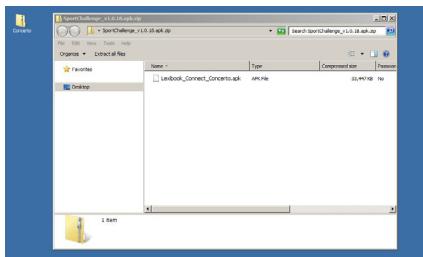
- Une fois le conteneur ZIP téléchargé depuis le site web de Lexibook sur ton ordinateur, tu dois l'ouvrir afin d'en extraire le conteneur APK. Pour cette fois, il est nécessaire d'utiliser un programme capable d'ouvrir les conteneurs ZIP, tel que 7-Zip, WinRAR® ou encore WinZip (disponible sur Internet). Dans l'espace qui suit, nous avons utilisé le programme 7-Zip pour ouvrir le conteneur ZIP (Concerto.zip) et en extraire le conteneur APK (Lexibook_Connect_Concerto.apk) dans un nouveau dossier (Concerto).
Note : Windows® 7 intègre son propre programme qui permet d'ouvrir les conteneurs ZIP. Il te suffit d'ouvrir le conteneur ZIP comme un dossier classique et de copier son contenu dans un dossier.
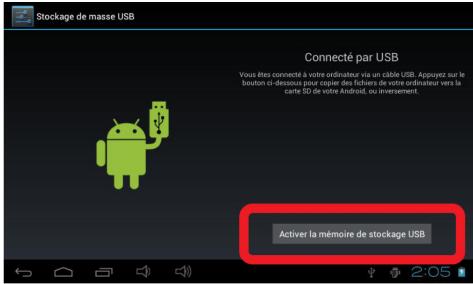
- Connecte ta tablette Lexbook® à ton ordinateur à l'aide du câble USB (fourni) et sélectionne « Activer la mémoire de stockage USB » afin d'activer la connexion USB. Ceci te permet de transférer des fichiers de ton ordinateur à ta tablette Lexbook® et vice-versa.
Note : Si le message ne s'affiche pas automatiquement, clique sur l'heure en bas à droite de l'écran et sélectionne « Connecté par USB »
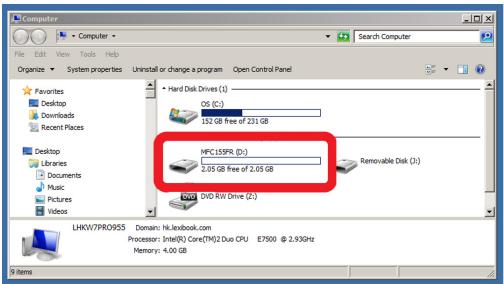
- Copie les fichiers APK dans la mémoire interne de la tablette Lexibook®. Dans l'exemple qui suit, nous avons copié le dossier contenant les fichiers APK dans la mémoire interne de notre tablette Lexibook® (MFC155FR).
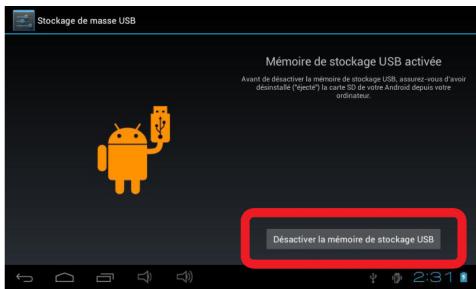
- Une fois les fichiers APK copiés dans la mémoire interne de la tablette Lexibook®, tu dois désactiver la connexion USB. Pour cela, clique sur l'heure en bas à droite de l'écran, sélection « Désactiver la mémoire de stockage USB » et confirme en sélectionnant « Désactiver la mémoire de stockage USB ».
- À partir de la page d'accueil de la tablette Lexibook®, clique sur le bouton avec six petites points blancs en haut à droite de l'écran et sélectionne l'application « Explorateur »
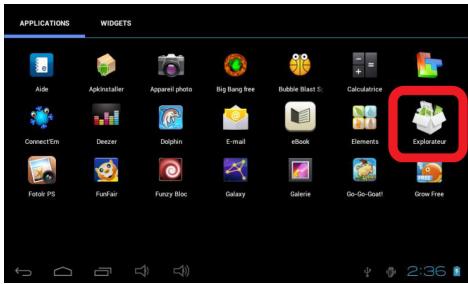
- Clique sur « Mémoire interne » et sélectionne le dossier dansquel se trouvent le fichier APK. Dans notre exemple, nous avons ouvert le dossier Concerto, dansquel se trouve notre fichier APK.
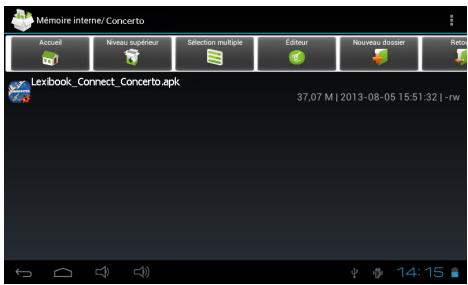
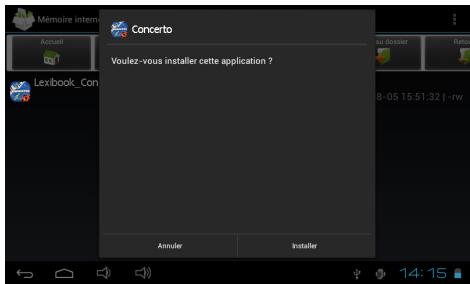
- Clique sur le fichier APK que tu souhaites installer et confirme en sélectionnant « Installer ». Note : Merci de patienter pendant l'installation de l'application, opération qui peut nécessiter plusieurs minutes en fonction de la taille du fichier.
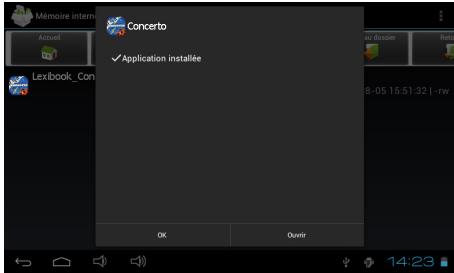
- Une fois l'installation terminée, tu peux cliquer sur « OK » pour revenir dans l'application « Explorateur » ou sur « Ouvrir » pour lancer directement l'application.
Note: L'application installée est disponible dans la liste des applications, à laquelle tu peux accéder en cliquant sur le bouton avec six petits points blancs en haut à droite de l'écran, sur la page d'accueil de la tablette Lexibook®.
Sur une tablette à version interface
Dans cet exemple, nous avons utilisé notre tablette Lexibook® (MFC410FR).
- Sélectionne ton profil.
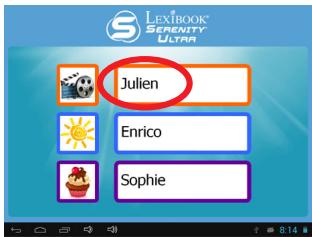
- Sélectionne ensuite le menu « Multimédia », puis l'application « Explorateur »
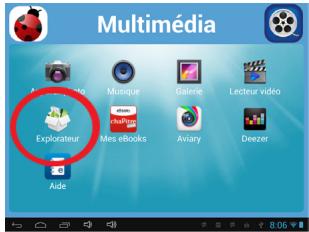
- Une fois dans la page d'accueil de « Explorateur », suis les étapes 6 à 8 de la section « Comment transférer, puis installer l'application sur la tablette »
Comment démarrer le jeu et brancher le tapis piano
Après avoir installé l'application « Connect' Concerto » sur ta tablette Lexbook®, branche l'une des extrémités du câble au tapis piano, puis l'autre extrémité à ta tablette. Allume ta tablette, puis sélectionne l'application « Connect' Concerto » pour lancer l'activité de ton choix.
Insérer une fiche micro USB
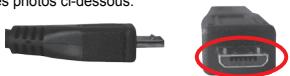
ATTENTION: Demande l'aide de tes parents ou d'un adulte avant de brancher le cote micro USB du cable sur ta tablette. Ne l'installe pas tout(e) seul(e). La fiche micro USB étant fragile, ne force pas l'entrée, risquera de la briser.
Insère la fiche micro USB dans le port micro USB en respectant le sens d'introduction (broches / côté plus long vers le haut) comme sur les photos ci-dessous.
Avis aux parents :
Veuillez-vous assurer que votre enfant insère la fiche du bon côté.
Le jouet ne doit être branché que sur un équipement de Classe II portant le symbole suivant.

ATTENTION : D'importantes interférences électromagnétiques ou des décharges électrostatiques peuvent provoquer un mauvais fonctionnement ou une perte de données. En cas de mauvais fonctionnement, réinitialiser la tablette ou débrancher le cable, puis le rebrancher. Si le problème persiste, retire attentivement la notice afin de vérifier que rien n'a été omis.
Insérer une fiche mini USB
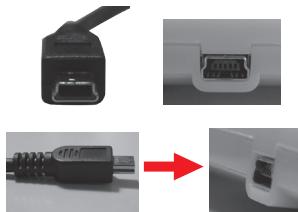
Insère la fiche mini USB, le côté plus long vers le bas comme illustré ci-dessous, dans le port mini USB du piano.
Guide des touches
- Touche blanche (x36)
- Touche noire (x25)
- LED de mise sous tension 4. Port mini USB
Description des activités
A l'aide du Lexibook Connect Concerto, apprends à jouer du piano!
Il y a trois modes de jeu : Je compose, Je m'entraîne, et Je joue. Dans chacun de ces modes, tu peux choisir entre six instruments : le piano, la trompette, le saxophone, le xylophone, la guitare électrique et l'orgue.
L'instrument par défaut est le piano. Pour sélectionner un instrument différent, appuie sur le bouton option sur la barre Android de ta tablette.
Notes : Dans les modes « Je compose » et « Je joue », tu peux utiliser le clavier de ta tablette ou bien le tapis piano. Dans le mode « Je m'entraîne », tu peux seulement utiliser le tapis piano. Le tapis piano ne comprend aucune outil sonore. Le son est produit par la tablette.
Pour allumer et teindre le tapis piano
Pour allumer le tapis piano, branche l'une des extrémités du câble au tapis piano, puis l'autre extrémité à ta tablette. Assure-toi que ta tablette soit allumée et que l'application Lexibook Connect Concerto soit ouverte. Pour éteindre le tapis piano, débranche tout simplement un côté du câble.
Mode « je compose
Joue du piano à ta façon ! Appuie sur l'une des 61 touches sur le tapis piano ou sur la tablette. Si tu désires la tablette, seulement une section des touches du piano est affichée. Utilise les flèches directionnelles pour accéder et naviguer sur d'autres octaves. Change d'instrument, puis rajoute un son de batterie pour t'amuser davantage. Tu peux aussi enregistrer ta musique. Une fois prêt, appuie sur le bouton pour t'enregistrer, puis une seconde fois pour arrêter l'enregistrement. Pour écouter l'enregistrement, appuie sur le bouton.
Appuie sur le bouton pour arrêter la lecture de l'enregistrement. Souviens-toi, tes enregistrements sont automatiquement enregistrés dans la tablette pour que tu puisses les écouter autant de fois que tu le souhaites. Note : La fonction batterie est seulement disponible en mode « Je compose »
Mode « je m'entraîne
Apprends à lire une partition avec les 30 musiques classiques de l'application « Connect Concerto ». Choisis ton instrument et ta mélodie préférées. Suis ensuite les notes surlignées dans la partition (verte pour la main droite et rouge pour la main gauche) et sur le clavier de ta tablette. Le jeu comporte trois niveaux : démo, apprentissage et expert.
Démo - La musique se joue automatiquement lorsque tu appuies sur le bouton « Marche ». Observe les notes sur lignées sur le clavier et dans la partition.
Apprentissage – La partition défile lorsque tu appuies sur le bouton « Marche ». Suis la partition, puis appuie sur la note. La partition attend que tu joues une note avant de continuer.
Expert - La partition défille lorsqu tu appuies sur le bouton « Marche » et continue à défilier même si tu n'appuies sur aucune note.
Notes : Tu peux cacher le clavier de la tablette en appuyant sur le bouton qui se trouve en haut de l’écran. Tu peux aussi, à tout moment, mettre la musique sur pause pour tous les niveaux.
Mode « je joue
Choisis ton instrument et ta mélodie préférées. Régle le niveau de difficulté :
Débutant – La musique se joue au ralenti. Elle attend que le joueur appuie une note pour continuer.
Apprenti - La musique se joue normalement. Elle attend que le joueur appuie une note pour continuer.
Expert - La musique se joue normalement. Elle n'attend pas le joueur pour continuer.
Suis les rectangles qui tombent en appuyant sur la bonne note au bon moment. Lorsque tu appues sur la bonne note, des étoiles apparaissent sur l'écran. Lorsque tu appues sur la mauvaise note, des croix « X » s'affichent à l'écran. Si tu as appues sur plus de 80% de bonnes ① notes, une animation « bien jou! » s'affiche à l'écran.
Note: Appuie sur le bouton de la barre Android de la tablette pour mettre ton jeu sur pause.
Le Lexibook® Connect Concerto est compatible avec :
Avertissement sur l'épilepsie
Certaines personnes sont susceptibles de faire des crises d’épilepsy ou d’avoir des pertes de conscience à la vue de certains types de lumières clignotantes ou d’éléments fréquents dans notre environnement quotidien. Ces personnes s’exposent à des crises lorsqu’elles regardent certaines images télévisées ou lorsqu’elles jouent à certains jeux vidéo. Ces phénomènes peuvent apparaître autrefois que le sujet n’a pas d’antécédents médicaux ou n’a jamais été confronté à une crise d’épilepsy. Si vous-même ou un membre de votre famille avez
déjà représenté des symptômes liés à l'épilepsie (crise ou perte de conscience) en présence de stimulations « lumineuses », veillez consulter libre la médecine avant toute utilisation. Nous conseillons aux parents d'être attentifs à leurs enfants lorsqu'ils jouant avec des produits vidéo. Si vous-même ou votre enfant présente les symptômes suivants : vertige, trouble de la vision ; contraction des yeux ou des muscles, perte de conscience, trouble de l'orientation, mouvement involontaire ou convulsion, veillez immédiatement cesser de jouer et consulter un médecin.
Précautions à prendre dans tous les cas pour l'utilisation d'un jeu vidéo :
- Ne vous tenez pas trop près de l'écran. Jouez à une distance de l'écran de télévision et aussi loin que le permet le cordon de raccordement.
- Utilisez de préférence les produits sur un écran de petite taille. Évitez de jouer si vous êtes fatigué ou si vous manquez de sommeil. Assurez-vous que vous jouez dans une pièce bien éclairée.
- En cours d'utilisation, faites des pauses de 10 à 15 minutes toutes les heures.
Entretien et garantie
Protégez le jouet de l'humidité. S'il est mouillé, l'essuyer immédiatement. Ne pas le laisser en plein soleil, ne pas l'exposer à une source de chaleur. Ne pas le laisser tomber. Ne pas le démonter. Pour le nettoyer, utiliser un chiffon légèrement imbibé d'eau à l'exclusion de tout produit détergent.
Note: Veuillez garder ce mode d'emploi, il contient d'importantes informations. Ce produit est couvert par notre garantie de 2 ans. Pour toute mise en œuvre de la garantie ou du service après-vente, vous devez vous adresser à votre revendeur muni d'une preuve d'achat. Notre garantie couvre les vices de matériel ou de montage imputables au constructeur à l'exclusion de toute déterioration provenant du non-respect de la notice d'utilisation ou toute intervention interprétative sur l'article (telle que le démontage, exposition à la chaleur ou à l'humidité...). Il est recommandé de conserver l'emballage pour toute référence ultérieure. Dans un souci constant d'amélioration, nous pouvons être amenés à modifier les couleurs et les détails du produit liés sur l'emballage.
ATTENTION: Ne convient pas aux enfants de moins de 3 ans. Risque de suffocation en raison des petites pièces.
Référence : MFG110
Conçu et développé en Europe - Fabriqué en Chine
© 2013 LEXIBOOK®
LEXIBOOK SA
2, avenue de Scandinavie
91953 Courtaboeuf Cedex
France
Service consommateur: 0 892 23 27 26 (0,34€ / min)
Informations sur la protection de l'environnement
Tout appareil électrique usé est une matière recyclable et ne devrait pas faire partie des ordures ménagères! Nous vous demandons de bien vouloir nous soutenir en contribuant activement au management des ressources et à la protection de l'environnement en déposant cet appareil dans des sites de collecte (si existants).
- Contenu de l'emballage
- Comment télécharger l'application
- Comment transférer, puis installer l'application sur la tablette
- Sur une tablette à version interface
- Comment démarrer le jeu et brancher le tapis piano
- Insérer une fiche micro USB
- Avis aux parents :
- Insérer une fiche mini USB
- Guide des touches
- Description des activités
- Pour allumer et teindre le tapis piano
- Mode « je compose
- Mode « je m'entraîne
- Mode « je joue
- Avertissement sur l'épilepsie
- Précautions à prendre dans tous les cas pour l'utilisation d'un jeu vidéo :
- Entretien et garantie
- Informations sur la protection de l'environnement
Marque : LEXIBOOK
Modèle : MFG110
Catégorie : Instrument de musique