DVS 7800 - DVD LG-GOLDSTAR - Notice d'utilisation et mode d'emploi gratuit
Retrouvez gratuitement la notice de l'appareil DVS 7800 LG-GOLDSTAR au format PDF.


| Type de produit | Combiné lecteur DVD et magnétoscope VHS |
| Marque | LG-GOLDSTAR |
| Modèle | DVS 7800 |
| Dimensions (L x H x P) | 430 x 97,5 x 293 mm |
| Poids | 4,8 kg |
| Alimentation | AC 200-240 V, 50 Hz |
| Consommation électrique | 23 W |
| Formats de disques compatibles | DVD, VCD, CD audio, CD-R/RW, DVD-R/±RW, MP3, WMA, JPEG, Kodak Picture CD |
| Code régional DVD | 2 (Europe) |
| Fonctions principales | Lecture DVD/VCD/CD, enregistrement et lecture VHS, copie DVD vers VHS, minuterie d'enregistrement, Hi-Fi stéréo NICAM, lecture MP3/WMA/JPEG, contrôle parental, répétition A-B, zoom, angle de caméra |
| Type de magnétoscope | VHS Hi-Fi stéréo, 6 têtes, double azimuth |
| Système de couleur | PAL, SECAM, MESECAM (auto ou manuel) |
| Entrées/Sorties | 2 x SCART (AV1, AV2), sortie audio numérique coaxiale, sortie audio analogique (RCA L/R), entrée vidéo/audio avant (AV3), antenne RF entrée/sortie |
| Entretien et nettoyage | Utiliser une cassette de nettoyage pour les têtes vidéo ; nettoyer les disques avec un chiffon doux du centre vers la périphérie |
| Sécurité | Protection laser de classe 1 ; ne pas ouvrir le boîtier ; éviter l'exposition à l'eau ou à l'humidité |
| Pièces détachées et réparabilité | Confier toute réparation à un personnel qualifié ; contacter un réparateur agréé |
| Informations générales | Température de fonctionnement : 5°C à 35°C ; humidité : 5 à 90 % ; minuterie 24 h |
FOIRE AUX QUESTIONS - DVS 7800 LG-GOLDSTAR
Questions des utilisateurs sur DVS 7800 LG-GOLDSTAR
0 question sur cet appareil. Repondez a celles que vous connaissez ou posez la votre.
Poser une nouvelle question sur cet appareil
Téléchargez la notice de votre DVD au format PDF gratuitement ! Retrouvez votre notice DVS 7800 - LG-GOLDSTAR et reprennez votre appareil électronique en main. Sur cette page sont publiés tous les documents nécessaires à l'utilisation de votre appareil DVS 7800 de la marque LG-GOLDSTAR.
MODE D'EMPLOI DVS 7800 LG-GOLDSTAR
Avant de raccorder, de faire fonctionner ou de régler cet appareil, veuillez lire attentivement ce livre d'instruction en entier.

RISQUE De CHOCS electrique NE PAS OUVIR

ATTENTION: AFIN DE MINIMISER LES RISQUES DE CHOC ELECTRIQUE
NE PAS RETIRER LE COUVERCLE (OU L'ARRIERE)
CONTIENT DES PIECES D'ENTRETIEN QUI NE
NE SONT PAS À L'USAGE DE L'UTILISATEUR
CONFIER L'ENTRETIEN A DU PERSONNEL QUALIFIE

Ce témoin clignotant avec le symbole d’une flèche dans un triangle équilatéral a pour but d’avertir l’utilisateur de la présence d’un voltage dangereux non isolé, dans le boîtier de l’appareil, qui peut s’avérer d’une amplitude suffisante pour provoquer un risque d’électrocution.

Le point d'exclamation qui se trouv e directives de fonctionnement ou d'entretien importantes dans le livre qui accompagne l'appareil.
AVERTISSEMENT: AFIN DE MINIMISER LES RISQUES
DE CHOC ELECTRIQUE, NE PAS EXPOSER CET
APPAREIL A LA PLUIE OU A L'HUMIDITE.
Ce lecteur DVD numérique utilise un dispositif laser.
Afin de garantir une utilisation correcte de cet appareil, veuillez lire attentivement ce manuel d'utilisation et conservez-le pour vous le consulter ultérieurement.
Si l'appareil a besoin d'une réparation, veuillez contacter un réparateur/agréé : reportez-vous au chapitre 'Procédure de réparation'
L'utilisation de contrôles, de réglages ou l'exécution de procédures autres que celles spécifiées dans ce manuel peut provoquer une exposition à un rayonnement dangereux.
Afin d'éviter une exposition directe au rayon laser, n'essayez pas d'ouvrir le coffret.
Le rayonnement est visible quand l'appareil est en marche. NE PAS FIXER DU REGARD LE RAYON
ATTENTION: L'appareil ne doit pas recevoir de gouttes ou d'éclaboussures d'eau et ne placez aucun objet rempli de liquide comme par exemple un vase sur l'appareil.

Ce produit est fabriqué en conformité avec la DIRECTIVE 89/336/CEE, 93/68/CEE et 73/23/CEE relative aux interférences.
Il est illégal de copier, d'enregistrer, d'enregistrer au moyen du câble, de diffuser en public ou de louer sans autorisation du matériel protégé par des droits d'auteur.
Ce produit est muni du dispositif de protection contre la recopie créé par Macrovision. Des signaux de protection contre la copie sont enregistrés sur certains disques. Une technologie de protection des droits d'auteur protégée au moyen de poursuites de certains brevets américains ainsi que d'autres droits à la propriété intellectuelle propriété de Macrovision est intégrée à cet appareil. L'utilisation de cette technologie de protection des droits d'auteur doit être autorisée par Macrovision Corporation et elle est conçue pour une diffusion dans le cadre familial et autres diffusions limitées à l'exception d'une autorisation différente de Macrovision Corporation.
Il est interdit de le faire fonctionner en marche arrêtée ou de le démonter.
NUMERO DE SERIE: Le numéro de série se trouve à l'arrière de l'appareil.
Ce numéro est unique et exclusif à cet appareil. Il faut noter les informations requises ici et conserver définitivement ce guide comme preuve d'achat.
Modèle No.
No de série.
Dispositifs:
- Possibilité de jouer les cassettes DVD, VCDs, CDs ou VHS.
- Regarder un DVD pendant que vous enregistrez un programme à la TV sur le VCR
- Télécommande des plateaux DVD et VCR.
- Enregistrer à partir de DVD à un VHS (excepté si le DVD est protégé par Macrovision).
- Stéréo Hi-Fi VCR.
Remarques importantes pour contrôler cet appareil
Cet appareil utilise un ensemble de commandes pour faire fonctionner à la fois le DVD et le VCR.
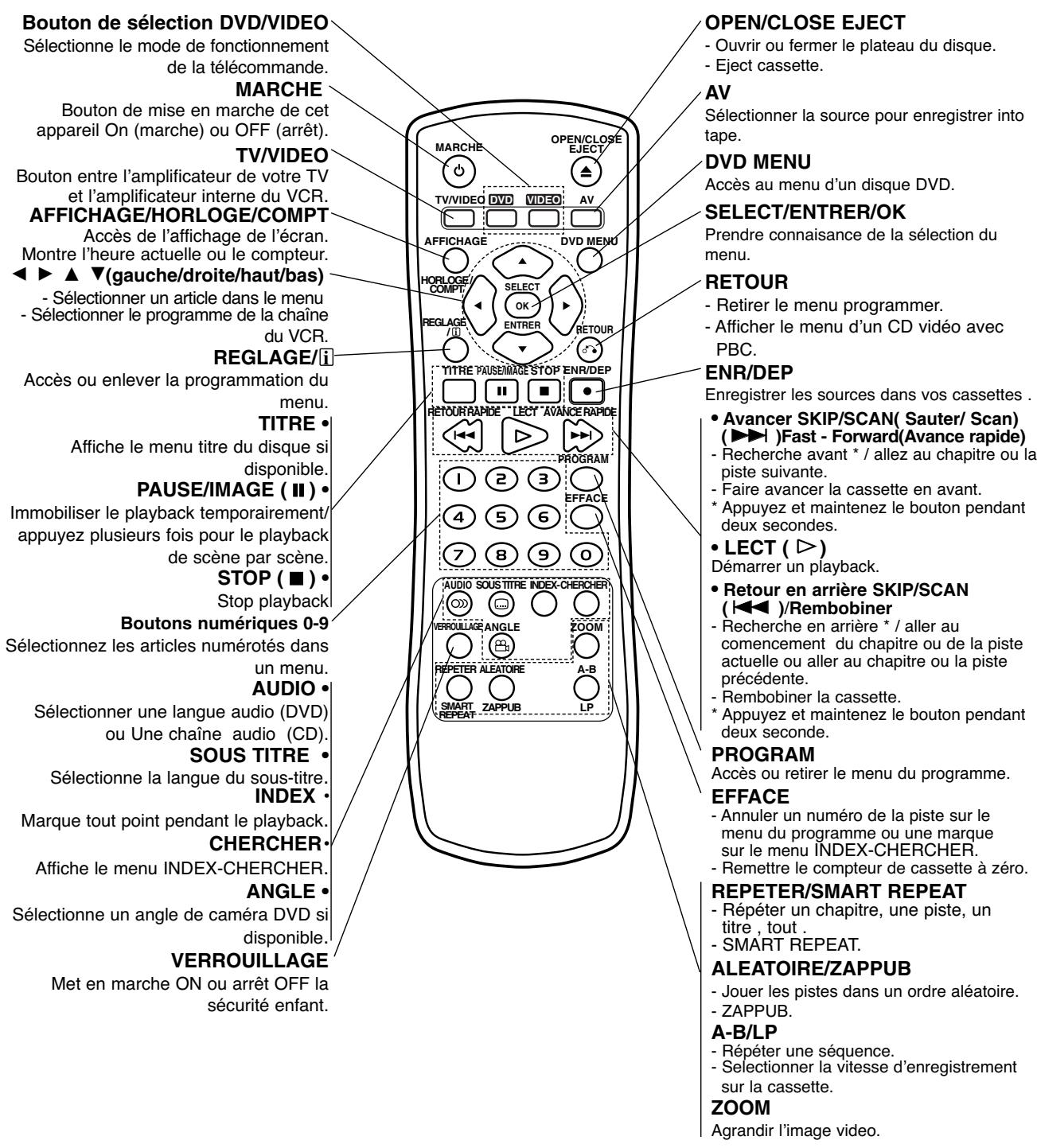
Les boutons suivants peuvent vous aider pour commander chaque partie.
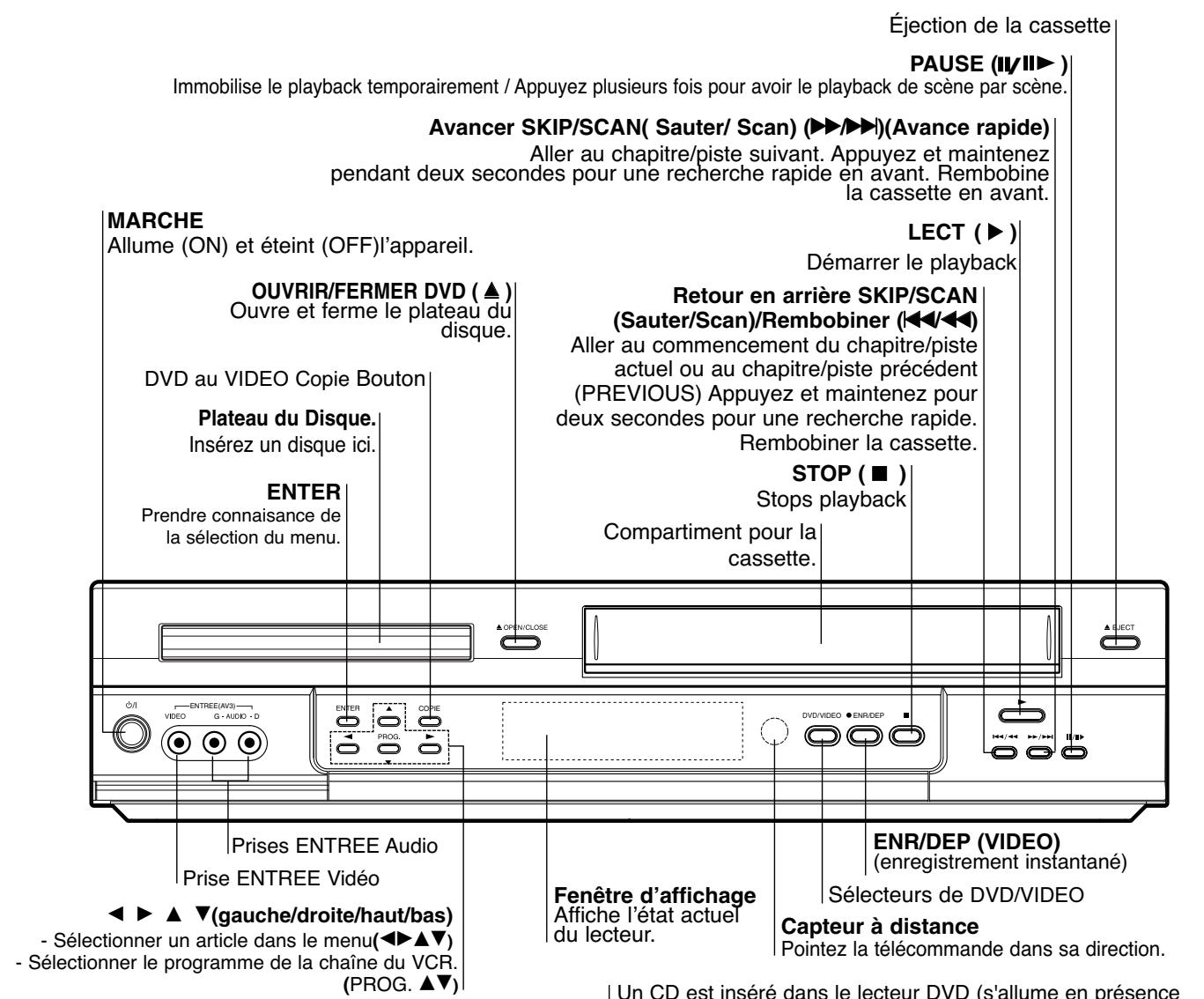
1 Bouton POWER
Appuyez sur le bouton POWER sur la télécommande ou sur l’avant du panneau pour allumer cet appareil.
Bouton DVD
Appuyez sur le bouton DVD sur la télécommande lorsque vous désirez le contrôle du DVD.
L'indicateur DVD s'allumera sur l'affichage du panneau avant pour montrer que le DVD est sélectionné.
BoutonVIDEO
Appuyez sur le bouton VIDEO sur la télécommande lorsque vous désirez le contrôle du VCR. L'indicateur VIDEO s'allumera sur l'affichage du panneau avant pour montrer que le VCR est sélectionné.
Bouton dvd/video
Appuyez sur le bouton DVD/VIDEO sur l'avant du panneau pour faire basculer la commande entre le DVD et le VIDEO
Précautions de sécurité 2
Remarques importantes pour contrôler cet appareil... 2
Table des matières 3
Avant d'utiliser 4-5
Les disques 4
Précautions 5
Remarques sur les disques 5
Panneau avant et fenêtre d'affichage 6
Télécommande 7
Panneau arrière 8
Préparation
Branchements 9-10 Branchements à la TV & Décodeur (ou Satellite) 9 Branchement à un équipement optionnel...... 10 Avant le fonctionnement - VCR 11-14 Premier réglage 11 Positionner l'horloge manuellement 11 Pour positionner le système de couleur 11 Comment utiliser le menu principal 12 Tourner les stations TV automatiquement. 12 Tourner les stations TV manuellement 13 Changer les autres stations 14 Annuler les stations TV 14 Avant le fonctionnement - DVD 15-18 Explication générale. 15 Affichage sur l'écran 15 Programmations initiales 16-18 - Programmations initiales, fonctionnement général 16 - Langues 16 - Image 16 - Son 17 Autres 17 - Contrôle des parents 18
Fonctionnement
Fonctionnement avec la cassette. 19-21
Jouer une cassette 19
- Sauter CM (Message Commercial) 19
- OPR (Optimum Picture Response) 19 Instant Timer Recording (ITR) 20 Minuterie de l'Enregistrement en utilisant l'affichage d'écran 21
Fonctionnement avec les disques DVD et vidéo. 22-24
Jouer un CD Video et DVD 22 Dispositifs généraux. 22 - Aller à un autre Titre. 22 - Aller à un autre CHAPITRE/PISTE. 22 - Ralenti. 22 - Arrêt de l'Image (pause) et playbach-scène par-scène 23 - Recherche. 23 - Random 23 - Régler 23 - Régler A-B. 23 Temps de recherche 23 Changer périphérique à 3D. 23 - Zoom. (agrandissement). 24 - Recherche d'une marque. 24 Dispositifs spéciaux de DVD 24 - Menu des titres 24 - Menu des Disc. 24 Angle de la Camera. 24
- Changer la langue Audio 24
- Changement du canal audio 24 Sous-titres 24
Fonctionnement avec un CD audio et un disque MP3/WMA. 25
Lecture d'un CD audio et d'un disque MP3/WMA... 25
- Remarques sur l'enregistrement de MP3/WMA.. 25
- Pause 26
- Déplacement sur une autre plage 26
- Répétition de plage / Tous / Arrêt. 26
- Recherche... 26 Mode aléatoire... 26
- Répartition A-B 26
- Environnement 3D 26
- Changement de canal audio 26
Fonctionnement avec un disque JPEG. 27
Vision d'un disque JPEG 27
Passage à un autre fichier 27 - Arrêt sur image 27 - Pour retourner l'image 27 - Pour faire pivoter une image 27 - Remarques sur les enregistrements JPEG... 27
Lecture programmée. 28
Lecture programmée d'un CD audio et d'un disque MP3/WMA 28
Lecture programmée d'un CD vidéo 28
- Répartition des plages de programmes 28
- Effacer une plage de la liste de programmation. 28
- Effacer la liste complète de programmation. 28
Fonctionnement supplémentaire - VCR 29-30
Affichage sur écran 29 Mémoire du compteur pour arrêt 29 Verrouillage pour enfants 29 Docteur pour Video (Auto-Diagnostique). 29 Smart repeat 29 Système de son stéréo Hi-Fi 30 Compatibilité du grand écran 16:9 30 Pour programmer le décodeur 30
Fonctionnement supplémentaire - DVD 31
Dernière condition de la mémoire 31 Économiseur d'écran 31
Enregistrement spécial 32
Copier à partir d'un DVD à un VCR 32 Enregistrer à partir d'un autre magnétoscope... 32
Référence
Dépannage 33 Liste des codes pour langues. 34 Liste des codes pour pays 35 Caractéristiques 36
Indique les dangers susceptibles d'endommager l'appareil ou d'autres matériels. N Indique des fonctions spécifiques à cet appareil. T Indique des astuces et des conseils pour faciliter la tâche.
Les disques

DVD (disques de 8 cm / 12 cm)

Video CD (VCD) (disques de 8 cm / 12 cm)

CD Audio (disques de 8 cm / 12 cm)
En outre, cet appareil peut lire un DVD-R, DVD±RW, Kodak PICTURE CD et SVCD, CD-R ou CD-RW qui contient des titres audio, des fichiers MP3, WMA, ou JPEG.
- Selon les conditions d'enregistrement des CD-R/RW (ou DVD-R/±RW) ou les conditions des disques, certains CD-R/RW (ou DVD-R/±RW) peuvent ne pas être lus par cet appareil.
- Ne fixez aucun label ou étiquette sur une des faces d'un disque (face étiquetée ou face gravée)
- N'utilisez pas de CD de forme irrégulière (par exemple : en forme de cœur ou d'octogone). Cela peut provoquer un dysfonctionnement.
Quelques fonctionnements de playback de DVDs et de CDs Video CDs peuvent être fixés intentionnellement par les fabricants. Parce que les DVDs et les CDs Video jouent en accord avec le contenu du disque désigné par le fabricant du logiciel, quelques dispositifs de playback de l'appareil peuvent ne pas être disponibles ou d'autres applications peuvent être ajoutées.
Référez-vous également aux instructions appliquées avec les DVDs et les CDs video.
Quelques DVDs faits pour le business peuvent ne pas être joués sur l'appareil.
Code régional du lecteur DVD et des DVD
Ce lecteur de DVD est créé et fabriqué pour la lecture d’un logiciel de DVD encodé pour la région "2"
Ce code de région qui se trouve sur les étiquettes de certains disques DVD indique le genre de lecteur capable de lire ces disques. Cet appareil peut lire uniquement les disques étiquettés "2".
déclarés “2” ou “ALL” (toutes les régions). Si vous essayez de lire d'autres disques, le message “Vérifiez le code régional” apparait sur l'écran de télévision. Il est possible que certains DVD n'aient pas d'étiquette de code régional même si leur lecture est interdite à cause des limites de zone.
Titre (DVD uniquement)
Contenu du film principal ou des caractéristiques qui l'accompagnent Ou de l'album musical.
Chaque titre est doté d'un numéro de référence pour vous permettre une localisation facile.
Les morceaux d'une image ou d'une mélodie qui sont plus courts que les titres.
Un titre se compose d'un ou plusieurs caractères. Chaque chapitre est numéroté pour vous permettre de localiser celui que vous souhaitez. Selon le disque il est possible qu'aucun chapitre ne soit enregistré.
Piste (vidéo CD et CD seulement)
Sections d'une image ou d'un morceau de musique sur un CD vidéo ou audio. Chaque piste a un numéro assigné qui vous permet de localiser la piste que vous souhaitez.
Sur un CD vidéo avec des fonctions de PBC (commande de Playback), images animées et images fixes sont divisées en deux sections appelées "Scènes". Chaque scène est affichée sur l'écran du menu et a un numéro d'assigné qui vous permet de localiser la scène que vous désirez.
Une scène est composée de plusieurs pistes.
Types de cds video
Il y a deux types de CDs video:
Les cds vidéoéquipés avec les fonctions PBC (commande playback)(version 2.0)
qui vous permettent d'utiliser le système via des menus, les fonctions de recherche ou d'autres opérations type ordinateur.
D'ailleurs des images immobiles de haute résolution peuvent être jouées si elles sont inclues dans le disque.
Cd's video non équipée de PBC (version 1.1)
Actionnés comme des CDs audio, ces disques permettent le playback des images visuelles ainsi que le son, mais ils ne sont pas équipés de PBC.
Lors de l'expédition
Le carton d'expédition et les emballages d'origine sont pratiques.
Pour garantir une protection maximale, remballez l'appareil de manière identique à l'emballage d'origine effectué à l'usine.
Lors de l'installation de l'appareil
Pendant la lecture, l'image et le son d'une TV, d'un magnétoscope ou d'une radio à proximité peuvent être déformés. Dans ce cas, éloignez l'appareil de la TV, du magnétoscope ou de la radio ou bien fermez l'appareil après avoir retiré le disque.
Propreté de la surface
N'utilisez pas de liquides volatils, comme par exemple un aérosol insecticide, à proximité de l'appareil.
Ne laissez pas en contact pendant une longue période des produits en caoutchouc ou en plastique. Ceux-ci laissent des traces sur la surface.
Pour obtenir une image nette
Le lecteur DVD est un appareil doté de haute technologie d'une haute précision. Si la lentille optique et le lecteur de disque sont sales ou usés, la qualité de l'image est mauvaise. Il est recommandé de procéder à une inspection et à un entretien régulier environ toutes les 1000 heures d'utilisation. (Cela dépend de l'environnement de fonctionnement)
Pour les détails, veuillez contacter le revendeur le plus proche.
Maniement des disques
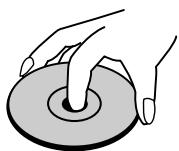
Ne touchez pas la face de lecture du disque.
Tenez le disque par les bords de sorte à ne pas laisser de traces de doigts à sa surface.
Ne collez pas de papier ou de ruban adhésif sur le disque.

Rangement des disques
Après la lecture, rangez le disque dans son boîtier.
N'exposez pas le disque à la lumière directe du jour ou à des sources de chaleur et ne le laissez pas dans une voiture en stationnement exposée au soleil car des augmentations considérables de températures peuvent se produire.
Nettoyage des disques
La présence de traces de doigts et de poussière peut provoquer une détérioration de la qualité d'image et du son.
Nettoyez le disque avec un chiffon propre avant de le lire. Essuyez le disque en allant du centre vers la périphérie.
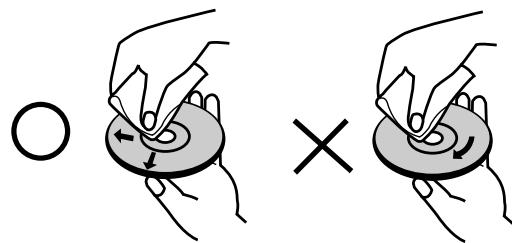
N'utilisez pas de solvants puissants comme l'alcool, l'essence, le dissolvant ou les nettoyants disponibles dans le commerce ni d'aérosol anti-statique conçus pour les disques en vinyle.
“ ” peut apparaître en cours de fonctionnement sur l'écran de la TV.
Cette icône signifie que la fonction expliquée dans ce manuel de l'utilisateur n'est pas disponible sur ce DVD spécifique.
Un morceau dont le titre est marqué de l’un des symboles suivants est applicable uniquement au disque représenté par le symbole.
DVD VCD2.0 Les CDs Video avec l'application PBC (contrôle playback). VCD1.1 Les CDs Video sans PBC (Contrôle playback) CD CD Audio MP3 Disque MP3 WMA Disque WMA JPEG Disque JPEG

Plage de fonctionnement de la télécommande
Pointez la télécommande en direction du capteur à distance et appuyez sur les touches.
- Distance: Environ 7 m du capteur à distance
- Angle: Environ 7 m dans chaque direction vers le capteur à distance
Mise en place de la pile de la télécommande
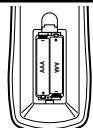
Retirez le couvercle de la pile qui se trouve à l'arrière de la télécommande, puis insérez deux piles R03 (taille AAA) et faites correspondre la polarité en alignant correctement les pôles + et ●.
Caution
Ne mélangez pas des piles anciennes et des piles neuves. Ne mélangez jamais différents types de piles (standard, alcaline, etc.).
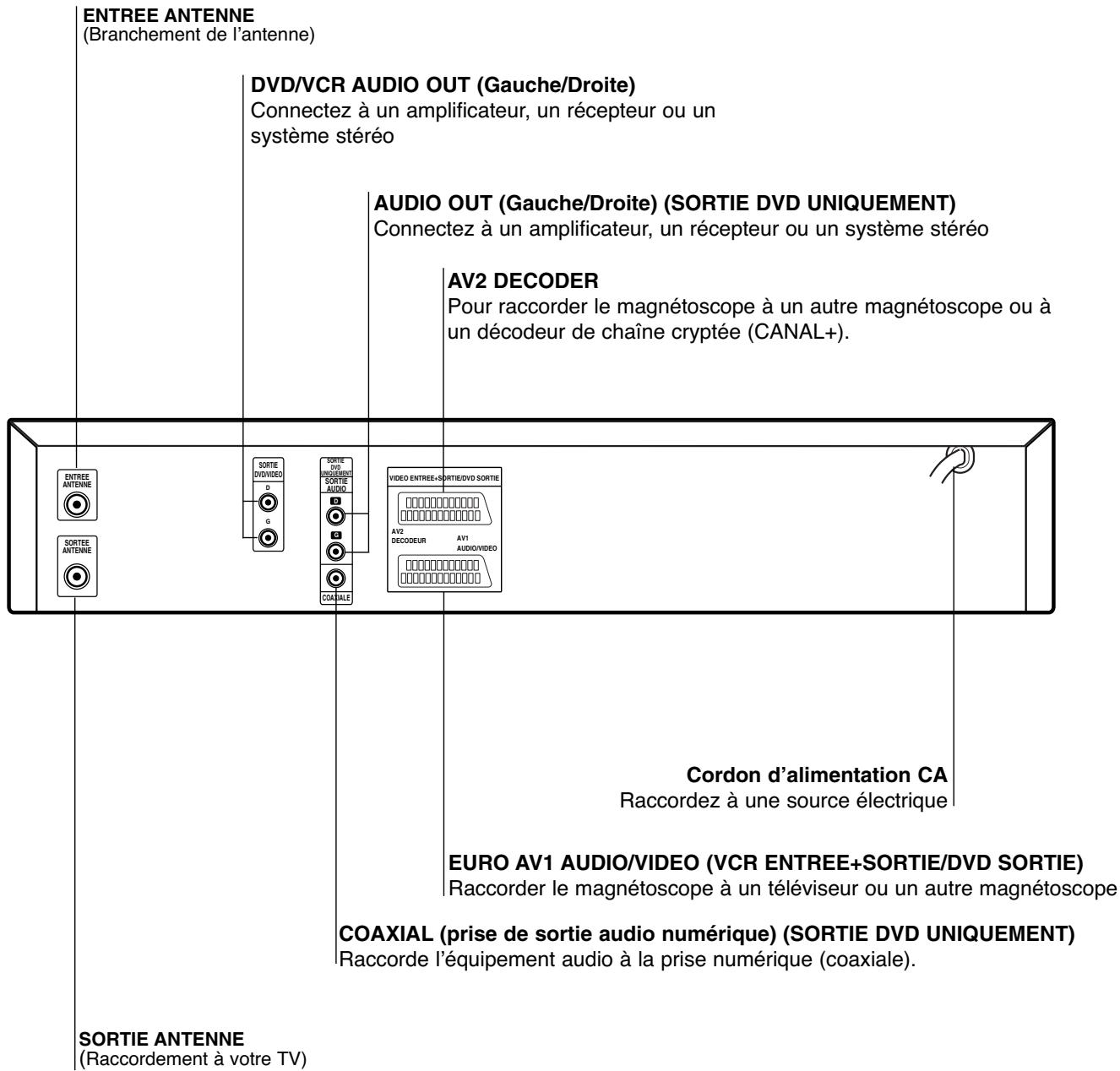

Ne touchez pas aux broches à l'intérieur des prises qui se trouvent sur le panneau arrière. Une décharge électrostatique peut endommager définitivement l'appareil.
Astuces
- En fonction de votre TV et autres équipements que vous souhaitez raccorder, il y a différentes façons de raccorder le lecteur. Utilisez uniquement une des connexions décrites ci-dessous.
- Veuillez consulter le guide de votre TV, magnétoscope ou appareil stéréo ou autre appareil nécessaire pour effectuer les valeurs connexions.
- Pour une meilleure reproduction du son, connectez les prises SORTIE AUDIO aux prises audio de votre amplificateur, récepteur ou équipement stéréo ou audio/vidéo. Voir la page 10 'Branchement à un équipement optionnel'
Attention
- Assurez-vous de bien raccorder directement le lecteur DVD à la TV. Réglez la TV sur le canal vidéo adeququat.
- Ne connectez pas la prise SORTIE AUDIO du lecteur DVD à la prise mono (platine) de votre système audio.
Branchements à la TV & décodeur
- Faire l'un des branchements suivants, selon les capacités de votre équipement existant.
- Pour avoir le plaisir de rejouer une cassette, vous nevez brancher cet appareil à la TV en utilisant une fiche SCART.
Branchement de base (AV)
1 Branchez le EURO AV1 AUDIO/VIDEO sur le panneau arrière de cet appareil aux prises d’entrée SCART sur la TV en utilisant une fiche SCART. 2 Quelques radiodiffuseurs de TV transmettent des signaux codés de télévision que vous pouvez seulement voir avec l’achat ou un décodeur de location. Vous pouvez brancher de tel décodeur (décoder) sur cet appareil.
Branchement de base (RF)
1. Branchez le câble de l'antenne RF à partir de votre antenne int/ext. à la prise ENTREE ANTENNE sur le panneau arrière de l'appareil. 2. Branchez le câble de l'antenne RF fournie de la prise de SORTIE ANTENNE sur le panneau arrière de cet appareil à votre antenne extérieure de télévision.
L'arrière de la TV L'arrière de l'appareil (Branchement de base)
Branchement à un équipement optionnel
Connexion à un amplificateur équipé de deux canaux analogiques stéréo ou Dolby Pro Logic II / Pro Logic
Connectez les prises SORTIE AUDIO droite et gauche du lecteur DVD. Sur les prises audio gauche et droite de votre amplificateur, récepteur ou appareil stéreo, au moyen des câbles audio.
Connexion d'un amplificateur équipé de deux canaux stéréo numériques (MIC) ou d'un récepteur audio/vidéo équipé d'un décodeur multicanal (Dolby Digital™, MPEG 2 ou DTS)
1 Connectez des prises DIGITAL AUDIO OUT (NUMERIQUE AUDIO) (COAXIAL) du lecteur DVD à la prise correspondante sur l' amplificateur. Utilisez un cable audio numérique (coaxiale).
2 Il faudra activer la sortie numérique du lecteur. (Voyez le paragraphe "Sortie audio numérique" page 17).
Son numérique multicanal
Une connexion multicanal apporte la meilleure qualité de son. Pour cela il vous faut un récepteur audio/vidéo multicanal qui prend en charge un ou plusieurs formats audio pris en charge par votre lecteur DVD (MPEG 2, Dolby Digital et DTS). Vérifiez dans le manuel du récepteur ainsi que sur le logo qui se trouve à l'avant du récepteur.
Avertissement:
En raison de l'autorisation de licence DTS, en cas de sélection du flux audio DTS, la sortie numérique sera en sortie numérique DTS.
L'arrêt de l'appareil Amplificateur (récepteur)

- Si le format de sortie audio numérique ne correspond pas aux capacités de votre appareil, le récepteur produit un son déformé puissant ou aucun son.
- Pour voir le format audio du DVD actuel dans l'affichage à l'écran, appuyez sur AUDIO.
Utiliser votre VCR pour la première fois
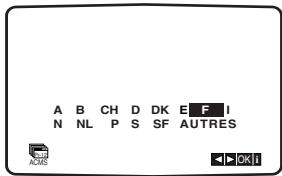
L'image suivante apparaîtra sur votre écran TV lorsque vous raccorderez votre magnétoscope pour la première fois.
Pour accorder les stations TV, suivre les instructions des étapes 3 à 4 "ACMS" (voir page 12).
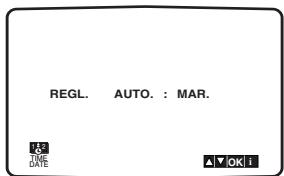
Positionner l'horloge manuellement
L'horloge de votre magnétoscope commande les paramètres de date et d'heure.
Appuyez sur i. Appuyez sur pour sélectionner TIME DATE. Appuyez sur OK.
Le réglage automatique peut être ajusté par le mode "ARR." Presser les touches "▲" ou "▼" si vous pouvez ajuster l'heure manuellement.
Appuyez sur OK.
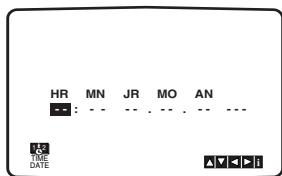
2 Utiliser les boutons numérotés sur la télécommande pour modifier les paramètres HEURES, MINUTES, JOUR, MOIS et ANNEE.
A noter que votre magnétoscope emploie une horloge de 24 heures : par exemple, 1 pm sera affiché 13 : 00.
Le jour de la semaine apparait automatiquement lorsque vous entrez la date ;
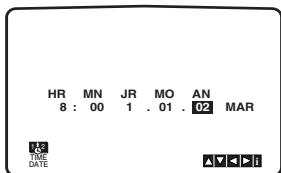
3 En cas d'erreur, appuyez sur « » ou sur » et entrez les données correctes. 4 Appuyez i.
Pour positionner le système de couleur
Votre magnétoscope est équipé d'un système standard à trois couleurs : vous pouvez donc lire une cassette en PAL B/G, SECAM B/G et SECAM-L.
Pendant la lecture, votre appareil détecte automatiquement le système de couleur. En cas de problème, sélectionnez manuellement le système de couleur.
1. Appuyez sur i. 2. Le menu principal apparaît sur l'écran TV. 3. Appuyez sur « ou » pour sélectionner le SYSTEM. 4. Appuyez sur OK. 5. Appuyez sur ▲ ou sur ∇ pour sélectionner en fonction du système COULEUR utilisé.
AUTO: sélection automatique de la couleur
PAL: enregistrements PAL
SECAM: enregistrements SECAM-L
MESECAM: enregistrements SECAM B/G
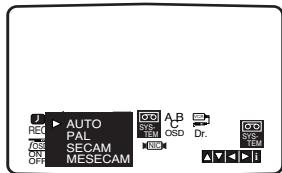
6 Appuyez sur i pour faire disparaître le menu de l'écran.
Comment utiliser le menu principal
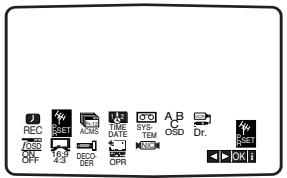
Le magnétoscope peut être facilement programmé à l'aide des menus affichés à l'écran. Ces menus sont commandés par le BOITIER DE TELECOMMANDE.
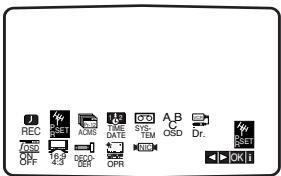
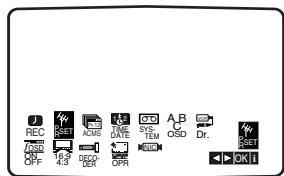
1 Mettre en service votre poste TV et votre magnétoscope en appuyant sur le bouton MARCHE. 2 Appuyez sur le bouton i. Le menu principal apparait sur l'écran TV.
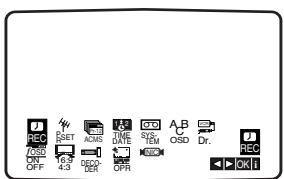
- REC - Réglage d'enregistrement de la fonction Temporisation (voir pages 21).
- PR SET - Réglage d'accord manuel (voir pages 13).
- ACMS - ACMS (Système de mémorisation automatique des chaînes) (voir page 12).
- TIME DATE - Réglage de l'horloge et de la date (voir page 11).
- SYSTEM - Pour régler le système TV couleur (voir page 11).
- ABC OSD - Pour changer la langue affichée. Les choix de langues sont les suivants : anglais, allemand, français, italien, espagnol et néerlandais.
- Dr. - Pour. Remédier à un problème de votre magnétoscope (voir page 29). F. OSD ON/OFF - Pour afficher le mode de fonctionnement de votre magnétoscope (voir page 29).
- 16:9-4:3 - Pour sélectionner le format d'image de votre TV (voir page 30).
- DECODER - Pour utiliser un décodeur (ou Satellite) TV payante avec votre magnétoscope (voir page 30).
- OPR - Pour améliorer l'image lue (voir page 19).
- NIC - Pour activer ou désactiver le son numérique NICAM (voir page 30).
3 Appuyez sur et pour sélectionner le menu desired. Appuyez sur OK et sur ou pour valider. 4 Appuyez sur i pour faire disparaître le menu de l'écran.
Tourner les stations TV automatiquement
Ce magnétoscope permet de mémoriser jusqu'à 88 stations de télévision (88 canaux). Celles-ci peuvent être réglées automatiquement ou manuellement.
1 Appuyez sur MARCHE pour mettre en service le magnétoscope. 2 Appuyez sur i. Le menu principal apparaît sur l'écran TV. Appuyez sur ou pour sélectionner l'ACMS. Appuyez sur OK.
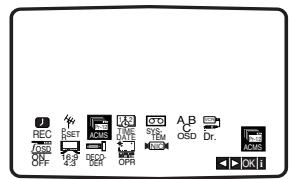
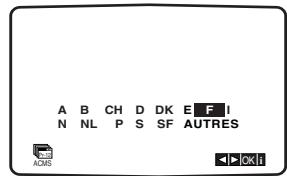
3 Appuyez sur « » ou « » pour sélectionner PAYS. (A: Autriche, B: Belgique, CH: Suisse, D: Allemagne, DK: Danemark, E: Espagne, F: France, I: Italie, N: Norvège, NL: Pays-Bas, P: Portugal, S: Suède, SF: Finlande, AUTRES) Appuyez sur OK de nouveau pour lancer le processus d'accord automatique.
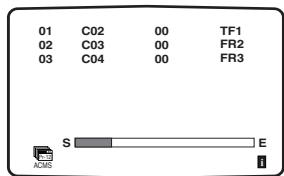
4 Le TABLEAU DES STATIONS TV apparait une fois l'accord terminé. Appuyez sur i pour sauvegarder vos réglages.
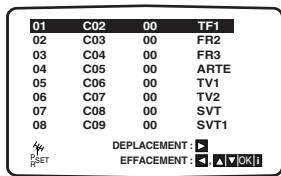
Manuellement
Dans certaines régions du pays, les signaux d’émission peuvent être trop faibles pour réaliser le processus d’accord automatique de votre magnétoscope pour trouver ou désigner correctement des stations TV. Vous devez accorder manuellement ces stations d’émission plus faibles pour que votre magnétoscope les enregistre.
Appuyez sur i.
Le menu principal apparait sur l'écran TV
Appuyez sur OK pour sélectionner le PR SET.
Appuyez sur OK.
Appuyez sur i.
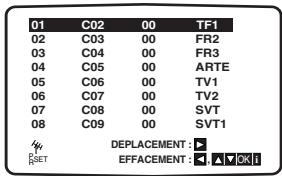
Le TABLEAU DES STATIONS TV s'affiche.
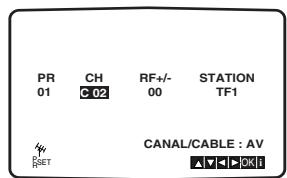
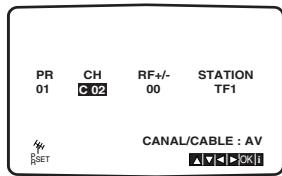
À l'aide des touches du curseur et , sélectionner le numéro de chaîne (PR n^0 9 par exemple) que vous pouvez régler, puis appuyez sur la touche OK.
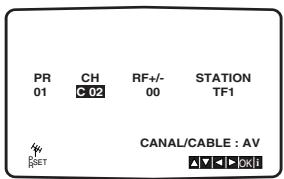
Appuyez sur AV pour sélectionner C (stations standards) ou S (stations câblées):
C02-C69, S01-S41.
Entrez le numéro de la chaîne de la station que vous désirez régler avec les boutons numérotés ou pour employer ▲ ou ▼ pour la station demandée.
Appuyez sur OK et système couleur de la chaîne en appuyant sur ▲ ou sur ▼.
Appuyez sur OK.
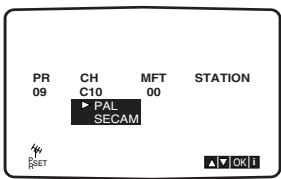
La recherche va s'arrêter sur la station. Appuyez sur pour sélectionner RF+/-\. Appuyez sur ou pour régler.
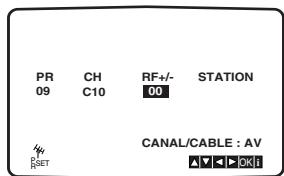
Appuyez sur pour sélectionner STATION de manière à pouvoir désigner votre station TV. Appuyez sur OK.
La liste des noms de station TV apparait.
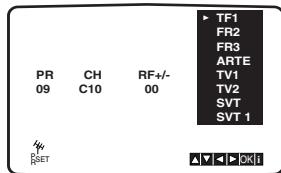
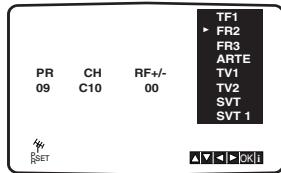
6 Appuyez sur OK ou ▽ pour sélectionner un nom de station dans la liste.
Appuyez sur OK pour le valider.
Si le nom de votre station ne se trouve pas sur la liste, ne pas appuyer sur OK, et passez à l'étape 7.
7 Vous sous-pouchez changer manuellement un nom de station TV plutot que d'utiliser les noms “standards”. Appuyez sur
Appuyez sur ou pour sélectionner les lettres et les numéros pour le nouveau nom de station.
Appuyez sur ou pour vous déplacer sur les caractères.
Appuyez sur OK.
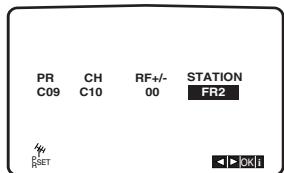
Appuyez sur i, confirmez l'apparition de la station. Appuyez de nouveau sur i.
Votre nouvelle station TV est maintenant accordée dans votre magnétoscope.
Si vous désirez accorder manuellement d'autres stations, recommencez les étapes 1 à 8.
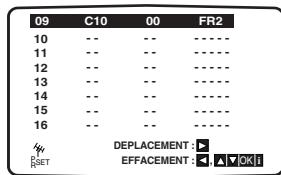
Changer les autres stations
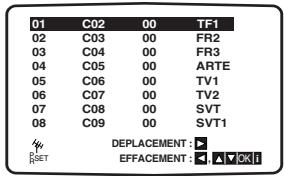
Après avoir accordé les stations TV dans votre magnétoscope, vous pouvez souhaiter changer l'ordre de leur mémorisation sans devoir les accorder de nouveau! Les instructions de cette page vous montreront la manière simple de déplacer les stations dans l'ordre désiré.
1. Appuyez sur i.
Le menu principal apparait sur l'écran TV.
Appuyez sur ou pour sélectionner le PR SET. Appuyez sur OK.
Appuyez sur i.
Appuyez sur ou pour sélectionner le numéro de programme que vous désirez déplacer (par exemple, PR 03).
Appuyez sur
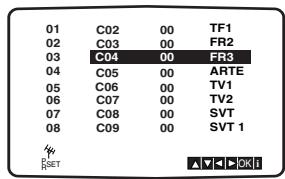
3 Appuyez sur ou ∇ pour sélectionner le numéro de programme que vous désirez déplacer (par exemple, PR 05).
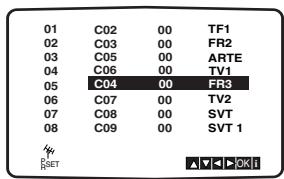
Appuyez sur OK.
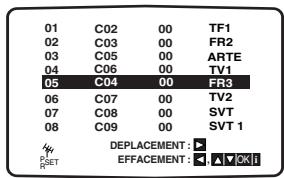
Le programme sélectionné sera déplacé au nouveau numéro de programme.
Si vous désirez déplacer d'autres stations TV, recommencez les étapes 1 à 4.
Appuyez sur i.
Annuler les stations TV
Après avoir accordé les stations TV dans votre magnétoscope, vous pouvez souhaiter supprimer une station. Les instructions de cette page vous montreront la manière simple de supprimer les stations TV indésirables.
1 Appuyez sur i.
Le menu principal apparait sur l'écran TV.
Appuyez sur ou pour sélectionner le PR SET. Appuyez sur OK.
Appuyez sur i.
Appuyez sur ou pour sélectionner le numéro de programme que vous désirez supprimer (par exemple, PR03).
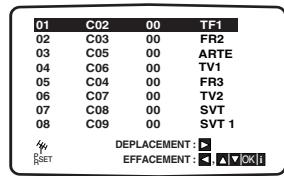
Appuyez sur
Quelques instants après, la station sélectionnée est supprimée.
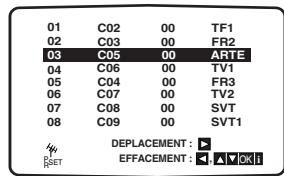
4. Appuyez sur i.
Si vous désirez supprimer d'autres stations TV, recommencez les étapes 1 à 3.
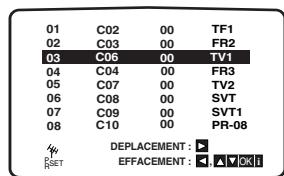
Comment sélectionner des stations TV mémorisées :
Les stations TV mémorisées peuvent être recherchées de deux manières :
Appuyez sur PROG ▲ ou sur ↓ pour sélectionner des stations différentes qui ne sont pas accordées dans votre magnétoscope.
Vouss
Explication générale
Ce manuel donne les instructions de base pour ce lecteur DVD. Certains DVD requérant une fonction spécifique ou ne permettant qu'un fonctionnement limité au cours de la lecture. Dans ce cas, le symbole apparaît sur l'écran de la TV, indiquant que la fonction n'est pas autorisée par le lecteur DVD ou qu'elle n'est pas disponible sur le disque.
Affichage sur l'écran
Il est possible d'afficher l'état de lecture général sur l'écran de TV. Certains éléments sont susceptibles d'être modifiés sur le menu.
Affichage des fonctions à l'écran
1. Appuyez sur DISPLAY (AFFICHAGE) en cours de lecture. 2. Appuyez sur ▲ ou ▼ pour sélectionner un élément. L'élément sélectionné se met en surbrillance. 3. Appuyez sur « » pour modifier le réglage d'un élément.
Vous pouvez également utiliser les touches numériques pour régler des numéros (par exp. Numéro de titre). Pour certaines fonctions, appuyez sur SELECT/ENTRER pour effectuer le réglage.
Icône de champ de feedback temporaire

Répéter le titre

Répéter le chapitre

Répète la piste (CDS Video non-PBC seulement)

Répète toutes les pistes (CDS Video non-PBC seulement)

Répéter A-B

Répéter OFF (arrêt)

Reprise de la lecture à partir de ce point

Action interdite ou non valide.

Remarques
- Tous les affichages à l'écran ci-dessus n'apparaissent pas sur certains disques.
- Si vous n'appuyez sur aucune touche pendant 10 secondes, l'affichage à l'écran disparaît.
DVD
| Éléments | Fonction (Appuyez sur ▲▼ pour sélectionner l'élement souhaïté) | Méthode de sélection | |
| Numéro de titre | 1/3 | Affiche le nombre de titre actuel et le nombre total de titres et saute au numéro désiré | //, ou Numérique, SELECT/ENTRER |
| Numéro de chapitre | 1/12 | Affiche le nombre du chapitre actuel et le nombre total de chapitres et saute au numéro de chapitre désiré | //, ou Numérique, SELECT/ENTRER |
| Recherche de l'heure | 0:20:09 | Affiche le temps de lecture écoulé et Recherche le point directement au moyen du temps écoulé. | Numérique, SELECT/ENTRER |
| Langue audio Et audio numérique Mode de sortie | 1 ENG D/D 5.1 CH | Affiche la langue de plage son audio actuelle la méthe-ode d'encodage et le numéro de canal et modifie les réglages. | //, ou AUDIO |
| Langue du sous-titrage | ABC OFF | Affiche la langue du sous-titrage actuel et le nombre d'angles total et modifie les réglages. | //, ou SOUS TITRE |
| Angle | 1/1 | Affiche le numéro d'angle actuel et modifie le numéro d'angle. | //, ou ANGLE |
| Son | NORM. | Affiche le mode son actuel Et change le réglage. | / |
VCD2.0 VCD1.1
| Éléments | Fonction (Appuyez sur ▲▼ pour sélectionner l'élement souhaïté) | Méthode de sélection | |
| Numéro de la piste | 1/4 | Montre la piste actuelle, le nombre total de pistes et sur le Mode PBC et saute jusqu'àau numérode la piste désirée. | / /, ou Numérique, SELECT/ENTRER |
| Heure | 0:20:09 | Montre le temps écoulé (Affichage seulement) | - |
| Chaîne du son | STER. | Montre la station audio et change la station audio. | / /, ou AUDIO |
| Son | NORM. | Montre le mode du son actuel et change le positionnement. | / / |
Programmations initiales
Vous pouvez régler vos préférences personnelles sur le lecteur.
Programmations initiales, fonctionnement général
1 Appuyez sur REGlAGE. Le menu de configuration apparait.
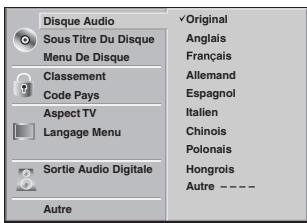
2 Appuyez sur pour sélectionner l'élément souhaité.
L'écran affiche le réglage actuel de l'élément sélectionné ainsi que les autres possibilités de réglage(s).
4 Appuyez sur select/entrer pour confirmer vovotre choix.
Certains éléments nécessitent des étapes supplémentaires.
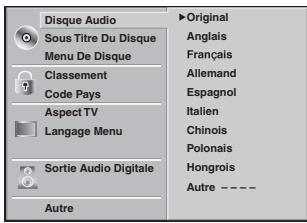
Langue du disque DVD
Sélectionnez une langue pour le menu disque audio et sous-titrage.
sélection du réglage sur la langue d'origine du disque.
Autre : Pour sélectionner une langue différente, appuyez sur les touches numériques pour entrer le nombre à quatre chiffres correspondant au code langue listé à la page 34. Si vous entrez un mauvais code langue, appuyez sur EFFACE.
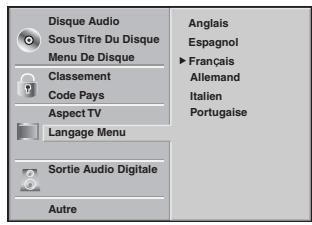
Langue du menu
Sélectionnez une langue pour le menu de configuration. C'est le menu que vous voyagerez lorsque vous appuyez sur REGLAGE.
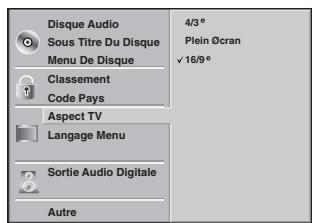
Aspect TV DVD
4/3: Sélectionnez ce mode si une TV standard 4:3 est raccordée
Affiche des images théatrales avec des barres qui masquent au-dessus et en dessous de l'image.
Plein Écran: Sélectionnez-le quand un téléviseur conventionnel est branché. Le matériel vidéo formé en style Pan & Scan est lu dans ce style (Les côtes de l'image sont coupées).
16/9e (large) : Sélectionnez ce mode si une TV 16:9 est raccordée.
Sortie audio numérique
Chaque disque DVD peut être doté de différentes options de sortie audio. Réglez la sortie audio numérique du lecteur en fonction du type de système audio que vous utilisez.
Sélectionnez le mode "DOLBY DIGITAL/PCM" si vous avez raccordé le lecteur la prise numérique SORTIE NUMERIQUES du lecteur DVD à un décodeur numérique Dolby (ou à un amplificateur ou autre équipement muni d'un décodeur Dolby)
Stream/PCM (flot audio/MIC) : Sélectionnez le mode "Stream/PCM" si vous avez raccordé la prise SORTIE NUMERIQUES du lecteur DVD à un amplificateur ou à un autre équipement muni d'un décoder DTS, d'un décodeur Dolby numérique ou d'un décodeur MPEG. MIC : Sélectionnez ce mode en cas de connexion à un amplificateur stéréo numérique à deux canaux. Le lecteur DVD sort les sons en format PCM 2 quand vous lisiez un disque vidéo enregistré sur un système Dolby numérique, MPEG1 ou MPEG2
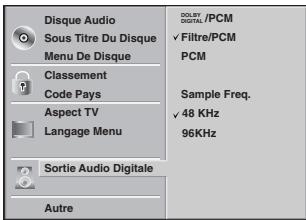
Fréquence échantillon
Pour modifier le réglage de l'échantillon de fréquence, sélectionnez d'abord la sortie audio numérique souhaitée comme indiqué ci-dessus.
Si le récepteur ou l'amplificateur de SONT PAS en mesure de traiter les signaux 96KHz, Sélectionnez 48KHz. Une fois ce choix effectué, l'appareil va automatiquement convertir tous les signaux 96KHz en signaux 48KHz pour permettre à votre système de les encoder. Si le récepteur ou l'amplificateur peuvent recevoir des signaux 96KHz, Sélectionnez 96KHz. Une fois ce choix effectué, l'appareil va automatiquement passer chaque type de signal sans autre procédure.
Autres
On peut changer les réglages de DRC, Vocal, PBC et Lecture automatique.
- Appuyez sur △ / ▽ pour sélectionner l'objet souhaité, puis appuyez sur SELECT/ENTRER. Le réglage de l'objet sélectionné passe de ON (marche) à OFF (arrêt).

Commande de plage dynamique (DRC)
Il est possible, en format DVD, d'entendre la plage son d'un programme dans la présentation la plus précise et la plus réaliste possibles grâce à la technologie audio numérique.
Toutefois, vous pouvez souhaiter compresser la plage dynamique de la sortie audio (la différence entre les sons les plus forts et les plus faibles). Alors, vous êtes en mesure d'écouter un film à un volume plus faible sans perdre la clarté du son. Pour obtenir cet effet, régalez la DRC sur ON (marche).
Vocal
Mettez uniquement en mode vocal si un DVD de karaoke multicanal est en lecture. Les canaux de karaoke du disque sont alors mélangés à un son stéréo normal.
Programmez la playback (PBC) sur On (marche) ou Off (arrêt).
Marche: Les CD Video avec PBC sont joués selon le PBC.
Arrêt: Les CD Video avec PBC sont joués selon les CD Audio
Auto play (lecture automatique) DVD
Vous pouvez régler le lecteur DVD pour que le disque DVD commence immédiatement la lecture dès que le DVD est introduit. Si la fonction Lecture automatique est réglée sur On, ce lecteur DVD recherche un titre dont le temps de lecture est le plus long et puis ce titre sera lu automatiquement.
Marché: Fonction lecture automatique est activée.
Arrêt: Fonction lecture automatique n'est pas activée.
La fonction Lecture automatique pourrait ne pas fonctionner avec certains DVD.
Classification
Les films sur DVD sont susceptibles de contenir des scènes qui ne conviennent pas aux enfants. Par conséquent, il se peut que les disques contiennent des informations relatives au contrôle parental qui s'appliquent à l'intégralité du disque ou à certaines scènes. Les scènes sont notées de 1 à 8 et dans certains disques il est possible de sélectionner des scènes plus convenables. La classification dépend des pays. La fonction de contrôle parental vous permet d'empêcher à vos enfants de voir des disques ou de voir des disques avec des scènes de remplacement.
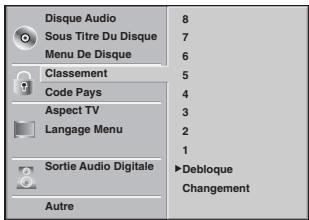
1. Sélectionnez la classification "Classement" au moyen des touches △ ▽ du menu de configuration (Setup). 2. Tout en sélectionnant la classification "Classement", appuyez sur. 3. Si vous n'avez pas encore entré de mot de passe ; Entrez un mot de passe à quatre chiffres au moyen des touches numériques pour créer un mot de passe personnel à quatre chiffres, puis appuyez sur SELECT/ENTRER. Entrez à nouveau le mot de passe à quatre chiffres et appuyez sur SELECT/ENTRER pour vérifier.
Si vous avez déjà entré un mot de passe;
Entrez le mot de passe à quatre chiffres au moyen des touches numériques pour confirmer le mot de passe personnel à quatre chiffres de sécurité, puis appuyez sur SELECT/ENTRER.
Si vous avez commis une erreur avant d'appuyer sur SELECT/ENTRER, appuyez sur EFFACE et entrez à nouveau le mot de passe de sécurité à quatre chiffres.
4 Sélectionnez une classification de 1 à 8 au moyen des touches ▲▼. Un (1) représente les restrictions de lecture minimales. Huit (8) représente les restrictions optimales de lecture.
Déverrouillage: si vous sélectionnez Unlock
(Déverrouillage), le contrôle parental n'est pas actif. Ce disque sera lu dans son intégralité.
Classification de 1 à 8 : certains disques contiennent des scènes qui ne conviennent pas aux enfants. Si vous régalez une classification du lecteur, toutes les scènes du disque d'un même score ou inférieur seront diffusées. Les scènes classifiées à un score plus élevé ne seront pas lues à moins qu'il y ait une scène de remplacement sur le disque. La scène de remplacement doit avoir le même score ou un score inférieur que le score le plus faible. La lecture s'arrête s'il n'y a aucune scène de remplacement. Vous nevez entrer le mot de passe à quatre chiffres ou modifier le niveau de classification pour pouvoir lire le disque.
Appuyez sur SELECT/ENTRER pour confirmer la sélection de la classification, puis appuyez sur REGLAGE pour quitter le menu.
Code paye DVD
Entrez le code d'un pays dont les normes sont habituées à classifier un disque vidéo en vous reportant à la liste (Voyez le paragraphe “Liste des codes pour pays”, page 35.).
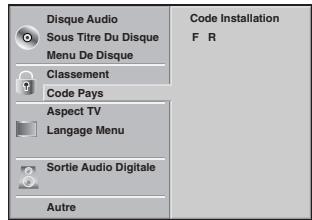
1 Sélectionnez le Code Pays au moyen des touches ▲▼ du menu de configuration (Setup). 2 Tout en sélectionnant le Code Pays, appuyez sur. 3 Suivez l'objet 3 du Classement sur la gauche. 4 Sélectionnez le premier caractère au moyen des touches ▲▼. 5 Déplacez le curseur au moyen des touches « ». et sélectionnez le deuxième caractère au moyen des touches ▲▼. 6 Appuyez sur SELECT/ENTRER pour confirmer la sélection du code pays, puis appuyez sur REGLAGE pour quitter le menu.
Il est nécessaire de confirmer le mot de passe à quatre chiffres lorsque le code est modifié (voir le paragraphe "Modification du code à quatre chiffres" ci-dessous) Modification du code à quatre chiffres
Modification du code à quatre chiffres
Suivez les étapes 1-2 comme à gauche (classification). Entrez l'ancien code, puis appuyez sur SELECT/ENTRER. Sélectionnez la modification au moyen des touches ▲▼, puis appuyez sur SELECT/ENTRER. Entrez le nouveau code à 4 chiffres, puis appuyez sur SELECT/ENTRER. Entrez exactement le même code une seconde fois et vérifiez en appuyant sur SELECT/ENTRER. Appuyez sur REGLAGE pour quitter le menu.
En cas d'oubli du code à 4 chiffres
Si vous oubliez votre mot de passe, suivez la procédure suivante pour effacer le mot de passe :
1. Appuyez sur REGLAGE pour afficher le menu de configuration (Setup). 2. Entrez le nombre à chiffres "210499" au moyen des touches numériques. Le mot de passer à 4 chiffres est effacé. 3. Entrez un nouveau code comme cela est décrit à gauche (Classification).
Jouer une cassette
Une fois votre magnétoscope branché, il vous suffira de charger et dé-ejecter les cassettes vidéo. Votre magnétoscope peut également lire des enregistrements sur cassettes NTSC (sur TV PAL).
Avoir une meilleure image
Quand une cassette est introduite et que vous commencez sa lecture, la fonction d'alignement automatique vous donne automatiquement la meilleure image possible. Si la qualité de l'enregistrement n'est pas bonne, appuyez plusieurs fois sur les touches ou de la télécommande pour régler manuellement l'alignement jusqu'à ce que vous ayez éliminé toutes les distorsions. Appuyez sur la touche 0 de la télécommande pour retourner automatiquement au réglage original.
1 Vérifiez que votre magnétoscope est correctement raccordé, comme décrit plus haut dans ce manuel. Mettre en marche votre TV et sélectionner le mode AV de lecture vidéo.
Appuyez sur MARCHE pour permettre au magnétoscope de fonctionner.
Introduire la cassette vidéo dans l'appareil.
Le côté fenêtre de la cassette doit être couvert vers le haut et la flèche à l'opposé de vous.
2 Appuyez sur LECT pour commencer la lecture de la cassette.
Si vous chargez une cassette vidéo dont la languette de protection d'enregistrement est retirée, la lecture s'effectue automatiquement.
SUIVI de PISTE automatique
Votre magnétoscope réglera automatiquement le suivi de piste pour fournir une qualité d'image optimale.
Appuyez sur PAUSE/Image pour faire un arrêt sur image.
Appuyez plusieurs fois sur PAUSE/Image pour faire avancer la bande image par image.
Si vous maintenez appuyer AVANCE RAPIDE
L'image ralentira à peu près de 1/19 du temps du playback normal.
La qualité de l'arrêt sur image peut être
légèrement améliorée en appuyant sur ▲ ou sur ▼.
Les bandes peuvent être arrêtées pendant 5 minutes.
Appuyez sur LECT pour continuer la lecture de la bande.
Recherche d'image : Pendant la lecture, une pression sur AVANCE RAPIDE ou sur RETOUR
RAPIDE vous permettra de faire défiler rapidement la bande (7 fois plus vite que la lecture) pour vous repérer sur la bande.
Recherche logique : Pendant l'avance ou le rembobinage rapide, le maintien appuyé de la touche AVANCE RAPIDE ou RETOUR RAPIDE permettra de lire l'image 7 fois plus vite que la normale.
Playback motion au ralenti Navette :
Pendant le playback ou si. L'application Image fixe est appuyée ou.
Vous pouvez atteindre les vitesses de playback suivantes (-7x play, -3x play, -jouer, fixe, 1/19 lent, jouer, 2x play, 7x play).
Pour arrêter la motion au ralenti et la navette, appuyez sur le bouton désiré.
Pendant la motion au ralenti et la navette, la barre du son peut apparaître sur l'image selon les statuts de la cassette.
Si des distorsions apparaissent sur l'image, les réduire avec ou .
Appuyez sur STOP pour terminer la lecture. Appuyez sur EJECT.
Si la fin de la bande est atteinte, votre magnétoscope arrête la lecture automatiquement, rembobinera, arrêtera et éjectera la cassette, puis se mettra en VEILLE.
Cette fonction vous permet, pendant la lecture d'une bande, de sauter une coupure commerciale en quelques secondes, puis de reprendre la lecture normale.
Pendant la lecture de la bande, appuyez sur ZAPPUB sur la télécommande pour sauter le message commercial (ou un autre élément de programme).
Appuyez plusieurs fois sur ZAPPUB pour sauter l'objet :
OPR (optimum picture response) :
Cette fonction améliore automatiquement la qualité de lecture d'image en réglant votre magnétoscope à l'état de la bande.
1 Appuyez sur i. 2 Appuyez sur « ou sur » pour sélectionner la fonction OPR. 3 Appuyez sur OK.
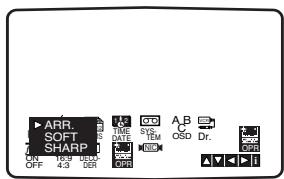
4 Appuyez plusieurs fois sur ou sur pour sélectionner : ARR., SOFT ou SHARP. À noter que vous ne pouvez sélectionner OPR que pendant la lecture d'une cassette. 5 Appuyez sur i pour faire disparaître le menu de l'écran.
Votre magnétoscope vous permet de réaliser des enregistrements selon plusieurs méthodes : La fonction d'Enregistrement Rapide PréseLECTIONnée (DEP) autorise le lancement de l'enregistrement automatique pendant une période de temps définie ou jusqu'à la fin de la cassette vidéo.
Votre magnétoscope incorpore la fonction Longue Durée (LP) qui vous permet d'enregistrer pendant deux fois plus de temps sur une cassette vidéo. Par exemple, un appareil E-180 enregistrera jusqu'à 180 minutes avec la fonction Lecture Standard (SP) ; en utilisant la fonction LP, cet enregistrement durera 360 minutes. À noter qu'il y aura une légère perte de la qualité de l'image et du son, dans ce dernier cas.
1 Vérifiez que votre magnétoscope est correctement raccordé, comme décrit plus haut dans ce manuel. Appuyez sur MARCHE pour permettre au magnétoscope de démarrer. 2 Introduisez une cassette vidéo avec sa languette de protection dans l'appareil. Le côté fenêtre de la cassette doit se trouver vers le haut et la flèche à l'opposé de vous. 3 Appuyez sur ou pour sélectionner le numéro de programme que vous désirez enregistrer. Vous pouvez également sélectionner directement le numéro de programme à l'aide des boutons numérotés sur la télécommande. 4 Si vous désirez enregistrer directement à partir d'une prise SCART ou RCA, appuyez plusieurs fois sur AV jusqu'à ce que la prise soit affichée. AV 1 Enregistrement Son et Image en utilisant la prise SCART inférieure à l'arrière du magnétoscope. AV 2 Enregistrement Son et Image en utilisant la prise SCART supérieure à l'arrière du magnétoscope. AV 3 Enregistrement à partir d'ENTREE VIDEO et ENTREE AUDIO (Gauche & Droite) en utilisant les prises sur la façade du magnétoscope.
5 Appuyez sur LP selon que vous désirez enregistrer en Longue Durée ou en Lecture Standard. La fonction SP produit une amélioration de la qualité de l'image et du son, mais la fonction LP doublera le temps d'enregistrement. SP ou LP s'affichera sur votre magnétoscope pour vous rappeler la sélection.
Appuyez sur ENR/DEP pour commencer l'enregistrement. L'indication RECORD apparait sur l'écran TV. Appuyez plusieurs fois sur ENR/DEP. Chaque pression successive augmentera le temps d'enregistrement de 30 minutes jusqu'à atteindre un maximum de 9 heures.
7 Appuyez sur PAUSE/Image pour éviter d'enregistrer des scènes non désirées. Appuyez sur PAUSE/Image pour continuer l'enregistrement. Les cassettes peuvent être arrêtées pendant 5 minutes ; RECP s'affiche lorsqu'une cassette est dans cet état. Au bout de 5 minutes, l'enregistrement s'arrête pour éviter d'endommager l'appareil et la cassette.
Appuyez sur la touche STOP deux fois dans les 5 secondes pour achever l'enregistrement. Appuyez sur EJECT. EJECT apparaît sur l'écran TV.
- Si vous ne désirez pas enregistrer sur une cassette vidéo (ce qui arrive fréquemment par accident!), stérilisez la languette de protection sur le bord arrêté de celle-ci.
- Il est possible d'enregistrer sur une cassette vidéo avec la languette de protection retirée, en couvrant le trou avec un ruban adhésif.
- N'oubliez pas que vous pouvez enregistrer une chaîne pendant que vous regardez une autre en mettant en marche votre enregistrement instantané et en appuyant sur TV/VIDEO pour faire apparaitre le témoin TV dans la fenêtre d'affichage ; sélectionnez ensuite un canal différent sur votre téléviseur.
Minuterie de l'enregistrement en utilisant l'affichage d'écran
Vous avez la possibilité de sélectionner jusqu'à sept événements sur un mois à partir de la date actuelle.

Remarque
REMARQUE: Avant de régler la temporisation, vérifiez que vous avez sélectionné correctement l'horloge du magnétoscope et que vous connaissez les stations TV accordées sur l'appareil.
1 Introduire une cassette vidéo avec sa languette de protection dans l'appareil.
Le côté fenêtre de la cassette doit se couvrir vers le haut et la flèche à l'opposé de vous.
2. Appuyez sur i. 3. Appuyez sur ou sur pour sélectionner REC. Appuyez sur OK. 4. Appuyez sur OK pour commencer le réglage des événements d'enregistrements programmes.
Appuyez sur les boutons numérotés pour entrer la station que vous désirez enregistrer.
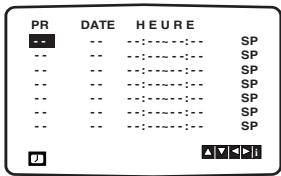
Pour sélectionner les stations 1 à 9, appuyez d'abord sur 0, puis sur le nombre de la chaîne ; par exemple, Stations 3 - 03. Vous pouvez également sélectionner des chaînes en appuyant sur ▲ ou sur ▼. Après la sélection, appuyez sur ▷. Si vous voulez enregistrer à partir de l'une des prises Péritel ou à partir des prises AUDIO/VIDEO, appuyez plusieurs fois sur la touche AV jusqu'à afficher la bonne source.
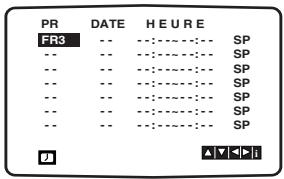
5 Appuyez sur les boutons numérotés pour entrer la date du programme. Si vous appuyez sur OK avant d'entrer la date, vous pouvez sélectionner l'une des fonctions d'enregistrement automatisées suivantes. Appuyez sur « ou sur » pour sélectionner, puis sur OK pour confirmer. Quotidiennement Pour enregistrer tous les jours (excepté le samedi et le dimanche) à la même heures. DI ~ SA Pour enregistrer à la même heures tous les jours.
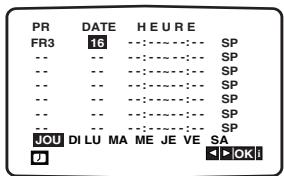
6 Appuyez sur les boutons numérotés pour entrer les heures de début et de fin d'enregistrement du programme que vous désirez enregistrer. A noter que votre magnétoscope emploie une horloge de 24 heures : par exemple, 1 pm sera affiché 13 : 00. Vous pouvez également sélectionner les heures de début et de fin en appuyant sur ▲ ou sur ▼.
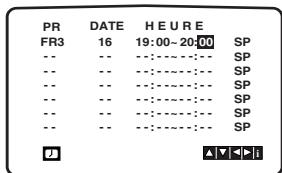
7 Activer ou désactiver le VPS/PDC avec les touches ou ▼. Appuyez sur pour sélectionner la vitesse d'enregistrement. Appuyez sur ▲ ou ▼ pour sélectionner la vitesse de la cassette (SP, IP, ou LP). Le mode IP détermine combien il reste de bande et commute la vitesse du SP au LP, si nécessaire, pour terminer l'enregistrement du programme. Le mode IP n'est pas sélectionné lorsque VPS/PDC est en marche.
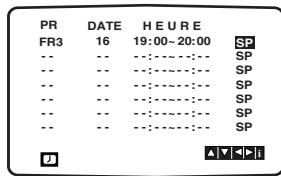
Vérifier que les détails d'événements du temporisateur sont corrects.
Appuyez sur i pour faire disparaître le menu de l'écran. Si TEST SVP apparait, vous avez entré des informations incorrectes. Les entrer correctement. Appuyez sur MARCHE pour commuter votre magnétoscope en mode Veille.
⑤ apparaitra sur l'affichage du magnétoscope vidéo dans l'attente de réaliser l'enregistrement. Pour regarder un DVD pendant le mode attente de l'enregistrementprogramme, appuyez sur MARCHE et sur DVD pour passer au mode DVD.
Appuyer deux fois sur MARCHE dans le cadre de 5 secondes pour mettre fin à l'enregistrement.

Remarques
- Si vous désirez ultérieurement supprimer ou changer des paramètres dans la mémoire d’événements de temporisation, vous pouvez procéder sans entrer de nouveau les informations correspondantes. Affichez simplement l’écran des événements de temporisation. Appuyez sur ou sur pour sélectionner l’événement que vous désirez supprimer ou changer. Appuyez sur pour supprimer l’événement, ou...
Appuyez sur OK pour changer ; appuyez ensuite sur « ou sur « pour sélectionner Station, Date, Heures de Début et de Fin d’Emission, et LP. Appuyez sur « ou sur « pour entrer les informations correctes.
En cas de chevauchement des événements d'enregistrement de temporisation...
Vérifiez que les heures préseLECTIONnées des événements d'enregistrement de temporisation ne se chevauchent pas. Dans le cas contraire, le premier programme sera prioritaire.
Le programme 1 est programme pour commencer à 10h30 et se terminer à 11h30.
Le programme 2 est programmé pour commencer à 11 h 00 et se terminer à 12 h 00.
(Dans ce cas, le programme 1 sera enregistré dans sa totalité, mais seules les 30 dernières minutes du Programme 2 le seront).
Système de programmation video VPS
Le système de programmation vidéo (VPS) garantit que les émissions de télévision enregistrées avec la minuterie seront complètes même si elles ont commencé en retard ou dépasse la durée prévue. Il en va de même pour les interruptions (p. ex. pour des nouvelles urgentes). Dans ce cas, l'enregistrement s'interrompt et reprend en même temps que l'émission. Le signal VPS est émis par les chaînes de télévision et corrige la minuterie du magnétoscope.
Sélectionner la fonction VPS sur MAR pour toutes les émissions de chaînes pourvues d'un signal. Pour enregistrer avec la minuterie des émetteurs qui n'ont pas de signal VPS, désactiver (ARR) la fonction VPS. ***Votre nouveau magnétoscope reconnaît également le système PDC voisin, actuellement utilisé aux Pays-Bas.
Jouer un CD video et DVD

- Allumez la TV et sélectionnez la source d'entrée vidéo raccordée à votre lecteur DVD.
- Si vous pouvez apprécier le son de disques ou du système audio, allumez le système audio et sélectionnez la source d'entrée raccordée au lecteur DVD.
2 Chargez le disque nécessaire dans le logement, l'étiquette sur le dessus
Si vous insérez un DVD double face, assurez-vous que la face que vous souhaitez lire est sur le dessus.

Si le menu s'affiche
L'écran menu peut être montré d'abord après avoir chargé un DVD ou un CD Video contenant un menu
Au moyen des touches, sélectionnez le titre/chapitre que vous voulez visionner, puis appuyez sur SELECT/ENTRER pour commencer la lecture. Appuyez sur TITRE ou DISC MENU pour retourner sur l'écran du menu.
VCD2.0
- Utilisez les boutons numérotés pour désirer la piste que vous pouvez regarder. Appuyez sur RETOUR pour retourner à l'écran du menu.
- La programmation du menu et les procédures de fonctionnement exactes pour utiliser le menu peuvent être différentes selon le disque.
Suivez les instructions sur l'écran du menu.
Vous pouvez également programmer PBC pour éteindre sous programmation. Voir page 17.
- en cas de contrôle parental, si le disque ne se situe pas dans les réglages de classification (non autorisé), il faut entrer le code à 4 chiffres et/ou le disque doit être autorisé (voyez le paragraphe “Contrôle des parents”, page 18).
- Il est possible que le DVD ait un code région.
- Notre lecteur ne lit pas les disques qui ont un code région différent du code région de ce lecteur. Le code région de ce lecteur est "2" (deux)
- Pour regarder un DVD pendant le mode attente de l'enregistrement programme, appuyez sur MARCHE et sur DVD pour passer au mode DVD.

Remarque
Sauf en cas de précision, toutes les opérations décrites s'effectuent à partir de la télécommande. Il est possible d'effectuer certaines opérations au moyen du menu configuration (Setup)
Aller à un autre TITRE DVD 1/3
S'il y a plus d'un titre sur le disque, vous pouvez déplacer vers un autre titre comme suit:
- Appuyez sur AFFICHAGE lorsque la lecture est arrêtée, puis appuyez sur la touche numérique ajustée (0-9) pour sélectionner le numéro d'un titre.
VCD1.1


Lorsqu'un titre sur un disque a plus d'un chapitre ou qu'un disque a plus d'une piste, vous pouvez bouger à un autre chapitre/titre comme suivant :
- Appuyez sur « ou « brièvement pendant le playback pour sélectionner le chapitre/piste suivant ou retourner au début du chapitre/piste actuel.
- Appuyez deux fois brièvement sur ↓ pour revenir au chapitre/piste précédent.
- Pour aller directement à n'importe quel chapitre pendant le playback du DVD, AFFICHAGE. Puis appuyez sur pour sélectionner C (chapitre) (ou pour un CD Video, sélectionnez T pour une piste). Puis entrez le numéro du chapitre/piste, puis en utilisant les boutons numérotés (0-9).
Remarque
Pour un nombre à deux chiffres, appuyez rapidement successivement sur les touches
Ralenti DVD VCD2.0 VCD1.1
1 Appuyez sur ou pendant un arrêt sur image. Le lecteur se met en mode SLOW (LENT). 2 Sélectionnez la vitesse voulue au moyen de ↓ ou ▷: ↓ 1/16, ↓ 1/8, ↓ 1/4 ou ↓ 1/2 (arrière), ou ↓ 1/16, ↓ 1/8, ↓ 1/4 ou ↓ 1/2 (avant). 3 Pour sortie du mode ralenti, appuyez sur LECT.
Le playback au ralenti en marche arrêtée n'est pas applicable pour le CD vidéo.
Arrêt de l'image (pause) et playback scène par scène DVD vcd2.0 vcd1.1
1 Appuyez sur PAUSE/Image pendant la lecture. Le lecteur se met en mode PAUSE. 2 Vous pouvez avancer image par image en appuyant sur PAUSE/Image à coups répétés sur la télécommande
Recherche DVD vcd2.0 vcd1.1
1 Appuyez sur « ou « et maintenez pendant environ deux secondes pendant la lecture. Le lecteur se met en mode SEARCH (RECHERCHE). 2 Appuyez sur ↓ ou ▷ à plusieurs reprises pour sélectionner la vitesse voulue : ↓X2, X4, X16, X100 (arrière) ou X2, X4, X16, X100 (avant).
Avec le CD Video, la vitesse de la recherche change : × 2, × 4, × 8 (marche arrêté) ou × 2, × 4, × 8 (marche en avant).
Pour quitter le mode SEARCH, appuyez sur LECT.
1 Appuyez sur ALEATOIRE pendant le playback ou sur le mode arrêt. L'appareil commence automatiquement le playback aléatoire et "RANDOM" apparaît sur votre téléviseur. 2 Pour retourner à la lecture normale, appuyez sur ALEATOIRE jusqu'à ce que "NORMAL" apparaisse sur l'écran TV.
Astuces
En appuyant sur ou pendant le playback aléatoire, l'unité sélectionne un autre titre (piste) et résume le playback aléatoire
Remarque
- Cette fonction fonctionne seulement avec les disques karaoke DVD et les CD vidéo sans PBC.
- Sur les CD vidéo avec PBC, vous devez désactiver le PBC dans le menu Paramètres pour utiliser la fonction Aléatoire. Voir page 17.
Répéter DVD vcd2.0 vcd1.1 chapter TITLE TRACK ALL
Répéter DVD VCD2.0 VCD1.1 CHAPTER TITLE TRACK ALL OFF
Disque vidéo DVD - répéter le chapitre/titre/arrêt
1 Pour répéter le chapitre en cours de lecture, appuyez sur REPETER. L'icône 'répéter chapitre' apparait sur l'écran. 2 Pour répéter le titre en cours de lecture, appuyez sur REPETER une seconde fois. L'icône 'répéter titre' apparait sur l'écran de la TV. 3 Pour sortir du mode répéter, appuyez sur REPETER une troisième fois. L'icône d'arrêt de répétition apparait sur l'écran de la TV.
Video cds - repeat track/all/off (répète la piste / tout / arrêt)
1 Pour répéter la piste actuelle en train de jouer, appuyez sur REPETER. L'icône Repeat Track (Répéter la piste) apparait sur l'écran de la TV. 2 Pour répéter le disque actuellement en train de jouer, appuyez sur REPETER une deuxième fois. L'icône Repeat All apparait sur l'écran de la TV. 3 Pour sortir du mode Repeat (répéter), appuyez sur REPETER une troisième fois. L'icône Repeat Off (Arrêt du mode Répéter) apparait sur l'écran de TV.
Sur un CD Video avec PBC, vous devez programmer PBC pour éteindre le menu de programmation pour utiliser l'application Repeat (répéter). Voir page 17.
Répéter a-b DVD vcd2.0 vcd1.1

Pour répéter une série dans un titre:
1 Appuyez sur A-B au point de départ choisi. A* apparait brievement sur l'écran de la TV. 2 Appuyez à nouveau sur A-B au point d'arrêt besoin. A B apparait brievement sur l'écran de la TV et la séquence 'répéter' commence. 3 Pour annuler la série, appuyez sur A-B. 1. Appuyez sur A-B au point de départ choisi. A* apparaît brièvement sur l'écran de la TV. 2. Appuyez à nouveau sur A-B au point d'arrêt besoin. A B apparaît brièvement sur l'écran de la TV et la séquence 'répéter' commence. 3. Pour annuler la série, appuyez sur A-B.
Temps de recherche DVD la fonction recherche de l'heure vous permet de commencer la lecture à tout momentcision sur le disque.
1 Appuyez sur AFFICHAGE pendant la lecture. L'affichage à l'écran apparait. La boite de dialogue de recherche de l'heure affiche le temps écoulé du disque en cours. 2 Dans les 10 secondes, appuyez sur pour sélectionner l'icone de recherche de l'heure dans l'affichage à l'écran.
“- : ----” apparait sur la boite de dialogue de recherche de l'heure.
Dans les 10 secondes, entrez l'heure de départ voulue au moyen des touches numériques. Entrez les heures, les minutes et les secondes de gauche à droite dans la boîte de dialogue. Si vous avez fait une erreur de chiffre, appuyez sur EFFACE pour effacer les chiffres entrés. Ensuite, entrez les chiffres corrects. Dans les 10 secondes, appuyez sur SELECT/ENTRER pour confirmer l'heure de départ.
La lecture commence à partir de l'heure sélectionnée sur le disque. Si vous avez entré une heure non valide, la lecture continue à partir du point actuel.
Champ périphérique à 3D DVD VCD2.0 vcd1.1
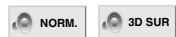
Cet appareil est capable de produire un effet d'environnement 3D qui simule une lecture audio multicanal à partir de deux haut-parleurs stéréo classiques, au lieu des cinq haut-parleurs ou plus normalement nécessaires pour écouter de l'audio multicanal sur un système Home cinema.
1. Appuyez sur AFFICHAGE pendant la lecture. 2. Appuyez △∇ pour sélectionner "NORM." 3. Appuyez ↓ pour sélectionner "NORM." ou "3D SUR".
Zoom DVD vcd2.0 vcd1.1
La fonction Zoom permet l'agrandissement de l'image vidéo et le déplacement dans l'image agrandie.
1 Appuyez sur ZOOM pendant la lecture ou la lecture par image fixe ou activez la fonction zoom. Si vous appuyez à coups répétés sur ZOOM, le taux d'agrandissement augmente jusqu'à 6 fois. 2 Le déplacement dans l'image agrandie s'effectue au moyen des touches / /. 3 Appuyez sur EFFACE pour reprendre la lecture normale ou pour retourner sur l'image en pause.
- Sur certains DVD il n'y a pas de fonction zoom.
- Il est possible que le zoom ne fonctionne pas sur des scènes à angles multiples.
Vcd1.1 1/9 MARKER SEARCH
Vous pouvez commencer la lecture à partir d'un point mémorisé. Il est possible de mémoriser jusqu'à 9 points.
Pour entrer un repère, veuillez suivre les étapes suivantes :
1 Pendant la lecture du disque, appuyez sur INDEX lorsque que le disque atteint le point que vous pouze memoriser. L'icone de repère apparait brievement sur l'écran de la TV. 2 Repetez l'etape 1 pour entrer jusqu'à 9 points sur un disque. 1. Pendant la lecture du disque, appuyez sur INDEX lorsque le disque atteint le point que vous pouvez memoriser. L'icone de repère apparait brievement sur l'écran de la TV. 2. Repetez l'étape 1 pour entrer jusqu'à 9 points sur un disque.
Pour rappeler une scène marquée d'un repère
1 Appuyez sur CHERCHER pendant la lecture du disque. Le menu INDEX CHERCHER apparait sur l'écran. 2 Dans les 10 secondes appuyez sur « » pour sélectionner le numéro de repère que vous voulez rappeler 3 Appuyez sur SELECT/ENTRER. La lecture commence à partir de la scène marquee d'un repère. 4 Pour fermer le menu INDEX CHERCHER, appuyez sur CHERCHER.
Pour effacer une scène marquée d'un repère
1 Appuyez sur CHERCHER pendant la lecture du disque. Le menu INDEX CHERCHER s'affiche sur l'écran. 2 Appuyez sur pour sélectionner le numéro de repère que vous voulez effacer 3 Appuyez sur EFFACE. Le numéro de repère est effacé de la liste. 4 Répétez les étapes 2 et 3 pour effacer d'autres numéros de repères. 5 Pour quitter le menu INDEX CHERCHER, appuyez sur CHERCHER.
Vérification des contenus des disques vidéo : menus
Les DVD peuvent contenir des menus qui vous permettent l'accès à des fonctions spéciales. Pour utiliser le menu du disque, appuyez sur DISC MENU. Ensuite, appuyez sur la touche numérique ajustée pour sélectionner un élément. Ou bien utilisez les touches «▶/▲/▼» pour mettre votre sélection en surbrillance puis, appuyez sur SELECT/ENTRER.
Menu des titres DVD
1 Appuyez sur TITRE.
Si le titre actuel est doté d'un menu, celui-ci apparait sur l'écran. Sinon, le menu du disque apparait.
2 La liste du menu peut contenir la liste des angles de prise de vue, la langue parlée et les options de sous-titrage, de chapitres, pour les titres. 3 Pour afficher le menu titre, appuyez à nouveau sur TITRE.
Menu des disques DVD
1 Appuyez sur DISC MENU. Le menu disque s'affiche 2 Pour quitter le menu disque, appuyez à nouveau sur DISC MENU.
Angle de la caméra DVD 1/n
Si le disque contient des séquences enregistrées à partir de différentes prises de vue, l'icône représentant l'angle clignote sur l'affichage. Vous pouvez alors changer l'angle de prise de vue si vous pouvez.
- Pour sélectionner un angle de prise de vue souhaité, appuyez sur ANGLE à coups répétés pendant la lecture. Le numéro de l'angle actuel s'affiche.
Changer la langue audio DVD DDD 5.1ch
Appuyez sur AUDIO à coupés répétés pendant la lecture pour entendre une langue audio ou une autre plage audio différente.
Changement du canal audio vcd2.0 vcd1.1
Appuyez plusieurs fois sur AUDIO pendant la lecture pour écouter un canal audio différent (STER., GAUCHÉ ou DROITE).
Appuyez sur SOUE TITRE à coups répétés pendant la lecture pour voir les différentes langues de sous-titrage.
Si apparait, cela signifie que cette fonction n'est pas disponible sur le disque.
CD MP3 WMA
Le lecteur DVD peut lire des enregistrements MP3/WMA formats sur des CD-ROM, CD-R ou CD-RW. Avant de lire des enregistrements MP3/WWMA, lisez les remarques sur les enregistrements MP3/WMA à droite.
1 Introduisez un disque et fermez le tiroir. CD Audio ; le menu CD audio apparait sur l'écran du téléviseur. Allez au point 4.
Disque MP3/WMA; Le menu du besoin MP3/WMA-JPEG apparait sur l'écran du téléviseur. Allez au point 2.

2 Appuyez sur ▲▼ pour sélectionner mp3/wma puis appuyez sur select/entrer.
Le menu MP3/WMA apparait sur l'écran du téléviseur. Appuyez sur RETOUR pour vous déplacer dans le menu de choix MP3/WMA-JPEG.
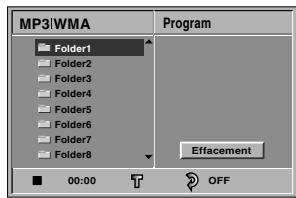
3 Appuyez sur ▲▼ pour sélectionner un dossier et puis sur select/entrer.
Une liste de fichiers s'affiche dans le dossier.
4 Appuyez sur ▲▼ pour sélectionner une plage, puis appuyez sur LECT ou sur select/entrer.
Pendant la lecture, le temps écoulé de lecture de la plage en cours s'affiche dans la fenêtre d'affichage. La lecture s'arrête à la fin du disque.
Appuyez sur TITRE pour passer à la page suivante.
Appuyez sur DISC MENU pour passer à la page précédente.
Menu CD Audio
Menu MP3/WMA
Astuce
Si vous êtes dans une liste de fichiers et si vous souhaitez retourner à la liste de dossiers, utilisez ▲▼ pour mettre en évidence... et appuyez sur SELECT/ENTRER pour retourner à l'écran menu précédent.
Remarques sur les enregistrements mp3/wma
- Un fichier MP3 est formé de fichiers sonores comprimés en utilisant le codage de couches audio à 3 fichiers. Nous appelons les fichiers qui ont l'extension“. mp3” des “fichiers MP3”.
- Le lecteur peut ne pas lire un fichier MP3 qui a une extension différente de “.mp3”.
- Un fichier WMA est une technologie de compression audio de Microsoft.
- WMA (Windows Media Audio) offre une compression double par rapport au format MP3.
La compatibilité des disques mp3/wma avec ce lecteur est limitée de la manière suivante :
- Taux d'échantillonnage / uniquement à 44,1kHz (MP3), 22,05-44,1kHz (WMA)
- Débit binaire / entre 32-320kbps (MP3), 32-128 kbps (WMA)
- Le format physique de CD-R doit être "ISO 9660"
- Si vous enregistrez des fichiers MP3/WMA en utilisant un logiciel qui ne cree pas un SYSTEME DE FICHIER, par exemple "Direct-CD" etc., il est impossible de dire les fichiers MP3/WMA. Nous vous recommendons d'utiliser "Easy-CD Creator", qui create un système de fichier ISO9660.
- Un disque à session unique nécessite que les fichiers MP3/WMA soient dans la première plage. S'il n'y a pas de fichier MP3/WMA dans la 1ère plage, il ne peut pas dire les fichiers MP3/WMA. Si vous souhaitez dire les fichiers MP3/WMA, formatez toutes les données d'un disque ou utilisez un autre disque.
- Les fichiers doivent être nommés en utilisant 8 lettres ou moins et doivent comprendre l'extension ".mp3" ou ".wma", par ex. "*.MP3" ou "*.WMA".
- N'utilisez pas de caractères spéciaux comme “/ : * ? < >” etc.
- Le nombre total de fichiers sur un disque doit être inférieur à 650.
Ce lecteur DVD nécessite des disques/enregistrements correspondant à certains standards techniques pour obtenir une qualité optimale de lecture. Les DVD pré-enregistrés sont automatiquement régés sur ces standards. Il y a plusieurs types différents de formats de disques enregistrables (y compris les CD-R contenant des fichiers MP3 ou WMA). Cela nécessite certaines conditions pré-existantes (voir ci-dessus) pour assurer la compatibilité de lecture.
Les clients doivent aussi prendre note qu'une autorisation est nécessaire pour télécharger des fichiers MP3/WMA sur Internet. Notre société n'a aucun droit pour garantir cette autorisation qui doit être fournie par le détenteur du copyright.
Pause CD MP3 WMA
1 Appuyez sur PAUSE/IMAGE pour rendre la lecture 2 Pour reprendre la lecture, appuyez sur LECT ou appuyez à nouveau sur PAUSE/IMAGE.
CD MP3 WMA
- Appuyez sur « ou « brievement pendant la lecture pour aller à la plage suivante ou pour retourner au début de la plage actuelle.
- Appuyez deux fois brievement sur ↓ pour revenir à la plage précédente.
- Dans le cas d'un CD audio, pour aller directement sur une plage quelconque, entrez le numéro de la plage au moyen des touches numériques (0-9) pendant la lecture.
CD MP3 WMA
1 Pour répéter la plage actuelle, appuyez sur REPETER. L'icône Repeat (Répétition) et "TRACK" s'affiche sur l'écran menu. 2 Pour répéter toutes les plages d'un disque, appuyez une deuxième fois sur REPETER. L'icône Repeat (Répétition) et "ALL" s'affiche sur l'écran menu. 3 Pour annuler le mode Répétition, appuyez une troisième fois sur REPETER. L'icône Repeat (Répétition) et "OFF" s'affiche sur l'écran menu.
Recherche CD MP3 WMA
1 Appuyez sur ou tout en le maintenant environ deux secondes pendant la lecture. Le lecteur est à présent en mode SEARCH (Recherche). 2 Appuyez sur ou de façon répétée et maintenez pour sélectionner la vitesse nécessaire: X2, X4, X8 (Arrière) ou X2, X4, X8 (avant). La vitesse de recherche et la direction sont indiquées sur l'écran menu. 3 Pour quitter le mode SEARCH, appuyez sur LECT.
Mode aléatoire CD MP3 WMA
1 Appuyez sur ALEATOIRE pendant la lecture ou quand la lecture est arrêtée. L'appareil commence automatiquement la lecture aléatoire et "RAND." apparait dans la fenêtre d'affichage de l'écran menu. 2 Pour revenir à une lecture normale, appuyez sur ALEATOIRE à coup répétés jusqu'à ce que “RAND.” ne s'affiche plus.
Répétition a-b CD
Pour répéter une séquence.
1 Pendant la lecture d'un disque, appuyez sur A-B au point de départ choisi. L'icône Repeat (Répétition) et "A*" s'affiche sur l'écran menu. 2 Appuyez à nouveau sur A-B au point voulu. L'icône 'repeat' et "A B" apparaissent sur l'écran du menu, et la séquence est lue en boucle. 3 Pour quitter la séquence et revenir à une lecture normale, appuyez à nouveau sur A-B. L'icône 'repeat' et OFF apparaissent sur l'écran du menu. "OFF" s'affiche sur l'écran du menu.
Environnement 3D CD
Cet appareil est capable de produire un effet environnement 3D qui simule une lecture audio multicanaux à partir de deux haut-parleurs classiques au lieu des cinq haut-parleurs ou plus nécessaires normalement pour écouter en audio multicanal à partir d'un système Home cinéma
1 Appuyez sur AFFICHAGE ou AUDIO pendant la lecture. 2 Appuyez pour sélectionner "NORM." ou "3D SUR". 3 Appuyez ▲▼ pour sélectionner "NORM." ou "3D SUR".
Changement de canal audio CD
Appuyez plusieurs fois sur AUDIO pendant la lecture pour écouter un canal audio différent (STEREO, GAUCHÉ ou DROITE).
Vision d'un disque JPEG
Ce lecteur DVD peut lire des disques avec des fichiers JPEG et des CD Kodak Picture. Avant de lire des enregistrements JPEG, lisez les remarques sur les enregistrements JPEG à droite.
1 Introduisez un disque et fermez le tiroir.
Le menu du MP3/WMA-JPEG s'affiche sur l'écran du téléviseur.

2 Appuyez sur ▲▼ pour sélectionner JPEG, puis appuyez sur select/entrer.
Le menu JPEG s'affiche sur l'écran du téléviseur.
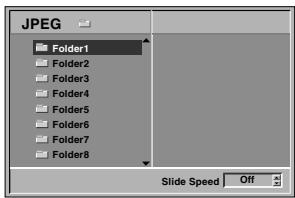
3 Appuyez sur ▲▼ pour sélectionner un dossier et appuyez sur select/entrer.
Une liste de fichiers apparait dans le dossier.
Appuyez sur RETOUR pour vous déplacer dans le menu du besoin MP3/WMA-JPEG.
Astuce
Si vous êtes dans une liste de fichiers et que vous pouvez retourner dans la liste des dossiers, utilisez les touches / sur la télécommande pour mettre en évidence et appuyez sur SELECT/ENTRER pour retourner à l'écran menu précédent.
4 Si vous souhaitez voir un fichier particulier, appuyez sur pour permettre l'évidence du fichier et appuyez sur select/entrer ou sur PLAY.
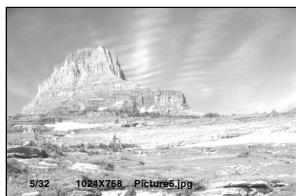
La vision du fichier commence.
Pendant la vision, appuyez sur RETOUR pour revenir au menu précédent (menu JPEG).
Appuyez sur TITRE pour passer à la page suivante.
Appuyez sur DISC MENU pour passer à la page précédente.
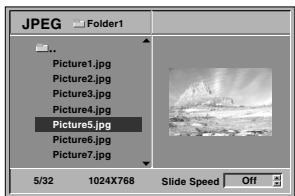
Astuce
Il y a trois options de vitesse de défilé : Rapide, Normal, Lent et Off. Appuyez sur «▶» pour mettre en évidence la vitesse de défilé, puis appuyez sur
△ / ▽ pour sélectionner l'option, puis appuyez sur SELECT/ENTRER.
Pour arrêter la vision à tout moment, appuyez sur STOP.
Le menu JPEG apparait.
Passage à un autre fichier
Appuyez sur ou une fois pendant la vision d'une image pour passer au fichier suivant ou précédent.
Arrêt sur image
1 Appuyez sur PAUSE/Image pendant le défilement. Le lecteur est maintenant en mode PAUSE. 2 Pour retourner au défilement, appuyez sur LECT ou de nouveau sur PAUSE/IMAGE.
Pour retourner l'image
Appuyez sur pendant la vision d'une image pour laer horizontalement ou verticalement.
Pour faire pivoter une image
Appuyez sur pendant la vision d'une image pour la faire pivoter dans le sens des aiguilles d'une montre ou dans le sens inverse.
Remarques sur les enregistrements JPEG
- Selon la taille et le nombre de fichiers JPEG, le lecteur DVD pourrait avoir besoin de beaucoup de temps pour le contenu du disque. Si vous ne voyez apparaitre qu'un affichage sur écran après plusieurs minutes, cela signifie que certains fichiers JPEG sont trop grands – réduisez la résolution des fichiers JPEG à moins de 2 mega pixels et gravez un autre disque.
- Le nombre total de fichiers et de dossiers sur le disque doit être inférieur à 650.
- Certains disques peuvent être incompatibles à cause de formats différents d'enregistrement ou à cause des conditions du disque.
- Quand vous utilisez un logiciel comme "Easy CD Creator" pour graver les fichiers jpeg sur un CD-R, assurez-vous que tous les fichiers sélectionnés aient l'extension ". jpg" quand vous les copiez sur le CD.
- Si les fichiers ont des extensions ". jpe" ou ". jpeg", renommez-les comme fichiers ". jpg".
- Des noms de fichier sans l'extension ". jpg" ne peuvent pas être lus par ce lecteur DVD même si ces fichiers sont indiqués comme des fichiers d'image JPEG dans Windows Explorer.
Lecture programme d'un CD audio et d'un disque mp3/wma
La fonction Programmation vous permet de mémoriser vos plages préférences de tout disque dans la mémoire du lecteur.
La programmation peutContainir 30plages.
1 Appuyez sur program pendant la lecture ou en mode stop pour entrer le mode édition programmation.
L'indicateur É marque s'affiche à droite du mot Program (Programmation) sur le côté droit de l'écran menu.
Appuyez sur PROGRAM pour sortir du mode Édition programmation ; l'indicateur disparaît.
3 Repétez l'étape 2 pour placer les autres plages dans la liste de programmation.
Menu CD Audio
Menu MP3/WMA
Appuyez sur
La plage programmée que vous avez sélectionnée en dernier est en surbrillance dans la liste de programmation.
5 Appuyez sur ▲▼ pour sélectionner la piste par laquelle vous souhaitez commencer la lecture.
Appuyez sur TITRE pour passer à la page suivante. Appuyez sur DVD MENU pour passer à la page précédente.
6 Appuyez sur LECT pour commencer la lecture. la lecture commence dans l'ordre dans lequel vous avez programmé les plages et "PROG." s'affiche dans l'écran menu.
La lecture s'arrête après une lecture de toutes les plages de la liste de programmation.
Pour retourner à la lecture normale après une lecture programmée, appuyez sur program pour sortir du mode edition programmation; l'indicateur é disparait et selectionnez une plage de la liste du CD (ou du disque mp3/wma) et appuyez sur select/entrer.
L'indicateur "PROG." disparaît de l'écran menu.
Lecture programme d'un CD vidéo
Sur un CD vidéo avec PBC, vous pouvez désactiver le PBC dans le menu Paramètres pour utiliser la fonction Programmation. Voir page 17.
2 Appuyez sur program quand la lecture est arrêtée. le menu VCD program s'affiche.
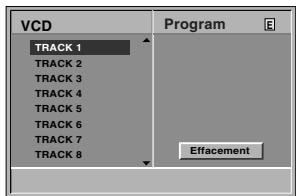
Appuyez sur RETOUR ou PROGRAM pour sortir du menu Programmation.
Répartition des plages programmées
- Pour répéter la plage en cours, appuyez sur REPETER. L'icone Repeat et "TRACK" s'affichent dans l'écran menu.
- Pour répéter toutes les plages de la liste de programmation, appuyez une seconde fois sur REPETER. L'icone Repeat et "ALL" s'affichent dans l'écran menu.
- Pour annuler le mode Repeat (Répétition), appuyez une troisième fois sur REPETER. L'icone Repeat et "OFF" s'affichent dans l'écran menu.
Effacer une plage de la liste de programmation
1. Appuyez sur PROGRAM pendant la lecture (CD Audio et disques MP3/WMA uniquement) ou en mode stop pour entrer dans le mode Édition Programmation.
L'indicateur E apparatus.
2. Appuyez sur pour passer dans la liste de programmation. 3. Utilisez pour sélectionner la plage que vous souhaitez effacer de la liste de programmation. 4. Appuyez sur EFFACE.
La plage sera effacée de la liste de programmation.
Effacer la liste complète de programmation
1. Suivez les étapes 1-2 de "Effacer une plage de la liste de programmation" ci-dessus. 2. Utilisez pour sélectionner "Effacement", puis appuyez sur SELECT/ENTRER.
La programmation comptera pour le disque sera effacée.
Les programmations sont aussi effacées quand le disque est enlevé.
Affichage sur écran
Vous pouvez facilement afficher sur l'écran TV l'heure actuelle ou le compteur de défilament, la quantité restante de bande, le jour, le mois, l'année, le jour de la semaine, la chaîne de programme et le mode opérationnel de votre magnétoscope. Si un enregistrement a lieu, ces affichages à l'écran ne seront pas enregistrés sur la bande.
Appuyez sur HORLOGE/COMPT. pour afficher les fonctions correspondantes. Appuyez sur HORLOGE/COMPT à plusieurs reprises au cycle par les options d'affichage. Le compteur de la bande et la quantité de la bande restante apparaîtront si une bande est chargée. Après 3 secondes, la majorité des affichages de l'écran s'effaceront en laissant seulement apparaitre le compteur de l'horloge ou de la bande et la quantité de bande restante.
Appuyez de nouveau sur HORLOGE/COMPT pour effacer tous les affichages de l'écran TV.
Mémoire du compteur pour arrêt
Le compteur digital de bande peut être affiché sur votre écran de TV au lieu de l'heure par HORLOGE/COMPT en appuyant sur la télécommande. Le compteur digital de bande indique les positions relatives des enregistrements sur la bande.
1 Appuyez sur HORLOGE/COMPT. Appuyez sur EFFACE pour mettre le compteur à zéro (0:00:00). Appuyez sur LECT pour commencer l'enregistrement. Le compteur de défillement affichera l'heure de lecture réelle en heures, minutes et secondes. 2 Appuyez sur STOP lorsque la lecture ou l'enregistrement est terminé. Appuyez sur RETOUR RAPIDE. La bande se rembobinera et s'arrêtera automatiquement une fois le compteur revenu à 0:00:00.
Verrouillage pour enfants
Les boutons de commande sur la façade du magnétoscope peuvent être désactivés pour ne commander l'appareil qu'avec la télécommande.
1 Appuyez sur VERROUILLAGE. 0π apparaître sur la fenêtre d'affichage. Aucun de ces boutons sur l'avant de votre DVD+VCR ne fonctionnera(excepté ⋆). Si n'importe quel bouton sur l'avant de votre apparéil est appuyé 0π clignotera sur la fenêtre d'affichage pour quelques secondes. 2 Appuyez sur VERROUILAGE à nouveau pour êtreindre cette fonction. apparaître sur la fenêtre d'affichage.
Docteur pour video (auto-diagnostique)
Cette fonction vous informe qu'un problème existe avec votre magnétoscope. Les messages d'erreur suivants apparaîtront sur l'écran TV.
1 Mettez votre magnétoscope en marche. Appuyez sur i. Appuyez sur ou sur pour sélectionner Dr. Appuyez sur OK.
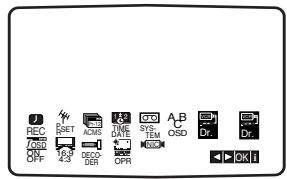
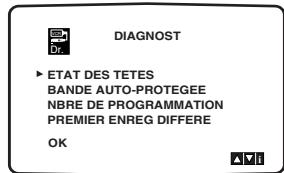
2 Appuyez sur ou sur pour vérifier un problème. ETAT DES TETES
A NETTOYER: Nettoyez vos têtes vidéo.
BANDE auto-protegee
- NON-ENREGISTRABLE : Introduire une cassette avec sa languette de protection en place.
NBRE De programmation
2 Indique le nombre d'enregistrements programmés.
Premier ENREG differe
FR3 26 10:00 - 11:00 SP Indique l'etat actuel d'un ENREGISTEMENT programme.
3 Appuyez sur i.
En appuyant sur cette touche et en la maintenant appuyée (durant la fonction lecture) la section de bande (ainsi déterminée) sera répétée automatiquement.
1 En fonction LECTURE, presser et maintenez appuyé la touche SMART REPEAT pour définir la séquence de cassette. Visualiser une seconde fois. 2 Dès que vous avez relâché cette touche, le magnétoscope commencera la seconde lecture de cette partie de film. Si vous appuyez une nouvelle fois sur cette touche (alors que le magnétoscope est en relecture de bande), la fonction Répartition sera suspendue.
Système de son stéréo hi-fi
Votre magnétoscope enregistrera et diffusera le son Hi-Fi stéréo. Il comporte, de plus, un décodeur de son numérique stéréo NICAM. Cela vous permet d'enregistrer et de diffuser le son de plusieurs façons différentes. Les cassettes vidéo enregistrées sur votre appareil disposeront d'une piste audio mono normale et de deux pistes audio stéréo Hi-Fi et VHS. Ces pistes stéréo autorisent des enregistrements audio en mode bilingue ou stéréo Hi-Fi d'une émission TV, d'un système audio stéréo, d'un disque vidéo ou d'un autre magnétoscope Hi-Fi.
Le décodeur de son numérique NICAM de votre appareil vous permet de bénéficier du son NICAM, ainsi que du son mono, bilingue et stéréo standard. Le type particulier de son reçu ou celui enregistré sera brièvement affiché sur l'écran TV pendant quelques secondes :
NICAM STEREO
Le son est automatiquement enregistré sur les pistes mono et stéréo Hi-Fi de la bande vidéo.
NICAM BIL
Les deux canaux audio seront enregistrés sur les pistes stéréo Hi-Fi. Le canal en langue principale (gauche) sera enregistré sur la piste mono de la bande vidéo.
Le son est enregistré sur les pistes Hi-Fi et la piste mono de la bande vidéo sans séparation.
2 Appuyez sur AUDIO à plusieurs reprises jusqu'à ce que le mode audio désiré apparaisse. 3 Le choix est STEREO, GAUCHE (canal gauche), DROIT (canal droit) et MONO.
En mode de lecture NICAM BIL, la langue principale sort sur le canal gauche et le canal secondaire sort simultanément du canal droit lorsque la sortie audio est réglée sur STEREO. La langue principale sortira des deux canaux lorsque le réglage audio est sur MONO.
A noter que lors du réglage de la commande de suivi de piste, le son stéréo Hi-Fi peut revenir en MONO.
Compatibilité du grand écran 16:9
Votre magnétoscope peut enregistrer et diffuser des programmes au format large (16:9). Pour enregistrer avec succès dans ce format, le type correct de signal doit être diffusé par la station TV.
Mettre votre magnétoscope en service.
Appuyez sur i.
Appuyez sur « ou sur « pour sélectionner 16:9/4:3.
Appuyez sur OK.
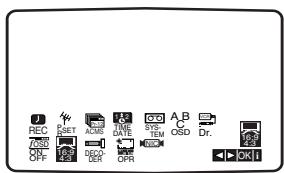
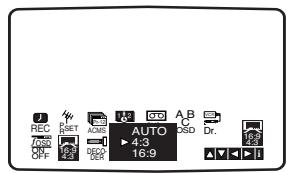
2 Appuyez plusieurs fois sur ou sur ∇ pour sélectionner AUTO, 4:3 ou 16:9.
Lit automatiquement les programmes au format large comme les programmes normaux et au format large.
Uniquement pour enregistrer des émissions au Format Normal (4:3).
Uniquement pour enregistrer des émissions au Format Large (16:9).
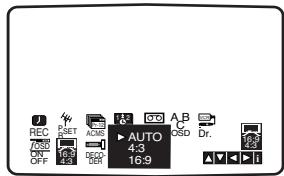
Appuyez sur i pour faire disparaître le menu de l'écran.
Pour profiter pleinement de la lecture au Format Large, vous devez connecter votre appareil à la TV, à l'aide d'un cable SCART.
Pour programmer le décodeur
Nous avons déjà indiqué comment raccorder un décodeur pour bénéficier d'une station TV payante, telle que CANAL+ ou PREMIÈRE, page 9. Pour enregistrer une chaîne codée, il vous suffit de sélectionner la station et d'attendre brièvement que le décodage commence.
1 Appuyez sur i. Le menu principal
Le menu principal apparait sur l'écran TV.
Appuyez sur OK pour sélectionner le DECODER.
Appuyez sur OK.
Appuyez sur ou sur pour sélectionner.
MAR.: Lorsque le décodeur est raccordé à la prise AV2.
ARR.: Lorsqu'un autre magnétoscope est raccordé à la prise AV2.
3 Appuyez sur i pour faire disparaître le menu de l'écran.
Dernière condition de la mémoire
DVD CD VCD1.1
Ce lecteur mémorise le dernier état du dernier disque visualisé. Les réglages sont mémorisés même si vous retirez le disque du lecteur ou si vous mettez le lecteur hors tension. Si vous chargez un disque dont les réglages sont mémorisés, la dernière position revient automatiquement.

Remarques
- Les réglages sont mémorisés pour être utilisés à tout moment.
- Ce lecteur ne mémorise pas les réglages d'un disque si vous avez mis le lecteur hors tension avant d'en commencer la lecture.
Économiseur d'écran
L'économiseur d'écran apparait lorsque vous laissiez le lecteur DVD en mode "stop" pendant environ 5 minutes.
Copier partir d'un DVD à un VCR
Cet appareil vous permet de copier les contenus DVD ou de cassette VHS en appuyant sur le bouton COPY.
- Si le DVD que vous essayez de copier est protégé, vous ne pouvez pas copier le disque.
1 Insérez disque
Insérez le disque que vous désirez copier dans le plateau DVD et fermez le plateau du disque.
Insérez la cassette VHS
Insérez une cassette vidéo VHS vierge dans le plateau VCR.
Copier le DVD à une cassette VHS
Appuyer sur la touche COPY ou la touche ENR/DEP sur la partie frontale de l'appareil.
- Le DVD se positionnera en mode Play (jouer) et il se mettra en mode Record (enregistrer).
- Si le menu du disque DVD apparait, il se peut que vous deviez appuyer sur le bouton PLAY (jouer) manuellement pour commencer de copier.
Arrêt de l'enregistrement
Lorsque la lecture du DVD est achevée, appuyez sur la touche STOP deux fois dans les 5 secondes pour achever l'enregistrement.
- Vous devez arrêter le processus d'enregistrement manuellement lorsque le film DVD est fini, sinon l'appareil risque de continuer de jouer et d'enregistrer à nouveau indéfiniment.
Enregistrer à partir d'un autre magnétoscope.
Avec ce magnétoscope vous pouvez enregistrer à partir d'une source externe, telle que copier à partir d'un autre magnétoscope ou d'une caméra vidéo.
Dans la description suivante, ce magnétoscope sera celui utilisé pour enregistrer et sera référé comme VCR B. L'autre appareil sera utilisé pour jouer et sera réfééré comme VCR A.
1 VCR A doit être branché avec les fiches SCART à une des prises sur l'arrière du panneau de votre unité ou sur les prises AV sur le panneau avant de votre appareil 2 Insérez la cassette enregistrée dans le VCR B et une cassette vierge dans le VCR A Pour commencer d'enregistrer, appuyez sur REC/DEP sur le VCR B et PLAY sur le VCR A 4 Lorsque vous avez terminé de copier, appuyez sur STOP sur les deux magnétoscopes. Appuyez sur la touche STOP du lecteur DVD+VIDEO deux fois dans les 5 secondes.
Avant de contacter le service après-vente, veuillez vérifier dans ce guide les causes possibles des problèmes.
| Symptom | Cause | Remède |
| DVD ou VCR ne fonctionne pas correctement | • Le bouton de DVD ou VIDEO n'est pas positionné correctement | • Rétérez-vous à la page 2. |
| Absence d'alimentation. | • Le cordon d'alimentation est débranché. | • Branchez correctement le cordon d'alimentation dans la prise. |
| L'appareil est allumé mais le DVD ne fonctionne pas. | • Il n'y a pas de disque. | • Insérez un disque. (Vérifiez que le voyant du DVD ou du CD audio soit allumé dans la fenêtre d'affichage). |
| Absence d'image (DVD). | • La TV n'est pas réglée pour recevoir la sortie de signal DVD. | • Sélectionnez le mode d'entree video correcte sur la TV pour que l'image du lecteur DVD apparaisse sur l'écran de la TV. |
| • Le cable de la réserve n'est pas branché correctement. | • Connectez correctement le cable video dans la prise jack. | |
| Absence de son (DVD). | • L'équipment racordé avec le cable audio n'est pas régle pour receiveoir le signal de sortie DVD. | • Sélectionnez le mode d'entree correct du récepteur afin de pouvoir entendre le son du lecteur DVD. |
| • Les cables audio ne sont pas raccordés correctement | • Connectez correctement les cables audio à la prise jack | |
| • L'équipment racordé aux cables audio est hors tension. | • Mettez sous tension l'équipment raccordé aux cables audio. | |
| • La sortie du signal audio numérique est réglée dans la mauvaise position. | • Réglez correctement la sortie audio, puis allumez à nouveau sur le lecteur DVD en appuyant sur POWER. | |
| L'image est de mauvaise qualité | • Le disque est sale. • Les chaines de TV ne sont régées correctement. | • Nettoyez le disque. • Rétérez la tonality, effectuez le réglage à nouveau. |
| Le DVD ne commence pas la lecture | • Vous avez inséré un disque incompatible. | • Insérez un disque compatible. (Vérifiez le type du disque et le code régional). |
| • Le disque est à l'envers. | • Placez le disque la face de lecture vers le bas. | |
| • Le disque n'est pas dans les guides. | • Placez le disque correctement dans son logement. | |
| • Le disque est sale. | • Nettoyez le disque. | |
| • Le niveau de classification fonctionne. | • Annulez la fonction Rating ou modifiez la classification. | |
| La télécommande ne fonctionne pas correctement. | • Il y a un obstacle dans le passage de la télécommande | • Retirez les obstacles. |
| • Les piles de la télécommande sont épuisées. | • Remplacez les piles par des piles neuves. | |
| La cassette video ne peut pas'être introduite | • Le compartment de cassette est-il vide? | • Éjection de la cassette. |
| Absence de son Hi-Fi | • Mode audio n'est pas positionné correctement. | • Sélectionnez "STEREO" en appuyant plusieurs fois sur "AUDIO" sur la télécommande. |
| Absence d'enregistrement de son NICAM | • Mode NICAM n'est pas correctement positionné. | • Rétifiez dans le menu que NICAM est régle sur AUTO pour la station à enregistrer. |
Nettoyage des têtes vidéo
L'accumulation de saleté sur la tête après un long période du temps peut causer l'image repassée qui devient tachée ou brisée. Les cassettes video de haute qualité ne déposeront normalement pas de saletés sur la tête, contrairement aux cassettes anciennes ou endommagées.
Nettoyez les têtes vidéo avec un ruban de nettoyage des têtes vidéo disponible.
Liste des codes pour langues
Entrez le numéro de code ajustat dans les réglages "disque audio", "sous-titrage disque" et /ou "Menu disque" (voir page 16).
| Code | langue | Code | langue | Code | langue | Code | langue |
| 6565 | Afar | 7079 | Faroese | 7678 | Lingala | 8375 | Slovaque |
| 6566 | Abkhazian | 7082 | François | 7679 | Laotien | 8376 | Slovène |
| 6570 | Afrikaans | 7089 | Frisien | 7684 | Lithuanien | 8377 | Samoan |
| 6577 | Ameharic | 7165 | Irlandais | 7686 | Létonien, Letton | 8378 | Shona |
| 6582 | Arabe | 7168 | Ecosais | 7771 | Malgache | 8379 | Somali |
| 6583 | Assamese | 7176 | Galician | 7773 | Maori | 8381 | Albanais |
| 6588 | Aymara | 7178 | Guarani | 7775 | Macédonien | 8382 | Serbe |
| 6590 | Azerbaijani | 7185 | Gujarati | 7776 | Malayalam | 8385 | Soudanais |
| 6665 | Bashkir | 7265 | Hausa | 7778 | Mongolien | 8386 | Suédois |
| 6669 | Biélorusse | 7273 | Hindi | 7779 | Moldave | 8387 | Swahili |
| 6671 | Bulgare | 7282 | Croatie | 7782 | Marathi | 8465 | Tamoul |
| 6672 | Bihari | 7285 | Hongrois | 7783 | Malais | 8469 | Telugu |
| 6678 | Bengali; Bangla | 7289 | Arménien | 7784 | Maltais | 8471 | Tajik |
| 6679 | Tibétain | 7365 | Interlingua | 7789 | Birman | 8472 | Thai |
| 6682 | Breton | 7378 | Indonesien | 7865 | Nauru | 8473 | Tigrinya |
| 6765 | Catalan | 7383 | Icelandais | 7869 | Népalais | 8475 | Turkmene |
| 6779 | Corse | 7384 | Italien | 7876 | Hollandais | 8476 | Tagalog |
| 6783 | Tchèque | 7387 | Hébreux | 7879 | Norvégien | 8479 | Tonga |
| 6789 | Gallois | 7465 | Japonais | 7982 | Oriya | 8482 | Turc |
| 6865 | Danois | 7473 | Yiddish | 8065 | Panjab | 8484 | Tatar |
| 6869 | Allemand | 7487 | Javanais | 8076 | Polonais | 8487 | Twi |
| 6890 | Bhutan | 7565 | Géorgien | 8083 | Pashto, Pushto | 8575 | Ukrainien |
| 6976 | Grec | 7575 | Kazakh | 8084 | Portugais | 8582 | Ourdou |
| 6978 | Anglais | 7576 | Groenlandais | 8185 | Quechua | 8590 | Ouzbek |
| 6979 | Espéranto | 7577 | Cambodgien | 8277 | Rhaeto-Romance | 8673 | Vietnamien |
| 6983 | Espagnol | 7578 | Kannada | 8279 | Roumain | 8679 | Volapük |
| 6984 | Estonien | 7579 | Coréeen | 8285 | Russe | 8779 | Wolof |
| 6985 | Basque | 7583 | Kashmiri | 8365 | Sanskrit | 8872 | Xhosa |
| 7065 | Perse | 7585 | Kurde | 8368 | Sindhi | 8979 | Yoruba |
| 7073 | Finnois | 7589 | Kirghiz | 8372 | serbo-croate | 9072 | Chinois |
| 7074 | Fiji | 7665 | Latin | 8373 | Singalais | 9085 | Zoulou |
Liste des codes pour pays
Entrez le numéro de code adéquat pour le réglage initial de "Code pays" (voir page 18).
Code pays
AD Andorre
AE Émirats Arabes Unis
AF Afghanistan
AG Antigua et Barbuda
AI Anguilla
AL Albanie
AM Arménie
AN Antilles Hollandaises
AO Angola
AQ Antarctique
AR Argentine
AS Samoa Américaine
AT Autriche
AU Australie
AW Aruba
AZ Azerbaidjan
BA Bosnie-Herzégovine
BB Barbaraes
BD Bangladesh
BE Belgique
BF Burkina Faso
BG Bulgarie
BH Bahrain
BI Burundi
BJ Bénin
BM Bermudes
BN Brunei Darussalam
BO Bolivie
BR Brésil
BS Bahamas
BT Bhutan
BV Bouvet Island
BW Botswana
BY Bielarussia
BZ Belize
CA Canada
CC Cocos (Keeling) Islands
CF République Centrafricaine
CG Congo
CH Suisse
CI Côte d'Ivoire
CK Cook Islands
CL Chilie
CM Cameroun
CN Chine
CO Colombie
CR Costa Rica
CS Tchécoslovaquie
CU Cuba
CV Cape Vert
CX Christmas Island
CY Chypre
CZ République Tchèque
DE Allemagne
DJ Djibouti
DK Danemark
DM Dominique
DO République Dominicaine
DZ Algérie
EC Equateur
EE Estonia
EG Egypte
EH Sahara Occidental
Code pays
ER Erythree
ES Espagne
ET Ethiopiaie
FI Finlande
FJ Fiji
FK Falkland Islands
FM Micronésie
FO Iles Féroé
FR France
FX France (Métropole)
GA Gabon
GB Grande-Bretagne
GD Grenade
GE Géorgie
Guyane Française
GH Ghana
GI Gibraltar
GL Groenland
GM Zombie
GN Guinée
GP Guadeloupe (Française)
GQ Guinée Équatoriale
GR Grce
GS S. Georgie & S. Sandwich Isls.
GT Guatemala
GU Guam (USA)
GW Guinée-Bissau
GY Guyane
HK Hong Kong
HM Îles Heard et McDonald
HN Honduras
HR Croatia
HT Haiti
HU Hongrie
ID Indonésie
IE Irlande
IL Israel
IN Inde
IO Territoire de l'Océan Indien Britannique
IQ Iraq
IR Iran
IS Icelande
IT Italia
JM Jamaica
JO Jordanie
JP Japon
KE Kenya
KG Kyrgyzstan
KH Cambodge
KI Kiribati
KM Comores
KN Saint Kitts & Nevis Anguilla
KP Corée du nord
KR Corée du sud
KW Koweit
KY Iles Caiman
KZ Kazakhstan
LA Laos
LB Liban
Code pays
LC Sainte Luce
LI Liechtenstein
LK Sri Lanka
LR Liberia
LS Lesotho
LT Lituanie
LU Luxembourg
LV Lettonie
LYLibye
MA Maroc
MC Monaco
MD Moldavie
MG Madagascar
MH Îles Marshall
MK Macédoine
ML Mali
MM Myanmar
MN Mongolie
MO Macao
NC Nouvelle-Calédonie (française)
NE Niger
NF Ile Norfolk
NG Nigeria
NI Nicaragua
NL Pays Bas
NO Norvège
NP Népal
NR Nauru
NU Niue
NZ Nouvelle-Zélande
OM Oman
PA Panama
PE Pérou
PF Polynésie (Française)
PG Papouasie Nouvelle-Guinée
PH Philippines
PK Pakistan
PL Pologne
PM Saint-Pierre-et-Miquelon
PN Île Pitcairn
PR Puerto Rico
PT Portugal
PW Palau
PY Paraguay
QA Qatar
Réunion Française
RO Roumanie
RU Fédération Russie
RW Rwanda
SA Arabie Saoudite
Code pays
SB Îles Salomon
SC Seychelles
SD Soudan
SE Suède
SG Singapour
SH Saint Hélène
SI Slovénie
SJ Îles Svalbard et Jan Mayen
SK République Slovène
SL Sierra Leone
SM San Marino
SN Sénégal
SO Somalie
SR Suriname
ST Saint Tomé et Principe
SU Ex URSS
SV El Salvador
SY Syrie
SZ Swaziland
TC Îles Turks et Caïques
TD Tchad
TF Territoires français du sud
TG Togo
TH Thailande
TJ Tadjikistan
TK Tokelau
TM Turkménistan
TN Tunisia
TO Tonga
TP Timor Oriental
TR Turquie
TT Trinité et Tobago
TV Tuvalu
TW Taiwan
TZ Tanzaniaie
UA Ukraine
UG Ouganda
UK Royaume Uni
UM petites îles bordant les USA
US Etats Unis
UY Uruguay
UZ Ouzbekistan
VA État du Vatican
VC Saint Vincent & Grenadines
VE Venezuela
VG Îles Vierges (Britanniques)
VI Iles Vierges (USA)
VN Vietnam
VU Vanuatu
WF Îles Wallis et Futuna
WS Samoa
YE Yemen
YT Mayotte
YU Yougoslavie
ZA Afrique du Sud
ZM Zombie
ZR Zaire
ZW Zimbabwe
Généralités
| Puisance | AC 200-240V, 50 Hz |
| Consommation d'electricite | 23W |
| Dimensions (approx.) | 430 X 97.5 X 293 mm (w/h/d) |
| Poids (approx.) | 4.8 kg |
| Température de fonctionnement | 5°C à 35°C (41°F à 95°F) |
| Humidité | 5 % à 90 % |
| Minuterie | 24 heures affichage cassette |
Système
| Laser | Semiconductor laser, longueur d'onde 650 nm |
| Tête de lecture Video | 6 têtes double azimuth, balayage hélicoïdal |
| Système de signal | PAL |
| Réponse en fréquence | DVD (PCM 96 kHz): 8 Hz à 44 kHz |
| DVD (PCM 48 kHz): 8 Hz à 22 kHz | |
| CD: 8 Hz à 20 kHz | |
| Rapport Signal/bruit | Plus que 100dB (Connecteurs ANALOG OUT seulement) |
| Distorsion harmonique | Moins que 0.008% |
| Plage dynamique | Plus que M100 dB (DVD) |
| Plus que 95 dB (CD) |
| Audio | -6.0dBm, plus que 10 kohms (SCART) |
| -6.0dBm, plus que 47 kohms (RCA) | |
| Video | 1.0 Vp-p, 75 ohms, (SCART/RCA déséquilré) |
Sorties (DVD)
| Sortie audio (audio numérique) | 0.5 V (p-p), 75 Ω, prise jack RCA x 1 |
| Sortie audio (audio analogique) | 2.0 Vrms (1 KHz, 0 dB), 600 Ω, prise jack RCA (L, R) x 2/SCART(á la TV) |
| Audio | -6.0dBm, moins que 1 kohms (SCART) |
| Video | 1.0Vp-p, 75 ohms, (SCART)déséquiltré |
- La conception et les spécifications sont susceptibles à modification sans avertissement.
Fabriqué sous licence des Laboratoires Dolby. "Dolby" et le symbole double-D sont des marques déposées des Laboratoires Dolby. Travaux confidentiels non publiés. Copyright 1992-1997 Dolby Laboratories. Tous droits réservés.
"DTS" et "DTS Digital Out" sont des marques déposées de Digital Theater Systems, Inc.