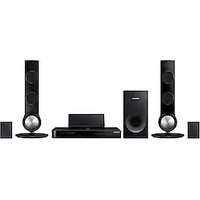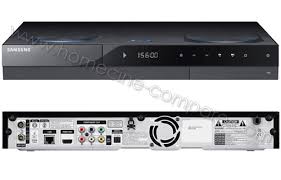
BD C8900 XEG - Lecteur blu-ray SAMSUNG - Notice d'utilisation et mode d'emploi gratuit
Retrouvez gratuitement la notice de l'appareil BD C8900 XEG SAMSUNG au format PDF.


| Type d'écran | LED |
| Taille de l'écran | Non précisé |
| Résolution | Non précisé |
| Technologie d'affichage | Non précisé |
| Smart TV | Oui |
| Connectivité Wi-Fi | Oui |
| Ports HDMI | 3 |
| Ports USB | 2 |
| Compatibilité HDR | Oui |
| Audio | Haut-parleurs intégrés |
| Fonction enregistrement | Non précisé |
| Contrôle vocal | Non précisé |
| Consommation électrique | Non précisé |
| Dimensions (LxHxP) | Non précisé |
| Poids | Non précisé |
| Garantie | Non précisé |
FOIRE AUX QUESTIONS - BD C8900 XEG SAMSUNG
Questions des utilisateurs sur BD C8900 XEG SAMSUNG
0 question sur cet appareil. Repondez a celles que vous connaissez ou posez la votre.
Poser une nouvelle question sur cet appareil
Téléchargez la notice de votre Lecteur blu-ray au format PDF gratuitement ! Retrouvez votre notice BD C8900 XEG - SAMSUNG et reprennez votre appareil électronique en main. Sur cette page sont publiés tous les documents nécessaires à l'utilisation de votre appareil BD C8900 XEG de la marque SAMSUNG.
MODE D'EMPLOI BD C8900 XEG SAMSUNG
TruSurround HD, SRS et (●) le symbole sont des marques de SRS Labs, Inc. La technologie TruSurround HD est incorporee sous licence de SRS Labs, Inc.

DOLBY.
DIGITAL PLUS
Fabrique sous licence de Dolby Laboratories. Dolby et le symbole du double D sont des marques déposées de Dolby Laboratories.

□ Notifications pour le téléviseur numérique
- Les fonctions relatives au téléviseur numérique (DVB) ne sont disponibles que dans les pays ou régions où des signaux terrestres numériques de type DVB-T (MPEG2 et MPEG4 AVC) sont diffusés ou dans lesquels vous avez accès à un service de télévision par cable compatible DVB-C (MPEG2 et MPEG4 AAC). Consultez votre distributeur local pour connaître les possibilités de réception des signaux DVB-T ou DVB-C.
- DVB-T est la norme du consortium européen pour la diffusion de signaux terrestres de télévision numérique. La norme DVB-C est quant à elle prévue pour la diffusion des signaux de télévision numérique par cable. Certaines fonctions particulières, telles que le guide électronique des programmes (Electric Program Guide - EPG), la video à la demande (Video on Demand - VOD), etc., ne sont toutefois pas inclues dans cette Specification. Elles ne seront par conséquent pas traitées pour l'instant.
- Bien que ce téléviseur soit conforme aux dernières normes DVB-T et DVB-C (aout 2008), il n'est pas garanti qu'il soit compatible avec les futures diffusions de signaux numériques terrestres DVB-T et par cable DVB-C.
- En fonction du pays ou de la région où vous vous trouvez, certains opérateurs de télévision par cable peuvent facturer des frais supplémentaires pour un tel service. Vous devrez aussi peut-être accepter les termes et conditions de ces sociétés.
- Il se peut que certaines fonctions de TV numérique ne soient pas disponibles dans certains pays ou certaines régions et que la réception des signaux DVB-C ne soit pas correcte avec tous les opérateurs.
- Pour plus d'informations, contactez votre service client Samsung.
Precautions à prendre lors de l'affichage d'une image fixe
Une image fixe peut occasionner des dommages irrémédiables à l'écran du téléviseur.
- N'affichez pas d'image fixe sur l'écran LED pendant plus de 2 heures car cela pourrait provoquer une rémanence de l'image à l'écran. Cette rémanence de l'image est également appelée brûlure de l'écran. Pour l'éviter, réduisez la luminosité et le contraste de l'écran lorsque vous affichez une image fixe.
L'affichage sur l'écran LED du téléviseur d'images au format 4:3 pendant une période prolongée peut laisser des traces de cordures à gauche, à droite et au centre de l'écran, dues à la différence d'émission de lumière sur celui-ci. La lecture d'un DVD ou l'utilisation d'une console de jeu peut avoir un effet similaire sur l'écran. Les dommages occasionnés par l'effect précité ne sont pas couverts par la garantie.
L'affichage d/images fixes deieux videoe et d'ordinateurs pendant une pereode excessive peut produces des remanences. Pour eviter cela, reduisez la "luminosite" et le "Contraste" lors de l'affichage d/images fixes.
INSTALLATION DU TELEVISEUR
■ Accessories 2
■ Présentation du panneau de commande 2
■ Présentation du panneau de branchement 3
■ Présentation de la télécommande 6
■Pairage de la télécommande 7
Recherche de la telecommande 8
■ Mini télécommande 8
■ Insertion des piles dans la télécommande 8
■ Affichage des menus 9
■Mise en mode veille de votre téléviseur 9
■ Fonction Plug & Play 10
■ Visualisation de laffichage 11
CANAL
■Menu Canal 11
■Gestion des chaines 14
IMAGE
■ Configuration du menu Image 16
■Visualisation d'une image dans l'image 19
■ Utilisation de votre télévisuer comme écran d'ordinateur (PC)……… 20
■ Configuration du téléviseur avec le PC 21
SON
■ Configuration du menu Sound 21
■ Sélection du mode son 23
CONFIGURATION
■ Configuration du menu Configuration 23
Réglage de l'heure 26
■ Connexion reseau 27
■ Configuration du réseau 29
ENTREE/ASSISTANCE
■MenuEntrée 32
■ Menu Assistance 32
MEDIA PLAY (USB & DLNA)
■ Connexion d'un périphérique USB 35
■ Fonction Media Play 36
Tri de la liste de fichiers photo / musical / film 37
■ Menu d'options de la liste des fichiers photo / musical / film 38
■ Menu d'options Diaporama / Lecture de musique / Lecture de film 39
■ Visualisation d'une photo ou d'un diaporama 40
■ Lecture de musique 41
■ Lecture d'un fichier film 42
■Utilisation du menu Setup. 44
MEDIA PLAY-DLNA
■Définition du réseau DLNA 45
■ Installation de l'application DLNA 45
■Utilisation de I'application DLNA 46
■Utilisation de la fonction DLNA 47
ANYNET+
■ Connexion de péripériques Anynet+ 48
■Configuration d'Anynet+ 49
Commutation entre péripériques Anynet+ 49
■ Enregistrement 50
Écoute via un récepteur (home cinéma) 50
Dépannage d'Anynet+ 51
CONTENT LIBRARY
■Utilisation de la Content Library. 52
■Utilisation du contenu 52
■ Utilisation de la gestion de contenu 53
INTERNET@TV
■Mise en route d'Internet@TV. 54
■ Modification des snippets du dock. 56
■Utilisation du widget Profil 56
■Utilisation de la galerie de widgets Yahoo!® 57
■Utilisation du widget Meteo Yahoo!® 58
■Utilisation du widget Actualités Yahoo! 58
■ Utilisation du widget Flickr Yahoo!® 59
■Utilisation du widget Finance Yahoo!® 59
Dépannage d'Internet@TV 60
■ Site Web d'aide 60
INTERNET@TV
■ Mise en route d'Internet@TV 61
■Configuration d'Internet@TV 61
■ Utilisation du service Internet@TV 62
Dépannage d'Internet@TV 63
■ Site Web d'aide 63
CENTRE DE RÉSEAU DOMESTIQUE
Centre de reseau domestique 64
■ Configuration du Centre de réseau domestique 65
■ Utilisation de la fonction Message 65
■ Utilisation de la fonction Media 66
RECOMMENDATIONS
■ Fonction Téletexte 67
Montage du socle 68
■ Branchement du socle 69
■ Installation du kit de montage mural 69
■ Verrou antivol Kensington 69
■ Préparation avant l'installation d'un dispositif de fixation murale .... 69
■ Assemblage des cables. 70
■ Sécurisation de l'emplacement d'installation 71
Fixation du téléviseur au mur 71
Dépannage: Avant de contacter un technicien 72
- Charakteristiques 73
Symboles
Remarque
Bouton tactile
Bouton TOOLS
INSTALLATION DU TÉLÉVISEUR
Les figures et illustrations containes dans ce mode d'emploi sont fournies pour reference uniquement. Elles peuvent différer de l'aspect reel du produit. La conception et les caractéristiques du produit peuvent etre modifiées sans avertissement afin d'améliorer ses performances.
Accessories
| Télécommande et piles (2 x AAA) | CD du programme | Couvercle-Fond | Chiffon de nettoyage |
| Carte de garantie / Manuel de sécurité (non disponible dans certains pays) | Mini télécommande et piles (3V) | Câble composant | Anneau de support (4) |
| Serre-câble (3) | Support du serre-câble | Câble AV | |
| Câble PERITEL | Serre-câbles (En fonction du modulo) | Instructions d'utilisation | |
Vérifiez que les éléments suivants sont fournis avec votre téléviseur à LED. S'il manque des éléments, contactez votre revendeur.
La couleur et la forme des éléments peuvent varier en fonction du modele.
Présentation du panneau de commande
La couleur et la forme du produit peuvent varier en fonction du modele.
Pour activer les boutons situés en face avant, effleurez-les avec votre doigt.
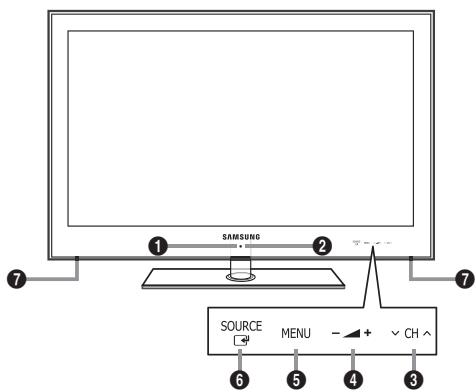
1 (PUISSANCE): Permet d'allumer et d'eteindre le téléviseur.
TEMOIN D'ALIMENTATION : Clignote et s'éteint lorsqu'il est sous tension et s'allume en mode veille.
3 CH : Permet de changer de chaîne. Dans le menu à l'écran, utilisez les boutons CH de la même façon que les boutons et de la télécommande.
4 - +: Permet d'augmenter ou de baisser le volume.
Dans le menu à l'écran, utilisez les boutons - + de la même façon que les boutons et de la télécommande.
5 MENU: Permet d'afficher un menu à l'écran des fonctions du téléviseur.
SOURCE Bascule entre toutes les sources d'entrée disponibles. Dans le menu à l'écran, utilisez ce bouton de la même façon que le bouton ENTER de la télécommande.
HAUT-PARLEURS
Présentation du panneau de branchement
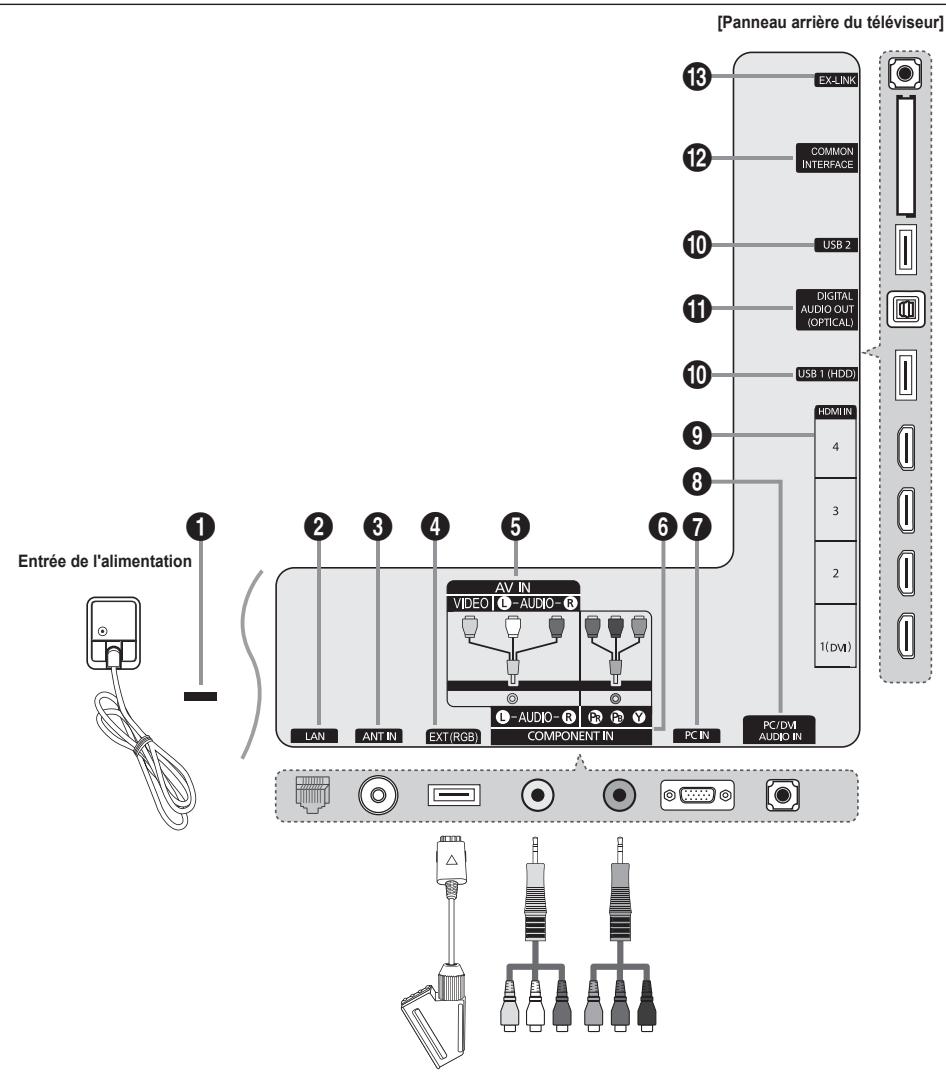
La couleur et la forme du produit peuvent varier en fonction du modele.
Pour oblir la meilleure connexion cabllee possible vers cet apparil, utilisez un cable d'une epaiseur maximale, tel que decrit ci-dessous.
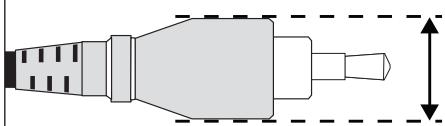
Modèle inférieur à 40 pouces: 0,47 pouce max. (12 mm)
Modèle de 40 pouces et plus: 0,55 pouce max. (14 mm)
1 Verrou KENSINGTON (en fonction du modele)
Le verrou Kensington (en option) est un dispositif permettant de fixer physiquement le systeme en cas d'utilisation dans un lieu public. Si vous désirez utiliser un dispositif de verrouillage, contactez le revendeur auquel vous avez acheté le téléviseur.
L'emplacement du verrou Kensington peut varier en fonction du modele.
2 LAN
Connectez un cable réseau à ce port pour connecter le téléviseur au réseau.
3 ANT IN
Pour raccorder une antenné ou un système de câblodiffusion.
EXT (RGB)
Entres ou sorties pour peripheriques externes tels que des magnétoscopes, des lecteurs DVD, des consoles deieux video ou des lecteurs de videodisques.
Au moment de la connexion, utilisez le connecteur approprié.
En mode EXT, la sortie DTV prend uniquement en charge les signaux audio et video MPEG SD.
- Spécifications entree/sortie
| Connecteur | Entrée | Sortie | ||
| Vidéo | Audio (G / D) | RVB | Vidéo + Audio (G / D) | |
| EXT | O | O | O | Seule la sortie TV ou DTV est disponible. |
AVIN [VIDEO] / [L-AUDIO-R]
Entrées audio et video pour périphériques externes, tels qu'un caméoscope ou un magnétoscope.
6 COMPONENT IN
Pour raccorder une prise video / audio à composantes.
PCIN
Se raccorde aux prises de sortie video sur votre PC.
Si vous PC dispose d'une prise HDMI, vous pouvez la relier à la borne HDMI IN 1(DVI), 2, 3 ou 4.
Si vous PC dispose d'une prise DVI, vous pouvez la relier à la borne HDMI IN 1(DVI) / PC/DVI AUDIO IN.
PC/DVI AUDIO IN
Pour raccorder la fiche de sortie audio de votre PC.
Sorties audio DVI pour peripherals externes.
9 HDMI IN 1(DVI), 2, 3, 4
Pour raccorder la fiche HDMI d'un périphérique équipé d'une sortie HDMI.
Aucune connexion audio n'est nécessaire pour une connexion HDMI-HDMI.
Utilisez un cable HDMI d'un diamètre inférieur à 14 mm.
Qu'est-ce que HDMI?
- HDMI (High-Definition Multimedia Interface) est une interface qui permet la transmission des signaux audio et video numériques à l'aide d'un seul cable.
- Entre le pérophérique HDMI et le pérophérique DVI la différence reside dans la taille, le HDMI étant plus petit.
Il se peut que le téléviseur n'émette aucun son et que les images s'affichent dans des couleurs anormales en cas de connexion d'un lecteur DVD, d'un lecteur Blu-ray, d'un décodeur cable ou d'un récepteur satellite compatible avec des versions de l'interface HDMI antérieures à HDMI 1.3. Si, lorsque vous branchez un cable HDMI de génération antérieure, aucun son n'est émis, connectez le cable HDMI à la prise HDMI IN 1 (DVI) et les cables audio aux prises PC/DVI AUDIO IN situées à l'arrière du téléviseur. Dans ce cas, contactez la société ayant foumi le lecteur DVD, le lecteur Blu-ray, le décodeur cable ou le récepteur satellite afin de vérifier la version de l'interface HDMI, puis demandez une mise à jour de celui-ci.
Utilisez la prise HDMI IN 1(DVI) pour une connexion DVI à un périphérique externe. Utilisez un cable ou un adaptateur DVI-HDMI pour la connexion video et les prises PC/DVI AUDIO IN pour le son. Lorsque vous utilisez une connexion avec cable HDMI/DVI, vous doivent utiliser la prise HDMI IN 1(DVI).
Les cables HDMI qui ne sont pas de version 1.3 peuvent provoquer des nuisances à l'écran ou une absence d'image.
10 USB 1 (HDD) / USB 2
Prise utilisée pour les mises à jour logicielles, la fonction Media Play, etc.
Vou pouve z you connecter au reseau Samsung sans fil en utilisant l'adaptateur "Samsung Wireless LAN Adapter" (vendu séparation).
Pour branchez un disque dur USB, utilisez le port USB 1 (HDD).
Pour raccorder un composant audio numérique tel qu'un récepteur home cinema.
Lorsqu'un système audio numérique est relié à la prise DIGITAL AUDIO OUT (OPTICAL): réduisez le volume du téléviseur et réglez le volume à l'aide du système audio numérique.
L'audio 5.1 est disponible si le téléviseur est relié à un apparéil exter le prénant en charge.
Lorsque le récepteur (home cinema) est activé, vous pouvez écouter le son sortant de la prise optique du téléviseur. Lorsque le téléviseur affiche un signal DTV (air), il envoie un son canal 5.1 au récepteur du home cinema. Lorsque la source est un composant numérique (par exemple, un DVD, un lecteur Blu-ray, un décodeur cable ou un récepteur satellite) connecté au téléviseur en HDMI, le récepteur home cinema n'émet le son que sur 2 canaux. Pour obtenir du son en 5.1, reliez la prise de sortie audio numérique du lecteur DVD, du lecteur Blu-ray, du décodeur cable ou du récepteur satellite directement à un amplificateur ou un système home cinema, et non au téléviseur.
12 Emplacement COMMON INTERFACE
Permet d'insérer une carte Cl (Common Interface).
- Si vous n'insérez pas la carte d'interface commune 'CI(Cl+) CARD' dans certains canaux, le message "Signal brouille" s'affiche.
- Les informations de pairage contenant un numero de téléphone, l'ID de la 'CI(Cl+) CARD', l'ID de l'hote et d'autres informations s'afficheront dans 2 ou 3 minutes. Si un message d'erreur s'affiche, contactez vous fournisseur de service.
- Lorsque la configuration des informations sur les chaînes est terminée, le message "Updating Completed" s'affiche, indiquant que la liste des chaînes est à jour.
Vou desvez you procrer une CI(Cl+) CARD' aupres d'un fournisseur local de cablodiffusion. Extrayez la Cl(Cl + ) CARD en la tirant delicatement. Une chute pourrait l'endommager.
Insérez la 'CI(Cl+) CARD' dans le sens indiqué sur celle-ci.
L'emplacement de la fente COMMON INTERFACE peut varier en fonction du modele.
Il se peut que le module 'CI(Cl+) CARD' ne soit pas pris en charge dans certains pays ou régions. Vérifiez auprès de votre revendeur/agréé.
La fonction Cl+ n'est applicable qu'au domaine UE*P. Si vous rencontres des problèmes, contactez le prestataire de service.
EX-LINK
Prise pour tests uniquement.
Vou puez utiliser la télécommande jusqu'à une distance maximale d'environ 7 m du téléviseur.
Unelumiereintensepeutaffectorlebonfonctionnementdeletatelécommande.
La couleur et la forme du produit peuvent varier en fonction du modele.
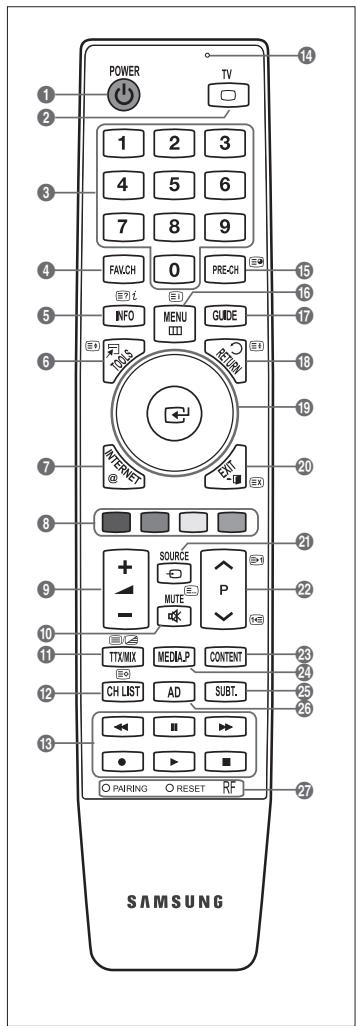
1 POWER: Pour allumer et êtreindre la télévision.
TV: Sélectionne directement le mode TV.
3 TOUCHES NUMÉRIQUES: Permettent de changer de châne.
4 FAV.CH: Affiche la liste des chaînes favorites à l'écran.
5 INFO: Permit d'afficher des informations sur l'écran du téléviseur.
TOOLS: Permit de selectionner rapidement les fonctions fréquement utilisées.
INTERNET@: Permet d'acceder à Internet afin d'afficher du contentu informatique ou ludique.
BOUTONS DE COULEUR: Utilisez ces boutons dans les menus Nombre des chaînes, Internet@TV, Media Play, etc.
9 - +: Permet d'augmenter ou de baisser le volume.
10 MUTE: Vous permet de couper le son temporairement.
12 CH LIST: Permit d'afficher la liste des chaînes sur l'écran du téléviseur.
Utilisez ces boutons avec les modes Media Play et Anynet+. (□: cette télécommande peut être utilisée pour contröler les enregistrurs Samsung avec la fonction Anynet+).
14 FENÉTRE DE DETECTION: Detecte la luminosité ambiente et détermine s'il convient ou non d'activer le rétroéclairage du bouton de la télécommande.
PRE-CH : Vous permet de revenir à la châne que vous regardiez précédemment.
16 MENU: Affiche le menu principal à l'écran.
GUIDE: Affichage du guide électronique des programmes (EPG).
18 RETURN: Revient au menu precedent
MOLETTE (HAUT BASV /GAUCHE DROITE) ENTER:Appuyez sur les sections Haut/Bas/Gauche/Droite du cercle de boutons et sur ENTER pour selectionner les options de menu a I'ecran et en changer les valeurs. En faisant tourner le cercle, you pouvez yous deplacer dans les menus, changer de chaine et regler le volume.
20 EXIT: Permet de quitter le menu.
2 SOURCE: Permit d'afficher et de selectionner les sources video disponibles.
22 P :Permet de changer de chaine.
23 CONTENT: Cette fonction permet d'afficher la bibliothèque de contenu (Content Library).
24 MEDIA.P: Permet de dire les fichiers de musique, les images et les films.
SUBT.: Affichage numérique des sous-titres.
AD: Sélection de la description audio.
PAIRING/RESET: Permet de pairor le téléviseur et la télécommande.
Pour plus de détails sur les procédures de pairage, reportez-vous aux instructions de la section "Pairage d'une télécommande".
Fonctions Téletexte
2:fermer l'affichage du tetexte.
5 (3): Activation du télétexte.
6 (3): Sélection de la taille du télétexte.
3 Sélection des rubriques Fastext
10 三:Sélection du mode Télatexte (LIST/FLOF).
1) : Sélection alternative de Teletext, Double ou Mix.
12 (3): Mémorisation du télétexte.
15 [3]: Page secondaire du télétexte
16 [i]: Index du télétexte
18 (3): Pause du télétexte.
20 (3x): Annulation du télétexte.
22 3: Page de telétexte suivant 1: Page de telétexte precedente.
Processus qui permet une communication bidirectionnelle entre le téléviseur et la télécommande lorsque leurs adresses MAC correspondant après l'enregistrement de l'adresse de la télécommande par le téléviseur et vice versa.
Pairage automatique
Méthode de pairage automatique qui assure le pairage du téléviseur et de la télécommande de manière interne sans intervention de l'utilisateur lorsqu'un utiliser utilise la télécommande après l'achat d'un téléviseur avec une télécommande RF.
Si le pairage automatique ne fonctionne pas, reportez-vous au "Pairage manuel".
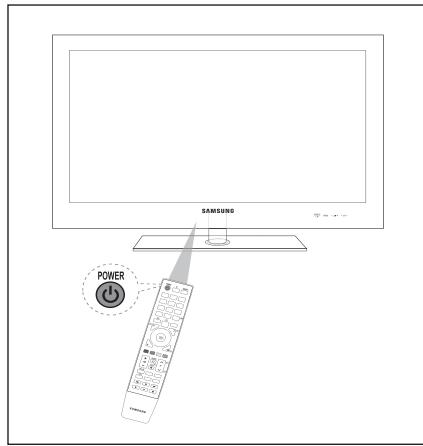
Lorsque le téléviseur est eteint (mode veille)
- Appuyez sur le bouton POWER(♂) de la télécommande RF.
La télécommande passe en mode de pairage. - Le télévisuer qui reçoit la commande Power s'allume.
Le téléviseur passe en mode de pairage. Le mode de pairage est maintenu jusqu'à ce que le pairage soit terminé. - Le mode de paiage est quitté.
Un son d'alerte s'éteint.
Lorsque le télévisueur est allumé
- Appuyez sur une touche de la télécommande RF.
La télécommande passe en mode de pairage.
Unefis le parage terminé, la touche enfoncée par l'utiliseur transmet la commande correspondante au téléviseur.
Le temps nécessaire au paiage et à l'envoi de la commande est de moins de 1 seconde.
- Le télévisueur est déjà en mode de pairage.
Un téléviseur dont le pairage n'est pas terminé reste en mode de pairoge tant qu'il est allumé. - Le mode de pairage est quitté.
Un son d'alerte s'éteint.
Pairage manuel
Vous pouze pairor le téléviseur et la telecommande de telle maniere que cette derniere ne commande que le téléviseur.
- Branchez la fiche d'alimentation du téléviseur dans la prise murale.
Mettelez te téléviseur hors tension.
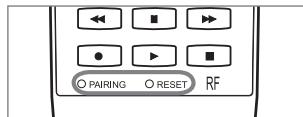
- Appuyez sur le bouton PAIRING de la télécommande.
Utilisez un objet pointu pour enforcer le bouton.
Maintenez une distance de moins de 1 m entre le téléviseur et la télécommande.
- Appuyez sur le bouton POWER() du panneau avant du téléviseur. Le téléviseur est allumé et le paiage avec la télécommande est effectué automatiquement.
- Appuyez sur les boutons de la télécommande pour vérifier si la télécommande est correctement pairoe.
Si la télécommande ne fonctionne pas, essayez de repeter le processus de paiage.
Si la télécommande ne fonctionne pas meme apres la prise des mesures qui precedent, appuyez sur le bouton RESET et replacez les piles.
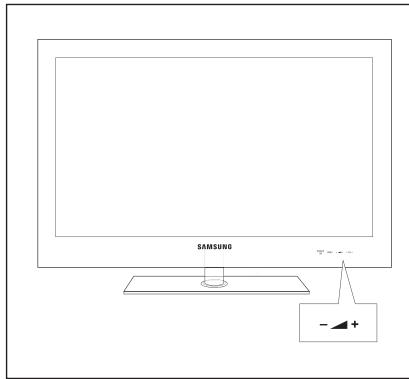
- Appuyez sur le bouton Volume (-) du panneau avant du téléviseur et maintenez-le enforcé pendant 10 secondes. Le téléviseur va transmettre un signal pour rechercher la télécommande.
- La télécommande va générer une alarmé sonore pendant 30 secondes. Recherche la télécommande à partir de l'emplacement où le son émis est le plus fort.
Si vous n'entendez aucun son, reessayez.
- Si la télécommande a ete trovue, appuyez sur un de ses boutons pour arreter le son.
Mini télécommande
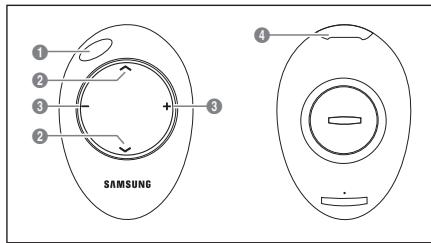
La mini télécommande est une télécommande simplifiée contenant uniquement les touches d'alimentation, de chaînes et de volume.
1 Bouton de mise en veille du télévisueur
2 : Chaine suivante / : Chaine precedente
+: Augmentation du volume / - :Réduction du volume
Emetteur IrDA
Utilisez la mini télécommande de façon à ce que cette partie soit dirigée vers le téléviseur.
Insertion des piles dans la télécommande
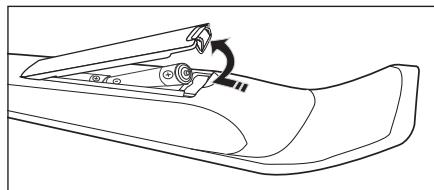
Télécommande normale
- Soulevez le couvercle au dos de la télécommande comme illustré dans la figure.
- Placez-y deux piles AAA.
Assurez-vous que les pôles "+" et "-" des piles correspondant au schéma situé à l'intérieur du compartment.
- Replacez le couvercle.
Retirez les piles et stockez-les dans un endroit frais et sec si vous n'utilise pas la télécommande pendant longtemps. (Les piles devraient durer environ un an en cas d'usage normal).
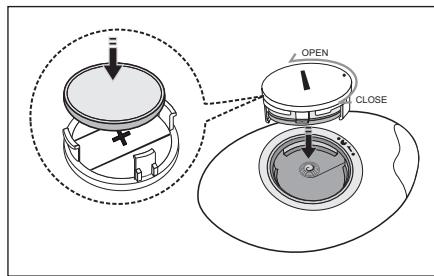
Mini télécommande
- Faites pivoter le couvercle des piles dans le sens inverse des aiguilles d'une montre pour le déverrouiller et le retirer.
- Insérez la pile au lithium 3 V correspondante.
- Replacez le couvercle des piles sur la télécommande en l'alignant avec les rainures, puis faites-le pivoter dans le sens des aiguilles d'une montre pour le verrouiller.
Si la télécommande ne fonctionne pas, vérifie les points suivants:
Le télévisueur est-il sous tension?
- Les bornes + et - des piles ne sont-elles pas inversées?
- Les piles sont-elles déchargées?
- Le cordon d'alimentation est-il débranché ou y a-t-il une panne de courant?
Une lampe fluorescente ou neon est-elle allumée à proximite?
Avant d'utiliser le téléviseur, procededez comme suit pour apprendre à naviguer dans le menu afin de selectionner et de regler les différentes fonctions.
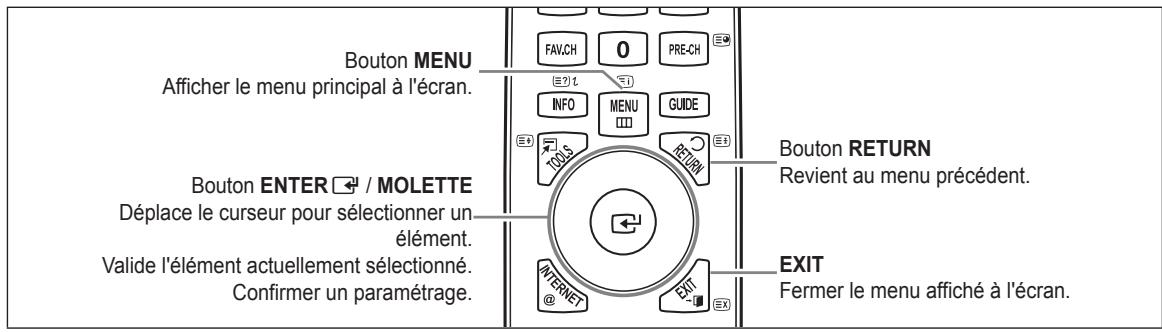
Maniement de I'affichage a I'ecran
L' étape d'accès peut varier en fonctoin du menu sélectionné.
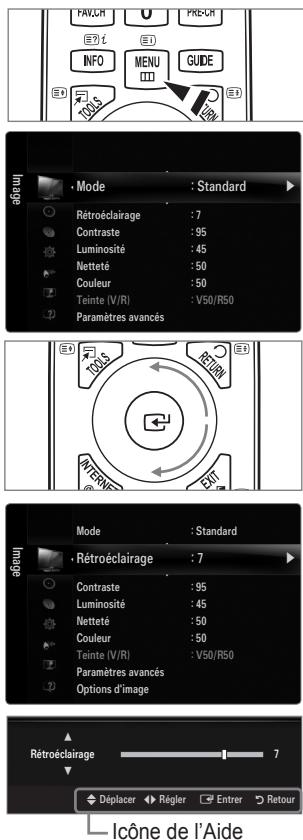
- Appuyez sur le bouton MENU.
- Le menu principal apparait à l'écran. Plusieurs icones s'affichent sur le côté gauche du menu: Image, Son, Canal, Configuration, Entrée, Application, Assistance.
- Appuyez sur le bouton ou pour selectionner l'une des icônes.
- Appuyez ensuite sur le bouton ENTER pour acceder au sous-menu de l'icone.
- Appuyez sur le bouton ou pour selectionner l'un des sous-menus de I'icone.
- Appuyez sur le bouton ou pour diminuer ou augmenter la valeur d'un élément spécifique. Les informations affichées à l'écran peuvent varier en fonction du menu sélectionné.
- Appuyez sur le bouton ENTER pour finir la configuration. Appuyez sur le bouton EXIT pour quitter.
Mise en mode veille de votre téléviseur
Vou puez mette vreteleviseur en mode Veille afin de reduire la consommation electrique. Le mode veille peut etre utile si vous souhaitez eteindre vreteleviseur temporairement (pendant un repos par exemple).
- Appuyez sur le bouton POWER de la télécommande.
L'écran s'eteint et unvoyant de veille apparait sur votre téléviseur. - Pour rallumer le téléviseur, appuyez de nouveau sur le bouton POWER.
Ne laissez pas le téléviseur en mode Veille pendant de longues périodes (lorsque vous etes en vacances par exemple). Il est conseilé de débrancher le téléviseur du secteur et de l'antenne.
Lorsque vous allumez le téléviseur pour la première fois, des réglages de base s'effectuent l'un après l'autre de manière automatique.
- Appuyez sur le bouton POWER de la télécommande.
Vous pouvez également utiliser le bouton POWER du téléviseur.
Le message de démarriage Plug & Play s'affiche. Appuyez sur le bouton ENTER.
Si la télécommande ne fonctionne pas correctement, suivez les instructions pour repeter le processus de pairage de la télécommande avec le téléviseur.
-
Appuyez sur le bouton ENTER. Sélectionnez la langue de votre choix en appuyant sur le bouton à ou▼. Appuyez sur le bouton ENTER pour confirmer votre会选择.
-
Appuyez sur le bouton ou pour selectionner Enr. démo ou Util. domicile, puis appuyez sur le bouton ENTER.
Nous recommendons de regler le télévisuer sur le mode Util. domicile pour une(Meilleure qualite d'imag dans voire environmentnement personnel.
Enr. demo n'est prévu que pour un usage en magasin.
Si l'unité est accidentellement régée sur le mode Enr. démo et que vous souhaitez revenir au mode Util. domicile (Standard): Appuyez sur le bouton Volume du téléviseur. Lorsque l'affichage écran du volume apparait, appuyez pendant 5 secondes sur le bouton MENU du téléviseur.
- Appuyez sur le bouton ENTER. Sélectionnez le pays approprié en appuyant sur le bouton ou . Appuyez sur le bouton ENTER pour confirmer votrechoix.
- Appuyez sur le bouton ou pour selectionner Hertzien ou Cable, puis appuyez sur le bouton ENTER
Hertzien: signal d'antenna aérienne.
Cable: signal d'antenne cable.
- Appuyez sur le bouton ▲ ou ▼ pour sélectionner la source de chaîne à mémoriser. Appuyez sur le bouton ENTER △ pour sélectionner Demarrer.
Lors du réglage de la source d'antenne sur Câble, une fenêtre s'affiche, qui vous permet de définir une valeur pour la recherche de chaîne numérique. Pour plus d'informations, reportez-vous à Canal → Mémorisation Auto.
Numérique et Analogue: Chaines numériques et analogiques. / Numérique: Chaines numériques. / Analogue: Canal analogue.
La recherche de chaînes démarre et se termine automatiquement.
Appuyez sur le bouton ENTER à tout moment pour interrompre la mémorisation.
Unefis ttes les chines disponibles mormises, le message Definit le mode Horloge s'affiche.
- Appuyez sur le bouton ENTER. Appuyez sur le bouton ou pour selectionner Auto., puis appuyez sur le bouton ENTER.
Si vous selectionnez Manuel, le message Définit la date et l'heure s'affiche.
Si vous receivez un signal numérique, l'heure se règle automatiquement. Sinon, Sélectionnez Manuel pour régler l'horloge.
- La description relative à la méthode de connexion fournissant la qualité qualité d'image en HD s'affiche à l'écran. Lisez-la puis appuyez sur le bouton ENTER.
- Appuyez sur le bouton ou pour selectionner Voir Guide produit ou Regarder la TV. Appuyez sur le bouton ENTER
Voir Guide produit: ouvre le Guide Produit qui vous presente les principales fonctions de votre téléviseur HD.
- Regarder la TV: permet de regarder les chaînes méorisées.
Si vous souhaitez réinitialiser cette fonction...
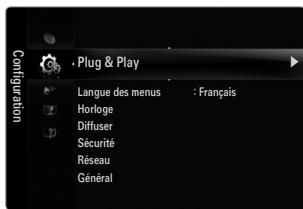
- Appuyez sur le bouton MENU pour afficher le menu. Appuyez sur le bouton ▲ ou ▼ pour sélectionner Configuration, puis sur le bouton ENTER □.
- Appuyez de nouveau sur le bouton ENTER pour sélectionner Plug & Play.
- Entrez votre code PIN à quatre chiffres. Le code PIN par défaut d'un nouveau télévisueur est '0-0-0-0'.
Si vous pouze modifier le code PIN, utilisez la fonction Modifier PIN.
La fonction Plug & Play est uniquement disponible en mode TV.
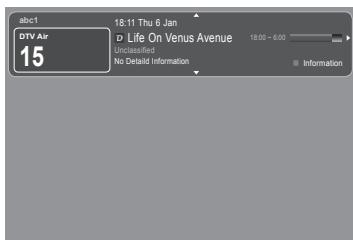
L'affichage identifie la chaine en cours et l'etat de certains parametes audio et video.
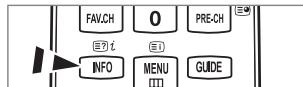
Appuyez sur le bouton INFO pour afficher les informations.
Appuyez sur le bouton INFO de la télécommande. La télévision affiche la chaîne, le type de son et l'état de certains paramètres de son et d'image.
- ▲, ∇: Vous pouvez afficher des informations relatives à une autre châne. Pour accéder à la châne actuèlement sélectionnée, appuyez sur le bouton ENTER
- , : Vous pouvez afficher les informations relatives au programme souhaité de la chaine actuelle.
Appuyez de nouveau sur le bouton INFO ou attendez environ 10 secondes pour que l'affichage disparaisse automatiquement.
CANAL
Menu Canal
Pays
Canal analogue
Permet de changer de pays pour les chaînes analogiques.
Canal numérique
Permet de changer de pays pour les chaînes numériques.
L'écran de saisie du code PIN s'affiche. Entrez votre code PIN à quatre chiffres.
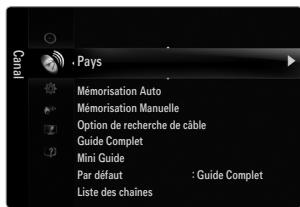
Mémorisation Auto
Vou puez cher cher les plages de frquence disponibles par balayage (leur disponibilité dépend de votre pays). Il est possible que les numéroes de programme attribués automatiquement ne correspondent pas aux numéroes de programme souhaïés ou réels.
Si une chaîne est verrouillée par la fonction Verrouillage Canal, la fenêtre de saisie du code PIN s'affiche.
Hertzien/Cable
Source d'antenne à memoriser
- Numérique et Analogue: Châlines numériques et analogiques.
- Numérique: Châlines numériques.
- Analogue: Canal analogue.
Lors de la seLECTION de Câble Numérique et Analogue ou de Câble Numérique:
Fournissez une valeur à rechercher pour les chaînes câblées.
Mode de recherche Complet / Réseau / Rapide
Rapide
Network ID: affiche le code d'identification du réseau.
- Fréquence: affiche la fréquence correspondant au canal (varie d'un pays à l'autre).
- Modulation: affiche les valeurs de modulation disponibles.
Taux de symbole: affiche les débits de symboles disponibles.
Cerche toutes les chaines avec des stations de diffusion actives et les enregistre dans la memoire du téléviseur.
Pour arreter la mémorisation automatique, appuyez sur le bouton ENTER
Le message Arrête le programme automatique? s'affiche.
Selectionnez Oui en appuyant sur le bouton ou puis appuyez sur le bouton ENTER
Mémorisation Manuelle
Permet de rechercher manuellement une chaine et de l'enregistrer dans la mémoire du téléviseur.
Si une chaîne est verrouillée par la fonction Verrouillage Canal, la fenêtre de saisie du code PIN s'affiche.
Canal numérique
Enregistrement manuel de chaînes numériques.
Canal numérique est uniquement disponible en mode DTV.
- Canal: Sélectionnéz le numéro de chaîne à l'aide des boutons ▲, ▼ ou des chiffres (0-9).
- Fréquence : Sélectionnéz la féquence à l'aide des chiffres.
- Bande passante: Sélectionnéz la bande passante à l'aide des boutons , ou des chiffres (0-9).
Au terme de la recherche, les chaînes de la liste sont mises à jour.
Canal analogue
Enregistrement manuel de chaînes analogiques.
- Programme (numéro de programme à attribuer à une chaine): Sélectionnez le nombre de chaine à l'aide des boutons , ou des touches numériques (0~9).
- Système de Couleur → Auto. / PAL / SECAM / NTSC4.43: Sélectionnéz le système de couleurs à l'aide du bouton ▲ ou ▼.
- Système Sonore BG / DK / I / L: Sélectionnéz le système audio à l'aide du bouton ▲ ou ▼.
- Canal (si vous connaissiez le numéro de la châne à mémoriser): Appuyez sur le bouton ▲ ou ▼ pour sélectionner C (châne hertzienne) ou S (châne câblée). Appuyez sur le bouton ▲, puis sur le bouton ▲, ▼ ou un chiffre (0-9) pour sélectionner le numéro de votrechoix.
Vou puez egalent selectionner le numero de chaine directement en appuyant sur les touches numériques (0~9).
Si aucun son ne sort ou si le son produit est anormal, selectionnez de nouveau la norme son requise.
- Recherche (lorsque vous ne connaissez pas les numérodes de chaîne) : Appuyez sur le bouton ▲ ou ▼ pour lancer la recherche. Le symtoniseur balaie la plage de fréquences jusqu'à ce que vous receiveviez la première chaîne ou la chaîne que vous avez sélectionnée à l'écran.
- Enr. (permét de mémoriser la chaîne et le nombre de programme correspondant): Sélectionnez OK en appuyant sur le bouton ENTER
Mode Canal
- P (Mode Programme): à la fin du réglage, des numérios de position compris entre P00 et P99 sont attribués aux stations de radiodiffusion de votre région. Dans ce mode, vous pouvez selectionner un chaîne en saississant son numéro de position.
- C (Mode chaîne hertzienne): dans ce mode, vous pouvez sélectionner une chaîne en saississant le numéro attribué à chacune des stations de télédiffusion.
- S (Mode chaîne câblée): dans ce mode, vous pouvez selectionner une chaîne en saisissant le numéro attribué à chacune des chaînes câblées.
Option de recherche de cable (en fonction du pays)
Definit des options supplémentaires telles que la fréquence et le débit de symboles pour les recherches sur réseau cable.
- Fréq. début (Frequency Start): définit la fréquence de démarriage (défrente dans chaque pays).
- Fréq. fin (Frequency Stop): définit la fréquence d'arrêt (défrente dans chaque pays).
Modulation: affiche les valeurs de modulation disponibles.
Taux de symbole: affiche les débits de symboles disponibles.
Guide Complet / Mini Guide
Les informations relatives au guide électronique des programmes (EPG) sont fournies par les diffuseurs. Des entrées de programmes peuvent être vides ou ne pas être à jour en raison des informations diffusées sur un canal donné. L'affichage est automatiquement actualisé dès que de nouvelles informations sont disponibles.
Vou puez aussi afficher le guide en appuyant simplement sur le bouton GUIDE (pour configurer Par défaut, reportez-vous aux descriptions).
Guide Complet
Affiche le programme heures par heures. Deux heures de programme sont affichées et vous pouvez faire défiler le programme en avantant ou en remontant dans le temps.
Mini Guide
Les informations de chaque programme sont affichées ligne par ligne sur l'écran du mini-guide de la chaîne actuelle, en commençant par le programme en cours, dans l'ordre des heures de début des programmes.
Par défaut Guide Complet / Mini Guide
Voussoupiezchoisird'afficherleGuide Completoule Mini Guide lorsqueyouappuyezsur leboutonGUIDe la telecommande.
- Listedeschaines
Pour obtenir plus de détails sur les procédures d'utilisation de la Liste des chaînes, reportez-vous aux instructions de 'Gestion des chaînes'.
Vou puez selectionner ces options en appuyant sur le bouton CH LIST de la telecommande.
Mode des chaînes
Lorsque you appuyez sur le bouton P / , les chaînes seront selectionnées dans la liste des chaînes selectionnée.
Chaines ajoutées
Les chaînes sont sélectionnées dans la liste des chaînes méorisée.
Favoris
Les chaînes sont sélectionnées dans la liste des chaînes méorisée.
Réglage fin
Si la réception est claire, vous n'avez pas besoin d'effectuer une syntonisation fine du canal, car cette opération s'effectue automatiquement pendant la recherche et la mémorisation. Si le signal est faible ou distordu, vous pouze être améné à effectuer manuellement une syntonisation fine du canal.
Les canaux finement syntonisés qui ont été mémorisés sont repérés par un astérisque "..." place à droite de leur numéro dans la bannière des canaux.
Pour rétablir la syntonisation fine, Sélectionnéz Réinit. à l'aide du bouton ▲ ou ▼, puis appuyez sur le bouton ENTER
La syntonisation fine n'est possible que pour des chaînes analogiques.
Utilisation du guide complet / mini-guide
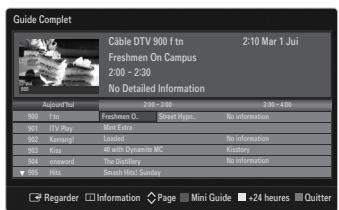
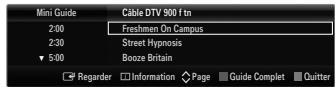
| Pour... | Alors... |
| Regarder un programme de la liste du guide électronique des programmes | Sélectionnez un programme à l'aide des boutons ▲, ▼, □, ▶. |
| Quitter le guide | Appuyez sur le bouton bleu. |
| Si le programme suivant est sélectionné, il est planifié avec l'icône de l'horloge affichée. Si vous appuyez de nouveau sur le bouton ENTER □, ▶ puis sur ▲, ▶ pour sélectionner Annuler progr., la programmation est annulée et l'icône de l'horloge disparaît. | |
| Voir les informations relatives aux programmes | Sélectionnez un programme à l'aide des boutons ▲, ▼, □, ▶. Appuyez ensuite sur le bouton INFO lorsque le programme de votre choix apparait en surbrillance. Le titre du programme se trouve dans la partie supérieure du centre de l'écran. |
Cliquez sur le bouton INFO pour obtenir des informations détaillées. Numéro de canal, temps de fonctionnement du programme, barre d'etat, niveau de contrôle parental, informations sur la qualité video (HD/SD), modes son, sous-titres ou télétexte, langue des sous-titres ou du télétexte et bref résumé du programme en surbrillance font partie des informations détaillées. '... ' s'affiche si le résumé est long.
| Basculer entre Guide Complet et Mini Guide | Appuyez à plusieurs reprises sur le bouton rouge. |
| Dans le guide complet | |
| Reculer rapidement (24 heures). | Appuyez à plusieurs reprises sur le bouton vert. |
| Avancer rapidement (24 heures). | Appuyez à plusieurs reprises sur le bouton jaune. |
Ce menu permet d'ajouter/supprimer ou définiir des chaînes favorites et d'utiliser le guide des programmes pour les émissions numériques.
Tous les canaux
Affiche toutes les chaînes actuellesment disponibles.
Chaines ajoutées
Affiche toutes les chaînes ajoutées.
Favoris
Affiche toutes les chaînes favorites.
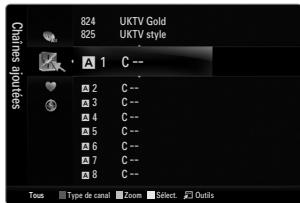
Pour selectionner les chaines favorites que you've aces configurues, appuyez sur le bouton FAV.CH de la telecommande.
Programme
Affiche tous les programmes actuellement réservés.
Selectionnez une chaîne sur l'écran Tous les canaux, Chaines ajoutées ou Favoris en appuyant sur le boutons ▲ / ▼, puis sur le bouton ENTER □. Vous pouvez alors regarder la chaîne sélectionnée.
Utilisation des boutons de couleur dans la liste des chaînes
- Rouge (Type de canal): Permet de basculer entre TV, Radio, Donn / autre et Tous.
- Vert (Zoom): Agrandit ou réduit un nombre de chaîne.
- Jaune (Sélection): Sélectionne plusieurs listes de chaînes. Vous pouvez appliquer les fonctions d'ajout/suppression ou ajout/suppression de favors à plusieurs chaînes à la fois. Sélectionnez les chaînes voulues, puis appuyez sur le bouton jaune pour traiter toutes les chaînes sélectionnées à la fois. La marque✔ s'affiche à gauche des chaînes sélectionnées.
- TOOLS (Outils): Affiche le menu Supprimer (ou Ajouter), Ajouter aux favors (ou Supprimer des favors), Verrouil. (ou Déverr.), Rappel de prog., Modifi. nom de chaine, Modif. numéro chaine, Tri des canaux, Sélectionner tout (ou Désélectionner tout), Mémorisation Auto. (Les menus Options peuvent varier en fonction de la situation.)
Icônes d'etat des chaînes
A:chaine analogue.
- √: chaîne sélectionnée en appuyant sur le bouton jaune.
-♥:Chaine définie comme favorite.
:Programme en cours de diffusion.
: Chaine verrouillee.
- :Programme réservé.
Menu d'options de la liste des chaînes (dans Tous les canaux / Chaînes ajoutées / Favoris)
Appuyez sur le bouton TOOLS pour utiliser le menu d'options.
Les éléments du menu Options peuvent varier selon l'objet de la chaîne.
Ajouter / Supprimer
Vous pouvez supprimer ou ajouter une chaîne afin d'afficher les chaînes de votreCHOIX.
Toutes les chaines suprimées apparaître dans le menu Tous les canaux.
Unechaine griseest une chaine qui a etesuprimee.
Le menu Ajouter s'affiche uniquement pour les chaînes supprimées.
Vous pouvez également supprimer une chaine du menu Chaines ajoutées ou Favoris de la même manière.
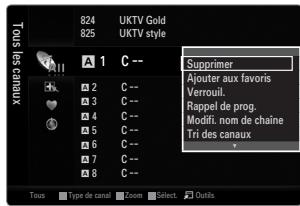
Ajouter aux favors / Supprimer des favors
Vous pouvez définir comme favorites les chaînes que vous regardez souvent.
Appuyez sur le bouton TOOLS pour afficher le menu Outils. Vous pouze également définir l'ajout aux (ou suppression des) favors en selectionnant Outils Ajouter aux favors (ou Supprimer des favors).
Le symbole "♥" s'affiche et la chaîne est définié comme favorite.
Toutes les chaînes favorites apparaître dans le menu Favoris.
Verrouil. / Déverr.
Vou puez verrouiller une chaine afin qu'elle ne puisse pas etre selectionnee ni visualisee.
Cette fonction n'est disponible que si l'option Verrouillage Canal est definite sur Marche.
L'écran de saisie du code PIN s'affiche. Entrez votre code PIN à quatre chiffres.
Le code PIN par défaut d'un nouveau téléviseur est "0-0-0-0". Vous pouvez modifier le code PIN en selectionnant Modifier PIN dans le menu.
Le symbole "s affiche et la chaine est verrouillée.
Rappel de prog.
Si vous réservez un programme que vous souhaitez regarder, la chaine bascule automatiquement vers la chaine réservée dans la liste de chaînes, même si vous étés en train de regarder une autre chaine. Pour réserver un programme, réglez d'abord l'heure actuelle
Il n'est possible de réserver que des chaînes méorisées.
Voues pouvez regler directement la chaine, le jour, le mois, l'heure et les minutes à l'aide des touches numériques de la télécommande.
Les programmes réservés apparaissent dans le menu Programmé.
Guide des programmes numérique et affichage des réservations
Quand une chaîne numérique est sélectionnée et que vous appuyez sur le bouton , le Guide des programmes de la chaîne s'affiche. Vous pouvez réserver un programme en suivant les procédures décrites ci-dessus.
Modifi. nom de chaîne (chaînes analogiques uniquement)
Vous pouvez attribuer aux chaînes un libellé qui s'affiche chaque fois que vous les scélectionnez.
Les noms des chaînes numériques leur sont automatiquement attribués ; vous ne pouvez pas les modifier.
Modif. numéro chaîne (chaînes numériques uniquement)
Yououpezegalement modifierle numero de chainea l'aide du pavé numériquede la telecommande.
Tri des canaux (chaines analogiques uniquement)
Cette opération permet de changer les numéroes de programme des chaînes mémorisées. Cette opération peut s'avérer nécessaire après l'utilisation de la mémorisation automatique.
■ Sélectionner tout / Désélectionner tout
- Sélectionner tout: Vous pouvez selectionner toutes les chaînes de la liste des chaînes.
- Désélectionner tout : Vous pouvez désélectionner toutes les chaînes sélectionnées.
La fonction Deselectionner tout n'est disponible que si au moins une chaîne est seLECTIONnée.
Mémorisation Auto
Pour la procEDURE détaillée du réglage des options, reportez-vous à la rubrique "Menu Canal".
Si une chaîne est verrouillée par la fonction Verrouillage Canal, la fenêtre de saisie du code PIN s'affiche.
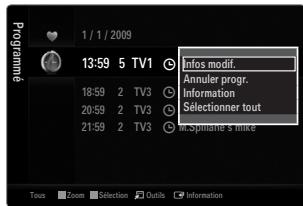
Menu d'options de la liste des chaînes (dans Programmé)
Vous pouvez voir, modifier ou supprimer une réservation.
Appuyez sur le bouton TOOLS pour utiliser le menu d'options.
Infos modif.
Permet de modifier une réservation.
Annuler progr.
Permet d'annuler une réservation.
Information
Permet de visualiser une réservation
(et d'en changer les données).
Selectionner tout
Permet de selectionner tous les programmes réservés.
Configuration du menu Image
Mode
Yououpezselectionnerleypeidimagecorrespondantlemeixuxoosbois
Appuyez sur le bouton TOOLS pour afficher le menu Outils. Vous pouvez également définir le mode d'image en selectionnant Outils Mode Image.
Dynamique
Sélectionne l'image pour un affichage à plus haute définition dans une piece lumineuse.
Standard
Sélectionne l'image pour un affichage optimal dans un environnement normal.
Naturel
Sélectionne l'image pour un affichage optimal et comfortable pour les yeux.
Cette fonction n'est pas disponible en mode PC.
■ Film
Sélectionne l'image pour un affichage/agréable de films dans une pieceASFRE.
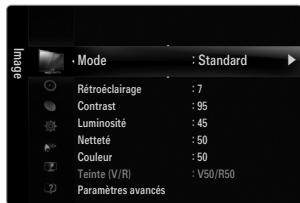
Retroéclairage / Contraste / Luminosite / Netteté / Couleur / Teinte (V/R)
Votre téléviseur offre de plusieurs options de paramétrage qui permettent de contrôler la qualité d'image.
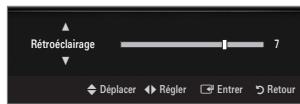
- Retroéclairage: Règle la luminosité du retroéclairage de l'écran LED.
- Contraste: Régle le niveau de contraste de l'image.
Luminosite: Regle le niveau de luminosité de l'image. - Netteté: Règla définition des bords de l'image.
- Couleur: Règle la saturation de couleur de l'image.
Teinte (V/R): Règle la teinte de l'image.
Dans les modes analogiques TV, Ext., AV du système PAL, vous ne pouvez pas utiliser la fonction Teinte (V/R).
Lorsque you modifie les parametes Retroeclairage, Contraste, Luminosite, Nettete, Couleur ou Teinte (V/R) l'affiche ecran change en consequence.
En mode PC, vous ne pouvez modifier que les options Rétroéclairage, Contraste et Luminosité.
Vou puez regler et enregister des parametes pour chaque periphérique exter connecte a une entree du taveliseur.
Vou puez rduire sensiblement l'energie consommée en cours d'utilisation en baissant le niveau de luminosite de I'image, de façon à diminuer le cout de fonctionnement général.
Paramètres avances
Les nouveaux téléviseurs Samsung permettent d'effectuer des réglages d'image encore plus précis que les modèles précédents.
Paramètres avances est disponible dans les modes Standard et Film.
En mode PC, vous ne pouvez modifier que les paramètres Contraste Dynam., Gamma et Balance blancs parmi les options du menu Paramètres avancés.
Nuance de noir Arrêt / Sombre / Plus nombre / Le plus nombre
Yououpouzechoisireniveau dedoin pourreglerla profondeur del'écran.
Contraste Dynam. Arrêt / Bas / Moyen / Elevé
YououpouvezreglercontrastedeI'ecran pourobtenirun résultat optimal.
Gamma
Yououpouvezreglerl'intensite descouleursprimaires(rouge,vert,bleu).
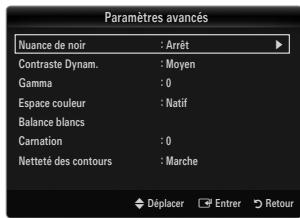
Espace couleur
Un espace colorimétrique est une matrice de couleurs composée de rouge, de vert et de bleu. Sélectionnez votre espace colorimétrique préféRED et approuçiez la couleur la plus naturelle.
- Auto.: règle automatiquement la nuance de couleur la plus naturelle sur la base des sources de programme.
- Natif: offre une nuance de couleur profonde et riche.
- Personnel: permet de régler l'espace colorimétrique en fonction de vos préférences.
La modification des valeurs de réglage actualise l'affichage à l'écran.
Vou puez regler et enregistrer des parametes pour chaque periphérique exter connecte a une entree du taveliseur. Par example, si vous aveu un lecteur de DVD connecte à la prise HDMI 1 et s'il est selectionne, les parametes et reglages seront enregistrres pour le lecteur de DVD.
- Couleur: Rouge, Vert, Bleu, Jaune, Cyan ou Magenta
Couleur est disponible lorsque Espace couleur est regle sur Personnel.
Dans Couleur, vous pouvez regler les valeurs RVB de la couleur selectionnee.
Pour réinitialiser les valeurs RVB, Sélectionnez Réinit.
- Rouge: Règle le niveau de saturation en rouge de la couleur sélectionnée.
- Vert: Règle le niveau de saturation en vert de la couleur sélectionnée.
- Bleu: Règle le niveau de saturation en bleu de la couleur sélectionnée.
- Réinit.: rétablit les valeurs par défaut de l'espace de couleur.
Balance blancs
Vou pouve régler la température des couleurs pour que celles-ci soient plus naturelles.
- Aj. Rouge: Règle la profondeur du rouge.
- Aj. Vert: Règle la profondeur du vert.
Aj. Bleu: Regle la profondeur du bleu. - Regl. Rouge: Régle la luminosité du rouge.
- Regl. vert: Règle la luminosité du vert.
Regl. bleu: Regle la luminosite du bleu. - Réinit.: les valeurs par défaut de l'équilibrage du blanc régle précédement sont rétables.
Carnation
You pouvez accenter le "ton chair" de l'image.
La modification des valeurs de réglage actualise l'affichage à l'écran.
Nettete des contours Arrêt/Marche
Yououpouvezfaireressortirlescontoursdesobjetsdansl'mage.
xvYCC Arrét / Marche
L'activation du mode xvYCC augmente les détails et agrandit l'espace colorimétrique lors de l'affichage des films provenant d'un apparéil externe (lecteur de DVD, etc.) relié à la prise HDMI ou Component IN.
xvYCC est disponible lorsque le mode d'image est regle sur Film et lorsque l'entrée externe est en mode HDMI ou Component.
Il se peut que cette fonction ne soit pas prise en charge sur toute péripérisque.
□ Options d'image
En mode PC, vous ne pouvez modifier que les paramètres Nuance Coul. et Taille parmi les options du menu Options d'image.
Nuance Coul. Froide / Normal / Chaude1 / Chaude2 / Chaude3
Chaude1, Chaude2 ou Chaude3 ne sont activées que si le mode d'image est Film.
Vou puez regler et enregistrer des parametes pour chaque péripérisque exter ne connecté à une entrée du téléviseur.
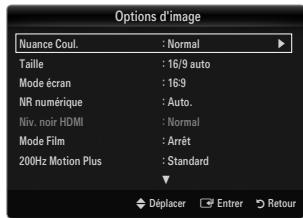
Taille
Vou puez parfois modifier la taille de l'imag sur voe ecran. Vre televseur dispose de plusieurs options relatives a la taille de I'ecran, chacune d'entre les etant conque pour fonctionner au meux avec un certain type d'entree video.Vote decoueur cable / recepteur satellite peut egalment avoir son propre jeu de tailles d'ecran.Toutefois, il est conseilled d'utiliser le mode 16:9, autant que possible.
Appuyez sur le bouton TOOLS pour afficher le menu Outils. Vous pouvez également définir la taillie en selectionnant Outils → Format de l'image.
16/9 auto: règle automatiquement la taille de l'image sur le format 16:9.
16:9: règla la taille de l'image sur 16:9 de façon appropriée pour les DVD ou la diffusion au format cinémascope.
- Zoom large: agrandit l'image à une taille supérieure à 4:3.
- Zoom: agrandit l'image en 16:9 (dans le sens vertical) pour l'adapter à la taille de l'écran.
4:3: paramètre par défaut pour un film video ou une diffusion normale.
- Adapter à l'écran: Permet de voir l'intégrality de l'image sans coupure lors de l'entrée de signaux HDMI (720p / 1080i / 1080p) ou Composant (1080i / 1080p).
Les options de taille de l'image peuvent varier en fonction de la source d'entrée.
Les options disponibles peuvent varier en fonction du mode sélectionné.
En mode PC, seuIs les modes 16:9 et 4:3 peuvent etre regles.
Vou puez regler et enregister des parametes pour chaque periphérique exter connecte a une entree du taveliseur.
Un rémanence temporaire peut se produit si vous affichez une image statique pendant plus de deux heures sur l'écran du téléviseur.
Zoom large: Appuyez sur le bouton pour selectionner Position, puis appuyez sur le bouton ENTER. Appuyez sur le bouton ou pour déplacer l'image vers le haut ou vers le bas. Appuyez ensuite sur le bouton ENTER.
Zoom: Appuyez sur le bouton pour selectionner Position, puis appuyez sur le bouton ENTER. Appuyez sur le bouton ou pour déplacer l'image vers le haut et vers le bas. Appuyez ensuite sur le bouton ENTER. Appuyez sur le bouton pour selectionner Taille, puis appuyez sur le bouton ENTER. Appuyez sur le bouton ou pour augmenter ou réduire la hauteur de l'image. Appuyez ensuite sur le bouton ENTER.
A p r s a v oir s e lctionne l'option Adapter a l'écran en mode HDMI (1080i / 1080p) ou Composant (1080i / 1080p): selectionnez Position à l'aide du bouton ou .Utilisez le bouton , , ou pour déplacer l'image. -Reinit.: Appuyez sur le bouton ou pour selectionner Reinit., puis sur le bouton ENTER. .Vous pouvez initiaiser le réglage.
Si vous utilisez la fonction Adapter à l'écran avec l'entrée HDMI 720p, une ligne sera coupée en haut, en bas, à gauche et à droite, comme avec la fonction Overscan.
Lorsque le mode PIP est reglee sur Double (■, ■), l'option Format de l'imaget est desactivee.
Mode écran 16:9 / Zoom large / Zoom / 4:3
Lorsque vous reglez la taille de l'image sur 16/9 auto sur un téléviseur 16:9, vous pouze déterminer la taille d'affichage d'une image 4:3 WSS (Wide Screen Service/service d'écran large) ou désir de ne rien afficher pour ce format. Chaque pays européen impose une taille d'image différente ; cette fonction permet aux utilisateurs de Sélectionner la leur.
16:9: régile l'image en mode large, c'est-à-dire en 16:9.
- Zoom large: agrandit l'image à une taille supérieure à 4:3.
- Zoom: agrandit la taille de l'image sur l'écran dans le sens vertical.
4:3: règle l'image en mode normal, c'est-à-dire en 4:3.
Cette fonction n'est disponible qu'en mode 16/9 auto.
Cette fonction n'est pas disponible en mode PC, Composant ni HDMI.
NR numérique → Arrêt / Bas / Moyen / Elevé / Auto.
Si le signal de radiodiffusion reçu est faible, vous pouvez activer la fonction Digital Noise Reduction pour faciliter la réduction d'images fantômes ou statiques qui peuvent apparaitre à l'écran.
Lorsque le signal est faible, selectionnez une autre option jusqu'à obtention de la(Meilleure image possible.
Niv. noir HDMI Normal / Bas
You pouzeCHOISIRNEau de noir pourregler la profondeur del'ecran.
Cette fonction n'est active que si un apparéil externe est reliée au téléviseur via la prise HDMI (signaux RVB).
Mode Film Arrêt / Auto.1 / Auto.2
Voupezreglerle telsviseurdesorte quildetecteetraiteautomatiquementlessignauxdecinema detodteslesources et adapteI'mage pourobtenir une qualite optimale.
Mode Film n'est prise en charge que dans TV, AV, COMPOSANT (480i / 1080i) et HDMI (480i / 1080i).
- Arrêt : désactive la fonction Film Mode.
- Auto.1: règle automatiquement l'image afin d'obtenir une qualité optimale lors du visionnage d'un film.
- Auto.2 : Optimise automatiquement le texte video affiché l'écran (à l'exception des sous-titres) lors du visionnage d'un film.
200Hz Motion Plus → Arrêt / Clair / Standard / Fluide / Personnel / Démo
Supprime les trainées des scènes rapides avec beaucoup de mouvements, ce qui rend l'image plus claire.
Des parasites peuvent apparaître à l'écran lorsque la fonction 200Hz Motion Plus est activée. Si cela ce produit, reglez la fonction 200Hz Motion Plus sur Arrêt.
- Arrêt : désactive la fonction 200Hz Motion Plus.
- Precis: règle la fonction 200Hz Motion Plus au minimum.
- Standard: règle la fonction 200Hz Motion Plus sur son paramètre moyen.
- Fluide: règle la fonction 200Hz Motion Plus au maximum.
-
Personnel: Régle les niveaux de réduction de flou et de vibrations selon vos préférences.
-
Réduction de flou: règle le niveau de réduction du flou à partir des sources video.
- Réduc. vibrations : règle le niveau de réduction des saccades à partir des sources video lors de la lecture des films.
-
Réinit.: Réinitialise les paramètres de l'horloge.
-
Démo : Affiche la différence entre les modes activé et désactivé de 200Hz Motion Plus.
Mode bleu uniquement Arrêt / Marche
Cette fonction est destinée aux spécialistes de mesure des apparciels AV. Elle affiche uniquement le signal bleu en eliminant les signaux rouge et vert du signal video de maniere a creer un effet de filtre bleu utilise pour regler ca Couleur et la teinte des apparciels video (lecteurs de DVD, home cinema, etc.). Cette fonction vous permet de regler la couleur et la teinte sur les valeurs les plus adaptees au signal de chaque appariel video à l'aide des mires de couleur rouge / verte / bleue / cyan / magenta / jaune, et ce, sans devoir utiliser de filtre bleu externe.
Mode bleu uniquement est disponible lorsque le mode d'image est regle sur Film ou Standard.
Réinitialisation de l'image Réinitial. mode image / Annuler
Rétablit tous les paramètres des images aux valeurs par défaut.
Reinitial. mode image: rétablit les paramètres par défaut pour les valeurs de l'image actuelle.
Visualisation d'une image dans l'image
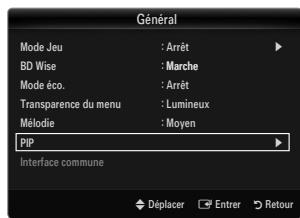
La fonction PIP permet de regarder simultanément le tuner TV et une source video externe. Cet apparéil est équipé que d'un seul tuner intégré, ce qui signifie qu'il est impossible de regarder deux émissions de télévision en même temps. Reportez-vous à la rubrique "Paramètres de la fonction PIP" ci-dessous pour de plus amples informations.
Appuyez sur le bouton TOOLS pour afficher le menu Outils. Vous pouvez également régler les paramètres de la fonction PIP en sélectionnant Outils PIP.
Si vous selectionné le son de l'image PIP, suivez les instructions de la rubrique "Configuration du menu Sound".
Réglages PIP
| Image principale | Image secondaire |
| Composant | |
| HDMI1/DVI, HDMI2, HDMI3, HDMI4 | TV |
| PC |
Si you eteignez le teleriseur alors que la fonction PIP est activee, la fenetre PIP disparait lorsque vous le rallumez.
Il est possible que l'image dans la fenêtre PIP devienne légèrement moins naturelle lorsque vous utilisez l'écran principale pour un jeu ou un karaoke.
Lorsque la fonction Internet@TV est activée, la fonction PIP est inaccessible.
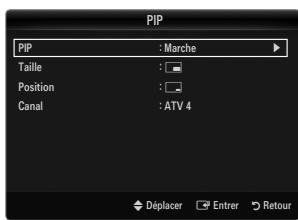
PIP Arrêt/Marche
Vous pouvez activer ou désactiver la fonction PIP.
Taille / / /
Yououpezselectionnerla taille del'imagesecondaire.
Position / / /
Yououpezselectionnerla positionde l'imagesecondaire.
En mode Double (,),la Position n'est pas reglable.
Canal
Permet deCHOISIR la chaîne affichée dans l'imagé secondaire.
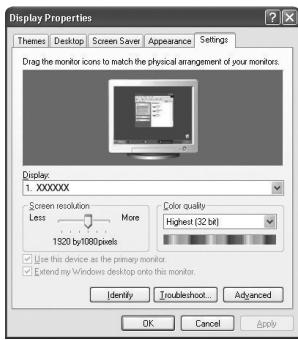
Configuration de votre logiciel PC (instructions basées sur Windows XP)
Les paramètres d'affichage Windows indiqués ci-dessous sont valables pour ordinateur standard. Les affichages écran sur votre PC seront probablement différents, en fonction de votre version de Windows et votre carte video. Cependant, même si les affichages réels différé, les mêmes informations de configuration de base s'appliquent dans la plupart des cas. (Dans le cas contraire, contactez le fabricant de votre ordinateur ou votre revendeur Samsung.)
- Dans le menu Demarrer de Windows, cliquez sur "Panneau de configuration".
- Dans le Panneau de configuration, cliquez sur "Apparce et thèmes". Une boite de dialogue s'affiche.
- Cliquez sur "Affichage". Une nouvelle boite de dialogue s'affiche.
-
Cliquez sur l'onglet "Parametes".
-
Réglage correct de la taille (résolution) - Optimal: 1920 x 1080 pixels.
- S'il existe une option de fréquence verticale sur votre boîte de dialogue des paramètres d'affichage, la valeur correcte est "60" ou "60 Hz". Sinon, cliquez simplement sur "OK" pour quitter la boîte de dialogue.
Modes d'affichage
Si le signal du système équivaut au mode de signal standard, l'écran se règle automatiquement. Si le signal du système ne correspond pas au mode de signal standard, réglez le mode en vous reportant le cas échéant au manuel d'utilisation de la carte video. Pour les modes d'affichage repertoriés en page suivante, l'image de l'écran a été optimisée lors de la fabrication.
Entree D-Sub et HDMI/DVI
| Mode | Résolution | Fréquence horizontalé (KHz) | Fréquence verticale (Hz) | Fréquence d'horloge pixels (MHz) | Polarité synchronisée (H/V) |
| IBM | 640 x 350 | 31,469 | 70,086 | 25,175 | +/- |
| 720 x 400 | 31,469 | 70,087 | 28,322 | -/+ | |
| MAC | 640 x 480 | 35,000 | 66,667 | 30,240 | -/- |
| 832 x 624 | 49,726 | 74,551 | 57,284 | -/- | |
| 1152 x 870 | 68,681 | 75,062 | 100,000 | -/- | |
| VESA CVT | 720 x 576 | 35,910 | 59,950 | 32,750 | -/+ |
| 1152 x 864 | 53,783 | 59,959 | 81,750 | -/+ | |
| 1280 x 720 | 44,772 | 59,855 | 74,500 | -/+ | |
| 1280 x 720 | 56,456 | 74,777 | 95,750 | -/+ | |
| 1280 x 960 | 75,231 | 74,857 | 130,000 | -/+ | |
| VESA DMT | 640 x 480 | 31,469 | 59,940 | 25,175 | -/- |
| 640 x 480 | 37,861 | 72,809 | 31,500 | -/- | |
| 640 x 480 | 37,500 | 75,000 | 31,500 | -/- | |
| 800 x 600 | 37,879 | 60,317 | 40,000 | +/+ | |
| 800 x 600 | 48,077 | 72,188 | 50,000 | +/+ | |
| 800 x 600 | 46,875 | 75,000 | 49,500 | +/+ | |
| 1024 x 768 | 48,363 | 60,004 | 65,000 | -/- | |
| 1024 x 768 | 56,476 | 70,069 | 75,000 | -/- | |
| 1024 x 768 | 60,023 | 75,029 | 78,750 | +/+ | |
| 1152 x 864 | 67,500 | 75,000 | 108,000 | +/+ | |
| 1280 x 1024 | 63,981 | 60,020 | 108,000 | +/+ | |
| 1280 x 1024 | 79,976 | 75,025 | 135,000 | +/+ | |
| 1280 x 800 | 49,702 | 59,810 | 83,500 | -/+ | |
| 1280 x 800 | 62,795 | 74,934 | 106,500 | -/+ | |
| 1280 x 960 | 60,000 | 60,000 | 108,000 | +/+ | |
| 1360 x 768 | 47,712 | 60,015 | 85,500 | +/+ | |
| 1440 x 900 | 55,935 | 59,887 | 106,500 | -/+ | |
| 1440 x 900 | 70,635 | 74,984 | 136,750 | -/+ | |
| 1680 x 1050 | 65,290 | 59,954 | 146,250 | -/+ | |
| VESA GTF | 1280 x 720 | 52,500 | 70,000 | 89,040 | -/+ |
| 1280 x 1024 | 74,620 | 70,000 | 128,943 | -/- | |
| VESA DMT / DTV CEA | 1920 x 1080p | 67,500 | 60,000 | 148,500 | +/+ |
Lorsque vous utilisez une connexion avec cable HDMI/DVI, vous nevez utiliser la prise HDMI IN 1(DVI).
Le mode entrelacé n'est pas pris en charge.
Le téléviseur peut fonctionner de façon anormale si le format video selectionné n'est pas standard.
Les modes Separé et Composite sont pris en charge. Le format SOG (SVSV) n'est pas pris en charge.
Un cable VGA trop long ou de qualite medicoe peut etre source de parasites visuels dans les modes haute resolution (1920 x 1080).
Préglage: Appuyez sur le bouton SOURCE pour sélectionner le mode PC.
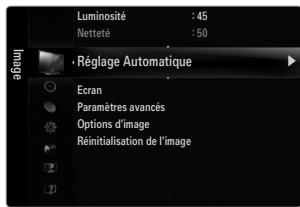
Réglage Automatique
Utilisez la fonction Auto Adjust pour que le téléviseur règle automatiquement les signaux video qu'il recoit.
La fonction regle aussi automatiquement les paramètres ainsi que les valeurs et positions de fréquences.
Appuyez sur le bouton TOOLS pour afficher le menu Outils. Vous pouvez également définir le réglage automatique en selectionnant Outils Réglage Automatique.
Cette fonction ne s'applique pas en mode DVI-HDMI.
Ecran
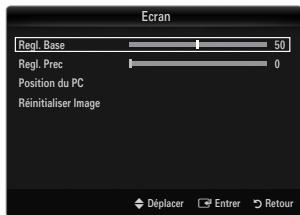
Regl. Base / Regl. Prec
Lorsque vous reglez la qualité de l'image, l'objet est d'éliminer ou de réduire les parasites visuels. Si vous ne pouvez pas éliminer ces parasites par une syntonisation fine, réglez la fréquence (Regl. Base) au moins, puis effectuez de nouveau une syntonisation fine. Une fois les parasites réduits, effectuez un nouveau réglage de l'image pour l'aligner au centre de l'écran.
Position du PC
Réglez la position d'affichage du PC si elle ne convient pas pour l'écran du téléviseur.
Appuyez sur le bouton ou pour régler la position verticale. Appuyez sur le bouton ou pour régler la position horizontale.
Reinitialiser Image
Yououpouvez rétablires valeurspardéfautde tousles paramètresd'image.
SON
Configuration du menu Sound
Mode Standard / Musique / Film / Voix claire / Personnel
Appuyez sur le bouton TOOLS pour afficher le menu Outils. Vous pouze également définir le mode sonore en selectionnant Outils Mode Son.
- Standard: Sélectionne le mode son normal.
- Musique : Accentue la musique par rapport aux voix.
- Film: Offre le meilleur son pour les films.
- Voix claire : Accentue les voix par rapport aux autres sons.
- Personnel: Rétablit vos paramètres de son personnelisés.
Egaliseur
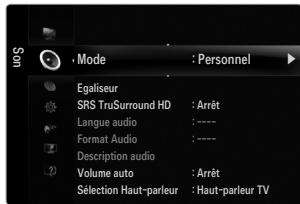
You pouvez régler les paramètres du son en fonction de vos préférences.
Mode:permet de selectionner le mode sonore parmi plusieurs parametes prdefinis.
Balance G/D: règle la balance entre les haut-parleurs droit et gauche.
100Hz / 300Hz / 1KHz / 3KHz / 10KHz (réglage de la bande passante): permet de régler le niveau de fréquences de la bande passante.
- Réinit.: Rétablit les valeurs par défaut de l'égaliser.
SRS TruSurround HD Arrêt / Marche
Le SRS TruSurround HD est une technologie SRS brevetée qui remédie au problème de la lecture de contenu multicanal 5.1 sur deux haut-parleurs. Le TruSurround produit un son surround virtuel excellent au moyen de n'importe quel système de lecture à deux haut-parleurs, dont les haut-parleurs internes du téléviseur. Il est totalement compatible avec tous les formats multicanal.
Appuyez sur le bouton TOOLS pour afficher le menu Outils. Vous pouvez également définir l'option SRS TruSurround HD en sclectionnant Outils SRS TS HD.
□ Langue audio
Vou puez modifier la langue par defaut des sous-titres et de l'audio. Affiche les informations relatives à la langue pour le flux entrant.
Cette fonction peut être selectionnée pendant que vous regardez une chaîne numérique.
Vou puez selectionner la langue uniquement parmi les langues en cours de diffusion.
Format Audio MPEG/Dolby Digital
Lorsque le son est émis à la fois par le haut-parleur principal et le récepteur audio, un effet d'écho peut se produit en raison de la différence de vitesse de décodage entre le haut-parleur principal et le récepteur audio. Dans ce cas, utilisez la fonction TV Speaker (haut-parleur du télévisueur).
Cette fonction peut être selectionnée pendant que vous regardez une chaîne numérique.
Le format audio s'affiche en fonction du signal diffusé.
Description audio
Il s'agit d'une fonction audio auxiliaire qui fournit une piste audio supplémentaire à l'intention des personnes malvoyantes. Cette fonction traite le flux audio relatif à la description audio (AD) lorsqu'il est envoyé avec le son principal par le radiodiffuseur. Les utilisateurs peuvent activer ou désactiver la description audio et régler le volume.
Appuyez sur le bouton AD de la télécommande pour selectionner Arrêt ou Marche.
Description audio Arrêt / Marche
Active ou désactive la fonction de description verbale.
Volume
Il est possible de régler le volume de la description verbale.
Volume est actif lorsque Description audio est definite sur Marche.
Cette fonction peut être selectionnée pendant que vous regardez une chaîne numérique.
Volume auto Arrêt / Marche
Chaque station de télédiffusion possède ses propres conditions de signal. Il n'est donc pas facile de régler le volume chaque fois que vous changez de chaîne. Cette fonction permet de régler automatiquement le volume du canal désiré en réduisant la sortie son lorsque le signal de modulation est puissant ou en l'augmentant lorsque le signal est faible.
Selection Haut-parleur
Lorsque you regardez la television alors que you taveliseur est relié à un système home cinéma, éteignez les haut-parleurs du téléviseur afin d'écouter le son sur les haut-parleurs (externes) du système home cinéma.
- Ht-parl ext: permet d'écouter le son des haut-parleurs externes (ceux du système home cinema).
- Haut-parleur TV: permet d'écouter le son des haut-parleurs du téléviseur.
Les boutons de volume et MUTE ne fonctionnent pas lorsque la fonction Sélection Haut-parleur est régée sur Ht-parl ext.
Si you selectionnez Ht-parl ext dans le menu Selection Haut-parleur, les parametes de son sont limites.
| Haut-parleurs internes du téléviseur | Sortie audio (Optique, Sortie G/D) vers système audio | |
| RF / AV / Composant / PC / HDMI | RF / AV / Composant / PC / HDMI | |
| Haut-parleur TV | Sortie son | Sortie son |
| Ht-parl ext | Muet | Sortie son |
| Absence de signal video | Muet | Muet |
Selection du son Principal / Secondaire
Lorsque la fonction PIP est activée, vous pouvez écouter le son accompagnant l'image secondaire.
Cette option est accessible lorsquela fonction PIP est reglee sur Marche.
Appuyez sur le bouton TOOLS pour afficher le menu Outils. Vous pouze également définir le mode sonore de l'imagé secondaire en sélectionnant Outils PIP Sélection du son.
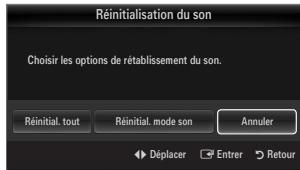
Réinitialisation du son Réinitial. tout / Réinitial. mode son / Annuler
Yououpouvezrétablires valeurspardéfautdesparamèstesaudio.
Reinitial. mode son: rétablit les paramètres par défaut pour le son.
Voussouspvez configurer le mode son dans le menu Outils.Lorsque yous definissee Dual I II,le mode son actuel est affiché a l'écran.
| Type d'audio | Dual 1 / 2 | Par défaut | |
| Stéréo A2 | Mono | MONO | Changement automatique |
| Stéréo | STEREO ↔ MONO | ||
| Dual | DUAL 1 ↔ DUAL 2 | DUAL 1 | |
| NICAM stéréo | Mono | MONO | Changement automatique |
| Stéréo | MONO ↔ STEREO | ||
| Dual | MONO ↔ DUAL 1 DUAL 2 | DUAL 1 |
Si le signal stéreo est faible et qu'une commutation automatique se produit, passez alors en Mono.
Cette fonction n'est activée qu'en son stéreo. Elle est désactivée en mode mono.
Cette fonction n'est disponible qu'en mode TV.
CONFIGURATION
Configuration du menu Configuration
□ Langue des menus
Permet de définir la langue des menus.
Horloge
Pour la procédure détaillée du réglage des options, reportez-vous à la rubrique "Réglage de l'heure".
Diffuser

Sous-titres
Vou puez activ ou desactiver les sous-titres. Utilise ce menu pour defirir le mode des sous-titres. Normal selectionne les sous-titres de base ; Malentendants selectionne les sous-titres pour personnes malentendantes.
Sous-titres Arrêt / Marche
Active/désactive les sous-titres.
Mode Normal / Malentendants
Selectionne le mode de la fonction Sous-titres.
- Langue des sous-titres
Définit la langue des sous-titres.
Si le programme visionné n'offre pas de fonction Malentendants, le mode Normal est automatiquement activé, même si le mode Malentendants est sélectionné.
L'homme est la langue par défaut si la langue seLECTIONnée n'est pas diffusée.
Vou puez selectionner ces options en appuyant sur le bouton SUBT. de la telecommande.
Texte numérique Désactiver / Activer (Royaume-Uni uniquement)
Si le programme est diffusé avec du texte numérique, cette fonction est activée.
Norme internationale pour les systèmes de codage des données utilisés avec le multimédia et l'hypermédia. Niveau supérieur à celui du système MPEG, qui inclut de l'hypermédia à liaison de données tel que des images fixes, le service de caractères, l'animation, les fichiers graphiques et video et les données multimédia. MHEG est une technologie d'interaction de l'utilisateur en cours d'utilisation appliquée à divers domaines, dont la video à la demande (VOD), la télévision interactive (ITV), le commerce électronique, la téléformation, la téléconference, les bibliothèques numériques et les jeux en réseau.
Langue du télétexte
Vous pouvez définir la langue du télétexte en selectionnant le type de langue.
L'François est la langue par défaut si la langue seLECTIONnée n'est pas diffusée.
Preférence
- Première Langue Audio / Deuxieme Langue Audio / Langue prince. sous-titres / Langue sec. sous-titres / Première Langue Télétexte / Deuxieme Langue Télétexte
Cette fonction permet de selectionner une des langues disponibles. La langue selectionnelle ici est la langue par défaut de la chaîne selectionnée. Si vous changez la langue, les options Langue des sous-titres, Langue audio et Langue du télétexte du menu Langue sont automatiquement modifiées en conséquence.
Les options Langue des sous-titres, Langue audio et Langue du télétexte du menu Langue présente une liste des langues prises en charge par la chaîne actuelle et la langue sélectionnée est affichée en surbrillance. Si vous modifiez le paramètre de la langue, la nouvelle sélection n'est valable que pour la chaîne actuelle. Le nouveau paramétrage n'afecte pas le réglage des options Langue princ. sous-titres, Première Langue Audio ou Première Langue Télatexte du menu Préférence.
Interface commune
- CI Menu
Permet à l'utilisateur d'opérer une sélection dans le menu du module CAM. Sélectionné le menu Cl dans le menu PC Card.
-Infos sur l'application
Contient des informations sur le module CAM inséré dans la fente Cl et les affiche. Les Application Info concernent la 'Cl(Cl+) CARD'. Vous pouvez installer le module CAM que le téléviseur soit allumé ou étant.
- Achetez le module CI CAM en vous rendant chez le revendeur le plus proche ou par téléphone.
- Insérez la 'CI(Cl+) CARD' dans la CAM dans la direction indiquée par la flèche jusqu'à ce qu'elle soit emboitiée.
- Insérez la CAM avec la 'Cl(Cl+) CARD' installée dans la fente de l'interface commune. (Insérez la CAM dans la direction indiquée par la flèche, juste au-dessus de l'extrémité pour qu'elle soit parallele à la fente.)
- Vérifiez si une image est visible sur un canal à signal brouillé.
Sécurité
Verrouillage Canal Arrêt / Marche
Cette fonction permet d'empêcher que des utilisateurs non autorisés, tels que des enfants, regardent des programmes inappropriés, en désactivant la vente et l'audio.
L'écran de saisie du code PIN s'affiche avant l'écran de configuration. Entrez votre code PIN à quatre chiffres.
Le code PIN par défaut des nouveaux téléviseurs est 0-0-0-0. Pour le modifier, Sélectionnez Modifier PIN dans le menu.
Vou puevez verrouiller certaines chaînes dans la liste des chaînes.
Verrouillage Canal est uniquement disponible en mode TV.
Verrouillage parental Classement parental
Cette fonction permet d'empêcher certains utilisateurs, par exemple des enfants, de regarder des émissions inappropriées, en les protègeant à l'aide d'un code de 4 chiffres définir par l'utilateur.
L'option Classement parental differe en fonction du les pays.
L'écran de saisie du code PIN s'affiche avant l'écran de configuration. Entrez votre code PIN à quatre chiffres.
Le code PIN par défaut d'un nouveau téléviseur est 0-0-0-0. Vous pouvez modifier le code PIN en selectionnant Modifier PIN dans le menu.
Unefis la signaletique definie, le symbole s'affiche.
Autor.tout: appuyez sur ce bouton pour déverrouiller toutes les évaluations TV.
Bloq. tout: appuyez sur ce bouton pour verrouiller tous les classements TV.
Modifier PIN
Yououpouze modifierlecodepersonnel demandepour pouvoirconfigurerleteleviseur.
L'écran de saisie du code PIN s'affiche avant l'écran de configuration. Entrez votre code PIN à quatre chiffres.
Le code PIN par défaut d'un nouveau téléviseur est régle sur 0-0-0-0.
Si vous avez oublié le code, appuyez sur les boutons de la télécommande dans l'ordre suivant, ce qui remet le code à 0-0-0-0: POWER (Arrêt) MUTE 8 2 4 POWER (Marche).
Réseau Type de réseau / Config. du réseau
Pour la procEDURE détaillée du réglage des options, reportez-vous à la rubrique "Configuration du réseau".
Général
Mode Jeu Arrêt / Marche
En reliant le télévisuer à une console de jeu telle que PlayStation™ ou Xbox™, vous pouvez profiter d'une expérience de jeu plus réaliste en selectionnant le menu de jeu.
Limitations du mode jeu (attention)
Pour déconnecter la console de jeu et connecter un autre périhérique externe, réglez le mode Mode Jeu sur Arrêt dans le menu Configuration.
- Si vous affichez le menu du téléviseur en mode Mode Jeu, l'écran vacille légèrement.
Mode Jeu n'est pas disponible avec les modes TV, PC et Ext. classiques.
Lorsque la fonction PIP est activée, le mode Mode Jeu est inaccessible.
Si I'age est de mauvaise qualite lorsqu'un periphérique est connecte au taveliseur, verifiez si le mode Mode Jeu regle sur Marche. Reglez le mode Mode Jeu sur Arret et connectez les periphériques externes.
Si le Mode Jeu est activé:
- Le mode Image bascule automatiquement sur Standard et il est impossible d'en changer.
Le mode Sound bascule automatiquement sur Personnel et il est impossible d'en changer. Reglez le son à l'aide de l'égaliseur. - La fonction Régler du menu Son est activée. Sélectionner la fonction Reset après avoir régle l'égaliser rétablit ses paramètres par défaut.
BD Wise Arrêt / Marche
Fournit une qualite d'image optimale pour les lecteurs DVD, les lecteurs Blu-ray et les systeme home cinema SAMSUNG qui prennet en charge le BD Wise. Vous beneficiez d'une image plus agreable si vous les utilisez conjointement avec ce téléviseur Samsung.
Reliez les apparèils SAMSUNG prénant en charge le BD Wise à l'aide d'un cable HDMI.
Lorsque la fonction BD Wise est reglee sur Marche, le mode d'image passa automatique en resolution optimale.
BD Wise est disponible en mode HDMI.
Mode eco. Arrêt / Bas / Moyen / Image désactivée / Auto.
Cette fonction regle la luminosité du téléviseur afin de réduire la consommation d'énergie. Lorsque vous regardez la télévision le soir, réglez l'option du mode Mode éco. sur Elevé pour reposer vos yeux et réduire la consommation d'énergie.
Si you selectionnez Image désactivée, l'écran s'eteint. Seul le son est émis. Appuyez à nouveau sur ce bouton pour désactiver la fonction Image désactivée.
Dans le menu Outils, la fonction Image désactivée n'est pas prise en charge.
Appuyez sur le bouton TOOLS pour afficher le menu Outils. Vous pouvez également régler l'option d'économie d'énergie en sclectionnant Outils Mode éco..
Transparence du menu Lumineux / Sobre
You pouvez régler la transparence du menu.
Mélodie → Arrét / Bas / Moyen / Elevé
Il est possible de programmer la lecture d'une melodie lors de la mise sous tension ou hors tension du téléviseur.
Aucune mélodie n'est lue dans les cas suivants
Aucun son n'est émis par le téléviseur parce que le bouton MUTE a été actionné.
- Aucun son n'est émis par le télévisuer car le volume est régèle au minimum à l'aide du bouton (-).
Lorsque le télévisueur est mis hors tension par la fonction de veille.
Effet lumineux Arrét / En veille / En marche / Toujours
Eteignez-la pour economiser de l'énergie ou si la LED vous gène. Eteignez-la pour economiser de l'énergie ou si la LED vous gène.
- Arrêt: levoyant est toujours étient.
- Envoie: levoyant est allumé lorsquel'étabissant est éteint.
- En marche: levoyant est allumé lorsquel télévisueur est allumé.
- Toujours: levoyant est allumé en permanence, quels que soient les réglages du téléviseur.
Réglez l'option Effet lumineux sur Arrêt pour réduire la consommation d'énergie.
La couleur de la source lumineuse peut varier en fonction du modele.
PIP
Pour la procEDURE détaillée du réglage des options, reportez-vous à la rubrique "Présentation de la fonction Picture-in-Picture".
Horloge
Le réglage de l'horloge est nécessaire pour utiliser les différentes fonctions de minuterie de la télévision.
L'heure actuelle s'affiche chaque fois que vous appuyez sur le bouton INFO.
Si vous débranchez le cordon d'alimentation, vous devez régler de nouveau l'horloge.
Mode Horloge
You pouvez définir l'heure actuelle manuelle ou automatiquement.
- Auto.: Définit l'heure en cours automatique en utilisant l'heure de la transmission numérique.
- Manuel : Définit l'heure en cours d'après l'heure entée manuellement.
En fonction de la station de diffusion et du signal diffusé, il se peut que l'heure ne soit pas régée correctement. Si cela se produit, réglez l'heure manuellement.
Pour que l'heure soit reglee automatique, I'antenne ou le cable doit etre connecte.
Réglage Horloge
Vous pouvez définir l'heure en cours manuellement.
Cette option est uniquement disponible lorsque Mode Horloge est regle sur Manuel.
Vous pouvez regler directement le jour, le mois, l'année, l'heure et la minute en appuyant sur les touches numériques de la télécommande.
Veille
La minuterie de mise en veille eteint automatiquement la television après une durée preréglee (30, 60, 90, 120, 150 ou 180 minutes).
Appuyez sur le bouton TOOLS pour afficher le menu Outils. Vous pouze également régler la minutes de mise en veille en sélectionnant Outils Veille.
Pour annuler la fonction Veille, selectionnez Arret.
Minuteur 1 / Minuteur 2 / Minuteur 3
Trois réglages différents de mise en marche/arrêt peuvent être définis.
You'vedez préalablement régler l'horloge.
- Période d'activation : Sélectionnez l'heure, la minute et l'action activer/désactiver (Pour activer le minuteur selon les régles définis, choisissez Activer.)
- Période de désactivation : Sélectionnez l'heure, la minute et l'action activer/désactiver (Pour activer le minuteur selon les réglages définis,CHOISSEZ ACTiver.)
Volume: Sélectionne le volume désire.
Source: Permet d'indiquer le contenu du pérophérique TV ou USB qui doit être lu lorsque le téléviseur s'allume automatiquement. Sélectionnez TV ou USB. (Assurez-vous que le pérophérique USB est branché sur le téléviseur.)
S'il n'y a qu'un seul fisier image sur le périhérique USB, la fonction Slide Show ne démarre pas.
- Antenne (lorsque Source est regle sur TV): Sélectionnez ATV ou DTV.
- Canal (lorsque Source est regle sur TV): Sélectionnez la chaîne désirée.
- Contenu (lorsque Source est regle sur USB): Permet de selectionner le dossier du périphérique USB contenant les fichiers de musique ou les images devant etre lus lorsque le téléviseur s'allume automatiquement.
Les dossiers dont le nom est trop long ne peuvent pas etre selectionnés.
Si vous utilise deux périhériques USB de même type, faites en sorte que les noms de dossiers soient différents afin que la lecture ait lieu sur le bon périhérique.
- Répertition : Sélectionnez Une fois, Ts jours, Lun~Ven, Lun~Sam, Sam~Dim ou Manuel.
Lorsque Manual est selectionné, appuyez sur le bouton pour selectionner le jour de la semaine. Appuyez sur le bouton ENTER sur le jour de votrechoix. Le symbole s'affiche alors.
Vou puez regler l'heure, la minute et la chaine directement a I'aide des touches numeriques de la telecommande.
Mise hors tension automatique: Lorsque vous reglez la minuterie sur ON, le téléviseur s'eteint si aucune commande n'est utilisée dans les 3 heures qui seront la mise sous tension par le minuteur. Cette fonction est disponible uniquement lorsque la minuterie est reglée sur ON; elle permet d'eviter toute surchauffe occasionnée par une utilisation prolongée du téléviseur.
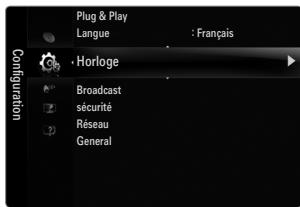
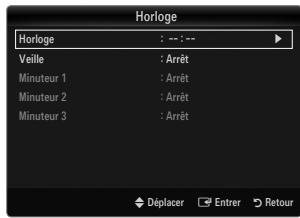
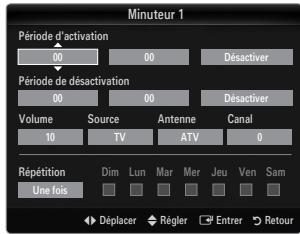
Vous pouvez régler les paramètres IP afin de pouvoir communiquer avec divers réseaux.
- Connexion réseau - Câble
- Connexion LAN pour un environnement DHCP
Les paragraphs qui suivent décrivent les procédures à suivre pour configurer le réseau avec le protocole DHCP (Dynamic Host Configuration Protocol). Étant donné qu'une adresse IP, un masque de sous-réseau, une passerelle et un serveur DNS sont automatiquement attribués lorsqu'DHCP est sélectionné, vous ne devez pas les spécifique manuelle.
- Raccordez le port LAN à l'arrière du téléviseur et le modem externe à l'aide d'un cable LAN.
- Raccordez le connecteur modem mural et le modem externe à l'aide d'un cable modem.
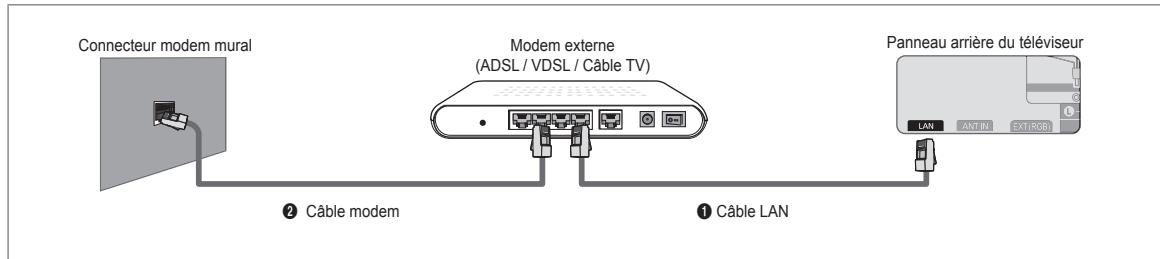
You pouvez connecter le réseau via un routeur.
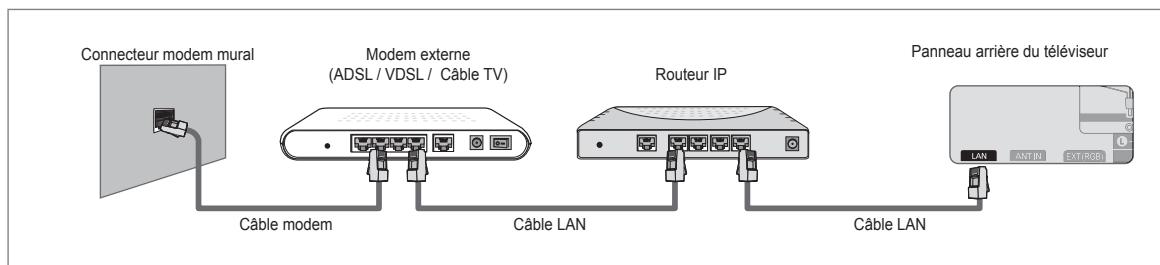
Selon votre réseau, vous pouvez raccarder directement le connecteur LAN et le téléviseur.
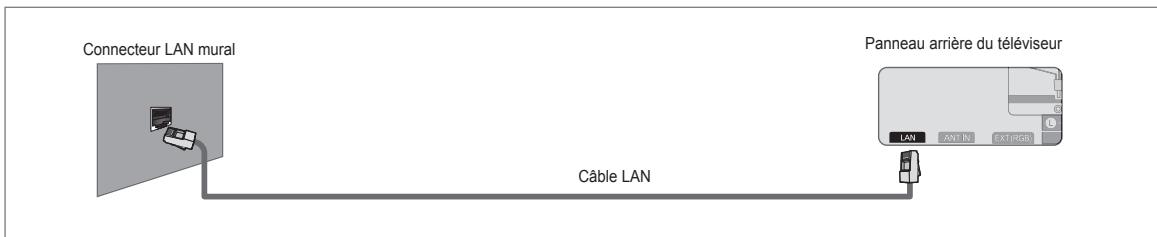
Les connecteurs (position et type de port) de l'appareil externe peuvent varier selon le fabricant.
Si I'allocation de I'adresse IP par le serveur DHCP échoue, éteignez le modem exterme, rallumez-le après au moins 10 secondes et réessayez.
Pour les raccordements entre le modem externe et le routeur (Sharer), reportez-vous à la documentation du produit correspondant.
Vous pouvez connecter le téléviseur directement au réseau sans passer par un routeur.
Vous ne pouvez pas utiliser un modem ADSL à connexion manuelle, car celui-ci ne prend pas en charge DHCP. Vous devez utiliser un modem ADSL à connexion automatique.
- Connexion LAN pour un environnement IP statique
Les paragraphs qui suivent décrivent les procédures à suivre pour configurer le réseau avec une adresse IP statique. Vous devez entre manuellement l'adresse IP, le masque de sous-réseau, la passerelle et le serveur DNS de votre fournisseur d'accès.
- Raccordez le port LAN à l'arrière du téléviseur et le connecteur LAN à l'aide d'un cable LAN.
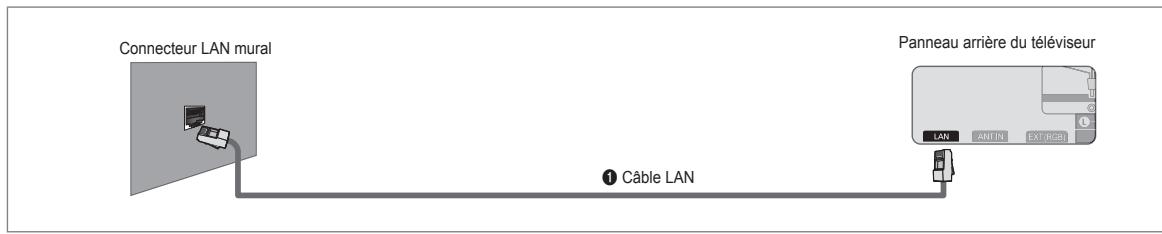
You pouvez connecter le réseau via un routeur.
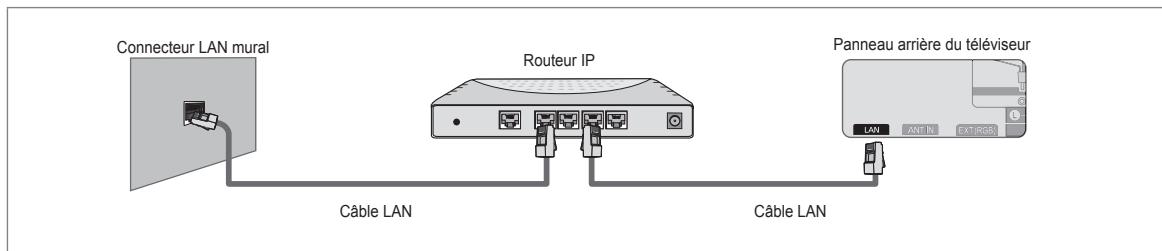
Les connecteurs (position et type de port) de l'appareil externe peuvent varier selon le fabricant.
Si you utilise une adresse IP statique, vous fournisseur d'accès vous communiquera l'adresse IP, le masque de sous-réseau, la passerelle et le serveur DNS appropriés. Vous doivent entre ces valeurs pour effectuer la configuration réseau. Si vous ne connaissiez pas ces valeurs, consultez votre administrateur de réseau.
Pour la configuration et le raccordement d'un routeur (Sharer), reportez-vous à la documentation du produit correspondant.
Vos pouvez connecter le téléviseur directement au réseau sans passer par un routeur.
Si vous utilisez un routeur IP prenant en charge le protocole DHCP, vous pouvez configurer l'appareil comme utilisant DHCP ou une adresse IP statique.
Pour les procedures à suivir si vous utilise une adresse IP statique, consultez votre fournisseur d'accès.
□ Connexion réseau - Sans fil
Vous pouvez vous connecter au réseau sans fil au travers d'un routeur IP sans fil.
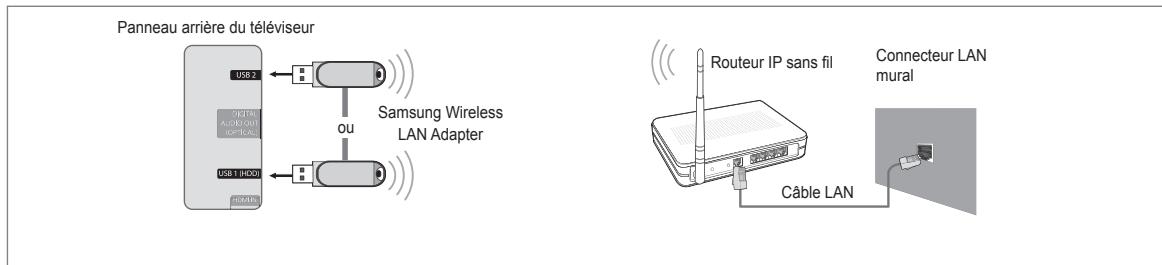
- Connectez le "Samsung Wireless LAN Adapter" au port USB 1 (HDD) ou USB 2 du téléviseur.
© Vous doivent employer "Samsung Wireless LAN Adapter" (WIS09ABGN) pour utiliser un réseau sans fil.
L'adaptateur Samsung Wireless LAN Adapter est vendu séparément. L'adaptateur réseau sans fil WIS09ABGN Wireless LAN est disponible auprès des détaillants, sur les sites de commerce électronique et sur Samsungparts.com.
Pour utiliser un réseau sans fil, vous doivent connecter le télévisuer à un routeur IP sans fil. Si ce routeur prend en charge le protocole DHCP, le télévisuer peut utiliser DHCP ou une adresse IP statique pour se connecter au réseau sans fil.
L'adaptateur Samsung Wireless LAN prend en charge les protocoles IEEE 802.11A, IEEE 802.11B, IEEE 802.11G et IEEE 802.11N. Si vous lisez une video DLNA via une connexion IEEE 802.11B/G, des saccades risquent d'apparaitre.
Si le routeur IP sans fil vous permet d'activer ou de désactiver la fonction de connexion Ping, activez-la.
Selectionnez un canal inutilisé pour le routeur IP sans fil. Si le canal affecté au routeur IP sans fil est actuellement utilisé par un autre pérophérique dans le voisinage, il y aura des interférences et la communication peut échouer.
Si vous utilisez des parametes de sécurité differents de ceux indiqués ci-dessous, le routeur ne fonctionnera pas avec le téléviseur.
Pour la clé de sécurité du routeur IP, les options suivantes sont obligatoires.
1) Mode d'authentication : OPEN, SHARED, WPAPSK, WPA2PSK
2) Type de chiffrement: WEP, TKIP, AES
Pour la clé de sécurité en mode ad-hoc, les options suivantes sont obligatoires.
1) Mode d'authentication : SHARED, WPANONE
2) Type de chiffrement : WEP, TKIP, AES
Si voire point d'acces prend en charge le WPS (Wi-Fi Protected Setup), you pouze vovs connecter au reseau via PBC (Push Button Configuration) ou a l'aide d'un PIN (Personal Indentification Number). La fonction WPS configura automatique le SSID et la clé WPA dans ces deux modes.
Si voire appareil n'est pas certifie, il risque de ne pas pouvoir se connecter au téléviseur via l'adaptateur "Samsung Wireless LAN Adapter".
Configuration du réseau
Type de réseau
Selectionnez Cable ou Wireless, selon la méthode utilisé pour la connexion au réseau.
Le menu n'est disponible que si "Samsung Wireless LAN Adapter" est connecté.
Cable
Connexion au réseau par cable.
Sans fil
Connexion sans fil.
Config. du reseau
Configuration internet
(lorsque l'option Type de réseau est régée sur Câble)
Vérifiez si le cable LAN est correctement branché.
- Config. prot. Internet Auto. / Manuel
- Test réseau: Permet de tester ou vérifier la connexion réseau après la configuration du réseau.
En cas d'impossibilité de se connecter à un réseau cable
Si vous fournisseur d'accès à enregistré l'adresse MAC du périhérique utilisé pour se connecter la première fois à Internet et qu'il authenticate cette adresse MAC chaque fois que vous vous connectez à Internet, votre téléviseur ne pourrait pas connecter à Internet car l'adresse MAC différera de cette du périhérique (votre PC).
Dans ce cas, demandez à votre fournisseur d'accès la procédure à suivre pour connecter des péripériques autres que votre PC (p. ex. votre téléviseur) à Internet. Si vous fournisseur d'accès exige un identifient ou un mot de passer pour la connexion à Internet (réseau), votre téléviseur ne pourrait pas connecter à Internet. Dans ce cas, vous nevez entre l'identifient ou le mot de passer lors de la connexion à Internet à l'aide d'un réseau.
La connexion à Internet peut échouer à cause d'un problème de pare-feu (firewall). Dans ce cas, contactez votre fournisseur d'accès. Si vous ne pouvez pas vous connecter à Internet même en suivant les procédures communiquées par toute fournisseur d'accès, consultez Samsung Electronics.
Configuration internet-Auto.
Si vous connectez un cable réseau et que le réseau prend en charge DHCP, les paramètres IP (Internet Protocol) sont configurés automatiquement.
- Reglez Type de réseau sur Câble.
- Sélectionnez Configuration internet.
- Reglez Config. prot. Internet sur Auto..
Le protocole Internet est configuré automatiquement.
- Sélectionnéz Test réseau pour vérifier la connexion au réseau.
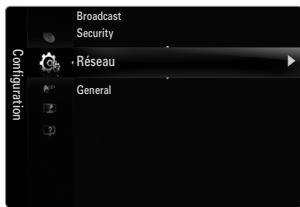
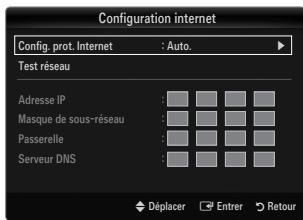
Configuration internet-Manuel
Pour connecter le téléviseur au réseau en utilisant une adresse IP statique, vous doivent configurer les paramétres IP (Internet Protocol).
- Reglez Type de réseau sur Câble.
- Sélectionnez Configuration internet.
- Reglez Config. prot. Internet sur Manuel.
- Configure les paramètres Adresse IP, Masque de sous-réseau, Passerelle et Serveur DNS.
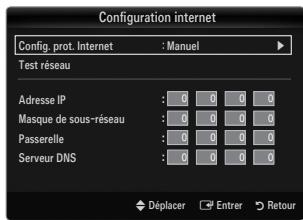
Appuyez sur les boutons numériques de la télécommande lorsque vous paramêtrez le réseau manuellement.
- Sélectionnez Test réseau pour vérifier la connexion au réseau.
Configuration du réseau sans fil
Le menu n'est disponible que si "Samsung Wireless LAN Adapter" est connecté.
- Config. prot. Internet Auto. / Manuel
- Test réseau: Permet de tester ou vérifier la connexion réseau après la configuration du réseau.
En cas d'impossibilité de se connecter à un point d'accès
Il se peut que votre téléviseur ne parvienne pas à localiser un point d'accès configuré comme SSID privé. Dans ce cas, modifier les paramètres de point d'accès et réessayez. Si vous fournisseur d'accès a enregistré l'adresse MAC du péripérisque utilisé pour se connecter la première fois à Internet et qu'il authenticate cette adresse MAC chaque fois que vous vous connectez à Internet, votre téléviseur ne pourrait pas se connecter à Internet car l'adresse MAC différera de celle du péripérisque (vous PC).
Dans ce cas, demandez à votre fournisseur d'accès la procédure à suivre pour connecter des péripériques autres que votre PC (p. ex. votre télévisuer) à Internet. Si vous ne pouvez pas vous connecter à Internet même en suivant les procédures communiquées par votre fournisseur d'accès, consultez Samsung Electronics.
- Sélectionnez un réseau
- Point d'accès: vous pouvez selectionner le routeur à utiliser pour la connexion au réseau sans fil.
Si la liste de points d'accès ne comporte pas de point d'accès sans fil, appuyez sur le bouton Rouge.
Unefois la connexion effectuee, l'ecran initial reappearait.
Si vous avez selectionné un point d'accès exigeant une authentification : L'écran de saisie de la clé de sécurité apparait. Saisissez la clé de sécurité puis appuyez sur le bouton bleu de la télécommande.
Si le chiffrement est de type WEP, les caractères 0~9 et A~F seront disponibles pour saisir clé de sécurité.
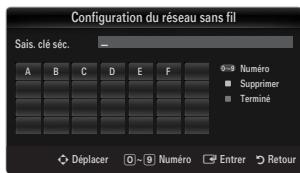
- Si le paramètre Sais. clé séc. est déjà réglo: Dans la liste des points d'accès, Sélectionnez WPS.
Vous avez le choix entre PBC, PIN ou Sais. cle sec..
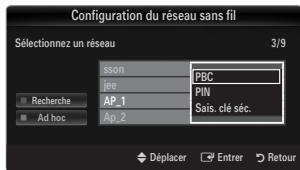
- Connexion par PBC : Sélectionnez un PBC (Push Button Configuration). Appuyez sur le bouton PBC de votre point d'accès dans les 2 minutes et attendez que la connexion s'établitse.
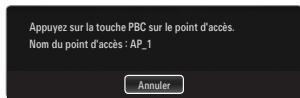
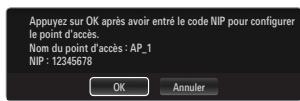
- Connexion par PIN : Sélectionnez un PIN (Personal Identification Number).
Le message affichtant le code PIN apparait. Inserez le code PIN dans voitre point d'accès dans les 2 minutes. Sélectionnez OK et attendez que la connexion s'établitse.
Si cela ne fonctionne pas, reessayez.
Si le problème de connexion persiste, réinitialisez le point d'accès. Reportez-vous au manuel correspondant.
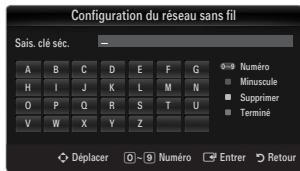
- Connexion par Sais. clé séc.: Lorsque vous scélectionné Sais. clé séc., la fenêtre de saisis s'affiche. Entrez la clé de sécurité et appuyez sur le bouton bleu.
Si cela ne fonctionne pas, reessayez.
- Si le paramètre Sais. clé séc. n'est pas encore régèle : Si le paramètre de sécurité du point d'accès prénant en charge le WPS est régèle sur NONE, vous pouze selectionner PBC, PIN, Aucune sécurité. Aucune sécurité autorise la connexion directe au point d'accès sans faire appel à la fonction WPS.
La marche à suivir pour PBC, PIN est identique à ce qui précède. Consultez les pages précédentes si le paramètre Sais. clé séc. est déjà réglé.
Si cela ne fonctionne pas, reessayez.
- Ad hoc: le "Samsung Wireless LAN Adapter" vous permet de vous connecter sans point d'accès à un périphérique mobile en utilisant une connexion réseau peer-to-peer.
Comment étabir une nouvelle connexion Ad hoc
- Sélectionnez Sélectionnez un réseau; une liste de périhériques s'affiche.
- Dans la liste des périhériques, appuyez sur le bouton bleu de la télécommande ou selectionnez Ad hoc.
Le message La fonctionnalité du système de réseau existant est peut-être restreinte. Souhaitez-vous changer la connexion réseau? s'affiche.
- Saisissez le Nom du réseau (SSID): génééré puis la Sais. clé séc. dans le périhérique auquel vous souhaitez vous connecter.
Comment se connecter à un périphérique Ad hoc existant
- Sélectionnez Sélectionnez un réseau; une liste de périhériques s'affiche.
- Sélectionnez l'appareil de votrechoix dans la liste.
- Si une clé de sécurité est nécessaire, tapez-la.
Si le réseau ne fonctionne pas correctement, revérifiez le Nom du réseau (SSID) et la Sais. clé séc.. Si la Sais. clé séc. est incorrecte, cela peut être la cause du problème.
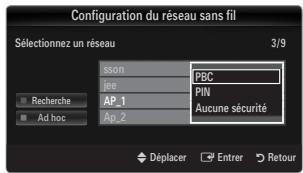
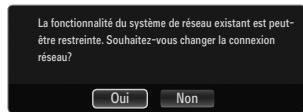
Configuration du réseau sans fil-Auto.
Si vous voulez vous connecter à un point d'accès, celui-ci doit prendre en charge le DHCP.
Seuls les apparêls prénant en charge le mode Ad hoc autorisent les connexions sans DHCP.
- Reglez Type de réseau sur Sans fil.
- Sélectionnez Configuration du réseau sans fil.
- Reglez Config. prot. Internet sur Auto..
Le protocole Internet est configuré automatiquement.
- Sélectionnéz un réseau via l'options Sélectionnéz un réseau.
- Sélectionnéz Test réseau pour vérifier la connexion au réseau.
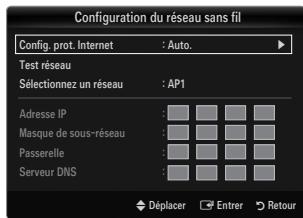
Configuration du réseau sans fil-Manuel
- Reglez Type de réseau sur Sans fil.
- Sélectionnez Configuration du réseau sans fil.
- Reglez Config. prot. Internet sur Manuel.
- Configure les paramètres Adresse IP, Masque de sous-réseau, Passerelle et Serveur DNS.
Appuyez sur les boutons numériques de la télécommande lorsque vous paramêtrez le réseau manuellement.
- Sélectionnez un réseau via l'option Sélectionnéz un réseau.
- Sélectionnez Test réseau pour vérifier la connexion au réseau.
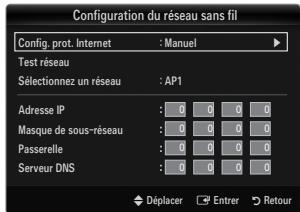
Menu Entrée
- LiSte Source
Permet de sélectionner le téléviseur ou d'autres sources externes (lecteur DVD, lecteur Blu-ray, décodeur cable,
Récepteurs satellite (boitiers décodeurs) connectés au téléviseur. Permet de sélectionner la source d'entrée de votre choix.
Appuyez sur le bouton SOURCE de la télécommande pour afficher une source de signal externe. Une pression sur le bouton TV selectionne le mode TV.
TV / Ext. / AV / Composant / PC / HDMI1 / DVI / HDMI2 / HDMI3 / HDMI4 / USB 1 / USB 2
Vou ne pouvez selectionner que des périhériques externes connectés au téléviseur. Dans Lieste Source, les entrées connectées s'afficient en surbrillance en début de liste. Les entrées non connectées s'afficient en bas de liste.
Si des appareils USB sont branchés sur les ports USB 1 (HDD) et USB 2 ils s'affichent sous le nom USB1 et USB2, respectivement.
Les options Ext. et PC sont toujours activées.
Utilisation des boutons de couleur de la télécommande dans la liste des sources
- Rouge (Rafraîchir): actualise la liste des appareils externes connectés. Appuyez sur ce bouton si vous source est allumée et correctement branchée mais n'apparaît pas dans la liste.
- TOOLS (Outils): Affiche les menus Modif. Nom et Information.
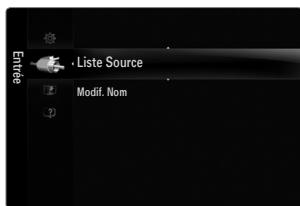
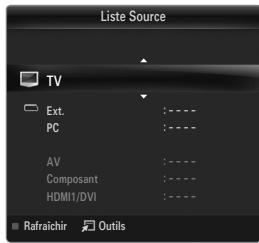
Modif. Nom
Magnétoscope / DVD / Décodeur Câble / Décodeur satellite / Décodeur PVR / Récepteur AV / Jeu / Caméscope / PC / DVI / DVI PC / TV / IPTV / Blu-ray / HD DVD / DMA
Nommez le péripérisque connecté aux prises d'entrée pour faciliter la sélection de source d'entrée.
Si un PC d'une résolution de 1920 x 1080 à 60 Hz est connecté au port HDMI IN 1(DVI), vous doivent regardier le mode HDMI1/DVI sur DVI PC dans le champ Modif. Nom du mode Entrée.
Lorsque you connectez un cable HDMI/DVI au port HDMI IN 1(DVI), you veaz regler le mode HDMI/DVI sur DVI ou DVI PC dans le menu Modif. Nom du mode Entrée. Dans ce cas, une connexion audio séparée est indispensable.
Menu Assistance
Notice légale
Afficher la notice légale et le déni de responsabilité concernant le contenu et les services provenant de tiers.
L'avis de non-responsabilité peut varier en fonction du pays.
Guide Produit
Le Guide de produit vous donne des informations sur les fonctions les plus importantes de ce téléviseur.
Les informations affichées par cette fonction sont uniquement disponibles en Français.
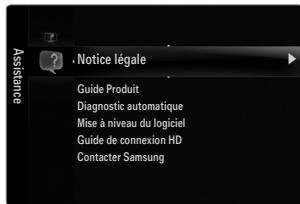
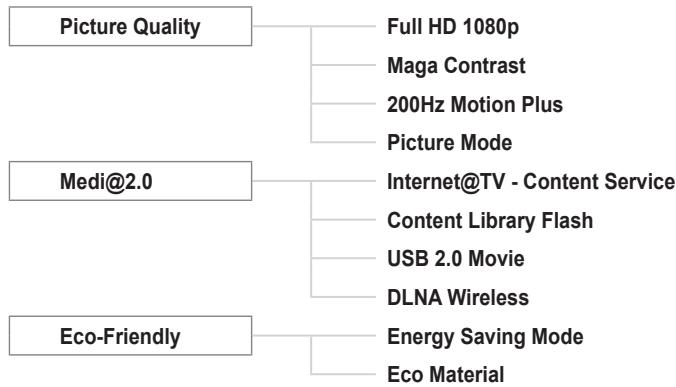
Menu Entrée
- LiSte Source
Permet de sélectionner le téléviseur ou d'autres sources externes (lecteur DVD, lecteur Blu-ray, décodeur cable,
Récepteurs satellite (boitiers décodeurs) connectés au téléviseur. Permet de sélectionner la source d'entrée de votre choix.
Appuyez sur le bouton SOURCE de la télécommande pour afficher une source de signal externe. Une pression sur le bouton TV selectionne le mode TV.
TV / Ext. / AV / Composant / PC / HDMI1 / DVI / HDMI2 / HDMI3 / HDMI4 / USB 1 / USB 2
Vou ne pouvez selectionner que des périhériques externes connectés au téléviseur. Dans Lieste Source, les entrées connectées s'afficient en surbrillance en début de liste. Les entrées non connectées s'afficient en bas de liste.
Si des appareils USB sont branchés sur les ports USB 1 (HDD) et USB 2 ils s'affichent sous le nom USB1 et USB2, respectivement.
Les options Ext. et PC sont toujours activées.
Utilisation des boutons de couleur de la télécommande dans la liste des sources
- Rouge (Rafraîchir): actualise la liste des appareils externes connectés. Appuyez sur ce bouton si vous source est allumée et correctement branchée mais n'apparaît pas dans la liste.
- TOOLS (Outils): Affiche les menus Modif. Nom et Information.
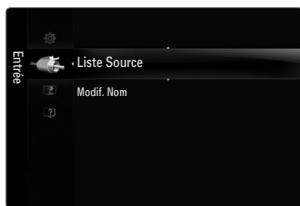
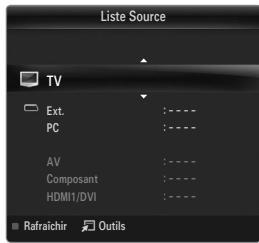
Modif. Nom
Magnétoscope / DVD / Décodeur Câble / Décodeur satellite / Décodeur PVR / Récepteur AV / Jeu / Caméscope / PC / DVI / DVI PC / TV / IPTV / Blu-ray / HD DVD / DMA
Nommez le péripérisque connecté aux prises d'entrée pour faciliter la sélection de source d'entrée.
Si un PC d'une résolution de 1920 x 1080 à 60 Hz est connecté au port HDMI IN 1(DVI), vous doivent regardier le mode HDMI1/DVI sur DVI PC dans le champ Modif. Nom du mode Entrée.
Lorsque you connectez un cable HDMI/DVI au port HDMI IN 1(DVI), you veaz regler le mode HDMI/DVI sur DVI ou DVI PC dans le menu Modif. Nom du mode Entrée. Dans ce cas, une connexion audio séparée est indispensable.
Menu Assistance
Notice légale
Afficher la notice légale et le déni de responsabilité concernant le contenu et les services provenant de tiers.
L'avis de non-responsabilité peut varier en fonction du pays.
Guide Produit
Le Guide de produit vous donne des informations sur les fonctions les plus importantes de ce téléviseur.
Les informations affichées par cette fonction sont uniquement disponibles en Français.
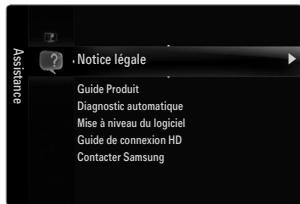
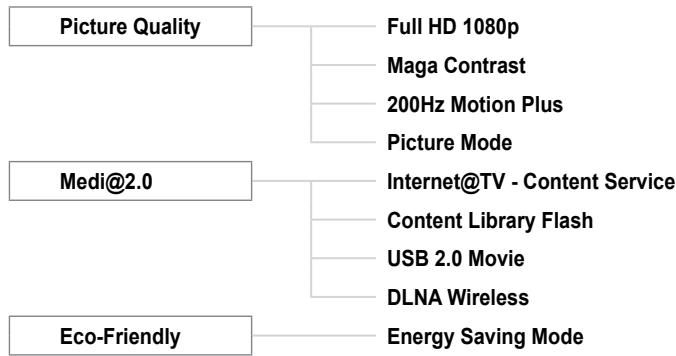
Mise à niveau du logiciel
A l'avenir, Samsung peut proposer des mises à niveau pour le micrologiciel de votre téléviseur. Ces mises à jour peuvent être installées sur le téléviseur lorsque celui-ci se connecte à Internet ou peuvent être téléchargées manuellement sur le site samsung.com et installées via une clé USB.
Version actuelle indique la version du logiciel installé sur votre téléviseur.
Autre logiciel (sauvegarde) indique la version precedente, qui sera remplaee.
Le numéro de version est affiché au format suivant: «année/mois/jour_version». Plus la date est récente, plus la version du logiciel est élevé. Il est always recommended d'installer la dernière version.
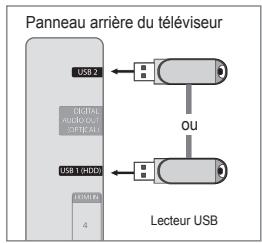
USB
Branchez sur le téléviseur un lecteur USB contenant la mise à niveau du microprogramme téléchargeée sur samsung.com. Veiliez à ne pas couper l'alimentation ni retirer le lecteur USB pendant l'application des mises à niveau. Une fois la mise à niveau du micrologiciel terminée, le téléviseur se met automatiquement hors puis sous tension. Vérifiez la version du microprogramme une fois la mise à jour terminée (la nouvelle version doit avoir un numéro plus élevé que l'ancienne).
Lorsque le logiciel est mis à niveau, les paramètres video et audio définis reconnent leur valeur par défaut (usine). Il est recommendé de noter les paramétrages afin de pouvoir les rétablir facilement après la mise à niveau.
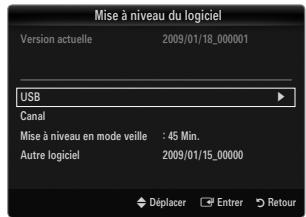
Canal
Mise à niveau du logiciel à l'aide du signal de diffusion.
Si elle est selectionnee pendant la période de transmission du logiciel, cette fonction recherche le logiciel disponible et le télécharge.
Le temps nécessaire au téléchargement du logiciel dépend de l'etat du signal.
Mise à niveau en mode veille
Pour poursuivre la mise à jour du logiciel en gardant le téléviseur sous tension, Sélectionnez ON en appuyant sur le bouton
ou . Une mise à jour manuelle à lieu automatiquement 45 minutes après que l'entrée en mode veille. Étant donné que la mise sous tension s'effectue de façon interne, il se peut que l'écran LED s'allume légèrement. Ce phénomène peut se produit pendant plus d'une heures, jusqu'à ce que la mise à jour logiciel soit terminée.
Autre logiciel (sauvegarde)
En cas problème avec le nouveau microprogramme (si, par exemple, le téléviseur ne fonctionne plus correctement), vous pouvez revenir à la version précédente.
Si le logiciel a ete modifie, la version existante s'affiche.
Vos pouvez passer à la version de sauvegarde du logiciel en selectionnant Autre logiciel.
Guide de connexion HD
Ce menu indique la méthode de connexion offrant la qualité optimale pour le téléviseur haute définition. Consultez ces informations lors de la connexion de périhériques externes au téléviseur.
- Contacter Samsung
Consultez ces informations si le téléviseur ne fonctionne pas correctement ou si vous pouze restreir à niveau le logiciel. Vous pouvez consulter les informations concernant le centre d'applé, le produit et la méthode de téléchargement du logiciel.
Connexion d'un périphérique USB
- Appuyez sur le bouton POWER pour allumer le téléviseur.
- Connectez un périphérique USB contenant des fichiers photo, musicaux et/ou film à la prise USB 1 (HDD) ou USB 2 située sur le côte du téléviseur.
- Lorsque l'écran de sélection Application s'affiche, appuyez sur le bouton ENTER pour sélectionner Media Play (USB & DLNA).
Le protocole MTP (Media Transfer Protocol) n'est pas pris en charge.
Le système de fichiers prend en charge les formats FAT16, FAT32 et NTFS.
Il est possible que certains types d'appareils photo numériques et de péripériques audio USB ne soient pas compatibles avec ce téléviseur.
Media Play ne prend en charge que les périphériques de stockage de masse USB de la classe MSC. Cette dernière est dédiée aux périphériques de transport de masse uniquement. Il s'agit notamment des clés USB, lecteurs de cartes Flash et disques durs USB (les concentrateurs USB ne sont pas pris en charge).
Connectez-vous directement au port USB de votre téléviseur. Si vous utilisez une connexion par cable distincte, un problème de compatibilité USB risque de se poser.
Avant de connecter l'appareil au téléviseur, sauvegardez vos fichiers afin d'éviter qu'ils ne soient endommagés ou que des données ne soient perdues. SAMSUNG ne saurait, enaucun cas, être tenu responsable de la perte de données ou de l'endommagement d'un fisier de données.
Connectez un disque dur USB au port dédié, le port USB 1 (HDD). Toutfois, si le périphérique connecté nécessite beaucoup de puissance, USB 1 (HDD) risque de ne pas le prendre en charge.
Ne déconnectez pas le périphérique USB en cours de chargement.
MSC prend en charge les fischiers MP3 et JPEG, alors qu'un périhérique PTP prend uniquement en charge les fischiers JPEG.
Plus la résolution de l'image est élevé, plus le temps d'affichage à l'écran sera long.
La résolution JPEG Tmaxale prise en charge est 15360 x 8640 pixels.
Pour les fichiers non pris en charge ou endommages, le message "Format de fichier inconnu" s'affiche.
Si la clé de tri est réglée sur Aff. de base, il est possible d'afficher jusqu'à 1000 fichiers dans chaque dossier. L'autre clé de tri peut afficher jusqu'à 10000 fichiers.
Les fichiers MP3 avec gestion des droits numériques (DRM) tellechages a partir d'un site payant ne peuvent pas etre lus. La technologie DRM (Gestion des droits numériques) prend en charge la creation de contenu, la distribution et la gestion integrales du contenu (par exemple, la protection des droits et des intérêts des fournisseurs de contenu, la prévention de la copie illégale du contenu), ainsi que la gestion de la facturation et des règlements.
Si vous passez à une photo, son chargement peut prendre quelques secondes. A ce stade, l'icône de chargement apparait.
Si plusieurs péripériques PTP sont connectés, vous ne pouvez en utiliser qu'un à la fois.
Si plusieurs péripériques MSC sont connectés, certains d'entre eux peuvent ne pas etre reconnus. Si un péripérique nécessite beaucoup de puissance (plus de 500mA ou 5V) , le péripérique USB peut ne pas etre pris en charge.
Si un message d'ajretissement de surcharge (Fail add new device USB 1/USB 2 Power Overload) s'affiche lorsque vous connectez ou utilisez un périhérique USB, ce périhérique peut ne pas etre reconnu ou mal fonctionner.
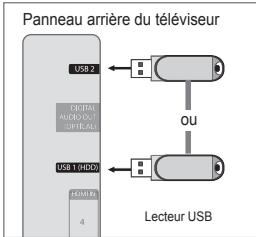
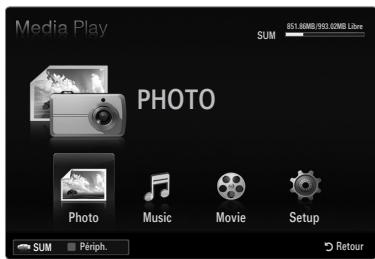
Utilisation du bouton Remote Control dans le menu Media Play
| Bouton | Opération |
| Molette (▲/▼/▲) | Déplace le curseur pour sélectionner un élément. |
| ENTER | Valide l'élement actuellément sélectionné. Lors de la lecture d'un diaporama, d'un fichier musical ou d'un film: - Appuyer sur le bouton ENTER pendant la lecture suspend celle-ci. - Appuyer sur le bouton ENTER en mode Pause relaxé la lecture. |
| / / | Lance la lecture d'un diaporama ou d'un fichier video/musical, ou le met en pause. |
| RETURN | Revent au menu précédent. |
| TOOLS | Exécute diverses fonctions dans les menus Photo, Musique et Film. |
| ■ | Arrête la lecture du diaporama, du fichier musical ou du film. |
| / / | Passé au groupe précédent/suivant. |
| INFO | Affiche des informations sur le fichier. |
| MEDIA.P | Quitte le mode Media Play |
| ▲ P ▼, EXIT, TV | Arrête le mode Media Play et returne au mode TV. |
Cette fonction vous permet de dire des photos, de la musique et/ou des films enregistrés sur un périhérique de stockage de masse USB (MSC).
Il est se peut que le fonctionnement ne soit pas correct avec des fichiers multimédias sans licence.
Entrée dans le menu Media Play (USB & DLNA)
- Appuyez sur le bouton MENU. Appuyez sur le bouton ou pour selectionner Application, puis sur le bouton ENTER
- Appuyez sur le bouton ou pour sélectionner Media Play (USB & DLNA), puis sur le bouton ENTER.
Le menu Media Play (USB & DLNA) s'affiche.
Appuyez sur le bouton MEDIA.P de la télécommande pour afficher le menu Media Play.
Appuyez sur le bouton SOURCE de la télécommande pour afficher la liste des sources. Appuyez ensuite sur le bouton ou pour selectionner USB.
- Appuyez sur le bouton rouge, puis sur le bouton ou pour sélectionner la mémoire USB. Appuyez sur le bouton ENTER.
Cette fonction diffère selon les éléments suivants : unité de stockage USB, unité DNLA.
Le nom du périphérique USB selectionné s'affiche dans le coin inférieur gauche de l'écran.
- Appuyez sur le bouton ou pour selectionner une icone (Photo, Music, Movie, Setup), puis appuyez sur le bouton ENTER.
Pour quitter le mode Media Play, appuyez sur le bouton MEDIA.P de la télécommande.
Retrait d'une unité de stockage USB en toute sécurité
Yououpuvezretireledepriephérique du téléviseur en toutsecurity.
- Appuyez sur le bouton TOOLS dans l'écran de la liste des fichiers Media Play ou pendant la lecture d'un fichier film/musical ou d'un diaporama.
- Appuyez sur le bouton ou pour selectionner Retrait sécurisé puis sur le bouton ENTER.
- Retirez le périphérique USB du téléviseur.
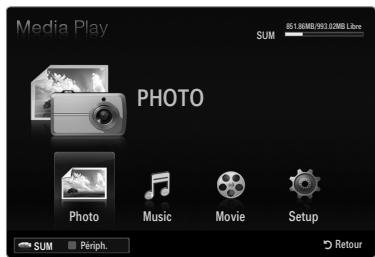
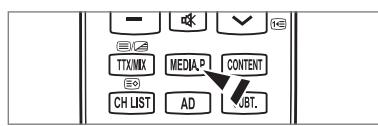
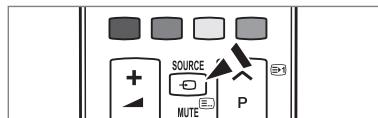
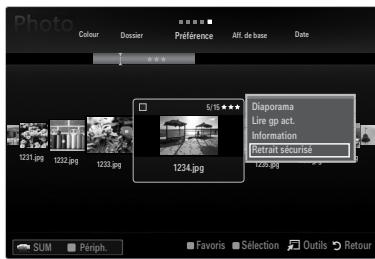
Affichage
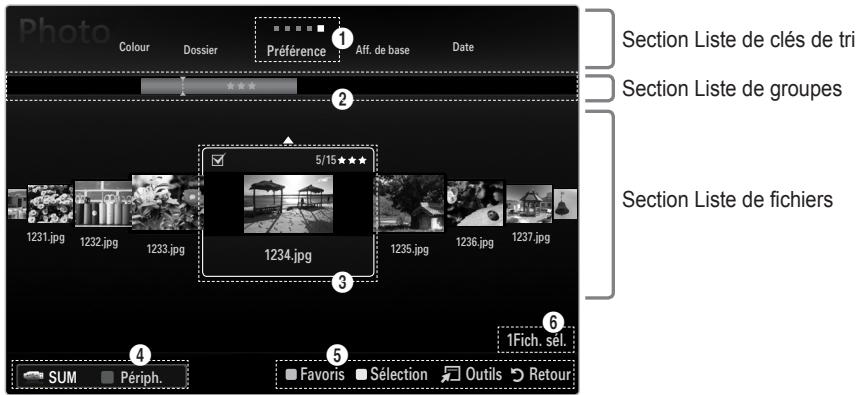
Accédez à "Section Liège de clés de tri", "Section Liège de groupes" ou "Section Liège de fichiers" à l'aide des boutons Up et Down.
Après avoir sélectionné une section, appuyez sur le bouton ou pour sélectionner un élément.
Tri actuellément selectionne: ce champ affiche l'ordre de tri actuel des fichiers. Appuyez sur le bouton ou pour modifier l'ordre de tri des fichiers.
2 Afficher les groupes: Indique les groupes détaillés des fisiers triés selon la clé de tri Sélectionnée. Le groupe de tri contenant le fjichier actuellément sélectionné est mis en surbrillance.
Fichier actuellément selectionné: vous pouvez contrôler le fichier selectionné. Les fichiers photo et film sont affichés sous la forme de miniatures.
4 Periphérique actuel: indique le nom du pérophérique actuelltment sélectionné. Appuyez sur le bouton rouge pour sélectionnner un pérophérique.
- Bouton rouge (Périph.): Sélectionne un apparéil connecté.
Options d'aide
- Bouton vert (Favoris): modifie le réglage des favors pour le fichier sélectionné. Appuyez plusieurs fois sur ce bouton jusqu'à ce que la valeur voulue apparaisse.
- Bouton jaune (Sélection): Sélectionne le fichier dans la liste. Les fichiers sélectionnés sont marqués du symbole . Appuyez une nouvelle fois sur le bouton jaune pour annuler la sélection d'un fichier.
- Bouton TOOLS (Outils): affiche les menus d'options (le menu varie en fonction de l'état actuel).
Informations de selection: indique le nombre de fichiers selectionnés en appuyant sur le bouton jaune.
Tri de la liste de fichiers photo / musical / film
□ Aff.de base
Affiche les dossiers sur l'unité de stockage USB. Si vous Sélectionnez un dossier et appuyez sur le bouton ENTER, les fichiers correspondant (photo / musical / film) contenus dans le dossier sélectionné s'affichent.
Lorsque le tri est effectué en fonction de Aff. de base, vous ne pouvez pas définir les fichiers de favors.
Dossier
Trie les fichiers par dossier. Si le périphérique USB contient de nombreux dossiers, les fichiers photo sont affichés dans l'ordre dans chaque dossier. Le fichier film situé dans le dossier racine est affché en premier, suivi des autres par ordre alphétique.
Preférence
Trie les fichiers musicaux par préférence (Favoris).
Modification des réglages des favors
Sélectionnez la photo de votre choix dans la liste des Fichiers, puis appuyez plusieurs fois sur le bouton vert jusqu'à ce que le réglage youlu apparaisse.
Les étoiles sont destinées au groupement uniquement. Par exemple, le réglage de 3 étoiles n'a aucune priorité sur le réglage d'une étoile.
Trie les fichiers musicaux ou video par titre et les classe par symbole/ordre alphétique/ordre personnelé.
Titre (Music / Movie)
Trie les fichiers musicaux par titre et les classe par symbole/numéro/ordre alphabetique/ordre personnelisé.
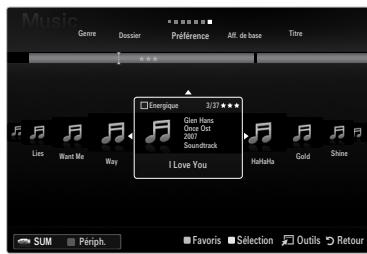
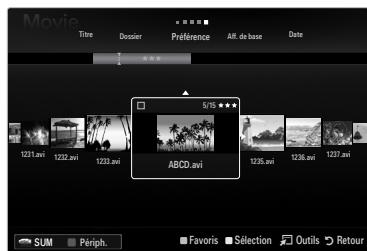
Photo
Couleur Rouge / Jaune / Vert / Bleu / Magenta / Noir / Gris / Non classé
Trie les photos par couleur. Vous pouvez modifier les informations de couleur de la photo.
Voudevezdefinir Affichagecouleur sur Marchedans le menu Setup avant de trier les photos par couleur.
Music
Artiste
Trie les fichiers musicaux par artiste et les classe par symbole/ordre alphabetique/ordre personnelé.
Humeur Energique / Rhytmique / Triste / Enivrante / Calme / Non classé
Trie les fichiers musicaux par humeur. Vous pouvez modifier les informations d'ambiance de la musique.
Genre
Trie les fichiers musicaux par genre.
- Appuyez sur le bouton MEDIA.P.
- Appuyez sur le bouton ou pour selectionner Photo, Music ou Movie, puis sur le bouton ENTER.
- Appuyez sur le bouton ou pour sélectionner le fichier de votrechoix.
Sélection de plusieurs fichiers
- Appuyez sur le bouton ou pour sélectionner le fjichier de votrechoix. Appuyez ensuite sur le bouton jaune.
- Répétez l'opération ci-dessus pour sélectionner fichiers photo.
-
La marque s'affiche a coto du fichier film selectionné.
-
Appuyez sur le bouton TOOLS.
Le menu varie en fonction de l'etat actuel.
Lire gp act.
Ce menu vous permet de dire un diaporama portant uniquement sur les fischiers photo du groupe de tri sélectionné.
Désélectionner tout (lorsqu'au moins un fichier est sélectionné)
Yououpez desélectionner tous les fichiers.
La marque indiquant que le fjichier correspondant est seLECTIONné est masquée.
Information
Les informations relatives au fisier photo/ music/ movie sont affichées. Vous pouvez appliquer les mêmes procédures pour afficher les informations des fisiers photopendant un diaporama.
Appuyez sur le bouton INFO pour afficher les informations.
Retrait sécurisé
Yououpezretirlerperiphériquedutelleviseurenuitesecurié.
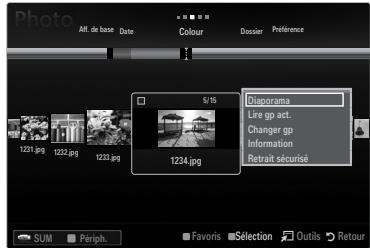
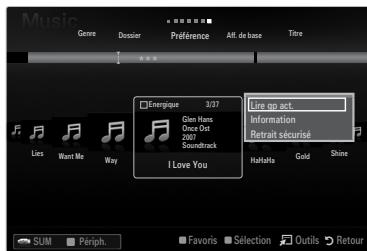
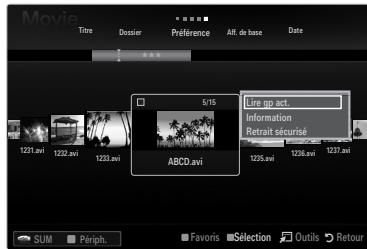
Photo
Diaporama
Ce menu vous permet de dire un diaporama à l'aide des fichiers photo situés sur l'unité de stockage USB.
Changer gp (lorsque la clé de tri est Couleur)
Vou puez modifier les informations de couleur d'un fisier photo (ou d'un groupe de fisiers) selectionné afin de le déplacer vers un autre groupe de couleurs.
Ceci ne modifie pas la couleur reelle de la photo.
Les informations de groupe du fichier actuel sont mises à jour et les photos sont déplacées vers le nouveau groupe de couleurs.
Pour modifier les informations de plusieurs fichiers, selectionnez ceux de votrechioin en appuyant sur le bouton jaune.
Music
Changer gp (lorsque la clé de tri est Humeur)
Vou puez modifier les informations d'ambiance des fichiers musicaux. Les informations de groupe du fichier actuel sont mises à jour et le fichier est déplaced vers le nouveau groupe. Pour modifier les informations de plusieurs fichiers, selectionnez ceux de votre choix en appuyant sur le bouton jaune.
- Pendant un diaporama (ou l'affichage d'une photo), appuyez sur le bouton TOOLS pour définir l'option.
- Appuyez sur le bouton ou pour selectionner l'option, puis appuyez sur le bouton ENTER
Réglage de l'image / Réglage du son
Vous pouvez selectionner les réglages de l'image et du son.
Information
Les informations relatives au fichier sont affichées.
Retrait sécurisé
Yououpezretireelpéripériquedutéléviseurenuitésecurité.
Menu d'options du diaporama
- Arrête le diaporama / Lancer le diaporama
You pouze lancer ou arreter un diaporama.
Vitesse du diaporama Lent / Normal / Rapide
Sélectionnez cette option pour modifier la vitesse de défilament du diaporama.
Cette fonction est uniquement disponible au cours d'un diaporama.
Vous pouvez également modifier la vitesse du diaporama en appuyant sur la touche (Retour arrriere) ou (Avance rapide) pendant la lecture.
Effet du diaporama
Vous pouvez sélectionner l'effet de transition entre les écrons qui sera utilisé dans le diaporama.
Aucun / Fondu1 / Fondu2 / Masquer / Spirale / Damier / Lineaire / Escaliers / Balayage / Aléatoire
Cette fonction est uniquement disponible au cours d'un diaporama.
Rotat.
Yououpuvezfairepivotelereshotosenregistréessurunuenuitede stockageUSB.
Chaque fois que vous appuyez sur le bouton , la photo pivote successivement à 270^ , 180^ , 90^ et 0^ .
Chaque fois que vous appuyez sur le bouton , la photo pivote successivement de 90^ , 180^ , 270^ et 0^ .
Le fichier pivoté n'est pas enregistré.
Zoom
Voupez faire agrandir les photos enregistrées sur une unité de stockage USB. (x1 x2 x4)
Pour déplacer l'image agrandie, appuyez sur le bouton ENTER 4 , puis sur les boutons / / . Note que lorsque la taille de l'image agrandie est inférieure à celle de l'écran, la fonction de déplacement est inopérante.
Le fichier agrandi n'est pas enregistré.
Fond musical
You pouvez selectionner le fond musical d'un diaporama.
Pour utiliser cette fonction, de la musique et des photos doivent être stockées sur l'unité USB.
Le changement du Mode mus. de fond exige le chargement de fichiers musicaux. Lisez des fichiers musicaux dans la catégorie voulue.
Menu d'options de lecture de musique
Mode rep. Marche /Arrét
Vou pouvez dire des fichiers musicaux en boute.
Menu d'options de lecture du film
Format de l'image Ajustement / Original
Lit la video à la taille de l'écran ou à sa taille d'origine.
Paramètres des sous-titres
You pouze configurer les sous-titres du film.
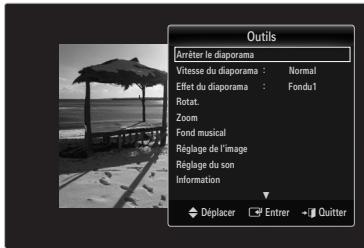
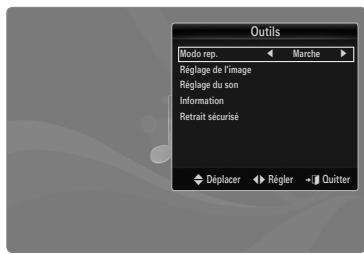
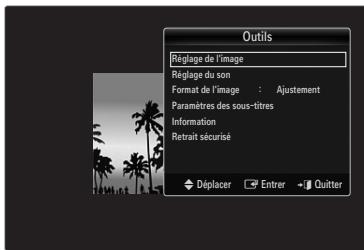
Visualisation d'un diaporama
Tous les fichiers de la section Liste de fichiers seront utilisés pour le diaporama.
Durant le diaporama, les fichiers s'affichent dans l'ordre à partir du fichier à l'écran.
Le diaporama progresse dans l'ordre de tri choisi dans la section Liste de fichiers.
Des fichiers musicaux peuvent etre lus automatiquement pendant le diaporama, si l'option Fond musical est definié sur Marche.
Lorsqu'une liste de photos est affichée, appuyez sur le bouton (Lecture) / ENTER de la télécommande pour lancer le diaporama.
Boutons de commande du diaporama
| Bouton | Opération |
| ENTER | Lance/interrrompt la lecture du diaporama. |
| ▶ | Lance la lecture du diaporama. |
| ∥ | Interrompt la lecture du diaporama. |
| ■ | Permet de quitter le mode diaporama et de revenir à la liste des photos. |
| ←/→ | Modifie la vitesse de lecture du diaporama. |
| TOOLS | Exécute diverses fonctions dans les menus Photo. |
Lecture du groupe courant
- Appuyez sur le bouton ▲ pour acceder à Sort key Section.
- Appuyez sur le bouton ou pour sélectionner un ordre de tri.
- Appuyez sur le bouton pour acceder à Section Listé de groupes.
- Sélectionné un groupe à l'aide des boutons et .
- Appuyez sur le bouton (Lecture). Un diaporama débute par les fichiers du groupe sélectionné.
Ou
- Sélectionnez une clé de tri puis, dans Section Liste de fichiers, Sélectionnez les photos continues dans le groupe de votre choix.
Pour passer au groupe precedent/suivant, appuyez sur le bouton (Retour arrêté) ou (Avance rapide).
- Appuyez sur le bouton TOOLS.
- Appuyez sur le bouton ou pour selectionner Lire gp act., puis sur le bouton ENTER. Seules les photos du groupe contenant les fichiers selectionnés seront utilisées pour le diaporama.
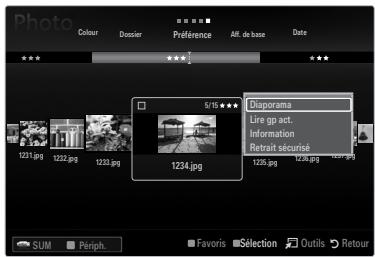
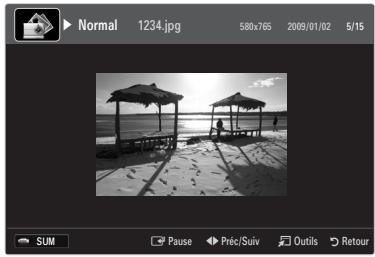
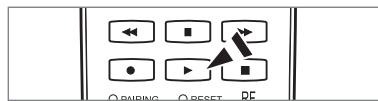
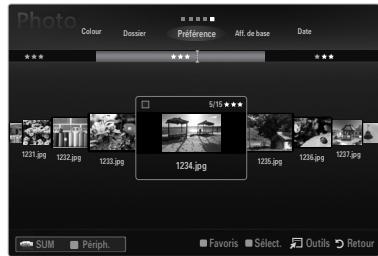
Pour exécuter un diaporama avec uniquement les fichiers sélectionnés
- Appuyez sur le bouton pour selectionner Section Liste de fichiers.
- Appuyez sur le bouton ou pour selectionner la photo voulue dans la section File List.
- Appuyez sur le bouton jaune.
- Repetez l'opération ci-dessus pour selectionner plusieurs photos.
La marque s'affiche à gauche des photos sélectionnées.
Si vous selectionnez un seul fichier, le diaporama ne s'exécute pas.
Pour désélectionner tous les fichiers, appuyez sur le bouton TOOLS, puis sélectionnez Désélectionner tout.
- Appuyez sur le bouton (Lecture) / ENTER
Les fichiers selectionnés seront utilisés pour le diaporama.
Ou
- Dans File List Section, appuyez sur les boutons jaunes pour selectionner les photos de votrechoix.
- Appuyez sur le bouton TOOLS.
- Appuyez sur le bouton ou pour selectionner Diaporama, puis appuyez sur le bouton ENTER. Les fichiers selectionnés seront utilisés pour le diaporama.
Lecture d'un fichier musical
- Appuyez sur le bouton pour selectionner Section Liste de fichiers.
- Appuyez sur le bouton ou pour selectionner le fichier musical à litre.
- Appuyez sur le bouton (Lecture) / ENTER
Ce menu affiche uniquement les fichiers portant l'extension MP3. Les fichiers portant d'autres extensions ne s'affichent pas, même s'il sont enregistrés sur le même périhérique USB.
Le fichier selectionné s'affiche en haut de l'écran, avec la durée de lecture.
Pour régler le volume sonore, appuyez sur le bouton de volume de la télécommande. Pour couper le son, appuyez sur le bouton MUTE de la télécommande.
Si le son est déformé lors de la lecture de fichiers MP3, réglez les options Egaliseur et SRS TruSurround HD dans le menu Sound. (un fjchier MP3 surmodulé peut etre à l'origine d'un probleme sonore).
La durée de lecture d'un fisier musical peut s'afficher sous la forme "00:00:00" si les informations relatives au temps de lecture ne figurent pas au début du fisier.
(Retour arrêté) et (Avance rapide) ne fonctionnent pas durant la lecture.
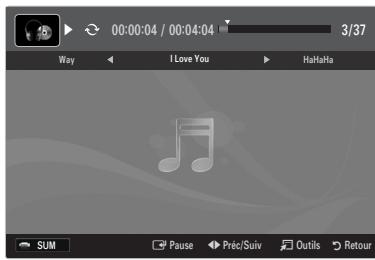
Boutons de commande de lecture
| Bouton | Opération |
| ENTER | Lance/interrompt la lecture du fichier musical. |
| ▶ | Lance la lecture du fichier musical. |
| || | Interrompt la lecture du fichier musical. |
| ■ | Quitte le mode de lecture et revient à la liste musicale. |
| TOOLS | Exécute diverses fonctions dans les menus Musique. |
Icône d'informations sur la fonction Musique
| Tous les fichiers musicaux du dossier (ou le fjichier sélectionné) sont répétés. Mode rep. est défini sur Marche. | |
| Tous les fichiers musicaux du dossier (ou le fjichier sélectionné) sont lus une seule fois. Mode rep. est défini sur Arrêt. |
Lecture du groupe de musiques
- Appuyez sur le bouton ▲ pour acceder à la section Sort Key.
- Appuyez sur le bouton ou pour selectionner un ordre de tri.
- Appuyez sur le bouton ou ENTER pour acceder à Group List Section.
- Appuyez sur le bouton (Lecture). La lecture des fichiers du groupe sélectionné commence.
Ou
- Sélectionnez une clé de tri, puis dans Section Liste de fichiers, Sélectionnez les fichiers contenus dans le groupe de votre choix.
Pour passer au groupe precedent/suivant, appuyez sur le bouton (Retour arrêté) ou (Avance rapide). - Appuyez sur le bouton TOOLS.
- Appuyez sur le bouton ou pour selectionner Lire gp act., puis sur le bouton ENTER
Tous les fichiers musicaux du groupe de tri, y compris le fichier selectionné, sont lus.
Lecture des fichiers musicaux selectionnés
- Appuyez sur le bouton pour selectionner Section Liste de fichiers.
- Appuyez sur le bouton ou pour selectionner le fjichier musical de votre choix.
- Appuyez sur le bouton jaune.
- Repetez l'opération ci-dessus pour selectionner plusieurs fichiers musicaux.
La marque s'affiche à gauche du fichier musical sélectionné.
Pour déselectionner tous les fichiers, appuyez sur le bouton TOOLS, puis selectionnez Deselectionner tout.
- Appuyez sur le bouton (Lecture) / ENTER
Les fichiers selectionnés sont lus.
Lecture d'un fichier film
- Appuyez sur le bouton pour selectionner Section Liste de fichiers.
- Appuyez sur le bouton ou pour selectionner un film à litre.
- Appuyez sur le bouton (Lecture) / ENTER
La lecture du fichier sélectionné commence.
Le fichier selectionné s'affiche en haut de l'écran, avec la durée de lecture.
La durée de lecture d'un fisier film peut s'afficher sous la forme "00:00:00" si les informations relatives au temps de lecture ne figurent pas au début du fisier.
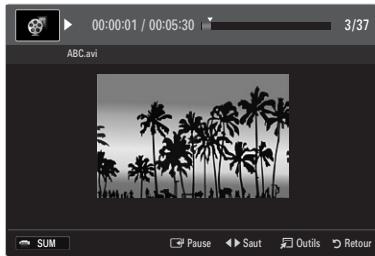
Vou puez regarder des fichiers multimédias, mais la fonction jeu n'est pas prise en charge.
Formats de sous-titres pris en charge
| Nom | Extension de fisier | Format |
| MPEG-4 time-based text | . txt | XML |
| SAMI | . smi | HTML |
| SubRip | . srt | chêines |
| Subscriber | . sub | chêines |
| Micro DVD | . sub ou .txt | chêines |
Formats video pris en charge
| Extension de fichier | Conteneur | Décodeur videóo | Codec audio |
| *.avi | AVI | Divx 3.11, Divx 4.x, Divx 5.1, Divx 6.0, XviD, H.264 BP, H.264 MP, H.264 HP, MPEG-4 SP, MPEG-4 ASP, JPEG animé | MP3, AC3, LPCM, ADPCM (MULAW ALAW) |
| *.mkv | MKV | Divx 3.11, Divx 4.x, Divx 5.1 Divx 6.0, XviD, H.264 BP, H.264 MP, H.264 HP MPEG-4 SP, MPEG-4 ASP JPEG animé | MP3, AC3, LPCM, ADPCM (MULAW ALAW), AAC |
| *.asf | ASF | Divx 3.11, Divx 4.x, Divx 5.1 Divx 6.0, XviD, H.264 BP, H.264 MP, H.264 HP, MPEG-4 SP, MPEG-4 ASP | WMA, MP3, AC3, LPCM, ADPCM, (MULAW ALAW), AAC |
| *.wmv (VC1) | Window Media Video v9 | ||
| *.mp4 | MP4 (SMP4) | H.264 BP, H.264 MP, H.264 HP, MPEG-4 SP, MPEG-4 ASP XVID | ADPCM, (HE)-AAC, mp3 |
| *.3gp | 3GPP | H.264 BP, H.264 MP, H.264 HP MPEG-4 SP, MPEG-4 ASP | ADPCM, (HE)-AAC |
| *.vro (ps) | VRO / VOB | MPEG2, MPEG1 | AC3, MPEG, LPCM |
| *.mpg *.mpeg (ps) | MPEG1 (Program Stream), MPEG2 (Program Stream) | AC3, MPEG, LPCM | |
| autres (ts) | MPEG2 (Transport Stream), H.264 (Transport Stream) VC1 (Transport Stream) | AAC, HE-AAC, MP3, DD+ |
Boutons de commande de lecture video
| Bouton | Opération |
| ENTER | Lit/interrrompt le fichier film. |
| ▶ | Lit le fichier film. |
| || | Interrompt la lecture du fichier film. |
| TOOLS | Exécute diverses fonctions dans les menus Film. |
| ■ | Quitte le mode de lecture et revient à la liste des films. |
| Molette (▲ / ▲) | Avance ou recule dans le film en cours de lecture. |
| Molette (▲ / ▼) | Affiche le premier/dernier fichier. |
| ▶ | Lit le fichier à double vitesse. Selon le codec, cette fonction peut ne pas être prise en charge. |
Lecture du groupe de films
- Appuyez sur le bouton pour acceder à la section Sort Key.
- Appuyez sur le bouton ou pour selectionner un ordre de tri.
- Appuyez sur le bouton ou ENTER pour acceder à Group List Section.
- Appuyez sur le bouton (Lecture). Seule la lecture des fischiers du groupe sélectionné commence.
Ou
- Sélectionnez une clé de tri puis dans Section Liste de fichiers, Sélectionnez les fichiers contenus dans le groupe désiré. Pour passer au groupe précédent/suivant, appuyez sur le bouton (Retour arrêté) ou (Avance rapide).
- Appuyez sur le bouton TOOLS.
- Appuyez sur le bouton ou pour selectionner Lire gp act., puis sur le bouton ENTER Tous les fichiers film du groupe de tri, y compris le fichier selectionné, sont lus.
Lecture des fichiers film sélectionnés
- Appuyez sur le bouton pour selectionner Section Liste de fichiers.
- Appuyez sur le bouton ou pour selectionner le fichier musical de votrechoix.
- Appuyez sur le bouton jaune.
La marque s'affiche à gauche du filchier film sélectionné.
Pour désélectionner tous les fichiers, appuyez sur le bouton TOOLS, puis Sélectionnez Désélectionner tout.
- Repétez l'opération ci-dessus pour SéLECTIONNER plusieurs fichiers film.
- Appuyez sur le bouton (Lecture) / ENTER
Seul le fichier selectionné est lu.
Lecture d'un film en continu (Reprise de la lecture)
Si you quitez la fonction de lecture de film, il est possible de reprendre ulterieurement au point ou vous l'avez arrêté.
- Pour selectionner le fichier film que vous souhaitez dire en continu, appuyez sur le bouton ou dans File List Section.
- Appuyez sur le bouton (Lecture) / ENTER
- Sélectionnez Lecture continue (Resume Play) en appuyant sur le bouton bleu.
Le film reprend à l'endetroit précis où vous aviez arrêté la lecture.
Si la fonction Aide lecture continue a ete reglee sur Marche dans le menu Setup, un message s'affiche lors de la lecture d'un film que vous souhaitez ire en continu.
Le menu Setup affiche les paramétres utiliser du menu Media Play.
- Appuyez sur le bouton MEDIA.P.
- Appuyez sur le bouton ou pour selectionner Setup, puis sur le bouton ENTER
- Appuyez sur le bouton ou pour selectionner l'option de votre choix.
- Appuyez sur le bouton ou pour sélectionner l'option.
Pour quitter le mode Media Play, appuyez sur le bouton MEDIA.P de la télécommande.
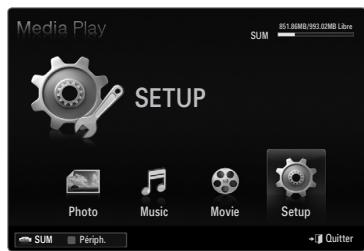
Affichage couleur Marche /Arrét
Vous pouze besoin de trier les photos par couleur. Si cette option est definié sur Marche, le temps de chargement risque d'augmenter lors de la collecte des informations de couleur des photos.
Mode rep. Marche / Arrêt
Permet de repeter la lecture de fichiers musicaux.
Aide lecture continue Marche / Arret
Sélectionnez cette option pour afficher le message d'aide relat à la lecture continue des films.
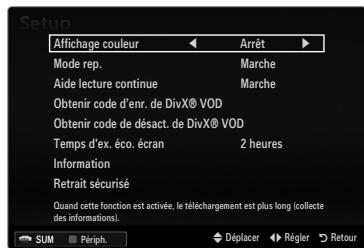
Obtenir code d'enr. de DivX® VOD
Affiche le code d'enregistrement autorisé pour le téléviseur. Si vous vous connectez au site Web DivX et enregistrez le code d'enregistrement avec un compte personnel, vous pouvez télécharger le filchier d'enregistrement VOD.
Si vous lisez l'enregistrement VOD à l'aide de Media Play, l'enregistrement est terminé.
Pour plus d'informations sur la VOD DivX®, visitez le site www.DivX.com.
Obtenir code de désact. de DivX® VOD
Si DivX® VOD n'est pas enregistré, le code de désactivation de l'enregistrement s'affiche.
Si vous exécutez cette fonction alors que DivX® VOD est enregistré, l'enregistrement DivX® VOD en cours est désactivé.
Temps d'ex. eco. écran 2 Heures / 4 Heures / 8 Heures
Sélectionnez cette option pour définir le liéai avant l'activation de I'écran de veille.
Information
Affiche les informations de l'appareil connecté.
Retrait sécurisé
Yououpouzeretirerleperiphérique du télévisueuren toutesecurité.
Définition du réseau DLNA
DLNA you per met de visionner, sur voite taveliseur, des videoes, de la musique et des images enregistrées sur voite ordinateur via une connexion reseau en mode Media Play. Cela you evite de devoir les copier sur une unite de stockage USB, puis de connecter cette unite au teliviseur. Pour utilise DLNA, le teliviseur doit etre connecte au reseau et l'application DLNA doit etre installee sur voite ordinateur.
Diagramme représentant la connexion reseau - Cable
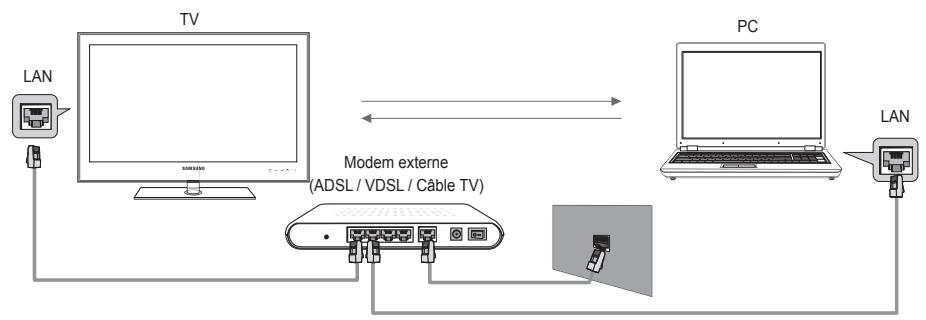
Diagramme représentant la connexion réseau - Sans fil
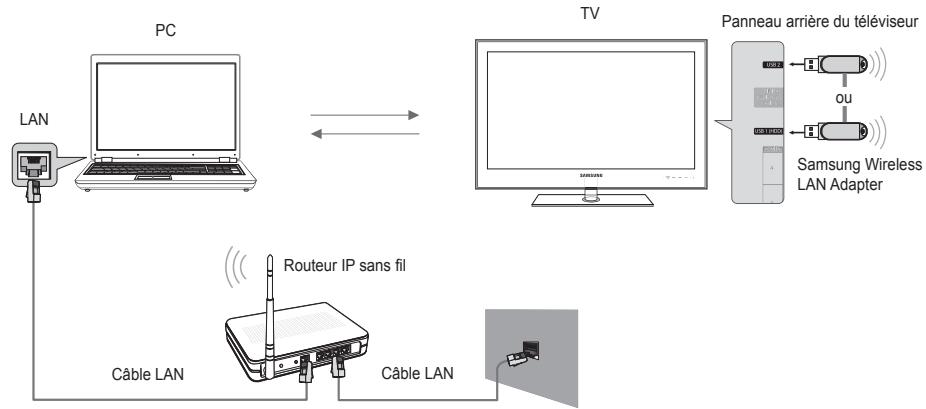
- Pour plus d'informations sur la configuration de votre réseau, reportez-vous à la section "Configuration du réseau".
Nous recommendons de placer le télévisuer et l'ordinateur sur le même sous-reseau. Les 3 premières parties de I'adresse de sous-reseau du télévisuer et les adresses IP du PC doivent etre les memes et seule la derniere partie (adresse de I'hote) doit etre modifiee. (ex.adresse IP:123.456.789.*) - Connectez l'ordinateur sur lequel le programme Samsung PC Share Manager sera installé au modem externe à l'aide d'un cable réseau.
Vou puez connecter directement le téléviseur à un ordinateur sans passer par un routeur.
Installation de l'application DLNA
Pour dire sur toute télévisuer du contenu stocké sur l'ordinateur, vous doivent, dans un premier temps, installer l'application. Pour utiliser correctement la fonction DLNA, utilisez le programme figurant dans le CD-ROM fourni avec le télévisuer ou le programme Samsung PC Share Manager correspondant au modele de télévisuer, que vous pouvez telecharger sur le site Web de Samsung.
Configuration requise
- Introduisez le CD du programme fourni avec le téléviseur dans le lecteur approprié de votre ordinateur.
- L'installation du programme nécessite 30 Mo d'espace libre sur le disque dur.
Si vous partagez des fichiers, jusqu'à 30 Mo d'espace disque est nécessaire par lot de 100 fichiers.
Si vous annulez le partage de fichiers, l'espace disque utilise pour les informations sur les miniatures est également libre.
Formats pris en charge
- Image: JPEG / Audio: MP3 / Video: AVI, MKV, ASF, MP4, 3GPP, PS, conteneur TS. Pour de plus amples informations sur les formats video pris en charge, reportez-vous aux instructions de la rubrique "Lecture d'un filcher film".
Installation de l'application
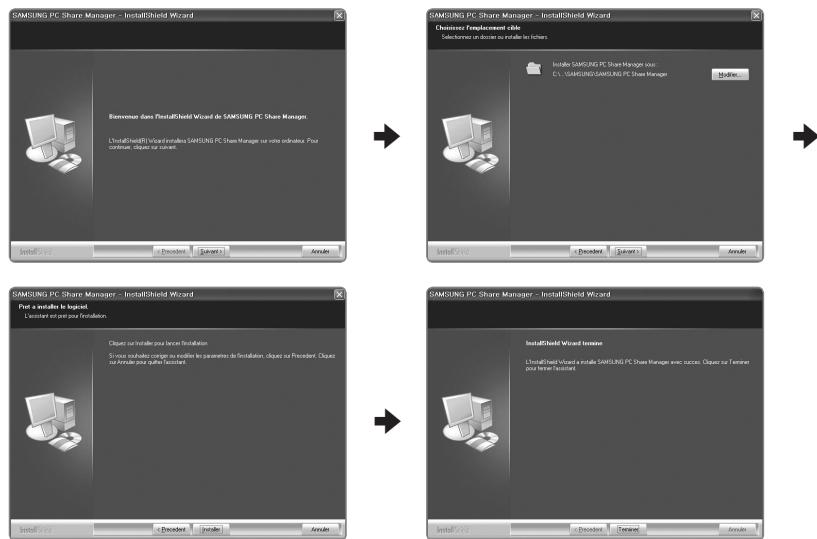
- Installez l'application SAMSUNG PC Share Manager, comme illustré.
-
Une fois l'installation terminée, l'icone PC Share Manager apparaît sur votre Bureau.
-
Executez le fichier Setup.exe situé sur le CD du programme fourni avec le téléviseur.
© You pouvez également télécharger ce fichier sur le site Web de Samsung à l'adresse www.samsung.com.
Double-cliquez sur cette icone pour executer le programme.
Utilisation de l'application DLNA
Présentation de l'écran du programme
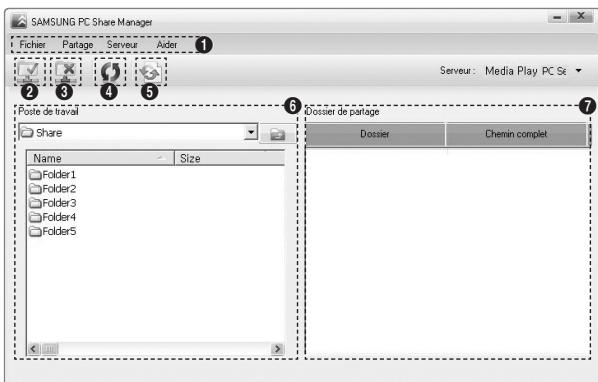
- Menu: l'application s'accompagne des menus suivants: Fichier, Partager, Serveur et Aide.
- Cliquez sur ce bouton pour partager le dossier serveur selectionné.
- Cliquez sur ce bouton pour annuler le partage.
- Cliquez sur ce bouton pouractualiser la listedes fichiers et dossiers de l'ordinateur.
- Cliquez sur ce bouton pour synchroniser l'etat de partage.
- Les dossiers et fichiers à partager stockés sur l'ordinaire sont répertoriés.
- Les dossiers partages par l'utilisateur sont répertoriés.
Partager
Partage d'un Dossier
Yououpavezpartagerundossier devoire ordinateur surle téléviseur.
Annulation d'un Partager le dossier
Vou puez annuler un dossier partagé sur voire ordinateur. Sélectionnez un dossier dans le volet Partager le dossier, puis cliquez sur Annuler le partage du dossier.
Application des réglages actuels
Effectuez cette opération lorsqu'une synchronisation s'avere nécessaire à la suite du partage d'un nouveau dossier ou de l'annulation d'un partage. Le menu Définir l'état modifié applique les modifications apportées aux dossiers partages aux données enregistrées avec le programme de partage installé sur l'ordinateur.
L'application des modifications aux données internes est une procEDURE relativement longue. Aussi, cette fonction permet-elle aux utilisateurs de n'appliquer les modifications que lorsque cela s'avere nécessaire. Tant que vous ne selectionné pas le menu Définir l'état modifié, l'état modifié du dossier partagé n'est pas appliqué au serveur. Les modifications apportées aux dossiers partages ne sont pas appliquées à l'ordinateur tant que vous n'avez pas selectionné le menu Définir l'état modifié.
Définition des permissions d'accès
Pour permettre au téléviseur de détecter sua ordinateur, le televiseur doit etre defini sur Definir la politique des peripheriques dans la fenetre Access Permission Settings. De plus, le serveur et le televiseur doivent se couver sur le meme sous-reseau.
- Méthode: Sélectionnez le menu Partager, puis cliquez sur Définir la politique des péripériques. Les éléments rejetés apparaissent en gris. Vous pouvez modifier les permissions d'accès en utilisant le bouton Accepter / Refuser.. Pour supprimer un élément, Sélectionnez-le, puis cliquez sur Suppr. fjichier Item.
Serveur
■ Serveur
Vous pouvez utiliser votre ordinateur en tant que serveur ou annuler cette affectation.
Run DLNA Digital Media Server when Windows Starts
Yououpouvezindiquersile serveurdoitdemarrerautomatiquementaumdarragedeWindows.
Modifier le nom du serveur
You pouez renomer le serveur.
Utilisation de la fonction DLNA
Utilisation du menu DLNA
DLNA (Digital Living Network Alliance) permet de dire du contenu enregistré sur un serveur DLNA (généralement donne ordinateur) connecté à votre téléviseur ou sur un réseau. Media Play permit de dire du contenu enregistré sur une unité de stockage USB connectée au téléviseur, tandis que DLNA permet de dire du contenu enregistré sur un serveur DLNA (votre ordinateur) connecté à leur téléviseur ou sur le réseau. Les procédures d'utilisation du contenu sont identiques a celles en usage pour Media Play (USB & DLNA).
- Appuyez sur le bouton MEDIA.P de la télécommande pour afficher le menu DLNA.
- Appuyez sur le bouton ou pour selectionner une icone (Photo, Music, Movie, Setup), puis appuyez sur le bouton ENTER
Pour quitter le mode DLNA, appuyez sur le bouton MEDIA.P de la télécommande.
DLNA ne prend pas en charge les fonctions suivantes.
- Les fonctions Fond musical et Paramètres de musique de fond.
Tri des fichiers par préférence dans les dossiers Photo, Music et Film.
La fonction Changer gp.
La fonction Copier / Supprimer.
La fonction Retrait sécurisé. - Les fonctions des boutons REW/FF (▶/▶) pendant la lecture d'un film.
- Fonction Lecture d'un film en continu (Reprise de la lecture).
La fonction Skip peut ne pas fonctionner avec certains conteneurs tels que asf et mkv.
Les sous-titres intégrés multi-audio Divx DRM ne sont pas pris en charge.
Samsung PC Share Manager doit être autorisé par le pare-feu de l'ordinateur.
Il se peut que la fonction Skip (touches ) ou Pause ne soit pas opérationnelle pendant la lecture d'un film pour le DLNA d'autres fabricants. Cela dépend, en fait, des informations de contenu.
Il se peut que la durée de lecture ne soit pas affichée lors de la lecture d'un film.
Connexion de périphériques Anynet+
Qu'est-ce qu'Anynet+?
Anynet+ est une fonction qui vous permet de contröler tous les appareils Samsung connectés compatibles Anynet+ avec votre télécommande Samsung. Le système Anynet+ peut être utilisé uniquement avec les appareils Samsung disposant de la fonction Anynet+. Pour vérifier que党的建设 de cette fonction, assurez-vous qu'ilporte le logo Anynet+.
Connexion à un téléviseur
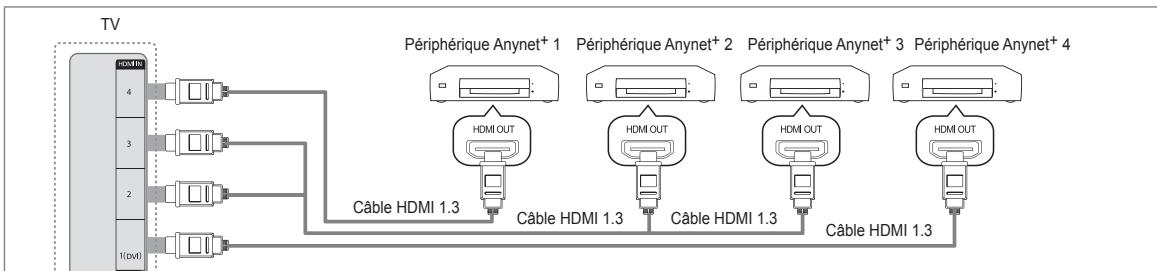
- A l'aide d'un cable HDMI, reliez la prise HDMI IN (1(DVI), 2, 3 ou 4) du téléviseur à la prise HDMI OUT du péripérisque Anynet+ correspondant.
Connexion à un système home cinéma
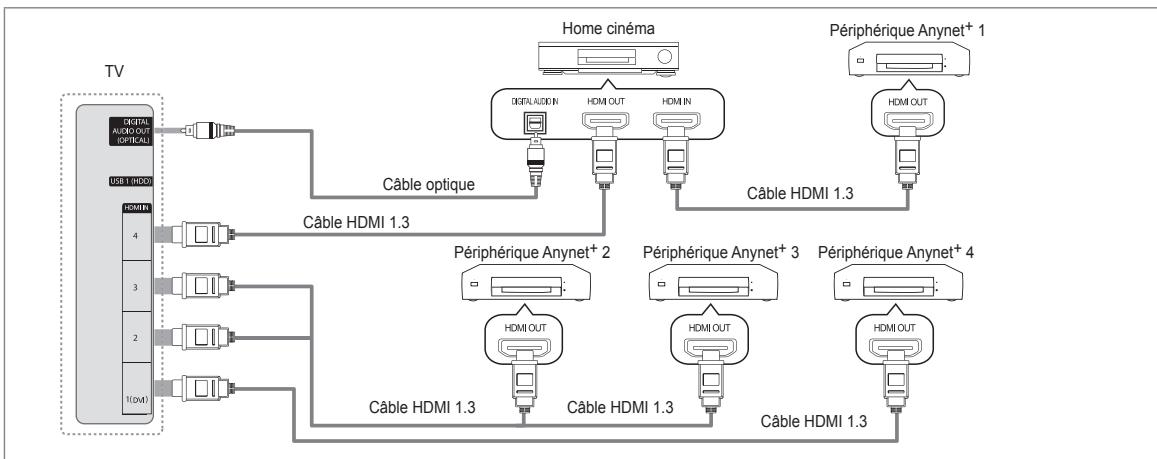
- A l'aide d'un cable HDMI, reliez la prise HDMI IN (1(DVI), 2, 3 ou 4) du téléviseur à la prise HDMI OUT du péripérisque Anynet+ correspondant.
- A l'aide du cable HDMI, reliez la prise HDMI IN du système home cinema à la prise HDMI OUT de l'appareil Anynet+ correspondant.
Connectez le cable optique entre la prise DIGITAL AUDIO OUT (OPTICAL) de votre téléviseur et l'entrée Digital Audio (audio numérique) de votre système home cinema.
Si you suivez les instructions de connexion ci-avant, la prise optique produit uniquement un signal audio 2 voies. Vous n'entendrez du son qu'au niveau des haut-parleurs avant gauche et droit et du caisson de basses de votre système home cinema. Pour écouter des chaînes audio 5.1, branchez la prise DIGITAL AUDIO OUT (OPTICAL) du lecteur DVD ou du récepteur satellite (c.-à-d. appareil Anynet 1 ou 2) directement sur l'amplificateur ou sur un système home cinema, et non sur le téléviseur.
Ne connectez qu'un seul système home cinema.
Vous pouvez connecter un périhérique Anynet+ à l'aide du cable HDMI 1.3. Certains câbles HDMI peuvent ne pas prendre en charge les fonctions Anynet+.
Anynet* fonctionne si le periphérique compatible est en mode veille (Veille) ou en marche (Marche).
Anynet+ prend en charge jusqu'à 12 pérophériques AV. Vous pouvez connecter jusqu'à 3 pérophériques du même type.
Configuration d'Anynet+
Appuyez sur le bouton TOOLS pour afficher le menu Outils. Vous pouvez également afficher le menu Anynet+ en Sélectionnant Outils → Anynet+ (HDMI-CEC).
□ Configuration
Anynet+ (HDMI-CEC) → Arrêt / Marche
Pour utiliser la fonction Anynet+, l'option Anynet+ (HDMI-CEC) doit être activée (Marche).
Lorsque la fonction Anynet+ (HDMI-CEC) est désactivée, toutes les activités associées à Anynet+ sont également désactivées.
Arrêt automatique Non / Oui
Extinction automatique d'un périphérique Anynet+ lorsque le téléviseur est mis hors tension
La source active sur la télécommande du téléviseur doit être définie sur TV pour pouvoir utiliser la fonction Anynet+.
Si vous reglez Arrêt automatique sur Oui, les périhériques connectés s'éteignent lors de la mise hors tension du téléviseur. Toutefois, si un périhérique est en train d'enregistrer, il se peut qu'il ne s'éteigne pas.
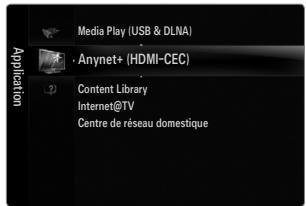
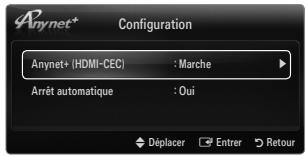
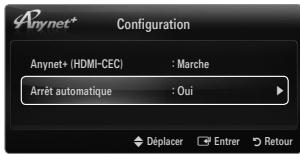
Commutation entre périhériques Anynet+
- Appuyez sur le bouton TOOLS. Appuyez sur le bouton ENTER pour sélectionner Anynet+ (HDMI-CEC).
- Appuyez sur le bouton ou pour selectionner List d'appareils, puis appuyez sur le bouton ENTER.
La liste des péripériques Anynet+ connectés au téléviseur s'affiche.
Si le périphérique souhaité est introuvable, appuyez sur le bouton rouge pourcher des périhériques.
- Appuyez sur le bouton ou pour sélectionner un pérophérique particulier, puis appuyez sur le bouton ENTER. Vous passez ainsi au pérophérique sélectionné.
Le menu listened d'appareils ne s'affiché que si Anynet+ (HDMI-CEC) est activé dans le menu Application.
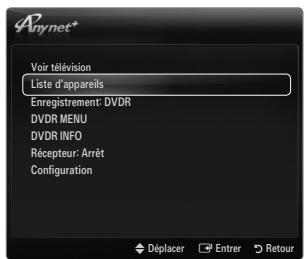
Le basclement vers le périhérique sélectionné peut prendre jusqu'à 2 minutes. Il est impossible d'annuler l'opération de basclement en cours.
Le temps de recherche nécessaire dépend du nombre de périhériques connectés.
Au terme de la recherche, le nombre de périhériques trouvés ne s'affiche pas.
Bien que le téléviseur examine automatique la liste des pérophériques lorsqu'il est mis sous tension à l'aide du bouton marche/arrêt, les pérophériques connectés au téléviseur alors que celui-ci est déjà allumé ne s'affichent pas toujours automatique dans la liste. Appuyez sur le bouton rouge pour rechercher le pérophérique connecté.
Si you've choisi un mode d'entree exter en appuyant sur le bouton SOURCE, vous ne pouvez pas utiliser la fonction Anynet+. Veillez a basculer vers un periphérique Anynet+ à l'aide de la Liste d'appareils.
MenuAnynet+
Le menu Anynet+ varie selon le type et I'etat des peripériques Anynet+ connectés au téléviseur.
| MenuAnynet+ | Description |
| Voir télévision | Le mode Anynet+ change en mode de diffusion TV. |
| Liste d'appareils | Affiche la liste des pérophériques Anynet+. |
| (nom_pérophérique) MENU | Affiche les menus du pérophérique connecté. Par exemple, si un graveur DVD est connecté, son menu de disque s'affiche. |
| (nom_pérophérique) INFO | Affiche le menu de lecture du pérophérique connecté. Par exemple, si un graveur DVD est connecté, son menu de lecture s'affiche. |
| Enregistrement : (*enregistrreur) | Lance immEDIatement l'enregistrement avec legraveur ( cette fonction n'est disponible que pour les pérophériques prénant en charge la fonction d'enregistrement). |
| Arrêter Enregistrement : (*enregistrreur) | Arrêté l'enregistrement. |
| Récepteur | Le son est émis par l'intérémédiaire du récepteur. |
Si plusieurs enregistrurs sont connectés, ils s'affichent sous la forme (enregistrur); si un seul enregistrur est connecté, il s'affiche sous la forme (nom_périphérique).
| Type de pérophérique | État de fonctionnement | Boutons disponibles |
| Pérophérique Anynet+ | Après basclement vers le pérophérique, lorsque son menu s'affiche à l'écran. | Touches numériques boutons Molette (▲/▼/▲/▲)/ENTER Bouts de couleur / Bouton EXIT |
| Après basclement vers le pérophérique, pendant la lecture d'un fisier. | ( recherche vers l'arrière) / (recherche vers l'avant) / (Arrêt) / (Lecture) / (Pause) | |
| Pérophérique à tuner intégré | Après le basclement vers l'appareil, lorsque vous regardez un programme télévisé | boutons P √ / P ∧ |
| Pérophérique audio | Lorsque le récepteur est activé. | bouton - +/ MUTE |
La fonction Anynet ^+ n'est utilisable que si la source active definié sur la télécommande est TV.
Le bouton ne fonctionne que si le périhérique est dans un état où l'enregistrement est possible.
Il est impossible de commander des périhériques Anynet+ à l'aide des boutons situés sur le téléviseur. Vous ne pouvez commander des périhériques Anynet+ qu'au moyen de la télécommande du téléviseur.
Il se peut que la télécommande du téléviseur ne fonctionne pas dans certaines conditions. Dans ce cas, selectionnez de nouveau le péripérisque Anynet+.
Les fonctions d'Anynet ^+ n'opereent pas sur des produits d'autres fabricants.
Les opérations et peuvent varier en fonction du périhérique.
Enregistrement
Vous pouvez enregistrer un programme télévisé à l'aide d'un enregistrateur Samsung.
- Appuyez sur le bouton TOOLS. Appuyez sur le bouton ENTER pour sélectionner Anynet+ (HDMI-CEC).
- Appuyez sur le bouton ou pour selectionner Recording Immediately puis appuyez sur le bouton ENTER. L'enregistrement commence.
S'il y a plusieurs péripériques d'enregistrement
Si plusieurs enregistreurs sont connectés, leur liste s'affiche. Appuyez sur le bouton ou pour selectionner un apparéil, puis appuyez sur le bouton ENTER. L'enregistrement commence.
Si le périphérique d'enregistrement ne s'affiche pas, Sélectionnez List d'appareils puis appuyez sur le bouton rouge pour chercher des apparéils
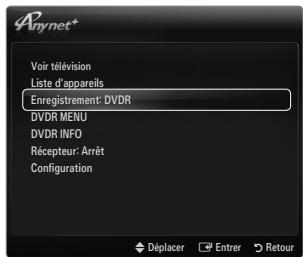
- Appuyez sur le bouton EXIT pour quitter le menu.
Vou puez efectuer un enregistrement en selectionnant Enregistrement: (nom_\periphérique).
Appuyer sur le bouton permet d'enregistrer ce que vous regardez. Si vous regardez une video provenant d'un autre périhérique, elle est enregistrée.
Avant d'enregistrer, vérifie la connexion de la fiche d'antenne au périphérique d'enregistrement. Pour connecter correctement une antennée à un périphérique d'enregistrement, reportez-vous au mode d'emploi de ce dernier.
Écoute via un récepteur (home cinema)
Vous pouvez écouter du son via un récepteur au lieu du haut-parleur du téléviseur.
- Appuyez sur le bouton TOOLS. Appuyez sur le bouton ENTER pour sélectionner Anynet+ (HDMI-CEC).
- Appuyez sur le bouton ou pour selectionner Recesseur: Appuyez sur le bouton ou pour selectionner Marche et Arrêt.
- Appuyez sur le bouton EXIT pour quitter le menu.
Si vous recepteur ne prend en charge que l'audio, il se peut qu'il ne figure pas dans la liste des péripériques.
Le récepteur fonctionnera lorsque vous aurez correctement raccordé la fiche d'entrée optique du récepteur à la prise de sortie numérique (optique) DIGITAL AUDIO OUT (OPTICAL) du téléviseur.
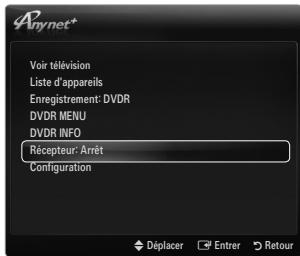
Lorsque le récepteur (home cinema) est activé, vous pouvez écouter le son sortant de la prise optique du téléviseur. Lorsque le téléviseur affiche un signal DTV (air), il envoie un son 5.1 au récepteur du home cinema. Lorsque la source est un composant numérique (par exemple, un DVD) connecté au téléviseur TV via HDMI, le récepteur home cinema n'émet qu'un son 2 voies.
Si une coupure de courant se produit alors que l'option Récipeur est réglée sur Marche (câble d'alimentation débranché ou panne de courant), il se peut que l'option Sélection Haut-parleur soit régée sur Ht-parl ext lorsque vous rallumez le téléviseur.
| Problème | Solution possible |
| Anynet+ ne fonctionne pas. | Vérifiez si le pérophérique est compatible Anynet+. Le système Anynet+ ne prend en charge que les pérophériques compatibles Anynet+. Ne connectez qu'un seul récepteur (home cinema). Vérifiez si le cordon d'alimentation du pérophérique Anynet+ est bien connecté. Vérifiez la connexion des cables video/ audio/HDMI 1.3 du pérophérique Anynet+. Vérifiez qu'Anynet+ (HDMI-CEC) est défini sur ON dans le menu de configuration d'Anynet+. Vérifiez si la télécommande du téléviseur est en mode TV. Vérifiez s'il s'agit d'une télécommande spéciale Anynet+. Anynet+ ne fonctionne pas dans toutes les conditions. (Recherche de chaînes, fonctionnement de Media Play, Plug & Play, etc.) Lorsque vous branchez ou retirez le cable HDMI 1.3, voirlez à relancer une recherche de pérophérique ou à éteindre et rallumer votre téléviseur. Vérifiez si la fonction Anynet+ du pérophérique Anynet+ est activée. |
| Je veux démarrer Anynet+. | Assurez-vous que le pérophérique Anynet+ est correctement connecté au téléviseur et que la fonction Anynet+ (HDMI-CEC) est régée sur Marche dans le menu Configuration d'Anynet+. jeu. Appuyez sur le bouton TV de la télécommande pour allumer le téléviseur. Appuyez ensuite sur le bouton TOOLS pour afficher le menu Anynet+ puis sélectionnez le menu de votrechoix. |
| Je veux quitter Anynet+. | Séléctionnez Voir télévision dans le menu Anynet+. Appuyez sur le bouton SOURCE de la télécommande, fais SéLECTIONNZ un pérophérique non compatible Anynet+ Appuyez sur P √ / ∧ , PRE-CH et FAV.CH pour modifier le mode TV. (remarque : le bouton de châne ne fonctionne que si aucun pérophérique Anynet+ à tuner intégré n'est connecté). |
| Le message 'Connexion à Anynet+... ' s'affiche à l'écran. | Il est impossible d'employer la télécommande pendant la configuration d'Anynet+ ou le basclement en mode de visualisation. La télécommande n'est utilisable qu'au terme de la configuration d'Anynet+ ou du basclement en mode de visualisation. |
| La lecture ne démarre pas sur l'appareil Anynet+. | Vous ne pouvez pas utiliser la fonction de lecture quand une opération Plug & Play est en cours. |
| Le pérophérique connecté ne s'affiche pas. | Vérifiez si le pérophérique prend en charge les fonctions Anynet+. Vérifiez si le cable HDMI 1.3 est correctement connecté. Vérifiez si Anynet+ (HDMI-CEC) est régé sur Marche dans le menu de configuration Anynet+. Lancez une nouvelle recherche de pérophériques Anynet+. Vos ne pouvez connecter un pérophérique Anynet+ qu'à l'aide d'un cable HDMI 1.3. Certains cables HDMI peuvent ne pas prendre en charge les fonctions Anynet+. En cas d'arrêt anormal résultat d'une déconnexion du cable HDMI ou du cable d'alimentation, ou encore d'une panne de courant, effectuez une nouvelle recherche de pérophériques. |
| Le programme TV ne s'enregistre pas. | Vérifiez que la fiche d'antenne est correctement branchée sur le pérophérique d'enregistrement. |
| Le son du téléviseur ne sort pas par le récepteur. | Reliez le téléviseur au récepteur à l'aide du cable optique. |
Utilisation de la Content Library
La Content Library permet de visualiser divers contenus sur votre téléviseur. Vous pouvez utiliser le contentu par défaut enregistré dans la mémoire du téléviseur ou visualiser d'autres contenus à l'aide d'un périphérique USB.
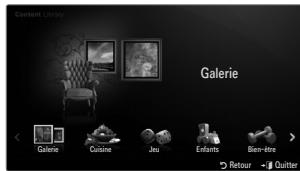
Utilisation de la télécommande dans le menu Content Library
| Bouton | Opération |
| Molette (▲/▼/▲▶) | Déplace le curseur pour sélectionner un élément. |
| ENTER□ | Valide l'élement actuèlement sélectionné. |
| RETURN | Revent au menu précédent. |
| EXIT | Arrête la fonction en cours et revient au menu principal Content Library. |
| ▲ P √ | Arrête le mode Content Library et revient au mode TV. |
| Bouton de couleur | Les touches qui donnent accès à des fonctions sont décrites sur la page correspondante. |
| - ▲ + / MUTE | Vous pouvez régler le volume du contenu en cours de lecture. |
LA CONTENT LIBRARY CONTIENT DES IMAGES, FICHIERM MULTIMEDIAS ET AUTRES DOCUMENTS FOURNIS À TITRE PUREMENT INDICATIF ET PROMOTIONNEL. CES DONNÉES ONT ÉTE MODIFIÉES ET SONT RÉGULIEREMENT REVISEES ET MISES À JOUR. CERTAINES PEUVENT NE PAS S'APPLIQUER À TOUS LES UTILISEURS. LES INFORMATIONS CONTENUES DANS LA BIBLIOTHÉQUE SONT FOURNIES TELLES QUELLES. BIEN QU'ELLES PROVIENNENT DE SOURCES RÉPUTÉES FIABLES, SAMSUNG NE POT GARANTIR LEUR EXACTITUDE, LEUR VALIDÉ, LEUR PERTINENCE OU LEUR EXHAUSTIVÉ. EN AUCUN CAS, EN CE COMPRIS LA NÉGLIGENCE, SAMSUNG NE POURRA ÉTRÉ TENUE RESPONSABLE, D'UN POINT DE VUE CIVIL OU PÉNAL, DES DÉPENSES, DES HONORAIRES D'AVOCAT NI DE TOUS DOMMAGES DIRECTS, INDIRECTS, ACCIDENTELS, SPEÇIAUX, INDUITS OU AUTRES RÉSULTANT DE, OU EN RAPPORT AVEC, Toute INFORMATION CONTENUE DANS OU L'UTILISATION DE LA CONTENT LIBRARY, MÈME SI SAMSUNG A ÉTE AVERTIE DE LA POSSIBILITÉ DE TELS DOMMAGES.
Utilisation du contenu
Yououpouvezutiliserlecontenuenregistredeansmemoire duteleviseur.
Pour revenir au menu principal Content Library, appuyez sur le bouton EXIT.
Galerie
Cette fonction lit un diaporama avec des images haute résolution et un fond musical. Elle cree ainsi différentes ambiances. La fonction Gallery du téléviseur vous permet de changer votre ambiance interieure.
Les droits d'auteur relatifs au contenu de la Galerie et tous les litiges qui en decourent sont du ressort de TimeSpace, Inc.
Appuyez sur le bouton ENTER pour interrompre le diaporama. Appuyez sur le bouton ENTER pour reprendre le diaporama.
Appuyez sur le bouton INFO pour afficher des informations sur la photo selectionnée (aucune information n'est affichée si la photo n'est associée à aucune information).
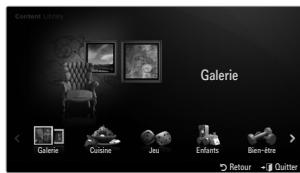
Cuisine
Plusieurs recettes, facies à réaliser, vous sont proposées. Inspirez-vous de ce contenu pour préparer de précieux repas.
Les recettes presentées dans la catégorie Cuisine du téléviseur Samsung s'inspirent de recettes publiées par Anness Publishing.
Les droits d'auteur relatifs à la catégorie Cuisine et tous les litiges qui en decourent sont du reassert de Practical Pictures.
Jeu
Cette catégorie propose du divertissement pour toute la famille.
Pour connaître les boutons utilisés dans les différents jours, reportez-vous aux instructions à l'écran.
Boutons de couleur pour les yeux
| Bouton | Opération |
| Rouge | Accède à l'écran d'accueil des jours |
| Vert | Interrompt le jeu |
| Jaune | Touche Option |
| Bleu | Quitte le jeu |
Enfants
Ce contenu éducatif et interactif fera le bonheur de vos enfants.
Les droits d'auteur relatifs à la catégorie Enfants et les litiges qui en-dessault sont du ressort de UpToTen.
Bien-etre
Ce contenu de gestion de la santé est destiné à toute la famille.
Utilisation de la gestion de contenu
Gestion de contenu
Vou puezsez electionner divers elements de contenu en selectionnant plusieurs elements et en appuyant sur le bouton jaune.
Mon content
Voussouspuvez consulter le contenu enregistré dans la mémoire du téléviseur pour chaque sous-élément de la Content Library.
- Sélectionnez un élément de contenu et appuyez sur le bouton ENTER. Vous pouvez dire ou supprimer l'élement de contenu sélectionné.
USB
Voupeuz consulter le contenu enregistré sur le périhérique USB pour chaque sous-élément de la Content Library.
- Sélectionnez un élément de contenu et appuyez sur le bouton ENTER. Vous pouvez dire l'élement de contenu sélectionné.
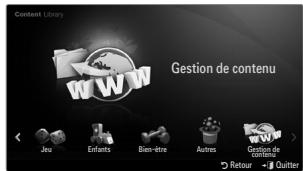
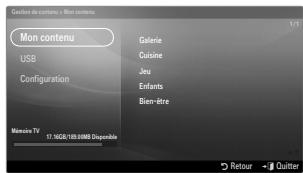
Content Library ne prend en charge que les péripériques de stockage de masse USB de la classe MSC. Cette dernière est dédiée aux péripériques de transport de masse uniquement. Il s'agit notamment des clés USB et des lecteurs de cartes Flash.
Si you executez un jeu à l'aide d'une unité de stockage USB externe, vous avez la possibilité d'enregistrer votre partie (ela dépend en fait du jeu). Nous attirons notre attention sur le fait que le retrait de l'unité de stockage USB alors que l'enregistrement de données est en cours risque de provoquer une perte de données.
Téléchargement de nouveau contenu
Vous pourrez vous procurer gratuitemet du nouveau contenu par le biais du site Web www.samsung.com. Lorsque vous t'échéargez du contenu payant, vous avez besoin d'un numero UDN (Unique Device Number). Vérifiez le numero UDN avant de telécharger du nouveau contenu.
-
Téléchargement de contenu
-
Rendez-vous sur le site http://www.samsung.com
- Sélectionnez un élément de CONTENTS Download.
- Téchéargez le contenu sur l'unité de stockage USB.
- Accédez au menu principal Content Library en appuyant sur le bouton CONTENT ou en SéLECTIONNANT Content Library (MENU Application Content Library).
- Introduisez l'unité USB dans le port USB situé sur le côte du téléviseur.
- Vous pouze regarder le sous-élément de contenu que vous avez télécharge.
- Sélectionnez un élément de contenu et appuyez sur le bouton ENTER
- Vous pouze dire l'élément de contenu sélectionné.
Configuration
Temps d'ex. eco. ecran: selectionnez cette option pour définir le retard avant l'activation de I'ecran de veille.
- Enregistrer UDN: enregistrre le numéro UDN d'un périphérique USB.
Les périhériques de stockage USB formats en NTFS ne prenen pas en charge l'enregistrement de l'UDN. Nous recommendons l'utilisation d'un périhérique de stockage USB formaté en FAT.
Si vous rencontres des problèmes avec le service d'un widget, contactez le propriétaire du contenu. Dans le widget, appuyez sur le bouton vert et accedez aux informations de contact ou reportez-vous au site Web d'aide pour connaître les coordonnées du fournisseur du widget.
En fonction de votre pays, il se peut que celui l'anglais soit pris en charge dans le service du widget.
En fonction de votre pays, il se peut que cette fonction ne soit pas prise en charge. (Non disponible dans tous les pays)
Mise en route d'Internet@TV
Internet@TV you propose des services Internet et de télévision intégrés via le Widget Engine Yahoo!®. Avec le service Internet@TV disponible sur votre télévisuer, géréz vos actions, partagez vos photos avec des amis et votre famille, suivez les actualités et la météo.
Selon l'etat du reseau, il se peut que cette fonction ne fonctionne pas. Le téléviseur s'estint alors automatiquement. Sinon, eteignez-le au moyen du bouton d'alimentation.
En fonction de I'etat du reseau, cette fonction peut se reveler relativement lente ou instable.
Lors de la première exécution d'Internet@TV, des réglages de base s'effectuent de manière automatique.
La première étapé consiste à configurer votre réseau. Pour plus d'informations sur la configuration de votre réseau, reportez-vous à la section "Configuration du réseau".
Une fois le réseau en service, l'assistant du logiciel Internet@TV vous guide tout au long de la procEDURE de configuration.
- Appuyez sur le bouton MENU. Appuyez sur le bouton ou pour selectionner Application, puis sur le bouton ENTER
- Appuyez sur le bouton ou pour selectionner Internet@TV, puis sur le bouton ENTER
Internet@TV Demarrer.
Appuyez sur le bouton INTERNET@ de la télécommande pour afficher le menu Internet@TV.
- Le Déni de responsabilité s'affiche à l'écran. Sélectionnez J'accepte ou Je n'accepte pas.
Pour plus d'informations sur le Déni de responsabilité, reportez-vous à la section "Notice légale".
- L'écran de bienvenue est le point de départ de la procédure de configuration guidée d'Internet@TV.
Si vous selectionnez Exit Setup, vous pouvez reprendre cette étape en appuyant sur le bouton INTERNET@.
Sélectionnez C'est partil!
- Le besoin de l'emplacement permet aux widgets TV d'utiliser du contenu localisé.
Sélectionnez votre pays dans la liste proposée.
- Vous doivent accepter la politique de confidentialité du moteur de widgets TV Yahoo!® pour pouvoir vous servir d'Internet@TV.
Cliquez sur OK, J'accepte.
- Vous doivent accepter les conditions de service du système de widgets TV Yahoo!® pour pouvoir vous servir d'Internet@TV.
Cliquez sur OK, J'accepte.
- Saisissez votre nom pour configurer votre profil. Chaque profil possède sa propre liste de widgets. Vous pouvez créé un profil pour chaque personne se servant d'Internet@TV.
Entrez your nom et selectionnez Enregister ce nom.
Pour plus d'informations, reportez-vous à la section "Utilisation du widget Profil".
- Internet@TV teste la connexion réseau.
En cas d'éché c du test, reconfigurez votre réseau.
Pour plus d'informations, reportez-vous à la section 'Configuration du réseau'.
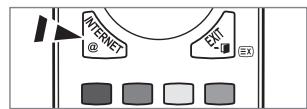
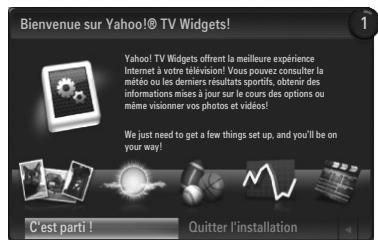
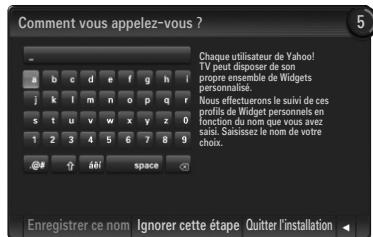
- La configuration guidée est terminée. Un didacticiel portant sur l'utilisation d'Internet@TV vous est ensuite proposé.
Sélectionnez Continue pour consulter ce didacticiel.
Choisissez Quitter l'installation pour commencer à utiliser Internet@TV.
Pour relancer le didacticiel, selectionnez Widget Profil Parametres du système Revoir le didacticiel.
- Appuyez sur le bouton INTERNET@ de la télécommande pour afficher l'interface utilisateur Internet@TV.
□ Affichage
Mode dock
1 Une bannière de bienvenue apparait dans l'angle supérieur droit; elle indique le nom de votre profil.
Cette banniere disparait rapidement.
2 La bannière met en surbrillance deux raccourcis de la télécommande.
Si vous appuyez sur le bouton bleu (Viewport) de la télécommande, l'affichage passé du mode Viewport au mode de superposition. En mode Viewport, la télévision ou la video est affichée dans une zone miniature, graphismes à l'extérieur. En mode de superposition, les graphismes sont affichés par-dessus la télévision ou la video.
Si vous appuyez sur le bouton jaune (Modifier les extraits) de
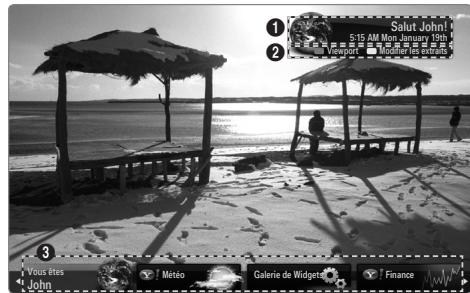
votre telecommande, une fenetre d'aide s'affiche. Le snippet (raccourci) selectionne est alors modifiable.
3 Appuyez sur le bouton INTERNET@ de la télécommande.
La liste horizontally au bas de votre écran de télévision s'appelle le 'dock'.
Les éléments de cette liste sont les 'snippets'.
Un snippet est un raccourci qui lance un widget TV.
Un widget TV est une application Internet compatible avec votre téléviseur.
Vou puez parcourir les snippets à l'aide des touches ou de la télécommande.
La sélection se situe dans la zone la plus a gauche (surbrillance bleue).
Le dock fait glisser les snippets sous cette zone de sélection.
Pour lancer un widget TV, appuyez sur le bouton ENTER de la télécommande lorsque son snippet est selectionné.
Lorsque you ajoutez des snippets, iis forment une liste que you pouze parcouir en appuyant sur le bouton ou .
Deux widgets TV spéciaux apparaisent dans le dock: le Widget Profil et le Gallery Widget. Ceux-ci ne peuvent pas etre supprimés.
Le dock disparaître de l'écran après une période d'inactivité.
Mode volet (Sidebar)
1 Sélectionnez un snippet et appuyez sur la touche ENTER pour activer le volet du widget TV. Le logo du widget TV et la maison (↑) apparaisent en haut du volet.
Le menu sélectionné est affiché sous le logo du widget TV.
Pour revenir à un précédent écran, sélectionnez-le et appuyez sur la touche ENTER.
Vous pouvez également appuyer sur la touche RETURN de la télécommande.
3 La sélection active est toujours en surbrillance bleue. La touche en surbrillance est selectionnee ; pour l'activer, appuyez sur la touche ENTER
4 Lorsque les données sont nombreuses, un contrôle de page est utilisé.
La page en cours et le nombre total de pages sont indiqués.
Parcourez les pages en appuyant sur ou .
La barre d'outils inférieur comprend des boutons de couleur qui correspondent aux touches verte, rouge, jaune et bleu de la télécommande.
- Bouton rouge: ferme le widget.
- Bouton vert: modifier les paramêtres du widget.
- Bouton jaune: gère le widgets.
- Bouton bleu: ajuster l'écran à la video ou passer la video en plein écran.
Selon le widget, certains boutons sont susceptibles de ne pas etre disponibles.
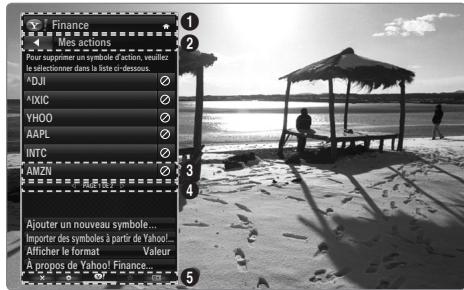

SAMSUNG N'OFFRE AUCUNE GARANTIE D'ACCès AUX CONTENUS ET SERVICES FOURNIS PAR DES TIERCES PARTIES, NI AUCUNE GARANTIE, QUELLE QU'ELLE SOIT, IMPLICITE OU EXPlicitE, QUANT AUX CONTENUS ET AUX SERVICES FOURNIS PAR DES TIERCES PARTIES. SAMSUNG DÉCLINE EXPRESSEMENT Toute GARANTIE ET Toute CONDITION QUANT AUX CONTENUS ET AUX SERVICES FOURNIS PAR DES TIERCES PARTIES, Y COMPRIS, MAIS DE FAÇON NON LIMITATIVE, Toute GARANTIE ET Toute CONDITION RELATIVES À LA QUALITÉ MARCHANDE OU À LA CONVENANCE À UN USAGEPARTICULIER. SAMSUNG N'OFFRE AUCUNE REprésentATION NI AUCUNE GARANTIE QUANT À L'EXACTITUDE, À LA VALIDÉ, AUX DÉLAIS DE PRESENTATION, À LA LEGALITE ET À LA COMPLÉTITUDE DE TOUT CONTENU OU SERVICE RENDU ACCESSIBLE PAR LE BIAIS DE CET APPAREIL ET CE, POUR QUELQUE MOTIF QUE CE SOIT. DE PLUS, SAMSUNG NE POT EN AUCUN ÉTRÉ CAS ÉTRÉ TENUE RESPONSABLE DE NÉGLENCE DÉCOULANT D'UNE RÉCLAMATION EN RESPONSABILITÉ DÉLICTUELLE OU CONTRACTUELLE ET DE Toute RÉCLAMATION EN DOMMAGES-INTÉRÊTS DIRECTES, INDIRECTS+E339, CONSECUTIFS OU SPÉCIaux, HONORAÎRES D'AVOCAT, FRAIS ET DÉPENS, ET TOUT AUTRE DOMMAGE DÉCOULANT DE VOTRE UTILISATION OU DE L'UTILISATION PAR UN TIERS DE TOUT CONTENU OU SERVICE ET CE, MÈME SI SAMSUNG A ÉTE AVISEE DE LA POSSIBILITÉ DE TELS DOMMAGES.
Les services fournis par les tierces parties peuvent etre annulés ou interrompus en tout temps par les fournisseurs de contenus et Samsung n'offre aucune representation ni aucune garantie quant a la disponibilité ou a la période de disponibilité d'un tel contenu ou service. L'acces aux contenus et aux services est fourni par les tierces parties par le bias de reseaux et d'installations de communications sur lesquelles Samsung n'exce aucun contrôle. Sans restreindre la portee generale de ce qui precede, Samsung decline expressement toute responsabilité et toute obligation relativement à l'interruption ou à l'annulation de tout contenu ou service rendu accessible par le bias de cet appareil.
Samsung n'assume aucune responsabilité ni aucune obligation quant au service de soutien à la clientèle associé aux contenus et aux services. Toute question et toute demande relative à un contenu ou à un service donné doit être adressées directement au contrôle ou au fournisseur concerné.
Modification des snippets du dock
- Pour modifier un snippet, Sélectionnez-le dans le dock, puis appuyez sur la touche jaune.
-
Le snippet passe en deuxieme position ; le texte d'aide suivant s'affiche alors:
-
Delete (bouton rouge): Remove this TV Widget.
Voupeu reinstaller les widgets supprimés à l'aide de la gallery de widgets (Galerie de Widgets). - Move (bouton bleu): Réorganiser le snippet. Appuyez sur ou pour parcourir les options. Appuyez sur le bouton jaune pour acceder à la nouvelle position.
- Done (bouton jaune): Quitter le menu Modifier les extraits.
Utilisation du widget Profil
Le widget Profil permet de configurer votre profil utilisateur.
Vous pouvez parameter plusieurs profils, chacun possedant sa propre liste de widgets.
Le menu Basculer vers un autre profil vous permet de changer de profil.
Au moins deux profils doivent être enregistrés. Si vous voulez ajouter un profil, reportez-vous à la section Contrôles d'administration.
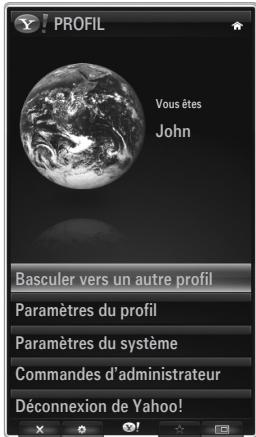
Le menu Paramétres du profil vous permet de personneliser et de protégéur votre profil.
- Les profils utilisateurs peuvent être personnalisés au moyen d'un Nom unique et d'un Avatar (image représentant votre profil).
- Le Nom et l'Avatar de votre profil sont affichés dans le snippet de profil, dans le dock.
- Vous pouze protégé vos profils au moyen de l'option Créer code PIN du profil.
Lors du réglage du code PIN pour la première fois, vous pouvez définir une Question sécreté.
Le menu Paramétres du profil de limiter l'accès aux widgets.
- En cas d'oubli du Code PIN du profil, il vous suffit de répondre à la Question sécrête associée à votre profil.
- Si l'indicateur Limit Profile d'un profil est activé, aucune autre widget ne peut être installé.
Le code PIN propriétaire doit être défini pour utiliser cette fonction. Pour définir le code PIN propriétaire, reportez-vous à la section Contrôles d'administration.
Le menu Paramétres du système vous permet d'effectuer les opérations suivantes
- modifier votre Lieu et de définir votre Code postal (Etats-Unis uniquement) pour adapter le contenu à votre région;
- Revoir ledidacticielpresentedor laconfiguration;
- Réinitialiser paramètres d'usine pour supprimer toutes les configurations et informations relatives aux widgets.
Dans le menu Commandes d'administrateur, vous pouvez effectuer les opérations suivantes :
définir le déali d'affichage de Économiseur d'écran pour éviter de brûler l'écran;
- Créer un code PIN de propriété et définir une Question sécreté pour contrôle d'autres profils;
- Créer un nouveau profil pouvant être configuré avec des widgets différents.
- Supprimer un profil.
Dans le widget Profil, vous pouvez Connexion à Yahoo!® au moyen de votre ID Yahoo!. ID.
- Si vous possédez un ID Yahoo!, vous pouvez acceder à votre contenu personnelisé avec les widgets TV Yahoo!.
- Yahoo! Yahoo!Tous les widgets TV Yahoo!® installés sont automatiquement actifs avec l'ID Yahoo! de votre profil. ID.
- Si vous ne disposez pas de compte Yahoo!, visitez le site Web www.yahoo.com et créez un compte.
- La connexion à l'aide d'un ID créé sur le site Web Yahoo dans un pays ne prénant pas en charge Internet@TV peut échouer.
A propos du widget Profil
Appuyez sur le bouton vert.
Voupez afficher une brve description des elements suivants : Widget Profil, Copyrights, Conditions d'utilisation et Données personnelles.
Utilisation de la galerie de widgets Yahoo!®
Passez par la galerie de widgets Yahoo!® pour ajouter d'autres widgets à votre téléviseur. Consultez les widgets TV disponibles dans les catégories suivantes :
- Dernière le gadgets affiche les widgets récemment mis à jour.
- Yahoo!® Widgets : affiche les widgets fournis par Yahoo!®.
Samsung Widgets: affiche les widgets fournis par Samsung. - Plus de Catégories: affiche tous les widgets par catégorie.
Pour installer un widget, accedez à l'écran de détail, Sélectionnez
Ajouter un Widget à Mon profil, puis appuyez sur la touche ENTER. Le widget est installé et est désormais disponible dans le dock.
Galerie de Widgets
Appuyez sur le bouton vert.
À propos de Yahoo! Galerie de Widgets...
Voupez afficher de braves informations concernant les éléments suivants : Galerie de Widgets, Copyrights, Conditions d'utilisation et Données personnelles.
Dans le menu Paramétres du développement, vous pouvez creer votre propre widget.
Pour plus d'informations sur la creation d'un widget personnelé, consultez notre site dédié aux développpeurs à l'adresse http://connectedtv.yahoo.com/.
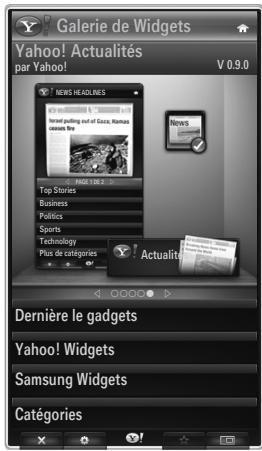
Le widget Météo Yahoo!® fournit des informations météorologiques actualisées sur toute zone géographique et sur vos emplacements préférés. Ce contenu évolve de façon dynamique en fonction des conditions météorologiques.
- Appuyez sur le bouton vert de la télécommande pour afficher le menu Yahoo! Weather Widget Paramétres.
- Dans le menu Paramétres, vous pouvez ajouter ou supprimer la ville pour laquelle vous voulez consulter la météo.
Dans le menu Paramétres,CHOISSEZ l'une des options suivantes :
- Ajouter une nouvelle ville: ajoutez une ville en saississant son nom. Une fois les résultats de la recherche affichés, Sélectionnez la ville voulue, puis appuyez sur la touche ENTER
- Supprimer la ville: supprimez une ville en scélectionnant son nom dans la liste des villes. Appuyez sur le bouton ENTER et confirmez la suppression.
- Modification du mode d'indication de la température
- Vous pouvez désir le mode d'indication de la température: Imperial ou Metric. Imperial affiche les températures en degrés Fahrenheit tandis que Metric les affiche en degrés Celsius.

Creez un snippet pour la ville favorite.
- Sélectionnez la ville sur la page d'accueil du widget Météo Yahoo!® et consultez les informations météorologiques détaillées.
- Appuyez sur le bouton jaune.
- Sélectionné le menu Ajouter un extrait, puis appuyez sur ENTER pour ajouter la ville en tant que snippet.
Supprimez un snippet d'une ville
- Lancez le snippet.
- Appuyez sur le bouton jaune.
- Sélectionnéz le menu Supprimer l'extrait? puis appuyez sur ENTER pour supprimer le snippet.
Utilisation du widget Actualités Yahoo!®
Le widget Actualités Yahoo!® vous propose les dernières actualités dans différents domaines : économie, divertissement, politique, sport, people, etc.
Sélectionnez une catégorie et le titre qui vous intérèse, puis consultez un résumé constamment actualisé des actuillés correspondantes.
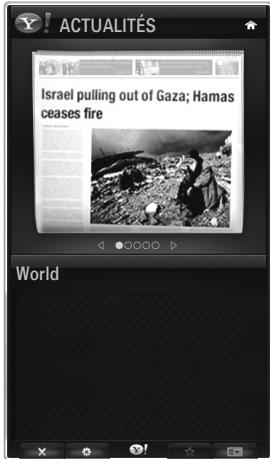
Le widget Flickr vous permet d'acceder aux photos favorites de votre famille et de vos amis tout en regardant la télévision. Partagez vos photos avec votre famille en lesprésentant sous forme de diaporama sur toute téléviseur grand écran.
- Personnalisez le widget Flickr en vous connectant avec votre ID Yahoo! ID.
- Pour plus de détails sur les procédures de connexion, reportez-vous aux instructions de la section Utilisation du widget Profil.
- Pour plus d'informations sur Flickr, visitez le site Web http://www.flickr.com.
Vos photos contient les photos que vous avez enregistrées sur le site Web Flickr.
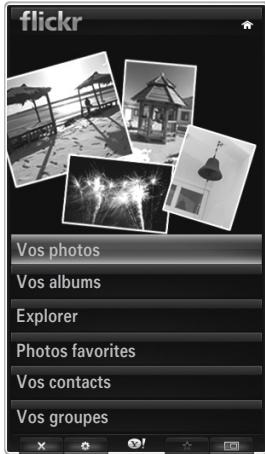
Pour consulter les photos Flickr sous forme de diaporama:
- Sélectionnéz la miniature d'une photo et appuyez sur le bouton ENTER pour afficher les détails de la photo.
- Sélectionnez Lancer le diaporama, puis appuyez sur le bouton ENTER.
Pour contrôler la lecture du diaporama:
- Appuyez sur le bouton ENTER pendant le diaporama.
- Les miniatures des photos sont affichées au bas de l'écran.
Lorsque les boutons de commande du diaporama sont affichés, vous pouvez Pause, Lire et Arreter le diaporama.
Selectionnez le menu et appuyez sur ENTER pour afficher les informations de la photo selectionnee.
Le menu Vos albums vous permet d'afficher les photos que vous avez classées dans Flickr.
- Le menu Explorer vous permet d'explorer les photos générées par le site Web Flickr. Vous pouvez afficher les photos mises à jour quotidiennement.
Le menu Enregistrer dans les favors ou Supprimer des Favoris deplace les photos dans notre jeu de photos favorites ou les en enleeve.
Le menu Photos favorites you permit d'afficher les photos que you avez classes dans vos favoris.
Le menu Vos contacts vous permet d'afficher les mises à jour effetuees par vos proches et amis.
Le menu Vos groupes vous permet de selectionner vos groupes favors sur le site Web Flickr afin de partager et de regarder des photos avec la communauté d'utiliseurs Flickr.
Pour configurer le widget Flickr Yahoo!®, appuyez sur le bouton vert de la télécommande.
- Le menu Durée par diapositive permet de contrôle la vitesse du diaporama.
Le menu Régierrelance le diaporama au début une fois la dernière photo affichée.
Utilisation du widget Finance Yahoo!®
Consultez les dernières actualités et informations boursières grâce au widget Finance Yahoo! Appuyez sur le bouton vert pour configurer vos actions.
Utilisez le menu Ajouter un nouveau symbole pour saisir le nom d'une nouvelle action.
- Dans les résultats de la recherche, Sélectionnez l'action à ajouter, Sélectionnez le menu Ajouter un symbole, puis appuyez sur le bouton ENTER.
L'action selectionnee est ajoutee a la liste Mes actions.
-
Utilisez le menu Importer des symboles à partir de Yahoo!® pour récapérer votre portefeuille Yahoo!® Finance.
-
Le menu Fusionner les symboles fusionne les symboles du widget Finance Yahoo!® Widget avec ceux de leur portefeuille.
-
Le menu Importer les symboles supprime les symboles du widget Finance Yahoo!® Widget par ceux de leur portefeuille.
-
Utilisez le menu Afficher le format pour basculer la transition de fluctuation du cours des actions sur Valeur ou Pourcentage.
-
Créez un snippet pour votre action favorite.
-
Sélectionnez le symbole de l'action sur la page d'accueil du widget Finance Yahoo!® et consultez les informations financières détaillées.
- Appuyez sur le bouton jaune.
-
Sélectionné le menu Ajouter un extrait, puis appuyez sur ENTER pour ajouter l'action en tant que snippet.
-
Suppression d'un Snippet
Lancez les snippet a partir du dock.
- Appuyez sur le bouton jaune.
- Sélectionnez le menu Supprimer l'extrait, puis appuyez sur ENTER pour supprimer le snippet.
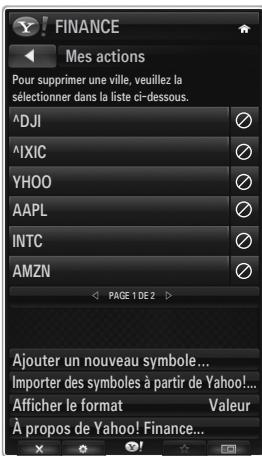
| Problème | Solution possible |
| Cerains services du widget ne fonctionnent pas. | Contactez le prestataire de service.Dans le widget, appuyez sur le bouton vert et accédez aux informations de contact ou reportez-vous au site Web d'aide pour connaître les coordonnées du fournisseur du widget.Reportez-vous au site Web d'aide. |
| Cerains contenus de widget sont uniquement en Englais. Comment puis-je en modifier la langue? | La langue du contenu des widgets peut être différente de celle de l'interface utilisé des widgets. Ce paramètre dépend du prestataire de service. |
| Après restauration des paramètres d'usine, le service de widget Yahoo ne fonctionné plus et un message d'advertisement s'affiche. | Une fois la restauration des paramètres d'usine terminée, éteignez puis rallumez votre téléviseur. Relancez ensuite Internet@TV. |
| Dans le widget Flickr, je me suis connecté à mon compte, mais je ne parviens pas à voir mon image. | Visitez le site Web Yahoo et activez votre compte Flickr avec votre ID Yahoo!.ID. |
| Dans le widget Profil, j'ai modifié mon emplacement mais les paramètres précédents restent actifs. | Eteignez puis rallumez votre téléviseur. Reliance ensuite Internet@TV.Vous pouvez à présent profiter de tous les services de widget services pris en charge au nouvel emplacement. |
Site Web d'aide
| Pays | Site Web d'aide |
| Austria | www.samsung.com → Produkte → Fernseher → medi@2.0 → Internet@TV |
| Belgium | www.samsung.com → Producten → televisies → medi@2.0 → Internet@TV |
| www.samsung.com → Produkte → téléviseurs → medi@2.0 → Internet@TV | |
| Czech | www.samsung.com → Produktky → televizory → medi@2.0 → Internet@TV |
| Denmark | www.samsung.com → Produktter → stue & soveværelse → medi@2.0 → Internet@TV |
| Finland | www.samsung.com → Tuotteet → kodineleukroniikka → medi@2.0 → Internet@TV |
| France | www.samsung.com → Produits → télévisions → medi@2.0 → Internet@TV |
| Germany | www.samsung.com → Privatkunden → Fernseher → medi@2.0 → Internet@TV |
| Greece | www.samsung.com → Προίντα → τηλεράσεις → medi@2.0 → Internet@TV |
| Hungary | www.samsung.com → Termékek → televiziók → medi@2.0 → Internet@TV |
| Ireland | www.samsung.com → Products → Television → medi@2.0 → Internet@TV |
| Italy | www.samsung.com → Prodotti → TV → medi@2.0 → Internet@TV |
| Netherlands | www.samsung.com → Producten → televisies → medi@2.0 → Internet@TV |
| Norway | www.samsung.com → Produktter → hverbagsrom & soberom → medi@2.0 → Internet@TV |
| Poland | www.samsung.com → Produktty → televizory → medi@2.0 → Internet@TV |
| Portugal | www.samsung.com → Produtos para Consumadores → televisores → medi@2.0 → Internet@TV |
| Slovakia | www.samsung.com → Produktty → televízory → medi@2.0 → Internet@TV |
| Spain | www.samsung.com → Productos → televisores → medi@2.0 → Internet@TV |
| Sweden | www.samsung.com → Produktter → vardagsrum & sovrum → medi@2.0 → Internet@TV |
| Switzerland | www.samsung.com → Produkte → télévisions → medi@2.0 → Internet@TV |
| www.samsung.com → Produktie → Fernseher → medi@2.0 → Internet@TV | |
| United Kingdom | www.samsung.com → Products → Television → medi@2.0 → Internet@TV |
| Turkey | www.samsung.com → Türkeci Ürünleri → televizyon → medi@2.0 → Internet@TV |
| Estonia | www.samsung.com → Klientidele → Televiisord → medi@2.0 → Internet@TV |
| Latvia | www.samsung.com → Klientiem → Televizori → medi@2.0 → Internet@TV |
| Lithuania | www.samsung.com → Namams → Televizoriai → medi@2.0 → Internet@TV |
| Russia | www.samsung.com →Проб-kindties → Телевизоры → medi@2.0 → Internet@TV |
| Ukraine | www.samsung.com → Ротpeбийскіеproxodyксы → Телевизоры → medi@2.0 → Internet@TV |
L' tape d'acc s peut tre modifi e ult rieurement.
Cernts pays feuvent avoir plusieurs liens.
INTERNET@TV
En fonction de votre pays, il se peut que cette fonction ne soit pas prise en charge. (Non disponible dans tous les pays)
Si vous rencontres des problèmes avec le service d'un widget, contactez le prestataire de service.
Dans le widget, appuyez sur le bouton vert et accedez aux informations de contact ou reportez-vous au site Web d'aide pour connaître les coordonnées du prestataire de service.
En fonction de votre pays, il se peut que seul l'anglais soit pris en charge dans le service du widget.
Mise en route d'Internet@TV
Internet@TV fournit les services de widget SAMSUNG via une connexion réseau. Le contenu Internet@TV peut varier d'un fournisseur de contenu à l'autre. Vous pouvez acceder à diverses informations, telles que YouTube, via le service Internet@TV.
La configuration des widgets et les services associés peuvent varier en fonction du pays sélectionné. Une fois le pays modifié, éteignez puis rallumez votre téléviseur. Vous pouze ensuite utiliser le service de widget pris en charge dans le nouveau pays. Si Pays est réglé sur Autres, le téléviseur ne peut pas reconnaître votre pays. Dans ce cas, Sélectionnez-en un directement dans la liste des pays de ce service.
Si une police fournie par le propriete du contenu n'est pas prise en charge sur le téléviseur, elle ne pourrait pas etre visualisée correctement.
Pour plus d'informations sur la configuration pour votre pays, reportez-vous aux instructions Fonction Plug & Play.
En fonction de I'etat du reseau, cette fonction peut se reveler relativement lente ou instable.
Avant d'utiliser Internet@TV, commencez par configurer le réseau. Pour plus d'informations sur la configuration de voreseau, reportez-vous à la section "Configuration du réseau".
Lors de la première exécution d'Internet@TV, des réglages de base s'effectuent de manière automatique. (Cela peut prendre quelques minutes.)
- Appuyez sur le bouton MENU. Appuyez sur le bouton ou pour selectionner Application, puis sur le bouton ENTER
- Appuyez sur le bouton ou pour selectionner Internet@TV, puis sur le bouton ENTER
Appuyez sur le bouton Internet@ de la télécommande pour afficher le menu Internet@TV.
- Le contrat d'utilisation s'affiche. Cliquez sur Accepter pour en accepter les conditions.
- Le message Statistics & Analysis s'affiche. Cliquez sur Accepter pour en accepter les conditions.
Configuration d'Internet@TV
Vou puez consulter et utilise les menus relatifs a Signature unique, à la gestion du système et aux propriétés. Appuyez sur le bouton ▲ ou ▼ pour sélectionner Configuration, puis sur le bouton ENTER□
Signature unique
Yououpouvezutiliserce menulorsde la creationet de la suppressiondu compte.
Avec Signature unique, vous pouvez gérer votre compte, y compris les informations de compte du site de contenu.
Vous ne devez pas ouvir d'autre session.
Le compte est réservé à internet@TV.
Créer un compte
Yououpuvezcrieruncomptéetousconnectauso site du service voulu.
Vous ne pouvez pas creer plus de 10 comptes.
Le nom du compte ne doit pas exceder 10 caractères.
Si aucun service ne requiert de connexion, vous ne pouvez pas créé de compte.
Gestion de compte
- Site service : vous pouvez enregistrer les informations de connexion du site du service ( comme YouTube).
- Modif. mot de passer: permet de modifier le mot de passer du compte.
- Supprimer: permet de supprimer le compte.
Si you oubliez le mot de passer du compte, appuyez sur les boutons de la télécommande dans l'ordre suivant, ce qui réinitialise Internet@TV: POWER (Arrêt) MUTE 9 4 8 POWER (Marche).
Si vous utilisez cette fonction, tous les comptes sont supprimés.
Installation du système
Ex. auto. téléscr., Durée téléscripteur ne soit pas prise en charge.
Modifier le mot de passer du service de verrouillage
Le mot de passer par défaut d'un nouveau téléviseur est régé sur 0-0-0-0.
Si vous avez oublé le mot de passer, appuyez sur les boutons de la télécommande dans l'ordre suivant, ce qui remet le code à 0-0-0-0: POWER (Arrêt) MUTE 8 2 4 POWER (Marche).
Durée du service
Selectionnez l'option voulue pour définir le délambda avant l'activation de l'écran de voir.
Ex. auto. téléscr. → Arret / Marche
Selectionnez l'option voulue pour activer automatiquement ou non le message défilant lors de la mise en marche du téléviseur.
Durée télécritiqueur
Selectionnez l'option voulue pour définir le salarié avant l'activation de l'écran de voir.
Propriétés
Permet d'afficher des informations sur Internet@TV.
Youou puez deteminer la vtese de voire service de teilevision par Internet a l'aide de la section correspondante.
Utilisation du service Internet@TV
Dans un widget proposant plusieurs menus de catégories, vous pouvez visualiser le contenu de ces menus grâce aux boutons et.
Connexion au compte
- Appuyez sur le bouton rouge.
- Sélectionnez le Compte utilisateur voulu, puis appuyez sur ENTER
- Saisisse le mot de passer.
Une fois la connexion établie, le compte utilisateur s'affiche à l'écran.
Pour que la connexion soit possible, au moins un compte doit être enregistré. Pour creer un compte, reportez-vous à la section Configuration d'Internet@TV.
Utilisation de la galerie des widgets
Voupez utilise la fonction Exec. service, Verr., Installer service dans le widget existant et afficher la description du service du widget qui n'est pas installé.
Sur Internet@TV, vous pouvez ajouter et utiliser divers widgets fournis par votre prestataire de service. Cette possibilité peut différer d'un prestataire à l'autre.
- Exéc. service: permet d'executer le service du widget.
Verrouil.:verrouille le service. - Installer service (ou Supprimer service): installe ou supprime le service du widget.
Utilisation du widget YouTube
Yououpouze regarderlefilmproposedparYouTube.
Si vous avez créé un compte sur YouTube, enregistrez les informations de votre compte via la gestion des comptes. Vous pouvez alors utiliser la catégorie My Favourites.
Le menu peut être modifié selon le service Web.
Le contenu peut être inapproprié pour les enfants. Dans ce cas, utilisez la fonction Verrouil. dans la galerie de widgets (Galerie de Widgets).
| Problème | Solution possible |
| Certains services du widget ne fonctionnent pas. | Contactez le prestataire de service.Dans le widget, appuyez sur le bouton vert et accédez aux informations de contact ou reportez-vous au site Web d'aide pour connaître les coordonnées du fournisseur du widget.Reportez-vous au site Web d'aide. |
| Quel est l'intérêtprésenté par la fonction Signature unique? | Si vous créEZ un compte et que vous enregistrez vos informations de connexion au service souhaïte, vous pouvez accéder au contenu personnelisé sans avoir à vous reconnectcer. |
| Lorsqu'une erreur réseau se produit, seul le menu Setting est disponible. | Si la connexion réseau ne fonctionne pas, il se peut que votre service soit limité.En effet, toutes fonctions à l'exception du menu Setting sont nécessaires à l'établissement de la connexion Internet. |
| Est-il possible de regarder des films pour femmes sur YouTube ? | Par défaut, ce contenu est bloqué. Il est toutegois possible de l'afficher au moyen de la fonction de recherche. Dans ce cas, utilisez la galerie de widgets pour verrouiller le service de ce widget. |
Site Web d'aide
| Pays | Site Web d'aide |
| Austria | www.samsung.com → Produkte → Fernseher → medi@2.0 → Internet@TV |
| Belgium | www.samsung.com → Producten → televisies → medi@2.0 → Internet@TV |
| www.samsung.com → Produkte → téléviseurs → medi@2.0 → Internet@TV | |
| Czech | www.samsung.com → Produktky → televizory → medi@2.0 → Internet@TV |
| Denmark | www.samsung.com → Produktter → stue & soveværelse → medi@2.0 → Internet@TV |
| Finland | www.samsung.com → Tuotteet → kodinelektroniikka → medi@2.0 → Internet@TV |
| France | www.samsung.com → Produits → télévisions → medi@2.0 → Internet@TV |
| Germany | www.samsung.com → Privatkunden → Fernseher → medi@2.0 → Internet@TV |
| Greece | www.samsung.com → Προίντα → τηλεράσεις → medi@2.0 → Internet@TV |
| Hungary | www.samsung.com → Termékek → televiziók → medi@2.0 → Internet@TV |
| Ireland | www.samsung.com → Products → Television → medi@2.0 → Internet@TV |
| Italy | www.samsung.com → Prodotti → TV → medi@2.0 → Internet@TV |
| Netherlands | www.samsung.com → Producten → televisies → medi@2.0 → Internet@TV |
| Norway | www.samsung.com → Produktter → hverdagsrom & soberom → medi@2.0 → Internet@TV |
| Poland | www.samsung.com → Produktty → televizory → medi@2.0 → Internet@TV |
| Portugal | www.samsung.com → Produtos para Consumadores → televisores → medi@2.0 → Internet@TV |
| Slovakia | www.samsung.com → Produktty → televízory → medi@2.0 → Internet@TV |
| Spain | www.samsung.com → Productos → televisores → medi@2.0 → Internet@TV |
| Sweden | www.samsung.com → Produktter → vardagsrum & sovrum → medi@2.0 → Internet@TV |
| Switzerland | www.samsung.com → Produits → télévisions → medi@2.0 → Internet@TV |
| www.samsung.com → Produktie → Fernseher → medi@2.0 → Internet@TV | |
| United Kingdom | www.samsung.com → Products → Television → medi@2.0 → Internet@TV |
| Turkey | www.samsung.com → Türkeci Ürünleri → televizyon → medi@2.0 → Internet@TV |
| Estonia | www.samsung.com → Klientidele → Televisorid → medi@2.0 → Internet@TV |
| Latvia | www.samsung.com → Klientiem → Televizori → medi@2.0 → Internet@TV |
| Lithuania | www.samsung.com → Namams → Televizoriai → medi@2.0 → Internet@TV |
| Russia | www.samsung.com →Проб-kindties → Телевизоры → medi@2.0 → Internet@TV |
| Ukraine | www.samsung.com → Ротpeбийскіеprox-kind'tevelвизоры → medi@2.0 → Internet@TV |
L' tape d'acc s peut tre modifi e ult rieurement.
Cernts pays pouvoir avoir plusieurs liens.
Centre de réseau domestique
A propos du Centre de réseau domestique
Le Centre de réseau domestique connecte votre téléviseur et vos téléphones portables via un réseau. Vous pouze afficher les appeals reçus, le contenu des messages texte et les programmes définis sur le téléphone portable sur le téléviseur à l'aide du Centre de réseau domestique. En outre, vous pouze dire le contenu multimédia enregistré sur les téléphones portables (vidEOS, photos, musique, etc.) en l'envoyant vers le téléviseur via le réseau.
Si l'appareil prend en charge la fonction DLNA DMC (Digital Media Controller) le Centre de réseau domestique est disponible.
Cette fonction permet la compatibilité avec les téléphones mobiles Samsung ultérieurs. Pour plus d'informations, visitez ou contactez le centre d'appel Samsung. Il peut être nécessaire d'installer des logiciels supplémentaires sur l'appareil mobile. Pour plus d'informations, reportez-vous au manuel de celui-ci.
Connexion au Centre de réseau domestique
Pour plus d'informations sur les paramètres réseau, reportez-vous à la section "Configuration du réseau".
- Connexion à un réseau Ad-hoc Wi-Fi
- Connectez le "Samsung Wireless LAN Adapter" au port USB 1 (HDD) ou USB 2 du téléviseur.
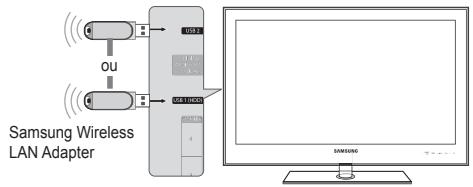
Panneau arrête du téléviseur
- Pour plus d'informations sur la configuration de votre réseau Ad-hoc, reportez-vous à la section "Configuration du réseau".
Pour obtenir des informations sur la configuration des paramètres réseau du téléphone portable, reportez-vous au manuel correspondant. - Configurez les adresse IP, SSID et mot de passer du téléphone portable dans les parametres Ad-hoc de ce dernier à l'aide des Nom du réseau (SSID) et Code de sécurité (mot de passer) affichés sur le téléviseur.
- Connexion via un routeur cable / sans fil
- Connectez le routeur IP cable/sans fil sur le port LAN du téléviseur au moyen du cable LAN ou raccordez le port USB 1 (HDD) ou USB 2 du téléviseur au Samsung Wireless LAN Adapter.
Pour obtenir des informations sur les procédures de configuration du routeur cable/sans fil et du téléphone portable, reportez-vous au manuel de l'appareil correspondant.
Telephone
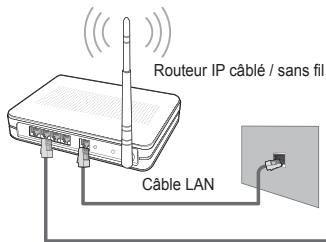
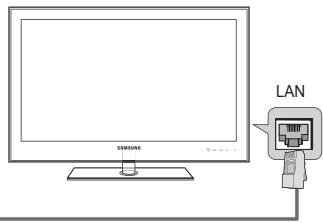
Cable LAN
Telephone
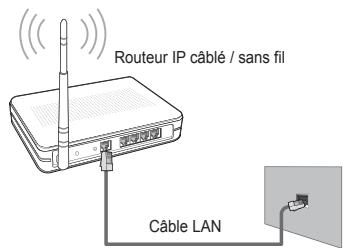
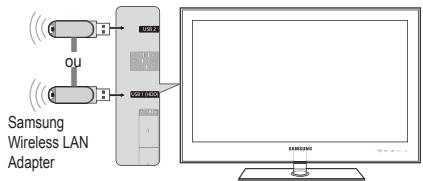
Panneau arrirée du téléviseur
□ Message / Media
Affiche la liste des téléphones portables qui vous permettent d'utiliser la fonction Message.
La fonction Media est disponible sur d'autres appareils mobiles prénant en charge la fonction DLNA DMC.
Autor.
Autorise the telephone portable.
Refuse
Bloque le téléphone portable.
Supprimer
Supprime le téléphone portable de la liste.
Cette fonction efface simplement le nom de la liste. Si l'appareil mobile efface s'allume ou tente de se reconnectcer au téléviseur, il est possible qu'il s'affiche à nouveau.
□ Configuration
Message March / Arrêt
Vou pueze activer ou non l'utilisation de la fonction Message (appels reçus, contenu des messages texte, programmes définis sur le téléphone portable, etc).
Média → Marche / Arrêt
Vous pouvez désirir d'utiliser ou non la fonction Media qui lit le contenu (védés, photos, musique) du téléphone portable.
Nom TV
Vous pouvez donner un nom au téléviseur afin de le retrouver plus facilement sur l'appareil mobile.
Si vous selectionnez Entre实用., vous pouvez taper le nom du téléviseur à l'aide de l'OSK (On Screen Keyboard), le clavier virtuel.
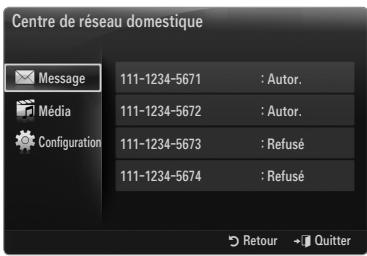
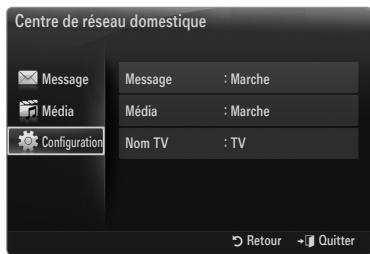
Utilisation de la fonction Message
Cette fonction permet d'afficher les appeals reçus, le contenu des messages texte et les programmes définis sur le téléphone portable via la fenêtre d'alarme lorsque vous regardez la télévision.
Pour désactiver cette fenêtre d'alarme Message, définisseez Message sur Arrêt dans le menu Configuration du Centre de réseau domestique.
La fenêtre d'alarme s'affiche pendant 20 secondes. Si vous n'appuyez sur aucune touche ou si Ann. est sélectionné, elle apparait jusqu'à trois fois à des intervalles de 5 minutes.
Si OK est selectionné ou s'il ne l'est pas alors que le message est affiché trois fois, le message est supprimé sans toutesifs être supprimé du téléphone portable.
La fenêtre d'alarme simple peut s'afficher durant l'utilisation de certaines applications (Media Play, Content Library, etc.). Dans ce cas, pour afficher le contenu du message, basculez vers le mode de consultation de la télévision.
Lorsque le message d'un téléphone portable inconnu s'affiche, Sélectionnez ce dernier dans l'élément Message du Centre de réseau domestique et Sélectionnez Refusé pour le bloquer.
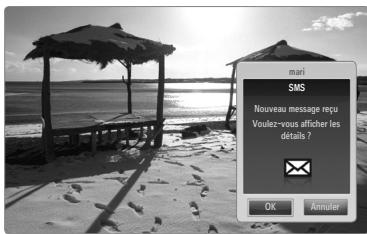
Affichage du message
Si un nouveau messageège (SMS) arrive lorsqu'you regarde la television, la fenetre d'alarme s'affiche. Si you cliquez sur le bouton OK, le contenu du message s'affiche.
Voupez configurer les parametes de consultation du contenu des messages texte (SMS) sur le téléphone portable. Pour obtenir des informations sur les procedures concernees, reportez-vous au manuel du téléphone portable.
Cernts caractetes speciaux peuvent s'afficher sous forme de caractetes vides ou casses.
Alarmde réception d'appele
Si vous receivez un appel lorsque vous regardez la télévision, la fenêtre d'alarme s'affiche.
Alarmedesprogrammes
Lorsque vous regardez la télévision, la fenêtre d'alarme apparait et affiche le programme enregistré.
Voupe configurer les parametres de consultation du contenu des programmes sur le téléphone portable. Pour obtenir des informations sur les procedures concernées, reportez-vous au manuel du téléphone portable.
Cernts caractetes speciaux peuvent s'afficher sous forme de caractetes vides ou casses.
Utilisation de la fonction Media
Une fenêtre d'alarme informe l'utilisateur que le contenu multimédia (védés, photos, musique) provenant du téléphone portable va s'afficher sur le téléviseur.
Le contenu est lu automatiquement 3 secondes après l'affichage de la fenetre d'alarme.
Si vous appuyez sur le bouton RETURN ou EXIT lorsque la fenêtre d'alarme s'affiche, le contenu Media Contents n'est pas lu.
Pour désactiver la transmission du contenu multimédia en provenance du téléphone portable, définissez Média sur Arrêt dans le menu Configuration du Centre de réseau domestique.
En fonction de sa résolution et de son format, le contenu peut ne pas etre lu sur le téléviseur.
Boutons de commande du lecteur multimédia
| Bouton | Opération |
| Molette (▲/▲) | Déplace le curseur pour sélectionner un élément. Durant la lecture d'un filchier film : Avance ou recule dans le film en cours de lecture. |
| ENTER | Appuyer sur le bouton ENTER ⊙ pendant la lecture suspend celle-ci. Appuyer sur le bouton ENTER ⊙ en mode Pause reliance la lecture. |
| RETURN | Revent au menu précédent. |
| TOOLS | Exécute diverses fonctions dans les menus Photo, Musique et Film. |
| INFO | Affiche des informations sur le fichier. |
| EXIT | Arrêté le mode Media Play et returne au mode TV. |
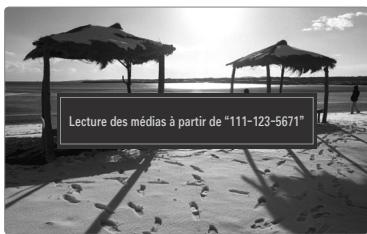
Les boutons ENTER et / peuvent ne pas fonctionner selon le type de contenu multimédia.
Il est possible de contrcler la lecture a l'aide de I'appareil mobile. Pour plus d'informations, reportez-vous au manuel de celui-ci.
Fonction Téletexte
La plupart des chaînes de télévision offrent des services d'informations écrites via le télétexte. La page d'index du télétexte contient des instructions sur l'utilisation du service. Vous pouvez, en outre, selectionner différentes options à l'aide des touches de la télécommande.
Pour que les informations du télétexte s'affichent correctement, la reception des chaînes doit être stable. Dans le cas contraire, des informations pourrait manquer ou certaines pages pouraient ne pas s'afficher.
1 (quitter)
Quitte l'affichage du télétexte.
2 [afficher)
Permet d'afficher le texte masqué (par exemple, les réponses à un questionnaire). Pour rétabir le mode d'affichage normal, appuyez de nouveaux dessus.
3 (taille)
Permet d'afficher la moitié
supérieure de l'écran en
caracteres deux fois plus grands.
Pour afficher la moitié inférieure
de l'écran, appuyez de nouveau
sur cette touche. Pour rétablit le
mode d'affichage normal, appuyez
dessus une fois de plus.
4 Boutons de couleur (rouge/vert/ jaune/bleu)
Si une société de télédiffusion utilise le système FASTEXT, les différentes rubriques d'une page de télétexte sont associées à un code couleur qui permet de les sélectionner à l'aide des touches de couleur de la télécommande. Appuyez sur la touche dont la couleur correspond à celle de la rubrique souhaitation. La page affiche d'autres informations en couleur que vous pouvez sélectionner de la même manière. Pour afficher la page précédente ou la page suivante, appuyez sur la touche de couleur correspondante.
5 _ (mode)
Permet de selectionner le mode Tetexte (LIST/FLOF). Si vous appuyez sur cette touche en mode LISTE, vous bascules en mode d'enregistrement de liste. En mode d'enregistrement de liste, vous pouvez enregistrer une page tetexte dans une liste à l'aide du bouton (mémoriser).
3 (telétexte actif/mixte)
Permet d'activer le mode Télatexte après avoir choisi la chaîne diffusant le service têlatexte. Appuyez deux fois sur cette touche pour superposer le têlatexte à l'émission en cours de diffusion.
7 (mémoriser)
Permet d'enregistrer les pages de télétexte.
6 (page secondaire)
Permet d'afficher une page secondaire.
9 (index)
Permet d'afficher la page d'index du télétexte (sommaire) à tout moment.
10 (hold)
Permet de bloquer l'affichage sur une page précise, si celle-ci est reliée à plusieurs pages secondaires qui défilent automatiquement. Pour reprendre l'affichage de celles-ci, appuyez de nouveau sur cette touche.
1 (annuler)
Permet d'afficher le programme lors de la recherche d'une page.
12 (page suivante)
Permet d'afficher la page de télétexte suivante.
Permet d'afficher la page de télétexte precedente.
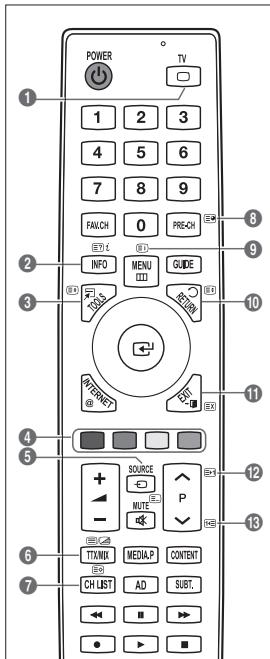
Vou puez Change der page de tete xte en appuyant sur les touches numeriees de la telecommande.
Les pages de télétexte sont organises en six catégories :
| Catégorie | Sommaire |
| A | Numéro de la page sélectionnée. |
| B | Identité de la chaîne émettrice. |
| C | Numéro de la page actuelle ou indications de recherche. |
| D | Date et heures. |
| E | Texte. |
| F | Informations sur l'état. |
| Informations FASTEXT. |
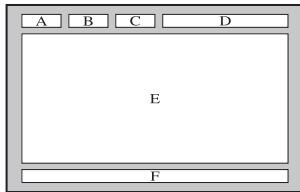
Les informations du télétexte sont souvent réparties sur plusieurs pages qui s'affichent successivement. Ces pages sont accessibles en :
- entrant le numero de page;
- selectionnant un titre dans une liste ;
- sélectionnant un titre de couleur (système FASTEXT).
Le téléviseur prend en charge le niveau de tetexte 2.5 qui peut afficher des graphiques ou textes supplémentaires.
En fonction de la transmission, des panneaux lateraux vides peuvent apparaître lors de l'affichage du télétexte.
Dans ce cas, les graphiques ou textes supplémentaires ne sont pas transmis.
Les téléviseurs plus ancients qui ne prennt pas en charge la version 2.5 ne peuvent pas afficher les graphiques et textes supplémentaires, independamment de la transmission tetexte.
Appuyez sur le bouton TV pour quitter l'affichage du télétexte.
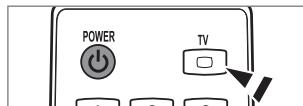
Montage du socle
Prérglage: Placez le support du guide et le goulot du couvercle sur le socle et fixez-les à l'aide des vis.
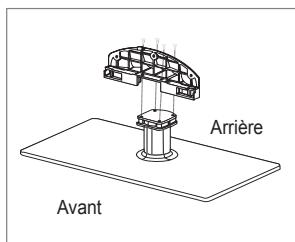
- Fixez le téléviseur LED sur le socle.
Le télévisuer doit être porté par au moins deux personnes.
Veiliez à bien faire la distinction entre l'avant et l'arrière du socle lors de l'assemblage.
Pour être certain d'installer le téléviseur sur son socle au niveau approprié, n'exercez pas de pression vers le bas excessive sur ses cotsés supérieurs gauche et droit.
- Insérez les vis dans l'emplacement ①, puis dans l'emplacement ②.
Redressez le produit et serrez les vis. Si vous serrez les vis tandis que le télévisuer LED est couché, il se peut qu'il penche d'un côté.
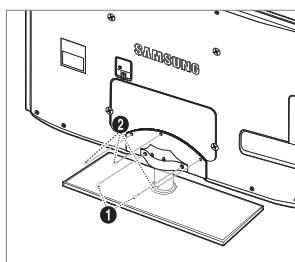
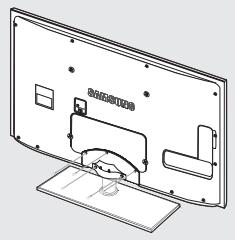
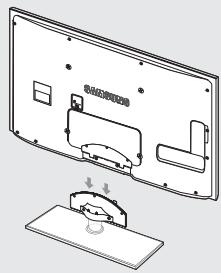
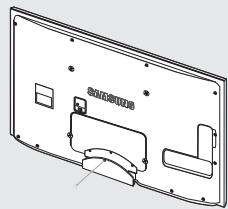
- Retirez les vis situées à l'arrière du téléviseur.
- Retirez le support du téléviseur.
Le téléviseur doit être porté par au moins deux personnes.
- Recouvre le trou inférieur à l'aide du cache.
Installation du kit de montage mural
Les éléments du support mural (vendus séparation) permettent de fixer le téléviseur au mur.
Pour plus d'informations sur l'installation du support mural, reportez-vous aux instructions fournies avec les éléments de montage mural. Faites appel à un technician pour vous aider à installer le support mural.
Samsung Electronics ne saurait ete tenu responsable de tout dommage sur le produit ni de toute blessure subie par vous ou par d'autres personnes si vous choisissez d'effectuer l'installation murale.

N'installez pas le kit de montage mural lorsque le téléviseur est sous tension. Cela pourrait entraîner une blessure par chocoléctique.
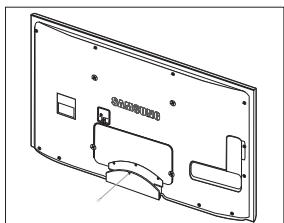
Enlevez le support, puis bouchez l'orifice de la base avec un capuchon fixe à l'aide d'une vis.
Verrou antivol Kensington
Le verrou Kensington est un dispositif utilisé pour fixer physiquement le système en cas d'utilisation dans un lieu public. L'aspect du verrou et la méthode de verrouillage peuvent différer de l'illustration en fonction du fabricant.
Consultez le manuel fourni avec le verrou Kensington pour obtenir des instructions d'utilisation.
Le dispositif de verrouillage est vendu séparément.
L'emplacement du verrou Kensington peut varier en fonction du modele.
- Insérez le dispositif de verrouillage dans le logement Kensington du téléviseur LED (1), puis tournez-le dans le sens de verrouillage (2).
- Branchez le cable du verrou Kensington (3).
- Fixez le cable du verrou Kensington sur un bureau ou tout autre objet lourd inamvoble.
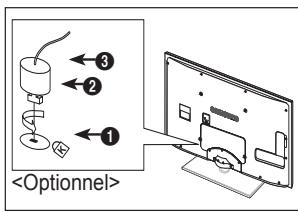
Préparation avant l'installation d'un dispositif de fixation murale
Cas A. Installation du dispositif de fixation murale SAMSUNG
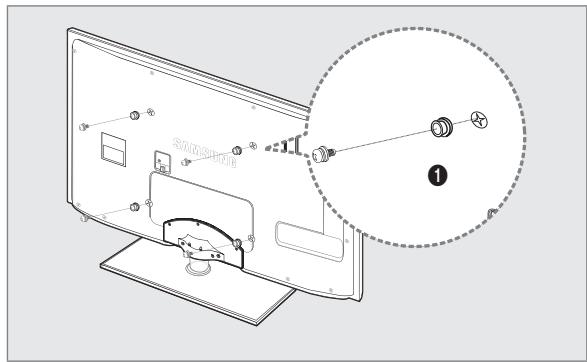
Cas B. Installation du support mural d'un autre fabricant
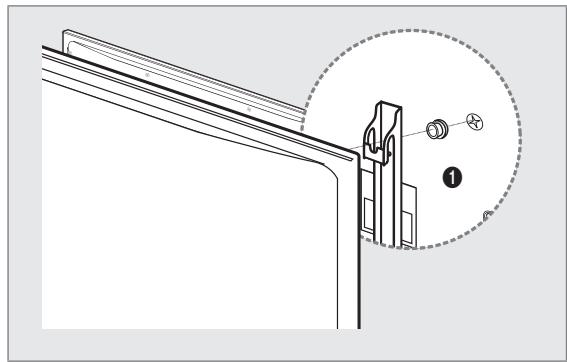
Pour installer un support mural, utilisez l'anneau de support 1.
Type support
Insérez les câbles dans le serre-câbles de telle manière qu'ils ne soient pas visibles à travers le pied transparent.
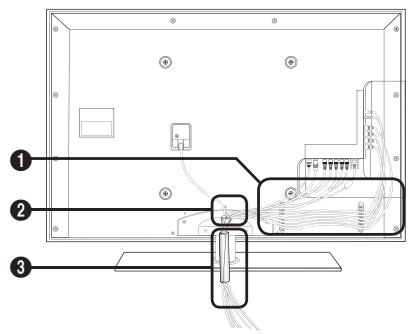
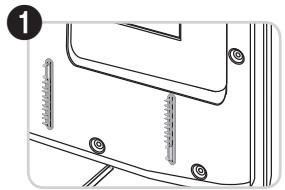
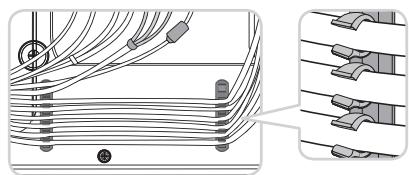
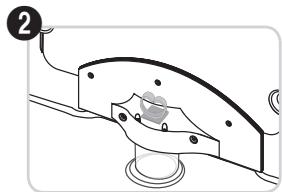
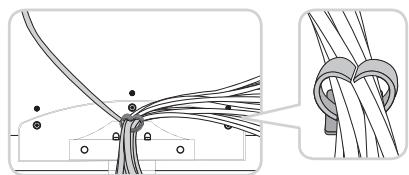
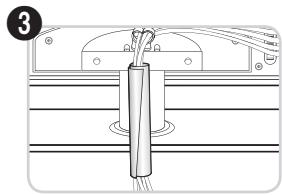
Type montage mural
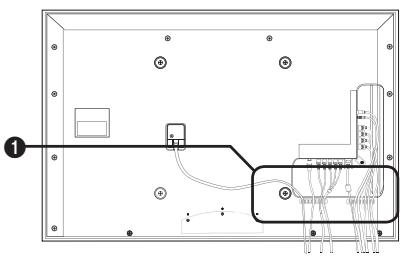
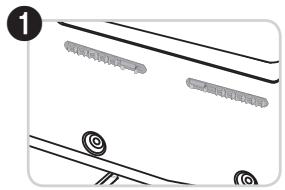
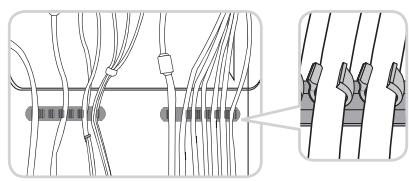
Ne tirez pas trop sur les cables lorsque vous les manipulez. Les bornes de connexion du produit risqueraient d'être endommagées.
Respectez les distances requises entre le produit et d'autres objets (p. ex. murs) pour assurer une ventilation adequate.
Le non-respect de cette consigne pourrait provoquer un incendie ou un problème avec le produit en raison de l'augmentation de la température interne de ce dernier.
Installez le produit de manière à respecter les distances requises indiquées sur la figure.
En cas d'utilisation d'un support ou de montage mural, n'utilise que des pieces Samsung Electronics.
L'emploi de pieces d'un autre fabricant risque d'entraîner des problèmes avec le produit ou d'occasionner des blessures dues à la chute du produit.
L'emploi de pieces d'un autre fabricant risque d'entrainer un problème avec le produit ou de provoquer un incendie en raison de l'augmentation de la temperture interne du produit due à une ventilation insuffisante.
L'aspect peut varier en fonction du produit.
Installation du produit sur un support
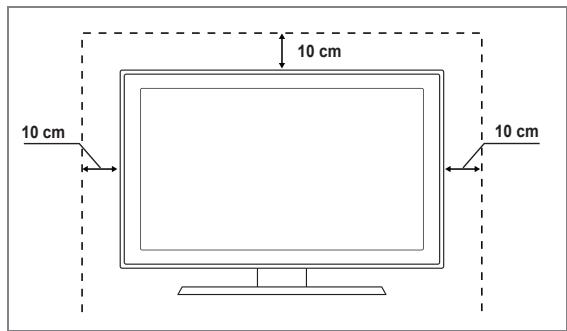
Montage mural du produit
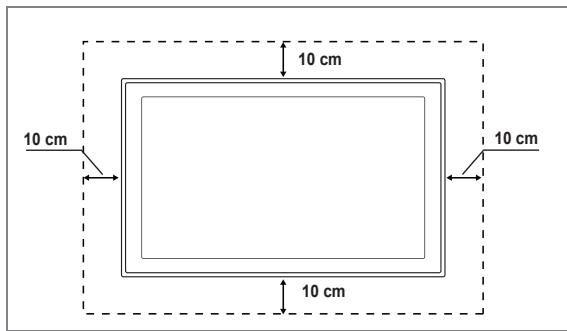
Fixation du téléviseur au mur

Attention: Si vous tirez ou poussez le téléviseur ou si vous grimpez dessus, il risque de tomber. Veillez en particulier, à ce que vos enfants ne se suspendent pas au téléviseur, ni ne le déséquilibrent, car cela pourrait le faire basculer et occasionner des blessures graves pouvant entraîner la mort. Respectez toutes les précautions de sécurité indiquées dans la brochure relative à la sécurité. Pour une stabilité accrue, installez le dispositif antichute comme indiqué ci-après.
Pour éviter toute chute du téléviseur :
- Gillesz les vis dans les colliers, puis fixez-les solidement au mur. Assurez-vous que les vis sont solidement fixées au mur.
En fonction du type de mur, il est possible que vous ayez besoin de matériel supplémentaire, tel que des chevilles.
Les colliers, vis et chainettes n'étant pas fournis, vousdez que les acheter séparément.
- Retirez les vis situées sur la partie centrale arrêté du téléviseur, glissez-les dans les colliers, puis fixez-les de nouveau sur le téléviseur.
Il est possible que les vis ne soient pas fournies avec le produit. Dans ce cas, achetez des vis représentant les caractéristiques suivantes.
Caracteristiques des vis
Pour un téléviseur LED 32 à 55 pouces : M8 X L10
- Reliez les bagues fixées au téléviseur et celles fixées sur le mur à l'aide de chaînettes, puis attachez-les fermement.
Placez le télévisuer a proximete du mur afin qu'il ne bascule pas vers l'arriere.
Il est recommandé de placer la chaînette de façon à ce que les colliers fixés au mur soient placés à même hauteur ou plus bas que ceux fixés au téléviseur.
Détachez la chaînette avant de déplacer le téléviseur.
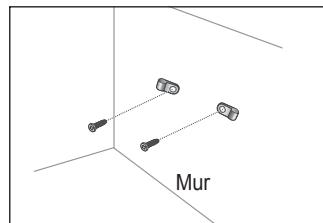
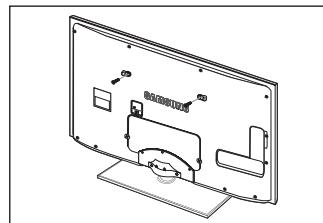
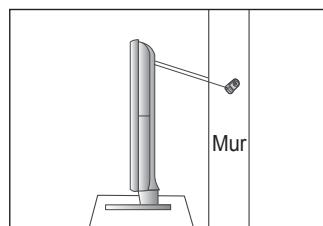
- Vérifiez que toutes les connexions sont fixées correctement. Vérifiez régulièrement que les connexions ne doivent aucune signe d'usure. Si vous avez un doute quant à la sécurité des connexions, contactez un installateur professionnel.
| Aucune image ni aucun son | Vérifiéz que le cordon d'alimentation secteur est branché à une prise murale. Vérifiéz que vous avez appuyé sur le bouton de marche/arrêt du téléviseur. Vérifiéz les réglages du contraste et de la luminosité de l'image. Vérifiéz le volume. |
| Image normale, maisILDaucunson | Vérifiéz le volume. Vérifiéz si le bouton MUTE de la télécommande a été actionné. Vérifiéz les paramètres Sélection Haut-parleur. |
| L'écran est noir et le témoin d'alimentation clignote sans arrêt. | Sur toute ordinateur, contrôle l'alimentation et le cable du signal. Le téléviseur utiliser son système de gestion de l'alimentation. Déplacez la souris de l'ordinateur ou appuyez sur une touche du clavier. |
| Aucune image ou image en noir et blanc | Réglez les paramètres de couleur. Vérifiéz que le système d'émission sélectionné est correct. |
| Interférence de son et d'image | Essayez d'identifier l'appareil électrique qui perturbe le fonctionnement du téléviseur et éloignez-le. Branchez le téléviseur à une autre prise secteur. |
| Image neigeuse ou floue, distorsion du son | Vérifiéz l'orientation, l'emplacement et les connexions de l'antenne. Cette interférence est souvent due à l'utilisation d'une antenné interieure. |
| Dysfonctionnements de la télécommande | Remplacez les piles de la télécommande. Nettoyez la lentille de la télécommande. Contrôlez les bornes des piles. |
| Le message "Vérifier le signal du cable." s'affiche | Assurez-vous que le cable du signal est correctement connecté au PC et aux sources videoo. Assurez-vous le PC et les sources videoo sont sous tension. |
| En mode PC, le message "Mode non pris en charge" s'affiche. | Vérifiéz la résolution maximale et la fréquence de la carte videoo. Comparez ces valeurs aux données des modes d'affichage. |
| L'image endommagée apparait dans le coin de l'écran | Si Adapter écran est sélectionné sur certains péripériques externes, l'image endommagée peut apparait dans le coin de l'écran. Ce problème est dû à des péripériques, pas au téléviseur. |
| Le message "Rétablit tous les paramètres à leur valeur par défaut." s'affiche. | Il s'affiche lorsque vous appuyez longuement sur le bouton EXIT. Les valeurs par défaut des paramètres du produit sont rétablies. |
| Il se peut que vous Voyiez de petites particules si vous regardez de pres le bord du cadre de l'écran du téléviseur. | Elles font partie de la conception du produit et ne constituent pas un défaut. |
Ce téléviseur LED TFT est équipé d'un écran constitué de sous-pixels (6 220 800) dont la fabrication nécessite une technologie sophistiquée. Il se peut toute fois que des points clairs ou sombres apparaisent à l'écran. Ceux-ci n'ont aucune incidence sur les performances du produit.
| Nom du modele | UE40B8000 |
| Taille de l'écran(diagonale) | 40 pouces |
| Résolution du PC(optimale) | 1920 x 1080 à 60 Hz |
| SonSortie | 10W X 2 |
| Dimensions (LxPxH) | |
| Corps | 998 x 31 x 613 mm |
| Avec socle | 998 x 257 x 677 mm |
| PoidsAvec socle | 20 kg |
| Considérations environnementales | |
| Température de fonctionnement | 10°C à 40°C (50°F à 104°F) |
| Humidité en cours de fonctionnement | 10% à 80%, sans condensation |
| Température de stockage | -20°C à 45°C (-4°F à 113°F) |
| Humidité sur le lieu de stockage | 5 % à 95%, sans condensation |
| Socle orientable(Gauche / droite) | -20° ~ 20° |
| Nom du modele | UE46B8000 |
| Taille de l'écran(diagonale) | 46 pouces |
| Résolution du PC(optimale) | 1920 x 1080 à 60 Hz |
| SonSortie | 10W X 2 |
| Dimensions (LxPxH) | |
| Corps | 1131 x 31 x 688 mm |
| Avec socle | 1131 x 277 x 757 mm |
| PoidsAvec socle | 24 kg |
| Considérations environnementales | |
| Température de fonctionnement | 10°C à 40°C (50°F à 104°F) |
| Humidité en cours de fonctionnement | 10% à 80%, sans condensation |
| Température de stockage | -20°C à 45°C (-4°F à 113°F) |
| Humidité Sur le lieu de stockage | 5 % à 95%, sans condensation |
| Socle orientable(Gauche / droite) | -20° ~ 20° |
La conception et les specifications peuvent etre modifiées sans préavis.
Ce péripérisque est un apparéil numérique de classe B.
Concernant l'alimentation et la consommation électrique, reportez-vous à l'étiquette apposée sur le produit.

Licenza

| Correct disposal of batteries in this product (Applicable in the European Union and other European countries with separate battery return systems.) This marking on the battery, manual or packaging indicates that the batteries in this product should not be disposed of with other household waste at the end of their working life. Where marked, the chemical symbols Hg, Cd or Pb indicate that the battery contains mercury, cadmium or lead above the reference levels in EC Directive 2006/66. If batteries are not properly disposed of, these substances can cause harm to human health or the environment. To protect natural resources and to promote material reuse, please separate batteries from other types of waste and recycle them through your local, free battery return system. | |
| [English] | |
| Elimination des batteries de produit (Applicable aux pays de l'Union Européenne et aux autres pays européens dans lesquels des systèmes de collecte sélective sont mis en place. Le symbole sur la batterie, le manuel ou l'emballage indique que les batteries de ce produit ne doivent pas être éliminées en fin de vie avec les autres déchets menagers. L'indication éventuelle des symboles chimiques Hg, Cd ou Pb signifie que la batterie contient des quantités de mercure, de cadmium ou de plomb supérieures aux niveaux de référence stipulés dans la directive CE 2006/66. Si les batteries ne sont pas correctement éliminées, ces substances peuvent porter préjuice à la santé humaine ou à l'environnement. Àfin de protégérer les ressources naturelles et d'encourager la réutilisation du matériel, voirlez à séparer les batteries des autres types de déchets et à les recycler via votre système local de collecte gratuite des batteries. | |
| [Français] | |
| Korrekte Entsorgung der Batterieilles des produits (In den Ländern der Europäischen Union und anderen Europäischen Ländern mit einem separaten Altbatterie-Rücknahmesystem) Die Kennzeinigung auf der Batterie bzw. auf der dazugehöriger Dokumentation oder Verpackung gibt an, dass die Batterie zu dieser Produkt nach seiner Lebensdauer nicht zusammen mit dem normalen Haushaltsmüller entsorgt werden fert. Wenn die Batterie mit den chemischen Symbiogenen Hg, Cd oder Pb gekennenheit ist, liegt der Qucksilber-, Cadmium- oder Blei-Gehalt der Batterie über den in der EG-Richtlinie 2006/66 festgelegten Referenzwerten. Wenn Batterie nicht ordnungsgemäß entsorgt werden, können sie der menschlichen Gesundheit bzw. der Umwelt schaden.itte halten Sie, die natürlichen Ressourcen zu schätzen und die nachhaltige Wiederverwertung von stofflichen Ressourcen zu forden, indem Sie die Batterien von anderen Abfallen getreten über Ihr örtliches kostenlose Altbatterie-Rücknahmesystem entsorgen. | |
| [Deutsch] | |
| Correcte behandlung van een gebruikte accu uit dit product (Van toepassing op de Europäische Unie en andere Europäische landen met afzonderlijke injamelingssystemen voor accu's en batterijen.) Dit metrakte op de accu, handlelding of verpakking geeft aan dat de accu in dit product aan het einde van de levensdunen而不是 samen met ander huishoudelijk avf almag worden weggegood. De chemische symbolen Hg, Cd or Pb geziven aan dat het kwik-, cadmium- of loodghalte in de accu hoger is dan de referentieniveau in de Richtlij 2006/66/EC. Indien de gebruikte accu Niet op de juiste wijze wordenbehandeld, kunnen davon stoffen schadelijk bijn voor den gezondheid van mensen of het milieur. Ter bescheming van de natuurlijke hulpbronnen en ter bevdordering van het hergebruik van materiaieli, verzoeeken wij u afgedankte accu's en batterijen te scheiden van andere soorten afval en voor recycling aan te bieden bij het Gratis inpamelingssysteme voor accu's en batterijen in uw omgeving. | |
| [Nederland] | |
| Corretto smaltimento delle batterie del prodotto (Applicable bei nei paesi dell'Unione Europea e in altri paesi europei con sistemi di conferimento differenziatto delle batterij. Il marchio riportato sulla batteria o sulla sua documentationo o confienza indica che le batterie di quello prodotti non devono essere smalitte con altri rifiuti domestici al terminel del ciclo di vita. Dove raffugaturi, i simboli chimici Hg, Cd or Pb indicate che la batteria contiene mercurio, cadmium o piombo in quantità superiore ai livelli di riferimento della direttiva UE 2006/66. Se le batterie non vengono smalitte correttamente,queste sostanze possono causare danni alla salute umana o all'ambiente. Per protegere le risorse naturali e favorire il rutilizzo dei materiali,eparare le batterie dagli和其他 tipi di rifiuti e riciclarleutilizzando ilsystema di conferimento Gratis pruito nella propria area di residenza. | |
| [italiano] | |
| Eliminación correcta de las batterias de este producto (Applicable en la Unión Europea y enotiros paises européos con sistemas de recogida selectiva de batterias. La presencia de esta marca en las batterias, el manuel o el paquete del producto indica que cuando haya finalizzato la vida util de las batterias no besoin en eliminatingse junto conotiros residuosomédicos. Los significos químicos Hg, Cd or Pb, si aparecen, indican que la batteria contiene mercurio, cadmium o plomo en niveles superiores a los values de referencia admitidos por la Directa 2006/66 de la Unión Europaea. Si las batterias no se deechan convenmentelemente, estasustancias podieran provocar lesiones personales o daßñar el medioambiente. Para proteger los recursos naturales y promover el reciclaje,separe las batterias de los demas residuos y reciclaces mediantele la systemdela de recogida Gratis pruito de su localidad. | |
| [Espanol] | |
| Eliminación correcta das batterias existentes cette producto (Applicable na Unión Europea e neutros paises europeus com sistemas de recolha de batterias separados. Esta marca,展位ada na batteria,manual ou embalagem,inda que as batterias existentesEste producto não devem ser eliminadas Jointamente com os resíduos domesticos indiferenciados no final do seu periodo de vidautil. Onde existentes, os simblos químicos Hg, Cd ou Pb indicam que a batteria contente mercurio,cadmium ou chumbo acima dos niveis de refeciona indicados na Directa CE 2006/66. Se as batterias não forem correctamente eliminadas,estasubstancias poderao ser prejudiciais para a saude humana ou para o meio ambiente. Para proteger os recursos naturais e promover a reutilização dos materiais,separe as batterias dos outrosodos de residuos e recicles-através do Sistema Gratis pruito de recolha local de batterias. | |
| [Portugues] | |
| Ustrezno odstranjveanje baterij v tem izdelku (Uprobabn v EU in ostalih evropskh državah s systemi locenegda odstranjvejanba batterij) Ta oznaka na batterij, v navodihil ai n ambalaž pomeni, da batterij ob izteku ijhove ziviljensekdobe v tem izdelku ne smete odstraniti skupaj z ostalimi gospodinskimi odpadki. Oznake za kemsjke elemente Hg, Cd ai Pb penomenjo, da batterija vsebuje zivo srebro, kadmij ali svinec v kolicinah, ki pesegajo referencene nivoje v direktiv IC 2006/66. Ce te batterij nise uostrezno odstranjene, te snovi lahiko Skodujego zdravju ludi ziroma okolju. Za zašćto naravniv hirov in z vpodobujanje ponovne uporabe materialiov proviso,loćite te batterije od ostalih odpadkov in jih oddajte na predvidenih lokalmih zibinh reciklažnih mestih. | |
| [Slovenšćina] | |
| Korrekt avfallshantering av batterierna ienna prodnuke (Gäller EU och andere europëska lander med särskild batteriātervinning. ) Denna marketing på batteriet, i manualeller pãforpackingen anger att batterierna iennaktuktivwinning. ) Denna marketing på batteriet, i manualeller pãforpackingen anger att batterierna iennaktuktivwinning. ) Denna marketing på batteriet, i manualeller pãforpackingen anger att batterierna iennaktuktivwinning. ) Denna marketing på batteriet, i manualeller pãforpackingen anger att batterierna iennaktuktivwinning. ) Denna marketing på batteriet,i manualeller pãforpackingen anger att batterierna iennaktuktivwinning. ) Denna marketing på batteriet,i manualeller pãforpackingen anger att batterierna iennaktuktivwinning. ) Denna marketing på batteriet,i manualeller pãforpackingen anger att batterierna iennaktuktivwinning. ) Denna marketing på batteriet,i manualeller pãforpackingen anger att batteriernä telle slangs pât ansvansfult sattkkan dessa substanser utgöra en fara forhála er milijo. Hjalp till att skyda naturensurcher od bidra till materialatervinning genom att sortera batterierna separat frän annat avfall och lämna in dem pã en atervinningsstation. | |
| Kkorrekt bortskaffelse af batterierne i ditte produit (Gaelder i EU og andre europeiske lande med särelige retursystemer for batterier). Mærket på ditte batteri, documentationen ell erballagen betyder, at batterierne i ditte produit after endt levetid ikke må bortskaffes sammen med andet husholdingsafdal. Mærkning med de kemiske symboler Hg, Cd aller Pb betyder, at batteriet indeholder kviksolv, cadmium aller bly over grænsveardierne i EU-direktiv 2006/66. Hvis batteriene ikke bortskaffes korrekt, kan disse stoffer vare skadelige for menneskers helbred erlar bil miljøret. For at beskytte natures ressourcer og fremme genbrug, skal batterier holds adskift fra andre typer affald og genanvendres via dit lokale, Gratis batteriretursystem. | [Dansk] |
| Korrekt avhending av batterier i ditte produit (Kommer til anvendelse i Den europeiske union og i andre europeiske land med separate systemer for retur av batterer.) Denne merkingen på batteriet, handboken erll emballasjen angir at batteriere i ditte produit itke skale kastesammen med annet hushholdingsavfall ved sluten av sinlevid. Der det er merket, angi der kjemiske symbolene Hg, Cd aller Pb at batteriet inneholder kvikksolv, kadmium aller bly over referansenväene i EF-direktiv 2006/66. Hvis batteriene ikke avhendes p riktig mäte, kan disse stoffene skade menneskers helse erlar miljøret. Für a beskytte naturen ressourcer og fur dem frengenbruk av materialer, ber vi deg adskille batterier fra andre typ avfall og resirkulere dem ved à lever dem par din lokale, Gratis mottaksstason. | [Norsk] |
| Tuotteen paristojen oikea havittäminen (Koskee European Unionia ja muita Europan maita, joissa on erilinen paristoien palautusjärestelma.) Pariston, käytöoppaan taikpakkaugen tãmä merkitä tarkoittaa, etta tãmän tuotteen sisälämi paristajo ei saa havittä muun kotialousjätten seessa, kun niiden käytökkä on paattynyt. Kemiallian symbole Hg, Cd aller Pb ilmaisee, etta paristois sisäläa elohopeaa, kadmiemia li lyjä yäi euu EU: direktivien 2006/66 viterajoojen. Jos paristoja e havite tõkein, nàma aineet voivat vahingoottaa hmisten terveyttä taympäristöa. Suojaa luonnonvaraja ja edistä materiaaiien uusikäytöä - erottele paristot muusta jatteestä ja toimita ne kierrättäväksi paakkilisen maksuttona amparistoien palautusjärestelmaan. | [Suomi] |
| A termekhez tartozó akkumulátorok megfelelo artilmatlanitasa (Az Europai Uni teruletić és más, onnaló akkumulátoroleandro rendszerniter rendelkezeó europai orszagok teruletin alkalmazandó.) Az akkumulátor, a kézikönyvón vagy a csomagolason szerepljelzés arra utal, hogy hasznos élettartama végén a termeket nem szabad egyé házartási hulladékkal nyegyüt kibodni. Ahol szerepel a jelzés, a Hg, Cd vage Pb kémiai elemjelóésk arna ulnakak, hogy az akkumulátor az EK 2006/66. szamirányelben rógztinted referenciasintet meghaladó mennyiségu hignayt, kadmioum vagy olmot tartalmaz. Az akkumulátorok nem megfelelo kezelése eseten ezek az anyagok veszélyj jelenthetnek az egészségre vagy a környezetreet. A termeszeti eröffarósok megóvása és az anyagok ujrefelhasznalásnak osztönzése erdekében kérjuk, kulönitse el az akkumulátorokat a tòbhi hulladektól és vigyce vissza a helyi, ingyenes akkumulátorleadó helyre. | [Magyar] |
| Sposob poprawné usuwania baterii, w ktró wyposzánby jest nineieszy produkt (Dotyczy obszaru Unii Europejskiej oraz innych krajów europejskich posiadajych oddzieline systemy zwrotu zuzytych baterii.) Niniejsze oznaczenia na bateri, instrukcji obstruii lub opakowaniu oznacza, ze po uplywie okresu uzylkowania baterie, w ktró wyposzánby byl dany produkt, nie moja zostac usuniete wraz z innymi opadami porchodzacymi z gospodarstw domowych. Przy zastosowaniu takiego oznaczenia symbole chemizone (Hg, Cd lub Pb) wskazujá, ze dana bateria zaiera rétç, kadm lub odžw w ilosič przewyžsázajece ji poziomy odniesienia opisane w dyrektywie WE 2006/66. Ješli baterie Nie zostanza poprawnie zutilyzowane, substantje te moğa powodawc zagrozenie dl zrodrowika lub srodowskia naturalino. Aby chronic zasoby naturalne i promowač polonone wykorzystanie materialów, nalezу oddzielać baterie od innego typ odpadov i poddawac je utylimazji poprzej lokalny, bezplatny system zwrotu baterii. | [Polski] |
| Σωτι παρριημηνιν μενταρίαινινοιουνιοινιοινιοινιοινιοινιοινιοινιοινιοινιοινιοινιοινιοινιοινιοινιοινιοινιοινιοινιοινιοινιοινιοινιοινιοινιοɪινιοινιοινιοινιοινιοινιοινιοινιοινιοινιοινιοινιοινιοινιοινιοινιοινιοινιοινιοινιοινιοινιοινιοινιοινιoινιoινιoινιoινιoινιoινιoιoιoιoιoιoιoιoιoιoιoιoιoιoιoιoιoιoιoιoιoιoιoιoιoιoιoιoιoιoιoιoιoιoιoιoιoιoιoιoιoιoιoιoιoιoιoιoιoιoιоιoιoιoιoιoιoιoιoιoιoιoιoιoιoιoιoιoιoιoιoιoιoιoιoιoιoιoιoιoιoιoιoιoιoιoιoιoιoιoιoιoιoιoιoιoιoιoιoιoιO (Iαχύσι οτην Ευμμακήν Ενων και αλλες ευμματίκες χμερες Μευτηματά Φγεπρίατίης ἀχμερίατίης ἀντηματίβεύδιν, Εγερερίατίβεύδιν, Εγερερίατίβεύδιν, Εγερερίατίβεύδιν, Εγερερίατίβεύδιν, Εγερερίατίβεύδιν, Εγερερίατίβεύδιν Aùntipinénuis àyménuon àyménuon àyménuon àyménuon àyménuon àyménuon àyménuon àyménuon àyménuon àyménuon àyménuon àyménuon àyménuon àyménuon àyménuon àyménuon àyménuon àyménuon àyménuon àyménuon àyménuON àyménuon àyménuon àyménuon àyménuon àyménuon àyménuon àyménuon àyménuon àyménuon àyménuon àyménuon àyménuon àyménuon àyménuon àyménuon àyménuon àyménuon àyménuon àyménuon àyménu-on àyménuon àyménuon àyménuon àyménuon àyménuon àyménuon àyménuon àyménuon àyménuon àyménuon àyménuon àyménuon àyménuon àyménuon àyménuon àyménuon àyménuon àyménuon àyménuon àyménu ON Aùntipinénuis àyménuon àyménuon àyménuon àyménuon àyménuon àyménuon àyménuon àyménuon àyménuon àyménuon àyménuon àyménuon àyménuon àyménuon àyménuon àyménuon àyménuon àyménuon'à Aùntipinénuis àyménuon àyménuon àyménuon àyménuon àyménuon àyménuon àyménuon àyménuon àyménuon àyménuon àyménuon àyménuon àyménuon àyménuon àyménuon àyménuon àyménuon àyménuonâ Aùntipinénuis àyménuon àyménuon àyménuon àyménuon àyménuon àyménuon àyménuon àyménuon àyménuon àyménuon àyménuon àyménuon àyménuon àyménuon àyménuon àyménuon àyménuon àyménuon â Aùntipinénuis àyménuon àyménuon àyménuon àyménuon àyménuon àyménuon àyménuon àyménuon àyménuon àyménuon àyménuon àyménuon àyménuon àyménuon àyménuon àyménuon àyménuon àyménuon Aùntipinénuis àyménuon àyménuon àyménuon àyménuon àyménuon àyménuon àyménuon àyménuon àyménuon àyménuon àyménuon àyménuon àyménuon àyménuon àyménuon àyménuon àyménuon àyménuon a Aùntipinénuis àyménuon àyménuon àyménuon àyménuon àyménuon àyménuon àyménuon àyménuon àyménuon àyménuon àyménuon àyménuon àyménuon àyménuon àyménuon àyménuon àyménuon àyménuon á Aùntipinénuis àyménuon àyménuon àyménuon àyménuon àyménuon àyménuon àyménuon àyménuon àyménuon àyménuon àyménuon àyménuon àyménuon àyménuon àyménuon àyménuon àyménuon àyménuon ab Taubuynguôu émpôt du cinqlingue du langage du langage du langage du langage du langage du langage du langage du langage du langage du langage du langage du langage du langage du langage du langage du langage du langage du langage du langage du langage du langage du langage du langage du langage du langage du langage du langage du langage du langage du langage du langage du langage du langage du langage Du Taubuynguôu émpôt du cinqlingue du langage du langage du langage du langage du langage du langage du langage du langage du langage du langage du langage du langage du langage du langage du langage du langage du langage du langage du langage du langage du langage du langage du langage du langage du langage du langage du langage du langAGE du langage du langage du langage du langage du langage du langage du langage du langage du langage du langage du langage du langage du langage du langage du langage du langage du langage du langage du langage du langage du langage du langage du langage du langage du langage du langage du langage du langage du langage du langage du langage du langage du langage da Taubuynguôu émpôt du cinqlingue du langage du langage du langage du langage du langage du langage du langage du langage du langage du langage du langage du langage du langage du langage du langage du langage du langage du langage du langage du langage du langage du langage du langage du langage du langage du langage du langage du langages Taubuynguôu émpôt du cinqlingue du langage du langage du langage du langage du langage du langage du langage du langage du langage du langage du langage du langage du langage du langage du langage du langage du langage du langage du langage du langage du langage du langage du langage du langage du langage du langage du langage du langtag Taubuynguôu émpôt du cinqlingue du langage du langage du langage du langage du langage du langage du langage du langage du langage du langage du langage du langage du langage du langage du langage du langage du langage du langage du langage du langage du langage du langage du langage du langage du langage du langage du langage du langpage Taubuynguôu émpôt du cinqlingue du langage du langage du langage du langage du langage du langage du langage du langage du langage du langage du langage du langage du langage du langage du langage du langage du langage du langage du langage du langage du langage du langage du langage du langage du langage du langage du langage du langgate Taubuynguôu émpôt du cinqlingue du langage du langage du langage du langage du langage du langage du langage du langage du langage du langage du langage du langage du langage du langage du langage du langage du langage du langage du langage du langage du langage du langage du langage du langage du langage du langage du langage du langge du Taubuynguôu émpôt du cinqlingue du langage du langage du langage du langage du langage du langage du langage du langage du langage du langage du langage du langage du langage du langage du langage du langage du langage du langage du langage du langage du langage du langage du langage du langage du langage du langage du langage du langase Taubuynguôu émpôt du cinqlingue du langage du langage du langage du langage du langage du langage du langage du langage du langage du langage du langage du langage du langage du langage du langage du langage du langage du langage du langage du langage du langage du langage du langage du langage du langage du langage du langage du lang age Taubuynguôu émpôt du cinqlingue du langage du langage du langage du langage du langage du langage du langage du langage du langage du langage du langage du langage du langage du langage du langage du langage du langage du langage du langage du langage du langage du langage du langage du langage du langage du langage du langage du langAge Taubuynguôu émpôt du cinqlingue du langage du langage du langage du langage du langage du langage du langage du langage du langage du langage du langage du langage du langage du langage du langage du langage du langage du langage du langage du langage du langage du langage du langage du langage du langage du langage du langage du lang Age Taubuynguôu émpôt du cinqlingue du langage du langage du langage du langage du langage du langage du langage du langage du langage du langage du langage du langage du langage du langage du langage du langage du langage du langage du langage du langage du langage du langage du langage du langage du langage du langage du langage du lang Taubuynguôu émpôt du cinqlingue du langage du langage du langage du langage du langage du langage du langage du langage du langage du langage du langage du langage du langage du langage du langage du langage du langage du langage du langage du langage du langage du langage du langage du langage du langage du langage du langage du langight Taubuynguôu émpôt du cinqlingue du langage du langage du langage du langage du langage du langage du langage du langage du langage du langage du langage du langage du langage du langage du langage du langage du langage du langage du langage du langage du langage du langage du langage du langage du langage du langage du langage du langg Taubuynguôu émpôt du cinqlingue du langage du langage du langage du langage du langage du langage du langage du langage du langage du langage du langage du langage du langage du langage du langage du langage du langage du langage du langage du langage du langage du langage du langage du langage du langage du langage du langage du langlage du langage du langage du langage du langage du langage du langage du langage du langage du langage du langage du langage du langage du langage du langage du langage du langage du langage du langage du langage du langage du langage du langage du langage du langage du langage du langage du langage du langage du langage du langage du langage du langage du langage de Taubuynguôu émpôt du cinqlingue du langage du langage du langage du langage du langage du langage du langage du langage du langage du langage du langage du langage du langage du langage du langage du langage du langage du langage du langage du langage du langage du langage du langage du langage du langage du langage du langage du langagne Taubuynguôu émpôt du cinqlingue du langage du langage du langage du langage du langage du langage du langage du langage du langage du langage du langage du langage du langage du langage du langage du langage du langage du langage du langage du langage du langage du langage du langage du langage du langage du langage du langage du langnge Taubuynguôu émpôt du cinqlingue du langage du langage du langage du langage du langage du langage du langage du langage du langage du langage du langage du langage du langage du langage du langage du langage du langage du langage du langage du langage du langage du langage du langage du langage du langage du langage du langage du langunge Taubuynguôu émpôt du cinqlingue du langage du langage du langage du langage du langage du langage du langage du langage du langage du langage du langage du langage du langage du langage du langage du langage du langage du langage du langage du langage du langage du langage du langage du langage du langage du langage du langage du langange Taubuynguôu émpôt du cinqlingue du langage du langage du langage du langage du langage du langage du langage du langage du langage du langage du langage du langage du langage du langage du langage du langage du langage du langage du langage du langage du langage du langage du langage du langage du langage du langage du langage du langoge Taubuynguôu émpôt du cinqlingue du langage du langage du langage du langage du langage du langage du langage du langage du langage du langage du langage du langage du langage du langage du langage du langage du langage du langage du langage du langage du langage du langage du langage du langage du langage du langage du langage du langag Taubuynguôu émpôt du cinqlingue du langage du langage du langage du langage du langage du langage du langage du langage du langage du langage du langage du langage du langage du langage du langage du langage du langage du langage du langage du langage du langage du langage du langage du langage du langage du langage du langage du langa Taubuynguôu émpôt du cinqlingue du langage du langage du langage du langage du langage du langage du langage du langage du langage du langage du langage du langage du langage du langage du langage du langage du langage du langage du langage du langage du langage du langage du langage du langage du langage du langage du langage du langarg Taubuynguôu émpôt du cinqlingue du langage du langage du langage du langage du langage du langage du langage du langage du langage du langage du langage du langage du langage du langage du langage du langage du langage du langage du langage du langage du langage du langage du langage du langage du langage du langage du langage du langaged Taubuynguôu émpôt du cinqlingue du langage du langage du langage du langage du langage du langage du langage du langage du langage du langage du langage du langage du langage du langage du langage du langage du langage du langage du langage du langage du langage du langage du langage du langage du langage du langage du langage du languge Taubuynguôu émpôt du cinqlingue du langage du langage du langage du langage du langage du langage du langage du langage du langage du langage du langage du langage du langage du langage du langage du langage du langage du langage du langage du langage du langage du langage du langage du langage du langage du langage du langage du langauge Taubuynguôu émpôt du cinqlingue du langage du langage du langage du langage du langage du langage du langage du langage du langage du langage du langage du langage du langage du langage du langage du langage du langage du langage du langage du langage du langage du langage du langage du langage du langage du langage du langage du Taubuynguôu émpôt du cinqlingue du langage du langage du langage du langage du langage du langage du langage du langage du langage du langage du langage du langage du langage du langage du langage du langage du langage du langage du Taubuynguôu émpôt du cinqlingue du langage du langage du langage du langage du langage du langage du langage du langage du langage du Langage de Taubuynguôu émpôt du cinqlingue du langage du langage du langage du langage du langage du langage du langage du langage du langage du langage du langage du langage du langage du langage du Taubuynguôu émpôt du cinqlingue du langage du langage du langage du langage du langage du langage du langage du langage du langage du Taubuynguôu émpôt du cinqlingue du langage du langage du langage du langage du langage du langage du langage du langage du Taubuynguôu émpôt du cinqlingue du langage du langage du langage du langage du langage du langage du Taubuynguôu émpôt du cinqlingue du langage du langage du langage du langage du langage du Taubuynguôu émpôt du cinqlingue du langage du langage du langage du langage du Taubuynguôu émpôt du cinqlingue du langage du langage du langage du Taubuynguôu émpôt du cinqlingue du langage du langage du langage du Taubuynguôu émpôt du cinqlingue du langage du langage du Taubuynguôu émpôt du cinqlingue du langage du Taubuynguôu émpôt du cinqlingue du langage du Taubuynguôu émpôt du cinqlingue du langage du Taubuynguôu émpôt du cinqlingue du langage du Taubuynguôu émpôt du cinqlingue du langage du Taubuynguôu émpôt du cinqlingve du Taubuynguôu émpôt du cinqlingve du Taubuynguôu émpôt du cinqlingve du Taubuynguôu émpôt du cinqlingve du Taubuynguôu émpôt du cinqlingve du Taubuynguôu émpôt du cinqlingve du Taubuynguôu émpôt du cqtingve du Taubuynguôu émpôt du cqtingve du Taubuynguôu émpôt du cqtingve du Taubuynguôu émpôt du cqtingve du Taubuynguôu émpôt du cqtingve du Taubuynguôu émpôt du cqtingve du Taubuynguôu émpôt du Taubuynguôu émpôt du Taubuynguôu émpôt du Taubuynguôu émpôt du Taubuynguôu émpôt du Taubuynguôu émpôt du Taubuynguôu émpôt du Taubuynguôu émpôt du Taubuynguôu émpôt du Toubuynguôu émpôt du Taubuynguôu émpôt du Taubuynguôu émpôt du Taubuynguôu émpôt du Taubuynguôu émpôt du Taubuynguôu émpôt du Taubuynguôu émpôt du Taubuynguôu émpôt du Taubuynguǒu émpôt du Taubuynguôu émpôt du Taubuynguôu émpôt du Taubuynguôu émpôt du Taubuynguôu émpôt du Taubuynguôu émpôt du Taubuynguôu émpôt du Taubuynguôu émpôt du Taubuynguôu émposti di Taubuynguôu émposti di Taubuynguôu émposti di Taubuynguôu émposti di Taubuynguôu émposti di Taubuynguôu émposti di Taubuynguôu émposti di Taubuynguôu émposti di Taubuynguôu émposti di Taubeynguôu émposti di Taubuynguôu émposti di Taubuynguôu émposti di Taubuynguôu émposti di Taubuynguôu émposti di Taubuynguôu émposti di Taubuynguôu émposti di Taubuynguôu émposti di TaubuynguôU e TaubuynguôU e TaubuynguôU e TaubuynguôU e TaubuynguôU e TaubuynguôU e TaubuynguôU e TaubuynguôU e TaubuynguôU e TaubuynguôU e TaubuynguôU e TaubuynguôU e | |
| Správná likvidace baterii v toto vyrobku (Plati v Evropské uniu a dalšich evropskych zemich s vlastnimi systémy zpětného odběru bateri.) Tato značka na bateri, námodu nebo obalu znamená, Že baterie v toto vyrobku nesmí byt na konci svě zivotnosti likvidovány spoěné s jiným domovním odpadem. Prípadné yznačné symboly chemikáli Hg, Cd nebo Pb upozorůj na to, Že baterie obsahuje rtú, kadmium nebo olovo v množství pěkračujcích referencní urovně stanovené směnici ES 2006/66. Pokud baterie nejsu správně zlikvidovánu, mohou tylo látky poškodit zdraví osob nebo Životné prostředí. Pro ochranu prírodních zdrojú a pro podporu opakovaného vyuziváni materiálu oddělte, prosím, baterie od ostatnich typů odpadu a nechte je recyklovat prostřednictvím mistniho bezplatného systému zpětného odběru bateri. [Čestina] |
| Správná likvidácia bateri v toto vyrobku (Aplikovatelné v krajínach Europskej unie a vostnatych europyskych krajínach, v ktorych existujech systémy separanóho zberu bateri.) Toto označenie na bateri, príručke alebo baleni hovorí, Že baterie v toto vyrobku by sa po skončné ich zivotnosti nemali likvidováť spolu s ostatném domovým odpadom. V pripadte takéhoto označência chemické symboly Hg, Cd alebo Pb znamenáů, Že bateria obsahuje ortúr, kadmium alebo olovo v množstve presahujúcom referencné hodnoty smernice 2006/66/ES. Pri nevhodnéj likvidáci bateri mížu tieto látky poškodit zdraví alebo Životné prostredie. Za učelom ochrany prírodnych zdrojov podpory opatovného použità materiaílu baterie likvidujte oddelene od iných typov odpadou a recyklustje ich prostrednictvím miestneho systému bezplatného zberu baterí. [Slovensky] |
| Dispozǐtiži privind eliminarea corectá a baterilor acestui produs (aplicabile in Uniunea Europeana sīn alte tārī europene cu系统的 separate de colecture a baterilor) Acest marcaj de pe baterie, de pe manualul de utilizesare sau de pe ambalaj indicá faptul că baterille acestui produs nu trebuie eliminate i'mpreună cu alte deşeur menajere la sfárgitol ciculuri lor de viță. Dacă sunt marcate, simbolurile chimice Hg, Cd sau Pb indicá faptul că bateria conține mercur, cadmiu sau plumb peste nivalurile de referintă pvázute din Direcva CE 2006/66. In cazul in care baterille nu sunt eliminate corespunțăr, acoste substanțe pot fi dăunâtoare pentru sanătatea omului sau pentru mediu. In vederea protejări resurselor naturale s i a promovării refolosirii materialelor, căugam sá separati baterile de celalalte tipuri de deşeur s i s le reciclari prin intermediul systemului gratuit de returnare a baterilor la nivel local. [Română] |
| Śi izstradăjuma bateriju pareiza utilizăcija (Piemerojama Eiropas Savienibă un cităs Eiropas valstis ar atseviškām bateriju nodoșanas systēmăm.) Šis markëjums uz baterijas, rokasgrămată vui uz iepakojuma noră, ka Ši izstradăjuma bateriju péc tãs kalpoșanas laika beigān nedrîkst izmestre ar citiem sadžives atkritumium. Ja uz baterijas ir atzimétri kfmiskie simboli, piem. Hg, Cd vai Pb, tie norăda, ka baterija satur dzivudabru, kadmiu v siuvin, kura satsir ir lieläks par EK Direktiva 2006/66 mințajam lieliumi. Ja baterijas tiek neparezi likvidătes, sīs vielas var radīt kaitëjumu cilëkū veselībai videi. Lai aizsargătu dabas resursus un veicinătu materiū utreizëju izmantoșanu, Škirojiet baterijas atseviški no citiem atkritumu veidiam un nododiet tãs ortreizëjau pärsträdei, izmantojot bateriju Vietêjo bezmaksas nodoșanas systēmu. [Lativieș] |
| Tinkamas šio produkto akumuliatorių tvarkymas (Taikoma Europos Sajungoje ir kitose Europos šalyse, kuriose galioja atskiros akumuliatorių gražinimo sistemas.) Šis zenklas yra pateikiamas ant akumuliatorius, jo dokumentacijoje ar ant kakutës nurodo, kad šio produkto akumuliatorių, pasibaigus ju tarnavimo laikui, negalima išmesti kartru su kitomis buitiniemis atllekomis. Cheminiai simbolii Hg, Cd arba Pb rodo, kad akumuliatoriuju rya glyvidabrio, kadmiu ar ŵino, kurio kiekis viršija norma, nurodtya ES direktvoje 2006/66. Jei akumuliatorių nebustinkamai šmesti, sios medziagos gali sukeliţ Žalos Žmonių sveikatai ar aplinkai. Tam, kad büțu apsaugoti gamtos ištekliai ir skatinamas antrini Žaliavu panaudojimas, pașome atskirti akumuliatorių nuo kitu rùsiu atleuki ir atiduoti perdirbti vietinéje akumuliatorių gražinimo sistaim. [Lietuvić kalba] |
| Öige viis tote akude kasutusest körvaldamiseks (Rakendatav Europa Liidus ja teistes Europa orikides, kus on kasutusel spetsiaalsed akude bogumissüsteemid). Selline tāhistus akul, dokumentidel või pakendil naitab, et toote akusid ei tohi kasutusaja lõppemisel körvaldada koos muude olmejaätmetega. Keemilised elemendid Hg, Cd, või Pb nătavad, et aku elavhöbeda, kaadmiumi või plii sisaldus on EU direktivi 2006/66 sihtasement suurem. Kui akusid ei körvaldata ögil gel visil, võib nende sisu põhjustada tervise-või keskkonnakahjustusi. Selleks, et kaitsta loodusvaridas je edendada materialjade taaskutamist, eraldage akud mudest jäätmetest ja sununate need taaskusatusse kohaliku, tasuta teenusena pakutava akude tagastussüsteemi abiil. [Eesti] |