
DVD-VR320P - Enregistreur DVD SAMSUNG - Notice d'utilisation et mode d'emploi gratuit
Retrouvez gratuitement la notice de l'appareil DVD-VR320P SAMSUNG au format PDF.
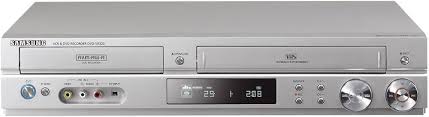


| Type de produit | Enregistreur DVD avec magnétoscope VHS |
| Marque | Samsung |
| Modèle | DVD-VR320P |
| Dimensions (L x P x H) | 430 x 321 x 84 mm |
| Poids | 4,8 kg |
| Alimentation | AC 220-240 V, 50 Hz |
| Consommation électrique | 45 Watts |
| Formats de disque pris en charge | DVD-Vidéo, DVD-RAM, DVD-RW, DVD-R, CD audio, CD-R, CD-RW, MP3, JPEG, MPEG4 |
| Modes d'enregistrement DVD | XP (qualité supérieure, ~1h), SP (standard, ~2h), LP (longue durée, ~4h), EP (extra longue, 6 ou 8h) |
| Formats d'enregistrement DVD | Mode VR (réinscriptible) et Mode V (compatible DVD-Vidéo) |
| Fonctions principales | Enregistrement sur DVD et cassette VHS, lecture, édition de titres, création de listes de lecture, copie DVD-VHS et inversement, enregistrement programmé, ShowView, balayage progressif |
| Sorties vidéo | Composite, S-Vidéo, Composant (Y/Pb/Pr), Péritel RGB |
| Sorties audio | Analogique stéréo, numérique optique et coaxiale |
| Entrées | Antenne RF, Péritel (AV1 et AV2), AV frontal (RCA), DV (i.LINK 4 broches) |
| Magnétoscope intégré | Oui, format VHS, système PAL, enregistrement et lecture |
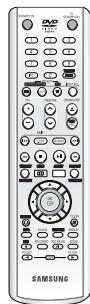
| Télécommande | Avec fonction de contrôle TV pour marques compatibles |
| Température de fonctionnement | 5 °C à 35 °C |
| Humidité de fonctionnement | Inférieure à 75% |
| Entretien et nettoyage | Essuyer le boîtier avec un chiffon doux ; ne pas utiliser de benzène, diluant ou solvant ; pour les disques, utiliser un chiffon doux en ligne droite de l'intérieur vers l'extérieur |
| Sécurité | Ne pas exposer à l'humidité ; ne pas ouvrir ; laser de classe 1 ; protection contre la copie Macrovision |
| Garantie | 1 an pièces et main-d'œuvre (France métropolitaine) |
| Pays de fabrication | Non spécifié |
FOIRE AUX QUESTIONS - DVD-VR320P SAMSUNG
Questions des utilisateurs sur DVD-VR320P SAMSUNG
0 question sur cet appareil. Repondez a celles que vous connaissez ou posez la votre.
Poser une nouvelle question sur cet appareil
Téléchargez la notice de votre Enregistreur DVD au format PDF gratuitement ! Retrouvez votre notice DVD-VR320P - SAMSUNG et reprennez votre appareil électronique en main. Sur cette page sont publiés tous les documents nécessaires à l'utilisation de votre appareil DVD-VR320P de la marque SAMSUNG.
MODE D'EMPLOI DVD-VR320P SAMSUNG
Manuel d'instructions
DVD-VR320


PAL/SECAM
www.samsung.fr
Avertissement
AFIN DE RÉDUIRE LE RISQUE DE CHOC ÉLECTRIQUE, NE TENTEZ PAS DE RETIRER LE COUVERCLE (OU LE PANNEAU ARRIÈRE). AUCUNE DES PIÈCES CONTENUES DANS CET APPAREIL NE PEUT ÊTRE UTILISÉE PAR L'UTILISATEUR. CONFIEZ LA RÉPARATION DE VOTRE APPAREIL À DU PERSONNEL QUALIFIÉ.

Ce symbole indique la présence d'une "tension dangereuse" à l'intérieur du produit pouvant présenter un risque de choc électrique ou de blessure.

Ce symbole indique des instructions importantes relatives à ce produit.
N'installez pas cet appareil dans un espace confiné tel qu'une bibliothèque, par exemple.
AVERTISSEMENT : Afin d'éviter tout dommage pouvant entraîner un incendie ou un risque de choc électrique, n'exposez pas cet appareil à la pluie ou à l'humidité.
ATTENTION : LES GRAVEURS DE DVD UTILISENT UN FAISCEAU LASER INVISIBLE SUSCEPTIBLE D'ENTRAÎNER UNE EXPOSITION DANGEREUSE À DES RADIATIONS. ASSUREZ-VOUS D'UTILISER CE GRAVEUR CONFORMÉMENT AUX INSTRUCTIONS.
ATTENTION : CE PRODUIT UTILISE UN LASER. L'UTILISATION DE COMMANDES OU DE RÉGLAGES OU L'EXÉCUTION DE PROCÉDURES AUTRES QUE CELLES INDIQUÉES DANS LE PRÉSENT MANUEL SONT SUSCEPTIBLES D'ENTRAÎNER UN RISQUE GRAVE D'EXPOSITION AUX RADIATIONS. N'OUVREZ PAS L'APPAREIL ET NE TENTEZ PAS DE LE RÉPARER VOUS-MÊME. CONFIEZ LA RÉPARATION DE VOTRE APPAREIL À DU PERSONNEL QUALIFIÉ.
PRÉCAUTIONS
Attention : Afin d'éviter tout risque de choc électrique, veillez à ce que la lame la plus large de la prise électrique soit entièrement insérée dans la prise murale.
NOTE IMPORTANTE
La ligne d'alimentation de cet équipement contient une prise avec un fusible. La valeur de ce fusible est indiquée sur la fiche de la prise. Si celui-ci doit être remplacé, utilisez un fusible du même ampérage approuvé par le BS1362.
Ne jamais utiliser la prise sans son couvercle si celle-ci est détachable. Si vous devez remplacer le couvercle du fusible, il doit être de la même valeur que la fiche de la prise. Des couvercles de remplacement sont disponibles chez votre revendeur.
Si le câble d'alimentation ne correspond pas à vos prises de courant ou si le câble n'est pas assez long, vous pouvez obtenir un adaptateur sécurisé ou consulter votre revendeur.
Cependant, si vous n'arrivez pas à débrancher la prise, enlevez le fusible pour utiliser la prise de façon sûre. Ne connectez pas la fiche sur une prise de courant en raison du risque de choc électrique dangereux via le cordon.
Le produit qui accompagne ce manuel d'utilisateur incorpore une technologie qui est protégée par les droits de la propriété intellectuelle.
Cette licence est limitée à un usage privé. Aucun droit n'est accordé pour un usage commercial. La licence ne couvre aucun autre produit que celui-ci et n'est pas étendue à tout autre produit vendu avec celui-ci conformément aux normes ISO/IEC 11172-3 ou ISO/IEC 13818-3. La licence ne couvre que l'usage du produit pour coder et/ou décoder des fichiers audio conformément aux normes ISO/IEC 11172-3 ou ISO/IEC 13818-3. Aucun droit n'est accordé sur cette licence pour des fonctionnalités qui ne sont pas conformes aux normes ISO/IEC 11172-3 ou ISO/IEC 13818-3.
Précautions
Remarques importantes sur la sécurité
Vous êtes prié de lire attentivement ces instructions avant d'utiliser l'appareil. Respectez toutes les consignes de sécurité indiquées ci-dessous. Gardez ce manuel d'instructions à portée de la main pour vous y reporter si nécessaire.
1) Lisez attentivement toutes les instructions. 2) Conservez ces instructions pour usage ultérieur. 3) Appliquez toutes les consignes des avertissements et mises en garde. 4) Respectez toutes les instructions. 5) N'utilisez pas cet appareil près d'une source d'eau. 6) Nettoyez-le en utilisant uniquement un chiffon sec. 7) Installez l'appareil conformément aux instructions du fabricant, sans obstruer les orifices d'aération. 8) N'installez pas cet appareil près d'une source de chaleur tel qu'un radiateur, une bouche d'air chaud, une cuisinière ou tout autre appareil émettant de la chaleur (y compris un amplificateur). 9) N'essayez pas de contourner la protection assurée par la fiche ou la prise polarisée. Sur une fiche polarisée, une des lames est plus large que l'autre. Une prise polarisée compte deux fentes dont une est plus large que l'autre, ainsi qu'un conducteur circulaire de mise à la terre. La lame la plus large ou le conducteur circulaire procurent une protection accrue. Si ce type de fiche ne peut être inséré dans votre prise de courant, communiquez avec un électricien pour remplacer la prise. 10) Placez le cordon d'alimentation de telle sorte qu'on ne puisse marcher dessus ou qu'il ne soit pas coincé, en particulier à proximité des prises de courant et de l'emplacement de connexion sur l'appareil. 11) Utilisez uniquement les accessoires ou périphériques recommandés par le fabricant. 12) Utilisez le support vendu avec l'appareil ou utilisez uniquement un support, table à roulettes, meuble, trépied ou table qui est conforme aux recommandations du fabricant. Si l'appareil est installé sur une table à roulettes, déplacez-la avec la plus grande précaution afin d'éviter toute blessure et tout dommage. 13) Débranchez l'appareil lors d'un orage électrique ou en cas de non-utilisation prolongée. 14) Confiez toute réparation à un technicien qualifié. Vous devez faire réparer l'appareil si le cordon d'alimentation (ou la fiche) est endommagé, un produit liquide a été renversé sur l'appareil, des objets sont tombés à l'intérieur, l'appareil est tombé à terre ou a été exposé à la pluie ou à une humidité excessive.
Précautions relatives à la manipulation
- Avant de raccorder d'autres composants à ce graveur, assurez-vous qu'ils soient tous éteints.
- Ne déplacez pas l'appareil lorsqu'un disque est en train d'être lu : le disque risquerait d'être rayé ou cassé et des éléments internes du graveur risqueraient d'être endommagés.
- Ne posez pas de vase rempli d'eau ou tout petit objet métallique sur le graveur. Veillez à ne pas mettre vos doigts sur le plateau.
- Ne posez rien d'autre qu'un disque sur le plateau.
- Toute source externe d'interférence telle que des éclairs ou de l'électricité statique peut nuire au bon fonctionnement de cet enregistreur. Dans un tel cas, éteignez l'enregistreur DVD avec magnétoscope puis rallumez-le en appuyant sur la touche
/1 STANDBY/ON, ou débranchez puis rebranchez le cordon d'alimentation c.a. à la prise de courant c.a. L'appareil devrait alors fonctionner normalement.
Veillez à retirer le disque et à éteindre l'appareil après utilisation. - Débranchez le cordon d'alimentation CA de la prise murale lorsque vous ne pensez pas utiliser l'appareil pendant de longues périodes de temps. - Nettoyez le disque en l'essuyant en ligne droite de l'intérieur vers l'extérieur.
Entretien du boîtier
Pour des raisons de sécurité, assurez-vous de débrancher le cordon d'alimentation de la prise murale.
- N'utilisez pas de benzène, de diluant ou tout autre produit solvant pour le nettoyage.
- Essuyez le boîtier avec un chiffon doux.
Manipulation du disque
N'utilisez que des disques de forme régulière. L'utilisation d'un disque de forme irrégulière (un disque qui n'est pas de forme ronde, par exemple) peut endommager l'enregistreur DVD avec magnétoscope.


Comment tenir les disques
- Évitez de toucher la surface d'un disque enregistré.

DVD-RAM/-RW/-R
- Nettoyez à l'aide d'un disque DVD-RAM/PD en option (LF-K200DCA1). N'utilisez aucune lingette ou chiffon pour CD pour nettoyer les disques DVD-RAM/-RW/-R.

DVD-Vidéo, CD audio
- Enlevez la poussière ou les traces de salissure représentées sur le disque à l'aide d'un chiffon doux.
Précautions relatives à la manipulation des disques
N'écrivez pas sur la face imprimée avec un stylo-bille ou un crayon à papier. - N'utilisez pas de produits de nettoyage en aérosol ou antistatiques. En outre, n'utilisez aucun produit chimique volatil (benzène ou diluant). - Ne collez ni étiquettes, ni autocollants sur les disques. (N'utilisez pas les disques fixés à l'aide de ruban adhésif ou comportant des traces d'autocollants arrachés). - N'utilisez pas de couvercles ou de protections contre les rayures. - N'utilisez pas de disques comportant des étiquettes imprimées à l'aide des kits d'impression que l'on trouve sur le marché. - Ne chargez pas de disques rayés ou fissurés.
Stockage du disque
Rangez les disques dans un endroit adapté, car les données qui y sont enregistrées sont très sensibles aux conditions ambiantes.
- N'exposez pas les disques à un ensoleillement direct.
- Conservez-les dans un endroit frais et bien aéré.
- Rangez-les verticalement.
- Gardez-les dans un étui protecteur propre.
- Si vous déplacez subitement votre enregistreur DVD avec magnétoscope d'un endroit frais à un endroit chaud, de la condensation peut se former sur les pièces et les lentilles de l'appareil et perturber le fonctionnement du lecteur. Dans un tel cas, retirez le disque, laissez l'appareil sous tension et attendez une ou deux heures avant d'essayer une nouvelle lecture.
Fiche technique des disques
DVD vidéo
- Un disque polyvalent numérique (DVD) peut contenir jusqu'à 135 minutes d'images et de son avec 8 langues et 32 langues de sous-titres. Il prend en charge la compression d'images MPEG-2 et le son Dolby 3D ambiophonique, ce qui vous permet de profiter d'images vivantes et nettes de qualité cinéma dans le confort de votre maison.
- Lorsque vous passez de la première à la deuxième couche d'un disque DVD vidéo à deux couches, une distorsion passagère de l'image et du son peut survenir. Ceci ne constitue pas un dysfonctionnement de l'appareil.
- Une fois qu'un DVD-RW/-R enregistré en mode V est finalisé, il devient un DVD vidéo.
CD audio
- Un CD audio est un disque sur lequel des données audio sont gravées par codage PCM à une fréquence d'échantillonnage de 44,1 kHz.
- L'appareil est compatible avec les formats CD audio des disques CD-R et CD-RW. Il est possible que certains disques CD-R ou CD-RW ne soient pas pris en charge par cet appareil, selon les conditions dans lesquelles ils ont été gravés.
CD-R et CD-RW
CD-R et CD-RW de format MP3
- Seuls les disques CD-R comportant des fichiers MP3 gravés selon la norme ISO 9660 ou le format JOLIET peuvent être lus.
- Pour être lus, les fichiers MP3 doivent comporter l'extension du nom de fichier ".mp3" ou ".MP3".
- Le son produit à la lecture des fichiers MP3 gravés à un débit binaire variable ("VBR") de 32 à 320 kbit/s peut être intermittent.
- La plage du débit qui peut être lue s'étend de 56 à 320 kbit/s. L'appareil peut prendre en charge jusqu'à 1000 fichiers et dossiers.
JPEG CD-RW/-R
- Seuls les fichiers JPEG dotés de l'extension ".jpg" ou ".JPG" peuvent être utilisés. L'appareil peut prendre en charge un maximum de 1 000 fichiers et dossiers.
- La taille maximale des fichiers JPEG progressifs est de 3M pixels.
- MOTION JPEG n'est pas pris en charge.
4 - Français
Utilisation d'un CD-RW/-R
- Utilisez des disques CD-RW/-R de 700 Mo (80 minutes). Évitez dans la mesure du possible d'utiliser des disques de 800 Mo (90 minutes) ou d'une capacité supérieure car le lecteur pourrait ne pas les lire.
- Si le disque CD-RW/-R n'a pas été enregistré en session fermée, il pourra y avoir un décalage au début du temps de lecture et les fichiers enregistrés risquent de ne pas tous être lus.
- Certains disques CD-RW/-R risquent de ne pas pouvoir être lus dans cet appareil, selon l'appareil avec lequel ils ont été gravés. S'agissant des contenus enregistrés sur des CD-RW/-R à partir de CD pour votre usage privé, la lisibilité peut varier selon le contenu du disque.
Utilisation du disque MPEG4
- Disque : CD-RW/-R, DVD-RAM/-RW/-R
- Les fichiers et extensions suivants peuvent être lus : .avi, .mpg, .mpeg, .divx, .AVI, .MPEG, .DIVX (sauf .MPG)
- Format Codec MPEG4 : DivX 3.11, DivX 4.x, DivX 5.x, DivXPro, XviD
- Formats audio pris en charge : "MP3", "MPEG", "WMA", "LPCM", "AAC", "Ogg"
- Formats de fichier sous-titre pris en charge : .smi, .srt, .psb, .txt, .ass
Lecture et enregistrement de disques DVD-R
- Un DVD-R enregistré en mode V devient un DVD vidéo lorsque l'enregistrement est terminé.
- Vous pouvez enregistrer dans l'espace libre sur le disque, modifier les données (par exemple, en ajoutant des titres aux disques ou en modifiant des programmes) et supprimer des programmes avant de terminer les enregistrements.
- Si vous supprimez un programme sur le DVD-R, l'espace qu'il occupait est conservé et n'est pas disponible. Vous ne pouvez enregistrer qu'une seule fois sur chacune des plages physiques du DVD-R. Même si vous supprimez l'information qui se trouve sur une plage, l'espace ainsi libéré n'est plus utilisable à d'autres fins.
- Il faudra environ 30 secondes à la fin de l'enregistrement pour inscrire les informations nécessaires à la gestion automatique du DVD.
- Cet appareil optimise le DVD-R à chaque enregistrement. Le processus d'optimisation est lancé à chaque fois que vous ouvrez une session d'enregistrement après avoir inséré le disque ou mis l'appareil en marche. L'enregistrement d'un disque peut devenir impossible si ce dernier a été optimisé trop souvent.
- Il peut également être impossible de lire certains disques, selon le contexte qui prévalait au moment de l'enregistrement.
- Cet appareil peut lire des disques DVD-R enregistrés à l'aide d'un magnétoscope-DVD Samsung. Il est possible qu'il ne prenne pas en charge certains disques DVD-R, selon le disque utilisé et les conditions qui prévalaient au moment de l'enregistrement.
Lecture et enregistrement de disques DVD-RW
- L'enregistrement et la lecture peuvent être réalisés sur des disques DVD-RW dans les modes V et VR.
- Une fois qu'un DVD-RW enregistré en mode VR ou Video a été finalisé, vous ne pouvez plus effectuer d'enregistrement supplémentaire.
- Une fois qu'un DVD-RW enregistré en mode V est finalisé, il devient un DVD-Vidéo.
- Dans les deux modes, la lecture peut être effectuée avant et après la finalisation, mais tout enregistrement supplémentaire, toute suppression et toute modification sont impossibles après la finalisation.
- Si vous souhaitez enregistrer le disque en mode VR puis l'enregistrer en mode V, assurez-vous d'exécuter la commande Formater. Faites attention lorsque vous exécutez la commande Formater car toutes les données enregistrées risquent d'être perdues.
- Un disque DVD-RW vierge est initialisé en mode VR lorsqu'il est initialisé pour la première fois.
DVD-RW (mode VR) - C'est un format qui est utilisé pour l'enregistrement de données sur un disque DVD-RAM ou DVD-RW. Vous pouvez répéter l'enregistrement, l'édition, la suppression, la suppression partielle, la création de liste de lecture, etc. - Un disque enregistré dans ce mode risque de ne pas pouvoir être lu par un lecteur DVD existant. DVD-RW (mode V) - C'est un format qui est utilisé pour l'enregistrement de données sur un disque DVD-RW ou DVD-R. Le disque peut être lu par un lecteur de DVD existant après avoir été finalisé. - Si un disque qui a été enregistré en mode V par un graveur de marque différente sans être finalisé, il ne peut être lu ou enregistré par ce graveur.
Lecture et enregistrement de disques DVD-RAM
- Pour les disques DVD-RAM à cartouche, retirez la cartouche et utilisez seulement le disque.
- Réglez le mode d'enregistrement à VR. Sinon, l'appareil ne pourrait pas lire le contenu du disque.
- La plupart des lecteurs DVD ne prennent pas en charge les DVD-RAM car les formats utilisés sont incompatibles.
- Cet appareil prend en charge uniquement les disques DVD-RAM standard de version 2.0.
- Les DVD-RAM gravés à l'aide de cet appareil ne sont pas compatibles avec les autres lecteurs DVD.
Vérifiez la compatibilité avec les disques DVD-RAM en consultant le guide de l'utilisateur du lecteur.
PROTECTION CONTRE LA COPIE
- La plupart des disques DVD sont codés afin de les protéger contre la copie. Pour cette raison, vous devez brancher votre enregistreur DVD avec magnétoscope directement à votre téléviseur, et non à un magnétoscope. Les disques DVD codés qui sont protégés contre la copie produisent une image déformée si l'appareil est branché à un magnétoscope.
- Ce produit contient une technologie de protection des droits qui est protégée par des droits de méthodes de certains brevets américains et par d'autres droits de propriété intellectuelle détenus par Macrovision Corporation et d'autres titulaires. L'utilisation de cette technologie de protection des droits doit être autorisée par Macrovision et est destinée uniquement à un usage privé et à d'autres usages de diffusion limités, sauf si autorisés par Macrovision. La modification ou le démontage de cet appareil est interdit.
- Il n'est possible d'enregistrer des programmes TV, des films, des cassettes vidéo et autres qu'en l'absence de violation des copyrights de tiers et autres droits.
Protection
- Protection contre les programmes : consultez la section "Verrouillage d'un titre par mesure de protection" à la page 72.
- Protection du disque : consultez la section "Protection du disque" à la page 84.
- Les DVD-RAM/-RW/-R incompatibles avec le format DVD-VIDEO ne peuvent être lus par cet appareil.
- Pour plus d'informations concernant la compatibilité d'enregistrement des DVD, consultez votre fabricant de DVD-RAM/-RW/-R.
- L'utilisation de disques DVD-RAM/-RW/-R de mauvaise qualité risque de provoquer ultérieurement des problèmes inattendus comprenant, sans s'y limiter, l'échec de l'enregistrement, la perte des documents enregistrés ou édités, ou l'endommagement de l'enregistreur.
N'utilisez pas les disques suivants !
- Les disques LD, CD-G, CD-I, CD-ROM, DVD-ROM, DVD+R et DVD+RW ne doivent pas être utilisés avec cet appareil. [Remarque] Les types de disques pris en charge sont les suivants : CD, CD-R, CD-RW, MP3, JPEG, DVD vidéo, DVD-RAM/-RW/-R. Cependant, l'appareil prend en charge les DVD-RW gravés à l'aide d'un autre appareil, à condition que l'enregistrement ait été effectué en mode vidéo.
- Il est également possible que certains disques commerciaux et DVD achetés à l'extérieur de votre région ne soient pas pris en charge par cet appareil. Lorsque vous utilisez ce type de disques, l'appareil affiche "Pas de disque" ou "Veuillez vérifier le code de région".
- Certains disques DVD-RW constituent des copies illégales ne seront pas pris en charge; il en va de même pour ceux qui ne sont pas en format DVD vidéo. Nous vous suggérons de faire votre choix parmi les modèles de disques apparaissant dans le tableau ci-dessous, car leur compatibilité avec l'appareil a été confirmée. La compatibilité d'autres modèles de disques n'est pas assurée.
| Disque | Marque | Vitesse |
| DVD-R | TDK | 4x |
| Beall | 4x | |
| That's | 4x | |
| Maxell | 4x | |
| Panasonic | 4x | |
| DVD-RW | TDK | 2x |
| Maxell | 2x | |
| Optodisc | 2x | |
| Radius | 2x | |
| Verbatim | 2x | |
| DVD-RAM | Maxell | 3x |
| Fujifilm | 3x | |
| TDK | 2x | |
| Panasonic | 3x |
| Disque | Nombre maximum d'enregistrements par type de disque |
| DVD-RAM | 100,000 |
| DVD-RW | 1,000 |
| DVD-R | 1 |
- Nous n'assumons aucune responsabilité et n'offrons aucune indemnisation en cas d'échec lors de la gravure, de perte de données enregistrées ou modifiées, et pour tout dommage causé à l'appareil par l'utilisation de disques non recommandés. Nous n'assumons aucune responsabilité et n'offrons aucune compensation pour tout dommage suivant qui pourrait en découler.
Table des matières
Mise en route
Avertissement 2
Précautions 3
Remarques importantes sur la sécurité 3
Précautions relatives à la manipulation 3
Entretien du boîtier 3
Manipulation du disque 3
Stockage du disque 4
Fiche technique des disques 4
Caractéristiques de base 8
Avant de lire le guide de l'utilisateur 8
Utilisation de l'enregistreur DVD avec magnétoscope . .9
Déballage 10
Description 12
Panneau avant 12
Afficheur du panneau avant 12
Panneau arrière 13
Fonctions disponibles avec la télécommande 14
Raccordement et configuration
Bref aperçu 15 Connexion de l'enregistreur DVD/magnétoscope au téléviseur par un câble RF 16 Connexion du câble PÉRITEL 16 Cas 1: Connexion de l'enregistreur DVD/magnétoscope au téléviseur par un câble PÉRITEL 16 Cas 2: Connexion de l'enregistreur DVD/magnétoscope sur un récepteur satellite ou autre périphérique . . .17 Connexion du câble de sortie Audio/Vidéo 17 Connexion du câble S-Vidéo 18 Connexion du câble Composant Vidéo 18 Connexions du récepteur AV 19 Connexion des périphériques 20 Cas 1: Connexion d'un périphérique aux prises AUX .20 Cas 2: Connexion d'un appareil DV à la prise d'entrée DV .20
Configuration du système
Navigation dans le Menu de l'écran 21 Branchement et réglage automatique 22 Réglage de la date et de l'heure. 23 Installation automatique 24 Installation Manuelle 25 Effacement d'une chaîne mémorisée. 26 Modification du Tableau des chaînes réglées manuellement ....27 Configuration des options de langue 28 Configuration des options audio 29 Configuration des options d'affichage (Vidéo) ....30 DivX(R) Immatriculation 30 Configuration du contrôle parental. 31 Configuration du magnétoscope. 32 Temps DVD en Mode EP 34 Création automatique de chapitre 34 Affichage frontal 35 NICAM 36 Sortie Vidéo 36 Réglage du balayage progressif 37 Annulation du balayage progressif 38
Lecture
♠ Lecture d'un DVD Avant d'amorcer une lecture 39 Lecture d'un disque 40 Utilisation du Disc Menu et du Title Menu. 41 Utilisation des fonctions de recherche et de saut....41 Lecture au ralenti / Lecture par sauts. 42 À propos de la fonction ANYKEY 42 Lecture à répétition 43 Sélection de la langue et du sous-titrage 45 Changement de l'angle de caméra 46 Zoom avant 46 Utilisation des signets 47 Utilisation des repères 48 Lecture d'un CD audio (CD-DA) 49 Lecture d'un disque MP3 50 Mode Options de lecture 51 Programmation des pistes. 51 Lecture d'un disque image 52 Lecture d'un disque MPEG4 53
♠ Lecture d'une cassette vidéo
Lecture d'une cassette VHS (magnétoscope) 54
Alignement. 54
Fonctionnalités de lecture spécifiques au magnétoscope. 54
Système de recherche variable 55
Enregistrement
Enregistrement de DVD
Avant d'enregistrer 56
Disques inscriptibles. 56
Formats d'enregistrement 57
Mode d'enregistrement 57
Vidéo ne pouvant être enregistrée. 57
Enregistrement du programme en cours de visionnage...58
Enregistrement à partir d'un périphérique........59
Enregistrement au moyen d'une prise d'entrée DV...59
Enregistrement immédiat (OTR) 60
Enregistrer par Minuterie 60
Édition de la liste d'enregistrement programmée ....62
Suppression de la liste d'enregistrement programmée 63
Utilisation de la fonction ShowView 64
ShowView Allongé 65
♠ Enregistrement à l'aide du magnétoscope
Fonctions de base d'enregistrement avec le magnétoscope. 65
Vérification de la durée restante 66
Fonctionnalités d'enregistrement spécifiques au magnétoscope. 66
Copie du DVD au magnétoscope et inversement...67
Modifications
Lecture de la Liste de Titres 69
Fonctions de modifications de base Liste de Titres ..71
Modification du nom d'un titre 71
Verrouillage d'un titre par mesure de protection 72
Suppression d'un titre 72
Suppression d'une partie d'un titre. 73
Modifications avancées : Liste de Lecture 75
Création d'une Liste de Lecture 75
Lecture de titres dans la Liste de Lecture 76 Modification du nom d'un titre dans la Liste de Lecture....77 Édition d'une scène pour la Liste de Lecture 78 Copie d'un titre de la Liste de Lecture sur une bande vidéo..81 Suppression d'un titre de la Liste de Lecture. 82 Gestionnaire de Disque 83 Modification du Nom du Disque. 83 Protection du disque 84 Formatage du disque. 84 Finalisation du disque 85 Annulation d'une finalisation de disque (modes V et VR). 86 Suppression de toutes les Listes de Titres. 87
Outils de référence
Dépannage 89
Fiche technique. 92
Caractéristiques de base
Le DVD-VR320 vous permet d'enregistrer et de lire des images numériques de haute qualité sur un disque DVD-RAM/-RW/-R. Vous pouvez également modifier des images numériques sur des disques DVD-RAM/-RW.
Enregistrement et lecture audio et vidéo en format numérique de qualité supérieure
Vous pouvez enregistrer, selon le mode choisi, jusqu'à 16 heures d'images sur un disque DVD-RAM à double face de 9,4 Go, et jusqu'à 8 heures d'images sur un disque DVD-RAM/-RW/-R de 4,7 Go.
Création d'un DVD vidéo sur un disque DVD-RW ou DVD-R Le DVD-VR320 vous permet de créer votre propre DVD vidéo sur un disque DVD-RW/-R de 4,7 Go.
Une panoplie d'options d'enregistrement
Choisissez le mode d'enregistrement qui répond le mieux à vos besoins : XP, SP, LP ou EP. Consultez la page 57 pour plus d'informations.
Mode XP - qualité supérieure, capacité d'environ une heure d'enregistrement. Mode SP - qualité standard, capacité d'environ deux heures d'enregistrement. Mode LP - qualité inférieure, capacité d'environ quatre heures d'enregistrement. Mode EP - qualité inférieure, capacité de six à huit heures d'enregistrement.
Copie du contenu d'un caméscope numérique au moyen de la prise d'entrée DV
Enregistrez l'appareil DV sur des disques DVD-RAM/RW/-R ou une cassette vidéo en utilisant la prise d'entrée DV (IEEE 1394 - 4 broches). (Reportez-vous à la page 20.)
Balayage progressif de qualité supérieure
Le balayage progressif produit une image vidéo à haute définition et sans scintillement. La technologie est basée sur un processeur de conversion numérique-analogique à 10 bits, 54 MHz qui gère des circuits de séparation 2D Y/C et un correcteur de base de temps afin de produire une lecture et un enregistrement d'images de la plus haute qualité possible. (Consultez la page 19 pour plus d'informations.) La sortie vidéo à composantes à balayage progressif est disponible à la fois en mode DVD et en mode VCR.
Une interface simple qui comporte une panoplie de fonctions
Réalisez vos opérations facilement grâce à des outils pratiques tels que le système de menus intégrés et la fonctionnalité de messagerie. En mode DVD-VR avec un disque DVD-RAM/-RW, vous pouvez modifier les images enregistrées, créer une playlist (Liste de Lecture) et modifier une réserve dans l'ordre établi en fonction de vos besoins.
Avant de lire le guide de l'utilisateur
Familiarisez-vous avec les termes ci-dessous avant de lire le guide de l'utilisateur.
Icônes utilisées dans ce manuel
| Icône | Terme | Définition |
| DVD-VIDEO | DVD | Indique qu'une fonction est disponible sur les disques DVD-RW/-R qui ont été enregistrés en mode V. |
| DVD-RAM | RAM | Indique qu'une fonction est disponible sur DVD-RAM. |
| DVD-RW | RW | Indique qu'une fonction est disponible sur DVD-RW. |
| DVD-R | R | Indique qu'une fonction est disponible sur DVD-R. |
| CD | CD | Indique qu'une fonction est disponible sur CD de données (CD-R ou CD-RW). |
| JPEG | JPEG | Indique qu'une fonction est disponible sur CD de données d'images (CD-R ou CD-RW). |
| MP3 | MP3 | Indique qu'une fonction est disponible sur CD de données (CD-R ou CD-RW contenant des fichiers MP3). |
| MPEG4 | MPEG4 | Indique qu'une fonction est disponible sur CD de données CD-RW/-R, DVD-RAM-RW/-R. |
|  | Attention | Indique que la configuration peut être annulée ou qu'une fonction n'est pas prise en charge. |
| VHS | VHS | Met en œuvre une fonction disponible en cassette video. |
| REMARQUE | REMARQUÉ | Indique que la page compte des cons-seils ou des instructions permettant de mistroux utiliser une ou plusieurs fonctions. |
| Touchee express | Touchee express | Fonction qui peut être activée en n'appuyant que sur une touche. |
| ANYKEY | Touchee ANYKEY | Fonction qui peut être activée en appuyant sur la touche ANYKEY. |
Comment utiliser ce guide
1) Assurez-vous de bien connaître les consignes de sécurité (que vous trouverez aux pages 2 à 5) avant d'utiliser ce produit. 2) En cas de problème, consultez la section Dépannage aux pages 89 à 91.
Droits d'auteur
©2005 Samsung Electronics Co. Tous droits réservés. Toute reproduction du présent guide, partiellement ou dans sa totalité, est interdite sans le consentement écrit de Samsung Electronics Co.
Utilisation de l'enregistreur DVD avec magnétoscope
Étape 1 Sélectionnez le type de disque
Cet appareil peut enregistrer sur les types de disques suivants. Si vous souhaitez effectuer des enregistrements de manière répétée sur le même disque ou si vous souhaitez modifier le disque après enregistrement, choisissez un DVD-RW ou un DVD-RAM de type réinscriptible. Si vous souhaitez conserver votre enregistrement en l'état, choisissez un DVD-R non réinscriptible.


Étape 2 : Formatez le disque pour commencer l'enregistrement
À la différence d'un magnétoscope, le graveur commence automatiquement le formatage lorsqu'un disque neuf est inséré. Cette opération est nécessaire à la préparation d'un disque en vue de l'enregistrement.
Utilisation d'un DVD-RAM
Ce type de disque peut être formaté au format d'enregistrement DVD-Vidéo (mode VR). Vous pouvez modifier l'image enregistrée, créer une liste de lecture et opérer des images selon une série spécifique en fonction de vos besoins.
Utilisation d'un DVD-RW
Ce type de disque peut être formaté soit au format d'enregistrement DVD-Vidéo (mode V), soit au format d'enregistrement DVD-Vidéo (mode VR). Pour un disque neuf, un message demandant si vous souhaitez ou non formater le disque en mode VR s'affiche. Vous pouvez lire un disque en mode V sur divers types de composants DVD. Un disque en mode VR permet davantage de modifications.
Utilisation d'un DVD-R
Ce type de disque peut être formaté au format DVD-Vidéo. Une fois le formatage terminé, vous pouvez enregistrer sur le disque. Vous pouvez lire ce type de disques sur divers composants DVD s'ils sont finalisés.

- Vous pouvez utiliser soit le mode VR soit le mode V sur un DVD-RW, mais pas les deux modes simultanément.
- Vous pouvez changer le format DVD-RW en un autre format. Vous devez noter que les données du disque peuvent être perdues lors des changements de format.
Étape 3 : Enregistrement
Il existe deux méthodes d'enregistrement : l'enregistrement direct et le Timer Recording (l'enregistrement par minuterie). Le Timer Recording (l'enregistrement par minuterie) est organisé par date : Once (une fois), Daily (quotidien) ou Weekly (hebdomadaire) ; et par mode d'enregistrement : XP (qualité supérieure), SP (qualité standard), LP (enregistrement prolongé) et EP (mode longue durée).

Étape 4 : Lecture
Sélectionnez le Title (titre) souhaité à partir du On-Screen Menu (menu à l'écran) et commencez la lecture immédiatement. Un DVD est composé de sections qu'on nomme des Titles (titres) et de subsections qu'on nomme des chapitres. Lors de l'enregistrement, un titre est créé entre deux points où l'enregistrement commence et s'arrête. Les chapitres sont créés automatiquement lorsque vous finalisez l'enregistrement sur des disques DVD-RW/-R en mode V. La longueur du chapitre (intervalle entre deux chapitres) varie selon le mode d'enregistrement.

Étape 5 : Édition d'un disque enregistré
Il est plus facile d'éditer sur des disques que sur des cassettes vidéo classiques. L'enregistreur prend en charge plusieurs fonctions d'édition différentes, possibles uniquement avec des DVD.
Avec un menu d'édition simple et aisé, vous pouvez mettre en œuvre plusieurs fonctions d'édition, notamment supprimer, copier, renommer, verrouiller, etc. sur un titre enregistré.
Création d'une liste de lecture (DVD-RAM/-RW en mode VR)
Avec cet enregistreur, vous pouvez créer une nouvelle liste de lecture sur le même disque et l'éditer sans modifier l'enregistrement original.
Étape 6
Finalisation et lecture sur d'autres composants DVD
Pour lire un DVD sur d'autres composants DVD, la finalisation peut s'avérer nécessaire.
Terminez tout d'abord toutes les opérations d'édition et d'enregistrement, puis finalisez le disque.
Utilisation d'un disque DVD-RW en mode VR
Même si la finalisation n'est généralement pas nécessaire pour la lecture du disque sur un composant compatible en mode VR, un disque finalisé doit être utilisé pour la lecture.
Utilisation d'un disque DVD-RW en mode V
Ce disque doit tout d'abord être finalisé pour permettre la lecture sur un appareil autre que cet enregistreur. Aucune autre édition ni aucun autre enregistrement ne peuvent être effectués sur le disque une fois que celui-ci a été finalisé.
Utilisation d'un disque DVD-R
Vous devez finaliser le disque pour le lire sur un composant autre que cet enregistreur.
Vous ne pouvez ni utiliser ni enregistrer sur le disque une fois qu'il a été finalisé.
Déballage
Accessoires
Câble audio/vidéo, câble RF pour la commande du téléviseur, piles pour la télécommande (type AAA), guide de l'utilisateur, guide sommaire.
Préparation de la télécommande
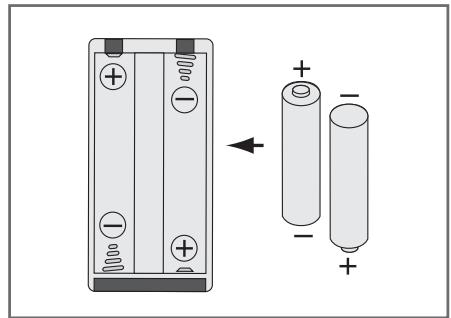
Insérez les piles dans la télécommande.
- Ouvrez le couvercle du compartiment réservé aux piles situé à l'arrière de la télécommande.
- Placez-y deux piles AAA. Assurez-vous que les polarités (+ et -) sont bien alignées.
- Replacez le couvercle du compartiment réservé aux piles.
En cas de dysfonctionnement de la télécommande :
- Vérifiez la polarité +/- des piles (pile sèche).
- Vérifiez que les piles ne sont pas déchargées.
- Vérifiez que des obstacles n'entravent pas la course du faisceau provenant du capteur de la télécommande.
- Vérifiez qu'aucun éclairage fluorescent ne se trouve à proximité.
Jetez les piles en respectant la réglementation locale en vigueur sur l'environnement.
Ne les jetez pas avec les ordures ménagères.
Réglage de la télécommande
La télécommande de votre enregistreur DVD et de votre magnétoscope fonctionne avec les téléviseurs Samsung et les marques compatibles.
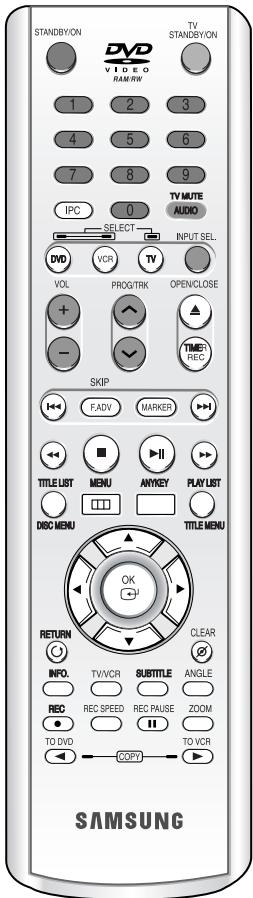
Pour déterminer si votre téléviseur est compatible, suivez les instructions ci-dessous.
- Allumez votre téléviseur.
- Pointez la télécommande en direction du téléviseur.
- Appuyez longuement sur le bouton TV puis, à l'aide des touches numériques, saisissez le code à deux chiffres correspondant à la marque de votre téléviseur.
| MARQUE | BOUTON |
| SAMSUNG | TV +01, +02, +03, +04, +05, +06, +35 |
| AKAI | TV +12 |
| BANG & OLUFSEN | TV +22 |
| BLAUPUNKT | TV +09 |
| BRANDT | TV +14 |
| BRIONVEGA | TV +22 |
| CGE | TV +21 |
| CONTINENTAL EDISON | TV +24 |
| FERGUSON | TV +14 |
| FINLUX | TV +02, +17, +21 |
| FISHER | TV +12 |
| FORMENTI | TV +22 |
| GRUNDIG | TV +09, +17, +21 |
| HITACHI | TV +11, +13, +14, +24 |
| IMPERIAL | TV +21 |
| MARQUE | BOUTON |
| JVC | TV +32 |
| LG | TV +02, +30 |
| LOEWE | TV +02 |
| LOEWE OPTA | TV +02, +22 |
| METZ | TV +22 |
| MITSUBISHI | TV +02, +16 |
| MIVAR | TV +21, +29 |
| NOKIA | TV +23 |
| NORDMENDE | TV +13, +14, +22, +24 |
| PANASONIC | TV +08, +23, +24, +25, +26, +27 |
| PHILIPS | TV +02, +20, +22 |
| PHONOLA | TV +02, +20, +22 |
| PIONEER | TV +14, +23 |
| RADIOLA | TV +02, +20 |
| RADIOMARELLI | TV +22 |
| REX | TV +23 |
| SABA | TV +13, +14, +22, +23, +24 |
| SALORA | TV +23 |
| SANYO | TV +12, +16 |
| SCHNEIDER | TV +02 |
| SELECO | TV +23 |
| SHARP | TV +10, +16, +31 |
| SIEMENS | TV +09 |
| SINGER | TV +22 |
| SINUDYNE | TV +22 |
| SONY | TV +15, +16 |
| TELEAVA | TV +14 |
| TELEFUNKEN | TV +14, +24, +28 |
| THOMSON | TV +13, +14, +24 |
| THOMSON ASIA | TV +33, +34 |
| TOSHIBA | TV +07, +16, +17, +18, +19, +21 |
| WEGA | TV +22 |
| YOKO | TV +02 |
Résultat : Si votre téléviseur est compatible avec la télécommande, il s'éteindra.
Il est maintenant programmé pour fonctionner avec la télécommande.
Remarque
Si plusieurs codes sont spécifiés pour la marque de votre téléviseur, essayez chacun d'eux tour à tour jusqu'à ce que vous trouviez celui qui fonctionne. Si vous changez les piles de la télécommande, réglez à nouveau le code de la marque.
Vous pouvez alors commander le téléviseur à l'aide des boutons suivants.
| Bouton | Fonction |
| TV STANDBY/ON | Utilisé pour allumer et éteindre le téléviseur. |
| INPUT SEL. | Utilisé pour sélectionner une source externe. |
| VOL + ou - | Utilisé pour régler le volume du téléviseur. |
| PROG/TRK( ∧ / ∨) | Utilisé pour sélectionner la chaîne requise. |
| TV MUTE | Utilisé pour activer et désactiver le son. |
| 0~9 | Utilisé pour le nombre d'entrée direct. |
Panneau avant
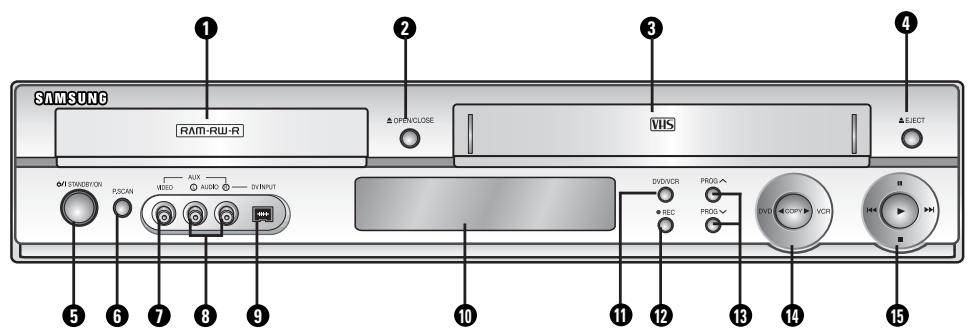
- Plateau de disques DVD
- OUVERTURE ET FERMETURE DU PLATEAU DE DISQUES DVD
- COMPARTIMENT À CASSETTE VIDÉO DU MAGNÉTOSCOPE
- TOUCHE D'ÉJECTION SUR LE MAGNÉTOSCOPE
- BOUTON STANDBY/ON
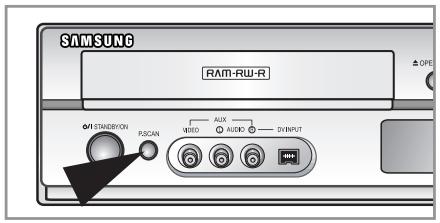
- TOUCHE P.SCAN
- PRISE ENTRÉE VIDÉO (AUX)
- PRISES ENTRÉE AUDIO D/G (AUX)
- PRISE D'ENTRÉE DV
- AFFICHEUR DU PANNEAU AVANT
- SÉLECTION DVD/MAGNÉTOSCOPE
- ENREGISTREMENT
- BOUTONS PROG A/V
- TOUCHE COPIE
- LECTURE / PAUSE, REMBOBINAGE / SAUT ARRIÈRE, AVANCE RAPIDE / SAUT AVANT, ARRÊT
Afficheur du panneau avant
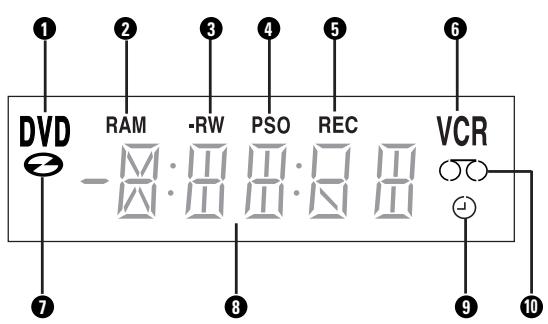
- Le DVD est activé.
- DVD-RAM est activé.
- DVD-R ou DVD-RW est activé.
- Balayage progressif est activé.
- Fonction d'enregistrement est activée.
- Magnétoscope est activé.
- Un DVD ou un CD est chargé.
- L'horloge, le chiffre du compteur ou l'état actuel du plateau de disques est affiché.
- Lorsque vous réglez un enregistrement programmé, le voyant est allumé.
- Une cassette vidéo est chargée dans le magnétoscope.
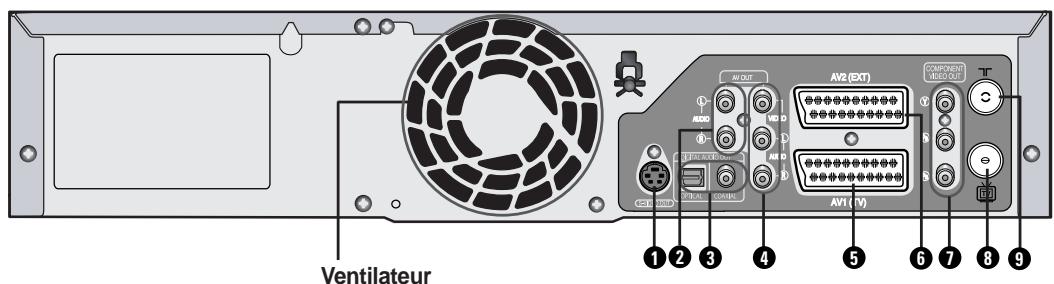
Le ventilateur tourne toujours lorsque l'appareil est sous tension.
Prévoyez un espace libre de 10 cm minimum sur tous les côtés du ventilateur lors de l'installation de l'appareil.
- PRISE DE SORTIE S-VIDEO
- PRISES DE SORTIE AUDIO D/G
- PRISE DE SORTIE AUDIO NUMERIQUE (OPTIQUE/COAXIAL)
- PRISE AUDIO/VIDEO (SORTIE AV)
- PERITEL ENTREE/SORTIE AV1(TV)
- PERITEL AV2 (EXT)
- PRISES DE SORTIE COMPOSANT VIDEO OUT
- VERS CONNECTEUR TV
- PRISE D'ANTENNE INTEGREE
Fonctions disponibles avec la télécommande
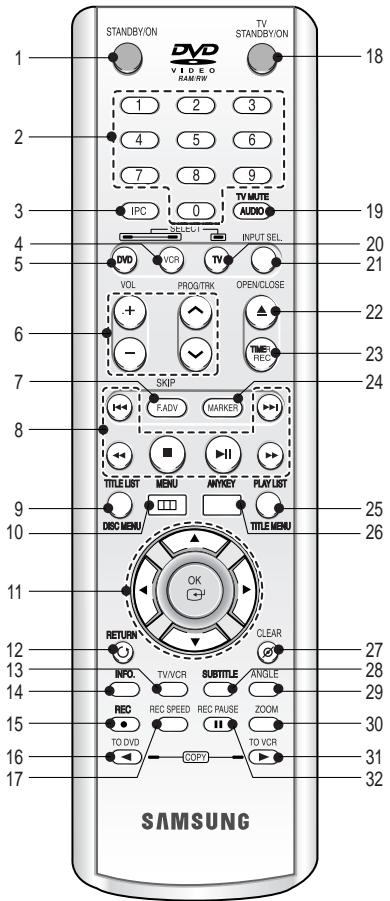
- Touche STANDBY/ON
- Touches numériques
- Touche IPC
- Touche Magnétoscope : pour commander le magnétoscope.
- Touche DVD : pour commander l'enregistreur DVD.
- Touches de commande du téléviseur
- Touche VOLUME : pour régler le volume du téléviseur.
- Bouton PROG : permet de sélectionner une chaîne TV.
- Bouton TRK : permet de supprimer la ligne blanche.
- Touche F.ADV/SKIP
- Touches de lecture : recherche, saut, arrêt, lecture/pause
- Touche TITLE LIST/DISC MENU (LISTE DE TITRES/MENU DU DISQUE) : pour accéder à la liste de titres ou au menu du disque.
- Touche MENU : permet d'afficher le menu de réglage de l'enregistreur DVD et du magnétoscope.
- Touche OK et touches de déplacement (touches ▲/▼/◀/▶)
- Touche RETURN. Permet de revenir au menu précédent.
- Touche TV/VCR
- Touche INFO. Pour afficher les paramètres actifs ou l'objet du disque.
- Touche REC. Utilisée pour réaliser un enregistrement sur des disques DVD-RAM/-RW/-R et sur une cassette vidéo VHS.
- Bouton de copie TO DVD. Permet de faire une copie du magnétoscope vers le DVD.
- Touche REC SPEED. Pour régler le temps d'enregistrement et la qualité de l'image.
- Touche TV STANDBY/ON
- Touche AUDIO/TV MUTE. Utilisée pour accéder aux différentes fonctions audio. Elle sert à couper le son. (Mode TV)
- Touche TV. Pour commander le téléviseur.
- Touche INPUT SEL. Pour sélectionner le signal d'entrée en mode d'entrée externe (Syntoniseur ou AV1, AV2, AUX ou entrée DV)
- Touche OPEN/CLOSE. Permet d'ouvrir et de fermer le tiroir disque.
- Touche TIMER REC. Permet d'utiliser la fonction Enregistrement programmé.
- Touche MARKER. Utilisée pour repérer ou marquer une position lors de la lecture d'un disque.
- Touche PLAY LIST/TITLE MENU (LISTE DE LECTURE/MENU DE TITRES). Actionnez-la pour entrer dans le menu Edit playlist/Title (Éditeur de lecture/Titres).
- Touche ANYKEY : pour consulter l'état du disque en cours de lecture.
- Touche CLEAR
- Touche SUBTITLE : pour modifier la langue des sous-titres du DVD.
- Touche ANGLE : utilisée pour accéder aux différents angles de prise de vue sur un disque (si le disque contient différents angles de prise de vue).
- Touche ZOOM : zoom avant à l'écran.
- Bouton de copie TO VCR : permet de faire une copie du DVD vers le magnétoscope.
- Touche REC PAUSE : pour activer la fonction pause de l'enregistrement.
Raccordement et configuration
Bref aperçu
Ce guide contient une présentation rapide qui vous permet d'avoir suffisamment d'informations pour utiliser l'enregistreur DVD/magnétoscope.
Connexion de l'enregistreur DVD/magnétoscope au téléviseur par un câble RF
Connexion du câble PÉRITEL
Connexion du câble de sortie Audio/Vidéo
Connexion du câble S-Vidéo
Connexion du câble Composant Vidéo
Connexions du récepteur AV
Connexion des périphériques
Bref aperçu 15
Connexion de l'enregistreur DVD/magnétoscope
au téléviseur par un câble RF 16
Connexion du câble PÉRITEL 16
Connexion du câble de sortie Audio/Vidéo 17
Connexion du câble S-Vidéo 18
Connexion du câble Composant Vidéo 18
Connexions du récepteur AV 19
Connexion des périphériques 20
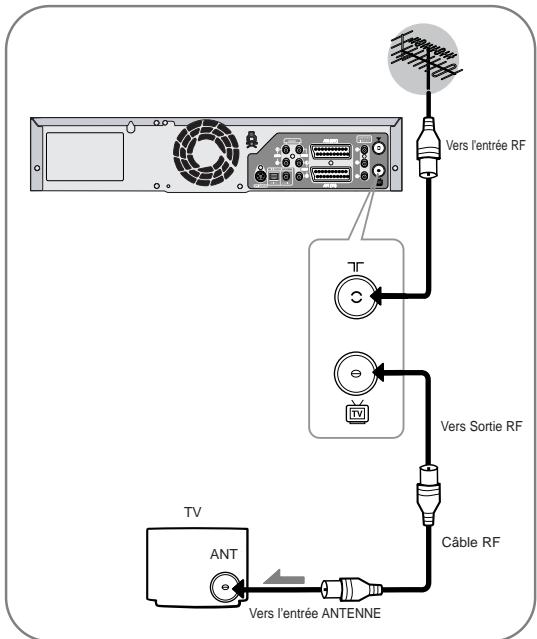
Connexion de l'enregistreur DVD/magnétoscope au téléviseur par un câble RF

Remarque
Assurez-vous que le téléviseur et l'enregistreur DVD-magnétoscope sont tous deux éteints avant de procéder au branchement des câbles.
1 Débranchez le câble d'entrée du réseau ou de l'antenne du téléviseur.
2 Reliez ce câble à la prise d'antenne 75Ω marquée située à l'arrière de votre enregistreur DVD-magnétoscope.
3 Branchez le câble RF fourni sur la prise de votre enregistreur DVD-magnétoscope.
4 Raccordez l'autre extrémité du câble RF au connecteur utilisé précédemment pour l'antenne sur le téléviseur.

Remarque
Le câble RF de cet appareil ne transmet que des signaux TV.
Vous devez connecter ce câble à la péritel ou les câbles audio/vidéo pour visionner un DVD ou une cassette vidéo à partir de votre enregistreur DVD/magnétoscope.
Connexion du câble péritel
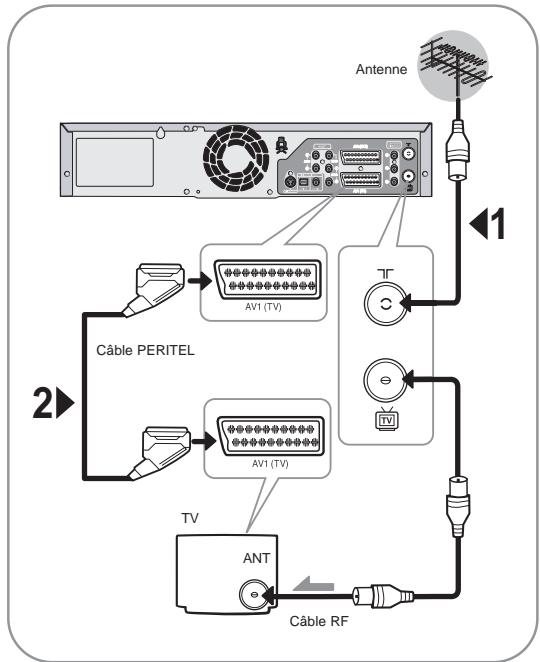
Cas 1 : Connexion de l'enregistreur DVD/magnétoscope au téléviseur par un câble péritel
Vous pouvez connecter votre enregistreur DVD-magnétoscope au téléviseur au moyen du câble péritel si l'entrée appropriée est disponible sur le téléviseur. Ainsi :
- vous bénéficiez d'une meilleure qualité d'image et de son
- vous simplifiez la procédure de réglage de votre enregistreur DVD-magnétoscope.

Remarque
- Quel que soit le type de connexion choisi, veillez à toujours brancher le câble RF. Si tel n'est pas le cas, aucune image n'apparaît à l'écran lorsque l'enregistreur DVD-magnétoscope est éteint. Assurez-vous que le téléviseur et l'enregistreur DVD-magnétoscope sont tous deux éteints avant de procéder au branchement des câbles.
1 Connectez le câble de l'antenne.
2 Connectez une extrémité du câble péritel à la prise AV1 (TV) située à l'arrière de l'enregistreur DVD-magnétoscope. 3 Branchez l'autre extrémité sur la fiche correspondante du téléviseur.
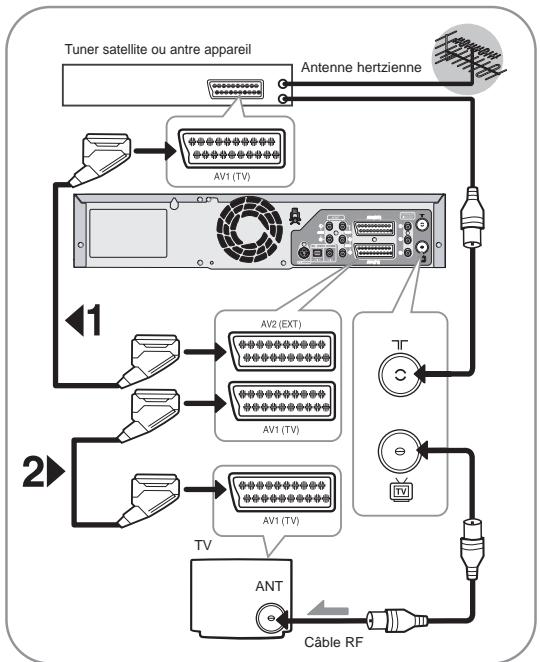
Cas 2 : Connexion de l'enregistreur DVD/magnétoscope à un récepteur satellite ou autre périphérique
Vous pouvez connecter votre enregistreur DVD/magnétoscope à un récepteur satellite ou à un autre enregistreur DVD/magnétoscope au moyen du câble Péritel si les sorties appropriées sont disponibles sur le périphérique choisi.
ENTREE AV2 (EXT) : Au moyen d'un câble Péritel à 21 broches
Reliez le câble Péritel connecté au récepteur satellite ou à un autre périphérique à la prise AV2 (EXT) située à l'arrière de l'enregistreur DVD-magnétoscope. Une fois le branchement effectué, sélectionnez la source en appuyant sur le bouton INPUT SEL. pour les sources d'entrée AV2.
2 AV1 (TV) : Au moyen d'un câble Péritel à 21 broches
Connectez l'extrémité du câble Péritel à la prise AV1 (TV) située à l'arrière de l'enregistreur DVD-magnétoscope. Branchez l'autre extrémité sur la fiche correspondante du téléviseur.
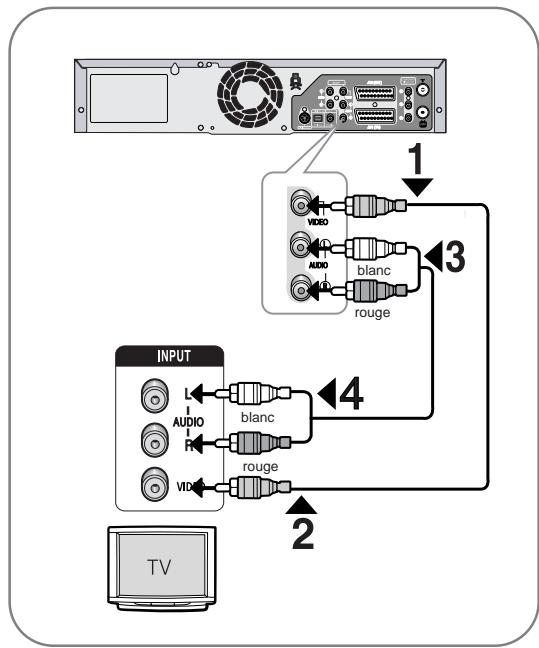
Connexion du câble audio/vidéo
Vous pouvez connecter votre enregistreur DVD-magnétoscope au téléviseur au moyen du câble audio/vidéo si l'entrée appropriée est disponible sur le téléviseur.
1 Connectez une extrémité du câble vidéo à la prise de sortie VIDEO située à l'arrière de l'enregistreur DVD-magnétoscope. 2 Connectez l'autre extrémité du câble vidéo à la fiche d'entrée correspondante de votre téléviseur. 3 Connectez une extrémité du câble audio fourni aux prises de sortie AUDIO situées à l'arrière de l'enregistreur DVD-magnétoscope.
- Veillez à respecter le codage couleur des canaux gauche et droit.
4 Connectez l'autre extrémité des câbles audio aux fiches d'entrée correspondantes de votre téléviseur.
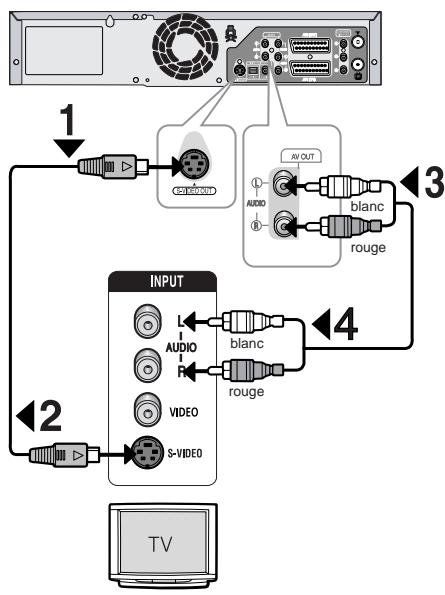
Connexion du câble S-Vidéo
Profitez d'images de haute qualité. Le procédé S-vidéo sépare les composantes de l'image en signaux noir et blanc (Y) et couleur (C) afin d'offrir une plus grande netteté d'images que le mode de sortie vidéo composite.
1 Connectez une extrémité du câble S-vidéo à la prise de sortie S-VIDEO située à l'arrière de l'enregistreur DVD-magnétoscope. 2 Connectez l'autre extrémité du câble S-vidéo à la fiche d'entrée correspondante de votre téléviseur. 3 Connectez une extrémité du câble audio fourni aux prises de sortie AUDIO situées à l'arrière de l'enregistreur DVD-magnétoscope. Veillez à respecter le codage couleur des canaux gauche et droit. 4 Connectez l'autre extrémité des câbles audio aux fiches d'entrée correspondantes de votre téléviseur.
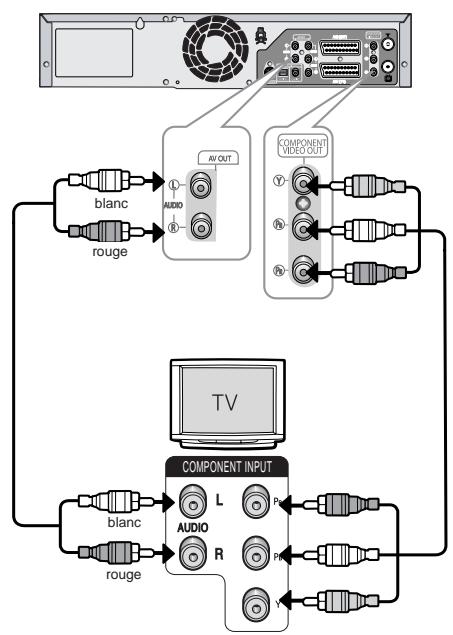
Connexion du câble Composant Vidéo
Profitez d'images de haute qualité dotées d'un rendu des couleurs parfait. Le procédé vidéo composant sépare les composantes de l'image en signaux noir et blanc (Y), bleus (PB) et rouges (PR) afin d'offrir des images nettes et propres.
1. Connectez les câbles vidéo composant entre les prises COMPONENT VIDEO OUT situées à l'arrière de l'enregistreur DVD-magnétoscope et les prises COMPONENT VIDEO IN situées à l'arrière du téléviseur. 2. Connectez les câbles audio entre les prises de sortie audio situées à l'arrière de l'enregistreur DVD-magnétoscope et les prises ENTREE AUDIO situées à l'arrière du téléviseur.
Veillez à respecter le codage couleur des canaux suivants et précédents.
Balayage progressif
Votre téléviseur doit prendre en charge la fonction d'entrée de balayage progressif pour permettre la visualisation de la sortie vidéo du composant de balayage progressif. (voir page 37)
- Pour plus d'informations sur le réglage progressif, reportez-vous aux pages 37-38. Assurez-vous que les connexions codées couleur correspondent. Si oui, les prises de sortie composant Y, PB et PR de votre enregistreur DVD-magnétoscope doivent être connectées aux prises d'entrée composant correspondantes de votre téléviseur. Sans quoi, des images rouges ou bleues s'afficheront sur l'écran TV.
- Notez que tous les téléviseurs haute définition ne sont pas entièrement compatibles avec cet appareil et que des parasites peuvent apparaître à l'écran lors de la lecture. En cas de problèmes d'images lors du balayage progressif, il est conseillé de raccorder l'appareil à la sortie de définition standard. Si des questions subsistent quant à la compatibilité de votre téléviseur Samsung avec cet enregistreur DVD-magnétoscope, veuillez contacter notre service technique.
Remarque
- Reportez-vous au manuel d'utilisation de votre téléviseur pour vérifier si votre téléviseur prend en charge le balayage progressif. Si le mode Balayage progressif est pris en charge, suivez les instructions du manuel d'utilisation du téléviseur relatives aux réglages du balayage progressif dans le système de menu du téléviseur. En fonction de votre téléviseur, la méthode de connexion peut différer de l'illustration ci-dessus. Qu'est-ce que le "balayage progressif"? Le balayage progressif se caractérise par deux fois plus de lignes de balayage que le mode de sortie entrelacée. Le mode de balayage progressif offre une meilleure qualité d'image. Vous devez connecter votre enregistreur DVD-magnétoscope au(x) composant(s) avant d'utiliser la fonction de balayage progressif.
Connexions du récepteur AV
Pour profiter pleinement de l'ambiance cinéma du film qu'offre le DVD, il est possible que vous soyez obligé de connecter votre enregistreur DVD-magnétoscope à un système complet de son Surround comprenant un récepteur A/V et six enceintes de son Surround. Si votre récepteur A/V est équipé d'un décodeur numérique Dolby, vous avez la possibilité de contourner le décodeur numérique Dolby intégré de votre enregistreur DVD-magnétoscope. Utilisez la connexion de sortie audio numérique représentée ci-dessous. Pour profiter du son Dolby Digital ou DTS, vous devez procéder aux réglages audio (voir page 29).
1. Connectez un câble optique audio numérique ou un câble coaxial entre les prises de sortie audio numériques situées à l'arrière de l'enregistreur DVD-magnétoscope et leurs prises d'entrée audio numériques correspondantes se trouvant sur votre récepteur A/V.
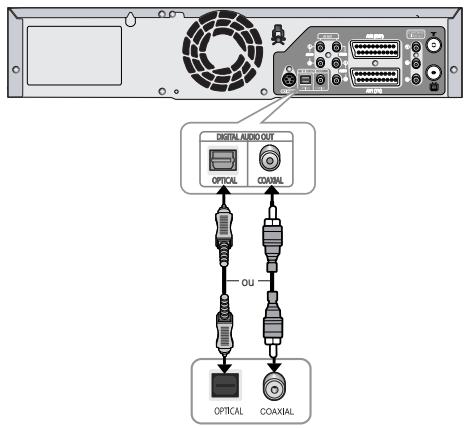
Vers l'entrée audio numérique d'un récepteur A/V équipé d'un décodeur numérique Dolby, MPEG2 ou DTS.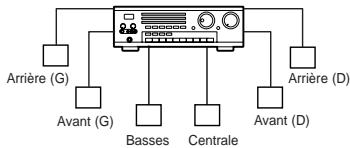
Connexion des périphériques
Cas 1 : Connexion d'un périphérique aux prises AUX
Vous pouvez connecter un autre périphérique audio/vidéo à votre enregistreur DVD-magnétoscope au moyen de câbles audio/vidéo si les sorties appropriées sont disponibles sur le périphérique choisi.
- Vous souhaitez copier une cassette vidéo à l'aide d'un deuxième magnétoscope.
- Vous souhaitez dire et/ou copier des images prises avec un caméscope. Assurez-vous que le périphérique externe et l'enregistreur DVD-magnétoscope sont tous deux éteints avant de procéder au branchement des câbles.
1. Connectez une extrémité du câble vidéo à la prise d'entrée VIDEO située en façade de l'enregistreur DVD-magnétoscope. 2. Connectez l'autre extrémité du câble vidéo à la fiche de sortie appropriée de l'autre système (magnétoscope ou caméscope, etc.). 3. Connectez une extrémité du câble audio fourni aux prises d'entrée AUDIO situées en façade de l'enregistreur DVD-magnétoscope.
- Veillez à respecter le codage couleur des canaux suivants et précédents.
4. Connectez l'autre extrémité du câble audio aux fiches de sortie appropriées de l'autre système (magnétoscope ou caméscope, etc.).
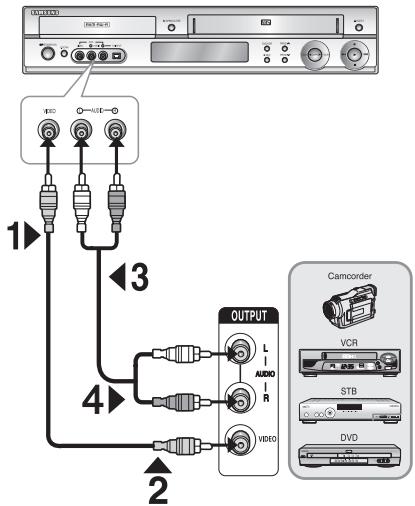
Cas 2 : Connexion d'un appareil DV à la prise d'entrée DV
Si votre appareil DV possède une prise de sortie DV, connectez-la à la prise d'entrée DV de votre enregistreur DVD-magnétoscope. - Si votre caméscope possède une prise de sortie DV, reportez-vous à la page 59 pour plus d'informations.
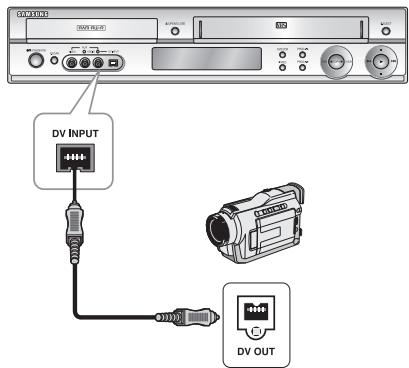
Remarque
Si l'entrée n'est pas sélectionnée automatiquement, utilisez le bouton INPUT SEL. pour sélectionner l'entrée appropriée.
Configuration du système
Navigation dans le menu de l'écran
Le menu de l'écran permet d'activer et de désactiver certaines fonctions de l'enregistreur DVD avec magnétoscope. Utilisez les touches de télécommande ci-dessous pour afficher le menu et naviguer d'une fonction à l'autre.
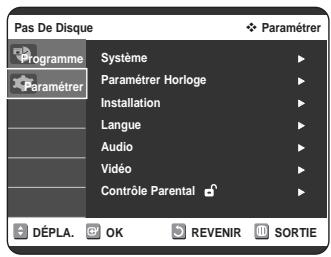
Bouton MENU
Appuyez sur ce bouton de votre télécommande lorsque l'enregistreur DVD est arrêté afin d'ouvrir le MENU PRINCIPAL à l'écran.
Appuyez à nouveau pour quitter le MENU d'affichage à l'écran.
Boutons ▲/▼, ◀/▶
Appuyez sur l'un de ces boutons pour déplacer la barre de sélection ▲/▼, ◀/▶ afin de parcourir les options du menu.
Bouton OK
Appuyez sur ce bouton de votre télécommande pour confirmer de nouveaux paramètres.
Bouton RETURN
Appuyez sur ce bouton de votre télécommande pour revenir au dernier écran MENU affiché.
Navigation dans le menu de l'écran. 21
Branchement et réglage automatique 22
Réglage de la date et de l'heure. 23
Installation automatique 24
Installation manuelle 25
Effacement d'une chaîne mémorisée 26
Modification du tableau des chaînes réglées manuellement 27
Configuration des options de langue 28
Configuration des options audio 29
Configuration des options d'affichage (vidéo) 30
Immatriculation DivX(R) 30
Configuration du contrôle parental 31
Configuration du magnétoscope 32
Temps DVD en mode EP 34
Création automatique de chapitre 34
Affichage frontal 35
NICAM 36
Sortie vidéo 36
Réglage du balayage progressif 37
Annulation du balayage progressif 38
Branchement et réglage automatique
Lorsque vous mettez votre enregistreur DVD-magnétoscope sous tension pour la première fois, celui-ci se règle automatiquement. Les chaînes de télévision sont enregistrées dans la mémoire. Cette opération prend quelques minutes. L'enregistreur DVD-magnétoscope est alors prêt à fonctionner.
1 Connectez le câble RF comme indiqué en page 16.
- Connexion de votre enregistreur DVD-magnétoscope au téléviseur au moyen du câble RF.
2 Branchez l'enregistreur DVD-magnétoscope à la prise murale.
- "Auto" clignote sur l'affichage en façade.

Le menu de configuration de la langue s'affiche.
- Utilisez les touches ▲▼ pour déplacer la barre de sélection afin de sélectionner la langue que vous souhaitez, puis appuyez sur la touche OK.
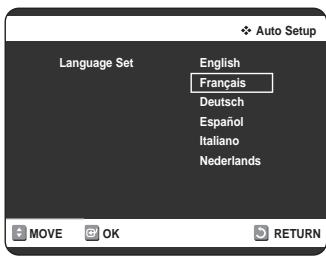
4 Lancez le paramétrage automatique.
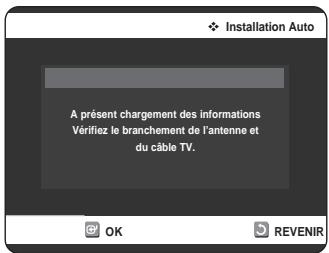
5 Sélectionnez "Pays" à l'aide des touches pour sélectionner votre pays.
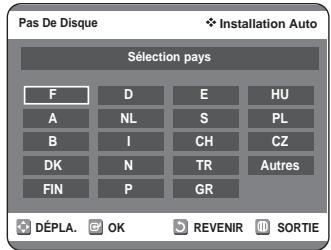
- Reportez-vous au tableau des abréviations suivant lorsque vous sélectionnez "Pays".
6 Lancez la recherche automatique des chaînes.
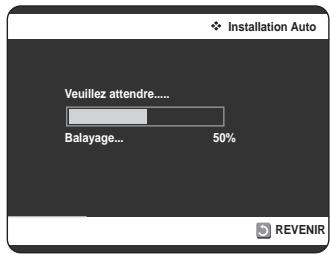
7 Attendez que l'heure et la date exactes s'affichent automatiquement.
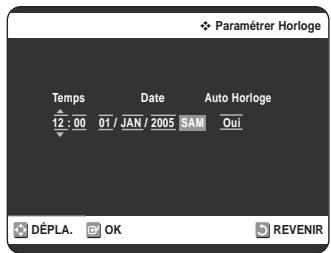
Vérifiez la date et l'heure.
- Si elles sont correctes, appuyez sur le bouton OK et la date et l'heure seront alors sauvegardées.
- Si ces données sont incorrectes, référez-vous à la section “Réglage de la date et de l'heure” (voir page 23) où il vous sera expliqué comment vous pouvez modifier la date et l'heure.
Réglage de la date et de l'heure
Votre enregistreur DVD-magnétoscope contient une horloge de 24 heures et un calendrier utiles pour :
- Arrêter automatiquement l'enregistrement d'un programme.
- Paramétrer votre enregistreur DVD-magnétoscope pour une programmation. Vous devez régler la date et l'heure quand :
- Vous achetez votre enregistreur DVD-magnétoscope.
- N'oubliez pas de modifier l'heure lors du passage de l'heure d'été à l'heure d'hiver et vice-versa.
1. Appuyez sur le bouton MENU, appareil en mode Arrêt/Pas de disque.
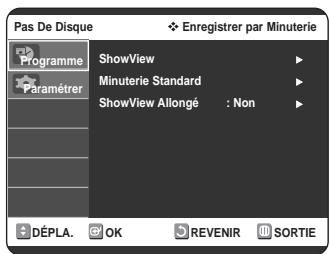
2. Appuyez sur les boutons ▲▼ pour sélectionner Paramétrer, puis appuyez sur le bouton OK ou ▶.
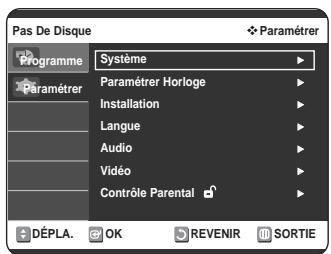
3. Appuyez sur les boutons ▲▼ pour sélectionner Paramétrer Horloge, puis appuyez sur le bouton OK ou ▶.
4. Appuyez sur ◀ pour sélectionner l'heure / minute / jour / mois / année.
L'option sélectionnée sera surlignée.
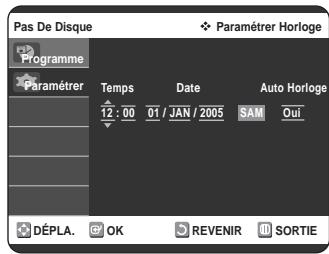
5 Appuyez sur la touche ▲▼ pour augmenter ou diminuer la valeur.
- Le jour de la période s'affiche automatiquement.
- Vous pouvez maintenir les touches ▲▼ enfoncées pour faire défiler les valeurs plus rapidement.
Réglage automatique de l'horloge
6 Appuyez sur les boutons ◀▶ pour sélectionner Auto Horloge.
Appuyez sur les boutons ▲▼ pour sélectionner Oui.
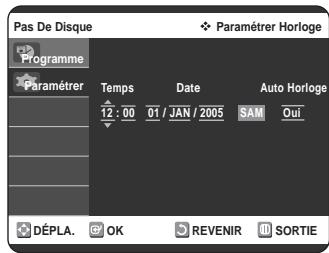
7 Appuyez sur le bouton OK, la date et l'heure sont alors sauvegardées. Si vous n'appuyez pas sur le bouton OK, elles ne seront pas sauvegardées. 8 Appuyez sur le bouton MENU pour quitter le menu.
Remarque
Vous devez avoir l'antenne connectée pour avoir l'horloge automatique. Voir RF Cable page 16. Si vous réglez "Auto Horloge" sur "Oui", la fonction de réglage Auto Horloge est activée lorsque l'enregistreur DVD-magnétoscope est éteint. L'heure est réglée automatiquement en se référant au signal de l'heure émis par la station.
Installation automatique
Note
Si votre horloge est réglée sur le mauvais fuseau horaire ou sur l'heure d'été, vous pouvez affiner ces réglages sans désactiver la fonction de réglage de l'horloge automatique.
Vous n'avez pas besoin de pré-régler les chaînes si vous les avez déjà réglées automatiquement (voir page 22). Votre enregistreur DVD-magnétoscope a un tuner intégré pour recevoir les émissions de télévision. Vous devez pré-régler les chaînes reçues par le tuner. Vous pouvez le faire :
- Par réglage automatique après branchement (voir page 22)
- Automatiquement
- Manuellement (voir pages 25~26)
1 Appuyez sur le bouton MENU, l'appareil étant en mode Arrêt/Pas de disque.
2 Appuyez sur les boutons ▲▼ pour sélectionner Paramétrer, puis appuyez sur le bouton OK ou ►.
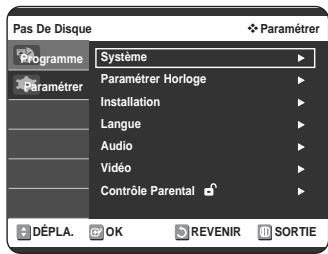
3 Appuyez sur les boutons ▲▼ pour sélectionner Installation, puis appuyez sur le bouton OK ou ►.
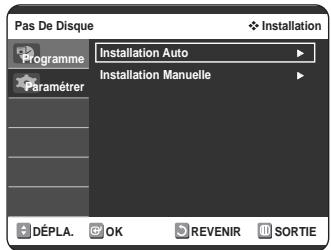
4 Appuyez sur les boutons ▲▼ pour sélectionner Installation Auto, puis appuyez sur le bouton OK ou ►.
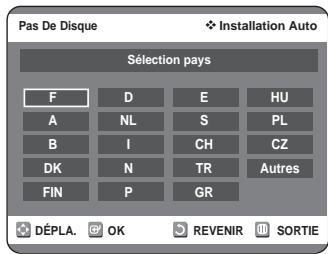
Reportez-vous au tableau suivant lors de la sélection de votre pays.
5 Appuyez sur les boutons ▲▼◄ pour sélectionner votre Pays, puis appuyez sur le bouton OK. Le message "Vos données seront perdues. Appuyez sur [OK] pour poursuivre, [MENU] pour quitter." s'affiche.
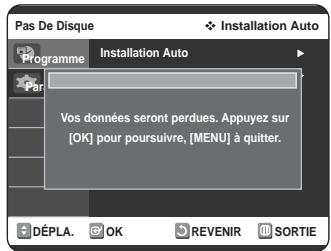
6 Appuyez sur OK pour commencer la recherche automatique des chaînes.
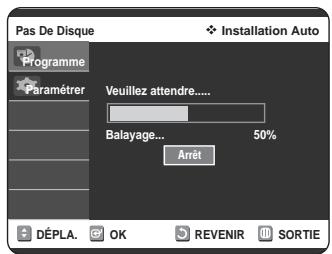
- La première bande de fréquence est balayée et la première chaîne trouvée est affichée et mémorisée. Puis, le combiné enregistreur DVD-magnétoscope se met à rechercher la deuxième chaîne, et ainsi de suite.
- Lorsque la procédure de recherche automatique des chaînes est terminée, le combiné enregistreur DVD-magnétoscope passe automatiquement au programme 1.
- Le nombre de chaînes mémorisées automatiquement par le combiné enregistreur DVD-magnétoscope dépend du nombre de chaînes trouvées.
7 Si vous souhaitez annuler la recherche automatique des chaînes avant la fin, appuyez sur la touche OK afin de quitter le menu.
- L'heure et la date sont réglées automatiquement à partir du signal de diffusion. Si le signal est faible ou si une image fantôme apparaît, il est possible que la date et l'heure n'aient pas pu être réglées automatiquement.
- Une fois la procédure de recherche automatique des chaînes terminée, il est possible que certaines chaînes aient été mémorisées plusieurs fois ; sélectionnez les chaînes représentant la meilleure qualité de réception et supprimez les chaînes désormais inutiles.
Installation manuelle
Si vous avez déjà réglé les chaînes automatiquement, il est inutile de les régler de nouveau manuellement.
1. Appuyez sur le bouton MENU, l'appareil étant en mode Arrêt/Pas de disque. 2. Appuyez sur les boutons ▲▼ pour sélectionner Paramétrer, puis appuyez sur le bouton OK ou ►.
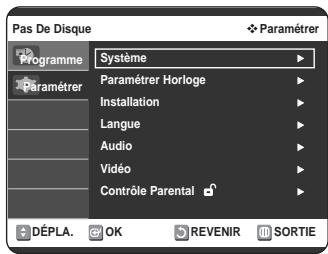
3. Appuyez sur les boutons ▲▼ pour sélectionner Installation, puis appuyez sur le bouton OK ou ►.
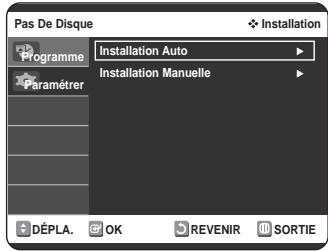
4. Appuyez sur les boutons ▲▼ pour sélectionner Installation manuelle, puis appuyez sur le bouton OK ou ►. 5. Appuyez sur les boutons ▲▼ pour sélectionner le numéro de programme souhaité, puis appuyez sur le bouton OK ou ►.
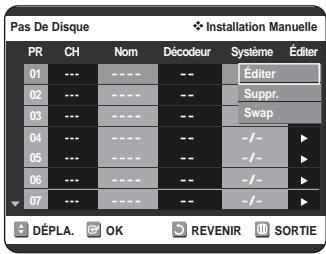
6. Appuyez sur les boutons ▲▼ pour sélectionner Éditer, puis appuyez sur le bouton OK ou ►. Le menu Installation manuelle s'affiche.
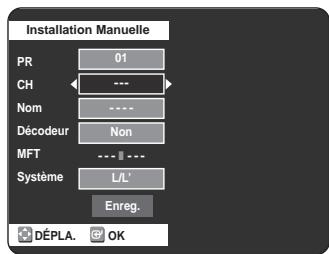
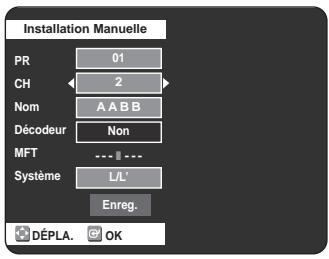
7. Appuyez sur les touches ◄ pour commencer la recherche des chaînes. La première bande de fréquence est balayée et la première chaîne trouvée est affichée. 8. Appuyez sur les boutons ▲▼ pour sélectionner Nom. Le nom de la chaîne est réglé automatiquement à partir du signal de diffusion. Pour modifier le nom du programme, appuyez sur la touche.
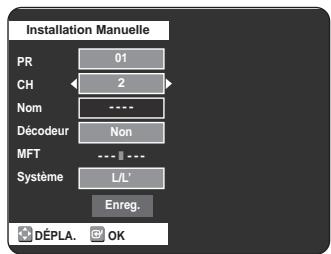
| Pour... | Alors... |
| Sélectionner un caractère. | Appuyez sur la touche ▲▼ jusqu'à ce que le caractère désiré apparaïssé à l'écran (lettres, chiffres ou caractère "-"). |
| Atteindre le caractère suivant ou le caractère précédent | Appuyez sur les touches ←▶ respectivement. |
Appuyez sur le bouton OK pour sauvegarder le nom.
11. Appuyez sur les boutons ▲▼ pour sélectionner Décodeur.
Appuyez sur les boutons ◄ pour sélectionner Oui ou Non. Indiquez si vous souhaitez utiliser un décodeur Oui ou Non.
12.
| Si vous... | Alors.... |
| Souhaitez mémoris- er la chaine actuelles à l'écran | • Appuyez sur les touches ▲▼ jusqu'à ce que le MFT soit sélectionné. • Appuyez sur les touches ◆ pour régler l'image, le cas échéant. |
| Ne souhaitez pas mémoriser la chaine actuelles à l'écran | • Sélectionné Save pour enregister la station. • Appuyez sur les boutons ▲▼ pour sélectionner la chine. • Appuyez sur les touches ◆ pour continuer à balayer la bande de fréquences et afficher la chaine suivante. • Recommencez l'étape depuis le début. |
13. Appuyez sur les boutons ▲▼ pour sélectionner Enreg., puis appuyez sur le bouton OK pour confirmer le réglage manuel.
- Répétez cette procédure depuis l'étape 5, jusqu'à ce que toutes les chaînes soient mémorisées.
14. Appuyez sur le bouton MENU pour quitter le menu.
Effacement d'une chaîne mémorisée
Si vous avez mémorisé une chaîne de télévision :
- dont vous n'avez pas besoin
- sous le mauvais numéro de programme, vous pouvez la supprimer.
1. Appuyez sur le bouton MENU, appareil en mode Arrêt/Pas de disque.
2. Appuyez sur les boutons ▲▼ pour sélectionner Paramétrer, puis appuyez sur le bouton OK ou ▶.
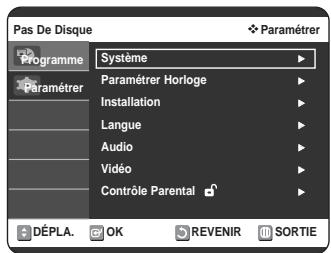
3. Appuyez sur les boutons ▲▼ pour sélectionner Installation, puis appuyez sur le bouton OK ou ▶.
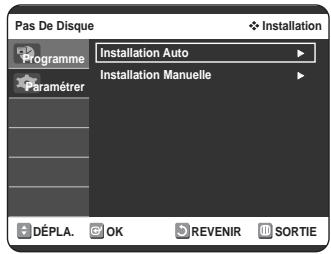
4. Appuyez sur les boutons ▲▼ pour sélectionner Installation Manuelle, puis appuyez sur le bouton OK ou ▶.
5. Appuyez sur les boutons ▲▼ pour sélectionner le numéro de programme souhaité puis appuyez sur le bouton OK ou ▶.
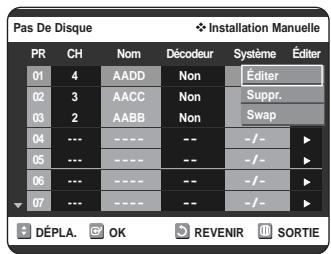
6. Appuyez sur les boutons ▲▼ pour sélectionner Suppr., puis appuyez sur le bouton OK ou ▶. 7. Appuyez sur les boutons ◀▶ pour sélectionner Oui puis appuyez sur le bouton OK. 8. Répétez cette procédure depuis l'étape 5, jusqu'à ce que les chaînes requises soient supprimées. 9. Appuyez sur le bouton MENU pour quitter le menu.
Modification du tableau des chaînes réglées manuellement
Vous souhaitez réorganiser le tableau des chaînes réglées manuellement et donner des numéros de programmes différents à ces chaînes afin de les classer en fonction de vos préférences.
1. Appuyez sur le bouton MENU, appareil en mode Arrêt/Pas de disque. 2. Appuyez sur les boutons ▲▼ pour sélectionner Paramétrer, puis appuyez sur le bouton OK ou ▶.
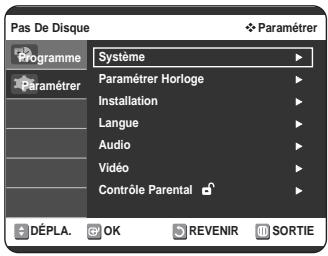
3. Appuyez sur les boutons ▲▼ pour sélectionner Installation, puis appuyez sur le bouton OK ou ▶.
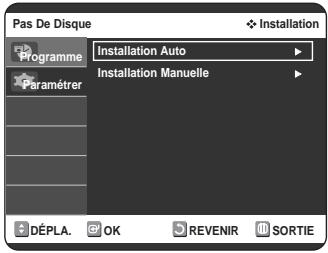
4. Appuyez sur les boutons ▲▼ pour sélectionner Installation Manuelle, puis appuyez sur le bouton OK ou ▶. 5. Appuyez sur les boutons ▲▼ pour sélectionner le programme TV préréglé souhaité puis appuyez sur le bouton OK ou ▶.
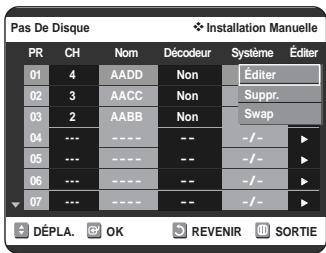
6. Appuyez sur les boutons ▲▼ pour sélectionner Swap.
Pour modifier le numéro de programme attribué à une chaîne, appuyez sur la touche OK de la télécommande.
- Par exemple, pour déplacer une chaîne de télévision du programme 1 vers le programme 3.
7 Appuyez sur les boutons ▲▼ pour sélectionner la position requise, puis appuyez à nouveau sur le bouton OK pour changer de position.
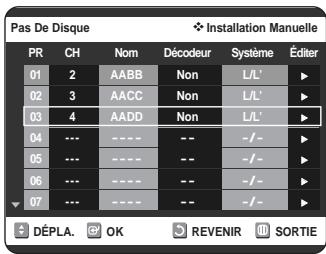
8 Appuyez sur le bouton MENU pour quitter le menu.
Configuration des options de langue
Si vous avez réglé préalablement les options menu lecteur, menu disque, langue audio et langue des sous-titres, Sous-Titre DivX, elles sont appliquées automatiquement à chaque fois que vous visionnez un film. Si la langue sélectionnée n'est pas enregistrée sur le disque, la langue originale pré-enregistrée est sélectionnée.
1 Appuyez sur le bouton MENU, appareil en mode Arrêt/Pas de disque. 2 Appuyez sur les boutons ▲▼ pour sélectionner Paramétrer, puis appuyez sur le bouton OK ou ▶.
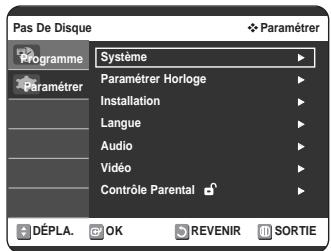
3 Appuyez sur les boutons ▲▼ pour sélectionner Langue, puis appuyez sur le bouton OK ou ▶. Le menu Configuration de la langue s'affiche.
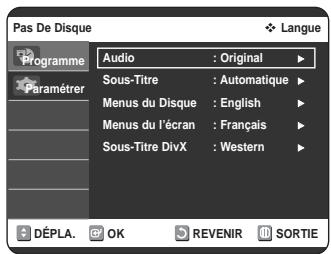
4 Appuyez sur les boutons ▲▼ pour sélectionner l'option de la langue souhaitée, puis appuyez sur le bouton OK ou ▶.
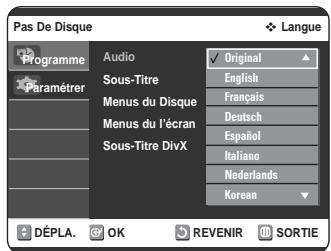
Audio : pour le son du haut-parleur. - Sous-Titre : pour les sous-titres du disque. - Menu du Disque : pour le menu disque contenu sur le disque. - Menu de l'écran : pour le menu d'affichage à l'écran de votre enregistreur DVD-magnétoscope. - Sous-Titre DivX : sélection d'une langue de sous-titre DivX prise en charge par zone.
| Ouest | Allemand, anglais, breton, catalan, danois, espagnol, féroyen, finnois, français, gaélique, irlandais, islandais, italien, néerlandais, norvégien, portugais et suédois |
| Centre | Albanais, anglais, croate, hongrois, polonais, roumain, slovaque, slovène, serbe (latin) et tchéque |
| Grec | Anglais et grec moderne |
5 Appuyez sur les boutons ▲▼ pour sélectionner la langue souhaitée, puis appuyez sur le bouton OK ou ▶.

Remarque
Appuyez sur le bouton RETURN ou ◀ pour revenir au menu précédent. Appuyez sur le bouton MENU pour quitter le menu. La langue sélectionnée n'apparaîtra que si elle est prise en charge par le disque. Si la langue des sous-titres s'affiche avec des caractères corrompus, faites correspondre les sous-titres DivX à la zone correspondante. Si cela ne fonctionne pas, le format n'est pas pris en charge.
Configuration des options audio
Cette option vous permet de configurer le dispositif audio et les paramètres de son en fonction du système audio en cours d'utilisation.
1. Appuyez sur le bouton MENU, l'appareil étant en mode Arrêt/Pas de disque. 2. Appuyez sur les boutons ▲▼ pour sélectionner Paramétrer, puis appuyez sur le bouton OK ou ▷.
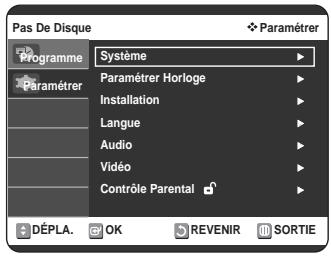
3. Appuyez sur les boutons ▲▼ pour sélectionner Audio, puis appuyez sur le bouton OK ou ▷. Le menu de réglage audio s'affiche.
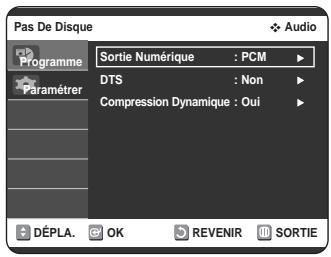
4. Appuyez sur les boutons ▲▼ pour sélectionner l'option audio souhaitée, puis appuyez sur le bouton OK ou ▷. 5. Appuyez sur les boutons ▲▼ pour sélectionner l'objet souhaité, puis appuyez sur le bouton OK ou ▷.
Remarque
Appuyez sur le bouton RETURN ou ◀ pour revenir au menu précédent. Appuyez sur le bouton MENU pour quitter le menu.
Sortie numérique
- PCM : Convertit en audio PCM (2CH) 48 kHz. Sélectionnez PCM lorsque vous utilisez les sorties audio analogiques.
- Bitstream : Convertit en Dolby Digital Bitstream (5.1CH). Sélectionnez Bitstream lorsque vous utilisez les sorties audio numériques.
Remarque
Assurez-vous de sélectionner la sortie numérique correcte, sinon aucun son ne sera émis.
DTS
- Non : aucun signal numérique n'est généré.
- Oui : un DTS Bitstream est généré via la sortie numérique uniquement. Sélectionnez DTS lorsque vous êtes connecté à un décodeur DTS.
Remarque
Lorsque vous lisez une plage audio DTS, vous devez basculer sur la sortie analogique.
Compression Dynamique
Cette fonction est active uniquement lorsqu'un signal Dolby Digital est détecté.
- Oui : Lorsque les bandes son d'un film sont lues à faible volume ou à partir d'enceintes plus petites, le système peut appliquer une compression appropriée afin de rendre les contenus faibles plus audibles et éviter que les passages dramatiques soient trop bruyants.
- Non : Vous profitez du film avec la plage dynamique standard.
Configuration des options d'affichage (Vidéo)
Cette fonction vous permet de configurer les paramètres de l'écran du téléviseur.
1 Appuyez sur le bouton MENU, appareil en mode Arrêt/Pas de disque. 2 Appuyez sur les boutons ▲▼ pour sélectionner Paramétrer, puis appuyez sur le bouton OK ou ▶.
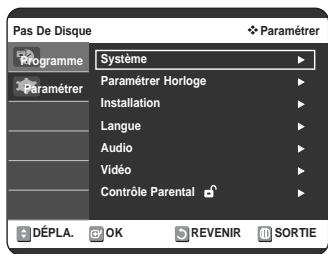
3 Appuyez sur les boutons ▲▼ pour sélectionner Video, puis appuyez sur le bouton OK ou ▶. Le menu des options Video s'affiche.
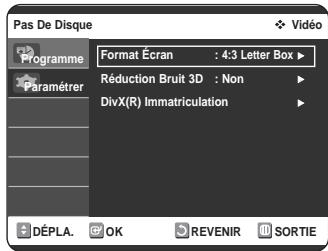
4 Appuyez sur les boutons ▲▼ pour sélectionner l'option vidéo souhaitée, puis appuyez sur le bouton OK ou ▶. 5 Appuyez sur les boutons ▲▼ pour sélectionner l'objet souhaité, puis appuyez sur le bouton OK ou ▶.

Remarque
Appuyez sur le bouton RETURN ou ◀ pour revenir au menu précédent. Appuyez sur le bouton MENU pour quitter le menu.
Format Écran
Selon le type de téléviseur, il est possible que vous soyez obligé d'ajuster le réglage de l'écran (format de l'image).
- 4:3 Letter Box (Boîte à lettres 4:3) : Sélectionnez cette option pour voir l'ensemble de l'écran au format 16/9 que propose le DVD, même si l'écran de votre téléviseur est au format 4:3. Des barres noires apparaissent en haut et en bas de l'écran. 4:3 Pan - Scan (Balayage panoramique 4:3) : Sélectionnez cette option pour le téléviseur de taille classique lorsque vous souhaitez voir la partie centrale de l'image au format 16/9 (les côtés gauche et droit de l'image sont coupés).
- 16:9 Large (Large 16/9) :
- Vous pouvez voir l'image 16/9 en entier sur votre téléviseur à écran large.
Réduction du bruit 3D (réduction du bruit adaptée au mouvement)
Non : Normal. - Oui : Procure une image plus nette grâce à la réduction du bruit (pour enregistrement).
Remarque
- Cette fonction dépend du type de disque. Il est possible qu'elle ne fonctionne pas pour certains types de disques.
DivX(R) Immatriculation
Veuillez enregistrer votre DVD au format Video DivX(R) à la demande à l'aide de votre code d'enregistrement. Pour davantage d'informations, rendez-vous sur le site www.divx.com/vod.
Configuration du contrôle parental
La fonction Contrôle parental peut être utilisée avec des DVD ayant reçu un niveau de censure, ce qui permet de contrôler le type de DVD qui peuvent être regardés en famille. Un disque compte 8 niveaux d'évaluation.

1 Appuyez sur le bouton MENU, appareil en mode Arrêt/Pas de disque.
2 Appuyez sur les boutons ▲▼ pour sélectionner Paramétrer, puis appuyez sur le bouton OK ou ▶.
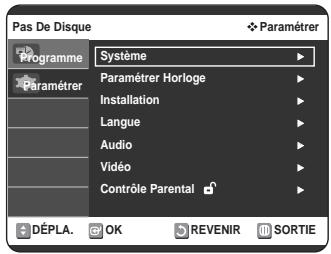
3 Appuyez sur les boutons ▲▼ pour sélectionner Contrôle Parental, puis appuyez sur le bouton OK ou ▶.
- Le message "Créer le code" s'affiche.

4 Saisissez le code secret composé de 4 chiffres à l'aide des boutons numérotés de 0 à 9 de la télécommande.
- Le message "Confirmer le mot de passe" s'affiche.
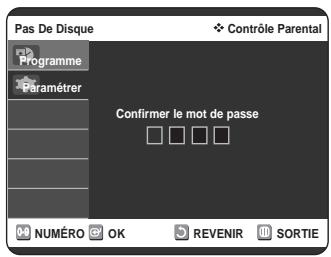
5 L'écran Confirmer mot de passe vous invite à confirmer votre mot de passe. Saisissez à nouveau votre mot de passe puis appuyez sur le bouton OK ou ▷.
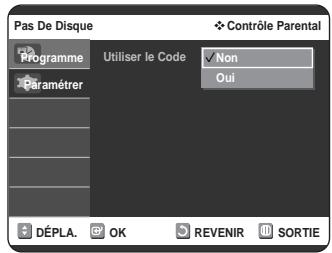
6 Appuyez sur les boutons ▲▼ pour sélectionner Oui, puis appuyez sur le bouton OK ou ▷. L'écran Contrôle Parental s'affiche.
Remarque
Appuyez sur le bouton RETURN ou < pour revenir au menu précédent. Appuyez sur le bouton MENU pour quitter le menu. ■ Reportez-vous au Dépannage si vous avez oublié votre mot de passe. (voir page 89)
À propos du niveau d'évaluation
1 Appuyez sur les boutons ▲▼ pour sélectionner Niveau de Contrôle, puis appuyez sur le bouton OK ou ▷.
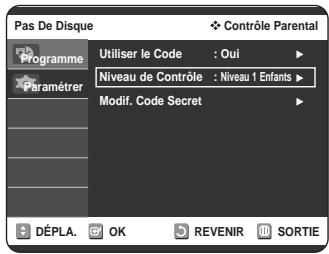
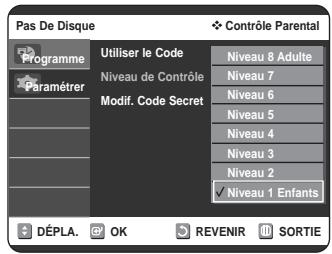
2 Appuyez sur les boutons ▲▼ pour sélectionner le niveau d'évaluation souhaité puis appuyez sur le bouton OK ou ▷.
Si vous sélectionnez les niveaux 1 à 6 par exemple, les disques comportant un niveau 7, 8 ne seront pas lus. Un niveau supérieur indique que le programme est destiné uniquement aux adultes.
Changement du code secret
1 Appuyez sur les boutons ▲▼ pour sélectionner Modif. Code Secret, puis appuyez sur le bouton OK ou ▷.
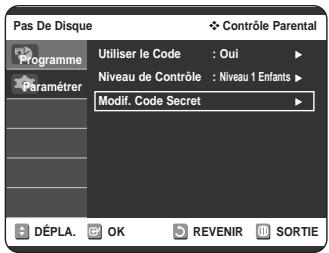
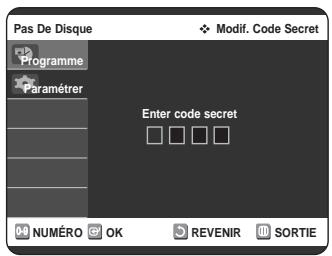
2 Saisissez le code secret composé de 4 chiffres à l'aide des boutons numérotés de 0 à 9 de la télécommande.
- Le message 'Confirmer le mot de passe' s'affiche. Veuillez ressaisir votre code secret.
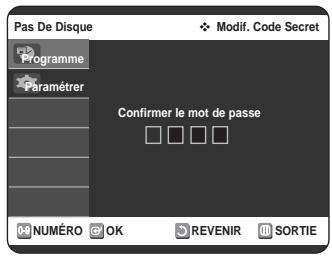
3 Saisissez de nouveau votre mot de passe à l'aide des touches numériques de la télécommande.
Remarque
Appuyez sur le bouton RETURN ou < pour revenir au menu précédent. Appuyez sur le bouton MENU pour quitter le menu.
Configuration du magnétoscope
Si vous voulez que la lecture de vos cassettes vidéo VHS commence automatiquement lorsque vous les insérez, activez Lecture auto.
Note
Seules les cassettes dont la languette de sécurité a été enlevée pourront être lues automatiquement à l'insertion.
1. Appuyez sur le bouton MENU, appareil en mode Arrêt/Pas de disque.
2. Appuyez sur les boutons ▲▼ pour sélectionner Paramétrer, puis appuyez sur le bouton OK ou ▶.
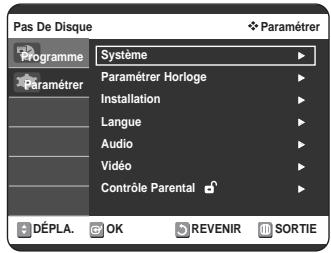
3. Appuyez sur les boutons ▲▼ pour sélectionner Système, puis appuyez sur le bouton OK ou ▶.
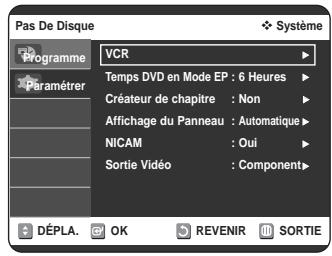
4. Appuyez sur les boutons ▲▼ pour sélectionner VCR, puis appuyez sur le bouton OK ou ▶.
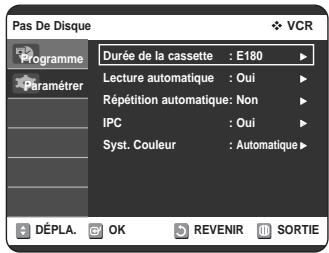
5. Appuyez sur les boutons ▲▼ pour sélectionner l'option du magnétoscope souhaitée, puis appuyez sur le bouton OK ou ▶. 6. Appuyez sur les boutons ▲▼ pour sélectionner l'élément souhaité, puis appuyez sur le bouton OK ou ▶.
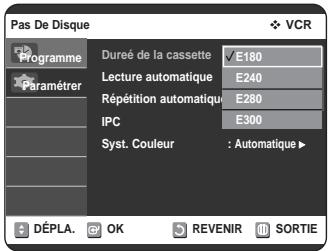
Durée de la cassette
Cette information est généralement indiquée sur la boîte de la cassette. Le menu propose : E180, E240 ou E280, E300. Une fois le type de cassette déterminé, le magnétoscope peut afficher la quantité de temps disponible sur la cassette lorsque vous appuyez sur la touche INFO.
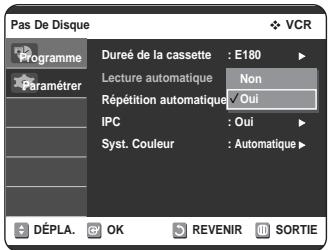
Lecture automatique
- Oui - Le magnétoscope lance automatiquement la lecture de la cassette vidéo dès son insertion, tant que la languette de sécurité est enlevée. Non - La Lecture auto est désactivée.
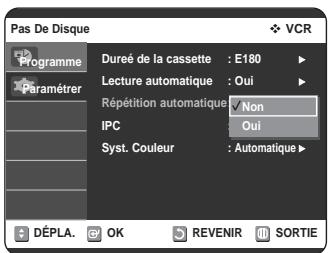
Répétition automatique
Le magnétoscope est alors programmé pour lire la cassette en boucle (à moins qu'une commande soit activée : Stop, Avance rapide ou Rembobinage).
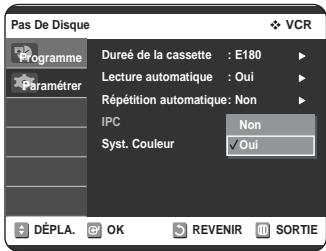
IPC (Contrôle Intelligent de l'Image)
La fonction Contrôle intelligent de l'image vous permet de régler la définition de l'image automatiquement, en fonction de vos préférences.
- Oui - la netteté de l'image est réglée automatiquement. Non - Pour régler manuellement la netteté.
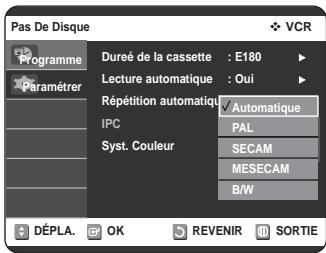
Syst. Couleur
Avant d'enregistrer ou de lire une bande, vous pouvez sélectionner la norme système désirée. Sinon, le système sélectionne automatiquement la norme de réception lorsque vous sélectionnez Automatique.
- Lorsque vous lisez une bande, la norme est automatiquement sélectionnée par le combiné enregistreur DVD-magnétoscope. Automatique : Lorsque vous lisez une bande, la norme est automatiquement sélectionnée par le combiné enregistreur DVD-magnétoscope.
- PAL : Système vidéo PAL. B/W : Noir et Blanc.
Temps DVD en Mode EP
Vous pouvez définir le réglage de la durée du mode EP (lecture longue) sur 6 ou 8 heures.
1 Appuyez sur le bouton MENU, appareil en mode Arrêt/Pas de disque. 2 Appuyez sur les boutons ▲▼ pour sélectionner Paramétrer, puis appuyez sur le bouton OK ou ►.
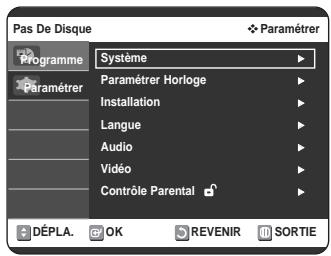
3 Appuyez sur les boutons ▲▼ pour sélectionner Système, puis appuyez sur le bouton OK ou ►. 4 Appuyez sur les boutons ▲▼ pour sélectionner Temps DVD en Mode EP, puis appuyez sur le bouton OK ou ►.
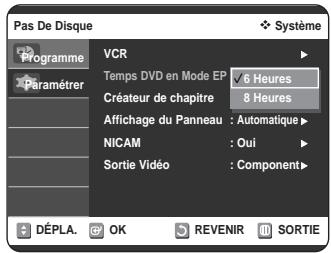
5 Appuyez sur les boutons ▲▼ pour sélectionner 6 Heures ou 8 Heures puis appuyez sur le bouton OK ou ►.
Création automatique de chapitre
Cette fonction n'est valable que pour les disques DVD-RW (mode V) et DVD-R.
Une vidéo DVD se compose de 'Titres' et de 'Chapitres'. Lorsque vous enregistrez un programme, cela crée un titre. Si vous utilisez cette fonction, le titre se divise en chapitres.
1 Appuyez sur le bouton MENU, appareil en mode Arrêt. 2 Appuyez sur les boutons ▲▼ pour sélectionner Paramétrer, puis appuyez sur le bouton OK ou ▶.
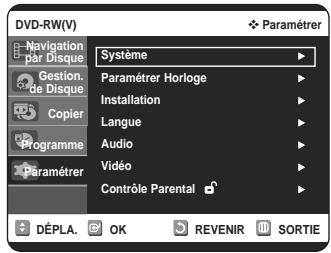
3 Appuyez sur les boutons ▲▼ pour sélectionner Système, puis appuyez sur le bouton OK ou ▶. 4 Appuyez sur les boutons ▲▼ pour sélectionner Créateur de chapitre, puis appuyez sur le bouton OK ou ▶.
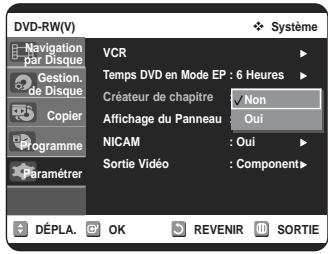
5 Appuyez sur les boutons ▲▼ pour sélectionner Oui, puis appuyez sur le bouton OK ou ▶. Appuyez sur le bouton MENU pour quitter le menu. 6 Réglez la vitesse d'enregistrement en appuyant sur le bouton REC SPEED de votre télécommande (voir page 57 pour les informations complémentaires concernant les vitesses d'enregistrement).
7 Appuyez sur le bouton REC pour démarrer l'enregistrement. Le message "Souhaitez-vous créer le menu du chapitre après cet enregistrement ?" s'affiche.
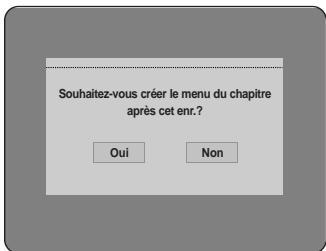
8 Appuyez sur les boutons ◀ pour sélectionner Oui puis appuyez sur le bouton OK pour lancer l'enregistrement. En modes XP et SP, vous devez enregistrer au moins 5 minutes pour créer un chapitre. En modes LP et EP, 15 minutes. 9 Appuyez sur le bouton d'arrêt pour arrêter l'enregistrement. 10 Pour afficher les titres créés, finalisez le disque (voir page 85) puis appuyez sur le bouton TITLE MENU. Le menu des titres s'affiche.
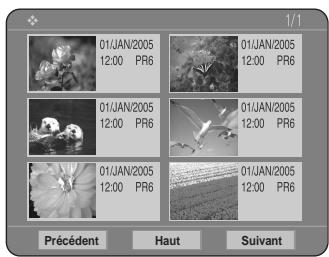
Pour afficher les chapitres créés, finalisez le disque puis appuyez sur le bouton DISC MENU. Le menu des chapitres s'affiche.
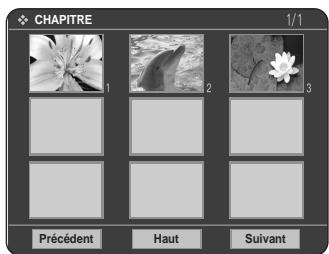

Avec les DVD-RW, vous avez la possibilité d'ajouter des chapitres et des titres supplémentaires sur un disque dont la session n'a pas encore été close en effectuant un nouvel enregistrement. Par contre, il est impossible d'ajouter de nouveaux titres ou chapitres si la session est déjà close.

La fonction Créateur automatique de chapitres ne fonctionne pas durant l'enregistrement programmé ou lorsque vous mettez l'appareil hors tension. Le disque DVD-R ne peut pas être non-finalisé.
Affichage frontal
Réglez la luminosité de l'affichage en façade de l'appareil.
1 Appuyez sur le bouton MENU, appareil en mode Arrêt/Pas de disque. 2 Appuyez sur les boutons ▲▼ pour sélectionner Paramétrer, puis appuyez sur le bouton OK ou ▶.
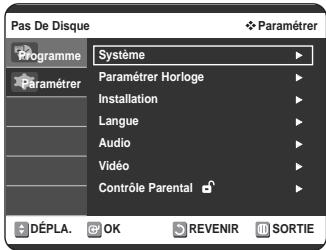
3 Appuyez sur les boutons ▲▼ pour sélectionner Système, puis appuyez sur le bouton OK ou ▶. 4 Appuyez sur les boutons ▲▼ pour sélectionner Affichage du Panneau, puis appuyez sur le bouton OK ou ▶.
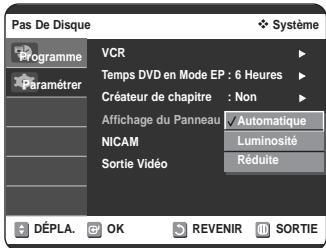
5 Appuyez sur les boutons ▲▼ pour sélectionner l'objet souhaité, puis appuyez sur le bouton OK ou ▶.
- Automatique : L'afficheur du panneau frontal s'éteint automatiquement lorsque l'appareil est éteint. Luminosité : L'afficheur central reste allumé tout le temps.
- Réduite : L'afficheur central reste éteint tout le temps.
NICAM
Les programmes NICAM sont divisés en 3 catégories : NICAM Stéréo, NICAM Mono et Bilingue (transmission dans une autre langue).
Les programmes NICAM sont toujours accompagnés d'une diffusion en son mono standard et vous pouvez sélectionner le son de votre choix.
1. Appuyez sur le bouton MENU, appareil en mode Arrêt/Pas de disque. 2. Appuyez sur les boutons ▲▼ pour sélectionner Paramétrer, puis appuyez sur le bouton OK ou ▷.
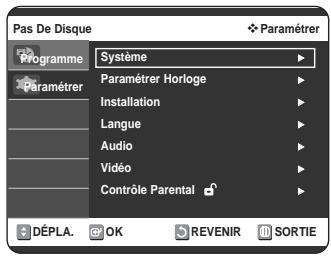
3. Appuyez sur les boutons ▲▼ pour sélectionner Système, puis appuyez sur le bouton OK ou ▷. 4. Appuyez sur les boutons ▲▼ pour sélectionner NICAM, puis appuyez sur le bouton OK ou ▷.
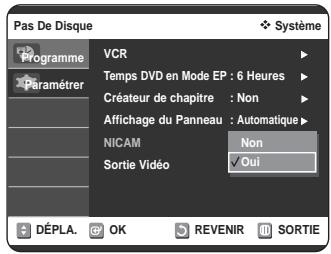
5. Appuyez sur les boutons ▲▼ pour sélectionner Non ou Oui, puis appuyez sur le bouton OK ou ▷.
Non : Réglez sur cette position pour enregistrer le son mono standard pendant une émission NICAM uniquement si le son stéréo est déformé par des conditions de réception médiocres. Oui : Mode NICAM.
Sortie Vidéo
Vous pouvez profiter d'une image de haute qualité grâce aux connexions RVB ou Vidéo composant.
1. Appuyez sur le bouton MENU, appareil en mode Arrêt/Pas de disque. 2. Appuyez sur les boutons ▲▼ pour sélectionner Paramétrer, puis appuyez sur le bouton OK ou ▷.
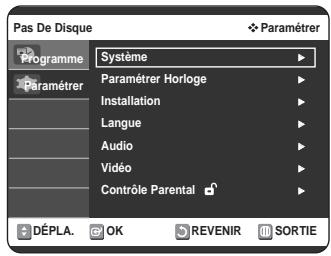
3. Appuyez sur les boutons ▲▼ pour sélectionner Système, puis appuyez sur le bouton OK ou ▷.
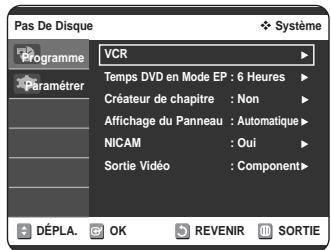
4. Appuyez sur les boutons ▲▼ pour sélectionner Sortie Vidéo, puis appuyez sur le bouton OK ou ▷.
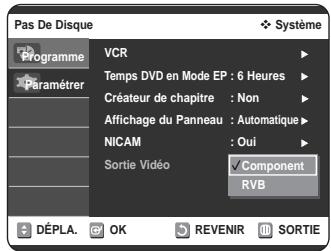
5. Appuyez sur les boutons ▲▼ pour sélectionner Component ou RVB, puis appuyez sur le bouton OK ou ▷.
- Component : Effectuez cette sélection lorsque l'enregistreur est connecté à un téléviseur par une prise Composant.
- RVB : permet d'envoyer le signal RVB à partir du CONNECTEUR AV (prise PÉRITEL).
En mode Composant, vous pouvez régler la sortie vidéo sur Balayage progressif (P.SCAN) ou Balayage entrelacé (reportez-vous aux pages 37-38).
Les prises de sortie vidéo disponibles sont les suivantes :
Prise Sortie vidéo disponible
| Mode Réglage Prise de sortie | Mode Composant | Mode RVB | ||
| Mode P.SCAN désactivié (mode entrelacé) | Mode P.SCAN activié | |||
| Sortie Composant (Y, Pb, Pr) | 0 | 0 (Téléviser en mode progressif) | X | |
| Péritel AV1 | R, V, B | X | X | 0 |
| Composite | 0 | X | X | |
| Péritel AV2 | Composite | 0 | X | 0 |
| Sortie Video composite | 0 | X | 0 | |
| Sortie S-Viséo | 0 | X | 0 | |
Réglage du balayage progressif
Si votre téléviseur prend en charge le balayage progressif, appuyez sur le bouton P.SCAN situé en façade de l'enregistreur DVD/magnétoscope pour utiliser cette fonction.
1. Lorsque l'appareil est en mode Arrêt, appuyez sur le bouton P.SCAN situé en façade de votre enregistreur DVD/magnétoscope.
Le message "Veuillez appuyer sur [Oui] pour confirmer le mode de balayage progressif. Sinon appuyez sur [Non]" s'affiche. Appuyez sur les boutons ◀ pour sélectionner Oui puis appuyez sur le bouton OK.
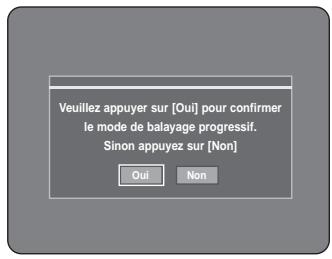
2. Le message "Veuillez paramétrer votre TV sur l'entrée progressive. Pour désactiver, appuyer sur la touche [STOP]." s'affiche. Appuyez sur le bouton OK.
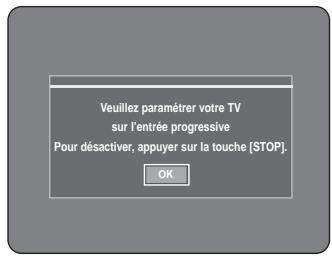
3. Le message "Mode Sortie Vidéo Balayage progressif" s'affiche.
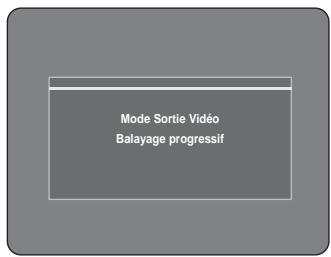
Remarque
Le réglage progressif n'est disponible que lorsque la sortie vidéo est réglée sur Composant. (Reportez-vous à la page 36) Si le bouton P.SCAN situé en façade avant de votre enregistreur DVD/magnétoscope est actionné en cours de lecture, le message "Cette fonction n'est disponible qu'en mode Arrêt" s'affiche à l'écran. Le réglage progressif n'est disponible que lorsque l'enregistreur DVD/magnétoscope est en mode Arrêt.
Annulation du balayage progressif
1. Lorsque l'appareil est en mode Arrêt, appuyez sur le bouton P.SCAN situé en façade de votre enregistreur DVD/magnétoscope.
Le message "Veuillez appuyer sur [Oui] pour confirmer le mode de balayage entrelacé. Sinon appuyez sur [Non]" s'affiche. Appuyez sur les boutons ◀ pour sélectionner Oui puis appuyez sur le bouton OK.
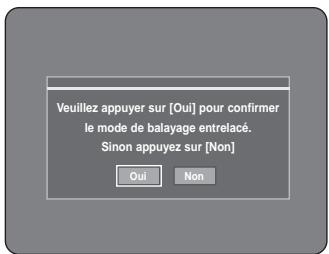
2. Le message "Veuillez paramétrer votre TV sur l'entrée entrelacée. Pour désactiver, appuyer sur la touche [STOP]." s'affiche. Appuyez sur le bouton OK.
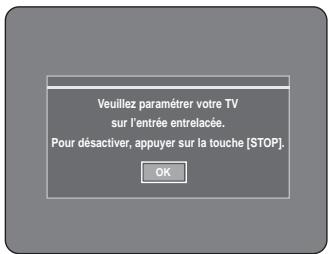
Le message "Mode Sortie Video Balayage entrelace" s'affiche.

Remarque
- N'appuyez pas sur le bouton P.SCAN si votre téléviseur ne prend pas en charge le mode Progressif. Rien ne s'affiche à l'écran lorsque vous appuyez sur ce bouton. Si vous appuyez sur le bouton P.SCAN par mégarde alors que votre téléviseur ne prend pas en charge le mode Progressif, vous devrez désactiver ce dernier.
Pour désactiver le mode Progressif, appuyez trois fois sur le bouton P.SCAN situé en façade.
Après extinction du témoin lumineux PSO situé sur l'affichage en façade, l'écran apparaît à nouveau.
Lecture
Cette section décrit les fonctions de lecture de base selon le type de disque utilisé.
DOLBY DIGITAL
Dolby Digital
DTS
Audio numérique
Stereo
Système de diffusion adopté au Royaume Uni, France, Allemagne, etc.
MP3
DivX
Lecture d'un DVD
Avant d'amorcer une lecture 39
Lecture d'un disque 40
Utilisation du Disc Menu et du Title Menu 41
Utilisation des fonctions de recherche et de saut. 41
Lecture au ralenti / Lecture par sauts 42
A propos de la fonction ANYKEY. 42
Lecture à répétition. 43
Sélection de la langue et du sous-titrage 45
Changement de l'angle de caméra. 46
Zoom avant 46
Utilisation des signets 47
Utilisation des repères. 48
Lecture d'un CD audio (CD-DA) 49
Lecture d'un disque MP3 50
Mode Options de lecture 51
Programmation des pistes 51
Lecture d'un disque image. 52
Lecture d'un disque MPEG4. 53
Lecture d'une cassette vidéo
Lecture d'une cassette VHS (magnétoscope) 54
Alignement 54
Fonctionnalités de lecture spécifiques au magnétoscope....54
Système de recherche variable 55
Avant d'amorcer une lecture
Lisez attentivement les instructions ci-dessous avant d'amorcer la lecture d'un disque.
Code de région (pour DVD-Vidéo seulement)

Les disques comportent tous un code de région ; il en va de même pour cet enregistreur DVD avec magnétoscope. Le code de région du disque et celui de l'appareil doivent correspondre pour que le disque puisse être lu. Si les codes ne correspondent pas, le disque ne sera pas lu. Le code de région de cet enregistreur DVD avec magnétoscope est indiqué sur son panneau arrière.

Les types de disque pris en charge sont les suivants
| Type de disque | Logo | Nature du contentu | Format du disque | Durée de lecture maximale |
| DVD-Viséo | DVDVIDEO | Audio et videoe | Simple face (5po) | 240 |
| Double face (5po) | 480 | |||
| Simple face (3,5po) | 80 | |||
| Double face (3,5po) | 160 | |||
| CD audio | COMPACTDIGITAL AUDIO | Audio | Simple face (5po) | 74 |
| Simple face (3,5po) | 20 | |||
| DVD-RAM | DVDRAM | Audio et videoe | Simple face de 5 po (4,7 Go) | 1 (XP : qualité supérieure) |
| 2 (SP : qualité standard) | ||||
| 4(LP:lecture prolongée) | ||||
| 6 ou 8(EP:longue durée) | ||||
| Double face de 5 po (9,4 Go) | 2 (XP : qualité supérieure) | |||
| 4 (SP : qualité standard) | ||||
| 8 (LP:lecture prolongée) | ||||
| 12 ou 16 (EP:longue durée) | ||||
| DVD-RW | DVDRW | Audio et videoe | 5 po (4,7 Go) | 1 (XP : qualité supérieure) |
| 2 (SP : qualité standard) | ||||
| 4 (LP:lecture prolongée) | ||||
| 6 ou 8(EP:longue durée) | ||||
| DVD-R | DVDR | Audio et videoe | 5 po (4,7 Go) | 1 (XP :提供优质 supérieure) |
| 2 (SP:Standard Quality) | ||||
| 4 (LP:lecture prolongée) | ||||
| 6 ou 8(EP:longue durée) | ||||
| CD-RW/-RDVD-RAM-RW/-R | JPEGMP3MPEG4 | - | - |
Disques non compatibles
- Les DVD-Vidéo dont le code de région est différent de "2" et de "ALL".
- Les disques DVD-R de 3,9 Go pour système auteur.
- Les DVD-RAM dont le contenu n'a pas été enregistré selon la norme d'enregistrement vidéo.
- Session DVD-R non close enregistrée sur un autre appareil.
- Disques vidéo DVD-ROM, DVD+RW, disques de format PD et MV, etc. CVD, CD-ROM, CDV, CD-G, CD-I.
Cet enregistreur DVD avec magnétoscope ne prend en charge que les disques compatibles au DVD-RAM de version 2.0. Il est possible que la lecture ou l'enregistrement ne fonctionne pas avec certains types de disques, ou lorsque des opérations spécifiques sont réalisées (par exemple, un changement d'angle ou une modification du format d'affichage). L'information relative à chaque disque est représentée en détail sur son boîtier. Consultez-la au besoin. - Évitez de rayer ou de laisser accumuler de la saleté sur les disques. Des empreintes de doigts, de la saleté, de la poussière, des rayures ou des traces de fumée de cigarette peuvent rendre impossible l'enregistrement sur un disque. La lecture ou non de DVD-RAM/-RW/-R sur certains lecteurs DVD dépend du modèle de lecteur, du disque et des conditions qui prévalaient au moment de l'enregistrement. - Les disques contenant des programmes NTSC ne peuvent pas être enregistrés via cet enregistreur DVD-magnétoscope.
Lecture d'un disque
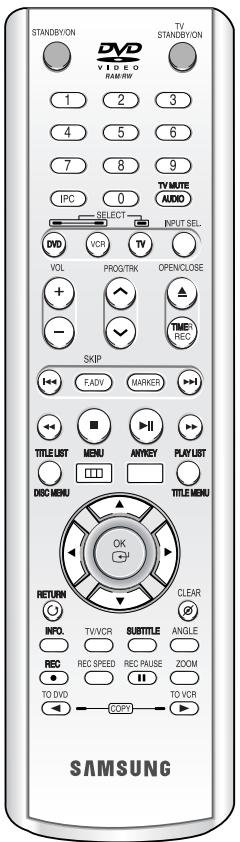
1 Appuyez sur la touche OPEN/CLOSE.
2 Déposez délicatement un disque sur le plateau, étiquette vers le haut. 3 Appuyez sur la touche OPEN/CLOSE pour fermer le plateau de disque.
- L'enregistreur DVD avec magnétoscope fermera le plateau et amorcera automatiquement la lecture du disque.
- La lecture d'un disque n'est pas automatique après la mise en marche initiale de l'appareil. Lorsqu'il est mis sous tension et qu'un disque y est inséré, l'appareil demeure en mode arrêt.
- Appuyez sur la touche PLAY pour amorcer la lecture.
- Si vous insérez un disque MP3, l'enregistreur DVD avec magnétoscope affiche la liste des fichiers à l'écran et amorce la lecture.
- Si vous insérez un disque JPEG, les dossiers et une liste de fichiers sont affichés.
4 Appuyez sur la touche STOP pour arrêter la lecture.
Remarque
L'enregistreur DVD avec magnétoscope mémorise sa dernière position de lecture avant de s'arrêter. Lorsque vous appuierez à nouveau sur PLAY, il poursuivra sa lecture à partir de cette position, sauf si vous retirez le disque, si vous débranchez l'appareil ou si vous appuyez sur la touche STOP deux fois. Cette fonction ne s'applique qu'aux DVD-Vidéo, DVD-RAM/-RW/-R et CD audio (CD-DA).
ATTENTION
- Ne déplacez pas l'enregistreur DVD avec magnétoscope alors qu'une lecture est en cours. Ceci pourrait endommager le disque. Utilisez toujours la touche OPEN/CLOSE pour ouvrir et fermer le plateau du disque. Ne touchez pas au plateau du disque alors qu'il est en train de s'ouvrir ou de se fermer, car ceci pourrait endommager l'appareil.
- Ne déposez ni n'insérez aucun objet autre que des disques.
- Selon le type de disque utilisé, il est possible que certaines fonctions ne réagissent pas comme prévu ou soient désactivées. Dans un tel cas, consultez les instructions sur le boîtier du disque. Veillez tout particulièrement à éviter que des enfants ne se coincent les doigts entre le boîtier et le plateau du disque lorsque celui-ci se referme.
- Après sa mise sous tension, l'enregistreur DVD avec magnétoscope prendra quelques secondes avant d'être prêt.
Utilisation du Disc Menu et du Title Menu
Certains disques comportent un système de menus spécifique qui permet d'utiliser des fonctions spéciales pour certains éléments : titres, chapitres, pistes audio, sous-titres, bandes-annonces, personnages, etc.
Avec un disque DVD-Vidéo

1 Appuyez sur la touche DISC MENU pour accéder au menu spécifique à ce disque.
- Allez au menu des réglages de lecture.
- Sélectionnez la langue et les sous-titres parmi les langues offertes sur le disque.
2 Appuyez sur la touche TITLE MENU pour accéder au menu des titres spécifique à ce disque. - Utilisez cette touche lorsque le disque contient plus d'un titre. Il est possible que certains disques ne supportent pas la fonction de menu des titres.
Avec un disque DVD-RAM/-RW/-R


1 Appuyez sur la touche TITLE LIST pour afficher la liste des titres.
Remarque
■ Liste des titres : Le titre se rapporte à une vidéo enregistrée. La liste de titres vous permet de sélectionner un titre. Cette liste des titres contient l'information relative aux titres contenus sur le disque. Par conséquent, si un titre est supprimé, il ne pourrait plus être lu par la suite. - Play List (Liste de lecture) : - Cette liste est créée au besoin et consiste en un ensemble de scènes sélectionnées par l'utilisateur à partir de Title List (Liste des titres). Lorsqu'une liste de lecture est lue, seules les scènes sélectionnées par l'utilisateur sont lues. L'appareil s'arrête par la suite. La liste de lecture ne contient que l'information nécessaire à la lecture d'une scène. - Par conséquent, sa suppression n'entraîne pas la suppression de l'enregistrement original.
Utilisation des fonctions de recherche et de saut
Recherche dans un chapitre ou une piste


Appuyez sur la touche SEARCH ◁ ou ▷ de la télécommande pendant qu'une lecture est en cours. À toutes les fois que vous appuierez sur la touche SEARCH, la vitesse de lecture change comme suit.
| DVD-VIDEO/DVD-RAM/-RW-R | ▶Fast X 2 → ▷Fast X 4 → ▶Fast X 8 → ▷Fast X 16 → ▶Fast X 32 → ▶Fast X 128 |
| MPEG4 | X2 → X4 → X8 |
| AUDIO CD(CD-DA) | → ▷Fast X 2 → ▷Fast X 4 → ▶Fast X 8 |
- Il est possible de balayer le programme à rebours. Appuyez sur la touche ▷ pour revenir à la vitesse de lecture normale.
Remarque
Le son est coupé lors d'une recherche par balayage, sauf avec un CD audio (CD-DA).
Sauts de chapitre ou de piste


Appuyez sur la touche I ← ou >I de la télécommande pendant qu'une lecture est en cours.
- Si vous appuyez sur l'
Appuyez sur la touche ↓ pour revenir au début du chapitre, de la piste ou du repère (DVD-RAM/-RW (mode VR)). Si vous appuyez à nouveau sur la même touche dans un délai de moins de trois secondes, vous revenez au début du chapitre, de la piste ou du repère précédent (DVD-RAM/-RW (mode VR)).
- Si vous appuyez sur ▷
Appuyez sur la touche ▷ pour aller au chapitre, à la piste ou au repère suivant (DVD-RAM/RW (mode VR)).
Saut avant de 30 secondes


Lorsqu'une lecture est en cours, appuyez sur la touche F.ADV/SKIP pour faire un saut avant d'exactement 30 secondes.
Lecture au ralenti / Lecture par sauts
Lecture au ralenti


Mettez la lecture active en pause et appuyez sur la touche SEARCH ◁ ou ▷ de la télécommande pendant plus d'une seconde.
- À chaque fois que vous appuyez sur ▶▶ : | ▶× 1/8 → | ▶× 1/4 → | ▶× 1/2
- À chaque fois que vous appuyez sur : [ ◁ × 1/8 → ◁ × 1/4 → ◁ × 1/2 ]
Appuyez sur la touche ▷ pour revenir à la vitesse de lecture normale.
Lecture par sauts


En mode pause, appuyez sur la touche F.ADV/SKIP de la télécommande. - Chaque fois que vous appuyez sur cette touche, l'affichage avance d'une image.
Appuyez sur la touche ▷ pour revenir à la vitesse de lecture normale.

Le son est coupé lors d'une lecture au ralenti ou par sauts. La vitesse lente ne fonctionne qu'en avance sur les disques MPEG4.
À propos de la fonction ANYKEY
La fonction ANYKEY vous permet de retrouver rapidement la scène de votre choix à partir d'un titre, d'un chapitre, d'une piste ou d'une position temporelle.
Vous pouvez également l'utiliser pour modifier un sous-titre ou des paramètres audio, de même que pour régler certaines fonctions dont la répétition, l'angle et le niveau de zoom.
Accéder à une scène directement avec ANYKEY
- Pour vous rendre directement à un titre, un chapitre ou une piste, ou pour retrouver la scène de votre choix.
1. Appuyez sur la touche ANYKEY durant une lecture.
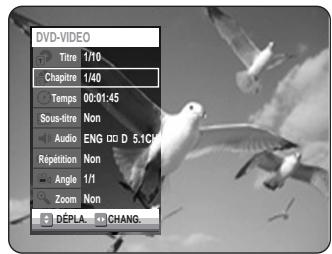
2. Sélectionnez un Titre, un Chapitre ou une Track (Piste) en déplaçant la barre de sélection à l'aide des touches ▲▼.
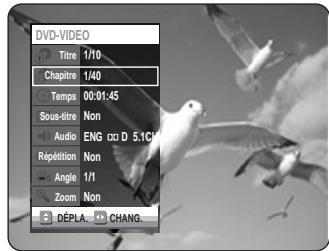
3. Sélectionnez la scène de votre choix à l'aide des touches ◀▶ ou des touches numériques (de 0 à 9). Appuyez ensuite sur OK.
- Pour retrouver une scène en fonction de sa position temporelle sur le disque.
1. Appuyez sur la touche ANYKEY durant une lecture.
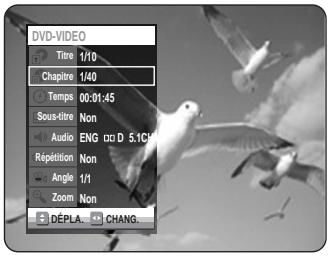
2. Sélectionnez Temps en déplaçant la barre de sélection à l'aide des touches ▲▼.
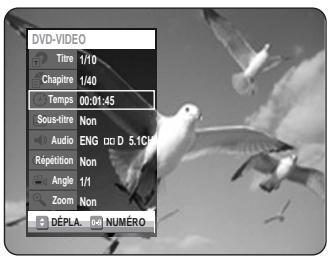
3. Entrez les heures, les minutes et les secondes à l'aide des touches numériques, puis appuyez sur OK.
Remarque
Il est possible que cette fonction ne soit pas utilisable avec certains types de disque. Certains types de disque CD audio (CD-DA) ou MP3 ne permettent pas l'affichage de ce genre d'information. Certains types de disque ne permettent pas la recherche temporelle. Pour vider l'écran, appuyez de nouveau sur la touche ANYKEY.
Lecture à répétition
Lecture d'un disque en boucle (lecture à répétition)


1. Appuyez sur la touche ANYKEY durant une lecture.
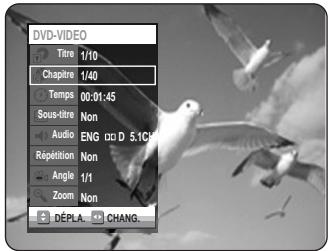
2. Sélectionnez Répétition en déplaçant la barre de sélection à l'aide des touches ▲▼.
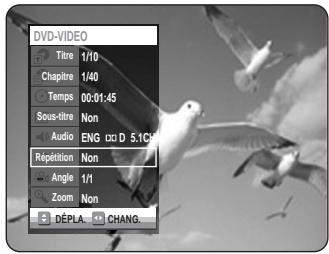
3 Sélectionnez le mode de lecture à répétition à l'aide des touches ◀▶. Appuyez sur OK.
- Pour vider l'écran, appuyez sur la touche ANYKEY ou RETURN.
Remarque
- Les DVD-RAM/-RW (mode VR), DVD-RW et DVD-R (mode V) dont l'enregistrement n'a pas été terminé ne peuvent pas reprendre la lecture d'un chapitre.
Lecture d'un disque en boucle (lecture à répétition)


1 Appuyez sur la touche ANYKEY durant une lecture. Le terme Repeat apparaîtra en surbrillance.
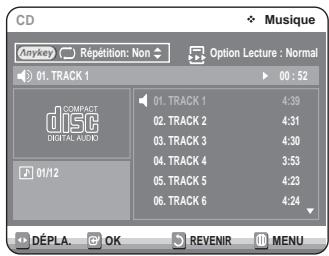
2 Sélectionnez la Track ou le Disc que vous souhaitez lire en répétition en déplaçant la barre de sélection à l'aide des touches ▲▼. Appuyez sur OK. Avec un disque MP3, vous pouvez sélectionner la Track, le Folder ou le Disc.
- Pour revenir en mode de lecture normal - 3 Appuyez sur la touche CLEAR pour revenir en mode de lecture normal.
Lecture en boucle d'une partie du disque (Lecture A-B à répétition)


1 Appuyez sur la touche ANYKEY durant une lecture.
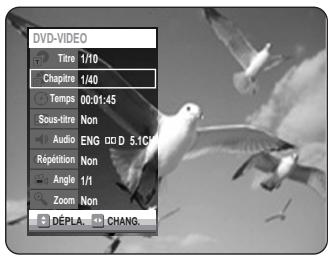
2 Sélectionnez Répartition en déplaçant la barre de sélection à l'aide des touches ▲▼.
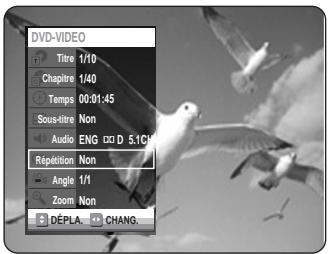
3 Sélectionnez A-B en déplaçant la barre de sélection à l'aide des touches ◀▶, puis appuyez sur OK. 4 Allez au début de la section à lire en boucle (A) et appuyez sur la touche OK, puis allez à la fin de la section à lire en boucle (B) et appuyez à nouveau sur OK. La lecture en boucle de cette partie du disque (de A à B) débute.
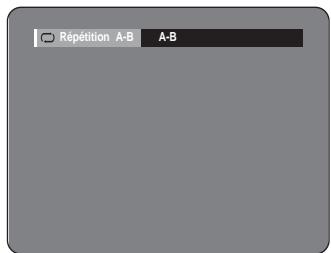
Remarque
Si la durée totale de la partie identifiée est de moins de cinq secondes, l'icône (Ø) signalant une interdiction apparaîtra. - Les CD Audio (CD-DA) et les disques MP3 ne prennent pas en charge la fonction de répétition A-B.
- Pour revenir en mode de lecture normale -
5 Appuyez sur la touche CLEAR pour revenir en mode de lecture normal.
Sélection de la langue et du sous-titrage


(mode VR)
Sélection de la langue de sous-titrage
La prise en charge d'une langue de sous-titrage dépend du type de disque utilisé.
Vous devez insérer le disque pour vérifier si une langue de sous-titrage peut être appliquée.

Utilisation de la touche SUBTITLE
1 Appuyez sur la touche SUBTITLE durant une lecture.
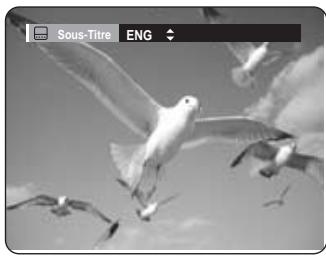
2 Sélectionnez la langue de sous-titrage souhaitée en déplaçant la barre de sélection à l'aide des touches ▲▼.
- Pour vider l'écran, appuyez sur la touche CLEAR ou RETURN.

Utilisation de la touche ANYKEY
1 Appuyez sur la touche ANYKEY durant une lecture.
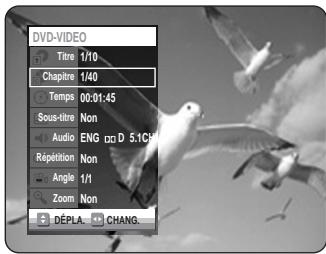
2 Sélectionnez Sous-Titre en déplaçant la barre de sélection à l'aide des touches ▲▼ ▲▶ puis sélectionnez de la même façon la langue de sous-titrage souhaitée.
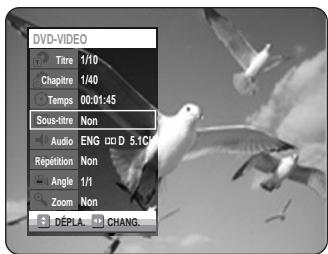
Remarque
Le mode d'affichage des sous-titres peut varier d'un type de disque à l'autre. - Certains disques ne vous permettent de sélectionner une langue de sous-titrage qu'à partir du menu du disque.
Sélection de la langue
La prise en charge d'une langue dépend du type de disque utilisé. Vous devez lire le disque pour vérifier si une langue peut être appliquée.
1. Appuyez sur la touche ANYKEY durant une lecture.
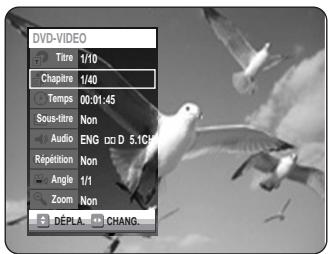
2. Sélectionnez Audio en déplaçant la barre de sélection à l'aide des touches ▲▼ ▲▶, puis sélectionnez de la même façon la langue souhaitée.
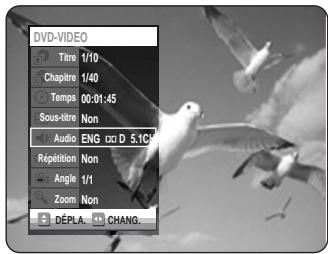
Remarque
- Les langues disponibles sont spécifiques à chacun des disques.
- Certains disques ne vous permettent de sélectionner une langue qu'à partir du menu du disque.
Changement de l'angle de caméra

Vous pouvez utiliser la fonction de changement d'angle lorsqu'un DVD contient plusieurs angles pour une scène spécifique.

Utilisation de la touche ANGLE
Lorsqu'un disque contient plusieurs angles de caméra, le terme ANGLE apparaît à l'écran.
1. Appuyez sur la touche ANGLE pour faire apparaître l'icône ANGLE indiquant le numéro de l'angle actif et le nombre d'angles disponibles. 2. Sélectionnez l'angle souhaité en déplaçant la barre de sélection à l'aide des touches ▲▼.
ANYKEY
Utilisation de la touche ANYKEY
1. Appuyez sur la touche ANYKEY durant une lecture.
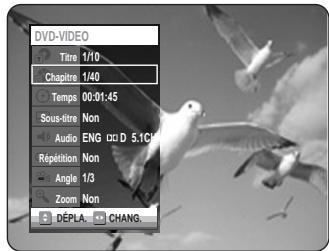
2 Sélectionnez Angle en déplaçant la barre de sélection à l'aide des touches ▲▼◀▶ puis sélectionnez le numéro de l'angle souhaité en vous servant des mêmes touches ou des touches numériques.
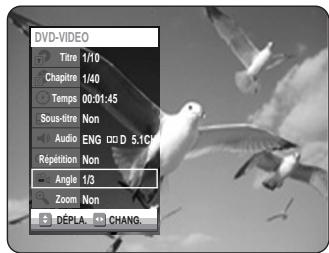

Remarque
- Cette fonction n'est pas disponible avec tous les types de disque ; il est possible qu'elle ne fonctionne pas avec certains DVD. Elle ne fonctionnera pas avec un DVD qui n'a pas été enregistré à l'aide d'un système d'angles à caméras multiples.
Zoom avant


1 Appuyez sur la touche ANYKEY durant une lecture.
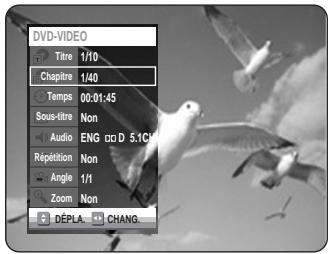
2 Sélectionnez Zoom en déplaçant la barre de sélection à l'aide des touches ▲▼ puis appuyez sur OK. L'icône ( ) apparaît.
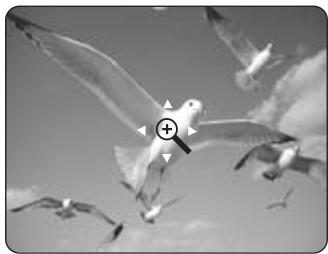
3 Utilisez les touches ▲▼◀▶ pour déplacer la loupe dans la zone à agrandir. 4 Appuyez sur OK. La taille normale de l'image sera doublée. La taille normale de l'image sera quadruplée.
DVD-Video/DVD-RAM/-RW/-R
taille normale → 2X → 4X → 2X → taille normale

Remarque
La fonction Zoom n'est pas disponible lorsqu'un enregistrement a été réalisé en mode EP, sauf s'il a été fait en mode vidéo (mode V).
Utilisation des signets


(mode V)
Permet de définir des repères pour retrouver rapidement des scènes particulières et relancer la lecture à partir de ce point.
1 Appuyez sur la touche MARKER durant une lecture.
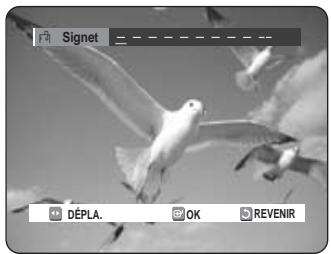
2 Lorsque la scène voulue apparaît, appuyez sur la touche OK.
- Le chiffre 1 est affiché et la position de la scène est mémorisée.
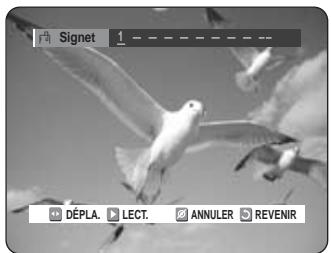
3 Appuyez sur les touches ◀ pour vous déplacer vers la position suivante.
4 Appuyez à nouveau sur la touche OK lorsque la scène voulue suivante apparaît.
- Le chiffre 2 est affiché et la position de la scène est mémorisée. Répétez les étapes ci-dessus pour créer des signets à d'autres positions. Vous pouvez créer jusqu'à 10 signets correspondant à 10 scènes.
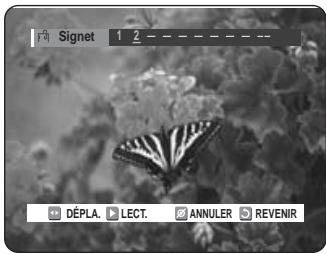
Lecture à partir d'un signet
1 Appuyez sur la touche MARKER.
2 Sélectionnez le signet de votre choix en déplaçant la barre de sélection à l'aide des touches ◀
3 Appuyez sur OK ou sur ▶ pour débuter la lecture à partir de la scène correspondant au signet sélectionné.
Suppression d'un signet
1 Appuyez sur la touche MARKER.
2 Sélectionnez le signet de votre choix en déplaçant la barre de sélection à l'aide des touches ◀
3 Appuyez sur la touche CLEAR pour supprimer le signet sélectionné.
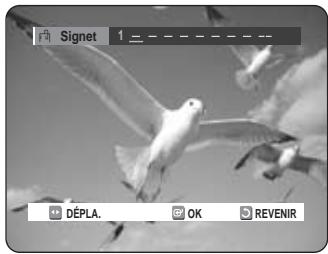
Utilisation des repères


(mode VR)
1 Appuyez sur la touche MARKER durant une lecture.
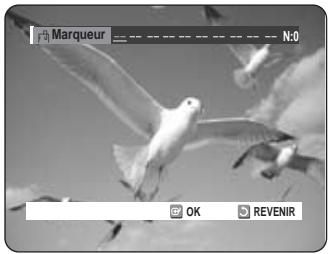
2 Lorsque la scène voulue apparaît, appuyez sur la touche OK.
- Le chiffre 01 est affiché et la position de la scène est mémorisée.
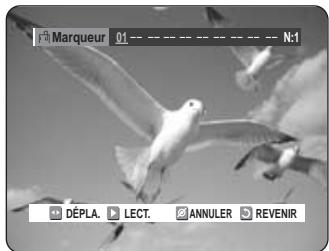
3 Appuyez sur la touche ◀ pour passer à la position suivante.
4 Appuyez à nouveau sur OK lorsque la scène voulue suivante apparaît.
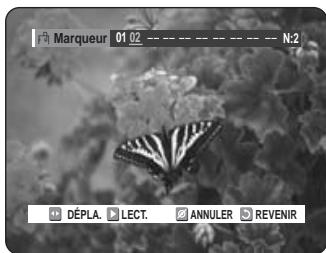
- Le chiffre 02 est affiché et la position de la scène est mémorisée.
- Certains disques DVD-RAM et DVD-RW (mode VR) permettent la création de repères mais non de signets. Vous pouvez créer un maximum de 99 repères représentant autant de scènes.
La numérotation de ces repères est requise étant donné que l'affichage de la liste des repères peut nécessiter plusieurs pages d'écran. Si un disque en cours d'utilisation est protégé, aucun repère ne peut être réglé ni supprimé. Seule sa lecture est possible.
Lecture à partir d'un repère
1 Appuyez sur la touche MARKER durant une lecture.
2 Sélectionnez le repère de votre choix en déplaçant la barre de sélection à l'aide des touches ◀
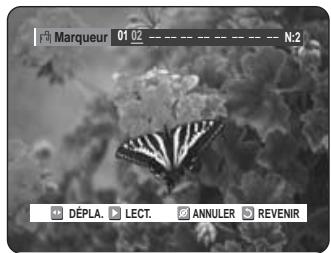
3 Appuyez sur OK ou sur II pour débuter la lecture à partir de la scène correspondant au repère sélectionné.
- Si vous appuyez sur la touche NEXT SKIP (▶▶I) ou sur PREVIOUS SKIP (I◀◀) en mode de repères alors que le repère actuel est actif depuis moins de trois secondes, la lecture passe au début du repère suivant ou précédent, selon le cas.
Suppression d'un repère
1 Appuyez sur la touche MARKER durant une lecture.
2 Sélectionnez le repère de votre choix en déplaçant la barre de sélection à l'aide des touches ▲▼. Appuyez sur la touche CLEAR pour supprimer le repère sélectionné.
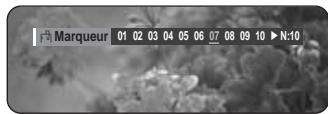
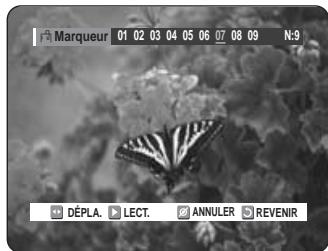
- Lorsque vous supprimez un repère sur un DVD-RAM ou un DVD-RW (mode VR) en cours de lecture, les autres repères seront renumérotés en conséquence. Par exemple, si vous supprimez le repère n° 7 sur un total de 10 repères existants, le repère n° 8 deviendra le n° 7, et ainsi de suite.
Lecture d'un CD audio (CD-DA)
Chaque disque comporte un ensemble de fonctions de menu qui lui est propre.
Lecture d'un CD audio (CD-DA)
1 Déposez un CD audio (CD-DA) sur le plateau de disque.
- Le menu du CD audio sera affiché et la lecture des pistes (des pièces musicales) débutera automatiquement.
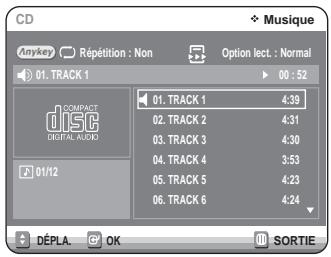
2 Sélectionnez la piste (pièce musicale) en déplaçant la barre de sélection à l'aide des touches ▲▼ puis appuyez sur OK.
- Vous pouvez également sélectionner la piste (pièce musicale) en entrant son numéro à l'aide des touches numériques de la télécommande.
Éléments de l'écran du CD audio (CD-DA)
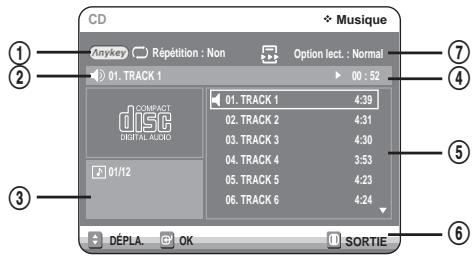
- Mode de répétition : Désactivé/Répéter Piste/Répéter Disque
- Piste (pièce musicale) active : Affiche le numéro de la piste en cours de lecture.
- Index de lecture en cours et nombre total de pistes.
- Affiche l'état d'opération du disque et le temps écoulé pour la partie en cours de lecture.
- Liste des pistes (pièces musicales) et durée totale individuelle.
- Commandes utilisables.
- Options de lecture : Normale, Aléatoire, Intro ou Playlist (Liste de lecture).
Boutons de la télécommande servant à la lecture de CD.
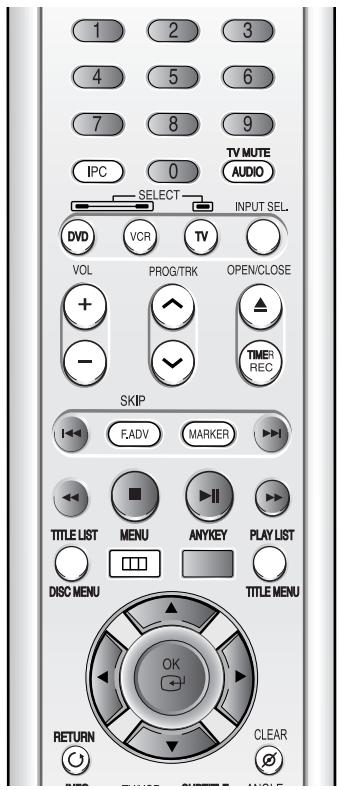
- ▲▼, 0~9 : Sélection d'une piste (pièce musicale).
- ▶ : Lecture d'une piste (pièce musicale).
- Touche OK : Lecture d'une piste (pièce musicale).
- Touche ▶ : Lecture de la piste suivante.
- Touche ◀◀ : Retour au début d'une piste si elle est en cours de lecture. En appuyant une seconde fois sur cette touche, l'enregistreur DVD avec magnétoscope passe à la piste précédente et amorce sa lecture. En appuyant sur cette touche alors que la piste en cours de lecture est active depuis moins de trois secondes, la lecture reprendra au début de la piste précédente. Si la piste en cours de lecture est active depuis plus de trois secondes, la lecture reprendra au début de cette même piste.
- Touches ◀ / ▶ : Lecture rapide.
(▶▶ X2, ▶▶ X4, ▶▶ X8)
- ■ : Arrêt de lecture d'une piste (pièce musicale).
- II : Lecture d'une piste (pièce musicale) ou mise en pause d'une lecture en cours.
- ANYKEY : Affichage du menu principal à l'écran (options de lecture et de répétition).
Lecture d'un disque MP3
Lecture d'un disque MP3
Déposez un CD MP3 sur le plateau de disque.
- Le menu MP3 est affiché et la lecture des pistes (des pièces musicales) débute automatiquement.
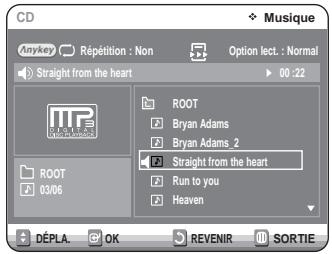
2 Sélectionnez le dossier d'écoute en déplaçant la barre de sélection à l'aide des touches ▲▼ puis appuyez sur OK.
- Sélectionnez la piste (pièce musicale) que vous souhaitez écouter en déplaçant la barre de sélection à l'aide des touches ▲▼ puis appuyez sur OK.
- Vous pouvez également sélectionner la piste (pièce musicale) de votre choix en entrant son numéro à l'aide des touches numériques de la télécommande.
Éléments du menu MP3
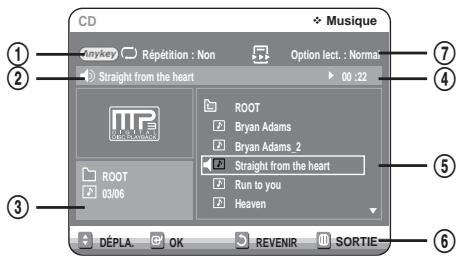
- Mode de répétition : Désactivé/Répéter Piste/Répéter Dossier/Répéter Disque.
- Piste (pièce musicale) active : Affiche le nom de la piste en cours de lecture.
- Index et dossier en cours de lecture.
- Affiche l'état d'opération du disque et le temps écoulé pour la partie en cours de lecture.
- Liste des dossiers et des pistes.
- Commandes possibles.
- Options de lecture : Normale, Aléatoire, Intro ou Playlist (liste de lecture)
Boutons de la télécommande servant à la lecture MP3
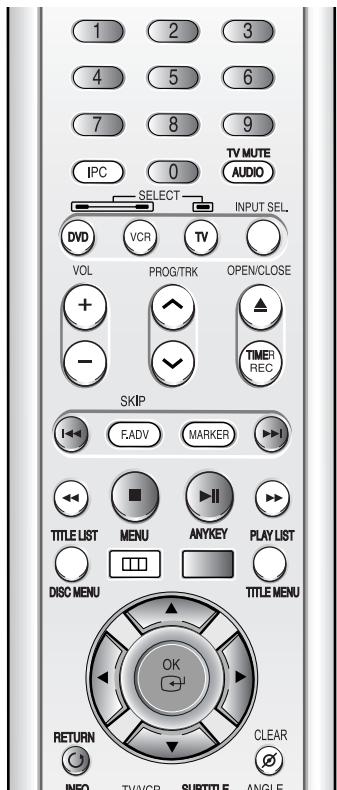
- ▲▼, 0~9: Sélection d'une piste (pièce musicale).
- ▸ : Lecture d'une piste (pièce musicale).
- Touche OK : Lecture de la piste (pièce musicale) sélectionnée ou affichage des fichiers contenus dans le dossier sélectionné.
- Touche RETURN : Pour aller directement au dossier auquel appartient la pièce musicale en cours de lecture.
- Touche ▶ : Lecture de la piste suivante.
- Touche I : Retour au début d'une piste si elle est en cours de lecture. En appuyant une seconde fois sur cette touche, l'enregistreur DVD avec magnétoscope passe à la piste précédente et amorce sa lecture. En appuyant sur cette touche alors que la piste en cours de lecture est active depuis moins de trois secondes, la lecture reprendra au début de la piste précédente. Si la piste en cours de lecture est active depuis plus de trois secondes, la lecture reprendra au début de cette même piste.
- ■ : Arrêt de lecture d'une piste (pièce musicale).
- ▸ II : Lecture d'une piste (pièce musicale) ou mise en pause d'une lecture en cours.
- ANYKEY : Affichage du menu principal à l'écran (options de lecture et de répétition).
Mode Options de lecture
Les différentes options de lecture peuvent être utilisées avec un CD audio ou un CD MP3 en mode de lecture ou d'arrêt.
1 Appuyez sur la touche ANYKEY durant une lecture. Le mode de lecture à répétition apparaît en surbrillance.
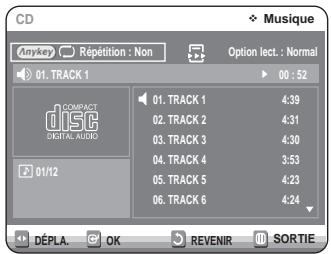
- Si le CD est arrêté, l'option Play Option apparaît en surbrillance.
2 Sélectionnez Option lect. en déplaçant la barre de sélection à l'aide des touches ◀ ▶.
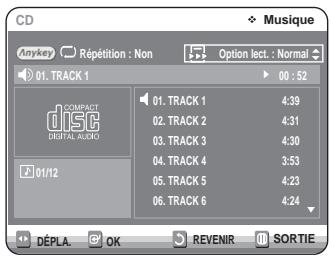
3 Utilisez les touches ▲▼ pour sélectionner la piste de votre choix, puis appuyez sur OK.
- Normal : Lecture des pistes du disque dans l'ordre de leur enregistrement.
- Aléatoire : lecture des pistes du disque dans un ordre aléatoire. Lorsqu'une liste de lecture aléatoire est générée et jouée, une autre liste de lecture aléatoire est générée et jouée. La lecture aléatoire se poursuit sans arrêt jusqu'à ce que vous changiez l'option de lecture.
- Intro : lecture des dix premières secondes de chaque piste. Appuyez sur OK ou sur II pour écouter la pièce musicale en entier. L'appareil passe alors en mode de lecture normale. Lorsque toutes les pistes ont été lues en mode Intro, l'appareil revient en mode de lecture normale.
- Liste de lecture : lecture des pistes en fonction d'une liste de lecture, soit dans l'ordre de votre choix.
Programmation des pistes
Vous pouvez inscrire jusqu'à 30 pistes dans une liste de lecture.
1. Appuyez sur la touche ANYKEY durant une lecture. Le mode de lecture à répétition apparaît en surbrillance. - Si le CD est arrêté, l'option de lecture apparaît en surbrillance. 2. Sélectionnez Option lect. en déplaçant la barre de sélection à l'aide des touches ◁ ▷. 3. Utilisez les touches ▲▼ pour sélectionner Liste de lect., puis appuyez sur OK.
L'écran Liste de Lecture est affiché.
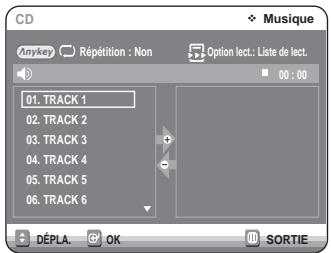
4. Sélectionnez chaque piste (pièce musicale) dans l'ordre d'écoute de votre choix en déplaçant la barre de sélection à l'aide des touches ▲▼ puis appuyez sur OK.
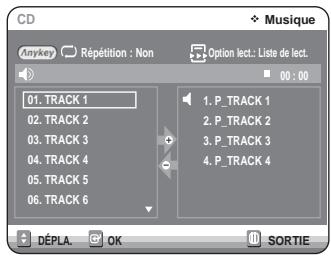
5. Pour retirer une piste que vous avez ajoutée par erreur à la liste de lecture, appuyez sur ▶ puis positionnez la barre de sélection sur la piste en question en vous déplaçant à l'aide des touches ▲▼. Appuyez sur CLEAR. La piste sélectionnée sera retirée de la liste.
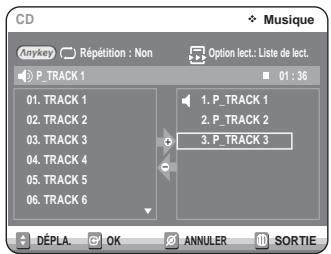
6. Appuyez sur la touche PLAY pour amorcer la lecture de la liste de lecture.
Lecture d'un disque image

Il existe deux types de CD image. L'un ne compte que des fichiers JPEG.
L'autre comporte des fichiers JPEG et MP3 (CD mixte).
1. Insérez le disque au format JPEG dans le tiroir disque.
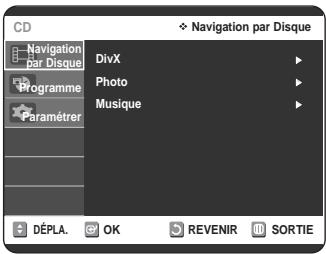
2. Appuyez sur les boutons ▲▼ pour sélectionner Navigation par Disque puis appuyez sur le bouton ▷ ou sur OK.
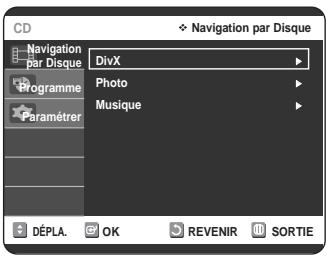
3 Appuyez sur les boutons ▲▼ pour sélectionner Photo puis appuyez sur le bouton ▷ ou sur OK.
4 Sélectionnez une image en déplaçant la barre de sélection à l'aide des touches ▲▼ ▲▶.
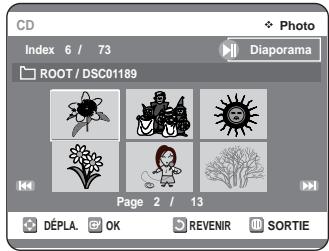
- Appuyez sur ▶ pour voir les six images suivantes.
- Appuyez sur ▼ pour voir les six images précédentes.
5-1 Si vous appuyez sur la touche ▶, l'écran du diaporama apparaît.
Appuyez sur les touches ◀ pour régler la vitesse de défilement des diapositives, puis appuyez sur OK.
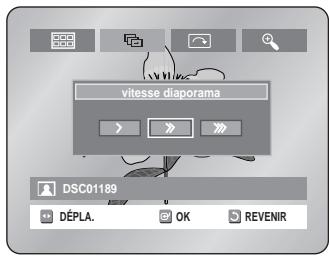
5-2 Utilisez les touches ◀ pour sélectionner une image dans l'Album, puis appuyez sur OK.
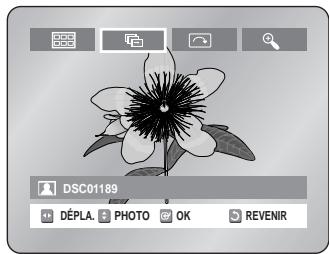
: Ramène à l'écran de l'Album. : Lance le mode diaporama. La vitesse de défilement des diapositives doit être réglée avant le début du diaporama. : Effectue une rotation d'image de 90 degrés dans le sens horaire à chaque fois que vous appuyez sur la touche OK. Agrandit l'image jusqu'à un maximum de quatre fois sa taille initiale (4X) à chaque fois que vous appuyez sur la touche OK.
Normal → 2X → 4X → 2X → Normal
- Appuyez sur la touche ANYKEY pour afficher la barre de menus.
- Appuyez sur la touche RETURN pour faire disparaître la barre de menus.
Lecture d'un disque MPEG4
Un fichier MPEG4 permet de stocker les données audio et vidéo. Un fichier MPEG4 avec les extensions suivantes peut être lu.
-.AVI, .MPEG, .DIVX
1 Insérez un disque au format MPEG4 dans le tiroir disque.
2 Appuyez sur le bouton OK ou ▷ pour sélectionner Navigation par Disque.
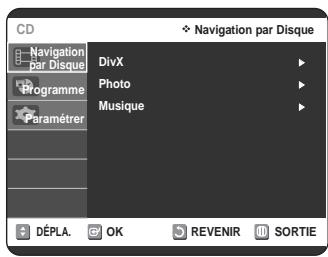
3 Appuyez sur le bouton OK ou ▷ pour sélectionner DivX.
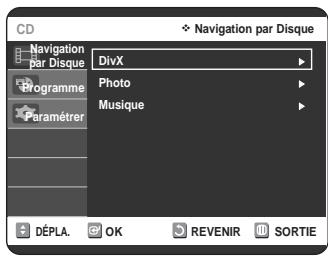
4 Appuyez sur les boutons ▲▼ pour sélectionner le fichier avi (DivX/XviD) puis appuyez sur le bouton OK ou ▷.
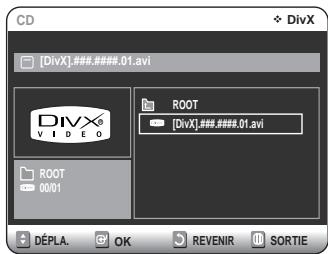
Description de la fonction MPEG4
| Fonction | Description |
| Saut(↓← ou ▷) | Pour avancer ou reculer de 5 minutes, appuyez sur le bouton ↓← ou ▷ pendant la lecture. |
| Recherche(↔ ou ▷) | Appuyez sur le bouton SEARCH (↔ ou ▷) pendant la lecture, puis appuyez à nouveau pour accélérer la vitesse de recherche. →2X → 4X → 8X |
| Lecture lente | En mode pause ou en mode par étape, appuyez sur le bouton SEARCH (▶) de votre télécommande. →1/8X → 1/4X → 1/2X |
| Lecture par étape | Appuyez sur le bouton F.ADV/SKIP de votre télécommande en mode pause. |
Remarque
- Ce lecteur peut lire les formats de compression vidéo suivants : Format Codec MPEG4 : DivX 3.11, DivX 4.x, DivX 5.x, DivX-Pro, XviD. Format audio : "MP3", "MPEG", "WMA", "LPCM", "AAC", "Ogg". Certains fichiers MPEG4 réalisés sur ordinateur peuvent ne pas être lus. C'est pourquoi un type de Codec, une version et une résolution plus élevées au-delà de la spécification ne sont pas pris en charge.
- Formats de fichier sous-titre pris en charge : .smi, .srt, .psb, .txt, .ass (le fichier sous-titre doit avoir exactement le même nom que le nom du fichier MPEG4 correspondant)
Lecture d'une cassette VHS (magnétoscope)
Pour lire une bande VHS standard, vous n'avez qu'à l'insérer dans le compartiment à cassette du magnétoscope et appuyer sur la touche PLAY.
Vous pouvez également activer la fonction Auto Play (Lecture auto) afin que la lecture débute automatiquement dès que vous avez inséré la cassette. L'onglet de protection de celle-ci doit cependant avoir été retiré au préalable.
Languette de protection contre l'enregistrement
1 Insérez une cassette VHS dans le compartiment à cassette du magnétoscope. - Le magnétoscope s'allume alors automatiquement. 2 Appuyez sur la touche ▷ II (PLAY/PAUSE) sur la télécommande ou sur le panneau avant de l'appareil. La lecture de la bande vidéo débute automatiquement si l'onglet de protection a été retiré et si la fonction Auto Play (Lecture auto) est activée. 3 Appuyez sur la touche (STOP) sur la télécommande ou sur le panneau avant de l'appareil.
Alignement
Le réglage de l'alignement permet d'éliminer les rayures blanches qui apparaissent parfois à l'écran lors de la lecture. Ces rayures sont dues à de légers écarts entre les dispositifs de lecture de différents magnétoscopes. La touche PROG/TRK (Λ/V) permet d'aligner automatiquement les pistes de lecture de la bande vidéo aux têtes de lecture de l'appareil, et d'ainsi faire disparaître ces rayures blanches. Vous pouvez également régler l'alignement des têtes manuellement.
1 Appuyez sur les touches PROG/TRK (A/V) durant une lecture pour faire disparaître les rayures blanches apparaissant à l'écran.
Fonctionnalités de lecture spécifiques au magnétoscope
Lors de la lecture d'une cassette, vous avez accès à un ensemble de fonctions de lecture spéciales : pause, lecture image par image, repositionnement, lecture au ralenti, et bien d'autres.
Pause
En mode de lecture, appuyez sur la touche (PLAY/PAUSE) pour activer une pause sur une image.
Lecture image par image
En mode de pause, appuyez sur la touche F.ADV/SKIP pour afficher l'image suivante.
Avance/rembobinage à vitesse variable
En mode de lecture, appuyez sur la touche Forward ( ) ou Rewind ( ) pour faire avancer ou pour rembobiner la bande vidéo selon deux vitesses, au besoin :
- Recherche d'image - Recherche d'une image : actionnez et relâchez par impulsions pour faire avancer la cassette ou la rembobiner 2, 3, 5 ou 7 fois plus vite que la vitesse normale.
- Recherche rapide - appuyez sur la touche et maintenez-la enfoncée pour faire avancer ou pour rembobiner la bande à une vitesse sept fois supérieure à la normale.
Saut
En mode de lecture, appuyez sur la touche F.ADV/SKIP pour repositionner la bande exactement l'équivalent de 30 secondes vers l'avant. En appuyant à plusieurs reprises sur la touche F.ADV/SKIP (jusqu'à quatre fois), vous pourrez repositionner la bande l'équivalent de deux minutes vers l'avant.
Lecture au ralenti
En mode de pause, appuyez sur la touche pour activer la lecture au ralenti. En appuyant à plusieurs reprises sur la touche vous pouvez ralentir la lecture entre le 1/5 et le 1/30 de la vitesse de lecture normale.
Appuyez deux fois sur PLAY pour revenir à la vitesse normale.
Système de recherche variable
À chaque fois que vous enregistrez sur une bande vidéo en utilisant cet enregistreur DVD avec magnétoscope, une clé d'index est automatiquement créée au début de l'enregistrement. La fonction de recherche vous permet par la suite de positionner rapidement la bande ou vous souhaitez commencer la lecture. Les clés d'index sont identifiées selon le sens de défilement de la bande vidéo (avance ou rembobinage). - Cet enregistreur DVD avec magnétoscope utilise un système d'indexation standard (VISS). Par conséquent, il peut identifier les clés d'index créées par d'autres magnétoscopes utilisant le même système, et inversement.
Aller à [0:00:00]
Utilisez cette fonction pour retrouver la position 0:00:00 sur la bande vidéo.
Pour créer cette clé d'index 0:00:00, positionnez la bande à l'endroit de votre choix et appuyez sur la touche CLEAR. 2 Si la bande vidéo est arrêtée, appuyez sur la touche ANYKEY.
![SAMSUNG DVD-VR320P - Aller à [0:00:00] - 1](/content/2020/04/27649/images/eab9cdc98dd99de7a0d9f6d4e4b62e4aad72cea7387a28eefdab61dd80988170.jpg)
3 Sélectionnez Aller à [0:00:00] en déplaçant la barre de sélection à l'aide des touches ▲▼ puis appuyez sur OK.
Le magnétoscope effectuera un rembobinage ou une avance rapide pour se rendre à la position 0:00:00 et s'y arrêtera automatiquement.
![SAMSUNG DVD-VR320P - Aller à [0:00:00] - 2](/content/2020/04/27649/images/cf4630f0f9f278a3d045ce92f7112da8b7eefef6c5a475427671d971593a5dac.jpg)
End Search (Ajouter)
Utilisez cette fonction pour trouver un endroit vierge sur la bande afin d'y enregistrer un programme.
1 Si la bande vidéo est arrêtée, appuyez sur la touche ANYKEY.
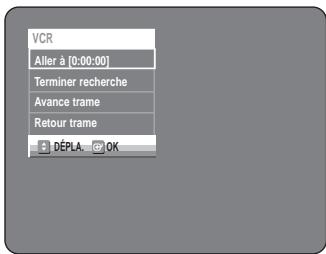
2 Sélectionnez Terminer recherche en déplaçant la barre de sélection à l'aide des touches ▲▼ puis appuyez sur OK.
Le magnétoscope effectuera une avance rapide jusqu'au prochain emplacement vierge, où il s'arrêtera automatiquement. Si le magnétoscope arrive à la fin de la bande vidéo, celui-ci sera éjecté automatiquement.
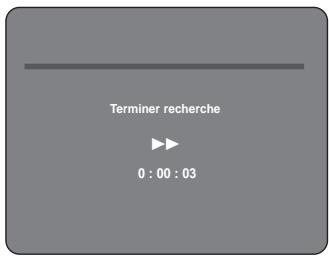
Balayage avant/arrière et intro
Utilisez cette fonction si vous ne connaissez pas la position exacte d'un programme sur une bande vidéo.
1 Si la bande vidéo est arrêtée, appuyez sur la touche ANYKEY.
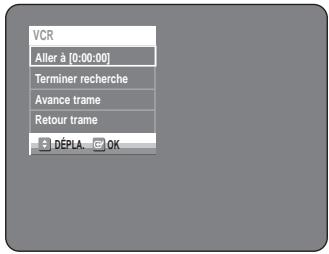
2 Actionnez les boutons ▲/▼ pour sélectionner Avance trame ou Retour trame, puis appuyez sur le bouton OK. Lorsque l'enregistreur DVD avec magnétoscope trouve une clé d'index sur la bande, il amorce une lecture d'une durée de cinq secondes, puis passe à la prochaine clé d'index.
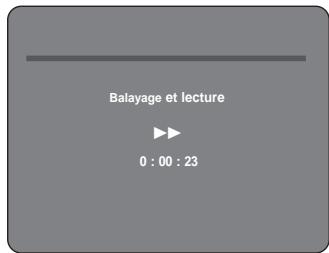
Enregistrement
Cette section décrit différentes méthodes d'enregistrement sur DVD.
♠ Enregistrement de DVD
Avant d'enregistrer 56
Disques inscriptibles 56
Formats d'enregistrement 57
Mode d'enregistrement 57
Vidéo ne pouvant être enregistrée 57
Enregistrement du programme en cours de visionnage 58
Enregistrement à partir d'un périphérique 59
Enregistrement au moyen d'une prise d'entrée DV 59
Enregistrement immédiat (OTR) 60
Enregistrement par Minuterie 60
Édition de la liste d'enregistrement programmée 62
Suppression de la liste d'enregistrement programmée.....63
Utilisation de la fonction ShowView. 64
ShowView Allongé 65
♠ Enregistrement à l'aide du magnétoscope
Fonctions de base d'enregistrement avec le
magnétoscope 65
Vérification de la durée restante 66
Fonctionnalités d'enregistrement spécifiques au
magnétoscope 66
Copie du DVD au magnétoscope et inversement...67
Avant d'enregistrer
Cet appareil permet d'enregistrer sur plusieurs types de disque. Avant d'enregistrer, lisez attentivement les instructions ci-dessous et choisissez le type de disque en fonction de vos préférences.
Disques inscriptibles
Cet appareil peut enregistrer sur les types de disque suivants :
| DVD-RAM | DVD-RW | DVD-R |
| DVD RAM | DVD RW | DVD R |
- Les DVD-RW et les DVD-RAM sont des disques réinscriptibles.
- Les DVD-R ne le sont pas.
Compatibilité entre l'enregistreur Samsung et ceux d'autres fabricants
| Type de disque | Mode d'enregistrement | Enregistrreur DVD | Fin de l'enregistrement | Enregistrements additionnelspermis avec l'apparéil Samsung |
| DVD-RAM | mode VR | Samsung | X | Enregistrable |
| Autre fabricant | X | Enregistrable | ||
| DVD-RW | mode VR | Samsung | Terminé | Non enregistrable |
| Non terminé | Enregistrable | |||
| Autre fabricant | Terminé | Non enregistrable | ||
| Non terminé | Enregistrable | |||
| mode V | Samsung | Terminé | Non enregistrable | |
| Non terminé | Enregistrable | |||
| Autre fabricant | Terminé | Non enregistrable | ||
| Non terminé | Non enregistrable | |||
| DVD-R | mode V | Samsung | Terminé | Non enregistrable |
| Non terminé | Enregistrable | |||
| Autre fabricant | Terminé | Non enregistrable | ||
| Non terminé | Non enregistrable |

Terminé
Remarque : Le DVD-RW/-R est finalisé après enregistrement. Il est donc impossible d'enregistrer par la suite.
Non finalisé
- Le DVD-RW n'est pas finalisé après enregistrement, ce qui rend possibles des enregistrements supplémentaires avec le magnétoscope à DVD.
- Un disque DVD-RW déjà enregistré en DAO (Disc At Once) sur un PC ne peut pas être définalisé.
- La finalisation d'un disque DVD-RW enregistré en mode V sur un appareil d'un autre fabricant ne peut pas être annulée.
- Il est impossible de modifier le contenu d'un disque DVD-R.
Formats d'enregistrement
Lorsque vous insérez un disque vierge, le message ci-dessous apparaît. Les fonctions possibles varient d'un type de disque à l'autre. Sélectionnez le type de disque qui correspond le mieux à vos besoins.
DVD-RAM : À utiliser après le formatage du disque.
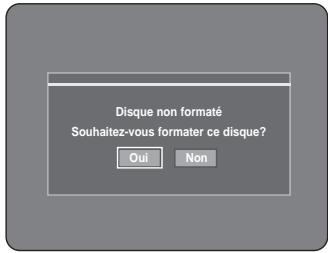
DVD-RW : Lorsque vous insérez un disque DVD-RW vierge, le message "Disque non initialisé. Souhaitez-vous initialiser ce disque ?" est affiché à l'écran. Si vous répondez Oui, le disque est formaté en mode VR.
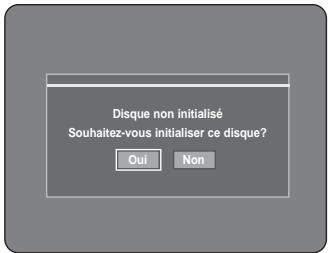
Si vous souhaitez changer le mode, consultez la section Formatage du disque à la page 84.
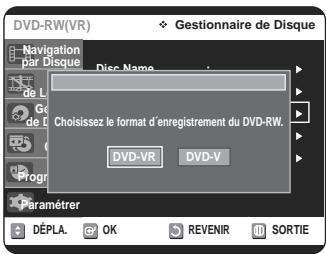
DVD-R : Le formatage d'un DVD-R est inutile et seul le mode d'enregistrement vidéo est pris en charge.
DVD-RW (mode V)/-R
- Les chapitres sont créés automatiquement lorsque vous finalisez l'enregistrement sur des disques DVD-RW/-R en mode V.
- Il est possible de réaliser des modifications simples (suppression de titres et modification du nom d'un titre).
DVD-RAM/-RW (mode VR)
- Ce mode offre plusieurs fonctions de modification telles que la suppression de titres en tout ou en partie, etc.
- Plusieurs options de modification peuvent être utilisées avec une liste de lecture que vous avez créée.
Mode d'enregistrement
Sélectionnez l'un des quatre modes d'enregistrement en appuyant plusieurs fois sur la touche RÉC SPEED lorsque l'appareil est en mode Arrêt. Ces modes déterminent la durée maximale d'enregistrement et la qualité de l'image. En règle générale, plus la durée d'enregistrement est courte, meilleure est la qualité de l'image. En mode AUTO, le mode d'enregistrement le plus approprié est réglé automatiquement, en fonction du temps restant sur le disque et de la durée d'enregistrement programmée. Cette fonction est sélectionnée uniquement pour un mode choisi parmi les modes XP, SP, LP et EP et vous pouvez utiliser ce mode pour l'enregistrement programmé.
| Mode | Critère | Durée maximale d'enregistrementDébit des données |
| XP(qualité supérieure) | lorsque la qualité des images video est importante. | environ une heures environ 8 Mbit/s |
| SP(qualité standard) | pour enregistrer avec une qualité d'image standard. | environ deux heures environ 4 Mbit/s |
| LP(enregistrement prolongé) | lorsque la durée d'enregistrement requise est plus longue que la normale. | environ quatre heures environ 2 Mbit/s |
| EP(mode longue durée) | Pour enregistrement par minuteurie; | environ six heures à environ 1,2 Mbit/s; environ huit heures à |
| AUTO | consultez la page 61 pour plus d'informations. | environ 0,8 Mbit/s. de 60 à 480 minutes De 0,8 à 8 Mbit/s |
Vidéo ne pouvant être enregistrée
Les images protégées contre la copie ne peuvent être sauvegardées sur cet enregistreur DVD avec magnétoscope.
Si cet enregistreur DVD avec magnétoscope détecte un signal de protection contre la copie, il arrête automatiquement l'enregistrement et affiche le message suivant :
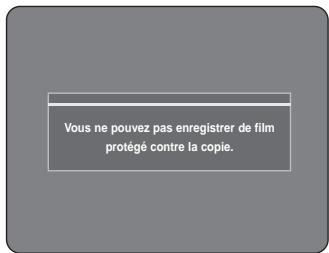
À propos des signaux de protection contre la copie
Les télédiffusions accompagnées de signaux de protection contre la copie peuvent comporter l'un des trois types de signaux suivants : signal non restrictif, signal de copie unique, signal de protection totale contre la copie. Pour enregistrer une émission importante avec des signaux de copie unique, utilisez un DVD-RW avec CPRM en mode VR ou un DVD-RAM.
| Signal non restrictif | Signal de copie unique | Signal de protection totale contre la copie | |
| DVD-RW(Ver.1.1) | O | - | - |
| DVD-RW(Ver.1.1) avec CPRM mode VR | O | O* | - |
| mode V | O | - | |
| DVD-R | O | - | - |
| DVD-RAM(Ver.2.0) | O | O* | - |
Après avoir enregistré un contenu avec des signaux de copie unique, il ne sera plus possible d'enregistrer à nouveau sur le même disque.
- Indique une compatibilité avec le mécanisme de protection CPRM.
- Le mécanisme de protection CPRM
Le CPRM est un mécanisme qui permet d'associer un enregistrement au média sur lequel il est gravé. Il est pris en charge par certains enregistreurs DVD, mais par peu de lecteurs DVD. Chaque DVD inscriptible vierge comporte un identifiant unique de 64 bits gravé dans la région BCA du DVD (une section protégée proche du centre du disque). Pour protéger le contenu qu'on enregistre sur un disque, il est possible de le chiffrer (de l'"encrypter") en utilisant le codage à 56 bits C2 (Cryptomeria) à partir de cet identifiant. Au moment de la lecture, l'identifiant dans la région BCA est utilisé pour générer une clé qui permettra de déchiffrer le contenu du disque. Le contenu du disque peut être copié sur un autre média, mais pas l'identifiant ; ainsi le contenu du nouveau média ne peut pas être déchiffré.
Enregistrement du programme en cours de visionnage


- Assurez-vous que le câble d'antenne est branché correctement.
- Vérifiez la durée d'enregistrement restante sur le disque.
Les disques DVD-RAM/-RW doivent être formatés AVANT d'amorcer un enregistrement. La plupart des disques neufs ne sont pas formatés lorsque vous les achetez. Formatez-les avant de les utiliser.
1 Appuyez sur la touche OPEN/CLOSE et déposez un disque inscriptible sur le plateau de disque. 2 Appuyez sur la touche OPEN/CLOSE pour refermer le plateau.
Attendez jusqu'à ce que le texte LOAD disparaisse de l'afficheur sur le panneau avant.
3 Actionnez les boutons PROG/TRK (N/V) ou les touches numériques pour sélectionner la chaîne que vous souhaitez enregistrer. 4 Appuyez à plusieurs reprises sur la touche REC SPEED pour sélectionner la vitesse d'enregistrement (et la qualité de l'image).
- XP (qualité supérieure, durée d'environ 1 heure) → SP (qualité standard, durée d'environ 2 heures) → LP (qualité inférieure, durée d'environ 4 heures) → EP (mode longue durée, durée de 6 à 8 heures)
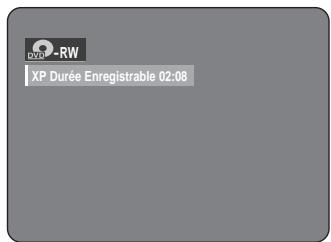
5 Appuyez sur la touche REC.
L'icône "●" s'affiche à l'écran et l'enregistrement débute.
6 Appuyez sur la touche STOP pour arrêter ou terminer un enregistrement en cours. - Le message "Mise à jour des informations du disque. Veuillez attendre un moment" est affiché.
Pause et reprise d'un enregistrement
- Pour mettre en pause un enregistrement en cours, appuyez sur la touche REC PAUSE.
- Appuyez à nouveau sur REC PAUSE pour reprendre l'enregistrement après une pause.
- Durant une pause, vous pouvez changer de chaîne en appuyant sur les touches PROG/TRK (Λ/V).
Remarque
- Vous ne pouvez changer ni de mode d'enregistrement ni de programme lors d'un enregistrement. L'enregistrement sera automatiquement arrêté s'il ne reste plus d'espace libre sur le disque.
- Vous pouvez enregistrer un maximum de 99 titres sur un disque. Si l'appareil tombe en panne durant un enregistrement (lors d'une panne d'électricité, par exemple), le titre en cours d'enregistrement ne sera pas sauvegardé sur le disque. L'enregistrement sera automatiquement arrêté si l'appareil détecte un signal de protection de copie encourant l'image à enregistrer. N'utilisez pas de disque DVD-R pour système auteur avec cet appareil.
Enregistrement à partir d'un périphérique
Suivez les instructions ci-dessous pour enregistrer sur disque un contenu provenant d'un appareil périphérique.
1 Connectez la prise de sortie de vos périphériques externes au connecteur d'entrée PÉRITEL ou AUX situé en façade du câble Audio/Vidéo. 2 Mettez votre enregistreur DVD avec magnétoscope sous tension et appuyez sur la touche INPUT SEL de votre télécommande jusqu'à ce que le mode AV IN soit activé.
L'affichage au panneau frontal change au cours de la série suivante en fonction du réglage de l'entrée vidéo dans le menu.

3 Appuyez à plusieurs reprises sur la touche REC SPEED pour sélectionner la vitesse d'enregistrement (et la qualité de l'image).

4 Tandis que votre enregistreur DVD avec magnétoscope est arrêté, mettez votre périphérique en mode lecture. 5 Appuyez sur la touche REC de l'enregistreur DVD avec magnétoscope pour commencer l'enregistrement lorsque l'option vidéo souhaitée est affichée à partir d'une source externe. 6 Appuyez sur la touche STOP de votre enregistreur DVD avec magnétoscope pour terminer l'enregistrement.
Remarque
- Reportez-vous également au manuel d'utilisation de vos périphériques externes lors de l'enregistrement via le câble Audio/Vidéo du mode d'entrée ou la prise Péritel.
Enregistrement au moyen d'une prise d'entrée DV
Vous pouvez commander votre caméscope en utilisant l'interface IEEE 1394 (DV). Suivez les instructions ci-dessous pour enregistrer sur disque ou sur bande vidéo le contenu d'un caméscope doté d'une prise de sortie DV.
1 Branchez la prise de sortie DV de votre caméscope à la prise d'entrée DV située à l'avant de votre enregistreur DVD avec magnétoscope. 2 Appuyez à plusieurs reprises sur la touche REC SPEED pour sélectionner la vitesse d'enregistrement (et la qualité de l'image).

3 Mettez sous tension votre enregistreur DVD/magnétoscope et permutez en mode DV en actionnant le bouton INPUT SEL. de votre télécommande. Si l'entrée est réglée sur DV, un menu de lecture et d'enregistrement permettant la commande du caméscope s'affiche en haut de l'écran.
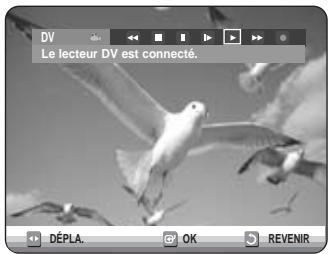
4 Sélectionnez l'icône de lecture dans la partie supérieure de l'écran pour amorcer la lecture du contenu du caméscope et aller à la position de départ de l'enregistrement à faire.
Vous pouvez également utiliser la touche PLAY sur la télécommande pour lire le contenu du caméscope.
5 Pour débuter l'enregistrement, déplacez-vous à l'aide des touches «▶» jusqu'à l'icône d'enregistrement (●) dans la partie supérieure de l'écran, puis appuyez sur OK.
Vous pouvez également amorcer l'enregistrement en appuyant sur la touche REC de la télécommande. Appuyez en tout temps sur les touches de déplacement de votre télécommande (les "flèches") pour afficher les icônes de lecture à l'écran.
6 Appuyez sur la touche STOP de votre enregistreur DVD avec magnétoscope pour terminer l'enregistrement.
Remarque
- Certains caméscopes ne fonctionnent pas avec votre enregistreur DVD même s'ils sont dotés d'une prise de sortie DV.
- Consultez également les instructions relatives à l'enregistrement au moyen de la prise DV que vous trouverez dans le guide d'utilisateur de votre caméscope.
Enregistrement immédiat (OTR)


L'enregistrement immédiat (OTR) vous permet d'augmenter la durée d'enregistrement de 9 heures par tranches de 30 minutes en appuyant sur le bouton REC.
1 Actionnez les boutons PROG/TRK (A/V) ou les touches numériques pour sélectionner la chaîne que vous souhaitez enregistrer. Pour enregistrer un contenu provenant d'un périphérique, appuyez sur la touche INPUT SEL. et sélectionnez le signal d'entrée approprié (AV1, AV2 ou DV).
- Numéros des canaux de câblodistribution : 1 à 125.
- Numéros des canaux du téléviseur : 2 à 69.
2 Appuyez sur la touche REC pour débuter l'enregistrement. 3 En mode d'enregistrement, appuyez à nouveau sur la touche REC pour activer la fonction d'enregistrement immédiat (OTR).
- L'expression "Durée d'enregistrement 0:30" apparaît sur l'afficheur et l'enregistreur DVD avec magnétoscope enregistre pendant exactement 30 minutes.
4 Appuyez à nouveau sur REC pour ajouter des enregistrements par tranches de 30 minutes, jusqu'à un maximum de 9 heures au total.
L'enregistreur DVD avec magnétoscope s'arrête automatiquement lorsqu'il a atteint la durée d'enregistrement prévue.
Pour arrêter l'enregistrement
Appuyez sur la touche STOP ( ).
Le message "Appuyez sur la touche STOP une fois de plus pour décommander l'enregistrement par minuterie" s'affiche.
Appuyez à nouveau sur la touche STOP (■).
Le message "Mise à jour des informations du disque.
Veuillez attendre un moment" s'affiche.
Remarque
Le chiffre du compteur de la minuterie défile en décroissant de 9:00 à 0:00, puis l'enregistreur DVD avec magnétoscope s'arrête.
Enregistrer par Minuterie


- Vérifiez que le câble d'antenne est connecté.
- Vérifiez qu'il reste suffisamment d'espace disponible sur le disque.
- Vérifiez que la date et l'heure sont exactes.
Assurez-vous que l'horloge est réglée (Paramétrer - Paramétrer) avant d'effectuer un enregistrement programmé. (Reportez-vous à la page 23)
1. Appuyez sur la touche OPEN/CLOSE et placez un disque inscriptible sur le plateau de disques. 2. Appuyez sur la touche OPEN/CLOSE pour refermer le plateau. Attendez jusqu'à ce que le texte LOAD disparaisse de l'afficheur sur le panneau avant. 3. Appuyez sur le bouton MENU, l'appareil est en mode Arrêt. 4. Appuyez sur les boutons ▲▼ pour sélectionner Programme puis appuyez sur le bouton ▷ ou OK.
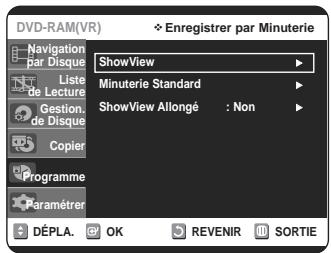
5. Appuyez sur les boutons ▲▼ pour sélectionner la Minuterie standard puis appuyez sur le bouton ▲ ou OK.
L'écran Enregistrement programme s'affiche.
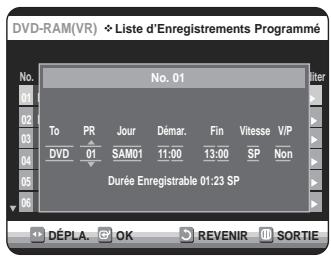
6. Remplissez les éléments à l'aide des boutons ▲▼▲▶. ▲▶ : Déplace vers l'élément précédent/suivant,
▲▼ : Règle une valeur. To : Sélectionne le support d'enregistrement : DVD ou magnétoscope. - PR : La source d'entrée vidéo (AV1, AV2 ou AUX) ou le canal émetteur à partir duquel vous souhaitez faire un enregistrement programmé. Jour : Règle le jour d'enregistrement. Quotidien, LU-SA, LU-VE, ME-SA, ...ME-DI, LUN01, ...MER31 - Heure Démar./Fin : Heure de début et de fin de l'enregistrement programmé.
Vitesse d'enregistrement (DVD)
AUTO : Sélectionnez cette option lorsque vous voulez régler automatiquement la qualité vidéo. En mode AUTO, le mode d'enregistrement le plus approprié est réglé automatiquement, en fonction du temps restant sur le disque et de la durée d'enregistrement programmée. Cette fonction est sélectionnée uniquement pour un mode choisi parmi les modes XP, SP, LP et EP et vous pouvez utiliser ce mode pour l'enregistrement professionnel.
XP (haute qualité) : Sélectionnez cette option lorsque les qualités audio et vidéo sont importantes : (env. 1 heure) SP (qualité standard) : Sélectionnez cette option pour enregistrer en qualité standard. (env. 2 heures) LP (faible qualité) : Sélectionnez cette option lorsqu'une longue durée d'enregistrement est requise (env. 4 heures). EP (mode étendu) : Sélectionnez cette option lorsqu'une durée d'enregistrement plus longue est requise. (Environ 6 heures à 1,2 Mbps ou environ 8 heures à 0,8 Mbps).
Vitesse d'enregistrement (magnétoscope)
AUTO : Sélectionnez cette option lorsque vous voulez régler automatiquement la qualité vidéo. Elle dépend du temps restant sur la cassette du magnétoscope.
SP : Lecture standard, pour une meilleure qualité d'image. LP : Lecture longue, pour une durée d'enregistrement maximale (3 fois SP).
V/P (VPS/PDC)
VPS : Système programme vidéo
PDC : commandé échéance programme
- Ne sélectionnez pas V/P avant d'être certain que le programme que vous souhaitez enregistrer est émis par VPS/PDC. Si vous réglez V/P sur On (acté), vous devez alors régler l'heure de départ EXACTEMENT selon le programme TV publié. Sans quoi, l'enregistrement programme
Remarque
Lorsque vous enregistrez en mode EP sur un disque DVD-RW (mode V) ou sur un DVD-R, il est possible que la durée maximale n'atteigne pas six ou huit heures, car l'appareil utilise un système de codage à débit binaire variable ("VBR"). Ainsi, par exemple, si vous enregistrez un film d'action, l'appareil augmente le débit binaire, ce qui a pour effet d'utiliser plus d'espace sur le disque.
7 Appuyez sur le bouton OK.
Si les réglages de la minuterie se chevauchent : les programmes sont enregistrés selon un ordre de priorité. Si l'enregistrement de la minuterie est réglé pour le premier programme puis à nouveau pour le second programme et si les deux se chevauchent, le message suivant s'affiche à l'écran : "Ce paramétrage est identique à 1". Le message montre que le premier programme est prioritaire. À la fin de l'enregistrement du premier programme, l'enregistrement du second programme démarre.
Quitter sans sauvegarder le réglage actuel : appuyez sur le bouton MENU ou RETURN.
Retour au menu précédent
Appuyez sur le bouton RETURN si vous ne souhaitez pas régler un enregistrement programme.
8 Coupez l'alimentation pour terminer l'enregistrement programme.
- Clignote si aucun disque ou aucune cassette n'est inséré(e).
- apparaît sur la façade. Cela signifie qu'un enregistrement programme est enregistré.
Remarque
La durée d'un enregistrement programme peut différer du temps réglé selon l'état du disque et l'état global de l'enregistrement programme (par exemple, le chevauchement des durées d'enregistrement ou lorsque l'enregistrement précédent se termine avec trois minutes d'avance sur l'heure de départ de l'enregistrement suivant). - Les numéros suivant chaque liste de programme TV sont des numéros de code ShowView qui vous permettent de programmer tout enregistreur DVD-magnétoscope instantanément à l'aide de la télécommande. Insérez le code ShowView pour le programme que vous souhaitez enregistrer. ShowView est une marque déposée de Gemstar Development Corporation. Le système ShowView est fabriqué sous licence de Gemstar Development Corporation.
Édition de la liste d'enregistrement programmée


Suivez les instructions ci-dessous pour modifier la liste des enregistrements programmés.
1. Appuyez sur le bouton MENU, l'appareil étant en mode Arrêt. 2. Appuyez sur les boutons ▲▼ pour sélectionner Programme, puis appuyez sur le bouton OK ou ▷.
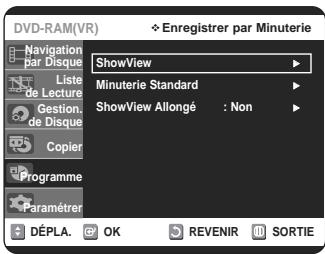
3. Appuyez sur les boutons ▲▼ pour sélectionner Minuterie Standard, puis appuyez sur le bouton OK ou ▷.
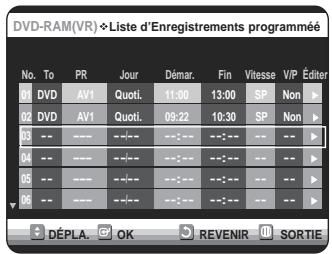
4. Appuyez sur les boutons ▲▼ pour sélectionner le numéro de la liste d'enregistrements programmés que vous souhaitez éditer, puis appuyez sur le bouton OK ou ▷.
- Les fonctions Éditer et Supprimer s'affichent.
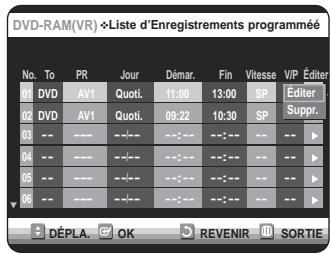
5. Appuyez sur les boutons ▲▼ pour sélectionner Éditer, puis appuyez sur le bouton OK ou ▷.
- L'écran Enregistrer par Minuterie s'affiche. Modifiez les éléments selon vos besoins. Reportez-vous à la section Enregistrement programmé pour plus d'informations sur les éléments d'entrée d'enregistrement programmé. (voir page 61)
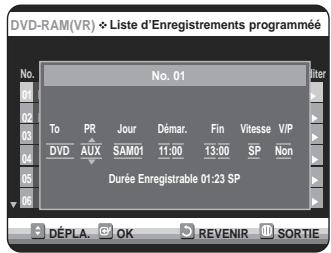
6. Appuyez sur la touche OK pour confirmer les modifications que vous venez d'apporter. 7. Appuyez sur la touche MENU quand vous avez terminé. L'écran du menu ne s'affiche plus.
Suppression de la liste d'enregistrement programmé


Suivez les instructions ci-dessous pour supprimer un titre dans la liste des enregistrements programmés.
1. Appuyez sur le bouton MENU, l'appareil étant en mode Arrêt. 2. Appuyez sur les boutons ▲▼ pour sélectionner Programme, puis appuyez sur le bouton OK ou ▷.
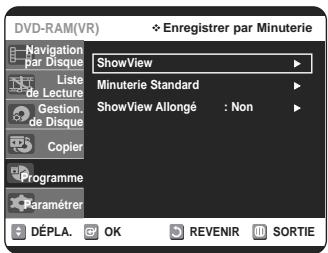
3. Appuyez sur les boutons ▲▼ pour sélectionner Minuterie Standard, puis appuyez sur le bouton OK ou ▷.
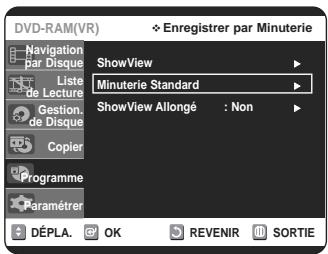
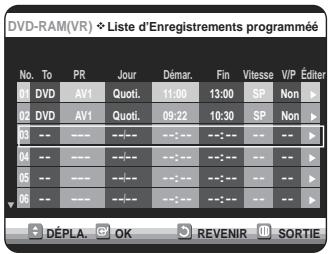
4. Appuyez sur les boutons ▲▼ pour sélectionner le numéro de la liste d'enregistrements programmés que vous souhaitez éditer, puis appuyez sur le bouton OK ou ▷.
- Les fonctions Éditer et Supprimer s'affichent.
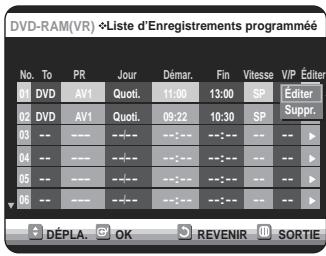
5. Sélectionnez Supprimer en déplaçant la barre de sélection à l'aide des touches ▲▼, puis appuyez sur OK ou sur ▷.
- Le message à l'écran : "Souhaitez-vous supprimer 'No. 01'?" vous demande de confirmer votre action.
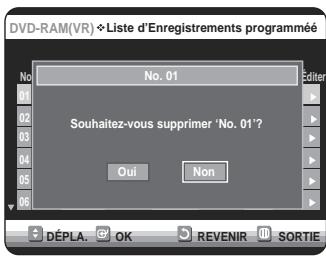
6 Sélectionnez Oui en déplaçant la barre de sélection à l'aide des touches ◀ ▶ puis appuyez sur OK. - Le titre sélectionné est supprimé de la liste. 7 Appuyez sur la touche MENU quand vous avez terminé. L'écran du menu ne s'affiche plus.
Remarque
Vous ne pouvez pas supprimer un titre en cours d'enregistrement.
Utilisation de la fonction ShowView


Avant de programmer votre enregistreur DVD/magnétoscope :
- Allumez votre téléviseur et votre enregistreur DVD/magnétoscope.
- Vérifiez que la date et l'heure sont exactes.
Un maximum de douze enregistrements peut être programmé.
1 Appuyez sur le bouton MENU, appareil en mode Arrêt.
2 Appuyez sur le bouton ▲▼ pour sélectionner Programme, puis appuyez sur le bouton OK ou ▷.
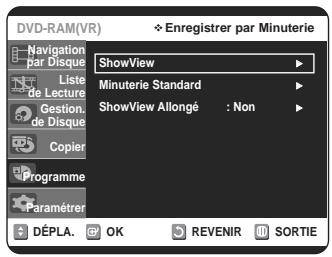
3 Appuyez sur les boutons ▲▼ pour sélectionner ShowView, puis appuyez sur le bouton OK ou ▷.
- Un message s'affiche vous permettant de saisir le code ShowView.
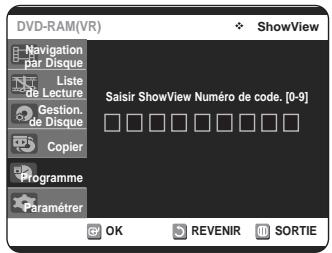
4 Appuyez sur les touches numériques pour saisir le code du programme que vous souhaitez enregistrer tel qu'il figure dans votre magazine TV.
- Si vous souhaitez corriger le code ShowView que vous saisissez :
- Appuyez sur le bouton ◀ jusqu'à ce que le chiffre à corriger soit effacé. Saisissez le chiffre correct.
5 Appuyez sur le bouton OK. Les informations concernant
- Les informations concernant le programme s'affichent.
- Lorsque vous utilisez la fonction ShowView pour la première fois avec des stations mémorisées, le numéro de programme clignote. Cette fois seulement, vous devez entrer le numéro de programme en appuyant sur les boutons ▲▼ ou sur les touches numériques.
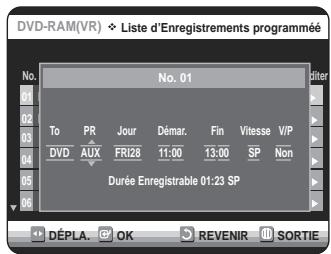
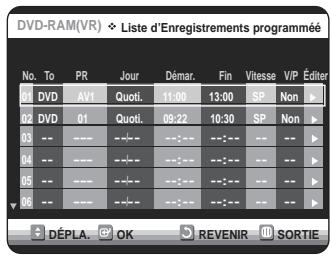
6 Si le programme et les horaires sont corrects, appuyez sur le bouton OK. 7 Mettez l'appareil hors tension en appuyant sur le bouton STANDBY/ON pour activer l'enregistrement programmé. Reportez-vous aux pages 62-63 si vous souhaitez :
- vérifier que l'enregistrement programmé a été réglé correctement.
- annuler un enregistrement présélectionné.
Remarque
- Les numéros suivant chaque liste de programmes TV sont des numéros de code ShowView qui vous permettent de programmer votre enregistreur DVD/magnétoscope instantanément à l'aide de la télécommande. Entrez le code ShowView du programme que vous souhaitez enregistrer. ShowView est une marque déposée de Gemstar Development Corporation. Le système ShowView est fabriqué sous licence de Gemstar Development Corporation.
ShowView Allongé
Afin d'empêcher les retards ou les excédents, l'enregistreur DVD-magnétoscope possède une fonction appelée ShowView Allongé qui vous permet d'étendre le temps d'enregistrement jusqu'à 60 minutes. - Elle est seulement utilisée si PDC n'est pas disponible ou réglé sur NON.
1 Appuyez sur le bouton MENU, appareil en mode Arrêt.
2 Appuyez sur les boutons ▲▼ pour sélectionner Programme, puis appuyez sur le bouton OK ou ▶.
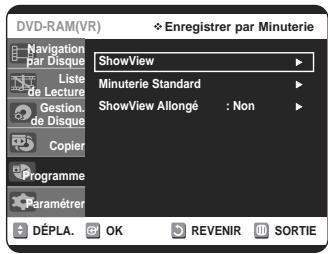
3 Appuyez sur les boutons ▲▼ pour sélectionner ShowView Allongé, puis appuyez sur le bouton OK ou ▶.
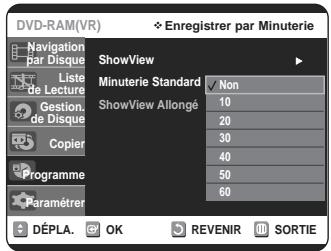
4 Appuyez sur le bouton ▲▼ pour sélectionner la durée de ShowView Allongé puis appuyez sur le bouton OK ou ▶. 5 Appuyez sur le bouton MENU pour quitter le menu.
Fonctions de base d'enregistrement avec le magnétoscope
Avant de commencer l'enregistrement
- Vérifiez les connexions de l'antenne et des canaux du téléviseur.
- Vérifiez la durée d'enregistrement disponible sur la bande vidéo.
Vous pouvez enregistrer une émission en cours simplement en insérant une cassette vidéo vierge et en appuyant sur la touche ● (REC). Vous pouvez ajouter des enregistrements d'une durée de 30 minutes chacun, jusqu'à un maximum de 9 heures au total, simplement en appuyant sur la touche ● (REC) à plusieurs reprises.
Remarque
Assurez-vous que votre cassette vidéo est munie d'un onglet de protection. Si cet onglet a été arraché, recouvrez l'ouverture ainsi créée à l'aide d'une petite pièce de ruban adhésif.
ATTENTION
- Avertissement : Ne recouvrez cette ouverture que si vous êtes certain de pouvoir réenregistrer du contenu sur cette bande.
1 Insérez une cassette vidéo VHS vierge dans le compartiment à cassette du magnétoscope.
Assurez-vous que la bande vidéo est suffisamment longue pour enregistrer tout le programme.
2 Sélectionnez le canal diffusant le contenu que vous souhaitez enregistrer à l'aide des touches PROG/TRK (A/V) ou des touches numériques (de 0 à 9) de la télécommande.
Pour enregistrer un contenu situé sur un périphérique branché sur une prise d'entrée à l'avant ou à l'arrière de l'appareil, appuyez sur la touche INPUT SEL. et sélectionnez le signal d'entrée approprié (AV1, AV2 ou DV).
3 Appuyez sur la touche REC SPEED de la télécommande pour sélectionner la vitesse d'enregistrement.
- SP - Vitesse d'enregistrement normale, qui offre la meilleure qualité d'image.
- LP - Enregistrement à vitesse lente, pour une durée maximale (trois fois celle du mode SP).
Remarque
La vitesse d'enregistrement activée apparaît à l'écran et sur l'afficheur du panneau avant.
Durée maximale d'enregistrement - modes SP et SLP
| Longueur de bande | Durée d'enregistrement (en SP) |
| E180 | 180 min ou 3 heures |
| E240 | 240 min ou 4 heures |
| E280 | 280 min ou 4 heures et 40 min |
| E300 | 300 min ou 5 heures |

Remarque
Si vous utilisez le magnétoscope pendant un enregistrement sur DVD, il est possible que certaines touches ne fonctionnent pas. Dans un tel cas, le message "Cette fonction n'est pas disponible" s'affiche à l'écran.
4 Appuyez sur la touche ● (REC) de la télécommande ou du panneau avant de l'appareil. Pour plus d'informations sur les options disponibles pendant un enregistrement, consultez la section "Fonctionnalités d'enregistrement spécifiques au magnétoscope". 5 Appuyez sur la touche STOP pour arrêter ou terminer un enregistrement en cours.
Pause et reprise d'un enregistrement
- Pour mettre sur pause un enregistrement en cours, appuyez sur la touche REC PAUSE.
- Appuyez à nouveau sur REC PAUSE pour reprendre l'enregistrement après une pause.
- Vous pouvez changer de programme en actionnant les boutons PROG/TRK (A/V) lors des pauses d'enregistrement.
Vérification de la durée restante
1 Appuyez sur la touche INFO de la télécommande. L'information suivante s'affiche à l'écran : l'état actuel du lecteur, la vitesse d'enregistrement, la durée restante, le canal source, l'heure actuelle.
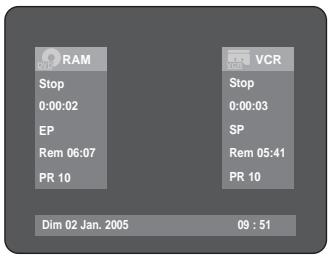
Fonctionnalités d'enregistrement spécifiques au magnétoscope
Lors d'un enregistrement, vous pouvez regarder le contenu d'un autre canal ou d'un autre disque.
Vous pouvez également augmenter la durée prévue de l'enregistrement par blocs de 30 minutes.
1 Regarder un autre canal
Pour regarder un programme via l'entrée Antenne lors de l'enregistrement, appuyez sur le bouton TV/VCR de votre télécommande. Passez au programme que vous souhaitez visionner. Pour regarder un programme via l'entrée AV lors de l'enregistrement, passez l'entrée de votre téléviseur de AV à Antenne. Passez au programme que vous souhaitez visionner.
2 Regarder le contenu d'un autre disque
Vous pouvez regarder un DVD pendant un enregistrement sur bande vidéo, et inversement.
- Pendant un enregistrement sur bande vidéo, insérez un DVD dans l'enregistreur DVD. Le signal de sortie passe automatiquement au DVD et la lecture du disque commence.
- Pendant un enregistrement sur DVD, insérez une cassette vidéo dans le magnétoscope. Le signal de sortie passe automatiquement au magnétoscope et la lecture de la bande vidéo commence. (Mais seulement si l'onglet de protection a été retiré.)
Augmenter la durée prévue de l'enregistrement
Reportez-vous à l'Enregistrement immédiat (OTR). (voir page 60)
4 Enregistrement simultanément sur disque DVD et sur bande vidéo
Il est possible d'enregistrer sur un disque DVD et sur une bande vidéo simultanément. Toutefois, les deux modes doivent être programmés individuellement.
- Appuyez sur la touche DVD/VCR pour activer le DVD ou le magnétoscope.
- Sélectionnez le mode d'entrée (PR, AV1, AV2, AUX ou DV) pour le DVD ou le magnétoscope.
- Sélectionnez le mode REC.
- Appuyez sur la touche REC du DVD ou du magnétoscope.

Remarque
Si l'enregistreur DVD avec magnétoscope est raccordé au téléviseur au moyen du câble S-vidéo ou du câble vidéo à composantes, l'écran de lecture du magnétoscope ne s'affiche pas pendant l'enregistrement d'un DVD. Il est impossible d'enregistrer sur plusieurs canaux simultanément. - Vous ne pouvez pas amorcer l'enregistrement sur disque DVD et sur bande vidéo exactement au même moment. Amorcez d'abord un premier enregistrement, puis le second.
Copie du DVD au magnétoscope et inversement


Il est possible de copier du DVD au magnétoscope, et du magnétoscope au DVD.
Vérifiez la durée restante sur la bande vidéo.
Copie du DVD au magnétoscope

(mode VR)
1. Lorsque l'appareil est en mode Arrêt, appuyez sur la touche MENU. 2. Appuyez sur les boutons ▲▼ pour sélectionner Copier, puis appuyez sur le bouton OK ou ▷.
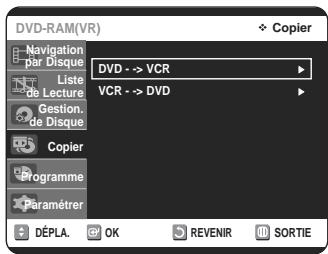
3. Appuyez sur les boutons ▲▼ pour sélectionner DVD -> VCR, puis appuyez sur le bouton OK ou ▷.
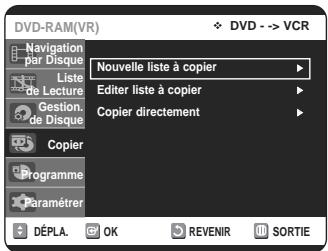
4. Appuyez sur les boutons ▲▼ pour sélectionner Liste à copier, puis appuyez sur le bouton OK ou ▷.
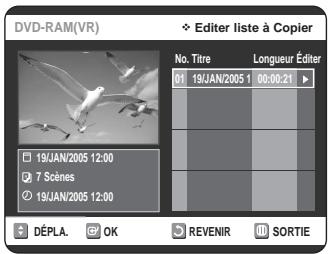
5. Appuyez sur les boutons ▲▼ pour sélectionner la liste des copies souhaitées puis appuyez sur le bouton OK ou ▷.
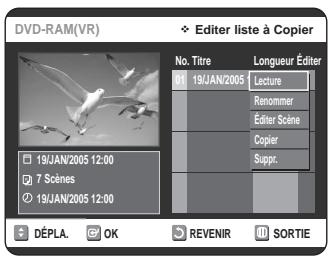
6. Appuyez sur les boutons ▲▼ pour sélectionner Copier, puis appuyez sur le bouton OK ou ▷.
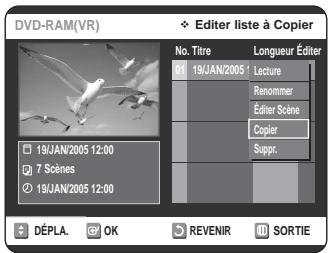
Copie directe du DVD au magnétoscope
- Insérez le disque DVD que vous souhaitez copier.
- Insérez une cassette vidéo VHS.
- Appuyez sur la touche de copie VCR sur le panneau avant ou sur TO VCR sur la télécommande.
- Appuyez sur la touche STOP pour arrêter l'enregistrement.
- Vous pouvez également copier d'un DivX sur le magnétoscope lorsque le DivX souhaité est lu ou est en surbrillance dans la liste de fichiers. Si le disque DivX contient plusieurs fichiers, seul le fichier sélectionné est lu.
Copie du magnétoscope au DVD
1. Lorsque l'appareil est en mode Arrêt, appuyez sur la touche MENU. 2. Appuyez sur les boutons ▲▼ pour sélectionner Copier, puis appuyez sur le bouton OK ou ▶.
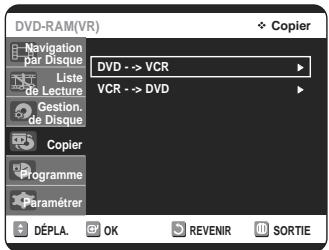
3. Appuyez sur les boutons ▲▼ pour sélectionner VCR-->DVD, puis appuyez sur le bouton OK ou ▶.
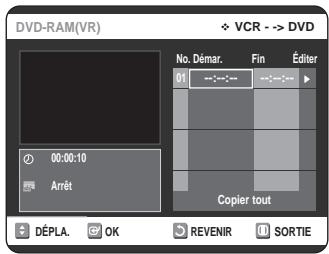
4. Utilisez les touches ▶ |, |< ou > et < ou > pour identifier le début de la section à enregistrer.
- Appuyez sur la touche OK lorsque vous l'avez trouvé.
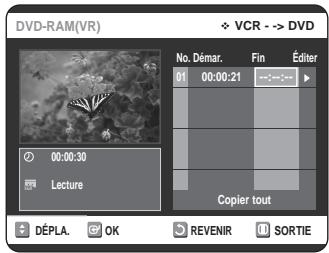
5. Utilisez les touches ▶ ||, |◀ ou ▶ et ◀ ou ▶ pour identifier la fin de la section à enregistrer.
- Appuyez sur la touche OK lorsque vous l'avez trouvée.
- Une Liste à Copier est créée automatiquement.
- Répétez les étapes ci-dessus pour ajouter une autre Liste à Copier.
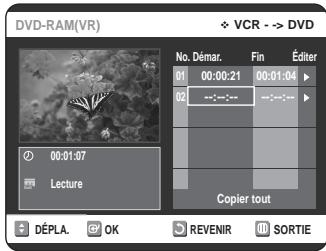
6. Appuyez sur les boutons ▲▼ pour sélectionner la liste des copies souhaitées puis appuyez sur le bouton OK ou ▶.
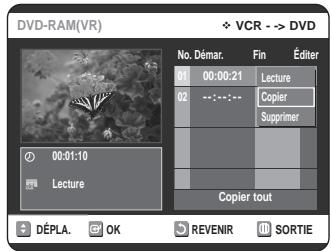
7. Appuyez sur les boutons ▲▼ pour sélectionner Copier, puis appuyez sur le bouton OK ou ▶.
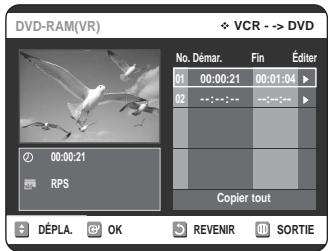
- Le magnétoscope effectue une avance rapide jusqu'au prochain emplacement vierge, puis il commence automatiquement à copier.
- Il est possible que la copie ne corresponde pas exactement aux points de départ et de fin de section que vous avez identifiés.
- Si vous souhaitez copier toutes les listes de copies, sélectionnez Copier tout.
Copie directe du magnétoscope au DVD
- Insérez la cassette vidéo VHS que vous souhaitez copier.
- Insérez un disque DVD inscriptible.
- Appuyez sur la touche de copie DVD sur le panneau avant ou sur TO DVD sur la télécommande.
- Appuyez sur la touche STOP pour arrêter l'enregistrement.
Modifications
Cette section présente les fonctions élémentaires de modification de DVD, et décrit les fonctions de modification applicables à un enregistrement sur disque et celles applicables à l'ensemble du disque.
Lecture de la Liste de Titres. 69
Fonctions de modifications de base Liste de Titres. 71
Modifications avancées Liste de Lecture. 75
Gestionnaire de Disque 83
Lecture de la Liste de Titres


Suivez les instructions ci-dessous pour lire une scène à partir de la Liste de Titres.
Avec la touche TITLE LIST.
1. Appuyez sur la touche TITLE LIST. L'écran Nombre de Titres s'affiche.
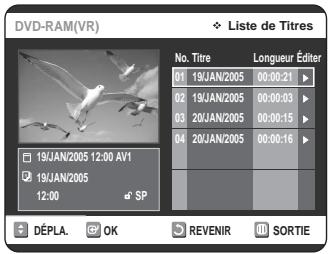
2. Sélectionnez le titre que vous souhaitez lire en déplaçant la barre de sélection à l'aide des touches ▲▼ puis appuyez sur PLAY. La lecture du titre sélectionné commence.
3. Appuyez sur la touche STOP pour arrêter la lecture du titre. Pour revenir à l'écran de la Liste de Titres, appuyez sur la touche TITLE LIST.
Avec la touche MENU
1. Appuyez sur MENU.
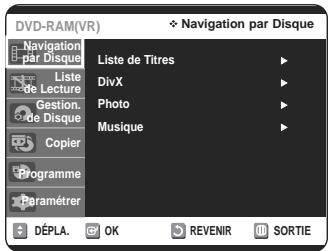
2. Sélectionnez Navigation par Disque en déplaçant la barre de sélection à l'aide des touches ▲▼ puis appuyez deux fois sur OK ou sur ▷. L'écran Liste de Titres s'affiche.
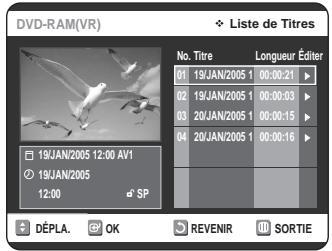
3. Sélectionnez Titre en déplaçant la barre de sélection à l'aide des touches ▲▼ puis appuyez sur OK ou sur ▷.
Les fonctions de modification disponibles sont : Lecture, Renommer, Supprimer, Éditer, Protection. Chacune de ces fonctions est décrite aux pages 70 à 72.
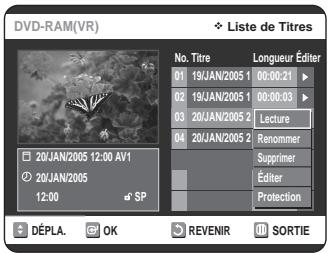
4. Utilisez ▲▼ pour sélectionner Lecture, puis appuyez sur OK. La lecture du titre sélectionné commence.
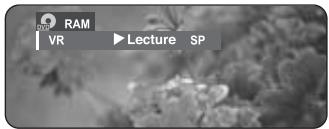
5. Appuyez sur la touche STOP pour arrêter la lecture.
Pour revenir à l'écran de la Liste de Titres, appuyez sur la touche TITLE LIST.
Remarque
Il est également possible de lire un programme enregistré en appuyant sur la touche ANYKEY.
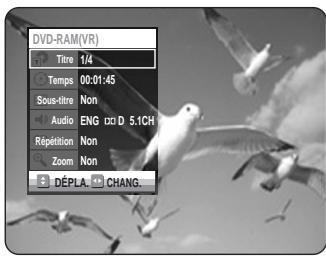
- Sélectionnez Titre en déplaçant la barre de sélection à l'aide des touches ▲▼. Utilisez les touches ◀▶ pour sélectionner la Liste de Titres à lire, puis appuyez sur OK.
Éléments de l'écran de la Liste de Titres
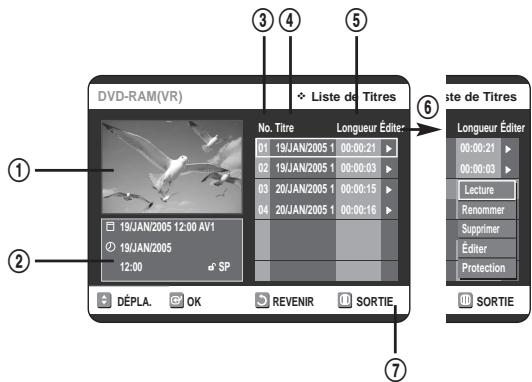
① Écran de lecture des titres enregistrés. ② Information spécifique au titre sélectionné : nom du titre, date d'enregistrement, durée de l'enregistrement, état du verrouillage, mode d'enregistrement.
③ Numéro du titre enregistré. ④ Nom du titre enregistré. ⑤ Durée de l'enregistrement (durée de lecture). ⑥ Menu de modifications.
Lecture : Lecture du titre sélectionné. Renommer : Modification du nom du titre sélectionné. Supprimer : Suppression de la liste du titre sélectionné. Éditer : Suppression d'une partie d'un titre. Protection : Verrouillage ou déverrouillage du titre sélectionné. ⑦ Commandes possibles.
Remarque
La disponibilité de ces différents éléments varie d'un disque à l'autre. - Les fonctions de modification d'un DVD-RW (mode V)/-R sont limitées.
Fonctions de modifications de base Liste de Titres
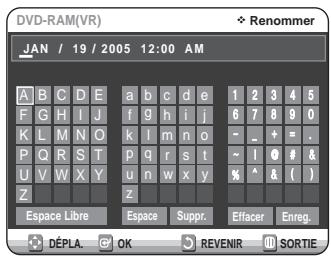
Modification du nom d'un titre
Suivez les instructions ci-dessous pour renommer une Liste de Titres, c'est-à-dire pour modifier le titre d'un programme enregistré.


1 Appuyez sur la touche TITLE LIST. L'écran Liste de Titres s'affiche.
Avec la touche MENU.
- Appuyez sur MENU.
- Sélectionnez Navigation par Disque en déplaçant la barre de sélection à l'aide des touches ▲▼ puis appuyez deux fois sur OK ou sur ▷.
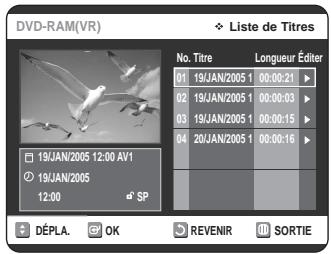
2 Sélectionnez le titre que vous souhaitez renommer en déplaçant la barre de sélection à l'aide des touches ▲▼ puis appuyez sur OK ou sur ▷.
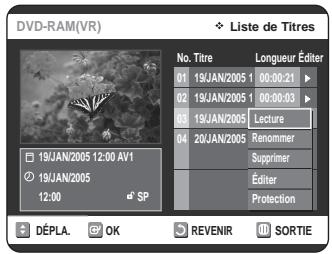
3 Sélectionnez Renommer en déplaçant la barre de sélection à l'aide des touches ▲▼ puis appuyez sur OK ou sur ▷. L'écran Renommer apparaît.
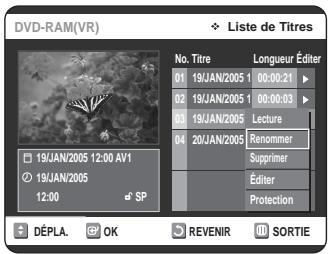
4 Sélectionnez les caractères souhaités en déplaçant la case de sélection à l'aide des touches ▲▼ ◀▶ puis appuyez sur OK.
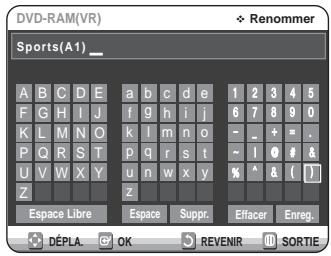
- Espace Libre : Déplace le curseur vers l'arrière d'une position (l'équivalent de la touche CLEAR).
- Espace : Insère une espace et avance le curseur d'une position vers la droite.
- Supprimer : Efface le caractère qui se trouve à la position actuelle du curseur.
- Effacer : Efface tous les caractères qui ont été insérés.
- Enreg. : Enregistre les caractères qui ont été insérés.
5 Sélectionnez Enreg. en déplaçant la barre de sélection à l'aide des touches ▲▼ ◀▶ puis appuyez sur OK.
Le nouveau nom du titre est affiché dans le champ Titre du titre sélectionné.
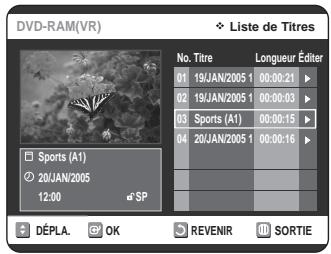
Verrouillage d'un titre par mesure de protection
Suivez les instructions ci-dessous pour verrouiller un titre afin d'éviter qu'il ne soit supprimé par erreur.


1 Appuyez sur la touche TITLE LIST. L'écran Nombre de Titres s'affiche.
Avec la touche MENU.
- Appuyez sur MENU.
- Sélectionnez Navigation par Disque en déplaçant la barre de sélection à l'aide des touches ▲▼ puis appuyez deux fois sur OK ou sur ▷.
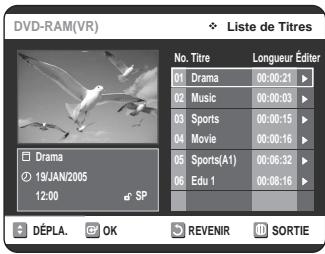
2 Sélectionnez dans la Liste de Titres le titre que vous souhaitez protéger en déplaçant la barre de sélection à l'aide des touches ▲▼ puis appuyez sur OK ou sur ▷.
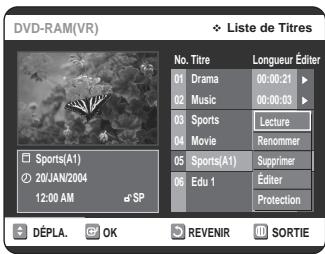
3 Sélectionnez Protection en déplaçant la barre de sélection à l'aide des touches ▲▼ puis appuyez sur OK ou sur ▷.
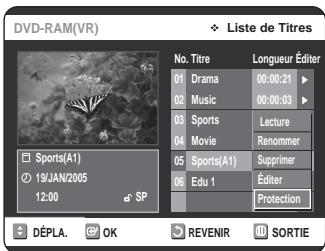
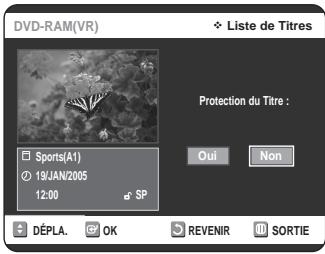
4 Sélectionnez Oui en déplaçant la barre de sélection à l'aide des touches ▲▼ puis appuyez sur OK. L'icône de verrouillage dans la fenêtre d'information représente alors un cadenas fermé et non ouvert pour le titre sélectionné (→).
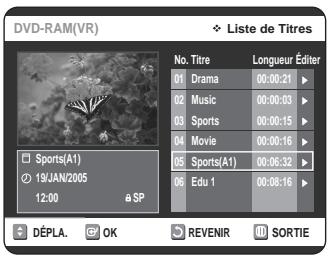
Suppression d'un titre
Suivez les instructions ci-dessous pour supprimer un
titre dans la Liste de Titres.


1 Appuyez sur la touche TITLE LIST. L'écran Nombre de Titres s'affiche.
Avec la touche MENU.
- Appuyez sur MENU.
- Sélectionnez Navigation par Disque en déplaçant la barre de sélection à l'aide des touches ▲▼ puis appuyez deux fois sur OK ou sur ▷.
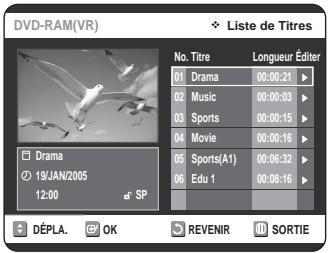
2 Sélectionnez dans la Liste de Titres le titre que vous souhaitez supprimer en déplaçant la barre de sélection à l'aide des touches ▲▼ puis appuyez sur OK ou sur ▷.
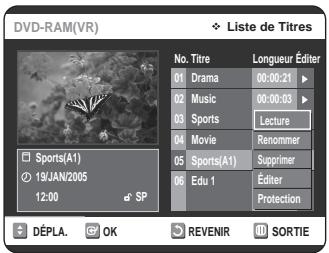
3 Sélectionnez Supprimer en déplaçant la barre de sélection à l'aide des touches ▲▼ puis appuyez sur OK ou sur ▷.
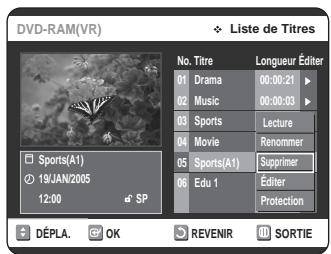
L'un des messages suivants s'affiche.
DVD-RAM/-RW (mode VR) : puisqu'une Liste de Lecture est activée, le message suivant s'affiche : "Souhaitez-vous supprimer ? (Les listes de lecture liées risquent d'être supprimées.)"
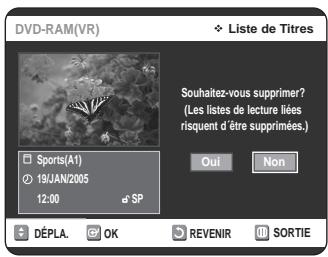
DVD-RW (mode V)/-R : aucune Playlist (Liste de Lecture) n'étant activée, le message suivant s'affiche : "Souhaitez-vous supprimer ?"
- Ces messages varient d'un disque à l'autre.
4 Sélectionnez Oui en déplaçant la barre de sélection à l'aide des touches « ▶ » puis appuyez sur OK.

Remarque
Vous ne pouvez pas supprimer un titre verrouillé. Pour supprimer un titre verrouillé, désactivez la protection de titres en sélectionnant Non dans le menu de protection. (voir page 72) Il est impossible de récupérer un titre qui a été supprimé de la Liste de Titres. ■ Il est impossible de supprimer un titre sur un DVD-R ou un DVD-RW qui est finalisé. Sur un DVD-R, les titres ne sont supprimés qu'au niveau du menu; ils restent physiquement présents sur le disque.
Suppression d'une partie d'un titre
Suivez les instructions ci-dessous pour supprimer une partie de titre dans la Liste de Titres.


(mode VR)
1 Appuyez sur la touche TITLE LIST. L'écran Nombre de Titres s'affiche.
Avec la touche MENU.
- Appuyez sur MENU.
- Sélectionnez Liste de Titres en déplaçant la barre de sélection à l'aide des touches ▲▼ puis appuyez deux fois sur OK ou sur ▷.
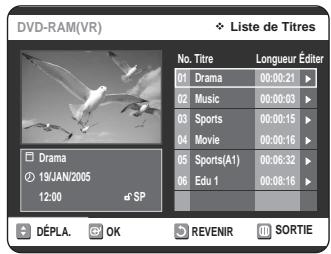
2 Sélectionnez le titre dont vous souhaitez supprimer une partie en déplaçant la barre de sélection à l'aide des touches ▲▼ puis appuyez sur OK ou sur ▷.
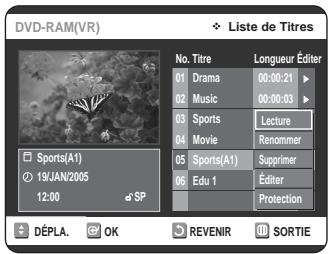
3 Sélectionnez Éditer en déplaçant la barre de sélection à l'aide des touches ▲▼ puis appuyez sur OK ou sur ▷. L'écran Éditer la Liste de Titres s'affiche.
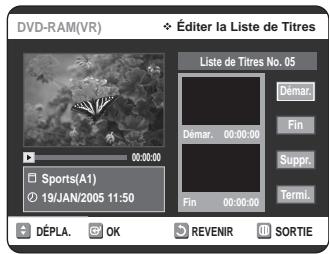
4 Appuyez sur la touche OK lorsque vous avez positionné le disque au début de la partie à supprimer. L'image et l'heure de la position de départ s'affichent dans la sous-fenêtre de la position de départ de suppression.
Éléments de l'écran Éditer la Liste de Titres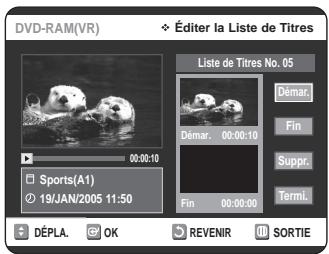
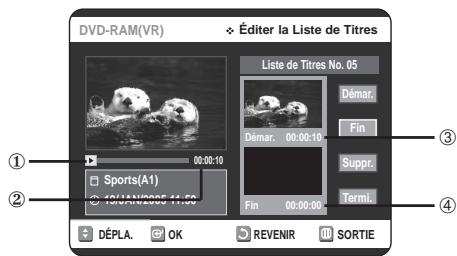
① Barre de lecture ② Heure Sous-fenêtre de l'image et de la position de départ de suppression Sous-fenêtre de l'image et de la position de fin de suppression - Utilisez les touches de lecture pour identifier les positions de départ et de fin de la partie à supprimer. - Touches de lecture : (▶II.1.1.1.1.1.1.1).
5 Appuyez sur la touche OK lorsque vous avez identifié la position de fin de suppression. L'image et l'heure de la position de fin s'affichent dans la sous-fenêtre de la position de fin de suppression.
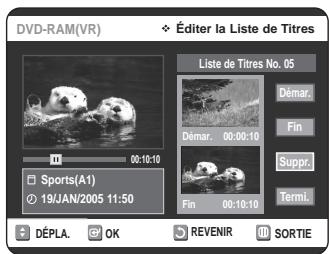
6 Sélectionnez Suppr. en déplaçant la barre de sélection à l'aide des touches ▲▼ puis appuyez sur OK.
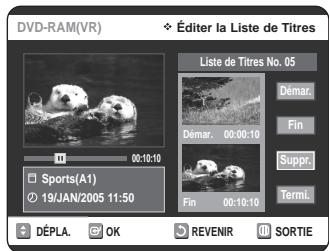
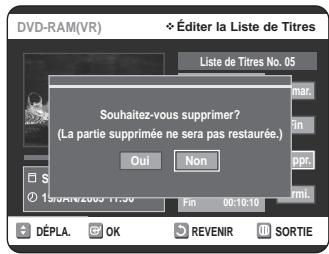
7 Sélectionnez Oui en déplaçant la barre de sélection à l'aide des touches ◀▶ puis appuyez sur OK. La partie identifiée a été supprimée. Pour revenir à l'écran de la Liste de Titres, sélectionnez Revenir en déplaçant la barre de sélection à l'aide des touches ▲▼.
Remarque
La durée de la partie à supprimer doit être d'au moins cinq secondes. Si elle est inférieure à cinq secondes, le message suivant s'affiche : 'La plage est trop courte.' Si l'heure de fin de la partie précède l'heure de début, le message suivant s'affiche : 'Le point de fin ne peut pas se situer avant le point de démarrage.' Une partie ne peut pas être supprimée si elle comporte une image figée. Appuyez sur la touche MENU quand vous avez terminé. L'écran Liste de Titres ne s'affiche plus.
Modifications avancées Liste de Lecture
Création d'une Liste de Lecture
Suivez les instructions ci-dessous pour créer un nouveau titre
de Liste de Lecture à partir d'un titre enregistré.

(mode VR)
1 Lorsque l'appareil est en mode Arrêt, appuyez sur la touche MENU.
2 Appuyez sur les boutons ▲▼ pour sélectionner Liste de Lecture, puis appuyez sur le bouton OK ou ▶.
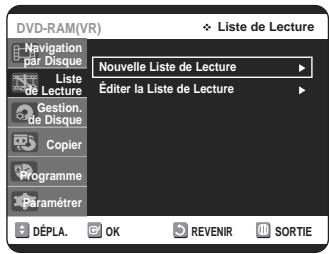
3 Appuyez sur les boutons ▲▼ pour sélectionner Nouvelle Liste de Lecture, puis appuyez sur le bouton OK ou ▶. L'écran Faire une Scène s'affiche.
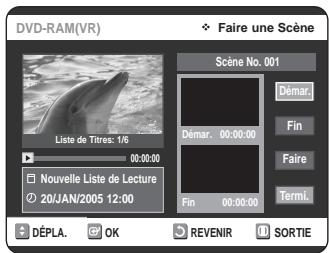
4 Appuyez sur la touche OK lorsque vous avez identifié la position de départ de votre nouvelle scène.
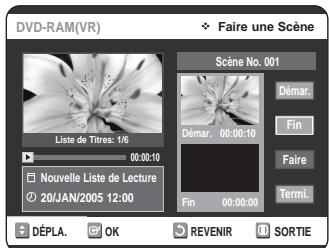
L'image et l'heure de la position de départ s'affichent dans la sous-fenêtre Démar. - La barre de sélection (de couleur jaune) se déplace sur le bouton Fin. - Utilisez les touches de lecture (▶II, I◀◀, ▶I, ▶I, ▶I) pour identifier les positions de départ et de fin qui représentent la nouvelle scène à créer.
5 Appuyez sur la touche OK lorsque vous avez identifié la position de fin de la nouvelle scène.
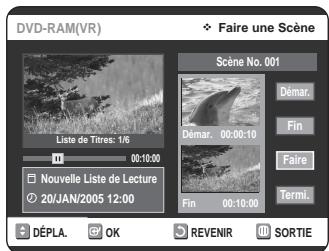
- La barre de sélection (de couleur jaune) se déplace sur le bouton Faire.
- L'image et l'heure de la position de fin s'affichent dans la sous-fenêtre Fin.
- Création d'une nouvelle liste de lecture -
6 Sélectionnez Faire en déplaçant la barre de sélection à l'aide des touches ▲▼, puis appuyez sur OK. La nouvelle scène sera ajoutée à la Liste de Lecture activée. Un nouvel écran Faire une Scène s'affiche.
Remarque
- Vous pouvez valider et visionner toutes les scènes à partir de l'écran Éditer la Liste de Lecture. (voir page 77) Répétez les étapes 1 à 6 si vous souhaitez établir une nouvelle liste de lecture. Répétez les étapes 3 à 6 si vous pouvez réaliser des scènes à partir de la liste de lecture.
- Pour revenir au menu Éditer la liste de Lecture -
7 Sélectionnez Revenir en déplaçant la barre de sélection à l'aide des touches ▲▼, puis appuyez sur OK. L'écran Éditer la Liste de Lecture s'affiche.
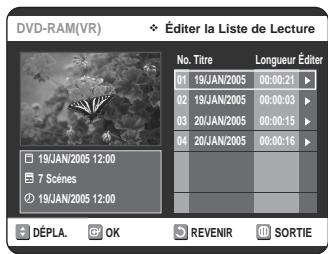
8 Appuyez sur la touche MENU ou PLAY LIST quand vous avez terminé. L'écran Éditer la Liste de Lecture ne s'affiche plus.
Remarque
- Vous pouvez créer jusqu'à 99 titres de Liste de Lecture. L'information affichée à l'écran peut différer légèrement selon le type de disque utilisé.
Lecture de titres dans la Liste de Lecture
Suivez les instructions ci-dessous pour lire les titres d'une Liste de Lecture.

(mode VR)
1 Lorsque l'appareil est en mode Arrêt, appuyez sur la touche PLAY LIST.
L'écran Éditer la Liste de Lecture s'affiche.
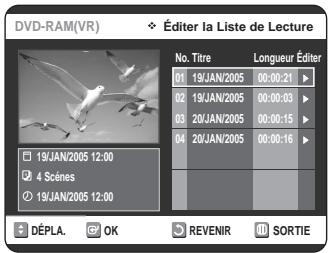
Avec la touche MENU.
Lorsque l'appareil est en mode Arrêt, appuyez sur la touche MENU. - Sélectionnez Liste de Lecture en déplaçant la barre de sélection à l'aide des touches ▲▼, puis appuyez sur OK ou sur ▷. - Sélectionnez Éditer la Liste de Lecture en déplaçant la barre de sélection à l'aide des touches ▲▼, puis appuyez sur OK ou sur ▷.
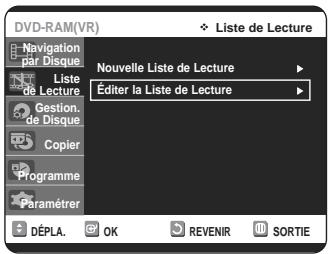
2 Sélectionnez dans la Liste de Lecture le titre que vous souhaitez lire en déplaçant la barre de sélection à l'aide des touches ▲▼, puis appuyez sur OK ou sur ▷. Le menu Éditer la Liste de Lecture s'affiche. Les fonctions disponibles sont : Lecture, Renommer, Éditer scène, Copier, Supprimer.
3 Sélectionnez Lecture en déplaçant la barre de sélection à l'aide des touches ▲▼, puis appuyez sur OK ou ▷. La lecture des titres de la Liste de Lecture commence.
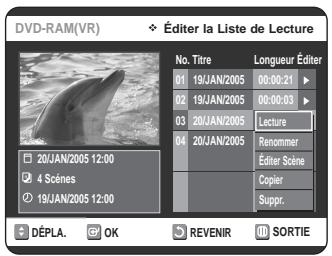
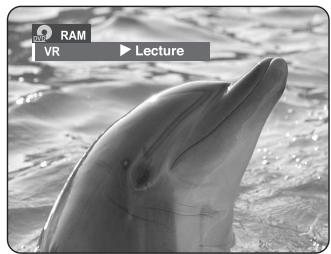
4 Appuyez sur la touche STOP pour arrêter la lecture. Vous serez ramené à l'écran Éditer la Liste de Lecture.
Modification du nom d'un titre dans la Liste de Lecture
Suivez les instructions ci-dessous pour renommer un titre dans la Liste de Lecture, c'est-à-dire pour modifier son nom.


(mode VR)
1 Lorsque l'appareil est en mode Arrêt, appuyez sur la touche PLAY LIST.
L'écran Éditer la Liste de Lecture s'affiche.
Avec la touche MENU.
Lorsque l'appareil est en mode Arrêt, appuyez sur la touche MENU. - Sélectionnez Liste de Lecture en déplaçant la barre de sélection à l'aide des touches ▲▼, puis appuyez sur OK ou sur ▷. - Sélectionnez Éditer la Liste de Lecture en déplaçant la barre de sélection à l'aide des touches ▲▼, puis appuyez sur OK ou sur ▷.
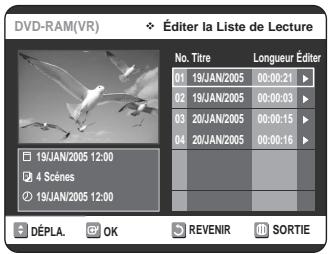
2 Sélectionnez dans la Liste de Lecture le titre que vous souhaitez renommer en déplaçant la barre de sélection à l'aide des touches ▲▼, puis appuyez sur OK ou sur ▷.
Les fonctions de modification disponibles sont : Lecture, Renommer, Éditer Scène, Copier, Supprimer.
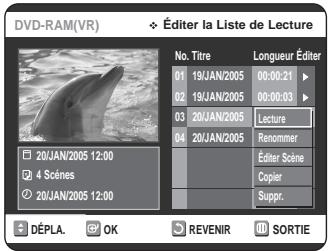
3 Appuyez sur les boutons ▲▼ pour sélectionner Renommer, puis appuyez sur le bouton OK. L'écran Renommer s'affiche.
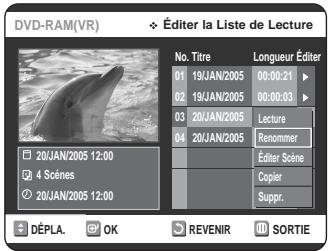
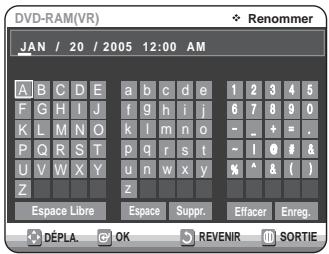
4 Sélectionnez les caractères souhaités en déplaçant la barre de sélection à l'aide des touches ▲▼◀▶.
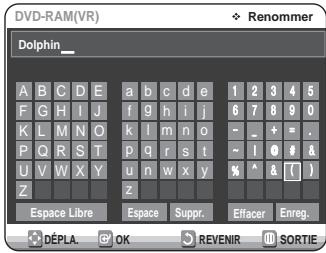
- Cette fonction est identique à la fonction Renommer utilisée pour renommer une liste de titres. Consultez la page 71 pour plus d'informations.
- Le nouveau nom peut comporter un maximum de 31 caractères.
5 Sélectionnez Enreg. en déplaçant la barre de sélection à l'aide des touches ▲▼◀▶, puis appuyez sur OK. Le nouveau nom du titre est affiché dans le champ Titre du titre sélectionné.
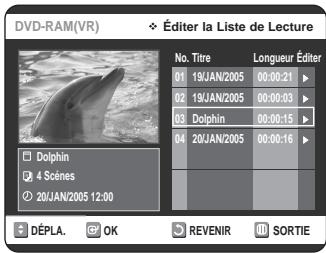
Édition d'une scène pour la Liste de Lecture
Suivez les consignes suivantes pour modifier les scènes de la liste de lecture.

(Mode VR)
1 Lorsque l'appareil est en mode Arrêt, appuyez sur la touche PLAY LIST.
L'écran Éditer la Liste de Lecture s'affiche.
Avec la touche MENU.
Lorsque l'appareil est en mode Arrêt, appuyez sur la touche MENU. - Sélectionnez Liste de Lecture en déplaçant la barre de sélection à l'aide des touches ▲▼, puis appuyez sur OK ou sur ▶. - Sélectionnez Éditer la Liste de Lecture en déplaçant la barre de sélection à l'aide des touches ▲▼, puis appuyez sur OK ou sur ▶.
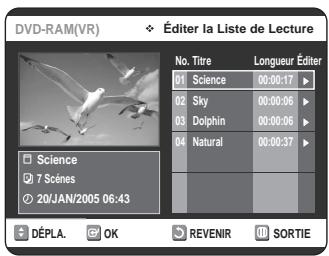
2 Sélectionnez dans la Liste de Lecture le titre que vous souhaitez éditer en déplaçant la barre de sélection à l'aide des touches ▲▼, puis appuyez sur OK ou sur ▶. Les fonctions de modification disponibles sont : Lecture, Renommer, Éditer Scène, Copier, Supprimer.
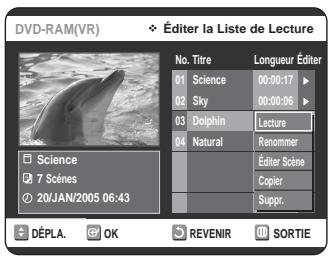
3 Appuyez sur les boutons ▲▼ pour sélectionner Éditer Scène, puis appuyez sur le bouton OK ou
L'écran Éditer la Scène s'affiche.
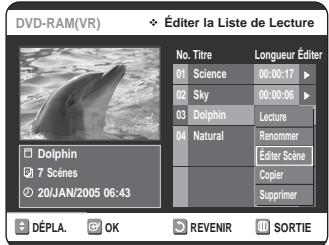
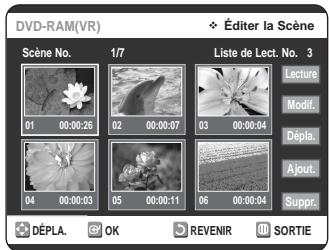
Lecture d'une scène sélectionnée
4 Appuyez sur les touches ▲▼▲▶ pour sélectionner la scène que vous souhaitez lire, puis appuyez sur la touche OK. Le titre de la Liste de Lecture est sélectionné.
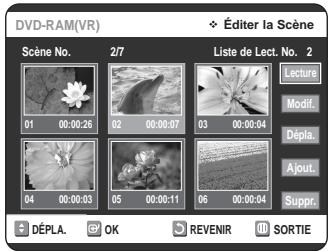
5 Appuyez de nouveau sur le bouton OK. La lecture de la scène sélectionnée commence.
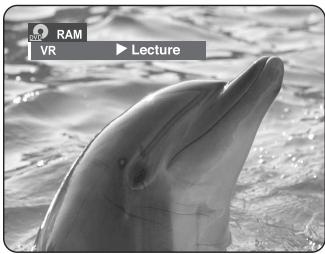
- Appuyez sur la touche STOP pour arrêter la lecture de la scène.
Modification (remplacement) d'une scène
Effectuez d'abord les étapes 1 à 3 de la page 78.
4 Appuyez sur les touches ▲▼▲▶ pour sélectionner la scène que vous souhaitez modifier, puis appuyez sur la touche OK.
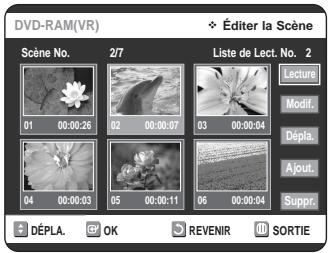
5 Sélectionnez Modif. en déplaçant la barre de sélection à l'aide des touches ▲▼, puis appuyez sur OK. L'écran Modifier une Scène s'affiche.
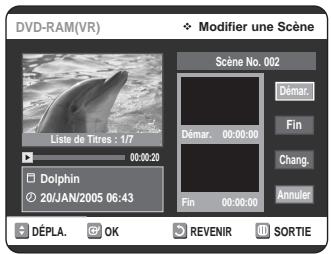
6 Appuyez sur la touche OK lorsque vous avez identifié la nouvelle position de départ de la scène.
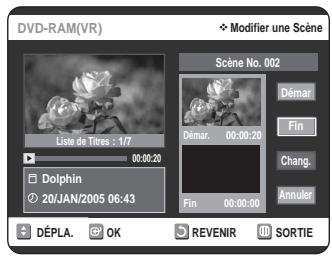
L'image et l'heure de la position de départ s'affichent dans la sous-fenêtre Démar. - Utilisez les touches de lecture (▶II, I ⇌, ➔, I, ⇌, ➔) pour identifier les nouvelles positions de départ et de fin de la scène à modifier.
7 Appuyez sur la touche OK lorsque vous avez identifié la nouvelle position de fin de la scène.
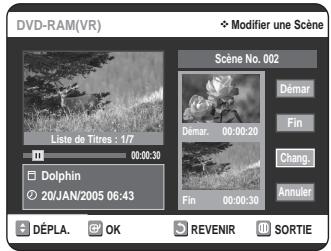
- L'image et l'heure de la position de fin s'affichent dans la sous-fenêtre Fin.
8 Appuyez sur les boutons ▲▼ pour sélectionner Chang., puis appuyez sur le bouton OK ou ▶.
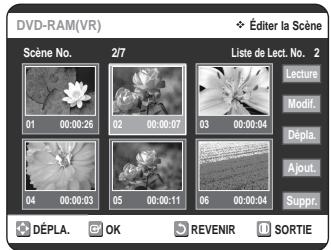
- La scène à modifier a été remplacée par celle que vous venez d'identifier.
Déplacement d'une scène (modification de la position d'une scène)
Effectuez d'abord les étapes 1 à 3 de la page 78.
4 Appuyez sur les touches pour sélectionner la scène que vous souhaitez déplacer, puis appuyez sur la touche OK.
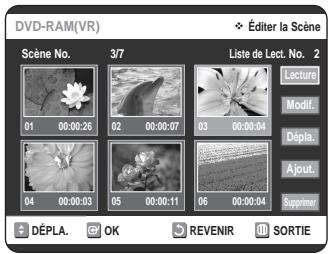
5 Appuyez sur les boutons pour sélectionner Dépla, puis appuyez sur le bouton OK ou
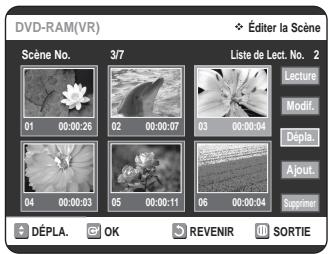
- La fenêtre de la scène à déplacer s'affiche en jaune.
6 Appuyez sur les touches pour sélectionner la position de destination de la scène que vous souhaitez déplacer, puis appuyez sur la touche OK.
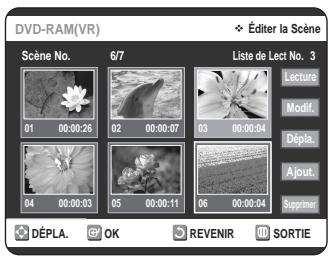
- La scène sélectionnée est déplacée à la position choisie.
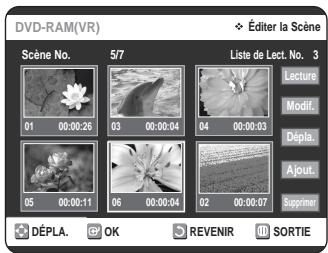
Remarque
- Vous ne pouvez pas déplacer la scène sélectionnée à la position correspondant à la scène suivante, puisqu'elle est déjà positionnée à cet endroit.
L'information affichée à l'écran peut différer légèrement selon le type de disque utilisé.
Ajout d'une scène
Effectuez d'abord les étapes 1 à 3 de la page 78.
4 Appuyez sur les touches pour sélectionner la scène qui suivra immédiatement la scène à ajouter, puis appuyez sur la touche OK. La fenêtre de cette scène s'affiche en jaune.
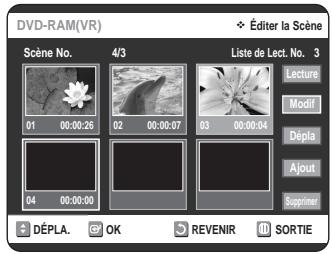
5 Appuyez sur les boutons pour sélectionner Ajout., puis appuyez sur le bouton OK ou L'écran Ajouter la Scène s'affiche.
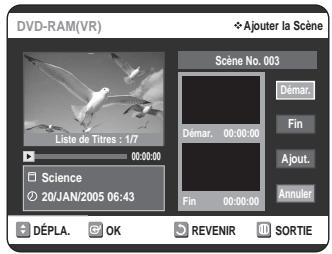
6 Appuyez sur la touche OK lorsque vous avez identifié la position de départ de la nouvelle scène.
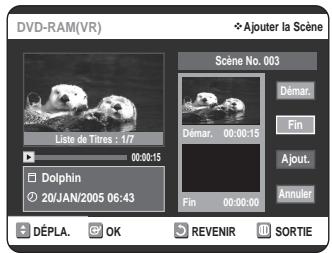
L'image et l'heure de la position de départ s'affichent dans la sous-fenêtre Départ. Utilisez les touches de lecture (▶II, I⇌, ◆I, ◆I, ◆I) pour identifier les positions de départ et de fin qui représentent la nouvelle scène à ajouter.
7 Appuyez sur la touche OK lorsque vous avez identifié la position de fin de la scène.
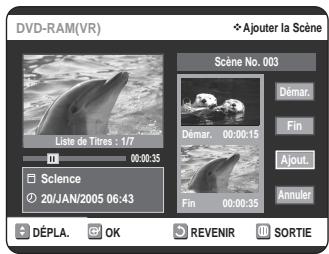
- L'image et l'heure de la position de fin s'affichent dans la sous-fenêtre Fin.
- Pour annuler l'ajout d'une scène, sélectionnez Annuler en déplaçant la barre de sélection à l'aide des touches ▲▼, puis appuyez sur OK.
8 Appuyez sur les boutons ▲▼ pour sélectionner Ajout., puis appuyez sur le bouton OK ou ▶.
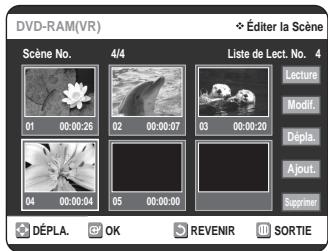
- La partie à ajouter a été insérée immédiatement avant la scène sélectionnée à l'étape 4 (page précédente).
Suppression d'une scène
Effectuez d'abord les étapes 1 à 3 de la page 78.
4 Appuyez sur les touches ▲▼◀▶ pour sélectionner la scène que vous souhaitez supprimer, puis appuyez sur la touche OK.
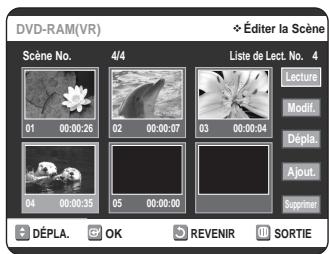
5 Appuyez sur les boutons ▲▼ pour sélectionner Suppr., puis appuyez sur le bouton OK ou ▶.
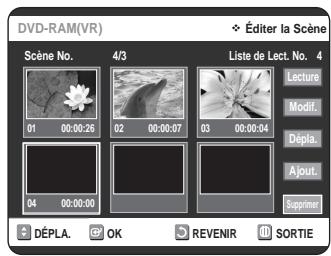
Copie d'un titre de la Liste de Lecture sur une bande vidéo
1 Lorsque l'appareil est en mode Arrêt, appuyez sur la touche PLAY LIST.
L'écran Éditer la Liste de Lecture s'affiche.
Avec la touche MENU.
Lorsque l'appareil est en mode Arrêt, appuyez sur la touche MENU. - Sélectionnez Liste de Lecture en déplaçant la barre de sélection à l'aide des touches ▲▼, puis appuyez sur OK ou sur ▶. - Sélectionnez Éditer la Liste de Lecture en déplaçant la barre de sélection à l'aide des touches ▲▼, puis appuyez sur OK ou sur ▶.
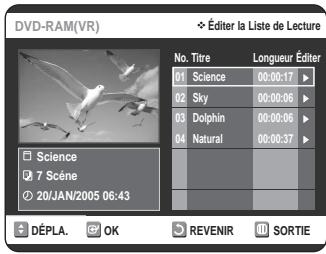
2 Sélectionnez le titre que vous souhaitez copier sur bande vidéo en déplaçant la barre de sélection à l'aide des touches ▲▼, puis appuyez sur OK ou sur ▷. Les fonctions de modification disponibles sont : Lecture, Renommer, Éditer Scène, Copier, Supprimer.
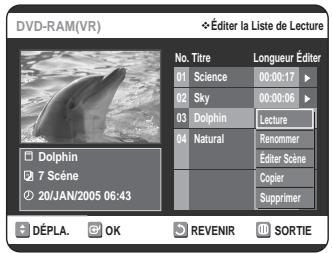
3 Appuyez sur les boutons ▲▼ pour sélectionner Copier, puis appuyez sur le bouton OK ou ▷. • Le titre sélectionné est lu et copié sur une bande vidéo.
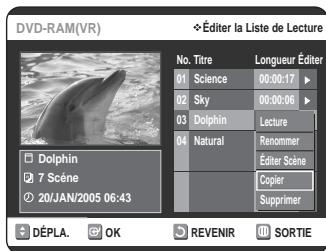
4 Appuyez sur la touche MENU quand vous avez terminé. L'écran du menu ne s'affiche plus.

La Liste de Lecture peut contenir jusqu'à 99 titres.
Remarque
Suppression d'un titre de la Liste de Lecture
1 Lorsque l'appareil est en mode Arrêt, appuyez sur la touche PLAY LIST.
L'écran Éditer la Liste de Lecture s'affiche.
Avec la touche MENU.
Lorsque l'appareil est en mode Arrêt, appuyez sur la touche MENU. - Sélectionnez Liste de Lecture en déplaçant la barre de sélection à l'aide des touches ▲▼, puis appuyez sur OK ou sur ▷. - Sélectionnez Éditer la Liste de Lecture en déplaçant la barre de sélection à l'aide des touches ▲▼, puis appuyez sur OK ou sur ▷.
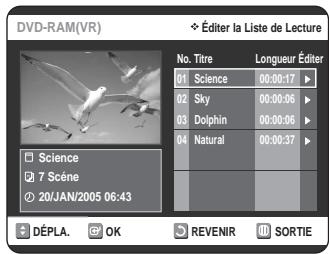
2 Sélectionnez dans la Liste de Lecture le titre que vous souhaitez supprimer en déplaçant la barre de sélection à l'aide des touches ▲▼, puis appuyez sur OK ou sur ▷.
Les fonctions de modification disponibles sont : Lire, Renommer, Éditer Scène, Copier, Supprimer.
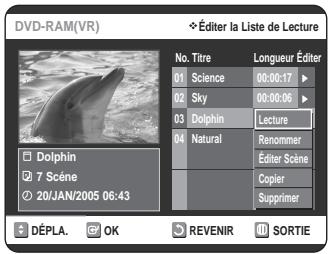
3 Appuyez sur les boutons ▲▼ pour sélectionner Suppr., puis appuyez sur le bouton OK ou ▷.
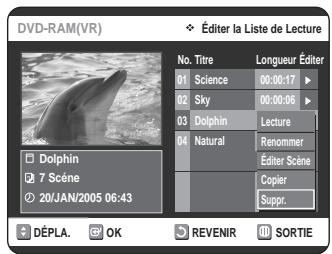
- Le message de confirmation suivant s'affiche : “ Souhaitez-vous supprimer ?”
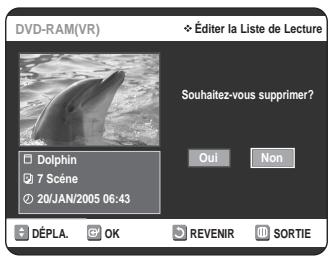
4 Appuyez sur les boutons ◀ pour sélectionner Oui, puis appuyez sur le bouton OK. Vous êtes automatiquement ramené à l'écran Éditer la Liste de Lecture à la fin de cette opération.
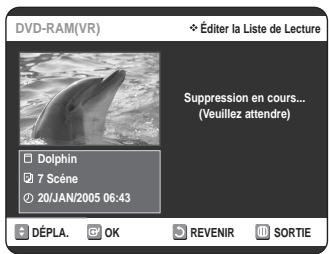
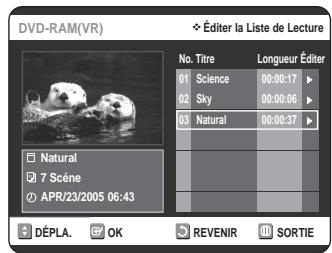
Gestionnaire de disque
Modification du nom du disque
Suivez les instructions ci-dessous pour associer un nom à un disque.


1. Lorsque l'appareil est en mode Arrêt, appuyez sur la touche MENU.
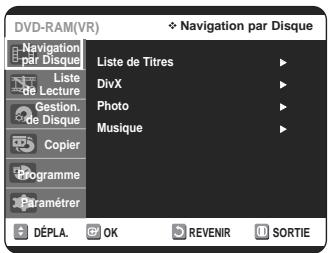
2. Appuyez sur les boutons ▲▼ pour sélectionner Gestion. de disque, puis appuyez sur le bouton OK ou ▶.
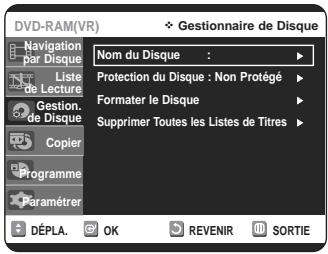
3. Appuyez sur les boutons ▲▼ pour sélectionner Nom du disque, puis appuyez sur le bouton OK ou ▶.
L'écran Modif. Nom s'affiche.
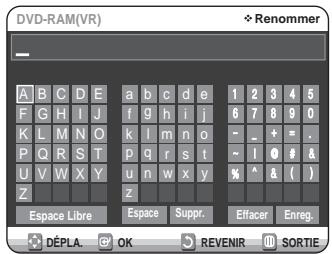
4. Sélectionnez les caractères souhaités en déplaçant la barre de sélection à l'aide des touches ▲▼◀▶.
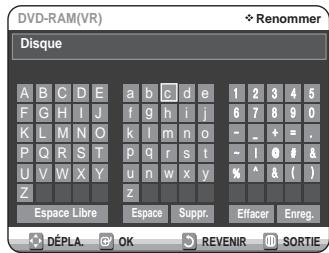
- Cette fonction est identique à la fonction Renommer utilisée pour renommer une liste de titres. Consultez la page 65 pour plus d'informations.
- Le nouveau nom peut comporter un maximum de 31 caractères.
5. Appuyez sur les boutons ▲▼◀ pour sélectionner Enreg., puis appuyez sur le bouton OK ou ▶. Un nom est maintenant associé au disque.
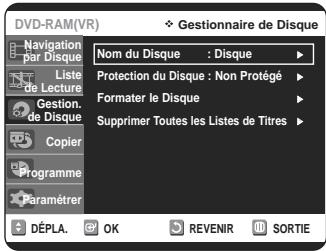

Il est possible que vous deviez retirer la protection du disque avant de commencer l'édition. L'information affichée à l'écran peut différer selon le type de disque utilisé.
Protection du disque
La fonction Protection du disque permet de verrouiller un disque afin d'éviter qu'il ne soit formaté par erreur ou qu'une partie de son contenu ne soit supprimée.


1. Lorsque l'appareil est en mode Arrêt, appuyez sur la touche MENU.
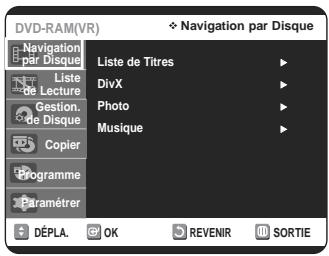
2 Appuyez sur les boutons ▲▼ pour sélectionner Gestion de Disque, puis appuyez sur le bouton OK ou ▷.
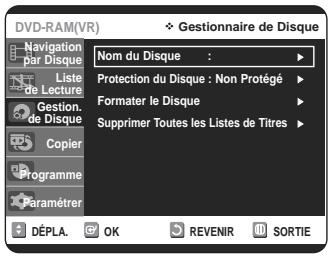
3 Appuyez sur les boutons ▲▼ pour sélectionner Protection du Disque, puis appuyez sur le bouton OK ou ▷.
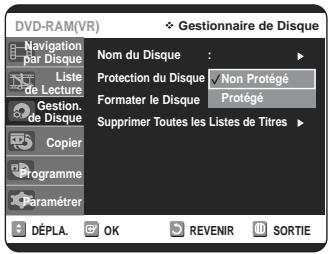
4 Appuyez sur les boutons ▲▼ pour sélectionner Protégé, puis appuyez sur le bouton OK ou ▷.
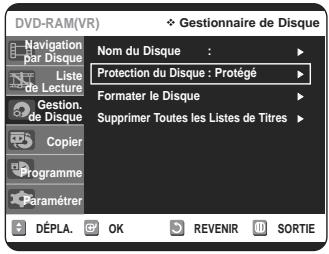
Formatage du disque
Suivez les instructions ci-dessous pour formater un disque. Le dispositif de protection du disque devrait être désactivé.


1 Lorsque l'appareil est en mode Arrêt, appuyez sur la touche MENU.
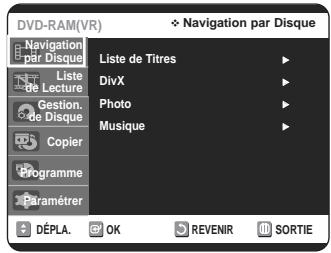
2 Appuyez sur les boutons ▲▼ pour sélectionner Gestion de Disque, puis appuyez sur le bouton OK ou ▷.
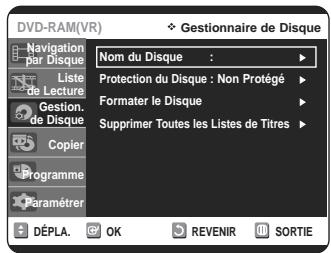
3 Appuyez sur les boutons ▲▼ pour sélectionner Formater le Disque, puis appuyez sur le bouton OK ou ▷.
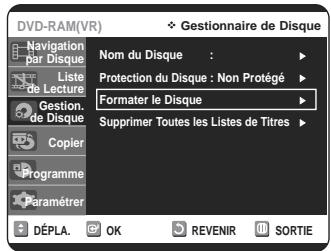
DVD-RAM
- Le message suivant s'affiche : "Souhaitez-vous formater ce disque ?".
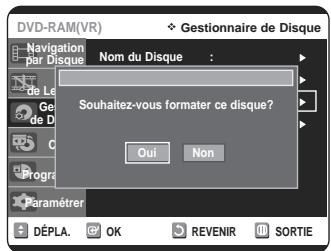
- Si vous sélectionnez "Oui", le message de confirmation "Toutes les données vont être supprimées. Souhaitez-vous poursuivre ?" s'affiche.
DVD-RW
- Le message suivant s'affiche : "Choisissez le format d'enregistrement du DVD-RW."
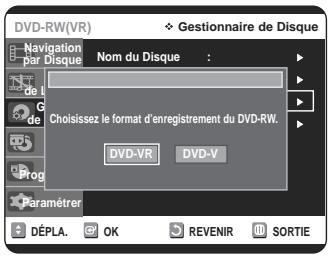
4 Appuyez sur les boutons ◀▶ pour sélectionner Oui, puis appuyez sur le bouton OK ou ▷. Le disque est ensuite formaté.
C'est le format d'enregistrement qui identifie un disque comme étant un DVD-VR ou un DVD-V.
| DVD-mode VR | DVD-mode V | |
| DISQUE | DVD-RAM | DVD-RW |
| DVD-RW | DVD-R |
Finalisation du disque
Lorsque vous avez fini d'enregistrer des titres sur un disque DVD-RW ou DVD-R à l'aide de l'enregistreur DVD avec magnétoscope, vous devrez finaliser le disque avant de pouvoir le lire sur un autre appareil.

1. Lorsque l'appareil est en mode Arrêt, appuyez sur la touche MENU.
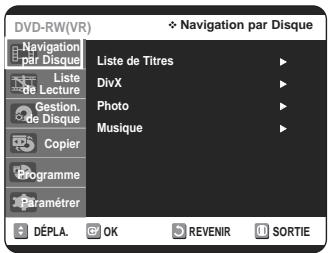
2. Appuyez sur les boutons ▲▼ pour sélectionner Gestion de disque, puis appuyez sur le bouton OK ou ▷.
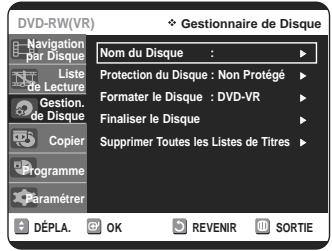
3. Appuyez sur les boutons ▲▼ pour sélectionner Finaliser le disque, puis appuyez sur le bouton OK ou ▷.
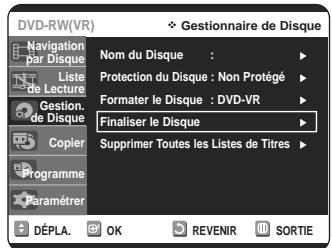
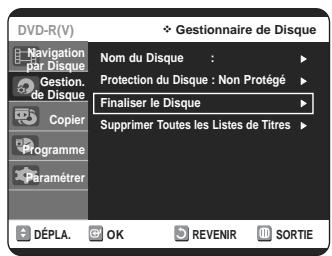
Le message suivant s'affiche : "Souhaitez-vous finaliser ce disque ?".
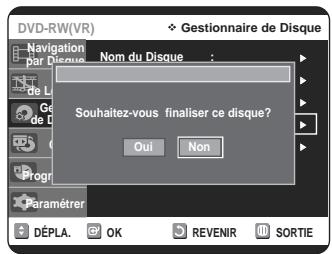
Si vous sélectionnez Oui, le message suivant s'affiche : "Le disque sera finalisé. Souhaitez-vous poursuivre ?".
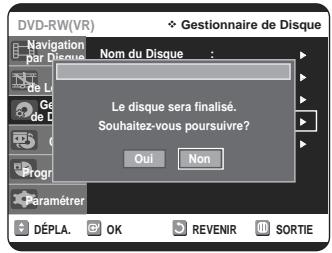
4. Appuyez sur les boutons ◀▶ pour sélectionner Oui, puis appuyez sur le bouton OK.
Le disque est ensuite finalisé.

Remarque
- Après la finalisation d'un disque, il est impossible de supprimer certains titres.
- Après la finalisation, un DVD-RW (mode V)/-R fonctionne de la même façon qu'un DVD-Vidéo. L'information affichée à l'écran peut différer selon le type de disque utilisé. La durée requise pour terminer une finalisation peut varier selon la quantité de données enregistrées sur le disque.
- Les données contenues sur le disque seront endommagées si l'appareil est mis hors tension pendant un processus de finalisation.
Annulation d'une finalisation de disque (modes V et VR)

1. Lorsque l'appareil est en mode Arrêt, appuyez sur la touche MENU.
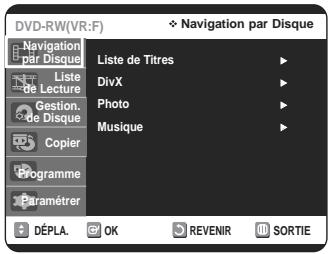
2 Appuyez sur les boutons ▲▼ pour sélectionner Gestion de Disque, puis appuyez sur le bouton OK ou ▶.
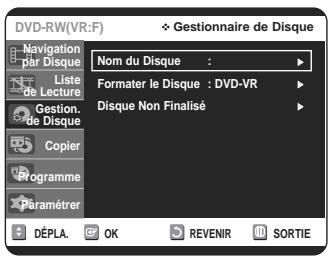
3 Appuyez sur les boutons ▲▼ pour sélectionner Disque Non Finalisé, puis appuyez sur le bouton OK ou ▶.
Le message suivant s'affiche : "Souhaitez-vous ne pas finaliser le disque ?"
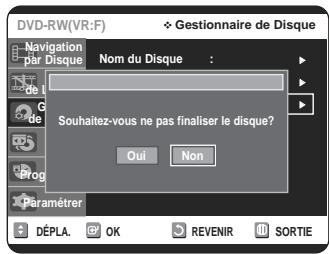
Si vous sélectionnez Oui, le message suivant s'affiche : "Le disque ne sera pas finalisé. Souhaitez-vous poursuivre ?"
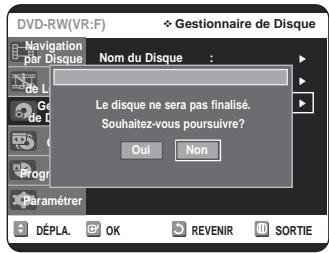
4 Appuyez sur les boutons ◀ ▶ pour sélectionner Oui, puis appuyez sur le bouton OK. La finalisation du disque n'est pas achevée.

Remarque
- Un DVD-RW peut être finalisé en mode vidéo, et il est également possible d'interrompre cette finalisation, toujours en mode vidéo.
| Finalisé | Non finalisé | |
| Type de disque | DVD-Video(RW) | DVD-RW(mode V) |
| Fonctionnement | Identique à unDVD-Viséo | Possibilités supplémentairesd'enregistrement, de protectionet de suppression. |
- Un DVD-RW peut être finalisé en mode VR, et il est également possible d'interrompre cette finalisation, toujours en mode VR.
| Finalisé | Non finalisé | |
| Type de disque | DVD-RW(VR:F) | DVD-RW(mode V) |
| Fonctionnement | nregistrements, les modifications, les protections et les suppressions supplémentaires ne sont pas possibles. | Possibilities supplémentaires d'enregistrement, de protection et de sup-pression. |
Suppression de toutes les Listes de Titres

1 Lorsque l'appareil est en mode Arrêt, appuyez sur la touche MENU.
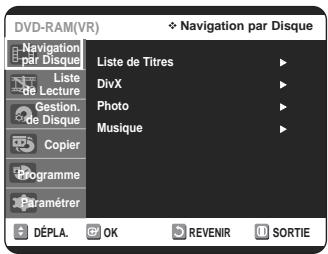
2 Appuyez sur les boutons ▲▼ pour sélectionner Gestion de Disque, puis appuyez sur le bouton OK ou ▶.
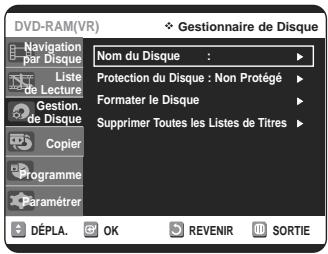
3 Appuyez sur les boutons ▲▼ pour sélectionner Supprimer Toutes les Listes de Titres, puis appuyez sur le bouton OK ou ▶.
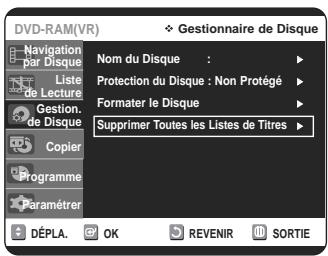
- Le message suivant s'affiche : "Souhaitez-vous supprimer toutes les listes de titres ?"
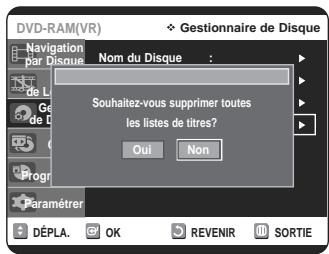
- Cette commande ne fonctionne pas si des titres sont protégés, ou si un titre contient une image fixée. Pour supprimer un titre protégé, désactive sa protection avant de poursuivre.
4 Appuyez sur les boutons ◀ ▶ pour sélectionner Oui, puis appuyez sur le bouton OK. Toutes les Listes de Titres sont supprimées.
Outils de référence
Dépannage 89
Fiche technique 92
Dépannage
Fiche technique

GARANTIE LIMITÉE DE L'ACHETEUR INITIAL
Dépannage
(DVD-VIDEO/DVD-RAM/-RW/-R)
Si votre appareil ne fonctionne pas correctement, faites les vérifications décrites ci-dessous avant de communiquer avec un centre de service autorisé Samsung.
| Problème | Cause possible et solution |
| Absence d'alimentation. | • Vérifiez si le cordon d'alimentation est introduit à fond dans la prise de courant • Avez-vous appuyé sur le commutateur Ⓞ/I STANDBY/ON de votre enregistreur DVD avec magnétoscope? |
| Lors de la mise sous tension, la source entée s'affiche un certain temps. | Lorsqu'on l'allume, l'enregistreur DVD avec magnétoscope met un certain temps avant de terminer son initialement. |
| Impossible d'enregister une émission. | • Vérifiez si le cordon d'alimentation est introduit à fond dans la prise de courant. • Avez-vous correctement réglié les paramètres de l'enregistreur DVD/magnétoscope? • Vérifiez l'espace disponible sur le disque DVD-RAM-RW/-R que vous utilisez. • Assurez-vous que le cable d'antenne est branché correctement. |
| Le Timer Recording (Enregistrement par minuterie) ne fonctionne pas correctement | • Vérifiez à nouveau les réglages du début et de la fin de l'enregistrement, ceux de l'horloge et l'heure actuelle. • L'enregistrement est annulé si l'alimentation est interrompue suite à une panne ou pour toute autre raison. |
| Impossible d'enregistreur. | • Vérifiez si le disque est formaté. Cet apparéil ne peut enregistrer que sur des disques formatés. Consultez la page 78 pour plus d'information. • Vérifiez si le disque DVD-RAM-RW/-R que vous utilisez compte suffisamment d'espace disponible pour l'enregistrement. |
| Aucune réaction lorsque j'accue sur la touche REC. | L'enregistrement n'est possible que sur un disque DVD-RAM-RW/-R. De plus, il est impossible d'enregistre un programme protégé contre la copie. |
| J'ai oublé le mot de passer du contrôle parental. | Appuyez longuement sur le bouton ▷ de votre enregistreur DVD/magnétoscope lorsqu'il est sous tension. Tous les réglages, y compris le mot de passer, sont réinitialisés et remis à leur valeur de préréglage en usine. N'utilise pas cette commande à moins que ce ne soit absolument nécessaire. Cette commande est disponible uniquement lorsqu'il n'y a pas de disque dans l'appareil. |
| Impossible de dire le disque. | • Vérifiez si le disque est inséré correctement, avec l'étiquette vers le haut. • Vérifiez le code de région de votre disque DVD. • Cet enregistreur DVD avec magnétoscope ne prend pas en charge certains types de disques. Consultez la page 5 pour plus d'information. |
| Aucun son. | • La lecture en cours est-elle au ralenti ou par sauts? Aucun son n'est émis lors d'une lecture à une vitesse autre que la vitesse normale. • Vérifiez les racords et les paramètres initiaux. • Vérifiez si le disque est endommagé. Nettoyez-le au besoin. • Vérifiez si le disque est inséré correctement, avec l'étiquette vers le haut. |
Dépannage (DVD)
| Problème | Cause possible et solution |
| L'icone ◎ est affichée à l'écran. | La fonction que vous essayez d'utiliser n'est pas disponible pour une des raisons suivantes : (1) Tout disque DVD n'est pas compatible avec cette fonction (par exemple, les angles de camera). (2) Vous avez demandé un titre, un chapitre ou encore un temps de balayage qui est hors plage. |
| Les paramètres de lecture différent de ceux configurés dans le menu des régles. | Le disque n'est pas compatible avec toutes les fonctions activées. Dans un tel cas, il est possible que certains paramètres configurés dans le menu des régles ne fonctionnent pas correctement. |
| Impossible de modifier le format d'affichage. | Le format d'affichage ne peut pas être modifié avec les disquesDVD. |
| La sortie audio ne fonctionne pas. | Vérifiez si vous avez sélectionné les options de sortie numérique adéquates dans le menu des sorties audio. |
| Les sorties videoe et audio ne fonctionnent pas. Le disque est éçété de 2 à 5 secondes après avoir été inséré. | Avez-vous déplace subitement votre graveur de DVD/magnétoscope d'un endroit frais à un endroit chaud? Dans un tel cas, retirez le disque, laissez l'appareil sous tension et attendez une ou deux heures avant de réinsérer le disque et d'essayer une nouvelle lecture. L'appareil fonctionnera de nouveau normalement lorsque la condensation sera dissipée. |
| La sélection d'angles deamera ne fonctionne pas pendant la lecture d'un disqueDVD. | La fonction de changement d'angle n'est disponible que si les images ont été enregistrées sous plusieurs angles. |
| Le disque tourne, mais l'image ne s'affiche pas ou est de mauvaise qualité. | Vérifiez si vous disque est endommagé ou s'il y a des dépôts de corps étrangers. Certain disques sont d'une si mauvaise qualité de fabrication qu'ils ne peuvent être lus. Si l'image d'une scène passse subitement d'une tonalité foncée à une tonalité claire, il peut ne s'agir que d'un scintillage temporaire de l'écran et non d'une défectuosité. |
| La langue audio et/ou les sous-titres ne sont pas actifs selon ma sélection. | Les langues audio et les langues des sous-titres sont propres au disque. Seules les langues disponibles sur le disqueDVD s'affichent dans le menu du disque et peuvent être choses. |
| Le mode de sortie progressive ne fonctionne pas. | Vérifiez si le sigle PSO est affchéé sur le panneau avant. Assurez-vous d'utiliser la touche Progressive afin de modifier la sortie video à composantes lorsque le disque est arrêté. |
| La télécommande ne fonctionne pas. | Pointez la télécommande vers le capteur du signal de la télécommande situé sur l'enregistreur DVD avec magnétoscope. La distance entre la télécommande et l'enregistreur DVD avec magnétoscope ne doit pas dépasser 15 pieds. Enlevez tout obstacle qui pourrait obtruer l'espace entre votre apparéil et la télécommande. Vérifiez si les piles sont déchargées. |
| Autres problèmes. | Repêrez dans la table des matières la section qui se rapproche le plus de la description de votre problème, et suivez les instructions mentionnées dans la section indiquée. Mettez l'appareil hors tension, puis remettelez-le à nouveau sous tension. Si le problème persististe, communique avec le centre de service Samsung le plus proche. |
Dépannage (Magnétoscope)
Faites les vérifications décrites ci-dessous avant de communiquer avec un centre de service autorisé Samsung.
| Problème | Cause possible et solution |
| Pas d'alimentation. | • Assurez-vous que le cordon d'alimentation est branché à fond dans la prise de courant murale. • Avez-vous appuyez sur la touche STANDBY/ON? |
| Impossible d'insérer une cassette-video. | • Une cassette video ne peut être insérée que dans un sens : fenêtre vers le haut et onglet de protection face à vous. |
| L'émission de télévision n'a pas été | • Vérifiez la connexion de l'antenne de l'enregistreur DVD avec magnétoscope. • Le symtoniseur de l'enregistreur DVD avec magnétoscope est-il correctement régle? • Vérifiez si l'onglet de sécurité est toujours en place sur la cassette video. |
| Le Timer Recording (Enregistrement par minuterie) ne fonctionne pas correctement. | • Vérifiez à nouveau les réglages du début et de la fin de l'enregistrement et l'heure actuelle. • Vérifiez si la bande video que vous utilisez contient suffisamment d'espace pour tout l'enregistrementprogrammé. |
| Aucune image, ou les images sont déformées. | • Vérifiez si vous utilisez une bande video pré-enregistrée. |
| Impossible de visualiser les télédiffusions régulières. Rayures ou lignes noires à la lecture. | • Vérifiez le réglage symtoniseur/source externe. Celui-ci devrait être régle sur symtoniseur. • Vérifiez les connexions de l'antenne du téléviseur. • Appuyez sur les touches PROG/TRK (Â/V) pour atténuer cet effet. |
| En appuyant sur la touche ➔Il pendant une lecture, l'image fisée content beaucoup de rayures horizontales. | • Une image fisée peut composer des "rayures horizontales" si la bande video est endommagée. Appuyez sur les touches PROG/TRK (Â/V) pendant une lecture au ralenti pour atténuer cet effet. |
| Nettoyage des têtes video du magnétoscope. | • Si la qualité de l'image s'est dégradée sur plusieurs bandes video différentes, il est recommendé de nettoyer les têtes de lecture du magnétoscope. Ce problème n'est pas fréquent; ne nettoyez pas les têtes de lecture si les symptômes ne sont pas identiques à ceux décrits ici. Lors du nettoyage des têtes video, lisez attentionivement toutes les consignes fournies avec le produit de nettoyage. Un nettoyage incorrect peut endommager les têtes video de façon permanente. |
Si le problème n'est toujours pas résolu après avoir consulté les instructions ci-dessus, prenez en note les informations suivantes :
- Le modèle et le numéro de série de votre enregistreur DVD avec magnétoscope (indiqués à l'arrière de l'appareil); L'information relative à la garantie;
- Une description exacte du problème;
Ensuite, communiquez avec le centre de service agréé SAMSUNG de cette région.
Fiche technique
| Généralités | Caracteristiques d'alimentation | AC 220 - 240V, 50Hz |
| Consommation électrique | 45 Watts | |
| Poids | 4,8 Kg | |
| Dimensions | Environ 430(W) x 321(D) x 84(H) | |
| Températures de fonctionnement | de 5 °C à 35 °C | |
| Autres conditions | Maintenez le niveau lors du fonctionnement. Humidité de fonctionnement inférieure à 75% | |
| Entrée | Entrée video (arrière) | Prise Péritel type européen : 1.0Vp-p(dissymétrique) 75Ω |
| Entrée audio (arrière) | Prise Péritel type européen : -8dBm, 47 Kohms dissymétrique | |
| Entrée frontale | Prise RCA, DV | |
| Sortie | Audio (DVD, magnétoscope) | Prise RCA, prise Péritel type européen, audio G/D |
| Audio (DVD uniquement) | Sorties audio numériques OPTIQUE COAXIALE | |
| Védo (DVD, magnétoscope) | Prise RCA, prise Péritel type européen (Composite, RVB), sortie S-vidéo, COMPOSANT | |
| Magnétoscope | Format cassette | Cassette video type VHS |
| Système couleur | PAL | |
| Système personnelisé | SECAM-L, B/G | |
| Rapport signal sur bruit-video | Au-delà de 43 dB (enregistrement standard) | |
| Résolution | Plus de 240 lignes (enregistrement standard) | |
| Rapport signal sur bruit audio | Au-delà de 68 dB (Hi-Fi), 39 dB (Mono) | |
| Caracteristicques fréquence audio | 20 Hz-20 KHz (Hi-Fi) | |
| DVD | Format de compression d'image | MPEG-II |
| Format de compression audio | Dolby AC-3 256 Kbit/s | |
| Qualité d'enregistrement | XP (8 Mbps), SP (4 Mbps), LP (2 Mbps), EP (1,2/0,8 Mbps) | |
| Rapport signal sur bruit-video | Rapport mini. 50 dB enregistrement standard | |
| Rapport signal sur bruit audio | Rapport mini. 75 dB | |
| Caracteristicques fréquence audio | 20 Hz ~ 20 KHz |
Sortie audio
Pour les disques DVD, les signaux audio enregistrés à une fréquence d'échantillonnage de 96 kHz sont convertis et envoyés à 48 kHz.
| Type de disque | DVD | CD audio (CD-DA) |
| Sortie audio analogique | 48 à 96 KHz | 44,1 KHz |
| Sortie audio numérique | 48 KHz | 44,1 KHz |
Cher Client,
Nous vous remercions d'avoir acheté un produit SAMSUNG.
Au cas où vous auriez besoin de notre service après-vente, nous vous invitons à retourner ce produit au revendeur qui en a effectué la vente.
Si vous avez un problème, n'hésitez pas à nous contacter à l'adresse suivante :
SAMSUNG SERVICE
Paris Nord 2
66, rue des Vanesses
BP 50116 Villepinte
95950 ROISSY CDG CEDEX
FRANCE
Tél : 08 25 08 65 65 / Fax : 01 48 63 06 38
http://www.samsungservices.com
GARANTIE
Sans préjudice de la garantie légale du fabricant ou du vendeur conformément à l'article 1641 du Code
civil, la société SAMSUNG applique les garanties suivantes :
Par la présente carte, SAMSUNG ELECTRONICS FRANCE garantit que ce produit est exempt de défaut de matière et de fabrication existant lors de l'acquisition par le client chez un distributeur pour un délai d'un an (pièces et main d'œuvre), pour les appareils audio, vidéo, télévision et micro-ondes.
La période de garantie commence le jour de l'achat de l'appareil.
Elle n'est en aucun cas prolongée par l'échange de l'appareil.
Si ce produit s'avère défectueux pendant la période de garantie en raison de matière ou de fabrication incorrecte, le distributeur prendra en charge le produit ou à défaut SAMSUNG ELECTRONICS FRANCE dans les conditions exposées ci-après.
Les filiales de SAMSUNG ELECTRONICS CORP., ainsi que ses distributeurs et les stations techniques agréées des autres états membres de l'UE honoreront aussi cette garantie selon les termes et conditions en vigueur dans le pays où est demandée la réparation.
- La garantie sera seulement assurée si la facture d'achat et la carte de garantie remises au consommateur par le distributeur sont présentées et si elles mentionnent :
a) Le nom de l'acheteur, b) Le nom, l'adresse et le cachet du distributeur, c) Le nom du modèle et le numéro de série du produit acquis, d) La date d'acquisition de ce produit.
- SAMSUNG ELECTRONICS FRANCE se réserve le droit de refuser la garantie si tout ou partie de ces mentions a été enlevé ou modifié après l'acquisition du produit par le client chez le distributeur.
- Ce produit ne sera jamais considéré comme défectueux en matière ou en fabrication s'il doit être adapté, changé ou réglé afin d'être conforme aux standards techniques ou de sécurité nationaux ou locaux en vigueur dans tout autre pays que celui pour lequel il a été fabriqué à l'origine.
Cette garantie ne s'applique pas :
a) À ces adaptations, changements ou réglages qu'ils soient exécutés de façon correcte ou pas, b) Aux dommages qui en résulteraient.
- Cette garantie ne couvre pas les cas suivants :
A. Les contrôles périodiques, l'entretien, la réparation et le remplacement de pièces par suite d'usure normale. B. Les frais et les risques de transport directs ou indirects liés à la mise en œuvre de la garantie de ce produit. C. Le dommage du produit résultant :
1) D'abus et de mauvais usage, en particulier mais non de façon exclusive à :
a. La négligence ou faute de l'utilisateur (utilisation contraire aux instructions ou non prévue, fausse manœuvre, chute, cassure, fêlure accidentelle), etc. b. L'installation ou l'utilisation de ce produit en contradiction avec les standards techniques ou de sécurité en vigueur dans le pays où le produit est utilisé ;
2) De réparations effectuées par des réparateurs non agréés ;
3) D'accidents, de cas de force majeure ou de toute autre cause hors du contrôle de SAMSUNG ELECTRONICS FRANCE, en particulier mais non de façon exclusive : la foudre, l'inondation, l'incendie, les troubles publics, des piles qui ont coulé, une mauvaise ventilation, etc.
5. Cette garantie ne limite aucunement les droits statutaires du client sous les lois nationales en vigueur. En l'absence de lois nationales en vigueur, cette garantie ou son application dans l'UE sera l'unique et exclusif recours légal du client et ni SAMSUNG ELECTRONICS CORP., ni ses filiales ne seront tenus pour responsables des dommages directs ou indirects résultant d'une infraction aux conditions de garantie ci-dessus.
SAMSUNG ELECTRONICS FRANCE
Cet appareil est distribué par :
SAMSUNG
ELECTRONICS
Pour toute information ou tout renseignement complémentaire sur nos produits, notre service consommateurs est à votre disposition au :

N° Indigo 0825 086565
0,15 € TTC/MN
Vous pouvez également vous connecter à notre site Internet : http://www.samsung.fr
Cet appareil est garanti un an, pièces et main-d'œuvre, pour la France métropolitaine.
La facture d'achat fait office de bon de garantie.
Comment éliminer ce produit
(déchets d'équipements électriques et électroniques)


(Applicable dans les pays de l'Union Européenne et aux autres pays européens disposant de systèmes de collecte sélective)
Ce symbole sur le produit ou sa documentation indique qu'il ne doit pas être éliminé en fin de vie avec les autres déchets ménagers. L'élimination incontrôlée des déchets pouvant porter préjudice à l'environnement ou à la santé humaine, veuillez le séparer des autres types de déchets et le recycler de façon responsable. Vous favoriserez ainsi la réutilisation durable des ressources matérielles.
Les particuliers sont invités à contacter le distributeur leur ayant vendu le produit ou à se renseigner auprès de leur mairie pour savoir où et comment ils peuvent se débarrasser de ce produit afin qu'il soit recyclé en respectant l'environnement.
Les entreprises sont invitées à contacter leurs fournisseurs et à consulter les conditions de leur contrat de vente. Ce produit ne doit pas être éliminé avec les autres déchets commerciaux.

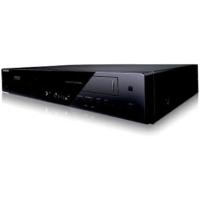
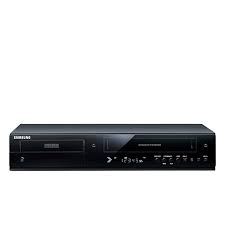
- MANUEL D'INSTRUCTIONS
- DVD-VR
- AVERTISSEMENT
- PRÉCAUTIONS
- NOTE IMPORTANTE
- REMARQUES IMPORTANTES SUR LA SÉCURITÉ
- PRÉCAUTIONS RELATIVES À LA MANIPULATION
- ENTRETIEN DU BOÎTIER
- MANIPULATION DU DISQUE
- COMMENT TENIR LES DISQUES
- DVD-RAM/-RW/-R
- DVD-VIDÉO, CD AUDIO
- PRÉCAUTIONS RELATIVES À LA MANIPULATION DES DISQUES
- STOCKAGE DU DISQUE
- FICHE TECHNIQUE DES DISQUES
- DVD VIDÉO
- CD AUDIO
- CD-R ET CD-RW
- CD-R ET CD-RW DE FORMAT MP
- JPEG CD-RW/-R
- FRANÇAIS
- UTILISATION D'UN CD-RW/-R
- UTILISATION DU DISQUE MPEG
- LECTURE ET ENREGISTREMENT DE DISQUES DVD-R
- LECTURE ET ENREGISTREMENT DE DISQUES DVD-RW
- LECTURE ET ENREGISTREMENT DE DISQUES DVD-RAM
- PROTECTION CONTRE LA COPIE
- PROTECTION
- N'UTILISEZ PAS LES DISQUES SUIVANTS
- TABLE DES MATIÈRES
- MISE EN ROUTE
- RACCORDEMENT ET CONFIGURATION
- CONFIGURATION DU SYSTÈME
- LECTURE
- ENREGISTREMENT
- MODIFICATIONS
- OUTILS DE RÉFÉRENCE
- CARACTÉRISTIQUES DE BASE
- ENREGISTREMENT ET LECTURE AUDIO ET VIDÉO EN FORMAT NUMÉRIQUE DE QUALITÉ SUPÉRIEURE
- CRÉATION D'UN DVD VIDÉO SUR UN DISQUE DVD-RW OU DVD-R LE DVD-VR320 VOUS PERMET DE CRÉER VOTRE PROPRE DVD VIDÉO SUR UN DISQUE DVD-RW/-R DE 4,7 GO
- UNE PANOPLIE D'OPTIONS D'ENREGISTREMENT
- COPIE DU CONTENU D'UN CAMÉSCOPE NUMÉRIQUE AU MOYEN DE LA PRISE D'ENTRÉE DV
- BALAYAGE PROGRESSIF DE QUALITÉ SUPÉRIEURE
- UNE INTERFACE SIMPLE QUI COMPORTE UNE PANOPLIE DE FONCTIONS
- AVANT DE LIRE LE GUIDE DE L'UTILISATEUR
- COMMENT UTILISER CE GUIDE
- DROITS D'AUTEUR
- UTILISATION DE L'ENREGISTREUR DVD AVEC MAGNÉTOSCOPE
- ÉTAPE 1 SÉLECTIONNEZ LE TYPE DE DISQUE
- ÉTAPE 2 : FORMATEZ LE DISQUE POUR COMMENCER L'ENREGISTREMENT
- UTILISATION D'UN DVD-RAM
- UTILISATION D'UN DVD-RW
- UTILISATION D'UN DVD-R
- ÉTAPE 3 : ENREGISTREMENT
- ÉTAPE 4 : LECTURE
- ÉTAPE 5 : ÉDITION D'UN DISQUE ENREGISTRÉ
- CRÉATION D'UNE LISTE DE LECTURE (DVD-RAM/-RW EN MODE VR)
- ÉTAPE
- FINALISATION ET LECTURE SUR D'AUTRES COMPOSANTS DVD
- UTILISATION D'UN DISQUE DVD-RW EN MODE VR
- UTILISATION D'UN DISQUE DVD-RW EN MODE V
- UTILISATION D'UN DISQUE DVD-R
- DÉBALLAGE
- ACCESSOIRES
- PRÉPARATION DE LA TÉLÉCOMMANDE
- INSÉREZ LES PILES DANS LA TÉLÉCOMMANDE
- EN CAS DE DYSFONCTIONNEMENT DE LA TÉLÉCOMMANDE
- RÉGLAGE DE LA TÉLÉCOMMANDE
- POUR DÉTERMINER SI VOTRE TÉLÉVISEUR EST COMPATIBLE, SUIVEZ LES INSTRUCTIONS CI-DESSOUS
- VOUS POUVEZ ALORS COMMANDER LE TÉLÉVISEUR À L'AIDE DES BOUTONS SUIVANTS
- PANNEAU AVANT
- AFFICHEUR DU PANNEAU AVANT
- FONCTIONS DISPONIBLES AVEC LA TÉLÉCOMMANDE
- BREF APERÇU
- CONNEXION DE L'ENREGISTREUR DVD/MAGNÉTOSCOPE AU TÉLÉVISEUR PAR UN CÂBLE RF
- CONNEXION DU CÂBLE PÉRITEL
- CAS 1 : CONNEXION DE L'ENREGISTREUR DVD/MAGNÉTOSCOPE AU TÉLÉVISEUR PAR UN CÂBLE PÉRITEL
- CONNECTEZ LE CÂBLE DE L'ANTENNE
- CAS 2 : CONNEXION DE L'ENREGISTREUR DVD/MAGNÉTOSCOPE À UN RÉCEPTEUR SATELLITE OU AUTRE PÉRIPHÉRIQUE
- ENTREE AV2 (EXT) : AU MOYEN D'UN CÂBLE PÉRITEL À 21 BROCHES
- AV1 (TV) : AU MOYEN D'UN CÂBLE PÉRITEL À 21 BROCHES
- CONNEXION DU CÂBLE AUDIO/VIDÉO
- CONNEXION DU CÂBLE S-VIDÉO
- CONNEXION DU CÂBLE COMPOSANT VIDÉO
- BALAYAGE PROGRESSIF
- CONNEXIONS DU RÉCEPTEUR AV
- CONNEXION DES PÉRIPHÉRIQUES
- CAS 1 : CONNEXION D'UN PÉRIPHÉRIQUE AUX PRISES AUX
- CAS 2 : CONNEXION D'UN APPAREIL DV À LA PRISE D'ENTRÉE DV
- NAVIGATION DANS LE MENU DE L'ÉCRAN
- BOUTON MENU
- BOUTONS ▲/▼, ◀
- BOUTON OK
- BOUTON RETURN
- BRANCHEMENT ET RÉGLAGE AUTOMATIQUE
- RÉGLAGE DE LA DATE ET DE L'HEURE
- RÉGLAGE AUTOMATIQUE DE L'HORLOGE
- INSTALLATION AUTOMATIQUE
- INSTALLATION MANUELLE
- APPUYEZ SUR LES BOUTONS ▲▼ POUR SÉLECTIONNER DÉCODEUR
- APPUYEZ SUR LES BOUTONS ▲▼ POUR SÉLECTIONNER ENREG., PUIS APPUYEZ SUR LE BOUTON OK POUR CONFIRMER LE RÉGLAGE MANUEL
- APPUYEZ SUR LE BOUTON MENU POUR QUITTER LE MENU
- EFFACEMENT D'UNE CHAÎNE MÉMORISÉE
- APPUYEZ SUR LE BOUTON MENU, APPAREIL EN MODE ARRÊT/PAS DE DISQUE
- APPUYEZ SUR LES BOUTONS ▲▼ POUR SÉLECTIONNER PARAMÉTRER, PUIS APPUYEZ SUR LE BOUTON OK OU
- APPUYEZ SUR LES BOUTONS ▲▼ POUR SÉLECTIONNER INSTALLATION, PUIS APPUYEZ SUR LE BOUTON OK OU
- APPUYEZ SUR LES BOUTONS ▲▼ POUR SÉLECTIONNER INSTALLATION MANUELLE, PUIS APPUYEZ SUR LE BOUTON OK OU
- APPUYEZ SUR LES BOUTONS ▲▼ POUR SÉLECTIONNER LE NUMÉRO DE PROGRAMME SOUHAITÉ PUIS APPUYEZ SUR LE BOUTON OK OU
- MODIFICATION DU TABLEAU DES CHAÎNES RÉGLÉES MANUELLEMENT
- CONFIGURATION DES OPTIONS DE LANGUE
- CONFIGURATION DES OPTIONS AUDIO
- SORTIE NUMÉRIQUE
- DTS
- COMPRESSION DYNAMIQUE
- CONFIGURATION DES OPTIONS D'AFFICHAGE (VIDÉO)
- FORMAT ÉCRAN
- RÉDUCTION DU BRUIT 3D (RÉDUCTION DU BRUIT ADAPTÉE AU MOUVEMENT)
- DIVX(R) IMMATRICULATION
- CONFIGURATION DU CONTRÔLE PARENTAL
- À PROPOS DU NIVEAU D'ÉVALUATION
- CHANGEMENT DU CODE SECRET
- CONFIGURATION DU MAGNÉTOSCOPE
- DURÉE DE LA CASSETTE
- LECTURE AUTOMATIQUE
- RÉPÉTITION AUTOMATIQUE
- IPC (CONTRÔLE INTELLIGENT DE L'IMAGE)
- SYST. COULEUR
- TEMPS DVD EN MODE EP
- CRÉATION AUTOMATIQUE DE CHAPITRE
- AFFICHAGE FRONTAL
- NICAM
- SORTIE VIDÉO
- PRISE SORTIE VIDÉO DISPONIBLE
- RÉGLAGE DU BALAYAGE PROGRESSIF
- ANNULATION DU BALAYAGE PROGRESSIF
- AVANT D'AMORCER UNE LECTURE
- CODE DE RÉGION (POUR DVD-VIDÉO SEULEMENT)
- LES TYPES DE DISQUE PRIS EN CHARGE SONT LES SUIVANTS
- DISQUES NON COMPATIBLES
- LECTURE D'UN DISQUE
- APPUYEZ SUR LA TOUCHE OPEN/CLOSE
- UTILISATION DU DISC MENU ET DU TITLE MENU
- AVEC UN DISQUE DVD-VIDÉO
- AVEC UN DISQUE DVD-RAM/-RW/-R
- UTILISATION DES FONCTIONS DE RECHERCHE ET DE SAUT
- RECHERCHE DANS UN CHAPITRE OU UNE PISTE
- SAUTS DE CHAPITRE OU DE PISTE
- SAUT AVANT DE 30 SECONDES
- LECTURE AU RALENTI / LECTURE PAR SAUTS
- LECTURE AU RALENTI
- LECTURE PAR SAUTS
- À PROPOS DE LA FONCTION ANYKEY
- ACCÉDER À UNE SCÈNE DIRECTEMENT AVEC ANYKEY
- APPUYEZ SUR LA TOUCHE ANYKEY DURANT UNE LECTURE
- SÉLECTIONNEZ UN TITRE, UN CHAPITRE OU UNE TRACK (PISTE) EN DÉPLAÇANT LA BARRE DE SÉLECTION À L'AIDE DES TOUCHES ▲▼
- SÉLECTIONNEZ LA SCÈNE DE VOTRE CHOIX À L'AIDE DES TOUCHES ◀▶ OU DES TOUCHES NUMÉRIQUES (DE 0 À 9). APPUYEZ ENSUITE SUR OK
- SÉLECTIONNEZ TEMPS EN DÉPLAÇANT LA BARRE DE SÉLECTION À L'AIDE DES TOUCHES ▲▼
- ENTREZ LES HEURES, LES MINUTES ET LES SECONDES À L'AIDE DES TOUCHES NUMÉRIQUES, PUIS APPUYEZ SUR OK
- LECTURE À RÉPÉTITION
- LECTURE D'UN DISQUE EN BOUCLE (LECTURE À RÉPÉTITION)
- SÉLECTIONNEZ RÉPÉTITION EN DÉPLAÇANT LA BARRE DE SÉLECTION À L'AIDE DES TOUCHES ▲▼
- SÉLECTIONNEZ LE MODE DE LECTURE À RÉPÉTITION À L'AIDE DES TOUCHES ◀▶. APPUYEZ SUR OK
- LECTURE EN BOUCLE D'UNE PARTIE DU DISQUE (LECTURE A-B À RÉPÉTITION)
- SÉLECTION DE LA LANGUE ET DU SOUS-TITRAGE
- SÉLECTION DE LA LANGUE DE SOUS-TITRAGE
- UTILISATION DE LA TOUCHE SUBTITLE
- APPUYEZ SUR LA TOUCHE SUBTITLE DURANT UNE LECTURE
- SÉLECTIONNEZ LA LANGUE DE SOUS-TITRAGE SOUHAITÉE EN DÉPLAÇANT LA BARRE DE SÉLECTION À L'AIDE DES TOUCHES ▲▼
- UTILISATION DE LA TOUCHE ANYKEY
- SÉLECTION DE LA LANGUE
- SÉLECTIONNEZ AUDIO EN DÉPLAÇANT LA BARRE DE SÉLECTION À L'AIDE DES TOUCHES ▲▼ ▲▶, PUIS SÉLECTIONNEZ DE LA MÊME FAÇON LA LANGUE SOUHAITÉE
- CHANGEMENT DE L'ANGLE DE CAMÉRA
- UTILISATION DE LA TOUCHE ANGLE
- ANYKEY
- ZOOM AVANT
- UTILISATION DES SIGNETS
- APPUYEZ SUR LA TOUCHE MARKER DURANT UNE LECTURE
- LORSQUE LA SCÈNE VOULUE APPARAÎT, APPUYEZ SUR LA TOUCHE OK
- APPUYEZ SUR LES TOUCHES ◀ POUR VOUS DÉPLACER VERS LA POSITION SUIVANTE
- APPUYEZ À NOUVEAU SUR LA TOUCHE OK LORSQUE LA SCÈNE VOULUE SUIVANTE APPARAÎT
- LECTURE À PARTIR D'UN SIGNET
- APPUYEZ SUR LA TOUCHE MARKER
- SÉLECTIONNEZ LE SIGNET DE VOTRE CHOIX EN DÉPLAÇANT LA BARRE DE SÉLECTION À L'AIDE DES TOUCHES ◀
- APPUYEZ SUR OK OU SUR ▶ POUR DÉBUTER LA LECTURE À PARTIR DE LA SCÈNE CORRESPONDANT AU SIGNET SÉLECTIONNÉ
- SUPPRESSION D'UN SIGNET
- APPUYEZ SUR LA TOUCHE CLEAR POUR SUPPRIMER LE SIGNET SÉLECTIONNÉ
- UTILISATION DES REPÈRES
- APPUYEZ SUR LA TOUCHE ◀ POUR PASSER À LA POSITION SUIVANTE
- APPUYEZ À NOUVEAU SUR OK LORSQUE LA SCÈNE VOULUE SUIVANTE APPARAÎT
- LECTURE À PARTIR D'UN REPÈRE
- SÉLECTIONNEZ LE REPÈRE DE VOTRE CHOIX EN DÉPLAÇANT LA BARRE DE SÉLECTION À L'AIDE DES TOUCHES ◀
- APPUYEZ SUR OK OU SUR II POUR DÉBUTER LA LECTURE À PARTIR DE LA SCÈNE CORRESPONDANT AU REPÈRE SÉLECTIONNÉ
- SUPPRESSION D'UN REPÈRE
- SÉLECTIONNEZ LE REPÈRE DE VOTRE CHOIX EN DÉPLAÇANT LA BARRE DE SÉLECTION À L'AIDE DES TOUCHES ▲▼. APPUYEZ SUR LA TOUCHE CLEAR POUR SUPPRIMER LE REPÈRE SÉLECTIONNÉ
- LECTURE D'UN CD AUDIO (CD-DA)
- DÉPOSEZ UN CD AUDIO (CD-DA) SUR LE PLATEAU DE DISQUE
- SÉLECTIONNEZ LA PISTE (PIÈCE MUSICALE) EN DÉPLAÇANT LA BARRE DE SÉLECTION À L'AIDE DES TOUCHES ▲▼ PUIS APPUYEZ SUR OK
- ÉLÉMENTS DE L'ÉCRAN DU CD AUDIO (CD-DA)
- BOUTONS DE LA TÉLÉCOMMANDE SERVANT À LA LECTURE DE CD
- LECTURE D'UN DISQUE MP
- DÉPOSEZ UN CD MP3 SUR LE PLATEAU DE DISQUE
- SÉLECTIONNEZ LE DOSSIER D'ÉCOUTE EN DÉPLAÇANT LA BARRE DE SÉLECTION À L'AIDE DES TOUCHES ▲▼ PUIS APPUYEZ SUR OK
- ÉLÉMENTS DU MENU MP
- BOUTONS DE LA TÉLÉCOMMANDE SERVANT À LA LECTURE MP
- MODE OPTIONS DE LECTURE
- PROGRAMMATION DES PISTES
- LECTURE D'UN DISQUE IMAGE
- LECTURE D'UN DISQUE MPEG
- LECTURE D'UNE CASSETTE VHS (MAGNÉTOSCOPE)
- ALIGNEMENT
- FONCTIONNALITÉS DE LECTURE SPÉCIFIQUES AU MAGNÉTOSCOPE
- PAUSE
- LECTURE IMAGE PAR IMAGE
- AVANCE/REMBOBINAGE À VITESSE VARIABLE
- SAUT
- SYSTÈME DE RECHERCHE VARIABLE
- ALLER À [0:00:00]
- END SEARCH (AJOUTER)
- AVANT D'ENREGISTRER
- DISQUES INSCRIPTIBLES
- TERMINÉ
- NON FINALISÉ
- FORMATS D'ENREGISTREMENT
- DVD-RW (MODE V)/-R
- DVD-RAM/-RW (MODE VR)
- MODE D'ENREGISTREMENT
- VIDÉO NE POUVANT ÊTRE ENREGISTRÉE
- À PROPOS DES SIGNAUX DE PROTECTION CONTRE LA COPIE
- LE MÉCANISME DE PROTECTION CPRM
- ENREGISTREMENT DU PROGRAMME EN COURS DE VISIONNAGE
- APPUYEZ SUR LA TOUCHE REC
- PAUSE ET REPRISE D'UN ENREGISTREMENT
- ENREGISTREMENT À PARTIR D'UN PÉRIPHÉRIQUE
- ENREGISTREMENT AU MOYEN D'UNE PRISE D'ENTRÉE DV
- ENREGISTREMENT IMMÉDIAT (OTR)
- POUR ARRÊTER L'ENREGISTREMENT
- ENREGISTRER PAR MINUTERIE
- VITESSE D'ENREGISTREMENT (DVD)
- VITESSE D'ENREGISTREMENT (MAGNÉTOSCOPE)
- V/P (VPS/PDC)
- APPUYEZ SUR LE BOUTON OK
- QUITTER SANS SAUVEGARDER LE RÉGLAGE ACTUEL : APPUYEZ SUR LE BOUTON MENU OU RETURN
- RETOUR AU MENU PRÉCÉDENT
- ÉDITION DE LA LISTE D'ENREGISTREMENT PROGRAMMÉE
- SUPPRESSION DE LA LISTE D'ENREGISTREMENT PROGRAMMÉ
- UTILISATION DE LA FONCTION SHOWVIEW
- SHOWVIEW ALLONGÉ
- FONCTIONS DE BASE D'ENREGISTREMENT AVEC LE MAGNÉTOSCOPE
- AVANT DE COMMENCER L'ENREGISTREMENT
- VÉRIFICATION DE LA DURÉE RESTANTE
- FONCTIONNALITÉS D'ENREGISTREMENT SPÉCIFIQUES AU MAGNÉTOSCOPE
- REGARDER UN AUTRE CANAL
- REGARDER LE CONTENU D'UN AUTRE DISQUE
- AUGMENTER LA DURÉE PRÉVUE DE L'ENREGISTREMENT
- ENREGISTREMENT SIMULTANÉMENT SUR DISQUE DVD ET SUR BANDE VIDÉO
- COPIE DU DVD AU MAGNÉTOSCOPE ET INVERSEMENT
- COPIE DU DVD AU MAGNÉTOSCOPE
- COPIE DIRECTE DU DVD AU MAGNÉTOSCOPE
- COPIE DU MAGNÉTOSCOPE AU DVD
- COPIE DIRECTE DU MAGNÉTOSCOPE AU DVD
- LECTURE DE LA LISTE DE TITRES
- AVEC LA TOUCHE TITLE LIST
- AVEC LA TOUCHE MENU
- ÉLÉMENTS DE L'ÉCRAN DE LA LISTE DE TITRES
- FONCTIONS DE MODIFICATIONS DE BASE LISTE DE TITRES
- MODIFICATION DU NOM D'UN TITRE
- APPUYEZ SUR LA TOUCHE TITLE LIST. L'ÉCRAN LISTE DE TITRES S'AFFICHE
- SÉLECTIONNEZ LE TITRE QUE VOUS SOUHAITEZ RENOMMER EN DÉPLAÇANT LA BARRE DE SÉLECTION À L'AIDE DES TOUCHES ▲▼ PUIS APPUYEZ SUR OK OU SUR ▷
- SÉLECTIONNEZ RENOMMER EN DÉPLAÇANT LA BARRE DE SÉLECTION À L'AIDE DES TOUCHES ▲▼ PUIS APPUYEZ SUR OK OU SUR ▷. L'ÉCRAN RENOMMER APPARAÎT
- SÉLECTIONNEZ LES CARACTÈRES SOUHAITÉS EN DÉPLAÇANT LA CASE DE SÉLECTION À L'AIDE DES TOUCHES ▲▼ ◀▶ PUIS APPUYEZ SUR OK
- SÉLECTIONNEZ ENREG. EN DÉPLAÇANT LA BARRE DE SÉLECTION À L'AIDE DES TOUCHES ▲▼ ◀▶ PUIS APPUYEZ SUR OK
- VERROUILLAGE D'UN TITRE PAR MESURE DE PROTECTION
- APPUYEZ SUR LA TOUCHE TITLE LIST. L'ÉCRAN NOMBRE DE TITRES S'AFFICHE
- SUPPRESSION D'UN TITRE
- SUPPRESSION D'UNE PARTIE D'UN TITRE
- MODIFICATIONS AVANCÉES LISTE DE LECTURE
- CRÉATION D'UNE LISTE DE LECTURE
- CRÉATION D'UNE NOUVELLE LISTE DE LECTURE
- POUR REVENIR AU MENU ÉDITER LA LISTE DE LECTURE
- LECTURE DE TITRES DANS LA LISTE DE LECTURE
- LORSQUE L'APPAREIL EST EN MODE ARRÊT, APPUYEZ SUR LA TOUCHE PLAY LIST
- MODIFICATION DU NOM D'UN TITRE DANS LA LISTE DE LECTURE
- SÉLECTIONNEZ DANS LA LISTE DE LECTURE LE TITRE QUE VOUS SOUHAITEZ RENOMMER EN DÉPLAÇANT LA BARRE DE SÉLECTION À L'AIDE DES TOUCHES ▲▼, PUIS APPUYEZ SUR OK OU SUR ▷
- APPUYEZ SUR LES BOUTONS ▲▼ POUR SÉLECTIONNER RENOMMER, PUIS APPUYEZ SUR LE BOUTON OK. L'ÉCRAN RENOMMER S'AFFICHE
- SÉLECTIONNEZ LES CARACTÈRES SOUHAITÉS EN DÉPLAÇANT LA BARRE DE SÉLECTION À L'AIDE DES TOUCHES ▲▼◀
- SÉLECTIONNEZ ENREG. EN DÉPLAÇANT LA BARRE DE SÉLECTION À L'AIDE DES TOUCHES ▲▼◀▶, PUIS APPUYEZ SUR OK. LE NOUVEAU NOM DU TITRE EST AFFICHÉ DANS LE CHAMP TITRE DU TITRE SÉLECTIONNÉ
- ÉDITION D'UNE SCÈNE POUR LA LISTE DE LECTURE
- APPUYEZ SUR LES BOUTONS ▲▼ POUR SÉLECTIONNER ÉDITER SCÈNE, PUIS APPUYEZ SUR LE BOUTON OK OU
- LECTURE D'UNE SCÈNE SÉLECTIONNÉE
- MODIFICATION (REMPLACEMENT) D'UNE SCÈNE
- DÉPLACEMENT D'UNE SCÈNE (MODIFICATION DE LA POSITION D'UNE SCÈNE)
- AJOUT D'UNE SCÈNE
- EFFECTUEZ D'ABORD LES ÉTAPES 1 À 3 DE LA PAGE
- SUPPRESSION D'UNE SCÈNE
- COPIE D'UN TITRE DE LA LISTE DE LECTURE SUR UNE BANDE VIDÉO
- SUPPRESSION D'UN TITRE DE LA LISTE DE LECTURE
- SÉLECTIONNEZ DANS LA LISTE DE LECTURE LE TITRE QUE VOUS SOUHAITEZ SUPPRIMER EN DÉPLAÇANT LA BARRE DE SÉLECTION À L'AIDE DES TOUCHES ▲▼, PUIS APPUYEZ SUR OK OU SUR ▷
- APPUYEZ SUR LES BOUTONS ▲▼ POUR SÉLECTIONNER SUPPR., PUIS APPUYEZ SUR LE BOUTON OK OU ▷
- GESTIONNAIRE DE DISQUE
- MODIFICATION DU NOM DU DISQUE
- PROTECTION DU DISQUE
- FORMATAGE DU DISQUE
- DVD-RAM
- DVD-RW
- FINALISATION DU DISQUE
- APPUYEZ SUR LES BOUTONS ◀▶ POUR SÉLECTIONNER OUI, PUIS APPUYEZ SUR LE BOUTON OK
- ANNULATION D'UNE FINALISATION DE DISQUE (MODES V ET VR)
- LORSQUE L'APPAREIL EST EN MODE ARRÊT, APPUYEZ SUR LA TOUCHE MENU
- APPUYEZ SUR LES BOUTONS ▲▼ POUR SÉLECTIONNER GESTION DE DISQUE, PUIS APPUYEZ SUR LE BOUTON OK OU
- APPUYEZ SUR LES BOUTONS ▲▼ POUR SÉLECTIONNER DISQUE NON FINALISÉ, PUIS APPUYEZ SUR LE BOUTON OK OU
- APPUYEZ SUR LES BOUTONS ◀ ▶ POUR SÉLECTIONNER OUI, PUIS APPUYEZ SUR LE BOUTON OK. LA FINALISATION DU DISQUE N'EST PAS ACHEVÉE
- SUPPRESSION DE TOUTES LES LISTES DE TITRES
- DÉPANNAGE
- (DVD-VIDEO/DVD-RAM/-RW/-R)
- DÉPANNAGE (DVD)
- DÉPANNAGE (MAGNÉTOSCOPE)
- FICHE TECHNIQUE
- SORTIE AUDIO
- SAMSUNG SERVICE
- PARIS NORD
- ROISSY CDG CEDEX
- FRANCE
- GARANTIE
- SAMSUNG ELECTRONICS FRANCE
- CET APPAREIL EST DISTRIBUÉ PAR
- SAMSUNG
- ELECTRONICS
- N° INDIGO
Marque : SAMSUNG
Modèle : DVD-VR320P
Catégorie : Enregistreur DVD