 Notice Facile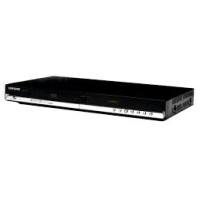
DVD-R135 - Lecteur dvd SAMSUNG - Notice d'utilisation et mode d'emploi gratuit
Retrouvez gratuitement la notice de l'appareil DVD-R135 SAMSUNG au format PDF.


| Type de produit | Lecteur DVD |
| Formats compatibles | DVD, DVD-R, DVD-RW, CD, CD-R, CD-RW |
| Résolution vidéo | 720 x 480 pixels (480p) |
| Connectivité | Sortie vidéo composite, sortie audio stéréo |
| Alimentation électrique | AC 100-240V, 50/60Hz |
| Dimensions approximatives | 360 x 230 x 40 mm |
| Poids | 1,5 kg |
| Fonctions principales | Lecture de DVD, lecture de CD, fonction de répétition, fonction de lecture aléatoire |
| Entretien et nettoyage | Nettoyer avec un chiffon doux, éviter les produits chimiques agressifs |
| Pièces détachées et réparabilité | Réparabilité limitée, pièces disponibles selon les distributeurs |
| Sécurité | Ne pas exposer à l'humidité, éviter les chocs physiques |
| Informations générales | Compatible avec la plupart des téléviseurs, idéal pour la lecture de films et de musique |
FOIRE AUX QUESTIONS - DVD-R135 SAMSUNG
Questions des utilisateurs sur DVD-R135 SAMSUNG
0 question sur cet appareil. Repondez a celles que vous connaissez ou posez la votre.
Poser une nouvelle question sur cet appareil
Téléchargez la notice de votre Lecteur dvd au format PDF gratuitement ! Retrouvez votre notice DVD-R135 - SAMSUNG et reprennez votre appareil électronique en main. Sur cette page sont publiés tous les documents nécessaires à l'utilisation de votre appareil DVD-R135 de la marque SAMSUNG.
MODE D'EMPLOI DVD-R135 SAMSUNG
Attention: Pour éviter les chocs électriques, introduir la lame la plus large de la fiche dans la borne correspondante de la prise et pousser jusqu'à fond.
Si vous avez des commentaires ou des questions concernant les produits Samsung, contactez le centre de service à la clientèle SAMSUNG.
| Region | Country | Customer Care Center | Web Site |
| North America | CANADA | 1-800-SAMSUNG (7267864) | www.samsung.com/ca |
| MEXICO | 01-800-SAMSUNG (7267864) | www.samsung.com/mx | |
| U.S.A | 1-800-SAMSUNG (7267864) | www.samsung.com | |
| Latin America | ARGENTINE | 0800-333-3733 | www.samsung.com/ar |
| BRAZIL | 0800-124-421 | www.samsung.com/br | |
| CHILE | 800-726-7864(SAMSUNG) | www.samsung.com/cl | |
| COSTA RICA | 0-800-507-7267 | www.samsung.com/latin | |
| ECUADOR | 1-800-10-7267 | www.samsung.com/latin | |
| EL SALVADOR | 800-6225 | www.samsung.com/latin | |
| GUATEMALA | 1-800-299-0013 | www.samsung.com/latin | |
| JAMAICA | 1-800-234-7267 | www.samsung.com/latin | |
| PANAMA | 800-7267 | www.samsung.com/latin | |
| PUERTO RICO | 1-800-682-3180 | www.samsung.com/latin | |
| REP. DOMINICA | 1-800-751-2676 | www.samsung.com/latin | |
| TRINIDAD & TOBAGO | 1-800-7267-864 | www.samsung.com/latin | |
| VENEZUELA | 1-800-100-5303 | www.samsung.com/latin | |
| Europe | BELGIUM | 02 201 2418 | www.samsung.com/be |
| CZECH REPUBLIC | 844 000 844 | www.samsung.com/cz | |
| DENMARK | 38 322 887 | www.samsung.com/dk | |
| FINLAND | 09 693 79 554 | www.samsung.com/fi | |
| FRANCE | 08 25 08 65 65 (0,15€/Min) | www.samsung.com/fr | |
| GERMANY | 01805 - 121213 (€ 0,12/Min) | www.samsung.de | |
| HUNGARY | 06 40 985 985 | www.samsung.com/hu | |
| ITALIA | 199 153 153 | www.samsung.com/it | |
| LUXEMBURG | 02 261 03 710 | www.samsung.lu | |
| NETHERLANDS | 0900 20 200 88 (€ 0.10/Min) | www.samsung.com/nl | |
| NORWAY | 231 627 22 | www.samsung.com/no | |
| POLAND | 0 801 801 881 | www.samsung.com/pl | |
| PORTUGAL | 80 8 200 128 | www.samsung.com/pt | |
| SLOVAKIA | 0850 123 989 | www.samsung.com/sk | |
| SPAIN | 902 10 11 30 | www.samsung.com/es | |
| SWEDEN | 08 585 367 87 | www.samsung.com/se | |
| U.K | 0870 242 0303 | www.samsung.com/uk | |
| CIS | RUSSIA | 8-800-200-0400 | www.samsung.ru |
| UKRAINE | 8-800-502-0000 | www.samsung.com/ur | |
| Asia Pacific | AUSTRALIA | 1300 362 603 | www.samsung.com/au |
| CHINA | 800-810-5858, 010- 6475 1880 | www.samsung.com.cn | |
| HONG KONG | 2862 6001 | www.samsung.com/hk | |
| INDIA | 3030 8282 1600 1100 11 | www.samsung.com/in | |
| INDONESIA | 0800-112-8888 | www.samsung.com/id | |
| JAPAN | 0120-327-527 | www.samsung.com/jp | |
| MALAYSIA | 1800-88-9999 | www.samsung.com/my | |
| PHILIPPINES | 1800-10-SAMSUNG (7267864) | www.samsung.com/ph | |
| SINGAPORE | 1800-SAMSUNG (7267864) | www.samsung.com/sg | |
| THAILAND | 1800-29-3232 02-689-3232 | www.samsung.com/th | |
| TAIWAN | 0800-329-999 | www.samsung.com/tw | |
| VIETNAM | 1 800 588 889 | www.samsung.com/vn | |
| Middle East & Africa | SOUTH AFRICA | 0860 7267864 (SAMSUNG) | www.samsung.com/za |
| U.A.E | 800SAMSUNG (7267864) | www.samsung.com/mea |
SAMSUNG
HEADQUARTERS
SAMSUNG ELECTRONICS CANADA, INC.
55 STANDISH COURT MISSISSAUGA,
ONTARIO L5R 4B2 CANADA
FABRIQUE EN COREE
TEL: 1-905-542-3837
www.samsung.com/ca
Manuel de l'utilisateur
DVD-R135

Avertissement
AFIN DE RÉDUIRE LE RISQUE DE CHOC ÉLECTRIQUE, NE TENTEZ PAS DE RETIRER LE COUVERCLE (OU LE PANNEAU ARRIÈRE). AUCUNE DES PIEÇES CONTENUES PAR CET APPAREIL NE POT ÉTRE UTILE À L'UTILISATEUR. CONFIEZ LA RÉPARATION DE VOTRE APPAREIL À DU PERSONNEL QUALIFIÉ.

ATTENTION
RSQUE DE CHOC ELECTRIQUE NE PAS OUVIER


Ce symbole indique la présence d'une "tension dangereuse" à l'intérieur du produit pouvant partager un risque de choc électrique ou de blessure.

Ce symbole indique des instructions importantes relatives à ce produit.
N'installez pas cet apparéil dans un espace confiné tel qu'une bibliothèque, par exemple.
AVERTISSEMENT : Afin d'éviter tout dommage pouvant entraîner un incendie ou un risque de chic électrique, n'exposez pas cet apparéil à la pluie ou à l'humidité.
ATTENTION : LES GRAVEURS DVD UTILISENT UN FAISCEAU LASER INVISIBLE SUSCEPTIBLE D'ENTRAîNER UNE EXPOSITION DANGEREUSE À DES RADIATIONS. ASSUREZ-VOUS D'UTILISER CE GRAVEUR CONFORMÉMÉN T AUX INSTRUCTIONS.
ATTENTION
CE PRODUIT UTILISE UN LASER. L'UTILISATION DE COMMANDES OU DE RÉGLAGES OU L'EXÉCUTION DE PROCÉDURES AUTRES QUE CELLES INDIQUÉES DANS LE PRESENT MANUEL SONT SUSCEPTIBLES D'ENTRAîNER UN RISQUE GRAVE D'EXPOSITION AUX RADIATIONS. N'OUVREZ PAS L'APPAREIL ET NE TENTEZ PAS DE LE RÉPARER VOUS-MÉME. CONFIEZ LA RÉPARATION DE VOTRE APPAREIL À DU PERSONNEL QUALIFIÉ.
PRECAUTIONS
Attention : Afin d'éviter tout risque de chocolélectrique, veillez à ce que la lame la plus large de la prise électrique soit entièrement insérée dans la prise murale.
Attention : Pour éviter les chocs électriques, introduire la lame la plus large de la fiche dans la borne correspondante de la prise et pousser jusqu au fond.
Ce produit est conforme à la réglementation FCC quant aux cables à paires torsadées blindées et aux connecteurs blindés utilisés pour raccorder l'appareil à d'autres équipements.
Afin de prévenir toute interférence electromagnetique avec d'autres apparèils électriques, tels que radios et télévisions, utilisez des cables à paires torsadées blindées et des connecteurs blindés pour effectuer les branchements.
ATTENTION: Le règlement de la FCC stipule que toute modification de cet appeareil risque d'annuler le droit de l'utilisateur de l'utiliser.

REMARQUE
- Cet apparéil ne peut être utilisé qu'avac une alimentation électrique de 120V CA, 60Hz . Il ne peut être utilisé avec une autre tension.
- CegraveurDVDa etéconcuet fabriquepour prendere n'charge les informations surles zones de région.Si le numero de Région indiquesur un disque DVD ne correspond pas au numero de Région de cegraveur de DVD,ce dernier ne pourrapasireldisque.
- Cet apparéil est protégé par les brevets américain n° 4,631,603;4,577,216;4,819,098;4,907,093 et 6,516,132. Ce produit contient une technologie de protection des droits protégée par des brevets américain et d'autres droits de propriété intellectuelle. L'utilisation de cette technologie de protection des droits doit être autorisée par Macrovision et est destiné uniquement à un usage privé et à d'autres usages de diffusion limités uniquement, sauf si autorisés par Macrovision. La modification ou le démontage est interdit.
Important instructions relatives à la sécurité
Lisez attentivement ces instructions avant d'utiliser l'appareil. Suivez toutes les instructions relatives à la sécurité indiquées ci-dessous. Conserve ces instructions à portée de main afin de pouvoir vous y référer ultérieurement.
1) Lisez ces instructions.
2) Conserve ces instructions.
3) Tenez compte de tous les avertissements.
4) Suivez toutes les instructions.
5) N'utilisez pas cet apparéil à proximé d'eau.
6) Nettoyez avec un chiffon sec exclusivement.
7) N'obstruez pas les orifices de ventilation et instaliez l'appareil conformément aux instructions du fabricant.
8) N'installez pas l'appareil à proximité d'une source de chaleur telle qu'un radiateur, un registre de chaleur, un rechaud ou tout autre appareil (amplificateurs compris) produit de la chaleur.
9) Ne désactive pas les dispositifs de sécurité des fiches électricques polarisées ou reliées à la terre. Une prise polarisée compte deux lames, l'une étant plus large que l'autre. Une prise reliée à la terre compte deux lames ainsi qu'une broche de mise à la terre. La lame large et la troisième broche sont destinées à assurer votre sécurité : si la fiche fournie ne s'adapte pas à votre prise murale, consultez un électricien afin de faire replacer la prise absolète.
10) Protégez le cordon d'alimentation : il ne doit pas être piétiné ou pince, notamment au niveau des fiches électriques, des prises de courant et de l'endroit d'ou il sort de l'appareil.
11) N'utilise que des accessoires agreés par le fabricant.
12) N'utilisez que le chariot, le support, le trépied, le dispositif de fixation ou la table spécifique par le fabricant ou vendu avec l'appareil. En cas d'utilisation d'un chariot, soyez prudent lorsque vous déplacez l'ensemble chariot/appareil afin d'éviter qu'il ne blesse celui un en tombant.
13) Debranchez cet apparéil en cas d'orage ou lorsqu'il reste inutilisé pendant une longue période de temps.
14) Confiez la réparation de votre apparéil à du personnel qualifié. Une réparation est nécessaire lorsque l' apparéil a été endommagé de chaque manière que ce soit : cordon d'alimentation ou fiche électrique abîmés, liquide qui a été renversé ou objets qui sont tombés dans l' apparéil, exposition de l' apparéil à la pluie ou à l'humidité, dysfonctionnement de l' apparéil ou chute de l' apparéil.
Précautions relatives à la manipulation
- Avant de raccorder d'autres composants à cegraveur, assurez-vous qu'ils soient tous éteints.
- Ne déplacez pas l'appareil lorsqu'un disque est en train d'être lu : le disque risquerait d'être rayé ou cassé et des éléments internes dugraveur risqueraient d'être
endommagés.
- Ne posez pas de vase rempli d'eau ou tout petit objet métallique sur legraveur.
Veiliez à ne pas mettre vos doigs sur le plateau. - Ne posez rien d'autre qu'un disque sur le plateau.
- Des interférences extérieures (orage, électricité statique) peuvent affecter le fonctionnement normal de ce graveur. Dans ce cas, éteignez le graveur puis rallumez-le à l'aide du touche POWER ou débranchez puis rebranchez le cordon d'alimentation CA sur la prise murale CA. Le graveur devrait alors fonctionner normalement.
- Veillez à退市 le disque et à étéindre l'appareil aprèsutilisation.
- Débranchez le cordon d'alimentation CA de la prise murale lorsque vous ne pensez pas utiliser l'appareil pendant de longues périodes de temps.
- Nettoyez le disque en l'essuyant en ligne droite de l'intérieur vers l'extérieur.
Entretien du boitier
Pour des raisons de sécurité, assurez-vous de débrancher le cordon d'alimentation de la prise murale.
- N'utilise pas de benzène, de diluant ou tout autre produit solvant pour le nettoyage.
Essuyez le boitier avec un chiffon doux.
Manipulation du disque
N'utilisez que des disques de forme reguliere. Si un
disque présente une forme irregulière (une forme particulaire), cegraveur de DVD risque d'être endommagé.



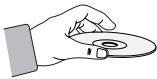
Comment tener les disques
- Évitez de toucher la surface d'un disque enregistré.
DVD-RAM, DVD-RW et DVD-R
- Nettoyez à l'aide d'un disque DVD-RAM/PD en option (LF-K200DCA1). N'utilise jusqu'à un chiffon pour CD pour nettoyer les disques DVD-RAM/DVD-RW/DVD-R.

DVD-Video, CD
- Enlevez la poussière ou les traces de salissure prsentes sur le disque à l'aide d'un chiffon doux.
Précautions relatives à la manipulation des disques
- N'écrivez pas sur la face imprimée avec un stylo-bille ou un crayon à papier.
- N'utilise pas de produits de nettoyage en aérosol ou anti-statiques. En outre, n'utiliseaucun produit chimique volatile (benzène ou diluant).
-
Ne collez ni étiquettes, ni autocollants sur les disques. (n'utilise pas les disques fixés à l'aide de ruban adhésiou compteant des traces d'autocollants arrachés).
-
N'utilise pas de couvercles ou de protections contre les rayures.
- N'utilise pas de disques compteant des étiquettes imprimées à l'aide des kits d'impression que l'on trouve sur le marché.
- Ne chargez pas de disques rayés ou fissures.
Stockage du disque
Faites très attention à ne pas endommager le disque car les données contenues sur ces disques sont très vulnérables à l'environnement.
- N'exposez pas les disques à la lumière directe du soleil.
- Conservez-les dans un endroit frais et ventilé.
- Stockez-les verticalement.
- Conservez-les dans unePOCHETTE DE PROTECTION PROPRE.
- Si vous déplacez soudainement votregraveurDVD d'un endroit froid à un endroit chaud, il pourrait se former de la condensation sur les pieces mobiles et sur les lentilles ; cela pourrait affercer la lecture des disques. Si cette situation se produit, ne branche pas la fiche dans la prise murale. Attendez pendant deux heures, puis inserez le disque et essayez de nouveau la lecture. Il fonctionnera correctement après l'évaporation de la condensation.
Spécifications du disque
DVD-Video
- Un disque numérique universel (DVD) peutContainir jusqu'à 135 minutes d'images et de son avec 8 langues et 32 langues de sous-titres. Il est doté de la compression d'image MPEG-2 et de la technologie Dolby ambiophonique 3D qui vous permettent d'apprécieter des images nettes et aux couleurs vives comme au cinema dans le comfort de votre foyer.
- Lorsque vous passiez de la première à la deuxième couche d'un disque DVD Video à deux couches, une distorsion passagère de l'image et du son peut survenir. Ceci ne constitue pas un dysfonctionnement de l'appareil.
- Une fois qu'un DVD-R/-RW enregistré en mode video est finalisé, il devient un DVD-Video.
CD audio
- Un disque audio sur lequel un son 44.1 kHz PCM est enregistré
- Lit les disques CD-R et CD-RW au format audio CD-DA. Cet apparéil peut ne pas parvenir à dire certains disques CD-R et CD-RW selon les conditions d'enregistrement.
CD-R/RW
MP3 CD-R/-RW
- Seuls les disques CD-R contenant des fichiers MP3 enregistrés aux formats ISO9660 ou JOLIET peuvent êtrelus.
Seuls les fichiers MP3 dotés des extensions ".mp3", "MP3" peuvent être utilisés. - Pour les fichiers MP3 enregistrés avec un débit binaire variable, de 32 Kbps à 320 Kbps, le son peut être coupé.
- La gamme de debits binaries pouvant être lus va de 56Kbps à 320Kbps.
- L'appareil peut prendre en charge un maximum de 1000 fichiers et dossiers.
4 - Français
JPEG CD-R/RW
- Seuls les fichiers JPEG dotés de l'extension“.jpg”,“JPG” peuvent être utilisés.
- L'appareil peut prendre en charge un maximum de 1000 fichiers et dossiers.
- Laaille maximum des fichiers JPEG progressifs est de 3M pixels.
- MOTION JPEG n'est pas pris en charge.
- Les DVD-RAM/-RW/-R contenant des fichiers JPEG peuvent être lus.
Utilisation du disque MPEG4
- Disque: CD-R/-RW, DVD-R/-RW
Le fichier et les extensions suivantes peuvent etre lus.: .avi, .divx, .AVI, .DIVX - Format du codec MPEG4: DivX 3.11 DivX 4.x DivX 5.x DivX-Pro Xvid
Compensation de mouvement : QPEL, GMC - quatre CC: MPG4, mpg4, DIV3, divX3, DIVX, divX, DX50, MP43, mp43, XVID, xvid
- Formats audio disponible : "MP3", "MPEG1 Audio Layer2", "LPCM", "AC3", "DTS", "MS ADPCM"
- Formats de fichier sous-titre pris en charge : .smi, srt, .sub, .psb, .txt, .ass
Utilisation d'un CD-R/RW
Utilisez un disque CD-R/-RW de 700 Mo (80 minutes). Si possible, n'utilisez pas de disques de 800 Mo (90 minutes) ou plus : ils risquent de ne pas pouvoir être lus.
- Si le disque CD-R/-RW n'a pas ete enregistré en session fermée, il pourra y avoir un décalage au début du temps de lecture et les fichiers enregistrés risquent de ne pas tous etre lus.
- Certains disques CD-R/RW risquent de ne pas pouvoir être lus dans cet apparéil, selon l' apparéil avec lequel ils ont été graves. S'agissant des contenus enregistrés sur des CD-R/RW à partir de CD pour votre usage隱私, la lisibilité peut varier selon le content du disque.
Lecture et enregistrement de disques DVD-R
- Une fois qu'un DVD-R enregistré est finalisé, il est converti au format DVD-Viséo.
- Vous pouvez enregistrer sur l'espace disponible du disque et apporter des modifications telles que donner un titre aux disques et aux programmes et effacer des programmes avant la finalisation.
- Lorsque la programmation est effacée d'un DVD-R, cet espace ne devient pas pour autant disponible. Une fois qu'une zone d'un DVD-R a été enregistrée, cette zone n'est plus disponible pour l'enregistrement, que l'enregistrement ait ete efface ou non.
- Il faut environ 30 secondes à l'appareil pour finir l'enregistrement des informations de gestion à la fin de l'enregistrement.
- Ce produit optimise les DVD-R pour chaque enregistrement. L'optimisation est effectue lorsque vous démarrez l'enregistrement après avoir inséré le disque ou après avoir allumé l'appareil. l'enregistrement sur le disque peut devenir impossible si l'optimisation est effectue trop souvent.
- La lecture peut être impossible dans certains cas en fonction des conditions d'enregistrement.
- Cet apparéil peut dire des disques DVD-R enregistrés et finalisés avec ungraveur deDVD video Samsung. Il peut ne pas pouvoir dire certains disques DVD-R selon le type de disque et les conditions d'enregistrement.
Lecture et enregistrement de disques DVD-RW
- l'enregistrement et la lecture peuvent être effectuels sur des disques DVD-RW en modes Video et VR.
- Une fois qu'un DVD-RW enregistré en mode VR ou Video a été finalisé, vous ne pouvez plus effectuer d'enregistrement supplémentaire.
- Une fois qu'un DVD-RW enregistré en mode video est finalisé, il devient un DVD-Video.
- Dans les deux modes, la lecture peut être effectue avant et après la finalisation, mais tout enregistrement supplémentaire, toute suppression et toute modification sont impossibly après la finalisation.
- Si vous souhaitez enregistrer le disque en mode VR puis l'enregistrer en mode V, assurez-vous d'exécuter la commande Formater. Faites attention lorsque vous exécutez la commande Formater car toutes les données enregistrées risquent d'être perdues.
- Un disque DVD-RW vierge est initiaisé en mode VR lorsqu'il est initiaisé pour la première fois.
DVD-RW (mode VR)
- C'est un format qui est utilisé pour l'enregistrement de données sur un disque DVD-RW. Vous pouvez répéter l'enregistrement, l'édition, la suppression, la suppression partielle, la création de liste de lecture, etc.
- Un disque enregistré dans ce mode risqué de ne pas pouvoir être lu par un lecteur DVD existant.
DVD-RW (mode Video)
- C'est un format qui est utilisé pour l'enregistrement de données sur un disque DVD-RW ou DVD-R. Le disque peut être lu par un lecteur de DVD existant après avoir été finalisé.
- Si un disque qui a été enregistré en mode Video par ungraveur de marque différente sans être finalisé, il nepeut être lu ou enregistré par cegraveur.
Lecture d'un disque DVD-RAM
- Les disques DVD-RAM sont livrés avec ou sans cartouche. Pour ce produit, nous recommendons les disques DVD-RAM livrés avec une cartouche.
- Il est impossible de dire des DVD-RAM dans la plupart des lecteurs de DVD à cause de problèmes de compatibilité.
- Seuls les DVD-RAM standard Version 2,0. peuvent être lors dans cet apparéil.
- Dans le cas des disques DVD-RAM à cartouche, retirez la cartouche et n'utilise que le disque.
PROTECTION CONTRE LA COPIE
- De nombreux disques DVD sont encodés avec un système de protection contre les copies. De ce fait, vous devriez brancher votregraveurDVDdirectement survosétéviseur et non surun magnétoscope.Lebrancher aunmagnétoscopepeutentrainerune distorsion de l'imagseeursdisquesDVD protégéescontrélescopies.
- Ce produit contient une technologie de protection des droits qui est protégée par des droits de méthodes de certains brevets americains et par d'autres droits de propriété intellectuelle détenus par Macrovision Corporation et d'autres titulaires. L'utilisation de cette technologie de protection des droits doit être autorisée par Macrovision et est destiné uniquement à un usage privé et à d'autres usages de diffusion limités sauf si autorises par Macrovision. La modification ou le démontage de cet apparéil est interdit.
Protection
Cegraveur deDVD youpermetdeproteggerlecontenu de vosdisques,de lamaniere ci-dessous.
Protection par un programme : Lisez la page 73. "Verrouiller un titre"
- Protection par un disque : Lisez la page 87 “Protection du disque”
Les DVD-RAM/DVD-RW/DVD-R incompatibles avec le format DVD-VIDEO ne peuvent être lus par cet apparéil.
Consultez le fabricant de votre DVD-RW/DVD-R pour Obtir plus d'information sur la compatibilité d'enregistrement de DVD.
* L'utilisation de disques DVD-RW et DVD-R de mauvaise qualité risque de provoquer ultérieurement des problèmes inattendus comprenant, sans se limiter à, l'éché de l'enregistrement, la perte des documents enregistrés ouédits ou l'endommagement de l'enregistreur.
N'utilise pas les disques suivants!
- Les disques LD, CD-G, CD-I, CD-ROM et DVD-ROM ne doivent pas etre utilisés dans cet apparéil. [Remarque] Types de disque qui ne peuvent pas etre lus : Les CD/CD-R/CD-RW/MP3/JPEG/DVD-Video/DVD-RAM/DVD-RW/DVD-R. DVD + R / + RW ne peuvent etre enregistrées, mais les disques DVD +R / + RW finalisés peuvent etre lus. La lecture d'un disque DVD-R ou DVD-RW enregistré en mode Video sur une autre composante n'est possible qu'une fois celui-ci finalisé.
- Certains disques commerciaux et disques DVD achetés hors de votre région risquent de ne pas pouvoir être lus par ce produit. Lorsque ces disques sont lus, soit “Pas de disque” soit “Le disque ne peut être lu. Merci de vérifier le code régional du disque.” s'affiche.
- Si vous disque DVD-RAM/ DVD-RW/-R est une copie illégale ou n'est pas en format video DVD, il risque également de ne pas pouvoir être lu.
Compatibilité des disques
- Les disques à enregistrement grande vitesse peuvent être utilisés sur cet apparéil.
- Toutes les marques de disques ne sont pas compatibles.
- La première mise à jour du micrologiciel permettant d'améliorer la qualité de lecture et d'enregistrement peut être téléchargeée depuis notre site Internet. (site de téléchargement sur www.samsung.com/ca)
- Si les problèmes de compatibilité persistent, ou si vous ne parvenez pas àmettre à jour votregraveur, contactez le service Clients.
Table des matières
Premiers pas avec l'appareil
Avertissement 2
Précautions 3
Important Instructions relatives à la sécurité 3
Précautions relatives à la manipulation 3
Entretien du boitier 3
Manipulation du disque 3
Stockage du disque 4
Spécifications du disque 4
Ca chaacteristiques generales 8
Avant de dire le manuel de l'utilisateur 9
Comment utilise legraveur DVD? 9
Description 11
Panneau avant 11
Affichage du panneau avant 11
Panneau arriere 12
Déballage 12
Accessoires 12
Présentation de la télécommande 13
Connexion et Configuration
Apercu rapide 14
Étape 1: Raccordement du cable d'antenne . . . .15
Antenne +Graveur DVD + TV : Sans boîtier décoreur .15
Antenne +Boftier decodeur + Graveur DVD + TV :
Boitier decodeur à plusieurs canaux brouillés. 16
Antenne + Graveur DVD + Boitier décembre + TV :
Boitier decodeur a quelques canaux brouillés. 17
Étape 2: Raccordement du cable video 18
Raccordement à une prise d'entrée video 18
Raccordement à une prise d'entrée S-video 19
Raccordement à la sortie video Component
(Composantes) (Y, PB, PR) 20
Étape 3: Raccordement du cable audio .21
Raccord à un téléviseur 21
Raccordement à un amplificateur stéreo
a prises d'entree analogiques 22
Raccordement à un amplificateur AV
a prises d'entree numériques 23
Étape 4: Raccord du HDMI/DVI à votre téléviseur .24
Connexion à un téléviseur (prise HDMI) 24
Connexion à un téléviseur (prise DVI) 25
Étape 5: Raccordement d'appareils péripériques .26
Raccordement d'un magnétoscope, d'un boîtier décodeur
ou d'un lecteur DVD aux prises AV 1 IN jacks . . . . . . .26
Raccordement d'un caméoscope aux
prises AV 2 IN (ENTRÉE AV 2) ..... 27
Raccordement d'un caméscope à
la prise DV IN (ENTRÉE DV) 28
Étape 6: Connexion du cordon d'alimentation . . .29
Étape 7: Préparation de la télécommande .29
Paramétrer système
Utilisation du menu Configuration 30
Configuration initiale 31
- Réglage avec le langage OSD 31
- Paramétrer horloge 31
- Réglage des chaînes 33
- Réglage des options audio 34
- Réglage de l'apparace du téléviseur 36
Paramétres système 37
Réglage de la durée de la fonction CM Skip (saut) . .37
Mode EP Reglage de l'heure 38
Création automatique des chapitres 38
Réglage de l'enregistrement rapide 39
Paramétres de langue 40
Paramétres video (Affiche) 41
Contrôle parental 42
Enregistrement
Avant I'enregistrement 45
Disques enregistrables 45
Formats d'enregistrement 46
Mode enregistrement 46
Les videoos non enregistrables 46
A propos de la touche INFO 47
Verification de l'espace disque disponible (Disc Information) 47
Enregistrement du programme télévisé que vous regardez 47
Enregistrement à partir d'un
appareil péripérisque 49
Copie à partir d'un caméscope 50
Enregistrement avec une seule touche (OTR) 51
Programmation d'un enregistrement 52
Enregistrement flexible (pour les enregistrents programmés uniquement) 53
Modifier la liste des dossiers programmes 53
Supprimer la liste des dossiers programmes 54
Enregistrement de la liste des
dossiers programmes 55
Lecture
Avant la lecture 56
Code de région (DVD-Video uniquely) 56
Type de disques pouvant etre lus avec cet apparéil . .56
Disques ne pouvant etre lus avec cet appeareil .56
Lecture d'un disque 57
Utilisation des menus Disque et Titre 58
Utilisation des fonctions de recherche 58
Ralenti 59
Lecture image par image 59
A propos de la fonction ANYKEY 59
Utilisation de la fonction Repeat 60
Selection des sous-titres 62
Selection de la langue audio 62
Changer l'angle de laamera 63
Zoom avant 63
Utilisation des signets 64
Utilisation des marqueurs 65
Lecture d'un CD audio/MP3 66
Lecture d'un CD(CD-DA) audio/MP3 66
Lecture d'un CD image 69
Lecture d'un fichier MPEG4 70
Lecture de la liste de titres 71
Édition
Édition de base (Liste de titres) 74
Renommer (Etiqueter) un titre 74
Verrouiller (Protégé) un titre 75
Supprimer un titre 75
Supprimer une section d'un titre 76
Édition avancée (Liste de lecture) 78
Créer une Liste de lecture 78
Lire les entrées de la Liste de lecture 79
Renommer une entrée dans une liste de lecture . . . . .80
Éditer une scène pour une liste de lecture 81
Copier une entrée d'une liste de lecture vers la
liste de lecture 84
Supprimer une entrée de liste de lecture d'une
liste de lecture 85
Gestionnaire de disque 86
Editor le nom d'un disque 86
Protection du disque 87
Formater un disque 87
Supprimer toutes les listes de titres 88
Finaliser un disque 89
Ne pas finaliser un disque (mode V/VR) 90
Informations Complémentaires
Dépannage 91
Solutions aux messages d'erreur 95
Caracteristiques techniques 97
Garantie 98
Caracteristiques generales
Le DVD-R135 vous permet d'enregistrer et de dire des images numériques de grande qualité sur des disques DVD-RW/DVD-R. Vous pouvez enregistrer et modifier des images numériques sur des disques DVD-RW/DVD-R comme s'il s'agissait d'une cassette video.
Un enregistrement et une lecture de video et de son numériques de grande qualité
Selon le mode d'enregistrement, un disque DVD-RW/DVD-R de 4,7 Go vous permit d'enregistrer pendant 8 heures.
Mode d'enregistrement selectionnable
Vous pouvez régler votregraveur sur l'une des cinq vitesses d'enregistrement proposées,chacune ayant une influence sur la qualité et la durée de l'enregistrement. Le mode EP est le mode qui offre la durée d'enregistrement la plus longue,les modes LP et SP offrent moins de temps d'enregistrement mais une(Meilleure qualite et le mode XP you offre la excellure qualite d'enregistrement. Il y a également le mode FR (Enregistrement Flexible) qui youpermét d'enregistrer avec la excellure qualité d'imagpe possible pour la durée d'enregistrement et I'espace restant sur le disque au moment de I'enregistrement.
Réglage automatique de la qualité en mode programmation
Si le mode FR est sélectionné, la qualité video est régée automatiquement de sorte que toutes les-video pendant le tempsprogrammé seront enregistrées sur l'espace disponible du disque. (Voir page 51~52.)
Création d'un titre video DVD sur un disque DVD-RW/DVD-R
Avec un DVD-R135, créez un titre video DVD sur les disques 4,7 Go DVD-RW/DVD-R.
Copie de données d'un caméscope numérique en utilisant une prise de sortie DV
Enregistrez des images de caméoscope numérique sur des disques DVD-RW, DVD-R en utilisant la prise de sortie (IEEE 1394-4pin). (Voir page 48.)
Balayage progressif de haute qualité
Le balayage progressif permet une haute résolution et des video exemples de sautillement.
Le 10-bit 54-MHz DAC et 2D Y/C Separating Circuitry (circuitserie séparatrice) permet la plus haute lecture d'images et de qualité d'enregistrement. (Voir page 20.)
Une gamme de fonctions avec interface d'utilisateur facile à utiliser
Le système de menu intégré et la fonction de messagerie vous permettent d'exécuter la commande désirée facilement et de façon pratique. Sur un disque DVD-RW, vous pouze éoperator des images enregistrées, créé une liste de diffusion, et éoperator des images dans une série spécifique selon vos préférences.
Lecture de fichiers MPEG4
Cet enregistreur DVD peut dire des fichiers MPEG4 au format .avi.
Certification DivX
DivX, DivX Certified et les logos qui leurs sont associés sont des marques déposées de DivXNetworks Inc et font l'objet d'une licence.

HDMI (High Definition Multimedia Interface-Interface multimédia haute définition)
La technologie HDMI réduit le bruit de l'image en permettant à un signal audio/video numérique pur de passer de l'enregistreur DVD à votre téléviseur.
Avant de dire le manuel de l'utilisateur
Assurez-vous d'avoir vérifié les points suivants avant de dire le manuel de l'utilisateur.
Icones utilisées dans le manuel
| Icône | Terme | Définition |
| DVD-DVD | DVD | Concerne une fonction disponible pour les DVD ou les disques DVD-R/DVD-RW enregistrées et finalisés en mode Video. |
| DVD-RAM | RAM | Concerne une fonction disponible pour les disques DVD-RAM. |
| DVD-RW | RW | Concerne une fonction disponible pour les disques DVD-RW. |
| DVD-R | R | Concerne une fonction disponible pour les disques DVD-R. |
| CD | CD | Concerne une fonction disponible pour un CD de données (CD-R ou CD-RW). |
| JPEG | JPEG | Concerne une fonction disponible pour un CD image (CD-R ou CD-RW). |
| MP3 | MP3 | Concerne une fonction disponible pour un CD de données (CD-R ou CD-RW contenant des fischiers MP3). |
| MPEG4 | MPEG4 | Cela implique une fonction disponible dans des données CD-R/-RW, DVD-R/-RW. |
| ! | Attention | Concerne un cas ou une fonction ne fonctionne pas ou dont les paramètres ont été annulés. |
| REMARQUE | REMARQUE | Concerne des astuces ou des instructions sur la page permettant le bon fonctionnement de chaque fonction. |
| Touches One-Touch | Touches One-Touch | Une fonction pouvant être activée à l'aide d'une seule touche. |
| ANYKEY | Touches ANYKEY | Cette fonction peut être activée au moyen du touche ANYKEY. |
À propos de l'utilisation du manuel de l'utilisateur
1) Assurez-vous de bien maitriser les Instructions relatives à la sécurité avant d'utiliser ce produit. (Consultez les pages 2 à 3)
2) En cas de problème, consultez la section Dépannage.
Jltez les pages 89 a 92)
Droit d'auteur
© 2006 Samsung Electronics Co. Tous droits réservés. Ce manuel de l'utilisateur ne devra en aucune manière être produit ou copie, intégralement ou partiellement, sans l'autorisation écrite préalable de Samsung Electronics Co.
Comment utiliser legraveur DVD?
Étape 1 Sélectionnez le type de disque
Cet apparéil peut enregistrer sur les types de disques suivants. Si vous souhaitez effectuer des enregistrentes de manière répétée sur le même disque ou si vous souhaitez modifier le disque après enregistrement,CHOISSEZ UN DVD-RW type réinscribable.
Si vous souhaitez conserver votre enregistrement en état, choisissez un DVD-R non réinscribable.

RW

R

Étape 2 Formater le disque pour commencer l'enregistrement
À la différence d'un magnétoscope, legraveur commence automatiquement le formatage lorsqu'un disque neuf est inséré. Cela est nécessaire à la préparation du disque pour l'enregistrement.
Utilisation d'un DVD-RW
Ce type de disque peut etre formate soit au format d'enregistrement DVD-Video (mode Video), soit au format d'enregistrement DVD-Video (mode VR). Un message vous demandant si vous souhaitez initiaiser le disque ou non s'affiche pour les disques vierges. Permet de dire un disque en mode video dans un lecteur DVD ordinaire. Un disque en mode VR permet davantage de modifications.
Utilisation d'un DVD-R
Il n'est pas nécessaire d'initialiser le disque. De plus, seul l'enregistrement en mode V est pris en charge. Une fois le formatage terminé, vous pouvez enregistrer sur le disque. Permet de dire ce type de disque à l'aide de plusieurs composantes DVD seulement lorsqu'ils sont finalisés.

REMARQUE
- Vous ne pouvez utiliser que le mode VR ou Video sur un DVD-RW, mais non les deux simultanément.
- Vous pouvez changer le format DVD-RW pour un autre format par réinitialisation. Remarque: le changement de format peut entraîner la perte des données contenues sur le disque.
Étape 3 Enregistrement
Il existe deux méthodes d'enregistrement différent : l'enregistrement direct et l'enregistrement programme. l'enregistrementprogramme est classé parmi les types d'enregistrement: une fois (mm/jj), LUN-VEN,tous les SAM,etc. comme mode d'enregistrement:XP (mode haute qualite),SP (mode qualite standard),LP (mode longue durée) et EP (mode etendu) en fonction du mode d'enregistrement.Lorsque l'enregistrement est regle sur le mode FR,l'imagde de touteonnequalite est enregistrree en fonction du temps restant sur le disque.
Étape 4 Lecture
Vou puez selectionner le titre que you souhaitez dire dans un menu affiché puis commencer immeditatement la lecture. Un DVD est composé de sections, appelées titres et de sous-sections, appelées chaprites. En cours d'enregistrement, un titre est créé entre le moment où vous commencez l'enregistrement et le moment où vous l'arrêtez. Les chaprites seront créés automatiquement lorsque you finaliserez l'enregistrement des disques DVD-R / DVD-RW en mode Video. La longueur du chapitre (intervalle entre les chaprites) varie selon le mode d'enregistrement.
Étape 5 Édition d'un disque enregistré
Il est plus facile d'editor un disque qu'une cassette video traditionnelle. Legraveur prend en charge differentes fonctions d'edition, uniquely disponibles pour lesDVD. À l'aide d'un menu d'edition simple, vous pouze activer diverses fonctions d'edition, telles que supprimer, copier, renomer, verrouiller, etc., sur un titre enregistré. Créér une liste de lecture (DVD-RW en mode VR)
Avec cegraveur, vous pouze creator une nouvelle liste de lecture sur le même disque et la modifier sans avoir besoin de modifier l'enregistrement original.
Étape 6 Finalisation et lecture sur d'autres composants DVD
Pour pouvoir dire votre DVD sur un autre lecteur DVD, une finalisation peut etre nécessaire. Tout d'abord, terminez toutes les operations d'edition et d'enregistrement, puis finalisez le disque.
Utilisation d'un disque DVD-RW en mode VR Bien que la finalisation soit généralement inutilie lorsque vous lisez le disque avec un apparéil compatible avec le mode VR, un disque finalisé doit être utilisé pour une lecture sur ce type d'appareils.
Utilisation d'un disque DVD-RW en mode Video
Le disque doit tout d'abord être finalisé afin de permettre la lecture sur tout autre apparéil que cegraveur. Aucune opération d'édition ou d'enregistrement ne peut plus être effectuee sur le disque une fois qu'il a été finalisé.
Utilisation d'un disque DVD-R
Vous doivent finaliser le disque pour pouvoir le dire sur un apparéil autre que cegraveur. Vous ne pourrez plus effectuer aucune operation d'édition ou d'enregistrement une fois que le disque aura été finalisé.
Panneau avant
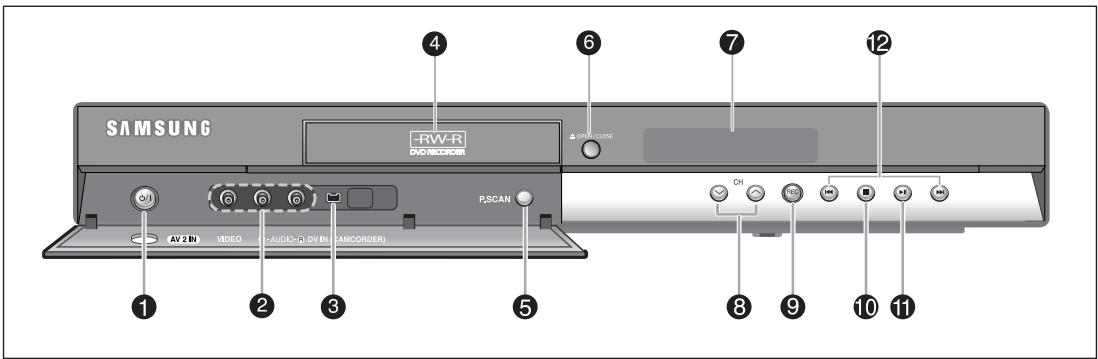
1. ALIMENTATION
Permet d'allumer et d'eteindre legraveur.
2. ENTREE DE AV 2
Permet de raccorder un équipement externe.
3.ENTRÉE DV
Permet de raccorder un équipement
numérique externe à l'aide d'un connecteur
DV. ( comme un caméoscope)
4. PLATEAU
S'ouvre pour accueiller un disque.
5. OUVRIR/FERMER
Permet d'ouvrir et de refermer le plateau.
6.AFFICHAGE
Affiche le statut de la lecture, le titre, chapitre, temps, etc.
7. RECHERCHE
Permet d'atteindre le titre/chapitre/piste suivant ou le titre/chapitre/piste precedent.
8. STOP
Permet d'arrête la lecture du disque.
9. LECTURE/PAUSE
Permet de dire un disque ou de mettre la lecture en pause.
10. P.SCAN
Sélectionné le balayage progressif.
11. REC
Permet deCOMMencer I'enregistrement.
12. CH (V^A)
Permet de selectionner les chaînes de télévision.
Affichage du panneau avant
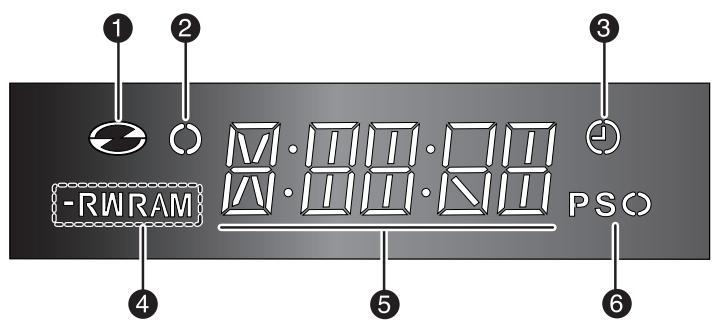
- S'allume lorsqu'un disque est inséré.
- S'allume en mode enregistrement.
-
S'allume pour indiquer le mode d'enregistrement à minuterie.
-
S'allume lorsqu'un disque DVD-R/-RW/-RAM est inséré.
- Affichage alphanumérique.
- S'allume pour indiquer le mode de balayage progressif.
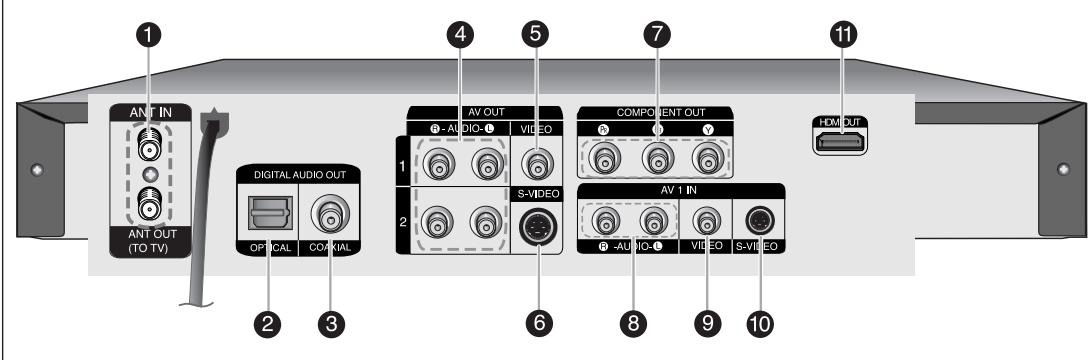
- SORTIE AUDIO NUMÉRIQUE (OPTIQUE)
Pour racorder à un amplificateur possédant une prise d'entrée audio numérique optique.
- SORTIE AUDIO NUMERIQUE (COAXIALE)
Pour raccorder à un amplificateur possédant une prise d'entrée audio numérique coaxiale.
- SORTIE DE AV AUDIO
Permet de connecter l'appareil à l'entrée audio d'un équipement externe à l'aide de câbles audio.
- SORTIE DE AV VIDEO (video deonne qualite)
Pour raccorder les apparciels périhériques par cable video.
- SORTIE DE AV S-VIDEO (video de(Meilleure qualite)
Pour raccorder les apparciels périhériques par cable S-video.
- SORTIE VIDÉO DE COMPOSANT (védéo de(Meilleure qualité)
Permet de connecter l'appareil à un équipement équipé de connecteurs d'entrée video de Composant.
- AV -1 ENTREE AUDIO
Pour raccorder la sortie des appareils périphériques par cable audio. - AV-1 ENTREE VIDEO
Pour raccorder la sortie des appareils périphériques par cable video. - AV-1 ENTREE S-VIDÉO
Pour raccorder la sortie des appareils périphériques par cable S-video. - ENTRÉE D'ANTENNE / SORTIE D'ANTENNE (VERS LE TÉLVISEUR)
Pour raccorder les câbles d'antenne. - SORTIE HDMI

REMARQUE
La prise d'antenne ne permet pas le passage des signaux audio/video.
Voudevez raccarder les cables audio/videopour visionner un DVD sur notre téléviseur.
Déballage
Accessoires
Vérifiez la présence de tous les accessoires indiqués plus bas.
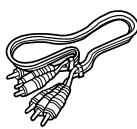
Câble audio/vídeo (AC39-00073A)
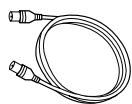
Cable RF pour le téléviseur (AC39-42001J)
Télécommande (AK59-00055A)

Piles de télécommande (Format AAA) (AC43-1200H)

Manuel d'instructions (AK68-01049B)

Guide rapide (AK68-01051B)
12 - Français
Présentation de la télécommande
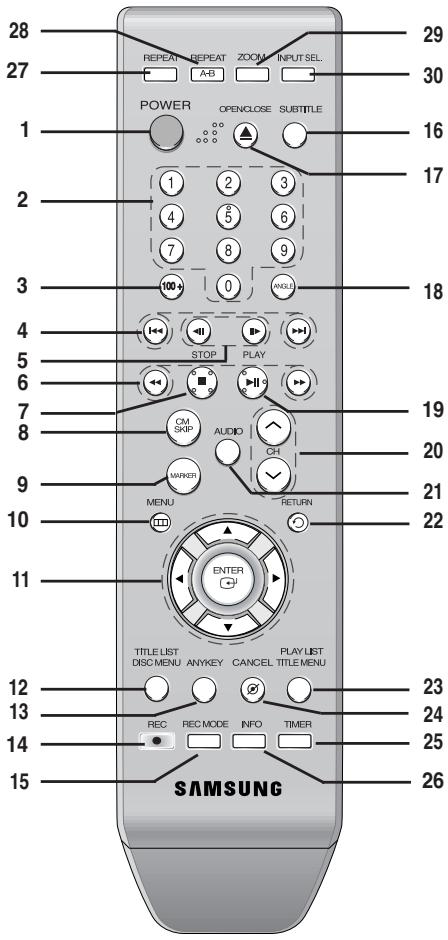
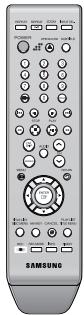
- Touche POWER
- Touches numériques
- Touche 100+
Appuyez sur cette touche pour sélectionner les chaînes audressus de 100.
- Touches REVERSE/FORWARD SKIP
Appuyez pour sauter vers l'arrière ou l'avant.
- Touches REVERSE/FORWARD STEP
Appuyez sur cette touche pour effectuer la lecture image par image.
- Touches REVERSE/FORWARD SEARCH
Appuyez pour rechercher vers l'arrière ou l'avant.
- Touche STOP
Appuyez pour arreter le disque.
- Touche CM SKIP
L'appareil peut être régle pour sauter automatiquement une portion de l'émission en cours de lecture d'un DVD.
- Touche MARKER
Utilisez cette touche pourmettre une séquence en signet en
cours de lecture.
- Touche MENU
Ouvre le menu de configuration dugraveur de DVD.
- Touches ENTER/DIRECTION
(touches HAUT/BAS ou GAUCHE/DROITE)
Cette touche fonctionne comme un commutateur de changement.
- Touche TITLE LIST/DISC MENU
Pour acceder au menu Liste d'écoute et d'enregistrement / Menu du disque.
- Touche ANYKEY
Utilisez cette touche pour visualiser le statut du disque en train d'être lu.
- Touche REC
Utilisez cette touche pour effectuer des enregistements sur des disques DVD-RW/-R.
- Touche REC MODE
Utilisez cette touche pour régler l'heure d'enregistrement et la qualité de l'image. (XP/SP/LP/EP)
- Touche SUBTITLE
Appuyez sur cette touche pour changer la langue des sous-titres du DVD.
- Touche OPEN/CLOSE
Permet d'ouvrir et de reférer le plateau.
-
Touche ANGLE
-
Touche PLAY/PAUSE
Appuyez sur cette touche pour commuter du mode lecture à pause ou pour arrêté momentarily enregistrement.
- Touche CH
Pour selectionner une chaine.
- Touche AUDIO
Utilisez cette touche pour acceder aux diverses fonctions audio d'un disque.
- Touche RETURN
Permet de revenir au menu précédent.
- Touche PLAY LIST/TITLE MENU
Utilisez cette touche pour revenir au menu Titre ou pour visualiser la liste des fichiers enregistrés.
-
Touche CANCEL
-
Touche TIMER
Appuyez sur cette touche pour entrer directement le menu Mode d'enregistrement du temps.
- Touche INFO
Permet d'afficher les paramètres actuels ou le statut du disque.
- Touche REPEAT
Permet de repeter la lecture d'un titre, d'un chapitre, d'une piste ou d'un disque.
- Touche REPEAT A-B
Permet de repeter une certaine section.
-
Touche ZOOM
-
Touche INPUT SEL.
Selectionnez le signal d'entrée en mode source externe. (Syntoniseur, AV1, AV2 ou DV)
Connexion et Configuration
Cette section implique diverses méthodes de raccordement du lecteur de DVD aux autres composants externes et nécessite des modes de configuration initiale.
Apercu rapide 14
Étape 1: Raccordement du cable d'antenne . . .15
Étape 2: Raccordement du cable video 18
Étape 3: Raccordement du cable audio . . . . . . . . . . . . . . . . . . . . . . . . . . . . . . . . . . . . . . . . . . . . . . . . . . .
Étape 4: Raccord du HDMI/DVI à votre téléviseu .24
Étape 5: Raccordement d'appareils
periphériques 25
Étape 6: Connexion du cordon d'alimentation . .29
Étape 7: Préparation de la télécommande .29
Aperçu rapide
Ce guide vous donne un aperçu rapide qui vous apportera suffisamment d'informations pour commencer à utiliser legraveur.
Étape 1: Raccordement du cable d'antenne
Étape 2: Raccordement du cable video
Étape 3 : Raccordement du cable audio
Étape 4: Raccord du HDMI/DVI à votre télévisu
Étape 5: Raccordement d'appareils péripériques
Étape 6: Connexion du cordon d'alimentation
Étape 7: Préparation de la télécommande
- Remarque à l'attention de l'installateur d'un système de télévision par cable : ce rappel a pour but d'attirer l'attention de l'installateur d'un système de télévision par cable sur l'Article 820-40 du Code national de l'électricité (Section 54 du Code canadien de l'électricité, Partie I), qui donne des consignes relatives à la mise à la terre et, plus particulièrement, spécifique que la mise à la terre du cable doit être connectée au système de mise à la terre duBATIMENT aussi pres du point d'entrée du cable que possible.
Étape 1: Raccordement du cable d'antenne

Il existe plusieurs fois de raccorder votre graveur de DVD. Sélectionnez-en une parmi les raccordements illustrés aux pages suivantes.
Antenne +Graveur DVD + TV : Sans boîtier décembre
Vou puez enregister les canaux non brouillés en selectionnant le canal sur le graveur DVD. De plus, cette methode peut etre utilise pour visionner les canaux sans le boitier decodeur.
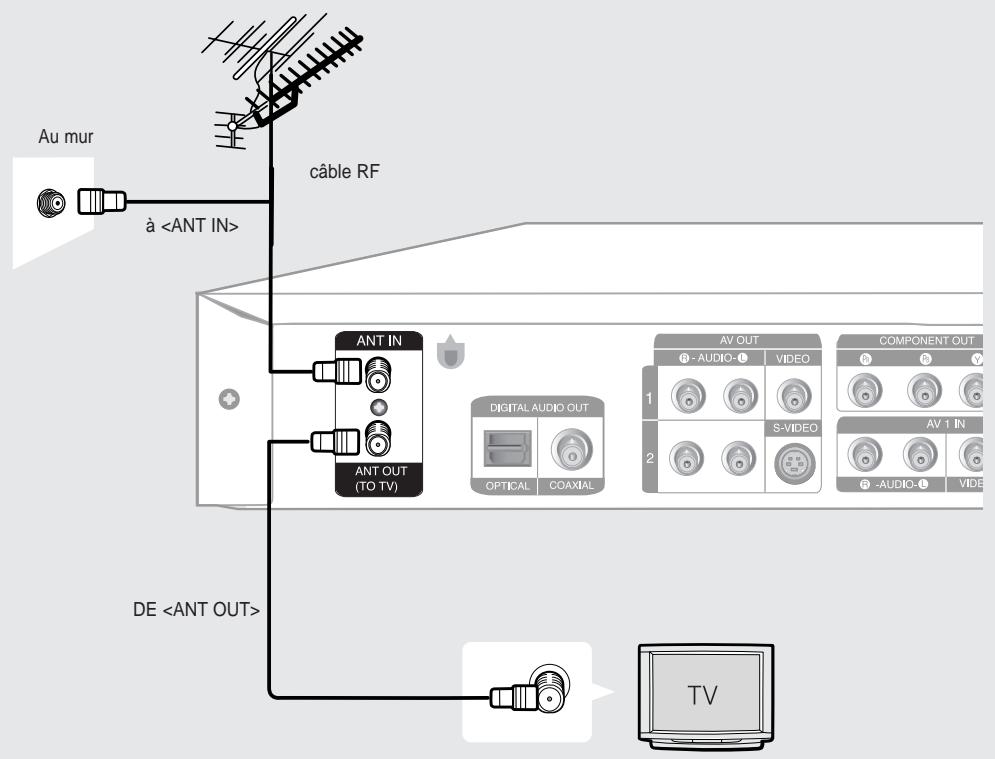

Le connecteur VHF/UHF ANT (RF) OUT (SORTIE VHF / UHF / RF) de cet appeareil ne transmet que les signaux reçus par l'antenne. Il ne transmet pas de signaux Audio/Video. Vous doivent raccorder les cables Audio/Video pour visionner un video à partir de l'appareil. (Lecture DVD par exemple)
Antenne +Boitier décodeur + Graveur DVD + TV : Boitier décodeur à plusieurs canaux brouillés.
Vou puez enregistrer des canaux en selectionnant le canal sur le boitier decodeur. Il est impossible d'enregistrer un canal tout en visionnant un autre canal. Assurez-vous que le boitier decodeur est allumé.
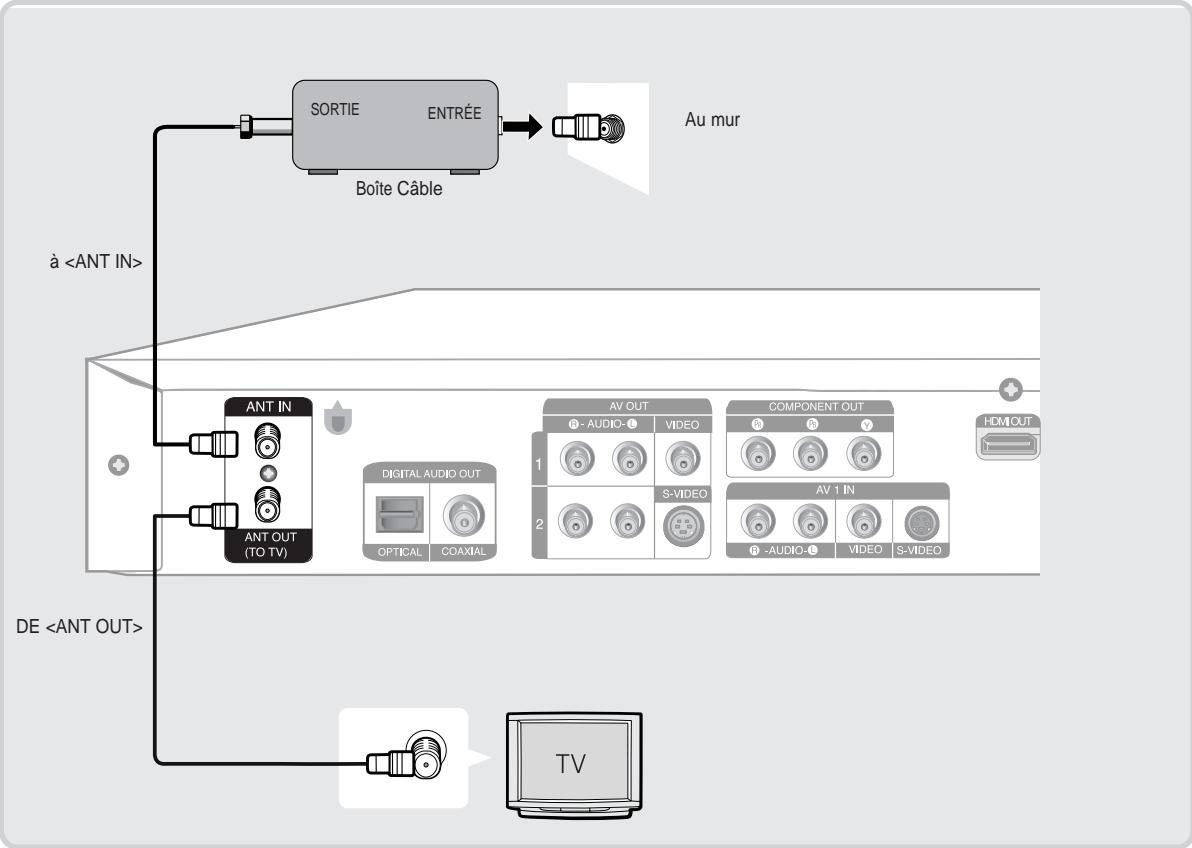

Le connecteur VHF/UHF ANT (RF) OUT (SORTIE VHF / UHF / RF) de cet appeareil ne transmet que les signaux reçus par l'antenne. Il ne transmet pas de signaux Audio/Video. Vous doivent raccorder les cables Audio/Video pour visionner un video à partir de l'appareil. (Lecture DVD par exemple)
Antenne + Graveur DVD + Boîtier décodeur + TV : Boîtier décodeur à quelques canaux brouillés.
Voues pouvez enregistrer les canaux non brouillés en selectionnant le canal sur le graveur DVD. Il est impossible d'enregistrer des canaux brouillés qui nécessitent un boittier décembre.
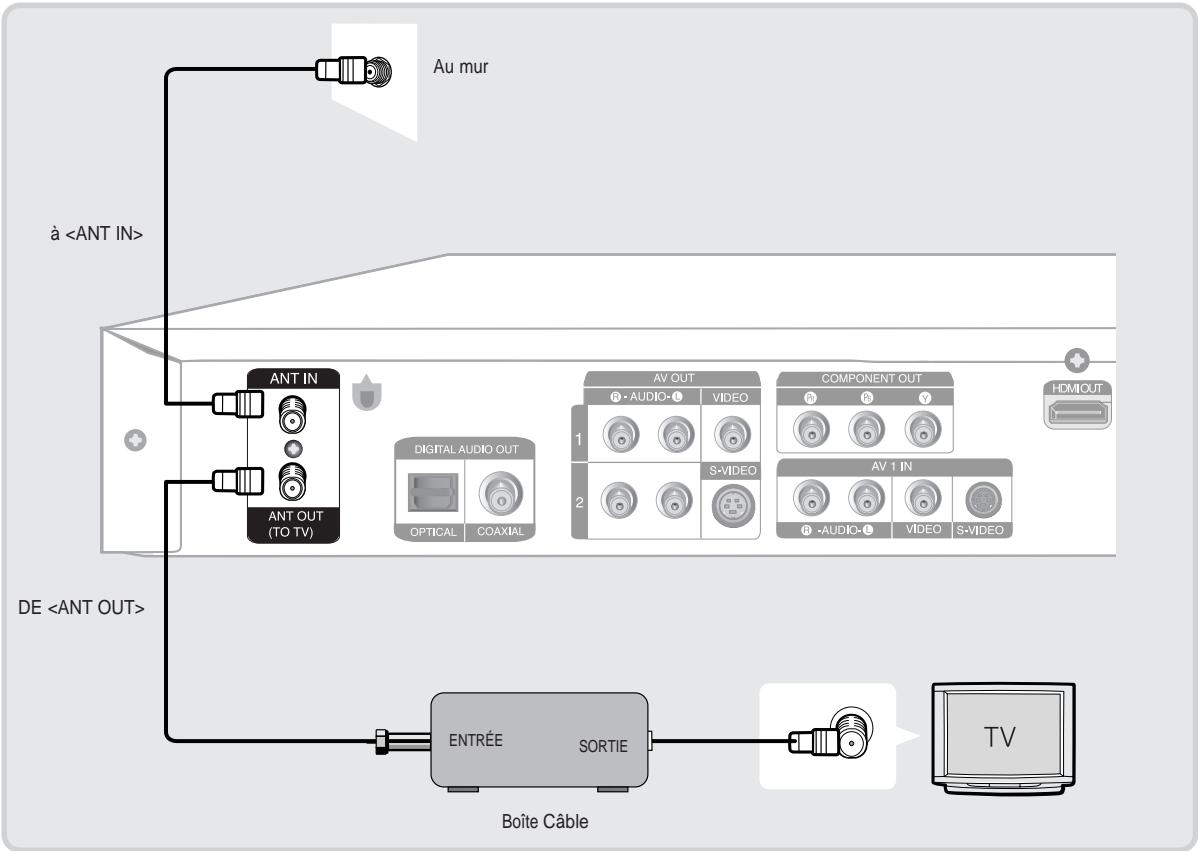

Le connecteur VHF/UHF ANT (RF) OUT (SORTIE VHF / UHF / RF) de cet appeareil ne transmet que les signaux reçus par l'antenne. Il ne transmet pas de signaux Audio/Video. Vous doivent raccorder les cables Audio/Video pour visionner un video à partir de l'appareil. (Lecture DVD par exemple)
Étape 2 : Raccordement du cable video

Il existe plusieurs façon de raccorderYOUR graveur de DVD. SeLECTIONNZ-en une parmi les raccordements videoe illustrés aux pages suivantes. Vousdezutiliser l'un des raccordements audio / video suivants pour cet apparil.
Raccordement à une prise d'entrée video
Raccordez un cable video (jaune) entre la prise de sortie VIDEO OUT (SORTIE VIDÉO) (jaune) du graveur DVD et la prise d'entrée VIDEO IN (ENTRÈE VIDÉO) (jaune) du télévisuer (ou de l'amplificateur AV).
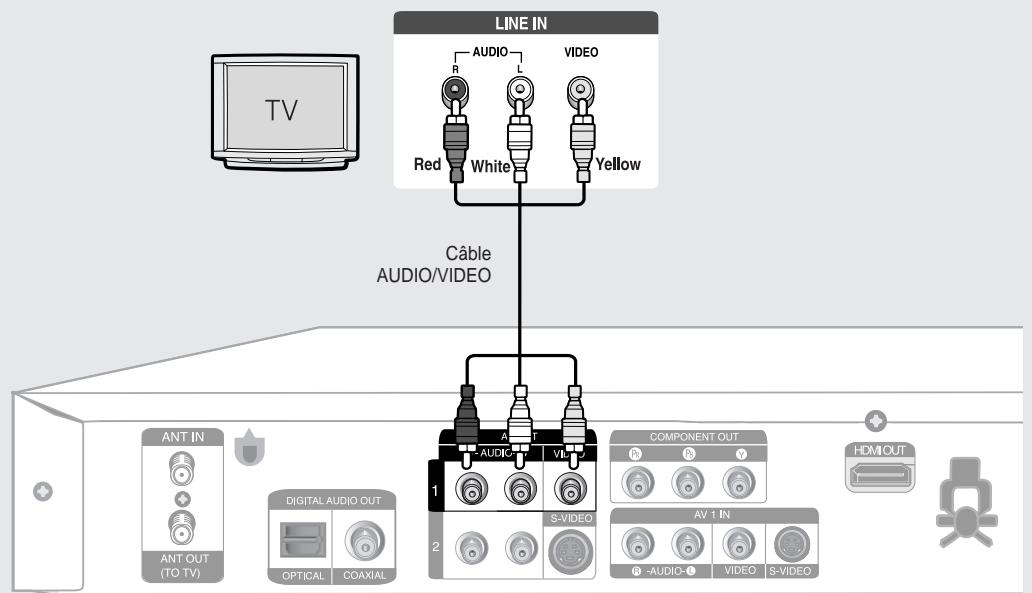
- Vous pourrez profiter d'images de qualité.
- Raccordez les câbles audio (blanc et rouge) dugraveur de DVD entre les prises AUDIO OUT(SORTIE AUDIO) dugraveur DVD et les prisesAUDIO IN (ENTRÉE AUDIO) du télévisuer (ou de l'amplificateur AV). (Voir les pages 21 et 23)
Raccordement à une prise d'entrée S-video
Raccordez un cable S-Video (non fourni) entre la prise S-VIDEO OUT (SORTIE S-VIDÉO) du graveur DVD et la prise S-VIDEO IN (ENTRÉE S-VIDÉO) du télévisuer (ou amplificateur AV).
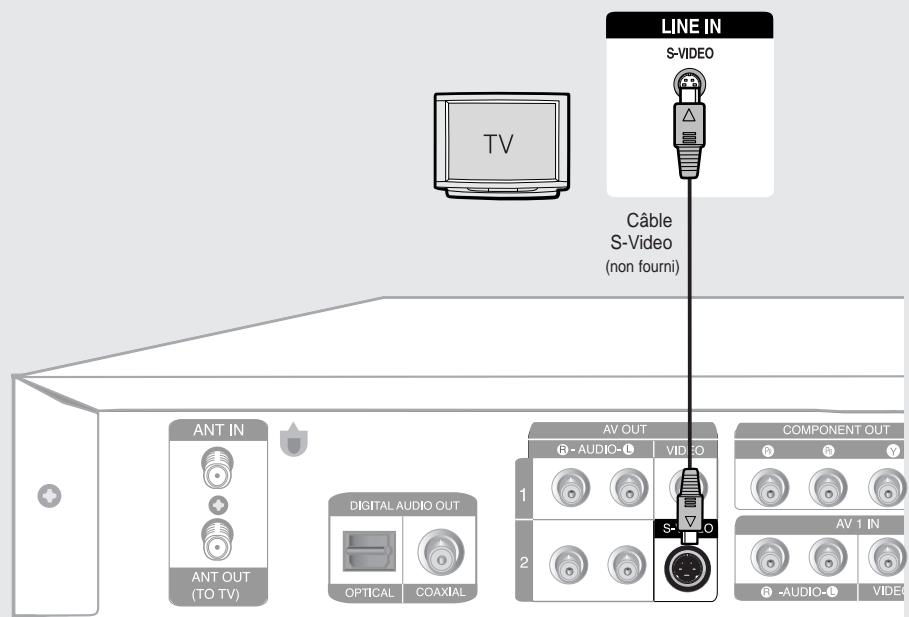
- Vous pourrez profiter d'images de qualité. S-Video sépare les éléments de l'image en signaux noirs et blancs (Y) et signaux de couleur (C) pour un résultat d'images plus claires que pour le mode d'entrée video ordinaire.
- Raccordez les cables audio (blanc et rouge) entre les prises AUDIO OUT (SORTIE AUDIO) du graveur DVD et les prises AUDIO IN (ENTRÉE AUDIO) du télévisueur (ou de l' amplificateur AV). (Voir les pages 21 et 23)

REMARQUE
- Les sorties S-Video ou Component (Composantes) ne sont disponibles que si votre téléviseur prend en charge les signaux d'entrée S-Video ou Component (Composantes) respectivement. Si la sortie video S-Video ou Composantes ne fonctionne pas, vérifie le raccordement du téléviseur et le réglage de la sélection d'entrée de ce dernier.
Raccordement à la sortie video Component (Composantes) (Y, PB, PR)
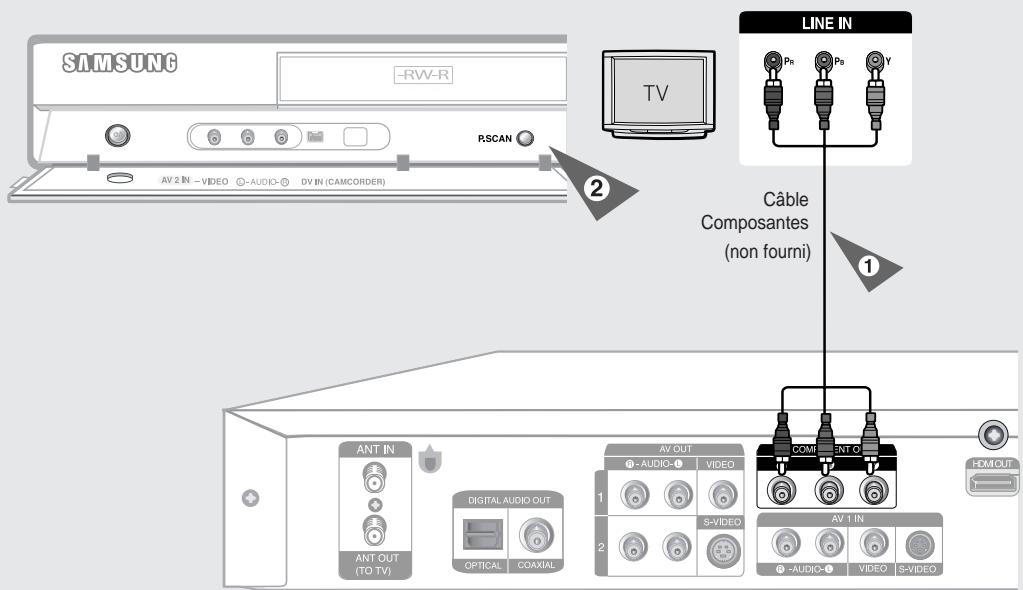
- Raccordez un cable composant (non fourni) entre la prise COMPONENT OUT (SORTIE COMPOSANTES) (Y, P_B, P_R) du graveur DVD et la prise COMPONENT IN (ENTRÉE COMPOSANTES) (Y, P_B, P_R) du téléviseur (ou amplificateur AV).
- Si vous télévisuer accepte le balayage progressif P.SCAN, appuyez sur la touche P.SCAN sur le devant de votregraveurDVD pour profiter de videos de
meilleure qualite. Appuyez sur la touche P.SCAN pour commuter du mode de balayage progressif (480p) au balayage entrelacé (480i). - Vous pourrez ainsi appréciencer des images d'une reproduction de couleur de qualité précise. Le video composant sépare les éléments de l'image en signaux noirs et blancs (Y), bleu (P_B) et rouge (P_R) pour obtenir une image claire et précise.
- Raccordez les cables audio (blanc et rouge) entre les prises AUDIO OUT (SORTIE AUDIO) du graveur DVD et les prises AUDIO IN (ENTRÉE AUDIO) du téléviseur (ou de l'amplificateur AV). (Voir les pages 21 et 23)

REMARQUE
- Compare au balayage entrelacé ordinaire, le balayage progressif double le nombre de lignes de trame transmises à votre téléviseur, accordant un résultat plus stable, sans papillotement et une image plus claire que le balayage entrelacé. La prise de sortie video P.SCAN est utilisée en mode de balayage progressif. Elle n'est disponible qu'avce les téléviseurs qui prennet en charge le balayage progressif.
Sortie Balayage progressif (480p). Les téléviseurs a haute definition ne sont pas tous compatibles avec ce produit. Si l'image a balayage progressif 480p n'est pas satisfaisante, appuyez sur la touche [P.SCAN] (BALAYAGE PROG.) pour passer au mode de balayage interlacé. Si vous ave des questions concernant la compatibilité de votre téléviseur avec ce modele, veillez contacter notre service à la clientèle au 1.800.SAMSUNG. - Les prises de sortie Component ne sortiront pas les résolutions de plus de 480p. Pour visionner à 720p et 1080i, raccordez le DVD-VR325 à votre télévisuer au moyen du cable HDMI inclus. Une fois le cable HDMI raccordé, appuyez sur le bouton P.SCAN pour basculer entre toutes les résolutions disponible.
Étape 3 : Raccordement du cable audio

Il existe plusieurs fois de raccorderYOUR graveur de DVD. Selectionnez-en une parmi les raccordements audio illustrés aux pages suivantes.
Raccord à un téléviseur
Ce raccordement utilise les haut-parleurs de votre téléviseur.
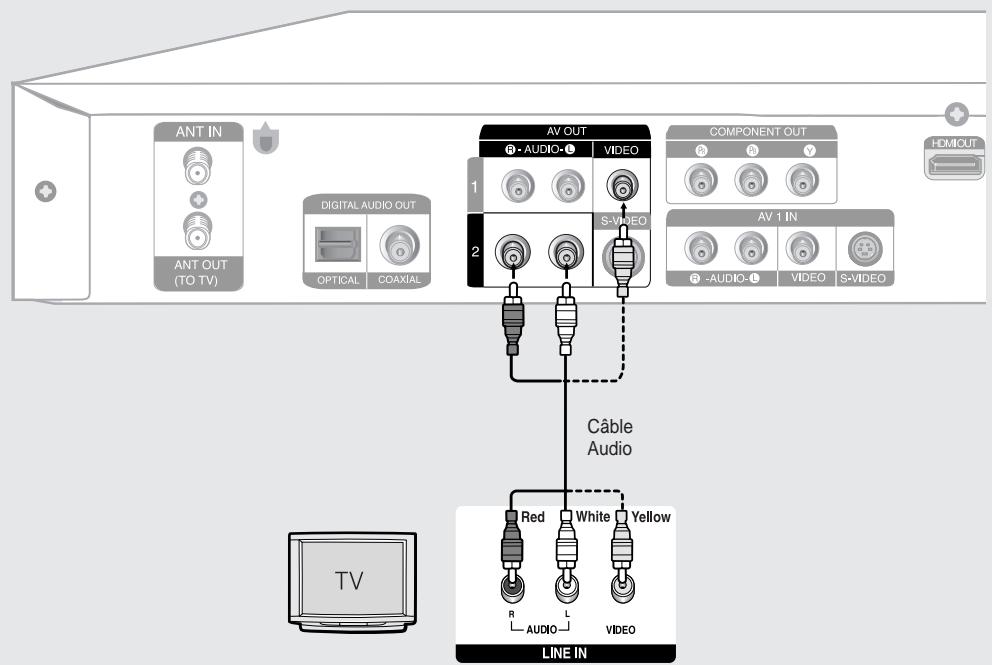
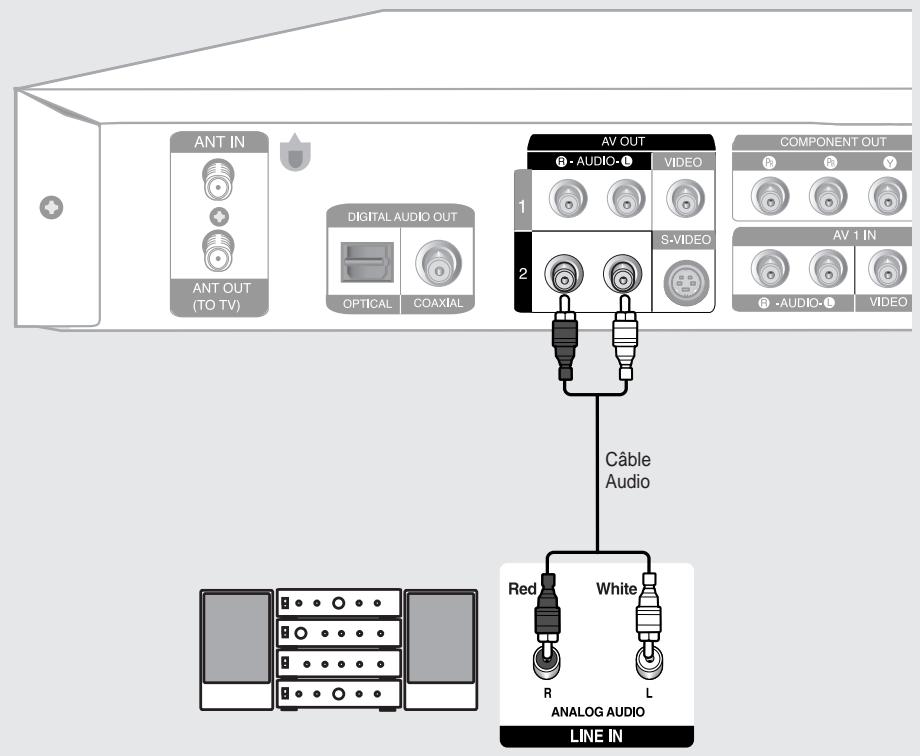
Raccordement à un amplificateur stéreo à prises d'entrée analogiques
Utilisez les prises de AUDIO OUT (SORTIE AUDIO) si vous amplifieur stéréophonique ne possède que les prises AUDIO INPUT (ENTRÉE AUDIO) (G et D).
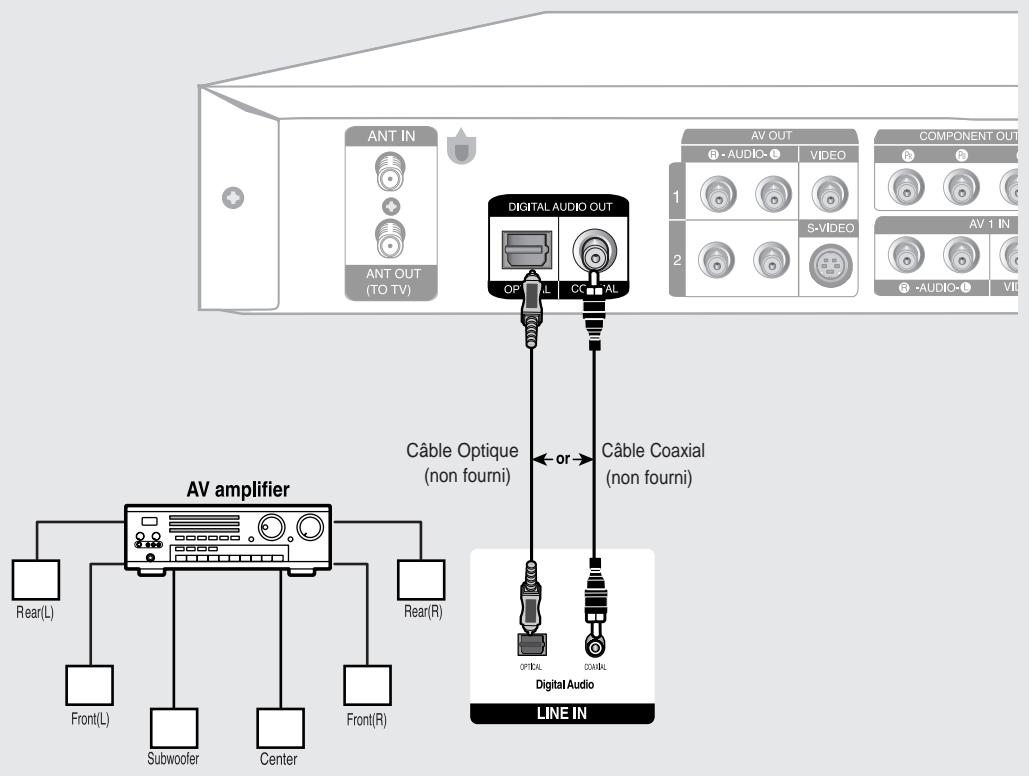
Raccordement à un amplificateur AV à prises d'entrée numériques
Utilisez ce raccordement si vous amplificateur AV possède un décodeur numérique Dolby Digital ou DTS et une prise d'entrée numérique. Vous doivent regardier les conditions audio pour profiter du son numérique Dolby Digital ou DTS. (Voir les pages 32 et 33)
Fabrique sous licence de Dolby Laboratories. "Dolby" et le symbole du double-D sont des marques de commerce de Dolby Laboratories.
"DTS" and "DTS Digital Out" sont des marques de commerce de DTS, Inc.
Étape 4 : Raccord du HDMI/DVI à votre téléviseur

Si vous telèviseur possède une entree HDMI/DVI,
raccordez-le au moyen du cable HDMI/DVI Vous pourrez ainsi apprecier des sons et images de la(Meilleure qualite.
Connexion à un téléviseur (prise HDMI)
À l'aide du cable HDMI-HDMI, raccordez la prise HDMI OUT située à l'arrière du DVD avec magnétoscope à la prise HDMI IN de votre téléviseur.
Appuyez sur le selector d'entrée de la télécommande de votre téléviseur jusqu'à ce que le signal HDMI du DVD avec magnétoscope apparaisse à l'écran.
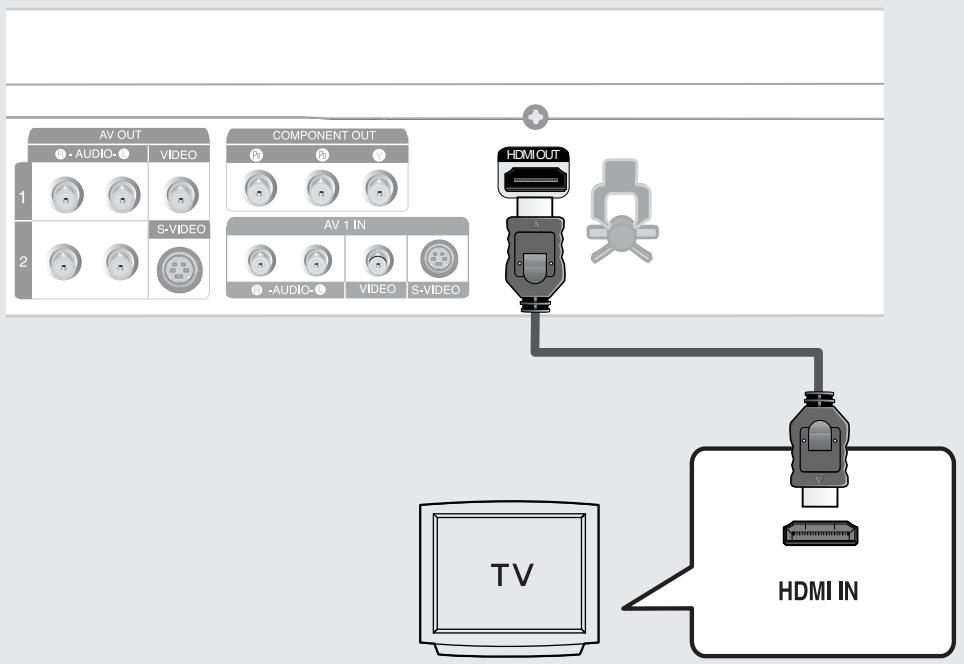

Attention
Pour visionner un programme à l'aide d'une sortie HDMI, réglez la sortie audio numérique sur PCM. (reportez-vous aux pages 34 à 35)
- En fonction du périphérique HDMI (televiseur/récepteur HDMI) que vous utilisez, il est possible que le son ne soit pas pris en charge. Si votre téléviseur ne prend pas en charge le son Dolby digital/DTS, la sortie audio n'est pas
disponible lorsquecoureglezalsortingenumeriquesur Bitstream ouDTSOn(DTSactivé) dansle menu Audio setup (Configurationaudio).Danscecas,reglezlaorting audio numérique sur PCM ou DTS Off (DTSdésactivé).
Connexion à un téléviseur (prise DVI)
À l'aide d'un cable HDMI-DVI (non compris), raccordez la prise HDMI OUT située à l'arrière du DVD avec magnétoscope à la prise DVIN de votre téléviseur.
A l'aide des cables audio, raccorde les sorties AUDIO OUT situées à l'arrière du lecteur DVD aux entrées AUDIO IN de votre téléviseur. Allumez le lecteur DVD et le téléviseur.
Appuyez sur le selector d'entrée de la télécommande de votre téléviseur jusqu'à ce que le signal DVI du DVD avec magnétoscope apparaissé à l'écran.
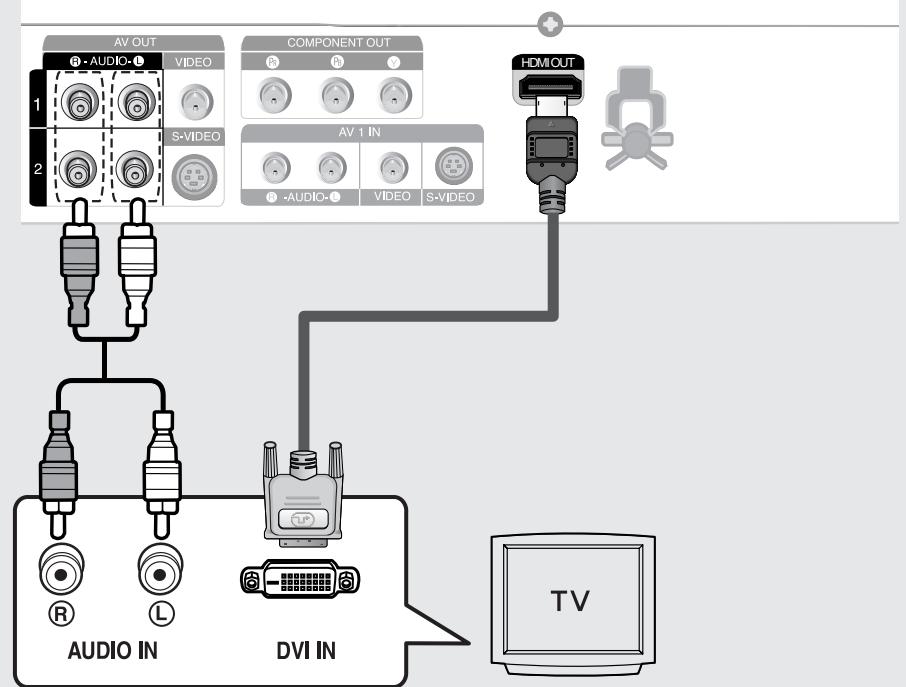

REMARQUE
Pour modifier la résolution de la sortie HDMI, reportez-vous à la page 42.
HDMI (High Definition Multimedia Interface-Interface multimedia haute définition)
- Le HDMI est une interface qui permet la transmission par voie numérique de données audio et video à l'aide d'un simple connecteur. Le HDMI étant basé sur le DVI, ces deux technologies sont entièrement compatibles. La seule différence entre le HDMI et le DVI tient au fait que le HDMI prend en charge le son pour plusieurs chaînes.
- Lorsque vous utilisez le HDMI, l'enregistreur DVD transmet un signal audio et video numérique et affiche une image claire sur un téléviseur disposant d'une prise d'entrée HDMI.
Description de la connexion HDMI
Connecteur HDMI : données videos et audio numériques non compressées (données LPCM ou Bitstream).
- Bien que l'enregistreur DVD utilise un cable HDMI, il n'envoie qu'un signal numérique pur au téléviseur.
- Si le téléviseur ne prend pas en charge le dispositif de protection HDCP (High-bandwidth Digital Content Protection - Protection du contentu numérique sur large bande passante), de la neige s'affiche à l'écran.
Pourquoi Samsung utilise-t-il le HDMI ?
Les téléviseurs analogiques require un signal video/ audio analogue. Toutefois, lorsque vous lisez un DVD, les données transmises au téléviseur sont numériques. Vous avez donc besoin d'un convertisseur numérique-analogique (sur l'enregistre DVD) ou d'un convertisseur analogue-numérique (sur le téléviseur). Lors de la conversion, la qualité de l'image se détiériore en raison du bruit et de la perte de signal. La technologie HDMI est dite supérieure car elle ne nécessite aucune conversion numérique-analogique et elle est constituée d'un signal numérique pur entre l'enregistre DVD et votre téléviseur.
Qu'est-ce que le HDCP?
Le HDCP (High-bandwidth Digital Content Protection - Protection du contenu numérique sur large bande passante) est un système visant à empêcher les données DVD émises par le biais de la technologie HDMI d'être copies. Il offre un lien numérique sur entre une source videoo (ordinateur, DVD, etc.) et un écran (teléviseur, projecteur, etc.). Les données sont codées au niveau de la source afin d'empêcher les copies non autorises.
Étape 5: Raccordement d'appareils péripériques

Cette procédure vous permet de raccorder votre graveur DVD à d'autres péripériques et de visionner ou d'enregistrer leurs sorties.
Raccordement d'un magnétoscope, d'un boîtier décodeur ou d'un lecteur DVD aux prises AV 1 IN.
Raccordement d'un magnétoscope ou d'un périphérique aux prises AV 1 du graveur DVD.
Il you est possible d'enregistrer à partir d'appareils périhériques (magnétoscope, boitier décodeur ou lecteur DVD).
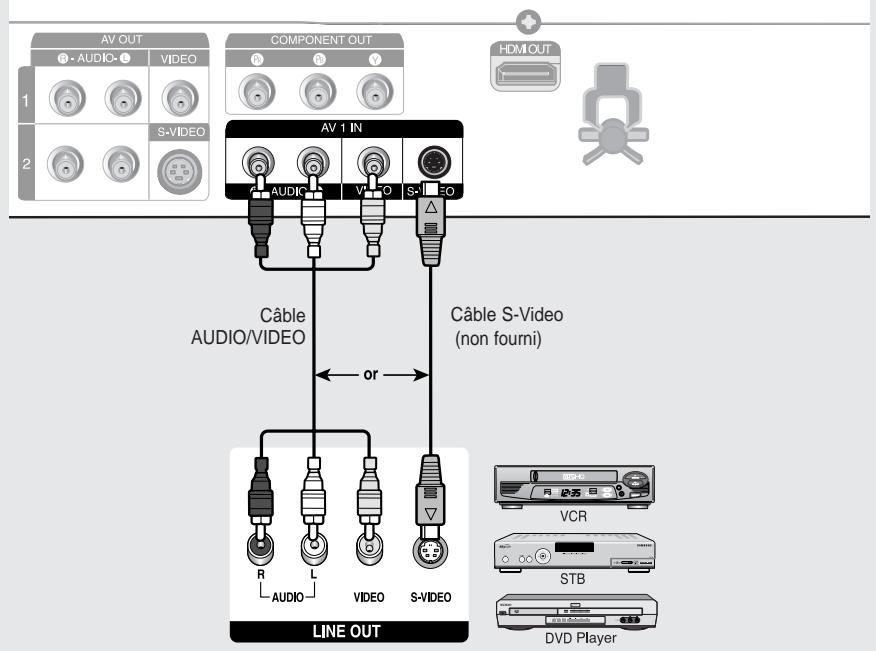
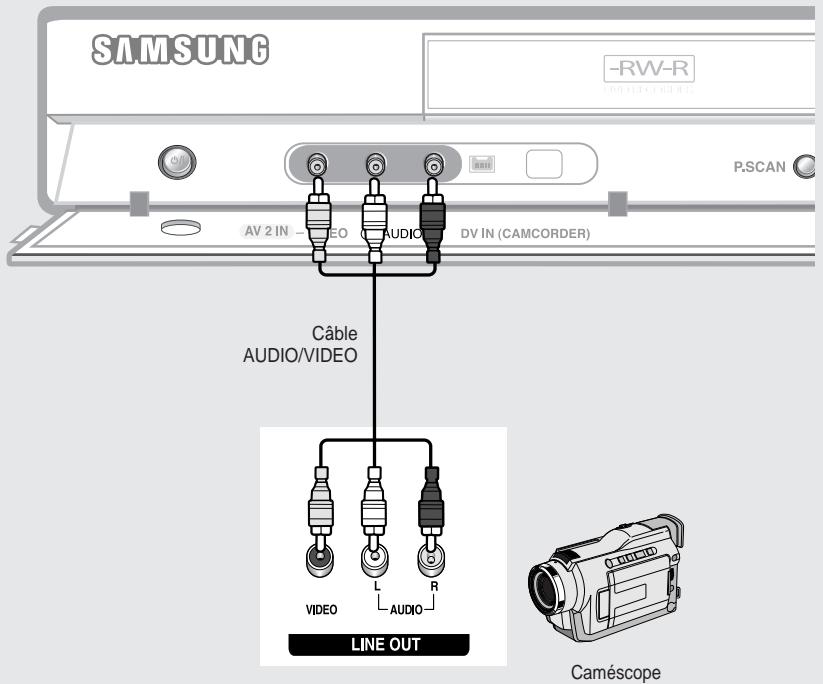
Raccordement d'un caméscope aux prises AV 2 IN (ENTRÉE AV 2)
Il vous est aussi possible d'utiliser les prises AV 2 IN (ENTRÉE AV 2) du panneau frontal du graveur DVD. Vous pouvez enregistrer à partir d'un périhérique comme un caméoscope.
Si une source de signal d'entrée est raccordée à la prise AV 2 (LIGNE 2) durant le visionnement du téléviseur, l'entrée sera commutée automatiquement à AV 2.
Raccordement d'un caméscope à la prise DV IN (ENTRÉE DV)
Si voit camescope possede une prise de sortie DV, raccordez-la a la prise d'entree DV de vaote graveur DVD.
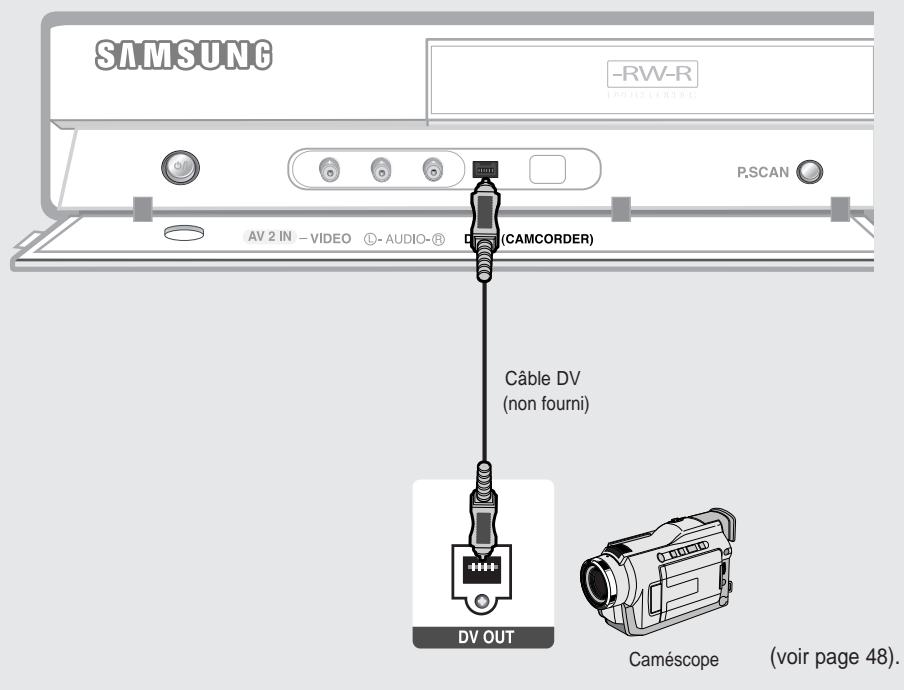

REMARQUE
Si le mode d'entrée n'est pas sélectionné automatiquement, utilisez la touche INPUT SEL. de la télécommande pour selectionner l'entrée appropriée.
Pour utiliser le caméoscope dans ce mode, reportez-vous au Manuel de l'usager.
Étape 6 : Connexion du cordon d'alimentation
Après avoir effectué toutes les connexions, branche le cordon d'alimentation à la prise murale.
"Auto" s'affiche à l'écran. Ceci signifie que l'houre actuelle est en cours de réglage automatique (Programme Auto) par le biais de l'antenne connectée et que la chaine est également en cours de réglage. Ce réglage peut durer quelques minutes.
Si legraveurDVDfonctionnecorrectement,l'heure se rregle automatiquement et s'affiche sur le panneau frontal.

REMARQUE
- Suite au réglage automatique de l'heure, legraveur executera la programmation de la Mémoire automatique deschains pendant 3 minutes. Ce processus dure 3 minutes environ. Si legraveur est allumé pendant le processus deémorisation, celui-ci s'arrête. Dans ce cas,effectuer le réglage automatique deschains à partir du MENU (voir page 31).
Étape 7: Préparation de la télécommande
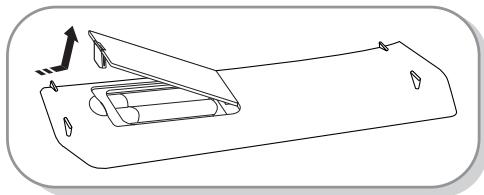
Insérer les piles dans la télécommande
- Ouvrir le couvercle du compartment à piles à l'arrête de la télécommande.
- Insérer deux piles LR03. Assurez-vous de bien respecter les polarités (+ et -).
Refermer le couvercle.
Si la télécommande ne fonctionne pas correctement:
- Vérifiez les polarités + - des piles (piles sèches)
- Vérifiez si les piles ne sont pas déchargées.
Assurez-vous qu'aucun obstacle ne vienne interférer avec le signal de la télécommande. - Vérifiez s'il se trouve un éclairage au tube fluorescent à proximé.
Jeter les piles en respectant la réglementation locale sur l'environnement. Ne pas les mettre dans une poubelle menagère.
Paramètres système
Utilisation du menu Configuration 30
Configuration initiale. 31
Paramétres système 37
Paramètres de langue 40
Paramètres video (Affichage) 41
Contrôle parental. 42
Utilisation du menu Configuration
Pour une plus grande simplicité d'utilisation, nous vous recommendons de configurer les paramètres initiaux avant d'utiliser le produit.
1 Appuyez sur la touche MENU de la télécommande lorsque l'appareil est en Mode arrêt/ Mode aucun disque. Les éléments des menus diffèrent en fonction du type de disque utilisé.
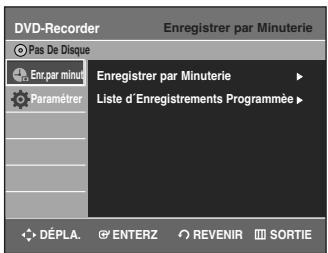
2 Appuyez sur les touches ▲▼, puis appuyez sur la touche ◆ ou ENTER.
Le menu Configuration s'affiche.
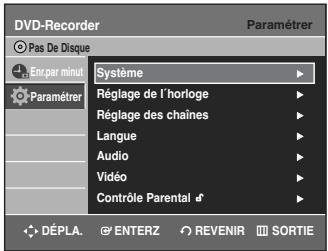
- Systeme
Configuration des Options generales
-
CM Skip Temps, EP Mode Temps, Créateur de chapitre, Enregistrement rapide.
-
Réglage de l'horloge,
-
Réglage automatique de l'horloge, Réglage manuel de l'horloge
-
Reglage des chaînes,
-
Antenne / Câble de télévisuer, Mémoire automatique des chaînes, Ajouter / supprimer des chaînes
-
Paramètres de langue
Configuration des Options de langue.
- Audio, Sous-titres, Menu du disque, Menu du l'écran
Paramètres audio
Configuration des Options audio.
-
Sortie numérique, DTS, Compression dynamique.
-
Paramètres video
Configuration des Options d'affichage. Utilisez cette fonction pour selectionner le type d'écran que vous souhaitez regarder ainsi que plusieurs autres options d'affichage.
-
Format Écran, Niveau d'Entrée, Niveau des Noirs, Réduction Bruit 3D
-
Contrôle parental
Configuration du contrôle parental
Permet aux utilisateurs de régler le niveau de sécurité nécessaire pour empêcher les enfants de regarder des films qui ne leur convenient pas tels que les films violents, les films pouradultes,etc.
-Utilisez le Code,Niveau de Contrôle,Modif.Code Secret
Configuration initiale
Si vous vous connectez à l'aide d'un dispositif audio externe, Systeme, allumez votre système et sélection AUX, CD ou DVD. L'affichage à l'écran peut varier selon certaines conditions comme le type de disque ou si le disque a été inséré ou non.
1. Réglage avec le langage OSD
Lorsque vous aurez branché legraveur, l'écran suivant apparaitra la première fois que vous appuierez sur la touche POWER.
Appuyez sur la touche POWER.
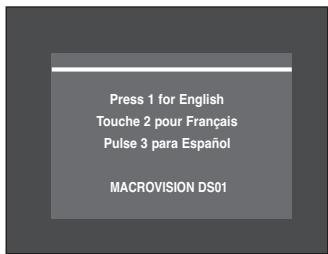
2 Appuyez sur une touche numérique pour selectionner la langue.

REMARQUE
Si la langue de I'ecran de demarrage n'est pas définie, les paramètres peuvent changer à chaque fois que l'appareil est allumé ou étient. Par conséquent, assurez-vous de selectionner la langue que vous souhaitez utiliser.
2. Paramétrrer horloge
Ce menu est utilisé pour régler l'heure actuelle.
Vous doivent régler l'heure pour pouvoir utiliser l'enregistrementprogramme.
L'antenne ou le cable doit être branché avant de régler l'horloge automatique. Voir les pages 15 et 17 pour le branchement de l'antenne (Méthodes 1, 2 et 3).
Méthodes 1 et 3
Si l'antenne est branchée selon la méthode 1 ou 3 aux pages 15,17, legraveur de DVD rgle automatiquement l'heure en recherchant un canal transportant un signal horaire et rgle votre fuseau horaire et l'heure d'ete (le cas échéant).
Méthode 2
Si l'antenne est branchée selon la méthode 2 à la page 16, vous devez régler l'horloge manuellement. Voir "Réglage manuel de l'horloge" à la page 30.
Réglage automatique de l'heure
1 Appuyez sur la touche MENU lorsque l'appareil est en Mode arrêt/Mode aucun disque.
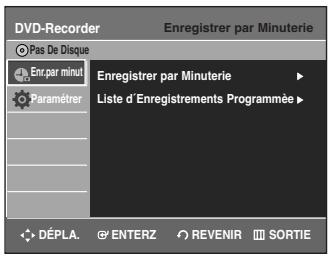
2 Sélectionnez Paramétrer à l'aide des touches ▲▼, puis appuyez sur la touche ENTER ou ▷.
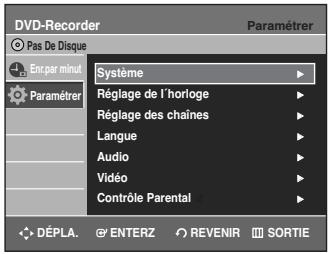
3 Sélectionnez Réglage de l'horloge à l'aide des touches ▲▼, puis appuyez sur la touche ENTER ou ▷. Le menu Paramétrer Horloge s'affiche.
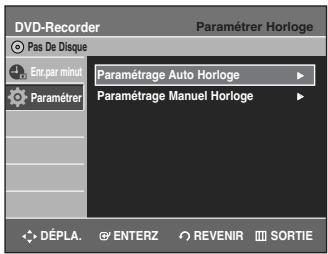
4 Sélectionnez Paramétrage Auto Horloge à l'aide des touches ▲▼, puis appuyez sur les touches ENTER ou ▷.

REMARQUE
- Les menus diffèrent qu'ilque peu si un disque est inséré ou non. Les menus énonçés dans les quelques pages qui suivent s'appliquent à un apparéil sans disque.
- Les menus ne sont pas disponibles pendant la lecture ou l'enregistrement.
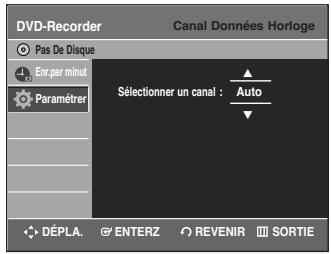
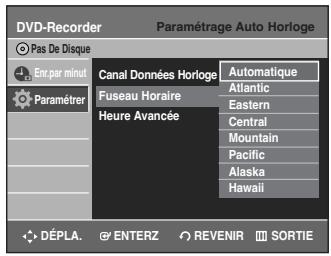
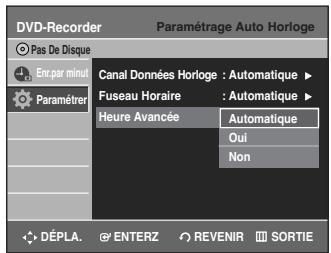
5 Sélectionnez le sous-menu (Canal Données Horloge, Fuseau Horaire ou Heure Avancée) à l'aide des touches ▲▼, puis appuyez sur la touche ENTER ou ▷.
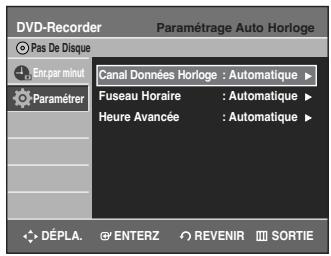
Canal Données Horloge
Sélectionnez une chaîne qui indique un temps à l'aide des touches ▲▼ puis appuyez sur la touche ENTER.
- Sélectionnez Auto pour régler la chaîne automatiquement.
Fuseau Horaire
Selectionnez le fuseau hora dans lequel vous vous trouvez à l'aide des touches ▲▼ puis appuyez sur la touche ENTER ou ▷.
- Sélectionnez Automatique pour régler le fuseau horaire automatiquement.
Heure Avancée
Sélectionnez Oui, Non ou Automatique à l'aide des touches ▲▼ puis appuyez sur la touche ENTER ou ▷.
- Sélectionnez Automatique pour régler l'heure d'établit automatiquement.
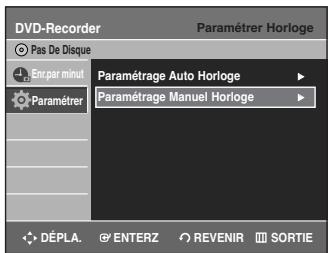
Paramétrage Manuel Horloge
Si I'horloge ne peut etre reglee automatiquement, reglez-la manuelles.
Pour régler, suivez les étapes 1 à 3 à la page 29.
4 Sélectionnez Paramétrage Manuel Horloge à l'aide des touches ▲▼, puis appuyez sur la touche ENTER or ▷.
5 Sélectionnez la date actuelle et l'heure (Mois, jour, année, heures, Mns et AM ou PM) à l'aide des touches ▲▼▲▶ ou des touches numériques et appuyez ensuite sur la touche ENTER. Lorsque l'heure est mémorisée et que vous avez quitté le menu de réglage, l'heure apparait sur l'affichage du panneau frontal.
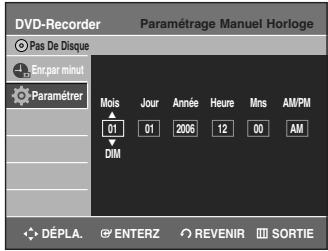
:permet de regler la valeur Vous pouvez regler la valeur a I'aide des touches numériques (0~9).
:permet d'atteindre des éléments
3. Réglage des chaînes
Mémorisation automatique des chaînes
Vous pouvez régler les paramètres de l'antenne ou du cable TV automatiquement.
1 Appuyez sur la touche MENU lorsque l'appareil est en Mode arrêt/Mode aucun disque.
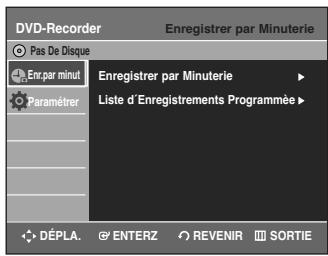
2 Sélectionnez Paramétrer à l'aide des touches ▲▼, puis appuyez sur la touche ENTER ou ▷.
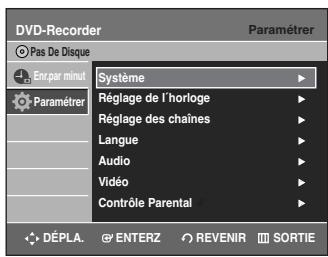
3 Sélectionnez Réglage des chaînes à l'aide des touches ▲▼, puis appuyez sur la touche ENTER ou ▷.
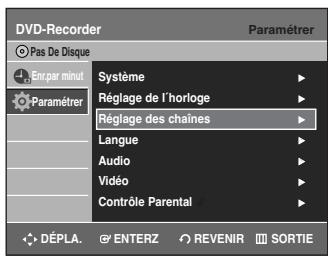
4 Sélectionnez Antenne/Câble TV au moyen des touches ▲▼, puis appuyez sur la touche ENTER ou ▷.
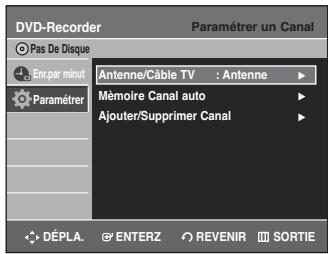
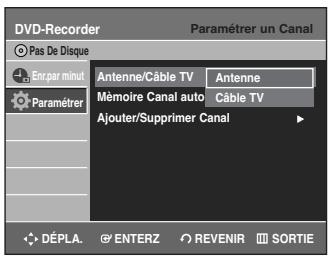
5 Sélectionnez Antenne ou Câble TV (en fonction du système que vous avez) à l'aide des touches ▲▼, puis appuyez sur la touche ENTER ou ▷. Si l'antenne est branchée selon la méthode 1 ou 3 aux pages 15 ou 17, sélectionnez Antenne. Autrement, sélectionnez Câblodistribution.
6 Sélectionnez Mémoire Canal auto à l'aide des touches ▲▼, puis appuyez sur la touche ENTER ou ▷. Mémorisation automatique des chaînes. La mémorisation peut prendre quelques minutes.
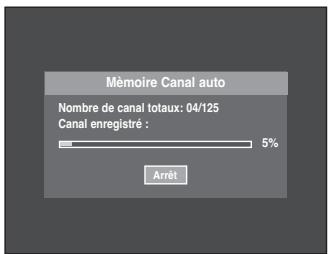

REMARQUE
- Appuyez sur la touche ENTER pour interrompre la fonction Mémoire automatique des chaînes.
Un message de confirmation s'affiche.
Appuyez sur les touches pour sélectionner Oui, puis appuyez sur ENTER.
Réglage manuel des chaînes
La fonction Réglage manuel des chaînes peut être utilisée après avoir tout d'abord sélectionné la fonction Mémorisation automatique des chaînes.
Utilisez la fonction Réglage manuel des chaînes pour supprimer les chaînes inutiles après avoir procédé à la Mémorisation automatique des chaînes.
Pour régler, suivez les étapes 1 à 3 à la page 31.
4 Sélectionnez Ajouter/Supprimer Canal à l'aide des touches▲▼, puis appuyez sur la touche ENTER ou ▷.
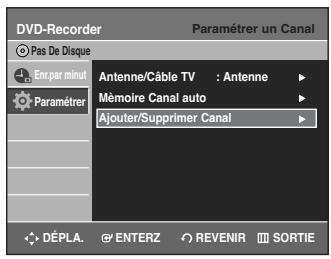
5 Utilisez les touches ▲▼ ou les touches numériques pour sélectionner les chaînes que vous souhaitez ajouter ou supprimer sur l'écran " Sélectionner un Canal". Puis, appuyez sur la touche ENTER.
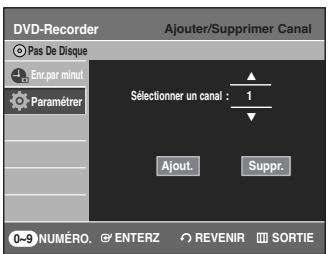
- Les touches CH (⊙) permettent à l'utilisateur d'ajouter / supprimer une chaîne à la fois.
- L'utilisation des touches ▲▼ pour la sélection de la chaîne vous permet de sauter à la chaîne suivant de la Mémoire automatique des chaînes.
6 Sélectionnez Ajout. ou Suppr. à l'aide des touches , puis appuyez sur la touche ENTER.
- Le message 'Le canal est ajoute' ou 'Le canal est supprimé' s'affiche au centre de l'écran.
- Continue à memoriser ou à supprimer autant de chaînes que vous le souhaitez. Cette fonction peut être utilisé pour ajouter des chaînes non enregistrées automatiquement à cause d'un signal de faible intensité.
- Appuyez sur la touche RETURN pour revenir au menu précédent. Appuyez sur la touche MENU pour quitter le menu.
4. Réglage des options audio
Vou puevez raccorder le DVD-R135 à un amplificateur péripérisque ou à un système de cinema maison.
Vou permet de régler le péripérisque audio et le satut des paramètres audio en fonction du système audio que vous utilisez.
1 Appuyez sur la touche MENU lorsque l'appareil est en Mode arrêt/Mode aucun disque.
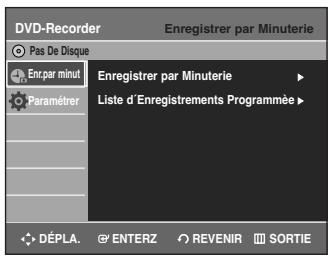
2 Sélectionnez Paramétrer à l'aide des touches ▲▼, puis appuyez sur les touches ENTER ou ▷.
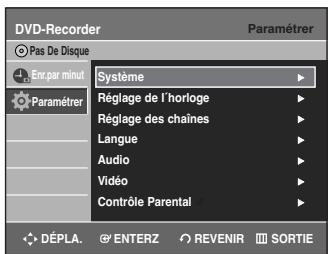
3 Sélectionnez Audio à l'aide des touches ▲▼, puis appuyez sur la touche ENTER ou ▷.
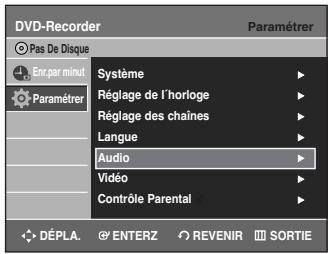
4 Sélectionnez le sous-menu (Sortie numérique, DTS, Compression dynamique) à l'aide des touches ▲▼ puis appuyez sur ENTER ou ▷.
Selectionnez l'objet correspondant à la connexion audio que vous avez selectionné aux pages 21~23 (methode 1, 2 ou 3).
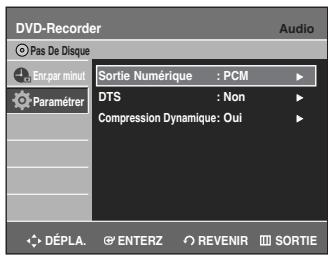
Sortie Numérique
PCM: Convertit en PCM (2CH) 48 kHz audio.
Selectionnez PCM si votre amplificateur ne prend en charge que le son stéreo et/ou Dolby Prologic.
- Bitstream : produit un train binaire (format original) tel que le Dolby ou le DTS.
Sélectionnez un train binaire si vous amplificateur prend en charge le décodage ambiophonique audio numérique multicanal (Dolby Digital et/ou DTS).
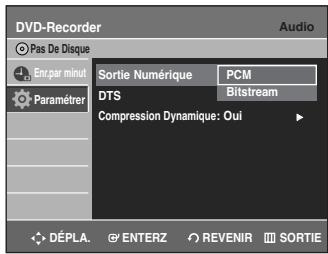
DTS
- Oui : produit un train binaire DTS (via une sortie numérique). Sélectionnez DTS lorsque vous étés connecté à un ampli numérique avec décembre DTS.
- Non : ne produit pas de train binaire DTS (format original).
- Lorsqu'une bande-son DTS est lue, le son n'est pas produit par la sortie audio analogue.
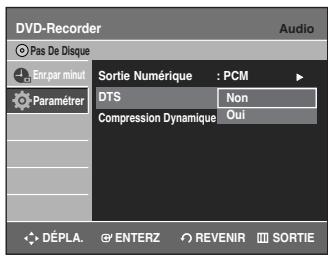
Compression Dynamique
Elle n'est active que lorsqu'un signal Dolby Digital a etedetecté.
- Oui : lorsque la bande de son du film est lue à volume bas ou avec des petits hauts-parleurs, le système peut appliquer la compression appropriée afin de rendre le contenu plus intelligible et d'empêcher les passages dramatiques de revenir trop forts.
- Non : vous pouvez profiter du film avec une compression dynamique standard.
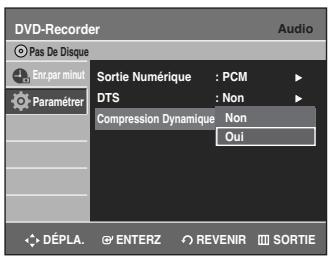
5 Sélectionnez l'article souhaité (PCM, Bitstream, DTS-Non, DTS-Oui, Compression Dynamique-Oui ou Compression Dynamique-Non) à l'aide des touches ▲▼.
Puis appuyez sur la touche ENTER ou

REMARQUE
- Appuyez sur la touche RETURN ou 4 pour revenir au menu précédent.
Appuyez sur la touche MENU pour quitter le menu.
5. Réglage de l'apparce du téléviseur
Vous permit de régler les paramètres de l'écran du téléviseur.
1 Appuyez sur la touche MENU lorsque l'appareil est en Mode arrêt/Mode aucun disque.
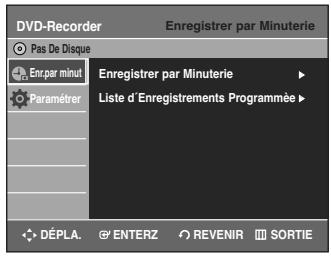
2 Sélectionnez Paramétrer à l'aide des touches ▲▼, puis appuyez sur la touche ENTER ▷.
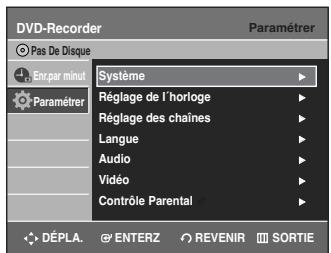
3 Sélectionnez Video à l'aide des touches ▲▼, puis appuyez sur la touche ENTER ▷.
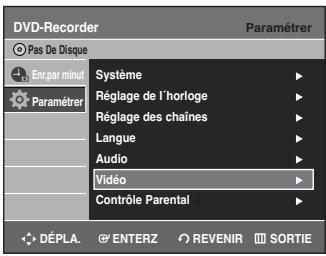
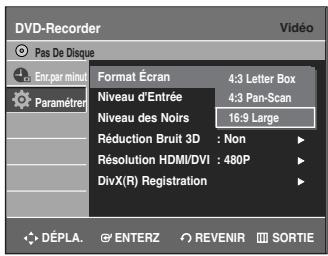
4 Sélectionnez Format Écran à l'aide des touches ▲▼, puis appuyez sur la touche ENTER ▷.
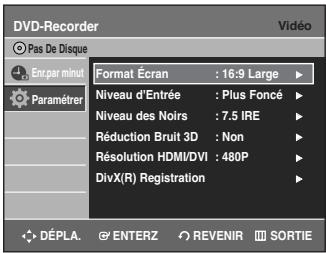
5 Utilisez les touches ▲▼ pour sélectionner l'élement désiré (4:3 Letter Box, 4:3 Pan-Scan ou 16:9 Large). Puis, appuyez sur la touche ENTER ▷.
Si vous avez un téléviseur 4:3 standard
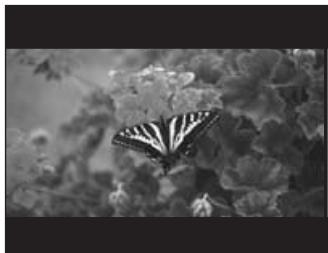
- 4:3 Letter Box : Sélectionnez ce format lorsque vous souhaitez voir la totalité de l'écran 16:9 offre par le DVD, même si votre téléviseur a un ratio d'écran de 4:3. Des barres noires apparaissent en haut et en bas de l'écran.
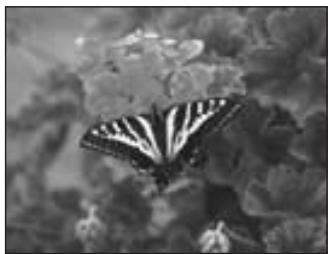
- 4:3 Pan-Scan : Sélectionnez ce format pour obtenir un écran de taille normal lorsque vous souhaitez voir la partie centrale d'un écran 16:9. (L'extreme gauche et l'extreme croite d'une image de film sont coupées).
Si vous avez un téléviseur à écran large ou un téléviseur 4:3 standard avec un mode écran large
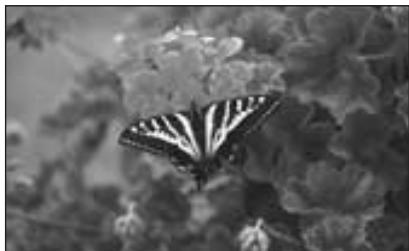
16:9 Large : Vous pouvez voir l'image en format 16:9 sur votre téléviseur à écran large.
Paramètres système
Réglage de la durée de la fonction CM Skip (saut)
Lorsqu'un programme enregistré sur un DVD-RAM, un DVD-RW, un DVD-R ou un disque DVD-Video est lu, l'appareil peut être régé automatiquement pour sauter une portion du programme.
1 Appuyez sur la touche MENU de la télécommande lorsque l'appareil est en Mode arrêt / Disque inséré.
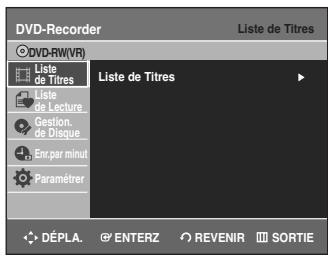
2 Sélectionnez Paramétrer à l'aide des touches ▲▼, puis appuyez sur la touche ENTER ▷. Vous ne pouvez pas utiliser les fonctions de configuration en cours de lecture.
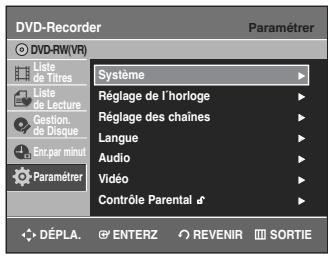
3 Sélectionnez Système à l'aide des touches ▲▼, puis appuyez sur la touche ENTER ou ▷. Le menu Système s'affichera.
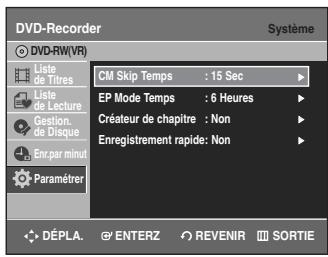
4 Sélectionnez CM Skip Temps à l'aide des touches ▲▼, puis appuyez sur la touche ENTER ou ▷. Le menu Réglage des chaînes s'affichera.
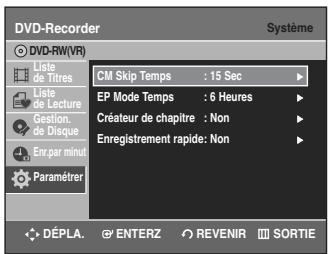
5 Sélectionnez la durée désirée à l'aide des touches ▲▼, puis appuyez sur la touche ENTER ou ▷.
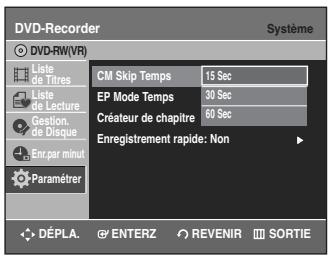
6 Si vous appuyez sur la touche CM SKIP pendant la lecture, l'appareil saute la section correspondante à l'heure régée et début la lecture de la section suivante.
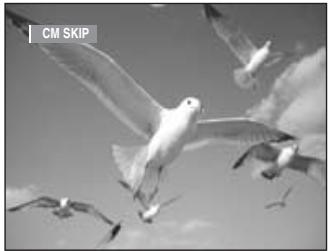

REMARQUE
La fonction CM Skip ne peut etre utilise qu'au cours d'une lecture normale.
Lorsque la durée définie est inférieure au temps de lecture restant d'un titre : le titre suivant est lu depuis le début.
Lorsque la durée définie est inférieure au temps de lecture restant d'une liste de lecture, la scène suivante est lue.
La fonction CM Skip ne fonctionne pas en mode photo.
Lorsque la durée définie est inférieure au temps de lecture restant d'une scène, du dernier titre ou de la dernière piste en cours de lecture, un signe d'interdiction apparait.
La fonction CM Skip libre la fonction Repétition (y compris Répédition A-B, Repétition de chapitre et Répédition de titre).
La fonction CM Skip pourrait ne pas fonctionner avec certains disques DVD-Viséo.
Mode EP Réglage de l'heure
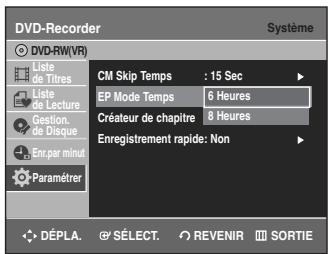
Vous pouvez régler l'heure du mode EP (Extended Play) (enregistrement de longue durée) à 6 ou 8 heures.
1 Appuyez sur la touche MENU de la télécommande lorsqu'ellappareil est en Mode arrêt/Disque inséré.
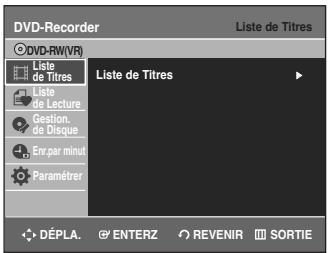
2 Sélectionnez Paramétrer à l'aide des touches ▲▼, puis appuyez sur la touche ENTER ▷. Les fonctions de réglage ne peuvent pas être utilisées pendant la lecture d'un disque.
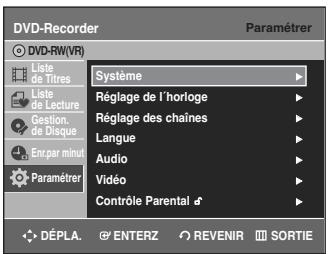
3 Sélectionnez Système à l'aide des touches ▲▼, puis appuyez sur la touche ENTER ou ▷. Le menu système s'affichera.
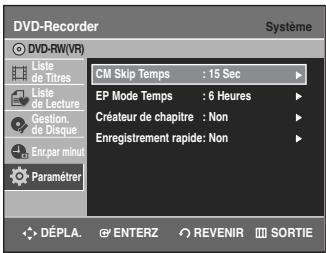
4 Sélectionnez EP Mode Temps à l'aide des touches ▲▼, puis appuyez sur la touche ENTER ou ▷. L'heure du mode EP s'affichera.
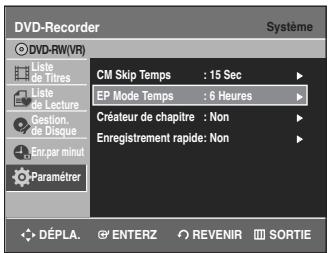
5 Sélectionnez l'heure désirée au moyen des touches ▲▼, puis appuyez sur la touche ENTER ou ▷.
Réciation automatique des chapîtres
Cette fonction n'est utilisé qu'avez les disques DVD-RW(Video) et DVD-R.
1 Appuyez sur la touche MENU de la télécommande lorsque l'appareil est en mode d'arrêt, disque inséré.
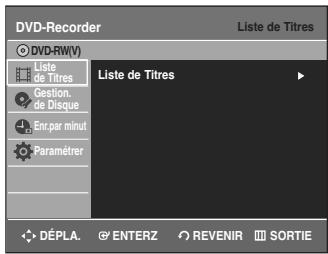
2 Sélectionnez Paramétrer à l'aide des touches ▲▼, puis appuyez sur la touche ENTER ▷. Vous ne pouvez pas utiliser les fonctions de configuration en cours de lecture.
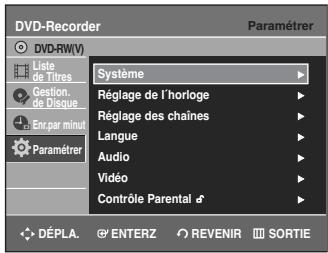
3 Sélectionnez Système à l'aide des touches ▲▼, puis appuyez sur la touche ENTER ou ▷. Le menu système s'affichera.
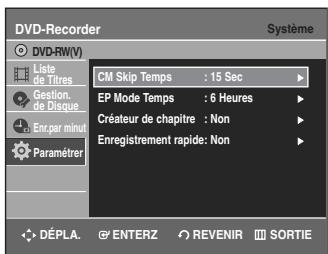
4 Sélectionnez Créateur de chapitre à l'aide des touches ▲▼, puis appuyez sur la touche ENTER ou ▷. Le Créateur de chapitre s'affichera.
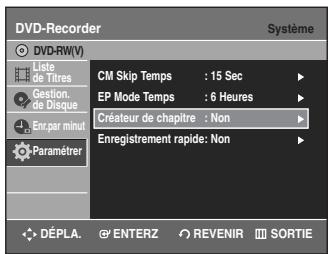
5 Appuyez sur la touche ENTER ou ▲▼, puis seLECTIONnez Oui avec les touches ▲▼.
- Non: Si vous ne désirez pas la création automatique de chapitre,CHOISSEZ cette option.
- Oui: Si vous désirez la création automatique de chapitre,CHOISSEZ cette option.
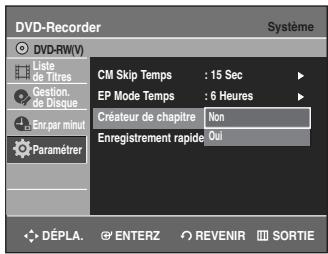

Activez le creator de chapitre et debutez l'enregistrement. L'arrêt de l'enregistrement créera automatiquement un menu de chapitre.
La fonction Creation automatique de chapitre Activé ne fonctionne que pour les enregistements normaux.
- Le message "Souhaitez-vous créé le menu de chapitre après cet enregistrement ?" s'affiche au début de l'enregistrement. Sélectionnez Oui ou Non.
- Si vous sélectionnez Oui, un nouveau menu de chapitre sera créé. Il ne sera pas créé si vous sélectionnez Non.
- Un nouveau chapitre est créé selon le mode d'enregistrement sélectionné.
Un chapitre durera environ 5 minutes en mode XP ou SP et environ 15 minutes en mode LP et EP.
Finalisez le disque puis appuyez sur la touche DISC MENU pour afficher les chapitres qui ont ete crees. Le menu des chapitres s'affiche.

La fonction Creation automatique de chapitre ne fonctionne pas pendant un enregistrementprogramme ou lors de la mise hors tension.
Réglage de l'enregistrement rapide
Le disque prend environ 10 secondes à s'initialiser à l'allumage de l'appareil. Pour éviter la phase d'initialisation, activez Enrg. rapide. Cela permet l'enregistrement immédiat sans chargement du disque.
1 Appuyez sur la touche MENU de la télécommande lorsque l'appareil est en mode d'arrêt, disque inséré.
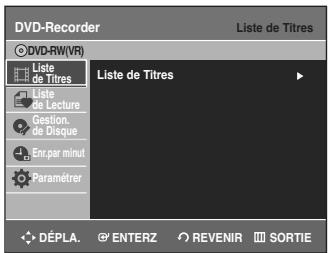
2 Sélectionnez Paramétrer à l'aide des touches ▲▼, puis appuyez sur la touche ENTER ▷. Vous ne pouvez pas utiliser les fonctions de configuration en cours de lecture.
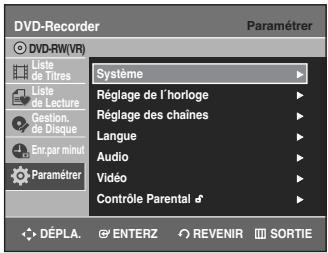
3 Sélectionnez Système à l'aide des touches ▲▼, puis appuyez sur la touche ENTER ou ▷. Le menu système s'affichera.
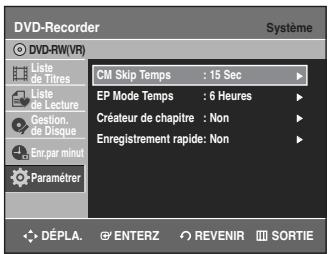
4 Sélectionnez Enregistrement rapide à l'aide des touches ▲▼, puis appuyez sur ENTER ou ▷. Le menu d'enregistrement rapide s'affichera.
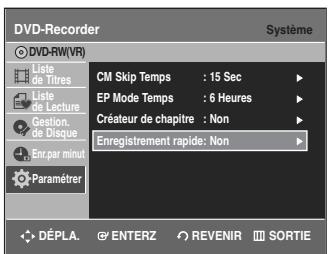
5 Sélectionnez Oui à l'aide des touches ▲▼, puis appuyez sur ENTER ou ▷.
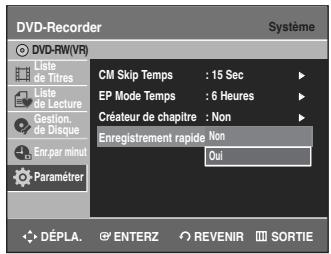

L'enregistrement rapide est désacté par défaut.
Paramètres de langue
Si vous reglez la langue du menu de l'écran, du menu Disque, du menu Audio et du menu Sous-titre à l'avance, ces réglages seront automatiquement appliqués à chaque fois que vous regarderez un film. Si la langue seLECTIONnée n'est pas enregistrée sur le disque, la langue d'origine pré-enregistrée est automatiquement selectionnée.
1 Appuyez sur la touche MENU lorsque l'appareil est en Mode arrêt/Mode aucun disque.
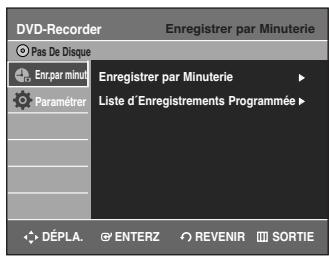
2 Sélectionnez Paramétrer à l'aide des touches ▲▼, puis appuyez sur la touche ENTER ou ▷.
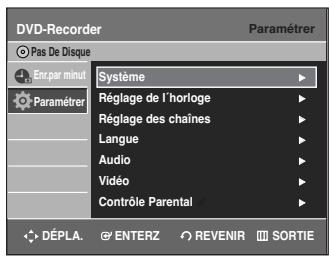
3 Sélectionnez Langue à l'aide des touches ▲▼, puis appuyez sur la touche ENTER ou >. Le menu Configuration de la langue s'affichera.
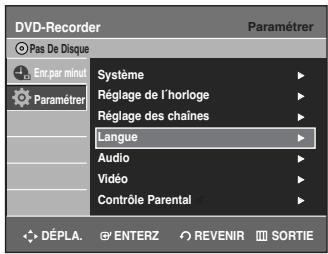
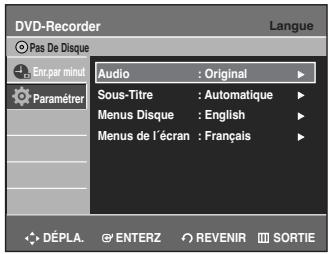
4 Sélectionnez le sous-menu (Audio, Sous-titre, Menu Disque, Menu de l'écran) à l'aide des touches ▲▼ puis appuyez sur ENTER ou ▷.
Audio: pour le son des enceintes.
- Sous-titres : pour les sous-titres du disque.
- Menu Disque : pour le menu Disque contenus sur le disque
- Menu de l'écran : pour le menu Lecteur de votregraveur de DVD.
5 Sélectionnez la langue désirée à l'aide des touches ▲▼, puis appuyez sur la touche ENTER ou ▷.
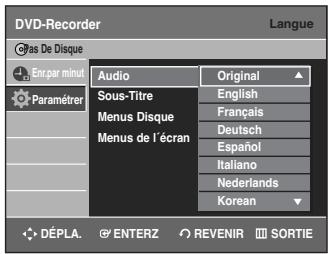
REMARQUE

- Appuyez sur la touche RETURN ou « pour revenir au menu précédent. Appuyez sur la touche MENU pour quitter le menu.
La langue selectionnelle n'apparaître que si elle est prise en charge par le disque.
Paramètres video (Affichage)
Ces paramètres vous permettent de régler l'écran de votre téléviseur.
1 Appuyez sur la touche MENU lorsque l'appareil est en Mode arrêt/Mode aucun disque.
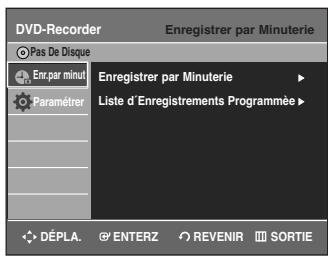
2 Sélectionnez Paramétrer à l'aide des touches ▲▼, puis appuyez sur la touche ENTER ou ▷.
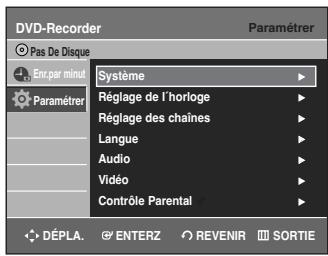
3 Sélectionnez Video à l'aide des touches ▲▼puis appuyez sur la touche ENTER ou ▷. Le menu des options Video s'affichera.
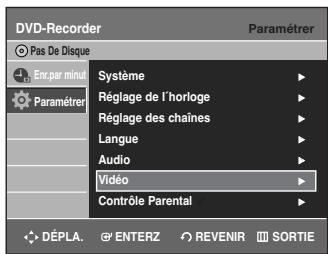
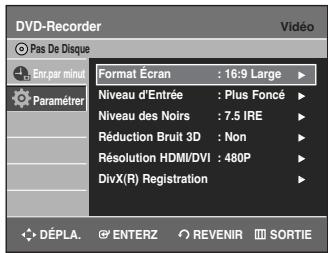
4 Sélectionnez le sous-menu (Format Écran, Niveau d'Entrée, Niveau des Noirs, Réduction Bruit 3D) à l'aide des touches ▲▼, puis appuyez sur la touche ENTER ou ▷.
Aspect du téléviseur : voir page 34
Niveau d'Entrée: Règle le niveau du signal d'entrée.
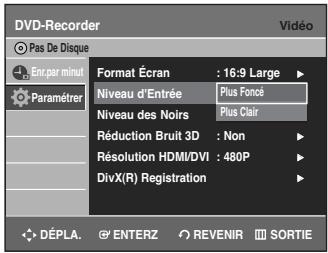
- Plus Foncé: si vous trouvez que l'écran est trop clair et que vous souhaitez le rendre plus souvent.
- Plus Clair : si vous trouvez que l'écran est trop nombre et que vous souhaitez le rendre plus clair.
Niveau des Noirs: Règle le niveau de noir de l'écran.
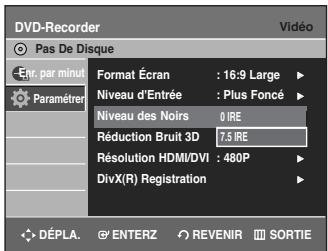
- 0 IRE : Sélectionnez cette option pour assombrir l'écran.
7.5 IRE : Sélectionnez cette option pour éclairir l'écran.

La fonction Niveau des noirs n'est pas disponible en mode.
Réduction Bruit 3D (réducteur de bruit adaptable au mouvement)
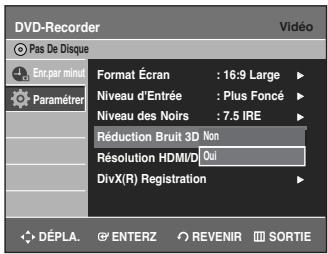
- Oui : Sélectionnez cette option pour supprimer le son.
Non: Normal
Résolution HDMI/DVI
Ce réglage est disponible lorsque l'appareil connecté aux dispositifs d'affichage (TV, projecteur, etc.) par HDMI ou DVI.
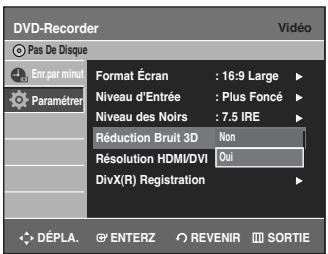
- 480p : 720 x 480
- 720p : 1280 x 720
- 1080i : 1920 x 1080
Choix de la sortie
Raccordez le enregistrure DVD à votre télévisuer via HDMI. Réglez l'entrée de votre télévisuer sur HDMI ou DVI.
- Pendant que l'appareil est en mode Stop, appuyez sur la touche P.SCAN pour selectionner l'une des résolutions de sortie
- Si votre télévisueur est raccordé à l'aide d'un cable HDMI ou DVI, le mode de résolution de la sortie varie selon la séquence suivante, et à chaque fois que vous appuyez sur la touche P.SCAN :
[ \rightarrow 480\mathrm{p} \rightarrow 720\mathrm{p} \rightarrow 1080\mathrm{i} ]
- Si votre téléviseur est raccordé à l'aide des cables composite ou composante (sans cable HDMI/DVI), la résolution de sortie bascule entre 480p et 480i.

REMARQUE
- Meme si le cable HDMI/DVI est raccordé à votre télévisuer, la sortie du raccordement composite demeure à 480i et la sortie du raccordement composante demeure à 480p sans tener compte de l'affichage à l'écran.
Veuillez utiliser le code d'enregistrement fourni pour enregistrer votregraveurDVDà l'aide du formulaire de DivX(R) Video sur demande.
Pour en savoir plus, visitez le site www.divx.com/vod.

Utilisez les touches ▲▼ pour sélectionner l'élement désiré. Puis, appuyez sur la touche ENTER ou ▷.

REMARQUE
- Appuyez sur la touche RETURN ou ▲ pour revenir au menu précédent.
- Appuyez sur la touche MENU pour quitter le me
IRE: abréviation de Institute of Radio Engineers (Institut des ingénieurs radio). Une unité IRE est une unité de mesure relative équivalente à l'140e de l'amplitude video créée à crête (p-p).
Contrôle parental
La fonction Contrôle parental fonctionne avec les DVD qui ont reçu une classification : cette fonction vous aide à contrôler les types de DVD que votre famille regarde. Il existe 8 niveaux de classification.

1 Appuyez sur la touche MENU lorsque l'appareil est en Mode arrêt/Mode aucun disque.
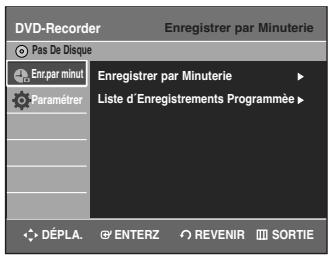
2 Sélectionnez Paramétrer à l'aide des touches ▲▼, puis appuyez sur la touche ENTER ou ▷.
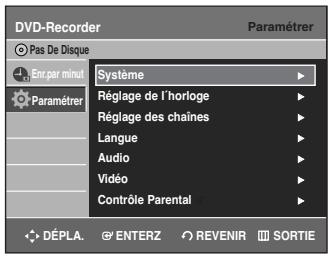
3 Sélectionnez Contrôle parental à l'aide des touches ▲▼, puis appuyez sur la touche ENTER ou ▷.
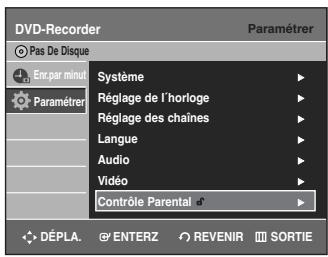
4 À votre premier accès à la fonction de contrôle parental, le message 'Créer le code' s'affichera.
Entrez un mot de passer à 4 chiffres à l'aide des touches 0 à 9 de la télécommande.
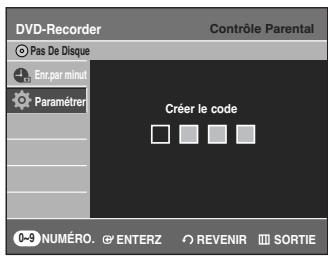
5 L'écran Confirmation du mot de passerie apparait. Entrez de nouveau votre mot de passerie.
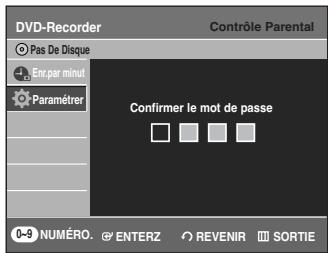
6 Appuyez sur la touche ou ENTER, puis selectionné Oui à l'aide des touches ▲▼. L'écran Contrôle Parental apparait.
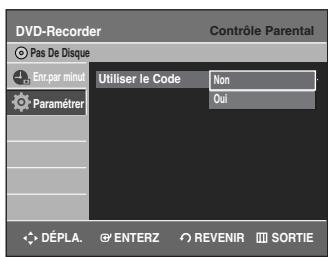

- Appuyez sur la touche RETURN ou 4 pour revenir au menu précédent.
Appuyez sur la touche MENU pour quitter le menu.
À propos du niveau de classification
1 Sélectionnez Niveau de Contrôle à l'aide des touches ▲▼.
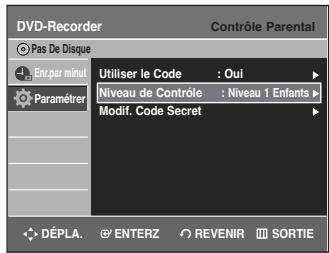
2 Appuyez sur la touche ENTER ou
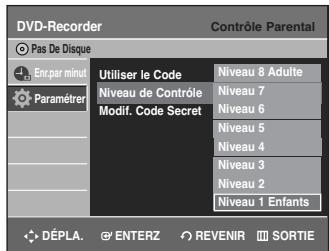
3 Sélectionnez Niveau de classification à l'aide des touches ▲▼, puis appuyez sur la touche ENTER ou ▷.
Par exemple, si vous seLECTIONnez les 6 premiers niveaux, les disques qui contiennent les niveaux 7 et 8 ne seront pas lus. Un chiffre élevé indique que le programme est destiné aux adultes uniquement.
À propos du changement de mot de passage
REMARQUE
- Consultez la page 94 si vous avez oublé votre mot de passer.
1 Sélectionnez Modif. Code Secret à l'aide des touches ▲▼.
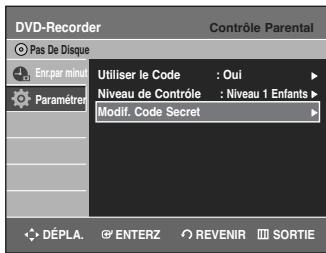
2 Appuyez sur la touche ENTER ou Le message "Enter Code Secret" apparaitra.
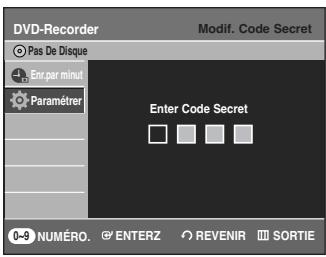
3 Entrez votre mot de passer à 4 chiffres à l'aide des touches 0 à 9 de la télécommande.
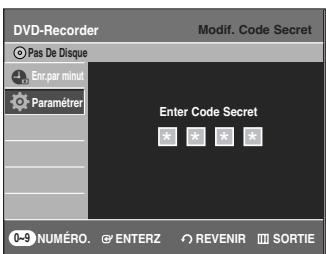
4 Le message "Confirmer le mot de passer." apparaitra. Entrez de nouveau votre mot de passer à 4 chiffres à l'aide des touches 0 à 9 de la télécommande.
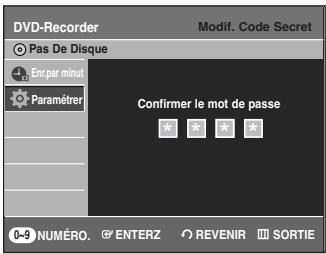
Enregistrement
Cette section présente différentes méthodes pour enregistrer un DVD.
Avant I'enregistrement 43
Enregistrement du programme télévisé
que you regardez 45
Enregistrement à partir d'un apparéil
periphérique 47
Copie à partir d'un caméoscope 48
Enregistrement avec une seule touche (OTR) .49
Programmation d'un enregistrement 50
Enregistrement flexible (pour les enregistrentes
Modifier la liste des dossiers programmés 51
Supprimer la liste des dossiers programmes 52
Enregistrement de la liste des
dossiersprogrammés 53
Avant l'enregistrement
Cet apparéil peut enregistrer sur différents types de disques. Avant d'enregistrer, lisez les instructions suivantes et Sélectionnéz le type de disque de votrechoix.
Disques enregistrables
Cegraveurpeutenregistrar surlesdisques suivants.
| DVD-RW | DVD-R |
| RW | R |
- Les DVD-RW sont réinscriptibles.
- Les DVD-R ne sont pas réinscriptibles.
Compatibilité entre legraveur Samsung et lesgraveurs des autres marques
| Types de disques | Format Enrg. | Apparil d'enregist | Finalisation | Enregistementsupplémentaire avec legraveur Samsung |
| DVD-RW | Mode VR | Samsung | Finalisé | Non enregistrable |
| Non finalisé | Enregistrable | |||
| Autre société | Finalisé | Non enregistrable | ||
| Non finalisé | Enregistrable | |||
| Mode V | Samsung | Finalisé | Non enregistrable | |
| Non finalisé | Enregistrable | |||
| Autre société | Finalisé | Non enregistrable | ||
| Non finalisé | Non enregistrable | |||
| DVD-R | Mode V | Samsung | Finalisé | Non enregistrable |
| Non finalisé | Enregistrable | |||
| Autre société | Finalisé | Non enregistrable | ||
| Non finalisé | Non enregistrable |

REMARQUE
■ Finalisé
- Le DVD-R/-RW est fermé : aucun enregistrement supplémentaire ne peut être fait.
Non finalisé
- Ceci vous permet d'ajouter un enregistrement sur un disque DVD-RW originallyment enregistré par le DVD-R135.
- Un DVD-RW qui a été enregistré par DAO sur un PC est obligatoirement finalisé.
- Un DVD-RW qui a été enregistré en mode Video sur ungraveur d'une autre marque est obligatoirement finalisé.
- Un DVD-R est obligatoirement finalisé.
Formats d'enregistrement
Les fonctions disponibles variant selon le type de disque, seLECTIONnez un disque qui répond au moins à vos besoin. Lorsque vous insérez un disque neuf, le message suivant apparait.
DVD-RW: Lorsque qu'un disque vierge est insere en premier, le message "Disque non initiaisé Souhaitez-vous initiaiser ce disque?" apparaitra. Si vous selectionnez "Oui", l'initialisation est lancée.
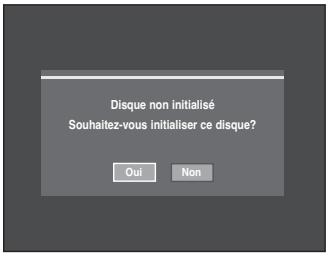
Si vous utilisez un DVD-RW, vous pouvez changer le mode. Pour cela, reportez-vous à la section Formatage d'un disque figurant à la page 87.
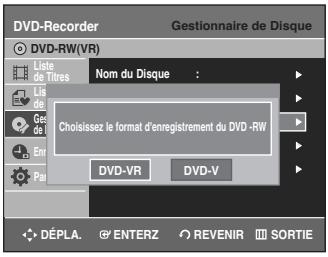
DVD-R: Il est inutilde formater le DVD.
DVD-RW (mode Video)/-R
- Si la fonction Création de chapitre est régée à Oui, les chapités seront créés automatiquement lorsque vous finaliserez l'enregistrement sur les disques DVD-R / DVD-RW. La longueur du chapitre (intervalle entre les chapités) varie selon le mode d'enregistrement.
- Edition simple (effacement des titres/modification du nom du titre)
DVD-RW (mode VR)
- Ce mode autorise des fonctions d'édition multiples (suppression de l'intégrality d'un titre, suppression partielle d'un titre, etc.)
- Différentes options d'édition possibles en utilisant une liste de lecture préétablie.
Mode enregistrement
Sélectionnez l'un des quatre modes d'enregistrement en appuyant plusieurs fois sur la touche RÉC MODE lorsque l'appareil est en mode Stop pour déterminer la durée d'enregistrement et la qualité d'image désirée. En général, plus la durée d'enregistrement est courte etonneille sera la qualité de l'image.
En mode FR, le mode d'enregistrement le plus approprié est sélectionné automatiquement selon l'espace disque restant et la longueur prérégée de l'horloge d'enregistrement.
| Mode | Caracteristique | Durées d'enregistrement |
| XP (mode haute qualité) | Sélectionnez ce mode lorsqu'la qualité video est importante. | Env. 1 heures à 8 Mbps |
| SP (mode qualité standard) | Sélectionnez ce mode pour enregistrer en qualité standard. | Env. 2 heures à 4 Mbps |
| LP (mode enregistrement longue durée) | Sélectionnez ce mode lorsqu'une longue durée d'enregistrement est requise. | Env. 4 heures à 2 Mbps |
| EP (mode étendu) | Sélectionnez ce mode lorsqu'une durée d'enregistrement plus longue est nécessaire. | Env. 6 heures à 1,2 Mbps Env. 8 heures à 0,8 Mbps |
| FR (enregistrement flexible) | Pour les enregistrents programmés, voir page 53. | Environ 60 à 480 min pour un début de 0,8 à 8 Mbps |
Les videos non enregistrables
Les films possédant un système de protection anticopie ne peuvent pas être enregistrés sur ce graveur DVD. Lorsque le graveur DVD recoit un signal anticopie pendant l'enregistrement, celui-ci s'arrête et le message suivant s'affiche sur l'écran.
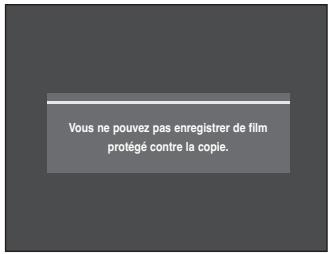
A propos des signaux anticopie
Les programmes qui contiennent des signaux anticopie peuvent partager l'un de ces trois types de signaux : copie libre, copie unique et copie impossible. Si vous souhaitez enregistrer un programme de type copie unique, utilisez un DVD-RW avec CPRM en Mode VR.
| Support Type de signal | Copie libre | Copie unique | Copie impossible |
| DVD-RW(Ver.1,1) | O | - | - |
| DVD-RW(Ver.1,1) avec CPRM | |||
| Mode VR | O | O* | - |
| mode Video | O | - | |
| DVD-R | O | - | - |
Après avoir effectué un enregistrement à l'aide de la fonction
Système anticopie à la source du média (CPRM – Content Protection for Recordable Media)
Le CPRM est un mécanisme qui lie un enregistrement au média sur lequel il est enregistré. Il est pris en charge par quelquesgraveurs DVD mais un petit nombre de lecteurs DVD. ChaqueDVD-R vierge possède un code d'identité du media unique de 64bits enregistré dans le BCA(Burst Cutting Area). Lorsque desdonnées protégées sont enregistrées sur le disque, elles peuvent être cryptées au moyen du cryptoméria C2 à 56 bits dérivé du code d'identité du Média. Lors de la lecture, le code d'identité est recupérédu BCA et utilise pour la génération d'une clé de decryptage desdonnées du disque. Si les données du disque sont copies sur unautre Média, le code d'identité sera errone ou absent et lesdonnées ne pourront pas être decryptées.
A propos de la touche INFO
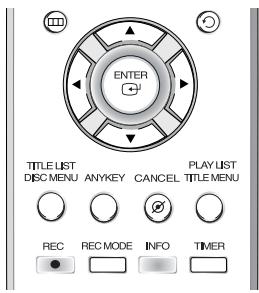
La fonction INFO vous permet de voir le statut et la progression actuels de la lecture et de l'enregistrement. En fonction du type de disque et du statut, l'affichage sur l'écran peut être différent.
Vérification de l'espace disque disponible (Disc Information)
Lorsque vous enregistrez sur un disque déjà en cours d'utilisation, vérifie que vous disposez d'un espace disque suffisant pour l'enregistrement. Vous pouvez libreter de l'espace sur les DVD-RW, effacant des titres.
- Appuyez sur la touche INFO.
La fenêtre d'affichage des informations du disque apparait. Les informations affichées diffèrent selon le type de disque utilisé ou le format d'enregistrement.
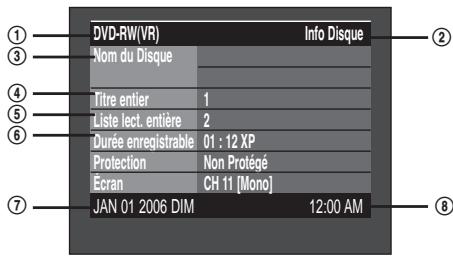
① Type de disque
② Affichage des informations actuelles
③ Nom du disque
④ Total des titres : nombre total des titres
⑤ Listé lect. entière : nombre total des listes de lecture
⑥ Durée d'enregistrement possible : La plus longue durée d'enregistrement continue de chacun des modes d'enregistrement (approximatif)
⑦ Date : Date et heures actuelles
⑧ L'heure : l'heure actuelle
Enregistrement du programme télévisé que vous regardez


Avant de commencer
Assurez-vous que le disque a suffisamment d'espace disponible pour l'enregistrement. Sélectionnez la qualité de l'image de l'enregistrement.
1 Appuyez sur la touche OPEN/CLOSE et insérez un disque enregistrable dans le tiroir à disque.
2 Appuyez sur la touche OPEN/CLOSE pour referrer le tiroir.
Patientez jusqu'à ce que "LOAD" disparaisse de l'affichage du panneau frontal.
DVD-RW
Si un DVD-RW neuf est utilisé, il vous sera d'abord demandé si vous désírez l'initialiser ou non. Faites votre sélection au moyen des touches ▶, puis appuyez sur ENTER. (reportez-vous à la page 46.)
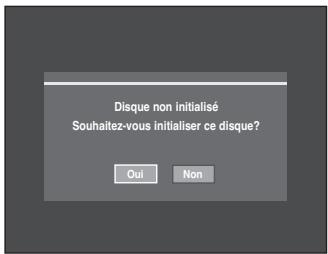
3 Appuyez sur les touches CH ( / ) ou numéroétées (0 9) pour désirer le programme que vous souhaitez enregistrer.
4 Appuyez plusieurs fois sur la touche REC MODE, (ou appuyez sur la touche REC MODE puis sur la touche ▲▼) pour désirir la vitesse (qualité) d'enregistrement.

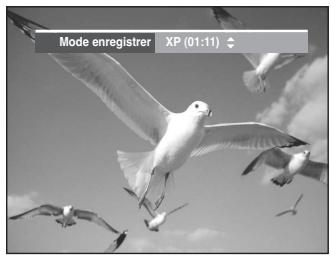
5 Appuyez sur la touche REC.
Des informations concernant la chaine sont affichées sur l'écran puis l'enregistrement commence.
L'icone () s'affiche sur le panneau frontal.
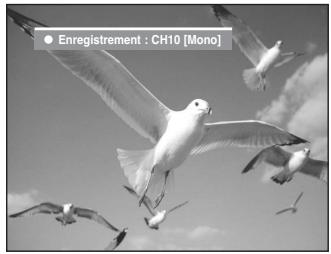
Pour voir l'etat actuel du disque et la progression de l'enregistrement : Appuyez sur la touche INFO et l'information concer-nant le disque s'affichera.
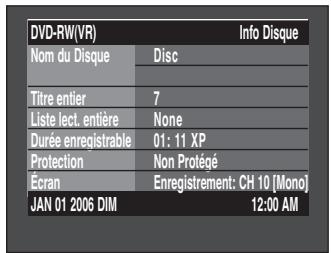
Appuyez à nouveau sur la touche INFO pour visionner l'information concernant l'enregistrement.
| DVD-RW(VR) | Enregistrement info |
| Nom | JAN/01/2006 12:00 AM |
| CH10 | |
| Enregistr. Titre | 7 |
| Heure de Crlation | JAN/01/2006 12:00 AM |
| Durée d'Enregistr. | 00:00:41 |
| JAN 01 2006 DIM | 12:00 AM |
Arrêter l'enregistrement
Appuyez sur la touche STOP (⊙) pour arrêter un enregistrement en cours.
- Lorsque vous utilisez des DVD-RW/DVD-R, le message "Mise à jour des information du disque. Veuillez attendre un moment." s'affiche.
Pour interrompre momentanément l'enregistrement
Appuyez sur la touche PLAY/PAUSE (·) pour interrompre momentanément l'enregistrement en cours.
Appuyez de nouveau sur la touche PLAY/PAUSE ( ) pour continuer l'enregistrement.

REMARQUE
- Vous ne pouvez pas changer de mode d'enregistrement ni de chaîne en cours d'enregistrement.
L'enregistrement s'arrêtea automatique-ment lorsqu'il n'y aura plus d'espace disponible pour l'enregistrement. - Vous pouvez enregistrer jusqu'à 99 titres sur un disque.
L'enregistrement s'arrête automatique-ment si une image protégée contre la copie est chosesie.
Si vous utilisez un décodeur cable (sans antennene), vous ne pouvez pas regarder un programme diffusé sur une chaîne du cable et en enregistrer un autre. - Les DVD-RW doivent être formattés avant de pouvoir commencer à enregistrer. La plupart des disques neufs sont vendus non formatés.
N'utilisez pas de disques marqués DVD-R dans ce lecteur.
Enregistrement à partir d'un apparéil périphérique


Avant de commencer
Assurez-vous que le disque a suffisamment d'espace disponible pour l'enregistrement. Choisissez le mode enregistrement.
1 Appuyez sur la touche OPEN/CLOSE et insérez un disque enregistrable dans le tiroir à disque.
2 Appuyez sur la touche OPEN/CLOSE pour reférer le tiroir. Patientez jusqu'à ce que "LOAD" disparaissé de l'affichage du panneau frontal. Si un DVD-RW neuf est utilisé, le message "Disque non initiaisé Souhaitez-vous initialiser ce disque?" apparait. (Voir page 44.)
3 Appuyez sur la touche INPUT SEL. pour selectionner l'entrée source selon la connexion que vous avez faite. L'affichage sur le panneau frontal change successivement comme suit :

Si vous connectez un caméoscope numérique appuyez sur la touche INPUT SEL. pour sélectionner DV. (Voir page 50.)
4 Appuyez plusieurs fois sur la touche REC MODE, (ou appuyez sur la touche REC MODE puis sur la touche ▲▼) pour désirar la vitesse (qualité) d'enregistrement.
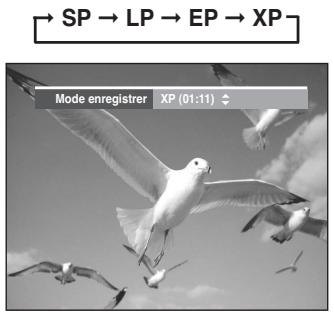
5 Appuyez sur la touche REC.
Arrêter l'enregistrement
Appuyez sur la touche STOP (⊙) pour arrêter un enregistrement en cours.
- Lorsque vous utilisez des DVD-RW/DVD-R, le message "Mise à jour des information du disque. Veuillez attendre un moment." s'affiche.

REMARQUE
- Vous ne pouvez pas changer de mode d'enregistrement ni de chaîne en cours d'enregistrement.
L'enregistrement s'arrête automatiquement lorsqu'il n'y aura plus d'espace pour l'enregistrement. - Vous pouvez enregistrer jusqu'à 99 titres sur un disque.
L'enregistrement s'arrête automatiquement si une image protégée contre la copie estcision. - Les DVD-RW doivent être formattés avant de pouvoir commencer à enregistrer. La plupart des disques neufs sont vendus non formatés.
N'utilisez pas de disques marqués DVD-R dans ce lecteur.
Copie à partir d'un caméscope
Permet de régler le caméscope au moyen de l'interface IEEE1394 (DV)


Avant de commencer
Assurez-vous que le disque a suffisamment d'espace disponible pour l'enregistrement. Choisissez le mode enregistrement. Reportez-vous aux pages 25~26 pour le raccordement du caméoscope au graveur DVD.
1 Appuyez sur la touche OPEN/CLOSE et insérez un disque enregistrable dans le tiroir à disque.
2 Appuyez sur la touche OPEN/CLOSE pour referrer le tiroir. Patientez jusqu'à ce que "LOAD" disparaisse de l'affichage du panneau avant. Si un DVD-RW neuf est utilisé, il vous sera d'abord demandé si vous désirez l'initialiser ou non. (Voir page 44.)
3 Appuyez plusieurs fois sur la touche REC MODE, (ou appuyez sur la touche REC MODE puis sur la touche ) pour désirir la vitesse (qualité) d'enregistrement.
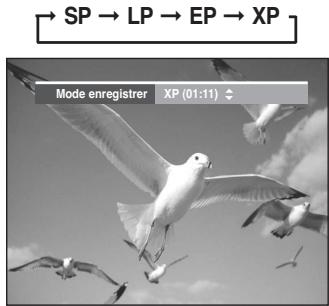
4 Appuyez sur la touche INPUT SEL, pour sélectionner DV. Si l'entrée est régée à DV, le menu lecture / enregistrement qui permet d'activer les réglages du caméoscope s'affiche au haut de l'écran.
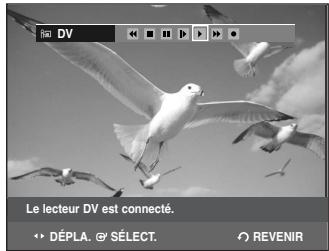
5 Sélectionnez l'icone( )de lecture au haut de l'écran pour effectuer la lecture du caméscope et tracer le point de départ de la copie.
6 Pour débuter l'enregistrement, utilisez les touches oe pour selectionner l'icone d'enregistrement (au haut de I'écran, puis appuyez sur ENTER.
Arrêter l'enregistrement
Appuyez sur la touche STOP (⊙) pour arrêter un enregistrement en cours.
- Lorsque vous utilisez des DVD-RW/DVD-R, le message "Mise à jour des information du disque. Veuillez attendre un moment" s'affiche.

REMARQUE
- Vous ne pouvez pas changer de mode d'enregistrement ni de chaîne en cours d'enregistrement.
L'enregistrement s'arrêtea automatique-ment lorsqu'il n'y aura plus d'espace disponible pour l'enregistrement. - Vous pouvez enregistrer jusqu'à 99 titres sur un disque.
- Les DVD-RW doivent être formattés avant de pouvoir commencer à enregistrer. La plupart des disques neufs sont vendus non formatés.
N'utilisez pas de disques marqués DVD-R dans ce lecteur. - Appuyez sur les touches ou pour acceder à l'écran des contrôleurs durant l'enregistrement.
Lorsque you atteignez la fin de la bande (aucun video) en effectuant une copie à partir d'un caméoscope, l'écran peut tourner au bleu ou au pourpre.
Enregistrement avec une seule touche (OTR)


Vou pouvez régler legraveurDVD pour enregistrer en progressionprogrammée en appuyant plusieurs fois sur la touche REC.
1 Si vous souhaitez enregistrer une chaîne de télévision, utilisez les touches CH(⊙/⊙) ou numéroétées pour sélectionner la chaîne désirée. Si vous poulez enregistrer à partir d'une source externe connectée, appuyez sur la touche INPUT SEL. pour sélectionner l'entrée appropriée (AV 1, AV 2 ou DV).
- Chaines cables: 1 à 125
- Chaines télévisées : 2 à 69
Example 1) Sélectionner le canal 120

Exemple 2) Sélectionner le canal 9

2 Appuyez sur la touche REC pour début l'enregistrement.
3 Appuyer sur la touche REC pour désir la durée—d'enregistrement.


REMARQUE
I'horloge baisse a 0:00, et legraveur DVD desse d'enregistrer.
LegraveurDVD s'eteint automatiquement à la fin de l'enregistrement.
Pour voir l'etat actuel du disque et la progression de l'enregistrement : Appuyez sur la touche INFO et l'information concernant le disque s'affichera.
| DVD-RW(VR) | Info Disque | |
| Nom du Disque | Disc | |
| Titre entier | 7 | |
| Liste lect. entiere | 2 | |
| Durée enregistrable | 01: 11 XP | |
| Protection | Non Protégé | |
| Écran | Enregistrement: CH 10 [Mono] | |
| JAN 01 2006 DIM 12:00 AM | ||
Appuyez sur la touche INFO une fois de plus.
Vou pousse ensuite voir les informations concernant le titre en cours d'enregistrement.
| DVD-RW(VR) | Enregistrement info |
| Nom | JAN/01/2006 12:00 AM |
| CH 10 | |
| Enregistr. Titre | 7 |
| Heure de Cribation | JAN/01/2006 12:00 AM |
| Durée d'Enregistr. | 00:00:41 |
| JAN 01 2006 DIM | 12:00 AM |
Arrêter l'enregistrement
- Appuyez sur la touche STOP ( ⊙ ) . Le message "Appuyez de nouveau sur la touche STOP pour annuler l'enregistrement programme" s'affiche.
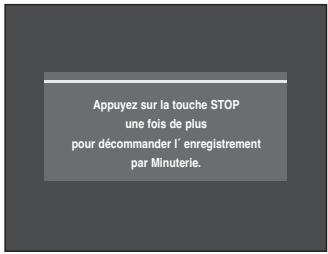
Appuyez de nouveau sur STOP ( ) pour arrêté l'enregistrement.
Programmation d'un enregistrement
Vous deveze regler l'heure (Installation initiale - Réglage de l'heure) avant de pouvoir programmer un enregistrement. (Voir page 29)


1 Appuyez sur la touche OPEN/CLOSE et insérez un disque enregistrable dans le tiroir à disque.
2 Appuyez sur la touche OPEN/CLOSE pour referrer le tiroir. Patientez jusqu'à ce que "LOAD" disparaisse de l'affichage du panneau avant.
Si un DVD-RW neuf est utilisé, il vous sera d'abord demandé si vous désírez l'initialiser ou non. (Voir page 44)
3 Appuyez sur la touche MENU en mode Stop.
Vous pouvez également programmer un enregistrement par minutes à l'aide de la touche TIMER.
4 Appuyez sur les touches pour selectionner Enr. Par Minut., puis appuyez sur la touche ENTER ou .
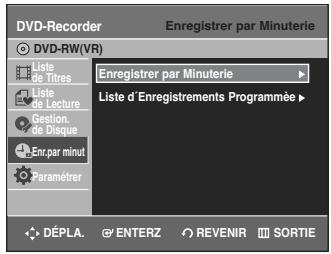
5 Appuyez sur les touches ▲▼ pour Sélectionner Enregistrer par Minuterie, puis appuyez sur la touche ENTER ou ▷.
Les informations de programmation sont affichées.
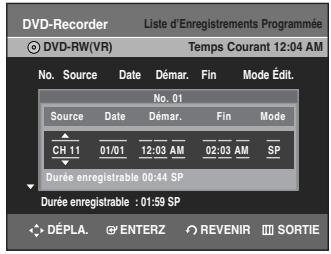
Saisissez les informations en utilisant les touches ▲▼▲▶.
:Permet de passer à l'information suivante/precedente,
0 9: Permet de saisir une valeur.
-
Source: Sélectionnez la source video (AV 1, AV 2) ou la chaîne de télédiffusion que vous souhaiter régler pour l'enregistrement à l'aide de l'horloge. Lorsque vous Sélectionnez les chaînes à enregistrer, les touches ▲▼ de la télécommande ne peuvent vous permettre de sélectionner que les chaînes qui ont été mémorisées lors de l'Auto Scan. Pour la sélection d'autres chaînes, utilisez les touches numériques.
-
Date: Date à laquelle l'enregistrement doit commencer
-
Il existe trois options pour le réglage de la date. Reportez-vous à la section ci-dessous :
① Pour effectuer un enregistrement à une date spécifique, appuyez sur le bouton ▲▼ ou sur les touches numériques jusqu'à l'affichage de la date souhaitée.
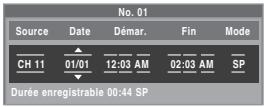
(2) Pour effectuer un enregistrement à la même heures tous les jours (Lun-Ven), appuyez sur les boutons jusqu'à ce que le message Mon-Fri (Lun-Ven) s'affiche.
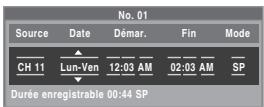
③ Pour effectuer un enregistrement à un jour spécifique de la période (Dim-Sam), appuyez sur les boutons
jusqu'à ce que le message Dim...Sam s'affiche :
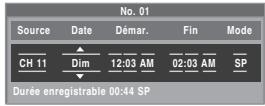
- Heure de Démar./de Fin: Heure de début et de fin de l'enregistrement programme
Mode (mode d'enregistrement)
XP:Env.1hour
SP:Env.2 heures
LP:Env.4 heures
EP:Env.6 ou 8 heures
FR:Voir la page 46.

REMARQUE
Si vous enregistrez un disque DVD-RW(V)/R en mode EP, il se peut que les 6 ou 8 heures ne soient pas enregistrées complètement parce que l'appareil utilise un système d'encodage à début binaire variable VBR (Variable Bit Rate). Si vous enregistrez un programme contenant beaucoup d'action, il utilise un début binaire plus élevé, ce qui nécessite plus de mémoire disque par exemple.
7 Appuyez sur la touche ENTER.
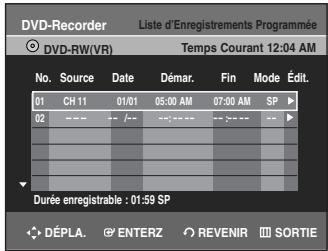
- () et Timer Set apparaitront sur l'affichage du panneau avant. Cela signifie qu'un enregistrement est programmé.
- L'enregistrement s'effectue automatiquement lorsque l'heure spécifiée est atteinte.

REMARQUE
Si les réglages du programmateur se chevauchent Les programmes sont enregistrés par ordre de priorité. Si l'enregistrement programme est régle pour le premier programme puis de nouveau pour le second programme et que les deux programmes se chevauchent, le message suivant apparait à écran: 'Ce paramètre est identique à 1.' Le message indique que le premier programme est prioritaire. Une fois le premier enregistrement terminé, l'enregistrement du second programme commence.
Pour quitter le réglage actuel sans enregistrer Appuyez sur la touche MENU ou TIMER.
Pour revenir au menu précédent Appuyez sur la touche RETURN si vous ne souhaitez pas programme d'enregistrement.
La durée de l'enregistrementprogramme peut être différente de cette programmée selon le disque et le statut d'enregistrement programme total (par exemple, des heures d'enregistrement qui se chevauchent, ou lorsqu'el'enregistrement precedent se termine moins de 3 minutes avant le début de l'enregistrement suivant).
- se met à clignoter si l'enregistrement programme n'est pas préts a commencer.
Enregistrement flexible (pour les enregistrents programmés uniquement)


En mode FR, le mode d'enregistrement le plus approprié est sélectionné automatiquement selon l'espace disque restant et la longueur prérégée de l'horloge d'enregistrement.
La configuration de l'enregistrement en mode FR est la même que celle de l'enregistrement programme. Lorsque vous selectionnez le mode à l'objet 6, indiquez mode FR. (Voir page 46.)
Modifier la liste des dossiers programmes


Vou puez supprimer la liste des enregistrents programmés à l'aide du menu liste des dossiers programmés.
1 Appuyez sur la touche MENU en mode STOP.
2 Appuyez sur les touches ▲▼ pour sélectionner Enr.par minut, puis appuyez sur la touche ENTER ou▶.
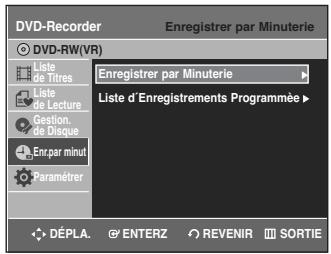
3 Appuyez sur les touches ▲▼ pour sélectionnner Lieste d'Enregistrements Programmée, puis appuyez sur la touche ENTER ou ▷.
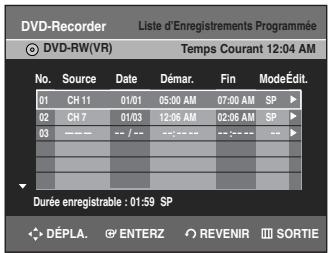
4 Appuyez sur les touches pour selectionner le nombre d'Enregistements programmés que vous souhaitez modifier, puis appuyez sur la touche ENTER ou . Les éléments Editor et Supprimer s'affichent.
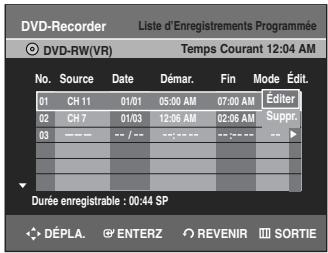
5 Appuyez sur les touches ▲▼ pour sélectionner Éditer, puis appuyez sur la touche ENTER ou L'écran de saïsie des enregistements programmes s'affiche.
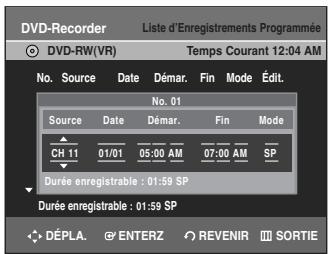
Editez les éléments que vous souhaitez modifier. Consultez la section Enregistrement programme pour plus d'informations sur les éléments de saisie des enregistrements programmés. (Voir page 52.)
6 Déplacez-vous parmi les commandes des menus avec les touches ou alphanumériques et modifiez le réglage avec les touches , puis appuyez sur ENTER.
7 Appuyez sur la touche MENU une fois l'opération terminée. L'écran de menu disparaître.
Supprimer la liste des dossiers programmes


Vou puez supprimer la liste des enregistrents programmés à l'aide du menu liste des dossiers programmés.
1 Appuyez sur la touche MENU en mode stop.
2 Appuyez sur les touches ▲▼ pour sélectionner Enr.par minut., puis appuyez sur la touche ENTER ou ▷.
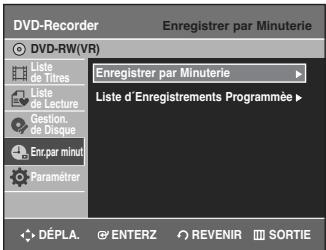
3 Appuyez sur les touches ▲▼ pour sélectionnerliste d'Enregistements Programmée, puis appuyez sur la touche ENTER ou ▷.
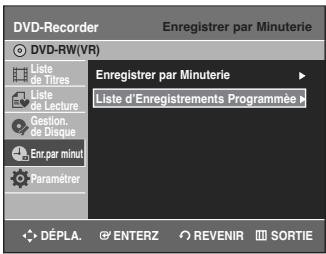
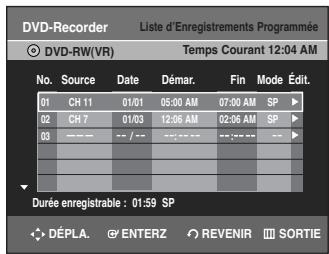
4 Appuyez sur les touches ▲▼ pour sélectionner le nombre d'Enregistements programmes que vous souhaitez supprimer, puis appuyez sur la touche ENTER ou ▷. Les éléments Editor et Supprimer s'affichent.
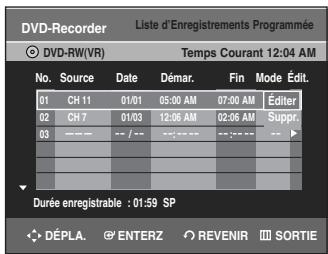
5 Appuyez sur les touches ▲▼ pour sélectionner Suppr., puis appuyez sur la touche ENTER. Un message de confirmation vous invite à valider votre choix. Par exemple : 'Souhaitez-vous supprimer 'No.01?'
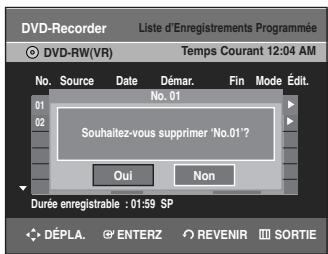
6 Appuyez sur les touches pour selectionner Oui, puis appuyez sur la touche ENTER. L'entrée selectionnée est supprimée de la liste.
7 Appuyez sur la touche MENU une fois l'opération terminée. L'écran de menu disparaître.

- Vous ne pouvez pas supprimer les programmes qui sont déjà en cours d'enregistrement.
Enregistrement de la liste des dossiers programmes
Si l'appareil est hors tension à l'heure d'enregistrement établie dans le Répertoire des enregistements programmés, il demarrera automatiquement et débutera l'enregistrement.
1 L'émission en cours d'enregistrementprogramme ne peut être visionnée sur le téléviseur.
- Allumez le téléviseur à l'aide de la télécommande.
- Éteignez le télévisuer à l'aide de la télécommande si vous ne souhaitez pas visionner l'émission en cours d'enregistrement.
Pour arrêtier l'enregistrement
Appuyez sur la touche STOP (⊙). Le message "Appuyez de nouveau sur la touche STOP pour annuler l'enregistrement programme" s'affiche.
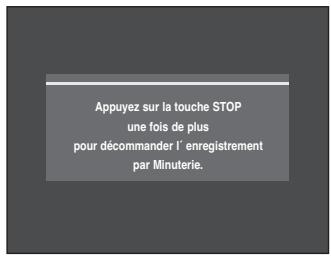
Appuyez de nouveau sur STOP (⊙) pour arrêté l'enregistrement.

REMARQUE
L'enregistrement s'arrête si un signal de protection contre la copie est reçu en cours d'enregistrement.
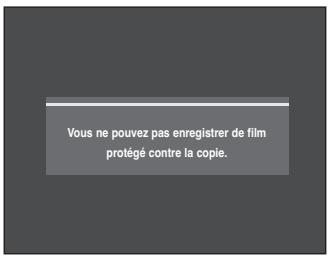
L'enregistrement ne fonctionnera pas s'il n'y a plus d'espace disponible sur le disque ou si le disque est non enregistrable. (Vous pourrez continuer l'enregistrement après avoir remplaced le disque.)
Lecture
Cette section vous présente les fonctions fondamentales de lecture et de la lecture selon le type de disque.

DIGITAL

DIGITAL OUT

Disque Dolby numérique
Disque érique DTS
Disque audio numérique

Disque stéreo

Systeme de diffusion NTSC adopte aux Etats-Unis, au Canada, en Corée, au Japon, etc.

DivX

Disque encodé en MP3
Avant la lecture. 56
Lecture d'un disque. 57
Lecture d'un CD audio/MP3 68
Lecture d'un CD image 69
Playing an MPEG4 Disc. 70
Lecture de la liste de titres. 71
Avant la lecture
Lisez les informations suivantes avant de dire un disque.
Code de région (DVD-Viséo uniquement)

Le graveur de DVD comme les disques sont codés par région.
Ces codes régionaux doivent correspondre pour que le disque puisse être lu.

Si les codes ne correspondent pas, le disque ne pourrait être lu.
Le numero de région de cegraveur est indiqué sur le panneau arrière de l'appareil.
Type de disques pouvant etre lus avec cet appeareil
| Type de disque | Logo de disque | Contenu enrg. | Forme de disque | Durée de lecture maxima ou minute |
| DVD-VIDÉO | DVDVIDEO | AUDIOVIDÉO | Monoface (5") | 240 |
| Double face (5") | 480 | |||
| Monoface (3.5") | 80 | |||
| Double face (3.5") | 160 | |||
| AUDIO-CD | COMTRACT digital AUDIO | AUDIO | Monoface (5") | 74 |
| Monoface (3.5") | 20 | |||
| JPEG CD-R/RW | Images JPEG | Monoface (5") | - | |
| Monoface (3.5") | - | |||
| MP3 CD-R/RW | MP3 Audio | Monoface (5") | - | |
| Monoface (3.5") | - | |||
| MPEG4 CD-R/-RW | MPEG4 Movie | Monoface (5") | - | |
| Monoface (3.5") | - | |||
| DVD-RAM | DVDRAM | AUDIOVIDÉO | Monoface (5") (4,7 Go) | 1h (XP: Excellent qualité) |
| 2h (SP: Qualité standard) | ||||
| 4h (LP: lecture longue) | ||||
| Double face (5") (4,7 Go) | 6h ou 8 (EP: étendue) | |||
| 2h (XP: Excellent qualité) | ||||
| 4h (SP: Qualité standard) | ||||
| 8h (LP: lecture longue) | ||||
| 12-16h (EP: étendue) | ||||
| DVD-RW | DVDRW | AUDIOVIDÉO | 5" (4,7 Go) | 1h (XP: Excellent qualité) |
| 2h (SP: Qualité standard) | ||||
| 4h (LP: lecture longue) | ||||
| 6 ou 8h (EP: étendue) | ||||
| DVD-R | DVDR | AUDIOVIDÉO | 5" (4.7Go) | 1h (XP: Excellent qualité) |
| 2h (SP: Qualité standard) | ||||
| 4h (LP: lecture longue) | ||||
| 6 ou 8h (EP: étendue) |

- Selon le type de disque utilisé, le chargement peut prendre jusqu'à 20 secondes.
Remarque
Disques ne pouvant etre lus avec cet apparéil
DVD-Video avec un nombre de région autre que "1" ou "ALL"
DVD-RAM 5"2,6 Go et 5,2 Go
DVD-R 3,9 Go
DVD-RAM, DVD-RW (mode VR) non enregistrés selon la Video Recording Standard (Norme d'enregistrement video).
- Les DVD-R et DVD-RW(mode V) non finalisés enregistrés sur d'autres appareils.
Disques PAL
Disques DVD-ROM/PD/MV-Disc, etc
CD VIDEO/CVD/SVCD/CD-ROM/CDV/CD-G/CD-I
- Cegraveur de DVD ne peut fonctionner qu'vec des disques compatibles avec la norme DVD-RAM Version 2,0.
La lecture et/ou l'enregistrement peut etre impossible avec certains types de disques ou lorsque des operations specifiques, telles qu'un changement d'angle ou un reglage de I'aspect de ratio, sont effctuees. Les informations concernant les disques sont indiquees en detail sur le boitier. Veuillez les consulter si nécessaire - Ne laissiez pas les disques doivent sales ou rayés. Les traces de doigts, la saleté, la poussière, les rayures ou les dépôts de fumée de cigarette sur la surface d'enregistrement peuvent rendre votre disque inutilisable.
- Les disques DVD-RAM/-RW/-R peuvent ne pas être lus par certains lecteurs de DVD, selon le lecteur, le disque et les conditions d'enregistrement.
- Les disques contenant des programmes PAL ne pourront etre re-enregistrres avec cegraveur.
Lecture d'un disque
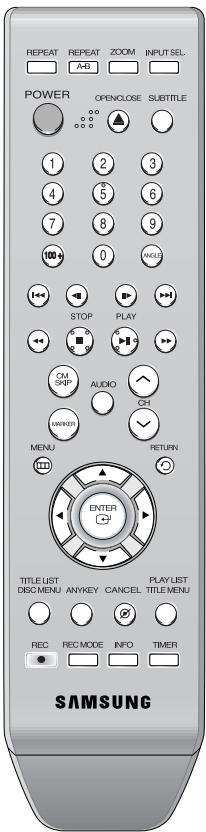
1 Appuyez sur la touche OPEN/CLOSE. Le plateau s'ouvre.
2 Placez)décicatement un disque sur le plateau, en veillant à ce que l'étiquette soit orientée vers le haut. Pour les disques DVD-RAM, insérez-les face imprimée vers le haut.
3 Appuyez sur la touche OPEN/CLOSE pour refermer le plateau.
- Le plateau de votregraveur de DVD se referme et la lecture commence automatiquement.
- Lorsque legraveur estallumé etqu'undisque est sur le plateau,l'unitéestactivéeetattendvosinstructions enmode stop.
- Appuyez sur la touche PLAY( ) pour commencer la lecture.
- Pour que l'appareil débute la lecture automatiquement pendant qu'il est étient et qu'un disque est inséré, démarrez avec la touche PLAY(⊙).
4 Appuyez sur la touche STOP(⊙) pour arreter la lecture.

REMARQUE
Lorsque you arrêtez la lecture d'un disque, le graveur garde en mémoire l'endetroit où vous vous étes arrêté. Ainsi, lorsque vous appuyez de nouveau sur la touche PLAY, vous reprenez la lecture à où vous vous étes arrêté. (à moins que le disque n'ai été enlevé ou que legraveur n'avait été débranché ou si vous n'avez pas appuyé deux fois sur la touche STOP). Cette fonction n'est disponible que pour les DVD-VIDEO, DVD-RAM, DVD-RW, DVD-R ou CD audio (CD-DA).

Caution
- Ne déplacez pas votregraveur de DVD en cours de lecture, ceci pourrait endommager le disque.
Assurez-vous d'appuyer sur la touche OPEN/CLOSE pour ouvrir ou reférer le plateau. - Ne poussez pas le plateau pendant qu'il est en train de s'ouvir ou de se reférer, ici pourrait entraîner un dysfonctionnement du produit.
- Ne placez�除 un corps étranger sur le plateau.
Certaines fonctions peuvent avoir un comportement différent ou être désactivées selon le type de disque. Dans ce cas, consultez les instructions écrites sur le boîtier du disque. - Faites particulièrement attention que les enfants ne se coince pas les doits entre le plateau et le chassin du plateau lorsque celui-ci se referte.
N'insérez qu'un seul disque DVD à la fois. L'insertion de deux disques ou plus empêchera la lecture et pourrait cause des dommages au lecteur DVD.
Utilisation des menus Disque et Titre
Certain types de disques contiennent un système de menus spécifique qui vous permet de sélectionner des fonctions particulières pour le titre, telles que des chapitres, des pistes audio, des sous-titres, des bandes-annonces de films, des informations sur les personnages, etc.

Menu du disque
1 Appuyez sur la touche DISC MENU pour ouvrir le menu Disque.
- Allez dans le menu de configuration correspondant à la lecture.
- Vous pouvez selectionner la langue audio et les sous-titres contenus dans le disque.
2 Appuyez sur la touche TITLE MENU pour aller dans le menu Titre du disque.
- Utilisez cette touche si le disque contient plus d'un titre.
Certains types de disques peuvent ne pas prendre en charge la fonction Titre.
Menu des titres


1 Appuyez sur la touche TITLE LIST pour vous déplacez vers le repertoire.

-
Lieste de titres : l'option Title List (Lieste de titres) correspond à la liste des titres figurant sur un disque. Lorsqu'un titre est supprimé, celui-ci ne peut plus être lu.
-
Lieste de lecture (DVD-RAM/-RW(VR)): L'option Lieste de lecture correspond à une liste de titres personnalisée. Lorsqu'une liste de lecture est lue, seule la lecture des titres figurant dans cette liste peut être lancée, puis interrompue. Meme si la liste de lecture est supprimée, l'enregistrement original est conservé.
Utilisation des fonctions de recherche
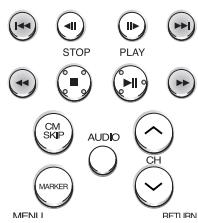
Effectuer une recherche dans un chapitre ou dans une piste


1 En cours de lecture, appuyez sur la touche © © de la télécommande.
| DVD-VIDEO/DVD-RAM/DVD-RW/DVD-R | ▷ Rapide 1(X 2) → ▷ Rapide 2(X 4) → ▷ Rapide 3(X 8) → ▷ Rapide 4(X16) → ▷ Rapide 5(X 32) → ▷ Rapide 6(X128) → ▷ Rapide 1(X 2) |
| MPEG4 | ▷ Rapide 1 → ▷ Rapide 2 → ▷ Rapide 3 |
| AUDIOCD(CDDA) | ▷ Rapide X 2 → ▷ Rapide X 4 → ▷ Rapide X 8 → ▷ Rapide X 2 |
- Vous pouvez parcourir le programme en sens inverse. Pour revenir à la vitesse de lecture normale, appuyez sur la touche PLAY
- Lorsque vous maintainez la touche SEARCH(⊙ ⊙) enforcée, la lecture s'effectue à la vitesse rapide par défaut (2X). Si vous relâchez la touche SEARCH(⊙ ⊙), la lecture reprend à vitesse normale. (Excepté CD-DA
- La vitesse adoptée dans cette fonction peut être différente de la vitesse réelle de lecture.

REMARQUE
- Aucun son n'est entendu durant le mode de balayage ou de recherche sauf pour la lecture rapide (vitesse 1,7X) ou lecture lente.
Pour les CD(CD-DA), il est possible d'entendre le son en mode de balayage.
Rechner des Chapitres ou des Pistes
- En cours de lecture, vous pouvez effectuer une recherche rapide dans un chapitre ou une piste.
1 Appuyez sur la touche SKIP( ) de la télécommande.
- Si vous appuyez sur la touche SKIP( ), vous attaignez le début du chapitre, du titre ou du marqueur (DVD-RW(mode VR)). En appuyant de nouveau sur la touche dans les 3 secondes, vous revenez au début du chapitre, de la piste ou du marqueur précédent (DVD-RW(mode VR)).
- Si vous appuyez sur la touche SKIP( ), vous atteignez le chapitre, le titre ou le marqueur suivant (DVD-RW(mode VR)).
Ralenti


1 En mode pause ou image par image, appuyez sur la touche SEARCH( ) de la télécommande.
- Si vous appuyez sur la touche SEARCH( ),

- Si vous appuyez sur la touche SEARCH( ),

- Pour revenir à une vitesse de lecture normale, appuyez sur la touche PLAY(⊙).
Maintenez la touche SEARCH( )enfoncée en mode pause : le disque sera lu au ralenti, à 1/2 de sa vitesse normale. Si la touche est relachée, la lecture se remet en pause.

REMARQUE
La vitesse adopte dans cette fonction peut etre differente de la vitesse reelle de lecture.
La vitesse lente ne fonctionne que dans le sens normal de lecture sur les disques MPEG4.
Lecture image par image


1 Appuyez sur la touche STEP( ) de votre télécommande en mode pause.
- À chaque fois que la touche est enforcée, un nouveau cadre apparaitra.
Lorsque la touche STEP (心) est enforcée, le cadre precedent est activé. Lorsque la touche STEP (心) est enforcée, le cadre suivant est activé.
- Pour revenir à une vitesse de lecture normale, appuyez sur la touche PLAY( ).

REMARQUE
La fonction pas à pas n'est disponible que dans les sens normal de lecture sur les disques MPEG4.
À propos de la fonction ANYKEY
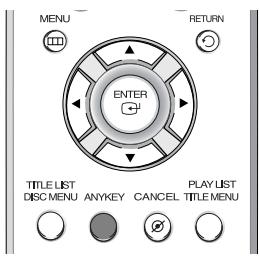
La fonction ANYKEY vous permet de rechercher facilement une scene particulière en accédant à un titre, à un chapitre, à une piste ou à un moment. Vous pouvez également modifier les sous-titres et les paramètres audio et activer certaines fonctions dont les fonctions Repeat, Angle et Zoom.
Atteindre directement une scene à l'aide de la touche ANY KEY
- Pour atteindre un titre, un chapitre ou une piste pour trouver une-scène en particulier.


1 Appuyez sur la touche ANYKEY en cours de lecture.
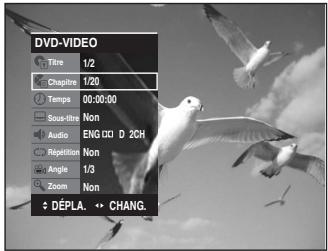
2 Appuyez sur les touches pour selectionner le Titre, le Chapitre.
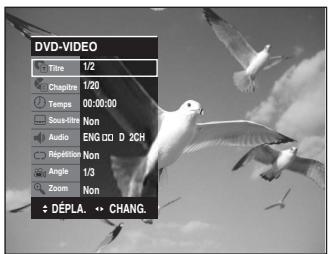
3 Appuyez sur les touches ou les touches numériques (0 à 9) pour selectionner la scène souhaitee, puis appuyez sur ENTER.
- Atteindre un temps de lecture spécifique pour vous aider à retrouver une scene.
1 Appuyez sur la touche ANYKEY en cours de lecture.
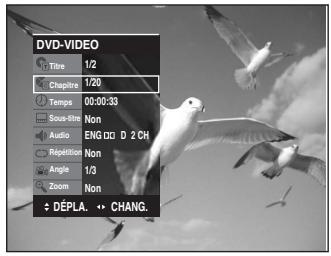
2 Appuyez sur les touches ▲▼ pour sélectionnier le Temps.
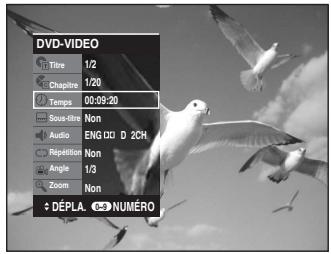
3 Entre le temps dans la série d'heures, de minutes et de secondes à l'aide des touches numériques puis appuyez sur la touche ENTER.

REMARQUE
La fonction Time Search ne fonctionne pas avec certains disques.
Pour faire disparaitre l'écran, appuyez de nouveau sur la touche ANYKEY.
Utilisation de la fonction Repeat
Lecture de manière répétée (Repeat Playback)


Utilisation de la touche REPEAT
1 Appuyez sur la touche REPEAT en cours de lecture.
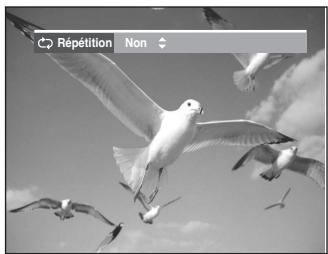
2 Appuyez sur la touche REPEAT ou sur les touches ▲▼pour sélectionner le Titre ou le Chapitre que vous souhaitez dire manière répétée.
Appuyez sur la touche ENTER.
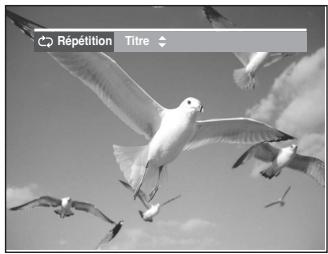
Chapitre : repète la lecture du chapitre en cours.
Titre : repete la lecture du titre en cours.
- Pour revenir à la lecture normale -
3 Appuyez sur la touche REPEAT et selectionnez Non avec les touches ou REPEAT.
Appuyez sur la touche ENTER ou CANCEL pour revenir à la lecture normale.
1 Appuyez sur la touche ANYKEY en cours de lecture.
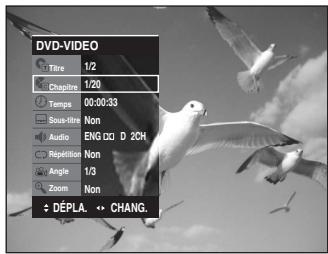
2 Appuyez sur les touches pour selectionner Repétition puis appuyez sur les touches pour selectionner le Titre ou le Chapitre que vous souhaitez dire manière répétée.
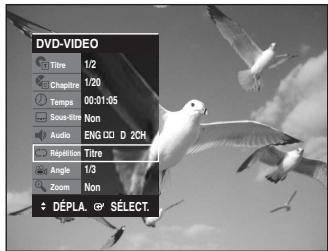
3 Appuyez sur la touche ENTER. Pour faire disparaître l'écran, appuyez sur la touche ANYKEY ou RETURN. La répétition de la lecture vous permet de répéter la lecture d'un titre ou d'un chapitre.

REMARQUE
- Les DVD-RAM, DVD-RW (VR mode), les DVD-R non finalisés et les DVD-RW (mode video) non finalisés ne permettent pas la répétition d'un chapitre.

DVD-VIDEO

DVD-RAM

DVD-RW

DVD-R
ANYKEY
Utilisation de la touche ANYKEY
1 Appuyez sur la touche ANYKEY.
2 Appuyez sur les touches ▲▼ pour sélectionnner Répédition puis appuyez sur la touche ▷ pour sélectionnner A-B.
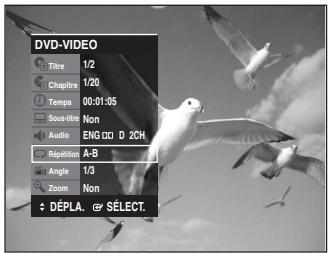
3 Appuyez sur la touche ENTER.
4 Appuyez sur la touche ENTER ou REPEAT A-B à l'endroit où vous souhaitez que la répétition de la lecture commence (A) puis appuyez de nouveau sur cette touche à l'endroit où vous souhaitez que la répétition de la lecture)cesse (B). La répétition de la lecture de la section A-B commence.

REMARQUE
Si vous avez defini le point (B) avant que 5 secondes ne se soient ecoulées, la marque d'interdiction () apparaitra.
- Vous pouvez également activer la lecture normale en appuyant sur la touche CANCEL.
Les CD audio (CC-DA) et les disques MP3 ne prennant pas la fonction Repeat A-B en charge.
Sélection des sous-titres
Les langues de sous-titres peuvent ne pas fonctionner selon le disque. Cette fonction n'est disponible qu'en cours de lecture.


(mode VR)
Utilisation de la touche SUBTITLE
1
Appuyez sur la touche SUBTITLE en cours de lecture.
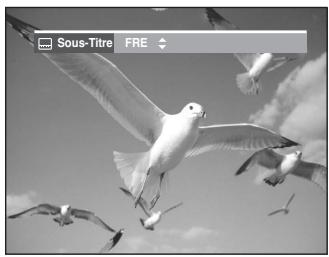
2
Appuyez sur la touche SUBTITLE ou sur les touches ▲▼ pour sélectionner la langue de sous-titre désirée. Pour que l'écran disparaisse, appuyez sur la touche CANCEL ou RETURN.
ANYKEY
Utilisation de la touche ANYKEY
1
Appuyez sur la touche ANYKEY en cours de lecture.
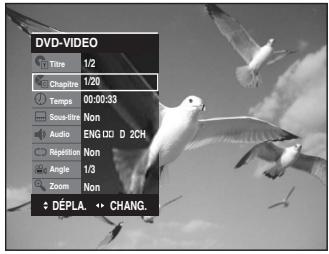
2
Appuyez sur les touches ▲▼ pour sélectionner Sous-titre puis appuyez sur les touches ▲▶ pour sélectionner la langue de sous-titre désirée.
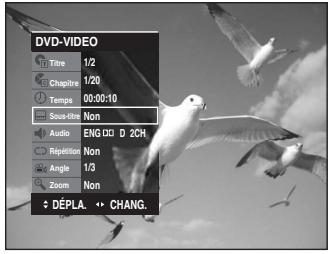

REMARQUE
L'affichage des sous-titres peut etre different selon le type de disque.
Si les sous-titres se chevauchent, désactive la fonction Légende de votre téléviseur.
- Certains disques ne vous permettent de sélectionner la langue qu'à partir du menu Disque.
Sélection de la langue audio
Les langues audio peuvent ne pas fonctionner selon le disque. Cette fonction n'est disponible qu'en cours de lecture.


(mode VR)

Utilisation de la touche AUDIO
1
Appuyez sur la touche AUDIO en cours de lecture.
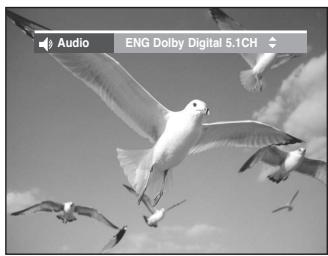
2
Appuyez sur la touche AUDIO ou sur les touches ▲▼ pour sélectionner la langue audio désirée.

Utilisation de la touche ANYKEY
1
Appuyez sur la touche ANYKEY en cours de lecture.
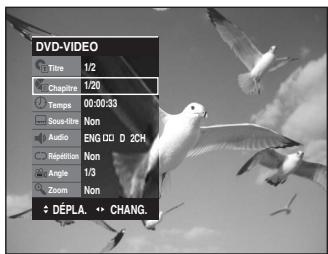
2
Appuyez sur les touches ▲▼ pour sélectionner Audio puis appuyez sur les touches ◆▶ pour sélectionner la langue audio désirée.
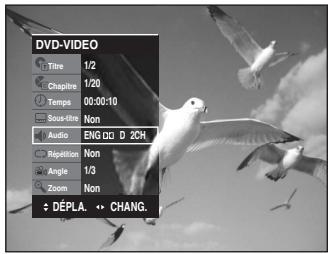
- Les langues audio peuvent etre differentes car elles dépendent du disque.
- Certains disques ne vous permettent de selectionner la langue audio qu'â partir du menu Disque.
Changer l'angle de laamera
Lorsqu'un DVD-VIDEO content plusieurs angles pour une scène spécifique, vous pouvez selectionner la fonction Angle. Cette fonction n'est disponible qu'en cours de lecture.
Si le disque contient des angles multiples, I'icone ANGLE s'affiche à I'écran.


Utilisation de la touche Angle
1 Appuyez sur la touche ANGLE en cours de lecture.
2 Appuyez sur la touche ANGLE ou sur les touches ▲▼ pour sélectionner la langue audio désirée.

Utilisation de la touche ANYKEY
1 Appuyez sur la touche ANYKEY en cours de lecture.
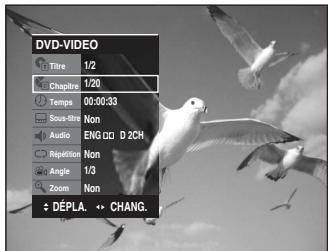
2 Appuyez sur les touches pour selectionner Angle et appuyez sur les touches pour selectionner l'angle désire.
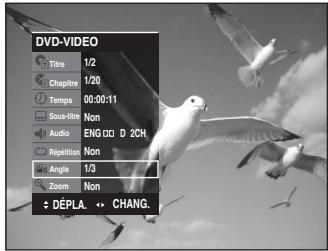

REMARQUE
- Cette fonction dépend du disque utilisé et peut ne pas fonctionner avec tous les DVD.
- Cette fonction ne fonctionne pas lorsque le DVD n'a pas ete enregistré avec un systeme de camera multi-angles.
Zoom avant


1 Appuyez sur la touche ANYKEY en cours de lecture ou en mode pause.
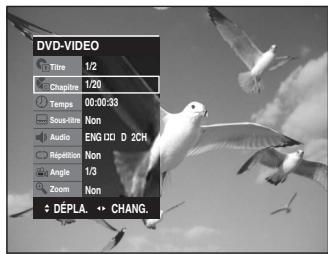
2 Appuyez sur les touches ▲▼ pour sélectionner Zoom, puis appuyez sur la touche ENTER. ( ) s'affichera.
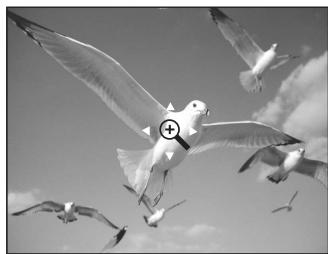
3 Appuyez sur les touches pour selectionner la zone que vous souhaitez agrandir.
4 Appuyez sur la touche ENTER. L'écran est agrandi à deux fois la taille normale.
Si vous appuyez de nouveau sur la touche ENTER après que l'écran ait éte agrandi à deux fois la taille normale, la taille de l'écran passée alors à quatre fois la taille normale.
tailenormale 2X 4X 2X
Utilisation des signets
Cette caractéristique vous permet d'ajouter des signets aux sections d'un DVD ou DVD-R / RW (mode V) afin de les repérer plus rapidement.
Mise en signet d'un disque DVD-Video/DVD-RAM/DVD-RW(mode video)/DVD-R


(mode V)
1 Appuyez sur la touche MARKER en cours de lecture.
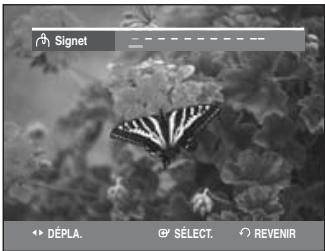
2 Appuyez sur la touche ENTER lorsque la scène désirée apparait.
Le chiffre 1 s'affiche et la scene est méorisée.
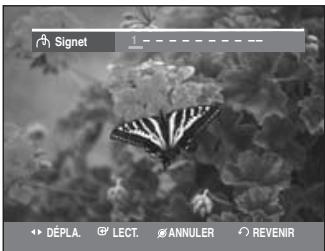
3 Appuyez sur la touche pour passer à la position suivante.
4 Appuyez sur la touche ENTER lorsque la scène désirée apparait.
Le chiffre 2 s'affiche et la scene est mémorisée.
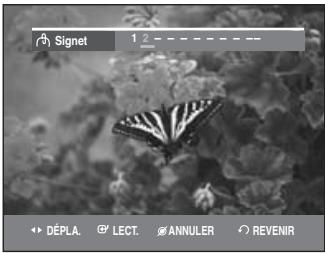
- Régérez l'opération ci-dessus pourmettre d'autres scènes en signet.
- Vous pouvezmettre jusqu'à10scènes en signet.

REMARQUE
Lorsque le plateau est ouvert puis reférmé, les signets disparaisent.
L'affichage des touches varie avec les types de disque.
Lire un signet
1 Appuyez sur la touche MARKER en cours de lecture.
2 Appuyez sur les touches pour selectionner une scene mise en signet.
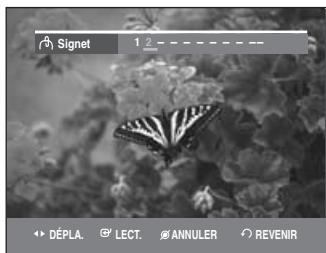
3 Appuyez sur la touche ENTER ou sur la touche PLAY () pour commencer la lecture de la scène selectionnée.
Effacer un signet
1 Appuyez sur la touche MARKER en cours de lecture.
2 Appuyez sur les touches pour selectionner une scène mise en signet.
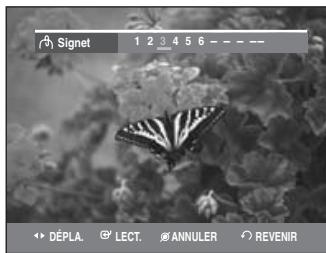
3 Appuyez sur la touche CANCEL pour supprimer le signet selectionné.
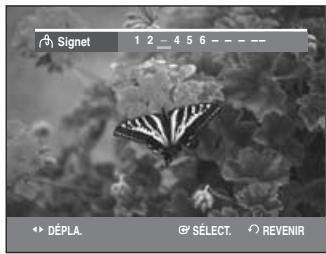
Utilisation des marqueurs
Mise en signet d'un disque DVD-RW(mode VR)

(mode VR)
1 Appuyez sur la touche MARKER en cours de lecture.
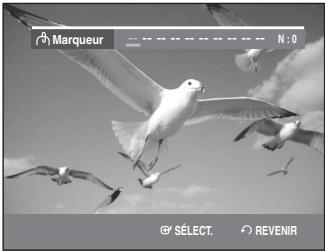
2 Appuyez sur la touche ENTER lorsque la scène désirée apparait.
Le chiffre 01 s'affiche et la scene est méorisée.
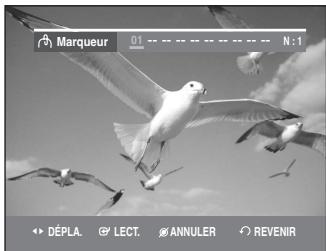
3 Appuyez sur la touche pour passer à la position suivante.
4 Appuyez sur la touche ENTER lorsque la scène désirée apparait.
Le chiffre 02 s'affiche et la scène est méorisée.
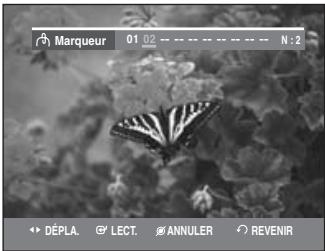
- Les disques DVD-RW (VR mode) possèdent la fonction Marqueur au lieu de la fonction Signet. La fonction Marqueur vous permet de marquer jusqu'à 99 scènes. Les scènes affichées pouvant composer plusieurs pages, une numérotation est nécessaire.
Si un disque en cours d'utilisation est encodé avec Protection du disque, aucun Marqueur ne peut être définir ou supprimé.
Seule la lecture est disponible.
Lire un marqueur
1 Appuyez sur la touche MARKER en cours de lecture.
2 Appuyez sur les touches pour sélectionner une-scène mise en signet.
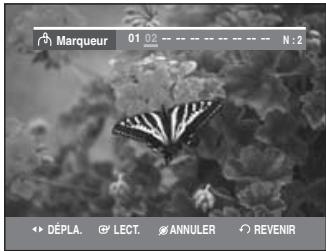
3 Appuyez sur la touche ENTER ou sur la touche PLAY( ) pour commencer la lecture de la scène sélectionnée
- Si vous appuyez sur la touche SKIP(①) elle se déplace au début du signet. En appuyant à nouveau sur la touche à l'intérieur de 3 secondes, il se déplacera au début du signet précédent.
- Si vous appuyez sur la touche SKIP() elle se déplace au début du signet suivant.
Effacer un marqueur
1 Appuyez sur la touche MARKER en cours de lecture.
2 Appuyez sur les touches «▶ pour sélectionner une-scène mise en signet.
Appuyez sur la touche CANCEL pour supprimer le signet sélectionné
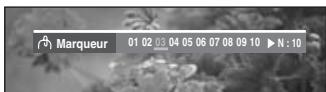
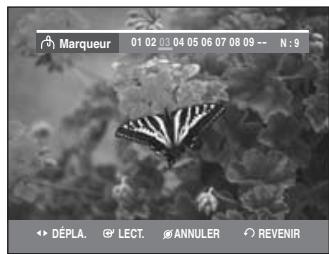
- Lorsqu'un marqueur est effacé pendant la lecture d'un DVD-RAM/-RW (mode VR), les numérores des marqueurs changent. Exemple: si le 7ème signet est supprimé alors que dix signets sont déjà enregistrés, la numération des signets suivant le 8ème changera automatiquement d'une position et le 8ème signet deviendra le 7ème.
Lecture d'un CD audio/MP3

Lecture d'un CD(CD-DA) audio/MP3
Chaque disque donne accès à tout un ensemble de fonctions de menu.
Lecture d'un CD audio (CD-DA)
1 Insérez un CD audio (CD-DA) dans le plateau. Le menu CD audio apparait et la lecture des pistes (chansons) commence automatiquement.
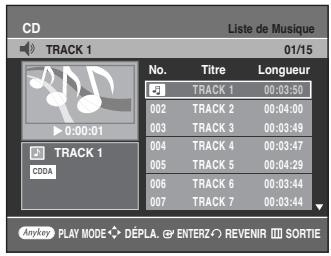
2 Appuyez sur les touches ▲▼ pour sélectionner la piste que vous souhaitez écouter, puis appuyez sur la touche ENTER ou >.
Audio CD (CD-DA) Éléments de l'écran
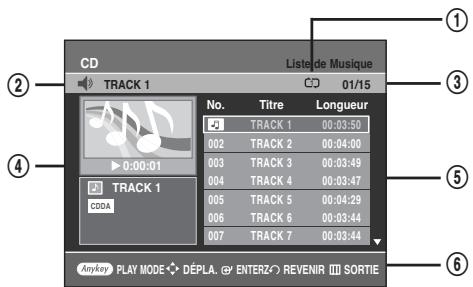
1.ICONE DU MODE DE LECTURE
- Piste (chanson) actuelle : affiche le numero de la piste en cours de lecture.
- Affiche le numero de la piste en cours de lecture et le nombre total de pistes.
- Affiche le mode d'enregistrement d'un disque et le temps de lecture.
- Affiche la liste des pistes (chansons) et le temps de lecture de chaque piste.
- Affichage des touches.
Les touches de la télécommande
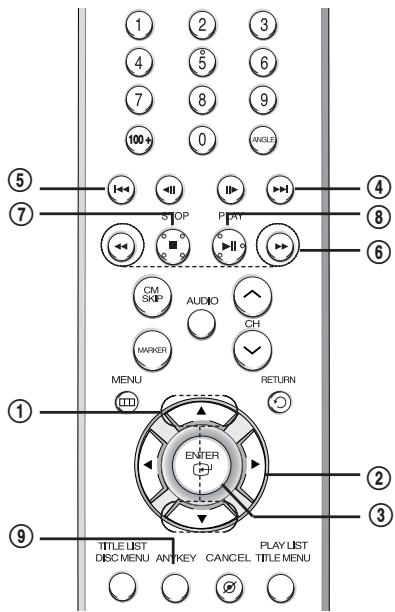
- :permet de selectionner une piste (chanson).
- :permet de lire la piste (chanson) selektionnee.
- Touche ENTER ( ) : de dire la piste (chanson) selectionnee.
- Touche SKIP( ^* ) : permet de dire la piste (chanson) sélectionnée.
- Touche SKIP( ) : permet de revenir au début de la piste actuelle lorsqu'elle est enforcée en cours de lecture. Si vous appuyez de nouveau sur cette touche, votregraveur de DVD commence la lecture de la piste precedente.
Si vous appuyez sur cette touche moins de trois secondes après le début de la lecture, la lecture de la piste precedente commence. Si vous appuyez sur cette touche plus de trois secondes après le début de la lecture, la piste actuelle sera relue depuis le début.
- Appuyez sur les touches SEARCH( / ) : lecture rapide (X2, X4, X8)
- STOP( ) : permet d'arrêter la lecture d'une piste (chanson).
- PLAY/PAUSE( ) : permet de dire une piste (chanson) ou de mettre la lecture en pause.
- ANYKEY: Pour sélectionner le premier menu de l'affichage (Option de répétition ou de lecture).
1 Insérez un disque MP3 sur le plateau. Et appuyez sur les touches ▲▼ pour sélectionner Navigation de Disque, puis appuyez sur la touche ENTER ou la touche ▷.
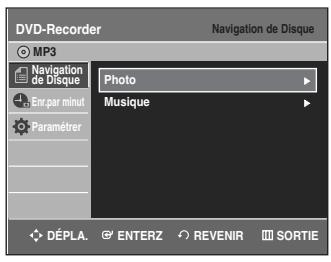
2 Appuyez sur les touches ▲▼ pour sélectionnner Musique, puis appuyez sur la touche ENTER ou la touche ▷.
Le menu MP3 s'affiche et les pistes (chansons) sont lues automatiquement.
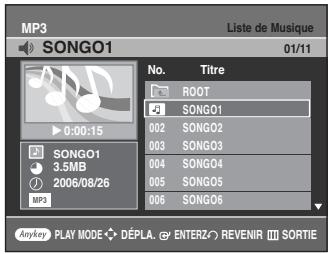
3 Appuyez sur les touches ▲▼ pour sélectionner la piste que vous souhaitez écouter, puis appuyez sur la touche ENTER ou >.
MP3 Éléments de l'écran
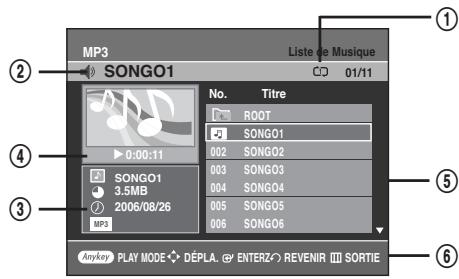
- ICONE DU MODE DE LECTURE
- Piste (chanson) actuelle : affiche le numero de la piste en cours de lecture.
- Renseignements sur les fichiers MP3.
- Affiche le mode d'enregistrement d'un disque et le temps de lecture.
- Affiche les informations relatives au dossier et aux pistes qu'il content.
- Affichage des touches.
Les touches de la télécommande
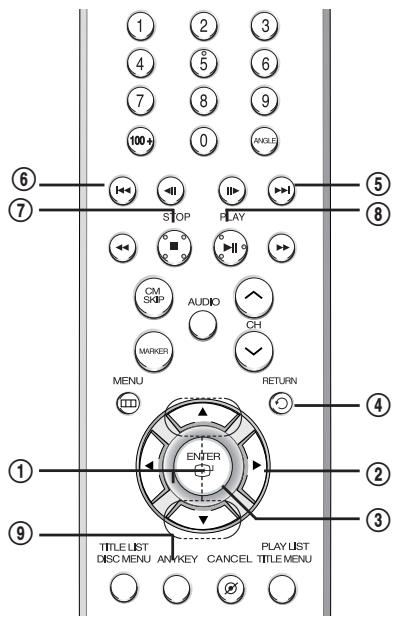
- : permet de selectionner une piste (chanson).
- :permet de litre la piste (chanson) selectionnee.
- Touche ENTER( ^H ) : permet de dire la piste (chanson) selectionnée ou d'afficher les fichiers contenus dans le dossier selectionné.
- Touche RETURN(⊙) : permet d'atteindre le dossier dans lequel se trouvent les chansons actuellement lues.
- Touche SKIP( ) : permet de dire la piste suivante.
- Touche SKIP( ) : permet de revenir au début de la piste actuelle lorsqu'elle est enforcée en cours de lecture. Si vous appuyez de nouveau sur cette touche, votregraveur de DVD commence la lecture de la piste précédente.
Si vous appuyez sur cette touche moins de trois secondes après le début de la lecture, la lecture de la piste précédente commence.
Si vous appuyez sur cette touche plus de trois secondes après le début de la lecture, la piste actuelle sera relue depuis le début.
- STOP( ) : permet d'arrêter la lecture d'une piste (chanson).
- PLAY/PAUSE( ) : permet de dire une piste (chanson) ou demettre la lecture en pause.
- ANYKEY : Pour sélectionner le premier menu de l'affichage (Option de répétition ou de lecture).
Lecture de maniere répertée (Repeat Playback)


Utilisation de la touche REPEAT
1 Appuyez sur la touche REPEAT en cours de lecture L'icone du mode TRACK repeat (c) s'affiche et la piste selectionnée est lue en boucle.
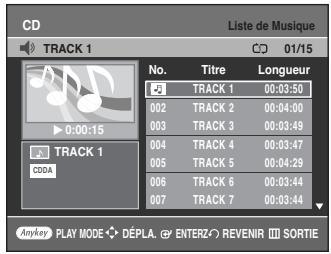
2 Appuyez de nouveau sur la touche REPEAT pour la lecture en boucle du disque.
L'icône du mode Disk repeat (cp) s'affiche et le disque sélectionné est lu en boucle.
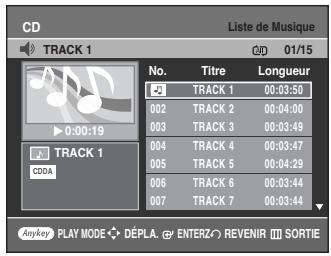
Retourer au mode de lecture normal
3 Appuyez plusieurs fois sur la touche REPEAT jusqu'à ce que l'icône du mode de répétition disparaisse, ou appuyez sur la touche CANCEL.
ANYKEY
Utilisation de la touche ANYKEY
1 Appuyez sur la touche ANYKEY en cours de lecture. L'écran du mode de lecture apparait.
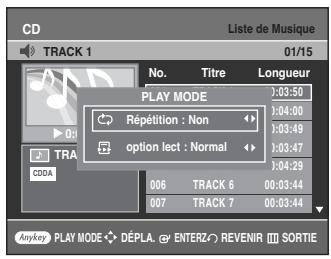
2 Sélectionnez le mode de lecture en boucle souhaité (Dossier ou DISQUE) à l'aide des touches , puis appuyez sur ENTER. Pour les disques MP3, il est possible de sélectionner Dossier, Piste ou Disque.
Retourer au mode de lecture normal
3 Sélectionnez Non dans la fenêtre du mode de lecture à l'aide des touches , puis appuyez sur ENTER.
Mode Options de lecture
Les Options de lecture peuvent être utilisées avec un CD audio en mode Lecture ou Arrêt.
1 Appuyez sur la touche ANYKEY en mode d'arrêt. Lecture s'affichera en surbrillance.
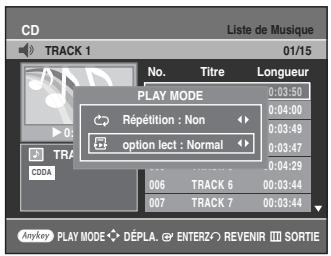
- Lors de la lecture, Mode Répréciation est mis en surbrillance.
2 Sélectionnez l'option de lecture désirée (Normal, Aléatoire, Intro ou Liste de lecture) à l'aide des touches Appuyez sur la touche ENTER.
Normal: les pistes du disque sont lues dans l'ordre dans lequel elles ont ete enregistrées sur le disque.
- Aléatoire: l'option Aléatoire permet de dire les pistes d'un disque dans un ordre aléatoire. Une fois qu'une liste aléatoire a été créé et lue entièrement, une autre liste aléatoire est créé et lue. La Lecture aléatoire se poursuit jusqu'à ce que l'option de lecture soit modifiée.
- Intro : les 10 premières secondes de chaque piste sont lues. Si vous souhaitez écouter la musique que vous avons sélectionnée, appuyez sur la touche ENTER ou sur la touche PLAY( ) L'option de lecture passée en mode Lecture normale. Suite à la lecture de l'introduction, la lecture normale s'effectue.
- Lieste de lecture: l'option de lecture Lieste de lecture vous permet de selectionner l'ordre dans lequel vous souhaitez dire les pistes.
Programmer des pistes
Vous pouvez enregistrer jusqu'à 30 pistes au maximum dans la liste de lecture.
1 Appuyez sur la touche ANYKEY pendant la lecture, puis selectionné ensuite l'option LECTURE à l'aide des touches ▲▼.
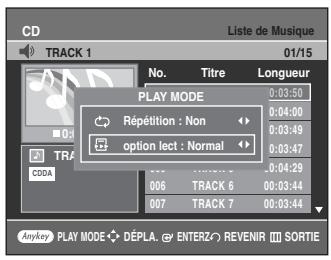
2 Appuyez sur la touche pour selectionner la Liste de lect., puis appuyez sur la touche ENTER.
L'écran Nombre de lecture apparaitra.
Sélectionnez les pistes en respectant l'ordre dans lequel vous souhaitez qu'elles soient liues à l'aide des touches ▲▼.
Appuyez sur la touche ENTER.
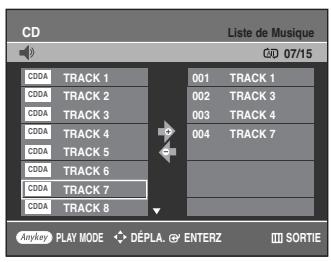
3 Si vous avez besoini une mauvaise piste de lecture, appuyez sur la touche▶ puis ensuite sur les touches
pour sélectionner la mauvaise piste et appuyez sur CANCEL.
La piste selectionnee sera supprimee.
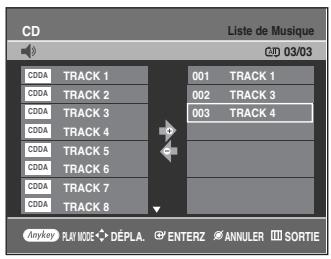
Pour effectuer la lecture de la liste d'écoute, appuyez sur la touche PLAY( ).
Lecture d'un Disque image
1 Insérez un disque JPEG sur le plateau.
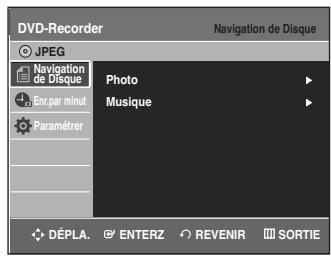
2 Appuyez sur les touches ▲▼ pour sélectionner Parcours du disque, puis appuyez sur la touche ENTER ou la touche >.
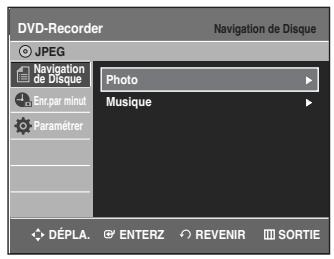
3 Appuyez sur les touches pour selectionner Photo, puis appuyez sur la touche ENTER ou la touche
4 Appuyez sur les touches pour selectionner une image.
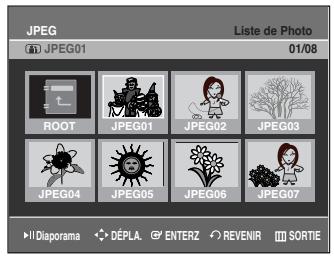
- Pour visualiser les 8 images suivantes, appuyez sur la touche SKIP( ) .
- Pour visualiser les 8 images précédentes, appuyez sur la touche SKIP( ⊙ ).
5-1 Si vous appuyez sur la touche PLAY( ⊙ ), l'écran Diaporama apparaitra.
L'intervalle entre les images (vitesse du Diaporama) doit être définir.
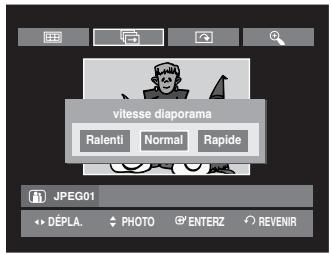
5-2 Sélectionnez une image de l'écran Album, puis appuyez sur ENTER. Sélectionnez un mode d'affichage (Écran album (図), Diaporama (図), Rotation (図) ou Zoom (図)) à l'aide des touches ↓▶, puis appuyez sur ENTER.
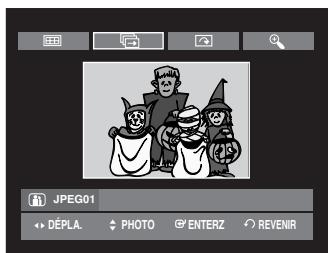
:permet de revenir à l'écran Album.
: legraveur entre en mode Diaporama. Avant que le diaporama ne puisse commencer, l'intervalle entre les images (vitesse du diaporama) doit etre defini.
: à chaque fois que la touche ENTER est enforcée, l'image pivote de 90 degrés vers la droite.
: à chaque fois que la touche ENTER est enforcée, l' image est agrandie jusqu'à 4X. (Normal 2X 4X 2X Normal)
- Appuyez sur la touche ANYKEY pour faire apparaitre ou disparaitre les menus.
Lecture d'un fichier MPEG4

Les fichiers MPEG4 permettent de stocker les données audio et video. Les fichiers MPEG4 avec les extensions suivantes peuvent êtrelus.
- .AVI, .DIVX, .avi, .divx
1 Insérez le disque au format MPEG4 dans le tiroir disque.
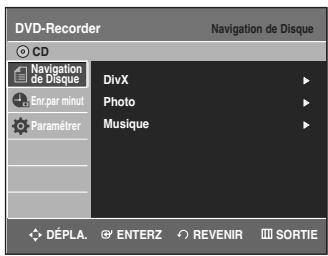
2 Appuyez sur les boutons pour selectionner Navigation par Disque puis appuyez sur le bouton ou sur ENTER.
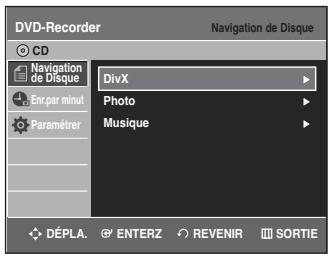
3 Appuyez sur les boutons pour selectionner DivX puis appuyez sur le bouton ou sur ENTER.
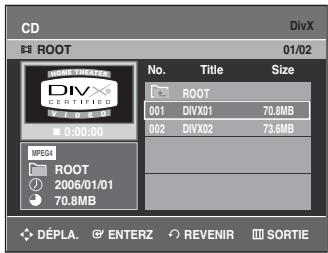
4 Appuyez sur les boutons pour selectionner le fichier avi (DivX), puis appuyez sur le bouton , PLAY ou sur ENTER.
5 Lors de la lecture d'un filchier MPEG4, vous pouvez utiliser les fonctions suivantes. Appuyez une fois sur le bouton STOP pendant la lecture pour afficher la liste des fichiers, appuyez une nouvelle fois sur le bouton pour quitter l'écran menu.
Description de la fonction MPEG4
| Fonction | Description |
| Sauter ( ◎ou ◎) | Pour avancer ou reculer de 5 minutes, appuyez sur le bouton SKIP( ◎ou ◎) pendant la lecture. |
| Recherche ( ◎ou ◎) | Appuyez sur le bouton SEARCH ( ◎ou ◎) pendant la lecture, puis appuyez à nouveau pour accélérer la vitesse de recherche. (Rapide 1, Rapide 2, Rapide 3) |
| Lecture lente | En mode pause ou en mode par étape, appuyez sur le bouton SEARCH ( ◎ ) de votre télécommande. (Ralenti 1, Ralenti 2, Ralenti 3) |
| Lecture par Étape | En mode Pause ou Lecture, appuyez sur le bouton STEP ( ◎ ) de la télécommande. |

REMARQUE
-
Cet enregistreur DVD prend en charge les formats de compression videouels :
-
Format du codec MPEG4 : DivX 3.11 DivX 4.x DivX 5.x DivX-Pro Xvid
- Compensation de mouvement : QPEL, GMC
-
Format audio : "MP3", "MPEG1 Audio Layer2", "LPCM", "AC3", "DTS", "MS ADPCM"
-
Formats de fichier sous-titre pris en charge : .smi, .srt, .sub, .psb, .txt, .ass(le fichier sous-titre doit avoir exactement le même nom que le fichier MPEG4)
- Certains fichiers MPEG4 réalisés sur ordinateur peuvent ne pas être lus. C'est pourquoi un type de Codec, une Version et une Résolution plus élevé au-delà de la Specification ne sont pas pris en charge.
Lecture de la listede titres


Suivez les instructions suivantes pour dire une-scène à partir de la Liste de titres.

Utilisation de la touche TITLE LIST
1 Appuyez sur la touche TITLE LIST. L'écran Nombre de Titres s'affiche.
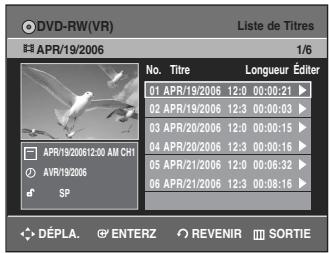
2 Appuyez sur les touches ▲▼ pour sélectionner l'entrée que vous souhaitez dire à partir de la Liste de Titres, puis appuyez sur la touche PLAY (®) La lecture de l'entrée (titre) sélectionnée commencer.
3 Pour arrêté la lecture du titre, appuyez sur la touche STOP ( ). Pour revenir à l'écran Liste de titres, appuyez sur la touche TITLE LIST.

Utilisation de la touche MENU
1 Appuyez sur la touche MENU.
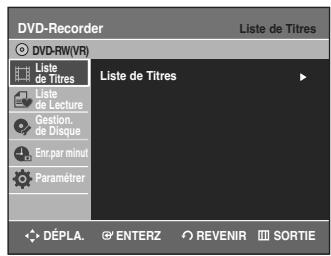
2 Appuyez sur les touches ▲▼ pour sélectionner la Liste de titres, puis appuyez deux fois sur la touche ENTER ou ▷.
L'écran Liste de titres s'affiche.
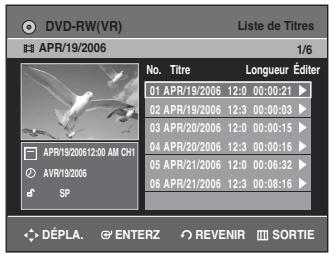
3 Appuyez sur les touches ▲▼ pour sélectionner le Titre, puis appuyez sur la touche ENTER ou ▷. Le menu Edition s'affiche à droite.
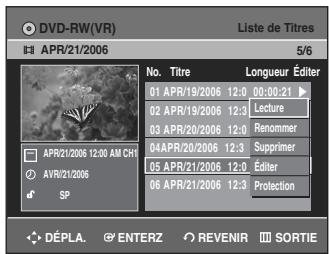
(Renommer, Supprimer, Editor, Protection : consultez les pages 72 à 75).
4 Appuyez sur les touches ▲▼ pour sélectionner Lecture et commencer la lecture de la liste de titres puis appuyez sur la touche ENTER. La lecture de l'entrée (titre) sélectionnée commencera.
Pour visualiser le statut actuel du disque ainsi que la progression de la lecture : appuyez sur la touche INFO et les informations relatives au disque apparaftront.
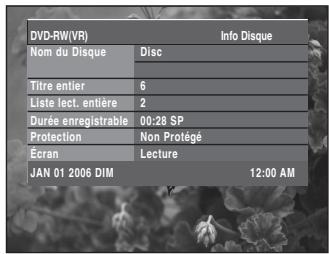
Pour arrerter la lecture du titre, appuyez sur la touche STOP( ).
Pour revenir à l'écran Ensemble de titres, appuyez sur la touche TITLE LIST.
Appuyez de nouveau sur la touche INFO. Vous\ avez alors accès aux informations relatives au titre\ en cours de la lecture.
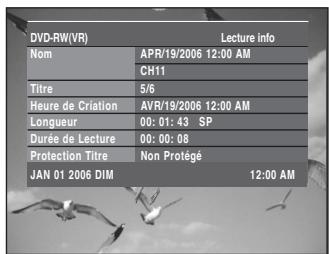

Pour arrêter la lecture du titre, appuyez sur la touche STOP( ⊙ ).
Pour revenir à l'écran Ensemble de titres, appuyez sur la touche TITLE LIST.

REMARQUE
- Vous pouvez également dire un programme enregistré en appuyant sur la touche ANYKEY.
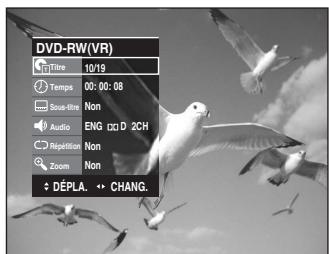
- Appuyez sur les touches pour sélectionner Titre.
- Appuyez sur les touches pour sélectionner la lecture de la liste de titres puis appuyez sur la touche ENTER.
Éléments de l'écran Ensemble de titres
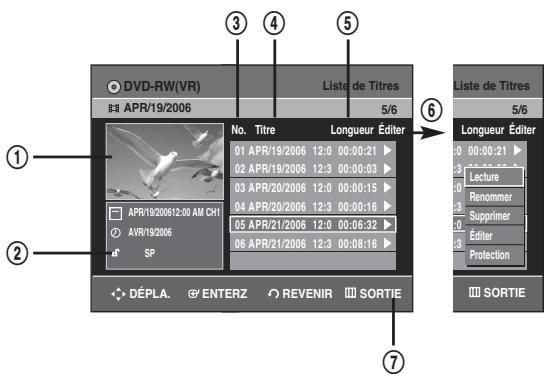
① Écran de Lecture des entrées enregistrées.
② Fenetre d'information sur l'entrée selectionnee: Nom du titre, date d'enregistrement, durée d'enregistrement, statut de verrouillage, mode d'enregistrement
③ N° d'entree de l'enregistrement
④ Titre de I'entrée enregistrée
⑤ Durée de l'enregistrement (c.-à-d., le temps de lecture)
6 Éléments d'édition de la liste de titre Lecture: permet de dire l'entrée sélectionnée. Renommer: permet de modifier le titre de l'entrée sélectionnée.
Supprimer : permet de supprimer l'entrée selectionnée de la liste.
Éditer : permet de supprimer une section.
Protection: permet de verrouiller ou de déverrouiller l'entrée sélectionnée.
⑦ Affichage des touches

REMARQUE
- Ceci dépend du type de disque utilisé.
- Les DVD-R/DVD-RW (Vidente) ont des fonctions d'edition limitées.
Édition
Cette section vous présente les fonctions fondamentales pour l'edition de DVD.
Édition de base (Liste de titres) 74
Édition avancée (Liste de lecture) 78
Gestionnaire de disque 86
- Liste de titres
Titre fait reference à un flux audio ou video enregistré.
La Liste des titres ouvre une liste destinée à vous aider à selectionner un titre. La liste des titres étant constituée d'informations sur le flux en cours d'enregistrement, si un titre est supprimé, ce titre ne pourrait plus être lu.
- Liste de lecture
Fait reférence à une unité de lecture, qui est créé en sélectionnant une scène donnée dans la Liste des titres. Lorsqu'une liste de lecture est lue, seule la scène selectionnée par l'utilisateur sera lue. La lecture s'internompra automatiquement à la fin de la scène. Puisque seule l'information nécessaire à la lecture d'une scène est incluse dans le repertoire, le titre original de l'enregistrement n'est pas supprimé même si ce repertoire est supprimé.
L'enregistrement ou l'edition pourrait ne pas être complète si une erreur survient. Une coupure de courant soudaine par exemple.
Veuillez noter que les données endommagées ne peuvent etre récapurées.
Édition de base (Liste de titres)

Renommer (Étiqueter) un titre
Suivez les instructions suivantes pour renomer une entrée d'une liste de titres, c.-à-d. pour modifier le titre d'un programme enregistré.


Utilisation de la touche TITLE LIST
1 Appuyez sur la touche TITLE LIST. L'écran Liste de titres s'affiche.
Ou utilisez le bouton MENU.
- Appuyez sur la touche MENU.
- Appuyez sur les touches ▲▼ pour sélectionner Nombre de Titres, puis appuyez deux fois sur la touche ENTER ou ▷.
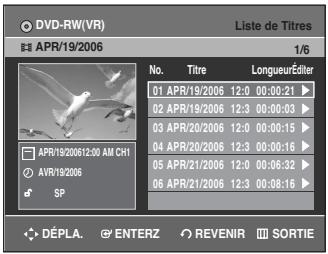
2 Appuyez sur les touches ▲▼ pour sélectionnner l'entrée que vous souhaitez renomer dans la Liste de titres, puis appuyez sur la touche ENTER ou ▷.
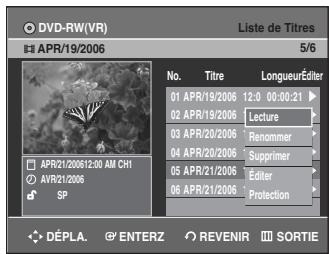
3 Appuyez sur les touches ▲▼ pour sélectionner Renommer, puis appuyez sur la touche ENTER. L'écran Renommer apparait.
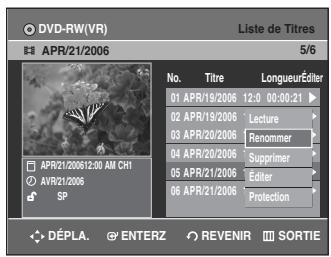
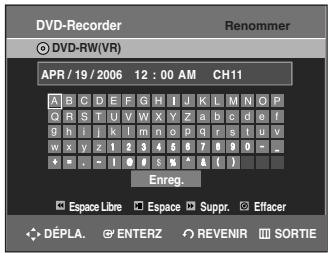
4 Sélectionnez les caractères désirsés à l'aide des flèches directionnelles ▲▼ △▶, puis appuyez sur la touche ENTER.
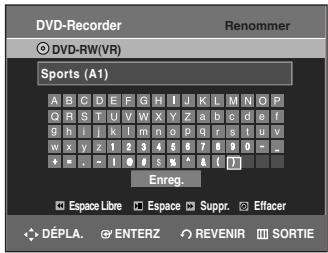
- Espace Libre: Supprime le caractère devant le curseur.
- Espace: permet d'insérer un espace et de déplacer le curseur d'une position vers la droite.
- Suppr.: permet de supprimer le caractère situé au niveau du curseur.
- Effacer: permet de supprimer tous les caractères saisis.
- Enreg.: permet d'enregistrer les caractères saisis.
5 Appuyez sur les touches ▲▼ ▲▶ pour Sélectionner Enreg., puis appuyez sur la touche ENTER. Le nom modifié du titre s'affiche sous la rubrique titre de l'entrée Sélectionnée.
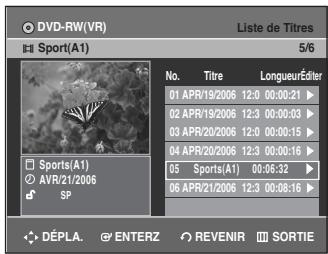
Verrouiller (Protégé) un titre
Suivez les instructions suivantes pour verrouiller une entrée et ainsi la protégé d'une suppression accidentelle.


Utilisation de la touche TITLE LIST
1 Appuyez sur la touche TITLE LIST. L'écran Liste de titres s'affiche.
Ou utilisez le bouton MENU.
- Appuyez sur la touche MENU.
- Appuyez sur les touches ▲▼ pour sélectionner Liste de Titres, puis appuyez deux fois sur la touche ENTER ou ▷.
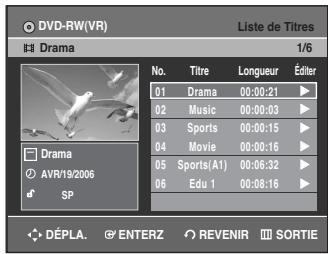
2 Appuyez sur les touches ▲▼ pour sélectionnner l'entrée que vous souhaitez protégé dans la Liste de Titres, puis appuyez sur la touche ENTER ou ▷.
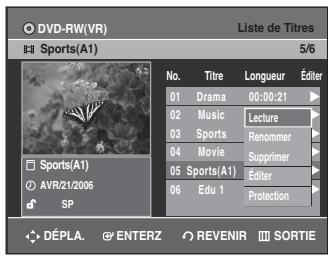
3 Appuyez sur les touches ▲▼ pour sélectionner Protection, puis appuyez sur la touche ENTER ou ▷.
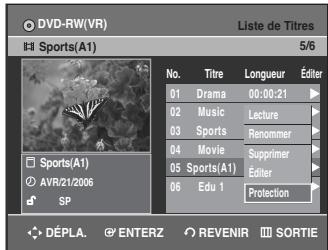
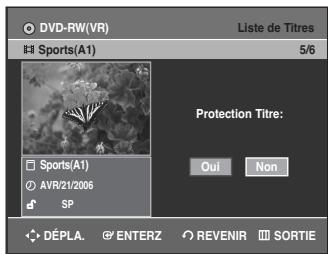
4 Appuyez sur les touches pour selectionner Oui, puis appuyez sur la touche ENTER. L'icone en forme de clé de la fenêtre d'information de l'entrée选拔onnée passé en statut verrouillé. (→) Si vous souhaitez déverrouiller le titre, selectionnez ce dernier et Non la fonction de protection.
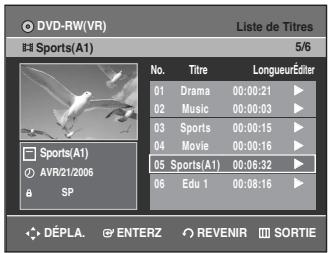
Supprimer un titre
Suivez les instructions suivantes pour supprimer une entree de la liste de titres.


Utilisation de la touche TITLE LIST
1 Appuyez sur la touche TITLE LIST. L'écran Liste de titres s'affiche.
Ou utilisez le bouton MENU.
- Appuyez sur la touche MENU.
- Appuyez sur les touches ▲▼ pour sélectionner Liste de Titres, puis appuyez deux fois sur la touche ENTER ou ▷.
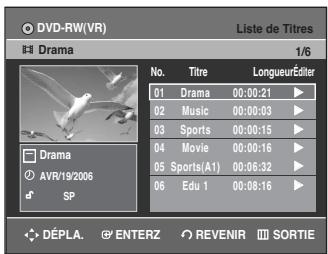
2 Appuyez sur les touches ▲▼ pour sélectionner l'entrée de la Liste de Titres que vous souhaitez supprimer, puis appuyez sur la touche ENTER ou ▷.
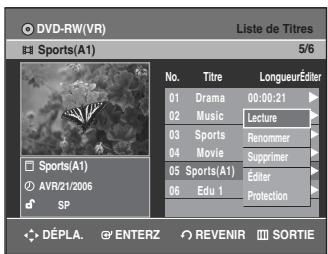
3 Appuyez sur les touches pour selectionner Supprimer, puis appuyez sur la touche ENTER ou
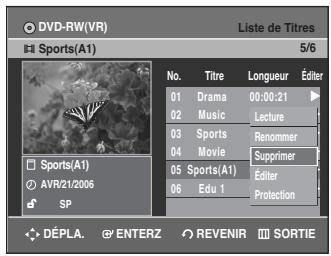
Vous serez invité à valider votrechioix dans un message de confirmation.
DVD-RW (mode VR): si une liste de lecture est présente, le message "Souhaitez-vous supprimer? (Les listedes de lecture liées risquent d'être suprimées)." s'affiche.
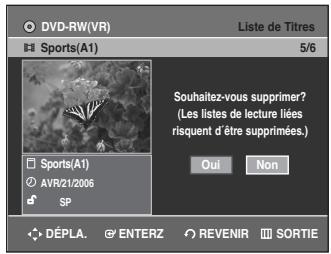
DVD-RW (mode Video), DVD-R : si aucune liste de lecture n'est presente, le message “Souhaitez-vous supprimer?” s'affiche.
- Le message peut varier selon le type de disque.
4 Appuyez sur les touches pour selectionner Oui, puis appuyez sur la touche ENTER

REMARQUE
I est impossible de supprimer une entrée protégée. Si vous souhaitez supprimer une entrée protégée, Sélectionnez "Non" dans le menu Protection du titre.
Il est impossible de restaurer une entrée qui a ete supprimee de la Liste de Titres.
- Un DVD-R ou un DVD-RW finalisé ne peut être supprimé.
S'agissant des DVD-R, les titres ne sont supprimés que dans le menu et restent physiquement présents sur le disque.
Supprimer une section d'un titre
Suivez les instructions suivantes pour supprimer une section d'un entrée de la liste de titres.

(mode VR)

Utilisation de la touche TITLE LIST
1 Appuyez sur la touche TITLE LIST. L'écran Liste de titres s'affiche.
Ou utilisez le bouton MENU.
- Appuyez sur la touche MENU.
- Appuyez sur les touches pour Sélectionner Listé de Titres, puis appuyez deux fois sur la touche ENTER ou .
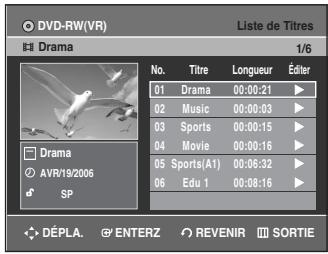
2 Appuyez sur les touches ▲▼ pour sélectionner l'entrée de la liste de Titres que vous souhaitez modifier, puis appuyez sur la touche ENTER ou ▷.
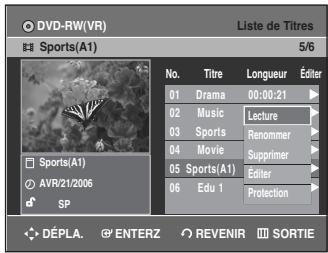
3 Appuyez sur les touches pour selectionner Éditer, puis appuyez sur la touche ENTER.
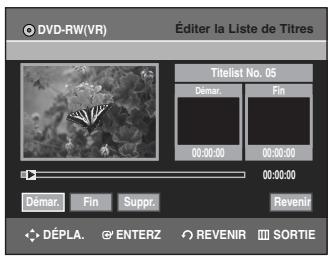
4 Appuyez sur la touche ENTER au point de démarrage.
L'image et l'heure du point de démarriage s'affichent dans la fenêtre Point de démarriage de la suppression de la section.
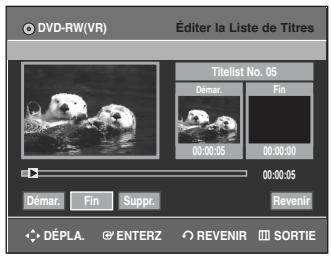
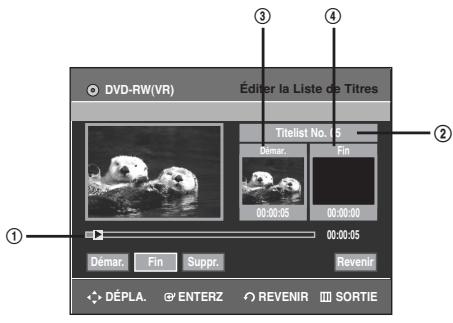
Éléments de l'écran Éditer la liste de titres
1 Barre de lecture
2 LiSTE de Titres No.
3 Fenêtre Point de démarrage de la suppression de la section et heures
4 Fenêtre Point de fin de la suppression de la section et heures
- Sélectionnez le point de démarriage et le point de fin de la section que vous souhaitez supprimer à l'aide des touches liées à la lecture.
- Touches liées à la lecture (⊗, ⊙, ⊥, ⊕, ⊥, ⊥)
5 Appuyez sur la touche ENTER au point de fin. L'imagé et l'heure du point de fin s'affichent dans la fenêtre Point de fin de la suppression de la section.
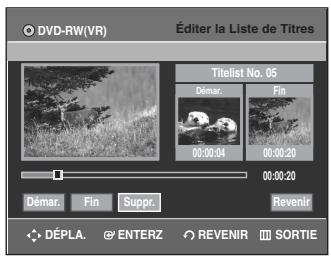
6 Appuyez sur les touches pour selectionner Suppr., puis appuyez sur la touche ENTER.
Le message 'Souhaitez-vous supprimer?' (La partie suprimée ne sera pas restaurée.) 's'affiche.
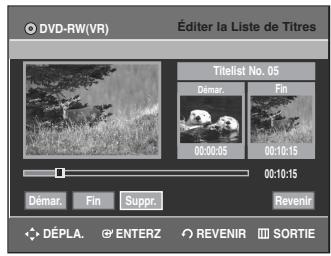
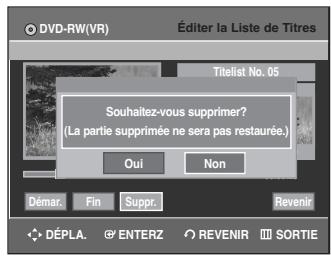
7 Appuyez sur les touches pour selectionner Oui, puis appuyez sur la touche ENTER.
Le fichier sélectionné est supprimé. Pour revenir à l'écran Liste de titres, appuyez sur la touche pour sélectionner Revenir.

REMARQUE
La durée de la section à supprimer doit être supérieure ou égale à 5 secondes.
Si la durée de la section à supprimer est inférieure à 5 secondes, le message "La plage est trop courte" apparait.
Si le point de fin precede le point de début, le message "Le point de fin ne peut pas se situer avant le point de démarrage".
- Une section contenant une image fixe ne peut être supprimée.
- Appuyez sur la touche MENU une fois l'opération terminée.
L'écran Étter le repertoire des titres disparaitra.
Édition avancée (Liste de lecture)

Créer une Liste de lecture
Suivez les instructions suivantes pour creer une nouvelle liste de lecture à partir d'un titre enregistré.

(mode VR)
1 Appuyez sur la touche MENU de la télécommande lorsque l'appareil est en Mode arrêt disque.
2 Appuyez sur les touches ▲▼ pour sélectionner Listé de Lecture, puis appuyez sur la touche ENTER ou ▷.
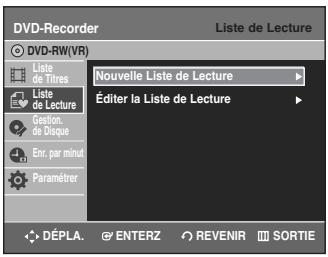
3 Appuyez sur les touches pour selectionner Nouvelle Liste de Lecture, puis appuyez sur la touche ENTER ou L'écran Créer une scène s'affiche.
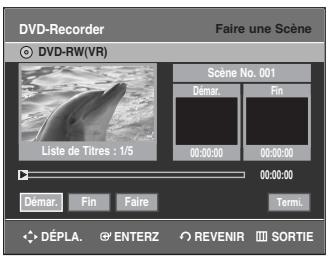
4 Appuyez sur la touche ENTER au point de démarrage.
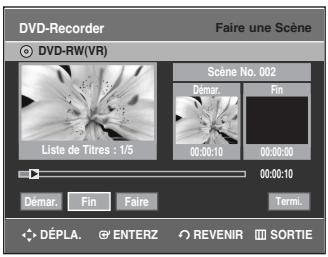
-
L'imagé et l'heure du point de démarrage s'affichent dans la fenêtre Démarrage.
-
La barre de seLECTION jaune se déplace vers l'élement Fin.
- Sélectionnéz le point de démarrage de la section à partir de laquelle vous souhaitez créé une nouvelle scène à l'aide des touches liées à la lecture (艷, 艷, 艷, 艸, 艸, 艹, 艹) .
5 Appuyez sur la touche ENTER au point de fin.
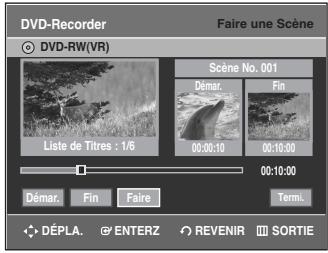
- L'image et l'heure du point de fin s'affichent dans la fenêtre Fin.
- La barre de seLECTION jaune se déplace vers l'objet Faire.
Pour creer une nouvelle liste de lecture
6 Appuyez sur les touches pour selectionner Faire, puis appuyez sur la touche ENTER.
Une nouvelle Scène est ajoutée à la Liste de lecture actuelle. Un nouvel écran Créer une scène s'affiche.
Répétez la procédure ci-dessus pour creer d'autres scènes.

REMARQUE
Si vous souhaitez creer une nouvelle liste de lecture, allez dans MENU nouvelle liste de lecture.
- Vous peuvent vérifier et voir toutes les scènes dans l'écran Éditer la liste de lecture.
Pour revenir au menu Éditer une liste de lecture
7 Appuyez sur les touches pour selectionner Termi., puis appuyez sur la touche ENTER. L'écran Éditer une liste de lecture s'affiche.
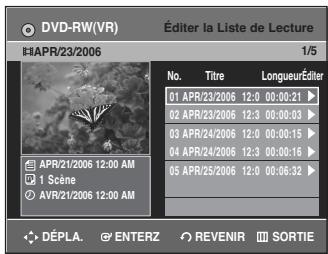

REMARQUE
- Vous pouze créé jusqu'à 99 listes de lecture.
- Selon le type de disque utilisé, l'affichage de l'écran peut être légarement différent.
- Appuyez sur la touche MENU ou PLAY LIST une fois l'opération terminée. L'écran Éditer une liste de lecture se refermera.
Lire les entrées de la Liste de lecture
Suivez les instructions suivantes pour dire les entrées de la liste de lecture.

(mode VR)
1 L'appareil étant en mode d'arrêt, appuyez sur la touche PLAY LIST.
L'écran Éditer une liste de lecture s'affiche.
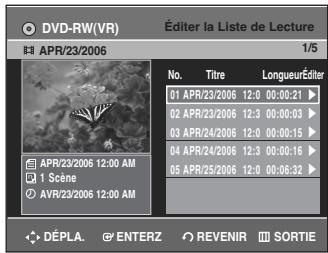
Ou utilisez le bouton MENU.
- Appuyez sur la touche MENU lorsque le disque est à l'arrêt.
- Appuyez sur les touches ▲▼ pour Sélectionner Liste de Lecture, puis appuyez sur les touches ENTER ou >.
- Appuyez sur les touches ▲▼ pour sélectionner Éditer la Liste de Lecture, puis appuyez sur les touches ENTER ou ▷.
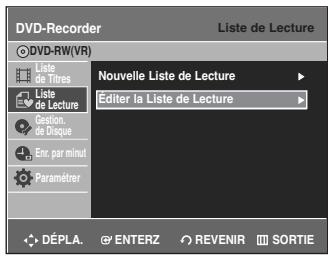
2 Appuyez sur les touches pour selectionner l'entrée de la Liste de lecture que vous souhaitez éditer, puis appuyez sur la touche ENTER ou L'écran Éditer une liste de lecture s'affiche : Lecture, Renommer, Éditer Scène, Copier, Supprimer
3 Appuyez sur les touches pour selectionner Lecture, puis appuyez sur la touche ENTER.
La lecture des entrées de la liste de lecture commencerà.
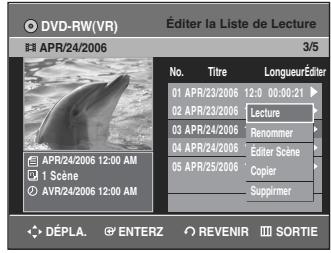
- Pour visualiser le statut actuel du disque ainsi que la progression de la lecture : appuyez sur la touche INFO pour faire apparaitre les informations relatives au disque.
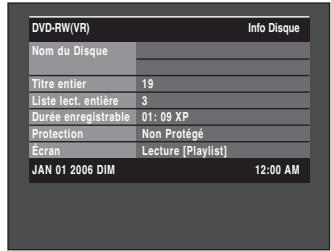
- Appuyez de nouveau sur la touche INFO.
Vous avez alors accès aux informations relatives à la liste de lecture en cours.
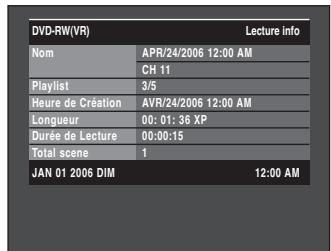
- Vous revenez à l'écran Éditer une liste de lecture lorsque la lecture est terminée.
4 Appuyez sur la touche STOP( ) pour arreter la lecture.
You're revetué à l'écran Éditer une liste de lecture.
Renommer une entrée dans une liste de lecture
Suivez les instructions suivantes pour renomer une entrée d'une liste de lecture, c.-à-d. pour modifier le titre d'une entrée d'une liste de lecture.

(mode VR)
1 L'appareil étant en mode d'arrêt, appuyez sur la touche PLAY LIST.
L'écran Éditer une liste de lecture s'affiche.
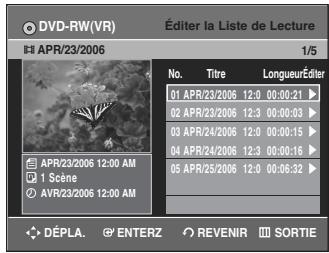
Ou utilisez le bouton MENU.
- Appuyez sur la touche MENU lorsque le disque est à l'arrêt.
- Appuyez sur les touches ▲▼ pour sélectionner Liste de Lecture, puis appuyez sur les touches ENTER ou ▷.
- Appuyez sur les touches ▲▼ pour sélectionner Éditer la Liste de Lecture, puis appuyez sur les touches ENTER ou ▷.
2 Appuyez sur les touches pour selectionner l'entrée de la Liste de lecture que vous souhaitez éditer, puis appuyez sur la touche ENTER ou L'écran Éditer une liste de lecture s'affiche : Lecture, Renommer, Éditer Scène, Copier, Supprimer
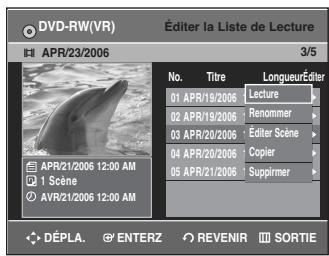
3 Appuyez sur les touches ▲▼ pour sélectionner Renommer, puis appuyez sur la touche ENTER.
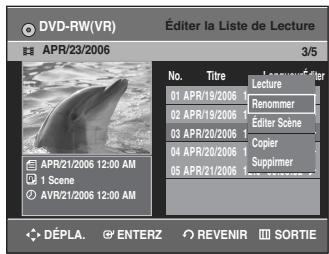
4 Entrez les caractères désirés à l'aide des touches
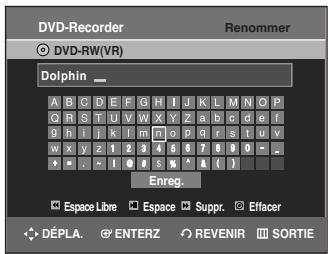
- Cette fonction est la même que la fonction Renommer de la section Renommer la liste de titres. (voir page 72).
- Le nombre maximum de caractères pouvant être saisis est de 31. Les 31 caractères peuvent alors être affichés en appuyant sur la touche INFO.
5 Appuyez sur les touches ▲▼ △▶ pour sélectionner Enreg., puis appuyez sur la touche ENTER.
Le nom modifie du titre s'affiche dans le champ titre de l'entrée de liste de lecture selectionnee.
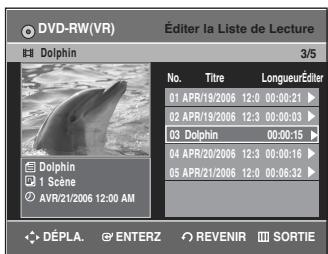
Editor une scène pour une liste de lecture
Suivez les instructions suivantes pour éditer des scènes pour une liste de lecture.

(mode VR)
1 L'appareil étant en mode d'arrêt, appuyez sur la touche PLAY LIST.
L'écran Éditer une liste de lecture s'affiche.
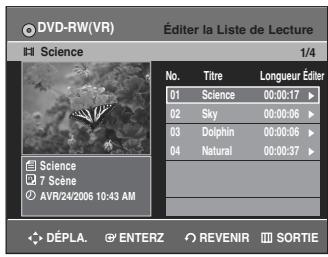
Ou utilisez le bouton MENU.
- Appuyez sur la touche MENU lorsqu'le disque est à l'arrêt.
- Appuyez sur les touches ▲▼ pour Sélectionner Liste de Lecture, puis appuyez sur les touches ENTER ou ▷.
- Appuyez sur les touches ▲▼ pour sélectionner Éditer la Liste de Lecture, puis appuyez sur les touches ENTER ou ▷.
2 Appuyez sur les touches pour selectionner l'entrée de la Liste de lecture que vous souhaitez éditer, puis appuyez sur la touche ENTER ou L'écran Éditer une liste de lecture s'affiche : Lecture, Renommer, Éditer une scene, Copier, Supprimer
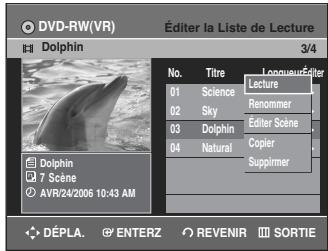
3 Appuyez sur les touches ▲▼ pour sélectionné Éditer Scène, puis appuyez sur la touche ENTER.
L'écran Éditer une scene s'affiche.
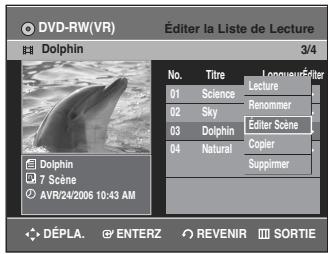
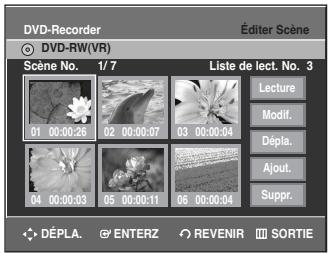
Lire une scene selectionnee
4 Appuyez sur les touches ▲▼ △▶ pour sélectionner la scène que vous souhaitez dire, puis appuyez sur la touche ENTER.
L'entrée de liste de lecture à litre est seLECTIONnée.
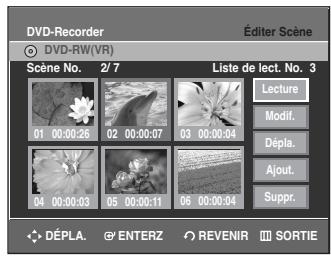
5 Appuyez sur la touche ENTER. La lecture de la scène selectionnee commence.
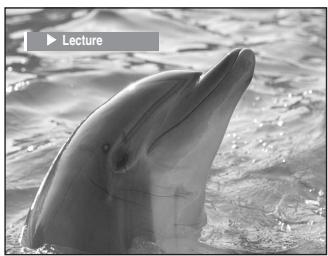
- Pour arreter la lecture de la scène, appuyez sur la touche STOP( ).
Modifier une scene (Remplacer une scene)
Pour régler, suivez les étapes 1 à 3 à la page 79.
4 Appuyez sur les touches ▲▼ △▶ pour sélectionner la scène que vous souhaitez modifier, puis appuyez sur la touche ENTER.
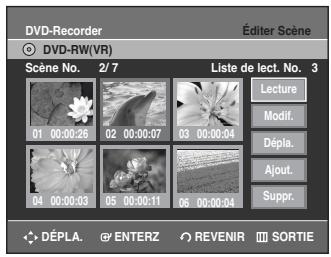
5 Appuyez sur les touches ▲▼ pour sélectionner Modif., puis appuyez sur la touche ENTER.
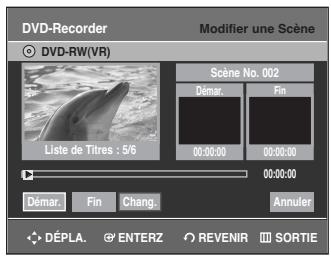
6 Appuyez sur la touche ENTER au point de démarrage de la scène.
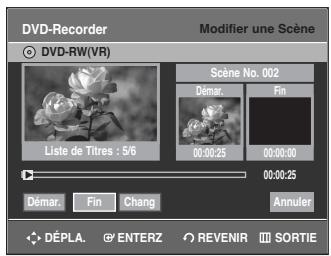
L'imag et l'heure du point de demarrage s'affichent dans la fenetre Demarrage.
- Sélectionnez le point de démarriage et le point de fin de la section que vous souhaitez modifier à l'aide des touches liées à la lecture
(,,,,,,,)
7 Appuyez sur la touche ENTER au point de fin de la scène.
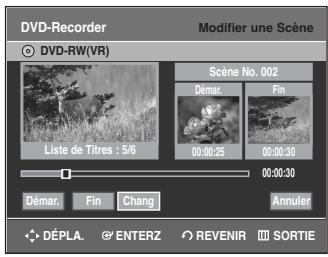
L'image et l'heure du point de fin s'affichent dans la fenetre Fin.
8 Appuyez sur les touches pour selectionner Chang., puis appuyez sur la touche ENTER.
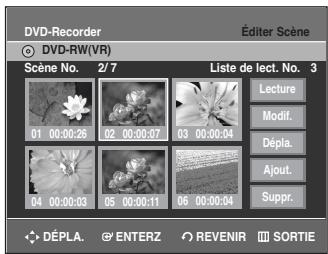
- La scène que vous souhaitez modifier est replacée par la section sélectionnée.
Déplacer une scène (Changer une scène de position)
Pour régler, suivez les étapes 1 à 3 à la page 79.
4 Appuyez sur les touches pour selectionner la scene que vous souhaitez déplacer (changer de position), puis appuyez sur la touche ENTER.
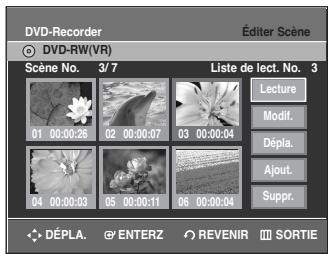
5 Appuyez sur les touches ▲▼ pour sélectionner Dépla., puis appuyez sur la touche ENTER.
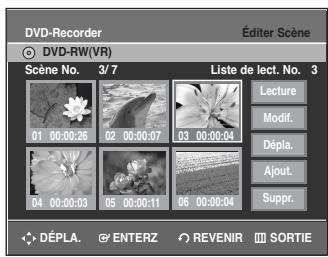
- Une fenêtre jaune de selection s'affiche sur la scène à déplacer.
6 Appuyez sur les touches ▲▼ △▶ pour sélectionner la position vers laquelle vous souhaitez déplacer la scène, puis appuyez sur la touche ENTER.
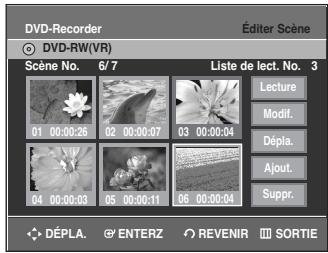
- La scène sélectionnée est déplacee vers la position indiquée.
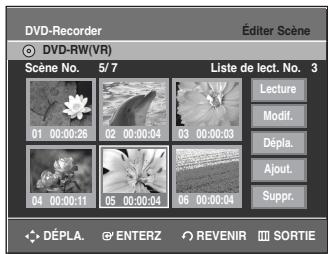

REMARQUE
- Selon le type de disque utilisé, l'écran affiché peut être légément différent.
Ajouter une scène
Pour régler, suivez les étapes 1 à 3 à la page 79.
4 Appuyez sur les touches pour selectionner la scene devant laquelle devra etre inseree une nouvelle scene,uis appuyez sur la touche ENTER. Une fenetre de selection jaune sur la scene est ajoutee. comme nouvelle scene.
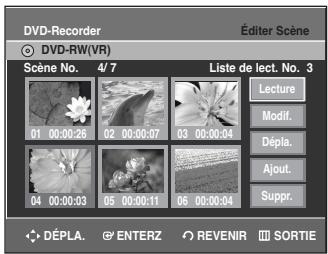
5 Appuyez sur les touches ▲▼ pour sélectionner Ajout., puis appuyez sur la touche ENTER.
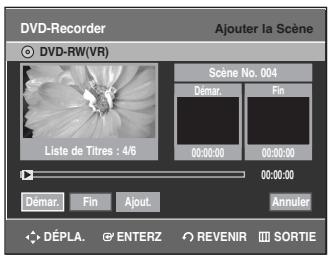
6 Appuyez sur la touche ENTER au point de démarrage de la scene.
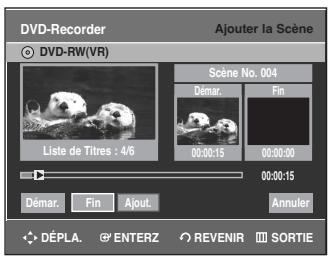
L'imaget l'heure du point de demarrage s'affichent dans la fenetre Demarrage.
- Sélectionnéz le point de démarrage de la section dans laquelle vous souhaitez ajouter la nouvelle scène à l'aide des touches liées à la lecture (, , , , , , , ) .
7 Appuyez sur la touche ENTER au point de fin de la scène.
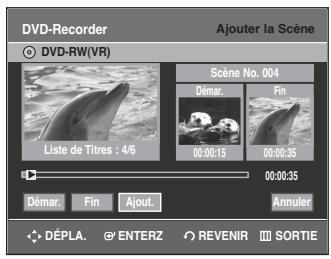
L'image et l'heure du point de fin s'affichent dans la fenetre Fin.
- Pour annuler, Sélectionnez Annuler à l'aide des touches , puis appuyez sur ENTER.
8 Appuyez sur les touches pour selectionner Ajout., puis appuyez sur la touche ENTER.
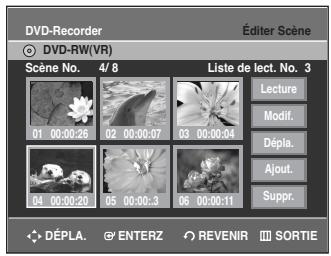
- La section que vous désirez ajouter est insérée avant la scene que vous avez可以选择 à l' étape 4.
Supprimer une scène
Pour régler, suivez les étapes 1 à 3 à la page 79.
4 Appuyez sur les touches ▲▼ △▶ pour sélectionner la scène à supprimer, puis appuyez sur ENTER.
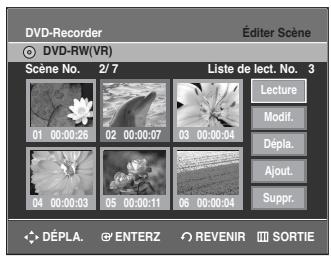
5 Appuyez sur les touches pour selectionner Suppr., puis appuyez sur la touche ENTER.
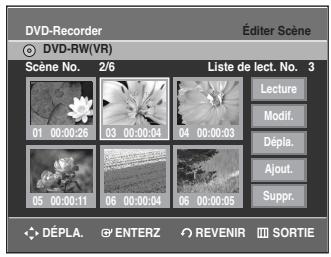
Copier une entrée d'une liste de lecture vers la liste de lecture

Utilisation de la touche PLAY LIST
1 Appuyez sur la touche PLAY LIST. L'écran Éditer une liste de lecture s'affiche.
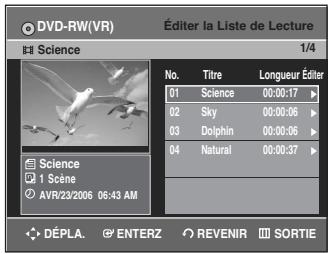
Ou utilisez le bouton MENU.
- Appuyez sur la touche MENU lorsque le disque est à l'arrêt.
- Appuyez sur les touches pour selectionner Liste de Lecture, puis appuyez sur les touches ENTER ou .
- Appuyez sur les touches ▲▼ pour sélectionner Éditer la Liste de Lecture, puis appuyez sur les touches ENTER ou ▷.
2 Appuyez sur les touches pour selectionner l'entrée de la Liste de lecture que vous souhaitez editor, puis appuyez sur la touche ENTER ou L'écran Éditer une liste de lecture s'affiche : Lecture, Renommer, Éditer Scène, Copier, Supprimer
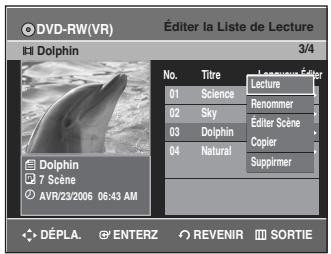
3 Appuyez sur les touches ▲▼ pour sélectionnner Copier, puis appuyez sur la touche ENTER. La dernière liste de lecture sélectionnée sera copiee.
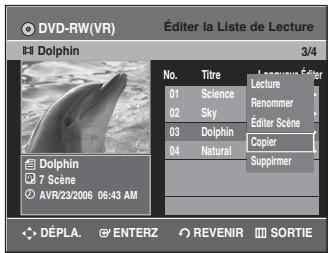
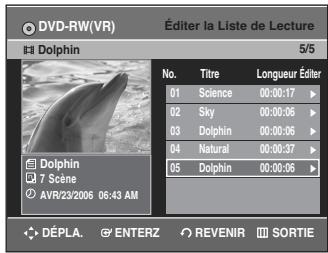

REMARQUE
Le repertoire de lecture peut containir jusqu'à 99 titres.
- Appuyez sur la touche MENU une fois l'opération terminée. L'écran de menu se refermera.
Supprimer une entrée de liste de lecture d'une liste de lecture

Utilisation de la touche PLAY LIST
1 Appuyez sur la touche PLAY LIST. L'écran Éditer une liste de lecture s'affiche.
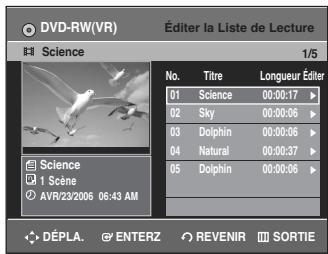
Ou utilisez le bouton MENU.
- Appuyez sur la touche MENU lorsque le disque est à l'arrêt.
- Appuyez sur les touches ▲▼ pour sélectionner Ensemble de Lecture, puis appuyez sur les touches ENTER ou ▷.
- Appuyez sur les touches ▲▼ pour sélectionner Éditer la Liste de Lecture, puis appuyez sur les touches ENTER ou >.
2 Appuyez sur les touches pour selectionner l'entrée de la Liste de lecture que vous souhaitez éditer, puis appuyez sur la touche ENTER ou L'écran Éditer une liste de lecture s'affiche : Lecture, Renommer, Éditer Scène, Copier, Supprimer
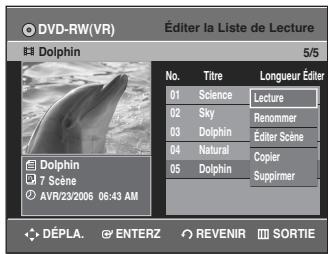
3 Appuyez sur les touches pour selectionner Supprimer, puis appuyez sur la touche ENTER.
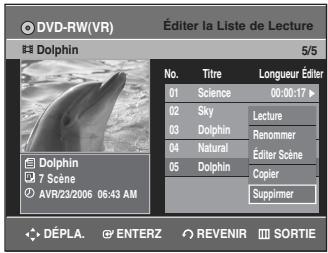
- Le message de confirmation de suppression suivant s'affiche : "Souhaitez-vous supprimer?"
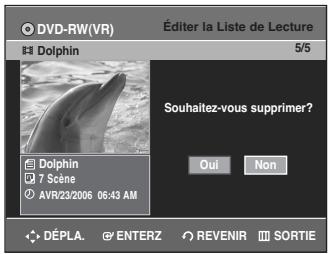
4 Appuyez sur les touches pour selectionner Oui, puis appuyez sur la touche ENTER. Vous revenez automatiquement à l'écran Editor la liste de lecture une fois l'opération terminée.
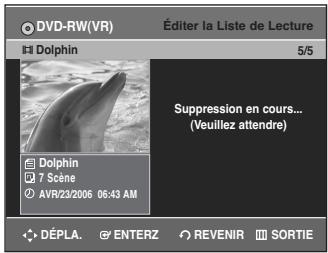
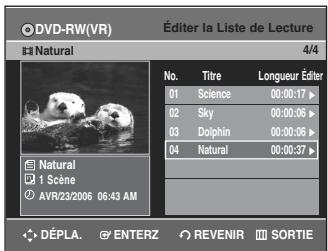
Gestionnaire de disque

Éditer le nom d'un disque
Suivez les instructions suivantes pour donner un nom à un disque.


1 Appuyez sur la touche MENU de la télécommande lorsque l'appareil est en Mode arrêt disque.
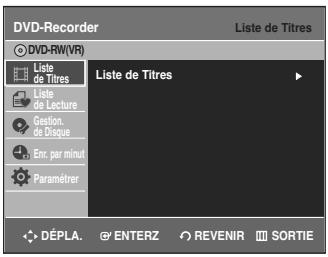
2 Appuyez sur les touches ▲▼ pour sélectionner Gestion. de Disque, puis appuyez sur la touche ENTER ou >
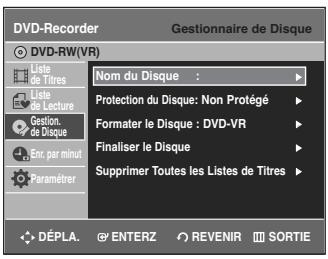
3 Appuyez sur les touches ▲▼ pour sélectionner Nom du Disque, puis appuyez sur la touche ENTER ou L'écran Editor le nom s'affiche.
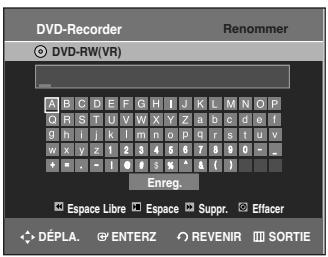
4 Saisissez les caractères désirés avec les touches ▲▼ ▲▼.
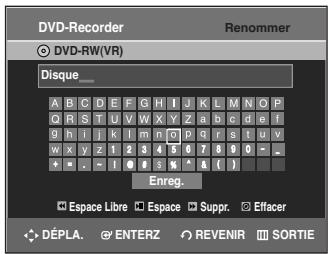
- Cette fonction est la même que la fonction Renommer de la liste de titres à renomer. (reportez-vous à la page 72.)
- Le nombre maximal de caractères à saisir est de 31. Ces 31 caractères peuvent être affichés en appuyant sur la touche INFO.
5 Appuyez sur la touche pour selectionner Enreg., puis appuyez sur ENTER. Le disque est nommé.
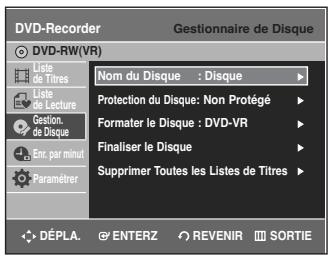
REMARQUE

- Vous devrez peut-être annuler la protection du disque avant d'en début l'édition. (voir page 85.)
- Selon le type de disque utilisé, l'écran affché peut être différent.
Protection du disque
La Protection du disque vous permet de protégger vos disques d'un formatage ou d'une suppresion due à une mauvaise manipulation.


1 Appuyez sur la touche MENU de la télécommande lorsque l'appareil est en Mode arrêt disque.
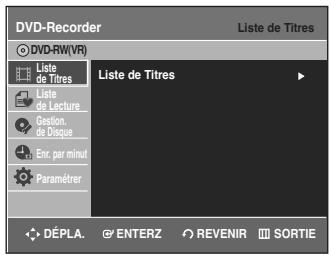
2 Appuyez sur les touches ▲▼ pour sélectionner Gestion. de Disque, puis appuyez sur la touche ENTER ou >
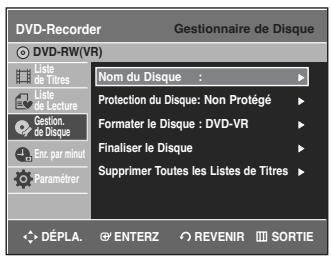
3 Appuyez sur les touches ▲▼ pour sélectionner Protection du Disque, puis appuyez sur la touche ENTER ou ▷.
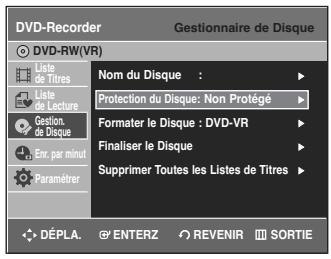
4 Appuyez sur les touches pour selectionner Protégé, puis appuyez sur la touche ENTER.
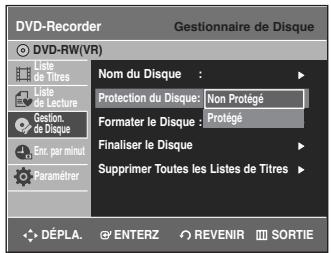
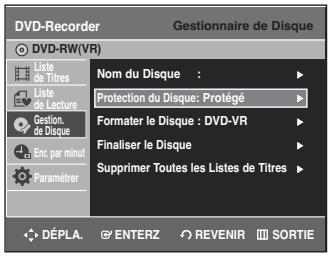
Formater un disque
Suivez les instructions suivantes pour formater un disque. La protection du disque doit également être effacée.

1 Appuyez sur la touche MENU de la télécommande lorsqu'ellappareil est en Mode arrêt disque.
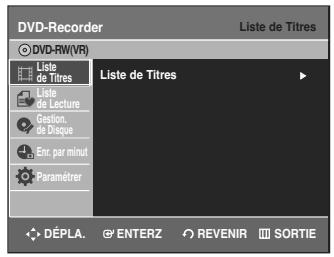
2 Appuyez sur les touches ▲▼ pour sélectionner Gestion. de Disque, puis appuyez sur la touche ENTER ou ▷.
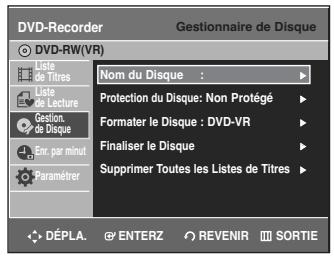
3 Appuyez sur les touches ▲▼ pour sélectionner Formater le Disque, puis appuyez sur la touche ENTER ou >
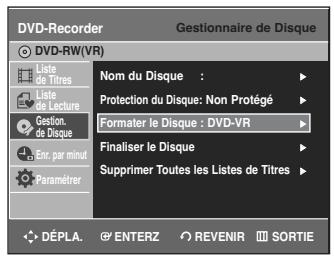
DVD-RW
- Le message de confirmation suivant s'affiche : 'Choisissez le format d'enregistrement du DVD-RW'.
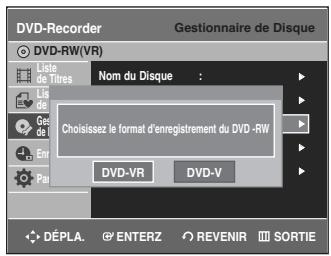
4 Appuyez sur les touches pour selectionner le mode souhaite, puis appuyez sur ENTER.
- Le message de confirmation "Toutes les données vont être supprimées Souhaitez-vous poursuivre?" s'affiche de nouveau.
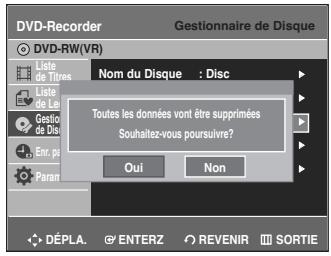
5 Appuyez sur les touches pour selectionner Oui, puis appuyez sur la touche ENTER. Le disque est formaté. Le formatage du disque débute.
Les DVD-VR et les DVD-V sont définis selon leur format d'enregistrement.
| DISC | DVD-VR | DVD-V |
| DVD-RW | DVD-RW | |
| DVD-R |
Supprimer toutes les listes de titres
La protection du disque devrait etre désactiver en premier lieu.


1 Appuyez sur la touche MENU de la télécommande lorsque l'appareil est en Mode arrêt disque.
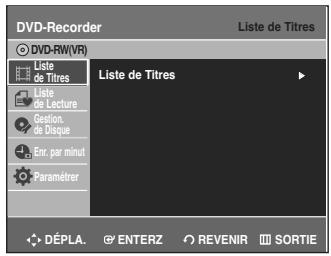
2 Appuyez sur les touches ▲▼ pour Sélectionner Gestion. de Disque, puis appuyez sur la touche ENTER ou ▷.
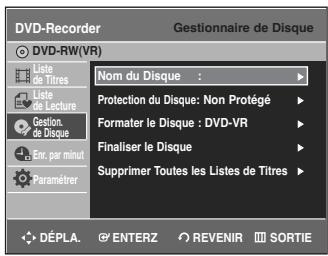
3 Appuyez sur les touches ▲▼ pour sélectionnner Supprimer Toutes les Liste de Titres, puis appuyez sur la touche ENTER ou ▷.
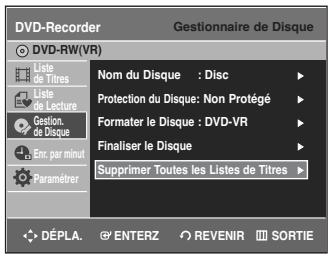
- Le message de confirmation "Souhaitez-vous supprimer toutes les listedes?" s'affiche.
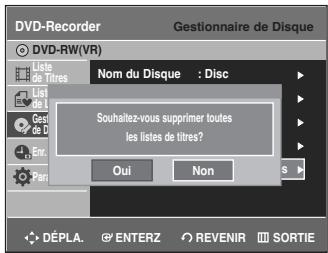
- Si des cellules protégées existent : la fonction Supprimer toutes les listes de titres ne fonctionnera pas. Si vous souhaitez supprimer une entrée protégée, désactiver l'option Protéger dans la rubrique Verrouiller. (reportez-vous à la page 73.)
4 Appuyez sur les touches pour seLECTIONner Oui, puis appuyez sur la touche ENTER. Toutes les listes de titres sont supprimées.
Finaliser un disque
Après avoir enregistré des titres sur un DVD-RW/DVD-R à l'aide de votregraveur deDVD,le disque doit être finalisé avant de pouvoir être lu par des appeareils extérieurs.


1 Appuyez sur la touche MENU de la télécommande lorsque l'appareil est en Mode arrêt disque.
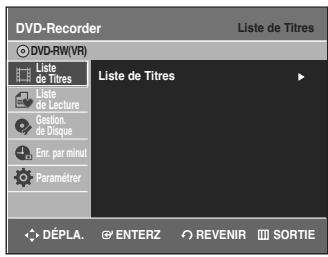
2 Appuyez sur les touches ▲▼ pour sélectionner Gestion. de Disque, puis appuyez sur la touche ENTER ou ▷.
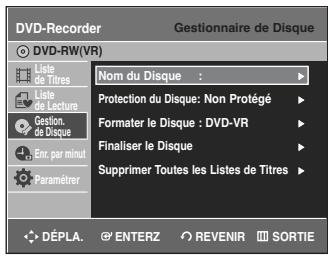
3 Appuyez sur les touches ▲▼ pour sélectionner Finaliser le Disque, puis appuyez sur la touche ENTER ou ▷.
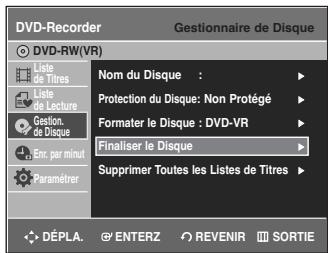
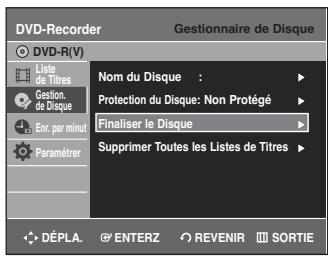
Le message "Souhaitez-vous finaliser ce disque?" apparait.
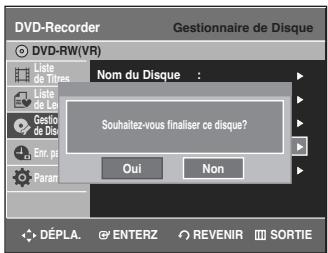
Si vous sélectionnez Oui, le message suivant s'affiche : 'Le disque sera finalisé. Souhaitez-vous poursuivre?'
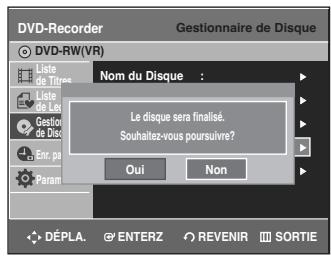
4 Appuyez sur les touches pour seLECTIONner Oui, puis appuyez sur la touche ENTER. Le disque est finalisé.

REMARQUE
Une fois qu'un disque a eté finalisé, vous ne pouvez plus supprimer d'entrées dans la liste des enregistements.
- Àprous une finalisation, le DVD-R/DVD-RW(mode video) fonctionne comme un disque DVD ordinaire et peut être lu avec les lecteurs DVD ordinaires.
- Selon le type de disque utilisé, l'écran affché peut être légément différent.
La durée de la finalisation peut varier en fonction de la quantité de données enregistrées sur le disque.
- Les données containes sur le disque seront endommagées si legraveur est étant au cours du processus de finalisation.
Ne pas finaliser un dique (mode V/VR)

1 Appuyez sur la touche MENU de la télécommande lorsque l'appareil est en Mode arrêt disque.
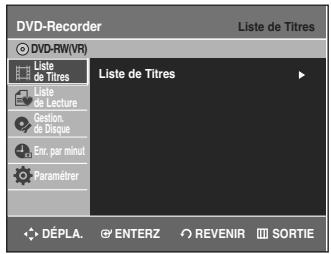
2 Appuyez sur les touches ▲▼ pour sélectionner Gestion. de Disque, puis appuyez sur la touche ENTER ou >
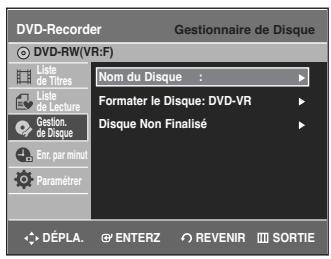
3 Appuyez sur les touches ▲▼ pour sélectionner Disque Non Finalisé, puis appuyez sur la touche ENTER ou ▷.
Le message "Souhaitez-vous ne pas finaliser le disque ?" apparait.
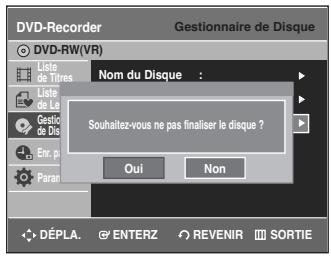
Si vous sélectionné Oui, le message suivant s'affiche : 'Le disque ne sera pas finalisé. Souhaitez-vous poursuivre ?'.
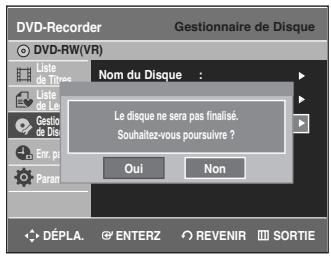
4 Appuyez sur les touches pour selectionner Oui, puis appuyez sur la touche ENTER. Le disque n'est pas finalisé.

REMARQUE
- Un DVD-RW peut être finalisé ou non finalisé en mode Video.
| Finalisé | Non finalisé | |
| Marque | DVD-Video(RW) | DVD-RW(V)) |
| Fonctionnement | Semblable à celui d'un DVD-Viséo | Enregistrement supplémentaire, protection et suppression sont possibles. |
- Un DVD-RW peut être finalisé ou non finalisé en mode VR.
| Finalisé | Non finalisé | |
| Marque | DVD-RW(VR:F) | DVD-RW(VR) |
| Fonctionnement | Enregistrement supplémentaire, suppression, édition et protection sont impossibly. | Enregistrement supplémentaire, suppression, édition et protection sont possibles. |
Informations
Complémentaires
Dépannage
Si vous produit ne fonctionne pas correctement, examinez les points de vérification ci-dessous avant de contacter un centre de service agréé par Samsung.
Alimentation
L'entrée s'affiche pendant un petit moment lorsque l'appareil est allumé.

Point à vérifier 1
Le graveur de DVD a besoin d'un peu de temps pour s'initialiser et l'entrée des données ne s'affiche qu'environ. 10 secondes après qu'il ait ete allumé.
Enregistrement
Impossible d'enregistrer des programmes de télévision.

Point a verifier 1
Vérifiez que le cordon d'alimentation est correctement branché sur la prise murale.
Point à vérifier 2
Les paramètres de chaîne dugraveur deDVD ont-ils été régles correctement?
Point à vérifier 3
Vérifiez l'espace disponible sur votre disque DVD-RW/DVD-R.
J'ai appuyé sur la touche REC sans résultat

Point à vérifier 1
L'enregistrement n'est possible que sur les disques DVD-RW/DVD-R. Si un programme est protégé contre la copie, il ne peut être enregistré.
Dépannage 91
Solutions aux messages d'erreur 95
Caracteristiques techniques 97
Garantie 98
Lecture
Impossible delirele disque.

Point à vérifier
Vérifiez que le disque est inséré correctement, l'étiquette vers le haut.
Point à vérifier 2
Vérifiez le code de région du disque DVD.
Point à vérifier 3
Cegraveur deDVDpeutne pas pouvoirlirecertainstypesdedisques (voir pages5,54).
L'icone apparait a I'ecran.

Point à vérifier 1
Vous ne pouvez pas utiliser cette fonction à cause de l'une des raisons suivantes :
(1) Notre disque DVD empêche l'accès à cette fonction.
(2) Notre disque DVD ne prend pas cette fonction en charge (par exemple : angles)
(3) La fonction n'est pas disponible pour le moment.
(4) Vous avez demandé un titre, un chapitre ou une durée de balayage hors de portée.
Les paramètres de mode de lecture sont différents des paramètres configurés dans le menu Paramètres.

Point à vérifier 1
Le disque ne prend pas en charge toutes les fonctions selectionnées. Dans ce cas, certains des paramètres configurés dans le menu paramètres peuvent ne pas fonctionner correctement.
Impossible de modifier le ratio d'aspect.

Point à vérifier 1
Le ratio d'aspect est fixe pour les disques DVD. (Voir page 34).
La fonction Angle ne fonctionne pas pendant la lecture d'un disque DVD.

Point à vérifier 1
La fonction Angle n'est disponible que lorsque le disque contient des images capturées sous des angles différents. Dans ce cas, une marque d'angle s'affiche sur l'écran de votre téléviseur.
La langue audio et/ou de sous-titre selectionné n'est pas appliquée.

Point à vérifier 1
Les langues audio et de sous-titres sont spécifiques au disque. Seules les langues audio et de sous-titres containues sur le DVD sont disponibles et affichées dans le menu Disque.
Vidéo
Le disque tourne, mais aucune image ou seule une image de mauvaise qualité n'apparait.

Point à vérifier 1
Vérifiez que le disque n'est pas endommagé et qu'aucun corps étranger n'est present à sa surface.
Point à vérifier 2
Certains disques de mauvaise qualite peuvent ne pas fonctionner correctement.
Point à vérifier 3
Si les scènes passent du nombre au clair soudainement, l'écran peut trembler verticalement pendant quelques instants, mais ceci ne constitue pas un défaut.
Son
Pas de son.

Point à vérifier 1
Étes-vous en train de regarder un programme en mode lent ou en mode saut? Si vous faites une lecture à autre vitesse que normal ou Rapide 1, le son est muet.
Point à vérifier 2
Vérifiez les connexions et les paramètres.
Point à vérifier 3
Vérifiez que le disque n'est pas endommagé. Nettoyez le disque, si nécessaire.
Point à vérifier 4
Vérifiez que le disque est inséré correctement, l'étiquette vers le haut.
Pas de sortie audio.

Point à vérifier 1
Vérifiez que vous avez sélectionné les bonnes options de sortie numérique dans le menu Options de la sortie audio. (Voir pages 32,33).
Enregrement par minuterie
Le témoin lumineux de la minuterie clignote.

Point à vérifier
Vérifiez que le disque dispose de suffisamment d'espace disponible pour pouvoir procéder à l'enregistrement.
Point a verifier 2
Vérifiez que le disque utilisé est bien un disque enregistrable. Assurez-vous d'effectuer ces vérifications avant l'heure de début d'enregistrement.
L'enregistrement par minuterie ne fonctionne pas correctement.

Point à vérifier
Vérifiez de nouveau les heures de début et de fin de l'enregistrement.
Point a verifier 2
L'enregistrement sera annulé, si l'alimentation électrique est coupée à la suite d'une panne de courant ou de toute autre raison similaire en cours d'enregistrement.
HDMI
Aucune sortie HDMI.

Point a verifier
Vérifiez la connexion entre le téléviseur et la prise HDMI de l'enregistreur DVD.
Point à vérifier 2
Vérifiez que votre téléviseur prend en charge cet enregistrateur DVD 480p/720p/1080i.
Point a verifier 3
Si l'image qui s'affiche à l'écran est brouillée, cela signifie que le téléviseur ne prend pas en charge le système de protection du contentu numérique à large bande passante HDCP.
Scintillage à la sortie HDMI

Point à vérifier 1
Vérifiez que votre télévisueur est correctement configuré.
Point à vérifier 2
Le scintillagement de l'écran peut se producesse la fréquence de l'imagasse de 50 Hz à 60 Hz pour une sortie 720P/1080i HDMI (High Definition Multimedia Interface ou Interface Multimédia Haute Definition).
Point à vérifier 3
Veuillez vous reporter à votre manuel d'utilisation pour plus de détails.
Écran HDMII anormal.

Point à vérifier 1
S'il y a un bruit de neige à l'écran, cela peut dire que le téléviseur n'est pas compatible au HDCP (Highbandwidth Digital Content Protection).
Télécommande
La télécommande ne fonctionne pas.

Point à vérifier 1
Pointez la télécommande vers le capteur infra-rouge de votregraveur deDVD. Laissez une distance suffisante. Retirez tout obstacle present entre votregraveur de DVD et la telecommande.
Point à vérifier 2
Vérifiez que les piles ne sont pas vides.
Autres
J'ai oublie mon mot de passer pour le contrôle parental.

Point à vérifier 1
Appuyez simultanément sur les touches () et () de votre graveur de DVD lorsque celui-ci est allumé. Tous les paramètres (y compris le mot de passer) seront remplacés par les paramètres par défaut. N'effectuez cette opération qu'en cas d'absolue nécessité. (Cette fonction n'est disponible que lorsqu'aucun disque n'est inséré dans legraveur).
Est-il possible de modifier un sous-titre et un signal audio sur un disque enregistré?

Point à vérifier 1
Un disque enregistré ne peut être lu qu'avac les sous-titres et le signal audio selectionnés pour l'enregistrement.
Autres problèmes

Point à vérifier 1
Lisez la table des matières afin de couver et de dire la section qui déscrit votre problème, puis suivez les instructions qui vous sont disponibles.
Point à vérifier 2
Éteignez puis rallumez votre graveur de DVD.
Point à vérifier 3
Si le problème persiste, contactez le centre de service Samsung le plus proche.
Solutions aux messages d'erreur
Effectuez ces simples vérifications avant de contacter votre Centre de services autorisé Samsung.
| Message d'erreur | Solution ou explication |
| Vous ne pouvez pas enregistrer un film protégé contre la copie | ◆ Il vous est défendu d'enregistrer la video puisqu'elle est protégée par des droits d'auteur. |
| Vous ne pouvez pas enregistrer. Ce disque est protégé. | |
| Ce disque ne peut être formaté (il est protégé). | ◆ Le disque que vous utilisez est protégé. Utilisez cette fonction pour enregistrer sur ce disque, annulez la fonction de protection du disque. Reportez-vous à la page 85. |
| Ce disque ne peut être renommé (il est protégé). | |
| Ce disque ne peut être finalisé (il est protégé). | |
| Ce [Menu] n'est pas disponible (le disque est protégé) | |
| Ce disque ne peut être lu, Veuillez vérifier le code régional du disque. | ◆ Le disque ne correspond pas à votre code régional et ne peut être lu sur cet appareil. |
| Ce disque ne peut être formaté. Veuillez vérifier le disque. | |
| Ce disque n'a pu être formaté à cause de détction d'erreur | ◆ Veillez à ce qu'il n'y ait pas d'égratignures ou de saleté sur le disque. |
| Ce disque n'a pu être finalisé à cause de détction d'erreur. | |
| Ce disque n'a pu être définalisé à cause de détction d'erreur | |
| Ce disque ne peut être lu, Veuillez vérifier le système du téléviseur. | ◆ Le disque est formaté en format PAL et ne peut être lu sur cet appareil. |
| Ce disque ne peut être ni lu ni enregistré. | ◆ Veillez à ce qu'il n'y ait pas d'égratignures ou de saleté sur le disque. |
| Ce disque ne peut être lu, veuillez vérifier le disque. | |
| Si le disque contient de l'information invalide,aucun autre titre ne peut être enregistré. Veuillez formater le disque en premier. | ◆ Il est impossible d'utiliser le disque parce qu'il content des erreurs venant de l'enregistrement précédent. Formatez le disque avant de l'utiliser. |
Solutions aux messages d'erreur

| Message d'erreur | Solution ou explication |
| Erreur sur le disque | ◆ Il est impossible d'utiliser le disque parce qu'il contient des erreurs venant de l'enregistrement précédent. Formatez le disque avant de l'utiliser. |
| Erreur de système, Essayez de nouveau après avoir eteint l'appareil. | ◆ Si l'erreur survient. Éteignez le dispositif. (Pour l'éteindre, appuyez sur la touche de mise en marche sur le devant de l'appareil et maintenez-la enfoncée pour 10 secondes.)Après l'avoir eteint, appuyez sur la touche Ouvrir et enlevez le disque. |
| Le dispositif DV n'est pas raccordé. | ◆ Veillez à ce que le DV soit bien raccordé à la sortie DV. S'il est bien raccordé, éteignez-le et rallumez de nouveau |
Si vous ne pouvez résoudre le problème après avoir lu ces directives, notez :
Le numero de modele et le numero de série à l'arrière du graveur DVD
Les renseignements sur la garantie
Une description claire du problème
Contactez ensuite votre Centre de services autorisé SAMSUNG le plus après de chez-vous. Composez 1-800-
SAMSUNG pour localiser un centre près de chez vous.
éristiques techniques
Sortie audio
| Générales | Alimentation | 120V AC, 60 Hz |
| Consommation | 19 Watts | |
| Poids | 5,5 lb | |
| Dimensions | 430 mm (l) x 215 mm (D) x 49 mm (h) | |
| Temp. de fonctionnement | Entre +41°F et +95°F | |
| Autres conditions | L'appareil doit rester à plat pendant son fonctionnement. Moins de 75 % d'humidité | |
| Entrée | Vidéo (1,2) | 1,0 V p-p à une charge de 75 Omega, sync. négative |
| Entrée S-VIDéo (Y : 1.0V p-p, C : 0.286V p-p à une charge de 75 Omega) | ||
| Audio (1,2) | Niveau d'entrée audio max. : 2 Vrms | |
| Entrée DV | Prise jack compatible IEEE 1394(4p) | |
| Canaux pouvant être reçus | Télévision hertzienne : VHF (2-13), UHF (14-69) | |
| Télévision par cable : 1-125 | ||
| Sortie | Audio | Prises jack de sortie analogue 1, 2 |
| Sortie audio numérique optique/coaxiale | ||
| Niveau de sortie analogue à pleine échelle : 2 Vrms | ||
| Vidéo | Prise jack de sortie vidéo 1 | |
| Sortie S- Vidéo 1 (Y : 1.0Vp-p, C : 0.286Vp-p at 75 Omega load) | ||
| Sortie Composant 1 (Y : 1.0V p-p, Pb : 0.70V p-p, Pr : 0.70V p-p à une charge de 75 Omega) | ||
| HDMI/DVI (480p, 720p, 1080i) | ||
| Enregistrement | Format de compression image | MPEG-II |
| Format de compression audio | Dolby Digital 2ch/256 kbps | |
| Qualité d'enregistrement | XP (env. 8 Mbps), SP (env. 4 Mbps), LP (env. 2 Mbps), EP (env. 1,2 Mbps), FR (env. 1,2 Mbps to 8 Mbps) | |
| Réponse BASSE fréquence | 20 Hz-20 kHz |
Pour les disques DVD, les signaux audio enregistrés à une fréquence d'échantillonnage de 96kHz sont convertis et reproduits à 48kHz.
| Type de disque | DVD | AUDIO CD(CDDA) |
| Sortie audio analogue | 48 / 96kHz | 44.1kHz |
| Sortie audio numérique | 48kHz | 44.1kHz |
GARANTIE LIMITÉE À L'ACHETEUR INITIAL
Samsung Electronics Canada Inc. (SECA) garantit ce produit contre tout défaut de fabrication.
SECA garantit aussi que si cet apparéil ne fonctionne pas convenablement durant la période de garantie SECA se réservera le droit de réparer ou de replacer l'appareil défectueux. Toutes les réparations sous garantie doivent être effectuées par un Centre de service autorisé SECA.
Le nom et l'adresse du Centre de service le plus pres de chez vous peut etre obtenu en composant sans frais le 1-800-268-1620 ou en visitant notre site web au www.samsung.ca
Main-d'oeuvre
un (1) an (au comptoir)
Pièces
un (1) an
Pour tous les modèles portatifs, le transport de l'appareil sera la responsabilité du client.
Le reçu de vente original doit être conservé par le client car cela constitue la seule preuve d'achat acceptée.
Le client doit leprésenter au Centre de service agréé au moment où il fait la demande d'une réparation sous garantie.
EXCLUSIONS (CE QUI N'EST PAS COUVERT)
Cette garantie ne couvre pas les dommages causés par un accident, un incendie, une inondation, un cas de force majeure, un mauvais usage ou une tension incorrecte. La garantie ne couvre pas une mauvaise installation, une
mauvaise réparation, une réparation non autorisée et tout usage commercial ou dommages survenus durant le transport. Le fini extérieur et interieur de même que les lampes ne sont pas couverts par cette garantie.
Les ajustements par le client qui sont expliqués dans le guide de l'utilisateur ne sont pas couverts en vertu de cette garantie. Cette garantie sera automatiquement annulée pour tout apparéil qui aurait un numéro de série manquant ou modifié. Cette garantie est valable seulement sur les apparéils achétés et utilisés au Canada.
SIÉGE SOCIAL
SAMSUNG ELECTRONICS CANADA, INC.
55 STANDISH COURT MISSISSAUGA, ONTARIO L5R 4B2 CANADA
FABRIQUE EN COREE
TEL: 1-905-542-3837
www.samsung.com/ca
Contact SAMSUNG WORLD WIDE
Si vous avez des commentaires ou des questions concernant les produits Samsung, contactez le centre de service à la clientèle SAMSUNG.
| Région | Pays | Center de service ☑ | Web Site |
| North America | CANADA | 1-800-SAMSUNG (7267864) | www.samsung.com/ca |
| MEXICO | 01-800-SAMSUNG (7267864) | www.samsung.com/mx | |
| U.S.A | 1-800-SAMSUNG (7267864) | www.samsung.com | |
| Latin America | ARGENTINE | 0800-333-3733 | www.samsung.com/ar |
| BRAZIL | 0800-124-421 | www.samsung.com/br | |
| CHILE | 800-726-7864(SAMSUNG) | www.samsung.com/cl | |
| COSTA RICA | 0-800-507-7267 | www.samsung.com/latin | |
| ECUADOR | 1-800-10-7267 | www.samsung.com/latin | |
| EL SALVADOR | 800-6225 | www.samsung.com/latin | |
| GUATEMALA | 1-800-299-0013 | www.samsung.com/latin | |
| JAMAICA | 1-800-234-7267 | www.samsung.com/latin | |
| PANAMA | 800-7267 | www.samsung.com/latin | |
| PUERTO RICO | 1-800-682-3180 | www.samsung.com/latin | |
| REP. DOMINICA | 1-800-751-2676 | www.samsung.com/latin | |
| TRINIDAD & TOBAGO | 1-800-7267-864 | www.samsung.com/latin | |
| VENEZUELA | 1-800-100-5303 | www.samsung.com/latin | |
| Europe | BELGIUM | 02 201 2418 | www.samsung.com/be |
| CZECH REPUBLIC | 844 000 844 | www.samsung.com/cz | |
| DENMARK | 38 322 887 | www.samsung.com/dk | |
| FINLAND | 09 693 79 554 | www.samsung.com/fi | |
| FRANCE | 08 25 08 65 65 (0,15€/Min) | www.samsung.com/fr | |
| GERMANY | 01805 - 121213 (€ 0,12/Min) | www.samsung.de | |
| HUNGARY | 06 40 985 985 | www.samsung.com/hu | |
| ITALIA | 199 153 153 | www.samsung.com/it | |
| LUXEMBURG | 02 261 03 710 | www.samsung.lu | |
| NETHERLANDS | 0900 20 200 88 (€ 0.10/Min) | www.samsung.com/nl | |
| NORWAY | 231 627 22 | www.samsung.com/no | |
| POLAND | 0 801 801 881 | www.samsung.com/pl | |
| PORTUGAL | 80 8 200 128 | www.samsung.com/pt | |
| SLOVAKIA | 0850 123 989 | www.samsung.com/sk | |
| SPAIN | 902 10 11 30 | www.samsung.com/es | |
| SWEDEN | 08 585 367 87 | www.samsung.com/se | |
| U.K | 0870 242 0303 | www.samsung.com/uk | |
| CIS | RUSSIA | 8-800-200-0400 | www.samsung.ru |
| UKRAINE | 8-800-502-0000 | www.samsung.com/ur | |
| Asia Pacific | AUSTRALIA | 1300 362 603 | www.samsung.com/au |
| CHINA | 800-810-5858, 010- 6475 1880 | www.samsung.com.cn | |
| HONG KONG | 2862 6001 | www.samsung.com/hk | |
| INDIA | 3030 8282 1600 1100 11 | www.samsung.com/in | |
| INDONESIA | 0800-112-8888 | www.samsung.com/id | |
| JAPAN | 0120-327-527 | www.samsung.com/jp | |
| MALAYSIA | 1800-88-9999 | www.samsung.com/my | |
| PHILIPPINES | 1800-10-SAMSUNG (7267864) | www.samsung.com/ph | |
| SINGAPORE | 1800-SAMSUNG (7267864) | www.samsung.com/sg | |
| THAILAND | 1800-29-3232 02-689-3232 | www.samsung.com/th | |
| TAIWAN | 0800-329-999 | www.samsung.com/tw | |
| VIETNAM | 1 800 588 889 | www.samsung.com/vn | |
| Middle East & Africa | SOUTH AFRICA | 0860 7267864 (SAMSUNG) | www.samsung.com/za |
| U.A.E | 800SAMSUNG (7267864) | www.samsung.com/mea |
SAMSUNG
SIÉGE SOCIAL
SAMSUNG ELECTRONICS CANADA, INC.
55 STANDISH COURT MISSISSAUGA,
ONTARIO L5R 4B2 CANADA
FABRIQUE EN COREE
TEL: 1-905-542-3837
www.samsung.com/ca