
DVD-HR725 - Enregistreur DVD SAMSUNG - Notice d'utilisation et mode d'emploi gratuit
Retrouvez gratuitement la notice de l'appareil DVD-HR725 SAMSUNG au format PDF.
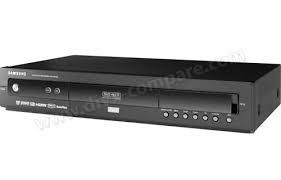

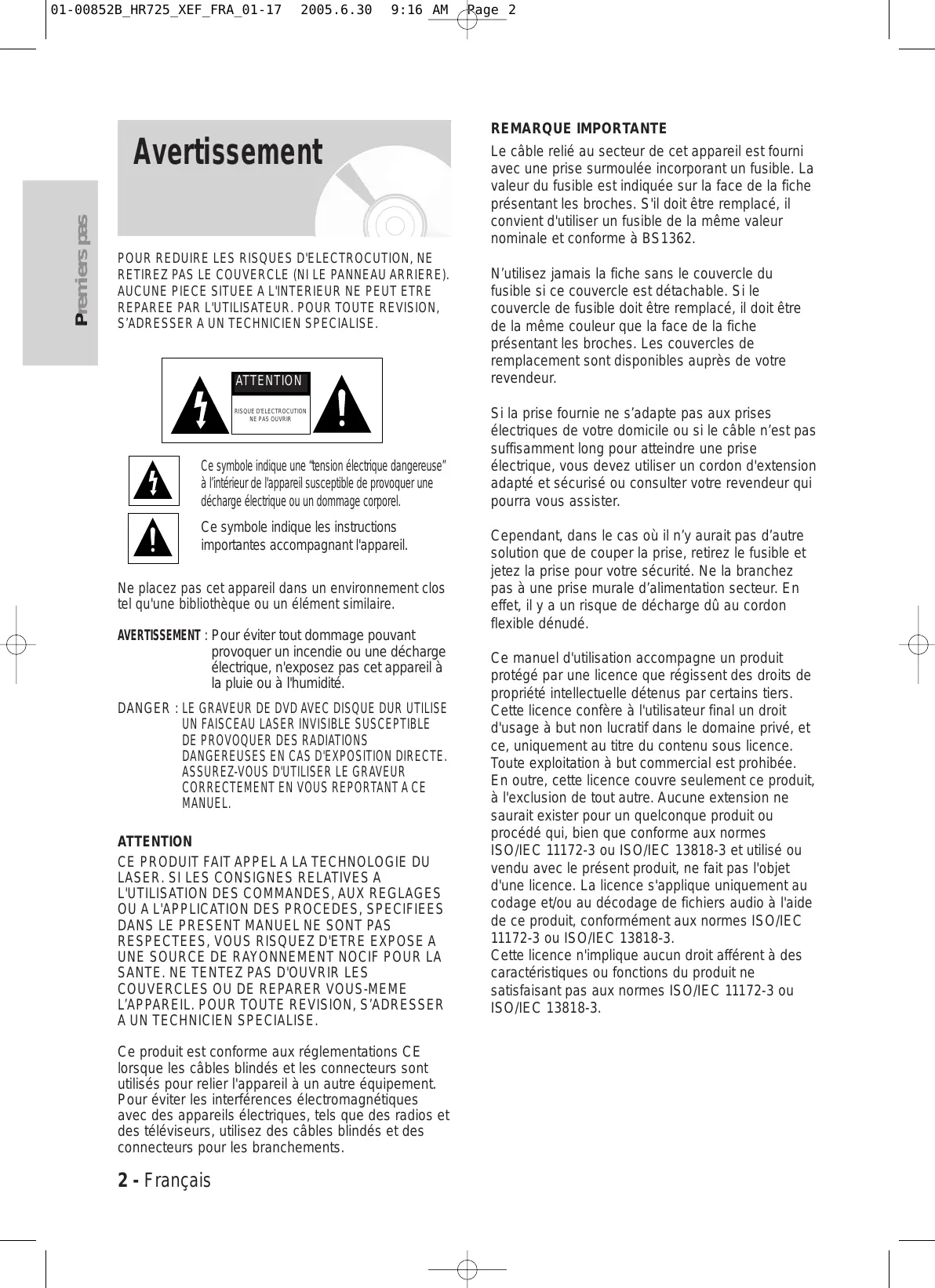
| Type de produit | Enregistreur DVD avec disque dur |
| Marque | SAMSUNG |
| Modèle | DVD-HR725 |
| Capacité du disque dur | 160 Go |
| Formats de disque compatibles | DVD-RAM, DVD-RW (mode VR/Video), DVD-R, CD-R, CD-RW, CD audio |
| Modes d'enregistrement | XP (haute qualité), SP (standard), LP (longue durée), EP (étendu 6h/8h) |
| Fonctions principales | Enregistrement et lecture simultanés, copie entre disque dur et DVD, lecture MPEG4, DivX certifié, balayage progressif 576p, HDMI |
| Sorties vidéo | Composite, S-Vidéo, Composant (Y/Pb/Pr), HDMI (576p) |
| Sorties audio | Analogique stéréo (2 RCA), numérique optique et coaxiale |
| Entrées | Antenne RF, Péritel AV1 (TV), AV2 (externe), DV (IEEE 1394), AV3 avant |
| Dimensions (L×P×H) | 430 mm × 255 mm × 79 mm |
| Poids | 4,2 kg |
| Alimentation électrique | CA 220-240 V, 50 Hz, 45 W |
| Température de fonctionnement | +5 °C à +35 °C |
| Humidité de fonctionnement | Inférieure à 75 % |
| Accessoires inclus | Télécommande, piles AAA, câble vidéo/audio, câble HDMI, câble RF, câble DVI, manuel d'utilisation, guide de configuration rapide |
| Entretien et nettoyage | Débrancher avant nettoyage. Utiliser un chiffon doux et sec. Ne pas utiliser de benzène, diluant ou solvant. |
| Sécurité | Débrancher en cas d'orage ou inutilisation prolongée. Ne pas exposer à la pluie ou à l'humidité. Ne pas ouvrir le capot (risque de choc laser). |
| Réparabilité | Pour toute révision, s'adresser à un technicien spécialisé. Aucune pièce réparable par l'utilisateur. |
| Garantie | 1 an pièces et main d'œuvre (France métropolitaine) |
FOIRE AUX QUESTIONS - DVD-HR725 SAMSUNG
Questions des utilisateurs sur DVD-HR725 SAMSUNG
0 question sur cet appareil. Repondez a celles que vous connaissez ou posez la votre.
Poser une nouvelle question sur cet appareil
Téléchargez la notice de votre Enregistreur DVD au format PDF gratuitement ! Retrouvez votre notice DVD-HR725 - SAMSUNG et reprennez votre appareil électronique en main. Sur cette page sont publiés tous les documents nécessaires à l'utilisation de votre appareil DVD-HR725 de la marque SAMSUNG.
MODE D'EMPLOI DVD-HR725 SAMSUNG
Manuel d'instructions
DVD-HR725

Avertissement
POUR RÉDUIRE LES RISQUES D'ÉLECTROCUTION, NE RETIREZ PAS LE COUVERCLE (NI LE PANNEAU ARRIÈRE). AUCUNE PIÈCE SITUÉE À L'INTÉRIEUR NE PEUT ÊTRE RÉPARÉE PAR L'UTILISATEUR. POUR TOUTE RÉVISION, S'ADRESSER À UN TECHNICIEN SPÉCIALISÉ.

Ce symbole indique une « tension électrique dangereuse » à l'intérieur de l'appareil susceptible de provoquer une décharge électrique ou un dommage corporel.

Ce symbole indique les instructions importantes accompagnant l'appareil.
Ne placez pas cet appareil dans un environnement clos tel qu'une bibliothèque ou un élément similaire.
AVERTISSEMENT : Pour éviter tout dommage pouvant provoquer un incendie ou une décharge électrique, n'exposez pas cet appareil à la pluie ou à l'humidité.
DANGER : LE GRAVEUR DE DVD AVEC DISQUE DUR UTILISE UN FAISCEAU LASER INVISIBLE SUSCEPTIBLE DE PROVOQUER DES RADIATIONS DANGEREUSES EN CAS D'EXPOSITION DIRECTE. ASSUREZ-VOUS D'UTILISER LE GRAVEUR CORRECTEMENT EN VOUS REPORTANT À CE MANUEL.
ATTENTION
CE PRODUIT FAIT APPEL À LA TECHNOLOGIE DU LASER. SI LES CONSIGNES RELATIVES À L'UTILISATION DES COMMANDES, AUX RÉGLAGES OU À L'APPLICATION DES PROCÉDÉS, SPÉCIFIÉES DANS LE PRÉSENT MANUEL NE SONT PAS RESPECTÉES, VOUS RISQUEZ D'ÊTRE EXPOSÉ À UNE SOURCE DE RAYONNEMENT NOCIF POUR LA SANTÉ. NE TENTEZ PAS D'OUVRIR LES COUVERCLES OU DE RÉPARER VOUS-MÊME L'APPAREIL. POUR TOUTE RÉVISION, S'ADRESSER À UN TECHNICIEN SPÉCIALISÉ.
Ce produit est conforme aux réglementations CE lorsque des câbles blindés et des connecteurs sont utilisés pour relier l'appareil à un autre équipement. Pour éviter les interférences électromagnétiques avec des appareils électriques, tels que des radios et des téléviseurs, utilisez des câbles blindés et des connecteurs pour les branchements.
2 - Français
REMARQUE IMPORTANTE
Le câble relié au secteur de cet appareil est fourni avec une prise surmoulée incorporant un fusible. La valeur du fusible est indiquée sur la face de la fiche représentant les broches. S'il doit être remplacé, il convient d'utiliser un fusible de la même valeur nominale et conforme à BS1362.
N'utilisez jamais la fiche sans le couvercle du fusible si ce couvercle est détachable. Si le couvercle de fusible doit être remplacé, il doit être de la même valeur que la face de la fiche représentant les broches. Les couvercles de remplacement sont disponibles auprès de votre revendeur.
Si la prise fournie ne s'adapte pas aux prises électriques de votre domicile ou si le câble n'est pas suffisamment long pour atteindre une prise électrique, vous devez utiliser un cordon d'extension adapté et sécurisé ou consulter votre revendeur qui pourrait vous assister.
Cependant, dans le cas où il n'y aurait pas d'autre solution que de couper la prise, retirez le fusible et jetez la prise pour votre sécurité. Ne la branchez pas à une prise murale d'alimentation secteur. En effet, il y a un risque de décharge dû au cordon flexible dénudé.
Ce manuel d'utilisation accompagne un produit protégé par une licence régissant des droits de propriété intellectuelle détenus par certains tiers. Cette licence confère à l'utilisateur final un droit d'usage à but non lucratif dans le domaine privé, et ce, uniquement au titre du contenu sous licence. Toute exploitation à but commercial est prohibée. En outre, cette licence couvre seulement ce produit, à l'exclusion de tout autre. Aucune extension ne saurait exister pour un quelconque produit ou procédé qui, bien que conforme aux normes ISO/IEC 11172-3 ou ISO/IEC 13818-3 et utilisé ou vendu avec le présent produit, ne fait pas l'objet d'une licence. La licence s'applique uniquement au codage et/ou au décodage de fichiers audio à l'aide de ce produit, conformément aux normes ISO/IEC 11172-3 ou ISO/IEC 13818-3.
Cette licence n'implique aucun droit afférent à des caractéristiques ou fonctions du produit ne satisfaisant pas aux normes ISO/IEC 11172-3 ou ISO/IEC 13818-3.
Précautions
Consignes de sécurité importantes
Lisez attentivement ces instructions d'utilisation avant d'utiliser l'appareil. Conformez-vous à toutes les consignes de sécurité listées ci-dessous.
Conservez ces instructions d'utilisation en vue d'une consultation ultérieure.
1) Lisez les instructions. 2) Conservez les instructions. 3) Tenez compte de tous les avertissements. 4) Suivez toutes les instructions. 5) N'utilisez jamais cet appareil à proximité de l'eau. 6) Nettoyez uniquement avec un chiffon sec. 7) N'obstruez aucun orifice de ventilation, installez l'appareil conformément aux instructions du fabricant. 8) Ne l'installez pas à proximité d'une source de chaleur telle que des radiateurs, des registres de chaleur, des poêles ou d'autres appareils (y compris des amplificateurs) produisant de la chaleur. 9) Ne neutralisez pas le dispositif de sécurité de la prise de terre ou de la prise polarisée. Les fiches polarisées disposent de deux broches, dont l'une est plus large que l'autre. En revanche, les prises de terre comportent deux fiches ainsi qu'une broche de mise à la terre. Dans les deux cas, la broche large et la troisième broche garantissent votre sécurité. Si la fiche fournie ne s'adapte pas sur votre prise murale, renseignez-vous auprès d'un électricien pour remplacer cette dernière. 10) Protégez le cordon d'alimentation afin d'éviter qu'il ne soit piétiné ou pincé, tout particulièrement au niveau des fiches, des prises et au point où il sort de l'appareil. 11) Utilisez uniquement des accessoires spécifiés par le fabricant. 12) Utilisez uniquement un chariot, un socle, un trépied, une console ou une table spécifié par le fabricant ou vendu avec l'appareil. En cas d'utilisation d'un chariot, déplacez l'ensemble chariot/appareil avec précaution afin d'éviter toute blessure due à un basculement de cet ensemble. 13) Débranchez cet appareil en cas d'orage ou de non-utilisation prolongée. 14) Confiez l'ensemble des réparations au personnel qualifié. Une réparation est nécessaire en cas de dommage subi par l'appareil, quel qu'il soit : cordon d'alimentation ou fiche endommagée, projection de liquide ou chute d'objets sur l'appareil, exposition à la pluie ou à l'humidité, dysfonctionnement, chute.
Précautions de manipulation
- Avant de raccorder d'autres composants à votre graveur, veillez à tous les éteindre.
- Ne déplacez pas le graveur alors qu'un disque est en cours de lecture car le disque risque d'être rayé ou cassé, et les parties internes du graveur endommagées.
- Ne posez jamais de vase à fleurs contenant de l'eau ou de petits objets métalliques sur le graveur. Veillez à ne pas mettre votre main dans le tiroir disque.
- Ne mettez rien d'autre que le disque dans le tiroir disque.
- Des phénomènes extérieurs comme la foudre et l'électricité statique peuvent affecter le fonctionnement normal du graveur. Si cela se produit, éteignez puis rallumez le graveur à l'aide du bouton DVD STANDBY/ON ou débranchez puis rebranchez le cordon d'alimentation CA sur la prise CA. Le graveur fonctionnera alors normalement. Assurez-vous de retirer le disque et d'éteindre le graveur après usage.
- Débranchez le cordon d'alimentation CA de la prise CA lorsque vous n'avez pas l'intention d'utiliser le graveur pendant des périodes longues.
- Nettoyez le disque en l'essuyant en ligne droite de l'intérieur vers l'extérieur du disque.
Entretien du châssis
Pour des raisons de sécurité, assurez-vous de débrancher le cordon d'alimentation CA de la prise CA.
- N'utilisez pas de benzène, de diluant ou d'autres solvants pour le nettoyage.
- Nettoyez le châssis avec un chiffon doux.
HDD (disque dur)
Le disque dur dispose d'une grande capacité de stockage qui permet un enregistrement de longue durée et un accès rapide aux données écrites. Cependant, il peut être endommagé facilement par des chocs, des vibrations ou de la poussière et doit être éloigné des aimants. Pour éviter de perdre des données importantes, respectez les précautions suivantes.
- N'utilisez pas le GRAVEUR DE DVD AVEC DISQUE DUR dans un endroit sujet à des changements extrêmes de température.
- Ne soumettez pas le GRAVEUR DE DVD AVEC DISQUE DUR à des chocs violents.
- Ne placez pas le GRAVEUR DE DVD AVEC DISQUE DUR dans un endroit sujet à des vibrations mécaniques ou dans un endroit instable.
- Ne placez pas le GRAVEUR DE DVD AVEC DISQUE DUR sur une source de chaleur.
- Ne débranchez pas le cordon d'alimentation CA lorsque l'appareil est sous tension.
- N'essayez pas de changer le disque dur. Cela risque de provoquer un dysfonctionnement de l'appareil.
Si le disque dur est endommagé, vous ne pouvez pas récupérer les données perdues. Le disque dur sert uniquement d'espace de stockage temporaire.
Manipulation des disques
Utilisez des disques présentant des formes régulières. Si vous utilisez un disque aux formes irrégulières (un disque avec


une forme spéciale), vous risquez d'endommager le GRAVEUR DE DVD AVEC DISQUE DUR.
Tenue des disques
- Évitez de toucher la surface du disque sur laquelle vous allez effectuer un enregistrement.

DVD-RAM, DVD-RW et DVD-R
- Procédez au nettoyage avec un nettoyant pour disque DVD-RAM/PD en option (LF-K200DCA1 si disponible). N'utilisez pas de nettoyants ou de chiffons pour CD pour nettoyer des disques DVD-RAM/RW/-R.

DVD-Vidéo, Audio-CD
- Éliminez la poussière ou la contamination sur le disque avec un chiffon doux.
Précautions lors de la manipulation des disques
- N'écrivez pas sur la face imprimée avec un stylo à bille ou un crayon.
- N'utilisez pas de liquides de nettoyage pour disques vinyles en aérosol ou d'antistatiques. Évitez également d'utiliser des produits chimiques volatils, tels que le benzène ou un solvant. N'apposez pas d'étiquettes ou d'autocollants sur
les disques. (N'utilisez pas de disques avec du ruban adhésif ou des restes d'autocollants décollés.)
- N'utilisez pas de couvercles ou de protections contre les rayures.
- N'utilisez pas de disques imprimés avec les imprimantes d'étiquettes disponibles sur le marché.
- Ne chargez pas de disques gauchis ou craquelés.
Stockage des disques
Assurez-vous de ne pas endommager le disque, car les données qu'il contient sont très sensibles à l'environnement.
- Ne les conservez pas sous la lumière directe du soleil.
- Maintenez-les dans un endroit frais et ventilé.
- Rangez-les verticalement.
- Gardez-les dans une chemise de protection propre.
- Si vous déplacez rapidement votre graveur de DVD avec disque dur d'un endroit froid à un endroit chaud, les parties en fonctionnement et les lentilles peuvent générer de la condensation et entraîner une lecture anormale du disque. Si tel est le cas, retirez le disque et patientez une à deux heures avec l'appareil sous tension avant de faire une deuxième tentative de lecture. Assurez-vous de ne pas endommager le disque, car les données qu'il contient sont très sensibles à l'environnement.
Spécifications des disques
Type de disque
DVD-Vidéo
- Un disque numérique polyvalent (DVD) peut contenir jusqu'à 135 minutes d'images, 8 langues audio et 32 langues de sous-titrage. Il dispose de la compression d'image MPEG-2 et de l'environnement Dolby Digital, vous permettant de bénéficier d'images de qualité cinéma claires et vives chez vous.
- Lors du passage de la première à la seconde couche d'un DVD vidéo bicouche, une distorsion temporaire de l'image et du son est possible. Il ne s'agit pas d'un dysfonctionnement de l'appareil.
- Une fois l'enregistrement d'un DVD-RW/-R en mode Vidéo finalisé, il devient un DVD vidéo.
CD audio
- Un disque audio sur lequel un son PCM 44,1 kHz est enregistré.
- Lit les disques au format CD-DA, les CD-R et les CD-RW. L'appareil peut ne pas lire certains disques CD-R ou CD-RW en raison des conditions d'enregistrement.
CD-RW/-R
- Utilisez des disques CD-R/RW de 700 Mo (80 minutes). Évitez dans la mesure du possible d'utiliser des disques de 800 Mo (90 minutes) ou d'une capacité supérieure, car le lecteur pourrait ne pas les lire.
- Si les disques CD-R/RW n'ont pas été enregistrés en session fermée, vous risquez d'avoir un retard en début de lecture, de ne pas pouvoir lire tous les fichiers enregistrés.
- Certains disques CD-R/RW ne peuvent pas être lus par cet appareil, en fonction du dispositif utilisé pour la gravure. Concernant les contenus enregistrés sur support CD-R/RW à partir de CD pour votre usage personnel, la lisibilité peut varier en fonction du contenu et des disques.
Lecture et enregistrement de disque DVD-R
- Une fois l'enregistrement d'un DVD-R en mode Video finalisé, il devient un DVD vidéo.
- Vous pouvez enregistrer sur l'espace disponible du disque et utiliser les fonctions de modification telles que donner un titre aux disques et aux programmes et effacer les programmes avant de finaliser.
- Lorsqu'un programme est effacé d'un disque DVD-R, cet espace ne devient pas pour autant disponible. Une fois qu'une zone sur un disque DVD-R est enregistrée, cette zone n'est plus disponible pour enregistrement, que l'enregistrement soit effacé ou non.
- Cela prend environ 30 secondes à l'appareil pour finir de traiter les informations de gestion d'enregistrement après la fin de celui-ci.
- Ce produit optimise le disque DVD-R à chaque enregistrement. L'optimisation est réalisée lorsque vous démarrez l'enregistrement après avoir inséré le disque ou mis l'appareil sous tension. L'enregistrement sur le disque devient impossible en cas de trop nombreuses optimisations.
- La lecture peut s'avérer impossible dans certains cas du fait de la qualité de l'enregistrement.
- Cet appareil peut lire des disques DVD-R enregistrés et finalisés avec un graveur vidéo DVD Samsung. Il peut ne pas lire certains disques DVD-R en fonction du disque et de la qualité de l'enregistrement.
Lecture et enregistrement de disque DVD-RW
- Les disques DVD-RW peuvent être lus et enregistrés aussi bien en mode Video qu'en mode VR.
- Une fois l'enregistrement sur un DVD-RW finalisé, que ce soit en mode Video ou en mode VR, vous ne pouvez pas réaliser d'enregistrement supplémentaire.
- Une fois que l'enregistrement d'un DVD-R est finalisé en mode Video, il devient un DVD vidéo.
- Dans les deux modes, la lecture est possible avant et après finalisation, mais il n'est plus possible d'enregistrer, d'effacer et de modifier après finalisation.
- Si vous souhaitez enregistrer le disque en mode VR, puis enregistrer en mode VR, assurez-vous d'exécuter le format. Soyez attentif à l'exécution du format car vous risquez de perdre l'ensemble des données enregistrées.
- Un disque DVD-RW vierge est initialisé en mode VR lors de sa première initialisation.
Lecture et enregistrement de disque DVD-RAM
Assurez-vous que le mode d'enregistrement est le mode VR. Dans le cas contraire, cet appareil ne pourrait pas lire l'enregistrement. - Vous ne pouvez pas lire un DVD-RAM sur la plupart des composants DVD du fait des problèmes de compatibilité. Seuls les disques DVD-RAM standard version 2.0 peuvent être lus sur cet appareil. - Les DVD-RAM enregistrés sur cet appareil risquent de ne pas fonctionner avec d'autres composants DVD. Pour déterminer la compatibilité avec ces disques DVD-RAM, reportez-vous au manuel d'utilisation du lecteur. - Pour les disques DVD-RAM à cartouche, retirez la cartouche et utilisez seulement le disque.
Copie de disque
Spécifications de copie du contenu
| Contenu | HDD → DVD | DVD → HDD |
| Titre matériel enregistré | Pris en charge | Pris en charge |
| Titre protégé contre la copie | Non pris en charge | Non pris en charge |
| Titre calculable pour une copie | Déplacer(Efface le titre sur le disque dur après l'avoir copié) | Non pris en charge |
| MP3 | Non pris en charge | Pris en charge |
| JPEG照片) | Non pris en charge | Pris en charge |
| DivX | Non pris en charge | Non pris en charge |
Une fois le "programme valable pour une seule copie" enregistré sur le DVD, il ne pourra plus être enregistré sur le disque dur. Par contre, si le "programme valable pour une seule copie" a été enregistré sur le disque dur, il pourra être enregistré sur un DVD-RW (mode VR) ou un DVD-RAM.
PROTECTION CONTRE LA COPIE
- De nombreux DVD sont protégés contre la copie. C'est pourquoi vous devez raccorder directement votre GRAVEUR DE DVD AVEC DISQUE DUR à votre téléviseur et non à un magnétoscope. Le branchement à un magnétoscope entraîne une déformation de l'image lorsque vous tentez de lire des DVD protégés contre la copie.
- Cet appareil bénéficie d'une protection des droits d'auteur faisant l'objet de brevets aux États-Unis et de droits de propriété intellectuelle détenus par Macrovision Corporation ainsi que par d'autres titulaires. L'utilisation de ce système de protection des droits d'auteur est soumise à l'approbation de Macrovision Corporation. Elle est destinée à un usage privé ainsi qu'à d'autres utilisations restreintes, sauf si une autorisation a été délivrée par Macrovision Corporation. Toute opération de décompilation ou de désassemblage est interdite.
Protection
Ce graveur de DVD avec disque dur vous permet de protéger le contenu de vos disques comme précisé ci-dessous.
- Protégé par programme : Reportez-vous à la page 97 "Verrouillage (protection) d'un titre".
- Disque protégé : Reportez-vous à la page 122 "Protection du disque".
- Les disques DVD-RAM/-RW/-R compatibles avec le format DVD-VIDEO ne peuvent pas être lus avec ce produit.
- Pour de plus amples informations sur la compatibilité d'enregistrement DVD, consultez votre fabricant de disques DVD-RAM/-RW/-R.
- L'utilisation de disques DVD-RAM/-RW/-R d'une qualité médiocre est susceptible d'entraîner la liste non exhaustive de problèmes suivants : échec d'enregistrement, perte des éléments enregistrés ou modifiés, ou graveur endommagé.
Format du disque
Utilisation de disque MP3
- Vous pouvez lire des fichiers MP3 enregistrés sur les disques CD-R, DVD-R/RW/RAM et sur le disque dur au format UDF, ISO9660 ou JOLIET.
- Vous pouvez lire uniquement les fichiers MP3 ayant l'extension ".mp3" ou ".MP3".
- Pour les fichiers MP3 enregistrés avec un VBR (débit binaire variable), de 32 Kbps à 320 Kbps, le son peut être coupé.
- La plage de lecture de débit binaire est comprise entre 56 Kbps et 320 Kbps. L'appareil peut gérer un maximum de 1500 fichiers et de 1000 sous-dossiers sous un même dossier.
Utilisation de disque JPEG
- Vous pouvez lire des fichiers JPEG enregistrés sur les disques CD-R, DVD-R/RW/RAM et sur le disque dur au format UDF, ISO9660 ou JOLIET.
- Vous pouvez lire uniquement les fichiers JPEG portant l'extension ".jpg" ou ".JPG". L'appareil peut gérer un maximum de 4500 fichiers et de 1000 sous-dossiers dans un même dossier.
- MOTION JPEG et JPEG progressif ne sont pas pris en charge.
Utilisation de disque MPEG4
- Disque : CD-RW/-R, DVD-RAM/-RW/-R
- Un fichier MPEG4 avec les extensions suivantes peut être lu : .avi, .divx, .AVI, .DIVX
- Format Codec MPEG4 : DivX 3.11, DivX 4.x, DivX 5.x, DivX-Pro (sans QPEL et GMC)
- Formats audio disponibles : "MP3", "MPEG", "WMA", "LPCM", "AC3"
- Formats de fichiers de sous-titres pris en charge : .smi, .srt, .sub, .psb, .txt, .ass
DVD-RW (mode VR)
- Ce format est utilisé pour enregistrer des données sur un disque DVD-RAM ou DVD-RW. Vous pouvez enregistrer plusieurs titres, modifier, effacer, effacer partiellement, créer une liste de lecture, etc.
- Le GRAVEUR DE DVD AVEC DISQUE DUR existant risque de ne pas lire un disque enregistré dans ce mode.
DVD-RW (mode V)
- Ce format est utilisé pour enregistrer des données sur un disque DVD-RW ou DVD-R. Le GRAVEUR DE DVD AVEC DISQUE DUR existant peut lire ce disque une fois qu'il est finalisé.
- Le graveur ne peut pas lire ou ajouter un enregistrement sur un disque enregistré en mode vidéo par un graveur d'une marque différente mais non finalisé.
N'utilisez pas les disques suivants !
- Les disques LD, CD-G, CD-I, CD-ROM, DVD-ROM, DVD+R et DVD+RW ne doivent pas être utilisés avec cet appareil.
[Remarque]
Types de disque qui ne peuvent pas être lus : CD/CDRW/-RW/MP3/JPEG/DVD-Video/DVD-RAM/-RW/-R.
La lecture d'un disque DVD-RW/-R enregistré en mode vidéo sur un autre composant n'est possible qu'une fois celui-ci finalisé.
- Cet appareil risque de ne pas lire certains disques commerciaux ou certains disques DVD achetés hors zone. Lorsque ces disques sont lus, "Pas de disque" ou "Merci de vérifier le code régional du disque."
s'affiche.
- De même, si votre disque DVD-RW est une copie illégale ou n'est pas au format DVD vidéo, il risque de ne pas être lisible.
- Nous recommandons d'utiliser l'un des disques figurant dans le tableau car leur compatibilité avec cet appareil a été vérifiée. Les autres disques risquent de ne pas fonctionner correctement.
| Support | Disque | VITESSE |
| DVD-R | TDK | 4x |
| Beall | 4x | |
| That's | 4x | |
| Maxell | 4x | |
| Panasonic | 4x | |
| DVD-RW | TDK | 2x |
| Maxell | 2x | |
| Optodisc | 2x | |
| Radius | 2x | |
| Verbatim | 2x | |
| DVD-RAM | Maxell | 3x |
| Fujifilm | 3x | |
| TDK | 2x | |
| Panasonic | 3x |
| Disque | Nombre maximum d'enregistrements par type de disque |
| DVD-RAM | 100,000 |
| DVD-RW | 1,000 |
| DVD-R | 1 |
- Nous déclinons toute responsabilité et n'offrons aucun dédommagement pour tout échec d'enregistrement, toute perte de données enregistrées ou modifiées et/ou tout dommage à l'enregistreur résultant de l'utilisation de disques non recommandés.
Contenu
Premiers pas
Avertissement 2
Précautions 3
Consignes de sécurité importantes 3
Précautions de manipulation 3
Entretien du châssis 3
HDD (disque dur) 3
Manipulation des disques 4
Stockage des disques 4
Spécifications des disques 4
Copie de disque 5
Fonctions générales 10
Avant de lire le manuel d'utilisation 11
Utilisation du GRAVEUR DE DVD AVEC DISQUE DUR 11
Déballage 13
Description 15
Façade 15
Affichage en façade 15
Panneau arrière 16
Aperçu de la télécommande 17
Raccordement et configuration
Présentation rapide 18
Raccordement du GRAVEUR DE DVD AVEC DISQUE DUR . . . 19
Raccordements supplémentaires 19
Antenne + GRAVEUR DE DVD AVEC DISQUE
DUR + Décodeur externe + Téléviseur . . . . . . . . . . . . . . . . . . . . . . . . . . . . . . . . . . . . . . . . . . . . . . . . . . . . . . . . . . . . . . . . . . . . . . . . . .
Autre type de raccordement du câble de sortie Vidéo 20
Cas 1 : Raccordement à une prise de sortie
Vidéo (composite) 21
Cas 2 : Raccordement à une prise de sortie S-Vidéo . . . . 21
Cas 3 : Prises de sortie Vidéo composant 21
Autre type de raccordement du câble de sortie Audio . . . 22
Cas 1 : Raccordement au téléviseur . 22
Cas 2 : Raccordement à un amplificateur stéréo
avec prises de sortie AV 22
Cas 3 : Raccordement à un amplificateur AV
avec prise de sortie numérique 22
Raccordement d'un câble HDMI/DVI à un téléviseur ....23
Cas 1 : Raccordement à un téléviseur (prise HDMI)......23
Cas 2 : Raccordement à un téléviseur (prise DVI)......23
Raccordement à la prise d'entrée DV, AV 3 IN......24
Cas 1 : Raccordement d'un magnétoscope, d'un boîtier
décodeur, d'un lecteur DVD ou d'un caméscope aux
prises AV 3 IN. 24
Cas 2 : Raccordement d'un caméscope
à la prise d'entrée DV IN. 24
Configuration du système
Navigation dans les menus à l'écran. 25
Branchement et configuration automatique............26
Réglage de l'horloge 27
Préréglage des canaux avec la
fonction de configuration automatique. 28
Préréglage des canaux avec la
fonction de configuration manuelle 30
Configuration des options de langue. 31
Réglage de la mise hors tension automatique.......32
Réglage du CM Skip Temps 33
Réglage de l'Heure du mode EP 34
Configuration des options de l'Affichage du panneau..35
Création automatique des chapitres 36
Configuration des options NICAM 37
Enregistrement DivX(R) 38
Configuration des options audio 38
Configuration des options d'affichage vidéo 40
Configuration des options de sortie vidéo 41
Configuration du balayage progressif. 42
Annulation du balayage progressif 43
Configuration du contrôle parental. 44
Si vous avez oublié votre code secret. 44
À propos du niveau de contrôle. 45
À propos du changement du code secret 45
Lecture
Avant la lecture. 46
Lecture d'un disque. 47
Utilisation du menu du disque et du menu des titres.....48
Utilisation des fonctions recherche et saut. 48
Lecture lente/lecture par étape 49
À propos de ANYKEY 50
Lecture de la liste de titres 52 Menu Navigation 53 Utilisation des marqueurs 56 Utilisation des signets 58 Sélection de la langue des sous-titres 60 Sélection des canaux de piste sonore et audio 61 Changement de l'angle de prise de vue 62 Lecture répétée 62 Zoom avant 64 Sélection du support 65 Lecture d'un fichier CD/MP3 audio 65 Lecture d'une image 72 Lecture d'un fichier MPEG4 75
Enregistrement
Avant l'enregistrement 77 Enregistrement du programme de télévision en cours de visionnage 79 Enregistrement à partir d'un appareil externe en cours de visionnage 81 Copie à partir d'un caméscope 82 Réalisation d'un enregistrement immédiat (OTR) 83 Lecture en cours d'enregistrement 84 Enregistrement et lecture simultanés 85 Réalisation d'un enregistrement programmé 86 Enregistrement variable (pour enregistrement programmé équivalent) 88 Modification de la liste d'enregistrements programmés 88 Suppression d'une liste d'enregistrements programmés 89 Aller dans la liste d'historique 90 Utilisation de la fonction ShowView 93 ShowView Allongé 94
Modification
Modification de base (liste de titres) 96 Changement du nom (étiquetage) d'un titre 96 Verrouillage (protection) d'un titre 97 Suppression d'un titre 98 Partition d'une section d'un titre (partage) 99 Suppression d'une section d'un titre (suppression partielle) 101 Modification avancée (liste de lecture) 103 Création d'une liste de lecture 103
Lecture des entrées dans la liste de lecture 104 Changement du nom d'une entrée dans la liste de lecture 105 Modification d'une scène pour la liste de lecture 106 Suppression d'une entrée dans la liste de lecture à partir de la liste de lecture 110
Copie du disque dur sur un DVD 111
À propos de l'écran de copie 111 Changement du mode d'enregistrement 114
Copie simultanée de plusieurs titres 114
Suppression d'un titre non souhaité dans la liste de copie 116 Prévisualisation d'un titre sélectionné dans la liste de copie 116 Sélection du mode d'enregistrement pour chaque titre dans la liste de copie 117 Changement du mode d'enregistrement de tous les titres dans la liste de copie 117
Copie d'un DVD sur le disque dur 118 Copie de fichiers MP3 ou JPEG à partir d'un disque sur le disque dur 119
Copie de fichiers 119 Copie de dossiers 120
Gestionnaire de disque 121
Modification du nom du disque 121 Protection d'un disque 122 Formatage d'un disque 123 Suppression de tous les titres/des fichiers de musique/des fichiers de photos 124 Suppression de toutes les listes de titres 125 Finalisation d'un disque 126 Non finalisation d'un disque (mode V/VR) 127
Fiche technique
Fonctions générales
Le GRAVEUR DE DVD AVEC DISQUE DUR vous permet d'enregistrer et de lire une vidéo numérique de haute qualité sur les disques DVD-RAM/-RW/-R ou sur le disque dur. Vous pouvez également modifier les images numériques sur les disques DVD-RAM/-RW/-R ou sur le disque dur.
Enregistrement sur le disque dur
Vous pouvez enregistrer jusqu'à 272 heures de vidéo (en mode EP) sur le disque dur interne de 160 Go (gigaoctets). Grâce aux DVD enregistrables et au disque dur de grande capacité sur le même graveur, vous pouvez aussi bien conserver des enregistrements sur le disque dur pour un accès rapide à tout moment qu'enregistrer sur un DVD pour archivage ou lecture sur un autre lecteur DVD.
Copie entre le disque dur et le DVD
Vous pouvez copier des enregistrements du disque dur sur un DVD enregistrable ou du DVD sur le disque dur. Généralement, vous pouvez utiliser la fonction de copie à haut débit. Vous pouvez également choisir de copier les éléments avec une qualité d'enregistrement différente de l'original. Par exemple, vous pouvez souhaiter copier un enregistrement en mode XP (qualité supérieure) sur le disque dur vers un DVD avec une qualité SP (lecture standard) pour pouvoir mettre d'autres enregistrements sur le même disque.
Enregistrement et lecture simultanés
La lecture et l'enregistrement, que ce soit pour les DVD ou pour le disque dur interne, sont complètement indépendants. Par exemple, vous pouvez enregistrer un programme en cours de diffusion soit sur un DVD enregistrable soit sur le disque dur tout en regardant un autre enregistrement déjà réalisé sur le même DVD ou sur le disque dur.
Enregistrement et lecture vidéo et audio numérique de haute qualité
Enregistrez jusqu'à 16 heures de vidéo avec un disque double face DVD-RAM de 9,4 Go, jusqu'à 8 heures d'images avec un disque DVD-RAM/-RW/-R de 4,7 Go, en fonction du mode d'enregistrement.
Mode d'enregistrement sélectionnable
Vous pouvez régler votre graveur sur l'une des quatre vitesses d'enregistrement différentes, chacune faisant varier la qualité et la durée d'enregistrement. Le mode EP (6 h ou 8 h) permet la plus grande durée d'enregistrement, les modes LP et SP permettent une durée d'enregistrement moindre avec une qualité supérieure.
Réglage automatisé de la qualité pour l'enregistrement programmé
Si le mode FR est sélectionné, la qualité vidéo est réglée automatiquement de sorte que toutes les vidéos programmées puissent être enregistrées sur l'espace disque restant. (Reportez-vous à la page 88)
Création d'un titre vidéo DVD en utilisant un disque DVD-RW/-R
Sur le GRAVEUR DE DVD AVEC DISQUE DUR, vous pouvez créer vos propres titres vidéo DVD sur des disques DVD-RW/-R de 4,7 Go.
Copie des données à partir d'un caméscope numérique à l'aide d'une prise d'entrée DV
Enregistrez une série vidéo de l'appareil DV sur des disques durs ou DVD-RAM/-RW/-R en utilisant la prise d'entrée DV. (IEEE 1394 - 4 broches/4 broches). (Reportez-vous à la page 82)
Balayage progressif de haute qualité
Le balayage progressif donne une vidéo à haute résolution et sans scintillement. Le convertisseur numérique-analogique de 10 bits à 54 MHz et le circuit séparé 2D Y/C fournissent une qualité d'enregistrement et de lecture d'image optimale. (Reportez-vous aux pages 41~43)
Diverses fonctions avec une interface utilisateur facile à utiliser
Le système de menu intégré et la fonction d'affichage des messages vous permettent de réaliser les opérations souhaitées facilement et aisément. Avec un disque DVD-RAM, DVD-RW ou un disque dur, vous pouvez modifier la réserve enregistrée, créer une liste de lecture, modifier la réserve dans un ordre spécifique en fonction de vos besoins.
Lecture MPEG4
Grâce au GRAVEUR DE DVD AVEC DISQUE DUR, vous pouvez lire les fichiers au format MPEG4 contenus dans un fichier AVI.
Certification DivX
DivX, DivX Certified et les logos qui leur sont associés sont des marques déposées de DivXNetworks, Inc et font l'objet d'une licence.

Interface Multimédia Haute Définition (HDMI, High Definition Multimedia Interface)
HDMI réduit les défauts d'image en transmettant un signal audio ou vidéo pur de votre lecteur à votre téléviseur. Cet enregistreur DVD avec disque dur prend uniquement en charge la résolution 576p.
Avant de lire le manuel d'utilisation
Prenez connaissance des points suivants avant de procéder à la lecture du manuel d'utilisation.
Le tableau ci-dessous répertorie les icônes que vous rencontrerez dans le manuel.
| Icône | Terme | Définition |
| HDD | HDD | Désigne une fonction disponible sur le disque dur. |
| DVD | DVD | Désigne une fonction disponible sur des disques DVD ou DVD-R/DVD-RW enregistrres et finalisés en mode Video. |
| RAM (Mémoire vive) | RAM | Désigne une fonction disponible sur un DVD-RAM. |
| RW | RW | Désigne une fonction disponible sur DVD-RW. |
| R | R | Désigne une fonction disponible sur DVD-R. |
| CD | CD | Désigne une fonction disponible sur un CD de données (CD-R ou CD-RW). |
| JPEG | JPEG | Cela implique une fonction disponible sur des disques CD-R/RW, DVD-R/-RW/-RAM. |
| MP3 | MP3 | Cela implique une fonction disponible sur des disques CD-R/RW, DVD-R/-RW/-RAM. |
| MPEG4 | MPEG4 | Cela implique une fonction disponible sur des disques CD-R/RW, DVD-R/-RW/-RAM. |
| ! | Attention | Désigne une situation dans laquelle un dysfonctionnement est survenu ou des paramètres ont été annulés. |
| REMARQUE | Remarquer | Conseils ou consignes permettant à chaque option de fonctionner correctement. |
| Bouton d'accès direct | Désigne une fonction qui peut être activée à l'aide d'un seul bouton. | |
| ANYKEY | Bouton ANYKEY | Désigne une fonction qui qui peut être activée à l'aide du bouton ANYKEY. |
À propos du manuel d'utilisation
1) Assurez-vous de lire attentivement le chapitre Consignes de sécurité avant d'utiliser ce produit. (reportez-vous aux pages 2 à 7) 2) Si un problème survient, consultez le chapitre Dépannage. (reportez-vous aux pages 128 à 131)
Copyright
©2005 Samsung Electronics Co. Tous droits réservés. Le présent manuel d'utilisation ne peut être reproduit ou copié, partiellement ou dans son intégralité, sans le consentement écrit et préalable de Samsung Electronics Co.
Utilisation du GRAVEUR DE DVD AVEC DISQUE DUR
Étape 1 : Sélectionner le type de disque ou le disque dur
Cet appareil peut effectuer des enregistrements sur les types de disques suivants. Si vous souhaitez procéder à de nouveaux enregistrements sur un même disque ou modifier les données une fois l'enregistrement effectué, choisissez un disque réinscriptible de type DVD-RW ou DVD-RAM. Si vous souhaitez sauvegarder un enregistrement sans faire de modifications, optez pour un disque non réinscriptible DVD-R. Vous pouvez enregistrer des fichiers directement sur le disque dur intégré ou modifier un fichier enregistré.

RAM
RW
B

Étape 2 : Formater le disque pour démarrer l'enregistrement
Contrairement à un magnétoscope, le graveur lance automatiquement le processus de formatage dès qu'un disque vierge est inséré. Cette opération est nécessaire avant tout enregistrement sur un disque.
Utilisation du disque dur : le disque dur ne nécessite aucun formatage.
Utilisation d'un DVD-RAM
Ce type de disque peut être formaté au format Enregistrement DVD-Vidéo (mode VR). Vous pouvez, selon vos besoins, modifier une image enregistrée, créer une liste de lecture et modifier des images selon une série spécifique.
Utilisation d'un DVD-RW
Ce type de disque peut être formaté au format DVD Vidéo (mode V) ou au format Enregistrement DVD-Vidéo (mode VR). Pour les disques vierges, un message vous demandant si vous souhaitez formater en mode VR apparaît à l'écran. Vous pouvez lire un disque en mode Vidéo sur différents composants DVD. Un disque en mode VR vous permet de procéder à un plus grand nombre de modifications.
Utilisation d'un DVD-R
Ce type de disque peut être formaté au format DVD Vidéo. Lorsque le formatage est terminé, vous pouvez enregistrer sur le disque. Ce type de disque peut être lu sur différents composants DVD une fois celui-ci finalisé.
Sur un DVD-RW, vous pouvez utiliser soit le mode V, soit le mode Vidéo, mais pas les deux modes simultanément. Vous pouvez passer du format DVD-RW à un autre format par une simple opération de réinitialisation. Notez que les données du disque ne sont pas conservées lors des changements de format.

Étape 3 : Enregistrement
Il existe deux méthodes d'enregistrement : l'enregistrement direct et l'enregistrement programmé. L'enregistrement programmé comprend quatre modes. Mode d'enregistrement : XP (mode Haute qualité), SP (mode Qualité standard), LP (mode Enregistrement long) et EP (mode Étendu) en fonction du mode d'enregistrement. Lorsque l'enregistrement est en mode FR, la meilleure qualité d'image est enregistrée en fonction du temps restant sur le disque.

Étape 4 : Lecture
Vous pouvez sélectionner le titre que vous souhaitez dans le menu affiché à l'écran et lancer immédiatement la lecture.
Un DVD est divisé en sections, appelées titres, et en sous-sections, appelées chapitres.
Lors de l'enregistrement, un titre est créé entre deux points où l'enregistrement commence et s'arrête.
Les chapitres sont créés automatiquement lorsque vous finalisez l'enregistrement sur des disques DVD-RW/R en mode Vidéo.
La longueur du chapitre (intervalle entre deux chapitres) varie selon le mode d'enregistrement.

Étape 5 : Modification d'un disque enregistré
Modifier les données d'un disque est plus facile que de modifier les données d'une cassette vidéo traditionnelle. Le graveur propose un plus grand nombre de fonctions de modification (pour DVD et disque dur uniquement).
Par l'intermédiaire d'un menu de modification convivial, vous pouvez activer différentes fonctions de modification vous permettant entre autres de supprimer, copier, renommer ou verrouiller un titre enregistré.
Création d'une liste de lecture (DVD-RAM/-RW en mode V, DD)
Ce graveur vous permet de créer une nouvelle liste de lecture sur un même disque et de la modifier sans toucher à l'enregistrement original.

Étape 6 : Finalisation et lecture sur d'autres composants DVD
Afin de pouvoir lire votre DVD sur d'autres composants DVD, une opération de finalisation peut s'avérer nécessaire. Terminez d'abord toutes les procédures de modification et d'enregistrement en cours, puis finalisez le disque.
Lorsque vous utilisez un disque DVD-RW en mode V
Bien qu'une procédure de finalisation ne soit en général pas nécessaire lorsque vous lisez le disque sur un composant compatible avec le mode V, il est conseillé d'utiliser un disque finalisé pour lire le disque sur ce type de composant.
Lorsque vous utilisez un disque DVD-RW en mode Vidéo
Le disque doit d'abord être finalisé avant de lancer la lecture sur un appareil autre que ce graveur. Une fois le disque finalisé, vous ne pouvez plus ni modifier, ni enregistrer des données sur celui-ci. Pour pouvoir procéder à nouveau à des enregistrements sur le disque, celui-ci doit être non finalisé.
Lorsque vous utilisez un disque DVD-R
Finalisez le disque afin de pouvoir le lire sur un composant autre que ce graveur. Vous ne pouvez ni modifier ni enregistrer de données sur le disque une fois celui-ci finalisé.
Accessoires
Assurez-vous que tous les accessoires ci-dessous se trouvent bien dans l'emballage.
Câble vidéo/audio
Câble HDMI
Télécommande
Manuel d'instructions
Câble RF pour le téléviseur
Câble DVI
Piles pour la télécommande (type AAA)
Guide de configuration rapide
Préparation de la télécommande
Insertion des piles dans la télécommande
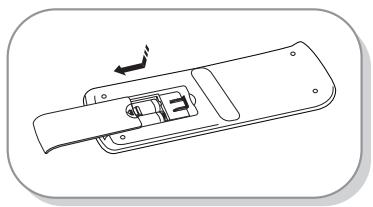
- Retirez le couvercle du compartiment réservé aux piles situé à l'arrière de la télécommande.
- Placez-y deux piles AAA. Assurez-vous que les polarités (+ et -) sont bien alignées.
- Remettez en place le couvercle du compartiment réservé aux piles.
Si la télécommande ne fonctionne pas correctement :
- Vérifiez la polarité +/- des piles (pile sèche).
- Vérifiez que les piles ne sont pas déchargées.
- Vérifiez que des obstacles n'entravent pas la course du faisceau provenant du capteur de la télécommande.
- Vérifiez qu'aucun éclairage fluorescent ne se trouve à proximité.
Débarrassez-vous des piles conformément à la réglementation environnementale en vigueur dans votre région. Ne les jetez pas avec les ordures ménagères.
Réglage de la télécommande
Cette télécommande permet également d'activer certaines fonctions de téléviseurs d'autres fabricants. Les boutons correspondant aux fonctions de la télécommande sont les suivants :
Boutons TV STANDBY/ON, PROG ∧ ∨, TV VOL + -, touches numériques ; bouton TV MUTE, INPUT.
Afin de savoir si votre téléviseur est compatible, suivez les instructions ci-dessous :
- Allumez votre téléviseur.
- Pointez la télécommande vers le récepteur du téléviseur.
- Appuyez longuement sur le bouton TV STANDBY/ON puis, à l'aide des touches numériques, saisissez le code à deux chiffres correspondant à la marque de votre téléviseur.
Codes des téléviseurs pouvant être entrés à distance
| MARQUE | BOUTON |
| SAMSUNG | 01, 02, 03, 04, 05, 06, 07, 08, 09 |
| AIWA | 82 |
| ANAM | 10, 11, 12, 13, 14, 15, 16, 17, 18 |
| BANG & OLUFSEN | 57 |
| BLAUPUNKT | 71 |
| BRANDT | 73 |
| BRIONVEGA | 57 |
| CGE | 52 |
| CONTINENTAL EDISON | 75 |
| DAEWOO | 19, 20, 23, 24, 25, 26, 27, 28, 29, 30, 31, 32, 33, 34 |
| EMERSON | 64 |
| FERGUSON | 73 |
| FINLUX | 06, 49, 57 |
| FORMENTI | 57 |
| FUJITSU | 84 |
| GRADIENTE | 70 |
| GRUNDIG | 49, 52, 71 |
| HITACHI | 60, 72, 73, 75 |
| IMPERIAL | 52 |
| JVC | 61, 79 |
| LG | 06, 19, 20, 21, 22, 78 |
| LOEWE | 06, 69 |
| LOEWE OPTA | 06, 57 |
| MAGNAVOX | 40 |
| METZ | 57 |
| MITSUBISHI | 06, 48, 62, 65 |
| MIVAR | 52, 77 |
| NEC | 83 |
| NEWSAN | 68 |
| NOBLEX | 66 |
| NOKIA | 74 |
| NORDMENDE | 72, 73, 75 |
| PANASONIC | 53, 54, 74, 75 |
| PHILIPS | 06, 55, 56, 57 |
| PHONOLA | 06, 56, 57 |
| PIONEER | 58, 59, 73, 74 |
| RADIOLA | 06, 56 |
| RADIOMARELLI | 57 |
| RCA | 45, 46 |
| REX | 74 |
| SABA | 57, 72, 73, 74, 75 |
| SALORA | 74 |
| SANYO | 41, 42, 43, 44, 48 |
| SCHNEIDER | 06 |
| MARQUE | BOUTON |
| SELECO | 74 |
| SHARP | 36, 37, 38, 39, 48 |
| SIEMENS | 71 |
| SINGER | 57 |
| SINUDYNE | 57 |
| SONY | 35, 48 |
| TELEAVA | 73 |
| TELEFUNKEN | 67, 73, 75, 76 |
| THOMSON | 72, 73, 75 |
| THOMSON ASIA | 80, 81 |
| TOSHIBA | 47, 48, 49, 50, 51, 52 |
| WEGA | 57 |
| YOKO | 06 |
| ZENITH | 63 |
Résultat : Si votre téléviseur est compatible avec la télécommande, il s'éteint.
Il est à présent configuré pour fonctionner avec cette télécommande.
REMARQUE
Si plusieurs codes correspondent à la marque de votre téléviseur, essayez-les un par un jusqu'à ce que vous trouviez celui qui convient. Si vous changez les piles de la télécommande, il vous faudra régler à nouveau le code de la marque.
Vous pouvez désormais commander le téléviseur à l'aide des boutons situés après le bouton TV.
| Bouton | Fonction |
| TV STANDBY/ON | Permet d'allumer et d'eteindre le téléviseur. |
| INPUT | Permet de sélectionner une source externe. |
| TV VOL (+-) | Permet de régler le volume sonore du téléviseur. |
| PROG (Âv) | Permet de sélectionner le canal souhaié. |
| TV MUTE | Permet de couper et de remettre le son. |
| Numéro | Permet d'entrez directement le numéro. |
REMARQUE
Il est possible qu'une partie de ses fonctions ne puisse pas être activée sur certains téléviseurs. Le cas échéant, utilisez directement les boutons situés sur le téléviseur pour activer la fonction souhaitée.
Façade
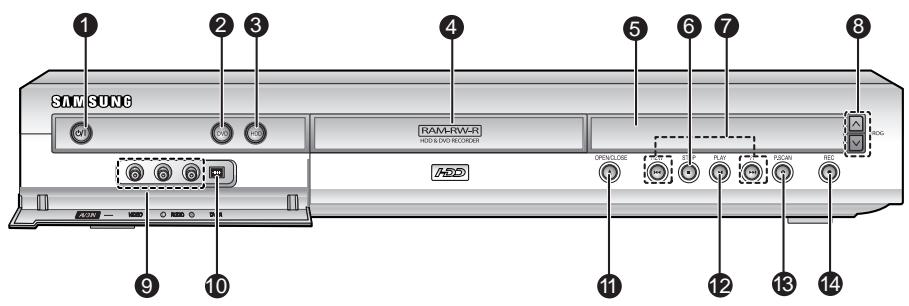
- BOUTON VEILLE/MARCHE
Pour allumer et éteindre le graveur.
- BOUTON DVD
Pour sélectionner le mode DVD.
- BOUTON HDD
Pour sélectionner le mode HDD (Disque dur).
- TIROIR DISQUE
S'ouvre pour insérer le disque.
5. AFFICHAGE
Affiche l'état de la lecture, le titre / le chapitre / l'heure, etc.
- BOUTON STOP
Permet d'arrêter la lecture du disque.
- BOUTON RECHERCHE
Pour aller aux titres/chapitres/pistes suivants ou revenir aux titres/chapitres/pistes précédents.
- BOUTONS PROG /
Pour sélectionner les canaux préréglés sur le téléviseur. Identique au bouton PROG de votre télécommande.
- 3 ENTRÉES AV
Pour raccorder des appareils externes.
- ENTRÉE DV
Pour raccorder des appareils numériques externes via la prise DV (par exemple un caméscope)
- BOUTON OPEN/CLOSE
Permet d'ouvrir et de fermer le tiroir disque.
- BOUTON PLAY/PAUSE
Permet de lire un disque ou d'interrompre la lecture ou l'enregistrement.
- BOUTON P.SCAN
Pour lancer le mode balayage progressif.
- BOUTON REC
Pour démarrer l'enregistrement.
Affichage en façade
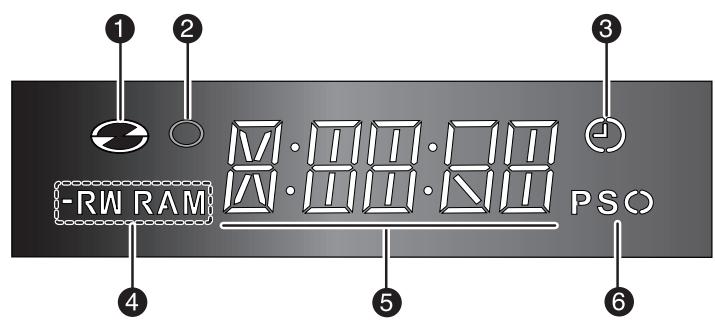
- S'allume une fois le disque chargé.
- S'allume en mode enregistrement.
- S'allume pour indiquer le mode enregistrement programmé.
- S'allume une fois le disque R/RW/RAM chargé.
- Témoin de durée de lecture/heure/état actuel.
- S'allume en mode balayage progressif.
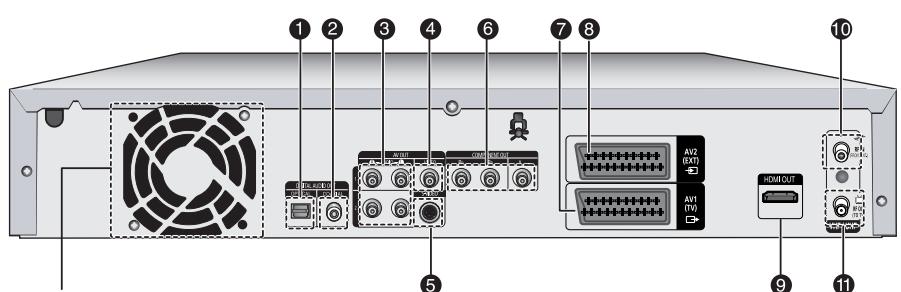
Ventilateur
Le ventilateur fonctionne lorsque l'appareil est sous tension.
Lorsque vous installez l'appareil, ménagez un espace
libre d'environ 10 cm tout autour du ventilateur.
Pour raccorder un amplificateur muni d'une prise d'entrée audio numérique optique.
2. DIGITAL AUDIO OUT (COAXIAL)
Pour raccorder un amplificateur muni d'une prise d'entrée audio numérique coaxiale.
3. SORTIE AUDIO
Pour raccorder l'entrée audio de l'appareil externe à l'aide de câbles audio.
4. SORTIE VIDÉO
Pour raccorder l'entrée d'un appareil externe à l'aide d'un câble vidéo.
5. SORTIE S-VIDEO
Pour raccorder l'entrée d'un appareil externe à l'aide d'un câble S-Vidéo.
6. COMPONENT VIDEO OUT
Pour connecter un appareil muni d'une sortie vidéo composant.
7. Connecteur SORTIE PÉRITEL AV1 (TV)
8. Connecteur ENTREE PÉRITEL AV2 (EXT)
9. HDMI OUT
- Entrée en provenance de la prise d'antenne
- Sortie vers le connecteur du téléviseur
REMARQUE
Le branchement de l'antenne ne permet pas le passage du signal de sortie du DVD. Pour regarder un DVD sur votre téléviseur, vous devez connecter les câbles audio/vidéo ou péritel.
Aperçu de la télécommande
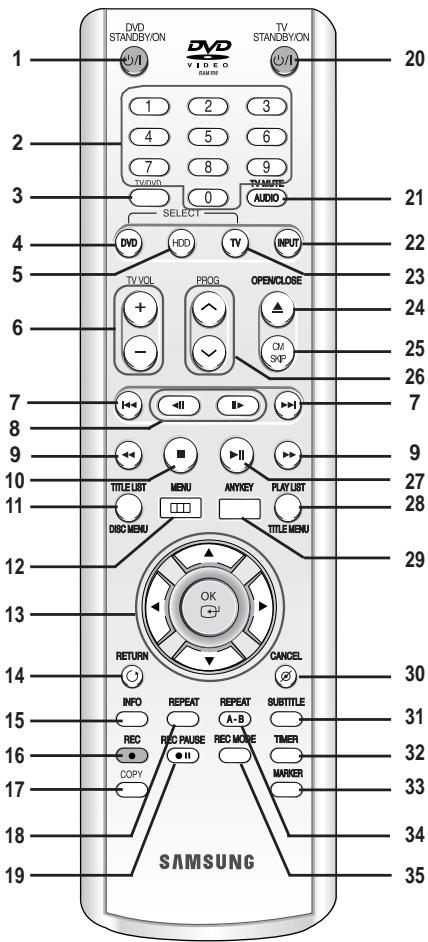
- Bouton DVD STANDBY/ON
- Touches NUMÉRIQUES
- Bouton TV/DVD
- Bouton DVD : appuyez pour lancer le DVD.
- Bouton HDD : appuyez pour lancer le disque dur.
- Bouton TV VOL : réglage du volume du téléviseur
- Boutons SAUT ARRIÈRE/SAUT AVANT : appuyez pour effectuer un saut vers l'arrière ou vers l'avant.
- Boutons ETAPE PRECEDENTE/ETAPE SUIVANTE : Appuyez pour avancer ou reculer la lecture image par image.
- Boutons RECHERCHE VERS L'ARRIÈRE/RECHERCHE VERS L'AVANT : Appuyez pour effectuer une recherche vers l'arrière ou vers l'avant.
- Bouton ARRET : Appuyez pour arrêter le disque.
- Bouton TITLE LIST/DISC MENU : Permet d'accéder au menu Visualiser la liste/le disque d'enregistrement.
- Bouton MENU : Permet d'afficher le menu de configuration du GRAVEUR DE DVD AVEC DISQUE DUR.
- Boutons OK/DIRECTIONNEL (Boutons ▲▼ ◀▶)
- Bouton RETURN
- Bouton INFO : Permet d'afficher le réglage actuel ou l'état du disque.
- Bouton REC : Permet d'enregistrer sur un disque dur/un disque DVD-RAM/-RW/-R.
- Bouton COPY : Appuyez lorsque vous copiez un DVD sur le disque dur ou le disque dur sur un DVD. Pour démarrer la copie, appuyez sur le bouton COPY sur l'écran liste des titres ou pendant la lecture.
- Bouton REPEAT : Permet de répéter un titre, un chapitre, une piste ou un disque.
- Bouton REC PAUSE : Permet d'interrompre momentanément l'enregistrement.
- Bouton TV STANDBY/ON
- Bouton AUDIO/TV MUTE : permet d'accéder aux différentes fonctions audio d'un disque (mode DVD). Sert à couper le son (mode TV).
- Bouton INPUT : pour sélectionner le signal d'entrée en mode entrée externe (PROG, AV1, AV2, AV3 ou entrée DV).
- Bouton TV : appuyez pour faire fonctionner le téléviseur.
- Bouton OPEN/CLOSE : permet d'ouvrir et de fermer le tiroir disque.
- Bouton CM SKIP : lorsque la lecture d'un programme enregistré sur un DVD ou un disque dur démarre, l'appareil peut être réglé de manière à sauter automatiquement une partie de ce programme.
- Bouton PROG : permet de sélectionner un programme TV.
- Bouton LECTURE/PAUSE : appuyez pour lire/mettre en pause un disque.
- Bouton PLAY LIST/TITLE MENU : permet de revenir au menu Titres ou de visualiser la liste des fichiers enregistrés.
- Bouton ANYKEY : permet de visualiser et de sélectionner les fonctions utilisables dans l'état actuel.
- Bouton CANCEL
- Bouton SUBTITLE : appuyez pour modifier la langue de sous-titrage du DVD.
- Bouton TIMER : appuyez pour accéder directement au menu Mode enregistrement programmé.
- Bouton MARKER : permet de repérer une position lors de la lecture d'un disque.
- Bouton REPEAT A-B : permet de répéter un titre, un chapitre, une piste ou un disque.
- Bouton REC MODE : permet de régler la durée d'enregistrement et la qualité de l'image souhaitées (XP/SP/LP/EP).
Raccordement et configuration
Cette partie traite des différentes méthodes de raccordement du graveur de DVD avec disque dur aux autres composants externes et des modes de réglage initial requis.
Présentation rapide 18
Raccordement du graveur de DVD avec disque dur .19
Raccordements supplémentaires 19
Antenne + graveur de DVD avec disque dur + décodeur externe + téléviseur 20
Autre type de raccordement du câble de sortie vidéo . .20
Autre type de raccordement du câble de sortie audio . .22
Raccordement d'un câble HDMI/DVI à un téléviseur . . .23
Raccordement à la prise d'entrée DV, AV 3 IN . . .24
Présentation rapide
Ce guide contient une présentation rapide qui vous permet d'avoir suffisamment d'informations pour utiliser le graveur.
Raccordement du graveur de DVD avec disque dur

Raccordements supplémentaires

Antenne + graveur de DVD avec disque dur + décodeur externe + téléviseur

Autre type de raccordement du câble de sortie vidéo

Autre type de raccordement du câble de sortie audio

Raccordement d'un câble HDMI/DVI à un téléviseur

Raccordement à la prise d'entrée DV, AV 3 IN
Raccordement du GRAVEUR DE DVD AVEC DISQUE DUR
Raccordements supplémentaires
Vous pouvez connecter votre GRAVEUR DE DVD AVEC DISQUE DUR au téléviseur à l'aide du câble Péritel si l'entrée appropriée est disponible sur le téléviseur.
- Connectez le câble RF comme indiqué.
- Reliez l'une des extrémités du câble Péritel à la prise AV1 située à l'arrière du GRAVEUR DE DVD AVEC DISQUE DUR.
- Branchez l'autre extrémité sur la fiche correspondante du téléviseur.
- Reliez le GRAVEUR DE DVD AVEC DISQUE DUR et le téléviseur.
- Allumez le GRAVEUR DE DVD AVEC DISQUE DUR et le téléviseur.
- Appuyez sur le bouton INPUT de votre télécommande jusqu'à ce que le signal vidéo du GRAVEUR DE DVD AVEC DISQUE DUR s'affiche à l'écran.
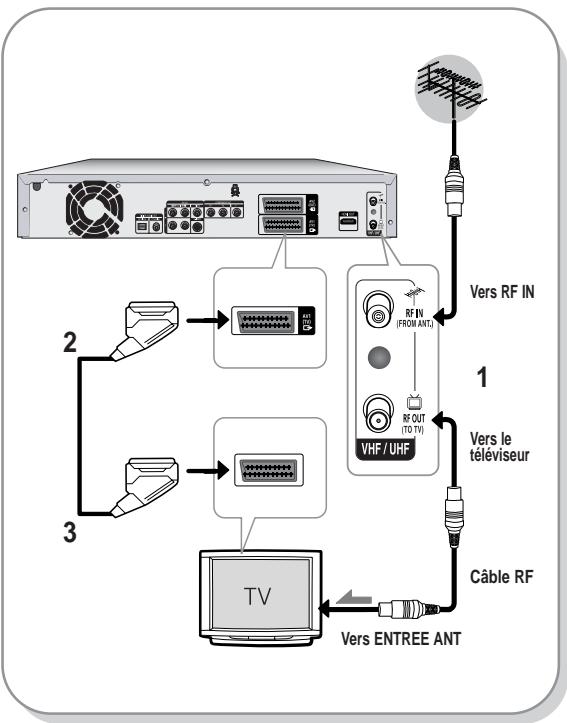
REMARQUE
Le câble RF de cet appareil ne transmet que des signaux TV. Vous devez connecter le câble Péritel ou les câbles audio/vidéo pour visionner un DVD à partir de votre GRAVEUR DE DVD AVEC DISQUE DUR. En mode TV, appuyez sur le bouton TV/DVD de votre télécommande, "TV" s'affiche alors sur l'affichage frontal à diodes (ou éteignez le GRAVEUR DE DVD AVEC DISQUE DUR). Vous pouvez alors visionner des programmes reçus par le câble RF.
Vous pouvez connecter votre GRAVEUR DE DVD AVEC DISQUE DUR à un satellite ou à un syntoniseur numérique.
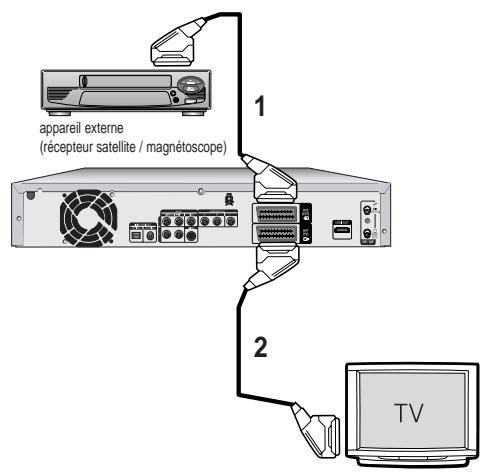
- Mode DVD
- Reliez le connecteur AV2 du GRAVEUR DE DVD AVEC DISQUE DUR et le récepteur satellite/magnétoscope ou le syntoniseur numérique à l'aide d'un câble Péritel.
- Reliez le connecteur AV1 au connecteur Péritel AV du téléviseur.
- Allumez le GRAVEUR DE DVD AVEC DISQUE DUR, le récepteur satellite/magnétoscope ou le syntoniseur numérique et le téléviseur.
- Réglez le mode Entrée sur AV2.
- Mode TV
- Appuyez sur le bouton TV/DVD de votre télécommande, "TV" s'affiche alors sur l'affichage frontal à diodes (ou éteignez le GRAVEUR DE DVD AVEC DISQUE DUR).
- Vous pouvez visionner les programmes à partir d'un satellite ou du syntoniseur numérique connecté à votre GRAVEUR DE DVD AVEC DISQUE DUR même si ce dernier est éteint.
Antenne + GRAVEUR DE DVD AVEC DISQUE DUR + Décodeur externe + Téléviseur
Si vous connectez un décodeur externe au GRAVEUR DE DVD AVEC DISQUE DUR, vous pouvez enregistrer les chaînes cryptées (CANAL+ ou Première) reçues via le syntoniseur TV intégré sur le graveur.
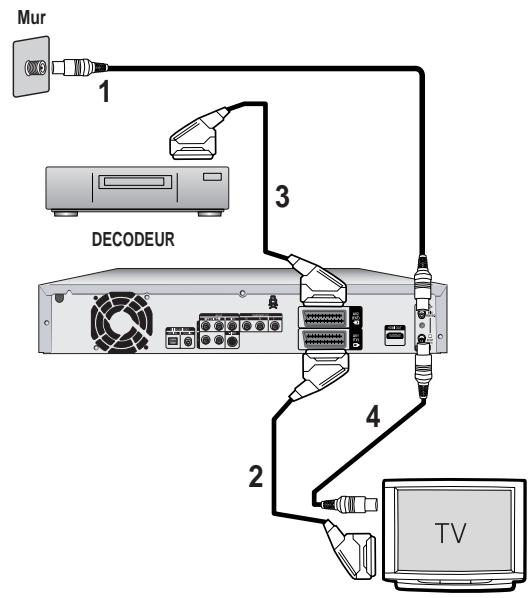
- Connectez les câbles d'antenne RF comme indiqué.
- Reliez le connecteur AV1 du graveur au connecteur Péritel AV du téléviseur à l'aide d'un câble Péritel.
- Reliez le connecteur AV2 au connecteur Péritel AV du décodeur.
- Pour regarder ou enregistrer les programmes payants de CANAL+, réglez le GRAVEUR DE DVD AVEC DISQUE DUR de manière à recevoir les canaux en utilisant l'affichage à l'écran (reportez-vous à la page 30).
Autre type de raccordement du câble de sortie vidéo
Il existe plusieurs façons de transmettre le signal vidéo sans utiliser de câbles Péritel. Sélectionnez ci-dessous le raccordement vidéo qui vous convient le mieux.
- Cas 1 : Raccordement à une prise de sortie vidéo (composite)
- Cas 2 : Raccordement à une prise de sortie S-Vidéo
- Cas 3 : Prises de sortie vidéo composant
Modes S-Vidéo, vidéo composant et sortie progressive
- Les sorties S-Vidéo et vidéo composant ne sont disponibles que si votre téléviseur prend respectivement en charge l'entrée S-Vidéo ou vidéo composant. Si la sortie S-Vidéo ou vidéo composant ne fonctionne pas, vérifiez les raccordements de votre téléviseur et les paramètres de sélection de l'entrée TV.
- Par rapport à la vidéo entrelacée standard, le balayage progressif double le nombre de lignes vidéo reliées à votre téléviseur, produisant ainsi des images plus stables, plus claires et sans scintillement. Cette fonction n'est utilisable que sur les téléviseurs prenant en charge le balayage progressif.
- Sortie de balayage progressif (modèle 576p) : Notez que tous les téléviseurs haute définition ne sont pas entièrement compatibles avec cet appareil et que des parasites peuvent apparaître à l'écran lors de la lecture. En cas de problèmes d'image lors du balayage progressif 576, il est conseillé de raccorder l'appareil à la sortie "définition standard". Si des questions subsistent quant à la compatibilité de votre téléviseur avec ce GRAVEUR DE DVD AVEC DISQUE DUR 576p, veuillez contacter notre service technique clientèle.
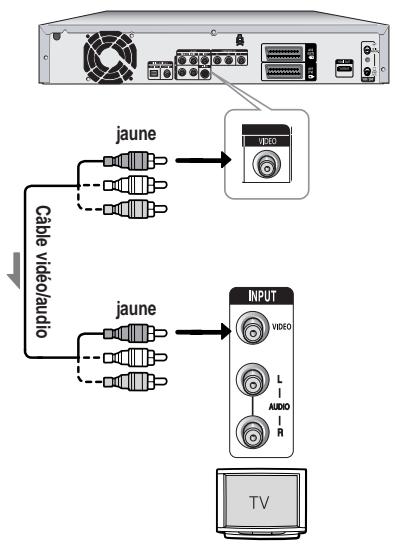
Cas 1 : Raccordement à une prise de sortie vidéo (composite)
- Connectez un câble vidéo (jaune) entre la prise VIDEO (jaune) OUT sur le GRAVEUR DE DVD AVEC DISQUE DUR et la prise VIDEO (jaune) INPUT sur votre téléviseur (ou sur l'amplificateur AV). Profitez d'images de qualité normale.
- Connectez les câbles audio (blanc et rouge) entre les prises de sortie AUDIO OUT du GRAVEUR DE DVD AVEC DISQUE DUR et les prises d'entrée AUDIO IN du téléviseur (ou de l'amplificateur AV). (Reportez-vous aux pages 22)
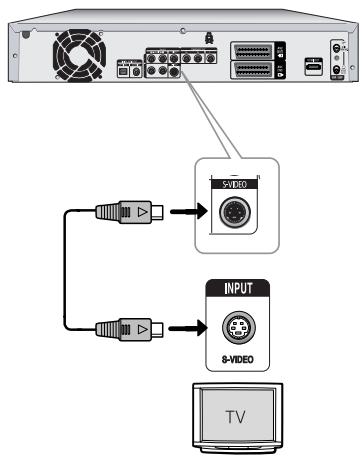
Cas 2 : Raccordement à une prise de sortie S-Vidéo
- Connectez un câble S-Vidéo (non fourni) entre la prise de sortie S-VIDEO OUT de votre GRAVEUR DE DVD AVEC DISQUE DUR et la prise d'entrée S-VIDEO INPUT de votre téléviseur (ou de l'amplificateur AV). Profitez d'images de haute qualité.
- Connectez les câbles audio (blanc et rouge) entre les prises de sortie AUDIO OUT du GRAVEUR DE DVD AVEC DISQUE DUR et les prises d'entrée AUDIO IN du téléviseur (ou de l'amplificateur AV).
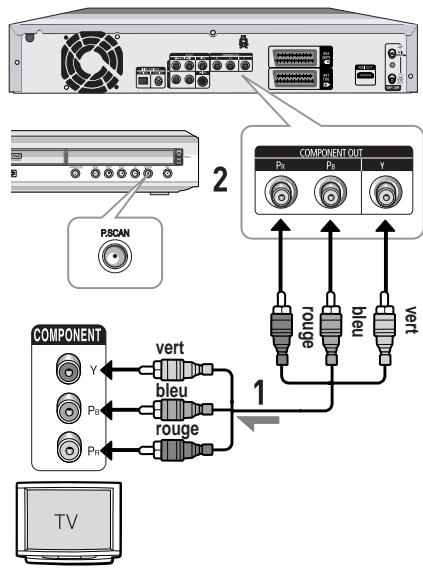
Cas 3 : Prises de sortie Vidéo composant
- Connectez les câbles vidéo composant (non fournis) entre les prises COMPONENT OUT (Y, PB, PR) sur le GRAVEUR DE DVD AVEC DISQUE DUR et les prises COMPONENT IN (Y, PB, PR) sur votre téléviseur. Profitez d'images de haute qualité dotées d'un rendu des couleurs parfait.
- Connectez les câbles audio (blanc et rouge) entre les prises de sortie AUDIO OUT du GRAVEUR DE DVD AVEC DISQUE DUR et les prises d'entrée AUDIO IN du téléviseur (ou de l'amplificateur AV). (Reportez-vous aux pages 22).
Appuyez sur le bouton de sélection d'entrée situé sur la télécommande de votre téléviseur jusqu'à ce que le signal Component (Composant) de l'enregistreur DVD apparaisse à l'écran.
- Après le raccordement, reportez-vous aux pages 41 et 43.
REMARQUE
- Reportez-vous au manuel d'utilisation de votre téléviseur pour vérifier que celui-ci prend en charge le balayage progressif. Si tel est le cas, suivez les instructions du manuel d'utilisation du téléviseur relatives au réglage du balayage progressif dans les menus du téléviseur. Assurez-vous que les connexions codées couleur correspondent. Les prises de sortie composant Y, PB et PR de votre GRAVEUR DE DVD AVEC DISQUE DUR doivent être connectées aux prises d'entrée composant correspondantes de votre téléviseur. Le réglage progressif n'est disponible que lorsque la sortie vidéo est réglée sur Composant. (Reportez-vous aux pages 41 et 43)
Autre type de raccordement du câble de sortie Audio
Il existe plusieurs façons de transmettre le signal audio sans utiliser de câbles Péritel. Sélectionnez le raccordement audio qui vous correspond le mieux.
Cas 1 : Raccordement au téléviseur - Cas 2 : Raccordement à un amplificateur stéréo avec prises de sortie AV - Cas 3 : Raccordement à un amplificateur AV avec prise de sortie numérique
Fabriqué sous licence de Dolby Laboratories. "Dolby" et le symbole du double D sont des marques déposées des laboratoires Dolby.
"DTS" et "DTS Digital Out" sont des marques déposées de Digital Theater Systems, Inc.
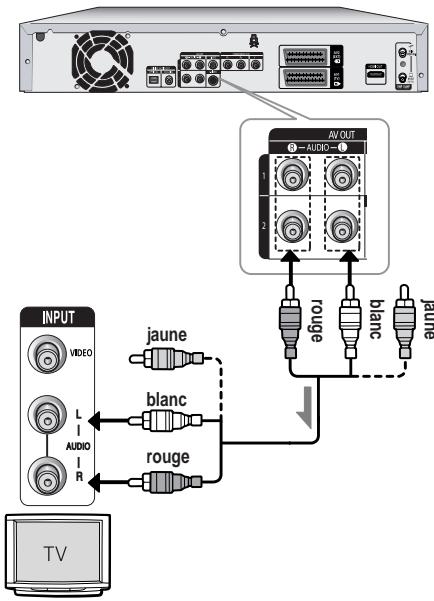
Cas 1 : Raccordement au téléviseur
Si votre téléviseur est muni de prises d'entrée audio, utilisez ce raccordement.
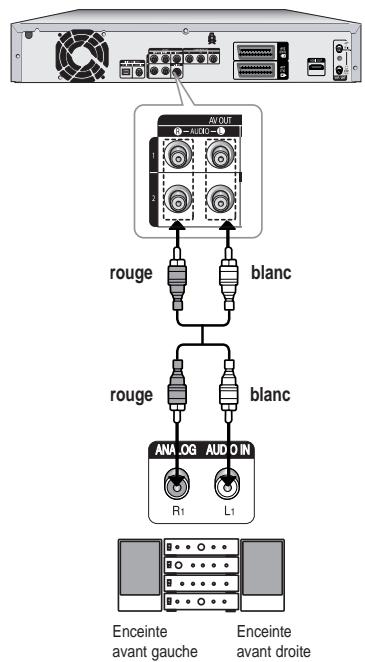
Cas 2 : Raccordement à un amplificateur stéréo avec prises de sortie AV
Si votre amplificateur stéréo possède uniquement des prises d'entrée AUDIO INPUT (L et R), utilisez les prises de sortie AUDIO OUT.
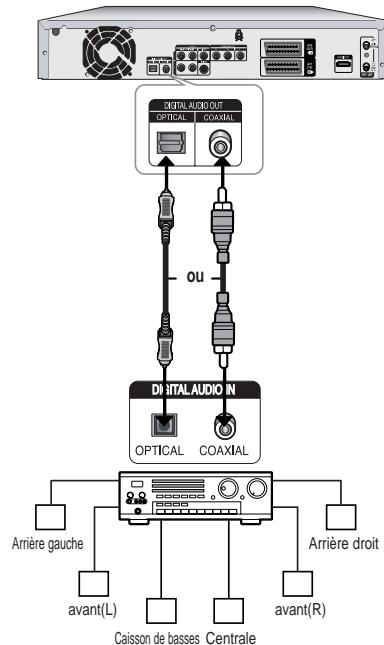
Cas 3 : Raccordement à un amplificateur AV avec prise de sortie numérique
Si votre amplificateur AV est équipé d'un décodeur numérique Dolby Digital, MPEG2 ou DTS et d'une prise d'entrée numérique, utilisez ce raccordement. Pour profiter du son Dolby Digital, MPEG2 ou DTS, vous devrez configurer les paramètres audio. (Reportez-vous à la page 38)
Raccordement d'un câble HDMI/DVI à un téléviseur
Si votre téléviseur possède une entrée HDMI/DVI, raccordez-lui un câble HDMI/DVI. Vous apprécierez la très grande qualité d'image et de son.
Cas 1 : Raccordement à un téléviseur (prise HDMI) Cas 2 : Raccordement à un téléviseur (prise DVI)
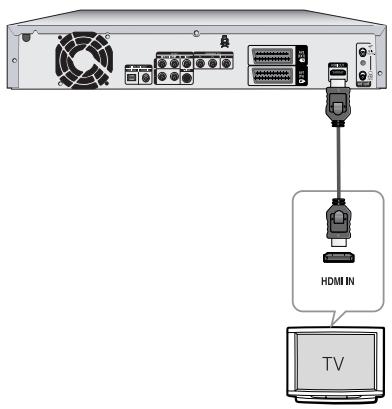
Cas 1 : Raccordement à un téléviseur (prise HDMI)
- Raccordez la borne câble HDMI située à l'arrière de l'enregistreur DVD / magnétoscope à la borne HDMI IN de votre téléviseur à l'aide du câble HDMI.
- Appuyez sur le sélecteur d'entrée de la télécommande du téléviseur jusqu'à ce que le signal HDMI de l'enregistreur DVD / magnétoscope apparaisse à l'écran.
Cas 2 : Raccordement à un téléviseur (prise DVI)
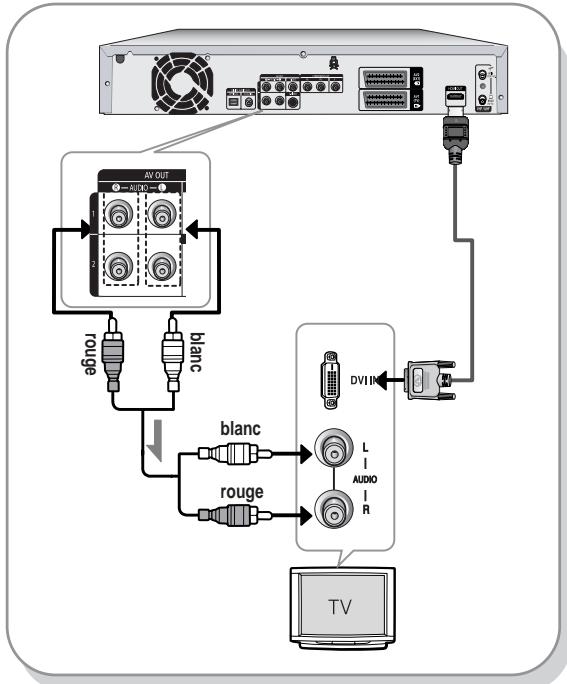
Utilisez un câble DVI pour raccorder la prise HDMI OUT située à l'arrière de l'enregistreur DVD à la prise DVI IN de votre téléviseur. - Raccordez les bornes AUDIO OUT (rouge et blanche) situées à l'arrière de l'enregistreur DVD aux bornes AUDIO IN (rouge et blanche) de votre téléviseur à l'aide des câbles audio. Allumez le lecteur DVD et le téléviseur. - Appuyez sur le sélecteur d'entrée de la télécommande de votre téléviseur jusqu'à ce que le signal DVI de l'enregistreur DVD apparaisse à l'écran.
ATTENTION
Pour utiliser le câble HDMI, branchez celui-ci avant le câble d'alimentation ou une fois la procédure de « plug & autosetup » (Branchement et configuration automatique) effectuée. Ne branchez pas le câble HDMI lorsque la procédure « plug & autosetup » (Branchement et configuration automatique) est en cours. Le balayage progressif s'active automatiquement lorsque le câble HDMI est branché. Si votre téléviseur n'est pas équipé d'un décodeur de flux binaire, réglez la sortie audio numérique sur PCM afin de pouvoir utiliser une sortie HDMI. (Reportez-vous aux pages 38-39) - Selon le périphérique HDMI (récepteur de télévision / HDMI) utilisé, il se peut que le son ne soit pas pris en charge. Si votre récepteur de télévision/HDMI ne prend pas en charge le système Dolby, la sortie audio n'est pas disponible lorsque vous réglez la sortie numérique sur « Bitstream » (Flux binaire) dans le menu Configuration audio. Dans ce cas, réglez la sortie audio numérique sur PCM. Si votre récepteur de télévision/HDMI ne prend pas en charge le système DTS, la sortie audio n'est pas disponible lorsque vous lisez un disque au format DTS. - Vous ne pouvez passer de la sortie HDMI à une autre sortie qu'en mode Stop (Arrêt).
REMARQUE
Interface Multimédia Haute Définition (HDMI, High Definition Multimedia Interface)
HDMI est une interface permettant la transmission numérique de données audio et vidéo avec une seule fiche. La norme HDMI reposant sur la norme DVI, elle est entièrement compatible avec elle. La seule différence entre ces deux interfaces réside dans le fait que HDMI prend en charge le son à canaux multiples. Avec HDMI, le lecteur DVD transmet un signal audio et vidéo numérique et affiche une image claire sur un téléviseur possédant une prise d'entrée HDMI.
Descriptif du raccordement HDMI
Connecteur HDMI : données vidéo et audio numériques décompressées (données LPCM ou flux de données).
- Bien que le lecteur utilise un câble HDMI, le lecteur n'envoie qu'un signal numérique pur au téléviseur.
- Si le téléviseur ne prend pas en charge le procédé HDCP (High-bandwidth Digital Content Protection, système de protection du contenu numérique à large bande passante), l'image qui s'affiche à l'écran est brouillée.
Pourquoi Samsung utilise-t-il HDMI ?
Les téléviseurs analogiques requièrent un signal audio et vidéo analogique. Cependant, lorsque vous lisez un DVD, les données transmises au téléviseur sont de nature numérique. En conséquence, vous avez besoin d'un convertisseur numérique-analogique (pour l'enregistreur DVD) ou d'un convertisseur analogique-numérique (pour le téléviseur). Pendant cette conversion, la qualité de l'image est détériorée à cause du bruit et de la perte de signal. La technologie HDMI a l'immense avantage de ne nécessiter aucune conversion numérique-analogique et de faire circuler un signal numérique pur entre le lecteur et votre téléviseur.
Qu'est-ce que le HDCP ?
Le système de protection du contenu numérique à large bande passante HDCP (High-bandwidth Digital Content Protection) est un procédé permettant d'empêcher la copie du contenu des DVD transmis via HDMI. Il constitue un lien numérique sécurisé entre une source vidéo (ordinateur, DVD, etc.) et un appareil d'affichage (téléviseur, projecteur, etc.). Le contenu est codé dans l'appareil source de manière à empêcher les copies non autorisées.
Raccordement à la prise d'entrée DV, AV 3 IN
Cette fonction vous permet de raccorder le GRAVEUR DE DVD AVEC DISQUE DUR à d'autres périphériques et de visualiser ou d'enregistrer leur sortie.
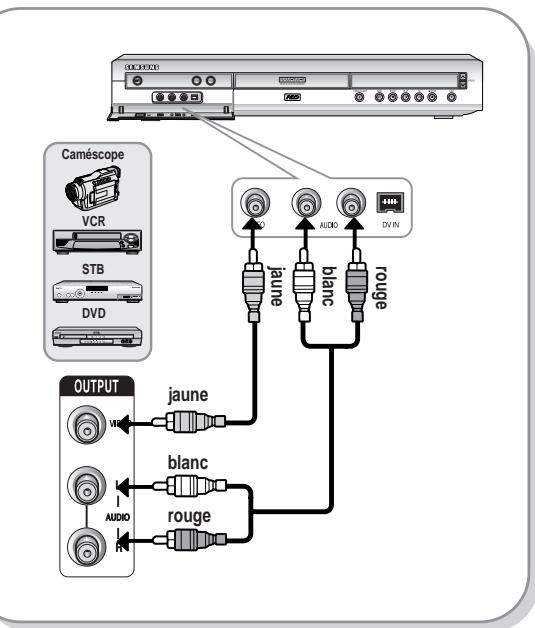
Cas 1 : Raccordement d'un magnétoscope, d'un boîtier décodeur, d'un lecteur DVD ou d'un caméscope aux prises AV 3 IN - Cas 2 : Connexion d'un lecteur DV à la prise d'entrée DV IN
Cas 1 : Raccordement d'un magnétoscope, d'un boîtier décodeur, d'un lecteur DVD ou d'un caméscope aux prises AV 3 IN
Connexion d'un magnétoscope ou d'un périphérique aux prises AV 3 IN du GRAVEUR DE DVD AVEC DISQUE DUR. Vous pouvez enregistrer à partir d'un appareil connecté (magnétoscope, boîtier décodeur, lecteur DVD ou caméscope).
REMARQUE
La sélection de la prise AV 3 IN s'effectue automatiquement. Si l'entrée n'est pas sélectionnée automatiquement, utilisez le bouton INPUT pour sélectionner l'entrée appropriée. - Les contenus protégés contre la copie ne peuvent pas être enregistrés.
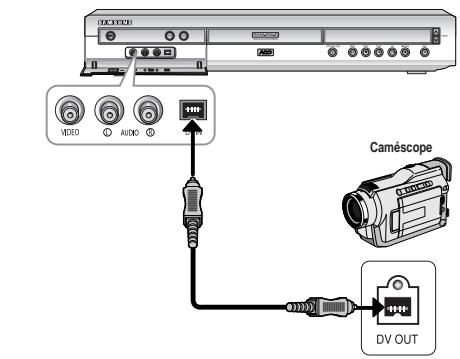
Cas 2 : Raccordement d'un caméscope à la prise d'entrée DV IN.
Si votre caméscope numérique possède une prise de sortie DV, connectez-la à la prise d'entrée DV de votre GRAVEUR DE DVD AVEC DISQUE DUR.
REMARQUE
Si l'entrée n'est pas sélectionnée automatiquement, utilisez le bouton INPUT pour sélectionner l'entrée appropriée.
Configuration du système
Navigation dans les menus à l'écran
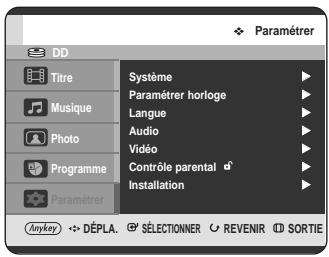
Les menus à l'écran vous permettent d'activer ou de désactiver différentes fonctions de votre GRAVEUR DE DVD AVEC DISQUE DUR.
Utilisez les boutons suivants pour ouvrir et vous déplacer dans les menus à l'écran.
Navigation dans les menus à l'écran 25
Branchement & configuration automatique 26
Réglage de l'horloge 27
Préréglage des canaux avec la
fonction de configuration automatique 28
Préréglage des canaux avec la
fonction de configuration manuelle 30
Configuration des options de langue 31
Réglage de la mise hors tension automatique 32
Réglage du CM Skip Temps 33
Réglage de l'Heure du mode EP 34
Configuration des options de l'Affichage du panneau 35
Creation automatique des chapitres 36
Configuration des options NICAM 37
Enregistrement DivX(R) 38
Configuration des options audio 38
Configuration des options d'affichage video 40
Configuration des options de sortie video 41
Configuration du balayage progressif 42
Annulation du balayage progressif 43
Configuration du contrôle parental 44
Bouton MENU
Appuyez sur ce bouton situé sur votre télécommande pour ouvrir le MENU d'affichage à l'écran.
Appuyez à nouveau pour quitter le MENU d'affichage à l'écran.
2 Boutons ▲▼, △▶ Appuyez sur ces boutons
Appuyez sur ces boutons situés sur votre télécommande pour déplacer la barre de sélection ▲▼, ▲► et passer d'une option à une autre.
Bouton OK
Appuyez sur ce bouton de la télécommande pour confirmer vos réglages.
Bouton RETURN
Appuyez sur ce bouton de votre télécommande pour revenir à l'écran MENU précédent affiché ou pour quitter le MENU d'affichage à l'écran.
Branchement et configuration automatique
Lorsque vous mettez votre GRAVEUR DE DVD AVEC DISQUE DUR sous tension pour la première fois, celui-ci se règle automatiquement. Les chaînes de télévision et l'horloge sont enregistrées dans la mémoire. Cette opération prend quelques minutes. À l'issue de la configuration, votre GRAVEUR DE DVD AVEC DISQUE DUR est prêt à fonctionner.
1 Branchez le câble RF comme indiqué page 19. (Connexion de votre GRAVEUR DE DVD AVEC DISQUE DUR au téléviseur à l'aide du câble RF et du câble Péritel). Pour utiliser le câble HDMI, branchez celui-ci avant le câble d'alimentation ou une fois la procédure de « plug & autosetup » (Branchement et configuration automatique) effectuée. Ne branchez pas le câble HDMI lorsque la procédure « plug & autosetup » (Branchement et configuration automatique) est en cours. 2 Raccordez le GRAVEUR DE DVD AVEC DISQUE DUR à la prise murale. "AUTO" clignote dans l'affichage en façade.
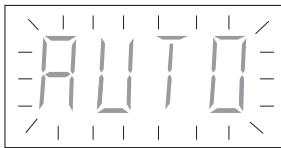
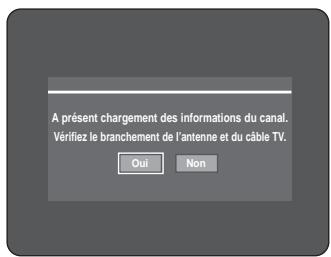
3 Appuyez sur le bouton OK pour lancer la configuration automatique.
4 Le balayage automatique des chaînes est lancé.
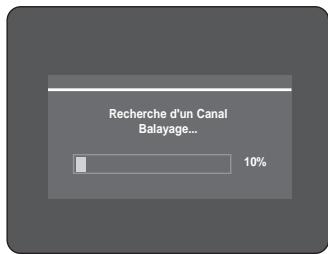
- Le nombre de chaînes enregistrées automatiquement par le GRAVEUR DE DVD AVEC DISQUE DUR dépend du nombre de canaux trouvés.
5 Lorsque le balayage automatique des chaînes est terminé, le réglage automatique de l'horloge est démarré dans les 10 secondes. Pour démarrer immédiatement le réglage automatique de l'horloge, appuyez sur le bouton OK. Si vous ne souhaitez pas procéder au réglage automatique de l'horloge, appuyez sur les boutons CANCEL ou MENU.
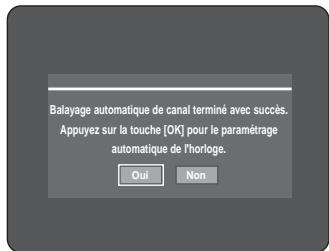
6 Attendez que la date et l'heure exactes s'affichent automatiquement. Si vous souhaitez quitter le réglage automatique de l'horloge, appuyez sur le bouton MENU.
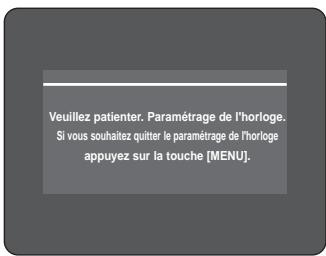
7 Vérifiez la date et l'heure.
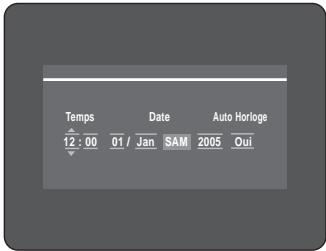
- Si elles sont exactes, appuyez sur le bouton OK, la date et l'heure sont alors sauvegardées. Si vous n'appuyez pas sur le bouton OK, la date et l'heure seront sauvegardées automatiquement après 5 secondes.
- Si elles sont inexactes, entrez l'heure, la date et l'année exactes à l'aide des boutons ▲▼◀▶ ou des touches numériques. Appuyez sur le bouton OK, la date et l'heure sont alors sauvegardées. Lorsque vous devez changer le réglage de l'horloge, vous pouvez procéder manuellement (reportez-vous à la page 27).
- Notre GRAVEUR DE DVD AVEC DISQUE DUR est désormais prêt à fonctionner. La fonction "Branchement & configuration automatique" est déjà réglée. Ainsi, si vous souhaitez la modifier, vous pouvez le faire en préréglant les chaînes dans le menu d'affichage à l'écran "PréRéglage des canaux avec la fonction de configuration manuelle" (reportez-vous à la page 30). La fonction de configuration automatique peut être activée en appuyant sur le bouton ARRET (●) de l'appareil d'une manière continue durant 5 secondes au minimum lorsqu'il est hors tension et qu'aucun disque n'est inséré.
Réglage de l'horloge
Ce menu est utilisé pour régler l'heure exacte.
Vous devez régler l'heure pour utiliser l'enregistrement programmé.
1 Appuyez sur le bouton MENU, appareil en mode Arrêt.
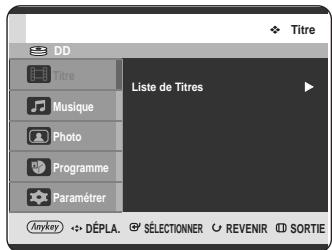
2 Appuyez sur les boutons ▲▼ pour sélectionner Paramétrer, puis appuyez sur le bouton OK ou ▶.
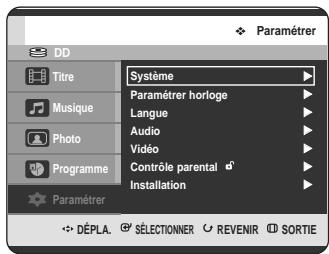
3 Appuyez sur les boutons ▲▼ pour sélectionner Réglage horloge, puis appuyez sur le bouton OK ou ▶.
Appuyez sur les boutons ▲▼▲▶ pour entrer l'heure, la date ou l'année. Pour entrer directement les données de l'horloge, utilisez les touches numériques.
Le jour de la semaine s'affiche automatiquement.
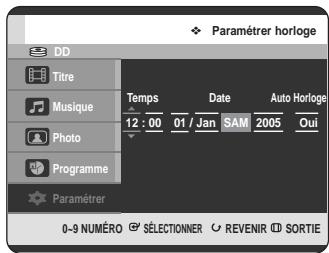
4 Appuyez sur les boutons ▲▼ pour sélectionner Oui afin d'activer l'horloge automatique.
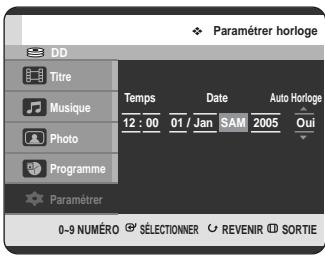
5 Appuyez sur le bouton OK, la date et l'heure sont alors sauvegardées. Si vous n'appuyez pas sur le bouton OK, celles-ci ne sont pas sauvegardées.
REMARQUE
Le câble RF doit être branché pour pouvoir régler l'horloge automatique. (Reportez-vous à la page 19) Le GRAVEUR DE DVD AVEC DISQUE DUR règle automatiquement l'horloge en fonction du signal horaire émis entre les canaux PR1 à PR5. Si vous ne souhaitez pas que l'horloge se règle automatiquement, sélectionnez Non.
Préréglage des canaux avec la fonction de configuration automatique
Cette fonction vous permet de régler manuellement le tuner à bande du GRAVEUR DE DVD AVEC DISQUE DUR sur l'antenne ou le câble, quel que soit le dispositif que vous avez branché sur la prise d'entrée de l'antenne lors de la configuration initiale.
1 Appuyez sur le bouton MENU, l'appareil en mode Arrêt. 2 Appuyez sur les boutons ▲▼ pour sélectionner Paramétrer, puis appuyez sur le bouton OK ou ▷.
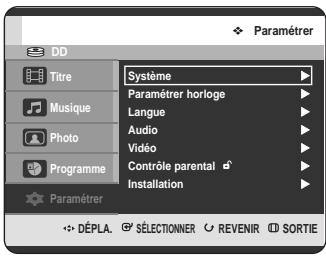
3 Appuyez sur les boutons ▲▼ pour sélectionner Installation, puis appuyez sur le bouton OK ou ▷.
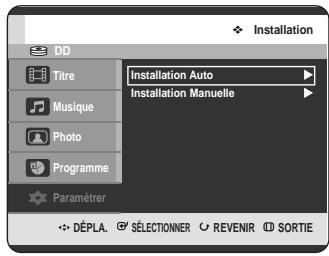
4 Appuyez sur les boutons ▲▼ pour sélectionner Installation Auto, puis appuyez sur le bouton OK ou ▷. Le message “Vos données seront perdues. Appuyez sur [OK] pour poursuivre, [RETURN] à quitter.” s'affiche.
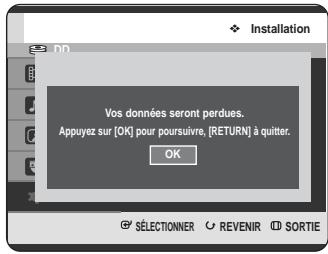
5 Appuyez sur le bouton OK, puis sur les boutons ▲▼▲▶ pour sélectionner votre pays.
- Le GRAVEUR DE DVD AVEC DISQUE DUR recherche les chaînes selon une liste de préférences préréglées correspondant au pays que vous avez sélectionné.
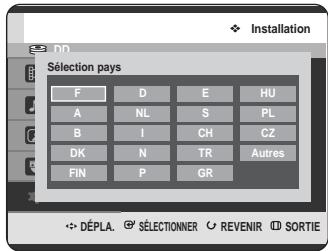
Reportez-vous au tableau d'abréviations suivant lorsque vous sélectionnez votre pays.
6 Appuyez sur le bouton OK. Pour quitter, appuyez sur le bouton MENU.
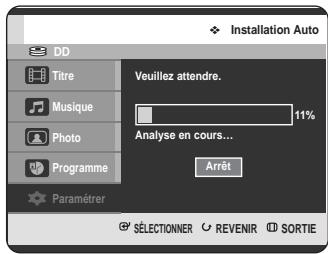
- Le balayage de la première bande de fréquence est lancé et la première chaîne trouvée est affichée puis enregistrée. Le GRAVEUR DE DVD AVEC DISQUE DUR recherche alors une deuxième chaîne et ainsi de suite.
- Une fois la procédure de balayage automatique effectuée, le GRAVEUR DE DVD AVEC DISQUE DUR se cale automatiquement sur le programme 1.
- Le nombre de chaînes enregistrées automatiquement par le GRAVEUR DE DVD AVEC DISQUE DUR dépend du nombre de canaux trouvés.
7 Appuyez sur le bouton OK pour arrêter la fonction Installation auto.
Préréglage des canaux avec la fonction de configuration manuelle
Vous pouvez ajouter un canal préréglé que la recherche automatique de canal aurait manqué. Vous avez également la possibilité de supprimer un canal qui ne vous intéresse plus. Vous pouvez programmer l'ordre des canaux.
1 Appuyez sur le bouton MENU, appareil en mode Arrêt. 2 Appuyez sur les boutons ▲▼ pour sélectionner Paramétrer, puis appuyez sur le bouton OK ou ▷.
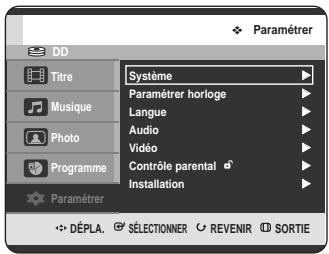
3 Appuyez sur les boutons ▲▼ pour sélectionner Installation, puis appuyez sur le bouton OK ou ▷.
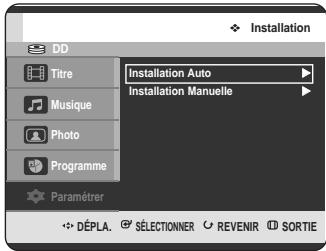
4 Appuyez sur les boutons ▲▼ pour sélectionner Installation Manuelle, puis appuyez sur le bouton OK ou ▷.
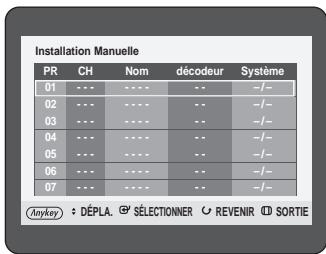
5 Appuyez sur les boutons ▲▼ pour sélectionner un PR (programme) que vous souhaitez éditer, supprimer ou alterner, puis appuyez sur le bouton ANYKEY.
Sélectionnez Éditer, Supprimer ou Swap.
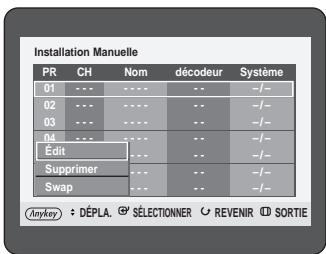
- Si vous choisissez Éditer : vous pouvez ajouter ou éditer les informations relatives au PR (programme). Après avoir modifié ces informations (CH, Nom, décodeur, MFT, Système), sélectionnez Enreg., puis appuyez sur le bouton OK.
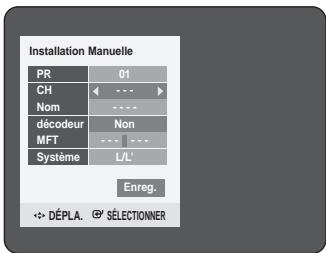
- CH : Effectuez une syntonisation du canal à l'aide des boutons ▲▶.
- Nom : vous permet d'afficher le nom du canal détecté automatiquement au cours de l'émission du signal. Si celui-ci n'a pas été détecté, vous pouvez modifier le nom à l'aide des boutons ▲▼◁▶.
- Décodeur : Si vous activez cette fonction, vous pouvez enregistrer les canaux cryptés à l'aide du décodeur externe. Avant de l'activer, reportez-vous à la section décrivant le branchement du décodeur externe en page 20.
- MFT (Syntonisation manuelle de la fréquence) : pour une meilleure syntonisation de la fréquence des canaux, utilisez les boutons
- Système : Vous pouvez sélectionner le système de diffusion du canal reçu (B/G ou L/L').
- Si vous choisissez Supprimer : les informations relatives au PR (programme) sélectionné sont supprimées.
- Si vous choisissez Swap : vous pouvez alterner les informations relatives à deux PR (programme) différents. Par exemple, si vous souhaitez alterner les programmes PR2 et PR5, sélectionnez Swap (Alterner) sur le programme PR2, puis appuyez sur le bouton OK sur le programme PR5.
Configuration des options de langue
Si vous avez réglé préalablement les options Audio, Sous-titre, Menu du disque et Menu de l'écran, celles-ci sont automatiquement activées dès que vous visionnez un film.
Si la langue sélectionnée n'est pas enregistrée sur le disque, c'est la langue originale préenregistrée qui est sélectionnée.
1. Appuyez sur le bouton MENU, appareil en mode Arrêt. 2. Appuyez sur les boutons ▲▼ pour sélectionner Paramétrer, puis appuyez sur le bouton OK ou ▷.
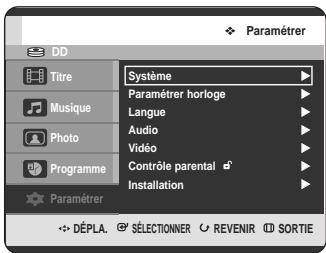
3. Appuyez sur les boutons ▲▼ pour sélectionner Langue, puis appuyez sur le bouton OK ou ▷. Le menu Configuration de la langue s'affiche.
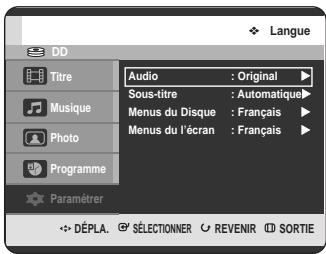
4. Appuyez sur les boutons ▲▼ pour sélectionner la langue souhaitée, puis appuyez sur le bouton OK ou ▷.
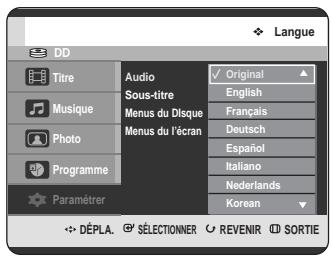
- Audio : permet de sélectionner la langue audio du disque.
- Sous-titre : permet de sélectionner les sous-titres du disque.
- Menu du Disque : permet de sélectionner les menus contenus sur le disque
- Menu de l'écran : permet de sélectionner le menu à l'écran de votre GRAVEUR DE DVD AVEC DISQUE DUR.
5 Appuyez sur les boutons ▲▼ pour sélectionner la langue souhaitée, puis appuyez sur le bouton OK ou ▷.
REMARQUE
- Appuyez sur le bouton RETURN ou 1 pour revenir au menu précédent.
- Appuyez sur le bouton MENU pour quitter le menu. La langue sélectionnée ne s'affiche que si elle est prise en charge par le disque.
Réglage de la mise hors tension automatique
Cette fonction permet d'éteindre automatiquement votre GRAVEUR DE DVD AVEC DISQUE DUR si aucun bouton n'est activé pendant une période déterminée.
1 Appuyez sur le bouton MENU, l'appareil en mode Arrêt. 2 Appuyez sur les boutons ▲▼ pour sélectionner Paramétrer, puis appuyez sur le bouton OK ou ▷.
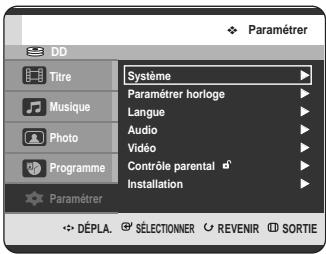
3 Appuyez sur les boutons ▲▼ pour sélectionner Système, puis appuyez sur le bouton OK ou ▷. Le menu Système s'affiche.
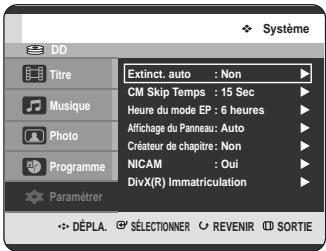
4 Appuyez sur les boutons ▲▼ pour sélectionner Extinct. auto, puis appuyez sur le bouton OK ou ▷.
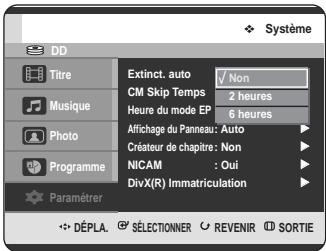
5 Appuyez sur les boutons ▲▼ pour sélectionner l'élément souhaité, puis appuyez sur le bouton OK ou ▷.
Non : L'extinction automatique est désactivée. - 2 heures : Le récepteur du GRAVEUR DE DVD AVEC DISQUE DUR s'éteint automatiquement 2 heures après que le dernier bouton a été actionné. - 6 heures : Le récepteur du GRAVEUR DE DVD AVEC DISQUE DUR s'éteint automatiquement 6 heures après que le dernier bouton a été actionné. - Si l'heure d'arrêt réglée grâce à la fonction de mise hors tension automatique est atteinte en cours de lecture ou d'enregistrement, l'appareil fonctionne jusqu'à la fin de la lecture ou de l'enregistrement.
Réglage du CM Skip Temps
Lorsqu'un programme enregistré sur un disque dur ou un disque DVD-RAM, DVD-RW ou DVD-R est lu, l'appareil peut être réglé de manière à sauter automatiquement une partie de ce programme en fonction d'un CM (commercial) skip temps défini par l'utilisateur.
1 Appuyez sur le bouton MENU, l'appareil en mode Arrêt. 2 Appuyez sur les boutons ▲▼ pour sélectionner Paramétrer, puis appuyez sur le bouton OK ou ▷.
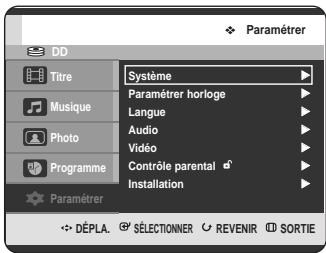
3 Appuyez sur les boutons ▲▼ pour sélectionner Système, puis appuyez sur le bouton OK ou ▷. Le menu Système s'affiche.
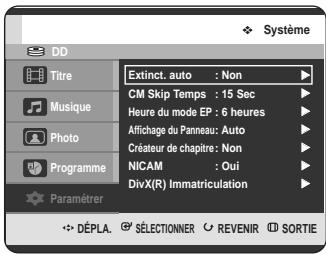
4 Appuyez sur les boutons ▲▼ pour sélectionner CM Skip Temps, puis appuyez sur le bouton OK ou ▷.
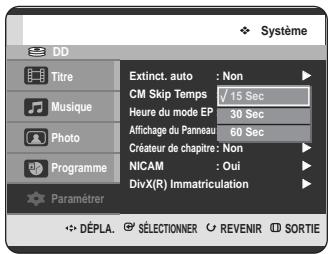
5 Appuyez sur les boutons ▲▼ pour sélectionner la durée souhaitée, puis appuyez sur le bouton OK ou ▷. 6 Si vous appuyez sur le bouton CM SKIP au cours de la lecture, l'appareil saute la partie du programme correspondant à la durée définie, puis passe à la section suivante.
REMARQUE
La fonction CM Skip n'est opérante qu'en lecture normale. Lorsque la durée définie est inférieure au temps restant sur un titre, la lecture du titre suivant démarre. Lorsque la durée définie est inférieure au temps restant sur une liste de lecture, la lecture de la scène suivante démarre. La fonction CM Skip ne fonctionne pas en mode Still Image fixe. Lorsque la durée qui a été définie est inférieure au temps de lecture restant pour une scène, un dernier titre ou une dernière piste en cours de lecture, un signal d'interdiction apparaît. La fonction CM Skip désactive la fonction Répétition (les fonctions Répétition A-B, Répéter le chapitre et Répéter le titre y compris). La fonction CM Skip peut ne pas fonctionner avec certains disques DVD-Video.
Réglage de l'Heure du mode EP
Vous pouvez sélectionner l'un des quatre modes d'enregistrement en appuyant sur le bouton REC MODE plusieurs fois de suite.
Le mode EP est l'un des quatre modes REC (XP, SP, LP, EP).
En mode EP (Lecture prolongée), vous pouvez définir un temps d'enregistrement de 6 ou 8 heures.
1 Appuyez sur le bouton MENU, l'appareil en mode Arrêt. 2 Appuyez sur les boutons ▲▼ pour sélectionner Paramétrer, puis appuyez sur le bouton OK ou ▷.
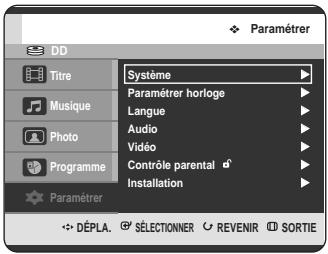
3 Appuyez sur les boutons ▲▼ pour sélectionner Système, puis appuyez sur le bouton OK ou ▷. Le menu Système s'affiche.
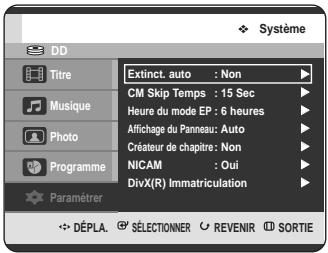
4 Appuyez sur les boutons ▲▼ pour sélectionner Heure du mode EP, puis appuyez sur le bouton OK ou ▷.
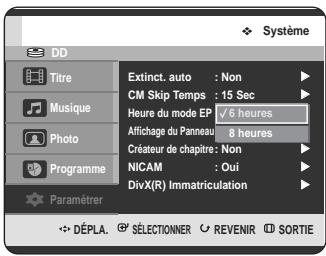
5 Appuyez sur les boutons ▲▼ pour sélectionner l'heure de votre choix, puis appuyez sur le bouton OK ou sur ▷.
Configuration des options de l'Affichage du panneau
Réglez la luminosité de l'affichage en façade de l'appareil.
1. Appuyez sur le bouton MENU, appareil en mode Arrêt. 2. Appuyez sur les boutons ▲▼ pour sélectionner Paramétrer, puis appuyez sur le bouton OK ou ▷.
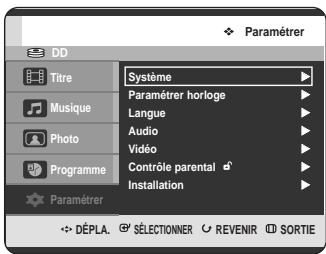
3. Appuyez sur les boutons ▲▼ pour sélectionner Système, puis appuyez sur le bouton OK ou ▷. Le menu Système s'affiche.
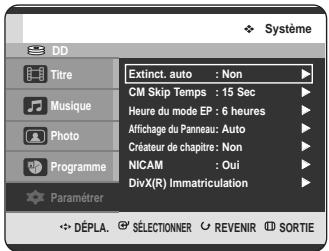
4. Appuyez sur les boutons ▲▼ pour sélectionner Affichage du Panneau, puis appuyez sur le bouton OK ou ▷.
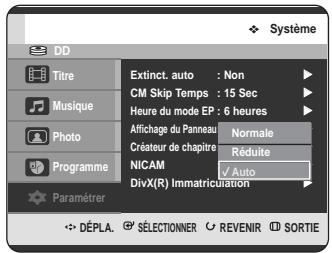
5. Appuyez sur les boutons ▲▼ pour sélectionner l'élément souhaité, puis appuyez sur le bouton OK ou ▷.
Normal : permet d'augmenter la luminosité de l'affichage en façade. - Réduit : permet de réduire la luminosité de l'affichage en façade. - Auto : permet de réduire automatiquement la luminosité de l'affichage en façade lorsque l'appareil n'est pas sous tension.
Création automatique des chapitres


(mode V)
1. Appuyez sur le bouton MENU, appareil en mode Arrêt.
2. Appuyez sur les boutons ▲▼ pour sélectionner Paramétrer, puis appuyez sur le bouton OK ou ▷.
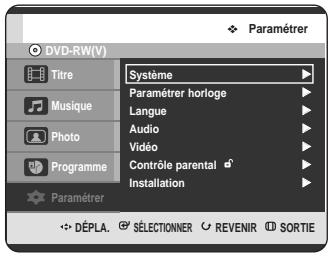
3. Appuyez sur les boutons ▲▼ pour sélectionner Système, puis appuyez sur le bouton OK ou ▷. Le menu Système s'affiche.
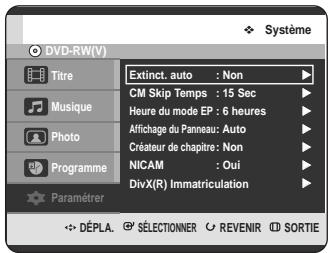
4. Appuyez sur les boutons ▲▼ pour sélectionner Créateur de chapitre, puis appuyez sur le bouton OK ou ▷.
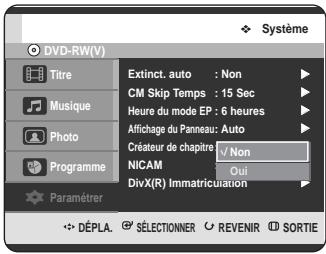
5. Appuyez sur les boutons ▲▼ pour sélectionner l'élément souhaité, puis appuyez sur le bouton OK ou ▷.
- Non : Sélectionnez cette option si vous ne souhaitez pas utiliser cette fonction Création automatique de chapitres.
- Oui : Sélectionnez cette option si vous souhaitez utiliser cette fonction Création automatique de chapitres.
Appuyez sur le bouton MENU pour quitter le menu.
6 Appuyez sur le bouton REC pour lancer l'enregistrement. (Reportez-vous à la page 81 pour régler la vitesse d'enregistrement). Le message « Souhaitez-vous créer le menu du chapitre après cet enregistrement ? » s'affiche.
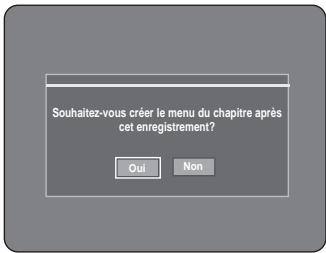
7 Appuyez sur les boutons ◀ pour sélectionner Oui, puis appuyez sur le bouton OK.
- Un nouveau chapitre est créé selon le mode d'enregistrement sélectionné. Un chapitre sera d'une durée d'environ 5 minutes en modes XP et SP et d'environ 15 minutes en modes LP et EP.
8 Appuyez sur le bouton ARRET pour arrêter l'enregistrement. 9 Pour afficher les titres créés, finalisez le disque (voir page 126) puis appuyez sur le bouton TITLE MENU. Le menu des titres s'affiche.
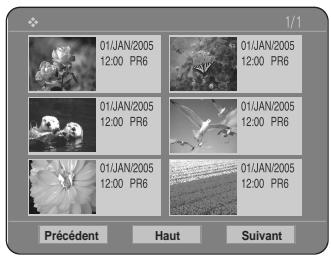
10 Pour afficher les chapitres créés, sélectionnez le titre désiré puis appuyez sur le bouton DISC MENU. Le menu du chapitre correspondant au titre sélectionné s'affiche.
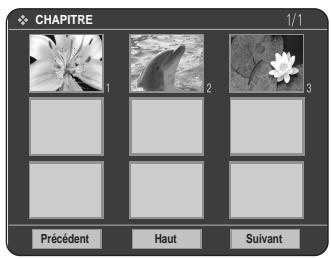
Attention
La fonction Création automatique de chapitres ne fonctionne pas durant l'enregistrement programmé ou lorsque vous mettez l'appareil hors tension.
Configuration des options NICAM
Les programmes NICAM sont divisés en 3 types : NICAM Stéréo, NICAM Mono et Bilingue (transmission dans une autre langue). Les programmes NICAM sont toujours accompagnés d'un son mono standard et vous pouvez sélectionner le son désiré en réglant NICAM Oui ou Non.
1 Appuyez sur le bouton MENU, appareil en mode Arrêt. 2 Appuyez sur les boutons ▲▼ pour sélectionner Paramétrer, puis appuyez sur le bouton OK ou ▶.
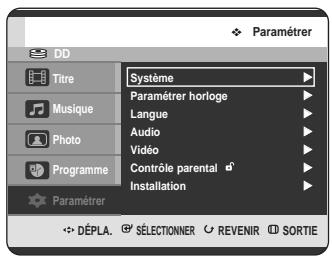
3 Appuyez sur les boutons ▲▼ pour sélectionner Système, puis appuyez sur le bouton OK ou ▶. Le menu Système s'affiche.
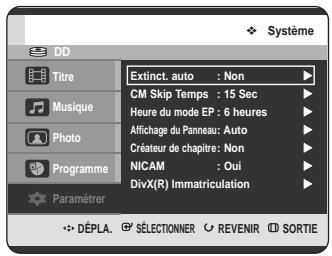
4 Appuyez sur les boutons ▲▼ pour sélectionner NICAM, puis appuyez sur le bouton OK ou ▶.
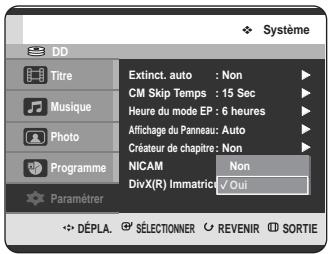
5 Appuyez sur les boutons ▲▼ pour sélectionner Non ou Oui, puis appuyez sur le bouton OK ou ▶.
Non : réglez uniquement sur cette position pour enregistrer le son mono standard durant un programme NICAM si le son stéréo est déformé en raison de conditions de réception médiocres. - Oui : mode NICAM
Enregistrement DivX(R)
Veuillez enregistrer votre GRAVEUR DE DVD AVEC DISQUE DUR auprès du service Vidéo à la demande DivX(R) à l'aide de votre code d'enregistrement. Pour plus d'informations, visitez le site www.divx.com/vod
Configuration des options audio
Vous pouvez brancher votre GRAVEUR DE DVD AVEC DISQUE DUR sur un amplificateur externe ou un ensemble home cinéma.
Cela vous permet de configurer le dispositif audio et l'état du son en fonction du système audio en cours d'utilisation.
1. Appuyez sur le bouton MENU, appareil en mode Arrêt. 2. Appuyez sur les boutons ▲▼ pour sélectionner Paramétrer, puis appuyez sur le bouton OK ou ▷.
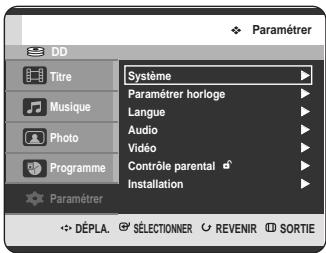
3. Appuyez sur les boutons ▲▼ pour sélectionner Audio, puis appuyez sur le bouton OK ou ▷. Le menu Configuration audio s'affiche.
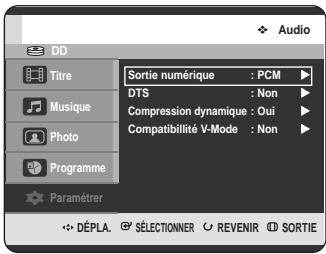
4. Appuyez sur les boutons ▲▼ pour sélectionner l'option audio souhaitée, puis appuyez sur le bouton OK ou ▷. 5. Appuyez sur les boutons ▲▼ pour sélectionner l'objet souhaité, puis appuyez sur le bouton OK ou ▷.

REMARQUE
- Appuyez sur le bouton RETURN ou ◀ pour revenir au menu précédent.
Appuyez sur le bouton MENU pour quitter le menu.
Sortie numérique
- PCM : Sélectionnez cette option si vous ne disposez pas d'un équipement en mesure de décoder un signal Dolby Digital (ou MPEG-2). Lorsque vous lisez une piste son Dolby Digital (ou MPEG-2), la sortie numérique est convertie en stéréo PCM.
- Bitstream : Sortie audio Dolby Digital (ou MPEG-2) en flux binaire. Sélectionnez cette option lorsque votre récepteur AV ou votre amplificateur AV possède un décodeur Dolby Digital (ou MPEG-2).

REMARQUE
Le réglage de la sortie numérique s'applique de manière égale aux deux systèmes audio Dolby Digital et MPEG-2. La piste son LPCM est toujours émise en mode PCM. Elle n'est pas liée au réglage de la sortie numérique. Assurez-vous de sélectionner la sortie numérique correcte, sinon le son ne sera pas perceptible ou sera au contraire très fort.
DTS
- Non : N'émet aucun signal DTS. Sélectionnez cette option lorsque votre récepteur AV ou votre amplificateur AV ne possède pas de décodeur DTS.
- Oui : Émet un flux binaire DTS via la sortie numérique lorsque vous lisez une piste DTS. Sélectionnez cette option lorsque votre récepteur AV (ou votre amplificateur AV) possède un décodeur DTS.

REMARQUE
Lorsque la piste son DTS est lue, le son n'est pas émis par la sortie audio AV.
Compression dynamique
Elle est activée uniquement lorsqu'un signal Dolby Digital est détecté.
- Oui : lorsque les pistes son d'un film sont lues à faible volume ou via des petits haut-parleurs, le système peut appliquer la compression appropriée afin de rendre le contenu d'un faible niveau plus compréhensible et éviter que les passages d'action violente ne soient trop forts.
- Non : vous pouvez profiter du film avec la plage dynamique standard.
Compatibilité mode V
Cette caractéristique concerne la configuration des sélections audio lors de l'enregistrement d'émissions NICAM STEREO (multi-audio) sur le disque dur. Elle n'affecte pas l'enregistrement DVD direct d'un programme.
- Non : "DOUBLE G" et "DOUBLE D" de l'émission multi-audio sont enregistrés sur le disque dur. Les titres enregistrés sur le disque dur sous cette configuration ne peuvent pas être copiés en mode V (DVD-RW/-R).
- Oui : "DOUBLE G" ou "DOUBLE D" de l'émission multi-audio est enregistré sur le disque dur. Les titres enregistrés sur le disque dur sous cette configuration peuvent être copiés sur un DVD-R ou un DVD-RW (mode V). Les options "DOUBLE G" et "DOUBLE D" peuvent être sélectionnées à partir de "Sélection audio".
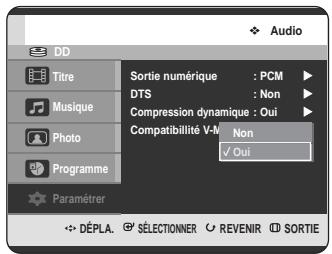
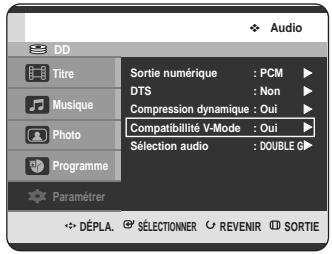
Configuration des options d'affichage vidéo
Cette fonction vous permet de configurer les réglages de l'écran de votre téléviseur. Cette fonction dépend du type de disque. Il est possible qu'elle ne fonctionne pas pour certains types de disques.
1. Appuyez sur le bouton MENU, l'appareil étant en mode Arrêt. 2. Appuyez sur les boutons ▲▼ pour sélectionner Paramétrer, puis appuyez sur le bouton OK ou ▷.
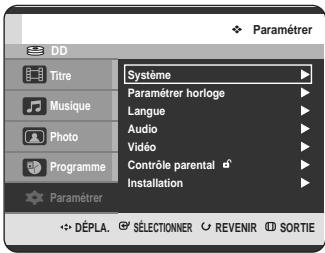
3. Appuyez sur les boutons ▲▼ pour sélectionner Vidéo, puis appuyez sur le bouton OK ou ▷. Le menu Configuration de la vidéo s'affiche.
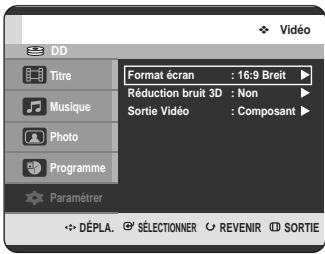
4. Appuyez sur les boutons ▲▼ pour sélectionner l'option vidéo souhaitée, puis appuyez sur le bouton OK ou ▷.
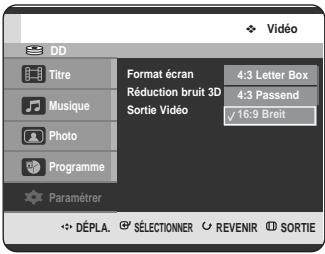
5. Appuyez sur les boutons ▲▼ pour sélectionner l'objet souhaité, puis appuyez sur le bouton OK ou ▷.
REMARQUE
- Appuyez sur le bouton RETURN ou ◀ pour revenir au menu précédent.
Appuyez sur le bouton MENU pour quitter le menu.
Format écran
Selon le type de téléviseur, il se peut que vous soyez obligé d'ajuster le réglage de l'écran (format).
- 4:3 Letter Box : Sélectionnez cette option pour voir l'ensemble de l'écran au format 16/9 que propose le DVD, même si l'écran de votre téléviseur est au format 4:3. Des barres noires apparaissent en haut et en bas de l'écran.
- 4:3 Pan & Scan : Sélectionnez cette option pour les téléviseurs de taille classique lorsque vous souhaitez voir la partie centrale de l'image au format 16/9 (les côtés gauche et droit de l'image sont coupés).
- 16:9 Large : Vous pouvez voir l'image 16/9 en entier sur votre téléviseur à écran large.
Réduction bruit 3D (réduction du bruit adaptable au déplacement)
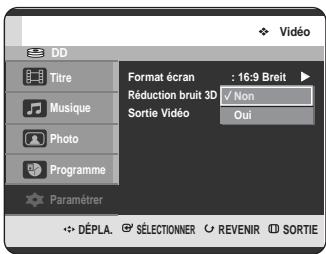
- Non : Normal
- Oui : Procure une image plus nette grâce à la réduction du bruit (pour l'enregistrement).
Configuration des options de sortie vidéo
Vous pouvez profiter d'une image de meilleure qualité grâce aux connexions RVB ou vidéo composant. La sortie vidéo RVB est disponible en connectant la prise Péritel (AV1) et la sortie vidéo composant est disponible en connectant la prise composant (Y, PB, PR). Seul l'un de ces signaux peut être sélectionné à la fois.
1. Appuyez sur le bouton MENU, l'appareil étant en mode Arrêt. 2. Appuyez sur les boutons ▲▼ pour sélectionner Paramétrer, puis appuyez sur le bouton OK ou ►.
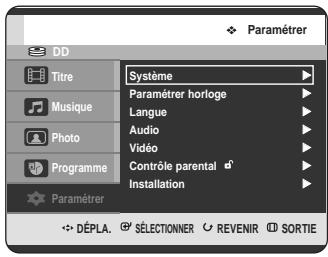
3. Appuyez sur les boutons ▲▼ pour sélectionner Vidéo, puis appuyez sur le bouton OK ou ►. Le menu Configuration de la vidéo s'affiche.
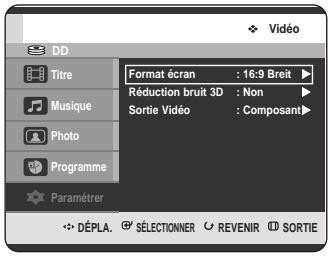
4. Appuyez sur les boutons ▲▼ pour sélectionner Sortie Vidéo, puis appuyez sur le bouton OK ou ►.
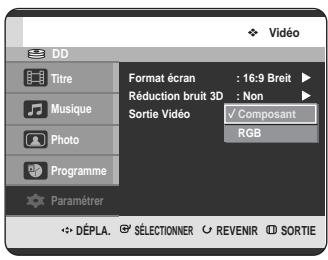
5. Appuyez sur les boutons ▲▼ pour sélectionner l'objet souhaité, puis appuyez sur le bouton OK ou ►.
En mode composant, vous pouvez régler la sortie vidéo sur balayage progressif (P.SCAN) ou balayage entrelacé, voir page 42-43.
Lorsque le câble HDMI n'est pas branché, les prises de sortie vidéo disponibles sont les suivantes.
Prise de sortie vidéo disponible
| Mode RéglagePrise de sortie | Mode Composant | Mode RGB | ||
| Mode P.SCAN désactivé (mode entrelacé) | Mode P.SCAN activé | |||
| Sortie Composant(Y, PB,PR) | O | O(Télébec en mode progressif) | X | |
| Péritel AV1 | R, G, B | X | X | O |
| Composite | O | X | X | |
| Péritel AV2 | Composite | O | X | O |
| Sortie Video composite | O | X | O | |
| Sortie S-Viséo | O | X | O | |
REMARQUE
Lorsque le câble HDMI est branché, l'autre sortie vidéo ne fonctionne pas.
Configuration du balayage progressif
Si votre téléviseur prend en charge le balayage progressif, appuyez sur le bouton P.SCAN situé en façade du GRAVEUR DE DVD AVEC DISQUE DUR pour utiliser cette fonction.
Si vous sélectionnez "mode Balayage progressif", le câble composant doit être connecté en premier.
(Reportez-vous à la page 21).
1 Lorsque l'appareil est en mode Stop, appuyez sur le bouton P.SCAN situé en façade de votre GRAVEUR DE DVD AVEC DISQUE DUR.
Le message "Cliquer sur [Oui] pour confirmer le mode progressive scan. Sinon appuyez sur [Non]." s'affiche. Appuyez sur les boutons ◀ pour sélectionner Oui, puis appuyez sur le bouton OK.
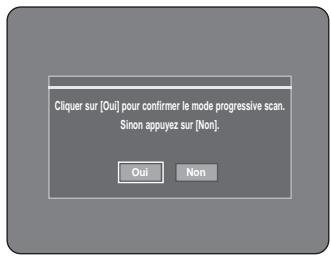
2 Le message "Veuillez régler votre TV sur l'entrée progressive input. Pour désactiver, appuyer sur la touche [STOP]." s'affiche. Appuyez sur le bouton OK.
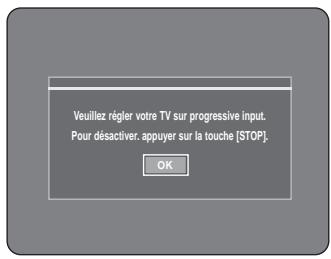
3 Le message "Mode Sortie Video Balayage progressif" s'affiche.
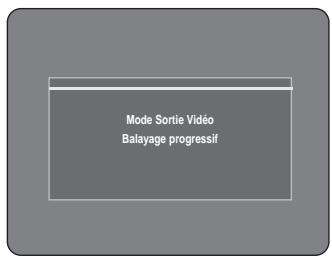
REMARQUE
L'écran ne s'affiche pas lorsque le câble HDMI est branché. Si le bouton P.SCAN situé en façade de votre GRAVEUR DE DVD AVEC DISQUE DUR est actionné en cours de lecture, le message "Cette fonction n'est disponible qu'à l'arrêt" s'affiche à l'écran. Le réglage progressif n'est disponible que lorsque le GRAVEUR DE DVD AVEC DISQUE DUR est en mode Stop.
Annulation du balayage progressif
1 Lorsque l'appareil est en mode Stop, appuyez sur le bouton P.SCAN situé en façade de votre GRAVEUR DE DVD AVEC DISQUE DUR. Le message "Cliquer sur [Oui] pour confirmer le mode Interlace scan. Sinon appuyez sur [Non]." s'affiche. Appuyez sur les boutons ◀ pour sélectionner Oui, puis appuyez sur le bouton OK.
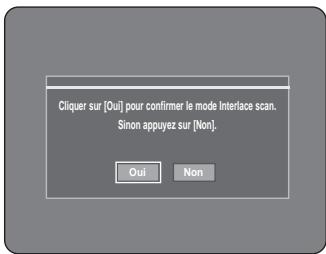
2 Le message "Veuillez paramétrer votre TV sur l'entrée entrelacé. Pour désactiver, appuyer sur la touche [STOP]." s'affiche. Appuyez sur le bouton OK.
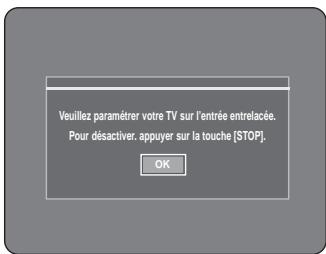
3 Le message "Mode Sortie Video, Balayage entrelace" s'affiche.
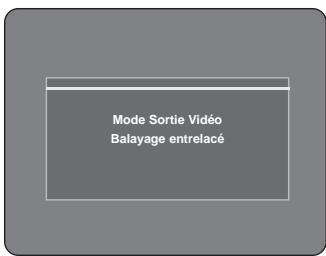

REMARQUE
- N'appuyez pas sur le bouton P.SCAN si votre téléviseur ne prend pas en charge le mode Progressif. Rien ne s'affiche à l'écran lorsque vous appuyez sur ce bouton. Si vous appuyez sur le bouton P.SCAN par mégarde alors que votre téléviseur ne prend pas en charge le mode Progressif, vous devrez désactiver ce dernier. Pour désactiver le mode Progressif, appuyez trois fois sur le bouton P.SCAN situé en façade. Après extinction de la diode lumineuse PS O située sur l'affichage en façade, l'écran apparaît à nouveau.
Configuration du contrôle parental
La fonction Contrôle parental peut être utilisée avec des DVD ayant reçu un niveau de censure, ce qui permet de contrôler le type de DVD qui peuvent être regardés en famille. Un disque compte 8 niveaux d'évaluation.

1 Appuyez sur le bouton MENU, appareil en mode Arrêt. 2 Appuyez sur les boutons ▲▼ pour sélectionner Paramétrer, puis appuyez sur le bouton OK ou ▶.
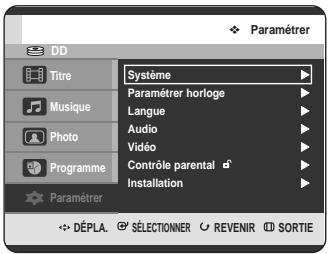
3 Appuyez sur les boutons ▲▼ pour sélectionner Contrôle parental, puis appuyez sur OK ou ▶.
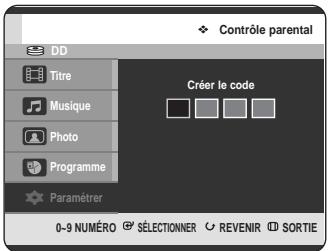
4 Entrez les 4 chiffres du code secret à l'aide des boutons (de 0 à 9) de la télécommande. Le message "Confirmer le mot de passe" s'affiche. Veuillez ressaisir votre code secret.
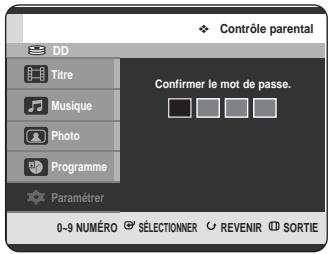
5 Appuyez sur le bouton OK ou ▶ pour sélectionner Utiliser le code.
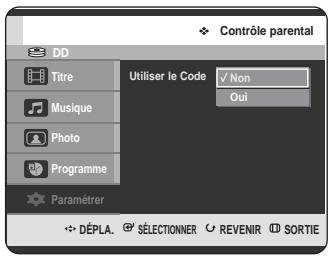
6 Appuyez sur les boutons ▲▼ pour sélectionner Oui ou Non, puis appuyez sur le bouton OK ou ▶.
REMARQUE
- Appuyez sur le bouton RETURN ou 1 pour revenir au menu précédent.
- Appuyez sur le bouton MENU pour quitter le menu.
Si vous avez oublié votre code secret
1 Retirez le disque. 2 Appuyez pendant plus de 5 secondes sur le bouton RECHERCHE/SAUTER (⊙) situé en façade de l'appareil.
À propos du niveau de contrôle
1 Appuyez sur les boutons ▲▼ pour sélectionner Niv. Contrôle, puis appuyez sur le bouton OK ou ▶.
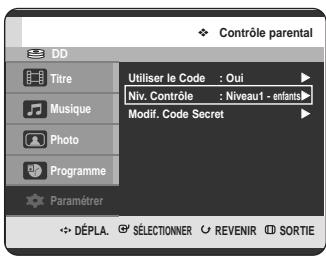
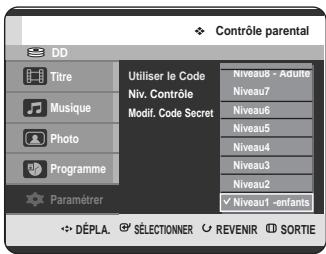
2 Appuyez sur les boutons ▲▼ pour sélectionner le niveau de contrôle souhaité puis appuyez sur le bouton OK ou ▶. 3 Lors de la première utilisation de votre GRAVEUR DE DVD AVEC DISQUE DUR, le message "Créer le code" s'affiche. Si vous sélectionnez les niveaux 1 à 6 par exemple, les disques ayant un niveau 7 et 8 ne seront pas lus. Un nombre plus élevé indique que le programme est réservé à un public adulte.
À propos du changement du code secret
1 Appuyez sur les boutons ▲▼ pour sélectionner Modif. Code Secret, puis appuyez sur OK ou ▶.
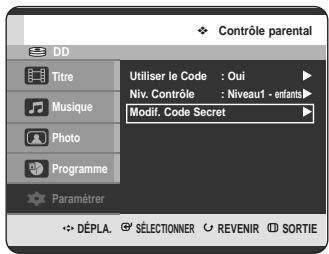
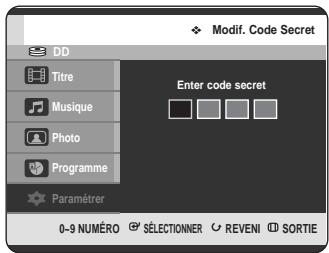
2 Entrez les 4 chiffres du code secret à l'aide des touches numériques de la télécommande. Le message "Confirmer le mot de passe" s'affiche.
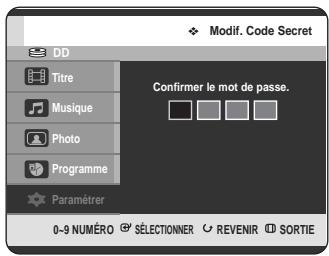
3 Ressaisissez votre code secret à l'aide des touches numériques de la télécommande.

REMARQUE
Si vous avez oublié votre code secret, reportez-vous à la page 44.
Lecture
Cette section présente le fonctionnement de base de la lecture et de la lecture par type de disque.
DOLBY DIGITAL
Dolby Digital

DTS

Audio numérique
STEREO
Stéréo
PAL
Système de diffusion adopté au Royaume-Uni, en France, en Allemagne, etc.

MP3

DivX
Avant la lecture. 46
Lecture d'un disque 47
Utilisation du Menu du Disque & du Menu des Titres.....48
Utilisation des fonctions Recherche et Saut. 48
Lecture lente/Lecture par étape 49
A propos de ANYKEY. 50
Lecture de la liste de titres. 52
Menu Navigation 53
Utilisation des marqueurs 56
Utilisation des signets 58
Sélection de la langue des sous-titres 60
Sélection des canaux de piste son & audio. 61
Changement de l'angle de prise de vue 62
Lecture répétée 62
Zoom avant 64
Sélection du support 65
Lecture d'un fichier CD/MP3 audio 65
Lecture d'une image 72
Lecture d'un fichier MPEG4 75
Avant la lecture
Veuillez lire les informations suivantes avant de lire un disque.
Code régional (DVD Video uniquement)

Le GRAVEUR DE DVD AVEC DISQUE DUR et les disques sont codés par zone. Ces codes de zone doivent correspondre pour que le disque puisse être lu. Si les codes ne correspondent pas, le disque ne peut pas être lu. Le numéro de zone de ce GRAVEUR DE DVD AVEC DISQUE DUR est indiqué sur le panneau arrière de l'appareil.
Types de disques qui peuvent être lus :
| Types de disque | Logo du disque | Contenu enregistré | Forme du disque | Durée maximale de lecture |
| DVD VIDEO | DVDVIDEO | AUDIO + VIDEO | Monoface (12 cm) | 240 |
| Double face (12 cm) | 480 | |||
| Monoface (8 cm) | 80 | |||
| Double face (8 cm) | 160 | |||
| CD AUDIO | CONTRACTDISTRATURAL AUDIO | AUDIO | Monoface (12 cm) | 74 |
| Monoface (8 cm) | 20 | |||
| DVD-RAM | DVDRAM | AUDIO + VIDEO | Monoface12 cm (4,7 Go) | 1 (XP : Excellente qualité) |
| 2 (SP : Qualité standard) | ||||
| 4 (LP : Lecture longue) | ||||
| 6 ou 8 (EP : Etendu) | ||||
| Double face12 cm (9,4 Go) | 2 (XP : Excellente qualité) | |||
| 4 (SP : Qualité standard) | ||||
| 8 (LP : Lecture longue) | ||||
| 12 ou 16 (EP : Etendu) | ||||
| DVD-RW | DVDRW | AUDIO + VIDEO | 12 cm (4,7 Go) | 1 (XP : Excellente qualité) |
| 2 (SP : Qualité standard) | ||||
| 4 (LP : Lecture longue) | ||||
| 6 ou 8 (EP : Etendu) | ||||
| DVD-R | DVDR | AUDIO + VIDEO | 12 cm (4,7 Go) | 1 (XP : Excellente qualité) |
| 2 (SP : Qualité standard) | ||||
| 4 (LP : Lecture longue) | ||||
| 6 ou 8 (EP : Etendu) | ||||
| CD-RW/-R DVD-RAM/RW/-R | JPEGMP3MPEG4 | - | - | |
| HDD(Disque dur) | HDD | AUDIO + VIDEO | Environ 38 (XP : Excellente qualite)Environ 72 (SP : Qualité standard)Environ 138 (LP : Lecture)Environ 205 ou 272 (EP : Etendu) |
Disques qui ne peuvent pas être lus :
DVD Video contenant un code régional autre que "2" ou "ALL" ; DVD-RAM de 12 cm, 2,6 Go et 5,2 Go ; DVD-R d'auteur 3,9 Go ; DVD-RAM/-RW (mode VR) enregistré sans tenir compte des normes d'enregistrement vidéo ; DVD-R non finalisé, DVD-RW non finalisé (mode V) enregistré à l'aide d'un autre appareil ; DVD-ROM/DVD+RW/PD/Disque MV, etc. ; CVD/CD-ROM/CDV/CD-G/CD-I
Le GRAVEUR DE DVD AVEC DISQUE DUR ne peut lire que les disques compatibles avec DVD-RAM Standard Version 2.0. Il se peut que certains disques ne puissent pas être lus et/ou enregistrés. Cela peut se produire lorsque des fonctions spécifiques, comme le changement d'angle et le réglage du format d'image, sont activées. Des informations détaillées concernant les disques sont mentionnées sur l'emballage. Veuillez vous y reporter si nécessaire. - Évitez que le disque ne soit sale ou rayé. Les traces de doigts, la saleté, la poussière, les rayures et les dépôts de fumée de cigarette sur la face enregistrable peuvent empêcher l'enregistrement du disque. - Certains disques DVD-RAM/-RW/-R peuvent ne pas être lus par certains lecteurs de DVD. Cela dépend du lecteur, du disque et des conditions d'enregistrement. Les disques contenant des programmes NTSC ne peuvent pas être enregistrés à l'aide de cet appareil.
Lecture d'un disque
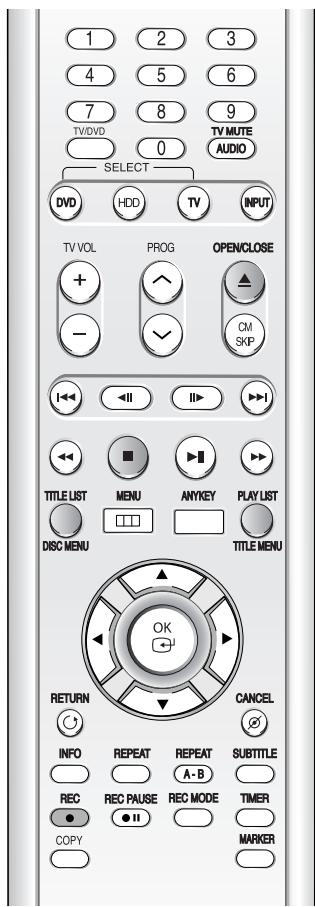
1. Appuyez sur le bouton OPEN/CLOSE.
2. Placez délicatement un disque dans le tiroir, face étiquette vers le haut.
3 Appuyez sur le bouton OPEN/CLOSE pour fermer le tiroir disque.
- Le tiroir disque du GRAVEUR DE DVD AVEC DISQUE DUR se ferme et la lecture du disque se lance automatiquement.
- Le graveur ne lit pas automatiquement les disques après la première mise sous tension.
- Lorsque le graveur est mis sous tension alors qu'un disque se trouve dans le tiroir, l'appareil est activé et en attente.
- Appuyez sur LECTURE (⊙) pour lancer la lecture.
- Si vous insérez un disque MP3, votre GRAVEUR DE DVD AVEC DISQUE DUR affiche à l'écran la liste des fichiers et démarre la lecture.
- Si vous insérez un disque JPEG, les dossiers et les fichiers s'affichent sous forme de vignettes.
- Pour lancer la lecture automatique lorsqu'un disque se trouve dans le tiroir, mettez l'appareil sous tension en appuyant sur le bouton LECTURE (⑦).
4 Appuyez sur le bouton ARRET () pour arrêter la lecture.
REMARQUE
Lorsque vous arrêtez la lecture d'un disque, le GRAVEUR DE DVD AVEC DISQUE DUR garde en mémoire l'emplacement de l'arrêt. Si vous appuyez à nouveau sur le bouton LECTURE, la lecture reprend à l'endroit où vous vous êtes arrêté (sauf dans les cas où vous retirez le disque, débranchez le GRAVEUR DE DVD AVEC DISQUE DUR ou appuyez deux fois sur le bouton ARRET).
Attention
- Ne déplacez pas votre GRAVEUR DE DVD AVEC DISQUE DUR pendant la lecture ; cela risquerait d'endommager le disque. Veillez à utiliser le bouton OPEN/CLOSE pour ouvrir ou fermer le tiroir disque.
- Ne poussez pas le tiroir disque lors de son ouverture ou de sa fermeture ; cela risquerait de provoquer un dysfonctionnement de l'appareil.
- Ne placez pas de corps étrangers sur ou dans le tiroir disque.
- Selon le type de disque, certaines fonctions peuvent fonctionner différemment ou être désactivées. Si cela se produit, veuillez vous reporter aux instructions mentionnées sur la pochette du disque. Veillez à ce que les enfants ne se coincent pas les doigts entre le tiroir disque et le châssis lors de la fermeture du tiroir. N'insérez qu'un DVD à la fois. Si vous insérez plusieurs disques, ils ne pourront pas être lus et risqueront d'endommager l'ENREGISTREUR DE DVD AVEC DISQUE DUR.
Utilisation du Menu du Disque et du Menu des Titres
Certains disques comportent un système de menus permettant de sélectionner des fonctions spéciales comme titre, chapitre, bande son, bande-annonce, informations sur les acteurs, etc.
Pour un DVD VIDEO

1. Appuyez sur le bouton DISC MENU pour accéder au menu disque.
- Accédez au menu de configuration de la lecture.
- Vous pouvez sélectionner la langue audio et la langue de sous-titrage disponibles sur le disque.
2. Appuyez sur le bouton TITLE MENU pour accéder au menu des titres du disque. - Appuyez sur ce bouton si le disque compte plusieurs titres. Certains disques ne prennent pas en charge la fonction menu des titres.
Pour un disque dur/un disque DVD-RAM/-RW/-R


1. Appuyez sur le bouton TITLE LIST pour afficher la liste des titres.
REMARQUE
- Liste des titres : La liste de titres vous permet de sélectionner un titre. La liste de titres se compose des informations concernant le flux vidéo en cours d'enregistrement. Si un titre est supprimé, il ne pourra plus être lu.
- Liste de lecture : Cette liste correspond à une plage de lecture, créée en sélectionnant une scène dans la liste des titres. Lors de la lecture de la liste, seule la scène sélectionnée est lue, puis la lecture s'arrête. Seules les informations nécessaires à la lecture d'une scène particulière sont comprises dans une liste de lecture. Ainsi, même si cette liste est supprimée, l'enregistrement original ne l'est pas. (mode VR uniquement)
Utilisation des fonctions Recherche et Saut
Recherche dans un chapitre ou sur une piste


1 Appuyez sur les boutons RECHERCHE ( ) de votre télécommande pendant la lecture.
| Disque HDD(Disque dur)/DVD-VIDEO/DVD-RAM/-RW/-R | ► Rapide X 2 →► Rapide X 4 →► Rapide X 8 →► Rapide X 16 →► Rapide X 32 →► Rapide X 128 |
| MPEG4 CD AUDIO (CD-DA) | ► X 2 →► X 4 →► X 8 |
- Vous pouvez parcourir le programme dans le sens inverse.
Pour repasser en lecture à vitesse normale, appuyez sur le bouton LECTURE (②).
- Lorsque vous appuyez longuement sur les boutons RECHERCHE ( ), la lecture se fait à la vitesse par défaut, c'est-à-dire X4. Lorsque vous relâchez les boutons
RECHERCHE (心) , la lecture se fait en vitesse normale.
- La vitesse de lecture réelle peut être différente de la vitesse indiquée pour cette fonction.
REMARQUE
Aucun son n'est perceptible en mode Search (Recherche), hormis pour les CD (CD-DA).
Saut de chapitres, de pistes ou de marqueurs
Vous pouvez parcourir rapidement un chapitre ou une piste pendant la lecture.
1 Appuyez sur les boutons SAUTER ( 心 ) de votre télécommande pendant la lecture.
- Si vous appuyez sur le bouton SAUTER ( (心) : la lecture revient au début du chapitre, de la piste ou du marqueur (HDD/DVD-RAM/-RW (mode VR)). Appuyez à nouveau dans les 3 secondes pour revenir au début du chapitre, de la piste ou du marqueur précédent (HDD/DVD-RAM/-RW (mode VR)).
- Si vous appuyez sur le bouton SAUTER ( ) : La lecture avance au chapitre, à la piste ou au marqueur suivant (HDD/DVD-RAM/-RW (mode VR)).
Lecture lente/Lecture par étape
Lecture lente


En mode Pause ou en mode Par étape, appuyez sur les boutons RECHERCHE (⊙) de votre télécommande.
- Si vous appuyez sur le bouton RECHERCHE (⊙) : Ralenti 1/8 → Ralenti 1/4 → Ralenti 1/2
- Si vous appuyez sur le bouton RECHERCHE (⊙) : Ralenti 1/8 → Ralenti 1/4 → Ralenti 1/2
- Pour repasser en lecture à vitesse normale, appuyez sur le bouton LECTURE (®).
La lecture du disque se fait à vitesse lente (vitesse 1/4) lorsque vous appuyez longuement sur les boutons
RECHERCHE (⊙) en mode pause. Si le bouton est relâché, l'appareil se remet en mode pause.
REMARQUE
La vitesse de lecture réelle peut être différente de la vitesse indiquée pour cette fonction. La vitesse lente ne fonctionne qu'en avance sur les disques MPEG4.
Lecture par étape


Appuyez sur les boutons RALENTI (▶▶) de votre télécommande en mode pause.
- À chaque pression sur le bouton, une nouvelle image apparaît. Lorsque vous appuyez sur le bouton RALENTI (◀), l'image précédente est activée. Lorsque vous appuyez sur le bouton RALENTI (▶), l'image suivante est activée.
- Pour repasser en lecture à vitesse normale, appuyez sur le bouton LECTURE (®).
REMARQUE
La lecture au ralenti n'est possible que vers l'avant sur les disques MPEG4.
À propos de ANYKEY
La fonction ANYKEY permet de rechercher rapidement une scène en accédant au titre, au chapitre, à la piste ou à l'heure. Elle permet également de modifier les sous-titres et les paramètres audio et de régler certaines fonctions comme la fonction Marqueur, Angle, Zoom, Répartition, Sélectionner media ou Gestionnaire de Disque.
Passage direct à une scène grâce à la fonction ANYKEY
- Pour vous rendre à un titre, un chapitre ou une piste afin de trouver la scène souhaitée.


1. Appuyez sur le bouton ANYKEY au cours de la lecture.
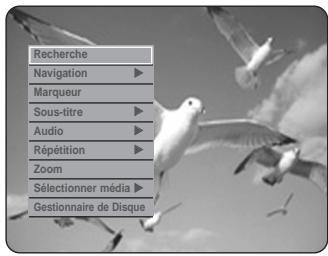
2. Appuyez sur les boutons ▲▼ pour sélectionner Recherche, puis appuyez sur le bouton OK ou ▶.
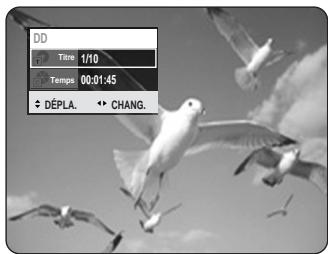
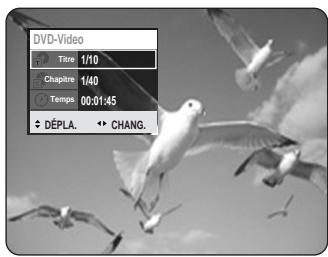
3. Appuyez sur les boutons ▲▼ pour sélectionner Titre, Chapitre ou Piste.
4. Appuyez sur les boutons ◀▶ ou les touches 0 à 9 pour sélectionner la scène souhaitée, puis appuyez sur le bouton OK.
- Pour effectuer une recherche temporelle, respectez les étapes suivantes pour trouver la scène.
1. Appuyez sur le bouton ANYKEY au cours de la lecture.
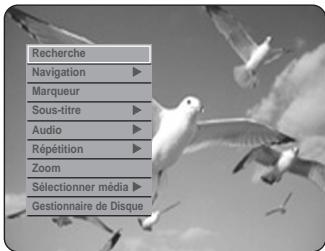
2. Appuyez sur les boutons ▲▼ pour sélectionner Recherche, puis appuyez sur le bouton OK ou ▶.
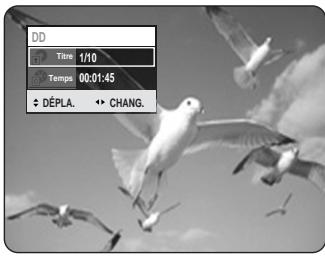
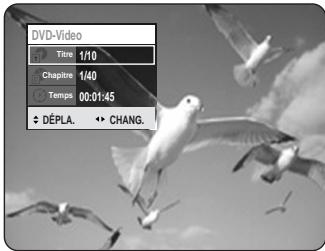
3. Appuyez sur les boutons ▲▼ pour sélectionner Temp. 4. Saisissez la durée en réglant l'heure, les minutes et les secondes à l'aide des touches numériques, puis appuyez sur le bouton OK.
REMARQUE
- Il est possible que cette fonction ne soit pas compatible avec certains disques. Lorsqu'un CD (CD-DA) audio ou un disque MP3 est inséré, l'affichage des informations peut ne pas s'effectuer selon le type de disque. La fonction de recherche temporelle n'est pas compatible avec certains disques. Pour que l'écran disparaisse, appuyez de nouveau sur le bouton ANYKEY.
Lecture de la liste de titres
Respectez les consignes suivantes pour dire une scène à partir de la liste de titres.


Utilisation du bouton TITLE LIST
1. Appuyez sur le bouton TITLE LIST, l'appareil étant en mode Stop ou Lecture.
L'écran de liste de titres s'affiche.
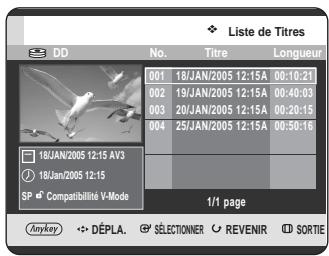
Utilisation du bouton MENU
- Appuyez sur le bouton MENU, l'appareil étant en mode Stop ou Lecture.
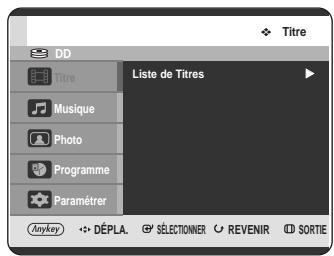
- Appuyez sur les boutons ▲▼ pour sélectionner Titre, puis appuyez sur le bouton OK ou deux fois sur le bouton ▷.
2. Appuyez sur les boutons ▲▼ pour sélectionner le titre de votre choix dans la liste, puis appuyez sur le bouton OK ou LECTURE (②).
Le titre sélectionné est lu.
- À propos du bouton INFO -
Si vous appuyez sur le bouton INFO pendant la lecture, les informations système suivantes s'affichent à l'écran lorsque vous appuyez une fois sur le bouton INFO : Statut actif, État du contexte et Écran principal.
Lorsque vous appuyez deux fois sur le bouton INFO, les informations du disque suivantes s'affichent à l'écran : Le nombre total de titres et de listes de lecture s'affiche, ainsi que Durée enregistrable (Titre) et Espace disponible (Musique/Photo).
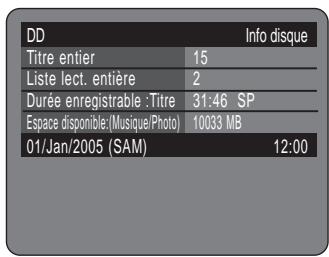
Lorsque vous appuyez trois fois sur le bouton INFO, les informations actuelles de lecture suivantes s'affichent à l'écran : Les informations concernant Nom, Titre, Heure de création, Longueur, Durée de lecture, Audio et l'activation de la protection du disque s'affichent.
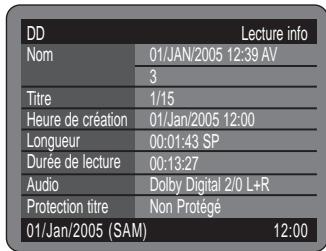
3. Pour arrêter la lecture du titre, appuyez sur le bouton ARRÊT (⊙). Appuyez sur le bouton TITLE LIST pour revenir à l'écran de liste de titres.
Menu Navigation
Navigation par Scène
La Navigation par Scène vous permet de rechercher une scène si vous avez doté un titre de marqueurs (voir page 56).


(mode V)

Utilisation du bouton TITLE LIST
1 Appuyez sur le bouton TITLE LIST, appareil en mode Stop ou Lecture.
L'écran de titres s'affiche.
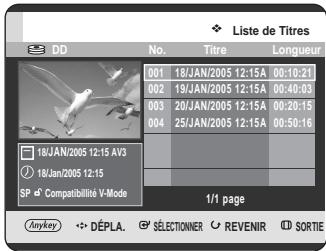
Utilisation du bouton MENU
- Appuyez sur le bouton MENU, appareil en mode Stop ou Lecture.
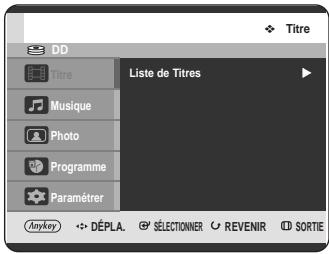
- Appuyez sur les boutons ▲▼ pour sélectionner Titre, puis appuyez sur le bouton OK ou deux fois sur le bouton ▶.
2 À l'aide des boutons ▲▼, sélectionnez le titre de votre choix dans la liste puis appuyez sur le bouton ANYKEY.
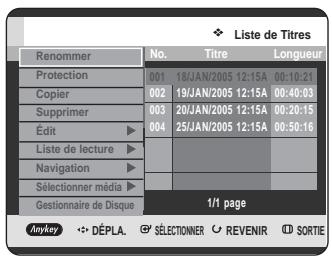
3 Appuyez sur les boutons ▲▼ pour sélectionner Navigation, puis appuyez sur le bouton OK ou ▶.
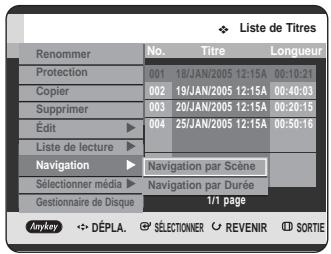
4 Appuyez sur les boutons ▲▼ pour sélectionner Navigation par Scène, puis appuyez sur le bouton OK ou ▶.
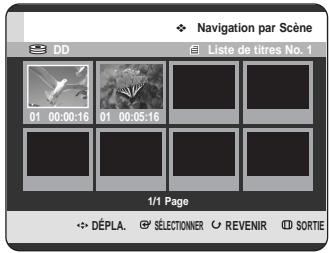
5 Appuyez sur les boutons ▲▼ ▲▶ pour sélectionner la scène souhaitée, puis appuyez sur le bouton OK ou LECTURE (⊙).
ANYKEY
Utilisation du bouton ANYKEY
1 Appuyez sur le bouton ANYKEY au cours de la lecture.
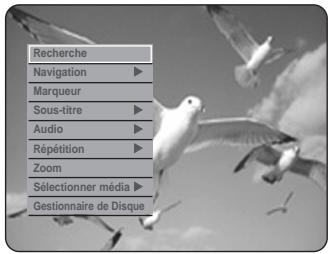
2 Appuyez sur les boutons ▲▼ pour sélectionner Navigation, puis appuyez sur le bouton OK ou ▷.
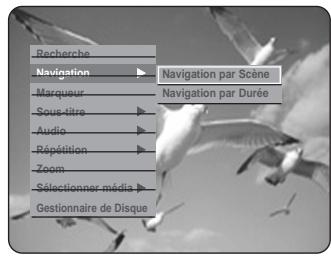
3 Appuyez sur les boutons ▲▼ pour sélectionner Navigation par Scène, puis appuyez sur le bouton OK ou ▷.
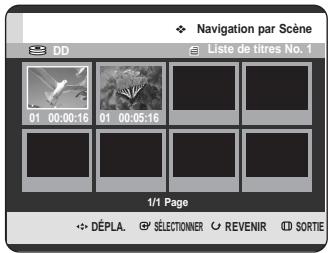
4 Appuyez sur les boutons ▲▼ ▲▶ pour sélectionner la scène souhaitée, puis appuyez sur le bouton OK ou LECTURE (▶).

La Navigation par Scène ne fonctionne pas si un titre sélectionné n'est pas doté de marqueurs.
Navigation par Durée


(mode VR)
Cette fonction vous permet de rechercher une scène minute par minute dans la liste de titres enregistrée.

Utilisation du bouton TITLE LIST
1 Appuyez sur le bouton TITLE LIST, l'appareil en mode Stop ou Lecture.
L'écran liste de titres s'affiche.
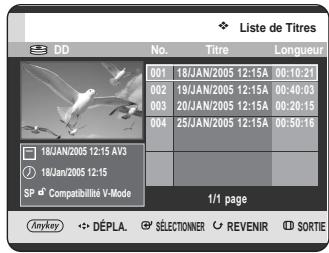
Utilisation du bouton MENU
- Appuyez sur le bouton MENU, l'appareil en mode Stop ou Lecture.
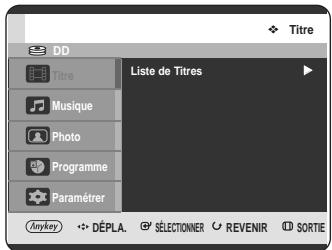
- Appuyez sur les boutons ▲▼ pour sélectionner Titre, puis appuyez sur le bouton OK ou deux fois sur le bouton ▷.
2 À l'aide des boutons ▲▼, sélectionnez le titre de votre choix dans la liste puis appuyez sur le bouton ANYKEY.
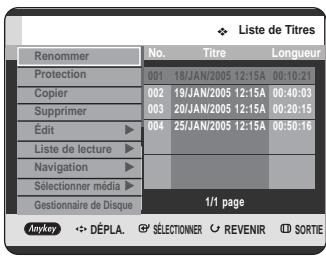
3 Appuyez sur les boutons ▲▼ pour sélectionner Navigation, puis appuyez sur le bouton OK ou ▷.
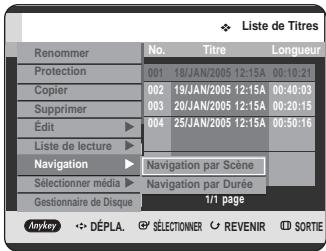
4 Appuyez sur les boutons ▲▼ pour sélectionner Navigation par Durée, puis appuyez sur le bouton OK ou ▷.
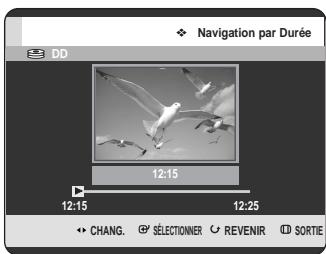
5 Appuyez sur les boutons ◀▶ pour faire des sauts d'une minute et rechercher la scène souhaitée, puis appuyez sur le bouton OK ou LECTURE (②).
ANYKEY
Utilisation du bouton ANYKEY
1 Appuyez sur le bouton ANYKEY au cours de la lecture.
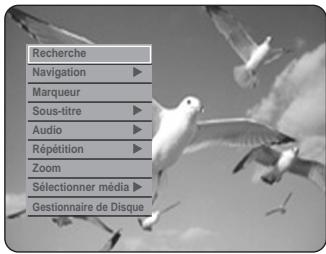
2 Appuyez sur les boutons ▲▼ pour sélectionner Navigation, puis appuyez sur le bouton OK ou ▶.
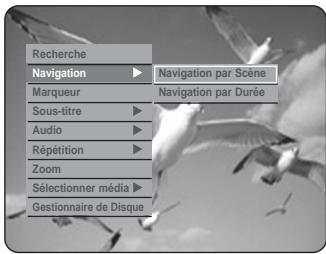
3 Appuyez sur les boutons ▲▼ pour sélectionner Navigation par Durée, puis appuyez sur le bouton OK ou ▶.
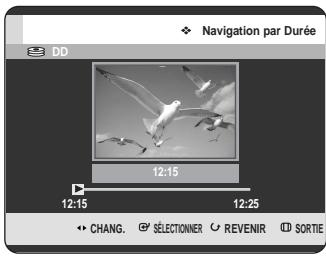
4 Appuyez sur les boutons ◀▶ pour faire des sauts d'une minute et rechercher la scène souhaitée, puis appuyez sur le bouton OK ou LECTURE (②).
REMARQUE
Le curseur ne se déplace pas si le titre enregistré et sélectionné est inférieur à 1 minute. La fonction Navigation n'est pas compatible avec les disques enregistrés à l'aide d'autres appareils. - Un titre modifié ne peut pas afficher l'heure exacte de la recherche.
Utilisation des marqueurs



(mode VR)

Utilisation du bouton MARKER
1 Appuyez sur le bouton MARKER au cours de la lecture.
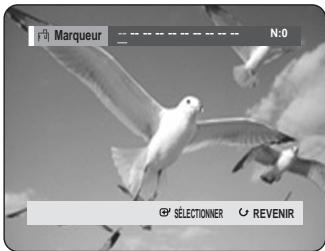
Utilisation du bouton ANYKEY
- Appuyez sur le bouton ANYKEY au cours de la lecture.
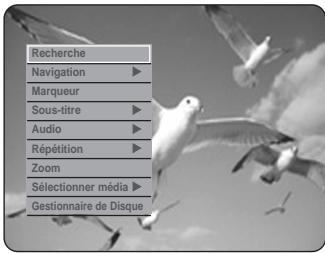
- Appuyez sur les boutons ▲▼ pour sélectionner Marqueur, puis appuyez sur le bouton OK ou ▷.
2 Appuyez sur le bouton OK lorsque la scène souhaitée apparaît.
- Le nombre 01 s'affiche et la scène est mémorisée.
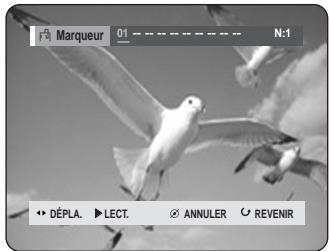
3 Appuyez sur les boutons ◀▶ pour passer à la position suivante.
4 Appuyez de nouveau sur le bouton OK lorsque la scène souhaitée apparaît.
- Le numéro 02 s'affiche et la scène est mémorisée.
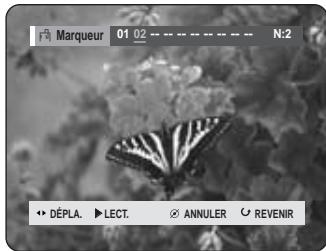
- Les disques HDD (Disque dur), DVD-RAM ou DVD-RW (Mode VR) sont dotés de la fonction Marqueur et non de la fonction Signet. La fonction Marqueur permet de marquer jusqu'à 99 scènes. Les scènes pouvant être affichées comme de nombreuses pages différentes, il s'avère nécessaire de les numéroter. Si un disque en cours d'utilisation est protégé, les marqueurs ne peuvent être ni réglés ni supprimés. Seule la lecture est possible.
Lecture d'un marqueur

Utilisation du bouton MARKER
1 Appuyez sur le bouton MARKER au cours de la lecture.
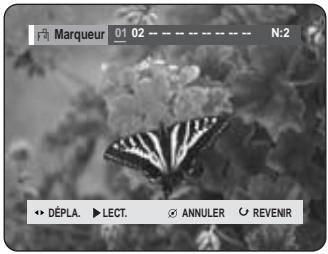
Utilisation du bouton ANYKEY
- Appuyez sur le bouton ANYKEY au cours de la lecture.
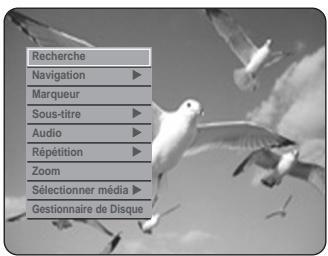
- Appuyez sur les boutons ▲▼ pour sélectionner Marqueur, puis appuyez sur le bouton OK ou ▷.
2 Appuyez sur les boutons ◀▶ pour sélectionner une scène marquée.
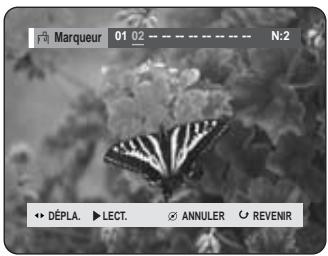
3 Appuyez sur le bouton OK ou LECTURE ( ) pour lire la scène sélectionnée.
- Pour revenir au début du marqueur, appuyez sur le bouton SAUTER (10). Appuyez à nouveau sur le bouton au bout de 3 secondes pour revenir au début du marqueur précédent.
- Pour aller au marqueur suivant, appuyez sur le bouton SAUTER (®).
Effacement d'un marqueur

Utilisation du bouton MARKER
1 Appuyez sur le bouton MARKER au cours de la lecture.
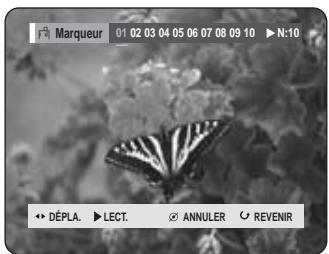
Utilisation du bouton ANYKEY
- Appuyez sur le bouton ANYKEY au cours de la lecture.
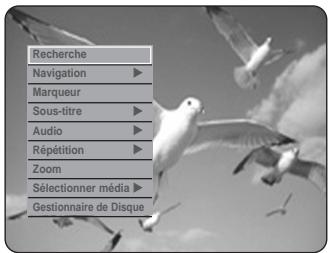
- Appuyez sur les boutons ▲▼ pour sélectionner Marqueur, puis appuyez sur le bouton OK ou ▷.
2 Appuyez sur les boutons ◀▶ pour sélectionner une scène marquée. Appuyez sur le bouton CANCEL pour supprimer la marque sélectionnée.
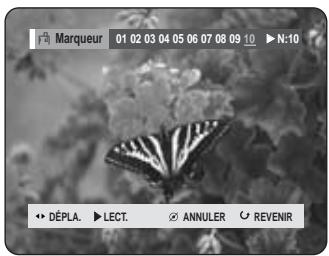
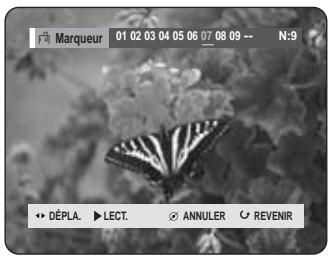
Lorsqu'un marqueur est effacé alors que le disque HDD (Disque dur)/DVD-RAM/-RW (mode VR) est en cours de lecture, les nombres de marqueurs changent. Ainsi, si le 7ème marqueur est effacé après l'enregistrement de dix marqueurs, les nombres après le 8ème marqueur se déplacent d'un numéro et le 8ème marqueur devient alors le 7ème.
Utilisation des signets


(mode V)

Utilisation du bouton MARKER
1 Appuyez sur le bouton MARKER au cours de la lecture.
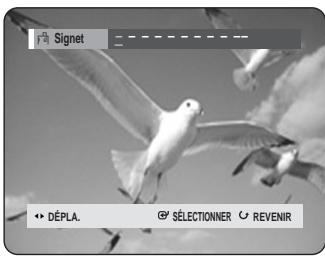
Utilisation du bouton ANYKEY
- Appuyez sur le bouton ANYKEY au cours de la lecture.
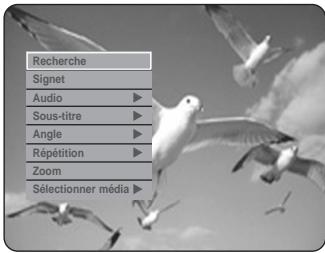
- Appuyez sur les boutons ▲/▼ pour sélectionner Signet, puis appuyez sur le bouton OK ou ►.
2 Appuyez sur le bouton OK lorsque la scène souhaitée apparaît.
- Le nombre 1 s'affiche et la scène est mémorisée.
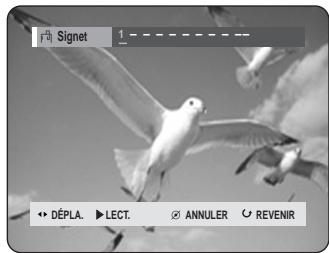
3 Appuyez sur les boutons ◄ pour passer à la position suivante.
4 Appuyez de nouveau sur le bouton OK lorsque la scène souhaitée apparaît.
Le numéro 2 s'affiche et la scène est mémorisée.
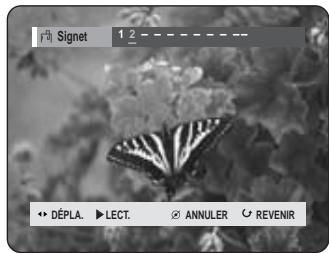
- Répétez ces étapes pour repérer d'autres positions.
- Vous pouvez repérer jusqu'à 10 scènes.
REMARQUE
- Les signets disparaissent lorsque le tiroir disque est ouvert puis refermé.
Lecture d'un signet

Utilisation du bouton MARKER
1 Appuyez sur le bouton MARKER au cours de la lecture.
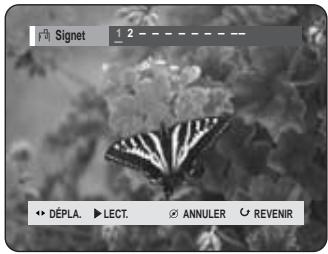
Utilisation du bouton ANYKEY
- Appuyez sur le bouton ANYKEY au cours de la lecture.
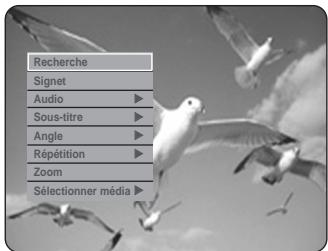
- Appuyez sur les boutons ▲▼ pour sélectionner Signet, puis appuyez sur le bouton OK ou ▷.
2 Appuyez sur les boutons ◀▶ pour sélectionner une scène mise en signet. 3 Appuyez sur le bouton OK ou LECTURE ( ) pour lire la scène sélectionnée.
Effacement d'un signet

Utilisation du bouton MARKER
1 Appuyez sur le bouton MARKER au cours de la lecture.
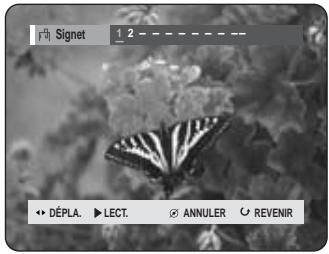
Utilisation du bouton ANYKEY
- Appuyez sur le bouton ANYKEY au cours de la lecture.
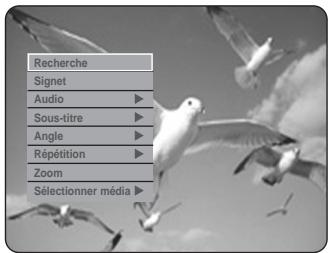
- Appuyez sur les boutons ▲▼ pour sélectionner Signet, puis appuyez sur le bouton OK ou ▷.
2 Appuyez sur les boutons ◀▶ pour sélectionner une scène mise en signet.
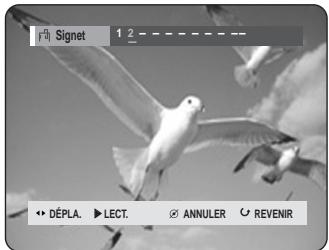
3 Appuyez sur le bouton CANCEL pour supprimer le signet sélectionné.
Sélection de la langue des sous-titres
Sélectionne l'une des langues de sous-titre enregistrées sur le disque.


(mode VR)

Utilisation du bouton SUBTITLE
1. Appuyez sur le bouton SUBTITLE au cours de la lecture.
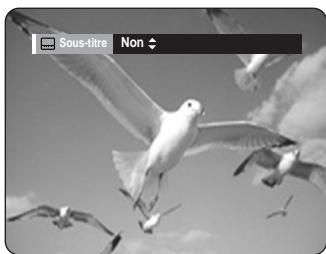
2. Appuyez sur les boutons ▲▼ pour sélectionner la langue des sous-titres souhaitée. Vous pouvez également appuyer plusieurs fois sur le bouton SUBTITLE pour sélectionner la langue des sous-titres souhaitée.
- Pour que l'écran disparaisse, appuyez sur le bouton CANCEL ou RETURN.
ANYKEY
Utilisation du bouton ANYKEY
1. Appuyez sur le bouton ANYKEY au cours de la lecture.
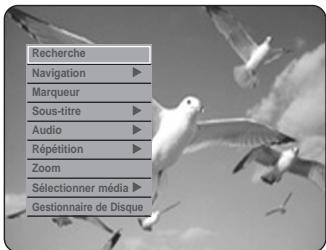
2. Appuyez sur les boutons ▲▼ pour sélectionner Sous-titre, puis appuyez sur le bouton OK ou ▷.
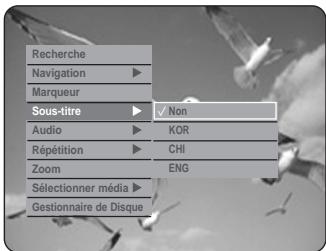
3. Appuyez sur les boutons ▲▼ pour sélectionner la langue des sous-titres souhaitée, puis appuyez sur le bouton OK ou ▷.
REMARQUE
L'affichage des sous-titres peut varier en fonction du type de disque. Sur certains disques, seule la langue du menu disque peut être sélectionnée.
Sélection des canaux de piste son & audio
Sélection du son
Sélectionne l'une des pistes son enregistrées sur le disque. Sélectionne également les canaux audio.


(mode VR)

Utilisation du bouton ANYKEY
1. Appuyez sur le bouton ANYKEY au cours de la lecture.
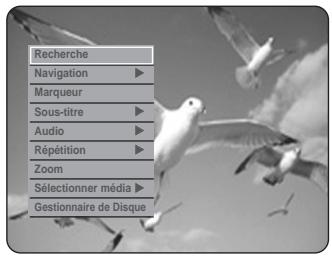

Utilisation du bouton AUDIO
1. Appuyez sur le bouton AUDIO au cours de la lecture.
Disque dur/DVD-RAM/-RW
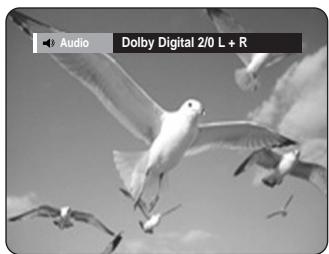
DVD-VIDEO
2. Appuyez sur les boutons ▲▼ pour sélectionner Audio, puis appuyez sur le bouton OK ou ▶.
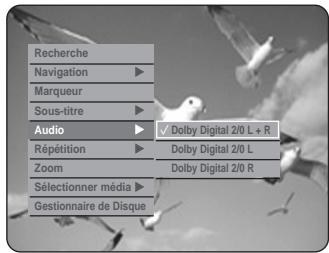
3. Appuyez sur les boutons ▲▼ pour sélectionner les canaux de pistes son ou audio souhaités, puis appuyez sur le bouton OK ou ▶.
REMARQUE
- Les canaux de pistes son ou audio peuvent varier car ils sont propres au disque. Sur certains disques, seule la langue audio du menu disque peut être sélectionnée.
2. Appuyez sur les boutons ▲▼ pour sélectionner les canaux de pistes son ou audio souhaités.
Appuyez plusieurs fois sur le bouton AUDIO pour sélectionner les canaux de pistes son ou audio souhaités.
- Pour que l'écran disparaisse, appuyez sur le bouton CANCEL ou RETURN.
Changement de l'angle de prise de vue
Lorsqu'un GRAVEUR DE DVD AVEC DISQUE DUR contient plusieurs angles pour une scène donnée, vous pouvez sélectionner la fonction Angle.

Utilisation du bouton ANYKEY
1. Appuyez sur le bouton ANYKEY au cours de la lecture.
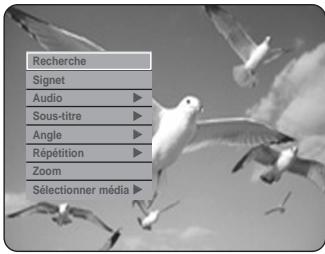
2. Appuyez sur les boutons ▲▼ pour sélectionner Angle, puis appuyez sur le bouton OK ou ▶.
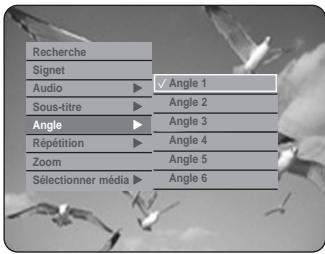
3. Appuyez sur les boutons ▲▼ pour sélectionner l'angle souhaité, puis appuyez sur le bouton OK ou ▶.
REMARQUE
- Cette fonction dépend du disque et n'est pas disponible avec tous les DVD.
- Cette fonction n'est pas disponible lorsqu'un DVD a été enregistré à l'aide d'un appareil ne disposant pas d'un système à angles de prise de vue multiples.
Lecture répétée
Lecture répétée (Répéter la lecture)


Utilisation du bouton REPEAT
1. Appuyez sur le bouton REPEAT au cours de la lecture.
2. Appuyez sur les boutons ▲▼ pour sélectionner Non, Titre ou Chapitre, puis appuyez sur le bouton OK.
ANYKEY
Utilisation du bouton ANYKEY
1 Appuyez sur le bouton ANYKEY au cours de la lecture.
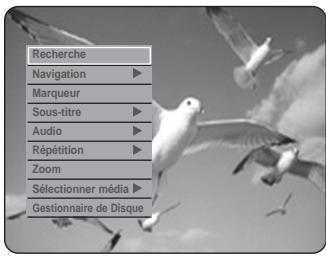
2 Appuyez sur les boutons ▲▼ pour sélectionner Répétition, puis appuyez sur OK ou ▶.
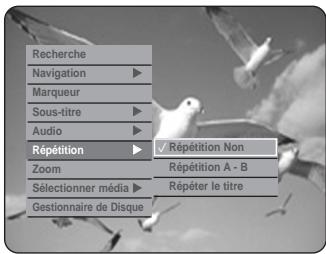
3 Appuyez sur les boutons ▲▼ pour sélectionner Répétition Non, Répétition A-B, Répéter la piste ou Répéter le chapitre, puis appuyez sur le bouton OK ou ▶.
REMARQUE
- Les chapitres ne peuvent pas être répétés sur les HDD/DVD-RAM/-RW (mode VR), les DVD-R non finalisés et les DVD-RW non finalisés (mode V).
Répétition A-B


Utilisation du bouton REPEAT A-B
1 Appuyez sur le bouton REPEAT A-B au cours de la lecture.
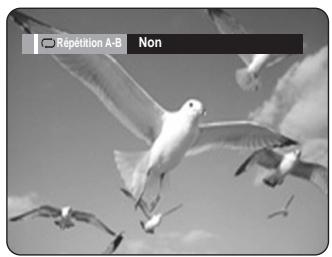
2 Appuyez sur le bouton OK à l'instant (A) où vous souhaitez faire démarrer la lecture répétée et appuyez à nouveau à l'instant (B) où vous souhaitez arrêter la lecture répétée. La lecture répétée de la section A-B démarre.
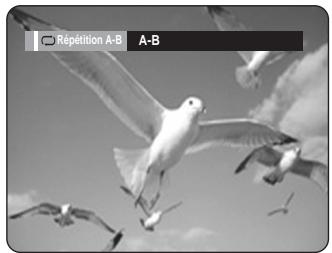
ANYKEY
Utilisation du bouton ANYKEY
1 Appuyez sur le bouton ANYKEY au cours de la lecture.
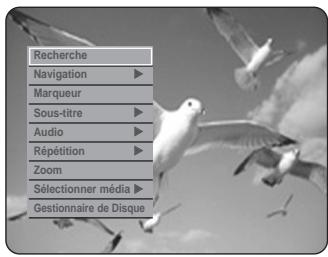
2 Appuyez sur les boutons ▲▼ pour sélectionner Répétition, puis appuyez sur le bouton OK ou ▶.
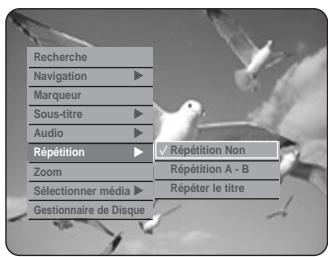
3 Appuyez sur les boutons ▲▼ pour sélectionner Répétition A-B, puis appuyez sur le bouton OK ou ▶. 4 Appuyez sur le bouton OK à l'instant (A) où vous souhaitez faire démarrer la lecture répétée et appuyez à nouveau à l'instant (B) où vous souhaitez arrêter la lecture répétée. La lecture de la section A-B démarre.
- Pour revenir à une lecture normale
5 Appuyez sur le bouton CANCEL pour revenir au mode de lecture normal.
REMARQUE
Si vous réglez l'instant (B) avant que cinq secondes ne se soient écoulées, la marque d'interdiction () apparaît. - Vous pouvez également activer la fonction Lecture normale en appuyant sur le bouton CANCEL. Les CD Audio (CD-DA), les disques MP3 et MPEG4 ne prennent pas en charge la fonction de répétition A-B.
Zoom avant


1 Appuyez sur le bouton ANYKEY au cours de la lecture.
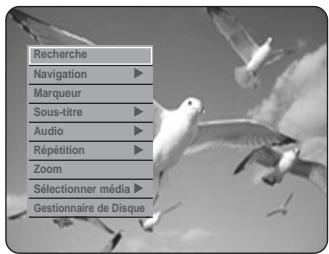
2 Appuyez sur les boutons pour sélectionner Zoom, puis appuyez sur le bouton OK ou (s) s'affiche.
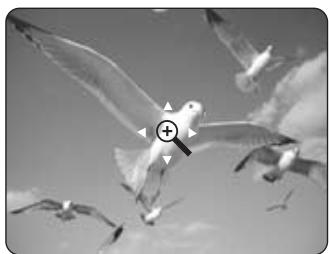
3 Appuyez sur les boutons pour atteindre la zone que vous souhaitez agrandir. 4 Appuyez sur le bouton OK. La taille de l'écran devient deux fois plus grande. La taille de l'écran devient quatre fois plus grande.
Disque dur/DVD-VIDEO
/DVD-RAM/-RW/-R
Taille normale → x2 → x4 → x2
→ Taille normale
REMARQUE
Lorsque l'enregistrement est réalisé en mode EP, la fonction Zoom n'est pas prise en charge, sauf dans le cas où l'enregistrement a été réalisé en mode V.
Sélection du support


1 Appuyez sur le bouton ANYKEY au cours de la lecture.
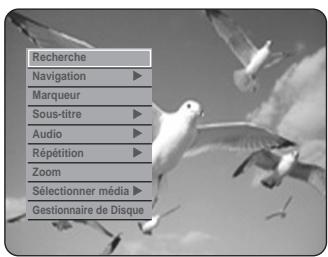
2 Appuyez sur les boutons ▲▼ pour sélectionner « Sélectionner média », puis appuyez sur le bouton OK ou ▷.
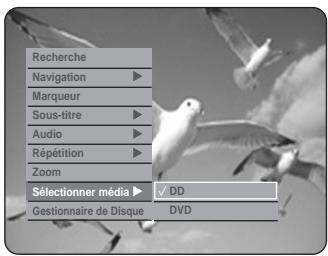
3 Appuyez sur les boutons ▲▼ pour sélectionner DD ou DVD, puis appuyez sur le bouton OK ou ▷.
Lecture d'un fichier CD/MP3 audio
Lecture d'un CD audio (CD-DA)
1 Insérez un CD audio (CD-DA) dans le tiroir disque. • Le menu CD audio s'affiche et la lecture des chansons démarre automatiquement.
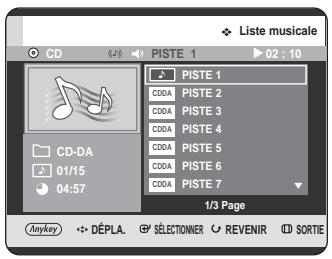
2 Appuyez sur les boutons ▲▼ pour sélectionner la chanson que vous souhaitez lire, puis appuyez sur le bouton OK.
Éléments affichés à l'écran CD Audio (CD-DA)
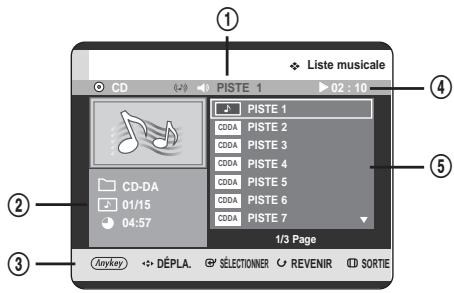
- Piste actuelle (titre) : affiche le numéro de la piste actuellement en cours de lecture.
- Affiche l'index de lecture actuelle, le nombre total de pistes.
- Affiche les boutons pouvant être utilisés.
- Affiche la durée de lecture ainsi que l'état actuel d'un disque correspondant au morceau en cours.
- Affiche la liste des pistes (liste des chansons).
Boutons de la télécommande servant à la lecture de CD audio (CD-DA)
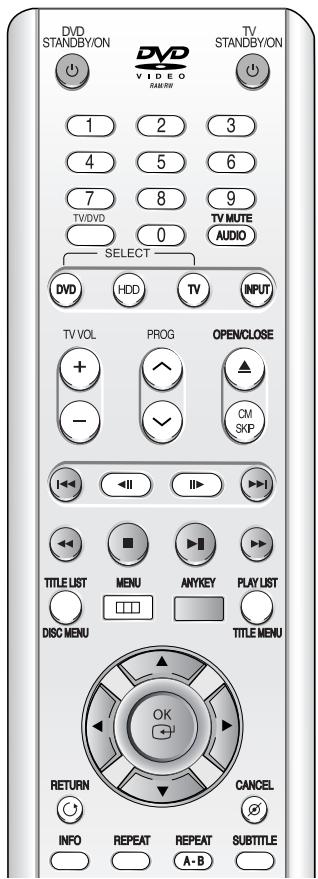
- ▲▼ : permet de sélectionner une piste (chanson).
- ◀ ▶ : permet de déplacer le curseur de haut en bas.
- Bouton OK : permet de lire la piste sélectionnée (chanson).
- Bouton SAUTER (⊙) : permet de lire la piste suivante.
- Bouton SAUTER (⊙) : permet de revenir au début de la piste actuelle si vous appuyez dessus au cours de la lecture. Si vous appuyez à nouveau sur le bouton, votre GRAVEUR DE DVD AVEC DISQUE DUR revient et lit la piste précédente. Si vous appuyez sur ce bouton dans les trois secondes suivant le démarrage de la lecture, la piste précédente est alors lue. Si vous appuyez sur le bouton une fois ce délai écoulé, la lecture démarre à partir du début de piste.
- Boutons RECHERCHER (⊙⊙) : permet d'accélérer la lecture (X2, X4, X8).
- Bouton ARRET (⊙) : permet d'arrêter la lecture d'une piste (chanson).
- Bouton LECTURE (⊙) : permet de lire une piste (chanson) ou de suspendre la lecture.
- Bouton ANYKEY : Le menu ANYKEY s'affiche. (Mode Lecture, Liste de lecture ou Nouvelle liste de lecture).
Lecture d'un disque MP3
1. Insérez le disque MP3 dans le tiroir disque. • Le menu MP3 s'affiche et la lecture des pistes (chansons) démarre automatiquement.
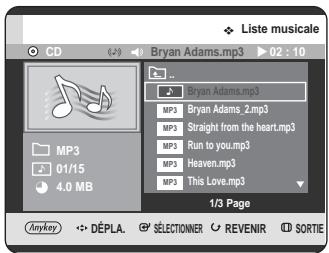
2. Appuyez sur les boutons ▲▼ pour sélectionner la piste que vous souhaitez lire, puis appuyez sur le bouton OK.
Éléments affichés à l'écran MP3
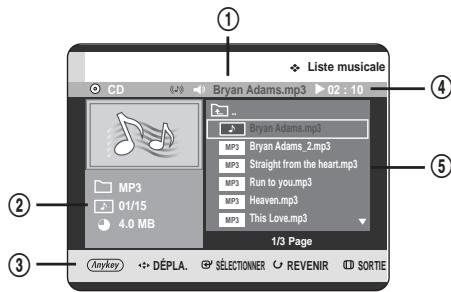
- Piste actuelle (chanson) : affiche le nom de la piste en cours de lecture.
- Affiche le dossier dans lequel vous vous trouvez, l'index de lecture et la taille de la piste en cours de lecture.
- Affiche les boutons pouvant être utilisés.
- Affiche la durée de lecture ainsi que l'état actuel d'un disque correspondant au morceau en cours.
- Affiche les informations relatives au dossier et aux pistes qu'il contient.
REMARQUE
Si un disque contient uniquement des fichiers MP3 ou uniquement des fichiers JPEG, l'écran MP3 ou JPEG s'affiche une fois le disque chargé. Si un disque contient à la fois des fichiers MP3 et des fichiers JPEG, sélectionnez Musique pour les premiers ou Photo pour les seconds.
Boutons de la télécommande servant à la lecture MP3
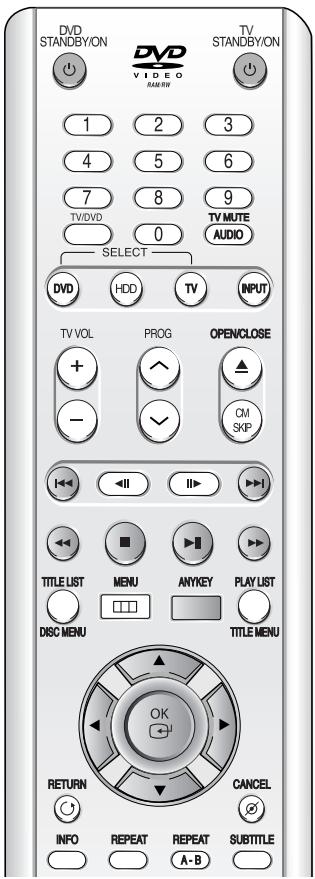
- : permet de sélectionner une piste (chanson).
- : permet de déplacer le curseur de haut en bas.
- Bouton OK : permet de lire la piste sélectionnée (chanson).
- Bouton SAUTER () : permet de lire la piste suivante.
- Bouton SAUTER (心) : permet de revenir au début de la piste actuelle si vous appuyez dessus au cours de la lecture. Si vous appuyez à nouveau sur le bouton, votre GRAVEUR DE DVD AVEC DISQUE DUR revient et lit la piste précédente. Si vous appuyez sur ce bouton dans les trois secondes suivant le démarrage de la lecture, la piste précédente est alors lue. Si vous appuyez sur le bouton une fois ce délai écoulé, la lecture démarre à partir du début de la piste.
- Bouton ARRET (⊙) : permet d'arrêter la lecture d'une piste (chanson).
- Bouton LECTURE () : permet de lire une piste (chanson) ou de suspendre la lecture.
- Bouton ANYKEY : Le menu ANYKEY s'affiche. (Copier, Mode Lecture, Liste de lecture, Nouvelle liste de lecture ou Sélectionner matière.)
Répéter la lecture d'un CD (CD-DA) et d'un fichier MP3

Utilisation du bouton REPEAT
1. Appuyez sur le bouton REPEAT au cours de la lecture.
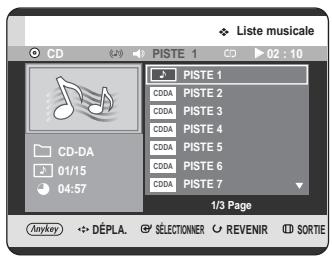
2 Appuyez plusieurs fois de suite sur le bouton REPEAT pour sélectionner le mode de répétition que vous souhaitez.
- Répéter la piste (CD (CD-DA) et fichier MP3) Répéter dossier (MP3) Répéter tout (CD (CD-DA) et fichier MP3)
- Aléatoire (CD (CD-DA) et fichier MP3) : l'option Aléatoire vous permet de lire les pistes d'un disque dans un ordre aléatoire.
- Normal (CD (CD-DA) et fichier MP3) : les pistes du disque sont lues dans l'ordre de leur enregistrement.
- Pour revenir à une lecture normale -
3 Appuyez sur le bouton REPEAT ou CANCEL plusieurs fois de suite pour revenir en lecture normale.
ANYKEY
Utilisation du bouton ANYKEY
1 Appuyez sur le bouton ANYKEY au cours de la lecture de la Liste de musique.
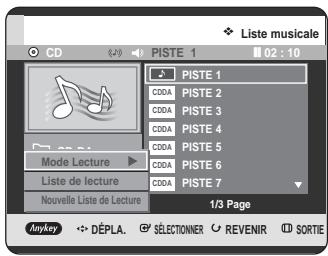
2 Appuyez sur les boutons ▲▼ pour sélectionner Mode Lecture, puis appuyez sur OK ou le bouton ▶.
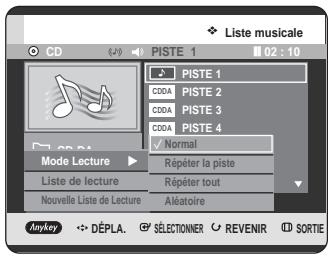
3 Appuyez sur les boutons ▲▼ pour sélectionner le mode de lecture souhaité, puis appuyez sur OK ou le bouton ▶.
- Normal (CD (CD-DA)/MP3) : les pistes du disque sont lues dans l'ordre de leur enregistrement.
- Répéter la piste (CD (CD-DA) et fichier MP3) Répéter dossier (MP3) Répéter tout (CD (CD-DA) et fichier MP3) Aléatoire (CD (CD-DA) et fichier MP3) : l'option Aléatoire vous permet de lire les pistes d'un disque dans un ordre aléatoire.
Nouvelle liste de lecture
Vous pouvez enregistrer jusqu'à 28 pistes dans la liste de lecture.
1. Appuyez sur le bouton ANYKEY au cours de la lecture de la Liste de musique.
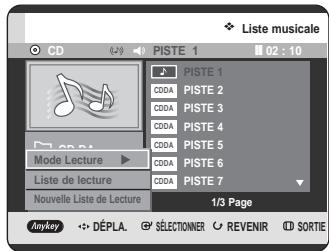
2. Appuyez sur les boutons ▲▼ pour sélectionner Nouvelle liste de lecture, puis appuyez sur le bouton OK ou ▶.
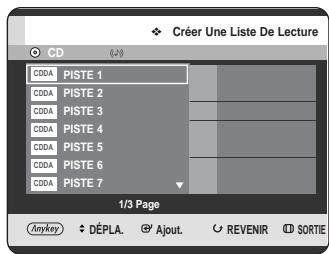
3. Appuyez sur les boutons ▲▼ pour sélectionner les pistes dans l'ordre où vous souhaitez les lire, puis appuyez sur le bouton OK.
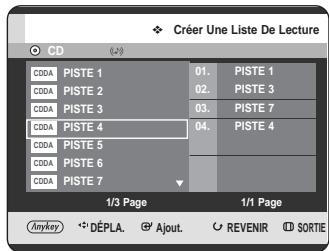
4. Si vous sélectionnez par erreur une piste qui ne vous intéresse pas, appuyez sur les boutons
▶ ▲▼ pour sélectionner la piste à supprimer, puis sur le bouton OK ou CANCEL.
La piste sélectionnée est supprimée.
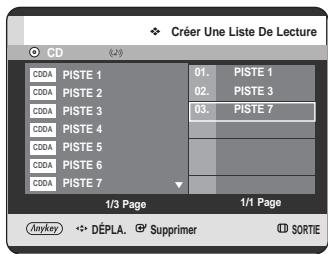
5. Appuyez sur le bouton ANYKEY pour enregistrer la Liste de lecture.
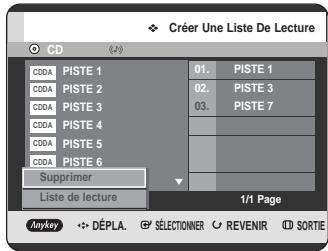
6. Appuyez sur les boutons ▲▼ pour sélectionner Liste de lecture, puis appuyez sur le bouton OK. Une nouvelle Liste de lecture s'affiche.
- Liste de lecture
1. Appuyez sur le bouton ANYKEY au cours de la lecture de la Liste de musique.
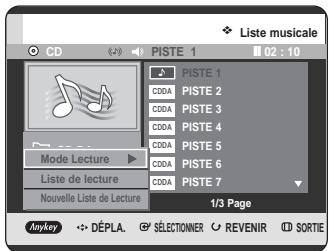
2. Appuyez sur les boutons ▲▼ pour sélectionner Liste de lecture, puis appuyez sur le bouton OK ou ▶.
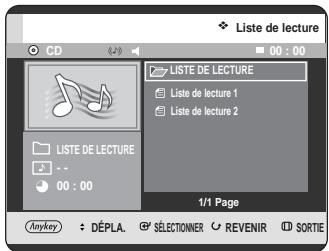
3. Appuyez sur les boutons ▲▼ pour sélectionner le dossier de la liste de lecture souhaitée, puis appuyez sur le bouton OK. 4. La lecture des pistes sélectionnées démarre automatiquement.
Supprimer la liste de lecture
1 Appuyez sur le bouton ANYKEY au cours de la lecture de la Liste de musique.
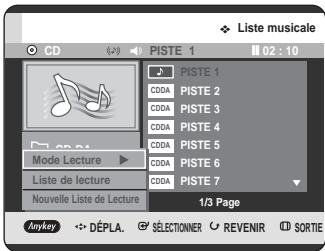
2 Appuyez sur les boutons ▲▼ pour sélectionner Liste de lecture, puis appuyez sur le bouton OK ou ▶.
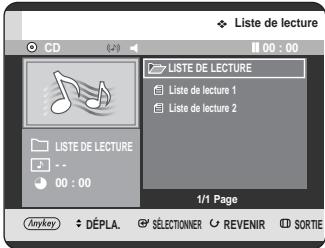
3 Appuyez sur les boutons ▲▼ pour sélectionner la liste de lecture que vous souhaitez supprimer.
4 Appuyez sur le bouton ANYKEY.
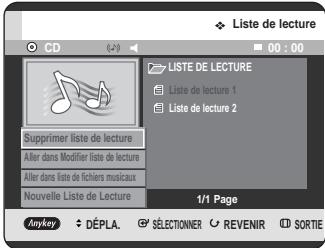
5 Appuyez sur les boutons ▲▼ pour sélectionner Supprimer liste de lecture, puis appuyez sur le bouton OK ou ▶.
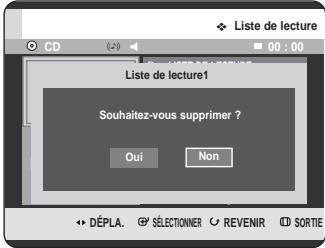
6 Appuyez sur les boutons ◀▶ pour sélectionner Oui, puis appuyez sur le bouton OK. La liste de lecture sélectionnée est supprimée.
Aller dans Modifier liste de lecture
1 Appuyez sur le bouton ANYKEY au cours de la lecture de la Liste de musique.
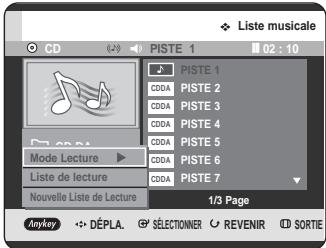
2 Appuyez sur les boutons ◀▶ pour sélectionner Liste de lecture, puis appuyez sur le bouton OK ou ▶.
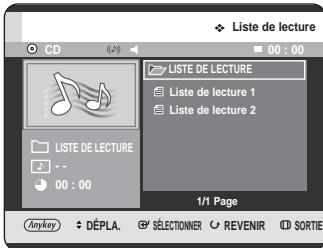
3 Appuyez sur les boutons ◀▶ pour sélectionner la Liste de lecture que vous souhaitez modifier.
4 Appuyez sur le bouton ANYKEY en mode Liste de lecture.
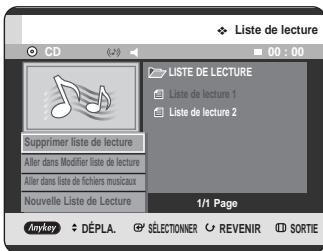
5 Appuyez sur les boutons ▲▼ pour sélectionner Aller dans Modifier liste de lecture, puis appuyez sur le bouton OK ou ▶.
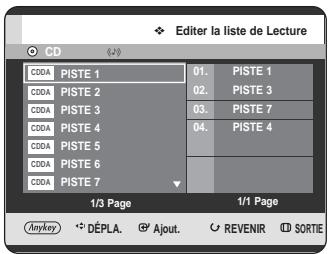
6 Appuyez sur les boutons ▲▼ pour sélectionner les pistes dans l'ordre où vous souhaitez les dire, puis appuyez sur le bouton OK. 7 Si vous sélectionnez par erreur une piste qui ne vous intéresse pas, appuyez sur les boutons ▲▼ pour sélectionner la piste à supprimer, puis sur le bouton OK ou CANCEL. 8 Appuyez sur le bouton ANYKEY pour enregistrer la Liste de lecture.
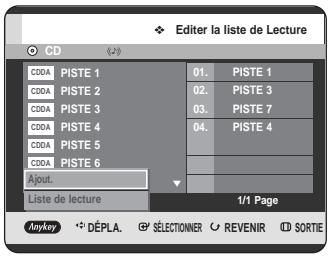
9 Appuyez sur les boutons ▲▼ pour sélectionner Liste de lecture, puis appuyez sur le bouton OK. La liste de lecture sera modifiée.
Aller dans liste de fichiers musicaux
1 Appuyez sur le bouton ANYKEY au cours de la lecture de la liste.
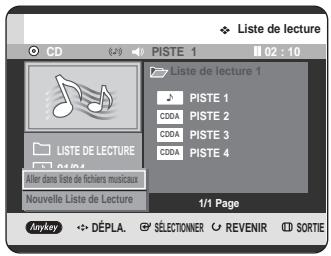
2 Appuyez sur les boutons ◀ pour sélectionner Aller dans liste de fichiers musicaux, puis appuyez sur le bouton OK ou ▶.
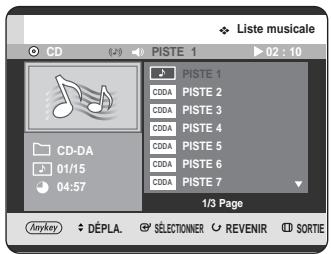
Sélectionner média (MP3)
1 Appuyez sur le bouton ANYKEY.
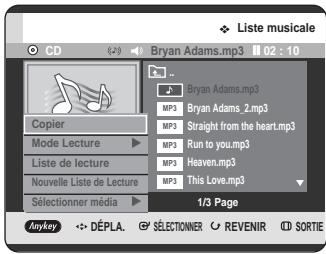
2 Appuyez sur les boutons ▲▼ pour sélectionner Sélectionner média, puis appuyez sur le bouton OK ou ▶.
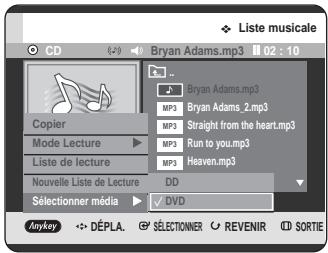
3 Appuyez sur les boutons ▲▼ pour sélectionner DD ou DVD, puis appuyez sur le bouton OK ou ▶. Si le dernier fichier MP3 ne se trouve pas sur le matériel sélectionné, un message s'affiche pour vous le signaler et le nouveau matériel n'est pas validé.
Lecture d'une image
1 Insérez un disque au format JPEG ou un disque contenant plusieurs formats (JPEG + MP3 + DivX) dans le tiroir disque.
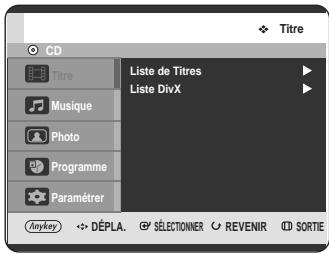
2 Appuyez sur les boutons ▲▼ pour sélectionner Photo, puis appuyez sur le bouton OK ou ▶.
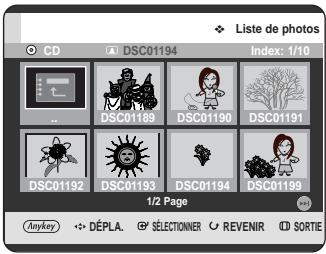
3 Appuyez sur les boutons ▲▼◀ pour sélectionner une image.
- Appuyez sur le bouton SAUTER (®) pour visualiser les huit images suivantes.
- Appuyez sur le bouton SAUTER (®) pour visualiser les huit images précédentes.
REMARQUE
Si un disque contient uniquement des fichiers MP3 ou uniquement des fichiers JPEG, l'écran MP3 ou JPEG s'affiche une fois le disque chargé. Si un disque contient à la fois des fichiers MP3 et des fichiers JPEG, sélectionnez Musique pour les premiers ou Photo pour les seconds.
4 Appuyez sur le bouton ANYKEY.
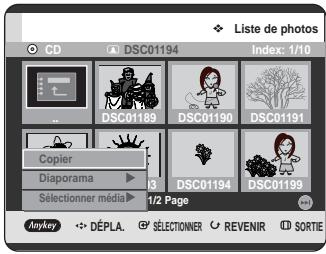
5 Appuyez sur les boutons ▲▼ pour sélectionner Diaporama, puis appuyez sur le bouton OK ou ▷.
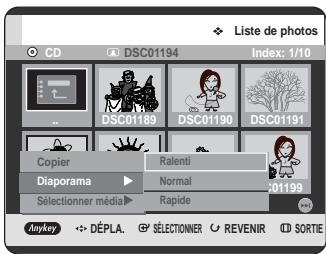
6 Appuyez sur les boutons ▲▼ pour sélectionner la vitesse du diaporama, puis appuyez sur le bouton OK ou ▷. Le diaporama démarre.
- Pour mettre fin au diaporama -
1 Appuyez sur le bouton ANYKEY.
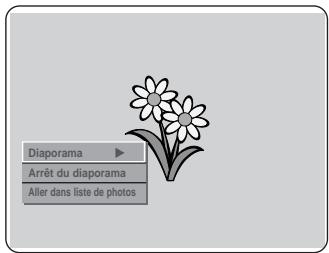
2 Appuyez sur les boutons ▲▼ pour sélectionner Arrêt du diaporama, puis appuyez sur le bouton OK ou ▷.
Tourner
Pour la configuration, suivez les étapes 1 à 3 de la page 72.
4 Appuyez sur le bouton OK pour sélectionner l'image que vous souhaitez visualiser, puis sur le bouton ANYKEY.
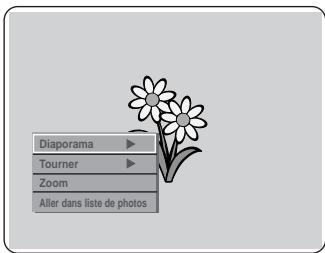
5 Appuyez sur les boutons ▲▼ pour sélectionner Tourner, puis appuyez sur le bouton OK ou ▷.
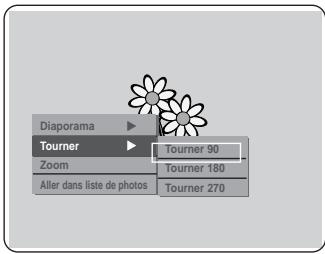
6 Appuyez sur les boutons ▲▼ pour sélectionner l'angle de rotation, puis appuyez sur le bouton OK ou ▷.
- Pour arrêter la rotation -
1 Appuyez sur le bouton ANYKEY.
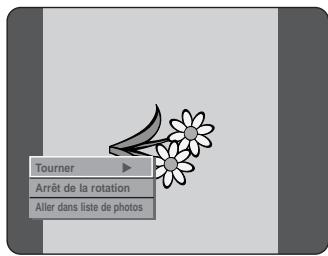
2 Appuyez sur les boutons ▲▼ pour sélectionner Arrêt de la rotation, puis appuyez sur le bouton OK ou ▷.
Zoom
Pour la configuration, suivez les étapes 1 à 3 de la page 72.
4 Appuyez sur le bouton OK pour sélectionner l'image que vous souhaitez visualiser, puis sur le bouton ANYKEY.
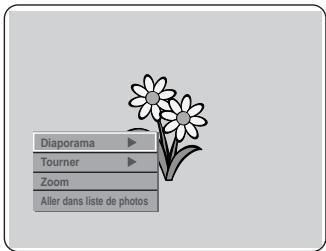
5 Appuyez sur les boutons ▲▼ pour sélectionner Zoom, puis appuyez sur le bouton OK ou ▷.
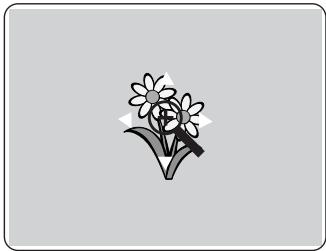
Pour changer la taille de l'image, appuyez sur le bouton OK. L'agrandissement maximal est de quatre fois la taille normale (4x).

- Pour arrêter le zoom -
1 Appuyez sur le bouton ANYKEY.
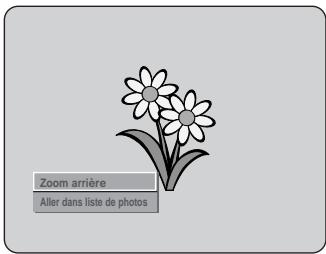
2 Appuyez sur les boutons ▲▼ pour sélectionner Zoom arrière, puis appuyez sur le bouton OK ou ▷.
Aller dans liste de photos
Pour la configuration, suivez les étapes 1 à 3 de la page 72.
4 Appuyez sur le bouton OK pour sélectionner l'image que vous souhaitez visualiser, puis sur le bouton ANYKEY.
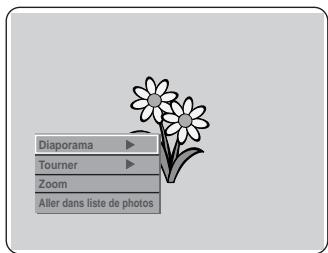
5 Appuyez sur les boutons ▲▼ pour sélectionner Aller dans liste de photos, puis appuyez sur le bouton OK ou ▷.
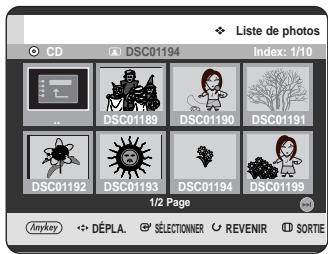
Lecture d'un fichier MPEG4

Utilisation du bouton MENU
1 Insérez un disque au format DivX ou un disque contenant plusieurs formats (JPEG + MP3 + DivX) dans le tiroir disque. 2 Appuyez sur les boutons ▲▼ pour sélectionner Titre, puis appuyez sur le bouton OK ou ▷. (s'il s'agit d'un CD DivX, reportez-vous au paragraphe 4 de cette même page).
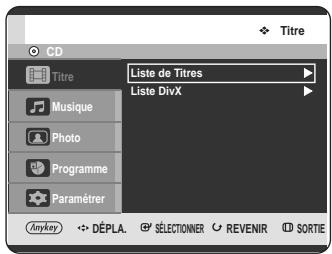
3 Appuyez sur les boutons ▲▼ pour sélectionner Liste DivX, puis appuyez sur le bouton OK ou ▷. L'écran Liste DivX s'affiche.
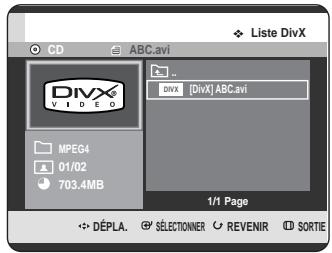
4 Appuyez sur les boutons ▲▼ pour sélectionner le fichier avi (DivX), puis appuyez sur le bouton OK ou LECTURE (►).
Lors de la lecture d'un fichier MPEG4, vous pouvez utiliser les fonctions suivantes. Appuyez une fois sur le bouton ARRET (®) au cours de la lecture pour afficher la liste des fichiers, appuyez une nouvelle fois sur le bouton pour quitter l'écran du menu.
Description de la fonction MPEG4
| Fonction | Description |
| Sauter | Pour avancer ou recycler de 5 minutes, appuyez sur les boutons SAUTER (⊙) au cours de la lecture. |
| Recherche | Appuyez sur les boutons RECHERCHER (⊙) au cours de la lecture, puis appuyez à nouveau dessus pour accélérer la vitesse de recherche.(X2, X4, X8) |
| Lecture lente | En mode Pause ou en mode Par étape, appuyez sur le bouton RECHERCHER (⊙) de votre télécommande. (X1/8, X1/4, X1/2) |
| Lecture par étape | Appuyez sur le bouton PAR ETAPE (⊙) de votre télécommande en mode Pause. |

REMARQUE
- Ce lecteur peut lire les formats de compression vidéo suivants :
- Format Codec MPEG4 : DivX 3.11, DivX 4.x, DivX 5.x, DivX-Pro (sans QPEL et GMC)
- Format audio : .MP3, .MPEG, .WMA, .LPCM, .AC3
- Formats de fichier sous-titre pris en charge : .smi, .srt, .sub, .psb, .txt, .ass (le fichier sous-titre doit avoir exactement le même nom que le nom du fichier MPEG4 correspondant)
- Certains fichiers MPEG4 créés sur ordinateur peuvent ne pas être lus. C'est pourquoi un type de Codec, une Version et une Résolution plus élevés, au-delà de la spécification, ne sont pas pris en charge.
Codage des sous-titres DivX
Appuyez sur le bouton ANYKEY au cours de la lecture.
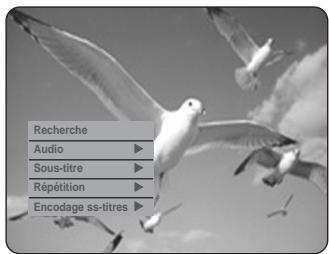
Appuyez sur les boutons ▲▼ pour sélectionner Subtitle Encoding (sous-titres), puis appuyez sur le bouton OK ou ▷.
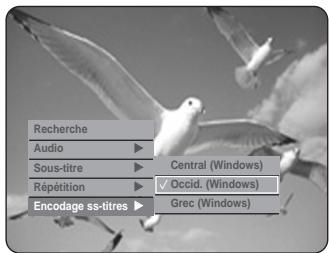
Appuyez sur les boutons ▲▼ pour sélectionner la langue de sous-titres prise en charge par DivX pour la zone, puis appuyez sur le bouton OK ou ▷.
Si la langue des sous-titres s'affiche avec des caractères corrompus, faites correspondre les sous-titres DivX à la zone correspondante. Si cela ne fonctionne pas, le format n'est pas pris en charge.
Enregistrement
Cette section présente diverses méthodes d'enregistrement sur disque dur et disque DVD.
Avant l'enregistrement 77
Enregistrement du programme de télévision en cours de visionnage 79
Enregistrement à partir d'un appareil externe en cours de visionnage 81
Copie à partir d'un caméscope 82
Réalisation d'un enregistrement immédiat (OTR) 83
Lecture en cours d'enregistrement 84
Enregistrement et lecture simultanés 85
Réalisation d'un enregistrement programmé . . . . 86
Enregistrement variable (pour enregistrement programmé uniquement) 88
Modification de la liste d'enregistrements programmés 88
Suppression d'une liste d'enregistrements programmés 89
Aller dans la liste d'historique 90
Utilisation de la fonction ShowView 93
ShowView allongé 94
Avant l'enregistrement
Cet appareil peut effectuer des enregistrements sur divers types de disques. Avant l'enregistrement, lisez les instructions suivantes et sélectionnez le type de disque en fonction de vos préférences.
Disques enregistrables
Cet enregistreur est en mesure d'enregistrer sur les disques suivants.
| HDD (Disque dur) | DVD-RAM | DVD-RW | DVD-R |
| HDD | DVD RAM | DVD RW | DVD R |
- Les DVD-RW et les DVD-RAM sont réinscriptibles.
- Les DVD-R ne sont pas réinscriptibles.
Compatibilité entre l'enregistreur Samsung et ceux d'autres compagnies.
| Types de disque | Format d'enregistrement | Apparil d'enregistrement | Finalisation | Enregistrement complémentaire dans l'enregistreur Samsung |
| DVD-RAM | Mode V | Samsung | X | Enregistrable |
| Autre catégorie | X | Enregistrable | ||
| DVD-RW | Mode V | Samsung | finalisé | Non enregistrable |
| non finalisé | Enregistrable | |||
| Autre catégorie | finalisé | Non enregistrable | ||
| non finalisé | Enregistrable | |||
| Mode V | Samsung | finalisé | Non enregistrable | |
| non finalisé | Enregistrable | |||
| Autre catégorie | finalisé | Non enregistrable | ||
| non finalisé | Non enregistrable | |||
| DVD-R | Mode V | Samsung | finalisé | Non enregistrable |
| non finalisé | Enregistrable | |||
| Autre catégorie | finalisé | Non enregistrable | ||
| non finalisé | Non enregistrable |

REMARQUE
Finaliser
- Cette fonction ferme le DVD-RW/-R et chaque enregistrement complémentaire ne peut être effectué.
Ne pas finaliser
- Cela permet un enregistrement complémentaire sur un disque DVD-RW enregistré à l'origine sur le GRAVEUR DE DVD AVEC DISQUE DUR.
- Un disque DVD-RW déjà enregistré en DAO (Disc At Once) sur un PC ne peut pas être non finalisé.
- Un disque DVD-RW qui a été déjà enregistré en mode Video sur un enregistreur d'une autre marque ne peut pas être non finalisé.
- Un disque DVD-R ne peut pas être non finalisé.
Formats d'enregistrement
Le message suivant s'affiche lorsque vous insérez un disque vierge. Les fonctions disponibles variant selon le type de disque, sélectionnez celle qui vous convient le mieux. DVD-RAM : à utiliser après formatage du disque.
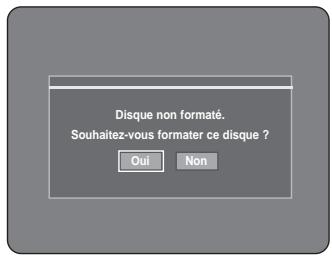
DVD-RW : lorsqu'un disque vierge est inséré pour la première fois, le message "Disque non initialisé. Souhaitez-vous initialiser ce disque ?" s'affiche. Si vous sélectionnez Oui, le disque sera formaté en mode V. Si vous souhaitez changer de mode, reportez-vous à Formatage d'un disque en page 123.
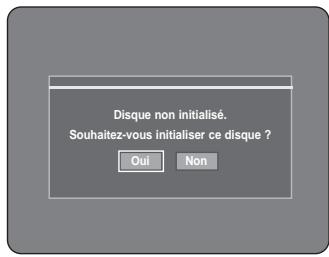
DVD-R : le formatage d'un DVD n'est pas nécessaire et seul l'enregistrement en mode Video est pris en charge.
DVD-RW (Mode V)/-R
- Les chapitres sont créés automatiquement lorsque vous finalisez l'enregistrement sur des disques DVD-RW/-R en mode Video. La longueur du chapitre (intervalle entre deux chapitres) varie selon le mode d'enregistrement.
- Modification simple (effacement de titres/changement du nom des titres)
DVD-RAM/-RW (Mode VR)
- Ce mode permet des fonctions de modification multiples (telles que la suppression totale du titre, l'effacement partiel d'un titre, etc.)
- Options de modifications diverses en utilisant une liste de lecture créée.
Mode d'enregistrement :
Sélectionnez l'un des quatre modes d'enregistrement en appuyant sur le bouton REC MODE à plusieurs reprises lorsque l'appareil est en mode Stop pour la durée d'enregistrement souhaitée et la qualité de l'image. Généralement, la qualité de l'image s'améliore lorsque la durée d'enregistrement diminue. En mode FR, le mode d'enregistrement le plus ajusté est réglé automatiquement, en fonction du temps restant sur le disque et de la durée de l'enregistrement programmé. Cette fonction est sélectionnée uniquement pour un mode choisi parmi les modes XP, SP, LP et EP et vous pouvez utiliser ce mode pour l'enregistrement programmé.
| - Recording Mode (Mode d'enregistrement) | Durées d'enregistrement | |
| HDD (Disque dur) (160 Go) | DVD-RAM-RW-R | |
| XP (mode Haute qualité) | Env. 38 heures | Env. 1 heures environ 8,5 Mbps |
| SP (mode Qualité standard) | Env. 72 heures | Env. 2 heures environ 4,5 Mbps |
| LP (mode Enregistrement long) | Env. 138 heures | Env. 4 heures environ 2 Mbps |
| EP (mode Etendu) | Env. 205 heures | Environ 6 heures/ environ 1,6 Mbps |
| Env. 272 heures | Environ 8 heures/ environ 1,2 Mbps | |
| FR (Enregistrement variable) | Env. 38 à 205 heures | Env. 1 à 6 heures |
REMARQUE
La durée d'enregistrement peut varier en fonction des conditions spécifiques.
Images non enregistrables
Les vidéos protégées contre la copie ne peuvent pas être enregistrées sur ce GRAVEUR DE DVD AVEC DISQUE DUR. Lorsque le GRAVEUR DE DVD AVEC DISQUE DUR reçoit un signal de protection contre la copie en cours d'enregistrement, cet enregistrement s'interrompt et le message suivant s'affiche à l'écran.
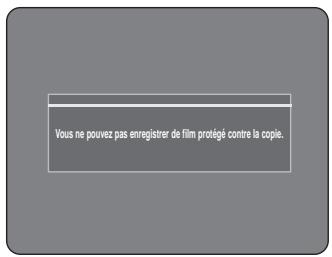
À propos des signaux de contrôle de copie
Les émissions de télévision contenant des signaux de contrôle de copie peuvent partager l'un des trois types de signaux suivants : Copie libre, Une seule copie et Aucune copie. Si vous souhaitez enregistrer un programme du type Une seule copie, utilisez un disque DVD-RW avec CPRM en mode V et un DVD-RAM.
| Support Type de signal | Copie libre | Une seule copie | Aucune copie |
| DVD-RW(Ver.1.1) | O | - | - |
| DVD-RW(Ver.1.1) avec CPRM | |||
| Mode VR | O | O* | - |
| Mode V | O | - | |
| DVD-R | O | - | |
| DVD-RAM(Ver.2.0) | O | O* | - |
Lorsque "Une seule copie" a été enregistrée, un autre enregistrement ne peut plus jamais être réalisé.
- Content Protection for Recordable Media (CPRM) (Protection du contenu pour support enregistrable) : le CPRM est un mécanisme qui verrouille un enregistrement sur le support qui le contient. Il est pris en charge par certains GRAVEURS DE DVD AVEC DISQUE DUR, mais par très peu de lecteurs de DVD. Chaque DVD enregistrable vierge possède une ID (identification) de support 64 bits unique gravée dans le BCA. Lorsqu'un contenu protégé est enregistré sur le disque, il ne peut pas être crypté avec un chiffre 56 bits C2 (Cryptométrie) dérivé de l'identification du support.
Au cours de la lecture, l'identification est due à partir du BCA et utilisée pour générer une clé qui décrypte le contenu du disque. Si le contenu du disque est copié sur d'autres supports, l'identification sera absente ou erronée et les données ne seront alors pas décryptables.
Enregistrement du programme de télévision en cours de visionnage


Vérifiez que le disque dispose de suffisamment d'espace pour l'enregistrement. Réglez le mode d'enregistrement.
1 Appuyez sur le bouton HDD ou DVD.
Si vous sélectionnez DVD, appuyez sur le bouton OPEN/CLOSE et placez un disque. Appuyez sur le bouton OPEN/CLOSE pour fermer le tiroir disque. Attendez la disparition de LOAD sur l'affichage en façade.
Si vous utilisez un DVD-RAM vierge, vous serez invité à formater le disque. Effectuez votre sélection en utilisant les boutons ◁, puis appuyez sur le bouton OK (reportez-vous à la page 78).
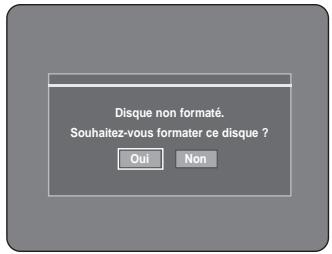
Si vous utilisez un DVD-RW vierge, il vous sera demandé si vous souhaitez initialiser ou non le disque. Effectuez votre sélection, puis appuyez sur le bouton OK (reportez-vous à la page 78).
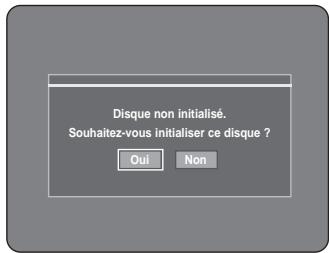
2 Appuyez sur le bouton PROG (⊙⊙) ou sur les touches numériques pour sélectionner le programme actuel que vous souhaitez enregistrer.
3
Appuyez sur le bouton REC MODE à plusieurs reprises (ou appuyez sur le bouton REC MODE puis sur les boutons ▲▼) pour sélectionner la vitesse d'enregistrement (qualité).
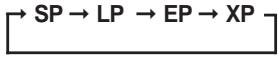
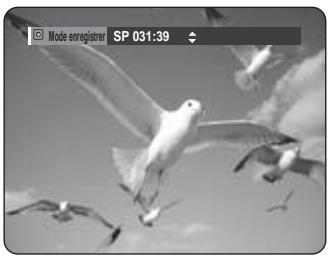
4 Appuyez sur le bouton REC.
Les informations concernant la chaîne s'affichent à l'écran et l'enregistrement est lancé. L'icône (O) apparaît sur la façade.
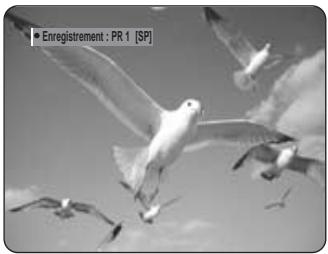
- Pour suspendre l'enregistrement -
- Appuyez sur le bouton REC PAUSE pour suspendre l'enregistrement en cours.
- Appuyez sur le bouton REC PAUSE à nouveau pendant la pause pour reprendre l'enregistrement en cours.
- Vous pouvez changer de chaîne en actionnant les boutons PROG (⊙) lors des pauses d'enregistrement.
- Pour arrêter l'enregistrement -
Appuyez sur le bouton ARRET (⊙) pour arrêter ou terminer l'enregistrement en cours.
- Lorsque vous utilisez des disques DVD-RAM/-RW/-R, le message "Mise à jour des informations du disque. Veuillez patienter un instant." s'affiche.
REMARQUE
- Vous ne pouvez changer ni le mode d'enregistrement ni le programme durant un enregistrement.
- Celui-ci s'arrête automatiquement en l'absence d'un espace suffisant pour enregistrer. Il est possible d'enregistrer jusqu'à 99 titres sur un disque (DVD-RAM/-RW/-R). Il est possible d'enregistrer jusqu'à 999 titres sur le disque dur.
- L'enregistrement sur le disque dur est disponible jusqu'à 24 heures et lorsque vous enregistrez 24 heures, 4 titres seront enregistrés, chaque titre ayant une durée de 6 heures. L'enregistrement s'arrête automatiquement si une image protégée contre la copie est sélectionnée.
- Les disques DVD-RAM/-RW doivent être formatés avant de lancer l'enregistrement. La plupart des nouveaux disques sont vendus non formatés.
- N'utilisez pas de disques DVD-R d'auteur avec cet appareil.
Enregistrement à partir d'un appareil externe en cours de visionnage


Avant de commencer
Vérifiez que le disque dispose de suffisamment d'espace pour l'enregistrement. Réglez le mode d'enregistrement.
4 Appuyez sur le bouton HDD ou DVD.
1 Si vous sélectionnez DVD, appuyez sur le bouton OPEN/CLOSE et placez un disque enregistrable sur le tiroir disque. Appuyez sur le bouton OPEN/CLOSE pour fermer le tiroir disque. Attendez la disparition de LOAD sur l'affichage en façade.
Si vous utilisez un DVD-RAM vierge, il vous sera demandé si vous souhaitez formater ou non le disque. (Reportez-vous à la page 78)
Si vous utilisez un DVD-RW vierge, il vous sera demandé si vous souhaitez initialiser ou non le disque. (Reportez-vous à la page 78)
2 Appuyez sur le bouton INPUT pour sélectionner la source d'entrée en fonction du branchement effectué. L'affichage en façade change dans l'ordre suivant :
PR numéro → AV1 → AV2 → AV3 → DV
Si vous branchez un caméscope numérique, appuyez sur le bouton INPUT pour sélectionner DV. (Reportez-vous à la page 82)
3 Appuyez sur le bouton REC MODE à plusieurs reprises, (ou appuyez sur le bouton REC MODE puis sur les boutons ▲▼) pour sélectionner la vitesse d'enregistrement (qualité).
→ SP → LP → EP → XP
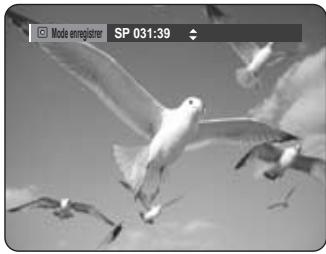
4 Appuyez sur le bouton REC.
Les informations concernant le mode d'entrée externe s'affichent à l'écran et l'enregistrement est lancé. L'icône (O) apparaît sur la façade.
- Pour suspendre l'enregistrement -
- Appuyez sur le bouton REC PAUSE pour suspendre l'enregistrement en cours.
- Appuyez sur le bouton REC PAUSE à nouveau pendant la pause pour reprendre l'enregistrement en cours.
- Vous pouvez changer de chaîne en actionnant les boutons PROG (⊙) lors des pauses d'enregistrement.
- Pour arrêter l'enregistrement -
Appuyez sur le bouton ARRET (⊙) pour arrêter ou terminer l'enregistrement en cours.
- Lorsque vous utilisez des disques DVD-RAM/-RW/-R, le message "Mise à jour des informations du disque. Veuillez patienter un instant." s'affiche.
Copie à partir d'un caméscope
Vous pouvez commander votre caméscope à l'aide de l'interface IEEE1394 (DV).


1 Raccordez la prise de sortie DV de votre caméscope à la prise d'entrée DV en façade de votre GRAVEUR DE DVD AVEC DISQUE DUR à l'aide d'un câble DV. 2 Appuyez sur le bouton HDD ou DVD. Si vous sélectionnez DVD, appuyez sur le bouton OPEN/CLOSE et placez un disque enregistrable sur le tiroir disque. Appuyez sur le bouton OPEN/CLOSE pour fermer le tiroir disque. Attendez la disparition de LOAD sur l'affichage en façade. 3 Appuyez sur le bouton REC MODE à plusieurs reprises pour sélectionner la vitesse d'enregistrement (qualité).

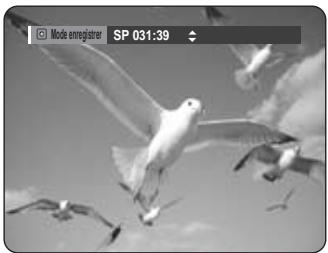
4 Appuyez sur le bouton INPUT pour sélectionner DV.
Si l'entrée est réglée sur DV, un menu de lecture et d'enregistrement permettant la commande du caméscope s'affiche en haut de l'écran.
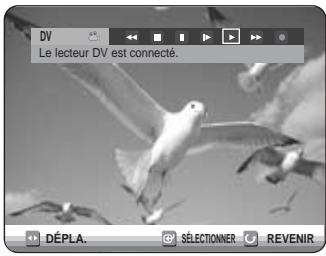
5 Sélectionnez l'icône (▶) Lecture dans la partie supérieure de l'écran pour procéder à la lecture du caméscope et localiser la position de départ à copier.
Vous pouvez appuyer sur le bouton LECTURE (⊙) de la télécommande pour piloter le caméscope.
Pour commencer l'enregistrement, utilisez les boutons ◁ pour sélectionner l'icône (●) Enregistrer dans la partie supérieure de l'écran, puis appuyez sur le bouton OK.
Vous pouvez appuyer sur le bouton REC de la télécommande pour lancer l'enregistrement. Pour afficher à l'écran les icônes liées à la lecture, appuyez sur l'un des boutons directionnels de la télécommande.
- Pour arrêter l'enregistrement -
Appuyez sur le bouton ARRET (⊙) pour arrêter ou terminer l'enregistrement en cours.
- Lorsque vous utilisez des disques DVD-RAM/-RW/-R, le message "Mise à jour des informations du disque. Veuillez patienter un instant." s'affiche.
Réalisation d'un enregistrement immédiat (OTR)
Vous pouvez régler le GRAVEUR DE DVD AVEC DISQUE DUR pour un enregistrement par tranche de 30 minutes et ce jusqu'à 8 heures en appuyant sur le bouton REC.


1. Appuyez sur le bouton HDD ou DVD. Si vous avez sélectionné DVD, appuyez sur le bouton OPEN/CLOSE et placez un disque enregistrable sur le tiroir disque. Appuyez sur le bouton OPEN/CLOSE pour fermer le tiroir disque. Attendez la disparition de LOAD sur l'affichage en façade. 2. Actionnez les boutons PROG (⊙) ou les touches numériques pour sélectionner le programme que vous souhaitez enregistrer. Si vous désirez enregistrer via un composant externe connecté, appuyez sur le bouton INPUT pour sélectionner une entrée externe appropriée (AV1, AV2, AV3, DV ou PR01). 3. Appuyez sur le bouton REC pour lancer l'enregistrement.
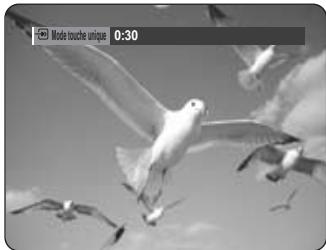
4. Appuyez sur le bouton REC de façon répétée pour régler la durée d'enregistrement souhaitée.


REMARQUE
L'indication du compteur de la minuterie baisse de minute en minute de 8:00 à 0:00, puis le GRAVEUR DVD AVEC DISQUE DUR arrête l'enregistrement.
- Pour arrêter l'enregistrement -
Appuyez sur le bouton ARRET (⊙). Le message "Souhaitez-vous arrêter l'enregistrement ?" s'affiche.
- Appuyez sur les boutons ◀ ▶ pour sélectionner Oui, puis appuyez sur le bouton OK.
- Ou, appuyez de nouveau sur le bouton ARRET (⊙).
A propos du bouton INFO
En cours d'enregistrement, appuyez une fois sur le bouton INFO et l'écran des informations système apparaît : Statut actif, Etat du contexte et Ecran principal.
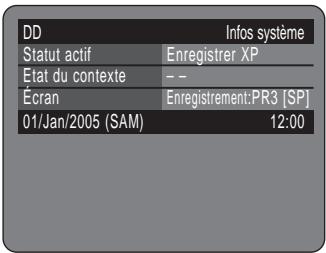
Lorsque vous appuyez deux fois sur le bouton INFO, l'écran des informations relatives au disque apparaît : Le nombre total de titres et de listes de lecture s'affiche ainsi que Durée enregistrable (Titre) et Espace disponible (Musique/Photo).
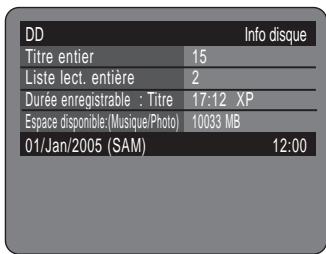
Lorsque vous appuyez trois fois sur le bouton INFO : L'écran des informations actuelles d'enregistrement apparaît : Affiche les informations d'enregistrement suivantes : Nom Titre, Heure création et Durée d'enregistrement.
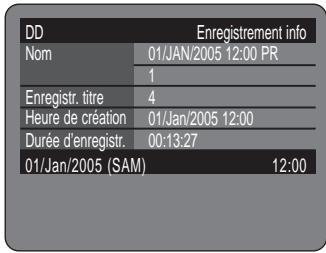
Lecture en cours d'enregistrement

Vous pouvez dire à partir du début le programme en cours d'enregistrement.

En cours d'enregistrement
1 Appuyez sur le bouton LECTURE (⊙).
La lecture s'effectue à partir du début du titre en cours d'enregistrement.
La lecture n'est disponible que 10 secondes après le début de l'enregistrement.
Vous pouvez utiliser le bouton SAUTER (⏮⏭) et les autres boutons de lecture pour afficher la liste préalablement enregistrée.
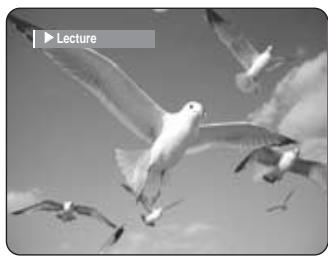

Utilisation du bouton TITLE LIST
1 Appuyez sur le bouton TITLE LIST, appareil en mode enregistrement.
L'écran Nombre de Titres s'affiche.
Appuyez sur les boutons ▲▼/SAUTER (⊙⊙) pour sélectionner la liste des titres à enregistrer.
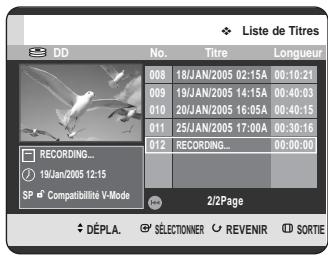
2 Appuyez sur le bouton OK ou LECTURE (●). La lecture s'effectue à partir du début du titre en cours d'enregistrement.
- Arrêt de la lecture / de l'enregistrement -
1 Appuyez sur le bouton ARRET (⊙). L'écran de lecture disparaît et l'écran de l'enregistrement en cours apparaît.
2 Si vous appuyez une nouvelle fois sur le bouton ARRET (⊙), l'enregistrement s'arrête.
REMARQUE
Aucun son n'est perceptible en mode de recherche. La lecture de disque DVD est possible durant l'enregistrement sur le disque dur. Cependant, les fichiers JPEG, MP3 et DivX sur le disque ne peuvent pas être lus. La lecture du disque dur est possible durant l'enregistrement sur DVD. Cependant, les fichiers JPEG et MP3 sur le disque dur ne peuvent pas être lus.
Enregistrement et lecture simultanés
Vous pouvez consulter la liste précédente tout en enregistrant un programme.


Utilisation du bouton TITLE LIST
1. Appuyez sur le bouton TITLE LIST, l'appareil étant en mode enregistrement.
L'écran Ensemble de Titres s'affiche.
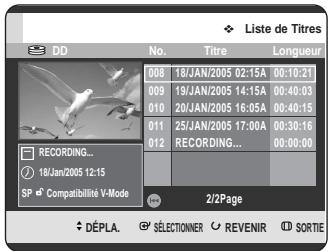
2. Appuyez sur les boutons ▲▼ / SAUTER ( ) pour sélectionner le titre, puis appuyez sur le bouton OK ou LECTURE (▶).
La liste des titres sélectionnée est lue.
- Arrêt de la lecture / de l'enregistrement -
1. Appuyez sur le bouton ARRET (■). L'écran de lecture disparaît et l'écran de l'enregistrement en cours apparaît. 2. Si vous appuyez une nouvelle fois sur le bouton ARRET (■), l'enregistrement s'arrête.
REMARQUE
- Aucun son n'est perceptible en mode de recherche.
Réalisation d'un enregistrement programmé


- Vérifiez que le câble d'antenne est connecté.
- Vérifiez qu'il reste suffisamment d'espace disponible sur le disque.
- Vérifiez que la date et l'heure sont exactes.
Assurez-vous que l'horloge est réglée (Paramétrer - Paramétrer horloge) avant d'effectuer un enregistrement programmé. (Reportez-vous à la page 27)

Utilisation du bouton TIMER
1 Appuyez sur le bouton TIMER, appareil en mode Stop ou Lecture.
L'écran Programme s'affiche.
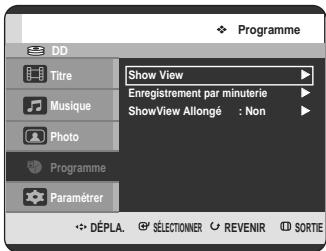
Utilisation du bouton MENU.
- Appuyez sur le bouton MENU, appareil en mode Stop ou Lecture.
- Appuyez sur les boutons ▲▼ pour sélectionner Programme, puis appuyez sur le bouton OK ou ▷.
2 Appuyez sur les boutons ▲▼ pour sélectionner Enregistrement par minuterie, puis appuyez sur le bouton OK ou ▷.
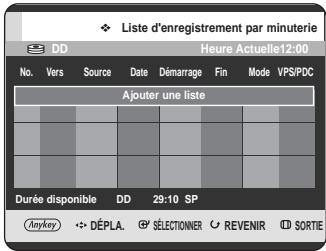
3 Appuyez sur le bouton OK pour sélectionner Ajouter une liste. L'écran liste d'enregistrements programmés s'affiche.
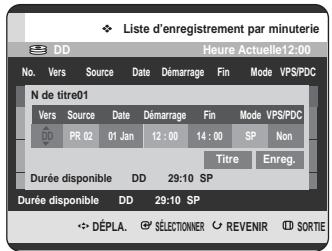
Utilisation du bouton ANYKEY
- Appuyez sur le bouton ANYKEY.
- Appuyez sur les boutons ▲▼ pour sélectionner Ajout., puis appuyez sur le bouton OK ou ▷.
Réglez l'option d'enregistrement programmé.
- Remplissez les éléments d'entrée à l'aide des boutons ▲▼◀▶ et des touches numériques. ◀▶ : Déplace vers l'élément précédent/suivant. ▲▼ 0~9 : Règle une valeur.
- Vers : Sélectionnez le support d'enregistrement : HDD (disque dur) ou DVD.
- Source : La source d'entrée vidéo (AV1, AV2 ou AV3) ou le canal émetteur à partir duquel vous souhaitez faire un enregistrement programmé.
- Date : L'enregistrement programmé permet de régler la durée de l'enregistrement sur une période d'un mois. Réglez le jour d'enregistrement (jour/mois).
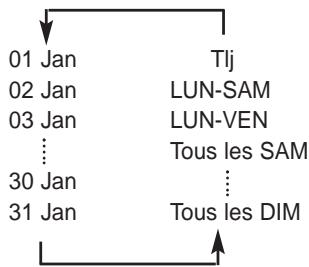
- Heure Début/Fin : Heure de début et de fin de l'enregistrement programmé.
Mode (mode d'enregistrement) :
- FR (Enregistrement variable) : Sélectionnez cette option lorsque vous pouvez régler automatiquement la qualité vidéo. En mode FR, le mode d'enregistrement le plus ajusté est réglé automatiquement, en fonction du temps restant sur le disque et de la durée de l'enregistrement programmé. Cette fonction est sélectionnée uniquement dans un mode parmi les modes XP, SP, LP et EP.
- XP (haute qualité) : Sélectionnez cette option lorsque la qualité vidéo est importante.
- SP (qualité standard) : Sélectionnez cette option pour enregistrer en qualité standard.
- LP (faible qualité) : Sélectionnez cette option lorsqu'une longue durée d'enregistrement est requise.
- EP (étendu) : Sélectionnez cette option lorsqu'une durée d'enregistrement plus longue est requise.
REMARQUE
Lorsque vous enregistrez en mode EP sur un disque DVD-RW (mode V)/DVD-R, l'appareil risque de ne pas enregistrer les 6 ou 8 heures complètes car il utilise le système d'ENCODAGE VBR (débit binaire variable). Par exemple, si vous enregistrez un programme avec beaucoup d'action, il utilise un débit binaire supérieur qui consomme plus de mémoire disque.
- VPS/PDC : Fonction VPS (Système programme vidéo) ou PDC (Commande échéance programme).
- Si vous activez cette fonction, vous pouvez commander l'heure de début et de fin d'enregistrement à l'aide d'un signal spécial inclus dans le signal de radiodiffusion. Si le programme télévisé est raccourci ou commence plus tôt que prévu, cette fonction synchronise automatiquement l'heure de début et de fin d'enregistrement avec la durée d'émission réelle.
- Configurez l'heure de départ EXACTEMENT en fonction du programme télévisé publié. Sinon, l'enregistrement programmé ne fonctionnera pas.
- Ne sélectionnez pas PDC ou VPS avant d'être certain que le programme que vous souhaitez enregistrer est émis par VPS ou PDC.
- TITRE : Pour étiqueter le nom du titre, sélectionnez le titre puis appuyez sur le bouton OK. L'écran de changement du nom du titre apparaît. Reportez-vous à la page 96 pour l'enregistrement.
5 Après avoir sélectionné la valeur de configuration pour chaque mode, appuyez sur le bouton OK pour sélectionner Enreg. et appuyez à nouveau sur le bouton OK.
- apparaît sur la façade. Cela signifie qu'un enregistrement programmé est enregistré.
Si les réglages de la programmation se chevauchent, Si l'enregistrement programmé est réglé pour le premier programme puis à nouveau pour le second programme et si les deux se chevauchent, le message suivant s'affiche à l'écran. "Ce paramètre est identique à 1." Le message montre que le premier programme est prioritaire. À la fin de l'enregistrement du premier programme, l'enregistrement du second programme démarre.
Quitter sans sauvegarder le réglage actuel : Appuyez sur le bouton MENU.
Retour au menu précédent
Appuyez sur le bouton RETURN si vous ne souhaitez pas régler un enregistrement programmé.
6 Lorsque vous voulez enregistrer sur un DVD-RAM/-RW/-R, vous devez insérer le disque. 7 Coupez l'alimentation pour terminer le réglage de l'enregistrement programmé. L'enregistrement programmé ne fonctionne pas lorsque l'appareil est sous tension.
REMARQUE
La durée d'un enregistrement programmé peut différer du temps réglé selon l'état du disque et l'état global de l'enregistrement programmé (par exemple, le chevauchement des durées d'enregistrement ou lorsque l'enregistrement précédent se termine avec deux minutes d'avance sur l'heure de départ de l'enregistrement suivant.) - Vous pouvez effectuer jusqu'à 12 enregistrements programmés. Si le disque dur ne dispose plus d'espace disponible pour l'enregistrement, clignote. Cela signifie que le disque dur ne dispose plus d'espace libre pour effectuer l'enregistrement.
Enregistrement variable (pour enregistrement programmé uniquement)


En mode FR, le mode d'enregistrement le plus adapté est réglé automatiquement, en fonction du temps restant sur le disque et de la durée de l'enregistrement programmé. Cette fonction est sélectionnée uniquement pour un mode choisi parmi les modes XP, SP, LP et EP, et vous pouvez utiliser ce mode pour l'enregistrement programmé.
La configuration d'enregistrement en mode FR est la même que celle pour l'enregistrement programmé. Lors du réglage du mode à l'étape 4, réglez le mode FR.
Modification de la liste d'enregistrements programmés
Suivez ces directives pour modifier la liste d'enregistrements programmés.


Utilisation du bouton TIMER
1. Appuyez sur le bouton TIMER, appareil en mode Stop ou Lecture. L'écran Programme s'affiche.
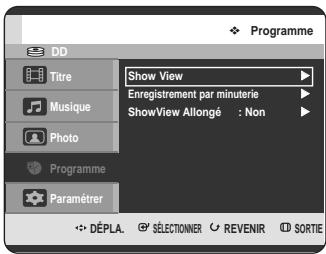
Utilisation du bouton MENU.
- Appuyez sur le bouton MENU, appareil en mode Stop ou Lecture.
- Appuyez sur les boutons ▲▼ pour sélectionner Programme, puis appuyez sur le bouton OK ou ▷.
2. Appuyez sur les boutons ▲▼ pour sélectionner Enregistrement par minuterie, puis appuyez sur le bouton OK ou ▷.
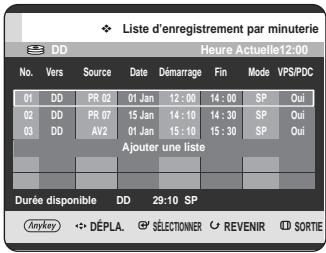
3. Appuyez sur les boutons ▲▼ pour sélectionner le numéro de la liste d'enregistrements programmés que vous souhaitez modifier, puis appuyez sur le bouton ANYKEY.
- Les éléments Ajout., Édit, Supprimer et Historique s'affichent.
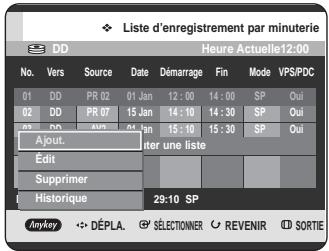
4. Appuyez sur les boutons ▲▼ pour sélectionner Edit, puis appuyez sur le bouton OK ou ▷.
- L'écran de saisie de l'enregistrement programmé s'affiche. Modifiez les éléments que vous souhaitez changer. Reportez-vous au chapitre "Réalisation d'un enregistrement programmé" pour de plus amples informations sur les éléments de saisie de l'enregistrement programmé (reportez-vous à la page 86).
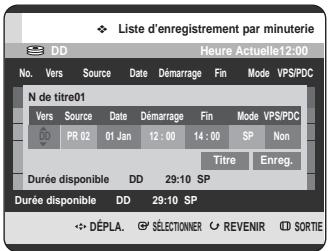
5 Appuyez sur le bouton OK pour sélectionner Enreg., puis appuyez sur le bouton OK pour confirmer la modification du réglage. 6 Appuyez sur le bouton MENU après avoir terminé l'opération. L'écran Liste d'enregistrements programmés s'affiche.
Suppression d'une liste d'enregistrements programmés
Suivez ces directives pour supprimer une entrée de la liste d'enregistrements programmés.


Utilisation du bouton TIMER
1 Appuyez sur le bouton TIMER, appareil en mode Stop ou Lecture. L'écran Programme s'affiche.
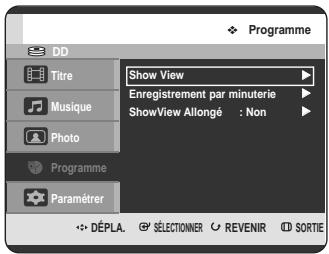
Utilisation du bouton MENU.
- Appuyez sur le bouton MENU, appareil en mode Stop ou Lecture.
- Appuyez sur les boutons ▲▼ pour sélectionner Programme, puis appuyez sur le bouton OK ou ▷.
2 Appuyez sur les boutons ▲▼ pour sélectionner Enregistrement par minuterie, puis appuyez sur le bouton OK ou ▷.
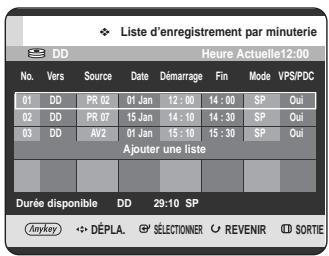
3 Appuyez sur les boutons ▲▼ pour sélectionner le numéro de la liste des enregistrements programmés que vous souhaitez supprimer, puis appuyez sur le bouton ANYKEY.
- Les éléments Ajout., Édit, Supprimer et Historique s'affichent.
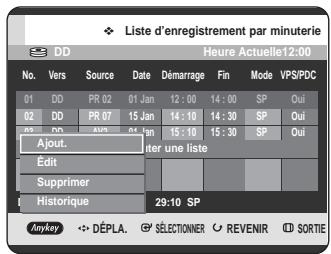
4 Appuyez sur les boutons ▲▼ pour sélectionner Supprimer, puis appuyez sur le bouton OK ou ▷.
- Vous serez sollicité par le message de confirmation de suppression "Souhaitez-vous supprimer No.1 ?".
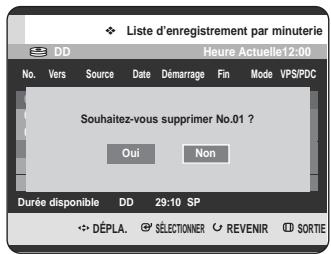
5 Appuyez sur les boutons ◀▶ pour sélectionner Oui, puis appuyez sur le bouton OK.
- L'entrée sélectionnée est supprimée de la liste.
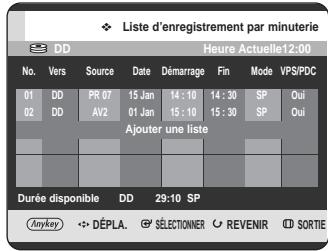
6 Appuyez sur le bouton MENU après avoir terminé l'opération.
L'écran Liste d'enregistrements programmés disparaît.
Aller dans la Liste d'historique
Vous pouvez confirmer les résultats de l'application sur les listes de titres qui ont dépassé la durée d'enregistrement réservée.


Utilisation du bouton TIMER
1 Appuyez sur le bouton TIMER, appareil en mode Stop ou Lecture. L'écran Programme s'affiche.
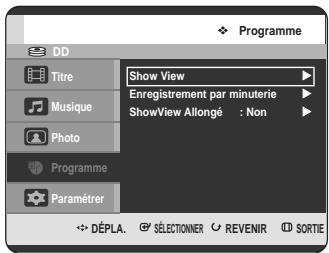
Utilisation du bouton MENU.
- Appuyez sur le bouton MENU, appareil en mode Stop ou Lecture.
- Appuyez sur les boutons ▲▼ pour sélectionner Programme, puis appuyez sur le bouton OK ou ▷.
2 Appuyez sur les boutons ▲▼ pour sélectionner Enregistrement par minuterie, puis appuyez sur le bouton OK ou ▷.
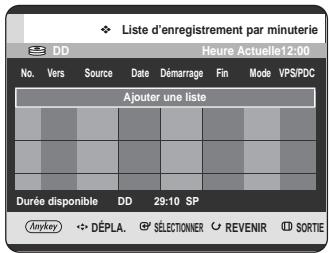
Appuyez sur le bouton ANYKEY.
- Les éléments Ajout. et Historique s'affichent.
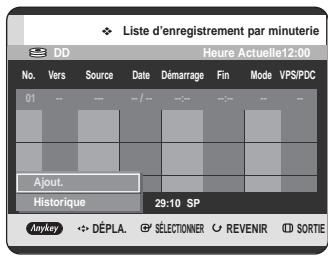
4 Appuyez sur les boutons ▲▼ pour sélectionner Historique, puis appuyez sur le bouton OK ou L'écran Liste des historiques s'affiche.
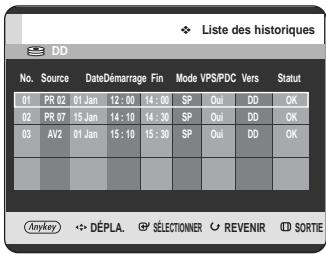
5 Appuyez sur le bouton MENU après avoir terminé l'opération. L'écran Historique disparaît.
Informations concernant la Liste des historiques
Cet écran vous informe si la liste des historiques sélectionnée contient un enregistrement programmé terminé avec succès.
5-1 Appuyez sur les boutons ▲▼ pour sélectionner le numéro de la liste des historiques, puis appuyez sur le bouton ANYKEY.
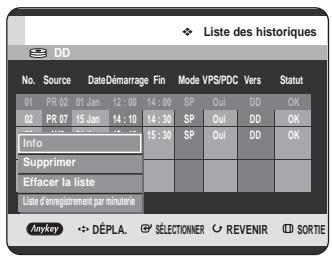
6 Appuyez sur les boutons ▲▼ pour sélectionner Info, puis appuyez sur le bouton OK ou ▷.
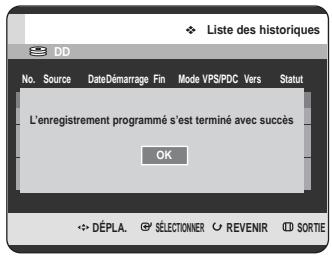
Supprimer la liste des historiques
Permet de supprimer individuellement une liste des historiques.
5-1 Appuyez sur les boutons ▲▼ pour sélectionner le numéro de la liste des historiques que vous souhaitez supprimer, puis appuyez sur le bouton ANYKEY.
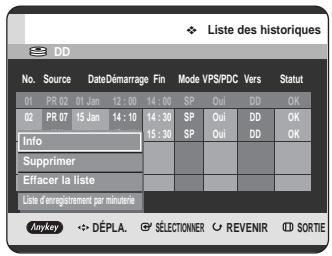
6 Appuyez sur les boutons ▲▼ pour sélectionner Supprimer, puis appuyez sur le bouton OK ou ▷.
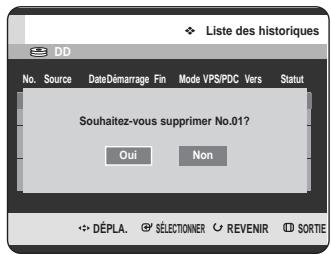
Effacer la liste des historiques
Permet d'effacer toutes les listes des historiques en même temps.
5-1 Appuyez sur le bouton ANYKEY.
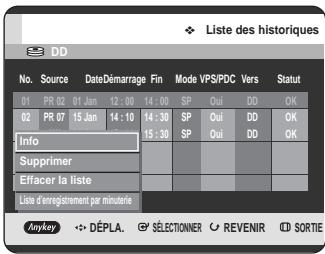
6 Appuyez sur les boutons ▲▼ pour sélectionner Effacer la liste, puis appuyez sur le bouton OK ou ▷.
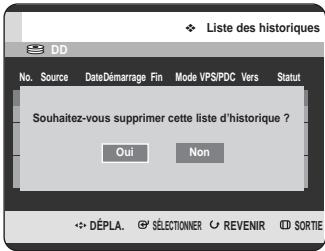
Liste enregistrement par minuterie
Permet de passer directement de la liste des historiques à la liste des enregistrements par minuterie.
5-1 Appuyez sur le bouton ANYKEY.
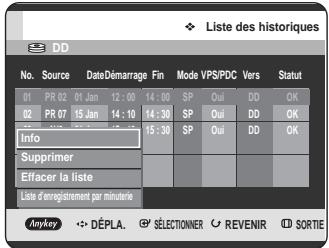
6 Appuyez sur les boutons ▲▼ pour sélectionner Liste enregistrement par minuterie, puis appuyez sur le bouton OK ou ▷.
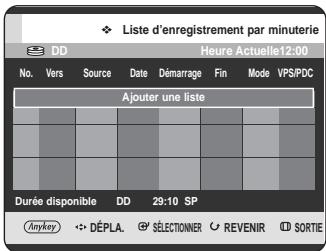
Utilisation de la fonction ShowView
Avant de programmer votre GRAVEUR DE DVD AVEC DISQUE DUR :
- Allumez votre téléviseur et votre GRAVEUR DE DVD AVEC DISQUE DUR.
- Vérifiez que la date et l'heure sont exactes. Un maximum de douze enregistrements peut être programmé.

Utilisation du bouton TIMER
1. Appuyez sur le bouton TIMER, l'appareil étant en mode Stop ou Lecture. L'écran Programme s'affiche.
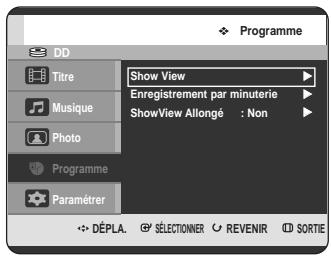
Utilisation du bouton MENU.
- Appuyez sur le bouton MENU, l'appareil étant en mode Stop ou Lecture.
- Appuyez sur les boutons ▲▼ pour sélectionner Programme, puis appuyez sur le bouton OK ou ▷.
2. Appuyez sur les boutons ▲▼ pour sélectionner ShowView, puis appuyez sur le bouton OK ou ▷.
- Un message s'affiche vous permettant de saisir le code ShowView.
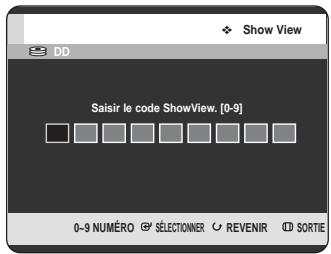
3. Appuyez sur les touches numériques pour saisir le code du programme que vous souhaitez enregistrer tel qu'il figure dans votre magazine TV.
- Si vous souhaitez corriger le code ShowView que vous saisissez :
- Appuyez sur le bouton ◀ jusqu'à ce que le chiffre à corriger soit effacé. Saisissez le chiffre correct.
4. Appuyez sur le bouton OK.
- Les informations concernant le programme s'affichent.
- Lorsque vous utilisez la fonction ShowView pour la première fois avec des stations mémorisées, vous devez entrer manuellement le numéro de programme en appuyant sur les boutons ▲▼ ou sur les touches numériques.
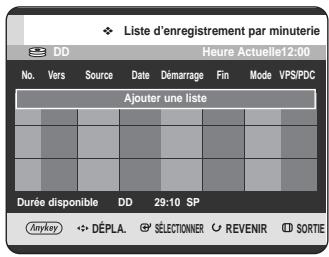
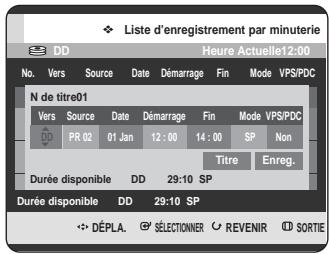
5 Si le programme et les heures sont corrects, appuyez sur le bouton OK. Appuyez sur le bouton OK pour confirmer votre choix. 6 Mettez l'appareil hors tension en appuyant sur le bouton DVD STANDBY/ON pour activer le réglage de l'enregistrement programmé. 7 Reportez-vous aux pages 88 à 90 si vous souhaitez : - vérifier que l'enregistrement programmé a été réglé correctement. - annuler un enregistrement préprogrammé.

- Les numéros suivant chaque liste de programmes TV sont des numéros de code ShowView qui vous permettent de programmer votre GRAVEUR DE DVD AVEC DISQUE DUR instantanément à l'aide de la télécommande. Entrez le code ShowView du programme que vous souhaitez enregistrer. ShowView est une marque déposée de Gemstar Development Corporation. Le système ShowView est fabriqué sous licence de Gemstar Development Corporation.
ShowView Allongé
Afin d'empêcher les retards ou les excédents, le GRAVEUR DE DVD AVEC DISQUE DUR possède une fonction appelée ShowView Allongé qui vous permet d'étendre la durée d'enregistrement jusqu'à 60 minutes.

Utilisation du bouton TIMER
1 Appuyez sur le bouton TIMER, appareil en mode Stop ou Lecture. L'écran Programme s'affiche.
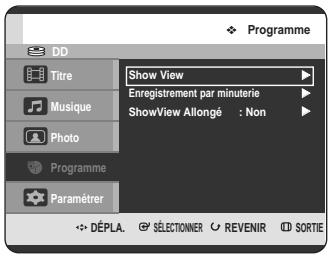
Utilisation du bouton MENU.
- Appuyez sur le bouton MENU, appareil en mode Stop ou Lecture.
- Appuyez sur les boutons ▲▼ pour sélectionner Programme, puis appuyez sur le bouton OK ou ▷.
2 Appuyez sur les boutons ▲▼ pour sélectionner ShowView Allongé, puis appuyez sur le bouton OK ou ▷.
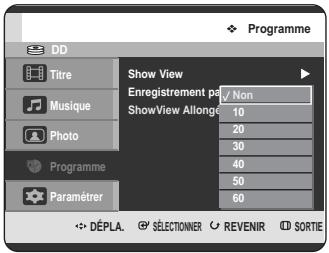
3 Appuyez sur les boutons ▲▼ pour sélectionner la durée de ShowView Allongé puis appuyez sur le bouton OK ou ▷. 4 Appuyez sur le bouton MENU pour quitter le menu.
Modification
Cette section présente les fonctions de base de modification et explique les fonctions de modification pour un enregistrement sur un disque et les fonctions de modification pour la totalité du disque.
Modification de base (Liste de titres) 96
Modification avancée (Liste de lecture) 103
Copie du disque dur sur un DVD 111
Copie simultanée de plusieurs titres 114
Copie d'un DVD sur le disque dur 118
Copie de fichiers MP3 ou JPEG à partir d'un disque sur le disque dur 119
Gestionnaire de disque 121
- Liste de titres
Un titre est une section de vidéo ou de son enregistré. La liste de titres vous permet de sélectionner un titre. Un titre étant composé d'informations sur le flux réellement enregistré, si un titre est supprimé, ce titre ne peut plus être lu à nouveau.
- Liste de lecture
Cette liste correspond à une plage de lecture, créée en sélectionnant une scène dans la liste des titres. Lors de la lecture d'une liste, seule la scène sélectionnée est lue, puis la lecture s'arrête. Seules les informations nécessaires à la lecture de la scène désirée sont incluses dans une liste de lecture, et même si cette liste est supprimée, le flux original ne sera pas supprimé.
Un enregistrement ou une modification peut ne pas être achevé si une erreur, une coupure soudaine de l'alimentation par exemple, est survenue. Notez qu'un produit qui a été endommagé ne retrouvera plus son contenu original.
Modification de base (liste de titres)
Changement du nom (étiquetage) d'un titre
Suivez ces instructions pour renommer une entrée dans la liste de titres, c'est-à-dire pour modifier le titre d'un programme enregistré.


Utilisation du bouton TITLE LIST
1. Appuyez sur le bouton TITLE LIST, l'appareil étant en mode Stop ou Lecture. L'écran Liste de Titres s'affiche.
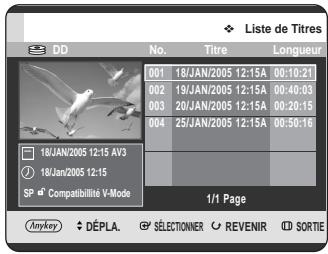
Utilisation du bouton MENU.
- Appuyez sur le bouton MENU, l'appareil étant en mode Stop ou Lecture.
- Appuyez sur les boutons ▲▼ pour sélectionner Titre, puis appuyez sur le bouton OK ou deux fois sur le bouton ▷.
2. À l'aide des boutons ▲▼, sélectionnez l'entrée que vous souhaitez renommer parmi la liste des titres, puis appuyez sur le bouton ANYKEY.
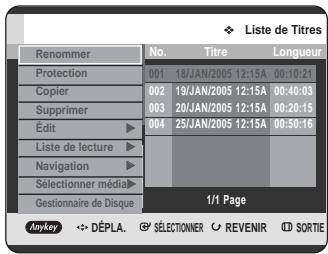
3. Appuyez sur les boutons ▲▼ pour sélectionner Renommer, puis appuyez sur le bouton OK. L'écran Renommer s'affiche.
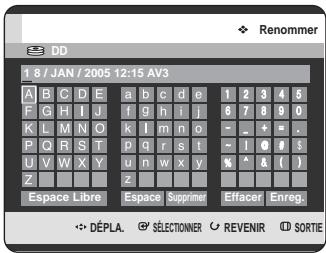
4. Sélectionnez les caractères nécessaires à l'aide des boutons ▲▼◀▶ puis appuyez sur le bouton OK.
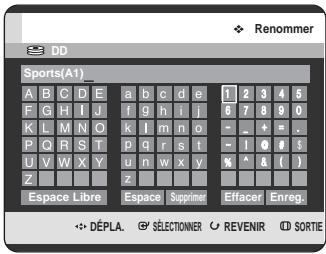
- Espace Libre : Supprime le caractère précédent et fait reculer le curseur d'une position. (Équivaut au bouton CANCEL)
- Espace : Entre un espace et fait avancer le curseur d'une position (vers la droite).
- Supprimer : Supprime le caractère situé sous le curseur.
- Efface : Supprime tous les caractères saisis.
- Enreg. : Enregistre les caractères saisis.
5. Appuyez sur les boutons ▲▼◀▶ pour sélectionner Enreg., puis appuyez sur le bouton OK. Le nom du titre change et s'affiche sur l'élément du titre de l'entrée sélectionnée.
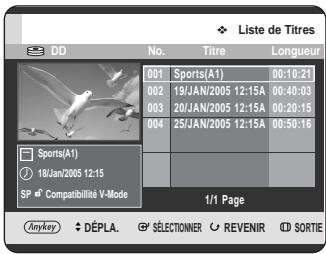
Verrouillage (protection) d'un titre
Suivez ces instructions pour verrouiller une entrée afin de la protéger contre toute suppression accidentelle.


Utilisation du bouton TITLE LIST
1. Appuyez sur le bouton TITLE LIST, appareil en mode Stop ou Lecture.
L'écran Nombre de Titres s'affiche.
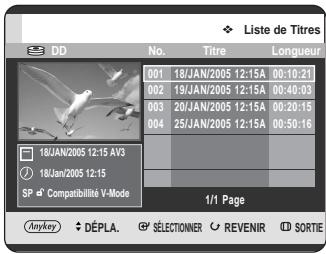
Utilisation du bouton MENU.
- Appuyez sur le bouton MENU, appareil en mode Stop ou Lecture.
- Appuyez sur les boutons ▲▼ pour sélectionner Titre, puis appuyez sur le bouton OK ou deux fois sur le bouton ▷.
2. À l'aide des boutons ▲▼, sélectionnez l'entrée que vous souhaitez protéger parmi la liste des titres, puis appuyez sur le bouton ANYKEY.
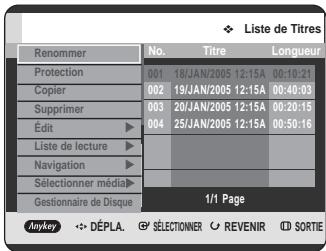
3. Appuyez sur les boutons ▲▼ pour sélectionner Protection, puis appuyez sur le bouton OK ou ▷.
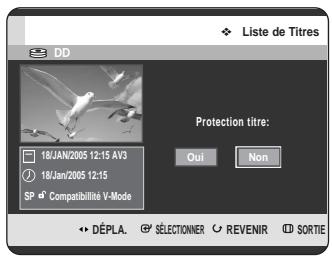
4. Appuyez sur les boutons ◀▶ pour sélectionner Oui, puis appuyez sur le bouton OK. L'icône de verrouillage sur la fenêtre d'information de l'entrée sélectionnée passe à l'état verrouillé. (→)
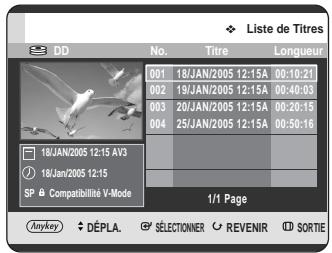
Suppression d'un titre
Suivez ces instructions pour supprimer une entrée de la liste des titres.


Utilisation du bouton TITLE LIST
1. Appuyez sur le bouton TITLE LIST, appareil en mode Stop ou Lecture. L'écran Liste de Titres s'affiche.
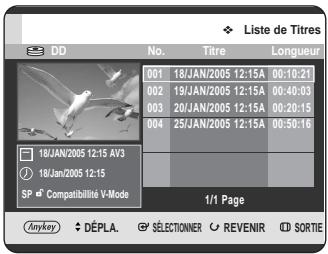
Utilisation du bouton MENU.
- Appuyez sur le bouton MENU, appareil en mode Stop ou Lecture.
- Appuyez sur les boutons ▲▼ pour sélectionner Titre, puis appuyez sur le bouton OK ou deux fois sur le bouton ▷.
2 À l'aide des boutons ▲▼, sélectionnez l'entrée que vous souhaitez supprimer dans la liste des titres, puis appuyez sur le bouton ANYKEY.
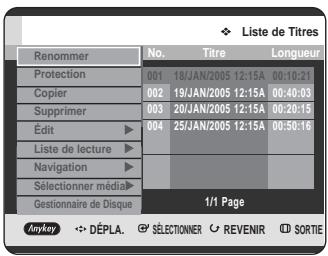
3 Appuyez sur les boutons ▲▼ pour sélectionner Supprimer, puis appuyez sur le bouton OK ou ▷.
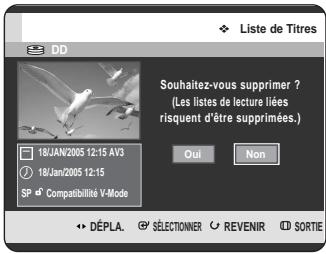
- Le message peut être différent selon le type de disque. Vous serez sollicité par le message de confirmation. HDD (Disque dur), DVD-RAM (mode VR), DVD-RW (mode VR) : La liste de lecture étant présente, le message "Souhaitez-vous supprimer ? (Les listes de lecture liées risquent d'être supprimées.)" s'affiche. DVD-RW (mode V)/-R : La liste de lecture étant présente, le message "Souhaitez-vous supprimer ?" s'affiche.
4 Appuyez sur les boutons ◀▶ pour sélectionner Oui, puis appuyez sur le bouton OK.
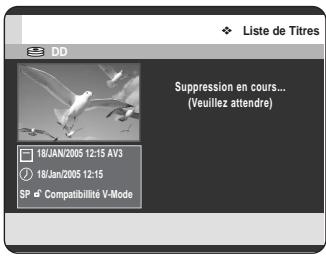
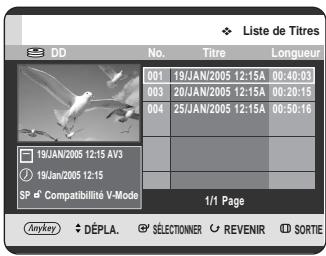
- Vous pouvez supprimer une entrée protégée. Si vous souhaitez supprimer une entrée protégée, sélectionnez "Non" dans le menu Protection titre. (Reportez-vous à la page 97) Lorsque la protection du disque est réglée sur Protégé, vous ne pouvez pas supprimer des titres. (Reportez-vous à la page 122) Une fois une entrée supprimée de la liste des titres, elle ne peut plus être récupérée. Une fois le DVD-RW/-R finalisé, il ne peut plus être effacé.
Partition d'une section d'un titre (partage)
Suivez ces instructions pour séparer une section d'une entrée de liste de titres.


Utilisation du bouton TITLE LIST
1 Appuyez sur le bouton TITLE LIST, appareil en mode Stop ou Lecture.
L'écran Liste de Titres s'affiche.
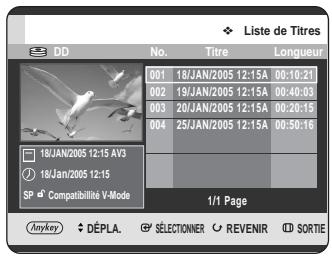
Utilisation du bouton MENU.
- Appuyez sur le bouton MENU, appareil en mode Stop ou Lecture.
- Appuyez sur les boutons ▲▼ pour sélectionner Titre, puis appuyez sur le bouton OK ou deux fois sur le bouton ▷.
2 À l'aide des boutons ▲▼, sélectionnez l'entrée que vous souhaitez séparer parmi la liste des titres, puis appuyez sur le bouton ANYKEY.
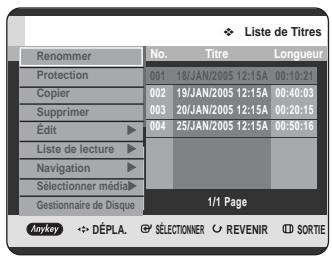
3 Appuyez sur les boutons ▲▼ pour sélectionner Edit, puis appuyez sur le bouton OK ou ▶. Le menu Edit s'affiche.
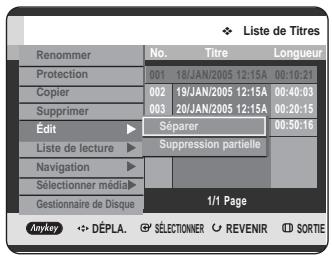
4 Appuyez sur les boutons ▲▼ pour sélectionner Séparer, puis appuyez sur le bouton OK ou ▶.
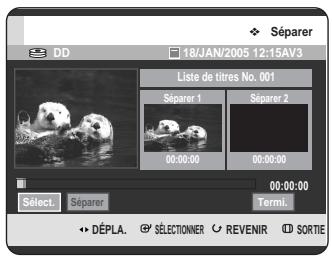
5 En utilisant les boutons liés à la lecture (LECTURE (①), RECHERCHE (②)), placez-vous sur un point de séparation puis appuyez sur le bouton OK. S'il ne s'agit pas du point auquel vous souhaitez effectuer la séparation, appuyez sur le bouton RETURN pour annuler la sélection. En utilisant les boutons liés à la lecture, placez-vous sur un point de séparation puis appuyez sur le bouton OK.
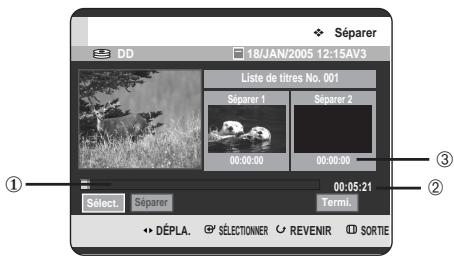
① Premier intervalle de séparation. ② Durée d'enregistrement totale de la liste des titres. ③ Heure de début de la seconde séparation et son écran.
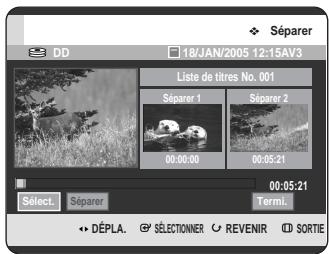
6 Appuyez sur le bouton OK pour sélectionner Séparer. Le message "Ce titre ne peut pas être récupéré après le partage. Souhaitez-vous effectuer le partage ?" s'affiche.
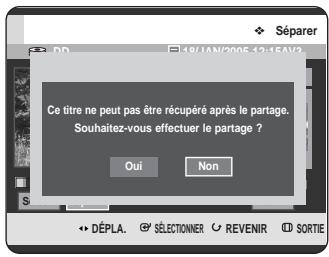
7 Appuyez sur les boutons ◀▶ pour sélectionner Oui, puis appuyez sur le bouton OK. Le titre partagé est divisé en deux et les titres suivants seront reculés un par un.
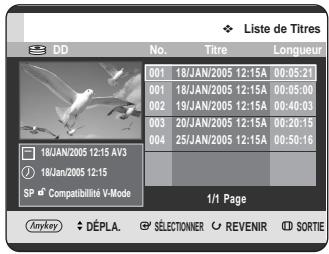
Suppression d'une section d'un titre (suppression partielle)
Suivez ces instructions pour supprimer une section d'une entrée de liste de titres.


(mode VR)

Utilisation du bouton TITLE LIST
1 Appuyez sur le bouton TITLE LIST, appareil en mode Stop ou Lecture.
L'écran Nombre de Titres s'affiche.
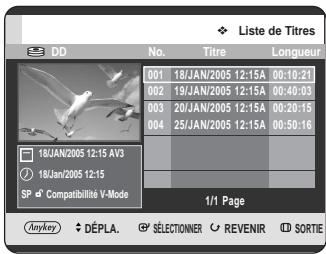
Utilisation du bouton MENU.
- Appuyez sur le bouton MENU, appareil en mode Stop ou Lecture.
- Appuyez sur les boutons ▲▼ pour sélectionner Titre, puis appuyez sur le bouton OK ou deux fois sur le bouton ▷.
2. À l'aide des boutons ▲▼, sélectionnez l'entrée que vous souhaitez modifier parmi la liste des titres, puis appuyez sur le bouton ANYKEY.
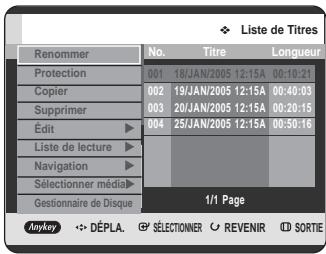
- Lorsque vous utilisez des disques DVD-RAM/RW(VR), vous pouvez sélectionner directement Suppression partielle en appuyant sur le bouton ANYKEY.
(puis passez à l'étape 5).
3. Appuyez sur les boutons ▲▼ pour sélectionner Edit, puis appuyez sur le bouton OK ou ▷. L'écran Editor la liste de titres s'affiche.
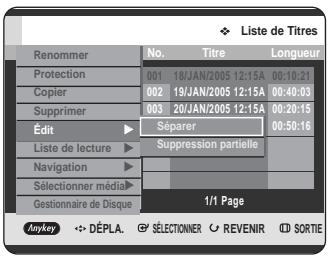
4. Appuyez sur les boutons ▲▼ pour sélectionner Suppression partielle, puis appuyez sur le bouton OK ou ▷.
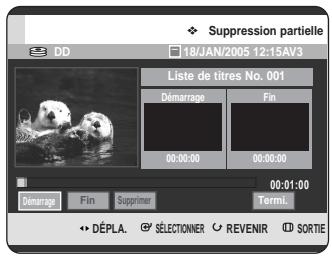
5. Appuyez sur le bouton OK au point de départ. L'image ainsi que l'heure du point de départ s'affichent dans la fenêtre du point de départ de la suppression de section.
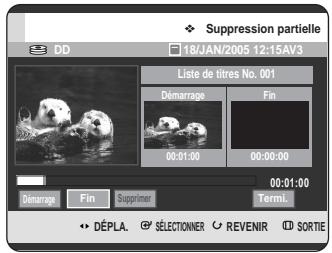
Éléments de l'écran Editor la liste de titres
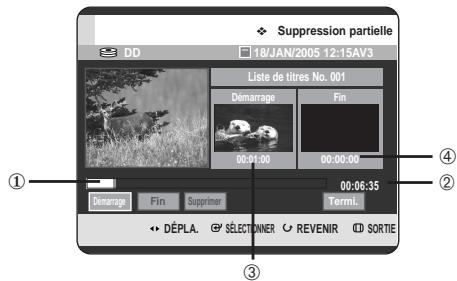
① Barre de lecture ② Durée de lecture ③ Fenêtre du point de départ de la suppression de section et heures ④ Fenêtre du point de fin de la suppression de section et heures
- Sélectionnez les points de départ et de fin de la section que vous souhaitez supprimer à l'aide des boutons liés à la lecture.
- Boutons liés à la lecture : (LECTURE(⊙), RECHERCHE(⊙⊙))
6. Appuyez sur le bouton OK au point de fin. L'image ainsi que l'heure du point de fin s'affichent dans la fenêtre du point de fin de la suppression de section.
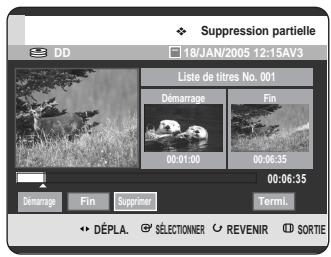
7. Appuyez sur les boutons ◀▶ pour sélectionner Supprimer, puis appuyez sur le bouton OK.
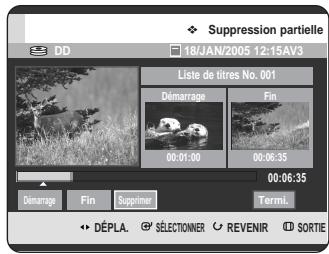
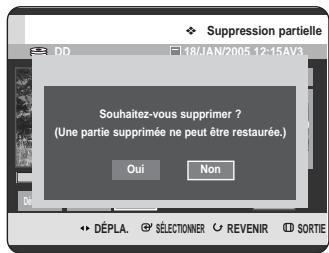
8. Appuyez sur les boutons ◀▶ pour sélectionner Oui, puis appuyez sur le bouton OK. La section sélectionnée a été supprimée. 9. Appuyez sur les boutons ◀▶ pour sélectionner Terminé, puis appuyez sur le bouton OK pour terminer l'opération.
REMARQUE
La durée de la section à supprimer doit être au moins égale à 5 secondes. Si la durée de la section à supprimer est inférieure à 5 secondes, vous serez sollicité par le message "La plage est trop courte". Si l'heure de fin précède l'heure de départ, vous serez sollicité par le message "Le point de fin ne peut être défini avant le point de départ". La section ne peut pas être supprimée lorsqu'elle comprend une image fixe. - Appuyez sur le bouton MENU après avoir terminé l'opération. L'écran Liste de Titres disparaît.
Modification avancée (Liste de lecture)
Création d'une liste de lecture
Suivez ces instructions pour créer une nouvelle entrée de liste de lecture à partir d'un titre enregistré.


(mode VR)

Utilisation du bouton TITLE LIST
1 Appuyez sur le bouton TITLE LIST, appareil en mode Stop ou Lecture.
L'écran Nombre de Titres s'affiche.
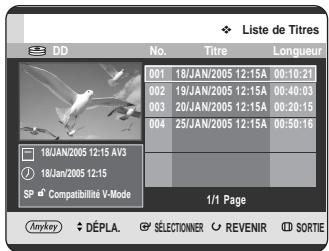
Utilisation du bouton MENU.
- Appuyez sur le bouton MENU, appareil en mode Stop ou Lecture.
- Appuyez sur les boutons ▲▼ pour sélectionner Titre, puis appuyez sur le bouton OK ou deux fois sur le bouton ▷.
2 Appuyez sur le bouton ANYKEY. Appuyez sur les boutons ▲▼ pour sélectionner Liste de lecture, puis appuyez sur le bouton OK ou ▶.
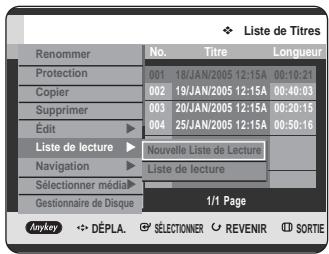
3 Appuyez sur les boutons ▲▼ pour sélectionner Nouvelle Liste de Lecture, puis appuyez sur le bouton OK ou ▶.
L'écran Créer Une Liste De Lecture s'affiche.
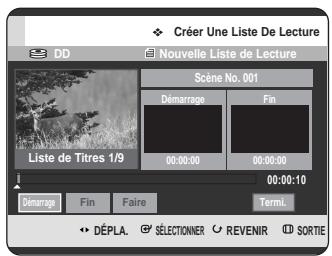
4 Appuyez sur le bouton OK au point de départ.
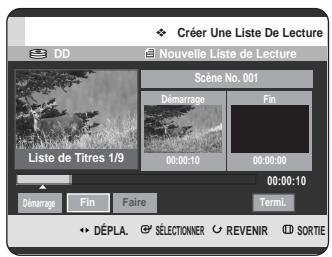
L'image ainsi que l'heure du point de départ s'affichent dans la fenêtre de démarrage. - La barre de sélection de couleur jaune se déplace sur l'objet Fin. - Sélectionnez le point de départ de la section à partir duquel vous souhaitez créer une nouvelle scène à l'aide des boutons liés à la lecture (LECTURE(⊙), RECHERCHE(⊙⊙)).
5 Appuyez sur le bouton OK au point de fin.
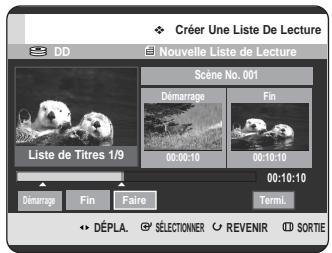
- L'image ainsi que l'heure du point de fin s'affichent dans la fenêtre Fin.
- La barre de sélection de couleur jaune se déplace sur l'élément Faire.

Appuyez sur les boutons ◁ pour sélectionner Faire, puis appuyez sur le bouton OK.
- Création d'une scène pour la liste de lecture. Un nouvel écran de création de scène s'affiche. Répétez les étapes 3 à 6 pour réaliser une scène pour la liste de lecture.
La nouvelle scène est ajoutée à la liste de lecture actuelle.
Vous pouvez vérifier et visualiser l'ensemble des scènes sur l'écran Éditeur de la liste de lecture. (Reportez-vous à la page 106).
- Création d'une nouvelle liste de lecture. Répétez les étapes 1 à 6 si vous souhaitez établir une nouvelle liste de lecture.

Appuyez sur le bouton ◁ pour sélectionner Terminer, puis appuyez sur le bouton OK pour terminer l'opération.

REMARQUE
- Vous pouvez créer jusqu'à 99 entrées de liste de lecture. En fonction du type de disque, l'écran affiché peut présenter une légère différence.

Lecture des entrées dans la liste de lecture
Suivez ces instructions pour lire les entrées de liste de lecture.


(mode VR)

Utilisation du bouton PLAY LIST

Appuyez sur le bouton PLAY LIST, l'appareil étant en mode Stop ou Lecture.
L'écran Liste de lecture s'affiche.
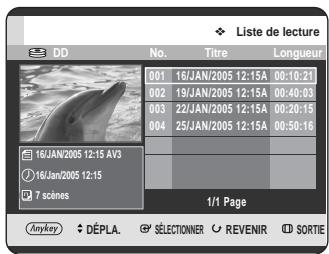
Utilisation du bouton MENU.
- Appuyez sur le bouton MENU, l'appareil étant en mode Stop ou Lecture.
- Appuyez sur les boutons ▲▼ pour sélectionner Titre, puis appuyez sur le bouton OK ou deux fois sur le bouton ▷.
L'écran Ensemble de Titres s'affiche.
- Appuyez sur le bouton ANYKEY.
- Appuyez sur les boutons ▲▼ pour sélectionner Liste de lecture, puis appuyez sur le bouton OK ou ▷.
- Appuyez sur les boutons ▲▼ pour sélectionner Liste de lecture, puis appuyez sur le bouton OK ou ▷.

Appuyez sur les boutons ▲▼ pour sélectionner la liste de lecture que vous souhaitez lire, puis appuyez sur le bouton OK ou LECTURE (⊙).

Lecture en cours. Appuyez sur le bouton ARRET (⊙) pour arrêter la lecture. L'affichage revient à l'écran Nombre de lecture.
Changement du nom d'une entrée dans la liste de lecture
Suivez ces instructions pour renommer une entrée dans la liste de lecture, c'est-à-dire pour modifier le titre d'une entrée dans la liste de lecture.


(mode V)

Utilisation du bouton PLAY LIST
1. Appuyez sur le bouton PLAY LIST, l'appareil étant en mode Stop ou Lecture.
L'écran Éditer la liste de lecture s'affiche.
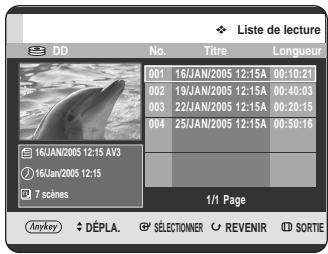
Utilisation du bouton MENU.
- Appuyez sur le bouton MENU, l'appareil étant en mode Stop ou Lecture.
- Appuyez sur les boutons ▲▼ pour sélectionner Titre, puis appuyez sur le bouton OK ou deux fois sur le bouton ▷. L'écran Liste de Titres s'affiche.
- Appuyez sur le bouton ANYKEY.
- Appuyez sur les boutons ▲▼ pour sélectionner Liste de lecture, puis appuyez sur le bouton OK ou ▷.
- Appuyez sur les boutons ▲▼ pour sélectionner Liste de lecture, puis appuyez sur le bouton OK ou >.
2. À l'aide des boutons ▲▼, sélectionnez le titre que vous souhaitez renommer parmi la liste de lecture, puis appuyez sur le bouton ANYKEY. Le menu ANYKEY s'affiche : Renommer, Copier, Supprimer, Éditer la liste de lecture, Liste de titres, Gestionnaire de Disque.
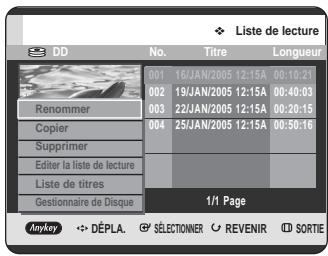
3. Appuyez sur les boutons ▲▼ pour sélectionner Renommer, puis appuyez sur le bouton OK. L'écran Renommer s'affiche.
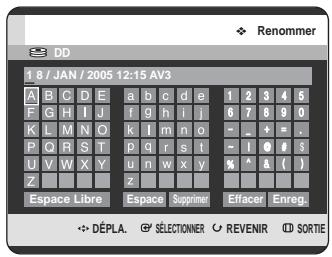
4. Sélectionnez les caractères nécessaires à l'aide des boutons ▲▼ ◀▶, puis appuyez sur le bouton OK.
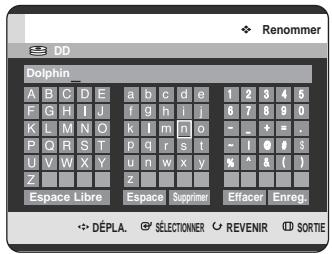
- Cette fonction est la même que la fonction Renommer pour les titres. (Reportez-vous à la page 96)
- Le nombre maximal de caractères pouvant être saisis est de 31. Les 31 caractères dans leur intégralité peuvent être visualisés en appuyant sur le bouton INFO.
5. Appuyez sur les boutons ▲▼ ◀▶ pour sélectionner Enreg., puis appuyez sur le bouton OK.
Le titre modifié s'affiche dans le champ du titre de l'entrée de la liste de lecture sélectionnée.
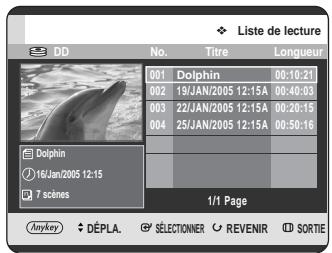
Modification d'une scène pour la liste de lecture
Suivez ces instructions pour modifier les scènes d'une liste de lecture.


(mode VR)

Utilisation du bouton PLAY LIST
1 Appuyez sur le bouton PLAY LIST, appareil en mode Stop ou Lecture.
L'écran Editor la liste de lecture s'affiche.
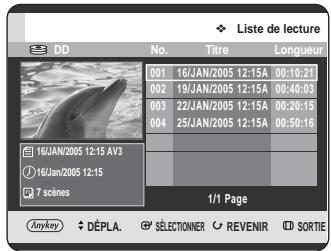
Utilisation du bouton MENU.
- Appuyez sur le bouton MENU, appareil en mode Stop ou Lecture.
- Appuyez sur les boutons ▲▼ pour sélectionner Titre, puis appuyez sur le bouton OK ou deux fois sur le bouton ▷. L'écran Liste de Titres s'affiche.
- Appuyez sur le bouton ANYKEY.
- Appuyez sur les boutons ▲▼ pour sélectionner Ensemble de lecture, puis appuyez sur le bouton OK ou ▷.
- Appuyez sur les boutons ▲▼ pour sélectionner Liste de lecture, puis appuyez sur le bouton OK ou ▷.
2 À l'aide des boutons ▲▼, sélectionnez le titre que vous souhaitez modifier parmi la liste de lecture, puis appuyez sur le bouton ANYKEY.
Le menu Editor la liste de lecture s'affiche. Renommer, Copier, Supprimer, Editor la liste de lecture, Liste de titres, Gestionnaire de Disque
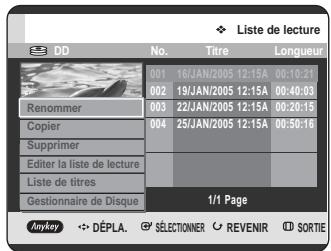
3 Appuyez sur les boutons ▲▼ pour sélectionner Éditer la liste de lecture, puis appuyez sur le bouton OK ou ▶. L'écran Éditer la scène s'affiche.
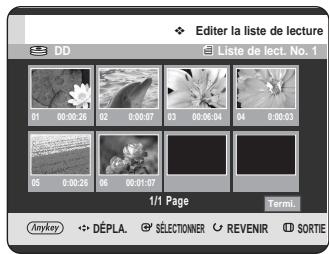
Lecture d'une scène sélectionnée
4 Appuyez sur les boutons ▲▼◀▶ pour sélectionner la scène que vous souhaitez lire, puis appuyez sur le bouton ANYKEY.
L'entrée de la liste de lecture à lire est sélectionnée.
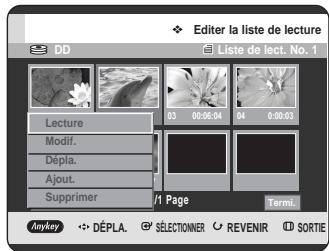
5 Appuyez sur les boutons ▲▼ pour sélectionner Lecture, puis appuyez sur le bouton OK ou ▶. La scène sélectionnée est lue.
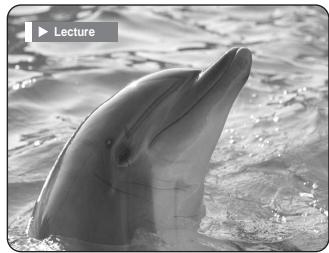
- Pour arrêter la lecture de la scène, appuyez sur le bouton ARRET (■).
Modification d'une scène (remplacement d'une scène)
Pour la configuration, suivez les étapes 1 à 3 de la page 106.
4 Appuyez sur les boutons ▲▼◀ pour sélectionner la scène que vous souhaitez modifier, puis appuyez sur le bouton ANYKEY.
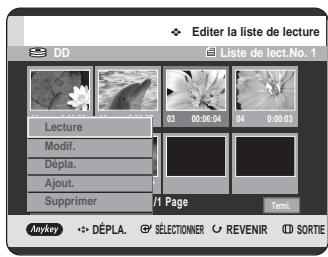
5 Appuyez sur les boutons ▲▼ pour sélectionner Modif. puis appuyez sur le bouton OK ou ▶. L'écran Modifier une Scène s'affiche.
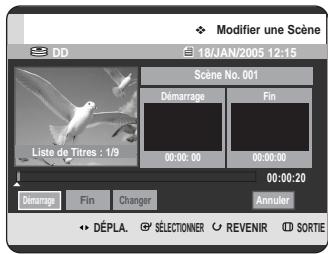
6 Appuyez sur le bouton OK au point de départ de la scène.
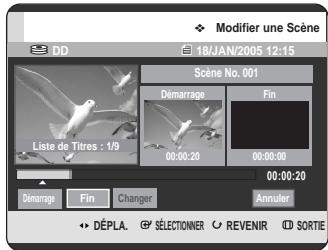
L'image ainsi que l'heure du point de départ s'affichent dans la fenêtre de démarrage. - Sélectionnez le point de début ou de fin de la section que vous souhaitez modifier à l'aide des boutons liés à la lecture (LECTURE (►), RECHERCHE (◄◄ ou ►►)).
7 Appuyez sur le bouton OK au point final de la scène.
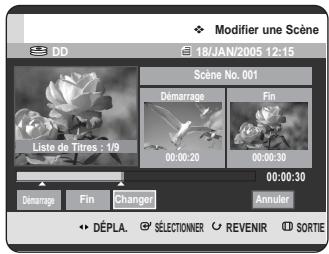
- L'image ainsi que l'heure du point final s'affichent dans la fenêtre Fin.
8 Appuyez sur les boutons ◀ pour sélectionner Changer, puis appuyez sur le bouton OK.
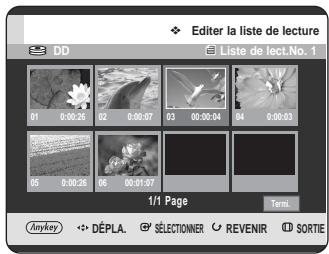
- La scène que vous souhaitez modifier est changée avec la section sélectionnée.
Déplacement d'une scène (changement de la position d'une scène)
Pour la configuration, suivez les étapes 1 à 3 de la page 106.
4 Appuyez sur les boutons ▲▼◀▶ pour sélectionner la scène que vous souhaitez déplacer (changer sa position), puis appuyez sur le bouton ANYKEY.
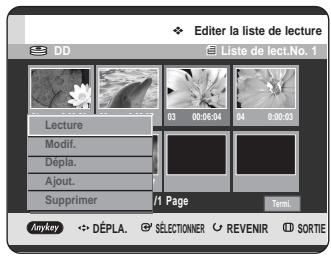
5 Appuyez sur les boutons ▲▼ pour sélectionner Dépla., puis appuyez sur le bouton OK ou ▶.
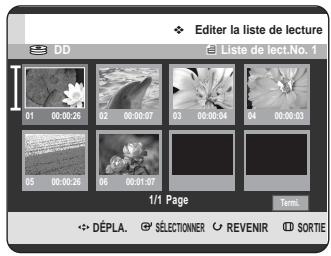
- Une fenêtre de sélection jaune s'affiche sur la scène à déplacer.
6 Appuyez sur les boutons ▲▼◀▶ pour sélectionner la position à laquelle vous souhaitez déplacer la scène sélectionnée, puis appuyez sur le bouton OK.
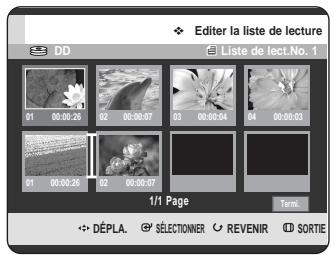
- La scène sélectionnée se déplace à la position sélectionnée.
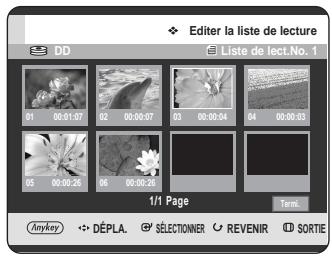
REMARQUE
- Vous ne pouvez pas déplacer la scène sélectionnée à la position de la scène suivante, car la scène sélectionnée doit être insérée avant cette position, ce qui n'entraîne dans ce cas aucune action. En fonction du type de disque, l'écran affiché peut partager une légère différence.
Pour la configuration, suivez les étapes 1 à 3 de la page 106.
4 Appuyez sur les boutons ▲▼◀▶ pour sélectionner la scène avant laquelle une nouvelle scène sera insérée, puis appuyez sur le bouton ANYKEY.
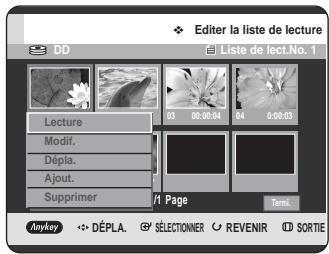
5 Appuyez sur les boutons ▲▼ pour sélectionner Ajout., puis appuyez sur le bouton OK ou ▶. L'écran Ajouter la Scène s'affiche.
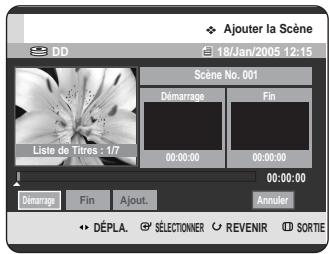
6 Appuyez sur le bouton OK au point de départ de la scène.
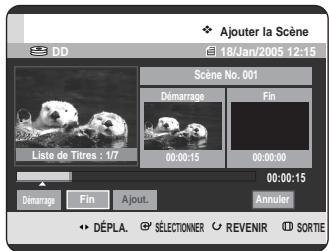
L'image et l'heure du point de départ s'affichent dans la fenêtre de démarrage. - Sélectionnez le point de départ ou de fin de la section que vous souhaitez modifier à l'aide des boutons liés à la lecture (LECTURE (▶), SAUTER (▶▶)).
7 Appuyez sur le bouton OK au point final de la scène.
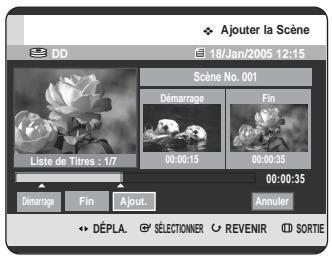
L'image ainsi que l'heure du point final s'affichent dans la fenêtre Fin. - Pour annuler, appuyez sur les boutons ◀ pour sélectionner Annuler, puis appuyez sur le bouton OK.
8 Appuyez sur les boutons ◀ pour sélectionner Ajout., puis appuyez sur le bouton OK.
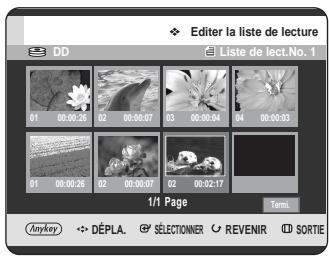
- La section que vous souhaitez ajouter est insérée avant la scène sélectionnée à l'étape 4. Ajout d'une scène de la page précédente.
Suppression d'une scène
Pour la configuration, suivez les étapes 1 à 3 de la page 106.
4 Appuyez sur les boutons 3 pour sélectionner la scène que vous souhaitez supprimer, puis appuyez sur le bouton ANYKEY.
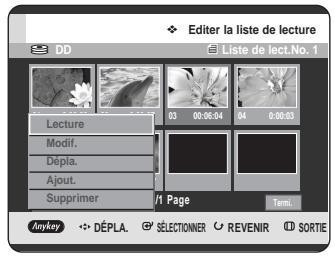
5 Appuyez sur les boutons ▲▼ pour sélectionner Supprimer, puis appuyez sur le bouton OK ou ▶.
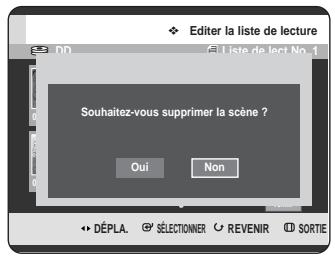
- Le message "Souhaitez-vous supprimer la scène ?" apparaît.
6 Appuyez sur les boutons ◀ pour sélectionner Oui, puis appuyez sur le bouton OK pour supprimer la scène sélectionnée.
Suppression d'une entrée dans la liste de lecture à partir de la liste de lecture

Utilisation du bouton PLAY LIST
1 Appuyez sur le bouton PLAY LIST, en mode Stop ou Lecture.
L'écran Editor la liste de lecture s'affiche.
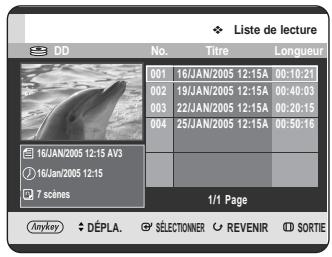
Utilisation du bouton MENU.
- Appuyez sur le bouton MENU, appareil en mode Stop ou Lecture.
- Appuyez sur les boutons ▲▼ pour sélectionner Titre, puis appuyez sur le bouton OK ou deux fois sur le bouton ▷.
L'écran Ensemble de Titres s'affiche.
- Appuyez sur le bouton ANYKEY.
- Appuyez sur les boutons ▲▼ pour sélectionner Liste de lecture, puis appuyez sur le bouton OK ou ▷.
- Appuyez sur les boutons ▲▼ pour sélectionner Liste de lecture, puis appuyez sur le bouton OK ou ▷.
2. À l'aide des boutons ▲▼, sélectionnez le titre que vous souhaitez modifier parmi la liste de lecture, puis appuyez sur le bouton ANYKEY.
Le menu Éditer la liste de lecture s'affiche : Renommer, Copier, Supprimer, Éditer la liste de lecture, Liste de titres, Gestionnaire de disque.
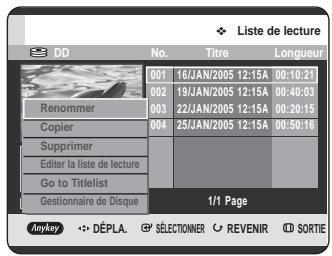
3. Appuyez sur les boutons ▲▼ pour sélectionner Supprimer, puis appuyez sur le bouton OK ou ▷.
- Vous serez sollicité par le message de confirmation de suppression "Souhaitez-vous supprimer ?".
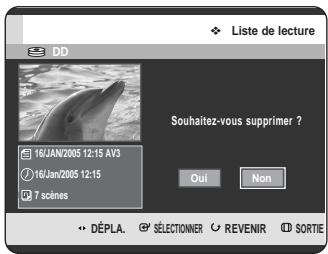
4. Appuyez sur les boutons ◀ pour sélectionner Oui, puis appuyez sur le bouton OK. Vous revenez automatiquement à l'écran de lecture une fois la suppression terminée.
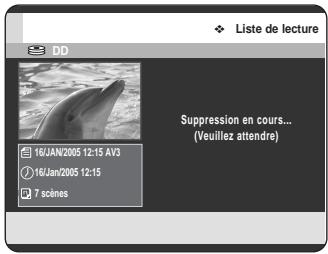
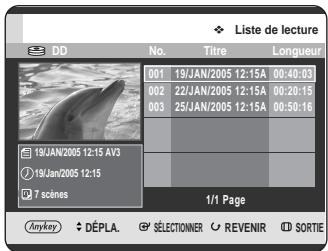
Copie du disque dur sur un DVD
À propos de l'écran de copie
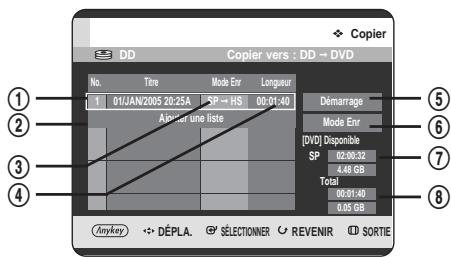
① Titre à copier ② Ajoutez les titres à copier (vous pouvez copier jusqu'à 7 titres à la fois) ③ Mode d'enregistrement pour copie
- HS (haut débit) : vous pouvez copier à une vitesse supérieure à la vitesse de lecture normale. Copie dans le même mode d'enregistrement que le titre source.
- XP/SP/LP/EP : vous ne pouvez pas utiliser la copie à haut débit.
④ Durée d'enregistrement du titre à copier ⑤ Bouton de départ de copie ⑥ Bouton de configuration du mode d'enregistrement (7) Temps et espace restants sur le disque actuel en mode d'enregistrement DVD ⟨⟨C⟩⟩ Durée et espace d'enregistrement totaux des titres sélectionnés pour copie
Spécifications de copie du contenu
| Contenu | HDD → DVD |
| Titre matériel enregistré | Pris en charge |
| Titre protégé contre la copie | Non pris en charge |
| Titre calculable pour une copie | Déplacer (Éface le titre sur le disque dur après l'avoir copiedé) |
Une fois le "programme valable pour une seule copie" enregistré sur le DVD, il ne pourrait plus être enregistré sur le disque dur.
Par contre, si le "programme valable pour une seule copie" a été enregistré sur le disque dur, il pourrait être enregistré sur un DVD-RW (mode VR) ou un DVD-RAM.
1 Appuyez sur le bouton OPEN/CLOSE et placez un disque enregistrable sur le tiroir disque. 2 Appuyez sur le bouton OPEN/CLOSE pour fermer le tiroir disque. Attendez la disparition de LOAD sur l'affichage en façade. Vérifiez que le disque dispose de suffisamment d'espace pour l'enregistrement. 3 Sélectionnez le disque dur en appuyant sur le bouton HDD situé sur la façade du GRAVEUR DE DVD AVEC DISQUE DUR ou sur la télécommande. 4 Appuyez sur le bouton TITLE LIST, l'appareil en mode Stop ou Lecture. L'écran Liste de Titres s'affiche.
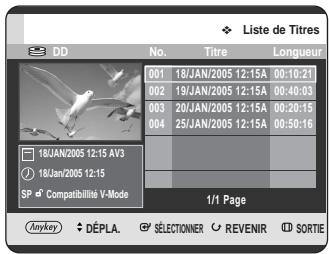
Utilisation du bouton MENU.
- Appuyez sur le bouton MENU, l'appareil en mode Stop ou Lecture.
- Appuyez sur les boutons ▲▼ pour sélectionner Titre, puis appuyez sur le bouton OK ou deux fois sur le bouton ▶.
L'écran Ensemble de Titres s'affiche.
5 Appuyez sur les boutons ▲▼ pour sélectionner le titre que vous souhaitez copier.
Pour vous déplacer vers d'autres pages, appuyez sur les boutons SAUTER (⏮ ⏭).
SAUTER (⏮) : page précédente de la liste de titres SAUTER (⏭) : page suivante de la liste de titres
6 Appuyez sur le bouton ANYKEY.
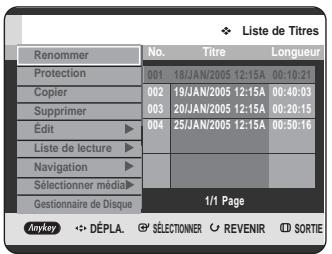
7 Appuyez sur les boutons ▲▼ pour sélectionner Copier, puis appuyez sur le bouton OK ou ▶. L'écran Copier s'affiche.
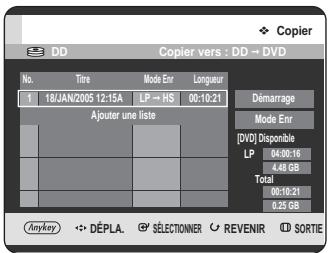
- Si vous souhaitez changer de mode d'enregistrement en cours de copie, reportez-vous à la page 117.
8 Appuyez sur le bouton OK ou sur ▷ pour sélectionner Démarrage, puis appuyez sur le bouton OK.
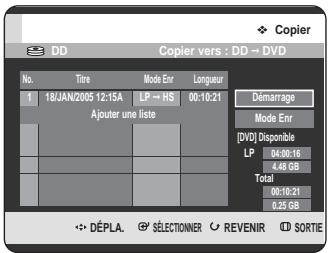
- À propos du bouton COPY -
À l'aide des boutons △ ▽, sélectionnez dans la liste de titres celui que vous souhaitez copier et appuyez sur le bouton COPY de la télécommande. Vous pouvez ainsi accéder à l'écran de copie.
- Pendant la lecture, vous pouvez également copier le titre en appuyant sur le bouton COPY.
- Copie d'un titre déjà modifié auparavant -
9 Le message "Souhaitez-vous afficher l'écran de copie du titre ?" apparaît.
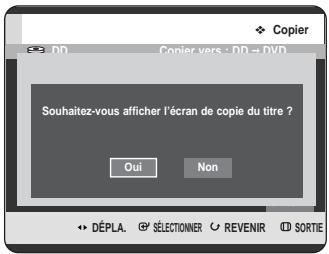
Pour copier un titre tout en visualisant le titre à l'écran de copie, appuyez sur les boutons ◀ ▶ pour sélectionner Oui, puis appuyez sur le bouton OK.
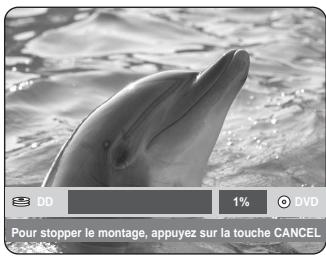
- Si vous sélectionnez Non, le titre à copier ne s'affiche pas à l'écran et la copie commence alors que le programme en cours de diffusion s'affiche à l'écran.
- Pour annuler la copie en cours, appuyez sur le bouton CANCEL.
- Copie d'un titre non modifié -
9-1 Le message "Souhaitez-vous un montage grande vitesse." apparaît.
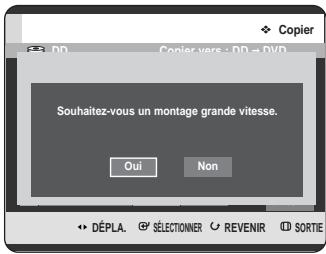

- Copie à haut débit : Cela signifie que vous pouvez transférer sans avoir à vous préoccuper de la perte de qualité à chaque génération de copie. Cela signifie également que la copie peut être réalisée à la vitesse la plus rapide possible.
10-1 Pour commencer la copie à haut débit, appuyez sur les boutons ◀ pour sélectionner Oui, puis appuyez sur le bouton OK. La copie à haut débit commence. Le titre à copier n'est pas lu, c'est le programme en cours de diffusion qui est affiché à l'écran.
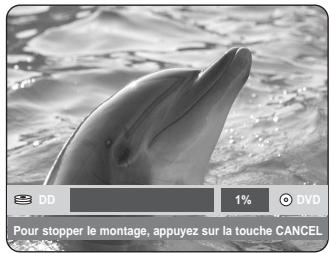
- Si vous sélectionnez Non, le titre à copier s'affiche à sa vitesse de lecture pendant la copie.
- Pour annuler la copie en cours, appuyez sur le bouton CANCEL.
Lorsque la copie a été réalisée avec succès, le message "Le titre a été copié avec succès." s'affiche.
Changement du mode d'enregistrement
Pour la configuration, suivez les étapes 1 à 7 de la page 112.
Appuyez sur les boutons ▷ et ∇ pour sélectionner Mode Enr, puis appuyez sur le bouton OK.
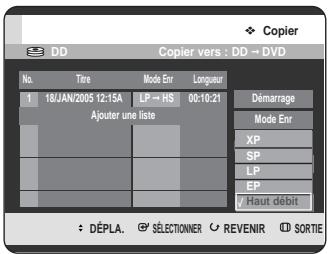
Appuyez sur les boutons ▲▼ pour sélectionner le mode d'enregistrement souhaité puis appuyez sur le bouton OK.
- HS (haut débit) : Copie dans le même mode d'enregistrement que le disque dur.
- XP/SP/LP/EP : Vous ne pouvez pas effectuer de copie dans un mode de meilleure qualité que l'original. Si le même mode d'enregistrement est sélectionné, la copie du titre se fait rapidement.
REMARQUE
- En utilisant la même méthode, vous pouvez copier une liste de lecture. La copie à haut débit n'est pas disponible pour une liste de titres qui a été partiellement supprimée.
- Pendant la copie, l'enregistrement programmé n'est pas disponible. La copie à vitesse supérieure est impossible lorsque :
- copie d'un titre qui ne peut être copié qu'une seule fois
- copie d'une liste de lecture
- Concernant les listes de titres qui ne peuvent être copiées qu'une seule fois :
- Cette fonction est disponible uniquement pour les disques DVD qui prennent en charge le CPRM.
- Si une liste de lecture contient une liste de titres qui ne peut être copiée qu'une seule fois, elle ne peut pas être copiée.
Copie simultanée de plusieurs titres

Utilisation du bouton TITLE LIST
1. Appuyez sur le bouton OPEN/CLOSE et placez un disque enregistrable sur le tiroir disque. 2. Appuyez sur le bouton OPEN/CLOSE pour fermer le tiroir disque. Attendez la disparition de LOAD sur l'affichage en façade. Vérifiez que le disque dispose de suffisamment d'espace pour l'enregistrement. 3. Sélectionnez le disque dur en appuyant sur le bouton HDD situé sur la façade du GRAVEUR DE DVD AVEC DISQUE DUR ou sur la télécommande. 4. Appuyez sur le bouton TITLE LIST, appareil en mode Stop ou Lecture. L'écran Liste de Titres s'affiche.
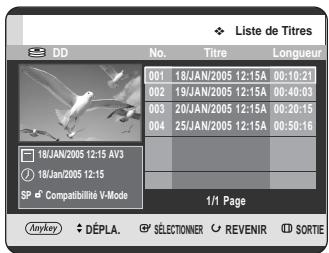
Utilisation du bouton MENU.
- Appuyez sur le bouton MENU, appareil en mode Stop ou Lecture.
- Appuyez sur les boutons ▲▼ pour sélectionner Titre, puis appuyez sur le bouton OK ou deux fois sur le bouton ▷.
L'écran Nombre de Titres s'affiche.
5. Appuyez sur les boutons ▲▼ pour sélectionner le titre que vous souhaitez copier.
Pour vous déplacer vers d'autres pages, appuyez sur les boutons SAUTER ( ).
SAUTER (心) : page précédente de la liste de titres. SAUTER (心) : page suivante de la liste de titres.
6 Appuyez sur le bouton ANYKEY.
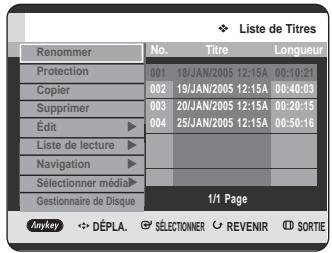
7 Appuyez sur les boutons pour sélectionner Copier, puis appuyez sur le bouton OK ou . L'écran Copier s'affiche.
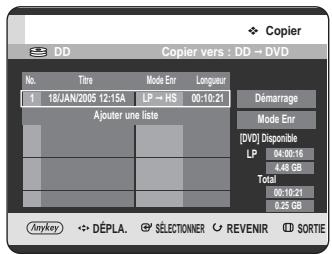
8 Appuyez sur le bouton ANYKEY.
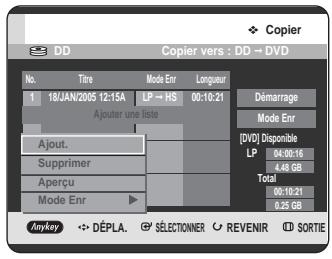
9 Appuyez sur les boutons pour sélectionner Ajout., puis appuyez sur le bouton OK. L'écran Ajouter liste de copie s'affiche.
Appuyez sur les boutons pour sélectionner la liste que vous souhaitez copier, puis appuyez sur le bouton OK. Autre méthode : Appuyez sur les boutons pour sélectionner Ajouter une liste, puis appuyez sur le bouton OK. Appuyez sur les boutons pour sélectionner la liste que vous souhaitez copier, puis appuyez sur le bouton OK.
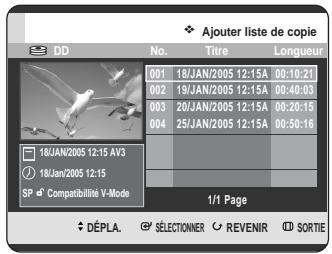
10 Appuyez sur les boutons ▲▼ pour sélectionner le titre supplémentaire que vous souhaitez copier, puis appuyez sur le bouton OK.
Répétez les étapes 8~10 pour sélectionner un titre que vous souhaitez copier.
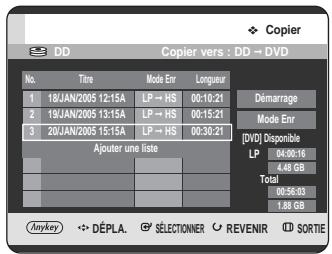
11 Appuyez sur les boutons OK ou pour sélectionner Démarrage, puis appuyez sur le bouton OK.
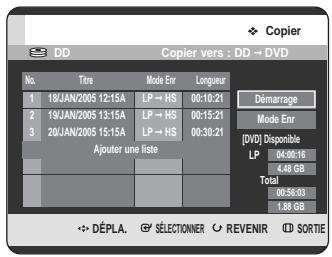
Les listes de titres ajoutées dans la liste de copies sont alors copiées. Pour annuler la copie en cours, appuyez sur le bouton CANCEL.
REMARQUE
Si la liste de copies contient au moins un titre ne pouvant pas être copié rapidement, l'étape 9 décrite page 113 est effectuée. Sinon, elle effectue l'étape 9-1 décrite page 113.
Suppression d'un titre non souhaité dans la liste de copie
Pour la configuration, suivez les étapes 1 à 7 des pages 114 et 115.
8 Appuyez sur les boutons ▲▼ pour sélectionner le titre que vous souhaitez supprimer à partir de l'écran de copie.
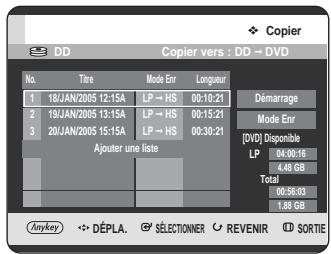
9 Appuyez sur le bouton ANYKEY. Appuyez sur les boutons ▲▼ pour sélectionner Supprimer, puis appuyez sur le bouton OK ou ▷. Le message “Souhaitez-vous supprimer ?” s'affiche.
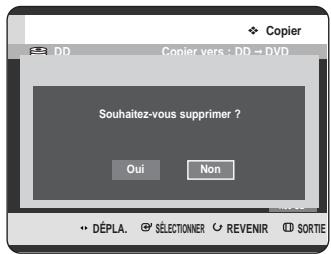
10 Appuyez sur les boutons ◀▶ pour sélectionner Oui, puis appuyez sur le bouton OK. Le titre sélectionné est supprimé.
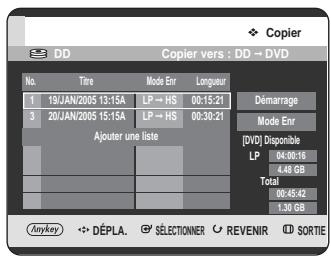
Prévisualisation d'un titre sélectionné dans la liste de copie
Pour la configuration, suivez les étapes 1 à 7 des pages 114 et 115.
8 Appuyez sur les boutons ▲▼ pour sélectionner le titre que vous souhaitez prévisualiser sur l'écran de copie.
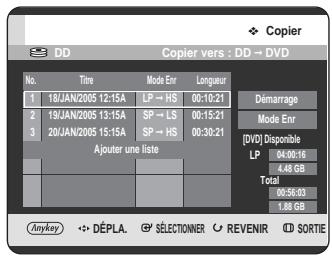
9 Appuyez sur le bouton ANYKEY. Appuyez sur les boutons ▲▼ pour sélectionner Aperçu, puis appuyez sur le bouton OK ou ▷. Vous pouvez prévisualiser le titre sélectionné dans la fenêtre d'affichage située au milieu de l'écran.
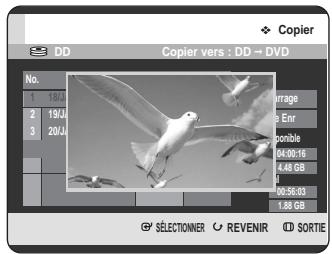
10 Appuyez sur le bouton RETURN pour quitter le mode Aperçu.
Sélection du mode d'enregistrement pour chaque titre dans la liste de copie
Vous pouvez copier plusieurs titres tout en réglant des modes d'enregistrement différents pour chaque titre.
Pour la configuration, suivez les étapes 1 à 7 des pages 114 et 115.
8 Appuyez sur les boutons ▲▼ pour sélectionner le titre dont vous souhaitez changer le mode d'enregistrement sur l'écran de copie.
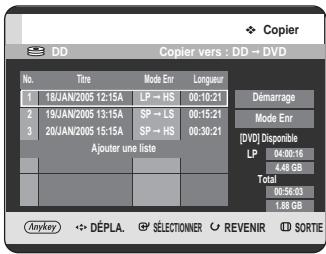
9 Appuyez sur le bouton ANYKEY. Appuyez sur les boutons ▲▼ pour sélectionner Mode Enr, puis appuyez sur le bouton OK ou ▷.
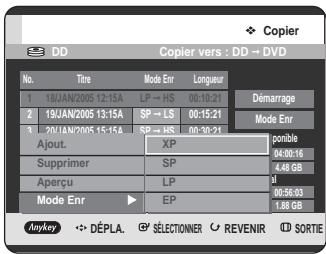
10 Appuyez sur les boutons ▲▼ pour sélectionner le mode d'enregistrement souhaité puis appuyez sur le bouton OK ou ▷. 11 Répétez les étapes 9 à 11 pour sélectionner le titre dont le mode d'enregistrement est à modifier. Pour ce qui est du reste de la procédure de copie, vous pouvez suivre la description figurant sur les pages 112 et 113.
Changement du mode d'enregistrement de tous les titres dans la liste de copie
Vous pouvez copier plusieurs titres tout en réglant le même mode d'enregistrement pour tous les titres.
Pour la configuration, suivez les étapes 1 à 7 des pages 114 et 115.
8 Sélectionnez le Mode Enr à droite de l'écran à l'aide des boutons ▲▼▲▶, puis appuyez sur le bouton OK.
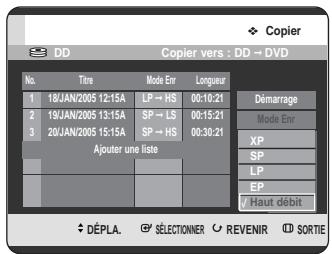
9 Appuyez sur les boutons ▲▼ pour sélectionner le mode d'enregistrement souhaité puis appuyez sur le bouton OK.
Pour ce qui est du reste de la procédure de copie, vous pouvez suivre la description figurant sur les pages 112 et 113.
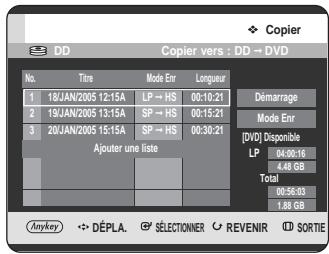
Copie d'un DVD sur le disque dur

Utilisation du bouton TITLE LIST
1 Appuyez sur le bouton OPEN/CLOSE et placez un disque enregistrable sur le tiroir disque. 2 Appuyez sur le bouton OPEN/CLOSE pour fermer le tiroir disque. 3 Appuyez sur le bouton TITLE LIST, appareil en mode Stop ou Lecture. L'écran Liste de Titres s'affiche.
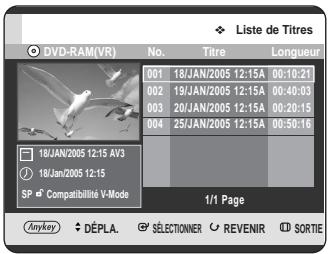
Utilisation du bouton MENU.
- Appuyez sur le bouton MENU, appareil en mode Stop ou Lecture.
- Appuyez sur les boutons ▲▼ pour sélectionner Titre, puis appuyez sur le bouton OK ou ▷.
- Appuyez sur les boutons ▲▼ pour sélectionner Liste de titres, puis appuyez sur le bouton OK ou ▶. L'écran Liste de Titres s'affiche.
4 Appuyez sur les boutons ▲▼ pour sélectionner le titre que vous souhaitez copier.
Pour vous déplacer vers d'autres pages, appuyez sur les boutons SAUTER ( ).
SAUTER ( ) : page précédente de la liste de titres
5 Appuyez sur le bouton ANYKEY.
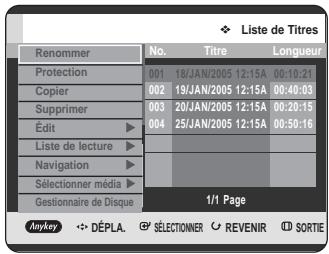
6 Appuyez sur les boutons ▲▼ pour sélectionner Copier, puis appuyez sur le bouton OK ou ►. L'écran Copier s'affiche.
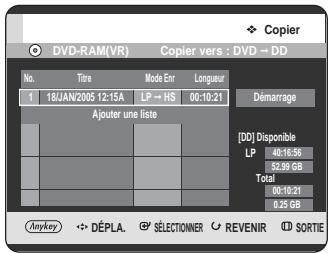
- À propos du bouton COPY -
À l'aide des boutons ▲▼, sélectionnez dans la liste de titres celui que vous souhaitez copier et appuyez sur le bouton COPY de la télécommande. Vous pouvez ainsi accéder à l'écran de copie.
- Pendant la lecture, vous pouvez également copier le titre en appuyant sur le bouton COPY.
7 Appuyez sur les boutons OK ou ► pour sélectionner Démarrage, puis appuyez sur le bouton OK.
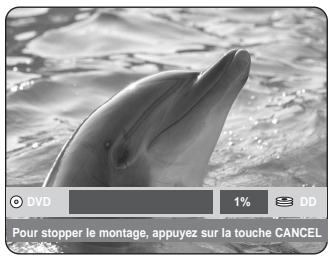
8 Lorsque la copie a été réalisée avec succès, le message « Le titre a été copié avec succès. » s'affiche.
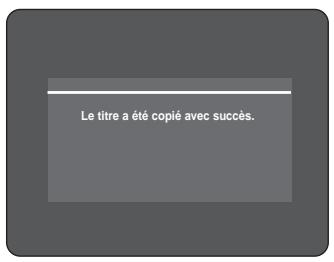
- Copie simultanée de plusieurs titres - Identique au fonctionnement du disque dur (voir page 114)
- Suppression d'un titre non souhaité dans la liste de copie - Identique au fonctionnement du disque dur (voir page 116)
- Prévisualisation d'un titre sélectionné dans la liste de copie - Identique au fonctionnement du disque dur (voir page 116)

Il n'est plus possible de copier aucun titre en mode DVD-R et DVD-RW (Mode V) finalisé. Il n'est pas possible de copier un DVD-VIDEO sur le disque dur. - Seules des vidéos seront copiées à partir des listes de titres ou des listes de lecture incluant des images fixes. La copie haut débit à partir d'un DVD-RAM ou d'un DVD-RW (Mode VR) est disponible. Lorsque vous effectuez la copie d'un DVD-RW (mode V)/-R vers un disque dur, la copie rapide est impossible. Le mode d'enregistrement ne peut pas être changé lorsque vous copiez un titre d'un DVD sur le disque dur.
Spécifications de copie du contenu
| Contenu | DVD → HDD (Disque dur) |
| Titre matériel enregistré | Pris en charge |
| Titre protégé contre la copie | Non pris en charge |
| Titre valable pour une seule copie | Non pris en charge |
Copie de fichiers MP3 ou JPEG à partir d'un disque sur le disque dur
Copie de fichiers
1 Insérez le disque au format JPEG ou MP3 dans le tiroir disque. 2 Appuyez sur le bouton OPEN/CLOSE pour fermer le tiroir disque. Attendez la disparition de LOAD sur l'affichage en façade. Vérifiez que le disque dispose de suffisamment d'espace pour l'enregistrement. 3 Appuyez sur les boutons ▲▼ pour sélectionner Musique ou Photo, puis appuyez sur le bouton OK ou ▷. La liste de fichiers MP3 ou JPEG s'affiche.
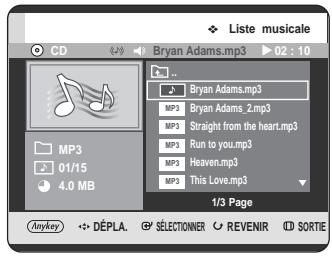
4 Appuyez sur les boutons ▲▼ pour sélectionner les fichiers MP3 ou JPEG que vous souhaitez copier, puis appuyez sur le bouton ANYKEY.
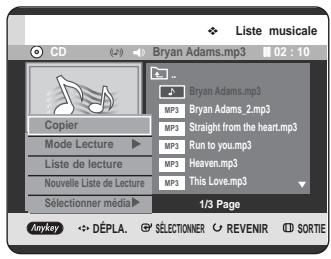
5 Appuyez sur les boutons ▲▼ pour sélectionner Copier, puis appuyez sur le bouton OK ou ▷. La copie des fichiers démarre. La copie d'un seul fichier ne peut pas être annulée. Lorsque vous ne copiez qu'un seul fichier à partir d'un disque sur le disque dur, ce fichier est classé dans le dossier Musique/Photo du disque dur.
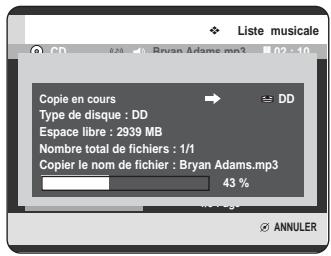
Copie de dossiers
1 Insérez un disque (JPEG ou MP3) dans le tiroir disque. 2 Appuyez sur les boutons ▲▼ pour sélectionner Musique ou Photo, puis appuyez sur le bouton OK ou ▷.
Les dossiers MP3 ou JPEG s'affichent.
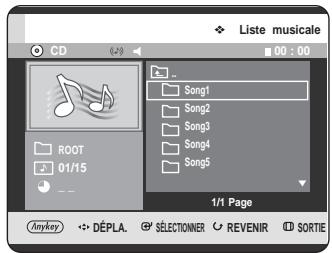
3 Appuyez sur les boutons ▲▼ pour sélectionner les dossiers MP3 ou JPEG que vous souhaitez copier, puis appuyez sur le bouton ANYKEY.
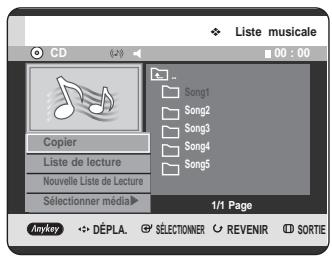
4 Appuyez sur les boutons ▲▼ pour sélectionner Copier, puis appuyez sur le bouton OK ou ▷. La copie des fichiers démarre.
Les sous-dossiers ainsi que les fichiers du dossier sélectionné sont copiés.
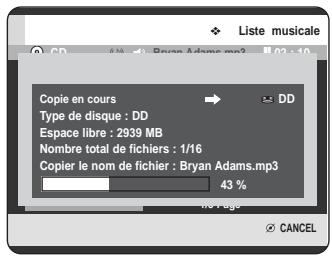
Si vous appuyez sur le bouton CANCEL durant la copie de dossiers, cette procédure sera annulée lorsque la copie du fichier en cours sera terminée. Pour des fichiers MP3, un maximum de 1500 fichiers et de 1000 sous-dossiers peut être copié dans un dossier. Pour des fichiers JPEG, un maximum de 4500 fichiers et de 1000 sous-dossiers peut être copié dans un dossier. - Les fichiers portant un nom .mp3 .jpg sont automatiquement renommés en tant que 01.mp3/ *01.jpg et ensuite copiés. - Jusqu'à 999 copies peuvent porter le même nom. Il n'est pas possible de copier un CD audio. Des fichiers MP3 ou JPEG ne peuvent être copiés qu'à partir d'un disque vers le disque dur. - Les tailles du fichier original sur le disque et de sa copie sur le disque dur peuvent varier légèrement en raison du système de fichiers.
Spécifications de copie du contenu
| Contenu | HDD → HDD (Disque dur) | DVD → HDD (Disque dur) |
| Fichier MP3 | Non pris en charge | Pris en charge |
| Fichier JPEG照片 | Non pris en charge | Pris en charge |
| DivX | Non pris en charge | Non pris en charge |
Gestionnaire de disque
Modification du nom du disque
Procédez comme suit pour donner un nom à un disque.


1 Appuyez sur le bouton ANYKEY, appareil en mode Stop.
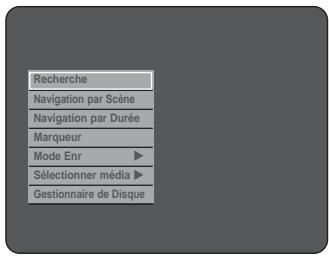
2 Appuyez sur les boutons ▲▼ pour sélectionner Gestionnaire de Disque, puis appuyez sur le bouton OK ou ▷.
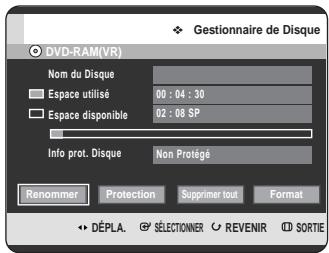
3 Appuyez sur les boutons ▲▼ pour sélectionner Renommer, puis appuyez sur le bouton OK. L'écran Renommer s'affiche.
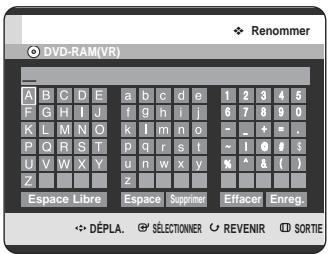
4 Sélectionnez les caractères nécessaires à l'aide des boutons ▲▼ ◀▶, puis appuyez sur le bouton OK.
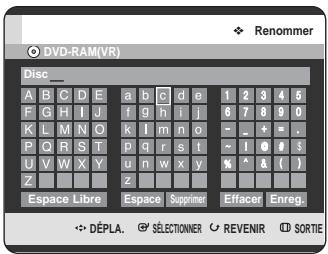
5 Appuyez sur les boutons ▲▼ ◀ pour sélectionner Enreg., puis appuyez sur le bouton OK. Un nom est donné au disque.
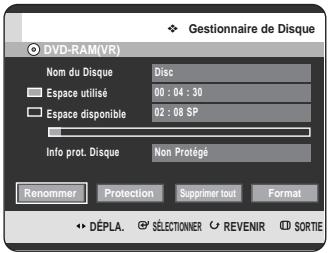

Il est possible que vous deviez effacer la protection du disque avant de commencer l'édition. En fonction du type de disque, l'écran affiché peut différer.
Protection d'un disque
Cette protection vous permet de protéger vos disques contre le formatage ou la suppression suite à des opérations involontaires.


1 Appuyez sur le bouton ANYKEY, appareil en mode Stop.
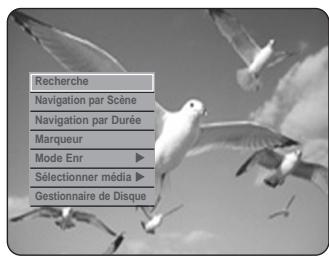
2 Appuyez sur les boutons ▲▼ pour sélectionner Gestionnaire de Disque, puis appuyez sur le bouton OK ou ▷.
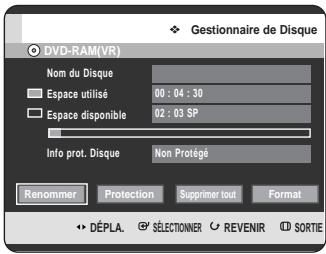
3 Appuyez sur les boutons ◀ pour sélectionner Protection, puis appuyez sur le bouton OK.
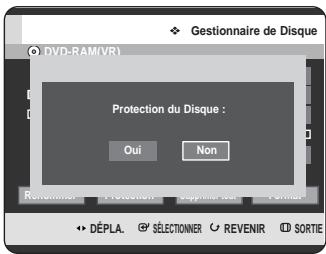
4 Appuyez sur les boutons ◀ pour sélectionner Oui, puis appuyez sur le bouton OK.
1 Formatage d'un disque
Pour formater un disque, respectez ces instructions. La protection du disque doit également être supprimée.


1 Appuyez sur le bouton ANYKEY, appareil en mode Stop.
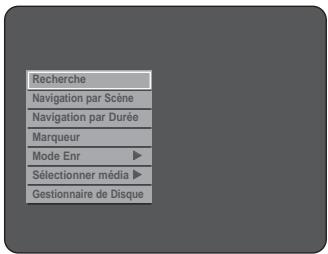
2 Appuyez sur les boutons ▲▼ pour sélectionner Gestionnaire de Disque, puis appuyez sur le bouton OK ou ▷.
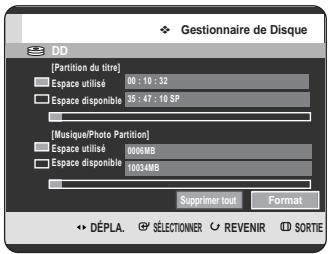
3 Appuyez sur les boutons ◄ pour sélectionner Format, puis appuyez sur le bouton OK.
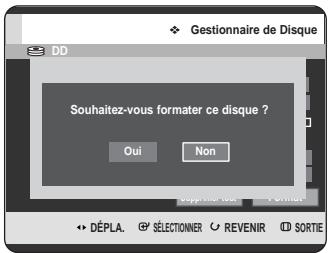
Disque dur/DVD-RAM
- Vous serez sollicité par le message de confirmation "Souhaitez-vous formater ce disque ?"
- Si vous sélectionnez Oui, vous serez sollicité par le message de confirmation "Toutes les données vont être supprimées. Souhaitez-vous continuer ?".
DVD-RW
- Vous serez sollicité par le message de confirmation "Choisissez le format d'enregistrement du DVD-RW".
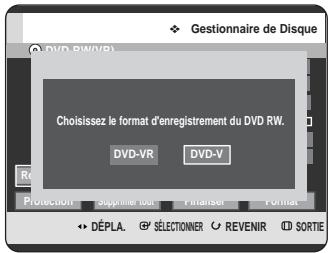
4 Appuyez sur les boutons ◄ pour sélectionner Oui, puis appuyez sur le bouton OK. Le disque est formaté.
Les DVD-VR et les DVD-V sont définis en fonction de leur format d'enregistrement.
| DVD-VR | DVD-V | |
| DISQUE | DVD-RAM | DVD-RW |
| DVD-RW | DVD-R |
Suppression de tous les titres/des fichiers de musique/des fichiers de photos

1 Appuyez sur le bouton ANYKEY, appareil en mode Stop.
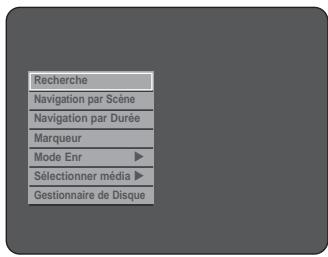
2 Appuyez sur les boutons ▲▼ pour sélectionner Gestionnaire de Disque, puis appuyez sur le bouton OK ou ▷.
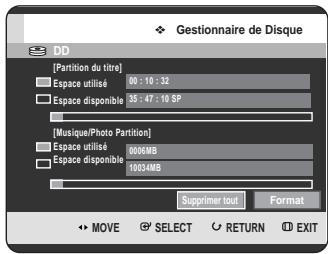
3 Appuyez sur les boutons ◄ pour sélectionner Supprimer tout, puis appuyez sur le bouton OK.
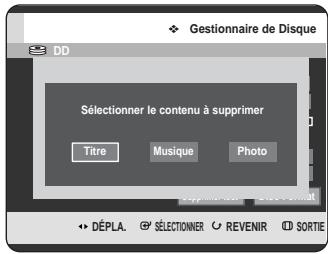
- En présence d'une entrée protégée : La fonction Supprimer toutes les listes de titres ne fonctionne pas. Néanmoins, s'il y a un titre contenant une image fixe, cette fonction ne sera pas opérationnelle. Si vous souhaitez supprimer une entrée protégée, désactive sa protection dans l'élément Verrouiller.
4 Appuyez sur les boutons ◄ pour sélectionner Titre, Musique ou Photo, puis appuyez sur le bouton OK.
Titre
Musique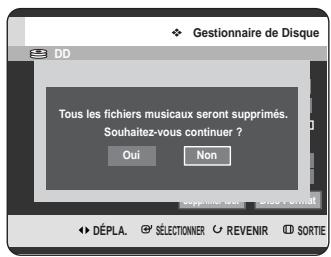
Photo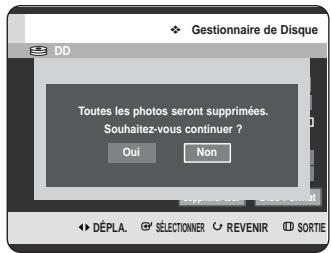
5 Appuyez sur les boutons ◀ ▶ pour sélectionner Oui, puis appuyez sur le bouton OK.
Toutes les listes de titres, les fichiers de musique ou les fichiers de photos sont supprimés.
Suppression de toutes les listes de titres


1 Appuyez sur le bouton ANYKEY, appareil en mode Stop.
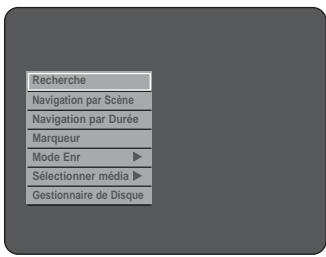
2 Appuyez sur les boutons ▲▼ pour sélectionner Gestionnaire de Disque, puis appuyez sur le bouton OK ou ▶.
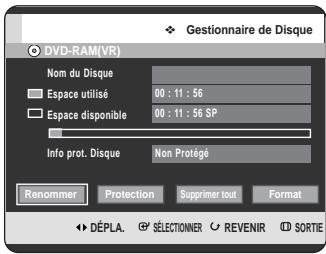
3 Appuyez sur les boutons ◀ ▶ pour sélectionner Supprimer tout, puis appuyez sur le bouton OK.
- Vous serez sollicité par le message de confirmation "Souhaitez-vous supprimer toutes les listes de titres ?".
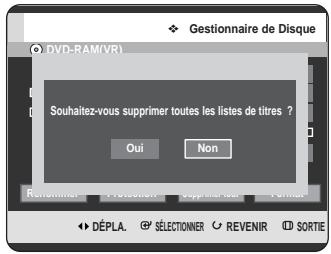
- En présence d'une entrée protégée : La fonction Supprimer toutes les listes de titres ne fonctionne pas. Néanmoins, s'il y a un titre contenant une image fixe, cette fonction ne sera pas opérationnelle. Si vous souhaitez supprimer une entrée protégée, désactivez sa protection dans l'élément Verrouiller.
- Lorsque vous utilisez un DVD-RAM protégé, les données ne peuvent être supprimées du disque.
4 Appuyez sur les boutons ◀ ▶ pour sélectionner Oui, puis appuyez sur le bouton OK. Toutes les listes de titres sont supprimées.
Finalisation d'un disque
Après avoir enregistré les titres sur un disque DVD-RW/DVD-R avec votre GRAVEUR DE DVD AVEC DISQUE DUR, vous devez finaliser le disque avant de pouvoir le lire sur d'autres appareils.


1 Appuyez sur le bouton ANYKEY, appareil en mode Stop.
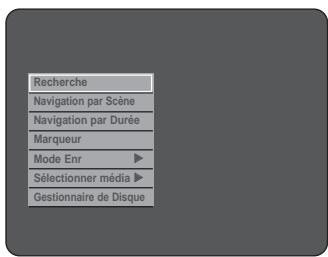
2 Appuyez sur les boutons ▲▼ pour sélectionner Gestionnaire de Disque, puis appuyez sur le bouton OK ou ▷.
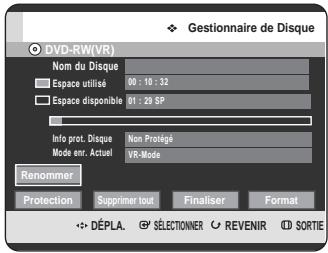
3 Appuyez sur les boutons ▲▼◀ pour sélectionner Finaliser, puis appuyez sur le bouton OK ou ▶. Vous serez sollicité par le message de confirmation "Souhaitez-vous finaliser ce disque ?".
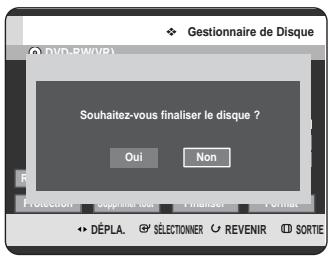
Si vous sélectionnez Oui, vous serez sollicité par le message de confirmation "Le disque sera finalisé. Souhaitez-vous continuer ?".
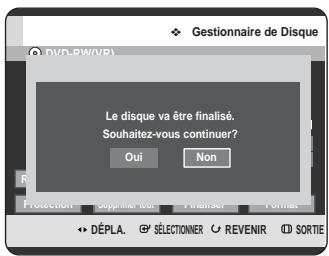
4 Appuyez sur les boutons ◀ pour sélectionner Oui, puis appuyez sur le bouton OK. Le disque est finalisé.
REMARQUE
Une fois le disque finalisé, vous ne pouvez plus supprimer des entrées dans la liste d'enregistrements. Une fois finalisé, le DVD-R/DVD-RW (mode V) fonctionne de la même manière qu'un DVD-Vidéo. En fonction du type de disque, l'écran affiché peut différer. La durée de finalisation peut différer en fonction du volume de données enregistré sur le disque. - Les données du disque seront endommagées si le graveur est éteint pendant le processus de finalisation. Le disque ne peut pas être finalisé s'il contient des fichiers musicaux ou JPEG.
Non finalisation d'un disque (mode VVR)

1 Appuyez sur le bouton ANYKEY, appareil en mode Stop.
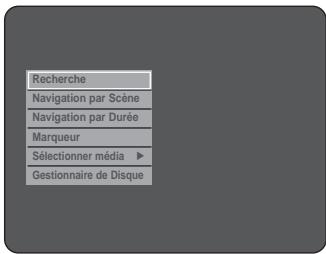
2 Appuyez sur les boutons ▲▼ pour sélectionner Gestionnaire de Disque, puis appuyez sur le bouton OK ou ▷.
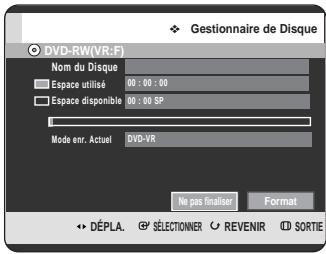
3 Appuyez sur les boutons ◀ pour sélectionner Non finaliser, puis appuyez sur le bouton OK.
Vous serez sollicité par le message de confirmation "Souhaitez-vous ne pas finaliser le disque ?".
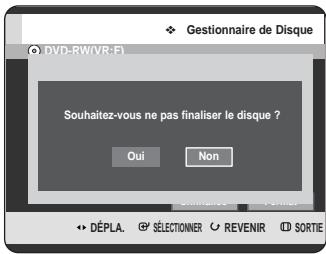
Si vous sélectionnez Oui, vous serez sollicité par le message de confirmation "Le disque ne sera pas finalisé. Souhaitez-vous continuer ?".
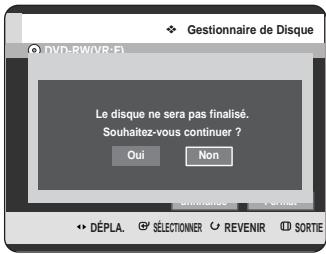
4 Appuyez sur les boutons ◀ pour sélectionner Oui, puis appuyez sur le bouton OK.
Le disque n'est pas finalisé.
REMARQUE
- Un DVD-RW peut être finalisé ou non finalisé en mode video.
| Finalisé | Non finalisé | |
| Marque | DVD-Viséo (RW) | DVD-RW(V) |
| Fonctionnement | Identique à celui d'un DVD-Viséo | Des enregistements, une protection et une suppression complémentaires sont possibles. |
- Un DVD-RW peut être finalisé ou non finalisé en mode VR.
| Finalisé | Non finalisé | |
| Marque | DVD-RW(VR:F) | DVD-RW(V) |
| Fonctionnement | Des enregistrements une suppression, une modification et une protection complémentaires sont possibles. | Des enregistrements, unesuppression une modification et une protection complémentaires sont impossibles. |
Fiche technique
Dépannage
Si votre appareil connaît des dysfonctionnements, passez en revue les points de contrôle avant de contacter un centre de service après-vente agréé Samsung.
Alimentation
L'entrée s'affiche pendant un instant à la mise sous tension.

Point de contrôle 1
Le GRAVEUR DE DVD AVEC DISQUE DUR nécessite quelques minutes pour s'initialiser et l'entrée s'affiche durant environ 10 secondes après la mise sous tension.
Enregistrement
Impossible d'enregistrer des programmes télévisés.

Point de contrôle 1
Vérifiez si le cordon d'alimentation est correctement branché dans la prise d'alimentation.
Point de contrôle 2
Avez-vous correctement réglé les paramètres des chaînes sur votre GRAVEUR DE DVD AVEC DISQUE DUR ?
Point de contrôle 3
Vérifiez l'espace libre sur votre disque dur/HDD/DVD-RAM/-RW/-R.
J'appuie sur le bouton REC mais je n'obtiens rien en réponse.

Point de contrôle 1
L'enregistrement n'est possible que pour le disque dur/les disques HDD/DVD-RAM/-RW/-R. Si un programme est protégé contre la copie, il ne peut pas être enregistré.
Dépannage 128
Caractéristiques 132
Lecture
Impossible de lire le disque.

Point de contrôle 1
Vérifiez si le disque est inséré correctement, face étiquetée vers le haut.
Point de contrôle 2
Vérifiez le code régional du disque DVD.
Point de contrôle 3
Ce GRAVEUR DE DVD AVEC DISQUE DUR ne lit pas certains types de disques. (Reportez-vous aux pages 6, 46).
L'icône ⊗ apparaît à l'écran.

Point de contrôle 1
Vous ne pouvez pas utiliser cette opération ou cette fonction du fait de l'une des raisons suivantes :
(1) Notre disque DVD la restreint. (2) Notre disque DVD ne prend pas en charge cette fonction (par exemple : les angles) (3) La fonction n'est pas disponible pour le moment. (4) Vous avez demandé un titre, un chapitre ou une heure de balayage hors limites.
Les paramètres du mode lecture sont différents des paramètres configurés dans le menu Paramètres.

Point de contrôle 1
Le disque ne prend pas en charge toutes les fonctions sélectionnées.
Dans ce cas, certains paramètres configurés dans le menu des paramètres peuvent ne pas fonctionner correctement.
Impossible de changer le format d'image.

Point de contrôle 1
Le format d'image est fixe pour les disques DVD. (Reportez-vous aux pages 40 et 41)
La fonction d'angle ne fonctionne pas en cours de lecture d'un disque DVD.

Point de contrôle 1
La fonction angle est disponible uniquement lorsque le disque contient des images prises selon différents angles de vue.
La fonction d'angle ne fonctionne pas en cours de lecture d'un disque DVD.

La langue audio et la langue de sous-titrage sont propres au disque. Seules les langues audio et de sous-titrage contenues dans le disque DVD sont disponibles et affichées dans le menu du disque.
Impossible de copier le titre ou le fichier dans un autre mode.

Les disques DVD encodés avec une protection contre la copie ne peuvent pas être copiés sur le disque dur.
Reportez-vous aux "Spécifications de copie du contenu" page 5 pour vérifier si la copie est prise en charge.
Vidéo
Le disque tourne, mais aucune image ou des images de mauvaise qualité s'affichent.

Assurez-vous que les paramètres Vidéo sont réglés correctement. (Reportez-vous aux pages 40 et 41)
Vérifiez si le disque est endommagé ou si des corps étrangers se sont déposés sur le disque.
Certains disques d'une qualité médiocre peuvent ne pas être lus correctement.
Point de contrôle 4
Si la scène passe de l'ombre à la lumière rapidement, l'écran peut temporairement trembler verticalement, mais il ne s'agit pas d'un défaut.
Son
Absence de son.

Point de contrôle 1
Êtes-vous en train de visualiser un programme en mode lent ou en saut ? Si vous lisez un programme à une vitesse autre que la vitesse normale, vous n'entendrez aucun son.
Point de contrôle 2
Vérifiez les branchements et les paramètres. (Reportez-vous aux pages 22, 39)
Point de contrôle 3
Vérifiez si le disque est endommagé. Nettoyez le disque, si nécessaire.
Point de contrôle 4
Vérifiez si le disque est inséré correctement, face étiquetée vers le haut.
Aucune sortie audio.

Point de contrôle 1
Vérifiez si vous avez sélectionné les options de sortie numérique correctes dans le menu Options de sortie audio. (Reportez-vous à la page 39)
Enregistrement programmé
Le voyant de la minuterie clignote

Point de contrôle 1
Vérifiez qu'il y a suffisamment d'espace sur le disque ou le disque dur pour effectuer l'enregistrement.
Point de contrôle 2
Vérifiez si le disque actuel peut être enregistré ou non. Assurez-vous de vérifier cela avant l'heure de départ de l'enregistrement.
L'enregistrement programmé ne fonctionne pas correctement.

Point de contrôle 1
Vérifiez à nouveau les paramètres d'heure d'enregistrement et d'heure de fin.
Point de contrôle 2
L'enregistrement sera annulé en cas de coupure de courant ou autre cause d'arrêt similaire durant l'enregistrement.
HDMI
Aucune sortie HDMI.

Point de contrôle 1
Vérifiez que l'appareil est bien en mode Stop (Arrêt). Vous pouvez sélectionner la sortie HDMI en mode Stop (Arrêt).
Point de contrôle 2
Vérifiez la connexion entre le téléviseur et la prise HDMI de l'enregistreur DVD.
Point de contrôle 3
Vérifiez que votre téléviseur prend en charge le système HDMI.
Point de contrôle 4
Si l'image qui s'affiche à l'écran est brouillée, cela signifie que le téléviseur ne prend pas en charge le système de protection du contenu numérique à large bande passante HDCP.
Écran de sortie HDMI anormal.

Point de contrôle
S'il y a un bruit de neige à l'écran, cela peut signifier que le téléviseur n'est pas compatible avec le HDCP (High-bandwidth Digital Content Protection).
Scintillement à la sortie HDMI

Point de contrôle
Vérifiez que votre téléviseur est correctement configuré.
Point de contrôle 2
Veuillez vous reporter à votre manuel d'utilisation pour plus de détails.
Télécommande
La télécommande ne fonctionne pas.

Point de contrôle
Dirigez la télécommande vers le capteur de télécommande sur votre GRAVEUR DE DVD AVEC DISQUE DUR. Choisissez une distance correcte. Éliminez les obstacles entre votre GRAVEUR DE DVD AVEC DISQUE DUR et la télécommande.
Point de contrôle 2
Vérifiez si les piles sont usées.
Point de contrôle 3
Vérifiez le bouton de sélection TV/DVD.
Point de contrôle 4
Vérifiez si le bouton de commande du téléviseur est sélectionné ou non.
Autres
J'ai oublié mon mot de passe pour le contrôle parental.

Point de contrôle 1
Appuyez et maintenez enfoncé le bouton
situé en façade du graveur pendant plus de 5 secondes sans disque à l'intérieur.
Tous les paramètres y compris le mot de passe sont réinitialisés sur les réglages d'usine. Ne l'utilisez qu'en cas d'absolue nécessité. (Notez que cette fonction n'est possible que lorsqu'aucun disque n'est inséré.)
Est-il possible de changer un signal de sous-titrage et un signal audio sur un disque enregistré ?

Point de contrôle 1
Un disque enregistré est lu uniquement avec le signal de sous-titrage et le signal audio sélectionnés lors de l'enregistrement.
Autres problèmes.

Point de contrôle 1
Lisez la table des matières, puis localisez et cliquez sur le chapitre correspondant à votre problème, respectez les instructions fournies.
Point de contrôle 2
Débranchez et rebranchez votre GRAVEUR DE DVD AVEC DISQUE DUR.
Point de contrôle 3
Si le problème persiste, contactez le centre de service après-vente Samsung le plus proche.
Caractéristiques
| Généralités | Alimentation | CA 220-240V, 50Hz | |
| Consommation d'énergie | 45 Watts | ||
| Poids | 4,2 Kg | ||
| Dimensions | 430 mm (L) x 255mm (P) x 79mm (H) | ||
| Température d'exploitation | De +5°C à +35°C | ||
| Autres exigences | Maintenez l'apparil de niveau lors du fonctionnement. Humidité de fonctionnement inférieure à 75% | ||
| Entrée | Vidéo | Vidéo composite : 1,0 V p-p avec une charge de 75 sync. négative | |
| Audio | Niveau d'entrée audio maxi. : 2Vrms | ||
| Entrée DV | Prise compatible IEEE 1394 (4 broches) | ||
| Canaux recevables | PAL-B/G, SECAM-L/L' | ||
| Prise Péritel | AV1 (Péritel TV) | Vidéo : Composite, Audio : analogique | |
| AV2 (Péritel externe) | Vidéo : Composite, Audio RVB : analogique | ||
| Sortie | Audio | 2 prises de sortie analogique | |
| Sortie audio numérique optique/coaxiale | |||
| Vidéo | Vidéo composite : 1 prise de sortie vidéo | ||
| 1 sortie S-Viséo ((Y:1,0Vp-p, C:0,286Vp-p avec une charge de 75 ) | |||
| 1 sortie composant (Y : 1,0Vp-p, Pb : 0,70Vp-p, Pr : 0,70Vp-p avec une charge de 75 ) | |||
| HDMI/DVI (576p) | |||
| Prise Péritel | AV1 (Péritel TV) | Vidéo : Composite, Audio RVB : analogique | |
| Enregistrement | Format de compression d'image | MPEG II | |
| Format de compression audio | Dolby Digital 2 canaux/256Kbps, MPEG II | ||
| Qualité d'enregistrement | XP (environ 8,5Mbps), SP (environ 4,5Mbps), LP (environ 2,5Mbps), | ||
| EP (environ 1,6Mbps ou environ 1,2Mbps) | |||
| Réponse de la fréquence audio | 20 Hz~20 kHz | ||
| Capacité du disque dur | 160 GB | ||
Sortie audio
Pour les disques DVD, des signaux audio enregistrés à une fréquence d'échantillonnage de 96 kHz sont convertis et transmis vers une sortie numérique à 48 kHz.
| Type de disque | DVD | CD AUDIO (CD-DA) |
| Sortie audio analogique | 48 / 96kHz | 44,1kHz |
| Sortie audio numérique | 48kHz | 44,1kHz |
Cher Client,
Nous vous remercions d'avoir acheté un produit SAMSUNG.
Au cas où vous auriez besoin de notre service après-vente, nous vous invitons à retourner ce produit au revendeur qui en a effectué la vente.
Si vous avez un problème, n'hésitez pas à nous contacter à l'adresse suivante :
SAMSUNG SERVICE
Paris Nord 2
66, rue des Vanesses
BP 50116 Villepinte
95950 ROISSY CDG CEDEX
FRANCE
Tél : 08 25 08 65 65 / Fax : 01 48 63 06 38
http://www.samsungservices.com
GARANTIE
Sans préjudice de la garantie légale du fabricant ou du vendeur conformément à l'article 1641 du Code Civil, la société SAMSUNG applique les garanties suivantes :
Par la présente carte, SAMSUNG ELECTRONICS FRANCE garantit que ce produit est exempt de défaut de matière et de fabrication existant lors de l'acquisition par le client chez un distributeur pour un délai d'un an (pièces et main d'œuvre), pour les appareils audio, vidéo, télévision et micro-ondes.
La période de garantie commence le jour de l'achat de l'appareil.
Elle n'est en aucun cas prolongée par l'échange de l'appareil.
Si ce produit s'avère défectueux pendant la période de garantie en raison de matière ou de fabrication incorrecte, le distributeur prendra en charge le produit ou, à défaut, SAMSUNG ELECTRONICS FRANCE dans les conditions exposées ci-après.
Les filiales de SAMSUNG ELECTRONICS CORP., ainsi que ses distributeurs et les stations techniques agréées des autres états membres de l'UE honoreront aussi cette garantie selon les termes et conditions en vigueur dans le pays où est demandée la réparation.
- La garantie sera seulement assurée si la facture d'achat et la carte de garantie remises au consommateur par le distributeur sont présentées et si elles mentionnent :
a) Le nom de l'acheteur, b) Le nom, l'adresse et le cachet du distributeur, c) Le nom du modèle et le numéro de série du produit acquis, d) La date d'acquisition de ce produit.
- SAMSUNG ELECTRONICS FRANCE se réserve le droit de refuser la garantie si tout ou partie de ces mentions a été enlevé ou modifié après l'acquisition du produit par le client chez le distributeur.
- Ce produit ne sera jamais considéré comme défectueux en matière ou en fabrication s'il doit être adapté, changé ou réglé afin d'être conforme aux standards techniques ou de sécurité nationaux ou locaux en vigueur dans tout autre pays que celui pour lequel il a été fabriqué à l'origine.
Cette garantie ne s'applique pas :
a) À ces adaptations, changements ou réglages qu'ils soient exécutés de façon correcte ou pas, b) Aux dommages qui en résulteraient.
- Cette garantie ne couvre pas les cas suivants :
A. Les contrôles périodiques, l'entretien, la réparation et le remplacement de pièces par suite d'usure normale ; B. Les frais et les risques de transport directs ou indirects à la mise en œuvre de la garantie de ce produit ; C. Le dommage du produit résultant :
1) D'abus et de mauvais usage, en particulier mais non de façon exclusive à :
a. La négligence ou faute d'utilisateur (utilisation contraire aux instructions ou non prévue, fausse manœuvre, chute, cassure, fêlure accidentelle), etc. b. L'installation ou l'utilisation de ce produit en contradiction avec les standards techniques ou de sécurité en vigueur dans le pays où le produit est utilisé ;
2) De réparations faites par des réparateurs non agréés ; 3) D'accidents, de cas de force majeure ou de toute autre cause hors du contrôle de SAMSUNG ELECTRONICS FRANCE, en particulier mais non de façon exclusive : la foudre, l'inondation, l'incendie, les troubles publics, des piles qui ont coulé, une mauvaise ventilation, etc.
5. Cette garantie ne limite aucunement les droits statutaires du client sous les lois nationales en vigueur. Faute de lois nationales en vigueur, cette garantie ou son application dans l'UE sera l'unique et exclusif recours légal du client et ni SAMSUNG ELECTRONICS CORP., ni ses filiales ne seront tenus pour responsables des dommages directs ou indirects résultant d'une infraction aux conditions de garantie ci-dessus.
SAMSUNG ELECTRONICS FRANCE
Cet appareil est distribué par :
SAMSUNG
ELECTRONICS
Pour toute information ou tout renseignement complémentaire sur nos produits, notre service consommateurs est à votre disposition au :

N° Indigo 0825086565
0,15 € TTC/MN
Vous pouvez également vous connecter à notre site Internet : http://www.samsung.fr
Cet appareil est garanti un an pièces et main d'œuvre pour la France (métropolitaine).
La facture d'achat faisant office de bon de garantie.
Comment éliminer ce produit
(déchets d'équipements électriques et électroniques)


(Applicable dans les pays de l'Union Européenne et aux autres pays européens disposant de systèmes de collecte sélective)
Ce symbole sur le produit ou sa documentation indique qu'il ne doit pas être éliminé en fin de vie avec les autres déchets ménagers. L'élimination incontrôlée des déchets pouvant porter préjudice à l'environnement ou à la santé humaine, veuillez le séparer des autres types de déchets et le recycler de façon responsable. Vous favoriserez ainsi la réutilisation durable des ressources matérielles.
Les particuliers sont invités à contacter le distributeur leur ayant vendu le produit ou à se renseigner auprès de leur mairie pour savoir où et comment ils peuvent se débarrasser de ce produit afin qu'il soit recyclé en respectant l'environnement.
Les entreprises sont invitées à contacter leurs fournisseurs et à consulter les conditions de leur contrat de vente. Ce produit ne doit pas être éliminé avec les autres déchets commerciaux.

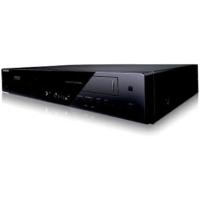
- MANUEL D'INSTRUCTIONS
- DVD-HR
- AVERTISSEMENT
- ATTENTION
- FRANÇAIS
- REMARQUE IMPORTANTE
- PRÉCAUTIONS
- CONSIGNES DE SÉCURITÉ IMPORTANTES
- PRÉCAUTIONS DE MANIPULATION
- ENTRETIEN DU CHÂSSIS
- HDD (DISQUE DUR)
- MANIPULATION DES DISQUES
- TENUE DES DISQUES
- DVD-RAM, DVD-RW ET DVD-R
- DVD-VIDÉO, AUDIO-CD
- PRÉCAUTIONS LORS DE LA MANIPULATION DES DISQUES
- STOCKAGE DES DISQUES
- SPÉCIFICATIONS DES DISQUES
- TYPE DE DISQUE
- DVD-VIDÉO
- CD AUDIO
- CD-RW/-R
- LECTURE ET ENREGISTREMENT DE DISQUE DVD-R
- LECTURE ET ENREGISTREMENT DE DISQUE DVD-RW
- LECTURE ET ENREGISTREMENT DE DISQUE DVD-RAM
- COPIE DE DISQUE
- PROTECTION CONTRE LA COPIE
- PROTECTION
- FORMAT DU DISQUE
- UTILISATION DE DISQUE MP
- UTILISATION DE DISQUE JPEG
- UTILISATION DE DISQUE MPEG
- DVD-RW (MODE VR)
- DVD-RW (MODE V)
- N'UTILISEZ PAS LES DISQUES SUIVANTS
- CONTENU
- PREMIERS PAS
- RACCORDEMENT ET CONFIGURATION
- CONFIGURATION DU SYSTÈME
- LECTURE
- ENREGISTREMENT
- MODIFICATION
- FICHE TECHNIQUE
- FONCTIONS GÉNÉRALES
- ENREGISTREMENT SUR LE DISQUE DUR
- COPIE ENTRE LE DISQUE DUR ET LE DVD
- ENREGISTREMENT ET LECTURE SIMULTANÉS
- ENREGISTREMENT ET LECTURE VIDÉO ET AUDIO NUMÉRIQUE DE HAUTE QUALITÉ
- MODE D'ENREGISTREMENT SÉLECTIONNABLE
- RÉGLAGE AUTOMATISÉ DE LA QUALITÉ POUR L'ENREGISTREMENT PROGRAMMÉ
- CRÉATION D'UN TITRE VIDÉO DVD EN UTILISANT UN DISQUE DVD-RW/-R
- COPIE DES DONNÉES À PARTIR D'UN CAMÉSCOPE NUMÉRIQUE À L'AIDE D'UNE PRISE D'ENTRÉE DV
- BALAYAGE PROGRESSIF DE HAUTE QUALITÉ
- DIVERSES FONCTIONS AVEC UNE INTERFACE UTILISATEUR FACILE À UTILISER
- LECTURE MPEG
- CERTIFICATION DIVX
- INTERFACE MULTIMÉDIA HAUTE DÉFINITION (HDMI, HIGH DEFINITION MULTIMEDIA INTERFACE)
- AVANT DE LIRE LE MANUEL D'UTILISATION
- À PROPOS DU MANUEL D'UTILISATION
- COPYRIGHT
- UTILISATION DU GRAVEUR DE DVD AVEC DISQUE DUR
- ÉTAPE 1 : SÉLECTIONNER LE TYPE DE DISQUE OU LE DISQUE DUR
- ÉTAPE 2 : FORMATER LE DISQUE POUR DÉMARRER L'ENREGISTREMENT
- UTILISATION D'UN DVD-RAM
- UTILISATION D'UN DVD-RW
- UTILISATION D'UN DVD-R
- ÉTAPE 3 : ENREGISTREMENT
- ÉTAPE 4 : LECTURE
- ÉTAPE 5 : MODIFICATION D'UN DISQUE ENREGISTRÉ
- ÉTAPE 6 : FINALISATION ET LECTURE SUR D'AUTRES COMPOSANTS DVD
- ACCESSOIRES
- PRÉPARATION DE LA TÉLÉCOMMANDE
- INSERTION DES PILES DANS LA TÉLÉCOMMANDE
- SI LA TÉLÉCOMMANDE NE FONCTIONNE PAS CORRECTEMENT
- RÉGLAGE DE LA TÉLÉCOMMANDE
- AFIN DE SAVOIR SI VOTRE TÉLÉVISEUR EST COMPATIBLE, SUIVEZ LES INSTRUCTIONS CI-DESSOUS
- FAÇADE
- AFFICHAGE EN FAÇADE
- VENTILATEUR
- DIGITAL AUDIO OUT (COAXIAL)
- SORTIE AUDIO
- SORTIE VIDÉO
- SORTIE S-VIDEO
- COMPONENT VIDEO OUT
- CONNECTEUR SORTIE PÉRITEL AV1 (TV)
- CONNECTEUR ENTREE PÉRITEL AV2 (EXT)
- HDMI OUT
- APERÇU DE LA TÉLÉCOMMANDE
- PRÉSENTATION RAPIDE
- RACCORDEMENT DU GRAVEUR DE DVD AVEC DISQUE DUR
- RACCORDEMENTS SUPPLÉMENTAIRES
- MODE DVD
- MODE TV
- ANTENNE + GRAVEUR DE DVD AVEC DISQUE DUR + DÉCODEUR EXTERNE + TÉLÉVISEUR
- AUTRE TYPE DE RACCORDEMENT DU CÂBLE DE SORTIE VIDÉO
- MODES S-VIDÉO, VIDÉO COMPOSANT ET SORTIE PROGRESSIVE
- CAS 1 : RACCORDEMENT À UNE PRISE DE SORTIE VIDÉO (COMPOSITE)
- CAS 2 : RACCORDEMENT À UNE PRISE DE SORTIE S-VIDÉO
- CAS 3 : PRISES DE SORTIE VIDÉO COMPOSANT
- AUTRE TYPE DE RACCORDEMENT DU CÂBLE DE SORTIE AUDIO
- CAS 1 : RACCORDEMENT AU TÉLÉVISEUR
- CAS 2 : RACCORDEMENT À UN AMPLIFICATEUR STÉRÉO AVEC PRISES DE SORTIE AV
- CAS 3 : RACCORDEMENT À UN AMPLIFICATEUR AV AVEC PRISE DE SORTIE NUMÉRIQUE
- RACCORDEMENT D'UN CÂBLE HDMI/DVI À UN TÉLÉVISEUR
- CAS 1 : RACCORDEMENT À UN TÉLÉVISEUR (PRISE HDMI)
- CAS 2 : RACCORDEMENT À UN TÉLÉVISEUR (PRISE DVI)
- DESCRIPTIF DU RACCORDEMENT HDMI
- POURQUOI SAMSUNG UTILISE-T-IL HDMI
- QU'EST-CE QUE LE HDCP
- RACCORDEMENT À LA PRISE D'ENTRÉE DV, AV 3 IN
- CAS 1 : RACCORDEMENT D'UN MAGNÉTOSCOPE, D'UN BOÎTIER DÉCODEUR, D'UN LECTEUR DVD OU D'UN CAMÉSCOPE AUX PRISES AV 3 IN
- CAS 2 : RACCORDEMENT D'UN CAMÉSCOPE À LA PRISE D'ENTRÉE DV IN
- NAVIGATION DANS LES MENUS À L'ÉCRAN
- BOUTON MENU
- BOUTONS ▲▼, △▶ APPUYEZ SUR CES BOUTONS
- BOUTON OK
- BOUTON RETURN
- BRANCHEMENT ET CONFIGURATION AUTOMATIQUE
- RÉGLAGE DE L'HORLOGE
- PRÉRÉGLAGE DES CANAUX AVEC LA FONCTION DE CONFIGURATION AUTOMATIQUE
- APPUYEZ SUR LE BOUTON OK, PUIS SUR LES BOUTONS ▲▼▲▶ POUR SÉLECTIONNER VOTRE PAYS
- PRÉRÉGLAGE DES CANAUX AVEC LA FONCTION DE CONFIGURATION MANUELLE
- CONFIGURATION DES OPTIONS DE LANGUE
- RÉGLAGE DE LA MISE HORS TENSION AUTOMATIQUE
- RÉGLAGE DU CM SKIP TEMPS
- RÉGLAGE DE L'HEURE DU MODE EP
- CONFIGURATION DES OPTIONS DE L'AFFICHAGE DU PANNEAU
- CRÉATION AUTOMATIQUE DES CHAPITRES
- CONFIGURATION DES OPTIONS NICAM
- ENREGISTREMENT DIVX(R)
- CONFIGURATION DES OPTIONS AUDIO
- SORTIE NUMÉRIQUE
- DTS
- COMPRESSION DYNAMIQUE
- COMPATIBILITÉ MODE V
- CONFIGURATION DES OPTIONS D'AFFICHAGE VIDÉO
- FORMAT ÉCRAN
- RÉDUCTION BRUIT 3D (RÉDUCTION DU BRUIT ADAPTABLE AU DÉPLACEMENT)
- CONFIGURATION DES OPTIONS DE SORTIE VIDÉO
- CONFIGURATION DU BALAYAGE PROGRESSIF
- ANNULATION DU BALAYAGE PROGRESSIF
- CONFIGURATION DU CONTRÔLE PARENTAL
- SI VOUS AVEZ OUBLIÉ VOTRE CODE SECRET
- À PROPOS DU NIVEAU DE CONTRÔLE
- À PROPOS DU CHANGEMENT DU CODE SECRET
- AVANT LA LECTURE
- CODE RÉGIONAL (DVD VIDEO UNIQUEMENT)
- TYPES DE DISQUES QUI PEUVENT ÊTRE LUS
- DISQUES QUI NE PEUVENT PAS ÊTRE LUS
- LECTURE D'UN DISQUE
- APPUYEZ SUR LE BOUTON OPEN/CLOSE
- PLACEZ DÉLICATEMENT UN DISQUE DANS LE TIROIR, FACE ÉTIQUETTE VERS LE HAUT
- APPUYEZ SUR LE BOUTON OPEN/CLOSE POUR FERMER LE TIROIR DISQUE
- APPUYEZ SUR LE BOUTON ARRET () POUR ARRÊTER LA LECTURE
- UTILISATION DU MENU DU DISQUE ET DU MENU DES TITRES
- POUR UN DVD VIDEO
- POUR UN DISQUE DUR/UN DISQUE DVD-RAM/-RW/-R
- UTILISATION DES FONCTIONS RECHERCHE ET SAUT
- RECHERCHE DANS UN CHAPITRE OU SUR UNE PISTE
- SAUT DE CHAPITRES, DE PISTES OU DE MARQUEURS
- APPUYEZ SUR LES BOUTONS SAUTER ( 心 ) DE VOTRE TÉLÉCOMMANDE PENDANT LA LECTURE
- LECTURE LENTE/LECTURE PAR ÉTAPE
- LECTURE LENTE
- LECTURE PAR ÉTAPE
- À PROPOS DE ANYKEY
- PASSAGE DIRECT À UNE SCÈNE GRÂCE À LA FONCTION ANYKEY
- LECTURE DE LA LISTE DE TITRES
- UTILISATION DU BOUTON TITLE LIST
- UTILISATION DU BOUTON MENU
- MENU NAVIGATION
- NAVIGATION PAR SCÈNE
- APPUYEZ SUR LE BOUTON TITLE LIST, APPAREIL EN MODE STOP OU LECTURE
- ANYKEY
- UTILISATION DU BOUTON ANYKEY
- NAVIGATION PAR DURÉE
- UTILISATION DES MARQUEURS
- UTILISATION DU BOUTON MARKER
- APPUYEZ SUR LE BOUTON MARKER AU COURS DE LA LECTURE
- APPUYEZ SUR LE BOUTON OK LORSQUE LA SCÈNE SOUHAITÉE APPARAÎT
- APPUYEZ SUR LES BOUTONS ◀▶ POUR PASSER À LA POSITION SUIVANTE
- APPUYEZ DE NOUVEAU SUR LE BOUTON OK LORSQUE LA SCÈNE SOUHAITÉE APPARAÎT
- LECTURE D'UN MARQUEUR
- APPUYEZ SUR LES BOUTONS ◀▶ POUR SÉLECTIONNER UNE SCÈNE MARQUÉE
- APPUYEZ SUR LE BOUTON OK OU LECTURE ( ) POUR LIRE LA SCÈNE SÉLECTIONNÉE
- EFFACEMENT D'UN MARQUEUR
- APPUYEZ SUR LES BOUTONS ◀▶ POUR SÉLECTIONNER UNE SCÈNE MARQUÉE. APPUYEZ SUR LE BOUTON CANCEL POUR SUPPRIMER LA MARQUE SÉLECTIONNÉE
- UTILISATION DES SIGNETS
- LECTURE D'UN SIGNET
- EFFACEMENT D'UN SIGNET
- SÉLECTION DE LA LANGUE DES SOUS-TITRES
- UTILISATION DU BOUTON SUBTITLE
- SÉLECTION DES CANAUX DE PISTE SON & AUDIO
- SÉLECTION DU SON
- UTILISATION DU BOUTON AUDIO
- CHANGEMENT DE L'ANGLE DE PRISE DE VUE
- LECTURE RÉPÉTÉE
- LECTURE RÉPÉTÉE (RÉPÉTER LA LECTURE)
- UTILISATION DU BOUTON REPEAT
- RÉPÉTITION A-B
- UTILISATION DU BOUTON REPEAT A-B
- POUR REVENIR À UNE LECTURE NORMALE
- ZOOM AVANT
- SÉLECTION DU SUPPORT
- LECTURE D'UN FICHIER CD/MP3 AUDIO
- BOUTONS DE LA TÉLÉCOMMANDE SERVANT À LA LECTURE DE CD AUDIO (CD-DA)
- LECTURE D'UN DISQUE MP
- ÉLÉMENTS AFFICHÉS À L'ÉCRAN MP
- BOUTONS DE LA TÉLÉCOMMANDE SERVANT À LA LECTURE MP
- RÉPÉTER LA LECTURE D'UN CD (CD-DA) ET D'UN FICHIER MP
- NOUVELLE LISTE DE LECTURE
- LISTE DE LECTURE
- SUPPRIMER LA LISTE DE LECTURE
- APPUYEZ SUR LE BOUTON ANYKEY AU COURS DE LA LECTURE DE LA LISTE DE MUSIQUE
- APPUYEZ SUR LES BOUTONS ▲▼ POUR SÉLECTIONNER LISTE DE LECTURE, PUIS APPUYEZ SUR LE BOUTON OK OU
- APPUYEZ SUR LES BOUTONS ▲▼ POUR SÉLECTIONNER LA LISTE DE LECTURE QUE VOUS SOUHAITEZ SUPPRIMER
- APPUYEZ SUR LE BOUTON ANYKEY
- APPUYEZ SUR LES BOUTONS ▲▼ POUR SÉLECTIONNER SUPPRIMER LISTE DE LECTURE, PUIS APPUYEZ SUR LE BOUTON OK OU
- APPUYEZ SUR LES BOUTONS ◀▶ POUR SÉLECTIONNER OUI, PUIS APPUYEZ SUR LE BOUTON OK. LA LISTE DE LECTURE SÉLECTIONNÉE EST SUPPRIMÉE
- ALLER DANS MODIFIER LISTE DE LECTURE
- APPUYEZ SUR LES BOUTONS ◀▶ POUR SÉLECTIONNER LISTE DE LECTURE, PUIS APPUYEZ SUR LE BOUTON OK OU
- APPUYEZ SUR LES BOUTONS ◀▶ POUR SÉLECTIONNER LA LISTE DE LECTURE QUE VOUS SOUHAITEZ MODIFIER
- APPUYEZ SUR LE BOUTON ANYKEY EN MODE LISTE DE LECTURE
- ALLER DANS LISTE DE FICHIERS MUSICAUX
- SÉLECTIONNER MÉDIA (MP3)
- APPUYEZ SUR LES BOUTONS ▲▼ POUR SÉLECTIONNER SÉLECTIONNER MÉDIA, PUIS APPUYEZ SUR LE BOUTON OK OU
- APPUYEZ SUR LES BOUTONS ▲▼ POUR SÉLECTIONNER DD OU DVD, PUIS APPUYEZ SUR LE BOUTON OK OU ▶. SI LE DERNIER FICHIER MP3 NE SE TROUVE PAS SUR LE MATÉRIEL SÉLECTIONNÉ, UN MESSAGE S'AFFICHE POUR VOUS LE SIGNALER ET LE NOUVEAU MATÉRIEL N'EST PAS VALIDÉ
- LECTURE D'UNE IMAGE
- APPUYEZ SUR LES BOUTONS ▲▼◀ POUR SÉLECTIONNER UNE IMAGE
- APPUYEZ SUR LES BOUTONS ▲▼ POUR SÉLECTIONNER DIAPORAMA, PUIS APPUYEZ SUR LE BOUTON OK OU ▷
- APPUYEZ SUR LES BOUTONS ▲▼ POUR SÉLECTIONNER LA VITESSE DU DIAPORAMA, PUIS APPUYEZ SUR LE BOUTON OK OU ▷. LE DIAPORAMA DÉMARRE
- POUR METTRE FIN AU DIAPORAMA
- APPUYEZ SUR LES BOUTONS ▲▼ POUR SÉLECTIONNER ARRÊT DU DIAPORAMA, PUIS APPUYEZ SUR LE BOUTON OK OU ▷
- TOURNER
- POUR ARRÊTER LA ROTATION
- ZOOM
- POUR ARRÊTER LE ZOOM
- ALLER DANS LISTE DE PHOTOS
- LECTURE D'UN FICHIER MPEG
- CODAGE DES SOUS-TITRES DIVX
- AVANT L'ENREGISTREMENT
- DISQUES ENREGISTRABLES
- COMPATIBILITÉ ENTRE L'ENREGISTREUR SAMSUNG ET CEUX D'AUTRES COMPAGNIES
- FINALISER
- NE PAS FINALISER
- FORMATS D'ENREGISTREMENT
- DVD-RW (MODE V)/-R
- DVD-RAM/-RW (MODE VR)
- MODE D'ENREGISTREMENT
- IMAGES NON ENREGISTRABLES
- À PROPOS DES SIGNAUX DE CONTRÔLE DE COPIE
- ENREGISTREMENT DU PROGRAMME DE TÉLÉVISION EN COURS DE VISIONNAGE
- APPUYEZ SUR LE BOUTON HDD OU DVD
- APPUYEZ SUR LE BOUTON REC
- POUR SUSPENDRE L'ENREGISTREMENT
- POUR ARRÊTER L'ENREGISTREMENT
- ENREGISTREMENT À PARTIR D'UN APPAREIL EXTERNE EN COURS DE VISIONNAGE
- AVANT DE COMMENCER
- COPIE À PARTIR D'UN CAMÉSCOPE
- RÉALISATION D'UN ENREGISTREMENT IMMÉDIAT (OTR)
- A PROPOS DU BOUTON INFO
- LECTURE EN COURS D'ENREGISTREMENT
- EN COURS D'ENREGISTREMENT
- APPUYEZ SUR LE BOUTON LECTURE (⊙)
- APPUYEZ SUR LE BOUTON TITLE LIST, APPAREIL EN MODE ENREGISTREMENT
- ARRÊT DE LA LECTURE / DE L'ENREGISTREMENT
- APPUYEZ SUR LE BOUTON TITLE LIST, L'APPAREIL ÉTANT EN MODE ENREGISTREMENT
- APPUYEZ SUR LES BOUTONS ▲▼ / SAUTER ( ) POUR SÉLECTIONNER LE TITRE, PUIS APPUYEZ SUR LE BOUTON OK OU LECTURE (▶)
- RÉALISATION D'UN ENREGISTREMENT PROGRAMMÉ
- UTILISATION DU BOUTON TIMER
- APPUYEZ SUR LE BOUTON TIMER, APPAREIL EN MODE STOP OU LECTURE
- APPUYEZ SUR LES BOUTONS ▲▼ POUR SÉLECTIONNER ENREGISTREMENT PAR MINUTERIE, PUIS APPUYEZ SUR LE BOUTON OK OU ▷
- APPUYEZ SUR LE BOUTON OK POUR SÉLECTIONNER AJOUTER UNE LISTE. L'ÉCRAN LISTE D'ENREGISTREMENTS PROGRAMMÉS S'AFFICHE
- RÉGLEZ L'OPTION D'ENREGISTREMENT PROGRAMMÉ
- MODE (MODE D'ENREGISTREMENT)
- RETOUR AU MENU PRÉCÉDENT
- ENREGISTREMENT VARIABLE (POUR ENREGISTREMENT PROGRAMMÉ UNIQUEMENT)
- MODIFICATION DE LA LISTE D'ENREGISTREMENTS PROGRAMMÉS
- SUPPRESSION D'UNE LISTE D'ENREGISTREMENTS PROGRAMMÉS
- ALLER DANS LA LISTE D'HISTORIQUE
- INFORMATIONS CONCERNANT LA LISTE DES HISTORIQUES
- SUPPRIMER LA LISTE DES HISTORIQUES
- EFFACER LA LISTE DES HISTORIQUES
- LISTE ENREGISTREMENT PAR MINUTERIE
- UTILISATION DE LA FONCTION SHOWVIEW
- SHOWVIEW ALLONGÉ
- LISTE DE TITRES
- MODIFICATION DE BASE (LISTE DE TITRES)
- CHANGEMENT DU NOM (ÉTIQUETAGE) D'UN TITRE
- VERROUILLAGE (PROTECTION) D'UN TITRE
- À L'AIDE DES BOUTONS ▲▼, SÉLECTIONNEZ L'ENTRÉE QUE VOUS SOUHAITEZ PROTÉGER PARMI LA LISTE DES TITRES, PUIS APPUYEZ SUR LE BOUTON ANYKEY
- APPUYEZ SUR LES BOUTONS ▲▼ POUR SÉLECTIONNER PROTECTION, PUIS APPUYEZ SUR LE BOUTON OK OU ▷
- APPUYEZ SUR LES BOUTONS ◀▶ POUR SÉLECTIONNER OUI, PUIS APPUYEZ SUR LE BOUTON OK. L'ICÔNE DE VERROUILLAGE SUR LA FENÊTRE D'INFORMATION DE L'ENTRÉE SÉLECTIONNÉE PASSE À L'ÉTAT VERROUILLÉ. (→)
- SUPPRESSION D'UN TITRE
- PARTITION D'UNE SECTION D'UN TITRE (PARTAGE)
- SUPPRESSION D'UNE SECTION D'UN TITRE (SUPPRESSION PARTIELLE)
- MODIFICATION AVANCÉE (LISTE DE LECTURE)
- CRÉATION D'UNE LISTE DE LECTURE
- LECTURE DES ENTRÉES DANS LA LISTE DE LECTURE
- UTILISATION DU BOUTON PLAY LIST
- CHANGEMENT DU NOM D'UNE ENTRÉE DANS LA LISTE DE LECTURE
- APPUYEZ SUR LE BOUTON PLAY LIST, L'APPAREIL ÉTANT EN MODE STOP OU LECTURE
- À L'AIDE DES BOUTONS ▲▼, SÉLECTIONNEZ LE TITRE QUE VOUS SOUHAITEZ RENOMMER PARMI LA LISTE DE LECTURE, PUIS APPUYEZ SUR LE BOUTON ANYKEY. LE MENU ANYKEY S'AFFICHE : RENOMMER, COPIER, SUPPRIMER, ÉDITER LA LISTE DE LECTURE, LISTE DE TITRES, GESTIONNAIRE DE DISQUE
- APPUYEZ SUR LES BOUTONS ▲▼ ◀▶ POUR SÉLECTIONNER ENREG., PUIS APPUYEZ SUR LE BOUTON OK
- MODIFICATION D'UNE SCÈNE POUR LA LISTE DE LECTURE
- LECTURE D'UNE SCÈNE SÉLECTIONNÉE
- MODIFICATION D'UNE SCÈNE (REMPLACEMENT D'UNE SCÈNE)
- DÉPLACEMENT D'UNE SCÈNE (CHANGEMENT DE LA POSITION D'UNE SCÈNE)
- SUPPRESSION D'UNE SCÈNE
- SUPPRESSION D'UNE ENTRÉE DANS LA LISTE DE LECTURE À PARTIR DE LA LISTE DE LECTURE
- APPUYEZ SUR LES BOUTONS ▲▼ POUR SÉLECTIONNER SUPPRIMER, PUIS APPUYEZ SUR LE BOUTON OK OU ▷
- APPUYEZ SUR LES BOUTONS ◀ POUR SÉLECTIONNER OUI, PUIS APPUYEZ SUR LE BOUTON OK. VOUS REVENEZ AUTOMATIQUEMENT À L'ÉCRAN DE LECTURE UNE FOIS LA SUPPRESSION TERMINÉE
- COPIE DU DISQUE DUR SUR UN DVD
- À PROPOS DE L'ÉCRAN DE COPIE
- À PROPOS DU BOUTON COPY
- COPIE D'UN TITRE DÉJÀ MODIFIÉ AUPARAVANT
- COPIE D'UN TITRE NON MODIFIÉ
- CHANGEMENT DU MODE D'ENREGISTREMENT
- COPIE SIMULTANÉE DE PLUSIEURS TITRES
- APPUYEZ SUR LES BOUTONS POUR SÉLECTIONNER COPIER, PUIS APPUYEZ SUR LE BOUTON OK OU . L'ÉCRAN COPIER S'AFFICHE
- APPUYEZ SUR LES BOUTONS POUR SÉLECTIONNER AJOUT., PUIS APPUYEZ SUR LE BOUTON OK. L'ÉCRAN AJOUTER LISTE DE COPIE S'AFFICHE
- APPUYEZ SUR LES BOUTONS ▲▼ POUR SÉLECTIONNER LE TITRE SUPPLÉMENTAIRE QUE VOUS SOUHAITEZ COPIER, PUIS APPUYEZ SUR LE BOUTON OK
- APPUYEZ SUR LES BOUTONS OK OU POUR SÉLECTIONNER DÉMARRAGE, PUIS APPUYEZ SUR LE BOUTON OK
- SUPPRESSION D'UN TITRE NON SOUHAITÉ DANS LA LISTE DE COPIE
- PRÉVISUALISATION D'UN TITRE SÉLECTIONNÉ DANS LA LISTE DE COPIE
- SÉLECTION DU MODE D'ENREGISTREMENT POUR CHAQUE TITRE DANS LA LISTE DE COPIE
- CHANGEMENT DU MODE D'ENREGISTREMENT DE TOUS LES TITRES DANS LA LISTE DE COPIE
- COPIE D'UN DVD SUR LE DISQUE DUR
- COPIE DE FICHIERS MP3 OU JPEG À PARTIR D'UN DISQUE SUR LE DISQUE DUR
- COPIE DE FICHIERS
- COPIE DE DOSSIERS
- GESTIONNAIRE DE DISQUE
- MODIFICATION DU NOM DU DISQUE
- PROTECTION D'UN DISQUE
- FORMATAGE D'UN DISQUE
- DISQUE DUR/DVD-RAM
- DVD-RW
- SUPPRESSION DE TOUS LES TITRES/DES FICHIERS DE MUSIQUE/DES FICHIERS DE PHOTOS
- APPUYEZ SUR LE BOUTON ANYKEY, APPAREIL EN MODE STOP
- APPUYEZ SUR LES BOUTONS ▲▼ POUR SÉLECTIONNER GESTIONNAIRE DE DISQUE, PUIS APPUYEZ SUR LE BOUTON OK OU ▷
- APPUYEZ SUR LES BOUTONS ◄ POUR SÉLECTIONNER SUPPRIMER TOUT, PUIS APPUYEZ SUR LE BOUTON OK
- APPUYEZ SUR LES BOUTONS ◄ POUR SÉLECTIONNER TITRE, MUSIQUE OU PHOTO, PUIS APPUYEZ SUR LE BOUTON OK
- APPUYEZ SUR LES BOUTONS ◀ ▶ POUR SÉLECTIONNER OUI, PUIS APPUYEZ SUR LE BOUTON OK
- SUPPRESSION DE TOUTES LES LISTES DE TITRES
- APPUYEZ SUR LES BOUTONS ▲▼ POUR SÉLECTIONNER GESTIONNAIRE DE DISQUE, PUIS APPUYEZ SUR LE BOUTON OK OU
- APPUYEZ SUR LES BOUTONS ◀ ▶ POUR SÉLECTIONNER SUPPRIMER TOUT, PUIS APPUYEZ SUR LE BOUTON OK
- APPUYEZ SUR LES BOUTONS ◀ ▶ POUR SÉLECTIONNER OUI, PUIS APPUYEZ SUR LE BOUTON OK. TOUTES LES LISTES DE TITRES SONT SUPPRIMÉES
- FINALISATION D'UN DISQUE
- NON FINALISATION D'UN DISQUE (MODE VVR)
- APPUYEZ SUR LES BOUTONS ◀ POUR SÉLECTIONNER NON FINALISER, PUIS APPUYEZ SUR LE BOUTON OK
- APPUYEZ SUR LES BOUTONS ◀ POUR SÉLECTIONNER OUI, PUIS APPUYEZ SUR LE BOUTON OK
- DÉPANNAGE
- ALIMENTATION
- POINT DE CONTRÔLE
- VIDÉO
- SON
- ENREGISTREMENT PROGRAMMÉ
- HDMI
- SCINTILLEMENT À LA SORTIE HDMI
- TÉLÉCOMMANDE
- AUTRES
- CARACTÉRISTIQUES
- SAMSUNG SERVICE
- PARIS NORD
- ROISSY CDG CEDEX
- FRANCE
- GARANTIE
- CET APPAREIL EST DISTRIBUÉ PAR
- SAMSUNG
- ELECTRONICS
- N° INDIGO
- VOUS POUVEZ ÉGALEMENT VOUS CONNECTER À NOTRE SITE INTERNET : HTTP://WWW.SAMSUNG.FR
Marque : SAMSUNG
Modèle : DVD-HR725
Catégorie : Enregistreur DVD