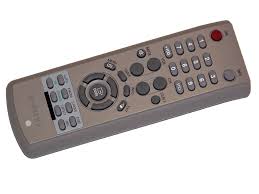
PPM42M7HBP - Téléviseur SAMSUNG - Notice d'utilisation et mode d'emploi gratuit
Retrouvez gratuitement la notice de l'appareil PPM42M7HBP SAMSUNG au format PDF.



| Type de produit | Écran à plasma professionnel |
| Marque | SAMSUNG |
| Modèle | PPM42M7HBP |
| Taille de l'écran | 42 pouces (diagonale) |
| Résolution native | 1024 × 768 pixels (XGA) |
| Alimentation | 100-240 V ~ 50/60 Hz |
| Connecteurs d'entrée | AV (Composite), S-Vidéo, Composante (Y/Pb/Pr), PC (RGB D-sub 15 broches, BNC), DVI |
| Connecteurs de sortie | AV (Composite), PC OUT (RGB), Haut-parleurs externes (8 Ω, 10 W min.) |
| Fonctions principales | Image sur image (PIP), Mosaïque vidéo (Video Wall) jusqu'à 5×5, Protection contre la brûlure d'écran, TruSurround XT, Minuteries marche/arrêt, Verrouillage des touches |
| Modes audio | Standard, Musique, Cinéma, Parole, Personnalisé, SRS TruSurround XT |
| Formats d'image | 16:9, Large 4:3, Zoom, 4:3 |
| Réglages d'image | Contraste, Luminosité, Netteté, Couleur, Teinte, Nuance de couleur (4 réglages) |
| Protection contre la brûlure d'écran | Décalage de pixels (horiz. et vert.), Écran blanc, Défilement de signal, Inversion, Barre, Minuterie réglable |
| Commandes | Panneau avant (7 touches), Télécommande infrarouge (piles AAA) |
| Accessoires fournis | Télécommande, piles AAA, câble d'alimentation, câble PC, supports de base (2), vis (4), tores de ferrite (2 pour haut-parleurs, 1 pour câble d'alimentation) |
| Installation murale | Support mural optionnel (non fourni), installation par technicien agréé recommandée |
| Entretien et nettoyage | Nettoyer avec un chiffon doux et sec. Ne pas utiliser de produits chimiques. |
| Sécurité | Ne pas obstruer les orifices de ventilation. Éviter l'humidité et les chocs. Ne pas afficher d'image fixe plus de 2 heures. |
| Pièces détachées et réparabilité | Contacter un centre de service agréé Samsung pour toute réparation. Pièces détachées disponibles via le réseau SAV. |
FOIRE AUX QUESTIONS - PPM42M7HBP SAMSUNG
Questions des utilisateurs sur PPM42M7HBP SAMSUNG
0 question sur cet appareil. Repondez a celles que vous connaissez ou posez la votre.
Poser une nouvelle question sur cet appareil
Téléchargez la notice de votre Téléviseur au format PDF gratuitement ! Retrouvez votre notice PPM42M7HBP - SAMSUNG et reprennez votre appareil électronique en main. Sur cette page sont publiés tous les documents nécessaires à l'utilisation de votre appareil PPM42M7HBP de la marque SAMSUNG.
MODE D'EMPLOI PPM42M7HBP SAMSUNG
Communiquez avec samsung world-wide
Pour toute question ou commentaire se rapportant aux produits Samsung, veuillez communiquer avec le centre de service à la clientèle SAMSUNG.
Écran à plasma professionnel
PPM42M7H
PPM50M7H
Guide de l'utilisateur
Lisez attentivement le contenu de ce
guide avant de faire fonctionner l'appareil,
et conservez-le en lieu sûr pour pouvoir le consulter au besoin.
Pour utilisation commerciale seulement
MENUS DE L'ÉCRAN
Fonction image sur image (ISI)
MOSAIQUE VIDÉO
Commande d'affichage multiple
Protection contre la brûlure d'écran
SRS(●)
TruSurround XT
SRS TruSurroundXT
Enregistrez vos produits Samsung en vous connectant sur :
www.samsung.com/global/register
Inscrivez ici le modèle et le numéro de série pour référence ultérieure.
- Modèle - N° de série
Consignes à l'intention de l'utilisateur
Ne pas afficher une image fixe (par exemple, avec un jeu vidéo ou si un PC est connecté à l'écran à plasma) sur l'écran à plasma pendant plus de deux heures car cela pourrait causer une rémanence. Ce phénomène est aussi appelé "brûlure d'écran". Pour éliminer une telle rémanence, diminuez la luminosité et le contraste de l'écran pour afficher une image fixe.
L'écran à plasma fonctionne correctement à une altitude maximale de 2000m. Son bon fonctionnement à une altitude supérieure est incertain.
Le dessus de l'appareil peut devenir chaud après un fonctionnement prolongé alors que la chaleur se dissipe par les orifices de ventilation aménagés dans la partie supérieure de l'écran. Cet état est normal et n'est pas le signe d'une défectuosité du produit. Toutefois, il faut empêcher les enfants de toucher cette partie de l'écran.
L'appareil laisse entendre un craquement.
Un craquement peut se produire lorsque l'appareil se contracte ou se dilate à cause d'un changement dans le milieu ambiant, comme la température ou l'humidité. Cela est normal et n'est pas le signe d'une défectuosité.
L'écran à plasma compte de 1 230 000 (définition standard) à 3 150 000 (haute définition) pixels dont la création nécessite une technologie hautement perfectionnée. Toutefois, il peut y avoir des pixels plus lumineux ou plus sombres à l'écran. Ces derniers n'ont aucune incidence sur le rendement du produit.
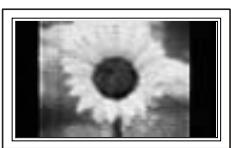
Le fait de regarder l'écran à plasma en format 4:3 durant une longue période peut laisser des traces de cordures apparaissant à gauche, à droite et au centre de l'écran causées par une différence d'émission de lumière à l'écran. Un DVD ou un jeu vidéo peut avoir le même effet sur l'écran. Les dommages ainsi provoqués ne sont pas couverts par la garantie.
Les images fixes des yeux video et des ordinateurs affichées durant une longue période peuvent causer des images consécutives partielles.
Pour éviter cet effet, réduisez la luminosité et le contraste lorsque des images fixes doivent rester longtemps à l'écran.
Garantie
- La garantie ne couvre pas les dommages causés par la rémanence.
- L'image rémanente n'est pas couverte par la garantie.
Communiquez avec un centre d'entretien autorisé lorsque vous installez votre écran dans un endroit très poussiéreux, très chaud ou très froid, très humide, et contenant des produits chimiques. Procédez de la même manière si l'appareil doit fonctionner continuellement 24 heures sur 24, comme dans un aéroport, une gare, etc. Le fait d'ignorer cet avis peut causer des dommages sérieux à l'écran. Installer le produit dans un endroit peu ventilé peut réduire sa durée de vie.
Vérification des pièces
Guide de l'utilisateur
Télécommande et piles AAA

Tores magnétiques pour fils d'enceinte (2EA)
(Reportez-vous à la page 14) (3301-001201)
Tore de ferrite pour le câble d'alimentation (3301-001110)
Cordon d'alimentation
Cable PC
Support (2EA)
Vis (4EA)
Tore de ferrite (cordon d'alimentation, fils de haut-parleurs)
Les tores de ferrite sont utilisés pour protéger les câbles contre les interférences.
Lorsque vous branchez un cable, ouvrez le tore de ferrite et fixez-le sur le pourtour du cable au niveau de la fiche.
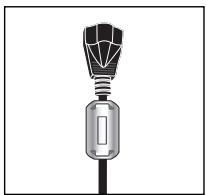
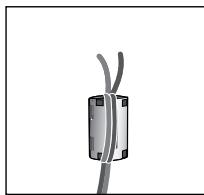
Table des matières
Consignes à l'intention de l'utilisateur 2
Panneau de commande 6 Télécommande à infrarouge 8 Insertion des piles dans la télécommande 9 Montage de la base 9 ■ Installation de l'écran sur le panneau pour fixation murale 10 ■ Installation de l'écran à la verticale 12 Avant d'utiliser la mosaïque vidéo et la fonction de commande d'affichage multiple.... 12 - Branchement de haut-parleurs 13 ■ Mise sous/hors tension de votre écran à plasma 15 Choix de la langue 15
Changement du format normal de l'image 16 Personalisation des réglages de l'image 17 Réglage des couleurs RVB (en mode PC) 18 Réglage de l'image (en mode PC) 18 Utilisation du zoom (en mode PC) 20 Sélection du format de l'image 21 Arrêt sur Image 22 Changement du format normal du son 22 Réglages audio 23 Réglage de TruSurround XT 24 Verrouillage des touches sur le panneau de commande 25 Verrouillage des touches de la télécommande 26 Configuration de votre numéro d'identification personnel 27
suite...
Table des matières
Réglage de la commande à affichages multiples 28 ■ Prévention de la brûture d'écran. 29 ■ Réduction des effets de la brûlure d'écran 30 ■ Réglage de la minuterie de protection contre la brûlure d'écran 31 ■ Réglage du mode d'écrans multiples 32 ■ Affichage des paramètres. 33 ■ Réglage et affichage de l'heure actuelle 33 ■ Mise sous/hors tension automatique de l'écran à plasma. 34 ■ Sélection du ventilateur 36 Utilisation de la fonction image sur image (ISI) 37 ■ Utilisation d'une source de signal externe 38
- Branchement à la prise d'entrée audio/vidéo 39
- Branchement à la prise d'entrée S-Viséo 40
- Branchement à la prise d'entrée de composants 40
- Branchement à la prise d'entrée du lecteur DVD/récepteur TVN. 41
- Branchement à la prise d'entrée DVI. 41
- Branchement à la prise d'entrée PC. 42 Configuration du logiciel pour PC (Windows seulement) 43 Mode Entrée (PC/DVI) 44 Economie d'énergie (mode PC1 uniquement) 45
Dépannage : Avant de communiquer avec un technicien 46 ■ Spécifications techniques 47
Symboles
Appuyez
Important
Remarque
Panneau de commande

La configuration réelle de votre écran à plasma peut varier selon le modèle.
Partie avant de l'écran à plasma
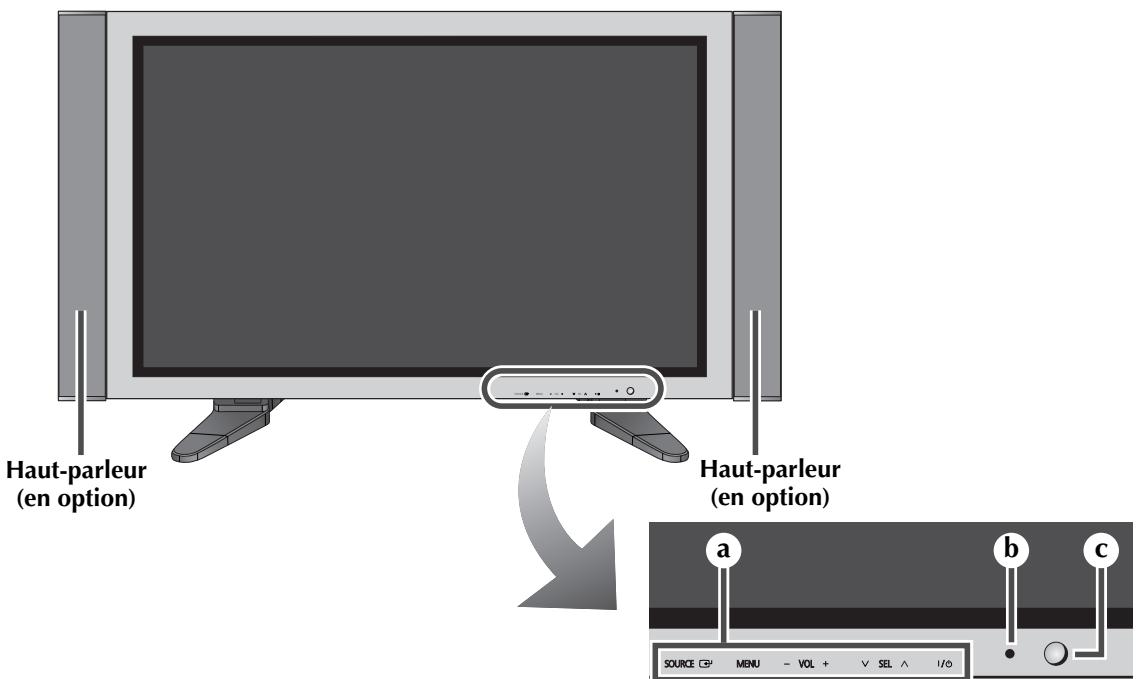

- Permet de sélectionner la source externe de signal d'entrée.
- Stockez vos réglages dans le menu.
- Lorsque le menu principal est affiché à l'écran, vous ne pouvez pas y naviguer avec la touche SOURCE.
Affiche le menu de l'écran.
- Permet de régler le volume.
- Permet de régler la valeur d'une option. (VOL + : pour accéder au menu sélectionné.)
Commande le curseur dans le menu.
Pour permettre l'écran à plasma sous tension et hors tension.

Voyant d'alimentation
- Hors tension : noir
- Sous tension : vert

Capteur de télécommande
Pointez la télécommande vers ce capteur de l'écran à plasma.

Sur certains modèles, les touches SEL , ∧ permettent également d'allumer l'écran à plasma lorsqu'il est en mode de veille. Les touches VOL-, + et SEL , ∧ du panneau de commande ont les mêmes fonctions que les touches /// de la télécommande. Utilisez les touches du panneau de commande de votre écran à plasma si vous avez perdu votre télécommande ou si elle ne fonctionne plus.
suite...
Partie arrière de votre écran à plasma
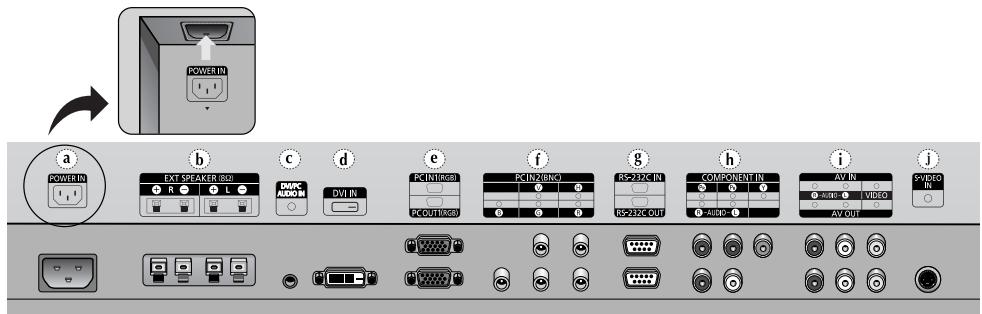
Branchez le cordon d'alimentation fourni avec le téléviseur.
B)Ext Speaker (8)
Pour brancher des haut-parleurs externes.
Connectez aux prises de sortie audio d'un PC ou DVI.
AUDIO est une prise d'entrée audio pour les modes PC1 et PC2.
Branchez à la prise de sortie vidéo d'un appareil pourvu d'une sortie DVI.
E) PC IN1/pc OUT1
- PC IN1: Branchez à la prise de sortie vidéo de votre PC.
- PC OUT1: Brancher à la prise d'entrée vidéo des dispositifs externes.
F) PC IN2 (BNC)
Connectez le câble d'entrée du signal vidéo RGB HV d'un PC.
Le terme "Mode PC" que nous employons dans le présent guide correspond au mode PC1/PC2 utilisant les sources d'entrée RGB1 (PC1) et RGB2 (PC2). Pour obtenir des renseignements supplémentaires concernant les branchements, consultez les pages 39 à 42. Assurez-vous que tous les composants sont hors tension avant de raccorder l'écran à plasma à un système audio ou vidéo. Consultez également les instructions de branchement et les consignes de sécurité contenues dans la documentation fournie avec chacun des appareils.
Télécommande à infrarouge
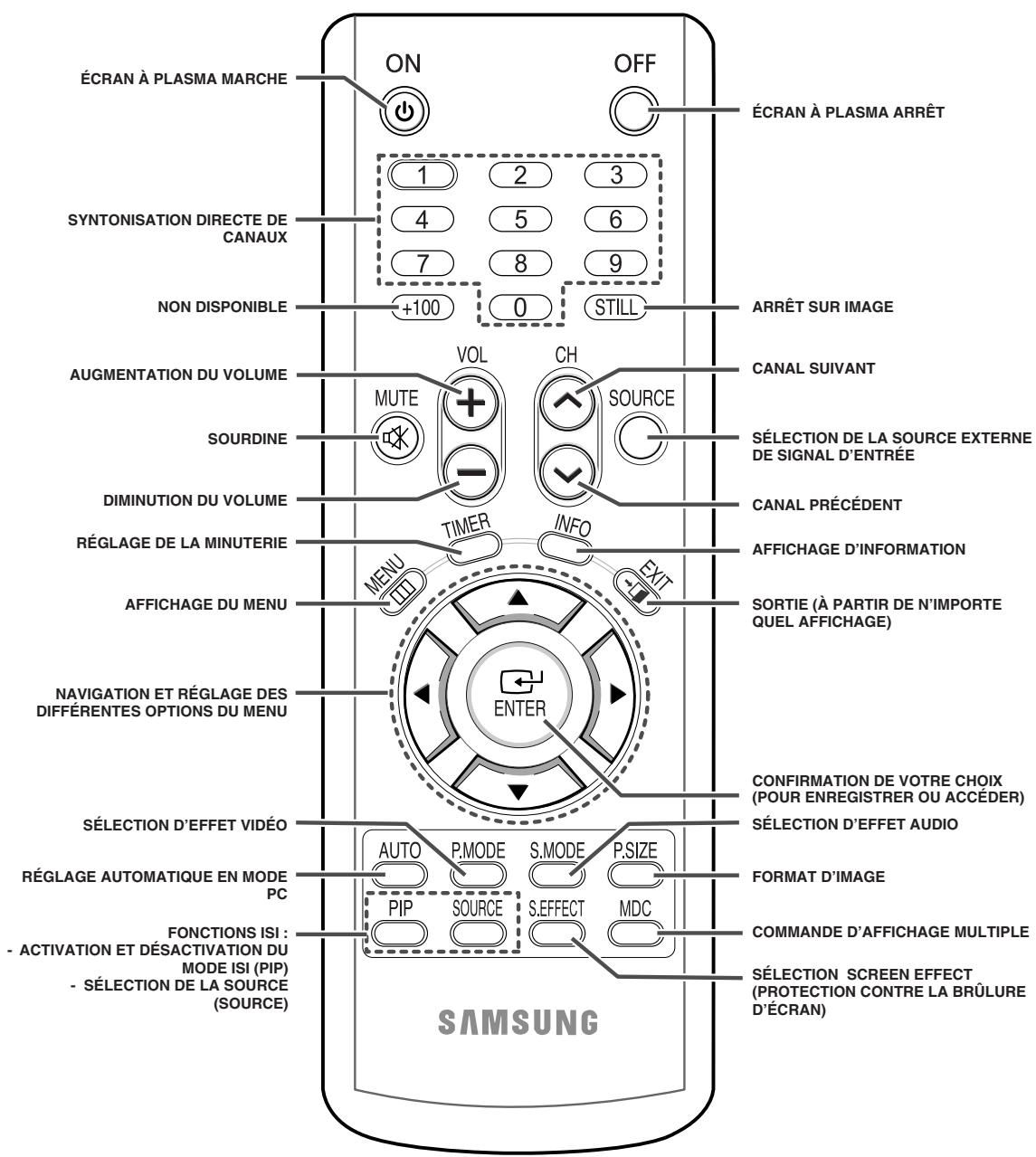
Un éclairage ambient intense peut nuire au rendement de votre télécommande.
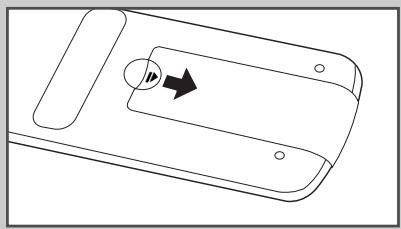
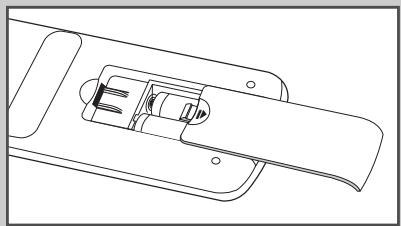
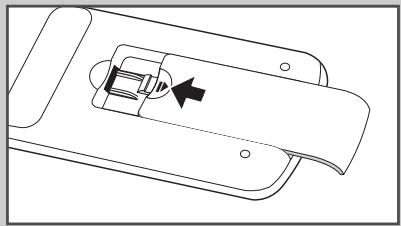
Insertion des piles dans la télécommande
Vous devez insérer les piles dans la télécommande ou les resserrer dans les situations suivantes
À l'achat de votre écran à plasma Si votre télécommande fonctionne moins bien qu'auparavant
1 Enlevez le couvercle du compartiment des piles à l'arrière de la télécommande en appuyant vers le bas sur la zone désignée par le symbole (▼) puis en tirant.
2 Insérez deux piles AAA 1,5 volt R03, UM4 ou l'équivalent en prenant soin de respecter la polarité :
borne - des piles du côté - des contacts borne + des piles du côté + des contacts
3 Replacez le couvercle en l'alignant contre la base de la télécommande, puis poussez-le en place. N'utilisez pas des piles de types différents, par exemple, une pile alcaline et une pile au manganese.
Montage de la base
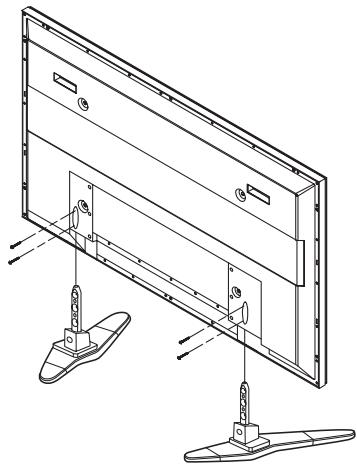
1 Installez l'écran à plasma sur la base et fixez-le à l'aide des quatre vis fournies à cette fin. Deux personnes ou plus devraient porter l'écran à plasma. Ne le déposez jamais sur le sol, car il pourrait s'endommager.
Posez-le toujours en position verticale.
Installation de l'écran sur le panneau pour fixation murale

Consultez le guide d'installation correspondant à votre support mural.
Remarques concernant l'installation
Demandez à un technicien d'installer le support mural. Samsung Electronics n'est pas responsable des dommages causés au produit ni des blessures si vous procédez vous-même à l'installation. Cet appareil doit être installé sur un mur en béton. Il risque de tomber si on le pose sur un mur en plâtre ou en bois.
Composants
N'utilisez que les composants et les accessoires fournis avec le produit.
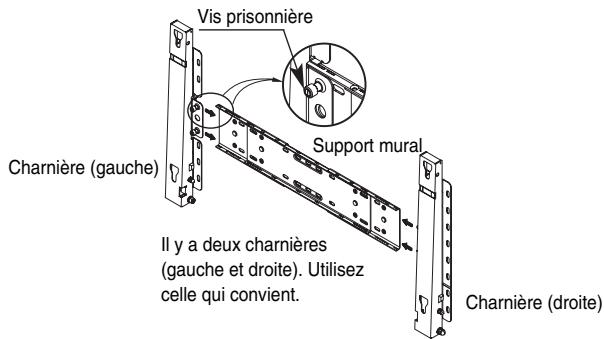
Support mural 1
Charnière Gauge : 1 Droite : 1
Accessoires : Supports en plastique : 4
Vis ⑥ :4
Vis ③ :11
Ancrages : 11
1 Insérez puis serrez la vis prisonnière dans le 2 sens de la flèche.
Une fois que vous avez terminé, posez le support au mur.
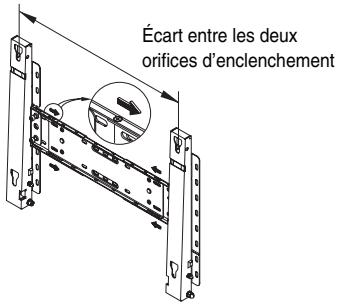
Avant de percer le mur, vérifie si l'écart entre les deux orifices d'enclenchement à l'arrière de l'appareil est ajustat.
Si l'écart est trop court ou trop long, régalez-le en desserrant les quatre vis du support, ou certaines d'entre elles.
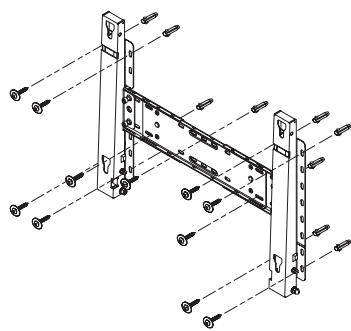
3 Vérifiez le schéma d'installation et marquez les trous à percer dans le mur. Utilisez un foret de 5,0 mm pour percer des trous d'une profondeur supérieure à 35 mm.
Installez chacun des ancrages dans son trou correspondant.
Faites correspondre chacun des supports et des trous de charnière avec les trous d'ancrage, puis vissez les 11 vis.
suite...
Montage du produit sur le support mural
La forme de l'appareil peut varier selon le modèle. (Les ensembles de supports de plastique et de vis sont identiques.)
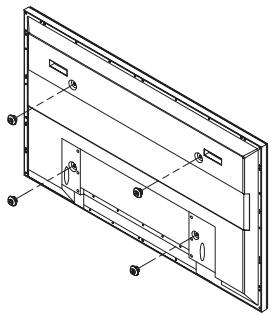
1 Retirez les quatre vis à l'arrière de l'appareil.
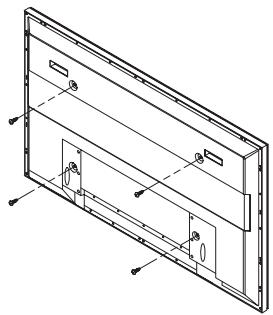
2 Introduisez la vis ⑥ dans le support de plastique. (Voir la figure ci-dessous.)


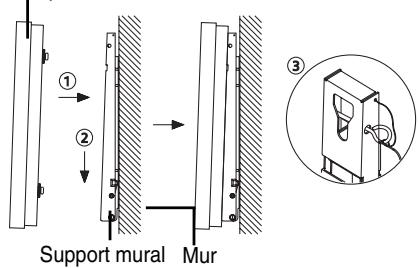
Posez l'appareil sur le support mural et assurez-vous qu'il est bien fixé aux supports gauches et droits. Prenez garde lorsque vous couvins la llez l'appareil sur les supports, car vos doigts risquent d'être coincés dans les orifices. Assurez-vous que le support est bien fixé au mur, sinon l'appareil peut tomber après l'installation.
3 Serrez les quatre vis de l'étape 2 (support de plastique et vis ⑥) aux orifices arrière de l'appareil.

Retirez la goupille de sécurité (3) et introduisez les quatre supports de l'appareil dans les orifices correspondants du support mural (1). Placez ensuite l'appareil (2) de manière qu'il soit fixé fermement au support. N'oubliez pas de reposer et de serrer la goupille de sécurité (3) afin que l'appareil soit bien fixé au support.
Ecran a plasma
Réglage de l'angle du support mural
Réglez l'angle du support à -2° avant de le fixer au mur.
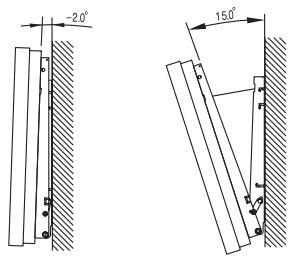
Fixez l'appareil au support mural. 2 Tenez la partie supérieure de l'appareil, au centre, et tirez-la vers l'avant (sens de la flèche) pour régler l'angle. (Voir la figure à droite.) 3 Vous pouvez régler l'angle du support entre -2° et
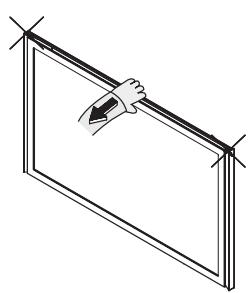
Assurez-vous de maintenir l'appareil au centre et non à gauche ni à droite pour régler l'angle.
Installation de l'écran à la verticale
- Samsung décline toute responsabilité pour tout dommage résultant de l'installation de l'appareil dans une direction différente de celle réalisée dans l'illustration ci-dessous.
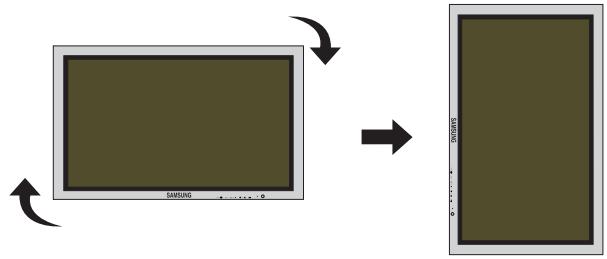
Vous pouvez installer l'écran à plasma à la verticale. S'il est installé à la verticale, le ventilateur se mettra en marche automatique. Pour l'arrêter, positionnez l'écran à plasma horizontalement, puis réglez l'option "Ventilateur" à "Arrêt" dans le menu "Fonctions".
N'utilisez le panneau pour fixation murale que si vous installez l'écran à la verticale. Assurez-vous que la partie inférieure de l'écran à plasma avec les touches de menu se trouve à gauche lorsque vous faites face à l'écran.
Avant d'utiliser la mosaïque vidéo et la fonction de commande d'affichage multiple
1 Créée un identifiant (ID) pour chacun des écrans à plasma avant de les installer côte à côte. Il peut être difficile de créer des identifiants avec la télécommande lorsque les écrans à plasma sont installés très près les uns des autres. 2 Pour obtenir des renseignements supplémentaires concernant la configuration et l'utilisation d'une mosaïque vidéo, consultez la section “Réglage du mode d'écrans multiples” à la page 32.
Exemple de fonctionnement d'une mosaïque vidéo 2x2
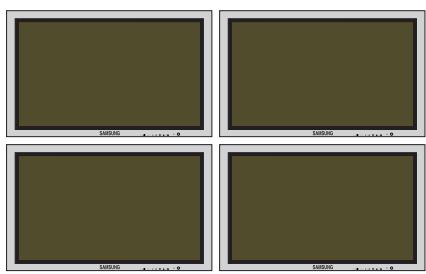
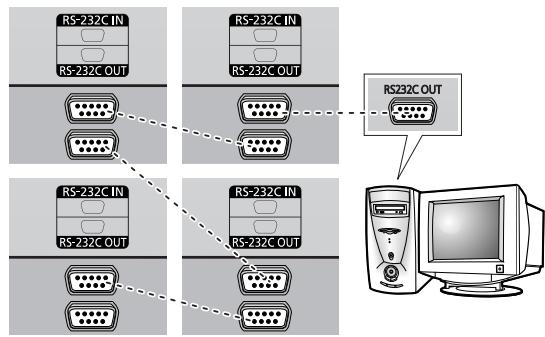
Exemple de branchement d'une mosaïque vidéo 2X2
Partie arrière de l'écran à plasma
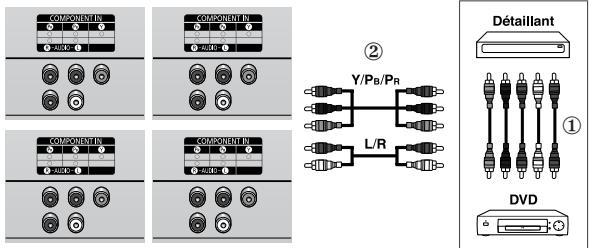
Partie arrière de l'écran à plasma
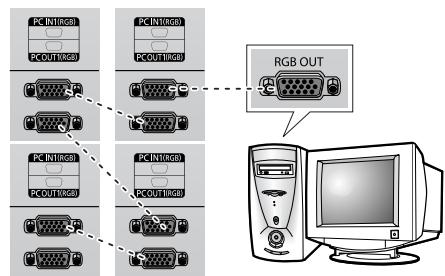

Vous pouvez brancher un signal vidéo composite sans distributeur lorsque vous connectez un PC. Sélectionnez le code ID dans le menu. Utilisez les touches numériques pour entrer le code ID de l'écran à plasma à configurer. La télécommande ne vous permettra alors de commander que l'écran à plasma que vous avez sélectionné. Pour obtenir des renseignements supplémentaires concernant la commande d'affichage multiple, consultez la section "Réglage de la commande à affichages multiples" à la page 28.
Exemple de branchements permettant d'utiliser la commande d'affichage multiple
Branchement de haut-parleurs
Les enceintes acoustiques sont facultatives. Vous devrez acheter des enceintes à part.
1 Retirez les vis à l'arrière de l'écran à plasma.
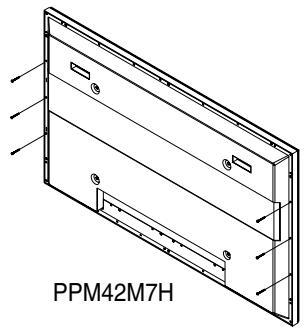
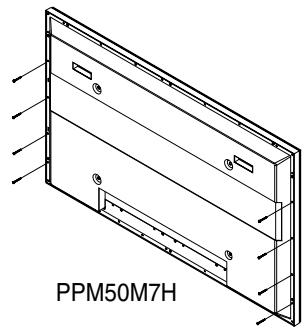
2 Insérez les deux supports en format de T dans les orifices carrés à l'arrière de l'écran à plasma.
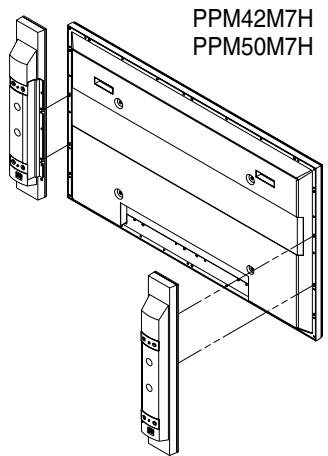
3 Serrez les supports de l'écran à plasma et du haut-parleur au moyen des vis que vous avez retirées de l'écran à plasma.
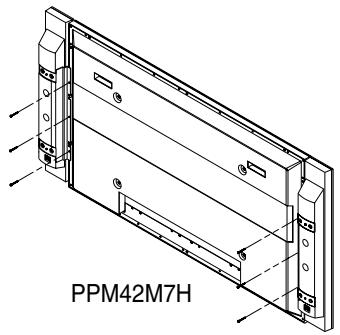
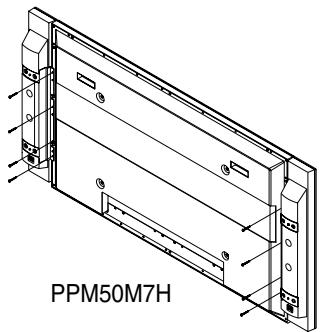
Débranchez le haut-parleur de l'écran à plasma avant de déplacer ce dernier. Si vous ne le faites pas, des dommages éventuels au support d'attache du haut-parleur à l'écran à plasma pourraient causer une chute de l'écran et des blessures.
suite...
Connectez le câble des haut-parleurs à la prise de sortie pour haut-parleurs externes à l'arrière de l'écran à plasma en respectant les polarités + et -.
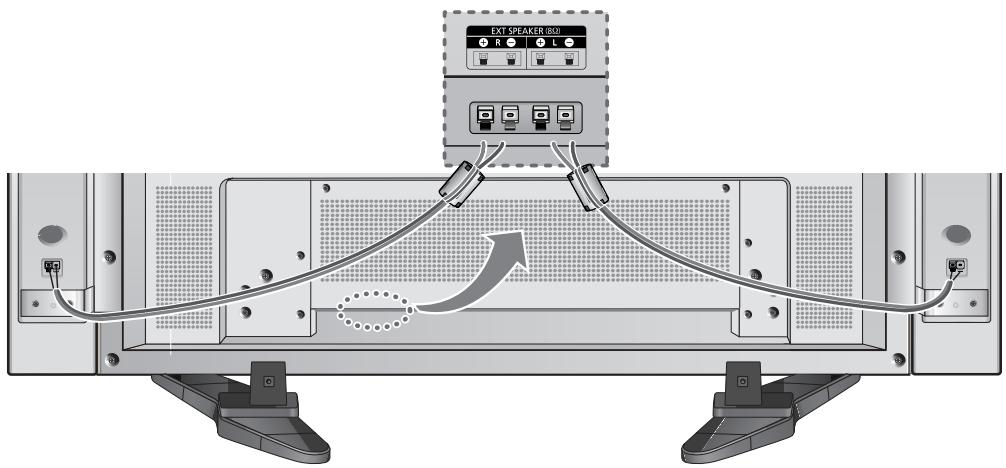
Les haut-parleurs DOIVENT avoir une puissance admissible minimale de 10 watts (impédance de 8 Ω). Quand vous raccordez le cable du haut-parleur à la prise de sortie pour haut-parleurs externes, repliez d'abord le tore de ferrite pour le bloquer en place.
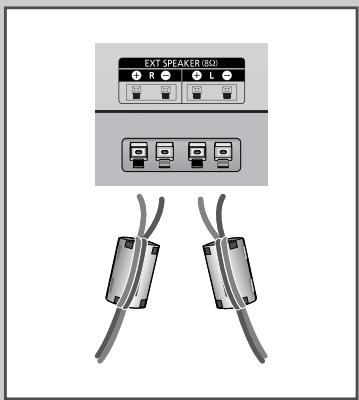
Tore de ferrite
Les tores de ferrite permettent d'atténuer les signaux indésirables. Quand vous branchez des câbles, fixez un tore de ferrite sur le câble près des connecteurs.
Mise sous/hors tension de votre écran à plasma
Le cordon d'alimentation est attaché à l'arrière de l'écran à plasma.
1 Branchez le cordon d'alimentation à une prise électrique appropriée.
Le témoin de mise en attente situé à l'avant de l'écran à plasma s'allumera.
Le mode d'alimentation électrique est spécifique à l'arrière de l'écran à plasma et la fréquence est de 50 ou 60 Hz.
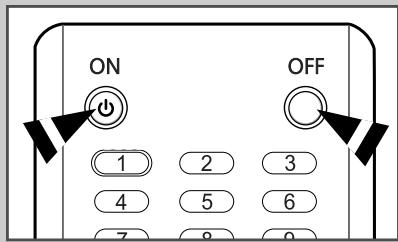
2 Appuyez sur la touche "1 / 0" à l'avant de l'écran à plasma (ou sur la touche ON () de la télécommande) pour mettre l'écran à plasma sous tension. 3 Pour mettre l'écran à plasma hors tension, appuyez de nouveau sur la touche "1 / 0" (ou sur la touche OFF () de la télécommande).
Partie avant de l'écran à plasma
Choix de la langue
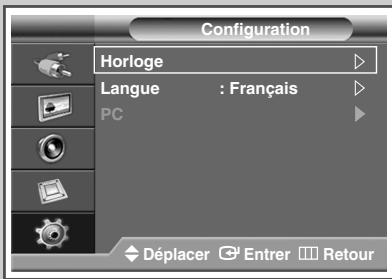
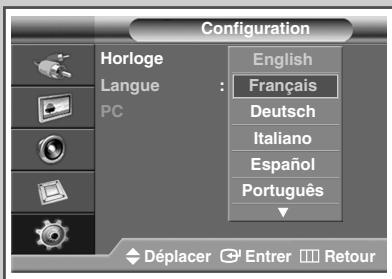
Lorsque vous utilisez l'écran à plasma pour la première fois, vous devez sélectionner la langue d'affichage des menus et des messages.
1 Appuyez sur la touche MENU (□□). Résultat: Le menu principal s'affiche. 2 Appuyez sur ou pour besoin Configuration. Résultat: Le menu de Configuration s'affiche. 3 Appuyez sur la touche ENTER (G). 4 Appuyez sur ou pour besoinir Langue. Appuyez sur la touche ENTER (C). Résultat: Les langues disponibles s'afficheront. 5 Sélectionnez la langue de votre choix en appuyant sur ou . Appuyez sur la touche ENTER (GJ). 6 Appuyez sur la touche EXIT pour quitter le menu.
Changement du format normal de l'image
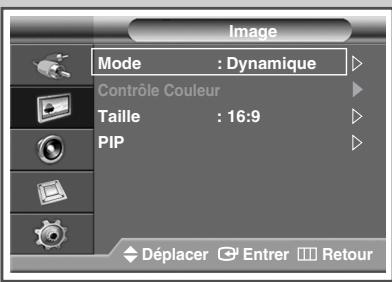
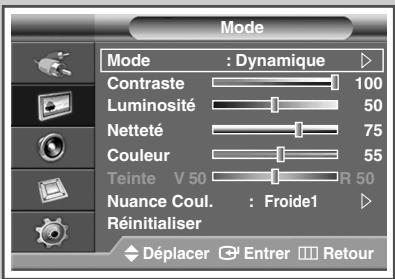
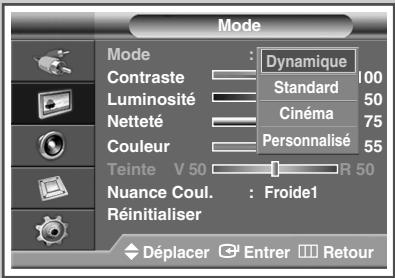
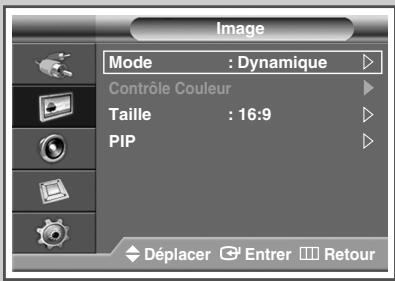
Vous pouvez choisir le type d'image qui correspond le plus à vos exigences.
1 Appuyez sur la touche MENU (□□). Résultat: Le menu principal s'affiche. 2 Appuyez sur ou pour CHOISIR Image. Résultat: Le menu Image s'affiche. 3 Appuyez sur la touche ENTER (). Résultat: Le Mode est sélectionné. 4 Appuyez à nouveau sur la touche ENTER (+1). Résultat: Le menu Mode s'affiche. 5 Appuyez sur la touche ENTER (+). Résultat: Les options suivantes sont disponibles : Dynamique - Standard - Cinéma - Personnelse
6 Sélectionnez l'option voulue en appuyant sur ou . 7 Appuyez sur la touche ENTER (). 8 Appuyez sur la touche EXIT pour quitter le menu.
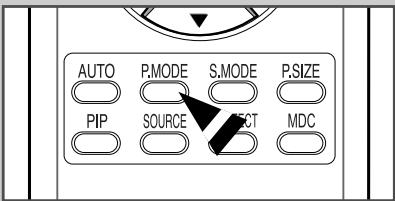
Vous pouvez également régler ces options en appuyant sur la touche P. MODE de la télécommande.
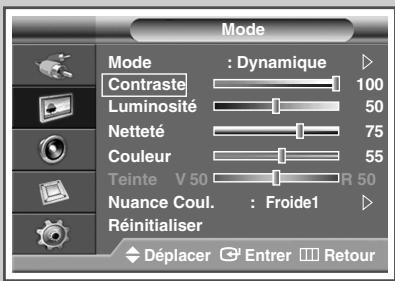
Personnalisation des réglages de l'image
Votre écran à plasma est doté de plusieurs options de réglage de la qualité de l'image.
1. Appuyez sur la touche MENU (□□).
Le menu principal s'affiche.
2 Appuyez sur ou ∇ pour besoinir Image.
Résultat: Le menu Image s'affiche.
3 Appuyez sur la touche ENTER
Résultat : Le Mode est sélectionné.
4 Appuyez à nouveau sur la touche ENTER ()
Résultat : Le menu Mode s'affiche.
5 Appuyez sur la touche ENTER
Résultat: Les options suivantes sont disponibles :
Dynamique - Standard - Cinéma - Personnelle
6 Sélectionnez l'option voulue en appuyant sur ou .
7 Appuyez sur la touche ENTER ( + -)
8 Sélectionnez l'option voulue en appuyant sur ou .
Résultat: Les options suivantes sont disponibles :
Contraste - Luminosité - Netteté - Couleur - Teinte (en format NTSC seulement)
Contraste - Luminosité - Couleur : pour les modes PC ou DVI.
9 Appuyez sur la touche ENTER (
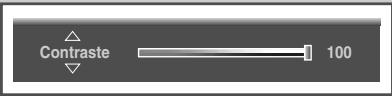
Résultat: La barre horizontalement s'affiche.
Appuyez sur ou jusqu'à ce que vous ayez optimisé les réglages.
Appuyez sur ou pour choisir d'autres options.
La valeur des paramètres peut varier selon la source du signal d'entrée (p. ex., entrée AV, vidéo à composantes, PC ou DVI).
Appuyez sur la touche MENU (□□) pour revenir au menu Mode.
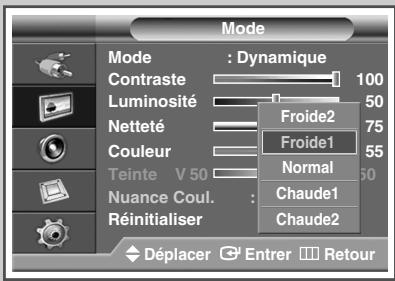
Appuyez sur ou ∇ pour désir Nuance Coul..
Appuyez sur la touche ENTER (G).
11 Sélectionnez l'option voulue en appuyant sur ou ∇.
Résultat: Les options suivantes sont disponibles :
Froide2 - Froide1 - Normal - Chaud1 - Chaude2
12 Appuyez sur la touche ENTER ( )
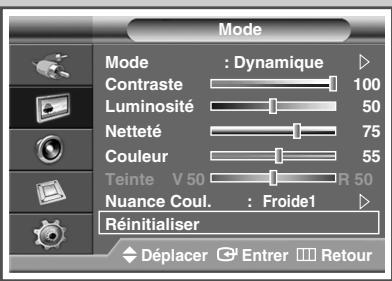
13 Pour revenir aux réglages prédéfinis par défaut en usine, CHOISSEZ RÉinitialiser en appuyant sur la touche ▲ ou ∇. Appuyez sur la touche ENTER (
Résultat: Les réglages définis précédemment seront rétablis selon les valeurs par défaut prédéfinies en usine.
La fonction de réinitialisation est disponible dans chaque mode (Dynamique, Standard, Cinéma, ou Personnelisé). La fonction de réinitialisation est alors régée pour chaque Nuance Coul. (Froide2, Froidel, Normal, Chaudel, ou Chaude2). Appuyez sur la touche EXIT pour quitter le menu.
Réglage des couleurs RVB (en mode PC)
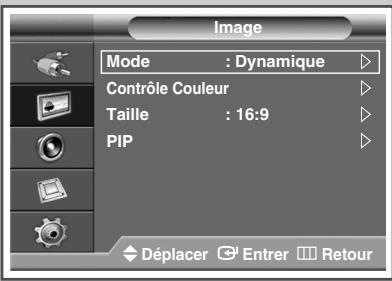
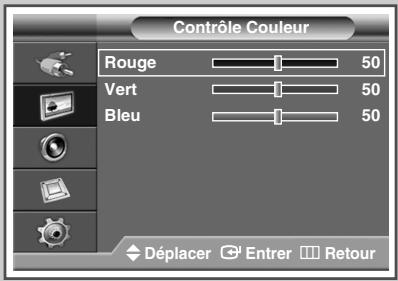
Préreglez l'appareil au mode PC en appuyant sur la touche SOURCE.
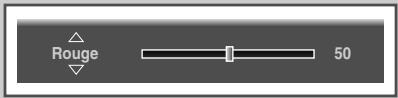
1 Appuyez sur la touche MENU (□□). Résultat: Le menu principal s'affiche. 2 Appuyez sur ou pour besoinir Image. Résultat: Le menu Image s'affiche. 3 Appuyez sur la touche ENTER (GJ). 4 Appuyez sur ou pour CHOISIR Nuance Coul.. Appuyez sur la touche ENTER (GJ). 5 Sélectionnez la couleur voulue (Rouge, Vert ou Bleu) en appuyant sur ou . 6 Appuyez sur la touche ENTER (+)
Résultat: La barre horizontalement s'affiche.
Appuyez sur ou jusqu'à ce que vous ayez optimisé les réglages.
Appuyez sur ou ∇ pour choisir d'autres options.
7 Appuyez sur la touche ENTER (GJ). 8 Appuyez sur la touche EXIT pour quitter le menu.
Réglage de l'image (en mode PC)
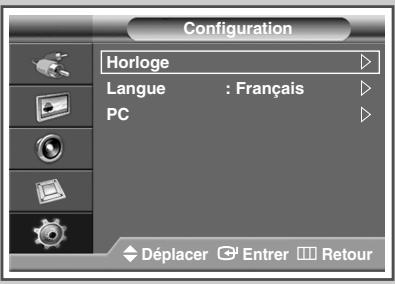
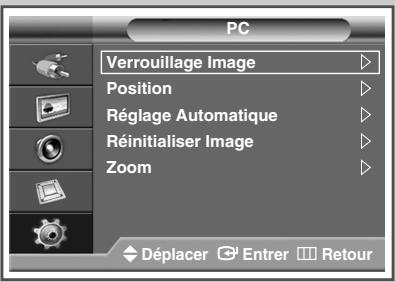
▶ Préreglez l'appareil au mode PC en appuyant sur la touche SOURCE.
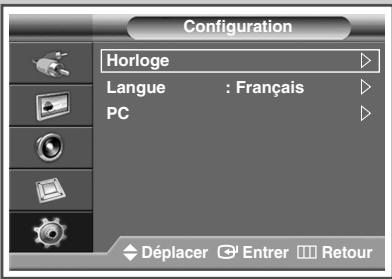
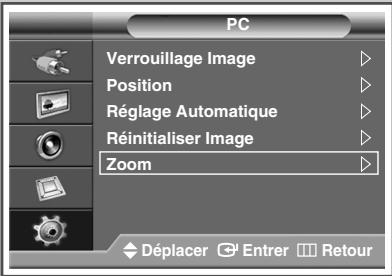
1 Appuyez sur la touche MENU (□□). Résultat: Le menu principal s'affiche. 2 Appuyez sur ou pour besoin Configuration. Résultat: Le menu de Configuration s'affiche. 3 Appuyez sur la touche ENTER (+) 4 Appuyez sur ou pour désir PC. Appuyez sur la touche ENTER (GJ). Résultat: Le menu PC s'affiche. 5 Appuyez sur ENTER ( ^ ) pour besoin Verrouillage Image.
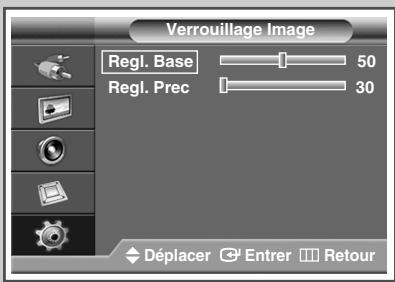
6 Appuyez sur ou pour CHOISIR l'option à régler (Regl. Base ou Regl. Prec). Appuyez sur la touche ENTER (+)
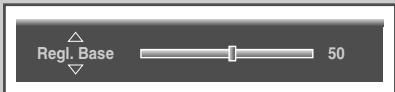
Résultat: La barre horizontalement s'affiche.
Appuyez sur ou jusqu'à ce que vous ayez optimisé les réglages.
Appuyez sur ou pour CHOISIR d'autres options.
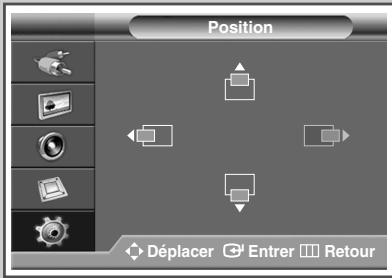
7 Appuyez sur la touche ENTER ( + ). 8 Appuyez sur la touche MENU (□□). Résultat: Le menu PC s'affiche à nouveau. 9 Appuyez sur ou pour CHOISIR Position. Appuyez sur la touche ENTER (G). 10 Réglez la position de l'image en appuyant sur la touche, , ou. 11 Appuyez sur la touche ENTER ( + ). 12 Appuyez sur ou pour désir Réglage Automatique. Appuyez sur la touche ENTER (
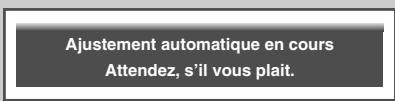
Résultat: La qualité et la position de l'image sont automatiquement réinitialisées. Les réglages sont complétés et l'écran à plasma reviendra automatiquement à l'image précédente.
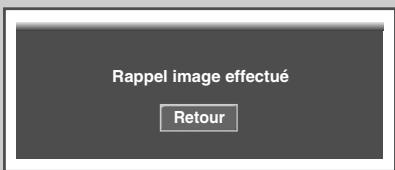
13 Pour revenir aux réglages prédéfinis par défaut en usine, choisissez Réinitialiser Image en appuyant sur ▲ ou ▼. Appuyez sur la touche ENTER (□). Résultat: Les réglages définis précédemment seront rétablis selon les valeurs par défaut prédéfinies en usine. 14 Appuyez sur la touche EXIT pour quitter le menu.
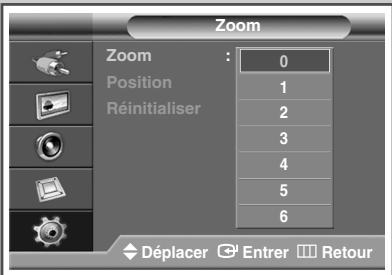
Préreglez l'appareil au mode PC en appuyant sur la touche SOURCE.
Résultat : Le menu principal s'affiche.
2 Appuyez sur ou ∇ pour accéder à la Configuration.
Résultat : Le menu de Configuration s'affiche.
Appuyez sur la touche ENTER (G).
4 Appuyez sur ou ∇ pour désir PC.
Appuyez sur la touche ENTER (□).
Résultat: Le menu PC s'affiche.
5 Appuyez sur ou ∇ pour besoin Zoom.
Appuyez sur la touche ENTER (□).
Appuyez à nouveau sur la touche ENTER (□).
Sélectionnez l'option voulue en appuyant sur ou .
Résultat : Les options suivantes sont disponibles :
0 - 1 - 2 - 3 - 4 - 5 - 6
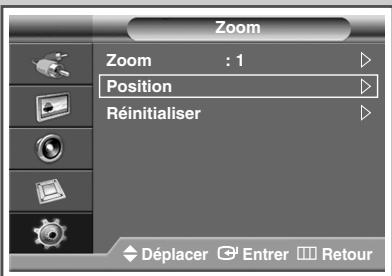
L'option 0 représenté un écran en mode d'affichage normal. Plus le chiffre est élevé, plus l'image est agrandie à l'écran. Vous pouvez sélectionner la position et les fonctions de réinitialisation en choisissant une option de 1 à 6, mais non avec l'option 0. Si vous avez sélectionné la fonction Zoom, comme dans les étapes 1 à 6, vous ne pourrez pas sélectionner la fonction de réglage automatique.
7 Appuyez sur la touche ENTER ( + ).
8 Appuyez sur ou pour besoin Position. Appuyez sur la touche ENTER (G). 9 Réglez la position de l'image en appuyant sur la touche , , ou. 10 Appuyez sur la touche MENU (□□).
Résultat : Le menu Zoom s'affiche à nouveau.
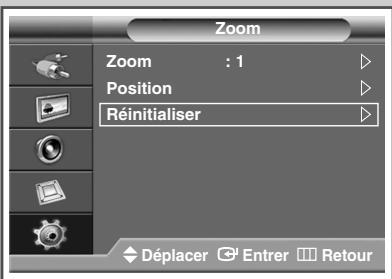
Pour revenir aux réglages prédéfinis par défaut en usine,
choisissez Réinitialiser en appuyant sur ou .
Appuyez sur la touche ENTER (
Résultat: Les réglages définis précédemment seront rétablis
selon les valeurs par défaut prédéfinies en usine.
12 Appuyez sur la touche EXIT pour quitter le menu.
Sélection du format de l'image
Vous pouvez choisir le format de l'image qui correspond à vos exigences.
1 Appuyez sur la touche MENU (□□).
Le menu principal s'affiche.
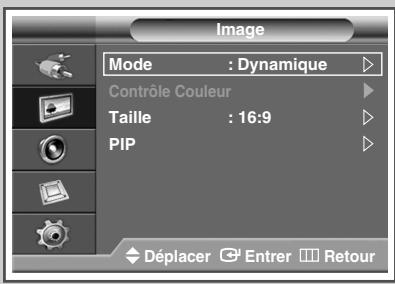
2 Appuyez sur ou ∇ pour besoinir Image.
Résultat : Le menu Image s'affiche.
3 Appuyez sur la touche ENTER ( + ).
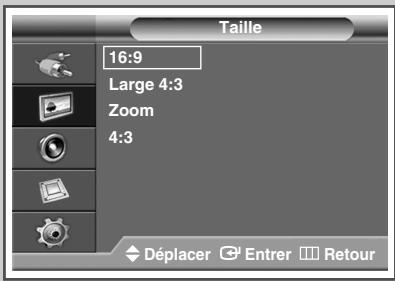
Appuyez sur ou pour désir Taille.
Appuyez sur la touche ENTER ()
5 Sélectionnez l'option voulue en appuyant sur ou .
Résultat : Les options suivantes sont disponibles :
16:9 : Règle l'image au mode Large 16:9. Large 4:3 : Agrandit l'image à l'écran encore plus que le format 4:3.
Appuyez sur la touche ou ENTER (G) pour sélectionner, puis déplacez l'image vers le haut ou vers le bas au moyen des touches A ou V.
Zoom : Permet d'agrandir verticalement l'image à l'écran. 4:3 : Règle l'image au format normal 4:3.
6. Appuyez sur la touche ENTER ( + ). 7. Appuyez sur la touche EXIT pour quitter le menu.
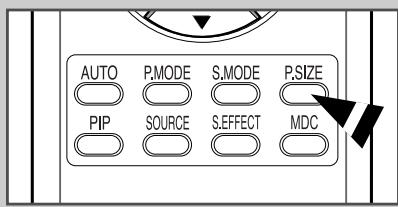
Vous pouvez également régler ces options en appuyant sur la touche P. SIZE de la télécommande.
Si vous modifiez la taille de l'image lorsque la fonction ISI est activée, cette dernière sera automatiquement désactivée. Selon la source du signal d'entrée, les options disponibles avec P. SIZE peuvent différer. Dans les modes DVI et PC, ne sont disponibles que les formats 16:9 et 4:3.
Réglage de la position et du format de l'image avec la fonction Zoom
La modification du format de l'image avec la fonction Zoom permet de modifier la taille de l'image et de déplacer l'image à l'écran vers le haut ou vers le bas à l'aide des touches ▲ ou ▼.
Appuyez sur la touche ▲ ou ▼ pour sélectionner, puis déplacez l'image vers le haut ou vers le bas au moyen des touches ▲ ou ▼. Modifiez le format de l'écran vers le haut ou le bas à l'aide de la touche ▲ ou ▼ après avoir sélectionné en appuyant sur la touche ▲ ou ▼.
(Appuyer sur la touche ▲ l'étire vers le haut alors qu'appuyer sur la touche ▼ l'étire vers le bas.)
L'agrandissement d'écran ne fonctionne qu'en mode d'entrée Video, S-Video ou vidéo à composantes. Les modes PC et DVI désactivent cette fonction.
Mode PC à DVI
Arrêt sur image
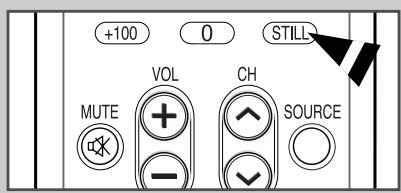
Vous pouvez figer l'image lorsque vous regardez un film simplement en appuyant sur la touche "STILL". Pour reprendre le visionnement normal, appuyez de nouveau sur STILL.
L'écran à plasma compte plusieurs fonctions qui permettent de régler la qualité du son.
Changement du format normal du son
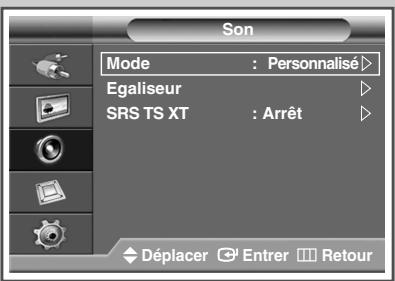
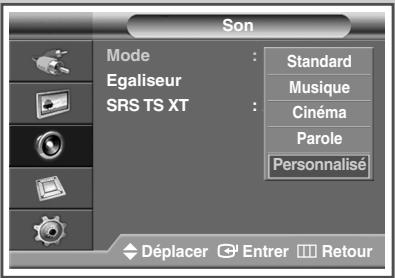
Vous pouvez désigner le type d'effet sonore spécial à utiliser lorsque vous regardez une émission en particulier.
1. Appuyez sur la touche MENU (□□).
Résultat : Le menu principal s'affiche.
2 Appuyez sur ou ∇ pour besoinir Son.
Résultat : Le menu Son s'affiche.
3. Appuyez sur la touche ENTER.
Résultat : Le Mode est sélectionné.
Appuyez à nouveau sur la touche ENTER (G).
Sélectionnez l'option voulue en appuyant sur ou .
Résultat: Les options suivantes sont disponibles :
Standard-Musique-Cinéma-Parole-Personnalisé
5 Appuyez sur la touche ENTER
6 Appuyez sur la touche EXIT pour quitter le menu.
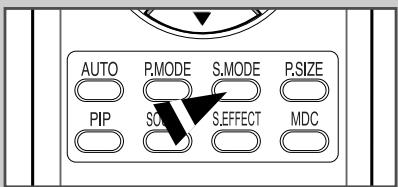
Vous pouvez également régler ces options en appuyant sur la touche S. MODE de la télécommande.
Réglages audio
L'écran comporte plusieurs fonctions qui permettent de régler la qualité du son.
1 Appuyez sur la touche MENU (□□). Résultat: Le menu principal s'affiche. 2 Appuyez sur ou pour besoinir Son. Résultat: Le menu Son s'affiche. 3 Appuyez sur la touche ENTER (G). 4 Appuyez sur ou pour besoinir Égaliseur. Résultat: Le menu Égaliseur s'affiche. 5 Sélectionnez l'option voulue (la balance ou l'égaliseur) en appuyant sur la touche ou. 6 Appuyez sur ou jusqu'à ce que vous ayez optimisé les réglages. Appuyez sur la touche ENTER (). 7 Appuyez sur la touche EXIT pour quitter le menu.
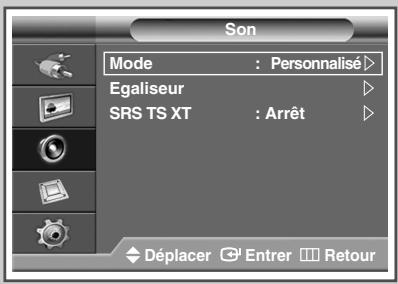
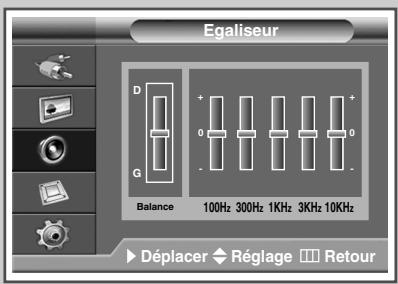
Si vous apportez des modifications à ces réglages, le mode son standard passera automatiquement au mode Personnelisé.
Réglage de TruSurround XT
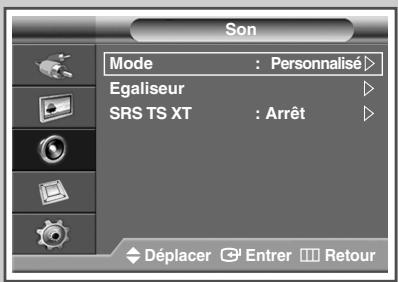
TruSurround XT est une technologie SRS brevetée qui permet de reproduire les contenus multicanaux 5.1 par l'intermédiaire de deux haut-parleurs. La technologie TruSurround offre une qualité audio virtuelle exceptionnelle avec n'importe quel système à deux haut-parleurs, y compris les haut-parleurs internes de l'écran à plasma. Elle est entièrement compatible avec tous les formats multicanaux.
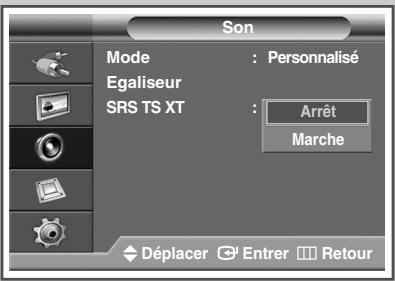
1 Appuyez sur la touche MENU (□□). Résultat: Le menu principal s'affiche. 2 Appuyez sur ou pour besoinir Son. Résultat: Le menu Son s'affiche. 3 Appuyez sur la touche ENTER (GJ). 4 Appuyez sur ou pour besoinir SRS TS XT. Appuyez sur la touche ENTER (C). 5 Sélectionnéz Arrét ou Marche en appuyant sur ▲ ou ▼. Appuyez sur la touche ENTER (G). 6 Appuyez sur la touche EXIT pour quitter le menu.
Verrouillage des touches sur le panneau de commande
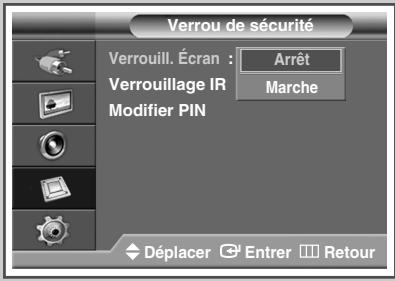
Cette fonction permet de verrouiller les touches du panneau de commande de l'écran à plasma. L'écran peut toutefois toujours être commandé à l'aide de la télécommande. Seule la télécommande peut désactiver le verrouillage des touches sur le panneau de commande. Assurez-vous donc qu'elle est hors de portée des utilisateurs non autorisés.
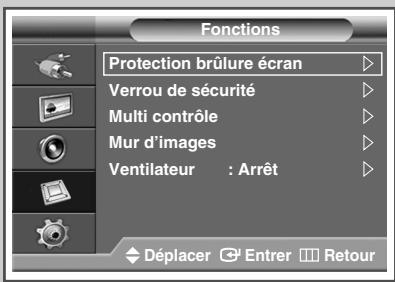
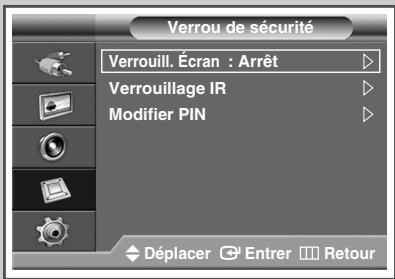
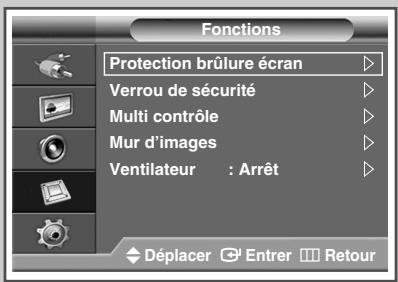
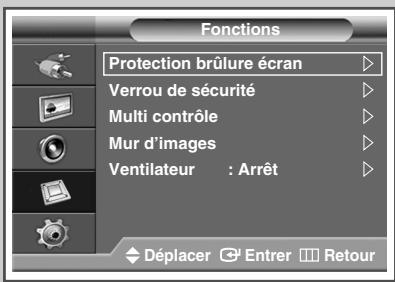
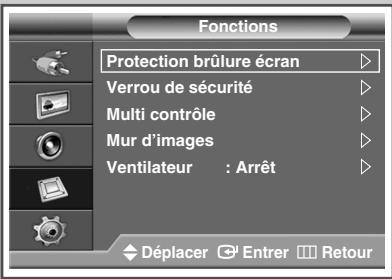
1 Appuyez sur la touche MENU (□□). Résultat: Le menu principal s'affiche. 2 Appuyez sur ou pour besoinir Fonctions. Résultat: Le menu Fonctions s'affiche. 3 Appuyez sur la touche ENTER () 4 Appuyez sur ou pour CHOISIR Verrou de sécurité. Appuyez sur la touche ENTER (G). 5 Appuyez de nouveau sur la touche ENTER (G) pour CHOISIR Verrouill. Ecran. 6 Sélectionnez Arrêt ou Marche en appuyant sur ▲ ou ▼. Appuyez sur la touche ENTER (G). 7 Appuyez sur la touche EXIT pour quitter le menu.
Verrouillage des touches de la télécommande
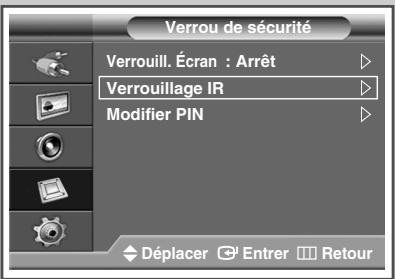
Cette fonction permet de verrouiller les touches de la télécommande. L'écran peut toutefois toujours être commandé à l'aide des touches du panneau de commande.
1 Appuyez sur la touche MENU (□□). Résultat: Le menu principal s'affiche. 2 Appuyez sur ou pour besoinir Fonctions. Résultat: Le menu Fonctions s'affiche. 3 Appuyez sur la touche ENTER () 4 Appuyez sur ou pour CHOISIR Verrou de sécurité. Appuyez sur la touche ENTER (G). 5 Appuyez sur ou pour désir Verrouillage IR. Appuyez sur la touche ENTER (G). 6 Appuyez sur la touche EXIT pour quitter le menu.
Verrouillage IR : Marche
Lorsque Verrouillage IR est activé, la télécommande ne fonctionnera pas, même si vous appuyez sur ses touches. Pour désactiver le verrouillage de la télécommande, entrez le NIP en vous servant des touches numériques de la télécommande. 'Verrouillage IR: Arrêt' s'affiche. Le NIP par défaut est "0000". Vous pouvez créer le NIP dans le menu "Modifier PIN".
Configuration de votre numéro d'identification personnel
Cette fonction permet d'établir des restrictions de visionnement et d'éliminer l'accès non autorisé à l'écran à plasma par l'utilisation d'un NIP (numéro d'identification personnel) à quatre chiffres.
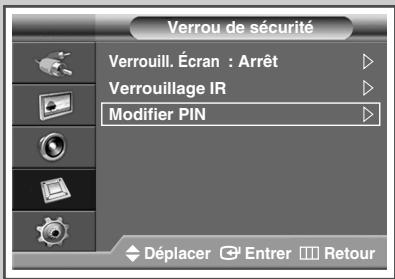
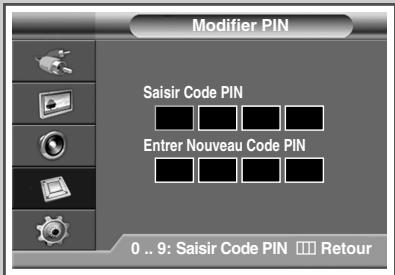
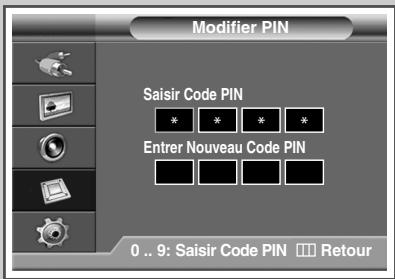
1 Appuyez sur la touche MENU (□□). Résultat: Le menu principal s'affiche. 2 Appuyez sur ou pour besoinir Fonctions. Résultat: Le menu Fonctions s'affiche. 3 Appuyez sur la touche ENTER (+) 4 Appuyez sur ou pour CHOISIR Verrou de securite. Appuyez sur la touche ENTER (GJ). 5 Appuyez sur ou pour désir Modifier PIN. Appuyez sur la touche ENTER ( +1 ). 6 Saisissez votre mot de passer actuel à quatre caractères à l'aide des touches numériques.
Le mot de passe par défaut d'un nouvel écran à plasma est "0000".
Saisissez votre nouveau mot de passe à quatre caractères à l'aide des touches numériques.
Saisissez à nouveau votre nouveau mot de passe pour confirmer la modification.
Appuyez sur la touche EXIT pour quitter le menu.
Si vous oubliez votre NIP, appuyez sur les touches de la télécommande dans l'ordre suivant pour rétablir le code 0-0-0-0: MUTE (Sourdine), 1, 8, 6.
Réglage de la commande à affichages multiples
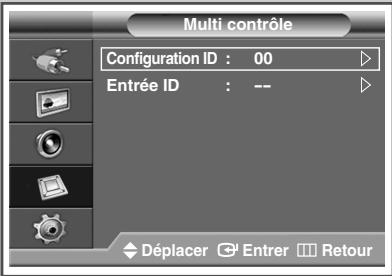
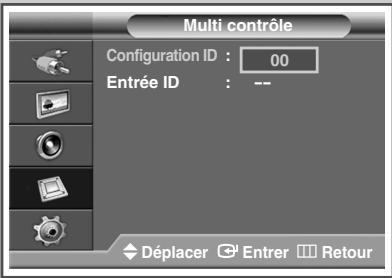
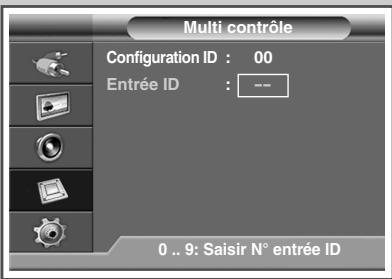
Cette fonction vous permet de contrôler facilement les écrans connectés à votre PC en indiquant les nombres d'identification (ID) aux écrans connectés.
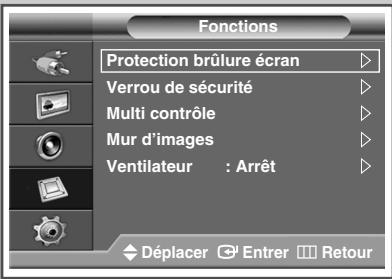
1 Appuyez sur la touche MENU (□□) Résultat: Le menu principal s'affiche. 2 Appuyez sur ou pour besoinir Fonctions. Résultat: Le menu Fonctions s'affiche. 3 Appuyez sur la touche ENTER ( +1) 4 Appuyez sur ou pour besoini Multi contrôle. 5 Appuyez sur la touche ENTER ( +)
Résultat: Le menu Multi contrôle s'affiche et le Configuration ID est sélectionné.
6 Appuyez à nouveau sur la touche ENTER (G).
Sélectionnez le numéro de la configuration ID à l'aide des touches numériques.
Appuyez sur la touche ENTER ().
7 Appuyez sur ou pour besoinir Entre ID. Appuyez sur la touche ENTER (G). 8 Entrez le code ID à l'aide des touches numériques. 9 Appuyez sur la touche EXIT pour quitter le menu.
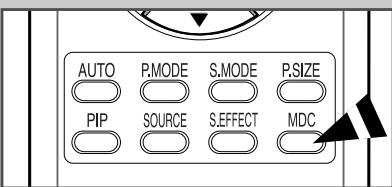
Pour utiliser le multicontrolle, Moniteur 1 et Moniteur 2 doivent être spécifiés dans l'option Configuration ID. Lorsque vous spécifiez le code ID de l'écran 1 en mode Entrée code ID, seul l'écran 1 affiche le menu et vous pouvez utiliser la télécommande. Le Moniteur 2 ne peut être contrôle par la télécommande et affiche le menu Entrée ID en attente. Pour des renseignements supplémentaires, consultez le guide du logiciel pour la commande à affichages multiples. Vous pouvez sélectionner ces options en appuyant sur la touche MDC (Commande d'affichage multiple) de la télécommande. Veuillez vous reporter au site Web ci-après pour obtenir de l'information sur les programmes de commande d'affichage multiple et sur les documents relatifs au protocole. http://www.samsung.com/support/productsupport/download/index.aspx
Prévention de la brûlure d'écran
Pour réduire les risques de brûlure d'écran, cette unité est dotée d'une technologie de protection contre la brûlure d'écran. Cette technologie vous permet de régler le déplacement de l'image vers le haut et vers le bas (lignes verticales) et de droite à gauche et inversement (points horizontaux). L'option "Délai" permet de programmer en minutes le décalage entre les défilements d'images.
1 Appuyez sur la touche MENU (□□).
Le menu principal s'affiche.
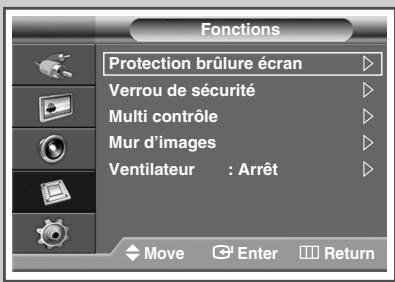
2 Appuyez sur ou ∇ pour accéder à Fonctions.
Résultat : Le menu Fonctions s'affiche.
3 Appuyez sur la touche ENTER ()
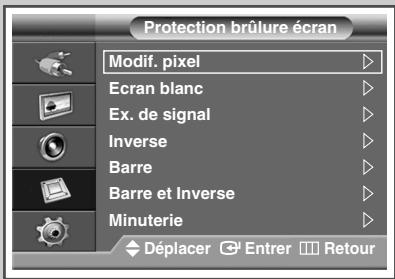
Appuyez sur la touche ou pour désir Protection brûlure écran.
Appuyez sur la touche ENTER (
Résultat: Le menu Protection brûlure écran s'affiche, et Modif. pixel est sélectionné.
5 Appuyez à nouveau sur la touche ENTER (G).
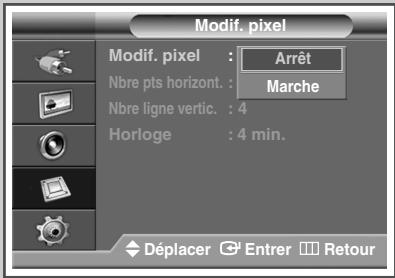
Résultat : Le menu Modif. pixel est sélectionné.
Vous pouvez également régler ces options en appuyant sur la touche S. EFFECT de la télécommande.
Appuyez sur la touche ENTER ( +1)
Sélectionnez Marche en appuyant sur la touche ou ; l'image bougera ainsi à chaque heure afin de prévenir la brûlure d'écran. Appuyez sur la touche ENTER (G).
Modif. pixel: Cette fonction permet de déplacer avec une très grande précision les points à l'écran, verticalement et horizontalement, afin d'éviter la présence d'images rémanentes.
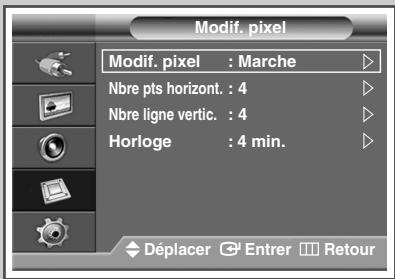
7 Sélectionnez l'option de votre CHOIX (Nbre pts horizont., Nbre ligne vertic. ou Horloge) en appuyant sur ou Appuyez sur la touche ENTER (□)
8 Appuyez sur ou jusqu'à ce que vous ayez optimisé les réglages. Appuyez sur la touche ENTER (□).
Conditions optimales pour le déplacement des points à l'écran;
| PPM42M7H | PPM50M7H | |
| Nbre pts horizon. | 2 | 4 |
| Nbre ligne vertic. | 4 | 4 |
| Horloge | 4 min. | 4 min. |
9 Appuyez sur la touche EXIT pour quitter le menu.
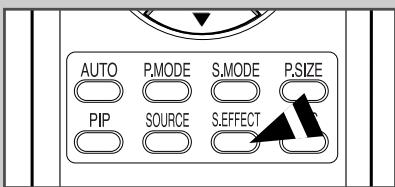
Réduction des effets de la brûlure d'écran
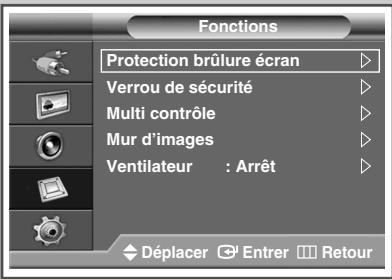
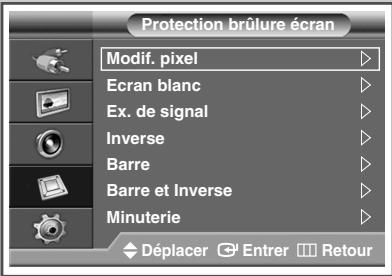
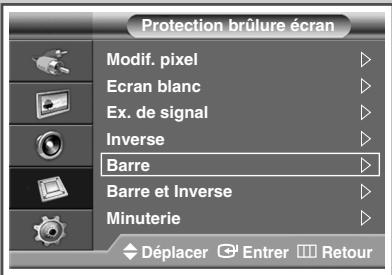
S'il y a eu brûlure d'écran, vous pouvez sélectionner un écran blanc ou un parcours du signal (écran défilant) pour supprimer les traces de brûlure à l'écran.
1. Appuyez sur la touche MENU (□□).
Le menu principal s'affiche.
2 Appuyez sur ou ∇ pour accéder à Fonctions.
Résultat : Le menu Fonctions s'affiche.
3 Appuyez sur la touche ENTER ( + ).
4 Appuyez sur la touche ou pour la Protection brûlure écran. Appuyez sur la touche ENTER (G).
Résultat: Le menu Protection brûlure écran s'affiche, et Modif. pixel est sélectionné.
5 Appuyez sur la touche ou pour choisir l'option souhaitée (Ecran blanc, Ex. de signal, Inverse, Barre ou Barre et Inverse). Appuyez sur la touche ENTER ()
Ecran blanc: Cette fonction permet de supprimer les images rémanentes à l'écran en changeant la couleur des points, à savoir, en blanc. Utilisez cette fonction lorsque l'écran présente des symboles ou des images rémanentes, tout particulièrement lorsqu'une image fixe est affichée pendant une période prolongée. Ex. de signal: Cette fonction permet de supprimer les images rémanentes en déplaçant tous les points à l'écran à plasma sur un parcours prédéfini. Utilisez cette fonction lorsque l'écran présente des symboles ou des images rémanentes, tout particulièrement lorsqu'une image fixe est affichée pendant une période prolongée. Inverse: Cette fonction permet de supprimer les images rémanentes à l'écran à plasma lorsque le télévisueur est resté allumé pendant une période de temps prolongée en convertissant les signaux d'entrée RVB en signaux VBR
Barre: Cette fonction permet de supprimer les images rémanentes à l'écran à plasma lorsque le télévisueur est resté allumé pendant une période de temps prolongée en déplaçant la barre blanche verticale de la gauche vers la droite. Comparativement aux fonctions Tout blanc (All White) et Motif du signal (Signal Pattern), cette fonction permet de réduire la brûlure d'écran lorsque vous regardez l'écran à plasma. Si vous utilisez la fonction en mode barre lorsque vous regardez l'écran à plasma, il se peut que l'image soit de mauvaise qualité et la barre blanche verticale apparaisse à l'écran. Barre et Inverse: Cette fonction permet de supprimer les images rémanentes à l'écran à plasma lorsque l'écran est resté allumé pendant une période de temps prolongée en convertissant les signaux d'entrée RVB en signaux VBR et en déplaçant la barre blanche verticale de la gauche vers la droite
6 Appuyez sur la touche ENTER
Pour supprimer les images rémanentes à l'écran, utiliser les fonctions Ecran blanc, Ex. de signal, Inverse, Barre ou Barre et Inverse. Les deux fonctions supplémentent les images rémanentes à l'écran, cependant la fonction Ex. de signal est la plus efficace. Pour atteindre sa pleine efficacité, la fonction de suppression des images rémanentes doit être activée pendant une longue période (environ 1 heures). Si les images rémanentes n'ont pas été supprimées après avoir exécuté la fonction, réitérez l'opération.
Réglage de la minuterie de protection contre la brûlure d'écran
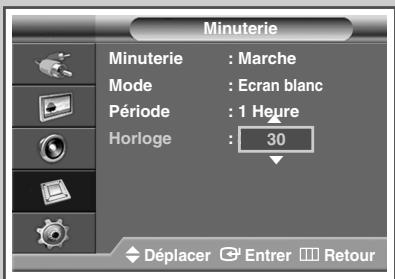
Vous pouvez régler une minuterie de protection contre la brûlure d'écran (en heures et en minutes).
Si vous démarrez une opération visant à éliminer les images rémanentes, celle-ci sera exécutée pour la durée déterminée par la minuterie, puis s'arrête automatiquement.
1. Appuyez sur la touche MENU (□□).
Résultat: Le menu principal s'affiche.
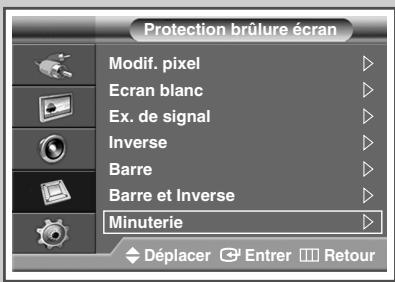
2 Appuyez sur ou pour besoinir Fonctions. Résultat: Le menu Fonctions s'affiche. 3 Appuyez sur la touche ENTER ( + ). 4 Appuyez sur la touche ou pour désir Protection brûlure écran. Appuyez sur la touche ENTER (G). 5 Appuyez sur ou pour désir Minuterie. Appuyez sur la touche ENTER (G).
Résultat: Le menu Minuterie s'affiche.
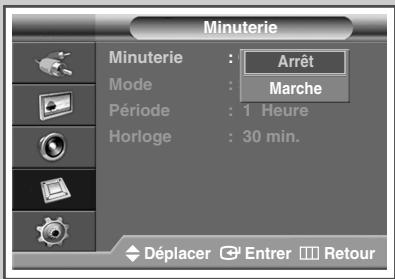
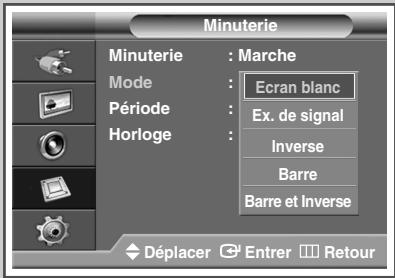
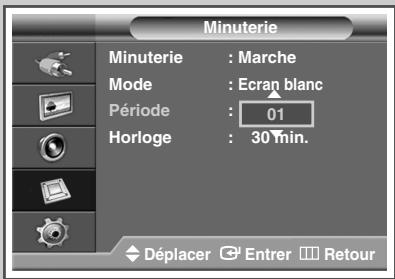
6 Appuyez à nouveau sur la touche ENTER (GJ). 7 Sélectionnez Marche en appuyant sur ou . Appuyez sur la touche ENTER ( 8 Sélectionnez l'option voulue en appuyant sur ou .
Résultat: Les options suivantes sont disponibles :
Mode : Écran blanc, Ex. de signal, Inverse, Barre, Barre et Inverse Période : 1 à 24 heures Horloge : 1 à 30 minutes
9 Appuyez sur la touche EXIT pour quitter le menu.
Réglage du mode d'écrans multiples
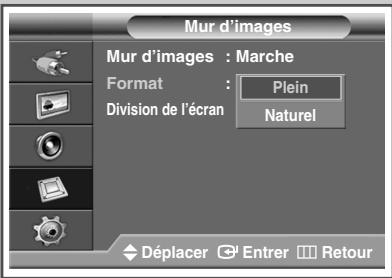
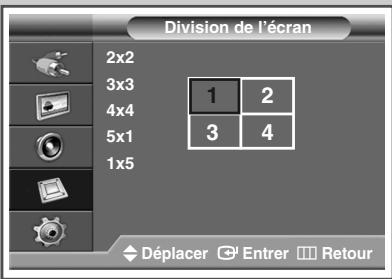
Vous pouvez créer différents effets visuels en utilisant plusieurs écrans à plasma.
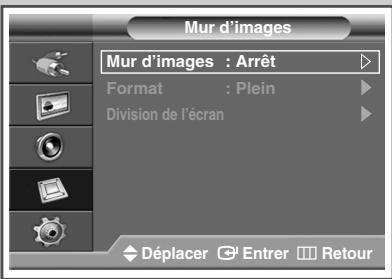
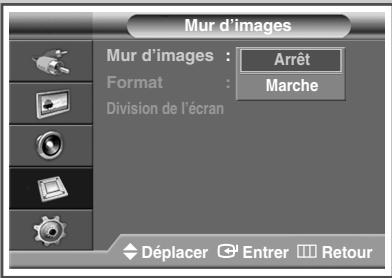
1 Appuyez sur la touche MENU (□□). Résultat: Le menu principal s'affiche. 2 Appuyez sur ou pour CHOISIR Fonctions. Résultat: Le menu Fonctions s'affiche. 3 Appuyez sur la touche ENTER ( ). 4 Appuyez sur ou pour CHOISIR Mur d'images. 5 Appuyez sur la touche ENTER (+). Résultat: Le menu Mur d'images s'affiche, et Mur d'images est sélectionné. 6 Appuyez sur la touche ENTER (). Sélectionnez Marche en appuyant sur ou . Appuyez sur la touche ENTER (). 7 Appuyez sur ou pour CHOISIR Format. Appuyez sur la touche ENTER ( ). 8 Sélectionnez l'option voulue en appuyant sur ▲ ou ▼. Résultat: Les options suivantes sont disponibles :
Plein: Cette option permet d'afficher les parties d'une image sur plusieurs écrans en fonction de la surface d'affichage des écrans, de façon à représenter l'image entière, comme si l'ensemble des écrans composait un seul écran géant.
Naturel: Cette option permet d'afficher les parties d'une image sur plusieurs écrans mais en fonction de la dimension totale des écrans, comme si l'ensemble des écrans composait un seul écran géant. Avec cette option, les parties de l'image qui correspondent aux bords d'écran ne seront pas affichées.
Appuyez sur la touche ENTER ()
9 Appuyez sur ou pour Désir Division de 1'écran. Appuyez sur la touche ENTER (G). 10 Sélectionnez l'option voulue (2x2, 3x3, 4x4, 5x1 ou 1x5) en appuyant sur ou . Appuyez sur la touche ENTER (GJ). 11 Appuyez sur ou pour CHOIR le positionnement des écrans. 12 Appuyez sur la touche EXIT pour quitter le menu.
→ Les fonctions ISI et Picture Size (taille de l'image) ne peuvent être utilisées pendant le fonctionnement en mode Mur d'images. → Le format VESA ne prend pas en charge la fonction Mur d'images en mode DVI.
Affichage des paramètres
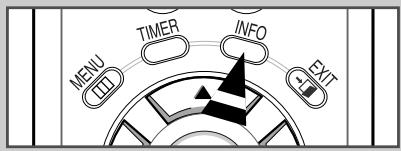
Pour afficher les paramètres que vous avez choisis, appuyez sur la touche INFO sur la télécommande.
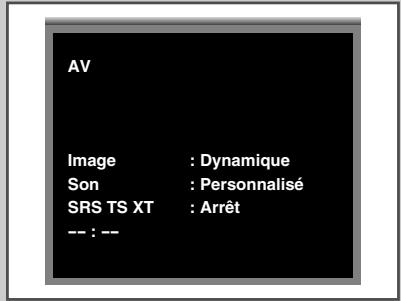
Réglage et affichage de l'heure actuelle
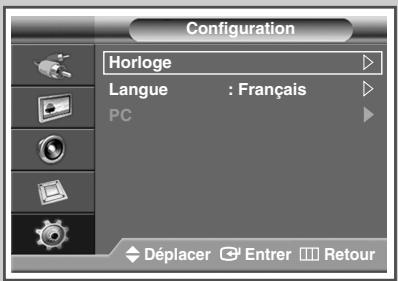
Pour régler l'horloge de l'écran à plasma afin d'y afficher l'heure actuelle, appuyez sur la touche INFO. Vous devez d'ailleurs régler l'horloge si vous comptez utiliser les minuteries d'arrêt et de mise en marche automatiques.
1. Appuyez sur la touche MENU (□□).
Le menu principal s'affiche.
2 Appuyez sur ou ∇ pour accéder à la Configuration.
Résultat : Le menu de Configuration s'affiche.
3 Appuyez sur la touche ENTER (G).
4 Appuyez sur ou ∇ pour besoinir Horloge.
Appuyez sur la touche ENTER (C).
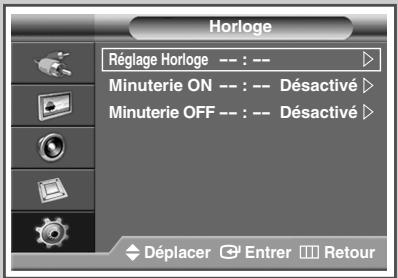
Résultat : Réglage Horloge est sélectionné.
5 Appuyez à nouveau sur la touche ENTER ( +1
6 Appuyez sur ou pour désir Heure ou Minute.
Réglez-les en appuyant sur ou .
Vous pouvez régler l'heure directement en utilisant le pavé numérique de la télécommande.
7 Appuyez sur la touche ENTER (G).
8 Appuyez sur la touche EXIT pour quitter le menu.
En cas d'interruption de courant ou si le récepteur est désactivé, les réglages de l'horloge sont perdus.
Français-33
Mise sous/hors tension automatique de l'écran à plasma
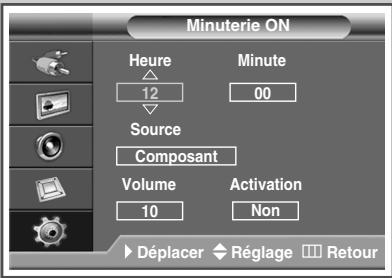
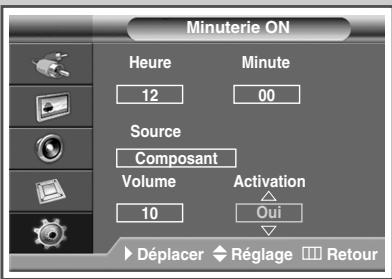
Il est possible de régler des minuteries de mise en marche et d'arrêt afin que l'écran à plasma :
se mette en marche automatiquement, tout en syntonisant la source de votre choix en fonction de l'heure. s'arrête automatiquement à l'heure que vous spécifierez.
La première étape consiste à régler l'horloge de l'écran à plasma (consultez la section "Réglage et affichage de l'heure actuelle" à la page 33).
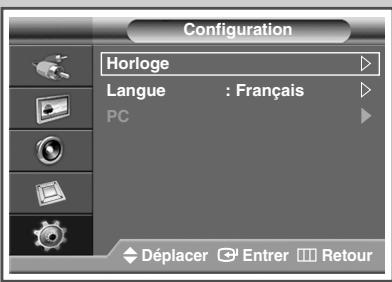
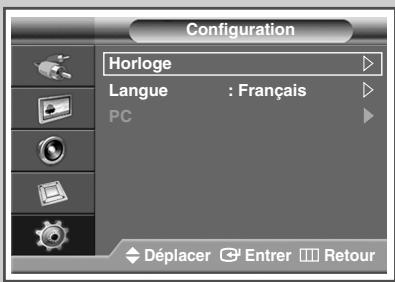
1 Appuyez sur la touche MENU (□□). Résultat: Le menu principal s'affiche. 2 Appuyez sur ou pour Configuration. Résultat: Le menu de Configuration s'affiche. 3 Appuyez sur la touche ENTER () 4 Appuyez sur ou pour CHOISIR Horloge. Appuyez sur la touche ENTER (G).
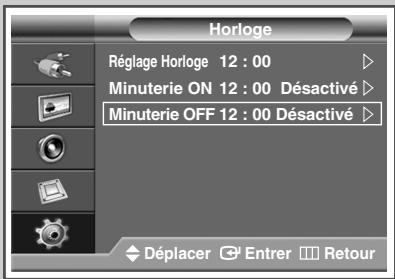
Résultat: Le menu Horloge s'affiche.
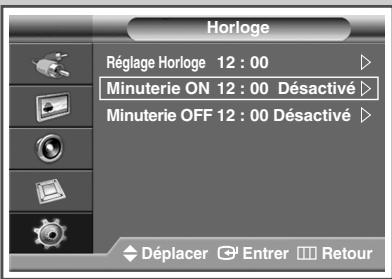
5 Appuyez sur ou pour désir Minuterie ON. Appuyez sur la touche ENTER (
Résultat : Le menu Minuterie ON s'affiche.
6 Sélectionnez Heure, Minute, Source (AV, S-Viséo, Composant, PC1, PC2, ou DVI), ou Volume en appuyant sur la touche ▲. Reglez-les en appuyant sur ▲ ou ▼. Vous pouvez régler l'heure directement en utilisant le pavé numérique de la télécommande. 7 Appuyez sur ▲ ou ▼ pour besoin Activation. Pour activer Minuterie ON après l'avoir régle, Sélectionnez Oui en appuyant sur la touche ▲ ou ▼. 9 Appuyez sur la touche ENTER ( + ). Résultat: Le menu Horloge s'affiche à nouveau.
suite...
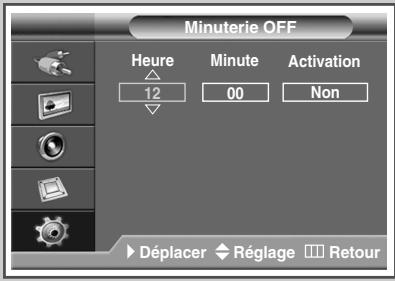
10 Appuyez sur ou ∇ pour désirir Minuterie OFF.
Appuyez sur la touche ENTER (G).
Résultat : Le menu Minuterie OFF s'affiche.
Sélectionnez Heure ou Minute en appuyant sur ou.
Réglez-les en appuyant sur ou .
Vous pouvez régler l'heure directement en utilisant le pavé numérique de la télécommande.
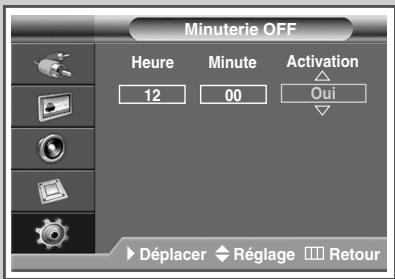
12 Appuyez sur ou pour besoin Activation. 13 Pour activer Minuterie OFF après l'avoir réglé, Sélectionnez Oui en appuyant sur la touche ▲ ou ▼. 14 Appuyez sur la touche ENTER ( 15 Appuyez sur la touche EXIT pour quitter le menu.
Fonction Arrêt automatique
Lorsque vous activatez la minuterie, l'écran à plasma s'éteint si aucune commande n'est activée dans les trois heures qui suivent la mise sous tension de l'écran à plasma par la minuterie.
Cette fonction, qui est disponible seulement quand la minuterie est activée, prévient les surchauffes qui pourraient survenir si l'écran à plasma reste allumé pendant une longue période.
Sélection du ventilateur
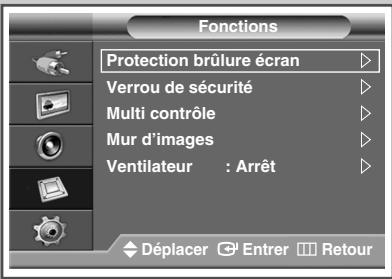
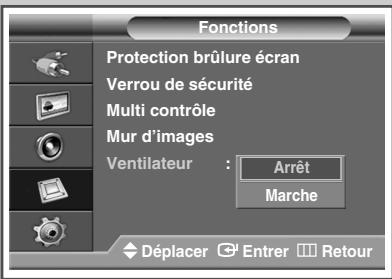
Les ventilateurs intégrés à l'écran à plasma servent à dissiper la chaleur qui s'accumule à la partie supérieure et à l'avant de l'écran. Pour éliminer le bruit du ventilateur, vous pouvez l'arrêter en réglant l'option ventilateur à "Arrêt".
La chaleur s'accumulera à la partie supérieure et à l'avant de l'écran à plasma si vous l'utilisez trop longtemps alors que son ventilateur est arrêté. L'écran à plasma fonctionnera néanmoins normalement.
1 Appuyez sur la touche MENU (□□) Résultat: Le menu principal s'affiche. 2 Appuyez sur ou pour Fonctions. Résultat: Le menu Fonctions s'affiche. 3 Appuyez sur la touche ENTER ( ) 4 Appuyez sur ou pour CHOISIR Ventilateur. Appuyez sur la touche ENTER ( 5 Sélectionnez Arrêt ou Marche en appuyant sur ou . Appuyez sur la touche ENTER (GJ). 6 Appuyez sur la touche EXIT pour quitter le menu.
Si l'écran à plasma est installé à la verticale, le ventilateur se mettra en marche automatiquement. Le message Vérif. Ventilateur apparaitra si un problème lié au ventilateur est détecté. Nous vous recommendons fortement d'utiliser le ventilateur si la température dépasse 35 degrés Celsius.
Utilisation de la fonction image sur image (ISI)
Il est possible d'afficher une image secondaire dans l'image principale provenant des appareils audio-vidéo externes. Vous pouvez ainsi surveiller le signal vidéo de tout appareil raccordé, et visionner en même temps des images provenant d'autres sources d'entrée vidéo.
1 Appuyez sur la touche MENU (□□).
Le menu principal s'affiche.
2 Appuyez sur ou ∇ pour besoinir Image.
Résultat : Le menu Image s'affiche.
3 Appuyez sur la touche ENTER ( + ).
4 Appuyez sur ou pour besoinir PIP.
Appuyez sur la touche ENTER (G).
Résultat: PIP est sélectionné.
5 Appuyez à nouveau sur la touche ENTER ( +1
Pour activer, placez la fonction PIP sur Marche à l'aide du bouton
ou . Appuyez sur la touche ENTER (G).
Appuyez sur ou pour besoin Source.
Appuyez sur la touche ENTER (G).
Résultat : Les options suivantes sont disponibles :
AV-S-Video
Sélectionnez la source de l'image secondaire en appuyant sur
ou . Appuyez sur la touche ENTER (G).
Appuyez sur ou pour position.
Appuyez sur la touche ENTER (C).
Résultat: Les options suivantes sont disponibles :

Sélectionnez la position de l'image secondaire en appuyant sur
ou ∇. Appuyez sur la touche ENTER (GJ).
10 Appuyez sur la touche EXIT pour quitter le menu.
Fonctions simples à utiliser avec la télécommande
Touche Fonction
| PIP | Active ou déactive la fonction ISI (Image sur image). |
Source Permet d'identifier la source du signal de l'image secondaire (AV, S-vidéo).
Tableau des réglages ISI
X - Cette combinaison ISI n'est pas disponible.
Cette combinaison ISI est disponible.
Utilisation d'une source de signal externe
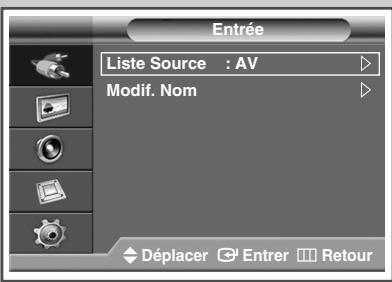
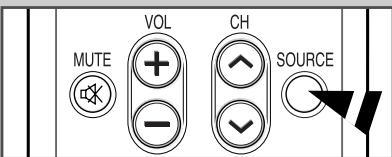
Après avoir branché les différents composants audiovidéo, vous pouvez visionner la source de votre choix en sélectionnant l'entrée correspondante.
1 Appuyez sur la touche MENU (□□).
Résultat : Le menu principal s'affiche.
2 Appuyez sur ou ∇ pour CHOISER Entrée.
Résultat : Le menu Entrée s'affiche.
3 Appuyez sur la touche ENTER ()
Résultat : La Liste Source est sélectionnée.
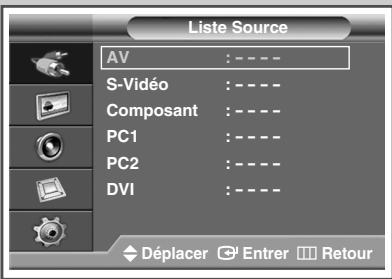
4 Appuyez à nouveau sur la touche ENTER (+). 5 Appuyez sur la touche ou ∇ pour désigner la source de signal, puis sur la touche ENTER (J).
Résultat: Les sources de signal disponibles s'affichent.
AV, S-Video, Composant, PC1, PC2 ou DVI Vous pouvez également régler ces options en appuyant sur la touche SOURCE de la télécommande.
Répétez les étapes 1 à 3.
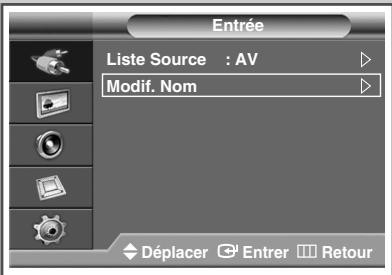
Résultat : Le menu Entrée s'affiche à nouveau.
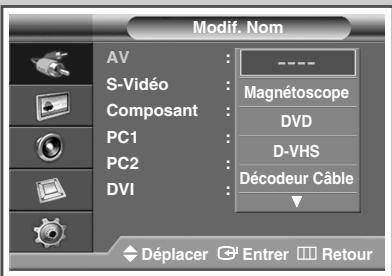
7 Appuyez sur ou pour Modif. Nom. Appuyez sur la touche ENTER (□). 8 Appuyez sur ou pour CHOISIR la source externe à modifier. Appuyez sur la touche ENTER (G).
Résultat: Les noms des appareils disponibles s'afficheront. Magnétoscope, DVD, D-VHS, Décodeur Câble, Décodeur HD, Décodeur sat., Récepteur AV, Récepteur DVD, Jeu, Caméscope, Combo DVD, Dig Home Rec ou PC
9 Sélectionnez l'appareil de votre choix en appuyant sur ou . Appuyez sur la touche ENTER (GJ). 10 Appuyez sur la touche EXIT pour quitter le menu.
Si vous changez de source externe pendant le visionnement, il pourra s'écouler un certain temps avant que l'image ne soit modifiée.
Branchement à la prise d'entrée audio/vidéo
Les connecteurs "AV IN" sont utilisés avec les appareils dotés d'une sortie vidéo à composantes, comme les appareils de jeu et les lecteurs de disques vidéo.
Partie arrière de l'écran à plasma (Entrée)
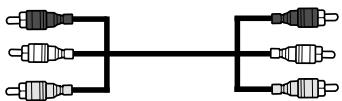
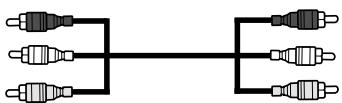
Les connecteurs "AV OUT" sont utilisés avec les appareils dotés d'une entrée vidéo à composantes, comme les caméscopes et les magnétoscopes.
Partie arrière de l'écran à plasma (Sortie)
Magnétoscopes
DVD
Décodeurs et appareils de vidéo
Lecteurs de disques vidéo
Caméscopes
Récepteurs satellite
Si vous disposez d'un second magnétoscope et souhaitez copier des bandes vidéo, branchez le magnétoscope de la bande d'origine à "AV IN" et celui de la copie à "AV OUT" afin de pouvoir rediriger le signal de "AV IN" à "AV OUT" directement. Si vous souhaitez enregistrer une émission, branchez le récepteur à “AV IN” et le magnétoscope à “AV OUT” afin de pouvoir rediriger le signal de “AV IN” à “AV OUT” directement.

Le signal n'est émis par la sortie AV que lorsque sa source est AV.

Assurez-vous que tous les composants sont hors tension avant de raccorder l'écran à plasma à un système audio ou vidéo.
Consultez également les instructions de branchement et les consignes de sécurité contenues dans la documentation fournie avec chacun des appareils.
Branchement à la prise d'entrée s-viséo
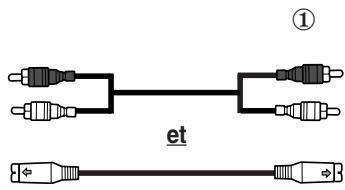
Les connecteurs S-VIDEO et RCA (AUDIO-L/R) sont utilisés avec les appareils dotés d'une sortie S-Video, comme les caméscopes et les magnétoscopes.
Partie arrière de l'écran à plasma
Camescopes
Magnétoscopes
Pour pouvoir diffuser l'image et le son, les connecteurs S-Video et RCA doivent tous deux être utilisés.
Branchement à la prise d'entrée de composants
Partie arrière de l'écran à plasma
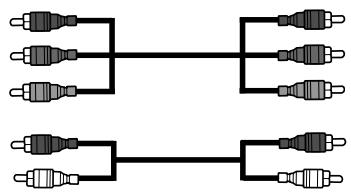
lecteurs DVD
Récepteurs TVN
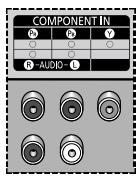
Les connecteurs COMPONENT IN sont utilisés pour un récepteur TVN ou un lecteur DVD
Partie arrière de l'écran à plasma
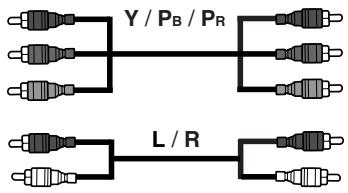
Lecteurs DVD
Décodeur numérique
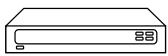
Les connecteurs "COMPONENT IN" (ou "Y/ P_B / P_R " (vidéo) et "AUDIO") sont utilisés avec les appareils dotés d'une sortie pour lecteur DVD ou récepteur TVN (480i, 576i, 480p, 576p, 720p, 1080i).
Branchement à la prise d'entrée DVI
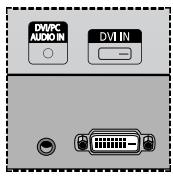
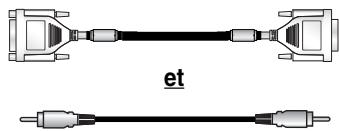
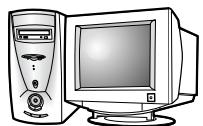
Les connecteurs "DVI IN" (vidéo) et "AUDIO" sont utilisés avec les appareils dotés d'une sortie DVI.
Partie arrière de l'écran à plasma
Ordinateurs personnels
Branchement à la prise d'entrée PC
Les connecteurs "PC 1" (ou "PC IN2 (BNC)") et "AUDIO" sont utilisés pour le raccordement à un PC.
Partie arrière de l'écran à plasma
Ordinateurs personnels
Voudevez regarder l'écran à plasma en mode PC1 pour pouvoir utiliser le port RGB OUT afin de connecter l'écran actuel à un autre écran à plasma réglé au même mode.


Configuration du logiciel pour PC (windows seulement)
Les paramètres d'affichage de Windows pour un PC standard sont indiqués ci-dessous. Cependant, les paramètres réels de votre PC seront probablement différents selon votre version de Windows et votre carte graphique. Même si l'affichage diffère, les paramètres de base s'appliquent dans la grande majorité des cas. Sinon, communiquez avec le fabricant du PC ou votre détaillant Samsung.
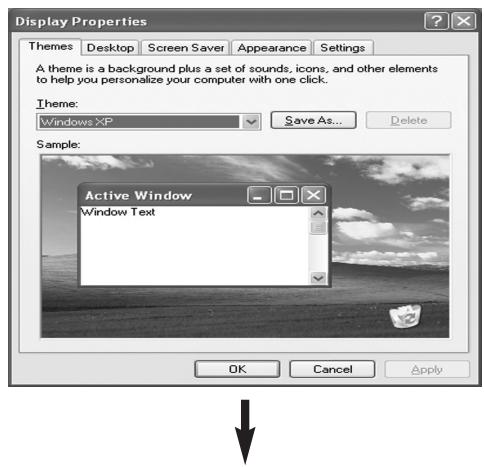
1 Cliquez avec le bouton droit sur le bureau de Windows, puis sur Propriétés. La boîte de dialogue Propriétés sous Affichage apparait.
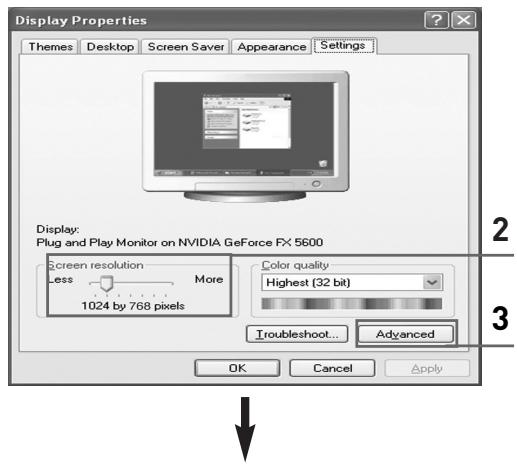
2 Cliquez sur l'onglet Paramètres et réglez le mode d'affichage en fonction de la table des modes d'affichage. Il n'est pas nécessaire de modifier les paramètres des couleurs. 3 Cliquez sur Fonctions avancées. Une nouvelle boîte de dialogue de paramètres s'affiche. 4 Cliquez sur l'onglet Écran ; réglez la fréquence d'actualisation du moniteur en fonction de la table des modes d'affichage. Si possible, réglez individuellement les fréquences verticale et horizontale au lieu de régler la fréquence d'actualisation du moniteur. 5 Cliquez sur OK pour fermer la boîte de dialogue, puis cliquez à nouveau sur OK dans Propriétés sous Affichage. La réinitialisation automatique commence. 6 Mettez l'ordinateur hors tension et connectez-le à votre écran à plasma. (consultez la section "Branchement à la prise d'entrée PC" à la page 42).
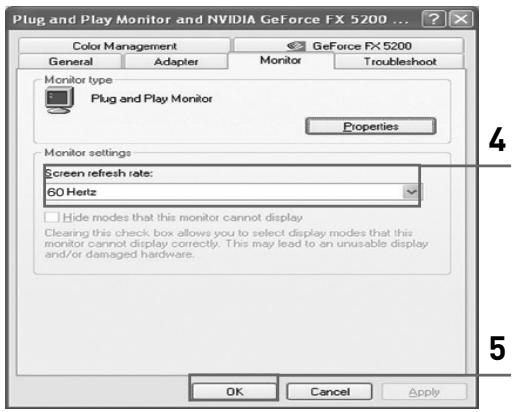

Les écrans sur votre PC peuvent sembler différents selon la version de Windows et le type de PC que vous utilisez. Lorsque vous utilisez un écran à plasma comme écran de PC, la palette de couleurs 32 bits est prise en charge. Dans ce cas, l'image de l'écran à plasma peut sembler différente selon la version particulière de Windows que vous utilisez ou selon le fabricant du PC. Lorsque vous branchez un PC (y compris la connexion DVI), vous devez le configurer selon les paramètres d'affichage acceptés par l'écran à plasma. Sinon, le message Out of input range (Hors plage d'entrée) s'affiche.
Mode d'entrée (pc/dvi)
La position et le format de l'image peuvent varier selon le type d'écran du PC et sa résolution. Le tableau ci-dessous présente tous les modes de visualisation compatibles :
| Résolution | Fréquence verticalie (Hz) | Fréquence horizontalie (kHz) | PPM42M7H | PPM50M7H | |
| VGA | 640 x 350 | 70 | 31.5 | ✓ | ✓ |
| 85 | 37.9 | ✓ | ✓ | ||
| 720 x 400 | 70 | 31.5 | ✓ | ✓ | |
| 85 | 37.9 | ✓ | ✓ | ||
| 640 x 480 | 60 | 31.5 | ✓/◎ | ✓/◎ | |
| 72 | 37.9 | ✓ | ✓ | ||
| 75 | 37.5 | ✓ | ✓ | ||
| 85 | 43.3 | ✓ | ✓ | ||
| SVGA | 800 x 600 | 56 | 35.2 | ✓ | ✓ |
| 60 | 37.9 | ✓/◎ | ✓/◎ | ||
| 72 | 48.1 | ✓ | ✓ | ||
| 75 | 46.9 | ✓ | ✓ | ||
| 85 | 53.7 | ✓ | ✓ | ||
| XGA | 1024 x 768 | 60 | 48.4 | ✓ | ✓ |
| 70 | 56.5 | ✓ | ✓ | ||
| 75 | 60.0 | ✓/◎ | ✓/◎ | ||
| *85 | 68.7 | ✓ | ✓ | ||
| WVGA | 848 x 480 | 60 | 29.8 | *✓ | *✓ |
| 72 | 35.1 | *✓ | *✓ | ||
| 75 | 36.0 | *✓ | *✓ | ||
| *85 | 37.0 | ✓ | ✓ | ||
| *852 x 480 | 60 | 31.8 | |||
| *1152 x 864 | 75 | 67.5 | ✓ | ✓ | |
| SXGA | *1280 x 1024 | 60 | 64.0 | ✓/◎ | ✓/◎ |
| 75 | 80.0 | ✓ | ✓ | ||
| WXGA | *1280 x 768 | 60 | 47.7 | ✓ | ✓ |
| 75 | 60.1 | ✓ | ✓/◎ | ||
| 1360 x 768 | 60 | 47.8 | ✓/◎ | ||
| UXGA | *1600 x 1200 | 60 | 75.0 | ✓ | ✓ |
Ce mode n'est pas disponible en mode DVI. Le mode entrelac n'est pas pris en charge. L'écran à plasma peut ne pas fonctionner correctement si une résolution non standard est sélectionnée. La résolution 852 x 480 est supportée uniquement par la carte graphique Pixel Perfect de IMAGINE GRAPHICS Ltd. En résolution 1360× 768, l'écran affiche 1360 pixels horizontalement. Le signe " " signifie que ce mode est pris en charge. Le signe "⑤" signifie que ce mode est recommandé. Il se peut que l'image soit floue s'il s'agit d'une résolution recommandée. En mode DVI, cet appareil ne prend pas en charge le canal DDC en format numérique (1080i/720p/480p) ; certains récepteurs ou lecteurs DVD prenant en charge le format numérique peuvent avoir une image de mauvaise qualité.
PPM42M7H/50M7H

ENERGY STAR
Économie d'énergie (mode PC1 uniquement)
Le moniteur utilise un système de gestion de l'alimentation appelé Power Saver. Ce système permet d'économiser l'énergie en mettant le moniteur en mode veille après un certain délai d'inactivité.
La configuration de cette fonction s'effectue à l'aide d'un utilitaire installé sur le PC. Consultez le tableau ci-dessous pour les détails.
| État | Fonctionnement normal | Mode d'économie d'énergie | |
| Mode attente Position A1 | Mode hors tension Position A2 | ||
| Synchro horizontal | Actif | Actif | Inactif |
| Synchro vertical | Actif | Inactif | Inactif |
| Vidéo | Actif | Noir | Noir |
| Voyant d'alimentation | Vert allumé | Vert clignotant (intervalle de 3 secondes) | Vert clignotant (intervalle de 3 secondes) |
Si la synchronisation horizontale est inactive et la synchronisation verticale active, le moniteur se place en écran muet. Le moniteur restaure automatiquement le mode de fonctionnement normal dès qu'il détecte les synchronisations horizontale et verticale. C'est ce qui se produit lorsque vous déplacez la souris ou appuyez sur une touche du clavier. Pour une économie d'énergie maximale, éteignez le moniteur à plasma lorsqu'il n'est pas utilisé pendant une période prolongée.
Dépannage : avant de communiquer avec un technicien
Faites les vérifications décrites ci-dessous avant de communiquer avec le service après-vente de Samsung.
Si le problème n'est pas résolu à l'aide des instructions ci-dessous, prenez en note le modèle et le numéro de série de l'écran à plasma et communiquez avec le détaillant.
| Pas d'image ni de son. | ◆ Assurez-vous que le cordon d'alimentation est bien branché à une prise électrique. ◆ Vérifiez si vous avons appuyé sur la touche ON ou OFF de la télécommande. ◆ Vérifiez les réglages de contraste et de luminosité de l'image. ◆ Vérifiez le volume. |
| L' image est normale maisaucun son n'est émis. | ◆ Vérifiez le volume. ◆ Vérifiez si la touche MUTE (Sourdine) a été activée. |
| Pas d'image, ou l' image est en noir et blanc. | ◆ Réglez les paramètres des couleurs. ◆ Assurez-vous que le système video sélectionné est ajustat. |
| Interférences de son et d'image. | ◆ Branchez l'écran à plasma à une autre prise électrique. |
| La télécommande fonctionne mal. | ◆ Remplacez les piles de la télécommande. ◆ Nettoyez l'extrémité supérieurie de la télécommande (d'où le signal est transmis). ◆ Vérifiez les bornes des piles. |
| L'écran est noir et le tímoin d'alimentation clignote. | ◆ Sur votre ordinateur, vérifiez : le cable d'alimentation électrique et le cable video. L'écran à plasma est en mode d'économie d'énergie. Déplacez la souris ou enforcez une touche du clavier. |
Appareil numérique de catégorie B. La conception et les spécifications sont sujettes à changement sans préavis. Pour les caractéristiques d'alimentation et de consommation électrique, voir l'étiquette fixée au produit.
SAMSUNG
- Modèle - N.° de série
Exemple de la fonction Video Wall 2x2
Vidéocamera, DVD combo, DHR ou PC
9 Sélectionnez le dispositif besoin pulsant les boutons o . Pulsé le bouton ENTER ( +1 ).
- Modèle - N° de série
- Communiquez avec samsung world-wide
- Écran à plasma professionnel
- Guide de l'utilisateur
- Consignes à l'intention de l'utilisateur
- L'appareil laisse entendre un craquement.
- Garantie
- Vérification des pièces
- Table des matières
- Panneau de commande
- Partie avant de l'écran à plasma
- Voyant d'alimentation
- Capteur de télécommande
- Partie arrière de votre écran à plasma
- B)Ext Speaker (8)
- E) PC IN1/pc OUT1
- F) PC IN2 (BNC)
- Télécommande à infrarouge
- Insertion des piles dans la télécommande
- Montage de la base
- Installation de l'écran sur le panneau pour fixation murale
- Remarques concernant l'installation
- Composants
- Montage du produit sur le support mural
- Réglage de l'angle du support mural
- Installation de l'écran à la verticale
- Avant d'utiliser la mosaïque vidéo et la fonction de commande d'affichage multiple
- Exemple de branchement d'une mosaïque vidéo 2X2
- Branchement de haut-parleurs
- Tore de ferrite
- Mise sous/hors tension de votre écran à plasma
- Choix de la langue
- Changement du format normal de l'image
- Personnalisation des réglages de l'image
- Réglage des couleurs RVB (en mode PC)
- Réglage de l'image (en mode PC)
- Préreglez l'appareil au mode PC en appuyant sur la touche SOURCE.
- Appuyez sur la touche ENTER ( + ).
- Sélection du format de l'image
- Arrêt sur image
- Changement du format normal du son
- Réglages audio
- Réglage de TruSurround XT
- Verrouillage des touches sur le panneau de commande
- Verrouillage des touches de la télécommande
- Configuration de votre numéro d'identification personnel
- Réglage de la commande à affichages multiples
- Prévention de la brûlure d'écran
- Réduction des effets de la brûlure d'écran
- Appuyez sur la touche ENTER
- Réglage de la minuterie de protection contre la brûlure d'écran
- Réglage du mode d'écrans multiples
- Affichage des paramètres
- Réglage et affichage de l'heure actuelle
- Mise sous/hors tension automatique de l'écran à plasma
- Sélection du ventilateur
- Utilisation de la fonction image sur image (ISI)
- Utilisation d'une source de signal externe
- Branchement à la prise d'entrée audio/vidéo
- Branchement à la prise d'entrée s-viséo
- Branchement à la prise d'entrée de composants
- Partie arrière de l'écran à plasma
- Branchement à la prise d'entrée DVI
- Branchement à la prise d'entrée PC
- Configuration du logiciel pour PC (windows seulement)
- Mode d'entrée (pc/dvi)
- Économie d'énergie (mode PC1 uniquement)
- Dépannage : avant de communiquer avec un technicien
Marque : SAMSUNG
Modèle : PPM42M7HBP
Catégorie : Téléviseur