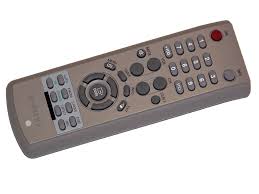
PPM42M7HBP - TELEVISOR SAMSUNG - Manual de uso y guía de instrucciones gratis
Encuentra gratis el manual del aparato PPM42M7HBP SAMSUNG en formato PDF.



| Tipo de producto | Pantalla de plasma profesional |
| Marca | SAMSUNG |
| Modelo | PPM42M7HBP |
| Tamaño de la pantalla | 42 pulgadas (diagonal) |
| Resolución nativa | 1024 × 768 píxeles (XGA) |
| Alimentación | 100-240 V ~ 50/60 Hz |
| Conectores de entrada | AV (Compuesto), S-Video, Componente (Y/Pb/Pr), PC (RGB D-sub 15 pines, BNC), DVI |
| Conectores de salida | AV (Compuesto), PC OUT (RGB), Altavoces externos (8 Ω, 10 W mín.) |
| Funciones principales | Imagen sobre imagen (PIP), Mosaico de video (Video Wall) hasta 5×5, Protección contra quemaduras de pantalla, TruSurround XT, Temporizadores encendido/apagado, Bloqueo de teclas |
| Modos de audio | Estándar, Música, Cine, Voz, Personalizado, SRS TruSurround XT |
| Formatos de imagen | 16:9, Ancho 4:3, Zoom, 4:3 |
| Ajustes de imagen | Contraste, Brillo, Nitidez, Color, Tono, Matiz de color (4 ajustes) |
| Protección contra quemaduras de pantalla | Desplazamiento de píxeles (horiz. y vert.), Pantalla blanca, Desplazamiento de señal, Inversión, Barra, Temporizador ajustable |
| Controles | Panel frontal (7 teclas), Control remoto infrarrojo (pilas AAA) |
| Accesorios incluidos | Control remoto, pilas AAA, cable de alimentación, cable PC, soportes de base (2), tornillos (4), núcleos de ferrita (2 para altavoces, 1 para cable de alimentación) |
| Instalación en pared | Soporte mural opcional (no incluido), se recomienda instalación por técnico autorizado |
| Mantenimiento y limpieza | Limpiar con un paño suave y seco. No usar productos químicos. |
| Seguridad | No obstruir las aberturas de ventilación. Evitar la humedad y los golpes. No mostrar una imagen fija durante más de 2 horas. |
| Piezas de repuesto y reparabilidad | Contactar con un centro de servicio autorizado de Samsung para cualquier reparación. Piezas de repuesto disponibles a través de la red de servicio postventa. |
Preguntas frecuentes - PPM42M7HBP SAMSUNG
Preguntas de los usuarios sobre PPM42M7HBP SAMSUNG
0 pregunta sobre este aparato. Responde a las que conoces o haz la tuya.
Hacer una nueva pregunta sobre este aparato
Descarga las instrucciones para tu TELEVISOR en formato PDF gratis! Encuentra tus instrucciones PPM42M7HBP - SAMSUNG y toma tu dispositivo electrónico nuevamente en la mano. En esta página están publicados todos los documentos necesarios para el uso de su dispositivo. PPM42M7HBP de la marca SAMSUNG.
MANUAL DE USUARIO PPM42M7HBP SAMSUNG
Si tiene algunaagna o documento referente a nuestros productos, por favor contacte con nuestro Servicio de Atencion al Cliente.
Contate a SAMSUNG EMTodo O MUNDO
Manual de instructaciones
Antes deponer enfuncionamento la unidad, lea atentamente el presentemanual y guardelo para consultas posteriores.
Pensado para uso comercial
MENUS EN PANTALLA Imagen sobreImagen (PIP) VIDEO MURAL MDC (Control de varias pantallas) Proteccion pantalla inactiva SRS (●) TruSurroundXT SRS TruSurroundXT
Gane premios cuando registre su producto en
www.samsung.com/global/register
Apuntequirylosnumerosdeserieymodeloparconsultasfutures.
Instrucciones para el usuario
Retencion de imagenes en la pantalla
No deje imágenes fjias visibles (como las de los videojuegos o al conectar un PC a esta Pantalla PDP) visibles en el panel del monitor de plasma durante más de dos horas, ya que seoulda producir la retencion de laImagen en la pantalla. Este fenomeno de retencion de imágenes también se denomina "quemadura de pantalla". Para evitar que se produzca esta persistencia de laImagen, reduzca el nivel de luminosidad y de contraste de la pantalla cuando muestre imágenes fjias.
Altura
La pantalla PDP puede funciona normalmente solo hasta altitudes de 2.000 metros. No la instale ni utilizes en lugares que se enquiryten a mas de 2.000 metros de altoud porque el funciona bajo su podería ser irregular.
Calor en la parte superior de la Pantalla PDP
La parte superior del aparato calentarse tras un uso prolongado ya que el calor se disipa desde el panel a trovés de los orificios de ventilacion de la parte superior del aparato.
Esto es normal y no indica ningún defecto ni fallo de funcionaimiento del aparato.
No obstarte, deben evitarse que los niños toquen la parte superior del aparato.
El aparato hace un ruido de 'claqueteo'.
El ruido de 'claqueteo' puede producirse cuando el aparato se contrae o se expande bajo a un cambio ambiental de temperatura o humedad. Este hecho es normal y no seoca de ningún defecto en launidad.
Defecto de celda
La Pantalla PDP utilizes a panel compuesto de 1.230.000 (nivel SD) a 3.150.000 (nivel HD) pixeles que requieren una Sofisticada Tecnología para su producción. No obstarce, pueda que existan unoicos quintos pixeles brillantes u oscuros en la pantalla. Estos pixeles no influrán en el rendimiento del aparato.
Evite que la Appalacha PDP funciona a temperatas por debajo de 5^
La visualización prolongada de unaImagen fija puede originar daños permanentes en el panel de la pantalla PDP.
Ver la pantalla PDP en formattingo 4:3 durante un tiempo prolongado能把defer rastos de bordes en las partes izquierda, derecha o centro de la pantallacausedos por la diferencia de emision de luz en la pantalla.
Reproducir un DVD o una videoconsola puede causar un efecto similar en la噎a. La garantía no cubre这些东西.
Restos de imagenes en pantalla.
Ver imágenes fjías de videojuegos y PC durante más tiempo delindicado pueda producir restos de imágenes parciales.
Para evaporar este efecto, reduzca el 'brillo' y el 'contraste' al:noar imagenes fijas durante un tiempo prolongado.
Garantía
- La garantía no cubre los días causados por la retencion deImagen.
- La garantía no cubre el desgaste de la pantalla.
Instalación
Póngase en contacto con un centro de servicios专业技术o autorizzato cuando instale el monitor en un lugar expuesto a gran calidad de polvo, temperatasuras extremas, alto nivel de humedad y productos químicos, y en Lugares donde se vaya a utiliser las 24 del día, como aeropuertos, estaciones, etc. El incumplimiento de estasindicacionesuede causar seriosdesperfectosenelmonitor.
La instalación del producto en un lugar hermético puede acortar su vida útill.
Accesorios entrega con el Pantalla PDP
Manual de instrucciones
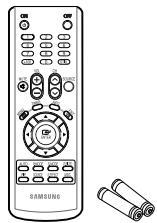
Mando a distancia / Pilas AAA
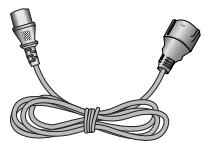
Cable de alimentación

Nucleos de ferrita para cable de altavoz (2EA) (Consulte la page 14.) (3301-001201)

Nucleo de ferrita para cable de alimentacion (3301-001110)
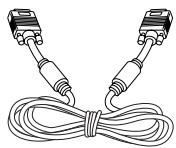
Cable de PC
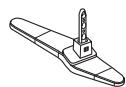
Base del soporte (2EA)

Tornillos (4EA)
El Conjunto del soporte mural, es un accesario optional, que no se entrega con el pantalla PDP.
Nucleo de ferrita (cable de alimentacion, cable de altovoz)
Los náucleos de ferrita se utilizen para proteger los cables de las interferencias.
Cuando conecte un cable, abra el nucleo de ferrita y fijelo alrededor del cable cerca del conector.
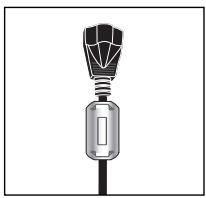
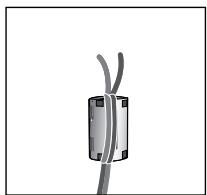
Índice
PROLOGO
Instruetiones para el usuario. 2
CONEXION Y PREPARACION DE LA PANTALLA
Panel de control. 6
Mando a distancia por infrarrojos 8
■ Inserción de las pilas en el mando a distancia. 9
Montaje de la base del soporte 9
Instalacion de la pantalla en el accesorio de montaje mural 10
Instalacion vertical de la pantalla 12
■ Antes de utiliser el Video Wall y la funciona Control de varias pantallas 12
Conexión de los altavoces 13
Apagado y encendido de la pantalla PDP 15
■ Elección del idioma. 15
USO DE LA PANTALLA
- Cambio del formatting de laImagen. 16
Personalizacion de los ajustes de la imagen 17
Ajustedel color RGB (modo PC) 18
Ajuste de la imagen (modulo PC) 18 - Uso de la referencia de ampliación (modo PC) 20
■ SeLECTION de formatting deImagen 21
Congelación de laImagen actual 22 - Ambio del estandar de sonido 22
Personalizacion del sonido 23
Ajuste de TruSurround XT 24 - Activación del botón delbloqueo del panel 25
- Activación del botón de bloqueo del mando a distancia. 26
- Configuración del número de identificaciones personal 27
continúa....
Índice
USO DE LA PANTALLA (CONTINUACION)
- Configuración del MDC (Control de varias pantallas) 28
Prevencion del desgaste de la pantalla 29
Reducción de los efectos de una pantalla quemada 30
Ajuste del temporizador de la referencia Proteccion Appalacha inactiva 31
Ajuste de la Multipantalla 32
Visualizacion de la informacion sobre ajustes 33
Ajuste y visualizacion de la hora actual 33
Apagado y encendido automaticos de la pantalla PDP 34
■ Seleccion del ventilador. 36
Visualizacion deImagen sobre imagen (PIP) 37
Visualizacion de una fuente de postal externa 38
INFORMACION ADICIONAL Y CONEXIONES
Conexión a la entrada de audio / video 39
Conexión a la entrada S-Video 40
Conexión a la entrada de components 40
Conexión a la entrada del receptor de DVD/DTV. 41
Conexión a la entrada DVI 41
Conexión a la entrada de PC 42
- Configuración del software del PC (sólo Windows) 43
- Modo de entrada (PC / DVI) 44
Ahorro de energia (sólo modo PC1) 45
RECOMENDACIONES PARA EL USO
■ Soluñón de problemas: Antes de ponserse en contacto con el personal del servicios专业技术 46
■ Especificaciones sociales. 47
Símbolos

Pulse

Importante

Nota
Panel de control
La configuración real de su pantalla PDP puede variar dependiendo del modelos.
Parte frontal de la pantalla PDP
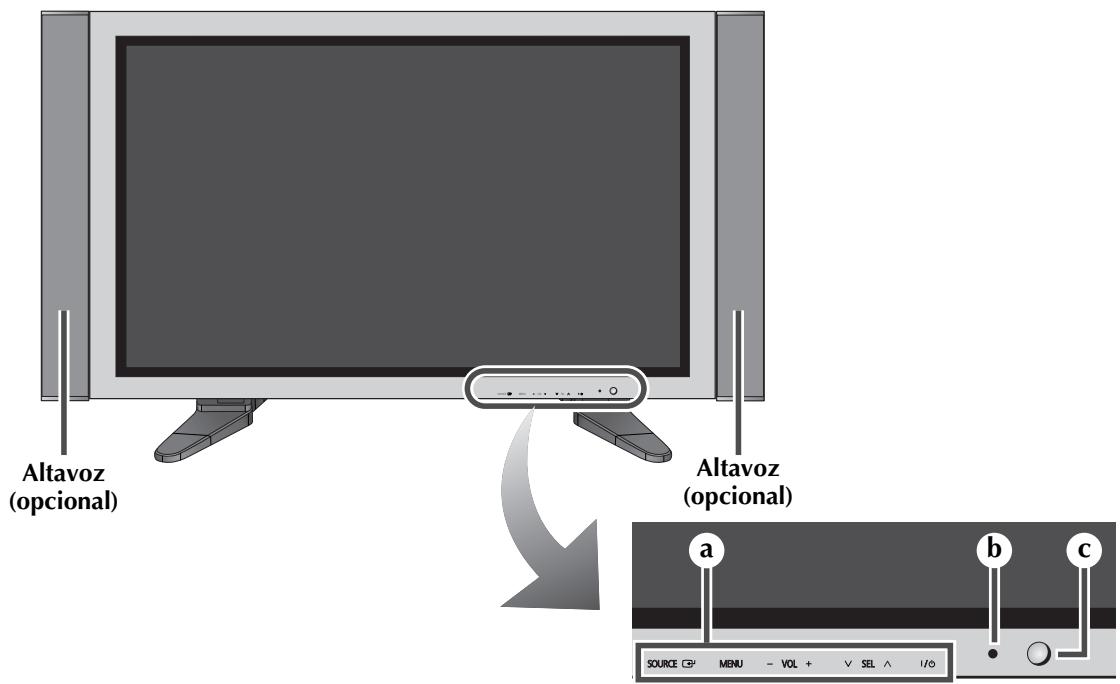
a
SOURCE
- SeLECTIONAR la fuente de entrada externa.
- Almacenar los ajustes en el menu.
- Si aparece en pantalla el menu principal, este pueda controlarse con la tecla SOURCE.
MENU
Abrir el menu en pantalla.
- VOL +
- Ajustar el volumen.
- Ajustar un valor de.option, Respectivamente.
(VOL + : se accede al menu seleccionado.)
VSEL
Controlar el cursor en el menu.
1/0
Púlselo para encender o apagar la pantalla PDP.
Indicador de encendido
- Apagado: negro
- Encendido: verde
Sensor del mando a distancia
Dirija el mando a distancia hacía este punto de la pantalla PDP.
Puede utiliser los botones SEL , A para encender la pantalla PDP cuando está en modo de esper,dependiendo del modelos.
Los botones VOL -, + y SEL , ∧ tiene la misma funciona que los botones // del mando a distancia.
Si el mando a distanciadea de funciona o lo ha perdido,puedeutilizarlos controlles del panel de la pantalla PDP.
continúa....
Panel posterior
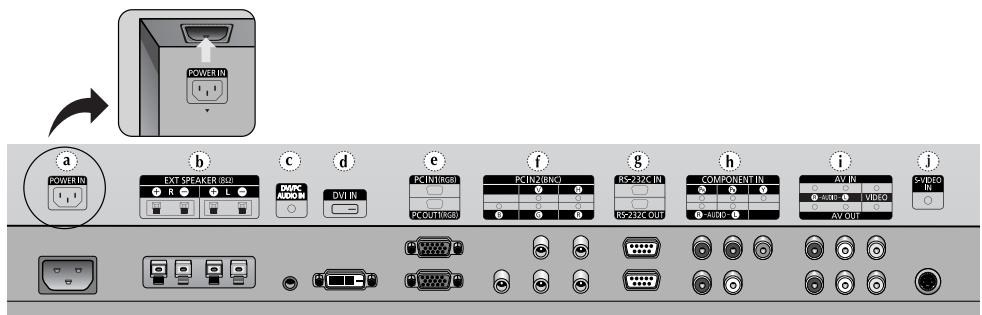
a) POWER IN
Conexión para el cable de alimentación suministrado.
b)EXT SPEAKER (8)
Conexión para los altavoces externos.
c) DVI/PC AUDIO IN
Conectela a la toma de salute de audio del PC o DVI.
AUDIO es una toma de entrada de audio para los modos PC1 y PC2.
d) DVIN
Conexión para la calidad de video de un dispositivo queonga salute DVI.
e) PC IN1/PC OUT1
-
PC IN1: Conexión para la calidad de video del PC.
-
PC OUT1: Conexión para la entrada de video de los dispositivos externos.
f) PC IN2(BNC)
Conectar para la entrada de la seals de video RGB HV del PC.
Deseste pagsina en adelante,el "Modo PC" equivale al modo PC1/PC2 mediante RGB1(PC1)y RGB2(PC2).
Encontrará más detalles sobre la connexion en las páginas 39~42.
Al conectar un sistema de audio o video a la pantalla PDP, asegúrese de que todos los elementos estén apagados. Consulte la documento que acomaña al equipo si desea obtener instrucciones detalladas sobre connexion y precauciones de seguridad relacionadas.
g) RS-232C
- IN: se utilizes para la función MDC al conectar laitters del RS-232C o PC de othera pantalla PDP.
- OUT: se utilizes para la funciona MDC al conectar la entrada del RS-232C de另一边 pantalla PDP.
Encontrará más detalles sobre las conexiones en la página 12.
h) COMPONENT IN
Entradas de video (Y / PB / PR) y audio (L/R) para el componente.
i) AV (VIDEO/AUDIO L/R)
- IN: Entradas de video y audio para dispositivos externos, como una videocamara o un reproductor de video.
- OUT: Salidas para dispositivos externos.
j) S-VIDEO IN
Entradas de video para dispositivos externos con calidad de S-Video, como una videocamara o un reproductor de video.
Mando a distancia por infrarrojos
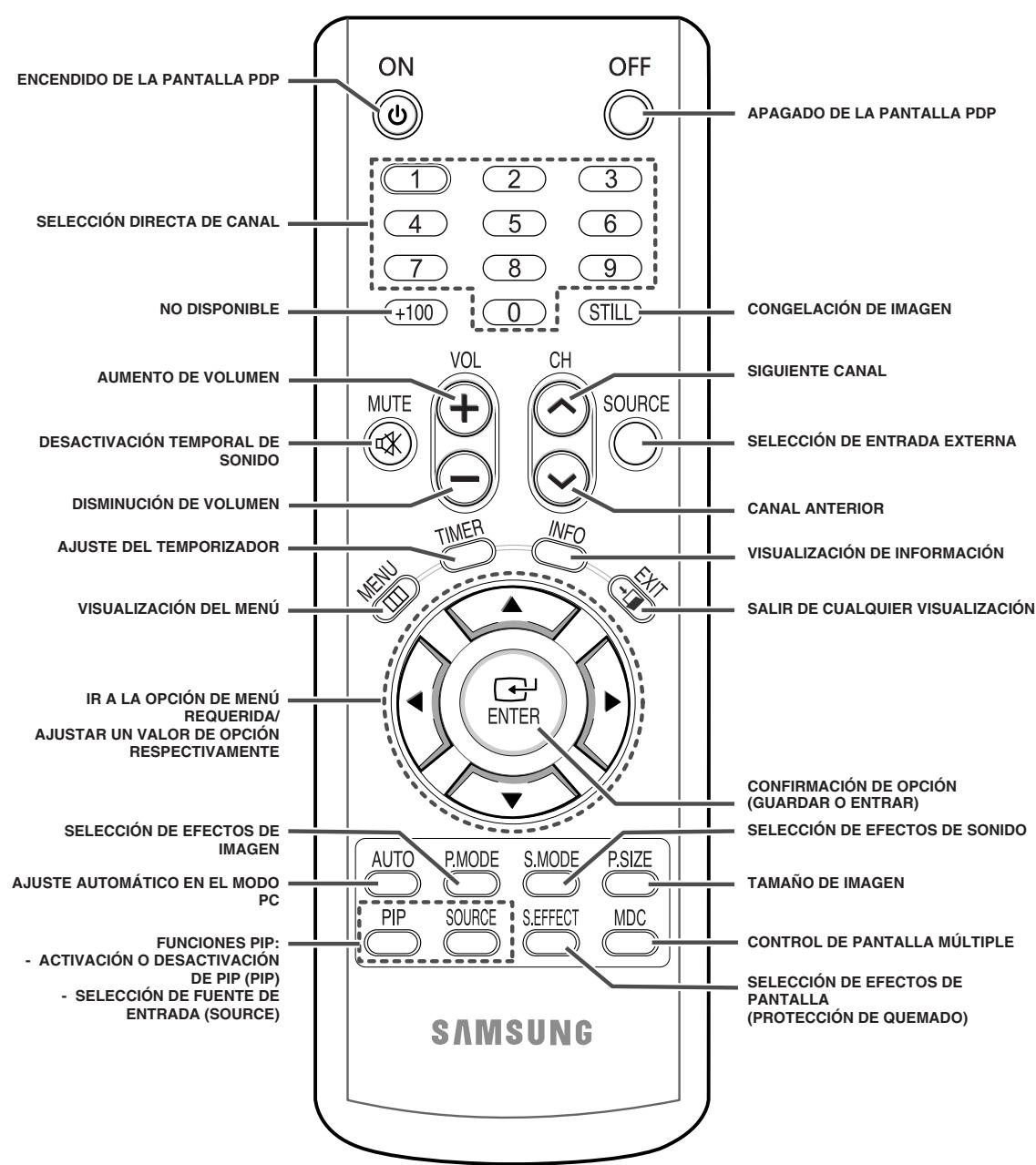
El exceso de luz puede influir en el rendimiento del mando a distancia.
Inserción de las pilas en el mando a distancia
Debe insertar o sustituir las pilas del mando a distancia cuando:
Adquiera la pantalla PDP
El mando a distancia deje de funciona correctamente
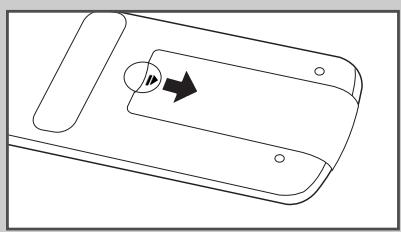
1 Retire la tapa de la parte posterior del mando a distancia pulsando (y) y deslizando hacía abajo la tapa y, a continuación, tirando de ella con firmeza hasta sacarla.
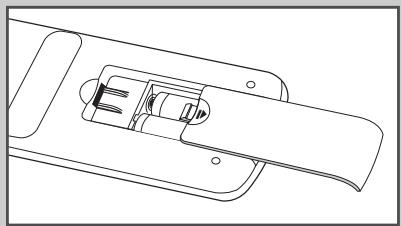
2 Inserte dos pilas de tipo R03, UM4, "AAA" o equivalentes de 1,5 V, teniendo cuidado de respetar las polaridades:
el的概率 - de la pila con el的概率 - del mando a distancia
el SYMBOL + de la pila con el SYMBOL + del mando a distancia
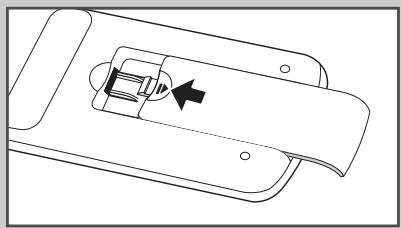
3 Vuelva a colocar la tapa alineandola con la base del mando a distancia y empujándola hasta volver a colocarla en su lugar. No mezclekestisostipsode pilas,porejemploalcalinas y de manganeso.
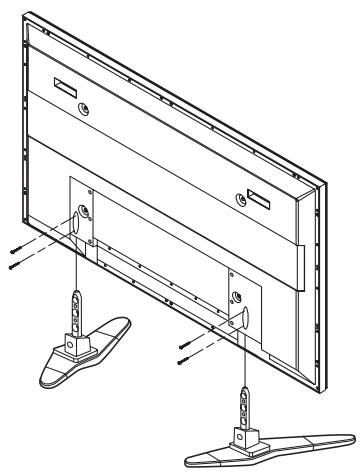
Montaje de la base del soporte
1 Monte la pantalla PDP en el soporte y sujete firmamente la pantalla PDP utilizing dos 4 tornillos que se Facilitan.
La pantalla PDP la deben transportar dos o más personas. Nunca deje la pantalla PDP en el suejo ya que pueda sufir daños. Mantenga siempre la pantalla PDP en su posición vertical.
Instalación de la pantalla en el accesorio de montaje mural

Consulte la guía de instalación adecuada a su soporte mural.
Notas sobre la instalación
Para la instalacion del soporte mural,pongase en contacto con un technician.
Samsung Electronics no se hace responsable de los días causados al producto o al usuario si la instalacion la ha efectuado el usuario.
Este produit está indicado para su instalacion en paredes de cemento. Puede que este producto no quede bien sujefo si se instala sobre yeso o madera.
Componentes
Utilice solo los componentes y accesoscretados con elconjunto del soporte mural.
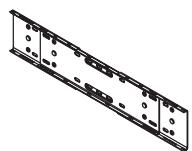
Soporte de pared
1
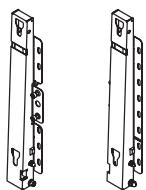
Bisagra
Izquierda: 1 Derecha: 1

Accesorios
Colgador de plástico: 4

Tornillo @ : 11

Tornillo ⑥ :4

Taco : 11
Conjunto del soporte mural
1 Inserte y apriete el tornillo de sujecion en la
direccion de la flecha. A continuacion, monte el soporte en la
pared.
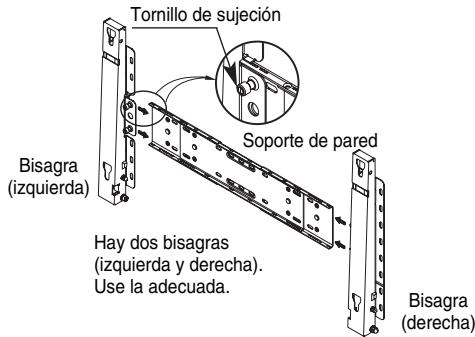
2 Antes de practicar los orificios en la pared, compruebe si la distancia entre los dos orificios de bloqueo de la parte posterior del producto es correcta. Si la distancia es demasiado corta o demasiado larga, afloje los 4 tornillos del soporte de pared para ajustarla.
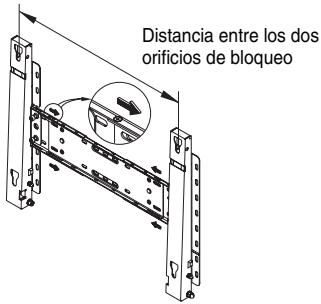
3 Consulte el diagrama de instalacion y marque los+puntos de taladro en la pared. Utilice la broca de 5 mm para taladrar orificios de una profundidad superior a los 35~mm . Inserte cada taco en el orificio correspondiente. Alinee cada uno de los orificios del soporte y de la bisagra con el orificio del taco correspondiente y a continuacion inserte y apriete los 11 tornillos @ .
continúa....
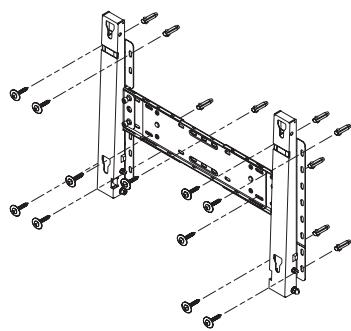
Para montar el aparato en el soporte de pared
El aspecto del aparato可以选择variegundelmodelo.Los juegos de colgadores deplastic y de tornillos son iguales)
1 Retire los 4 tornillos de la parte posterior del aparato.
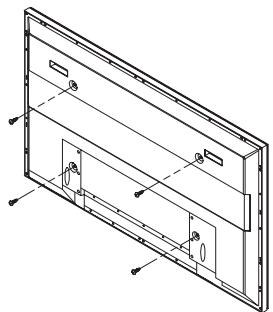
2 Inserte el tornillo en el colgador de plástico. (Consulte lasuma imagen.)

Monte el aparato en el soporte de pared y asegurese de que queda bien sujeto por los colgadores de plastico izquierdo y derecho.
Cuando instale el aparato en el soporte,onga cuidado de no atraparse los dedos en los orificios.
Asegürese de que el soporte de pared está bien sujeto para que el aparato se mantenga en su situación de la instalación.
3 Apriete los 4 tornillos del paso 2 (colgador de plástico + tornillo ⑥ ) en los orificios posteriores del aparato.
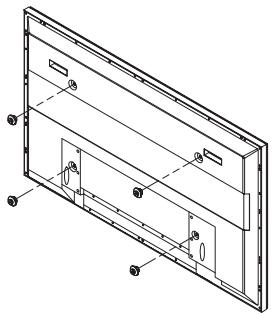
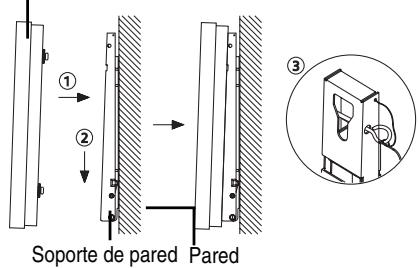
4 Retire el pasador de seguridad (③) e inserte los 4 soportes del aparato en los orificios correspondientes del soporte (①). Instale el aparato (②) deforma que quede bien sujeto al soporte. Recuerde que debevolver a insertar y aplarat el pasador decurity (③) para sujetur firmamente el aparato al soporte. pantalla PDP
Ajuste del ángulo del soporte de pared
Ajuste el ángulo del soporte a -2° antes de instalarlo en la pared.
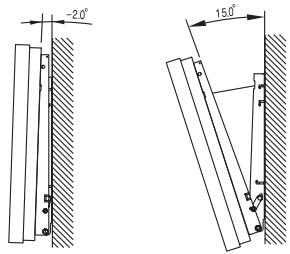
1 Acople el aparato al soporte de pared.
2 Sostenga la parte superior del aparato por el centro y empujelo hacía delante (en la dirección de la flecha) para ajustar el ángulo. (Consulte la ilustración de la derecha)
3 Puede ajustar el ángulo del soporte entre -2^ y 15^ .
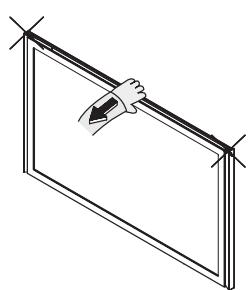
Asegürese deaabstarelaparato segunelcentredela partesuperior, y no segun ellado derecho o izquierdo del aparato.
Instalación vertical de la pantalla
- Samsung no se hace responsable de los días causados derivados de la instalación del producto en una posición diferente de la que se muestra en la ilustración.
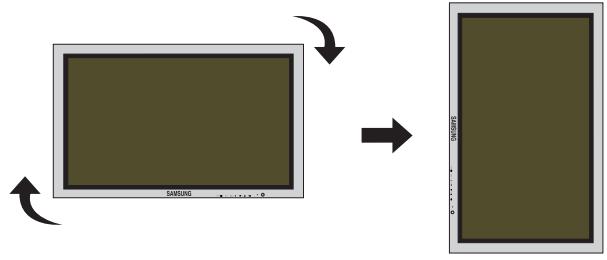
Puede instalar la pantalla PDP verticalmente.
En este caso, el ventilador funciona automatistically.
Si deseña detener el ventilador, Coloque la pantalla PDP en posición horizontal y después configura "Desactivado" en "Ventilador", en el menu "Función".
Utilice el panel accesorio para la pared solo cuando realiza una instalacion vertical. Debeponerla parte inferior de la pantalla PDP con los botones de menu a la izquierda (vista desdeelfrente).
Antes de utiliser el Video Wall y la funciona Control de varias pantallas
1 Cree un identificador para cada Pantalla PDP antes de instalarlas jintas. Puede que的结果 dificil crear identificadores al acontecer el mando a distancia para PDP instalados cercaunos deodos.
2 Si desea más información sobre la configuración de Video Wall y de su funciona, consulte "Ajuste de la Multipantalla" en la párgina 32.
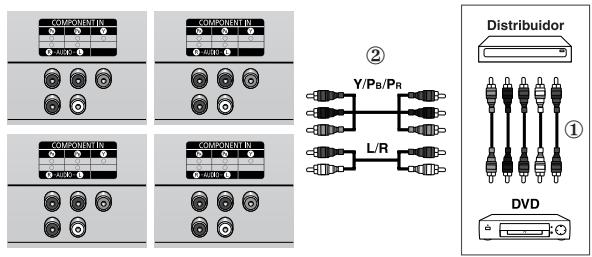
Eemple de conexiones Video Wall 2x2
Parte posterior de la pantalla PDP
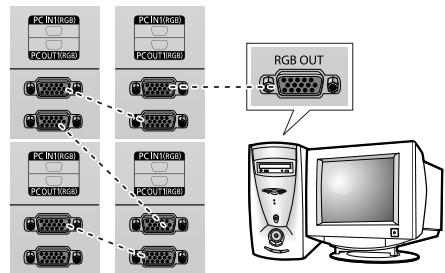
Parte posterior de la pantalla PDP
Puede conectar Compuesto (Video) sin distribuidor cuando conecte un PC.
Selectione Entrada de ID en el menu. Use los botones numéricos con el fin de introducir el ID para el ajuste de la pantalla PDP. Puede hacer algo mando a distancia solamente para la pantalla PDP que se haya seleccionado.
Si desea más información sobre el Control de varias pantallas, consulte “Configuración del MDC (Control de varias pantallas)” en la頁a 28.
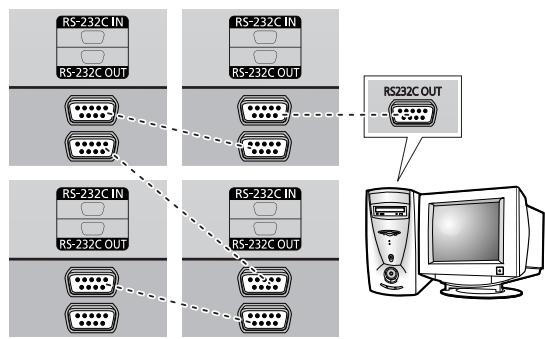
Ejempo de conexiones del Control de varias pantallas
Conexión de los altavoces
Los altavoces son OPCIONALES. Los debe adquirir parte.
1 Retire los tornillos de la parte posterior de la pantalla PDP.
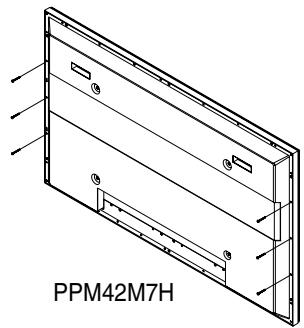
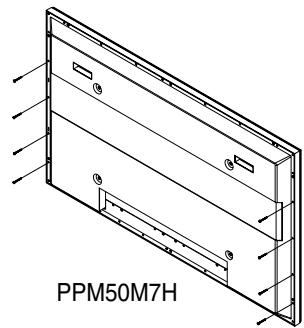
2 Cuelgue los dos ganchos con forma de "T" en los orificios cuadrados de la parte posterior de la pantalla PDP.
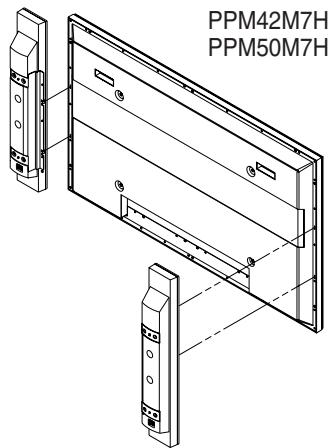
3 Monte la=P PDP y el soporte del altovoz mediate los tornillos retirados de la pantalla PDP.
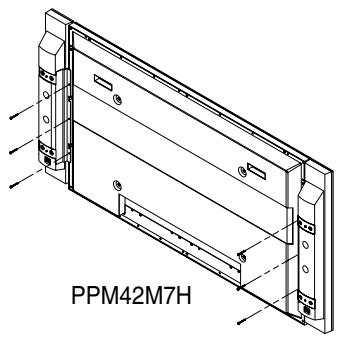
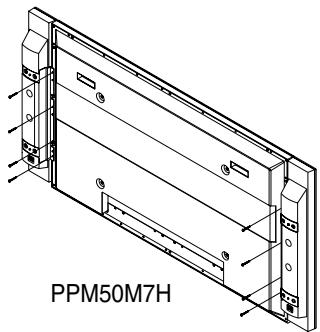
Cuando quiera desplazar la pantalla PDP, NO la sujete por los altavoces fjados a la pantalla PDP. El soporte que fija el altovoz a la pantalla PDP podra dañarse, podra caer la pantalla PDP y Causear lesiones.
continua....
Conecte el cable de audio del altovoz a la toma externa de calidad del altovoz de la parte posterior de la pantalla PDP能做到 coincidir los extremos "+" y "-" del cable con el diagrama de la pantalla PDP.
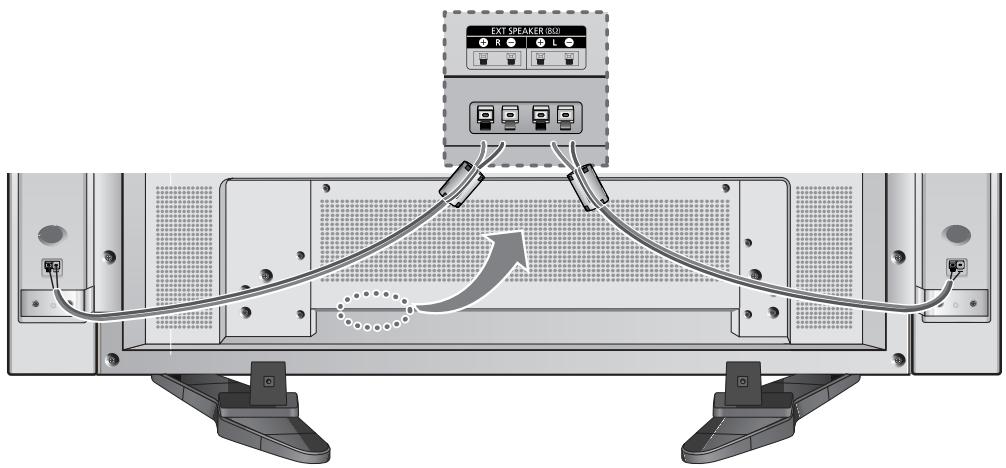
Los altavoces DEBEN tener una capacité de gestion de energia de 10 varios como minimo (impedancia de 8 ).
Al acoplar el cable del altovoz en el conector de salute del altovoz externo, pase primero el cable del altovoz alrededor del nucleo de ferrita para asegurarlo.
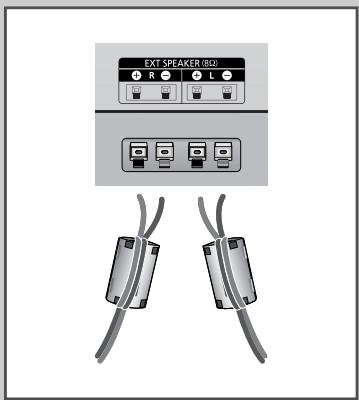
Nucleos de ferrita
Los nucleos de ferrita se realizan para atenuar las senales no deseadas. Al conectar los cables, acople uno de这些 nucleos de ferrita al cable cerca del conector.
Apagado y encendido de la pantalla PDP
El enchufe de la red electrica se conecta a la parte posterior de la pantalla PDP.
1 Conecte el cable de alimentacion en una toma electrica adequada.
Resultado: Se enciende el indicator de modo en espera de la parte frontal de la pantalla PDP.
El voltaje de alimentacion se indica en la parte posterior de la pantalla PDP y la fecuencia es 50 o 60 Hz.
2 Pulse el botón “I/”。 en el frontal de la pantalla PDP (o el botón ON (。) del mando a distancia) para encender la pantalla PDP.
3 Para apagar la pantalla PDP, vuelva a pulsar el botón "I/ð" (o el botón OFF (◎) del mando a distancia).
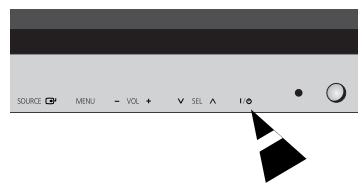
Parte frontal de la pantalla PDP
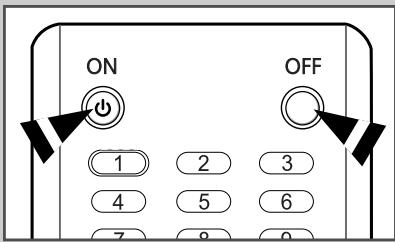
Elección del idioma
Cuando utilise la pantalla PDP por primera vez, deben selectionar el idioma que se utilizes para visualizar menus eindicaciones.
1 Pulse el boton MENU (□□).
Resultado: Aparece el menu principal.
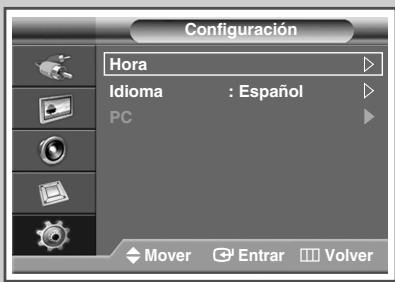
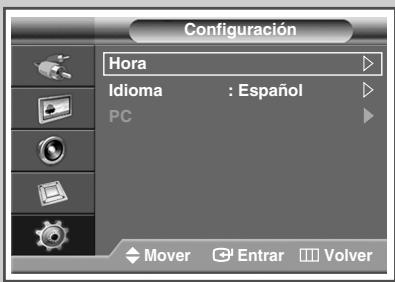
2 Pulse los botones o para seleccionar Configuracion.
Resultado: Aparece el menu Configuración.
3 Pulse el boton ENTER (□).
4 Pulse el boton o▼ para selectionar Idioma. Pulse el boton ENTER ()。
Resultado: Aparece una lista de los idiomas disponibles.
5 Seleccione el idioma correspondiente pulsando los botones o▼. Pulse el boton ENTER (G).
6 Pulse el boton EXIT para salir.
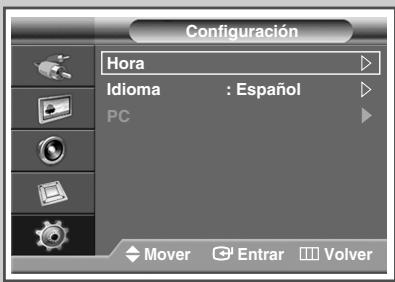
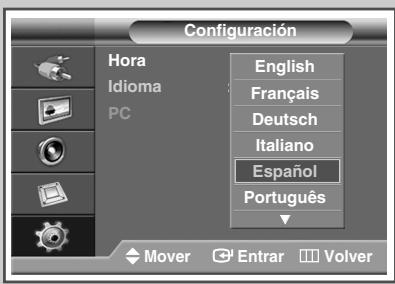
Cambio del formato de laImagen
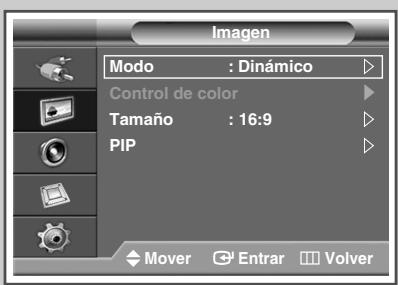
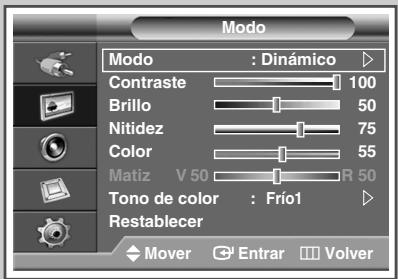
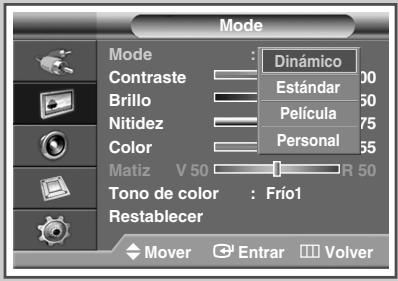
Puede selectionar el tipo deImagen que mejor cumpla sus requisitos de visualizacion.
1 Pulse el boton MENU (□□).
Resultado: Aparece el menu principal.
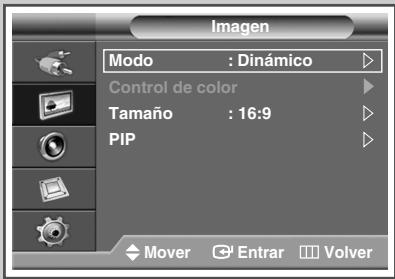
2 Pulse los botones o para seleccionar Imagen.
Resulto: Aparece el menu Imagen.
3 Pulse el boton ENTER (□).
Resultado: Se selección la.option Modo.
4 Pulse de nuevo el botón ENTER (→).
Resulto: Aparece el menu Modo.
5 Pulse el boton ENTER (□).
Resulto: Las options disponibles son las siguientes.
Dinámico - Estándar - Película - Personal
6 Seleccionlaoptionnecesaria pulsando los botones o
7 Pulse el boton ENTER (□).
8 Pulse el boton EXIT para salir.
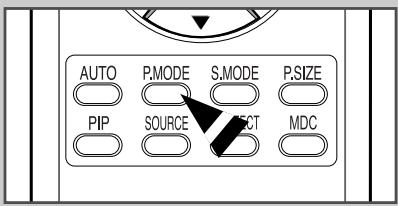
Támbién peut選擇加州把这些选项 con solo pulsar el botón P.MODE (Modo Imagen) en el mando a distancia.
Personalización de los ajustes de laImagen
La Pantalla PDP dispone de diversas.optiones de configuracion que permiten controlar la calidad de laImagen.
1 Pulse el boton MENU (□□).
Resultado: Aparece el menu principal.
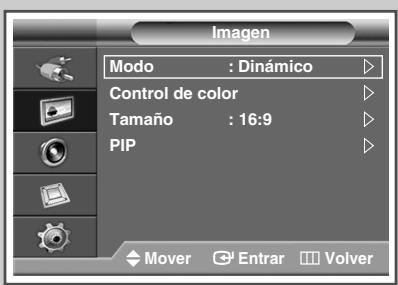
2 Pulse los botones o para seleccionar Imagen.
Resultado: Aparece el menu Imagen.
3 Pulse el boton ENTER (□).
Resultado: Se seleccióna la.option Modo.
4 Pulse de nuevo el botón ENTER (□).
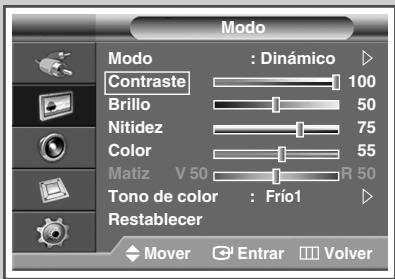
Resultado: Aparece el menu Modo.
5 Pulse el boton ENTER (□).
Resulto: Las optiones disponibles son las siguientes.
Dinamico-Estandar-Pelicula-Personal
6 Selecciona laOPTION necesaria pulsando los botones o
7 Pulse el boton ENTER (□).
8 Seleccionla opicon necesaria pulsando los botones o
Resultado: Las-optiones disponibles son las siguientes.
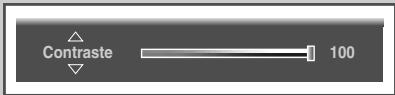
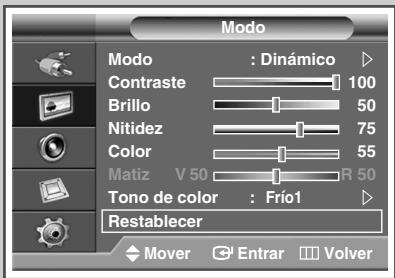
Contraste - Brillo - Nitidez - Color - Matiz (sólo NTSC)
Contraste - Brillo - Color : modo PC o DVI
9 Pulse el boton ENTER (□).
Resultado: Aparece la barra horizontal.
Pulse los botones o hastaningeral valor optimo.
Pulse los botones o para seleccionar除外有哪些 options.
Es possible que los values de los ajustes varien dependiendo de la fuente de entrada.
(Ej. AV, Component, PC o DVI).
10 Pulse el botón MENU (□□) paravolt al menú Modo.
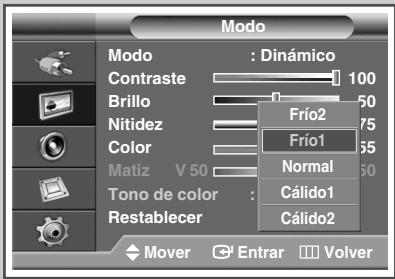
Pulse los botones o para selectionar Tono de color.
Pulse el boton ENTER (G).
11 Seleccionla opicon necesaria pulsando los botones o
Resultado: Las.optiones disponibles son las siguientes.
Friol-Friol-Normal-Calidol-Calido2
12 Pulse el boton ENTER (□).
13 Para volver a los ajustes de fabrica, selección Restablecer pulsando los botones o . Pulse el botón ENTER (GJ).
Resultado: Los values ajustados previamente volverán a los values predefinidos de fabrica.
La funciona de restauracion de los values se define para cada modo (Dinamico, Estandar, Pelicula, o Personal).
La funciona de restauracion de los values se define para cada Tono de color (Fri02, Friol, Normal, Calid01, o Calido2).
14 Pulse el boton EXIT para salir.
Ajuste del color RGB (modulo PC)
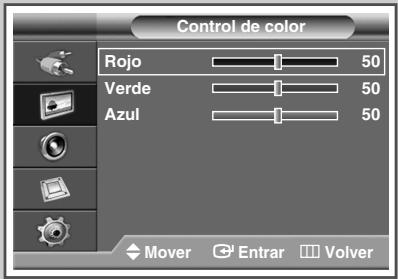
Preseleccione el modo PC pulsando el boton SOURCE.
1 Pulse el botón MENU (□□).
Resultado: Aparece el menu principal.
2 Pulse los botones o para seleccionar Imagen.
Resulto: Aparece el menu Imagen.
3 Pulse el boton ENTER (G).
4 Pulse los botones o para seleccionar Tono de color. Pulse el boton ENTER (□).
5 Seleccion la option deseada (Rojo, Verde o Azul) pulsando los botones o .
6 Pulse el boton ENTER (←).
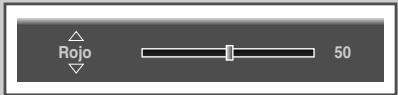
Resultado: Aparece la barra horizontal.
Pulse los botones o hastaningeral valor optimo.
Pulse los botones o para seleccionar除外有哪些.
7 Pulse el boton ENTER (G).
8 Pulse el boton EXIT para salir.
Ajuste de laImagen (modo PC)
Preseleccione el modo PC pulsando el boton SOURCE.
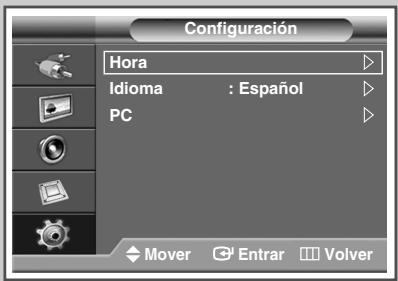
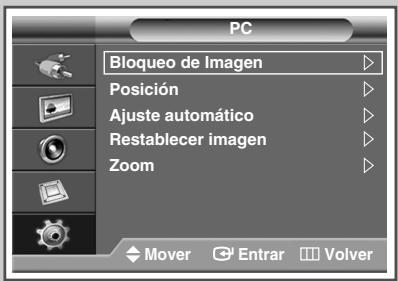
1 Pulse el boton MENU (□□).
Resultado: Aparece el menu principal.
2 Pulse los botones o para seleccionar Configuracion.
Resultado: Aparece el menu Configuración.
3 Pulse el boton ENTER (G).
4 Pulse los botones o para seleccionar PC.
Pulse el boton ENTER (□).
Resulto: Aparece el menu PC.
5 Pulse de nuevo el botón ENTER (←) para selecciónar Bloqueo deImagen..
continúa....
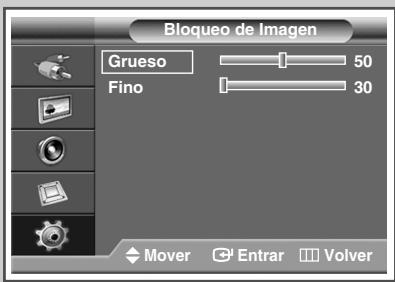
6 Pulse los botones o para selectionar la opticon (Grueso o Fino) que va a ajustar. Pulse el boton ENTER ( + ).
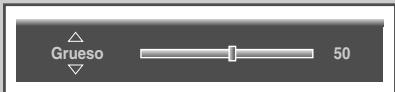
Resultado: Aparece la barra horizontal.
Pulse los botones o hastaningeral valor optimo.
Pulse los botones o para selectionar除外 opciones.
7 Pulse el boton ENTER (G).
8 Pulse el boton MENU (□□).
Resulto: Aparece de nuevo el menu PC.
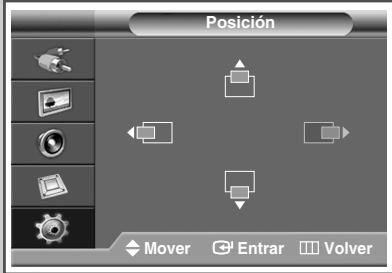
9 Pulse los botones o para seleccionar Posicion.
Pulse el botón ENTER (G).
10 Ajuste la posicón pulsando los botones , , o
11 Pulse el boton ENTER (G).
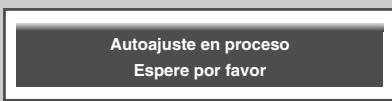
12 Pulse los botones o para seleccionar Ajuste automatico. Pulse el boton ENTER ().
Resultado: Se restabloce automatistically la posicion y la calidad de laImagen.
Todas los ajustes se han terminado y la pantalla PDP volverá automatistically a laImagen anterior.
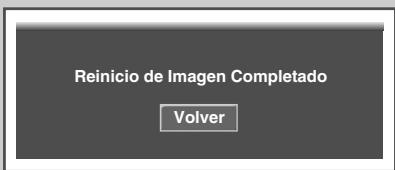
13 Para volver a los ajustes de fabrica, selección RestablecerImagen pulsando los botones o . Pulse el botón ENTER (□).
Resultado: Los values ajustados previamente volverán a los values predefinidos de fabrica.
14 Pulse el botón EXIT para salir.
Uso de la referencia de ampliación (modo PC)
Preseleccione el modo PC pulsando el boton SOURCE.
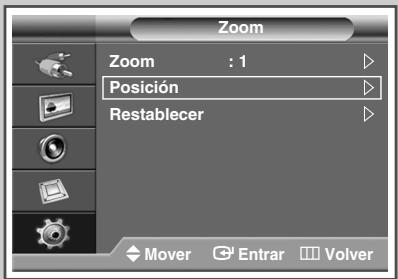
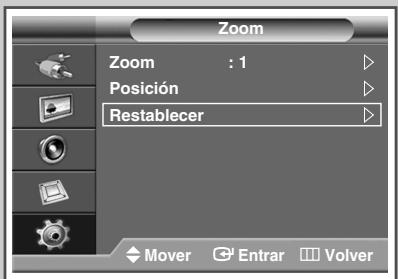
1 Pulse el boton MENU (□□).
Resultado: Aparece el menu principal.
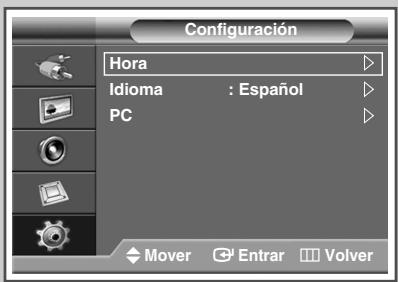
2 Pulse los botones o para seleccionar Configuracion.
Resultado: Aparece el menu Configuración.
3 Pulse el boton ENTER (G).
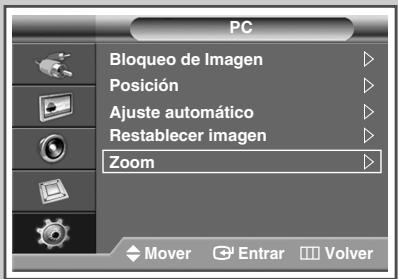
4 Pulse los botones o para seleccionar PC.
Pulse el botón ENTER (□).
Resultado: Aparece el menu PC.
5 Pulse los botones o para seleccionar Zoom.
Pulse el botón ENTER (G).
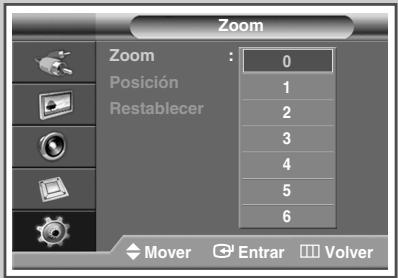
6 Pulse de nuevo el botón ENTER (GJ).
Selección la optación necesaria pulsando los botones o .
Resulto: Las-optiones disponibles son las siguientes.
$$ 0 - 1 - 2 - 3 - 4 - 5 - 6 $$
Laoppinga.
Cuanto mayor sea el numero, más se ampliará la pantalla.
Puede selectionar la posicón y las functiones de restauracióneligibleasopcionesdela1a la6.(Si selecciónlaoption0,lasfunctionedesisturaciónylaposiónno seselectionan.)
Si ha seleccionado la funciona Zoom como se indica en los pasos 1-6, noURTRA seleccionar la funciona de Ajuste automatico.
7 Pulse el boton ENTER (G).
8 Pulse los botones o para seleccionar Posicion.
Pulse el botón ENTER (G).
9 Ajuste la posicón pulsando los botones , , o
10 Pulse el botón MENU (□□).
Resultado: Aparece de nuevo el menu zoom.
11 Para volver a los ajustes de fabrica, selección Restablecer pulsando los botones o . Pulse el botón ENTER ( + ).
Resultado: Los values ajustados previamente volverán a los values predefinidos de fabrica.
12 Pulse el boton EXIT para salir.
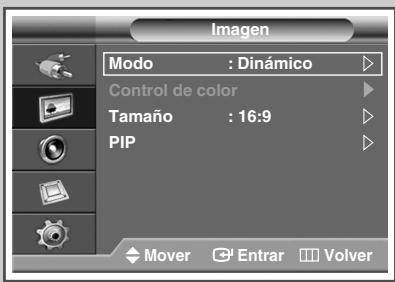
Selección de FORMAT deImagen
Puede seleccionar el dato deImagen que mejor se adapte a sus requisitos de visualizacion.
1 Pulse el boton MENU (□□).
Resultado: Aparece el menu principal.
2 Pulse los botones o para seleccionar Imagen.
Resulto: Aparece el menu Imagen.
3 Pulse el boton ENTER ( + ).
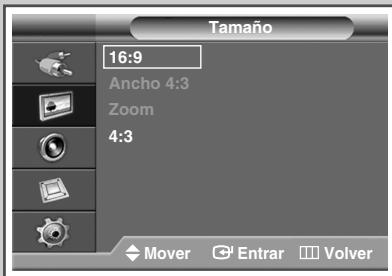
4 Pulse los botones o para selectionar Tamaño. Pulse el botón ENTER (□).
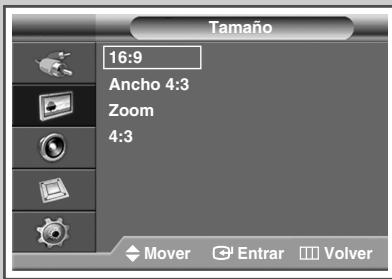
5 Seleccionla opiconnecasarpulsando los botones o Resultado:Las options disponibles son las siguientes.
16:9 :Establece laImagen en modo panoramicico 16:9.
Ancho 4:3 : Aumenta el時間 de laImagen más que 4:3. Mueva la pantalla hacía arriba o hacía abajo mediante los botones o▼ afterwards de seleccionar pulsando los botones ▷o
ENTER (G).
Zoom : Aumenta el tiempo de laImagen verticalmente en la pantalla.
4:3 :Establece la imagen en modo normal 4:3.
6 Pulse el boton ENTER (□).
7 Pulse el boton EXIT para salir.
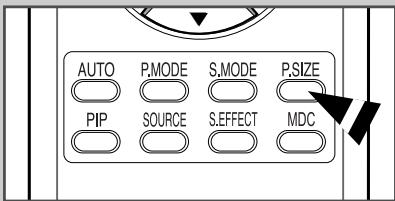
Puede seleccionar estas options pulsando el boton P.SIZE del mando a distancia.
Si cambia el時間 de laImagen cuando PIP está ajustado como Enc., esta funciona se apagará automatistically.
Según la fuente de entrada, las options de P.SIZE能把 variar.
En losodos PC y DVI, solo poderesecionarse losodos 16:9y4:3.
Cambio de posición y de時間 de la pantalla mediante la función de amplisión
Con Zoom se puedaCambiar la posicion y el tamano de la pantalla hacia arriba/hacia abajo utilizing el boton o asi como el tamano de la pantalla.
Mueva la pantalla hacía arriba o hacía abajo mediante los botones o▼después de seleccionar pulsando los botones o▶.
Bombie el<tamao vertical de la pantalla mediente los botones o▼despues de seleccionar pulsando los botones o ▷. (Si pulsa el boton se extende hacia arriba; si pulsa el boton▼se extende hacia abajo.)
El aumento de la pantallasolefunciona en los modos de entrada Video/S-Video/Componente.
Los modelos PC/DVI evitan la función de ampliación de la pantalla.
Modo PC a DVI
Congelación de laImagen actual
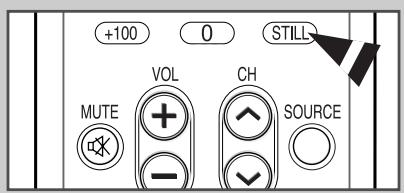
Puede congetar la imagen,msteadasveuna imagen en movimiento con solo pulsar el boton "STILL".Para,volver a verla imagen en el mode normal, vuelva a pulsar el boton.
En el modo PIP, la función deImagen fija se aplica en laImagen principal y en la secundaria al mesmo tiempo.
Cambio del estándar de sonido
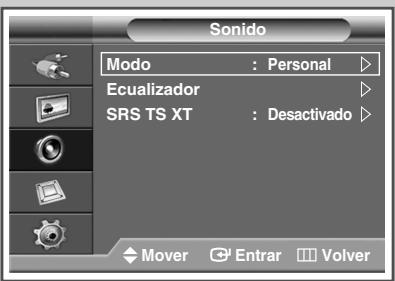
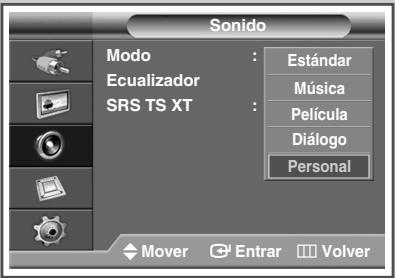
Puede selectionar el tipo de efecto de sonido especial que se va a utiliser@msteadasveuna emisión determinada.
1 Pulse el boton MENU (□□).
Resultado: Aparece el menu principal.
2 Pulse los botones o para seleccionar Sonido.
Resultado: Aparece el menu Sonido.
3 Pulse el boton ENTER ( + ).
Resultado: Se seleccióna la.option Modo.
4 Pulse de nuevo el botón ENTER (←).
Selección la optación necesaria pulsando los botones o .
Resulto: Las options disponibles son las siguientes.
Estándar - Música - Película - Dialogo -
Personal
5 Pulse el boton ENTER (G).
6 Pulse el boton EXIT para salir.
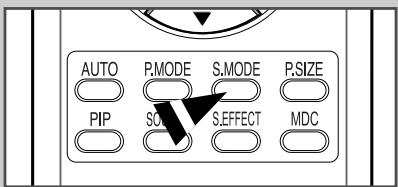
Puede seleccionar estas.optiones con solo pulsar el botón S.MODE (modo Sonido) del mando a distancia.
Personalización del sonido
La Pantalla PDP tiene various valeurs que permiten controlar la calidad de laImagen.
1 Pulse el boton MENU (□□).
Resultado: Aparece el menu principal.
2 Pulse los botones o para seleccionar Sonido.
Resultado: Aparece el menu Sonido.
3 Pulse el boton ENTER (G).
4 Pulse los botones o para seleccionar Ecualizador. Pulse el boton ENTER ().
Resultado: Aparece el menu Eualizador.
5 Selecciona la option deseada (balance o ecualizador) pulsando los botones o button.
6 Pulse los botones o hasta poder al valor optimo. Pulse el boton ENTER (GJ).
7 Pulse el boton EXIT para salir.
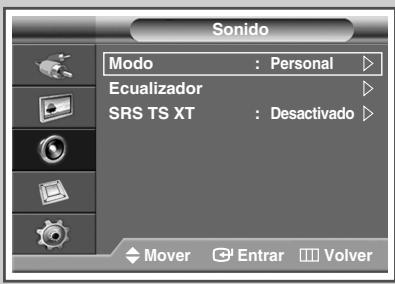
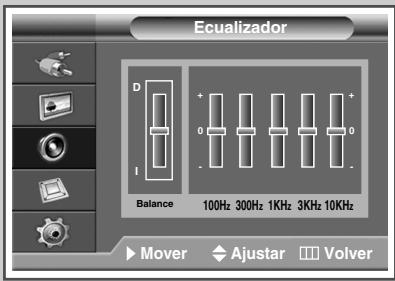
Si realiza cambio en这些东西价值观 de sonido, el sonido normal cambia de forma automática a Personal.
Ajuste de TruSurround XT
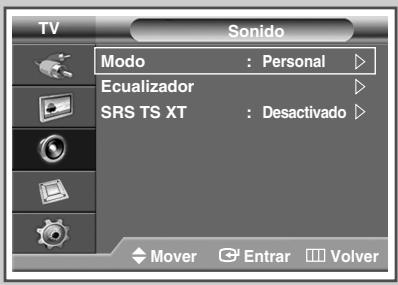
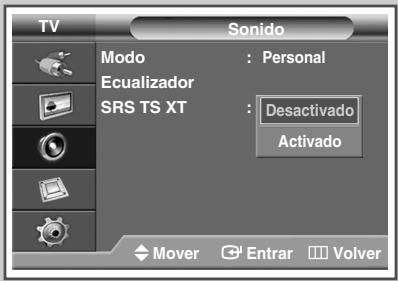
TruSurround XT es una Tecnología SRS patentada que solventa el problema de reproducir contenido multicanal 5.1 en dos altavoces. TruSurround proportióna una experiencia de sonido virtual convincente a工程技术 de qualquier sistemas de reproducción con dos altavoces, incluso con los altavoces internos de la pantalla PDP. Es totalmente compatible con todos los formatos multicanal.
1 Pulse el boton MENU (□□).
Resultado: Aparece el menu principal.
2 Pulse los botones o para seleccionar Sonido.
Resultado: Aparece el menu Sonido.
3 Pulse el boton ENTER (G).
Resultado: Se seleccióna la.option Modo.
4 Pulse los botones o para seleccionar SRS TS XT. Pulse el boton ENTER (G).
5 Selezione Desactivo o Activado pulsando los botones o .
Pulse el boton ENTER (
6 Pulse el boton EXIT para salir.
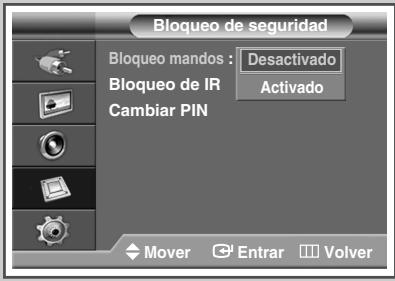
Activación del botón delbloqueo del panel
Esta optación permite bloquear los botones del panel de la pantalla PDP de forma que no pueda actionarse a工程技术 del panel de la pantalla PDP. Sin embargo, está que se pueda actionar a工程技术 del mando a distancia, por elto mantenga el mando a distancia alejado de los usuario no autorizados,lisho que solo mediate este se pueda desactivar elbloqueo.
1 Pulse el boton MENU (□□).
Resulto: Aparece el menu principal.
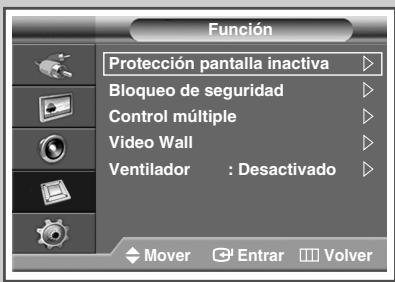
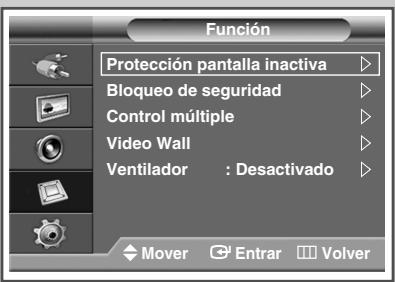
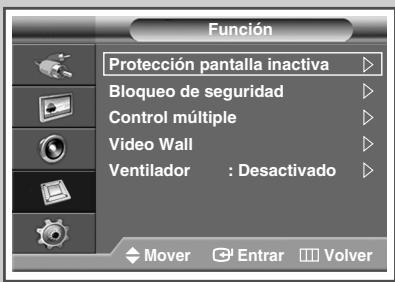
2 Pulse los botones o para selectionar Funcion.
Resultado: Aparece el menu Función.
3 Pulse el boton ENTER ( + ).
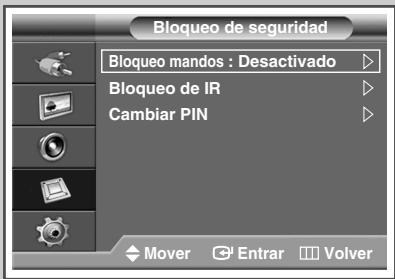
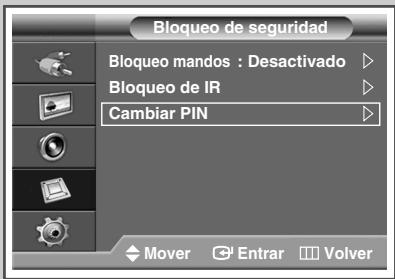
4 Pulse los botones o para selectionar Bloqueo de seguridad. Pulse el boton ENTER (G).
5 Pulse de nuevo el botón ENTER (←) para selecciónar Bloqueo mandos.
6 Seleccione Desactivado o Activado pulsando los botones o .
Pulse el boton ENTER (G).
7 Pulse el boton EXIT para salir.
Activación del botón de bloqueo del mando a distancia
Estamericano permitte bloquear el mando a distancia de forma que a工程技术 de este no se pueda acontecer el monitor.
Sin embargo, sé suebbe actionar a trovés de los botones del panel de la pantalla PDP.
1 Pulse el boton MENU (□□).
Resultado: Aparece el menu principal.
2 Pulse los botones o para selectionar Funcion.
Resultado: Aparece el menu Funcion.
3 Pulse el boton ENTER (□).
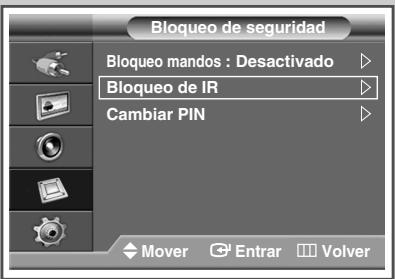
4 Pulse los botones o para selectionar Bloqueo de seguridad. Pulse el botón ENTER (GJ).
5 Pulse los botones o para seleccionar Bloqueo de IR. Pulse el boton ENTER ( 口 口
6 Pulse el boton EXIT para salir.
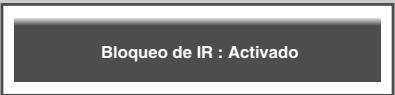
Si el Bloqueo de IR se configura en Act., noURTRA usar el mando a distancia awhile se pulse el boton.
Para desbloquear los botones del mando a distancia, introduzca el PIN mediante los botones numéricos del mando a distancia. Aparece 'Bloqueo de IR : Desactivado'. El PIN predeterminado es "0000".
Puede definir el PIN en el menu "Cambiar PIN".
Configuración del número de identificación personal
Esta funciona, por medio del PIN (Número de Identificación Personal), que es un número de quatre digitos,建立起 restricciones de visualización e impide el acces no autorizado a la pantalla PDP.
1 Pulse el boton MENU (□□).
Resultado: Aparece el menu principal.
2 Pulse los botones o para selectionar Funcion.
Resultado: Aparece el menu Función.
3 Pulse el boton ENTER (□).
4 Pulse los botones o para selectionar Bloqueo de seguridad. Pulse el boton ENTER (G).
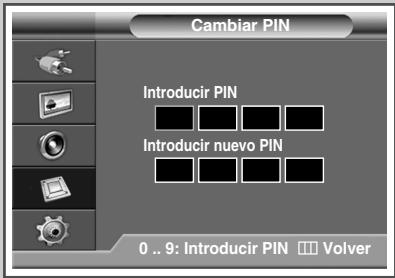
5 Pulse los botones o para seleccionar Cambiar PIN. Pulse el boton ENTER (G).
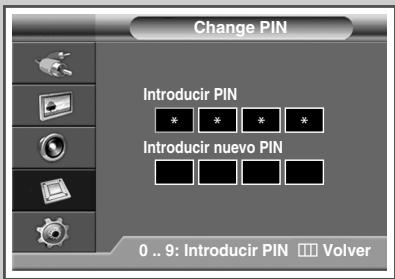
6 Pulse los botones numéricos para introducir el número PIN actual de 4 digitos.
El número PIN predeterminado de una nuevo pantalla PDP es "0000".
7 Pulse los botones numéricos para introducir el nuevo PIN de 4 digitos. Vuelva a introducir el nuevo PIN para confirmar.
8 Pulse el boton EXIT para salir.
Si olvida el número de PIN, pulse los botones del mando a distancia en lasuma seculencia para reiniciar el numero a 0-0-0-0: MUTE, 1, 8, 6.
Configuración del MDC (Control de varias pantallas)
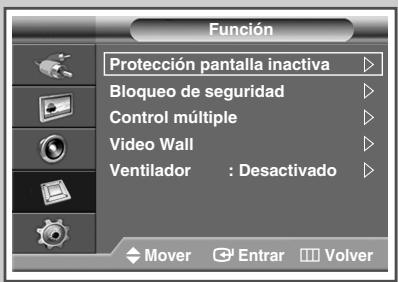
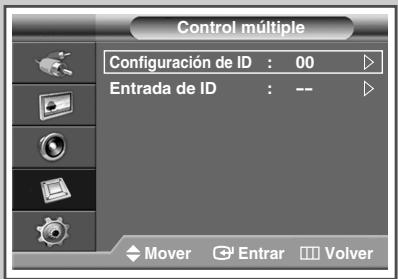
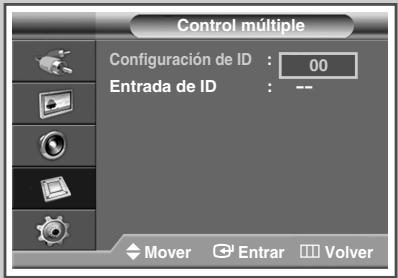
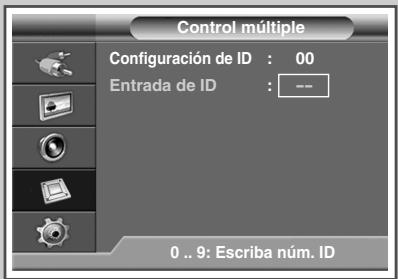
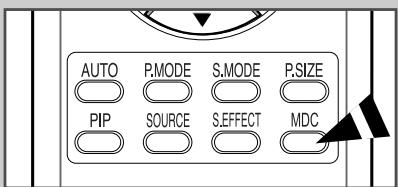
Estamericano.
del PC explicando sus ID.
1 Pulse el boton MENU (□□).
Resultado: Aparece el menu principal.
2 Pulse los botones o para selectionar Funcion.
Resultado: Aparece el menu Función.
3 Pulse el boton ENTER (□).
4 Pulse los botones o para selectionar Control multiple.
5 Pulse el boton ENTER ( + ).
Resultado: Aparece el menu Control multiple con la option Configuración de ID selecciónada.
6 Pulse de nuevo el botón ENTER (G).
Selección el número de configuración del ID con los botones numéricos.
Pulse el boton ENTER ( ).
7 Pulse los botones o para seleccionar Entrada de ID. Pulse el boton ENTER ( ).
8 Introduzca el numero de entrada de ID con los botones numéricos.
9 Pulse el boton EXIT para salir.
Para que la optación de control multiple funciona, PDP1 y PDP2 tendrán que establishcerse en el modo Configuración de ID. Cuandoonga el número de entrada de ID de PDP1 cuando la pantalla PDP se establishce en modo Entrada de ID, sólo PDP1 cambiará a la pantalla Menu youlda controlar el mando a distancia. En ese momento, PDP2 no funciona con el mando a distancia y visualiza el modo de suspensión de Entrada de ID.
Si desea más detailles, consulte la guía del programa MDC.
Internacionalmente, como en el botón MDC (Control de pantalla multiple) del mando a distancia.
Consulte lasuma paga web para Obtener informacion sobre los programas MDC y los documents de protocolo: http://www.samsung.com/support/productsupport/download/ index.aspx
Prevencion del desgaste de la pantalla
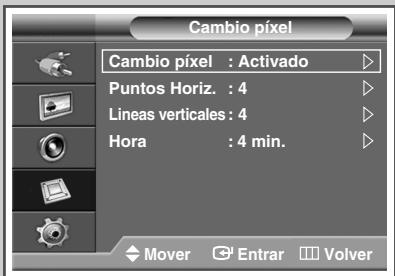
Esta pantalla está equipada con Tecnología de Prevencion para reducir la posibiliidad de que se queme.Esta Tecnología permite definir elmovementido de laImagen arriba o bajo (linea vertical) y de lado a lado (punto horizontal). Elajuste del tiempo permite programar intervalos temporales entre losmovimientosde laImagen enminutos.
1 Pulse el boton MENU (□□).
Resultado: Aparece el menu principal.
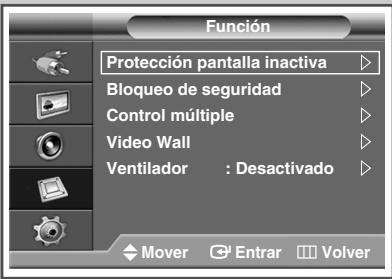
2 Pulse los botones o para selectionar Funcion.
Resultado: Aparece el menu Función.
3 Pulse el boton ENTER (□).
4 Pulse los botones o para selectionar Proteccion pantalla inactiva. Pulse el boton ENTER (C).
Resultado: Aparece el menu Proteccion pantalla inactiva con Cambiopixel seleccionado.
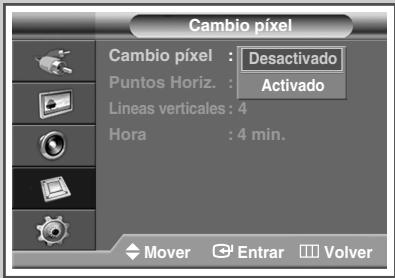
5 Pulse de nuevo el botón ENTER (G).
Resultado: Se selecciona el menu Cambio pixel.
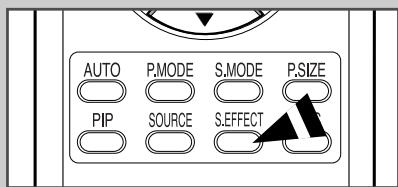
Puede seleccionar estas.optiones pulsando el boton S.EFFECT del mando a distancia.
6 Pulse el boton ENTER (□).
Selección Activado pulsando los botones o 能做到 que la pantalla se mueva cada hora; asi se evitarán imagenes residuales. Pulse el botón ENTER (□).
Cambio pixel: Con esta función podrá mover pixeles de forma detallada en el PDP, en sentido horizontal o vertical, para evaporar restos de imagenes en la pantalla.
7 SeLECTIONA la opticon que deee (Puntos Horiz., Lineas verticalaes u Hora) pulsando los botones o . Pulse el boton ENTER (GJ).
8 Pulse los botones o hasta poder al valor optimo. Pulse el boton ENTER (G).
Condicion optima para cambio depixel:
| PPM42M7H | PPM50M7H | |
| Puntos Horiz. | 2 | 4 |
| Lineas verticales | 4 | 4 |
| Hora | 4 min. | 4 min. |
9 Pulse el botón EXIT para salir.
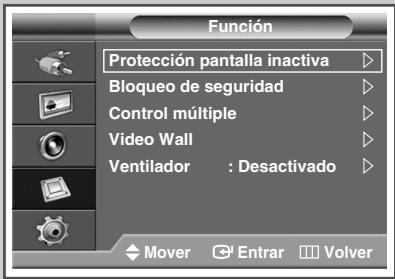
Reducción de los efectos de una pantalla quemada
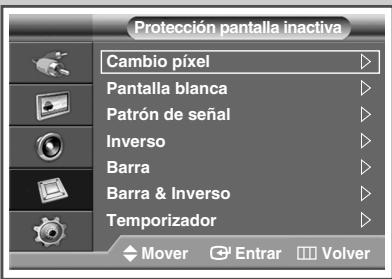
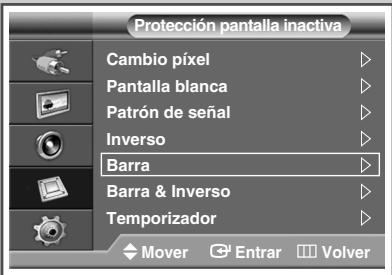
Si la pantalla se ha quemado, pueda selectionar una pantalla blanca o un patrón de senal (pantalla giratoria) para ayudarle a retiring los elementos quemados.
1 Pulse el boton MENU (□□).
Resultado: Aparece el menu principal.
2 Pulse los botones o para selectionar Funcion.
Resultado: Aparece el menu Función.
3 Pulse el boton ENTER (□).
4 Pulse los botones o para selectionar Proteccion pantalla inactiva. Pulse el boton ENTER (G).
Resultado: Aparece el menu Proteccion pantalla inactiva con Cambiopixel seleccionado.
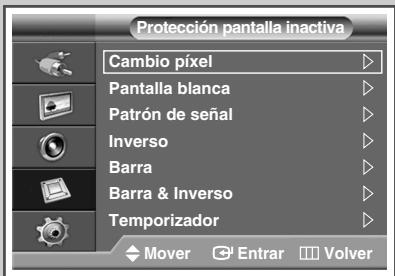
5 Pulse los botones o para selectionar la option Pantalla blanca, Patrón de seal, Inverso, Barra O Barra & Inverso. Pulse el botón ENTER (G).
Pantalla blanca:Esta funciona suprime los restos de imagenes en la pantalla Cambiando el color de los pixeles a blanco. Utilice esta funciona si hay restos de imagenes o sintollos en la pantalla, especiallyo despues de haber点多 una imagen fija en la pantalla durante un很长 tiempo.
Patrón de signaled:Esta funciona suprimé los restos de imágenes en la Pantalla moviendo todos los pixeles de la pantalla PDP de acuerdo con un patrón. Utilice esta funciona si hay restos de imágenes o síblos en la pantalla, especiallymente afterwards de haber所提供 unaImagen fija en la pantalla durante un largo tiempo.
Inverso:Esta funciona borra las imagenes de la pantalla cuando la pantalla PDP permanece encendida durante largos periodos de tiempo; paraarlo convierte la seals de entrada RGB en GBR. Frente a lauciones Todo blanco y Patrón de seal, esta funciona reduce el riesgo de quemado cuando se ve la pantalla PDP. El uso de la funciona Inverso cuando se ve la pantalla PDP pueda Originar una inversion del color en la pantalla (por exemple, los colores de la linea roja seediumo estar en la pantalla como los colores de la linea verde).
Barra:Esta funciona borra las imagenes de la pantalla cuando la pantalla PDP permanece encendida durante largos periodos de tiempo; paraarlo cruza la raya blanca vertical de izquierda a derecha. Frente a la functiones Todo blanco y Patrón de Signals, esta funciona reduce el riesgo de quemado cuando se ve la pantalla PDP. El uso de esta funciona cuando se ve la pantalla PDP pueda deteriorar la calidad de laImagen cuando aparece la raya blanca vertical en algunos zonas de la pantalla.
Barra & Inverso:Esta funciona borra las imagenes de la pantalla cuando la pantalla PDP permanece encendía durante largos periodos de tiempo; paraarlo convierte la seals de entrada RGB en GBR y cruza la raya blanca vertical de izquierda a derecha. Frente a lamericanas Todo blanco y Patrón de seal, esta funciona reduce el risgo de quemado cuando se ve la pantalla PDP. El uso de la funciona Inverso) cuando se ve la pantalla PDP pueda originalar una inversionión del color en la pantalla (los-coloredes de la linea roja se pueden estar en la pantalla como loscolores de la linea verde).
6 Pulse el boton ENTER (□).
Si desea suprimir los restos de imagenes de la pantalla, utilise la func tion Pantalla blanca, Patrón de senal, Inverso, Barra o Barra & Inverso. Aqueque ambas suprimen los restos de imagenes de la pantalla, la func tion Patrón de senal es más efectiva.
La función de borrado de restos de imágenes debe ser larga (aproxadamente 1 hora) para que la supresión sea efectiva. Si los restos de imágenes no desaparecen afterwards de executar la funciona, repita el proceso.
Ajuste del temporizador de la funciona Proteccion Pantalla inactiva
Puede ajustar el temporizador de la Proteccion Santana inactiva (horas o horas).
Si inicia el bomrado imagenes residuales, la operation se realizará durante el periodo establisho y después se acabará automatistically.
1 Pulse el botón MENU (□□).
Resultado: Aparece el menu principal.
2 Pulse los botones o para selectionar Funcion.
Resultado: Aparece el menu Función.
3 Pulse el boton ENTER (□).
4 Pulse los botones o para selectionar Proteccion pantalla inactiva. Pulse el boton ENTER (C).
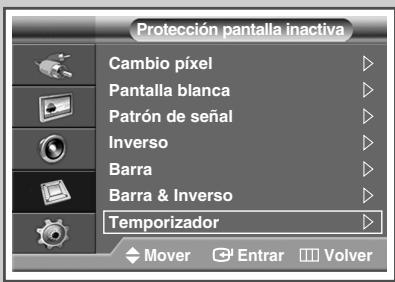
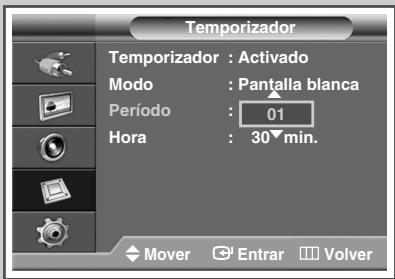
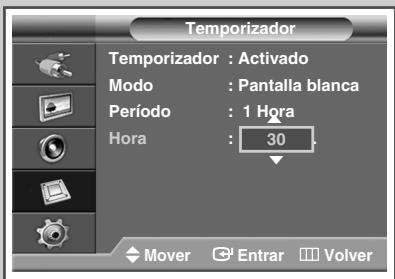
5 Pulse los botones o para seleccionar Temporizador. Pulse el boton ENTER (GJ).
Resulto: Aparece el menu Temporizador.
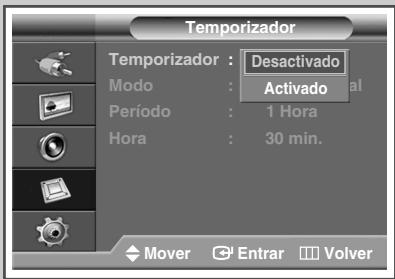
6 Pulse de nuevo el botón ENTER (G).
7 Seleccione Activado pulsando los botones o▼. Pulse el boton ENTER ( ).
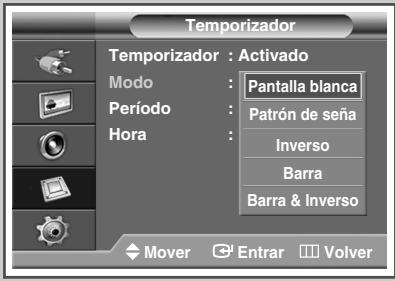
8 Seleccionlaoptionnecesaria pulsando los botones o
Resulto: Las options disponibles son las siguientes.
Modo : Pantalla blanca, Patrón de senal, Inverso, Barra, Barra & Inverso
Periodo : Hora(1~24)
Hora : Minuto(1-30)
9 Pulse el boton EXIT para salir.
Ajuste de la Multipantalla
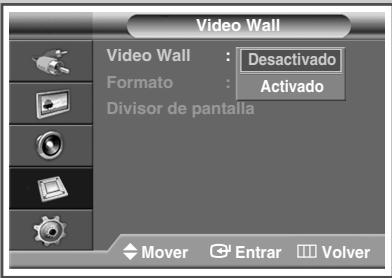
Puede Obtener differsentes efectos de visualizacion con various monitores PDP.
1 Pulse el boton MENU (□□).
Resultado: Aparece el menu principal.
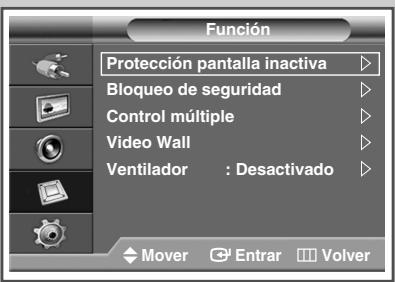
2 Pulse los botones o para selectionar Funcion.
Resultado: Aparece el menu Función.
3 Pulse el boton ENTER ( + ).
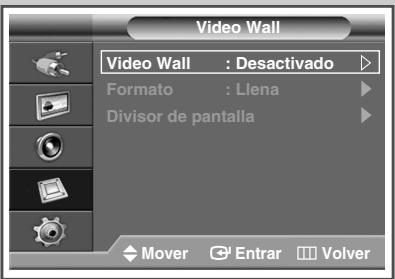
4 Pulse los botones o para selectionar Video Wall.
5 Pulse el boton ENTER (□).
Resultado: Aparece el menu Video Wall con la.option Video Wall seleccionada.
6 Pulse el boton ENTER ( + ).
Selección Activado pulsando los botones o▼. Pulse el botón ENTER (G).
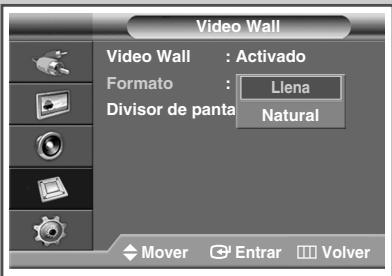
7 Pulse los botones o para seleccionar Formato.
Pulse el botón ENTER (G).
8 Seleccionlaoptionnecesaria pulsando los botones o
Resulto: Las options disponibles son las siguientes.

Llena :Esta.option muestra imagenes divididas en various monitores sin que falte parte alguna, como si la parte visible de cada uno de los monitores formara parte de un uncommon monitor grande.
Natural:Esta.option muestra imagenes divididas en various monitores como si cada uno de ellos formara un unico monitor grande. Por este motivo faltan的一些 partes en el borde de los monitores.
Pulse el boton ENTER (
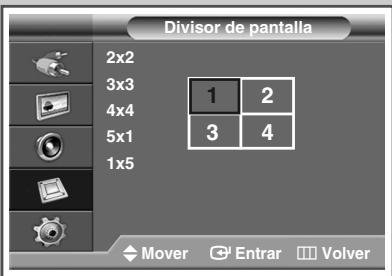
9 Pulse los botones o para selectionar Divisor de pantalla. Pulse el boton ENTER (G).
10 Seleccion la option que desee (2x2, 3x3, 4x4, 5x1 o 1x5) pulsando los botones o . Pulse el boton ENTER (GJ).
11 Pulse los botones para selectionar la posicion de las pantallas.
12 Pulse el boton EXIT para salir.
Las sistemas PIP y Tamanio deImagen no funciona con la de Video Wall.
La entrada de formatting VESA no se admite en la funciona Video Wall (Mural de videos) en el modo DVI.
Visualización de la información sobre ajustes
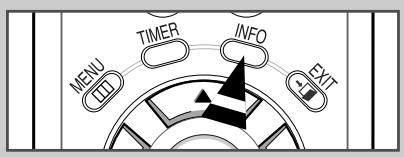
Puede ver el estado de configuración de la fuente selecciónada pulsando el botón "INFO" del mando a distancia.
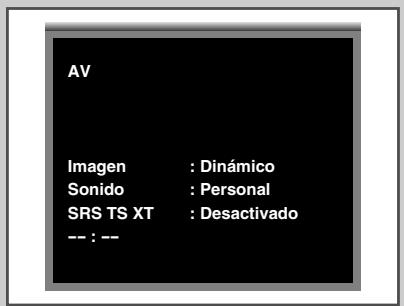
Ajuste y visualización de la hora actual
Puede establecer el reloj de la pantalla PDP para que aparezca la hora actual al pulsar el botón "INFO". Internacionalmente, es probable que se estall a su hora si desea utilize los temporizadores de connexion y desconexión automatías.
1 Pulse el boton MENU (□□).
Resultado: Aparece el menu principal.
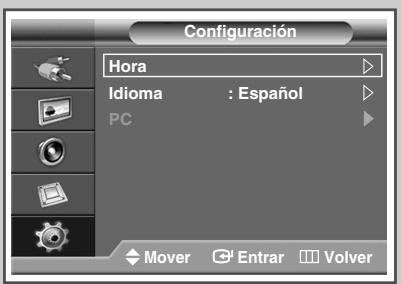
2 Pulse los botones o para seleccionar Configuracion.
Resulto: Aparece el menu Configuracion.
3 Pulse el boton ENTER (GJ).
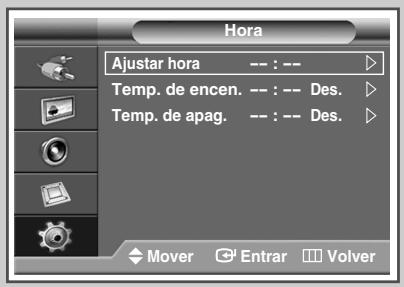
4 Pulse los botones o para selectionar Hora. Pulse el boton ENTER (□).
Resultado: Se selecciona Ajustar hora.
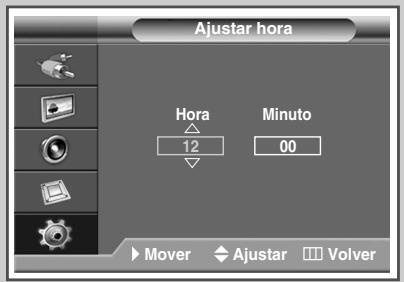
5 Pulse de nuevo el botón ENTER (□).
6 Pulse los botones para selectionar Hora o Minuto. Ajustelos pulsando los botones o .
Puede ajustar la hora, los Minutes directamente pulsando los botones numéricos del mando a distancia.
7 Pulse el boton ENTER (G).
8 Pulse el boton EXIT para salir.
Si se produce una errupcion en la alimentacion electrica o se desconecta el aparato, se pierde la configuracion del reloj.
Espanol - 33
Apagado y encendido automaticos de la pantalla PDP
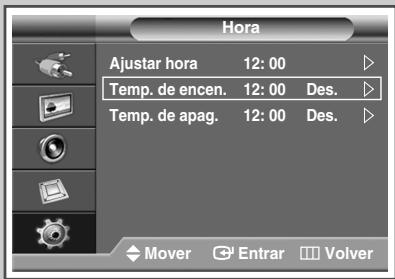
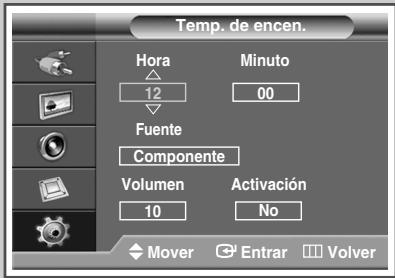
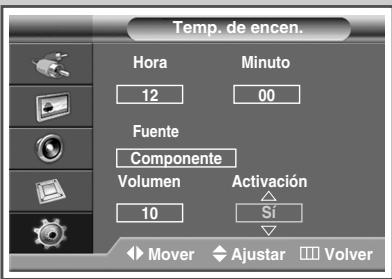
Puede activar o desactivar los temporizadores para que la pantalla PDP:
Se encienda automatistically y sintonice la fuente que desee a la hora que elija.
Se apague automatistically a la hora que elija.
El primer paso esaabustar el reloj de la pantalla PDP (consulte"Ajuste y visualizacion de la hora actual" en la pagea 33).
1 Pulse el botón MENU (□□).
Resultado: Aparece el menu principal.
2 Pulse los botones o para seleccionar Configuracion.
Resulto: Aparece el menu Configuracion.
3 Pulse el boton ENTER (□).
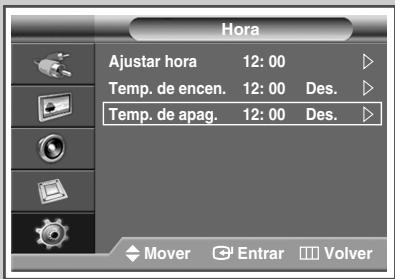
4 Pulse los botones o para seleccionar Hora. Pulse el boton ENTER ( + ).
Resultado: Aparece el menu Hora.
5 Pulse los botones o para selectionar Temp. de encen.. Pulse el boton ENTER ().
Resulto: Aparece el menu Temp. de encen..
6 Seleccione Hora, Minuto, Fuente (AV, S-Video, Componente, PC1, PC2, o DVI), o Volumen pulsando los botones o . Ajustelos pulsando los botones o .
Puede ajustar la hora, los Minutes directamente pulsando los botones numéricos del mando a distancia.
7 Pulse los botones para seleccionar Activacion.
8 Para activar Temp. de encen. con el valor introducido seleccione Si pulsando los botones o .
9 Pulse el botón ENTER ()。 Resultado: Aparece de nuevo el menu Hora.
continúa....
10 Pulse los botones o para selectionar Temp. de apag.. Pulse el boton ENTER (G).
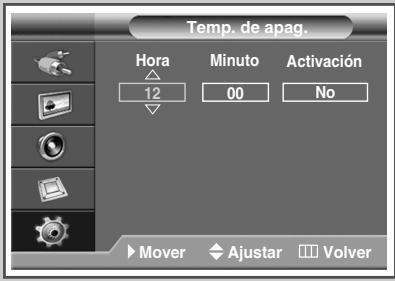
Resultado: Aparece el menu Temp. de apag..
11 Seleccione Hora o Minuto pulsando los botones o . Ajustelos pulsando los botones o .
Puede ajustar la hora, los Minutes directamente pulsando los botones numéricos del mando a distancia.
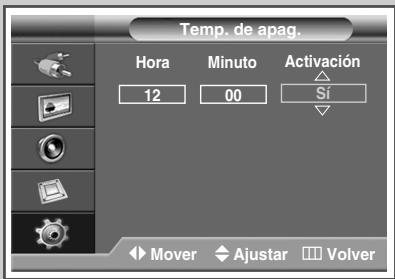
12 Pulse los botones para seleccionar Activacion.
13 Para activar Temp. de apag. con el valor introducido seleccione Sí pulsando los botones ▲ o ▼.
14 Pulse el boton ENTER (G).
15 Pulse el boton EXIT para salir.
Apagado automatico
Si el temporizador se ajusta en "Act.", la Pantalla PDP se apagará si no se pulsa ningún botón durante 3 horas, después que el temporizador haya puesto la pantalla PDP en marcha.Esta funciona sólo está disponible en el modo "Act." del temporizador y evita el recalentimiento que se pueda hacer si una pantalla PDP está encendada duranteblemado tiempo.
Selección del ventilador
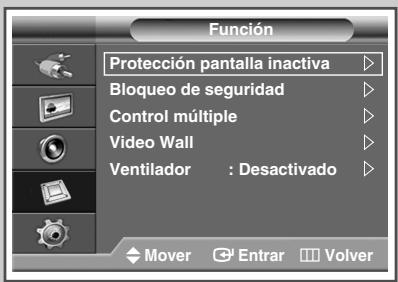
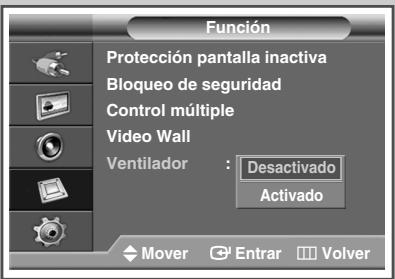
Los ventiladores internos de la pantalla PDP se utilizes para disminuir la temperatura de la parte superior y frontal de la pantalla PDP. Para reducir el ruido del ventilador, pueda detener el ventilador ajustando la optacion "Ventilador" en "Desactivado". La temperatura de la parte superior y frontal de la pantalla PDP puede augmentar si durante un periodo prolongado la pantalla PDP funciona con el ventilador parado, pero la pantalla PDP funciona normalmente.
1 Pulse el boton MENU (□□).
Resultado: Aparece el menu principal.
2 Pulse los botones o para selectionar Funcion.
Resultado: Aparece el menu Función.
3 Pulse el boton ENTER (G).
4 Pulse los botones o para selectionar Ventilador. Pulse el boton ENTER (G).
5 Seleccione Desactivado o Activado pulsando los botones o .
Pulse el botón ENTER (G).
6 Pulse el boton EXIT para salir.

Si la pantalla PDP se instala verticalmente, el ventilador funcionaará automatistically.
El mensaje Control Ventilador aparece si hay problemas con el ventilador.
Utilice el ventilador cuando la temperatura sea superior a 35 grados.
Visualización deImagen sobreImagen (PIP)
PuedeETHERA/Vexternos.Deeste mode pueedesupervisarla entrada de video de qualquiderdispositivoconectadomiantrasupervisaotraentada de video.
1 Pulse el botón MENU (□□).
Resultado: Aparece el menu principal.
2 Pulse los botones o para seleccionar Imagen.
Resulto: Aparece el menu Imagen.
3 Pulse el boton ENTER (□).
4 Pulse los botones o para seleccionar PIP.
Pulse el boton ENTER (
Resultado: Se selecciona PIP.
5 Pulse de nuevo el botón ENTER (←).
Para activarlo, ajuste PIP como Activado pulsando los botones
o . Pulse el boton ENTER (
6 Pulse los botones o para seleccionar Fuente.
Pulse el boton ENTER (G).
Resultado: Las.optiones disponibles son las siguientes.
AV-S-Video
7 Busque la fuente de la imagen secundaria pulsando los botones
o .Pulse el boton ENTER (
8 Pulse los botones o para selectionar Posicion.
Pulse el boton ENTER (S).
Resultado: Las.optiones disponibles son las siguientes.

9 Seleccion un dato para la imagen secundaria pulsando los
botones o . Pulse el botón ENTER (□)
10 Pulse el botón EXIT para salir.
Funciones rápidas del mando a distancia.
Botones Función
| PIP | Se utilizes para activar o desactivar directamente la funciona PIP. |
SOURCE Se utilizes para asignar la fuente de laImagen secundaria (AV, S-Video).
Tabla de configuración de PIP
X -Esta combinación de PIP no está disponible.
O -Esta combinación de PIP está disponible.
Visualización de una fuente deolenal externa
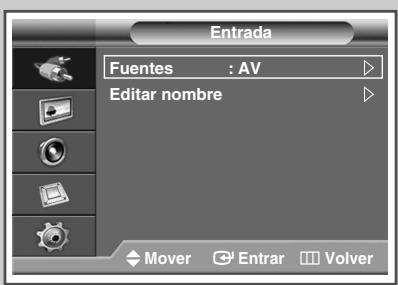
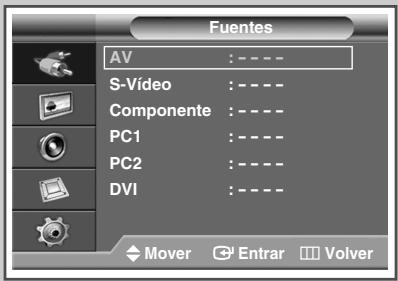
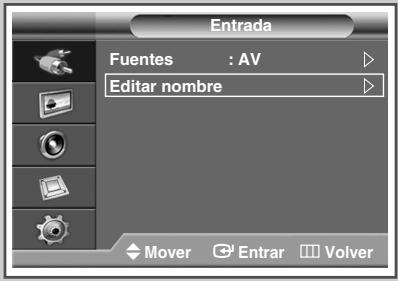
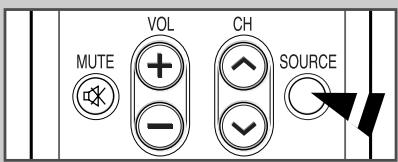
Una vez haya connectado los diversos sistemas de audio y video, podrá ver lasDistinctas fuentes seleccionando la entrada adecuada.
1 Pulse el boton MENU (□□).
Resultado: Aparece el menu principal.
2 Pulse los botones o para selectionar Entrada.
Resultado: Aparece el menu Entrada.
3 Pulse el boton ENTER (G).
Resultado: Se selección Fuentes.
4 Pulse de nuevo el botón ENTER (G).
5 Pulse los botones o para seleccionar el origen de la seals y pulse el boton ENTER (G).
Resultado: Aparece una lista con las fuentes de senales disponibles.
AV, S-Video, Componente, PC1, PC2, O DVI
Internacionalmente, el botón SOURCE del mando a distancia.
6 Repita los pasos 1 a 3.
Resulto: Aparece de nuevo el menu Entrada.
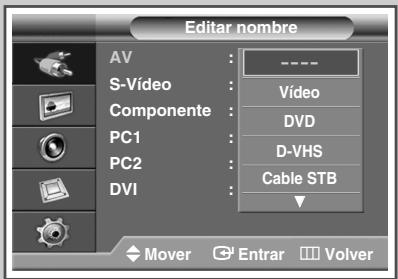
7 Pulse los botones o para seleccionar Editar nombre.
Pulse el botón ENTER (G).
8 Pulse los botones o para selectionar la fuente externa que se va a editar. Pulse el botón ENTER (□).
Resultado: Aparece una lista de nombres de dispositivos disponibles.
Véideo, DVD, D-VHS, Cable STB, HD STB, Satélite
STB, Receptor AV, Receptor DVD, Juego,
10 Pulse el botón EXIT para salir.
Si cambia la fuente externa durante la visualización, es possible que las imagenes tarden uno instantes en Cambiarse.
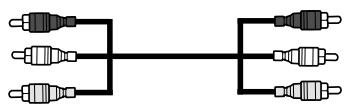
Conexión a la entrada de audio / video
Los conectores "AV IN" se utilizen en equipos con una calidad de video compuesta, como dispositivos para videojuegos o reproductores de videodisco.
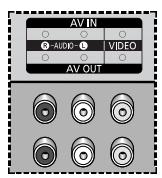
Parte posterior de la pantalla PDP
(Entrada)
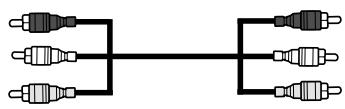
Los conectores "AV OUT" se utilizen en equipos con entrada de video compuesta, como una CAMERA o un video.
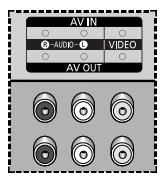
Parte posterior de la pantalla PDP
(Salida)
APARATO DE VIDEO
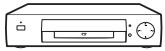
DVD
Dispositivo decodificador/ videojuegos
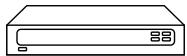
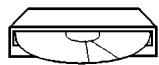
Reproducor de videodiscos
Videocármara

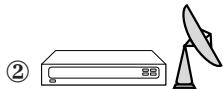
Receptor de satélite
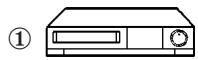
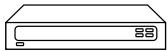
① Si tiene un segundo video y desea copiarCNTas de video, conecte el video fuente a "AV IN"y el video destino a "AV OUT" para redirigir la senal de "AV IN" a "AV OUT".
② Si desea grabar un programa, conecte el receptor a "AV IN" y el video a "AV OUT" para redirigir la seals de "AV IN" a "AV OUT".
La SCNal sale a través de AV OUT (SAL AV) solo cuando la fuente de la signaled es AV.

Al conectar un sistema de audio o video a la pantalla PDP, asegürese de que todos los elementos estén apagados.
Consulte la documentoación que acomaña al equipo si desea obtener instrucciones detalladas sobre connexion y precauciones de seguridad relacionadas.
Conexión a la entrada S-Video
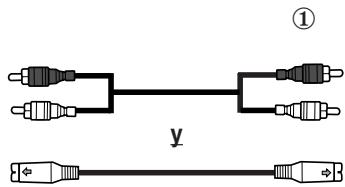
Los conectores S-VIDEO y RCA (AUDIO L y R) se utilizen en equipos con calidad de S-Video, como cármas de video o videos.
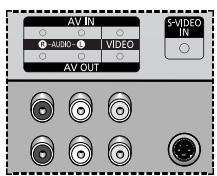
Parte posterior de la pantalla PDP

Videocármara
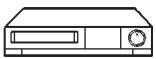
APARATO DE VIDEO
① Utilice los connectores S-VIDEO y RCA para reproducir imagenes y sonido.
Conexión a la entrada de componentes
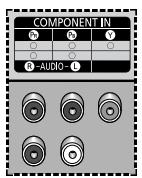
Parte posterior de la pantalla PDP
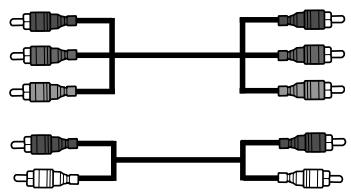
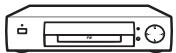
DVD
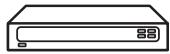
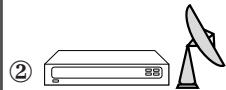
Receptor de DTV
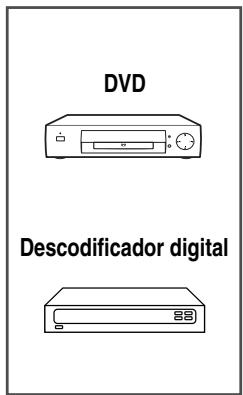
Los conectores de COMPONENT IN se utilizes para receptores DTV o DVD.
Conexión a la entrada del receptor de DVD/DTV
Parte posterior de la pantalla PDP
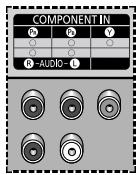
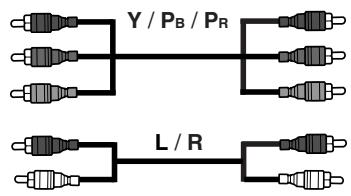
Los conectores "COMPONENT IN" (o "Y/ P_B / P_R (video) y "AUDIO") se utilizes en equipos con una calidad de receptor DVD/DTV. (480i, 576i, 480p, 576p, 720p, 1080i)
Conexión a la entrada DVI
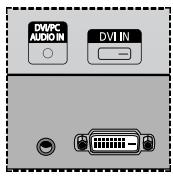
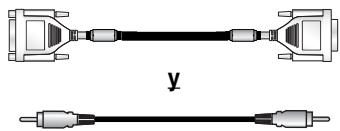
Los conectores de "DVI IN" (video) y "AUDIO" se utilizen para equipos con una calidad de DVI.
Parte posterior de la pantalla PDP
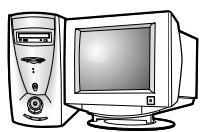
Organador personal
Conexión a la entrada de PC
Los conectores "PC 1" (o "PC IN2 (BNC)") y "AUDIO" se utilizes como interfaz con un PC.
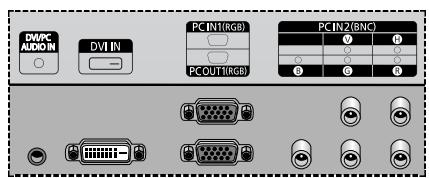
Parte posterior de la pantalla PDP
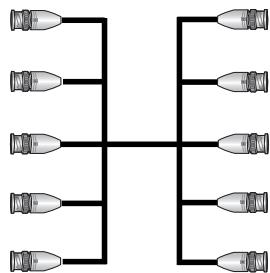
0
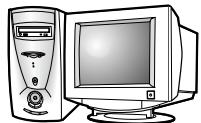
Organador personal
Sólo cuando vea la pantalla PDP en modo PC1 debería utiliser el puerto RGB OUT para conectar la pantalla actual a otro monitor PDP del mesmo modo.


Configuración del software del PC (sólo Windows)
A continuación se muestra la configuración de visualización de Windows para un ordinador típico. Pero las pantallas reales del PC seran probablemente differs,dependiendo de la version determinada de Windows y de la tarjeta de video concreta. Avec que las pantallas reales Sean differentes, la información de configuración báscia que se aplica en casi todos los casos es la misma. (En caso contrario,pongase en contacto con el fabricante del ordinador o con el distribuidor de Samsung.)
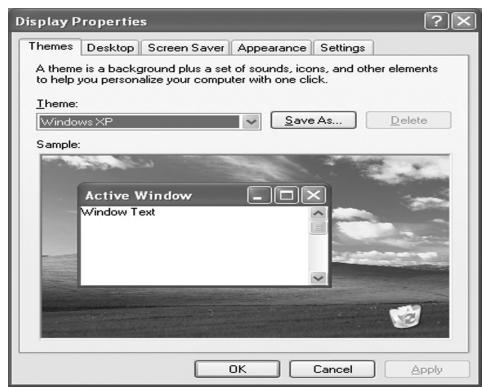
1 Hagablick con el botón derecho del ratón sobre el escritorio de Windows y después hagablick en Propietadies.
Aparece la ventana Display Properties (Propiedades de pantalla).
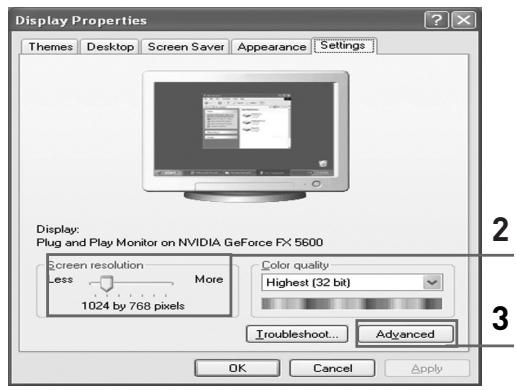
2 Hagablick en Settings (Configuracion) y defina Display Mode (Modo de pantalla) con referencia a la Tabla deodosde pantalla.No necesita cambiar la configuracion de loscolores.
3 Hagablick Advanced (Avanzado).Aparece un nuevo cuadro de dialogo de ajustes.
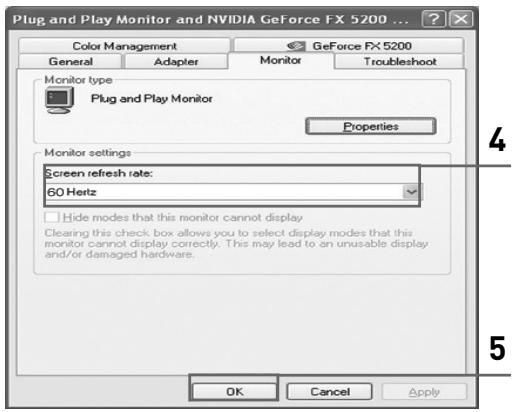
4 Hagablick en la pestaña Monitor, y.afteres configure la Screen refresh rate (velocidad deactualizacion de la pantalla) en relation con la tabla Modos de visualizacion. Si possible, configuratelas freuencias vertical y horizontal por seperado, en lugar de la Screen refresh rate (velocidad deactualizacion de la pantalla).
5 Hagablick en OK para cerrar la ventana y, a continuacion, hagablick en el boton OK para cerrar la ventana Display Properties (Propiedades de la pantalla). Automatic rebooting may commence at this moment.
6 Apague el PC y conectelo a la pantalla PDP. ("Conexión a la entrada de PC" en la página 42)
Las pantallas reales del PC pueda tener un aspecto diferente en su version concreta de Windows y el tipo del PC.
Cuando utilise la pantalla PDP como monitor de PC, admits colocores de hasta 32 bits.
En este caso, la pantalla PDP pueda tener un aspecto diferente dependiendo de la version concreta de Windows o el fabricante del PC.
A la hora de conectar un PC (incluida la connexion de DVI), deben configurarlo con los values para la pantalla admitidos por la pantalla PDP. De lo contrario, aparece un mensaje del tipo "Out of input range (Fuera del rango de entrada)".
Espanol - 43
Modo de entrada (PC / DVI)
Tanto la posicion en la pantalla como el dato varian dependiendo del tipo de monitor del PC y de su resolution. La tablasuma contiene una lista de todos los modos de visualizacion admitidos:
| Resoluciones | Frecuencia vertical (Hz) | Frecuencia horizontal (kHz) | PPM42M7H | PPM50M7H | |
| VGA | 640 x 350 | 70 | 31.5 | ✓ | ✓ |
| 85 | 37.9 | ✓ | ✓ | ||
| 720 x 400 | 70 | 31.5 | ✓ | ✓ | |
| 85 | 37.9 | ✓ | ✓ | ||
| 640 x 480 | 60 | 31.5 | ✓/② | ✓/② | |
| 72 | 37.9 | ✓ | ✓ | ||
| 75 | 37.5 | ✓ | ✓ | ||
| 85 | 43.3 | ✓ | ✓ | ||
| SVGA | 800 x 600 | 56 | 35.2 | ✓ | ✓ |
| 60 | 37.9 | ✓/② | ✓/② | ||
| 72 | 48.1 | ✓ | ✓ | ||
| 75 | 46.9 | ✓ | ✓ | ||
| 85 | 53.7 | ✓ | ✓ | ||
| XGA | 1024 x 768 | 60 | 48.4 | ✓ | ✓ |
| 70 | 56.5 | ✓ | ✓ | ||
| 75 | 60.0 | ✓/② | ✓/② | ||
| *85 | 68.7 | ✓ | ✓ | ||
| WVGA | 848 x 480 | 60 | 29.8 | *✓ | *✓ |
| 72 | 35.1 | *✓ | *✓ | ||
| 75 | 36.0 | *✓ | *✓ | ||
| *85 | 37.0 | ✓ | ✓ | ||
| *852 x 480 | 60 | 31.8 | |||
| *1152 x 864 | 75 | 67.5 | ✓ | ✓ | |
| SXGA | *1280 x 1024 | 60 | 64.0 | ✓/② | ✓/② |
| 75 | 80.0 | ✓ | ✓ | ||
| WXGA | *1280 x 768 | 60 | 47.7 | ✓ | ✓ |
| 75 | 60.1 | ✓ | ✓/② | ||
| 1360 x 768 | 60 | 47.8 | ✓/② | ||
| UXGA | *1600 x 1200 | 60 | 75.0 | ✓ | ✓ |
" Este modo no funciona con el modo DVI.
No se admite el modo entrelazado.
El monitor PDP puede functionar incorrectamente si se selecciona un formatting de video que no sea estandar.
Solamente una tarjeta de video concreta (PIXEL PERFECT de IMAGINE GRAPHICS Ltd.) admite el modo 852 x 480.
Con la resolución 1360 × 768 , la pantalla muestra 1360 pixeles horizontalmente.
Una seals "√" indica que se pueda admitir este modo.
Una seals " " indica que se recomienda este modo. LaImagen se可以选择 ver borrosa cuando la resolution no es la recomendada.
En el modo DVI, este producto no admite DDC en el formato DTV (1080i/720p/480p); algunos aparatos DVD y receptores de television digital que admiten el formato DTV pueda(""); una mala calidad deImagen.
PPM42M7H/50M7H

ENERGY STAR
Ahorro de energia (sólo modo PC1)
Este monitor incorpora un sistema de gestion de energia llama Ahorro de energia. Este sistemas ahorra energia al cambio el monitor a modo de bajo alimentacion si no se usa durante un tiempo determinado. Se usa una utilizde software instalada en elordenador para configurar esta referencia. Consulte la tabla que se incluye a continuacion para ver los detailles.
| Estado | Funcioncimiento normal | Mode de funciona de ahorro de energia | |
| Modo suspensa Posición A1 | Modo Apagado Posición A2 | ||
| Sincr. horizontal | Activa | Activa | Inactiva |
| Sincr. vertical | Activa | Inactiva | Inactiva |
| Vdeo | Activa | En blanco | En blanco |
| Indicador de encendido | Verde Activado | Verde parpadeante (intervalo de 3 seg.) | Verde parpadeante (intervalo de 3 seg.) |
Si la sincronizacion horizontal está inactiva y la sincronizacion vertical está activa, el monitor pone la pantalla en modo de silencio.
Este monitor vuelve automatistically al funciona normal cuando se vuye a la sincronizacion horizontal y vertical.
Este occurre cuando se mueve el raton del ordinador o se pulsa una tecla.
Para ahora de energia, apague el monitor cuando no lo necesse o cuando lo deje sin funciona durante largos periodos.
Solución de problemas: Antes de ponserse en contacto con el personal del serviceo和技术
Antes de ponsere en contacto con el service posventa de Samsung, realizas estas sencillas comprobaciones. Si no可以选择 resolver el problema con las instrucciones que se ofrecen a continuacion, anote los numeros de modelo y de series de la pantalla PDP ypongase en contacto con el proveedor local.
| No hayImagen ni sonido | ◆ Compruebe que el cable de alimentación está connectado a la red electrónica. ◆ Compruebe que haya pulsado los botones ON u OFF en el mando a distancia. ◆ Compruebe los values de contraste y brillo de laImagen. ◆ Compruebe el volumen. |
| HayImagen pero no sonido | ◆ Compruebe el volumen. ◆ Compruebe si se ha pulsado el botón de volumen MUTE del mando a distancia. |
| No aparece ningunaImagen o está en blanco y negro | ◆ Ajuste los values de color. ◆ Compruebe que el sistema de videoptionado sea el correcto. |
| Hay interferencias en el sonido o en laImagen | ◆ Conecte la pantalla PDP en una toma de corriente diferente. |
| El mando a distancia no funciona correctamente. | ◆ Sustituya las pilas del mando a distancia. ◆ Limpie el borde superior del mando a distancia (ventana de transmisión). ◆ Compruebe los terminales de las pilas. |
| La pantalla está en blanco y el indicator de encendido parpadea constantemente. | ◆ En el ordernador, compruebe: Cable deolenal y de alimentacion. La pantalla PDP está usingo su sistemas de gestion de energia. Mueva el ratón del ordernador o pulse una tecla. |
Especificaiones sociales
| Dimensiones (An x Pr x Al) | PPM42M7H - 1027 x 96.5 x 630.5 mm ; 40.43 x 3.79 x 24.82 pulgadas PPM50M7H - 1204 x 96.6 x 724.1 mm ; 47.4 x 3.8 x 28.5 pulgadas |
| Peso (Sin soporte) | PPM42M7H - 35.0 kg PPM50M7H - 41.0 kg |
| Relación alta y anchura de la pantalla | 16:9 |
| Tamaño de pantalla | PPM42M7H - 42 pulgadas PPM50M7H - 50 pulgadas |
| Resolución original en pixeles (H x V) | PPM42M7H - 1024 x 768 PPM50M7H - 1366 x 768 |
| Sistemas de color | PAL, SECAM, NTSC (NT3.58/NT4.43) |
| Sonido | Estéreo, SRS TSXT |
| Potencia de calidad de audio | 10W + 10W (8Ω) |
| Entradas de video | VIDEO IN - AV/S-VIDEO COMPONENT IN - Y/PB/PR (RCA, 3P, 480i~1080i) RGB1(PC1) IN - D-SUB, 15P RGB2(PC2) IN - VGA~UXGA (R/G/B/H/V) DVI IN - tipo DVI-D |
| Salidas de monitor | VIDEO OUT - VIDEO/L/R (RCA, 3P) |
| Entradas de audio | VIDEO IN - L/R COMPONENT IN - L/R (RCA, 2P) AUDIO (Toma estéreo para RGB1/2(PC1/2) y entrada de DVI, 2 x miniclavijas) |
| Salidas de audio | EXT SPEAKER (8Ω) - R+/-, L+/- |
| Control externo | RS232C - IN/OUT (D-SUB, 9P) |
Este dispositivo es un aparato digital de la Clase B.
El Diseño y las specificationsSEOuen Cambiar sin previo aviso.
Para poder la fuente de alimentacion y el consumo de energia, consulte la etiqueta pegada al producto.
SAMSUNG
SAMSUNG
(Consulte a páginá 14.) (3301-001201)

Nucleo de ferrite para cabo de alimentacao (3301-001110)
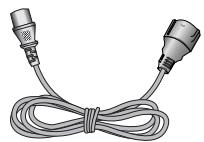
Cabo de fora
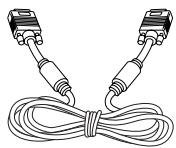
Cabo para PC
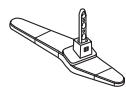
Base (2 de cada)

Parafusos (4 de cada)
Nucleo de ferrite (cabo de alimentacao, cabo do alto-falante)
(VOL + : Entre no menu seleccionado.)
VSEL
Controle o cursor no menu.
1/0
Indicador de energia
Conecte o cabo de fora fornecido.
b)EXT SPEAKER (8Ω)
Para conectar alto-falantes externos.
c) DVI/PC AUDIO IN
Conecte na tomadade saida de audio do PC ou DVI.
Como alterar o idioma
Defina también estas opções pressionando o botão P.MODE (modo Imagem) no controle remoto.
Resultado: O menu principal éxitido.
Resultado: O menu principal éxitido.
Como seleccionar o ventilador
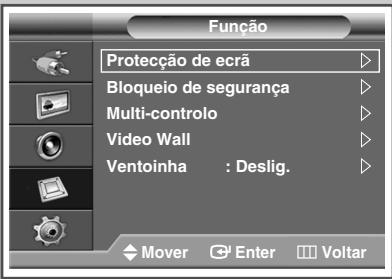
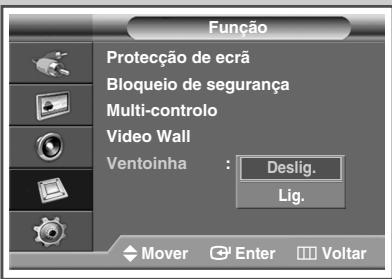
Resulto: O menu principal éxitido.
Receptor de satélite
Como conectar a entrada de S-Video
Decodificador Set-Top Box (STB) digital
Como conectar a entrada de DVI

- Contate a SAMSUNG EMTodo O MUNDO
- Manual de instructaciones
- Instrucciones para el usuario
- Retencion de imagenes en la pantalla
- Altura
- Calor en la parte superior de la Pantalla PDP
- El aparato hace un ruido de 'claqueteo'.
- Defecto de celda
- Evite que la Appalacha PDP funciona a temperatas por debajo de 5°C
- La visualización prolongada de unaImagen fija puede originar daños permanentes en el panel de la pantalla PDP.
- Restos de imagenes en pantalla.
- Garantía
- Instalación
- Accesorios entrega con el Pantalla PDP
- Índice
- PROLOGO
- CONEXION Y PREPARACION DE LA PANTALLA
- USO DE LA PANTALLA
- USO DE LA PANTALLA (CONTINUACION)
- INFORMACION ADICIONAL Y CONEXIONES
- RECOMENDACIONES PARA EL USO
- Panel de control
- Parte frontal de la pantalla PDP
- a
- SOURCE
- MENU
- - VOL +
- VSEL
- 1/0
- Indicador de encendido
- Sensor del mando a distancia
- Panel posterior
- a) POWER IN
- b)EXT SPEAKER (8)
- c) DVI/PC AUDIO IN
- d) DVIN
- e) PC IN1/PC OUT1
- f) PC IN2(BNC)
- g) RS-232C
- h) COMPONENT IN
- i) AV (VIDEO/AUDIO L/R)
- j) S-VIDEO IN
- Mando a distancia por infrarrojos
- Inserción de las pilas en el mando a distancia
- Montaje de la base del soporte
- Instalación de la pantalla en el accesorio de montaje mural
- Notas sobre la instalación
- Componentes
- Conjunto del soporte mural
- Para montar el aparato en el soporte de pared
- Ajuste del ángulo del soporte de pared
- Instalación vertical de la pantalla
- Antes de utiliser el Video Wall y la funciona Control de varias pantallas
- Conexión de los altavoces
- Nucleos de ferrita
- Apagado y encendido de la pantalla PDP
- Elección del idioma
- Cambio del formato de laImagen
- Personalización de los ajustes de laImagen
- Ajuste del color RGB (modulo PC)
- Ajuste de laImagen (modo PC)
- Uso de la referencia de ampliación (modo PC)
- Selección de FORMAT deImagen
- Cambio de posición y de時間 de la pantalla mediante la función de amplisión
- Congelación de laImagen actual
- Cambio del estándar de sonido
- Personalización del sonido
- Ajuste de TruSurround XT
- Activación del botón delbloqueo del panel
- Activación del botón de bloqueo del mando a distancia
- Configuración del número de identificación personal
- Configuración del MDC (Control de varias pantallas)
- Prevencion del desgaste de la pantalla
- Reducción de los efectos de una pantalla quemada
- Pulse el boton ENTER (□).
- Ajuste del temporizador de la funciona Proteccion Pantalla inactiva
- Ajuste de la Multipantalla
- Visualización de la información sobre ajustes
- Ajuste y visualización de la hora actual
- Apagado y encendido automaticos de la pantalla PDP
- Puede activar o desactivar los temporizadores para que la pantalla PDP:
- Apagado automatico
- Selección del ventilador
- Visualización deImagen sobreImagen (PIP)
- Visualización de una fuente deolenal externa
- Conexión a la entrada de audio / video
- Conexión a la entrada S-Video
- Conexión a la entrada de componentes
- Conexión a la entrada del receptor de DVD/DTV
- Conexión a la entrada DVI
- Conexión a la entrada de PC
- Configuración del software del PC (sólo Windows)
- Modo de entrada (PC / DVI)
- Ahorro de energia (sólo modo PC1)
- Solución de problemas: Antes de ponserse en contacto con el personal del serviceo和技术
- Indicador de energia
- b)EXT SPEAKER (8Ω)
- Como alterar o idioma
- Como seleccionar o ventilador
- Como conectar a entrada de S-Video
- Como conectar a entrada de DVI
Marca : SAMSUNG
Modelo : PPM42M7HBP
Categoría : TELEVISOR