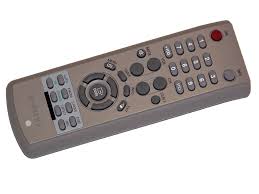
PPM42M7HBP - Televisor SAMSUNG - Manual de utilização gratuito
Encontre gratuitamente o manual do aparelho PPM42M7HBP SAMSUNG em formato PDF.



| Tipo de produto | Monitor de plasma profissional |
| Marca | SAMSUNG |
| Modelo | PPM42M7HBP |
| Tamanho da tela | 42 polegadas (diagonal) |
| Resolução nativa | 1024 × 768 pixels (XGA) |
| Alimentação | 100-240 V ~ 50/60 Hz |
| Conectores de entrada | AV (Composto), S-Vídeo, Componente (Y/Pb/Pr), PC (RGB D-sub 15 pinos, BNC), DVI |
| Conectores de saída | AV (Composto), PC OUT (RGB), Alto-falantes externos (8 Ω, 10 W min.) |
| Funções principais | Imagem sobre imagem (PIP), Mosaico de vídeo (Video Wall) até 5×5, Proteção contra queima de tela, TruSurround XT, Temporizadores liga/desliga, Bloqueio de teclas |
| Modos de áudio | Padrão, Música, Cinema, Fala, Personalizado, SRS TruSurround XT |
| Formatos de imagem | 16:9, Widescreen 4:3, Zoom, 4:3 |
| Ajustes de imagem | Contraste, Brilho, Nitidez, Cor, Matiz, Tom de cor (4 ajustes) |
| Proteção contra queima de tela | Deslocamento de pixels (horiz. e vert.), Tela branca, Rolagem de sinal, Inversão, Barra, Temporizador ajustável |
| Controles | Painel frontal (7 teclas), Controle remoto infravermelho (pilhas AAA) |
| Acessórios fornecidos | Controle remoto, pilhas AAA, cabo de alimentação, cabo de PC, suportes de base (2), parafusos (4), ferrite (2 para alto-falantes, 1 para cabo de alimentação) |
| Instalação na parede | Suporte de parede opcional (não fornecido), instalação por técnico credenciado recomendada |
| Manutenção e limpeza | Limpar com um pano macio e seco. Não usar produtos químicos. |
| Segurança | Não obstruir as aberturas de ventilação. Evitar umidade e choques. Não exibir imagem fixa por mais de 2 horas. |
| Peças de reposição e reparabilidade | Contatar um centro de serviço autorizado Samsung para reparos. Peças de reposição disponíveis através da rede de assistência técnica. |
Perguntas frequentes - PPM42M7HBP SAMSUNG
Perguntas dos utilizadores sobre PPM42M7HBP SAMSUNG
0 pergunta sobre este aparelho. Responda às que conhece ou faça a sua.
Faça uma nova pergunta sobre este aparelho
Baixe as instruções para o seu Televisor em formato PDF gratuitamente! Encontre o seu manual PPM42M7HBP - SAMSUNG e retome o controlo do seu dispositivo eletrónico. Nesta página estão publicados todos os documentos necessários para a utilização do seu dispositivo. PPM42M7HBP da marca SAMSUNG.
MANUAL DE UTILIZADOR PPM42M7HBP SAMSUNG
Cas tenha duvidas ou commentarios sobre os produits da Samsung, entre em contaço o centro de atendimento ao cliente da SAMSUNG.
| Country | Customer Care Center | Web Site | Address |
| CANADA | 1-800-SAMSUNG (7267864) | www.samsung.com/ca | Samsung Electronics Canada Inc., Customer Service 55 Standish Court Mississauga, Ontario L5R 4B2 Canada |
| Samsung Electronique Canada Inc., Service à la Clientèle 55 Standish Court Mississauga, Ontario L5R 4B2 Canada | |||
| U.S.A | 1-800-SAMSUNG (7267864) | www.samsung.com | Samsung Electronics America, Inc. 105 Challenger Road Ridgefield Park, NJ 07660-0511 |
| Country | Customer Care Center | Web Site | Address |
| ARGENTINE | 0800-333-3733 | www.samsung.com/ar | N/A |
| BRAZIL | 4004-0000 | www.samsung.com/br | |
| CHILE | 800-726-7864 (SAMSUNG) | www.samsung.com/cl | |
| COLOMBIA | 01-8000-112-112 | www.samsung.com/co | |
| COSTA RICA | 0-800-507-7267 | www.samsung.com/latin | |
| ECUADOR | 1-800-10-7267 | www.samsung.com/latin | |
| EL SALVADOR | 800-6225 | www.samsung.com/latin | |
| GUATEMALA | 1-800-299-0013 | www.samsung.com/latin | |
| JAMAICA | 1-800-234-7267 | www.samsung.com/latin | |
| MEXICO | 01-800-SAMSUNG (7267864) | www.samsung.com/mx | |
| PANAMA | 800-7267 | www.samsung.com/latin | |
| PUERTO RICO | 1-800-682-3180 | www.samsung.com/latin | |
| REP. DOMINICA | 1-800-751-2676 | www.samsung.com/latin | |
| TRINIDAD & TOBAGO | 1-800-7267-864 | www.samsung.com/latin | |
| VENEZUELA | 1-800-100-5303 | www.samsung.com/latin |
BN68-01304A-01

Leia atentamente este manual antes de operar aunities, e guarde-o para referencia futura.
Para uso e operação commerciais
MENUS NA TELA
Picture-In-Picture (PIP)
VIDEO WALL
Proteção contra queima deanela
SRS(
TruSurround XT
SRS TruSurroundXT
Registe o seu produit e participe das nosas promoções no site:
www.samsung.com/global/register
Registre ici o modelo e o numero de série para consulta futura.
Instruções ao usuario
Retenção da imagem naanela
Não exibe uma imagem conglomerada (como no videogame ou na conexão de um PC a esta Tela PDP) no monitor de plasma por mais de 2 horas para não Causear retençao da imagem naanela. Essa retençao de imagem también é conheça como "queima daanela". Para fazer essa retençao de imagem, reduza o grau de brilho e de contraste daanela ao exibir uma imagem estatica.
Altitude
A Tela PDPsolepoderoperarnormalmente em altitudes inferiores a 2000 metros.A telapodefuncionar de forma defeituosa em locais acima de 2000 metros;portanto,nao instaleou operea tela nesses locais.
Aquecimento na parte de cima da Tela PDP
A parte superior do produits pode ficar quente après longos periodos de uso, uma vez que o calor se dissIPA do painel atraves do orificio de ventilacao na parte superior do produits.
Isso é normal e não indica qualquer defeito ou problema de operacao do produits.
Entretanto, é recomendavel não deixar as crianças tocarem na parte superior do produits.
O produito está fazendo um ruido de 'estalo'.
Um ruido de 'estalo' pode ocorrer quando há contração ou expansão do produits, devido a uma mudança do ambiente ao redor como temperatura ou umidade. Isso é normal e não um defeito daunities.
Defeitos na celula
A Tela PDP utilizes um poinl composto de 1.230.000 (nivel-SD) a 3.150.000 (nivel-HD) pixels que requerem uma Tecnologia Sofisticada para producao. Entretanto, pode havar poucOs pixels luminosos ou esuros na tela. Esses pixels nao causao nenhum impacto no desempeno do produits.
Evite operar a Tela PDP em temperatas abaixo de 5^ (41^)
Uma imagem estatica exhibida por muito tempo pode causar dano permanente no Painel da Tela PDP.
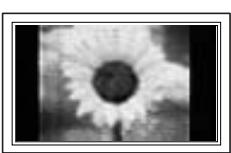
O fato de assistir a Tela PDP no formato 4:3 por um longo perfeito de tempo podedeerartraçosdebordasexibidosnaspartedesquerda,direita e central da tela,causadospela diferencaa da emissao de luz na tela. AutilizaçãodeumDVD ou de um console de蹼 podecausar umefeito similarna tela.Danosprovocadospeloeefeito acima não são cobertos pelag
Garantia.
Pós-imagem naanela.
A exibicao de imagens estaticas de videogames e PC por mais tempo que um determinado periodo pode produzir pos-imagens parciais. Para evaporar esse efeito, reduza o 'brilho' e o 'contraste' ao exibir imagens estaticas por um longo periodo de tempo.
Garantia
- A garantia não cobre defeitos causados por retençao de imagens.
- A queima de tela não está coberta pela garantia.
Instalacao
Certifique-se de entrada em conta o主管ura Tecnica autorizada para instalar seu monitor em um local exposto a muita poeira, temperaturas altas ou baixas, umidade elevada,substancias quimicas e em locais ond o funcaoamento é direto (24 horas) como aeroportos, estaoes ferroviarias, etc. Caso contrario, você pode danificar seriamente seu monitor. Instalar o produit num local apertoado pode reduzir a sua vida utl.
Verificacao das peças
Manual do Usuário
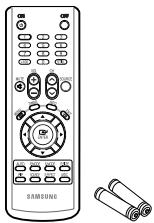
Controle remoto / pilhas AAA

Nucleos de ferrite para o cabo do alto-falante (2 para cada)
Os nucleos de ferrite são usados para proteger os cabos de interferência
Ao conectar um cabo, abra o nucleo de ferrite e prenda-o ao redor do cabo próxico ao plugged.
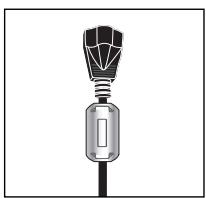
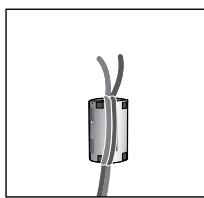
Conteudo
INTRODUÇÃO
Instruções ao usuario 2
COMO CONECTARE PREPARAR O MONITOR
Painel de contrôle 6
Controle remoto infravermelho 8
- Como colocar as pilhas no controle remoto 9
■ Como montar a base 9
■ Como instalar o monitor no paine de parede. 10
- Como instalar o monitor na posicao vertical. 12
■ Antes de usar as funções Video Wall e Multiple Display Control 12
13
■ Ligando e desigando a Tela PDP 15
■ Como alterar o idioma 15
COMO UTILIZAR O MONITOR
16
17
- Como ajustar as cores RGB (Modo PC) 18
18
- Como usar a funcao de zoom (Modo PC) 20
- Como seleccionar o tamanho da imagem 21
- Como congregar a imagem atual. 22
■ Como alterar o padrão de som. 22
■ Personalizando o som. 23
Ajustando o modo TruSurround XT 24
- Como ativar obloqueio do botao do pailnel 25
■ Como ativar obloqueio do botao do controle remoto. 26
■ Como configurar seu número de identificacao pessoal. 27
continuação....
Conteudo
COMO UTILizar O MONITOR (CONTINUÇÃO)
■ Como configurar o MDC (Multiple Display Control) 28
- Como evaporar a queima de tela. 29
■ Como reduzir os efeitos da queima deanela. 30
- Como fazer o timer da proteção de queima deanela. 31
■ Como configurar a Multiple Screen 32
- Como exibir as informações de configuração 33
- Como ajustar e exhibir a hora 33
■ Ligando e desligando automaticamente a Tela PDP 34
- Como seleccionar o ventilador 36
■ Como visualizar Picture in Picture (PIP) 37
■ Como visualizar una origem de sinal externo. 38
INFORMAÇÉS E CONEXÖES ADICIONAIS
■ Como conectar a entrada de audio e video 39
- Como conectar a entrada de S-Video 40
- Como conectar a entrada do componente 40
- Como conectar a entrada de DVD/DTV Receiver 41
■ Como conectar a entrada de DVI 41
- Como conectar a entrada do PC 42
■ Como configurar o software do PC (somente Windows) 43
Modo de Entrada (PC/DVI) 44
Economizador de energia (somente modo PC1) 45
RECOMENDACOsPara USO
Solucao de problemas: Antes de entrada em conta com a assistencia的技术ica... 46
Especificações tíncicas 47
Símbolos

Pressione

Importante

Nota
Painel de contrôle
A configuração da Tela PDP pode serDIFFERente,dependendo do modelo.
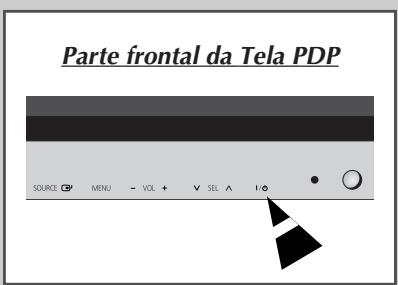
Parte frontal da Tela PDP
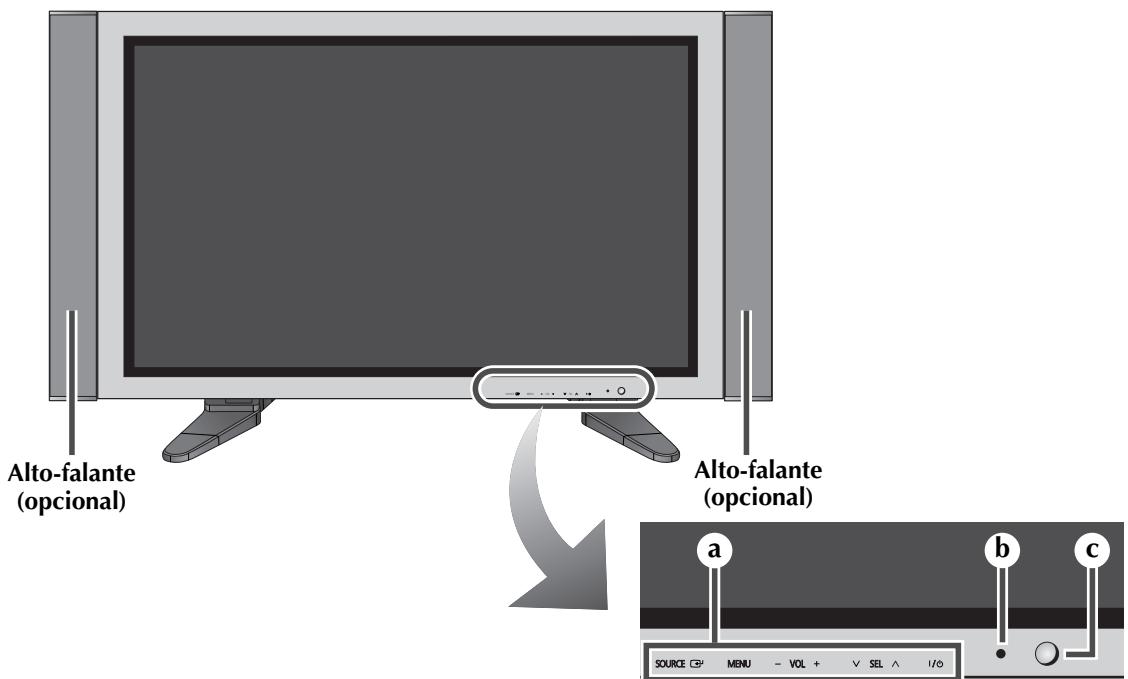
a SOURCE
- Secciona a origem de entrada externa.
- Armazene os ajustes no menu.
- Quando o menu principal for exibido naanela, não sera possível operá-lo com a tecla Source.
MENU
Exibir o menu de tela.
- VOL +
- Ajuste o volume.
- Ajuste um valor de opçao, respectivamente.
Pressione para ligar e desligar a Tela PDP.
- Desligado; preto
- Ligado; verde
Sensor do controle remoto
Aponte o controle remoto para este punto na Tela PDP.
Use os botões SEL V, ∧ para ligar a Tela PDP quando a mesma está no modo standby, dependendo do modelos.
Os botões VOL -, + e SEL ∨, ∧ oferecem as mesmas funções que os botões ▲/▼/▲/▶ do controle remoto.
Se o controle remoto não funciona ou se você o perdeu, pode usar os 控roles no painel da Tela PDP.
continuação...
Painel traseiro
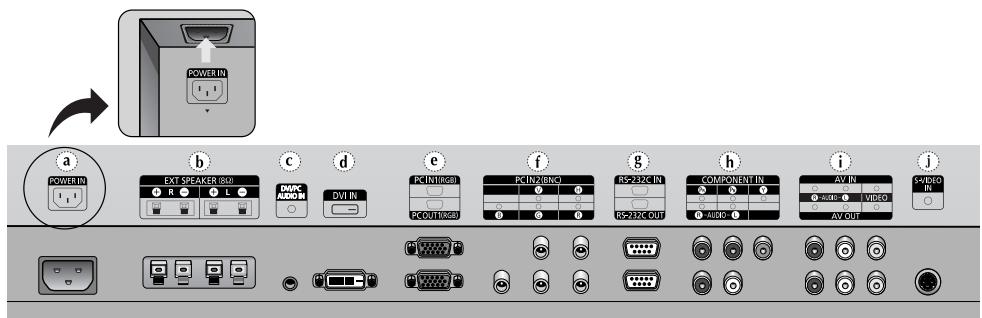
a) POWER IN
AUDIO é uma tomada de saída de录音 para osculos PC1 e PC2.
d) DVIN
Connecte àtomada de saída de video para dispositivo com saída DVI.
e) PC IN1/PC OUT1
-
PC IN1: Conecte àtomada de saída de video do PC.
-
PC OUT2: Conecte ao plugged de entrada de video nos dispositivos externos.
f) PC IN2 (BNC)
Conecte para a entrada de sinal de video RGB HV do PC.
"Modo PC"这其中 páginem diante significamodo PC1/PC2 using RGB1(PC1) eRGB2(PC2).
Para obter detalles sobre a conexao, consulte as páginass 39~42.
Sempre que conectar umsystema de audio ou de video à Tela PDP,verifique se todos os elementos está desligados.Consulte a documentação fornecida com o equipamento para obter instruções detalhadas de conexão e as precauções de seguranca aplicáveis.
g) RS-232C
- IN: Usada para a funcao MDC ao connectar a um PC ou a uma saida RS-232C de outra Tela PDP.
- OUT: Usada para a funcao MDC ao connectar a uma entrada RS-232C de outra Tela PDP.
Para obter detalles sobre a conexão, consulte a página 12.
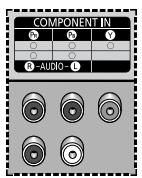
h) COMPONENT IN
Entradas de video (Y / PB / PR) e audio (L / R = E / D) para componente.
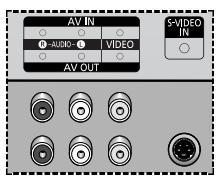
i) AV (VIDEO/AUDIO L/R)
- IN: Entradas de video e audio para dispositivos externos, como una camera de video ou um VCR.
- OUT: Saías para dispositivos externos.
j) S-VIDEO IN
Entrada de video para dispositivos externos com saida S-Video, como una camera de video ou um VCR.
Controle remoto infravermelho
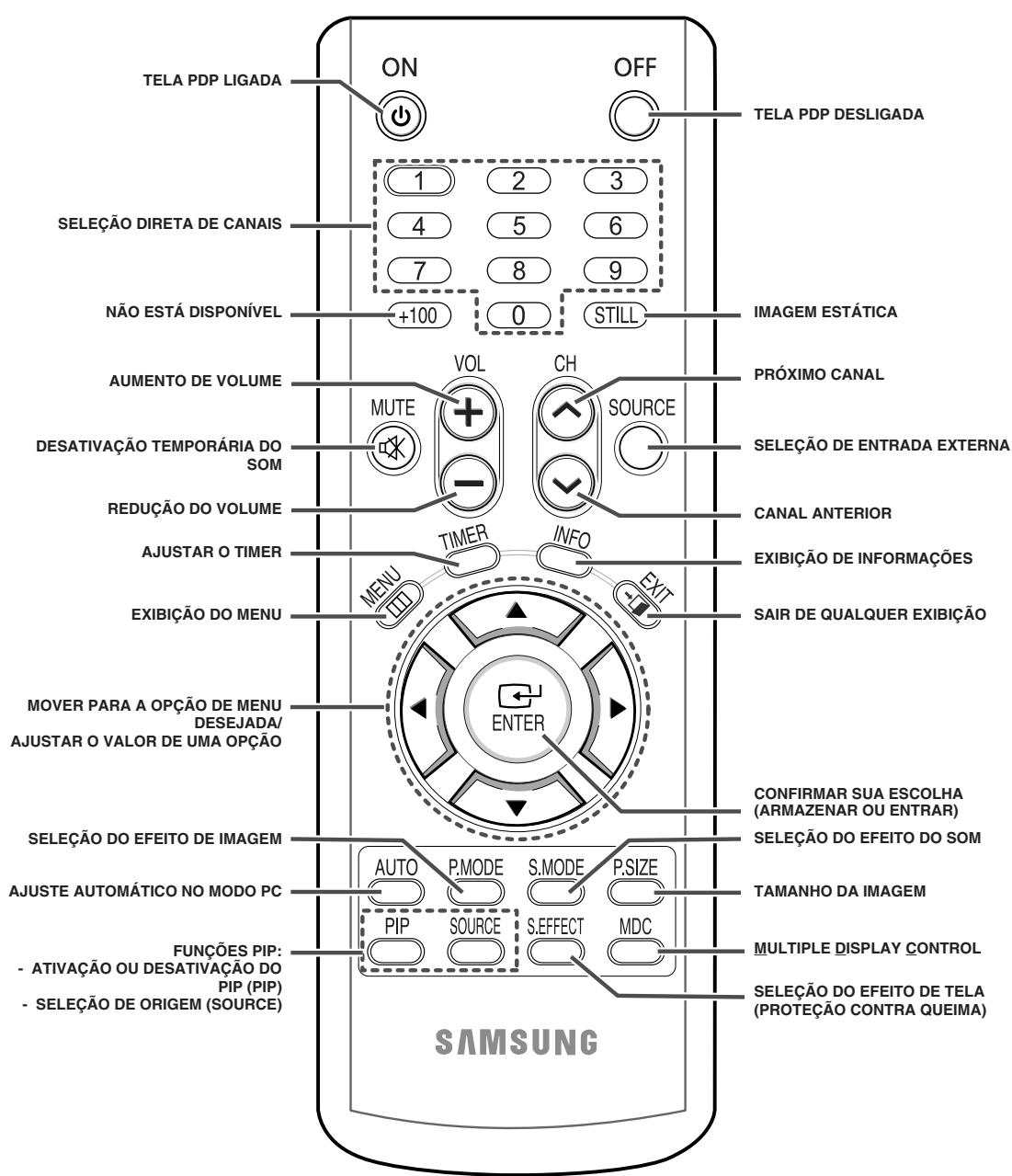
> O desempenho do controle remoto pode ser afetado por luzes fortes.
Você delve inserir ou substituir as pilhas no controle remoto ao:
Comprar a Tela PDP
Observar que o controle não está mais operando corretamente
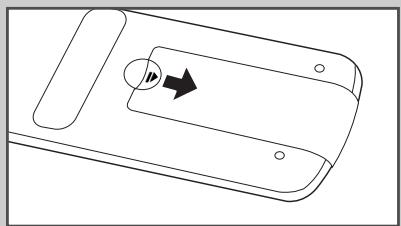
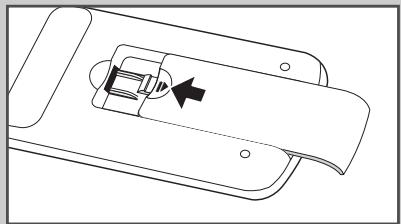
1 Remova a tampa na parte traseira do controle remoto, pressionando o símbolo ( ) para baixo e puxando-afirmamente para remove-la.
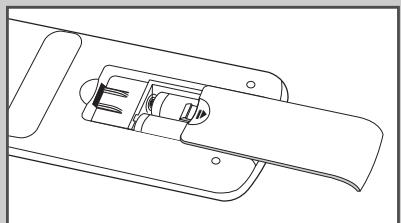
2 Coloque duas pilhas R03, UM4, "AAA" 1,5V ou equivalentes, tomando cuidado para respeitar as polaridades:
- da pilha com o - do controle remoto
+ da pilha com o + do controle remoto
3 Recolque a tampa, alinhando-a com a base do controle remoto e pressionando-a de volta ao lugar. Não misture os temas de pilha, isto é, alcalina e de manganês.
Como montar a base
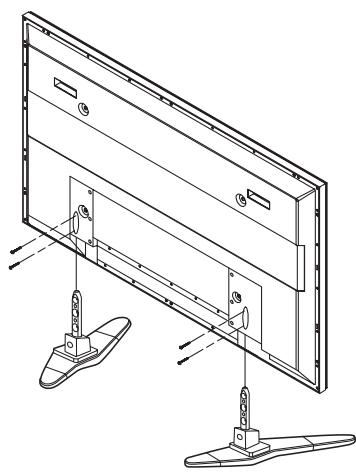
1 Monte a Tela PDP com o suporte e fixe-afirmemente, usingoosquatroparafusos fornecidos.
Duas ou mais pessoas devem Transportar a Tela PDP. Nunca deite a Tela PDP no chão para fazer danificar aanela.
Sempre armazene a Tela PDP em pé.
Portugues - 9
Como instalar o monitor no panei de parede

Consulte o guia de instalacao correto, de acordo com o seu suporte de parede.
Notas sobre a instalacao
Entre em contaço com um专业技术o, para instalar o suporte de parede.
A Samsung Electronics não é responsavel por quaisquer danos ao produits ou ao consumidor, quando a instalacao for feita pelo consumidor.
O produit deve ser instalado em paredes de cimento. Ele pode soltar-se quando instalado sobre gesso oumadeira.
Componentes
Utilize somente os componentes e acessosórios fornecidos com o produits.
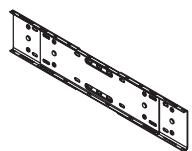
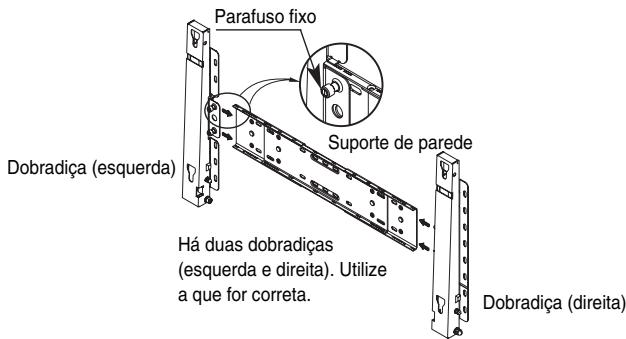
Suporte de parede
1
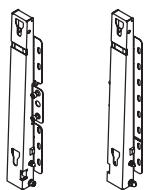
Dobrada
Esquerda: 1 Direita: 1

Acessórios
Gancho plástico: 4

Parafuso ⑥ :4

Parafuso @:11

Bucha: 11
Montagem do suporte de parede
1 Insira e aparece o parafuso fixo na direção da seta. Ao terminar, monte o suporte na parede.
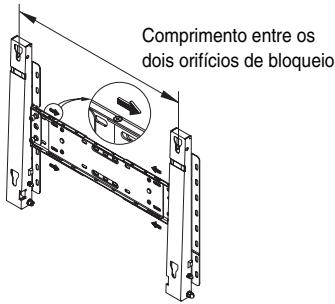
Antes de furar a parede, verifique se o complemento entre os dois orificios de bloqueio, na parte traseira do produits, está correto. Se for muito curto ou longo, solte todos os quatro parafusos (ou apenas algunos) do suporte de parede, para ajustar o complemento.
3 Verifique o Diagrama de instalacao e marque os pontos de perfuracao na parede. Utiliza a broca de 5,0 mm e faça orificios com mais de 35 mm de profundidade.
Fixe cada Bucha no orificio correspondente. Combine os orificios para o suporte e as dobradiças com os orificios correspondentes dasbuchas, e insira e aperte os 11 parafudos @ .
continuação...
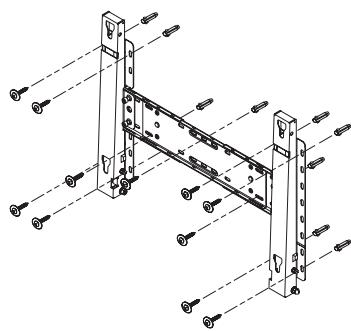
O tipo do produits pode variar, dependendo do modelos. (A montagem do gancho plácico e do parafuso é igual)
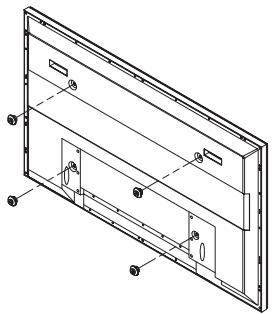
1 Remova os 4 parafudos da parte traseira do produit.
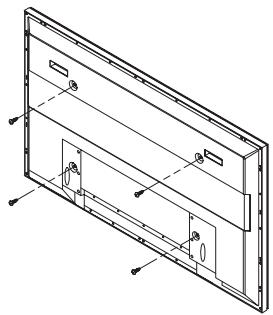
2 Insira o parafuso 6 no gancho plástico. (Veja a figura abaixo)


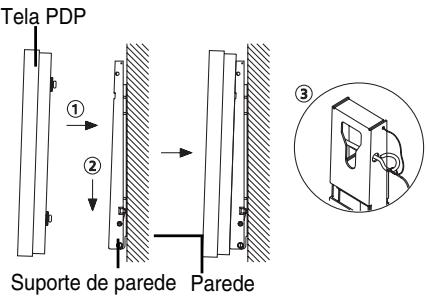
Monte o produits no suporte de parede e verifiesse se esésta adequadamente fixo nos ganchos plásticos esquerdo e direito.
Cuidado ao instalar o produits no suporte, porque ha a possibiliode prender os dedos nos orificios.
Verifique se o suporte de parede está bem peso, ou o produits pode soltar-se antes a instalacao.
3 Aperte os 4 parafudos da etapa 2 (gancho plástico + parafuso ⑥ ) nos orificios posteriores do produits.

Remova o pino de segurarca (3) e insira os 4 fixadores do produit nos orificios correspondentes do suporte (1). Entao, posicao o produits (2) e fixo-o firmamente no suporte. Certificque-se de reinserir e aperture o pino de segurarca (3) para fixar o produits com segurarca no suporte.
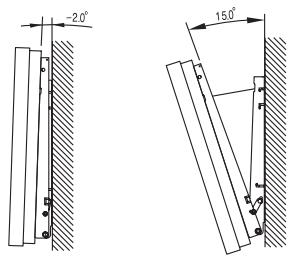
Ajuste da angulacao do suporte de parede
Ajuste a angulacao do suporte para -2^ ,antes de o instalar na parede.
Fixo o produto no suporte de parede.
2 Segure o produit月以来 parte central superior e empurre-o para frente (direcao da seta), a fim de ajustar a angulacao. (Veja a figura a direita)
3 Você podeaabastar a angulacao do suporte entre -2^ e 15^
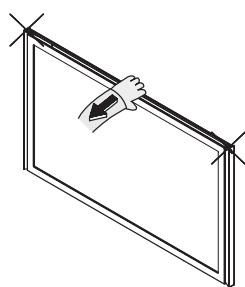
Certifique-se de usar a parte superior central, e não o lado esquerdo ou direito do produits, para fazer a angulação.
Como instalar o monitor na posicao vertical
- A Samsung não sera responsabilizada por danos causados pela instalação do produits em uma direçãoDIFFERente da exhibida na figura abaixo.
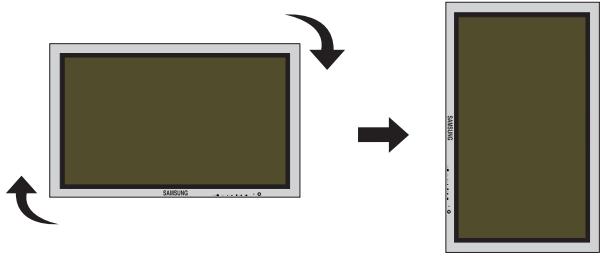
É possível instalar a Tela PDP na posicao vertical. Nesse caso, o ventilador funciona automaticamente. Se desejar parar o ventilador, colocque a Tela PDP na posicao horizontal e mude "Ventoinha" para "Deslig." no menu "Funcao".
Use o pailé de parede exclusivamente para a instalação na posão vertical. Coloque o lado inferior da Tela PDP com os botões do menu à esquerda, vistos de fronte.
Antes de usar as funções Video Wall e Multiple Display Control
Exemplo de funcao Video Wall 2x2
1 Crie um ID para cada Tela PDP antes de instalá-las juntas. Pode ser dificil Criar IDs using o controle remoto para monitores instalados muitoproximosentre si.
2 Para obter informacoes sobre a configuração e operacao do Video Wall, consulte "Como configurar a Multiple Screen" na pagina 32.
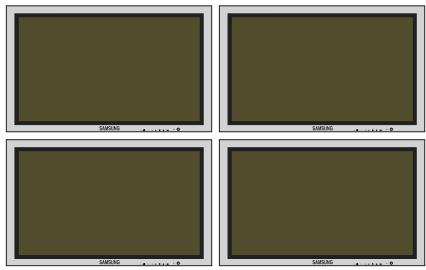
Exemplo de conexões para Video Wall 2x2
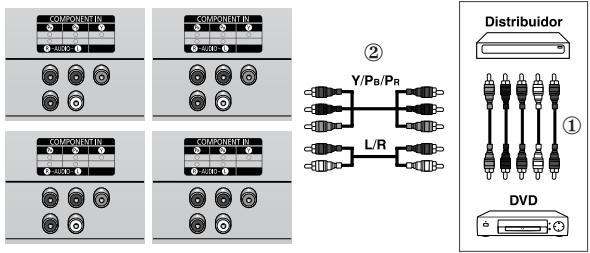
Parte traseira da Tela PDP
Parte traseira da Tela PDP

Sera possivel conectar um Misto (Video) sem um distribuidor ao conectar um PC.
SeLECTIONI ID input no menu. Use os botoes numéricos para insertir o ID para ajuste da Tela PDP. So é possivel operar o controle remotopara a Tela PDP selecionada.
Para obter mais informacoes sobre o Multiple Display Control, consulte "Como configurar o MDC (Multiple Display Control) na pagina 28.
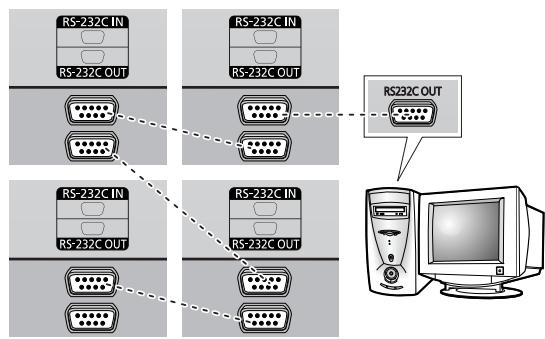
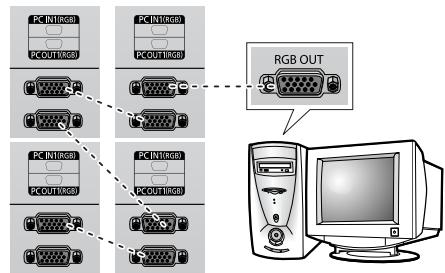
Exemplo de conexões para Multiple Display Control
Como conectar alto-falantes
Os alto-falantes são.optionais. Você tem que comprar os alto-falantes separadamente.
1 Remova os parafusos da parte deTRS da Tela PDP.
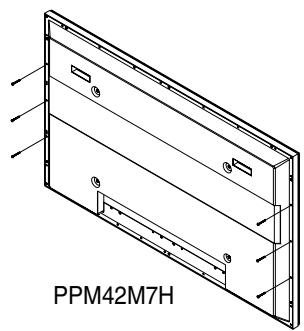
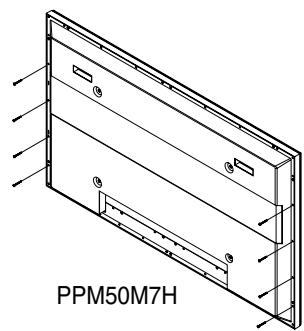
2 Encaixe osinous ganchos em forma de "T" nos orificios quadrados na parte traseira da Tela PDP.
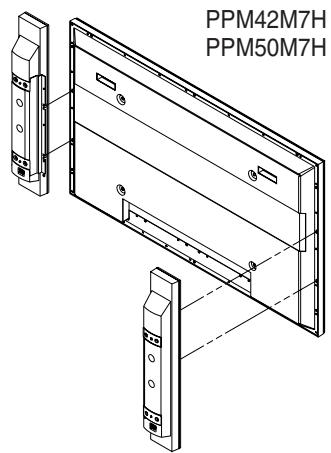
3 Prenda o suporte do alto-falante à Tela PDP using os parafusos removidos da Tela PDP.
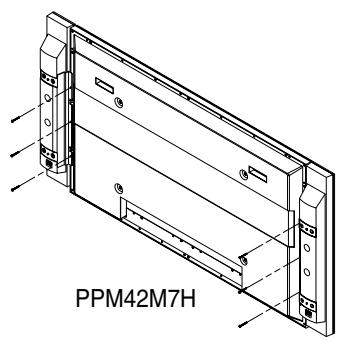
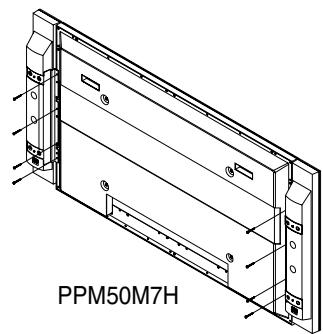
Ao mover a Tela PDP, NAO secureelo alto-falante conectado à Tela PDP. Isso pode danificar o suporte que prende o alto-falante à Tela PDP, resultando na queda da mesma e no risco de ferimentos.
continuação...
Conecte o cabo de audio do alto-falante àtomada de saída de alto-falante externo na parte traseira da Tela PDP, com as extremidades marcadas "+" e "- correspondentes ao diagrama na Tela PDP.
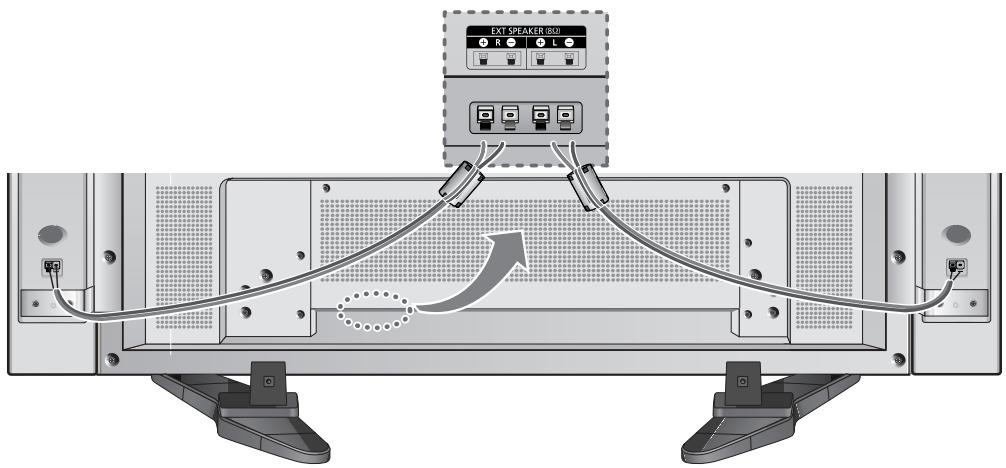

Os alto-falantes DEVEM所提供ar una potencia de, no minimo, 10 watts (impedancia 8
Antes de conectar o cabo do alto-falante ao conector de saida correspondente, enrole o cabo do alto-falante no nucleo de ferrite para prendê-lo.
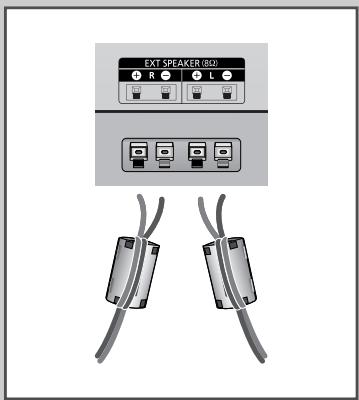
Nucleos de ferrite
Os nucleos de ferrite são usados para atenuar sinais indesejados. Ao conectar os cabos, prenda um desses nucleos de ferrite ao cabo muito ao conector.
Ligando e desligando a Tela PDP
O cabo de fora está preso à parte traseira da Tela PDP.
A tensão eletrica é indicada na parte traseira da Tela PDP, e a frequência é 50 ou 60 Hz.
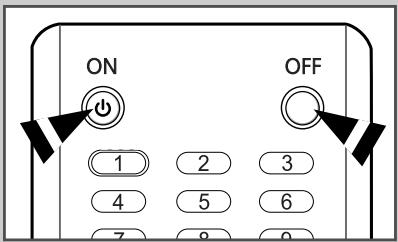
2 Pressione o botão “I/∅” na parte frontal da Tela PDP (ou o botão ON ( ⊙) no controle remoto) para ligar a Tela PDP.
3 Para desligar a Tela PDP, pressione o botão "I/°" novamente (ou o botão OFF (◎) no controle remoto).
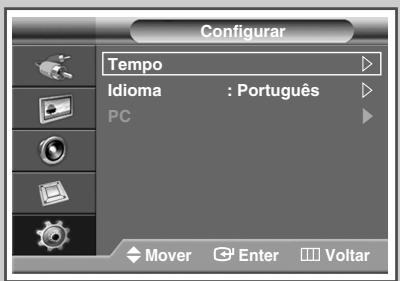
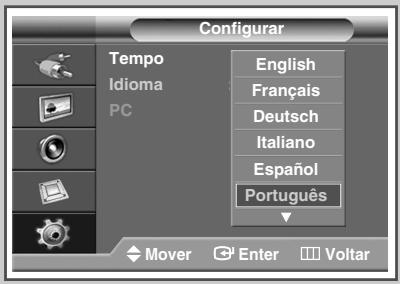
Ao utilizes a Tela PDP pela第一位 vez, é preciso的选择ar o idioma no qual os menus e indicatoroes serontitchados.
1 Pressione o botao MENU (□□).
Resultado: O menu principal é exibido.
2 Pressione o botão ▲ ou▼ para selecionar Configurar.
Resulto: O menu Configurar é exibido.
3 Pressione o botao ENTER ( + ).
4 Pressione o botão ▲ ou▼ para selecionar Idioma. Pressione o botão ENTER (□).
Resulto: Os idiomas disponiveis são exibidos.
5 Seleciono o idioma desejado, pressionando o botao ou . Pressione o botao ENTER (GJ).
6 Pressione o botao EXIT para sair.
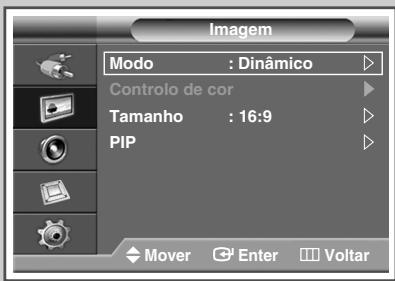
Como alterar o padrão de imagem
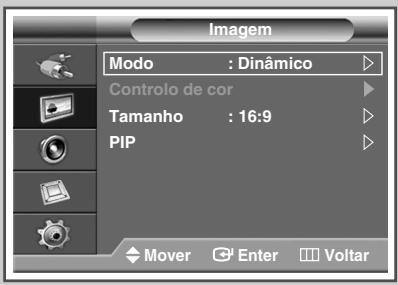
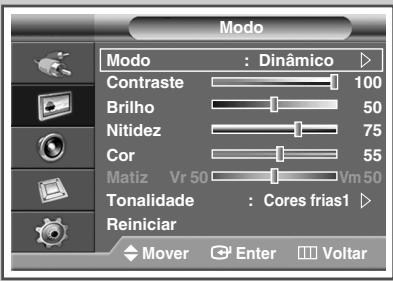
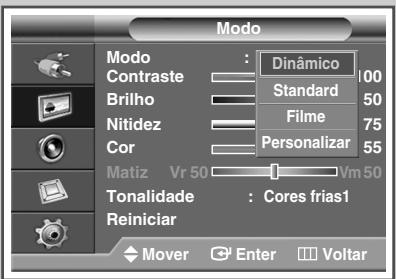
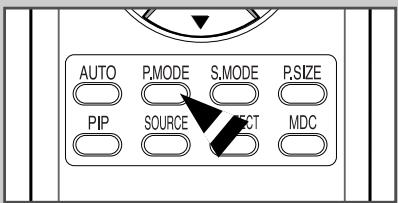
Selezione o tipo de imagem mais adequado às suas necessidades.
| 1 | Pressione o botão MENU (□□). Resultado: O menu principal é exibido. |
| 2 | Pressione o botão ▲ ou ▼ para selectionar Imagem. Resultado: O menu Imagem é exibido. |
| 3 | Pressione o botão ENTER (□)。 Resultado: O modo é的选择ador. |
| 4 | Pressione o botão ENTER (□)。 novamente. Resultado: O menu Modelo é exibido. |
| 5 | Pressione o botão ENTER (□)。 Resultado: As seguições opções está disponíveis: Dinâmico - Standard - Filme - Personalizar |
| 6 | Seleciona a opção desejada pressionando o botão ▲ ou ▼. |
| 7 | Pressione o botão ENTER (□)。 |
| 8 | Pressione o botão EXIT para sair. |
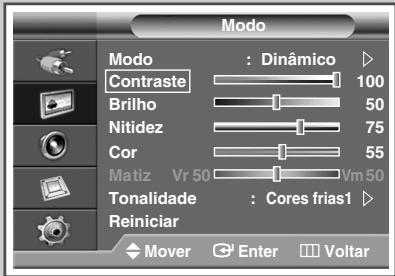
Como personalizar os ajustes da imagem
A Tela PDP tem diversos ajustes que permitem controlar a qualidade da imagem.
1 Pressione o botao MENU (□□).
2 Pressione o botão ▲ ou▼ para selecionar Imagem.
Resulto: O menu Imagem éxitido.
3 Pressione o botao ENTER ( + -
Resultado: O modo é selecionado.
4 Pressione o botao ENTER (一) novamente.
Resulto: O menu Modo é exibido.
5 Pressione o botao ENTER ( + -
Resultado: As seguições opções está disponíveis:
Dinamico - Standard - Film - Personalizar
6 Seleciona opcao desejada pressionando o botao ou
7 Pressione o botao ENTER ( + -
8 Seleciona opcao desejada pressionando o botao ou
Resultado: As seguições opções está disponíveis:
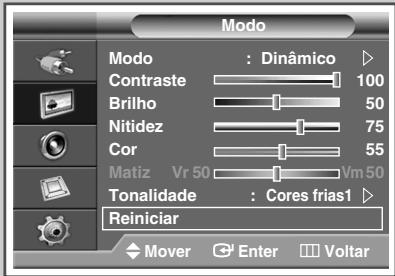
Contraste - Brilho - Nitidez - Cor - Matiz (somente NTSC)
Contraste - Brilho - Cor : Modo PC ou DVI.
9 Pressione o botao ENTER ( + ).
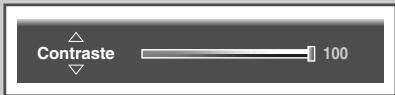
Resultado: A barra horizontal é exibida.
Pressione o botão ou até atingir o ajuste ideal.
Pressione o botão ▲ ou▼ para selecionar outras opções.
Os valore de ajuste podervariardependendo da origem da entrada. (p.ex.AV,componente,PC ou DVI).
10 Pressione o botão MENU (□□) para voltar ao menu Modo.
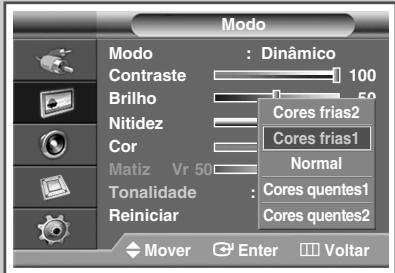
Pressione o botão ▲ ou▼ para selecionar Tonalidade. Pressione o botão ENTER (G).
11 Seleciona opcao desejada pressionando o botao ou
Resultado: As seguições opções está disponíveis:
Cores frias2 - Cores frias1 - Normal - Cores quentes1 - Cores quentes2
12 Pressione o botao ENTER (
13 Para returnar aos padrões de fabrica, selecione Reiniciar pressionando o botão ▲ ou▼. Pressione o botão ENTER (G).
Resulto: As definições estabelecidas anteriorsmente returnarão aos padrões de fabrica.
A funcão de redefinição e ajustada para cada modo (Dinamico, Standard,这部电影, ou Personalizar).
A funcão de redefinição también é ajustada para cada Tonalidade (Cores frias2, Cores frias1, Normal, Cores quentes1, ou Cores quentes2).
14 Pressione o botao EXIT para sair.
Seleciono o modo PC, pressionando o botao SOURCE.
1 Pressione o botao MENU (□□).
Resulto: O menu principal é exibido.
2 Pressione o botão ou para selecionar Imagem.
Resulto: O menu Imagem éxibido.
3 Pressione o botao ENTER ( + ).
4 Pressione o botão ▲ ou▼ para selecionar Controlo de cor. Pressione o botão ENTER (G).
5 Seleciona opcao desejada (Vermelho,Verde ou Azul) pressionando o botao ou
6 Pressione o botao ENTER ( + ).
Resultado: A barra horizontal é exibida.
Pressione o botão

Pressione o botão ▲ ou▼ para selecionar outras opções.
7 Pressione o botao ENTER ( + ).
8 Pressione o botao EXIT para sair.
Como ajustar a imagem (Modo PC)
Seleciono o modo PC, pressionando o botao SOURCE.
1 Pressione o botao MENU (□□).
Resulto: O menu principal é exibido.
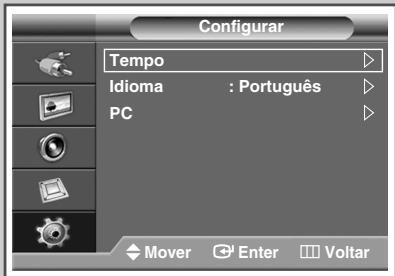
2 Pressione o botão ou para selecionar Configurar.
Resulto: O menu Configurar é exibido.
3 Pressione o botao ENTER ( + ).
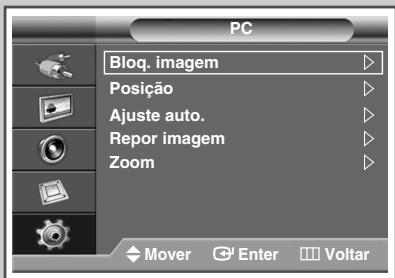
4 Pressione o botão ou para seleccionar PC.
Pressione o botão ENTER (□).
Resulto: O menu PC é exibido.
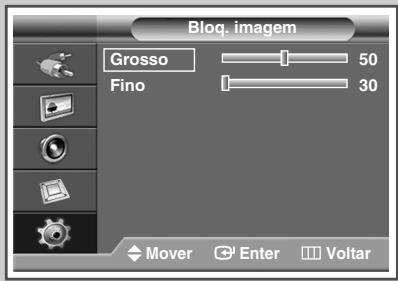
5 Pressione o botão ENTER ( +1 ) para selecionar Blog. imagem.
continuação...
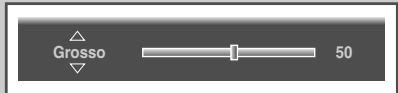
6 Pressione o botão ▲ ou▼ para selecionar a opção (Grosso ou Fino) a ser ajustada. Pressione o botão ENTER (G).
Resultado: A barra horizontal é exibida.
Pressione o botão
Pressione o botão ▲ ou▼ para selecionar outras opções.
7 Pressione o botao ENTER (G).
8 Pressione o botao MENU (□□).
Resulto: O menu PC é exibido novamente.
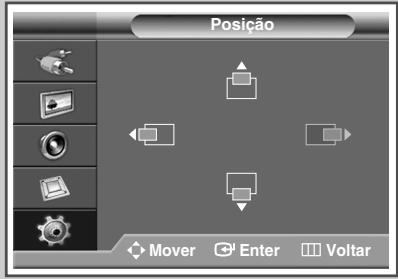
9 Pressione o botão ▲ ou▼ para selecionar Posicao.
Pressione o botão ENTER (G).
10 Ajuste a posicao pressionando o botao , , ou
11 Pressione o botao ENTER ( + ).
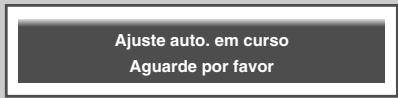
12 Pressione o botão ▲ ou ▼ para selecionar Ajuste auto.. Pressione o botão ENTER (□).
Resultado: A qualidae a posicao da tela sao redefinidas automaticamente.
Todos os ajustes foram conclusivos e a Tela PDP voltará automaticamente à imagem anterior.
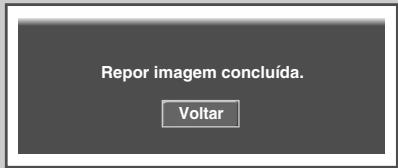
13 Para returnar acos padrões de fabrica, seleção Repor imagem pressionando o botão ▲ ou▼. Pressione o botão ENTER (□).
Resulto: As definições estabelecidas anteriormente returnarão aos padrões de fabrica.
14 Pressione o botao EXIT para sair.
Como usar a functao de zoom (Modo PC)
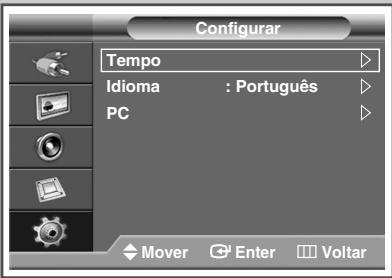
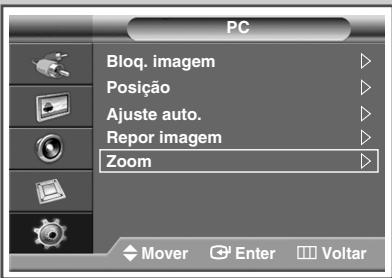
Seleciono o modo PC, pressionando o botao SOURCE.
1 Pressione o botao MENU (□□).
Resulto: O menu principal éxibido.
2 Pressione o botão ou para selecionar Configurar.
Resulto: O menu Configurar é exibido.
3 Pressione o botao ENTER ( + ).
4 Pressione o botão ou para seleccionar PC.
Pressione o botão ENTER (G).
Resulto: O menu PC é exibido.
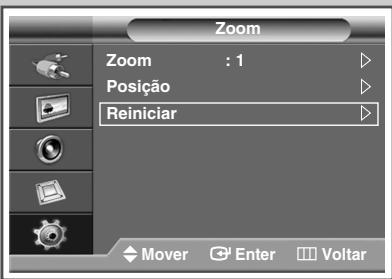
5 Pressione o botão ▲ ou▼ para selecionar zoom.
Pressione o botão ENTER (□).
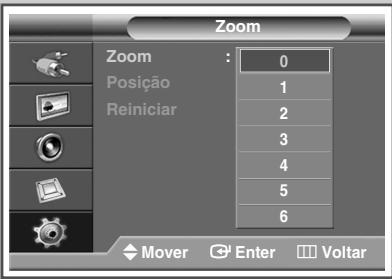
6 Pressione o botao ENTER ( l ) novamente.
Seleciona opcao desejada pressionando o botao ou
Resulto: As seguiñes opções está disponível:
$$ 0 - 1 - 2 - 3 - 4 - 5 - 6 $$
A opçao 0 representa umaanela normal. Quanto mais alto o numero, mais ampliada aanela.
Você pode選擇ar as funções de posicao e redefinição,的选择ando as opções 1 a 6 (com a opção 0,as funções de posão e redefinição não sera selecionadas).
Se você会选择ou a função Zoom entre 1~6, não vale poder選擇向a função Ajuste auto.
7 Pressione o botao ENTER (G).
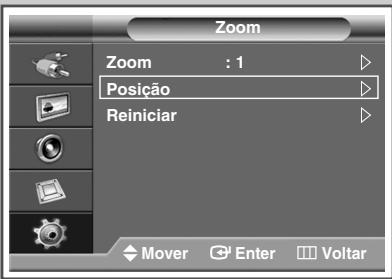
8 Pressione o botao ou para selecionar Posicao. Pressione o botao ENTER ( (+)
9 Ajuste a posicao pressionando o botao , , ou
10 Pressione o botão MENU (□□). Resultado: O menu zoom é exibido novamente.
11 Para returnar aos padrões de fabrica, pressione o botão ou para selecionar Reiniciar. Pressione o botão ENTER (J). Resultado: Os ajustes anteriores voltarão aos padrões definidos de fabrica.
12 Pressione o botão EXIT para sair.
Como seleccionar o tananho da imagem
Seleciono o tamanho de imagem mais adequado às suas necessidades.
1 Pressione o botao MENU (□□).
Resultado: O menu principal éxitido.
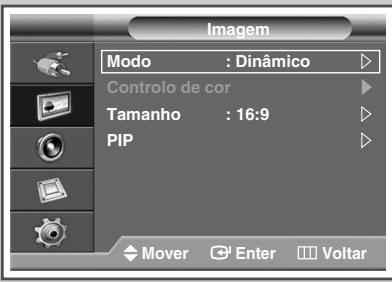
2 Pressione o botão ▲ ou▼ para selecionar Imagem.
Resulto: O menu Imagem éxitido.
3 Pressione o botao ENTER (
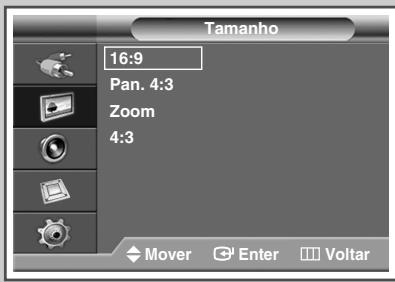
4 Pressione o botao ou para selectionar Tamanho. Pressione o botao ENTER (U).
5 Seleciona opcao desejada pressionando o botao ou
Resulto: As seguients opções está disponible:
16:9 : Ajusta a imagem para o modo amplo 16:9.
Pan. 4:3 : Amplia o tamanho da imagem mais de 4:3. Mova aanela para cima/para baixo, uso o botão ▲ ou ▼ antes selecionar e pressionar o botão ▷ ou ENTER (G).
Zoom : Amplia verticalmente o tamanho da imagem naTELa.
4:3 :Ajusta a imagem no modo normal 4:3.
6 Pressione o botao ENTER (
7 Pressione o botao EXIT para sair.
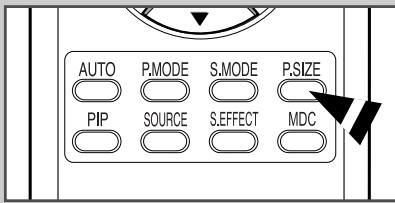
Voce pode selecionar estas opcije, pressionando simplesmente o botao P.SIZE no controle remoto.
Se o tamanho da imagem for alterado quando PIP está ligada, ela sera desligada automaticamente.
Dependendo da origem da entrada, as opções do P.SIZE podemVAR.
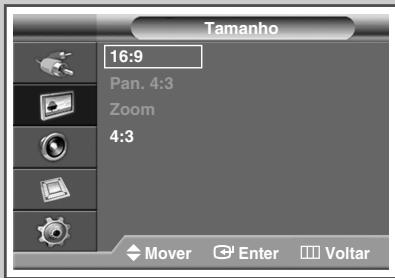
Nos modelos PC e DVI, somente os modelos 16:9 e 4:3 podem ser seleccionados.
Posicionamento e enquadramento daanela com o Zoom
O redimensionamento daanela com o Zoom permite o posicionamento e o enquadramento daanela para cima/para baixo, usingo botao ou e tambem o tamanho daanela.
Mova a tela para cima/para baixo usingo botao ou ), depos de selecionar o, pressionando o botao ou
Redimensiona aanela verticalmente,usando o botao ou aposo selecionar e pressionar o botao ou. (Pressione o botao para ampliar para cima e pressione o botao para ampliar para baixo)
O aumento daanela funciona somente nos modos de entrada Video/S-Video/Component.
Os modelos PC/DVI impedem a funcao de aumento daanela.
Modo PC a DVI
Como concelar a imagem atual
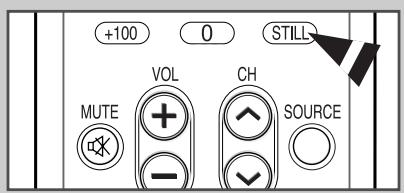
É possível congejar a imagagem ao assistir a um filme, pressionando o botão "STILL". Para returnar a visualização normal, pressione novamente o botão.
No modo PIP, a função "Still" sera aplicada à imagem principal e à subimagem ao mesmo tempo.
É possével selecionar o tipo de efeito sonoro especial a ser uso ao assistir um determinado tipo de transmissão.
1 Pressione o botao MENU (□□).
Resulto: O menu principal é exibido.
2 Pressione o botao ou para selecionar Som.
Resultado: O menu Som é exibido.
3 Pressione o botao ENTER (
Resulto: O modulo é selecionado.
4 Pressione o botao ENTER (+) novamente.
Seleciona opcao desejada pressionando o botao ou
Resultado: As seguições opções está disponível:
Standard-Música-Filme-Discordo- Personalizar
5 Pressione o botao ENTER (G).
6 Pressione o botão EXIT para sair.
Você pode選擇ar estas opções pressionando o botão S.MODE (modo Som) no controle remoto.
Personalizing o som
A Tela PDP tem diversos ajustes que permitem controlar a qualidade do som.
1 Pressione o botao MENU (□□).
Resultado: O menu principal éxitudo.
2 Pressione o botão ▲ ou▼ para selecionar Som.
Resultado: O menu Som é exibido.
3 Pressione o botao ENTER ( + ).
4 Pressione o botão ▲ ou▼ para selecionar Equalizador. Pressione o botão ENTER (←).
Resultado: O menu Equalizador é exibido.
5 Seleciona a opção desejada (balance (estabilitad), equalizador) pressionando o botão
6 Pressione o botao ou até obter o ajuste ideal. Pressione o botao ENTER ( ).
7 Pressione o botão EXIT para sair.
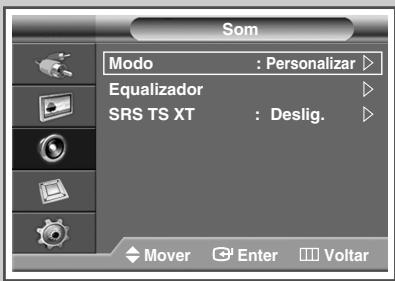
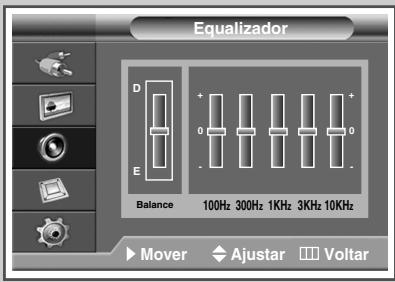
Se você fizer qualquer alteração nos ajustes do som, o padrão de som passará automaticamente para Personalizar.
Ajustando o modo TruSurround XT
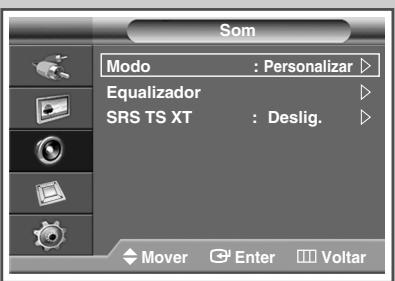
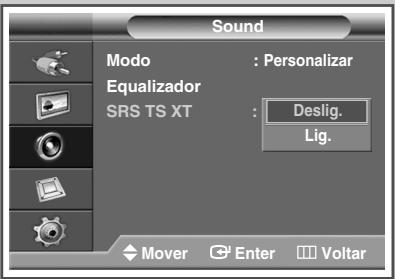
TruSurround XT é uma Tecnologia patenteada SRS que resolve o problema de reprodução de Conteudo em multiplos canais 5.1 eminous alto-falantes. A Tecnologia TruSurround possibilita umafascinante experiência de som ambiental virtual em qualquersistema de reprodução com dos alto-falantes, incluindo os alto-falantes internos da Tela PDP. É totalmente compatível comtodos os formatos multicanais.
1 Pressione o botao MENU (□□).
Resulto: O menu principal é exibido.
2 Pressione o botao ou para seleccionar Som.
Resulto: O menu Som éxitido.
3 Pressione o botao ENTER ( l
4 Pressione o botao ou para selectionar SRS TS XT. Pressione o botao ENTER ( + ).
5 Selecione Deslig. ou Lig. pressionando o botao ou . Pressione o botao ENTER (GJ).
6 Pressione o botao EXIT para sair.
Como ativar obloqueio do botao do paine
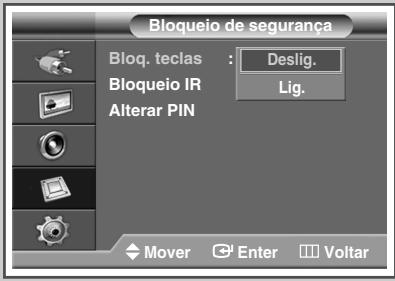
Este recurso permite bloquear os botões do pailn da Tela PDP, para que não possa ser operada atraves do pailn da Tela PDP. Somente o controle remoto pode desativar o ajuste dobloqueio do pailn, portanto mantenha-o afastado de人身ários não-autorizados.
1 Pressione o botao MENU (□□).
Resultado: O menu principal éxitido.
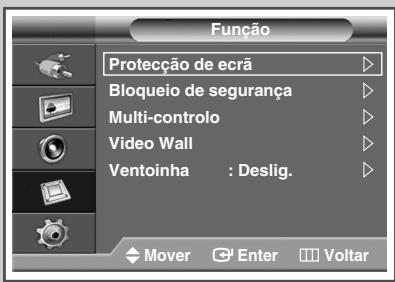
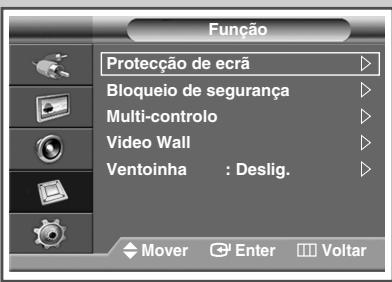
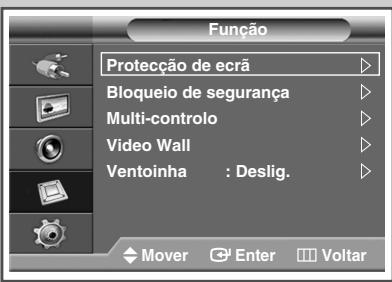
2 Pressione o botão ▲ ou▼ para selecionar Função.
Resulto: O menu Funcao é exibido.
3 Pressione o botao ENTER (
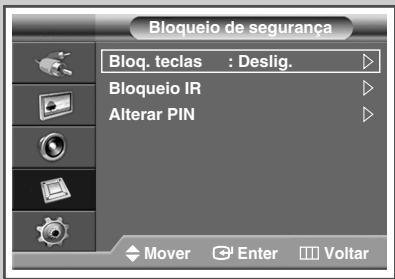
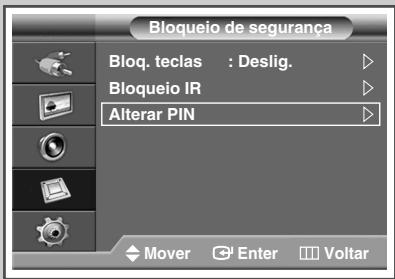
4 Pressione o botão ▲ ou▼ para selecionar Bloqueio de segurar.
Pressione o botão ENTER (←).
5 Pressione novamente o botão ENTER (G) para的选择器 Bloq. teclas.
6 Selecione Deslig. ou Lig. pressionando o botao ou . Pressione o botao ENTER (GJ).
7 Pressione o botão EXIT para sair.
Como ativar obloqueio do botão do controle remoto
Este recurso permite bloquear o controle remoto, de modo a não poder ser operado atraves do controle remoto. É possível, porque, operar a Tela PDP o usingo os botões do painel.
1 Pressione o botao MENU (□□).
Resulto: O menu principal éxibido.
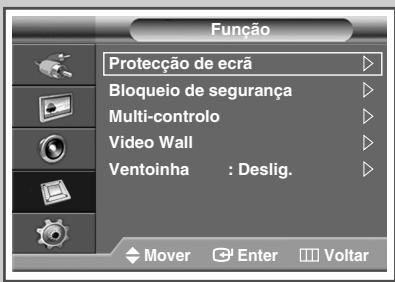
2 Pressione o botão ▲ ou▼ para selecionar Funcao.
Resulto: O menu Funcao e exibido.
3 Pressione o botao ENTER ( + ).
4 Pressione o botão ▲ ou▼ para selecionar Bloqueio de segurar.
Pressione o botão ENTER (□).
5 Pressione o botão ▲ ou▼ para selecionar Bloqueio IR. Pressione o botão ENTER (G).
6 Pressione o botao EXIT para sair.
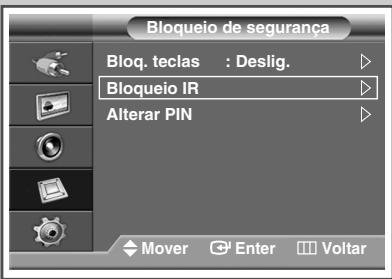
Bloqueio IR : Lig.
Quando Bloqueio IR está configurado como Ligado, você não pode usar o controle remoto mesmo que seu botões sejam pressionados.
Para destravar obloqueio dos botoes do controle remoto, digite o PIN nas teclas numéricas do controle.
'Bloqueio IR: Deslig.' sera exibido. O PIN padrão é "0000". É possível definir o PIN no menu "Alterar PIN".
Como configurar seu número de identificacao pessoal
Este recurso define as restricções de exibição e impede o acesso não autorizzato à sua Tela PDP atraves do PIN (Número de Identificação Personalizar), que é um número de 4 digitos.
1 Pressione o botao MENU (□□).
Resultado: O menu principal éxibido.
2 Pressione o botão ▲ ou▼ para selecionar Função.
Resulto: O menu Funcao é exibido.
3 Pressione o botao ENTER ( + ).
4 Pressione o botão ▲ ou▼ para selecionar Bloqueio de segurarca.
Pressione o botão ENTER (□).
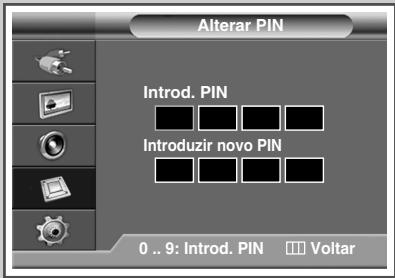
5 Pressione o botão ▲ ou▼ para selecionar Alterar PIN. Pressione o botão ENTER (G).
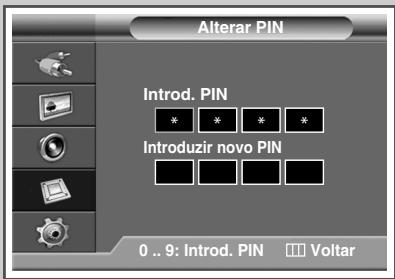
6 Pressione os botões dos números para inserir sua senha atual de 4 digitos.
O número PIN padrão para um novo ajuste da Tela PDP é "0000".
7 Pressione os botões numéricos para inserir sua nova senha de 4 digitos. Reinsira sua nova senha para confirmação.
8 Pressione o botao EXIT para sair.
Se você esquecer a senha, pressione os botões do controle remoto, na sequência a seguir, para voltar à senha inicial 0-0-0-0: MUTE, 1, 8, 6.
Como configurar o MDC (Multiple Display Control)
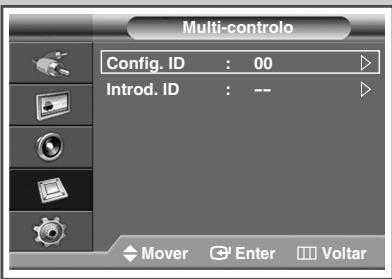
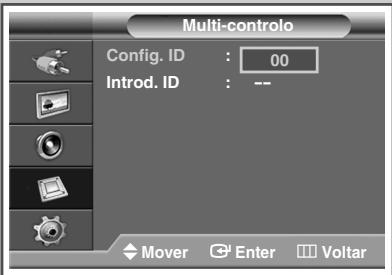
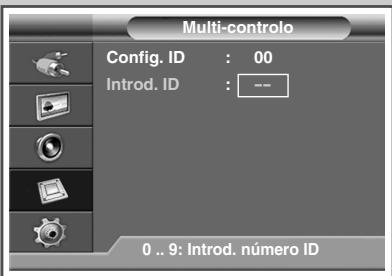
Esta funciona permite controlar fácilmente os monitores conectados ao PC, especificando IDs para osleasedosmonitores.
1 Pressione o botao MENU (□□).
Resulto: O menu principal é exibido.
2 Pressione o botão ▲ ou▼ para selecionar Função.
Resulto: O menu Funcao e exibido.
3 Pressione o botao ENTER ( + ).
4 Pressione o botão ▲ ou▼ para selecionar Multi-controlo.
5 Pressione o botao ENTER ( + ).
Resulto: O menu Multi-controlo é exibido com a opção Config. ID selecionada.
6 Pressione o botao ENTER ( +1) novamente.
Seleciono o numero de configuraçao de ID usingo os botoes numéricos.
Pressione o botão ENTER (G).
7 Pressione o botão ▲ ou▼ para selecionar Introd. ID. Pressione o botão ENTER (GJ).
8 Insira o número de ID using os botões numéricos. Pressione o botão ENTER (G).
9 Pressione o botao EXIT para sair.
Para operar a funcao multi control, PDP1 e PDP2 devem estar no modo ID Setup. Ao insertir o numero de entrada de identificacao (ID Input) de PDP1 com a Tela PDP em modo ID Input, somente PDP1 vais para aanela de menu, assim permitindo operar o controle remoto. Nesse momento, PDP2 não está operando com o controle remoto, exibindo o modo standby de ID Input.
Para obter mais informacoes, consulte o guia do programa MDC.
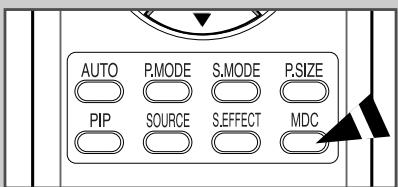
Você pode選擇ar estas opçoes pressionando o botao MDC (Multiple Display Control) no controle remoto.
Consulte o segunte website para obter informacao sobre programas MDC e documentoos de protocolo: http://www.samsung.com/support/productsupport/download/index.aspx
Como estar a queima deILA
Para reduzir a possibidade de queima daanela, este aparelho é equipado com uma Tecnologia de prevenção. Essa Tecnologia permit e definicao do movimento da imagem para cima/para baixo (Linha vertical) e para os lados (Pt horizontal).
A configuraçao do tempo permit a programacao do tempo entre o movimento da imagem, em minutos.
1 Pressione o botao MENU (□□).
Resulto: O menu principal é exibido.
2 Pressione o botão ▲ ou▼ para selecionar Função.
Resulto: O menu Funcao é exibido.
3 Pressione o botao ENTER ( + ).
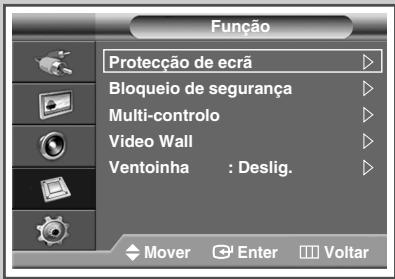
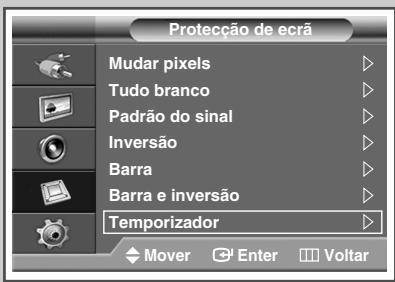
4 Pressione o botão ▲ ou▼ para selecionar Proteção de ecran. Pressione o botão ENTER (□).
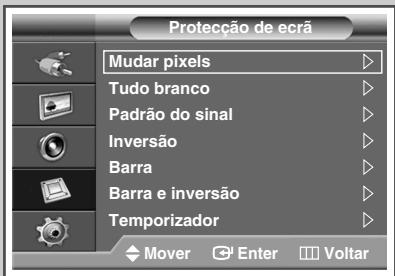
Resultado: O menu Proteção de écré é exibido com a opção Mudar pixels selecionada.
5 Pressione o botao ENTER (+) novamente.
Resultado: O menu Mudar pixels é selecionado.
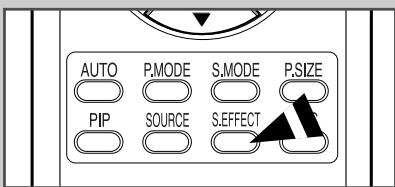
Você pode fazer isto diretamente pressionando o botao S.EFFECT no controle remoto.
6 Pressione o botao ENTER (
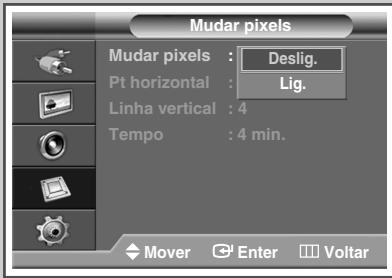
Selecione Lig. pressionando o botao ou para que aanela se mova regularamente a cada hora, evitando assim a imagem residual. Pressione o botao ENTER (GJ).
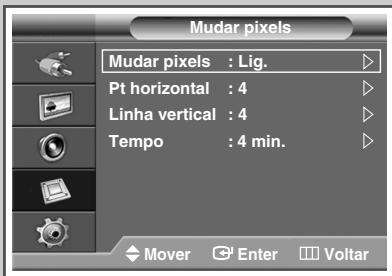
Mudar pixels: Com esta função é possível mover minimamente os pixels do PDP na direção horizontal ou vertical, para impedir a pos-imagem naanela.
7 Seleciona opção necessária (Pt horizontal, Linha vertical ou Tempo) a ser ajustada, pressionando o botão. ▲ou ▼.
Pressione o botão ENTER (S).
8 Pressione o botão ▲ ou ▼ até atingir o ajuste ideal. Pressione o botão ENTER (G).
Condição ideal para deslocamento de pixels;
| PPM42M7H | PPM50M7H | |
| Pt horizontal | 2 | 4 |
| Linha vertical | 4 | 4 |
| Tempo | 4 min. | 4 min. |
9 Pressione o botão EXIT para sair.
Como reduzir os efeitos da queima deanela
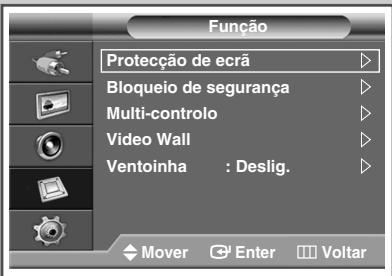
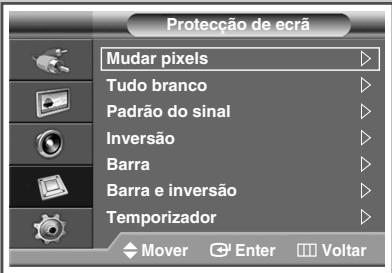
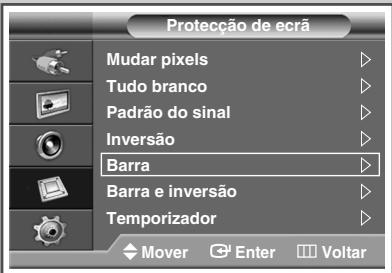
Se a queima deanela ocorreu, épossível selecionar aanela branca ou o padrão de sinal (tela em rolagem) para fazer a remover os artefatos de queima daanela.
1 Pressione o botao MENU (□□).
Resultado: O menu principal é exibido.
2 Pressione o botão ▲ ou▼ para selecionar Funcão.
Resulto: O menu Funcao e exibido.
3 Pressione o botao ENTER ( + ).
4 Pressione o botão ▲ ou▼ para selecionar Proteççao de eça. Pressione o botão ENTER (□).
Resultado: O menu Proteção de ecran é exibido com a opção Mudar pixels selecionada.
5 Pressione o botão ▲ ou▼ para的选择ar (Tudo branco, Padrão do sinal, Inversão, Barra ou Barra e inversions). Pressione o botão ENTER (□)。
Tudo branco: Essa funcão remove as pos-imagens daanela, alterando a cor dos pixels para o branco. Utilize esta funcão quando houverPOS-imagens ou@símbolos remanescentes naanela, especialmente quando uma imagem estática permaneceu naanela por um longo peródo.
Padrão do sinal: Esta função remove pos-imagens daanela, movendo todos os pixels na Tela PDP segudo um padrão. Utilize esta função quando houver pos-imagens ou@simbolos remanescentes naanela, especialmente quando uma imagem estática permaneceu naanela por um longo periodo.
Inversão: Esta função remove as pós-imagens daanela quando a Tela PDP permanece ligada por periodos prolongados, convertendo o sinal de entrada RGB em GBR. Comparada com as funções Tudo Branco ou Padrao de Sinal, esta função pode reduzir a queima da imagem quando você está a Tela PDP. Se você utilizes a função Inverso quando está a Tela PDP, pode causar a reversão das cores naanela. (por exemplo: as cores na红线 vermelha podem ser exibidas como cores na红线 verde daanela.)
Barra:Esta funciona remove as pós-imagens daanela quando a Tela PDP permanece ligada por periodos prolongados, atravessando a barra vertical em branco da esquerda para a direita. Comparada com as funções Tudo Branco ou Padão de Sinal, esta funciona pode reduzir a queima da imagem quando você está a Tela PDP. Se você utilizes a funciona do modo barra quando está a Tela PDP, pode causar maior qualidade da imagem quando a barra vertical em branco é exibida em algumas partes daanela.
Barra e inversions: Esta funcao remove as pos-imagens daanela quando a Tela PDP permanece ligada por periodos prolongados, convertendo o sinal de entrada RGB em GBR e atravessoa a barra vertical em branco da esquerda para a direita. Comparada com as funções Tudo Branco ou Padrão de Sinal, esta funcao pode reduzir a queima da imagem quando você vê a Tela PDP. Se você utilizes a funcao Inverso quando vê a Tela PDP, pode causar a reversao das cores naanela. (por example: as cores na红线 vermelha podem ser exibidas como cores na红线 verde daanela.)
6 Pressione o botao ENTER ( + ).
Para remover as pos-imagens daanela, use a funcao Tudo branco, Padrao do sinal, Inversao, Barra ou Barra e inversao. Embora estas两大 funções removeam as pos-imagens daanela, "Padrao do sinal" é mais eficaz.
A funcão de remoçao da pos-imagem deve ser executada por um longo periodo (aproximadamente 1 hora) para uma remoçao eficáz. Se a pos-imagem não for reduzida antes a execuição da funcão, repita-a.
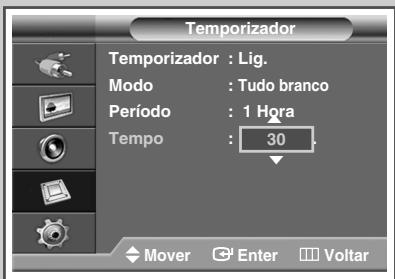
Comoaabastarotimer daprotectiondequeima de tela
É possívelaabustar o timer da proteção de queima deanela (horas, minutos).Se você inciaruma operação paraapagar qualquer imagem residual,ela sera realizadapeloperiodo definido e entao terminará automaticamente.
1 Pressione o botao MENU (□□).
Resulto: O menu principal éxibido.
2 Pressione o botão ▲ ou▼ para selecionar Função.
Resulto: O menu Funcao é exibido.
3 Pressione o botao ENTER ( + ).
4 Pressione o botão ▲ ou▼ para selecionar Proteçao de ecrā. Pressione o botão ENTER (G).
5 Pressione o botão ▲ ou▼ para selecionar Temporizador. Pressione o botão ENTER (□).
Resultado: O menu Temporizador é exibido.
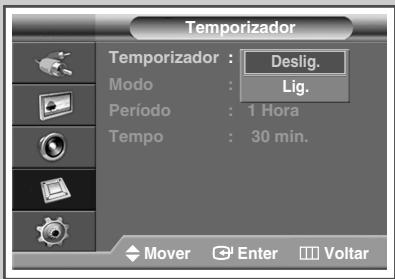
6 Pressione o botao ENTER (一) novamente.
7 Selectione a opçao Lig. pressionando o botao ou . Pressione o botao ENTER ( +1 ).
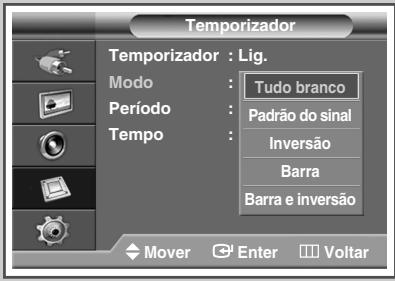
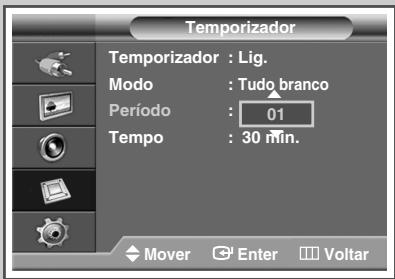
8 Seleciona opcao desejada pressionando o botao ou
Resulto: As seguients opções está disponible:
Modo : Tudo branco, Padrao do sinal, Inversao, Barra, Barra e inversao
Periado : Hora (1~24)
Tempo : Minuto (1~30)
9 Pressione o botão EXIT para sair.
Como configurar a Multiple Screen
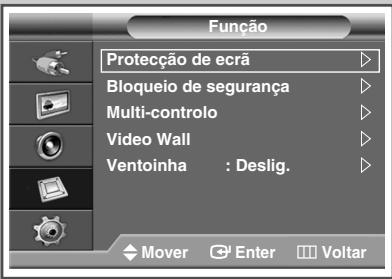
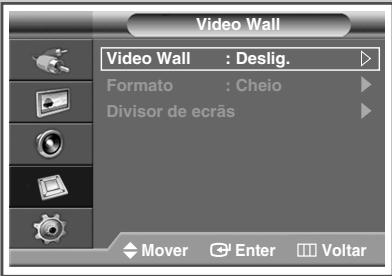
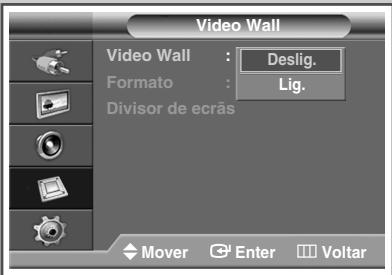
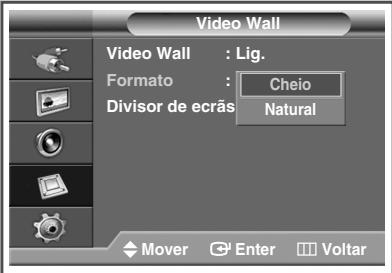
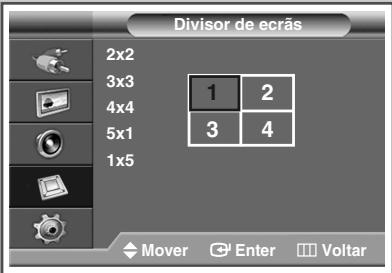
Você pode obter efeitos de multiplas telas com various monitores PDPs.
1 Pressione o botao MENU (□□).
2 Pressione o botão ▲ ou▼ para selecionar Função.
Resulto: O menu Funcao e exibido.
3 Pressione o botao ENTER ( + ).
4 Pressione o botão ▲ ou▼ para selecionar Video Wall.
5 Pressione o botao ENTER ( + ).
Resultado: O menu Video Wall é exibido com a opção Video Wall selecionada.
6 Pressione o botao ENTER (
Seleciona opcao Lig. pressionando o botao A ou V. Pressione o botao ENTER (
7 Pressione o botão ▲ ou▼ para selecionar Formato.
Pressione o botão ENTER (□).
8 Seleciona opcao desejada pressionando o botao ou
Resulto: As seguienes opções está disponíveis:

Cheio:Esta opção exibe imagens divididas em monitores multiplos, sem a ausência de qualquer parte da imagem, como se apenas a parte visualizável dos differentes monitores fosse uma parte de um失调 monitor maior.
Natural:Esta opção exibe imagens divididas em monitores multiplos, como se os differentes monitores fosse uma parte de um uniqu monitor maior. Portanto, havera partes ausentes nas margens dos monitores.
Pressione o botão ENTER (□+).
9 Pressione o botão ▲ ou▼ para selectionar Divisor de ecran. Pressione o botão ENTER (□).
10 SeLECTIONAOPACO(2x2,3x3,4x4,5x1ou1x5)pressionandoobotao ouV.Pressione o botao ENTER (GJ).
11 Pressione o botao ou para selecionar a posicao das telas.
12 Pressione o botão EXIT para sair.
♦ As fonções pip e Tamanho da imagem não funciona durante a operação Video Wall.
A entrada em formato VESA não é compatível com a funcao Video Wall no modo DVI.
Como exibir as informações de configuração
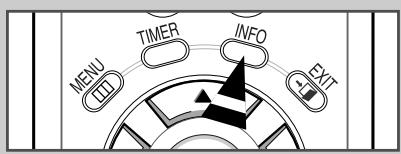
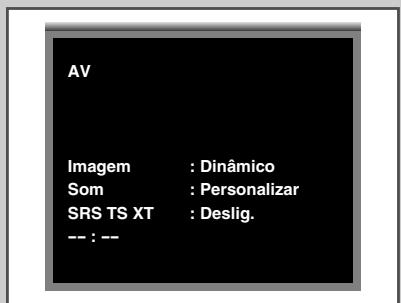
Você pode visualizar o status da configuração, pressionando o botão "INFO" no controle remoto.
Como ajustar e exibir a hora
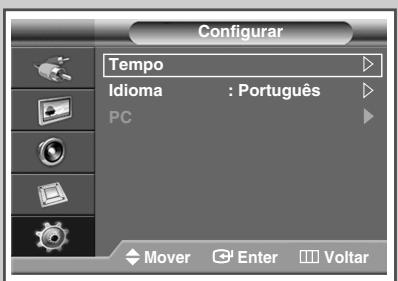
Ajuste o relógio da Tela PDP para que a hora atual sera exigida, pressionando o botão "INFO". Temém é necessário fazer a hora para usar os timers automaticos para ligar e desligar o monitor.
1 Pressione o botao MENU (□□).
Resulto: O menu principal é exibido.
2 Pressione o botão ou para selecionar Configurar.
Resulto: O menu Configurar é exibido.
3 Pressione o botao ENTER ( + ).
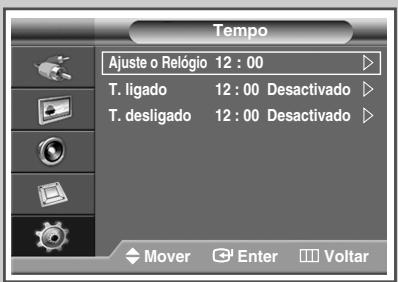
4 Pressione o botão ▲ ou▼ para selecionar Tempo.
Pressione o botão ENTER (G).
Resulto: O Ajuste o Relógio é selecionado.
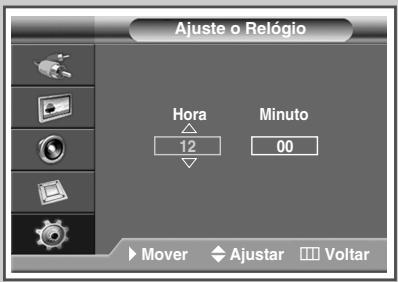
5 Pressione o botao ENTER (+) novamente.
6 Pressione o botão
Seleciono-os pressionando o botao ou
Defina diretamente a hora e os Minutes, pressionando os botões numéricos no controle remoto.
7 Pressione o botao ENTER ( +1 )
8 Pressione o botao EXIT para sair.
Em caso de interrupção da fora ou se o aparecido for desconectado da fonte de fora, os ajustes do Relógio seront perdidos.
Portugués - 33
Ligando e desligando automaticamente a Tela PDP
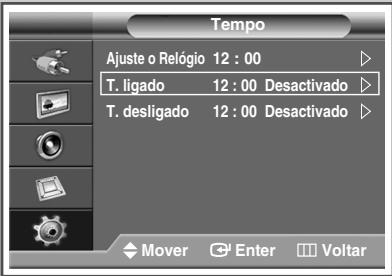
Ajuste os timers automaticos de ligar/desligar para que a Tela PDP:
Seja ligado automaticamente na origem de sintonia escolhida na hora seleccionada.
Seja desligado automaticamente na hora selectionada.
A primaira etapa é ajustar o relógio da Tela PDP (consulte "Como ajustar e exibir a hora atual" na páginha 33).
1 Pressione o botao MENU (□□).
Resulto: O menu principal é exibido.
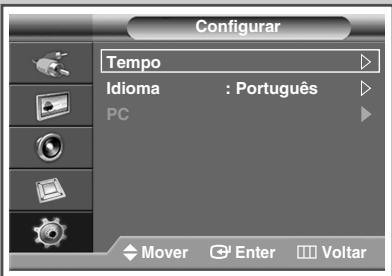
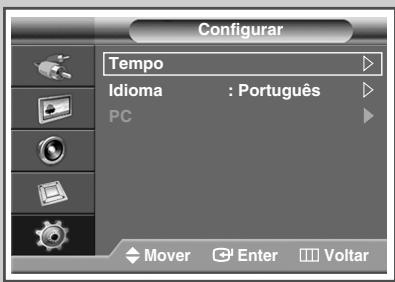
2 Pressione o botão ou para selecionar Configurar.
Resultado: O menu Configurar é exibido.
3 Pressione o botao ENTER ( ).
4 Pressione o botao ou para selectionar Tempo. Pressione o botao ENTER ( l ).
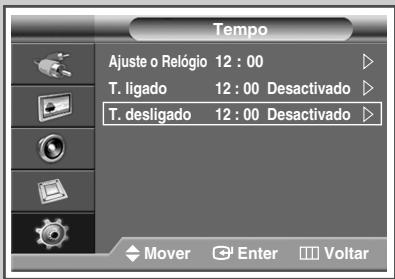
Resultado: O menu Tempo é exibido.
5 Pressione o botão ▲ ou▼ para selecionar T. ligado. Pressione o botão ENTER (G).
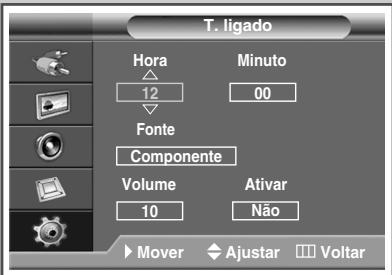
Resultado: O menu T. ligado é exibido.
6 SeLECTIONe Hora, Minuto, Fonte (AV, S-Video, Componente, PC1, PC2, ou DVI), ou Volume pressionando o botao ou . SeLECTIONE-os pressionando o botao ou .
Defina diretamente a hora e os Minutes, pressionando os botões numéricos no controle remoto.
7 Pressione o botão
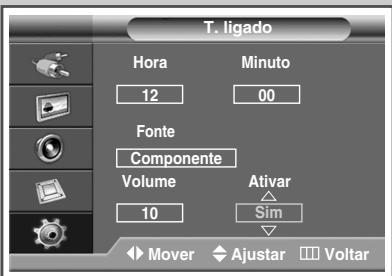
8 Para ativar o T. ligado com o ajuste efetuado, selecione Sim pressionando o botao ou .
9 Pressione o botao ENTER ( + ).
Resulto: O menu Tempo é exibido novoamente.
10 Pressione o botão ▲ ou▼ para selecionar T. desligado.
Pressione o botão ENTER (□).
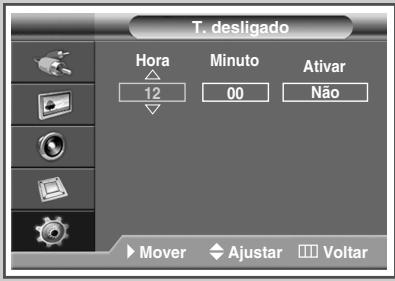
Resultado: O menu T. desligado é exibido.
11 Selecione Hora ou Minuto pressionando o botao ou
Seleciono-os pressionando o botao ou .
Defina diretamente a hora e os minutos, pressionando os botões numéricos no controle remoto.
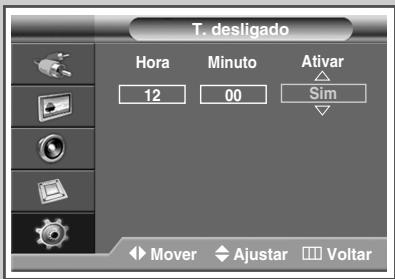
12 Pressione o botão ou para selecionar Ativar.
13 Para ativar o T. desligado com o ajuste efetuado, selecione Sim pressionando o botão ▲ ou ∇.
14 Pressione o botao ENTER ( + ).
15 Pressione o botão EXIT para sair.Auto Power Off (Desligamento automatico de energia)
Aoaabstaro timer para "Ligado",a Tela PDP sera desligada se nenhum controle for operado durante as proximas 3 horas aposo Tela PDP ter sido ligada pelo timer.Esta funcao está disponible somente no modo timer "Ligado" e impede o supraquecimento, que pode ocorro se a Tela PDP for deixada ligada por muito tempo.
Os ventiladores dentro da Tela PDP são usados para reduzir a temperatura das partes superior e frontal da Tela PDP. Para reduzir o ruido do ventilador, você pode pará-lo ajustando Ventoinha para "Deslig."
A temperatura nas partes superior e frontal da Tela PDP pode fazer quando você usa a Tela PDP por um periodo prolongado com o ventilador parado, mas a Tela PDP operará normalmente.
1 Pressione o botao MENU (□□).
Resultado: O menu principal éxibido.
2 Pressione o botão ▲ ou▼ para selecionar Função.
Resulto: O menu Funcao é exibido.
3 Pressione o botao ENTER ( + ).
4 Pressione o botão ▲ ou▼ para selecionar Ventoinha. Pressione o botão ENTER (G).
5 Selecione Deslig. ou Lig. pressionando o botao ou . Pressione o botao ENTER (GJ).
6 Pressione o botão EXIT para sair.
Se a Tela PDP estiver instalada na posicao vertical, o ventilador funcionala automaticamente.
A mensagem Verificar ventoinha é exibida quando o ventilador apareça problemas.
Use o ventilador quando a temperatura estiver acima de 35 graus.
Como visualizar Picture in Picture (PIP)
É possével exibir una sub-imagem dentro da imagem principal de dispositivos externos de A/V. Isso permite monitorar a entrada de video deMASTER dispositivo connectado,upono monitora另外一个 entrada de video.
1 Pressione o botao MENU (□□).
Resulto: O menu principal é exibido.
2 Pressione o botão ▲ ou▼ para selecionar Imagem.
Resulto: O menu Imagem éxitido.
3 Pressione o botao ENTER ( + ).
4 Pressione o botao ou para seleccionar PIP.
Pressione o botão ENTER (□).
Resulto: O PIP é selecionado.
5 Pressione o botao ENTER ( +1 ) novamente.
Para ativar, configure PIP como Lig. pressionando o botao
ou▼. Pressione o botão ENTER (□).
6 Pressione o botão ▲ ou▼ para selecionar Fonte.
Pressione o botão ENTER (□).
Resulto: As seguienes opções está disponívelis:
AV-S-Video
7 Seleciona uma origem da sub-imagem pressionando o botão
ou .Pressione o botao ENTER (
8 Pressione o botão ▲ ou▼ para selecionar Posicao.
Pressione o botão ENTER (□-).
Resulto: As seguients opções está disponívelis:

9 SeLECTIONA umposicao da sub-imagem pressionando o botao
ou .Pressione o botao ENTER (
10 Pressione o botao EXIT para sair.
Função fáceis de controle remoto.
Botoes Recurso
PIP Usado para ativar ou desativar diretamente a funcao PIP.
SOURCE Usado para attribuir uma origem da sub-imagem (AV, S-Video).
Tabela de configurações do PIP
X -Esta combinacao do PIP não está disponible.
O -Esta combinacao do PIP está disponivel.
Como visualizar una origem de sinal externo
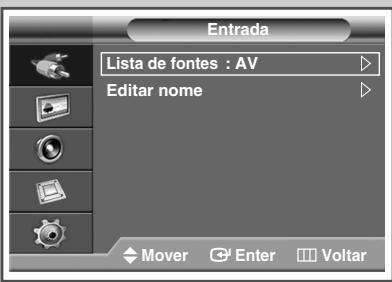
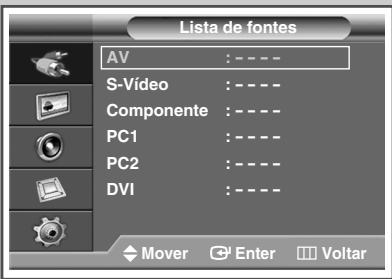
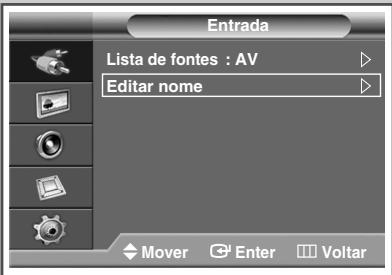
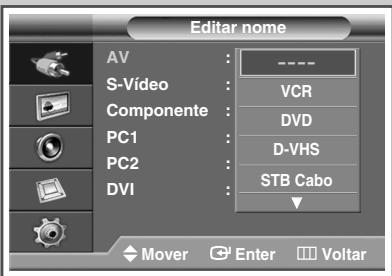
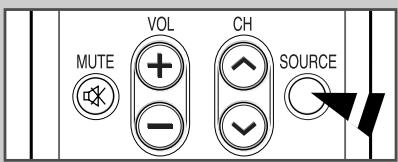
Uma vez conectados various sistemas de audio e video, é possevel visualizar origens differsente, selecionando a entrada apropriada.
1 Pressione o botao MENU (□□).
2 Pressione o botão ▲ ou▼ para selecionar Entrada.
Resulto: O menu Entrada é exibido.
3 Pressione o botao ENTER ( +1
Resultado: A lista de fontes é selecionada.
4 Pressione o botao ENTER ( +1 ) novamente.
5 Pressione o botão ▲ ou▼ para selecionar a origem do sinal,进驻o botão ENTER (□).
Resulto: As origens de sinal disponveis são exibidas.
AV, S-Video, Componente, PC1, PC2 ou DVI
Você también pode definir estas opções pressionando o botão SOURCE no controle remoto.
Resultado: O menu Entrada é exibido novoamente.
7 Pressione o botão ▲ ou▼ para selecionar Editar nome. Pressione o botão ENTER (G).
8 Pressione o botao ou para selectionar a origem externa que sera editada. Pressione o botao ENTER ( + ).
Resultado: Os names dos dispositivos disponveis são exhibidos. VCR, DVD, D-VHS, STB Cabo, HD STB, Satélite STB, Receptor AV, Receptor DVD, Jogos, Câm.Video, DVD Combo, DHR (Gravador DVD HDD) ou PC
9 Selecione o disposito do desjado pressionando o botao ou . Pressione o botao ENTER (GJ).
10 Pressione o botao EXIT para sair.
Se você Mudar a origem externa quando estiver assistindo a uma programação, pode demorar um pouco às quas imagens sejam trocadas.
Como conectar a entrada de audio e video
Os connectores "AV IN" são usados para equipamentos com saída Composite Video (Vídeo composto), como videogames e aparhados de video disc.
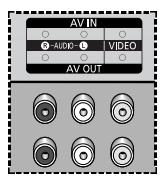
Parte traseira da Tela PDP
(Entrada)
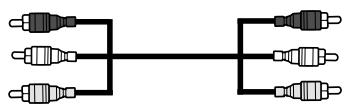
Os connectores "AV OUT" são usados para equipamentos com entrada Composite Video (Vídeo composto), como-camera de video ou aparelho de videocassete.
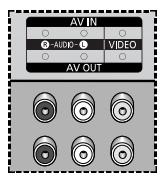
Parte traseira da Tela PDP
(Saída)
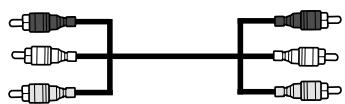
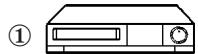
VCR
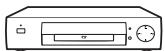
DVD
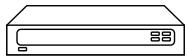
Decodificador / videogame
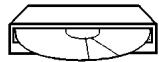
Aparelho de video disc

Camera de video
① Se você tiver um segundo VCR e desejar copiar fatas de video, conecte o VCR de origem em “AV IN” e o VCR de destino em “AV OUT” para redirecionar o sinal de “AV IN” para “AV OUT”.
(2) Para gravar um programa, conecte o receptor em "AV IN" e o VCR em "AV OUT" para direcionar o sinal de "AV IN" para "AV OUT".
O sinal sai através de AV OUT somente quando a fonte do sinal é AV.

Consulte a documentação fornecida com o equipoamento para obter instruções detalhadas de conexão e as precações de segurarça aplicáveis.
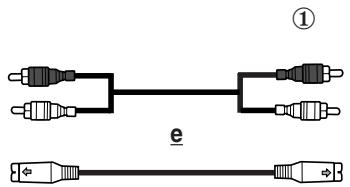
Os connectores S-VIDEO e RCA (AUDIO L/R) são usados para equipamentos com saía S-Video, como-camera de video ou aparecido de videocassete.
Parte traseira da Tela PDP

Camera de video
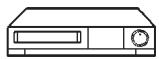
VCR
① Para obter imagem e som, é necessário usar os connectores S-VIDEO e RCA.
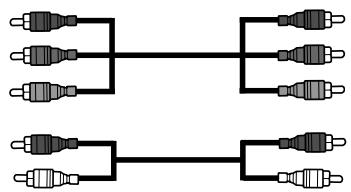
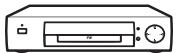
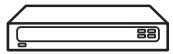
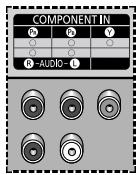
Como conectar a entrada do componente
Parte traseira da Tela PDP
DVD
DTV Receiver
Os connectores COMPONENT IN são usados para o DTV receiver ou o DVD.
Parte traseira da Tela PDP
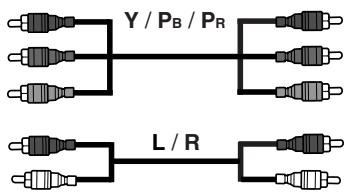
Os connectores "COMPONENT IN" (ou "Y/ P_B / P_R " (vídeo) e "AUDIO") são usados para equipamentos com saía DVD/ DTV Receiver. (480i, 576i, 480p, 576p, 720p, 1080i)
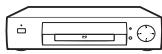
DVD
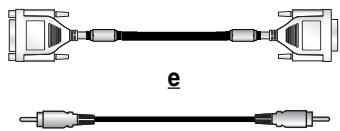
Os connectores "DVI IN" (vdeo) e "AUDIO" são usados para équipimentos com saída DVI.
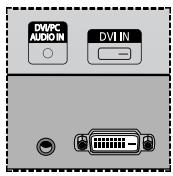
Parte traseira da Tela PDP
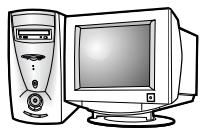
Computador Pessoal
Como conectar a entrada do PC
Os connectores "PC 1" (ou "PC IN2 (BNC)") e "AUDIO" são usados para uma interface com o seu PC.
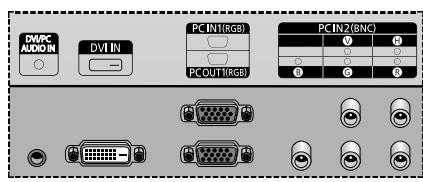
Parte traseira da Tela PDP
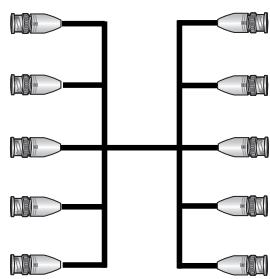
ou
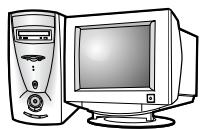
Computador Pessoal
So quando vir a Tela PDP em modo PC1 sera possivel usar a porta RGB OUT para conectar aanela atual a outro PDP no mesmo modo.


Como configurar o software do PC (sOMPente Windows)
Os ajustes de exibicao do Windows para um computador padrão são excibidos a seguir. Entretanto, as telas do PC provavelmente serontDifferentes, dependendo da versao particular do Windows e da placar de video. As/DDmas informacoes de configuraao basia sera aplicadas na maior dos casos, aoia que as telas seamodiferentes. (Do contrario,entre em contato com o fabricante do computador ou o representante da Samsung.)
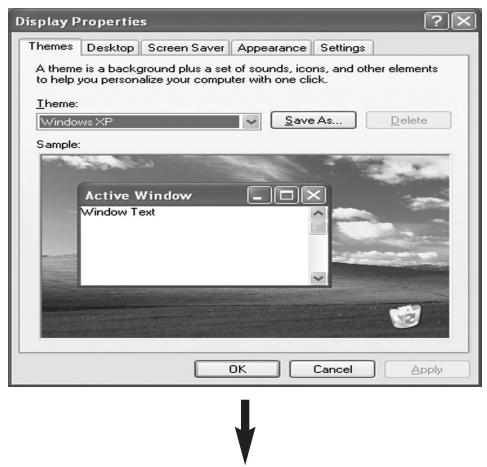
1 Clique com o botão direito do mouse na Área de trabalho do Windows e clique em Propriedades. As Propriedades de exibicao são exibidas.
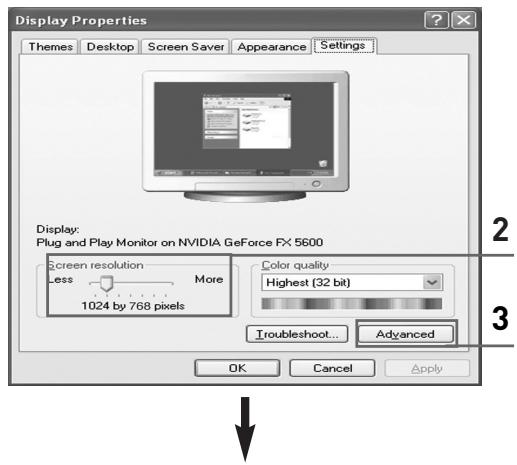
2 Clique na guia Configurações e ajuste a opção. Mode de Exibicao com79a Tabela de."..".
Nao é precisio alterar as opoces de Cores.
3 Clique em Advanced (Avançado). Uma nova caixa de dialogo de opções sera exibida.
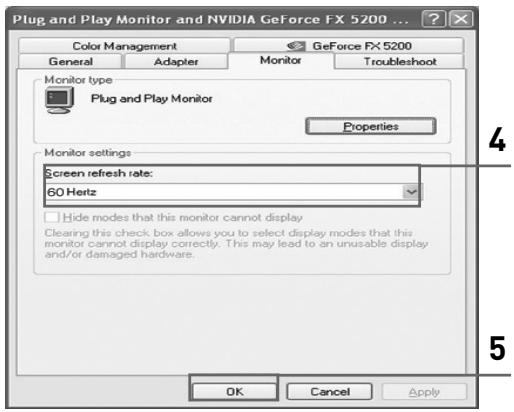
4 Clique na guia Monitor e ajuste a opção Screen refresh rate (Taxa de renovação deanela) com relaço à Tabela de modelos de exibicao. Ajuste as opções Freqüência vertical e Freqüência horizontal individualmente, se possível, em vez de ajustar a opção Screen refresh rate (Taxa de renovação deanela).
5 Clique em OK para fechar a janela eOOTAO clique no botao OK e da janela Display Properties (Propriedades de exibicao). Uma reinicialização automatica pode partirar neste momento.
6 Desligue o PC e conecte-o à sua Tela PDP. ("Como conectar a entrada do PC" na págin 42).
As telas no seu PC podem parecer diferentes,dependendo da sua versao do Windows e do tipo do PC.
Ao utilizes a Tela PDP como um monitor de PC, ela suporta cores até 32 bits.
Nesse caso, a exibicao na Tela PDP pode parecerdifferente,dependendo da versao do Windows ou do fabricante do PC.
Ao conectar um PC (incluindo a conexão DVI), é precisio ajustá-lo às opções de video susportadas pela Tela PDP. Caso contrário, a mensagem Out of input range (Fora da faixa de entrada sera) exibida.
Modo de Entrada (PC/DVI)
A posicao e o tamanho daanela variam dependendo do tipo e da resolutiondo monitor do PC. Aabela abaixo minha todos os modos de exibicao compativelis:
O modo " 喜" não funciona no modo DVI.
O modo entrelacado não é compatível.
O monitor PDP pode operar de forma anormal se for selecionado um这对于o video fora do padra.
O modo 852× 480 solesoé suportado por una planta de video especialica (PIXEL PERFECTfabricada pela IMAGINE GRAPHICS Ltd.).
Na resolution 1360 x 768, a tela exibe 1360 pixels no sentido horizontal.
Uma marca "✓" significa que esse modo pode ser compatível.
Uma marca “ ” significa que esse modo é recomendado. A Imagem pode ficar manchada quando a resolution não é a recomendada.
No modo DVI, este produit não é compatível com o DDC no formatting DTV (1080i/720p/480p); algunos dos DVD/STBs compatíveis com o formatting DTV podem exibir uma imagem de má优质的.
PPM42M7H/50M7H

ENERGY STAR
Economizador de energia (somente modo PC1)
Este monitor possui umsystema interno de gerencimiento de energia denominado Power Saver (Economizador de energia). Este systema economiza energia elétrica colocando o monitor em um modo de esper com baixa energia, quando o produits não éutilizzato por um determinado periodo de tempo. É precisio'utilizar umutiláriode software instalado no computador para configurar esse recurso. Consulte aabela a seguir para obter mais detalles.
| Estado | Operação normal | Mode Funcão Economia de energia | |
| Modo Suspenso Posicao A1 | Modo Desligado Posicao Å2 | ||
| Sincron. horizontal | Ativa | Ativa | Inativa |
| Sincron. vertical | Ativa | Inativa | Inativa |
| Vídeo | Ativa | Sem imagem | Sem imagem |
| Indicador de energia | Verde ligado | Verde, piscando (intervalo de 3 seg) | Verde, piscando (intervalo de 3 seg) |
Se a sincronização horizontal estiver desativada e a sincronização vertical estiver ativada, este monitor entra em modo Mute (Mudo) daanela.
O monitor returna automaticamente à operação normal quando a sincronização horizontal e vertical retomam.
Isso ocorre ao mover o mouse do computador ou ao pressionar uma tecla no teclado.
Para economizar energia, desligue o monitor quando não estiver em uso ou quando você ficar fora por longos periodos.
Solução de problemas: Antes de entrada em conta com a assistência Tecnica
Antes de entrada em contaço o servicepos-venda da Samsung, faça as verificacoes a seguir.
Se não for possívelsolutionar o problema usinga as instruções abaixo, anote o modelos e o número de série da Tela PDP e entre em conta com o representante local.
| Sem imagem ou som | ◆ Verifique se o cabo deforcé está ligado na parede. ◆ Verifique se você pressionou o botão ON ou OFF no controle remoto. ◆ Verifique os ajustes de contrate e brilho da imagem. ◆ Verifique o volume. |
| Imagem normal, mas sem som | ◆ Verifique o volume. ◆ Verifique se o botão MUTE no controle remoto foi pressionado. |
| Sem imagem ou imagem em preto e branco | ◆ Faça os ajustes de cor. ◆ Verifique seuí selecionado o Sistema de video correto. |
| Interferência no som e na imagem | ◆ Ligue a Tela PDP a outras tomada. |
| Controle remoto com defeito | ◆ Substitua as pilhas do controle remoto. ◆ Limpe a parte superior do controle remoto (janela de transmissão). ◆ Verifique os terminais das pilhas. |
| Aanela está preta e a luz do indicator de energia piscá regularmente. | ◆ No seucomputador, verifique: aforcadocobo do sinal. A Tela PDP estáutilizando oSYSTEMa de gerenciamento de energia. Mova o mouse do computador ou pressione qualquer tecla no teclado. |
Especificações tíncicas
| Dimensoes (L X P X A) | PPM42M7H - 1027 x 96.5 x 630.5 mm ; 40.43 x 3.79 x 24.82 polegadas PPM50M7H - 1204 x 96.6 x 724.1 mm ; 47.4 x 3.8 x 28.5 polegadas |
| Peso (Sem suporte) | PPM42M7H - 35.0 kg PPM50M7H - 41.0 kg |
| Relação de largura e altitude daanela | 16:9 |
| Tamanho daanela | PPM42M7H - 42 polegadas PPM50M7H - 50 polegadas |
| Resolução nativa em pixel (A x V) | PPM42M7H - 1024 x 768 PPM50M7H - 1366 x 768 |
| Sistemas de cor | PAL, SECAM, NTSC (NT3.58/NT4.43) |
| Som | Estéreo, SRS TSXT |
| Potência de saía de.audio | 10W + 10W (8Ω) |
| Entradas de video | VIDEO IN - AV/S-VIDEO COMPONENT IN - Y/PB/PR (RCA, 3P, 480i~1080i) RGB1(PC1) IN - D-SUB, 15P RGB2(PC2) IN - VGA~UXGA (R/G/B/H/V) DVI IN - tipo DVI-D |
| Saías do monitor | VIDEO OUT - VIDEO/L/R (RCA, 3P) |
| Entradas de audio | VIDEO IN - L/R COMPONENT IN - L/R (RCA, 2P) AUDIO (Plugue estéreo para RGB1/2(PC1/2) e entrada DVI, 2 x mini plugue) |
| Saías de audio | EXT SPEAKER (8Ω) - R+/-, L+/- |
| Contrôle externo | RS232C - IN/OUT (D-SUB, 9P) |
Este dispositivo é um equipamento digital classe B.
Design e espécificações sujeitos a alterações sem avis prévio.
Para obter dados sobre a fonte de alimentacao e o consumo de energia, consulte a etiqueta que está no produits.
SAMSUNG
