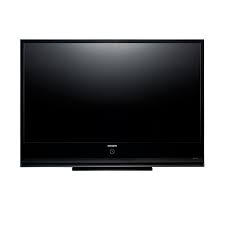
HL-T7288W - Téléviseur SAMSUNG - Notice d'utilisation et mode d'emploi gratuit
Retrouvez gratuitement la notice de l'appareil HL-T7288W SAMSUNG au format PDF.



| Type de produit | Téléviseur DLP (Digital Light Processing) |
| Taille d'écran (diagonale) | 72 pouces |
| Résolution PC | 1920 x 1080 @ 60 Hz |
| Consommation électrique | 250 W |
| Sortie audio | 10 W x 2 |
| Dimensions (L x H x P) | 65,8 x 20,4 x 46,8 pouces (1671 x 519 x 1189 mm) |
| Poids | 104,5 lb (47,4 kg) |
| Technologie d'image | DNle (Digital Natural Image engine) |
| Connectivité | HDMI (3 entrées), Composant (2 entrées), S-Video (2 entrées), PC, USB (WISELINK), Bluetooth |
| Fonctions spéciales | Anynet+ (HDMI-CEC), PIP, Arrêt sur image, Mode Jeu, V-Chip, sous-titres, minuterie |
| Lampe | Remplaçable, durée limitée ; utiliser une ampoule de rechange autorisée |
| Température de fonctionnement | 10 à 40 °C |
| Humidité de fonctionnement | 10 à 80 % sans condensation |
| Alimentation | Secteur (voir étiquette sur le produit) |
| Accessoires inclus | Télécommande, piles AAA, cordon d'alimentation, guide de l'utilisateur, carte de garantie |
| Entretien | Nettoyer avec un chiffon sec ; ne pas utiliser de liquides ni de produits chimiques |
| Réparabilité | Lampe remplaçable par l'utilisateur ; autres réparations confiées à un technicien agréé |
| Gamme de canaux | Jusqu'à 181 canaux (VHF/UHF/câble) |
| Formats d'image | 16:9, 4:3, Zoom1, Zoom2, Format large, Numérisation seulement |
FOIRE AUX QUESTIONS - HL-T7288W SAMSUNG
Questions des utilisateurs sur HL-T7288W SAMSUNG
0 question sur cet appareil. Repondez a celles que vous connaissez ou posez la votre.
Poser une nouvelle question sur cet appareil
Téléchargez la notice de votre Téléviseur au format PDF gratuitement ! Retrouvez votre notice HL-T7288W - SAMSUNG et reprennez votre appareil électronique en main. Sur cette page sont publiés tous les documents nécessaires à l'utilisation de votre appareil HL-T7288W de la marque SAMSUNG.
MODE D'EMPLOI HL-T7288W SAMSUNG
LNA (Low Noise Amplifier)
Manuel du propriétaire
HL-T7288W

Enregistrer le produit à l'adresse suivante: www.samsung.com/ global/register
Inscrite le modele et le numero de série ici pour reference future.
- Modèle - N° de série
Un guide de la télévision numérique
- Qu'est-ce que la télévision numérique?
La télévision numérique (DTV) est une nouvelle façon de transmettre des émissions video et audio au téléviseur. Grace à la DTV, les diffuseurs peuvent transmettre des images télévisuelles de haute définition (HDTV), du son ambiophonique numérique Dolby et de nouveaux services, tels la multidiffusion (la transmission de plus d'une émission sur un même canal télévisuel) et la diffusion de données. Il est possible de combiner plusieurs de ces services en une seule diffusion numérique.
Services de télévision numérique
- Qualité d'image numérique
Les émissions de la DVT sont transmises en deux formats distincts. Le premier est la télévision à définition standard (SDTV) et le second est la télévision à haute définition (HDTV).
-
Les formats d'émission SDTV comprend la video entrelacée de 480 lignes (480i) et la video progressive de 480 lignes (480p). En gros, les émissions 480i sont une version numérique de nos émissions télévisuelles analogiques actuelles, tandis que le format 480p offre une image plus détaillée que celle offerte par le mode 480i. Certaines émissions 480p sont diffusées en format grand écran et se compte aux DVD de films à balayage progressif en matière de qualité de l'image.
-
Les formats d'émission HDTV comprend la video entrelacée de 1080 lignes (1080i et la video progressive de 720 lignes (720p). Les deux formats HDTV sont toujours diffusés sur grand écran et offrent une qualité d'image réellement supérieure à cette offerte par la SDTV.
- Son ambiophonique Dolby
Avec la DTV, il est possible d'éçouter un éventail de formats audionumériques Dolby, de l'ambiophonie Dolby 2.0 à l'ambiophonie Dolby numérique 5.1, par l'intémédiaire d'un système de son. Plusieurs émissions HDTV sont désormais diffusées avec des pistes sonores DD 5.1.
États-Unis seulement
L'appareil qui accompagne ce guide de l'utilisateur est fabriqué sous licence en vertu de droits de propriété intellectuelle de certaines hierces parties. Ce produit est protégé en vertu des brevets américain suivants :
5 991 715, 5 740 317, 4 972 484, 5 214 678, 5 323 396, 5 539 829, 5 606 618, 5 530 655, 5 777 992, 6 289 308, 5 610 985, 5 481 643, 5 544 247, 5 960 037, 6 023 490, 5 878 080, et en vertu de la demande de brevet n° 2001-44713-A1 publiée aux États-Unis.
Cette licence permet aux consommateurs d'utiliser le contenu sous licence a des fins non commerciales. Aucun croit n'est accorded à l'egard d'une utilisation commerciale. Cette licence ne couvre aucun autre appareil que celui-ci et ne s'applique pas aux produits non pourvus d'une licence ni a tout processus conforme à la norme ISO/IEC 11172-3 ou ISO/IEC 13818-3 utilisé ou vendu de pair avec ce produit. La licence ne couvre que l'utilisation de cet apparéil à des fins d'encodage et/ou de décodage de fichiers audio conformément à la norme ISO/IEC 11172-3 ou ISO/IEC 13818-3. Aucun croit n'est accordé en vertu de cette licence en ce qui a trait aux caractéristiques ou fonctions du produit qui ne sont pas conformes à la norme ISO/IEC 11172-3 ou ISO/IEC 13818-3.
Autres pays
L'appareil qui accompagne ce guide de l'utiliser est fabriqué sous licence en vertu de droits de propriété intellectuelle de certaines hierces parties. Cette licence permet aux consommateurs d'utiliser le contenu sous licence à des fins non commerciales. Aucun droit n'est accordé à l'égard d'une utilisation commerciale. Cette licence ne couvre aucun autre apparéil que celui-ci et ne s'applique pas aux produits non poursus d'une licence ni à tout processus conforme à la norme ISO/IEC 11172-3 ou ISO/IEC 13818-3 utilisé ou vendu de pair avec ce produit. La licence ne couvre que l'utilisation de cet apparéil à des fins d'encodage et/ou de décodage de fichiers audio conformément à la norme ISO/IEC 11172-3 ou ISO/IEC 13818-3. Aucun droit n'est accordé en vertu de cette licence en ce qui a trait aux caractéristiques ou fonctions du produit qui ne sont pas conformes à la norme ISO/IEC 11172-3 ou ISO/IEC 13818-3.
Questions et réponses
1. L'antenne que j'utilise actuèlement convient-elle à la télévision numérique?
La télédiffusion numérique en direct utilise les mêmes canaux que la télévision analogique et convient parfaitement à de nombreuses antennes de télévision existantes. Toutefois, les assignations de canaux de télévision numérique sont différentes de celles des canaux analogiques. Il faudrait vérifier si les émissions numériques locales sont de types VHF (canaux 2 à 13) ou UHF (canaux 14 à 69) pour voir si une antenné différente est nécessaire.
Si les canaux numériques sont de type UHF et que la réception est bonne, l'antenne actuelle peut très bien convenir. Il en est de même pour la réception numérique en VHF. Noter que dans certains marchés, les canaux VHF et UHF sont utilisés pour la télévision numérique.
It is possible of connaitre les assignations de canaux les plus recentes pour la region en consultant des sites Web tels que www. titantv.com, www.10000watts.com et www.fcc.gov.
2. Est-il difficile de receivevoir des signaux numériques à l'intérieur?
Cela dépend de la puissance d'émission des stations numériques locales et de la distance à la tour de transmission. Les téléviseurs numériques ne nécessitent pas un signal aussi puissant que celui des téléviseurs analogiques pour produit des images et un son de haute qualité.
Une fois que le signal numérique dépasse un certain seuil au récepteur, les données numériques video et audio décodées sont de qualité identique à celle des données encodées initialement pour l'émission.
Il s'agit d'un avantage considérable de la télévision numérique par rapport à la télévision analogique; il n'y a pas de bruits parasites, d'images fantômes ni desons alterés.
3. Comment puis-je brancher une antennene dans une maison en rangée, un logement de cooperative d'habitation, condominium ou appartement?
La règle OTARD de la Commission fédérale des communications (qui fait partie du Telecommunications Act-Loi sur les télécommunications de 1996) permet aux résidents de condominiums et de maisons en rangée ainsi qu'aux membres des associations de quartier d'installer des antennes extérieures destinées à capter des signaux de télévision pourvu qu'elles ne soient pas situées dans des aires communes et qu'elles ne dépassent pas 3,66 m de hauteur.
Les résidents de cellules d'habitation (appartements, etc.) ne sont pas couverts par les règes OTARD et ils doivent utiliser des antennes interieures pour capter les signaux numériques. Le propriété d'un ensemble d'habitations collective peut fournir un système d'antenne de télévision principal qui permet à tous les appartements d'avoir accès aux signaux numériques.
4. Puis-je brancher mon un récepteur de télévision numérique à mon service de câblodistribution?
Les systèmes de câblodistribution utilisent une méthode différente de transmission des émissions de télévision numériques qui est actuellement incompatible avec les boîtes numériques. Ainsi, il faut encore utiliser une antenné extérieure ou interieure pour recevoir des émissions numériques en direct.
Toutefois, il n'y a pas de frais mensuels ni de frais par émission à payer pour regarder des émissions de type numérique et à haute définition en direct. Elles sont gratuites, contrairement à la télévision payante par satellite ou au groupe de canaux du cable optionnels. Seule une antenné et un récepteur de télévision numérique sont nécessaires pour obtenir des images grand écran claires et un son de haute qualité.
Rensseignements généraux
Position de visiennentement 5
■Listedescaracteristiques. 5
Vérification des pieces 6
■ Affichage du panneau de configuration 6
■ Affichage du panneau de branchement. 8
■ Telecommande. 9
Insertion des piles dans la télécommande.....10
Branchements
■ Branchement des antennes VHF et UHF. 10
- Branchement du cable de télédistribution...... 11
■ Branchement d'un magnétoscope. 12
■ Branchement d'un caméoscope 13
- Branchement d'un lecteur DVD, câblosélecteur ou récepteur satellite 13
■ Branchement d'un lecteur DVD, cablosélecteur ou récepteur satellite à l'aide d'un cable HDMI...14
■ Branchement d'un lecteur DVD, cablosélecteur ou récepteur satellite à l'aide d'un cable DVI....14
■ Branchement d'un système audionumérique 15
■ Branchement d'un amplificateur ou d'un système de cinema maison à DVD 15
■ Branchement d'un ordinateur 16
Fonctionnement
■ Mise sous tension/hors tension du téléviseur....16
■ Fonction Pré-t-à-l'emploi 17
Changement de canal 19
Réglage du volume 19
■ Affichage des paramètres 20
■ Affichage des menus 20
Utilisation de la touche TOOLS 20
■ Mémorisation des canaux. 21
■Programmation de la télécommande. 22
PourCHOISIR la source 27
Pour entrer le nom de la source d'entree.27
Réglage de l'image
Réglage automatique de l'image 28
■ Configuration du réglage détaillé de l'image ...29
■ Modification du format de l'image. 30
■Reduction numérique des bruits 31
Réglage de la couleur active 31
Technologie DNle (Digital Natural Image engine) ..32
Réglage de la gamme de couleur 32
Réglage de la position de l'écran 33
Réinitialisation des réglages de l'image 33
■ Affichage de l'image sur image 34
■ Arrêt sur Image 35
Paramètres audio
Réglage automatique du son 36
■ Personnelisation des réglages audio 36
Réglage de TruSurround XT 37
■ Sélection d'une piste de son multicanaux - numérique ... 38
■ Sélection d'une piste de son multicanaux - analogique... 38
Contrôle automatique du volume. 39
■ Sélection de la sourdine interne 39
Réinitialisation des réglages audio 40
Symbols

Appuyer

Bouton à une

Remarque
touche
Réglage des canaux
Suppression des canaux brouillés - numériques....40
Gestion des canaux 41
■ Syntonisation fine des canaux analogiques 46
Contrôle de l'intensité du signal numérique 47
■ Amplificateur à faible bruit (LNA). 47
Description des fonctions
■ Sélection de la langue de menu 48
Réglage de l'horloge 48
■ Affichage des sous-titres codés (messages à l'écran) - numériques. 51
■ Affichage des sous-titres (messages à l'écran)
- analogiques 52
Utilisation du mode Jeu 53
Utilisation de la fonction 3D/Dual-View. 53
■ Fonction V-Chip 54
Niveau de transparence du menu 59
Réglage du Nv nr HDMI 59
Réglage du mode Cinéma - analogique 60
Réglage de l'effet lumineux 60
Réglage du mode écran bleu 61
Réglage du son Mélodie 61
■ Mise à jour du logiciel 62
Réglage des fonctions d'aide 62
Écran d'ordinateur
Utilisation du téléviseur comme écran d'ordinateur....63
■ Modes d'affichage 64
■ Configuration du téléviseur par l'ordinateur....65
Redimensionnement de l'image (mode PC)...67
Réglage du PC cinema maison 67
Bluetooth
Qu'est-ce que la technologie Bluetooth? 68
Communication Bluetooth et configuration du NIP ...68
- Connexion d'un casque d'écoute Bluetooth sté reproduction (vendu séparation) 69
Saisir et imprimer I'ecran 69
Wiselink
Utilisation de la fonction WISELINK. 70
Utilisation du mode WISELINK 71
Utiliser la liste Photo (JPEG) 72
Utiliser la liste de pieces musicales (MP3)....79
À propos d'Anynet+
Qu'est-ce qu'Anynet+? 81
■ Branchement d'appareils Anynet+ 81
■ Configuration d'Anynet+ 82
Balayage et permutation entre les appareils Anynet+ ...82
■ L'enregistrement 83
■ Ecoute par l'intermédiaire d'un cinema maison ..84
Dépannage de la fonction Anynet+ 84
Annexe
Identification des problèmes 85
■ Remplacement de la lampe. 86
Nettoyage et entretien du téléviseur 87
Utilisation du téléviseur à l'étranger 87
Fiche technique 88
Position de visionnement
Pour un comport optimal pendant le visonnement, suivre les lignes directrices suivantes relatives à la distance de visonnement.
Si le visonnement est prolongé, s'asseoir aussi loin que possible de l'écran.
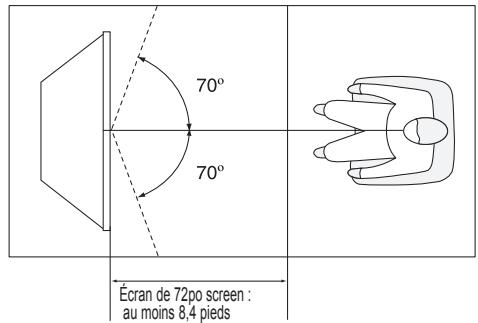
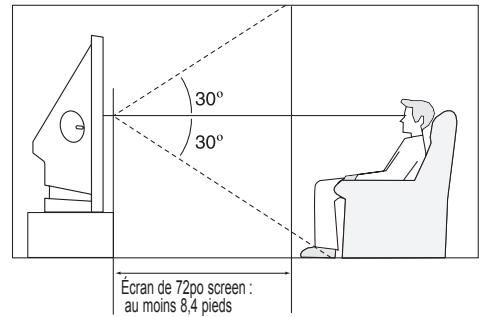
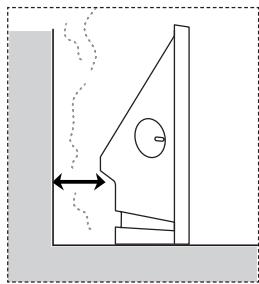
Lors de l'installation du produit, veiller à disposeur d'un espace libre par rapport au mur (au moins 10 cm/4 pouces) afin d'assurer une ventilation suffisante. Une ventilation insuffisante peut entraîner une augmentation de la température interne du produit, ce qui réduit la durée de vie des composants et alterée la performance du produit.
Listedes caractéristiques
Ce téléviseur est conçu et fabriqué à l'aide de la technologie la plus récente. Il s'agit d'un apparéil doté de toutes les fonctions et à haute performance qui excède les normes du secteur. En outre, il offre ces caractéristiques particulières :
- Télecommande facile à utiliser
- Menu dynamiques et navigation des menus par la carte des menus
- Système de menu à l'écran convivial accessible à l'aide du panneau létalral ou de la télécommande
- Minuterie pour allumer et être automatique le téléviseur au moment désiré
- Paramètres d'image et de son régiables et possibilité de mémoriser les paramètres favoris
- Fonction d'autosyntonisation pouvant prendre en charge 181 canaux
Filtre special pour réduire ou éliminer les problèmes de réception - Réglage précis de la syntonisation pour une nettedé d'image optimale
- Décodeur multicanal intégré permettant l'écoute stéreo et bilingue
Haut-parleurs integres a deux canaux - Minuterie spéciale de mise hors tension de l'appareil
- Téleviseur grand écran avec fonction de dimensionnement de l'image
Images naturelle offertes par la technologie DNle
Mode Mes commandes de couleur correspondant aux prevalences de couleur de l'utilisateur
Prise d'entree numérique - Connexion HDMI/DVI de votre PC à ce télévisuer.
- Prise de sortie audionumérique (OPTIQUE)
Mode de jeu cinéma - Menu de la liste des canaux facile à utiliser.
- Système de réseau audiovisuel (Anynet+) qui permet de facilement contrôle les apparciels audiovisuels Samsung à partir de ce téléviseur
Le taveliseur est compatible avec la connexion sans fil avec les écouteurs stéreo et les imprimantes photo Bluetooth. - WISELINK permet de visualiser des photographies (JPEG) et d'écouter des fichiers audio (MP3) par la prise WISELINK du téléviseur.
Guide de l'utilisateur
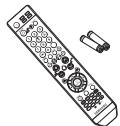
Télécommande (BP59-00126A)/ Piles AAA

Carte de garantie/ Carte d'enregistrement/ Guide de sécurité/ Guide sommaire

Cordon d'alimentation (3903-000144)

Linge de nettoyage
Vendues séparément

Ampoule de rechange
Pour acheter une ampoule de rechange, s'adresser au centre de service le plus proche.
- N'utiliser que des ampoules autorisées. En cas d'utilisation d'ampoules non autorisées, la société ne peut garantir la qualité du produit.

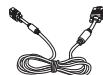
Cable S-Video
Cable PC

Câble video
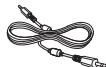
Cable Audio PC


Cable d'antenne
Cable HDMI/DVI

Cable à composants

Cable HDMI

Câble audio

Cable optique

Cable stereo/ 2RCA de 3,5 mm
Affichage du panneau de configuration
Touches de la partie inférieure droite du panneau
Les touches du panneau inférieur droit permettent de commander les principales fonctions du téléviseur, y compris le menu à l'écran. Pour acceder aux fonctions plus avancées, utiliser la télécommande.
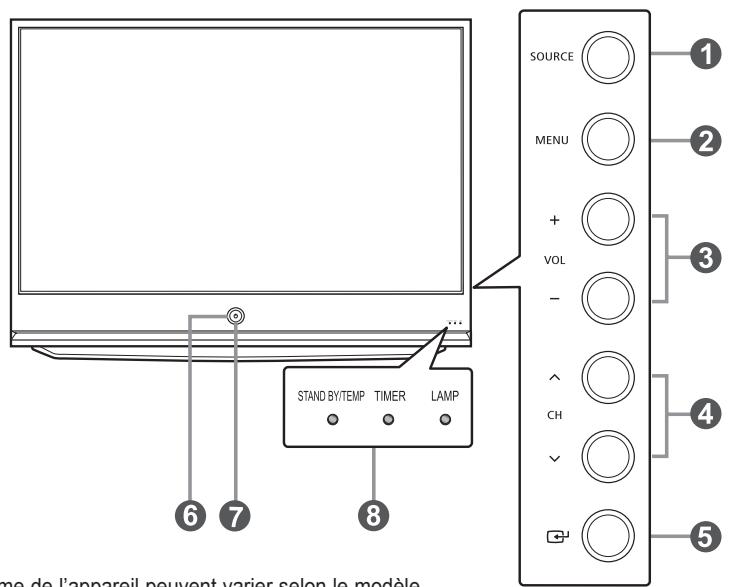
La couleur et la forme de l'appareil peuvent varier selon le modele.
SOURCE
Alterner entre toutes les sources accessibles (TV, AV1, AV2, AV3, S-Video1, S-Video2, Composant1, Composant2, PC, HDMI1, HDMI2 et HDMI3/DVI ou USB)
2 MENU
Afficher à l'écran le menu des fonctions du téléviseur.
+VOL-
Augmenter ou diminuier le volume.
Dans le menu à l'écran, utiliser les touches
+VOL-de la meme maniere que les touches et de la telecommande.
CH
Permet de changer le canal.
Dans le menu à l'écran, utiliser les touches ∧ CH √
de la même manière que les touches et de la télécommande.
ENTER)
Confirmer une seclusion.
6 POWER
Allumer et eideindre le téléviseur.
Remote Control Sensor
Pointer la télécommande vers ce capteur sur le téléviseur.
Indicator Lights
Clignote et s'eteint lorsque le téléviseur est sous tension et s'allume en mode de mise en veille.
Sur certains modèles, les touches de sélection de canal permettent d'allumer le téléviseur lorsqu'il est en mode de veille.
- Les touches de réglage du volume et de Sélection des canaux du menu à l'écran offrent les mêmes fonctions que les touches / / de la télécommande.
- Si la télécommande ne fonctionne plus ou si elle a etegarée, il est possible d'utiliser les commandes sur le téléviseur.
(●: Allumé, ①: Clignotant, ○: Éteint)
| STAND BY/TEMP | MINUTERIE | LAMP | Indication |
| ● | ○ | ○ | État de veille. |
| ○ | ○ | ➀ | L'image apparaitra automatique dans environ 15 secondes. |
| ○ | ● | ➁ | La minuterie automatique de marche/arrêt a été activée et le téléviseur s'allumera automatique dans environ 15 secondes. |
| ➂ | ➀ | ○ | Un ventilateur à l'intérieur du téléviseur ne fonctionne pas normalement. |
| ➁ | ○ | ➂ | Le couvercle d'ampoule sur le côte du téléviseur est mal fermé. |
| ➂ | ○ | ○ | Vérifier si l'orifice de ventilation sur le côte du téléviseur est obstrué. Si la température intérieure devient trop élevé, la téléviseur s'eteindra. |
| ➂ | ➂ | ➂ | L'ampoule peut être défectueuse. Contacter un technicien/agréé. |
- A sa mise sous tension, le téléviseur doit se rechauffer pendant environ 30 secondes. Il est donc possible que la luminosité normale n'apparaisse pas immédiatement.
- Le téléviseur est doté d'un ventilateur qui prévient la surchauffe de son ampoule interne. Son fonctionnement se fait entendre à l'occasion.
Affichage du panneau de branchement
Prises du panneau arrête
Utiliser les prises du panneau arrière pour brancher des composants audiovisuels utilisés continuèlement, par exemple un magnétoscope ou un lecteur DVD. Pour savoir comment brancher ces dispositifs, consulter les pages 10 à 16.
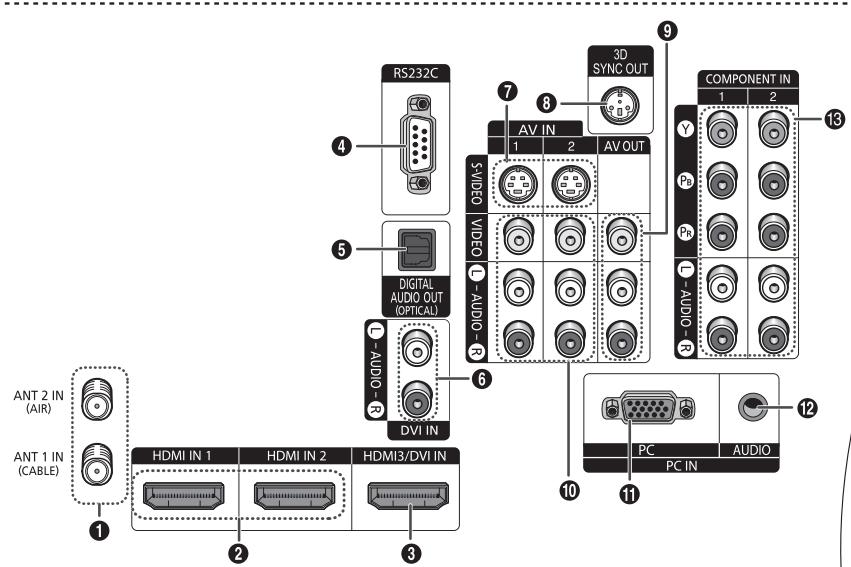
La couleur et la forme de l'appareil peuvent varier selon le modele.
ENTRÉES ANT 1 IN(CABLE)/ANT 2 IN(AIR)
Connecteur coaxial de 75 pour l'antenne et le réseau cable.
ENTRÉES HDMI IN 1,2
Brancher à la prise HDMI d'un apparéil avec sortie HDMI.
ENTRÉE HDM13/DVI IN
Brancher à la prise HDMI d'un apparéil avec sortie HDMI. Cette entrée peut également servir de branchement DVI avec entrées audio analogiques distinctes. Un cable HDMI/DVI optionnel est nécessaire pour faire ce branchement. Lorsque l'adaptateur HDMI/DVI en option est utilisé, les entrées audio analogiques DVI du télévisuer permettent de recevoir le son des sorties gauche et droite de l' apparéil DVI.
4 RS232C
Pour entretien seulement.
5 SORTIE AUDIONUMÉRIQUE OPTIQUE (DIGITAL AUDIO OUT [OPTICAL])
Brancher à un composant audionumérique.
6 ENTREE DVIN (AUDIO-G/D [R/L])
Brancher à la prise de sortie audio DVI d'un apparéil externe.
S-VIDEO (ENTRÉES AV IN 1)
Entrée video pour apparéils externes pourvus d'une sortie S-Video, comme un caméscope ou un magnétoscope.
SORTIE3DSYNCOUT
Brancher à un émetteur IR 3D pour permettre la fonction Jeu en 3D.
9 SORTIE VIDEO/AUDIO OUT (G/D [R/L]) (SORTIE AV OUT)
Sorties video et audio pour les appareils externes. La sortie video n'est pas offerte pour RF(numerice)/ Composant/PC/HDMI.
10VIDEO/AUDIO-G/D(L/R) (ENTRÉES AV IN 1,2)
Entrée video pour apparéils externes, comme un caméoscope ou un magnétoscope.
ENTREE PC IN
Brancher à la prise de sortie video du PC.
ENTRÉE PC AUDIO IN
Brancher à la prise de sortie audio du PC.
ENTRÉES COMPOSANT (COMPONENT) IN 1, 2
Entrées de composants video (Y/PS/P) et audio (G[L]-AUDIO-R[D]).
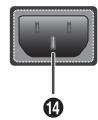
ENTRÉE POWER IN
Brancher le cordon d'alimentation fourni avec le téléviseur.
Prises des panneaux lateraux
Les prises du panneau l'etal croit permettent de brancher un composant utilise occasionnellement, comme un camscope ou une console de jeu video.
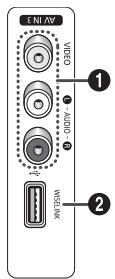
La couleur et la forme de l'appareil peuvent varier selon le modele.
AVIN3
Entrées video et audio pour les apparciels externes.
2 WISELINK
Brancher une mémoire de grande capacité USB pour voir des fischiers de photographies (JPEG) et dire des fischiers sonores (MP3).
Télécommande
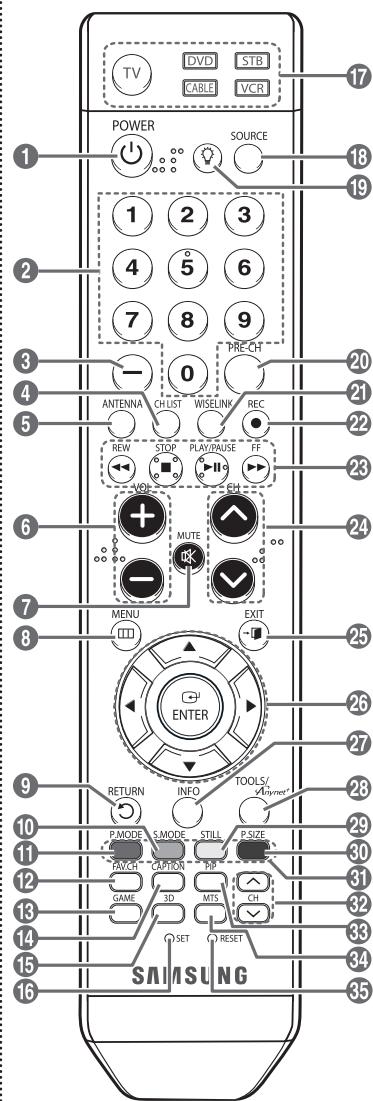
La télécommande peut être utilisée jusqu'à une distance d'environ 7 mètres (23 pieds) du téléviseur. Toutjours diriger la télécommande directement vers le téléviseur. Il est également possible d'utiliser la télécommande pour contrôler le téléviseur, le cablosélecteur, le lecteur DVD ou le récepteur.
1 POWER
Permet d'allumer et d'eteindre le téléviseur.
Touches numériques
Sélectionner directement un canal.
3 -
Appuyer sur cette touche pourCHOISIR des canaux supplémentaires diffusés par la meme station. Par exemple, pourCHOISIR le canal 54-3,appuyer sur 54,puis sur -et sur 3.
CH LIST
Afficher la liste des canaux à l'écran.
5 ANTENNA
Selectionner "Air" ou "Cable".
6 VOL+, VOL-
Augmenter ou diminuier le volume.
MUTE
Couper le son temporairement et de le rétablit.
3 MENU
Afficher le menu à l'écran principal.
9 RETURN
Retourer au menu précédent.
10 S.MODE
Selectionner le mode sonore.
1 P.MODE
Selectionner le mode image.
12 FAV.CH
Passer aux canaux favors.
13 GAME
Selectionner le mode de jeu cinema, sauf pour le mode télévision.
14 CAPTION
Contrôle le décodeur de sous-titres.
15 3D
Selectionner le mode 3D/Dual-View.
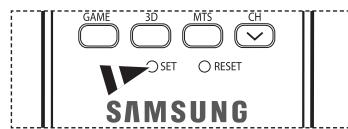
16 SET
Configurer la télécommande pour contrôler le téléviseur, magnétoscope, câblosélecteur, lecteur DVD ou le récepteur.
Contrôler le téléviseur, le lecteur DVD, le récepteur, le câblosélecteur ou le magnétoscope.
18 SOURCE
Appuyer sur cette touche pour afficher toutes les sources video accessibles.
19
Illuminer les touches VOL, CH, et la touche de la source active (TV, DVD, CABLE, STB, VCR) sur la télécommande.
20 PRE-CH
Syntoniser le canal précédent.
WISELINK
Cette fonction permet de visualiser des photographies (JPEG) et d'écouter des fichiers audio (MP3) depuis un dispositif de mémoire. (Voir les pages 72 (JPEG) et 79 (MP3))
2 REC
Pour enregistrer.
28 Fonctions de magnétoscope/DVD
- Remboinage
- Arret (Stop)
- Lecture/Pause
- Avance rapide
24 CHA,CHV
Changer de canal.
25 EXIT
Appuyer sur cette touche pour sortir du menu.
HAUT BAS /GAUCHE DROITE /ENTER
Pour selectionner des options de menu et modifier leur valeur.
INFO
Appuyer sur cette touche pour afficher de l'information à l'écran.
28 TOOLS
Selectionner les fonctions fréquement utilisées.
Anynet+
Exécuter les fonctions Anynet+ et configurer les appareils Anynet+.
29 STILL
Immobiliser l'image pendant une scene particulaire.
Appuyer de nouveau sur la touche pour reprendre la diffusion normale.
P.SIZE
Pour changer de format d'affichage.
3 Touches de couleur
Ajouter ou supprimer des canaux et les ajouter à la liste des canaux favors dans le menu Listes des canaux. (consulter les pages 41 à 46).
CHAN
Pour faire défiler les canaux disponibles. (Ces touches permettent de changer les canaux dans la fenêtre ISI seulement).
33 PIP
Activation/desactivation de l'image sur image.
MTS
Pour selectionner le son stéreo, mono ou SAP (Separate Audio Program).
35 RESET
Lorsque la télécommande ne fonctionne pas, changer les piles et appuyer sur la touche RESET pendant 2 à 3 secondes avant de la réutiliser.
Un éclairage ambient intense peut nuir à l'efficacité de la télécommande.
Cette télécommande a eted specialement conue pour les personnes ayant une deficience visuelle. Les touches POWER, canal, volume, STOP et PLAY/PAUSE comportent des points de braille.
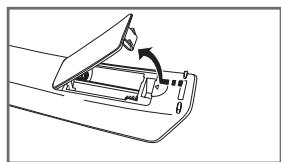
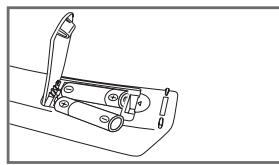
Insertion des piles dans la télécommande
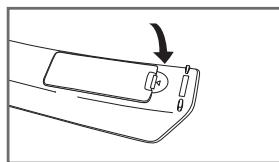
1 Soulever le couverce à l'arrière de la télécommande, comme illustré.
2 Installer deux piles AAA.
Veiller à faire correspondre les bornes + et - des piles avec le diagramme à l'intérieur du compartment.
- Ne pas utiliser pas de piles de types différents, par exemple, une pile alcaline et une pile au manganèse.
3 Fermer le couvercle, comme illustré.
Si la télécommande ne doit pas etre utiliser pour une longue pereiode,retirer les piles et les ranger dans un endroit frais et sec. La telecommande a une portee d'environ 7 metres (23 pieds). Les piles offrent une autonomie d'environ un an en usage normal.
Si telècommande ne fonctionne pas... Vérifier les éléments suivants:
- Le télévisuer est-il sous tension?
- Les bornes plus et moins des piles sont-elles inversées?
- Les piles sont-elles déchargees?
- Y a-t-il une interruption de courant? Le cordon d'alimentation est-il débranché?
- Y a-t-il une source lumineuse fluorescente ou une ensigne au néon à proximité?
Branchements
Branchement des antennes VHF et UHF
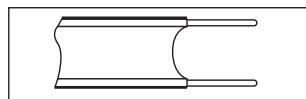
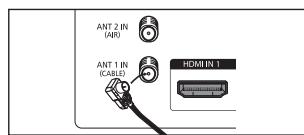
Si l'antenne est dotée de conducteurssemblables à ceux représentés ici, consulter la rubrique "Antenne 300 Ω à deux conducteurs plats" ci-dessous.
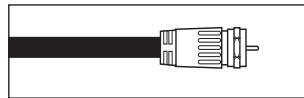
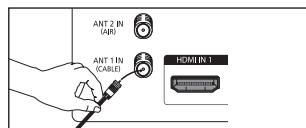
Si l'antenne est dotée d'un cable de branchementsemblable à celui représenté ici, consulter la rubrique "Antenne 75 Ω à connecteur rond".
Si le téléviseur est pourvu de deux antennes, consulter la rubrique "Antennes VHF et UHF séparées".
Antenne 300 Ω à deux conducteurs plats
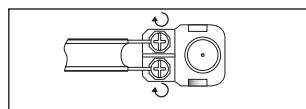
Si une antennene conventionnelle (par exemple, une antennne de toit ou des "oreilles de lapin") dotée de deux conducteurs plats de 300 est utilisée, procéder comme suit :
1 Installer les fils des deux conducteurs sous les vis de l'adaptateur de 300-75 Ω (non fourni). Serrer les vis à l'aide d'un tournevis.
2 Brancher l'adaptateur dans la borne ANT 1 IN (CABLE) ou ANT 2 IN (AIR), située sur le côte du téléviseur.
Antennes à conducteur rond de 75 Ω
1 Brancher le conducteur de l'antenne dans la borne ANT 1 IN (CABLE) ou ANT 2 IN (AIR), située sur le côte du télévisuer.
Antennes VHF et UHF séparées
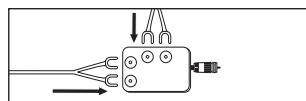
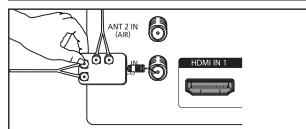
Si le téléviseur est pourvu de deux antennes séparées (une antenné VHF et une antenné UHF), leurs signaux doivent être combinés avant de raccorder les antennes au téléviseur. Pour cette opération, un multiplexeur-adaptateur en option (en vente dans la plupart des boutiques d'électronique) est nécessaire.
1 Raccorder les conducteurs des deux antennes au combinateur.
2 Brancher le combinateur dans la prise ANT 1 IN (CABLE) ou ANT 2 IN (AIR), située au bas du panneau l'etal.
Branchement du cable de télédistribution
Pour raccorder un service de câblodistribution, procédé comme suit :
Service de câblodistribution sans câblosélecteur
1 Brancher le cable d'entrée dans la borne ANT 1 IN (CABLE), située sur le côte du téléviseur.
Ce téléviseur étant configuré pour le cable, il n'est pas nécessaire de posseder un câblosélecteur pour receivevoir les canaux de câblodistribution diffusés en clair.
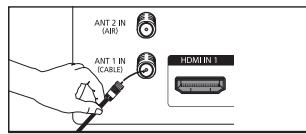
Branchement d'un cablosélecteur de désembrouillage de tous les canaux
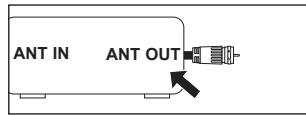
1 Repérer le cable raccordé à la sortie d'antenne ANT OUT du cablosélecteur.
Cette prise peut porter la mention "ANT OUT", "VHF OUT" ou simplement "OUT".
2 Brancher l'autre extrémité du cable à la borne ANT 1 IN (CABLE) sur le côte du téléviseur.
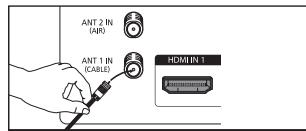
Branchement d'un cablosélecteur de désembrouillage de certains canaux
Si le câblosélecteur débrouille seulement certains canaux (par exemple les canaux spécialisés), procédéur comme suit : Un répartiteur à deux voies, un commutateur RF (A/B) et quatre cables d'antenne sont nécessaires. (Ces articles sont offerts dans la plupart des boutiques d'électronique).
1 Repérer et débrancher le cable raccordé à l'entrée d'antenne ANT IN de le câblosélecteur.
Cette borne peut porter l'inscription "ANT IN", "VHF IN" ou simplement "IN".
2 Relier ce cable à un répartiteur à deux voies.
3 Raccorder un cable d'antenne entre une sortie OUTPUT du répartiteur et l'entrée IN du câblosélecteur.
4 Raccorder un cable d'antenne entre la sortie d'antenne ANT OUT du cablosélecteur et l'entrée B-IN du commutateur RF (A/B).
5 Raccorder un autre cable entre l'autre sortie du séparateur et l'entrée A du commutateur RF (A/B).
6 Raccorder le dernier cable d'antenne entre la borne de sortie OUT du commutateur RF (A/B) et la borne d'entrée ANT 1 IN (CABLE), située sur le côte du téléviseur.



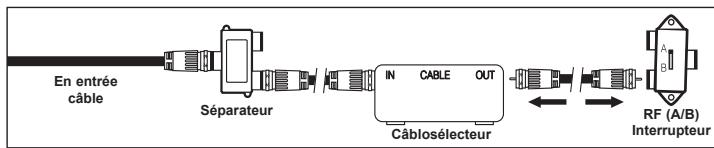
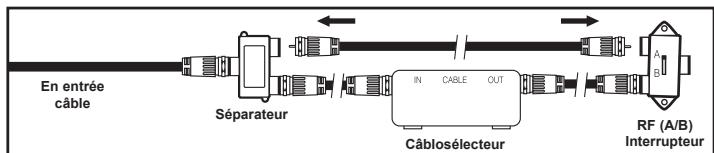
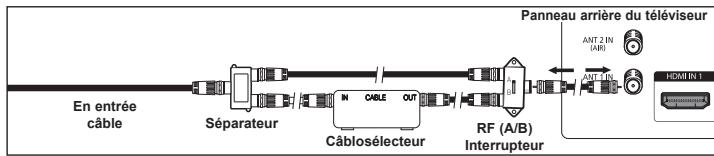
Une fois les branchements effectués, régler le commutateur A/B à la position A pour un visionnement normal. Régler le commutateur A/B à la position B pour obtenir les canaux brouillés. (Lorsque la position B du commutateur A/B est sélectionnée, il faut également symponiser le canal du signal de sortie du câblodistributeur, habituellément le canal 3 ou 4.)
Branchement d'un magnétoscope
Branchement video
Ces instructions supposent que le téléviseur est déjà branché à une antenné ou à un système de câblodistribution (conformément aux instructions des pages 10 et 11). Ignorer l'étape 1 si le téléviseur n'est pas branché à une antenné ou un système de câblodistribution.
1 Débrancher le cable ou l'antenne à l'arrête du téléviseur.
2 Raccorder le cable ou l'antenne à la borne d'entrée d'antenne ANT IN, située sur le côte du magnétoscope.
3 Raccorder un cable d'antenna entre la borne de sortie d'antenne ANT OUT du magnétoscope et la borne d'entrée ANT 1 IN (CABLE) ou ANT 2 IN (AIR) du téléviseur.
4 Raccorder un cable video entre la prise d'entrée video AV IN 1 [VIDEO] du téléviseur et la prise de sortie VIDEO OUT du magnétoscope.
5 Brancher les cables audio entre les prises d'entrée AV IN [L-AUDIO-R] (ou AV IN 2 [L-AUDIO-R]) du téléviseur et les prises de sortie AUDIO OUT du magnétoscope.

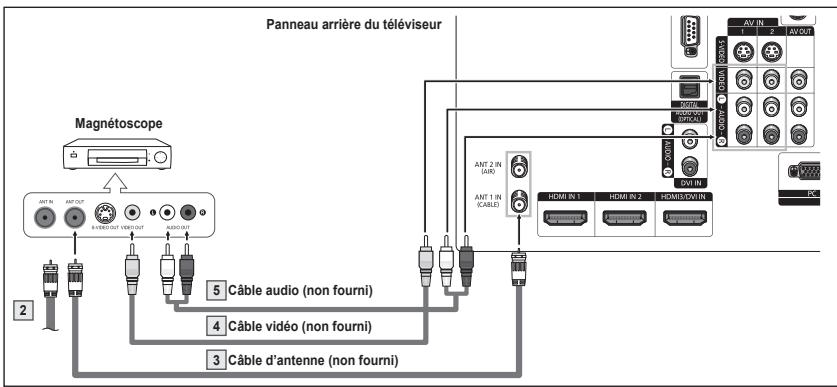
Si le magnétoscope est un modele "mono" (non stéréo), relier les prises d'entrée audio droite et gauche du téléviseur au moyen d'un connecteur en Y (non fourni). Si le magnétoscope fonctionne en stéréo, deux câbles distincts doivent être branchés.
Chaque magnétoscope possède une configuration de panneau arrêté différente.
Lors du branchement d'un magnétoscope, les couleurs du cable et de la borne de branchement doivent correspond.
Branchement S-Video
Le téléviseur Samsung peut être branché à la prise S-Video d'un magnétoscope.
(Ce raccordement offre une meilleure qualite d'image que celle offerte par le raccordement video standard ci-dessus).
1 Pour commencer, suivre les étapes 1 à 3 de la section précédente pour brancher l'antenne ou le cable au magnétoscope et au téléviseur.
2 Raccorder un cable S-Video entre la prise d'entrée video AV IN 1 [S-VIDEO] (ou AV IN 2 [S-VIDEO] du télévisuer et la prise de sortie S-VIDEO OUT du magnétoscope.
3 Brancher les cables audio entre les prises d'entrée AV IN [L-AUDIO-R] (ou AV IN 2 [L-AUDIO-R]) du téléviseur et les prises de sortie AUDIO OUT du magnétoscope.
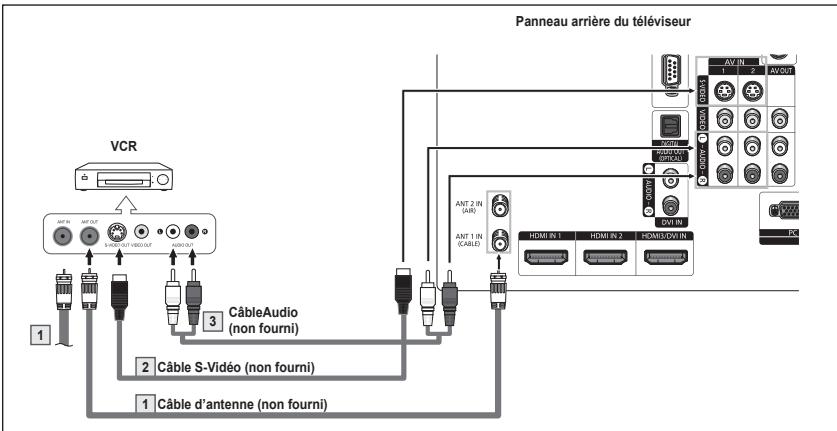
Chaque magnétoscope possède une configuration de panneau arrêté différente.
Lrs du branchement d'un magnetoscope, les couleurs du cable et de la borne de branchement doivent corresponde.
L'image affichée par certainsiaux peut etre coupee lorsque le teleriseur est branché a une console de jeu.
Branchement d'un caméscope
Les prises du panneau latorial du téléviseur simplifient le branchement d'un camoscope.
Ils permettent de regarder directement les cassettes du caméoscope, sans passer par un magnétoscope.
1 Raccorder un cable video ou S-Video entre la prise d'entrée video AV IN 1 [VIDEO] ou [S-VIDEO] (ou AV IN 2 [VIDEO] ou [S-VIDEO]) du téléviseur et la prise de sortie VIDEO OUT (ou S-VIDEO OUT) du caméoscope.
2 Brancher les cables audio entre les prises d'entrée AV IN [L-AUDIO-R] (ou AV IN 2 [L-AUDIO-R]) du téléviseur et les prises de sortie AUDIO OUT du camoscope.
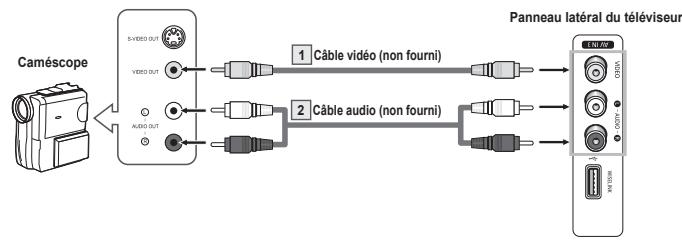
Chaque caméscope possède une configuration de panneau arrêté différente.
Lors du branchement d'un caméoscope, les couleurs du cable et de la borne de branchement doivent correspond.
Branchement d'un lecteur DVD, câblosélecteur ou récepteur satellite
Les prises du panneau arriere du téléviseur simplifient le branchement d'un lecteur de DVD, cabloselecteur ou recepteur satellite.
1 Brancher un cable de composant entre les prises d'entrée COMPONENT IN 1 [Y, PB, PR] (ou COMPONENT IN 2 [Y, PB, PR]) du téléviseur et les prises de sortie COMPONENT OUT [Y, PB, PR] du lecteur DVD, câblosélecteur ou récepteur satellite.
2 Brancher les cables audio entre les prises d'entrée COMPONENT IN 1 [L-AUDIO-R] (ou COMPONENT IN 2 [L-AUDIO-R]) du téléviseur et les prises de sortie AUDIO OUT du lecteur DVD, cablosélecteur ou récepteur satellite.
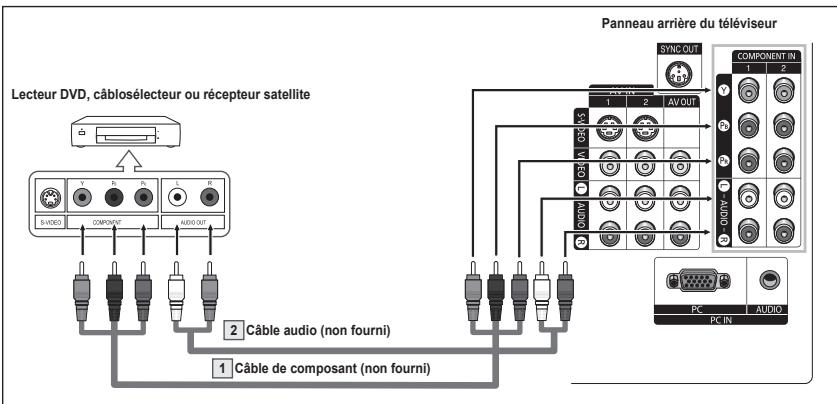
Le composant video separe le video en Y (luminance (luminosite)), PB (bleu) and PR (rouge) pour une qualite d'image superieure. S'assurer que les branchements audio et video correspondent. Par exemple, si le cable video est branché à la prise d'entrée COMPONENT IN, le cable audio doitetre branché à la prise d'entrée COMPONENT IN.
La configuration du panneau arrriere de chaque lecteur DVD, cabloselecteur ou recepteur satellite est différente.
Au moment du branchement d'un lecteur DVD, câblosélecteur ou récepteur satellite, les couleurs du cable et de la borne de raccordement doivent correspondre.
Branchement d'un lecteur DVD, câblosélecteur ou récepteur satellite à l'aide d'un cable HDMI
HDMI offe la meilleure qualite video. Ce branchement n'est possible que si l'appareil exter est pourvu d'une prise de sortie HDMI.
1 Brancher un cable HDMI entre la prise HDMI IN 1 (ou HDMI IN 2) du télévisuer et la prise de sortie HDMI OUT du lecteur DVD, câblosélecteur ou récepteur satellite.
Panneau arrirée du téléviseur
Lecteur DVD, cablosélecteur ou récepteur satellite
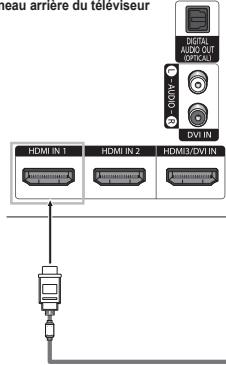
Cable HDMI (non foumi)
Qu'est-ce que la HDMI?
- La HDMI est une interface multimédia à haute définition de la prochaine génération qui permet la transmission de signaux numériques audio et video à l'aide d'un seul cable, sans compression.
- "Interface multimédia" est une désignation plus précise parle prend en compte plusieurs canaux de signaux audionumériques (canaux 5.1). La différence entre les interfaces HDMI et DVI reside dans le fait que la HDMI est de plus petites dimensions, qu'elle est dotée du composant de codage HDCP (protection contre la copie numérique à large bande passante) et qu'elle prend en charge les signaux audionumériques à canaux multiples.
La configuration du panneau arriere de chaque lecteur DVD, câblosélecteur ou récepteur satellite est différente.
Au moment du branchement d'un lecteur DVD, câblosélecteur ou récepteur satellite, les couleurs du cable et de la borne de raccordement doivent correspondre.
Lorsque le branchement est realized par la prise HDMI, il n'est pas nécessaire de brancher un cable audio. Les cables audio ne sont nécessaires que dans le cas d'un branchement par la prise HDMI/DVI.
Si le téléviseur n'émet aucun son lorsqu'est branché un lecteur DVD, câblosélecteur ou récepteur satellite prénant en charge des versions HDMI antérieures à la version 1.3. Si l'on branche un cable HDMI d'une version antérieure et qu'il n'y a pas de son, il faut brancher le cable HDMI à la prise d'entrée HDMI3/DVI IN et les cables audio aux prises DVI IN [R-AUDIO-L] sur le panneau arrêté du téléviseur.
Si les câbles HDMI ne sont pas compatibles avec la version 1.3, il peut y avoir des scintillements désagréables à l'écran ou il n'y a pas d'image.
Branchement d'un lecteur DVD, câblosélecteur ou récepteur satellite à l'aide d'un cable DVI
Ce branchement n'est possible que si l'appareil externe est pourvu d'une prise de sortie DVI.
1 Raccorder un cable DVI-HDMI ou un adaptateur DVI-HDMI entre la prise d'entrée HDMI3/DVI IN du téléviseur et la prise de sortie DVI OUT du lecteur DVD, cablosélecteur ou récepteur satellite.
2 Brancher les cables audio entre les prises d'entrée DVI IN [G(L)-AUDIO-D(R)] du téléviseur et les prises de sortie AUDIO OUT du lecteur DVD, câblosélecteur ou récepteur satellite.
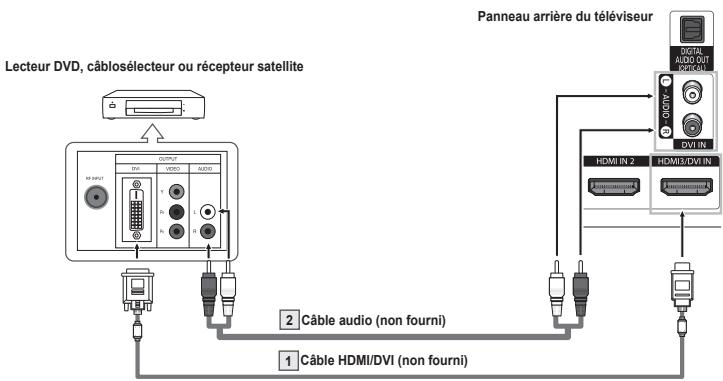
La configuration du panneau arrriere de chaque lecteur DVD, cabloselecteur ou recepteur satellite est différente.
Au moment du branchement d'un lecteur DVD, câblosélecteur ou récepteur satellite, les couleurs du cable et de la borne de raccordement doivent correspondre.
Branchement d'un système audionumérique
Les prises du panneau arrière du téléviseur permettent de le brancher facilement à un système audionumérique.
1 Brancher un cable optique entre les prises de sortie optique DIGITAL AUDIO OUT (OPTICAL) du téléviseur et les prises d'entrée audionumérique du système audionumérique. Lorsqu'un système audionumérique est branché à la borne de sortie optique [DIGITAL AUDIO OUT (OPTICAL)]:Réduire le volume du téléviseur et régler ensuite le volume à l'aide de la commande de volume du système audio.
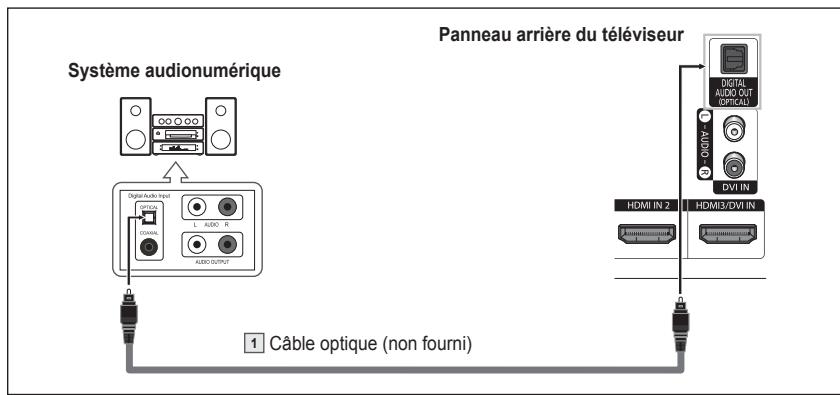
La configuration du panneau arrêté de chaque système audionumérique est différente.
La diffusion audio en 5.1 canaux est possible lorsque le télévisuer est raccordé à un apparéil exter de cette fonction audio.
Que signifie "OPTIQUE"?
- Un dispositif convertit le signal electrique en un signal lumineux optique et le transmet par un cable en fibres de verre. Un systemetransmet des signaux audionumerieques sous forme d'onde lumineuse, le format S/PDIF, par le biais d'un conducteur en verre.
| SORTIE AUDIONUMÉRIQUE OPTIQUE (DIGITAL AUDIO OUT [OPTICAL]) | RF (numérique/analogue), AV, S-Viséo | Sortie du son |
Lorsqu'un lecteur DVD, un cabloselecteur ou un recepteur satellite est branché à la prise COMPONENT ou HDMI IN du télévisuer, la prise optique de ce dernier n'emet qu'un son à 2.1 canaux. Pour entendre le son à 5.1 canaux, brancher directement la prise de sortie optique DIGITAL AUDIO OUT (OPTICAL) du lecteur DVD, cabloselecteur ou recepteur satellite sur une chaîne audionumérique, et non pas sur le télévisuer.
Branchement d'un amplificateur ou d'un système de cinema maison à DVD
1 Brancher les cables audio entre les prises de sortie AUDIO OUT [G(L)-AUDIO-D(R)] du téléviseur et les prises d'entrée AUDIO IN [G(L)-AUDIO-D(R)] de l' amplificateur ou du système de cinema maison à DVD. Lorsqu'un amplificateur audio est branché aux bornes de sortie AV OUT (AUDIO L/R):Réduire le volume du téléviseur et régler ensuite le niveau du volume à l'aide du contrôle de volume de l' amplificateur.
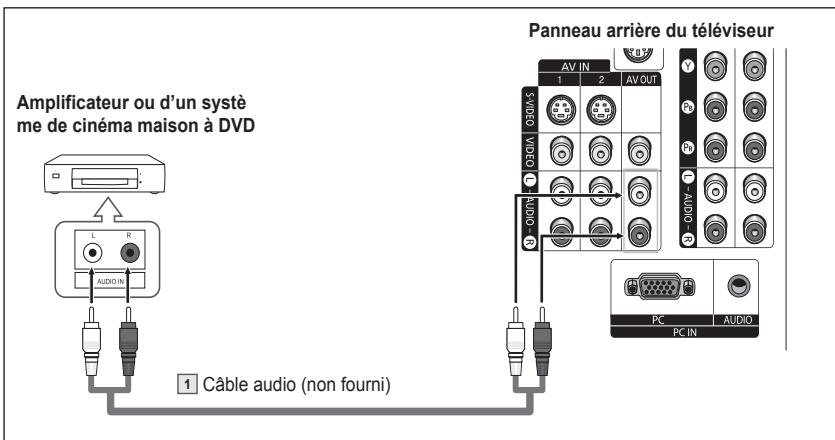
Chaque amplificateur/système de cinéma maison à DVD possède une configuration de panneau arrêté différente.
Lors du branchement d'un amplificateur ou système de cinema maison à DVD, les couleurs du cable et de la borne de branchement doivent correspond.
Branchement d'un ordinateur
À l'aide du cable D-Sub
1 Brancher un cable D-Sub entre la prise d'entrée PC IN [PC] du téléviseur et la prise de sortie PC de l'ordinateur.
2 Brancher un cable audio PC entre la prise d'entrée PC IN [AUDIO] du téléviseur et la prise de sortie audio de la carte son de l'ordinateur.
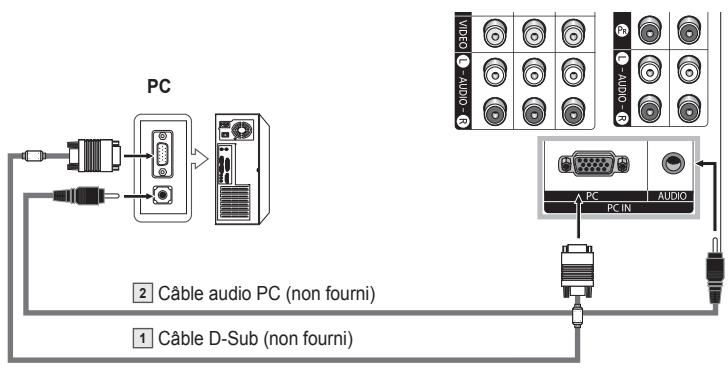
A l'aide du cable D-Sub
À l'aide d'un cable HDMI/DVI
1 Brancher un cable HDMI/DVI entre la prise d'entrée HDMI3/DVI IN du téléviseur et la prise de sortie PC de l'ordinateur.
2 Brancher un cable à fiche miniature/ 2RCA de 3,5 mm entre la prise d'entrée DVI IN [G(L)-AUDIO-D(R)] du téléviseur et la prise de sortie audio de la carte son de l'ordinateur.
À l'aide d'un cable HDMI/DVI
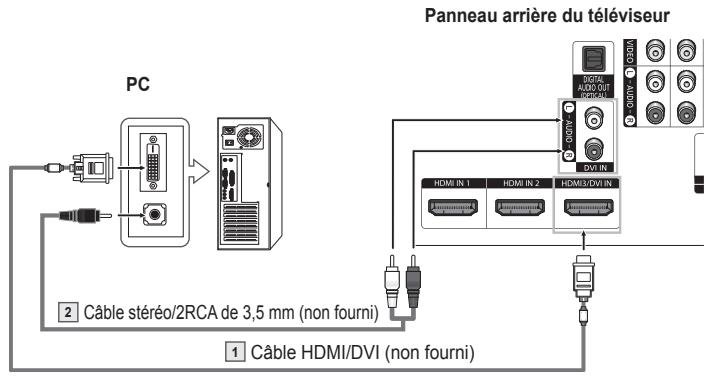
La configuration du panneau arrriere de chaque ordinateur est différente.
Lors du branchement d'un ordinateur, les couleurs du cable et de la borne de branchement doivent correspondre.
Pour brancher la source HDMI/DVI à l'ordinateur, selectionner HDMI3/DVI et sous Entrer le nom (dans le menu) pour voir l'écran initial sans images tronquées. Voir page 27.
Fonctionnement
Mise sous tension/hors tension du téléviseur
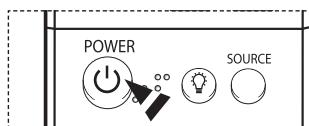
Appuyer sur la touche POWER de la télécommande.
Il est aussi possible d'utiliser la touche 心 POWER du téléviseur.
Le téléviseur peut prendre un certain temps avant de s'allumer.
Fonction Prêt-à-l'emploi
La première fois que vous allumez votre nouveau téléviseur, choisissez vos régliages de base pour la langue, la source d'entrée et les canaux ainsi que l'heure du jour en utilisant la fonction pré-t-à-l'emploi. Le téléviseur的记忆orerisa ces régliages. La mise en mémoire des canaux vous permettra de balayer les canaux memorisés au lieu d'entrez leurs chiffres chaque fois que vous pouze Change der canal.
Au moment de la première mise en marche du téléviseur, les réglages de base s'effectuent automatiquement :
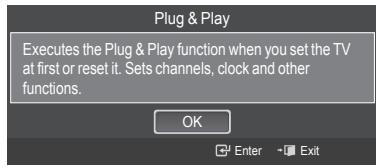
1 Appuyer sur la touche POWER de la télécommande.
Le message Executes the Plug & Play function when you set the TV at first or reset it. Sets channels, clock and other functions. s'affiche automatiquement.
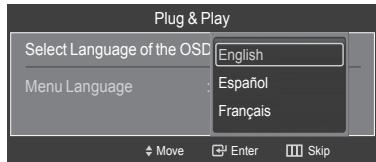
2 Appuyer sur la touche ENTER pourCHOISIR la langue.
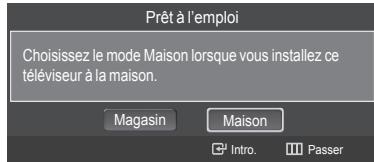
Appuyer sur la touche ou pour selectionner la langue, suivie de la touche ENTER. Le message Choisissez le mode Maison lorsque vous installez ce téléviseur à la maison. s'affiche automatiquement.
3 Appuyer sur la touche ou pour selectionner Magasin ou Maison, suivie de la touche ENTER.
La sélection par défaut est Maison.
Nous recommendons de régler le téléviseur sur le mode Maison pour une meilleure image à la maison.
Magasin n'est destiné qu'une utilisation dans un environnement commercial.
Pour returner au mode Dynamique (Maison), dans l'eventualité où l'appareil se retrouve accidentellement en mode Magasin, appuyer sur la touche Volume et tenir enforcé la touche MENU du panneau du téléviseur pendant cinq secondes.
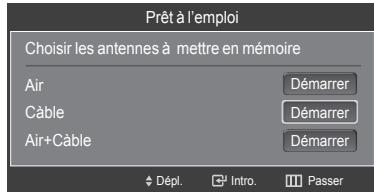
4 Appuyer sur la touche ou pour mémoriser les canaux du branchement sélectionné, suivie de la touche ENTER.
Si l'antenne est branchée sur la prise ANT 1 IN (CABLE), selectionner Cable. Si elle est branchée sur la prise ANT 2 IN (AIR), selectionner Air.
Si les prises ANT 1 IN (CABLE) et ANT 2 IN (AIR) sont toutes deux utilisées, selectionner Air+Cable.
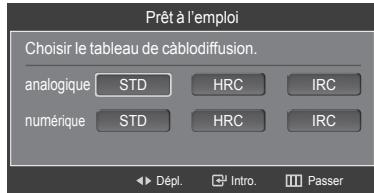
En mode Câble, il est possible de Sélectionner la source de signal analogique appropriée (STD, HRC ou IRC) en appuyant sur la touche ou , suivie de la touche ENTER. Si le cable est numérique, Sélectionner la source de signal pour une diffusion analogique et numérique.
Pour connaitre le système utilisé dans un secteur particulier, communiquer avec le câblodistributeur.
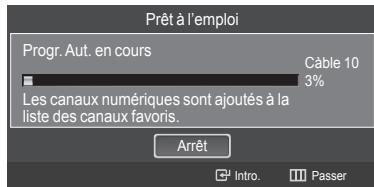
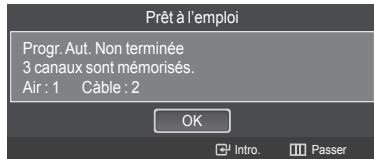
5 Le téléviseur commence la mémorisation des canaux accessibles.
Une fois la mémorisation terminée, le menu Prog. auto réapparait.
Appuyer sur la touche ENTER lorsque la mémorisation des canaux est terminée.
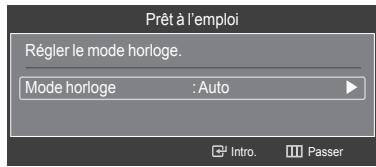
Le menu Mode horloge s'affiche.
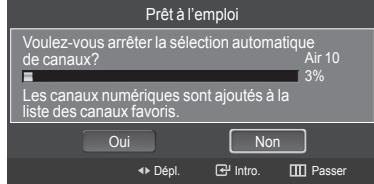
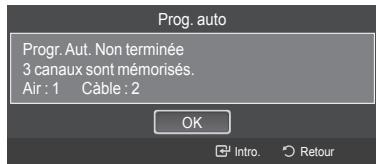
Pour arrêté la recherche avant la fin, appuyer sur la touche ENTER lorsque la fonction d'arrêt est sélectionnée.
6 Appuyer sur la touche ENTER.
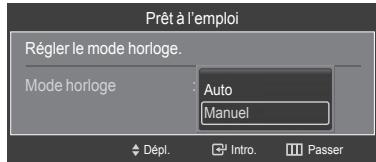
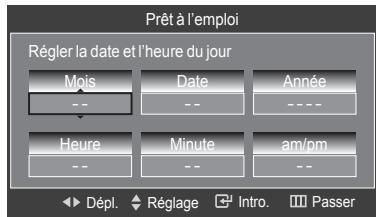
Appuyer sur la touche ▲ ou ▼ pour sélectionner Manuel pour régler l'horloge manuellement, suivie de la touche ENTER. Le message Régler la date et l'heure du jour s'affiche.
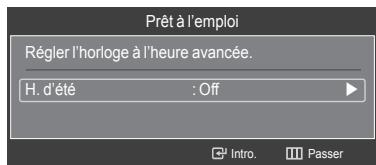
Si Auto est sélectionné, Régler l'horloge à l'heure avancée. s'affiche; passer à l' étape 9.
7 Appuyer sur la touche ou pour passer à Mois, Date, Année, Heure, Minute ou am/pm.
Régler la date et l'heure en appuyant sur la touche ou , suivie de la touche ENTER.
Il est possible de régler directement le mois, le jour, l'année, l'hour et les minutes à l'aide des touches numériques de la télécommande.
8 Le message Bon visiennent. s'affiche.
Lorsque terminé, appuyer sur la touche ENTER.
Mème sans appuyer sur la touche ENTER, le message s'efface automatiquement au bout de quelques secondes.
Réglage automatique de l'horloge
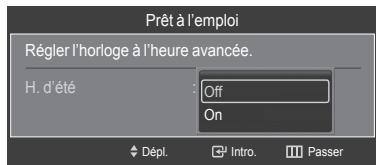
9 Appuyer sur la touche ENTER.
Appuyer sur la touche ou pour selectionner Désacté (Off) ou Activé (On), suivie de la touche ENTER.
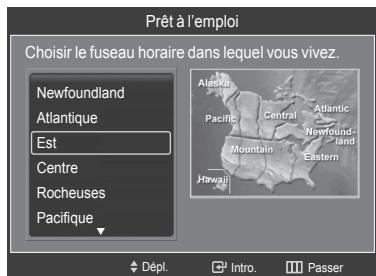
Le message Choisir le fuseau hora dans lequel vous vivez. S'affiche.
10 Appuyer sur la touche ou pourmettrelefuseauroireen surbrillance (et pour mettre le fuseauroire approprié en surbrillance sur la carte des États-Unis).
Appuyer sur la touche ENTER.
Si l'horloge ne se regle pas automatiquement, consulter les pages 48 et 49.
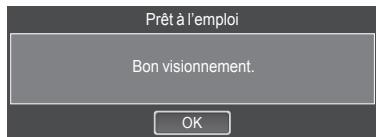
11 Le message Bon visionnement. s'affiche.
Lorsque terminé, appuyer sur la touche ENTER.
Mème sans appuyer sur la touche ENTER, le message s'efface automatiquement au bout de quelques secondes.
Changement de canal
Utilisation des touches de canaux
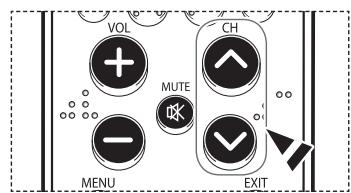
Appuyer sur la touche CH ou CH pour changer de canal.
Lorsque la touche CH ∧ ou CH est enforcée, le téléviseur change de canal en sequence.
Tous les canaux mémorisés par le téléviseur défilent à l'écran. (Le téléviseur doit avoir mémorisé au moins trois canaux.) Les canaux qui n'ont pas été mémorisés ou qui ont été suprimés de la mémoire ne seront pas affichés. Consulter la page 21 pour la mémorisation des canaux.
Utilisation des touches numériques
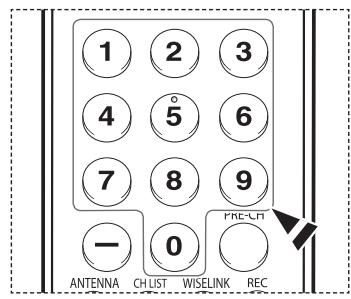
Les touches numériques permettent d'acceder directement à n'importe quel canal.
À l'aide des touches numériques, entre le numero du canal à synthoniser.
Par exemple, pour symponiser le canal 27, appuyer sur 2, puis sur 7.
Le téléviseur change de canal quand le second chiffre est enforcé.
Utilisation de la touche “-”
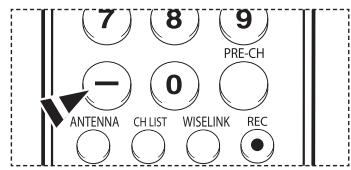
La touche “-” sert àCHOISIR les stations émettrices de signaux numériques.
Par exemple, pour désirir le canal 7-1, appuyer sur "7", puis sur "- et sur "1".
Le code HD indique que le télévisueur est en mode réception régle sur un signal DHD (haute définitionnementique).
Le code SD indique que le téléviseur est en mode réception régé sur un signal de définition standard.
Pour changer rapidement de canal, appuyer sur les touches numériques, suivies de la touche ENTER.
Touche PRE-CH pour symponiser le canal précédent
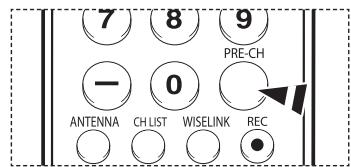
Appuyer sur la touche PRE-CH.
Le dernier canal visionné est automatiquement sélectionné.
Pour alterner rapidement entre deux canaux dont les positions sont éloignées, symoniser l'un des deux canaux, puis utiliser les touches numériques pour symoniser l'autre canal. Il suffit ensuite d'appuyer sur la touche PRE-CH pour passer de l'un à l'autre.
Réglage du volume
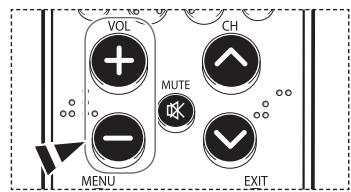
Appuyer sur VOL + ou VOL - pour augmenter ou diminuer le volume.
Utilisation de la touche de sourdine (Mute)
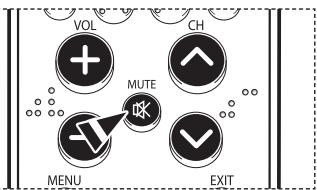
En tout temps, le son peut être mis en sourdine à l'aide de la touche MUTE.
1 Appuyer sur la touche MUTE pour couper le son.
Le s'affiche à l'écran.
2 Pour désactiver la sourdine, appuyer de nouveau sur la touche MUTE ou sur la touche VOL + ou VOL -
Affichage des paramètres
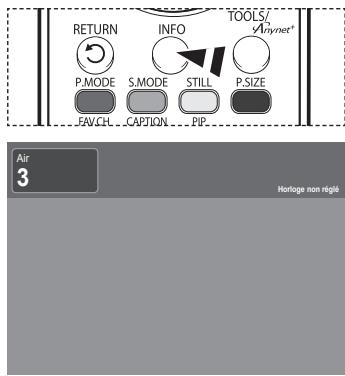
L'écran indique le canal actif et l'état de certains réglages audiovisuels.
Appuyer sur la touche INFO de la télécommande.
Affichage des menus
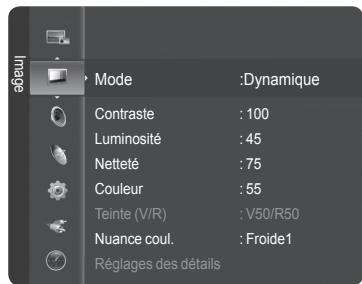
1 Alors que le téléviseur est allumé, appuyer sur la touche MENU. Le menu principal s'affiche du côté gauche de l'écran. Il existe sept groupes de menu : Image, Son, Chaine, Configuration, Entrée, Guide et ISI.
2 Appuyer sur la touche ou pour selectionner l'élément désiré dans le menu, suivie de la touche ENTER. Appuyer sur la touche / / / , suivie de ENTER, pour afficher, modifier ou utiliser les éléments sélectionnés.
Appuyer sur la touche EXIT pour quitter.
Utilisation de la touche TOOLS
Avec un simpleblick,la touche Tools (Outils)permectd'afficher les options de menu et de connexion fréquement utilisées.
1 Appuyer sur la touche TOOLS. Le menu OUTILS s'affiche.
2 Appuyer sur la touche ou pour selectionner un menu, suivie de la touche ENTER.
3 Appuyer sur la touche / / / , suivie de ENTER, pour afficher, modifier ou utiliser les éléments sélectionnés.
Pour une description plus détaillée de chaque fonction, consulter la page correspondante.
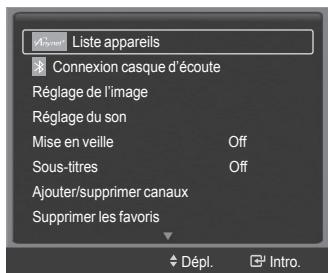
- Liste apparéils, voir page 82
- Connexion casque d'écoute, voir page 69
- Réglage de l'image, voir page 28
- Réglage du son, voir page 36
- Minuterie de mise en voille, voir page 50
- Sous-titrage, voir pages 51 et 52
- Ajouter/supprimer canaux, voir page 42
- Supprimer les+favors,voir page 43
- Prog. auto, voir page 21
Mémorisation des canaux
Le téléviseur peut<memoriser tous les canaux captes par l'antenne (air) ou sur le cable. Une fois les canaux<memorises, les touches CH et CH permettent de les parcourir successivement, ce qui évite de syntoniser chaque canal manuellement avec les touches numériques. La<memorisation des canaux s'effectue en trois étapes : sélection de la source de transmission,<memorisation automatique des canaux et ajout ou suppression manuelle de canaux.
Sélection de la source de diffusion
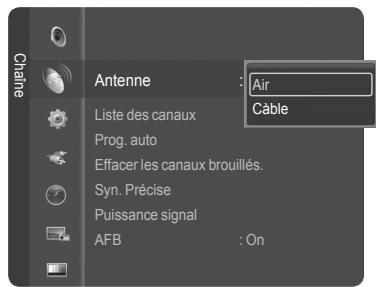
Pour que le téléviseur puisse memoriser les canaux disponibles, il faut préciser la source de signal à laquelle il est raccordé (air ou cable).
1 Appuyer sur la touche MENU.
Appuyer sur la touche ou pour selectionner Chaine, suivie de la touche ENTER. Appuyer sur ENTER pourCHOISIR Antenne.
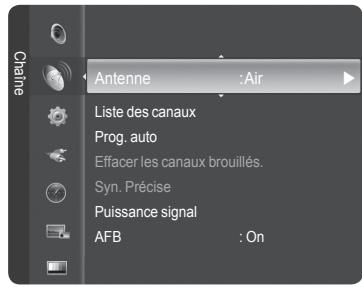
2 Appuyer sur la touche ou pour selectionner Air ou Cable, suivie de la touche ENTER.
Mémorisation des canaux (methode automatique)
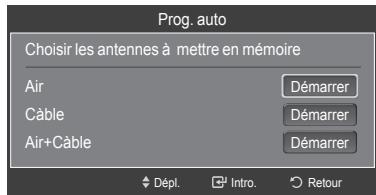
3 Appuyer sur la touche ou pour selectionner Prog. auto, suivie de la touche ENTER.
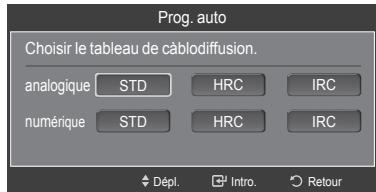
4 Appuyer sur la touche ou pour selectionner le branchement d'antenne, suivie de la touche ENTER.
Air: Signal d'antenne "Air".
Cable: signal du cable.
Air+Cable: Signaux d'antenna et de cable.
Si l'antenne est branchée sur la prise d'entrée ANT 1 IN (CABLE), selectionner Cable. Si elle est branchée sur la prise d'entrée ANT 2 IN (AIR), selectionner Air.
Si les prises ANT 1 IN (CABLE) et ANT 2 IN (AIR) sont toutes deux utilisées, sélectionner Air+Cable.
Si Air est如何去, passer à l'étépe 6.
5 Appuyer sur les touches ou pourCHOISIR la source du signal analogique (STD, HRC ou IRC), suivies de la touche ENTER. Si le cable est numérique, selectionner la source de signal pour une diffusion analogique et numérique.
STD, HRC et IRC désignent différents systèmes de cabling distribution.
Pour connaître le système utilisé dans un secteur particulier, communiquer avec le câblodistributeur. La sélection de la source de signal est maintainant terminée.
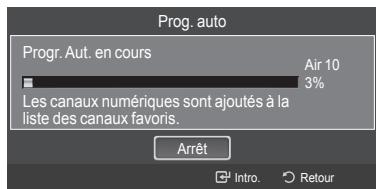
6 Le téléviseur commence à memoriser tous les canaux disponibles.
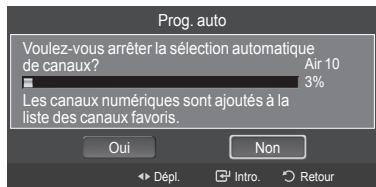
Si on appuie sur la touche ENTER pendant la mémorisation, le message
Voulez-vous arrêté la sélection automatique de canaux? s'affiche. Sélectionner Oui en appuyant sur la touche « ou »
Appuyer sur la touche EXIT pour quitter le menu.
Le téléviseur doit être branché à l'antenne/cable pour pouvoir receiveoir des signaux de télévision numériques. Meme si un canal donne est supprimé de la memoire, il est always possible de le symponiser directement en composant son numero sur la telecommande.
Tous les canaux de télévision numérique et analogique sont automatiquement mémorisés.
Il faut environ 3 à 10 minutes pour mémoriser les canaux.
Programmation de la télécommande
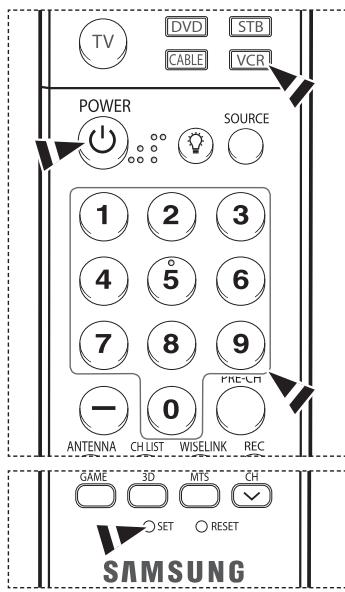
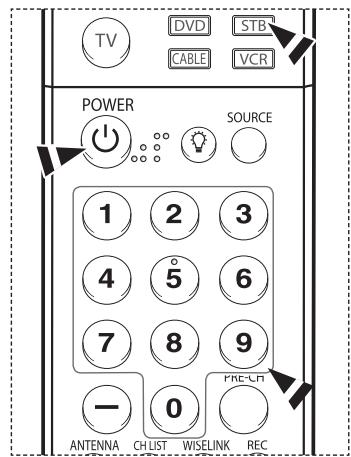
Une fois programmée correctement, la télécommande peut fonctionner selon cinq modes distincts : TV (déviseur), VCR (magnétoscope), Câble et DVD. Appuyer sur la touche de la télécommande correspondant à l'appareil voulu pour commander cet apparéil.
La télécommande peut ne pas etre compatible avec tous les lecteurs DVD, tous les magnétoscopes, tous les cablosélecteurs et tous les récepteurs TV numériques.
Configuration de la télécommande pour faire fonctionner le magnétoscope
1 Eteindre le magnétoscope.
2 Appuyer sur la touche VCR de la télécommande du téléviseur.
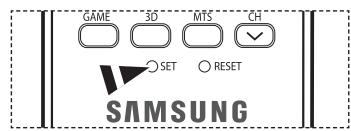
3 Appuyer sur la touche SET de la télécommande du téléviseur.
4 Appuyer sur les touches numériques de la télécommande qui correspondent aux trois chiffres du code du magnétoscope dont les marques sont répertoriées à la page 24 duprésent guide. Veiller à entraître tous les chiffres du code, même si le premier chiffre est "0". (Si plusieurs codes sont indiqués, essayer d'abord le premier.)
5 Appuyer sur la touche POWER de la télécommande. Le magnétoscope devrait s'allumer si la télécommande est bien configurée.
Si le magnétoscope ne s'allume pas après la configuration, répéter les étapes 2, 3 et 4, en essayant un autre code parmi ceux correspondant à la marque du magnétoscope. Si aucun autre code n'est repertorié, essayer tous les codes de magnétoscope, de 000 à 080.
Remarque sur l'utilisation des modes de la télécommande : Magnétoscope
Quand la télécommande est en mode VCR, les touches de volume commandent toujours le
volume du téléviseur.
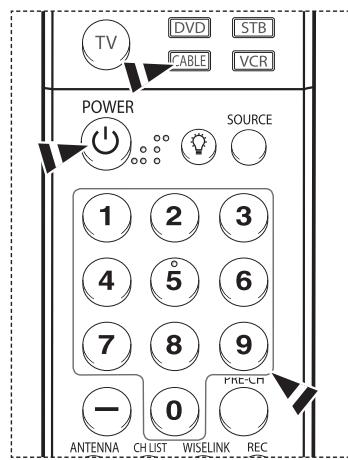
Configuration de la télécommande pour faire fonctionner le cabsolecteur
1 Eteindre le cabloselecteur.
2 Appuyer sur la touche CABLE de la telecommande du téléviseur.
3 Appuyer sur la touche SET de la telecommande du téléviseur.
4 Appuyer sur les touches numériques de la télécommande qui correspondent aux trois chiffres du code du cabsolélecteur dont les marques sont répertoriées à la page 25 duprésent guide. Veiller à entrer tous les chiffres du code, même si le premier chiffre est "0". (Si plusieurs codes sont indiqués, essayer d'abord le premier.)
5 Appuyer sur la touche POWER de la télécommande. Le câblosélecteur devrait s'allumer si la télécommande est bien configurée.
Si le cablosélecteur ne s'allume pas après que la configuration, répéter les étapes 2, 3 et 4 en essayant un autre code parmi ceux correspondant à la marque du cablosélecteur. Si aucun autre code n'est répertorié, essayer tous les codes, de 000 à 046.
Remarque sur l'utilisation des modes de la télécommande : Câblosélecteur
Quand la télécommande est en mode CABLE, les touches de volume commandent toujours le
volume du téléviseur.
Configuration de la télécommande pour faire fonctionner le lecteur DVD
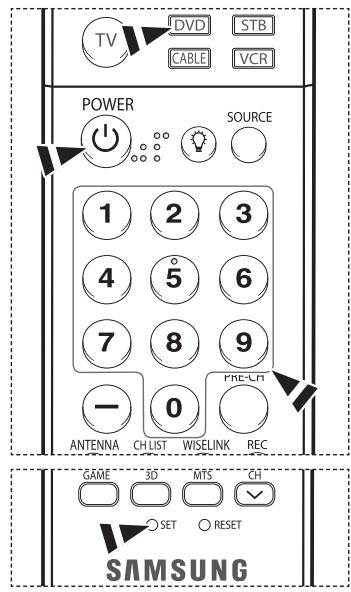
1 Eteindre le lecteur DVD.
2 Appuyer sur la touche DVD de la télécommande du téléviseur.
3 Appuyer sur la touche SET de la télécommande du téléviseur.
4 Appuyer sur les touches numériques de la télécommande qui correspondent aux trois chiffres du code du lecteur DVD dont les marques sont répertoriées à la page 26 duprésent guide. Veiller à entrer tous les chiffres du code, même si le premier chiffre est "0". (Si plusieurs codes sont indiqués, essayer d'abord le premier.)
5 Appuyer sur la touche POWER de la télécommande.
Le lecteur DVD devrait s'allumer si la télécommande est bien configurée.
Si le lecteur DVD ne s'allume pas après la configuration, repeter les étapes 2, 3 et 4, en essayant un autre code parmi leurs correspondant à la marque du lecteur DVD. Si aucun autre code n'est répertorié, essayer tous les codes, de 000 à 141.
Remarque sur l'utilisation des modes de la télécommande : Lecteurs DVD
Quand la télécommande est en mode DVD, les touches de volume commandent toujours le volume du
televiseur.
Configuration de la télécommande pour contrôler le récepteur
1 Eteindre le récepteur.
2 Appuyer sur la touche STB de la télécommande du téléviseur.
3 Appuyer sur la touche SET de la télécommande du téléviseur.
4 Appuyer sur les touches numériques de la télécommande qui correspondent aux trois chiffres du code du récepteur dont les marques sont répertoriées à la page 25 duprésent guide. Veiller à entraître tous les chiffres du code, même si le premier chiffre est "0". (Si plusieurs codes sont indiqués, essayer d'abord le premier.)
5 Appuyer sur la touche POWER de la télécommande.
Le récepteur devrait s'allumer si la télécommande est bien configurée.
Si le récepteur ne s'allume pas après la configuration, répéter les étapes 2, 3 et 4 en essayant un autre code parmi ceux correspondant à la marque du récepteur. Si aucun autre code n'est répertorié, essayer tous les codes, de 000 à 074.
Remarque sur l'utilisation des modes de la télécommande : STB
Quand la télécommande est en mode STB, les touches de volume commandent toujours le volume du téléviseur.
Magnétoscope
| Marque | Code |
| SAMSUNG | 000 001 002 003 004 005 077 078 079 |
| ADMIRAL | 020 |
| AIWA | 025 |
| AKAI | 004 027 032 |
| AUDIO DYNAMICS | 007 026 |
| BELL&HOWELL | 018 |
| BROKSONIC | 022 |
| CANDLE | 002 003 006 008 015 055 |
| CANON | 021 056 |
| CITIZEN | 002 003 006 008 015 055 |
| COLOURYME | 007 |
| CRAIG | 002 024 |
| CURTIS MATHES | 002 007 008 017 021 025 056 064 066 |
| DAEWOO | 003 010 011 012 013 014 015 016 |
| DB | 007 026 |
| DIMENSIA | 017 |
| DYNATECH | 025 |
| ELECTROHOME | 034 |
| EMERSON | 001 003 006 021 022 025 030 032 034 |
| 040 047 050 052 060 063 065 066 067 | |
| 069 073 | |
| FISHER | 018 024 028 029 048 051 061 |
| FUNAI | 025 |
| GENERAL ELECTRIC | 002 005 017 021 056 |
| GO VIDEO | 002 |
| LG(Goldstar) | 006 007 008 009 010 |
| HARMAN KARDON | 007 |
| HITACHI | 019 025 041 042 074 |
| INSTANT REPLAY | 021 |
| JC PENNEY | 002 007 018 019 021 026 037 041 |
| 054 056 | |
| JCL | 007 008 018 021 026 037 |
| KENWOOD | 007 008 018 026 037 |
| KLH | 070 |
| LIOYD | 025 |
| LOGIK | 038 |
| LXI | 025 |
| JVC | 081 082 083 |
| MAGNAVOX | 021 056 059 |
| MARANTZ | 007 008 018 021 026 037 062 |
| MARTA | 006 |
| KONIA | 036 |
| ORION | 073 074 075 076 |
| MEI | 021 |
| MEMOREX | 006 021 024 025 |
| MGA | 034 |
| MIDLAND | 005 |
| MINOLTA | 019 041 075 |
| Marque | Code |
| MITSUBISHI | 019 034 041 046 |
| MONTGOMERY WARD | 020 |
| MTC | 002 025 |
| MULTITECH | 002 005 025 038 |
| NEC | 007 008 018 026 037 062 064 |
| OPTIMUS | 020 |
| PANASONIC | 021 056 071 072 |
| PENTAX | 019 041 075 |
| PENTEX RESEARCH+ | 008 |
| PHILCO | 021 056 059 |
| PHILIPS | 021 080 |
| PIONEER | 019 026 039 053 |
| PORTLAND | 015 049 055 |
| PROSCAN | 017 |
| QUARTZ | 018 |
| QUASAR | 021 056 |
| RADIO SHACK/REALISTIC | 006 018 020 021 024 025 029 034 |
| 048 056 | |
| RCA | 002 017 019 021 035 041 043 057 |
| 068 076 | |
| SANSUI | 026 |
| SANYO | 018 024 |
| SCOTT | 003 047 052 067 |
| SEARS | 006 018 019 024 028 029 041 048 051 |
| SHARP | 020 034 045 015 |
| SHIMTOM | 027 033 038 058 |
| SIGNATURE | 025 |
| SONY | 027 033 044 |
| SYLVANIA | 021 025 056 059 |
| SYMPHONIC | 025 |
| TANDY | 018 025 |
| TASHIKA | 006 |
| TATUNG | 037 |
| TEAC | 025 037 068 |
| TECHNICS | 021 |
| TEKNIKA | 006 021 025 031 |
| TMK | 066 |
| TOSHIBA | 003 019 029 051 052 |
| TOTEVISION | 002 006 |
| UNITECH | 002 |
| VECTOR RESEARCH | 007 026 |
| VICTOR | 026 |
| VIDEO CONCEPTS | 007 026 |
| VIDEOSONIC | 002 |
| WARDS | 002 003 006 019 020 021 024 025 034 |
| 038 041 | |
| YAMAHA | 007 008 018 026 037 |
| ZENITH | 023 027 033 |
CÁBLOSELECTEUR
| Marque | Code |
| SAMSUNG | 000 001 002 003 004 005 006 007 |
| GI | 041 |
| HAMILIN | 003 024 031 |
| HITACHI | 025 030 |
| JERROLD | 038 039 |
| MACOM | 025 030 |
| MAGNAVOX | 019 023 028 |
| OAK | 026 |
| PANASONIC | 003 022 027 037 044 |
| PHILIPS | 019 021 023 028 |
| PIONEER | 004 018 020 044 |
| RCA | 014 022 040 |
| REGAL | 003 |
| Marque | Code |
| REGENCY | 015 023 |
| SA | 042 043 |
| SCIENTIFIC ATLAN | 042 043 |
| SPRUCER | 022 |
| STARGATE 2000 | 036 |
| SYLVANIA | 016 |
| TEXSCAN | 016 |
| TOCOM | 032 |
| UNIVERSAL | 033 034 |
| VIEWSTAR | 019 021 023 028 |
| WARNER AMEX | 046 |
| ZENITH | 017 029 035 037 045 |
RéCEPTEUR SAMSUNG
| Produit | Code |
| Ground wave STB | 001 002 |
| Satellite STB | 003 |
| CABLE STB | 004 |
| STB DVD COMBO | 008 |
| Satellite STB HDD COMBO Standard | 009 |
| Produit | Code |
| Satellite STB HDD COMBO Premium | 010 |
| CABLE STB HDD COMBO Standard | 011 |
| CABLE STB HDD COMBO Premium | 012 |
| Ground wave STB HDD COMBO Standard | 013 |
| Ground wave STB HDD COMBO Premium | 014 |
RéCEPTEUR
| Marque | Code |
| ALPHASTAR | 023 |
| ANAM | 043 |
| CHANNEL MASTER | 018 034 |
| CROSSDIGITAL | 019 |
| CHAPARRAL | 035 |
| DIRECT TV | 015 016 017 019 022 045 060 |
| 061 062 065 066 067 068 | |
| DAEWOO | 074 |
| DISH NETWORK SYSTEM | 069 070 |
| DISHPRO | 069 |
| DRAKE | 018 024 032 |
| DX ANTENNA | 027 |
| ECHOSTAR | 025 069 070 071 |
| EXPRESSVU | 069 |
| GOI | 069 |
| GE | 065 |
| GENERAL INSTRUMENT | 046 047 048 063 064 |
| HTS | 069 |
| HOME CABLE | 056 |
| HITACHI | 022 |
| HUGHE S NETWORK | 015 017 |
| IQ | 020 |
| IQ PRISM | 020 |
| JANEIL | 059 |
| JERROID | 063 |
| JVC | 069 070 |
| Marque | Code |
| LG(Goldstar) | 044 073 |
| MAGNAVOX | 016 021 036 038 039 040 041 042 |
| MEMOREX | 016 |
| MOTOROLA | 064 |
| MACOM | 018 |
| MITSUBISHI | 015 |
| NEXT LEVEL | 047 048 064 |
| PHILIPS | 015 016 017 021 033 036 038 039 |
| 040 041 042 067 | |
| PRIMESTAR | 046 049 050 063 |
| PANASONIC | 058 059 061 062 |
| PAYSAT | 016 |
| PROSCAN | 065 066 |
| RCA | 051 052 053 065 066 |
| RADIOSHACK | 064 |
| REALISTIC | 057 |
| STS | 020 027 |
| STAR TRAK | 026 |
| SKY | 031 |
| SKY LIFE | 005 006 007 |
| SHACK | 064 |
| STAR CHOICE | 064 |
| SONY | 054 060 |
| TOSHIBA | 015 017 028 029 030 072 |
| ULTIMATE TV | 060 066 |
| UNIDEN | 016 021 037 055 056 057 |
| ZENITH | 024 031 068 |
DVD SAMSUNG
| Produit | Code |
| DVD | 000 001 002 |
| DVDR | 003 004 |
| BD Record | 005 006 |
| VCR COMBO | 007 008 009 010 011 |
| VCR Record | 012 |
| DHR COMBO | 013 |
| Produit | Code |
| Home Theater VCR COMBO | 014 015 016 |
| HDD Record COMBO | 017 |
| TWIN TRAY COMBO | 018 |
| STB DVD COMBO | 019 |
| DVD Receiver | 020 |
| AV Receiver | 021 |
Lecteurs DVD
| Marque | Code |
| ANAM | 030 |
| AUDIOVOX | 075 |
| AUDIOLOGIC | 085 |
| ANABA | 072 |
| APEX DIGITAL | 070 071 074 086 083 084 088 |
| 111 112 | |
| AIWA | 114 |
| BROKSONIC | 062 |
| BLAUPUNKT | 074 |
| B&K | 122 123 |
| CURTIS MATHES | 027 |
| CYBER HOME | 065 077 078 079 082 |
| CLARION | 080 125 |
| CIRRUS | 081 |
| CINEVISION | 095 |
| DAEWOO | 066 |
| DENON | 146 |
| FARENHEIT | 067 068 |
| FISHER | 090 |
| GPX | 060 |
| GO VIDEO | 061 089 133 135 |
| GE | 069 074 |
| GREENHILL | 074 |
| HITACHI | 064 113 |
| HITEKER | 071 |
| HOYO | 073 |
| HARMAN / KARDON | 091 110 |
| IRT | 089 |
| INTEGRA | 092 |
| JBL | 091 |
| JVC | 022 033 115 116 |
| JATON | 073 |
| KENWOOD | 051 108 109 |
| KISS | 073 |
| KONKA | 059 100 106 107 |
| KLH | 074 075 |
| LG(Goldstar) | 025 031 |
| LOEWE | 057 |
| LASONIC | 058 |
| MOBILE AUTHORITY | 054 |
| MEMOREX | 055 |
| MALATA | 056 |
| MAGNAVOX | 076 093 |
| MINTEK | 074 094 |
| MONYKA | 073 |
| Marque | Code |
| NORCENT | 048 049 050 |
| NEXT BASE | 052 |
| NEC | 053 |
| NANTAUS | 144 |
| NESA | 074 |
| OPTOMEDIA ELECTRONICS | 105 |
| OPTIVIEW | 072 |
| ONKYO | 076 092 119 |
| PHILCO | 044 045 |
| PRINCETON | 046 047 |
| PROSCAN | 023 |
| PANASONIC | 024 034 124 134 136 137 138 |
| PHILIPS | 036 076 |
| ROTEL | 117 118 |
| RIO | 120 |
| RCA | 023 035 074 075 131 132 |
| RAITE | 073 |
| ROWA | 038 |
| SAMPO | 104 |
| SONY | 026 029 126 127 128 129 |
| 130 141 | |
| SHERWOOD | 039 041 |
| SVA | 042 |
| SYLVANIA | 043 093 |
| SHARP | 140 |
| SANSUI | 062 |
| SANYO | 062 |
| SHINSONIC | 094 |
| SANYO | 090 |
| THOMSON | 145 |
| TOSHIBA | 028 062 076 |
| TECHNICS | 139 |
| TVIEW | 072 |
| TOKAI | 073 |
| TEAC | 096 |
| TECHWOOD | 097 |
| TREDEX | 098 099 101 |
| URBAN CONCEPTS | 076 |
| VENTURER | 075 |
| VOCOPRO | 102 |
| YAMAHA | 032 063 |
| YAMAKAWA | 040 073 |
| XWAVE | 103 |
| ZENITH | 076 121 |
Pour désir la source
Selectionner le téléviseur ou une autre source d'entrée externe branchée au téléviseur, comme un lecteur DVD ou un magnétoscope.
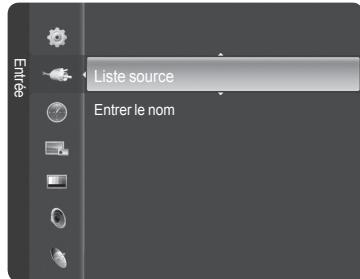
1 Appuyer sur la touche MENU.
Appuyer sur la touche ou pour selectionner Entrée, suivie de la touche ENTER.
Appuyer sur la touche ENTER pour désir Liste source.
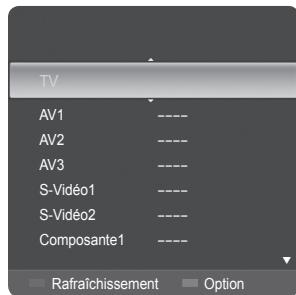
2 Appuyer sur la touche ou pour selectionner la source du signal, suivie de la touche ENTER.
Appuyer sur la touche EXIT pour quitter.
Il est possible deCHOISIR entre lesjeux de prises suivants:TV,AV1,AV2, S-Video1,S-Video2,Composante1,Composante2,PC,HDMI1,HDMI2,ou HDMI3/DVI sur le panneau arriere du téléviseur et AV3 ou USB, sur le panneau. lateral du televiseur.
L'entrée HDMI1, HDMI2 ou HDMI3/DVI peut être sélectionnée uniquement lorsque l'appareil externe est sous tension et branché par l'intérimédiaire de HDMI.
Seuls les apparciels externes branchés au téléviseur peuvent être sélectionnés.

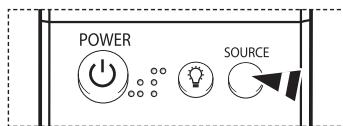
Appuyer sur la touche SOURCE de la télécommande pour selectionner une source de signal externe.
Pour entrer le nom de la source d'entrée
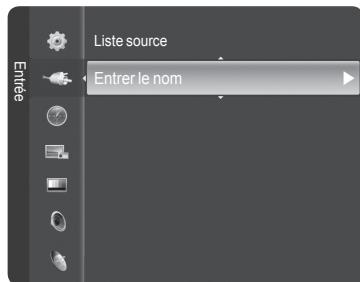
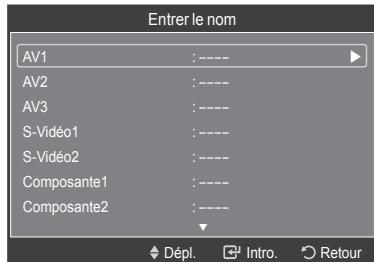
Nommer l'appareil externe branché aux prises d'entrée afin d'en facilititer la sélection ultérieure.
1 Appuyer sur la touche MENU.
Appuyer sur la touche ou pour selectionner Entrée, suivie de la touche ENTER.
Appuyer sur la touche ou pour selectionner Entrer le nom, suivie de la touche ENTER.
2 Appuyer sur la touche ou pour selectionner la prise d'entrée AV1, AV2, AV3, S-Viséo1, S-Viséo2, Composante1, Composante2, PC, HDMI1, HDMI2 ou HDMI3/DVI, suivie de la touche ENTER.
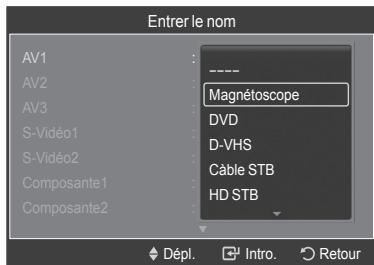
3 Appuyer sur la touche ou pour selectionner la source d'entree Magnetoscope, DVD, D-VHS, Cable STB, HD STB, Satellite STB, PVR STB, Recepteur A/V, Recepteur DVD, Jeu, Camescope, Combo DVD, DH, PC, Televiseur Internet, Televiseur interactif, Decodeur VOD ou TV, suivie de la touche ENTER.
Appuyer sur la touche EXIT pour quitter.
Réglage automatique de l'image
Votre nouveau téléviseur DLP permit de regler de façon optimale l'image que vous regardez. Vous pouze modifier la tille de l'image, améliorer la qualité de cette dernière et même regarder autre chose sans avoir à fermer ce que vous regardezprésentement. Les sources haute définition, comme celles obtenues à l'aide d'un cable numérique ou d'un lecteur DVD, procurent la meilleure image sur ce téléviseur.
Le téléviseur est doté de trois modes d'image automatiques régles en usine (Dynamique, Standard, Cinéma). Il est possible d'activer un réglage d'image en le sélectionnant dans le menu.
1 Appuyer sur la touche MENU.
Appuyer sur la touche ENTER pour désir Image.
Appuyer à nouveau sur la touche ENTER pourCHOISIR Mode.
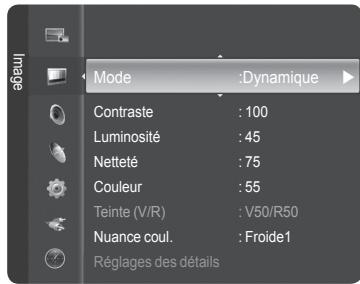
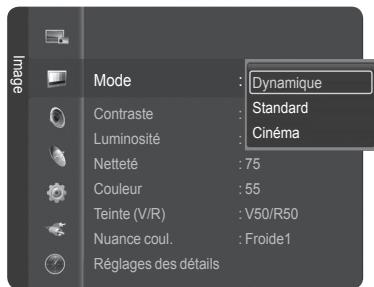
2 Appuyer sur la touche ou pour selectionner Dynamiqu, Standard ou Cinéma, suivie de la touche ENTER.
- Choisir Dynamique pour augmenter la clarté et la nettable de l'image.
- Choisir Standard pour le mode d'écoute générale.
- Choisir Cinéma pour visionner des films.

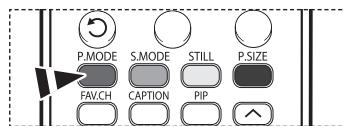
Appuyer sur la touche P.MODE de la télécommande pour sélectionner l'un des réglages d'image standard.
3 Appuyer sur la touche ou pour selectionner Contraste, Luminosité, Nettété, Couleur ou Teinte, suivie de la touche ENTER.
La fonction Teinte (V/R) n'est pas disponible en mode numérique ni PC.
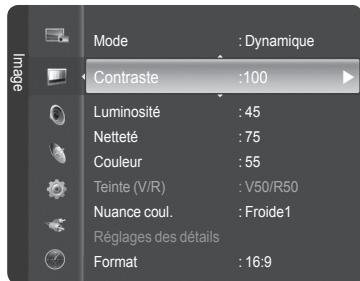
4 Appuyer sur la touche ou pour augmenter ou réduire la valeur d'un élément particulier.
Appuyer sur la touche ENTER.
Chaque option configuree est enregistrree separately en fonction du mode d'entrée.
- Lorsque vous modifiez les paramètres Contraste, Luminosité, Nettété, Couleur et Teinte (V/R), la couleur d'affichage est ajustée en conséquence.
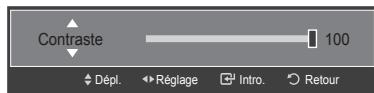
5 Appuyer sur la touche ou pour selectionner Nuance coul., suivie de la touche ENTER.
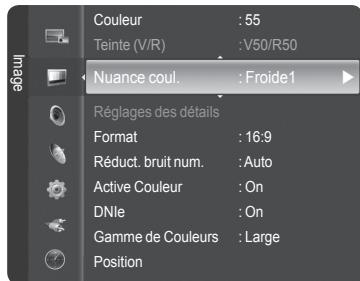
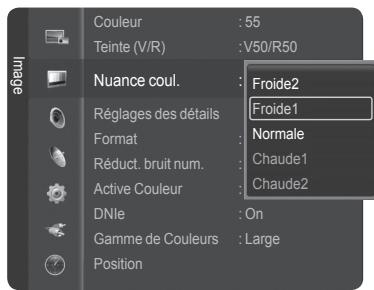
6 Appuyer sur la touche ou pour selectionner Froide2, Froide1, Normale, Chaude1 ou Chaude2, suivie de la touche ENTER.
Lorsque le mode d'image est reglé à Dynamique ou Standard, Chaude1 et Chaude2 ne peuvent être sélectionnés.
Appuyer sur la touche EXIT pour quitter.
Configuration du réglage détaillé de l'image
Le nouveau téléviseur Samsung permet d'avoir des réglages de l'image encore plus précis que les modèles précédents. Voir ci-dessous pour effectuer des réglages détaillés de l'image.
1 Appuyer sur la touche MENU.
Appuyer sur la touche ENTER pourCHOISIR Image
Appuyer sur la touche ou pour selectionner Reglages des détails, suivie de la touche ENTER.
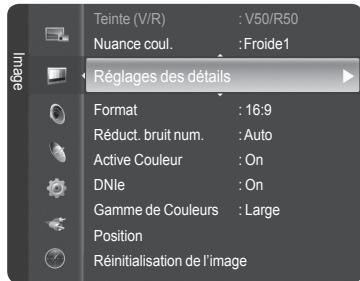
2 Sélectionner l'options désirée en appuyant sur la touche ou , suivie de la touche ENTER.
3 Une fois le réglage effectué correctement, appuyer sur la touche ENTER.
Appuyer sur la touche EXIT pour quitter.
Les Reglages des détails peuvent être sélectionnés en mode d'image est régle à Standard ou Cinema.
Si le mode DNle est reglé à Off et que le mode d'image Standard est sélectionné, il n'est pas possible de désir Réglages des détails.
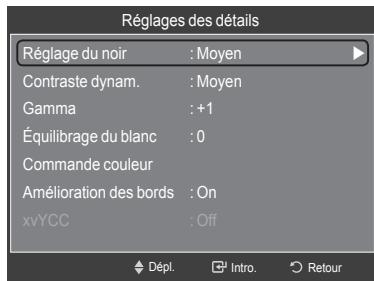
- Réglage du noir : Off/Basse/Moyen/Haute
Il est possible de régler directement le niveau de noir de l'écran afin d'ajuster la profondeur de l'écran.
- Contraste dynam.: Off/Basse/Moyen/Haute
Il est possible de régler le contraste de l'écran afin d'obtenir un contraste optimal.
- Gamma: -3 +3
Il est possible d'ajuster l'intensité des couleurs primaires (rouge, vert, bleu).
Appuyer sur ou jusqu'à l'atteinte du réglage optimal.
- Équilibrage du blanc: -10 ~ +10
Il est possible de régler la température de la couleur pour obtenir une image de couleurs plus naturelles.
Appuyer sur ou jusqu'à l'atteinte du réglage optimal.
Commande couleur : Rose/Vert/Bleu/Régler
Ce réglage peut être ajusté pour répondre à des préférences particulières.
Pour sélectionner Rose, Vert ou Bleu, appuyer sur la touche ou , puis sur ENTER.
Appuyer sur ou jusqu'à l'atteinte du réglage optimal.
Régler : Les couleurs régées précédemment seront rétablies selon les valeurs par défaut de l'appareil.
Amélioration des bords : Off/On
Il est possible de souligner le contour des objets.
- xvYCC:Off/On
Régler le mode xyYCC sur On augmente les détails et l'espace couleur lorsqu'on regarde des films à partir d'un apparéil externe (par ex. un lecteur DVD) branché aux prises HDMI ou Composant IN. Il faut régler le mode Image sur Cinéma pour activer cette fonction.
Modification du format de l'image
Il peut arriver à l'occasion que vous désiriez modifier la taille de l'image. Voitte téléviseur comporte six options de taille d' image, chacune d'elle étant conque pour fonctionner avec des types particuliers de sortie video. Notre cablosélecteur ou récepteur satellite peut avoir son propre jeu de tailles d'image également.
1 Appuyer sur la touche MENU.
Appuyer sur la touche ENTER pour désir Image.
Appuyer sur la touche ou pour selectionner Format, suivie de la touche ENTER.
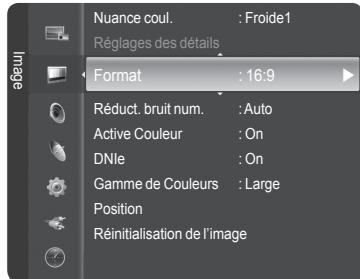
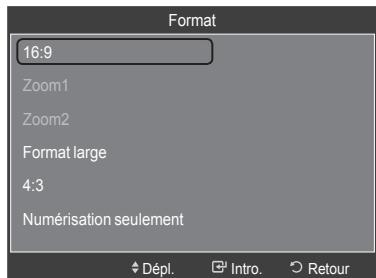
2 Appuyer sur la touche ou pour selectionner le format d'écran désire, suivie de la touche ENTER.
Appuyer sur la touche EXIT pour quitter.
16:9: Règle l'image au mode écran large 16:9.
Zoom1: Cette option permet d'agrandir le format de l'image.
- Zoom2: Agrandir le format d'image de l'option Zoom1.
- Format large : Augmente le facteur de forme de l'image pour qu'elle replissse l'écran en entier.
4:3: Règle l'image au mode écran normal 4:3.
- Numérisation seulement : Cette fonction permet d'afficher l'image complète non tronquée pour une entree de signaux DTV, Composante ou HDMI 1080i/1080p.

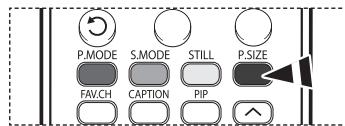
Appuyer sur la touche P.SIZE de la télécommande pour changer le format de l'image.
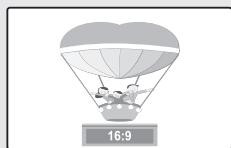
16:9
Règle l'image au mode écran large 16:9.
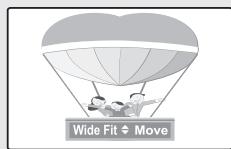
Format large
Augmente le facteur de forme de l' image pour qu'elle replissse I'ecran en entier.
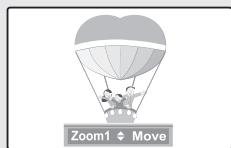
Zoom1
Format de l'écran lorsque l'écran large est agrandi verticalément.
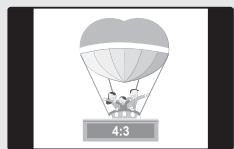
4:3
Règle l'image au format normal 4:3.
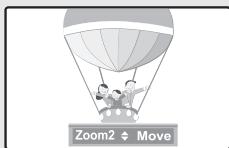
Zoom2
Format de l'écran lorsque l'écran Zoom1 est agrandi verticalement.
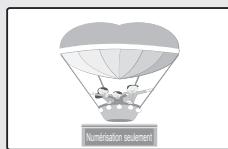
Numérisation seulement
Cette fonction permet d'afficher l'image complète non tronquée pour une entrée de signaux DTV, Composante ou HDMI 1080i/1080p.
- Certains câblosélecteurs et récepteurs satellites possèdent leurs propres yeux de tailles d'image, qui peuvent différer de ceux indiqués ci-dessus.
- Seuls les formats 16:9, 4:3 sont accessibles en mode DTV, Composante (720p, 1080i) ou HDMI (720p, 1080i).
- En mode COMPOSANTE (720p, 1080i) ou HDMI (720p, 1080i), il est possible de selectionner un des formats suivants : 16:9, 4:3 et Format large.
- Il est possible de selectionner les formats 16:9, 4:3 et Large en mode Composant (1080i, 1080p), HDMI (1080i, 1080p) ou DTV (1080i, 1080p).
- Dans les modes Zoom1, Zoom2 et Format large, il est possible de déplacer l'image à l'écran en appuyant sur les touche ou .
- Chaque option configurée est enregistrée séparément en fonction du mode d'entrée.
- Lors de l'écoute d'un signal HD (haute définition 720p, 1080i, 1080p), la fonction Format Large peut être utilisée. Le format Large règle l'image au format optimal en l'agrandissant horizontallyment et verticalement. À titre d'exemple, il est possible de rétablit l'image de format 4:3 en format 16 :9. Le format Large ne prend pas tous les apparéils externes en charge (DVD, magnétoscope, etc.).
Réduction numérique des bruits
Si le signal de diffusion capte par le téléviseur est faible, il est possible d'activer la fonction de réduction numérique des bruits pour aider à éliminer les parasites et les images rémanentes qui apparaissent à l'écran.
1 Appuyer sur la touche MENU.
Appuyer sur la touche ENTER pour désir Image.
Appuyer sur la touche ou pour selectionner Reduct. bruit num., suivie de la touche ENTER.
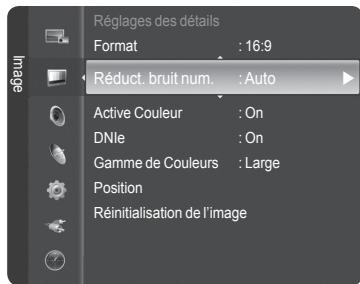
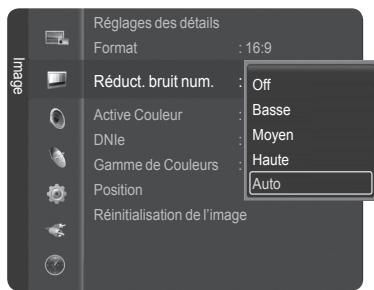
2 Appuyer sur la touche ou pour selectionner Off, Basse, Moyen, Haute ou Auto, suivie de la touche ENTER.
Appuyer sur la touche EXIT pour quitter.
- Off : Désactive la fonction RÉduct. bruit num.
Basse: Regle le réducteur de bruit numérique au niveau bas.
Moyen: Règle le réducteur de bruit numérique au niveau moyen.
Haute: Règle le réducteur de bruit numérique au niveau élevé.
Auto:Réduit automatiquement le bruit de l'image.
Réglage de la couleur active
Si vous activez cette option, les couleurs bleue et verte seront plus vives.
1 Appuyer sur la touche MENU.
Appuyer sur la touche ENTER pour désir Image.
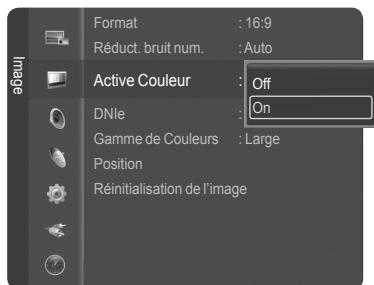
Appuyer sur la touche ou pour selectionner Active Couleur, suivie de la touche ENTER.
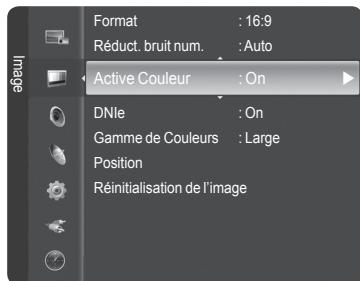
2 Appuyer sur la touche ou pour selectionner On ou Off, suivie de la touche ENTER.
Appuyer sur la touche EXIT pour quitter.
Cette fonction n'est pas accessible en mode PC.
Lorsque Standard ou Cinéma est sélectionné en mode Image, la Active Couleur passée automatiquement à Off et se désactive. Lorsque le mode Image est régé à Dynamique, la Active Couleur est activée, peu importe le réglage du mode Image.
Technologie DNle (Digital Natural Image engine)
Ce téléviseur comprend une fonction DNle qui permet d'obtenir une qualité d'image supérieure. Si la DNle est activée, il est possible d'afficher l'écran avec cette caractéristique activée. Si la DNle est en mode démo, il est possible de voir à l'écran la DNle et les images en mode normal, à des fins de démonstration. En activant cette fonction, il est possible de constater la qualité d'image offerte.
1 Appuyer sur la touche MENU.
Appuyer sur la touche ENTER pour désir Image.
Appuyer sur la touche ou pour selectionner DNle, suivie de la touche ENTER.
Cette fonction est désactivée lorsque la source d'entrée est en mode PC.
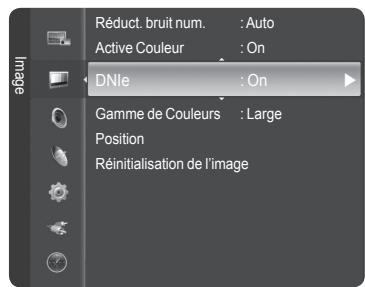
2 Appuyer sur la touche ou pour selectionner Off, Demo ou On, suivie de la touche ENTER.
Appuyer sur la touche EXIT pour quitter.
- Off: Met le mode DNle hors fonction.
- Démo : L'écran de gauche présente l'image sans mode DNle tandis que celui de droite présente l'image avec mode DNle en fonction.
On:ActivelemodeDNIe.
La fonction DNle n'est pas prise en charge par le mode Cinéma. (Elle est désactivée.)
DNleTM (Digital Natural Image engine) DNleTM
Cette fonction vous offre une image plus détaillée grâce à la réduction du bruit
3D/Dual-View et à l'amélioration des détails, du contraste et de l'amélioration des blancs.
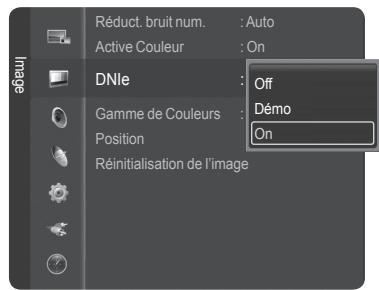
Réglage de la gamme de couleur
Une gamme de couleurs est une matrice de couleurs comportant les nuances de base du rouge, du vert et du bleu.
1 Appuyer sur la touche MENU.
Appuyer sur la touche ENTER pourCHOISIR Image.
Appuyer sur la touche ou pour selectionner Gamme de Couleur, suivie de la touche ENTER.
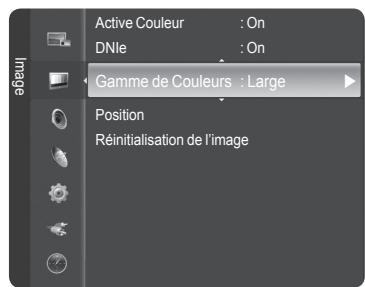
2 Appuyer sur la touche ou pour selectionner Normale ou sRGB, suivie de la touche ENTER.
Appuyer sur la touche EXIT pour quitter.
- Normale : La gamme de couleurs normale offre des tons neutres et naturels.
sRGB: Prend en charge les tons de couleur du format sRGB.
RBG est une matrice de couleurs comportant le rouge, le vert et le bleu concue pour un environnement domestique.
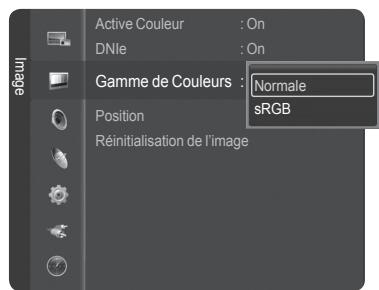
Réglage de la position de l'écran
Il est possible d'ajuster la position horizontale et verticale de I'écran.
1 Appuyer sur la touche MENU.
Appuyer sur la touche ENTER pour désir Picture.
Appuyer sur la touche ou pour selectionner Position, suivie de la touche ENTER.
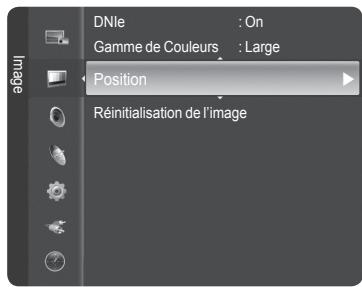
2 Appuyer sur la touche or pour ajuster la position de l'image.
Appuyer sur la touche EXIT pour quitter.
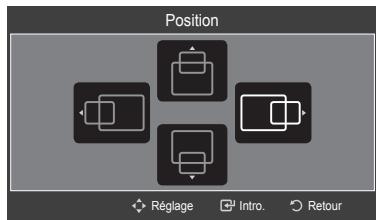
Réinitialisation des réglages de l'image
Il est possible de rétablier les paramètres par défaut à l'aide du menu Image.
1 Appuyer sur la touche MENU.
Appuyer sur la touche ENTER pour désir Image.
Appuyer sur la touche ou pour selectionner Réinitialisation de l'image, suivie de la touche ENTER.
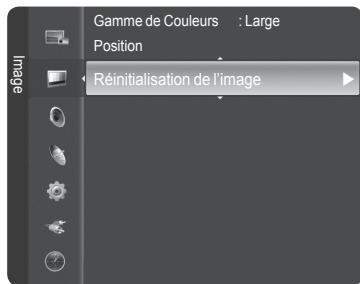
2 Appuyer sur la touche ou pour selectionner Rinitial. tout, Rinitial. mode image ou Effacer, suivie de la touche ENTER.
- Réinitial. tout : Tous les paramètres par défaut des valeurs d'image sont rétablis.
- Réinitial. mode image : Les paramètres par défaut des valeurs d'image actuelles sont rétablis.
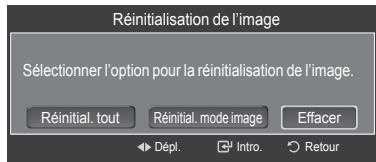
Affichage de l'image sur image
Cet appeareil est doté d'un symponiseur intégre qui ne permet pas la fonction ISI (image sur image) dans le même mode. À titre d'exemple, il n'est pas possible de regarder un canal à l'écran principal et un différents canal dans la fenêtre ISI. Consulter la section 'Paramètres ISI' ci-dessous pour les détails. Il est possible d'utiliser la fonction ISI pour regarder deux sources video simultanément.
Quand la fonction V-Chip est activée, la fonction ISI ne peut etre utilisee. (Consulter la page 54)
Activation de l'image sur image
1 Appuyer sur la touche MENU.
Appuyer sur la touche ou pour selectionner PIP, suivie de la touche ENTER.
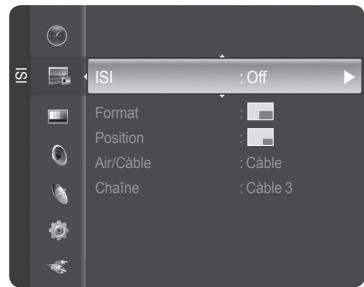
2 Appuyer à nouveau sur la touche ENTER.
Appuyer sur la touche ou pour selectionner On, suivie de la touche ENTER.
Si le télévisueur est eteint alors qu'il est en mode ISI, la fenetre ISI ne s'afficher pas au rallumage.
Les émissions télévisuelles analogiques peuvent être visionnées dans la fenêtre ISI (image secondaire) lorsque l'image principale provient d'un apparéil externe branché à HDMI 1, 2, 3, Composant 1, 2, en mode PC.
| Image principale | PIP |
| Composant 1,2HDMI 1,2,3PC | Pour les émissions télévisuellesanalogiques seulement. |
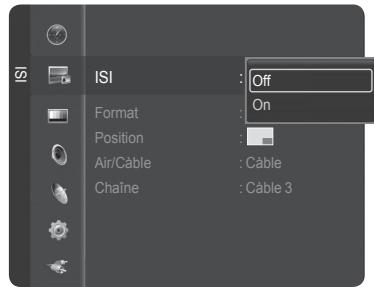

Appuyer sur la touche PIP de la télécommande pour activer ou désactiver l'ISI.
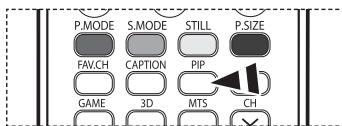
Redimensionnement de la fenetre ISI
3 Appuyer sur la touche ou pour selectionner Format, suivie de la touche ENTER.
Appuyer sur la touche ou pour selectionner le format désiré pour la fenêtre ISI, suivie de la touche ENTER.
L'imagé de la fenêtre ISI peut semble l'égèrement non naturelle lorsque l'écran principal est utilisé pour un jeu ou le karaoke.
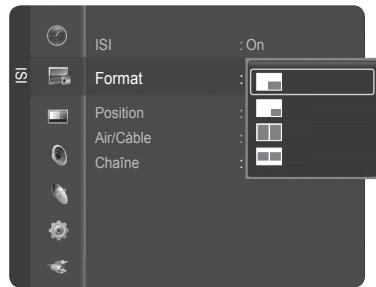
Repositionnement de la fenetre ISI
4 Appuyer sur la touche ou pour selectionner Position, suivie de la touche ENTER. Appuyer sur la touche ou pour selectionner la position désirée pour la fenêtre ISI, suivie de la touche ENTER.
Il n'est pas possible de selectionner Position en modes Fenetre double (□) et Double largeur (□).
Si la fenetre ISI est reglee à Fenetre double (□) ou Double largeur (□), le format de l'écran ou l'alignement peut varier, selon le type de signal.
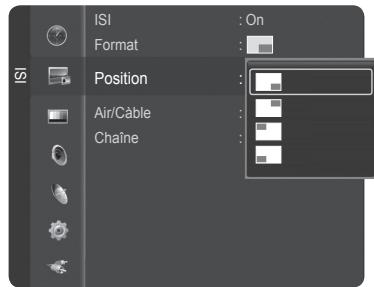
Selection d'une source externe (antenne ou cable) pour l'ISI
5 Appuyer sur la touche ou pour selectionner Air/Cable, suivie de la touche ENTER. Appuyer sur la touche ou pour selectionner Air ou Cable, suivie de la touche ENTER.
Air: Signal d'antenne "Air"
Câble: Signal d'antenne "Câble"
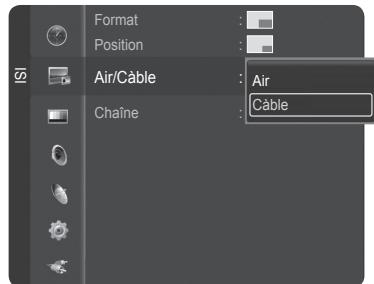
Changement du canal ISI
6 Appuyer sur la touche ou pour selectionner Chaine, suivie de la touche ENTER. Appuyer sur la touche ou au bas de la télécommande pour selectionner le canal désiré dans la fenêtre ISI, suivie de la touche ENTER.
Le canal peut etre actif lorsque l'imaginede secondaire est reglee a TV.
Appuyer sur la touche EXIT pour quitter.
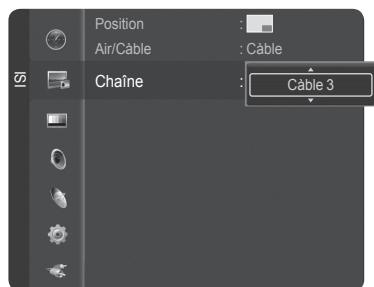

Appuyer sur les touches PIP CH ∧ et CH ∨ de la télécommande pour changer de canal ISI.
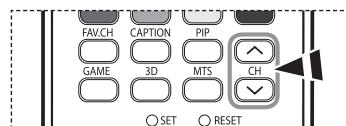
Arrêt sur Image
Appuyer sur la touche PAUSE de la télécommande pour faire un arrêt sur image. (Le son normal se fait toujours entendre).
Pour annuler cette fonction, appuyer sur la touche STILL de la télécommande.
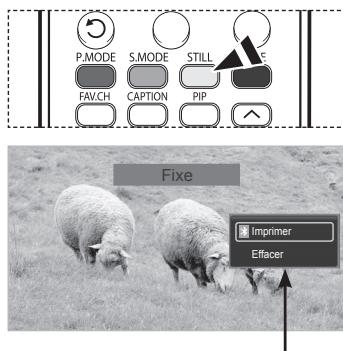
Cette fonction n'est disponible que si une imprimante Bluetooth est branchée au téléviseur. (Consulter la page 69)
Réglage automatique du son
Le téléviseur offre des reglages audio automatiques regles en usine, soient Standard, Musique, Cinema et Parole. Il est également possible de selectionner Personnel pour rétabrir les paramétres audio personalisés.
1 Appuyer sur la touche MENU.
Appuyer sur la touche ou pour selectionner Son, suivie de la touche ENTER.
2 Appuyer sur la touche ENTER pour selectionner Mode.
Appuyer sur la touche ou pour selectionner le réglage audio Standard, Musique, Cinéma, Parole ou Personnel, suivie de la touche ENTER.
Appuyer sur la touche EXIT pour quitter.
- Choisir Standard pour les réglages prédéfinis en usine.
- ChoisirMusique pour visionner des videoclips ou des spectacles.
Choisir Cinéma pour visionner des films. - Choisir Parole lorsqu'il s'agit d'une émission constituée principalement de dialogues (ex.: le bulletin de nouvelles).
- Choisir Personnel pour rétablier les paramètres personalisés (consulter "Personnalisation des réglages audio").

Appuyer sur la touche S.MODE de la télécommande pour selectionner l'un des réglages audio standards.
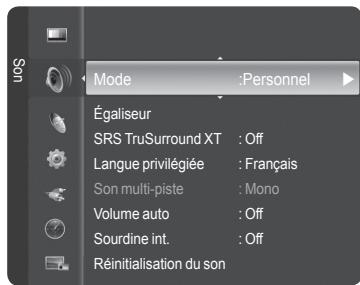
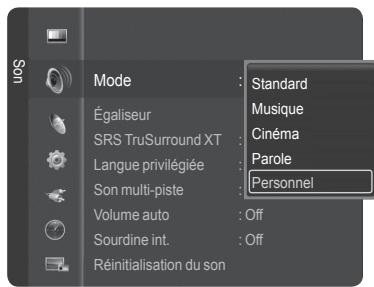
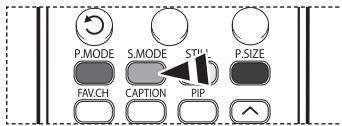
Personnalisation des réglages audio
L'utilisateur peut ajuster les paramètres audio selon ses préférences personnelles. (Il est aussi possible d'utiliser un des réglages "automatiques".)
1 Appuyer sur la touche MENU.
Appuyer sur la touche ou pour selectionner Son, suivie de la touche ENTER. Appuyer sur la touche ou pour selectionner Egaliseur, suivie de la touche ENTER.
2 Appuyer sur la touche ENTER pour selectionner Mode.
Appuyer sur la touche ou pour sélectionner le réglage audio Standard, Musique, Cinéma, Parole ou Personnel, suivie de la touche ENTER.
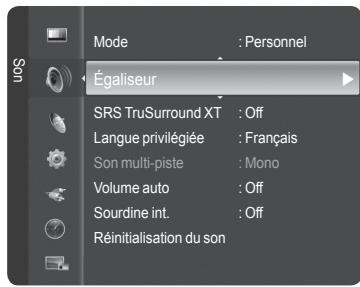
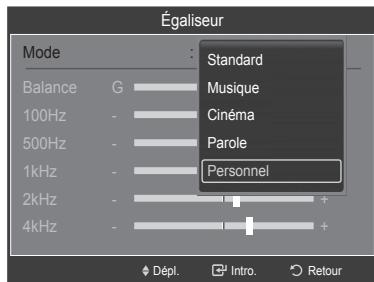
3 Appuyer sur ou pour désir une fréquence particulière à ajuster.
Appuyer sur la touche ou pour augmenter ou réduire le niveau d'une fréquence particulière.
Réglage de l'équilibre du son G/D: Pour régler la balance du son des haut-parleurs gauche et droit.
- Réglage de la largeur de bande (100Hz, 500Hz, 1kHz, 2kHz, 4kHz, 8kHz, 15kHz): Pour régler le niveau des différentes fréquences de largeur de bande.
Rétablir les réglages par défaut de l'égaliseur
4 Appuyer sur la touche ou pour selectionner Regler, suivie de la touche ENTER.
Les valeurs par défaut de l'égaliseur sont rétablies.
Appuyer sur la touche EXIT pour quitter.
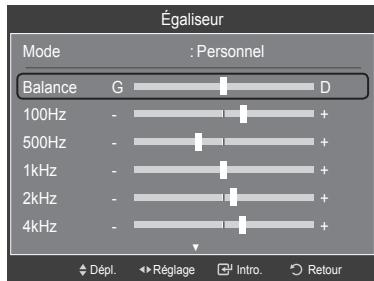
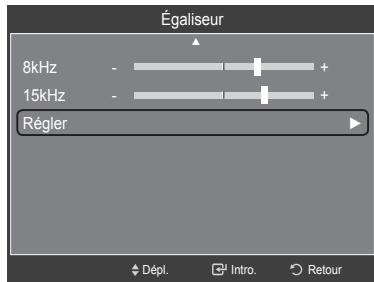
Réglage de TruSurround XT
TruSurround XT est une technologie SRS brevetée qui permet de reproductive les contenus multicanaux 5.1 par l'intermédiaire de deux haut-parleurs. Grace à la technique TruSurround, le téléspectateur vit une expérience polyphonique totale, le son enveloppant étant diffusé par les deux enceintes de reproduction auxquelles s'ajoutent les haut-parleurs intégrés au téléviseur. Ce système est totalement compatible avec tous les formats multicanaux.
1 Appuyer sur la touche MENU.
Appuyer sur la touche ou pour selectionner Son, suivie de la touche ENTER. Appuyer sur la touche ou pour selectionner SRS TruSurround XT, suivie de la touche ENTER.
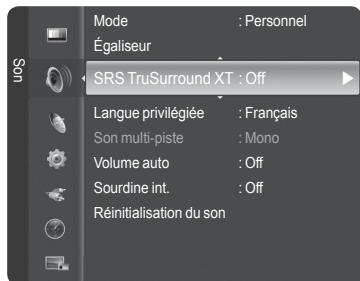
2 Appuyer sur la touche ou pour selectionner On ou Off, suivie de la touche ENTER.
Appuyer sur la touche EXIT pour quitter.
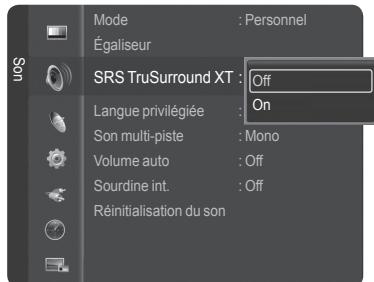
AVIS RELATIF AUX LICENCES ET AUX MARQUES DE COMMERCE

SR8Tru8urndXT

Surround XT, SRS et (●) Symbol sont des marques de commerce de SRS Labs, Inc.
technologie TruSurround XT est intégrée sous licence de SRS Labs, Inc.
Sélection d'une piste de son multicanaux - numérique
Le système de transmission numérique du télévisur assure la transmission simultanée de plusieurs pistes de son (par exemple, la traduction simultanée de l'émission en langues étrangères). L'accessibilité à ces "multipistes" supplémentaires dépend de l'émission.
Langue privilégée
1 Appuyer sur la touche MENU.
Appuyer sur la touche ou pour selectionner Son, suivie de la touche ENTER.
Appuyer sur la touche ou pour sélectionner Langue privilégée, suivie de la touche ENTER.
2 Appuyer sur la touche ou pour selectionner la langue désirée (Anglais, Espagnol ou Français), suivie de la touche ENTER.
Appuyer sur la touche EXIT pour quitter.
La langue selectionné doit faire partie de la liste des langues diffusées.
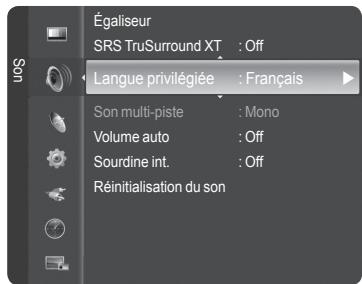
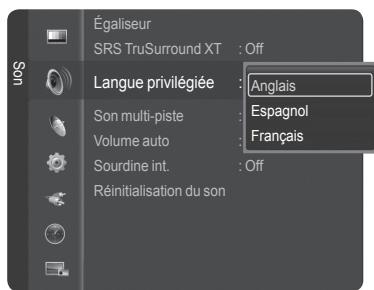

Appuyer sur la touche MTS de la télécommande pour écouter une autre langue que la langue préféree.
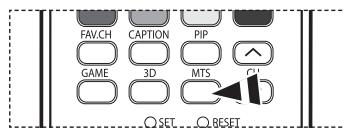
Sélection d'une piste de son multicanaux - analogue
Selon l'émission, il est possible deCHOISIR entre les modes mono, stéreo, ou SAP.
Son multi-pistes
1 Appuyer sur la touche MENU.
Appuyer sur la touche ou pour selectionner Son, suivie de la touche ENTER.
Appuyer sur la touche ou pour sélectionner Son multi-pistes, suivie de la touche ENTER.
2 Appuyer sur la touche ou pour selectionner le parametre désiré, suivie de la touche ENTER.
Appuyer sur la touche EXIT pour quitter.
- Choiser Mono pour les canaux diffusés en monophonie ou si la réception du signal stéreo est mauvaise.
- Choisir Stéreo pour les chaînes diffusées en stérophonie.
- Choisir SAP pour écouter une émission diffusée en mode SAP (Separate Audio Program), habituélément un doublage en langue étrangère.
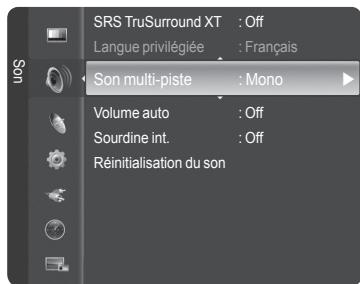
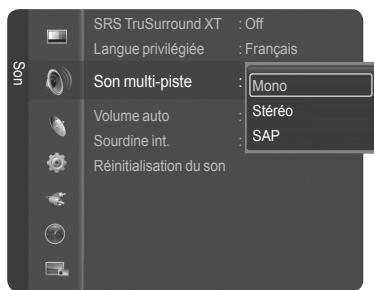

Appuyer sur la touche MTS de la télécommande pour sélectionner Mono, StéRéo, ou SAP.
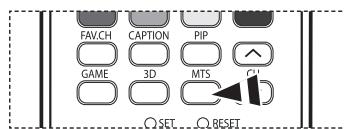
Contrôle automatique du volume
Réduit la différence de niveau sonore entre les diffuseurs.
1 Appuyer sur la touche MENU.
Appuyer sur la touche ou pour selectionner Son, suivie de la touche ENTER. Appuyer sur la touche ou pour selectionner Volume auto, suivie de la touche ENTER.
2 Appuyer sur la touche ou pour selectionner On ou Off, suivie de la touche ENTER.
Appuyer sur la touche EXIT pour quitter.
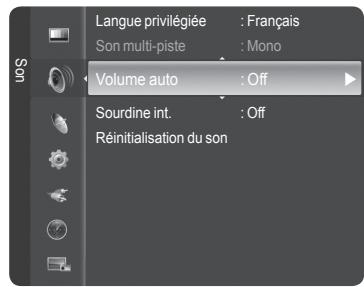
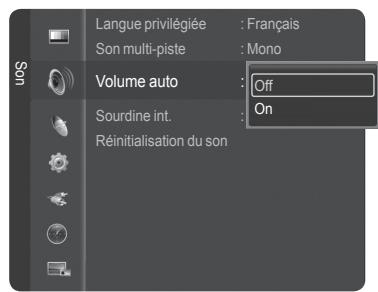
Sélection de la sourdine interne
Le son des haut-parleurs du téléviseur est coupé. Cette fonction s'avere utile lorsque les haut-parleurs de la chaîne audio sont utilisés en lieu de ceux du téléviseur.
1 Appuyer sur la touche MENU.
Appuyer sur la touche ou pour sélectionner Son, suivie de la touche ENTER. Appuyer sur la touche ou pour sélectionner Sourdine int., suivie de la touche ENTER.
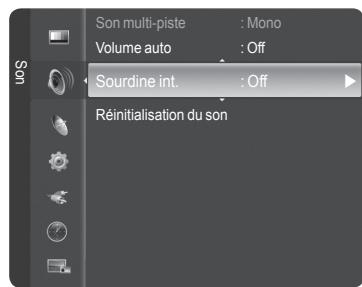
2 Appuyer sur la touche ou pour selectionner On ou Off, suivie de la touche ENTER.
Appuyer sur la touche EXIT pour quitter.
Les sorties audio gauche/droite et les sorties audionumériques (Optical) restent actives.
- Les touches VOL +, VOL -, MUTE et S.MODE ne fonctionnent pas lorsque la Sourdine int. est On.
- Lorsque la Sourdine int. est On, les menus audio, à l'exception de l'options Son multi-piste, ne peuvent pas etre ajustés.
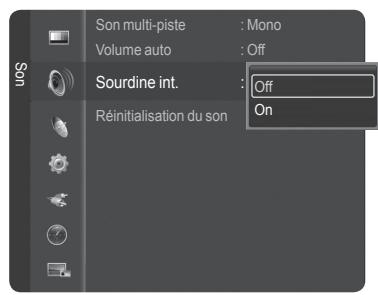
| Haut-parleurs du téléviseur | Sortie audio optique (sortie G/D) vers la chaine audio | |||||
| TV | AV, S-VIDéo | Composant, PC, HDMI | TV | AV, S-VIDéo | Composant, PC, HDMI | |
| Sourdine int. Désactivée | Sortie haut-parleurs | Sortie haut-parleurs | Sortie haut-parleurs | Sortie du son | Sortie du son | Sortie du son |
| Sourdine int. Activée | Sourdine | Sourdine | Sourdine | Sortie du son | Sortie du son | Sortie du son |
| Aucun signal vidéo | Sourdine | Sourdine | Sourdine | Sourdine | Sourdine | Sourdine |
Réinitialisation des réglages audio
Il est possible de rétablier les paramètres audio par défaut.
1 Appuyer sur la touche MENU.
Appuyer sur la touche ou pour selectionner Son.
Appuyer sur la touche ou pour selectionner Réinitialisation du son, suivie de la touche ENTER.
2 Appuyer sur la touche ou pour selectionner Rinitial. tout, Regler Son Mode ou Effacer, suivie de la touche ENTER.
- Réinitial. tout: Tous les paramètres par défaut des valeurs audio sont rétablis.
- Régler Son Mode: Les paramètres par défaut des valeurs audio actuelles sont rétablis.
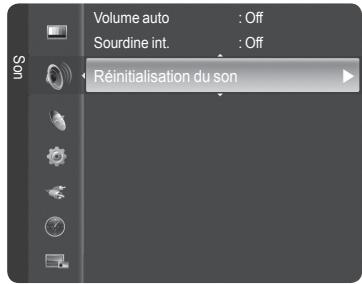
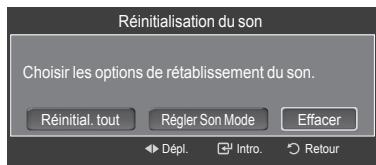
Réglage des canaux
Suppression des canaux brouillés - numériques
La fonction Suppression des canaux brouillés permet d'éliminer les canaux brouillés une fois que la programmation automatique est terminée. Elle supprime les canaux brouillés de la liste en syntonisant les canaux numériques. Cette procédure peut prendre de 20 à 30 minutes.
1 Appuyer sur la touche MENU.
Appuyer sur la touche ou pour selectionner Chaine, suivie de la touche ENTER. Appuyer sur la touche ou pour selectionner Effacer les canaux brouillés., suivie de la touche ENTER. Cette fonction détecte les canaux brouillés à supprimer de la liste.
Pour arrêté la recherche de canaux brouillés
Appuyer sur la touche ou pour selectionner Arret, suivie de la touche ENTER. Appuyer sur la touche ou pour selectionner Oui, suivie de la touche ENTER.
2 Lorsque la recherche de canaux brouillés est terminée, appuyer sur la touche ENTER.
Appuyer sur la touche EXIT pour quitter.
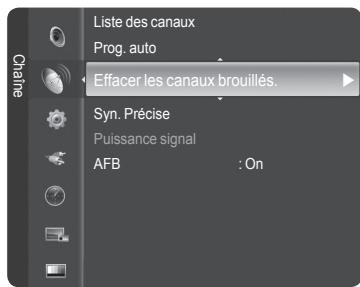
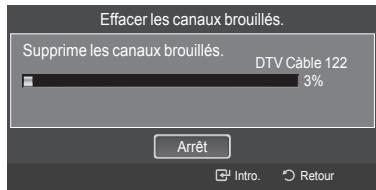
Gestion des canaux
Ce menu permet d'ajouter et de supprimer ou de définir les canaux favorsis et d'utiliser le télé-horaire pour les diffusions numériques.
Afficher tous les canaux
Affiche tous les canaux actuellément accessibles.
Pour utiliser la fonction Liste des canaux, exécuter d'abord la fonction Prog. auto. (voir page 21).
1 Appuyer sur la touche MENU.
Appuyer sur la touche ou pour selectionner Chaine, suivie de la touche ENTER. Appuyer sur la touche ou pour selectionner Listes des canaux, suivie de la touche ENTER.
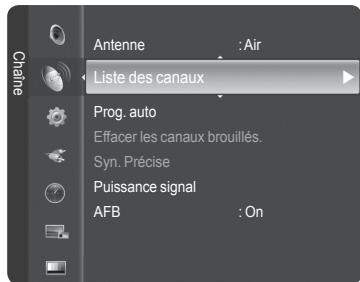
2 Appuyer sur la touche pour selectionner Canaux ajoutes.
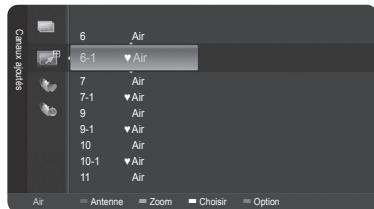
3 Appuyer sur la touche ou pour selectionner Tous les canaux, suivie de la touche ENTER.
Affiche tous les canaux actuellément accessibles.
4 Appuyer sur la touche ou pour selectionner le canal à visualiser, suivie de la touche ENTER.
Il est possible d'écouter le canal sélectionné.
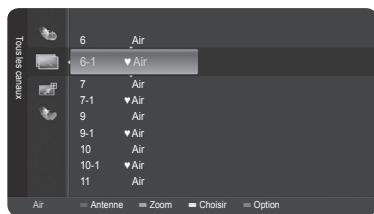

Appuyer sur la touche CH LIST de la télécommande pour afficher les listes de canaux.
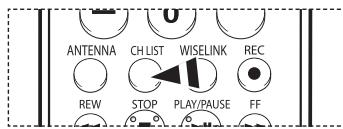
À l'aide des touches de couleurs sur la télécommande avec la liste des canaux
Rouge (Antenne) : Permet de passer au mode antenne ou cable.
Vert (Zoom): Agrandit ou rapétisse un numéro de canal.
Jaune (SeLECTIONNER): SeLECTIONNER de multiples listedes de canaux.
Bleu (Option) : Affiche les menus Ajouter (Supprimer), Ajouter aux favors (Supprimer les favors), Écoute par minuterie, Modifier le nom du canal et Désélectionner tous.
Un canal gris correspond à un canal supprimé. Le menu Ajouter ne s'affiche que pour les canaux suprimés.
Le symbole attaché à un canal signifie que ce canal fait partie des Favoris. Le menu Supprimer les favors ne s'affiche que pour les canaux associés au symbole .
Ajout et suppression de canaux
Il est possible d'ajouter ou de supprimer un canal pour afficher seulement les canaux désirés.
1 Appuyer sur la touche MENU.
Appuyer sur la touche ou pour selectionner Chaine, suivie de la touche ENTER. Appuyer sur la touche ou pour selectionner List des canaux, suivie de la touche ENTER.
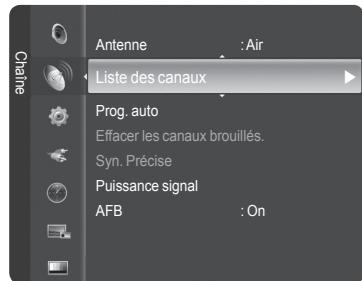
2 Appuyer sur la touche pour selectionner Canaux ajoutes.
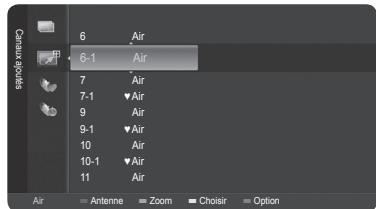
3 Appuyer sur la touche ou pour selectionner Tous les canaux, suivie de la touche ENTER.
Affiche tous les canaux actuellement accessibles.
4 Appuyer sur la touche ou pour selectionner le canal à ajouter, suivie de la touche bleue.
5 Appuyer sur la touche ENTER pour selectionner Ajouter.
Tous les canaux ajoutés seront affichés dans le menu Canaux ajoutés.
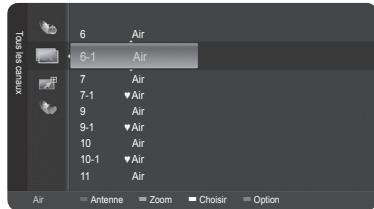
6 Appuyer sur la touche ou pour selectionner le canal à supprimer, suivie de la touche bleue.
Appuyer sur la touche ENTER pour selectionner Supprimer.
Appuyer sur la touche EXIT pour quitter.
Il est également possible de supprimer un canal du menu Canaux ajoutés de la même façon.
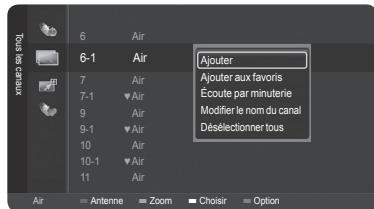

Appuyer sur la touche CH LIST de la télécommande pour afficher les listes de canaux.
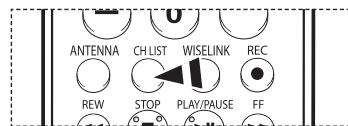
Configuration facile
- Appuyer sur la touche TOOLS de la télécommande.
- Appuyer sur la touche / pour selectionner Ajouter/supprimer canaux, suivie de la touche ENTER.
- Appuyer sur la touche CH ou CH pour selectionner le canal à ajouter ou à supprimer, suivie de la touche ENTER.
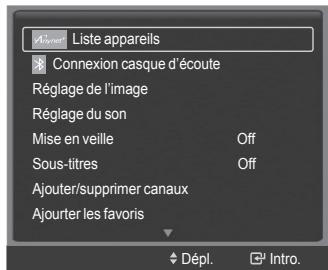
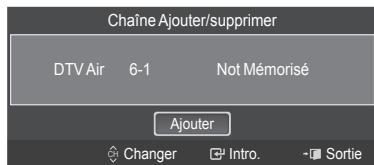
Selection des canaux favorsis
Il est possible de classer les canaux souvent regardés dans la liste de canaux favoris.
1 Appuyer sur la touche MENU.
Appuyer sur la touche ou pour selectionner Chaine, suivie de la touche ENTER. Appuyer sur la touche ou pour selectionner List des canaux, suivie de la touche ENTER.
2 Appuyer sur la touche ou pour selectionner le canal à ajouter à la liste des canaux favoris, suivie de la touche bleue.
3 Appuyer sur la touche ou pour selectionner Ajouter aux favors, suivie de la touche ENTER.
Le symbole s'affiche et le canal est enregistré comme canal favorsi.
4 Pour annuler une sélection de canal favori, appuyer sur la touche bleue jusqu'à ce qu'un canal favori soit selectionné. Appuyer sur la touche ▲ ou▼ pour sélectionnner Supprimer les favorsis, suivie de la touche ENTER. Le canal est retire de la liste des canaux favorsis et le symbole ◆ disparaît.
Appuyer sur la touche EXIT pour quitter.
Il est également possible de supprimer un canal de la liste des favors à l'aide du menu Tous les canaux, de la même façon.
Seuls les canaux déjà en mémoire peuvent faire partie des canaux favors.
Tous les canaux favoris seront affichés dans le menu Favori.

Appuyer sur la touche CH LIST de la télécommande pour afficher les listedes de canaux.
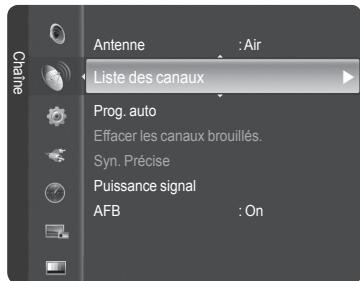
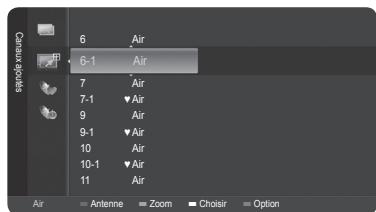
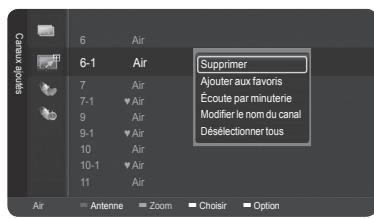
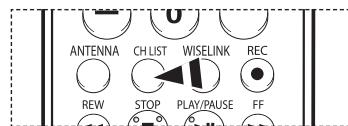
Configuration facile
- Appuyer sur la touche TOOLS de la télécommande.
- Appuyer sur la touche / pour selectionner Ajourter les favors ou Supprimer les favors, suivie de la touche ENTER. Le canal selectionné est ajouté ou suprimé de la liste des favors.
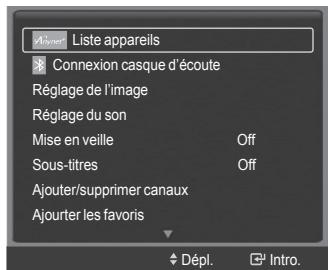

Pour acceder aux canaux classés dans la liste des canaux favors, appuyer sur la touche FAV.CH de la télécommande.
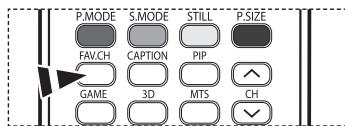
Pour réserver une émission (temps d'écoute)
Si une réservation d'émission à regarder est effectue, le téléviseur passse automatiquement au canal réservé dans la liste des canaux, même si un autre canal est écoute.
Pour réserver une émission, régler d'abord l'horloge. Voir pages 48 et 49.
Il est possible de régler les canaux réservés uniquement s'ils sont dans la liste des canaux (voir page 41).
1 Appuyer sur la touche MENU.
Appuyer sur la touche ou pour selectionner Chaine, suivie de la touche ENTER. Appuyer sur la touche ou pour selectionner List des canaux, suivie de la touche ENTER.
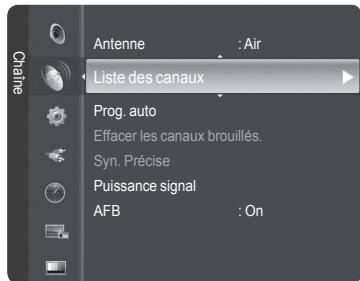
2 Appuyez sur la touche ou pour selectionner un canal, puis sur la touche bleue (Options).
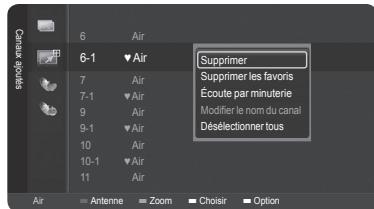
3 Appuyer sur la touche ou pour selectionner Ecoute par minuterie, suivie de la touche ENTER.
L'écran Réserver une émission (Écoute par minuterie) apparait.
4 Appuyer sur les touches / / pour réserver une émission, suivies de la touche ENTER.
La réservation de l'émission est terminée.
Appuyer sur la touche EXIT pour quitter.
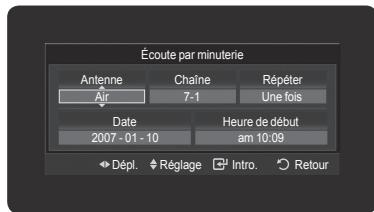
Il est également possible de réserver une émission à l'aide des menus Tous les canaux ou Favoris, de la même façon.
Pour des renseignements sur la confirmation d'une réservation d'émission, consulter la page 45.

Appuyer sur la touche CH LIST de la télécommande pour afficher les listedes de canaux.
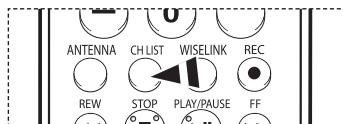
Guide d'émissions numérique et réservation d'émission
Lorsqu'un canal numérique est selectionné et que la touche est enforcés, le Guide des émissions du canal s'affiche. Il est possible de réserver une émission en suivant les procédures ci-dessus.
:une émission en cours.
: une émission réservée
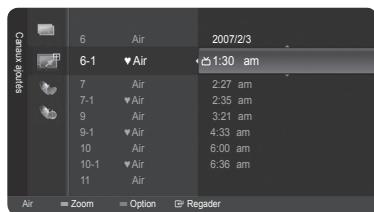
Confirmer une réservation d'émission
Il est possible de visualiser, de modifier ou de supprimer une réservation.
1 Appuyer sur la touche MENU.
Appuyer sur la touche ou pour selectionner Chaine, suivie de la touche ENTER. Appuyer sur la touche ou pour selectionner List des canaux, suivie de la touche ENTER.
2 Appuyer sur la touche pour selectionner Canaux ajoutes.
3 Appuyer sur la touche ou pour selectionner Enregistrement par minuterie, suivie de la touche ENTER. Les réservations sont affichées.
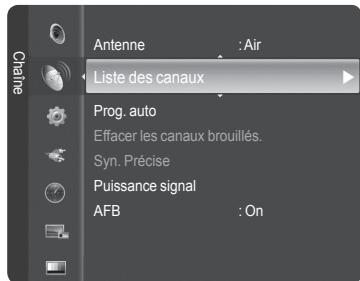
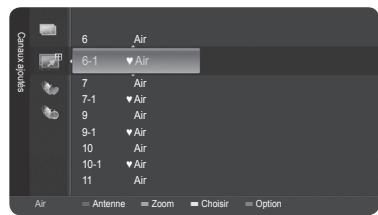
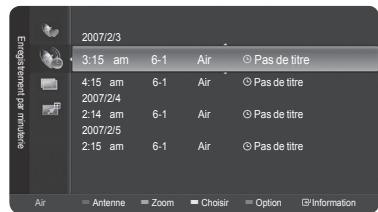
Modifier une réservation d'émission
4 Appuyer sur la touche ou pour selectionner la réservation à modifier, suivie de la touche bleue.
5 Appuyer sur la touche ENTER pour selectionner Information, modification.
6 Appuyer sur la touche / / pour modifier un paramètre de réservation, suivie de la touche ENTER. La modification est apportée à la réservation.
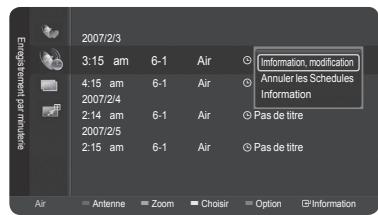
Annuler une réservation
4 Appuyer sur la touche ou pour selectionner la réservation a annuler, suivie de la touche bleue.
5 Appuyer sur la touche ou pour selectionner Annuler les Schedules, suivie de la touche ENTER.
6 Appuyer sur la touche ou pour selectionner OK, suivie de la touche ENTER. La réservation d'émission est annulée.
Appuyer sur la touche EXIT pour quitter.
Menu programme
Information, modification : Sélectionner pour modifier une réservation d'émission.
Annuler les Schedules : Sélectionner pour annuler une réservation d'émission.
Information: Sélectionner pour afficher une réservation d'émission.

Appuyer sur la touche CH LIST de la télécommande pour afficher les listedes de canaux.
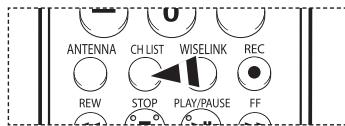
Les canaux peuvent etre identifiés de sort que leur indicatif d'applé s'affiche chaque fois que le canal est selectionné.
1 Appuyer sur la touche MENU.
Appuyer sur la touche ou pour selectionner Chaine, suivie de la touche ENTER. Appuyer sur la touche ou pour selectionner List des canaux, suivie de la touche ENTER.
2 Appuyer sur la touche ou pour selectionner le canal à renomer, suivie de la touche bleue.
3 Appuyer sur la touche ou pour selectionner Modifier le nom du Canal, suivie de la touche ENTER.
4 Appuyer sur la touche / / pour selectionner une lecture, suivie de la touche ENTER.
- Touches numériques : Il est possible d'entrée des chiffres.
- Touche rouge : Il est possible d'alterner entre l'anglais et les caractères.
- Touche verte : Il est possible de supprimer un caractère déjà saisi.
- Touche jaune : Il est possible de saisir une espace.
- Touche bleue : Appuyer sur cette touche une fois le canal renommé.
5 Lorsque terminé, appuyer sur la touche bleue pour assigner le nouveau nom.
Appuyer sur la touche EXIT pour quitter.
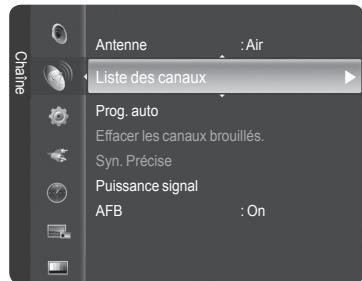
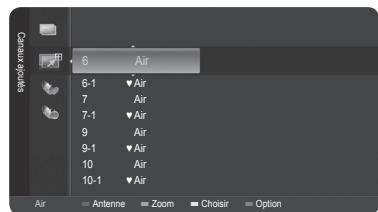
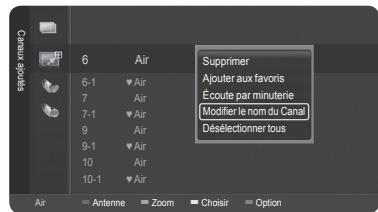
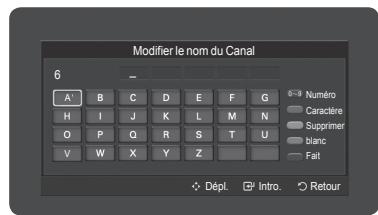
Le nom des canaux numériques est automatiquement attribué par le système et ne peut être modifié par l'utilisateur.
Syntonisation fine des canaux analogiques
La fonction de syntonisation précise permet d'optimiser manuellement la reception d'un canal.
1 Appuyer sur la touche MENU.
Appuyer sur la touche ou pour selectionner Chaine, suivie de la touche ENTER.
Appuyer sur la touche ou pour selectionner Syn. Precise, suivie de la touche ENTER.
2 Appuyer sur ou pour ajuster la syntonisation précise.
3 Pour mémoriser les réglages de syntonisation précise, appuyer sur la touche ENTER.
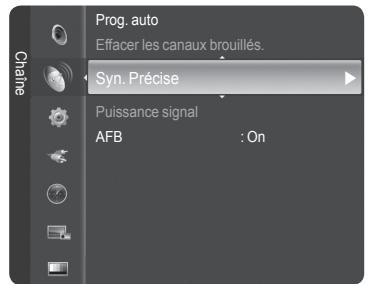
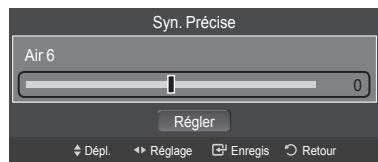
4 Pour réinitialiser la syntonisation précise, appuyer sur la touche pour désir Régler, puis sur ENTER.
Appuyer sur la touche EXIT pour quitter.
Seuls les canaux numériques peuvent être syntonisés.
" " s'affiche a coté du numéro des canaux syntonisés avec précision.
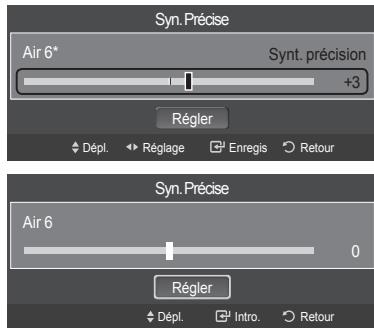
Contrôle de l'intensité du signal numérique
Contrairement aux canaux analogiques, dont la qualite de reception peut aller de "Reception embrouillee" a Reception claire". les canaux numériques (HDTV) ont une reception parfaite ou ne sont pas captes du tout. Par consequent, contrairement aux canaux analogiques, il n'est pas possible de syntoniser un canal numerique avec précision. Cependant, il est possible d'ajuster I'antenne pour amelierer la reception des canaux numeriques accessibles.
1 Appuyer sur la touche MENU.
Appuyer sur la touche ou pour selectionner Chaine, suivie de la touche ENTER. Appuyer sur la touche ou pour selectionner Puissance signal, suivie de la touche ENTER.
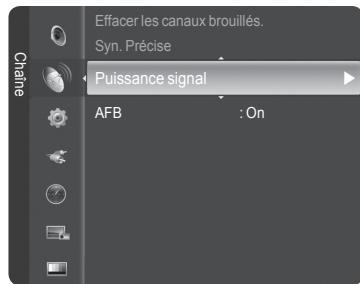
2 Si le capteur d'intensité du signal indique que le signal capte est faible, ajuster l'antenne pour améliorer sa puissance de réception.
Poursuivre l'ajustement de l'antenne jusqu'à ce que l'obtention de la(Meilleure réception.
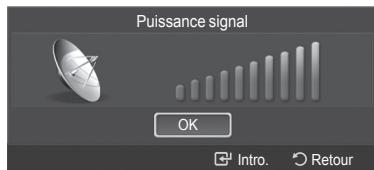
Amplificateur à faible bruit (LNA)
Si le signal d'entrée est faible dans la zone où est situé le téléviseur, l'amplificateur a faible bruit peut amplifier ce signal et ainsi améliorer la réception.
1 Appuyer sur la touche MENU.
Appuyer sur la touche ou pour selectionner Chaine, suivie de la touche ENTER.
Appuyer sur la touche ou pour selectionner LNA, suivie de la touche ENTER.
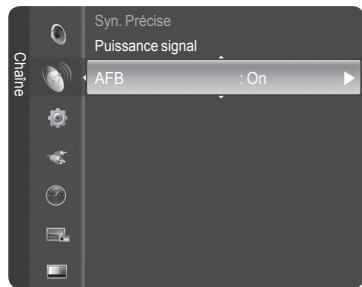
2 Appuyer sur la touche ou pour selectionner On ou Off, suivie de la touche ENTER.
Appuyer sur la touche EXIT pour quitter.
Si I'amage presente des parasites lorsque la fonction LNA est On, la Off.
Le paramètre LNA doit être configuré séparément pour chaque canal.
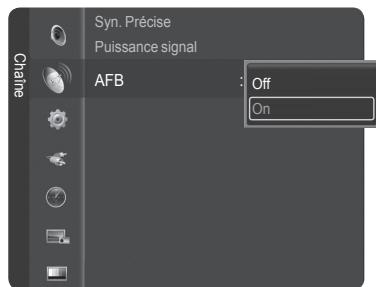
Sélection de la langue de menu
1 Appuyer sur la touche MENU.
Appuyer sur la touche ou pour selectionner Configuration, suivie de la touche ENTER.
Appuyer sur la touche ou pour selectionner Langue, suivie de la touche ENTER.
2 Appuyer sur la touche ou pourCHOISIR LA LANGUE APPROPRIEE: ENGLISH, Espanol ou Francais, suivie de la touche ENTER.
Appuyer sur la touche EXIT pour quitter le menu.
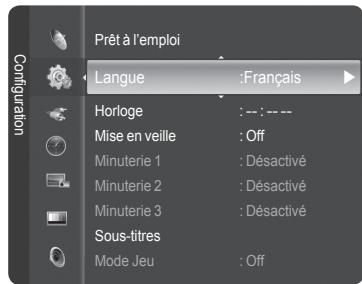
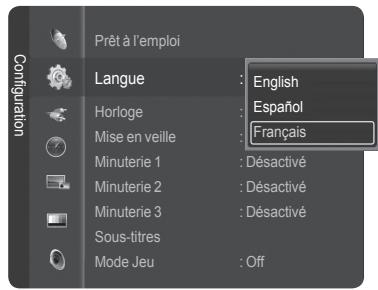
Réglage de l'horloge
Pour pouvoir utiliser les différentes fonctions de minuterie du téléviseur, il faut d'abord régler l'horloge.
Cette fonction permet de vérifier l'heure pendant que l'écoute du téléviseur.
(II suffit d'appuyer sur la touche INFO.)
Option 1: Réglage automatique de l'horloge
L'horloge peut être réglée automatiquement si le téléviseur recoit un signal numérique.
1 Appuyer sur la touche MENU.
Appuyer sur la touche ou pour selectionner Configuration, suivie de la touche ENTER.
Appuyer sur la touche ou pour selectionner Horloge, suivie de la touche ENTER.
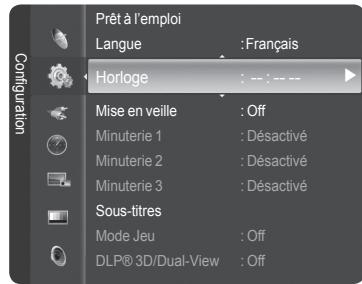
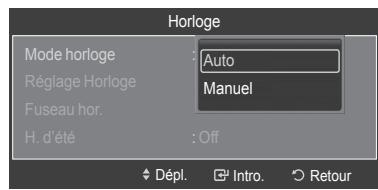
2 Appuyer sur la touche ENTER pour selectionner Mode horloge.
Appuyer sur la touche ou pour selectionner Auto, suivie de la touche ENTER.
3 Appuyer sur la touche ou pour selectionner Fuseau hor., suivie de la touche ENTER.
Appuyer sur la touche ou pourmettre en surbrillancele fuseau hora de la région (et pourmettre en surbrillancele fuseau hora approprié sur la carte des États-Unis).Ensuite,appuyer sur ENTER.
4 Appuyer sur la touche ou pour selectionner H. d'eté, suivie de la touche ENTER.
Appuyer sur la touche ou pour selectionner Off ou On, suivie de la touche ENTER.
Appuyer sur la touche EXIT pour quitter le menu.
En fonction de la station émettrice et du signal, il est possible que la fonction de réglage automatique de l'horloge ne fonctionne pas correctement. Dans un tel cas, régler l'horloge manuellement.
L'antenne ou le cable doit être branché pour que le réglage automatique de l'horloge s'effectue.
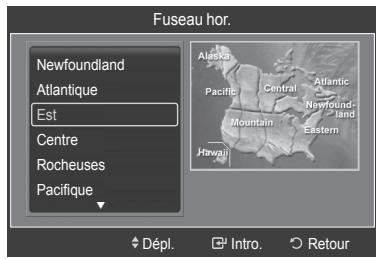
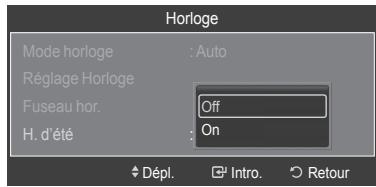
Option 2:Réglage manuel de l'horloge
1 Appuyer sur la touche MENU.
Appuyer sur la touche ou pour selectionner Configuration, suivie de la touche ENTER.
Appuyer sur la touche ou pour selectionner Horloge, suivie de la touche ENTER.
2 Appuyer sur la touche ENTER pour selectionner Mode horloge.
Appuyer sur la touche ou pour selectionner Manuel, suivie de la touche ENTER.
3 Appuyer sur la touche ou pour selectionner Reglage Horloge, suivie de la touche ENTER.
4 Appuyer sur la touche ou pour passer à Mois, Date, Année, Heure, Minute ou am/pm.
Régler la date et l'heure en appuyant sur la touche ou , suivie de la touche ENTER.
Appuyer sur la touche EXIT pour quitter le menu.
L'heure s'affiche chaque fois que la touche INFO est enforcée.
Il est possible de régler directement le mois, le date, l'année, les heures, et les minutes en appuyant sur les touches numériques de la télécommande.
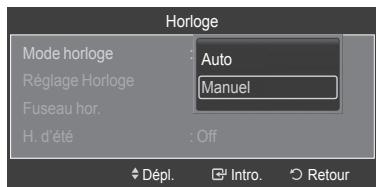
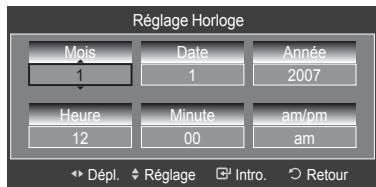
Réglage de la minuterie activée/désactivée
Cette fonction permet d'allumer ou d'éteindre le téléviseur à l'heure voulue.
1 Appuyer sur la touche MENU.
Appuyer sur la touche ou pour selectionner Configuration, suivie de la touche ENTER.
Appuyer sur la touche ou pour selectionner Minuterie 1, suivie de la touche ENTER.
Le menu Minuterie 1 s'affiche.
2 Appuyer sur la touche ou pour selectionner l'élément désiré ci-dessous.
Appuyer sur ou pour ajuster ce paramètre.
Appuyer sur la touche EXIT pour quitter le menu.
- Mise en marche : Sélectionner l'heure, les minutes, am/pm et Non/Oui. (Pour activer la mise en veille avec le réglage choisi, Sélectionner Oui).
- Arrêt : Sélectionner l'heure, les minutes, am/pm et Non/Oui. (Pour activer la mise en vue avec le réglage choisi, Sélectionner Oui.)
- Répéter (Repeat) : Select Une fois, Tous jours, Lun ~ Ven, Lun ~ Sam ou Sat ~ Sun.
Volume: Sélectionner le niveau sonore désiré. - Contenu : Quand la miniterie ON est activée, il est possible de syntoniser un canal particulier ou dire d'autre type de contenu, comme des photographies ou des fichiers sonores. (Veiller à ce qu'un dispositif USB soit branché au téléviseur.)
Arrêt auto
Lorsque la minuterie est activée, le téléviseur s'esti saucune commande n'est activée dans les trois heures qui suivent sa mise sous tension par la minuterie. Cette fonction est seulement disponible en mode Minuterie activée et evite toute surchauffe lorsque le téléviseur est sous tension pendant une période prolongée.
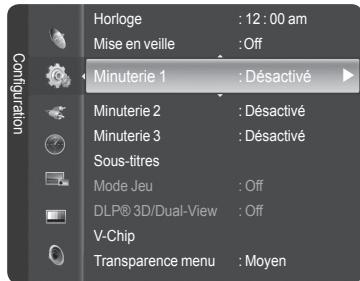
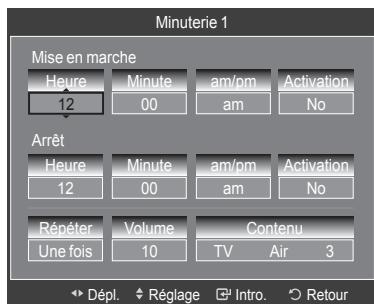
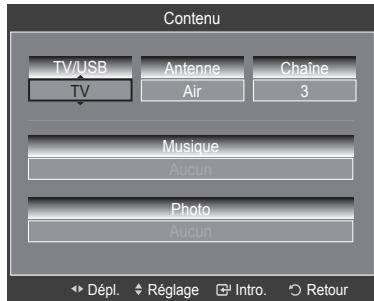
Réglage de la minuterie de mise en veille
Cette minuterie eteint automatiquement le téléviseur apres le delai choisi (30, 60, 90, 120, 150 et 180 minutes).
1 Appuyer sur la touche MENU.
Appuyer sur la touche ou pour selectionner Configuration suivie de la touche ENTER.
Appuyer sur la touche ou pour selectionner Mise en voille, suivie de la touche ENTER.
2 Appuyer sur la touche ou pour selectionner les minutes, suivie de la touche ENTER.
Pour annuler la mise en veille
:Appuyer sur la touche ou pour selectionner Off, suivie de la touche ENTER.
Appuyer sur la touche EXIT pour quitter le menu.
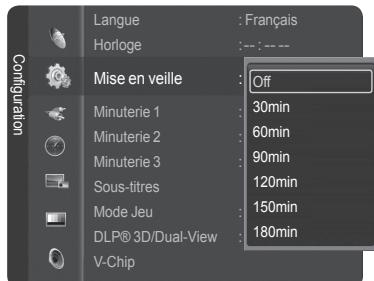
Affichage des sous-titres codés (messages à l'écran) - numériques
La fonction de sous-titrage numérique est compatible avec les canaux numériques.
1 Appuyer sur la touche MENU.
Appuyer sur la touche ou pour selectionner Configuration, suivie de la touche ENTER.
Appuyer sur la touche ou pour selectionner Sous-titres, suivie de la touche ENTER.
2 Appuyer sur la touche ENTER pour selectionner Sous-titres.
Appuyer sur la touche ou pour selectionner On, suivie de la touche ENTER.
3 Appuyer sur la touche ou pour selectionner Mode ss-titres codés, suivie de la touche ENTER.
Appuyer sur la touche ou pour selectionner le sous-menu désire (Par défaut, Service1 à Service6, CC1 à CC4 ou Texte1 à Texte4), suivie de la touche ENTER.
4 Appuyer sur la touche ou pour selectionner Options de sous-titrage numérique, suivie de la touche ENTER.
Les Options de sous-titrage numérique ne sont accessible que lorsque les valeurs Par défaut et Service1 à Service6 peuvent être sélectionnées en Modess-titres codés.
Les paramètres Service1 à Service6 en mode de sous-titrage numérique ne sont pas toujours accessible, selon la diffusion.
5 Appuyer sur la touche ou pour selectionner l'option de sous-titrage désirée, suivie de la touche ENTER. Appuyer sur la touche ou pour selectionner les options de sous-menu désirées (voir les options ci-dessous), suivie de la touche ENTER.
Appuyer sur la touche EXIT pour quitter le menu.
L'option de sous-titrage dépend de l'émission diffusée.
L'expression par défaut signifie revenir aux choix de sous-titrage initiaux déterminés par le diffuseur.
L'avant-plan et l'arrière-plan ne peuvent etre de la meme couleur.
Les paramètres Opacité avant-plan et Opacité arrêté-plan ne peuvent être tous deux régés sur Transparent.
Format: Cette option permet deCHOISIR entre Par default, Petit, Standard et Grand.
- Style des polices : Cette option permet deCHOISIR entre Par defaut et Style0 à Style7. Il est possible deCHOISIR le style de police.
Couleur avant-plan : Cette option permet deCHOISIR entre Par defaut, Blanc, Noir, Rouge, Vert, Bleu, Jaune, Magenta et Cyan. Il est possible de modifier la couleur du lettrage.
Couleur arrêté-plan : Cette option permet de désirer entre Par défaut, Blanc, Noir, Rouge, Vert, Bleu, Jaune, Magenta et Cyan. Il est possible de modifier la couleur du lettrage. Il est possible de désirir la couleur d'arrêté-plan des sous-titres.
- Opacité avant-plan : Cette option permet deCHOISIR entre Par défaut, Transparent, Translucide, Opacifié et Luminescence. Il est possible de modifier l'opacité des caractères.
- Opacité arrêté-plan : Cette option permet de désirer entre Par défaut, Transparent, Translucide, Opacifié et Luminescence. Il est possible de modifier l'opacité d'arrêté-plan du sous-titrage.
Retour par défaut : Cette option rétablit les paramètres par défaut des fonctions suivantes : Format, Style des polices, Couleur avant-plan, Couleur arrêté-plan, Opacité avant-plan et Opacité avant-plan.
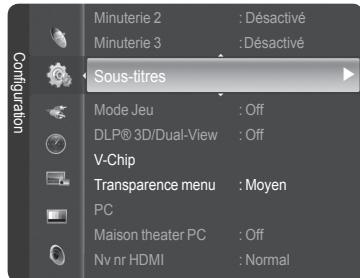
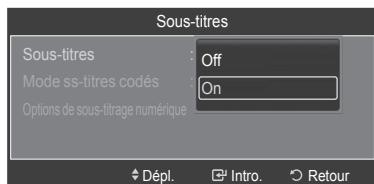
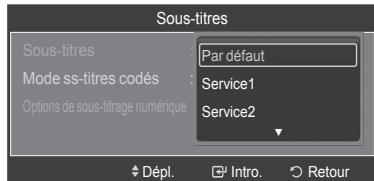
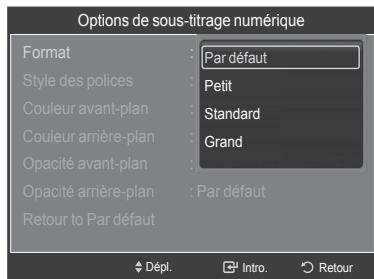
Dépl.
Intro
Retour

Appuyer sur la touche CAPTION de la télécommande pour selectionner On ou Off.
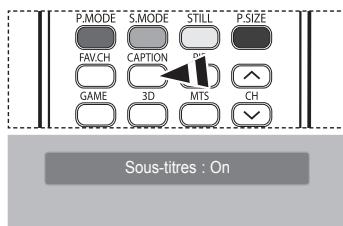
Affichage des sous-titres (messages à l'écran) - analogiques
La fonction sous-titres codés analogiques fonctionne en mode canal TV analogue ou en mode signal externe. (Selon le signal émetteur, la fonction de sous-titrage analogue peut fonctionner sur les canaux numériques.)
1 Appuyer sur la touche MENU.
Appuyer sur la touche ou pour selectionner Configuration, suivie de la touche ENTER.
Appuyer sur la touche ou pour selectionner Sous-titres, suivie de la touche ENTER.
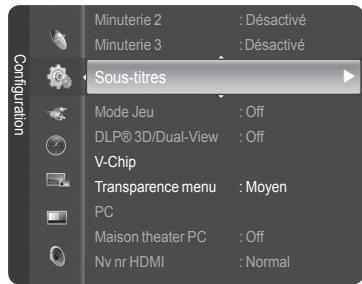
2 Appuyer sur la touche ENTER pour selectionner Sous-titres, suivé à nouveau de la touche ENTER.
Appuyer sur la touche ou pour selectionner On, suivie de la touche ENTER.
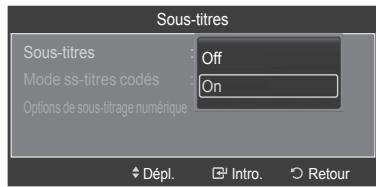
3 Appuyer sur la touche ou pour selectionner Mode ss-titres codés, suivie de la touche ENTER.
Appuyer sur la touche ou pour selectionner le sous-menu désiré Par défaut, CC1 à CC4 ou Texte1 à Texte4, suivie de la touche ENTER.
Appuyer sur la touche EXIT pour quitter le menu.
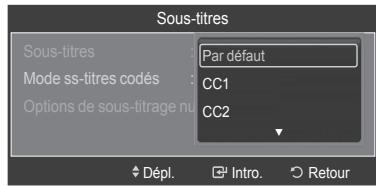
CC1: Sous-titres synchronisés avec la langue initiale. Ces sous-titres s'affichent dans la langue initiale qui doit être synchronisée avec le son, correspondant de préférence à un cadre particulier.
CC2: Sous-titrage non synchronisés particulier.
Ce canal transmet des données qui ont pour fonction d'accroitre l'information transmise par l'émission.
CC3: Sous-titres synchronisés dans la seconde langue.
Données de sous-titrage alternatives, généralement dans une seconde langue.
CC4: Sous-titres non synchronisés. Optionsemblable à CC2.
- Texte1:Premier affichage de texte. Il peut comprendre diverses données qui ne se rapportent pas à l'émission.
- Texte2: Deuxieme affichage de texte. Données supplémentaires, qui en général ne se rapportent pas à l'émission.
- Texte3/Texte4: Troisième et quatrième affichage de texte.
Utiliser ces canaux de données d'affichage uniquement si les fonctions d'affichage Texte1 and Texte2 sont insuffisantes.
La valeur par défaut est le mode de sous-titrage des diffuseurs.
- La fonction Sous-titres n'est pas accessibles dans les modes COMPOSANT, PC et HDMI(DVI).
- Si le sous-titrage n'est pas accessible, modifier la valeur du paramètre à CC1 et suivantes.

Appuyer sur la touche CAPTION de la télécommande pour sélectionner On ou Off .
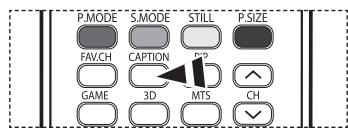
Sous-litres : On
Utilisation du mode Jeu
Lorsqu'une console de jeu, comme PlayStationMC ou XboxMC, est branchée, la sélection du menu Jeu permet de vivre une expérience de jeu plus réaliste.
1 Appuyer sur la touche MENU.
Appuyer sur la touche ou pour selectionner Configuration, suivie de la touche
ENTER.
Appuyer sur la touche ou pour selectionner Mode Jeu, suivie de la touche
ENTER.
2 Appuyer sur la touche ou pour selectionner Off, Aventure, Sports ou Standard, suivie de la touche ENTER.
Appuyer sur la touche EXIT pour quitter le menu.
- Off : Annule le mode Jeu.
Aventure: Offre des images claires lorsque le decor du jeu estASFRE.
Sports: Améliore le synchronisme des images et du son des jours sportifs.
Standard: Utiliser ce réglage pour les jours en général.
Limits en mode Jeu (Mise en garde)
- Pour débrancher la console de jeu et brancher un autre dispositif externe, désactiver le mode Jeu (Off) dans le menu de configuration.
- Si le menu du téléviseur est affiché en mode Jeu, l'écran vibre légrement.
- Le symbole ( ) s'affiche à l'écran, indiquant que le mode Jeu est activé avec la source sélectionnée.
Si le mode Jeu est activé
- Le mode Image est automatiquement régé à Jeu et les utilisateurs ne peuvent le modifier.
- Le mode Son du menu Son est désacté. Régler le son à l'aide de l'égaliser.
- La fonction Rétablir (Reset) du menu Son est activée. La fonction Rétablir initiaise les paramètres de l'égaliser aux réglages par défaut.
- Le menu Châne est désacté.
Le mode Jeu n'est pas accessible en mode TV.
Si la qualite de l'imag et mauvaise lorsqu'un disposif exter est branché au telleseur, verifier si le mode Jeu est activ.
Désactiver le mode Jeu (Off) et brancher les dispositifs externes.
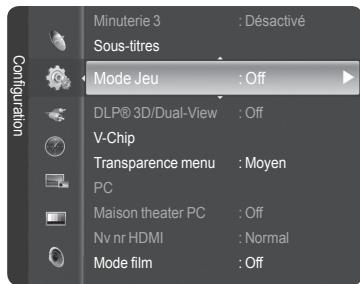
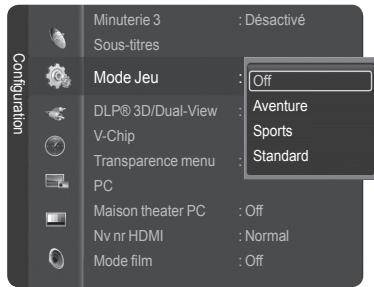
Utilisation de la fonction 3D/Dual-View
Pour des renseignements sur l'utilisation de la fonction 3D/Dual-View,
se rendre à l'adresse www. samsung. com → 'PRODUCTS' → 'HDTV' → 'DLP TV';
cliquer sur "3D/Dual-View Information".
Fonction V-Chip
La fonction V-Chip bloque automatiquement la diffusion d'émissions pouvant ne pas convenir aux enfants. L'utilisateur doit entre un numéro d'identification personnel (NIP) avant de pouvoir configurer ou modifier les restrictions relatives de la V-Chip.
La fonction de contrôle parental (V-Chip) n'est pas offerte en mode HDMI ou Composant.
Comment activer et désactiver la fonction Puce V
1 Appuyer sur la touche MENU.
Appuyer sur la touche ou pour selectionner Configuration, suivie de la touche ENTER.
Appuyer sur la touche ou pour selectionner V-Chip, suivie de la touche ENTER.
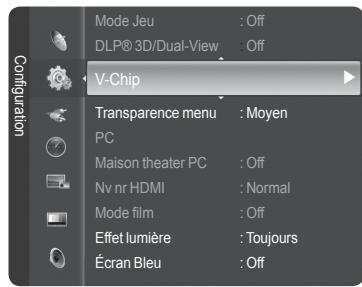
2 Saisir le NIP à quatre caractères à l'aide des touches numériques.
Le NIP par défaut d'un téléviseur neuf est 0-0-0-0.
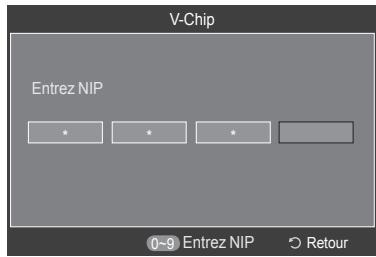
3 L'écran V-Chip s'affiche.
Pour activer la fonction V-Chip, appuyer sur la touche ENTER de façon à On le champ Blocage V-Chip. (Appuyer sur la touche ▲ ou ▼ pour permuter entre On et Off). Appuyer sur la touche ENTER.
Appuyer sur la touche EXIT pour quitter le menu.
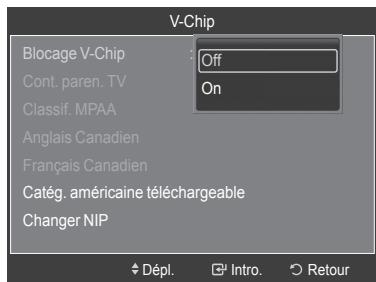
Configuration du numero d'identification personnel (NIP)
1 Appuyer sur la touche MENU.
Appuyer sur la touche ou pour selectionner Configuration, suivie de la touche ENTER.
Appuyer sur la touche ou pour selectionner V-Chip, suivie de la touche ENTER.
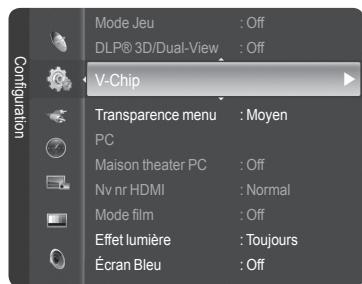
2 Saisir le NIP à quatre caractères à l'aide des touches numériques.
Le NIP par défaut d'un téléviseur neuf est 0-0-0-0.
3 L'écran V-Chip s'affiche.
Appuyer sur la touche ▲ ou ▼ pour sélectionner Changer NIP, suivie de la touche ENTER.
4 L'ecran Changer NIP s'affiche.
Saisir le NIP à quatre caractères à l'aide des touches numériques.
Saisir de nouveau les quatre chiffres. Le message Changement de NIP réussi. est affché. Le NIP a été enregistré.
Appuyer sur la touche EXIT pour quitter le menu.
Si le NIP est oublie, appuyer sur les touches de la télécommande dans l'ordre suivant pour rétablier le code 0-0-0-0: Power Off Mute 8 2 4 POWER (ON).
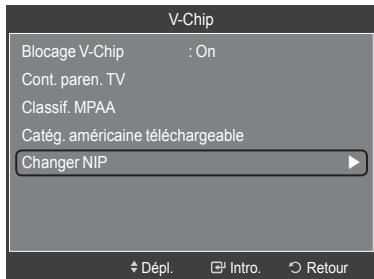
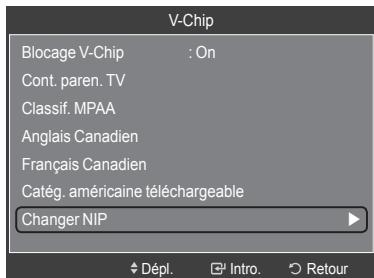
É.-U. seulement
Ce produit est protégé par les brevets des États-Unis suivants : US4,930,158
US4,930,160
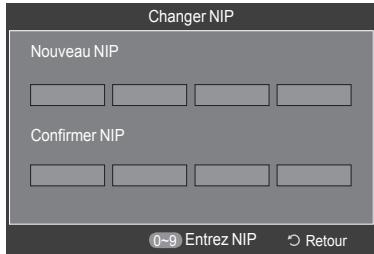
Configuration des restrictions à l'aide du système "Contrôle TV parental"
Premièrement, créé un numero d'identification personnel (NIP). Activer ensuite la fonction V-Chip. (consulter la section précédente).
Le contrôle parental se configure de deux façon : à l'aide du contrôle parental du téléviseur ou à l'aide des classifications de la MPAA.
1 Appuyer sur la touche MENU.
Appuyer sur la touche ou pour selectionner Configuration, suivie de la touche ENTER.
Appuyer sur la touche ou pour selectionner V-Chip, suivie de la touche ENTER.
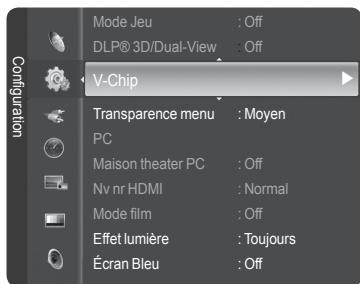
2 Saisir le NIP à quatre caractères à l'aide des touches numériques.
Le NIP par défaut d'un téléviseur neuf est 0-0-0-0.
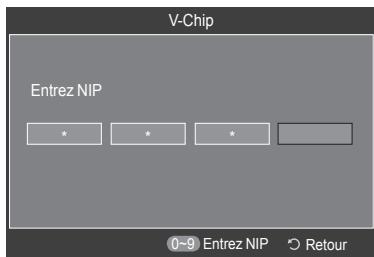
3 L'écran V-Chip s'affiche.
Appuyer sur la touche ou pour selectionner Cont. parent. TV, suivie de la touche ENTER.
4 L'écran Cont. parent. TV s'affiche.
Appuyer sur la touche ou pour selectionner une des six classifications, établies en fonction de l'age.
TV-Y: Tous les enfants. Les thèmes et éléments de cette émission ont été spécialement concus pour un public très jeune, notamment les enfants de deux à six ans.
TV-Y7: Vise des enfants plusieux.Les thèmes et éléments de cette émission peuvent comprendre un certain niveau de violence physique ou de comédie,ou peut fairepeeraux enfantsde moins de sept ans.
TV-G: Public de tous ages. Cette émission comporte peu ou pas de violence, aucun langage rude, et peu ouaucun dialogue ou situation à connotation TV-PG:sexuelle.
Surveillance parentale recommende. Cette émission peut contérer du langage grossier peu fréquent, de la violence limitée ainsi que certaines situations ou dialogues à connotation sexuelle.
TV-MA: Supervision des parents fortement recommendée. Cette émission peut inclure des thèmes évolués, des scènes à connotation sexuelle, du langage rude et de la violence plus intense.
Adultes seulement. Cette émission peut inclure des thèmes destinés aux adults, un langage vulgaire, de la violence explicite et des scènes à connotation clairément sexuelle.
5 À ce moment, une des classifications est sélectionnée. Appuyer sur la touche ENTER. En fonction de la configuration existante, le symbole “ ” est sélectionné. (Vide = Débloqué, “ ” = Bloqué). Pendant que le symbole “ ” est sélectionné, appuyer sur la touche ENTER pour bloquer ou débloquer la classification. Pour sélectionner une classification différente, appuyer sur la touche ou et répéter les étapes.
ALL(Tout): Bloquer toutes les classifications.
S: Situations à connotation sexuelle.
FV: Fantastique, violence.
L: Langage pour adults.
V: Violence.
D: Dialogues à connotation sexuelle.
Perm. tout : Appuyer sur cette touche pour débloquer toutes les classifications.
Bloq. tout : Appuyer sur cette touche pour bloquer toutes les classifications.
Les classifications TV-Y7-, TV-Y7+, TV-G, TV-SP, TV-14 et TV-A comportent des options supplémentaires. Voir l'etape suivante pour changer les sous-classifications ci-dessous:
La fonction V-Chip permet de bloquer automatiquement certaines classifications "plus restrictives".
Par exemple, si la classification TV-Y est bloquée, la classification TV-Y7 est automatiquement bloquée. De la même façon, si la classification TV-G est bloquée, toutes les classifications du groupe "jeunes adultes" sont aussi bloquées (TV-G, TV-PG, TV-14 et TV-MA). Les sous-classifications (D, L, S et V) sont regroupées de la même façon. (Consulter la prochaine section.)
6 Configuration des sous-classifications FV, D, L, S et V Pour commencer, Sélectionner une des classifications suivantes : TV-Y, TV-Y7, TV-G, TV-PG, TV-14 ou TV-MA (voir l' étape 4) et appuyer sur la touche ENTER.
Le symbole “ 品 ” s'affiche pour chaque sous-classification. Lorsque le symbole “ 品 ” est seLECTIONné, appuyer sur la touche pour acceder à une sous-classification.
Appuyer sur la touche ENTER pour bloquer la sous-classification. Pour sélectionner une classification différente, appuyer sur la touche ou et repeter les étapes.
Appuyer sur la touche RETURN pour returner à V-Chip.
La fonction V-Chip permet de bloquer automatiquement certaines classifications "plus restrictives".
Par exemple, si la sous-classification L est bloquée sous TV-SP, alors les sous-classifications L sous TV-14 et TV-A sont automatiquement bloquées.
Ces classifications se répartissant en deux groupes distincts: TV-Y- et TV-Y7+ (jusqu'à 7 ans) et TV-G à TV-A (tous les autres). Les restrictions de ces deux groupes s'appliquent indépendamment: Si une famille compte de très jeunes enfants ainsi que de jeunes femmes, les classifications doivent être définies séparément pour ces groupes.
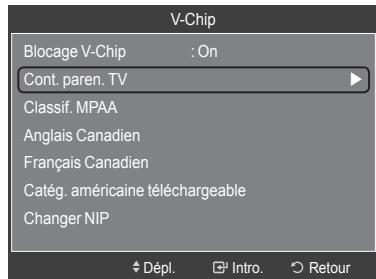
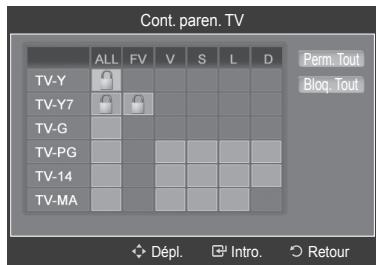
Configuration des restrictions à l'aide des catégories MPAA (G, PG, PG-13, 18+, NO-17, X et NR))
Le système de classification MPAA, qui est basé sur les codes établis par la Motion Picture Association of America (MPAA), s'applique sur tout aux longs métrages. Lorsque la fonction Blocage puce V est activée, les émissions propant des restrictions (selon le système de classification MPAA ou les Instructions Télè) sont automatiquement bloquées.
7 Appuyer sur la touche ou pour selectionner Classif. MPAA, suivie de la touche ENTER.
8 L'ecran Classif. MPAA (MPAA Rating) s'affiche.
Appuyer sur la touche ou pour selectionner la restriction appropriée.
Appuyer sur la touche ENTER pour activer la restriction selectionnee.
Le symbole “ 品 ” s'affiche. Pendant que le symbole “ 品 ” est selectionné, appuyer sur la touche ENTER pour bloquer ou débloquer la classification.
Appuyer sur la touche RETURN pour returner à V-Chip.
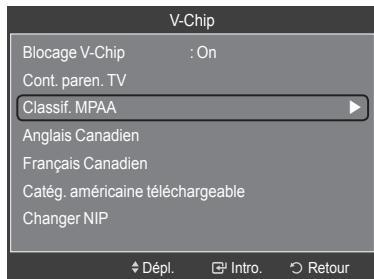
G: Public de tous ages (aucune restriction).
PG: Surveillance parentale recommende.
PG-13: Supervision des parents fortement recommende.
R: Restriction. Les enfants de moins de 17 ans devraient etre accompanies d'un adulte.
- NC-17: Non recommende pour les enfants de moins de 17 ans.
X: Adultes seulment.
NR: Non classé
Perm tout : Appuyer pour débloquer toutes les classifications.
Bloq. tout : Appuyer sur cette touche pour bloquer toutes les classifications.
La fonction V-Chip bloque automatiquement toute classification "plus restrictive". Par exemple, si la classification PG-13 est bloquée, les classifications R, NC-17 et X sont automatiquement bloquées.
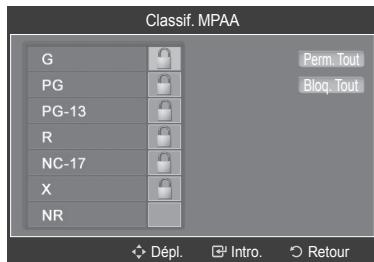
Configuration des restrictions à l'aide de l'options Anglais canadien (pour les modèles canadiens) :
9 Appuyer sur la touche ou pour selectionner Anglais canadien, suivie de la touche ENTER.
10 L'ecran Anglais canadien s'affiche.
Appuyer sur la touche ou pour selectionner la restriction appropriée.
Appuyer sur la touche ENTER pour activer la restriction sélectionnée. Le symbole "♀" s'affiche.
Appuyer sur la touche RETURN pour returner à V-Chip.
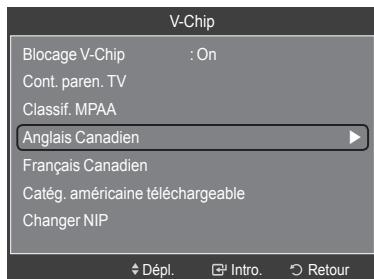
C: Émissions destinées aux enfants de moins de 8 ans.
C8+: Émissions convenant généralement aux enfants de 8 ans et plus, sans surveillance.
G: Émissions grand public convenant à tous les audiétaires.
PG: Surveillance parentale.
14+: Émissionsdont la teneur peut ne pas convenir, en tout ou en partie, aux
18+: auditeurs de moins de 14 ans. Émissions pour adultes.
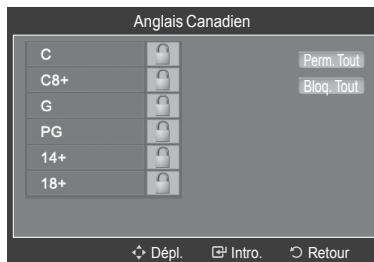
Perm. tout : Appuyer sur cette touche pour débloquer toutes les classifications.
Bloq. tout : Appuyer sur cette touche pour bloquer toutes les classifications.
La fonction V-Chip bloque automatiquement toute classification "plus restrictive". Par exemple, si la classification G est bloquée, les classifications PG, 14+ et 18+ sont automatiquement bloquées.
11 Appuyer sur la touche ou pour selectionner François Canadien, suivie de la touche ENTER.
12 L'écran Français Canadien s'affiche.
Appuyer sur la touche ou pour selectionner la restriction appropriée. Appuyer sur la touche ENTER pour activer la restriction selectionnée. Le symbole " ① " s'affiche.
Appuyer sur la touche RETURN pour returner à V-Chip.
G: Général.
8 ans+: Émissions non recommandées pour les jeunes enfants.
13 ans+: Émissions pouvant ne pas convenir aux enfants de moins de 13 ans.
16 ans+: Émissions ne convenant pas aux enfants de moins de 16 ans.
18 ans+: Émissions réservées auxadultes.
Perm. tout : Appuyer sur cette touche pour débloquer toutes les classifications.
Bloq. tout : Appuyer sur cette touche pour bloquer toutes les classifications.
La fonction V-Chip bloque automatiquement toute classification "plus restrictive". Par exemple, si la classification 8 ans+ est bloquée, les classifications 13 ans+, 16 ans+ et 18 ans+ sont automatiquement bloquées.
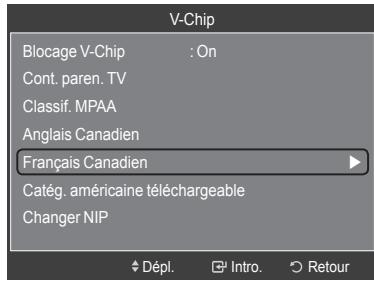
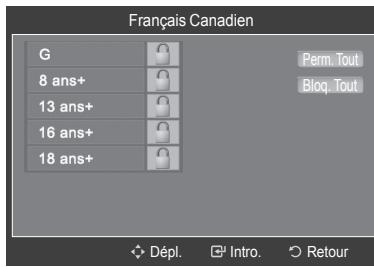
Fonction V-Chip pour les canaux numériques
Il est possible d'utiliser les informations relatives au contrôle parental pour l'écoute de canaux numériques.
13 Appuyer sur la touche ou pour selectionner Catég. americaine téléchargeable, suivie de la touche ENTER.
S'il n'est pas possible de télécharger les informations de la station émettrice, le menu Catég. américain téléchargeable est désactiver.
Les informations relatives au contrôle parental sont automatiquement téléchargees pendant le visionnement de canaux numériques. Cela peut prendre quelques secondes.
Le menu Catég. americaine telechargeable est de nouveau accessible une fois les informations telechargées de la station émettrice. Cependant, selon les informations de la station émettrice, elle pourrait ne pas être accessible.
14 L'écran Catég. americaine téléchargeable s'affiche.
Appuyer sur la touche ou pour selectionner la restriction appropriée. Appuyer sur la touche ENTER pour activer la restriction selectionnée. Le symbole " ① "s'affiche.
Appuyer sur la touche EXIT pour quitter le menu.
Perm. tout : Appuyer sur cette touche pour débloquer toutes les classifications.
Bloq. tout : Appuyer sur cette touche pour bloquer toutes les classifications.
Les niveaux de contrôle parental varient selon la station émettrice.
Le nom de menu par défaut et les modifications de catégories américaines téléchargeables varient selon les informations téléchargees.
Meme si l'affichage à l'écran est dans une autre langue, le menu Catég. américaine téléchargeable ne s'affiche qu'en anglais.
La classification permet de bloquer automatiquement certaines classifications plus restrictives.
Les titres de classification (par exemple : Humor Level [humour]) et les classifications (par exemple : DH, MH, H) peuvent varier selon la station émettrice.
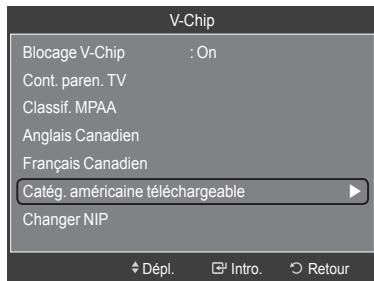
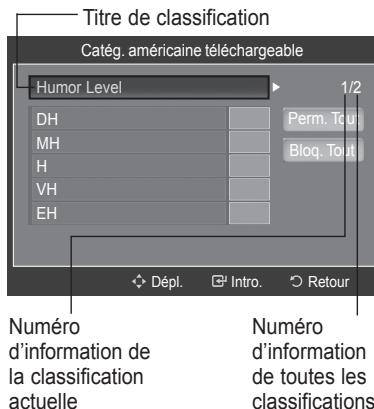
Niveau de transparence du menu
Cette fonction permet de regler la transparence de l'écran du menu.
1 Appuyer sur la touche MENU.
Appuyer sur la touche ou pour selectionner Configuration, suivie de la touche ENTER.
Appuyer sur la touche ▲ ou ▼ pour sélectionner Transparency menu, suivie de la touche ENTER.
2 Appuyer sur la touche ou pour selectionner le niveau, suivie de la touche ENTER.
Appuyer sur la touche EXIT pour quitter le menu.
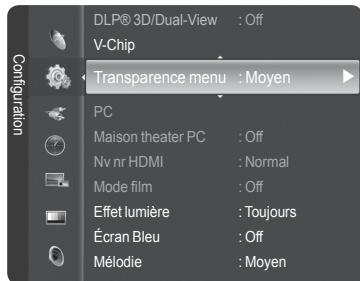
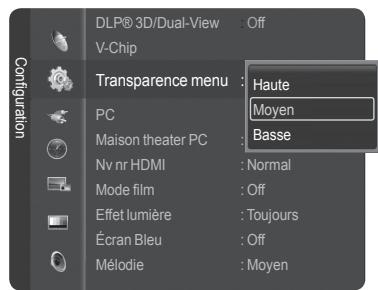
Utiliser cette fonction si l'image est trop nombre en mode HDMI.
1 Appuyer sur la touche MENU.
Appuyer sur la touche ou pour selectionner Configuration, suivie de la touche ENTER.
Appuyer sur la touche ou pour selectionner Nv nr HDMI, suivie de la touche ENTER.
2 Appuyer sur la touche ou pour selectionner Normal ou Basse, suivie de la touche ENTER.
Appuyer sur la touche EXIT pour quitter le menu.
Cette fonction est disponible uniquement si un apparéil externe est branché par l'intermédiaire d'un cable HDMI au téléviseur.
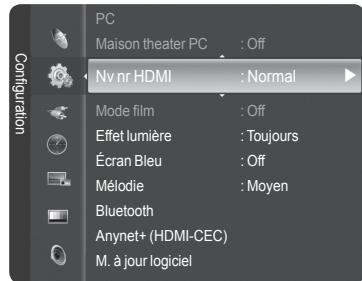
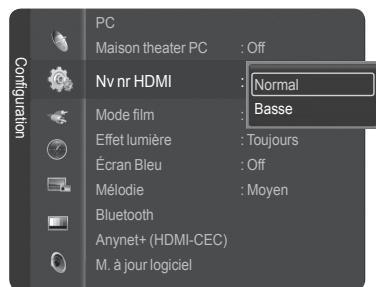
Réglage du mode Cinéma - analogique
ll est possible de détector et de traiter automatiquement les signaux cinema et d'ajuster l'image pour une qualite optimale.
1 Appuyer sur la touche MENU.
Appuyer sur la touche ou pour selectionner Configuration, suivie de la touche ENTER.
Appuyer sur la touche ou pour selectionner Mode film, suivie de la touche ENTER.
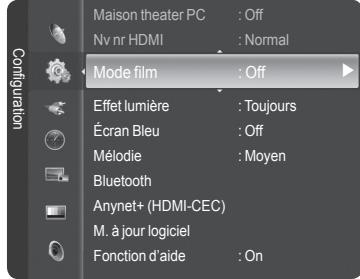
2 Appuyer sur la touche ou pour selectionner On ou Off, suivie de la touche ENTER.
Appuyer sur la touche EXIT pour quitter le menu.
Le mode Film est disponible en modes TV (analogique), AV et S-Video.
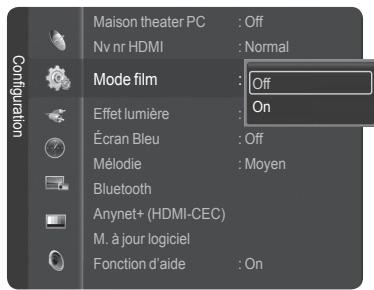
Réglage de l'effet lumineux
Il est possible d'activer et de désactiver la DEL bleue située à l'avant du téléviseur. La désactiver permet de diminuer la consommation d'énergie.
1 Appuyer sur la touche MENU.
Appuyer sur la touche ou pour selectionner Configuration, suivie de la touche ENTER.
Appuyer sur la touche ou pour selectionner Effet lumière, suivie de la touche ENTER.
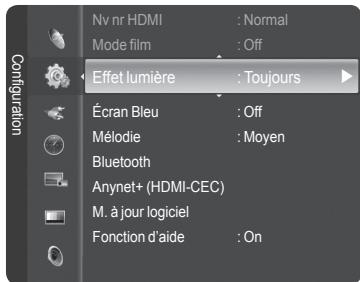
2 Appuyer sur la touche ou pour selectionner le sous-menu désiré (Off, ModeVeille, Pen. écoute et Toujours, suivie de la touche ENTER.
Appuyer sur la touche EXIT pour quitter le menu.
- Off: La DEL (bleue) ne s'allume pas.
- Mode veille : La DEL bleue s'allume lorsque le téléviseur est en mode de mise en voille et s'estint lorsque le téléviseur est allumé.
Pen. écoute : La DEL bleue s'allume lorsque le téléviseur est allumé et s'éteint lorsque le téléviseur est étèint. - Toujours: La DEL (bleue) s'allume lorsqu'le téléviseur est eteint.
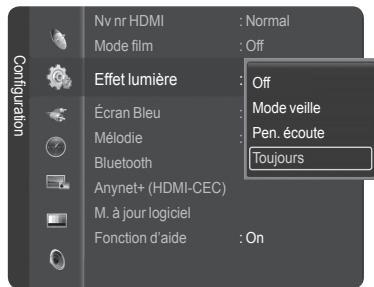
Réglage du mode écran bleu
Si le télévisuer ne recoitaucun signal ou un signal trésfaible, un écran bleu remplace automatiquement l'imag brouillée. Pour continuer à voir l'imag de mauvaise qualé, le mode écran bleu doit être Off).
1 Appuyer sur la touche MENU.
Appuyer sur la touche ou pour selectionner Configuration, suivie de la touche ENTER.
Appuyer sur la touche ou pour selectionner Écran bleu, suivie de la touche ENTER.
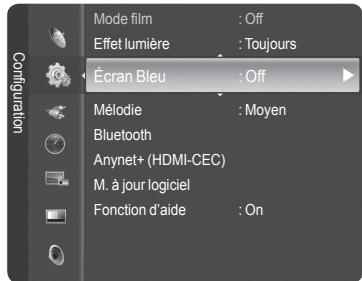
2 Appuyer sur la touche ou pour selectionner On ou Off, suivie de la touche ENTER.
Appuyer sur la touche EXIT pour quitter le menu.
L'écran bleu s'affiche lorsque le télévisueur ne recoit aucun signal d'un apparéil externe, quels que soient les paramètres choisis dans le mode Écran Bleu.
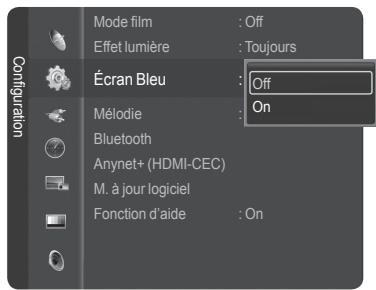
Réglage du son Mélodie
La mélodie jouée par le télévisuer à l'allumage et à l'arrêt est configurable.
1 Appuyer sur la touche MENU.
Appuyer sur la touche ou pour selectionner Configuration, suivie de la touche ENTER.
Appuyer sur la touche ou pour selectionner Melodie, suivie de la touche ENTER.
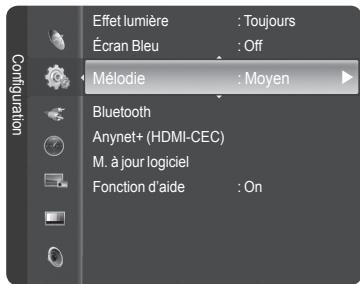
2 Appuyer sur la touche ou pour selectionner Off, Basse, Moyen ou Haute, suivie de la touche ENTER.
Appuyer sur la touche EXIT pour quitter le menu.
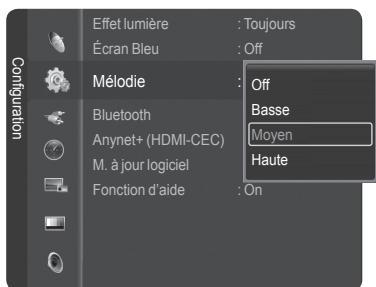
AVIS RELATIF AUX LICENCES ET AUX MARQUES DE COMMERCE
DOLBY Fabriquésous licence de Dolby Laboratories.Dolby et le symbole
DIGITAL double D sont des marques de commerce de Dolby Laboratories.
Mise à jour du logiciel
Samsung peut offrir des mises à niveau du microprogramme dans le futur. Contacter le centre d'applé Samsung au 1-800-SAMSUNG pour obtaining de l'information sur le téléchargement des mises à jour et sur l'utilisation d'une clé USB. Les mises à jour sont accessibles par le branchement d'une clé USB dans le port USB situé sur le côte du téléviseur.
1 Insérer une clé USB contenant la mise à jour du microprogramme dans le port de mise à jour USB situé sur le côte du téléviseur.
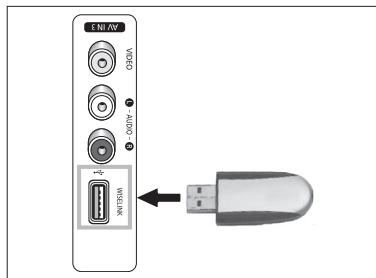
2 Appuyer sur la touche MENU.
Appuyer sur la touche ou pour selectionner Configuration, suivie de la touche ENTER.
Appuyer sur la touche ou pour selectionner M. à jour logiciel, suivie de la touche ENTER.
Le message Recherche du dispositif USB par balayate... Cela peut prendre jusqu'à 30 secondes. s'affiche.
3 Si le microprogramme de la clé USB est reconnu, le message Mettre à niveau la version xxxx en passant à la version xxxx? Le système doit être réinitialisé après la mise à niveau. s'affiche.
Appuyer sur la touche ou pour selectionner OK, suivie de la touche ENTER. La mise a niveau démarre.
Veiller à ne pas débrancher l'alimentation et à ne pas-retirer la clé USB pendant l'application des mises à jour.
Le téléviseur s'eteint et se remet en marche automatiquement une fois la mise à jour du microprogramme terminée.
Vérifier la version du microprogramme une fois les mises à jour terminées.
Au moment de la mise à niveau du logiciel, les réglages video et audio effectués seront remplacés par les réglages par défaut (défiinis en usine). Nous vous recommendons de noter vos réglages afin de pouvoir les rétablit facilement après la mise à niveau.
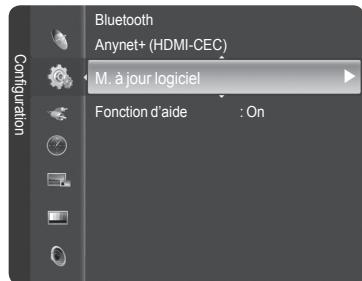
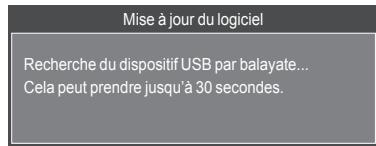
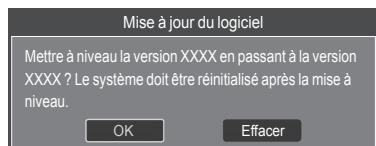
Réglage des fonctions d'aide
Affiche l'aide dans le menu des fonctions.
1 Appuyer sur la touche MENU.
Appuyer sur la touche ▲ ou ▼ pour sélectionner Configuration, suivie de la touche ENTER.
Appuyer sur la touche ▲ ou ▼ pour sélectionner Fonction d'aide, suivie de la touche ENTER.
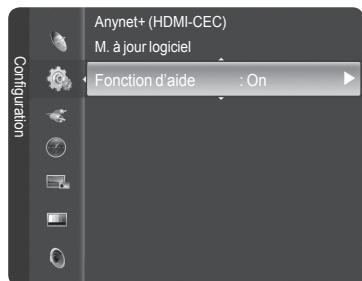
2 Appuyer sur la touche ou pour selectionner On ou Off, suivie de la touche ENTER.
Appuyer sur la touche EXIT pour quitter le menu.
Le paramètre par défaut de la fonction d'aide est On.
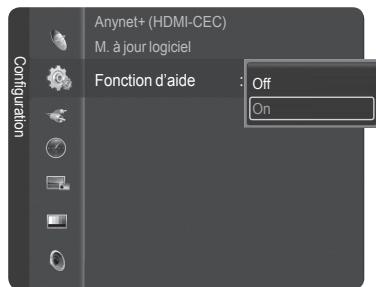
Utilisation du téléviseur comme écran d'ordinateur
Configuration du logiciel pour PC (Windows XP)
Les paramètres d'affichage de Windows pour un PC standard sont indiqués ci-dessous. Toutefois, les écrans qui s' afficheront sur l'ordinaire pourrait être différents, selon la version de Windows et la carte video installées. Cependant, même si l'affichage diffère, les paramètres de base s'appliquent dans la grande majorité des cas. (Sinon, communiquer avec le fabricant du PC ou un détaillant Samsung.)
1 Premièrement, cliquer sur Panneau de configuration dans le menu Démarrer de Windows.
2 Lorsque la fenetre du panneau de configuration s'afficher, cliquer sur Apparance et thèmes. La boite de dialogue du même nom s'affiche.
3 Lorsque le panneau de configuration s'affiche, cliquer sur Affichage pour afficher la boite de dialogue du même nom.
4 Clicquer sur I'onglet Parametes de la boite de dialogue Affichage.
Réglage du format approprié (résolution)
Réglage idéal : 1920 x 1080 pixels.
Si la boîte de dialogue compte une option de fréquence de rafraîchissement vertical, la valeur appropriée est 60 ou 60 Hz. Sinon,clinquer sur OK et quitter la boîte de dialogue.
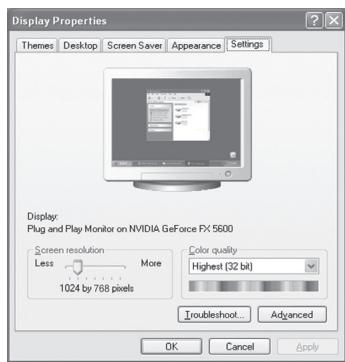
Modes d'affichage
Si le signal en provenance du système équivaut au mode de signal standard, l'affichage s'ajuste automatiquement. Si le signal n'équivaut pas au mode de signal standard, consulter le manuel d'utilisation de la carte video pour régler le mode. Sinon, il est possible qu'il n'y ait pas d'affichage video. L'image à l'écran a été optimisée en usine pour les modes d'affichage ci-dessous.
Entree D-Sub
| Signal matériel | Résolution (Point x ligne) | Fréquence horizontalé (kHz) | Fréquence verticalé (Hz) | Polarité horizontalé | Polarité verticalé |
| IBM | 640 x 350 | 31.46 | 70.08 | P | N |
| 720 x 400 | 31.46 | 70.08 | N | P | |
| 640 x 480 | 31.46 | 59.94 | N | N | |
| VESA | 640 x 480 | 35.00 | 70.00 | ||
| 37.86 | 72.80 | N | N | ||
| 37.50 | 75.00 | N | N | ||
| 800 x 600 | 37.87 | 60.31 | P | P | |
| 43.75 | 70.00 | P | |||
| 48.07 | 72.18 | P | P | ||
| 46.87 | 75.00 | P | P | ||
| 1024 x 768 | 48.36 | 60.00 | N | N | |
| 56.47 | 70.06 | N | N | ||
| 57.67 | 72.00 | ||||
| 79.99 | 75.02 | P | P | ||
| 1152 x 864 | 53.70 | 60.00 | |||
| 63.00 | 70.00 | ||||
| 64.87 | 72.00 | ||||
| 67.50 | 75.00 | P | P | ||
| 1280 x 960 | 60.00 | 60.00 | P | P | |
| 69.93 | 70.00 | ||||
| 72.07 | 72.00 | ||||
| 75.23 | 75.00 | N | P | ||
| 1280 x 1024 | 63.98 | 60.02 | P | P | |
| 74.62 | 70.00 | ||||
| 76.82 | 72.00 | ||||
| 79.97 | 75.02 | P | P | ||
| 1920 x 1080 | 66.58 | 60.00 | P | N |
Entrée HDMI/DVI
| Mode | Résolution | Fréquence horizontal (kHz) | Fréquence vertical (Hz) | Fréquence d'horloge du pixel (MHz) | Polarité synchro (H/V) |
| IBM | 640 x 350 | 31.469 | 70.086 | 25.175 | + / - |
| 720 x 400 | 31.469 | 70.086 | 28.322 | - / + | |
| 640 x 480 | 31.469 | 59.940 | 25.175 | - / - | |
| VESA | 800 x 600 | 37.879 | 60.317 | 40.000 | + / + |
| 1024 x 768 | 48.364 | 60.000 | 65.000 | - / - | |
| 1280 x 1024 | 63.981 | 60.020 | 108.000 | + / + | |
| 1920 x 1080 | 66.587 | 59.934 | 138.500 | + / - |
Si le téléviseur est utilisé comme écran d'ordinateur, la palette de couleurs 32 bits est prise en charge.
L'affichage de l'ordinaire peut varier selon le fabricant et la version de Windows installee. Consulter le mode d'emploi de l'ordinaire concernant son branchement a un téléviseur.
- Si les options de fréquence verticale et horizontale sont offertes, Sélectionner une fréquence verticale de 60 Hz et une fréquence horizontale de 66.58 kHz.
- Dans certains cas, des signaux anormaux ( comme des barres ) peuvent apparaître à l'écran du téléviseur lorsque l'ordinateur est étant ( ou débranché ) . Le cas échéant , appuyer sur la touche SOURCE de la télécommande ou sur la touche SOURCE du panneau l'etal pour passer en mode VIDÉO . Veiller égallément à ce que le PC soit branché.
Configuration du téléviseur par l'ordinateur
Réglages automatiques
Utiliser la fonction de réglage automatique pour que le téléviseur règle automatiquement les signaux video reçus de l'ordinateur. En outre, cette fonction synthonise automatiquement les réglages et ajusté les valeurs et les positions de la fréquence.
Passer d'abord en mode PC.
1 Appuyer sur la touche MENU.
Appuyer sur la touche ou pour selectionner Configuration, suivie de la touche ENTER.
Appuyer sur la touche ou pour selectionner PC, suivie de la touche ENTER.
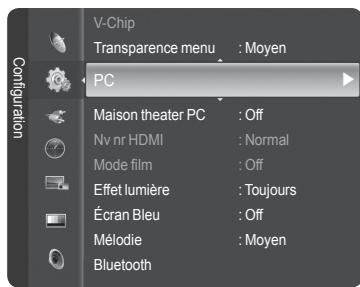
2 Appuyer sur la touche ou pour selectionner Réglage auto, suivie de la touche ENTER.
Le message Réglage auto. en cours. Attendez, s'il vous plait. s'affiche et les réglages automatiques de l'image sont actifs.
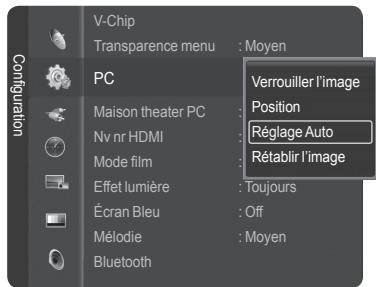

Réglage auto. en cours. Attendez, s'il vous plait.
Réglage de la qualité de l'écran
La fonction de réglage de la qualité de l'image supprime ou réduit les parasites. Si la syntonisation fine ne suffit pas à supprimer les parasites, régler la fréquence le moins possible puis recommencer la syntonisation fine. Une fois les parasites réduits, reprendre le réglage de l'image de façon à bien centrer celle-ci sur l'écran.
Passer d'abord en mode PC.
3 Appuyer sur la touche ENTER pour selectionner PC, suivie a nouveau de la touche ENTER pour selectionner Verrouiller l'image.
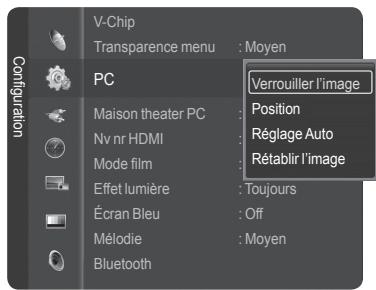
4 Appuyer sur la touche ou pour selectionner Grain ou Affiné, suivie de la touche ENTER.
Appuyer sur la touche ou pour régler la qualité de l'écran, suivie de la touche ENTER.
L'utilisation de cette fonction peut modifier la largeur de l'image. Au besoin, ajuster la position pour la centre.
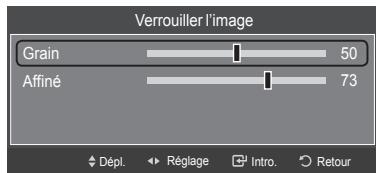
Repositionnement de l'image
Après avoir branché le téléviseur à l'ordinateur, il est possible de régler la position de l'affichage, au besoin.
Passer d'abord en mode PC.
5 Appuyer sur la touche ENTER pour selectionner PC, suivie de la touche or pour selectionner Position, suivie a nouveau de la touche ENTER.
6 Appuyer sur la touche or pour ajuster la position verticale de l'image. Appuyer sur la touche or pour ajuster la position horizontale de l'image. Appuyer sur la touche ENTER.
Initialiser les paramètres d'image
Il est possible de rétablier les paramétres par défaut.
Passer d'abord en mode PC.
7 Appuyer sur la touche ENTER pour selectionner PC, suivie de la touche or pour selectionner Rétablir l'image, suivie a nouveau de la touche ENTER.
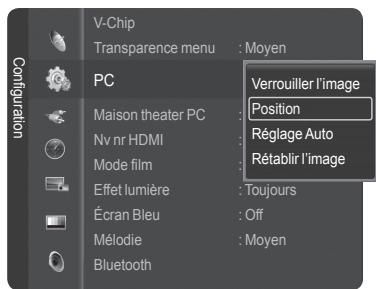
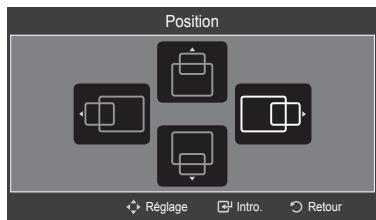
8 Le message Mise à jour de l'image complétée. s'affiche.
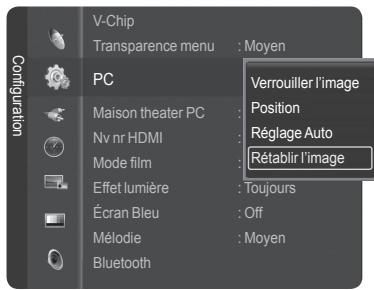

Redimensionnement de l'image (mode PC)
Il est possible deCHOISIR le format de I'image qui correspond a ses exigences.
1 Appuyer sur la touche MENU.
Appuyer sur la touche ENTER pourCHOISIR Image.
Appuyer sur la touche ou pour selectionner Format, suivie de la touche ENTER.
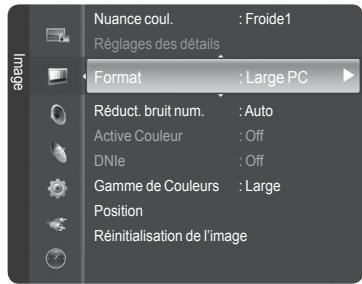
2 Appuyer sur la touche ou pour selectionner le format d'écran désire, suivie de la touche ENTER.
Appuyer sur la touche EXIT pour quitter le menu.
Large TV: Règle l'image en format Large TV.
Large PC: Règle l'image en format Large PC.
4:3: Règle l'image au mode 4:3.
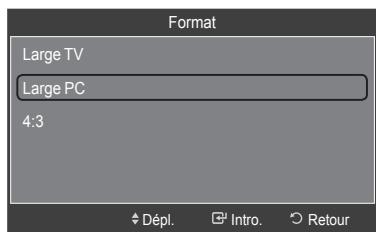

Appuyer sur la touche P.SIZE de la télécommande pour changer le format de l'image.
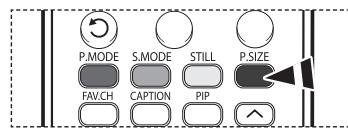
Large PC: Le réglage de la position (□, □) et de le format de l'image (□++) sont accessibles en appuyant sur la touche ▲/▼/▲/▶.
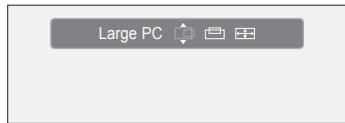
Réglage du PC cinéma maison
Cette fonction permet d'avoir des images de toute valeur qualite en mode PC. Avres avoir activé la fonction PC cinema maison, vous pouze ouvrir le menu réglages détaillés et effectuer des réglages sans que cela ne se réprecute sur les réglages du mode TV.
1 Appuyer sur la touche MENU.
Appuyer sur la touche ou pour selectionner Configuration, suivie de la touche ENTER.
Appuyer sur la touche ▲ ou ▼ pour sélectionner Maison theater PC, suivie de la touche ENTER.
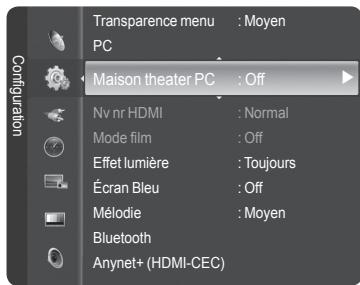
2 Appuyer sur la touche ou pour selectionner On ou Off, suivie de la touche ENTER.
Appuyer sur la touche EXIT pour quitter le menu.
Cette fonction n'est accessible qu'en mode PC.
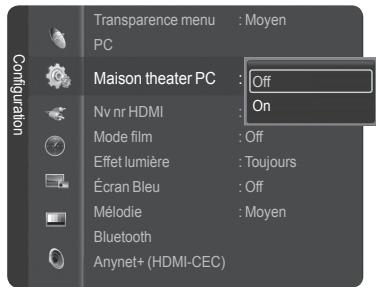
Qu'est-ce que la technologie Bluetooth?
Bluetooth est une technologie de réseautage sans fil à courte portée qui permet de raccorder de multiples appareils mobiles sur la fréquence 2,45 GHz. Bluetooth permet d'étabrir une connexion sans fil entre le téléviseur et les combinés Bluetooth ou imprimantes photo sélectionnés.
Pour de plus amples renseignements sur Bluetooth, consulter le guide d'utilisation de l'appareil Bluetooth.
Ce téléviseur prend en charge Bluetooth, permettant donc de communiquer avec des écouteurs stéreo et une imprimante photo Bluetooth, sans raccord cable.
Mode d'emploi
Utiliser ce produit dans la portee illustrée dans la figure ci-dessous.
Si le produit est utilisé hors de la portée de l'appareil ou s'il y a un obstacle, une erreur de communication peut survenir.
-
Il peut y avoir une défaillance de communication en fonction du type d'appareils se trouvant à proximité.
-
Des interférences avec les apparèils suivants peuvent cause une défaillance de communication : four micro-ondes, réseau sans fil, affichage à plasma et注意到 de cuisine. (Ces produits utilisent la même fréquence que Bluetooth.)
La durée de détction des apparéils peut différer selon l'état de fonctionnement et le nombre d'appareils Bluetooth en exploitation.
Plus le nombre d'appareils connectés est petit, plus leur détention est rapide.
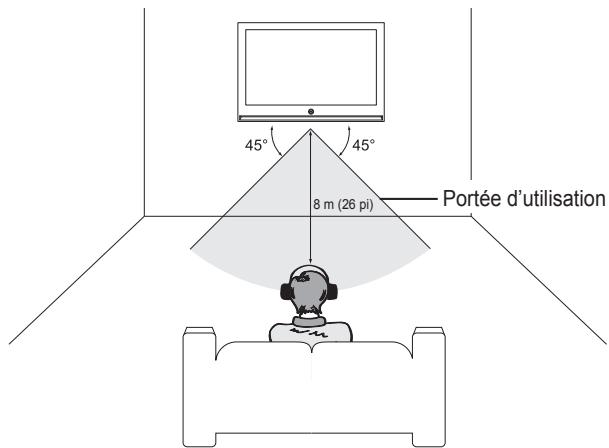
Communication Bluetooth et configuration du NIP
Pour que la communication puisse s'établier entre le téléviseur et une imprimante photo ou un combiné stéreo Bluetooth, il faut régler le NIP de ces appareils. Le NIP ne doit être configuré que pour la première utilisation.
1 Appuyer sur la touche MENU.
Appuyer sur la touche ou pour selectionner Configuration, suivie de la touche ENTER.
Appuyer sur la touche ou pour selectionner Bluetooth, suivie de la touche ENTER.
2 Appuyer sur la touche ENTER pourCHOISIR Bluetooth.
Appuyer sur la touche ou pour selectionner On, suivie de la touche ENTER. La communication Bluetooth est activée.
Pour ne pas utiliser la communication Bluetooth, Sélectionner Off.
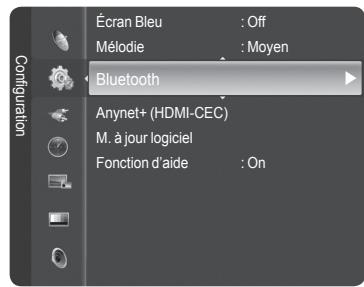
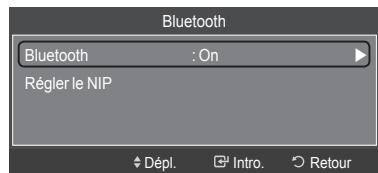
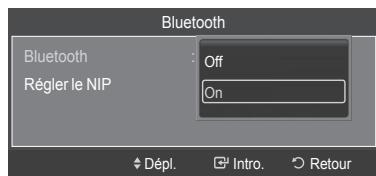
Configuration du NIP
3 Appuyer sur la touche ou pour selectionner Régler le NIP, suivie de la touche ENTER.
4 Saisir un NIP pour le casque d'écoute ou l'imprimante à connecter. Pour connaître le NIP, se reporter au guide d'utilisation du casque ou de l'imprimante. Appuyer sur la touche EXIT pour quitter le menu.
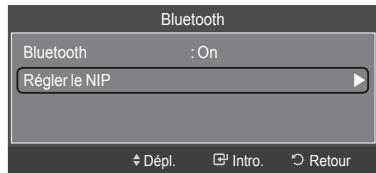
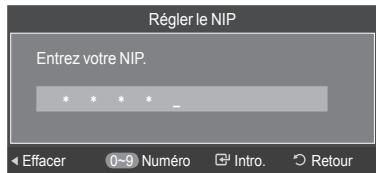
Connexion d'un casque d'écoute Bluetooth sté reproduction (vendu séparation)
Si l'écouteur Bluetooth stéreo est sélectionné dans Connexion casque d'écoute, il est possible d'écouter la télévision par l'intémediaire d'un casque d'écoute Bluetooth stéreo, sans raccord de cable. Vérifier si le casque d'écoute Bluetooth stéreo est prét. Pour de plus amples renseignements sur la préparation de l'appareil, consulter son guide d'utilisation.
1 Appuyer sur la touche TOOLS. Appuyer sur la touche ou pour selectionner Connexion casque d'écoute, suivie de la touche ENTER.
2 Appuyer sur la touche ou pourCHOISIR le casque d'ecoute Bluetooth, puis sur ENTER. Le casque d'ecoute Bluetooth stereo est connecté au téléviseur.
- Si le casque d'écoute est introuvable dans la liste des apparéils, appuyez sur la touche rouge afin de la parcourir à nouveau.
- Pour repérer un casque d'écoute Bluetooth, il doit être à l'état prét. Pour obtenir des renseignements plus détaillés, consulter le guide de l'utilisateur du casque.
Utilisez le casque d'écoute stéreo compatible (nom de modèle : iSkin CERULEANMC F1(CE-F1000)). Si vous utilisez un casque différent, un problème de synchronisation labiale peut survenir et la portée indiquée n'est pas garantie. Pour l'achat d'un casque d'écoute compatible, consultez le site Web : www.iskin.com
Il est également possible de selectionner un casque d'ecoute stéreo ou une imprimante Bluetooth dans le menu Liste source.
Seuls les écouteurs stéreo officiellement homologues Bluetooth peuvent être balayés et connectés.
Seul un casque d'ecoute Bluetooth stéreo qui prend en charge le profil A2DP (AV) peut être sélectionné.
Il n'est pas possible de connecter un casque d'écoute Bluetooth stéreo qui ne prend en charge que le profil mains libres (HF).
Si le NIP de l'appareil Bluetooth configuré est différent de celui figurant dans le guide du casque d'écoute, il ne sera pas possible d'établier la connexion. Pour de plus amples renseignements, consulter le guide d'utilisation de l'appareil.
S'il est impossible d'établier la connexion à cause d'un NIP de casque d'écoute différent, changer de NIP.
Dans les circonstances suivantes, il sera impossible de balayer ou d'étabrir une connexion :
- Une importante source de radiation se trouve à proximité
- Il existe plusieurs appareils Bluetooth
Lorsque le casque d'ecoute ou l'imprimante est hors tension ou defectueuse.
Une defaillance de communication peut survenir à cause d'appareils, comme les jours à micro-ondes, les reseaux sans fil, les écans à plasma et les hottes, car ils utilisent les mêmes fréquences que les apparêils Bluetooth.
Un seul casque d'écoute à la fois peut être connecté.
Il n'est pas possible de connecter un casque d'ecoute à un autre apparéil Bluetooth.
Une connexion interrompue en eteignant le televiseur n'est pas retablie automatique. Le cas echeant, retablir la connexion a l'appareil.
Les fonctions Bluetooth ne peuvent ettre utilisées en meme temps que le recepteur Samsung Anynet+. Debrancher le recepteur. Voir page 82.
Saisir et imprimer l'écran
Il est possible de saisir et imprimer l'écran pendant l'écoute de la télévision ou d'une source video exter lessqu'une imprimante Bluetooth est située a portee, sans obstacle.
1 Pendant I'ecoute de la télévision ou d'une source videoe externe, appuyer sur la touche STILL lorsque s'affiche la saisie d'ecn an a imprimer. L'ecn an s'arrete et le menu Imprimer et Effacer s'affiche.
2 Appuyer sur ENTER pour besoin Imprimer.
3 Le nom de l'imprimante Bluetooth s'affiche dans le menu. Appuyer sur la touche ou pour désigner l'imprimante Bluetooth, puis sur ENTER. L'imagse saïée à l'écran est imprimée sur l'imprimante Bluetooth selectionnée.
- Si l'imprimante est introuvable dans la liste des apparciels, appuyez sur la touche rouge afin de la parcourir à nouveau.
- L'imprimante Bluetooth doit être active pour qu'elle s'affiche dans la liste des appareils. Pour de plus amples renseignements, consulter le guide d'utilisation de l'imprimante.
Annuler l'impression
À l'étape 2 ci-dessus, appuyer sur la touche ▲ ou ▼ pour sélectionner Effacer, suivie de la touche ENTER. L'impression est annulée et la diffusion repend.
Si une imprimante Bluetooth est connecté pendant l'écoute du son par le casque d'écoute Bluetooth stéreo, la connexion au casque d'écoute est automatiquement coupée.
Pour connecter une imprimante Bluetooth, la configuration du NIP n'est pas nécessaire.
Dans le cas de l'affichage 16:9, il est possible que l'image soit partiellement imprimée, selon l'imprimante. L'envoi d'images arrêtées à l'aide de l'imprimalte Bluetooth ne prend en charge que le protococque OPP (Object Push Profile).
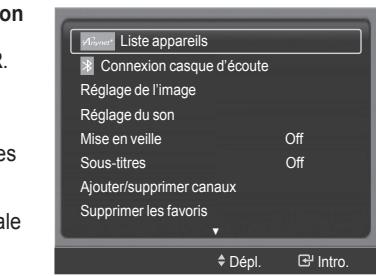
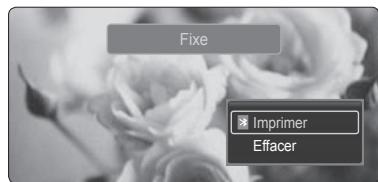
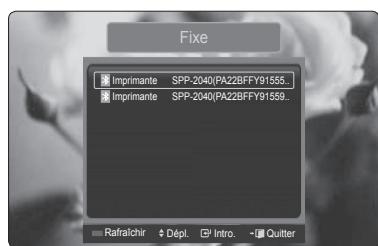
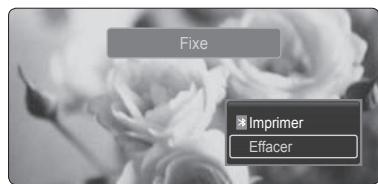
Utilisation de la fonction WISELINK
Cette fonction permet de visualiser des photographies (JPEG) et d'écouter des fichiers audio (MP3) sauvégardés sur un dispositif USB à mémoire de grande capacité.
1 Appuyer sur la touche POWER de la télécommande ou du panneau frontal.
2 Brancher un dispositif USB contenant des fichiers JPEG ou MP3 dans la prise WISELINK (prise USB), sur le panneau latorial du téléviseur.
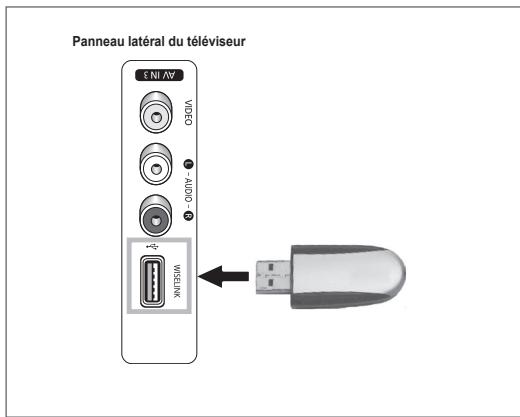
Retrait d'un dispositif USB
1 Appuyer sur la touche MENU.
Appuyer sur la touche ou pour selectionner Guide, suivie de la touche ENTER.
2 Appuyer sur ENTER pour besoin WISELINK.
Les fichiers de photo ou musicaux enregistrés sur le dispositif de mémoire sont enumeratedés.
3 Appuyer sur la touche bleue et appuyer sur la touche ou pour selectionner Supp. sécurité, puis sur ENTER.
Le message Suppression de l'appareil en toute sécurité..., suivi du message L'appareil USB a ete supprimé en toute securite.
4 Retirer le dispositif USB du téléviseur.
Si le mode WISELINK est activé et qu'aucun dispositif USB n'est branché, le message "Aucun dispositif mémoire externe détecté. Vérifie l'objet de la connexion." s'affiche. Le cas échéant, insérer le dispositif USB, quitter l'écran en appuyant sur la touche WISELINK de la télécommande du téléviseur et entrer dans l'écran WISELINK à nouveau.
- Les fichiers de photo et musicaux doivent porter des noms en angeais, en français ou en espagnol.
- Sans quoi, les fichiers ne peuvent etre lus. Modifier le nom des fichiers pour un no angeais, français ou espagnol, au besoin.
- Le nom des dossiers ou des fichiers ne peut composer plus de 128 caractères. Sans quoi, ils ne pourront fonctionner.
- Le système de fichiers ne prend en charge que FAT16/32.
- Certains types deamera et de dispositifs sonores USB numériques peuvent être incompatibles avec ce téléviseur.
- WISELINK ne prend en charge que les dispositifs USB à mémoire de grande capacité (MSC).
- MSC est un dispositif de transport mémoire de grande capacité en bloc seulement. (par. ex., Thumb, lecteurs de cartes Flash)
- WISELINK ne prend en charge que les dispositifs USB à mémoire de grande capacité (MSC). MSC est un dispositif de transport mémoire de grande capacité en bloc seulement. Parmi les exemples de MSC, on trouve les disques Thumb et les lecteurs de cartes Flash.
- Avant de brancher le dispositif au téléviseur, veiller à effectuer une copie de sauvegarde des fichiers afin d'éviter toute perte ou dommage. SAMSUG ne saurait être tenu responsable des dommages aux fichiers ou de perte de données.
- Le concentrateur USB n'est pas pris en en charge et il n'est pas possible d'utiliser uneamera numérique (protocole PTP, Picture Transfer Protocol) et un dispositif de stockage USB en même temps.
- Pour-retirer un dispositif de stockage USB du téléviseur ou pour l'eteindre (si possible), quitter d'abord WISELINK afin d'assurer un fonctionnement approprié du système.
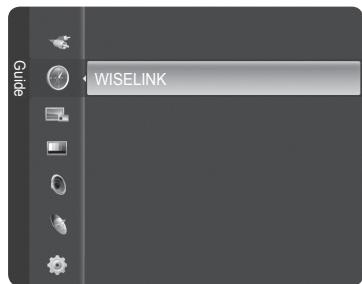
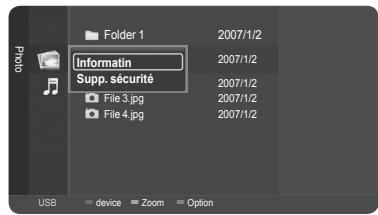
| Touche | Opérations |
| Déplacer le curseur et sélectionner un élément | |
| Sélectionner l'élement en surbrillance. | |
| Lire ou faire une pause dans la lecture d'un diaporama ou d'un fichier MP3. | |
| Retourner au menu précédent. | |
| Exécuter diverses fonctions des menus Photo et Musique. | |
| Arrêter le diaporama ou le fichier MP3 en cours de lecture. | |
| Page Up ou Page Down (liste de fichiers) |
Utilisation du mode WISELINK
1 Appuyer sur la touche MENU.
Appuyer sur la touche ou pour selectionner Guide, suivie de la touche ENTER.
Appuyer sur ENTER pourCHOISIR WISELINK.
2 Appuyer sur la touche ou pour selectionner Photo ou Musique, suivie de la touche ENTER.
Les fichiers de photo ou musicaux enregistrés sur le dispositif de stockage sont énumérés.
Pour quitter le mode WISELINK, appuyer sur la touche EXIT de la télécommande.
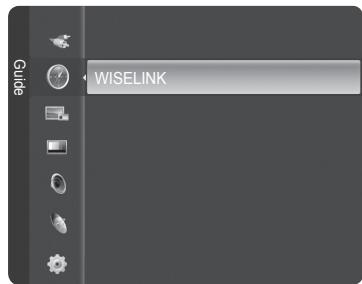
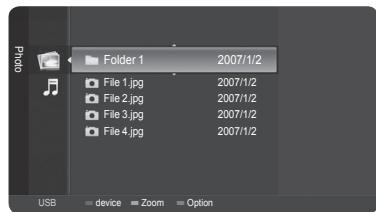

Appuyer sur la touche WISELINK de la télécommande pour activer le mode WISELINK.
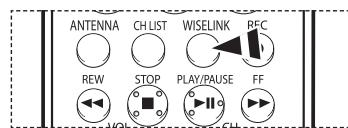
Utiliser la liste Photo (JPEG)
Il existe plusieurs méthodes de lecture des fichiers JPEG mémorisés dans un dispositif de mémoire.
1 ÀpRES étreet/passé au mode WISELINK, SéLECTIONNER un dispositif à mémoire installé. (Consulter les pages 70 et 71)
2 Appuyer sur ENTER pourCHOISIR Photo. Les fichiers JPEG et les dossiers existants s'afficient.
3 Appuyer sur la touche ou pour selectionner une photo, suivie de la touche ENTER.
Appuyer sur la touche lorsqu'une icone de photo est en surbrillance affiche la photo selectionnee en plein ecran.
Si la touche est enforcée pendant qu'un dossier est en surbrillance, les fichiers JPEG qu'il contient s'afficht.
Lorsque l'affichage est en mode plein écran, vous pouvez voir une autre photo du même dossier à l'aide de la touche ou .
Appuyer sur la touche PLAY/PAUSE lorsqu'une icone de photographie est selectionnee pour lancer un diaporama. Pour quitter le mode WISELINK, appuyer sur la touche EXIT de la télécommande.
Passer d'une photo à un autre peut prendre quelques secondes, étant donné que le fichier doit être charge en mémoire. L'icone apparait à ce moment.
Ce menu n'affiche que les fichiers d'extension jpeg (ou jpg). Les fichiers d'autres formats, comme gif ou tiff, ne sont pas affichés.
Les dossiers sont affichés en premier, suivis de tous les fichiers JPEG dans le dossier actif. Les dossiers et les fichiers JPEG sont triés par ordre alphabétique.
Lorsque la photo est affichée en mode plein écran, il est possible de zoomer vers l'avant ou vers l'arrière ou de faire pivoter la photo à l'écran. (consulter les pages 75 à 76).
Si le format du fjichier photo est trop grand, il est possible que la lecture de la musique de fond soit interrompue de façon intermittente. (Lorsque la musique de fond est activée) Voir page 77.
Le mode WISELINK de cet apparéil prend en charge les fischiers.JPG d'une résolution allant jusqu'à 8000 x 8000 pixels. Au moment d'afficher un fisier JPEG, le message Mode non pris en charge s'affiche. Le message Fichier trop grand pour le décodage s'affiche si un un fisier dont la taille est supérieure à 8 Mb est sélectionné.
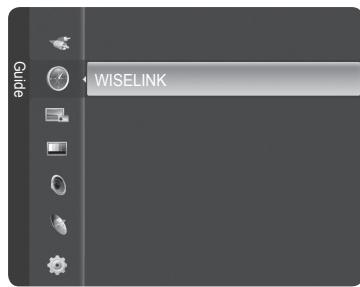
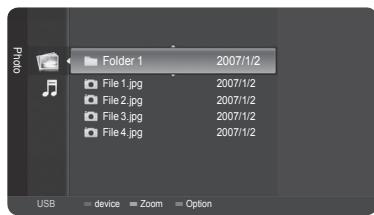
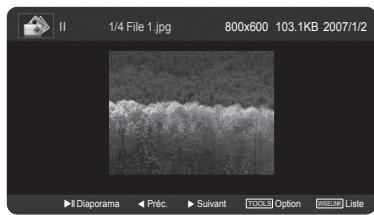
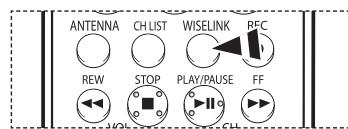

Appuyer sur la touche WISELINK de la télécommande pour activer le mode WISELINK.
Menu des options
Démarrer le diaporama (ou Arrête le diaporama) :
Il est possible de lancer ou d'arrêter un diaporama.
(Consulter "Visualiser un diaporama" à la page 74)
Zoom:
Il est possible de zoomer les images en mode plein écran.
Les zooms sur images s'effectuent dans l'ordre X1 (dimension d'origine), X2 et X4.
(Consulter "Zoom avan" à la page 75)
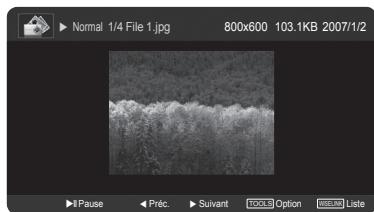
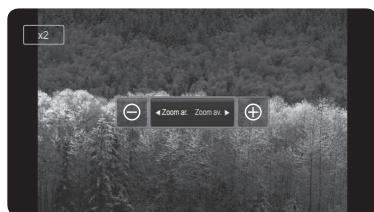
Suite...
Rotation :
Il est possible de faire tourner les images en mode plein écran.
La rotation des images s'effectue dans l'ordre suivant: 0^ (position d'origine), 180^ , 270^ et 90^ .
(Consulter "Rotation" à la page 76)
Réglage du diaporama :
Il est possible de déterminer l'intervalle d'affichage des diapositives et de dire la musique en boucle ou non.
(Consulter "Configurer un diaporama" à la page 74)
Musique de fond :
Il est possible de déterminer si la musique de fond configurée doit être lue ou non. (Consulter "Activation ou désactivation de la musique de fond" à la page 77)
Sélection musique de fond :
Il est possible de configurer la musique de fond.
(Consulter "Configuration de la musique de fond" à la page 77)
Supprimer :
Il est possible de supprimer un fisier photo (JPEG).
(Consulter "Suppression de fichiers photo" à la page 78)
Réglage de l'image :
Il est possible de configurer le mode Image.
(Voir la page 28.)
Réglageduson:
Il est possible de configurer le mode Son.
(Voir les pages 36 et 37.)
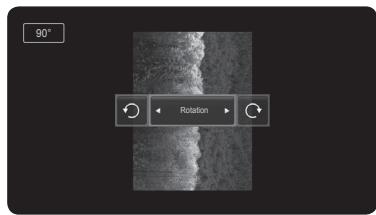
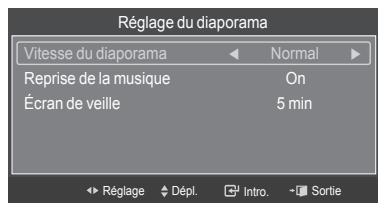
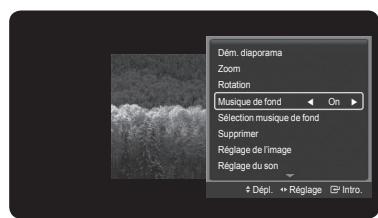
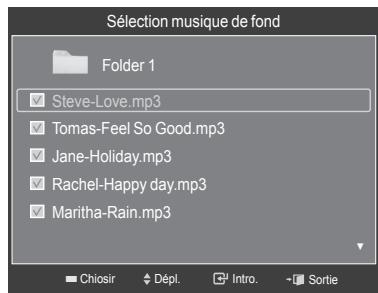
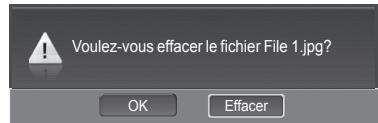
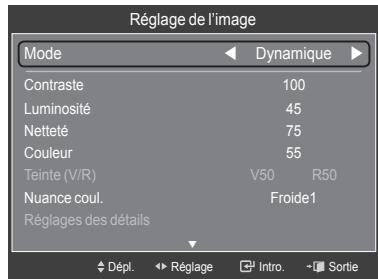
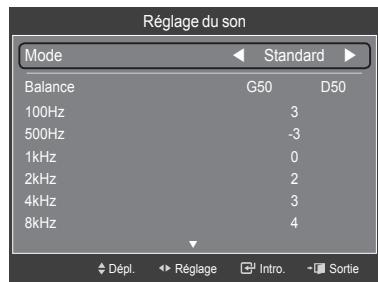
Information :
L'information du fichier photo, y compris le numero de sequence du fichier dans le dossier actuel, son nom, sa taille, sa résolution et sa date de modification, s'affiche.
Visualiser un diaporama
1 ÀpRES étreet/passé au mode WISELINK, SéLECTIONNER un dispositif à mémoire installé. (Consulter les pages 70 et 71)
2 Appuyer sur ENTER pourCHOISIR Photo.
Les fichiers JPEG et les dossiers existants s'afficht.
3 Appuyer sur la touche ou pour selectionner une photo, suivie de la touche bleue pour afficher l'option (Voir, Dem. diaporama, Supprimer, Supprimer tout, Choisir tout, Information, Supp. sécurité).
Appuyer sur la touche ou pour selectionner Dém. diaporama, suivie de la touche ENTER.
Le diaporama affiche tous les fichiers JPEG du dossier selectionné, à une vitesse pré régée.
Pendant le diaporama, les fichiers sont affichés dans l'ordre, à partir du fichier affché.
Les fichiers MP3 peuvent etre lus automatquement pendant le diaporama, lorsque I'option Musique de fond est On. Pour activer cette fonction, les fichiers MP3 et les autres fichiers de photo doivent se trouver dans le meme dossier du disposifit de memoire.
Appuyer sur la touche PLAY/PAUSE lorsqu'une icone de photographie est selectionnee pour lancer un diaporama.
4 Appuyer sur la touche TOOLS pendant le diaporama pour regler l'option Réglage du diaporama.
Pour quitter le mode WISELINK, appuyer sur la touche EXIT de la télécommande.

Appuyer sur la touche WISELINK de la télécommande pour activer le mode WISELINK.
Configuration d'un diaporama
Il est possible de déterminer l'intervalle d'affichage des diapositives et de dire la musique en boucle ou non.
1 Appuyer sur la touche TOOLS pendant un diaporama.
2 Appuyer sur la touche ou pour selectionner Réglage du diaporama, suivie de la touche ENTER.
3 Appuyer sur la touche ou pour désirir l'objet désire, puis sur la touche ou pour sélectionner la valeur désirée.
Pour quitter le mode WISELINK, appuyer sur la touche EXIT de la télécommande.
Vitesse du diaporama :
Selectionner cette fonction pour contrôler la vitesse du diaporama.
Chaque fois que la touche ou est enforcée, la vitesse change.
(Rapide Lent Normal)
Lecture en boucle de la musique :
Selectionner afin de déterminer si la musique doit être lue en boucle ou non lorsque tous les fichiers MP3 d'un dossier ont été lus. Il est possible de selectionner On ou Off.
- On: Procede à la lecture en boucle d'un fichier musical ou de tous les fichiers musicaux.
- Off: Ne lit pas les fichiers en boucle.
Écran de voir :
Selectionner pour régler le déali d'activation de l'écran de veille, lorsqu'aucune touche n'est enforcée. Il est possible de selectionner Off (Ne pas utiliser), 5 min ou 10 min.
Pour éviter une brûlure d'écran, la valeur par défaut de la durée de fonctionnement de l'économiser d'écran est régée à 5 minutes. L'utilisateur peut seLECTIONner Off (désactive), 5 min ou 10 min, selon le besoin.
Pour écouter de la musique pendant un diaporama, la musique de fond doit d'abord être configurée. Voir page 77.
Pour dire la musique de fond pendant le diaporama, les fichiers photo (JPEG) et le fichier de musique de fond (MP3) doivent se trouver sur le même dispositif de stockage USB.
Pour passer à la liste des photos pendant un diaporama, appuyer sur la touche WISELINK.

Appuyer sur la touche WISELINK de la télécommande pour activer le mode WISELINK.
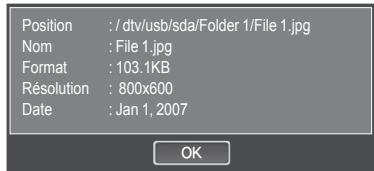
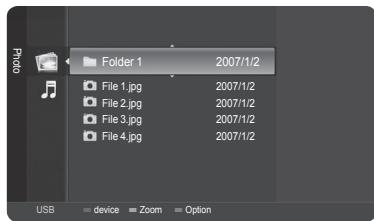
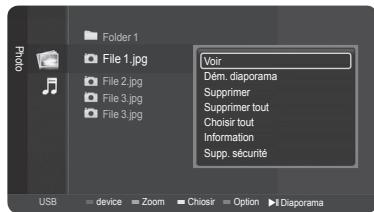
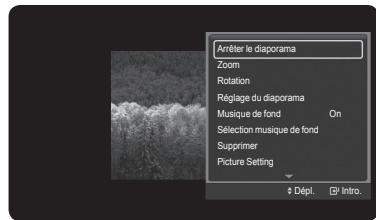
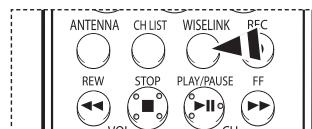
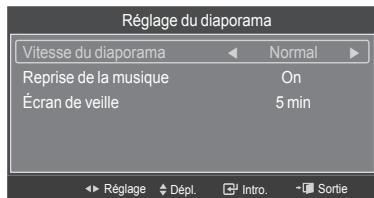
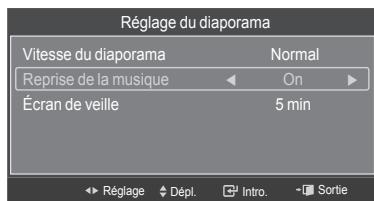
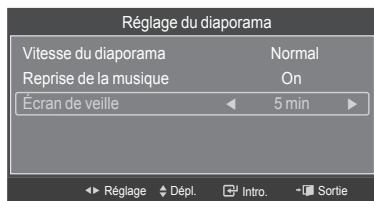
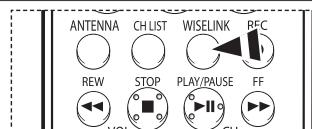
Zoom avant
1 ÀpRES étreet/passé au mode WISELINK, sélectionner un dispositif à mémoire installé. (Consulter les pages 70 et 71)
2 Appuyer sur la touche ENTER pour selectionner Photo. Les fichiers JPEG et les dossiers existants s'afficht.
3 Appuyer sur la touche ou pour selectionner une photo, suivie de la touche ENTER.
Appuyer sur la touche lorsqu'une icone de photo est en surbrillance affiche la photo selectionnee en plein ecran.
4 Appuyer sur la touche TOOLS.
Appuyer sur la touche ou pour selectionner Zoom, suivie de la touche ENTER.
Chaque fais que la touche ou est enforcée, la taille de la photo augmente ou diminue.
(x1 x2 x4)
- x1: Ramène la photo à sa taille d'origine.
- x2: Double la taille de la photo.
× 4 : Quadruple la taillde la photo.
5 Pour déplacer l'image agrandie de haut/bas/gauche/droite, appuyer sur la touche ENTER, suivie des touches / / .
Prendre note que lorsque l'image agrandie est plus petite que le format d'écran d'origine, la fonction de repositionnement ne fonctionne pas.
Pour quitter le mode WISELINK, appuyer sur la touche EXIT de la télécommande.
Le fichier agrandi n'est pas sauvegarde.
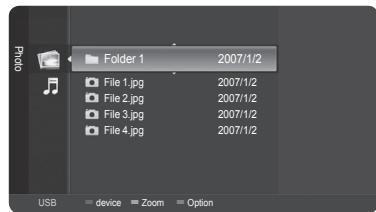
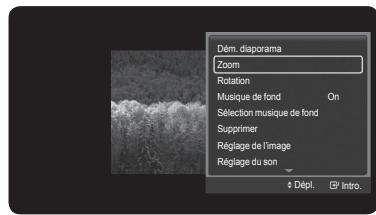
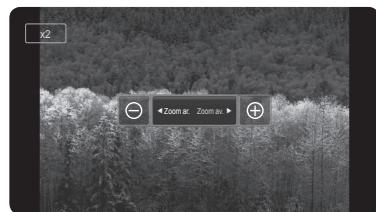

Appuyer sur la touche WISELINK de la télécommande pour activer le mode WISELINK.
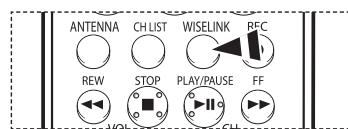
Icône d'information de la fonction Zoom(affichée dans le coin supérieur gauche de l'écran).
| Icône | OSD actuel | Fonction |
| x1 | Zoom (x 1) | Ramène la photo à sa taille d'origine. |
| x2 | Zoom (x 2) | Double la taille de la photo. |
| x4 | Zoom (x 4) | Quadruple la taille de la photo. |
| Δ | Panoramaique vers le haut | Panoramaique vers le haut pour afficher la portion supérieure d'une photo zoomée. |
| Δ | Panoramaique vers le bas | Panoramaique vers le bas pour afficher la portion inférieure d'une photo zoomée. |
| Δ | Panoramaique vers la gauche | Panoramaique vers la gauche pour afficher la portion gauche d'une photo zoomée. |
| Δ | Panoramaique vers la droite | Panoramaique vers la droite pour afficher la portion droite d'une photo zoomée. |
Rotation
1 ÀpRES étreet/passé au mode WISELINK, sélectionner un dispositif à mémoire installé. (Consulter les pages 70 et 71)
2 Appuyer sur la touche ENTER pour selectionner Photo. Les fichiers JPEG et les dossiers existants s'afficht.
3 Appuyer sur la touche ou pour selectionner une photo, suivie de la touche ENTER.
Appuyer sur la touche lorsqu'une icone de photo est en surbrillance affiche la photo selectionnee en plein ecran.
4 Appuyer sur la touche TOOLS.
Appuyer sur la touche ou pour selectionner Rotation, suivie de la touche ENTER.
Appuyer sur la touche ou pour faire pivoter la photo selon l'angle désiré.
Chaque fois que la touche est enforcée, elle pivote de 270^ , 180^ , 90^ et 0^ .
Chaque fais que la touche est enforcée, elle pivote de 90^ 180^ 270^ et 0^
Il est impossible d'effectuer une rotation directe entre 90 et 270 degrés.
Pour quitter le mode WISELINK, appuyer sur la touche EXIT de la télécommande.
Le fichier en rotation n'est pas sauvegarde.
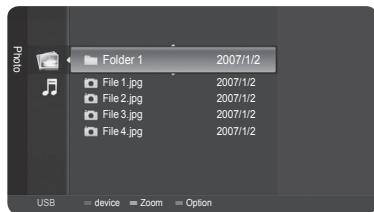
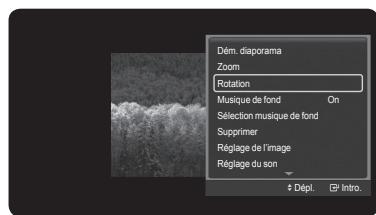
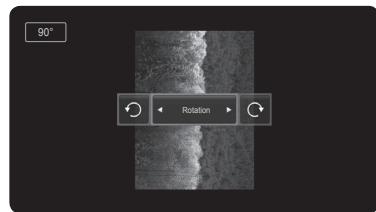

Appuyer sur la touche WISELINK de la télécommande pour activer le mode WISELINK.
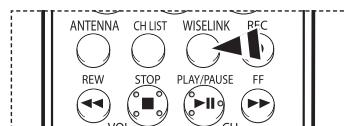
Icène d'information de la fonction Rotation (affichée dans le coin supérieur gauche de l'écran).
| Icône | OSD actuel | Fonction |
| 270° | Rotation (270°) | Pour faire pivoter une photo de 270 degrés |
| 180° | Rotation (180°) | Pour faire pivoter une photo de 180 degrés |
| 90° | Rotation (90°) | Pour faire pivoter une photo de 90 degrés |
| 0° | Rotation (0°) | Pour faire pivoter une photo vers sa position originale. |
Musique de fond On/Off
Si la musique de fond est activée, elle est lue pendant l'affichage des photos une par une ou dans un diaporama.
1 ÀpRES étreet/passé au mode WISELINK, SéLECTIONNER un dispositif à mémoire installé. (Consulter les pages 70 et 71)
2 Appuyer sur la touche ENTER pour selectionner Photo.
Les fichiers JPEG et les dossiers existants s'affichent.
3 Appuyer sur la touche ou pour selectionner une photo, suivie de la touche ENTER.
Appuyer sur la touche lorsqu'une icone de photo est en surbrillance affiche la photo selectionnee en plein ecran.
4 Appuyer sur la touche TOOLS.
Appuyer sur la touche ou pour selectionner Musique de fond, suivie de la touche ou pour selectionner On ouOff.
On:Lorsque la musique de fond est accessible,elle est lue.
Off: La musique de fond n'est pas lue.
Pour quitter le mode WISELINK, appuyer sur la touche EXIT de la télécommande.
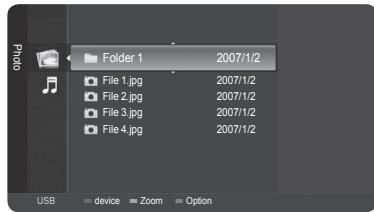
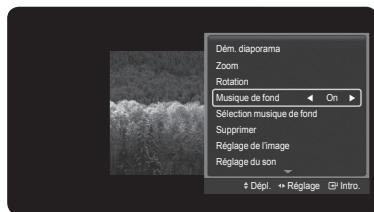

Appuyer sur la touche WISELINK de la télécommande pour activer le mode WISELINK.
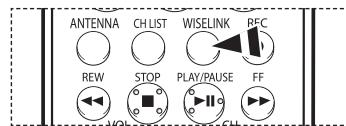
Réglage de la musique de fond
1 ÀpRES étreet/passé au mode WISELINK, sélectionner un dispositif à mémoire installé. (Consulter les pages 70 et 71)
2 Appuyer sur la touche ENTER pour selectionner Photo. Les fichiers JPEG et les dossiers existants s'affichent.
3 Appuyer sur la touche ou pour selectionner une photo, suivie de la touche ENTER.
Appuyer sur la touche lorsqu'une icone de photo est en surbrillance affiche la photo selectionnee en plein ecran.
4 Appuyer sur la touche TOOLS. Appuyer sur la touche ou pour selectionner Sélection musique de fond, suivé de la touche ENTER.
Les fichiers musicaux (MP3) sont enumeratedés.
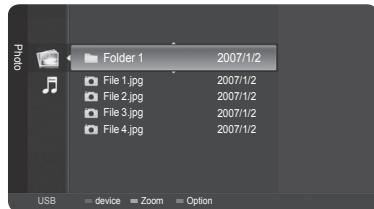
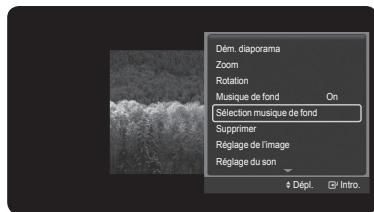
5 Appuyer sur la touche ou pour selectionner un fichier musical à lire, suivie de la touche jaune.
Le symbole < > s'affiche a la gauche de la musique selectionnee (MP3).
Rêpéter la procédure ci-dessus pour sélectionner de multiples fichiers musicaux.
Appuyer sur la touche ENTER pour sauvegarder les sélections actuelles.
Pour quitter le mode WISELINK, appuyer sur la touche EXIT de la télécommande.
Si la musique de fond est désactivée, la musique de fond ne sera pas lue, même si ses paramètres ont été configurés.
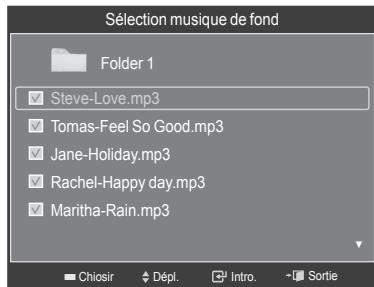

Supprimer les fichiers photo
II est possible de supprimer les fichiers photo (JPEG) sauvegardés sur un dispositif de stockage USB.
1 ÀpRES étreet/passé au mode WISELINK,selectionner un dispositif à mémoire installé. (Consulter les pages 70 et 71)
2 Appuyer sur la touche ENTER pour selectionner Photo. Les fichiers JPEG et les dossiers existants s'afficht.
3 Appuyer sur la touche ou pour selectionner la photo à supprimer, suivie de la touche bleue.
4 Appuyer sur la touche ou pour selectionner Supprimer ou Supprimer tout, suivie de la touche ENTER.
Si Supprimer est choisi, seule la photo selectionnee est suprimee.
Si Supprimer tout est choisi, toutes les photos du dossier sont supprimées.
5 Appuyer sur la touche ou pour selectionner OK, suivie de la touche ENTER.
La photo est supprimée.
Si Effacer est selectionné, la suppression est annulée.
Pour quitter le mode WISELINK, appuyer sur la touche EXIT de la télécommande.
Il est impossible de supprimer ces fichiers :
- les fichiers photo d'uneamera numérique branchée par le protocole PTP
les fichiers en lecture seule
Ne pas-retirer le dispositif de mémoire USB pendant la suppression des fichiers.
Il est impossible de restaurer un fichier photo supprimé.
Suppression de fichiers en lecture seule
L'écran de droite s'affiche lors de la suppression de fichiers en lecture seule.
Appuyer sur la touche ou pour selectionner OK, suivie de la touche ENTER.
Si Effacer est selectionné, la suppression est annulée.

Appuyer sur la touche WISELINK de la télécommande pour activer le mode WISELINK.
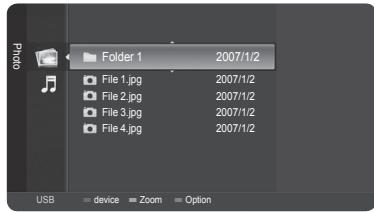
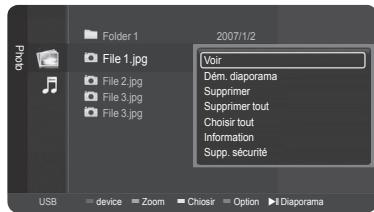
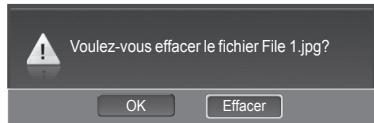
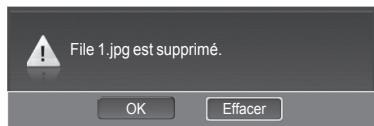
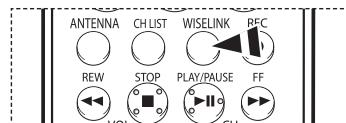
Suppression de multiples photos
1 Appuyer sur la touche ou pour selectionner la photo à supprimer, suivie de la touche jaune.
Le symbole < > s'affiche a la gauche de la photo selectionnee.
Répéter la procédure ci-dessus pour sélectionner de multiples fichiers photo.
2 Appuyer sur la touche ou pour selectionner Effacer fichier sél., suivie de la touche ENTER.
3 Appuyer sur la touche ou pour selectionner OK, suivie de la touche ENTER.
Les photos selectionnées sont supprimées.
Si Effacer est selectionné, la suppression est annulée.
Pour quitter le mode WISELINK, appuyer sur la touche EXIT de la télécommande.
Il est impossible de supprimer les fichiers en lecture seule parmi les fichiers sélectionnés.
Il est impossible de restaurer les photos supprimées.

Appuyer sur la touche WISELINK de la télécommande pour activer le mode WISELINK.
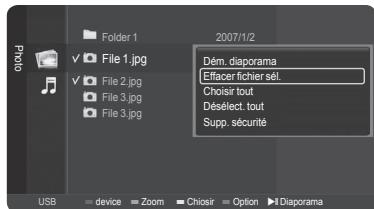
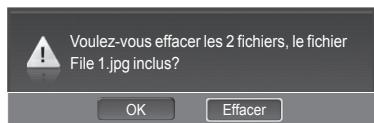
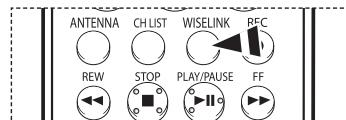
Utiliser la liste de pieces musicales (MP3)
Il existe plusieurs méthodes de lecture des fichiers MP3 mémorisés dans un dispositif à mémoire.
1 ÀpRES étreet/passé au mode WISELINK, sélectionner un dispositif à mémoire installé. (Consulter les pages 70 et 71)
2 Appuyer sur la touche ou pour selectionner Musique, suivie de la touche ENTER. Les fjichiers MP3 et les dossiers existants s'afficht.
3 Appuyer sur la touche ou pour selectionner la musique a dire, suivie de la touche ENTER.
Si la touche ENTER est enconcée pendant qu'un fichier musical est en surbrillance, ce fichier passe immidiatement en mode lecture.
Si la touche ENTER est enforcée pendant qu'un dossier est en surbrillance, les fichiers musicaux qu'il contient s'affichtent.
Pour selectionner un fichier à la page suivante, appuyer sur la touche REW ou FF.
Appuyer sur la touche ou pendant la lecture d'un fichier musical permet de dire un autre fichier musical du même dossier.
Pour lire les fichiers en boucle, consulter la page 80 pour modifier le réglage.
4 Appuyer sur la touche PLAYPAUSE pendant la lecture d'un fjichier MP3 pour interrompre la lecture.
Appuyer sur la touche STOP pour arreter la lecture.
Pour quitter le mode WISELINK, appuyer sur la touche EXIT de la télécommande.
Ce menu n'affiche que les fichiers d'extension mp3. Les fichiers d'extensions autres ne sont pas affichés, même s'ils ont ete sauvegardes sur le dispositif de memoire.
Le fichier selectionné s'affiche dans le haut de l'écran, avec sa durée de lecture.
Pour ajuster le niveau sonore de la musique, appuyer sur les touches VOL+ ou VOL- de la télécommande.
Pourmettrelevolume en sourdine,appuyer sur la touche MUTE de la telecommande.
Pour selectionner la liste musicale pendant la lecture d'un fichier musical, appuyer sur la touche WISELINK.
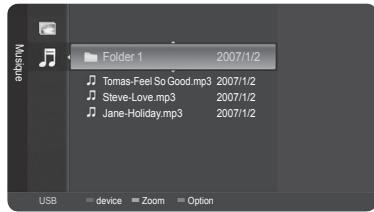
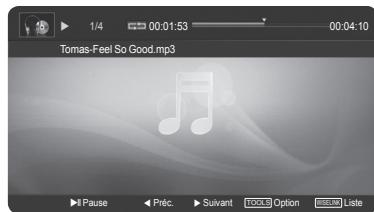

Appuyer sur la touche WISELINK de la télécommande pour activer le mode WISELINK.
Lecture d'une fichier musical selectionné
1 Dans la liste musicale, appuyer sur la touche ou pour selectionner le fichier musical, suivie de la touche jaune.
Le symbole < > s'affiche a la gauche de la musique selectionnee.
Rèpéter la procédure ci-dessus pour sélectionner de multiples fichiers musicaux.
2 Appuyer sur la touche bleue, suivie de la touche ENTER pour selectionner Lire fichier selec.
Pour quitter le mode WISELINK, appuyer sur la touche EXIT de la télécommande.
Les fichiers musicaux selectionnés sont Ius.
Icône d'information de la fonction Musique (affichée dans le coin supérieur gauche de l'écran).
| Icône | OSD actuel | Fonction |
| (Musique) Boucle, un fichier | En mode de lecture en boucle d'un seul fichier musical. | |
| (Musique) Un | Un fichier musical est lu, une fois. | |
| (Musique) Lecture/Pause | La touche PLAY/PAUSE de la télécommande est enforcée pendant la lecture de la musique. La musique s'arrête et le texte 'Lecture' s'affiche au haut de l'écran. |
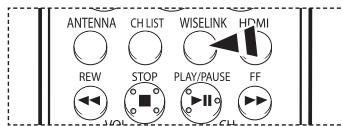
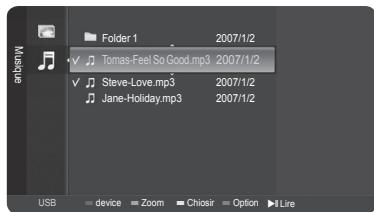
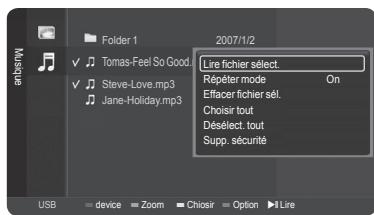

Appuyer sur la touche WISELINK de la télécommande pour activer le mode WISELINK.
ANTENNA
CHUS
WISELINK
HDMI

(
ST
%
QP
0
e
%
PLAY/PAUSE
0
FF
()
Lecture de la musique en boucle
Il est possible de dire la musique en boucle
1 ÀpRES étètre passé au mode WISELINK, sélectionner un dispositif à mémoire installé. (Consulter les pages 70 et 71)
2 Appuyer sur la touche ou pour selectionner Musique, suivie de la touche ENTER. Les fichiers MP3 et les dossiers existants s'afficient.
3 Appuyer sur la touche ou pour selectionner une musique, suivie de la touche bleue. Appuyer sur la touche ou pour selectionner Modo rep., suivie de la touche ou pour selectionner On Pour annuler le Modo rep., selectionner Off.
Pour quitter le mode WISELINK, appuyer sur la touche EXIT de la télécommande.

Appuyer sur la touche WISELINK de la télécommande pour activer le mode WISELINK.
Supprimer les fichiers musicaux
Il est possible de supprimer les fichiers musicaux (MP3) sauvégardés sur un dispositif de stockage USB.
1 ÀpRES étreet/passé au mode WISELINK, sélectionner un dispositif à mémoire installé. (Consulter les pages 70 et 71)
2 Appuyer sur la touche ou pour selectionner Musique, suivie de la touche ENTER. Les fichiers MP3 et les dossiers existants s'afficht.
3 Appuyer sur la touche ou pour selectionner un fichier musical à supprimer, suivé de la touche bleue.
4 Appuyer sur la touche ou pour selectionner Supprimer ou Supprimer tout, suivie de la touche ENTER.
Si Supprimer est choisi, seule le fichier musical selectionné est supprimé.
Si Supprimer tout est choisi, tous les fichiers musicaux du dossier sont supprimés.
5 Appuyer sur la touche ou pour selectionner OK, suivie de la touche ENTER.
La musique est supprimée.
Si Effacer est selectionné, la suppression est annulée.
Il est impossible de supprimer ces fichiers:
les fichiers en lecture seule
Ne pas-retirer le dispositif de mémoire USB pendant la suppression des fichiers.
Il est impossible de restaurer un fichier musical supprimé.
Suppression de fichiers en lecture seule
L'écran de droite s'affiche lors de la suppression de fichiers en lecture seule. Appuyer sur la touche ou pour sélectionner OK, suivie de la touche ENTER.
Les fichiers musicaux selectionnés sont supprimés.
Si Effacer est selectionné, la suppression est annulée.
Pour quitter le mode WISELINK, appuyer sur la touche EXIT de la télécommande.

Appuyer sur la touche WISELINK de la télécommande pour activer le mode WISELINK.
Suppression de multiples fichiers musicaux
1 Dans la liste musicale, appuyer sur la touche ou pour selectionner un fjichier musical à supprimer, suivie de la touche jaune.
Le symbole < > s'affiche à la gauche du fichier musical sélectionné.
Régéter la procédure ci-dessus pour sélectionner de multiples fichiers musicaux.
2 Appuyer sur la touche ou pour selectionner Effacer fichier sél., suivie de la touche ENTER.
3 Appuyer sur la touche ou pour selectionner OK, suivie de la touche ENTER.
Les fichiers musicaux selectionnés sont supprimés.
Si Effacer est selectionne, la suppression est annulée.
Pour quitter le mode WISELINK, appuyer sur la touche EXIT de la télécommande.
Il est impossible de supprimer les fichiers en lecture seule parmi les fichiers selectionnés.
Il est impossible de restaurer les photos supprimées.

Appuyer sur la touche WISELINK de la télécommande pour activer le mode WISELINK.
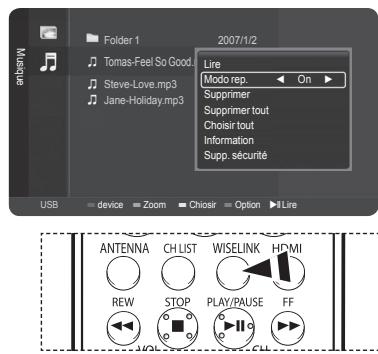
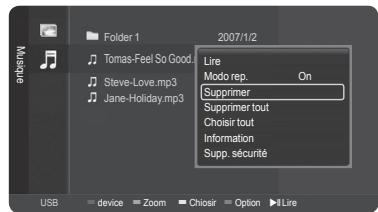
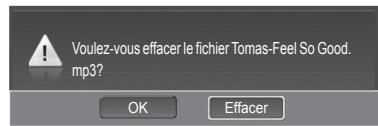
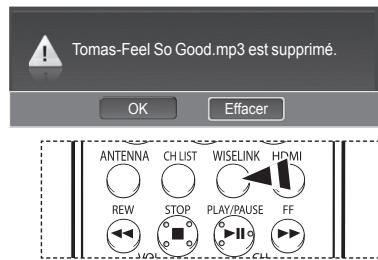
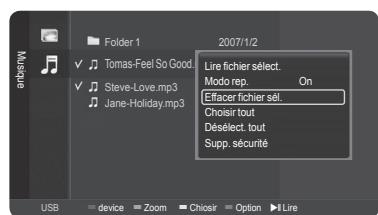
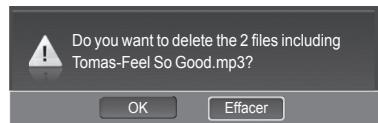
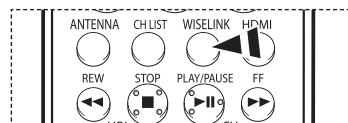
Qu'est-ce qu'Anynet+?
Anynet+ est un système de réseau audiovisuel qui permet, à l'aide de la télécommande Samsung, de commander tous les appareils audiovisuels Samsung raccordés.
Branchement d'appareils Anynet+
Le système Anynet+ peut être utilisé uniquement avec les apparciels audiovisuels Samsung équipés de la fonction Anynet+. Pour vous assurer que votre apparéil audiovisuel Samsung est doté de cette fonction, vérifie si une marque Anynet+ figure sur votre apparéil.
Pour brancher directement au téléviseur
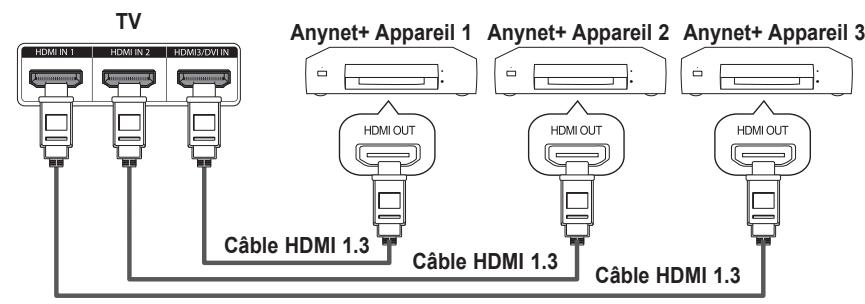
Raccorder la prise HDMI1, HDMI2 ou HDMI3 du téléviseur à la prise de sortie HDMI OUT de l'appareil Anynet+ correspondant à l'aide du cable HDMI.
Pour brancher à un cinema maison
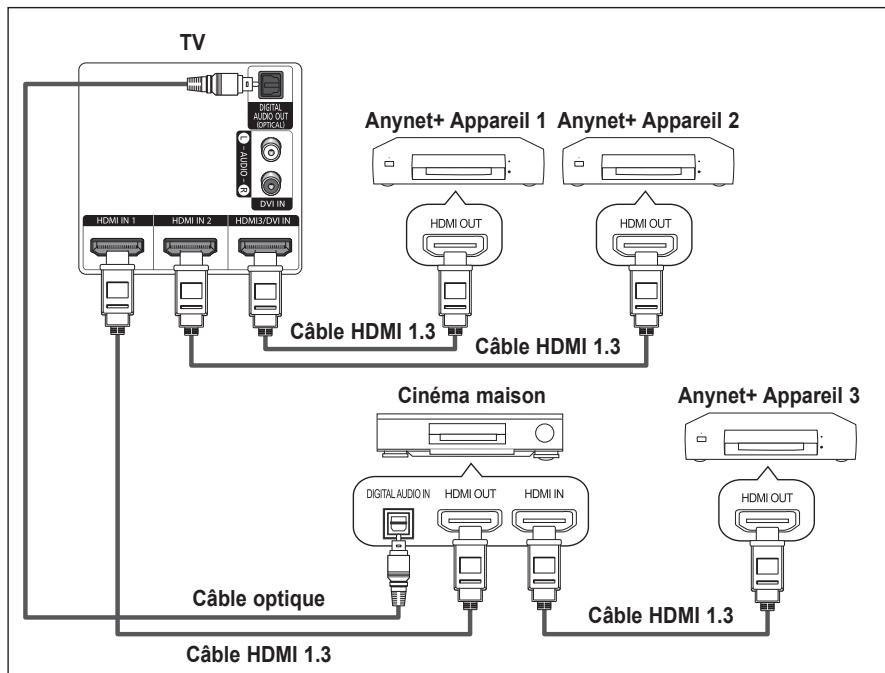
- Raccorder la prise HDMI1, HDMI2 ou HDMI3 du télévisuer à la prise de sortie HDMI OUT de l'appareil Anynet+ correspondant à l'aide du cable HDMI.
- Raccorder la prise d'entrée HDMI IN du cinema maison et la prise de sortie HDMI OUT de l'appareil Anynet+ correspondant à l'aide du cable HDMI.
Brancher le cable optique entre la sortie audionumérique optique du téléviseur et l'entrée audionumérique du système de cinema maison.
Ne brancher qu' un seul système de cinema maison.
Dans le cas de la connexion indiquée ci-dessus, la prise optique n'offre que deux canaux audio. Vous entendrez du son provenant uniquely des haut-parleurs avant gauche et droit ainsi que du haut-parleur d'extrêmes-graves du cinema maison. Pour entendre le son en 5.1 canaux, brancher directement la prise de sortie optique DIGITAL AUDIO OUT (OPTICAL) du lecteur DVD ou du cabloselecteur/récepteur satellite (c.-a-d. Appareil 1 ou 2 Anynet) sur un amplificateur ou un ensemble de cinema maison, et non pas sur le télévisuer. Veuiliez consulter le guide d'utilisation du cinema maison pour Obtirer de plus amples renseignements.
Il est possible de brancher un appareil Anynet+ à l'aide du cable HDMI 1.3 Certains cables HDMI ne prennt pas en charge des fonctions Anynet+.
Anynet+ fonctionne lorsque l'appareil audiovisuel qui le prend en charge est à l'état de veille ou en marche.
Anynet+ prend en charge un maximum de 12 appareils audiovisuels.
Configuration d'Anynet+
Les paramètres suivants permettent d'utiliser les fonctions Anynet+.
Pour utiliser la fonction Anynet+, le Anynet+ (HDMI-CEC) doit être activé.
1 Appuyer sur la touche MENU.
Appuyer sur la touche ou pour selectionner Configuration, suivie de la touche ENTER.
2 Appuyer sur la touche ou pour selectionner Anynet+ (HDMI-CEC), suivie de la touche ENTER.
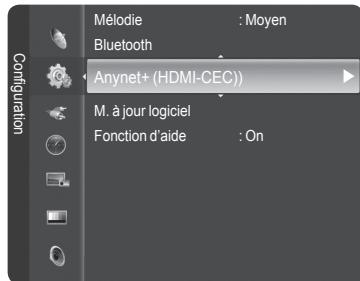
3 Appuyer sur la touche ENTER pour selectionner Anynet+ (HDMI-CEC), suivie a nouveau de la touche ENTER.
4 Appuyer sur la touche ou pour selectionner On, suivie de la touche ENTER.
La fonction Anynet+ est activée.
Si Off est selectionné, la fonction Anynet+ est désactivée.
Lorsque la fonction de Anynet^+ (HDMI-CEC) est désactivée, toutes les opérations Anynet^+ connexes sont désactivées.
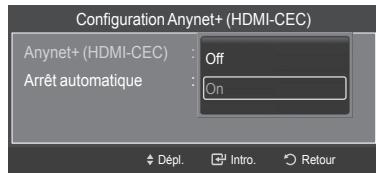
Régler un apparéil Anynet+ de sorte qu'il s'arrête automatiquement lorsque le télévisueur est hors tension
3 Appuyer sur la touche ou pour selectionner Arrêt automatique, suivie de la touche ENTER.
4 Appuyer sur la touche ou pour selectionner On, suivie de la touche ENTER.
La fonction Arrêt automatique est activée.
Si Off est selectionné, la fonction Arrêt automatique est désactivée.
Appuyer sur la touche EXIT pour quitter.
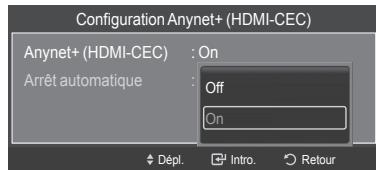
La source active de la télécommande du téléviseur doit être régée à TV afin que l'on puisse utiliser la fonction Anynet+.
Si la Anynet+ (HDMI-CEC) est activée, le menu Liste des appareils s'affiche lorsque la touche TOOLS de la télécommande est enforcée.
Si I'Arret automatique est activé, les appareils externes branchés sont également eteints en meme temps que le taveliseur. Cependant, si I'appareil est en mode d'enregistrement, il ne pourra etre eteint.
Balayage et permutation entre les apparciels Anynet+
1 Appuyer sur la touche Anynet+.
Appuyer sur la touche ENTER pourCHOISIR Lieste appareils.
La liste des appareils Anynet+ branchés au téléviseur s'affiche.
S'il est impossible de trouver l'appareil désire, appuyer sur la touche rouge pour effectuer un balayage des apparéils.
2 Appuyer sur la touche ou pour selectionner un appeareil particulier, suivie de la touche ENTER.
Le système commande l'appareil sélectionné.
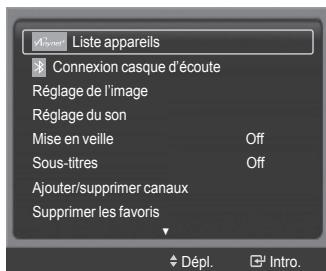
Le menu Nombre des appareils ne s'affiche que lorsque la Anynet+ (HDMI-CEC) est activée dans le menu Configuration.
Permuter vers les appareils selectionnés peut prendre jusqu'à 2 minutes. Il n'est pas possible d'annuler l'opération de permutation.
La durée nécessaire au balayage des apparêls dépend du nombre d'appareils branchés.
Lorsque le balayage est terminé, le nombre d'appareils trouvés n'est pas affché.
Bien que le téléviseur recherche automatiquement tous les apparciels lorsqu'il est mis en marche à l'aide de la touche POWER, ceux qui sont branchés lorsque le téléviseur est en marche ne sont pas affichés. Au besoin, appuyer sur la touche rouge pour rebalayer les apparciels.
Si vous avez selectionne un appeareil audiovisuel exter en appuyant sur la touche SOURCE, il est impossible d'utiliser la fonction Anynet+. Veiller a permuter vers un appeareil Anynet+ à l'aide de la touche Anynet+.
Menu Anynet+
Le menu Anynet+ varie selon le type et l'etat des appareils Anynet+ branchés au téléviseur.
| Menu Anynet+ | Description |
| Regarder la télévision | Permuter d'Anynet+ vers le mode d'émission télévisuel. |
| Liste appar兼s | Affiche la liste des appar兼s Anynet+. |
| Menu de l'appareil | Affiche le menu de l'appareil raccordé.Example : Lorsqu'un enregistreur DVD est branché, le menu principal de l'enregistreur DVD s'affiche. |
| Fonctionnement de l'appareil | Affiche le menu de contrôle de lecture de l'appareil raccordé.Example : Lorsqu'un enregistreur DVD est branché, le menu de contrôle de lecture de l'enregistreur DVD s'affiche. |
| Enregistrer | Lance immédiatement un enregistrement. (Ce menu ne fonctionne que pour un appar兼i qui prend en charge l'enregistrement.) |
| Enregistrement par minuterie | Permet de programmer un enregistrement.(Ce menu ne fonctionne que pour un appar兼i qui prend en charge la programmation d'enregistristements.) |
| Arrêtier l'enregistrement | Arrêté l'enregistrement. |
| Récepteur | Le son sort par le récepteur (cinéma maison). |
Touches de la télécommande du télévisueur accessibles en mode Anynet+
| Type d'appareil | État de fonctionnement | Touches accessibles |
| Appareil Anynet+ | Après une permutation vers l'appareil, lorsque le menu de l'appareil correspondant s'affiche à l'écran. | Touches numériques ▲/▼/▲/▶/Touches ENTER Touches de couleur Touche EXIT |
| Après la permutation vers l'appareil, pendant la lecture d'un fisier | ▲ (Recherche vers l'arrêt) ▲ (Recherche vers l'avant) ■ (Arrêt) ▷ (Lecture/Pause) | |
| Appareil avec symtonisseur intégré | Après la permutation vers l'appareil, pendant l'écoute d'une émission télévisée | Touches CH ∧/✓ |
| Appareil audio | Lorsque le récepteur est activé | Touches VOL +/- Touche MUTE |
| Anyview2 | En mode d'écoute de la télévision | ■ (Lecture/Pause) |
La fonction Anynet ^+ n'est accessible que lorsque la telecommande est reglee a TV.
La touche REC ne fonctionne qu'a l'etat d'ecoute de la télévision.
Il est impossible de contrôler les apparèils Anynet+ à l'aide des touches du panneau lésral du téléviseur Il est possible de contrôler les apparèils Anynet+ à l'aide du téléviseur.
Il est possible que la télécommande du téléviseur ne fonctionne pas dans certaines conditions. Le cas échéant, re Sélectionner l'appareil Anynet+.
Les fonctions Anynet+ ne sont pas accessibles pour les produits d'autres fabricants.
En mode Anynet+, il se peut que les touches de couleur ne fonctionnent pas correctement.
Les fonctions , peuvent varier selon l'appareil.
L'enregistrement
Il est possible d'enregistrer une émission télévisée à l'aide d'un enregistrateur.
1 Appuyer sur la touche Anynet+.
2 Appuyer immédiatement sur la touche ▲ ou ▼ pour Sélectionner Enregistreur, suivie de la touche ENTER. L'enregistrement démarre.
Lorsque plus d'un appareil d'enregistrement sont branchés
Lorsque de multiples apparèils d'enregistrement sont branchés, les apparèils sont numérés. Appuyer sur la touche ▲ or ▼ pour sélectionner un apparéil d'enregistrement, suivie de la touche ENTER.
L'enregistrement démarre. Lorsque l'appareil branché n'est pas affché
Selectionner Lieste appareils et appuyer sur la touche rouge pour rechercher les apparciels.
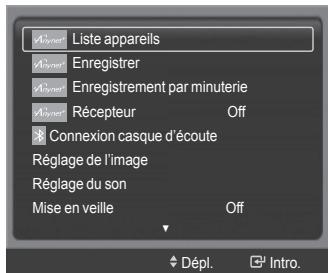
Appuyer sur la touche EXIT pour quitter.
Un enregistrement peut etre lance instantanement a l'aide de la touche REC de la telecommande du téléviseur.
L'émission télévisée en cours est enregistrée pendant l'etat d'écoute de la télévision. Si un autre video est écoute d'un autreDTV, le video de l'ordinateur est enregistré.
Avant d'enregistrer, vérifier si la prise d'antenne est correctement branchée à l'appareil enregistrure.
Pour la connexion de l'antenne à l'appareil enregistreur, consulter le guide d'utilisation.
Écoute par l'intermédiaire d'un cinema maison
Il a present possible d'ecouter le son par l'intémediaire d'un récepteur (cinéma maison) au lieu des haut-parleurs du télévisueur.
1 Appuyer sur la touche Anynet+.
2 Appuyer sur la touche ou pour selectionner Recepteur, suivie de la touche ou pour selectionner On. Il a present possible d'écouter le son par l'intérimédiaire du cinema maison. Appuyer sur la touche EXIT pour quitter.
Lorsque le récepteur (cinéma maison) est régèle à On, vous pouvez entendre du son provenant de la prise optique du télévisueur. Lorsque le télévisueur émet des signaux numériques (antenne), il transmet le son en 5.1 canaux au récepteur du cinema maison. Lorsque la source est un composant numérique, comme un lecteur DVD, et que ce dernier est branché au télévisueur à l'aide d'un cable HDMI, seul un son deux canaux sera émis par le récepteur du cinema maison.
Si le récepteur sert exclusivement au cinema maison (prise en charge audio seulement), il se peut qu'il n'apparaisse pas dans la liste des apparêls.
Le récepteur ne fonctionne que lorsque la prise optique du télévisueur et le récepteur sont bien raccordés.
Lorsque le recepteur est activé, il se peut qu'un apparéil Bluetooth ne fonctionne pas correctement. Inversement, si un apparéil Bluetooth est en fonction, l'écoute par l'intémédiaire du récepteur peut ne pas fonctionner.
En exécutant la fonction WISELINK, il se peut que le mode d'écoute par l'intérimédiaire du récepteur ne fonctionne pas correctement.
Lorsque le recepteur est en mode d'ecoute, certaines restrictions relatives à la fonction ISI et aux fonctions audio (fonction MTS, langue privilégée) s'appliquent.
Dépannage de la fonction Anynet+
| Symptôme | Solution |
| Anynet+ ne fonctionne pas. | ■ Vérifier si l'appareil est bien un appleil Anynet+. Le système Anynet+ ne prend en charge que les appareils Anynet+. ■ Ne branchier qu'un seul récepteur (cinéma maison). ■ Vérifier si le cordon d'alimentation de l'appleil Anynet+ est bien branché. ■ Vérifier les branchements des cables video/ audio/HDMI de l'appleil Anynet+. ■ Vérifier si la télécommande est en mode TV. ■ Vérifier s'il s'agit de la télécommande exclusive Anynet+. ■ Anynet+ ne fonctionne pas dans certaines conditions. (recherche de canaux, utilisation de WISELINK) ■ Au moment du branchement ou du débranchement du cable HDMI, s'assurer d'effectuer une nouvelle recherche des appareils ou de redémarrer le téléviseur. ■ Vérifier si la fonction Anynet+ de l'appleil Anynet+ est activée. |
| Je souhaite lancer Anynet+. | ■ Vérifier si l'appleil Anynet+ est bien branché au téléviseur et vérifier si Anynet+ (HDMI-CEC) est activé dans le menu Configuration d'Anynet+. ■ Appuyer sur la touche TV de la télécommande du téléviseur pour permuter vers le téléviseur. Appuyer ensuite sur la touche Anynet+ pour afficher le menu Anynet+ et sélectionner le menu désiré. |
| Je souhaite quitter Anynet+. | ■ Sélectionner Écouter la télévision dans le menu Anynet+. ■ Appuyer sur la touche SOURCE de la télécommande du téléviseur pour sélectionner un appleil autre que les appareils Anynet+. ■ Appuyer sur les touches CH, CH LIST, PRE-CH, FAV.CH, ou autre pour passer au mode TV. (Remarque : le bouton des canaux ne fonctionne que si aucun appleil Anynet+ à symtonisseur intégré Anynet+ n'est branché.) |
| Le message Branchement à l'appleil Anynet+ ... s'affiche à l'écran. | ■ La télécommande ne peut être utilisée pendant la configuration d'Anynet+ ou pour la permutation vers un mode de visionnement. ■ Utiliser la télécommande lorsque le réglage d'Anynet+ ou la permutation vers le mode de visionnement sont terminés. |
| L'appareil Anynet+ ne lit pas. | Vous ne pouvez pas utiliser la fonction lecture lorsque le mode Prêt-à-l'emploi est en cours pas. |
| L'appleil branché n'est pas affchéé. | ■ Vérifier si l'appleil prend en charge les fonctions Anynet+. ■ Vérifier si le cable HDMI est bien branché. ■ Vérifier si Anynet+ (HDMI-CEC) est activé dans le menu Configuration d'Anynet+. ■ Rechercher les appareils Anynet+ à nouveau. ■ Seul le cable HDMI permet de brancher un appleil Anynet+. Certains cables HDMI ne prennant pas en charge des fonctions Anynet+. |
| L'émission ne peut pas être enregistrée. | Vérifier si la prise d'antonne sur l'appleil enregistreur est branchée correctement. |
| Le son du téléviseur ne sort pas par le récepteur. | Brancher le cable optique entre le téléviseur et le récepteur. |
Identification des problèmes
Si le téléviseur semble éprouver un problème, consulter d'abord cette liste des problèmes et solutions possibles. Si aucun de ces conseils ne permet de corriger le problème, communiquer avec le centre de service Samsung le plus après.
| Problème | Solution possible |
| Image de mauvaise qualité. | - Essayer un autre canal. - Réorienter l'antenne. - Vérifier toutes les branchements de câbles. |
| Son de mauvaise qualité. | - Essayer un autre canal. - Réorienter l'antenne. |
| Pas d'image ni de son. | - Essayer un autre canal. - Appuyer sur la touche SOURCE. - Vérifier que le téléviseur est branché. - Vérifier les connexions de l'antenne. - Veiller à ce que la touche MUTE ne soit pas enclenchée. |
| Aucun son ou le son est trop faible au volume maximum. | En premier lieu, vérifier le volume des apparciels branchés au téléviseur (récepteur numérique, lecteur DVD, câblosélecteur, magnétoscope, etc.). Régler ensuite le volume du téléviseur en conséquence. |
| Défilament vertical de l'image. | Vérifier toutes les branchements de cables. |
| Fonctionnement anormal du téléviseur. | Débrancher le téléviseur pendant 30 secondes, le rebrancher et le rallumer. |
| Le téléviseur ne s'allume pas. | Vérifier que la prise murale fonctionne. |
| La télécommande fonctionne mal. | - Remplacer les piles de la télécommande. - Nettoyer l'extrémité supérieure de la télécommande (d'ou le signal est transmis). - Vérifier les bornes des piles. - Appuyer sur la touche TV pour régler la télécommande au mode TV. - S'assurer qu'il y a des piles dans la télécommande. - Vérifier si les bornes "+" et "-" des batteries sont insérées correctement. |
| Problème d'écran en diffusion numérique. | Vérifier la puissance du signal numérique et l'entrée de l'antenne. |
| L'image est trop pâle ou trop foncée. | - Régler la luminosité et le contraste. - Utiliser le réglage de précision. |
| La qualité visuelle des canaux numériques varie. | La qualité visuelle des canaux numériques peut varier selon la méthode de production d'origine (analogue ou numérique). - Si la méthode de production d'origine est numérique : Émission de qualité visuelle supérieure. - Si la méthode de production d'origine est analogique : L'émission numérique affichée à l'écran est une émission analogue à l'origine, mais convertie au format=numérique. La qualité visuelle est de calibre SD (définition standard). |
| Mème si le téléviseur indique HD, la qualité visuelle n'est pas satisfaisante. | L'indication HD (haute définition) affichée lors d'un changement de poste ou lorsque la touche Information de la télécommande est enforcée signifie que le canal sélectionné est un canal=numérique. Si le diffuseur convertit un signal analogue au format=numérique et transmet ce signal, il est possible que la qualité visuelle ne soit pas parfaitie. |
L'affiche des téléviseurs à projection DLP est composé d'un grand nombre de petits points lumineux appelés pixels. À l'occasion, ces pixels peuvent开发商 visibles à l'écran.
Remplacement de la lampe
Pourquoi remplacer la lampe?
- La lampe de téléviseur à projection a une durée utile limite. Pour preserver la qualite de l'image, il faut remplacer la lampe regulierement. Une fois la lampe replacee, I'ecran redevendra aussi brillant et precis qu'un neuf.
Quand faut-il remplacer la lampe?
- La lampe doit être replacée quand l'écran devient plus foncé, moins précis ou quand les trois voyants à l'avant du téléviseur (TIMER, LAMP, & STAND BY/TEMP (MINUTERIE, LAMPE et TEMPERATURE)) clignotent.
Vérifications à faire avant de replacer la lampe
La lampe de rechange doit avoir le même numero de code et etre du meme type que la lampe a replacer.
Le type de la lampe est indiqué sur le cote croit du téléviseur. Il est aussi indiqué sur le boftier de la lampe.
- Àpres avoir vérifié le nombre de code de la lampe, transmettez celui-ci au magasin où vous avez acheté le téléviseur ou à un centre de service Samsung.
Attention
Utilisez une lampe portant le numero de code indiqué afin de ne pas endommager le téléviseur.
- Éteignez le téléviseur et attendez trente minutes avant de remplacer la lampe afin de la laisser refroidir.
- Ne touchez pas la partie en verre de la lampe à mains nues et n'introduisez pas d'objets dans l'écran protecteur de la lampe, cela peut entraîner une mauvaise qualité de l'image, un choc électrique ou un incendie.
- Évitez de mettre la lampe usagée près d'objets inflammables ou de la laisser à la portée des enfants.
Assurez-vous de brancher ce téléviseur directement dans une prise c.a. murale. Si le téléviseur est branché dans un cabsolecteur ou une autre source, il ne pourrait refroidir de façon appropriée.
Pour remplacer la lampe, vous aurez besoin d'un tournevis de 15 cm (5,91 po) et d'une paire de gants.
1 Débranchez le télévisuer et retirez la vis avec le tournevis. (La lampe est située sur le côte du télévisuer.)
2 Enlevez le boitier de la lampe.
3 Pousser sur la pince et faites descendre le support à ampoule.
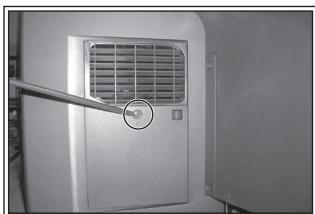
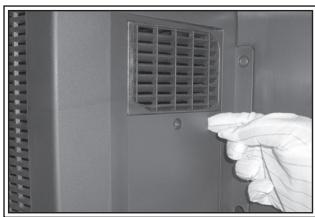
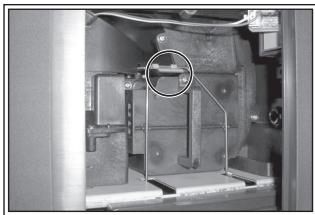
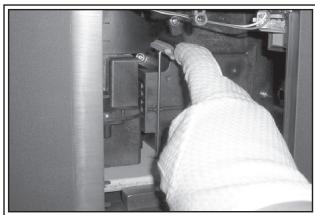
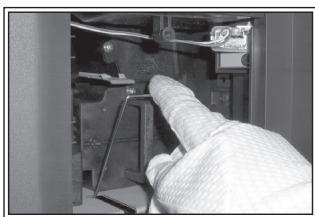
4 Saisir la poignée et la tirer pour séparer l'ampoule du moteur.
Utiliser une ampoule de remplacement de même type.
- Àprouse avoir remplaced l'ampoule, aligner son couvercle sur l'onglet et serrer les vis.
- Le téléviseur ne s'allume pas si le couvercle de l'ampoule n'est pas bien fermé (ce qui active le circuit de protection).
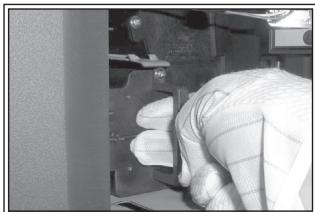
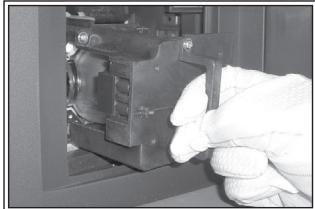
Nettoyage et entretien du téléviseur
Suivre ces consignes pour obtaining le rendement optimal du téléviseur.
Installation
- Ne pas installer le téléviseur dans un endroit trop chaud, trop froid, trop humide ou poussiereux.
- Ne pas installer le télévisur pres d'appareils à moteur électrique, comme un aspirateur, car ils peuvent générer des champes electromagnétiques.
- Ne pas obstruer les orifices d'aération et ne pas installer le téléviseur sur une surface molle, comme du tissu ou du papier.
- Installer le télévisuer à la verticale uniquement.
Liquides
- Ne pas manipuler de liquides pres ou au-dessus du téléviseur. Tout liquide renversé sur l'ensemble pourrait causeer de graves dommages.
Machine
- Ne jamais ouvrir le boitier et ne jamais toucher aux pieces internes.
Nettoyer le tlveiseur a l'aide d'un linge propre et sec. Ne jamais utilise d'eau, de nettoyants liquides, de cires ou de produits chimiques. - Ne pas déposer d'objets lourds sur le boftier.
- Ce télévisuer à DLP projette une image sur un large écran par l'intermédiaire du système optique.
Si le téléviseur est installé face au sol, il pourrait éprouver des problèmes étant donné que de la saleté ou d'autres contaminants peuvent se fixer à l'intérieur.
Température
Si le téléviseur est soudainement transfere d'un endroit froid a un endroit chaud, le debrancher et attendre au moins deux heures avant de l'utiliser pour permettre à la condensation de s'evaporer.
Utilisation du téléviseur à l'étranger
Si le téléviseur doit être emporté dans un pays étranger, s'informer des différents systèmes télévisuels en utilisation dans le monde. Un téléviseur concu pour un système pourrait ne pas fonctionner
correctement avec un autre système, étant donné les différences de fréquence des canaux télévisuels.
Fiche technique
Les descriptions et caractéristiques figurant dans ce manuel sont offertes à titre d'information seulement. Elles sont susceptibles de modifications sans préavis.
| Modèle | HL-T7288W |
| Taille de l'écran (en diagonal) | 72 pouces |
| Consommation | 250 W |
| Résolution PC | 1920 X 1080 @ 60Hz |
| Son (sortie) | 10W X 2 |
| Dimensions (L x H x P) | 65.8 x 20.4 x 46.8 pouces (1671 x 519 x 1189 mm) |
| Poids | 104.5 lb (47.4 kg) |
| Environnement d'utilisation | |
| Température pour le fonctionnement | 10 à 40 °C (50 à 104 °F) |
| Niveau d'humidité relative pour le fonctionnement | 10 à 80 %, sans condensation |
| Température pour l'entreposage | - 20 °C à 45 °C (-4 °F à 113 °F) |
| Niveau d'humidité pour l'entreposage | 5 à 95%, sans condensation |
Appareil numérique de catégorie B.
La conception et les specifications sont sujettes à changement sans préavis.
Pour la source d'alimentation, consulter l'étiquette apposée sur le produit.
Cette page est laissée intentionnellement en blanc.
Cette page est laissée intentionnellement en blanc.
TV DLP
Manual del usuario
HL-T7288W

Ajuste de la fonction del modo de pellicula-Analogico..60
Communiquez avec SAMSUNG WORLD-WIDE
Pour toute question ou commentaire se rapportant aux produits Samsung, veuillez communiquer avec le centre de service à la clientèle SAMSUNG.
Contacte con SAMSUNG WORLD-WIDE
- LNA (Low Noise Amplifier)
- Manuel du propriétaire
- HL-T7288W
- Un guide de la télévision numérique
- - Qu'est-ce que la télévision numérique?
- Services de télévision numérique
- - Qualité d'image numérique
- - Son ambiophonique Dolby
- États-Unis seulement
- Autres pays
- Questions et réponses
- L'antenne que j'utilise actuèlement convient-elle à la télévision numérique?
- Est-il difficile de receivevoir des signaux numériques à l'intérieur?
- Comment puis-je brancher une antennene dans une maison en rangée, un logement de cooperative d'habitation, condominium ou appartement?
- Puis-je brancher mon un récepteur de télévision numérique à mon service de câblodistribution?
- Rensseignements généraux
- Branchements
- Fonctionnement
- Réglage de l'image
- Paramètres audio
- Réglage des canaux
- Description des fonctions
- Écran d'ordinateur
- Bluetooth
- Wiselink
- À propos d'Anynet+
- Annexe
- Position de visionnement
- Listedes caractéristiques
- Vendues séparément
- Affichage du panneau de configuration
- Touches de la partie inférieure droite du panneau
- SOURCE
- MENU
- +VOL-
- CH
- ENTER)
- POWER
- Remote Control Sensor
- Indicator Lights
- Affichage du panneau de branchement
- Prises du panneau arrête
- Prises des panneaux lateraux
- Télécommande
- POWER
- Touches numériques
- -
- CH LIST
- ANTENNA
- VOL+, VOL-
- MUTE
- MENU
- RETURN
- S.MODE
- P.MODE
- FAV.CH
- GAME
- CAPTION
- 3D
- SET
- SOURCE
- 19
- PRE-CH
- REC
- Fonctions de magnétoscope/DVD
- CHA,CHV
- EXIT
- HAUT BAS /GAUCHE DROITE /ENTER
- INFO
- TOOLS
- STILL
- P.SIZE
- Touches de couleur
- CHAN
- PIP
- MTS
- RESET
- Insertion des piles dans la télécommande
- Branchement des antennes VHF et UHF
- Antenne 300 Ω à deux conducteurs plats
- Antennes à conducteur rond de 75 Ω
- Antennes VHF et UHF séparées
- Branchement du cable de télédistribution
- Service de câblodistribution sans câblosélecteur
- Branchement d'un cablosélecteur de désembrouillage de tous les canaux
- Branchement d'un cablosélecteur de désembrouillage de certains canaux
- Branchement d'un magnétoscope
- Branchement video
- Branchement S-Video
- Branchement d'un caméscope
- Branchement d'un lecteur DVD, câblosélecteur ou récepteur satellite
- Branchement d'un lecteur DVD, câblosélecteur ou récepteur satellite à l'aide d'un cable HDMI
- Qu'est-ce que la HDMI?
- Branchement d'un lecteur DVD, câblosélecteur ou récepteur satellite à l'aide d'un cable DVI
- Branchement d'un système audionumérique
- Que signifie "OPTIQUE"?
- Branchement d'un amplificateur ou d'un système de cinema maison à DVD
- Branchement d'un ordinateur
- À l'aide du cable D-Sub
- À l'aide d'un cable HDMI/DVI
- Mise sous tension/hors tension du téléviseur
- Fonction Prêt-à-l'emploi
- Réglage automatique de l'horloge
- Changement de canal
- Utilisation des touches de canaux
- Utilisation des touches numériques
- Utilisation de la touche “-”
- Touche PRE-CH pour symponiser le canal précédent
- Réglage du volume
- Utilisation de la touche de sourdine (Mute)
- Affichage des paramètres
- Affichage des menus
- Utilisation de la touche TOOLS
- Mémorisation des canaux
- Sélection de la source de diffusion
- Mémorisation des canaux (methode automatique)
- Programmation de la télécommande
- Configuration de la télécommande pour faire fonctionner le magnétoscope
- Configuration de la télécommande pour faire fonctionner le cabsolecteur
- Configuration de la télécommande pour faire fonctionner le lecteur DVD
- Configuration de la télécommande pour contrôler le récepteur
- Pour désir la source
- Pour entrer le nom de la source d'entrée
- Réglage automatique de l'image
- Configuration du réglage détaillé de l'image
- Modification du format de l'image
- 16:9
- Format large
- Zoom1
- 4:3
- Zoom2
- Numérisation seulement
- Réduction numérique des bruits
- Réglage de la couleur active
- Technologie DNle (Digital Natural Image engine)
- Réglage de la gamme de couleur
- Réglage de la position de l'écran
- Réinitialisation des réglages de l'image
- Affichage de l'image sur image
- Activation de l'image sur image
- Redimensionnement de la fenetre ISI
- Repositionnement de la fenetre ISI
- Selection d'une source externe (antenne ou cable) pour l'ISI
- Changement du canal ISI
- Arrêt sur Image
- Réglage automatique du son
- Personnalisation des réglages audio
- Rétablir les réglages par défaut de l'égaliseur
- Réglage de TruSurround XT
- AVIS RELATIF AUX LICENCES ET AUX MARQUES DE COMMERCE
- Sélection d'une piste de son multicanaux - numérique
- Langue privilégée
- Sélection d'une piste de son multicanaux - analogue
- Son multi-pistes
- Contrôle automatique du volume
- Sélection de la sourdine interne
- Réinitialisation des réglages audio
- Suppression des canaux brouillés - numériques
- Gestion des canaux
- Afficher tous les canaux
- À l'aide des touches de couleurs sur la télécommande avec la liste des canaux
- Ajout et suppression de canaux
- Configuration facile
- Selection des canaux favorsis
- Pour réserver une émission (temps d'écoute)
- Guide d'émissions numérique et réservation d'émission
- Confirmer une réservation d'émission
- Modifier une réservation d'émission
- Annuler une réservation
- Menu programme
- Syntonisation fine des canaux analogiques
- Contrôle de l'intensité du signal numérique
- Amplificateur à faible bruit (LNA)
- Sélection de la langue de menu
- Réglage de l'horloge
- Option 1: Réglage automatique de l'horloge
- Option 2:Réglage manuel de l'horloge
- Réglage de la minuterie activée/désactivée
- Arrêt auto
- Réglage de la minuterie de mise en veille
- Affichage des sous-titres codés (messages à l'écran) - numériques
- Affichage des sous-titres (messages à l'écran) - analogiques
- Utilisation du mode Jeu
- Utilisation de la fonction 3D/Dual-View
- Fonction V-Chip
- Comment activer et désactiver la fonction Puce V
- Configuration du numero d'identification personnel (NIP)
- Configuration des restrictions à l'aide du système "Contrôle TV parental"
- Configuration des restrictions à l'aide de l'options Anglais canadien (pour les modèles canadiens) :
- Fonction V-Chip pour les canaux numériques
- Niveau de transparence du menu
- Réglage du mode Cinéma - analogique
- Réglage de l'effet lumineux
- Réglage du mode écran bleu
- Réglage du son Mélodie
- Mise à jour du logiciel
- Réglage des fonctions d'aide
- Utilisation du téléviseur comme écran d'ordinateur
- Configuration du logiciel pour PC (Windows XP)
- Modes d'affichage
- Configuration du téléviseur par l'ordinateur
- Réglages automatiques
- Réglage de la qualité de l'écran
- Repositionnement de l'image
- Initialiser les paramètres d'image
- Redimensionnement de l'image (mode PC)
- Réglage du PC cinéma maison
- Qu'est-ce que la technologie Bluetooth?
- Mode d'emploi
- Communication Bluetooth et configuration du NIP
- Configuration du NIP
- Connexion d'un casque d'écoute Bluetooth sté reproduction (vendu séparation)
- Saisir et imprimer l'écran
- Annuler l'impression
- Utilisation de la fonction WISELINK
- Retrait d'un dispositif USB
- Utilisation du mode WISELINK
- Utiliser la liste Photo (JPEG)
- Menu des options
- Zoom:
- Rotation :
- Réglage du diaporama :
- Musique de fond :
- Sélection musique de fond :
- Supprimer :
- Réglage de l'image :
- Réglageduson:
- Information :
- Visualiser un diaporama
- Configuration d'un diaporama
- Vitesse du diaporama :
- Lecture en boucle de la musique :
- Écran de voir :
- Zoom avant
- Rotation
- Musique de fond On/Off
- Réglage de la musique de fond
- Supprimer les fichiers photo
- Suppression de fichiers en lecture seule
- Suppression de multiples photos
- Utiliser la liste de pieces musicales (MP3)
- Lecture d'une fichier musical selectionné
- Icône d'information de la fonction Musique (affichée dans le coin supérieur gauche de l'écran).
- Lecture de la musique en boucle
- Il est possible de dire la musique en boucle
- Supprimer les fichiers musicaux
- Il est possible de supprimer les fichiers musicaux (MP3) sauvégardés sur un dispositif de stockage USB.
- Suppression de multiples fichiers musicaux
- Qu'est-ce qu'Anynet+?
- Branchement d'appareils Anynet+
- Pour brancher directement au téléviseur
- Pour brancher à un cinema maison
- Configuration d'Anynet+
- Pour utiliser la fonction Anynet+, le Anynet+ (HDMI-CEC) doit être activé.
- Régler un apparéil Anynet+ de sorte qu'il s'arrête automatiquement lorsque le télévisueur est hors tension
- Balayage et permutation entre les apparciels Anynet+
- Menu Anynet+
- L'enregistrement
- Lorsque plus d'un appareil d'enregistrement sont branchés
- L'enregistrement démarre. Lorsque l'appareil branché n'est pas affché
- Écoute par l'intermédiaire d'un cinema maison
- Identification des problèmes
- Remplacement de la lampe
- Pourquoi remplacer la lampe?
- Quand faut-il remplacer la lampe?
- Vérifications à faire avant de replacer la lampe
- Attention
- Nettoyage et entretien du téléviseur
- Installation
- Liquides
- Machine
- Température
- Utilisation du téléviseur à l'étranger
- Fiche technique
- Cette page est laissée intentionnellement en blanc.
- TV DLP
- Manual del usuario
- Communiquez avec SAMSUNG WORLD-WIDE
- Contacte con SAMSUNG WORLD-WIDE
Marque : SAMSUNG
Modèle : HL-T7288W
Catégorie : Téléviseur