HL-T7288W - TELEVISOR SAMSUNG - Manual de uso y guía de instrucciones gratis
Encuentra gratis el manual del aparato HL-T7288W SAMSUNG en formato PDF.



| Tipo de producto | Televisor DLP (Procesamiento Digital de Luz) |
| Tamaño de pantalla (diagonal) | 72 pulgadas |
| Resolución PC | 1920 x 1080 @ 60 Hz |
| Consumo eléctrico | 250 W |
| Salida de audio | 10 W x 2 |
| Dimensiones (L x A x P) | 65,8 x 20,4 x 46,8 pulgadas (1671 x 519 x 1189 mm) |
| Peso | 104,5 lb (47,4 kg) |
| Tecnología de imagen | DNle (Digital Natural Image engine) |
| Conectividad | HDMI (3 entradas), Componente (2 entradas), S-Video (2 entradas), PC, USB (WISELINK), Bluetooth |
| Funciones especiales | Anynet+ (HDMI-CEC), PIP, Congelación de imagen, Modo Juego, V-Chip, subtítulos, temporizador |
| Lámpara | Reemplazable, vida útil limitada; use una bombilla de repuesto autorizada |
| Temperatura de funcionamiento | 10 a 40 °C |
| Humedad de funcionamiento | 10 a 80 % sin condensación |
| Alimentación | Red eléctrica (consulte la etiqueta del producto) |
| Accesorios incluidos | Control remoto, pilas AAA, cable de alimentación, guía del usuario, tarjeta de garantía |
| Mantenimiento | Limpiar con un paño seco; no usar líquidos ni productos químicos |
| Reparabilidad | Lámpara reemplazable por el usuario; otras reparaciones confiadas a un técnico autorizado |
| Rango de canales | Hasta 181 canales (VHF/UHF/cable) |
| Formatos de imagen | 16:9, 4:3, Zoom1, Zoom2, Formato ancho, Solo escaneo |
Preguntas frecuentes - HL-T7288W SAMSUNG
Preguntas de los usuarios sobre HL-T7288W SAMSUNG
0 pregunta sobre este aparato. Responde a las que conoces o haz la tuya.
Hacer una nueva pregunta sobre este aparato
Descarga las instrucciones para tu TELEVISOR en formato PDF gratis! Encuentra tus instrucciones HL-T7288W - SAMSUNG y toma tu dispositivo electrónico nuevamente en la mano. En esta página están publicados todos los documentos necesarios para el uso de su dispositivo. HL-T7288W de la marca SAMSUNG.
MANUAL DE USUARIO HL-T7288W SAMSUNG
Gane premios cuando registre su producto en www.samsung.com/global/register
Apuntequirylosnunerosde seriesymodeloparaconsultas futuras.
-
Modelo
-
N°serie.
Guía para la TV Digital
- Qu es la television digital?
La television digital (DTV) es una nuevo forma de transmitir video y audio de alta calidad al equipo de TV. Con la DTV, las emisoras能把 transmitir imagenes de TV de alta definccion (HDTV), audio digital Dolby Surround y nuevos servicios como multiemisión (transmision de mas de un programa en el mesmo canal de TV) y emision de datos. Algunos de these服务于都可以 combinarse en una emision digital unicia.
- Calidad deImagen digital
Los programas de DTV se transmiten en dos formatos differentes: Televisión de definccion estandar (SDTV) y Televisión de alta definacion (HDTV).
-
Los formatos de programas SDTV incluyen video entrelazado de 480 lineas (480i) y video progresivo de 480 lineas (480p). Los programas 480i son esencialmente una version digital de programas actuales de TV analógicos,@mñtras que los formatos 480p ofrecen un detalle de imagen mejorado por encima de 480i. Algunos programas 480p se emiten en Pantalla panoramicá y son comparables en calidad conpeléculas en DVD de exploración progresiva.
-
Los formatos de programas HDTV incluyen video entrelazado de 1080 linas (1080i) y video progresivo de 720 linas (720p). Ambos formatos HDTV siempre se emiten en pantallaphanumeric, y-ofrecen una calidad de imagen mucho más alta que SDTV.
- Sonido Dolby Surround
Con DTV, se pueda eschar una variedad de formatos de audio Dolby digital desde Dolby Surround 2.0 a Dolby Digital 5.1 surround, en elistema de audio de casa. Muchos programas ahora se emiten con bandas sonoras en DD 5.1.
Sólo EE.UU.
La unidad del producto que se incluye con este manual del usuario se suministra con licencia bajo derechos de propidad intelectual de otheras empresas.En concreto,este producto se suministra con licencia bajo las seguidentes patentes de EE.UU. 5,991,715,5,740,317,4,972,484,5,214,678,5,323,396,5,539,829,5,606,618,5,530,655,5,777,992,6,289,308,5,610,985, 5,481,643,5,544,247,5,960,037,6,023,490,5,878,080 y bajo el numero de aplicacion de patentes publicadas de EE.UU. 2001-44713-A1.
Estiic a i t c i. No se otorga ningun derecho para uso commercial. La licencia no cubre a ninguna unidad del producto que no sea esta y la licencia no se extende a ninguna unidad del producto o proceso sin licencia en conformidad con el ISO/IEC 11172-3 o ISO/IEC 13818-3 realizada o vencida en combinacion con this unidad del producto. La licencia solo cubre el uso de esta unidad para codificar y/o decodificar ARCHivos de audio en conformidad con el ISO/IEC 11172-3 o ISO/IEC 13818-3. No se otorga ninguinho decho bajo esta licencia para caracteristicas o funeciones del producto que no esten conformes con el ISO/IEC 11172-3 o ISO/IEC 13818-3.
Otros países
La unidad del producto que se incluye con este manual del usuario se suministra con licencia bajo derechos de propidad intelectual de otheras empressas.Esta licencia está limitada al uso no commercial privado de consumidos que Sean usarios finales para contenido con licencia.No se otorga ningun derecho para uso commercial.La licencia no cubre a tinguna unidad del producto que no sea esta y la licencia no se extende a tinguna unidad del producto o proceso sin licencia en conformidad con el ISO/IEC 11172-3 o ISO/IEC 13818-3 realizada o vendida en combinacion con this unidad del producto.La licencia solo cubre el uso de this unidad para codificar y/o decodificar archivos de audio en conformidad con el ISO/IEC 11172-3 or ISO/IEC 13818-3.No se otorga ningun derecho bajo this licencia para caracteristicas o functions del producto que no esten conformes con el ISO/IEC 11172-3 or ISO/IEC 13818-3.
Preguntas y respuestos
1. La antenna que utilizes para la recepción de TV es lo suficientmente buena para DTV?
La emisión de TV Digital aérea (OTA) usa los mismos canales que la TV analógica y funciona bien con muchas antenas de TV. Sin embargo, las asignaciones de canales de las emisiones de DTV son differses que los canales analógicos. Debe descubrir si las emisiones de DTV locales están en VHF (canales 2-13) o UHF (canales 14-69) para ver si necesita una antenna不一样.
Si los canales de DTV estan en UHF y ya cuenta con una buena recepcion de UHF, su antenna actual peut que funciona correctamente. Loismo suece para la recepcion de DTV en VHF. Tenga en cuenta que en algunosmercados,(amos canales VHF y UHF se utilizen para emisiones de DTV.
Puede descubrir las ultimas asignaciones de canales de DTV para su areaUGCando en paginas Web de Internet como www. titantv.com, www.10000watts.com y www.fcc.gov.
2. Que dificultad hay para recibir senales de DTV en interiores?
Esto depende de si las estaciones locales de DTV estan functioning a toda potencia y de la cercania de la ubicacion a la torre de transmision. El receptor de DTV no requiere tanta senal como los receptores de TV analgicos para produir imagenes y sonido de alta calidad.
Una vez que el nivel de signaled DTV sobrepase cierto umbral en el receptor, los datos de video y audio digital se descodifican con la misma calidad con la que fue codificada originalmente para su transmisión.
Esto es una gran ventaja de DTV sobre la TV analógica; no hay interferencias, imagenes duplicadas, estácticas o audio rayado.
3. Como能把 conectar una antenna en casa adosada, comunidad de vecinos, bloque de apartamentos o piso?
La norma OTARD de la Comisión Federal de Comunicaciones (parte de la Ley de Telecomunicaciones de 1996) permite a los residentes en bloques de apartamentos, casas adosadas o comunidades de vecinos, colocar antenas exteriores para la recepción de senales de TV de emisión siempre y cuando dichas antenas no estén ubicadas en areas comunes y no sobrepasen los 3,5 m de alta.
Los residentes en propiedades de alquiler (apartamentos, etc.) no estan cubiertos por las normas OTARD y tendran queutilizar antenas interiores para recibir emisiones de DTV. Es posible que el propietario de un bloque de apartamentos pueda proportionar señas de DTV de emisiones a trovés de un systema de antenna de TV a cada apartamento.
4. Puedo conectar mi receptor del decodificador de DTV a mi servicios de TV de cable?
Los sistemas de TV por cable utilizean un método différente para transmitir programas de TV digital que esactually incompatible con receptores de decodificador de DTV de emisión. Por tanto, tendrá que utiliser una antenna exterior o interior para recibir programas de DTV de emisión OTA.
La ventaja es que noiene que pagar una tarifa mensual o por programa para ver DTV OTA y programas HDTV. Son Gratis, a preferencia de la TV por satélite de suscripción o la TV por cable. Todo lo que necesita es una antenna y un receptor de decodificador de DTV para disfrutar de imagenes claras y nítidas en pantalla panoramicárica e imagenes de audio de gran calidad.
Información general
Posión de visualización 5
Characteristicss 5
Comprobación de los componentes 6
Aspecto general del panel de control 6
Aspecto general del panel de conexiones. 8
Mando a distancia 9
Instalación de las pilas en el mando a distancia 10
Conexiones
Conexión de las antenas VHF y UHF 10
Conexión de la television por cable. 11
Conexión de un aparato de video 12
Conexión a una filmadora 13
Conexión de un reproductor de DVD/receptor de cable/satélite (decodificador) 13
Conexión de un reproductor de DVD/receptor de cable/satélite (decodificador) a工程技术 de HDMI. 14
Conexión de un reproductor de DVD/receptor de cable/satélite (decodificador) a工程技术 de DVI 14
Conexión de un sistema de audio digital. 15
Conexión de un amplificador/DVD para cine en casa..15
Conexión de un ordinador 16
Funcionamento
Encendido y apagado del televisor 16
FunciOn Plug & Play 17
Cambio de canales 19
Ajustedelvolumen 19
VisUALIZación de la pantalla 20
Visualación de los manos 20
Uso del boton TOOLS 20
Memorizacion de los canales 21
Configuración del mando a distancia 22
Para seleccionar el origen 27
Para editar el nombre del origen de entrada 27
Control de laImagen
Utilización de los ajustes deImagen automaticos......28
Configuración detallada de los values de laImagen...29
Cambio del tameno de la pantalla 30
Reduccion digital del ruido 31
Configuración de Color activo 31
DNlE (motor digital de imagenes naturales) 32
Configuración de la gama cromática 32
Ajuste de la posicón de la pantalla 33
Reajuste de los values de laImagen 33
Visualación Imagen enImagen (PIP) 34
Congelación de laImagen actual 35
Control del sonido
Utilización de los parámetros de sonido automaticos. 36
Personalizacion del sonido 36
Configuración de TruSurround XT 37
Selección de una pista de sonido multicanal (MTS)
- Digital 38
Selección de una pista de sonido multicanal (MTS)
-Analogica 38
Control automatico de volumen 39
Selección del silencio interno 39
Reajuste de los values del sonido 40
Símbolos

Pulse

Una pulsacion

Nota
de botón
Control de los canales
Supresión de los canales codificados digitales 40
Gestión de los canales 41
Sintonizacioninaledoscanalesanalogicos. 46
Comprobación de la potencia de la postal digital 47
LNA (Low Noise Amplifier - Amplificador de ruido bajo)... 47
Descripción de las失落iones
Selección del idioma de los manos 48
Configuración de la hora 48
Visión de subtituales (mensajes de texto en pantalla)
- Digital 51
Visión de subtitutos (mensajes de texto en pantalla)
- Analógico 52
Uso del Modo del jeu 53
Uso de la referencia 3D/Dual-View. 53
Uso del V-Chip 54
Nivel de transparencia de los niños 59
Configuración del nivel de negro HDMI 59
Configuración del LED azul 60
AjustedelmodePantallaAzul 61
Ajuste de la melodia 61
Actualizacion del software 62
Ajuste de Funcion deAyuda 62
Pantalla de PC
Uso del TV como pantalla de ordinador (PC) 63
Modos de visualización 64
Ajustedeletevisorconelordenador 65
Cambio del dato deImagen (modulo PC) 67
Configuración del PC para el cine en casa 67
Bluetooth
Que es Bluetooth? 68
Instrucciones de uso 68
Comunicación Bluetooth y configuración del PIN......68
Conexión de un auricular estéreo Bluetooth
(se vende por分开) 69
Captura e impresion de una pantalla 69
Wiselink
Uso de la funciona WISELINK 70
Uso de la lista de Foto en JPEG 72
Uso de la lista de Música (MP3) 79
Acerca de Anynet+
Que es Anynet+? 81
Conexión de dispositivos Anynet+ 81
Configuración de Anynet+ 82
Búsqueda y cambio de dispositivos Anynet+ 82
Grabación 83
Escucha a trovés de un receptor (sistema cine en casa)....84
Solucion de problemas de Anynet+ 84
Apéndice
Identificacion de problemas 85
Sustitución de la lámpara 86
Limpieza y mantenimiento del televator 87
Uso del televisor en othero pays. 87
Especificationesétécnicas 88
Posicion de visualizacion
Para no fatigar la vista, siga las directricesesionalesreferentes a la distancia de visualizacion. Siempre lo mas lejos possible de la pantalla si va a mirarla durante un periodo prolongado.
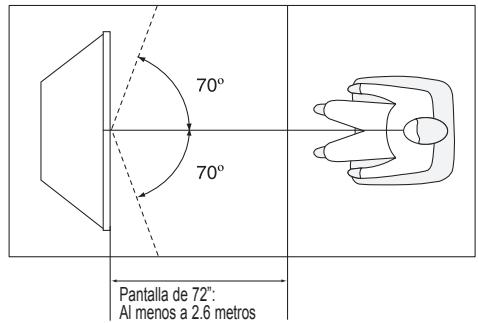
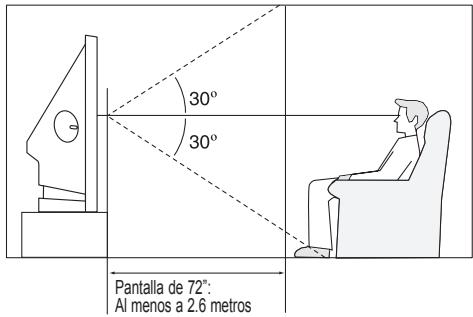
Este teovisor se ha diseadoutilizing la technologia y la ingenieria mas avanzadas. Se trat de un aparato que reune las mas altas prestaciones y las funcciones mas completas gratias a las cuales supera los estandares del sector. Ademas, posee las siguientes caracteristicas especials:
- Mando a distancia fácil de usar
- Menús dinámicos y de navigation que se pueda usar para hacer del mapa de menus
- Sencilloistema de menu en pantalla accesible desde el panel lateral o desde el mando a distancia
- Temporizador automático que enciende y apaga el televator a la hora que se deseee
- Valores de sonido e imagen ajustables y posibilidad de memorizar los ajustes favoritos
Sintonizacion automatica de hasta 181 canales - Filtro especial para reducir o eliminar los problemas de Reception
Control de ajustefoil paraconseguirla mejor imagen possible - Decodificador de sonido multicanal integrado para eschar en estéreo o bilingüe
- Altavoces integrados de doble canal
- Temporizador de desconexión especial
- Televisor panoramicico con这段时间 deImagen ajustable
- Imagenes tan claras como en vivo proporcionadas por la Tecnología DNle
- Modo Mi Ctrl de Color para adaptar está a sus preferencias
Toma de entrada digital - Conexión HDMI/DVI del ordinador al televisor.
- Toma de calidad de audio digital (OPTICA)
- Modo Juego de teatro
- Menu de listas de canales sencillo y practico
- Sistema de red de AV (Anynet+) que permitted controlar con calidad los dispositivos de audio y video (AV) de Samsung desde este TV.
- El teovisor admite la conexion inalambrica de los auriculares estereo y las impresoras de fotografias Bluetooth selec tionados.
WISELINK permite ver y reproducirotos (JPEG) y archivos de audio (MP3) a travers de la toma WISELINK del teilestor.

Manual del usuario
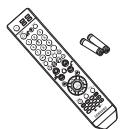
Mando a distancia (BP59-00126A)/ Pilas AAA

Tarjeta de garantía/ Tarjeta de registrar/ Manual de seguridad/ Manual de referencia rápida

Cable de alimentacion (3903-000144)

Paño del limpieza
Se venden por separado
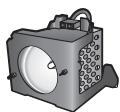
Lamp de recambio

Cable de S-Video

Cable de video

Cable de la antenna

Cables de los componente

Cables de audio
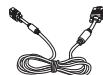
Cable de PC
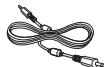
Cable de audio de PC

Cable HDMI/DVI

Cable HDMI

Cable optico

Cable estereo de 3,5 mm/2 RCA
Aspecto general del panel de control
Botones de la parte inferiore derecha del panel
Los botones del panel inferior derecho controlan las functions bássicas del televisor, incluido el menu en pantalla. Para utiliser las functions más avanzadas deben usarse el mando a distancia.
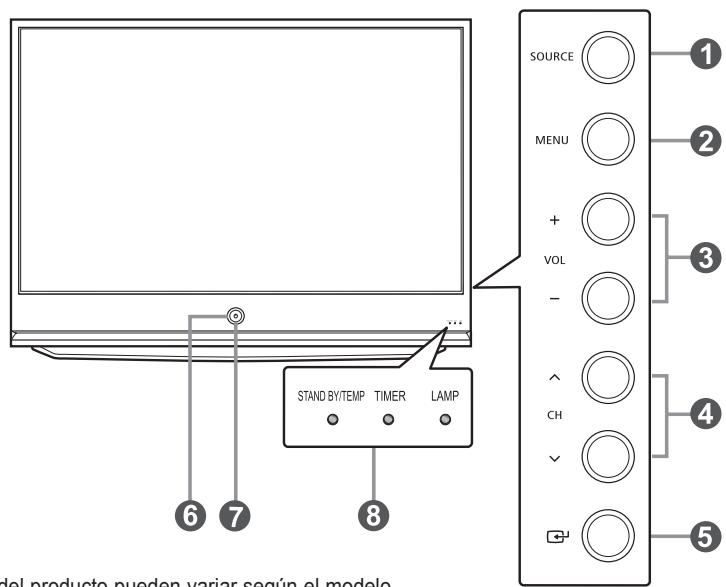
El color y la forma del producto pueda variar según el Modelo.
SOURCE
Cambia entre todas las fuentes de entrada disponibles (TV, AV1, AV2, AV3, S-Video1, S-Video2, Componente1, Componente2, PC, HDMI1 y HDMI2 o HDMI3/DVI o USB).
2 MENU
Púlselo para ver un menu en pantalla con las-option del televisor.
+VOL-
Pulselos para subir o bajo el volumen.
En el menú de la pantalla, use los botones + VOL - del mismo modo que los botones y del mando a distancia.
4 CH
Permiten cambiar de canal.
En el menu de la pantalla, use los botones CH del mesmo modo que los botones y del mando a distancia.
5 ^ (ENTER)
Se pulsa para confirmar una seleccion.
6 Botón de encendido
Pulselo para encender o apagar el TV.
7 Sensor del mando a distancia
El mando a distancia debe dirigirse hacia este punto del televisor.
Indicadores luminosos
Parpadean y se apagan cuando se enciende el aparato y se illumina en el modo en espera.
Según el modelo, pueda usar los botones de selección de canales para encender el TV cuando está en modo deespera.
- Al utilizar el menu en pantalla, los botones de ajuste de volumen y de selección de canales tienen la misma referencia que los botones / / / del mando a distancia.
- Si el mando a distanciadea defuncionar o lo ha perdido,puedeutilizarloscontrolles del panel del TV.
Leyenda para las lucesindicadoras
| EN ESPERA/TEMP | TEMPORIZADOR | LAMP | Indicación |
| ● | ○ | ○ | Modo de espera. |
| ○ | ○ | ➀ | LaImagen aparecerá automatístico en uno 15 segundos. |
| ○ | ● | ➁ | El temporizador automático de conexión/desconexión está programado y el televisor se encenderá automatístico en uno 15 segundos. |
| ➂ | ➂ | ○ | Uno de los ventiladores de refrigeración del interior del aparato no funciona bien. |
| ➂ | ○ | ➂ | La cubierta de las lámparas de la parte trasera del aparato no está bien cerrada. |
| ➂ | ○ | ○ | Compruebe que no está obstruida la entrada de ventilación del lateral del aparato, ya que si la temperatura inferior es demasiado elevada,?qel se apagará. |
| ➂ | ➂ | ➂ | Puede que la lámpara está defectuosa. Póngase en contacto con un técnico certificado. |
El televisor tarda uno 30 segundos en calentarse, por lo que el brillo normaluede no aparecer inmediamente.
- El tevisor dispone de un ventilador para evaporar que se recaliente la lampara interior. De vez en cuando, lo ira ponser en configuracion.
Aspecto general del panel de conexiones
Tomas del panel posterior
Use las tomas del panel lateral para conectar componentes de A/V que estarán disponibles permanentemente, como un video o un reproductor de DVD. Si precise informacion sobre la connexion de equipos, consulte las págrinas 10-16.
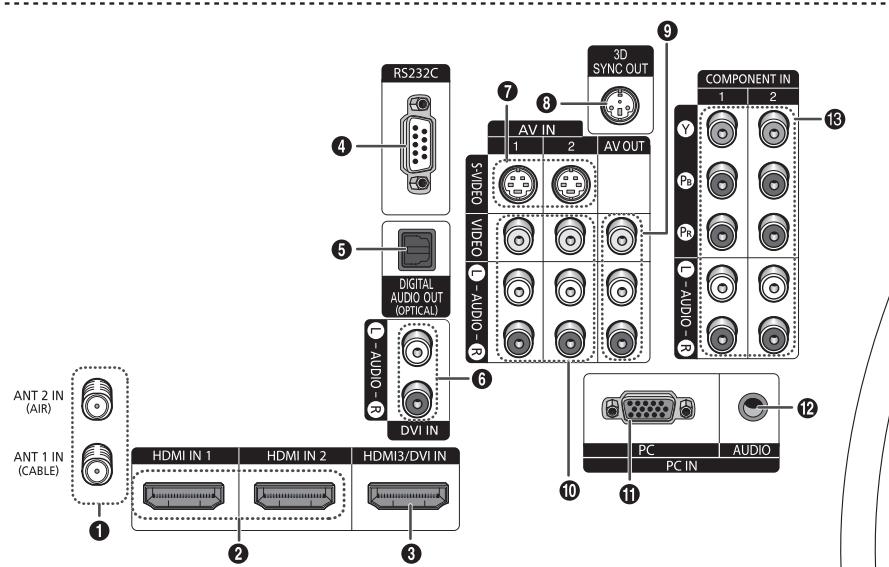
El color y la forma del producto pueda variar según el Modelo.
1 ANT 1 IN (CABLE)/ANT 2 IN (AIR)
Conector coaxial de 75 para antenna o red por cable.
2 HDMI IN 1, HDMI IN 2
Conexión HDMI de un dispositivo que tengá calidad HDMI.
3 HDMI3/DVI IN
Conexión HDMI de un dispositivo que tengá salute HDMI.
Esta entrada se pueda utilizar también como una connexion
DVI con entradas de senales de audio analógicas
independentes. Para realizar esta conexión se requiere un cable optional HDMI/DVI.
Cuando se usa un adaptor HDMI/DVI, las entradas de
señales de audio analógicas DVI del televisor permiten
recibir senales de audio por las entradas derecha e izquierda
desde un dispositivo DVI. (No es compatible con un PC)
4 RS232C
Sólo para servicios.
Se conecta al componente de audio digital.
Conectelas con la toma de salute de audio DVI de un dispositivo除外.
Tomas del panel lateral
S-VIDEO (AV IN 1, 2)
Entrada de video para dispositivos externos con calidad de
S-Video, como una videocamara o un aparato de video.
3D SYNC OUT
Conecte un emisor de infrarrojos 3D para activar la funciona de juegos 3D.
VIDEO/AUDIO OUT-L/R (AV OUT)
Salidas de video/audio para dispositivos externos.
La calidad de video no está disponible en RF(digital)/
Component/PC/HDMI
VIDEO/AUDIO-L/R (AV IN 1,2)
Entrada de video para dispositivos externos, como una videocamera o un aparato de video.
PCIN
Conexión para la calidad de video del PC.
12 PC AUDIO IN
Conexión para la toma de salute de audio del PC.
13 COMPONENT IN 1,2
Entradas de componentes de video (Y / P_B / P_R) y audio (L-AUDIO-R).
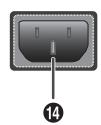
ENTRADA DE ALIMENTACION
Conexión para el cable de alimentación suministrado.
Utilice las tomas del panel lateral derecho para conectar un componente quesole se use occasionalmente, como una-camera de video o una consola de videojuegos.
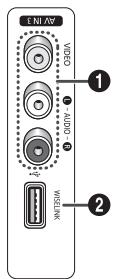
El color y la forma del productoSEOSEOSEOSEOSEOSEOSEOSEOSEOSEOSEOSEOSEOSEOSEOSEOSEOSEOSEOSEOSEOSEOSEOSEOSEOSEOSEOSEOSEOSEOSEOSEOSEOSEOSEOSEOSEOSEOSEOSEOSEOSEOSEOSEOSEOSEOSEOSEOSEOSEOSEOSEOSEOSEOSEOSEOSEOSEOSEOSEOSEOSEOSEOSEOSEOSEOSEOSEOSEOSEOSEOSEOSEOSEOSEOSEOSEOSEOSEOSEOSEOSEOSEOSEOSEOSEOSEOSEOSEOSEOSEOSEOSEOSEOSEOSEOSEOSEOSEOSEO SEO SEO SEO SEO SEO SEO SEO SEO SEO SEO SEO SEO SEO SEO SEO SEO SEO SEO SEO SEO SEO SEO SEO SEO SEO SEO SEO SEO SEO SEO SEO SEO SEO SEO SEO SEO SEO SEO SEO SEO SEO SEO SEO SEO SEO SEO SEO SEO SEO SEO SEO SEO SEO SEO SEO SEO SEO SEO SEO SEO SEO SEO SEO SEO SEO SEO SEO SEO SEO SEO SEO SEO SEO SEO SEO SEO SEO SEO SEO SEO SEO SEO SEO SEO SEO SEO SEO SEO SEO SEO SEO SEO SEO SEO SEO SEO SEO SEO SEO SEO
AVIN3
Entradas de audio y video para dispositivos externos.
2 WISELINK
Se usa para conectar un dispositivo de almacenimiento masivo USB para ver ARCHivos deotos(JPEG)yreproducirarchivosdeaudio(MP3).
Mando a distancia
Puede utiliser el mando a una distancia de hasta 7 metros del telesor. Al uso, apunte directamente al telesor. Internacionalmente, para hacerrzonar el aparato de video, el reproducto de DVD y el decodificador de television digital o de cable.
1 POWER
Enciende y apaga el televator.
Botones numéricos
Pulsenos para selectionar directamente un canal.
3
Pulse este boton para selectionar canales adiconiales emittidos por la misma emisora. Por exemple, para selectionar el canal "54-3", pulse "54", "--" y "3".
CHLIST
Se usa para estar las listas de canales en la pantalla.
5 ANTENNA
Pulselo para selectionar "Aire" or "Cable".
6 VOL+,VOL-
Pulselos para subir o bajar el volumen.
MUTE
Púlselo paraURTARtemporalmente el sonido.
8 MENU
Muestra el menu principal de la montalla.
9 RETURN
Vuelte al menu anterior.
10 S.MODE
Se pulsa para selectionar el modo del sonido.
1 P.MODE
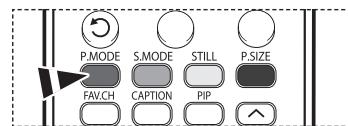
Se pulsa para selectionar el mododeImagen.
12 FAV.CH
Pulse este botón para sintonizar sus canales favoritos.
13 GAME
Púlselo para selecciónar el modo Juego (Game) excepto en el modo TV.
CAPTION
Controla el decodificador de subtoyulos.
15 3D
Púlselo para selecciónar el modo 3D/Dual-View.
16 SET
Permite configurar el mando a distancia para controlar el televisor, el aparato de video, elroductor de DVD y el decodificador de television digital o de cable.
Púsfelos para controlar el televator, el reproductor de DVD, los decodificadores digital y de cable o el aparato de video.
18 SOURCE
Púlselo para ver todas las fuentes de video disponibles.
19
Pulse para activar la luz de fondo de VOL, CH y el botón de fuente activa (TV, DVD, CABLE, STB, VCR) del mando a distancia.
PRE-CH
Sintoniza el canal anterior.
WISELINK
Estamericano.
a)
b)
c)
d)
e)
2 REC
Se usa para hacer una grabación.
28 Funciones VCR/DVD
- Rebobinar
-Parar
-
Reproducir/Pausa
-
Avance rápido
CHA,CHV
Pulsenos para cambiar los canales.
25 EXIT
Se pulsa para salir del menu.
ARRIBA/ABAJO▼/IZQUIERDA/DERECHA ENTER
Sirven para的选择ar los elementos del menu en planta y embarcar los values del menu.
INFO
Pulselo para estar informacion en la pantalla del televator.
28 TOOLS
Se usa para selectionar rápidamente lasmericanas que se usesan con mayor fecundcia.
Anynet+
Ejecuta lasmericanas de visualizacion de Anynet+ y configura los dispositivos de Anynet+.
29 STILL
Pulso para detener laccion durante una escena concreta.
Vuelva a pulsarlo para reanudar la reproduccion normal.
30 P.SIZE
Púlselo para Cambiar el tamanio de la噎a.
Botones de-colored
Púlsos paraañadir o borrar canales y para guardarlos en la lista de canales欢迎您, en el menu Lista de canales. (Consulte las págrinas 41~46)
CHA/V
Presenta secuencialmente los canales disponibles. (Estos botones solo cambian los canales de la ventana PIP).
33 PIP
Activo o desactiva la funciona
Picture-in-Picture (imagen enImagen)
34MTS
Pulselo para elegir estéreo, monoaural o un programa de audio independiente (emisión SAP).
RESET
Si el mando a distancia no funciona, cambie las pilas y pulse el botón
El exceso de luz puede influar en el rendimiento del mando a distancia.
Es un mando a distancia especial para personas con discapacidades visuales; presenta+puntos Braille en los botones POWER, de canales, de volumen, STOP y PLAY/PAUSE.
Instalación de las pilas en el mando a distancia
1 Levante la tapa de la parte posterior del mando a distancia, como se muestra en la ilustracion.
2 Instale dos baterías de時間 AAA.
Asegürese de que los extremos "+" y - " de las pilas concuerdan con el diagrama del interior del compartmento.
- No mezcle distinguitos típos de pilas, por exemple alcalinas y de manganeso.
3 Cierre la tapa, como se muestra en la ilustracion.
Si no va a utiliser el mando a distancia durante mucho tiempo, quite las pilas y guardelas en un lugar fresco y seco. El mando a distancia se pueda usar hasta una distancia de 7 metros del televisor. (Suponiendo un uso normal del TV, las pilas duran aproximamente un año.)
Si el mando a distancia no funcional! efectue estas comprobaciones
1.三等奖:Encendido el televator?
2. Están intercambiados los polos positivos y negativos de las pilas?
3. Se han agotado las pilas?
4. Ha habido un corte de energia o se ha desenchufado el cable?
5. Hay en las proximas de un fluorescente o un neón?
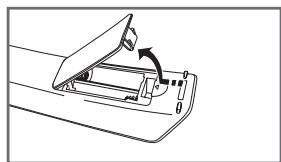
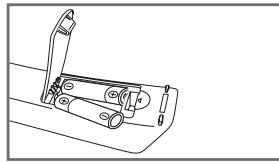
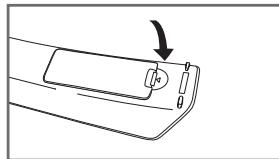
Conexiones
Conexión de las antenas VHF y UHF
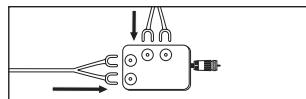
Si su antenna tiene un juego de cables con este aspecto, consulte "Antenas con cables planos dobles de 300 ohmios" a continuacion.
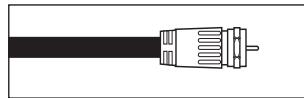
Si la antenna tiene un cable con este aspecto, consulte "Antenas con cables coaxiales de 75 ohmios". Si tiene dos antenas, consulte "Antenas VHF y UHF independentes.
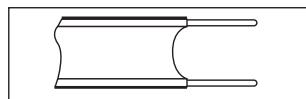
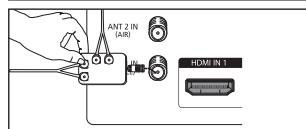
Antenas con cables planos dobles de 300 ohmios
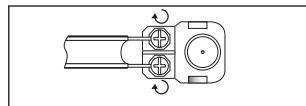
Si utilizes una antenna externa (de azotea o de "cuernos") de cables planos dobles de 300 ohmios, siga lasindicaciones seguidentes.
1 Coloque los hilos del cable doble bajo los tornillos del adaptordo de 300 a 75 ohmios (no suministrado).
Apriete los tornillos con un destornillador.
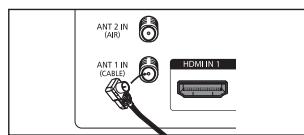
2 Enchufe el adaptor en los terminales ANT 1 IN (CABLE) o ANT 2 IN (AIR) en la parte posterior del televisor.
Antenas con cables coaxiales de 75 ohmios
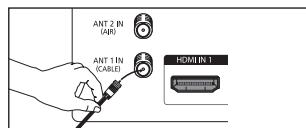
1 Enchufe el cable de la antenna en los terminales ANT 1 IN (CABLE) o ANT 2 IN (AIR) en la parte posterior del televisor.
Antenas de VHF y UHF independentes
Si dispone de dos antenas separadas para el televisor (una de VHF y other of UHF), deben combinar las señales de ambas antenas antes de conectarlas al televisor. Este procedimiento requires a combinator-adaptador optional (disponible en la mayoría de tiendas de electrónica).
1 Conecte los dos cables de antenna al combinador.
2 Enchufe el combinador en los terminales ANT 1 IN (CABLE) o ANT 2 IN (AIR) en la parte inferior del panel lateral.
Conexión de la television por cable
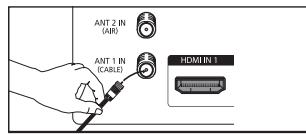
Para conectar a un sistema de TV por cable, siga estas instrucciones.
Cable sin decodificador de cable
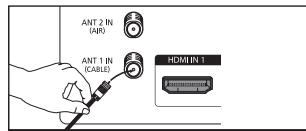
1 Enchufe el cable de entrada en el terminal ANT 1 IN (CABLE) en el lateral del televator.
Dado que el TV tiene previsto el uso de television por cable, no se necesita un decodificador para ver canales de cable no codificados.
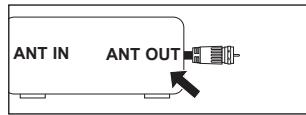
Conexión al decodificador de cable que decodifica todos los canales
1 Busque el cable conectado al terminal ANT OUT del decodificador de cable.
Este terminal pueda estar etiquetado como "ANT OUT", "VHF OUT" o sencillamente "OUT".
2 Enchufe elOTHERextremodel cable en el terminal ANT 1 IN (CABLE) en el lateral del televator.
Conexión al decodificador de cable que decodifica algunos canales
Si su decodificador de cable decodifica únicamente algunos canales (como, por exemple, canales de suscripción), siga las instrucciones que se incluyen a continuación. Necesitará un separator de senales de dos vías, un conmutador RF (A/B) y cuatro extensiones de cable de antenna. (Estos articutos está disponible en la mayoría de las tiendas de electrónica.)
1 Busque y desconecte el cable conectado al terminal ANT IN de su decodificador de cable.
Este terminal pueda estar etiquetado como "ANT IN", "VHF IN" o sencillamente "IN".
2 Conecte este cable al separator de senales de dos vias.
3 Conecte un cable de antenna entre un terminal OUTPUT del separator y el terminal IN del decodificador de cable.
4 Conecte un cable de antenna entre el terminal ANT OUT del decodificador de cable y el terminal B-IN del conmutador RF(A/B).
5 Conecte除外 cable coaxial entre el除外 terminal OUT del separator y el terminal A-IN del conmutador de RF (A/B).
6 Conecte elultimate cable de la antenna entre el terminal OUT del conmutador RF(A/B) y el terminal ANT IN (CABLE) del lateral del televator.



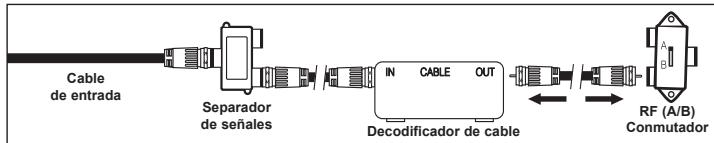
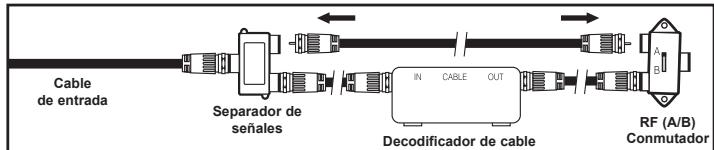
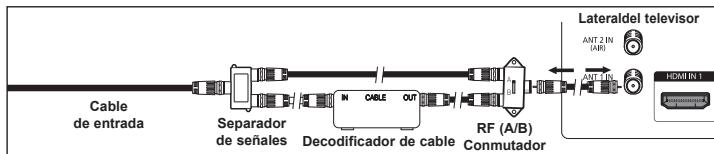
Una vez realizada esta conexión, ajuste el commutador A/B a la posicón "A" para la visualización normal. Coloque el commutador A/B en la posicón "B" para ver los canales codificados. (Cuando ajuste el commutador A/B en la posicón "B", nécessitará sintonizar el TV con el canal de salute del receptor de cable, que normalmente es el canal 3 o 4).
Conexión de video
En estas instrucciones se asume que ya ha connectado el TV a una antenna o a un sistema de TV por cable (de acuerdo con las instrucciones de las páginas 10 y 11). Ignore el paso 1 si aun no ha connectado una antenna o un sistemas de cable.
1 Desenchufe el cable o la antenna de la parte posterior del TV.
2 Conecte el cable o la antenna al terminal ANT IN del lateral del aparato de video.
3 Conecte un cable de antenna entre el terminal ANT OUT del aparato de video y los terminales ANT 1 IN (CABLE) o ANT 2 IN (AIR) del televisor.
4 Conecte un cable de video entre el terminal AV IN 1 [VIDEO] (o AV IN 2 [VIDEO]) del tevisor y el terminal VIDEO OUT del aparato de video.
5 Conecte cables of audio entre los terminales AV IN 1 [L-AUDIO-R] (o AV IN 2 [L-AUDIO-R]) del televisor y los terminales AUDIO OUT del aparato de video.

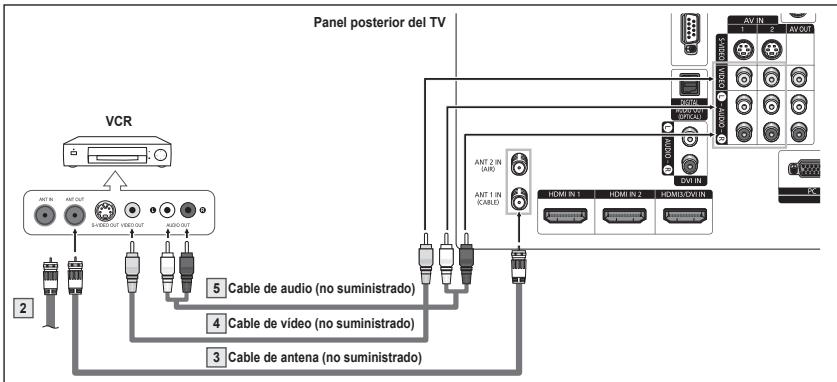
Si tiene un video "mono" (sin
estereo), use an conector Y (no suministrado) para conectar las tomas de entrada de audio derecha e izquierda del TV. Si el video es estereo, sondern que conectar dos cables.
Cada aparato de video tiene una configuracion diferente del panel posterior.
Cuando conecte un aparato de video,Debe hacer coincidir los colores del terminal de conexión y del cable.
Conexión de S-Video
Este televisor Samsung se pueda conectar a una toma S-Video de un aparato de video.
(Esta connexion proporcióna una calidad deImagen mejor que la connexion normal de video que se explicía más arriba.)
1 Para empezar, siga los pasos 1 a 3 delApartado anterior para conectar la antenna o elsystema de cable al video y al TV.
2 Conecte un cable S-Video entre el terminal AV IN 1 [S-VIDEO] (o AV IN 2 [S-VIDEO]) del telesor y el terminal S-VIDEO OUT del aparato de video.
3 Conecte cables de audio entre los terminales AV IN 1 [L-AUDIO-R] (o AV IN 2 [L-AUDIO-R]) del television y los terminales AUDIO OUT del aparato de video.
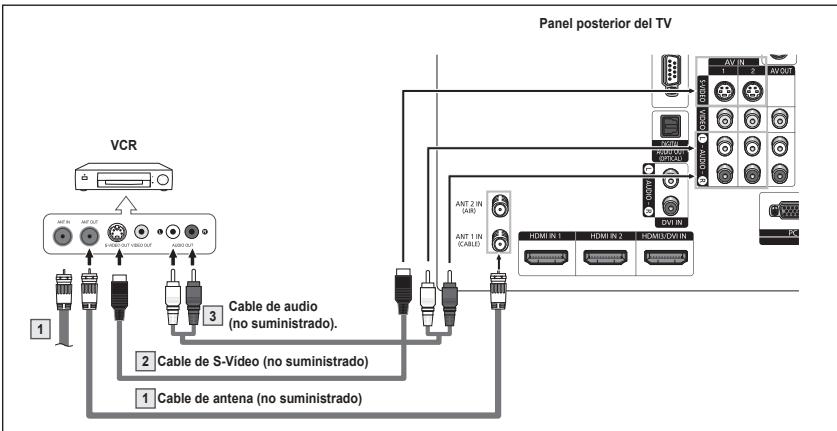
Cada aparato de video tiene una configuracion diferente del panel posterior.
Cuando conecte un aparato de video, deben hacer coincidir los colores del terminal de connexion y del cable.
Cuando el televisor está connectado a una consola de videojuegos,algunas imagenes de thesezosuenverse cortadas.
Conexión a una filmadora
Los connectores del panel lateral del TV facilitan la connexion a una filmadora.
Así podrá ver lasCNTAS de la filmadora sin usar un reproductor.
1 Conecte un cable de video o S-video entre los terminals AV IN 1 [VIDEO] o [S-VIDEO] (o AV IN 2 [VIDEO] o [S-VIDEO]) del television y los terminals VIDO OUT o S-VIDEO OUT de la filmadora.
2 Conecte cables de audio entre los terminales AV IN 1 [L-AUDIO-R] (o AV IN 2 [L-AUDIO-R]) del tevisor y los terminales AUDIO OUT de la filmadora.
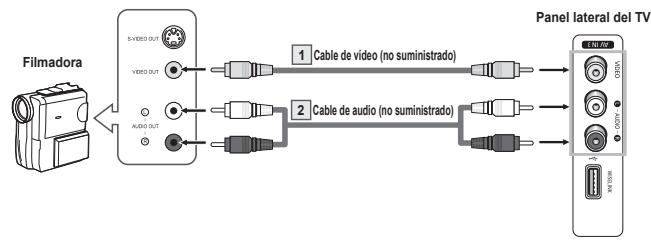
Cada filadora tiene una configuracion différente del panel lateral.
Cuando conecte una filmadorao, debe hacer coincidir los colores del terminal de connexion y del cable.
Conexión de un reproductor de DVD/receptor de cable/satélite (decodificador)
Los conectores del panel posterior del TV facilan la connexion a un reproductor de DVD/receptor de cable/satellite (decodificador).
1 Conecte un cable de componentes entre los terminales COMPONENT IN 1 [Y, PB, PR] (o COMPONENT IN 2 [Y, PB, PR]) del telesor y COMPONENT OUT [Y, PB, PR] del reproductor de DVD/receptor de cable/satélite (decodificador).
2 Conecte cables de audio entre los terminales COMPONENT IN 1 [L-AUDIO-R] (o COMPONENT IN 2 [L-AUDIO-R]) del tevisor y los terminales AUDIO OUT del reproductor de DVD/receptor de cable/satélite (decodificador).
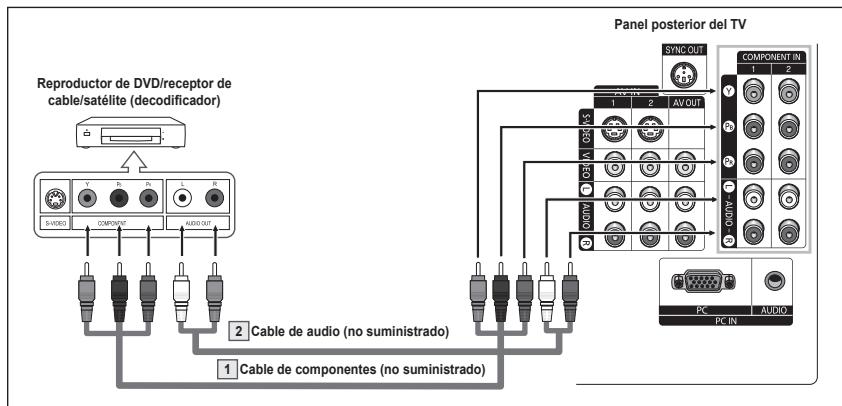
El video de componentes dividie las señales de video en Y (luminancia (brillo)), PB (azul) y PR (rojo) para melhorar la calidad del video. Las conexiones de audio y de video de componentes deben coincidir. Por exemple, si se conecta el cable de video a COMPONENT IN, conecte también el cable de audio a la mesma entrada COMPONENT IN.
Cada reproductor de DVD o receptor de cable/satélite (decodificador)iene una configuracion differente del panel posterior.
Cuando conecte un reproductor de DVD o un receptor de cable/satélite (decodificador), deben hacer coincidir los colores del terminal de connexion y del cable.
Conexión de un reproductor de DVD/receptor de cable/satélite (decodificador) a工程技术 de HDMI
HDMI proporciona la mejor calidad de video.Esta connexionsole se pueda realizar si hay una toma de salute de HDMI en el dispositivo externo.
1 Conecte un cable de HDMI entre la toma de entrada HDMI IN 1 (o HDMI IN 2) del televisor y la toma de salute HDMI OUT del reproductor DVD/receptor de cable/ satélite (decodificador).
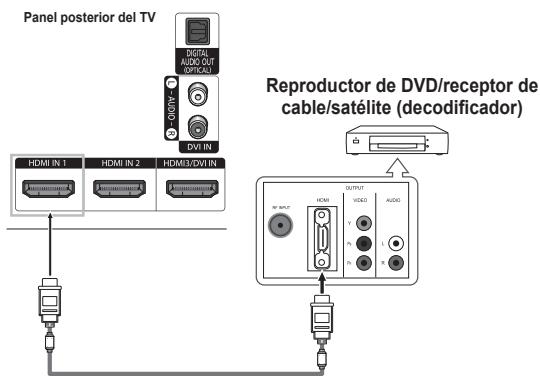
Cable HDMI (no suministrado)
Que es HDMI?
- HDMI, o interfaz multimedia de alta definacion, es una interfaz de la?siguiente generacion que permite la transmision de senales digitales de audio y de video mediante un solo cable.
- La denominación "interfaz multimedia" es la más adecuada, especiallye porque permite various canales de sonido digital (canales 5.1). La diferencia entre los dispositivos HDMI y DVI es que el HDMI es más(PC lo is a codificacion HDCP (proteccion alta de la copia digital del ancho de banda) y es compatible con el sonido digital de various canales.
Cada reproductor de DVD o receptor de cable/satélite (decodificador)iene una configuracion differente del panel posterior.
Cuando conecte un reproductor de DVD o un receptor de cable/satélite (decodificador), deben hacer coincidir los colores del terminal de connexion y del cable.
Al connectarse a工程技术 de un HDMI, no necessities conectar cables de audio. Sólo necesita conectar cables de audio al connectarse a工程技术 de un HDMI/DVI.
Puede que el telesor no porcione salda de sonido si hay conectados reproductores de DVD, receptores de cable/satellite que admiten versiones de HDMI anteriores a la version 1.3. Si conecta un cable HDMI de una version anterior y no oye el sonido, conecte el cable HDMI al terminal HDMI3/DVI IN y los cables de audio a los terminales DVI IN [R-AUDIO-L] del panel posterior del telesor.
Los cables HDMI que no son 1.3 pueda causar parpadeos molestos o que la pantalla no se vea.
Conexión de un reproductor de DVD/receptor de cable/satélite (decodificador) a工程技术 de DVI
1 Conecte un cable HDMI/DVI o un adaptor de DVI-HDMI entre la toma HDMI3/DVI IN del teovisor y la toma DVI OUT del reproductor de DVD/receptor de cable/satélite (decodificador).
2 Conecte cables de audio entre las tomas DVI IN [L-AUDIO-R] del televisor y los terminales AUDIO OUT del reproductor de DVD/receptor de cable/satélite (decodificador).
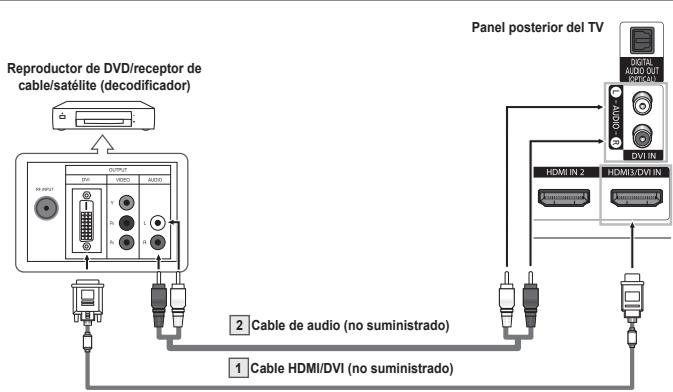
Cada reproducto de DVD o receptor de cable/satellite (decodificador)iene una configuracion differente del panel posterior.
Cuando conecte un reproductor de DVD o un receptor de cable/satélite (decodificador), deben hacer coincidir los colores del terminal de connexion y del cable.
Conexión de un sistema de audio digital
Las tomas del panel lateral del teilevisor facilitan la conexion de un systeme de audio digital al teilevisor.
1 Conecte un cable optico entre la toma DIGITAL AUDIO OUT (OPTICAL) del televisor y la toma Digital Audio Input del sistema de audio digital. Cuando conecte un sistemas de audio digital al terminal DIGITAL AUDIO OUT (OPTICAL): Disminuya el volumen del TV y ajuste el nivel del volumen con el control del volumen del sistema de audio.
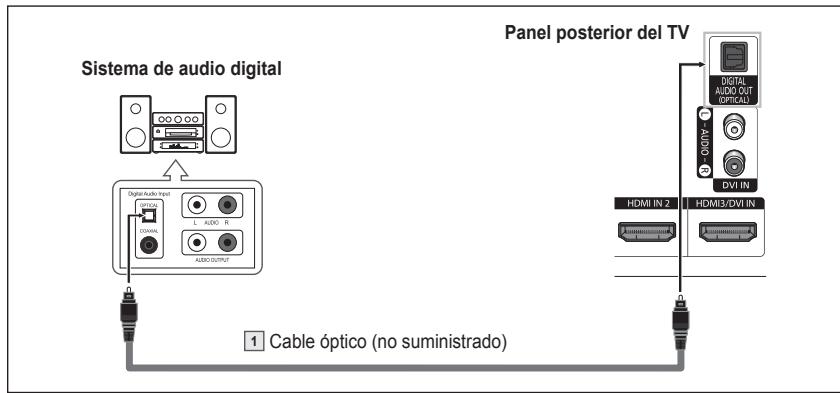
Cada sistemas de audio digital tiene una configuracion differente del panel posterior.
El audio de 5,1 canales es posible cuando el televisor está connectado a un dispositivo externo que admita 5,1 canales.
Que quiere decir OPTICAL?
- Converte la postal electrica en postal de luz optica y la transmits a travers de fibra optica. S/PDIF es un systema de transmisión de audio digital en el formato de una onda de luz que usa un conductor de vidrio.
DIGITAL AUDIO OUT (OPTICAL) RF (Digital/Analógico), AV, S-Video Con性和 de sonido
Cuando un reproductor de DVD o un decodificador de cable/satélite está connectado a los terminales COMPONENT o HDMI IN del teovisor, en el terminal Optical del teovisor solo hay calidad de audio de 2.1 canales. Para escuchar el audio de 5.1 canales, conecte la toma DIGITAL AUDIO OUT (OPTICAL) del reproductor o del decodificador directamente alsystema de audio digital, pero no al teovisor.
Conexión de un amplificador/DVD para cine en casa
1 Conecte cables de audio entre las tomas AV OUT [L-AUDIO-R] del televisor y las tomas AUDIO IN [L-AUDIO-R] del amplificador/DVD para Home Cinema. Cuando un amplificador de audio se conecta a los terminals AV OUT [L-AUDIO-R]: Disminuya el volumen del TV y ajuste el nivel del volumen con el control del volumen del amplificador.
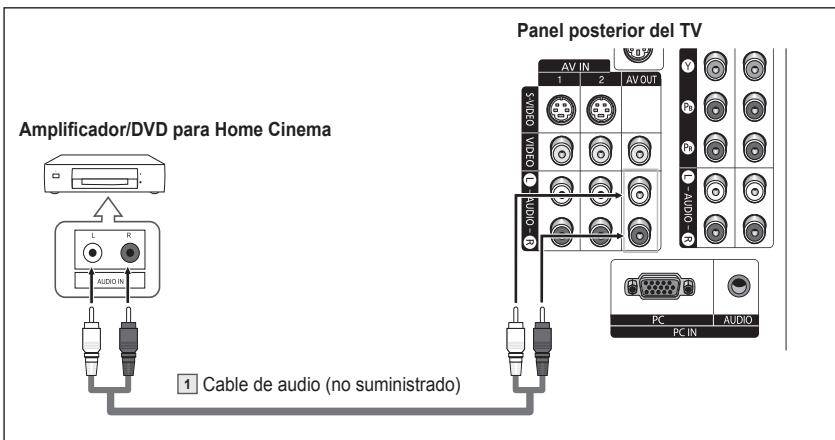
Cada amplificador y sistemas de cine en casa tiene una configuracion diferente del panel posterior.
Cuando conecte un amplificador o un sistemas de DVD para Home Cinema, deben hacer coincidir los colores del terminal de connexion y del cable.
Conexión de un ordinador
Uso del cable D-Sub
1 Conecte un cable D-Sub entre la toma PC IN [PC] del televator y la toma de salute PC del ordinador.
2 Conecte un cable de audio PC entre la toma PC IN [AUDIO] del televisor y la toma de calidad de audio de la tarjeta de sonido del ordinador.
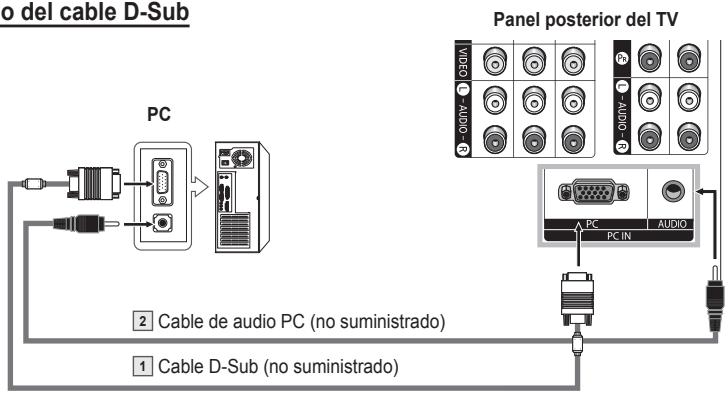
Uso del cable D-Sub
Uso del cable HDMI/DVI
1 Conecte un cable HDMI/DVI entre la toma HDMI3/DVI IN del televisor y la toma de calidad PC del ordinador.
2 Conecte un cable estéreo de 3,5 mm minienchuche/2 RCA entre la toma de entrada DVI IN [L-AUDIO-R] del televisor y la toma de salute de audio de la tarjeta de sonido del ordinador.
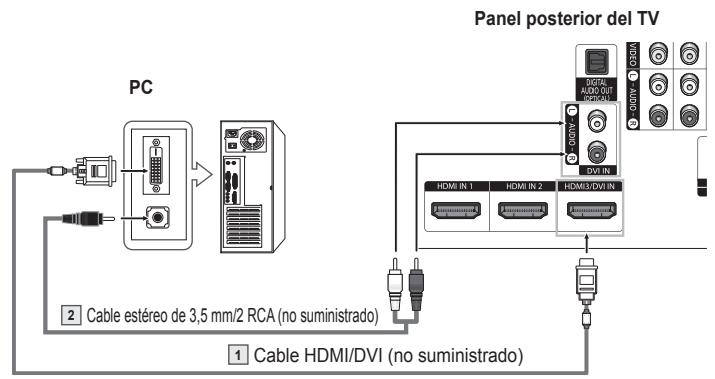
Uso del cable HDMI/DVI
Cada ordinadorieneuna configuraciondiferente del panel posterior.
Cuando conecte un ordinador, deben hacer coincidir los colores del terminal de connexion y del cable.
Cuando se conecta HDMI/DVI al ordinador, se debe seleccionar HDMI3/DVI y en Editar Nombre (en el menu de entrada) selectionar PC para ver la pantalla original sin imagenes cortadas. Consulte la page 27.
Funcionamento
Encendido y apagado del televisor
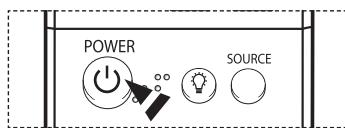
Pulse el boton POWER del mando a distancia.
Tambien peutecuar el boton 心 POWER del televisor.
El televisor puede tardar algunos segundos en encenderse.
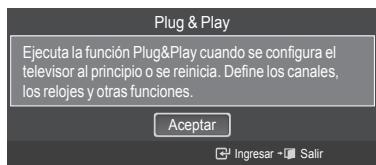
Función Plug & Play
La prima vez que se enciende el nuevo telesor, se debe elegir la configuracion basia del idiomu, fuente de entrada y canales, y la hora del dia por medio de la functi on plug and play. El telesor almacenar a esta configuracion en la memoria. El着他 do almacenar los cables en la memoria permite buscar los canales almacenados sin tener que introducir el numero del canal cada vez que se desea cambiar de canal. Cuando el telesor se enciende por prima vez, los values se inician de forma automatica:
1 Pulse el botón POWER del mando a distancia.
Se muestra el mensaje Ejecuta la funciona Plug&Play cuando se configura el televisor al principio o se reinicia. Define los canales, los relojes y除外nas unidades..
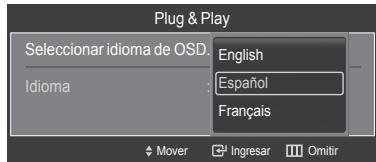
2 Pulse el botón ENTER para introducir el idioma.
Pulse los botones o para selectionar el idioma y, a continuación, pulse el botón ENTER.
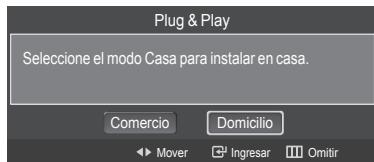
Aparece automatistically el mensaje Selectione el modo Casa para instalar en casa.
3 Pulse los botones para selectionar Comercio o Domicilio, a continuacion, pulse el boton ENTER.
La selección predeterminada es Domicilio.
Es recomendable configurar el televisor en el modo Domicilio para Obtener la mejorImagen en un entorno domestico.
El modo Comercio solo es besoino en los entornos commerciales.
Si la unidadse ha configurado accidentalmente en el modo Comercio, y se desea volver al modo Dinámico (Domicilio), se debe pulsar el botón del volumen y, a continuación,mantener pulsado durante cincosegundos el botón MENU del panel del television.
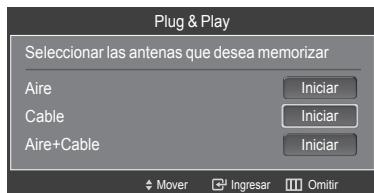
4 Pulse los botones o para memorizar los canales de la connexion selectionada y pulse el botón ENTER.
Si la antenna está conectada a ANT 1 IN (CABLE), selección Cable y si está conectada a ANT 2 IN (AIR), selección Aire.
Si ANT 1 IN (CABLE) y ANT 2 IN (AIR) está conectadas, selección Aire + Cable.
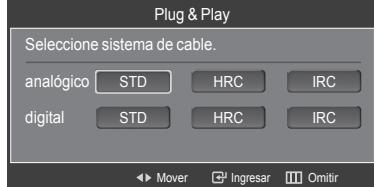
En el modo Cable, peut selectionar la fuente de postal anlogica correcta entre STD, HRC e IRC pulsando los botones o a continuacion, pulse el boton ENTER. Si tiene un cable digital, seleccione la fuente de postal anologica y digital. Pongase en contacto con su proveedor de cable para saber el tipo de sistemas de cable existente en su zona.
5 El TV empezará a memorizar todos los canales disponibles.
Una vez guardados todos los canales disponibles, volverá a aparecer el menu Prog. Auto.
Pulse el botón ENTER cuando se complete la memorización de canales.
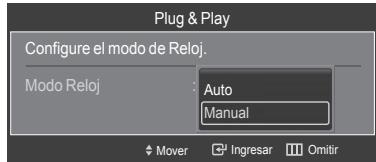
Aparece el menu Modo Reloj.
Para detener la búsqueada antes de que finalice, pulse el botón ENTER con laisión Detener selección.
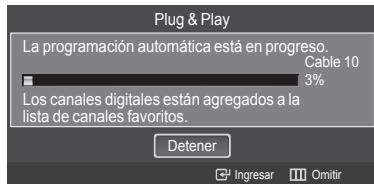
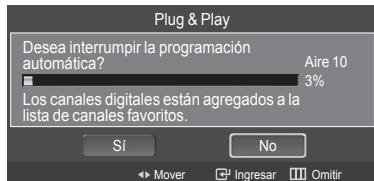
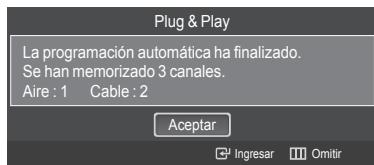
6 Pulse el botón ENTER.
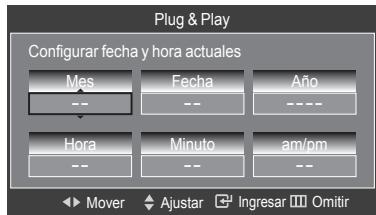
Pulse los botones o para selectionar Manual paraaabstar la hora manualmente y, a continuacion, pulse el boton ENTER. Se muestra el mensaje Configurar Fecha y hora actuales..
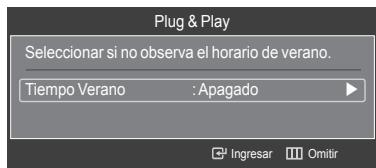
Si selecciona Auto. Se muestra el mensaje SeLECTIONAR si no observa el horario de verano.; siga con el paso 9.
7 Pulse los botones o para ir a Mes, Fecha, Año, Hora, Minuto o am/pm.
Selección la Fecha y la hora que deseee pulsando los botones o ; pulse afterwards el botón ENTER.
Puede ajustar el mes, el día, el año, la hora y el minuto directamente pulsando los botones numéricos del mando a distancia.
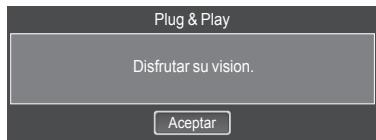
8 Aparecerá el mensaje Disfrutar su visión..
Cuando termine, pulse el botón ENTER.
Aragon no pulse el botón ENTER el mensaje desaparecerá automatistically antes de algunos segundos.
Ajuste automatico del reloj
9 Pulse el boton ENTER.
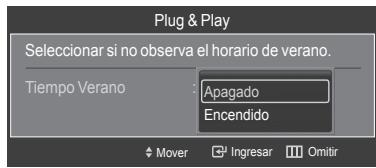
Pulse los botones o para selectionar Apagado o Encendido y, a continuacion, pulse el boton ENTER.
Se muestra el mensaje SeLECTIONAR si no observa el horario de verano..
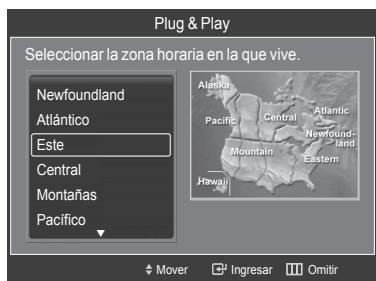
10 Pulse los botones o paraDSLar la zona horaria del area local (y para mover la seleccion a la zona horaria apropiada en el mapa de Estados Unidos).
Pulse el botón ENTER.
Si el reloj no se configura automatistically, consulte las páginas 48 - 49 para ajustarlo.
11 Aparecerá el mensaje Disfrutar su visión..
Cuando termine, pulse el botón ENTER.
Aúnque no pulse el botónENTER el mensaje desaparecerá automatisticallyuponés de algunos segundos.
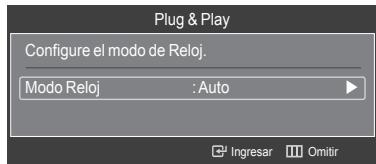
Cambio de canales
Utilización de los botones de canal
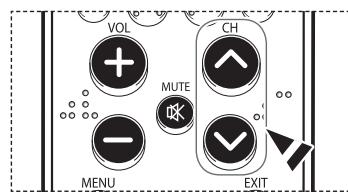
Pulse los botones CH o CH para embariar los canales.
Cuando se pulsan los botones CH o CH el televator cambia los canales secuencialmente. Verá todos los canales que ha memorizzato el TV. (Debe haber un minimo de tres canales memorizados.) No verá los canales bomrados o no memorizados. Consulte la página 21 para la memorización de los canales.
Utilización de los botones numéricos
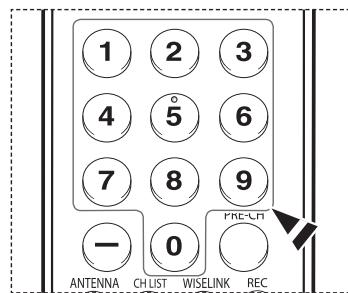
Utilice los botones numéricos para sintonizar rápidamenterialquier canal.
Utilice los botones numéricos para ir directamente a un canal.
Por exemple, para seleccionar el canal 27 pulse "2" y "7".
El televatorá de canal cuando pulse el的最后一upsedo número.
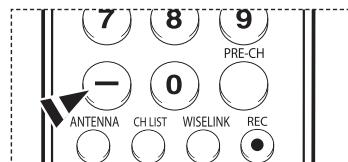
Uso del boton "
El botón “-” se usa para seleccionar emisoras que emitan con Seedal digital.
Por exemple, para seleccionar el canal 7-1, pulse "7", "-" y "1".
HD indica que el telector está recibiendo una postal digital de alta definencia. SD indica que el telector está recibiendo una postal digital de definccion estandar.
Pulse los botones numéricos y después el botón ENTER para Cambiar rápidamente de canal.
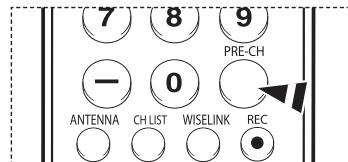
Utilización del botón PRE-CH para selecciónar el canal anterior
Pulse el boton PRE-CH.
Paracae bairr rapidamente de un canal a oto que no es correlative, sintonice un canal y utilise el boton numérico para seleccionar el segundo canal. A continuacion,utilice el boton PRE-CH para alternar rapidamente entre ambos.
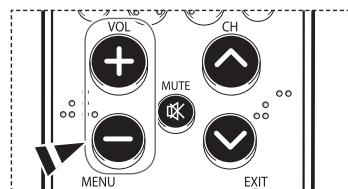
Ajuste del volumen
Pulse los botones VOL + o VOL - para subir o bajo el volumen.
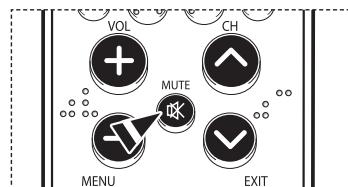
Uso del boton Mute
Puede interruptir el sonido enrialquier momento pulsando el boton MUTE.
1 Pulse el botón MUTE y se desconectará el sonido. En se visualiza el canal selecciónado.
2 Para recuperar el sonido,whelming a pulsar el boton MUTE o pulse los botones VOL + o VOL -.
Visualización de la pantalla
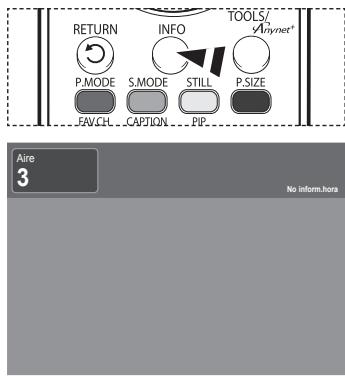
La pantalla identifica el canal actual y el estado de algunos ajustes de audio-video.
Pulse el botón INFO en el mando a distancia.
Visualización de los manos
1 Con el aparato encendido, pulse el botón MENU.
El menu principal aparece en la parte izquierda de la pantalla.
ExistenSESgruposdemenus:Imagen,Sonido,Canal,Configuracion,Entrada,Guia, yPIP.
2 Pulse los botones o y, a continuacion, para selectionar el elemento deseado pulse el boton ENTER. Pulse los botones / / / /ENTER para ver,Cambiar o usar las options seleccionadas.
Pulse el botón EXIT para salir.
Uso del botón TOOLS
El botón Tools permite做不到ar los elementos de Menu y Conexión usados con mayor Frequencia con una sola pulsación del botón.
1 Pulse el botón TOOLS.
Aparece el menu TOOLS (HERRAMIENTAS).
2 Pulse los botones / para selectionar un menu y, a continuacion, pulse el boton ENTER.
3 Pulse los botones / / / ENTER para ver,Cambiar o usar las options seleccionadas. Para ver una descripción más detallada de cada función, consulte al página correspondiente.
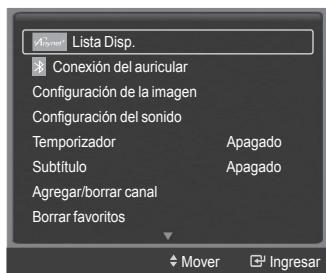
- Lista de dispositivos, págria 82 Conexión de auriculas, págria 69 Configuración de la imagen, págria 28 Configuración del sonido, págria 36 Temporizador, págria 50 Subítculos, págras 51~52 Añadir y borrar canales, págria 42 Borrar los canales favoritos, págria 43 Programación automática, págria 21
Memorización de los canales
El TV pueda memorizar y almacenar todos los canales disponibles, tanto “aéreos” (antena) como de cable. Una vez memorizados los canales disponibles, use los botones CH y CH para explorarlos. De este modo, no es NEEDario introducir digitos paraonian los canales. La memorizacion de canales implica tres pasos: seleccionar una emisora de origen, memoriar los canales (automático) y añadir o borrar canales (manual).
Selección del origen de la seals de video
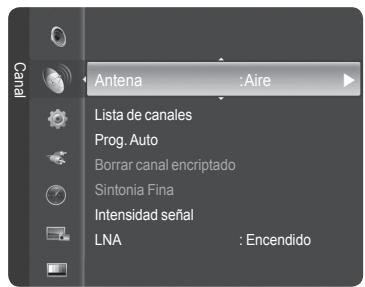
Antes de empezar a memorizar los canales disponibles, deben indicar el tipo de origen de la seals conectada al TV (es decir, antenna o sistemas de cable).
1 Pulse el boton MENU.
Pulse los botones o para seleccionar Canal y, a continuacion, pulse el boton ENTER.
Pulse el botón ENTER para selección Antena.
2 Pulse los botones o para selectionar Aire o Cable y, a continuacion, pulse el boton ENTER.
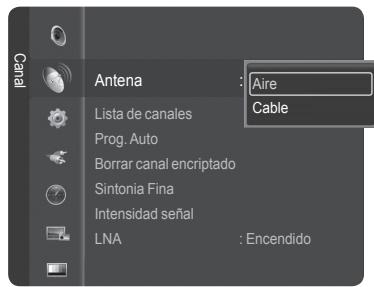
Almacenamento de los canales en la memoria (metodo automatico).
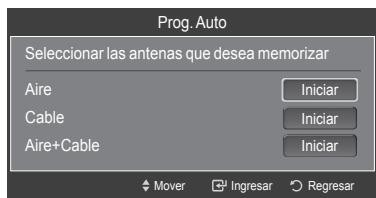
3 Pulse los botones o para selectionar Prog. Auto; a continuación pulse el botón ENTER.
4 Pulse los botones o para selectionar una conexión de antenna; a continuación pulse el botón ENTER.
Aire: signaled antenna "aérea".
Cable:seedal de antenna de "cable".
Aire+Cable:seyales de antenna "aereas"y de "cable".
Si la antenna está conectada a ANT1 IN (CABLE), selección Cable y si está conectada a ANT 2 IN (AIR), selección Aire.
Si ANT 1 IN (CABLE) y ANT 2 IN (AIR) está conectadas, selección Aire + Cable.
Si ha selecionado Aire, vaya al paso 6.
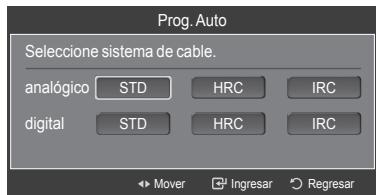
5 Pulse o para seleccionar la fuente de Signals analógica correcta entre STD, HRC e IRC y, a continuación, pulse el botón ENTER. Si tiene un cable digital, selección la fuente de Signals analógica y digital.
STD, HRC e IRC identican losDistinctostipsodesistemasdeTVpor cable. Póngase encontactocon suproveedorcdacelpara saberel tipo de systemade cable existente en su zona.En estemomento ya seha seleccionado elorigendela senal.
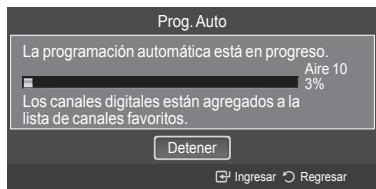
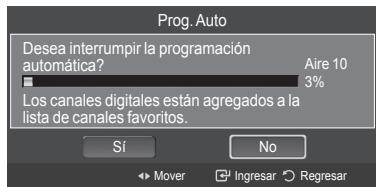
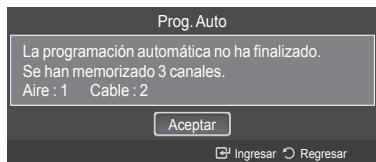
6 El teovisor empieza a memorizar todas las emisoras disponibles. Si se pulsa el boton ENTER durante un proceso de almacenimiento, se mueira el mensaje Desea interruprir la programacion pautomática?. Seccione Si con los botones o .
Pulse el botón EXIT para salir.
El TV debe estar connectado a una antenna o cable para recibir senales de la TV digital. Aunque se haya eliminado un canal de la memoria,iami se puede sintonizaricho canal directamente mediante los botones numéricos del mando a distancia.
Todos los canales analógicos y digitales disponibles se almacenan automatistically en la memoria. Se tarda de 3 a 10 horas en memorizar los canales.
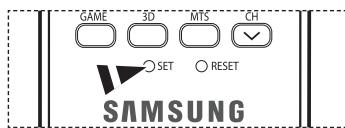
Configuración del mando a distancia
Una vez configurado correctamente el mando a distancia, este puede functionar en cinco modelos differentes: TV, VCR, Cable, DVD o Set-Top Box (decodificador). Cuando se pulse el botón correspondiente en el mando a distancia, permitiráieselbrar entre ellosmos y controlarrialquierequipoqueelija.
El mando a distancia quizá no sea compatible con todos los reproductores de DVD, videos, decodificadores de television digital y de cable.
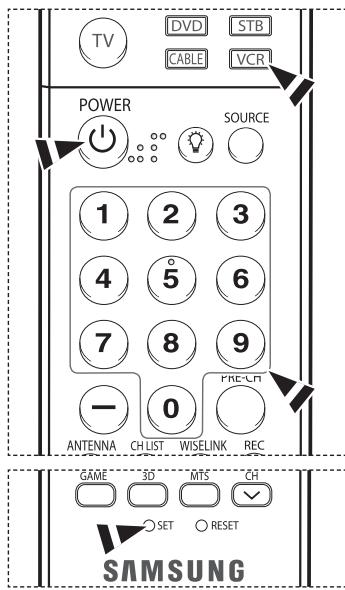
Configuración del mando a distancia para controlar el video
1Apane el video.
2 Pulse el boton VCR del mando a distancia del televator.
3 Pulse el botón SET del mando a distancia del televisor.
4 Si utilizes los botones numéricos del mando a distancia, introduzca tresdigitos del.;
cdoigo del reproductor de video que pueda encontrar en la page 24 de este manual correspondientes a sumarca de reproductor de video. Debe introducir los tres digitos,
aunque el primero sea un *0". (Si en la relacion hay mas de un.; introduzca el;.
primero.)
5 Pulse el botón POWER en el mando a distancia. El video deben encenderse si el mando está correctamente configurado.
Si el video no se enciende, repita los pasos 2, 3 y 4, pero prune con除外 de loscottigos indicados para lamarca de su video. Si no aparece ningún othero dato, prune con todos loscottigos de video, desde el 000 hasta el 080.
Notasobreeluso delmodos del mandoa distancia:VCR
Cuando el mando a distancia está en el modo VCR, los botones de volumen seguirán controlando el volumen del teovisor.
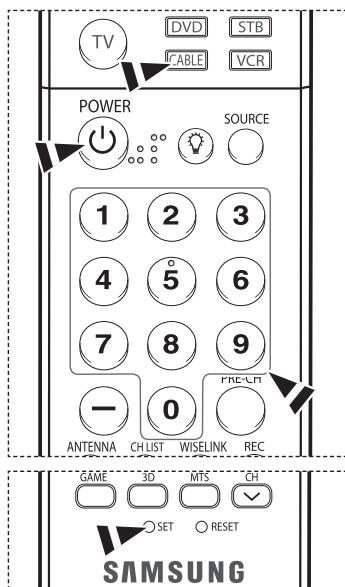
Configuración del mando a distancia para controlar el decodificador de cable
1 Aquege el decodificador de cable.
2 Pulse el boton CABLE del mando a distancia del televator.
3 Pulse el boton SET del mando a distancia del televator.
4 Mediente los botones numéricos del mando a distancia, introduzca los tres dígitos del número de decodificador de cable correspondientes a lamarca de su decodificador, que aparece en la lista de la网页 25 de este manual. Debe introducir los tres dígitos, excepte el primero sea un "0". (Si en la relacion hay más de un número, introduzca el primo.)
5 Pulse el botón POWER en el mando a distancia.
El decodificador de cable deben encenderse si el mando está correctamente configurado.
Si el decodificador no se enciende, repita los pasos 2, 3 y 4, pero prune con除外 de loscottivos indicados para lamarca de su decodificador. Si no aparece ningún othero codigo, intente lo con cada uno de ellos, del 000 al 046.
Notas sobre el uso de los发展模式 del mando a distancia: Decodificador de cable
Cuando el mando a distancia está en el modo CABLE, los botones de volumen seguirán controlando el volumen del teovisor.
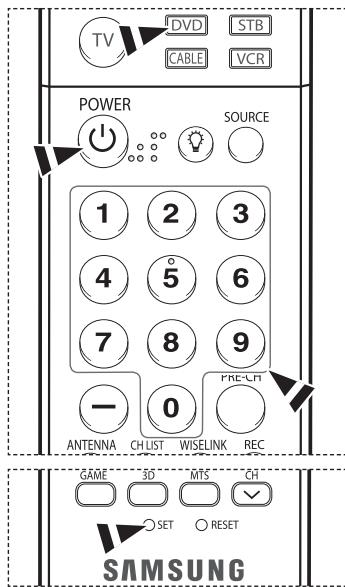
Configuración del mando a distancia para controlar el DVD
1 Apache el DVD.
2 Pulse el botón DVD del mando a distancia del televator.
3 Pulse el botón SET el mando a distancia del televator.
4 Mediente los botones numéricos del mando a distancia, introduzca los tresdigitos del.;
cdo g del DVD correspondientes a la marca de su DVD, que aparece en la lista de la
pagina 26 de este manual. Debe introducir los tres digitos, excepte el primero sea un "0". (Si en la relacion hay mas de un.; introduzca el primo.)
5 Pulse el botón POWER en el mando a distancia.
El DVD deverá encenderse si el mando está correctamente configurado.
Si el DVD no se enciende, repita los pasos 2, 3 y 4, pero prune con uno de loscottigos indicados para lamarca de suDVD. Si no se enumeranotherscottigos, prune con cada。 cdo igo,deso00hastado141.
Notasobreeluso delmodos del mandoa distancia:DVD
Cuando el mando a distancia está en el modo DVD, los botones de volumen seguirán controlando el volumen del televisor.
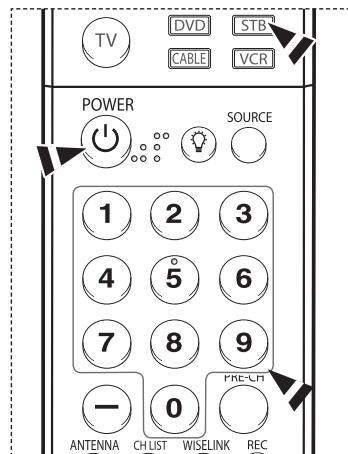
Configuración del mando a distancia para utiliser con el decodificador
1 Encienda el decodificador.
2 Pulse el botón STB del mando a distancia del televator.
3 Pulse el botón SET del mando a distancia del televator.
4 Si utilizes los botones numéricos del mando a distancia, introduzca tres dígitos del número del decodificador que pueda encontrar en la頁a 25 de este manual correspondientes a sumarca de receptor digital. Debe introducir los tres dígitos, también el primero sea un "0". (Si en la relacion hay más de un número, introduzca el primero.)
5 Pulse el botón POWER en el mando a distancia.
El decodificador deben encenderse si el mando está correctamente configurado.
Si el decodificador no se enciende, repita los pasos 2, 3 y 4, pero prune con除外 de loscottivos indicados para lamarca de su decodificador. Si no aparece ningún othero codigo, intente lo enca da uno de ellos, del 000 al 074.
Notasobreeluso delmodos del mandoa distancia:Decodificador
Cuando el mando a distancia está en el modo STB, los botones de volumen seguirán controlando el volumen del teovisor.
Códigos del mando a distancia
VCR (APARATO DE VIDEO)
| Marca | Código |
| SAMSUNG | 000 001 002 003 004 005 077 078 079 |
| ADMIRAL | 020 |
| AIWA | 025 |
| AKAI | 004 027 032 |
| AUDIO DYNAMICS | 007 026 |
| BELL&HOWELL | 018 |
| BROKSONIC | 022 |
| CANDLE | 002 003 006 008 015 055 |
| CANON | 021 056 |
| CITIZEN | 002 003 006 008 015 055 |
| COLOURYME | 007 |
| CRAIG | 002 024 |
| CURTIS MATHES | 002 007 008 017 021 025 056 064 066 |
| DAEWOO | 003 010 011 012 013 014 015 016 |
| DB | 007 026 |
| DIMENSIA | 017 |
| DYNATECH | 025 |
| ELECTROHOME | 034 |
| EMERSON | 001 003 006 021 022 025 030 032 034 |
| 040 047 050 052 060 063 065 066 067 | |
| 069 073 | |
| FISHER | 018 024 028 029 048 051 061 |
| FUNAI | 025 |
| GENERAL ELECTRIC | 002 005 017 021 056 |
| GO VIDEO | 002 |
| LG(Goldstar) | 006 007 008 009 010 |
| HARMAN KARDON | 007 |
| HITACHI | 019 025 041 042 074 |
| INSTANT REPLAY | 021 |
| JC PENNEY | 002 007 018 019 021 026 037 041 |
| 054 056 | |
| JCL | 007 008 018 021 026 037 |
| KENWOOD | 007 008 018 026 037 |
| KLH | 070 |
| LIOYD | 025 |
| LOGIK | 038 |
| LXI | 025 |
| JVC | 081 082 083 |
| MAGNAVOX | 021 056 059 |
| MARANTZ | 007 008 018 021 026 037 062 |
| MARTA | 006 |
| KONIA | 036 |
| ORION | 073 074 075 076 |
| MEI | 021 |
| MEMOREX | 006 021 024 025 |
| MGA | 034 |
| MIDLAND | 005 |
| MINOLTA | 019 041 075 |
| Marca | Código |
| MITSUBISHI | 019 034 041 046 |
| MONTGOMERY WARD | 020 |
| MTC | 002 025 |
| MULTITECH | 002 005 025 038 |
| NEC | 007 008 018 026 037 062 064 |
| OPTIMUS | 020 |
| PANASONIC | 021 056 071 072 |
| PENTAX | 019 041 075 |
| PENTEX RESEARCH+ | 008 |
| PHILCO | 021 056 059 |
| PHILIPS | 021 080 |
| PIONEER | 019 026 039 053 |
| PORTLAND | 015 049 055 |
| PROSCAN | 017 |
| QUARTZ | 018 |
| QUASAR | 021 056 |
| RADIO SHACK/REALISTIC | 006 018 020 021 024 025 029 034048 056 |
| RCA | 002 017 019 021 035 041 043 057068 076 |
| SANSUI | 026 |
| SANYO | 018 024 |
| SCOTT | 003 047 052 067 |
| SEARS | 006 018 019 024 028 029 041 048 051 |
| SHARP | 020 034 045 015 |
| SHIMTOM | 027 033 038 058 |
| SIGNATURE | 025 |
| SONY | 027 033 044 |
| SYLVANIA | 021 025 056 059 |
| SYMPHONIC | 025 |
| TANDY | 018 025 |
| TASHIKA | 006 |
| TATUNG | 037 |
| TEAC | 025 037 068 |
| TECHNICS | 021 |
| TEKNIKA | 006 021 025 031 |
| TMK | 066 |
| TOSHIBA | 003 019 029 051 052 |
| TOTEVISION | 002 006 |
| UNITECH | 002 |
| VECTOR RESEARCH | 007 026 |
| VICTOR | 026 |
| VIDEO CONCEPTS | 007 026 |
| VIDEOSONIC | 002 |
| WARDS | 002 003 006 019 020 021 024 025 034038 041 |
| YAMAHA | 007 008 018 026 037 |
| ZENITH | 023 027 033 |
DECODIFICADOR DE CABLE
| Marca | Código |
| SAMSUNG | 000 001 002 003 004 005 006 007 |
| GI | 041 |
| HAMILIN | 003 024 031 |
| HITACHI | 025 030 |
| JERROLD | 038 039 |
| MACOM | 025 030 |
| MAGNAVOX | 019 023 028 |
| OAK | 026 |
| PANASONIC | 003 022 027 037 044 |
| PHILIPS | 019 021 023 028 |
| PIONEER | 004 018 020 044 |
| RCA | 014 022 040 |
| REGAL | 003 |
| Marca | Código |
| REGENCY | 015 023 |
| SA | 042 043 |
| SCIENTIFIC ATLAN | 042 043 |
| SPRUCER | 022 |
| STARGATE 2000 | 036 |
| SYLVANIA | 016 |
| TEXSCAN | 016 |
| TOCOM | 032 |
| UNIVERSAL | 033 034 |
| VIEWSTAR | 019 021 023 028 |
| WARNER AMEX | 046 |
| ZENITH | 017 029 035 037 045 |
RECEPTOR DE TV DIGITAL DE SAMSUNG
| Producto | Código |
| Ground wave STB | 001 002 |
| Satellite STB | 003 |
| CABLE STB | 004 |
| STB DVD COMBO | 008 |
| Satellite STB HDD COMBO Standard | 009 |
| Producto | Código |
| Satellite STB HDD COMBO Premium | 010 |
| CABLE STB HDD COMBO Standard | 011 |
| CABLE STB HDD COMBO Premium | 012 |
| Ground wave STB HDD COMBO Standard | 013 |
| Ground wave STB HDD COMBO Premium | 014 |
RECEPTOR DIGITAL
| Marca | Código |
| ALPHASTAR | 023 |
| ANAM | 043 |
| CHANNEL MASTER | 018 034 |
| CROSSDIGITAL | 019 |
| CHAPARRAL | 035 |
| DIRECT TV | 015 016 017 019 022 045 060 |
| 061 062 065 066 067 068 | |
| DAEWOO | 074 |
| DISH NETWORK SYSTEM | 069 070 |
| DISHPRO | 069 |
| DRAKE | 018 024 032 |
| DX ANTENNA | 027 |
| ECHOSTAR | 025 069 070 071 |
| EXPRESSVU | 069 |
| GOI | 069 |
| GE | 065 |
| GENERAL INSTRUMENT | 046 047 048 063 064 |
| HTS | 069 |
| HOME CABLE | 056 |
| HITACHI | 022 |
| HUGHEs NETWORK | 015 017 |
| IQ | 020 |
| IQ PRISM | 020 |
| JANEIL | 059 |
| JERROID | 063 |
| JVC | 069 070 |
| Marca | Código |
| LG(Goldstar) | 044 073 |
| MAGNAVOX | 016 021 036 038 039 040 041 042 |
| MEMOREX | 016 |
| MOTOROLA | 064 |
| MACOM | 018 |
| MITSUBISHI | 015 |
| NEXT LEVEL | 047 048 064 |
| PHILIPS | 015 016 017 021 033 036 038 039 |
| 040 041 042 067 | |
| PRIMESTAR | 046 049 050 063 |
| PANASONIC | 058 059 061 062 |
| PAYSAT | 016 |
| PROSCAN | 065 066 |
| RCA | 051 052 053 065 066 |
| RADIOSHACK | 064 |
| REALISTIC | 057 |
| STS | 020 027 |
| STAR TRAK | 026 |
| SKY | 031 |
| SKY LIFE | 005 006 007 |
| SHACK | 064 |
| STAR CHOICE | 064 |
| SONY | 054 060 |
| TOSHIBA | 015 017 028 029 030 072 |
| ULTIMATE TV | 060 066 |
| UNIDEN | 016 021 037 055 056 057 |
| ZENITH | 024 031 068 |
DVD DE SAMSUNG
| Producto | Código |
| DVD | 000 001 002 |
| DVDR | 003 004 |
| BD Record | 005 006 |
| VCR COMBO | 007 008 009 010 011 |
| VCR Record | 012 |
| DHR COMBO | 013 |
| Producto | Código |
| Home Theater VCR COMBO | 014 015 016 |
| HDD Record COMBO | 017 |
| TWIN TRAY COMBO | 018 |
| STB DVD COMBO | 019 |
| DVD Receiver | 020 |
| AV Receiver | 021 |
DVD
| Marca | Código |
| ANAM | 030 |
| AUDIOVOX | 075 |
| AUDIOLOGIC | 085 |
| ANABA | 072 |
| APEX DIGITAL | 070 071 074 086 083 084 088 |
| 111 112 | |
| AIWA | 114 |
| BROKSONIC | 062 |
| BLAUPUNKT | 074 |
| B&K | 122 123 |
| CURTIS MATHES | 027 |
| CYBER HOME | 065 077 078 079 082 |
| CLARION | 080 125 |
| CIRRUS | 081 |
| CINEVISION | 095 |
| DAEWOO | 066 |
| DENON | 146 |
| FARENHEIT | 067 068 |
| FISHER | 090 |
| GPX | 060 |
| GO VIDEO | 061 089 133 135 |
| GE | 069 074 |
| GREENHILL | 074 |
| HITACHI | 064 113 |
| HITEKER | 071 |
| HOYO | 073 |
| HARMAN / KARDON | 091 110 |
| IRT | 089 |
| INTEGRA | 092 |
| JBL | 091 |
| JVC | 022 033 115 116 |
| JATON | 073 |
| KENWOOD | 051 108 109 |
| KISS | 073 |
| KONKA | 059 100 106 107 |
| KLH | 074 075 |
| LG(Goldstar) | 025 031 |
| LOEWE | 057 |
| LASONIC | 058 |
| MOBILE AUTHORITY | 054 |
| MEMOREX | 055 |
| MALATA | 056 |
| MAGNAVOX | 076 093 |
| MINTEK | 074 094 |
| MONYKA | 073 |
| Marca | Código |
| NORCENT | 048 049 050 |
| NEXT BASE | 052 |
| NEC | 053 |
| NANTAUS | 144 |
| NESA | 074 |
| OPTOMEDIA ELECTRONICS | 105 |
| OPTIVIEW | 072 |
| ONKYO | 076 092 119 |
| PHILCO | 044 045 |
| PRINCETON | 046 047 |
| PROSCAN | 023 |
| PANASONIC | 024 034 124 134 136 137 138 |
| PHILIPS | 036 076 |
| ROTEL | 117 118 |
| RIO | 120 |
| RCA | 023 035 074 075 131 132 |
| RAITE | 073 |
| ROWA | 038 |
| SAMPO | 104 |
| SONY | 026 029 126 127 128 129 |
| 130 141 | |
| SHERWOOD | 039 041 |
| SVA | 042 |
| SYLVANIA | 043 093 |
| SHARP | 140 |
| SANSUI | 062 |
| SANYO | 062 |
| SHINSONIC | 094 |
| SANYO | 090 |
| THOMSON | 145 |
| TOSHIBA | 028 062 076 |
| TECHNICS | 139 |
| TVIEW | 072 |
| TOKAI | 073 |
| TEAC | 096 |
| TECHWOOD | 097 |
| TREDEX | 098 099 101 |
| URBAN CONCEPTS | 076 |
| VENTURER | 075 |
| VOCOPRO | 102 |
| YAMAHA | 032 063 |
| YAMAKAWA | 040 073 |
| XWAVE | 103 |
| ZENITH | 076 121 |
Para seleccionar el origen
Uso para selecionar TV u other fuentes de entrada externas como reproductores de DVD, videos, etc., conectados al televisor.
1 Pulse el boton MENU.
Pulse los botones o para selectionar Entrada y, a continuación, pulse el botón ENTER.
Pulse el botón ENTER para selectionar lista de Origen.
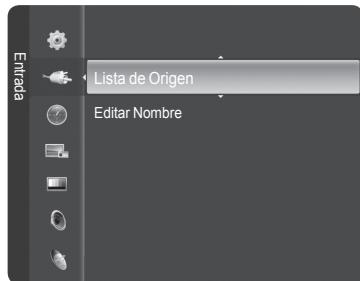
2 Pulse los botones o para seleccionar el origen de la senal y, a continuacion, pulse el boton ENTER.
Pulse el botón EXIT para salir.
Puede elegir entre los siguientes conjuntos de��omas: TV, AV1, AV2, S-Video1, S-Video2, Componente1, Componente2, PC, HDMI1, HDMI2 o HDMI3/DVI en el panel posterior del television y AV3 o USB en el panel lateral del televisor.
Sólo se pueda selectionar las entradas de HDMI1, HDMI2 o HDMI3/DVI si el dispositivo externo está encendido y conectado a工程技术 de HDMI.
Puede elegir solamente los dispositivos externos que estén connectados al teovisor.
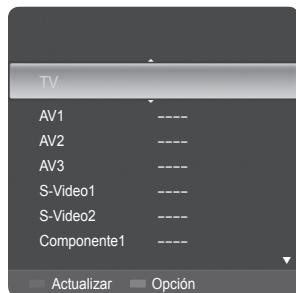

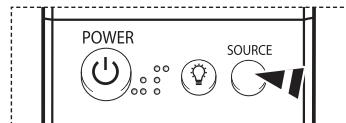
Pulse el botón SOURCE del mando a distancia para ver una fuente de Signals externa.
Para editar el nombre del origen de entrada
De un nombre al dispositoivo externo connectado en las tomas de entrada; de esta manera sera mas fácil selectionar el dispositoivo de entrada.
1 Pulse el boton MENU.
Pulse los botones o para selectionar Entrada y, a continuación, pulse el botón ENTER.
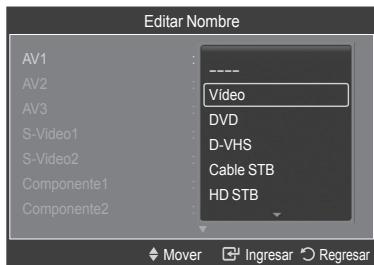
Pulse los botones o para seleccionar Editar Nombre y pulse el botón ENTER.
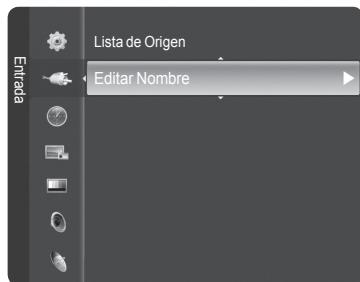
2 Pulse los botones o para seleccionar una toma de entrada AV1, AV2, AV3, S-Video1, S-Video2, Componente1, Componente2, PC, HDMI1, HDMI2, o HDMI3/DVI; a continuacion, pulse el boton ENTER.
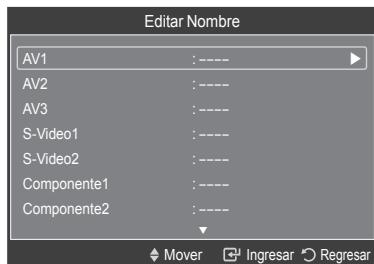
3 Pulse los botones o para selectionar una fuente de entrada Video, DVD, D-VHS, Cable STB, HD STB, Satélite STB, PVR STB, Receptor AV, Receptor DVD, Juego, Filmadora, DVD Combo, DHR, PC, Televisor Internet, Televisor interact., STB VOD o TV; a continuación, pulse el botón ENTER.
Pulse el botón EXIT para salir.
Utilización de los ajustes deImagen automaticos
El nuevo televisor DLP proporciona un control optimo sobre laImagen que se visualiza. Se puedaCambiar el taman de la pantalla, melhorar la calidad de laImagen e inclujo ver othera casa sin necessities de apagar el programa que está viendo. Tenga en conta que en este televisor la mejorImagen se obtiene de las fuentes de alta definacion (HD), como el cable digital o los reproductores de DVD.
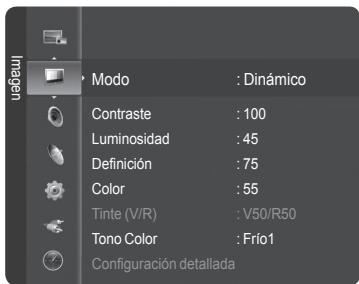
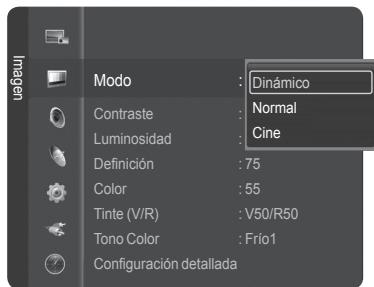
El televisoriene tres ajustes de imagen automaticos ("Dinamico", "Normal" y "Cine") preajustados en fabrica. Se peutecactivar unajuste de la imagen seleccionandolo en el menu.
1 Pulse el boton MENU.
Pulse el botón ENTER para selecciónar Imagen.
Pulse el botón ENTER新款amente para selección Mode.
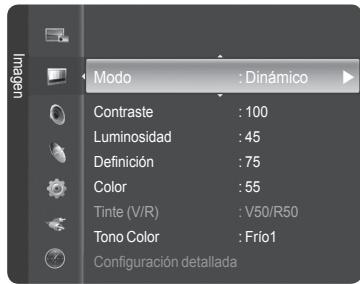
2 Pulse los botones o para seleccionar Dinamico, Normal, o Cine; a continuacion pulse el boton ENTER.
- Elija Dinálico paraacular y nitidez de laImagen.
- Elija Normal para el modo de visualización general del telector.
- Elija Cine cuando veapelliculas.

Pulse el botón P.MODE del mando a distancia para selectionar uno de los ajustes deImagen estándar.
3 Pulse los botones o para selectionar Contraste, Luminosidad, Definacion, Color o Tinte; a continuacion pulse el boton ENTER.
La direccion Tinte (V/R) no está disponible en el modo DTV o PC.
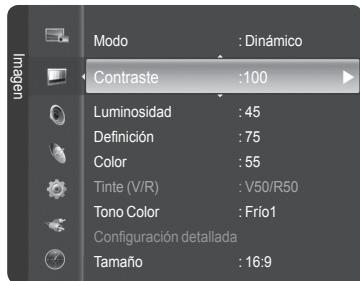
4 Pulse los botones para augmentar o reducir el valor de una.option concreta. Pulse el botón ENTER.
Cada valor ajustado se almacenará por分开 o como se分开.
- Cuando se cambian Contraste, Luminosidad, Definccion, Color o Tinte (V/R), el color de la visualizacion en pantalla se ajusta automatisticamente.

5 Pulse los botones o para selectionar Tono Color; a continuación pulse el botón ENTER.
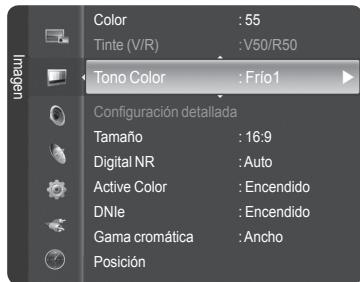
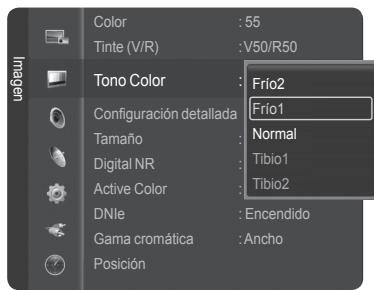
6 Pulse los botones o para seleccionar Frio2, Frio1, Normal, Tibio1 o Tibio2; a continuacion pulse el boton ENTER.
Cuando el modo de laImagen se ajusta en Dinamico o Normal, Tibio1, y Tibio2 no se pueda selectionar.
Pulse el botón EXIT para salir.
Configuración detallada de los values de laImagen
Los nouveaux télévisores Samsung permiten una configuración másprecisiona de laImagen que los modelos anteriores. Consulte más adelante como realizar una configuración detallada.
1 Pulse el boton MENU.
Pulse el botón ENTER para selecciónar Imagen.
Pulse los botones o para selectionar Configuración detallada y, a continuación, pulse el botón ENTER.
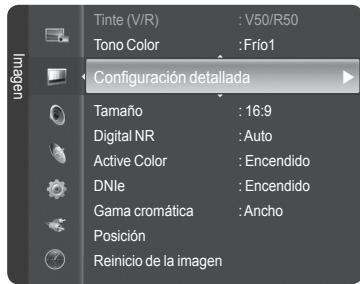
2 Selección la option adecuada pulsando los botones o y , a continuación, pulse el botón ENTER.
3 Cuando este satisfecho con los ajustes, pulse el boton ENTER.
Pulse el botón EXIT para salir.
Cuando el modo de laImagen está configurado como Normal o Cine, Configuracion detallada se pueda selectionar.
Si DNle está configurado como Apagado y el modo de laImagen es el modo Normal, la Configuración detallada no se pueda selectionar.
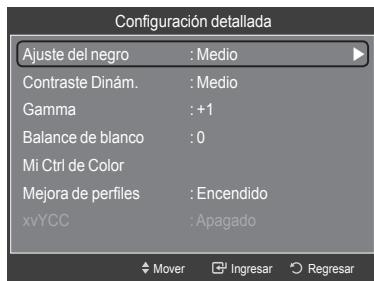
- Ajuste del negro: Apagado/Bajo/Medio/Alto
Se puede selectionar directamente el nivel de negro en la pantalla paraaabustar la profundidad de esta.
- Contraste Dinám.: Apagado/Bajo/Medio/Alto
Se peutesajustarelcontraste de la pantalla paraconseguirun contraste optimo.
- Gamma: -3 +3
Se pueda ajustar la intensidad de los colores primarios (rojo, verde y azul).
Pulse los botones o hasta Obtener la configuración optima.
Balance de blanco: -10 +10
Se peutesajustar la temperatura del color paraconseguir colores más naturales.
Pulse los botones o hasta Obtener la configuracion optima.
Mi Ctrl de Color: Rosa/Verde/Azul/Reiniciar
Este valor pode ajustarse para que se adapte a sus preferencias personales.
Selección Rosa, Verde o Azul pulsando los botones o y , a continuación, pulse el botón ENTER.
Pulse los botones o hasta Obtener la configuración optima.
Reiniciar: Los colores anteriorsamente ajustados se reinicieran con los values predefinidos de fabrica.
- Mejora de perfiles: Apagado/Encendido
Permite acontezar los bordes de los objetivos.
- xvYCC: Apagado/Encendido
Si ajusta el modo xvYCC como Encendido se augmente el detalle y el espacio de color cuando se venpelliculas desde un dispositivo externo (por exemple, un reproductor DVD) conectado en las tomas HDMI o Component IN. Se debe configurar Modo de Imagen como Cine para usar esta referencia.
Cambio del時間 de la pantalla
Puede que a vezes deseece mover el tamanio de la imagen queiene en pantalla. Este tevisor incorpora ), es os opciones de tamanio de pantalla, cada una de las diseñada para un maior funconcimiento con determinados );os de entrada de video. El receptor de cable o satelite también pode tener sus propias ○ciones de tamanio de pantalla.
1 Pulse el boton MENU.
Pulse el botón ENTER para selecciónar Imagen.
Pulse los botones o para selectionar Tamaño y, a continuación, pulse el botón ENTER.
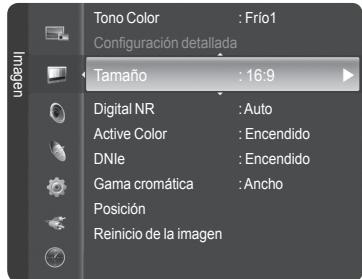
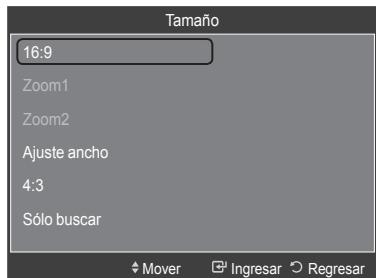
2 Pulse los botones o para selectionar el formatting de pantalla que deseey, a continuación, pulse el botón ENTER.
Pulse el botón EXIT para salir.
16:9: Ajusta laImagen al modo panoramicico 16:9.
- Zoom1: Aumenta el tiempo de laImagen en la pantalla.
- Zoom2: Amplía el formatting de laImagen Zoom1.
- Ajuste ancho: Amplía la relacion de aspecto de laImagen para que se ajuste al ancho total de la pantalla.
4:3: Ajustla imagen al modo normal 4:3.
- SóloUGC: Use this function para ver la imagen completa sin recortes cuando la entrada de la sealsa DTV, Componente o HDMI 1080i/1080p.

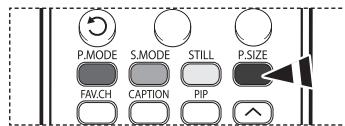
Pulse el botón P.SIZE del mando a distancia para mover laImagen.
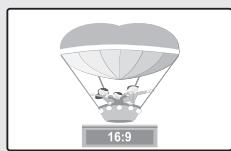
16:9
Establece laImagen en modo panoramicico 16:9.
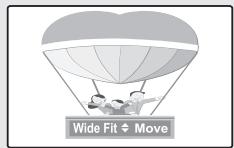
Ajuste ancho
Amplía la relacion de aspecto de la imagen para que se ajuste al ancho total de la pantalla.
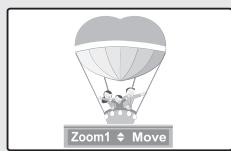
Zoom1
Tamaño de pantalla cuando se amplía verticalmente el formatting amplio.
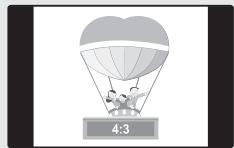
4:3
Ajusta laImagen en modo normal 4:3.
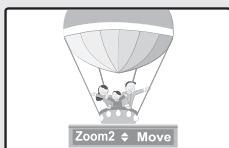
Zoom2
Tamaño de pantalla cuando se amplía verticalmente el formatting Zoom1.
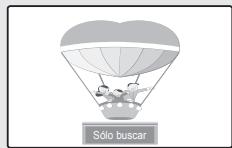
SóloUGC
Use esta funciona para ver laImagen completea sin recortes cuando la entrada de la sealsa DTV, Componente o HDMI 1080i/1080p.
Sólo 16:9 y 4:3 estávn disponible en los modos DTV, Componente (720p, 1080i) y HDMI (720p, 1080i).
- En losodos COMPONENT (720p, 1080i) o HDMI (720p, 1080i), se pueda selectionar entre 16:9, 4:3 y Ajuste ancho.
- Puede selectionar los tamaños de pantalla 16:9, 4:3, Ajuste ancho y SóloUGCAR en los modos Componente (1080i, 1080p), HDMI (1080i, 1080p) o DTV (1080i, 1080p).
- En los modelos Zoom1, Zoom2 y Ajuste ancho, puede mover laImagen de la pantalla con los botones o .
- Cada valor ajustado se almacenará por分开 o como se分开.
- Cuando se ve una seals HD (alta definacion 720p, 1080i, 1080p), se pueda usar la option Ajuste ancho. La optacion Ajuste ancho ajusta el formatting optimo de la imagen ampliaro esta horizontal y verticalmente. Por exemple,能把 restablecer la imagen del formatting 4:3 al formatting 16:9. La optacion Ajuste ancho no admite todos los dispositivos externos (DVD, video, etc.).
Reducción digital del ruido
Si la seals de emisión que recibe el televisor es debil,可以使 activarse la func tion de reduccion digital del ruido (Digital Noise Reduction) para reduir la estatica y las imagenes superpuestos que peuvent aparecer en la pantalla.
1 Pulse el boton MENU.
Pulse el botón ENTER para selecciónar Imagen.
Pulse los botones o para selectionar Digital NR y, a continuación, pulse el botón ENTER.
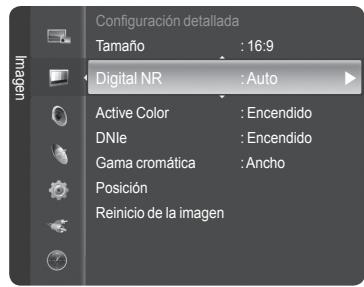
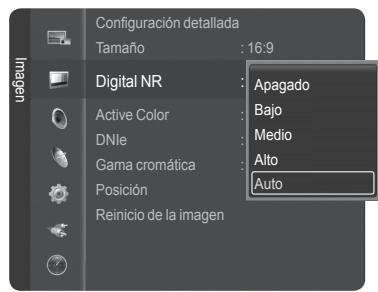
2 Pulse los botones o para selectionar Apagado, Bajo, Medio, Alto o Auto y, a continuación, pulse el botón ENTER.
Pulse el botón EXIT para salir.
- Apagado: Apaga la funciona Digital NR.
- Bajo: Ajusta Digital NR en el nivel bajo.
Medio: Ajusta Digital NR en el nivel medio. - Alto: Ajusta Digital NR en el nivel alto.
- Auto: Reduce automatically el ruido de laImagen.
Configuración de Color activo
Si se activa esta optación, los colores azul y verde se ven más vividos.
1 Pulse el boton MENU.
Pulse el botón ENTER para selecciónar Imagen.
Pulse los botones o para seleccionar Active Color y pulse el boton ENTER.
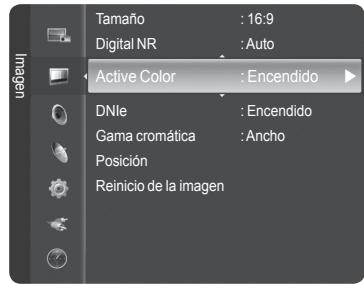
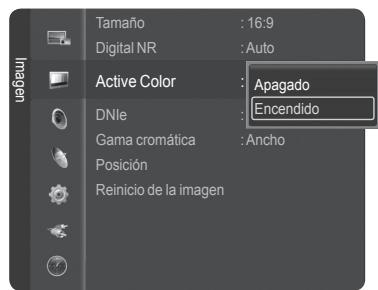
2 Pulse los botones o para selectionar Apagado o Encendido y, a continuacion, pulse el boton ENTER.
Pulse el botón EXIT para salir.
EstamericanoestadisponiblenelmodoPC.
Cuando en Mode de Imagen se selección Normal o Cine, la option Active Color cambia automatistically a Apagado y se desactiva. Cuando en Mode de Imagen se selección Dinámico, la option Active Color se activa sin tener enIELDa la configuración de Imagen.
DNle (motor digital de imágenes naturales)
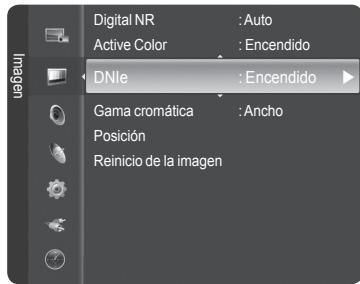
Este teovisor incluye la funcion DNle con el fin de conseigir un gran calidad visual. Si ajusta DNle en Encendido, podra ver la pantalla con la funcia DNle activada. Si ajsta DNle en Demo, podra ver en la pantalla una imagen normal y con el modo DNle aplicado para realizar la demostracion. Mediente esta functiOn podra ver la differencia en la calidad visual.
1 Pulse el boton MENU.
Pulse el botón ENTER para selecciónar Imagen.
Pulse los botones o para seleccionar DNle y, a continuacion, pulse el boton ENTER.
Estamericano se activa si la fuente de entrada es PC.
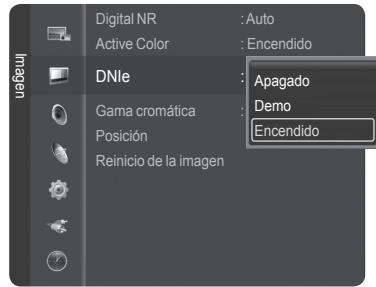
2 Pulse los botones o para selectionar Apagado, Demo o Encendido y, a continuación, pulse el botón ENTER.
Pulse el botón EXIT para salir.
- Apagado: Desactiva el modo DNle.
- Demo: La pantalla aparece a la izquierda antes de aplicar DNle y a la derechos trat aplicar DNle.
- Encendido: Activa el modo DNle.
Lamerican DNIle no se admite en el modo Cine. (Está desactivada.)
DNleTM (Digital Natural Image engine) DNleTM
Estamericana unimagenas detallada con reduccion de
interferencias 3D/Dual-View, ampliación de los detailles, mejor del contraste y de los blancos.
Configuración de la gama cromática
La gama cromática es una matriz de color compuesta por los colores Basics rojo, verde y azul.
1 Pulse el boton MENU.
Pulse el botón ENTER para selecciónar Imagen.
Pulse los botones o para seleccionar Gama cromática y pulse el botón ENTER.
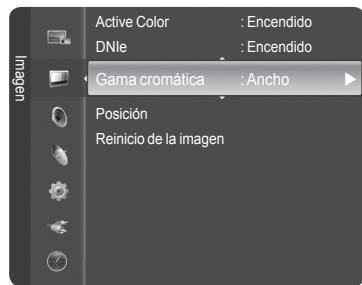
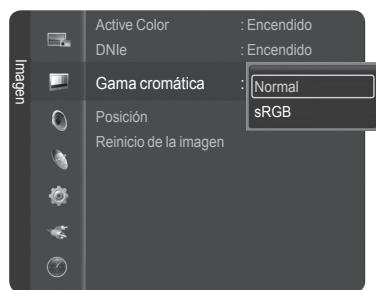
2 Pulse los botones o para seleccionar Normal o sRGB y, a continuacion, pulse el boton ENTER.
Pulse el botón EXIT para salir.
Normal: La gama cromática normal proporcióna tonos de color planos y naturales.
sRGB: Admite tonos de color del formatting sRGB. sRBG es una matriz de los colores estandar rojo/verde/azul diseñada para su uso en entornos domesticos típicos.
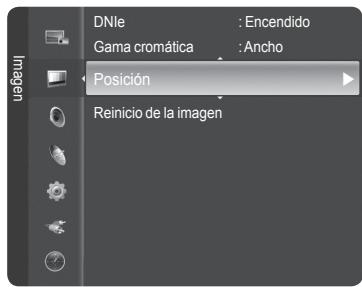
Ajuste de la posicion de la pantalla
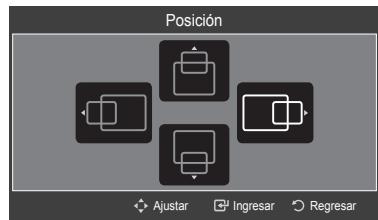
Puedeajustar la posicion horizontal y vertical de la pantalla.
1 Pulse el boton MENU.
Pulse el botón ENTER para selecciónar Imagen.
Pulse los botones o para selectionar Posicion y, a continuacion, pulse el boton ENTER.
2 Pulse los botones / / para ajustar la posicion de la pantalla.
Pulse el botón EXIT para salir.
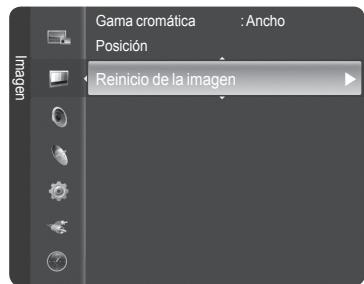
Reajuste de los valeurs de laImagen
Con el menu Imagen se pueda restablecer los values predeterminados de fabrica.
1 Pulse el boton MENU.
Pulse el botón ENTER para selecciónar Imagen.
Pulse los botones o para selectionar Reinicio de laImagen y, a continuacion, pulse el boton ENTER.
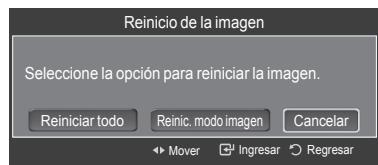
2 Pulse los botones o para selectionar Reiniciar todo, Reinic. modo imagen o Cancelar y, a continuacion, pulse el boton ENTER.
- Reinecer todo: Todos los values de laImagen se restablecen con los values predeterminados.
- Reinic. modoImagen: Se restablecen los valeurs de laImagen actuales con los价值观es predeterminados.
Visualización Imagen enImagen (PIP)
Este produit llama un sintonizador incorporeado que no permite la funciona PIP en el mesmo modo. Por exemple, no es possible mirar un canal de television en la pantalla principal y除外 en la pantalla PIP. En el apartado 'Configuracion de PIP' encontrará más detailles. Para mirar dos fuentes simultaneamente, pueda usar la funciona PIP.
Cuando V-Chip está的功能, no se pueda usar la funciona PIP. (Consulte la página 54.)
Activación del modo deImagen sobreImagen
1 Pulse el boton MENU.
Pulse los botones o para selectionar PIP y, a continuación, pulse el botón ENTER.
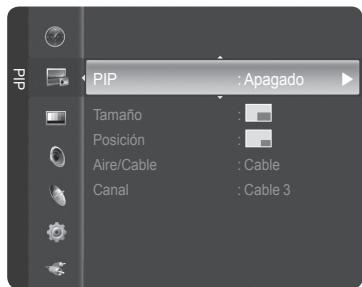
2 Pulse de nuevo el botón ENTER.
Pulse los botones o para selectionar Encendido y, a continuacion, pulse el boton ENTER.
Si, cuando mira la television en el modo PIP, apaga el teovisor y vuela a encenderlo, la ventana PIP desaparecerá.
Puede ver emisiones de television analógicas en la pantalla PIP (imagen secundaria) cuando la imagen principal proviene de un dispositivo externo connectado a los modelos HDMI 1, 2, 3, Componente 1, 2 o PC.
| Imagen principal | Imagen secundaria |
| Componente 1, 2HDMI 1,2,3PC | Sólo emisiones de televisionanalógicas |
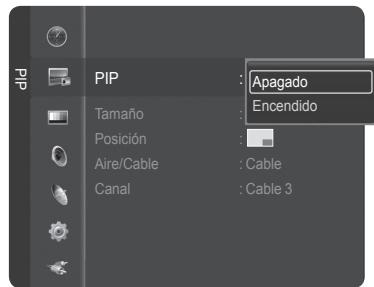

Pulse el botón PIP del mando a distancia para activar o desactivar la funciona PIP.
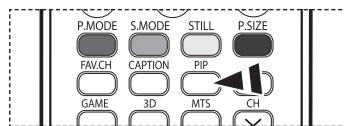
Cambio del時間 de la ventsa PIP
3 Pulse los botones o para selectionar Tamaño y, a continuación, pulse el botón ENTER.
Pulse los botones o para seleccionar el tameno deseado de la ventana de PIP y, a continuacion, pulse el boton ENTER.
Cuando utilise la pantalla principal para visualizar un jeu o un karaoke, peut que laImagen en la ventana PIP no resulte del todo natural.
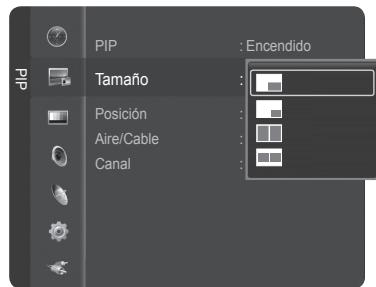
4 Pulse los botones o para selectionar Posicion y, a continuacion, pulse el boton ENTER.
Pulse los botones o para selectionar la posicion de la ventsa PIP que desea y pulse el boton ENTER.
En losrchos Double Window (Ventana doble) y Double wide (Ancho doble) (),laOPTIONPosicin no se puebe seleccionar.
Si la ventana PIP está configurada en losodos Double Window (Ventana doble) (O) o Double wide (Ancho doble) (El时间为o la alineacion de lapellalpa,puede diferir ligeramente segun el tipo de senal.
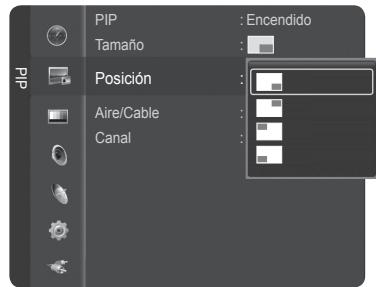
Selección de una fuente de Signals (aarena o cable) para PIP
5 Pulse los botones o para seleccionar Aire/Cable y, a continuacion, pulse el boton ENTER.
Pulse los botones o para selectionar Aire o Cable y, a continuacion, pulse el boton ENTER.
Aire: Senal de antenna "aerea" Cable: Senal de antenna por cable
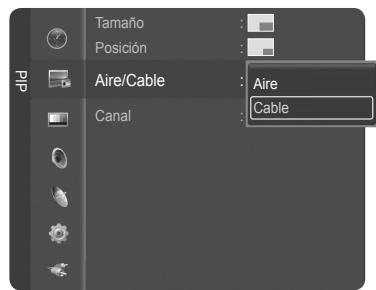
Cambio del canal PIP
6 Pulse los botones o para selectionar Canal y, a continuación, pulse el botón ENTER.
Pulse los botones o en la parte inferior del mando a distancia para selectionar el canal deseado de la ventana de PIP y, a continuación, pulse el botón ENTER.
El canal puede estar activo cuando laImagen secundaria esté configurada como TV.
Pulse el botón EXIT para salir.
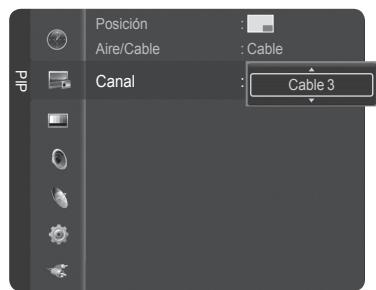

Pulse los botones PIP CH y CH del mando a distancia para Cambiar el canal de PIP.
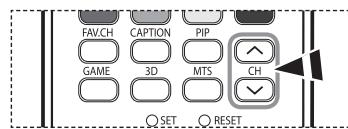
Congelación de laImagen actual
Pulse el botón STILL para congelar laImagen en Movement. (Se seguirá oyendo el sonido normal.)
Para cancelar esta funciona, vuelva a pulsar el botón STILL o pulse cualquier botón del mando a distancia.
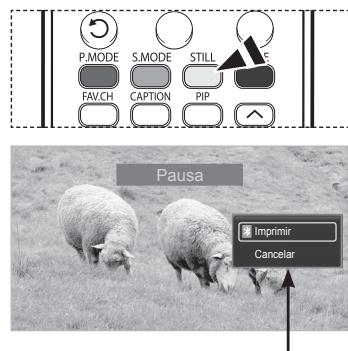
Esta funciónsoleestadisponibucuongunaimpresoraBluetoothestacenetada altelevator.Consulte la page 69.)
Utilización de los parámetros de sonido automaticos
El teovisoriene valores de sonido automaticos ("Normal", "Musa", "Cine", "Dialogo" y "Favorito") preajustados de fabrica.
Tambienpuedisectionar"Favorito" (Custom),que recuperaradomticallymesvaloresde sonido personalizados.
1 Pulse el boton MENU.
Pulse los botones o para selectionar Sonido y, a continuación, pulse el botón ENTER.
2 Pulse el botón ENTER para selecciónar Modo.
Pulse los botones o para elegir entre los ajustes de sonido Normal, Música, Cine, Dálogo o Favorito; a continuación pulse el botón ENTER.
Pulse el botón EXIT para salir.
- Elija Normal para los ajustes predefinidos de fibrilla.
- Elija Música para ver videos musicales o conciertos.
- Elija Cine cuando veapelículas.
- Elija Dálogo para ver un programa que sea principalmente hablado (por exemple, notas).
- Elija Favorito para recuperar los ajustes personales (consulte "Personalización del sonido").
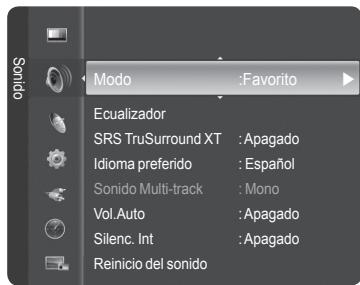
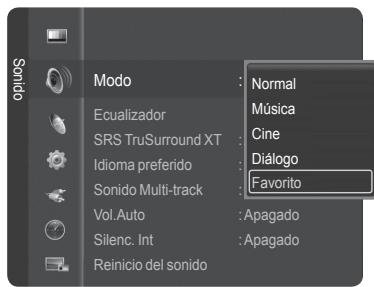

Pulse el botón S.MODE del mando a distancia para selectionar uno de los ajustes de sonido estándar.
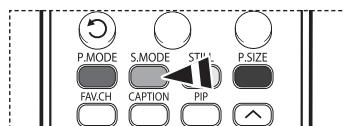
Personalización del sonido
Los parámetros de sonido peuvent ajustarse para que se adapten a sus preferencias personales. (De manière alternativa, puede usar uno de los ajustes "automáticos".)
1 Pulse el boton MENU.
Pulse los botones o para selectionar Sonido y, a continuación, pulse el botón ENTER.
Pulse los botones o para selectionar Eualizador y, a continuacion, pulse el boton ENTER.
2 Pulse el botón ENTER para selectionar Modo.
Pulse los botones o para elegir un ajuste de sonido (Normal, Música, Cine, Dálogo o Favorito) y, a continuación, pulse el botón ENTER.
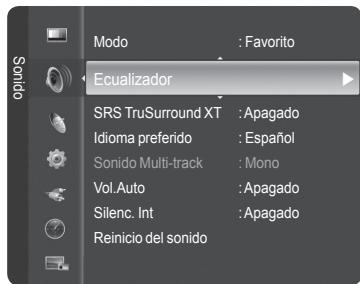
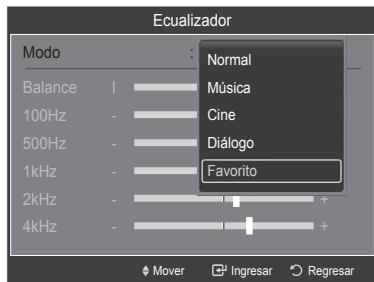
3 Pulse los botones o▼ para elegir la fecuencia que deseee ajustar.
Pulse los botones o para augmentar o reducir el nivel de una Frequencia concreta.
Ajuste de balance de sonido I/D : Para ajustar el balance de sonido de los altavoces I/D.
- Ajuste del ancho de banda (100Hz, 500Hz, 1kHz, 2kHz, 4kHz, 8kHz, 15kHz, Reinieur : Para ajustar el nivel de las cualesales freuencias de ancho de banda.
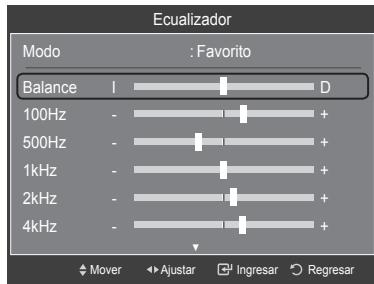
Reajuste de la configuración del ecualizador a los values predefinidos de fabrica
4 Pulse los botones o para selectionar Reiniciar y, a continuación, pulse el botón ENTER.
La configuración del ecualizador se restablece a la configurada de fabrica.
Pulse el botón EXIT para salir.
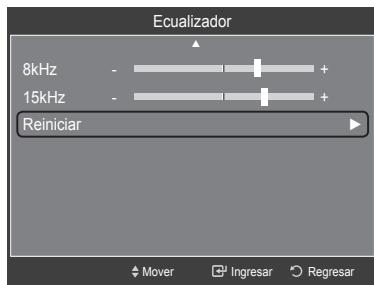
Configuración de TruSurround XT
TruSurround XT es una Tecnología SRS patentada que solventa el problema de reproducir contenido multicanal 5.1 en dos altavoces. TruSurround proportióna una experiencia de sonido virtual convincente a工程技术 de综合素质 de producción con dos altavoces, incluso con los altavoces internos del televisor. Es totalmente compatible con todos los formatos multicanal.
1 Pulse el boton MENU.
Pulse los botones o para selectionar Sonido y, a continuación, pulse el botón ENTER.
Pulse los botones o para selectionar SRS TruSurround XT y, a continuación, pulse el botón ENTER.
2 Pulse los botones o para selectionar Apagado o Encendido y, a continuacion, pulse el boton ENTER.
Pulse el boton EXIT para salir.
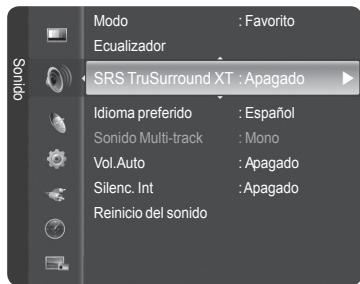
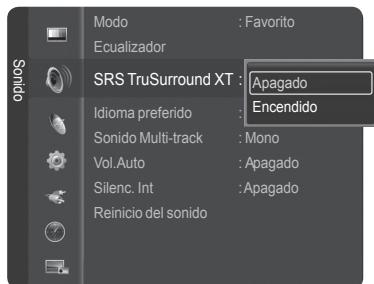
AVISO DE LICENCIA DE MARCA COMERCIAL Y ETIQUETA

TruSurround XT, SRS y el símbolo (●) son marcas registradas de SRS Labs, Inc. La Tecnología TruSurround XT está incorpORA bajo licencia de SRS Labs, Inc.
Selección de una pista de sonido multicanal (MTS) - Digital
El Sistema de transmisión de TV digital permite transmitir simultaneamente muchas pistas de audio (por exemple, traducciones simultaneas del programa en otros idiomas). La disponibiliad de estas "multipistas" adiconales depende del programa.
Idioma preferido
1 Pulse el boton MENU.
Pulse los botones o para selectionar Sonido y, a continuación, pulse el botón ENTER.
Pulse los botones ▲ o▼ para selectionar Idioma preferido y, a continuación, pulse el botón ENTER.
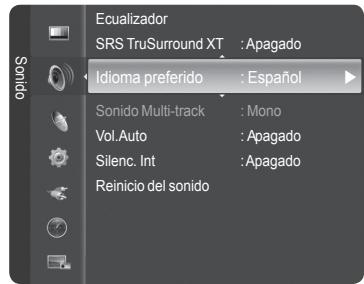
2 Pulse los botones o para elegir un idioma (Inglés, Español o Francés) y, a continuación, pulse el botón ENTER.
Pulse el botón EXIT para salir.
> Sólo se pueda selectionar uno de los idiomas que ofrece la emisora.
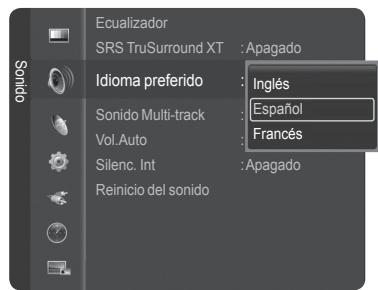

Puede eschar en un idioma que no sea el favorito pulsando el botón MTS del mando a distancia.
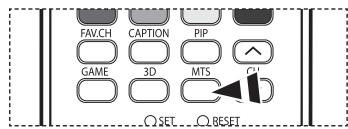
Selección de una pista de sonido multicanal (MTS) - Analógica
Según el programa concreto emitido, pueda escuchar en modo mono o estéreo o escuchar un programa de audio secundario (SAP).
Sonido multiplicistas
1 Pulse el boton MENU.
Pulse los botones o para selectionar Sonido y, a continuación, pulse el botón ENTER.
Pulse los botones o para selectionar Sonido Multi-track y, a continuación, pulse el botón ENTER.
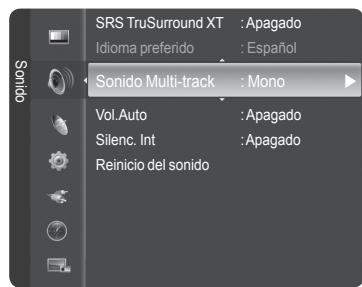
2 Pulse los botones o para selectionar el ajuste que deseey, a continuacion, pulse el boton ENTER.
Pulse el botón EXIT para salir.
- Elija Mono para los canales que emitan en sonido monoaural o si tiene dificultades para recibir una seals estereo.
- Elija Estéreo para los canales que emitan en sonido estéreo.
- Elija SAP para eschar el Programa de audio independiente, que normalmente es una traducción de other idioma.
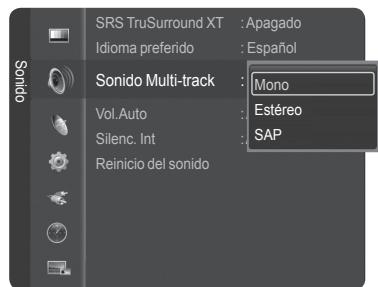

Pulse varias vezes el botón MTS del mando a distancia para seleccionar Mono, Estéreo o SAP.
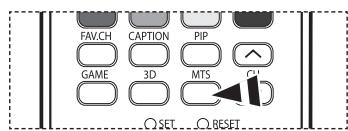
Control automatico de volumen
Reduce las diferencias en el nivel de volumen entre las emisoras.
1 Pulse el boton MENU.
Pulse los botones o para selectionar Sonido y, a continuación, pulse el botón ENTER.
Pulse los botones o para seleccionar Vol.Auto y, a continuacion, pulse el boton ENTER.
2 Pulse los botones o para selectionar Apagado o Encendido y, a continuacion, pulse el boton ENTER.
Pulse el botón EXIT para salir.
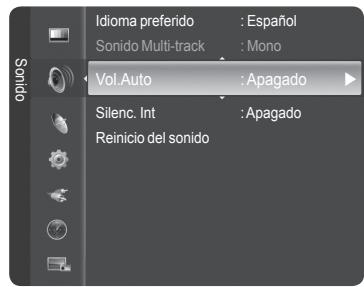
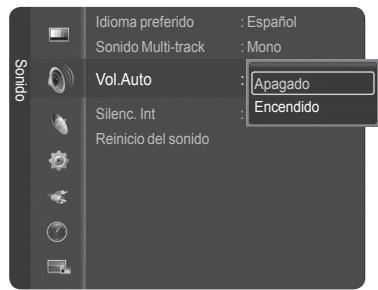
Selección del silencio interno
Se silencia la calidad de sonido de los altavoces del televisor. Esutil cuando se quiere esuchar el audio a trovés de un systema de sonido pero no desde el televisor.
1 Pulse el boton MENU.
Pulse los botones o para selectionar Sonido y, a continuación, pulse el botón ENTER.
Pulse los botones o para selectionar Silenc. Int y, a continuacion, pulse el boton ENTER.
2 Pulse los botones o para selectionar Apagado o Encendido y, a continuacion, pulse el boton ENTER.
Pulse el botón EXIT para salir.
Lassonian de audio izquierda y derecha y de audio digital (Optical) permanecenactivadas.
- Los botones VOL +, VOL -, MUTE y S.MODE no funciona cuando Silenc. Intenta establecido en Encendido.
- Cuando Silenc. Int está establecido en Encendido, el únicosction de sonido que se pueda ajustar es Sonido Multi-track.
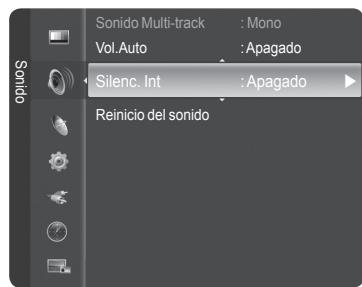
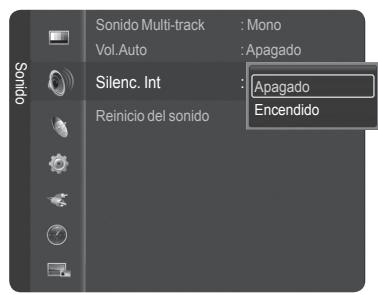
| Altavoces internos del televisor | Audio Out Optical (R/L Out) para el sistema de sonido | |||||
| TV | AV, S-Video | Componente, PC, HDMI | TV | AV, S-Video | Componente, PC, HDMI | |
| Silencio interno apagado | Salida de altavoces | Salida de altavoces | Salida de altavoces | Salida de sonido | Salida de sonido | Salida de sonido |
| Silencio interno activado | Silencio | Silencio | Silencio | Salida de sonido | Salida de sonido | Salida de sonido |
| Sin/señal de video | Silencio | Silencio | Silencio | Silencio | Silencio | Silencio |
Reajuste de los values del sonido
Puede星级酒店 configuracion del sonido con los values predeterminados de fabrica.
1 Pulse el boton MENU.
Pulse los botones o para seleccionar Sonido.
Pulse los botones o para selectionar Reinicio del sonido y, a continuacion, pulse el boton ENTER.
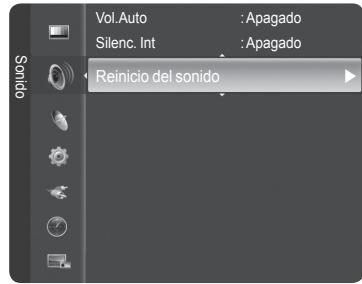
2 Pulse los botones o para selectionar Reiniciar todo, Reinic. modo sonido o Cancelar y, a continuacion, pulse el boton ENTER.
- Reinecer todo: Todos los values del sonido se restablecen con los values predeterminados.
- Reinic. modo sonido: Se restablecen los valeurs del sonido actuales con los valeurs predeterminados.
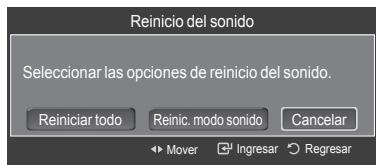
Control de los canales
Supresión de los canales codificados digitales
La direccion Borrar canal enciptado se usa para filtrar los canales codificados afterwards de realizar una búsqueada automatica. Borra los canales encriptados de la lista sintonizando los canales digitales por cable. Puede tardar de 20 a 30关键时刻.
1 Pulse el boton MENU.
Pulse los botones o para seleccionar Canal y, a continuacion, pulse el boton ENTER.
Pulse los botones o para selectionar Borrar canal enciptado y, a continuacion, pulse el boton ENTER. Busca los canales enciptados para borrarlos de la lista.
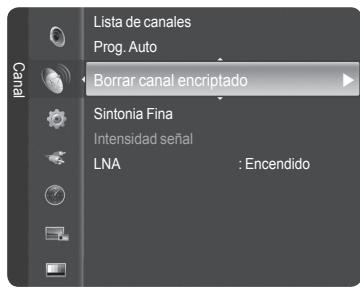
Para detener la búsqueda de canales codificados:
Pulse el botón▼ para selecciónar Detener y, a continuación, pulse el botón ENTER. Pulse el botón para selecciónar Si y, a continuación, pulse el botón ENTER.
2 Una vez completada la búsque de los canales encryptados, pulse el botón ENTER. Pulse el botón EXIT para salir.
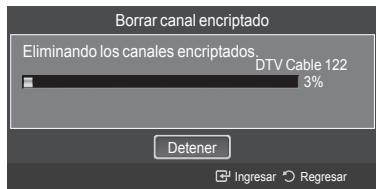
Gestión de los canales
Con este menu你可以regarar y borrar los canales o configurarlos como favoritos y usar la guía de programas de las emisoras digitales.
Visualización de todos los canales
Puede ver todos los canales que tiene disponible.
Para usar la funciona de la lista de canales, en primer lugar se ha de executar Prog. Auto (consulte la page 21).
1 Pulse el boton MENU.
Pulse los botones o para seleccionar Canal y, a continuacion, pulse el boton ENTER.
Pulse los botones o para selectionar lista de canales y, a continuación, pulse el botón ENTER.
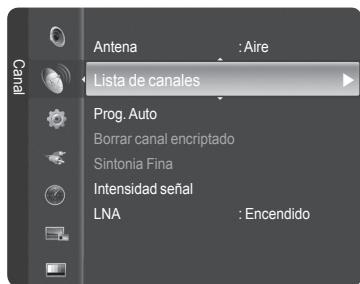
2 Pulse el botón para seleccionar Canales agregados.
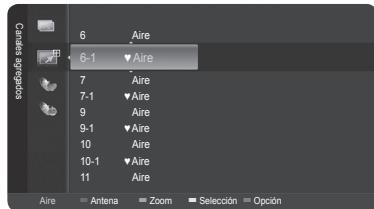
3 Pulse los botones o para seleccionar Todos los canales y, a continuacion, pulse el boton ENTER.
Puede ver todos los canales que tiene disponibles.
4 Pulse los botones o para selectionar el canal que deseee ver y, a continuacion, pulse el boton ENTER.
Puede ver el canal selectionado.
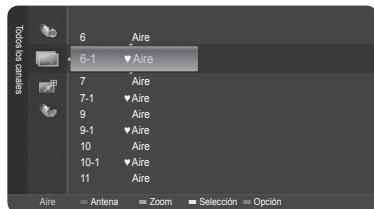

TambienpuedepulsarebotonCHLISTdelmandoadistancia paramostrarlaslistas decanales.
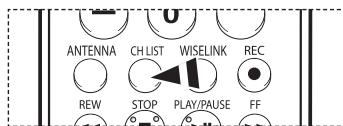
Uso de los botones de-coloredores del mando a distancia con la lista de canales.
Rojo (Antena): Cambia a airea o por cable
Verde (Zoom): Amplía o disminuye el número del canal.
Amarillo (Selección): Seleecciona varias listas de canales.
Azul (Opacion): Muesra los manos Agregar (o Borrar), Agregar a Favoritos (o Borrar favoritos), Visualizacion con temporizador, Edacion de nombre de canal y Deselectionar todos.
Una canal coloreado en gris indica que es un canal borrado. El menu Agregar solo aparece con los canales borrados.
Un canal con la marca♥ indica que es un canal configurado como favorito. El menu Borrar favoritos solo aparece con los canales marcados con♥.
Adicc y supresion de canales
Puedeañadir o suprimir un canal para que se muestren los canales que desee.
1 Pulse el boton MENU.
Pulse los botones o para selectionar Canal y, a continuación, pulse el botón ENTER.
Pulse los botones o para selectionar lista de canales y, a continuación, pulse el botón ENTER.
2 Pulse el botón para selecciónar Canales agregados.
3 Pulse los botones o para seleccionar Todos los canales y, a continuacion, pulse el boton ENTER.
Puede ver todos los canales que tiene disponible.
4 Pulse los botones o para selectionar el canal que desearegar y, a continuación, pulse el botón azul.
5 Pulse el botón ENTER para selecciónar Agregar.
Todos los canalesañadidos se做不到 en el menu Canales(agregados).
6 Pulse los botones o para seleccionar el canal que desea borrar y, a continuacion, pulse el boton azul.
Pulse el botón ENTER para selecciónar Borrar.
Pulse el botón EXIT para salir.
Puede ver todos los canales borrados en el menu Canales(agregados de la misma forma).
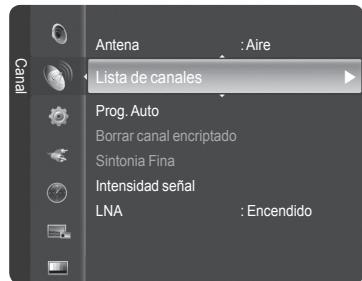
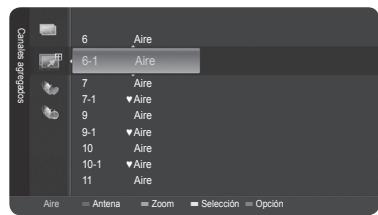
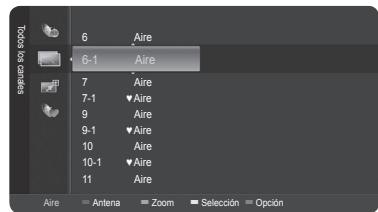
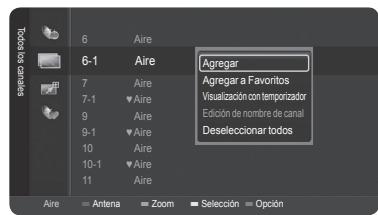

Tambien peut pulsar el botón CH LIST del mando a distancia para estar las listas de canales.
Configuración sencilla
- Pulse el botón TOOLS en el mando a distancia.
- Pulse los botones / para seleccionar Agregar/borrar canal; a continuacion pulse el boton ENTER.
- Pulse los botones CH y CH para selectionar el canal que deseaañadir o borrar; a continuación pulse el botón ENTER.
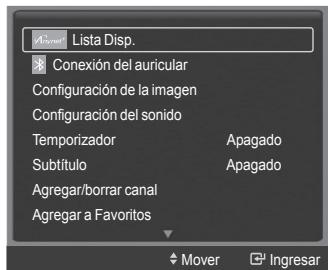
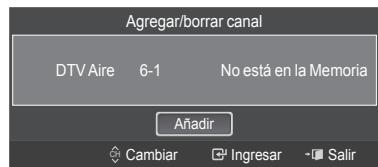
Ajuste de los canales favoritos
Puede configurar como favoritos los canales que vea con más Frequencia.
1 Pulse el boton MENU.
Pulse los botones o para seleccionar Canal y, a continuacion, pulse el boton ENTER.
Pulse los botones o para selectionar Lista de canales y, a continuación, pulse el botón ENTER.
2 Pulse los botones o para selectionar un canal como favorito y, a continuacion, pulse el boton azul.
3 Pulse los botones o para selectionar Agregar a Favoritos y, a continuación, pulse el botón ENTER.
Se做不到 the symbolo "♥" y el canal se configurará como favorito.
4 Si desea cancelar la selección de un canal como favorito, pulse el botón azul cuando está selectionado un canal favorito. Pulse los botones o para selectionar Borrar favoritos y, a continuación, pulse el botón ENTER. El canal se borra de la lista de favoritos y lamarca “ ” desaparece.
Pulse el botón EXIT para salir.
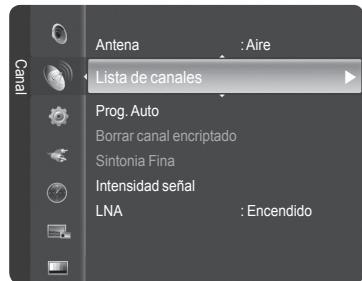
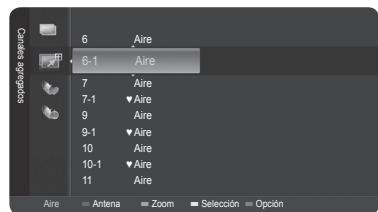
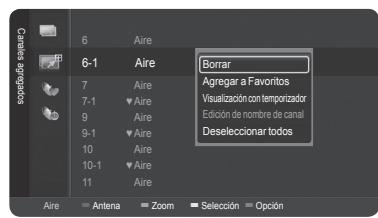
Puede añadir o borrar un canal en la lista de favoritos en el menu todos los canales de la mesma forma.
> Sólo puede seleccionarse como favoritos los canales memorizados.
Todos los canales favoritos se做不到 en el menu Favoritos.

Tambien peut pulsar el boton CH LIST del mando a distancia para estaras las listas de canales.
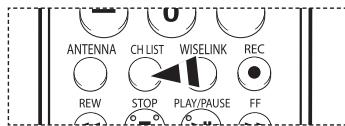
Configuración sencilla
- Pulse el botón TOOLS en el mando a distancia.
- Pulse los botones / para selectionar Agregar a Favoritos o Borrar favoritos; a continuación pulse el botón ENTER. Los canales actuales seañaden o se borran en la lista de favoritos.
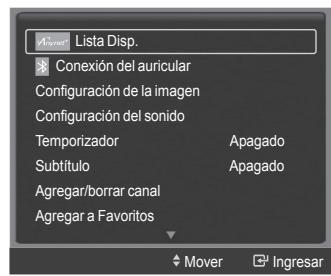

Si deseña selecciónar los canales favoritos que ha configurado, pulse el botón FAV.CH en el mando a distancia.
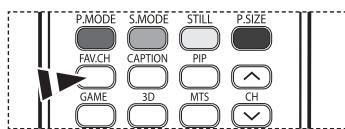
Reserva de un programa (visualización de la hora)
Si reserva un programa que desea ver, el canal se cambia automatistically al canal reservado en la lista de canales excepte viendo除外 canal.
Para resolver un canal primo debe configurar la hora actual.Consulte las paginas 48-49.Los canales reservados solo seSEO.
puede configurar si se encuentran el lista de canales (consulte la page 41).
1 Pulse el boton MENU.
Pulse los botones o para seleccionar Canal y, a continuacion, pulse el boton ENTER.
Pulse los botones o para selectionar Liga de canales y, a continuación, pulse el botón ENTER.
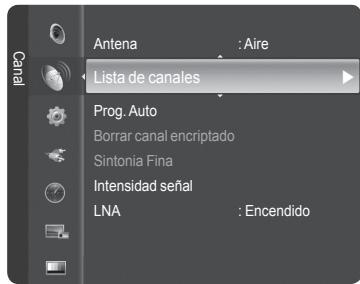
2 Pulse los botones o para selectionar un canal, a continuacion pulse el boton azul (de OPCiones).
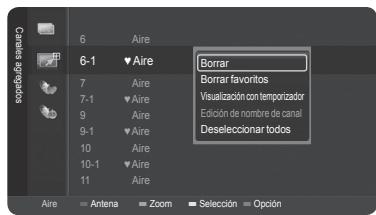
3 Pulse los botones o para selectionar Visualizacion con temporizador y, a continuacion, pulse el boton ENTER.
Aparece la pantalla para resolver un programa (visualización de la hora).
4 Pulse los botones / / / para resolver un programa y, a continuación, pulse el botón ENTER.
Pulse el botón EXIT para salir.
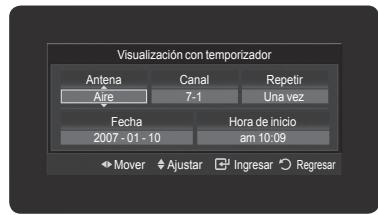
Internacionalmente, para sereservar una programa en los manos Los Angeles y Los Andales.
Para Obtener información sobre como confirmar unaresha de visualización,consulte la pagsina 45.

Tambien peut pulsar el botón CH LIST del mando a distancia para estar las listas de canales.
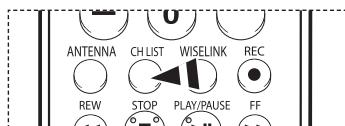
Guía de programas digitales yresherva de visualización
Si se ha seleccionado un canal digital y se pulsa el botón aparece la guía de programas. Se pueda resolver un programa mediante el procedimiento descripto anteriorsmente.
Un programa que se está emitiendo.
: Un programa reservado
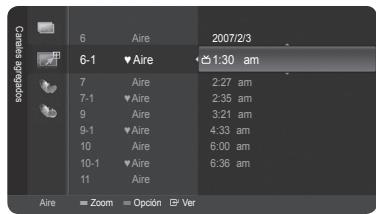
Confirmañón de una reserva de visualización
Se peutver,cribariorbarruna reserva.
1 Pulse el boton MENU.
Pulse los botones o para seleccionar Canal y, a continuacion, pulse el boton ENTER.
Pulse los botones o para selectionar Liga de canales y, a continuación, pulse el botón ENTER.
2 Pulse el botón para seleccionar Canales agregados.
3 Pulse los botones o para selectionar Grabacion con temporizador y, a
continuacion, pulse el boton ENTER. Puede ver las reservas.
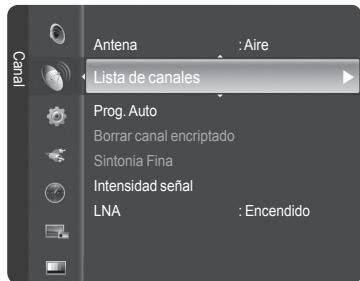
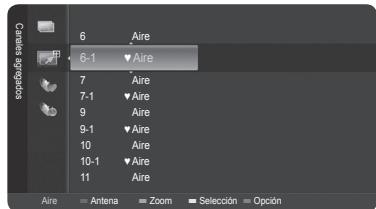
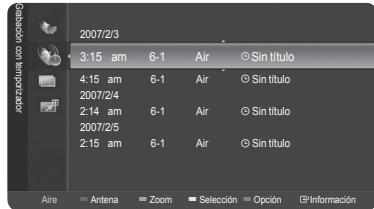
Modificación de unaresherva de visualización
4 Para selectionar el elemento de unaresherva que deseecambiar, pulse los botones o y, a continuacion, pulse el boton azul.
5 Pulse el botón ENTER para selecciónar Cambiar información.
6 Pulse los botones / / para Cambiar la configuracion de laresherva y, a
continuacion, pulse el boton ENTER.
Se aplica lamericanacion de laresherva.
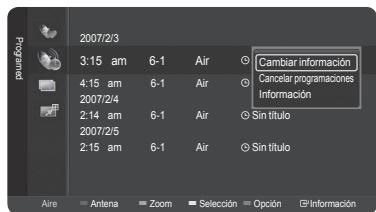
Cancelación de unaresherva
4 Para seleccionar el elemento de unaresha que desee cancelar, pulse los botones o y, a continuacion, pulse el boton azul.
5 Pulse los botones o para seleccionar Cancelar programaciones y, a continuacion, pulse el boton ENTER.
6 Pulse los botones o para seleccionar Aceptar y, a continuacion, pulse el boton ENTER.
Se Cancela laresherva de visualizacion.
Pulse el botón EXIT para salir.
Menuprogramado
Cambiar informacion: Seleccionelo para cambiar la reserva de visualizacion.
Cancelar programaciones: Seleccióno para cancelar laresherva de visualizacion.
Informacion:Seleccionelo para ver unaresherva de visualizacion.

Tambien peut pulsar el botón CH LIST del mando a distancia para estar las listas de canales.
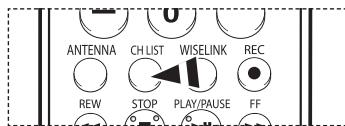
Etiquetado de canales analgicos
Los canales se pueda etiquetar con el proposto de que cuando estos seleccionan se pueda ver su nombre.
1 Pulse el boton MENU.
Pulse los botones o para seleccionar Canal y, a continuacion, pulse el boton ENTER.
Pulse los botones o para selectionar List de canales y, a continuacion, pulse el boton ENTER.
2 Pulse los botones o para seleccionar el canal al que se va a asignar un nuevo nombre y pulse el botón azul.
3 Pulse los botones o para selectionar Ediciones de nombre de canal y, a continuacion, pulse el boton ENTER.
4 Pulse los botones / / para selectionar un parácer y, a continuación, pulse el botón ENTER.
- Botones numéricos: Permiten introducir números.
- Botón rojo: Permite cambiar entre English (Ingles) y Characters (Caracteres).
- Botón verde: Permite borrar un parácer introducido.
- Botónamarillo: Permite introducir un espaciovacío.
- Botón azul: Pulse este botón parar registrar el cambio del nombre del canal.
5 Cuando haya terminado, pulse el botón azul para asignar el nombre nuevo.
Pulse el botón EXIT para salir.
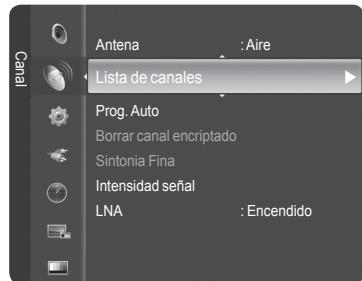
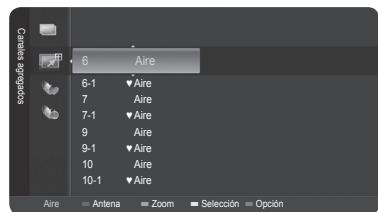
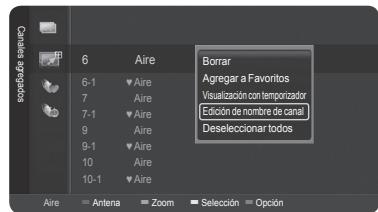
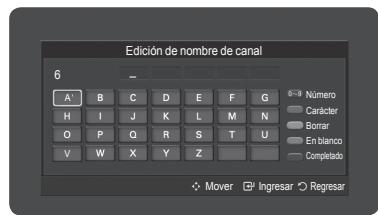
Los nombres de los canales emitidos digitally están asignados automatistically y no pueda asignarlos los usuario.
Sintonización continua de los canales analógicos
Utilice la sintonizacion finala para ajustar manualmente un determinado canal a fin de que la recepcion sea optima.
1 Pulse el boton MENU.
Pulse los botones o para seleccionar Canal y, a continuacion, pulse el boton ENTER.
Pulse los botones ▲ o▼ para selectionar Sintonia Fina y, a continuación, pulse el botón ENTER.
2 Pulse los botones o paraaabrearasintonacion.
3 Para guardar la sintonizacion final en la memoria del televisor, pulse el boton ENTER.
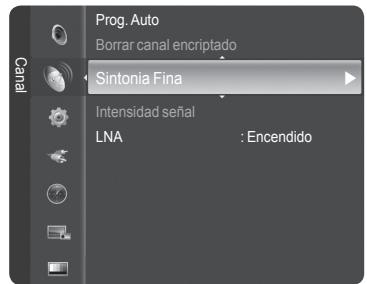
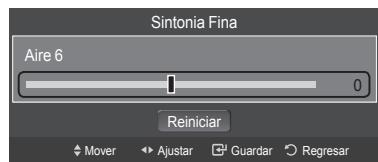
4 Para reinicir la sintonizacion final, pulse el boton para selectionar Reiniciar y, a continuacion, pulse el boton ENTER.
Pulse el botón EXIT para salir.
> Sólo puede ajustarse la sintonización de los canales de television analógicos.
" "aparecerá junto al nombre de los canales cuya sintonización se haya ajustado.
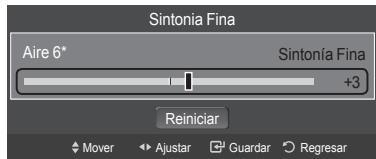
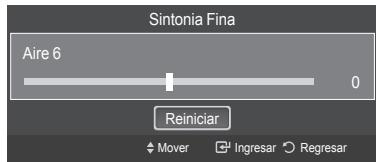
Comprobación de la potencia de la Signals digital
A diferencia de los canales analgicos, cuya calidad de recepcion possible variar desde "nebuloso" aclaro, los canales digitales (HDTV) tener una calidad de recepcion perfecta o no se reciben en absoluto. Por tanto, a diferencia de los canales analgicos, no suepe sintonizar ningun canal digital.
Puede, no obstarte, ajustar la antenna para melhorar la recepcion de los canales digitales disponibles.
1 Pulse el boton MENU.
Pulse los botones o para seleccionar Canal y, a continuacion, pulse el boton ENTER.
Pulse los botones o para selectionar Intensidad postal y, a continuacion, pulse el boton ENTER.
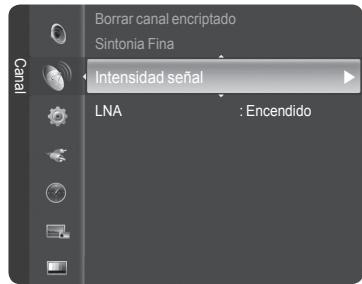
2 Si el medidor de potencia de sealal indica que la sealal es debil,ajuste fisicamente su antenna para incrementar la potencia de la sealal.
Continué ajustando la antenna hasta que encontrar la mejor posición con la seals más potente.
Pulse el botón EXIT para salir.
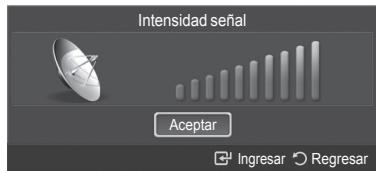
LNA (Low Noise Amplifier - Amplificador de ruido bajo)
Si el telesorist está的功能ado en una zona con senal débil, la funcán LNA pueda melhorar la recepción (un amplificador previo de bajo ruido refuerza la senal entrada).
1 Pulse el boton MENU.
Pulse los botones o para seleccionar Canal y, a continuacion, pulse el boton ENTER.
Pulse los botones o para selectionar LNA y, a continuación, pulse el botón ENTER.
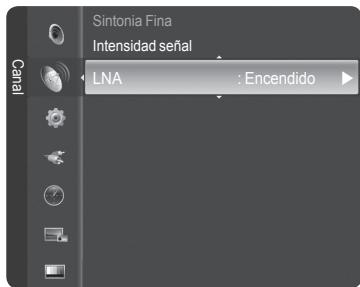
2 Pulse los botones o para selectionar Apagado o Encendido y, a continuacion, pulse el boton ENTER.
Pulse el botón EXIT para salir.
Si laImagen tiene ruidos con LNA definido en Encendido, seleccione Apagado.
Los ajustes de LNA deben hacerse por分开ar para cada canal.
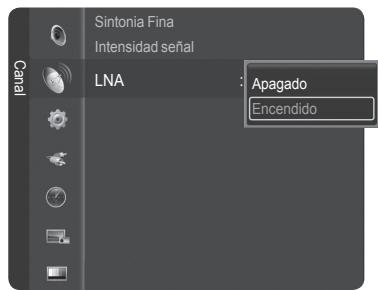
Selección del idioma de los manos
1 Pulse el boton MENU.
Pulse los botones o para selectionar Configuración y, a continuación, pulse el botón ENTER.
Pulse los botones o para selectionar Idioma y, a continuación, pulse el botón ENTER.
2 Pulse los botones o para seleccionar el idioma: English, Espanol or Frangois, a continuacion pulse el boton ENTER.
Pulse el botón EXIT para salir.
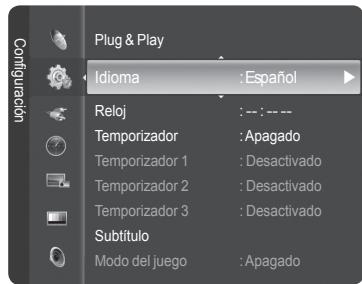
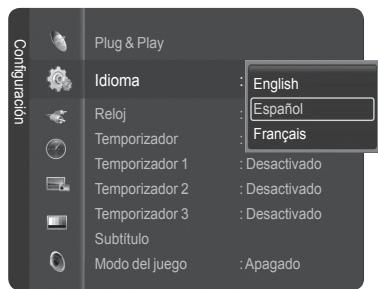
Configuración de la hora
El ajuste del reloj esnecessary parautilizarlasdistinctasfunecionesdetemporaciondeltevisor. Además,podravelahora,mildrasve la television.(Pulse el boton INFO.)
Opinion 1: Ajuste automatico del reloj
El reloj puede ajustarse automatistically cuando se recibe una postal digital.
1 Pulse el boton MENU.
Pulse los botones o para selectionar Configuración y, a continuación, pulse el botón ENTER.
Pulse los botones o para seleccionar Reloj y pulse el boton ENTER.
2 Pulse el botón ENTER para selecciónar Modo Reloj.
Pulse los botones o para selectionar Auto y, a continuación, pulse el botón ENTER.
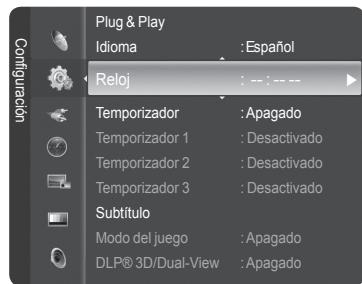
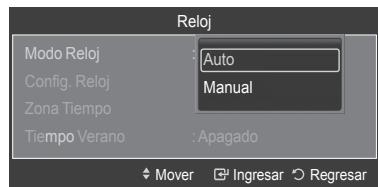
3 Pulse los botones o para seleccionar Zona Tiempo y, a continuacion, pulse el boton ENTER.
Pulse los botones o para resolver la zona horaria del area local (y para mover la seleccion a la zona horaria apropriada en el mapa de Estados Unidos) yupones pulse el boton ENTER.
4 Pulse los botones o para selectionar Tiempo Verano (horario de verano) y pulse el botón ENTER.
Pulse los botones o para selectionar Apagado o Encendido y, a continuacion, pulse el boton ENTER.
Pulse el botón EXIT para salir.
Según la estación emisora y la seals, pueda que el ajuste automatico de la hora no se realice correctamente. En este caso, ajuste la hora manualmente.
La recepción mediante antenna o cable debe estar conectada para poder ajustar la hora automatística.
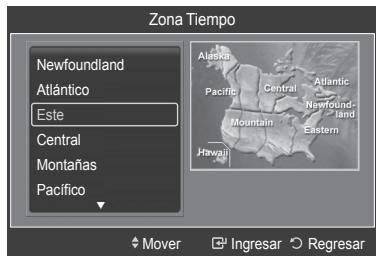
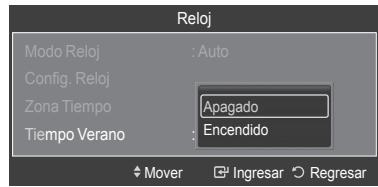
Opinion 2: Ajuste manual del reloj
1 Pulse el botón MENU.
Pulse los botones o para selectionar Configuracion y, a continuacion, pulse el boton ENTER.
Pulse los botones o para seleccionar Reloj y pulse el boton ENTER.
2 Pulse el botón ENTER para selecciónar Modo Reloj.
Pulse los botones o para selectionar Manual y, a continuación, pulse el botón ENTER.
3 Pulse los botones o para seleccionar Config. Reloj y pulse el boton ENTER.
4 Pulse los botones o para ir a Mes, Fecha, Año, Hora, Minuto o am/pm.
Selección la Fecha y la hora que deseee pulsando los botones o ; pulse afterwards the botón ENTER.
Pulse el botón EXIT para salir.
La hora actual aparecerá sempre que se pulse el botón INFO.
Puede ajustar directamente Mes, Fecha, Año, Hora, y Minuto con los botones numéricos del mando a distancia.
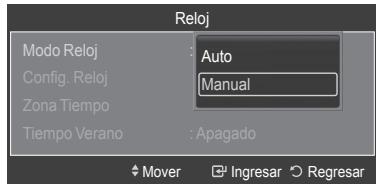
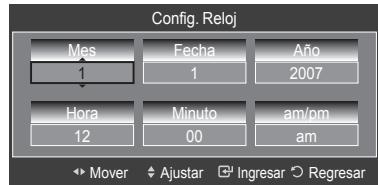
Activación y desactivación del temporizador
Utilice esta funciona para que el televisor se enciende o apague a una hora concreta.
1 Pulse el boton MENU.
Pulse los botones o para selectionar Configuracion y, a continuacion, pulse el boton ENTER.
Pulse los botones o para selectionar Temporizador 1 y, a continuación, pulse el botón ENTER.
Aparece el menu Temporizador 1.
2 Pulse los botones o para seleccionar el elemento deseado.
Pulse los botones o para ajustar el valor.
Pulse el botón EXIT para salir.
Hora de encendido: SeLECTIONe Hora, Minuto, am/pm y No/Si. (Para activar el temporizador con la configuracion deseada, establisho en Si.)
Hora de apagado: Seleccione Hora, Minuto, am/pm y No/Si. (Para activar el temporizador con la configuracion deseada, establishzcalo en Si.)
- Repetir: Selezione Una vez, Cada día, Lun ~ Vie, Lun ~ Sáb o Sat ~ Sun.
Volumen:Selezione el nivel de volumen deseado.
- Contenso: Cuando la options Hora de encendido está activa, se pode encender un canal determinado o reproduircretendidos como ARCHivos deotos o de audio. (Compruebe que haya un dispositivo USB conectado al televisor.)
Apagado automatico
Si el temporizador se ajusta en Encendido, el televisor se apagará si no se pulsa ningún botón durante 3 horas, después que el temporizador lo haya puesto en marcha.Esta funciona sólo está disponible en el modo Encendido del temporizador y evita el recalentimiento que se pueda producir si el televisor está encendido durante demasiado tiempo.
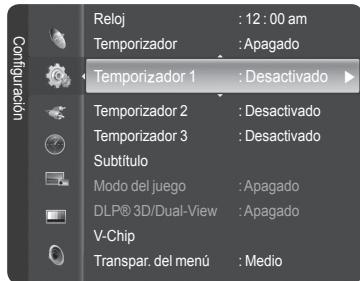
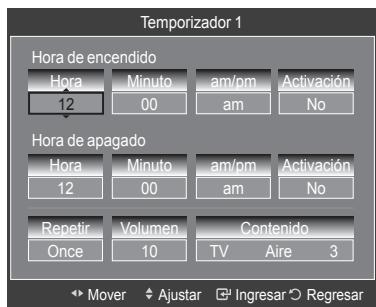
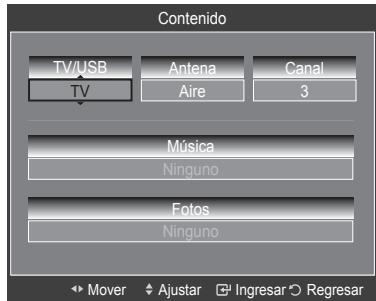
Ajuste del temporizador de desconexión
El temporizador de desconexión apaga automatistically el teovisor afterwards de un periodo prefijado (30, 60, 90, 120, 150 y 180 Minutes).
1 Pulse el botón MENU.
Pulse los botones o para selectionar Configuración y, a continuación, pulse el botón ENTER.
Pulse los botones o para selectionar Temporizador y, a continuación, pulse el botón ENTER.
2 Pulse los botones o para selectionar el minuto y, a continuacion, pulse el boton ENTER.
Para cancelar el temporizador:
Pulse los botones o para seleccionar Apagado y, a continuacion, pulse el boton ENTER.
Pulse el botón EXIT para salir.
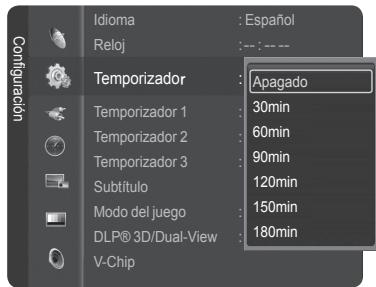
Visión de subtituales (mensajes de texto en pantalla) - Digital
La funciona digital Subtitulo (Caption) funciona en canales digitales.
1 Pulse el botón MENU.
Pulse los botones o para selectionar Configuración y, a continuación, pulse el botón ENTER.
Pulse los botones o para selectionar Subtitle y, a continuación, pulse el botón ENTER.
2 Pulse el botón ENTER para selecciónar Subttló.
Pulse los botones o para selectionar Encendido y, a continuacion, pulse el boton ENTER.
3 Pulse los botones o para seleccionar Modo de Subtitle y, a continuacion, pulse el boton ENTER.
Pulse los botones o para selectionar un submenu (Programado, Servicio1~Servicio6, CC1~CC4 o Texto1~Texto4) y, a continuación, pulse el botón ENTER.
4 Pulse los botones o para selecciónar OPCiones - Subítculos Dig. y, a continuación, pulse el botón ENTER.
Opciones - Subítulos Dig. sólo está disponible cuando Programado y Servicio1~Servicio6 se pueda selectionar en Modo de Subítulo.
Los modelos de subtitulación digital Servicio1~Servicio6SEOSEOSEOSEOSEOSEOSEOSEOSEOSEOSEOSEOSEOSEOSEOSEOSEOSEOSEOSEOSEOSEOSEOSEOSEOSEOSEOSEOSEOSEOSEOSEOSEOSEOSEOSEOSEOSEOSEOSEOSEOSEOSEOSEOSEOSEOSEOSEOSEOSEOSEOSEOSEOSEOSEOSEOSEOSEOSEOSEOSEOSEOSEOSEOSEOSEOSEOSEOSEOSEOSEOSEOSEOSEOSEOSEOSEOSEOSEOSEOSEOSEOSEOSEOSEOSEOSEOSEOSEOSEOSEOSEOSEOSEOSEOSEOSEOSEOSEOSEO SEO SEO SEO SEO SEO SEO SEO SEO SEO SEO SEO SEO SEO SEO SEO SEO SEO SEO SEO SEO SEO SEO SEO SEO SEO SEO SEO SEO SEO SEO SEO SEO SEO SEO SEO SEO SEO SEO SEO SEO SEO SEO SEO SEO SEO SEO SEO SEO SEO SEO SEO SEO SEO SEO SEO SEO SEO SEO SEO SEO SEO SEO SEO SEO SEO SEO SEO SEO SEO SEO SEO SEO SEO SEO SEO SEO SEO SEO SEO SEO SEO SEO SEO SEO SEO SEO SEO SEO SEO SEO SEO SEO SEO SEO SEO SEO SEO SEO SEO SEO
5 Pulse los botones o para selectionar la optacion de subtitulo que deseey, a continuacion, pulse el boton ENTER. Pulse los botones o para selectionar las options de submenu que deseee (vea las options mas abajo) y, a continuacion, pulse el boton ENTER.
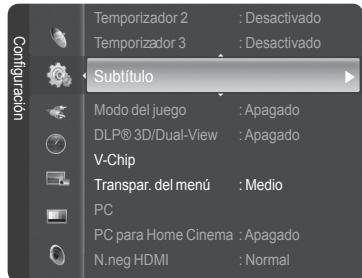
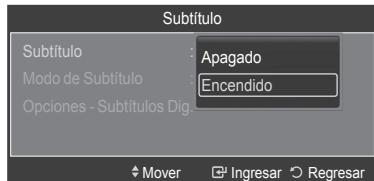
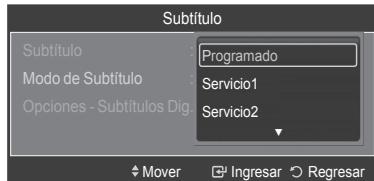
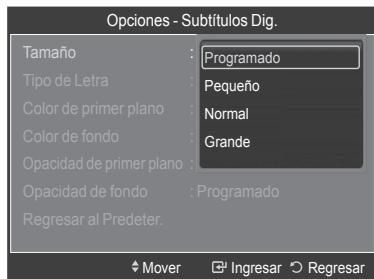
Pulse el botón EXIT para salir.
La disponibilitad de los subtitutos depende del programa que se este emitiendo.
La.option Programado significa que se vigue el estandar establisho por el emisor.
Las-optiones Color de primer plano y Color de fondo no se pueda ajustar con el mesmo color.
Opacidad de primer plano y Opacidad de fondo no pueda ajustarse a la vez en Transparente.
- Tamanio:Esta option consta de Programado, Pequeño, Normal y Grande.
- Tipo de Letra:Esta option consta de Programado, Estilo0 ~ Estilo7. Puedeonianear el tipo de letra que deseee.
Color de primer plano:Esta option consta de Programado, Blanco, Negro, Rojo, Verde, Azul, Amarillo, Magenta y Cian. PuedeCambiar el color del texto.
Color de fondo:Esta option consta de Programado, Blanco, Negro y Rojo, Verde, Azul, Amarillo, Magenta y Cian. Puedeonian el color del fondo del los subtitulos. - Opacidad de primer plano:Esta option consta de Programado, Transparente, Traslucido, Sólico e Intermitente. PuedeCambiar la opacidad de la letra.
- Opacidad de fondo:Esta option consta de Programado, Transparente, Traslucido, Sólido e Intermitente. Se puedaCambiar la opacidad del fondo de los subtitulos.
- Regresar al Predeter.:Esta option configura cada una de las options Tamaño, Tipo de Letra, Color de primer plano, Color de fondo, Opacidad de primer plano y Opacidad de fondo en sus values predeterminados de fabrica.

Pulse el botón CAPTION del mando a distancia para selección Arcendido o Apagado.
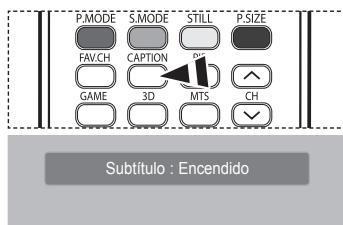
Visión de subtitúlos (mensajes de texto en pantalla) - Analógico
La funciona analógica Subtitulofunciona en un modo de canal de TV analógico o en modo de senal externa. (Dependiendo de la seals de transmisión, la funciona analógica SubtitulopeuedeFunciar en canales digitales.)
1 Pulse el boton MENU.
Pulse los botones o para selectionar Configuración y, a continuación, pulse el botón ENTER.
Pulse los botones o para seleccionar Subtitle y, a continuacion, pulse el boton ENTER.
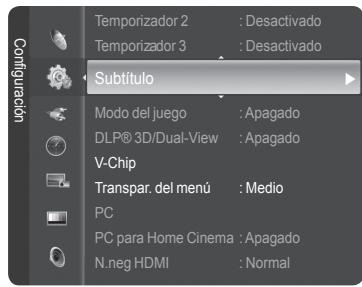
2 Pulse el botón ENTER para selectionar Subtitle y, a continuación, pulse el botón ENTER.
Pulse los botones o para selectionar Encendido y, a continuacion, pulse el boton ENTER.
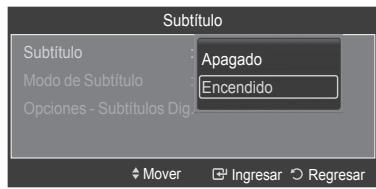
3 Pulse los botones o para seleccionar Modo de Subtitle y, a continuacion, pulse el boton ENTER.
Pulse los botones o para selectionar la optacion que desees (Programado, CC1~CC4 o Texto1~Texto4) y, a continuacion, pulse el boton ENTER.
Pulse el botón EXIT para salir.
CC1: El servicios primario de subítculos sincronizados. Son(Subítulos en el idioma principal que deben estar sincronizzato con el sonido,preferiblemente que coincida con la secuencia española.
- CC2: Subítulos especiales de uso no sincrúnizado. Este canal transporte datos que está destinados a ampliar la información del programa.
- CC3: Servicio de subtoyculos secundarios sincronizados. Datos alternativos de subtoyculos relacionados con el programa, generalmente subtoyculos del segundo idioma.
- CC4: Subítulos especials de uso no sincrionizzato. Similar a CC2.
- Texto1: primer servicios de texto. Se pueda tratar de various datos no relacionados con programa inicial.
- Texto2:SEGundo servicios de dato. Datos adiconiales, normalmente sin relacion con programa algo.
- Texto3/Texto4:uther y cuarto servicios de texto. Estos canales de datos solo se deben usar si Texto1 y Texto2 no son suficientes.
El modo de subítculos predeterminado es el proportionado por las emisoras.
- La funciona Subtitulo no está disponible en los modelos COMPONENT, PC, HDMI(DVI).
- Si no se ven los subtoylos, cambie los values de la configuración a CC1 y-optiones similares.

Pulse el botón CAPTION del mando a distancia para selectionar Encendido o Apagado.
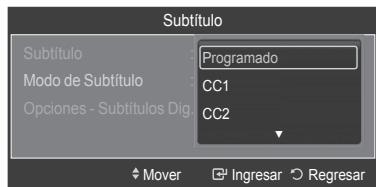
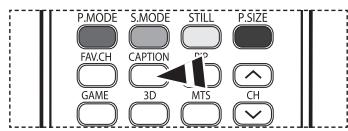
Subtitle: Encendido
Uso del Modo del jeu
Si se conecta a una consola de videojuegos como PlayStation™ o Xbox™, podrá disfrutar de una experiencia más realista的选择lando el menu de juegos.
1 Pulse el boton MENU.
Pulse los botones o para selectionar Configuración y, a continuación, pulse el botón ENTER.
Pulse los botones o para selectionar Modo del jeu y, a continuacion, pulse el boton ENTER.
2 Pulse los botones o para selectionar Apagado, Aventura, Deportes o Normal y, a continuacion, pulse el boton ENTER.
Pulse el botón EXIT para salir.
- Apagado: Cancel el modo de juego.
- Aventura: Proporción imagenes más claras cuando la configuración del juego es oscura.
- Deportes: Mejora la sincronización de las imágenes y el sonido en los juegos deportivos.
- Normal: Use esta configuración en los juegos normales.
Restricciones sobre el Modo del jeu (precauciones)
- Si desea desconectarse de la consola de videojuegos y conectarse a otro dispositivo externo, ajuste la.option Mode del juego como Apagado en el menu Configuración.
- Si ve la television en Modo del jeu, la pantalla tiembla ligeramente.
- La marca ( ) que aparece en la pantalla indica que la.option Modo del juego está activa con la fuente seleccionada.
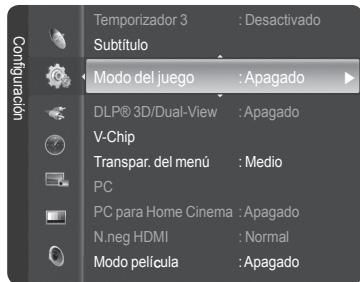
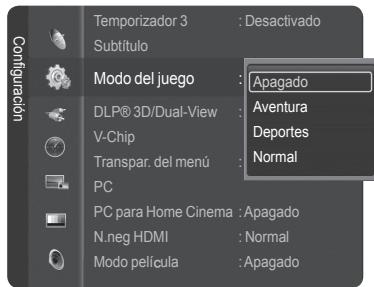
Si Modo del jeu está activado:
- El modo Imagen cambia automatistically a Juego (Game) y losuids no peuvent Cambiar el modo.
- El modo del sonido del menu Sonido se desactiva. Debe ajustar el sonido mediante el ecualizador.
- El modo Reinieur del menu Su Nido se activa. La func tion Reinieur initializa la configuracion del ecualizador con los values predeterminados de fabrica.
- Se desactiva el menu Canal.
El Modo del jeu no está disponible en el modo de TV.
Si la calidad de laImagen es deficiente cuando un dispositivo externo está connectado a TV, comprue se la optacion Model del jeu está configurada como Encendido. Configure Model del jeu como Apagado y conecte los dispositivos externos.
Uso de la funciona 3D/Dual-View
Si desea informacion sobre como usar la referencia 3D/Dual-View,
Vaya a www.samsung.com 'PRODUCTS' 'HDTV' 'DLP TV'
Hagaclinic en "3D/Dual-View Information"
Uso del V-Chip
Laopping V-Chip bloquea automatically los programas que no se consideran apropiados para los menos. El usuario debeintroducir primero un code PIN (nuno de identificacion personal) para configurar o cambiar las limitaciones de V-Chip.
La funciona V-Chip no está disponible en los modos HDMI o componente.
Activación/desactivación de V-Chip
1 Pulse el boton MENU.
Pulse los botones o para selectionar Configuración y, a continuación, pulse el botón ENTER.
Pulse los botones o para seleccionar V-Chip y pulse el boton ENTER.
2 Pulse los botones numéricos para introducir el número PIN actual de 4 digitos.
El número PIN predeterminado para un teletovisor nuevo es "0-0-0-0".
3 Aparecerá la pantalla V-Chip.
Para activar la funciona V-Chip, pulse el botón ENTER para que el camino Bloqueo V-Chip se ajuste en Encendido. (Pulse los botones ▲ o▼ para Cambiar entre Encendido y Apagado.) Pulse el botón ENTER.
Pulse el botón EXIT para salir.
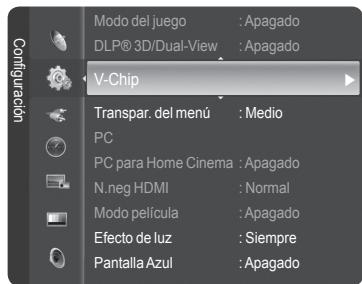
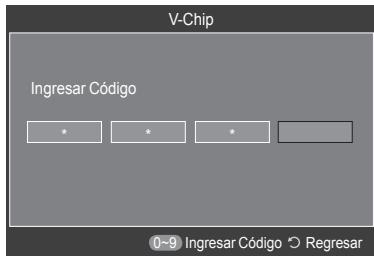
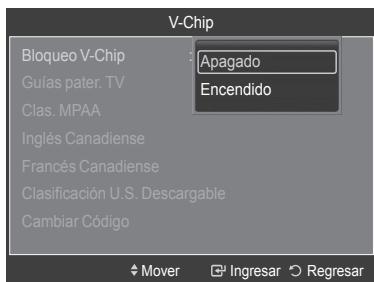
Configuración del número de identificación personal (PIN)
1 Pulse el boton MENU.
Pulse los botones o para selectionar Configuración y, a continuación, pulse el botón ENTER.
Pulse los botones o para seleccionar V-Chip y pulse el boton ENTER.
2 Pulse los botones numéricos para introducir el número PIN actual de 4 digitos.
El numero PIN predeterminado para un teovisor nuevo es "0-0-0-0".
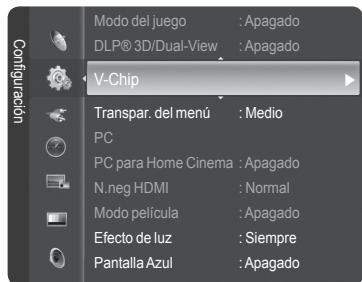
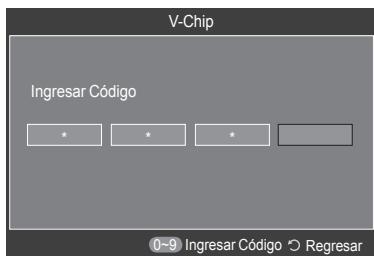
3 Aparecerá la pantalla V-Chip.
Pulse los botones o para selectionar Cambiar违法违规 y, a continuación, pulse el botón ENTER.
4 Aparecerá la pantalla Cambiarcede.
Pulse los botones numéricos para introducir el nuevo número PIN de 4 digitos. Vuelva a escribir los 4 digitos. Se muestra el mensaje Códigocido bajo (PIN is changed successfully.) y, a continuación, el PIN se memoriza.
Pulse el botón EXIT para salir.
Si olvida el PIN, pulse los botones del mando a distancia en lasuma sequencia para reinicier el numero a 0-0-0-0: Apagar Mute 8 2 4 Encender.
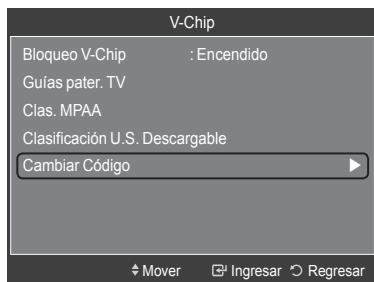
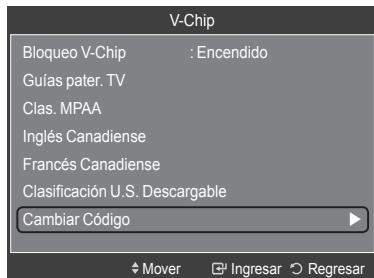
Sólo EE.UU.
Este producto está protegado por las siguientes patentes de EE.UU.: US4,930,158 US4,930,160
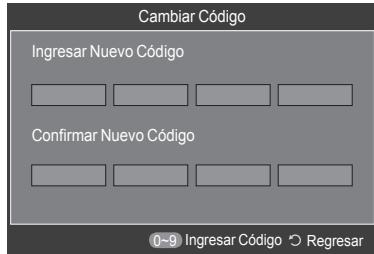
Configuración de las restricciones mediante las “Guias paternas de TV”
En primer lugar, configure un número de identificacion personal (PIN) y active la functiOn V-Chip (Consulte la section anterior.)
Las limitaciones peuvent configurarse de dos formas: Guía de programas o Clasificación MPAA.
1 Pulse el boton MENU.
Pulse los botones o para selectionar Configuración y, a continuación, pulse el botón ENTER.
Pulse los botones o para seleccionar V-Chip y pulse el boton ENTER.
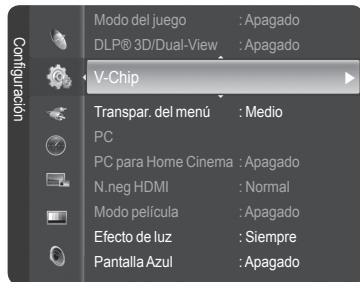
2 Pulse los botones numéricos para introducir el número PIN actual de 4 digitos.
El número PIN predeterminado para un teletovisor nuevo es "0-0-0-0".
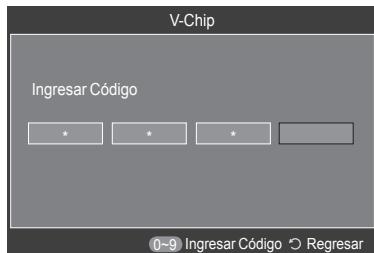
3 Aparecerá la pantalla V-Chip.
Pulse los botones o para seleccionar Guias pater. TV y pulse el boton ENTER.
4 Aparecerá la pantalla Guías pater. TV.
Pulse los botones o para selectionar una de las cuales categorías basadas en la edad:
- TV-Y: Todos los niños. Los temas y elementos de este programa está disénados specifically para audiencia muy joven, incluidos niños deidad entre los dos ySES años.
TV-Y7: Dirigido a niños más mayores. Los temas y elementos de este programa能把 incluir violencia física o cómica suave, o pueda asustar a niños con una edad inferior a los 7 años.
TV-G: Audiencia general. Contiene poca oingletona violencia, no hay lenguaje fuerte yescasosDSLagos o situaciones sexuales. - TV-PG: Se sugiere supervisión paterna. Este programa puede contener lenguaje obsceno poco frecuente, violencia limitada, análisis y situaciones sexuales sugerentes.
TV-14: Menorescomings de un adulto. Este programa peut contener temas sofisticados, contenido sexual, lenguaje fuerte y violencia más intensa. - TV-MA: Sólo para adultos. Este programa puede contener temas paraadultos, lenguaje inapropiado, violenciaGRAFICA y contenido sexual explicito.
5 En este punto, ya se habra selectionado una de las clasificaciones de television.
Pulse el botón ENTER. Dependiendo de la configuración existente, se seleccióná el symbolo “”。(En blanco = Desbloqueada, ♀ = Bloqueada)
Mientras “ 🅥 ” esté selecciónada, pulse el botón ENTER para bloquear o desbloquear la categoria. Para selectionar una clasificacion de television diferente, pulse los botones
o y repita el proceso.
- ALL (Todos): Bloquea todas las clasificaciones.
FV: Violence y fantasía.
V: Violence.
S: Situación sexual.
L: Lenguajeadulto.
D: Dario de contenido sexual.
Perm. Todo: Se pulsa para desbloquear todos los programas de television.
Bloq. Todo: Se pulsa para bloquear todos los programas de television.Las categorías TV-Y, TV-Y7, TV-G, TV-PG, TV-14 y TV-MA disponibles de.optiones adiconiales. Consulte elsignificanto pasado parachangiar qualquiera de lassiguerias clasificaciones secundarias:
El V-Chip bloqueará automatistically ciertas categorías que son "más restriccivas". Por exemple, si bloquea la categoria TV-Y, TV-Y7 se bloqueará automatistically. De forma parecida, si bloquea la categoria TV-G, todas las categorías del grupo "adolescente" quedarán bloqueadas (TV-G, TV-PG, TV-14 y TV-MA). Las clasifications secundarias (D, L, S, V) funciona de forma parecida. Consulta lasuma sección.
6 Cómo establiecer las subclasificaciones FV, D, L, S y V. Primero, seleccione una de las clasificaciones de TV: TV-Y, TV-Y7, TV-G, TV-PG, TV-14 o TV-MA (consulte el paso 4), a continuacion pulse el boton ENTER.
Por cada subclasificacion aparecerá un symbolo “”。Con “” seleccionado, pulse el botón para ir a la subclasificacion.
Pulse ENTER para bloquear la subclasificacion. Para selectionar una clasificacion de television diferente, pulse los botones o y repita el proceso.
Pulse el botón RETURN para volver a V-Chip.
El V-Chip bloqueará automatisticallyURTas categorías que son "más restrictivas". Por exemple, si bloquea la subclasificacion L en TV-PG, las subclasificaciones L en TV-14 y TV-MA se bloquearán automatistically.
Estas categorias se dividen en dos grupos: TV-Y y TV-Y7 (niños微量元素 y niños a partir de 7 años) y TV-G a TV-MA (todos los demás). Las limitaciones para这些 grupos的功能an de forma independiente. Si en la familia hay niños muy≦ummies y adolescentes, la optación Guía de programas deben configurarse porSeparated para cada。,
Grupo de edad.
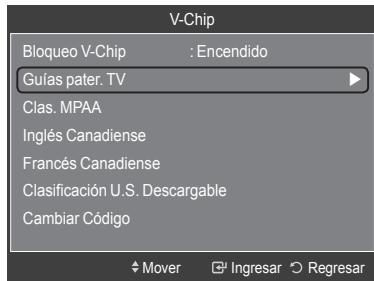
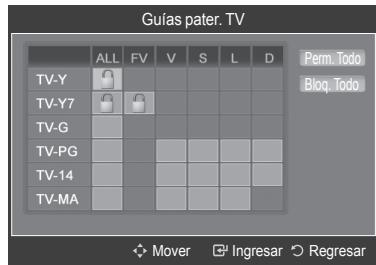
Cómo configurar las limitaciones utilizando Clas. MPAA (MPAA Ratings) (G, PG, PG-13, R, NC-17, X, NR)
Elistema de clasificacion MPAA utilizes el Sistema de la Motion Picture Association of America (Asociacion americana de cinematografia) y se aplica principalmente en laspelliculas.Cuando elbloqueoV-Chipestagoodivado,eltelevisor bloquea automatamenteequalquierprograma queongauna determinadaclasificacion(yasea segunla clasificacionMPAAo segun la guia de programasdeTV).
7 Pulse los botones o para seleccionar Clas. MPAA y, a continuacion, pulse el boton ENTER.
8 Aparecerá la pantalla Clas. MPAA.
Pulse los botones o para seleccionar la restricción apropiada.
Pulse el botón ENTER para activar la restricción seleccionada.
Se indica el símbolo “ 📁”. Mientras se selección “ 📁”, pulse el botón ENTER para bloquear o desbloquear la CATEGORY.
Pulse el botón RETURN para volver a V-Chip.
G: Audiencia general (sin limitaciones).
PG: Se sugiere supervisión paterna.
PG-13: Menores acompañados de unadulto.
R: Restrangidos. Menores de 17 acompanados por un adulto.
NC-17: Mayores de 17 años.
X: Soloadultos.
NR: Sin clasificar.
Perm. Todo: Se pulsa para desbloquear todos los programas de television.
Bloq. Todo: Se pulsa para bloquear todos los programas de television.
El V-Chip bloqueará automatisticallyrial quialquier categorie que sea "más restrictiva".
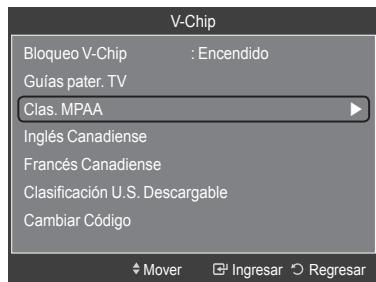
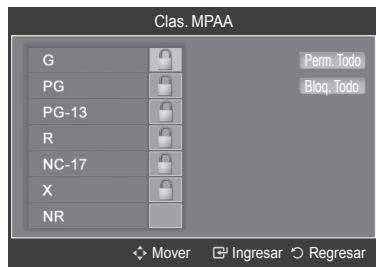
Por exemple, si bloquea la categoria PG-13, también se bloquearán automatistically R, NC-17 y X.
Cómo configurar las limitaciones realizando laopyon "Inglés Canadiense" (para modelos de Canadá)
9 Pulse los botones o para selectionar Inglés Canadiense y, a continuación, pulse el botón ENTER.
10 Aparecerá la pantalla Inglés Canadiense.
Pulse los botones o para seleccionar la restricción apropiada.
Pulse el botón ENTER para activar la restricción selección. Se indica el símbolo .
Pulse el botón RETURN para volver a V-Chip.
C: Programación para niños menosadores de 8 años.
C8+: Programación generalmente considerada acceptable para niños mayores de 8 años sin aparecimiento deadultos.
G: Programacion general, ideal para todas las audiencias.
PG: Supervisión paterna.
14+: La programación contiene temas y contenido que pueda que no seanADECADUOS para menos de 14 años.
18+: Programación para niños.
Perm. Todo: Se pulsa para desbloquear todos los programas de television.
Bolq. Todo: Se pulsa para bloquear todos los programas de television.
El V-Chip bloqueará automatisticallyrial quialquier categorie que sea "más restrictiva".
Por exemple, si bloquea la categorie G, automatamente también se bloqueará PG, 14+ y 18+.
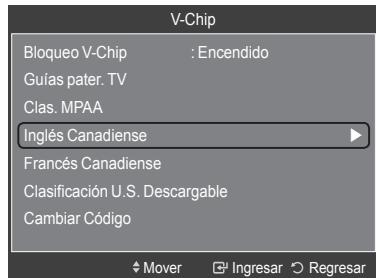
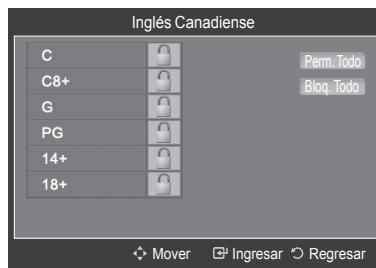
11 Pulse los botones o para seleccionar Francés Canadiense y, a continuacion, pulse el boton ENTER.
12 Aparecerá la pantalla Francés Canadiense.
Pulse los botones o para seleccionar la restricción apropiada.
Pulse el botón ENTER para activar la restricción selección. Se indica el símbolo .
Pulse el botón RETURN para volver a V-Chip.
G: General.
8 ans+: No recomendada para niños pequeños.
- 13 ans+: Es possible que la programación no sea adecuada para niños menos de 13 años.
- 16 ans+: Es possible que la programación no sea adecuada para niños menos de 16 años.
18 ans+: Programacion restringida para adultos.
Perm. Todo: Se pulsa para desbloquear todos los programas de television. Bolq. Todo: Se pulsa para bloquear todos los programas de television.
El V-Chip bloqueará automatisticallyrial que sea "más restrictiva". Por exemple, si bloquea la categorie 8 ans+, también se bloquearán automatistically 13 ans+, 16 ans+ y 18 ans+.
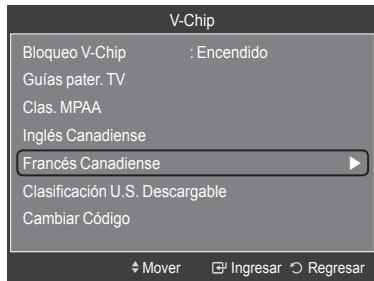
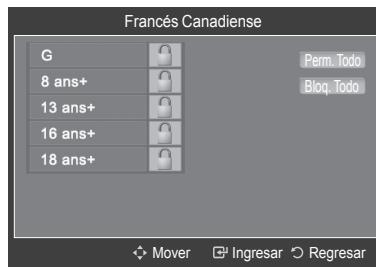
Uso de V-Chip (V-Chip) con los canales digitales
La información de la restricción de bloqueo se pueda usar cuando se ven los canales DTV.
13 Pulse los botones o para selectionar Clasificacion U.S. Descargable y, a continuacion, pulse el boton ENTER.
Si la información no se descarga desdela emisora,el menu Clasificacion U.S. Descargable está desactivado.
La información de la restricción de bloqueo se puedadescendingar automatistically,mIJas se ven los canales DTV. Esto peut tardar algunos segundos.
El筷 Clasificacion U.S. Descargable estadisponible despues de que la informacion seHayascargadodesela emisora.Sin embargo,segunel tipo de informaciondelaemisora,elmenudidnoestardisponibledarpaso uso.
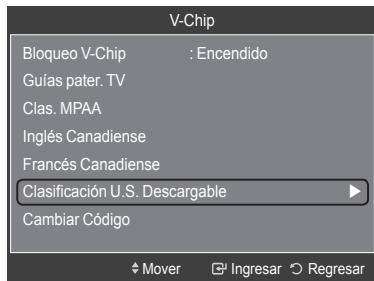
14 Aparecerá la pantalla Clasificacion U.S. Descargable.
Pulse los botones o para seleccionar la restriccion apropiada.
Pulse el botón ENTER para activar la restricción selección. Se indica el símbolo .
Pulse el botón EXIT para salir.
Perm. Todo: Se pulsa para desbloquear todos los programas de television.
Bloq. Todo: Se pulsa para bloquear todos los programas de television.
Los niveles de restricción de bloqueo differen según la emisora.
El nombre de menu predeterminado y la clasificacion EE.UU. descargable cambian según la informacion descargada.
Aragon, 195
Aragon, 203
Aragon, 204
Aragon, 205
Aragon, 206
Aragon, 207
Aragon, 208
Aragon, 209
Aragon, 210
Aragon, 211
Aragon, 212
Aragon, 213
Aragon, 214
Aragon, 215
Aragon, 216
Aragon, 217
Aragon, 218
Aragon, 219
Aragon, 220
Aragon, 221
Aragon, 222
Aragon, 223
Aragon, 224
Aragon, 225
Aragon, 226
Aragon, 227
Aragon, 228
Aragon, 229
Aragon, 230
Aragon, 231
Aragon, 232
Aragon, 233
Aragon, 234
Aragon, 235
Aragon, 236
Aragon, 237
Aragon, 238
La clasificacion bloqueará automatistically las categorías que Sean más restrictivas.
Los titulos de clasificacion (por exemple: Humor Level (Nivel humor), etc) y las clasificaciones de television (por exemple, DH, MH, H, etc.) peuvent diferir segun la emisora.
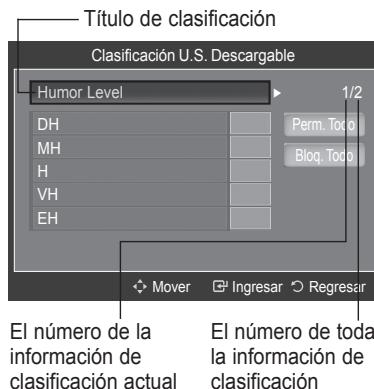
Nivel de transparencia de los manos
Se peutesajustarla transparenciade la pantalla de menus.
1 Pulse el boton MENU.
Pulse los botones o para selectionar Configuracion y, a continuacion, pulse el boton ENTER.
Pulse los botones o para selectionar Transpar. del menu y, a continuacion, pulse el boton ENTER.
2 Pulse los botones o para seleccionar el nivel y, a continuacion, pulse el boton ENTER.
Pulse el botón EXIT para salir.
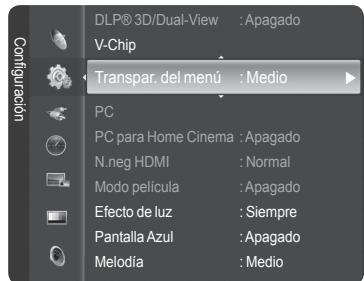
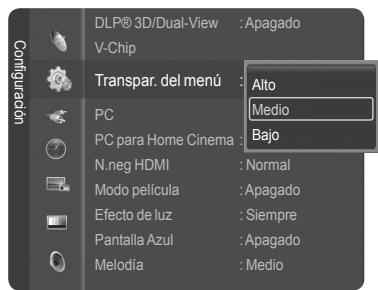
Configuración del nivel de negro HDMI
Use this function when the pantalla se vea demasiado oscura en el modo HDMI.
1 Pulse el boton MENU.
Pulse los botones o para selectionar Configuración y, a continuación, pulse el botón ENTER.
Pulse los botones o para selectionar N.neg HDMI y, a continuacion, pulse el boton ENTER.
2 Pulse los botones o para selectionar Normal o Bajo y, a continuacion, pulse el boton ENTER.
Pulse el botón EXIT para salir.
Estamericano está disponible cuando seiene conectado un dispositivo externo en el televisor mediante HDMI.
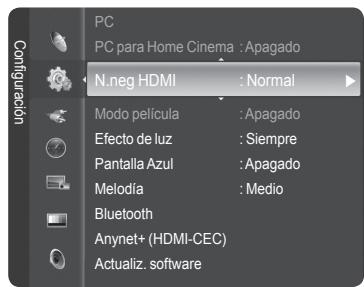
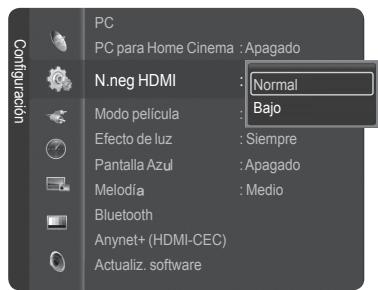
Ajuste de la funciona del modo depellicula-Analógico
Puede detectar y procesar automatistically las senales de laspellicas yajustar la imagen para促成ur una calidad optima.
1 Pulse el boton MENU.
Pulse los botones o para selectionar Configuracion y, a continuacion, pulse el boton ENTER.
Pulse los botones o para selectionar Modo能找到, a continuación, pulse el botón ENTER.
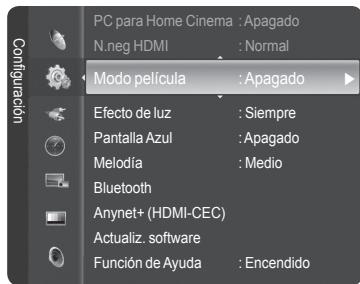
2 Pulse los botones o para selectionar Apagado o Encendido y, a continuacion, pulse el boton ENTER.
Pulse el botón EXIT para salir.
modo película (Film Mode) está disponible en los modelos TV (analógica), AV y S-Video.
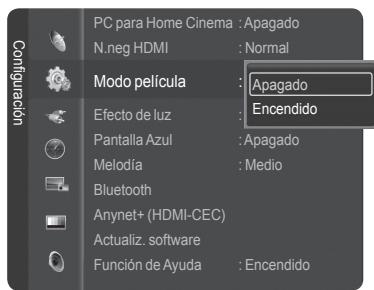
Configuración del LED azul
Se peut apagar o encender el LED azul del frontal del televator. Si lo apaga ahorrará energia electrica.
1 Pulse el boton MENU.
Pulse los botones o para selectionar Configuracion y, a continuacion, pulse el boton ENTER.
Pulse los botones o para selectionar Effecto de luz y, a continuacion, pulse el boton ENTER.
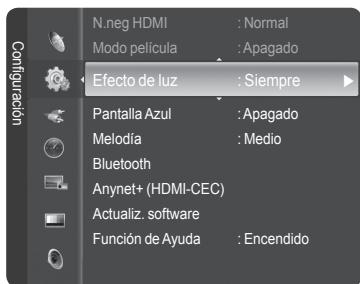
2 Pulse los botones o para selectionar un submenú (Apagado, En m.aska, Viendo la TV y Siempre) y, a continuación, pulse el botón ENTER.
Pulse el botón EXIT para salir.
- Apagado: EI LED (azul) no seactivará.
- En m.aska: El LED azul se enciende cuando el TV esta en modo deaska y se apaga cuando se enciende el televator.
- Viendo la TV: El LED azul se enciende cuando se ve la television y se apaga cuando se apaga el teovisor.
Siempre: EI LED (azul) se encenderá siempre.
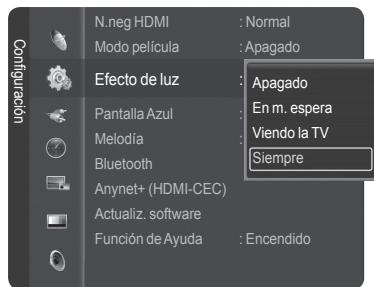
Ajuste del modo Pantalla Azul
Si no se recibeacularo ésta es muy débil, una planta azul sustituye de forma automática laImagen con interferencias.
Si desea continuar viendo la imagen deficiente, deben definir el modo "Pantalla Azul" como "Apagado".
1 Pulse el boton MENU.
Pulse los botones o para selectionar Configuracion y, a continuacion, pulse el boton ENTER.
Pulse los botones o para selectionar Pantalla Azul y, a continuación, pulse el botón ENTER.
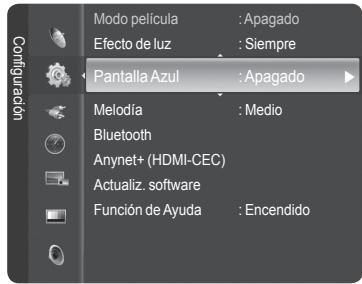
2 Pulse los botones o para selectionar Apagado o Encendido y, a continuacion, pulse el boton ENTER.
Pulse el botón EXIT para salir.
La pantalla azul aparece cuando no existe sealsde un dispositivo externo, independiente del ajuste de Pantalla Azul.
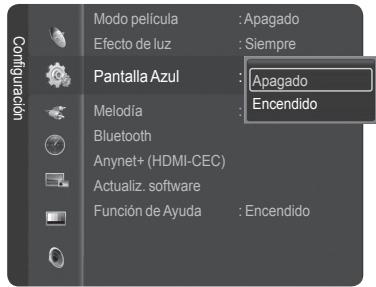
Ajuste de la melodia
La melodia del encendido y del apagado del televisor se pueda configurar.
1 Pulse el boton MENU.
Pulse los botones o para selectionar Configuracion y, a continuacion, pulse el boton ENTER.
Pulse los botones o para seleccionar Melodia y, a continuacion, pulse el boton ENTER.
2 Pulse los botones o para selectionar Apagado, Bajo, Medio o Alto y, a continuación, pulse el botón ENTER.
Pulse el botón EXIT para salir.
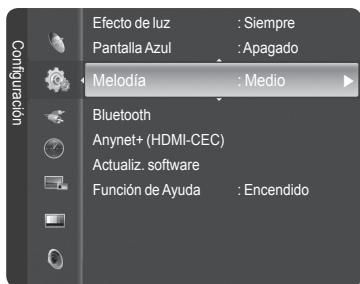
AVISO DE LICENCIA DE MARCA COMERCIAL Y ETIQUETA
DOLBY Fabricado bajo licencia de Dolby Laboratories. Dolby y el DIGITAL el symbolo de la doble D sonmares registrasas de Dolby Laboratories.
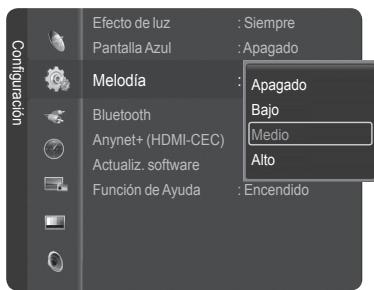
Actualización del software
Samsung peut offreceractualizaciones del firmware del teovisor en el futuro. Pongase en contacto con el centro de llamadas de Samsung en 1-800-SAMSUNG para recibir informacion acerca de la descarga de lasactualizaciones y del uso de undispositivo USB.Lasactualizaciones se puebenrealizarconectandounaunidadUSBalpuertoUSBsituedeno lateral del teovisor.
1 Inserte launidad USB que contenga laactualización del firmware en el puerto deactualización USB del lateral del televisor.
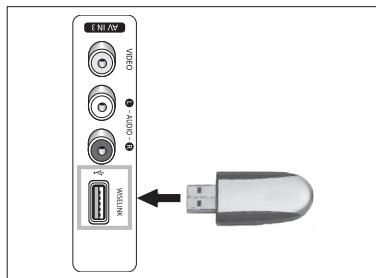
2 Pulse el boton MENU.
Pulse los botones o para selectionar Configuración y, a continuación, pulse el botón ENTER.
Pulse los botones o para selectionar Actualiz. software y, a continuacion, pulse el boton ENTER.
Se muestra el mensaje Explorando USB... Puede tardar hasta 30 segundos..
3 Si el firmware se reconoce adecuadamente en el USB, aparece el mensaje Actualizar la version xxxx a la version xxxx? Después de laactualización el)...istema se debe reiniciar.
Pulse los botones para selectionar Aceptar y, a continuación, pulse el botón ENTER. Se inicia laactualización.
No desconecte la alimentacion ni retire launidad USB cuando se aplican lasactualizaciones.
El tevisor se apagar y se encenderá automatistically antes de completar laactualización del firmware.
Después de realizar laactualización compruebe la version del firmware.
Cuando se actualiza el software, la configuración del video y audio que se haya efectuado(vuela a la configuración predeterminada (de fibrama).Es acontejal be anotar la configuracion para recuperarla fácilmente afterwards de laactualizacion.
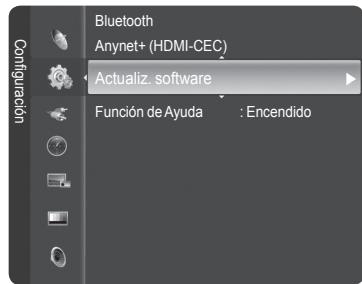
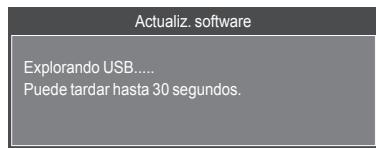
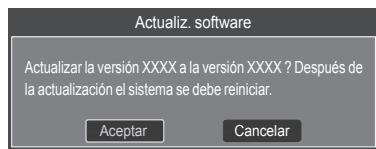
Ajuste de Función de Apuda
Muestra la ayuda sobre las unidades del menu.
1 Pulse el boton MENU.
Pulse los botones o para selectionar Configuración y, a continuación, pulse el botón ENTER.
Pulse los botones o para selectionar Funcion de Ayuda y, a continuacion, pulse el boton ENTER.
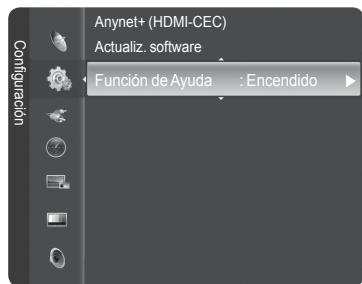
2 Pulse los botones o para selectionar Apagado o Encendido y, a continuacion, pulse el boton ENTER.
Pulse el botón EXIT para salir.
El valor predeterminado de Funcion deAyuda es Encendido.
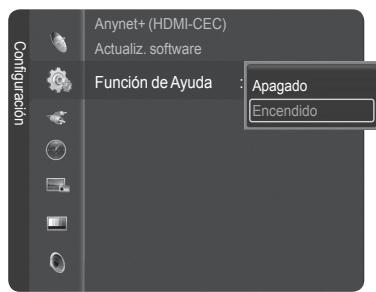
Uso del TV como pantalla de ordinador (PC)
Configuración del software del PC (basado en Windows XP)
A continuación se muestra la configuración de visualización de Windows para un ordinador típico. Probamente la pantalla real de su PC sea Distinta; dependerá de la version concreta de Windows y de la tarjeta de video que tenga. Avec que las pantallas reales Sean differentes, la informacion de configuracion basia que se aplica en caso todos los casos es la misma. (En caso contrario, pongase en contacto con el fabricante del ordinador o con el distribuidor de Samsung.)
1 Primero, hagalick enPanel de control en el menu de inicio de Windows.
2 Cuando aparezca la ventsa del panel de control, hagablick en Avariencia y temas y aparecerá un cuadro de dialogo.
3 Cuando aparezca la ventsa del panel de control, hagablick en Pantalla y aparecerá un cuadro de dialogo.
4 Vaya a la pestaña Configuración en el cuadro deDSLgo. Configuración correcta del時間 (resolución)
Optimo: 1920 x 1080 pixeles
Si existe unaoppingde fecuencia vertical en el cuadro de dialogo de configuracion de la pantalla, el valor correcto es de 60 o 60 Hz. Si no, hagalick en Aceptar y salga del cuadro de dialogo.
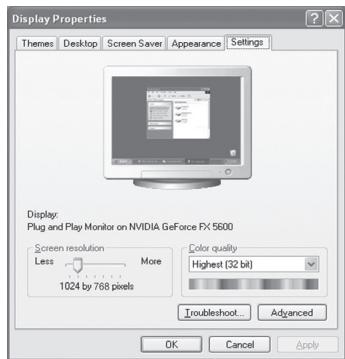
Modos de visualización
Si la seals del systeme es igual al modo de seals estandar, la pantalla se ajustara automatamente. Si la seals del systema no es igual al modo de seals estandar, ajuste el modo consultando la guía del usuario de la tarjeta de video; de lo contrario, pueda no haber seals de video. LaImagen de pantalla se ha optimizzato durante la fabricacion para los siguientes sistemas de visualizacion.
Entrada D-Sub
| Señal de video | Resolución (Puntos por linea) | Frecuencia (KHz) horizontal | Frecuencia (Hz) vertical | Polaridad horizontal | Polaridad vertical |
| IBM | 640 x 350 | 31.46 | 70.08 | P | N |
| 720 x 400 | 31.46 | 70.08 | N | P | |
| 640 x 480 | 31.46 | 59.94 | N | N | |
| VESA | 640 x 480 | 35.00 | 70.00 | ||
| 37.86 | 72.80 | N | N | ||
| 37.50 | 75.00 | N | N | ||
| 800 x 600 | 37.87 | 60.31 | P | P | |
| 43.75 | 70.00 | P | |||
| 48.07 | 72.18 | P | P | ||
| 46.87 | 75.00 | P | P | ||
| 1024 x 768 | 48.36 | 60.00 | N | N | |
| 56.47 | 70.06 | N | N | ||
| 57.67 | 72.00 | ||||
| 79.99 | 75.02 | P | P | ||
| 1152 x 864 | 53.70 | 60.00 | |||
| 63.00 | 70.00 | ||||
| 64.87 | 72.00 | ||||
| 67.50 | 75.00 | P | P | ||
| 1280 x 960 | 60.00 | 60.00 | P | P | |
| 69.93 | 70.00 | ||||
| 72.07 | 72.00 | ||||
| 75.23 | 75.00 | N | P | ||
| 1280 x 1024 | 63.98 | 60.02 | P | P | |
| 74.62 | 70.00 | ||||
| 76.82 | 72.00 | ||||
| 79.97 | 75.02 | P | P | ||
| 1920 x 1080 | 66.58 | 60.00 | P | N |
Entrada HDMI/DVI
| Estado | Resolución | Frecuencia (KHz) horizontal | Frecuencia (Hz) vertical | Frecuencia de reloj de pixeles (MHz) | Polaridad sincr. (H/V) |
| 1 | 640 x 350 | 31.469 | 70.086 | 25.175 | + / - |
| 720 x 400 | 31.469 | 70.086 | 28.322 | - / + | |
| 640 x 480 | 31.469 | 59.940 | 25.175 | - / - | |
| 2 | 800 x 600 | 37.879 | 60.317 | 40.000 | + / + |
| 1024 x 768 | 48.364 | 60.000 | 65.000 | - / - | |
| 1280 x 1024 | 63.981 | 60.020 | 108.000 | + / + | |
| 1920 x 1080 | 66.587 | 59.934 | 138.500 | + / - |
Cuando se utilizes este teovisor como pantalla de PC, se admite el modo de color de 32 bits.
- Dependiendo del fabricante, la pantalla del PC funciona tener un aspectodistincto (tambien segun la version españca de Windows que tenga instalada).
Consulte en el manual de instrucciones de su PC la informacion acerca de la conexion del PC a un tevisor.
- Si existe el modo de selección de Frequencia vertical y horizontal, selección 60Hz (vertical) y 66.58kHz (horizontal).
- En algunos casos PODen aparecer snales anormales en la pantalla del tevisor (rayas, por exemple) cuando se apaga el PC (o si se desconecta de la pantalla). Si es asi, pulse el boton SOURCE del mando a distancia o el boton SOURCE del panel lateral para entrada en el mode de VIDEO. Asegürese, asimismo, de que el PC esté conectado.
Ajuste del teovisor con el ordinador
como realizar un ajuste automatico
Mediante la funci de ajuste automatico se puee establecer que el tevisor se ajuste automatically de acuerdo con las snales de video que recibe del ordinador.
Estafuncion tambiénajustamotamicallyatelacfguracion,losvaloresdefrecuencyylaposicion.
Debe cambiar al modo PC enprimer lugar.
1 Pulse el boton MENU.
Pulse los botones o para selectionar Configuracion y, a continuacion, pulse el boton ENTER.
Pulse los botones o para seleccionar PC y, a continuacion, pulse el boton ENTER.
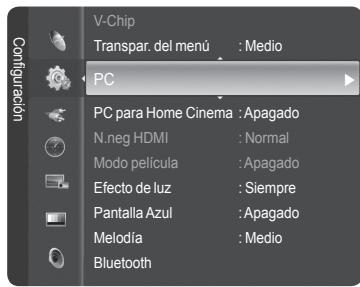
2 Pulse los botones o para selectionar Ajuste Automático; a continuación pulse el botón ENTER.
El mensaje Ajuste Autom. en progreso. Espere por favor. aparecerá en la pantalla y seactivaran automatisticallynesajustes de imagen.
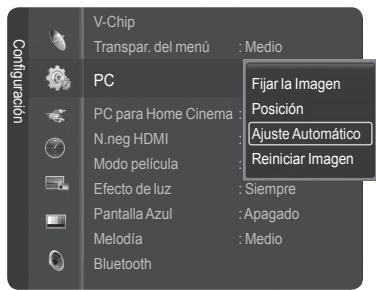
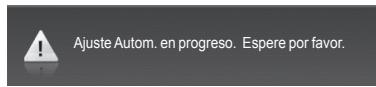
Ajuste de la calidad de laImagen
El objetivo del ajuste de la calidad de imagen es eliminar o reducir las interferencias. Si no se eliminan mediante la sintonizacion finala, ajuste la fecuencia todo cuando pueda ywhelming a realizar la sintonizacion finala. Cuando se hayan reducido las interferencias,whelming a ajustar la imagen de forma que esté centrada en la pantalla.
Debe cambiar al modo PC en premier lugar.
3 Pulse el botón ENTER para selectionar PC; a continuación pulse el botón ENTER para selectionar Fijar la Imagen.
4 Pulse los botones o para selectionar Grueso o Fino y, a continuacion, pulse el boton ENTER.
Pulse los botones para selectionar la calidad deImagen que deben ajustar y, a continuación, pulse el botón ENTER.
Esta optionuedechangiarlaanchura de laImagen.Si es necessario,ajuste la posicional centro.
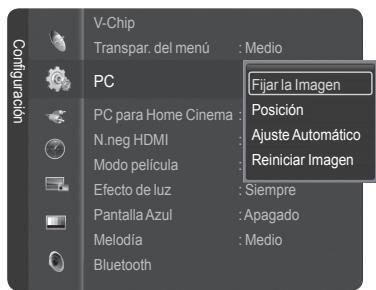
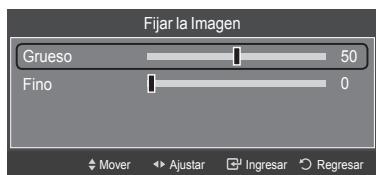
Cambio de la posicion de la pantalla
Una vez conectado el televisor al PC, ajuste la posicion de la pantalla si no está bien alineada.
Debe cambiar al modo PC en primer lugar.
5 Pulse el botón ENTER para selectionar PC; a continuación pulse los botones ▲ o▼ para selectionar Posición y pulse el botón ENTER.
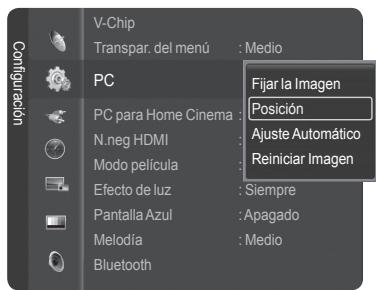
6 Pulse los botones o paraaabrear la posicón Vertical. Pulse los botones o paraaabrear la posicón Horizontal. Pulse el botón ENTER.
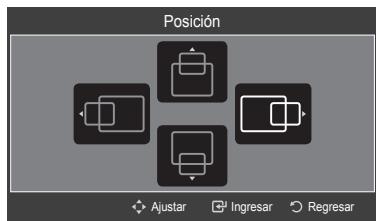
Inicializacion de los ajustes de imagen
La configuración previamente ajustada se pueda restablecer con los values predeterminados de fabrica.
Debe cambiar al modo PC enprimer lugar.
7 Pulse el botón ENTER para selectionar PC; a continuación pulse los botones ▲ o▼ para selectionar Reiniciar Imagen y pulse el botón ENTER.
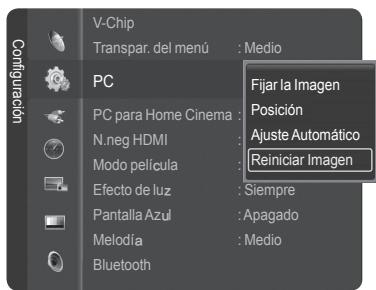
8 Aparecerá en pantalla el mensaje ReinicioImagen completado.

Cambio del tiempo deImagen (modo PC)
Puede seleccionar el时间为 de imagen que meoro se adapte a sus requisitos de visualizacion.
1 Pulse el boton MENU.
Pulse el botón ENTER para selecciónar Imagen.
Pulse los botones o para selectionar Taman y, a continuacion, pulse el boton ENTER.
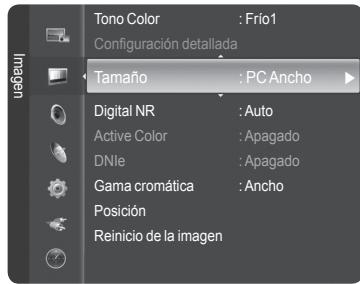
2 Pulse los botones o para selectionar el formatting de pantalla que deseey, a continuacion, pulse el boton ENTER.
Pulse el botón EXIT para salir.
- TV Ancho: Ajusta laImagen en tipo de TV panoramicica.
PC Ancho: Ajusta laImagen en formatting PC panoramicico.
4:3: Ajusta laImagen en formatting 4:3
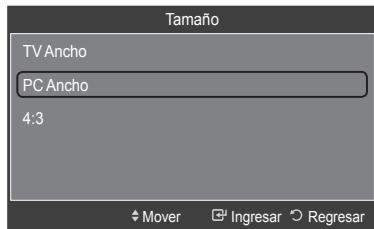

Pulse el botón P.SIZE del mando a distancia para mover laImagen.
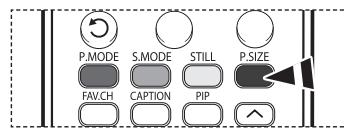
TV Ancho: Los ajustes de la posicion de la imagen (□□, □□) y del tiempo (⊕⊕) está disponible pulsando los botones / / / .
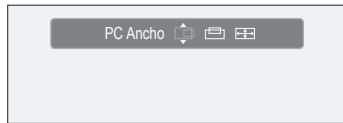
Configuración del PC para el cine en casa
Esta func tion permite ver imagenes de mayor calidad en el modo PC. Despues de configurar PC para Home Cinema como Encendido, peut ir al menu Reglages des details y realizar los ajustes sin que estas afecten a la configuracion del modo TV normal.
1 Pulse el boton MENU.
Pulse los botones o para selectionar Configuracion y, a continuacion, pulse el boton ENTER.
Pulse los botones o para selectionar PC para Home Cinema y, a continuación, pulse el botón ENTER.
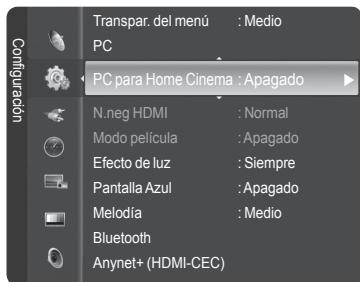
2 Pulse los botones o para selectionar Apagado o Encendido y, a continuacion, pulse el boton ENTER.
Pulse el botón EXIT para salir.
Bluetooth es una Tecnología de conexión en red de corte alcance inalámbrica que permitte conexiones entre various dispositivos moviles mediante una Frequencia de 2,45 GHz. Con Bluetooth se pueda interconectar inalámbricamente el televisor y los auriculares o las impresoras de fotografías Bluetooth.
Para Obtener más información sobre Bluetooth, consulte el manual del dispositivo Bluetooth.
Este teovisor es compatible con Bluetooth; en consecuencia es possible conectar auriculares estereo o impresoras de fotografias Bluetooth sin cables.
Instrucciones de uso
- Use este producto dentro del angulo que se muestra en la imagen inferior.
Si usa el producto fuera del ángulo o si hay alcún obstáculo, pueda haber fallos de通讯aciones.
-
Según los dispositivos que se encontrarce pero, peut haber errores en las comunicaciones.
-
Un error en lacomings se puee produir por interferencias con los dispositivos seguides: hornos microondas,una red LAN inalambrica, una pantalla PDP y una campana extractor. (Estos productos usan la mesma fecuencia que Bluetooth.)
-
El tiempo de búsqueada de los dispositivos pueda variar según las conditiones de configuración yooting el número de dispositivos Bluetooth que funciona cerca. Cuantos menos dispositivos estén connectados, más rápidamente se efectuará la búsqueada.

Comunicación Bluetooth y configuración del PIN
Para poder establear a comunicacion entre el televisor yunos auriculares estereo o una impressora de fotografias Bluetooth, en primer lugar se debe establecer un numero PIN para这些东西 dispositivos. El PIN se ha de configurar para usar solo la prima vez.
1 Pulse el boton MENU.
Pulse los botones o para selectionar Configuración y, a continuación, pulse el botón ENTER.
Pulse los botones o para selectionar Bluetooth y, a continuación, pulse el botón ENTER.
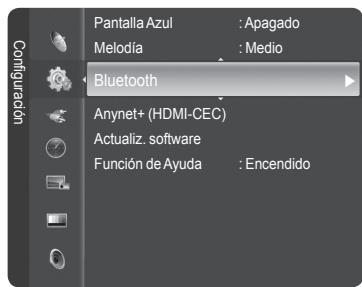
2 Pulse el botón ENTER para selecciónar Bluetooth.
Pulse los botones o para selectionar Encendido y, a continuacion, pulse el boton ENTER. Se activa la comunicacion Bluetooth.
Si no desea usar la comunicacion Bluetooth, seleccione Apagado.
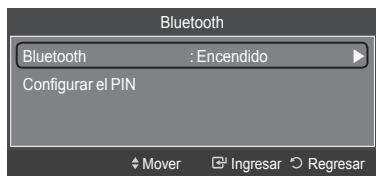
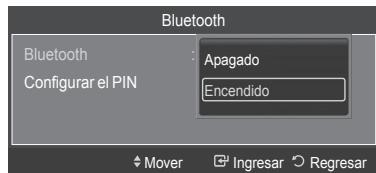
Configuración de un PIN
3 Pulse los botones o para selectionar Configurar el PIN y, a continuacion, pulse el boton ENTER.
4 Introduzca un numero PIN para los auriculas o la impresora que desea conectar. Para saber el numero PIN, consulte el manual del usuario del auricular o de la impresora.
Pulse el botón EXIT para salir.
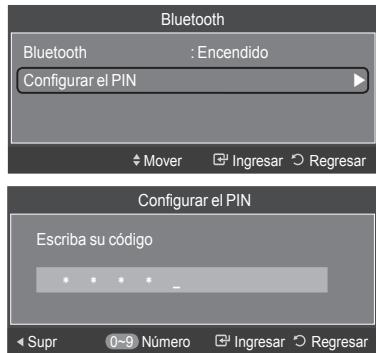
Conexión de un auricular estéreo Bluetooth (se vendé por分开)
Si selección un auricular estéreo Bluetooth en la connexion del auricular,ould escuchar la television a技术水平 del auricular estéreo Bluetooth sin tener que usar cables para la conexión. Compruebe si el auricular estéreo Bluetooth está preparado. Para Obtener información sobre como preparar un dispositivo para su uso, consulte el manual del usuario del dispositivo correspondiente.
1 Pulse el botón TOOLS. Pulse los botones ▲ o▼ para selecciónar Conexión del auricular y, a continuación, pulse el botón ENTER.
2 Pulse los botones o para selectionar el auricular Bluetooth y, a continuacion, pulse el boton ENTER.
El auricular estéreo Bluetooth se connecta al tevisor.
- Si no enquiry a auricular en la lista de dispositivos, pulse el botón rojo para volver a realizar la búsueda.
- Para encontrar el auricular Bluetooth, este debe estar disponible. Si desea más informacion, consulte el manual del usuario del auricular.
Utilice los auriculares estereo compatibles (modelo: iSkin CERULEAN™ F1(CE-F1000)). De lo contrario你能 presentarse un problema de sincronizacion de labios, por lo que no se garantiza el ángulo de communicator disponible. Si眼看 acquirir todos auriculares compatibles, acceda a la pagea web sguido: www.iskin.com
Alternatively,puede selec tionar un auricular estereo o un impresora Bluetooth en el menu de Origen.
Sólo puede buscar y conectar un auricular estéreo Bluetooth certificado.
Sólo puede conectar un auricular estéreo Bluetooth que admita el perfil A2DP (AV).
No能把 conectar un auricular estereo Bluetooth que solo admits el perfil manos libres (HF).
Si el PIN del dispositivo Bluetooth que ha estabecido differe del PIN del manual del auricular, no se podra realizar la connexion. Si desea mas informacion, consulte el manual del usuario del dispositivo.
Si no se pueda realizar la connexion por causa de un PIN erroneo, cambie este.
En las siguientes circunstancias, no seouldrencarlaconexionoestafallara.
- Cuando hay una fuente cercana de radiación muy fuerte
- Cuando hay muchos dispositivos Bluetooth
- Cuando el auricular o la impersona está apagados o funciona mal.
Pueden producirse fallos de comunicaciones con productos como unorno microondas, una red LAN inalambrica, una pantalla PDP y una campana extractor, ya que这些东西 productos usan la misma fecuencia que Bluetooth.
> Sólo se pueda conectar un auricular al mesmo tiempo.
No se pueda conectar un auricular a除外 dispositivo Bluetooth.
Una connexion interrupida por el apagado del telesor no se可以选择 restuarar automatistically. En tal caso, se debe volver a conectar el dispositivo.
Cuando se usa un receptor Samsung habilido para Anynet+, no se pueda usar las functions Bluetooth. Desconecte el receptor. Consulte la page 82.
Captura e impresión de una pantalla
Se puede capturar e imprimir la pantalla cuando se ve la television o una fuente de video externa si la impresora Bluetooth esta situada bajo del ángulo disponible sin obstáculos.
1 Mientras se ve la television o una fuente de video externa, pulse el botón STILL cuando se mueste la pantalla que sedea capturar. La pantalla que detiene durante la reproducción y aparece el menu Imprimir y Cancelar.
2 Pulse el botón ENTER para selecciónar Imprimir.
3 En el menú aparece el nombre de la impressora Bluetooth. Pulse los botones ▲ o▼ para selectionar la impressora Bluetooth y, a continuación, pulse el botón ENTER.
La impressora Bluetooth seleccionada imprime laImagen de la pantalla capturada.
- Si no enquiryra la impresora en la lista de dispositivos, pulse el boton rojo para volver a realizar la búsqueada.
- La impresora Bluetooth se debe encender para que aparezca en la lista de dispositivos. Si desea más informacion, consulte el manual del usuario de la impresora.
Cancelación de la impresión
En el paso 2 anterior, pulse los botones o para selectionar Cancelar y pulse el boton ENTER. La impresion se cancela y se reanuda la reproduccion de la pantalla.
Si se conecta una impressora Bluetooth cuando se oye el tevisor a工程技术 del auricular estereo TV, la connexion con este se Cancela automatistically.
Para conectar una impressora Bluetooth, no es besoino configurar ningún PIN.
En una pantalla 16:9 la imagen se pueda imprintar parcialmente según el tipo de impersonora. El envío de imagenes fjias con una impersonora Bluetooth sólo admite el peril OPP (perfil de carga de objetos).
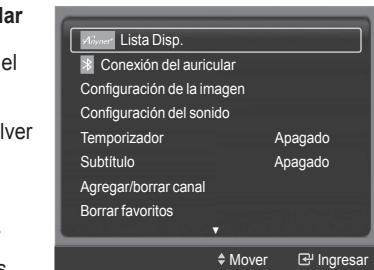
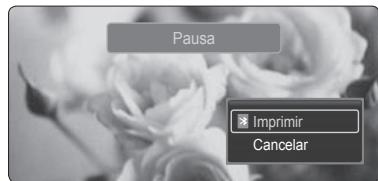
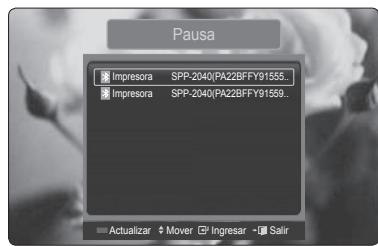
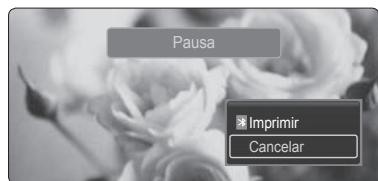
Uso de la referencia WISELINK
Esta func tion permite ver ARCHivos deotos (JPEG) y eschucar archivos de audio (MP3) guardados en un dispositivo de classe de almacenamento masivo (MSC) USB.
1 Pulse el botón de encendido del mando a distancia o del panel frontal.
2 Conecte un dispositivo USB que contenga ARCHivos JPEG o MP3 a la toma WISELINK (conector USB) que se enquiryra en el lateral del televisor.
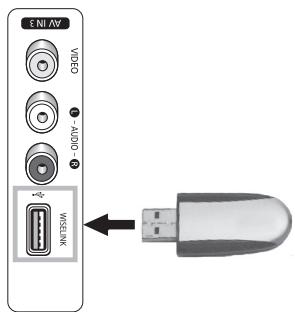
Panel lateral del TV
Retirada de un dispositivo USB
1 Pulse el botón MENU. Pulse los botones o para selecciónar Guía y, a continuación, pulse el botón ENTER.
2 Pulse el botón ENTER para selectionar WISELINK. Se muestra la lista de los ARCHivos deotos o música guardados en el dispositivo de memoria.
3 Pulse el botón azul y, a continuación, los botones ▲ o▼ para selectionar Retirar con seg y pulse el botón ENTER. Se muestra el mensaje Retirando el dispositivo con seguridad... y aparece el mensaje USB retirado sin problemas..
4 Retire el dispositivo USB del televisor.
• Si entra en el modo WISELINK sin ningún dispositivo USB conectado. SeMEA el mensaje "No se encontrar el dispositivo de almacenimiento. Compruebe el estado de la connexión". En tal caso, inserte el dispositivo USB, salga de la pantalla pulsando el botón WISELINK del mando a distancia y vuelva a entrada en la pantalla WISELINK.
- Los ARCHivos deotos yde audio deben落户 un nombre en ingles,francos o
español. De lo contrario, los archivos no se peuvent reproducir. Si es necessario, póngales un
nome inglés, francés o español. - Los nombres de los ARCHivos y de las carpetas no peuvent tener más de 128 caracteres. Si sobrepasan esta cifra, no funciona.
- El Sistema de ARCHivossole ADMite el FAT16/32.
- Ciertos temas de-camera digital USB y dispositivos de audioquizás no se han compatibles con este teovisor.
- WISELINKsoledmitedispositivosdeclasedealmacenamento masivo(MSC)USB.
- MSC es un dispositivo de clase de almacenimiento masivo solo de transporte de gran capacité. (por exemple, unidades de almacenimiento en miniatura, un lector de tarjetas flash)
- WISELINKsole admite dispositivos de classe de almacenamento masivo USB (MSC). MSC es un dispositivo de classe de almacenamento masivo solo de transporte de gran capacité. Ejentes del MSC son las unidades de almacenamento en miniatura y los lectores de tarjetas Flash.
- Antes de conectar el dispositivo al televisor, haha una copia de seguidad de sus ARCHivos paraivor daños o perdidas de datos. SAMSUNG no se hace responsable por该如何 daño en los archivos o perdida de datos.
- El concentrador USB no se admite y sólo se pueda usar una cárda digital (PTP: Protocolo de transferencia de imagenes) y un dispositivo de almacenimiento USB al mesmo tiempo.
- Para retirar el dispositivo de almacenimiento USB del tevisor o desactivarlo (si es possible), primero salga de WISELINK para que el sistema funciona correctamente.
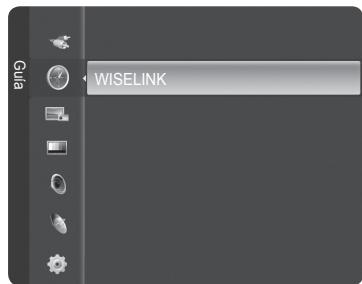
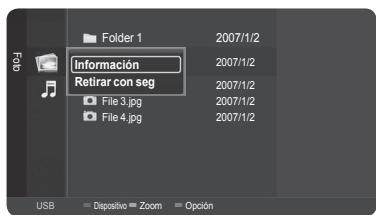
| Botón | Función |
| Mover el cursor y selectionar una.option | |
| Selección la-option marcada. | |
| PLAYBRAUSE | Reproducir o interruptir el ARCHivo de visionado automatico o MP3. |
| RETURN | Volver al menu anterior. |
| TOOLS/However | Ejecutar diversas functions desde los temas deotos y música. |
| STOP | Detener el archivo de visionado automatico o MP3. |
| REW/FF | Avanzar o retroceder página (elemento de una lista de ARCHIVOS) |
1 Pulse el boton MENU.
Pulse los botones o para seleccionar Guia y, a continuacion, pulse el boton ENTER.
Pulse el botón ENTER para selecciónar WISELINK.
2 Pulse los botones o para selectionar Foto o Música y, a continuación, pulse el botón ENTER.
Se muestra la lista de los ARCHivos deotos o musica guardados en el dispositivo delalmacenamento.
Para salir del modo WISELINK, pulse el botón EXIT del mando a distancia.

Pulse el botón WISELINK del mando a distancia para activar el modo WISELINK.
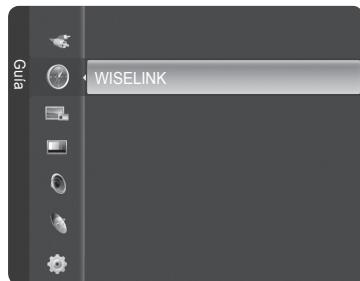
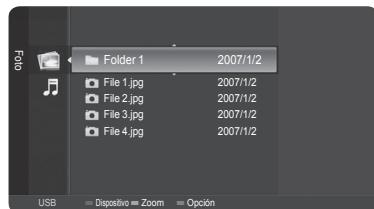
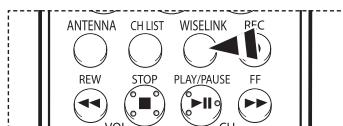
Uso de la lista de Foto en JPEG
Los ARCHivos JPEG guardados en la memoria del dispositivo se pueda reproducir de varias maneras.
1 Después deavianal moWISELINK, selecione undispositivo dememoria que tenga instalado.Consulte las paginas 70 71
2 Pulse el botón ENTER para selectionar Foto. Se muestran los ARCHivos JPEG y las carpetas existentes.
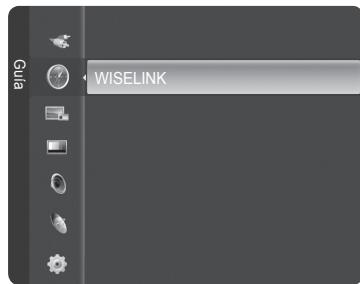
3 Pulse los botones o para selectionar una fotografia y, a continuacion, pulse el boton ENTER.
Si se pulsa el botón sobre el icono de una Foto, la Foto selecciónada se muestra en噎alla completa.
Si se pulsa el botón sobre el icono de una carpeta, se muestran los ARCHivos JPEG incluidos en dicha carpeta.
Mientras se muestra una pantalla completa, los botones </▶ permiten ver otra Foto de la misma carpeta.
Pulse el botón PLAY/PAUSE cuando el icono de una fotografia está seleccionado para iniciaar una presentación.
Para salir del modo WISELINK, pulse el botón EXIT del mando a distancia.
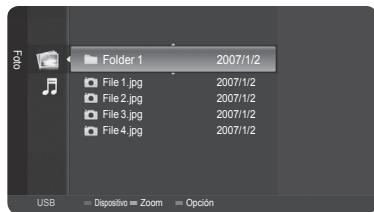
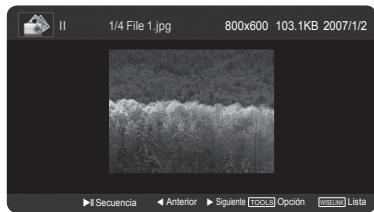
El desplazamente de una Foto能把 tardar algunos segundos ya que se necesita cargar el archivo. En este punto, aparece el icono.
Este menú muestra sólo los archivos cuya extension esJPEG (o jpg). Los ARCHIVOS con otro tipo, como gif o tiff, no se muestran.
En primer lugar se muestran las carpetas y, a continuacion, todos los ARCHivos JPEG de cada carpeta.
Las carpetas y los ARCHivos JPEG se clasifican enorden alfabetico.
Si la foto se visualiza en pantalla completa, se pueda ampliar, reducir o girar la foto en la pantalla. (Consulte las páginas 75 y 76.)
Si el时间为 del archivo de la fotografia es demasiado grande, la reproduccion de la música de fondo se pueda interruptir intermitentamente. (Cuando la música de fondo está activada) Consulte la page 77.
WISELINK para este producto admite los ARCHivos JPEG de 8 K x 8 K pixeles. Cuando se intenta ver un archivo JPEG progresivo, se muestra el mensaje Modo no compatible. Cuando se intenta ver un archivo que supera los 8 MB, se muestra el mensaje El archivo es demasiado grande para decodificarlo.

Pulse el botón WISELINK del mando a distancia para activar el modo WISELINK.
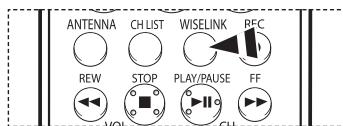
Uso del menu de OPCIONES
Inic. vis. aut. (o Detener visionado automatico):
Se pueda起初 o detener una presentación.
(Consulte "Visualización de una presentación" en la párgina 74.)
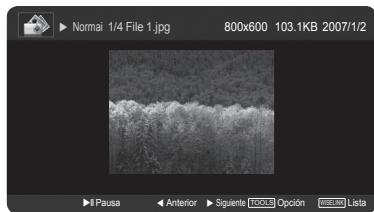
Ampliar:
Puede ampliar las imagenes en el modo de pantalla completa.
Las imagenes se mueben ampliar con los values x1 (:tamaño original), x2 y x4.
(Consulte "Ampliación" en la párgina 75.)
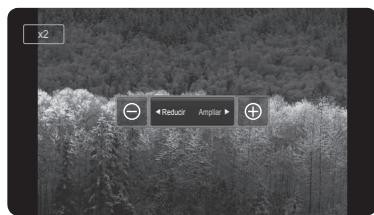
Girar:
Puede girar las imagenes en el modo de pantalla completa.
Las imagenes segiran en esteorden: 0^ (estate original), 180^ , 270^ y 90^ .
(Consulte "Giro" en la página 76.)
Configuración del visionado automatico:
Se pueda determinar el intervalo de transicion y la repetition de la musica de fondo.
(Consulte "Configuración de una presentación" en la párgina 74.)
Música de fondo:
Se peut déterminar si se ha de reproductive la música de fondo configurada.
(Consulte "Encendido/apagado de la música de fondo" en la página 77)
Configuración de la música de fondo:
Se peutes configurar la musica de fondo.
(Consulte "Configuración de la música de fondo" en la página 77)
Borrar:
Se peutesborrar un archivodetografia(JPEG).
(Consulte "Eliminación de ARCHivos deotos" en la página 78.)
Configuración de laImagen:
Se peutes configurar el modo deImagen.
(Consulte la page 28.)
Configuración del sonido:
Se peutes configurar el modo de sonido.
(Consulte las páginasas 36~37.)
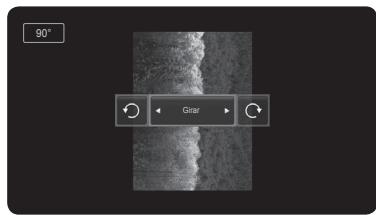
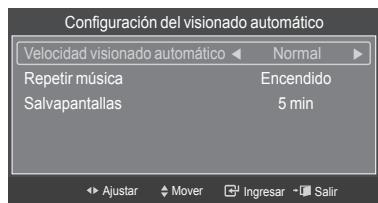
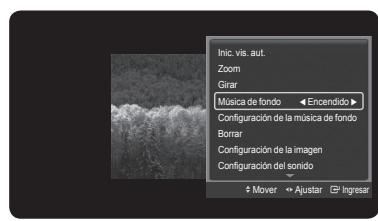
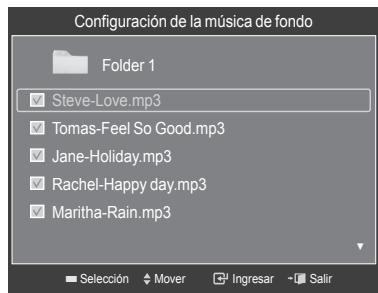
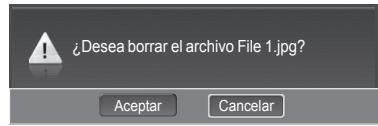
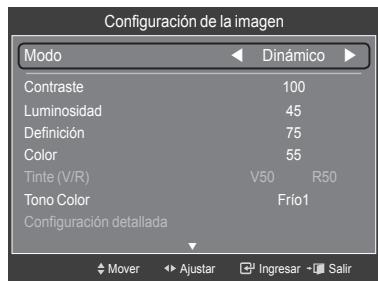
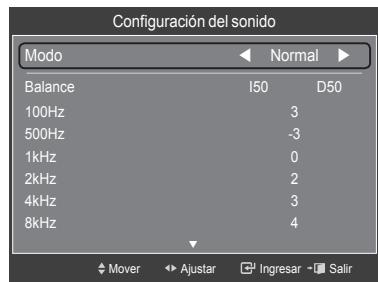
Información:
Se muestra la información del archivo de fotografia, incluidos elorden del archivo en el directorio actual, el nombre, el dato, laResolution y la Fecha de modificacion.
Visualización de una presentación
1 Después de cambio al modo WISELINK, selección un dispositivo de memoria queonga instalado. (Consulte las páginas 70 y 71.)
2 Pulse el botón ENTER para selecciónar Foto.
Se muestran los ARCHivos JPEG y las carpetas existentes.
3 Pulse los botones o para selectionar una fotografia y, a continuacion, pulse el boton azul para estaruna optacion (Ver, Inic. vis. aut., Borrar, Borrar todo, Sel. Todo, Informacion, Retirar con seg).
Pulse los botones o para seleccionar Inic. vis. aut. y pulse el boton ENTER.
La presentación muestra todos los ARCHivos JPEG de la carpeta selecciónada según una velocidad establisha previamente.
En la presentación, los ARCHivos se muestran enorden a partir del archivo que se muestra en este momento.
Los ARCHivos MP3 se pueda reproducir automatistically durante la presentación si la.option Música de fondo está disponible en Encendido. Para que esta funciona sea possible, los ARCHivos MP3 ythers archivos deotos deben estar en la mesma carpeta del dispositivo de memoria.
Pulse el botón PLAY/PAUSE cuando el icono de una fotografia está seleccionado para inicia una presentación.
5 Pulse el botón TOOLS durante la presentación para configurar la optación (Velocidad visionado automatico y Repetir música).
Para salir del modo WISELINK, pulse el botón EXIT del mando a distancia.

Pulse el botón WISELINK del mando a distancia para activar el modo WISELINK.
Configuración de una presentación
Se pueda determinar el intervalo de transicion y la repeticacion de la musica de fondo.
1 Pulse el botón TOOLS durante la presentación.
2 Pulse los botones o para selectionar Configuracion del visionado automatico y pulse el boton ENTER.
3 Pulse los botones o▼ para selectionar un elemento y pulse los botones o▼ para selectionar el elemento.
Para salir del modo WISELINK, pulse el botón EXIT del mando a distancia.
Velocidad visionado automatico:
Permite seleccionar la velocidad de presentacion del visionado automatico.
Cada vez que se pulsan los botones o cambia la velocidad.
(Rápido → Lento → Normal)
Repetir música:
Se selección para determinar si se desea repetir la reproduccion de la música cuando se han reproducido todos los ARCHivos MP3 de esta carpeta. Puede selectionar Encendido o Apagado.
- Encendido: Reproduce un archivo de música (o todos) repetidamente.
- Apagado: Cancela la reproduccion repetitiva.
Salvapantallas:
Se selección para estarcer el tiempo de espera antes de que se execute el salvapantallas si no se ha pulsado ningún botón.
Puede selectionar entre Apagado (noutilizar), 5 min o 10 min.
Para prevenir la aparciación de imagenes residuales en la pantalla, el tiempo para ejectar el Salvapantallas está establecido en 5 min de manière predeterminada. Los sistemas可以选择 establecer la configuración en Apagado, 5 min o 10 min según sus preferencias.
Para escuchar música durante la presentación, en primer lugar se ha de configurar la música de fondo. Consulte la párgina 77.
Para escuchar música durante una presentación, los ARCHivos de fotografia (JPEG) y el de música del fondo (MP3) deben estar en el mesmo dispositivo de almacenimiento USB.
Para ir a lista de fotografiaas durante la presentación, pulse el botón WISELINK.

Pulse el botón WISELINK del mando a distancia para activar el modo WISELINK.
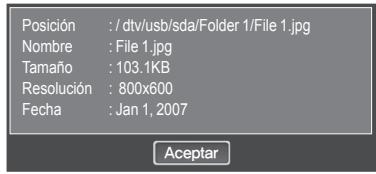
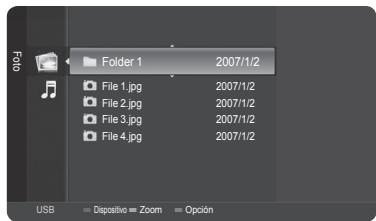
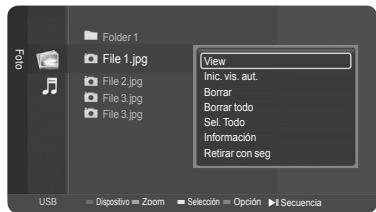
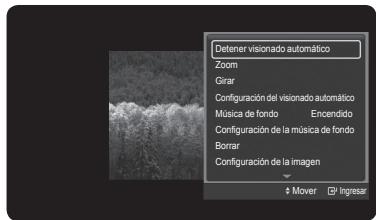
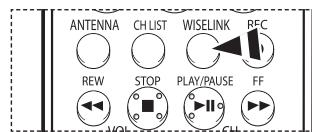
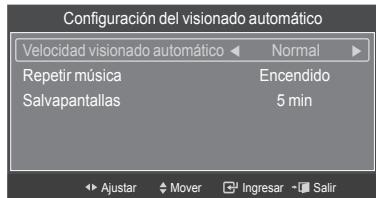
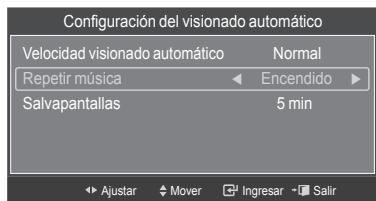
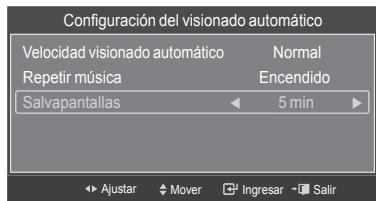
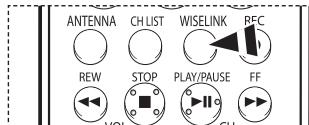
Ampliación
1 Después de mover al modo WISELINK, selección un dispositivo de memoria queonga instalado. (Consulte las páginas 70 y 71.)
2 Pulse el botón ENTER para selectionar Foto. Se muestran los ARCHivos JPEG y las carpetas existentes.
3 Pulse los botones o para selectionar una fotografia y, a continuacion, pulse el boton ENTER.
Si se pulsa el botón sobre el icono de una Foto, la Foto selecciónada se muestra en噎a completa.
4 Pulse el botón TOOLS.
Pulse los botones o para seleccionar Zoom y, a continuacion, pulse el boton ENTER.
Cada vez que se pulsan los botones o la Foto se amplía o se reduce.
(x1 → x2 → x4)
- x1: Restablece la Foto a su時間 original.
- x2: Augmente dos vezes la Foto.
- x4: Aumenta cuando veces la Foto.
5 Para desplazarse por una Foto ampliada arriba, abajo, aaretha y a izquierda, pulse el boton ENTER; a continuacion, pulse los botones / / /
Tenga enIELD que si una imagen ampliada es menor que el tameno de la planta original, la function de cambio de ubicacion no está operativa.
Para salir del modo WISELINK, pulse el botón EXIT del mando a distancia.
El archivo ampliado no se guarda.
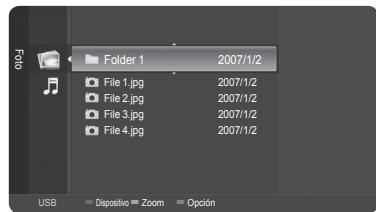
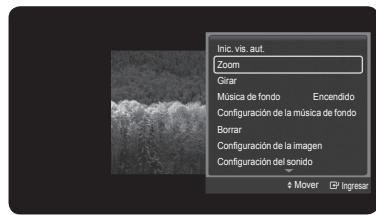
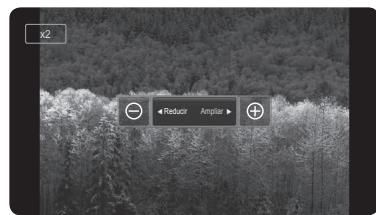

Pulse el botón WISELINK del mando a distancia para activar el modo WISELINK.
ANTENNA

REW
CHLIST

STOP
WISELIN

PLAY/PAUSE

K RFC

SE

Icono de informacion de la functiOn de ampliacion (Aparece en la parte superior izquierda de la pantalla).
| Icono | Presentación enpellalla | Función |
| x1 | Amplisión (x 1): | Restablece una Foto a su<tamaño original. |
| x2 | Amplisión (x 2): | Aumenta dos veces la Foto. |
| x4 | Amplisión (x 4): | Aumenta cinco vezes la Foto. |
| Δ | Panorámica arriba | Desplaza el encuadre hacer arriba para ver la parte superior de una Foto ampliada. |
| Δ | Panorámica abajo | Desplaza el encuadre hacer abajo para ver la parte inferior de una Foto ampliada. |
| Δ | Panorámica izquierda | Desplaza el encuadre hacer la izquierda para ver la parte izquierda de una Foto ampliada. |
| Δ | Panorámica derecha | Desplaza el encuadre hacer la derecha para ver la parte derecha de una Foto ampliada. |
Giro
1 Después deavianal moWISELINK, selezione undispositivo demoria que tenga instalado.Consulte las paginas 70 y 71.)
2 Pulse el botón ENTER para selectionar Foto. Se muestran los ARCHivos JPEG y las carpetas existentes.
3 Pulse los botones o para selectionar una fotografia y, a continuacion, pulse el boton ENTER.
Si se pulsa el botón sobre el icono de una Foto, la Foto selecciónada se muestra en pantalla completa.
4 Pulse el botón TOOLS.
Pulse los botones o para selectionar Girar y, a continuación, pulse el botón ENTER.
Pulse los botones o para girar la Foto los grados deseados.
Con cada pulsacion del boton , laImagen gira 270^ , 180^ , 90^ y 0^ .
Con cada pulsacion del boton , la imagen gira 90^ 180^ 270^ y 0^
El giro directo de 90 a 270 grados no está permitido.
Para salir del modo WISELINK, pulse el botón EXIT del mando a distancia.
El archivo girado no se guarda.
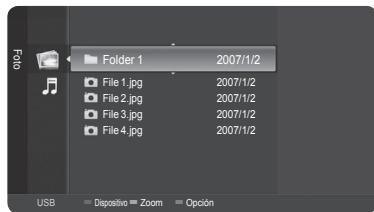
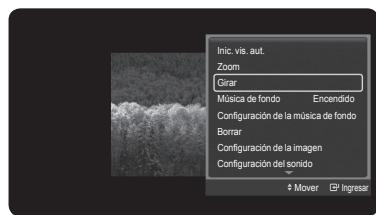
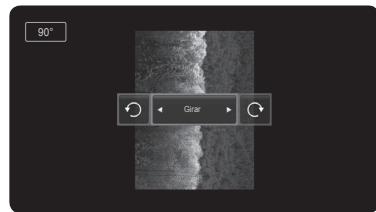

Pulse el botón WISELINK del mando a distancia para activar el modo WISELINK.
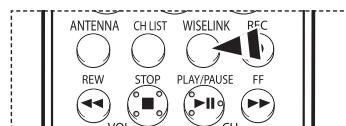
Icono de informacion de la functiOn de giro (Aparece en la parte superior izquierda de la pantalla).
| Icono | Presentación enpellalla | Función |
| 270° | Giro (270°) | Para girar una Foto 270 grados |
| 180° | Giro (180°) | Para girar una Foto 180 grados |
| 90° | Giro (90°) | Para girar una Foto 90 grados |
| 0° | Giro (0°) | Para girar unaImagen a su estado original. |
Encendido/apagado de la música de fondo
Si configura Música de fondo en encendido, la música de fondo se reproducirá cuando se vean lasotos una a una o en una presentación.
1 Después deATTER al mofo WISELINK, selección un dispositivo de memoria queonga instalado. (Consulte las páginas 70 y 71.)
2 Pulse el botón ENTER para selecciónar Foto.
Se muestran los ARCHIVOS JPEG y las carpetas existentes.
3 Pulse los botones o para selectionar una fotografia y, a continuacion, pulse el boton ENTER.
Si se pulsa el botón sobre el icono de una Foto, la Foto selecciónada se muestra en pantalla completa.
4 Pulse el botón TOOLS.
Pulse los botones o para selectionar Música de fondo, pulse los botones o para selectionar Encendido o Apagado.
Encendido: Cuando la música está disponible, si selección Encendido, la música se reproducirá.
Apagado: La música de fondo no se reproduce.
Para salir del modo WISELINK, pulse el botón EXIT del mando a distancia.
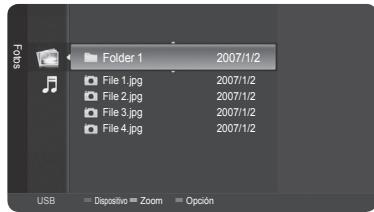
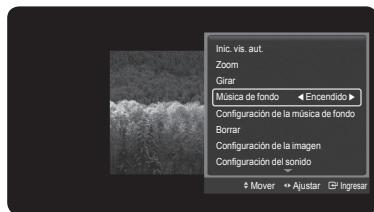

Pulse el botón WISELINK del mando a distancia para activar el modo WISELINK.
Configuración de la música de fondo
1 Después deATTER al mofo WISELINK, selección un dispositivo de memoria queonga instalado. (Consulte las páginas 70 y 71.)
2 Pulse el botón ENTER para selecciónar Foto.
Se muestran los archivos JPEG y las carpetas existentes.
3 Pulse los botones o para selectionar una fotografia y, a continuacion, pulse el boton ENTER.
Si se pulsa el botón sobre el icono de una Foto, la Foto selecciónada se muestra en噎alla completa.
4 Pulse el botón TOOLS.
Pulse los botones o para selectionar Configuración de la música de fondo y, a continuación, pulse el botón ENTER.
Se muestran los ARCHIVOS de música (MP3).
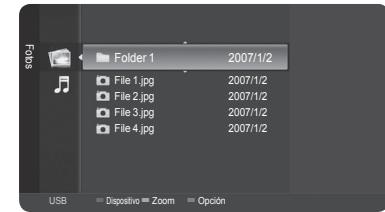
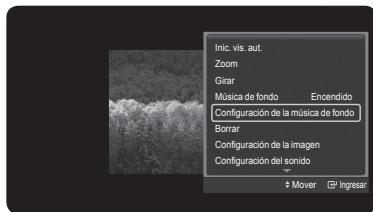
5 Pulse los botones o para selectionar el archivo de música que deseey pulse el botónamarillo.
Lamarca < > aparece a la izquierda de la musica seleccionada (MP3).
Repita el proceso anterior para seleccionar varieds ARCHivos de musica.
Pulse el botón ENTER para guardar la selección actual.
Para salir del modo WISELINK, pulse el botón EXIT del mando a distancia.
Si Música de fondo está en Apagado, excepta haya establecido Configuración de la música de fondo, esta no se reproducirá.
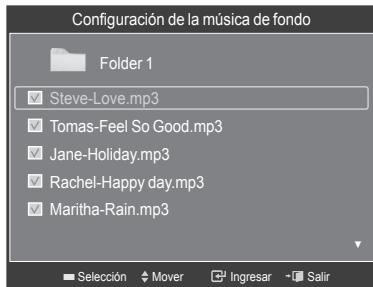

Pulse el botón WISELINK del mando a distancia para activar el modo WISELINK.
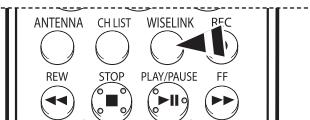
Eliminación de ARCHivos deotos
Se puede borrar los ARCHivos deotos (JPEG)de un dispositivo de almacenamento USB.
1 Después de mover al modo WISELINK, selección un dispositivo de memoria queonga instalado. (Consulte las páginas 70 y 71.)
2 Pulse el botón ENTER para selectionar Foto. Se muestran los ARCHivos JPEG y las carpetas existentes.
3 Pulse los botones o para ir a la fotografia que deseee borrar y pulse el boton azul..
4 Pulse los botones o para selectionar Borrar o Borrar todo y, a continuacion, pulse el boton ENTER.
Si selecciona Borrar, solo se borra el archivo de foto seleccionado.
Si selecciona Borrar todo, se borran todas lasOTOS de la carpeta.
5 Pulse los botones o para ir a Aceptar y, a continuacion, pulse el boton ENTER.
Se borrar la Foto.
Si selección Cancelar, se Cancela la operación de borrar.
Para salir del modo WISELINK, pulse el botón EXIT del mando a distancia.
No se pueda borrar los siguientes ARCHIVOS:
- Los ARCHIVOS DE im AgeGENES DE LA CAMARA DIGITAL CONECTADA PTP
- Los ARCHIVOS DE SOLO lectura
Mientras se borran los ARCHIVOS, no retire el dispositivo de memoria USB.
No se puede Restaurantar un archivo deotos suprimido.
Supresión de ARCHivos de solo lecture
Cuando se borrarialquier archivalo de solo lecture,aparece la pantalla de la derecha.
Pulse los botones para seleccionar Aceptar; a continuacion pulse el boton ENTER.
Si selección Cancelar, se cancela la operation de borrar.

Pulse el botón WISELINK del mando a distancia para activar el modo WISELINK.
Supresión de variasOTOS
1 En la lista de Foto, pulse los botones o para ir a la Foto que deseee borrar y pulse el boton amarillo.
Lamarca < > aparecea la izquierda de la fotoseLECTIONada.
Repita el proceso anterior para selectionar variedos ARCHivos deotos.
2 Pulse el botón azul, pulse los botones ▲ o▼ para ir a Borrar archivo sel. y pulse el botón ENTER.
3 Pulse los botones para ir a Aceptar y, a continuacion, pulse el boton ENTER.
Laotos seleccionadasseborran.
Si selección Cancelar, se Cancela la operation de;borrar.
Para salir del modo WISELINK, pulse el botón EXIT del mando a distancia.
No se pueda borrar los ARCHIVOS de solo lecture.
No se pueda restaurar la imagenes eliminadas.

Pulse el botón WISELINK del mando a distancia para activar el modo WISELINK.
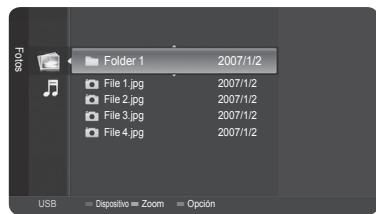
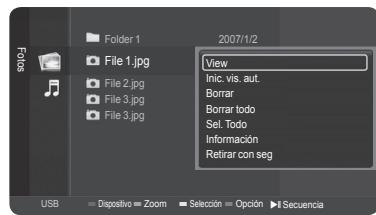
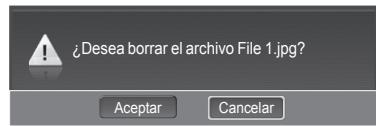
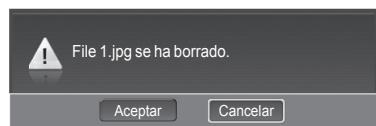
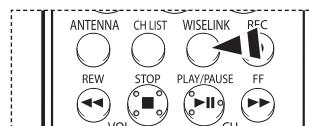
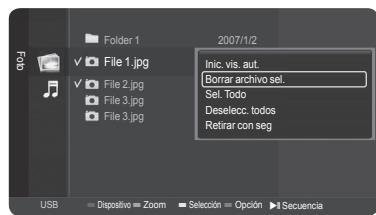
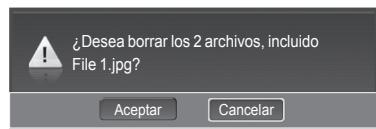
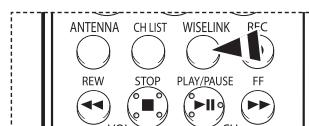
Uso de la lista de Música (MP3)
Los archivos MP3 guardados en la memoria del dispositivo se pueda reproducir de varias maneras.
1 Después deavianal moWISELINK, selecione undispositivo dememoria que tenga instalado.Consulte las paginas 70 y 71.)
2 Pulse los botones o para selectionar Música y, a continuación, pulse el botón ENTER. Se muestran los ARCHivos MP3 y las carpetas existentes.
3 Pulse los botones o para selectionar Música y, a continuación, pulse el botón ENTER.
Si pulsa el botón ENTERminternas un archivo de música estáresultado, este se reproduce inmediamente.
Si pulsa el botón ENTERmintras una carpeta estáresaltada,se muestran los archivos que esta contiene.
Para seleccionar un archivo de la paginasuma, pulse los botones REW o FF.
Si pulsa los botones o cuando se reproduce un ARCHivo de músicaEARá reproducir otherwise archivodés musica de la misma carpeta.
Para reproducir los ARCHivos repetidamente, cambie la configuración; paraarlo consulte la págin 80.
4 Para hacer una pausa en la reproduccion un archivo MP3, pulse el boton PLAY/PAUSE. Pulse el boton STOP para detener la reproduccion.
Para salir del modo WISELINK, pulse el botón EXIT del mando a distancia.
Este menú muestra sólo los archivos cuya extension es mp3. Los archivos conoras extensiones no se muestran, excepte se hayan guardado en el mismodispositivo de memoria.
El archivo selectionado se visualiza en la parte superior de la pantalla con su tiempo de reproduccion.
Paraaabstarel volumende la musica,pulse los botones VOL+oVOL-del mando a distancia.Para silenciar el sonido, pulse el boton MUTE del mando a distancia.
Para selecciónar la lista de música cuando se reproduce un ARCHivo de música, pulse el botón WISELINK.
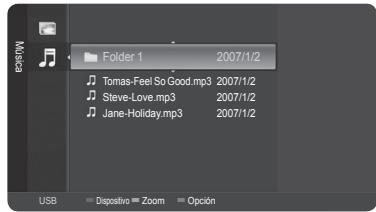
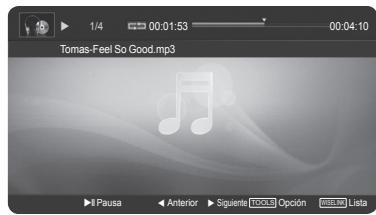

Pulse el botón WISELINK del mando a distancia para activar el modo WISELINK.
Reproduccion de un archivo de musica
1 En la lista de Música, pulse los botones ▲ o▼ para selectionar un ARCHivo de música y, a continuación, pulse el botón amarillo.
Lamarca < > aparece a la izquierda de la musica seleccionada.
Repita el proceso anterior para seleccionar varieds ARCHivos de musica.
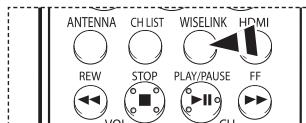
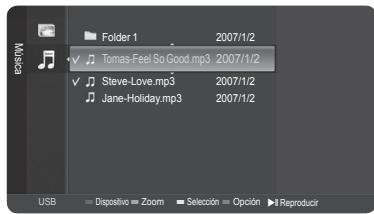
2 Pulse el botón azul y, a continuación, el botón ENTER para selectionar Repr. archivo selec..
Para salir del modo WISELINK, pulse el botón EXIT del mando a distancia.
Se reproducen los archivos de musica seleccionados.
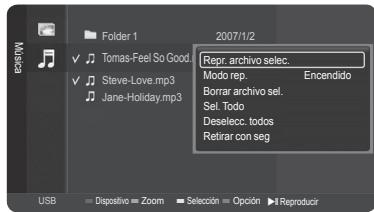
Icono de informacion de la funccion Musica (Music) (Aparece en la parte superior izquierda de la pantalla).
| Icono | Presentación enpella | Función |
| (Música) Repetir uno | Cuando un ARCHivo de música se repite. | |
| (Música) Una vez | Cuando un ARCHivo de música se reproduce una vez. | |
| (Música) Reproducir/pausa | Cuando se pulsa el botón PLAY/PAUSE del mando a distancia cuando se está reproduciendo música. La música se detiene y aparece la palabra ‘Play’ (Reproducir) en la parte superior de lapellata. |

Pulse el botón WISELINK del mando a distancia para activar el modo WISELINK.
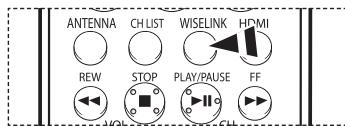
Repetimiento de la reproduccion de musica
Se peutes reproducir la musica repetidamente.
1 Después deavianal moWISELINK, selecione undispositivo dememoria que tenga instalado.Consulte las paginas 70 y 71.)
2 Pulse los botones o para selectionar Música y, a continuación, pulse el botón ENTER. Se muestran los ARCHivos MP3 y las carpetas existentes.
3 Pulse los botones o▼ para selectionar una música y, a continuación, pulse el botón azul. Pulse los botones o▼ para selectionar Modo rep.; a continuación pulse los botones o▼ para selectionar Encendido. Para cancelar Modo rep., selección Apagado.
Para salir del modo WISELINK, pulse el botón EXIT del mando a distancia.
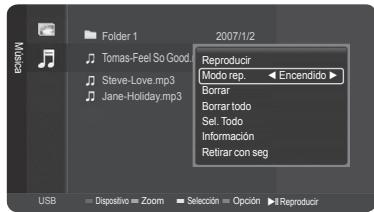
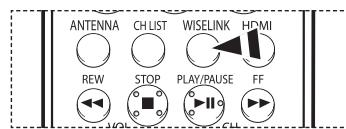

Pulse el botón WISELINK del mando a distancia para activar el modo WISELINK.
Supresión de ARCHivos de música
Se pueda borrar los ARCHivos de música (MP3) de un dispositivo de almacenimiento USB.
1 Después deavianal moWISELINK, selecione undispositivo dememoria que tenga instalado.Consulte las paginas 70 y 71.)
2 Pulse los botones o para selectionar Música y, a continuación, pulse el botón ENTER. Se muestran los ARCHivos MP3 y las carpetas existentes.
3 Pulse los botones o para selectionar una música que deseee borrar y, a continuacion, pulse el boton azul.
4 Pulse los botones o para selectionar Borrar o Borrar todo y, a continuacion, pulse el boton ENTER.
Si selecciona Borrar, solo se borra el archivo de música seleccionado.
Si selección Borrar todo, se borran todos los ARCHivos de música de la carpeta.
5 Pulse los botones para selectionar Aceptar; a continuación pulse el botón ENTER.
Se borraran los archivos de musica.
Si selección Cancelar, se Cancela la operation de borrar.
No se pueda borrar los siguientes ARCHIVOS:
- Los ARCHIVOS DE SOLO lectura
Mientras se borran los archivos, no retire el dispositivo de memoria USB.
No能把 restaurant un archivo de música suprimido.
Supresión de ARCHIVOS de sololecture
Cuando se borran ARCHivos de solo lecture, aparece la pantalla de la derecha.
Pulse los botones para selectionar ACEPTAR y, a continuacion, pulse el boton ENTER. Los ARCHivos de musica se borran.
Si seleccióna Cancelar, se cancela la operation de borrar.
Para salir del modo WISELINK, pulse el botón EXIT del mando a distancia.

Pulse el botón WISELINK del mando a distancia para activar el modo WISELINK.
Eliminación de variedos ARCHIVOS de música
1 En la lista de Música, pulse los botones o para selectionar un ARCHivo de música que deseee boring y, a continuación, pulse el botón amarillo.
Lamarca < > aparece a la izquierda del archivo de musica seleccionado.
Repita el proceso anterior para selectionar variedos archivos de musica.
2 Pulse el botón azul, pulse los botones ▲ o▼ para selecciónar Borrar archivo sel. y pulse el botón ENTER.
3 Pulse los botones / para seleccionar Aceptar; a continuacion pulse el boton ENTER.
Se borraran los archivos de musica seleccionados.
Si selección Cancelar, se Cancela la operation de borrar.
Para salir del modo WISELINK, pulse el botón EXIT del mando a distancia.
No se pueda borrar los ARCHIVOS de solo lecture.
No se pueda restuarar las imagenes eliminadas.

Pulse el botón WISELINK del mando a distancia para activar el modo WISELINK.
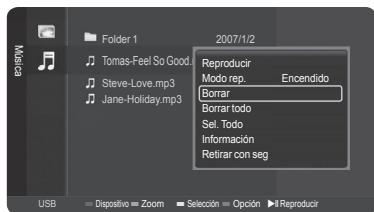
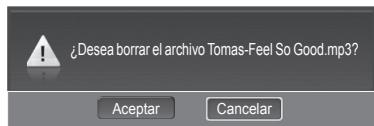
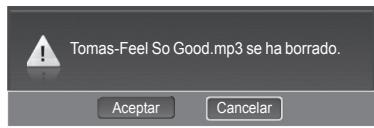
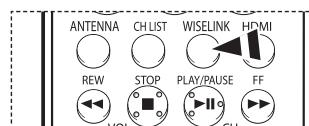
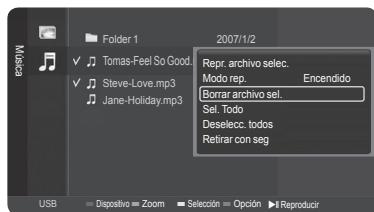

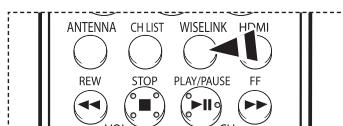
Que es Anynet+?
Anynet+ es un Sistema de red de AV que permite controlar todos los dispositivos AV de Samsung conectados con el mando a distancia del televisor Samsung.
Conexión de dispositivos Anynet+
El Sistema Anynet+solesepueduscarondispositivosAVdeSamsungque tenganlafunciOnAnynet+.Paraasegurarsede queeldispositivoAVdeSamsung tengadichafuncion,compruebe sileva lamarcaAnynet+.
Para conectar directamente al televator
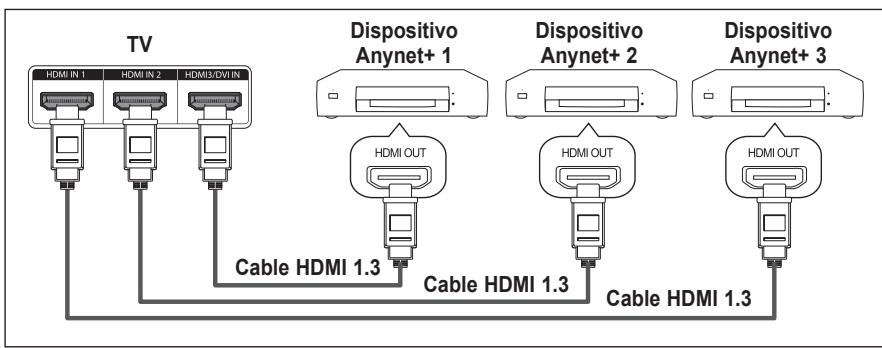
Conecte las tomas [HDMI 1], [HDMI 2] o [HDMI 3] del telesor y la toma HDMI OUT del dispositivo Anynet+ correspondiente mediante el cable HDMI.
Para conectar al sistema Home Cinema
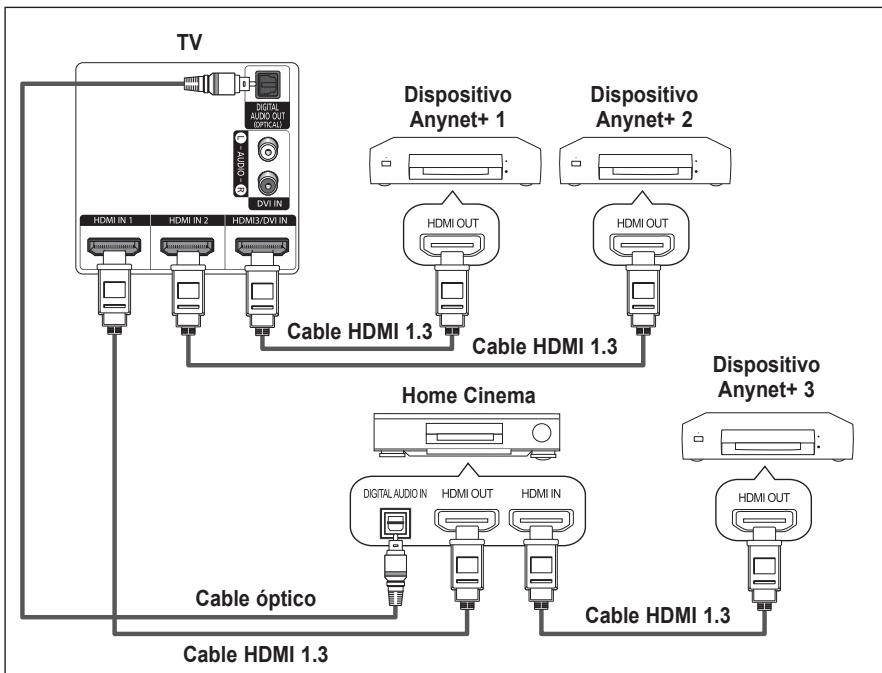
- Conecte las��omas [HDMI 1], [HDMI 2] o [HDMI 3] del televisor y la toma HDMI OUT del dispositivo Anynet+ correspondiente mediante el cable HDMI.
- Conecte la toma HDMI IN delsystemaHomeCinema yla tomaHDMIOUT deldispositivoAnynet+ correspondiente mediante el cable HDMI.
Conecte el cable optico entre la toma [Digital Audio Out (Optical)] del televisor y la toma Digital Audio Input del sistema cine en casa.
Conecte solo un sistema cine en casa.
Tras la connexion anterior, el terminal Optical solomericana salida de audio de dos canales. Só se irá el sonido precedente de los alvoces izquierdo y derecho y de los subwoofer delsystema de cine en casa. Para esuchar el audio de 5.1 canales, conecte la toma DIGITAL AUDIO OUT (OPTICAL) del reproductor de DVD o del decodificador de cable o satélite (eskaar, dispositivos 1 or 2 Anynet) directamente a un amplificador o systema de cine en casa, pero no al tevisor. Para Obtener mas informacion consulte el manual de usuario del systema de cine en casa.
Puede conectar un dispositivo Anynet+ mediante el cable HDMI 1.3. Algunos cables HDMI peuvent no admitir lasmerican Anynet+.
Anynet ^+ 的功能a when do dispositivo de AV que admite Anynet ^+ se encastra en estado de espero o de encendido.
Anynet+ admite hasta 12 dispositivos de AV en total.
Configuración de Anynet+
Parámetros para usar lasmericanas Anynet.
Para usar la funciona Anynet+, Anynet+ (HDMI-CEC) deben estar configurado como Enc..
1 Pulse el botón MENU. Pulse los botones ▲ o▼ para selectionar Configuración y, a continuación, pulse el botón ENTER.
2 Pulse los botones o para seleccionar Anynet+ (HDMI-CEC) y, a continuacion, pulse el boton ENTER.
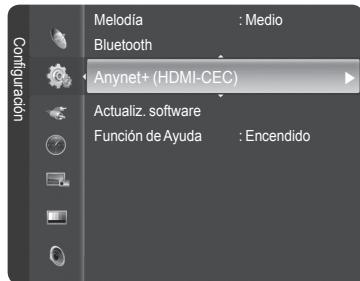
3 Pulse el botón ENTER para selecciónar Anynet+ (HDMI-CEC) y, a continuación, pulse el botón ENTER.
4 Pulse los botones o para selectionar Encendido y, a continuacion, pulse el boton ENTER.
La funciona Anynet+ se activa.
Si selecciona Apagado, Anynet+ se desactiva.
Cuando la funciona Anynet+ (HDMI-CEC) está desactivada, todas las operaciones relacionadas con Anynet+ se desactivan.
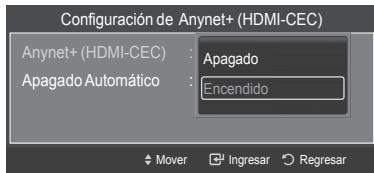
Configuración de un dispositivo Anynet+ para que se desactive automatístico cuando el teilevisor se apaga
3 Pulse los botones o para selectionar Apagado Automático y, a continuación, pulse el botón ENTER.
4 Pulse los botones o para selectionar Encendido y, a continuacion, pulse el boton ENTER.
La funciona Apagado Automático se activa.
Si selección Apagado se cancela la función de apagado automático.
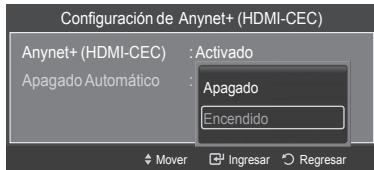
Pulse el botón EXIT para salir.
La fuente activa del telesorremoto se debe configurar como TV para usar la referencia Anynet+.
Si configura Anynet ^+ (HDMI-CEC) en Encendido, el menu List Disp. aparece cuando se pulsa el boton TOOLS del mando a distancia.
Si establece Apagado Automático en Encendido los dispositivos externos connectados también se desactivan cuando se apaga el televisor. Sin embargo, si el dispositivo está grabando es possible que no se apague.
Búsqueda y cambio de dispositivos Anynet+
1 Pulse el boton Anynet+
Pulse el botón ENTER para selectionar lista Disp..
Se muestran todos los dispositivos Anynet+ conectados al televator.
Si no enquirytra el dispositivo que desea, pulse el botón rojo para volver a buscar los dispositivos.
2 Pulse los botones o para selectionar un dispositivo concreto y pulse el botón ENTER. Se cambía al dispositivo seleccionado.
El menu Vista Disp.sole aparece si la option Anynet+ (HDMI-CEC) del menu Configuracion está configurada como Encendido.
El cambio a los dispositivos selectionados puede tardar unos 2 horas. No se could cancelar la operation de cambio de dispositivo cuando esta está efectuando.
El tiempo你需要 para la búsqueada de dispositivos depende de la cantidad de dispositivos conectados.
Cuando finaliza la búsqueda de dispositivos, no se muestra el número de dispositivos encontrados.
Aque el teovisor explora automatamente los dispositivos cuando se enciende con el boton POWER, los dispositivos connectados cuando el teovisor ya está encendido no aparecen en la lista de dispositivos. Por ello, si es necessario pulse el boton rojo para hacer una nuevo búsqueada de dispositivos.
Si ha seleccionado un dispositivo AV externo pulsando el botón SOURCE, nooulda usar la funciona Anynet+.Asegüres de!.
cantar al dispositivo Anynet+ mediante el botón Anynet+.
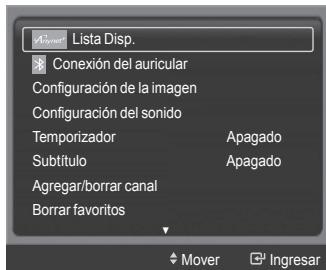
Menu Anynet+
El menu Anynet+ cambia según el tipo y el estado de los dispositivos Anynet+ conectados al televator.
| Menú Anynet+ | Descripción |
| Ver TV | Cambio de Anynet+ al modo de emisión de TV. |
| Lista Disp. | Muestra la lista de dispositivos de Anynet+. |
| Menu on Device (Menú del dispositivo) | Muestra el menú del dispositivo connectado.Esjempo: Cuando hay un grabador de DVD connectado, aparece el menú de títulos del grabador de DVD. |
| Device Operation (Funciónamento del dispositivo) | Muestra el menú de control de reproducción del dispositivo connectado.Esjempo: Cuando hay un grabador de DVD connectado, aparece el menú de control de reproducción del grabador de DVD. |
| Grabar | Inicia una grabación inmediamente. (Este menú sólo funciona en un dispositivo que admita grabación.) |
| Grabación con temporizador | Permite resolver una grabación.(Este menú sólo funciona en un dispositivo que admita reservas de grabación.) |
| Stop Recording (Detener la grabación) | Detiene la grabación. |
| Receptor | La salute de sonido se efectúa agravés del receptor (sistema cine en casa). |
Botones del mando a distancia del televator disponibles en el modo Anynet+
| Tipo de dispositivo | Estado de funciona | Botones disponibles |
| Dispositivo Anynet+ | Después deCambiar al dispositivo, cuando el menú de este aparece en la pantalla. | Botones numéricos▲/▼/▲/▲/ENTERBotones de coloresBotón EXIT |
| Después de Cambiar al dispositivo,@mildas se reproduce un ARCHivo | ▲(Búsueda atrás)▲(Búsueda adelante)(Parar)▲(Reproducir / Pausa) | |
| Dispositivo con sintonizador incorporado | Después de Cambiar al dispositivo,@mildas se ve un programa de TV | Botones CH▲/▼ |
| Dispositivo de audio | Cuando la option Receiver (Receptor) estáactivada | Botones VOL+/VOL-Botón MUTE |
| Anyview 2 | Cuando se ve la TV | ▲(Reproducir / Pausa) |
La referencia Anynet+ solo referencia cuando el mando a distancia está ajustado en TV.
El botón REC sólo funciona en el estado Ver TV.
Los dispositivos Anynet+ no se pueda controlar con los botones del lateral del TV. Los dispositivos Anynet+ sólo se pueda controlar mediante el mando a distancia del teovisor.
El mando a distancia del teovisor suepe no funcionar en determinadas circunstancias. En ese caso, vuelva a seleccionar el dispositivo Anynet+.
Las functions de Anynet+ no funciona en los produits deOthers fabricantes.
Lasmerican Anynet^+ no está operativas con los productos de otheras fabricantes.
El funciona de , pode variar segun el dispositivo.
Grabación
El grabador permite efectuar una grabacion de un programa de television.
1 Pulse el boton Anynet+
2 Pulse los botones o para selectionar Grabar. Pulse el botón ENTER. Comienza la grabación.
Cuando hay más de un dispositivo de grabación
Cuando se conectan variedisdispositivosdegrabacion,estosse muestran enuna lista.Pulse los botones o para seleccionar un dispositivo de grabacion y pulse el boton ENTER.Comienza la grabacion.
Cuando no se muestra un dispositivo de grabación
Selezione List Disp. y pulse el boton rojo para buscar los dispositivos.
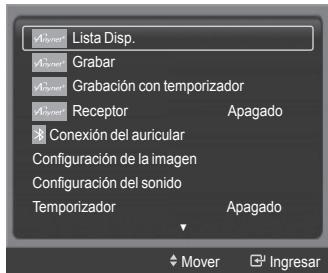
Pulse el botón EXIT para salir.
Puede起初 la grabacion instantanamente mediente el boton REC del mando a distancia del televator.
El programa de TV actual se graba en el estado Ver TV. Si está viendo un video desde otro dispositivo, se graba el video de este.
Antes de grabar, compruebe si la toma de antenna está connectada correctamente al dispositivo de grabación. Para conectar la antenna al dispositivo de grabación, consulte el manual del usuario del dispositivo.
Escucha a工程技术 de un receptor (sistema cine en casa)
Se peut esuchar sonido a trovés de un receptor (cine en casa) en lugar de hacerlo por los altavoces del televisor.
1 Pulse el boton Anynet+
2 Pulse los botones o para selectionar Receptor, pulse los botones o para selectionar Encendido. Ahoraould escuchar el sonido a工程技术 del receptor.
Pulse el botón EXIT para salir.
Cuando el receptor (sistema de cine en casa) está establisho en Encendido, se pueda oir la calidad de sonido del terminal Optical del televisor. Cuando se ve la television a trovés de un DTV (aereo), el televisor envía el sonido de 5.1 canales al receptor del sistema de cine en casa. Cuando la fuente es un componente digital, como un DVD, y está conectada al televisor a trovés de HDMI, solo se oye el sonido de 2 canales del receptor del sistemas de cine en casa.
Si el receptor es exclusivamente para el sistemas cine en casa (quesoleo admite audio),puede que no aparezca en la lista de dispositivos.
El receptor solo funciona una vez se han connectado adecuadamente las tomas opticas del TV y el receptor.
Cuando la opticn Receptor esta establecida en Activado, puee que el dispositivo Bluetooth no funcione adeuadamente. O que minteras el dispositivo Bluetooth esta functionando, no se oiga el sonido a trovés del receptor.
Mientras se Ejecuta WISELINK, la audicion a trovés del receptor no funciona.
Cuando se escucha a工程技术 del receptor, hay restricciones para el uso de los manos PIP y los relativos al audio (MTS, idiomas preferidos).
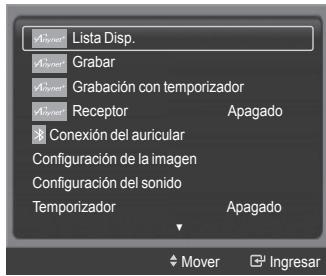
Solución de problemas de Anynet+
| Síntoma | Soluciones |
| Anynet+ no funciona. | ■ Compruebe si el dispositivo es un dispositivo Anynet+. El(systema Anynet+sole admite dispositivos Anynet+. Conecte sólo un receptor (SYSTEMA cine en casa). Compruebe si el cable de alimentación de Anynet+está debridamente connectado. Compruebe las conexiones de los cables de Video/Audio/HDMI 1.3 del dispositivo Anynet+. Compruebe si el mando a distancia del television está en modo TV. Compruebe si es un mando a distancia exclusivo para Anynet+. Anynet+no funciona en algunos situaciones. (Búsueda de canales,funcionalmente de WISELINK.) Cuando se-connecta o se desconnecta el cable HDMI 1.3 se han deocular de nuevo los dispositivos o reinicuar el televisor. Compruebe si la configuración Anynet+del dispositivo Anynet+está activada. |
| Deseo始建 Anynet+. | ■ Compruebe si el dispositivo Anynet+ está debridamente connectado al TV y si la option Anynet+(HDMI-CEC) del menu Configuración está establisha en Encendido. Pulse el botón TV del mando a distancia del television paraocular a TV. A continuación pulse el botón Anynet+para visualizar el menu Anynet+y selección el menu que deseee. |
| Deseo salir de Anynet+. | ■ Seleectione Ver TV en el menu Anynet+. Pulse el botón SOURCE del mando a distancia del television y selección un dispositivo que no sea Anynet+. Pulse CH,CH LIST,PRE-CH or FAV.CH paraocular al modo TV. (Tenga en cuenta que el botón de canal sólo funciona cuando no hay ningún dispositivo Anynet+con sintonizador incorporedo connectado.) |
| En la pantalla aparece el mensaje Conectando al dispositivo Anynet+.... | ■ El mando a distancia no suele utiliser cuando se está configurando Anynet+ o Cambiarlo a un modo de visualización. Utilice el mando a distancia cuando haya terminado la configuración de Anynet+ o el cambio al modo de visualización. |
| El dispositivo Anynet+ no funciona. | No se pueda usar la configuración@msteadas se efectúa una交代ión Plug & Play. |
| El dispositivo connectado no se muestra. | ■ Compruebe si el dispositivo admite las functions Anynet+. Compruebe si el cable HDMI 1.3 está debridamente connectado. Compruebe si <Anynet+(HDMI-CEC)>está establisho en <Activado>en el menu de configuración de Anynet+. Vuelva a efectuar una búsueda de dispositivos Anynet+. Sóloovable conectar un dispositivo Anynet+mediante el cable HDMI 1.3. Algunos cables HDMISEO no admits las functiones Anynet+. |
| El programa de televisión no se pueda grabar. | Compruebe la交代ión de la toma de antenna del dispositivo de grabación. |
| El sonido del televisor no sale a工程技术 del receptor. | Conecte el cable opticalo entre el televisor y el receptor. |
Identificacion de problemas
Si cree que el televisoriene un problema, compruebe primero esta lista de posibles problemas y soluciones. Si no funciona ninguno de这些东西 consejos, llama al centro de servicios专业技术e Samsung mas cercano.
| Problema | Posible solución |
| Mala calidad deImagen. | - Pruebe con otro canal.- Ajuste la antenna.- Compruebe las conexiones de todos los cables. |
| Sonido de mala calidad. | - Pruebe con otro canal.- Ajuste la antenna. |
| No hayImagen nisoniano. | - Pruebe con otro canal.- Pulse el botón SOURCE.- Compruebe que el television está connectado.- Compruebe las conexiones de la antenna.- Asegúrese de que no haya pulsado el botón MUTE. |
| No hay sonido o se oye demasiado bajo con el volumen al máximo. | Primero, revise el volumen de los aparatos connectados al television (receptor de emisión digital, DVD, receptor de cable, video, etc.). A continuación, ajuste el volumen del television según corresponda. |
| LaImagen se mueve verticalmente. | Compruebe todas las conexiones. |
| El television的功能a de forma inestable. | Desconecte durante 30segundos y vuelva a intentarlo. |
| El television no se enciende. | Compruebe que la toma de la pared funciona. |
| El mando a distancia no funciona correctamente. | - Sustituya las pilas del mando a distancia.- Limpie el borde superior del mando a distancia (ventana de transmisión).- Compruebe los terminalses de las pilas.- Pulse el botón TV del mando a distancia para poderlo en el modo TV.- Asegúrese de que el mando a distanciaonga pilas.- Compruebe que los polos "+" y "-" de las pilas estén correctamente colocados. |
| Problema en pantalla con la emisión digital. | Compruebe la potencia de laelfast digital y la antenna de entrada. |
| LaImagen es demasiado clara o demasiado oscura. | - Ajuste el brillo y el contraste.- Realice un ajuste precise. |
| La calidad visual de los canales digitales puede variar. | La calidad visual de los canales digitales pueda variar según el método original de producción (analógico o digital).- Si el método de producción original es digital: programa con calidad visual muy alta.- Si el método de producción original es analógico: el programa digital在哪吒 en la pantalla es originalmente un programa analógico que se ha convertido a digital.La calidad visual es de grado SD (definición estándar). |
| Aúnque el subtitulodel televisor muest HD (Alta definiación), la calidad visual no es satisfactoria. | El subtitulHD (Alta definiación) que aparece al Cambiar de canal o al pulsar el botón INFO del mando a distancia significa que el canal selecciónado es un canal digital.Si la emisión convierte unaelfastanalógica en digital y la transmitite, es posible que la calidad visual no sea perfecta. |
El panel de visualización que utilizes el telesor DLP posee una gran cantiago de minúsculos pixeles. Estos pixeles peuvent aparecer occasionalmente en la pantalla.
Sustitudonla lampara
Por qué tengo que sustituir la lámpara?
- La lámpara que se usa en el telesor DLP Tiene una vida limitada. Para Obtener la mayor calidad en pantalla, debe sustituirse periodically. Después de satisfirir la lámpara, la calidad de la pantalla sera más brillante y más clara al ser nuova.
Cuandoengo que sustituirla?
- Debe sustituirse cuando la pantalla se oscurezca, sea menos clara o cuando los tres indicadores LED de la parte frontal (TIMER, LAMP y STAND BY/TEMP) parpadeen.
Compruebe antes de realizar la sustitución de la lámpara.
- La lámpara debe tener el mismo número y ser del mismo tipo.
- El tipo de lámpara se indica en elazo derecho del TV. Internacional se indica en la caja de la lámpara.
- Después de comprar el número de la lámpara, facilité el número a la Tienda en la que adquiró el TV o al Centro de Servicio técnico de Samsung.
Precaución
- Coloque una lámpara con el número correcto para encontrar días en el TV.
- Abyss y espere 30 horas antes de sustituir la lámpara, ya que está caliente.
No toque el cristal con las manos desnudas ni inserto objetos extraños bajo de la cubierta ya que pueda reduir la calidad de la pantalla o produir descargas electricas o incendio.
No coloque la lampara antigua circa de objetos inflamables ni la unde al alcance de los niños. - Debe conectar este telesor directamente a una toma de corrente CA. Si la clavija AC del telesor está connectada a un decodificador o a另一边 fuente, no se permitirá que se enfré durante el tiempo necessario.
Para sustituirla, necessities un destornillador de 15 cm y un par de guantes.
1 Desconnecte el TV y utilise un destornillador para retirar el tornillo. (La lámpara está situada en el lateral del televisor)
2 Retire la cubierta de la lampara.
3 Empuje el clip y saque el portalamparas.
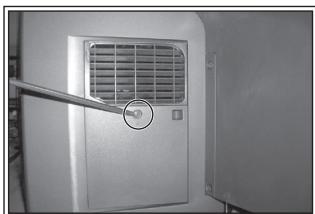
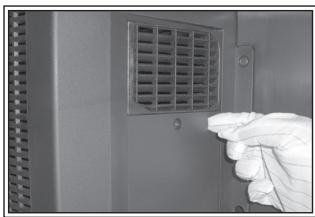
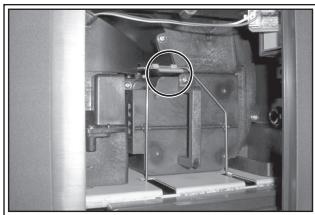
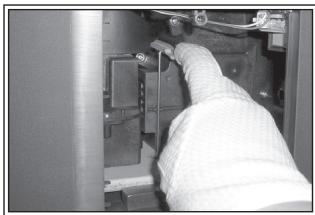
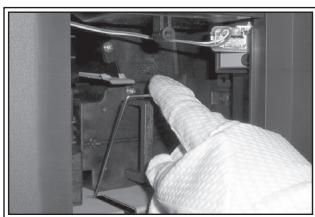
Continúa...
4 Separe la lampara del aparato sujetando el asa y tirando hacía fuera.
Asegürese de que la lámpara de repuestos sea del mesmo Modelo.
- Después de sustituir la lámpara, alinee la cubierta de la lámpara con la ranura y apriete el tornillo.
- El TV no se encenderá si no se cierra correctamente la cubierta de la lámpara (ya que está activará el circuito de protección).
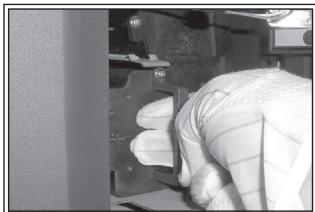
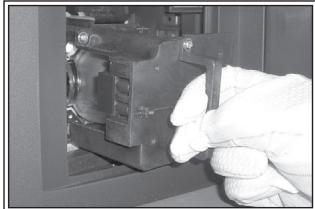
Limpieza y mantenimiento del televisor
Siga estas indicaciones para Obtener el máximo rendimiento de su televisor.
Situación
- No situe el televisor en lugares muy calientes, frios, humedes o polvorientos.
No situe el teilevisor circa de aparatos con motores electricos que crean Campos magnéticos, como las aspiradoras. - Mantenga despejadas las aberturas de ventilacion; no coloque el TV sobre una superficie blanda, como tela o papel.
- Ponga el TV sólo en posición vertical.
Liquidos
No manipule liquidos encima o circa del televisor. Si se derraman liquidos en el interior se pueda produir averias graves.
Exterior
- Nunca abra la unidad ni toque las piezas del interior.
Limpie el telesor con un pano limpio y seco. Nunca utilice agua, liquidos limpiadores, cera ni productos quimicos.
No ponga objetos pesados encima de la carcasa. - Este telesor DLP proecta la imagen en una pantalla de gran tamaño aplicando un systemo optico. Si colocal telesor boca abajo, podrnan produirse problemas porque peute pegarse sucidad u otheras particulars contaminantes en el interior del telesor.
Temperatura
Si el tevisor se traslada de un lugar frío a other calido, deje desconectado el cable de alimentacion durante dos horas como minimo para que la humedad que se haya podido formar bajo de la unidad pueda secarse completeness.
Uso del televisor en othero páis
Si va alearvelelevisorunpaisextranjero,recuerdequehaydiferentes systemsdetelevisionenelmundo. Un telesor diseado para un systema quiza no funcione correctamente con othero debido a las diferencias en las Frequencias de los canales de television.
Especificaiones sociales
Las descricciones y caracteristicas de este folleto se facilitan con fines informativos solamente y estar susjetas a modificacion sin previo aviso.
| Nombre del modelo | HL-T7288W |
| Tamaño de pantalla (diagonal) | 72 pulg. |
| Consumo electrico | 250 W |
| Resolución del PC | 1920 x 1080 a 60 Hz |
| Sonido (Salida) | 10W X 2 |
| Dimensiones (An. x Al. x Pr.) | 65.8 x 20.4 x 46.8 pulg. (1671 x 519 x 1189 mm) |
| Peso | 104.5 lbs(47.4 Kg) |
| Consideraciones medioambienteles | |
| Temperatura de funciona | Entre 10 °C y 40 °C |
| Humedad de funciona | 10% al 80%, sin condensacion |
| Temperatura de alcarnamenito | Entre -20 °C y 45 °C |
| Humedad en alcarnamenito | 5% al 95%, sin condensacion |
Este dispositivo es un aparato digital de la Clase B.
El Diseño y las espécificacionesSEOuen Cambiar sin previo aviso.
Para poder la fuente de alimentacion, consulte la etiqueta pegada al producto.
Esta頁面se ha dejado en blanco expresamente.
Esta頁面se ha dejado en blanco expresamente.
Contact SAMSUNG WORLD-WIDE
Si tene algoa pregunta o commentario referente a.nuestros productos, por favor contacte con是我国o Servicio de Atencion al Cieite.
| Country | Customer Care Center | Web Site | Address |
| CANADA | 1-800-SAMSUNG (7267864) | www.samsung.com/ca | Samsung Electronics Canada Inc., Customer Service 55 Standish Court Mississauga, Ontario L5R 4B2 Canada |
| Samsung Electronique Canada Inc., Service à la Clientèle 55 Standish Court Mississauga, Ontario L5R 4B2 Canada | |||
| U.S.A | 1-800-SAMSUNG (7267864) | www.samsung.com | Samsung Electronics America, Inc. 105 Challenger Road Ridgefield Park, NJ 07660-0511 |
- Guía para la TV Digital
- - Qu es la television digital?
- - Calidad deImagen digital
- - Sonido Dolby Surround
- Sólo EE.UU.
- Otros países
- Preguntas y respuestos
- La antenna que utilizes para la recepción de TV es lo suficientmente buena para DTV?
- Que dificultad hay para recibir senales de DTV en interiores?
- Como能把 conectar una antenna en casa adosada, comunidad de vecinos, bloque de apartamentos o piso?
- Puedo conectar mi receptor del decodificador de DTV a mi servicios de TV de cable?
- Información general
- Conexiones
- Funcionamento
- Control de laImagen
- Control del sonido
- Control de los canales
- Descripción de las失落iones
- Pantalla de PC
- Bluetooth
- Wiselink
- Acerca de Anynet+
- Apéndice
- Posicion de visualizacion
- Se venden por separado
- Aspecto general del panel de control
- Botones de la parte inferiore derecha del panel
- SOURCE
- MENU
- +VOL-
- CH
- G^ (ENTER)
- Botón de encendido
- Sensor del mando a distancia
- Indicadores luminosos
- Leyenda para las lucesindicadoras
- Aspecto general del panel de conexiones
- Tomas del panel posterior
- Tomas del panel lateral
- Mando a distancia
- Instalación de las pilas en el mando a distancia
- Conexión de las antenas VHF y UHF
- Antenas con cables planos dobles de 300 ohmios
- Antenas con cables coaxiales de 75 ohmios
- Antenas de VHF y UHF independentes
- Conexión de la television por cable
- Cable sin decodificador de cable
- Conexión al decodificador de cable que decodifica todos los canales
- Conexión al decodificador de cable que decodifica algunos canales
- Conexión de video
- Conexión de S-Video
- Conexión a una filmadora
- Conexión de un reproductor de DVD/receptor de cable/satélite (decodificador)
- Conexión de un reproductor de DVD/receptor de cable/satélite (decodificador) a工程技术 de HDMI
- Que es HDMI?
- Conexión de un reproductor de DVD/receptor de cable/satélite (decodificador) a工程技术 de DVI
- Conexión de un sistema de audio digital
- Que quiere decir OPTICAL?
- Conexión de un amplificador/DVD para cine en casa
- Conexión de un ordinador
- Uso del cable D-Sub
- Uso del cable HDMI/DVI
- Encendido y apagado del televisor
- Función Plug & Play
- Ajuste automatico del reloj
- Cambio de canales
- Utilización de los botones de canal
- Utilización de los botones numéricos
- Uso del boton "
- Utilización del botón PRE-CH para selecciónar el canal anterior
- Ajuste del volumen
- Uso del boton Mute
- Visualización de la pantalla
- Visualización de los manos
- Uso del botón TOOLS
- Memorización de los canales
- Selección del origen de la seals de video
- Almacenamento de los canales en la memoria (metodo automatico).
- Configuración del mando a distancia
- Configuración del mando a distancia para controlar el video
- Configuración del mando a distancia para controlar el decodificador de cable
- Configuración del mando a distancia para controlar el DVD
- Configuración del mando a distancia para utiliser con el decodificador
- Códigos del mando a distancia
- VCR (APARATO DE VIDEO)
- Para seleccionar el origen
- Para editar el nombre del origen de entrada
- Utilización de los ajustes deImagen automaticos
- Configuración detallada de los values de laImagen
- Cambio del時間 de la pantalla
- Reducción digital del ruido
- Configuración de Color activo
- DNle (motor digital de imágenes naturales)
- Configuración de la gama cromática
- Ajuste de la posicion de la pantalla
- Reajuste de los valeurs de laImagen
- Visualización Imagen enImagen (PIP)
- Activación del modo deImagen sobreImagen
- Cambio del時間 de la ventsa PIP
- Selección de una fuente de Signals (aarena o cable) para PIP
- Cambio del canal PIP
- Congelación de laImagen actual
- Utilización de los parámetros de sonido automaticos
- Personalización del sonido
- Reajuste de la configuración del ecualizador a los values predefinidos de fabrica
- Configuración de TruSurround XT
- AVISO DE LICENCIA DE MARCA COMERCIAL Y ETIQUETA
- Selección de una pista de sonido multicanal (MTS) - Digital
- Idioma preferido
- Selección de una pista de sonido multicanal (MTS) - Analógica
- Sonido multiplicistas
- Control automatico de volumen
- Selección del silencio interno
- Reajuste de los values del sonido
- Supresión de los canales codificados digitales
- Gestión de los canales
- Visualización de todos los canales
- Uso de los botones de-coloredores del mando a distancia con la lista de canales.
- Adicc y supresion de canales
- Configuración sencilla
- Ajuste de los canales favoritos
- Reserva de un programa (visualización de la hora)
- Guía de programas digitales yresherva de visualización
- Confirmañón de una reserva de visualización
- Modificación de unaresherva de visualización
- Cancelación de unaresherva
- Menuprogramado
- Etiquetado de canales analgicos
- Sintonización continua de los canales analógicos
- Comprobación de la potencia de la Signals digital
- LNA (Low Noise Amplifier - Amplificador de ruido bajo)
- Selección del idioma de los manos
- Configuración de la hora
- Opinion 1: Ajuste automatico del reloj
- Opinion 2: Ajuste manual del reloj
- Activación y desactivación del temporizador
- Ajuste del temporizador de desconexión
- Visión de subtituales (mensajes de texto en pantalla) - Digital
- Visión de subtitúlos (mensajes de texto en pantalla) - Analógico
- Uso del Modo del jeu
- Uso de la funciona 3D/Dual-View
- Uso del V-Chip
- Activación/desactivación de V-Chip
- Configuración del número de identificación personal (PIN)
- Configuración de las restricciones mediante las “Guias paternas de TV”
- Cómo configurar las limitaciones realizando laopyon "Inglés Canadiense" (para modelos de Canadá)
- Uso de V-Chip (V-Chip) con los canales digitales
- Nivel de transparencia de los manos
- Configuración del nivel de negro HDMI
- Ajuste de la funciona del modo depellicula-Analógico
- Configuración del LED azul
- Ajuste del modo Pantalla Azul
- Ajuste de la melodia
- Actualización del software
- Ajuste de Función de Apuda
- Uso del TV como pantalla de ordinador (PC)
- Configuración del software del PC (basado en Windows XP)
- Modos de visualización
- Ajuste del teovisor con el ordinador
- como realizar un ajuste automatico
- Ajuste de la calidad de laImagen
- Cambio de la posicion de la pantalla
- Inicializacion de los ajustes de imagen
- Cambio del tiempo deImagen (modo PC)
- Configuración del PC para el cine en casa
- Instrucciones de uso
- Comunicación Bluetooth y configuración del PIN
- Configuración de un PIN
- Conexión de un auricular estéreo Bluetooth (se vendé por分开)
- Captura e impresión de una pantalla
- Cancelación de la impresión
- Uso de la referencia WISELINK
- Retirada de un dispositivo USB
- Uso de la lista de Foto en JPEG
- Uso del menu de OPCIONES
- Ampliar:
- Girar:
- Configuración del visionado automatico:
- Música de fondo:
- Configuración de la música de fondo:
- Borrar:
- Configuración de laImagen:
- Configuración del sonido:
- Información:
- Visualización de una presentación
- Configuración de una presentación
- Repetir música:
- Salvapantallas:
- Ampliación
- Giro
- Encendido/apagado de la música de fondo
- Configuración de la música de fondo
- Eliminación de ARCHivos deotos
- Supresión de ARCHivos de solo lecture
- Supresión de variasOTOS
- Uso de la lista de Música (MP3)
- Reproduccion de un archivo de musica
- Repetimiento de la reproduccion de musica
- Se peutes reproducir la musica repetidamente.
- Supresión de ARCHivos de música
- Supresión de ARCHIVOS de sololecture
- Eliminación de variedos ARCHIVOS de música
- Que es Anynet+?
- Conexión de dispositivos Anynet+
- Para conectar directamente al televator
- Para conectar al sistema Home Cinema
- Configuración de Anynet+
- Configuración de un dispositivo Anynet+ para que se desactive automatístico cuando el teilevisor se apaga
- Búsqueda y cambio de dispositivos Anynet+
- Menu Anynet+
- Botones del mando a distancia del televator disponibles en el modo Anynet+
- Grabación
- Cuando hay más de un dispositivo de grabación
- Cuando no se muestra un dispositivo de grabación
- Escucha a工程技术 de un receptor (sistema cine en casa)
- Identificacion de problemas
- Sustitudonla lampara
- Por qué tengo que sustituir la lámpara?
- Cuandoengo que sustituirla?
- Compruebe antes de realizar la sustitución de la lámpara.
- Precaución
- Limpieza y mantenimiento del televisor
- Situación
- Liquidos
- Exterior
- Temperatura
- Uso del televisor en othero páis
- Especificaiones sociales
- Esta頁面se ha dejado en blanco expresamente.
- Contact SAMSUNG WORLD-WIDE
Marca : SAMSUNG
Modelo : HL-T7288W
Categoría : TELEVISOR