YP-20 - Lecteur mp3 SAMSUNG - Notice d'utilisation et mode d'emploi gratuit
Retrouvez gratuitement la notice de l'appareil YP-20 SAMSUNG au format PDF.

| Intitulé | Détails |
|---|---|
| Type de produit | Lecteur MP3 |
| Capacité de stockage | 128 Mo |
| Formats audio supportés | MP3, WMA |
| Écran | Écran LCD monochrome |
| Dimensions approximatives | 90 x 40 x 15 mm |
| Poids | 70 g |
| Alimentation électrique | Batterie rechargeable lithium-ion |
| Type de batterie | Li-ion |
| Autonomie | Jusqu'à 20 heures de lecture |
| Connectivité | USB 2.0 |
| Fonctions principales | Lecture de musique, enregistrement vocal, radio FM |
| Entretien et nettoyage | Essuyer avec un chiffon doux, éviter l'humidité |
| Pièces détachées et réparabilité | Réparabilité limitée, pièces disponibles sur demande |
| Garantie | 1 an |
| Compatibilités | Compatible avec Windows et Mac OS |
| Informations générales | Idéal pour les utilisateurs recherchant un lecteur MP3 compact et léger. |
FOIRE AUX QUESTIONS - YP-20 SAMSUNG
Questions des utilisateurs sur YP-20 SAMSUNG
0 question sur cet appareil. Repondez a celles que vous connaissez ou posez la votre.
Poser une nouvelle question sur cet appareil
Téléchargez la notice de votre Lecteur mp3 au format PDF gratuitement ! Retrouvez votre notice YP-20 - SAMSUNG et reprennez votre appareil électronique en main. Sur cette page sont publiés tous les documents nécessaires à l'utilisation de votre appareil YP-20 de la marque SAMSUNG.
MODE D'EMPLOI YP-20 SAMSUNG
Qu'est-ce que le format MP3?
MP3 (MPEG1 LAYER3) est un format de fichier utilisant une technologie de compression de données qui permet d'enregistrer des fichiers audio et d'en donner une restitution facile.
Qu'est-ce que le yepp
yepp' est un baladeur audio numérique ne nécessitant ni cassette ni CD. Vous pouvez télécharger des fichiers MP3 sur votre baladeur yepp' en connectant ce dernier à un ordinateur (PC ou MAC) et profiter ainsi d'un son de qualité n'importe quand et n'importe où.
Description des composants
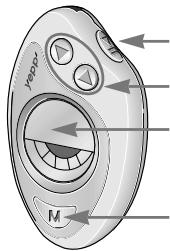
Arrêt/Lecture/Pause
Avance rapide/Retour rapide/
Réglage du volume
Écran LCD
Sélection du mode/
Affichage des menus
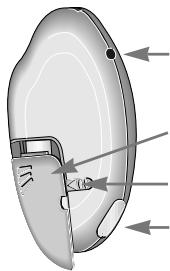
Prise écouteurs
Compartment à pile
Verrouillage du compartiment à pile
Port USB
Lecture d'un fichier audio
Votre baladeur yepp'est livré avec des fichiers MP3 préchargés que vous pouvez écouter immédiatement.
Insérez la pile dans son compartiment, puis branchez les écouteurs.
Mise sous tension
Insérez la pile.
Mise hors tension
Retirez la pile.
Lecture
Appuyez sur la touche

du baladeur yepp', usur
Remarque
- Appuyez sur la touche pour interrompre momentanément la lecture. L'icone clignote sur l'écran LCD. Appuyez de nouveau sur la touche pour reprendre la lecture. À chaque pression sur cette touche, l'icone clignote pendant 3 secondes.
- La lecture rapide est possible en mode Horloge.
Réglage du volume
Appuyez sur la touche . Réglez le volume à l'aide de la touche de réglage du volume (4 / 6) du baladeur yepp'.
Remarque
Le volume peut être réglé selon 21 niveaux notés de 00 à 20. Appuyez brièvement sur la touche pour passer d'un niveau à l'autre. Maintenez la touche enfoncée pour un défillement continu.
Arrêt de la lecture
Appuyez sur la touche arrêter la lecture.

du baladeur yepp' pour
Recherche rapide de fichiers MP3
Appuyez sur la touche ou pour passer à la piste suivante ou précédente.
Recherche rapide en cours de lecture
Appuyez sur la touche pendant la lecture d'un fichier pour passer à la piste suivante. Relâchez la touche pour reprendre la lecture.
Remarque
Appuyez sur la touche pendant la lecture d'un fichier pour retourner à la piste précédente.
Changement de piste
Appuyez deux fois sur la touche d'avance rapide (®) pour passer à la piste suivante.
Recherche d'une piste en mode arrêt
1 Appuyez sur la touche d'avance rapide (®) pour avancer d'une piste. Appuyez sur la touche (®) pour démarrer la lecture. 2 Appuyez sur la touche de return rapide (®) pour retourner à la piste précédente.
Remarque
Une fois la lecture d'une piste lancée, vous disposez d'un DELAY de 5 secondes pour appuyer sur la touche de retard rapide (③) et passer à la piste précédente. Si ce délai est dépassé, la lecture de la piste courante reprend.
Affichage de la date et de l'heure
1 L'heure s'affiche si la pile est insérée. 2 Si vous n'appuyez sur aucune touche pendant une minute en mode MP3, le baladeur passe en mode Horloge. 3 Appuyez brievement sur la touche en mode MP3 pour passer en mode Horloge. 4 Appuyez brievement sur la touche / en mode Horloge pour afficher la date momentanément.
Remarque : Lorsque vous remplacez la pile, l'heure est gardée en mémoire.
Modification de la date et de l'heure
1. Appuyez sur la touche en mode Horloge pour passer en mode Reglage date et heures. 2. La date s'affiche en premier. Utilisez la touche / pour regler la date. Appuyez sur / pour enregistrer le réglage.
Remarque
- Réglage de la date : l'année clignote en premier. Utilisez la touche () / () pour l'ajuster, puis pour l'enregistrer.
- Réglage de l'heure : la sélection AM/FM clignote en premier. Utilise la touche / pour régler l'heure, puis pour l'enregistrer.
Réglage des modes de lecture
Maintenez la touche enfoncée pour sélectionner l'un des modes de lecture suivants: Repeat, EQ, Hold ou Erase.
Sélection du mode répétition
Maintenez la touche enfoncée en mode MP3 pour passer en mode Réglage. Appuyez sur la touche / / pour sélectionner le mode Repeat, puis sur / Appuyez sur la touche / / pour sélectionner le type de répétition souhaité, puis enregistrez le réglage à l'aide de la touche /
Mode REPEAT: permet de répéter la piste actuellement sélectionnée. Mode REPEAT ALL: permet de répéter toutes les pistes. Mode SHUFFLE: permet la lecture aléatoire. Mode INTRO: permet de dire les 10 premières secondes des pistes enregistrées. Mode NORMAL: retour en lecture normale.
Utilisation de l'égaliseur
Maintenez la touche enfoncée en mode MP3 pour passer en mode Réglage. Appuyez sur la touche / / pour sélectionner le mode EQ, puis sur. Appuyez sur la touche / / pour sélectionner l'un des modes suivants : CLASSIC, JAZZ, ROCK ou NORMAL. Enregistrez ensuite le réglage à l'aide de la touche
Verrouillage des touches
Maintenez la touche enfoncée en mode MP3 pour passer en mode Réglage. Appuyez sur la touche / / pour sélectionner le mode Hold, puis sur
Remarque
En mode Hold, aucune touche du baladeur ne peut être activée. Si vous appuyez sur une touche, le message "Hold" s'affiche momentanément à l'écran. Pour désactiver le mode Hold, retirez la pile, puis réinsérez-la quelques secondes plus tard.
Sélection du mode erase (effacer)
Maintenez la touche enfoncée en mode MP3 pour passer en mode Réglage. Appuyez sur la touche / / pour sélectionner le mode Erase, puis sur P L. Le message "Erase?" s'affiche, appuyez alors sur la touche P L
Connexion du baladeur yepp' à un PC ou à un mac
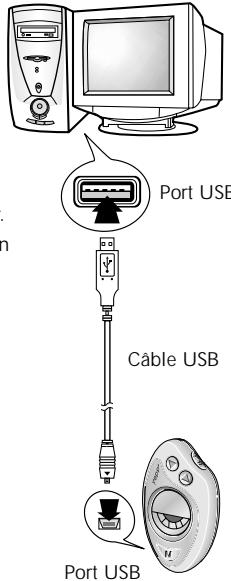
1. Branchez le câble USB sur le port USB de l'ordinateur. 2. Mettez le baladeur yepp' en marche et branchez l'autre extrémité du câble sur le port USB de l'appareil.
Remarque
Assurez-vous d'installer yepp' explorer avant de connecter le baladeur yepp' explorer à votre ordinateur. Si le message "Assistant Ajout de nouveau matériel" apparait à l'écran, cliquez sur [Annuler], puis installez yepp' explorer.
Configuration de l'environnement
Pour le modèle YP-20S/T, vérifiez les paramètres du PC (PhoenixBIOS).
Configuration PC minimale
- Pentium 133 MHz au minimum - Windows98/2000
- Mac OS 8.6 ~ 9.0.4
- 20 Mo d'espace libre
- Lecteur CD-ROM (Optimum: 8X et plus)
- Port USB intégré
1 Mettez le PC sous tension, puis appuyez sur la touche F2 du clavier pendant l'amorçage. 2 Sélectionnez "Périphériques intégrés", puis appuyez sur la touche Entrée. 3 Utilisez les touches de direction du clavier pour passer en mode Port parallèle, puis appuyez successivement sur la touche / pour sélectionner le mode ECP et sur la touche ESC pour quitter l'écran de Réglage.
Remarque : La procédure de réglage des modes dépend du BIOS CMOS.
Installation des logiciels sur votre PC
Insérez le CD d'installation dans le lecteur de CD-ROM. L'écran illustré ci-dessous s'affiche.
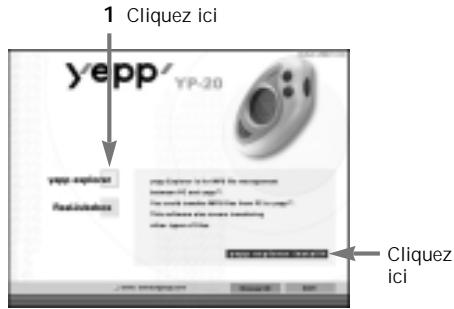
Remarque
Si le logiciel ne fonctionne pas correctement une fois l'installation terminée, vérifie la configuration du port parallèle du PC (mode ECP).
Cliquez sur Suivant à chaque nouvelle fenêtre qui s'affiche.
Remarque
Vous pouvez, selon la configuration de votre ordinateur, installer tout autre logiciel nécessaire pour télécharger ou utiliser des fichiers MP3.
Installation de ypp' explorer sur PC (windows 2000)
En cas d'erreur sur le port USB après installation de yepp'explorer sous Windows 2000, veuillez suivre les étapes suivantes.
1 Copiez le fichier secypusb.sys inclus dans le CD-ROM d'installation. 2 Collez le fichier scypusbsys dans le dossier Drivers du répertoire System32 de Windows 2000. (ex:/Win2000/System32/Drivers)
Remarque : Si ce fichier existe déjà, un message vous propose de le remplacer. Cliquez sur Oui. 3 Redémarrez l'ordinateur.
Installation de ypp' explorer sur mac
Insérez le CD d'installation dans le lecteur de CD-ROM.
1 Démarrez yepp'explorer. - Double-cliquez sur l'icône yepp'explorer sur le bureau. 2 Cliquez sur Suivant à chaque nouvelle fenêtre qui s'affiche. - Une fois l'installation terminée, le répertoire yepp'explorer est créé.
Formatage de la mémoire flash sur PC
1 Démarrez yepp'explorer. - Double-cliquez sur l'icone de Baby yepp Explorer sur le bureau. 2 Cliquez sur [File], puis sur [Format] et sélectionnez [Flash Memory].
Remarque
- Avant de formater la mémoire Flash, connectez le yepp' à votre PC et cliquez sur l'icône Refresh (C) dans yepp' explorer.
- Vous pouvez également formater la mémoire Flash en appuyant sur le bouton droit de la souris et en désistant l'option Format.
- Le formatage de la mémoire Flash détruit tous les fichiers existants.
Formatage de la mémoire flash sur mac
1 Démarrez yepp' explorer. - Double-cliquez sur l'icone yepp'explorer sur le bureau. 2 Cliquez sur [File], puis sur [Format] et sélectionnez [Flash Memory].
Remarque
- Avant de formater la mémoire Flash, connectez le yepp' à votre Mac et cliquez sur l'icône Refresh (C) dans yepp' explorer.
- Le formatage de la mémoire Flash détruit tous les fichiers existants.
Options
Pour définir vos préférences, cliquez sur [Environment], puis sur [Options Ctrl+O] dans yèpp' Explorer. Pour enregistrer les modifications, cliquez sur [OK].
Cliquez ici
Remarque Pour le modèle YP-20S/T, le pilote USB doit être correctement installé pour assurer la communication entre le baladeur yepp et le PC.
Installez le pilote USB selon la procédure suivante : "Selectionnez USB (menu Options)" -> "Mettez Your yepp sous tension". -> "Reliez le baladeur au PC". Le message "Recherche de nouveaux périhériques" s'affiche et le pilote USB est immédiatement installé. En cas de problème, veillez contacter votre revendeur informatique ou votre revendeur Samsung.
Téléchargement de fichiers sur votre baladeur yepp' (PC)
Avant de télécharger des fichiers sur votre baladeur yepp', connectez ce dernier à votre PC, puis cliquez sur l'icone Refresh (G) de yepp' explorer.
1 Démarrer yepp'explorer. - Double-cliquez sur l'icone de Baby yepp Explorer sur le bureau. 2 Cliquez sur l'icone Refresh (G) de yepp' explorer. 3 Cliquez sur [Copy to], puis sur [Flash Memory]. 4 Sélectionnez le fichier que vous pouvez télécharger sur tout baladeur yepp'. 5 Cliquez sur [Open].
- Le fichier sélectionné est enregistré. Vous pouvez rester écouter avec votre baladeur yepp' après avoir débranché le câble USB.
Remarque : Le baladeur yepp' requiert environ 1 Mo de mémoire pour chaque minute de musique.
Téléchargement de fichiers sur votre baladeur yepp' (mac)
1. Connectez le baladeur yepp' à votre Mac. 2. Mettez le baladeur yepp' en marche en appuyant sur la touche. 3. Demarrez yepp'explorer.
- Double-cliquez sur l'icone yepp'explorer sur le bureau.
4 Cliquez sur l'icône Refresh de yepp'explorer. 5 Cliquez sur [Copy to], puis sur [Flash Memory]. 6 Sélectionnez le fichier que vous voulez télécharger sur tout baladeur yepp'. 7 Cliquez sur [Open].
- Le fichier sélectionné est enregistré. Vous pouvez rester en l'écouter avec votre baladeur yepp' après avoir débranché le câble USB.
Suppression de fichiers
1 Cliquez sur le fichier que vous voulez supprimer. 2 Cliquez sur [File], puis sélectionnez [Delete].
Remarque Vous pouvez également supprimer un fichier en cliquant sur le bouton droit de la souris et en sélectionnant l'option Delete (PC).
Conversion d'un fichier CD audio en fichier MP3
Vous devez accéder au programme RealJukebox sur tout ordinateur avant de pouvoir encoder des fichiers au format MP3.
1 Démarrer RealJukebox. Double-cliquez sur icône RealJukebox sur le bureau. 2 Insérez un CD audio dans le lecteur du PC. - Les informations du CD et le message d'enregistrement automatique s'affichent. 3 Sélectionnez la piste que vous souhaitez convertir en fichier MP3. 4 Cliquez sur [Controls] et [Record Ctrl+R]. 5 L'état de l'enregistrement s'affiche. - Téléchargez les fichiers ainsi convertis sur votre baladeur yepp' pour pouvoir les écouter.
Remarque : RealJukebox™ est un système de gestion de fichiers audio fourni par RealNetworks Inc.
Avertissements importants
Ne laissez pas chuter votre baladeur et ne le placez pas sous des objets lourds. Évitez tout contact avec des liquides. Si cela arrivait, essuyez le baladeur avec un chiffon sec et contactez votre revendeur Samsung. Lorsque vous rangez votre baladeur, évitez les endroits très humides et la proximité d'un champ magnétique important ou d'une source de chaleur. N'utilisez pas de produits à base de solvants, d'alcool ou de benzène pour nettoyer le baladeur. Ces produits pourraient endommager l'appareil.
Dépannage
Le logiciel ne fonctionne pas.
- Reportez-vous à la page 6, "Configuration de l'environnement".
Le logiciel ne fonctionne pas même si votre ordinateur est en mode ECP.
- Le programme Yepp' Explorer peut entrer en conflit avec un lecteur externe, tel qu'un lecteur Zip par exemple. Dans ce cas, il est recommandé de désinstaller tout lecteur externe qui utilise le port parallèle.
Le baladeur ne fonctionne pas ou rien n'apparaît sur l'écran LCD.
- Vérifié l'état de la pile. Pour fonctionner, l'apparéil requiert une pile de type AA4 1,5 V.
- Vérifie la polarité (+ et -) de la pile.
Il ne se passe rien lorsque vous appuyez sur une touche.
- Lorsque le mode Hold est activé, toutes les touches sont verrouillées.
Vous ne parvenez pas à télécharger des fichiers MP3.
- Vérifiez et/ou remplacez la pile.
- Vérifie la connexion entre : a) le port USB de votre PC et le câble et, b) le câble et le port USB du baladeur.
Protection des droits d'auteur et sites internet MP3
De plus en plus de sites Internet offrent la possibilité de télécharger des fichiers MP3 en toute légalité (voir exemple ci-dessous).
Qu'est-ce que secumax?
La circulation d'une quantité toujours plus importante de données numériques à caractère multimédia a obligé les fournisseurs à couvrir une solution au problème de la copie et de la distribution illégales d'œuvres protégées par des droits d'auteur. Le système SecuMAX a ainsi été développé pour garantir le respect des droits d'auteur et l'utilisation légale des œuvres.
- SecuMAX contrôle la distribution des œuvres protégées par les droits d'auteur.
- SecuMAX peut être adapté à différents types de contenus numériques.
- Pour plus d'informations concernant SecuMAX, veillez consulter le site: www.samsungyepp.com
Remarque Pour écouter des fichiers MP3 encodes avec SecuMAX, vous nevez télécharger les fichiers à partir d'Internet, puis les enregistrer sur yepp'explorer.
- Reallukeobox™ est une marque ou une marque déposée de Real Networks Inc. pour les États-Unis et/ou les autres pays.
- Les titres de CD audio sont fournis sur Internet par l'intermédiaire de CDDBTM Music CD Database. Copyright © 1998 CDDB Inc. Tous droits réservés.

Le site "yèpparty.com" a pour objectif de présenter et de faire découvrir le meilleur de la musique électronique à un large public.
Compagnon idéal des baladeurs Yepp
MP3, le site propose de télécharger gratuitement sa sélection de titres au format MP3 ainsi que de nombreux autres bonus.

Modèle YP-20S/T
Processeur. 12 MHz, 16 bits CISC
Capacité mémoire...... Mémoire intégrée de 32/64 Mo
Alimentation 1,5 V
Une pile alcaline de type AAA
(fournissant 4 heures ou plus d'autonomie)
Dimensions (L x l x H) 42 x 70 x 22,1 mm
Boîtier. Plastique
Vitesse de transfert des fichiers.....2,4 Mbps minimum
Rapport signal/bruit : 85 dB
Puissance de sortie des écouteurs. 5 mW
Bande passante en sortie 20 Hz à 20 KHz