Notice Facile
YPT10JAR-XAC - Lecteur mp3 SAMSUNG - Notice d'utilisation et mode d'emploi gratuit
Retrouvez gratuitement la notice de l'appareil YPT10JAR-XAC SAMSUNG au format PDF.

| Type d'appareil | Lecteur MP3 portable |
| Formats audio supportés | MP3, WMA |
| Capacité de stockage | Non précisé |
| Écran | Écran LCD |
| Autonomie | Jusqu'à plusieurs heures |
| Connectivité | Port USB |
| Fonction radio | Non précisé |
| Fonction enregistrement | Non précisé |
| Poids | Léger |
| Dimensions | Compact |
| Alimentation | Batterie rechargeable |
| Compatibilité système | Windows, Mac |
| Contrôle | Boutons physiques |
| Langues supportées | Multilingue |
| Accessoires inclus | Non précisé |
FOIRE AUX QUESTIONS - YPT10JAR-XAC SAMSUNG
Téléchargez la notice de votre Lecteur mp3 au format PDF gratuitement ! Retrouvez votre notice YPT10JAR-XAC - SAMSUNG et reprennez votre appareil électronique en main. Sur cette page sont publiés tous les documents nécessaires à l'utilisation de votre appareil YPT10JAR-XAC de la marque SAMSUNG.
MODE D'EMPLOI YPT10JAR-XAC SAMSUNG
lecteur MP3manuel d'utilisation
imaginez les possibilités
Merci d'avoir acheté ce produit Samsung. Pour Obtirer notre service complet, veille: enregistrer votre produit sur le portail de www.samsung.com/global/regist
caracteristiques de votrenouveau lecteur MP3
Attrayant. Intelligent. Fiable. Et beaucoup de plaisir. Vote nouveau lecteur MP3 vous offre tout cela et encore plus. Cet apparéil à la fine pointe de la technologie vous offre un son riche et des images éclatantes de couleur. Vous adorerEZ votre nouveau lecteur MP3 ; pendant vos exercices, pour télécharger libre musique préféree, visionner vos vidés ou même pour écouter la radio FM. Un seul essai, et vous vous demanderez comment vous avez pu vivre sans lui.
NOUS AVONS AJOUTÉ LE “MULTI” DANS MULTIMÉDA
Nous l'appelons un lecteur MP3 mais c'est encore beaucoup plus. Il vous permet de visionner des photos, des textes, des vidEOS et aussi d'écouter la radio FM. La technologie sans fil Bluetooth intégrée transforme le lecteur MP3 en votre réseau personnel.
NAVIGATION TACTILE!
Naviguez dans les menus en touchant simplement l'écran tactile.
LA OU LA FORME RENCONTRE LA FONCTIONALITE
Bien sür, il est mince et harmonieux. Mais il est aussi facile à tener et à manipuler.
DUREE DE LECTURE PROLONGEE ET DE TELLECHARGEMENTS PLUS COURTS!
Une pile pleine charge peut vous offrir jusqu'à 35 heures de musique ou 5 heures de video. La durée de téléchargement est plus courte Grace à sa capacité USB 2.0, le lecteur est beaucoup plus rapide que les modèle utilisant la capacité USB 1.1.
UNE MERVEILLE ACOUSTIQUE
Votre nouveau lecteur MP3 possede l'engin DNSe^TM (Engin de son naturel numeroque), une technologie sonore unique a Samsung createe pour produire une son plus riche, plus profund. Il yous offre une experience d'ecoute inimaginable.
Signification des icônes et des symboles contenus dans ce manuel :
| AVERTISSEMENT | Indique des risques de dommages corporels ou de mort. |
| ATTENTION | Indique un risque potentiel de dommages corporels ou matériels. |
| ATTENTION | Veuillez respecter les consignes de sécurité suivantes afin de réduire les risques d'incendie, d'explosion, d'électrocution ou de dommages corporels lorsque vous utilisez votre lecteur MP3: |
| REMARQUE | Indique des conseils ou des pages de référence qui pourrait vous aider à utiliser le lecteur. |
| Ne PAS tenter. | |
| Ne PAS démonter. | |
| Ne PAS toucher. | |
| Suivre explicitement les directives. | |
| Débrancher la fiche d'alimentation de la prise murale. | |
| Appeler le centre de services pour de l'aide. | |
Ces symboles d'advertissement sont la pour vous proteger contre les dommages corporels, vous et les autres. Veuliez les respecter à la lecture. Àpres avoir lu cette section, veuliez la conserver pour consultation ultérieure.
consignes de sécurité
Ce manuel déscrit le mode d'emploi approprié de votre nouveau lecteur MP3. Veuillez le tire attentivement afin d'éviter de vous blesser ou d'endommager le lecteur. Veuillez particulièrement respecter les avertissements sérieux qui suivent :
PROTEGEZ-VOUS

- Ne prenez pas l'initiative de démonter, réparer ou modifier cet apparéil vous-même.

- Ne mouillez pas l'appareil et ne le laissez pas tomber dans l'eau.
Si le produit devient mouillé, ne l'allumez pas. Cela peut entraîner des risques d'électrocution. Contactez plutôt le centre de service à la clientèle Samsung le plus proche.
ATTENTION

ATTENTION
- N'utilisez pas l'écouteur lorsque vous conduisiez une bicyclette, une automobile ou une motorcycle.
bicycle, une automobile ou une motocycle. Dans le cas contraire, vous risqueriez de provoquer un accident grave. En outre, son utilisation est interdite par la loi dans certaines regions. Utiliser des écouteurs en marchant ou en joggant sur la route et en particulier sur un passage pour piétons peut entraîner un accident sérieux.
- Pour votre sécurité, voirlez à ce que le cordon des écouteurs ne s'emmèle pas dans vos bras ou dans d'autres objets environnants pendant vos exercices ou vos marches.

- Ne rangez pas l'appareil dans un endroit humide, poussièreux ou couvert de suite, sous peine de provoquer un incendie ou une décharge électrique.

- Le port des écouteurs ou d'un casque d'écoute pendant une période prolongée peut cause des troubles de l'ouïe sérieux.
Une exposition prolongée à un son plus élevé que 85 dB peut avoir un effet négatif sur toute ouie. Plus le son est élevé, plus le problème de l'ouie peut être sérieux (une conversation ordinaire s'élove entre 50 et 60 dB et le bruit de la route à environ 80 dB). Nous vous recommendons fortement de régler le volume sur un niveau moyen (le niveau moyen se situe habitulement aux 2/3 du niveau maximum).
- Si vous entendez un bourdonnement, baissez le volume ou cessez l'utilisation des écouteurs ou du casque.
PROTEGEZ VOTRE LECTEUR MP3

-
Ne rangez pas l'appareil dans un lieu où la température excède 35^ C (95° F) (comme dans un sauna ou une voiture en stationnement par exemple).
-
Évitez tout impact brutal sur l'appareil (ex. : en cas de chute).
-
Ne posez pas d'objets lourds sur le lecteur.
-
Empêchez que des particules externes ou de la poussière ne pénétre dans l'appareil.
-
Ne placez pas le produit pres d'un objet à propriétés magnétiques.
-
Veiliez à tousiers enregistrer vos données les plus importantes. Samsung dénie toute responsabilité pour les pertes de données.
Utilisez toujours les accessoires fournis ou agreés par Samsung.
- Evitez tout projection d'eau sur l'appareil. Ne nettoyez jamais l'appareil à l'aide de produits chimiques (ex.: benzène ou diluant) sous peine de provoquer un incendie, une décharge électrique ou une détérioration de la surface.
ATTENTION

ATTENTION

REMARQUE
-
Suívez attentivement ces instructions sous peine de provoquer des dommages corporels ou d'endommager l'appareil.
-
Si vous souhaitez imprimer ce manuel, nous vous recommendons de l'imprimer en couleur et de cocher l'options d'imprimante « Ajuster à la page » pour une meilleure lecture.
table des matières
PRINCIPES
FONDAMENTAUX

10 Articles compris
11 Notre lecteur MP3
14 Ecrans d'affichage
17 Utilisation des touches
18 Chargement de la pile
19 Entretien de la pile
19 Mise sous et hors tension de l'appareil
20 Lecture de pieces musicales
20 Contrôle du volume
21 Désactivation des touches
21 Naviguer dans les fichiers à l'aide du "Navigateur de fichiers"
22 Modification des réglages et de vos préférences
22 Réglages du style du menu
23 Réglages du son
24 Paramètres de l'écran
25 Réglages de la langue
26 Paramètres Date et heures
27 Paramètres du système
29 Réinitialiser le système
SAMSUNG MEDIA STUDIO

30 Besoins de l'ordinateur
31 Installation de Samsung Media Studio
32 Répartition des dossiers et des fichiers à l'aide de Samsung Media Studio
table des matières
ÉCOUTE DE LA MUSIQUE
35
35 Écoute par catégorie
36 Pause
36 Recherche sur une piste
36 Lecture de la piste en cours à partir du début
36 pour écouter la piste précédente
36 Lecture de la plage suivante
37 Pour creer une liste de lecture à l'aide de Media Studio de Samsung
37 Comment creer une liste de lecture
38 Comment ajouter des fichiers musicaux sur une liste de lecture que vous avez créé
39 Exporter une liste de lecture vers votre lecteur à l'aide de Media Studio
40 Pour creer une liste de lecture sur voitre lecteur mp3
41 Lecture d'une liste de lecture
42 Pour supprimer un fichier de la liste de lecture
42 Pour supprimer tous les fichiers de la liste de lecture
43 Pour utiliser le menu musique
POUR VISIONNER UNE VIDÉO
50
50 Pour interrompre le visionnement en cours
51 Pour vous déplacer sur une image spécifique
51 Pour visionner le fichier video precedent
51 Lire le fichier video suivant
52 Pour utiliser le menu videoo
table des matières
POUR VISIONNER DES PHOTOS 54
54 Pour visionner des photos
55 Pour utiliser le menu photo
ÉCOUTE DE LA RADIO FM 59
59 Pour utiliser la fonction Mute (Muet)
60 Recherche de stations FM
61 Pour utiliser le menu radio fm
POUR UTILISER LA DIFFUSION DE DONNÉES
68 Pour enregistrer une chaine
69 Pour creer une nouveau groupe de chaines
69 Pour transférer une diffusion de données de
70 Visualisation des diffusions de données
POUR PROFITER DE L'OFFRE PRIME PACK
71 Lecture du texte
72 Pour utiliser le menu texte
76 Enregistrement vocal
table des matières
UTILISER LA FONCTION BLUETOOTH
78
78 Qu'est-ce que le système Bluetooth?
79 Pour utiliser un casque stéreo bluetooth
82 Pour utiliser le menu bluetooth
83 Paramètres bluetooth
DéPANNAGE
85
85 Dépannage
ANNEXE
8
88 Arbre inversé du menu
89 Caracteristiques du produit
91 Licence
principes fondamentaux
ARTICLES COMPRIS
Votre nouveau lecteur MP3 vous parvient accompagné des accessoires suivants. Si certains de ces articles sont manquants, contactez le centre de service à la clientèle de Samsung.
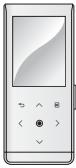
Lecteur
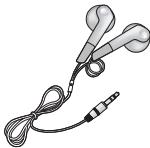
Ecouteurs
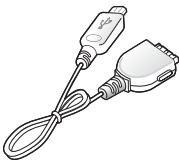
Cable USB

CD d'installation
L'aspect des accessoires est susceptible d'être amélioré et modifié, sans notification préalable.
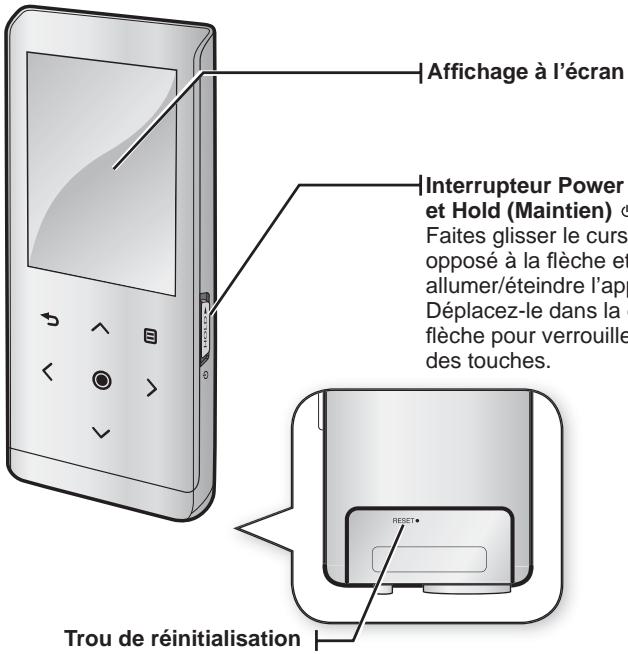
Si une défaillance se produit,
appuyez sur le bouton de
réinitialisation à l'aide d'un objet
pointu pour réinitialiser le système.
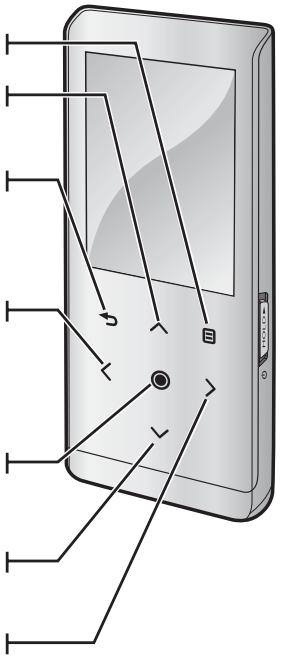
Ce sont les « Touches »
Touche Menu
Tapez sur la touche pour afficher l'écran de menu.
Touche d'augmentation du volume
Tapez sur la touche pour augmenter le volume sonore ou pour vous déplacer sur un élément/menu supérieur.
Touche de return en arrête
Tapez sur la touche pour vous déplacer vers l'écran précédent.
Appuyez sur la touche pendant un court moment pour vous déplacer vers le menu principal.
< Flèche de gauche du navigateur de fichiers
Tapez sur la touche pour sélectionner la piste ou le menu précédent ou pour dire la piste en cours à partir du début.
Appuyez sur la touche pendant un court moment pour balayer rapidement les pistes.
Touche Lecture/Pause et Sélectionner
Tapez sur la touche pour sélectionner lecture/pause et la fonction, ou pour vous déplacer vers l'écran suivant.
Touche de diminution du volume
Tapez sur la touche pour diminuer le volume sonore ou pour vous déplacer sur un élément/menu inférieur.
> Flèche de droite du navigateur de fichiers
Tapez sur la touche pour vous déplacer sur la piste ou sur le menu suivant. Appuyez sur la touche pendant un court moment pour balayer rapidement les pistes.

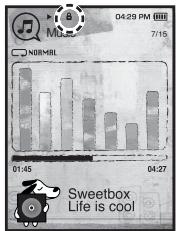
Musique
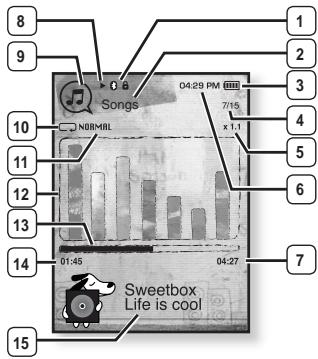
| 1 | Bluetooth/télémon de verrouillage |
| 2 | Télémon du menu parent |
| 3 | État de la pile |
| 4 | Piste présentement en lecture / télémon du nombre de pistes |
| 5 | Télémon de vitesse de lecture |
| 6 | L'heure actuelle |
| 7 | Durée totale de la lecture |
| 8 | Télémon du lecture/pause, recherche |
| 9 | Télémon du mode Musique |
| 10 | Télémon du mode lecture |
| 11 | Télémon du mode DNSe |
| 12 | État de la lecture de musique |
| 13 | Barre d'état de la lecture |
| 14 | Durée actuelle de la lecture |
| 15 | Titre de la musique |

- Les représentations à l'écran figurent à titre indicatif uniquement. L'écran réel de chaque œuvre peut être différent.
Video
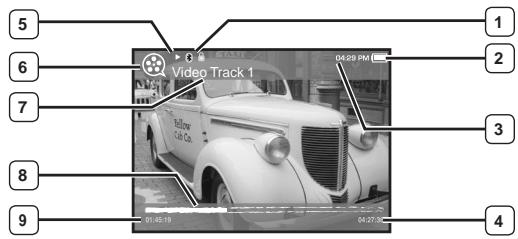
| 1 | Bluetooth/témoin de verrouillage | 6 | Témoin du mode téléphone |
| 2 | État de la pile | 7 | Nom du filchier |
| 3 | L'heure actuelle | 8 | Barre d'état de la lecture |
| 4 | Durée totale de la lecture | 9 | Durée actuelle de la lecture |
| 5 | Témoin de lecture/pause, recherche |
Photo
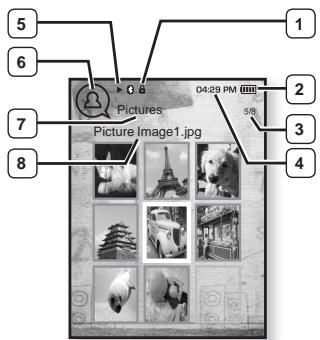
[Écran de visionnement de photos]
| 1 | Bluetooth/téléoin de verrouillage |
| 2 | État de la pile |
| 3 | Téléoin Fichier actuel / Nombre total de fichiers |
| 4 | L'heure actuelle |
| 5 | État de la lecture de musique |
| 6 | Téléoin du mode Photo |
| 7 | Téléoin du menu parent |
| 8 | Nom du fisquier |
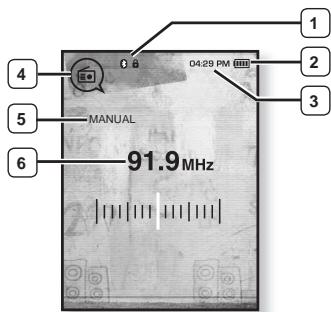
Radio FM
| 1 | Bluetooth/téléoin de verrouillage |
| 2 | État de la pile |
| 3 | L'heure actuelle |
| 4 | Téléoin du mode Radio |
| 5 | Téléoin manuel/préprogrammé |
| 6 | Téléoin de la fréquence actuelle (MHz) |
Tapez l'écran tactile du bout des doigts.
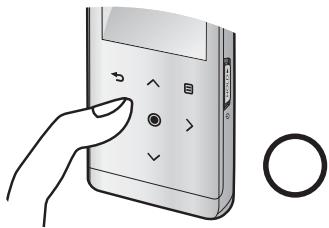
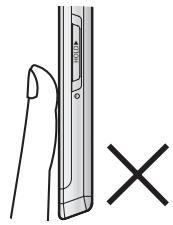

- Pour éviter d'endommager l'écran tactile, évitez d'utiliser unobjet autre que vos doigts pour le manipuler.
- Ne tapez pas l'écran tactile avec des doigs sales.
- Ne tapez pas l'écran tactile avec des gants.
- Il peut mal fonctionner si vous utilisez vos ongles ou un autre objet comme un stylo à bille.
Chargez-la avant d'utiliser votre lecteur pour la première fois et lorsqu'il n'a pas et été utilisé pour une période prolongée.
Charger la pile de votre lecteur MP3 prend environ 3 heures ; la durée totale du chargement peut varier en fonction des conditions de votre ordinateur.

- Avant de démarrer - Débrancher les écouteurs avant de brancher le cable USB.
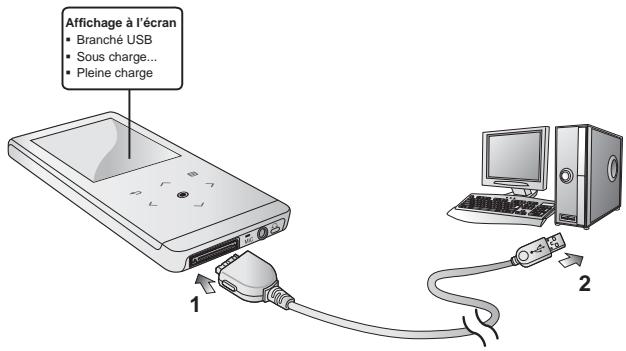
- Branchez la grande fiche du cable USB sur la prise du port USB située sur le dessous du lecteur.
- Branchez le cable USB sur le port USB () de votre ordinateur.
Suivre ces simples conseils d'entretien et de rangement prolongera la durée de votre pile.
- Rechargez et rangez l'appareil dans un lieu où la température est comprise entre 5^ et 35^ .
- Évitez de surcharger la batterie (12 heures au maximum). Charger ou décharger la batterie à des fréquences trop rapprochées peut réduire sa durée de vie.
- Comme pour tout autre produit de consommation, la durée de vie de la batterie raccourcit progressivement avec le temps.

- Si vous chargez le lecteur pendant qu'il est branché sur un ordinateur portable, veillez à ce que la pile du portable soit aussi complètement chargée ou qu'il soit branché sur une source d'alimentation.
MISE SOUS ET HORS TENSION DE L'APPAREIL
Mise sous tension de l'appareil
Faites glisser le commutateur HOLD sdans le sens opposé à la flèche et retenez-le.
L'appareil s'allume
Mise hors tension de l'appareil
Faites glisser à nouveau le commutateur HOLD dans le sens opposé à la flèche et retenez-le.
Le lecteur s'eteint.

- Voiture lecteur MP3 s'éteindra automatiquement si aucune des touches n'est actionnée pendant une période spécifique en mode pause. Le réglage à l'usine de la fonction
(Mise hors tension automatique) est de 1 minute ; vous pouze cependant en modifier la durée. Reportez-vous à la page 33 pour plus de détails.
LECTURE DE PIECES MUSICALES
Téléchargez les fichiers musicaux sur votre nouveau lecteur MP3 à l'aide de Samsung Media Studio. Pour en savoir plus à propos de Samsung Media Studio, Reportez-vous à la page 32.
- Appuyez sur [+] pendant un court moment pour vous déplacer vers le menu principal.
- Tapez sur [ ] pour sélectionner
(Musique), puis tapez sur [◎]. - Utilisez [ʌv] et [ɒ] pour Sélectionner le fichier musical souhaité.
-
Tapez sur [O].
-
La lecture du fichier musical est lancée.

- Tapez sur [→] pour vous déplacer vers l'écran précédent. Appuyez sur [→] pendant un court moment pour vous déplacer vers le menu principal.
CONTRÔLE DU VOLUME
Tapez sur [O].
L'icone du contrôle de volume s'affiche.
- Le réglage de la dynamique se situe entre 0 et 30.
- Tapez sur [^] pour augmenter le volume ou sur [^] pour le diminuer.
![SAMSUNG YPT10JAR-XAC - Tapez sur [O]. - 1](/content/2020/05/23344/images/2215b3fea7f3c44d1737d1779e1f2d526c0b036d7132ecc06a74490b98414b3c.jpg)
![SAMSUNG YPT10JAR-XAC - Tapez sur [O]. - 2](/content/2020/05/23344/images/4a43faedb45c151bcfe19f5c9956d6f11ac6aa9b87c29eb3900ec4e4de3eb90f.jpg)
La fonction de verrouillage désactive toutes les autres touches du lecteur MP3. Ainsi, si vous en touchez une par accident pendant vos exercices par exemple, votre musique ne s'arrête pas.
- Faites glisser le commutateur HOLD dans le sens de la flèche.
- Faites glisser le commutateur HOLD dans le sens oppose a celui indiqué par la flèche pour désactiver la fonction Lock (Verrouillage).
NAVIGUER DANS LES FICHIERS À L'AIDE DU “NAVIGATEUR DE FICHIERS”
Recherche des fichiers en toute simplicité grâce la fonction
- Appuyez sur [+] pendant un court moment pour vous déplacer vers le menu principal.
-
Tapez sur [ ] pour sélectionner
(Dossier Navigateur), puis tapez sur [©]. -
La liste de dossiers du
(Navigateur de fichiers) contenant "Music, des Playlists (listes de lecture), des Video (video), des Pictures (images), des Datacasts (listes de diffusion), Texts (textes) et des Recorded Files" apparait. -
Tapez sur [ ] pour sélectionner un dossier.
- Tapez sur [◎] pour afficher la liste de fichiers contenus dans le dossier.
- Tapez sur [ ] pour vous déplacer vers l'écran précédent.
- Tapez sur [ ] pour selectionner un fichier.
- Tapez sur [O].
La lecture du fichier débute.
MODIFICATION DES RÉGLAGES ET DE VOS PRÉFÉRENCES
Votre lecteur MP3 comprend des réglages et des préférences définis par défaut, mais vous pouvez les modifier selon votre goût afin de personneliser votre lecteur.

- Tapez sur [ ] pour vous déplacer vers l'écran précédent.
Appuyez sur [ ] pendant un court moment pour vous déplacer vers le menu principal.
Réglage du style de menu
Vous pouvez modifier les polices et le modele du menu et supprimer le fond d'image du menu principal.
- Appuyez sur [+] pendant un court moment pour vous déplacer vers le menu principal.
-
Tapez sur [ ] pour SéLECTIONNER
(Paramètres), puis tapez sur [©]. -
Le menu
(Paramètres) apparait. -
Tapez sur [∧∨] pour sélectionner
-
Le menu
-
Reglez ces fonctions à l'aide des touches [ ] et [O].
-
Tapez sur [◎] pour passer à l'objet/menu suivant.
- Tapez sur [ʌv] pour défilier sur le menu affché.
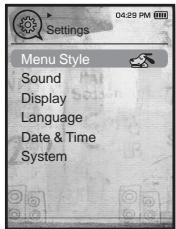
Options de réglage du style de menu
- Menu Design (Modèle de menu): Pour modifier le style d'écran du menu principal. Sélectionné parmi+,
, (Pendentif) et (Mon habillage).
Color Tone (Couleur): Vous permet de définir la couleur des menus et celle du fond d'écran. Si vous définièsezsous - Font (Polices): Pour modifier la police de la langue des menus. Sélectionné parmi 3 polices. Certaines langues de menu n'affectent pas (Policies).
- Reset My Skin (Recomposer mon habillage): Pour recomposer le fond d'image de l'écran tactile à sa valeur par défaut. Si vous définisse
ou (Pendentif) sous
Paramètres du son
Vou puez regler l'égaliseur principal, le signal sonore et l'intensité du volume sonore.
- Appuyez sur [←] pendant un court moment pour vous déplacer vers le menu principal.
-
Tapez sur [ ] pour sélectionnier
(Paramètres), puis tapez sur [©]. -
Le menu
(Paramètres) apparait. -
Tapez sur [∧∨] pour Sélectionner
(Son), puis tapez sur [◎]. - Le menu
(Son) apparait.
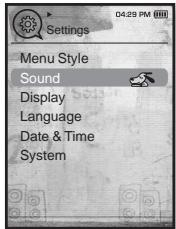
- Reglez ces fonctions à l'aide des touches [▼] et [◎].
Options de réglage du son
- Master EQ (Égaliseur maître (EQ)): Pour optimiser les paramétres sonores. Tapez sur [〈〉] pour sélectionner la féquence souhaïée. Tapez sur [↗↙] pour régler le niveau de la féquence sélectionnée, puis tapez sur [◎].
- Beep Sound (Bip sonore): Permet d'activer ou de désactiver l'émission d'un signal sonore lors des opérations effectuées sur l'écran tactile. Choisissez entre
(Arrêt) et (Marche). Durant la lecture d'un fichier musical, le bip sera désactivié même s'il est reglé à (Marche). - Volume Limit (Limite du volume sonore) : Permet d'eviter les problèmes de l'oue en reglant la limite du volume sonore lorsque vous utilisez les écouteurs.
(Activée) limite le volume sonore à un niveau maximum de15. Le niveau maximum du volume est de 30 lorsque la fonction de limite est sur (Désactivée). Afin d'eviter les troubles de l'oue, le niveau du volume revient sur 15 lorsque vous rallumez le lecteur même si vous aviez désactivé la limite (Désactivée).
Paramètres de l'écran
Permet de modifier la période avant l'extinction et la luminosité de votre écran.
- Appuyez sur [+] pendant un court moment pour vous déplacer vers le menu principal.
-
Tapez sur [ ] pour sélectionnner
(Paramètres), puis tapez sur [©]. -
Le menu
(Paramètres) apparaît. -
Tapez sur [∧∨] pour sélectionner
(Afficher), puis tapez sur [◎]. - Le menu
(Afficher) apparait.
- Reglez ces fonctions à l'aide des touches [Av] et [O].
Options de réglage de l'écran
- Display Off (Écran éteint): Si aucune touche n'est activée durant les périodes induçées plus bas, l'écran s'était automatique. Vous pouze désirer entre <15 sec>, <30 sec>, <1 min>, <3 min>, <5 min>, et
(Toujours acté). Appuyez sur n'importée qu'elle touche pour rallumer l'écran. - Brightness (Luminosite): Vous pouvez régler la luminosité de l'écran. Sélectionnez un niveau entre < 0 et 10> , 10 étant le plus lumineux.
Paramètres de la langue
Les menus de votre nouveau lecteur MP3 peuvent être régés de façon à apparfaître dans plusieurs langues. Il est très facile de changer la langue selon votre choix.
- Appuyez sur [+] pendant un court moment pour vous déplacer vers le menu principal.
-
Tapez sur [ >] pour selectionner
(Paramétres), puis tapez sur [@]. -
Le menu
(Paramètres) apparait. -
Tapez sur [∧∨] pour sélectionner
(Langue), puis tapez sur [◎]. -
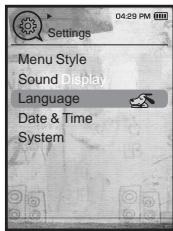
Le menu
(Langue) apparait. -
, <荷兰語>, , , , <日本語>, <简体中文>, <繁體中文>, , , , , , , , , , , , , , , , <Portugues (Brasil), , , , , , , . -
Tapez sur [ʌv] pour sélectionner la langue, ensuite tapez sur [O].

REMARQUE
- Les langues prises en charge peuvent être modifiées ou ajoutées.
Paramètres Date et heures
Cette fonction vous permet de régler l'heure et la date actuelles.
- Appuyez sur [+] pendant un court moment pour vous déplacer vers le menu principal.
-
Tapez sur [ ] pour sélectionnner
(Paramètres), puis tapez sur [©]. -
Le menu
(Paramètres) apparait. -
Tapez sur [∧∨] pour sélectionner
- Le menu
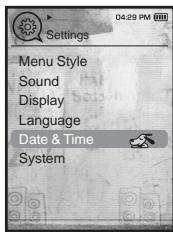
- Tapez sur [〈〉] pour vous déplacer entre
- Tapez sur [O].
-
Tapez sur [ ] pour sélectionner Yes (Oui), fais tapes sur [@].
-
Le réglage de l'heure est terminé.
Paramètres du système
Choisissez les réglages par défaut qui vous convennent pour les fonctions alarme, mode de mise en marche et de mise hors tension automatique.
- Appuyez sur [+] pendant un court moment pour vous déplacer vers le menu principal.
-
Tapez sur [ >] pour selectionner
(Paramétres), puis tapez sur [@]. -
Le menu
(Paramètres) apparaît. -
Tapez sur [∧∨] pour SéLECTIONNER
(Système), puis tapez sur [◎]. - Le menu
(Système) apparait.
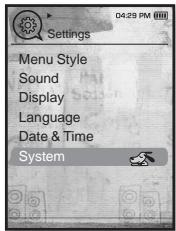
- Reglez ces fonctions à l'aide des touches [ ] et [O].
Options de réglage du système
- Sleep (Alarme): Permet d'éteindre automatiquement l'appareil après l'écoulement de la durée préseLECTIONné. Choix disponibles:
(Arrêt), <15 min>, <30 min>, <60 min>, <90 min> ou <120 min>. - Start Mode (Mode de mise en marche): Permet de besoin le mode à afficher à l'allumage du lecteur. Sélectionnez parmi
(Menu Principal) et (Dernier état). Sélectionnez (Menu Principal) pour démarrer le système en affichtant le menu principal et (Dernier état) pour afficher le denier menu utilisé. - Auto Power Off (Mise hors tension automatique) : Permet d'eteindre automatiquement l'appareil lorsque aucune touche n'est actionnée avant l'écoulement de la durée préselectionnée en mode Pause. Sélectionnez parmi : <15 sec>, <30 sec>, <1 min>, <3 min>, <5 min> et
(Toujours allumé). - Default Set (Réglages par défaut): Permet de revenir aux valeurs de réglage par défaut. Options disponibles:
(Oui) ou (Non). (Oui) permet d'initialiser tous les réglages par défaut. (Non) permet d'annuler les réglages par défaut. - Format (Formatage): Permet de formater la mémoire interne. Options disponibles:
(Oui) ou (Non). (Oui) formater la mémoire interne et supprime tous les fichiers du lecteur. (Non) prévient le formatage de la mémoire interne. Vérifiez avant de formater. - About (À propos de): Vérifie la version de micrologiciel et la capacité de la mémoire.
(Version du firmware) affiche la version de micrologiciel courante. (Utilisée) indique l'usage, (Disponible) indique la capacité restante et (Totale) indique la capacité totale de la mémoire.

REMARQUE
- À propos de la mémoire intégrée
1 Go = 1.000.000.000 d'octets : la capacité formée réelle peut être inférieure puisque le micrologiciel utilise une partie de la mémoire.
RéINITIALISER LE SYSTème
Ils sera possiblement nécessaire de réinitialiser le système s'il devient impossible d'allumer votre lecteur MP3, s'il ne lit pas la musique ou s'il n'est pas reconnu par toute ordinateur lorsque vous le branchez.
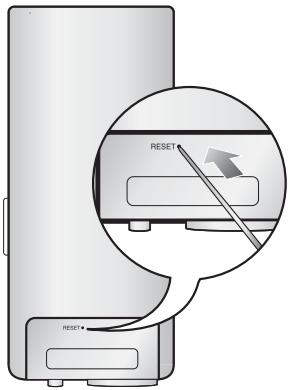
Appuyez sur la touche Reset situé sur la partie inférieure de l'appareil à l'aide d'un objet pointu, comme une un trombone.
- Le système est réinitialisé.
- Cela n' affecte pas vos réglages ou vos fichiers.
samsung media studio
Samsung Media Studio est une application logicielle conviviale qui vous aide à répartir les fischiers de votre ordinateur. ÀpRES avoir trié et réparti vos fischiers à l'aide de Media Studio, vous pouvez les transférerrapidement vers votre lecteur MP3 sans avoir à effectuer une recherchecomplete de votre disque dur pour couver le bon fisquier.
BESOINS DE L'ORDINATEUR
Votre système d'ordinaire doit posseder les caractéristiques minimales qui suivent afin de pouvoir installer et exécuter Media Studio :
- Pentium 500 MHz ou plus
- Port USB 2.0
- Windows XP Service Pack 2 ou ultéurier
- DirectX9.0 ou version ultérieure
100 Mo d'espace libre sur le disque dur - Lecteur de CD-Rom (2X ou plus)
- Windows Media Player 10,0 ou ultérieur
Résolution 1024 X 768 ou plus - Internet Explorer 6.0 ou ultéurier
- 512 Mo de mémoire vivé ou plus

-
Veillez à exécuter le programme d'installation de
dans le compte administrateur de votre ordinateur. Autrement, il vous sera impossible d'insteller . Reportez-vous au mode d'emploi de votre ordinateur pour couver le compte administrateur. -
Insérez le CD d'installation fourni avec le lecteur dans le lecteur de CD-ROM de votre ordinateur.
- Cliquez sur
(Installer maintenant). -
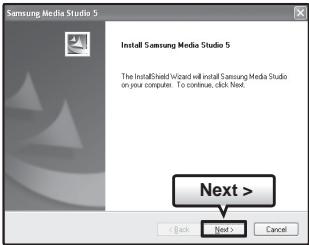
Cliques sur <Next> (Suivant).
-
L'installation de
est lancée et crée l'icone sur votre poste de travail à la fin de l'installation.
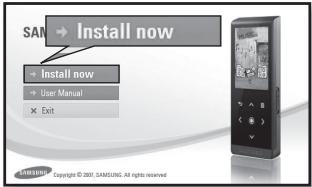
RéPARTITION DES DOSSIERS ET DES FICHIERS À L'AIDE DE SAMSUNG MEDIA STUDIO
Media Studio you permit de sélectionner et de répartir vos fichiers et dossiers en prévision d'un transfert versVote le lecteur. Cela facilité et accélère la recherche de fichiers surVote lecteur MP3.Le logiciel

- Avant de démarrer - Débrancher les écouteurs avant de brancher le cable USB.
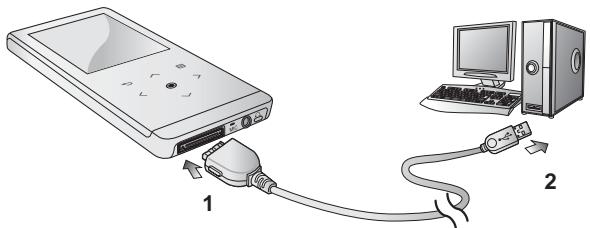
- Branchez l'autre extrémité (plus large) du cable USB sur le port de connexion USB situé dans la partie inférieure du lecteur.
-
Branchez le cable USB sur le port USB (←→) de votre ordinateur.
-
(Connexion USB) apparait à l'écran tactile du lecteur. démarre automatiquelorme quevousbranchelezlelecteur survotrend ordinateur. - Si le programme ne démarre pas automatiquement, double-cliquez sur l'icône Media Studio du bureau.

- La technologie de reconnaissance sociale et les données relatives sont fournies par Gracenote et Gracenote CDDB® Music Recognition Service™.
- CDDB est une marque déposée de Gracenote. Le logo et le logotype de Gracenote, le logo et le logotype Gracenote CDDB et le logo «Powered by Gracenote CDDB» sont des marques déposées de Gracenote. Music Recognition Service et MRS sont des marques de service de Gracenote.
RéPARTITION DES DOSSIERS ET DES FICHIERS À L'AIDE DE SAMSUNG MEDIA STUDIO (Suite)
-
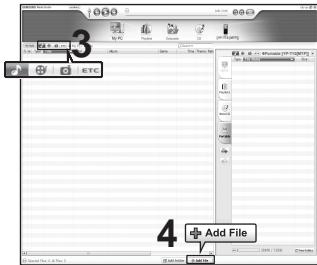
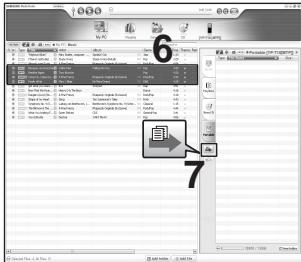
Cliquez sur l'icone du type de fichier que vous souhaiter transférer.
-
Cliquez sur pour afficher la liste musicale.
- Cliquez sur pour afficher la liste des fichiers video.
- Cliquez sur pour afficher la liste de photos
-
Cliquez sur [ETC] pour afficher la liste de etc. La liste ETC comprend les autres types de fichier (ex.: TXT, etc.) sauf les fichiers musique, photo et video.
-
Cliquez sur
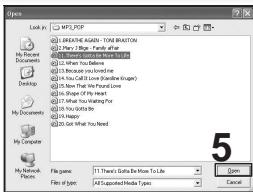
(Ajouter un fichier) au bas de l'écran de . - La fenêtre
(Ouvert) apparait. - Sélectionnez les fichiers que vous souhaitez ajouter et cliquez sur
(Ouvrir). - Les fichiers sélectionnés sont ajoutés sur la liste à gauche de l'écran de
. - Sélectionné le fichier à transférer sur la liste de gauche.
- Cliquez sur I'icone
- Le fichier sélectionné est transféré vers le lecteur.
RéPARTITION DES DOSSIERS ET DES FICHIERS À L'AIDE DE SAMSUNG MEDIA STUDIO (Suite)

- Ne débranchez jamais le cable USB durant le transfert de fichiers. Le débrancher durant le transfert peut endommager le lecteur ou votre ordinateur.
- Pour éviter les connexions instables, branche le lecteur directement sur votre ordinateurplatz que par le biais d'un répéteur multiport USB.

- Avant le transfert du fjichier video vers le lecteur à l'aide de la fonction
, le fjichier est tout d'abord converti automatiquement au format .svi. La taille du fjichier est également réglée automatiquement. - Lorsque vous transférez une photo sur le lecteur à l'aide de
, elle est automatiquement convertie au format.JPG avant son transfert. La taille du历史新ieur est aussi ajustée. - Une photo transférée sur le lecteur par un autre logiciel que
peut partirner différent de l'origine. - Toutes les fonctions sont désactivées durant le branchement.
- Si vous branchez le cable USB sur le lecteur alors que la pile est faible, le lecteur sera mis sous charge pendant plusieurs minutes avant d'établit sa connexion avec l'ordinateur.
Samsung Media Studio comprehend a fonction d'aide approfondie. Si vous ne pouvez traceréponse à toute question à propos de Media Studio, cliquez sur - Qu'est-ce que SVI? Samsung Audio Video interleaving (SVI) (Entrelacement audio-video de Samsung) est un nouveau format video développé et contrôle par Samsung.
écoute de la musique

- Avant de démarrer - Branchez les écouteurs, puis allumez le lecteur et vérifie la batterie.
- Tapez sur [] pour vous déplacer vers l'écran précédent. Appuyez sur [] pendant un court moment pour vous déplacer vers le menu principal.
ÉCOUTE PAR CATÉGORIE
- Appuyez sur [+] pendant un court moment pour vous déplacer vers le menu principal.
-
Tapez sur [ ] pour sélectionner
(Musique), puis tapez sur [◎]. -
Le menu
(musique) apparait. -
Tapez sur [¬∨] pour SéLECTIONNER la liste souhaitée, ensuite tapez sur [◎].
Le fichier musical apparait. - Tapez sur [ʌv] pour sélectionner le fichier musical, ensuite tapez sur [@].
- La lecture de la musique démarre.
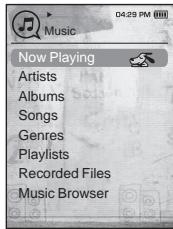
Listedefichiersmusicaux
Les renseignements reliés au fichier incluant le nom de l'artiste, le nom de l'album, le titre de la pièce musica et son genre s'affichent en fonction de l'étiquette ID3 du fichier musical approprié.
Un fichier sans étiquette ID3 s'affiche comme [unknown] (inconnu).
Now Playing (En lecture): Lit un fichier récemment lu ou se déplace sur l'écran de lecture du fichier actuel.
Artists (Artistes) : lecture par artiste
Albums (Albums) : lecture par album
Songs (Chansons): lecture en ordre numérique ou alphabetique
Genres (Genres) : lecture par genre
Playlists(Listes de lecture) : lecture par liste
Recorded Files (Fichiers enregistrés) : Affiche les fichiers enregistrés.
Music Browser (Navigateur de musique) : permet d'afficher tous les fichiers musicaux enregistrés dans le dossier musical.

- Les fichiers musicaux MP3 et WMA sont compatibles avec votre lecteur.
- Les fichiers MP1 ou MP2 possédant uniquement une extension modifiée vers MP3 peuvent ne pas être lus.
- Qu'est-ce que l'étiquette ID3? Il s'agit d'un élément attaché à un fjichier MP3 contenant les informations relatives au fjichier telles que le titre, l'artiste, l'album, l'année, le genre et un champ commentaire.
PAUSE
- Tapez sur [O] en cours de lecture.
- La lecture de la musique est interrompue.
- Tapez Encore sur [O].
- La lecture reprend à l'endetroit où vous l'avez suspendue.
RECHERCHE SUR UNE PISTE
- Appuyez durant un court moment sur [ ] en cours de lecture de la piste sélectionnée.
- Ces touches permettent d'effectuer la recherche vers le début ou la fin de la piste.
- Relâchez la toucheès que vous souhaitez reprendre la lecture.
- La lecture commenceès que vous relâchez la touche.
LECTURE DE LA PISTE EN COURS À PARTIR DU DÉBUT
- Tapez sur [<> ] après 3 secondes de lecture.
- La piste en cours est lue à partir du début.
POUR ÉCOUTER LA PISTE PRÉCÉDENTE
Tapez sur [ ] en moins de 3 secondes de lecture.
Tapez sur [K] deux fois après 3 secondes de lecture.
- La lecture de la piste précédente démarre.
LECTURE DE LA PLAGE SUIVANTE
Tapez sur [>.
- La lecture de la piste suivante démarre.

Pour un fichier VBR, le fichier musical precedant ne pourra etre lu meme si you tapez sur [ ] au cours des 3 premières secondes de lecture.
POUR CRÉER UNE LISTE DE LECTURE À L'AIDE DE MÉDIA STUDIO DE SAMSUNG

- Avant de démarrer - Branchez le lecteur sur l'ordinateur.
Media Studio doit être installé sur l'ordinateur.
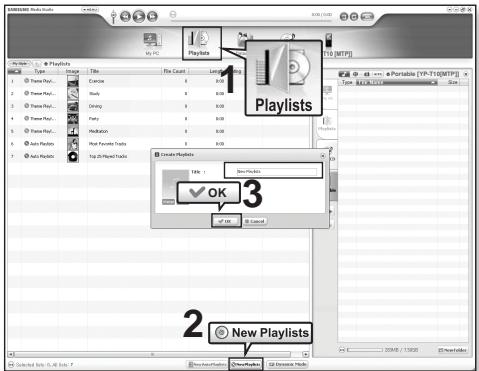
Comment creatorune listedele lecture
-
Cliquez sur
(Listes de lecture) dans le haut de (Média Studio). -
La fenêtre
(Listes de lecture) apparait. - Cliquez sur la touche
(Nouvelles listes de lecture) au bas de l'écran. - La fenêtre
(Créer des listes de lecture) apparait. - Tapez le titre de la liste de lecture et cliquez sur [OK].
- Une nouvelle liste de lecture est créé et stockée dans la section
(Listes de lecture) de (Média Studio).
POUR CRÉER UNE LISTE DE LECTURE À L'AIDE DE MÉDIA STUDIO DE SAMSUNG (Suite)
Comment ajouter des fichiers musicaux sur une liste de lecture que vous avez créé
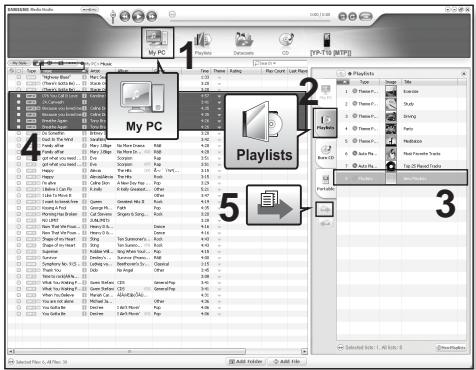
- Cliquez sur la touche
(Mon ordinateur) au haut de . La fenetre (Mon ordinateur) apparait. - Cliquez sur la touche
(Listes de lecture) dans le coin droit de la fenêtre. - La fenêtre
(Listes de lecture) apparait. - Cliquez deux fois sur l'album souhaïte dans la fenêtre de droite.
- Sélectionné les fichiers que vous souhaitez transférer dans la fenêtre
(Mon ordinateur). - Cliquez sur I'icone
- Les fichiers sélectionnés sont ajoutés sur la liste de lecture.
POUR CRÉER UNE LISTE DE LECTURE À L'AIDE DE MÉDIA STUDIO DE SAMSUNG (Suite)
Exporter une liste de lecture vers votre lecteur à l'aide de Média Studio
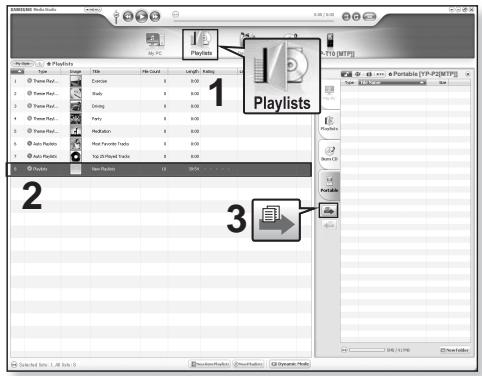
- Cliquez sur
(Listes de lecture) dans le haut de (Média Studio).
La fenetre(Listes de lecture) apparait. - Sélectionnez une liste de lecture dans la section
(Listes de lecture). - Clique sur I'icone
-
La liste de lecture sélectionnée est transférée sur le lecteur dossier par dossier avec
(Navigateur de fichiers) → (Listes de lecture). -
Le lecteur peut dire jusqu'à 400 listes de lecture et jusqu'à 400 fichiers
musicaux par liste de lecture.
POUR CRÉER UNE LISTE DE LECTURE SUR VOTRE LECTEUR MP3
Si vous avez déjà télécharge des fichiers sur votre lecteur MP3, vous pouvez creer une liste de lecture "favorite" sans avoir a utiliser Media Studio ou votre ordinateur.
- Appuyez sur [+] pendant un court moment pour vous déplacer vers le menu principal.
- Tapez sur [ ] pour sélectionn
(Dossier Navigateur), puis tapez sur [@]. -
Tapez sur [ʌv] pour sélectionner
(Musique), puis tapez sur [◎]. -
Le menu de la liste de lecture s'affiche.
-
Tapez sur [ʌv] pour sélectionner un fichier à ajouter à la liste de lecture préféérée et tapez sur [臼].
-
Le menu de la liste de lecture apparait.
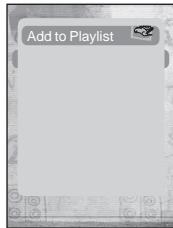
-
Tapez sur [∧∨] pour Sélectionner
(Aj. à liste lect.), puis tapez sur [◎]. -
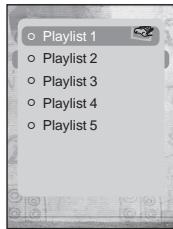
(Liste de lecture 1) à (Liste de lecture 5) apparait. -
Tapez sur [^^] pour sélectionner un nombre de liste de lecture à laquelle ajouter le fichier sélectionné et tapez sur [◎].
-
Le fichier sélectionné sera ajoute à liste de lecture.
- Vous peuvent vérifier la liste de lecture dans
(Musique) → (Listes de lecture) → < Playlist 1> (Liste de lecture 1) à < Playlist 5> (Liste de lecture 5) du menu principal.

- Vous pouvez ajouter jusqu'à 200 fichiers musicaux dans chaque liste de lecture 1. (<弈list 1>(Liste de lecture 1) à <弈list 5> (Liste de lecture 5)).
- Appuyez sur [+] pendant un court moment pour vous déplacer vers le menu principal.
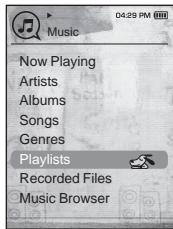
-
Tapez sur [ ] pour sélectionner
(Musique), puis tapez sur []. -
La liste musicale apparait.
-
Tapez sur [¬∨] pour Sélectionner
(Listes de lecture), puis tapez sur [◎]. -
La/Les liste(s) de lecture s'affiche(nt).
-
Tapez sur [¬∨] pour sélectionner la liste de lecture souhaïée, ensuite tapez sur [◎].
-
Les fichiers musicaux enregistrés dans la liste de lecture sclectionnée s'afficht.
-
Si une liste de lecture n'est pas trouvée, le message
(Aucun fichier) s'affiche à l'écran. -
Tapez sur [ʌv] pour sélectionner un fichier musical, ensuite tapez sur [O].
-
La lecture du fichier musical débute.

- Reportez-vous aux pages 37 et 39 pour savoir comment transférer la liste de lecture avec
.
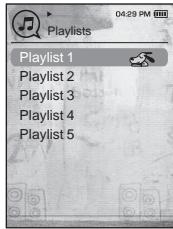
POUR SUPPRIMER UN FICHIER DE LA LISTE DE LECTURE
- Appuyez sur [+] pendant un court moment pour vous déplacer vers le menu principal.
-
Tapez sur [ ] pour sélectionner
(Musique), puis tapez sur [◎]. -
La liste musicale apparait.
-
Tapez sur [¬∨] pour SéLECTIONNER
(Listes de lecture), puis tapez sur [◎]. -
La/Les liste(s) de lecture s'affiche(nt).
-
Tapez sur [∧∨] pour sélectionner la liste de lecture souhaïée, ensuite tapez sur [◎].
-
Les fichiers musicaux enregistrés dans la liste de lecture sélectionnée s'afficht.
-
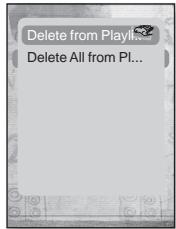
Tapez sur [ ] pour selectionner un fichier à supprimer de la liste de lecture, ensuite tapez sur [].
-
Le menu de la liste de lecture s'affiche.
-
Tapez sur [¬¬] pour SéLECTIONNER
(Suppr. de liste lect.), puis tapez sur [◎]. -
Le fichier sélectionné est supprimé de la liste de lecture.

REMARQUE
- Il est impossible de supprimer le fichier sélectionné alors qu'il est en cours de lecture.
POUR SUPPRIMER TOUS LES FICHIERS DE LA LISTE DE LECTURE
Suivez les étapes 1 à 4 ci-dessus.
- Tapez sur [O].
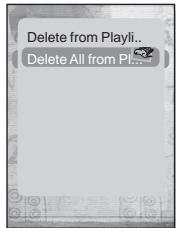
- Le menu de la liste de lecture apparait.
- Tapez sur [∧∼] pour sélectionner
(Suppr. tt de liste lect.), puis tapez sur [◎]. - Tous les fichiers sont supprimés de la liste de lecture.
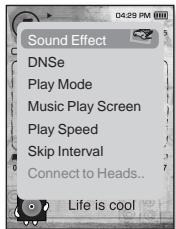
Le menu Musique vous permet d'organiser tous les aspects de l'écoute en cours de lecture – depuis la lecture en boucle de pistes et d'albums à la seLECTION du fond d'écran.
Pour régler les effets sonores
Pour profiter d'un son plus clair.
- Tapez sur [ɪd] tout en écoutant la musique.
- Le menu
(Musique) apparait. - Tapez sur [∧∨] pour sélectionner
(Effets Sonores), puis tapez sur [◎]. - Le menu
(Effets Sonores) apparait. - Tapez sur [ʌv] pour sélectionner l'effet sonore souhaité, ensuite tapez sur [O].
Options des effets sonores
- Street Mode (Mode rue): Pour écouter de la musique plus nette en extérieur en filtrant certains bruits de la rue. Sélectionnéz
(Désactivié) ou (Activé). - Clarity (Nettete): Pour écouter une musique plus nette à qualité améliorée. Sélectionnez < 0 à 2> .
Régler la fonction Digital Natural Sound engine (DNSe)
Permet deCHOISIRle type de son convenant le mieux à chaque genre de Musique.
-
Tapez sur [日] tout en écouteant la musique.
-
Le menu
(Musique) apparait. -
Tapez sur [¬ ] pour sélectionner
(DNSe), puis tapez sur [@]. -
Le menu
apparait. -
Tapez sur [∧∨] pour sélectionner l'effet DNSe souhaïte, ensuite tapez sur [◎].
-
Sélectionnez parmi
(Normal), (Studio), (Rock), (Classique), (Jazz), (Ballade), (Club), (R&B), (Danse), (Salle Concert) et (Utilisateur). - Sélectionner
(EG) vous permet de régler <3D&Bass> (3D&Bass) et (Utilisateur).
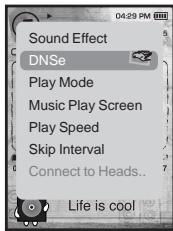

- Qu'est-ce que l'engin DNSe? Digital Natural Sound Engine (Engin de son naturel numérique) (DNSe) est un effet sonné développé par Samsung pour les lecteurs MP3. Cette option offre différents réglages sonores visant à améliorer le type de musique que vous écoutez.
Régler la fonction Digital Natural Sound engine (DNSe) (Suite)
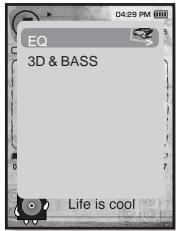
Vou pouve ajuster des fréquences particulières selon vos préférences.
1 Dans le menu DNSe, tapez sur [~] pour selectionner
2. Tapez sur [ ] pour selectionner < EQ> ,puis tapez sur [O].
L'écran de réglage de
- Touchez sur [ ] pour selectionner la fréquence à ajuster puis tapez sur [ ] pour ajuster le niveau de la fréquence.
L'égaliseurvous permet d'ajuster la fréquence de -10 à +10. - Tapez sur [O].
Le réglage est terminé.
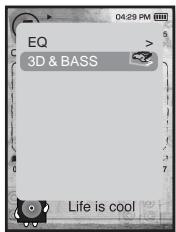
<3D&Bass>
Vous pouvez régler l'effet sonore 3D et l'amplification des basses fréquences.
- Dans le menu DNSe, tapez sur [^~] pour selectionner
(Utilisateur), ensuite tapez sur [>]. - Tapez sur [∧∨] pour SéLECTIONNER <3D&Bass>, puis tapez sur [◎].
L'écran de réglage de <3D&Bass> apparait.
- Tapez sur [ ] pour selectionner < 3D> et
, ensuite tapez sur [ ] . - Vous pouvez sélectionner un niveau de 0 à 4 pour l'effet sonore <3D> et un niveau de 0 à 4 pour
. - Tapez sur [O].
Le réglage est terminé.
Pour régler le mode de lecture
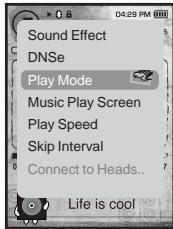
Selectionnez un mode de lecture tel que Régister.
- Tapez sur [☑] tout en écoutant la musique.
- Le menu
(Musique) apparait. - Tapez sur [∧∨] pour sélectionner
(Mode lecture), puis tapez sur [◎]. - Le menu
(Mode lecture) apparait. - Tapez sur [A] pour sélectionner le mode souhaïte, ensuite tapez sur [O].
- Sélectionnéz parmi :
, (Répéter), (Répéter une fois) et (Aléatoire).
Options du mode de lecture
Normal: Lecture ponctuelle et dans l'ordre de toutes les pistes.
- Repeat (Répéter): Pour la lecture en boucle de tous les fichiers inclus dans le dossier en cours.
- Repeat One (Répéter 1X): Répédition ponctuelle d'un fichier.
- Shuffle (Aléatoire): Lecture aléatoire des fichiers.
Pour selectionner l'écran de lecture musicale
Faites le可以选择 d'un fond d'écran parmi certains disponibles ou désissiez votre propre image à afficher lorsque vous écoutez de la musique.
- Tapez sur [☑] tout en écouteant la musique.
- Le menu
(Musique) apparait. - Tapez sur [ ] pour sélectionner
Screen> (Ecran de lecture musicale), fais tapez sur [◎]. - Le menu
(Ecran de lecture musicale) apparait. - Tapez sur [ ] pour selectionner un écran de lecture musicale, ensuite tapez sur [◎].
- Sélectionnez parmi
, ,
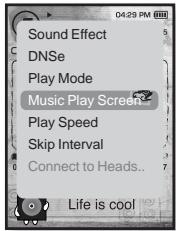
Options de l'écran de lecture sociale
- Type 1 ~ Type 4 (Type 1 à Type 4): Pour sélectionner un écran de lecture musicale.
- Album Art (Art de l'album): l'image de la jaquette de l'album s'affiche si elle est comprise dans l'information de l'étiquette ID3 du filchier musical. Les images de jaquette de taille moindre que 200 pixels (à l'horizontal) x 200 pixels (à la verticale) sont soutenues.
- Album Info. (Renseignements de l'album): Les renseignements compensant le nom de l'artiste, l'album et son genre s'affichent si l'information de l'étiquette ID3 est stockée sur le fjicher musical.

-
Si vous définièsez
sous -
Qu'est-ce que l'étiquette ID3? Il s'agit d'un élément attaché à un fjichier MP3 contenant les informations relatives au fjicher telles que le titre, l'artiste, l'album, l'année, le genre et un champ commentaire.
Pour régler la vitesse de lecture
Vous pouze accélérer ou ralentir la vitesse de lecture de votre musique préféérée.
-
Tapez sur [ü] tout en écouteant la musique.
-
Le menu
(Musique) apparait. -
Tapez sur [∧∨] pour Sélectionner
(Vitesse de lecture), puis tapez sur [◎]. -
Le menu
(Vitesse de lecture) apparait. -
Tapez sur [A] pour sélectionner une vitesse de lecture musicale, ensuite tapez sur [O].
-
Choisisseze entre
, , , , et . - Plus le nombre est élevé, plus la vitesse de lecture sera rapide.
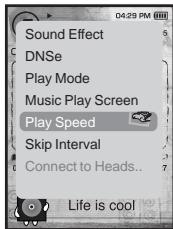

- La vitesse de lecture régée peut varier de la vitesse réelle en fonction du fichier.
Pour régler le saut d'intervalle
Vous pouvez vous déplacer à marche avant rapide dans un fichier à différents intervalles. Vous pouvez sauter une piste entière ou plusieurs secondes à la fois.
- Tapez sur [ɪ] tout en écouteant la musique.
- Le menu
(Musique) apparait. - Tapez sur [^^] pour sélectionn
(Saut Intervalle), puis tapez sur [◎]. - Le menu
(Saut Intervalle) apparait. - Tapez sur [A] pour selectionner un saut d'intervalle, ensuite tapez sur [O].
- Choisissez entre <1 Song>, <5sec>, <10sec>, <30sec> et <1min>.
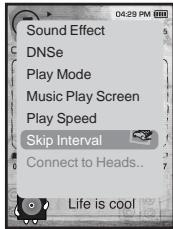

- Si le fjichier a eté enregistré à débit binaire variable, la longueur réelle du saut peut varier de cette que vous avez sélectionné.

- Avant de démarrer - Utilisez uniquement un casque Bluetooth approuvéd.
Vérifiez si votre casque stéreo Bluetooth est enregistrré.(Connexion au casque d'écoute) apparait si le casque est enregistrré. Pour plus de renseignements, reportez-vous à la rubrique . Reportez-vous à la page 79.
Relier des écouteurs stéreo Bluetooth
Vous pouvez étabrir directement la connexion avec un casque stéreo Bluetooth enregistré en cours d'écouteusicale.
- Tapez sur [☑] tout en écoutant la musique.
- Le menu
(Musique) apparait. - Tapez sur [∧∨] pour Sélectionner
(Relier les écouteurs), puis tapez sur [◎]. - Si
(Mode Bluetooth) est régé sur (Arrêt), il passée à (Marche). - Une fois la connexion établie, l'icone [48] s'affiche à l'écran.
- Vous pouvez écouter la musique avec le casque Bluetooth.
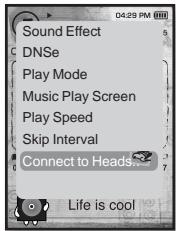
Déconnecter les écouteurs stéreo Bluetooth
-
Tapez sur [日] tout en écouteant la musique.
-
Le menu
(Musique) apparait. - Tapez sur [∧∼] pour sélectionner
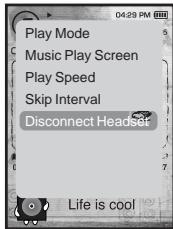
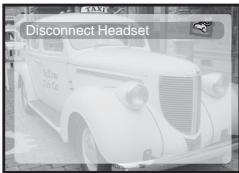
(Débrancher écouteurs), puis tapez sur [◎]. -
La connexion avec le casque Bluetooth est coupée.
-
Certainly menus ne seront pas sélectionnés pendant que le lecteur est branché aux écouteurs stéreo Bluetooth.
pour visionner une video

- Avant de démarrer - Branchez les écouteurs, puis allumez le lecteur et vérifie le bloc-piles. Transferez un fisier video au lecteur. Reportez-vous à la page 32~34

- Tapez sur [一 ] pour vous déplacer vers l'écran précédent.
REMARQUE Appuyez sur [ ] pendant un court moment pour vous déplacer vers le menu principal.
- Appuyez sur [+] pendant un court moment pour vous déplacer vers le menu principal.
-
Tapez sur [<>] pour sélectionner
(vidEOS), puis tapez sur [◎]. -
La liste des videos apparaît.
-
Tapez sur [∧∨] pour SéLECTIONNER un fichier video, ensuite tapez sur [◎].
- Le fichier video sélectionné commence à défiler à l'horizontal.
POUR INTERROMPRE LE VISIONNEMENT EN COURS
- Tapez sur [O] pour interrompree le visiennentement en cours.
- Le lecteur fait une pause.
- Tapez Encore sur [O].
- Le lecteur reprend le visionnement à partir du dernier point de pause.

- Avant le transfert du fichier image vers le lecteur à l'aide de la fonction
, celui-ci est tout d'abord converti automatiquement au format SVI.
La taille du fichier est également régée automatiquement.
POUR VOUS DÉPLACER SUR UNE IMAGE SPECIFIQUE
-
En visionnement horizontal, appuyez pendant un moment sur [ ] .
-
Ceci vous permet de vous déplacer vers l'avant ou vers l'arrête dans le fjichier video.
-
Relâchéz la touche lorsque vous aurez atteint la position souhaïée.
-
La lecture de la video démarre à partir de cette position.
POUR VISIONNER LE FICHIER VIDÉO PRÉCÉDENT
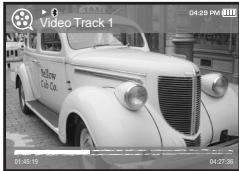
- Tapez sur [〈] dans les 3 secondes suivant le début de la lecture de la vente.
Tapez deux fois sur [<], 3 secondes suivant le début de la lecture de la vente.
- Vous revenez sur la video précédente.
LIRE LE FICHIER VIDEO SUIVANT
-
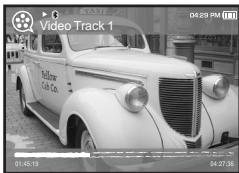
Tapez sur [O].
-
Vous passez sur la video suivante.
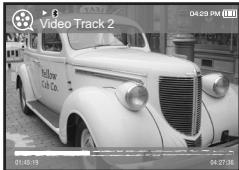
- Tapez sur [日] pour quitter le menu.
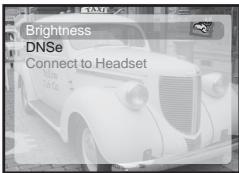
Pour régler la luminosité
You pouez regler la luminosite de I'ecran.
-
Tapez sur [日] pour interrompre le visiennentement en cours.
-
Le menu
-
Tapez sur [^ ] pour sélectionner
(Luminosite), puis tapez sur [@]. -
Le menu
(Luminosite) apparait. -
Tapez sur [ʌv] pour sélectionner la luminosité souhaitée, ensuite tapez sur [O].
-
Choisissez entre < 0 10> .
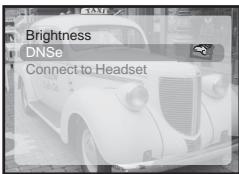
Pour régler l'engin Digital Natural Sound engine (DNSe) (Engin de son numérique naturel)
Pour selectionner le son parfait pour tout genre de video.
-
Tapez sur [a] pour interrompre le visiennentement en cours.
-
Le menu
-
Sélectionnez
(DNSe) et tapez sur [@]. -
Le menu
apparait. -
Tapez sur [¬∨] pour Sélectionner l'effet DNSe souhaité, ensuite tapez sur [◎].
-
Choisissez entre
, (Drame) et .

- Qu'est-ce que l'engin DNSe?
Digital Natural Sound Engine (Engin de son naturel numérique) (DNSe) est un effet sonore développé par Samsung pour les lecteurs MP3. L'engin vous offre différentes qualités de son pour améliorer le genre de musique que vous écoutez.

- Avant de démarrer - Utilisez uniquement un casque Bluetooth approvéd. Vérifiez si votre casque stéreo Bluetooth est enregistré.
(Connexion au casque d'écoute) apparait si le casque est enregistré. Pour plus de renseignements, reportez-vous à la rubrique . Reportez-vous à la page 79.
Pour étabir la connexion avec un casque stéreo Bluetooth
Vou pouvez établit directement la connexion avec un casque stéreo. Bluetooth enregistré en cours de visionnement d'une dette.
-
Tapez sur [ɪ] pour interrompré le visiennentement en cours.
-
Le menu
-
Sélectionnez
(Relier les écouteurs) et tapez sur [◎]. -
Si
(Mode Bluetooth) est régé sur (Déactivé), il passée directement en mode (Active). - Lorsque la connexion est bien établie, l'icone [ ] apparait à l'écran.
- Les écouteurs stéreo vous permettent de profiter de la bande sonore d'un fichier video.
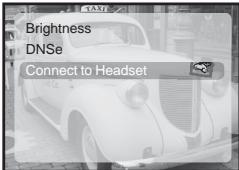
Pour couper la connexion du casque stéreo Bluetooth
- Tapez sur [?] pour interrompre le visionnement en cours.
- Le menu
- Sélectionnez
> (Débrancher écouteurs) et tapez sur [◎]. - La connexion avec le casque Bluetooth est coupée.
- Certains menus ne seront pas sélectionnés pendant que le lecteur est branché aux écouteurs stéreo Bluetooth.
pour visionner des photos

- Avant de démarrer - Branchez les écouteurs, puis allumez le lecteur et vérifie la batterie.
- Tapez sur [+] pour vous déplacer vers l'écran précédent.
-
Appuyez sur [+] pendant un court moment pour vous déplacer vers le menu principal.
-
Appuyez sur [+] pendant un court moment pour vous déplacer vers le menu principal.
-
Tapez sur [ ] pour sélectionner
(Images), puis tapez sur [@]. -
La fenêtre de prévisualisation apparait.
-
Tapez sur [∧∨ < >] pour sélectionner une image, puis tapez sur [◎].
-
La photo sélectionnée s'affiche.
- Tapez sur [] pour vous déplacer vers l'écran précédent.
Pour vous déplacer sur la photo précédente/suivante
-
En visionnement horizontal, tapeur [< >].
-
La photo precedente/suivantes affiche.

- Un fjichier.JPG contenant les données incorporetés d'une vignette s'affiche dans A.
Certaines photos peuvent etre lentes a s'afficher. - Lorsque vous transférez une photo sur le lecteur à l'aide de
, elle est automatiquement convertie au format.JPG avant son transfert. La taille du历史新ieur est aussi ajustée. - Le
(Navigateur de fichiers) est aussi utile pour rechercher une photo. Reportez-vous à la page 21.

- Tapez sur [?] pour quitter le menu.
Pour écouter la musique en regardant vos images
You permit d'éçouter la的最后一 chanson lui tout en regardant une image.
-
Tapez sur [ə] en regardant une image.
-
Le menu
(Photos) apparait. -
Tapez sur [ʌv] pour sélectionner
(Musique), puis tapez sur [O]. -
Le menu
(Musique) apparait. -
Tapez sur [ʌv] pour sélectionner
(Désactivé) ou (Activé), puis tapes sur [◎]. -
(Désacté) : Aucune musique d'atmosphère en regardant une image. (Activé): Vous permet d'éçouter la的最后一 minute piece musicale lue tout en regardant une image.
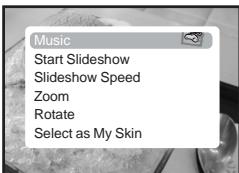
Pour visualiser un diaporama
Comment professionnel 1
- Tapez sur [O] en regardant une image.
L'icone s'affichera à l'écran et le lecteur lancera le diaporama.
Comment procéder 2
-
En mode prévisionnement d'images, tapez sur [日报道].
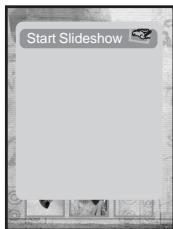
-
La fenêtre Start Slideshow (Démarrer diaporama) s'affiche.
-
Tapez sur [O].
L'icone s'affichera a I'ecran et le lecteur lancera le diaporama.
Arrêt du diaporama
Comment professionnel 1
- En mode diaporama, tapez sur [O].
Le diaporama s'arrête.
Comment professionnel 2
-
En mode diaporama, tapez sur [目].
-
Le menu
(Images) apparait. -
Tapez sur [¬∨] pour sélectionner
(Arrêt diaporama), puis tapez sur [◎].
Le diaporama s'arrête.
Pour régler la vitesse du diaporama
-
Tapez sur [ə] en regardant une image.
-
Le menu
(Images) apparait. -
Tapez sur [∧∨] pour sélectionner
(Vitesse diaporama), puis tapez sur [◎]. -
Le menu
(Vitesse diaporama) apparait. -
Tapez sur [Av] pour selectionner une vitesse, ensuite tapez sur [O].
-
Sélectionnez parmi :
(Rapide), et (Lente).
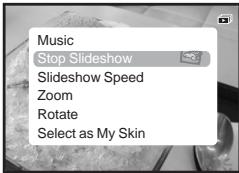
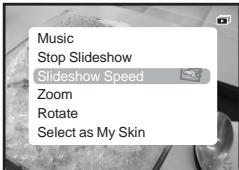
Pour agrandir une photo
Vous pouzez zoumer une photo.
- Tapez sur [ɪ] en regardant une image.
- Le menu
(Images) apparait. - Tapez sur [^~] pour Sélectionner
, puis tapez sur [@]. - Le menu
apparait. - Tapez sur [ʌv] pour sélectionner un facteur d'échelle, ensuite tapez sur [O].
- Choisissez entre < 100% , < 200% ; et < 400% .
- Tapez sur [ ] pour se déplacer vers la zone de l'image à grossir.
Pour annuler le zoom
Comment professionnel 1
- Tapez sur [◎] à l'intérieur d'une image grossie.
Laaille initiale revient.
Comment professionnel 2
-
Tapez sur [a] en regardant une image.
-
Le menu
(Images) apparait.
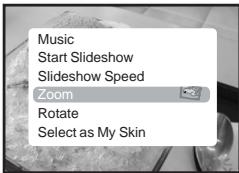
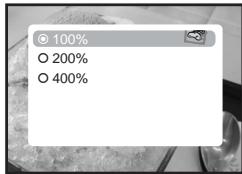
- Tapez sur [ ] pour sélectionner <Zoom> , puis tapez sur [] .
- Le menu
apparait. - Tapez sur [A~] pour sélectionn < 100%> , puis tapez sur [O].
- Laaille initiale revient.

- Une grande photo peut prendre beaucoup de temps à s'agrandir.
Pour faire pivoter l'image
Vous pouvez tourner une image, à vous gré.
- Tapez sur [ə] en regardant une image.
- Le menu
(Images) apparait. - Tapez sur [∧∨] pour sélectionner
(Pivoter), puis tapez sur [◎]. - Le menu
(Pivoter) apparait. - Tapez sur [A] pour sélectionner un angle souhaïte, ensuite tapez sur [O].
- Choisissez entre < Left 90^ , < Right 90^ et < 180^ .
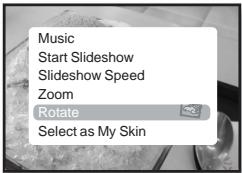
Pour sélectionner une photo comme fond d'écran
You pouvez utiliser une photo de votrechoix comme fond d'écran.
-
Sélectionnéz un fisier image à utiliser comme fond d'écran.
-
Le menu
(Images) apparait. -
Tapez sur [ʌv] pour sélectionner
La fenetre de confirmation apparait.
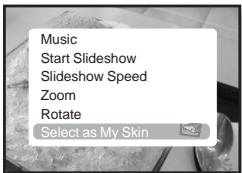
-
Tapez sur [ ] pour sélectionner Yes (Oui), puis tapez sur [©] .
-
La photo sélectionnée est établie comme fond d'écran.
- Si
(Mon habillage) est séLECTIONné sous (Paramétrès) →
écoute de la radio FM

- Avant de démarrer - Branchez les écouteurs, puis allumez le lecteur et vérifie la batterie.

-
Tapez sur [+] pour vous déplacer vers l'écran précédent.
Appuyez sur [+] pendant un court moment pour vous déplacer vers le menu principal. -
Appuyez sur [+] pendant un court moment pour vous déplacer vers le menu principal.
-
Tapez sur [ ] pour Sélectionner
(radio FM), puis tapez sur [@]. -
La réception de la radio FM est activée.
POUR UTILISER LA FONCTION MUTE (MUET)
Tapez sur [O] tout en écoutant la radio FM.
Le son est désacté.
Tapez sur [@] une fois pour reprendre l'écoute.

- Branchez toujours vos écouteurs au lecteur lorsque vous recherche ou programmez les fréquences. Les écouteurs sont utilisés comme antennes de réception des ondes FM
- Il se peut que le lecteur ne trouve pas de fréquences FM disponibles dans les régions où la réception est mauvaise.
-
La fonction Bluetooth est désactivée pendant que vous écoutez la radio FM.
-
En mode Manuel, appuyez sur [〈〉] pendant un moment, ensuite relâcher.
-
(Recherche auto...) s'affiche à l'écran. La recherche s'arrête sur la fréquence la plus après du point où la touche est reliée.
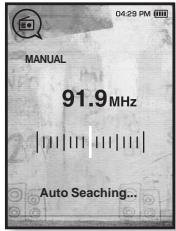
ou,
-
Tapez sur [ ] pour avancer parmi les fréquences une par une en mode Manuel.
-
Change de fréquence à chaque nouvelle pression du touche.
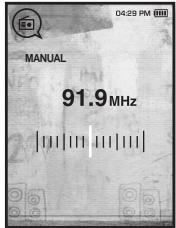
Pour basculer vers le Mode présélection
Sélectionnez ce mode si vous souhaitez effectuer une recherche de vos préseLECTIONs FM une à la fois.
- Tapez sur [ɔ] en mode Manuel.
- Le menu
(Radio FM) apparait. - Tapez sur [ ] pour selectionner < Go to Preset Mode> (Aller au mode pré-programmation), puis tapez sur [O].
s'affiche.
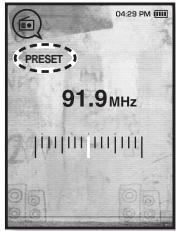

- Si aucune fréquence n'est préseLECTIONnée, le message
(Liste présél.
n'existe pas.) s'affiche et le lecteur ne bascule pas en
- Si vous sélectionné
(Réglage par défaut) dans (Paramètre) (Système), les fréquences préseLECTIONnées sont suprimées.
Pour basculer vers le mode manuel
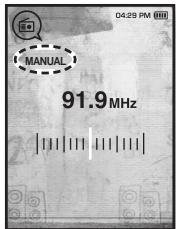
Sélectionnez ce mode si vous souhaitez effectuer une recherche manuelle d'une fréquence à la fois sur la bande FM.
-
Tapez sur [ü] en Mode Présélection.
-
Le menu
(Radio FM) apparait. -
Tapez sur [∧∨] pour Sélectionner
(Aller au mode manuel), puis tapez sur [◎]. -
s'affiche.
Programmation de stations sur la mémoire
Vous pouvez stocker jusqu'à 30 stations sur la mémoire du lecteur MP3 et y returner simplement en appuyant sur un nombre. Laissez le lecteur MP3 désirir uniquement les stations que vous voulez en mode manuel ou trouvez et stockez toutes les stations locales automatiquement.
Manuel - choisissez uniquement les stations que vous voulez stocker
- Tapez sur [〈〉] en Mode Manuel pour sélectionner une fréquence.
- Le menu
(Radio FM) apparait. - Tapez sur [O].
- Tapez sur [¬∨] pour SéLECTIONNER
(Ajouter aux présél.), puis tapez sur [◎]. - La fréquence sélectionnée s'ajoute sur la Liste Présélection accompagnée d'un symbole [.] sur la barre de la fréquence sélectionnée.
- Pour définir d'autres fréquences préseLECTIONnées, suivez les étapes 1 à 3 ci-dessus.

- Si la fréquence est déjà préseLECTIONnée, le message
(Cette préselection existe déjà) s'affiche et la préselection est désactivée.
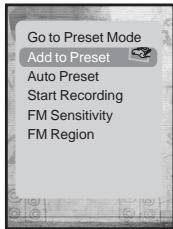
Programmation de stations sur la mémoire (Suite)
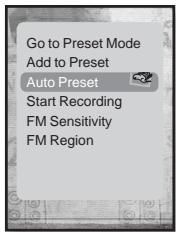
Automatique - pour enregistrer automatiquement toutes les stations reçues par le lecteur
- Tapez sur [日] en mode Radio FM.
- Le menu
(Radio FM) apparait. - Tapez sur [A~] pour sélectionner
Preset> (Présélection auto), puis tapez sur [◎].
La fenêtre de confirmation apparait. - Tapez sur [〈〉] pour sélectionner
(Oui), puis tapez sur [◎].
La fenêtre(Présélection automatique)
apparait et jusqu'à 30 féquences sont automatiquement présélectionnées.
Annulation de la programmation automatique
Si vous souhaitez annuler la programmation automatique, tapez sur [◎] durant le processus.
- La programmation automatique est annulée et seules les fréquences programmes à ce point sont enregistrées.

REMARQUE
- Si vous souhaitez écouter votre lecteur MP3 dans une autre ville, il sera probablement nécessaire de reprogrammer vos stations.
Répétez simplement le processus pour supprimer les stations programmées et en programmer de nouvelles.
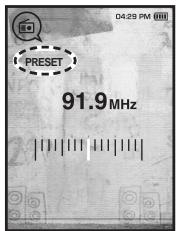
Écoute des stations programmesées
Lorsque en Mode Présélection, tapez sur [〈〉] pour défilier la liste des postes présélectionnés.
- Vous pouvez alors écouter la fréquence radio attribuée à ce nombre.
Suppression d'une station programmée
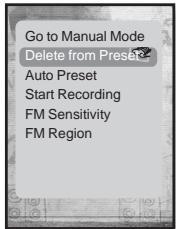
Suivez les étapes suivantes pour supprimer les fréquences tout en écouteant la radio FM.
- Lorsque en Mode Présélection, tapez sur [〈〉] pour rechercher une fréquence présélectionnée à supprimer, ensuite tapez sur [☑].
- Le menu
(Radio FM) apparait. - Tapez sur [ ] pour selectionner
(Suppr. du preregl.), puis tapez sur [@]. - La fréquence sélectionnée est supprimée.
- Pour supprimer des fréquences préselectionnées, suivez les étapes 1 et 2 ci-dessus.
Pour enregistrer une émission de Radio FM
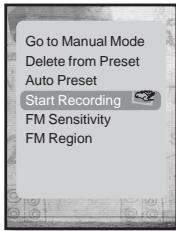
Yououpouzeenregistrar une émission de radio FM en tout tempspendantI'écoutede la radio.
- Tapez sur [ ] pour sélectionner une fréquence pour enregistrement en mode Radio FM et tapes sur [].
- Le menu
(Radio FM) apparait. - Tapez sur [∧∨] pour Sélectionner
(Démarrer enreg.), puis tapez sur [◎]. - Le nom du fichier s'affiche et le lecteur commence l'enregistrement.
Pour arrêté l'enregistrement FM
-
Durant l'enregistrement, tapez sur [O].
-
Un message s'affiche vous demandant si vous poulez écouter la lecture du fichier récemment enregistré.
-
Tapez sur [〈〉] pour sélectionner
(Oui) ou (Non), puis tapez sur [◎]. -
(Oui) - le fichier enregistré est lu. (Non) - le fichier enregistré n'est pas lu. - Le cashier enregistré est stocké dans
(Navigateur de fischiers) → (Fichiers enregistrés).
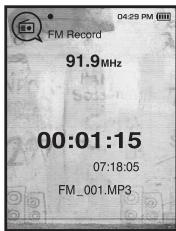

- Vous pouvez stocker un maximum de 999 fichiers d'enregistrement de radio FM.
- Vous pouvez effectuer jusqu'à 23 heures d'enregistrement environ (à 96 kbit/s, 1 Go)
- Le nom du filchier d'enregistrement sera spécifié automatiquement, par exemple, "FM_000. MP3". "FM" indique un filchier d'enregistrement FM et "000" désigne le nombre du filchier d'enregistrement.
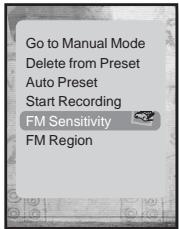
Pour régler la Sensibilité FM
Permet la réception de plus ou moins de fréquences radio FM. Réglez la fonction
-
Tapez sur [日] en mode Radio FM.
-
Le menu
(Radio FM) apparait. -
Tapez sur [ ] pour selectionner < FM
Sensitivity> (Sensibilité FM), fais tapez sur [◎].
-
Le menu
(Sensibilité FM) apparait. -
Tapez sur [ ] pour selectionner le niveau de recherche, ensuite tapez sur [].
-
Sélectionnez entre
(Haut), (Milieu) et (Bas). - Sélectionner
(Haute) augmente le nombre de féquences reçues.
Réglage de la région FM
Yououpouezmodifierlesreglagesde regionFMavantd'allera l'étranger.
-
Tapez sur [☑] en mode Radio FM.
-
Le menu
(Radio FM) apparait. -
Tapez sur [¬ ] pour sélectionner
(Région FM), puis tapez sur [®]. -
Le menu
(Région FM) apparait. -
Tapez sur [ʌv] pour sélectionner la fréquence FM présente dans votre région et tapes sur [@].
-
Sélectionnez entre
(Corée/USA), (Japon) ou (Autres pays).
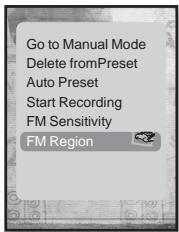

- Si vous modifie la fonction
(Région FM) de votre lecteur, les fréquences radio préprogrammées sont supprimées. - La région FM peut être supprimée ou modifiée en fonction de la région cible du lecteur.
-
Bande de féquences par région
-
Korea/US (Coree/Etats-Unis) : recherche des fréquences FM comprises entre 87,5 MHz et 108,0 MHz pour les lecteurs de 100 kHz.
- Japan (Japon): recherche des fréquences FM comprises entre 76,0 MHz et 108 MHz pour les lecteurs de 100 kHz.
- Other Countries (Autres pays): recherche des fréquences FM comprises entre 87,50 MHz et 108,00 MHz pour les lecteurs de 50 kHz.
pour utiliser la diffusion de données

- Qu'est-ce que RSS? RSS représenté Rich Site Summary (Résumé d'un site riches) ou Really Simple Syndication (Syndication réellement simple). Il s'agit d'un système de transmission de données au format XML utilisé pour transmettre de l'information sur les sites Web féquèment mis à jour (les sites de nouvelles ou les blogues) de façon plus conviviale et facile.
- Qu'est-ce que la diffusion de données?
- Vous pouce receivevoir automatique des informations mises-à-jour sans avoir à acceder à des sites de nouvelles, de blogue ou UCC fréquement visités à chaque fois.
- Avant de débuter - Media Studio doit être installé sur votre ordinateur. Reportez-vous à la page 31.
POUR ENREGISTER RUNE CHÂINE
You pouvez creator une nouvelle chaine en vous enregistrant sur un site Web ou des
pages Web pouvant accueiller le format RSS.
- Cliquez sur
(S'abonner) en dessous de (Diffusion de données) dans (Média Studio). -
Saisissez une adresse dans
et cliquez sur (▶ Suivant). -
Lorsque vous copiez une adresse Web et cliquez sur
(S'abonnner), l'adresse copie s'affiche automatique dans . - La fenêtre de confirmation apparait si l'adresse Web peut accueillir le format RSS.
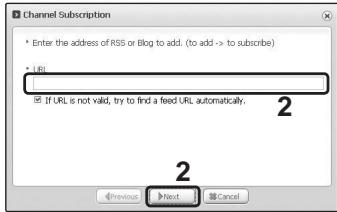
- Cliquez sur < 0K>
La chaîne souhaïée est enregistrée.
- L'icone apparait dans Diffusion de données pour l'enregistrement de la chaîne.
POUR CRÉER UNE NOUVEAU GROUPE DE CHÂNES
Vous pouvez creer un nouveau groupe de gestion des chaînes par catégorie.
- Cliquez sur
(Nouveau groupe) en dessous de (Diffusion de données) dans (Média Studio). - Tapez le nom de groupe et sa description, puis cliquez sur OK>.
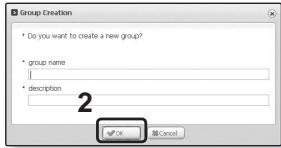
POUR TRANSFERER UNE DIFFUSION DE DONNÉES DE

- Avant de débuter - Raccordez le lecteur à votre ordinateur.
Media Studio doit être installé sur votre ordinateur. Reportez-vous à la page 36.
est lancé automatique depuis que le lecteur est raccordé à votre ordinateur. - Si le programme n'est pasLANCe automatiquement, double-cliquez sur I'icone de
sur voitre bureau. - Cliquez sur
(Diffusion de données) dans le haut de (Média Studio). - La liste de chaînes du groupe Diffusion de données apparait.
- Cliquez sur le groupe de chaînes souhaïte.
- Cliquez sur la chaînes souhaitée.
- Sélectionnéz l'article de forum que vous souhaitez transférer.
-
Cliques sur I'icone
-
L'article de forum de la chaîne SéLECTIONNée est transféré sur le lecteur dans
(Navigateur de fichiers) → (Diffusions).

- Cliquez sur t dans le haut de
pour vous déplacer sur l'écran précédent.
Dans(Diffusion de données) de (Média Studio), si l'article possée une pièce jointe, vous pouv que télécharger la pièce jointe sur le lecteur. Cependant, en raison des politiques du site Web concerné, il peut s'avérer impossible de télécharger la pièce jointe.
Voupez visualisez les articles de forum des chaînes ajoutées à

- Avant de démarrer - Transférez sur le lecteur l'article de forum venant d'une chaine avec
(Media Studio). Reportez-vous à la page 69

Tapez sur [+] pour vous déplacer vers l'écran précédent. Appuyez sur [+] pendant un court moment pour vous déplacer vers le menu principal.
- Appuyez sur [←] pendant un court moment pour vous déplacer vers le menu principal.
-
Tapez sur [ ] pour Sélectionner
(Dif. donn), puis tapez sur [®]. -
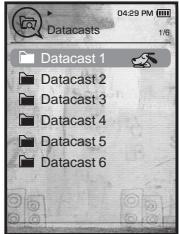
La liste des diffusions de données apparaît.
-
Tapez sur [ ] pour selectionner un forum, ensuite tapez sur [O].
-
Le titre est le même que celui de la chaîne ajoutée à
(Diffusion de données) de (Média Studio. -
Tapez sur [∧∨] pour SéLECTIONNER un forum, ensuite tapez sur [◎].
La liste des fichiers apparait.
L'icone 图:Texte principal de l'article transféré
L'icone : Fichier photo
L'icone :Fichier musical
L'icone : Fichier video
-
Tapez sur [ ] pour sélectionner un article de forum, ensuite tapez sur [◎].
-
La lecture de l'article de forum commence.
pour profiter de l'offre prime pack
L'offre groupée Prime Pack (Pack plus) vous permet de profiter de plusieurs fonctions comme la lecture de textes et l'enregistrement vocal.
LECTURE DE TEXTE
Qu'il s'agisse d'un roman, du manuscrit d'une nouvelle histoire ou de votre article de recherche, le lecteur MP3 vous laisse le litre... tout en écoutant de la musique!

- Avant de démarrer - Allumez le lecteur et vérifie l'etat de la batterie. Transferez les fichiers texte sur le lecteur à l'aide de
. Reportez-vous à la page 32.

- Tapez sur [+] pour vous déplacer vers l'écran précédent.
-
Appuyez sur [+] pendant un court moment pour vous déplacer vers le menu principal.
-
Appuyez sur [→] pendant un court moment pour vous déplacer vers le menu principal.
-
Tapez sur [ ] pour sélectionner
(Pack plus), puis tapez sur []. -
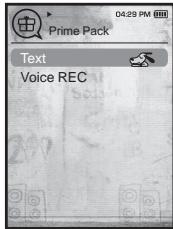
La liste
(Pack plus) apparait. -
Tapez sur [∧∨] pour SéLECTIONNER
(Texte), puis tapez sur [◎]. - La liste des fichiers texte apparait.
- Tapez sur [ ] pour SéLECTIONNER un fichier texte, ensuite tapez sur [◎].
- Le texte s'affiche à l'écran.
Pour vous déplacer sur la page précédente/suivante
Tapez sur [O].
- Appuyez sur [〈〉] pendant un court moment pour vous déplacer vers la page précédente ou suivante.

- Voiture lecteur MP3 peut accueillir le format de fichiers TXT en mode Texte.
REMARQUE. Vous pouvez également utiliser la fonction
- Tapez sur [?] pour quitter le menu.
Pour écouter la musique en lisant du texte
Vous permet d'écouter la dernière piece musicale lui tout en lisant du texte.
- Tapez sur [ɪd] pendant la lecture du texte.
- Le menu
(Texte) apparait. - Tapez sur [∧∨] pour sélectionner
(Musique), puis tapez sur [◎]. - Le menu
(Musique) apparait. - Tapez sur [ ] pour selectionner un mode, ensuite tapez sur [O].
(Désacté) : Aucune musique d'atmosphère pendant la lecture du texte. (Activé): Vous permet d'éçouter la的最后一 minute piece musicale lue tout en lisant du texte.
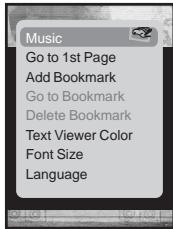
Pour revenir à la première page
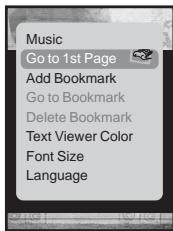
Procedure à suivre pour生存 un texte à partir de la première page.
- Tapez sur [a] pendant la lecture du texte.
- Le menu
(Texte) apparait. - Tapez sur [∧∨] pour sélectionner
(Aller à la 1ère page), puis tapez sur [◎]. - La fenêtre de confirmation pour revenir à la première page s'affiche.
- Tapez sur [ ] pour sélectionner
(Musique), puis tapez sur [◎].
Se déplace à la première page.
- Tapez sur [日] pour quitter le menu.
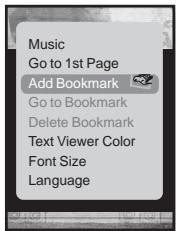
Pour instaurer un signet
Mettez un signet pour revenir sur ce point dans le texte en tout temps.
-
Tapez sur [E] pendant la lecture du texte.
-
Le menu
(Texte) apparait. -
Tapez sur [∧∨] pour sélectionner
(Ajouter signet), puis tapez sur [◎].
L'écran texte actuel possède un signet et le symbole [0] s'affiche dans le coin gauche du haut.

- Si vous avez déjà mis un signet, la fenêtre "Écraser" apparait. Si vous sélectionné
(Oui), le signet déjà mis est supprimé et un nouveau signet mis en place. - Un seul signet peut être mis par fichier texte et vous pouvezmettre un maximum de 100 signets.
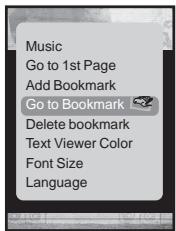
Acceder à (lire)/Supprimer un signet
- Tapez sur [ü] pendant la lecture du texte.
- Le menu
(Texte) apparait. - Tapez sur [∧∨] pour sélectionner
(Accéd. à signet) ou (Supprimer signet), puis tapez sur [◎]. - Vous accédez au signet sélectionné lorsque vous cliquez sur
(Accéd. à Signet) et le supprimez du filchier texte lorsque vous sélectionnez (Supprimer signet).
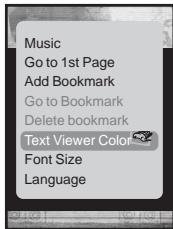
Réglage de la couleur de la visionneuse de texte
Choisissez votre couleur préférée pour afficher le texte.
- Tapez sur [ɪd] pendant la lecture du texte.
- Le menu
(Texte) apparait. - Tapez sur [∧∨] pour SéLECTIONNER
(Coul. visionn. text), puis tapez sur [◎]. - La fenêtre du menu
(Couleur du visualiséur de texte) apparait. - Tapez sur [〈〉] pour sélectionner une couleur de visonnement de texte, ensuite tapez sur [◎].
- Sélectionnez entre
jusqu'à .
Pour modifier la taille de police
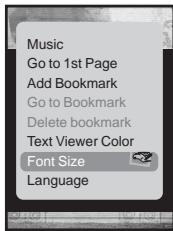
You pouze modifier laaille de la police du texte.
- Tapez sur [?] pendant la lecture du texte.
- Le menu
(Texte) apparait. - Tapez sur [∧∨] pour sélectionnner (Coul. visionn. text), puis tapez sur [◎].
- La fenêtre du menu (Coul. visionn. text) apparait.
- Tapez sur [〈〉] pour Sélectionner la taille de police souhaitée, ensuite tapez sur [◎].
- Sélectionnéz parmi : (Petite),
(Moyenne) et (Grande).
Pour définiir la langue d'un texte
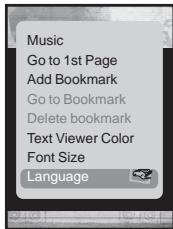
Vous pouvez selectionner la langue de visonnementment d'un texte.
-
Tapez sur [ɪd] pendant la lecture du texte.
-
Le menu
(Texte) apparait. -
Tapez sur [∧∨] pour sélectionner
(Langue), puis tapez sur [◎].
La liste
-
-
Tapez sur [A] pour sélectionner une langue, ensuite tapez sur [O].
-
Vous pouvez voir le texte dans la langue sélectionnée.

REMARQUE
- On peut modifier les langues prises en charge ou en ajouter d'autres.
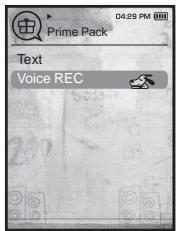
Vous permet d'effectuer un enregistrement vocal.
Pour faire un enregistrement vocal
- Appuyez sur [+] pendant un court moment pour vous déplacer vers le menu principal.
-
Tapez sur [〈〉] pour sélectionner
(Pack plus), puis tapez sur [◎]. -
La liste
(Pack plus) apparait. -
Tapez sur [¬∨] pour sélectionner
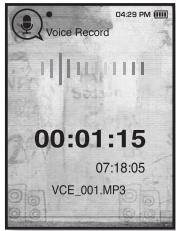
(ENR vocal), puis tapez sur [◎]. - Le nom du fisquier et la fenêtre d'enregistrement s'affichent.
- Tapez sur [O].
- Le lecteur commence l'enregistrement.

- Vous pouvez effectuer jusqu'à 23 heures d'enregistrement environ (à 96 kbit/s, 1 Go)
- Vous pouvez stocker un maximum de 999 fichiers d'enregistrement vocal.
Pour arrêter un enregistrement vocal
-
Durant l'enregistrement, tapez sur [O].
-
Un message s'affiche vous demandant si vous poulez écouter la lecture du fichier récemment enregistré.
-
Tapez sur [〈〉] pour sélectionner
(Oui) ou (Non), puis tapez sur [◎]. -
(Oui) - le fichier enregistré est lu. (Non) - le fichier enregistré n'est pas lu. - Le filchier enregistré est stocké dans
(Navigateur de fischiers) (Fichiers enregistrés).

- Ne placez pas le microphone trop après ou trop loin de vote bouche car cela produit un enregistrement de mauvaise qualite.
L'enregistrement vocal n'est pas optimal lorsque la batterie est trop faible. - Le nom du fjicher d'enregistrement sera spécifique automatiquement, par exemple, « VCE_000. MP3 ». « VCE » indique un fjicher d'enregistrement vocal et « 000 » désigne le numero du fjicher d'enregistrement.
QU'EST-CE QUE LE SYSTEME BLUETOOTH?
Bluetooth est une Specification industrielle pour les réseaux radiotéléphoniques zonaux personnels PAN (wireless personal area networks). Bluetooth vous offre une façon de vous connecter et d'échanger de l'information entre des appareils comme les téléphones cellulaires, ordinateurs portatifs, ordinateurs personnels, imprimantes, caméras numériques et juste video par le biais d'une fréquence radiophonique sécurisée à faible portée et globalement sans licence.
Le péripérique Bluetooth peut engendrer du bruit ou creer des dysfonctionnements en fonction des conditions d'utilisation.
Brouillage de signal physique - si vous tenez le lecteur en main et portez un casque stéréo sur la tête par exemple.
- Lorsqu'une partie du corps vient en contact avec le système d'émission/reception du lecteur ou du casque stéroy.
- Variation électrique suite à un brouillage en raison de l'agencement du mur, de l'angle ou du bureau.
- Interférence électriche provenant d'appareils utilisant la même bande de fréquences (ex.: apparêls Médicaux, jours à micro-ondes et réseaux LAN).
- Lorsque vous apapariez un dispositif Bluetooth avec le lecteur, assurez-vous de le faire sur une distance aussi courte que possible.
- Plus la distance est grande entre le lecteur et le casque stéreo, pire en est la qualité. Si la distance excède la limite, les communications sont coupées.
- Nous vous conseillons de ne pas d'utiliser les modes de visualisation de texte ou de photo pendant que vous écoutez de la musique avec le casque stéreo. Cela peut entrainer la dégradation à la fois de la performance du lecteur et des communications Bluetooth.
- Il peut s'avérer impossibly de dire les fichiers de moins que 32kHz en fonction du modele de casque stéreo.
- Dans les zones où la qualité de la réception est pauve, dans un élévateur ou sous terre par exemple, la connexion Bluetooth peut mal fonctionner.
- La distance maximale permettant d'établier la connexion sans fil entre le lecteur et Bluetooth est de 32.8feet. La connexion est automatiquement coupée si la distance est hors de cette limite. Meme dans ce rayon, la qualité du son peut se dégrader à cause des obstacles comme les murs ou les portes.
Vouss pouvez utiliser un casque stéreo Bluetooth pour appréciencer une musique stéreo de haute qualité, toutça sans aucun fil !

- Avant de démarrer - Assurez-vous que l'appareil Bluetooth à connecter est paramétré pour un apparuiement. (reportez-vous au manuel d'utilisation de l'appareil)
Pour enregistrer un casque stéreo Bluetooth
(vousdevezlenregisterureneulefois)
- Appuyez sur [ ] pendant un court moment pour vous déplacer vers le menu principal.
-
Tapez sur [〈〉] pour Sélectionner
, puis tapez sur [◎]. -
Le
(Mode Bluetooth) est régé sur (Activement).
L'icone s'illumine. -
Paramétrez le casque stéreo pour l'appariement.
-
Reportez-vous au guide d'utilisation du casque pour préparer ce dernier à s'apparier au lecteur.
-
Tapez sur [∧∼] pour sélectionner
(Écouteurs Stéréo), puis tapez sur [◎]. -
Le message
(Rech. nv périph) s'affiche, si un périhérique a été deja apparaillé avec le lecteur. Sélectionnez (Rech. nv périph) pour rechercher un nouveau périhérique à apparailler.
Le casque à enregistrer est sur la liste. -
Tapez sur [ ] pour sélectionner un nom d'écouteurs, ensuite tapez sur [◎].
-
La fenêtre de saisisie du mot de passer s'affiche si le mot de passer des écouteurs est autre que 0000. Reportez-vous au manuel d'utilisation des écouteurs pour en savoir plus sur le mot de passer.
L'enregistrement du casque est terminé.
Pour enregistrer un casque stéréo Bluetooth (Suite)

- Vous ne pouvez utiliser la fonction Bluetooth que lorsque vous écoutez de la musique ou visionné un fisier video. Elle n'est pas accueillie lorsque vous écoutez la radio FM.
Description de I'icone Bluetooth 3:Mode Bluetooth activé - Pour désactiver le fonction Bluetooth, règlez le mode Bluetooth dans
(Bluetooth) → (Mode Bluetooth) → (Désactivié).
Écouteurs conformés à Bluetooth
| Fabricant | Modèle | Fabricant | Modèle |
| i.TECH | Blueband | SAMSUNG | SBH100 |
| Plantronics | PULSAR 590A | Jabra | BT620s |
| MOTOROLA | HT820 |
- Utilisez uniquement les casques stéreo certifiés Bluetooth. Les trousseps pieton mono ne sont pas pris en charge.
- Réglez le
(Mode Bluetooth) à (Déactivé) s'il n'est pas utilisé. Le fait de laisser le (Mode Bluetooth) sur (Activé) réduit le temps utilisable de la pile. - La connexion Bluetooth peut accueillir jusqu'à 20 appareils.
Pour étabir la connexion avec un casque stéreo Bluetooth enregistré
- Tapez sur [∧∨] pour sélectionner
(Écouteurs stéréo) à l'écran Bluetooth, ensuite tapez sur [◎]. - Tapez sur [ ] pour selectionner des écouteurs stéreo, ensuite tapez sur [O].
L'icone s'affiche à l'écran lorsque la connexion est établie.
- Vous pouvez connecter jusqu'à 2 casques.
-
Ecoutez la musique.
-
Vous pouvez écouter de la musique à l'aide du casque stéreo.

REMARQUE
-
Si vous ne trouvez pas le casque que vous souhaitez utiliser, procédez tout d'abord à son enregistrement.
-
Si vous éteignez puis allumez le lecteur ou le casque en l'espace d'une seconde, la communication Bluetooth est interrompue.
Si vous souhaitez écouter de la musique à l'aide du casque stéreo, repêzez les instructions ci-dessus. - Lorsque deux casques sont connectés, seul le premier peut être activé pour l'opération des fonctions comme lecture/arrêt et réglage du volume. Reportez-vous au guide d'utilisation du casque pour plus de détails.
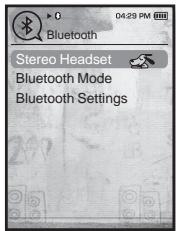
Pour déconnecter le dispositif Bluetooth
- Dans la fenêtre Bluetooth, tapez sur [口].
-
Tapez sur [∧∨] pour sélectionner
(Déconnecté), puis tapez sur [⊙]. -
La fenêtre de confirmation de coupure de la connexion apparait.
-
Tapez sur [〈〉] pour sélectionner
(Oui), puis tapez sur [◎]. - Le périphérique actuellément connecté est déconnecté.
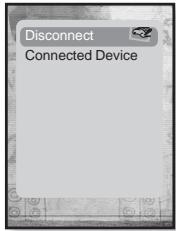
Pour vérifier le dispositif Bluetooth connecté
- Dans la fenêtre Bluetooth, tapez sur [自].
-
Tapez sur [∧∨] pour SéLECTIONNER
(Périph. Connecté), puis tapez sur [◎]. -
Vous verrez les renseignements relatifs au périphérique connecté.
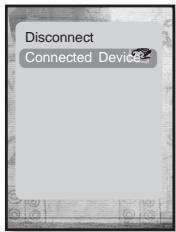

-
Avant de démarrer - Réglez
(Mode Bluetooth) sur (Activé). -
Appuyez sur [] pendant un court moment pour vous déplacer vers le menu principal.
- Tapez sur [〈〉] pour SéLECTIONNER
(Bluetooth), puis tapez sur [◎]. -
Tapez sur [∼∼] pour SéLECTIONNER
(Paramètres Bluetooth), puis tapez sur [◎]. -
Le menu
(Paramètres Bluetooth) apparait. -
Reglez ces fonctions à l'aide des touches [ ] et [ ]
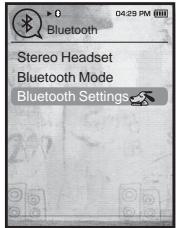
Options de réglage de Bluetooth
- Search Timeout (Délai d'Attente Recherche Dépasse): vous permet de sélectionner les temps de recherche d'un nouvel apparéil. Suite au réglage d'une période de temps, l' apparéil recherchera les nouveaux dispositifs pendant la période limiteque que vous aurez régée. Sélectionné parmi < 10 sec>, < 20 sec>, < 30 sec>, < 45 sec> ou < 60 sec>.
- Delete Device (Supprimer le Périphérique): Vous permet de supprimer un appareil enregistré sur le lecteur. Reportez-vous à la page 84. Sélectionnez
(Supprimer Tous) pour supprimer tous les périhériques enregistrés. - My Device Info (Informations de Mon Périphérique): Vous pouvez vérifier le nom et l'adresse de votre lecteur.
Pour supprimer un dispositif Bluetooth
- Tapez sur [^~] pour sélectionn
(Supprimer le Periphérique), puis tapez sur [◎]. - Vous verrez la liste des dispositifs enregistrés.
- Tapez sur [A] pour Sélectionner un périhérique à supprimer, ensuite tapez sur [O].
- Pour suprimier tous les périéfiques enregistrés, désignation
(Suprimier Tous). - Tapez sur [〈〉] pour SéLECTIONNER (Oui), puis tapez sur [◎].
Le péripérisque sélectionné est supprimé.
Pour renommer un dispositif Bluetooth
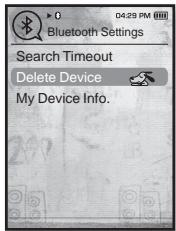
- Tapez sur [∧∨] pour Sélectionner
(Informations de Mon Périphérique), puis tapez sur [◎]. - Tapez sur [E].
L'écran Informations de Mon Periphérique apparait.
-
Tapez sur [ ] pour selectionner
(Modifier le nom du périphérique), puis tapez sur [O]. -
La fenêtre Edit Device Name (Modifier le nom du périphérique) apparait.
-
Renommer le périhérique à l'aide des touches [ ] et [O].
-
[日]: Le mode d'entrée bascule des numériés aux majuscules anglaises et aux minuscules anglaises.
- [←] : Vous pouvez supprimer les caractères un par un.
- [OK] : Vous pouvez ajouter un espace entre les caractères.
-
Ex.: pour saisir "YPS5"
-
Déplacez vous sur l'icone de l'autre touche et touchez-la.
(une fois) WXY(3 fois) PRS(une fois) PRS(3 fois) (deux fois)
5 (une fais)
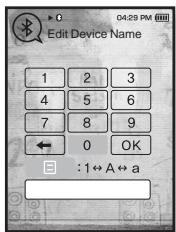
Si vous rencontres un problème avec votre lecteur MP3, trouvez une solution sur cette liste. Si le problème persiste,contactez le centre de service à la clientèle Samsung le plus proche.
| PROBLÈME | SOLUTION |
| L'appareil ne s'allume pas. | • L'appareil ne s'allume pas si la pile est complètement à plat. Rechargez la pile et remettez l'appareil sous tension. • Appuyez sur la touche Reset (Réinitialisation). |
| Les touches ne fonctionnent pas. | • Vérifiez si l'interrupteur HOLD est dirigé dans le sens de la flèche. • Confirmez que vous avez appuyé sur la bonne touche, puis essayez à nouveau. • Appuyez sur la touche Reset (Réinitialisation). |
| L'écran ne s'allume pas. | • Il se peut que les données affichées à l'écran ne seront pas visibles sous les rayons directs du soleil. • Si vous sélectionnez <Display Off> (Écran désactivé) du menu <Settings> (Réglages) → <Display> (Afficher), l'écran demeure éteint. Press any button and see if it turns on. Tapez sur une touche pour voir s'il s'allume. |
| L'alimentation est coupée. | Vérifiez l'état de la pile.L'alimentation se coupe automatiquement lorsque la pile est complètement à plat. Rechargeze la pile.Si vous sélectionnez <Auto Power Off> (Mise hors tension automatique) dans <Settings> (Paramétres) → <System> (Système), le lecteur s'éteint lorsqu'il est en mode Pause. Allumez le lecteur. |
| La durée de vie de la batterie diffère de cette indiquée dans le manuel. | La durée de la pile peut varier en fonction du mode sonore et des réglages de l'écran.La durée de la pile peut être réduite si vous exposez l'appareil à des températures basses ou élevées pendant des périodes prolongées. |
| Défaillance du programme Media Studio | Confirmez que votre ordinateur possède les caractéristiques fondamentales. |
| La connexion à l'ordinateur est désactivée. | Vérifiez si la fiche USB est bien branchée etRéessayez.Cliquez sur le bouton <Start> (Démarrer) de la barre d'outils de votre ordinateur pour lancer la mise à jour de Windows. Sélectionnez les mises à jour principales et les ensembles de modifications provisoires (Service Packs), puis mettez tout à jour. Redémarrez votre ordinateur et rebranchez l'ordinateur. |
| Le transfert de filchier s'effectue trop lentement. | Le transfert est plus lent si votre ordinateur exécutésimultanément plusieurs programmes incluant <Media Studio>. Quittez les programmes inutiles et essayez à nouveau. |
| Le lecteur n'effectue pas la lecture. | Vérifiez que le fjichier disponible a bien eté enregistrédans la mémoire.Assurez-vous que le fjichier musical n'est pas endommagé.Vérifiez que la puissance de la batterie est suffisante. |
| Le téléchargement de fichiers ne fonctionne pas. | Assurez-vous que le cable USB est bien branché.Rebranchez si nécessaire.Assurez-vous qu'il reste de l'espace disponible sur lamémoire.Appuyez sur la touche Reset (Réinitialisation). |
| Des fichiers ou desdonnées manquent. | Vérifiez si le cable USB a été débranché durantle transfert du fjichier ou des données. Si tel est lescas, les fichiers/données mais également l'appareilrisquent d'être endommagés. Vous devez faire preudivd'une extrème prudence à cet égard car Samsungne sauvait en aucun cas être tenu responsable de la perte des données. |
| Affichage anormal de ladurée de lecture. | Confirmez que le fjichier est au format VBR (débit binairevariable). |
| L'appareil est chaud. | Les phases de chargement peuvent générer de lachaleur. Cela n'a aucune incidence sur la durée devie de l'appareil ou sur son fonctionnement. |
| Un message apparaitpendant que visupsisionnez une videoo. | Tentez de télécharger le clip video à nouveau avecMedia Studio. |
| La connexion Bluetoothn'a pu être établie. | Vérifiez si le casque stéreo est certifié Bluetooth.Les casques mains libres monophoniques ne sontpas accueillis.La connexion Bluetooth peut se désactiver si vousétéignez et allumez le lecteur ou le casque stéreo.Dans ce cas, tentez une nouvelle connexion. |
ARBRE INVERSE DU MENU
Voici un coup d'oeil rapide sur la répartition des menus et des fonctions de votre nouveau lecteur MP3.
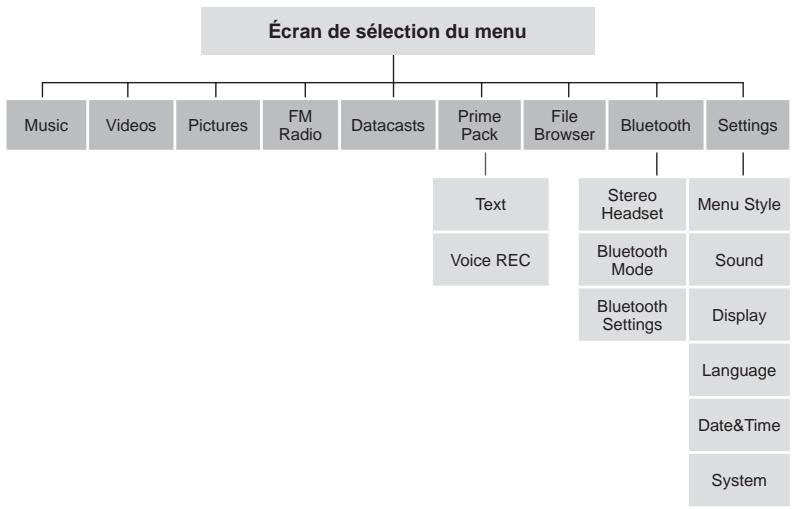
| Nom du modele | YP-T10 |
| Caracteristique des nominales | 5,0 Vcc / 500 mA |
| Alimentation de la batterie intégrée | 550 mAh / 3,7 Vcc |
| Fichier Compatibility | AUDIO: MPEG1/2/2,5, couche 3 (8 kb/s à 320 kb/s, 22 kHz à 48 kHz), WMA (8 kb/s à 320 kb/s, 8 kHz à 48 kHz)VIDÉO: SVI (Vidéo: MPEG4, Audio: MP3 (stéreo 44,1 kHz 16 bits, 128 kb/s), WMV (Vidéo: WMV9 profil simple, Audio:WMA (Max. 860 kb/s), Résolution: 320x240, Vitesse de défilament: environ 9 mètres par seconde (30 pi/s)Image: JPEG (ISO/IEC 10918-1/Annexe F – Mode de fonctionnement séquentiel DCT) |
| Sortie des écouteurs | 20mW (16Ω) |
| Bande de fréquences de la sortie | 20Hz~20KHz |
| Rapport signal sur bruit | 90 dB avec FPB de 20 kHz (fondé sur 1 kHz - 0 dB) |
| Durée de lecture | Maximum de 30 heures de musique (fondé sur: MP3 128 kb/s, volume 15, mode de son normal), Maximum de 4 heures de lecture video |
| Plage de températures de fonctionnement | -5~35°C (23~95°F) |
| Étui | Plastique, Aluminium |
| Poids | 43g |
| Dimensions (L x H x P) | 41,5 X 96 X 7,9 mm |
| Radio FM | Fréquence FM | 87,5~108,0MHz | T.H.D. FM | 1% |
| Rapport signal FM | 50 dB | Sensibilité FM utile | 30dBμ |
Systèmes sans fil
| Type d'émission | F1D |
| Puisance RF | 1,8mW |
| Fréquence d'émission | 2402 MHz à 2480 MHz |
| Fréquence de réception | 2402 MHz à 2480 MHz |
| Nombre de canaux | 79 canaux |
| Température | -10 °C~ +50°C(14 ~ 122°F) |
| Système de modulation | GFSK |
| Mode de communication | Opération bidirectionnelle à l'alternat |
| Humidité | 95% |
| Version prise en charge | 2,0 |
| Module | BTEM48B2SA |
Le contenu de ce manuel est susceptible d'être modifié en vue d'être amélioré sans notification préalable.
Cet apparéil numérique de la classe B est conforme à la norme NMB-003 du Canada.
L'unité qui se trouve avec ce manuel de l'utilisateur est fournie sous licence sous certains droits de propriété intellectuelle de parties fierces. Cette licence est limitée à une utilisation privée non commerciale par l'utilisateur final pour les contenus sous licence.
Aucun droit n'est concédé pour une utilisation commerciale.
Cette licence ne couvreetaucun produitautre que celui-ci et ne peutetreétendue à un produit ou processus qui n'est pas sous licence selon la norme ISO/IEC 11172-3 ou ISO/IEC 13818-3utiliséou vendu avec ce produit.
La licence couvre uniquement l'utilisation de ce produit pour encoder et/ou décoder des fichiers audio selon la norme ISO/IEC 11172-3 ou ISO/IEC 13818-3. Aucun droit n'est cédé sous cette licence pour des caractéristiques ou des fonctions du produit qui ne sont pas conformes à la norme ISO/IEC 11172-3 ou ISO/IEC 13818-3.
Garantie Limitée Samsung
garantit ce produit contre tout défaut de fabrication.
SECA garantit aussi que si cet apparéil ne fonctionne pas convenablement durant la période de garantie et qu'il s'agit d'un défaut de fabrication SECA se réservera le droit de réparer ou de replacir l' apparéil défectieux
Toutes les réparations sous garantie doivent être effectuées par un Centre de service autorisé SECA. Le nom et l'adresse du Centre de service le plus préc de chez vous peut être obtenu en composant sans frais le 1-800-726-7864 ou en visitant notre site web au www.samsung.ca
| Main-d'oeuvre | Pièces |
| un (1) an (au comptoir) | un (1) an |
Pour tous les modèles portatifs, le transport de l'appareil sera la responsabilité du client. Le reçu de vente original doit être conservé par le client car cela constitue sa seule preuve d'achat acceptée. Il doit leprésenter au Centre de service/agree au moment où il fait la demande d'une réparation sous garantie.
Exclusions
Cette garantie ne couvRE pas les dommages causés par un accident, un incendie, une inodération, un cas de force majeure, un mauvais usage ou une tension incorrecte. La garantie ne couvRE pas aussi une mauvaise installation, une mauvaise réparation, une réparation non autorisée et tout usage commercial ou dommages survenus durant le transport. Le fini extérieur et interieur de même que les lampes ne sont pas couverts par cette garantie. Les ajustements par le client qui sont expliqués dans le guide de l'utilitaire ne sont pas couverts en vertu de cette garantie. Cette garantie sera automatiquement annulée pour tout apparéil qui aurait un nombre de série manquant ou modifié. Cette garantie est valable seulement sur les apparéils achétés et utilisés au Canada.
SAMSUNG
Si vous avez des suggestions ou des questions concernant les produits Samsung, veuillez contacter le Service Consommateurs Samsung.
Samsung Electronique Canada Inc., Service à la Clientèle 1-800-SAMSUNG (7267864) www.samsung.com/ca