MODE D'EMPLOI MD 14610 MEDION
- À propos de ce mode d'emploi 14 1.1. Symboles et avertissements utilisés dans ce mode d'emploi 14
- Utilisation conforme 15
- Contenu de la livraison 15
- Consignes de sécurité 16
4.1. Catégories de personnes non autorisées 16 4.2. Remarques générales 16 4.3. Installation et branchement électrique 16 4.4. Fonctionnement en toute sécurité 17 4.5. Dysfonctionnements 17 4.6. Nettoyage et entretien 17
- Vue d'ensemble de l'appareil 18
- Montage et mise en service 19
6.1. Monter le bol mélangeur 19 6.2. Essai de fonctionnement du bol mélangeur 19 6.3. Démonter le bol mélangeur 19 6.4. Monter le bol mixeur 20 6.5. Essai de fonctionnement du bol mixeur 20 6.6. Démonter le bol mixeur 20
- Utiliser le bol mélangeur 21
7.1. Mélanger et pétrir une pâte 21 7.2. Battre des blancs en neige 22 7.3. Battre de la chantilly 22
- Utiliser le bol mixeur 22
- Nettoyage de l'appareil 23
- Arrêt de l'appareil 23
- Dépannage rapide 23
- Recyclage 24
- Caractéristiques techniques 24
- Déclarations de conformité 24
- Mentions légales 24
1. À propos de ce mode d'emploi

Lisez attentivement les consignes de sécurité avant de mettre l'appareil en service. Tenez compte des avertissements figurant sur l'appareil et dans le mode d'emploi.
Gardez toujours ce mode d'emploi à portée de main. Si vous vendez ou donnez l'appareil, pensez impérativement à remettre également ce mode d'emploi ainsi que le certificat de garantie au nouveau propriétaire.
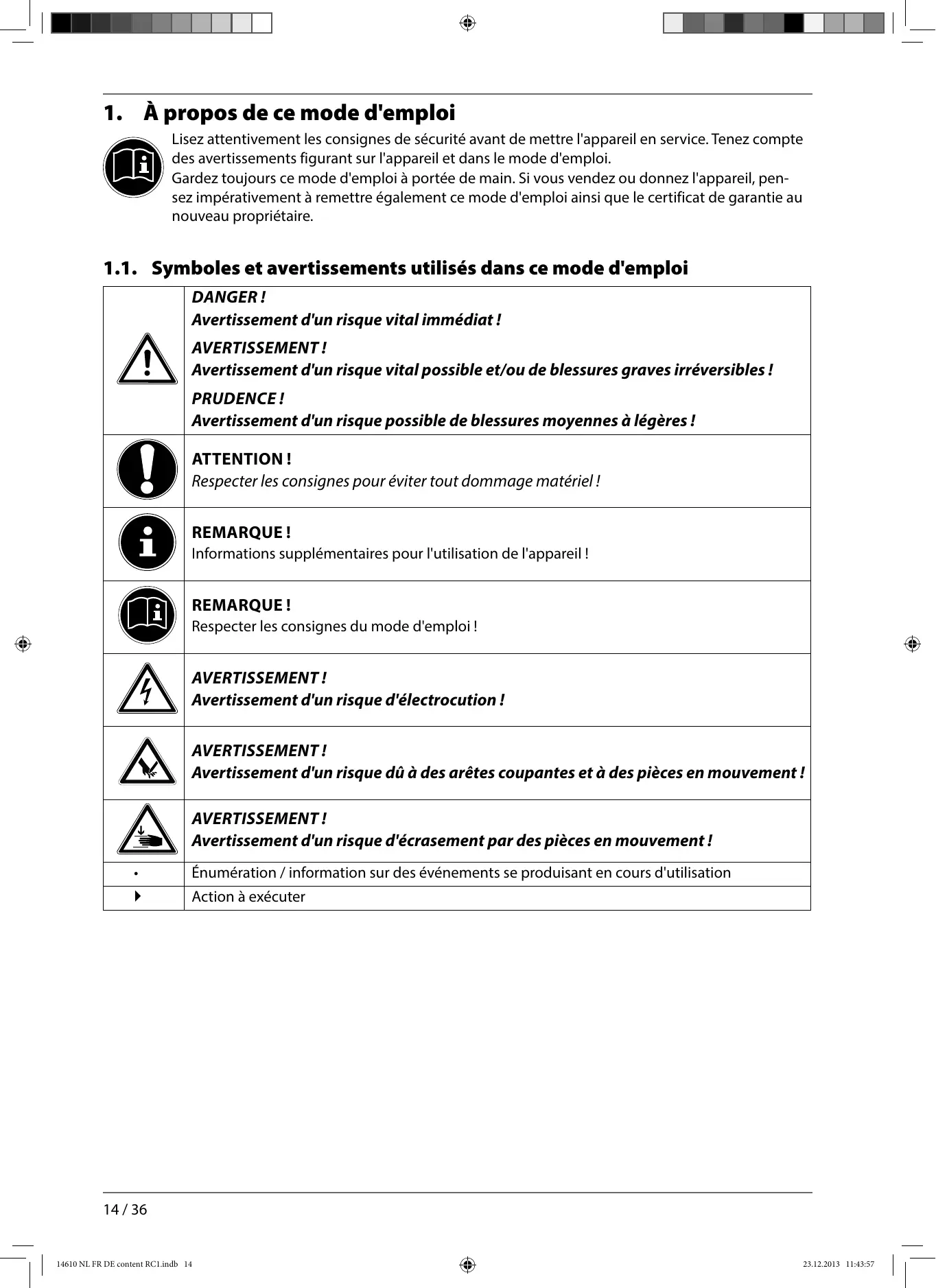
1.1. Symboles et avertissements utilisés dans ce mode d'emploi
| ! | DANGER!
Avertissement d'un risque vital immédiat!
AVERTISSEMENT!
Avertissement d'un risque vital possible et/ou de blessures graves irréversibles!
PRUDENCE!
Avertissement d'un risque possible de blessures moyennes à légères! |
| ATTENTION!
Respecter les consignes pour éviter tout dommage matériel! |
| i | REMARQUE!
Informations supplémentaires pour l'utilisation de l'ordinateil! |
| REMARQUE!
Respecter les consignes du mode d'emploi! |
| AVERTISSEMENT!
Avertissement d'un risque d'électrocution! |
| AVERTISSEMENT!
Avertissement d'un risque dû à des arêtes coupantes et à des pièces en mouvement! |
| AVERTISSEMENT!
Avertissement d'un risque d'écrasement par des pièces en mouvement! |
| · | Énumération / information sur des événements se produit en cours d'utilisation |
| Action à exécuter |
Le bol mélangeur de l'appareil ne doit être utilisé que pour pétrir ou mélanger des aliments tels que pâté, crème, chantilly ou blancs en neige. Le bol mixeur sert à réduire en purée, battre et mixer des aliments.
Cet appareil est conçu pour une utilisation domestique, mais cependant pas pour des applications similaires, p. ex.
- par le personnel de cuisines, magasins ou bureaux et d'autres domaines professionnels;
- dans les exploitations agricoles;
- par les clients d'hôtes, de motels et d'autres établissements d'hébergement;
- dans les bed and breakfasts.
Veuillez noter qu'en cas d'utilisation non conforme, la garantie est annulée.
- Ne transformez pas l'appareil sans notre accord et n'utilisez pas d'appareils supplémentaires autres que ceux que nous avons nous-mêmes autorisés ou livrés. Utilisez uniquement des pièces de rechange et accessoires que nous avons livrés ou autorisés.
- Tenez compte de toutes les informations contenues dans le présent mode d'emploi, en particulier des consignes de sécurité. Toute autre utilisation est considérée comme non conforme et peut entraîner des dommages corporels ou matériels.
- N'utilisez pas l'appareil dans des conditions ambiantes extrêmes.
3. Contenu de la livraison
Au cours du déballage, assurez-vous que les éléments suivants ont bien été livrés :
- Robot de cuisine avec Bol mélangeur Batteur plat
- Fouet
- Crochet à pétrir
- Couvercle anti-éclaboussures pour bol mélangeur
- Bol mixeur avec couteau
- Couvercle pour bol mixeur
- Capuchon protecteur pour l'arbre d'entraînement Mode d'emploi et documents relatifs à la garantie
4.1. Catégories de personnes non autorisées
- Conservez l'appareil et les accessoires dans un endroit hors de la portée des enfants.
- L'appareil peut être utilisé par des enfants à partir de 8 ans et par des personnes à capacités physiques, sensorielles ou mentales restreintes ou manquant d'expériences et/ou de connaissances s'ils sont surveillés ou s'ils ont reçu des instructions pour pouvoir utiliser l'appareil en toute sécurité et ont compris les dangers en résultant. Ne pas laisser les enfants jouer avec l'article. Le nettoyage et la maintenance de l'article par l'utilisateur ne doit pas être exécutés par des enfants, sauf si ceux-ci sont âgés de 8 ans et plus et sont surveillés.
- Conservez l'appareil et le cordon d'alimentation hors de la portée des enfants de moins de 8 ans.

Avertissement!
Conservez également les films d'emballage hors de la portée des enfants : risque d'asphyxie !
4.2. Remarques générales
- Disposez le cordon d'alimentation de manière à éviter tout risque de trébuchement. Le cordon d'alimentation ne doit être ni coincé ni écrasé.
- Ne mettez jamais l'appareil en marche si vous constatez des dommages visibles de l'appareil ou du cordon d'alimentation ni si l'appareil est tombé par terre.
- L'intérieur de l'appareil comporte des tensions dangereuses. N'ouvez jamais le boîtier et n'introduisez aucun objet à travers les fentes d'aération. Danger de mort par électrocution!
- Pour couper complètement l'appareil de l'alimentation électrique, débranchez la fiche d'alimentation de la prise de courant. Tirez toujours sur la fiche elle-même, jamais sur le cable.
- Les appareils raccordés au réseau électrique peuvent être endommagés en cas d'orage. Débranchez donc toujours la fiche d'alimentation de la prise de courant en cas d'orage.
- Évitez de toucher les pièces en mouvement. Lorsque vous utilisez l'appareil, tenez cheveux, vêtements et mains ainsi que couverts, cuillères en bois, etc., à distance des pièces en mouvement afin d'éviter toute blessure ou tout dommage matériel.
- Surfaces sensibles. Ne conserve pas de liquides acides (p. ex. jus de citron) dans le bol mélangeur.
4.3. Installation et branchement électrique
- Branchez l'appareil uniquement sur une prise de terre réglementaire à courant alternatif de 220–240 V~, 50/60 Hz dotée d'une protection de 16 ampères minimum. N'utilisez pas de rallonge.
- Installez l'appareil sur une surface solide et plane.
- Ne posez pas l'appareil sur le bord d'une table afin d'éviter qu'il ne bascule et tombe.
- Débranche la fiche de l'appareil de la prise de courant après chaque utilisation, avant chaque nettoyage ou si l'appareil est laissé sans surveillance. Pour utiliser l'appareil, déroulez entièrement le cordon d'alimentation. Veillez tous les deux à ce que le cordon n'entre pas en contact avec des objets ou surfaces brûlantes (p. ex. plaque de cuisson).
- Ne laissez jamais le cordon d'alimentation entrer en contact avec de l'eau ou d'autres liquides.
4.4. Fonctionnement en toute sécurité
- Ne plongez jamais l'appareil dans des liquides!
- N'utilisez pas l'appareil en plein air.
- Ne laissez pas l'appareil fonctionner sans surveillance.

Pièces en mouvement ou à arêtes coupantes. risque de blessure! évitez de toucher les pièces en mouvement.
- N'utilisez pas simultanément le bol mixeur et le bol mélangeur.
- Placez systématiquement le cache sur l'arbre d'entraînement du bol mixeur quand vous n'utilisez pas ce dernier.
- Avant d'utiliser l'appareil, vérifie qu'aucun objet étranger (cuillère, spatule en caoutchouc, etc.) ne se trouve ni dans le bol mélangeur ni dans le bol mixeur.
- N'appuyez pas sur la touche d'actionnement du bras pivotant lorsque le bol mixeur est monté. Le bol mixeur basculerait.
- Si vous utilisez des aliments d'une température supérieure à C, vous risquez de vous brûler. Ne versez donc pas d'aliments brûlants dans le bol mixeur.
- Le couteau du bol mixeur n'est pas conçu pour mixer des ingrédients durs. Ne mettez donc pas de fruits à coque, grains de café ou gros glaçons dans le bol mixeur.
- Ne faites jamais fonctionner le bol mixeur sans qu'il contienne d'aliments.

Respectez donc les consignes suivantes
- Protégez l'appareil et le cordon d'alimentation des risques d'endommagement.
- Vérifiez tout dommage éventuel du cordon d'alimentation et de l'appareil avant chaque utilisation. N'essayez en aucun cas d'ouvrir et/ou de réparer vous-même une pièce de l'appareil.
- Si l'appareil est défectueux, faites-le immédiatement réparer dans un atelier qualifié. En cas d'endommagement du cordon d'alimentation de cet appareil, le faire remplacer par le centre de service après-vente Medion ou une personne de qualification similaire afin d'éviter tout danger.

Respectez donc les consignes suivantes
- Ne plongez jamais l'appareil dans de l'eau ou tout autre liquide!
- Débranche toujours la fiche de la prise de courant avant de nettoyer et d'entretenir l'appareil ou de monter/démonter des accessoires.
- Enlevez systématiquement les accessoires de l'appareil principal avant de le nettoyer.
5. Vue d'ensemble de l'appareil
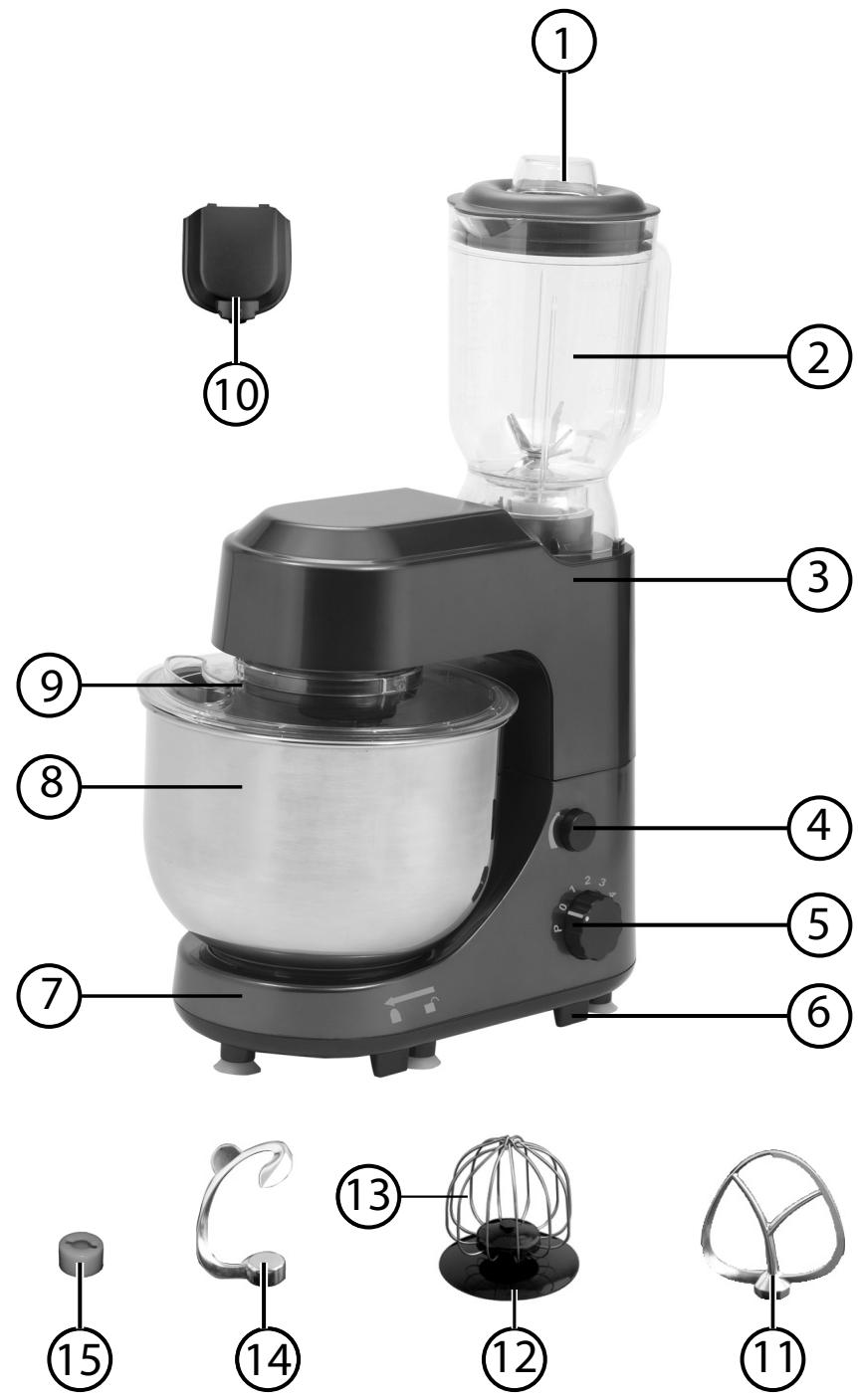
1) Couvercle de protection avec gobelet mesureur 2) Bol mixeur avec couteau 3) Bras pivotant 4) Touche d'actionnement du bras pivotant 5) Sélecteur de niveau et fonction pulse 6) Pieds ventouse 7) Socle 8) Bol mélangeur 9) Couvercle anti-éclaboussures 10) Cache pour arbre d'entraînement du bol mixeur 11) Batteur plat 12) Disque anti-éclaboussures 13) Fouet 14) Crochet à pétrir 15) Capuchon protecteur pour l'arbre d'entraînement
6. Montage et mise en service
Avant d'utiliser l'appareil pour la première fois, rincez soigneusement les accessoires (bol mélangeur, batteur plat, fouet, crochet à pétrir, couvercle anti-éclaboussures pour bol mélangeur, disque anti-éclaboussures, bol mixeur avec couteau, couvercle pour bol mixeur). Attention : ces pièces ne sont pas compatibles lave-vaisselle.
Montez les accessoires sur l'appareil principal comme décrit aux sections suivantes. Ne branchez le robot de cuisine sur une prise de courant domestique de 220 - 240V~50 / 60Hz qu'une fois les accessoires montés.

Attention!
N'utilisez pas simultanément le bol mixeur et le bol mélangeur.

Remarque
L'appareil est entraîné par un moteur électrique. Il est possible qu'il dégage une certaine odeur lors de la première mise en service. Ce dégagement d'odeur est normal et ne signifie pas que l'appareil est défectueux. Veillez simplement à bien aérer la pièce.
6.1. Monter le bol mélangeur
Avant d'utiliser le bol mélangeur, enlevez le bol mixeur en le tournant dans le sens contraire des aiguilles d'une montre. Montez ensuite le cache sur l'arbre d'entraînement du bol mixeur : insérez les deux ergots de retenue du cache dans les deux évidements en haut de l'appareil et appuyez sur le cache jusqu'à ce qu'il s'enclenche distinctement. Appuyez sur la touche d'actionnement du bras pivotant pour le relever. Vous devez le bras pivotant s'enclencher distinctement.
Pour éviter que de la pâte déborde dans l'appareil, utilisez le couvercle anti-éclaboussures fourni ainsi que le disque anti-éclaboussures.
Placez le couvercle anti-éclaboussures avec le bombage en bas sous le bras pivotant de telle manière que l'inscription OPEN sur le couvercle anti-éclaboussures se trouve sous l'ergot de guidage avant du bras pivotant. Poussez le couvercle anti-éclaboussures avec ses ergots de guidage dans les évidements et verrouillez-le en le tournant vers l'inscription LOCK. - Mettez le disque anti-éclaboussures (le bord anti-éclaboussures étant dirigé vers le haut) sur l'accessoire souhaité de telle manière que les ergots de guidage rentrent dans l'évidement de l'accessoire. Puis mettez le capuchon protecteur blanc sur le disque anti-éclaboussures. Placez l'accessoire souhaité sur l'arbre d'entraînement sous le bras pivotant. Veillez à ce que les goupilles de l'arbre d'entraînement rentrent dans les évidements de l'accessoire respectif. Appuyez l'accessoire vers le haut et tournez-le dans le sens contraire des aiguilles d'une montre pour le verrouiller. Placez le bol mélangeur dans le socle et tournez-le dans le sens de la flèche jusqu'à ce qu'il soit bien calé. Appuyez de votre main gauche sur la touche d'actionnement du bras pivotant tout en appuyant de la main droite prudemment sur le bras pivotant jusqu'à ce qu'il s'enclenche.
Le bol mélangeur est alors prêt à fonctionner.
6.2. Essai de fonctionnement du bol mélangeur
Une fois que vous avez monté le bol mélangeur, faites un essai sans y mettre d'aliments pour vérifier s'il fonctionne.
- Branchez le robot de cuisine sur une prise domestique de 220 - 240V~50/60Hz. Tournez le sélecteur de vitesse dans le sens des aiguilles d'une montre et testez chaque niveau de vitesse pendant quelques secondes. Après cet essai, éteignez l'appareil en mettant le sélecteur de vitesse en position 0.
6.3. Démonter le bol mélangeur
Éteignez l'appareil et débranchez la fiche du robot de cuisine de la prise de courant. - Appuyez sur la touche d'actionnement du bras pivotant pour le relever. Vous devez entendre le bras pivotant s'enclencher distinctement. Tournez l'accessoire dans le sens des aiguilles d'une montre et enlevez-le.
Retirez le disque anti-éclaboussures et le capuchon protecteur de l'accessoire utilisé ainsi que le couvercle anti-éclaboussures en le tournant vers l'inscription OPEN du bras pivotant. Tournez le bol mélangeur dans le sens contraire de la flèche et enlevez-le du socle.
Vous pouvez alors nettoyer les accessoires.
6.4. Monter le bol mixeur
Enlevez le cache de l'arbre d'entraînement du bol mixeur en appuyant sur la touche en haut de l'appareil tout en bougeant légèrement le cache. Retirez-le ensuite de l'appareil. - Placez le bol mixeur sur l'arbre d'entraînement et tournez-le dans le sens des aiguilles d'une montre jusqu'à ce qu'il s'enclenche.

Remarque
Si le bol mixeur n'est pas bien mis en place, il ne fonctionnera pas.
Remplissez le bol mixeur. Appuyez bien le couvercle de protection sur le bol mixeur pour que celui-ci soit hermétiquement fermé. Placez le gobelet mesureur sur le bol mixeur avec les ergots de retenue insérés dans l'évidement du couvercle de protection. Tournez-le dans le sens des aiguilles d'une montre jusqu'à ce qu'il soit bien calé.
Le bol mixeur est alors prêt à fonctionner.
6.5. Essai de fonctionnement du bol mixeur
Une fois que vous avez monté le bol mixeur, faites un essai sans y mettre d'aliments pour vérifier s'il fonctionne.
- Branchez le robot de cuisine sur une prise domestique de 220 - 240 V ~ 50/60 Hz.
- Versez un verre d'eau dans le bol mixeur et mettez le couvercle en place sur le bol. Tournez le sélecteur de vitesse et testez chaque niveau de vitesse pendant quelques secondes. Testez aussi la fonction pulse (position P). Après cet essai, éteignez l'appareil en mettant le sélecteur de vitesse en position 0.
6.6. Démonter le bol mixeur
Éteignez l'appareil en mettant le sélecteur de vitesse en position 0 et débranchez la fiche du robot de cuisine de la prise de courant. Tournez le bol mixeur dans le sens contraire des aiguilles d'une montre pour le détacher de l'arbre d'entraînement. Enlevez le couvercle avec le gobelet mesureur et videz le bol mixeur.
7. Utiliser le bol mélangeur
Selon la recette, vous avez besoin de l'accessoire approprié. Veuillez consulter le tableau suivant pour savoir quel accessoire utiliser :
| Accessoire | Aliments, p. ex. | Durée de fonctionnement maximale |
| Crochet àpétrir | Pâte au levain, p. ex. pain, petits pains, pâte à brioche, pâte à pizzaPâte brisée | 5 minutes |
| Batteur plat | GâteauPâte à friandsPréparation à base de viande hachéePurée de pommes de terrePâte à biscuitsConfiseriesGlaçage | 5 minutes |
| Fouet | Blancs en neigeCêufsChantillyCakeMayonnaiseSaucesConfiseriesShakes, cocktails et autres boissons | 10 minutes |

Attention!
Ne dépassez pas la durée de fonctionnement maximale respective indiquée dans le tableau ci-dessus. Vous risqueriez une surchauffe de l'appareil.
Montez le bol mélangeur comme décrit au chapitre « 6.1. Monter le bol mélangeur » à la page 19.
7.1. Mélanger et pétrir une pâte
Pour pouvoir remplir plus facilement le bol, relevez le bras pivotant. Versez dans le bol mélangeur une quantité maximale de 1000 g.

Attention!
Pour éviter tout effort excessif du bol mixeur, nous vous conseillons de mélanger farine et liquide dans un rapport 5:3.
- Une fois le bol rempli, rabaissez le bras pivotant jusqu'à ce qu'il s'enclenche. Sélectionnez tout d'abord le niveau de vitesse le plus bas en mettant le sélecteur de vitesse en position 1 et laissez l'appareil pétrir/mélanger pendant env. une minute. Laissez ensuite l'appareil pétrir/mélanger une minute supplémentaire au niveau de vitesse 2. Puis passez au niveau de vitesse 3 pendant env. 3 minutes.

Attention!
Ne laissez pas l'appareil pétrir/mélanger pendant plus de 5 minutes. Attendez quelques minutes jusqu'à ce que l'appareil ait refroidi avant de vous en resservir.
7.2. Battre des blancs en neige
Montez le fouet.

Remarque
Battez au maximum le blanc de 8 œufs de manière à ne pas dépasser la capacité du bol mélangeur.
Réglez le sélecteur de vitesse sur la position 4 à 6. Battez les blancs en neige sans interruption jusqu'à obtenir la consistance souhaitée.
7.3. BATTERIE de la chantilly
Montez le fouet.

Remarque
Battez au maximum 1000 ml de crème fleurette de manière à ne pas dépasser la capacité du bol mélangeur.
Réglez le sélecteur de vitesse sur la position 4 à 6. Battez la chantilly sans interruption. Pour obtenir 250 ml de chantilly, vous avez besoin d'environ 5 minutes.

Avertissement!
Pièces en mouvement ou à arêtes coupantes. Risque de blessure! Éviter tout contact avec le couteau.
Mettez le bol mixeur en place comme décrit au chapitre « 6.4. Monter le bol mixeur » à la page 20. Coupez en morceaux les aliments à mixer plus gros de manière à ce qu'ils rentrent dans le bol mixeur sans devoir forcer. Remplissez le bol mixeur. Placez le couvercle de protection avec gobelet mesureur sur le bol mixeur.
Sélectionnez un niveau de vitesse approprié selon le tableau suivant :
| Niveau de vitesse | Aliments |
| 3-4 | Mélange de liquides |
| 5-6 | Mélange de liquides avec des aliments solides |
| P | • Concasser de la glace (dans du liquide)• Mixer des aliments solides |

Remarque
Pour mixer des aliments, vous obtiendrez les autres résultats si vous travaillez par impulsions (selecteur de vitesse en position P). Si vous mixez les aliments plus longtemps, ils seront trop broyés.
Si des restes d'aliments adhérent à la paroi du bol (p. ex. herbes ou autres aliments humides), éteignez l'appareil et décollez les restes d'aliments avec une cuillère en bois plate ou une spatule, répartissez-les dans le bol puis mixez-les une nouvelle fois avec deux ou trois impulsions.
Pour rajouter des ingrédients, enlevez complètement le couvercle de protection ou seulement le gobelet mesureur. N'oubliez pas de remettre ensuite impératifement le couvercle sur le bol mixeur.
- Une fois que les aliments sont suffisamment mixés, attendez que le couteau s'immobilise. Mettez le sélecteur de vitesse en position 0 et débranchez la fiche de la prise de courant. Tournez le bol mixeur dans le sens contraire des aiguilles d'une montre pour le retirer de l'arbre d'entraînement. Enlevez le couvercle avec le gobelet mesureur et videz le bol mixeur.
Avertissement!
Pièces conductrices de courant. Risque d'électrocution!
Ne plongez jamais l'appareil dans de l'eau ou tout autre liquide!

Remarque!
N'utilise pas de détergents agressifs ou abrasifs ni d'objets pour nettoyer les accessoires et le boîtier : vous risqueriez de les endommager. Utilisez un détergent doux tel que produit vaisselle et un chiffon doux. Afin d'éviter toute blessure, utilisez pour nettoyer le couteau une brosse à vaisselle ou un accessoire de nettoyage approprié similaire.

Débranche la fiche d'alimentation de la prise de courant avant de nettoyer l'appareil. Démontez les accessoires comme décrit aux chapitres « 6.3. Démonter le bol mélangeur » à la page 19 et « 6.6. Démonter le bol mixeur » à la page 20. Nettoyez les accessoires dans de l'eau chaude additionnée de produit vaisselle. Après l'utilisation d'aliments très colorants tels que carottes, tomates, etc., nettoyez immédiatement les bols pour éviter toute coloration. Essuyez la surface de l'appareil avec un chiffon doux légèrement mouillé.
10. Arrêt de l'appareil
Si vous n'utilisez pas l'appareil pendant une période prolongée, débranchez la fiche d'alimentation de la prise de courant et rangez l'appareil dans un endroit sec.
11. Dépannage rapide
Cet appareil a quitté notre société dans un état impeccable. Si vous constatez cependant un problème avec l'appareil, essayez tout d'abord de le résoudre à l'aide du tableau suivant. Si le problème persiste, veuillez contacter notre service après-vente.
| Problème | Cause possible | Dépannage rapide |
| L'appareil ne fonctionne pas. | La fiche d'alimentation n'est pas branchée. | Branchez l'appareil sur une prise de terre réglementaire à cou-rant alternatively de 220 - 240 V ~, 50/60 Hz. |
| Surchauffe de l'appareil. | Arrêtez l'appareil pendant quelques secondes puis rall-mez-le. Si l'appareil ne fonctionne toujours pas, laissez-le refroidir une demi-heure. |
| Le bol mélangeur ne fonctionne pas. | Le bras pivotant n'est pas enclenché en bas. | Abaissez le bras pivotant jusqu'à ce qu'il s'enclenché. |
| Le cache n'est pas sur l'arbre d'entrainment du bol mixeur. | Montez le cache. |
| L'accessoire utilisé touche le fond du bol mélangeur. | L'accessoire n'est pas bien inséré. Le bol n'est pas bien inséré. | Éteignez l'appareil et débranchez la fiche d'alimentation de la prise de courant. Réinsérez correctement l'accessoire ou le bol. |
| Le bol mixeur ne fonctionne pas. | Le bol mixeur n'est pas bien inséré. | Insérez le bol mixeur comme dé-crit à la section « 6.4. Monter le bol mixeur » à la page 20. |

Emballage
Votre appareil se trouve dans un emballage de protection afin d’éviter qu’il ne soit endommagé au cours du transport. Les emballages sont des matières premières et peuvent être recyclés ou réintégrés dans le circuit des matières premières.
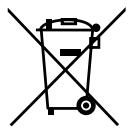
Appareil
Une fois l'appareil arrivé en fin de vie, ne le jetez en aucun cas avec les déchets domestiques. Informez-vous auprès de votre municipalité des possibilités de recyclage écologique et adapté.
13. Caractéristiques techniques
Alimentation 220-240 V ~ 50/60 Hz
Puissance nominale 600 W
Capacité du bol mélangeur 4 litres
Quantité de farine max. (bol mélangeur) 1 kg
Quantité de liquide max. (bol mixeur) 1 litre
Par la présente, la société Medion AG déclare que le produit MD 14610 est conforme aux exigences européennes suivantes :
Directive CEM 2004/108/CE Directive « Basse tension » 2006/95/CE Directive sur l'écoconception 2009/125/CE Directive RoHS 2011/65/UE
Vous pouvez obtenir les déclarations de conformité complètes sur: www.medion.com/conformity.
15. Mentions légales
Copyright © 2013
Tous droits réservés.
Le présent mode d'emploi est protégé par le copyright.
La reproduction sous forme mécanique, électronique ou sous toute autre forme que ce soit est interdite sans l'autorisation écrite du fabricant.
Le copyright est la propriété de la société :
Medion AG
Am Zehnthof 77
45307 Essen
Allemagne
Le mode d'emploi peut être à nouveau commandé via la hotline de service et téléchargé sur le portail de service www.medion.com/fr/service/accueil/.
Vous pouvez aussi scanner le code QR ci-dessus et charger le mode d'emploi sur votre terminal mobile via le portail de service

Medion France 75 Rue de la Foucaudière 72100 LE MANS France
Service Hotline: 02 43 16 60 30 (appel non surtaxé)
Service PREMIUM hors garantie: 08 92 35 05 40 (0.34 EUR/min)
E-Mail: Pour nous contacter, merci de vous rendre sur notre site internet (www.medion.fr) à la rubrique « Service » puis « Contact »
www.medion.fr

Medion B.V. John F. Kennedylaan 16a 5981 XC Panningen Nederland
Hotline: 0900 - 2352534 (0,15 EUR/Min)
Fax: 0900 - 3292534 (0,15 EUR/Min)