
KEA 24WH/I - Télévision ESSENTIELB - Notice d'utilisation et mode d'emploi gratuit
Retrouvez gratuitement la notice de l'appareil KEA 24WH/I ESSENTIELB au format PDF.

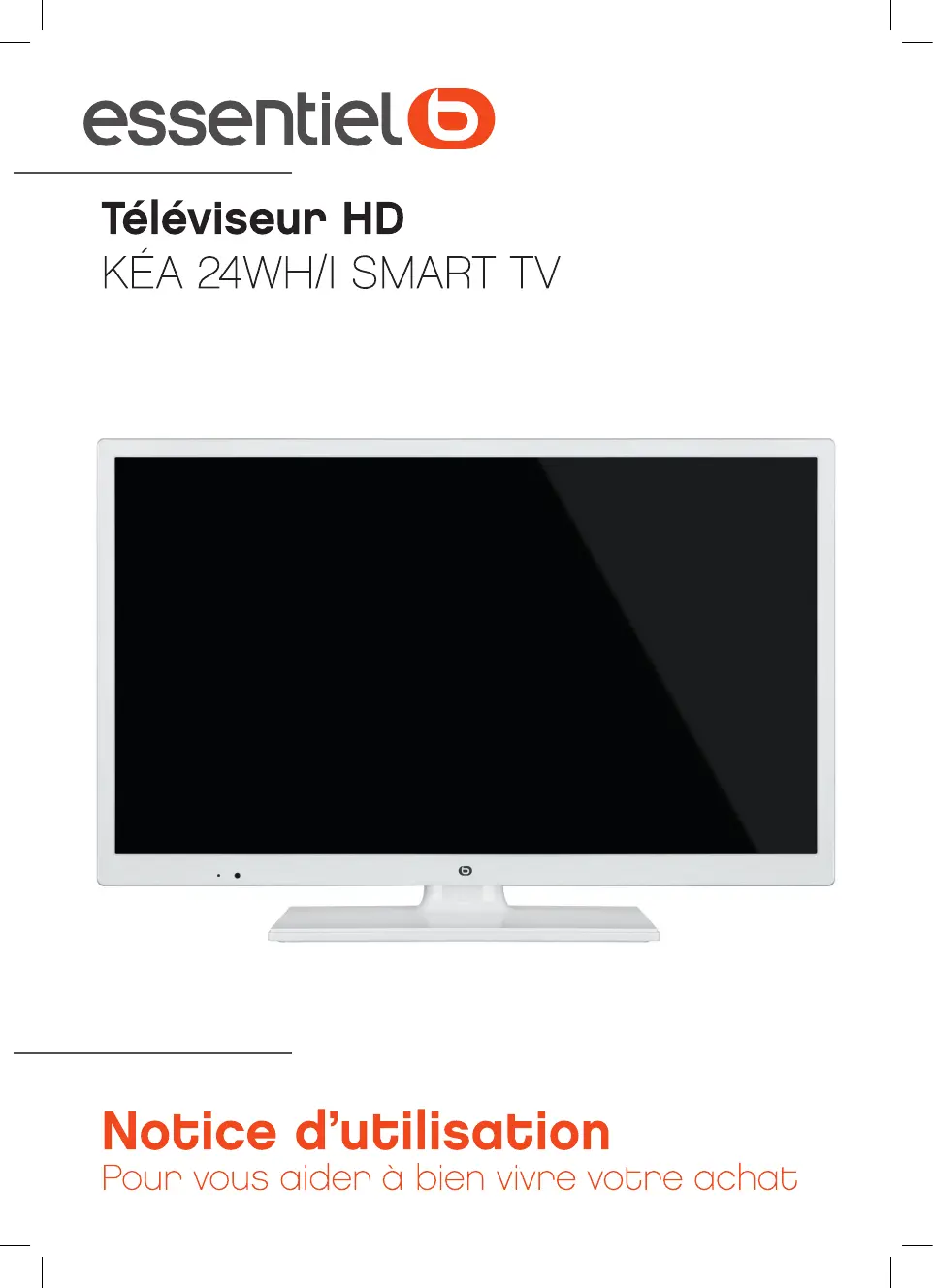
| Type de produit | Téléviseur LED HD Smart TV 24 pouces |
| Marque | ESSENTIELB |
| Modèle | KEA 24WH/I |
| Taille d'écran | 24 pouces (60,96 cm) |
| Résolution | HD (1366 x 768 pixels) |
| Tuner | DVB-T/T2, DVB-C, analogique |
| Connectivités | 2 x HDMI (dont 1 ARC), 1 x USB, 1 x VGA, 1 x entrée composite (AV), 1 x sortie coaxiale SPDIF, 1 x prise casque 3,5 mm, 1 x port CI, 1 x Ethernet RJ45, Wi-Fi intégré |
| Smart TV | Oui (Netflix, YouTube, Prime Video, navigateur internet, HbbTV) |
| Fonctions principales | Enregistrement USB, Timeshift, Guide EPG, Contrôle parental, Mode éco, Télécommande virtuelle |
| Alimentation | 220-240 V ~ 50/60 Hz |
| Compatibilité murale | VESA 75 x 75 mm (fixation non incluse) |
| Pied | Assemblable, inclus avec vis |
| Piles de télécommande | 2 x LR03 AAA 1,5 V fournies |
| Portée télécommande | 6 mètres |
| Lecture USB | Formats audio, vidéo et image courants (FAT32/NTFS) |
| Entretien | Chiffon doux et sec, ne pas utiliser de solvants |
| Sécurité | Ne pas obstruer les ouïes, utiliser une prise avec terre, ne pas exposer à l'humidité |
| Pièces détachées et réparabilité | Durée de service 5 ans, pièces d'origine disponibles |
| Informations générales | Garantie valable à partir de la date d'achat. Certifié CE, recyclage DEEE |
FOIRE AUX QUESTIONS - KEA 24WH/I ESSENTIELB
Questions des utilisateurs sur KEA 24WH/I ESSENTIELB
0 question sur cet appareil. Repondez a celles que vous connaissez ou posez la votre.
Poser une nouvelle question sur cet appareil
Téléchargez la notice de votre Télévision au format PDF gratuitement ! Retrouvez votre notice KEA 24WH/I - ESSENTIELB et reprennez votre appareil électronique en main. Sur cette page sont publiés tous les documents nécessaires à l'utilisation de votre appareil KEA 24WH/I de la marque ESSENTIELB.
MODE D'EMPLOI KEA 24WH/I ESSENTIELB
Notice d'utilisation
Pour vous aider à bien vivre votre achat
Vous venez d'acquérir un produit de la marque Essentiel b et nous vous en remercions. Nous apportons un soin tout particulier au DESIGN, à la FIABILITÉ et à la FACILITÉ D'USAGE de nos produits.
Nous espérons que ce téléviseur vous donnera entière satisfaction.
sommaire
| votre produit | 5 |
| Contenu de la boîte | 5 |
| Description du téléviseur | 5 |
| FACE AVANT | 5 |
| FACE ARRIÈRE | 6 |
| FONCTIONS DES TOUCHES DE LA TÉLÉCOMMANDE | 8 |
| La télécommande | 10 |
| INSERTION DES PILES | 10 |
| ORIENTATION | 10 |
| assemblage du pied | 11 |
| branchements | 12 |
| Raccordement à une antenne | 12 |
| Raccordement avec un câble composite | 12 |
| Raccordement avec un câble HDMI | 13 |
| Utilisation du port USB | 13 |
| Branchement avec un ordinateur | 14 |
| Branchement d'un casque audio | 14 |
| Branchement d'un module CI | 15 |
| Branchement Ethernet | 16 |
| Connexion sans fil | 17 |
| première installation | 19 |
| utilisation de base | 20 |
| Mise en fonction ou en veille du téléviseur | 20 |
| - POUR ALLUMER LE TÉLÉVISEUR | 20 |
| - Pour mettre le téléviseur en veille | 20 |
| Sélection de la source | 20 |
| Réglage du volume | 20 |
| Sélection des programmes | 20 |
| Affichage de la liste des chaînes | 21 |
| Affichage des informations sur l'émission | 21 |
| Effectuer un enregistrement sur un support USB | 21 |
| Effectuer une mise en pause du direct (Time Shift) | 21 |
| navigation dans les menus | 22 |
| menu accueil | 23 |
menu réglages 24
| Menu IMAGE | 24 |
| MODE | 25 |
| CONTRASTE | 25 |
| LUMINOSITÉ | 25 |
| DÉFINITION | 25 |
| COULEUR | 25 |
| ÉCONOMIE D'ÉNERGIE | 25 |
| RÉGLAGES AVANCÉS | 25 |
| POSITION DU PC | 26 |
| RÉINITIALISATION | 27 |
| Menu SON | 27 |
| VOLUME | 27 |
| ÉGALISEUR | 27 |
| BALANCE | 27 |
| CASQUE | 27 |
| MODE SON | 27 |
| AVL (LIMITATION AUTOMATIQUE DU VOLUME) | 28 |
| CASQUE/LINEOUT (SORTIE DE LIGNE) | 28 |
| GRAVE DYNAMIQUE | 28 |
| DTS TRUSURROUND | 28 |
| SORTIE NUMÉRIQUE | 28 |
| Menu RÉSEAU | 28 |
| TYPE DE RÉSEAU | 28 |
| RECHERCHER LES RÉSEAUX SANS FIL (en mode Périphérique sans fil) | 29 |
| APPUI SUR WPS SITUÉ SUR ROUTEUR WIFI (en mode Périphérique sans fil) | 29 |
| TEST DE VITESSE INTERNET | 29 |
| RÉGLAGES AVANCÉS | 29 |
| MISE EN ÉVEIL | 29 |
| Menu INSTALLATION | 30 |
| Menu SYSTEME | 31 |
| ACCÈS CONDITIONNEL | 31 |
| LANGUE | 31 |
| PARAMÈTRES DE CONFIDENTIALITÉ | 31 |
| PARENTAL | 31 |
| DATE/HEURE | 32 |
| SOURCES | 32 |
| PARAMÈTRES D'INVALIDITÉ | 32 |
| NETFLIX | 32 |
| PLUS | 32 |
| menu TV | 34 |
| Guide des programmes | 34 |
| Menu CHAÎNES | 35 |
| Menu MINUTERIES | 38 |
| Menu ENREGISTREMENTS | 39 |
| menu SOURCES | 41 |
| Consulter des fichiers audio et vidéo depuis un réseau domestique | 41 |
| Sélectionner une source de lecture | 42 |
| Visualiser une application ouverte sur le smartphone sur l'écran du téléviseur | 42 |
| Activer ou désactiver une source de lecture | 43 |
| menu APPLICATIONS | 44 |
| Ouvrir le navigateur internet | 44 |
| Ajouter des applications au menu Accueil | 46 |
| Accéder au magasin d'applications | 46 |
| Système HBBTV | 47 |
| Piloter le téléviseur avec son smartphone ou sa tablette | 47 |
| MISE EN ROUTE | 48 |
| ÉCRAN D'APPAREIL MOBILE | 48 |
| lecture d'un support USB | 50 |
| Lire un fichier audio | 50 |
| Visualiser un fichier PHOTO | 51 |
| Consulter un fichier vidéo | 52 |
| Réglages du Navigateur Média | 53 |
| installation d'un support mural | 55 |
| branchement avec un ordinateur | 56 |
| résolution des problèmes | 57 |
| déclaration UE de conformité simplifiée | 58 |
votre produit
Contenu de la boîte
• 1 téléviseur HD
• 1 télécommande (2 piles LR03 fournies)
• 1 pied (vis de montage fournies)
• 1 notice d'utilisation
Description du téléviseur
FACE AVANT
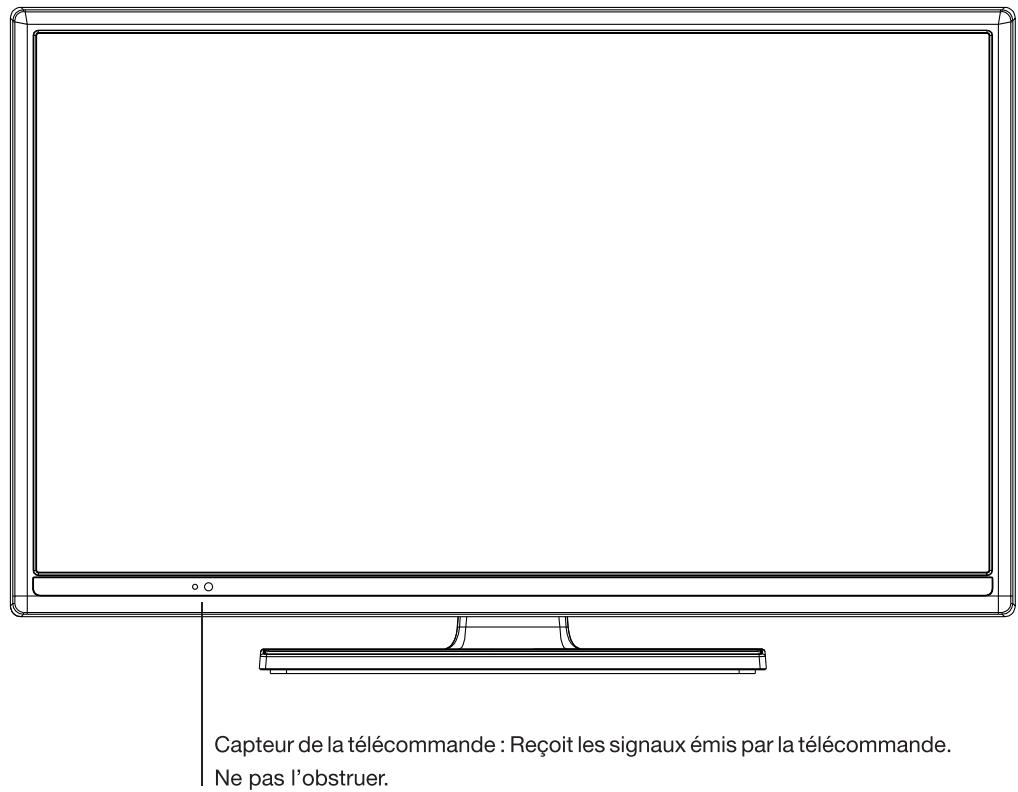
FACE ARRIÈRE

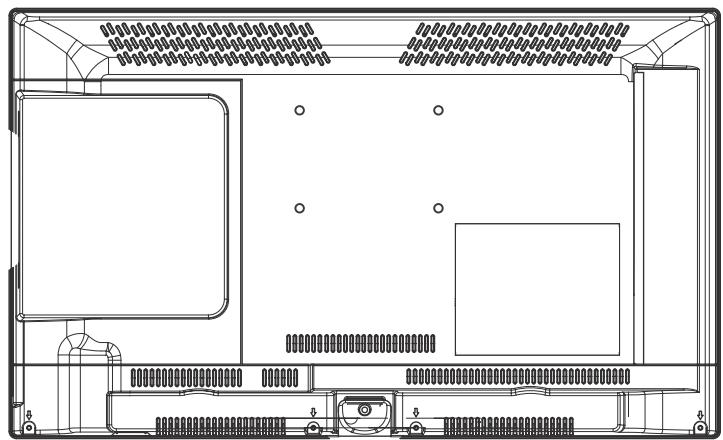
| 1 | Port PCMCIA (Common interface) |
| 2 | Port USB / Enregistreur |
| 3 | Prise HDMI 1 |
| 4 | Prise casque Jack 3,5 mm (hectode) |
| 5 | Bouton de commande |
| 6 | Prise HDMI 2 (ARC) |
| 7 | Prise d'antenne (RF) |
| 8 | Prise vidéo/audio composite RCA |
| 9 | Prise SPDIF (Coaxial Out) |
| 10 | Prise VGA |
| 11 | Prise Ethernet RJ45 |
UTILISATION DU BOUTON DE COMMANDE
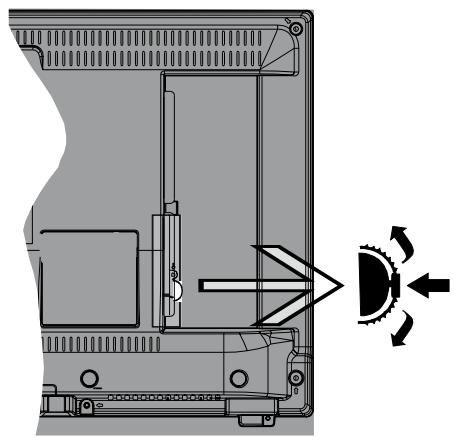
Le bouton de commande vous permet de contrôler votre téléviseur sans utiliser la télécommande.
- Augmentez le volume en actionnant le bouton de commande vers le haut. Diminuez le volume en actionnant le bouton de commande vers le bas.
- Pour changer de chaîne, appuyez brièvement sur la partie centrale pour faire apparaître à l'écran les informations sur le programme en cours. Puis actionnez le bouton de commande vers le haut ou vers le bas.
- Pour modifier la source, appuyez deux fois sur la partie centrale pour faire apparaître à l'écran la liste de sources. Parcourrez les sources disponibles en actionnant le bouton de commande vers le haut ou vers le bas.
- Pour éteindre le téléviseur, maintenez enfoncée la partie centrale du bouton de commandes pendant quelques secondes jusqu'à ce que le téléviseur passe en mode veille.

Le matériel représenté peut être quelque peu différent de votre téléviseur.
FONCTIONS DES TOUCHES DE LA TÉLÉCOMMANDE

- Veille : Allumer ou mettre en veille le téléviseur.
- Boutons numériques : Changer de chaîne, pou modifier les valeurs dans les différents menus de configuration.
- Langue : Basculer entre les modes sonores (TV analogique), afficher et changer la langue audio/des sous-titres et activer/désactiver les sous-titres (le cas échéant, en TV numérique).
- Muet : Désactiver le volume du téléviseur.
- Augmenter ou diminuer le volume.
- Guide : Afficher le guide électronique des programmes.
- Boutons de direction : Naviguer entre les menus, les contenus, etc., / Afficher les souspages en mode TXT lorsque vous appuyez sur le bouton droit ou gauche.
- OK : Confirmer les sélections de l'utilisateur / Maintenir la page (en mode TXT) / Afficher le menu des chaînes (en mode DTV).
- Précédent/Retour : Retourner à l'écran précédent, au menu précédent / Ouvrir la page index (en mode TXT).
- Netflix : Lancer l'application Netflix.
- Mon Bouton 1 (*)
- Boutons de couleur : Suivez les instructions qui s'affichent à l'écran pour les fonctions des boutons de couleur.
- Rembobiner : Lire à rebours en vitesse accélérée.
- Enregistrer : Enregistrer le programme en cours.
- Lecture : Démarrer la lecture du média sélectionné.
- Pause : Suspendre la lecture d'un média en cours / Débuter la mise enb pause du direct (Timeshift)
- Arrêter : Suspendre définitivement la lecture du média en cours.
- Avance Rapide : Lire en vitesse accélérée.
- Prime vidéo : Lancer l'application Prime Vidéo.
- Youtube : Lancer l'application Youtube.
- Quitter : Quitter les menus affichés ou retourner à l'écran précédent.
- Info : Afficher des informations sur le contenu à l'écran / Afficher des informations cachées (affiche - en mode TXT).
- Menu : Afficher le menu du téléviseur.
- Source : Afficher les sources de diffusion et de contenu disponibles.
- Programme +/-
- Texte : Afficher le télétexte (si disponible). Appuyez de nouveau pour superposer le télétexte sur une image normalement retransmise (mélange).
(*) MON BOUTON 1 :
Ce bouton est doté de fonctions par défaut. Cependant, vous pouvez personnaliser les fonctions de ce bouton en appuyant pendant cinq secondes après avoir sélectionné la source ou la chaîne de votre choix. Un message de confirmation apparaît à l'écran. La fonction MON BOUTON est désormais associée à la fonction sélectionnée. Si vous procédez à une installation initiale, la touche MON BOUTON 1 retourne à sa fonction par défaut.
La télécommande
INSERTION DES PILES
Ouvrez le couvercle situé à l'arrière de la télécommande.

Positionnez les piles dans le boîtier en respectant les indications de polarité « + » et « - » indiquées.
Replacez le couvercle.

La télécommande fonctionne avec 2 piles de type LR03 AAA 1,5 V. Nous vous recommandons de n'utiliser que des piles alcalines. Retirez les piles de la télécommande si vous prévoyez de ne pas l'utiliser pendant un certain temps (plus d'un mois). Les piles usagées doivent être mises au rebut de façon sûre. Déposez-les dans des bacs de collecte prévus afin de protéger l'environnement.
ORIENTATION
Orientez la télécommande vers le capteur infrarouge situé à l'avant du téléviseur dans un angle de 30° pour que ce dernier reçoive les informations transmises.
- La portée de la télécommande est de 6 mètres.
- Assurez-vous qu'il n'y ait pas d'obstacles entre la télécommande et le capteur infrarouge et que la lumière du soleil ou une autre source lumineuse ne reflète pas dessus.
assemblage du pied
Mise en place du pied
- Posez votre téléviseur à plat, sur une surface plane et stable recouverte d'un tissu doux.
- Glissez le pied dans l'encoche situé à la base de votre téléviseur.
- Assurez-vous de le poussez jusqu'à entendre un « clic ».
- Posez votre téléviseur à plat, sur une surface plane et stable recouverte d'un tissu doux.
- Appuyez sur le bouton, situé au centre du pied, puis tirez en même temps sur la base du pied pour le déclipser.
branchements
Avant de procéder aux raccordements d'appareils externes, assurez-vous que le téléviseur et les différents périphériques ne sont pas alimentés.
Raccordement à une antenne
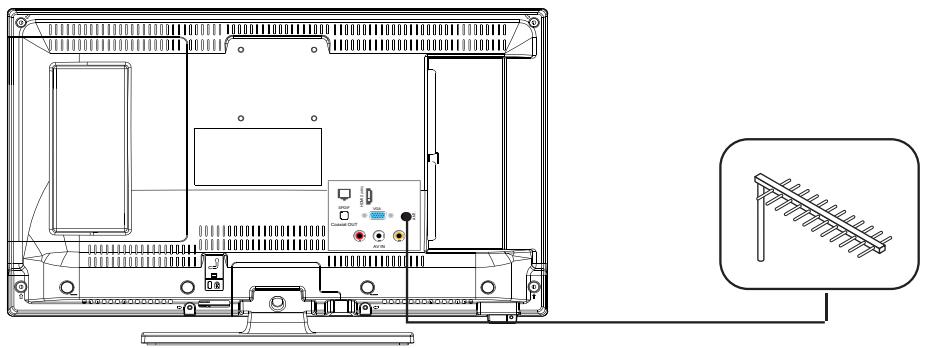
Afin d'obtenir la meilleure qualité d'image par voie hertzienne, il est fortement recommandé d'utiliser une antenne extérieure. Raccordez l'antenne à la prise d'entrée de l'antenne située sur le côté droit du téléviseur. La qualité de l'image varie en fonction de la qualité de votre réception.
Raccordement avec un câble composite

- Insérez un câble RCA / RCA jaune (non fourni) dans la prise RCA jaune située au dos de votre téléviseur.
- Raccordez les prises audio rouge et blanche de votre appareil sur les prises correspondantes de votre téléviseur.
- Sélectionnez la source BACK AV en appuyant sur la touche → de la télécommande et en validant avec la touche OK.
Raccordement avec un câble HDMI

La connexion HDMI achemine des signaux exclusivement numériques. Si votre appareil (Box TV internet, boîtier décodeur...) est équipé d'une prise HDMI, nous vous conseillons d'utiliser ce mode de branchement afin d'obtenir une qualité vidéo optimale.
Sélectionnez la source HDMI1ou HDMI2 en appuyant sur la touche → de la télécommande et en validant avec la touche OK.
Si vous utilisez un câble HDMI, le téléviseur reçoit des signaux vidéo et audio simultanément. Aucun câble pour la connexion audio n'est requis.
Utilisation du port USB
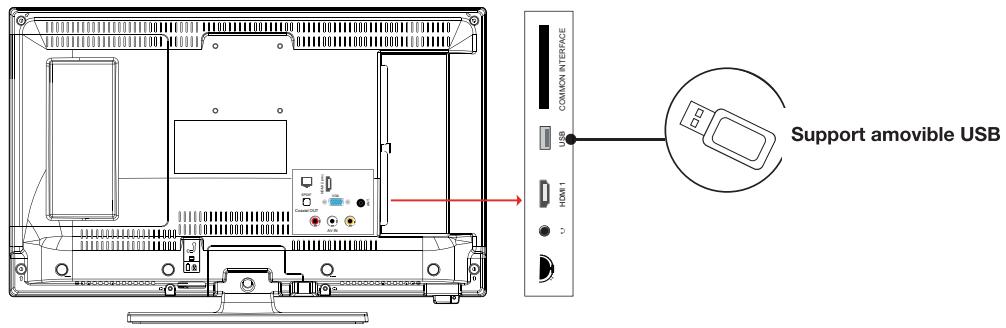
- Le téléviseur possède une prise USB destinée à consulter des vidéos, des images ou de la musique.
- Elle permet également l'enregistrement d'une émission en cours.
Branchement avec un ordinateur
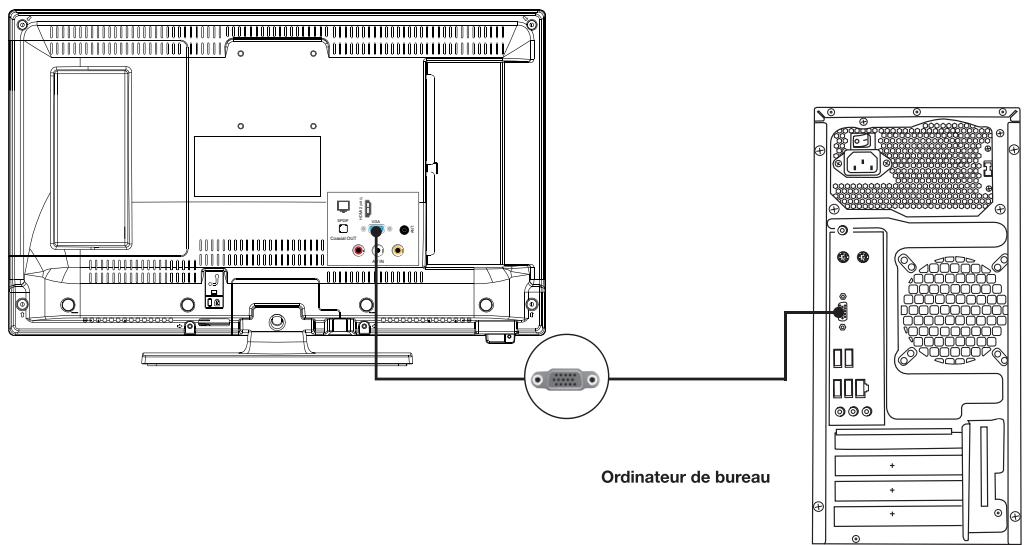
- Raccordez une des extrémités d'un câble VGA dans la prise VGA située sur le panneau arrière de votre téléviseur. Puis raccordez l'autre extrémité à la carte graphique de votre ordinateur.
- Sélectionnez la source VGA/PC en appuyant sur la touche → de la télécommande et en validant avec la touche OK.
Branchement d'un casque audio
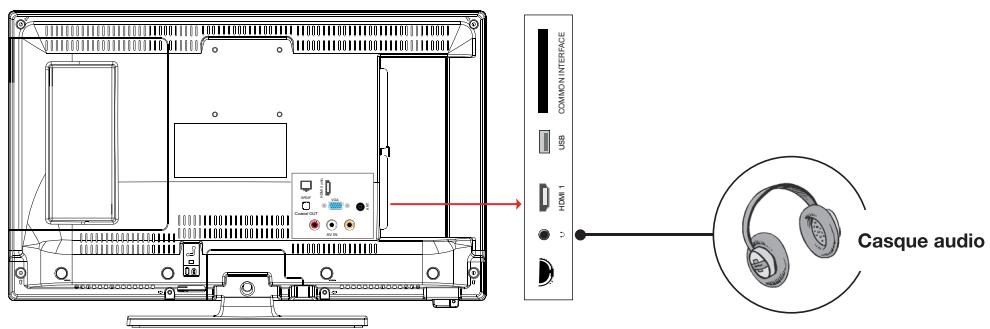
Branchez le câble jack sur la prise casque située au dos du téléviseur.
Le volume du casque est automatiquement ajusté en fonction du volume du téléviseur.
Branchement d'un module CI
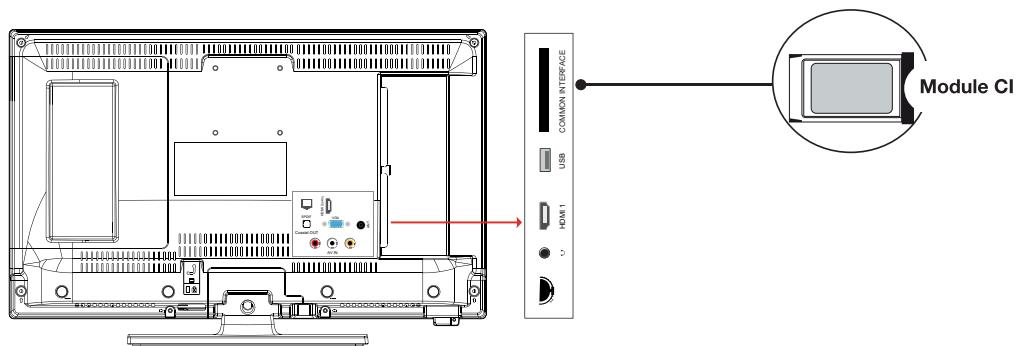
Certaines chaînes terrestres numériques fonctionnent à la carte. Ces chaînes requièrent un abonnement et un décodeur.
Pour utiliser le port CI (Common Interface), mettez votre téléviseur hors tension puis insérez votre module dans la fente.
Insérez ensuite votre carte à puces (uniquement de type I et type II) dans le module.

Reportez-vous au mode d'emploi accompagnant votre module pour plus de détails.
Branchement Ethernet
Vous devez avoir un modem / routeur alimenté par une connexion internet haut débit.
Connectez votre téléviseur à votre modem / routeur via un câble Ethernet en utilisant le port LAN situé à l'arrière du téléviseur.
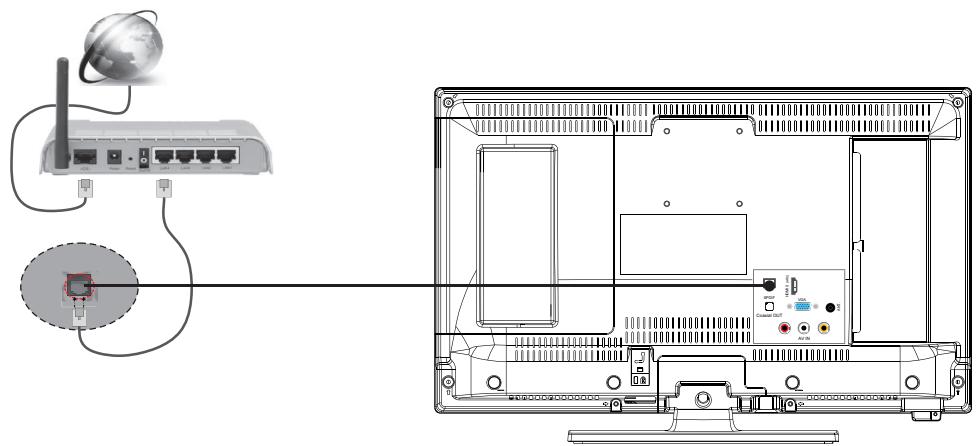
- Appuyez sur la touche de la télécommande, puis accédez au menu Réglages avec la touche ▲.
- Utilisez la touche ▶ pour accéder au sous-menu Réseau.
- Appuyez sur la touche OK. Sélectionnez le type de réseau Périphérique câblé.

Vous pouvez également utiliser un câble Ethernet pour connecter votre téléviseur directement à la prise murale du réseau, selon l'installation de votre domicile.
Connexion sans fil
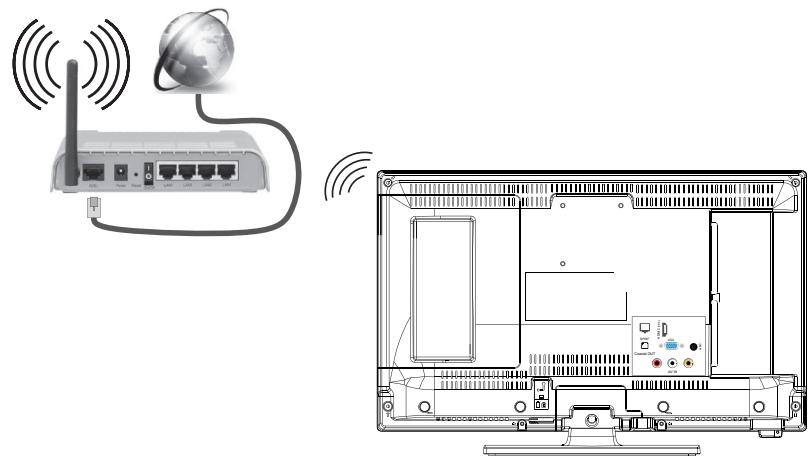
- Appuyez sur la touche de la télécommande, puis accédez au menu Réglages avec la touche ▲.
- Utilisez la touche ▶ pour accéder au sous-menu Réseau.
- Appuyez sur la touche OK. Sélectionnez le type de réseau Périphérique sans fil à l'aide des boutons ◀ ou ▶.

- Sélectionnez ensuite Rechercher les réseaux sans fil pour démarrer le processus de connexion. Appuyez sur la touche OK.
- Le téléviseur recherche automatiquement les réseaux sans fil. Une liste de réseaux disponibles s'affiche alors. Sélectionnez le réseau qui vous intéresse dans la liste.
- Si le réseau sélectionné est protégé par un mot de passe, entrez la clé de sécurité grâce aux boutons de direction et au bouton OK sur la télécommande.
- Attendez que l'adresse IP s'affiche sur l'écran. Cela montre que la connexion est établie.
- Pour vous déconnecter du réseau, sélectionnez Type de Réseau puis appuyez sur les boutons ◀ ou ▶ pour définir comme Désactiver.
| Connecteur | Type | Câbles (non fourni) | Périphérique |
 | VGA Branchement (arrière) |  |  |
| ENTRÉE AUDIO | Audio PC/ YPbPr Branchement (arrière) |  Câble Audio YPbPr/PC Câble Audio YPbPr/PC |  |
| [X880] | HDMI Branchement (côté &fond) |  |  |
| AV RETOUR | Connexion AV retour (Audio/Vidéo) (arrière) |  Câble AV Câble AV |  |
CASQUE | Branchement du casque (latéral) |  | |
| YPBPR | Connexion Vidéo YPbPr (arrière) |  Câble de connexion PC à YPbPr Câble de connexion PC à YPbPr |  |
| [6TTA] | Connexion USB (latéral) |  |  |
 | Connexion CI (latéral) |  |  |
LAN | Branchement Ethernet (arrière) |  Câble LAN / Ethernet Câble LAN / Ethernet | [XZW] |
SPDIF | Connexion SPDIF (Coaxial Out) (arrière) |  |  |
première installation
Branchez l'alimentation et l'antenne à votre téléviseur, puis allumez l'appareil. La première fois que vous utilisez votre téléviseur, le menu Installation Initiale apparaît à l'écran.
- Sélectionnez la langue désirée avec les touches ▲ et ▼ puis appuyez sur la touche OK. Faîtes de même pour le choix de votre pays de résidence.
- À ce niveau, il vous est demandé de saisir et de confirmer un code PIN (le choix 0000 n'est pas accepté).
- Vous devez sélectionner à présent l'option Mode Magasin ou l'option Mode Domestique. Le Mode Magasin est uniquement destiné à l'usage en magasin. Nous vous recommandons de sélectionner le Mode Domestique pour un usage à votre domicile. Vous pouvez accéder à cette option à partir du menu Réglages > Système > Plus > Mode Magasin, afin de l'activer ou de la désactiver ultérieurement.
- Sélectionnez le mode image (Naturel ou brillant) puis appuyez sur la touche OK pour passer à l'étape suivante.
- Le menu Paramètres de confidentialité vous permet de définir vos préférences de confidentialité. Sélectionnez une fonction et utilisez les touches de direction ◀ ou ▶ pour l'activer ou la désactiver. Nous vous conseillons de lire les explications affichées à l'écran relatives à chaque fonction avant d'effectuer toute modification. Vous pouvez utiliser les touches P▲ ou P▼ pour défiler vers le haut et vers le bas et pour lire le texte en entier. Vous pourrez modifier vos préférences à tout moment à partir du menu Réglages > Système > Paramètres de confidentialité. Si l'option Connexion Internet est désactivée, l'écran Paramètres réseau/Internet disparaît et ne s'affiche pas.
-
Sélectionnez le type de recherche à l'aide des touches ▲ et ▼ et de la touche OK :
-
Antenne numérique : le téléviseur procède à la recherche des chaînes numériques.
- Câble numérique : le téléviseur procède à la recherche des chaînes câblées numériques.
-
Analogique : le téléviseur procède à la recherche des chaînes analogiques.
-
Appuyez sur le bouton OK de la télécommande pour lancer le balayage automatique des chaînes, en mode câble ou en mode antenne. Évitez d'éteindre le téléviseur lors de l'initialisation de la première installation.
-
Une fois toutes les chaînes et stations de radio disponibles enregistrées, la liste des chaînes s'affiche à l'écran. Sélectionnez la chaîne de votre choix avec les touches ▲ et ▼ puis appuyez sur la touche OK pour afficher cette chaîne en plein écran. Appuyez sur les touches BACK ou EXIT pour faire disparaître la liste des chaînes.
utilisation de base
Mise en fonction ou en veille du téléviseur
Ce téléviseur est en position marche ou en position veille. Il ne peut être complètement arrêté. Si vous prévoyez de ne pas utiliser votre téléviseur pendant une longue période, débranchez la fiche secteur de la prise d'alimentation.
- Pour allumer le téléviseur
Veuillez vous assurer que la fiche secteur est branchée.
Appuyez sur la touche ⏻ (Power) de la télécommande ou sur le bouton de commande au dos du téléviseur. Le témoin d'alimentation BLEU clignote quelques secondes, puis s'éteint.
- Pour mettre le téléviseur en veille
Appuyez sur la touche ⏻ (Power) de la télécommande ou quelques secondes sur le bouton de commande au dos du téléviseur. Le témoin d'alimentation clignote quelques secondes, puis devient fixe.
Sélection de la source
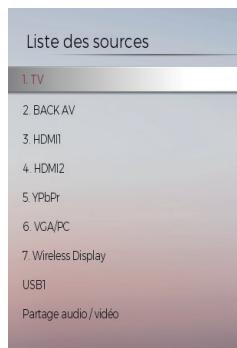
Une fois les systèmes externes branchés à votre téléviseur, vous pouvez commuter entre vos différentes sources d'entrée : TV, BACK AV, HDMI1, HDMI2, YPbPr, VGA/PC, Wireless Display, Partage audio/vidéo.
Appuyez sur la touche → de la télécommande.
Utilisez ensuite les touches ▲ ou ▼ de la télécommande pour mettre une entrée en surbrillance et appuyez sur la touche OK de la télécommande pour confirmer.
Réglage du volume
Appuyez sur les touches V+ ou V- de votre télécommande pour régler le volume selon vos préférences. Si vous souhaitez couper le son, appuyez sur la touche (Mute) de votre télécommande. Appuyez de nouveau sur pour annuler cette fonction.
Sélection des programmes
Appuyez sur les touches P▲ ou P▼ de la télécommande pour changer les chaînes.
Vous pouvez sélectionner directement la chaîne TV souhaitée en appuyant sur les touches 1, 2, 3... sur la télécommande. Pour sélectionner la chaîne 12 par exemple, appuyez d'abord sur la touche 1 puis sur la touche 2.
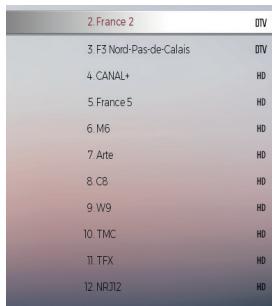
Affichage de la liste des chaînes
Lorsque vous regardez une chaîne, appuyez sur la touche OK pour afficher la liste des chaînes mémorisées.
Affichage des informations sur l'émission
Lorsque vous regardez une chaîne, des informations supplémentaires au sujet de l'émission en cours peuvent être consultées (présentation du programme notamment). Appuyez sur la touche i pour y accéder.
Lorsque vous regardez un programme de la TNT, appuyez sur la touche G pour accéder au guide électronique des programmes (EPG) et visualiser des informations telles que la liste des émissions, l'heure de début et de fin des programmes.
Effectuer un enregistrement sur un support USB
Appuyez sur le bouton 📄 pour démarrer l'enregistrement du programme que vous regardez. L'enregistrement sur le support amovible USB branché sur votre téléviseur débute au bout de quelques secondes. Appuyez sur le bouton 📄 pour annuler l'enregistrement instantané.
Vous ne pouvez pas changer d'émission pendant l'enregistrement. Lors de l'enregistrement d'un programme ou pendant le décalage temporel, un message d'avertissement apparaît à l'écran si la vitesse de votre disque USB ou si l'espace disponible ne sont pas suffisants.
Vous pouvez retrouver la liste des enregistrements dans le menu TV > Enregistrements.
Effectuer une mise en pause du direct (Time Shift)
Appuyez sur le bouton ■ lorsque vous regardez une émission ou un film en direct. Le programme est interrompu et l'image est figée à l'écran.
Appuyez à nouveau sur le bouton ▶ (Lire) pour reprendre la lecture de votre programme à l'endroit où celui-ci a été interrompu. Pour quitter la mise en pause et retourner au programme en direct, appuyez sur le bouton ▶.
La fonction de mise en pause du direct ne peut pas être utilisée lorsque la radio est en marche.
navigation dans les menus
Après avoir installé les piles dans la télécommande, vous pouvez paramétrer votre téléviseur en naviguant parmi les différents menus à l'aide des touches ▲, ▼, ◀, ▶, ↑, OK, BACK et EXIT.
Appuyez sur la touche ⬆ pour ouvrir le menu de configuration, puis appuyez sur la touche ▲ pour sélectionner les différentes options de configuration.

- Appuyez sur la touche OK pour entrer dans un menu.
- Appuyez sur les touches ◀ ou ▶ pour sélectionner un élément.
- Appuyez sur la touche OK pour sélectionner ou effectuer un réglage.
- Si vous n'effectuez pas de sélection pendant plusieurs secondes, le menu principal se ferme automatiquement.
- Appuyez sur la touche BACK pour revenir au menu principal, ou sur la touche EXIT pour quitter le menu.
menu accueil
Ce menu rassemble l'ensemble des raccourcis vers vos chaînes, vos sources ou vos sites internet favoris. Il apparaît en premier lorsque vous appuyez sur la touche 📋.
Vous pouvez le personnaliser au fil de vos envies, en appuyant sur la flèche ▼ dès que vous apercevez le symbole ▼ sous l'un des menus, comme indiqué sur l'exemple ci-dessous :

Vous pouvez supprimer un raccourci lorsque vous le désirez, en le sélectionnant puis en appuyant sur la flèche ▼. Mais également le déplacer parmi la liste de raccourcis à l'aide des touches ◀ ou ▶.

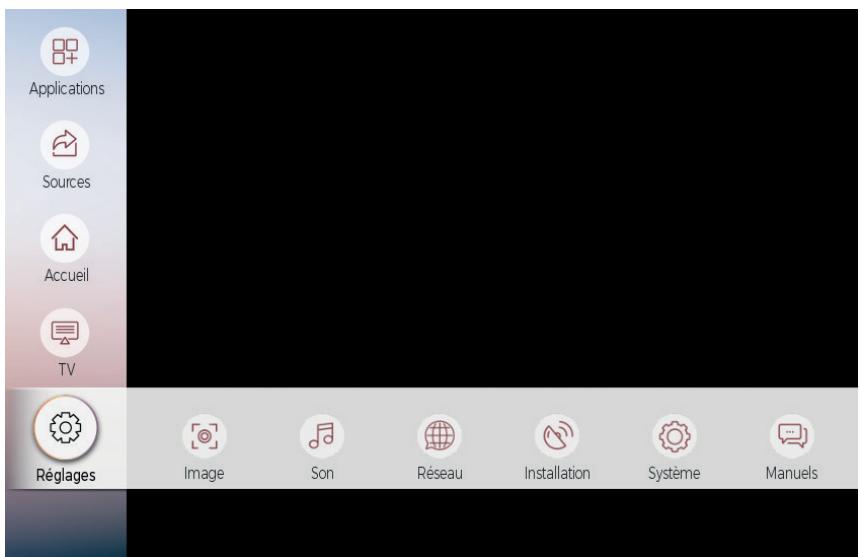
menu réglages
Ce menu permet de configurer les différents réglages de votre téléviseur (Image, Son, Réseau, Installation, Système) et de consulter les tutoriels d'utilisation (Manuels).
Menu IMAGE
Ce menu permet d'ajuster le contraste, la luminosité, la couleur, la netteté, la teinte, la température des couleurs, le format de l'image, la réduction du bruit...

MODE
Vous pouvez modifier le mode d'image selon vos préférences ou exigences. Le mode Image peut être réglé sur l'une de ces options : Cinéma, Sport, Dynamique et Naturel.
CONTRASTE
Cette option règle le niveau de blanc de l'image. Augmentez le contraste pour ajuster les secteurs blancs de l'image ou diminuez le contraste pour ajuster les secteurs noirs de l'image.
LUMINOSITÉ
Cette option règle la luminosité de l'image. Si vous augmentez la luminosité, les parties foncées de l'image sont éclaircies. Si vous diminuez la luminosité, vous ajoutez plus d'obscurité aux zones pâles de l'image.
DÉFINITION
Cette option règle la netteté de l'image. Augmentez le niveau de netteté pour obtenir des images plus nettes ou diminuez le niveau de netteté pour des images moins définies.
COULEUR
Cette option règle le niveau de saturation de l'image.
ÉCONOMIE D'ÉNERGIE
Cette fonction permet de régler le mode d'économie d'énergie sur les options Personnaliser, Minimum, Moyen, Maximum, Auto, Écran éteint ou Arrêt.
• RÉTRO-ÉCLAIRAGE
Ce paramètre contrôle le niveau du rétroéclairage de votre écran. Cette option est inactive si vous sélectionnez une option autre que Personnaliser.
RÉGLAGES AVANCÉS
.CONTRASTE DYNAMIQUE
Cette option vous permet de régler le rapport de contraste dynamique. Vous pouvez également activer ou désactiver le mode HDR.
.RÉDUCTION DE BRUIT
Si le signal de diffusion est faible et l'image bruyante, utilisez cette option pour réduire l'intensité du bruit.
.TEMP. COULEUR
Cette option règle la valeur de la température de couleur désirée. Les options Froide, Normale, Chaud et Personnaliser sont disponibles.
- Froide : Ce mode est idéal pour les pièces à éclairage intense : les réglages de luminosité, couleur et netteté sont plus faibles que ceux des autres modes.
- Normale : Ce mode est généralement utilisé dans un environnement à luminosité constante.
- Chaud : Ce mode est idéal pour les environnements sombres. La luminosité est plus élevée que dans les autres modes.
- Personnaliser : Dans ce mode, vous pouvez personnaliser les niveaux de rouge, vert et bleu. Lorsque ce mode est sélectionné, le réglage Point Blanc devient accessible. Augmentez la chaleur ou la fraîcheur de l'image en appuyant sur les boutons gauche ou droit de la télécommande.
.ZOOM IMAGE
Ce paramètre règle le format et la taille de l'image. Les options suivantes sont disponibles : Auto, Format réel, 16:9, Sous-titres, 14:9, 14:9 Zoom, 4:3, Cinéma
.MODE FILM
Les films sont enregistrés avec un nombre d'images par seconde différent des programmes de télévision classiques. Activez cette fonction lorsque vous regardez des films afin de mieux visualiser les images accélérées.
.TON DE CHAIR
Cette option peut être modifiée entre -5 et 5.
•MODIFICATION DE COULEUR
Cette option vous permet de personnaliser les niveaux de rouge et de vert.
.HDMI LARGE BANDE
Lorsque vous regardez le téléviseur à partir d'une source HDMI, la fonction HDMI Haut débit est disponible. Vous pouvez utiliser cette option pour renforcer la noirceur de l'image.
POSITION DU PC
Cette option apparaît uniquement lorsque la source d'entrée VGA / PC est sélectionnée.
.POSITION AUTOMATIQUE
Ce paramètre optimise automatiquement l'affichage à l'écran. Appuyez sur OK pour optimiser l'affichage.
.POSITION H
Cette option déplace l'image horizontalement vers le côté droit ou gauche de l'écran.
. POSITION V
Cette option déplace l'image verticalement vers le haut ou le bas de l'écran.
.FRÉQUENCE PILOTE
Les réglages de la fréquence pilote corrigent les interférences qui apparaissent comme des lignes verticales dans l'image pour des présentations telles que les feuilles de calcul, les paragraphes ou les textes dans des polices plus petites.
.PHASE
Selon la source d'entrée (ordinateur...), vous pouvez voir une image voilée ou bruitée s'afficher à l'écran. Vous pouvez utiliser la phase pour obtenir une image plus claire.
RÉINITIALISATION
Cette option réinitialise les paramètres d'image aux valeurs par défaut.
Menu SON
Ce menu permet de régler le mode audio de la bande-son.
| Image | Son | Réseau | Installatio | Système |
| Volume | 8 | |||
| Egaliseur | Utilisateur | |||
| Balance | 0 | |||
| Casque | 20 | |||
| Mode Son | Stéréo | |||
| AVL | Arrêt | |||
| Casque/Lineout | Casque | |||
| Grave Dynamique | Arrêt | |||
| Son Surround | Arrêt | |||
| Sortie numérique | PCM | |||
VOLUME
Cette option permet de régler le niveau du volume.
ÉGALISEUR
Les paramètres de l'égaliseur peuvent être modifiés uniquement lorsque le mode Utilisateur est sélectionné.
BALANCE
Cette option vous permet d'ajuster la balance entre les haut-parleurs gauche et droit.
CASQUE
Cette option règle le volume du casque. Avant d'utiliser un casque, veuillez vous assurer que le volume est réglé à un niveau faible afin d'éviter que votre audition ne soit endommagée.
MODE SON
Vous pouvez sélectionner un mode son (Dual-I, Dual-II ou Stéréo) si la chaîne sélectionnée prend en charge cette option.
AVL (LIMITATION AUTOMATIQUE DU VOLUME)
Cette fonction vous permet de maintenir un niveau de volume égal lorsque vous changez de chaîne, ceci afin d'éviter des variations importantes.
CASQUE/LINEOUT (SORTIE DE LIGNE)
Si vous voulez connecter un amplificateur externe à votre téléviseur à l'aide d'une fiche pour casque audio, sélectionnez l'option Lineout. Si vous avez branché un casque à votre téléviseur, sélectionnez l'option Casque.
Veuillez vous assurer avant d'utiliser un casque que cet élément du menu est défini en tant que Casque.
S'il est réglé sur Lineout, la sortie de la prise de casque sera réglée à un niveau maximum qui pourrait endommager votre audition.
GRAVE DYNAMIQUE
Cette fonction permet d'activer ou de désactiver la fonction Grave dynamique.
SON SURROUND
Vous pouvez activer ou désactiver le mode Son Surround. Le son du téléviseur est Dolby Digital.
SORTIE NUMÉRIQUE
Cette fonction vous permet de régler le type de sortie audio numérique (PCM ou Compressé).
Menu RÉSEAU
Ce menu permet de connecter votre téléviseur à un réseau sans fil ou via un câble ethernet.

TYPE DE RÉSEAU
Cette fonction permet de sélectionner le type de réseau (Périphérique câblé ou Périphérique sans fil), mais également de désactiver la connexion réseau (Désactiver).
RECHERCHER LES RÉSEAUX SANS FIL (en mode Périphérique sans fil)
Ce sous-menu permet d'afficher les réseaux sans fil disponibles.
APPUI SUR WPS SITUÉ SUR ROUTEUR WIFI (en mode Périphérique sans fil)
Le WPS (Wifi Protect Setup) est un protocole qui permet de se connecter très facilement à internet sans avoir besoin de saisir un mot de passe. La connexion se fait au moyen d'un bouton placé sur la box de votre fournisseur d'accès.
TEST DE VITESSE INTERNET
Cette fonction vous permet de vérifier votre débit Internet.
RÉGLAGES AVANCÉS
Cette fonction vous permet de régler les paramètres de votre connexion internet.
MISE EN ÉVEIL
Cette fonction permet d'activer votre téléviseur à l'aide d'un message envoyé sur le réseau, depuis un smartphone par exemple. Cette fonctionnalité peut être désactivée lors du processus d'installation initiale. Pour activer cette fonction, réglez l'option Mise en éveil sur Marche. Le dispositif qui envoie le message réseau et le téléviseur doivent nécessairement être connectés au même réseau. Si vous souhaitez que votre téléviseur consomme moins d'énergie en mode Veille, vous pouvez désactiver cette fonctionnalité en réglant l'option Mise en éveil sur Arrêt.
Menu INSTALLATION
Ce menu permet de régler les différents paramètres du téléviseur.
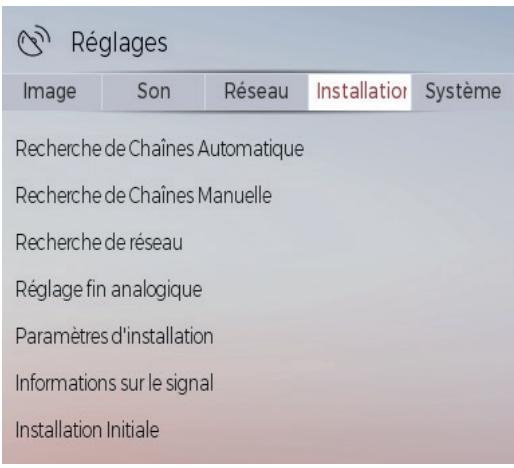
• RECHERCHE DE CHAÎNES AUTOMATIQUE
Cette option affiche les options de réglage automatique : Antenne Numérique (Recherche et enregistre les chaînes TNT), Câble Numérique (Recherche et enregistre les chaînes câblées TNT), Analogique (Recherche et mémorise les stations analogiques).
• RECHERCHE DE CHAÎNES MANUELLE
Cette fonction permet d'ajouter manuellement une chaîne à la liste déjà mémorisée.
• RECHERCHE DE RÉSEAU
Cette fonction permet de lancer une recherche de chaînes dans le système de diffusion sélectionné : Antenne Numérique ou Câble Numérique.
.RÉGLAGE FIN ANALOGIQUE
Vous pouvez utiliser ce réglage pour la recherche fine de chaînes analogiques. Cette option est disponible uniquement si des chaînes analogiques sont mémorisées.
•PARAMÈTRES D'INSTALLATION
Cette option affiche le menu des paramètres d'installation. En activant la recherche en Mode Veille, votre téléviseur recherche de nouvelles chaînes ou chaînes manquantes lorsque le téléviseur est en veille, puis les mémorise.
.INSTALLATION INITIALE
Cette option supprime toutes les chaînes et réglages enregistrés, et relance l'installation initiale du téléviseur.
Menu SYSTEME
Ce menu permet de régler les différents paramètres du téléviseur.

ACCÈS CONDITIONNEL
Cette fonction contrôle votre module d'accès conditionnel, lorsque celui-ci est branché sur votre téléviseur.
LANGUE
Ce sous-menu vous permet de sélectionner la langue de votre choix (langue des menus, langue des sous-titres...).
PARAMÈTRES DE CONFIDENTIALITÉ
Le menu Paramètres de confidentialité vous permet de définir vos préférences de confidentialité. Sélectionnez une fonction et utilisez les touches P▲ ou P▼ pour l'activer ou la désactiver. Nous vous conseillons de lire les explications affichées à l'écran relatives à chaque fonction avant d'effectuer toute modification. Vous pouvez utiliser les boutons Programme +/- pour défiler vers le haut et vers le bas et pour lire le texte en entier.
PARENTAL
Entrez le mot de passe (par défaut 0000 ou 1234) pour modifier les réglages du contrôle parental. Vous pouvez également définir un nouveau code PIN. Si vous avez défini un code PIN lors de la première installation, utilisez ce code PIN.
DATE/HEURE
Cette fonction vous permet de définir la date et l'heure affichée à l'écran.
SOURCES
Cette fonction active ou désactive les sources sélectionnées. Vous pouvez renommer le nom des sources en sélectionnant Éditer nom. Vous pouvez également accéder à cette fonction via le menu Sources > Réglages source.
PARAMÈTRES D'INVALIDITÉ
Cette fonction affiche les options d'accessibilité du téléviseur.
• MALENTENDANT
Cette option active les fonctionnalités spécifiques envoyées par le diffuseur.
.DESCRIPTION AUDIO
Une piste de narration s'affiche à l'écran à destination du public aveugle ou malvoyant. Appuyez sur la touche OK pour voir toutes les options du menu Description Audio. Cette fonction est uniquement disponible si le diffuseur la prend en charge.
La fonctionnalité de description audio du son ne peut pas être disponible lors de l'enregistrement ou lorsque vous êtes en décalage temporel (Timeshift).
NETFLIX
Cette option vous permet d'afficher votre numéro ESN (*) et de désactiver l'accès à Netflix.
(*) Le numéro ESN est un numéro d'identification unique pour Netflix, créé spécialement pour identifier votre téléviseur.
PLUS
.MENU TEMPS
Cette option permet de changer la durée de temporisation des écrans de menu.
.VOYANT DE VEILLE
Vous pouvez activer ou désactiver le témoin lumineux lorsque votre téléviseur est en veille.
.HBBTV
Vous pouvez activer ou désactiver cette fonction en la réglant en mode Marche ou Arrêt.
.MISE À JOUR LOGICIELLE
Sélectionnez cette fonction pour effectuer une mise à jour de votre téléviseur depuis un support amovible USB;
.VERSION DE L'APPLICATION
Cette fonction vous permet d'afficher la version du logiciel installé sur votre téléviseur.
Cette fonction vous permet de programmer l'extinction automatique du téléviseur si aucune action n'est effectuée au-delà d'un certain temps. (de 1 à 8 heures). Vous pouvez également désactiver cette fonction.
.MODE MAGASIN
Lorsque le Mode Magasin est activé (mode démonstration), certains éléments du menu ne sont pas disponibles.
.PARTAGE AUDIO VIDÉO
La fonction Partage Audio/Vidéo vous permet de partager les fichiers sauvegardés sur votre smartphone ou votre tablette. Si vous possédez un smartphone ou une tablette compatible, en plus de l'application requise installée, vous pourrez partager/lire les photos sur votre téléviseur. Reportez-vous aux instructions de votre logiciel de partage pour plus d'informations. Le mode Partage Audio/Vidéo n'est pas disponible avec la fonction du portail Internet.
.MODE DE MISE SOUS TENSION
Ce paramètre permet de configurer les préférences du mode de mise sous tension. Les options Dernier statut et Veille sont disponibles.
.TÉLÉCOMMANDE VIRTUELLE
Cette option permet d'activer ou de désactiver la fonctionnalité de télécommande virtuelle.
.CEC
Cette fonction vous permet de contrôler les appareils compatibles HDMI CEC depuis la télécommande du téléviseur via la connexion HDMI.
.CEC MISE EN MARCHE AUTO
Cette fonction permet à l'appareil compatible HDMI-CEC connecté d'allumer le téléviseur et basculer automatiquement vers sa source d'entrée. Appuyez sur le bouton Gauche ou Droit pour activer ou désactiver cette fonction.
.HAUT PARLEURS
Cette option vous permet d'écouter le son du téléviseur sur un dispositif audio compatible connecté. Vous pouvez utiliser la télécommande du téléviseur pour régler le volume du dispositif audio.
.AFFICHER TOUS LES COOKIES
Les cookies sont de petits fichiers que les sites Web mettent sur le disque dur de votre ordinateur lors de votre première visite. Cette fonction permet de les visualiser.
.SUPPRIMER TOUS LES COOKIES
Cette option vous permet de supprimer l'ensemble des cookies mémorisés sur votre téléviseur.
.OSS
Cette option affiche les informations de licence du logiciel libre.
menu TV
Ce menu permet de modifier la liste des chaînes, d'accéder au guide élélectronique des programmes et de programmer un enregistrement.

Guide des programmes
Certaines chaînes envoient des informations concernant leurs programmes de diffusion. Ces informations sont disponibles dans le Guide des Programmes. Vous pouvez également appuyer sur le bouton
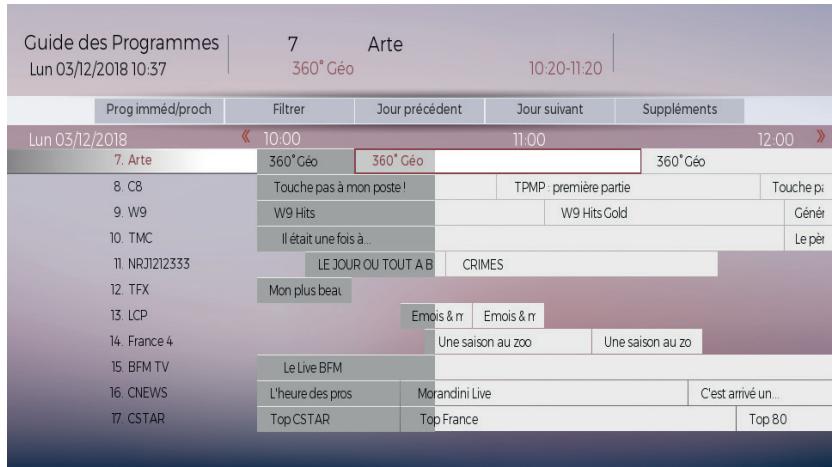
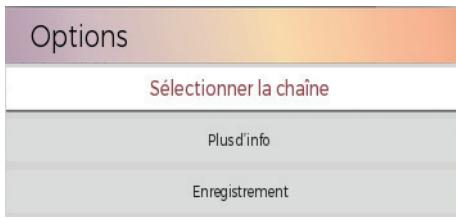
Utilisez les touches ▲, ▼, ◀, ▶ pour naviguer parmi les différents programmes, puis appuyez sur la touche OK pour sélectionner l'option de votre choix :
- Sélectionner la chaîne : visualiser la chaîne en plein écran.
- Plus d'info : obtenir des informations complémentaires sur le programme sélectionné.
- Enregistrement : programmer l'enregistrement du programme sélectionné.
Vous pouvez également appuyer sur la touche BACK pour accéder aux sous-menus suivants :
- Prog imméd/proch : visualiser par chaîne le programme actuel et le programme suivant.
- Filtrer : sélectionner un filtre pour visualiser uniquement les programmes de votre choix. Pour retourner à la liste complète des chaînes, sélectionner Reset puis appuyez sur la touche OK.
- Jour précédent / Jour suivant : visualiser les programmes du jour précédent ou du jour suivant.
- Suppléments : accéder à des filtres supplémentaires pour effectuer une recherche plus précise.
Pour quitter le guide électronique des programmes, appuyez sur la touche EXIT.
Menu CHAÎNES
Votre téléviseur trie toutes les stations mémorisées dans la liste des chaînes. Vous pouvez modifier cette liste de chaînes, configurer les favoris ou les stations actives à inclure dans la liste en utilisant le menu Chaînes. Appuyez sur le bouton OK pour accéder à la liste des chaînes.
•REGARDER UNE CHAÎNE
- Sélectionnez l'onglet REGARDER à l'aide des touches ◀ ou ▶.
- Appuyez sur ▲ ou ▼ pour sélectionner la chaîne de votre choix.
- Appuyez sur la touche OK pour la visionner en plein écran.
| Regarder | Editor | Filtrer |
| 2. France 2 | DTV | |
| 3. F3 Nord-Pas-de-Calais | DTV | |
| 4. CANAL+ | HD | |
| 5. France 5 | HD | |
| 6. M6 | HD | |
.AJOUTER À L'ONGLET ACCUEIL
- Sélectionnez l'onglet EDITER à l'aide des touches ◀ ou ▶.
- Appuyez sur ▲ ou ▼ pour sélectionner la chaîne que vous souhaitez ajouter à l'onglet ACCUEIL.
- Appuyez une fois sur la touche OK puis sélectionner Ajouter à la page d'accueil.
- Appuyez sur la touche OK,.
- Appuyez deux fois sur la touche OK pour valider, ou sur Exit pour quitter.

.DÉPLACER UNE CHAÎNE
- Sélectionnez l'onglet EDITER à l'aide des touches ◀ ou ▶.
- Appuyez sur ▲ ou ▼ pour sélectionner la chaîne que vous souhaitez déplacer.
- Appuyez une fois sur la touche OK puis sélectionner Déplacez vers la position.
- Appuyez sur la touche OK, puis entrez le nouveau numéro de chaîne à l'aide des touches numériques de la télécommande.
- Appuyez deux fois sur la touche OK pour valider, ou sur Exit pour quitter.
.SUPPRIMER UNE CHAÎNE
- Sélectionnez l'onglet EDITER à l'aide des touches ◀ ou ▶.
- Utilisez les touches ▲ ou ▼ pour sélectionner la chaîne que vous voulez supprimer.
- Appuyez une fois sur la touche OK puis sélectionner Supprimer.
- Appuyez sur la touche OK pour valider. Un message d'avertissement apparaît à l'écran.
- Appuyez deux fois sur la touche OK pour valider, ou sur Exit pour quitter.
.ÉDITER LE NOM D'UNE CHAÎNE
- Sélectionnez l'onglet EDITER à l'aide des touches ◀ ou ▶.
- Appuyez sur ▲ ou ▼ pour sélectionner la chaîne dont vous souhaitez éditer le nom.
-
Appuyez une fois sur la touche OK puis sélectionner Editer nom.
-
Appuyez sur la touche OK, puis entrez le nouveau nom de la chaîne à l'aide des quatre flèches de direction de la télécommande.
- Sélectionnez la touche OK pour valider, ou appuyez sur la touche Exit pour quitter.
.VERROUILLER UNE CHAÎNE
- Sélectionnez l'onglet EDITER à l'aide des touches ◀ ou ▶.
- Appuyez sur ▲ ou ▼ pour sélectionner la chaîne que vous souhaitez verrouiller.
- Appuyez une fois sur la touche OK puis sélectionner Verrouiller/Déverrouiller.
- Appuyez sur la touche OK pour valider. Vous devez à présent entrer le code PIN.
- Un logo en forme de cadenas apparaît sur la ligne correspondante, signifiant que la chaîne sélectionnée est verrouillée.
- Pour déverrouiller la chaîne, effectuez la même opération.
.GESTION DES FAVORIS
- Sélectionnez l'onglet EDITER à l'aide des touches ◀ ou ▶.
- Appuyez sur ▲ ou ▼ pour sélectionner la chaîne que vous souhaitez désigner comme favoris.
- Appuyez une fois sur la touche OK puis sélectionner Ajouter/Eliminer Favoris.
- Sélectionnez la liste de votre choix (Liste 1 à Liste 4) à l'aide des touches ▲ ou ▼, puis utilisez les touches ◀, ▶ pour activer ou désactiver la liste. Vous pouvez à présent visualiser uniquement les chaînes mémorisées dans votre liste de favoris.
.SÉLECTIONNER UNE CHAÎNE
Vous avez la possibilité de sélectionner les chaînes de votre choix (Cocher) en utilisant la touche OK ou l'ensemble des chaînes (Sélectionner/Déselectionner tout).
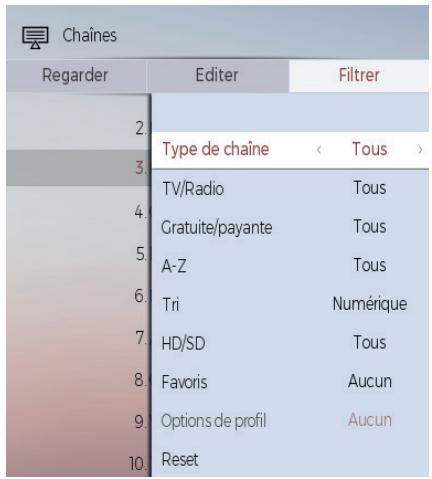
.FILTRER LES CHAÎNES
- Sélectionnez l'onglet FILTRER à l'aide des touches ◀ ou ▶.
- Appuyez une fois sur la touche OK puis sélectionner votre filtre à l'aide des touches ▲ ou ▼. Régler la valeur de votre choix en fonction du filtre sélectionné.
- Appuyez sur la touche OK pour visualiser le résultat du filtre
- Pour retourner à la liste complète des chaînes, sélectionner Reset puis appuyez sur la touche OK.
- Appuyez sur la touche Exit pour quitter.
Menu MINUTERIES
Ce menu permet de programmer un rappel ou un enregistrement sur un support amovible USB.
- Sélectionnez l'onglet Ajouter un timer à l'aide des touches ◀ ou ▶ puis appuyez sur la touche OK pour valider. La fenêtre suivant apparaît à l'écran :

- Sélectionnez les options de votre choix à l'aide des touches ◀ ou ▶ :
» Type de chaîne : Tous ou antenne numérique uniquement (chaînes de la TNT).
» Type de minuterie : Enregistrer (un programme) ou Minuterie (créer un rappel sans enregistrement).
» Chaîne : Numéro de la chaîne que vous souhaitez enregistrer.
» Date / Début / Fin : Horaires de début et de fin de l'enregistrement, modifiables à l'aide des touches numériques de la télécommande.
» Durée : Indication de durée calculée automatiquement en fonction des informations de début et de fin d'enregistrement.
» Répéter : Une fois, Quotidien, Hebdomadaire ou Jours de la semaine (lundi au vendredi).
» Changer/Supprimer : Autoriser ou non les modifications d'un enregistrement une fois celui-ci créé.
» Lecture : Demander le code du contrôle parental pour autoriser la lecture de l'enregistrement (Interdit).
Appuyez sur la touche OK pour valider l'enregistrement ou le rappel. La liste de vos minuteries apparaît à l'écran.
Vous pouvez à présent appuyer sur les touches ▲ ou ▼ pour sélectionner une minuterie, puis sur les touches ◀ ou ▶ pour modifier une programmation (Modifier la minuterie sélectionnée) ou pour la supprimer (Supprimer la minuterie sélectionnée).
Appuyez sur la touche EXIT pour quitter le menu.
Menu ENREGISTREMENTS
Ce menu permet de consulter les fichiers enregistrés depuis le téléviseur et mémorisés sur le support amovible USB.
Appuyez sur les touches ▲ ou ▼ pour sélectionner la programmation de votre choix. Puis utilisez les touches ◀ ou ▶ pour sélectionner l'une des options suivantes :
» Lecture : Lire l'enregistrement à partir du début, à partir de la moitié de l'enregistrement ou à partir d'un endroit précis.
» Éditer : Modifier les paramètres de lecture du fichier (autorisation de supprimer et nécessité de renseigner le code parental pour la lecture).
» Supprimer : Supprimer le fichier sélectionné.
» Tri : Effectuer le tri des fichiers selon l'ancienneté, la durée, l'ordre alphabétique...
» Réglages : Modifier les paramètres d'enregistrement.

» Commencer plus tôt de / Finir plus tard de : Décaler le début ou la fin de l'enregistrement de quelques minutes pour être certain d'enregistrer le programme dans son intégralité.
» Temps pour le Timeshift : Déterminer l'espace sur le support ampovible USB dédié à la mise en pause du direct (Timeshift).
» Suppression automatique d'un enregistrement : Si la taille de votre enregistrement excède l'espace disponible sur le support amovible USB, vous pouvez décider de supprimer automatiquement un enregistrement selon plusieurs critères (le plus ancien, le plus long, le plus court, un enregistrement déjà vu ou non). Vous pouvez également désactiver cette fonction en sélectionnant Aucun.
» Information disque dur : Ce sous-menu vous donne des informations relatives à l'espace disponible sur le support amovible USB.
» Formater le périphérique USB : Le formatage de votre disque USB effacera TOUTES les données stockées et son système de fichiers sera converti en FAT32. Dans la plupart des cas, des erreurs de fonctionnement seront réglés après un formatage, mais vous perdrez toutes vos données.
menu SOURCES
Ce menu permet d'accéder directement aux périphériques connectés sur les différentes sources de lecture (réseau ou local), mais également d'activer ou de désactiver les sources de votre choix.
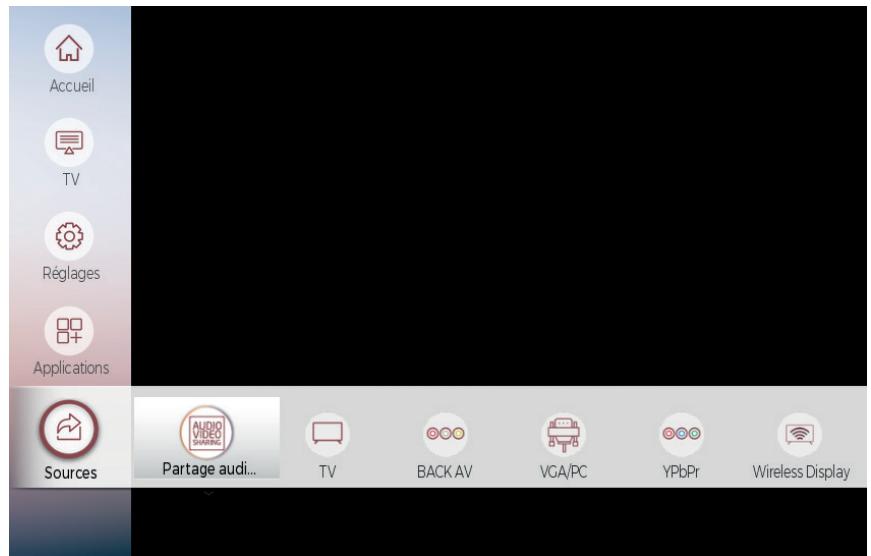
Consulter des fichiers audio et vidéo depuis un réseau domestique
La fonction de Partage audio/vidéo permet d'afficher et de lire les photos, la musique et les vidéos mémorisées sur le serveur multimédia et connecté sur le même réseau que votre téléviseur.
- Sélectionnez Partage Audio/vidéo à l'aide de la touche ▶ puis appuyez sur la touche OK pour valider.
- Si des réseaux sont disponibles, ils apparaissent à l'écran. Sélectionnez le serveur multimédia ou le réseau auquel vous voulez vous connecter à l'aide des touches ▲ ou ▼, puis appuyez sur la touche OK.
- Sélectionnez le type de média comme par exemple Vidéo ou Photo. Ensuite sélectionnez le dossier contenant les fichiers vidéo sur l'écran suivant. Tous les fichiers vidéo sont listés à l'écran.
- Pour revenir au dossier précédent, sélectionnez Dossier Parent.
- Appuyez sur EXIT pour quitter le Partage Audio/Vidéo.
En cas de problème avec le réseau, veuillez débrancher votre téléviseur de la prise murale et branchez-le à nouveau. Les modes lecture spéciale et différée ne sont pas pris en charge par la fonction de Partage audio-vidéo.
Sélectionner une source de lecture
Utilisez les touches ◀ ou ▶ pour sélectionner l'une des sources de lecture affichées dans la barre des menus. Puis utilisez la touche OK pour valider.

Visualiser une application ouverte sur le smartphone sur l'écran du téléviseur
Sélectionnez Wireless Display à l'aide de la touche ▶ puis appuyez sur la touche OK pour valider.

Votre téléviseur vous permet de visualiser le contenu de vos photos, de vos vidéos ou d'une application ouverte sur votre smartphone ou votre tablette Android*, sans avoir besoin d'installer une application dédiée. Pour cela, votre téléviseur et votre smartphone doivent être connectés sur la même box internet. Votre téléviseur sera connecté via le câble RJ45. Activez les paramètres Wi-Fi sur votre smartphone et connectez-le à votre box internet.
Vous pouvez connecter votre smartphone ou votre tablette à la smart TV via des applications disponibles sur l'App store* et le Play store* (Nero streaming player*, etc...). Une fois installées, ces applications vous permettent de partager du contenu vidéo, audio et photo sur votre téléviseur.
Les applications compatibles affichent automatiquement l'icône si un périphérique compatible est disponible.
Un clic sur l'icône en haut à droite permet de se connecter au téléviseur. Il est ensuite possible de continuer à utiliser le smartphone pendant la lecture d'une vidéo sur le téléviseur. L'application YouTube, par exemple, permet d'ajouter des vidéos à la liste de lecture ou de lancer une vidéo immédiatement. Le téléviseur va chercher directement la vidéo sur le web de manière autonome. La vidéo est lue même si le smartphone ou la tablette est éteint.
Activer ou désactiver une source de lecture
Sélectionnez Réglages source à l'aide de la touche ▶ puis appuyez sur la touche OK pour valider.

Votre téléviseur vous permet d'activer ou de désactiver les différentes sources de lecture. Les sources de lecture désactivées n'apparaissent plus dans la liste des sources lorsque vous appuyez sur la touche
de la télécommande.
Vous pouvez également accéder à cette fonction via le le menu Réglages > Système > Sources.
menu APPLICATIONS
Votre téléviseur, lorsqu'il est connecté à Internet, vous permet d'accéder à une multitude de contenus Internet d'un simple clic sur votre télécommande. Avec les applications de la Smart TV, vous profitez de la musique, des vidéos et des films en streaming en temps réel à partir de plusieurs sites Internet.
Vous pouvez louer les films les plus récents et regarder des vidéos sur Internet. De plus, vous accédez à de nombreuses applications en ligne dans diverses catégories comme les actualités, le sport, les jeux, la météo, les divertissements, les réseaux sociaux et plus encore.
Votre téléviseur peut être piloté par votre smartphone grâce à une application dédiée.
Pour un affichage de qualité supérieure, une connexion internet haut débit est nécessaire.
Sélectionnez l'application de votre choix à l'aide de la touche ▶ puis appuyez sur la touche OK pour valider et afficher le contenu sur l'écran du téléviseur.

Ouvrir le navigateur internet
Pour accéder aux menus du portail Internet, appuyez sur la touche ⚠️, puis sur la touche ▼ jusqu'à atteindre le menu APPLICATIONS.
Une sélection de menus apparaît à l'écran : NETFLIX*, YOUTUBE*... et le navigateur internet. Utilisez les touches ◀ ou ▶ pour sélectionner le navigateur internet, puis appuyez sur la touche OK pour valider.

- Dans l'écran initial du navigateur, les aperçus des liens prédéfinis d'accès aux sites web disponibles s'affichent sous la forme de raccourcis, ainsi que des options Éditer accès rapide et Ajouter à accès rapide.
- Pour faire défiler le navigateur web, utilisez les touches ◀ ou ▶ de la télécommande ou d'une souris connectée. Pour visualiser la barre d'options du navigateur, appuyez sur la touche ▲.
- Les options Historique, Onglets et Favoris et la barre du navigateur contenant les boutons Précédent/Suivant, Actualiser, la barre d'adresse/de recherche sont disponibles.
- Pour ajouter un site Web à la liste de raccourcis, appuyez sur la touche ▲. La barre du navigateur apparaît. Sélectionnez le bouton Accès rapide et appuyez sur le bouton OK.
- Ensuite, sélectionnez l'option Ajouter à accès rapide et appuyez sur le bouton OK. Remplissez les espaces vides en inscrivant les noms et adresses du site internet de votre choix, sélectionnez OK puis appuyez sur le bouton OK pour valider.
- Il existe plusieurs façons de chercher ou de visiter à des sites internet à l'aide de votre navigateur web. Entrez l'adresse du site Web (URL) dans la barre de recherche et sélectionnez le bouton Envoyer, puis appuyez sur le bouton OK pour accéder au site.
Remarques :
- Votre téléviseur est compatible avec les souris USB. Connectez votre souris ou adaptateur de souris sans fil au port USB de votre téléviseur pour une navigation plus facile et plus rapide.
- Certaines pages Internet contiennent des contenus flash. Ces pages ne sont pas prises en charge par le navigateur.
- Votre téléviseur ne prend en charge aucun téléchargement sur internet à partir du navigateur.
- Certains sites Internet peuvent ne pas être pris en charge. Des problèmes de contenu pourraient survenir en fonction du site. Certains contenus vidéo peuvent ne pas être lisibles.
Ajouter des applications au menu Accueil
Sélectionnez l'onglet Ajouter Plus à l'aide de la touche ▶ puis appuyez sur la touche OK pour valider.
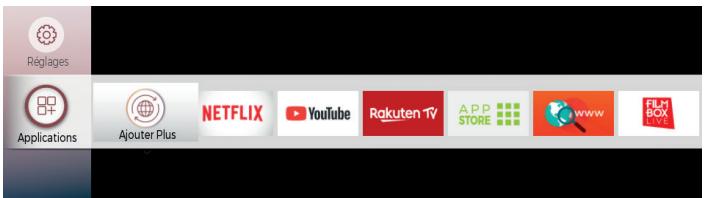
La liste des applications disponibles apparaît.

- Utilisez les touches ◀ ou ▶ pour naviguer parmi les différents applications.
- Appuyez sur la touche OK pour accéder aux trois sous-menus suivants : Lancer l'application, Ajouter à la page d'accueil ou Supprimer.
- Appuyez sur la touche EXIT pour quitter le magasin d'applications du téléviseur.
Accéder au magasin d'applications
Sélectionnez l'onglet APP STORE à l'aide de la touche ▶ puis appuyez sur la touche OK pour valider.

La liste des applications disponibles apparaît à l'écran.
- Utilisez les touches ◀ ou ▶ pour naviguer parmi les différents thèmes (Sport, News, Musique...).
- Puis appuyez sur la touche ▼ pour sélectionner l'une des applications proposées. A noter qu'il n'est pas possible d'installer de nouvelles applications.
- Appuyez sur la touche verte pour obtenir des informations sur l'application sélectionnée ou sur la touche OK pour ouvrir l'application.
- Appuyez sur la touche EXIT pour quitter le magasin d'applications du téléviseur.
Système HBBTV
- HbbTV (pour Hybrid Broadcast Broadband TV) est une norme de communication destinée à faciliter la diffusion par les chaînes de télévision de contenus additionnels aux programmes qu'elles diffusent. Elle permet aux téléspectateurs d'accéder à des informations liées à des films (résumé, filmographie des acteurs...), à des événements sportifs (statistiques sur les joueurs, statistiques du match en direct, tableau des rencontres d'une compétition...) ou encore à des extraits vidéo d'un programme, au service de vidéo à la demande de la chaîne, à des votes en direct...
- Si des contenus additionnels sont disponibles, un encart apparaît à droite de l'écran lors d'un changement de chaîne. La disponibilité des contenus dépend de l'heure de diffusion et de la chaîne.
- Lorsqu'un encart apparaît, suivez les instructions affichées à l'écran pour accéder aux différents services disponibles.
Piloter le téléviseur avec son smartphone ou sa tablette
Les applications VESTEL SMART CENTER et GENERIC SMART CENTER vous permettent d'utiliser votre appareil mobile comme une télécommande pour votre téléviseur. Deux applications pratiques pour utiliser le clavier AZERTY de votre smartphone.
Procédure de téléchargement sous Android*
Ouvrez le Play Store sur votre smartphone ou votre tablette, tapez VESTEL SMART CENTER ou GENERIC SMART CENTER dans la barre de recherche. Une fois l'application trouvée cliquez sur Installer et cliquez sur Accepter et télécharger pour finir l'installation.
Procédure de téléchargement sous iOS*
Ouvrez l'App Store sur votre iPhone, tapez VESTEL SMART CENTER ou GENERIC SMART CENTER. Une fois l'application trouvée, cliquez sur télécharger et entrez vos codes App Store afin de télécharger l'application.
GENERIC SMART CENTER est une application pour mobile exécutée à l'aide des plateformes iOS et Android. Sur votre tablette ou votre téléphone, vous pouvez facilement visionner en direct vos programmes. De plus, vous pouvez démarrer les applications du portail, utiliser votre tablette comme télécommande et partager des fichiers multimédia.
MISE EN ROUTE
- Assurez-vous que le téléviseur et l'appareil mobile sont connectés sur le même réseau internet.
- Pour les fonctionnalités du partage de média, activez l'option Partage Audio/Vidéo.
- Appuyez sur le bouton Menu de la télécommande, sélectionnez le menu Système > Paramètres > Plus et appuyez sur OK. Sélectionnez les options Partage Audio Vidéo et Télécommande virtuelle et modifiez sur Activé. Votre téléviseur est maintenant prêt pour se connecter à votre appareil.
- Installez l'application Smart Center sur votre périphérique portable.
- Démarrez l'application Smart Center. Si toutes les connexions sont correctement configurées, le nom de votre téléviseur s'affichera sur votre mobile. Si le nom de votre téléviseur n'apparaît pas dans la liste, patientez un instant et appuyez sur Rafraîchir. Sélectionnez votre téléviseur dans la liste.
ÉCRAN D'APPAREIL MOBILE
L'application récupère la liste des chaînes en cours à partir du téléviseur lors du démarrage. Sur la fenêtre principale, vous trouverez des onglets d'accès aux différentes fonctionnalités.
- MES CHAÎNES : Les programmes des quatre premières chaînes de la liste de chaîne récupérée à partir du téléviseur s'affichent. Vous pouvez modifier les chaînes sur la liste. Appuyez sur l'image miniature de la chaîne et maintenez-la. Une liste de chaînes s'affiche et vous pouvez choisir la chaîne que vous souhaitez remplacer.
- TV : Vous pouvez voir le contenu à partir de l'onglet du téléviseur. Dans ce mode, vous pouvez faire défiler la liste des chaînes récupérées de votre téléviseur et cliquez sur l'image miniaturisée pour voir les détails des pages.
- ENREGISTREMENTS : Vous pouvez voir vos enregistrements (si disponibles) et aide-mémoires actifs à partir de cet onglet. Pour supprimer une entrée, appuyez simplement sur l'icône de suppression sur chaque ligne.
- EPG : Vous pouvez voir les programmes de diffusion des chaînes sélectionnées à partir de cet onglet. Vous pouvez également naviguer à travers les chaînes en sélectionnant une chaîne dans la grille EPG. Notez que mettre à jour / rafraîchir les informations EPG peut prendre du temps en fonction de la qualité de votre connexion et des services web. La connexion Internet est nécessaire pour les informations EPG liées au Web.
- PORTAIL : Cet onglet affiche les applications du portail en aperçu déroulant. Les applications sélectionnées s'affichent à l'écran de votre téléviseur.
- PARAMÈTRES : Configurez l'application à votre convenance. Vous pouvez modifier :
- Verrouillage Auto (sur IOS uniquement) : L'écran de l'appareil s'arrête automatiquement après un certain temps. La configuration par défaut est désactivée, l'écran restera toujours allumé.
– Démarrer diffusion TV : La fonction FollowMeTV (si disponible) démarre automatiquement lorsque ce paramètre est activé. La configuration par défaut est désactivée. - Connexion automatique au téléviseur : En mode activé, votre appareil mobile se connecte automatiquement au dernier téléviseur connecté et diffuse l'écran de recherche du téléviseur.
- Changer de TV (sur IOS uniquement) : Affiche les téléviseurs connectés actifs. Vous pouvez choisir ce paramètre pour aller à l'écran Recherche TV et sélectionner un autre téléviseur.
- Éditer la liste de chaînes : Vous pouvez modifier votre liste de chaînes personnalisée à partir de ces paramètres.
– Sélectionner la source de la liste de chaînes : Vous pouvez choisir la source de la liste chaînes à utiliser avec l'application. Les options sont Utiliser liste TV et Utiliser propre liste. Vous pouvez également activer l'option Mémoriser ma sélection pour définir la source de la liste de chaînes sélectionnée comme choix permanent. Dans ce cas, si la source sélectionnée est disponible, elle sera utilisée dans l'application. - No de Version : Affiche la version de l'application en cours.
lecture d'un support USB
- Appuyez sur la touche → de la télécommande pour afficher les sources disponibles.
- Appuyez sur les touches ▲ ou ▼ pour choisir USB, puis appuyez sur la touche OK pour entrer dans la partie multimédia. Les dossiers disponibles apparaissent à l'écran.
- Appuyez sur les touches ◀ ou ▶ pour sélectionner le dossier de votre choix.
- Vous pouvez également effectuer un filtre en accédant aux onglets Filtrer et Trier par avec la flèche ▲.

Lire un fichier audio
- Appuyez sur ◀ ou ▶ pour sélectionner le mode Musique, puis sur OK pour valider.

- Appuyez sur les touches ◀ ou ▶ pour sélectionner le répertoire musical de votre choix, puis sur la touche OK pour valider.
- Sélectionnez une piste audio avec les quatre flèches de direction, puis appuyez sur OK pour débuter la lecture.
- Lorsque vous choisissez un titre, un menu complémentaire s'affiche en bas de l'écran. Si ce n'est pas le cas, appuyez sur la touche ▼.

- Utilisez les touches ◀ ou ▶ de la télécommande pour naviguer parmi les différentes options : Piste suivante ou précédente, pause/lecture, répétition, lecture aléatoire et accès au sous-menu SON (voir page 34).
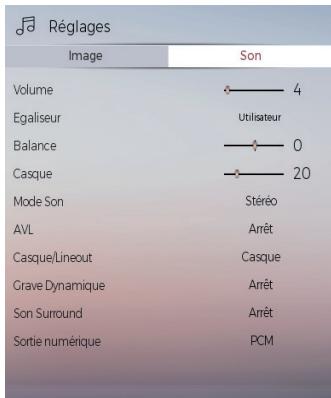
- Appuyez sur la touche BACK pour revenir au dossier précédent, ou sur la touche EXIT pour quitter le navigateur média.
Visualiser un fichier PHOTO
- Appuyez sur les touches ◀ ou ▶ pour sélectionner le mode Photo, puis sur OK pour valider.
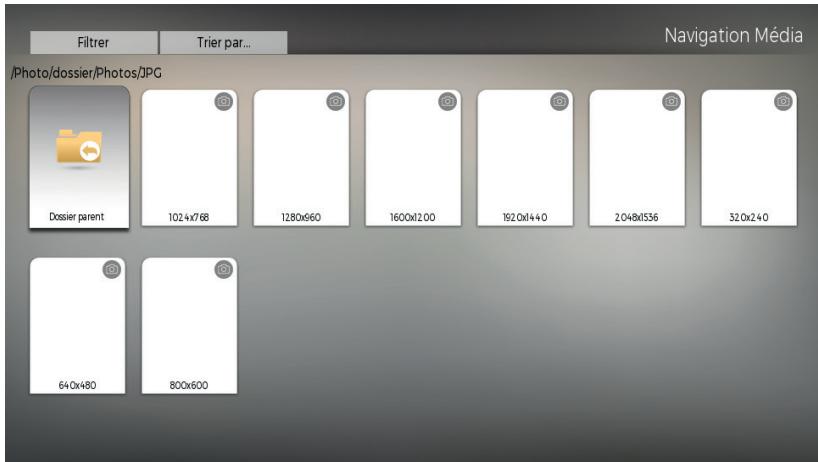
- Appuyez sur OK et sur les touches ◀ ou ▶ pour sélectionner le répertoire photo de votre choix.
- Sélectionnez une photo avec les quatre flèches de direction, puis appuyez sur la touche OK pour la visionner en plein écran.
- Un menu complémentaire s'affiche en bas de l'écran.

- Utilisez les touches ◀ ou ▶ de la télécommande pour naviguer parmi les différentes options : Photo suivante ou précédente, pause/lecture, zoom, rotation vers la droite ou vers la gauche, répétition, lecture aléatoire et accès au sous-menu IMAGE (voir page 31).

- Appuyez sur la touche BACK pour revenir au dossier précédent, ou sur la touche EXIT pour quitter le navigateur média.
Consulter un fichier vidéo
- Appuyez sur les touches ◀ ou ▶ pour sélectionner le mode Vidéo, puis sur OK pour valider.
![/Video/dossier/Films.HD Filter Trier par... Navigation Média Dossier parent =[NEWS]~ Divergent Lucy2.014.VOSTF.RBI Malefique Moi Moche et Méchar November.man Planes Planes.FireAndRescu tests xeo TheGiver [00]-LORS D'UN DEP 2.012 (MPEG4 x2.64 2 3 Screen (MPEG4 H2)](/content/2026/01/225146/images/4e658eeffe93fea32c938464d4a59e06b304549499e307bc1ba5f8b496936cfa.jpg)
- Appuyez sur OK et sur les touches ◀ ou ▶ pour sélectionner le répertoire vidéo de votre choix.
- Sélectionnez une vidéo avec les quatre flèches de direction, puis appuyez sur la touche OK pour débuter la lecture en plein écran.
- Un menu complémentaire s'affiche en bas de l'écran.

- Utilisez les touches ◀ ou ▶ de la télécommande pour naviguer parmi les différentes options : Piste suivante ou précédente, avance ou retour rapide, pause/lecture, répétition, lecture aléatoire et accès au sous-menu OPTIONS.

.SOUS-TITRE/AUDIO
Cette fonction permet de sélectionner la langue des sous-titres ou la langue audio. Les langues disponibles dépendent du film.
.DÉCALAGE DES SOUS-TITRES
Cette option vous permet de décaler l'affichage des sous-titres.
.PASSER AU SECOND
Cette option permet d'accéder à un endroit précis du film, en utilisant les touches numériques de votre clavier.
- Appuyez sur la touche BACK pour revenir au dossier précédent, ou sur la touche EXIT pour quitter le navigateur média.
Réglages du Navigateur Média
Vous pouvez paramétrer certaines options du Navigateur Média. Pour cela, accédez au sous-menu lors de la lecture d'un fichier audio, d'une photo ou d'une vidéo à l'aide de la touche ▶.
Puis sélectionnez l'option Réglages du navigateur média. La fenêtre suivante apparaît à l'écran :

.INTERVALE DIAPORAMA
Cette fonction permet de sélectionner le délai entre chaque photo lors d'un diaporama (de 5 à 30 secondes).
.AFFICHER LE SOUS-TITRE
Cette option vous permet d'activer ou de désactiver le sous-titrage lors du visionnage d'un film.
•LANGUE DE SOUS-TITRAGE
Cette option permet de sélectionner la langue des sous-titres. Les langues disponibles dépendent du film.
. POSITION DU SOUS-TITRE
Cette option vous permet de positionner les sous-titres en haut ou en bas de l'image.
•TAILLE DE LA POLICE DU SOUS-TITRE
Cette option permet de sélectionner la taille des sous-titres.
b
- Le téléviseur est compatible avec les périphériques USB formatés avec les systèmes de fichiers FAT32 ou NTFS. Nous vous conseillons de formater le périphérique USB à l'aide du téléviseur avant d'y insérer vos données.
- Nous ne pouvons pas garantir la compatibilité (fonctionnement et/ou alimentation du bus) avec tous les périphériques de stockage USB et ne pouvons être tenus responsables de toute perte de données pouvant survenir lorsqu'un périphérique est connecté à cet appareil.
- Lorsque les fichiers sont volumineux, leur lecture par le système peut prendre un certain temps.
- Certains périphériques USB peuvent ne pas être correctement reconnus.
- Suivant le contenu, la lecture ou l'affichage de certains fichiers peuvent être impossibles, même s'ils sont dans un format compatible.
installation d'un support mural
- Faites appel à un technicien pour installer la fixation murale. Le fabricant ne saurait être tenu responsable des dommages matériels ou corporels qui pourraient être causés en cas d'installation par le client.
- Veillez à utiliser des moyens de fixation adaptés à votre mur.
- Installez votre téléviseur uniquement sur un mur en brique ou en ciment.
- Veillez à ce que les enfants ne se suspendent pas au téléviseur et ne tentent pas de monter dessus.
- La fixation murale de type VESA est vendue séparément. Lors de l'installation, veuillez-vous référer à la notice fournie de votre fixation murale.
L = 7 5 mm
H = 7 5 mm

Trou de fixation Trou de fixation
branchement avec un ordinateur
Vous avez la possibilité de brancher un ordinateur sur ce téléviseur. Pour cela, il est nécessaire de paramétrer votre ordinateur en utilisant l'une des résolutions suivantes, en fonction des capacités de votre carte graphique.

Si vous possédez un ordinateur équipé du système d'exploitation Windows7*, Windows8* ou Windows10*, la fenêtre des paramètres d'affichage apparaît comme ci-dessus :
- A l'aide du bouton droit de la souris, cliquez sur le bureau Windows, puis sur Résolution d'écran. La fenêtre des propriétés d'affichage apparaît.
- Cliquez sur la liste déroulante Résolution, puis réglez la résolution d'affichage.
- Cliquez ensuite sur Paramètres Avancés. Une nouvelle fenêtre s'affiche. Cliquez sur l'onglet Écran, puis réglez la Fréquence d'actualisation du moniteur en vous reportant au tableau des caractéristiques techniques.
- Cliquez deux fois sur ENTER pour fermer les deux fenêtres.
- Le paramétrage de l'ordinateur diffère en fonction de la carte graphique. Veuillez contacter votre revendeur afin d'obtenir une assistance technique.
Ce produit Essentiel B est compatible avec les marques citées*
(* marques appartenant à des tiers n'ayant aucun lien avec Sourcing & Creation)
résolution des problèmes
Avant de contacter votre service après-vente, effectuez les vérifications élémentaires suivantes.
| Symptômes | Causes possibles | Solutions |
| Absence d'alimentation. | La fiche secteur n'est pas branchée. | Vérifiez que le câble d'alimentation est bien branché dans une prise murale. |
| La prise secteur n'est pas alimentée. | Tentez de brancher la fiche secteur sur différentes prises secteur, afin d'effectuer un test croisé. | |
| Pas d'image ou de son. | Les paramètres de l'image sont mal réglés. | Vérifiez les réglages de luminosité et de contraste de l'image. |
| Le son est coupé. | Vérifiez que le mode Muet n'est pas activé. | |
| Chaînes TNT HD absentes ou présence de mosaïque. | La réception des chaînes HD de télévision numérique terrestre (TNT) n'est possible que dans les zones couvertes. Vérifiez la proximité d'un émetteur. Vérifiez la qualité et la puissance du signal de réception. | Vérifiez que le câble d'antenne est bien relié au téléviseur.Effectuez un retour aux paramètres usine.Faites contrôler votre installation par un professionnel. |
| La télécommande ne fonctionne pas. | Il n'y a pas de piles dans la télécommande, ou les piles sont usées. | Vérifiez que les piles sont correctement insérées dans la télécommande.Vérifiez les piles. Si elles sont usées, remplacez-les. |
| Pas de lecture du support amovible USB. | Le format n'est pas supporté. | Vérifiez les formats de lecture compatibles avec cet appareil.Débranchez le support amovible puis rebranchez-le à nouveau.Formatez le support USB, puis essayez à nouveau. |
| La totalité de l'enregistrement n'a pas été effectuée. | L'espace sur le support amovible est insuffisant. | Vérifiez l'espace disponible sur le support USB. |
Interruption lors d'une lecture
- Maintenez une distance d'au moins trois mètres entre le four à micro-ondes, les téléphones portables, les appareils équipés d'un bluetooth* ou tout autre appareil compatible avec le Wi-Fi.
- Essayez de changer la chaîne active sur le routeur WLAN.
Connexion Internet indisponible / Partage Audio Vidéo Impossible
- Si l'adresse MAC (un numéro d'identification unique) de votre ordinateur ou modem a été régulièrement enregistrée, il se peut que votre téléviseur ne soit pas connecté à Internet. Dans ce cas, l'adresse MAC
est authentifiée chaque fois que vous êtes connecté à Internet. Il s'agit d'une précaution contre tout accès non autorisé. Puisque votre téléviseur dispose de sa propre adresse MAC, votre fournisseur Internet ne peut valider cette adresse. À cet effet, votre téléviseur ne peut se connecter à Internet. Contactez votre fournisseur de service Internet pour qu'il vous donne des informations concernant la façon de connecter un périphérique différent, comme votre téléviseur, à Internet.
- Il est par ailleurs possible que la connexion Internet soit indisponible à cause d'un problème de pare-feu. Si vous pensez que votre problème se trouve à ce niveau, contactez votre fournisseur de service Internet. Un pare-feu pourrait expliquer le problème de connectivité et de découverte pendant l'utilisation du téléviseur en mode Partage audio/vidéo ou pendant la navigation via la fonction Partage audio/vidéo.
Nom de domaine non valide
- Assurez-vous de vous être déjà connecté à votre ordinateur avec un nom d'utilisateur/mot de passe autorisé et veillez également à ce que votre domaine soit actif, avant de partager quelque fichier que ce soit dans le programme du serveur de média de votre ordinateur.
- Si le domaine n'est pas valide, vous pourrez rencontrer des problèmes au moment de parcourir les fichiers en mode Partage audio/vidéo.
déclaration UE de conformité simplifiée
Le soussigné, Sourcing & Création, déclare que l'équipement radioélectrique du type Téléviseur HD Kéa 24WH/I Smart TV ESSENTIELB est conforme à la directive 2014/53/UE.
Le texte complet de la déclaration UE de conformité est disponible à l'adresse internet suivante :
https://www.boulanger.com/info/assistance

- Vous pouvez trouver les informations sur les modèles telles qu'elles sont enregistrées dans la base de données des produits sur le site Web suivant en recherchant l'identifiant de votre modèle (*) figurant sur l'étiquette énergétique.
La durée de service de votre appareil est de 5 ans. Au cours de cette période, les pièces de rechange d'origine seront disponibles pour assurer le bon fonctionnement de l'appareil.
Vous trouverez les informations relatives à la réparabilité de votre produit à cette adresse :
https://www.boulanger.com/info/assistance/
Spécifications du transmetteur LAN sans fil
| Gammes de fréquence | Puissance max de sortie |
| 2400 - 2483,5 MHz (CH1-CH13) | < 100 mW |
| 5150 - 5250 MHz (CH36 - CH48) | < 200 mW |
| 5250 - 5350 MHz (CH52 - CH64) | < 200 mW |
| 5470 - 5725 MHz (CH100 - CH140) | < 200 mW |
Restrictions pays
Cet appareil est destiné à un usage domestique et de bureau dans tous les pays de l'UE (ainsi que d'autres pays qui appliquent les directives européenne en la matière) sans restriction, sauf pour les pays ci-dessous mentionnés.
| Pays | Restrictions |
| Bulgarie | Autorisation générale requise pour l’usage extérieur et le service public |
| France | Usage interne uniquement pour les bandes de 2454 à 2483,5 MHz |
| Italie | Une autorisation générale est requise en cas d’utilisation à l’extérieure de ses propres installations. |
| Grèce | Usage interne uniquement pour les bandes de 5470 à 5725 MHz |
| Luxembourg | Une autorisation générale est requise pour la fourniture réseau et les opérations d’entretien (pas pour le spectre) |
| Norvège | La transmission radio est interdite dans les zones situées dans un rayon de 20 km à partir du centre de Ny-Ålesund |
| Fédération de Russie | Utilisation interne uniquement |
Les exigences peuvent changer à tout moment pour tous les pays Nous recommandons aux utilisateurs de se rapprocher des autorités locales pour vérifier la réglementation locale en vigueur pour les bandes de 2,4 GHz et 5 GHz.
Toutes les informations, dessins, croquis et images dans ce document relèvent de la propriété exclusive de SOURCING & CREATION. SOURCING & CREATION se réserve tous les droits relatifs à ses marques, créations et informations. Toute copie ou reproduction, par quelque moyen que ce soit, sera jugée et considérée comme une contrefaçon.
Protection de l'environnement
Ce symbole apposé sur le produit signifie qu'il s'agit d'un appareil dont le traitement en tant que déchet est soumis à la réglementation relative aux déchets d'équipements électriques et électroniques (DEEE). Cet appareil ne peut donc en aucun cas être traité comme un déchet ménager, et doit faire l'objet d'une collecte spécifique à ce type de déchets. Des systèmes de reprise et de collecte sont mis à votre disposition par les collectivités locales (déchèterie) et les distributeurs. En orientant votre appareil en fin de vie vers sa filière de recyclage, vous contribuerez à protéger l'environnement et empêcherez toute conséquence nuisible pour votre santé.
Testé dans nos laboratoires
Garantie valide à partir de la date d'achat (ticket de caisse faisant foi). Cette garantie ne couvre pas les vices ou les dommages résultant d'une mauvaise installation, d'une utilisation incorrecte, ou de l'usure normale du produit.
essentiel
Service Relation Clients
Avenue de la Motte
CS 80137
59811 Lesquin cedex
Art. 8008841
Réf. KÉA 24WH SMART
Assemblé en Turquie
SOURCING & CREATION
Avenue de la Motte
59810 Lesquin FRANCE

Faites un geste éco-citoyen. Recyclez ce produit en fin de vie.



- NOTICE D'UTILISATION
- VOTRE PRODUIT
- CONTENU DE LA BOÎTE
- DESCRIPTION DU TÉLÉVISEUR
- FACE AVANT
- FACE ARRIÈRE
- UTILISATION DU BOUTON DE COMMANDE
- FONCTIONS DES TOUCHES DE LA TÉLÉCOMMANDE
- (*) MON BOUTON 1
- LA TÉLÉCOMMANDE
- INSERTION DES PILES
- ORIENTATION
- ASSEMBLAGE DU PIED
- MISE EN PLACE DU PIED
- BRANCHEMENTS
- BRANCHEMENT ETHERNET
- CONNEXION SANS FIL
- PREMIÈRE INSTALLATION
- UTILISATION DE BASE
- MISE EN FONCTION OU EN VEILLE DU TÉLÉVISEUR
- SÉLECTION DE LA SOURCE
- RÉGLAGE DU VOLUME
- SÉLECTION DES PROGRAMMES
- AFFICHAGE DE LA LISTE DES CHAÎNES
- AFFICHAGE DES INFORMATIONS SUR L'ÉMISSION
- EFFECTUER UN ENREGISTREMENT SUR UN SUPPORT USB
- EFFECTUER UNE MISE EN PAUSE DU DIRECT (TIME SHIFT)
- NAVIGATION DANS LES MENUS
- MENU ACCUEIL
- MENU RÉGLAGES
- MENU IMAGE
- MODE
- CONTRASTE
- LUMINOSITÉ
- DÉFINITION
- COULEUR
- ÉCONOMIE D'ÉNERGIE
- RÉTRO-ÉCLAIRAGE
- RÉGLAGES AVANCÉS
- CONTRASTE DYNAMIQUE
- RÉDUCTION DE BRUIT
- TEMP. COULEUR
- ZOOM IMAGE
- MODE FILM
- TON DE CHAIR
- MODIFICATION DE COULEUR
- HDMI LARGE BANDE
- POSITION DU PC
- POSITION AUTOMATIQUE
- POSITION H
- POSITION V
- FRÉQUENCE PILOTE
- PHASE
- RÉINITIALISATION
- MENU SON
- VOLUME
- ÉGALISEUR
- BALANCE
- CASQUE
- MODE SON
- AVL (LIMITATION AUTOMATIQUE DU VOLUME)
- CASQUE/LINEOUT (SORTIE DE LIGNE)
- GRAVE DYNAMIQUE
- SON SURROUND
- SORTIE NUMÉRIQUE
- MENU RÉSEAU
- TYPE DE RÉSEAU
- RECHERCHER LES RÉSEAUX SANS FIL (EN MODE PÉRIPHÉRIQUE SANS FIL)
- APPUI SUR WPS SITUÉ SUR ROUTEUR WIFI (EN MODE PÉRIPHÉRIQUE SANS FIL)
- TEST DE VITESSE INTERNET
- MISE EN ÉVEIL
- MENU INSTALLATION
- RECHERCHE DE CHAÎNES AUTOMATIQUE
- RECHERCHE DE CHAÎNES MANUELLE
- RECHERCHE DE RÉSEAU
- RÉGLAGE FIN ANALOGIQUE
- PARAMÈTRES D'INSTALLATION
- INSTALLATION INITIALE
- MENU SYSTEME
- ACCÈS CONDITIONNEL
- LANGUE
- PARAMÈTRES DE CONFIDENTIALITÉ
- PARENTAL
- DATE/HEURE
- SOURCES
- PARAMÈTRES D'INVALIDITÉ
- MALENTENDANT
- DESCRIPTION AUDIO
- NETFLIX
- PLUS
- MENU TEMPS
- VOYANT DE VEILLE
- HBBTV
- MISE À JOUR LOGICIELLE
- VERSION DE L'APPLICATION
- MODE MAGASIN
- PARTAGE AUDIO VIDÉO
- MODE DE MISE SOUS TENSION
- TÉLÉCOMMANDE VIRTUELLE
- CEC
- CEC MISE EN MARCHE AUTO
- HAUT PARLEURS
- AFFICHER TOUS LES COOKIES
- SUPPRIMER TOUS LES COOKIES
- OSS
- MENU TV
- GUIDE DES PROGRAMMES
- MENU CHAÎNES
- REGARDER UNE CHAÎNE
- AJOUTER À L'ONGLET ACCUEIL
- DÉPLACER UNE CHAÎNE
- SUPPRIMER UNE CHAÎNE
- ÉDITER LE NOM D'UNE CHAÎNE
- VERROUILLER UNE CHAÎNE
- GESTION DES FAVORIS
- SÉLECTIONNER UNE CHAÎNE
- FILTRER LES CHAÎNES
- MENU MINUTERIES
- MENU ENREGISTREMENTS
- MENU SOURCES
- CONSULTER DES FICHIERS AUDIO ET VIDÉO DEPUIS UN RÉSEAU DOMESTIQUE
- SÉLECTIONNER UNE SOURCE DE LECTURE
- VISUALISER UNE APPLICATION OUVERTE SUR LE SMARTPHONE SUR L'ÉCRAN DU TÉLÉVISEUR
- ACTIVER OU DÉSACTIVER UNE SOURCE DE LECTURE
- MENU APPLICATIONS
- OUVRIR LE NAVIGATEUR INTERNET
- REMARQUES
- AJOUTER DES APPLICATIONS AU MENU ACCUEIL
- ACCÉDER AU MAGASIN D'APPLICATIONS
- SYSTÈME HBBTV
- PILOTER LE TÉLÉVISEUR AVEC SON SMARTPHONE OU SA TABLETTE
- MISE EN ROUTE
- ÉCRAN D'APPAREIL MOBILE
- LECTURE D'UN SUPPORT USB
- LIRE UN FICHIER AUDIO
- VISUALISER UN FICHIER PHOTO
- CONSULTER UN FICHIER VIDÉO
- SOUS-TITRE/AUDIO
- DÉCALAGE DES SOUS-TITRES
- PASSER AU SECOND
- RÉGLAGES DU NAVIGATEUR MÉDIA
- INTERVALE DIAPORAMA
- AFFICHER LE SOUS-TITRE
- LANGUE DE SOUS-TITRAGE
- POSITION DU SOUS-TITRE
- TAILLE DE LA POLICE DU SOUS-TITRE
- B
- INSTALLATION D'UN SUPPORT MURAL
- BRANCHEMENT AVEC UN ORDINATEUR
- RÉSOLUTION DES PROBLÈMES
- INTERRUPTION LORS D'UNE LECTURE
- CONNEXION INTERNET INDISPONIBLE / PARTAGE AUDIO VIDÉO IMPOSSIBLE
- NOM DE DOMAINE NON VALIDE
- DÉCLARATION UE DE CONFORMITÉ SIMPLIFIÉE
- RESTRICTIONS PAYS
- PROTECTION DE L'ENVIRONNEMENT
- TESTÉ DANS NOS LABORATOIRES
Marque : ESSENTIELB
Modèle : KEA 24WH/I
Catégorie : Télévision