
WF-2840DWF - Imprimante multifonction EPSON - Notice d'utilisation et mode d'emploi gratuit
Retrouvez gratuitement la notice de l'appareil WF-2840DWF EPSON au format PDF.


| Type de produit | Imprimante multifonction à jet d'encre |
| Fonctions principales | Impression, numérisation, copie, fax |
| Technologie d'impression | Jet d'encre thermique |
| Résolution d'impression | Jusqu'à 4800 x 1200 dpi |
| Vitesse d'impression | Jusqu'à 10 ppm en noir et 5 ppm en couleur |
| Connectivité | USB, Wi-Fi, Wi-Fi Direct, Ethernet |
| Compatibilité | Windows, macOS, iOS, Android |
| Alimentation électrique | 100-240 V, 50/60 Hz |
| Dimensions approximatives | 375 x 347 x 179 mm |
| Poids | 4,1 kg |
| Type de cartouches | Cartouches d'encre individuelles |
| Entretien et nettoyage | Nettoyage des têtes d'impression via le logiciel, remplacement des cartouches |
| Pièces détachées et réparabilité | Disponibilité de cartouches d'encre et pièces de rechange |
| Normes de sécurité | Conforme aux normes CE, RoHS |
| Informations générales | Idéale pour un usage domestique ou de bureau, impression recto verso automatique |
FOIRE AUX QUESTIONS - WF-2840DWF EPSON
Questions des utilisateurs sur WF-2840DWF EPSON
0 question sur cet appareil. Repondez a celles que vous connaissez ou posez la votre.
Poser une nouvelle question sur cet appareil
Téléchargez la notice de votre Imprimante multifonction au format PDF gratuitement ! Retrouvez votre notice WF-2840DWF - EPSON et reprennez votre appareil électronique en main. Sur cette page sont publiés tous les documents nécessaires à l'utilisation de votre appareil WF-2840DWF de la marque EPSON.
MODE D'EMPLOI WF-2840DWF EPSON
À propos de ce manuel
Présentation des manuels....8
Utilisation du manuel pour rechercher des informations. 8
Marques et symboles. 10
Descriptions utilisées dans ce manuel. ..... 10
Références du système d'exploitation. . . . . . . . . . . 10
Consignes importantes
Consignes de sécurité. 12
Instructions de sécurité pour l'encre. . . . . . . . . 13
Conseils et avertissements concernant
l'imprimante....13
Conseils et avertissements relatifs à la configuration de l'imprimante. . . . . . . . . . . . . . . . . . . . . . . . . . . . . . . . . . . . . . . . . . . . . . . . . . . . . . . . . . . 13
Conseils et avertissements relatifs à l'utilisation de l'imprimante. 14
Conseils et avertissements relatifs au transport ou au stockage de l'imprimante. . . . . 14
Conseils et avertissements relatifs à l'utilisation de l'imprimante avec une connexion sans fil. 14
Conseils et avertissements relatifs à l'utilisation de l'écran LCD....15
Protection de vos informations personnelles. . . . . . 15
Informations de base sur l'imprimante
Nom et fonction des pièces. 16
Guide du panneau de commande. 19
Panneau de commande. 19
Guide de l'écran d'accueil. 20
Saisie de caractères. .....21
Visualisation des animations. .....22
Paramètres réseau
Types de connexion réseau. 23
Connexion Wi-Fi. 23
Connexion Wi-Fi Direct (Simple AP). . . . . . . . 23
Connexion à un ordinateur. .....24
Connexion à un périphérique connecté. . . . . . . . . 25
Connexion à un appareil connecté via un routeur sans fil. 25
Connexion à un iPhone, iPad ou iPod touch à l'aide de Wi-Fi Direct. 25
Connexion à un appareil Android à l'aide de Wi-Fi Direct. 29
Connexion à des appareils autres qu'iOS et Android à l'aide de Wi-Fi Direct. . . . . . . . . . . 31
Définition des paramètres Wi-Fi sur l'imprimante. . 35
Réglage des paramètres Wi-Fi à l'aide du SSID et d'un mot de passe. 35
Réglage des paramètres Wi-Fi par pression sur une touche. 36
Réglage des paramètres Wi-Fi via PIN Code Setup (WPS). 37
Vérification de l'état de la connexion réseau. . . . . 38
Icône réseau. . . . . . . . . . . . . . . . . . . . . . . . . . . . . . . . . . . . . . . . . . . . . . . . . . 38
Impression d'un rapport de connexion réseau. . . 38
Impression d'une feuille d'état du réseau. . . . . . . . 45
Remplacement ou ajout de routeurs sans fil. ..... 45
Modification de la méthode de connexion à un ordinateur. 45
Modification des paramètres Wi-Fi Direct (PA unique). 46
Désactivation du Wi-Fi à partir du panneau de commande. 47
Déconnexion du Wi-Fi Direct (PA unique) depuis le panneau de commande. 48
Rétablissement des paramètres réseau à partir du panneau de commande. 48
Préparation de l'imprimante
Chargement du papier. 49
Papiers disponibles et capacités. .....49
Chargement de papier dans le Alim. papier arrière....52
Chargement d'enveloppes et précautions. . . . . . . 54
Chargent de papiers longs. . . . . . . . . . . . . . . . . . . . . . . . . . . . . 55
Liste des types de papier....55
Positionnement des originaux. . . . . . . . . . . . . . . . . . . . . . 56
Documents originaux disponibles pour le chargeur automatique de documents. . . . . . . . . 56
Positionnement des originaux dans le chargeur automatique de documents. . . . . . . . . . 57
Positionnement des originaux sur la Vitre du scanner. 58
Gestion des contacts....60
Enregistrement ou modification de contacts. . . . 60
Enregistrement ou modification de contacts groupés. 61
Enregistrement de contacts sur un ordinateur. . . 62
Options de menus pour Param....63
Options de menus pour État de l'alimentation. . . 63
Options de menus pour Maintenance. . . . . . . . 63
Options de menus pour Configuration de l'imprimante. 64
Options de menus pour Ts param Wi-Fi/Réseau. 66
Options de menus pour Services Epson Connect. 67
Options de menus pour Services Google Cloud Print. 67
Options de menus pour Gestion contacts. . . . . . 68
Options de menus pour Param. fax. . . . . . . . . . . 68
Options de menus pour Impr.feui.d'état. . . . . . . .68
Options de menus pour Compteur d'impressions....69
Options de menus pour Recherche client. . . . . . .69
Options de menus pour Rest param défaut. . . . . 69
Options de menus pour Mise à jour firmware. . . 69
Économies d'énergie....70
Économies d'énergie — Panneau de commande. .70
Paramètres de télécopie
Avant d'utiliser les fonctions de fax. . . . . . . . . . . . . 71
Connexion de l'imprimante à la ligne téléphonique. 71
Lignes téléphoniques compatibles. . . . . . . . . . . . . 71
Connexion de l'imprimante à la ligne téléphonique. 72
Connexion de votre dispositif téléphonique à l'imprimante. 73
Préparer l'imprimante à envoyer et recevoir des fax (en utilisant Assistant param fax). . . . . . . . . . . . . . . . . . . . . . . . . . . . . . . . . . . . . . . . . . . . . . . . . . . . . . . . . . . .
Réglage individuel des paramètres pour les fonctions de fax de l'imprimante. .....77
Définition du Mode réception. .....77
Définition des paramètres lorsque vous connectez un téléphone externe. 79
Configuration des paramètres pour bloquer les fax non désirés. 80
Réglage pour envoyer et recevoir des fax sur un ordinateur. 80
Options de menus pour Param. fax. . . . . . . . . . . . . . 81
Vérif. connex fax. 81
Menu Param. de réception....83
Menu Param de rapport. 84
Menu Param. de sécurité....85
Menu Utiliser param. défaut. 85
Impression
Impression depuis le pilote d'impression sous Windows. 86
Accès au pilote d'impression. 86
Informations de base sur l'impression. . . . . . . . 87
Impression recto verso. 88
Impression de plusieurs pages sur une seule feuille. 89
Impression et empilement dans l'ordre des pages (impression par ordre inverse). . . . . . . . . . 90
Impression d'un document agrandi ou réduit. . . .90
Impression d'une image sur plusieurs feuilles en vue d'un agrandissement (création d'une affiche). 91
Impression avec en-tête et pied de page. . . . . . . . 97
Impression d'un motif anticopie. 98
Impression combinée de plusieurs fichiers. . . . . . 99
Impression à l'aide de la fonction d'impression universelle en couleur. . . . . . . . . . . . . . 99
Réglage des couleurs d'impression. . . . . . . . . . 100
Impression pour épaissir les lignes fines. . . . . . .101
Impression de codes-barres lisibles. . . . . . . . 101
Annulation de l'impression....102
Options de menu du pilote d'impression. . . . . 102
Impression depuis le pilote d'impression sous Mac OS. 105
Informations de base sur l'impression. . . . . . . 105
Impression recto verso....107
Impression de plusieurs pages sur une seule feuille. 108
Impression et empilement dans l'ordre des pages (impression par ordre inverse). . . . . . . . 108
Impression d'un document agrandi ou réduit. . .109
Réglage des couleurs d'impression. .....110
Annulation de l'impression. 110
Options de menu du pilote d'impression. . . . . 110
Configuration des paramètres de fonctionnement pour le pilote de l'imprimante Mac OS. 112
Impression depuis des dispositifs intelligents. . . . . 113
Utilisation d'Epson iPrint. 113
Utilisation d'Epson Print Enabler....115
Utilisation d'AirPrint. 115
Annulation de la tâche en cours. 116
Copie
Copie. 117
Copies avec des originaux de plusieurs pages sur une seule feuille. 118
Options de menu pour la copie. ..... 118
Numérisation
Numérisation à l'aide du panneau de commande. . 121
Numérisation vers un ordinateur. . . . . . . . . . 121
Numérisation à l'aide de WSD. . . . . . . . . . . . . . . 125
Numérisation à partir d'un ordinateur. .....128
Numérisation à l'aide d'Epson Scan 2. . . . . . . . .128
Numérisation depuis des dispositifs connectés. . . . 135
Installation de l'application Epson iPrint. . . . . . 135
Numérisation à l'aide de Epson iPrint. . . . . . . 135
Télécopie
Avant d'utiliser les fonctions de fax. . . . . . . . . . . 137
Envoi de fax à l'aide de l'imprimante. . . . . . . . . . 137
Envoi de fax à l'aide du panneau de commande. 137
Diverses manières d'envoyer des fax. . . . . . . . 140
Réception de fax sur l'imprimante. . . . . . . . . . . . 142
Réception de fax entrants. 142
Réception de fax à l'aide d'un appel téléphonique. 144
Options de menu pour le fax. . . . . . . . . . . . . . . . . . . 145
Fax. 145
Param. de numér.....145
Rég. envoi fax....146
Plus. 147
Envoi d'un fax à partir d'un ordinateur. ..... 148
Envoi de documents créés à l'aide d'une application (Windows). 148
Envoi de documents créés à l'aide d'une application (Mac OS). 151
Réception de fax sur un ordinateur. . . . . . . . . . . 152
Enregistrement des fax sortants sur un ordinateur. 153
Annulation de l'enregistrement des fax entrants sur l'ordinateur. 153
Vérification de nouvelles télécopies (Windows). 154
Vérification de nouvelles télécopies (Mac OS). . 155
Utilisation des autres fonctionnalités de fax. . . . . . 156
Impression manuelle d'un rapport de fax. . . . . . 156
Remplacement des cartouches d'encre et autres consommables
Vérification du niveau des cartouches d'encre et du boîtier de maintenance. 157
Vérification du niveau des cartouches d'encre et du boîtier de maintenance — Panneau de commande. 157
Vérification du niveau des cartouches d'encre et du boîtier de maintenance - Windows. . . . . 157
Vérification du niveau des cartouches d'encre et du boîtier de maintenance - Mac OS X. . . . . . 158
Codes des cartouches d'encre. 158
Précautions de manipulation des cartouches d'encre. 159
Remplacement des cartouches d'encre. . . . . . . . . 161
Code du boîtier de maintenance. ..... 162
Précautions de manipulation du boîtier de maintenance. 162
Remplacement du boîtier de maintenance. . . . . . 163
Impression temporaire avec de l'encre noire. . . . . . 163
Impression temporaire avec de l'encre noire — Panneau de commande. 164
Impression temporaire avec de l'encre noire — Windows....164
Impression temporaire avec de l'encre noire — Mac OS. 165
Préservation de l'encre noire lorsque son niveau est faible (uniquement pour Windows). . . . . . . . 166
Entretien de l'imprimante
Empêcher la tête d'impression de sécher. . . . . . . 168
Vérification et nettoyage de la tête d'impression. . . 168
Vérification et nettoyage de la tête d'impression — Panneau de commande....168
Vérification et nettoyage de la tête d'impression - Windows. 169
Vérification et nettoyage de la tête d'impression — Mac OS. 169
Alignement de la tête d'impression. 170
Alignement de la tête d'impression — Panneau de commande....170
Nettoyage du trajet du papier en cas de traces d'encre....170
Nettoyage du chargeur automatique de documents 171
Nettoyage de la Vitre du scanner. . . . . . . . . . . . . 174
Nettoyage du film translucide. 175
Informations sur les services réseau et les logiciels
Application de configuration des opérations de l'imprimante (Web Config). 178
Exécution de Web Config sur un navigateur Web....178
Exécution de Web Config sous Windows. ..... 179
Exécution de Web Config sous Mac OS. ..... 179
Application pour la numérisation et le transfert d'images (Epson Scan 2). . . . . . . . . . . . . . . . . . . . . . . . . . . . . . . . . . . . . . . . . . . . . . . . . . . . . . . . . . . 180
Ajout du scanner réseau. 180
Application pour la configuration des opérations de numérisation à partir du panneau de commande (Epson Event Manager). . . . . . . . 181
Application de numérisation depuis un ordinateur (Epson ScanSmart). 181
Application de configuration et d'envoi de télécopies (FAX Utility). 182
Application d'envoi de télécopies (pilote PC-FAX). 183
Application pour une impression rapide et amusante depuis un ordinateur (Epson Photo+). . .183
Application pour utiliser facilement l'imprimante à partir d'un appareil intelligent (Epson Smart Panel).....184
Application pour mettre à jour les logiciels et micrologiciels (Epson Software Updater). . . . . . . 184
Application pour configurer le périphérique sur un réseau (EpsonNet Config). 185
Installation des applications les plus récentes. . . . . 185
Ajout de l'imprimante (uniquement pour Mac OS) 186
Mise à jour des applications et du firmware. . . . . . 187
Désinstallation des applications. 187
Désinstallation des applications — Windows. . . 187
Désinstallation des applications — Mac OS. . . . 188
Impression à l'aide d'un service réseau. . . . . . . . . 189
Résolution de problèmes
Vérification du statut de l'imprimante. . . . . . . . . 190
Affichage des codes d'erreur sur l'écran LCD. . . 190
Vérification du statut de l'imprimante — Windows....191
Vérification du statut de l'imprimante — Mac OS....191
Vérification du statut du logiciel. 192
Retrait du papier coincé. 192
Retrait de papier coincé dans l'Alim. papier arrière....192
Retrait de papier coincé dans le Couvercle arrière. 193
Retrait de papier coincé à l'intérieur de l'imprimante. 194
Retrait de papier coincé dans le ADF. . . . . . . . 196
Le papier ne s'alimente pas correctement. . . . . . . 197
Bourrage papier....198
Le papier est entraîné de travers. ..... 198
Plusieurs feuilles de papier sont entraînées en même temps. 198
Une erreur de manque de papier se produit. . . . 198
Le papier est éjecté pendant l'impression. . . . . . 198
Les documents originaux ne sont pas entraînés dans le chargeur automatique de documents....199
Problèmes d'alimentation et du panneau de configuration....199
L'imprimante ne s'allume pas. 199
L'imprimante n'est pas mise hors tension. . . . . . 199
Mise hors tension automatique. . . . . . . . . . . 200
L'écran LCD devient noir. . . . . . . . . . . . . . . . 200
Impression à partir d'un ordinateur impossible. . . 200
Vérification de la connexion (USB)....200
Vérification de la connexion (réseau). . . . . . . 201
Vérification du logiciel et des données. . . . . . . .201
Vérification de l'état de l'imprimante à partir de l'ordinateur (Windows)....203
Vérification de l'état de l'imprimante à partir de l'ordinateur (Mac OS). 204
Vous ne pouvez pas définir de paramètres réseau. . 204
Impossible de se connecter depuis des appareils alors que l'état du réseau est normal. . .205
Vérification du SSID connecté à l'imprimante. . 206
Vérification du SSID pour l'ordinateur. . . . . . . 207
La connexion au réseau local sans fil (Wi-Fi) est instable lors de l'utilisation de périphériques USB 3.0 sur un Mac. . . . . . . . . 208
Impossible d'imprimer depuis un iPhone, iPad ou iPod touch. 208
Problèmes d'impression. 208
L'impression est rayée ou une couleur manque. .208
Apparition de bandes ou de couleurs inattendues. 209
Des bandes colorées apparaissent à intervalles de 2.5 cm environ....209
Impressions floues, bandes verticales ou problème d'alignement. 210
La qualité d'impression est mauvaise. . . . . . . . 210
Le papier est taché ou éraflé. . . . . . . . . . . . . . 211
Le papier est taché lors de l'impression recto verso automatique. 212
Les photos imprimées sont collantes. . . . . . . . 212
Des images ou des photos sont imprimées dans des couleurs imprévues. .....212
Impression sans marges impossible. . . . . . . . . 212
Les bords de l'image sont rognés lors de l'impression sans marges. . . . . . . . . . . . . . . . . . . . . . . . . . . . . . . . . . . . . . . . . . . . . . . . 213
La position, la taille ou les marges de l'impression sont incorrectes. 213
Les caractères imprimés sont incorrects ou déformés. 214
L'image imprimée est inversée. . . . . . . . . . . . . . . . 214
Motifs de mosaïque dans les impressions. .....214
Apparition de couleurs irégulières, de taches, points ou lignes droites sur l'image copiée. . . . . 214
Des motifs moirés (hachures croisées) apparaissent sur l'image copiée. . . . . . . . . . . . 215
Une image du verso du document original apparaît sur l'image copiée. 215
Des bandes apparaissent lors de la copie depuis le chargeur automatique de documents. .215
Le texte ou l'image copiés depuis l'ADF est resserré ou étiré. 215
Le problème d'impression n'a pas pu être résolu....215
Autres problèmes d'impression. . . . . . . . . . . . . . 216
L'impression est trop lente. . . . . . . . . . . . . . . . . . . . 216
La vitesse ou la copie d'impression est réduite de manière importante lors de l'opération en continu. 216
Annulation de l'impression impossible à partir d'un ordinateur exécutant Mac OS X version 10.6.8....216
Impossible de lancer la numérisation. . . . . . . . . . . 217
Impossible de lancer la numérisation à partir du panneau de configuration. ..... 217
Problèmes relatifs aux images numérisées. ..... 218
Couleurs inégales, salissure, taches et autres apparaissent lors de la numérisation sur la vitre du scanner. 218
Des lignes droites apparaissent lors de la numérisation avec le ADF....218
Le texte ou l'image numérisés depuis l'ADF est resserré ou étiré. 218
Image de qualité insuffisante. . . . . . . . . . . . . . . . 218
Apparition d'un décalage dans l'arrière-plan des images. 219
Le texte est flou. 219
Des effets de moiré (ombres type toile) s'affichent. 219
Impossible de numériser la zone adéquate sur la vitre du scanner. 220
Impossible d'afficher un aperçu dans Miniature 220
Le texte n'est pas reconnu correctement lors de l'enregistrement en tant que Searchable PDF 220
Impossible de résoudre les problèmes de l'image numérisée. 221
Autres problèmes de numérisation. ..... 221
La numérisation est trop lente. . . . . . . . . . . . . . . 221
La vitesse de numérisation est réduite de manière importante lors de la numérisation en continu. 222
La numérisation s'arrête en cas de numérisation vers PDF/Multi-TIFF....222
Problèmes lors de l'envoi ou de la réception de fax 222
Impossible d'envoyer ou de recevoir des fax. . . . 222
Impossible d'envoyer des fax. . . . . . . . . . . . . . . . 224
Impossible d'envoyer des fax à un destinataire spécifié. 224
Impossible d'envoyer des fax à un moment spécifié. 224
Réception de télécopies impossible. . . . . . . . . 225
Une erreur de mémoire pleine survient. . . . . . 225
La qualité des fax envoyés est mauvaise. . . . . . 225
Les fax sont envoyés à la mauvaise taille. . . . . . .226
La qualité des fax reçus est mauvaise. . . . . . . . 226
Les fax reçus ne sont pas imprimés. . . . . . . . . 226
Les pages des fax reçu sont blanches ou une petite quantité de texte seulement est imprimée sur la deuxième page. .....226
Autres problèmes relatifs aux fax. .....227
Impossible de passer des appels sur le téléphone connecté. .....227
Le répondeur ne peut répondre aux appels vocaux. 227
Le numéro de fax de l'expéditeur ne s'affiche pas sur les fax reçus ou le numéro est erroné. . . 227
Autres problèmes. 227
Electrocution légère lorsque l'on touche l'imprimante. 227
Le fonctionnement est bruyant. . . . . . . . . . . 227
La date et l'heure sont incorrectes. . . . . . . . . . 228
L'application est bloquée par un pare-feu (uniquement pour Windows).... 228
Annexe
Caractéristiques techniques. 229
Spécifications de l'imprimante. . . . . . . . . . . . . . . . . . . . 229
Spécifications du scanner....230
Spécifications de l'interface. . . . . . . . . . . . . . . . 230
Spécifications du fax. 231
Liste des fonctions réseau. 232
Spécifications du Wi-Fi. 232
Protocole de sécurité. 233
Services tiers pris en charge. 233
Dimensions. 233
Caractéristiques électriques. 234
Caractéristiques environnementales. ..... 234
Configuration requise.....235
Informations réglementaires. 235
Normes et conformité. . . . . . . . . . . . . . . . . . . . . . . . . . . . . . . . . . . . . . . . . 235
Ange bleu allemand. 235
Restrictions relatives à la copie. . . . . . . . . . . . 236
Transport et stockage de l'imprimante. . . . . . . . . 236
Copyright. 239
Marques commerciales. 239
Où trouver de l'aide. 240
Site Web du support technique. 240
Contacter l'assistance Epson. 240
À propos de ce manuel
Présentation des manuels
Les manuels suivants sont fournis avec votre imprimante Epson. En plus des manuels, vous pouvez consulter les différents types d'informations d'aide disponibles à partir de l'imprimante ou des applications logicielles Epson.
☐ Démarrez ici (manuel imprimé)
Ce manuel contient des informations relatives à la configuration de l'imprimante, à l'installation des logiciels, à l'utilisation de l'imprimante, au dépannage, etc.
☐ Guide d'utilisation (manuel au format numérique)
Le présent manuel. Fournit des informations et des instructions relatives à l'utilisation de l'imprimante, aux paramètres réseau requis pour utiliser l'imprimante en réseau, et à la résolution des problèmes.
Vous pouvez procéder comme suit pour obtenir les dernières versions des manuels susmentionnés.
□ Manuel papier
Consultez le site Web d'assistance de Epson Europe à l'adresse http://www.epson.eu/Support ou le site Web d'assistance de Epson international à l'adresse http://support.epson.net/.
□ Manuel numérique
Lancez l'application EPSON Software Updater sur votre ordinateur. L'application EPSON Software Updater identifie les mises à jour disponibles pour les manuels numériques et les applications logicielles Epson et vous permet de télécharger les dernières versions.
Informations connexes
« Application pour mettre à jour les logiciels et micrologiciels (Epson Software Updater) » à la page 184
Utilisation du manuel pour rechercher des informations
Le manuel au format PDF permet de trouver les informations recherchées en utilisant des mots clés ou en passant directement aux sections spécifiques à l'aide de signets. Vous pouvez également imprimer uniquement les pages requises. Cette section explique comment utiliser un manuel au format PDF ouvert sous Adobe Reader X sur l'ordinateur.
Recherche par mot-clé
Cliquez sur Modifier > Recherche avancée. Saisissez le mot-clé (texte) des informations que vous souhaitez trouver dans la fenêtre de recherche, puis cliquez sur Rechercher. Les correspondances apparaissent sous forme de liste. Cliquez sur une des correspondances affichées pour accéder à la page.
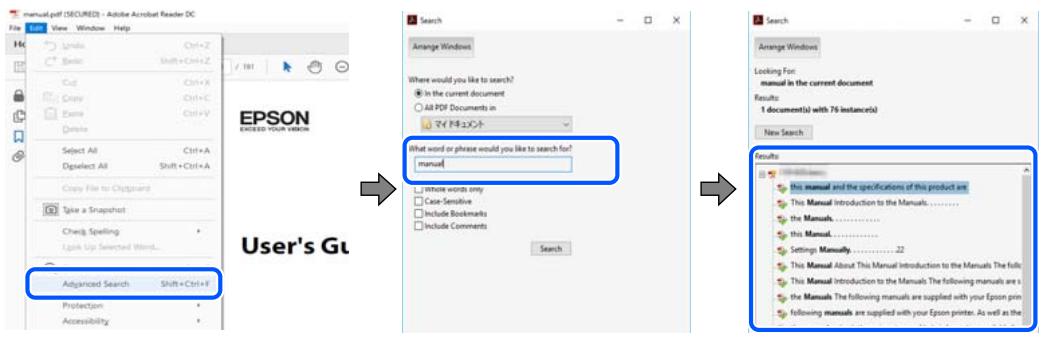
Saut direct aux pages grâce aux signets
Cliquez sur un titre pour sauter à la page correspondante. Cliquez sur + ou > pour afficher les titres de niveau inférieur de cette section. Pour retourner à la page précédente, effectuez l'opération suivante sur votre clavier.
☐ Windows : maintenez la touche Alt enfoncée puis appuyez sur ←.
☐ Mac OS : maintenez la touche de commande enfoncée et appuyez sur ←.
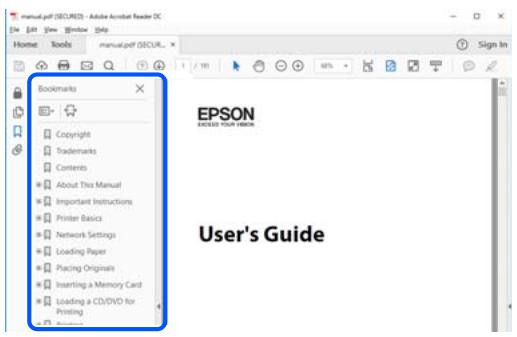
Impression de seulement certaines pages
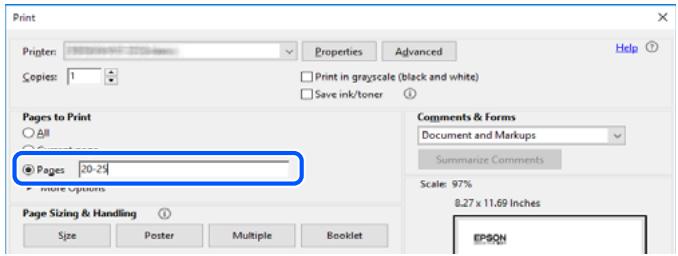
Vous pouvez extraire et n'imprimer que certaines pages. Cliquez sur Imprimer dans le menu File, puis précisez les pages à imprimer dans Pages, dans Pages à imprimer.
Pour préciser une série de pages, saisissez un tiret entre la première et la dernière page.
Par exemple : 20-25
Pour indiquer des pages qui ne se suivent pas, séparez-les par des virgules.
Par exemple : 5, 10, 15
Vous devez suivre attentivement les instructions pour éviter les blessures.

Important:
Vous devez respecter les instructions pour éviter d'endommager votre équipement.
Remarque:
Fournit des informations complémentaires et de référence.
Informations connexes
→ Lien vers les sections connexes.
Descriptions utilisées dans ce manuel
☐ Les captures d'écran du pilote de l'imprimante et les écrans d'Epson Scan 2 (pilote du scanner) proviennent de Windows 10 ou macOS Mojave. Le contenu affiché sur les écrans dépend du modèle et de la situation.
□ Les illustrations utilisées dans ce manuel sont fournies à titre d'exemple seulement. Bien qu'il puisse y avoir de légères différences selon le modèle, la méthode de fonctionnement est identique.
□ Certaines options de menu affichées sur l'écran LCD varient selon le modèle et les paramètres.
□ Vous pouvez lire le code QR en utilisant l'application dédiée.
Références du système d'exploitation
Windows
Dans ce manuel, les termes tels que « Windows 10 », « Windows 8.1 », « Windows 8 », « Windows 7 », « Windows Vista », « Windows XP », « Windows Server 2019 », « Windows Server 2016 », « Windows Server 2012 R2 », « Windows Server 2012 », « Windows Server 2008 R2 », « Windows Server 2008 », « Windows Server 2003 R2 » et « Windows Server 2003 » font référence aux systèmes d'exploitation suivants. De plus, « Windows » est utilisé pour faire référence à toutes les versions.
Système d'exploitation Microsoft® Windows® 10
□ Système d'exploitation Microsoft® Windows® 8.1
□ Système d'exploitation Microsoft® Windows® 8
□ Système d'exploitation Microsoft® Windows® 7
Système d'exploitation Microsoft® Windows Vista®
□ Système d'exploitation Microsoft® Windows® XP
Système d'exploitation Microsoft® Windows® XP Professional x64 Edition
□ Système d'exploitation Microsoft® Windows Server® 2019
Système d'exploitation Microsoft® Windows Server® 2016
□ Système d'exploitation Microsoft® Windows Server® 2012 R2
□ Système d'exploitation Microsoft® Windows Server® 2012
Système d'exploitation Microsoft® Windows Server® 2008 R2
□ Système d'exploitation Microsoft® Windows Server® 2008
□ Système d'exploitation Microsoft® Windows Server® 2003 R2
□ Système d'exploitation Microsoft® Windows Server® 2003
Mac OS
Dans ce manuel, « Mac OS » désigne Mac OS X v10.6.8 et versions ultérieures et macOS 11 et versions ultérieures.
Consignes importantes
Consignes de sécurité
Lisez et suivez ces instructions pour garantir une utilisation sûre de l'imprimante. Veillez à conserver ce manuel pour pouvoir vous y reporter ultérieurement. Veillez également à suivre l'ensemble des avertissements et des instructions figurant sur l'imprimante.
□ Certains des symboles utilisés sur votre imprimante sont destinés à garantir la sécurité et l'utilisation correcte de l'imprimante. Rendez-vous sur le site Web suivant pour connaître la signification des symboles.
http://support.epson.net/symbols
□ Utilisez uniquement le cordon d'alimentation fourni avec l'imprimante et ne l'utilisez avec aucun autre équipement. L'utilisation d'autres cordons avec cette imprimante ou l'utilisation de ce cordon d'alimentation avec un autre équipement pourrait vous exposer à des risques d'incendie ou d'électrocution.
□ Veillez à ce que votre cordon d'alimentation soit conforme aux normes de sécurité locales applicables.
☐ Sauf indication contraire spécifique dans les guides de l'imprimante, ne procédez jamais à des travaux de démontage, de modification ou de réparation au niveau du cordon d'alimentation, de sa fiche, du module imprimante, du module scanner ou des accessoires.
☐ Débranchez l'imprimante et faites appel à un technicien qualifié dans les circonstances suivantes : Le cordon d'alimentation ou sa fiche est endommagé, du liquide a coulé dans l'imprimante, l'imprimante est tombée ou le boîtier a été endommagé, l'imprimante ne fonctionne pas normalement ou ses performances ont changé de manière sensible. N'ajustez pas les commandes non traitées dans les instructions de fonctionnement.
Placez l'imprimante à proximité d'une prise de courant permettant un débranchement facile du cordon d'alimentation.
☐ Ne placez et ne rangez pas l'imprimante à l'extérieur, dans des lieux particulièrement sales ou poussiéreux, à proximité de points d'eau ou de sources de chaleur, ou dans des lieux soumis à des chocs, des vibrations, des températures élevées ou de l'humidité.
☐ Veillez à ne pas renverser de liquide sur l'imprimante et à ne pas la manipuler les mains mouillées.
- Maintenez l'imprimante à au moins 22 cm de distance des stimulateurs cardiaques. Les ondes radio générées par l'imprimante peuvent affecter de manière négative le fonctionnement des stimulateurs cardiaques.
Si l'écran LCD est endommagé, contactez votre revendeur. En cas de contact de la solution à base de cristaux liquides avec vos mains, lavez-les soigneusement avec de l'eau et du savon. En cas de contact de la solution à base de cristaux liquides avec vos yeux, rincez-les abondamment avec de l'eau. Si une gène ou des problèmes de vision subsistent après un nettoyage approfondi, consultez immédiatement un médecin.
- Évitez de téléphoner pendant un orage. Les éclairs pourraient provoquer un risque d'électrocution.
□ Ne téléphonez pas pour signaler une fuite de gaz lorsque vous êtes à proximité de la fuite.
Instructions de sécurité pour l'encre
□ Manipulez les cartouches d'encre usagées avec précaution, le port d'alimentation en encre pouvant être légèrement taché d'encre.
En cas de contact de l'encre avec la peau, nettoyez énergiquement la région à l'eau et au savon.
En cas de contact avec les yeux, rincez-les abondamment avec de l'eau. Si une gène ou des problèmes de vision subsistent après un nettoyage approfondi, consultez immédiatement un médecin.
En cas de contact de l'encre avec l'intérieur de votre bouche, consultez un médecin dans les plus brefs délais.
□ Ne démontez pas la cartouche d'encre ni le boîtier de maintenance, car de l'encre pourrait être projetée dans vos yeux ou sur votre peau.
□ Ne secouez pas les cartouches d'encre trop vigoureusement et ne les laissez pas tomber. En outre, veillez à ne pas les serrer ou déchirer leurs étiquettes. Faute de quoi vous risquez de provoquer une fuite.
☐ Conservez les cartouches et le boîtier de maintenance hors de portée des enfants.
Conseils et avertissements concernant l'imprimante
Lisez et suivez ces consignes pour éviter d'endommager l'imprimante ou vos installations. Veillez à conserver ce manuel pour pouvoir le consulter ultérieurement.
Conseils et avertissements relatifs à la configuration de l'imprimante
☐ Veillez à ne pas obstruer ou recouvrir les ouvertures de l'imprimante.
Utilisez uniquement le type de source d'alimentation indiqué sur l'étiquette de l'imprimante.
- Évitez l'utilisation de prises de courant reliées au même circuit que les photocopieurs ou les systèmes de climatisation qui sont fréquemment arrêtés et mis en marche.
- Évitez d'utiliser des prises de courant commandées par un interrupteur mural ou une temporisation automatique.
Placez l'ensemble du système informatique à l'écart des sources potentielles de parasites électromagnétiques telles que les haut-parleurs ou les bases fixes des téléphones sans fil.
☐ Les cordons d'alimentation électrique doivent être placés de manière à éviter tout phénomène d'abrasion, de coupure, de frottement, de recourbement ou de pliure. Ne placez aucun objet sur les cordons d'alimentation électrique et faites en sorte que l'on ne puisse pas marcher ou rouler sur les cordons d'alimentation électrique. Veillez à ce que tous les cordons d'alimentation électrique soient bien droits aux extrémités et aux points d'entrée et de sortie du transformateur.
☐ Si vous utilisez une rallonge avec l'imprimante, veillez à ce que l'ampérage maximum des périphériques reliés à la rallonge ne dépasse pas celui du cordon. De même, veillez à ce que l'ampérage total des périphériques branchés sur la prise de courant ne dépasse pas le courant maximum que celle-ci peut supporter.
Si vous devez utiliser l'imprimante en Allemagne, le réseau électrique de l'immeuble doit être protégé par un disjoncteur de 10 ou 16 ampères pour assurer une protection adéquate contre les courts-circuits et les surintensités.
☐ Lors du raccordement de l'imprimante à un ordinateur ou un autre périphérique à l'aide d'un câble, assurez-vous que les connecteurs sont orientés correctement. Les connecteurs ne disposent que d'une seule orientation correcte. Si les connecteurs ne sont pas insérés correctement, les deux périphériques reliés par le câble risquent d'être endommagés.
Placez l'imprimante sur une surface plane et stable sensiblement plus grande que la base du produit. L'imprimante ne fonctionnera pas correctement si elle est placée dans une position inclinée.
□ Laissez suffisamment d'espace au-dessus de l'imprimante pour pouvoir entièrement lever le capot de documents.
□ Laissez suffisamment de place devant l'imprimante pour que le papier puisse être éjecté sans problème.
- Évitez les emplacements soumis à des variations rapides de température et d'humidité. Maintenez également l'imprimante à l'écart du rayonnement solaire direct, des fortes lumières et des sources de chaleur.
Conseils et avertissements relatifs à l'utilisation de l'imprimante
□ N'insérez aucun objet à travers les orifices de l'imprimante.
□ Ne placez pas vos mains à l'intérieur de l'imprimante au cours de l'impression.
□ Ne touchez pas le câble plat blanc situé à l'intérieur de l'imprimante.
N'utilisez pas de produits en aérosol contenant des gaz inflammables à l'intérieur ou autour de l'imprimante, faute de quoi vous risquez de provoquer un incendie.
□ Ne retirez pas la tête d'impression manuellement. Vous pourriez endommager l'imprimante.
□ Veillez à ne pas coincer vos doigts lorsque vous fermez le module scanner.
□ N'appuyez pas trop fort sur la vitre du scanner lors de la mise en place des documents originaux.
□ Mettez toujours l'imprimante hors tension en appuyant sur le bouton ⏻. Ne débranchez pas l'imprimante et ne la mettez pas hors tension au niveau de la prise tant que le voyant ⏻ clignote.
Si vous ne comptez pas utiliser l'imprimante pendant une période de temps prolongée, veillez à retirer le cordon d'alimentation de la prise électrique.
Conseils et avertissements relatifs au transport ou au stockage de l'imprimante
□ Lors du stockage ou du transport de l'imprimante, évitez de l'incliner, de la placer verticalement ou de la renverser, faute de quoi de l'encre risque de fuir.
□ Avant de transporter l'imprimante, assurez-vous que la tête d'impression est en position initiale (à l'extrême droite).
Conseils et avertissements relatifs à l'utilisation de l'imprimante avec une connexion sans fil
□ Les ondes radio générées par l'imprimante peuvent avoir un effet négatif sur le fonctionnement des équipements électroniques médicaux et entraîner des dysfonctionnements. Lors de l'utilisation de l'imprimante dans des établissements médicaux ou à proximité d'équipements médicaux, respectez les consignes du personnel autorisé représentant l'établissement et l'ensemble des avertissements et des consignes figurant sur l'équipement médical.
□ Les ondes radio générées par l'imprimante peuvent avoir un effet négatif sur le fonctionnement des dispositifs contrôlés de manière automatique, tels que les portes automatiques ou les alarmes incendie, par exemple, et causer des accidents liés à des dysfonctionnements. Lors de l'utilisation de l'imprimante à proximité de dispositifs contrôlés de manière automatique, respectez l'ensemble des avertissements et des consignes figurant sur les dispositifs.
Conseils et avertissements relatifs à l'utilisation de l'écran LCD
Il est possible que l'écran LCD affiche quelques petits points lumineux ou foncés. De même, il peut présenter, en raison de ses caractéristiques, une luminosité non uniforme. Il s'agit de phénomènes normaux qui ne signifient en aucun cas que l'écran est endommagé.
Utilisez uniquement un chiffon doux et sec pour le nettoyage. N'utilisez pas de produits nettoyants liquides ou chimiques.
☐ Le couvercle extérieur LCD pourrait se casser en cas de choc important. Contactez votre revendeur si la surface de l'écran se fêle ou se fissure, ne touchez pas les pièces cassées et ne tentez pas de les retirer.
Protection de vos informations personnelles
Si vous donnez l'imprimante à une autre personne ou que vous la mettez au rebut, effacez toutes les informations personnelles enregistrées dans la mémoire de l'imprimante en sélectionnant Param. > Rétablir paramètres par défaut > Eff ttes données et param dans le panneau de commande.
Informations de base sur l'imprimante
Nom et fonction des pièces
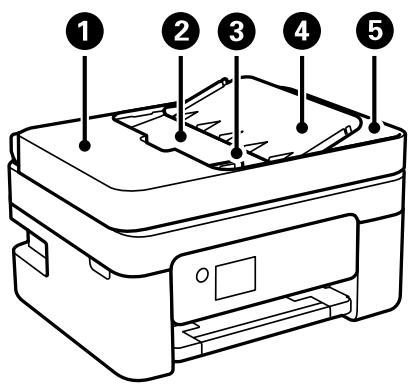
| 1 | Couvercle du chargeur automatique de documents ADF (Automatic Document Feeder) | Ouvrez-le pour retirer les originaux coincés dans le chargeur ADF. |
| 2 | Bac d'alimentation du ADF | Permet d'entraîner automatiquement les documents originaux. |
| 3 | Guide latéral du ADF | Permet d'entraîner les documents originaux droit dans l'imprimante. Faites glisser contre les bords des originaux. |
| 4 | Support de documents du ADF | Accueille les originaux. |
| 5 | Bac de sortie du ADF | Contient les documents originaux éjectés depuis le ADF. |
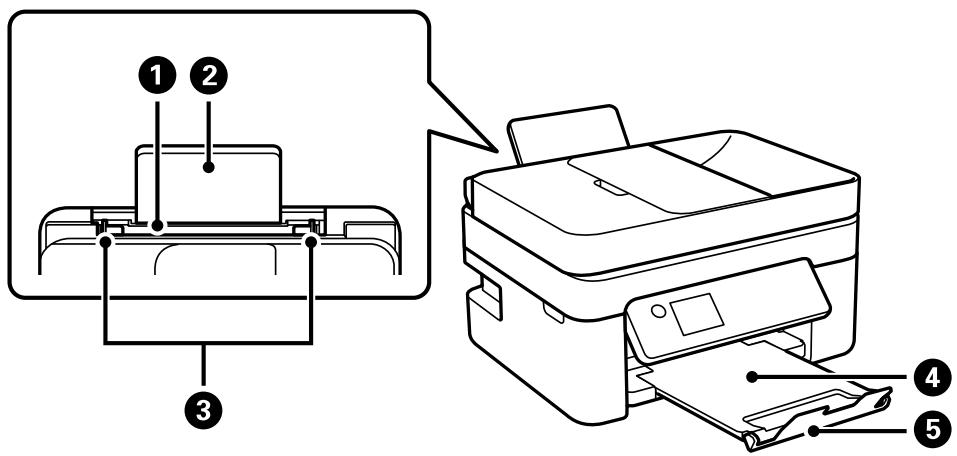
| 1 | Chargeur de papier arrière | Charge le papier. |
| 2 | Guide papier | Guide le papier chargé. |
| 3 | Guide latéral | Permettent d'entraîner le papier droit dans l'imprimante. Faites glisser contre les bords du papier. |
| 4 | Bac de sortie | Contient le papier éjecté. |
| 5 | Butée | Empêche les tirages de tomber du bac de sortie. |
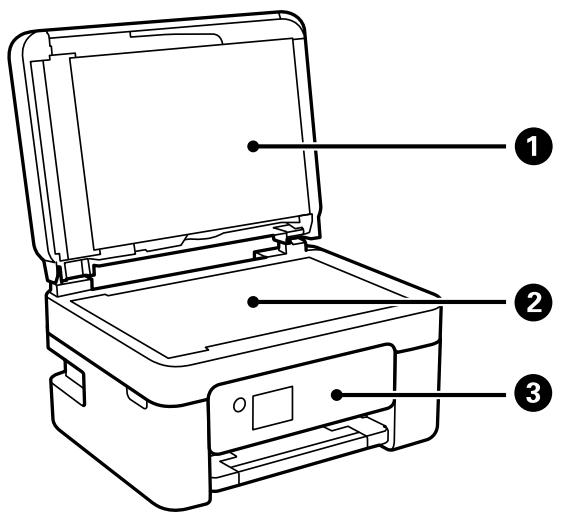
| 1 | Capot de documents | Bloque la lumière externe pendant la numérisation. |
| 2 | Vitre du scanner | Placez les documents originaux. |
| 3 | Panneau de commande | Indique l’état de l’imprimante et vous permet d’effectuer les paramétrages d’impression. |
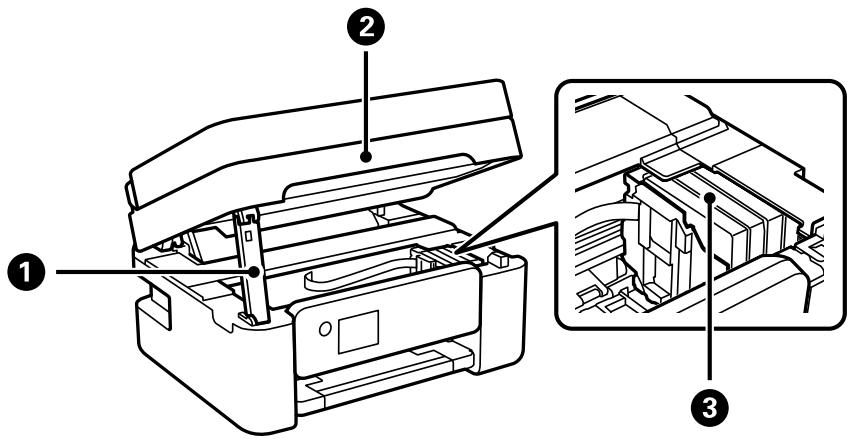
| 1 | Support de l’unité du scanner | Accueille l’unité du scanner. |
| 2 | Unité du scanner | Permet de numériser les documents originaux mis en place. Ouvrez-le pour remplacer les cartouches d’encre ou retirer le papier coincé dans l’imprimante. |
| 3 | Support des cartouches | Installez les cartouches d’encre. L’encre est éjectée par les buses de la tête d’impression. |
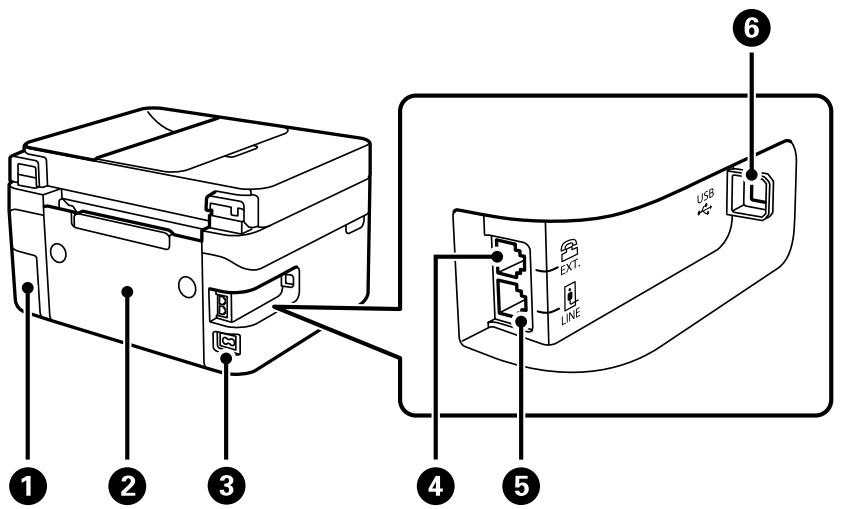
| 1 | Capot du boîtier de maintenance | Retirez lors du remplacement du boîtier de maintenance. Le boîtier de maintenance est un conteneur qui recueille très peu d'excès d'encre durant le nettoyage ou l'impression. |
| 2 | Capot arrière | Retirez-le pour dégager le papier coincé. |
| 3 | Prise d'alimentation | Permet de brancher le cordon d'alimentation. |
| 4 | Port EXT. | Connexion de dispositifs téléphoniques externes. |
| 5 | Port LINE | Permet de connecter une ligne téléphonique. |
| 6 | Port USB | Permet de brancher un câble USB pour raccorder à un ordinateur. |
Informations connexes
→ « Panneau de commande » à la page 19
Guide du panneau de commande
Panneau de commande
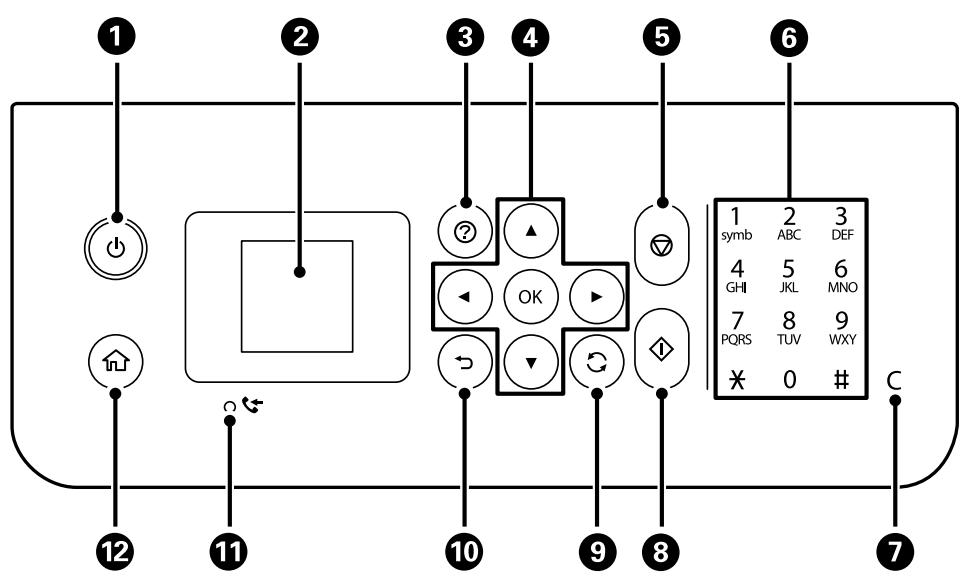
| 1 | Permet d'allumer ou d'éteindre l'imprimante.Débranchez le cordon d'alimentation après avoir vérifié que le voyant d'alimentation était éteint. |
| 2 | Affiche les menus et les messages. Utilisez les touches du panneau de commande pour sélectionner un menu ou définir des paramètres. |
| 3 | Affiche les solutions lorsque vous rencontrez des problèmes. |
| 4 | Utilisez les touches ▲▼◀▶ pour sélectionner un menu, puis appuyez sur la touche OK pour entrer dans le menu sélectionné. |
| 5 | Permet d'arrêter l'opération en cours. |
| 6 | Permet de saisir des nombres, caractères et symboles. |
| 7 | Efface les paramètres numériques comme le nombre de copies. |
| 8 | Permet de lancer une opération comme l'impression ou la copie. |
| 9 | S'applique à une variété de fonctionnalités en fonction de la situation. |
| 10 | Permet de retourner à l'écran précédent. |
| 11 | S'allume lorsque les documents reçus qui n'ont pas encore été imprimés ou enregistrés sont stockés dans la mémoire de l'imprimante. |
| 12 | Affiche l'écran d'accueil. |
Guide de l'écran d'accueil
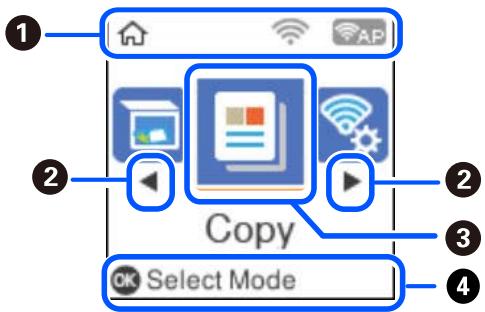
| 1 | Des icônes indiquant l’état du réseau s’affichent. | |
 | Indique que le réseau sans fil (Wi-Fi) est désactivé ou que l’imprimante procède au traitement d’une connexion réseau sans fil. | |
| [WABS] | Indique un problème avec la connexion réseau sans fil (Wi-Fi) de l’imprimante, ou que celle-ci recherche actuellement une connexion réseau sans fil (Wi-Fi). | |
 | Indique que l’imprimante est connectée à un réseau sans fil (Wi-Fi).Le nombre de barres indique la force du signal de la connexion. Plus le nombre de barres est élevé, plus le signal est fort. | |
| [SYOT] | Indique que Wi-Fi Direct (Simple AP) est activé. | |
| [X6GW] | Indique que Wi-Fi Direct (Simple AP) est désactivé. | |
| 2 | Si les touches ◀ et ▶ sont affichées, vous pouvez faire défiler l’écran vers la droite ou vers la gauche en appuyant sur la touche ◀ ou ▶. | |
| 3 | Les noms et icônes de fonction sont affichés en tant qu'icônes de menu.Sélectionnez une icône à l'aide des touches ▲▼◀▶ et appuyez sur la touche OK pour accéder au menu. | |
| Numérisation | Permet de numériser un document ou une photo. | |
| Copie | Permet de copier un document. | |
| Conf. LAN ss fil | Permet d'installer l'imprimante sur un réseau sans fil. Il s'agit d'un raccourci vers le menu suivant.Param. > Ts param Wi-Fi/Réseau > Conf. LAN ss fil | |
| Fax | Permet d'envoyer des fax. | |
| Mode silencieux | Affiche le paramètre Mode silencieux qui vous permet de réduire le bruit produit par l'imprimante. L'activation de cette option peut cependant réduire la vitesse d'impression. Selon les paramètres sélectionnés pour le type de papier et la qualité d'impression, il est possible qu'il n'y ait pas de différence au niveau du bruit de l'imprimante.Il s'agit d'un raccourci vers le menu suivant.Param. > Config. imprimante > Mode silencieux | |
| Param. | Permet de régler certains paramètres relatifs à la maintenance, à la configuration de l'imprimante et au réseau. | |
| Maintenance | Affiche les menus recommandés pour améliorer la qualité de vos tirages, par exemple pour déboucher les buses en imprimant un motif de vérification des buses et en procédant à un nettoyage de la tête d'impression, ou améliorer la netteté ou réduire les bandes de vos tirages en alignant la tête d'impression. Il s'agit d'un raccourci vers le menu suivant.Param. > Maintenance | |
| 4 | Les touches disponibles s'affichent. Dans cet exemple, vous pouvez accéder au menu sélectionné en appuyant sur la touche OK. | |
Saisie de caractères
Pour saisir des caractères et symboles pour les paramètres réseau et enregistrer des contacts depuis le panneau de commande, servez-vous des touches ▲, ▼, ◀ et ▶ et du clavier virtuel affiché sur l'écran LCD. Appuyez sur les touches ▲, ▼, ◀ ou ▶ pour sélectionner un caractère sur le clavier, puis appuyez sur la touche OK. Une fois la saisie de caractère terminée, sélectionnez OK et appuyez sur la touche OK.
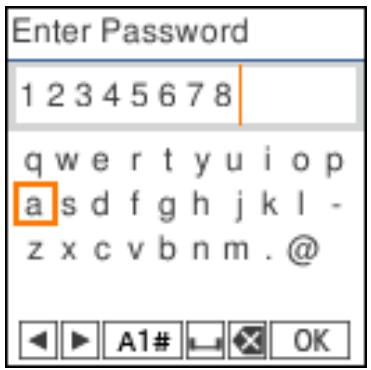
| Touches de fonction | Descriptions |
| [zGZX] | Permet de déplacer le curseur vers la gauche ou vers la droite. |
| A 1 # | Permet de modifier le type de caractères. Vous pouvez saisir des caractères alphanumériques et des symboles.Vous pouvez également basculer des uns aux autres en utilisant la touche [IMAGE]. |
| [c2zz] | Saisit un espace. |
 | Permet de supprimer un caractère à gauche (effacement arrière). |
| OK | Saisit le caractère sélectionné. |
Visualisation des animations
Vous pouvez visualiser sur l'écran LCD des consignes animées, par exemple pour charger du papier ou retirer du papier coincé.
□ Appuyer sur la touche ☐ : affiche l'écran d'aide. Sélectionnez Comment faire pour, puis les éléments que vous voulez visualiser.
☐ Sélectionner Voir descript au bas de l'écran : affiche l'animation correspondant au contexte.
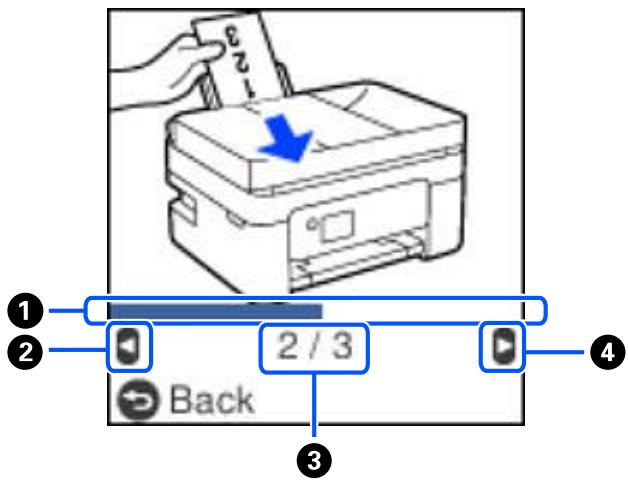
| 1 | Indique votre progression dans l'étape en cours. L'animation est répétée lorsque la barre de progression atteint la fin. |
| 2 | Appuyez sur la touche ◀ pour revenir à l'étape précédente. |
| 3 | Indique le nombre total d'étapes et le numéro de l'étape en cours.Dans l'exemple ci-dessus, montre l'étape 2 sur 3 étapes. |
| 4 | Appuyez sur la touche ▶ pour passer à l'étape suivante. |
Paramètres réseau
Types de connexion réseau
Vous pouvez utiliser les méthodes de connexion suivantes.
Connexion Wi-Fi
Connectez l'imprimante et l'ordinateur ou le périphérique intelligent au routeur sans fil. Il s'agit du mode de connexion classique pour les réseaux domestiques ou de bureau où les ordinateurs sont connectés en Wi-Fi via le routeur sans fil.
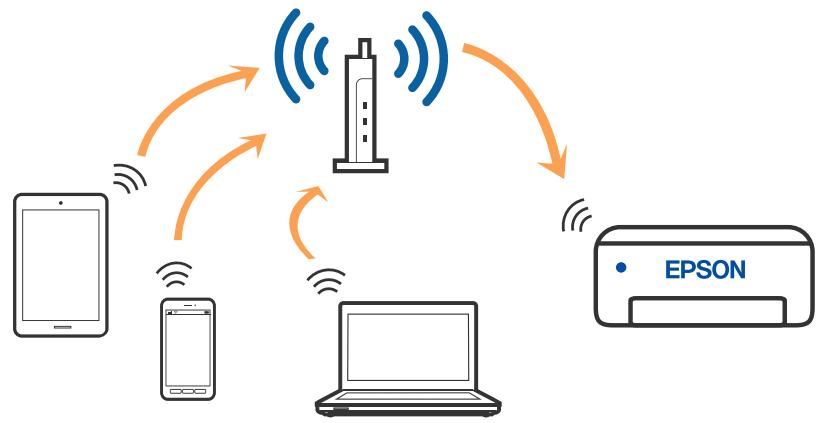
flowchart
graph TD
    A["Smartphone"] -->|Wireless Signal| B["Wireless Device"]
    C["Smartphone"] -->|Wireless Signal| D["Laptop"]
    E["EPSON"] -->|Wireless Signal| F["Laptop"]
    B -->|Wireless Signal| G["Wireless Device"]
    D -->|Wireless Signal| H["Wireless Device"]
    F -->|Wireless Signal| I["Wireless Device"]
Informations connexes
→ « Connexion à un ordinateur » à la page 24
« Connexion à un appareil connecté via un routeur sans fil » à la page 25
→ « Définition des paramètres Wi-Fi sur l'imprimante » à la page 35
Connexion Wi-Fi Direct (Simple AP)
Cette méthode de connexion est recommandée lorsque vous n'utilisez pas le Wi-Fi chez vous ou au bureau, ou lorsque vous voulez connecter directement l'imprimante et l'ordinateur ou le périphérique intelligent. En mode Simple AP, l'imprimante fait office de routeur sans fil et vous pouvez connecter les périphériques à l'imprimante
sans devoir utiliser un point d'accès standard. Les périphériques directement connectés à l'imprimante ne peuvent cependant communiquer les uns avec les autres via l'imprimante.
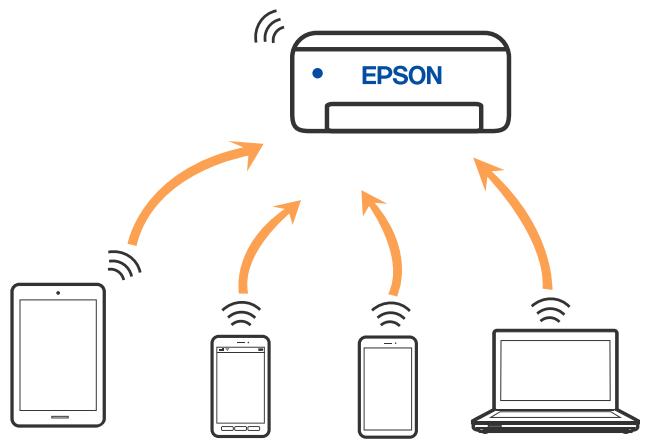
flowchart
graph TD
    A["EPSON"] -->|Wireless Signal| B["Mobile Device 1"]
    A -->|Wireless Signal| C["Mobile Device 2"]
    A -->|Wireless Signal| D["Mobile Device 3"]
    A -->|Wireless Signal| E["Mobile Device 4"]
L'imprimante peut être connectée simultanément via Wi-Fi et Wi-Fi Direct (Simple AP). Cependant, si vous initiez une connexion réseau en mode Wi-Fi Direct (Simple AP) lorsque l'imprimante est connectée en Wi-Fi, le Wi-Fi est temporairement déconnecté.
Informations connexes
« Connexion à un iPhone, iPad ou iPod touch à l'aide de Wi-Fi Direct » à la page 25
« Connexion à un appareil Android à l'aide de Wi-Fi Direct » à la page 29
« Connexion à des appareils autres qu’iOS et Android à l’aide de Wi-Fi Direct » à la page 31
Connexion à un ordinateur
Nous recommandons d'utiliser le programme d'installation pour connecter l'imprimante à un ordinateur. Vous pouvez exécuter le programme d'installation en utilisant l'une des méthodes suivantes.
☐ Configuration à partir du site Web
Accédez au site web suivant, puis saisissez le nom du produit. Accédez à Installation, puis démarrez la configuration.
http://epson.sn
☐ Configuration à partir du disque de logiciels (uniquement pour les modèles livrés avec un disque de logiciels et les utilisateurs ayant un ordinateur sous Windows équipé d'un lecteur de disques.)
Insérez le disque de logiciels dans l'ordinateur, puis suivez les instructions affichées à l'écran.
Sélection des méthodes de connexion
Suivez les instructions affichées à l'écran jusqu'à ce que l'écran suivant soit affiché, puis sélectionnez la méthode de connexion de l'imprimante à l'ordinateur.
Sélectionnez le type de connexion, puis cliquez sur Suivant.
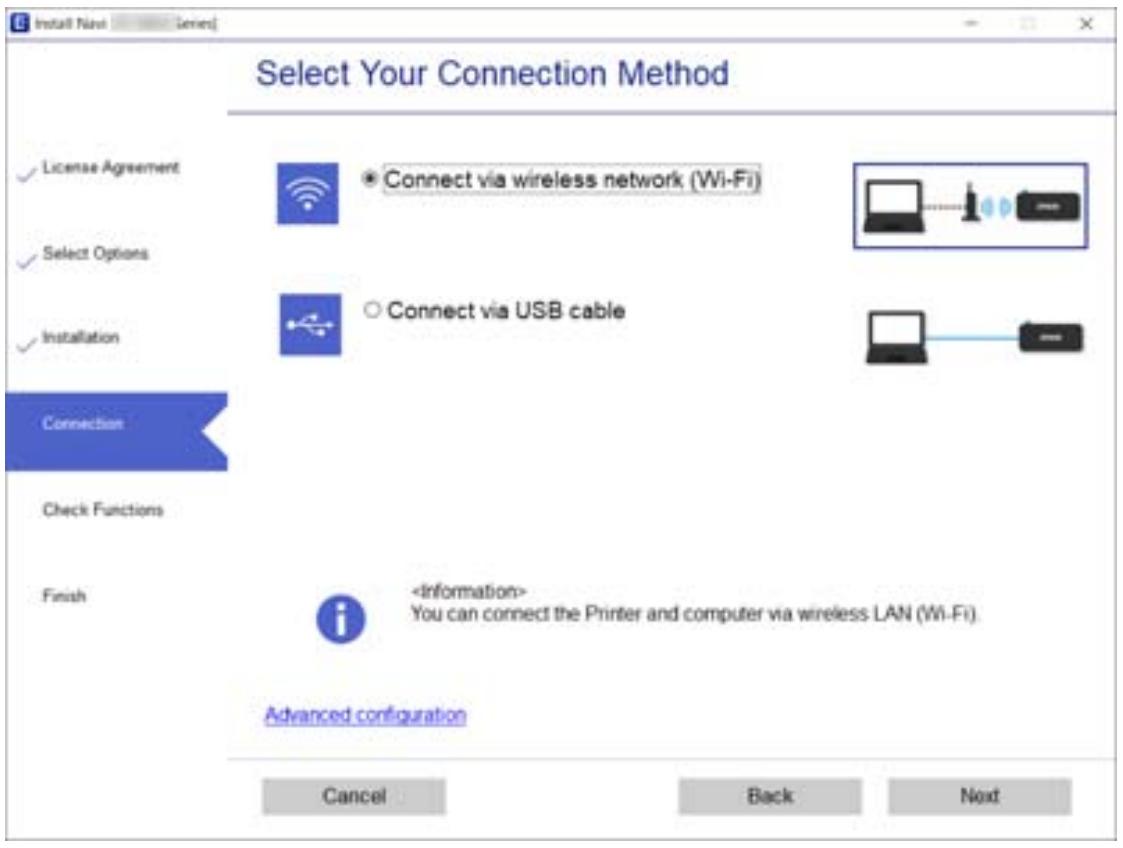
Suivez les instructions affichées à l'écran.
Connexion à un périphérique connecté
Connexion à un appareil connecté via un routeur sans fil
Vous pouvez utiliser l'imprimante à partir d'un périphérique connecté lorsqu'elle est connectée au même réseau Wi-Fi (SSID) que lui. Pour utiliser l'imprimante depuis un périphérique connecté, installez-la depuis le site web suivant. Accédez au site web depuis le périphérique connecté que vous voulez relier à l'imprimante.
http://epson.sn> Installation
Remarque:
Si vous souhaitez connecter simultanément un ordinateur et un appareil connecté à l'imprimante, nous vous recommandons d'établir la connexion depuis l'ordinateur d'abord à l'aide du programme d'installation.
Informations connexes
« Impression depuis des dispositifs intelligents » à la page 113
Connexion à un iPhone, iPad ou iPod touch à l'aide de Wi-Fi Direct
Cette méthode vous permet de connecter directement l'imprimante à un iPhone, iPad ou iPod touch sans passer par un routeur sans fil. Les conditions indiquées ci-après sont nécessaires pour utiliser ce type de connexion. Si
votre environnement ne remplit pas ces conditions, vous pouvez établir une connexion en sélectionnant Appareil d'autres OS. Pour en savoir plus sur cette connexion, consultez la section Informations complémentaires ci-dessous.
☐ iOS 11 ou version ultérieure
Utilisation de l'application Appareil photo standard pour scanner le code QR
□ Epson iPrint 7.0 ou version ultérieure
Epson iPrint sert à imprimer depuis un appareil connecté. Installez préalablement Epson iPrint sur l'appareil connecté.
Remarque:
Vous n'avez besoin d'effectuer ces réglages pour connecter l'imprimante et l'appareil connecté qu'une seule fois. À moins de désactiver la fonction Wi-Fi Direct ou de restaurer les valeurs par défaut des paramètres réseau, vous n'aurez pas besoin de répéter cette procédure.
- Sélectionnez Conf. LAN ss fil à l'écran d'accueil.
Pour sélectionner un élément, utilisez les touches ▲▼◀▶ et appuyez sur OK.
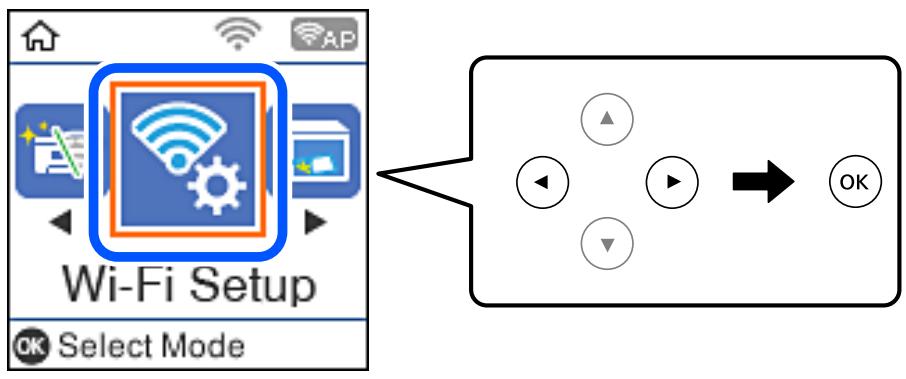
flowchart
graph TD
    A["Wi-Fi Setup"] --> B["Select Mode"]
    B --> C["Action Buttons: OK, etc."]
    style A fill:#f9f,stroke:#333
    style B fill:#ccf,stroke:#333
- Sélectionnez Wi-Fi Direct.
- Consultez le message, puis appuyez sur la touche OK pour continuer.
- Consultez le message, puis appuyez sur la touche OK pour continuer.
- Sélectionnez iOS.
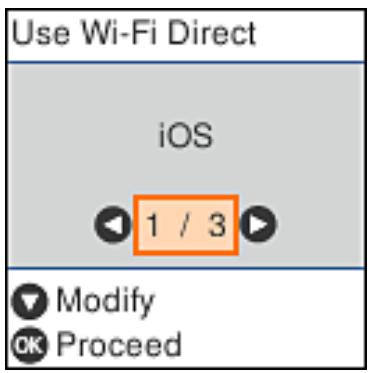
- Consultez le message, puis appuyez sur la touche OK pour continuer. Le code QR s'affiche sur le panneau de commande de l'imprimante.
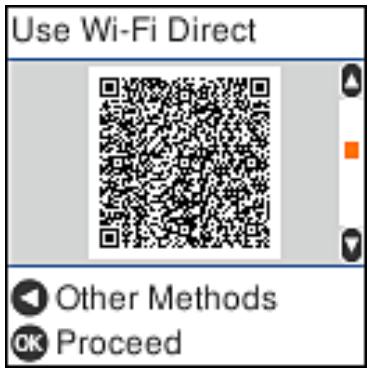
- Sur votre iPhone, iPad ou iPod touch, lancez l'application Appareil photo standard, puis scannez le code QR affiché sur le panneau de commande de l'imprimante en mode PHOTO.
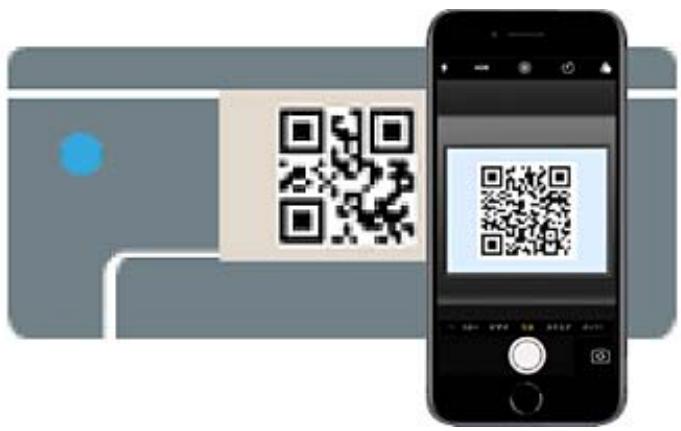
Utilisez l'application d'appareil photo pour iOS 11 ou version ultérieure. Vous ne pouvez pas vous connecter à l'imprimante à l'aide de l'application d'appareil photo pour iOS 10 ou une version antérieure. Vous ne pouvez pas non plus établir la connexion à l'aide d'une application de lecture de codes QR. Si vous ne parvenez pas à vous connecter, appuyez sur la touche ◀. Pour en savoir plus sur cette connexion, consultez la section Informations complémentaires ci-dessous.
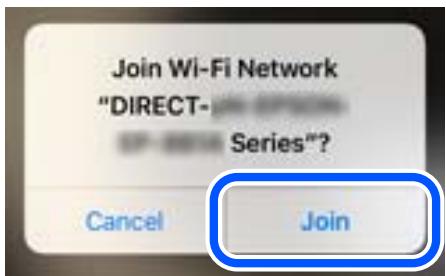
- Appuyez sur la notification affichée à l'écran de votre iPhone, iPad ou iPod touch.
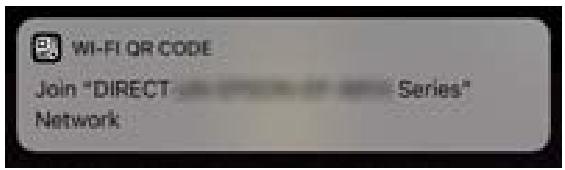
- Appuyez sur Rejoindre.
- Sur le panneau de commande de l'imprimante, appuyez sur la touche OK.
- Sur votre iPhone, iPad ou iPod touch, lancez l'application d'impression Epson. Exemples d'applications d'impression Epson

- À l'écran de l'application d'impression Epson, appuyez sur Aucune imprimante sélectionnée.
- Sélectionnez l'imprimante à laquelle vous souhaitez vous connecter.
< Back
Select Printer
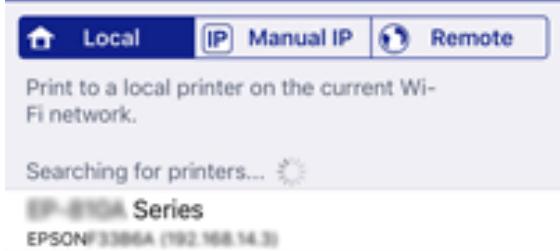
Consultez les informations affichées sur le panneau de commande pour sélectionner l'imprimante.
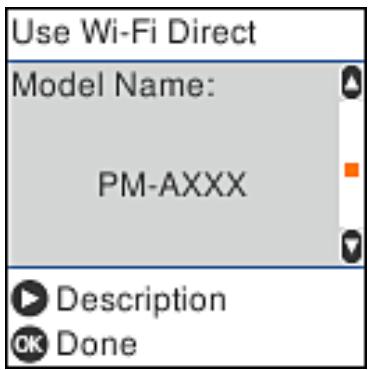
- Sur le panneau de commande de l'imprimante, appuyez sur la touche OK.
Pour les appareils connectés qui ont déjà été associés à l'imprimante, sélectionnez le nom du réseau (SSID) à l'écran Wi-Fi de l'appareil connecté pour le reconnecter.
Informations connexes
« Connexion à des appareils autres qu’iOS et Android à l’aide de Wi-Fi Direct » à la page 31
→ « Impression depuis des dispositifs intelligents » à la page 113
Connexion à un appareil Android à l'aide de Wi-Fi Direct
Cette méthode vous permet de connecter directement l'imprimante à un appareil Android sans passer par un routeur sans fil. Les conditions suivantes sont nécessaires pour utiliser cette fonction :
☐ Android 4.4 ou version ultérieure
□ Epson iPrint 7.0 ou version ultérieure
Epson iPrint sert à imprimer depuis un appareil connecté. Installez préalablement Epson iPrint sur l'appareil connecté.
Remarque:
Vous n'avez besoin d'effectuer ces réglages pour connecter l'imprimante et l'appareil connecté qu'une seule fois. À moins de désactiver la fonction Wi-Fi Direct ou de restaurer les valeurs par défaut des paramètres réseau, vous n'aurez pas besoin de répéter cette procédure.
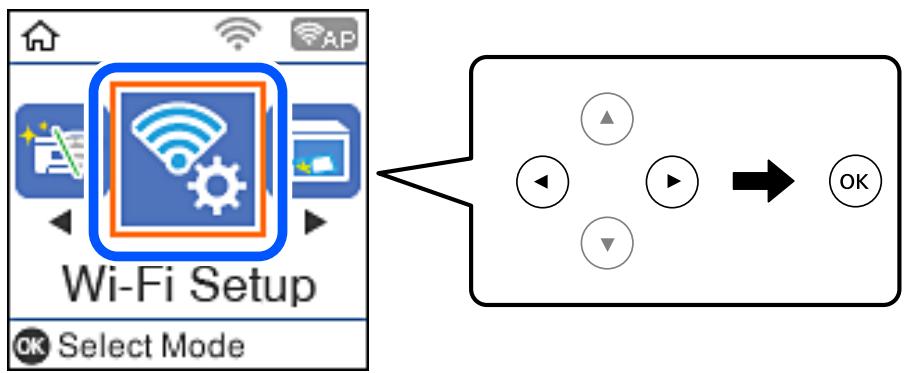
- Sélectionnez Conf. LAN ss fil au niveau de l'écran d'accueil.
Pour sélectionner un élément, utilisez les touches ▲ ▼ ◀ ▶ et appuyez sur OK.
flowchart
graph TD
    A["Wi-Fi Setup"] --> B["Select Mode"]
    B --> C["Action Buttons: OK, etc."]
    style A fill:#f9f,stroke:#333
    style B fill:#ccf,stroke:#333
- Sélectionnez Wi-Fi Direct.
- Consultez le message, puis appuyez sur la touche OK pour continuer.
- Consultez le message, puis appuyez sur la touche OK pour continuer.
- Sélectionnez Android.
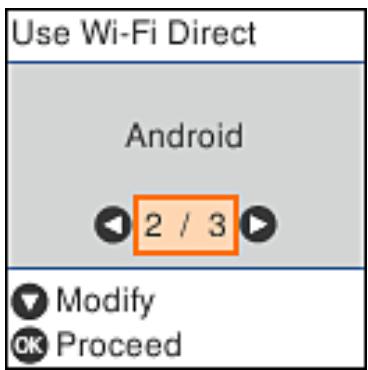
- Sur l'appareil connecté, lancez Epson iPrint.

- À l'écran Epson iPrint, appuyez sur Aucune imprimante sélectionnée.
- Sélectionnez l'imprimante à laquelle vous souhaitez vous connecter.
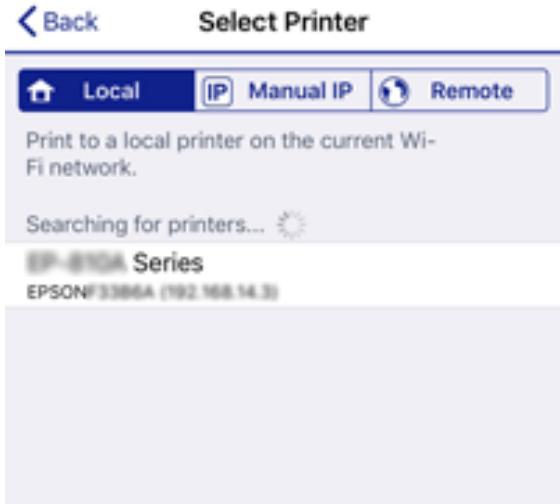
Consultez les informations affichées sur le panneau de commande pour sélectionner l'imprimante.
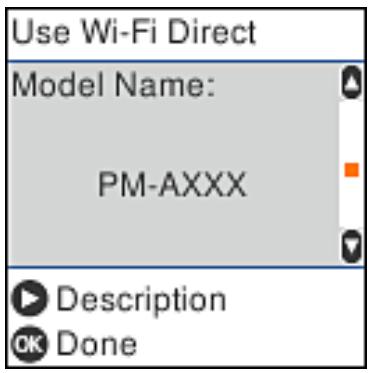
Remarque:
Selon votre appareil Android, les imprimantes peuvent ne pas s'afficher. Si tel est le cas, établissez la connexion en sélectionnant Appareil d'autres OS. Pour en savoir plus sur cette connexion, consultez la section Informations complémentaires ci-dessous.
- Lorsque l'écran de confirmation de connexion de l'appareil s'affiche, sélectionnez Appr..
- Sur le panneau de commande de l'imprimante, appuyez sur la touche OK.
Pour les appareils connectés qui ont déjà été connectés auparavant à l'imprimante, sélectionnez le nom du réseau (SSID) à l'écran Wi-Fi de l'appareil connecté pour le reconnecter.
Informations connexes
« Connexion à des appareils autres qu’iOS et Android à l’aide de Wi-Fi Direct » à la page 31
→ « Impression depuis des dispositifs intelligents » à la page 113
Connexion à des appareils autres qu'iOS et Android à l'aide de Wi-Fi Direct
Cette méthode vous permet de connecter directement l'imprimante à des appareils connectés sans passer par un routeur sans fil.
Remarque:
Vous n'avez besoin d'effectuer ces réglages pour connecter l'imprimante et l'appareil connecté qu'une seule fois. À moins de désactiver la fonction Wi-Fi Direct ou de restaurer les valeurs par défaut des paramètres réseau, vous n'aurez pas besoin de répéter cette procédure.
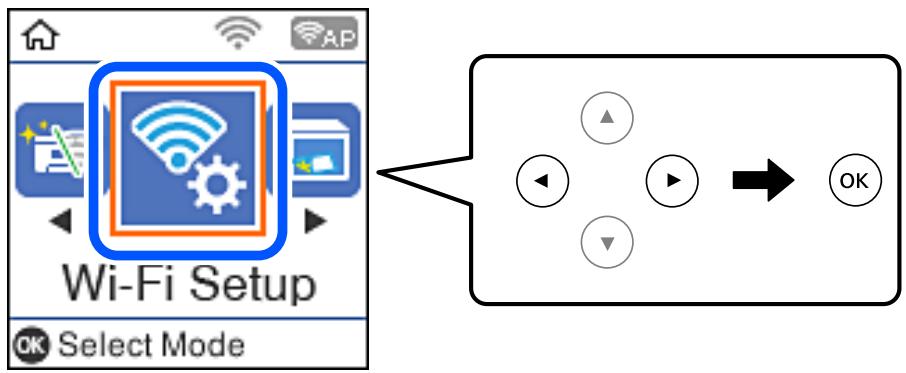
- Sélectionnez Conf. LAN ss fil à l'écran d'accueil.
Pour sélectionner un élément, utilisez les touches ▲▼◀▶ et appuyez sur OK.
flowchart
graph TD
    A["Wi-Fi Setup"] --> B["Select Mode"]
    B --> C["Action Buttons: OK, etc."]
    style A fill:#f9f,stroke:#333
    style B fill:#ccf,stroke:#333
- Sélectionnez Wi-Fi Direct.
- Consultez le message, puis appuyez sur la touche OK pour continuer.
- Consultez le message, puis appuyez sur la touche OK pour continuer.
- Sélectionnez Appareil d'autres OS.
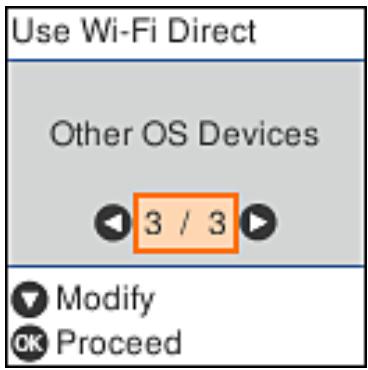
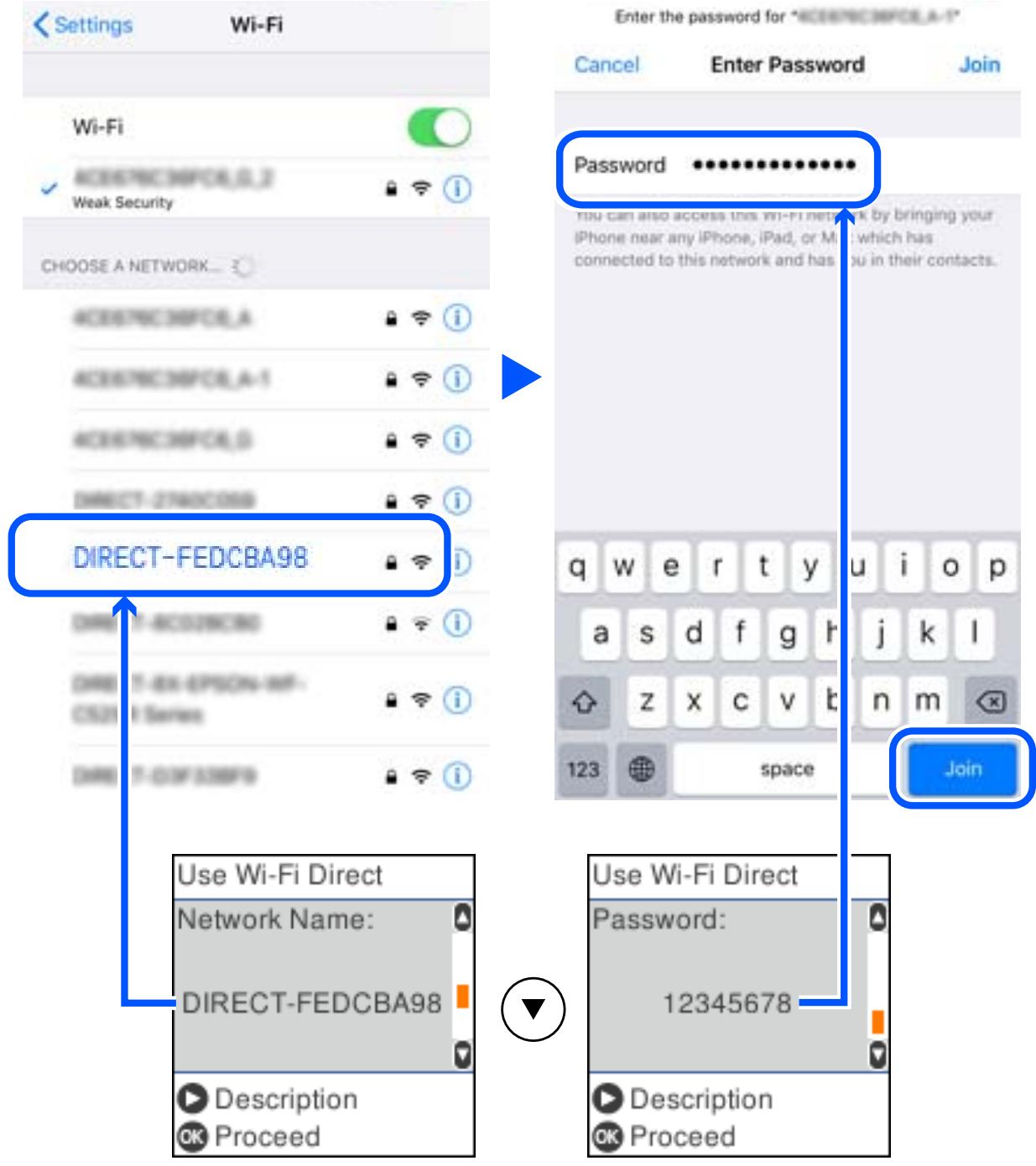
Le Nom réseau et Mot de passe pour Wi-Fi Direct s'affichent pour l'imprimante.
- À l'écran Wi-Fi de l'appareil connecté, sélectionnez le SSID affiché sur le panneau de commande de l'imprimante, puis entrez le mot de passe.
Cette capture d'écran a été réalisée sur un iPhone.
-
Sur le panneau de commande de l'imprimante, appuyez sur la touche OK.
-
Sur l'appareil connecté, lancez l'application d'impression Epson. Exemples d'applications d'impression Epson

- À l'écran de l'application d'impression Epson, appuyez sur Aucune imprimante sélectionnée.
- Sélectionnez l'imprimante à laquelle vous souhaitez vous connecter.
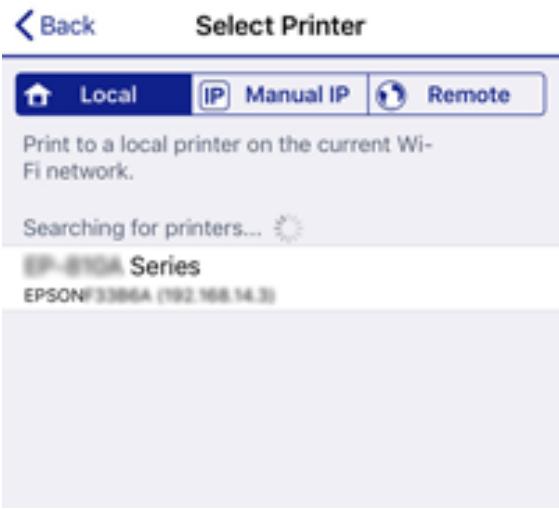
Consultez les informations affichées sur le panneau de commande pour sélectionner l'imprimante.
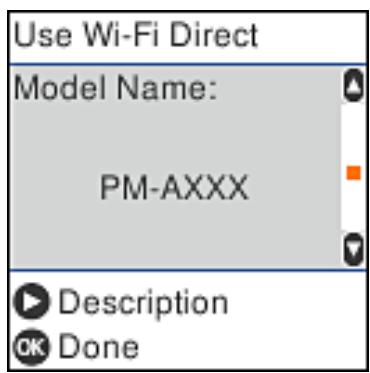
- Sur le panneau de commande de l'imprimante, appuyez sur la touche OK.
Pour les appareils connectés qui ont déjà été associés à l'imprimante, sélectionnez le nom du réseau (SSID) à l'écran Wi-Fi de l'appareil connecté pour le reconnecter.
Informations connexes
→ « Impression depuis des dispositifs intelligents » à la page 113
Définition des paramètres Wi-Fi sur l'imprimante
Vous pouvez définir les paramètres réseau à partir du panneau de commande de l'imprimante, et ce de différentes façons. Choisissez la méthode de connexion correspondant à l'environnement et aux conditions que vous utilisez.
Si vous connaissez les informations de routeur sans fil, comme le SSID et le mot de passe, vous pouvez définir les paramètres manuellement.
Si le routeur sans fil prend en charge WPS, vous pouvez effectuer les réglages par simple pression sur un bouton.
Après avoir connecté l'imprimante au réseau, connectez-vous à l'imprimante à partir du dispositif que vous voulez utiliser (ordinateur, périphérique intelligent, tablette, etc.)
Informations connexes
« Réglage des paramètres Wi-Fi à l'aide du SSID et d'un mot de passe » à la page 35
« Réglage des paramètres Wi-Fi par pression sur une touche » à la page 36
« Réglage des paramètres Wi-Fi via PIN Code Setup (WPS) » à la page 37
Réglage des paramètres Wi-Fi à l'aide du SSID et d'un mot de passe
Vous pouvez configurer un réseau Wi-Fi en saisissant les informations nécessaires pour établir une connexion avec un routeur sans fil depuis le panneau de commande de l'imprimante. Pour suivre cette méthode, vous aurez besoin du SSID et du mot de passe pour le routeur sans fil.
Remarque:
Si vous utilisez routeur sans fil dont les paramètres par défaut n'ont pas été modifiés, le SSID et le mot de passe figurent sur son étiquette. Si vous ne connaissez pas le SSID et le mot de passe, contactez la personne qui a configuré le routeur sans fil ou reportez-vous à la documentation fournie avec le routeur.
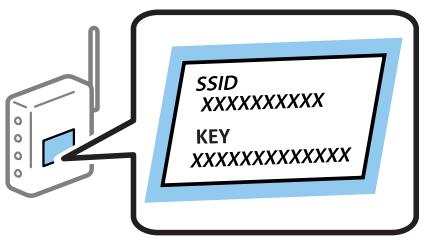
- Sélectionnez Conf. LAN ss fil au niveau de l'écran d'accueil.
Pour sélectionner un élément, utilisez les touches ▲ ▼ ◀ ▶ et appuyez sur OK. - Sélectionnez Wi-Fi (Recommandé).
- Appuyez sur la touche OK pour continuer.
-
Sélectionnez Assistant de configuration Wi-Fi.
-
Sélectionnez le SSID du routeur sans fil depuis le panneau de commande de l'imprimante, et appuyez sur la touche OK.
Remarque:
Si le SSID auquel vous voulez vous connecter n'est pas affiché sur le panneau de commande de l'imprimante, appuyez sur la touche pour actualiser la liste. S'il n'apparaît toujours pas, sélectionnez Autres SSID et saisissez le SSID directement.
☐ Si vous ne connaissez pas le SSID, vérifiez s'il figure sur l'étiquette du routeur sans fil. Si vous utilisez routeur sans fil dont les paramètres par défaut n'ont pas été modifiés, le SSID à utiliser figure sur son étiquette.
- Saisissez le mot de passe.
Indiquez si vous souhaitez imprimer un rapport de connexion réseau une fois les paramètres définis.
Remarque:
☐ Le mot de passe est sensible à la casse.
Si vous ne connaissez pas le nom du réseau (SSID), vérifiez s'il figure sur l'étiquette du routeur sans fil. Si vous utilisez routeur sans fil dont les paramètres par défaut n'ont pas été modifiés, le SSID à utiliser figure sur son étiquette. Si vous ne parvenez pas à trouver ces informations, reportez-vous à la documentation fournie avec le routeur sans fil.
- Une fois la configuration terminée, appuyez sur la touche Ⓤ.
Remarque:
Si vous ne parvenez pas à vous connecter, chargez du papier puis appuyez sur la touche ◇ pour imprimer un rapport de connexion réseau.
Informations connexes
→ « Saisie de caractères » à la page 21
→ « Vérification de l'état de la connexion réseau » à la page 38
→ « Vous ne pouvez pas définir de paramètres réseau » à la page 204
Réglage des paramètres Wi-Fi par pression sur une touche
Vous pouvez configurer automatiquement un réseau Wi-Fi en appuyant sur un bouton situé sur le routeur sans fil. Vous pouvez procéder à la configuration de cette manière si les conditions suivantes sont remplies.
☐ Le routeur sans fil prend en charge WPS (configuration Wi-Fi protégée).
L'actuelle connexion Wi-Fi a été établie en appuyant sur un bouton au niveau du routeur sans fil.
-
Sélectionnez Conf. LAN ss fil au niveau de l'écran d'accueil.
Pour sélectionner un élément, utilisez les touches ▲ ▼ ◀ ▶ et appuyez sur OK. -
Sélectionnez Wi-Fi (Recommandé).
-
Appuyez sur la touche OK pour continuer.
-
Sélectionnez Configuration par bouton (WPS).
-
Maintenez le bouton [WPS] du routeur sans fil enfoncé jusqu'à ce que le voyant de sécurité clignote.
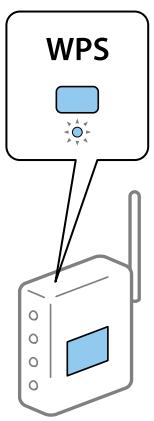
Si vous ne savez pas où se trouve le bouton [WPS] ou si votre routeur sans fil ne présente aucun bouton, reportez-vous à la documentation qui l'accompagne pour plus de détails.
- Appuyez sur la touche OK du panneau de commande de l'imprimante. Suivez les instructions affichées à l'écran.
Remarque:
En cas d'échec de la connexion, redémarrez le routeur sans fil, rapprochez-le de l'imprimante et réessayez. Si cela ne fonctionne toujours pas, imprimez un rapport de connexion réseau et consultez la solution.
Informations connexes
→ « Vérification de l'état de la connexion réseau » à la page 38
→ « Vous ne pouvez pas définir de paramètres réseau » à la page 204
Réglage des paramètres Wi-Fi via PIN Code Setup (WPS)
Vous pouvez vous connecter automatiquement à un routeur sans fil en saisissant un code PIN. Vous pouvez utiliser cette méthode de configuration si le routeur sans fil prend en charge WPS (configuration Wi-Fi protégée). Utilisez un ordinateur pour saisir un code PIN au niveau du routeur sans fil.
- Sélectionnez Conf. LAN ss fil au niveau de l'écran d'accueil.
Pour sélectionner un élément, utilisez les touches ▲ ▼ ◀ ▶ et appuyez sur OK.
- Sélectionnez Wi-Fi (Recommandé).
- Appuyez sur la touche OK pour continuer.
- Sélectionnez Autres.
-
Sélectionnez Code PIN (WPS).
-
Utilisez votre ordinateur pour saisir le code PIN (numéro à huit chiffres) affiché sur le panneau de commande de l'imprimante dans le routeur dans les deux minutes.
Remarque:
Reportez-vous à la documentation fournie avec votre routeur sans fil pour plus de détails concernant la saisie du code PIN.
- Appuyez sur la touche OK de l'imprimante.
La configuration est terminée lorsque le message de finalisation de la configuration s'affiche.
Remarque:
En cas d'échec de la connexion, redémarrez le routeur sans fil, rapprochez-le de l'imprimante et réessayez. Si cela ne fonctionne toujours pas, imprimez un rapport de connexion et consultez la solution.
Informations connexes
→ « Vérification de l'état de la connexion réseau » à la page 38
« Vous ne pouvez pas définir de paramètres réseau » à la page 204
Vérification de l'état de la connexion réseau
Vous pouvez vérifier l'état de la connexion réseau de la façon suivante.
Icône réseau
Vous pouvez vérifier le statut de la connexion réseau et la puissance du signal radio à l'aide de l'icône réseau de l'écran d'accueil de l'imprimante.
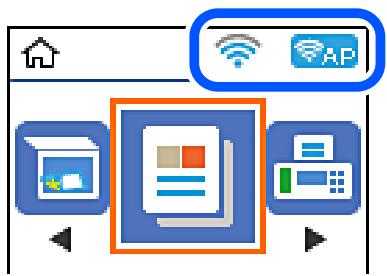
Informations connexes
→ « Guide de l'écran d'accueil » à la page 20
Impression d'un rapport de connexion réseau
Vous pouvez imprimer un rapport de connexion réseau pour contrôler l'état entre l'imprimante et le routeur sans fil.
-
Chargez du papier.
-
Sélectionnez Param. au niveau de l'écran d'accueil, puis appuyez sur la touche OK.
Pour sélectionner un élément, utilisez les touches ▲▼◀▶ et appuyez sur OK.
- Sélectionnez Paramètres réseau > Vérif connexion.
La vérification de la connexion démarre.
- Appuyez sur la touche ◇ pour imprimer le rapport de connexion réseau.
En cas d'erreur, consultez le rapport de connexion réseau, puis suivez les solutions imprimées.
Informations connexes
« Messages et solutions sur le rapport de connexion réseau » à la page 39
Messages et solutions sur le rapport de connexion réseau
Vérifiez les messages et les codes d'erreur dans le rapport de connexion réseau, puis suivez les solutions.
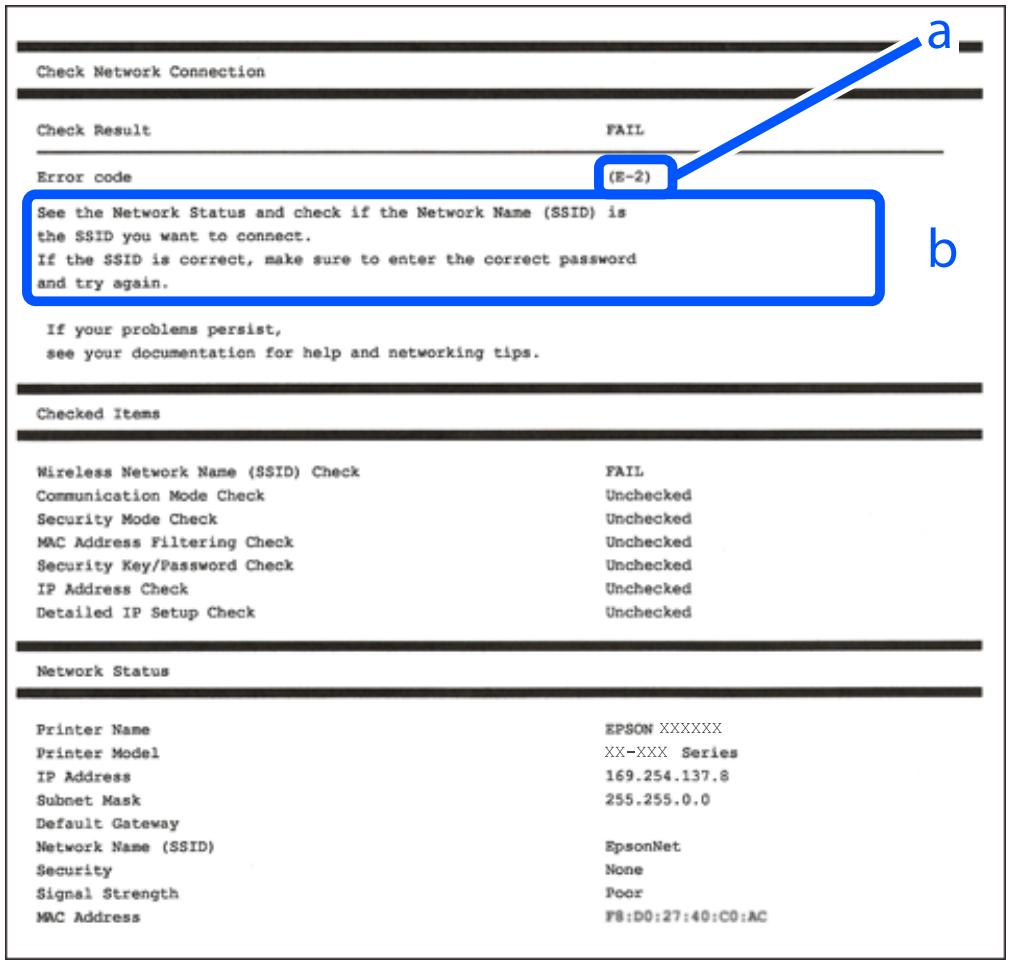
a. Code d'erreur
b. Messages dans l'environnement réseau
Informations connexes
→ « E-1 » à la page 40
→ « E-2, E-3, E-7 » à la page 40
→ « E-5 » à la page 41
→ « E-6 » à la page 41
→ « E-8 » à la page 42
→ « E-9 » à la page 42
→ « E-10 » à la page 42
→ « E-11 » à la page 43
→ « E-12 » à la page 43
→ « E-13 » à la page 44
→ « Message dans l'environnement réseau » à la page 44
E-1
Solutions :
Assurez-vous que votre concentrateur ou votre autre périphérique réseau est sous tension.
Si vous souhaitez connecter l'imprimante en Wi-Fi, redéfinissez les paramètres Wi-Fi pour l'imprimante, car celui-ci est désactivé.
E-2, E-3, E-7
Solutions :
☐ Assurez-vous que votre routeur sans fil est allumé.
☐ Confirmez que votre ordinateur ou périphérique est fermement connecté au routeur sans fil.
☐ Éteignez le routeur sans fil. Patientez environ 10 secondes, puis rallumez-le.
Placez l'imprimante plus près de votre routeur sans fil, et retirez tout obstacle entre les deux.
☐ Si vous avez saisi le SSID manuellement, vérifiez qu'il est correct. Contrôlez le SSID depuis la partie État réseau du rapport de connexion réseau.
Si un routeur sans fil possède plusieurs SSID, sélectionnez le SSID affiché. Lorsque le SSID utilise une fréquence non conforme, l'imprimante ne l'affiche pas.
☐ Si vous utilisez la configuration par bouton-poussoir afin d'établir une connexion réseau, assurez-vous que votre routeur sans fil prend en charge WPS. Vous ne pouvez pas utiliser la configuration par bouton-poussoir si votre routeur sans fil ne prend pas en charge WPS.
☐ Assurez-vous que votre SSID utilise exclusivement des caractères ASCII (caractères alphanumériques et symboles). L'imprimante ne peut afficher un SSID qui contient des caractères non ASCII.
☐ Assurez-vous que vous connaissez votre SSID et votre mot de passe avant de vous connecter au routeur sans fil. Si vous utilisez un routeur sans fil avec ses paramètres par défaut, le SSID et le mot de passe sont sur son étiquette. Si vous ne connaissez pas votre SSID ou votre mot de passe, consultez la documentation fournie avec le routeur sans fil ou contactez la personne qui l'a configuré.
☐ Si vous souhaitez vous connecter au SSID généré en utilisant le partage de connexion d'un appareil intelligent, vérifiez le SSID et le mot de passe sur la documentation fournie avec l'appareil intelligent.
Si votre connexion Wi-Fi s'interrompt soudainement, vérifiez les situations suivantes. Si l'une de ces situations s'applique, réinitialisez vos paramètres réseau en téléchargeant et en exécutant le logiciel depuis le site Web suivant.
http://epson.sn>Installation
□ Un autre appareil intelligent a été ajouté au réseau en utilisant la configuration par bouton poussoir.
☐ Le réseau Wi-Fi a été configuré avec une autre méthode que la configuration par bouton poussoir.
Informations connexes
→ « Connexion à un ordinateur » à la page 24
« Définition des paramètres Wi-Fi sur l'imprimante » à la page 35
E-5
Solutions :
Assurez-vous que le type de sécurité du routeur sans fil est configuré sur un des éléments suivants. Si ce n'est pas le cas, modifiez le type de sécurité sur le routeur sans fil puis réinitialisez les paramètres réseau de l'imprimante.
☐ WEP-64 bits (40 bits)
☐ WEP-128 bits (104 bits)
WPA PSK (TKIP/AES) ^
WPA2 PSK (TKIP/AES) ^
WPA (TKIP/AES)
WPA2 (TKIP/AES)
* WPA PSK est aussi appelé WPA Personal. WPA2 PSK est aussi appelé WPA2 Personal.
E-6
Solutions :
Vérifiez si le filtrage d'adresses MAC est désactivé. S'il est activé, enregistrez l'adresse MAC de l'imprimante pour qu'elle ne soit pas filtrée. Consultez la documentation fournie avec le routeur sans fil pour plus de détails. Vous pouvez vérifier l'adresse MAC de l'imprimante dans la partie État réseau sur le rapport de connexion réseau.
Si votre routeur sans fil se sert d'une authentication partagée avec la sécurité WEP, assurez-vous que la clé d'authentication et l'index sont corrects.
Si le nombre de périphériques pouvant être connectés au routeur sans fil est inférieur au nombre de périphériques réseau que vous souhaitez connecter, effectuez le paramétrage sur le routeur sans fil afin d'augmenter le nombre de périphériques pouvant être connectés. Consultez la documentation fournie avec le routeur sans fil pour effectuer le paramétrage.
Informations connexes
→ « Connexion à un ordinateur » à la page 24
E-8
Solutions :
☐ Activez DHCP sur le routeur sans fil si le réglage Obtenir adresse IP de l'imprimante est réglé sur Auto.
☐ Si le réglage Obtenir adresse IP de l'imprimante est réglé sur Manuel, l'adresse IP que vous avez définie manuellement est non valide car hors plage (par exemple : 0.0.0.0). Définissez une adresse IP valide à partir du panneau de configuration de l'imprimante ou en utilisant Web Config.
Informations connexes
→ « Impression d'une feuille d'état du réseau » à la page 45
E-9
Solutions :
Vérifiez ce qui suit.
□ Les appareils sont allumés.
□ Vous pouvez accéder à Internet et aux autres ordinateurs et périphériques réseau sur le même réseau à partir des périphériques que vous souhaitez connecter à l'imprimante.
Si après avoir vérifié les points précédents, vous ne pouvez toujours pas connecter votre imprimante et vos périphériques réseau, éteignez le routeur sans fil. Patientez environ 10 secondes, puis rallumez-le. Puis réinitialisez vos paramètres réseau en téléchargeant et en exécutant le logiciel d'installation depuis le site Web suivant.
http://epson.sn>Installation
Informations connexes
→ « Connexion à un ordinateur » à la page 24
E-10
Solutions :
Vérifiez ce qui suit.
□ Les autres périphériques réseau sont allumés.
□ Les adresses réseau (adresse IP, masque de sous-réseau et passerelle par défaut) sont correctes si vous avez réglé l'option Obtenir adresse IP de l'imprimante sur Manuel.
Réinitialisez l'adresse réseau si elles sont incorrectes. Vous pouvez vérifier l'adresse IP, le masque de sous-réseau et la passerelle par défaut dans la partie État réseau sur le rapport de connexion réseau.
Si DHCP est activé, modifiez l'option Obtenir adresse IP de l'imprimante sur Auto. Si vous voulez régler l'adresse IP manuellement, vérifiez l'adresse IP de l'imprimante dans la section État réseau du rapport de connexion réseau, puis sélectionnez Manuel sur l'écran des paramètres réseau. Réglez le masque de sous-réseau sur [255.255.255.0].
Si vous ne pouvez toujours pas connecter votre imprimante et vos périphériques réseau, éteignez le routeur sans fil. Patientez environ 10 secondes, puis rallumez-le.
Informations connexes
→ « Impression d'une feuille d'état du réseau » à la page 45
E-11
Solutions :
Vérifiez ce qui suit.
L'adresse de passerelle par défaut est correcte si vous définissez le réglage Configuration TCP/IP de l'imprimante sur Manuel.
□ L'appareil défini comme passerelle par défaut est allumé.
Définissez la bonne adresse de passerelle par défaut. Vous pouvez vérifier l'adresse de la passerelle par défaut depuis la partie État réseau sur le rapport de connexion réseau.
Informations connexes
→ « Impression d'une feuille d'état du réseau » à la page 45
E-12
Solutions :
Vérifiez ce qui suit.
□ Les autres périphériques réseau sont allumés.
□ Les adresses réseau (adresse IP, masque de sous-réseau et passerelle par défaut) sont correctes si vous les saisissez manuellement.
□ Les adresses réseau pour les autres périphériques (masque de sous-réseau et passerelle par défaut) sont les mêmes.
□ L'adresse IP n'est pas en conflit avec d'autres périphériques.
Si après avoir vérifié les points précédents, vous ne pouvez toujours pas connecter votre imprimante et vos périphériques réseau, essayez ce qui suit.
☐ Éteignez le routeur sans fil. Patientez environ 10 secondes, puis rallumez-le.
☐ Effectuez à nouveau le paramétrage du réseau à l'aide du logiciel d'installation. Vous pouvez l'exécuter à partir du site Web suivant.
http://epson.sn>Installation
□ Vous pouvez enregistrer plusieurs mots de passe sur un routeur sans fil qui utilise le type de sécurité WEP. Si plusieurs mots de passe sont enregistrés, vérifiez que le premier mot de passe enregistré est configuré sur l'imprimante.
Informations connexes
→ « Impression d'une feuille d'état du réseau » à la page 45
→ « Connexion à un ordinateur » à la page 24
E-13
Solutions :
Vérifiez ce qui suit.
□ Les périphériques réseau, comme les routeurs sans fil, concentrateurs et routeurs sont allumés.
☐ La configuration TCP/IP pour les périphériques réseau n'a pas été configurée manuellement. (Si la configuration TCP/IP de l'imprimante est réglée automatiquement alors que la configuration TCP/IP est effectuée manuellement pour les autres périphériques réseau, le réseau de l'imprimante peut différer de celui des autres périphériques.)
Si vous ne pouvez toujours pas vous connecter après avoir vérifié les points précédents, essayez ce qui suit.
☐ Éteignez le routeur sans fil. Patientez environ 10 secondes, puis rallumez-le.
Effectuez les réglages réseau sur l'ordinateur qui se trouve sur le même réseau que l'imprimante en utilisant le programme d'installation. Vous pouvez l'exécuter à partir du site Web suivant.
http://epson.sn>Installation
□ Vous pouvez enregistrer plusieurs mots de passe sur un routeur sans fil qui utilise le type de sécurité WEP. Si plusieurs mots de passe sont enregistrés, vérifiez que le premier mot de passe enregistré est configuré sur l'imprimante.
Informations connexes
→ « Impression d'une feuille d'état du réseau » à la page 45
→ « Connexion à un ordinateur » à la page 24
Message dans l'environnement réseau
| Message | Solution |
| L'environnement Wi-Fi doit être amélioré. Éteignez le routeur sans fil puis allumez-le. Si la connexion ne s'améliore pas, consultez la documentation du routeur sans fil. | Après avoir rapproché l'imprimante du routeur sans fil et retiré tout éventuel obstacle entre eux, éteignez le routeur sans fil. Attendez environ 10 secondes, puis rallumez-le. S'il ne se connecte toujours pas, consultez la documentation qui l'accompagne. |
| *Aucun périphérique supplémentaire ne peut être connecté. Déconnecter un des périphériques connectés pour en ajouter un autre. | La connexion Wi-Fi Direct (PA unique) qui accueille l'ordinateur et les appareils connectés est saturée. Pour ajouter un autre ordinateur ou appareil connecté, déconnectez d'abord l'un des appareils, ou connectez-le à un autre réseau. Vous pouvez vérifier le nombre d'appareils sans fil qui peuvent être connectés en même temps ainsi que le nombre d'appareils actuellement connectés grâce à la feuille d'état du réseau ou sur le panneau de commande de l'imprimante. |
| Le même SSID que Wi-Fi Direct existe dans l'environnement. Modifiez le SSID Wi-Fi Direct si vous ne pouvez pas raccorder un appareil connecté à l'imprimante. | Sur le panneau de commande de l'imprimante, rendez-vous à l'écran de configuration de Wi-Fi Direct et sélectionnez le menu pour modifier ce paramètre. Vous pouvez modifier le nom du réseau après DIRECT-XX-. Vous pouvez saisir jusqu'à 32 caractères. |
Impression d'une feuille d'état du réseau
Vous pouvez vérifier les informations réseau détaillées en les imprimant.
- Chargez du papier.
- Sélectionnez Param. au niveau de l'écran d'accueil.
Pour sélectionner un élément, utilisez les touches ▲▼◀▶ et appuyez sur OK. - Sélectionnez Paramètres réseau > Impr état réseau.
- Appuyez sur la touche ◇.
La feuille d'état du réseau est imprimée.
Remplacement ou ajout de routeurs sans fil
En cas de changement du SSID en raison du remplacement d'un routeur sans fil ou si un routeur sans fil est ajouté et qu'un nouvel environnement réseau est créé, réinitialisez les paramètres Wi-Fi.
Informations connexes
« Modification de la méthode de connexion à un ordinateur » à la page 45
Modification de la méthode de connexion à un ordinateur
Utilisation du programme d'installation pour indiquer une méthode de connexion différente.
☐ Configuration à partir du site Web
Accédez au site web suivant, puis saisissez le nom du produit. Accédez à Installation, puis démarrez la configuration.
http://epson.sn
☐ Configuration à partir du disque de logiciels (uniquement pour les modèles livrés avec un disque de logiciels et les utilisateurs ayant un ordinateur sous Windows équipé d'un lecteur de disques.)
Insérez le disque de logiciels dans l'ordinateur, puis suivez les instructions affichées à l'écran.
Sélection de la modification des méthodes de connexion
Suivez les instructions affichées à l'écran jusqu'à ce que l'écran suivant s'affiche.
Sélectionnez Configurer à nouveau la connexion Imprimante (pour un nouveau routeur réseau ou une modification de l'USB vers le réseau, etc.) sur l'écran Installer le logiciel, puis cliquez sur Suivant.
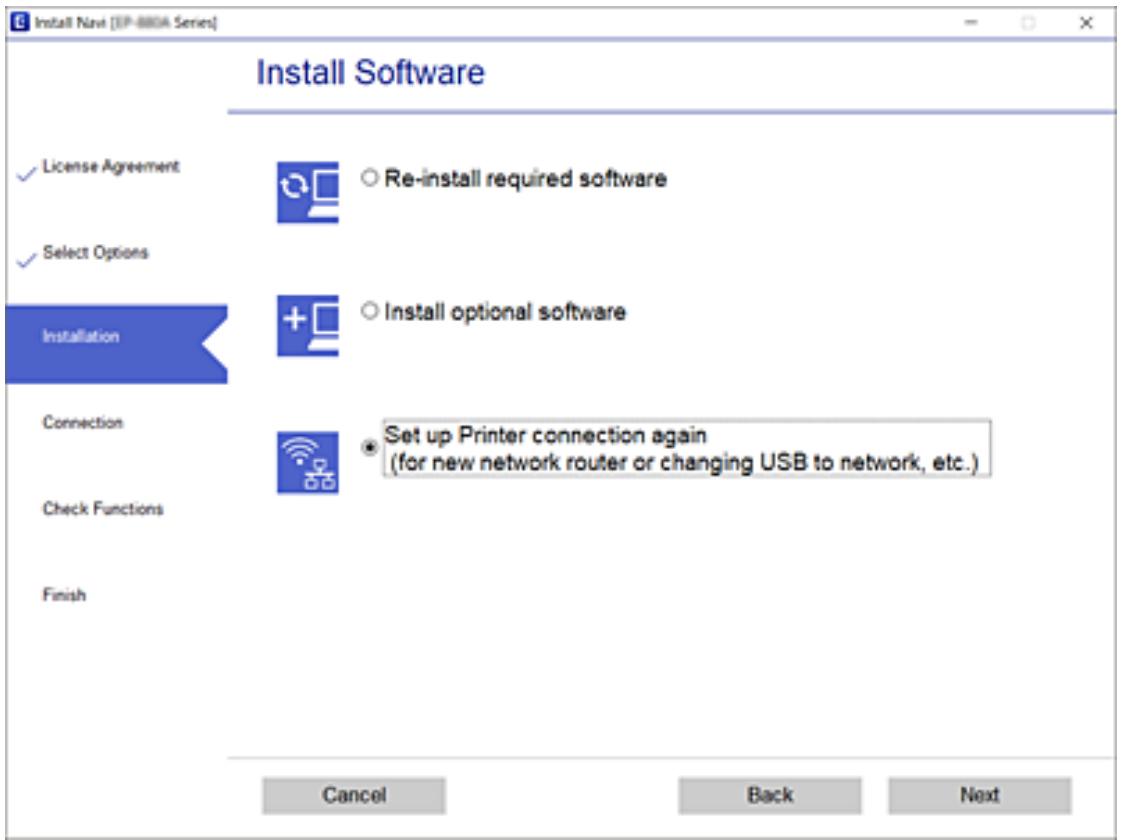
Modification des paramètres Wi-Fi Direct (PA unique)
Lorsqu'une connexion Wi-Fi Direct (PA unique) est activée, les paramètres Wi-Fi Direct tels que le nom et le mot de passe du réseau peuvent s'en trouver modifiés.
- Sélectionnez Conf. LAN ss fil au niveau de l'écran d'accueil.
Pour sélectionner un élément, utilisez les touches ▲▼◀▶ et appuyez sur OK. - Sélectionnez Wi-Fi Direct.
- Appuyez sur la touche OK pour continuer.
- Appuyez sur la touche OK pour continuer.
- Appuyez sur la touche ▼ pour afficher l'écran des paramètres.
- Sélectionnez dans le menu l'élément que vous souhaitez modifier.
Voici les différents éléments disponibles dans le menu :
□ Changer Nom réseau
Remplacez le nom du réseau (SSID) Wi-Fi Direct (PA unique) utilisé pour connecter l'imprimante par le nom de votre choix. Choisissez un nom de réseau (SSID) composé de caractères ASCII ; celui-ci sera affiché sur le clavier logiciel du panneau de commande.
Lorsque vous modifiez le nom du réseau (SSID), tous les appareils connectés sont déconnectés.
Sélectionnez le nouveau nom de réseau (SSID) si vous souhaitez reconnecter ces appareils.
□ Changer le mot de passe
Remplacez le mot de passe Wi-Fi Direct (PA unique) utilisé pour connecter l'imprimante par le mot de passe de votre choix. Choisissez un mot de passe composé de caractères ASCII ; celui-ci sera affiché sur le clavier logiciel du panneau de commande.
Lorsque vous modifiez le mot de passe, tous les appareils connectés sont déconnectés. Saisissez le nouveau mot de passe si vous souhaitez reconnecter ces appareils.
Désactivez le paramètre Wi-Fi Direct (PA unique) de l'imprimante. Une fois désactivé, tous les appareils connectés à l'imprimante via Wi-Fi Direct (PA unique) seront déconnectés.
Rest param défaut
Restaurez les valeurs par défaut de tous les paramètres Wi-Fi Direct (PA unique).
Les informations de connexion Wi-Fi Direct (PA unique) de l'appareil connecté à l'imprimante seront supprimées.
- Suivez les instructions qui s'affichent à l'écran.
Désactivation du Wi-Fi à partir du panneau de commande
La connexion Wi-Fi est coupée lorsque le Wi-Fi est désactivé.
- Sélectionnez Conf. LAN ss fil au niveau de l'écran d'accueil.
Pour sélectionner un élément, utilisez les touches ▲▼◀▶ et appuyez sur OK.
-
Sélectionnez Wi-Fi (Recommandé).
-
Appuyez sur la touche OK pour continuer.
-
Sélectionnez Autres.
-
Sélectionnez Désactiver LAN sans fil.
-
Consultez le message, puis appuyez sur la touche OK.
Déconnexion du Wi-Fi Direct (PA unique) depuis le panneau de commande
Vous pouvez désactiver une connexion Wi-Fi Direct (PA unique) de deux manières différentes : désactivez toutes les connexions à l'aide du panneau de commande de l'imprimante, ou désactivez chaque connexion depuis l'ordinateur ou l'appareil connecté. Ce chapitre explique comment désactiver toutes les connexions.

Important:
Le fait de désactiver la connexion par Wi-Fi Direct (PA unique) déconnecte tous les ordinateurs et autres périphériques reliés à l'imprimante via Wi-Fi Direct (PA unique).
Remarque:
Si vous souhaitez déconnecter un périphérique spécifique, procédez à la déconnexion à partir du périphérique plutôt que de l'imprimante. Choisissez l'une des méthodes suivantes pour désactiver la connexion Wi-Fi Direct (PA unique) depuis l'appareil.
☐ Désactivez la connexion Wi-Fi au nom de réseau de l'imprimante (SSID).
☐ Connectez-vous à un autre nom de réseau (SSID).
- Sélectionnez Conf. LAN ss fil au niveau de l'écran d'accueil.
Pour sélectionner un élément, utilisez les touches ▲ ▼ ◀▶ et appuyez sur OK. - Sélectionnez Wi-Fi Direct.
- Appuyez sur la touche OK pour continuer.
- Appuyez sur la touche OK pour continuer.
- Appuyez sur la touche ▼ pour afficher l'écran des paramètres.
- Sélectionnez Désactiver Wi-Fi Direct.
- Consultez le message, puis appuyez sur la touche OK.
Rétablissement des paramètres réseau à partir du panneau de commande
Vous pouvez réinitialiser tous les paramètres réseau.
- Sélectionnez Param. au niveau de l'écran d'accueil.
Pour sélectionner un élément, utilisez les touches ▲▼◀▶ et appuyez sur OK. - Sélectionnez Rétablir paramètres par défaut > Paramètres réseau.
- Consultez le message, puis appuyez sur la touche OK.
Préparation de l'imprimante
Chargement du papier
Papiers disponibles et capacités
Remarque:
Le format de papier affiché diffère en fonction du pilote.
Papier Epson authentique
Epson vous recommande d'utiliser du papier Epson authentique pour obtenir des tirages de haute qualité.
Remarque:
La disponibilité du papier varie selon les régions. Pour les informations les plus récentes sur le papier disponible dans votre région, contactez le support Epson.
Papier adapté à l'impression de documents

| Nom du support | Taille | Capacité de chargement (feuilles) |
| Epson Bright White Ink Jet Paper | A4 | Jusqu'à la ligne indiquée par le symbole triangulaire sur le guide latéral. |
Papier adapté à l'impression de documents et de photos

| Nom du support | Taille | Capacité de chargement (feuilles) |
| Epson Matte Paper-Heavyweight | A4 | 20 |
| Epson Photo Quality Ink Jet Paper | A4 | 80 |
Papier adapté à l'impression de photos

* Chargez une seule feuille de papier à la fois si le papier n'est pas entraîné correctement ou si le tirage présente des couleurs irrégulières ou des taches.
| Nom du support | Taille | Capacité de chargement (feuilles) |
| Epson Ultra Glossy Photo Paper | A4, 13 × 18 cm (5 × 7 pouces), 10 × 15 cm (4 × 6 pouces) | 20* |
| Epson Premium Glossy Photo Paper | A4, 13 × 18 cm (5 × 7 pouces), 10 × 15 cm (4 × 6 pouces) | 20* |
| Epson Premium Semigloss Photo Paper | A4, 13 × 18 cm (5 × 7 pouces), 10 × 15 cm (4 × 6 pouces) | 20* |
| Epson Photo Paper Glossy | A4, 13 × 18 cm (5 × 7 pouces), 10 × 15 cm (4 × 6 pouces) | 20* |
Informations connexes
→ « Papier pour impression sans marge » à la page 51
→ « Papier pour impression recto verso » à la page 51
Papier disponible dans le commerce
Papier ordinaire
| Nom du support | Taille | Capacité de chargement (feuilles) |
| Papier ordinairePapier de copieEn tête*2 | Letter, A4, B5, 16K (195 × 270 mm), A5, A6, B6 | Jusqu'à la ligne indiquée par le symbole triangulaire sur le guide latéral.*1 |
| Legal, 8,5 × 13 pouces, Indian-Legal | 1 | |
| Défini par l'utilisateur (mm)54 × 86 à 215,9 × 1200 | 1 |
*1 Chargez une seule feuille de papier à la fois si le papier n'est pas entraîné correctement ou si le tirage présente des couleurs irrégulières ou des taches.
*2 Papier sur lequel des informations telles que le nom de l'expéditeur ou le nom de l'entreprise sont préimprimées dans l'en-tête. Il doit y avoir une marge d'au moins 3 mm en haut du papier. L'impression recto verso et l'impression sans bordure ne sont pas disponibles pour le papier à en-tête.
Enveloppes
| Nom du support | Taille | Capacité de chargement (enveloppes) |
| Enveloppe | Enveloppe #10, enveloppe DL, enveloppe C6 | 10 |
Informations connexes
→ « Papier pour impression sans marge » à la page 51
→ « Papier pour impression recto verso » à la page 51
Papier pour impression sans marge
Papier Epson authentique
Papier disponible dans le commerce
Papier ordinaire, papier de copie (A4, Letter)
Papier pour impression recto verso
Papier Epson authentique
Papier disponible dans le commerce
Papier ordinaire, papier de copie ^*
* Pour l'impression recto verso automatique, vous pouvez utiliser du papier au format Letter, A4, B5, 16K ou défini par l'utilisateur (182 × 257 à 215,9 × 297 mm).
Précautions de manipulation du papier
☐ Lisez les fiches d'instruction fournies avec le papier.
Pour obtenir des impressions de haute qualité avec du papier d'origine Epson, utilisez le papier dans l'environnement indiqué sur les feuilles d'information fournies avec le papier.
□ Ventilez et alignez les bords du papier avant de le charger. Ne ventilez pas et ne gondolez pas le papier photo. Vous risquez sinon d'endommager la surface d'impression.
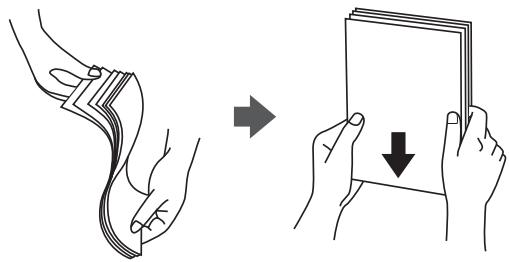
☐ Si le papier gondole, aplatissez-le ou courbez-le légèrement dans le sens inverse avant de le charger. Une impression sur papier gondolé peut provoquer des bourrages papier et maculer le tirage.

N'utilisez du papier ondulé, déchiré, coupé, plié, humide, trop épais, trop fin, ni du papier sur lequel des autocollants sont apposés. L'utilisation de ces types de papier peut provoquer des bourrages papier et maculer le tirage.
☐ Assurez-vous que vous utilisez du papier à grain long. Si vous nêtes pas sûr du type du papier que vous utilisez, vérifiez l'emballage du papier ou contactez le fabriquant pour confirmer les spécifications du papier.
Informations connexes
→ « Spécifications de l'imprimante » à la page 229
Chargement de papier dans le Alim. papier arrière
- Dépliez le guide papier.
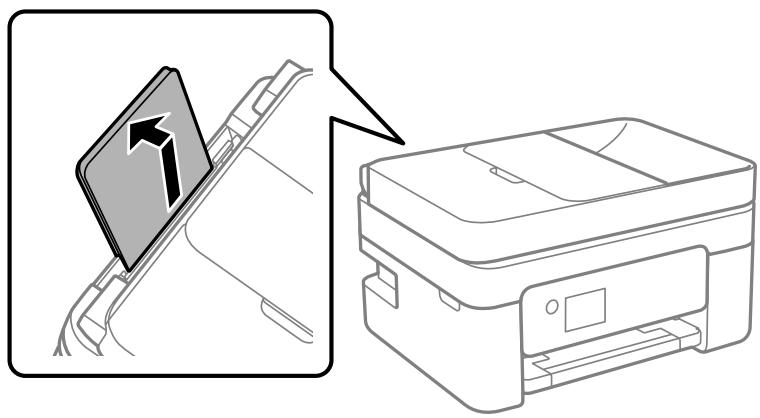
- Faites glisser les guides latéraux.
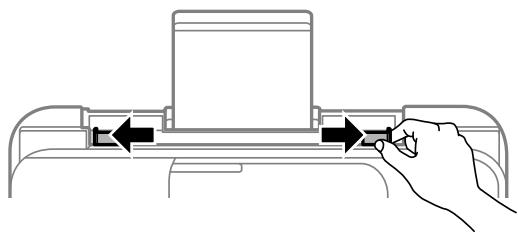
- Chargez le papier au centre du guide papier avec le côté imprimable vers le haut.
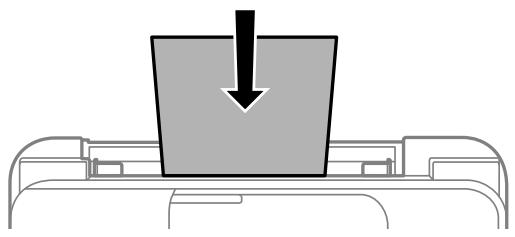
☐ Ne chargez pas plus de feuilles que le nombre maximum indiqué pour le papier. Si vous utilisez du papier ordinaire, ne chargez pas le papier au-delà de la ligne située sous le symbole ▼, à l'intérieur du guide latéral.
Commencez par charger le bord court du papier. Toutefois, si vous avez défini le bord long comme largeur de la taille définie par l'utilisateur, commencez par charger le bord long du papier.
□ Papier préperforé
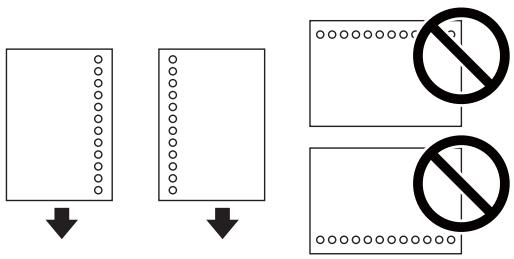
☐ Chargez une seule feuille de papier ordinaire au format défini, en positionnant les perforations sur la droite ou sur la gauche.
□ Ajustez la position d'impression de votre fichier pour éviter d'imprimer sur les trous.
☐ L'impression recto verso automatique n'est pas disponible pour le papier préimprimé.
- Faites glisser les guides latéraux contre les bords du papier.
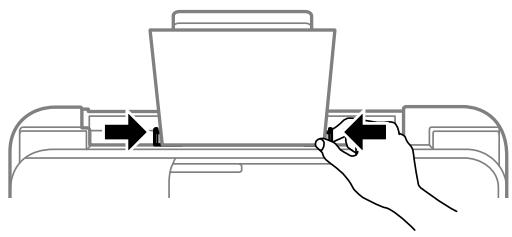
- Dans le panneau de commande, définissez le format et le type du papier chargé dans le alim. papier arrière.
Pour sélectionner un élément, utilisez les touches ▲ ▼ ◀ ▶ et appuyez sur OK.
Remarque:
□ Vous pouvez également afficher l'écran d'ajustement du format et du type du papier en sélectionnant Param. > Config. imprimante > Réglages source papier > Réglage papier.
Pour du papier à en-tête, sélectionnez En tête comme type de papier.
Pour du papier à en-tête, si vous imprimez sur du papier plus petit que celui du pilote d'imprimante, celle-ci risque d'imprimer au-delà des bords du papier, ce qui peut entraîner des taches d'encre et un excès d'encre dans l'imprimante. Veillez à sélectionner le bon format de papier dans les paramètres.
L'impression recto verso et l'impression sans bordure ne sont pas disponibles pour le papier à en-tête. L'impression peut également être plus lente.
6. Faites coulisser le bac de sortie.
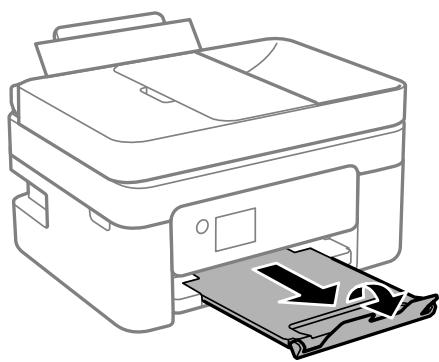
Remettez le papier restant dans son emballage. Si vous le laissez dans l'imprimante, le papier peut gondoler ou la qualité d'impression peut se dégrader.
Informations connexes
→ « Précautions de manipulation du papier » à la page 51
→ « Papiers disponibles et capacités » à la page 49
→ « Chargement d'enveloppes et précautions » à la page 54
→ « Chargent de papiers longs » à la page 55
Chargement d'enveloppes et précautions
Chargez les enveloppes au centre avec le bord court en premier et le rabat orienté vers le bas, puis faites glisser les guides latéraux contre les bords des enveloppes.
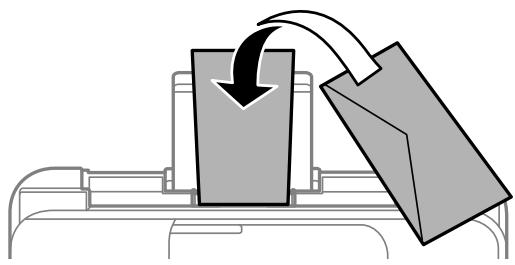
□ Ventilez et alignez les enveloppes avant de les charger. Lorsque les enveloppes empilées sont gonflées d'air, appuyez dessus pour les aplatir avant de les charger.
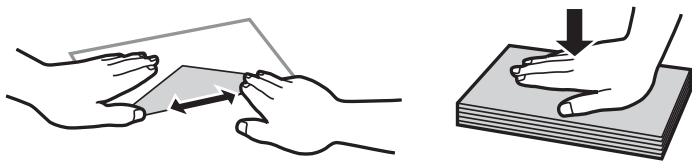
N'utilisez pas des enveloppes gondolées ou pliées. L'utilisation de ces types d'enveloppes peut provoquer des bourrages papier et maculer le tirage.
□ N'utilisez pas des enveloppes comportant des surfaces collantes sur les rabats, ni des enveloppes à fenêtres.
- Évitez d'utiliser des enveloppes trop fines. Elles risquent de gondoler pendant l'impression.
Informations connexes
→ « Papiers disponibles et capacités » à la page 49
→ « Chargement de papier dans le Alim. papier arrière » à la page 52
Chargent de papiers longs
Si vous chargez du papier plus long que le format Légal, rangez le support de papier, puis aplatissez le bord avant du papier.
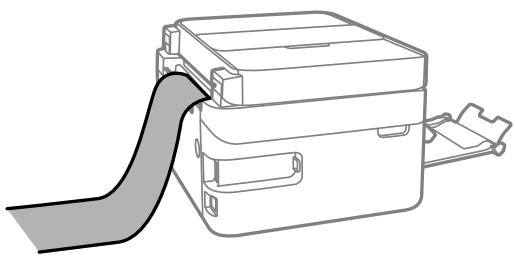
Informations connexes
→ « Papiers disponibles et capacités » à la page 49
→ « Chargement de papier dans le Alim. papier arrière » à la page 52
Liste des types de papier
Pour des résultats optimaux, sélectionnez le type de papier adapté au papier.
| Nom du support | Type de support | |
| Panneau de commande | Pilote de l'imprimante | |
| Epson Bright White Ink Jet Paper | Papier ordinaire | Papier ordinaire |
| Epson Ultra Glossy Photo Paper | Ultra Glacé | Epson Ultra Glacé |
| Epson Premium Glossy Photo Paper | Prem. Glacé | Epson Premium Glacé |
| Epson Premium Semigloss Photo Paper | Prem. Semi-Glacé | Epson Premium Semi-Glacé |
| Epson Photo Paper Glossy | Glacé | Papier Photo Glacé |
| Epson Matte Paper-Heavyweight | Mat | Epson Mat |
| Epson Photo Quality Ink Jet Paper | Jet.enc. qualité photo | Epson Jet d'encre Qualité Photo |
Positionnement des originaux
Placez les documents originaux sur la vitre du scanner ou dans le chargeur automatique de documents.
Vous pouvez utiliser le chargeur pour numériser plusieurs originaux à la fois.
Documents originaux disponibles pour le chargeur automatique de documents
| Tailles de papier disponibles | A4, Lettre, 8,5×13 po., Légal |
| Type de papier | Papier ordinaire |
| Épaisseur du papier (grammage du papier) | 64 à 95 g/m2 |
| Capacité de chargement | A4, Lettre : 30 feuilles ou 3.3 mm8,5×13 po, Légal : 10 feuilles |
Même si le document original est conforme aux caractéristiques des supports utilisables avec le chargeur automatique de documents, il ne peut ne pas être alimenté par le chargeur automatique de documents, ou la qualité de numérisation peut s'amoindrir en fonction des caractéristiques ou de la qualité du papier.

Important:
N'alimentez pas de photographies ou d'illustrations originales de valeur dans le chargeur automatique de documents. Une mauvaise alimentation pourrait endommager ou froisser le document. Numérisez plutôt ces documents sur la vitre du scanner.
Pour éviter les bourrages papier, évitez de placer les documents originaux suivants dans le chargeur automatique de documents. Pour ces types, utilisez la vitre du scanner.
☐ Documents originaux déchirés, froissés, détériorés ou gondolés
□ Documents originaux avec trous de reliure
☐ Originaux fixés ensemble avec un adhésif, des agrafes, des trombones, etc.
□ Documents originaux sur lesquels des autocollants ou des étiquettes sont collés
□ Documents originaux au découpage irrégulier ou non droits
□ Documents originaux reliés
□ Transparents, papier à transfert thermique ou papier carbone
Positionnement des originaux dans le chargeur automatique de documents
- Alignez les bords des originaux.
- Ouvrez le bac d'alimentation ADF.
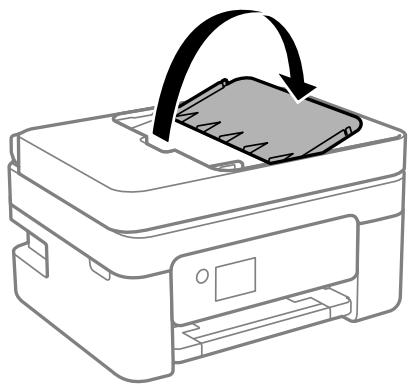
- Faites glisser le guide latéral de l'ADF vers l'extérieur.
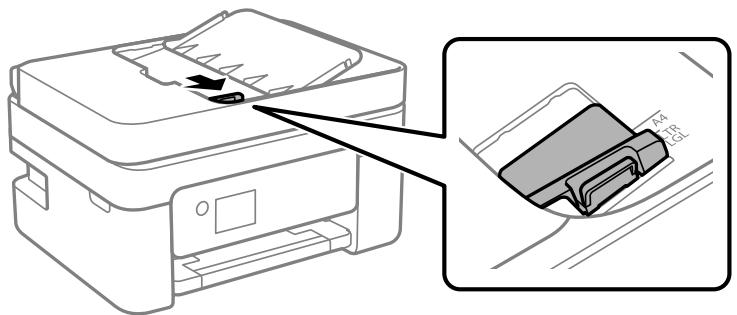
- Placez les documents originaux face imprimable orientée vers le haut et bord le plus court en premier dans le chargeur automatique de documents, puis faites glisser le guide latéral du chargeur automatique de documents contre le bord des documents originaux.
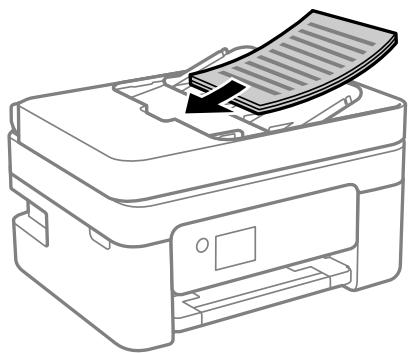
□ Ne chargez pas les documents originaux au-delà de la ligne indiquée par le symbole triangulaire sur le chargeur automatique.
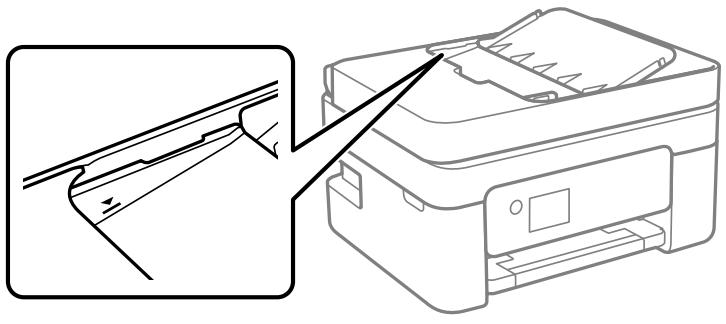
□ N'ajoutez pas de documents originaux lors de la numérisation.
Mise en place de documents originaux dans le ADF pour la copie 2 en 1
Placez les originaux dans le sens indiqué par l'illustration et sélectionnez le paramètre d'orientation.
☐ Originaux en orientation portrait : sélectionnez Portrait sur le panneau de commande comme indiqué ci-dessous.
Multi-Pages > 2 en 1 > Sens de l'original > Portrait
Placez les originaux dans le chargeur automatique de documents, dans le sens de la flèche.
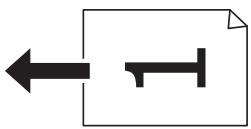
☐ Originaux en orientation paysage : sélectionnez Paysage sur le panneau de commande comme indiqué ci-dessous.
Multi-Pages > 2 en 1 > Sens de l'original > Paysage
Placez les originaux dans le chargeur automatique de documents, dans le sens de la flèche.
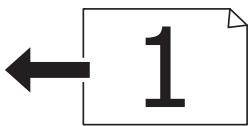
Positionnement des originaux sur la Vitre du scanner

Attention:
Veillez à ne pas coincer vos mains ou vos doigts lors de l'ouverture ou de la fermeture du couvercle de document. Vous risqueriez de vous blesser.

Important:
Lorsque vous placez des originaux épais, par exemple des livres, évitez que la lumière extérieure tombe directement sur la vitre du scanner.
- Ouvrez le couvercle de documents.
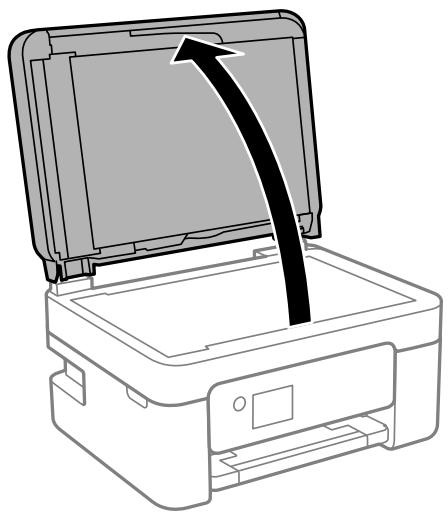
- Retirez toute poussière ou taches sur la surface de la vitre du scanner en utilisant un chiffon doux, sec et propre.
Remarque:
S'il y a des déchets ou de la saleté sur la vitre du scanner, la plage de numérisation peut s'étendre pour l'inclure de sorte que l'image de l'original peut être déplacée ou réduite.
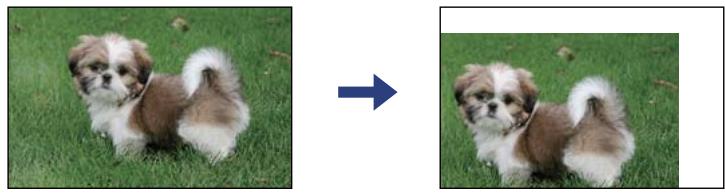
- Placez l'original avec la face vers bas et faites-le glisser vers la marque au coin.
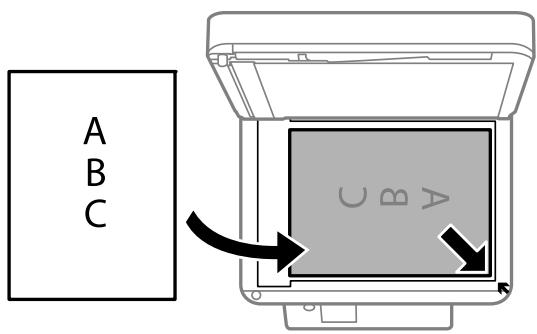
Remarque:
☐ Une bande de 1,5 mm à partir du coin de la vitre du scanner n'est pas numérisée.
☐ Lorsque des originaux sont placés dans le chargeur et sur la vitre du scanner, la priorité est donnée aux originaux qui se trouvent dans le chargeur.
- Fermez le couvercle délicatement.

Important:
N'appuyez pas de façon excessive sur la vitre du scanner ou le capot de documents. Cela pourrait les endommager.
- Retirez les documents originaux après la numérisation.
Remarque:
Si vous laissez les documents originaux sur la vitre du scanner pendant une période prolongée, ils risquent de coller à la surface de la vitre.
Placement d'une carte d'identité à copier
Placez une carte d'identité à 5 mm de la marque d'angle de la vitre du scanner.
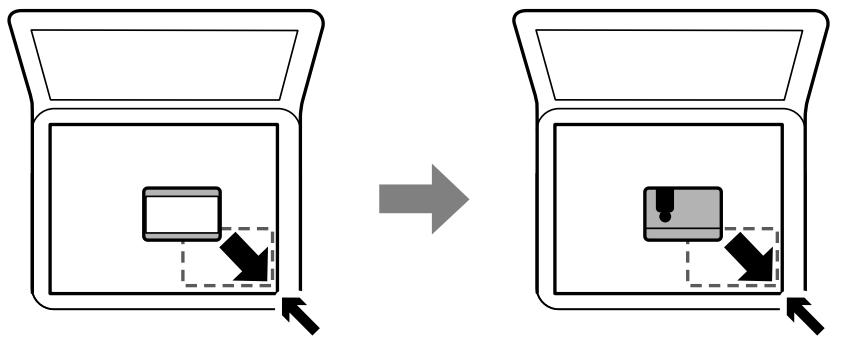
Gestion des contacts
L'enregistrement d'une liste de contacts vous permet de saisir des destinataires plus facilement. Vous pouvez enregistré jusqu'à 100 entrées, et vous pouvez utiliser la liste de contacts lorsque vous saisissez un numéro de fax.
Enregistrement ou modification de contacts
- Sélectionnez Param. à l'écran d'accueil.
Pour sélectionner un élément, utilisez les touches ▲ ▼ ◀ ▶ et appuyez sur OK.
- Sélectionnez Gestion contacts.
- Procédez de l'une des manières suivantes.
Pour enregistrer un nouveau contact, sélectionnez Ajout entrée, puis sélectionnez le numéro d'enregistrement.
Pour modifier un contact, sélectionnez Modifier, puis sélectionnez le contact à modifier.
Pour supprimer un contact, sélectionnez Supprimer, puis le contact à supprimer, et enfin Oui. Aucune autre étape n'est nécessaire.
- Définissez les paramètres nécessaires.
Remarque:
Si votre système téléphonique est de type PBX et que vous avez besoin d'un code d'accès pour obtenir une ligne externe, saisissez le code au début du numéro de fax lorsque vous composez un numéro. Si le code d'accès a été défini dans le paramètre Type de ligne, saisissez un dièse (#) au lieu du code d'accès. Pour ajouter une pause (de trois secondes) pendant la numérotation, saisissez un tiret (-) à l'aide de la touche ▼.
- Sélectionnez Ajout entrée pour terminer l'enregistrement ou la modification.
Informations connexes
→ « Saisie de caractères » à la page 21
Enregistrement ou modification de contacts groupés
L'ajout de contacts à un groupe vous permet d'envoyer un fax à plusieurs destinataires simultanément.
- Sélectionnez Param. à l'écran d'accueil.
Pour sélectionner un élément, utilisez les touches ▲▼◀▶ et appuyez sur OK. - Sélectionnez Gestion contacts.
- Procédez de l'une des manières suivantes.
Pour enregistrer un nouveau groupe de contacts, sélectionnez Ajouter groupe, puis sélectionnez le numéro d'enregistrement.
Pour modifier un groupe de contacts, sélectionnez Modifier, puis sélectionnez le groupe à modifier.
Pour supprimer un groupe de contacts, sélectionnez Supprimer, puis le groupe à supprimer, et enfin Oui. Aucune autre étape n'est nécessaire.
- Saisissez ou modifiez le Nom groupe et appuyez sur OK.
- Saisissez ou modifiez le Mot d'index et appuyez sur OK.
- Sélectionnez les contacts que vous souhaitez enregistrer dans le groupe.
À chaque fois que vous appuyez sur la touche ▶, le contact est successivement sélectionné et désélectionné.
Remarque:
Vous pouvez enregistrer jusqu'à 99 contacts.
- Sélectionnez Ajout entrée pour terminer l'enregistrement ou la modification.
Informations connexes
→ « Saisie de caractères » à la page 21
Enregistrement de contacts sur un ordinateur
Grâce à Web Config, vous pouvez créer une liste de contacts sur votre ordinateur et l'importer dans l'imprimante.
- Accédez à Web Config.
- Sélectionnez Paramètres avancés dans la liste en haut à droite de la fenêtre.
- Sélectionnez Contacts.
- Sélectionnez le numéro à enregistrer, puis cliquez sur Modifier.
- Saisissez Nom, Mot d'index, Num. fax et Vitesse fax.
- Cliquez sur Appliquer.
Éléments de configuration de la destination
| Éléments | Paramètres et explication |
| Nom | Saisissez un nom d'utilisateur à afficher dans les contacts en Unicode (UTF-8) et en moins de 30 caractères.Laissez le champ vide si vous ne voulez pas en spécifier. |
| Mot d'index | Saisissez des mots à rechercher en Unicode (UTF-8) et en moins de 30 caractères.Laissez le champ vide si vous ne voulez pas en spécifier. |
| Type | Cet élément est réglé sur Fax.Vous ne pouvez pas modifier ce paramètre. |
| Num. fax | Saisissez entre 1 et 64 caractères en utilisant 0–9 - * # et l'espace. |
| Vitesse fax | Sélectionnez une vitesse de communication pour une destination. |
Enregistrement des destinations en tant que groupe
- Accédez à Web Config.
- Sélectionnez Paramètres avancés dans la liste en haut à droite de la fenêtre.
- Sélectionnez Contacts.
- Sélectionnez le numéro à enregistrer, puis cliquez sur Modifier.
- Saisissez le Nom et l'Mot d'index.
- Sélectionnez un groupe dans Type.
-
Cliquez sur Sélectionner pour Contact(s) pour Groupe. Les destinations disponibles s'affichent.
-
Sélectionnez les destinations que vous voulez enregistrer dans le groupe, puis cliquez sur Sélectionner.
Remarque:
Les destinations peuvent être enregistrées dans plusieurs groupes.
- Cliquez sur Appliquer.
Options de menus pour Param.
Sélectionnez Param. sur l'écran d'accueil de l'imprimante afin d'effectuer divers paramétrages.
Options de menus pour État de l'alimentation
Sélectionnez le menu sur le panneau de commande comme indiqué ci-dessous.
Param. > État de l'alimentation
Niveau d'encre :
Affiche les niveaux approximatifs des cartouches d'encre. ⚠️ s'affiche pour indiquer que le niveau d'encre de la cartouche est faible. ✕️ s'affiche pour indiquer que l'encre de la cartouche est épuisée. Vous pouvez remplacer les cartouches d'encre depuis cet écran.
Capacité restante du Boîtier maintenance. :
Affichage de la durée de vie approximative du boîtier de maintenance. Si ⚙️ s'affiche, le boîtier de maintenance est presque plein. Si ✕️ s'affiche, le boîtier de maintenance est plein.
Options de menus pour Maintenance
Sélectionnez les menus sur le panneau de commande comme indiqué ci-dessous.
Param. > Maintenance
Vérif. buses :
Sélectionnez cette fonctionnalité pour vérifier que les buses de la tête d'impression ne sont pas obstruées. L'imprimante un motif de vérification des buses.
Nettoy. tête :
Sélectionnez cette fonctionnalité pour nettoyer les buses obstruées dans la tête d'impression.
Alignement tête :
Sélectionnez cette fonctionnalité pour ajuster la tête d'impression pour améliorer la qualité de l'impression.
Sélectionnez cette fonctionnalité si vos impressions sont floues ou si le texte et les lignes ne sont pas correctement alignés.
□ Alignment horizontal
Sélectionnez cette fonctionnalité si des bandes horizontales s'affichent à intervalles réguliers dans vos impressions.
Remplact cartouche(s) d'encre :
Utilisez cette fonctionnalité pour remplacer les cartouches d'encre avant qu'elles ne soient vides.
Nettoyage guide papier :
Sélectionnez cette fonctionnalité s'il y a des taches d'encre sur les rouleaux intérieurs. L'imprimante alimente en papier afin de nettoyer les rouleaux intérieurs.
Informations connexes
→ « Vérification et nettoyage de la tête d'impression » à la page 168
→ « Remplacement des cartouches d'encre » à la page 161
« Nettoyage du trajet du papier en cas de traces d'encre » à la page 170
Options de menus pour Configuration de l'imprimante
Sélectionnez les menus sur le panneau de commande comme indiqué ci-dessous.
Param. > Configuration de l'imprimante
Réglages source papier :
Réglage papier :
Sélectionnez la taille et le type du papier chargé dans la source de papier.
Modif auto A4/Lettre :
Sélectionnez Oui pour alimenter à partir de la source définie comme papier au format A4 lorsqu'aucune source de papier n'est définie au format Lettre, ou alimente à partir de la source de papier définie comme papier au format Lettre lorsqu'aucune source n'est définie au format A4.
Avis d'erreur :
Sélectionnez Oui pour afficher un message d'erreur lorsque la taille ou le type de papier sélectionné ne correspond pas au papier chargé.
Affich auto conf pap :
Sélectionnez Oui pour afficher l'écran Réglage papier lors du chargement de papier dans la source de papier. Si vous désactivez cette fonction, vous ne pourrez pas imprimer depuis un iPhone, iPad ou iPod touch à l'aide d'AirPrint.
Son :
Réglez le volume.
□ Muet
Sélectionnez Oui pour mettre tous les sons en sourdine.
Mode normal
Sélection du volume, comme Pression bouton.
Mode Silencieux
Sélection du volume, comme Pression bouton en Mode silencieux.
Mode silencieux :
Votre produit peut ne pas disposer de cette fonction selon le lieu d'achat.
Sélectionnez Oui pour réduire le bruit pendant l'impression. Cela risque cependant de réduire la vitesse d'impression.Selon les paramètres sélectionnés pour le type de papier et la qualité d'impression, il est possible qu'il n'y ait pas de différence au niveau du bruit de l'imprimante.
Minuteur arrêt :
Votre produit peut disposer de cette fonction ou de la fonction Réglages d'arrêt selon le lieu d'achat.
Sélectionnez ce paramètre pour que l'imprimante s'éteigne automatiquement lorsqu'elle n'est pas utilisée pendant une durée spécifiée. Vous pouvez régler la durée avant application de la fonction de gestion de l'énergie. Toute augmentation affecte l'efficacité énergétique du produit. Prenez en compte l'environnement avant d'apporter une modification.
Réglages d'arrêt :
Votre produit peut disposer de cette fonction ou de la fonction Minuteur arrêt selon le lieu d'achat.
Arrêt si inactif
Sélectionnez ce paramètre pour que l'imprimante s'éteigne automatiquement lorsqu'elle n'est pas utilisée pendant une durée spécifiée. Toute augmentation affecte l'efficacité énergétique du produit. Prenez en compte l'environnement avant d'apporter une modification.
Arrêt si déconnecté
Sélectionnez ce paramètre pour éteindre l'imprimante après 30 minutes si tous les ports y compris le port LINE sont déconnectés. Selon votre région, cette fonction peut ne pas être disponible.
Régl. Date/Heure :
Date/Heure
Saisissez la date et l'heure actuelles.
□ Heure d'été
Sélectionnez le paramètre d'heure d'été qui s'applique à votre région.
□ Décalage horaire
Saisissez le décalage horaire entre votre heure locale et l'heure UTC (Temps Universel Coordonné).
Pays/Région :
Sélectionnez le pays ou la région où vous utilisez l'imprimante. Si vous modifiez le pays ou la région, vos paramètres de télécopie sont remis à leur valeur par défaut et vous devez à nouveau les définir.
Langue/Language :
Sélectionnez la langue utilisée sur l'écran LCD.
Clavier
Modifiez la disposition du clavier sur l'écran LCD.
Minuterie veille :
Définissez le délai avant d'entrer en mode veille (mode d'économie d'énergie) lorsque l'imprimante n'a effectué aucune opération. L'écran LCD devient noir lorsque le temps défini est écoulé.
Solveur d'erreur auto :
Sélectionnez une action à effectuer en cas d'erreur d'impression recto verso ou d'erreur de mémoire pleine.
Oui
Affiche un message d'avertissement et imprime en mode recto lorsqu'une erreur se produit pendant une impression recto verso, ou n'imprime que ce que l'imprimante peut traiter lorsque se produit une erreur de mémoire pleine.
□ Non
L'imprimante affiche un message d'erreur et annule l'impression.
Temps de séchage de l'encre :
Sélectionnez le temps de séchage de l'encre que vous désirez employer pour les impressions recto verso. L'imprimante imprime l'autre côté après avoir imprimé un côté. Si votre impression est tachée, augmentez le temps de séchage.
PC Connexion via USB :
Sélectionnez Activ. pour permettre à un ordinateur d'accéder à l'imprimante lorsqu'on la connecte par USB. Lorsque Désactiver est sélectionné, l'impression et la numérisation qui ne sont pas envoyés via une connexion réseau sont limités.
Informations connexes
→ « Économies d'énergie — Panneau de commande » à la page 70
→ « Saisie de caractères » à la page 21
Options de menus pour Ts param Wi-Fi/Réseau
Sélectionnez les menus sur le panneau de commande comme indiqué ci-dessous.
Param. > Ts param Wi-Fi/Réseau
Impr état réseau :
Permet d'imprimer une feuille d'état réseau.
Conf. LAN ss fil :
Paramétrez ou modifiez les paramètres du réseau sans fil. Sélectionnez la méthode de connexion parmi les suivantes et suivez les instructions affichées sur le panneau de commande.
Wi-Fi (Recommandé)
Wi-Fi Direct
Vérif connexion :
Permet de vérifier le statut de la connexion réseau et d'imprimer le rapport de connexion réseau. Si la connexion rencontre des problèmes, consultez le rapport de vérification pour résoudre ces problèmes.
Informations connexes
« Réglage des paramètres Wi-Fi à l'aide du SSID et d'un mot de passe » à la page 35
« Réglage des paramètres Wi-Fi par pression sur une touche » à la page 36
« Réglage des paramètres Wi-Fi via PIN Code Setup (WPS) » à la page 37
→ « Connexion Wi-Fi Direct (Simple AP) » à la page 23
→ « Impression d'une feuille d'état du réseau » à la page 45
→ « Vérification de l'état de la connexion réseau » à la page 38
Options de menus pour Services Epson Connect
Sélectionnez les menus sur le panneau de commande comme indiqué ci-dessous.
Enregistrer/Supprimer :
Enregistrez ou supprimez l'imprimante au niveau des services Epson Connect.
Pour accéder aux guides d'utilisation, consultez le portail web suivant.
Indiquez si vous souhaitez suspendre ou reprendre les services Epson Connect.
Adresse E-mail :
Vérifiez l'adresse électronique de l'imprimante enregistrée au niveau des services Epson Connect.
État :
Déterminez si l'imprimante est enregistrée et connectée au niveau des services Epson Connect.
Informations connexes
→ « Impression à l'aide d'un service réseau » à la page 189
Options de menus pour Services Google Cloud Print
Sélectionnez les menus sur le panneau de commande comme indiqué ci-dessous.
Param. > Services Google Cloud Print
Suspendre/Continuer :
Indiquez si vous souhaitez suspendre ou reprendre les services Google Cloud Print.
Désinscrire :
Annulez l'enregistrement aux services Google Cloud Print.
État :
Déterminez si l'imprimante est enregistrée et connectée au niveau des services Google Cloud Print.
Pour effectuer l'enregistrement et accéder aux guides d'utilisation, consultez le portail web suivant.
Options de menus pour Gestion contacts
Sélectionnez les menus sur le panneau de commande comme indiqué ci-dessous.
Enregistre dans les contacts l'entrée à utiliser pour les fax.
Ajouter groupe :
Enregistre dans les contacts l'entrée à utiliser pour les fax groupés.
Modifier :
Modifie les entrées et les groupes enregistrés dans les contacts.
Supprimer :
Supprime l'entrée ou le groupe enregistré dans les contacts.
Imprimer Contacts :
Imprime les informations des entrées et des groupes pour les contacts dans la liste.
Options de menus pour Param. fax
Sélectionnez le menu sur le panneau de commande comme indiqué ci-dessous.
Param. > Param. fax
Voir Informations connexes ci-dessous.
Informations connexes
→ « Options de menus pour Param. fax » à la page 81
Options de menus pour Impr.feui.d'état
Sélectionnez les menus sur le panneau de commande comme indiqué ci-dessous.
Param. > Impr.feui.d'état
Fiche d'état de cfg. :
Permet d'imprimer des feuilles d'information indiquant l'état et les paramètres actuels de l'imprimante.
Fiche d'état des consommables :
Imprime une feuille d'information indiquant l'état des consommables.
Fiche d'historique d'utilisation :
Permet d'imprimer des feuilles d'information indiquant l'historique de l'utilisation de l'imprimante.
Options de menus pour Compteur d'impressions
Sélectionnez les menus sur le panneau de commande comme indiqué ci-dessous.
Param. > Compteur d'impressions
Affiche le nombre total d'impressions, d'impressions en noir et blanc, d'impressions en couleur et de certains paramètres d'impression comme la feuille d'état depuis le moment où vous avez acheté l'imprimante.
Options de menus pour Recherche client
Sélectionnez les menus sur le panneau de commande comme indiqué ci-dessous.
Param. > Recherche client
Sélectionnez Appr. pour transmettre des informations relatives à l'utilisation du produit, comme le nombre d'impressions, à Seiko Epson Corporation.
Options de menus pour Rest param défaut
Sélectionnez les menus sur le panneau de commande comme indiqué ci-dessous.
Param. > Rest param défaut
Permet de réinitialiser les menus suivants.
Paramètres réseau
Param de copie
Param. de numér.
Param. fax
□ Eff ttes données et param
Options de menus pour Mise à jour firmware
Sélectionnez les menus sur le panneau de commande comme indiqué ci-dessous.
Param. > Mise à jour firmware
Mise à jour :
Permet de déterminer si la dernière version du micrologiciel a été téléchargée au niveau du serveur réseau. Si une mise à jour est disponible, vous pouvez décider de lancer ou non la mise à jour.
Version actuelle :
Affiche la version du micrologiciel de votre imprimante.
Notification :
Permet de vérifier régulièrement les mises à jour du micrologiciel et de vous informer lorsqu'une mise à jour est disponible.
Économies d'énergie
Le mode de veille de l'imprimante est activé ou l'imprimante est automatiquement désactivée si aucune opération n'est effectuée pendant une période donnée. Vous pouvez régler la durée avant application de la fonction de gestion de l'énergie. Toute augmentation affecte l'efficacité énergétique du produit. Prenez en compte l'environnement avant d'apporter une modification.
Selon le lieu d'achat, l'imprimante peut disposer d'une fonction qui l'éteint automatiquement si elle n'est pas connectée au réseau pendant 30 minutes.
Économies d'énergie — Panneau de commande
- Sélectionnez Param. au niveau de l'écran d'accueil.
Pour sélectionner un élément, utilisez les touches ▲ ▼ ◀ ▶ et appuyez sur OK. - Sélectionnez Configuration de l'imprimante.
- Procédez de l'une des manières suivantes.
Remarque:
Votre produit peut disposer de la fonction Réglages d'arrêt ou Minuteur arrêt selon le lieu d'achat.
☐ Sélectionnez Minuterie veille, Réglages d'arrêt > Arrêt si inactif ou Arrêt si déconnecté, puis définissez les paramètres.
☐ Sélectionnez Minuterie veille ou Minuteur arrêt, puis définissez les paramètres.
Paramètres de télécopie
Avant d'utiliser les fonctions de fax
Vérifiez les éléments suivants pour utiliser les fonctions de fax :
□ Connectez correctement l'imprimante à la ligne téléphonique, et au téléphone si nécessaire.
Suivez entièrement l'Assistant param fax, nécessaire à la configuration de base.
Configurez les éléments suivants selon vos besoins :
□ Contacts enregistrement
Utiliser param. défaut définissent les valeurs par défaut des éléments du menu Fax
Param de rapport pour imprimer des rapports lorsque vous n'arrivez pas à envoyer ou recevoir des fax
Informations connexes
« Connexion de l'imprimante à la ligne téléphonique » à la page 71
→ « Préparer l'imprimante à envoyer et recevoir des fax (en utilisant Assistant param fax) » à la page 75
« Réglage individuel des paramètres pour les fonctions de fax de l'imprimante » à la page 77
→ « Options de menus pour Param. fax » à la page 81
→ « Paramètres réseau » à la page 23
→ « Gestion des contacts » à la page 60
→ « Menu Utiliser param. défaut » à la page 85
→ « Menu Param de rapport » à la page 84
Connexion de l'imprimante à la ligne téléphonique
Lignes téléphoniques compatibles
Vous pouvez utiliser l'imprimante via des lignes téléphoniques analogiques standard (RTC = réseau téléphonique commuté) et des systèmes téléphoniques PBX (PBX = commutateur téléphonique privé).
Vous pouvez rencontrer des problèmes si vous utilisez l'imprimante avec les lignes et systèmes de lignes téléphoniques suivants.
Ligne téléphonique VoIP telle une ligne DSL ou un service numérique de fibre optique
☐ Ligne téléphonique numérique (RNIS)
□ Certains systèmes téléphoniques PBX
☐ Lorsque des adaptateurs tels des adaptateurs de terminal, des adaptateurs VoIP, des séparateurs, ou des routeurs DSL sont connectés entre la prise téléphonique murale et l'imprimante.
Connexion de l'imprimante à la ligne téléphonique
Connectez l'imprimante à une prise téléphonique murale à l'aide d'un câble téléphonique RJ-11 (6P2C). Lors de la connexion d'un téléphone à l'imprimante, utilisez un deuxième câble téléphonique RJ-11 (6P2C).
Selon la zone, un câble de téléphone peut être livré avec l'imprimante. Si le câble est inclus, utilisez celui-ci.
Il est possible que deviez connecter le câble de téléphone à un adaptateur fourni pour votre région ou pays.
Remarque:
Retirez le cache du port EXT. de l'imprimante uniquement lorsque vous connectez votre téléphone à l'imprimante. Ne retirez pas le cache si vous ne connectez pas votre téléphone.
Dans les zones où les risques de foudroiement sont élevés, nous vous recommandons d'utiliser un parasurtenseur.
Connexion à la ligne téléphonique standard (RTC) ou à la ligne PBX
Branchez un câble de téléphone à la prise téléphonique murale ou au port PBX, puis branchez-le au port LINE situé à l'arrière de l'imprimante.
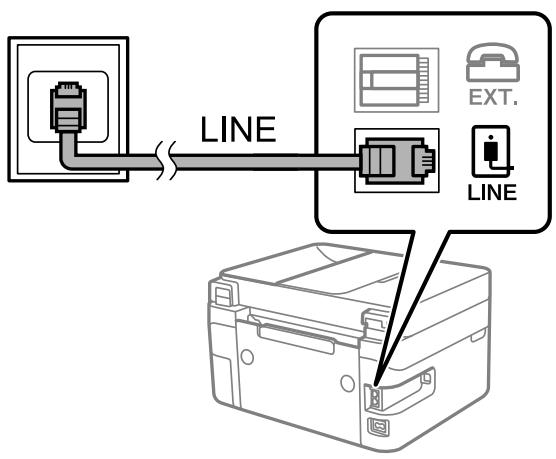
Connexion à la ligne DSL ou RNIS
Branchez un câble de téléphone au modem DSL ou à l'adaptateur de terminal RNIS, puis branchez-le au port LINE situé à l'arrière de l'imprimante. Reportez-vous aux manuels fournis avec le modem ou l'adaptateur pour plus de détails.
Remarque:
Si aucun filtre DSL n'est intégré à votre modem DSL, branchez un filtre DSL distinct.
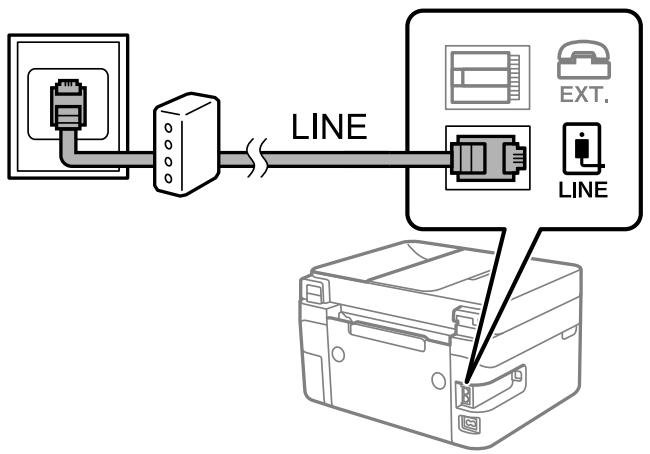
flowchart
graph TD
    A["Device with Ethernet"] -->|LINE| B["Printer"]
    B --> C["Document icon: EXT."]
    B --> D["Printer icon: LINE"]
Connexion de votre dispositif téléphonique à l'imprimante
Si vous utilisez l'imprimante et votre téléphone sur une même ligne téléphonique, connectez le téléphone à l'imprimante.
Remarque:
Si votre dispositif téléphonique est doté d'une fonction fax, désactivez la fonction fax avant la connexion. Reportez-vous aux manuels fournis avec le dispositif téléphonique pour plus de détails.
Si vous connectez un répondeur, assurez-vous que le paramètre Sonne avt réponse de l'imprimante est réglé sur un nombre supérieur au nombre de sonneries sur lequel votre répondeur est réglé pour répondre à un appel.
- Retirez le cache du port EXT. à l'arrière de l'imprimante.
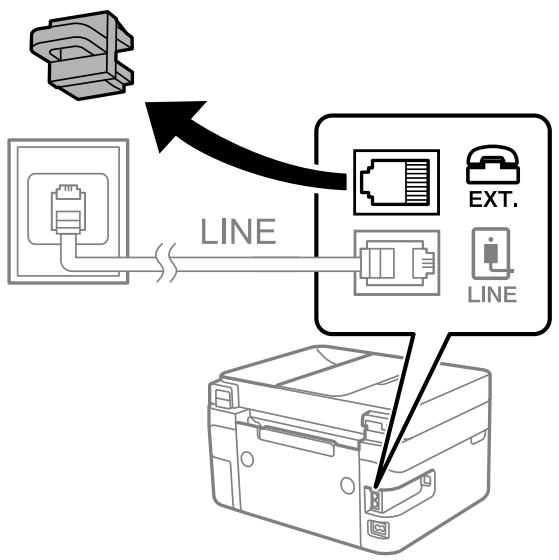
flowchart
graph TD
    A["Device"] -->|LINE| B["Printer"]
    B --> C["External Components"]
    style A fill:#f9f,stroke:#333
    style B fill:#ccf,stroke:#333
    style C fill:#cfc,stroke:#333
- Connectez le dispositif téléphonique au port EXT. à l'aide d'un câble téléphonique.
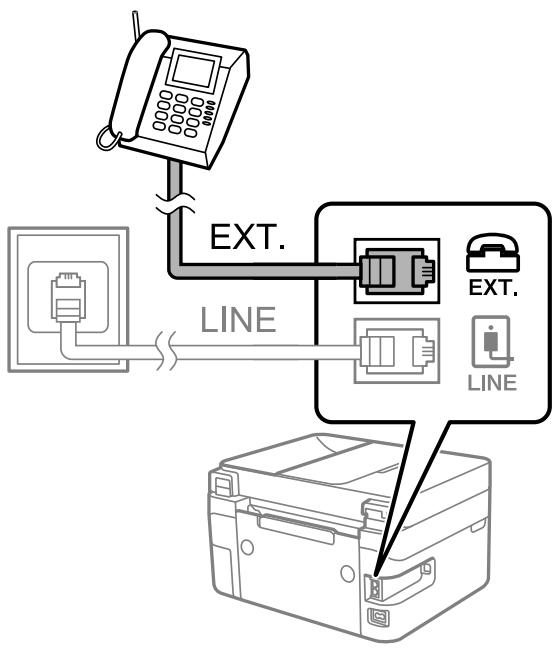
flowchart
graph TD
    A["Telephone"] -->|EXT.| B["File Box"]
    B -->|LINE| C["Printer"]
    style A fill:#f9f,stroke:#333
    style B fill:#ccf,stroke:#333
    style C fill:#cfc,stroke:#333
Remarque:
Lorsque vous partagez une unique ligne téléphonique, assurez-vous de brancher le dispositif téléphonique au port EXT. de l'imprimante. Si vous séparez la ligne pour connecter le dispositif téléphonique et l'imprimante séparément, le téléphone et l'imprimante ne fonctionnent pas correctement.
- Sélectionnez Fax au niveau de l'écran d'accueil.
Pour sélectionner un élément, utilisez les touches ▲▼◀▶ et appuyez sur OK.
- Décrochez le combiné.
La connexion est établie lorsque le message invitant à appuyer sur ◇ pour démarrer l'envoi ou la réception d'un fax s'affiche à l'écran.
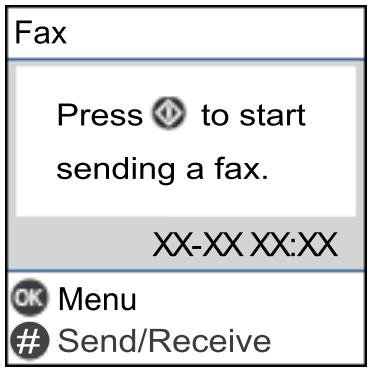
Informations connexes
« Préparer l'imprimante à envoyer et recevoir des fax (en utilisant Assistant param fax) » à la page 75
→ « Utilisation d'un répondeur » à la page 79
→ « Configurer la réception de fax à l'aide d'un téléphone connecté uniquement (Réception à distance) » à la page 79
→ « Définition du Mode réception » à la page 77
Préparer l'imprimante à envoyer et recevoir des fax (en utilisant Assistant param fax)
Assistant param fax configure les fonctions de fax de base afin de préparer l'imprimante à envoyer et recevoir des fax.
L'assistant s'affiche automatiquement lorsque l'imprimante est allumée pour la première fois. Vous pouvez également afficher l'assistant manuellement depuis le panneau de commande de l'imprimante. Vous devez exécuter l'assistant à nouveau dans le cas où celui-ci a été ignoré au premier allumage de l'imprimante, ou lorsque les paramètres de connexion ont changé.
□ Les éléments ci-dessous sont ce que vous pouvez définir via l'assistant.
□ En-tête (Votre num de phone et En-tête télécopie)
□ Mode réception (Auto ou Manuel)
□ Les éléments ci-dessous sont définis automatiquement selon l'environnement de connexion.
□ Mode numérotation (comme Tonalité ou Impulsion)
☐ Type de ligne (PSTN ou PBX)
□ Détection de tonalité
Réglage DRD
□ Les autres éléments dans Param de base restent tels quels.
Démarrez Assistant param fax pour effectuer les Param de base en suivant les instructions à l'écran.
- Vérifiez que l'imprimante est connectée à une ligne téléphonique.
Remarque:
Une vérification automatique de la connexion fax est exécutée à la fin de l'assistant, l'imprimante doit donc être raccordée à la ligne téléphonique avant de lancer ce dernier.
- Sélectionnez Param. à l'écran d'accueil du panneau de commande de l'imprimante.
Pour sélectionner un élément, utilisez les touches ▲ ▼ ◀ ▶ et appuyez sur OK.
- Sélectionnez Param. fax > Assistant param fax.
- Vérifiez le message à l'écran, puis sélectionnez Pours..
L'assistant démarre.
- À l'écran de saisie de l'en-tête du fax, saisissez votre nom d'expéditeur, par exemple le nom de votre entreprise, et sélectionnez OK.
Remarque:
Votre nom d'expéditeur et votre numéro de fax apparaissent comme en-tête des fax envoyés.
-
À l'écran de saisie du numéro de téléphone, saisissez votre numéro de fax et sélectionnez Pours.
-
À l'écran Réglage DRD, définissez les paramètres suivants.
☐ Si vous êtes inscrit à un service de sonnerie distincte auprès de votre fournisseur téléphonique : sélectionnez Paramètres, et sélectionnez le modèle de sonnerie à utiliser pour les fax entrants.
- Si vous sélectionnez Tout, passez à l'étape 8.
- Si vous sélectionnez n'importe quel autre paramètre, Mode réception est automatiquement réglé sur Auto. Passez à l'étape 10.
☐ Si vous n'avez pas besoin de cette option, sélectionnez Sauter et passez à l'étape 8.
Remarque:
☐ Les services de sonnerie distincte, proposés par plusieurs opérateurs téléphoniques (le nom diffère selon les fournisseurs) vous permettent de concentrer plusieurs numéros de téléphone sur une seule ligne téléphonique. Un modèle de sonnerie différent est attribué à chaque numéro. Vous pouvez utiliser un numéro pour les appels vocaux et un autre pour les appels de télécopie. Sélectionnez le modèle de sonnerie attribué aux appels fax dans DRD.
□ Selon la région, Oui et Non sont affichés dans les options DRD. Sélectionnez Oui pour utiliser la fonctionnalité de sonnerie distincte.
- Sur l'écran Réglage Mode réception, indiquez si vous utilisez le dispositif téléphonique connecté à l'imprimante.
☐ Lorsque vous êtes connecté, sélectionnez Oui, puis passez à l'étape suivante.
☐ Lorsque vous nêtes pas connecté, sélectionnez Non, puis passez à l'étape 10. Mode réception est défini sur Auto.
- Sur l'écran Réglage Mode réception, indiquez si vous souhaitez recevoir les fax automatiquement.
Pour recevoir automatiquement : sélectionnez Oui. Mode réception est défini sur Auto.
Pour recevoir manuellement : sélectionnez Non. Mode réception est défini sur Manuel.
- À l'écran de confirmation qui s'affiche, vérifiez les paramètres que vous venez de choisir, puis sélectionnez Pours..
Pour corriger ou modifier des paramètres, appuyez sur la touche ↩.
- À l'écran Vérif. connex fax, sélectionnez Lancer vérification pour vérifier la connexion fax, puis lorsque l'écran vous invite à imprimer le résultat de la vérification, sélectionnez Imprimer.
Un rapport du résultat de la vérification indiquant l'état de la connexion est imprimé.
Remarque:
☐ Si des erreurs sont identifiées, suivez les instructions sur le rapport pour les résoudre.
☐ Si l'écran Sélect. type de ligne s'affiche, sélectionnez le type de ligne.
- Si vous connectez l'imprimante à un système téléphonique PBX ou à un adaptateur de terminal, sélectionnez PBX.
- Si vous connectez l'imprimante à une ligne téléphonique standard, sélectionnez PSTN. Lorsque le message vous invitant à désactiver la détection de tonalité apparaît à l'écran, appuyez sur la touche OK. Toutefois, la désactivation de cette fonction risque de pousser l'imprimante à sauter le premier chiffre d'un numéro de fax et envoyer ainsi le fax à un mauvais numéro.
Informations connexes
→ « Connexion de l'imprimante à la ligne téléphonique » à la page 72
→ « Définition du Mode réception » à la page 77
→ « Utilisation d'un répondeur » à la page 79
→ « Configurer la réception de fax à l'aide d'un téléphone connecté uniquement (Réception à distance) » à la page 79
→ « Menu Param de base » à la page 82
Réglage individuel des paramètres pour les fonctions de fax de l'imprimante
Vous pouvez régler individuellement les fonctions de fax de l'imprimante depuis son panneau de commande. Vous pouvez également modifier les paramètres configurés à l'aide de l'Assistant param fax. Pour en savoir plus, reportez-vous à la description du menu Param. fax.
Informations connexes
→ « Options de menus pour Param. fax » à la page 81
Définition du Mode réception
Le Mode réception propose deux options pour recevoir les fax entrants. Accédez au menu ci-dessous pour procéder au réglage.
Param. > Param. fax > Param de base > Mode réception
| Mode réception | Utilisation de la ligne téléphonique |
| Manuel | Principalement pour téléphoner, mais aussi pour envoyer et recevoir des fax |
| Auto | Seulement pour envoyer et recevoir des fax (aucun téléphone externe nécessaire) |
| Principalement pour envoyer et recevoir des fax, mais aussi pour téléphoner |
Informations connexes
→ « Utilisation du mode Auto » à la page 78
→ « Utilisation du mode Manuel » à la page 77
→ « Menu Param de base » à la page 82
Utilisation du mode Manuel
Réception de fax
Lorsque le téléphone sonne, vous pouvez répondre manuellement à la sonnerie en décrochant le combiné.
☐ Lorsque vous entendez un signal de télécopie (bauds) :
Sélectionnez Fax à l'écran d'accueil de l'imprimante, appuyez sur la touche # pour sélectionner la réception de fax, puis sélectionnez ◇. Raccrochez ensuite le combiné.
☐ Si la sonnerie concerne un appel vocal :
Vous pouvez répondre au téléphone normalement.
Réception de fax en utilisant uniquement un téléphone connecté
Si le paramètre Réception à distance est défini, vous pourrez recevoir des fax simplement en saisissant le code de démarrage.
Lorsque le téléphone sonne, décrochez le combiné. Lorsque vous entendez une tonalité de fax (baud), composez le code de démarrage à deux caractères, puis raccrochez le combiné.
Informations connexes
→ « Configurer la réception de fax à l'aide d'un téléphone connecté uniquement (Réception à distance) » à la page 79
Utilisation du mode Auto
Réception de fax sans périphérique téléphonique externe
L'imprimante bascule automatiquement en mode de réception de fax lorsque le nombre de sonneries défini dans Sonne avt réponse est atteint.
Remarque:
Nous vous conseillons de définir Sonne avt réponse sur le nombre le plus faible possible.
Réception de fax avec périphérique téléphonique externe
Une imprimante avec un périphérique téléphonique externe fonctionne comme suit.
Si votre appareil téléphonique est le répondeur, et qu'il répond dans le nombre de sonneries défini dans Sonne avt réponse :
- Si la sonnerie retentit pour un fax, l'imprimante bascule automatiquement sur la réception de fax.
- Si la sonnerie retentit pour un appel vocal, le répondeur peut recevoir des appels vocaux et enregistrer des messages vocaux.
☐ Lorsque vous décrochez le combiné dans le nombre de sonneries défini dans Sonne avt réponse :
- Si la sonnerie retentit pour un fax, vous pouvez la recevoir via les mêmes étapes que Manuel.
- Si la sonnerie retentit pour un appel vocal, vous pouvez répondre au téléphone normalement.
☐ Lorsque l'imprimante bascule automatiquement pour recevoir des fax :
- Si la sonnerie retentit pour un fax : l'imprimante commence à recevoir des fax.
- Si la sonnerie retentit pour un appel vocal, vous ne pouvez pas répondre au téléphone. Demandez à la personne de vous rappeler.
Remarque:
Définissez les paramètres Sonne avt réponse de l'imprimante sur un nombre supérieur au nombre de sonneries pour le répondeur. Sinon le répondeur ne peut pas recevoir d'appels vocaux pour enregistrer des messages vocaux. Pour plus d'informations sur la configuration du répondeur, consultez le manuel fourni avec le répondeur.
Informations connexes
→ « Utilisation d'un répondeur » à la page 79
→ « Utilisation du mode Manuel » à la page 77
Définition des paramètres lorsque vous connectez un téléphone externe
Utilisation d'un répondeur
Vous devez paramétrer le répondeur pour pouvoir l'utiliser.
- Sélectionnez Param. à l'écran d'accueil du panneau de commande de l'imprimante.
Pour sélectionner un élément, utilisez les touches ▲▼◀▶ et appuyez sur OK. - Sélectionnez Param. fax > Param de base.
- Définissez Mode réception sur Auto.
- Définissez le paramètre Sonne avt réponse de l'imprimante sur un nombre supérieur au nombre de sonneries pour le répondeur.
Si la valeur de Sonne avt réponse est inférieure au nombre de sonneries pour le répondeur, celui-ci ne pourra pas enregistrer d'appels vocaux. Reportez-vous aux manuels fournis avec le répondeur pour des informations sur ses paramètres.
Selon votre zone géographique, le paramètre Sonne avt réponse de l'imprimante peut être affiché ou non.
Informations connexes
→ « Utilisation du mode Auto » à la page 78
→ « Menu Param de base » à la page 82
Configurer la réception de fax à l'aide d'un téléphone connecté uniquement (Réception à distance)
Vous pouvez recevoir les fax entrants simplement en décrochant le combiné et en manipulant uniquement le téléphone.
La fonctionnalité Réception à distance est disponible pour les téléphones qui prennent en charge la numérotation à tonalité.
- Sélectionnez Param. sur l'écran d'accueil du panneau de commande de l'imprimante.
Pour sélectionner un élément, utilisez les touches ▲▼◀▶ et appuyez sur OK. - Sélectionnez Param. fax > Param de base > Réception à distance.
- Sélectionnez Oui.
- Choisissez un code de démarrage à deux caractères (parmi les chiffres de 0 à 9, * et #) et appuyez sur la touche OK pour enregistrer les réglages.
Informations connexes
→ « Utilisation du mode Manuel » à la page 77
→ « Menu Param de base » à la page 82
Configuration des paramètres pour bloquer les fax non désirés
Vous pouvez bloquez les fax non désirés.
- Sélectionnez Param. sur l'écran d'accueil du panneau de commande de l'imprimante.
Pour sélectionner un élément, utilisez les touches ▲▼◀▶ et appuyez sur OK.
- Sélectionnez Param. fax > Param de base > Fax rejeté.
- Choisissez les conditions de blocage des fax indésirables.
Sélectionnez Fax rejeté, puis activez les options suivantes selon votre choix :
☐ Liste num à rejeter : rejette les fax provenant de la liste des numéros rejetés.
En-tête fax vide : rejette les fax sans informations d'en-tête.
□ Appelant non Contact : rejette les fax qui ne proviennent pas des contacts.
- Appuyez sur ↩ pour revenir à l'écran Fax rejeté.
- Si vous avez activé l'option Liste num à rejeter, sélectionnez Éditer liste des numéros bloqués, puis modifiez la liste selon vos besoins.
Informations connexes
→ « Menu Param de base » à la page 82
Réglage pour envoyer et recevoir des fax sur un ordinateur
Pour envoyer et recevoir des fax sur un ordinateur, FAX Utility doit être installé sur un ordinateur connecté au réseau ou par câble USB.
Régler le paramètre Enreg. sur ordi pour recevoir les fax
Vous pouvez recevoir les fax sur un ordinateur à l'aide de l'FAX Utility. Installez FAX Utility sur l'ordinateur en question, puis réglez ce paramètre. Pour plus d'informations, consultez la rubrique Opérations de base de l'aide de FAX Utility (fenêtre principale).
Le paramètre ci-dessous est réglé sur Oui sur le panneau de commande de l'imprimante, et les fax reçus peuvent être enregistrés sur l'ordinateur.
Param. > Param. fax > Param. de réception > Enreg. sur ordi
Informations connexes
→ « Menu Param. de réception » à la page 83
Régler le paramètre Enreg. sur ordi sur l'imprimante pour imprimer aussi à la réception de fax
Vous pouvez régler l'imprimante pour imprimer les fax reçus tout en les enregistrant sur un ordinateur.
- Sélectionnez Param. sur l'écran d'accueil du panneau de commande de l'imprimante.
Pour sélectionner un élément, utilisez les touches ▲ ▼ ◀ ▶ et appuyez sur OK.
-
Sélectionnez Param. fax > Param. de réception.
-
Sélectionnez Enreg. sur ordi > Oui et Imprimer.
Informations connexes
→ « Menu Param. de réception » à la page 83
Régler le paramètre Enreg. sur ordi pour ne pas recevoir de fax
Pour que l'imprimante n'enregistre pas les fax reçus sur l'ordinateur, modifiez ce paramètre sur l'imprimante.
Remarque:
Vous pouvez également modifier les paramètres à l'aide de FAX Utility. Toutefois, s'il existe des fax qui n'ont pas été enregistrés sur l'ordinateur, cette fonctionnalité ne sera pas disponible.
- Sélectionnez Param. sur l'écran d'accueil du panneau de commande de l'imprimante.
Pour sélectionner un élément, utilisez les touches ▲ ▼ ◀ ▶ et appuyez sur OK.
-
Sélectionnez Param. fax > Param. de réception.
-
Sélectionnez Enreg. sur ordi > Non.
Informations connexes
→ « Menu Param. de réception » à la page 83
Options de menus pour Param. fax
Sélectionnez Param. > Param. fax depuis le panneau de commande de l'imprimante pour accéder à ce menu.
Vérif. connex fax
Voici comment accéder à ce menu depuis le panneau de commande de l'imprimante :
Param. > Param. fax > Vérif. connex fax
Sélectionnez Vérif. connex fax pour vérifier que l'imprimante est connectée à la ligne téléphonique et prête à envoyer et recevoir des fax. Vous pouvez imprimer le résultat sur du papier ordinaire au format A4.
Assistant param fax
Voici comment accéder à ce menu depuis le panneau de commande de l'imprimante :
Sélectionnez Assistant param fax pour appliquer les paramètres de fax de base. Suivez les instructions affichées à l'écran.
Informations connexes
« Préparer l'imprimante à envoyer et recevoir des fax (en utilisant Assistant param fax) » à la page 75
Menu Param de base
Voici comment accéder à ce menu depuis le panneau de commande de l'imprimante :
Param. > Param. fax > Param de base
| Élément | Description |
| Vitesse fax | Sélectionnez la vitesse de transmission des télécopies. Nous vous recommandons de sélectionner l’option Faible(9 600bps) en cas d’erreurs de communication fréquentes, lors de l’envoi/la réception d’une télécopie de l’étranger ou lorsque vous utilisez un service téléphonique IP (VoIP). |
| ECM | Permet de corriger automatiquement les erreurs dans la transmission de télécopies (mode de correction des erreurs), généralement causées par du bruit sur la ligne téléphonique. Si cette fonctionnalité est désactivée, vous ne pouvez pas recevoir ou envoyer de documents en couleur. |
| Détection de tonalité | Permet de détecter une tonalité avant de commencer la numérotation. Si l’imprimante est connectée à un autocommutateur privé (PBX) ou une ligne téléphonique numérique, il est possible que l’imprimante ne parvienne pas à procéder à la numérotation. Vous devez alors régler le paramètre Type de ligne sur PBX. Si cela ne fonctionne pas, désactivez cette fonctionnalité. La désactivation de cette fonctionnalité peut toutefois supprimer le premier chiffre du numéro de télécopieur et envoyer le fax à un mauvais numéro. |
| Mode numérotation | Sélectionnez le type de système téléphonique auquel vous avez connecté l’imprimante. Lorsque l’option Impulsion est sélectionnée, vous pouvez faire temporairement basculer le mode de numérotation d’impulsion à tonalité en appuyant sur × (la lettre T est saisie) tout en saisissant les numéros sur l’écran supérieur du télécopieur. Il est possible que ce paramètre ne s’affiche pas selon la zone géographique ou le pays. |
| Type de ligne | Sélectionnez le type de ligne à laquelle l’imprimante est connectée.Lors de l’utilisation de l’imprimante dans un environnement qui utilise des extensions et nécessite un code d’accès externe, tel que 0 et 9, pour obtenir une ligne extérieure, sélectionnez PBX et enregistrez le code d’accès. Une fois le code d’accès enregistré, saisissez # (dièse) à la place du code d’accès lors de l’envoi d’une télécopie à un numéro de télécopieur extérieur. Pour les environnements utilisant un modem DSL ou un adaptateur de terminal, un réglage sur PBX est également recommandé.Vous ne pouvez pas envoyer de télécopies à des destinataires des Contacts dans lesquels un code d’accès externe tel que 0 ou 9 est défini. Si vous avez enregistré des destinataires dans vos Contacts avec un code d’accès externe tel que 0 ou 9, réglez le code d’accès sur Ne pas utiliser. Sinon, vous devez remplacer le code par # dans Contacts. |
| En-tête | Saisissez votre nom d'expéditeur et votre numéro de télécopieur. Ceux-ci apparaissent dans l'en-tête des télécopies sortantes.Votre num de phone : vous pouvez saisir un maximum de 20 caractères, dont les chiffres de 0 à 9, + et espace.En-tête télécopie : vous pouvez enregistrer jusqu'à 21 noms d'expéditeur. Vous pouvez saisir un maximum de 40 caractères par nom d'expéditeur. |
| Mode réception | Sélectionnez le mode de réception. Consultez les informations connexes ci-dessous pour plus de détails. |
| DRD | Si vous êtes inscrit à un service de sonnerie distincte auprès de votre fournisseur téléphonique, sélectionnez le modèle de sonnerie à utiliser pour les télécopies entrantes. Les services de sonnerie distincte, proposés par plusieurs fournisseurs téléphoniques (le nom du service diffère selon les fournisseurs), vous permettent de concentrer plusieurs numéros de téléphone sur une seule ligne téléphonique. Un modèle de sonnerie différent est attribué à chaque numéro. Vous pouvez utiliser un numéro pour les appels vocaux et un autre pour les appels de télécopie.Selon la région, cette option est réglée surOui ou Non. |
| Sonne avt réponse | Sélectionnez le nombre de sonneries effectives avant la réception automatique d'une télécopie par l'imprimante. |
| Réception à distance | Lorsque vous répondez à un appel de télécopie entrant sur un téléphone connecté à l'imprimante, vous pouvez lancer la réception de la télécopie en saisissant le code à l'aide du téléphone.Pour définir ou modifier le code de démarrage, réglezRéception à distance sur Oui et saisissez deux caractères parmi les chiffres de 0 à 9, * et #. |
| Fax rejeté | Fax rejeté : choisissez l'action à effectuer lors de la réception d'un fax indésirable.Liste num à rejeter : si le numéro de téléphone de l'expéditeur figure sur la liste des numéros rejetés, indiquez si les fax entrants doivent être rejetés ou non.En-tête fax vide : si le numéro de téléphone de l'expéditeur est bloqué, indiquez si les fax entrants doivent être rejetés ou non.Appelant non Contact : si le numéro de téléphone de l'expéditeur ne figure pas dans les contacts, indiquez si les fax entrants doivent être rejetés ou non.Éditer liste des numéros bloqués : vous pouvez enregistrer jusqu'à 30 numéros d'expéditeur dont vous voulez rejeter les fax ou les appels. Vous pouvez saisir un maximum de 40 caractères, dont les chiffres de 0 à 9, *, # et espace. |
Informations connexes
« Préparer l'imprimante à envoyer et recevoir des fax (en utilisant Assistant param fax) » à la page 75
→ « Définition du Mode réception » à la page 77
→ « Configurer la réception de fax à l'aide d'un téléphone connecté uniquement (Réception à distance) » à la page 79
« Configuration des paramètres pour bloquer les fax non désirés » à la page 80
Menu Param. de réception
Voici comment accéder à ce menu depuis le panneau de commande de l'imprimante :
Param. > Param. fax > Param. de réception
| Élément | Description |
| Enreg. sur ordi | Enregistrez les fax reçus au format PDF sur un ordinateur connecté à l'imprimante. Vous pouvez régler ce paramètre surOui grâce à l'FAX Utility. Installez préalablement FAX Utility sur l'ordinateur. Après avoir défini ceci surOui, vous pouvez le modifier parOui et Imprimer. |
| Réduction auto | Imprime les fax reçus en réduisant les documents de grande taille pour correspondre au papier dans la source de papier. Selon les données reçues, il est possible que la réduction ne puisse pas toujours être effectuée. Si cette fonctionnalité est désactivée, les documents de grande taille sont imprimés selon leur taille originale sur plusieurs feuilles ou une deuxième page blanche est éjectée. |
| Param partage page | Imprime les fax reçus en séparant les pages si les documents reçus sont plus grands que le papier chargé dans l'imprimante. |
| Rotation auto | Fait pivoter les fax reçus au format A5 avec une orientation paysage, afin de les imprimer sur du papier au format A5. Ce paramètre est appliqué lorsque le format A5 est défini dansParam. >Configuration de l'imprimante>Réglages source papier>Réglage papier>Taille du papier.Si vous sélectionnezNon, les fax reçus au format A5 avec une orientation paysage, c'est-à-dire la largeur d'un document au format A4 avec une orientation portrait, seront considérés comme des fax au format A4. |
| Ajouter infos réception | Imprime des informations de réception dans le fax reçu, même si l'expéditeur n'a pas défini d'informations d'en-tête. Les informations de réception comprennent la date et l'heure de la réception, l'identifiant de l'expéditeur et un numéro de page (comme « P1 »). Lorsque l'optionParam partage pageest activée, le numéro des pages séparées est également compris. |
| Rec/Ver | Imprime plusieurs pages des fax reçus sur les deux côtés du papier. |
| Minuterie déb impr | Sélectionnez les options pour démarrer l'impression des fax à recevoir.Toutes pages reçues : l'impression commence après la réception de toutes les pages.L'impression à partir de la première page ou de la dernière page dépend du réglage de la fonctionnalitéPile de collecte.Consultez l'explication pourPile de collecte.Première page reçue : démarre l'impression lorsque la première page est reçue, puis imprime dans l'ordre de réception des pages. Si l'imprimante ne peut pas démarrer l'impression, par exemple lorsqu'elle imprime d'autres documents, l'imprimante démarre en lot l'impression des pages reçues, dès qu'elle est disponible. |
| Pile de collecte | Puisque la première page est imprimée en dernier (sortie vers le haut), les documents imprimés sont empilés dans l'ordre correct des pages. Si l'imprimante manque de mémoire, il est possible que cette fonctionnalité ne soit pas disponible. |
| Durée interrupt impr | pendant la durée que vous avez définie deTemps d'arrêtà Tps à redém, l'imprimante enregistre les documents reçus dans sa mémoire, mais ne les imprime pas. Cette fonctionnalité peut être utilisée pour réduire le bruit la nuit ou pour empêcher la divulgation de documents confidentiels en votre absence. Avant d'utiliser cette fonctionnalité, assurez-vous de disposer de suffisamment de mémoire. Lorsque ce paramètre est réglé surNon, vous pourrez imprimer les documents reçus avant l'heure de reprise. |
| Mode silencieux | Réduit le bruit produit pendant l'impression des fax. Cela risque cependant de réduire la vitesse d'impression. |
Menu Param de rapport
Voici comment accéder à ce menu depuis le panneau de commande de l'imprimante :
Param. > Param. fax > Param de rapport
| Élément | Description |
| Impr auto journal fax | Permet d'imprimer automatiquement le journal de télécopie. Sélectionnez Le(Chaque 30) pour imprimer un journal tous les 30 travaux de télécopie effectués. Sélectionnez A(Heure) pour imprimer le journal à une heure définie. Toutefois, si le nombre de travaux de télécopie est supérieur à 30, le journal est imprimé avant l'heure indiquée. |
| Joindre l'image au rapport | Imprime un Rapp. Transmiss. avec une image de la première page du document envoyé. Sélectionnez Activé(Grande image) pour imprimer la partie supérieure de la page sans réduction. Sélectionnez Activé(Petite image) pour imprimer l'intégralité de la page en la réduisant en fonction du rapport. |
| Format rapport | Sélectionnez le format des rapports de fax dans Fax > Menu > Plus > Rapport de fax autre que Trace protocole. Sélectionnez Détail pour imprimer avec les codes d'erreur. |
Menu Param. de sécurité
Voici comment accéder à ce menu depuis le panneau de commande de l'imprimante :
Param. > Param. fax > Param. de sécurité
| Élément | Description |
| Restrictions de numérotation directe | Sélectionnez Oui pour désactiver la saisie manuelle du numéro de fax des destinataires, ce qui permet à l'utilisateur de ne sélectionner que les destinataires présents dans la liste des contacts ou dans l'historique des envois.Sélectionnez Entrez deux fois pour demander à l'utilisateur de saisir à nouveau le numéro de fax lorsque le numéro a été saisi manuellement.Sélectionnez Non pour activer la saisie manuelle du numéro de fax des destinataires. |
| Confirm liste adresses | Sélectionnez Oui pour afficher un écran de confirmation du destinataire avant de commencer la transmission. |
| Effacement auto Données de sauv | Sélectionnez Oui pour effacer automatiquement les sauvegardes lorsque la transmission (envoi ou réception) s'est déroulée avec succès et que ces sauvegardes deviennent inutiles.Sélectionnez Non pour stocker temporairement en mémoire des copies de sauvegarde des documents envoyés et reçus en cas de panne de courant ou mauvaise manipulation. |
| Effacer données de sauvegarde | Permet d'effacer toutes les copies de sauvegarde temporairement stockées dans la mémoire de l'imprimante. Exécutez cette fonctionnalité avant de donner l'imprimante ou de la mettre au rebut. |
Menu Utiliser param. défaut
Voici comment accéder à ce menu depuis le panneau de commande de l'imprimante :
Param. > Param. fax > Utiliser param. défaut
Les paramètres définis dans ce menu deviennent vos paramètres par défaut dans le menu Fax > Menu. Consultez la section Informations complémentaires ci-dessous pour en savoir plus.
Informations connexes
→ « Param. de numér. » à la page 145
→ « Rég. envoi fax » à la page 146
Impression
Impression depuis le pilote d'impression sous Windows
Accès au pilote d'impression
Lorsque vous accédez au pilote d'impression depuis la panneau de commande de l'ordinateur, les paramètres sont appliqués à toutes les applications.
Accès au pilote d'impression à partir du panneau de commande
☐ Windows 10/Windows Server 2019/Windows Server 2016
Cliquez sur le bouton Démarrer, puis sélectionnez Système Windows > Panneau de commande > Afficher les périphériques et imprimantes sous Matériel et audio. Cliquez avec le bouton droit de la souris sur l'imprimante, ou maintenez-le enfoncé et sélectionnez Options d'impression.
☐ Windows 8.1/Windows 8/Windows Server 2012 R2/Windows Server 2012
Sélectionnez Bureau > Paramètres > Panneau de commande > Afficher les périphériques et imprimantes sous Matériel et audio. Cliquez avec le bouton droit de la souris sur l'imprimante, ou maintenez-le enfoncé et sélectionnez Options d'impression.
☐ Windows 7/Windows Server 2008 R2
Cliquez sur le bouton Démarrer, puis sélectionnez Panneau de commande > Afficher les périphériques et imprimantes sous Matériel et audio. Cliquez avec le bouton droit de la souris sur votre imprimante, puis sélectionnez Options d'impression.
☐ Windows Vista/Windows Server 2008
Cliquez sur le bouton Démarrer, puis sélectionnez Panneau de commande > Imprimantes (sous Matériel et audio). Cliquez avec le bouton droit de la souris sur votre imprimante, puis sélectionnez Options d'impression.
☐ Windows XP/Windows Server 2003 R2/Windows Server 2003
Cliquez sur le bouton Démarrer, puis sélectionnez Panneau de commande > Imprimantes et autre matériel > Imprimantes et télécopieurs. Cliquez avec le bouton droit de la souris sur votre imprimante, puis sélectionnez Options d'impression.
Accès au pilote d'impression à partir de l'icône de l'imprimante dans la barre des tâches
L'icône de l'imprimante dans la barre des tâches du bureau est une icône de raccourci vous permettant d'accéder rapidement au pilote de l'imprimante.
Si vous cliquez sur l'icône de l'imprimante et sélectionnez Paramètres imprimante, vous pouvez accéder à la même fenêtre de paramètres de l'imprimante que celle affichée sur le panneau de commande. Vous pouvez vérifier le statut de l'imprimante si vous double-cliquez sur cette icône.
Remarque:
Si l'icône de l'imprimante n'est pas affichée dans la barre des tâches, accédez à la fenêtre du pilote de l'imprimante, cliquez sur Préférences du contrôle au niveau de l'onglet Utilitaire et sélectionnez Enregistrez l'icône du raccourci dans la barre des tâches.
Informations de base sur l'impression
Remarque:
Le fonctionnement peut varier selon l'application. Pour plus de détails, reportez-vous à l'aide de l'application.
- Ouvrez le fichier que vous souhaitez imprimer.
Si ce n'est pas encore fait, chargez le papier dans l'imprimante. - Sélectionnez Imprimer ou Configuration de la page dans le menu Fichier.
- Sélectionnez votre imprimante.
- Sélectionnez Préférences ou Propriétés pour ouvrir la fenêtre du pilote d'impression.
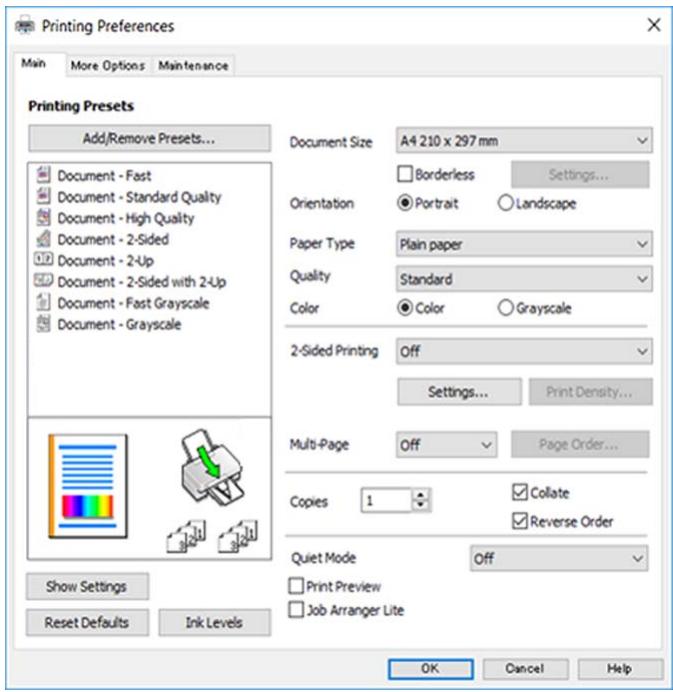
- Modifiez les paramètres selon les besoins.
Reportez-vous aux options de menu du pilote d'impression pour plus de détails.
Remarque:
□ Vous pouvez également vous reporter à l'aide en ligne pour plus d'explications sur les éléments de paramétrage. Un clic droit sur un élément affiche l'Aide.
☐ Lorsque vous sélectionnez Aperçu avant impression, vous pouvez afficher un aperçu de votre document avant impression.
-
Cliquez sur OK pour fermer la fenêtre du pilote d'impression.
-
Cliquez sur Imprimer.
Remarque:
Lorsque vous sélectionnez Aperçu avant impression, une fenêtre d'aperçu s'affiche. Pour modifier les paramètres, cliquez sur Annuler, puis répétez la procédure depuis l'étape 2.
Informations connexes
→ « Papiers disponibles et capacités » à la page 49
→ « Chargement de papier dans le Alim. papier arrière » à la page 52
→ « Onglet Principal » à la page 102
Impression recto verso
Vous pouvez imprimer sur les deux côtés du papier. Vous pouvez également imprimer un livret qui peut être créé en réorganisant les pages et en pliant l'impression.

flowchart
graph TD
    A["Document Submission"] --> B["Pie Chart"]
    B --> C["Output"]
    D["Document Export"] --> E["Output"]
    style A fill:#f9f,stroke:#333
    style B fill:#bbf,stroke:#333
    style C fill:#dfd,stroke:#333
Remarque:
□ Cette fonction n'est pas disponible pour l'impression sans marges.
□ Vous pouvez utiliser l'impression recto verso automatique et manuelle. Durant l'impression manuelle recto verso, retournez le papier lorsque l'imprimante a fini d'imprimer le premier côté pour imprimer sur l'autre côté.
Si vous n'utilisez pas du papier adapté à l'impression recto verso, la qualité d'impression peut diminuer et des bourrages papier peuvent se produire.
□ Selon le papier et les données, il est possible que l'encre traverse le papier.
Informations connexes
→ « Papiers disponibles et capacités » à la page 49
Paramètres d'impression
L'impression recto verso manuelle est disponible lorsque EPSON Status Monitor 3 est activé. Cependant, elle peut ne pas être disponible lorsque l'imprimante est accédée via un réseau ou utilisée en tant qu'imprimante partagée.
Remarque:
Pour activer EPSON Status Monitor 3, cliquez sur Paramètres étendus dans l'onglet Utilitaire puis sélectionnez Activer EPSON Status Monitor 3.
-
Sur l'onglet Principal du pilote de l'imprimante, sélectionnez une option pour Impression recto verso.
-
Cliquez sur Configuration poster, définissez les paramètres appropriés, puis cliquez sur OK.
Définissez les paramètres de Densité d'impression, le cas échéant. Ce paramètre n'est pas disponible lorsque vous sélectionnez l'impression recto verso manuelle.
Remarque:
Pour imprimer un livret plié, sélectionnez Livret.
☐ Le paramétrage de Densité d'impression vous permet d'ajuster la densité d'impression en fonction du type de document.
☐ L'impression peut être lente selon la combinaison d'options sélectionnées pour Sélectionner le type de document dans la fenêtre Réglage de la densité d'impression et pour Qualité dans l'onglet Principal.
- Cliquez sur Imprimer.
Dans le cas de l'impression recto verso manuelle, une fois le premier côté imprimé, une fenêtre contextuelle s'affiche sur l'ordinateur. Suivez les instructions affichées à l'écran.
Informations connexes
→ « Informations de base sur l'impression » à la page 87
→ « Onglet Principal » à la page 102
Impression de plusieurs pages sur une seule feuille
Vous pouvez imprimer deux ou quatre pages de données sur une seule feuille de papier.
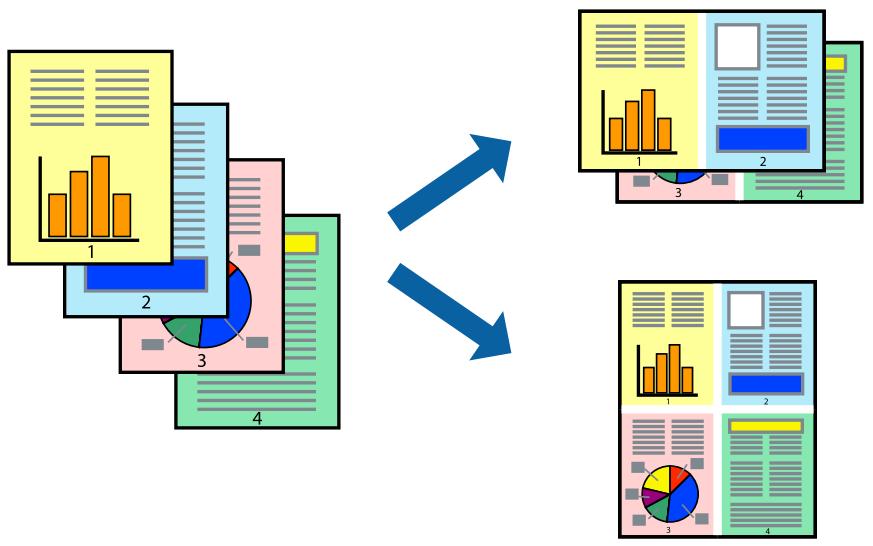
flowchart
graph TD
    A["Input Data"] --> B["Processing Step 1"]
    B --> C["Processing Step 2"]
    C --> D["Processing Step 3"]
    D --> E["Output Panel 1"]
    D --> F["Output Panel 2"]
    D --> G["Output Panel 3"]
Paramètres de l'imprimante
Dans l'onglet Principal du pilote d'impression, sélectionnez 2 en 1 ou 4 en 1 comme paramètre Multi-Pages.
Remarque:
Cette fonction n'est pas disponible pour l'impression sans marges.
Informations connexes
→ « Informations de base sur l'impression » à la page 87
→ « Onglet Principal » à la page 102
Impression et empilement dans l'ordre des pages (impression par ordre inverse)
Vous pouvez imprimer à partir de la dernière page de sorte que les documents soient empilés dans l'ordre des pages.
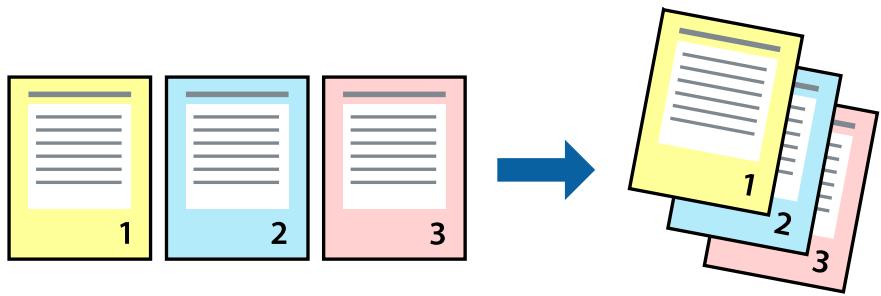
flowchart
graph LR
    A["1"] --> B["2"]
    B --> C["3"]
    D["1"] --> E["2"]
    E --> F["3"]
Paramètres de l'imprimante
Dans l'onglet Principal du pilote d'impression, sélectionnez Ordre inversé.
Informations connexes
→ « Informations de base sur l'impression » à la page 87
→ « Onglet Principal » à la page 102
Impression d'un document agrandi ou réduit
Vous pouvez réduire ou agrandir la taille d'un document d'un certain pourcentage ou en fonction de la taille du papier chargé dans l'imprimante.
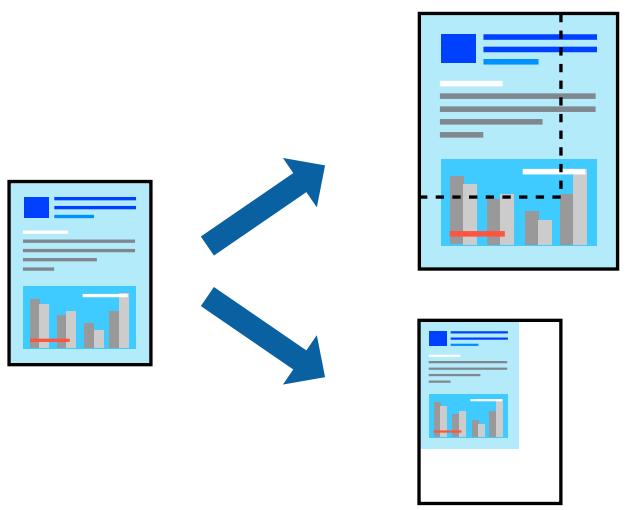
flowchart
graph TD
    A["Input Image"] --> B["Data Output"]
    B --> C["Output Image"]
    style A fill:#f9f,stroke:#333
    style B fill:#bbf,stroke:#333
    style C fill:#dfd,stroke:#333
Paramètres d'impression
Sur l'onglet Plus d'options du pilote de l'imprimante, sélectionnez le format du document dans le paramètre Format document. Sélectionnez le format du papier que vous souhaitez imprimer dans le paramètre Sortie papier. Sélectionnez Réduire/Agrandir le document, puis sélectionnez Ajuster à la page ou Zoom. Si vous sélectionnez Zoom, saisissez un pourcentage.
Sélectionnez Centre pour imprimer les images au centre de la page.
Remarque:
Cette fonction n'est pas disponible pour l'impression sans marges.
Informations connexes
→ « Informations de base sur l'impression » à la page 87
→ « Onglet Plus d'options » à la page 104
Impression d'une image sur plusieurs feuilles en vue d'un agrandissement (création d'une affiche)
Cette fonctionnalité vous permet d'imprimer une image sur plusieurs feuilles de papier. Vous pouvez créer une affiche plus grande en les assemblant.
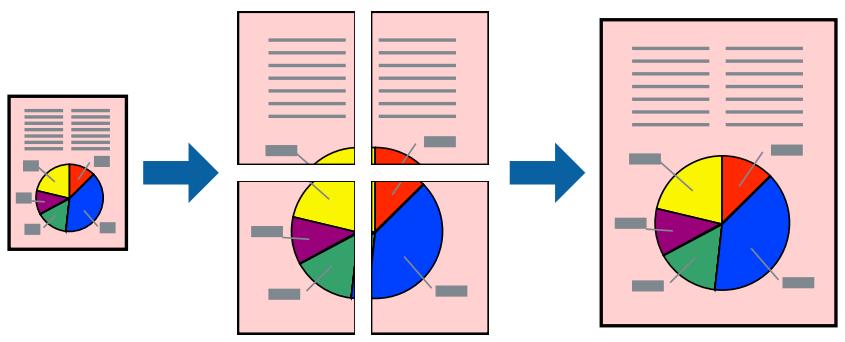
Cette fonction n'est pas disponible pour l'impression sans marges.
Paramètres de l'imprimante
Dans l'onglet Principal du pilote d'impression, sélectionnez Poster 2 x 1, Poster 2 x 2, Poster 3 x 3, ou Poster 4 x 4 comme paramètre Multi-Pages. Si vous cliquez sur Configuration, vous pouvez sélectionner les éléments que vous ne voulez pas imprimer. Vous pouvez également sélectionner les options de guide de découpe.
Informations connexes
→ « Informations de base sur l'impression » à la page 87
→ « Onglet Principal » à la page 102
Création de posters à l'aide des Guides de recouvrement
Voici un exemple de la procédure de création d'un poster lorsque Poster 2 x 2 est sélectionné, et Guides de recouvrement est sélectionné dans Imprimer les marques de coupe.
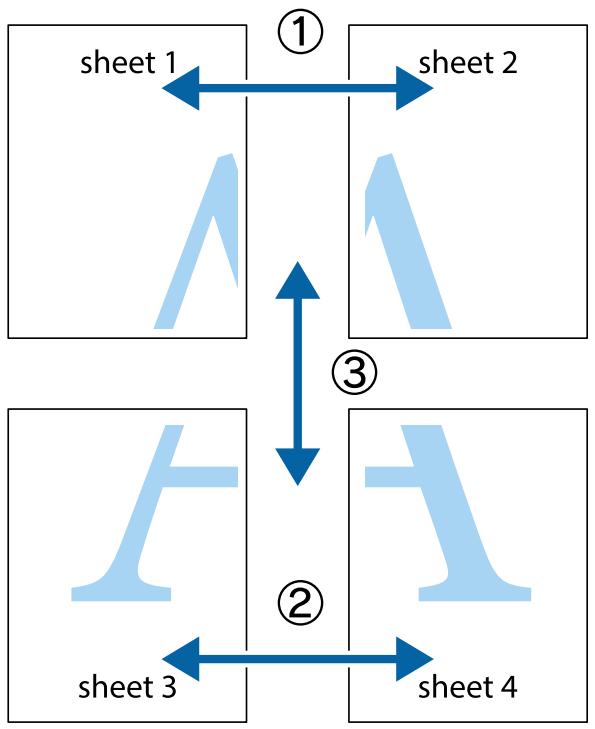
flowchart
graph TD
    A["① sheet 1"] --> B["② sheet 3"]
    C["③ sheet 2"] --> D["② sheet 4"]
    E["③ sheet 3"] --> F["② sheet 4"]
    style A fill:#cce5ff,stroke:#333
    style C fill:#cce5ff,stroke:#333
    style E fill:#cce5ff,stroke:#333
    style B fill:#cce5ff,stroke:#333
    style D fill:#cce5ff,stroke:#333
    style F fill:#cce5ff,stroke:#333
- Préparez Sheet 1 et Sheet 2. Coupez les marges de Sheet 1 le long de la ligne bleue verticale en passant par le centre des croix inférieure et supérieure.
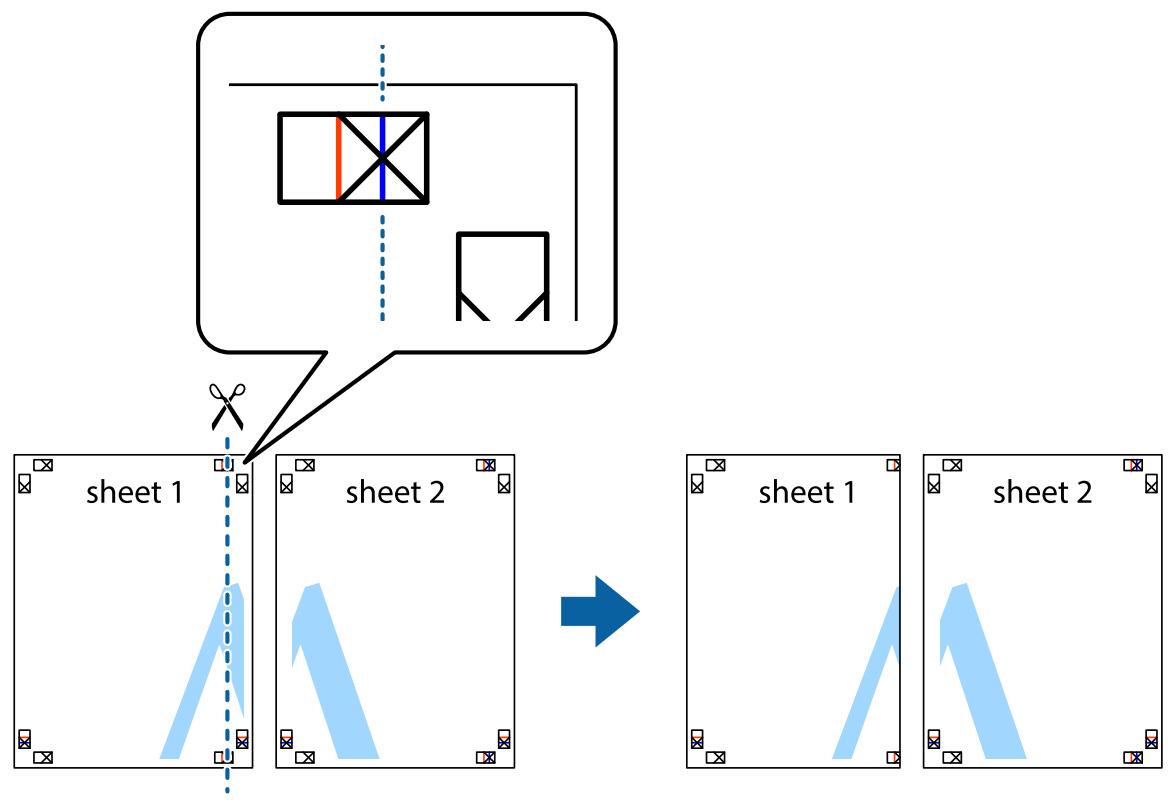
- Placez le bord de Sheet 1 en haut de Sheet 2 et alignez les croix, puis collez temporairement les deux feuilles ensemble par l'arrière.
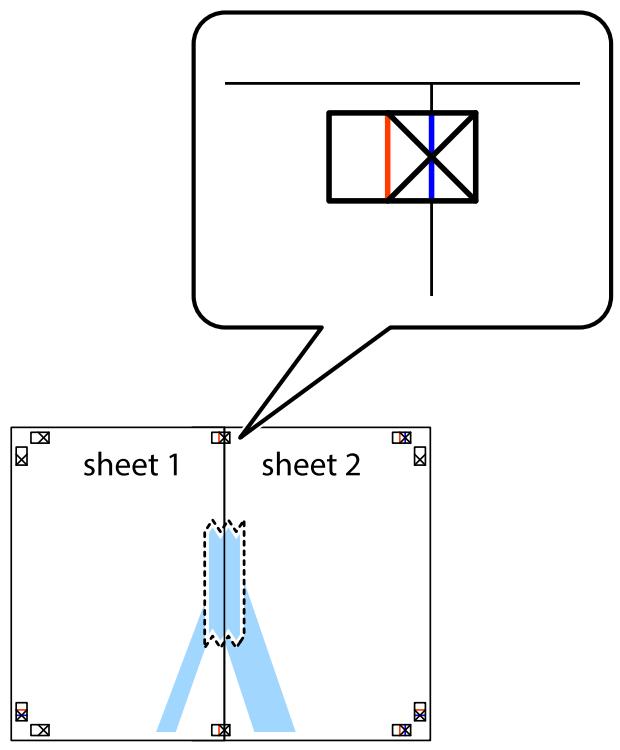
- Coupez les feuilles collées en deux le long de la ligne rouge verticale en passant par les guides de recouvrement (cette fois, la ligne à gauche des croix).
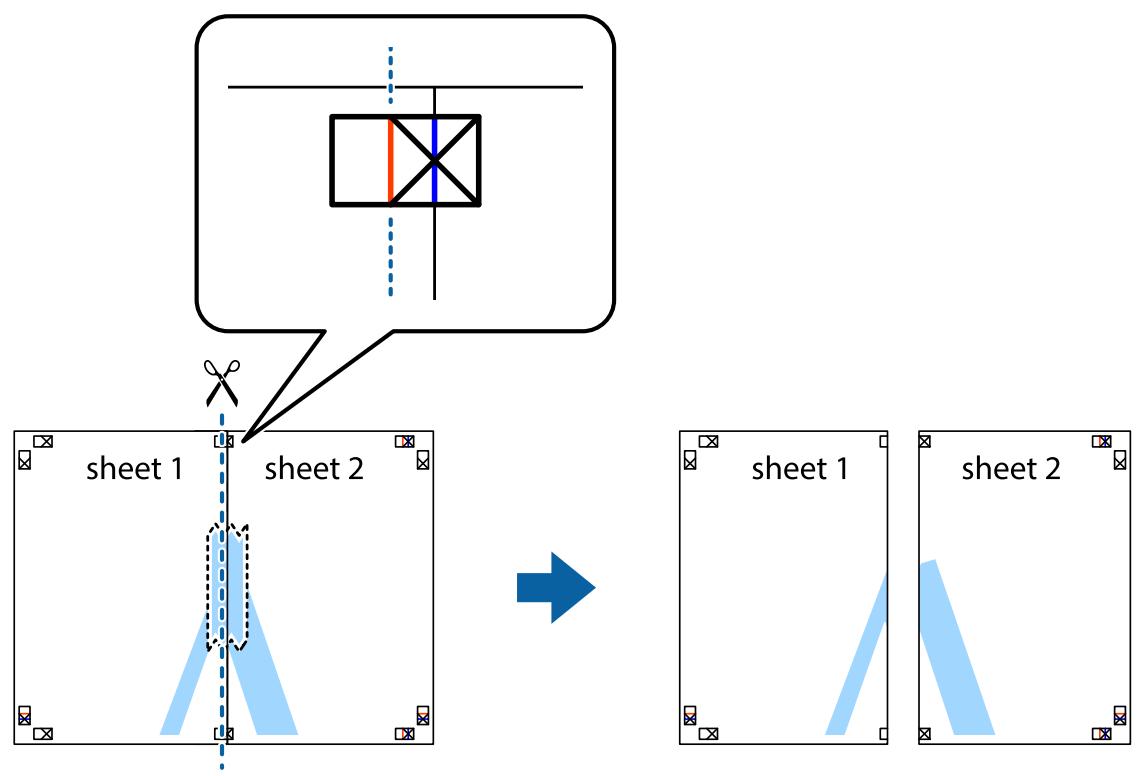
flowchart
graph TD
    A["sheet 1"] --> B["sheet 2"]
    B --> C["Sheet 1"]
    B --> D["Sheet 2"]
- Collez les feuilles ensemble par l'arrière.
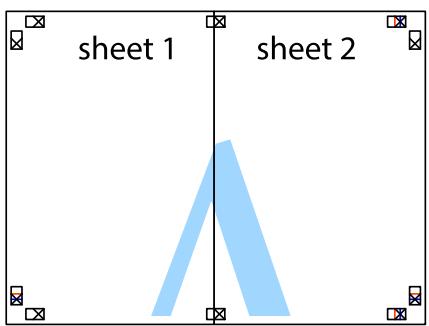
- Répétez les étapes 1 à 4 pour coller Sheet 3 à Sheet 4.
- Coupez les marges des Sheet 1 et Sheet 2 le long de la ligne bleue horizontale en passant par le centre des croix gauche et droite.
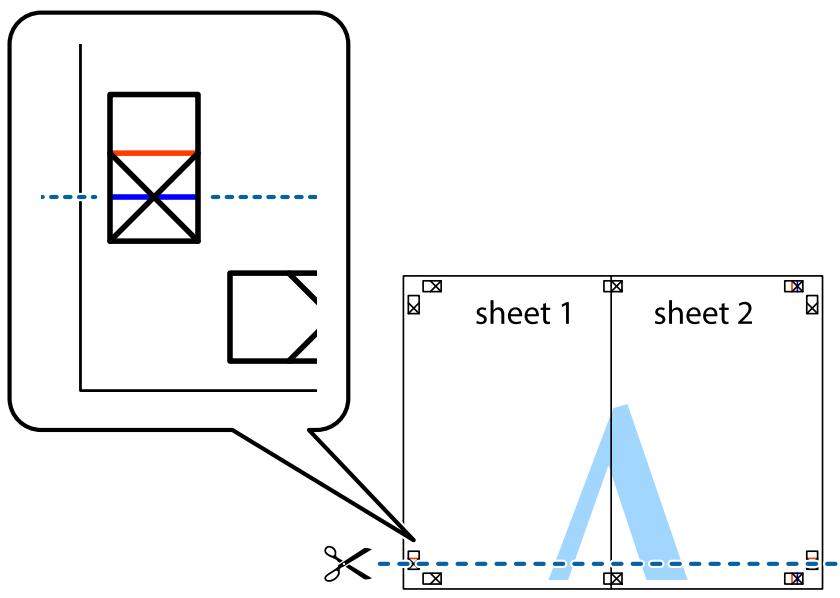
- Placez le bord de Sheet 1 et Sheet 2 en haut de Sheet 3 et Sheet 4, et alignez les croix, puis collez-les temporairement par l'arrière.
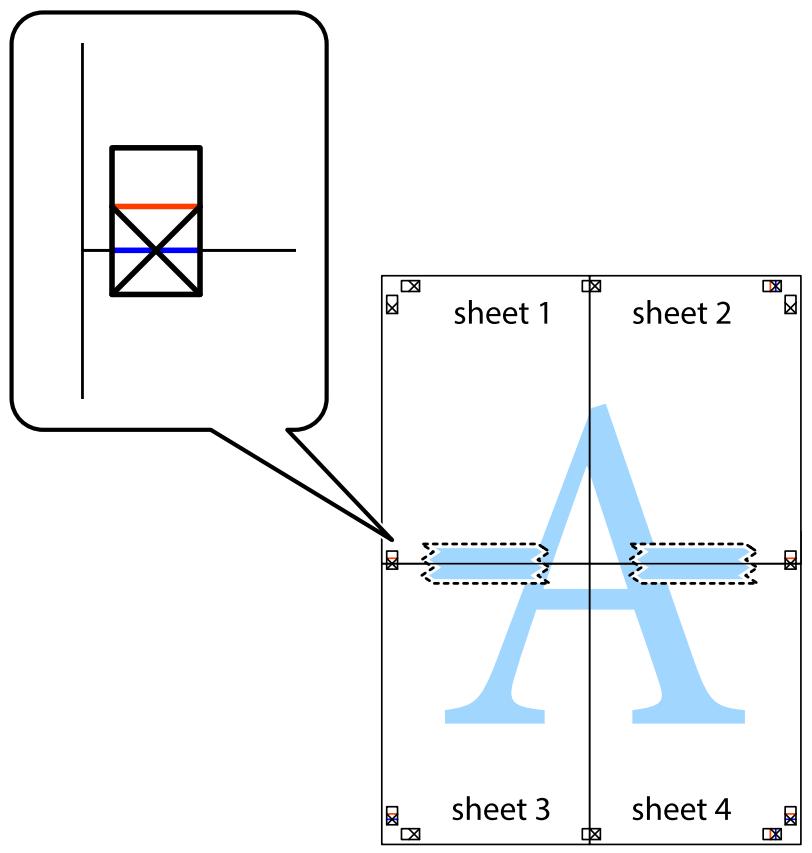
- Coupez les feuilles collées en deux le long de la ligne rouge horizontale en passant par les guides de recouvrement (cette fois, la ligne au dessus des croix).
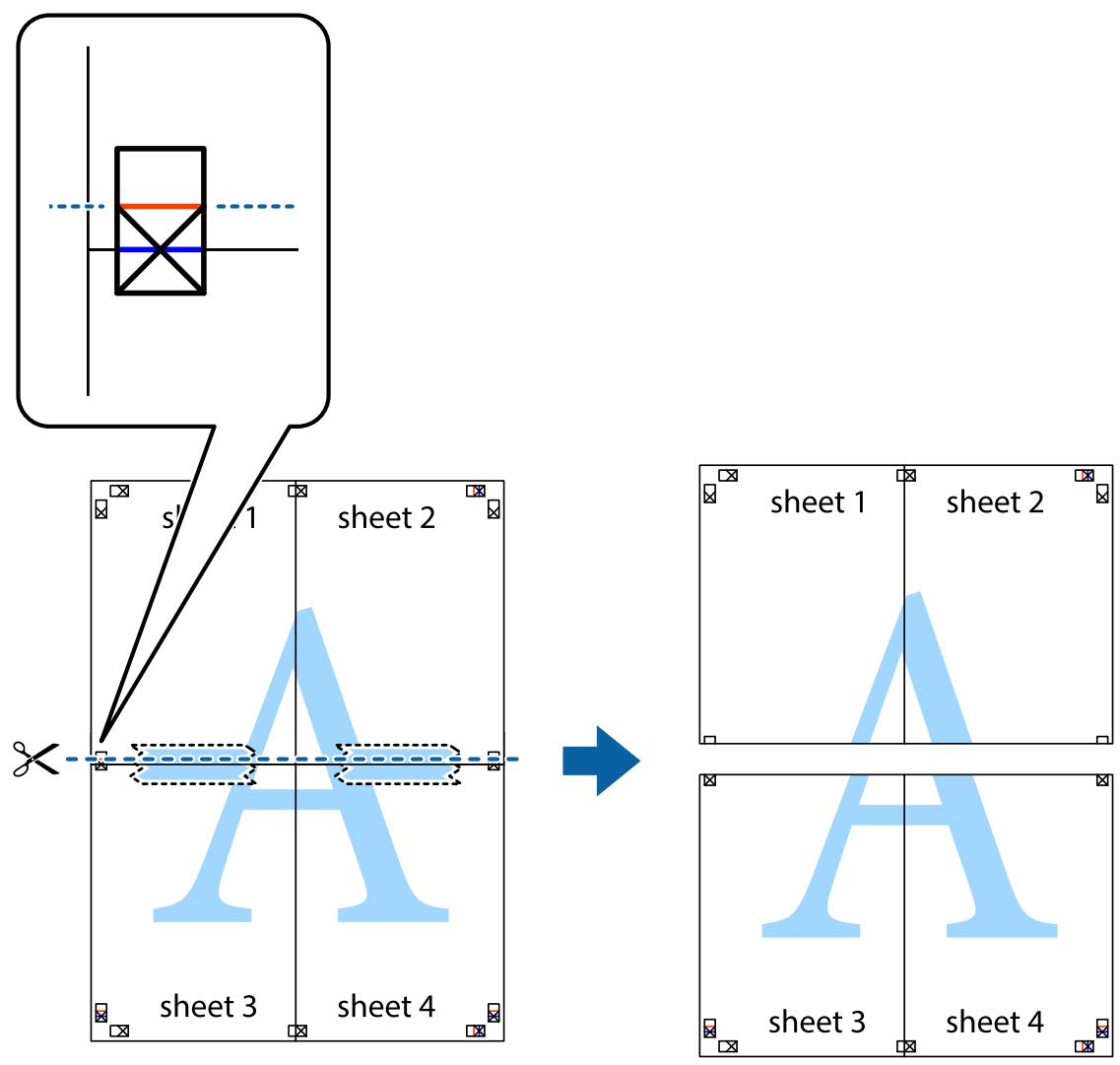
- Collez les feuilles ensemble par l'arrière.
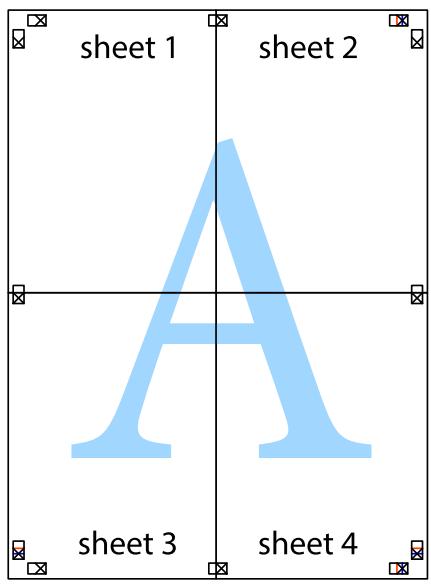
- Coupez les bords restants le long du guide extérieur.
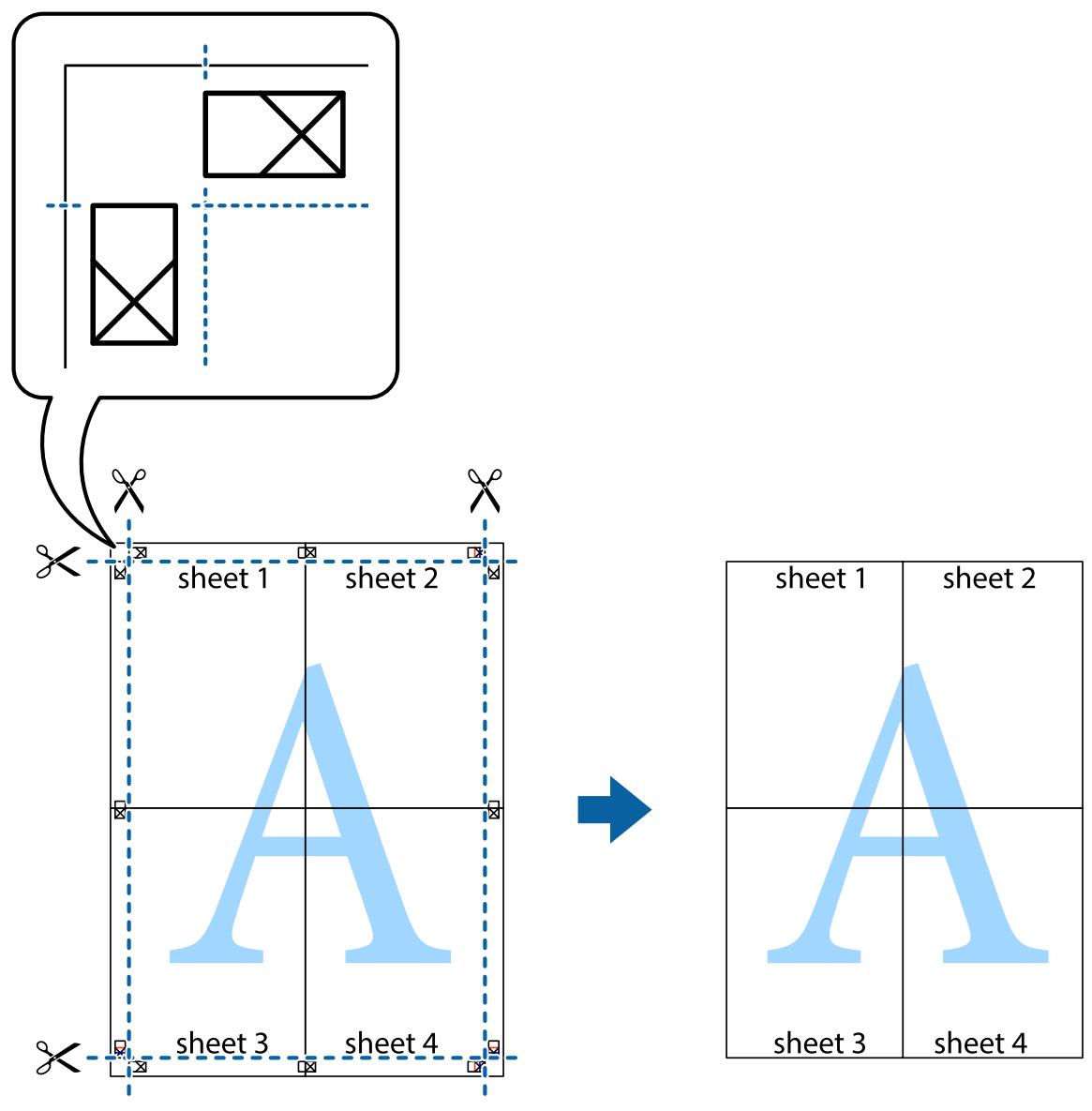
Impression avec en-tête et pied de page
Vous pouvez imprimer des informations comme le nom d'utilisateur ou la date d'impression sur l'en-tête ou le bas de page.
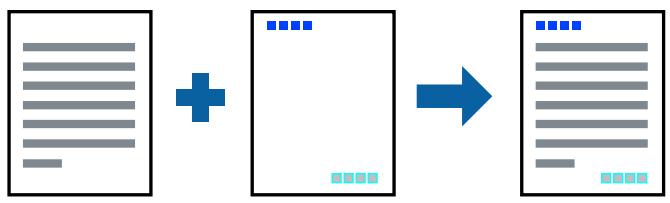
flowchart
graph LR
    A["Input Document"] --> B["Add +"]
    B --> C["Output Document"]
    style A fill:#f9f,stroke:#333
    style C fill:#bbf,stroke:#333
Paramètres de l'imprimante
Dans l'onglet Plus d'options du pilote d'impression, cliquez sur Caractéristiques des filigranes, puis sélectionnez En-tête/Pied de page. Cliquez sur Configuration, puis sélectionnez les éléments à imprimer.
Informations connexes
→ « Informations de base sur l'impression » à la page 87
→ « Onglet Plus d'options » à la page 104
Impression d'un motif anticopie
Vous avez la possibilité d'imprimer un motif anticopie sur vos tirages. Lors d'une impression, les lettres ne sont pas réellement imprimées et le tirage apparaît légèrement tramé. Les lettres cachées se révèlent lors de la photocopie afin de distinguer aisément l'original des copies.
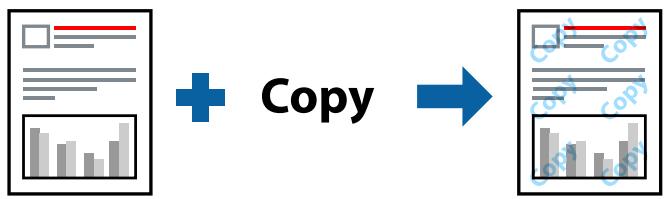
Motif de protection contre la copie est disponible dans les conditions suivantes :
□ Papier : papier ordinaire, papier de copie
□ Sans marges : non sélectionné
Qualité: Standard
□ Impression recto verso automatique : non sélectionné
Correction des couleurs: Automatique
Remarque:
Vous pouvez également ajouter votre propre motif de protection contre la copie.
Paramètres de l'imprimante
Dans l'onglet Plus d'options du pilote d'impression, cliquez sur Caractéristiques des filigranes, puis sélectionnez Motif de protection contre la copie. Cliquez sur Configuration pour modifier des paramètres tels que la taille et la densité du motif.
Informations connexes
→ « Informations de base sur l'impression » à la page 87
→ « Onglet Plus d'options » à la page 104
Impression combinée de plusieurs fichiers
L'Arrangeur d'impressions simple vous permet de combiner plusieurs fichiers créés par différentes applications et de les imprimer comme une tâche d'impression unique. Vous pouvez définir les paramètres d'impression pour les fichiers combinés, comme la mise en page pour plusieurs pages et l'impression recto-verso.
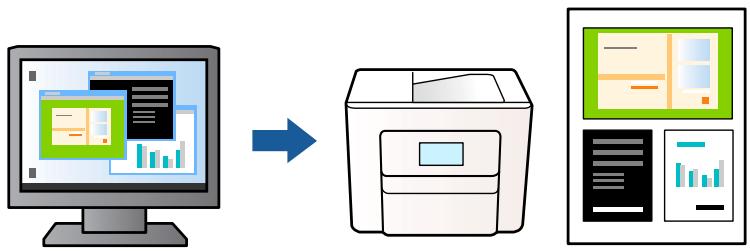
Paramètres de l'imprimante
Dans l'onglet Principal du pilote d'impression, sélectionnez Arrangeur d'impressions simple. Lorsque vous lancez l'impression, la fenêtre Arrangeur d'impressions simple s'affiche. Avec la fenêtre Arrangeur d'impressions simple ouverte, ouvrez le fichier que vous souhaitez combiner avec le fichier actuel, puis répétez les étapes ci-dessus.
Lorsque vous sélectionnez un travail d'impression ajouté à Projet d'impression dans la fenêtre Arrangeur d'impressions simple, vous pouvez modifier la mise en page.
Cliquez sur Imprimer dans le menu Fichier pour lancer l'impression.
Remarque:
Si vous fermez la fenêtre Arrangeur d'impressions simple avant d'ajouter toutes les données d'impression au Projet d'impression, la tâche d'impression en cours est annulée. Cliquez sur Enregistrer dans le menu Fichier pour enregistrer la tâche en cours. L'extension des fichiers enregistrés est « .ecl ».
Pour ouvrir un Projet d'impression, cliquez sur Arrangeur d'impressions simple dans l'onglet Utilitaire du pilote d'impression. La fenêtre Arrangeur d'impressions simple s'ouvre. Sélectionnez ensuite Ouvrir dans le menu Fichier pour sélectionner le fichier.
Informations connexes
→ « Informations de base sur l'impression » à la page 87
→ « Onglet Principal » à la page 102
Impression à l'aide de la fonction d'impression universelle en couleur
Vous pouvez améliorer la visibilité des textes et des images imprimés.
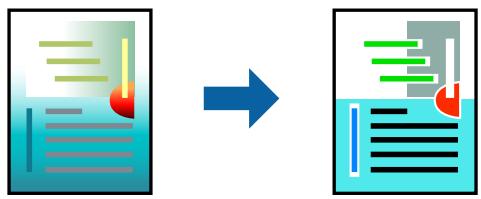
flowchart
graph LR
    A["Document"] --> B["Output"]
    style A fill:#f9f,stroke:#333
    style B fill:#bbf,stroke:#333
Impression universelle en couleur est uniquement disponible lorsque les paramètres suivants sont sélectionnés.
☐ Type de papier : papier ordinaire
□ Qualité : Standard ou une qualité supérieure
□ Couleur d'impression : Couleur
□ Applications : Microsoft® Office 2007 ou une version ultérieure
☐ Taille du texte : 96 pts ou inférieure
Paramètres de l'imprimante
Dans l'onglet Plus d'options du pilote d'impression, cliquez sur Options d'image dans le paramètre Correction des couleurs. Sélectionnez une option dans le paramètre Impression universelle en couleur. Cliquez sur Options d'amélioration pour effectuer d'autres réglages.
Remarque:
□ Certains caractères peuvent être altérés par certains motifs. Par exemple, « + » peut apparaître sous la forme « ± ».
□ Avec ces paramètres, les motifs spécifiques à l'application et soulignés peuvent modifier le contenu imprimé.
□ La qualité d'impression peut diminuer dans les photos et autres images avec les paramètres Impression universelle en couleur.
L'impression est plus lente en cas d'utilisation des paramètres Impression universelle en couleur.
Informations connexes
→ « Informations de base sur l'impression » à la page 87
→ « Onglet Plus d'options » à la page 104
Réglage des couleurs d'impression
Vous pouvez régler les couleurs utilisées pour la tâche d'impression. Ces réglages ne sont pas appliqués aux données d'origine.
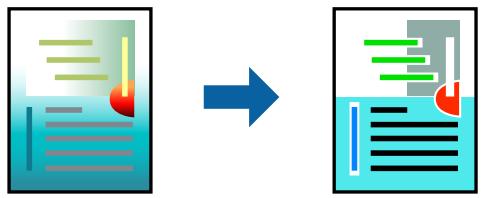
flowchart
graph LR
    A["Document"] --> B["Output"]
    style A fill:#4CAF50,stroke:#388E3C
    style B fill:#2196F3,stroke:#388E3C
Paramètres de l'imprimante
Dans l'onglet Plus d'options du pilote d'impression, sélectionnez Perso. pour le paramètre Correction des couleurs. Cliquez sur Plus d'options pour ouvrir la fenêtre Correction des couleurs et sélectionnez la méthode de correction de couleur.
Remarque:
□ Automatique est sélectionné comme valeur par défaut dans l'onglet Plus d'options. Avec ce paramètre, les couleurs sont automatiquement réglées en fonction du type de papier et de la qualité d'impression.
☐ PhotoEnhance, dans la fenêtre Correction des couleurs, ajuste la couleur en analysant l'emplacement du sujet. Par conséquent, si vous avez modifié l'emplacement du sujet en réduisant, agrandissant, rognant ou faisant pivoter l'image, la couleur peut changer de manière inattendue. La sélection de l'option d'impression sans bordure change également l'emplacement du sujet, ce qui peut entraîner des modifications de la couleur. Si l'image est floue, la tonalité peut sembler artificielle. Si les couleurs sont modifiées ou prennent des tons peu naturels, imprimez avec un autre mode que PhotoEnhance.
Informations connexes
→ « Informations de base sur l'impression » à la page 87
→ « Onglet Plus d'options » à la page 104
Impression pour épaissir les lignes fines
Vous pouvez épaissir les lignes trop fines pour être imprimées.
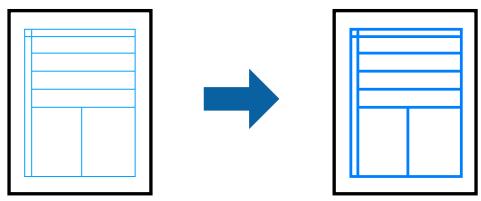
flowchart
graph LR
    A["Input Document"] --> B["Processing"]
    B --> C["Output Document"]
Paramètres de l'imprimante
Dans l'onglet Plus d'options du pilote de l'imprimante, cliquez sur Options d'image dans le paramètre Correction des couleurs. Sélectionnez Accentuer les lignes fines.
Informations connexes
→ « Informations de base sur l'impression » à la page 87
→ « Onglet Plus d'options » à la page 104
Impression de codes-barres lisibles
Vous pouvez imprimer un code-barres bien lisible et facile à scanner. N'activez cette fonctionnalité que si le code-barres que vous avez imprimé ne peut pas être scanned.
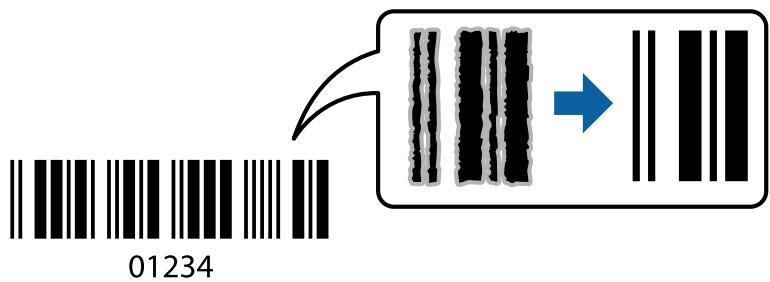
Vous pouvez utiliser cette fonctionnalité dans les conditions suivantes.
□ Papier : papier ordinaire, papier de copie, lettres à en-tête ou enveloppes
Qualité : Standard
La qualité d'impression peut être modifiée lors de l'impression. La vitesse d'impression peut être ralentie et la densité d'impression peut être plus élevée.
Remarque:
Selon les circonstances, il est possible que l'amélioration de l'impression ne puisse pas toujours être effectuée.
Paramètres de l'imprimante
Dans l'onglet Utilitaire du pilote d'impression, cliquez sur Paramètres étendus, puis sélectionnez Mode code à barres.
Informations connexes
→ « Informations de base sur l'impression » à la page 87
→ « Onglet Utilitaire » à la page 104
Annulation de l'impression
Vous pouvez annuler le travail d'impression depuis l'ordinateur. Toutefois, vous ne pouvez pas annuler une tâche d'impression une fois que celle-ci est entièrement envoyée à l'imprimante. Dans ce cas, vous devez annuler le travail d'impression à l'aide du panneau de commande sur l'imprimante.
Annulation
Sur l'ordinateur, cliquez à l'aide du bouton droit sur votre imprimante dans Périphériques et imprimantes, Imprimante, ou dans Imprimantes et télécopieurs. Cliquez sur Voir ce qui s'imprime, cliquez avec le bouton droit de la souris sur le travail que vous souhaitez annuler et sélectionnez Annuler.
Options de menu du pilote d'impression
Ouvrez la fenêtre d'impression dans une application, sélectionnez l'imprimante et accédez à la fenêtre du pilote d'impression.
Remarque:
Les menus varient selon l'option sélectionnée.
Onglet Principal
| Présélections impression | Ajouter/supprimer les éléments prédéfinis | Vous pouvez ajouter ou retirer vos propres prédéfinitions pour les paramètres d'impression que vous utilisez fréquemment. Sélectionnez dans la liste la prédéfinition que vous souhaitez utiliser. |
| Afficher les paramètres | Affiche une liste d'éléments actuellement définis dans les ongletsPrincipal et Plus d'options. | |
| Rétablir défaut | Rétablit les valeurs par défaut de tous les paramètres. Les paramètres de l'onglet Plus d'options sont également rétablis à leurs valeurs par défaut. | |
| Niveaux d'encre | Affiche les niveaux approximatifs d'encre. | |
| Alimentation | Sélectionnez la source depuis laquelle le papier est alimenté. Sélectionnez Automatique pour utiliser automatiquement la source de papier définie dans les paramètres d'impression du panneau de commande de l'imprimante.Si l'imprimante ne dispose que d'une alimentation papier, cet élément n'est pas affiché. | |
| Format document | Sélectionnez la taille du papier sur laquelle vous souhaitez imprimer. Si vous sélectionnez Personnalisée, saisissez la largeur et la hauteur du papier. | |
| Sans marges | Agrandit légèrement les données d'impression par rapport au format du papier de manière à ce qu'il n'y ait pas de marges imprimées autour des bords du papier. Cliquez sur Configuration pour sélectionner le taux d'agrandissement. | |
| Orientation | Sélectionnez l'orientation à utiliser pour imprimer. | |
| Type de papier | Sélectionnez le type de papier à utiliser pour l'impression. | |
| Qualité | Sélectionnez la qualité d'impression. Les paramètres disponibles dépendent du type de papier sélectionné. Cliquez sur Plus de paramètres pour effectuer d'autres réglages. | |
| Couleur | Sélectionnez la couleur de votre tâche d'impression. | |
| Impression recto verso | Pour procéder à une impression recto verso. | |
| Configuration poster | Vous pouvez spécifier le bord et les marges de liaison. Lors de l'impression de documents de plusieurs pages, vous pouvez choisir d'imprimer en commençant par le recto ou le verso de la page. | |
| Densité d'impression | Sélectionnez le type de document pour ajuster la densité d'impression. Sélectionner la densité d'impression appropriée permet d'éviter que les images ne transpercent le papier. Sélectionnez Personnalisée pour ajouter la densité d'impression manuellement. | |
| Multi-Pages | Permet d'imprimer plusieurs pages sur une feuille ou d'imprimer une affiche. Cliquez sur Ordre page pour préciser l'ordre d'impression des pages. | |
| Copies | Définit le nombre de copies à imprimer. | |
| Assemblées | Pour imprimer des documents de plusieurs pages assemblés dans l'ordre et organisés par groupes. | |
| Ordre inversé | Permet d'imprimer à partir de la dernière page de sorte que les pages soient empilées dans le bon ordre après l'impression. | |
| Mode silencieux | Atténue le bruit de l'imprimante. L'activation de cette option peut cependant réduire la vitesse d'impression. | |
| Aperçu avant impression | Affiche un aperçu de votre document avant impression. | |
| Arrangeur d'impressions simple | Sélectionnez pour imprimer à l'aide de la fonction Arrangeur d'impressions simple. | |
Onglet Plus d'options
| Présélections impression | Ajouter/supprimer les éléments prédéfinis | Vous pouvez ajouter ou supprimer vos propres paramètres prédéfinis pour les paramètres d'impression fréquemment utilisés.Sélectionnez la prédéfinition que vous souhaitez utiliser dans la liste. |
| Afficher les paramètres | Affiche une liste d'éléments actuellement définis dans les onglets Principal et Plus d'options. | |
| Rétablir défaut | Rétablir tous les paramètres à leurs valeurs par défaut.Les paramètres de l'onglet Principal sont également rétablis à leurs valeurs par défaut. | |
| Format document | Sélectionnez la taille de votre document. | |
| Sortie papier | Sélectionnez le format du papier que vous souhaitez imprimer.Si Sortie papier diffère de Format document, Réduire/Agrandir le document est sélectionné automatiquement.Vous ne devez pas le sélectionner lors de l'impression sans réduire ou agrandir la taille d'un document. | |
| Réduire/Agrandir le document | Permet de réduire ou agrandir la taille d'un document. | |
| Ajuster à la page | Réduisez ou agrandissez automatiquement le document en fonction du format de papier sélectionné dans Sortie papier. | |
| Zoom | Imprime avec un pourcentage spécifique. | |
| Centre | Imprime des images au centre du papier. | |
| Correction des couleurs | Automatique | Règle automatiquement les couleurs des images. |
| Perso. | Vous permet d'effectuer une correction de couleur manuelle.Cliquez sur Plus d'options pour accéder à d'autres paramètres. | |
| Options d'image | Active des options de qualité d'impression telles que Impression universelle en couleur ou Corriger yeux rouges.Vous pouvez également épaissir des lignes fines de sorte à les rendre visibles sur les impressions. | |
| Caractéristiques des filigranes | Permet de définir des paramètres pour les filigranes ou motifs de protection contre la copie. | |
| Paramètres supplémentaires | Rotation 180° | Fait pivoter les pages de 180 degrés avant l'impression.Cette fonction est utile lorsque vous imprimez sur du papier, tel que des enveloppes chargées dans l'imprimante et dans une direction fixe. |
| Vitesse Rapide | permet de procéder à l'impression avec la tête d'impression qui se déplace dans les deux sens.La vitesse d'impression est plus élevée mais la qualité peut décliner. | |
| Image miroir | Inverse une image à imprimer, telle qu'elle serait vu dans un mirroir. | |
Onglet Utilitaire
| Vérification des buses | Imprime un motif de vérification des buses pour vérifier si les buses de la tête d'impression sont obstruées. |
| Nettoyage des têtes | Permet de nettoyer les buses obstruées de la tête d'impression. Cette fonction utilise de l'encre. Par conséquent, nettoyez la tête d'impression uniquement si les buses sont bouchées. |
| Arrangeur d'impressions simple | Ouvre la fenêtre Arrangeur d'impressions simple. Vous pouvez enregistrer et modifier des données. |
| EPSON Status Monitor 3 | Ouvre la fenêtre EPSON Status Monitor 3. Vous pouvez y vérifier le statut de l'imprimante et des consommables. |
| Préférences du contrôle | Permet de définir des paramètres dans la fenêtre EPSON Status Monitor 3. |
| Paramètres étendus | Permet de procéder à divers réglages. Faites un clic droit sur chaque élément afin d'afficher l'Aide pour obtenir des informations complémentaires. |
| File d'attente | Affiche les tâches en attente d'impression. Vous pouvez contrôler, mettre en pause ou reprendre les tâches d'impression. |
| Langue | Modifie la langue à utiliser dans la fenêtre du pilote d'imprimante. Pour appliquer les paramètres, fermez le pilote d'impression et ouvrez-le de nouveau. |
| Mise à jour du logiciel | Démarre EPSON Software Updater pour vérifier la version la plus récente des applications sur Internet. |
| Commande en ligne | Vous permet d'accéder au site où vous pouvez acheter des cartouches d'encre d'Epson. |
| Support technique | Vous permet d'accéder au site de support technique Epson. |
Impression depuis le pilote d'impression sous Mac OS
Informations de base sur l'impression
Remarque:
Le fonctionnement varie selon l'application. Pour plus de détails, reportez-vous à l'aide de l'application.
- Ouvrez le fichier que vous souhaitez imprimer.
Si ce n'est pas encore fait, chargez le papier dans l'imprimante.
- Sélectionnez Imprimer dans le menu Fichier ou une autre commande pour accéder à la zone de dialogue d'impression.
Si nécessaire, cliquez sur Afficher les détails ou ▼ pour agrandir la fenêtre d'impression.
-
Sélectionnez votre imprimante.
-
Sélectionnez Configuration Imprimante dans le menu contextuel.
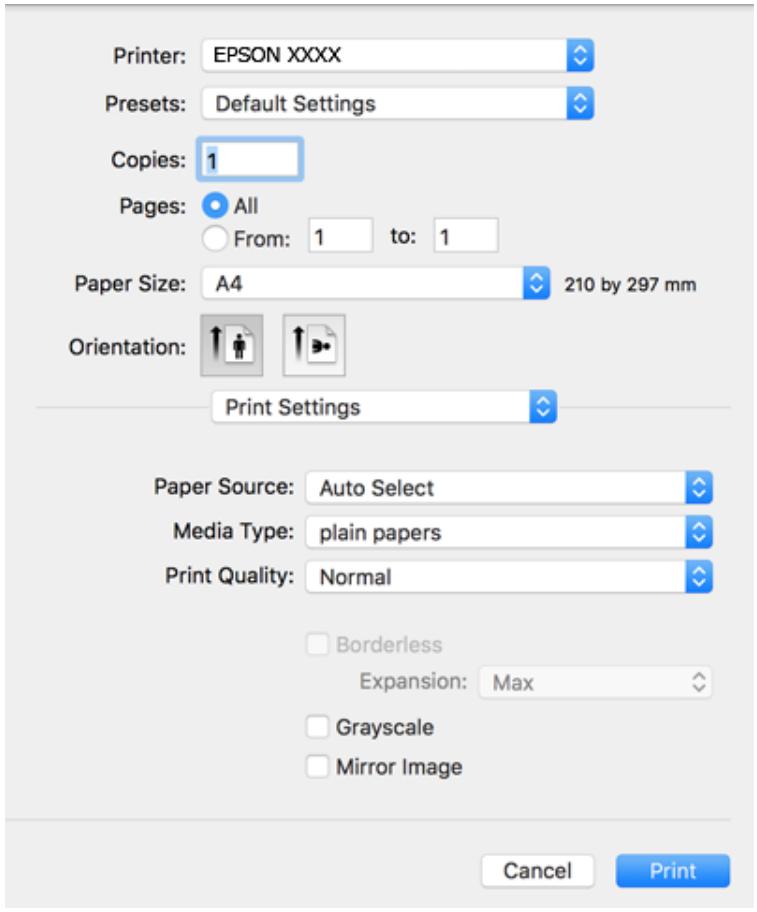
Si le menu Configuration Imprimante ne s'affiche pas sur macOS Catalina (10.15) ou version ultérieure, macOS High Sierra (10.13), macOS Sierra (10.12), OS X El Capitan (10.11), OS X Yosemite (10.10), OS X Mavericks (10.9), OS X Mountain Lion (10.8), le pilote de l'imprimante Epson n'a pas été installé correctement. Activez-le dans le menu suivant.
Sélectionnez Préférences système dans le menu Apple > Imprimantes et scanners (ou Impression et numérisation, Impression et télécopie), supprimez l'imprimante, puis ajoutez-la à nouveau.
macOS Mojave (10.14) ne peut pas accéder aux Configuration Imprimante dans les applications développées par Apple, par exemple TextEdit.
- Modifiez les paramètres selon les besoins.
Reportez-vous aux options de menu du pilote d'impression pour plus de détails.
- Cliquez sur Imprimer.
Informations connexes
→ « Papiers disponibles et capacités » à la page 49
→ « Chargement de papier dans le Alim. papier arrière » à la page 52
→ « Options de menus pour Configuration Imprimante » à la page 112
→ « Ajout de l'imprimante (uniquement pour Mac OS) » à la page 186
Impression recto verso
Vous pouvez imprimer sur les deux faces de la feuille.
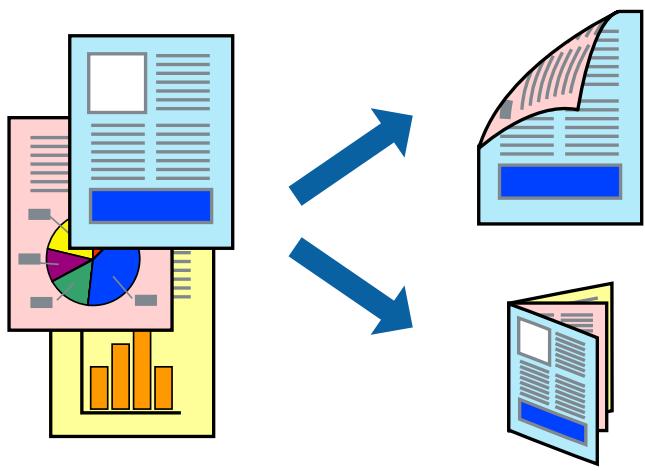
flowchart
graph TD
    A["Document Submission"] --> B["Pie Chart"]
    B --> C["Output"]
    D["Document Export"] --> E["Output"]
    style A fill:#f9f,stroke:#333
    style B fill:#ccf,stroke:#333
    style C fill:#cfc,stroke:#333
Remarque:
□ Cette fonction n'est pas disponible pour l'impression sans marges.
Si vous n'utilisez pas du papier adapté à l'impression recto verso, la qualité d'impression peut diminuer et des bourrages papier peuvent se produire.
□ Selon le papier et les données, il est possible que l'encre traverse le papier.
Informations connexes
→ « Papiers disponibles et capacités » à la page 49
Paramètres d'impression
Sélectionnez Param. d'impr. recto verso dans le menu contextuel. Sélectionnez la méthode d'impression recto verso, puis définissez les paramètres Type de document.
Remarque:
□ La vitesse d'impression peut être réduite en fonction du type de document.
☐ Lorsque vous imprimez des photos avec des données denses, sélectionnez Texte & Graphiques ou Texte & Photos comme paramètre Type de document. Si les impressions sont tachées ou que de l'encre a transpercé, ajustez Densité d'impression et Augment. tps séchage encre dans Réglages.
Informations connexes
→ « Informations de base sur l'impression » à la page 105
« Options de menus pour Param. d'impr. recto verso » à la page 112
Impression de plusieurs pages sur une seule feuille
Vous pouvez imprimer deux ou quatre pages de données sur une seule feuille de papier.
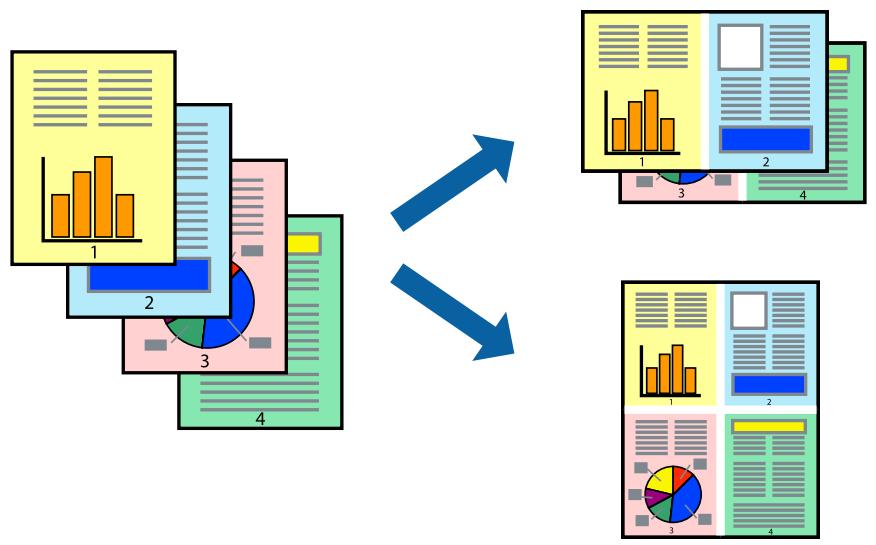
flowchart
graph TD
    A["Input Data"] --> B["Processing Step 1"]
    B --> C["Processing Step 2"]
    C --> D["Processing Step 3"]
    D --> E["Output Panel 1"]
    E --> F["Output Panel 2"]
    F --> G["Output Panel 3"]
    G --> H["Output Panel 4"]
Paramètres de l'imprimante
Sélectionnez Mise en page dans le menu contextuel. Définissez le nombre de pages dans Pages par feuille, et les options Sens de la mise en page (ordre des pages) et Bordure.
Informations connexes
→ « Informations de base sur l'impression » à la page 105
→ « Options de menus pour la mise en page » à la page 111
Impression et empilement dans l'ordre des pages (impression par ordre inverse)
Vous pouvez imprimer à partir de la dernière page de sorte que les documents soient empilés dans l'ordre des pages.
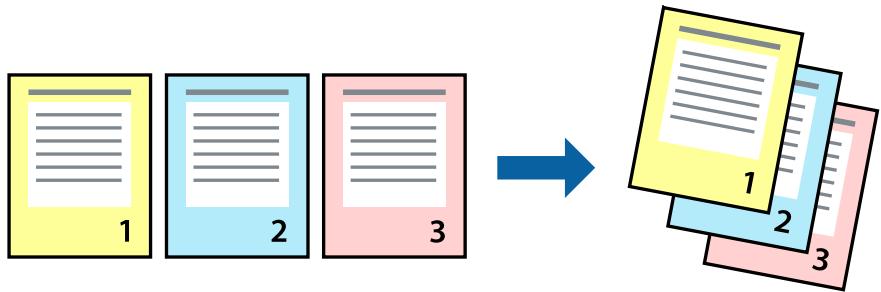
flowchart
graph LR
    A["1: Yellow Document"] --> B["2: Light Blue Document"]
    B --> C["3: Pink Document"]
    C --> D["Output: Yellow 1, Blue 2, Pink 3"]
Paramètres de l'imprimante
Sélectionnez Gestion du papier dans le menu contextuel. Sélectionnez Reverse comme paramètre Page Order.
Informations connexes
→ « Informations de base sur l'impression » à la page 105
→ « Options de menus pour la manipulation du papier » à la page 111
Impression d'un document agrandi ou réduit
Vous pouvez réduire ou agrandir la taille d'un document d'un certain pourcentage ou en fonction de la taille du papier chargé dans l'imprimante.
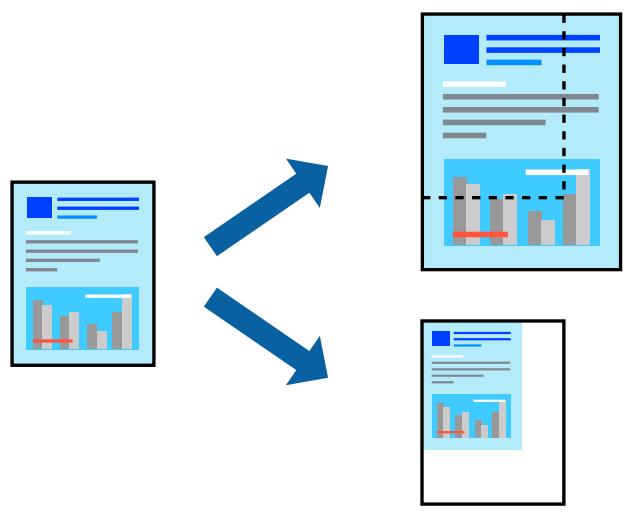
flowchart
graph TD
    A["Input Image"] --> B["Processing Step"]
    B --> C["Output Image"]
    A --> D["Bar Chart"]
    B --> E["Bar Chart"]
    C --> F["Bar Chart"]
Paramètres de l'imprimante
Pour adapter l'impression à la taille du papier, sélectionnez Gestion du papier dans le menu contextuel puis sélectionnez Adapter à la taille du papier. Sélectionnez la taille du papier chargé dans l'imprimante, dans Taille du papier de destination. Lorsque vous réduisez la taille du document, sélectionnez Réduction uniquement.
- Si vous souhaitez imprimer à un pourcentage spécifique, procédez comme suit.
☐ Sélectionnez Imprimer dans le menu Fichier de l'application. Cliquez sur Mise en page et sélectionnez votre imprimante dans Formater pour. Sélectionnez le format des données à imprimer dans Format du papier, saisissez un pourcentage dans Échelle, puis cliquez sur OK.
☐ Sélectionnez Format d'impression dans le menu Fichier dans l'application. Sélectionnez votre imprimante dans Formater pour. Sélectionnez le format des données à imprimer dans Format du papier, saisissez un pourcentage dans Échelle, puis cliquez sur OK. Sélectionnez Imprimer dans le menu Fichier.
Remarque:
Le fonctionnement varie selon l'application. Pour plus de détails, reportez-vous à l'aide de l'application.
- Sélectionnez votre imprimante dans Imprimante.
- Définissez les autres éléments si nécessaire.
- Cliquez sur Imprimer.
Informations connexes
→ « Informations de base sur l'impression » à la page 105
→ « Options de menus pour la manipulation du papier » à la page 111
Réglage des couleurs d'impression
Vous pouvez régler les couleurs utilisées pour la tâche d'impression. Ces réglages ne sont pas appliqués aux données d'origine.
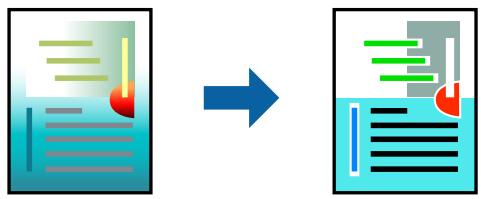
flowchart
graph LR
    A["Document"] --> B["Output"]
    style A fill:#f9f,stroke:#333
    style B fill:#bbf,stroke:#333
Paramètres de l'imprimante
Sélectionnez Correspondance des couleurs dans le menu contextuel, puis sélectionnez Calibration EPSON. Sélectionnez Options couleur dans le menu contextuel, puis sélectionnez l'une des options disponibles. Cliquez sur la flèche en regard de Avancé et définissez des paramètres plus précis.
Informations connexes
→ « Informations de base sur l'impression » à la page 105
« Options de menus pour la correspondance des couleurs » à la page 111
→ « Options de menus pour Options couleur » à la page 112
Annulation de l'impression
Vous pouvez annuler le travail d'impression depuis l'ordinateur. Toutefois, vous ne pouvez pas annuler une tâche d'impression une fois que celle-ci est entièrement envoyée à l'imprimante. Dans ce cas, vous devez annuler le travail d'impression à l'aide du panneau de commande sur l'imprimante.
Annulation
Cliquez sur l'icône de l'imprimante dans le Dock. Sélectionnez la tâche à annuler puis effectuez une des opérations suivantes.
OS X Mountain Lion ou ultérieur
Cliquez sur ✗ en regard de l'indicateur de progression.
□ Mac OS X v10.6.8 à v10.7.x
Cliquez sur Supprimer.
Options de menu du pilote d'impression
Ouvrez la fenêtre d'impression dans une application, sélectionnez l'imprimante et accédez à la fenêtre du pilote d'impression.
Remarque:
Les menus varient selon l'option sélectionnée.
Options de menus pour la mise en page
| Pages par feuille | Sélectionnez le nombre de pages à imprimer sur une feuille. |
| Direction de la disposition | Indiquez l'ordre dans lequel les pages seront imprimées. |
| Bordure | Imprime une bordure autour des pages. |
| Inverser l'orientation de la page | Fait pivoter les pages de 180 degrés avant l'impression.Sélectionnez cet élément lorsque vous imprimez sur du papier tel que des enveloppes chargées dans l'imprimante et dans une direction fixe. |
| Retourner horizontalement | Inverse une image à imprimer, telle qu'elle serait vu dans un mirroir. |
Options de menus pour la correspondance des couleurs
| ColorSync | Sélectionnez la méthode d’ajustement des couleurs. Ces options ajustent les couleurs entre l’imprimante et l’écran de l’ordinateur pour réduire les différences de couleur. |
| Calibration EPSON |
Options de menus pour la manipulation du papier
| Assembler les pages | Pour imprimer des documents de plusieurs pages assemblés dans l'ordre et organisés par groupes. | |
| Pages à imprimer | Pour choisir de n'imprimer que les pages impaires ou paires. | |
| Ordre des pages | Pour imprimer de la première à la dernière page. | |
| Adapter à la taille du papier | Pour adapter l'impression à la taille du papier chargé. | |
| Taille du papier de destination | Pour sélectionner le format de papier sur lequel imprimer. | |
| Réduction uniquement | Pour réduire la taille du document. | |
Options de menus pour la page de garde
| Imprimer page de garde | Pour indiquer si vous souhaitez imprimer une page de garde. Lorsque vous voulez ajouter une page de couverture à la fin, sélectionnez Après le document. |
| Type de page de couverture | Pour sélectionner le contenu de la page de couverture. |
Options de menus pour Configuration Imprimante
| Alimentation | Sélectionnez la source de papier à partir de laquelle le papier est alimenté.Si l'imprimante ne dispose que d'une alimentation papier, cet élément n'est pas affiché.Sélectionner Automatique sélectionne automatiquement la source de papier correspondant au paramètre de papier de l'imprimante. | |
| Support | Sélectionnez le type de papier sur lequel vous souhaitez imprimer. | |
| Qualité | Sélectionnez la qualité d'impression à utiliser.Les options varient en fonction du type de papier. | |
| Sans marges | Cette case est cochée lorsque vous sélectionnez un format de papier sans bordure. | |
| Extension | Lors de l'impression sans marges, les données d'impression dépassent légèrement du format du papier de manière à ce qu'il n'y ait pas de marges imprimées autour des bords du papier.Sélectionnez le taux d'agrandissement. | |
| Niveaux de gris | Sélectionnez si vous souhaitez imprimer en noir ou en nuances de gris. | |
| Image miroir | Inverse une image à imprimer, telle qu'elle serait vu dans un mirroir. | |
Options de menus pour Options couleur
| Paramètres manuels | Pour régler les couleurs manuellement. Dans Avancé, vous pouvez sélectionner les paramètres détaillés. |
| PhotoEnhance | Permet d'obtenir des images plus nettes et des couleurs plus vives grâce au réglage automatique du contraste, de la saturation et de la luminosité des données de l'image d'origine. |
| Désactivé (Pas de calibrage couleur) | Pour imprimer sans améliorer ou ajuster les couleurs. |
Options de menus pour Param. d'impr. recto verso
| Impr. recto verso | Permet d'imprimer sur les deux faces de la feuille. |
Configuration des paramètres de fonctionnement pour le pilote de l'imprimante Mac OS
Accès à la fenêtre Paramètres de fonctionnement du pilote d'impression Mac OS
Sélectionnez Préférences Système dans le menu Apple > Imprimantes et scanners (ou Impression et numérisation, Impression et fax), puis sélectionnez l'imprimante. Cliquez sur Options et fournitures > Options (ou Pilote).
Paramètres de fonctionnement pour le pilote d'impression Mac OS
☐ Sauter page blanche : permet de ne pas imprimer les pages blanches.
☐ Mode silencieux : imprime en mode silencieux. Toutefois, la vitesse d'impression peut être plus lente.
□ Autoriser l'impression en noir temporaire : permet d'imprimer temporairement avec de l'encre noire uniquement.
Impression vitesse rapide : permet de procéder à l'impression avec la tête d'impression qui se déplace dans les deux sens. La vitesse d'impression est plus élevée mais la qualité peut décliner.
□ Imprimer les documents pour le classement : alimente le papier de manière à ce qu'il soit facile à classer lorsqu'on imprime en mode paysage ou en recto verso. L'impression d'enveloppes n'est pas prise en charge.
Supprimer les bordures blanches : supprime les marges inutiles lors de l'impression sans marges.
□ Notifications d'avertissement : permet au pilote d'impression d'afficher des notifications d'avertissement.
☐ Etablir la communication bidirectionnelle : cette option doit généralement être réglée sur Oui. Il n'est pas possible de sélectionner Non lors de l'acquisition des informations de l'imprimante en raison du partage de l'imprimante avec les ordinateurs Windows d'un réseau ou pour toute autre raison.
Impression depuis des dispositifs intelligents
Utilisation d'Epson iPrint
Epson iPrint est une application qui vous permet d'imprimer des photos, documents et pages Web à partir d'un dispositif intelligent, tel qu'un smartphone ou une tablette. Vous pouvez utiliser l'impression locale (impression depuis un appareil intelligent connecté au même réseau sans fil que l'imprimante) ou l'impression à distance (impression depuis un site distant via Internet). Pour utiliser l'impression distante, enregistrez votre imprimante dans le service Epson Connect.
Si vous démarrez Epson iPrint lorsque l'imprimante n'est pas connectée au réseau, un message vous invite à vous connecter à l'imprimante. Suivez les instructions pour compléter la connexion. Consultez l'URL ci-dessous pour les conditions d'utilisation.
http://epson.sn

Informations connexes
→ « Impression à l'aide d'un service réseau » à la page 189
Installation de l'application Epson iPrint
Vous pouvez installer Epson iPrint sur votre dispositif intelligent à partir de l'URL ou du code QR suivant.
http://ipr.to/c

Impression à l'aide de l'application Epson iPrint
Lancez Epson iPrint depuis votre dispositif connecté et sélectionnez l'élément à utiliser à partir de l'écran d'accueil. Les écrans suivants peuvent être modifiés sans avis préalable. Le contenu peut varier en fonction du produit.
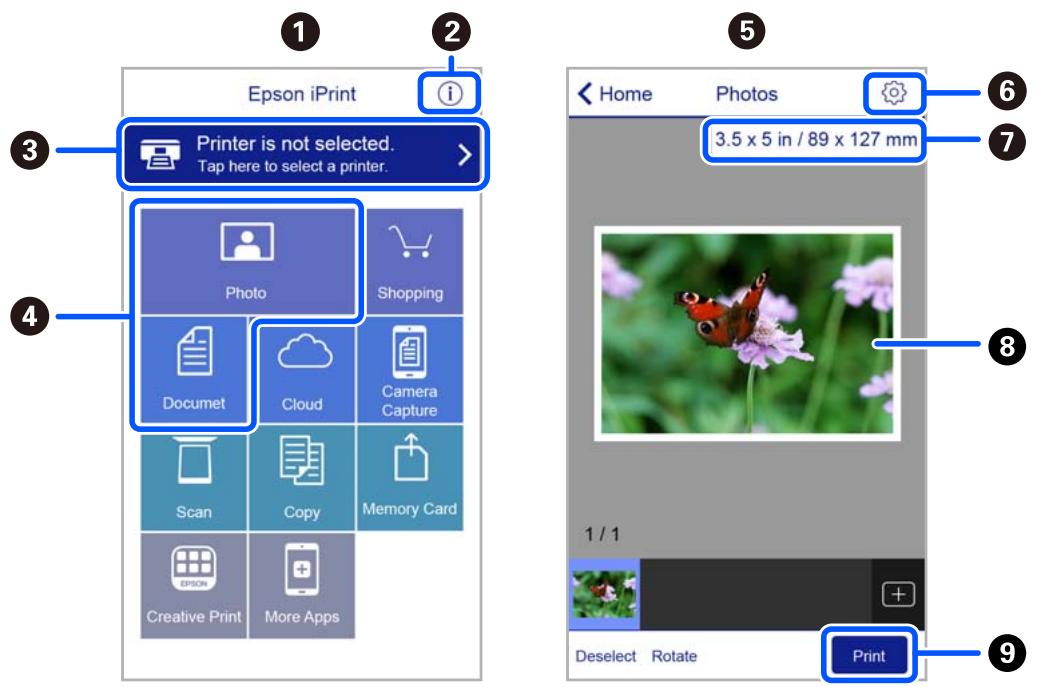
| 1 | Écran d'accueil affiché au démarrage de l'application. |
| 2 | Affiche des informations concernant la configuration de l'imprimante ainsi qu'une FAQ. |
| 3 | Affiche l'écran permettant de sélectionner l'imprimante et de définir ses paramètres. Une fois que vous avez sélectionné l'imprimante, vous n'avez pas besoin de la sélectionner à nouveau la fois suivante. |
| 4 | Sélectionnez ce que vous souhaitez imprimer, par exemple photos ou documents. |
| 5 | L'écran Imprimer des photos s'affiche lorsque le menu Photo est sélectionné. |
| 6 | Affiche l'écran permettant de définir les paramètres d'impression tels que la taille et le type de papier. |
| 7 | Affiche la taille du papier. Lorsque la taille est affichée sous forme de touche, appuyez sur la touche pour afficher les paramètres papier définis au niveau de l'imprimante. |
| 8 | Affiche les photos et documents que vous avez sélectionnés. |
| 9 | Lance l'impression. |
Remarque:
Pour imprimer à partir du menu document avec un iPhone, iPad ou iPod touch exécutant iOS, lancez Epson iPrint après avoir transféré le document que vous souhaitez imprimer à l'aide de la fonction de partage de fichiers dans iTunes.
Utilisation d'Epson Print Enabler
Vous pouvez imprimer directement vos documents, emails, photos et pages Web sans fil à partir de votre téléphone ou tablette Android (Android v4.4 ou version ultérieure). Quelques pressions suffisent pour que votre périphérique Android découvre une imprimante Epson connectée au même réseau sans fil.
Remarque:
La marche à suivre peut varier selon votre appareil.
- Chargez du papier dans l'imprimante.
- Configurez l'imprimante pour l'impression sans fil.
- Installez le plug-in Epson Print Enabler sur votre périphérique Android via Google Play.
- Connectez votre périphérique Android au même réseau sans fil que celui utilisé par l'imprimante.
- Rendez-vous dans les Paramètres de votre appareil Android, sélectionnez Appareils connectés > Impression, puis activez Epson Print Enabler.
- Ouvrez une application Android, tel que Chrome, appuyez sur l'icône du menu et imprimez ce qui s'affiche à l'écran.
Remarque:
Si vous ne voyez pas votre imprimante, appuyez sur Toutes les imprimantes et sélectionnez votre imprimante.
Informations connexes
→ « Chargement de papier dans le Alim. papier arrière » à la page 52
→ « Connexion à un périphérique connecté » à la page 25
Utilisation d'AirPrint
AirPrint permet l'impression sans fil instantanée à partir de l'iPhone, de l'iPad, de l'iPod touch et d'un dispositif Mac sans avoir à installer de pilotes ni à télécharger de logiciel.

Fonctionne avec
Apple AirPrint
Remarque:
Vous ne pouvez pas utiliser AirPrint si vous avez désactivé les messages de configuration du papier sur le panneau de commande votre produit. Reportez-vous au lien ci-dessous pour activer les messages si nécessaire.
-
Chargez du papier dans le produit.
-
Configurez le produit pour l'impression sans fil. Reportez-vous au lien ci-dessous. http://epson.sn
-
Connectez votre périphérique Apple au même réseau sans fil que celui utilisé par le produit.
-
Imprimez depuis votre périphérique sur votre produit.
Remarque:
Pour plus de détails, reportez-vous à la page AirPrint du site Web Apple.
Informations connexes
→ « Options de menus pour Configuration de l'imprimante » à la page 64
Annulation de la tâche en cours
Appuyez sur la touche ☑️ sur le panneau de commande de l'imprimante pour annuler la tâche d'impression en cours.
Copie
Copie
- Chargez du papier dans l'imprimante.
- Placez les documents originaux.
Remarque:
Lorsque vous placez des originaux dans le chargeur automatique de documents, ADF s'affiche sur le panneau de commande. Lorsque vous commencerez la copie, les originaux seront copiés depuis le ADF, et ce même si un original se trouve contre la vitre du scanner.
- Sélectionnez Copie au niveau de l'écran d'accueil.
Pour sélectionner un élément, utilisez les touches ▲▼◀▶ et appuyez sur OK.
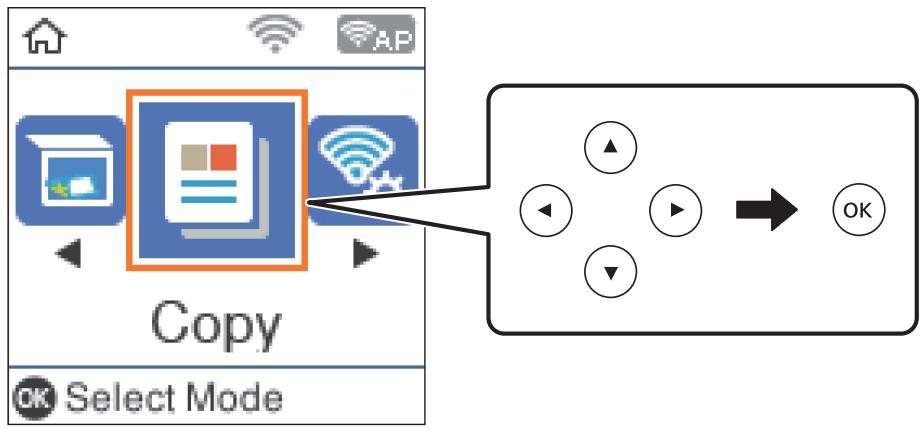
flowchart
graph TD
    A["File Copy"] --> B["Action Buttons"]
    C["Network"] --> B
    D["Action Buttons"] --> E["OK"]
- Définissez le nombre de copies.
- Sélectionnez la copie en couleur ou en noir et blanc.
- Appuyez sur la touche OK pour afficher et vérifier les paramètres d'impression. Pour modifier les paramètres, appuyez sur la touche ▼, sélectionnez les éléments de paramètres et modifiez-les. Appuyez sur la touche OK lorsque vous avez terminé.
Remarque:
Si vous souhaitez réaliser une copie en réduisant ou en agrandissant la taille du document d'un pourcentage spécifique, ne sélectionnez pas Ajustement autom. pour le paramètre Réduire/agrandir. Spécifiez un pourcentage dans Format personn..
- Appuyez sur le bouton ◊.
Informations connexes
→ « Chargement du papier » à la page 49
→ « Positionnement des originaux » à la page 56
→ « Options de menu pour la copie » à la page 118
Copie recto verso
- Sélectionnez Copie au niveau de l'écran d'accueil.
Pour sélectionner un élément, utilisez les touches ▲ ▼ ◀ ▶ et appuyez sur OK. - Appuyez sur la touche OK pour afficher les paramètres d'impression, puis appuyez sur la touche ▼.
- Sélectionnez 1>2-Faces pour le paramètre Rec/Ver, puis appuyez sur la touche OK.
- Sélectionnez l'orientation de l'original pour le paramètre Sens de l'original, puis appuyez sur le bouton OK.
- Sélectionnez les direction de reliure pour le paramètre Reliure (copie), puis appuyez sur le bouton OK.
- Vérifiez les autres éléments de paramètre d'impression, modifiez-les si nécessaire, puis appuyez sur le bouton OK.
- Appuyez sur le bouton ◊.
Copies avec des originaux de plusieurs pages sur une seule feuille
- Sélectionnez Copie au niveau de l'écran d'accueil.
Pour sélectionner un élément, utilisez les touches ▲ ▼ ◀ ▶ et appuyez sur OK. - Appuyez sur la touche OK pour afficher les paramètres d'impression, puis appuyez sur la touche ▼.
- Sélectionnez 2 en 1 pour le paramètre Multi-Pages, puis appuyez sur la touche OK.
- Sélectionnez l'ordre de la disposition pour le paramètre Ord dispos, puis appuyez sur le bouton OK.
- Sélectionnez l'orientation de l'original pour le paramètre Sens de l'original, puis appuyez sur le bouton OK.
- Vérifiez les autres éléments de paramètre d'impression, modifiez-les si nécessaire, puis appuyez sur le bouton OK.
- Appuyez sur le bouton ◊.
Options de menu pour la copie
Remarque:
Les menus disponibles varient selon la mise en page sélectionnée.
Nombre de copies :
Saisissez le nombre de copies.
Coul :
Permet de copier le document original en couleur.
N&B :
Permet de copier le document original en noir et blanc (monochrome).
Rec/Ver :
□ 1> 1-Faces
Permet de copier une copie du document original sur un côté du papier.
□ 1>2-Faces
Permet de copier deux documents originaux recto sur les deux côtés d'une feuille de papier.
Sélectionnez l'orientation de votre original et la position de reliure du papier.
Densité :
Augmentez le niveau de densité si les copies sont pâles. Réduisez le niveau de densité en cas de taches d'encre.
Paramètre papier :
Définissez le format et le type de papier chargé dans l'imprimante.
Réduire/agrandir :
Permet d'agrandir ou de réduire les documents originaux.
Format réel
Permet de réaliser des copies avec un taux d'agrandissement de 100 %.
□ Ajustement autom.
Permet de détecter la zone de numérisation et d'agrandir ou de réduire automatiquement le document original en fonction du format de papier sélectionné. S'il y a des marges blanches autour du document original, les marges blanches à partir de la marque dans le coin de la vitre du scanner sont détectées en tant que zone de numérisation, il est cependant possible que les marges de l'autre côté soient rognées.
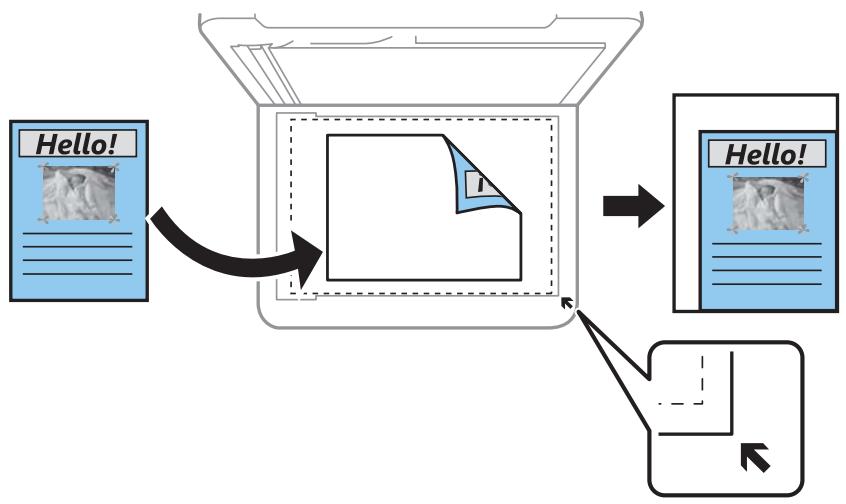
flowchart
graph TD
    A["Hello!"] --> B["Document"]
    B --> C["Hello!"]
Personnalisé
Sélectionnez cette option pour définir le taux d'agrandissement ou de réduction du document original.
Format personn.:
Permet de définir le taux d'agrandissement utilisé pour agrandir ou réduire le document original dans une plage comprise entre 25 et 400 %.
Format original :
Sélectionnez la taille de votre original. Lorsque vous copiez des documents de format non standard, sélectionnez le format qui est le plus proche de celui de votre original.
Multi-Pages :
Page unique
Copie un document original recto sur une seule feuille.
□ 2 en 1
Permet de copier deux documents originaux recto sur une seule feuille selon la disposition 2 en 1. Sélectionnez la mise en page et l'orientation de votre original.
Qualité :
Sélectionnez la qualité d'impression. Brouillon permet une impression plus rapide, mais qui peut être pâle. Meilleur permet une impression de haute qualité, mais qui peut être plus lente.
Le mode brouillon n'est pas disponible pour les utilisateurs d'Europe de l'Ouest.
Copie Carte d'identité :
Permet de numériser les deux côtés d'une carte d'identité et de les copier sur un côté d'une feuille A4.
Sans bordure Copie :
Permet de réaliser des copies sans marge sur les bords. L'image est légèrement agrandie pour supprimer les marges des bords du papier. Sélectionnez le taux d'agrandissement dans le paramètre Extension.
Extension :
Lors de la copie sans marge, l'image est légèrement agrandie pour supprimer les bordures au niveau des bords du papier. Sélectionnez le taux d'agrandissement de l'image.
Numérisation
Numérisation à l'aide du panneau de commande
Vous pouvez envoyer les images numérisées sur le panneau de commande de l'imprimante aux destinations suivantes.
Vers l'ordinateur (JPEG)/Vers l'ordinateur (PDF)/Vers l'ordinateur (Email)/Vers l'ordinateur (personnalisé)
Vous pouvez enregistrer l'image numérisée sur un ordinateur connecté à l'imprimante. Avant de numériser, installez Epson Scan 2 et Epson Event Manager sur votre ordinateur.
Vers WSD
Vous pouvez enregistrer l'image numérisée sur un ordinateur connecté à l'imprimante, à l'aide d'un fonctionnalité WSD. Si vous utilisez Windows 7/Windows Vista, vous devez configurer WSD sur votre ordinateur avant de numériser.
Informations connexes
→ « Numérisation vers un ordinateur » à la page 121
→ « Numérisation à l'aide de WSD » à la page 125
Numérisation vers un ordinateur
Remarque:
Avant de numériser, installez Epson Scan 2 et Epson Event Manager sur votre ordinateur.
- Placez les documents originaux.
- Sélectionnez Numérisation au niveau de l'écran d'accueil.
Pour sélectionner un élément, utilisez les touches ▲ ▼ ◀▶ et appuyez sur OK.
flowchart
graph TD
    A["Scan Icon"] --> B["Action Button"]
    C["Select Mode"] --> D["OK Action"]
    style A fill:#f9f,stroke:#333
    style B fill:#ccf,stroke:#333
    style C fill:#cfc,stroke:#333
    style D fill:#fcc,stroke:#333
- Sélectionnez la méthode d'enregistrement de l'image numérisée sur un ordinateur depuis les menus suivants, puis appuyez sur la touche OK.
□ Vers l'ordinateur (JPEG): permet d'enregistrer l'image numérisée au format JPEG.
□ Vers l'ordinateur (PDF): permet d'enregistrer l'image numérisée au format PDF.
□ Vers l'ordinateur (Email): permet de lancer le client de messagerie électronique sur votre ordinateur, puis de joindre automatiquement l'image à un courrier électronique.
□ Vers l'ordinateur (personnalisé): enregistre l'image numérisée en utilisant les paramètres d'Epson Event Manager. Vous pouvez modifier les paramètres de numérisation tels que le format de numérisation, le dossier d'enregistrement ou le format d'enregistrement.
- Sélectionnez l'ordinateur sur lequel vous souhaitez enregistrer les images numérisées.
Remarque:
□ Vous pouvez modifier les paramètres de numérisation tels que le format de numérisation, le dossier d'enregistrement ou le format d'enregistrement à l'aide de l'application Epson Event Manager.
Si l'imprimante est connectée à un réseau, vous pouvez sélectionner l'ordinateur sur lequel vous souhaitez enregistrer les images numérisées. Vous pouvez afficher jusqu'à 20 ordinateurs sur le panneau de commande de l'imprimante. Si vous réglez Nom de la numérisation réseau (alphanumérique) sur Epson Event Manager, le nom s'affiche sur le panneau de commande.
- Appuyez sur le bouton ◊.
Informations connexes
→ « Positionnement des originaux » à la page 56
Définition de paramètres personnalisés dans Epson Event Manager
Vous pouvez définir les paramètres de numérisation pour Vers l'ordinateur (personnalisé) dans Epson Event Manager.
Reportez-vous à l'aide de l'application Epson Event Manager pour plus de détails.
-
Lancez l'application Epson Event Manager.
-
Assurez-vous que votre scanner est sélectionné comme Scanner dans l'onglet Paramètres de la touche de l'écran principal.
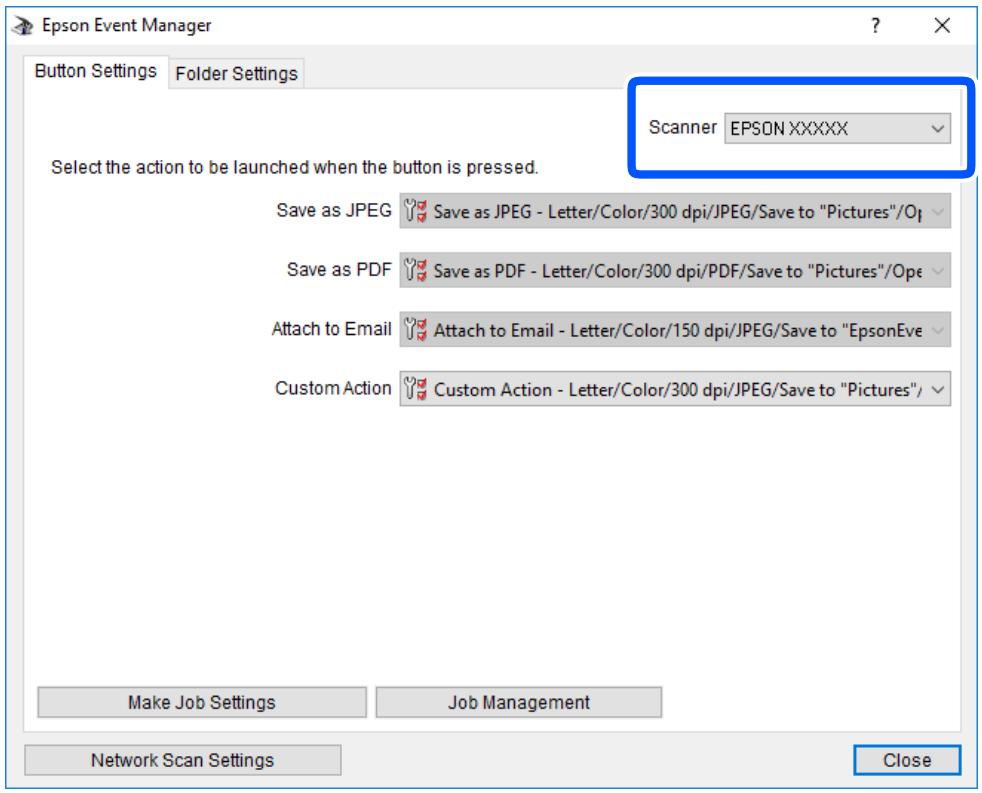
- Cliquez sur Définir les paramètres du travail.
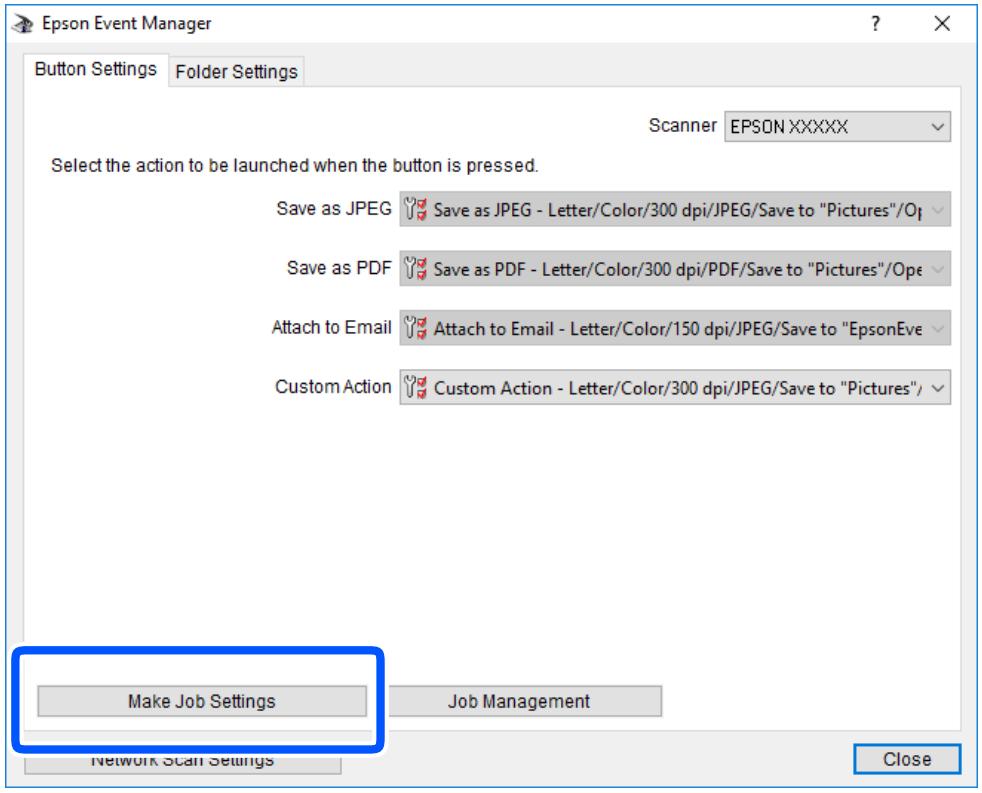
- Définissez les paramètres de numérisation dans l'écran Paramètres du travail.
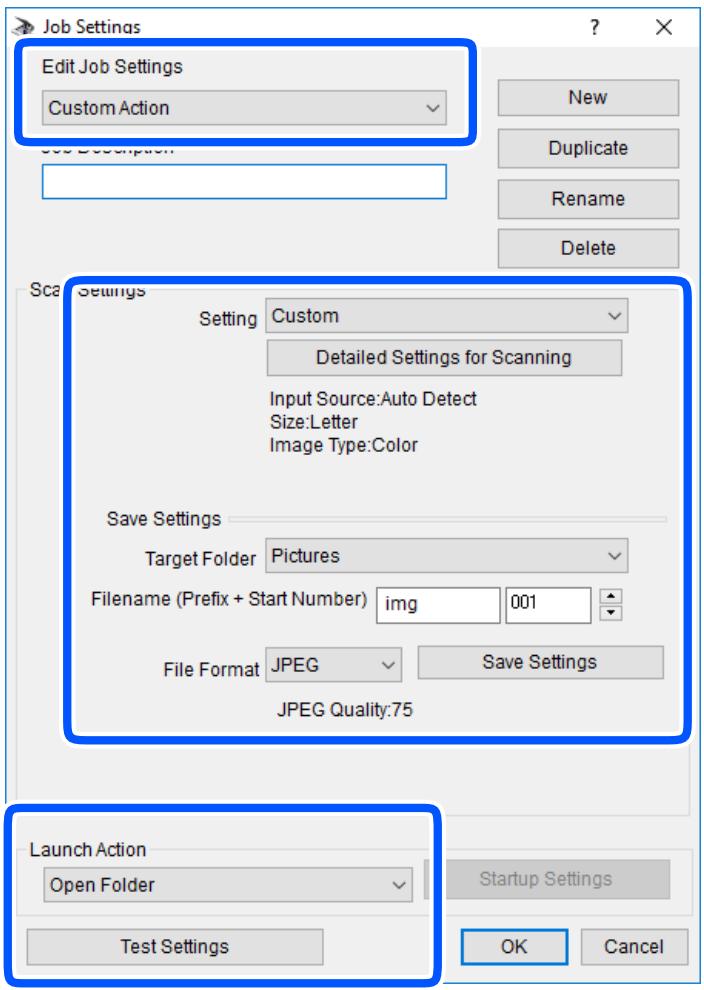
☐ Modifier les paramètres du travail : sélectionnez Action personnalisée.
- Paramètre : numérisez en utilisant les meilleurs paramètres pour le type d'original sélectionné. Cliquez sur Paramètres de numérisation détaillés pour définir différents éléments, tels que la résolution ou la couleur, pour enregistrer l'image numérisée.
☐ Dossier cible : sélectionnez le dossier d'enregistrement de l'image numérisée.
Nom du fichier (préfixe + numéro de début) : modifiez les paramètres pour le nom de fichier que vous souhaitez enregistrer.
☐ Format du fichier : sélectionnez le format de sauvegarde.
□ Lancer l'action : sélectionnez l'action lors de la numérisation.
□ Paramètres de test : démarre la numérisation de test en utilisant les paramètres actuels.
-
Cliquez sur OK pour revenir à l'écran principal.
-
Assurez-vous que Action personnalisée est sélectionné dans la liste Action personnalisée.
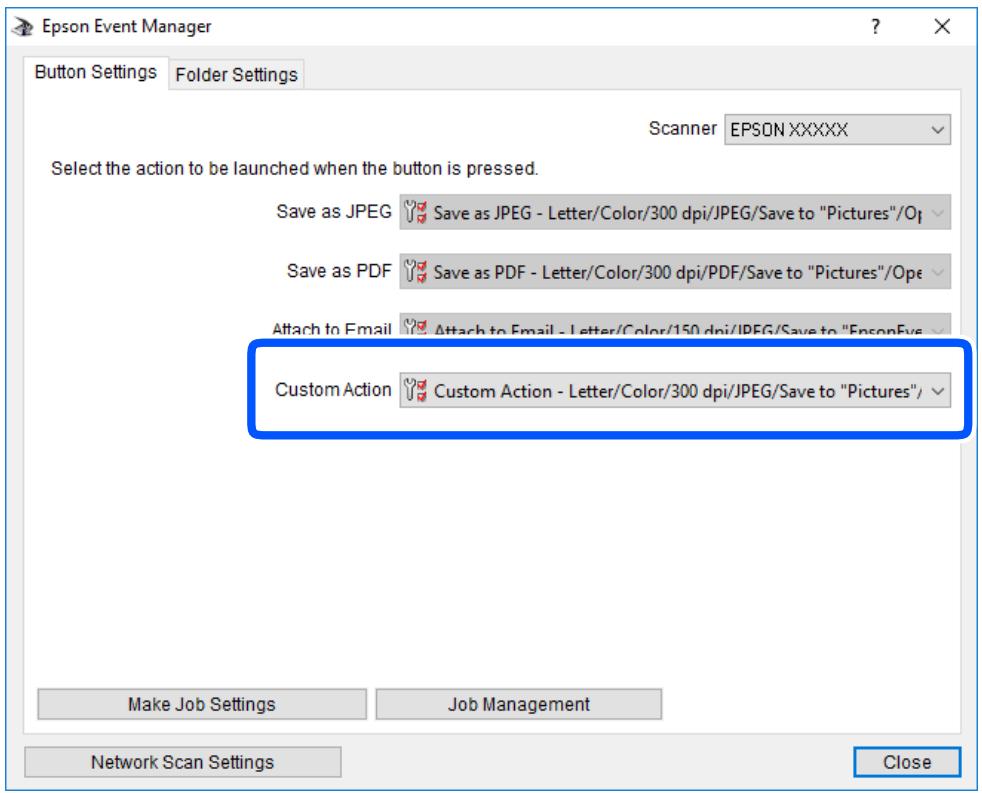
- Cliquez sur Fermer pour fermer Epson Event Manager.
Numérisation à l'aide de WSD
Remarque:
□ Cette fonctionnalité est uniquement disponible pour les ordinateurs fonctionnant sous Windows 10/Windows 8.1/Windows 8/Windows 7/Windows Vista.
Si vous utilisez Windows 7/Windows Vista, vous devrez configurer votre ordinateur au préalable à l'aide de cette fonctionnalité.
-
Placez les documents originaux.
-
Sélectionnez Numérisation au niveau de l'écran d'accueil.
Pour sélectionner un élément, utilisez les touches ▲▼◀▶ et appuyez sur OK.
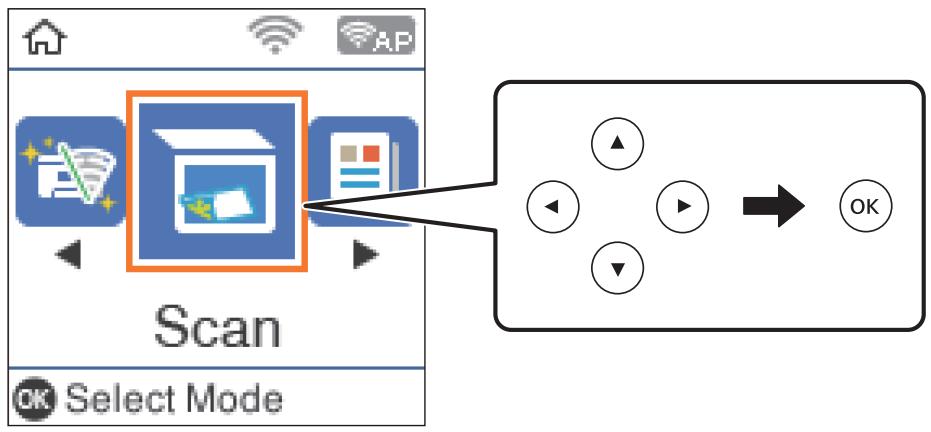
flowchart
graph TD
    A["Scan"] --> B["OK"]
    A --> C["Select Mode"]
    D["Action Buttons"] --> E["OK"]
    F["Play button"] --> G["OK"]
    H["Down arrow"] --> I["OK"]
- Sélectionnez Vers WSD.
- Sélectionnez un ordinateur.
- Appuyez sur la touche ◊.
Informations connexes
→ « Positionnement des originaux » à la page 56
Configuration d'un port WSD
Cette section indique comment configurer un port WSD sous Windows 7/Windows Vista.
Remarque:
Sous Windows 10/Windows 8.1/Windows 8, le port WSD est automatiquement configuré.
La configuration d'un port WSD nécessite les éléments suivants.
□ L'imprimante et l'ordinateur sont connectés au réseau.
☐ Le pilote d'impression est installé sur l'ordinateur.
- Mettez l'imprimante sous tension.
- Cliquez sur Démarrer, puis cliquez sur Réseau au niveau de l'ordinateur.
- Cliquez avec le bouton droit de la souris sur l'imprimante, puis cliquez sur Installer. Cliquez sur Continuer lorsque l'écran Contrôle de compte d'utilisateur s'affiche.
Cliquez sur Désinstaller et redémarrez si l'écran Désinstaller s'affiche.
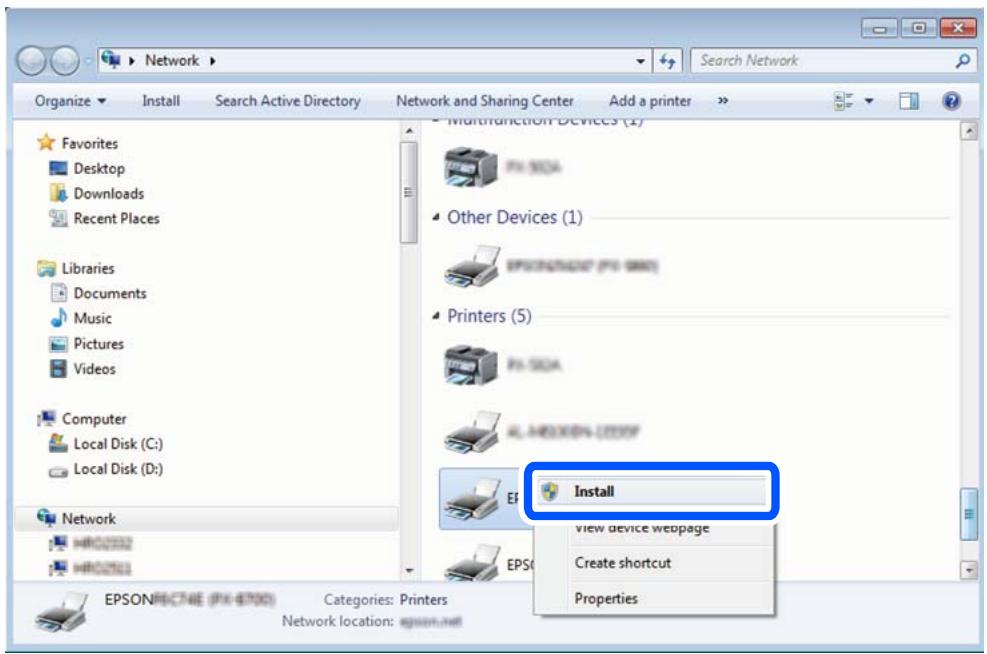
Le nom de l'imprimante définie pour le nom de réseau et de modèle (EPSON XXXXXX (XX-XXXX)) est affiché sur l'écran réseau. Vous pouvez vérifier le nom de l'imprimante à partir du panneau de commande de l'imprimante ou en imprimant une feuille d'état du réseau.
- Cliquez sur Votre périphérique est prêt à être utilisé.
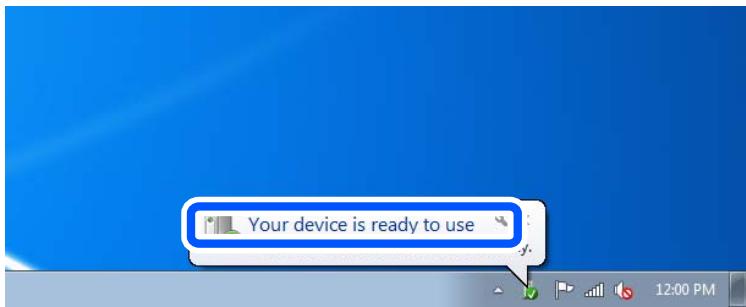
- Consultez le message, puis cliquez sur Fermer.
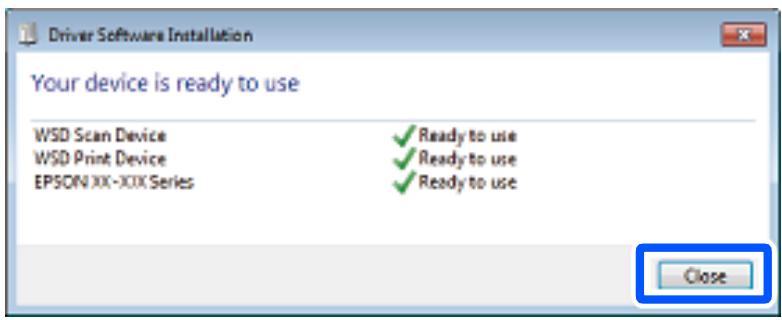
- Ouvrez l'écran Périphériques et imprimantes.
Windows 7
Cliquez sur Panneau de configuration > Matériel et audio (ou Matériel) > Périphériques et imprimantes.
Windows Vista
Cliquez sur Démarrer > Panneau de configuration > Matériel et audio > Imprimantes.
- Vérifiez qu'une icône avec le nom réseau de l'imprimante est affichée.
Sélectionnez le nom de l'imprimante lors de l'utilisation d'un port WSD.
Numérisation à partir d'un ordinateur
Numérisation à l'aide d'Epson Scan 2
Vous pouvez numériser en utilisant le pilote de scanner « Epson Scan 2 ». Reportez-vous à l'aide d'Epson Scan 2 pour plus d'explications sur chaque élément de paramétrage.
Numérisation de documents (Mode Document)
L'option Mode Document d'Epson Scan 2 permet de numériser des originaux en utilisant des paramètres adaptés aux documents textes.
- Placez les documents originaux.
Si vous Voulez numériser plusieurs documents originaux, placez-les dans l'ADF. - Lancez l'application Epson Scan 2.
- Sélectionnez Mode Document dans la liste Mode.
Remarque:
4. Définissez les paramètres suivants dans l'onglet Paramètres principaux.
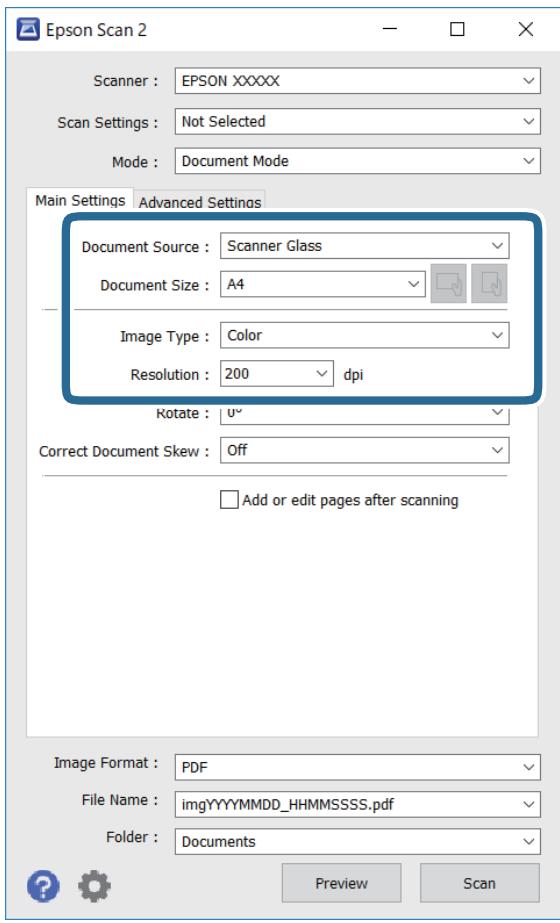
Source du document : sélectionnez l'emplacement des originaux.
☐ Taille du document : sélectionnez le format des originaux.


Boutons (orientation de l'original) : sélectionnez l'orientation définie de l'original que vous avez placé. Selon la taille de l'original, cet élément peut être défini automatiquement sans pouvoir être modifié.
☐ Type d'image : sélectionnez la couleur d'enregistrement de l'image numérisée.
☐ Résolution : sélectionnez la résolution.
5. Si nécessaire, définissez d'autres paramètres de numérisation.
□ Vous pouvez procéder à un aperçu de l'image numérisée en cliquant sur le bouton Aperçu. La fenêtre d'aperçu s'ouvre et l'image s'affiche.
Lorsque vous procédez à un aperçu avec l'ADF, l'original est éjecté de l'ADF. Repositionnez l'original éjecté.
Dans l'onglet Paramètres avancés, vous pouvez procéder à des réglages fins de l'image adaptés aux documents textes, tels que.
☐ Retirer arrière-plan : retirez l'arrière-plan des originaux.
☐ Optimisation du texte : vous pouvez améliorer la clarté et la netteté des lettres floues de l'original.
☐ Segmentation zone auto : vous pouvez améliorer la netteté des lettres et le lissé des images lors de la numérisation en noir et blanc d'un document contenant des images.
□ Accentuer la couleur : pour améliorer la couleur spécifiée de l'image numérisée, puis l'enregistrer en niveaux de gris ou en noir et blanc.
☐ Luminosité : pour régler la luminosité de l'image numérisée.
Contraste : pour régler le contraste de l'image numérisée.
□ Gamma : pour régler le gamma (luminosité de la plage intermédiaire) de l'image numérisée.
Seuil Noir/Blanc : pour régler la marge du binaire monochrome (noir et blanc).
- Netteté : vous pouvez améliorer et augmenter la netteté des contours de l'image.
☐ Détramage : vous pouvez supprimer les motifs de moiré (ombres hachurées) qui apparaissent lors de la numérisation de documents imprimés tels qu'un magazine.
Remplissage des bords : pour régler l'ombre créée autour de l'image numérisée.
Sortie d'image double (Windows uniquement) : vous pouvez numériser une fois et enregistrer deux images avec différents paramètres de sortie en même temps.
Remarque:
Certaines options peuvent ne pas être disponibles selon les autres paramètres sélectionnés.
- Définissez les paramètres d'enregistrement du fichier.
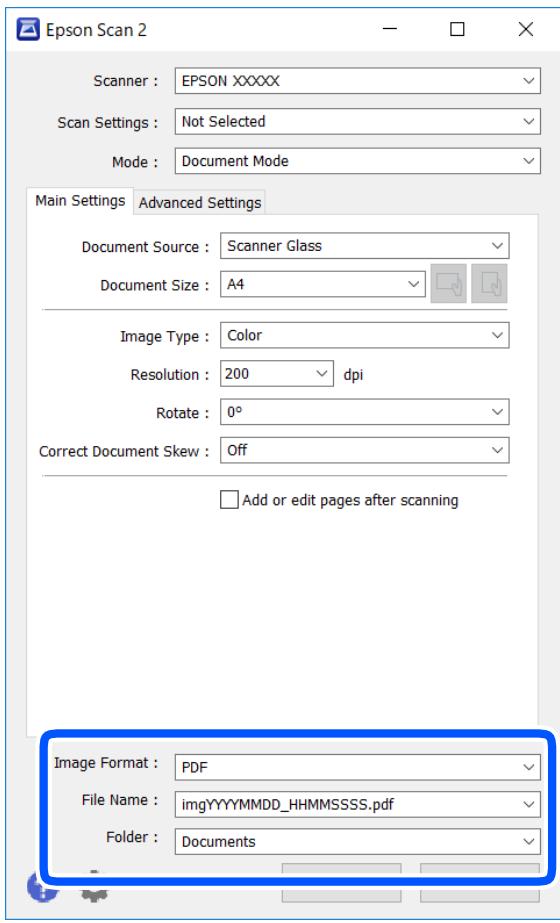
☐ Format de l'image : sélectionnez le format d'enregistrement dans la liste.
Vous pouvez procéder à des réglages détaillés pour chaque format d'enregistrement sauf BITMAP et PNG. Après avoir choisi le format d'enregistrement, sélectionnez Options dans la liste.
Nom de fichier : vérifiez le nom du fichier enregistré qui s'affiche.
Vous pouvez modifier les paramètres du nom de fichier en sélectionnant Paramètre dans la liste.
☐ Dossier : sélectionnez le dossier d'enregistrement de l'image numérisée dans la liste.
Vous pouvez sélectionner un autre dossier ou créer un dossier en sélectionnant Sélectionner dans la liste.
- Cliquez sur Numériser.
Informations connexes
→ « Positionnement des originaux » à la page 56
Numérisation de photos et images (Mode Photo)
L'option Mode Photo d'Epson Scan 2 permet de numériser des originaux en procédant à de nombreux réglages adaptés aux photos et images.
- Placez les documents originaux.
En positionnant plusieurs originaux sur la vitre du scanner, vous pouvez les numériser tous en même temps. Veillez à ce que les originaux soient espacés d'au moins 20 mm.
Remarque:
Vous ne pouvez pas utiliser l'ADF lorsque vous numérisez depuis l'option Mode Photo.
- Lancez l'application Epson Scan 2.
- Sélectionnez Mode Photo dans la liste Mode.
- Définissez les paramètres suivants dans l'onglet Paramètres principaux.
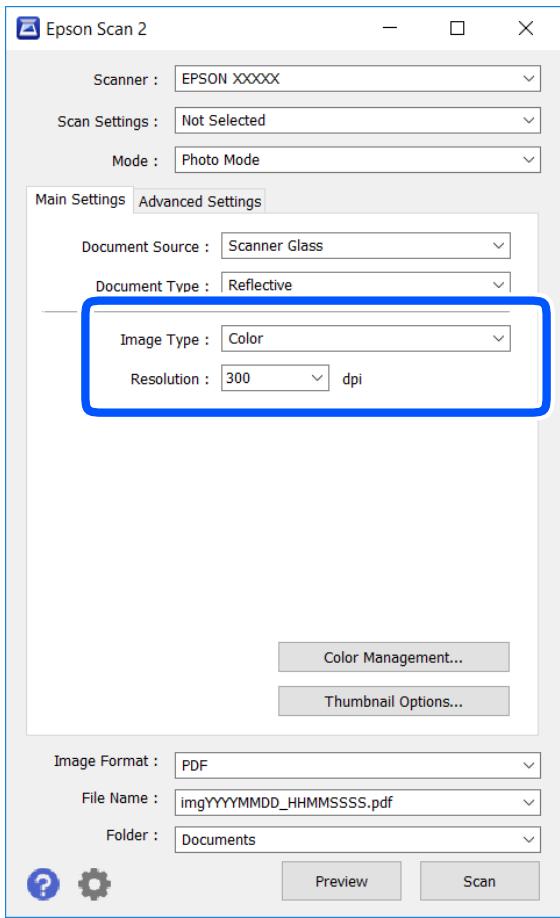
☐ Type d'image : sélectionnez la couleur d'enregistrement de l'image numérisée.
☐ Résolution : sélectionnez la résolution.
Remarque:
Le paramètre Source du document est défini sur Vitre du scanner, et le paramètre Type de document sur Opaque. (Opaque désigne des originaux qui ne sont pas transparents, par exemple les papiers ordinaires ou photos.) Vous ne pouvez pas modifier ces paramètres.
5. Cliquez sur Aperçu.
La fenêtre d'aperçu s'ouvre et les images s'affichent sous forme de vignettes.
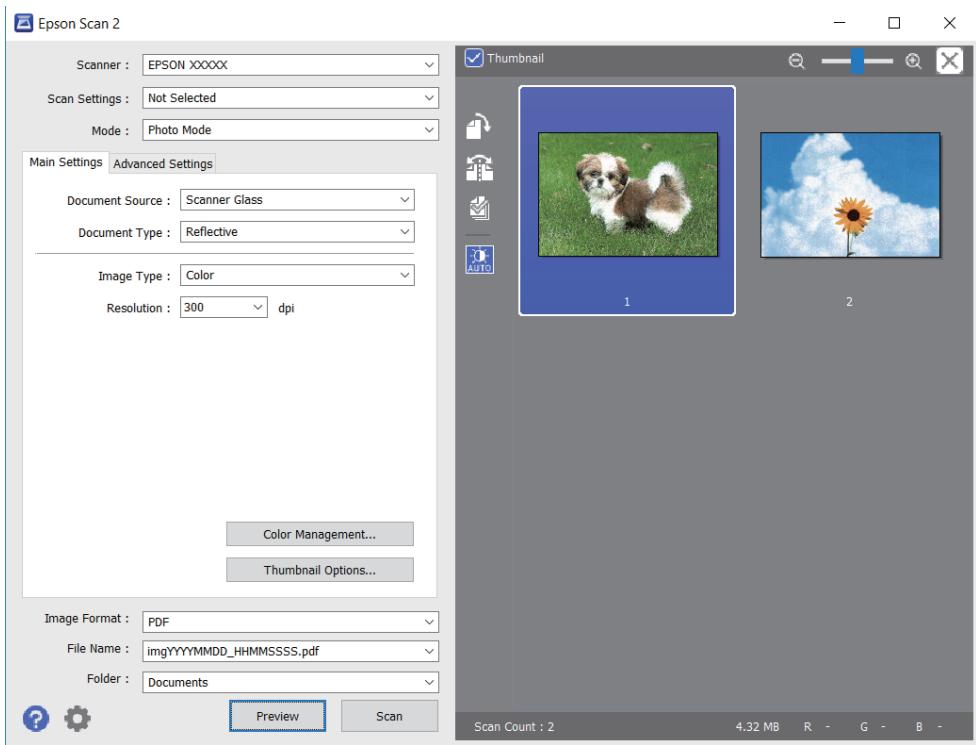
Remarque:
Pour afficher un aperçu de toute la zone numérisée, décochez Miniature situé en haut de la fenêtre d'aperçu.
- Consultez l'aperçu et définissez les paramètres d'image nécessaires dans l'onglet Paramètres avancés.
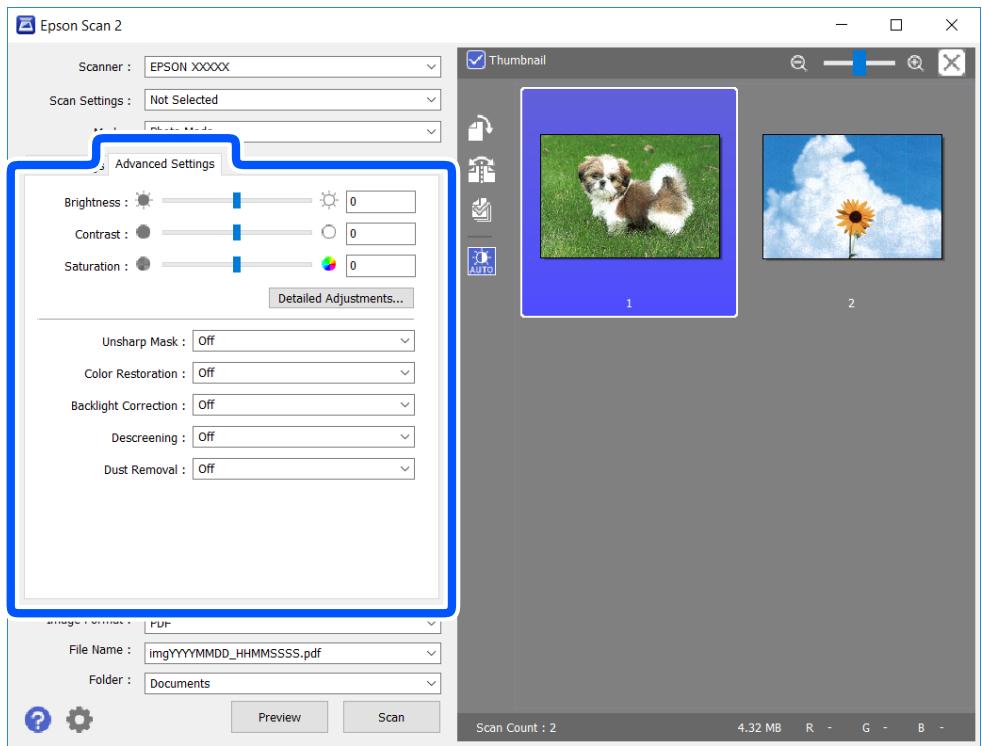
Vous pouvez ajuster l'image numérisée à l'aide de paramètres détaillés adaptés aux photos et images, comme suit.
□ Luminosité : pour régler la luminosité de l'image numérisée.
Contraste : pour régler le contraste de l'image numérisée.
□ Saturation : pour régler la saturation (vivacité des couleurs) de l'image numérisée.
□ Netteté : pour améliorer et augmenter la netteté des contours de l'image numérisée.
Restauration de la couleur : pour corriger les images aux couleurs passées afin qu'elles retrouvent leur éclat original.
Correction du rétroéclairage : pour éclaircir les images numérisées assombries par le rétroéclairage.
☐ Détramage : vous pouvez supprimer les motifs de moiré (ombres hachurées) qui apparaissent lors de la numérisation de documents imprimés tels qu'un magazine.
☐ Dépoussiérage : pour retirer la poussière de l'image numérisée.
Remarque:
□ Certaines options peuvent ne pas être disponibles selon les autres paramètres sélectionnés.
□ Selon l'original, il est possible que l'image numérisée ne puisse pas être corrigée correctement.
☐ Lorsque plusieurs vignettes sont créées, vous pouvez ajuster la qualité de chacune d'elles. Selon les options de réglages, vous pouvez ajuster en même temps la qualité de plusieurs images numérisées en sélectionnant plusieurs vignettes.
7. Définissez les paramètres d'enregistrement du fichier.

☐ Format de l'image : sélectionnez le format d'enregistrement dans la liste.
Vous pouvez procéder à des réglages détaillés pour chaque format d'enregistrement sauf BITMAP et PNG. Après avoir choisi le format d'enregistrement, sélectionnez Options dans la liste.
Nom de fichier : vérifiez le nom du fichier enregistré qui s'affiche.
Vous pouvez modifier les paramètres du nom de fichier en sélectionnant Paramètre dans la liste.
☐ Dossier : sélectionnez le dossier d'enregistrement de l'image numérisée dans la liste.
Vous pouvez sélectionner un autre dossier ou créer un dossier en sélectionnant Sélectionner dans la liste.
- Cliquez sur Numériser.
Informations connexes
→ « Positionnement des originaux » à la page 56
Numérisation depuis des dispositifs connectés
L'application Epson iPrint vous permet de numériser des photos et des documents à partir d'un dispositif intelligent, tel qu'un smartphone ou une tablette, connecté au même réseau sans fil que l'imprimante. Vous pouvez enregistrer les données numérisées sur un dispositif intelligent ou des services de cloud, les envoyer par email ou encore les imprimer.
Si vous démarrez Epson iPrint lorsque l'imprimante n'est pas connectée au réseau, un message vous invite à vous connecter à l'imprimante. Suivez les instructions pour compléter la connexion. Consultez l'URL ci-dessous pour les conditions d'utilisation.
http://epson.sn

EPSON
Installation de l'application Epson iPrint
Vous pouvez installer Epson iPrint sur votre dispositif intelligent à partir de l'URL ou du code QR suivant.
http://ipr.to/c

Numérisation à l'aide de Epson iPrint
Lancez Epson iPrint depuis votre dispositif connecté et sélectionnez l'élément à utiliser à partir de l'écran d'accueil.
Les écrans suivants peuvent être modifiés sans avis préalable.
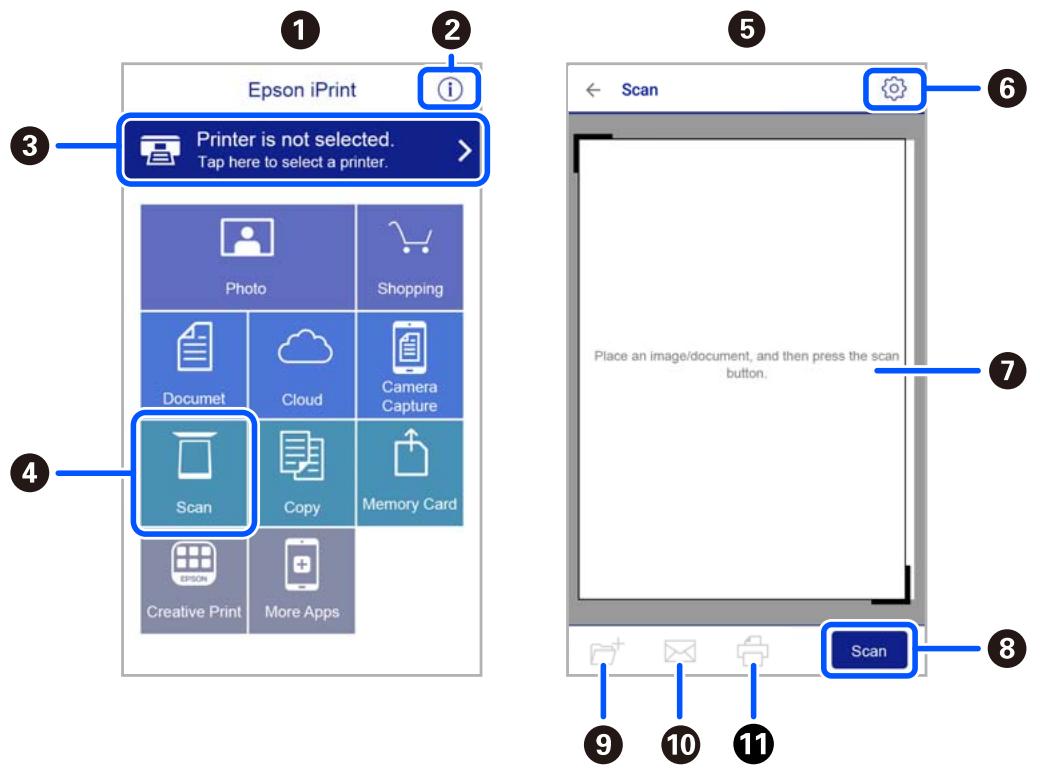
| 1 | Écran d'accueil affiché au démarrage de l'application. |
| 2 | Affiche des informations concernant la configuration de l'imprimante ainsi qu'un FAQ. |
| 3 | Affiche l'écran permettant de sélectionner l'imprimante et de définir ses paramètres. Une fois que vous avez sélectionné l'imprimante, vous n'avez pas besoin de la sélectionner à nouveau la fois suivante. |
| 4 | Affiche l'écran de numérisation. |
| 5 | Écran de numérisation lorsque le menu correspondant est sélectionné. |
| 6 | Affiche l'écran où vous pouvez définir les paramètres de numérisation tels que la résolution. |
| 7 | Affiche les images numérisées. |
| 8 | Lance la numérisation. |
| 9 | Affiche l'écran où vous pouvez enregistrer les données numérisées sur un dispositif intelligent ou des services de cloud. |
| 10 | Affiche l'écran vous permettant d'envoyer les données numérisées par email. |
| 11 | Affiche l'écran vous permettant d'imprimer les données numérisées. |
Télécopie
Avant d'utiliser les fonctions de fax
Vérifiez les éléments suivants avant d'utiliser les fonctions de fax :
□ L'imprimante, la ligne téléphonique et le téléphone (le cas échéant) sont correctement connectés
□ La configuration de base du fax (Assistant param fax) a été réalisée
□ Les autres Param. fax ont été vérifiés
Pour en savoir plus sur ces paramètres, consultez la section Informations complémentaires ci-dessous.
Informations connexes
→ « Paramètres de télécopie » à la page 71
Envoi de fax à l'aide de l'imprimante
Envoi de fax à l'aide du panneau de commande
Informations connexes
« Envoi automatique de fax à l'aide du panneau de commande » à la page 137
Envoi automatique de fax à l'aide du panneau de commande
Vous pouvez envoyer des fax en saisissant les numéros des destinataires à l'aide du panneau de commande.
- Placez les documents originaux.
Vous pouvez envoyer jusqu'à 100 pages en une seule transmission. Toutefois, selon la quantité de mémoire restante, vous ne pourrez peut-être pas envoyer de fax, même s'ils font moins de 100 pages.
- Sélectionnez Fax à l'écran d'accueil.
Pour sélectionner un élément, utilisez les touches ▲▼◀▶ et appuyez sur OK.
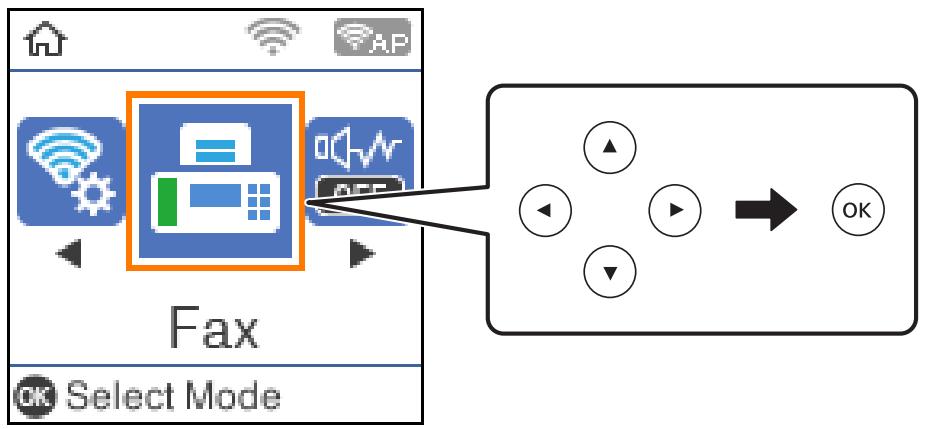
- Indiquez le destinataire.
Vous pouvez envoyer le même fax monochrome à un maximum de 100 destinataires. Cependant, un fax en couleurs ne peut être envoyé qu'à un seul destinataire à la fois.
☐ Pour une saisie manuelle, composez le numéro de fax à l'aide des touches numérotées, puis appuyez sur la touche OK.
- Pour ajouter une pause (de trois secondes pendant la numérotation), appuyez sur la touche ▼.
- Si vous avez défini un code d'accès externe dans Type de ligne, saisissez le caractère # (dièse) au lieu du code d'accès externe réel au début du numéro de fax.
Remarque :
Si vous ne pouvez pas saisir manuellement un numéro de fax, Restrictions de numérotation directe dans Param. de sécurité est défini sur On. Sélectionnez les destinataires de fax dans la liste des contacts ou dans l'historique des fax envoyés.
Pour sélectionner les destinataires dans la liste des contacts, appuyez sur la touche ▲ et faites votre sélection. Si un destinataire n'a pas été enregistré dans les Contacts, enregistrez-le avec Gestion contacts.
Fax > Menu > Gestion contacts
Pour sélectionner les destinataires dans l'historique des fax envoyés, appuyez sur la touche ▼ et faites votre sélection.
Remarque:
Pour supprimer des destinataires sélectionnés, appuyez sur la touche ▶ à l'écran Fax, sélectionnez le destinataire et appuyez sur la touche OK. Appuyez sur la touche ◇ pour terminer et retourner à l'écran Fax.
- Appuyez sur la touche OK, puis sélectionnez Param. de numér. ou Rég. envoi fax pour régler la résolution et la méthode d'envoi si nécessaire.
- Appuyez sur la touche ↻ jusqu'à revenir à l'écran Fax, puis appuyez sur la touche ◇ pour envoyer le fax.
- Une fois l'envoi effectué, retirez les documents originaux.
Remarque:
Si le numéro de fax est occupé ou en cas de problème, l'imprimante recompose automatiquement le numéro après une minute.
Pour annuler l'envoi, appuyez sur la touche Ⓤ.
☐ L'envoi d'un fax en couleurs demande plus de temps, car l'imprimante effectue la numérisation en même temps que l'envoi. Vous ne pouvez pas utiliser les autres fonctionnalités pendant que l'imprimante envoie un fax en couleurs.
Informations connexes
→ « Gestion des contacts » à la page 60
→ « Positionnement des originaux » à la page 56
→ « Options de menu pour le fax » à la page 145
Envoi de fax via la numérotation sur un périphérique téléphonique externe
Vous pouvez envoyer un fax en numérotant via le téléphone connecté lorsque vous souhaitez parler au téléphone avant d'envoyer un fax, ou lorsque le télécopieur du destinataire ne passe pas automatiquement en mode fax.
- Placez les documents originaux.
Vous pouvez envoyer jusqu'à 100 pages au cours d'une même transmission. - Décrochez le combiné du téléphone connecté puis numérotez le numéro de fax du destinataire à l'aide du téléphone.
Remarque:
Lorsque le destinataire répond au téléphone, vous pouvez lui parler.
- Sélectionnez Fax au niveau de l'écran d'accueil.
Pour sélectionner un élément, utilisez les touches ▲ ▼ ◀ ▶ et appuyez sur OK.
-
Appuyez sur la touche OK, puis sélectionnez Param. de numér. ou Rég. envoi fax pour régler la résolution et la méthode d'envoi si nécessaire.
-
Lorsque vous entendez une tonalité de fax, appuyez sur la touche ◇, puis raccrochez le combiné.
Remarque:
Lorsqu'un numéro est composé à l'aide du téléphone connecté, l'envoi d'un fax demande plus de temps car l'imprimante effectue la numérisation en même temps que l'envoi. Vous ne pouvez pas utiliser les autres fonctionnalités lors de l'envoi du fax.
- Une fois l'envoi effectué, retirez les documents originaux.
Informations connexes
→ « Positionnement des originaux » à la page 56
→ « Rég. envoi fax » à la page 146
Diverses manières d'envoyer des fax
Informations connexes
« Envoi de plusieurs pages d'un document monochrome (Envoi direct) » à la page 140
« Envoi de fax en noir et blanc à une heure spécifique du jour (Envoi différé fax) » à la page 140
« Envoi de documents de formats différents à l'aide du chargeur (Num continue (ADF)) » à la page 141
Envoi de plusieurs pages d'un document monochrome (Envoi direct)
Lors de l'envoi d'un fax monochrome, le document numérisé est stocké temporairement dans la mémoire de l'imprimante. De ce fait, l'envoi de plusieurs pages peut saturer la mémoire de l'imprimante et interrompre l'envoi de fax. Vous pouvez éviter ce problème en activant la fonctionnalité Envoi direct. Toutefois, l'envoi du fax demande plus de temps, car l'imprimante effectue la numérisation en même temps que l'envoi. Vous pouvez utiliser cette fonctionnalité pour un seul destinataire.
- Placez les documents originaux.
-
Sélectionnez Fax à l'écran d'accueil.
Pour sélectionner un élément, utilisez les touches ▲▼◀▶ et appuyez sur OK. -
Indiquez le destinataire.
-
Appuyez sur la touche OK, puis sélectionnez Rég. envoi fax.
-
Sélectionnez Envoi direct, puis On.
Si nécessaire, vous pouvez également choisir la résolution et la méthode d'envoi dans Param. de numér. ou Rég. envoi fax.
-
Appuyez sur la touche ↻ jusqu'à revenir à l'écran Fax, puis appuyez sur la touche ◇ pour envoyer le fax.
-
Une fois l'envoi effectué, retirez les documents originaux.
Informations connexes
→ « Positionnement des originaux » à la page 56
« Envoi automatique de fax à l'aide du panneau de commande » à la page 137
→ « Rég. envoi fax » à la page 146
Envoi de fax en noir et blanc à une heure spécifique du jour (Envoi différé fax)
Vous pouvez paramétrer l'envoi d'un fax à un moment donné. Seuls les fax monochromes peuvent être programmés pour être envoyés à un moment donné.
-
Placez les documents originaux.
-
Sélectionnez Fax à l'écran d'accueil.
Pour sélectionner un élément, utilisez les touches ▲▼◀▶ et appuyez sur OK.
- Indiquez le destinataire.
- Définissez les paramètres d'envoi d'un fax à un moment donné.
① Appuyez sur la touche OK, puis sélectionnez Rég. envoi fax.
② Sélectionnez Envoi différé fax, puis sélectionnez Oui.
3 Définissez l'heure à laquelle vous souhaitez envoyer le fax, puis appuyez sur la touche OK.
Si nécessaire, vous pouvez également choisir la résolution et la méthode d'envoi dans Param. de numér. ou Rég. envoi fax.
- Appuyez sur la touche ↩ pour revenir à l'écran Fax, puis appuyez sur la touche ♦.
- Une fois l'envoi effectué, retirez les documents originaux.
Remarque:
Vous pouvez annuler la transmission à l'écran Fax.
Informations connexes
→ « Positionnement des originaux » à la page 56
« Envoi automatique de fax à l'aide du panneau de commande » à la page 137
→ « Rég. envoi fax » à la page 146
Envoi de documents de formats différents à l'aide du chargeur (Num continue (ADF))
Envoyez des fax en plaçant les originaux un par un ou en les classant par format, vous pouvez les envoyer sous la forme d'un seul document à leur format d'origine.
Si vous disposez des originaux de formats différents dans le chargeur, tous les originaux seront envoyés au format du plus grand d'entre eux. Pour envoyer des originaux à leur format d'origine, ne placez pas d'originaux de formats différents.
- Placez le premier lot d'originaux au même format.
- Sélectionnez Fax à l'écran d'accueil.
Pour sélectionner un élément, utilisez les touches ▲ ▼ ◀ ▶ et appuyez sur OK.
- Indiquez le destinataire.
- Appuyez sur la touche OK, puis sélectionnez Param. de numér..
- Sélectionnez Num continue (ADF), puis On.
Si nécessaire, vous pouvez également choisir la résolution et la méthode d'envoi dans Param. de numér. ou Rég. envoi fax.
- Appuyez sur la touche ↩ jusqu'à revenir à l'écran Fax, puis appuyez sur la touche ♦.
- Une fois que les premiers originaux ont été numérisés et que le message Envoi d'une autre page? s'affiche sur le panneau de commande, sélectionnez Oui, chargez les originaux suivants et appuyez sur la touche ◊.
Remarque:
Si vous n'utilisez pas l'imprimante pendant plus de 20 secondes après avoir été invité à disposer les originaux suivants, l'imprimante interrompt le stockage et lance l'envoi de documents.
- Une fois l'envoi effectué, retirez les documents originaux.
Informations connexes
→ « Positionnement des originaux » à la page 56
« Envoi automatique de fax à l'aide du panneau de commande » à la page 137
→ « Rég. envoi fax » à la page 146
Réception de fax sur l'imprimante
Si l'imprimante est connectée à la ligne téléphonique et que les paramètres de base ont été définis via le Assistant param fax, vous pouvez recevoir des fax.
Il y a deux façons de recevoir des fax.
Réception d'un fax entrant
☐ Réception d'un fax en passant un appel (réception sur demande)
Les fax reçus sont imprimés dans les paramètres initiaux de l'imprimante.
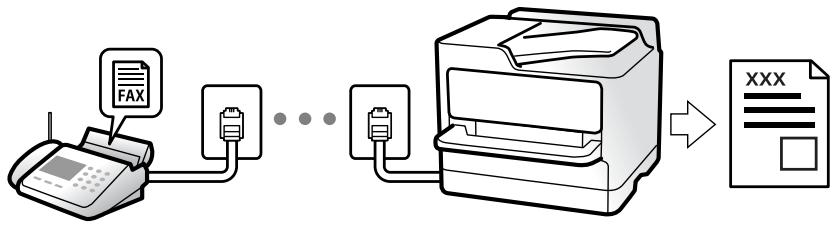
flowchart
graph LR
    A["Printer"] --> B["FAX"]
    B --> C["Printer"]
    C --> D["Document"]
    D --> E["XXXX File"]
Pour vérifier les paramètres de fax, vous pouvez imprimer une Liste param fax en sélectionnant Fax > Menu > Plus > Rapport de fax > Liste param fax.
Pour en savoir plus sur ces paramètres, consultez la section Informations complémentaires ci-dessous.
Informations connexes
« Réglage individuel des paramètres pour les fonctions de fax de l'imprimante » à la page 77
Réception de fax entrants
Mode réception possède deux options.
Informations connexes
→ « Utilisation du mode Auto » à la page 143
→ « Utilisation du mode Manuel » à la page 143
Utilisation du mode Auto
Ce mode vous permet d'utiliser la ligne pour les utilisations suivantes.
□ Utilisation de la ligne uniquement pour le fax (un téléphone externe n'est pas nécessaire)
Utilisation majoritaire de la ligne pour le fax, et minoritaire pour le téléphone
Réception de fax sans dispositif téléphonique externe
L'imprimante bascule automatiquement en mode de réception de fax lorsque le nombre de sonneries défini dans Sonne avt réponse est atteint.
Réception de fax avec dispositif téléphonique externe
Une imprimante avec un dispositif téléphonique externe fonctionne comme suit.
☐ Lorsque le répondeur répond avant le nombre de sonneries défini dans Sonne avt réponse :
- Si la sonnerie retentit pour un fax, l'imprimante bascule automatiquement sur la réception de fax.
- Si la sonnerie retentit pour un appel vocal, le répondeur peut recevoir des appels vocaux et enregistrer des messages vocaux.
☐ Lorsque vous décrochez le combiné avant le nombre de sonneries défini dans Sonne avt réponse :
- Si la sonnerie retentit pour un fax, vous pouvez le recevoir en suivant la même procédure qu'en mode Manuel. Sélectionnez Fax à l'écran d'accueil de l'imprimante, appuyez sur la touche # pour sélectionner la réception de fax, puis appuyez sur la touche ◇. Raccrochez ensuite le combiné.
- Si la sonnerie retentit pour un appel vocal, vous pouvez répondre au téléphone normalement.
☐ Lorsque la sonnerie cesse et que l'imprimante bascule automatiquement sur la réception de fax :
- Si la sonnerie retentit pour un fax, l'imprimante commence la réception de fax.
- Si la sonnerie retentit pour un appel vocal, vous ne pouvez pas répondre au téléphone. Demandez à la personne de vous rappeler.
Remarque:
Définissez le nombre de sonneries à la suite desquelles le répondeur doit répondre à un nombre inférieur au nombre défini dans Sonne avt réponse. Sinon le répondeur ne peut pas recevoir d'appels vocaux pour enregistrer des messages vocaux. Pour plus d'informations sur la configuration du répondeur, consultez le manuel fourni avec le répondeur.
Informations connexes
→ « Utilisation du mode Manuel » à la page 143
Utilisation du mode Manuel
Ce mode est principalement conçu pour les appels téléphoniques. Il fonctionne toutefois également pour le fax.
Réception de fax
Lorsque le téléphone sonne, vous pouvez répondre manuellement à la sonnerie en décrochant le combiné.
□ Lorsque vous entendez un signal de télécopie (bauds) :
Sélectionnez Fax à l'écran d'accueil de l'imprimante, appuyez sur la touche # pour sélectionner la réception de fax, puis appuyez sur ◊. Raccrochez ensuite le combiné.
☐ Si la sonnerie concerne un appel vocal :
Vous pouvez répondre au téléphone normalement.
Réception de fax en utilisant uniquement le téléphone connecté
Si le paramètre Réception à distance est défini, vous pourrez recevoir des fax simplement en saisissant le code de démarrage.
Lorsque le téléphone sonne, décrochez le combiné. Lorsque vous entendez une tonalité de fax (baud), composez le code de démarrage à deux caractères, puis raccrochez le combiné.
Réception de fax à l'aide d'un appel téléphonique
Vous pouvez recevoir un fax stocké sur un autre télécopieur en composant le numéro de télécopieur.
Informations connexes
→ « Réception de fax par invitation (Réception vote) » à la page 144
Réception de fax par invitation (Réception vote)
Vous pouvez recevoir un fax stocké sur un autre télécopieur en composant le numéro de télécopieur. Utilisez cette fonctionnalité pour recevoir un document à partir d'un service d'information par fax.
Remarque:
Si le service d'information par fax dispose d'une fonctionnalité d'instructions audio que vous devez suivre pour recevoir un document, vous ne pouvez pas utiliser cette fonctionnalité.
Pour recevoir un document à partir d'un service d'information par télécopie avec guidage audio, il vous suffit de composer le numéro du télécopieur utilisant le téléphone connecté et d'utiliser le téléphone et l'imprimante conformément aux instructions audio.
- Sélectionnez Fax au niveau de l'écran d'accueil.
Pour sélectionner un élément, utilisez les touches ▲▼◀▶ et appuyez sur OK.
- Appuyez sur la touche OK, puis sélectionnez Plus.
- Sélectionnez Réception vote, puis sélectionnez On.
- Indiquez le destinataire.
Remarque:
Si vous ne pouvez pas saisir manuellement un numéro de fax, Restrictions de numérotation directe dans Param. de sécurité est défini sur On. Sélectionnez les destinataires de fax dans la liste des contacts ou dans l'historique des fax envoyés.
- Appuyez sur la touche ◇ pour démarrer Réception vote.
Informations connexes
« Envoi de fax via la numérotation sur un périphérique téléphonique externe » à la page 139
→ « Plus » à la page 147
Options de menu pour le fax
Fax
Sélectionnez les menus de Fax à l'écran d'accueil du panneau de commande.
| Contacts | Sélectionnez un destinataire dans la liste des contacts. |
| Récent | Sélectionnez un destinataire à partir de l’historique des télécopies envoyées. |
| Menu | Voici les différents menus que vous pourrez choisir :☐ Param. de numér.☐ Rég. envoi fax☐ Plus☐ Gestion contactsConsultez la section Informations complémentaires ci-dessous pour en savoir plus. |
| Envoyer fax | Appuyez sur la touche ◇ pour envoyer le fax. |
Informations connexes
→ « Param. de numér. » à la page 145
→ « Rég. envoi fax » à la page 146
→ « Plus » à la page 147
→ « Gestion contacts » à la page 147
Param. de numér.
Sélectionnez les menus sur le panneau de commande comme indiqué ci-dessous :
Fax > Menu > Param. de numér.
| Résolution | Sélectionnez la résolution du fax à envoyer. Si vous sélectionnez une résolution supérieure, la taille des données augmente et l'envoi du fax prend du temps. |
| Densité | Permet de définir la densité du fax à envoyer. Appuyez sur► pour augmenter la densité (plus sombre), et sur◀ pour diminuer la densité (plus clair). |
| Num continue (ADF) | Envoyez des fax en plaçant les originaux un par un ou en les classant par format, vous pouvez les envoyer sous la forme d'un seul document à leur format d'origine. Pour en savoir plus sur cette fonctionnalité, consultez la section Informations complémentaires ci-dessous. |
| Taille initiale (Vitre) | Sélectionnez le format et l'orientation de l'original que vous avez placé contre la vitre du scanner. |
| Mode coul | Choisissez de numériser en couleur ou en noir et blanc. |
Informations connexes
« Envoi de documents de formats différents à l'aide du chargeur (Num continue (ADF)) » à la page 141
Rég. envoi fax
Sélectionnez les menus sur le panneau de commande comme indiqué ci-dessous :
Fax > Menu > Rég. envoi fax
| Envoi direct | Envoie un fax monochrome pendant la numérisation des originaux. Dans la mesure où les originaux numérisés ne sont pas stockés temporairement dans la mémoire de l'imprimante, même lorsque vous envoyez un important volume de pages, vous pouvez éviter les erreurs d'imprimante engendrées par un manque de mémoire. Notez que l'envoi via cette fonctionnalité prend plus de temps que de ne pas l'utiliser. Pour en savoir plus sur cette fonctionnalité, consultez la section Informations complémentaires ci-dessous.Vous ne pouvez pas utiliser cette fonctionnalité lors de l'envoi d'un fax à plusieurs destinataires. |
| Envoi différé fax | Permet d'envoyer le fax à une heure que vous avez définie. Seule un fax monochrome est disponible avec cette option. Pour en savoir plus sur cette fonctionnalité, consultez la section Informations complémentaires ci-dessous. |
| Ajout infos expéd | Sélectionnez la position où vous voulez faire apparaître les informations d'en-tête (nom et numéro de fax de l'émetteur) dans le fax sortant, ou choisissez de ne pas faire apparaître ces informations.Non: envoie un fax sans informations dans l'en-tête.Hors de l'image: envoie un fax avec des informations dans l'en-tête, dans la marge supérieure blanche du fax. Cela empêche l'en-tête de recouvrir l'image numérisée, mais le fax reçu par le destinataire risque de s'imprimer sur deux pages, selon la taille des originaux.À l'int de l'image: envoie un fax avec des informations dans l'en-tête, à environ 7 mm du bord supérieur de l'image numérisée. L'en-tête risque de chevaucher l'image, mais le fax reçu par le destinataire ne sera pas divisé en deux documents. |
| En-tête télécopie | Sélectionnez l'en-tête pour le destinataire. Pour utiliser cette fonction, vous devez avoir auparavant enregistré plusieurs en-têtes. |
| Infos supplém En-tête | Sélectionnez les informations que vous souhaitez ajouter. Vous pouvez en sélectionner dansVotre num de phone et Liste de destination. |
| Rapp. Transmiss. | Imprime automatiquement un rapport de transmission après l'envoi d'un fax.Imprimer sur erreur imprime le rapport uniquement en cas d'erreur. |
Informations connexes
« Envoi de plusieurs pages d'un document monochrome (Envoi direct) » à la page 140
« Envoi de fax en noir et blanc à une heure spécifique du jour (Envoi différé fax) » à la page 140
Plus
Sélectionnez les menus sur le panneau de commande comme indiqué ci-dessous :
Fax > Menu > Plus
| Journal de transmission | Vous pouvez vérifier l'historique des tâches de fax envoyés ou reçus. |
| Rapport de fax | Dernière transmissionImprime un rapport pour le dernier fax envoyé ou reçu par invitation à émettre.Journal faxImprime un rapport de transmission. Vous pouvez définir les paramètres de manière à imprimer automatiquement ce rapport à l'aide du menu suivant.Param. >Param. fax >Param de rapport >Impr auto journal faxListe param faxImprime les paramètres actuellement définis pour le fax.Trace protocolePermet d'imprimer un rapport détaillé pour le dernier fax envoyé ou reçu. |
| Réimprimer les faxes | Vous pouvez imprimer à nouveau le fax reçu. |
| Réception vote | Si cela est défini surOuiet que vous appelez le numéro de fax de l'expéditeur, vous pouvez recevoir des documents du télécopieur de l'expéditeur. Consultez la section Informations complémentaires ci-dessous pour savoir comment recevoir des fax avec l'optionRéceptionvote.Lorsque vous quittez le menu Fax, le paramètre est redéfini surNon(par défaut). |
| Param. fax | Vous accéderez àParam. >Param. fax. |
Informations connexes
→ « Réception de fax par invitation (Réception vote) » à la page 144
Gestion contacts
Sélectionnez les menus sur le panneau de commande comme indiqué ci-dessous :
Fax > Menu > Gestion contacts
Vous accéderez à Param. > Gestion contacts.
Vous pouvez ajouter ou modifier des contacts.
Informations connexes
→ « Options de menus pour Gestion contacts » à la page 68
→ « Gestion des contacts » à la page 60
Envoi d'un fax à partir d'un ordinateur
Vous pouvez envoyer des fax à partir de l'ordinateur à l'aide du pilote FAX Utility et PC-FAX.
Remarque:
☐ Vérifiez si le FAX Utility et le pilote de l'imprimante PC-FAX ont été installés avant d'utiliser cette fonction.
« Application de configuration et d'envoi de télécopies (FAX Utility) » à la page 182
« Application d'envoi de télécopies (pilote PC-FAX) » à la page 183
☐ Si le FAX Utility n'est pas installé, installez le FAX Utility à l'aide de EPSON Software Updater (application pour mettre à jour le logiciel).
Informations connexes
« Application pour mettre à jour les logiciels et micrologiciels (Epson Software Updater) » à la page 184
→ « Installation des applications les plus récentes » à la page 185
Envoi de documents créés à l'aide d'une application (Windows)
En sélectionnant un télécopieur dans le menu Imprimer d'une application comme Microsoft Word ou Excel, vous pouvez directement transmettre des données telles que des documents, schémas et tableaux que vous avez créés avec une page de garde.
Remarque:
L'explication qui suit prend l'exemple de Microsoft Word. L'opération à effectuer peut varier selon l'application utilisée. Pour plus d'informations, consultez l'aide de l'application.
- Dans une application, créez un document à envoyer par fax.
- Cliquez sur Imprimer dans le menu Fichier.
La fenêtre Imprimer de l'application s'ouvre. -
Sélectionnez XXXXX (FAX) (XXXXX étant le nom de votre imprimante) dans Imprimante et passez en revue les paramètre d'envoi de fax.
☐ Indiquez 1 pour le Nombre de copies. Il est possible que la transmission du fax échoue si vous indiquez 2 ou plus.
□ Vous pouvez envoyer jusqu'à 100 pages au cours d'une même transmission de fax. -
Cliquez sur Propriétés de l'imprimante ou Propriétés si vous voulez préciser Taille papier, Orientation, Couleur, Qualité image, ou Densité des caractères.
Pour plus d'informations, consultez l'aide du pilote PC-FAX.
- Cliquez sur Imprimer.
Remarque:
Lors de l'utilisation de FAX Utility, une fenêtre d'enregistrement des informations s'affiche. Saisissez les informations nécessaires, puis cliquez sur OK.
L'écran Paramètres du destinataire de FAX Utility s'affiche.
- Lorsque vous souhaitez envoyer d'autres documents au cours de la même transmission de fax, sélectionnez la case à cocher Ajouter docs à envoyer.
L'écran pour ajouter des documents s'affiche lorsque vous cliquez sur Suivant à l'étape 9.
-
Sélectionnez la case à cocher Joindre une couverture si nécessaire.
-
Indiquez un destinataire.
☐ Sélectionnez un destinataire (nom, numéro de fax, etc.) dans Répertoire PC-FAX : Suivez les étapes ci-dessous si le destinataire figure dans l'annuaire téléphonique.
① Cliquez sur l'onglet Répertoire PC-FAX.
② Sélectionnez le destinataire dans la liste et cliquez sur Ajouter.
☐ Sélection d'un destinataire (nom, numéro de fax, etc.) depuis les contacts de l'imprimante : Suivez les étapes ci-dessous si le destinataire est enregistré dans les contacts de l'imprimante.
① Cliquez sur l'onglet Contacts sur l'imprimante.
② Sélectionnez les contacts dans la liste et cliquez sur Ajouter pour accéder à la fenêtre Ajouter à Destinataire.
3 Sélectionnez les contacts dans la liste affichée, puis cliquez sur Modifier.
4 Ajoutez les données personnelles, telles que Entreprise/gpe et Titre le cas échéant, puis cliquez sur OK pour revenir à la fenêtre Ajouter à Destinataire.
⑤ Le cas échéant, cochez Enregistrer dans le Répertoire PC-FAX pour enregistrer les contacts dans Répertoire PC-FAX.
⑥ Cliquez sur OK.
□ Indiquez un destinataire (nom, numéro de fax, etc.) directement :
Réalisez les étapes ci-dessous.
① Cliquez sur l'onglet Numérotation manuelle.
② Saisissez les informations nécessaires.
③ Cliquez sur Ajouter.
De plus, cliquer sur Enreg. dans rép. vous permet d'enregistrer le destinataire de la liste sous l'onglet Répertoire PC-FAX.
Remarque:
☐ Si le Type de ligne de votre imprimante est défini sur PBX et que le code d'accès utilise le caractère # (dièse) au lieu du préfixe exact, saisissez # (dièse). Pour plus d'informations, voir Type de ligne dans la rubrique Param de base à partir du lien d'informations connexes ci-dessous.
Si vous avez sélectionné Saisissez le numéro de fax deux fois dans les Paramètres optionnels de l'écran principal de FAX Utility, vous devez ressaisir le même numéro lorsque vous cliquez sur Ajouter ou Suivant.
Le destinataire est ajouté à la Liste des destinataires affichée en haut de la fenêtre.
9. Cliquez sur Suivant.
☐ Lorsque vous avez sélectionné la case à cocher Ajouter docs à envoyer, suivez les étapes ci-dessous pour ajouter des documents dans la fenêtre Fusion de documents.
1 Ouvrez un document que vous souhaitez ajouter, puis sélectionnez la même imprimante (nom du fax) dans la fenêtre Imprimer. Le document est ajouté à la liste Liste des documents à fusionner.
② Cliquez sur Aperçu pour vérifier le document fusionné.
③ Cliquez sur Suivant.
Remarque:
Les paramètres Qualité image et Couleur que vous avez sélectionnés pour le premier document s'appliquent aux autres documents.
□ Lorsque vous avez sélectionné la case à cocher Joindre une couverture, spécifiez le contenu de la page de garde dans la fenêtre Paramètres de la couverture.
① Sélectionnez une page de garde dans la liste Couverture. Notez qu'aucune fonction ne permet de créer une page de garde originale ou d'en ajouter une à la liste.
② Saisissez le Objet et le Message.
③ Cliquez sur Suivant.
Remarque:
Configurez les éléments suivants selon vos besoins dans Paramètres de la couverture.
□ Cliquez sur Formatage couverture si vous voulez modifier l'ordre des éléments de la page de garde. Vous pouvez sélectionner le format de la page de garde dans Taille papier. Vous pouvez également sélectionner une page de garde de taille différente de celle du document envoyé.
□ Cliquez sur Police si vous voulez modifier la police du texte de la page de garde.
□ Cliquez sur Paramètres de l'expéditeur si vous voulez modifier les informations sur l'émetteur.
□ Cliquez sur Aperçu détaillé si vous voulez contrôler la page de garde avec l'objet et le message que vous avez saisis.
10. Vérifiez le contenu de l'envoi et cliquez sur Envoyer.
Avant de procéder à l'envoi, vérifiez que le nom et le numéro de fax sont corrects. Cliquez sur Aperçu pour afficher un aperçu de la page de garde et du document à envoyer.
Dès que l'envoi démarre, une fenêtre affiche l'état de la transmission.
Remarque:
Pour interrompre l'envoi, sélectionnez les données et cliquez sur Annuler ✗. Vous pouvez également annuler depuis le panneau de commande de l'imprimante.
Si une erreur se produit pendant la transmission, la fenêtre Erreur de communication s'affiche. Consultez le texte de l'erreur et recommencez l'envoi.
L'écran Moniteur d'état du fax (mentionné ci-dessus, dans lequel vous pouvez vérifier l'état de l'envoi) ne s'affiche pas si Afficher le moniteur d'état du fax lors de la transmission n'est pas sélectionné dans la fenêtre Paramètres optionnels de l'écran principal de FAX Utility.
Informations connexes
→ « Menu Param de base » à la page 82
Envoi de documents créés à l'aide d'une application (Mac OS)
En sélectionnant une imprimante dotée d'une fonction de fax dans le menu Imprimer d'une application du commerce, vous pouvez envoyer des données telles que documents, schémas et tableaux que vous avez créés.
Remarque:
L'explication qui suit prend l'exemple de Text Edit, une application standard de Mac OS.
- Créez le document à envoyer par fax.
-
Cliquez sur Imprimer dans le menu Fichier.
La fenêtre Imprimer de l'application s'affiche. -
Sélectionnez votre imprimante (nom du télécopieur) dans Nom, cliquez sur ▼ pour afficher les paramètres détaillés, vérifiez les paramètres d'impression et cliquez sur OK.
-
Définissez des paramètres pour chaque élément.
Indiquez 1 pour le Nombre de copies. Même si vous indiquez 2 ou plus, une seule copie est envoyée.
□ Vous pouvez envoyer jusqu'à 100 pages dans un même fax.
Remarque:
La taille des documents que vous pouvez envoyer correspond à celle que vous pouvez envoyer par fax depuis l'imprimante.
- Sélectionnez Paramètres fax dans le menu contextuel puis procédez à des réglages pour chaque élément. Reportez-vous à l'aide du pilote de PC-FAX pour plus d'explications sur chaque élément de paramétrage.
Cliquez sur en bas à gauche de la fenêtre pour ouvrir l'aide du pilote de PC-FAX.
- Sélectionnez le menu Paramètres du destinataire, puis indiquez le destinataire.
□ Indiquez un destinataire (nom, numéro de fax, etc.) directement :
Cliquez sur l'élément Ajouter, saisissez les informations nécessaires et cliquez sur +. Le destinataire est ajouté à la Liste des destinataires affichée en haut de la fenêtre.
Si vous avez sélectionné « Saisissez le numéro de fax deux fois » dans les paramètres du pilote PC-FAX, vous devez ressaisir le même numéro lorsque vous cliquez sur + .
Si votre ligne de fax exige un code de préfixe, saisissez Préfixe d'accès externe.
Remarque:
Si le Type de ligne de votre imprimante est défini sur PBX et que le code d'accès utilise le caractère # (dièse) au lieu du préfixe exact, saisissez # (dièse). Pour plus d'informations, voir Type de ligne dans la rubrique Param de base à partir du lien d'informations connexes ci-dessous.
☐ Sélection d'un destinataire (nom, numéro de fax, etc.) depuis l'annuaire téléphonique :
Si le destinataire figure dans l'annuaire téléphonique, cliquez sur 📷 : Sélectionnez le destinataire dans la liste puis cliquez sur Ajouter > OK.
Si votre ligne de fax exige un code de préfixe, saisissez Préfixe d'accès externe.
Remarque:
Si le Type de ligne de votre imprimante est défini sur PBX et que le code d'accès utilise le caractère # (dièse) au lieu du préfixe exact, saisissez # (dièse). Pour plus d'informations, voir Type de ligne dans la rubrique Param de base à partir du lien d'informations connexes ci-dessous.
- Vérifiez les paramètres du destinataire, puis cliquez sur Faxer.
L'envoi commence.
Avant de procéder à l'envoi, vérifiez que le nom et le numéro de fax sont corrects.
Remarque:
Si vous cliquez sur l'icône de l'imprimante dans Dock, l'écran de vérification de l'état de l'envoi s'affiche. Pour interrompre l'envoi, cliquez sur les données puis sur Supprimer.
Si une erreur se produit pendant la transmission, le message Échec de la transmission s'affiche. Vérifiez l'enregistrement de transmission dans l'écran Registre de transmission fax.
□ Il est possible que les documents de taille différente ne soient pas envoyés correctement.
Informations connexes
→ « Menu Param de base » à la page 82
Réception de fax sur un ordinateur
Vous pouvez recevoir les fax sur une imprimante et les enregistrer au format PDF sur un ordinateur qui y est connecté. Utilisez FAX Utility (application) pour effectuer ce réglage.
Pour en savoir plus concernant l'utilisation de l'FAX Utility, reportez-vous aux Opérations de base de l'aide de l'FAX Utility (fenêtre principale). Si l'écran de saisie du mot de passe s'affiche sur l'écran de l'ordinateur pendant que vous définissez les paramètres, saisissez le mot de passe. Si vous ne connaissez pas le mot de passe, contactez votre administrateur.
Remarque:
☐ Vérifiez si le FAX Utility et le pilote de l'imprimante PC-FAX ont été installés et si les paramètres de l'FAX Utility ont été réglés avant d'utiliser cette fonction.
« Application de configuration et d'envoi de télécopies (FAX Utility) » à la page 182
« Application d'envoi de télécopies (pilote PC-FAX) » à la page 183
☐ Si FAX Utility n'est pas installé, installez l'FAX Utility à l'aide d'EPSON Software Updater (application pour mettre à jour le logiciel).

Important:
Pour recevoir des fax sur un ordinateur, le paramètre Mode réception du panneau de commande de l'imprimante doit être réglé sur Auto. Pour effectuer les réglages depuis le panneau de commande de l'imprimante, sélectionnez Param. > Param. fax > Param de base > Mode réception.
L'ordinateur devant recevoir les fax doit toujours être allumé. Les documents reçus sont temporairement enregistrés dans la mémoire de l'imprimante avant d'être enregistrés sur l'ordinateur. Si vous éteignez l'ordinateur, la mémoire de l'imprimante peut arriver à saturation du fait qu'elle ne peut pas envoyer les documents à l'ordinateur.
□ Lorsque des fax ont été temporairement enregistrés dans la mémoire de l'imprimante, le voyant 📋 s'allume.
Pour lire les fax reçus, vous devez installer un lecteur de PDF tel qu'Adobe Reader sur l'ordinateur.
Informations connexes
→ « Définition du Mode réception » à la page 77
« Application pour mettre à jour les logiciels et micrologiciels (Epson Software Updater) » à la page 184
« Installation des applications les plus récentes » à la page 185
Enregistrement des fax sortants sur un ordinateur
Vous pouvez définir les paramètres d'enregistrement de fax entrants sur un ordinateur via FAX Utility. Installez préalablement FAX Utility sur l'ordinateur.
Pour plus d'informations, consultez la rubrique Opérations de base de l'aide de FAX Utility (fenêtre principale). Si l'écran de saisie du mot de passe s'affiche sur l'écran de l'ordinateur pendant que vous définissez les paramètres, saisissez le mot de passe.
Remarque:
Vous pouvez recevoir des fax sur un ordinateur et imprimer sur l'imprimante simultanément. Pour en savoir plus sur ces paramètres, consultez la section Informations complémentaires ci-dessous.
Informations connexes
« Régler le paramètre Enreg. sur ordi sur l'imprimante pour imprimer aussi à la réception de fax » à la page 81
« Application de configuration et d'envoi de télécopies (FAX Utility) » à la page 182
Annulation de l'enregistrement des fax entrants sur l'ordinateur
Vous pouvez annuler l'enregistrement des fax sur l'ordinateur à l'aide de FAX Utility.
Pour plus d'informations, consultez la rubrique Opérations de base de l'aide de FAX Utility (fenêtre principale).
Remarque:
S'il existe des fax qui n'ont pas été enregistrés sur l'ordinateur, il vous sera impossible d'annuler la fonction d'enregistrement des fax sur l'ordinateur.
□ Vous pouvez également modifier les paramètres au niveau de l'imprimante. Pour en savoir plus sur ces paramètres, consultez la section Informations complémentaires ci-dessous.
Informations connexes
« Régler le paramètre Enreg. sur ordi pour ne pas recevoir de fax » à la page 81
« Application de configuration et d'envoi de télécopies (FAX Utility) » à la page 182
Vérification de nouvelles télécopies (Windows)
En paramétrant un ordinateur de manière à enregistrer les télécopies reçues par l'imprimante, vous pouvez connaître l'état du traitement des télécopies et savoir s'il y a de nouvelles télécopies en utilisant l'icône de télécopie de la barre de tâches Windows. En paramétrant l'ordinateur de façon à afficher une notification lorsque de nouvelles télécopies arrivent, une fenêtre s'ouvre près de la zone d'état Windows et vous pouvez les afficher.
Remarque:
□ Les données des télécopies reçues enregistrées sur l'ordinateur sont supprimées de la mémoire de l'imprimante.
Pour afficher les télécopies reçues, vous avez besoin de Adobe Reader car elles sont enregistrées au format PDF.
Utilisation de l'îcône de fax de la barre de tâches (Windows)
Vous pouvez vérifier la présence de nouveaux fax ou le statut de l'opération par le biais de l'icône de fax affichée dans la barre de tâches Windows.
- Consultez l'icône.


: veille.


: vérification de nouveaux fax.


: l'importation de nouveaux fax est terminée.
- Cliquez avec le bouton droit de la souris sur l'icône, puis cliquez sur Voir l'Historique des fax reçus. L'écran Historique des fax reçus s'affiche.
- Vérifiez la date et l'émetteur dans la liste, puis ouvrez le fichier reçu en tant que PDF.
Remarque:
□ Les fax reçus sont automatiquement renommés au format suivant.
YYYYMMDDHHMMSS_xxxxxxxxxxxx_nnnnn (année/mois/jour/minute/numéro second_émetteur)
□ Vous pouvez également ouvrir le dossier du fax reçu directement lorsque vous faites un clic droit sur l'icône. Pour plus d'informations, voir Paramètres optionnels dans FAX Utility et sa rubrique d'aide (affichée dans la fenêtre principale).
Lorsque l'icône de fax indique un état de veille, vous pouvez voir instantanément s'il y a de nouveaux fax en sélectionnant Vérifiez les nouveaux fax maintenant.
Utilisation de la fenêtre Notification (Windows)
Lorsque vous demandez à recevoir une notification pour chaque nouveau fax, une fenêtre de notification apparaît près de la barre de tâche de chaque fax.
- Consultez l'écran de notification affiché sur l'écran de votre ordinateur.
Remarque:
L'écran de notification disparaît lorsqu'aucune opération n'est effectuée pendant une durée prédéfinie. Vous pouvez modifier des paramètres de notification tels que l'heure d'affichage.
- Cliquez n'importe où dans l'écran de notification sauf sur le bouton ✗.
L'écran Historique des fax reçus s'affiche.
- Vérifiez la date et l'émetteur dans la liste, puis ouvrez le fichier reçu en tant que PDF.
Remarque:
□ Les fax reçus sont automatiquement renommés au format suivant.
YYYYMMDDHHMMSS_xxxxxxxxxxxx_nnnnn (année/mois/jour/minute/numéro second_émetteur)
□ Vous pouvez également ouvrir le dossier du fax reçu directement lorsque vous faites un clic droit sur l'icône. Pour plus d'informations, voir Paramètres optionnels dans FAX Utility et sa rubrique d'aide (affichée dans la fenêtre principale).
Vérification de nouvelles télécopies (Mac OS)
Vous pouvez vérifier si de nouvelles télécopies sont arrivées en utilisant l'une des méthodes suivantes. Disponible uniquement sur les ordinateurs paramétrés sur "Enregistrer" (enregistre les fax sur cet ordinateur).
☐ Ouvrez le dossier des télécopies reçues (indiqué dans Paramètres de sortie des fax reçus)
☐ Ouvrez le Moniteur de réception de fax et cliquez sur Vérifiez les nouveaux fax maintenant.
□ Notification d'arrivée de nouvelles télécopies
Sélectionnez l'M'informer des nouveaux fax via une icône du Dock dans Moniteur de réception de fax > Préférences du FAX Utility. L'icône de surveillance de la réception de télécopies s'affiche pour vous avertir de l'arrivée de nouvelles télécopies.
Ouverture du dossier des fax reçus depuis la surveillance de fax reçus (Mac OS)
Vous pouvez ouvrir le dossier d'enregistrement depuis l'ordinateur configuré pour recevoir les fax lorsque vous sélectionnez "Enregistrer" (enregistre les fax sur cet ordinateur).
- Cliquez sur l'icône de surveillance des fax reçus sur le Dock pour ouvrir Moniteur de réception de fax.
- Sélectionnez l'imprimante et cliquez sur Ouvrir le dossier, ou double-cliquez sur le nom de l'imprimante.
- Consultez la date et l'émetteur dans le nom du fichier puis ouvrez le fichier PDF.
Remarque:
Les fax reçus sont automatiquement renommés au format suivant.
YYYYMMDDHHMMSS_xxxxxxxxxxx_nnnnn (année/mois/jour/minute/numéro second_émetteur)
Les informations envoyées par l'émetteur apparaissent sous la forme du numéro d'émetteur. Il est possible que ce paramètre ne s'affiche pas selon l'émetteur.
Utilisation des autres fonctionnalités de fax
Impression manuelle d'un rapport de fax
- Sélectionnez Fax au niveau de l'écran d'accueil.
Pour sélectionner un élément, utilisez les touches ▲ ▼ ◀ ▶ et appuyez sur OK.
- Appuyez sur la touche OK et sélectionnez Plus.
- Sélectionnez Rapport de fax.
- Sélectionnez le rapport que vous souhaitez imprimer, puis suivez les instructions affichées à l'écran.
Remarque:
Vous pouvez modifier le format du rapport. À partir de l'écran d'accueil, sélectionnez Param. > Param. fax > Param de rapport, puis modifiez les paramètres Joindre l'image au rapport ou Format rapport.
Informations connexes
→ « Plus » à la page 147
→ « Menu Param de rapport » à la page 84
Remplacement des cartouches d'encre et autres consommables
Vérification du niveau des cartouches d'encre et du boîtier de maintenance
Vous pouvez vérifier les niveaux approximatifs d'encre et la durée de vie approximative du boîtier de maintenance à partir du panneau de configuration de votre ordinateur.
Remarque:
Vous pouvez continuer à imprimer, même si le message de niveau d'encre faible est affiché. Remplacez les cartouches d'encre lorsque cela est nécessaire.
Vérification du niveau des cartouches d'encre et du boîtier de maintenance — Panneau de commande
- Sélectionnez Param. > État de l'alimentation à l'écran d'accueil.
Pour sélectionner un élément, utilisez les touches ▲▼◀▶ et appuyez sur OK.
- Procédez de l'une des manières suivantes.
Pour vérifier le niveau d'encre, sélectionnez Niveau d'encre.
Pour afficher la durée de vie restante du boîtier de maintenance, sélectionnez Capacité restante du Boîtier maintenance..
Vérification du niveau des cartouches d'encre et du boîtier de maintenance - Windows
- Accédez à la fenêtre du pilote d'impression.
- Cliquez sur EPSON Status Monitor 3 au niveau de l'onglet Utilitaire.
Remarque:
Si EPSON Status Monitor 3 est désactivé, cliquez sur Paramètres étendus dans l'onglet Utilitaire, puis sélectionnez Activer EPSON Status Monitor 3.
Vérification du niveau des cartouches d'encre et du boîtier de maintenance - Mac OS X
- Lancez l'utilitaire du pilote de l'imprimante :
☐ Mac OS X v10.6.x à v10.9.x
Sélectionnez Préférences système à partir du menu > Imprimantes et fax (ou Impression et numérisation, Impression et fax), puis sélectionnez l'imprimante. Cliquez sur Options et fournitures > Utilitaire > Ouvrir l'utilitaire de l'imprimante.
□ Mac OS X v10.5.8
Sélectionnez Préférences système à partir du menu > Imprimantes et fax, puis sélectionnez l'imprimante. Cliquez sur Ouvrir la liste d'attente d'impression > Utilitaire.
- Cliquez sur EPSON Status Monitor.
Codes des cartouches d'encre
Les codes suivants correspondent aux cartouches d'encre d'origine Epson.
Remarque:
□ Les codes de cartouche d'encre varient selon la région. Pour connaître les codes utilisés dans votre région, contactez l'assistance Epson.
Les cartouches d'encre peuvent contenir des matériaux recyclés. Cela n'affecte cependant pas le fonctionnement ou les performances de l'imprimante.
□ Les spécifications et l'apparence de la cartouche d'encre peuvent être modifiées sans notification préalable à des fins d'amélioration.
Pour l'Europe
| Icône | BK : Black (Noir) | C : Cyan | M : Magenta | Y : Yellow (Jaune) |
| Étoile de mer | 603 | 603 | 603 | 603 |
| 603XL* | 603XL* | 603XL* | 603XL* | |
 |
* La mention « XL » fait référence à des cartouches grand format.
Remarque:
Les utilisateurs européens peuvent consulter le site Web suivant pour plus d'informations concernant le rendement des cartouches d'encre Epson.
http://www.epson.eu/pageyield
Epson vous recommande d'utiliser des cartouches d'encre d'origine Epson. Epson ne saurait garantir la qualité ou la fiabilité de cartouches d'encre non authentiques. Leur utilisation peut causer des dommages non couverts par les garanties Epson et l'imprimante peut fonctionner de manière imprévisible, selon les circonstances. Les informations relatives aux niveaux d'encre des cartouches non authentiques peuvent ne pas s'afficher.
Informations connexes
→ « Site Web du support technique » à la page 240
Précautions de manipulation des cartouches d'encre
Lisez les instructions suivantes avant de procéder au remplacement des cartouches d'encre.
Précautions de stockage pour l'encre
□ Maintenez les cartouches d'encre à l'abri de la lumière directe du soleil.
□ N'entreposez pas les cartouches d'encre dans un endroit trop chaud ou trop froid.
Pour de meilleurs résultats, Epson vous recommande d'utiliser les cartouches d'encre avant la date de péremption imprimée sur leur emballage, ou dans les six mois qui suivent l'ouverture de celui-ci, selon ce qui survient en premier.
Pour obtenir des résultats optimaux, stockez les emballages de cartouches d'encre avec la base en bas.
☐ Lorsque vous apportez à l'intérieur d'un local une cartouche d'encre précédemment stockée dans un endroit froid, laissez-la se conditionner à la température de la pièce pendant trois heures au moins avant de l'utiliser.
Nouvrez pas l'emballage de la cartouche d'encre tant que vous nêtes pas prêt à l'installer dans l'imprimante. La cartouche est conditionnée sous vide afin de conserver ses performances. Si vous laissez la cartouche hors de son emballage pendant une longue durée avant de l'utiliser, il se peut que l'impression normale ne soit pas possible.
Précautions de manipulation pour le remplissage des cartouches d'encre
☐ Veillez à ne pas casser les crochets sur le côté de la cartouche d'encre lorsque vous la retirez de l'emballage.
□ Ne secouez pas les cartouches d'encre après avoir ouvert l'emballage. Elles pourraient fuir.
□ Vous devez retirer l'adhésif jaune de la cartouche avant de l'installer. La qualité d'impression risque sinon de diminuer, ou vous risquez de ne plus pouvoir imprimer. Ne retirez pas et ne déchirez pas l'étiquette apposée sur la cartouche. Cela pourrait provoquer une fuite d'encre.
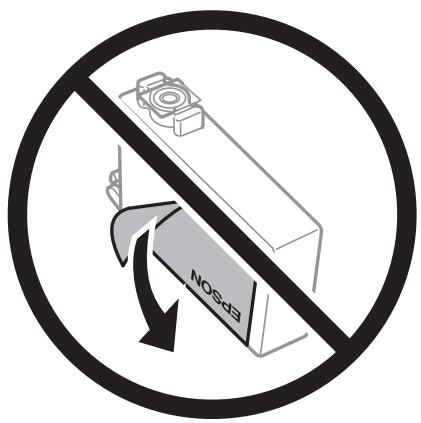
☐ Ne retirez pas le sceau transparent de la base de la cartouche. Cette dernière pourrait devenir inutilisable.
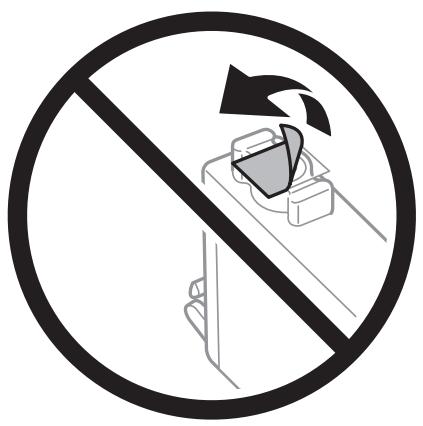
□ Ne touchez pas aux parties indiquées sur l'illustration. Cela pourrait perturber le fonctionnement normal et l'impression.
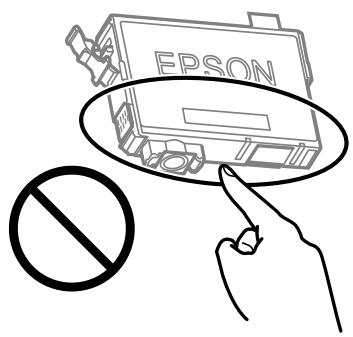
□ Installez toutes les cartouches d'encre, sinon vous ne pourrez pas imprimer.
□ Ne remplacez pas les cartouches d'encre alors que l'appareil est hors tension. Ne retirez pas la tête d'impression manuellement. Vous pourriez endommager l'imprimante.
□ Ne mettez pas l'imprimante hors tension pendant le chargement de l'encre. Si le chargement de l'encre est incomplet, vous risquez de ne pas pouvoir imprimer.
□ Ne laissez pas l'imprimante sans cartouches d'encre installées ou n'éteignez pas l'imprimante pendant le remplacement d'une cartouche. L'encre restante dans les buses de la tête d'impression sèchera et vous ne pourrez plus imprimer.
Si vous avez besoin de retirer temporairement une cartouche d'encre, veillez à protéger la zone d'alimentation de l'encre contre les saletés et les poussières. Stockez la cartouche d'encre dans le même environnement que l'imprimante, en orientant le port d'alimentation de l'encre vers le bas ou sur le côté. Ne stockez pas les cartouches d'encre avec le port d'alimentation de l'encre orienté vers le haut. Le port d'alimentation en encre est équipé d'une valve conçue pour recueillir les résidus d'encre. Vous n'avez donc pas besoin de fournir vos propres capuchons ou bouchons.
□ Les cartouches d'encre retirées peuvent être maculées d'encre autour de l'orifice d'alimentation en encre. Veillez donc à ne pas mettre d'encre sur la zone qui l'entoure pendant le remplacement des cartouches.
Cette imprimante utilise des cartouches d'encre équipées d'une puce verte qui surveille les informations telles que le niveau d'encre restant pour chaque cartouche. Cela signifie que même si la cartouche est retirée de l'imprimante avant d'être épuisée, vous pouvez continuer d'utiliser la cartouche après l'avoir réinsérée dans l'imprimante. Toutefois, la réinsertion de la cartouche peut entraîner une certaine consommation d'encre afin de garantir les performances de l'imprimante.
Pour obtenir un rendement maximal de l'encre, ne retirez une cartouche d'encre que lorsque vous êtes prêt à la remplacer. Il se peut que les cartouches d'encre affichant un faible niveau d'encre ne puissent pas utilisées après réinsertion.
☐ Afin d'obtenir une qualité d'impression optimale et de protéger la tête d'impression, il reste encore une quantité variable d'encre dans la cartouche lorsque l'imprimante indique qu'il est temps de la remplacer. Les rendements estimés excluent cette réserve.
□ Ne démontez pas ou ne modifiez pas la cartouche d'encre, faute de quoi l'impression risque de ne pas fonctionner normalement.
□ Vous ne pouvez pas utiliser la cartouche d'encre fournie avec l'imprimante comme cartouche de remplacement.
Consommation d'encre
Pour garantir les performances optimales des têtes d'impression, une certaine quantité d'encre provenant de toutes les cartouches est consommée pendant les opérations de maintenance. De l'encre peut également être utilisée lorsque vous remplacez la cartouche d'encre ou allumez l'imprimante.
☐ Lorsque vous imprimez en monochrome ou en niveaux de gris, les encres couleur au lieu de l'encre noire peuvent être utilisées en fonction du paramètre de type de papier ou de qualité d'impression. Ceci est dû au fait que plusieurs encres couleur sont utilisées pour créer du noir.
L'encre des cartouches fournies avec l'imprimante est partiellement utilisée lors de la configuration initiale. Afin de produire des impressions de haute qualité, la tête d'impression est chargée d'encre. Ce processus unique consomme une certaine quantité d'encre. Par conséquent, il se peut que ces cartouches impriment moins de pages par rapport aux cartouches d'encres suivantes.
□ Les rendements indiqués peuvent varier en fonction des images imprimées, du type de papier utilisé, de la fréquence des impressions et des conditions environnementales, telles que la température.
Remplacement des cartouches d'encre

Attention:
Veillez à ne pas coincer vos mains ou vos doigts lors de l'ouverture ou de la fermeture de l'unité du scanner. Vous risqueriez de vous blesser.
Procédez de l'une des manières suivantes.
Pour sélectionner un élément, utilisez les touches ▲▼◀▶ et appuyez sur OK.
☐ Lorsque vous êtes invité à remplacer les cartouches d'encre
Identifiez la cartouche d'encre à remplacer, puis appuyez sur la touche OK. Confirmez le message et sélectionnez Rempl imméd à l'écran d'accueil.
Sélectionnez Voir descript et regardez les animations affichées sur le panneau de commande pour savoir comment remplacer les cartouches d'encre.
☐ Si vous remplacez les cartouches d'encre avant qu'elles soient vides
Sélectionnez Maintenance > Remplact cartouche(s) d'encre à l'écran d'accueil.
Sélectionnez Voir descript et regardez les animations affichées sur le panneau de commande pour savoir comment remplacer les cartouches d'encre.
Informations connexes
→ « Codes des cartouches d'encre » à la page 158
→ « Précautions de manipulation des cartouches d'encre » à la page 159
Code du boîtier de maintenance
Nous vous recommandons d'utiliser un boîtier de maintenance d'origine Epson.
Code du boîtier de maintenance : C9344

Important:
Lorsqu'un boîtier de maintenance a été installé dans une imprimante, il ne peut plus être utilisé dans une autre.
Précautions de manipulation du boîtier de maintenance
Lisez les instructions suivantes avant de procéder au remplacement du boîtier de manipulation.
□ Ne touchez pas aux parties indiquées sur l'illustration. Cela peut empêcher le fonctionnement normal et vous risquez d'être taché d'encre.
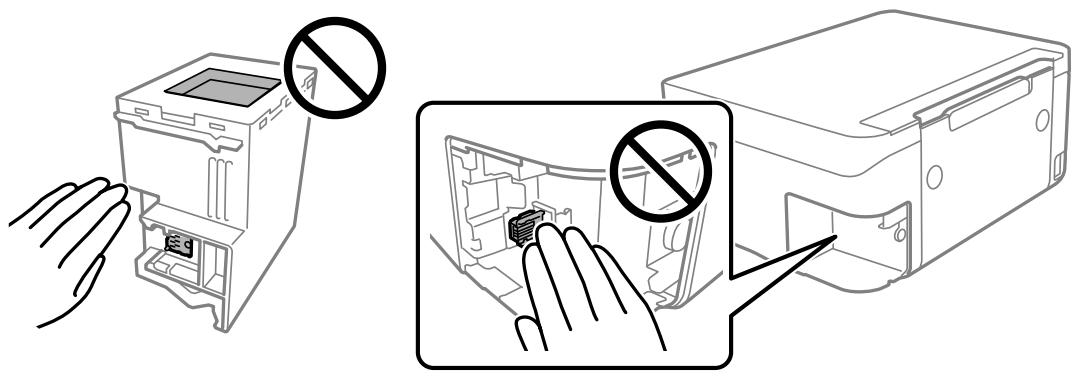
□ Ne laissez pas tomber le boîtier de maintenance et ne l'exposez pas à des chocs violents.
☐ Ne remplacez pas le boîtier de maintenance au cours de l'impression, car cela pourrait provoquer une fuite.
□ Ne retirez pas le boîtier de maintenance ni son couvercle (sauf lors de son remplacement) afin d'éviter tout risque de fuite.
☐ Lorsque le couvercle ne peut pas être rattaché, la boîte de maintenance peut ne pas être installée correctement. Retirez la boîte de maintenance et réinstallez-la.
N'inclinez pas le boîtier de maintenance usagé avant de l'avoir placé dans le sac en plastique fermé hermétiquement, car cela pourrait provoquer une fuite.
□ Ne touchez pas les ouvertures de la boîte de maintenance au risque de vous tacher avec de l'encre.
□ Ne réutilisez pas un boîtier de maintenance qui a été retiré et laissé de côté pendant une longue période. L'encre contenue dans le boîtier se sera solidifiée, empêchant l'absorption d'encre supplémentaire.
□ Maintenez le boîtier de maintenance à l'abri de la lumière directe du soleil.
□ N'entreposez pas l'imprimante dans un endroit trop chaud ou trop froid.
Remplacement du boîtier de maintenance
Au cours de certains cycles d'impression, un infime excès d'encre peut être recueilli dans le boîtier de maintenance. Pour éviter la fuite d'encre depuis le boîtier de maintenance, l'imprimante est conçue pour stopper l'impression lorsque la capacité d'absorption du boîtier de maintenance a atteint ses limites. La nécessité et la fréquence de cette procédure dépendent du nombre de pages imprimées, du type de support et du nombre de cycles de nettoyage effectués par l'imprimante.
Lorsqu'un message vous demande de remplacer le boîtier de maintenance, reportez-vous aux animations affichées sur le panneau de contrôle. La nécessité de remplacer le boîtier ne signifie pas que votre imprimante ne fonctionne plus conformément aux spécifications. La garantie Epson ne couvre pas le coût de ce remplacement. L'utilisateur peut procéder lui-même à l'entretien de cette pièce.
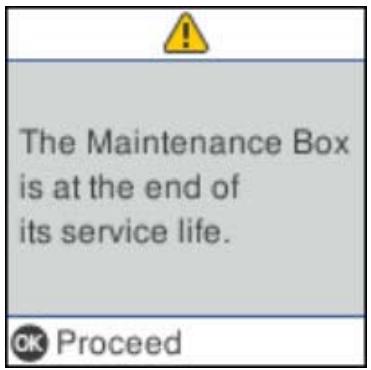
☐ Lorsque le boîtier de maintenance est plein, vous ne pouvez pas imprimer ni nettoyer la tête d'impression avant qu'il ne soit remplacé, et ce afin d'éviter toute fuite d'encre. Vous pouvez toutefois effectuer des opérations qui ne consomment pas d'encre, comme la numérisation.
Si l'écran suivant s'affiche, alors la pièce ne peut pas être remplacée par les utilisateurs. Contactez l'assistance Epson.
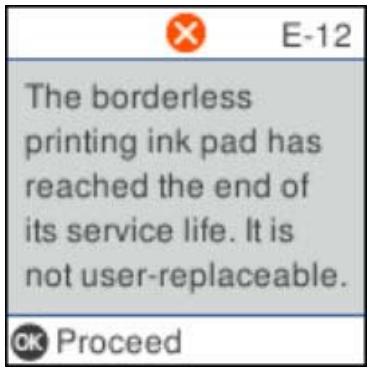
Impression temporaire avec de l'encre noire
Lorsque la cartouche d'encre couleur est vide et qu'il reste de l'encre dans la cartouche d'encre noire, vous pouvez appliquer les paramètres suivants pour continuer à imprimer sur une courte période en utilisant uniquement de l'encre noire.
☐ Type de papier : Papier ordinaire, Enveloppe
☐ Couleur : N&B ou Niveaux de gris
□ Sans marges : non sélectionné
☐ EPSON Status Monitor 3 : activé (lors de l'impression à partir du pilote d'imprimante sous Windows.)
Cette fonction est uniquement disponible pendant environ cinq jours, remplacez donc la cartouche d'encre épuisée le plus tôt possible.
Remarque:
Si EPSON Status Monitor 3 est désactivé, pour accéder au pilote de l'imprimante, cliquez sur Paramètres étendus dans l'onglet Utilitaire, puis sélectionnez Activer EPSON Status Monitor 3.
□ La période de disponibilité dépend des conditions d'utilisation.
Impression temporaire avec de l'encre noire — Panneau de commande
- Lorsqu'un message vous invitant à remplacer les cartouches d'encre s'affiche, sélectionnez Pours.. Un message indiquant que vous pouvez imprimer temporairement avec de l'encre noire s'affiche.
- Consultez le message, puis sélectionnez Pours..
- Si vous voulez imprimer en monochrome, sélectionnez Rappel + tard. La tâche en cours est annulée.
- Vous pouvez maintenant copier des originaux sur du papier ordinaire en monochrome. Sélectionnez la fonctionnalité que vous souhaitez utiliser sur l'écran d'accueil.
Remarque:
La copie sans bordure n'est pas disponible.
Impression temporaire avec de l'encre noire — Windows
Procédez de l'une des manières suivantes.
☐ Si la fenêtre suivante s'affiche, sélectionnez Imprimer en noir.
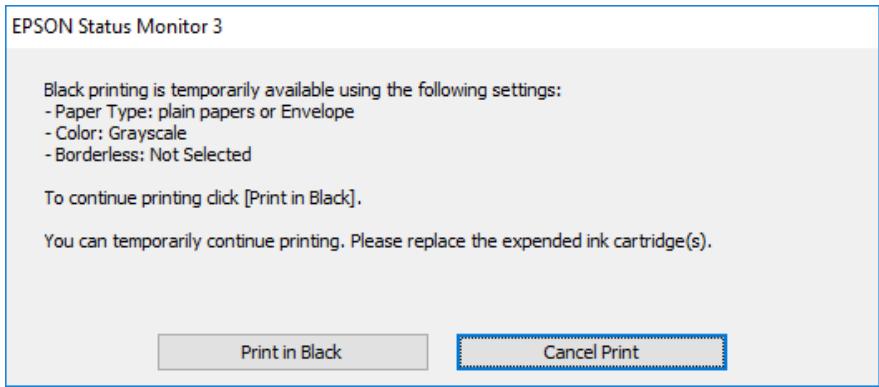
☐ Si la fenêtre suivante s'affiche, annulez l'impression. Ensuite, imprimez à nouveau.
EPSON Status Monitor 3 : EPSON |XXXX Series
Si vous ne parvenez pas à annuler l'impression depuis l'ordinateur, procédez à l'annulation à l'aide du panneau de commande de l'imprimante.
Procédez comme suit pour imprimer à nouveau.
- Accédez à la fenêtre du pilote d'impression.
- Désactivez l'option Sans marges au niveau de l'onglet Principal.
- Sélectionnez Papier ordinaire ou Enveloppe pour le paramètre Type de papier au niveau de l'onglet Principal.
- Sélectionnez Niveaux de gris.
- Définissez d'autres éléments dans les onglets Principal et Plus d'options selon vos besoins, puis cliquez sur OK.
- Cliquez sur Imprimer.
- Cliquez sur Imprimer en noir au niveau de la fenêtre affichée.
Impression temporaire avec de l'encre noire — Mac OS
Remarque:
Pour utiliser cette fonctionnalité via un réseau, connectez-vous à l'aide du protocole Bonjour.
-
Cliquez sur l'icône de l'imprimante dans le Dock.
-
Annulez la tâche.
Remarque:
Si vous ne parvenez pas à annuler l'impression depuis l'ordinateur, procédez à l'annulation à l'aide du panneau de commande de l'imprimante.
- Sélectionnez Préférences système à partir du menu > Imprimantes et scanners (ou Impression et numérisation, Imprimantes et fax), puis sélectionnez l'imprimante.Cliquez sur Options et fournitures > Options (ou Pilote).
- Sélectionnez Oui pour le paramètre Autoriser l'impression en noir temporaire.
- Accédez à la zone de dialogue d'impression.
- Sélectionnez Configuration Imprimante dans le menu contextuel.
- Sélectionnez n'importe quelle taille de papier, sauf une taille sans marges, pour le paramètre Taille papier.
- Sélectionnez Papier ordinaire ou Enveloppe pour le paramètre Support.
- Sélectionnez Niveaux de gris.
- Définissez les autres éléments dans la mesure requise.
- Cliquez sur Imprimer.
Préservation de l'encre noire lorsque son niveau est faible (uniquement pour Windows)
Lorsque l'encre noire est presque épuisée et qu'il reste suffisamment d'encre de couleur, vous pouvez utiliser un mélange d'encres de couleur pour créer du noir. Vous pouvez poursuivre l'impression tout en préparant une cartouche d'encre noire de remplacement.
Cette fonctionnalité est uniquement disponible lorsque vous sélectionnez les paramètres ci-après dans le pilote d'impression.
□ Type de papier: Papier ordinaire
Qualité: Standard
□ EPSON Status Monitor 3 : activé
Remarque:
Si EPSON Status Monitor 3 est désactivé, accédez au pilote de l'imprimante, cliquez sur Paramètres étendus dans l'onglet Utilitaire, puis sélectionnez Activer EPSON Status Monitor 3.
☐ Le noir composite est légèrement différent du noir pur. En outre, la vitesse d'impression est réduite.
Pour préserver la qualité de la tête d'impression, de l'encre noire est également utilisée.
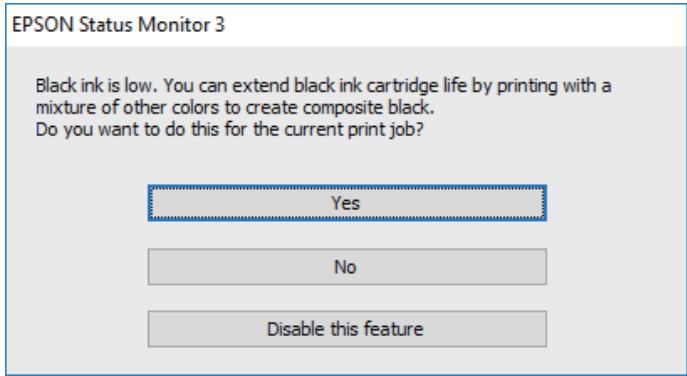
| Options | Description |
| Oui | Sélectionnez cette option pour utiliser un mélange d'encres de couleur pour créer la couleur noire. Cette fenêtre s'affiche la fois suivante où vous imprimez un travail similaire. |
| Non | Sélectionnez cette option pour continuer à utiliser l'encre noire restante. Cette fenêtre s'affiche la fois suivante où vous imprimez un travail similaire. |
| Désactivez cette fonction | Sélectionnez cette option pour continuer à utiliser l'encre noire restante. Cette fenêtre ne s'affiche plus jusqu'à ce que vous remplaciez la cartouche d'encre noire et qu'elle soit de nouveau pratiquement épuisée. |
Entretien de l'imprimante
Empêcher la tête d'impression de sécher
Utilisez systématiquement le bouton d'alimentation pour allumer et éteindre l'imprimante.
Vérifiez que le voyant d'alimentation est éteint avant de débrancher le cordon d'alimentation.
L'encre elle-même peut sécher si elle n'est pas couverte. Vérifiez que la tête d'impression est bien capuchonnée pour éviter le séchage de l'encre, de la même manière que vous capuchonneriez un stylo-plume ou un stylo à huile.
Lorsque le cordon d'alimentation est débranché ou qu'une coupure de courant se produit durant le fonctionnement de l'imprimante, il se peut que la tête d'impression ne soit pas correctement capuchonnée. Si la tête d'impression est laissée telle quelle, elle séchera et engendrera une obstruction des buses (sorties d'encre).
Dans ce cas, rallumez et éteignez l'imprimante dès que possible pour capuchonner la tête d'impression.
Vérification et nettoyage de la tête d'impression
Si les buses sont obstruées, les impressions deviennent pâles, des bandes sont visibles ou des couleurs inattendues apparaissent. Lorsque la qualité d'impression diminue, utilisez la fonction de vérification des buses pour vérifier si ces dernières sont obstruées. Si c'est le cas, nettoyez la tête d'impression.

Important:
N'ouvrez pas le scanner et ne mettez pas l'imprimante hors tension pendant le nettoyage de la tête d'impression. Si le nettoyage de la tête d'impression est incomplet, vous risquez de ne pas pouvoir imprimer.
☐ Le nettoyage de la tête consomme de l'encre et ne doit être réalisé que lorsqu'il est nécessaire.
Si le niveau d'encre est faible, il est possible que vous ne puissiez pas nettoyer la tête d'impression.
Si la qualité d'impression ne s'est pas améliorée après avoir vérifié les buses et nettoyé la tête environ quatre fois, mettez le produit hors tension et attendez au moins six heures avant de lancer une impression. Exécutez ensuite un autre test de vérification des buses, ainsi qu'un nouveau nettoyage de la tête, si nécessaire. Nous vous recommandons de mettre l'imprimante hors tension. Si la qualité d'impression ne s'améliore pas, contactez le support Epson.
Pour éviter que la tête d'impression ne sèche, ne débranchez pas l'imprimante lorsqu'elle est allumée.
Vérification et nettoyage de la tête d'impression — Panneau de commande
- Chargez du papier ordinaire au format A4 dans l'imprimante.
- Sélectionnez Maintenance au niveau de l'écran d'accueil.
Pour sélectionner un élément, utilisez les touches ▲▼◀▶ et appuyez sur OK. -
Sélectionnez Vérif. buses.
-
Suivez les instructions à l'écran pour imprimer le motif de vérification des buses.
- Examinez le motif imprimé.
Si vous ne voyez aucune ligne incomplète ou aucun segment manquant comme indiqué sur le motif « OK », les buses ne sont pas obstruées. Sélectionnez Non pour fermer l'utilitaire de nettoyage des buses. Aucune autre étape n'est nécessaire.
En cas de lignes incomplètes ou de segments manquants, comme indiqué sur le motif « NG », il est possible que les buses de la tête d'impression soient obstruées. Passez à l'étape suivante.
OK
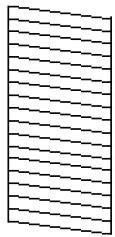
NG
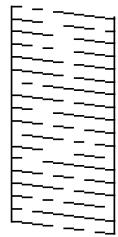
- Sélectionnez Oui, puis suivez les instructions à l'écran pour nettoyer la tête d'impression.
- Une fois le nettoyage terminé, imprimez à nouveau le motif de vérification des buses. Répétez le nettoyage et l'impression du motif jusqu'à ce que toutes les lignes s'impriment correctement.
Informations connexes
→ « Chargement de papier dans le Alim. papier arrière » à la page 52
Vérification et nettoyage de la tête d'impression - Windows
- Chargez du papier ordinaire de format A4 dans l'imprimante.
- Ouvrez la fenêtre du pilote de l'imprimante.
- Cliquez sur Vérification des buses dans l'onglet Utilitaire.
- Suivez les instructions qui s'affichent à l'écran.
Informations connexes
→ « Chargement de papier dans le Alim. papier arrière » à la page 52
→ « Accès au pilote d'impression » à la page 86
Vérification et nettoyage de la tête d'impression — Mac OS
-
Chargez du papier ordinaire de format A4 dans l'imprimante.
-
Sélectionnez Préférences système à partir du menu > Imprimantes et scanners (ou Impression et numérisation, Imprimantes et fax), puis sélectionnez l'imprimante.
- Cliquez sur Options et consommables > Utilitaire > Ouvrir l'utilitaire de l'imprimante.
- Cliquez sur Vérification des buses.
- Suivez les instructions affichées à l'écran.
Informations connexes
→ « Chargement de papier dans le Alim. papier arrière » à la page 52
Alignement de la tête d'impression
Si les résultats d'impression présentent les problèmes suivants, alignez la tête d'impression pour améliorer les impressions.
□ Les lignes verticales semblent mal alignées ou les impressions semblent floues
□ Les bandes horizontales se produisent à intervalles réguliers
Alignement de la tête d'impression — Panneau de commande
- Sélectionnez Maintenance au niveau de l'écran d'accueil. Pour sélectionner un élément, utilisez les touches ▲▼◀▶ et appuyez sur OK.
- Sélectionnez Alignement tête.
- Sélectionnez le menu de réglage que vous souhaitez ajuster pour améliorer les impressions en fonction de l'état des résultats d'impression.
☐ Si les lignes verticales semblent mal alignées ou si vos impressions semblent floues : sélectionnez Alignement vertical.
□ Les bandes horizontales se produisent à intervalles réguliers : sélectionnez Alignement horizontal.
- Suivez les instructions affichées à l'écran.
Informations connexes
→ « Chargement de papier dans le Alim. papier arrière » à la page 52
Nettoyage du trajet du papier en cas de traces d'encre
Si les impressions sont tachées ou rayées, nettoyez le rouleau à l'intérieur.

Important:
N'utilisez pas de mouchoir en papier pour nettoyer l'intérieur de l'imprimante. Il est possible que les buses de la tête d'impression soient obstruées par de la poussière.
- Chargez du papier ordinaire de format A4 dans l'imprimante.
- Sélectionnez Maintenance au niveau de l'écran d'accueil.
Pour sélectionner un élément, utilisez les touches ▲ ▼ ◀ ▶ et appuyez sur OK. - Sélectionnez Nettoyage guide papier.
- Suivez les instructions qui s'affichent à l'écran pour nettoyer le trajet du papier.
Remarque:
Répétez cette procédure jusqu'à ce que le papier ne soit plus taché d'encre.
Informations connexes
→ « Chargement de papier dans le Alim. papier arrière » à la page 52
Nettoyage du chargeur automatique de documents
Si les images copiées ou numérisées depuis le chargeur automatique de documents sont tachées ou si les documents originaux ne sont pas entraînés correctement dans le chargeur, nettoyez le chargeur.

Important:
Ne nettoyez jamais l'imprimante avec de l'alcool ou des diluants. Ces produits chimiques peuvent endommager l'imprimante.
- Ouvrez le capot du chargeur automatique de documents.
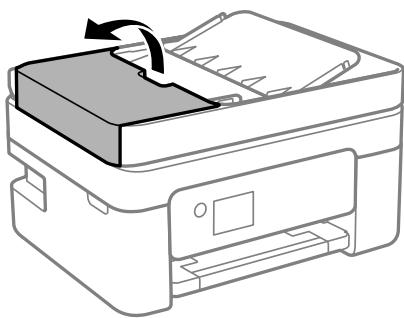
- Nettoyez le rouleau et l'intérieur du chargeur à l'aide d'un chiffon doux et humide.
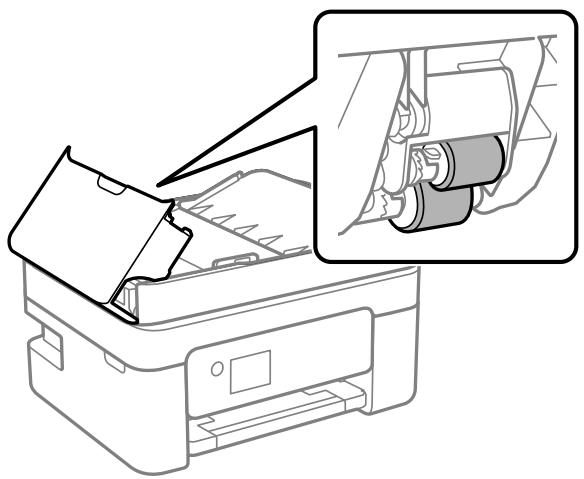
L'utilisation d'un chiffon sec risque d'endommager la surface du rouleau. Attendez que le rouleau soit sec avant d'utiliser le chargeur.
- Rabattez le capot du chargeur automatique de documents, puis ouvrez le capot de document.
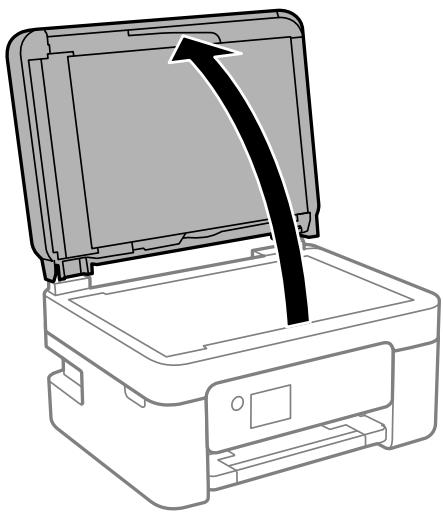
- Nettoyez la partie indiquée sur l'illustration.
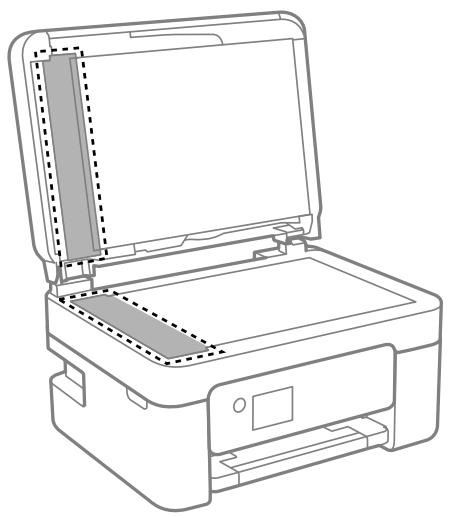
Si la surface vitrée présente des traces de graisse ou autre substance difficile à enlever, retirez la tache à l'aide d'une petite quantité de produit nettoyant pour vitres et d'un chiffon doux. Essuyez l'excédent de liquide.
□ N'appuyez pas trop fort sur la surface vitrée.
☐ Veillez à ne pas rayer ou endommager la surface vitrée. Si la surface vitrée est endommagée, la qualité de numérisation risque de baisser.
- Si le problème ne peut pas être résolu, éteignez l'imprimante en appuyant sur la touche ⏻, ouvrez le capot du chargeur automatique de documents, puis soulevez le bac d'alimentation du chargeur.
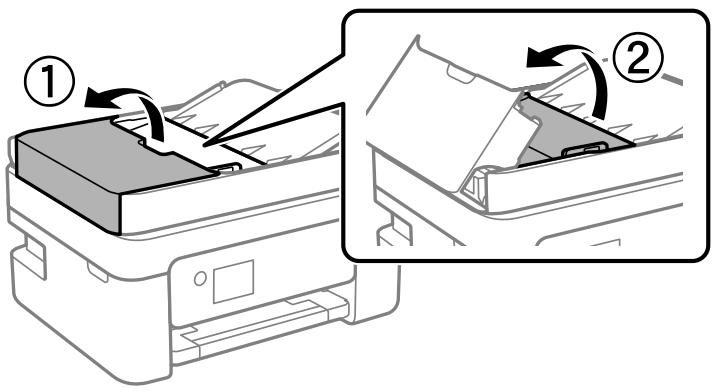
- Nettoyez la partie indiquée sur l'illustration.
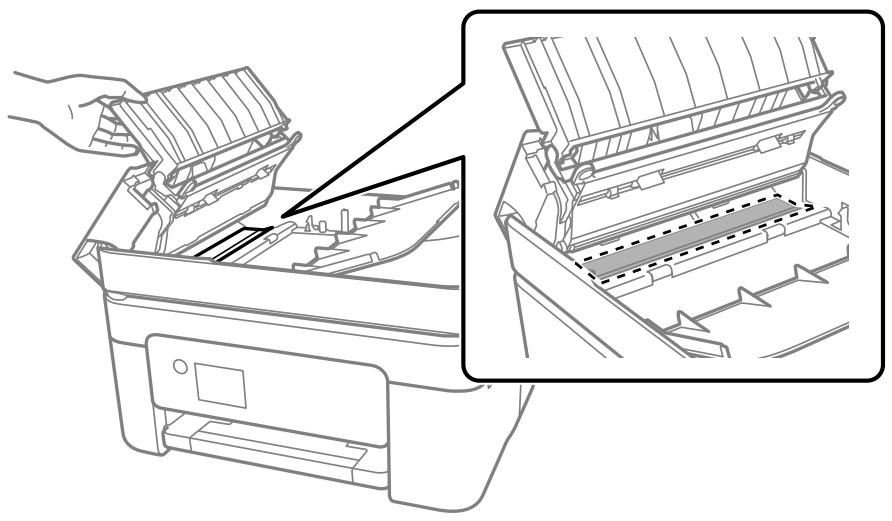
Nettoyage de la Vitre du scanner
Si les copies ou les images numérisées sont tachées, nettoyez la vitre du scanner.

Attention:
Veillez à ne pas coincer vos mains ou vos doigts lors de l'ouverture ou de la fermeture du couvercle de document. Vous risqueriez de vous blesser.

Important:
Ne nettoyez jamais l'imprimante avec de l'alcool ou des diluants. Ces produits chimiques peuvent endommager l'imprimante.
- Ouvrez le couvercle de documents.
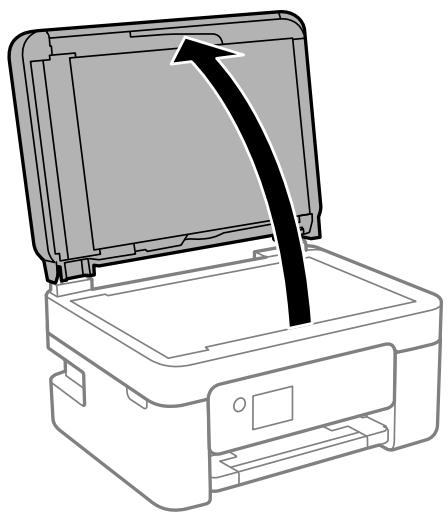
- Nettoyez la surface de la vitre du scanner à l'aide d'un chiffon doux, sec et propre.

Important:
Si la surface de la vitre est tachée avec de la graisse ou autre substance difficile à ôter, retirez la tache à l'aide d'une faible quantité de produit nettoyant pour les vitres et d'un chiffon doux. Essuyez l'excédent de liquide.
□ N'appuyez pas trop fort sur la surface de la vitre.
☐ Veillez à ne pas rayer ou endommager la surface de la vitre. Si la surface de la vitre est endommagée, la qualité de numérisation risque de baisser.
Nettoyage du film translucide
Lorsque l'impression ne s'améliore pas suite à l'alignement de la tête d'impression ou du nettoyage du chemin du papier, cela peut signifier que le film translucide à l'intérieur de l'imprimante est taché.
Élément requis :
□ Cotons-tiges
☐ Eau avec quelques gouttes de détergent (2 à 3 gouttes de détergent dans 1/4 tasse d'eau du robinet)
□ Lumière pour vérifier les taches

Important:
N'utilisez que de l'eau avec quelques gouttes de détergent comme liquide de nettoyage.
- Mettez l'imprimante hors tension en appuyant sur la touche ⏻.
- Ouvrez le module scanner.
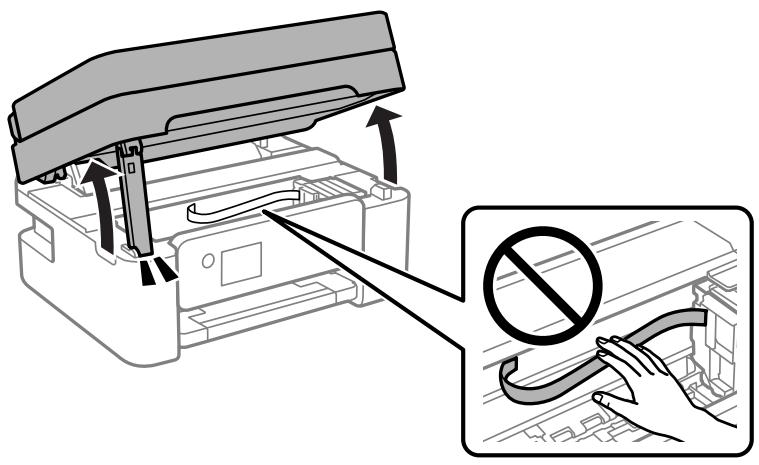
- Vérifiez si le film translucide est taché. Les taches seront plus facile à repérer si vous utilisez une lumière. S'il y a des taches (telles que des marques de doigts ou de graisse) sur le film translucide (A), passez à l'étape suivante.
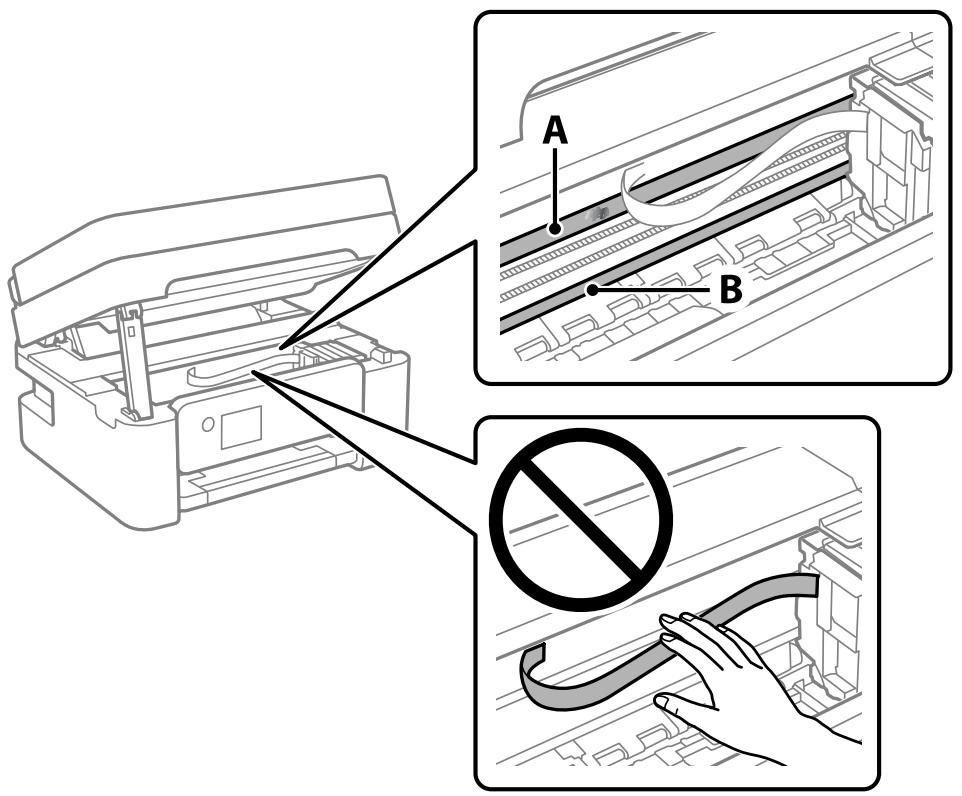
Faites attention de ne pas toucher le rail (B). Vous pourriez ne plus être en mesure d'imprimer. Ne nettoyez pas la graisse du rail, car elle est indispensable au bon fonctionnement.
- Humidifiez un coton-tige avec de l'eau mélangé à quelques gouttes de détergent de sorte que l'eau ne goutte pas, puis essuyez la partie tachée.
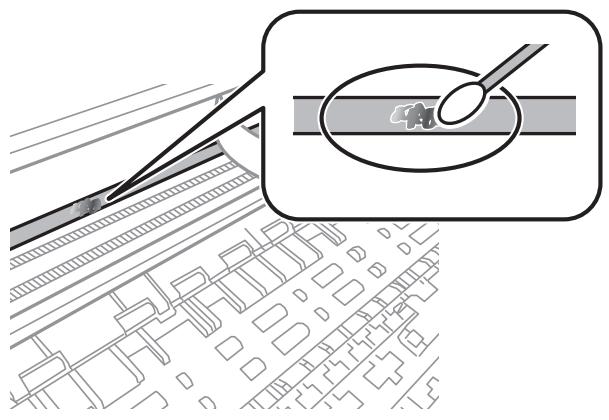
Essuyez doucement la tache. Si vous appuyez trop fort avec le coton-tige, les ressorts du film peuvent se disloquer et l'imprimante peut être endommagée.
- Utilisez un nouveau coton-tige sec pour essayer le film.

Important:
Ne laissez aucune fibre sur le film.
Remarque:
Pour éviter d'étaler la tache, remplacez fréquemment le coton-tige usagé.
- Répétez les étapes 4 et 5 jusqu'à ce que le film ne soit plus taché.
- Vérifiez visuellement que le film n'est pas taché.
Informations sur les services réseau et les logiciels
Cette partie présente les services réseau et les produits logiciels disponibles pour votre imprimante depuis le site web Epson.
Application de configuration des opérations de l'imprimante (Web Config)
Web Config est une application qui fonctionne dans un navigateur Web, tel qu'Internet Explorer ou Safari, sur un ordinateur ou un périphérique intelligent. Vous pouvez vérifier le statut de l'imprimante ou modifier les paramètres du service réseau et de l'imprimante. Pour utiliser l'application Web Config, connectez l'imprimante et l'ordinateur ou le périphérique au même réseau.
Les navigateurs suivants sont pris en charge.
Microsoft Edge, Internet Explorer 8 ou version ultérieure, Firefox ^ , Chrome ^ , Safari ^*
* Utilisez la version la plus récente.
Remarque:
Si le mot de passe administrateur n'a pas été défini lors de l'accès à Web Config, le mot de passe doit être défini sur la page de paramètres de mot de passe administrateur.
N'oubliez pas le nom d'utilisateur et le mot de passe. Si vous les avez oubliés, vous devrez contacter le service d'assistance d'Epson.
Exécution de Web Config sur un navigateur Web
- Vérifiez l'adresse IP de l'imprimante.
Sélectionnez Param. > Ts param Wi-Fi/Réseau > Vérif connexion sur le panneau de commande. Appuyez sur la touche ◇ ou OK pour imprimer le rapport de connexion réseau. Vérifiez l'adresse IP de l'imprimante sur le rapport de connexion réseau.
- Lancez un navigateur Web depuis un ordinateur ou un périphérique connecté, puis saisissez l'adresse IP de l'imprimante.
Format :
IPv4 : http://adresse IP de l'imprimante/
IPv6 : http://[adresse IP de l'imprimante]/
Exemples :
IPv4 : http://192.168.100.201/
IPv6 : http://[2001:db8::1000:1]/
Remarque:
Grâce au périphérique connecté, vous pouvez également exécuter Web Config depuis l'écran de maintenance de l'application Epson iPrint.
Étant donné que l'imprimante utilise un certificat autosigné lors d'un accès HTTPS, un avertissement s'affiche lorsque vous lancez Web Config ; mais il n'indique pas un problème et vous pouvez l'ignorer.
Informations connexes
→ « Impression d'un rapport de connexion réseau » à la page 38
→ « Utilisation d'Epson iPrint » à la page 113
Exécution de Web Config sous Windows
Lors de la connexion d'un ordinateur à l'imprimante avec WSD, suivez les étapes ci-dessous pour exécuter Web Config.
- Ouvrez la liste des imprimantes sur l'ordinateur.
Windows 10
Cliquez sur le bouton Démarrer, puis sélectionnez Système Windows > Panneau de configuration > Afficher les périphériques et imprimantes sous Matériel et audio.
Windows 8.1/Windows 8
Sélectionnez Bureau > Paramètres > Panneau de configuration > Afficher les périphériques et imprimantes dans Matériel et audio (ou Matériel).
Windows 7
Cliquez sur le bouton Démarrer, puis sélectionnez Panneau de configuration > Afficher les périphériques et imprimantes sous Matériel et audio.
Windows Vista
Cliquez sur le bouton Démarrer, puis sélectionnez Panneau de configuration > Imprimantes sous Matériel et audio.
- Faites un clic droit sur l'imprimante, puis sélectionnez Propriétés.
- Sélectionnez l'onglet Services Web et cliquez sur l'URL.
Étant donné que l'imprimante utilise un certificat autosigné lors d'un accès HTTPS, un avertissement s'affiche lorsque vous lancez Web Config ; mais il n'indique pas un problème et vous pouvez l'ignorer.
Exécution de Web Config sous Mac OS
- Sélectionnez Préférences Système dans le menu Apple > Imprimantes et scanners (ou Impression et numérisation, Impression et télécopie), puis sélectionnez l'imprimante.
- Cliquez sur Options et fournitures > Afficher la page Web de l'imprimante.
Étant donné que l'imprimante utilise un certificat autosigné lors d'un accès HTTPS, un avertissement s'affiche lorsque vous lancez Web Config ; mais il n'indique pas un problème et vous pouvez l'ignorer.
Application pour la numérisation et le transfert d'images (Epson Scan 2)
Epson Scan 2 est une application pour le contrôle de la numérisation. Vous pouvez définir la taille, la résolution, la luminosité, le contraste et la qualité de l'image numérisée. Vous pouvez également démarrer Epson Scan 2 à partir d'une application de numérisation compatible TWAIN. Pour plus de détails, reportez-vous à l'aide de l'application.
Démarrage sous Windows
Remarque:
Pour les systèmes d'exploitation Windows Server, assurez-vous que la fonctionnalité Expérience utilisateur est installée.
☐ Windows 10/Windows Server 2016
Cliquez sur le bouton Démarrer, puis sélectionnez EPSON > Epson Scan 2.
☐ Windows 8.1/Windows 8/Windows Server 2012 R2/Windows Server 2012
Entrez le nom de l'application dans l'icône Rechercher, puis sélectionnez l'icône affichée.
☐ Windows 7/Windows Vista/Windows XP/Windows Server 2008 R2/Windows Server 2008/Windows Server 2003 R2/Windows Server 2003
Cliquez sur le bouton Démarrer, puis sélectionnez Tous les programmes ou Programmes > EPSON > Epson Scan 2> Epson Scan 2.
Démarrage sous Mac OS
Remarque:
Epson Scan 2 ne prend pas en charge la fonctionnalité de changement rapide de compte utilisateur du système Mac OS. Désactivez la fonctionnalité de changement rapide de compte d'utilisateur.
Sélectionnez Aller > Applications > Epson Software > Epson Scan 2.
Informations connexes
→ « Numérisation à l'aide d'Epson Scan 2 » à la page 128
« Installation des applications les plus récentes » à la page 185
Ajout du scanner réseau
Avant d'ajouter Epson Scan 2, vous devez ajouter le scanner réseau.
- Démarrez le logiciel et cliquez sur Ajouter dans l'écran Paramètres du scanner.
Remarque:
☐ Si Ajouter est grisé, cliquez sur Activer la modification.
Si l'écran principal de Epson Scan 2 est affiché, il a déjà été connecté au scanner. Si vous voulez vous connecter à un autre réseau, sélectionnez Scanner > Paramètre pour ouvrir l'écran Paramètres du scanner.
- Ajoutez le scanner réseau. Saisissez les informations suivantes et cliquez sur Ajouter.
☐ Modèle : sélectionnez le scanner auquel vous voulez vous connecter.
☐ Nom : saisissez le nom du scanner (32 caractères maximum).
☐ Rechercher un réseau : lorsque l'ordinateur et le scanner appartiennent au même réseau, l'adresse IP apparaît. Si elle ne s'affiche pas, cliquez sur le bouton 📄. Si elle n'apparaît toujours pas, cliquez sur Saisir adresse et saisissez l'adresse IP directement.
- Sélectionnez le scanner dans l'écran Paramètres du scanner et cliquez sur OK.
Application pour la configuration des opérations de numérisation à partir du panneau de commande (Epson Event Manager)
Epson Event Manager est une application qui vous permet de gérer la numérisation à partir du panneau de commande et d'enregistrer des images sur un ordinateur. Vous pouvez ajouter vos propres paramètres en tant que paramètres prédéfinis, par exemple le type de document, l'emplacement du dossier d'enregistrement et le format d'image. Pour plus de détails, reportez-vous à l'aide de l'application.
Remarque:
Les systèmes d'exploitation Windows Server ne sont pas pris en charge.
Démarrage sous Windows
Windows 10
Appuyez sur le bouton Démarrer, puis sélectionnez Epson Software > Event Manager.
Windows 8.1/Windows 8
Entrez le nom de l'application dans l'icône Rechercher, puis sélectionnez l'icône affichée.
☐ Windows 7/Windows Vista/Windows XP
Cliquez sur le bouton Démarrer, puis sélectionnez Tous les programmes ou Programmes > Epson Software > Event Manager.
Démarrage sous Mac OS
Informations connexes
« Installation des applications les plus récentes » à la page 185
Application de numérisation depuis un ordinateur (Epson ScanSmart)
Cette application vous permet de numériser des documents et des photos en toute simplicité, et d'enregistrer les images numérisées en quelques étapes seulement.
Pour plus de détails sur ses fonctionnalités, reportez-vous à l'aide de l'application Epson ScanSmart.
Démarrage sous Windows
Windows 10
Cliquez sur le bouton Démarrer, puis sélectionnez Epson Software > Epson ScanSmart.
Windows 8.1/Windows 8
Entrez le nom de l'application dans l'icône Rechercher, puis sélectionnez l'icône affichée.
Windows 7
Cliquez sur le bouton Démarrer, puis sélectionnez Tous les programmes > Epson Software > Epson ScanSmart.
Démarrage sous Mac OS
Sélectionnez Aller > Applications > Epson Software > Epson ScanSmart.
Application de configuration et d'envoi de télécopies (FAX Utility)
FAX Utility est une application qui vous permet de configurer divers paramètres pour l'envoi de fax à partir d'un ordinateur. Vous pouvez créer ou modifier la liste des contacts à utiliser lors de l'envoi d'un fax, configurer l'enregistrement des fax reçus au format PDF sur l'ordinateur, et plus encore. Pour plus de détails, reportez-vous à l'aide de l'application.
Remarque:
□ Les systèmes d'exploitation Windows Server ne sont pas pris en charge.
☐ Assurez-vous d'avoir installé le pilote d'impression avant d'installer FAX Utility.
Démarrage sous Windows
Windows 10
Cliquez sur le bouton Démarrer, puis sélectionnez Epson Software > FAX Utility.
Windows 8.1/Windows 8
Entrez le nom de l'application dans l'icône Rechercher, puis sélectionnez l'icône affichée.
Windows 7/Windows Vista/Windows XP
Cliquez sur le bouton Démarrer, puis sélectionnez Tous les programmes (ou Programmes) > Epson Software > FAX Utility.
Démarrage sous Mac OS
Sélectionnez Préférences système à partir du menu 📄 > Imprimantes et scanners (ou Impression et numérisation, Impression et fax), puis sélectionnez l'imprimante (FAX). Cliquez sur Options et consommables > Utilitaire > Ouvrir l'utilitaire de l'imprimante.
Informations connexes
→ « Réception de fax sur un ordinateur » à la page 152
« Installation des applications les plus récentes » à la page 185
Application d'envoi de télécopies (pilote PC-FAX)
Le pilote PC-FAX est une application qui permet d'envoyer un document, créé sur une application séparée, directement en tant que fax à partir de l'ordinateur. Le pilote PC-FAX est installé lorsque vous installez Fax Utility. Pour plus de détails, reportez-vous à l'aide de l'application.
Remarque:
□ Les systèmes d'exploitation Windows Server ne sont pas pris en charge.
☐ Le fonctionnement est différent en fonction de l'application utilisée pour créer le document. Pour plus de détails, reportez-vous à l'aide de l'application.
Accès sous Windows
Dans l'application, sélectionnez Imprimer ou Configuration de l'impression dans le menu Fichier. Sélectionnez votre imprimante (FAX), puis cliquez sur Préférences ou Propriétés.
Accès sous Mac OS
Dans l'application, sélectionnez Imprimer dans le menu Fichier. Sélectionnez votre imprimante (FAX) comme paramètre Imprimante, puis sélectionnez Paramètres fax ou Paramètres du destinataire dans le menu contextuel.
Informations connexes
→ « Envoi d’un fax à partir d’un ordinateur » à la page 148
« Application de configuration et d'envoi de télécopies (FAX Utility) » à la page 182
Application pour une impression rapide et amusante depuis un ordinateur (Epson Photo+)
Epson Photo+ est une application qui vous permet d'imprimer facilement des images avec différentes mises en page. Vous pouvez également utiliser un large choix de modèles, modifier les images et ajuster leur position grâce à un aperçu de votre document. Agrémentez vos images de texte ou de vignettes à placer où vous voulez. Imprimez avec du papier photo Epson authentique pour un encrage optimal, avec une finition soignée et une coloration fidèle.
Elle propose également les fonctionnalités suivantes. Pour plus de détails, reportez-vous à l'aide de l'application. Vous pouvez télécharger les applications les plus récentes depuis le site Web Epson.
http://www.epson.com
□ Impression d'étiquettes de disques (modèles compatibles uniquement)
□ Impression de codes QR personnalisés
□ Impression de photos affichant la date et l'heure de la prise de vue
Remarque:
□ Les systèmes d'exploitation Windows Server ne sont pas pris en charge.
□ Vous devez installer le pilote de l'imprimante pour pouvoir utiliser cette application.
Démarrage sous Windows
Windows 10
Cliquez sur le bouton Démarrer, puis sélectionnez Epson Software > Epson Photo+.
Windows 8.1/Windows 8
Entrez le nom de l'application dans l'icône Rechercher, puis sélectionnez l'icône affichée.
Windows 7
Cliquez sur le bouton Démarrer, puis sélectionnez Tous les programmes ou Programmes > Epson Software > Epson Photo+.
Démarrage sous Mac OS
Sélectionnez Aller > Applications > Epson Software > Epson Photo+.
Informations connexes
« Installation des applications les plus récentes » à la page 185
Application pour utiliser facilement l'imprimante à partir d'un appareil intelligent (Epson Smart Panel)
Epson Smart Panel est une application qui vous permet d'effectuer facilement des opérations d'impression, de copie ou de numérisation à partir d'un appareil intelligent tel qu'un smartphone ou une tablette. Vous pouvez connecter l'imprimante et l'appareil intelligent via un réseau sans fil, vérifier les niveaux d'encre et l'état de l'imprimante, et chercher des solutions en cas d'erreur. Vous pouvez également copier facilement les réglages en enregistrant une copie des réglages prédéfinis.
Cherchez et installez Epson Smart Panel from App Store ou Google Play.
Application pour mettre à jour les logiciels et micrologiciels (Epson Software Updater)
Epson Software Updater est une application qui installe de nouveaux logiciels, et met à jour les firmwares sur Internet. Si vous souhaitez vérifier les informations de mise à jour régulièrement, vous pouvez définir l'intervalle de vérification des mises à jour dans les paramètres de mise à jour automatique de Epson Software Updater.
Remarque:
Les systèmes d'exploitation Windows Server ne sont pas pris en charge.
Démarrage sous Windows
Windows 10
Cliquez sur le bouton Démarrer, puis sélectionnez EPSON Software > Epson Software Updater.
Windows 8.1/Windows 8
Entrez le nom de l'application dans l'icône Rechercher, puis sélectionnez l'icône affichée.
☐ Windows 7/Windows Vista/Windows XP
Cliquez sur le bouton Démarrer, puis sélectionnez Tous les programmes (ou Programmes) > EPSON Software > Epson Software Updater.
Remarque:
Vous pouvez également lancer Epson Software Updater en cliquant sur l'icône de l'imprimante dans la barre des tâches du bureau et en sélectionnant Mise à jour du logiciel.
Démarrage sous Mac OS
Sélectionnez Aller > Applications > Epson Software > Epson Software Updater.
Application pour configurer le périphérique sur un réseau (EpsonNet Config)
EpsonNet Config est une application qui vous permet de définir les adresses et protocoles d'interface réseau. Reportez-vous au mode d'emploi d'EpsonNet Config ou à l'aide de l'application pour plus d'informations.
Démarrage sous Windows
☐ Windows 10/Windows Server 2019/Windows Server 2016
Cliquez sur le bouton Démarrer, puis sélectionnez EpsonNet > EpsonNet Config.
☐ Windows 8.1/Windows 8/Windows Server 2012 R2/Windows Server 2012
Entrez le nom de l'application dans l'icône Rechercher, puis sélectionnez l'icône affichée.
☐ Windows 7/Windows Vista/Windows XP/Windows Server 2008 R2/Windows Server 2008/Windows Server 2003 R2/Windows Server 2003
Cliquez sur le bouton Démarrer, puis sélectionnez Tous les programmes ou Programmes > EpsonNet > EpsonNet Config SE > EpsonNet Config.
Démarrage sous Mac OS
Aller > Applications > Epson Software > EpsonNet > EpsonNet Config SE > EpsonNet Config.
Installation des applications les plus récentes
Remarque:
Si vous réinstallez une application, vous devez d'abord la désinstaller.
-
Assurez-vous que l'imprimante et l'ordinateur sont en mesure de communiquer et que l'imprimante est connectée à Internet.
-
Lancez l'application EPSON Software Updater. La capture d'écran est un exemple sur Windows.
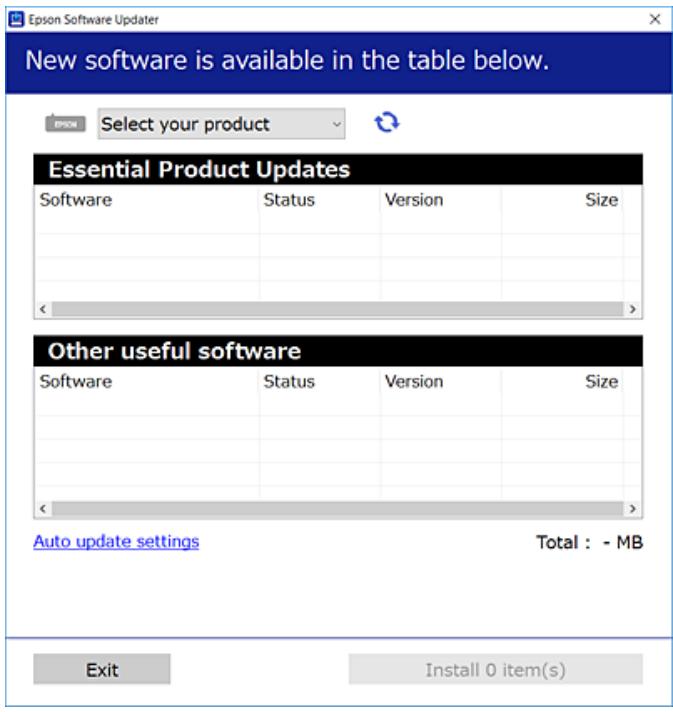
- Pour Windows, sélectionnez votre imprimante, puis cliquez sur 🔒 pour vérifier les dernières applications disponibles.
- Sélectionnez les éléments que vous souhaitez installer ou mettre à jour, puis cliquez sur le bouton d'installation.

Important:
Ne mettez pas l'imprimante hors tension et ne la débranchez pas avant la fin de la mise à jour, faute de quoi l'imprimante risque de ne pas fonctionner correctement.
Remarque:
□ Vous pouvez télécharger les applications les plus récentes depuis le site Web Epson.
http://www.epson.com
☐ Sous Windows Server, vous ne pouvez pas utiliser EPSON Software Updater. Téléchargez les applications les plus récentes depuis le site Web Epson.
Informations connexes
« Application pour mettre à jour les logiciels et micrologiciels (Epson Software Updater) » à la page 184
→ « Désinstallation des applications » à la page 187
Ajout de l'imprimante (uniquement pour Mac OS)
-
Sélectionnez Préférences système dans le menu Apple > Imprimantes et scanners (ou Impression et numérisation, Imprimantes et fax).
-
Cliquez sur +, puis sélectionnez votre imprimante sur l'écran affiché.
- Sélectionnez votre imprimante dans Utiliser.
- Cliquez sur Ajouter.
Remarque:
Si votre imprimante n'est pas répertoriée, assurez-vous qu'elle est bien branchée à votre ordinateur et que l'imprimante est sous tension.
Mise à jour des applications et du firmware
Parfois, mettre à jour les applications et le firmware permet de résoudre certains problèmes et d'améliorer ou d'ajouter des fonctions. Veillez à utiliser la dernière version des applications et du firmware.
- Assurez-vous que l'imprimante et l'ordinateur sont connectés, et que l'ordinateur est connecté à Internet.
- Lancez EPSON Software Updater, puis mettez à jour les applications ou le firmware.

Important:
Ne mettez pas l'ordinateur ou l'imprimante hors tension avant la fin de la mise à jour, faute de quoi l'imprimante risque de ne pas fonctionner correctement.
Remarque:
Si vous ne trouvez pas l'application que vous voulez mettre à jour dans la liste, vous ne pouvez pas procéder à sa mise à jour à l'aide de EPSON Software Updater. Recherchez la dernière version des applications sur votre site Web Epson local.
http://www.epson.com
Désinstallation des applications
Connectez-vous à votre ordinateur comme administrateur. Saisissez le mot de passe d'administrateur si l'ordinateur vous y invite.
Désinstallation des applications — Windows
- Appuyez sur la touche ⏻ pour éteindre l'imprimante.
- Quittez toutes les applications en cours d'exécution.
- Ouvrez le Panneau de commande :
☐ Windows 10/Windows Server 2019/Windows Server 2016
Cliquez sur le bouton Démarrer et sélectionnez Système Windows > Panneau de commande.
☐ Windows 8.1/Windows 8/Windows Server 2012 R2/Windows Server 2012
Sélectionnez Bureau > Paramètres > Panneau de commande.
☐ Windows 7/Windows Vista/Windows XP/Windows Server 2008 R2/Windows Server 2008/Windows Server 2003 R2/Windows Server 2003
Cliquez sur le bouton Démarrer et sélectionnez Panneau de commande.
- Ouvrez Désinstaller un programme (ou Ajouter ou supprimer des programmes) :
Windows 10/Windows 8.1/Windows 8/Windows 7/Windows Vista/Windows Server 2019/Windows Server 2016/Windows Server 2012 R2/Windows Server 2012/Windows Server 2008 R2/Windows Server 2008 Sélectionnez Désinstaller un programme sous Programmes.
☐ Windows XP/Windows Server 2003 R2/Windows Server 2003 Cliquez sur Ajouter ou supprimer des programmes.
- Sélectionnez l'application à désinstaller.
Vous ne pouvez pas désinstaller le pilote d'impression si une tâche d'impression est en cours. Supprimez la tâche ou attendez qu'elle soit terminée avant de procéder à la désinstallation.
- Désinstallation des applications :
Windows 10/Windows 8.1/Windows 8/Windows 7/Windows Vista/Windows Server 2019/Windows Server 2016/Windows Server 2012 R2/Windows Server 2012/Windows Server 2008 R2/Windows Server 2008 Cliquez sur Désinstaller/Modifier ou Désinstaller.
☐ Windows XP/Windows Server 2003 R2/Windows Server 2003 Cliquez sur Modifier/Supprimer ou Supprimer.
Remarque:
Si la fenêtre Contrôle de compte d'utilisateur s'affiche, cliquez sur Continuer.
- Suivez les instructions affichées à l'écran.
Désinstallation des applications — Mac OS
- Téléchargez le Uninstaller à l'aide de EPSON Software Updater.
Une fois que vous avez téléchargé le Uninstaller, il n'est pas nécessaire de le télécharger de nouveau chaque fois que vous désinstallez l'application. - Appuyez sur la touche ⏻ pour éteindre l'imprimante.
- Pour désinstaller le pilote d'impression ou le pilote de PC-FAX, sélectionnez Préférences Système dans le menu Apple > Imprimantes et scanners (ou Impression et numérisation, Impression et fax), puis supprimez l'imprimante de la liste des imprimantes activées.
- Quittez toutes les applications en cours d'exécution.
-
Sélectionnez Aller > Applications > Epson Software > Uninstaller.
-
Sélectionnez l'application à désinstaller, puis cliquez sur Désinstaller.

Important:
Le Uninstaller supprime tous les pilotes d'impression à jet d'encre Epson de l'ordinateur. Si vous utilisez plusieurs imprimantes à jet d'encre Epson et que vous souhaitez uniquement supprimer certains pilotes, commencez par supprimer tous les pilotes, puis réinstallez les pilotes d'impression nécessaires.
Remarque:
Si vous ne trouvez pas l'application que vous voulez désinstaller dans la liste des applications, vous ne pouvez pas procéder à la désinstallation à l'aide du Uninstaller. Dans ce cas, sélectionnez Aller > Applications > Epson Software, sélectionnez l'application à désinstaller, puis faites-la glisser sur l'icône de la corbeille.
Informations connexes
« Application pour mettre à jour les logiciels et micrologiciels (Epson Software Updater) » à la page 184
Impression à l'aide d'un service réseau
Grâce au service Epson Connect disponible sur Internet, vous pouvez imprimer depuis votre smartphone, votre tablette PC ou votre ordinateur portable, à tout moment et quasiment partout. Pour utiliser ce service, vous devez enregistrer l'utilisateur et l'imprimante dans Epson Connect.
Les fonctionnalités disponibles sur Internet sont les suivantes.
Email Print
Si vous envoyez un e-mail avec des pièces jointes, telles que des documents ou des images, à une adresse e-mail attribuée à l'imprimante, vous pouvez imprimer cet e-mail et les pièces jointes depuis un lieu distant, que ce soit depuis votre domicile ou sur l'imprimante du bureau.
□ Epson iPrint
Cette application concerne iOS et Android et vous permet d'imprimer à partir d'un smartphone ou d'une tablette. Vous pouvez imprimer des documents, des images et des sites Web en les envoyant directement à une imprimante sur le même réseau local sans fil.
Remote Print Driver
C'est un pilote partagé pris en charge par Remote Print Driver. Si vous imprimez via une imprimante d'un lieu distant, vous pouvez imprimer en modifiant l'imprimante dans la fenêtre habituelle des applications.
Pour plus de détails, reportez-vous au site Web du portail Epson Connect.
Résolution de problèmes
Vérification du statut de l'imprimante
Affichage des codes d'erreur sur l'écran LCD
Un code s'affiche sur l'écran LCD en cas d'erreur ou si des informations requièrent votre attention. Lorsqu'un code s'affiche, suivez les instructions ci-dessous pour corriger le problème.
* Au cours de certains cycles d'impression, une quantité minime d'encre excédentaire peut être absorbée par le tampon encreur. Pour empêcher toute fuite depuis le tampon, l'imprimante est conçue pour interrompre l'impression dès que le tampon atteint sa limite. La nécessité et la fréquence de cette procédure dépendent du nombre de pages que vous imprimez à l'aide de l'option d'impression sans marge. La nécessité de remplacer le tampon ne signifie pas que votre imprimante ne fonctionne plus conformément aux spécifications. L'imprimante vous informe lorsque le remplacement du tampon est nécessaire, mais seul un fournisseur de services Epson agréé peut réaliser cette opération. La garantie Epson ne couvre pas le coût de ce remplacement.
| Code | Problème | Solutions |
| E-01 | Une erreur est survenue au niveau de l'imprimante. | Ouvrez l'unité du scanner et retirez le papier ou les matériaux de protection présents à l'intérieur de l'imprimante. Éteignez, puis rallumez l'imprimante. |
| E-02 | Une erreur est survenue au niveau du scanner. | Éteignez, puis rallumez l'imprimante. |
| E-12 | Un tampon encreur d'impression sans marge doit être remplacé. | Contactez Epson ou un fournisseur de services Epson agréé pour remplacer le tampon encreur pour impression sans marges*. L'utilisateur ne peut pas procéder lui-même à l'entretien de cette pièce.L'impression sans marge n'est pas disponible, mais il est possible d'imprimer avec une marge. |
| W-01 | Un bourrage papier est survenu. | Retirez le papier de l'imprimante et appuyez sur la touche affichée en bas de l'écran LCD pour effacer l'erreur. Dans certains cas, vous devrez éteindre, puis rallumer l'imprimante. |
| W-12 | Certaines cartouches d'encre ne sont pas installées correctement. | Appuyez fermement sur la cartouche d'encre. |
| W-13 | La cartouche d'encre affichée sur l'écran LCD n'est pas reconnue. | Remplacez la cartouche d'encre. Epson vous recommande d'utiliser des cartouches d'encre d'origine Epson. |
| W-14 | Un tampon encreur d'impression sans marge est bientôt en fin de vie. | Contactez Epson ou un fournisseur de services Epson agréé pour remplacer le tampon encreur pour impression sans marges*. L'utilisateur ne peut pas procéder lui-même à l'entretien de cette pièce. Le message s'affiche jusqu'à ce que le tampon encreur soit remplacé.Appuyez sur la touche ◇ pour reprendre l'impression. |
| I-22 | Réglez le Wi-Fi en utilisant Bouton poussoir (WPS). | Appuyez sur le bouton du point d'accès. S'il n'y a pas de bouton sur le point d'accès, ouvrez la fenêtre de paramétrage du point d'accès, puis cliquez sur la touche affichée dans le logiciel. |
| I-23 | Réglez le Wi-Fi en utilisant Code PIN (WPS). | Saisissez le code PIN affiché sur l'écran LCD sur le point d'accès ou l'ordinateur dans les deux minutes. |
| I-31 | Réglez le Wi-Fi en utilisant Connex. auto Wi-Fi. | Installez le logiciel sur votre ordinateur, puis appuyez sur la touche OK lorsque la configuration Wi-Fi démarre. |
| I-41I-60 | Affich auto conf pap est désactivé. Certaines fonctions ne peuvent être utilisées.Il est possible que les services WSD (Web Services for Devices) ne soient pas pris en charge par votre ordinateur. | Si l'option Affich auto conf pap est désactivée, vous ne pourrez pas utiliser l'application AirPrint.La fonctionnalité de numérisation vers un ordinateur (WSD) n'est disponible que pour les ordinateurs sous Windows 10, Windows 8.1, Windows 8, Windows 7 ou Windows Vista en version anglaise. Vérifiez que l'imprimante est bien connectée à l'ordinateur. |
| Recovery Mode | L'imprimante a démarré en mode de récupération, car la mise à jour du micrologiciel a échoué. | Procédez comme suit pour tenter à nouveau de mettre le micrologiciel à jour.1. Connectez l'ordinateur à l'imprimante à l'aide d'un câble USB. (En mode de récupération, vous ne pouvez pas mettre le micrologiciel à jour via une connexion réseau.)2. Pour en savoir plus, consultez votre site Web Epson dans votre langue. |
Informations connexes
→ « Retrait du papier coincé » à la page 192
→ « Contacter l'assistance Epson » à la page 240
→ « Installation des applications les plus récentes » à la page 185
Vérification du statut de l'imprimante — Windows
- Accédez à la fenêtre du pilote d'impression.
- Cliquez sur EPSON Status Monitor 3 dans l'onglet Utilitaire, puis cliquez sur Détails.
Vous pouvez vérifier le statut de l'imprimante, les niveaux d'encre et le statut d'erreur.
Remarque:
Si EPSON Status Monitor 3 est désactivé, cliquez sur Paramètres étendus dans l'onglet Utilitaire, puis sélectionnez Activer EPSON Status Monitor 3.
Informations connexes
→ « Accès au pilote d'impression » à la page 86
Vérification du statut de l'imprimante — Mac OS
- Sélectionnez Préférences système à partir du menu > Imprimantes et scanners (ou Impression et numérisation, Imprimantes et fax), puis sélectionnez l'imprimante.
-
Cliquez sur Options et consommables > Utilitaire > Ouvrir l'utilitaire de l'imprimante.
-
Cliquez sur EPSON Status Monitor.
Vous pouvez vérifier le statut de l'imprimante, les niveaux d'encre et le statut d'erreur.
Vérification du statut du logiciel
Vous devez pouvoir régler le problème en mettant à jour le logiciel vers la dernière version. Pour vérifier le statut du logiciel, utilisez l'outil de mise à jour du logiciel.
Informations connexes
« Application pour mettre à jour les logiciels et micrologiciels (Epson Software Updater) » à la page 184
→ « Installation des applications les plus récentes » à la page 185
Retrait du papier coincé
Consultez l'erreur affichée sur le panneau de commande et suivez les instructions pour dégager le papier coincé, y compris les morceaux déchirés. Ensuite, supprimez l'erreur.

Important:
Retirez le papier coincé avec précaution. Si vous le retirez vigoureusement, vous risquez d'endommager l'imprimante.
Retrait de papier coincé dans l'Alim. papier arrière
Retirez le papier coincé.
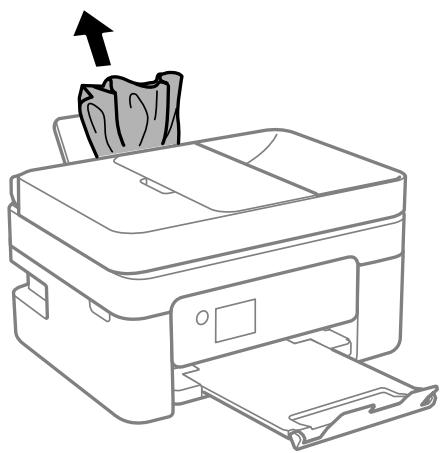
Retrait de papier coincé dans le Couvercle arrière
1. Retirez le couvercle arrière.
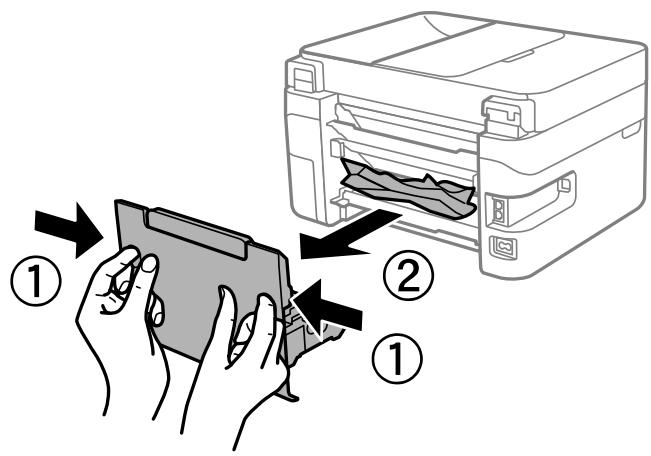
2. Retirez le papier coincé.
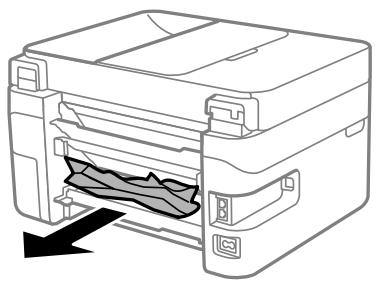
3. Retirez le papier coincé du couvercle arrière.
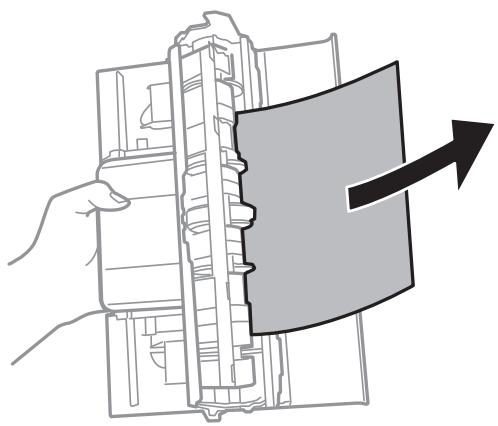
4. Insérez le couvercle arrière dans l'imprimante.
Retrait de papier coincé à l'intérieur de l'imprimante

Attention:
☐ Veillez à ne pas coincer vos mains ou vos doigts lors de l'ouverture ou de la fermeture de l'unité du scanner. Vous risqueriez de vous blesser.
☐ Ne touchez jamais les touches du panneau de commande lorsque votre main se trouve à l'intérieur de l'imprimante. Si l'imprimante se met à fonctionner, vous pourriez être blessé. Veillez à ne pas toucher les parties saillantes pour éviter les blessures.
- Ouvrez le scanner avec le couvercle de documents fermé.
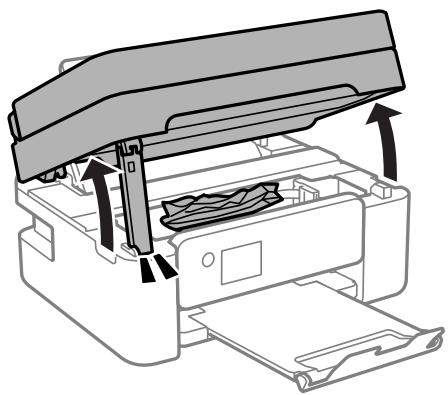
- Retirez le papier coincé.
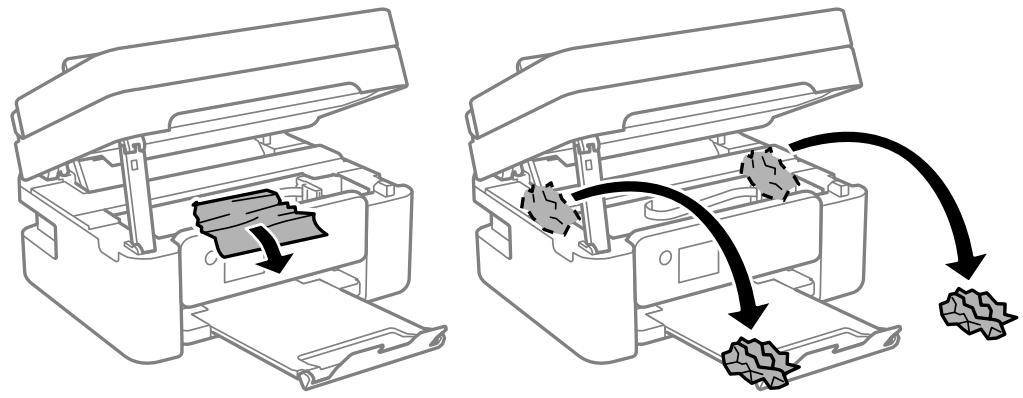
Ne touchez pas le câble plat blanc ou le film translucide situé à l'intérieur de l'imprimante. Faute de quoi vous risquez de provoquer un dysfonctionnement.
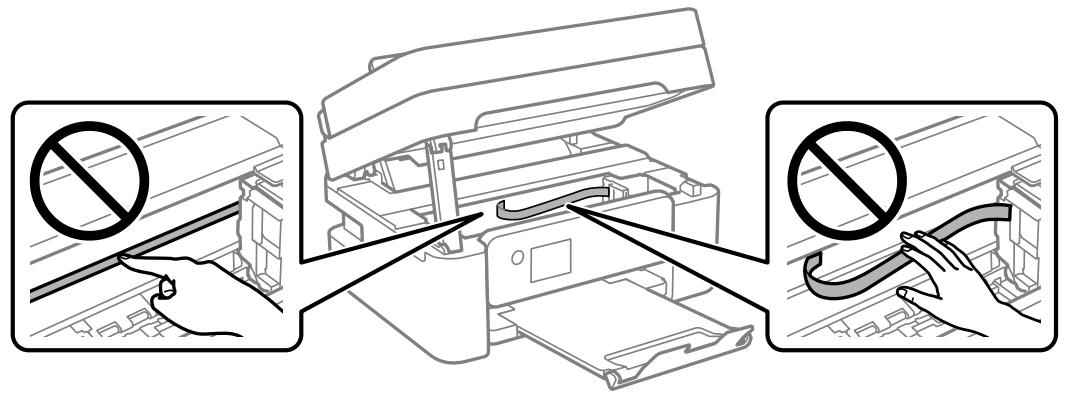
Pour votre sécurité, l'unité du scanner se ferme en deux temps.
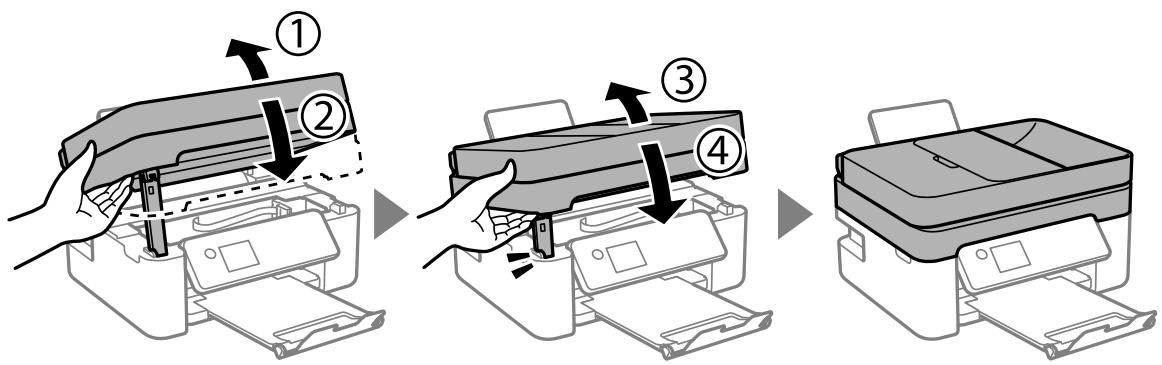
Lorsqu'elle se trouve dans la position illustrée ci-dessous, l'unité du scanner ne peut pas être ouverte. Fermez-la complètement pour pouvoir l'ouvrir.
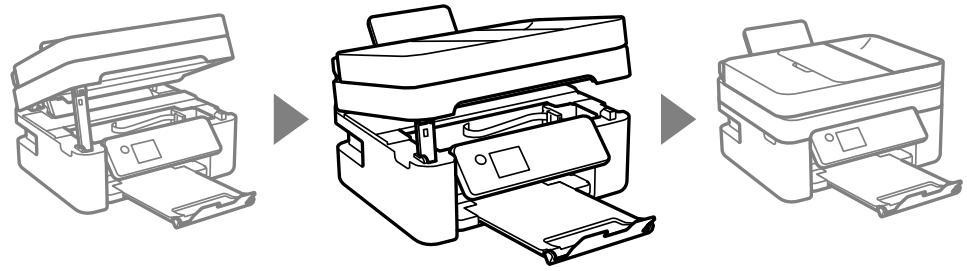
Retrait de papier coincé dans le ADF
- Ouvrez le capot du ADF.
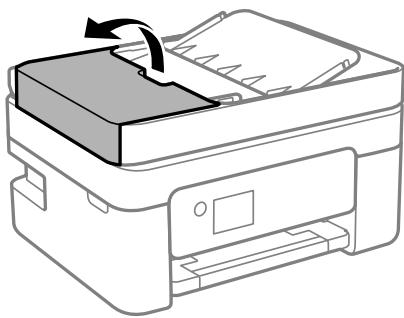
- Retirez le papier coincé.
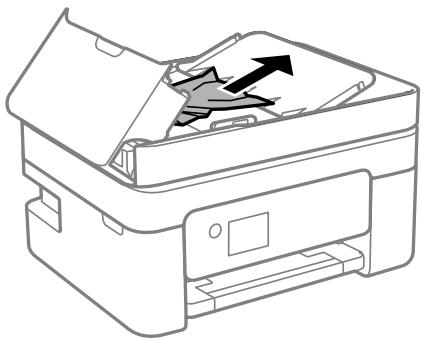
- Soulevez le bac d'alimentation du ADF.

Important:
Vérifiez que vous avez bien ouvert le capot du ADF avant de soulever le bac d'alimentation du ADF. Dans le cas contraire, le ADF pourrait être endommagé.
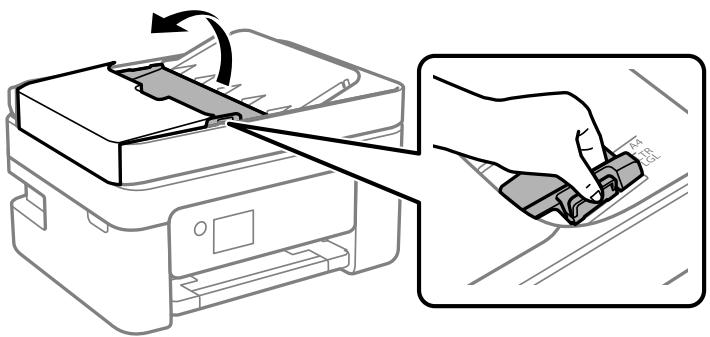
- Retirez le papier coincé.
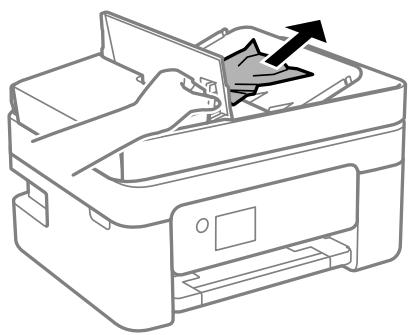
- Abaissez le bac d'alimentation du ADF.
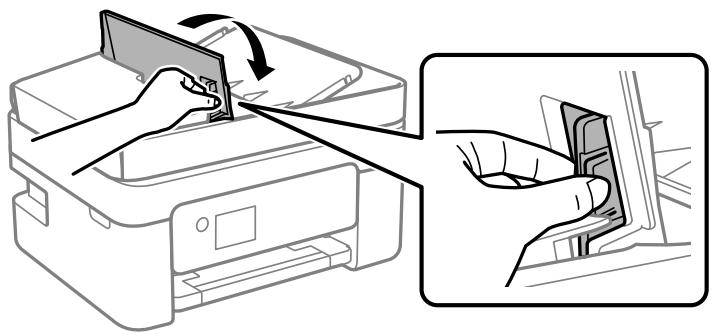
- Rabattez le capot du ADF jusqu'à ce qu'il s'enclenche.
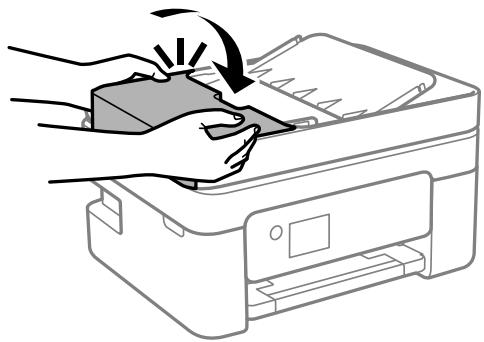
Le papier ne s'alimente pas correctement
Vérifiez les points suivants, puis effectuez les actions appropriées pour résoudre le problème.
Placez l'imprimante sur une surface plane et utilisez-la dans les conditions ambiantes recommandées.
□ Utilisez du papier pris en charge par cette imprimante.
□ Observez les précautions de manipulation du papier.
□ Ne chargez pas plus de feuilles que le nombre maximum indiqué pour le papier. Si vous utilisez du papier ordinaire, ne chargez pas le papier au-delà de la ligne indiquée par le symbole triangulaire sur le guide latéral.
☐ Assurez-vous que les paramètres de format et de type de papier correspondent au format et au type réels du papier chargé dans l'imprimante.
Informations connexes
→ « Caractéristiques environnementales » à la page 234
→ « Précautions de manipulation du papier » à la page 51
→ « Papiers disponibles et capacités » à la page 49
→ « Liste des types de papier » à la page 55
Bourrage papier
☐ Chargez le papier dans le sens correct, et faites glisser les guides latéraux contre les bords du papier.
☐ Chargez une feuille de papier à la fois si vous avez chargé plusieurs feuilles de papier.
Informations connexes
→ « Retrait du papier coincé » à la page 192
→ « Chargement de papier dans le Alim. papier arrière » à la page 52
Le papier est entraîné de travers
Chargez le papier dans le sens correct, et faites glisser les guides latéraux contre les bords du papier.
Informations connexes
→ « Chargement de papier dans le Alim. papier arrière » à la page 52
Plusieurs feuilles de papier sont entraînées en même temps
□ Insérez une feuille à la fois.
Si plusieurs feuilles sont entraînées en même temps lors de l'impression recto verso manuelle, retirez tout le papier chargé dans l'imprimante avant de le recharger.
Une erreur de manque de papier se produit
Si une erreur de manque de papier survient malgré la présence de papier chargé dans le alim. papier arrière, rechargez le papier au centre du alim. papier arrière.
Le papier est éjecté pendant l'impression
Lorsque vous chargez du papier à en-tête (papier sur lequel des informations telles que le nom de l'expéditeur ou le nom de l'entreprise sont préimprimées dans l'en-tête), sélectionnez En tête comme paramètre de type de papier.
Les documents originaux ne sont pas entraînés dans le chargeur automatique de documents
Utilisez des originaux pris en charge par le chargeur automatique de documents.
☐ Chargez les originaux dans le bon sens, et faites glisser les guides latéraux du chargeur contre les bords des originaux.
Nettoyez l'intérieur du chargeur automatique de documents.
□ Ne chargez pas les documents originaux au-delà de la ligne indiquée par le triangle sur le chargeur automatique.
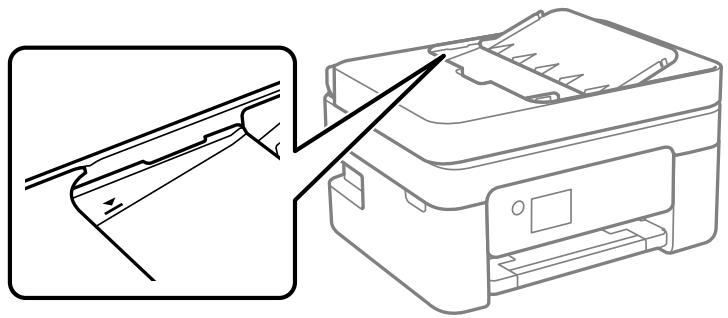
□ À l'écran de copie, de numérisation ou de fax, vérifiez que l'icône du chargeur automatique de documents est allumée. Si ce n'est pas le cas, repositionnez les originaux.
□ Vérifiez qu'aucun original n'est présent contre la vitre du scanner.
Informations connexes
« Documents originaux disponibles pour le chargeur automatique de documents » à la page 56
« Positionnement des originaux dans le chargeur automatique de documents » à la page 57
→ « Nettoyage du chargeur automatique de documents » à la page 171
Problèmes d'alimentation et du panneau de configuration
L'imprimante ne s'allume pas
☐ Assurez-vous que le cordon d'alimentation est fermement branché.
□ Maintenez le bouton ⏻ enfoncé un peu plus longtemps.
L'imprimante n'est pas mise hors tension
Maintenez le bouton ⏻ enfoncé un peu plus longtemps. Si vous ne pouvez toujours pas mettre l'imprimante hors tension, débranchez le cordon d'alimentation. Pour éviter que la tête d'impression ne sèche, mettez de nouveau l'imprimante sous tension, puis hors tension en appuyant sur le bouton ⏻.
Mise hors tension automatique
☐ Sélectionnez Réglages d'arrêt dans Param., puis désactivez les paramètres Arrêt si inactif et Arrêt si déconnecté.
☐ Désactivez le paramètre Minuteur arrêt dans Param..
Remarque:
Votre produit peut disposer de la fonction Réglages d'arrêt ou Minuteur arrêt selon le lieu d'achat.
L'écran LCD devient noir
L'imprimante est en mode veille. Appuyez sur n'importe quel bouton du panneau de configuration pour que l'écran LCD retrouve son état antérieur.
Impression à partir d'un ordinateur impossible
Vérification de la connexion (USB)
☐ Connectez fermement le cordon USB à l'imprimante et à l'ordinateur.
☐ Si vous utilisez un concentrateur USB, essayez de connecter directement l'imprimante à l'ordinateur.
☐ Si le câble USB n'est pas reconnu, changez le port ou le câble USB.
☐ Si l'imprimante ne parvient pas à imprimer via une connexion USB, procédez comme suit.
Débranchez le câble USB de l'ordinateur. Faites un clic droit sur l'icône d'imprimante affichée sur l'ordinateur et sélectionnez Retirer le périphérique. Ensuite, branchez le câble USB à l'ordinateur et imprimez une page de test.
Réinitialisez la connexion USB en suivant les étapes de ce manuel pour modifier la méthode de connexion d'un ordinateur. Pour plus de détails, voir le lien des informations connexes ci-dessous.
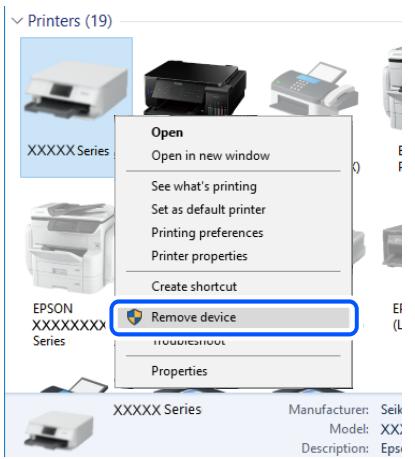
Informations connexes
→ « Modification de la méthode de connexion à un ordinateur » à la page 45
Vérification de la connexion (réseau)
☐ Si vous avez changé de routeur sans fil ou de fournisseur, essayez de redéfinir les paramètres réseau de l'imprimante. Connectez l'ordinateur ou le périphérique connecté au même SSID que l'imprimante.
Éteignez les périphériques que vous voulez connecter au réseau. Attendez 10 secondes puis allumez les appareils dans l'ordre suivant : routeur sans fil, ordinateur ou appareil connecté, puis imprimante. Rapprochez l'imprimante et l'ordinateur ou l'appareil connecté du routeur sans fil, pour faciliter les communications radio, puis essayez de redéfinir les paramètres réseau.
Imprimez le rapport de connexion réseau. Pour plus de détails, voir le lien des informations connexes ci-dessous. Si le rapport indique que la connexion radio a échoué, lisez-le et appliquez les solutions qu'il préconise.
☐ Si l'adresse IP attribuée à l'imprimante est 169.254.XXX.XXX et le masque de sous-réseau 255.255.0.0, l'adresse IP peut ne pas être correctement attribuée. Redémarrez le routeur sans fil ou réinitialisez les paramètres réseau de l'imprimante. Si cela ne résout pas le problème, consultez la documentation du routeur sans fil.
□ Essayez d'accéder à un site web depuis votre ordinateur, et vérifiez que ses paramètres réseau sont corrects. Si vous n'arrivez pas à accéder au Web, le problème vient de l'ordinateur. Vérifiez de la connexion réseau de l'ordinateur.
Informations connexes
→ « Connexion à un ordinateur » à la page 24
→ « Impression d'un rapport de connexion réseau » à la page 38
Vérification du logiciel et des données
☐ Assurez-vous qu'un pilote d'imprimante Epson authentique est installé. Si un pilote d'imprimante Epson authentique n'est pas installé, les fonctions disponibles sont limitées. Nous vous recommandons d'utiliser un pilote d'imprimante Epson authentique. Consultez le lien d'information connexe ci-dessous pour plus d'informations.
Il est possible que l'imprimante ne dispose pas de suffisamment de mémoire si vous imprimez une image comportant beaucoup de données. Sélectionnez une plus faible résolution ou une taille plus petite pour imprimer l'image.
Informations connexes
« Vérification des pilotes d'imprimante Epson authentiques » à la page 201
→ « Installation des applications les plus récentes » à la page 185
Vérification des pilotes d'imprimante Epson authentiques
Vous pouvez vérifier si un pilote d'imprimante Epson authentique est installé sur votre ordinateur en utilisant l'une des méthodes suivantes.
Windows
Sélectionnez Panneau de configuration > Afficher les périphériques et imprimantes (Imprimantes, Imprimantes et télécopieurs), puis procédez comme suit pour ouvrir la fenêtre des propriétés du serveur d'impression.
☐ Windows 10/Windows 8.1/Windows 8/Windows 7/Windows Server 2016/Windows Server 2012 R2/Windows Server 2012/Windows Server 2008 R2
Cliquez sur l'icône de l'imprimante, puis cliquez sur Propriétés du serveur d'impression en haut de la fenêtre.
☐ Windows Vista/Windows Server 2008
Cliquez avec le bouton droit de la souris sur le dossier Imprimantes, puis cliquez sur Exécuter en tant qu'administrateur > Propriétés du serveur.
☐ Windows XP/Windows Server 2003 R2/Windows Server 2003
Dans le menu Fichier, sélectionnez Propriétés du serveur.
Cliquez sur l'onglet Pilote. Si le nom de votre imprimante est affiché dans la liste, un pilote d'imprimante Epson authentique est installé sur votre ordinateur.
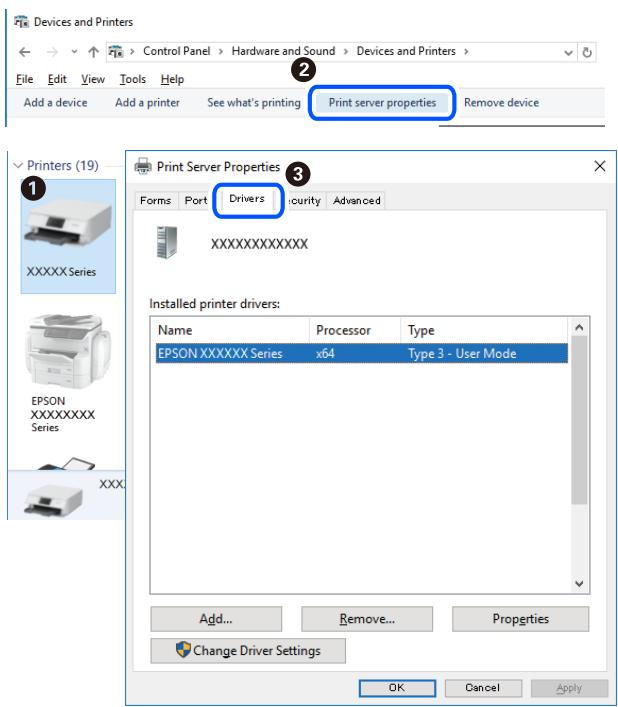
Sélectionnez Préférences système à partir du menu > Imprimantes et scanners (ou Impression et numérisation, Imprimantes et fax), puis sélectionnez l'imprimante. Cliquez sur Options et consommables. Si les
onglets Options et Utilitaire sont affichés dans la fenêtre, un pilote d'imprimante Epson authentique est installé sur votre ordinateur.
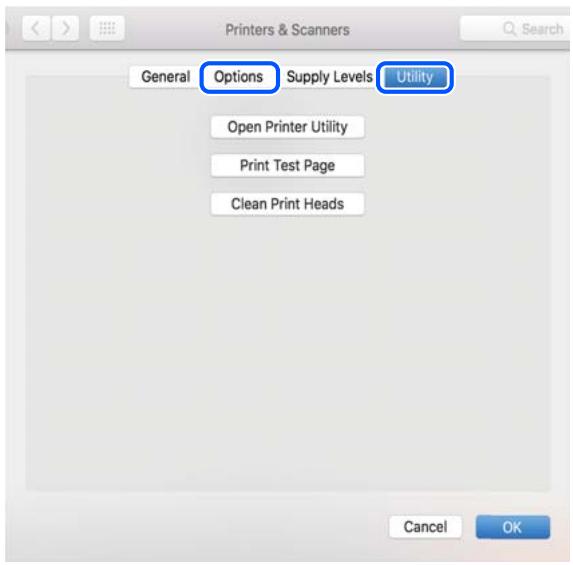
Informations connexes
→ « Installation des applications les plus récentes » à la page 185
Vérification de l'état de l'imprimante à partir de l'ordinateur (Windows)
Cliquez sur File d'attente au niveau de l'onglet Utilitaire du pilote de l'imprimante, et effectuez les vérifications suivantes.
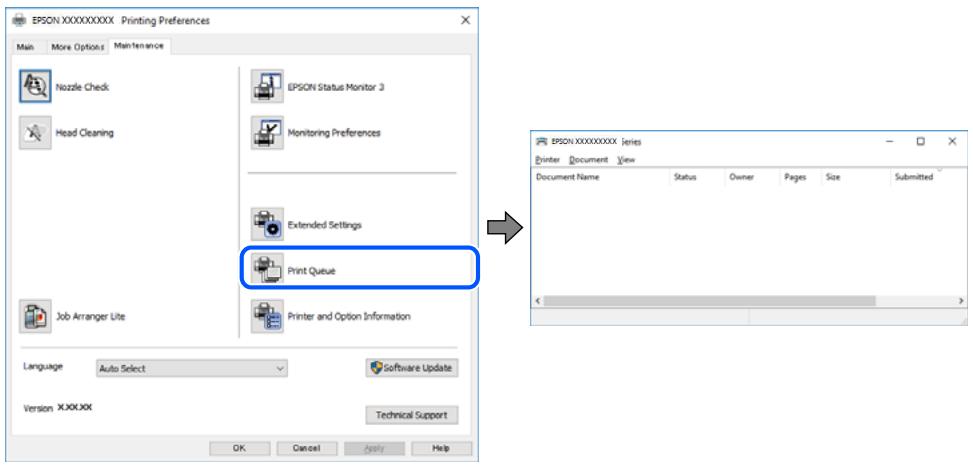
□ Vérifiez qu'il n'y a pas de travaux d'impression en attente.
Si des données inutiles restent, sélectionnez Annuler tous les documents du menu Imprimante.
□ Assurez-vous que l'imprimante n'est pas hors ligne ou en veille.
Si c'est le cas, désactivez les paramètres correspondants dans le menu Imprimante.
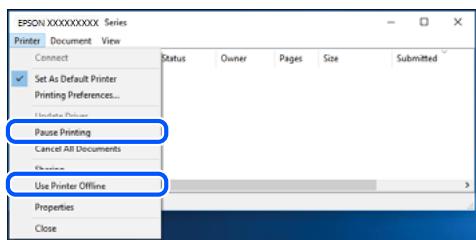
☐ Assurez-vous que l'imprimante est sélectionnée comme imprimante par défaut dans le menu Imprimante (une coche doit apparaître sur l'élément de menu).
Si l'imprimante n'est pas sélectionnée comme imprimante par défaut, définissez-la comme imprimante par défaut. S'il y a plusieurs icônes dans Panneau de configuration > Afficher les périphériques et les imprimantes (Imprimantes, Imprimantes et télécopieurs), procédez comme suit pour sélectionner l'icône.
Exemple)
Connexion USB : EPSON série XXXX
Connexion réseau : EPSON série XXXX (réseau)
Si vous installez plusieurs fois le pilote de l'imprimante, des copies du pilote d'imprimante peuvent être créées. Si des copies telles que « EPSON série XXXX (copie 1) » sont créées, cliquez avec le bouton droit de la souris sur l'icône du pilote copié, puis sur Supprimer le périphérique.
☐ Assurez-vous que le port de l'imprimante est bien sélectionné sous Propriété > Port dans le menu Imprimante comme suit.
Sélectionnez USBXXX pour une connexion USB ou EpsonNet Print Port pour une connexion réseau.
Vérification de l'état de l'imprimante à partir de l'ordinateur (Mac OS)
Assurez-vous que l'état de l'imprimante n'est pas Pause.
Sélectionnez Préférences système à partir du menu > Imprimantes et fax (ou Impression et numérisation, Impression et fax), puis double-cliquez sur l'imprimante. Si le fonctionnement de l'imprimante est interrompu, cliquez sur Reprendre (ou Relancer l'imprimante).
Vous ne pouvez pas définir de paramètres réseau
Éteignez les périphériques que vous voulez connecter au réseau. Attendez 10 secondes puis allumez les appareils dans l'ordre suivant : routeur sans fil, ordinateur ou appareil connecté, puis imprimante. Rapprochez l'imprimante et l'ordinateur ou l'appareil connecté du routeur sans fil, pour faciliter les communications radio, puis essayez de redéfinir les paramètres réseau.
☐ Sélectionnez Param. > Paramètres réseau > Vérif connexion puis imprimez le rapport de connexion réseau. En cas d'erreur, consultez le rapport de connexion réseau, puis suivez les solutions imprimées.
Informations connexes
→ « Impression d'un rapport de connexion réseau » à la page 38
« Messages et solutions sur le rapport de connexion réseau » à la page 39
Impossible de se connecter depuis des appareils alors que l'état du réseau est normal
Si vous n'arrivez pas à vous connecter à l'imprimante depuis votre ordinateur ou périphérique connecté alors que le rapport de connexion réseau ne montre aucun problème, veuillez consulter ce qui suit.
☐ Lors vous utilisez plusieurs routeurs sans fil en même temps, il se peut que vous ne puissiez pas utiliser l'imprimante depuis l'ordinateur ou le périphérique connecté, tout dépend de la configuration des points d'accès. Connectez l'ordinateur ou le périphérique connecté au même routeur sans fil que l'imprimante.
Désactivez la fonction d'affiliation sur le périphérique intelligent si elle est activée.
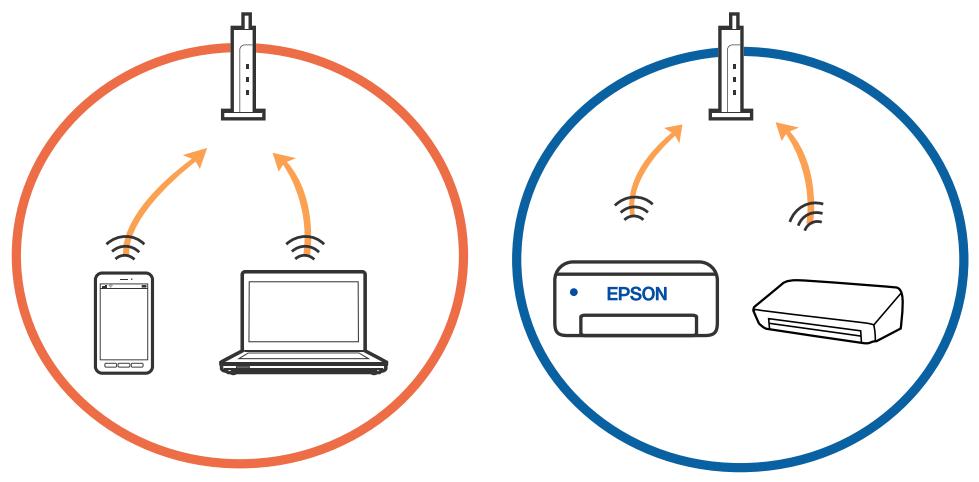
flowchart
graph TD
    A["Smartphone"] -->|Wireless Signal| B["Laptop"]
    C["EPSON Printer"] -->|Wireless Signal| D["Printer"]
    style A fill:#FFD700,stroke:#333
    style B fill:#90EE90,stroke:#333
    style C fill:#66B2FF,stroke:#333
    style D fill:#1E90FF,stroke:#333
Il se peut que vous ne puissiez pas vous connecter au routeur sans fil lorsque celui-ci présente plusieurs SSID et que des appareils sont connectés à différents SSID du même point d'accès. Connectez l'ordinateur ou le périphérique connecté au même SSID que l'imprimante.
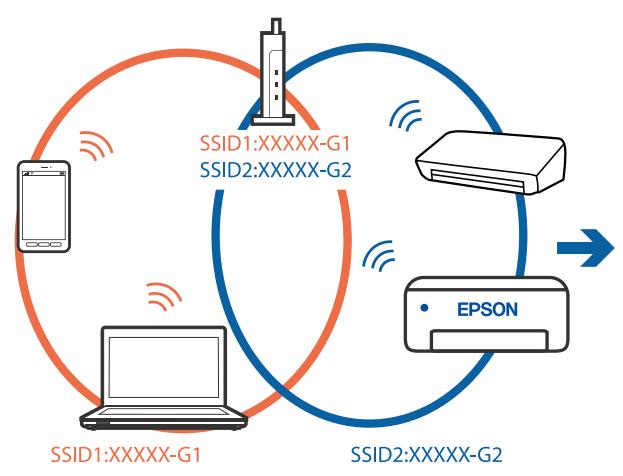
flowchart
graph TD
    A["Mobile Device"] -->|SSID1:XXXXX-G1| B["Server"]
    B -->|SSID2:XXXXX-G2| C["Server"]
    C -->|SSID1:XXXXX-G1| D["Laptop"]
    D -->|SSID2:XXXXX-G2| E["Server"]
    E -->|SSID1:XXXXX-G1| F["Smartphone"]
    F -->|SSID2:XXXXX-G2| G["Smartphone"]
    G -->|SSID1:XXXXX-G1| H["Smartphone"]
    H -->|SSID2:XXXXX-G2| I["Smartphone"]
    I -->|SSID1:XXXXX-G1| J["Smartphone"]
    J -->|SSID2:XXXXX-G2| K["Smartphone"]
    K -->|SSID1:XXXXX-G1| L["Smartphone"]
    L -->|SSID2:XXXXX-G2| M["Smartphone"]
    M -->|SSID1:XXXXX-G1| N["Smartphone"]
    N -->|SSID2:XXXXX-G2| O["Smartphone"]
    O -->|SSID1:XXXXX-G1| P["Smartphone"]
    P -->|SSID2:XXXXX-G2| Q["Smartphone"]
    Q -->|SSID1:XXXXX-G1| R["Smartphone"]
    R -->|SSID2:XXXXX-G2| S["Smartphone"]
    S -->|SSID1:XXXXX-G1| T["Smartphone"]
    T -->|SSID2:XXXXX-G2| U["Smartphone"]
    U -->|SSID1:XXXXX-G1| V["Smartphone"]
    V -->|SSID2:XXXXX-G2| W["Smartphone"]
    W -->|SSID1:XXXXX-G1| X["Smartphone"]
    X -->|SSID2:XXXXX-G2| Y["Smartphone"]
    Y -->|SSID1:XXXXX-G1| Z["Smartphone"]
    Z -->|SSID2:XXXXX-G2| AA["Smartphone"]
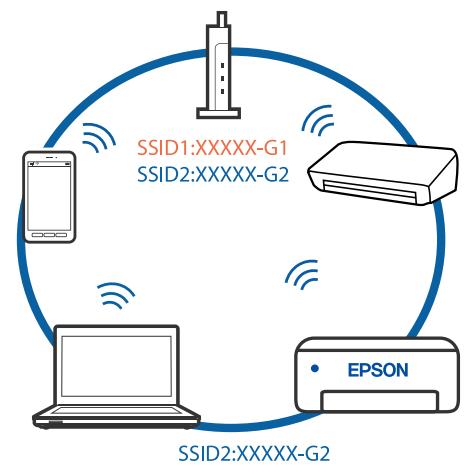
flowchart
graph TD
    A["SSID1:XXXXX-G1"] --> B["SSID2:XXXXX-G2"]
    B --> C["EPSON"]
    C --> D["Laptop"]
    D --> A
    style A fill:#f9f,stroke:#333
    style B fill:#ccf,stroke:#333
    style C fill:#cfc,stroke:#333
    style D fill:#fcc,stroke:#333
☐ Un routeur sans fil conforme aux normes IEEE 802.11a et IEEE 802.11g propose des SSID 2,4 et 5 GHz. Si vous connectez votre ordinateur ou périphérique connecté à un SSID de 5 GHz, vous ne pourrez pas y connecter l'imprimante car celle-ci ne peut communiquer qu'à 2,4 GHz. Connectez l'ordinateur ou le périphérique connecté au même SSID que l'imprimante.
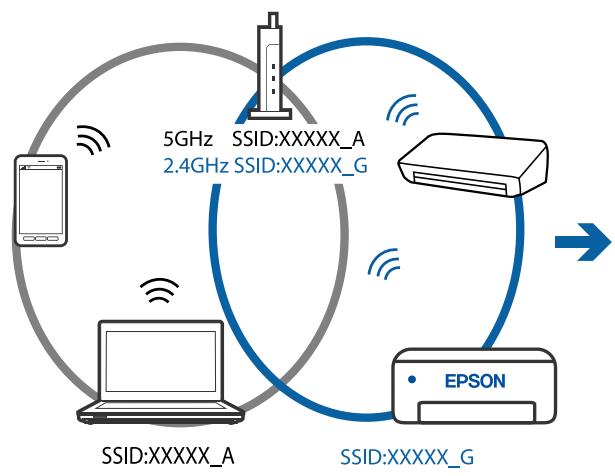
flowchart
graph TD
    A["Smartphone"] -->|5GHz SSID:XXXXXX_A\n2.4GHz SSID:XXXXXX_G| B["Printer"]
    B --> C["EPSON"]
    C --> D["Server"]
    D --> E["SSID:XXXXXX_G"]
    style A fill:#f9f,stroke:#333
    style B fill:#ccf,stroke:#333
    style C fill:#cfc,stroke:#333
    style D fill:#fcc,stroke:#333
    style E fill:#cff,stroke:#333
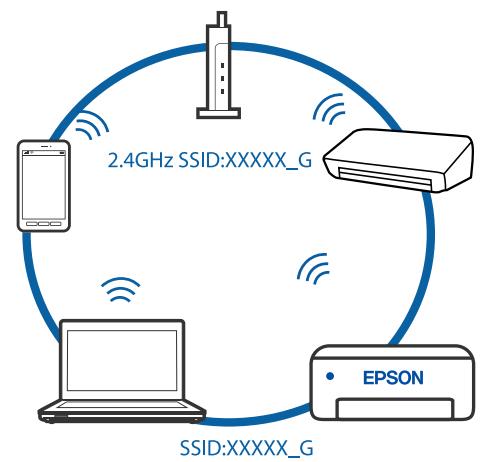
flowchart
graph TD
    A["Laptop"] -->|2.4GHz SSID:XXXXG| B["Printer"]
    B --> C["EPSON"]
    C --> D["Mobile Phone"]
    D --> A
La plupart des routeurs sans fil présentent une fonctionnalité d'isolation qui empêche les appareils connectés de communiquer entre eux. Si vous ne parvenez pas à établir de communication entre l'imprimante et l'ordinateur ou le périphérique connecté, pourtant sur le même réseau, désactivez cette isolation au niveau du routeur sans fil. Reportez-vous au manuel fourni avec le routeur sans fil pour plus de détails.
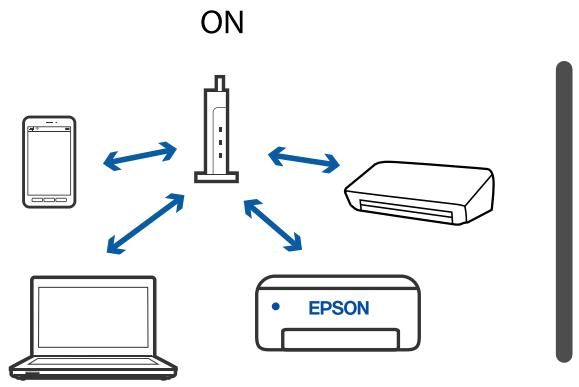
flowchart
graph TD
    A["Smartphone"] <--> B["Device"]
    C["Laptop"] <--> B
    D["EPSON"] <--> B
    B <--> E["Printer"]
    style A fill:#f9f,stroke:#333
    style C fill:#f9f,stroke:#333
    style D fill:#f9f,stroke:#333
    style B fill:#ccf,stroke:#333
    style E fill:#ccf,stroke:#333
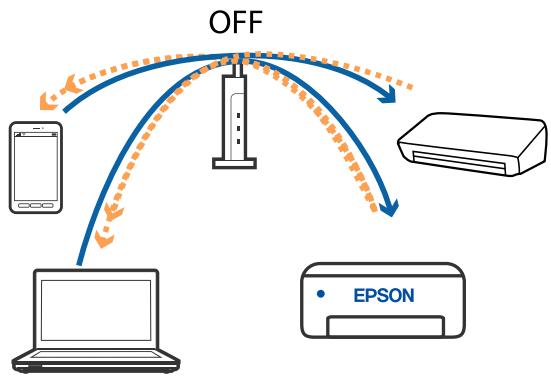
flowchart
graph TD
    A["UPPER"] -->|OFF| B["Printer"]
    C["Laptop"] -->|OFF| B
    D["EPSON"] -->|OFF| B
    B -->|Signal| E["Computer"]
Informations connexes
→ « Vérification du SSID connecté à l'imprimante » à la page 206
→ « Vérification du SSID pour l'ordinateur » à la page 207
Vérification du SSID connecté à l'imprimante
Vous pouvez vérifier le SSID en imprimant un rapport de connexion réseau, une feuille d'état du réseau ou dans Web Config.
Informations connexes
→ « Impression d'un rapport de connexion réseau » à la page 38
→ « Impression d'une feuille d'état du réseau » à la page 45
Vérification du SSID pour l'ordinateur
Windows
Cliquez sur dans la barre des tâches sur le bureau. Dans la liste affichée, vérifiez le nom pour le SSID connecté.
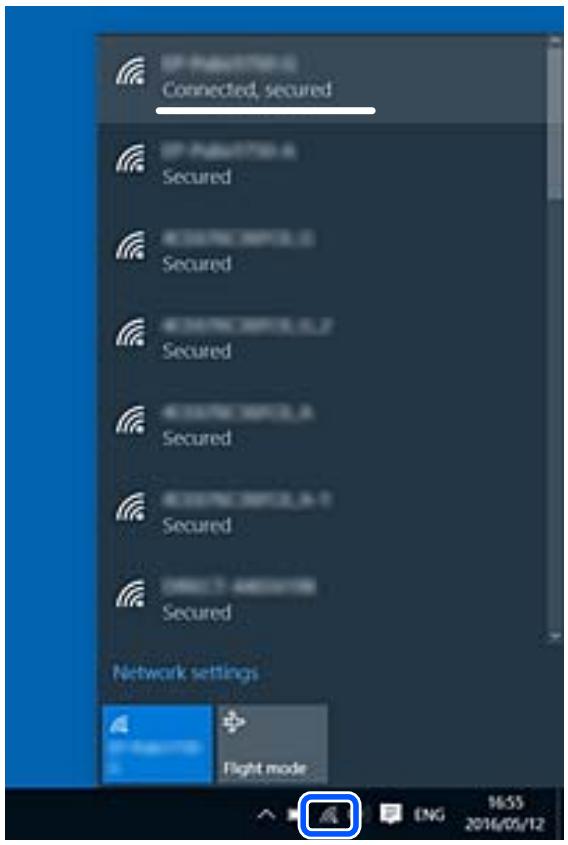
Cliquez sur l'icône Wi-Fi se trouvant en haut de l'écran. Une liste de SSID est affichée et le SSID est indiqué par une coche.
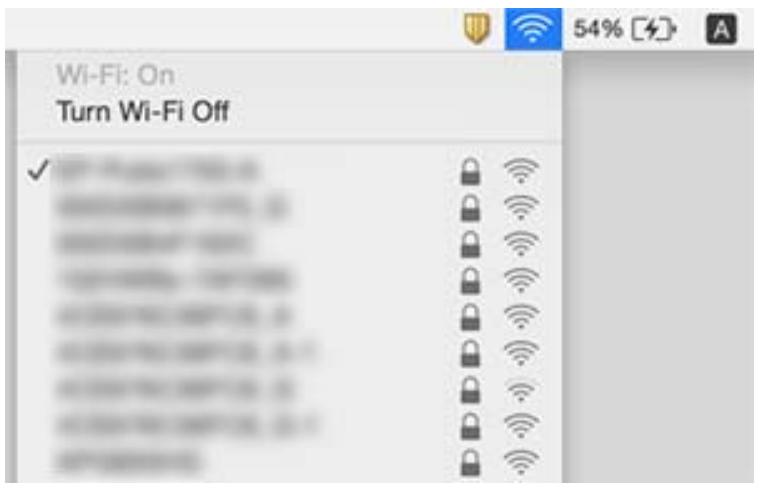
La connexion au réseau local sans fil (Wi-Fi) est instable lors de l'utilisation de périphériques USB 3.0 sur un Mac
Lorsque vous branchez un périphérique sur un port USB 3.0 d'un Mac, des interférences radio peuvent se produire. Procédez comme suit si vous ne parvenez pas à vous connecter à un réseau local sans fil (Wi-Fi), ou si vous constatez une instabilité.
☐ Éloignez de l'ordinateur le périphérique branché sur le port USB 3.0.
☐ Si l'imprimante prend en charge la plage de fréquence 5 GHz, connectez-vous au SSID correspondant à cette plage de fréquence.
Informations connexes
→ « Spécifications du Wi-Fi » à la page 232
Impossible d'imprimer depuis un iPhone, iPad ou iPod touch
☐ Connectez l’iPhone, iPad ou iPod touch au même réseau (SSID) que l’imprimante.
□ Activez Affich auto conf pap dans le menu suivant.
Param. > Configuration de l'imprimante > Config. source papier > Affich auto conf pap
☐ Activez le paramètre AirPrint dans l'application Web Config.
Informations connexes
→ « Connexion à un périphérique connecté » à la page 25
« Application de configuration des opérations de l'imprimante (Web Config) » à la page 178
Problèmes d'impression
L'impression est rayée ou une couleur manque
Si vous n'avez pas utilisé l'imprimante pendant une longue période, les buses des têtes d'impression peuvent être obstruées et les gouttes d'encre peuvent ne pas être libérées. Lancez une procédure de vérification des buses, puis nettoyez la tête d'impression si l'une des buses de la tête d'impression est obstruée.
Informations connexes
→ « Vérification et nettoyage de la tête d'impression » à la page 168
Apparition de bandes ou de couleurs inattendues

Il est possible que les buses de la tête d'impression soient obstruées. Procédez à une vérification des buses pour vérifier si les buses de la tête d'impression sont obstruées. Nettoyez la tête d'impression si des buses de la tête d'impression sont obstruées.
Informations connexes
→ « Vérification et nettoyage de la tête d'impression » à la page 168
Des bandes colorées apparaissent à intervalles de 2.5 cm environ
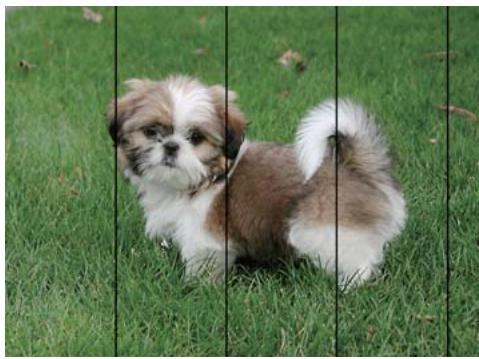
☐ Sélectionnez le paramètre de type de papier adapté en fonction du type de papier chargé dans l'imprimante.
☐ Alignez la tête d'impression avec la fonction Alignement horizontal.
□ Lors de l'impression sur du papier ordinaire, sélectionnez un paramètre de qualité plus élevé.
Informations connexes
→ « Liste des types de papier » à la page 55
→ « Alignement de la tête d'impression » à la page 170
Impressions floues, bandes verticales ou problème d'alignement

Alignez la tête d'impression avec la fonction Alignement vertical.
Informations connexes
→ « Alignement de la tête d'impression » à la page 170
La qualité d'impression ne s'améliore pas, même une fois la tête d'impression alignée
Lors de l'impression bidirectionnelle (ou à haute vitesse), la tête d'impression imprime tout en se déplaçant dans les deux sens et il est possible que les lignes verticales ne soient pas alignées. Si la qualité d'impression ne s'améliore pas, désactivez le paramètre d'impression bidirectionnelle (ou à haute vitesse). La désactivation de ce paramètre peut réduire la vitesse d'impression.
Windows
Désélectionnez Vitesse Rapide au niveau de l'onglet Plus d'options du pilote d'impression.
□ Mac OS
Sélectionnez Préférences système à partir du menu > Imprimantes et scanners (ou Impression et numérisation, Imprimantes et fax), puis sélectionnez l'imprimante.Cliquez sur Options et fournitures > Options (ou Pilote).Sélectionnez Non pour le paramètre Impression vitesse rapide.
La qualité d'impression est mauvaise
Vérifiez les éléments suivants si la qualité d'impression est insuffisante : flou, bandes, couleurs manquantes, couleurs passées et problèmes d'alignement sur les impressions.
Vérification de l'imprimante
☐ Lancez une procédure de vérification des buses, puis nettoyez la tête d'impression si l'une des buses de la tête d'impression est obstruée.
□ Alignez la tête d'impression.
Vérification du papier
□ Utilisez du papier pris en charge par cette imprimante.
□ N'imprimez pas sur du papier humide, endommagé ou trop vieux.
☐ Si le papier est déformé ou si l'enveloppe est gonflée, vous devez l'aplatir.
□ N'empilez pas le papier immédiatement après l'impression.
□ Laissez sécher complètement les impressions avant de les classer ou de les afficher. Lors du séchage des impressions, évitez la lumière directe du soleil, n'utilisez pas de sécheuse et ne touchez pas le côté imprimé du papier.
☐ Lorsque vous imprimez des images ou des photos, Epson recommande d'utiliser du papier d'origine Epson plutôt que du papier ordinaire. Imprimez sur le côté imprimable du papier d'origine Epson.
Vérification des paramètres d'impression
☐ Sélectionnez le paramètre de type de papier adapté en fonction du type de papier chargé dans l'imprimante.
☐ Procédez à l'impression à l'aide d'un paramètre de qualité plus élevé.
Vérification de la cartouche d'encre
□ Epson vous recommande d'utiliser la cartouche d'encre avant la date indiquée sur l'emballage.
Pour obtenir des résultats optimaux, utilisez la cartouche d'encre dans les six mois qui suivent l'ouverture de l'emballage.
Utilisez des cartouches d'origine Epson. Ce produit est conçu pour ajuster les couleurs en fonction de l'utilisation de cartouches d'encre Epson d'origine. L'utilisation de cartouches d'encre non d'origine peut entraîner une diminution de la qualité d'impression.
Informations connexes
→ « Vérification et nettoyage de la tête d'impression » à la page 168
→ « Alignement de la tête d'impression » à la page 170
→ « Papiers disponibles et capacités » à la page 49
→ « Liste des types de papier » à la page 55
→ « Précautions de manipulation du papier » à la page 51
Le papier est taché ou éraflé
☐ Si des bandes horizontales apparaissent ou si la partie supérieure ou inférieure du papier est tachée, chargez le papier dans le sens correct et faites glisser les guides latéraux contre les bords du papier.

☐ Si des bandes horizontales apparaissent ou si le papier est taché, nettoyez le trajet du papier.

Placez le papier sur une surface plane pour voir s'il est gondolé. Si c'est le cas, aplatissez-le.
□ Lorsque vous effectuez une impression recto verso manuelle, vérifiez que l'encre est complètement sèche avant de charger de nouveau du papier.
Informations connexes
→ « Chargement de papier dans le Alim. papier arrière » à la page 52
« Nettoyage du trajet du papier en cas de traces d'encre » à la page 170
Le papier est taché lors de l'impression recto verso automatique
Lors de l'utilisation de la fonctionnalité d'impression recto verso automatique et de l'impression de données haute densité telles que des images et des graphiques, réduisez la densité d'impression et augmentez la durée de séchage.
Informations connexes
→ « Options de menus pour Configuration de l'imprimante » à la page 64
Les photos imprimées sont collantes
Vous imprimez peut-être sur la mauvaise face de votre papier photo. Vérifiez que vous imprimez sur la face imprimable.
En cas d'impression sur la mauvaise face du papier photo, vous devez nettoyer le trajet du papier.
Informations connexes
« Nettoyage du trajet du papier en cas de traces d'encre » à la page 170
Des images ou des photos sont imprimées dans des couleurs imprévues
En cas d'impression depuis le pilote d'impression Windows, le paramètre d'ajustement automatique de photo Epson est appliqué par défaut en fonction du type de papier. Essayez de modifier le paramètre.
Dans l'onglet Plus d'options, sélectionnez Perso. dans Correction des couleurs, puis cliquez sur Plus d'options. Remplacez le paramètre Correction de la scène de Correction autom. par n'importe quelle autre option. Si la modification du paramètre ne fonctionne pas, utilisez un mode de correction des couleurs autre que PhotoEnhance dans Couleur.
Informations connexes
→ « Réglage des couleurs d'impression » à la page 100
Impression sans marges impossible
Sélectionnez le paramètre sans marges dans les paramètres d'impression. Si vous sélectionnez un type de papier qui ne prend pas en charge l'impression sans marges, vous ne pouvez pas sélectionner l'option Sans marges. Sélectionnez un type de papier qui prend en charge l'impression sans marges.
Informations connexes
→ « Options de menu pour la copie » à la page 118
→ « Informations de base sur l'impression » à la page 87
→ « Informations de base sur l'impression » à la page 105
Les bords de l'image sont rognés lors de l'impression sans marges
Lors de l'impression sans marges, l'image est légèrement agrandie et les parties qui dépassent sont rognées. Sélectionnez un paramètre d'agrandissement moins élevé.
□ Panneau de commande
Modifiez le paramètre Extension.
Windows
Cliquez sur Configuration à côté de la case à cocher Sans marges au niveau de l'onglet Principal, puis modifiez les paramètres.
□ Mac OS
Modifiez le paramètre Extension dans le menu Configuration Imprimante de la zone de dialogue d'impression.
Informations connexes
→ « Options de menu pour la copie » à la page 118
La position, la taille ou les marges de l'impression sont incorrectes
☐ Chargez le papier dans le sens correct, et faites glisser les guides latéraux contre les bords du papier.
☐ Lorsque vous placez des originaux sur le vitre du scanner, alignez le coin de l'original avec le coin indiqué par un symbole sur le cadre du vitre du scanner. Si les bords de la copie sont rognés, éloignez légèrement le document original du coin.
☐ Lors de la mise en place de documents originaux sur la vitre du scanner, nettoyez la vitre du scanner et le couvercle de documents. En cas de poussière ou de taches sur la vitre, il est possible que la poussière ou les taches soient incluses dans la zone de copie, ce qui entraîne une position de copie incorrecte ou une réduction des images.
☐ Sélectionnez le bon Format original dans les paramètres de copie.
□ Sélectionnez le paramètre de taille de papier adapté.
Réglez les marges dans l'application de manière à ce qu'elles soient incluses dans la zone imprimable.
Informations connexes
→ « Chargement de papier dans le Alim. papier arrière » à la page 52
→ « Positionnement des originaux sur la Vitre du scanner » à la page 58
→ « Nettoyage de la Vitre du scanner » à la page 174
→ « Zone imprimable » à la page 229
Les caractères imprimés sont incorrects ou déformés
☐ Connectez fermement le cordon USB à l'imprimante et à l'ordinateur.
□ Annulez toutes les tâches d'impression en attente.
□ Ne mettez pas l'ordinateur en mode Hibernation ou Veille manuellement lors de l'impression. Des pages de texte éraflé peuvent être imprimées la prochaine fois que vous démarrez l'ordinateur.
☐ Si vous utilisez le pilote d'imprimante que vous utilisiez auparavant, les caractères imprimés peuvent être déformés. Assurez-vous que le pilote d'imprimante que vous utilisez est bien pour cette imprimante. Vérifiez le nom de l'imprimante en haut de la fenêtre du pilote d'imprimante.
L'image imprimée est inversée
Désactivez les paramètres d'images miroir dans le pilote de l'imprimante ou l'application.
Windows
Désélectionnez Image miroir dans l'onglet Plus d'options du pilote de l'imprimante.
□ Mac OS
Désélectionnez Image miroir dans le menu Configuration Imprimante de la boîte de dialogue d'impression.
Motifs de mosaïque dans les impressions
Si vous imprimez des images ou des photos, utilisez des données haute résolution. Si elles s'affichent bien sur un écran, les images provenant de sites Web ont souvent une faible résolution, ce qui peut diminuer la qualité d'impression.
Apparition de couleurs irégulières, de taches, points ou lignes droites sur l'image copiée
Nettoyez le trajet du papier.
Nettoyez la vitre du scanner.
□ Nettoyez le chargeur automatique de documents.
N'appuyez pas trop fortement sur l'original ou sur le couvercle de documents lorsque vous placez les originaux sur la vitre du scanner.
☐ Si le papier est taché, diminuez le paramètre de densité de copie.
Informations connexes
→ « Nettoyage du trajet du papier en cas de traces d'encre » à la page 170
→ « Nettoyage de la Vitre du scanner » à la page 174
→ « Nettoyage du chargeur automatique de documents » à la page 171
→ « Options de menu pour la copie » à la page 118
Des motifs moirés (hachures croisées) apparaissent sur l'image copiée
Changez le paramètre d'agrandissement ou de réduction, ou disposez l'original sous un angle légèrement différent.
Une image du verso du document original apparaît sur l'image copiée
☐ Si le document original est fin, placez-le sur la vitre du scanner puis placez un papier noir au-dessus.
☐ Réduisez le paramètre de densité de copie sur le panneau de configuration.
Informations connexes
→ « Options de menu pour la copie » à la page 118
Des bandes apparaissent lors de la copie depuis le chargeur automatique de documents
Selon l'original utilisé, des bandes peuvent apparaître lors de la copie depuis le chargeur automatique de documents.
Copiez depuis la vitre du scanner.
Copiez en utilisant une qualité plus élevée.
Le texte ou l'image copiés depuis l'ADF est resserré ou étiré
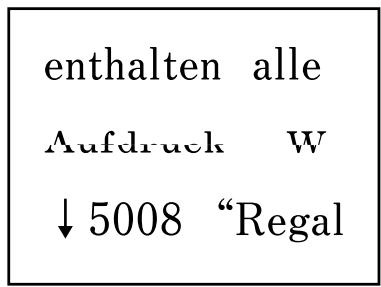
Il se peut que certains originaux n'aient pas été numérisés correctement depuis l'ADF. Placez les originaux contre la vitre du scanner.
Le problème d'impression n'a pas pu être résolu.
Si vous avez essayé toutes les solutions mais que le problème n'est pas résolu, essayez de désinstaller, puis réinstaller le pilote d'impression.
Autres problèmes d'impression
L'impression est trop lente
□ Fermez les applications dont vous n'avez pas besoin.
☐ Réduisez le paramètre de qualité. Plus la qualité d'impression est élevée, plus la vitesse d'impression baisse.
Activez le paramètre bidirectionnel (ou haute vitesse). Lorsque ce paramètre est activé, la tête d'impression imprime tout en se déplaçant dans les deux sens et la vitesse d'impression augmente.
Windows
Sélectionnez Vitesse Rapide au niveau de l'onglet Plus d'options du pilote d'impression.
□ Mac OS
Sélectionnez Préférences système à partir du menu > Imprimantes et scanners (ou Impression et numérisation, Imprimantes et fax), puis sélectionnez l'imprimante. Cliquez sur Options et fournitures > Options (ou Pilote). Sélectionnez Oui pour le paramètre Impression vitesse rapide.
☐ Désactivez le mode silencieux. Cette fonction ralentit la vitesse d'impression.
□ Panneau de commande
Sélectionnez ON dans l'écran d'accueil, puis désactivez Mode silencieux.
□ Windows Sélectionnez Non comme paramètre Mode silencieux dans l'onglet Principal du pilote de l'imprimante.
□ Mac OS
Sélectionnez Préférences système à partir du menu > Imprimantes et scanners (ou Impression et numérisation, Imprimantes et fax), puis sélectionnez l'imprimante. Cliquez sur Options et fournitures > Options (ou Pilote). Sélectionnez Non pour le paramètre Mode silencieux.
La vitesse ou la copie d'impression est réduite de manière importante lors de l'opération en continu
La vitesse ou la copie d'impression est réduite pour éviter toute surchauffe du mécanisme de l'imprimante et donc tout dommage. Cependant, vous pouvez continuer l'opération. Pour revenir à une vitesse normale, laissez l'imprimante inactive pendant au moins 30 minutes. La vitesse ne revient pas à la normale si l'imprimante est hors tension.
Annulation de l'impression impossible à partir d'un ordinateur exécutant Mac OS X version 10.6.8
Si vous souhaitez arrêter l'impression à partir de votre ordinateur, définissez les paramètres suivants.
Exécutez Web Config, puis sélectionnez Port9100 pour le paramètre Protocole prioritaire sous Configuration
AirPrint. Sélectionnez Préférences système à partir du menu > Imprimantes et fax (ou Impression et numérisation, Impression et fax), supprimez l'imprimante, puis ajoutez-la de nouveau.
Impossible de lancer la numérisation
☐ Si vous numérisez avec l'ADF, vérifiez que le capot de documents et le capot de l'ADF sont fermés.
□ Vous ne pouvez pas utiliser l'ADF lors de la numérisation en Mode Photo dans Epson Scan 2.
☐ Connectez fermement le cordon USB à l'imprimante et à l'ordinateur. Si vous utilisez un concentrateur USB, essayez de connecter directement l'imprimante à l'ordinateur.
Si vous numérisez avec une résolution élevée via un réseau, une erreur de communication peut se produire. Diminuez la résolution.
□ Vérifiez que l'imprimante (scanner) correcte est sélectionnée dans Epson Scan 2.
Vérifiez que l'imprimante est reconnue par Windows
Sous Windows, assurez-vous que l'imprimante (le scanner) apparaît sous Scanneurs et appareils photo. L'imprimante (le scanner) doit apparaître comme « EPSON XXXXX (nom de l'imprimante) ». Si l'imprimante (le scanner) n'est pas affichée, désinstallez puis réinstallez Epson Scan 2. Reportez-vous à la procédure suivante pour accéder à Scanneurs et appareils photo.
Windows 10
Cliquez sur le bouton Démarrer, puis sélectionnez Système Windows > Panneau de configuration, saisissez « Scanneer et appareil photo » dans la zone de recherche, cliquez sur Afficher les scanneurs et les appareils photo, puis regardez si l'imprimante est affichée.
☐ Windows 8.1/Windows 8/Windows Server 2012 R2/Windows Server 2012
Sélectionnez Bureau > Paramètres > Panneau de configuration, saisissez « Scanneer et appareil photo » dans la zone de recherche, cliquez sur Afficher les scanneurs et les appareils photo, puis regardez si l'imprimante est affichée.
☐ Windows 7/Windows Server 2008 R2
Cliquez sur le bouton Démarrer, puis sélectionnez Panneau de configuration, saisissez « Scanneer et appareil photo » dans la zone de recherche, cliquez sur Afficher les scanneurs et les appareils photo, puis regardez si l'imprimante est affichée.
☐ Windows Vista/Windows Server 2008
Cliquez sur le bouton Démarrer, sélectionnez Panneau de configuration > Matériel et audio > Scanners et appareils photo, puis regardez si l'imprimante est affichée.
☐ Windows XP/Windows Server 2003 R2/Windows Server 2003
Cliquez sur le bouton Démarrer, sélectionnez Panneau de configuration > Imprimantes et autres périphériques > Scanneurs et appareils photo, puis regardez si l'imprimante est affichée.
Informations connexes
→ « Désinstallation des applications » à la page 187
→ « Installation des applications les plus récentes » à la page 185
Impossible de lancer la numérisation à partir du panneau de configuration
☐ Assurez-vous que Epson Scan 2 et Epson Event Manager sont correctement installés.
☐ Vérifiez les paramètres de numérisation définis dans Epson Event Manager.
Problèmes relatifs aux images numérisées
Couleurs inégales, salissure, taches et autres apparaissent lors de la numérisation sur la vitre du scanner
Nettoyez la vitre du scanner.
□ Enlevez la salissure qui adhère à l'original.
N'appuyez pas avec trop de force sur l'original ou sur la couverture du document. Si vous appuyez avec trop de force, des zones floues et taches peuvent apparaître.
Informations connexes
→ « Nettoyage de la Vitre du scanner » à la page 174
Des lignes droites apparaissent lors de la numérisation avec le ADF
Nettoyez le ADF.
Des lignes droites peuvent apparaître sur l'image lorsque de la salissure entre dans le ADF.
□ Enlevez la salissure qui adhère à l'original.
Informations connexes
→ « Nettoyage du chargeur automatique de documents » à la page 171
Le texte ou l'image numérisés depuis l'ADF est resserré ou étiré
enthalten alle
Aufdruck W
↓ 5008 “Regal
enthalten alle
Aufdruck W
↓ 5008 “Regal
Il se peut que certains originaux n'aient pas été numérisés correctement depuis l'ADF. Placez les originaux contre la vitre du scanner.
Image de qualité insuffisante
☐ Définissez le Mode dans Epson Scan 2, en fonction de l'original que vous voulez numériser. Numérisez en utilisant les paramètres adaptés aux documents dans Mode Document, et les paramètres adaptés aux photos dans Mode Photo.
□ Dans Epson Scan 2, ajustez l'image en utilisant les options de l'onglet Paramètres avancés, puis procédez à la numérisation.
☐ Si la résolution est faible, essayez de l'augmenter puis numérisez.
Informations connexes
→ « Numérisation à l'aide d'Epson Scan 2 » à la page 128
Apparition d'un décalage dans l'arrière-plan des images
Les illustrations situées au dos de l'original peuvent apparaître sur l'image numérisée.
□ Dans Epson Scan 2, sélectionnez l'onglet Paramètres avancés et ajustez la Luminosité.
Cette fonctionnalité peut ne pas être disponible en fonction des paramètres de l'onglet Paramètres principaux > Type d'image ou de l'onglet Paramètres avancés.
□ Dans Mode Document de Epson Scan 2, sélectionnez l'onglet Paramètres avancés puis Option image > Optimisation du texte.
☐ Lorsque vous numérisez depuis la vitre du scanner, positionnez un papier noir ou un sous-main sur l'original.
Informations connexes
→ « Positionnement des originaux » à la page 56
Le texte est flou
□ Dans Mode Document de Epson Scan 2, sélectionnez l'onglet Paramètres avancés puis Option image > Optimisation du texte.
☐ Sélectionnez Mode Document en tant que Mode dans Epson Scan 2. Numérisez en utilisant les paramètres des documents indiqués dans le Mode Document.
□ Dans Mode Document de Epson Scan 2, lorsque Type d'image de l'onglet Paramètres principaux est défini sur Noir & Blanc, ajustez le Seuil Noir/Blanc dans l'onglet Paramètres avancés. En augmentant le Seuil Noir/Blanc, la zone de couleur noire s'étend.
☐ Si la résolution est faible, essayez de l'augmenter et numérisez.
Informations connexes
→ « Numérisation à l'aide d'Epson Scan 2 » à la page 128
Des effets de moiré (ombres type toile) s'affichent
Si l'original est un document imprimé, des effets de moiré (ombres type toile) peuvent apparaître sur l'image numérisée.
□ Dans l'onglet Paramètres avancés d'Epson Scan 2, réglez Détramage.
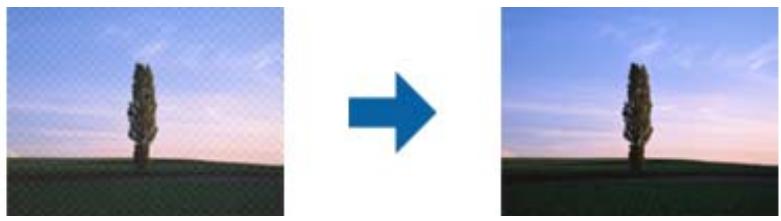
□ Modifiez la résolution, puis relancez la numérisation.
Informations connexes
→ « Numérisation à l'aide d'Epson Scan 2 » à la page 128
Impossible de numériser la zone adéquate sur la vitre du scanner
☐ Assurez-vous que l'original est placé correctement contre les repères d'alignement.
☐ Si le bord de l'image numérisée est manquant, éloignez légèrement l'original du bord de la vitre du scanner.
☐ Lorsque vous positionnez plusieurs originaux sur la vitre du scanner, espacez-les d'au moins 20 mm.
En cas de numérisation depuis le panneau de commande et de sélection de la fonction de rognage automatique de la zone de numérisation, retirez tout débris ou trace de saleté présent sur la vitre du scanner ou sur le capot de document. Lorsque le scanner détecte la présence d'une élément autour de l'original, il étend la zone de numérisation pour l'inclure.
Informations connexes
→ « Positionnement des originaux » à la page 56
→ « Nettoyage de la Vitre du scanner » à la page 174
Impossible d'afficher un aperçu dans Miniature
☐ Assurez-vous qu'il existe un espace d'au moins 20 mm (0,79 po) entre les originaux si vous en placez plusieurs sur la vitre du scanner.
□ Vérifiez que l'original placé est bien droit.
En fonction de l'original, l'aperçu peut ne pas être affiché dans Miniature. Dans cette situation, décochez Miniature en haut de la fenêtre d'aperçu pour afficher un aperçu de l'ensemble de la zone scannée, puis créez manuellement des zones de cadrage.
Le texte n'est pas reconnu correctement lors de l'enregistrement en tant que Searchable PDF
□ Dans la fenêtre Options Format d'image de Epson Scan 2, vérifiez que Langue du texte est correctement paramétré dans l'onglet Texte.
□ Vérifiez que l'original est positionné bien droit.
□ Utilisez un original dont le texte est clair. La qualité de la reconnaissance de caractères peut diminuer pour les types d'originaux suivants.
□ Originaux copiés plusieurs fois
□ Originaux reçus par télécopie (à basse résolution)
□ Originaux dont l'espacement des caractères et des lignes est trop faible
□ Originaux dont le texte est souligné ou écrit sur des lignes
Originaux manuscrits
□ Originaux plissés ou froissés
□ Dans Mode Document de Epson Scan 2, lorsque Type d'image de l'onglet Paramètres principaux est défini sur Noir & Blanc, ajustez le Seuil Noir/Blanc dans l'onglet Paramètres avancés. En augmentant le Seuil Noir/Blanc, le noir devient plus foncé.
□ Dans Mode Document de Epson Scan 2, sélectionnez l'onglet Paramètres avancés puis Option image > Optimisation du texte.
Informations connexes
→ « Numérisation à l'aide d'Epson Scan 2 » à la page 128
Impossible de résoudre les problèmes de l'image numérisée
Si vous avez essayé toutes les solutions et qu'aucune n'a résolu le problème, réinitialisez les paramètres Epson Scan 2 avec Epson Scan 2 Utility.
Remarque:
Epson Scan 2 Utility est une application fournie avec Epson Scan 2.
☐ Windows 10/Windows Server 2016
Cliquez sur le bouton Démarrer, puis sélectionnez EPSON > Epson Scan 2 Utility.
☐ Windows 8.1/Windows 8/Windows Server 2012 R2/Windows Server 2012
Entrez le nom de l'application dans l'icône Rechercher, puis sélectionnez l'icône affichée.
☐ Windows 7/Windows Vista/Windows XP/Windows Server 2008 R2/Windows Server 2008/Windows Server 2003 R2/Windows Server 2003
Cliquez sur le bouton Démarrer, puis sélectionnez Tous les programmes ou Programmes > EPSON > Epson Scan 2 > Epson Scan 2 Utility.
□ Mac OS
Sélectionnez Aller > Applications > Epson Software > Epson Scan 2 Utility.
- Sélectionnez l'onglet Autre.
- Cliquez sur Réinitialiser.
Remarque:
Si la réinitialisation ne résout pas le problème, désinstallez et réinstallez Epson Scan 2.
Informations connexes
→ « Désinstallation des applications » à la page 187
→ « Installation des applications les plus récentes » à la page 185
Autres problèmes de numérisation
La numérisation est trop lente
Diminuez la résolution.
Informations connexes
→ « Numérisation à l'aide d'Epson Scan 2 » à la page 128
La vitesse de numérisation est réduite de manière importante lors de la numérisation en continu
La vitesse de numérisation est réduite pour éviter toute surchauffe du mécanisme de l'imprimante et donc tout dommage. Cependant, vous pouvez continuer à numériser. Pour revenir à une vitesse de numérisation normale, laissez l'imprimante inactive pendant au moins 30 minutes. La vitesse de numérisation ne revient pas à la normale si l'imprimante est hors tension.
La numérisation s'arrête en cas de numérisation vers PDF/Multi-TIFF
☐ Lors de la numérisation à l'aide d'Epson Scan 2, vous pouvez numériser en continu jusqu'à 999 pages au format PDF, et 200 pages au format Multi-TIFF.
☐ Si vous numérisez des volumes importants, nous vous conseillons de numériser en échelle de gris.
□ Augmentez l'espace disponible sur le disque dur de l'ordinateur. La numérisation peut s'arrêter si l'espace libre est insuffisant.
□ Essayez de numériser à une résolution plus faible. La numérisation s'arrête si la taille totale des données atteint la limite.
Informations connexes
→ « Numérisation à l'aide d'Epson Scan 2 » à la page 128
Problèmes lors de l'envoi ou de la réception de fax
Informations connexes
→ « Impossible d'envoyer ou de recevoir des fax » à la page 222
→ « Impossible d'envoyer des fax » à la page 224
« Impossible d'envoyer des fax à un destinataire spécifié » à la page 224
→ « Impossible d'envoyer des fax à un moment spécifié » à la page 224
→ « Réception de télécopies impossible » à la page 225
→ « La qualité des fax envoyés est mauvaise » à la page 225
→ « Les fax sont envoyés à la mauvaise taille » à la page 226
→ « La qualité des fax reçus est mauvaise » à la page 226
→ « Les fax reçus ne sont pas imprimés » à la page 226
Impossible d'envoyer ou de recevoir des fax
Utilisez Vérif. connex fax sur le panneau de commande pour exécuter la vérification automatique de connexion fax. Essayez les solutions imprimées sur le rapport.
☐ Vérifiez le paramètre Type de ligne. Le paramétrage de PBX peut résoudre le problème. Si votre système téléphonique nécessite un code d'accès externe pour accéder à une ligne externe, enregistrez le code d'accès sur l'imprimante et tapez # (dièse) au début du numéro de fax lors de l'envoi.
☐ Si une erreur de communication survient, modifiez le paramètre Vitesse fax en Faible(9 600bps) dans le panneau de commande.
☐ Vérifiez que la prise téléphonique murale fonctionne en branchant un téléphone et en l'essayant. Si vous ne pouvez ni recevoir, ni passer d'appels, contactez votre opérateur téléphonique.
Pour la connexion à une ligne téléphonique DSL, vous devez utiliser un modem DSL équipé d'un filtre DSL intégré, ou installer un filtre DSL séparé sur la ligne. Contactez votre fournisseur DSL.
Si vous vous connectez à une ligne téléphonique DSL, connectez directement l'imprimante à une prise téléphonique murale, pour vérifier si l'imprimante peut envoyer des fax. Si cela fonctionne, le problème peut être provoqué par le filtre DSL. Contactez votre fournisseur DSL.
□ Activez le paramètre ECM dans le panneau de commande. Les fax en couleur ne peuvent pas être envoyés et reçus lorsque la fonction ECM est désactivée.
Pour envoyer ou recevoir des fax à l'aide d'un ordinateur, assurez-vous que l'imprimante est connectée via un câble USB ou un réseau, et que le pilote PC-FAX a été installé sur l'ordinateur. Le pilote PC-FAX est installé en même temps que FAX Utility.
Sous Windows, assurez-vous que l'imprimante (fax) apparaît sous Périphériques et imprimantes, Imprimante ou Imprimantes et autres périphériques. L'imprimante (fax) apparaît comme « EPSON XXXXX (FAX) ». Si l'imprimante (fax) n'est pas affichée, désinstallez puis réinstallez FAX Utility. Reportez-vous à la procédure suivante pour accéder à Périphériques et imprimantes, Imprimante, ou Imprimantes et autres périphériques.
Windows 10
Cliquez sur le bouton Démarrer, puis sélectionnez Système Windows > Panneau de commande > Afficher les périphériques et imprimantes sous Matériel et audio.
Windows 8.1/Windows 8
Sélectionnez Bureau > Paramètres > Panneau de commande > Afficher les périphériques et imprimantes dans Matériel et audio ou Matériel.
Windows 7
Cliquez sur le bouton Démarrer, puis sélectionnez Panneau de commande > Afficher les périphériques et imprimantes sous Matériel et audio ou Matériel.
Windows Vista
Cliquez sur le bouton Démarrer, puis sélectionnez Panneau de configuration > Imprimantes (sous Matériel et audio).
Windows XP
Cliquez sur le bouton Démarrer, puis sélectionnez Paramètres > Panneau de commande > Imprimantes et autres matériel > Imprimantes et télécopieurs.
□ Sous Mac OS, vérifiez les points suivants.
☐ Sélectionnez Préférences système à partir du menu 📄 > Imprimantes et scanners (ou Impression et numérisation, Impression et fax), puis assurez-vous que l'imprimante (fax) s'affiche. L'imprimante (fax) apparaît comme « FAX XXXX (USB) » ou « FAX XXXX (IP) ». Si l'imprimante (fax) ne s'affiche pas, cliquez sur [+] puis enregistrez l'imprimante (fax).
☐ Sélectionnez Préférences système à partir du menu 📄 > Imprimantes et scanners (ou Impression et numérisation, Impression et fax), puis double-cliquez sur l'imprimante (fax). Si le fonctionnement de l'imprimante est interrompu, cliquez sur Reprendre (ou Relancer l'imprimante).
Informations connexes
→ « Connexion de l'imprimante à la ligne téléphonique » à la page 71
→ « Menu Param de base » à la page 82
→ « Désinstallation des applications » à la page 187
« Installation des applications les plus récentes » à la page 185
Impossible d'envoyer des fax
☐ Définissez les paramètres d'en-tête pour les fax envoyés sur le panneau de commande. Certains télécopieurs rejettent automatiquement les télécopies qui en sont dépourvues.
☐ Si vous avez bloqué votre ID d'appel, débloquez-le. Certains téléphones ou télécopieurs rejettent automatiquement les appels anonymes.
☐ Demandez au destinataire si le numéro de fax est correct et si son télécopieur est prêt à recevoir un fax.
Informations connexes
→ « Impossible d'envoyer ou de recevoir des fax » à la page 222
Impossible d'envoyer des fax à un destinataire spécifié
Vérifiez ce qui suit si vous ne pouvez pas envoyer de fax à un destinataire spécifié à cause d'une erreur.
Si la machine du destinataire ne répond pas à votre appel dans les 50 secondes qui suivent la fin de l'appel émis par votre imprimante, une erreur survient. Composez le numéro à l'aide d'un téléphone connecté pour voir quel est le délai avant d'entendre une tonalité de fax. Si cela prend plus de 50 secondes, ajoutez des pauses après le numéro de fax pour envoyer le fax. Un tiret est saisi comme marque de la pause. Une pause dure environ trois secondes. Ajoutez plusieurs pauses comme nécessaire.
☐ Si vous avez sélectionné le destinataire dans la liste des contacts, vérifiez que les informations enregistrées sont correctes. Si les informations sont correctes, sélectionnez le destinataire dans Gestion contacts > Modifier, puis réglez Vitesse fax sur Faible(9 600bps).
Informations connexes
« Envoi de fax via la numérotation sur un périphérique téléphonique externe » à la page 139
→ « Gestion des contacts » à la page 60
→ « Impossible d'envoyer ou de recevoir des fax » à la page 222
Impossible d'envoyer des fax à un moment spécifié
Définissez la date et l'heure correctement dans le panneau de configuration.
Informations connexes
« Envoi de fax en noir et blanc à une heure spécifique du jour (Envoi différé fax) » à la page 140
→ « Menu Param de base » à la page 82
Réception de télécopies impossible
☐ Si vous êtes abonné à un service de redirection d'appel, l'imprimante risque de ne pas recevoir les fax. Contactez le prestataire de service.
☐ Si vous n'avez pas connecté de téléphone à l'imprimante, définissez le paramètre Mode réception sur Auto dans le panneau de commande.
□ Sous les conditions suivantes, l'imprimante manque de mémoire et ne peut pas recevoir de fax. Voir la section dépannage pour plus d'informations sur la gestion d'une erreur de mémoire pleine.
☐ Le nombre de documents reçus a atteint le seuil maximal de 100 documents.
□ La mémoire de l'imprimante est pleine (100 %).
☐ Vérifiez si numéro de fax de l'expéditeur a été enregistré dans la Liste num à rejeter. Les fax envoyés depuis des numéros se trouvant dans cette liste sont bloqués lorsque Liste num à rejeter dans Fax rejeté est activé.
□ Demandez à l'expéditeur si les informations d'en-tête sont définies sur leur télécopieur. Les fax qui ne comprennent pas d'informations d'en-tête sont bloqués lorsque En-tête fax vide dans Fax rejeté est activé.
☐ Vérifiez si le numéro de fax de l'expéditeur est enregistré dans la liste des contacts. Les fax envoyés depuis des numéros ne se trouvant pas dans cette liste sont bloqués lorsque Appelant non Contact dans Fax rejeté est activé.
Informations connexes
→ « Impossible d'envoyer ou de recevoir des fax » à la page 222
Une erreur de mémoire pleine survient
☐ Si l'imprimante a été paramétrée pour recevoir des fax sur un ordinateur, mettez sous tension l'ordinateur défini pour la réception des fax. Une fois enregistrés sur l'ordinateur, les fax sont supprimés de la mémoire de l'imprimante.
□ Même si la mémoire est pleine, vous pouvez envoyer un fax monochrome à l'aide de la fonctionnalité Envoi direct. Autrement, divisez vos originaux en deux parties ou plus pour les envoyer en plusieurs lots.
☐ Si l'imprimante ne peut pas imprimer de fax du fait d'une erreur d'imprimante, comme un bourrage papier ou une cartouche d'encre vide, une erreur de mémoire pleine risque de survenir. Résolvez le problème d'imprimante, puis contactez le destinataire et demandez-lui de renvoyer le fax.
La qualité des fax envoyés est mauvaise
Nettoyez le vitre du scanner.
□ Nettoyez le chargeur automatique de documents.
☐ Modifiez le paramètre Densité dans le panneau de commande.
Si vous nêtes pas certain des capacités du télécopieur du destinataire, activez la fonctionnalité Envoi direct ou réglez la Résolution sur Fin.
☐ Activez le paramètre ECM dans le panneau de commande.
Informations connexes
→ « Rég. envoi fax » à la page 146
→ « Nettoyage de la Vitre du scanner » à la page 174
→ « Nettoyage du chargeur automatique de documents » à la page 171
Les fax sont envoyés à la mauvaise taille
☐ Lors de l'envoi d'un fax à l'aide de vitre du scanner, placez l'original en alignant correctement le coin avec la marque originale. Sélectionnez la taille de votre original sur le panneau de commande.
Nettoyez la vitre du scanner ainsi que le couvercle de documents. Si la vitre présente de la poussière ou des taches, la zone de numérisation peut s'étendre et inclure la poussière ou les taches, ce qui entraîne une position de numérisation incorrecte ou une réduction de l'image.
Informations connexes
→ « Rég. envoi fax » à la page 146
→ « Nettoyage du chargeur automatique de documents » à la page 171
→ « Nettoyage de la Vitre du scanner » à la page 174
La qualité des fax reçus est mauvaise
☐ Activez le paramètre ECM dans le panneau de commande.
□ Contactez l'expéditeur et demandez-lui d'utiliser un mode de qualité supérieure pour l'envoi.
☐ Imprimez le fax reçu à nouveau. Sélectionnez Fax > Menu > Plus > Réimprimer les faxes pour imprimer à nouveau le fax.
Informations connexes
→ « Plus » à la page 147
→ « Menu Param de base » à la page 82
Les fax reçus ne sont pas imprimés
Si une erreur s'est produite sur l'imprimante, par exemple un bourrage papier, l'imprimante ne peut pas recevoir de fax. Vérifiez l'imprimante.
Informations connexes
→ « Vérification du statut de l'imprimante » à la page 190
→ « Retrait du papier coincé » à la page 192
Les pages des fax reçu sont blanches ou une petite quantité de texte seulement est imprimée sur la deuxième page
Vous pouvez imprimer sur une page en utilisant la fonction Supprimer données d'impression après partage dans Param partage page.
Sélectionnez Supprimer le haut ou Supprimer le bas dans Supprimer données d'impression après partage, puis réglez Seuil. Augmenter le seuil augmente le montant supprimé ; un seuil plus élevé vous donne plus de possibilités d'imprimer sur une seule page.
Informations connexes
→ « Menu Param. de réception » à la page 83
Autres problèmes relatifs aux fax
Impossible de passer des appels sur le téléphone connecté
Connectez le téléphone sur le port EXT. sur l'imprimante, et décrochez le récepteur. Si vous ne pouvez pas entendre de tonalité via le récepteur, connectez directement le câble téléphonique.
Le répondeur ne peut répondre aux appels vocaux
Sur le panneau de commande, définissez le paramètre Sonne avt réponse de l'imprimante sur un chiffre supérieur au nombre de sonneries de votre répondeur.
Le numéro de fax de l'expéditeur ne s'affiche pas sur les fax reçus ou le numéro est erroné
Le destinataire n'a peut-être pas défini les informations d'en-tête de fax ou les a peut-être définies de manière erronée. Contactez l'expéditeur.
Autres problèmes
Electrocution légère lorsque l'on touche l'imprimante
Si de nombreux périphériques sont connectés à l'ordinateur, il est possible que vous receviez une légère décharge électrique lorsque vous touchez l'imprimante. Installez un câble de terre sur l'ordinateur connecté à l'imprimante.
Le fonctionnement est bruyant
Activez Mode silencieux si l'imprimante est trop bruyante. L'activation de cette fonctionnalité peut réduire la vitesse d'impression.
□ Panneau de commande
Appuyez sur OFF dans l'écran d'accueil, puis désactivez Mode silencieux.
□ Pilote d'imprimante Windows
Activez Mode silencieux au niveau de l'onglet Principal.
□ Pilote d'imprimante Mac OS
Sélectionnez Préférences système à partir du menu > Imprimantes et scanners (ou Impression et numérisation, Imprimantes et fax), puis sélectionnez l'imprimante. Cliquez sur Options et fournitures > Options (ou Pilote). Sélectionnez Oui pour le paramètre Mode silencieux.
La date et l'heure sont incorrectes
Définissez la date et l'heure correctement dans le panneau de configuration. Après une coupure de courant causée par un orage ou si l'imprimante reste hors tension pendant une période prolongée, l'horloge peut afficher une heure incorrecte.
Informations connexes
« Options de menus pour Configuration de l'imprimante » à la page 64
L'application est bloquée par un pare-feu (uniquement pour Windows)
Ajoutez l'application au programme autorisé de pare-feu Windows dans les paramètres de sécurité dans le Panneau de configuration.
Annexe
Caractéristiques techniques
Spécifications de l'imprimante
| Placement des buses de la tête d'impression | Buses d'encre noire : 180Buses d'encre couleur : 59 pour chaque couleur | |
| Grammage du papier* | Papier ordinaire | 64 à 90 g/m2 (17 à 24 lb) |
| Enveloppes | Enveloppe #10, DL, C6 : 75 à 90 g/m2 (20 à 24 lb) | |
* Même lorsque l'épaisseur du papier fait partie de cette plage, le papier peut ne pas s'alimenter dans l'imprimante ou la qualité d'impression peut s'amoindrir en fonction des propriétés ou de la qualité du papier.
Zone imprimable
Zone imprimable des feuilles simples
Il est possible que la qualité d'impression décline dans les zones foncées en raison du mécanisme de l'imprimante.
Impression avec bordures
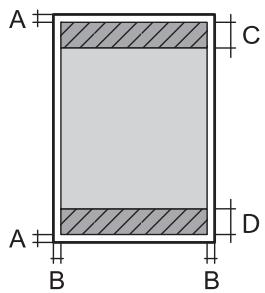 | A | 3.0 mm (0.12 po.) |
| B | 3.0 mm (0.12 po.) | |
| C | 41.0 mm (1.61 po.) | |
| D | 37.0 mm (1.46 po.) |
Impression sans marges
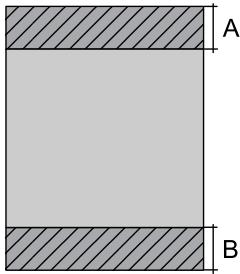 | A | 44.0 mm (1.73 po.) |
| B | 40.0 mm (1.57 po.) |
Zone imprimable pour enveloppes
Il est possible que la qualité d'impression décline dans les zones foncées en raison du mécanisme de l'imprimante.
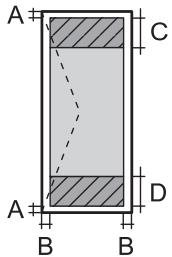 | A | 3.0 mm (0.12 po.) |
| B | 5.0 mm (0.20 po.) | |
| C | 18.0 mm (0.71 po.) | |
| D | 41.0 mm (1.61 po.) |
Spécifications du scanner
| Type de scanner | Plateau |
| Dispositif photoélectrique | CIS |
| Pixels effectifs | 10200×14040 pixels (1200 ppp) |
| Taille de document maximale | 216×297 mm (8.5×11.7 po)A4, Letter |
| Résolution de numérisation | 1200 ppp (numérisation principale)2400 ppp (numérisation secondaire) |
| Résolution de sortie | 50 à 9600 ppp par pas de 1 ppp |
| Profondeur des couleurs | Couleur☐ 48 bits par pixel par couleur interne (16 bits par pixel par couleur interne)☐ 24 bits par pixel par couleur externe (8 bits par pixel par couleur externe)Échelle de gris☐ 16 bits par pixel par couleur interne☐ 8 bits par pixel par couleur externeNoir et blanc☐ 16 bits par pixel par couleur interne☐ 1 bits par pixel par couleur externe |
| Source lumineuse | DEL |
Spécifications de l'interface
| Pour l’ordinateur | USB haut débit* |
* Les câbles USB 3.0 ne sont pas compatibles.
Spécifications du fax
| Type de fax | Fax en couleur et en noir et blanc (super groupe ITU-T 3) |
| Lignes prises en charge | Lignes téléphoniques analogiques standard, systèmes téléphoniques PBX (commutateur téléphonique privé) |
| Vitesse | Jusqu'à 33.6 kbps |
| Résolution | MonochromeStandard : 8 pixels/mm×3,85 lignes/mm (203 pixels/po×98 lignes/po)Fin : 8 pixels/mm×7,7 lignes/mm (203 pixels/po×196 lignes/po)Photo : 8 pixels/mm×7,7 lignes/mm (203 pixels/po×196 lignes/po)Couleur200×200 ppp |
| Mémoire pages | Jusqu'à 100 pages (lors de la réception du graphique ITU-T No.1 en mode brouillon monochrome) |
| Renumérotation*, | 2 fois (par intervalle de 1 minute) |
| Interface | Ligne téléphonique RJ-11, connexion du poste téléphonique RJ-11 |
* Les spécifications peuvent varier selon les pays ou les régions.
Liste des fonctions réseau
Fonctions réseau et IPv4/IPv6
| Fonctions | Prise en charge | Remarques | ||
| Impression réseau | EpsonNet Print (Windows) | IPv4 | √ | - |
| Standard TCP/IP (Windows) | IPv4, IPv6 | √ | - | |
| Impression WSD (Windows) | IPv4, IPv6 | √ | Windows Vista ou version ultérieure | |
| Impression Bonjour (Mac OS) | IPv4, IPv6 | √ | - | |
| Impression IPP (Windows, Mac OS) | IPv4, IPv6 | √ | - | |
| Impression UPnP | IPv4 | - | Appareil informatique | |
| Impression PictBridge (Wi-Fi) | IPv4 | - | Appareil photo numérique | |
| Epson Connect (Impression dans un e-mail, Impression distante) | IPv4 | √ | - | |
| AirPrint (iOS, Mac OS) | IPv4, IPv6 | √ | iOS 5 ou version ultérieure, Mac OS X v10.7 ou version ultérieure | |
| Numérisation via le réseau | Epson Scan 2 | IPv4, IPv6 | √ | - |
| Event Manager | IPv4 | √ | - | |
| Epson Connect (Numérisation vers le Cloud) | IPv4 | - | - | |
| AirPrint (Numérisation) | IPv4, IPv6 | √ | OS X Mavericks ou version ultérieure | |
| Télécopie | Envoi d’un fax | IPv4 | √ | - |
| Réception d’un fax | IPv4 | √ | - | |
| AirPrint (émission de fax) | IPv4, IPv6 | √ | OS X Mountain Lion ou version ultérieure | |
Spécifications du Wi-Fi
| Normes | IEEE 802.11b/g/n*1 |
| Plage de fréquences | 2,4 GHz |
| Puissance maximale transmise par la fréquence radio | 20 dBm (EIRP) |
| Modes de coordination | Infrastructure, Wi-Fi Direct (Simple AP)* ^2*3 |
| Sécurités sans fil Wireless Securities*4 | WEP (64/128bit), WPA2-PSK (AES)*5 |
*1 IEEE 802.11n n'est disponible que pour le HT20.
*2 Non géré pour l'IEEE 802.11b.
*3 Le mode Simple AP est compatible avec une connexion Wi-Fi (Infrastructure).
*4 Le Wi-Fi Direct ne prend en charge que le WPA2-PSK (AES).
*5 Conforme WPA2 avec gestion de WPA/WPA2 Personal.
Protocole de sécurité
| SSL/TLS | Serveur/Client HTTPS, IPPS |
Services tiers pris en charge
| AirPrint | Impression | iOS 5 ou version ultérieure/Mac OS X v10.7.x ou version ultérieure |
| Numérisation | OS X Mavericks ou version ultérieure | |
| Télécopie | OS X Mountain Lion ou version ultérieure |
Dimensions
| Dimensions | StockageLargeur : 375 mm (14.8 po)Profondeur : 300 mm (11.8 po)Hauteur : 218 mm (8.6 po)ImpressionLargeur : 375 mm (14.8 po)Profondeur : 578 mm (22.8 po)Hauteur : 242 mm (9.5 po) |
| Poids* | Environ 5.2 kg (11.5 lb) |
* Sans les cartouches d'encre et le cordon d'alimentation.
Caractéristiques électriques
| Puissance nominale de l'alimentation | AC 100–240 V | AC 220–240 V |
| Plage de fréquences nominales | 50–60 Hz | 50–60 Hz |
| Courant nominal | 0.4–0.2 A | 0.2 A |
| Consommation électrique (avec la connexion USB) | Copie autonome : environ 12.0 W (ISO/IEC24712)Mode prêt : environ 4.6 WMode veille : environ 0.7 WHors tension : environ 0.2 W | Copie autonome : environ 12.0 W (ISO/IEC24712)Mode prêt : environ 4.6 WMode veille : environ 0.7 WHors tension : environ 0.3 W |
Remarque:
□ Reportez-vous à l'étiquette présente sur l'imprimante pour connaître la tension du produit.
Pour les utilisateurs européens, consultez le site Web suivant pour plus de détails concernant la consommation électrique. http://www.epson.eu/energy-consumption
Caractéristiques environnementales
| Fonctionnement | Utilisez l'imprimante dans la plage de températures indiquée dans le graphique ci-après.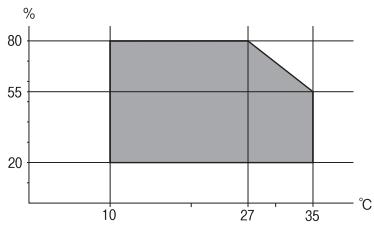 Température : 10 à 35°C (50 à 95°F)Humidité : 20 à 80 % d'humidité relative (sans condensation) Température : 10 à 35°C (50 à 95°F)Humidité : 20 à 80 % d'humidité relative (sans condensation) |
| Stockage | Température : -20 à 40°C (-4 à 104°F)*Humidité : 5 à 85 % d'humidité relative (sans condensation) |
* Stockage possible pendant un mois à 40 °C (104 °F).
Caractéristiques environnementales pour les cartouches d'encre
| Température de stockage | -30 à 40 °C (-22 à 104 °F)* |
| Température de congélation | -16 °C (3.2 °F)À 25 °C (77 °F), l'encre dégèle en 3 heures environ et est ensuite utilisable. |
* Stockage possible pendant un mois à 40 °C (104 °F).
Configuration requise
Windows
Windows Vista, Windows 7, Windows 8/8.1, Windows 10 ou version ultérieure (32 bits, 64 bits)
Windows XP SP3 (32 bits)
Windows XP Professional x64 Edition SP2
Windows Server 2003 (SP2) ou version ultérieure
Mac OS
Mac OS X v10.6.8 ou version ultérieure, macOS 11 ou version ultérieure
Remarque:
Il se peut que Mac OS ne prenne pas en charge certaines applications et fonctionnalités.
☐ Le système de fichiers UNIX (UFS) pour Mac OS n'est pas pris en charge.
Informations réglementaires
Normes et conformité
Normes et conformité pour le modèle européen
Pour les utilisateurs européens
Seiko Epson Corporation déclare par la présente que le modèle d'équipement radio suivant est conforme à la Directive 2014/53/EU. Le texte complet de la déclaration de conformité de l'UE est disponible sur le site web suivant.
http://www.epson.eu/conformity
C624A
Pour utilisation dans les pays suivants uniquement : Irlande, Royaume-Uni, Autriche, Allemagne, Liechtenstein, Suisse, France, Belgique, Luxembourg, Pays-Bas, Italie, Portugal, Espagne, Danemark, Finlande, Norvège, Suède, Islande, Croatie, Chypre, Grèce, Slovénie, Malte, Bulgarie, République tchèque, Estonie, Hongrie, Lettonie, Lituanie, Pologne, Roumanie et Slovaquie.
Epson ne peut être tenue responsable en cas de non-respect des exigences de protection suite à une modification non recommandée du produit.
CE
Ange bleu allemand
Reportez-vous au site suivant afin de vérifier si cette imprimante répond aux normes de l'Ange bleu allemand.
Restrictions relatives à la copie
Respectez les restrictions suivantes de manière à garantir une utilisation responsable et légale de l'imprimante.
La copie des éléments suivants est interdite par la loi :
□ Billets de banque, pièces, titres négociables émis par le gouvernement, titres de gage du gouvernement et titres municipaux
☐ Timbres-poste inutilisés, cartes postales prétimbrées et autres envois postaux timbrés au tarif en vigueur
☐ Timbres fiscaux émis par le gouvernement et titres émis selon des procédures légales
Faites preuve de circonspection lors de la copie des éléments suivants :
- Titres négociables privés (certificats d'action, billets au porteur, chèques, etc.), abonnements mensuels, billets de réduction, etc.
☐ Passeports, permis de conduire, certificats médicaux, titres de transport, bons d'alimentation, billets, etc.
Remarque:
Il est également possible que la copie de tels documents soit interdite par la loi.
Utilisation responsable de documents soumis à droits d'auteur :
Les imprimantes peuvent être utilisées incorrectement en cas de copie de documents soumis à droits d'auteur. À moins d'agir sur les conseils d'un avocat bien informé, prenez vos responsabilités et faites preuve de respect en sollicitant l'autorisation du détenteur des droits d'auteur avant de copier des documents publiés.
Transport et stockage de l'imprimante
Si vous devez transporter l'imprimante en cas de déménagement ou si des réparations sont nécessaires, suivez la procédure ci-dessous pour emballer l'imprimante.

Attention:
Veillez à ne pas coincer vos mains ou vos doigts lors de l'ouverture ou de la fermeture de l'unité du scanner. Vous risqueriez de vous blesser.

Important:
☐ Lors du stockage ou du transport de l'imprimante, évitez de l'incliner, de la placer verticalement ou de la renverser, faute de quoi de l'encre risque de fuir.
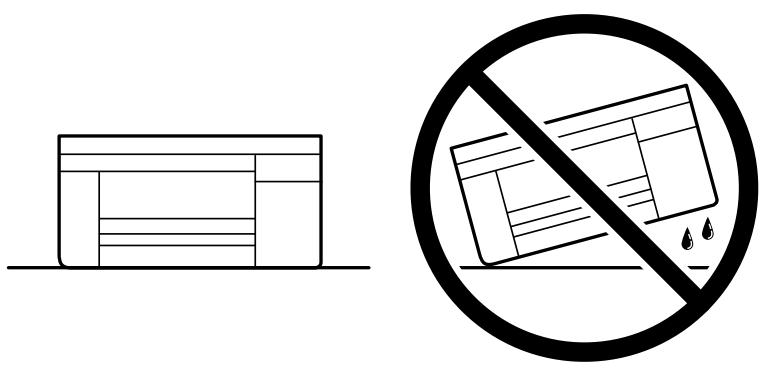
☐ Laissez les cartouches d'encre installées. Le retrait des cartouches peut assécher la tête d'impression et empêcher le bon fonctionnement de l'imprimante.
- Mettez l'imprimante hors tension en appuyant sur la touche ⏻.
- Assurez-vous que l'imprimante est éteinte et débranchez le cordon d'alimentation.

Important:
Débranchez le cordon d'alimentation lorsque le voyant d'alimentation est éteint. Sinon, la tête d'impression ne revient pas en position initiale. L'encre risque alors de sécher et il peut être impossible d'imprimer.
- Débranchez tous les câbles, par exemple le cordon d'alimentation et le câble USB.
- Retirez tout le papier de l'imprimante.
- Vérifiez qu'il ne reste pas d'originaux dans l'imprimante.
- Ouvrez le scanner avec le couvercle de documents fermé. Fixez le support des cartouches d'encre au boîtier avec de l'adhésif.
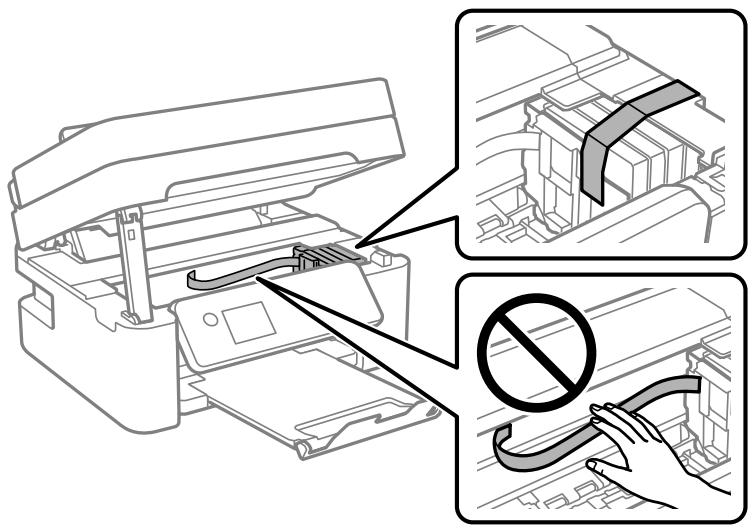
Pour votre sécurité, l'unité du scanner se ferme en deux temps.
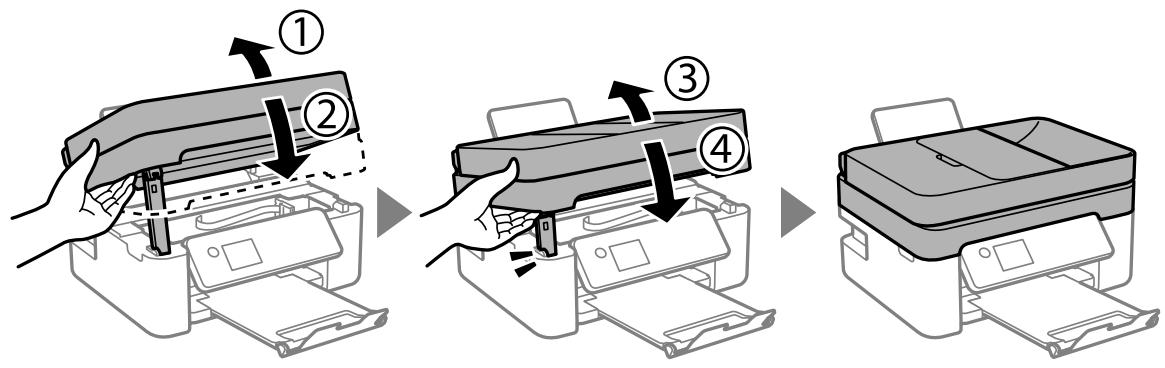
Lorsqu'elle se trouve dans la position illustrée ci-dessous, l'unité du scanner ne peut pas être ouverte. Fermez-la complètement pour pouvoir l'ouvrir.
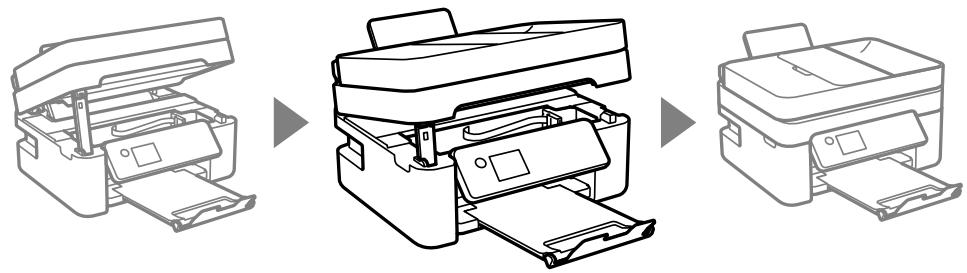
8. Préparez l'emballage de l'imprimante comme montré ci-dessous.
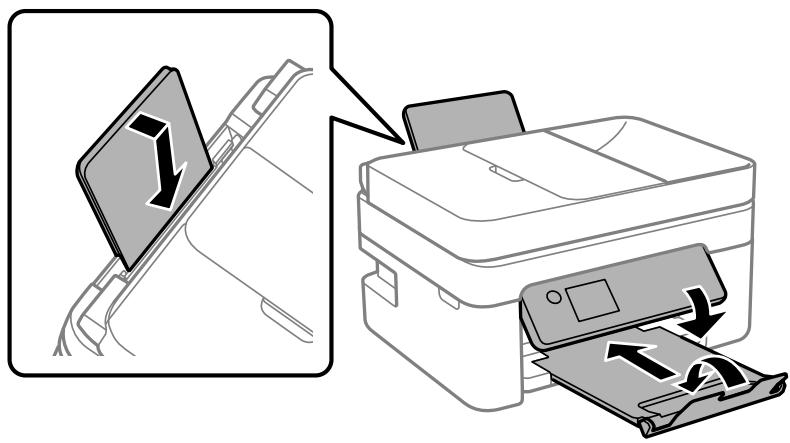
9. Emballez l'imprimante dans sa boîte en utilisant les matériaux de protection.
Lorsque vous utilisez à nouveau l'imprimante, veillez à retirer l'adhésif qui sécurise le support de la cartouche d'encre. Si la qualité d'impression a diminué lors de la prochaine impression, procédez à un nettoyage et un alignement de la tête d'impression.
Informations connexes
→ « Nom et fonction des pièces » à la page 16
→ « Vérification et nettoyage de la tête d'impression » à la page 168
→ « Alignement de la tête d'impression » à la page 170
Copyright
Aucune partie de cette publication ne peut être reproduite, stockée dans un système de système de récupération de données, ni transmise, sous quelque forme que ce soit ni par aucun procédé électronique ou mécanique, y compris la photocopie, l'enregistrement ou autrement, sans le consentement écrit préalable de Seiko Epson Corporation. Aucune responsabilité ne sera engagée relative à l'utilisation des informations contenues dans ce manuel. Aucune responsabilité n'est assumée pour les dommages résultant des informations contenues dans ce manuel. L'information contenue dans la présente ne peut être utilisée qu'avec ce produit Epson. Epson décline toute responsabilité de l'utilisation de ces informations appliquées à d'autres produits.
Neither Seiko Epson Corporation et ses filiales ne peuvent être tenus responsables par l'acheteur de ce produit ou des tiers de tout dommage, perte, coût ou dépense encourus par l'acheteur ou des tiers à la suite d'un accident, d'une mauvaise utilisation, d'un abus ou des modifications, réparations ou altérations non autorisées de ce produit, ou (sauf aux États-Unis) le non-respect strict des instructions d'exploitation et de maintenance de Seiko Epson Corporation.
Seiko Epson Corporation et ses filiales ne peuvent être tenus responsables des dommages ou des problèmes découlant de l'utilisation d'options ou de consommables autres que ceux désignés comme des produits Epson authentiques approuvés par Seiko Epson Corporation.
Seiko Epson Corporation ne pourra être tenu pour responsable des dommages résultant des interférences électromagnétiques dues à l'utilisation de câbles d'interface autres que ceux désignés comme produits Epson approuvés par Seiko Epson Corporation.
Le contenu de ce manuel et les caractéristiques de ce produit sont modifiables sans préavis.
Marques commerciales
☐ EPSON ^® est une marque commerciale déposée et EPSON EXCEED YOUR VISION ou EXCEED YOUR VISION est une marque commerciale de Seiko Epson Corporation.
☐ Epson Scan 2 software is based in part on the work of the Independent JPEG Group.
libtiff
Où trouver de l'aide
Site Web du support technique
Si vous avez besoin d'aide supplémentaire, visitez le site Web du support technique Epson indiqué ci-dessous. Sélectionnez votre pays ou votre région et accédez à la section d'assistance de votre site Web Epson local. Les pilotes les plus récents, foires aux questions, manuels et autres ressources pouvant être téléchargées sont également disponibles sur le site.
http://support.epson.net/
http://www.epson.eu/Support (Europe)
Si votre produit Epson ne fonctionne pas correctement et que vous ne pouvez pas résoudre le problème, contactez le service d'assistance Epson.
Contacter l'assistance Epson
Avant de contacter Epson
Si votre produit Epson ne fonctionne pas correctement et que vous ne parvenez pas à résoudre le problème à l'aide des informations de dépannage proposées dans les manuels du produit, contactez les services d'assistance Epson pour obtenir de l'aide.
La liste d'assistance Epson suivante est basée sur le pays de vente. Il se peut que certains produits ne soient pas vendus dans votre emplacement actuel : assurez-vous de contacter l'assistance Epson pour la région dans laquelle vous avez acheté votre produit.
Si l'assistance Epson de votre région n'est pas répertoriée ci-dessous, contactez le revendeur auprès duquel vous avez acheté le produit.
L'assistance Epson sera en mesure de vous aider beaucoup plus rapidement si vous communiquez les informations suivantes :
□ Numéro de série du produit
(l'étiquette sur laquelle figure le numéro de série se trouve généralement à l'arrière du produit)
□ Modèle d'imprimante
☐ Version du logiciel du produit
(Cliquez sur About, Version Info, ou un bouton similaire dans le logiciel du produit.)
□ Marque et modèle de votre ordinateur
Nom et version du système d'exploitation de votre ordinateur
Nom et version des applications logicielles que vous utilisez normalement avec votre produit
Remarque:
Selon le produit, les données de liste de numérotation et/ou les paramètres réseau peuvent être stockés dans la mémoire du produit. Les données et/ou paramètres peuvent être perdus suite à une panne ou une réparation d'un produit. Epson ne sera pas tenue responsable de la perte de données, de la sauvegarde ou de la restauration de données et/ou paramètres et ce, même pendant une période de garantie. Nous vous recommandons d'effectuer votre propre sauvegarde de données ou de prendre des notes.
Aide pour les utilisateurs d'Europe
Consultez votre document de garantie paneuropéenne pour obtenir des informations relatives à la procédure à suivre pour contacter l'assistance Epson.
Aide pour les utilisateurs de Taiwan
Utilisez les sources suivantes pour obtenir des informations, de l'aide et des services :
Internet
http://www.epson.com.tw
Des informations relatives aux caractéristiques des produits, des pilotes à télécharger et des demandes de produits sont disponibles.
Bureau d'assistance Epson
Téléphone : +886-2-80242008
L'équipe de notre bureau d'assistance téléphonique peut vous aider dans les domaines suivants :
□ Demandes de ventes et informations relatives au produit
□ Questions ou problèmes relatifs à l'utilisation des produits
□ Demandes de réparations et garantie
Centre de réparation :
http://www.tekcare.com.tw/branchMap.page
TekCare corporation est un centre de service agréé pour Epson Taiwan Technology & Trading Ltd.
Aide pour les utilisateurs d'Australie
Epson Australie souhaite vous proposer un service clientèle de niveau élevé. Parallèlement aux manuels de votre produit, nous mettons à votre disposition les sources d'information suivantes :
Adresse URL Internet
Consultez le site Internet de Epson Australie. Un site qui vaut le coup d'œil ! Le site contient une zone de téléchargement de pilotes, une liste de points de contact Epson, des informations relatives aux nouveaux produits et une assistance technique (par courrier électronique).
Bureau d'assistance Epson
Téléphone : 1300-361-054
Le bureau d'assistance Epson sert de point de contact final, il permet de garantir que les clients ont accès à des conseils. Les opérateurs du bureau d'assistance vous aident à installer, configurer et utiliser votre produit Epson. Le personnel de notre bureau d'assistance préventes vous propose de la documentation relative aux nouveaux produits Epson et vous indique où se trouve le revendeur ou agent d'entretien le plus proche. Le bureau d'assistance répond à de nombreux types de requêtes.
Nous vous invitons à recueillir toutes les informations nécessaires avant d'appeler. Plus les informations recueillies sont nombreuses et plus le problème peut être résolu rapidement. Les informations concernées incluent les manuels de votre produit Epson, le type d'ordinateur, le système d'exploitation, les programmes utilisés et toutes les informations jugées utiles.
Transport du produit
Epson conseille de conserver l'emballage du produit pour tout transport ultérieur.
Aide pour les utilisateurs de Nouvelle-Zélande
Epson Nouvelle-Zélande souhaite vous proposer un service clientèle de niveau élevé. Parallèlement à la documentation de votre produit, nous mettons à votre disposition les sources d'information suivantes :
Adresse URL Internet
Consultez le site Internet de Epson Nouvelle-Zélande. Un site qui vaut le coup d'œil ! Le site contient une zone de téléchargement de pilotes, une liste de points de contact Epson, des informations relatives aux nouveaux produits et une assistance technique (par courrier électronique).
Bureau d'assistance Epson
Téléphone : 0800 237 766
Le bureau d'assistance Epson sert de point de contact final, il permet de garantir que les clients ont accès à des conseils. Les opérateurs du bureau d'assistance vous aident à installer, configurer et utiliser votre produit Epson. Le personnel de notre bureau d'assistance préventes vous propose de la documentation relative aux nouveaux produits Epson et vous indique où se trouve le revendeur ou agent d'entretien le plus proche. Le bureau d'assistance répond à de nombreux types de requêtes.
Nous vous invitons à recueillir toutes les informations nécessaires avant d'appeler. Plus les informations recueillies sont nombreuses et plus le problème peut être résolu rapidement. Les informations concernées incluent la
documentation de votre produit Epson, le type d'ordinateur, le système d'exploitation, les programmes utilisés et toutes les informations jugées utiles.
Transport du produit
Epson conseille de conserver l'emballage du produit pour tout transport ultérieur.
Aide pour les utilisateurs à Singapour
Les sources d'informations, d'assistance et de services disponibles auprès de Epson Singapour :
Internet
http://www.epson.com.sg
Des informations relatives aux caractéristiques des produits, des pilotes à télécharger, des foires aux questions, des demandes de ventes et une assistance technique par courrier électronique sont disponibles.
Bureau d'assistance Epson
Numéro gratuit : 800-120-5564
L'équipe de notre bureau d'assistance téléphonique peut vous aider dans les domaines suivants :
□ Demandes de ventes et informations relatives au produit
□ Questions relatives à l'utilisation des produits ou problèmes de dépannage
□ Demandes de réparations et garantie
Aide pour les utilisateurs de Thaïlande
Utilisez les sources suivantes pour obtenir des informations, de l'aide et des services :
Internet
http://www.epson.co.th
Des informations relatives aux caractéristiques des produits, des pilotes à télécharger, des foires aux questions et des courriers électroniques sont disponibles.
Centre d'appel Epson
Téléphone : 66-2685-9899
Adresse électronique : support@eth.epson.co.th
L'équipe de notre centre d'appels peut vous aider par téléphone dans les domaines suivants :
□ Demandes de ventes et informations relatives au produit
□ Questions ou problèmes relatifs à l'utilisation des produits
□ Demandes de réparations et garantie
Aide pour les utilisateurs du Vietnam
Utilisez les sources suivantes pour obtenir des informations, de l'aide et des services :
Centre d'entretien Epson
Aide pour les utilisateurs d'Indonésie
Utilisez les sources suivantes pour obtenir des informations, de l'aide et des services :
Internet
http://www.epson.co.id
□ Informations relatives aux caractéristiques des produits, pilotes à télécharger
☐ Foires aux questions, demandes de ventes, questions par courrier électronique
Ligne d'assistance Epson
Téléphone : +62-1500-766
Télécopie : +62-21-808-66-799
L'équipe de notre ligne d'assistance peut vous aider, par téléphone ou par télécopie, dans les domaines suivants :
□ Demandes de ventes et informations relatives au produit
□ Support technique
Centre d'entretien Epson
| Province | Nom de la société | Adresse | TéléphoneE-mail |
| JAKARTA | Epson Sales and Service Jakarta (SUDIRMAN) | Wisma Keiai Lt. 1 Jl. Jenderal Sudirman Kav. 3 Jakarta Pusat - DKI JAKARTA 10220 | 021-5724335ess@epson-indonesia.co.id ess.support@epson-indonesia.co.id |
| SERPONG | Epson Sales and Service Serpong | Ruko Melati Mas Square Blok A2 No.17 Serpong-Banten | 082120090084 / 082120090085esstag@epson-indonesia.co.idesstag.support@epson-indonesia.co.id |
| SEMARANG | Epson Sales and Service Semarang | Komplek Ruko Metro Plaza Block C20 Jl. MT Haryono No. 970 Semarang -JAWA TENGAH | 024 8313807 / 024 8417935esssmg@epson-indonesia.co.id esssmg.support@epson-indonesia.co.id |
| JAKARTA | Epson Sales and Service Jakarta (MANGGA DUA) | Ruko Mall Mangga Dua No. 48 Jl. Arteri Mangga Dua, Jakarta Utara - DKI JAKARTA | 021 623 01104jkt-technical1@epson-indonesia.co.idjkt-admin@epson-indonesia.co.id |
| BANDUNG | Epson Sales and Service Bandung | Jl. Cihampelas No. 48 A Bandung Jawa Barat 40116 | 022 420 7033bdg-technical@epson-indonesia.co.idbdg-admin@epson-indonesia.co.id |
| MAKASSAR | Epson Sales and Service Makassar | Jl. Cendrawasih NO. 3A, kunjung mae, mariso, MAKASSAR - SULSEL 90125 | 0411- 8911071mksr-technical@epson-indonesia.co.idmksr-admin@epson-indonesia.co.id |
| MEDAN | Epson Service Center Medan | Jl. Bambu 2 Komplek Graha Niaga Nomor A-4, Medan - SUMUT | 061- 42066090 / 42066091mdn-technical@epson-indonesia.co.idmdn-adm@epson-indonesia.co.id |
| PALEMBANG | Epson Service Center Palembang | Jl. H.M Rasyid Nawawi No. 249 Kelurahan 9 Ilir Palembang Sumatera Selatan | 0711 311 330escplg.support@epson-indonesia.co.id |
| PEKANBARU | Epson Service Center PekanBaru | Jl. Tuanku Tambusai No. 459 A Kel. Tangkerang barat Kec Marpoyan damai Pekanbaru - Riau 28282 | 0761- 8524695pkb-technical@epson-indonesia.co.idpkb-admin@epson-indonesia.co.id |
| PONTIANAK | Epson Service Center Pontianak | Komp. A yani Sentra Bisnis G33, Jl. Ahmad Yani - Pontianak Kalimantan Barat | 0561- 735507 / 767049pontianak-technical@epson-indonesia.co.idpontianak-admin@epson-indonesia.co.id |
| SAMARINDA | Epson Service Center Samarinda | Jl. KH. Wahid Hasyim (M. Yamin) Kelurahan Sempaja Selatan Kecamatan Samarinda UTARA - SAMARINDA - KALTIM | 0541 7272 904escsmd@epson-indonesia.co.idescsmd.support@epson-indonesia.co.id |
| SURABAYA | Epson Sales & Service Surabaya (barat) | Jl. Haji Abdul Wahab Saimin, Ruko Villa Bukit Mas RM-11, Kec. Dukuh Pakis, Surabaya - 60225 | 031- 5120994sby-technical@epson-indonesia.co.idsby-admin@epson-indonesia.co.id |
| YOGYAKARTA | Epson Service Center Yogyakarta | YAP Square, Block A No. 6 Jl. C Simanjutak Yogyakarta - DIY | 0274 581 065ygy-technical@epson-indonesia.co.idygy-admin@epson-indonesia.co.id |
| JEMBER | Epson Service Center Jember | JL. Panglima Besar Sudirman Ruko no.1D Jember-Jawa Timur (Depan Balai Penelitian & Pengolahan Kakao) | 0331- 488373 / 486468jmr-admin@epson-indonesia.co.idjmr-technical@epson-indonesia.co.id |
| MANADO | EPSON SALES AND SERVICE Manado | Jl. Piere Tendean Blok D No 4 Kawasan Mega Mas Boulevard - Manado 95111 | 0431- 8805896MND-ADMIN@EPSON-INDONESIA.CO.IDMND-TECHNICAL@EPSON-INDONESIA.CO.ID |
| CIREBON | EPSON SERVICE CENTER Cirebon | Jl. Tuparev No. 04 ( Depan Hotel Apita ) Cirebon, JAWA BARAT | 0231- 8800846cbn-technical@epson-indonesia.co.id |
| CIKARANG | EPSON SALES AND SERVICE CIKARANG | Ruko Metro Boulevard B1Jababeka cikarang - Jawa Barat, | 021- 89844301 / 29082424ckg-admin@epson-indonesia.co.idckg-technical@epson-indonesia.co.id |
| MADIUN | EPSON SERVICE CENTER MADIUN | Jl. Diponegoro No.56, MADIUN - JAWA TIMUR | 0351- 4770248mun-admin@epson-indonesia.co.idmun-technical@epson-indonesia.co.id |
| PURWOKERTO | EPSON SALES AND SERVICE Purwokerto | Jl. Jendral Sudirman No. 4 Kranji Purwokerto - JAWA TENGAH | 0281- 6512213pwt-admin@epson-indonesia.co.idpwt-technical@epson-indonesia.co.id |
| BOGOR | EPSON SALES AND SERVICE Bogor | Jl.Pajajaran No 15B Kel Bantarjati Kec Bogor Utara - JAWA BARAT 16153 | 0251- 8310026bgr-admin@epson-indonesia.co.idbgr-technical@epson-indonesia.co.id |
| SERANG | EPSON SERVICE CENTER Serang | Jl. Ahmad Yani No.45C, SERANG - BANTEN | 0254- 7912503srg-admin@epson-indonesia.co.idsrg-technical@epson-indonesia.co.id |
| PALU | EPSON SALES AND SERVICE Palu | Jl. Juanda No. 58, Palu - Sulteng | 0451- 4012 881plw-admin@epson-indonesia.co.idplw-technical@epson-indonesia.co.id |
| BANJARMASIN | EPSON SERVICE CENTER BANJARMASIN | Jl. Gatot Soebroto NO. 153BANJARMASIN - KALSEL 70235 | 0511- 6744135 (TEKNISI) / 3266321(ADMIN)bdj-admin@epson-indonesia.co.idbdj-technical@epson-indonesia.co.id |
| DENPASAR | EPSON SALES AND SERVICE Denpasar | JL. MAHENDRADATA NO. 18,DENPASAR - BALI | 0361- 3446699 / 9348428dps-admin@epson-indonesia.co.iddps-technical@epson-indonesia.co.id |
| JAKARTA | EPSON SALES AND SERVICE CILANDAK | CIBIS Business Park Tower 9 LT.MEZZANINE, Jalan TB Simatupang No.2, Jakarta Selatan - DKIJAKARTA 12560 | 021- 80866777esscibis.support1@epson-indonesia.co.idesscibis.support2@epson-indonesia.co.idesscibis.admin@epson-indonesia.co.idesscibis.sales@epson-indonesia.co.id |
| SURABAYA | EPSON SALES AND SERVICE SURABAYA (GUBENG) | JL. RAYA GUBENG NO. 62,SURABAYA - JAWA TIMUR | 031- 99444940 / 99446299 / 99446377esssby@epson-indonesia.co.idesssby.support@epson-indonesia.co.id |
| AMBON | EPSON SERVICE CENTER AMBON | Jl. Diponegoro No.37 (Samping Bank Mandiri Syariah) Kel.Ahusen,Kec.Sirimau - Ambon 97127 | - |
Pour les autres villes non répertoriées ici, contactez la ligne d'assistance : 08071137766.
Aide pour les utilisateurs de Hong Kong
Pour obtenir une assistance technique et d'autres services après-vente, les utilisateurs sont invités à contacter Epson Hong Kong Limited.
Page d'accueil Internet
http://www.epson.com.hk
Epson Hong Kong a créé une page d'accueil Internet en chinois et en anglais, permettant aux utilisateurs d'accéder aux informations suivantes :
☐ Informations relatives au produit
☐ Foires aux questions
□ Dernières versions des pilotes Epson
Ligne d'assistance technique
Vous pouvez également contacter notre personnel technique aux numéros de téléphone et de fax suivants :
Téléphone : 852-2827-8911
Télécopie : 852-2827-4383
Aide pour les utilisateurs de Malaisie
Utilisez les sources suivantes pour obtenir des informations, de l'aide et des services :
Internet
http://www.epson.com.my
☐ Informations relatives aux caractéristiques des produits, pilotes à télécharger
☐ Foires aux questions, demandes de ventes, questions par courrier électronique
Centre d'appel Epson
Téléphone : 1800-81-7349 (appel gratuit)
Adresse électronique : websupport@emsb.epson.com.my
□ Demandes de ventes et informations relatives au produit
□ Questions ou problèmes relatifs à l'utilisation des produits
□ Demandes de réparations et garantie
Siège social
Téléphone : 603-56288288
Télécopie : 603-5628 8388/603-5621 2088
Aide pour les utilisateurs en Inde
Utilisez les sources suivantes pour obtenir des informations, de l'aide et des services :
Internet
http://www.epson.co.in
Des informations relatives aux caractéristiques des produits, des pilotes à télécharger et des demandes de produits sont disponibles.
Ligne d'assistance
□ Service, informations relatives au produit et commande de consommables (lignes BSNL)
Numéro gratuit : 18004250011
De 9 heures à 18 heures, du lundi au samedi (sauf les jours fériés)
□ Service (CDMA et utilisateurs mobiles)
Numéro gratuit : 186030001600
De 9 heures à 18 heures, du lundi au samedi (sauf les jours fériés)
Aide pour les utilisateurs des Philippines
Pour obtenir une assistance technique et d'autres services après-vente, les utilisateurs sont invités à contacter Epson Philippines Corporation aux numéros de téléphone/télécopie et à l'adresse électronique suivants :
Internet
Des informations relatives aux caractéristiques des produits, des pilotes à télécharger, des foires aux questions et des demandes par courrier électronique sont disponibles.
Numéro gratuit : (PLDT) 1-800-1069-37766
Numéro gratuit : (numérique) 1-800-3-0037766
Metro Manila : (632) 8441 9030
Adresse électronique : customercare@epc.epson.com.ph
De 9 heures à 18 heures, du lundi au samedi (sauf les jours fériés)
L'équipe de notre assistance clientèle peut vous aider par téléphone dans les domaines suivants :
□ Demandes de ventes et informations relatives au produit
□ Questions ou problèmes relatifs à l'utilisation des produits
□ Demandes de réparations et garantie
Ligne commune : +632-706-2609
Télécopie : +632-706-2663




