
KEA 32WH/I - Télévision ESSENTIELB - Notice d'utilisation et mode d'emploi gratuit
Retrouvez gratuitement la notice de l'appareil KEA 32WH/I ESSENTIELB au format PDF.

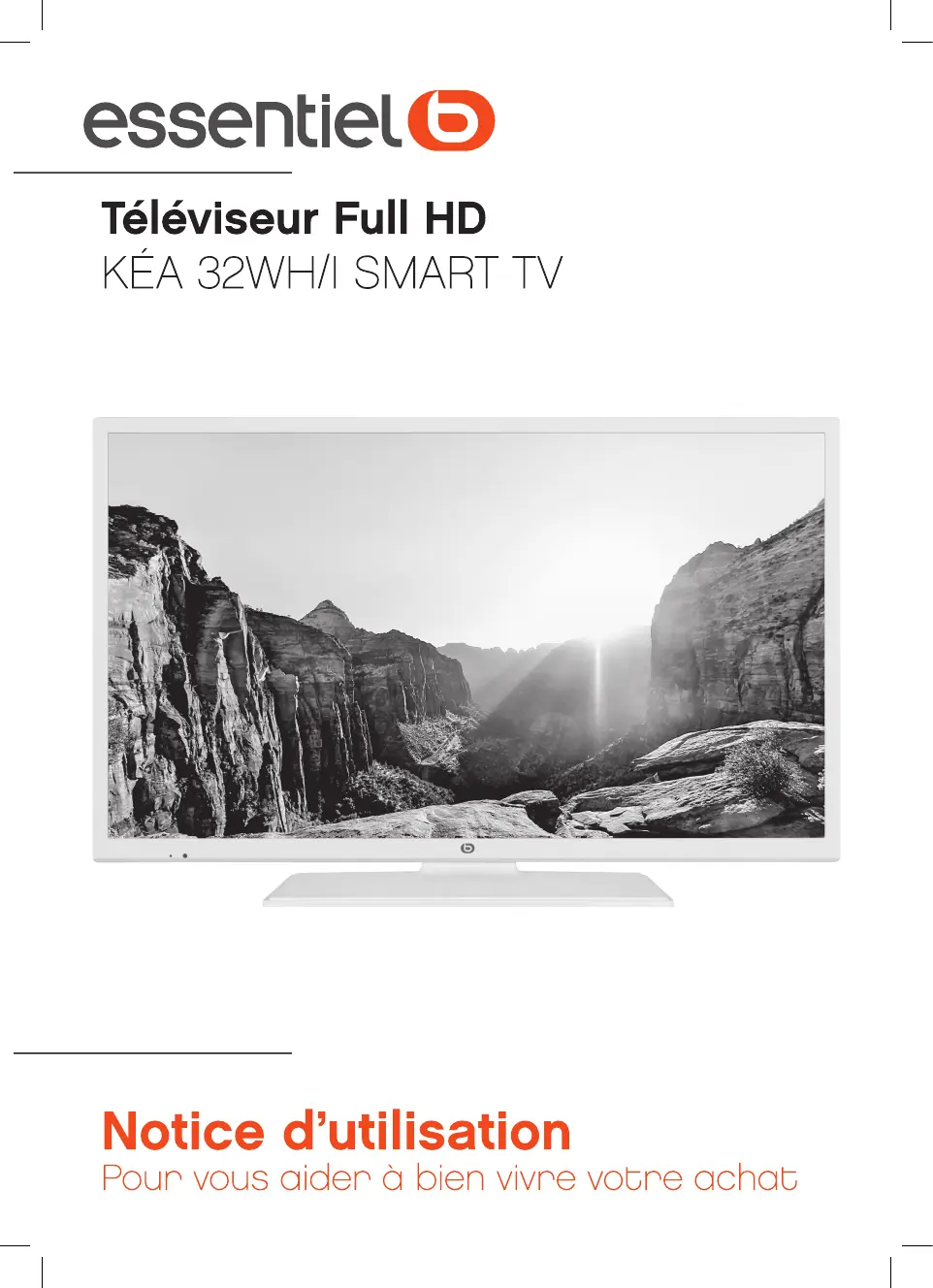
| Type de produit | Téléviseur LED Full HD 32 pouces (81 cm) |
| Marque | Essentielb |
| Modèle | KEA 32WH/I |
| Résolution d'écran | 1920 x 1080 pixels (Full HD) |
| Formats d'image | Auto, 16:9, 14:9, 4:3, Cinéma, Sous-titres, Zoom |
| Connectivité | 2 x HDMI, 1 x USB, 1 x VGA, 1 x Composite (RCA), 1 x Sortie optique, 1 x Ethernet RJ45, Wi-Fi intégré (802.11 a/b/g/n), Bluetooth non spécifié |
| Fonctions Smart TV | Netflix, YouTube, Navigateur Internet, HbbTV, Partage audio/vidéo (UPnP), Miracast, Smart Center (iOS/Android) |
| Enregistrement USB | Oui, sur clé USB ou disque dur externe (FAT32/NTFS), enregistrement direct et programmé, Time Shift |
| Réception | TNT (DVB-T/T2), Câble (DVB-C), Analogique |
| Montage mural | Norme VESA 200 x 100 mm, vis M4 (longueur 5-8 mm) |
| Alimentation | 220-240 V ~ 50/60 Hz (estimation standard) |
| Consommation énergétique | Non précisée (classe énergétique disponible sur étiquette) |
| Poids | Non précisé (environ 4-5 kg avec pied) |
| Dimensions (sans pied) | Non précisées (largeur environ 73 cm, hauteur 43 cm, profondeur 8 cm) |
| Accessoires fournis | Télécommande, 2 piles LR03, Pied (4 vis), Notice d'utilisation |
| Entretien et nettoyage | Débrancher avant nettoyage ; utiliser un chiffon doux et sec ; ne pas utiliser de produits abrasifs ou liquides |
| Sécurité | Ne pas exposer à l'humidité ; ne pas obstruer les ouvertures de ventilation ; utiliser sur une surface stable |
| Pièces détachées et réparabilité | Pièces détachées disponibles pendant 5 ans après l'achat ; indice de réparabilité non précisé |
| Informations générales | Garantie 2 ans (sous réserve des conditions) ; fabriqué en Turquie ; service client : Avenue de la Motte, CS 80137, 59811 Lesquin Cedex |
FOIRE AUX QUESTIONS - KEA 32WH/I ESSENTIELB
Questions des utilisateurs sur KEA 32WH/I ESSENTIELB
0 question sur cet appareil. Repondez a celles que vous connaissez ou posez la votre.
Poser une nouvelle question sur cet appareil
Téléchargez la notice de votre Télévision au format PDF gratuitement ! Retrouvez votre notice KEA 32WH/I - ESSENTIELB et reprennez votre appareil électronique en main. Sur cette page sont publiés tous les documents nécessaires à l'utilisation de votre appareil KEA 32WH/I de la marque ESSENTIELB.
MODE D'EMPLOI KEA 32WH/I ESSENTIELB
Notice d'utilisation
Pour vous aider à bien vivre votre achat
Vous venez d'acquérir un produit de la marque Essentiel b et nous vous en remercions. Nous apportons un soin tout particulier au DESIGN, à la FIABILITÉ et à la FACILITÉ D'USAGE de nos produits.
Nous espérons que ce téléviseur vous donnera entière satisfaction.
Sommaire
Votre produit 7
Contenu de la boîte 7
Description du téléviseur 7
FACE AVANT 7
FACE ARRIÈRE 8
FONCTIONS DES TOUCHES DE LA TÉLÉCOMMANDE 10
La télécommande 12
INSERTION DES PILES 12
ORIENTATION 12
Assemblage du pied 13
Branchements 14
Raccordement à une antenne 14
Raccordement avec un câble composite 14
Raccordement avec un câble HDMI 15
Raccordement avec un câble optique 15
Branchement avec un ordinateur 16
Utilisation du port USB 16
Branchement d'un casque audio 17
Branchement d'un module CL 17
Branchement Ethernet 18
Connexion sans fil 19
CONNEXION À UN RÉSEAU SANS FIL 19
CONFIGURATION DES PARAMÈTRES DES PÉRIPHÉRIQUES SANS FIL 20
AUTRES INFORMATIONS 20
CONNEXION A VOTRE TELLEPHONE PORTABLE VIA LE WIFI 20
Réveil 21
Affichage sans fil 21
UTILISATION AVEC DES TÉLÉPHONES PORTABLES 21
Résolution de problèmes de connectivité 22
Utilisation du service du réseau Partage Audio/Video 23
- INSTALLATION DU LOGICIEL SERVEUR 23
- CONNEXION À UN RÉSEAU CÂBLE OU SANS FIL 23
- LECTURE DE FICHIERS PARTAGÉS À TRAVERS LE NAVIGATEUR MULTIMÉDIA 23
Partage Audio/Video 23
Branchements 24
Utilisation de base 26
Mise en fonction ou en veille du téléviseur 26
-POURALLUMERLETELEVISEUR 26 - Pourmettreleteleviseur enveille 26
Sélection de la source 26
Réglage du volume 26
Sélection des programmes 26
Affichage de la liste des chaînes 27
Affichage des informations sur l'émission 27
Sélection des programmes favoris 27
Sélection du format de l'image 27
Effectuer un enregistrement sur un support USB 27
Effectuer une mise en pause du direct (Time Shift) 27
Accéder au menu de configuration rapide 27
Accéder aux fonctions Smart Center 27
Navigation dans les menus 28
Menu IMAGE 28
MODE 28
CONTRASTE 28
LUMINOSITÉ 28
DEFINITION 28
COULEUR 28
ÉCONOMIE D'ÉNERGIE 29
Réglages avancés 29
POSITION DU PC 30
REINITIALISATION 30
Menu SON 30
VOLUME 30
ÉGALISEUR 30
BALANCE 30
CASQUE 31
MODESON 31
AVL (LIMITATION AUTOMATIQUE DU VOLUME) 31
CASQUE/LINEOUT (SORTIE DE LIGNE) 31
GRAVE DYNAMIQUE 31
DTS TRUSURROUND 31
SORTIE NUMÉRIQUE 31
Menu RÉGLAGES 31
PARAMÈTRES D'INVALIDITÉ 32
NETFLIX 32
PLUS 33
Menu Installation 34
Menu LISTE DES CHAINS 35
MODIFIER LA LISTE DES CHÂINES 35
GESTION DES FAVORIS 36
Lecture d'un support USB 37
Enregistrement d'un programme 37
Mise en pause du direct (Timeshift) 38
Enregistrement instantané 38
Configuration des enregistrements 39
Menu Navigateur Média 39
Guide électronique des programmes (EPG) 40
Programme linéaire 40
Programme de liste 40
Options du programme 41
Utiliser la fonction Smart TV 42
Ouvrir le portail Smart TV 42
Naviguer dans le navigateur Internet 43
Système HBBTV 45
Visualiser une application ouverte sur le smartphone sur l'écran du téléviseur 45
Piloter le téléviseur avec son smartphone ou sa tablette 45
MISE EN ROUTE 46
ÉCRAN D'APPAREIL MOBILE 46
Visualiser des fichiers audio et vidéo depuis votre smartphone 47
Consulter des fichiers audio et vidéo depuis un réseau domestique 48
Installation d'un support mural 49
Branchement avec un ordinateur 50
Résolution des problèmes 51
Déclaration UE de conformité simplifiée 52
Contenu de la boîte
- 1 téléviseur FHD
- 1 télécommande (2 piles LR03 fournies)
- 1 pied (vis de montage fournies)
- 1 notice d'utilisation
FACE avant
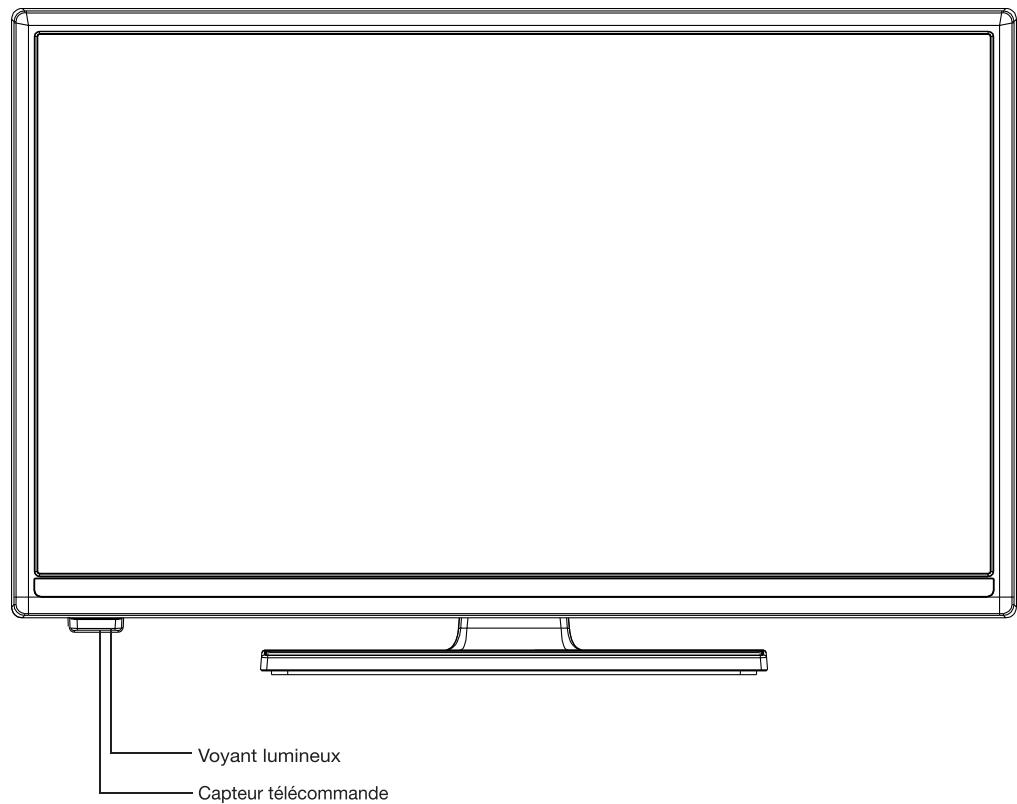
Voyant lumineux : Bleu lorsque le téléviseur est en veille, éteint lorsque le téléviseur est en fonction.
Capteur de la télécommande : Reçoit les signaux émis par la télécommande. Ne pas l'obstruer.
FACE arrière
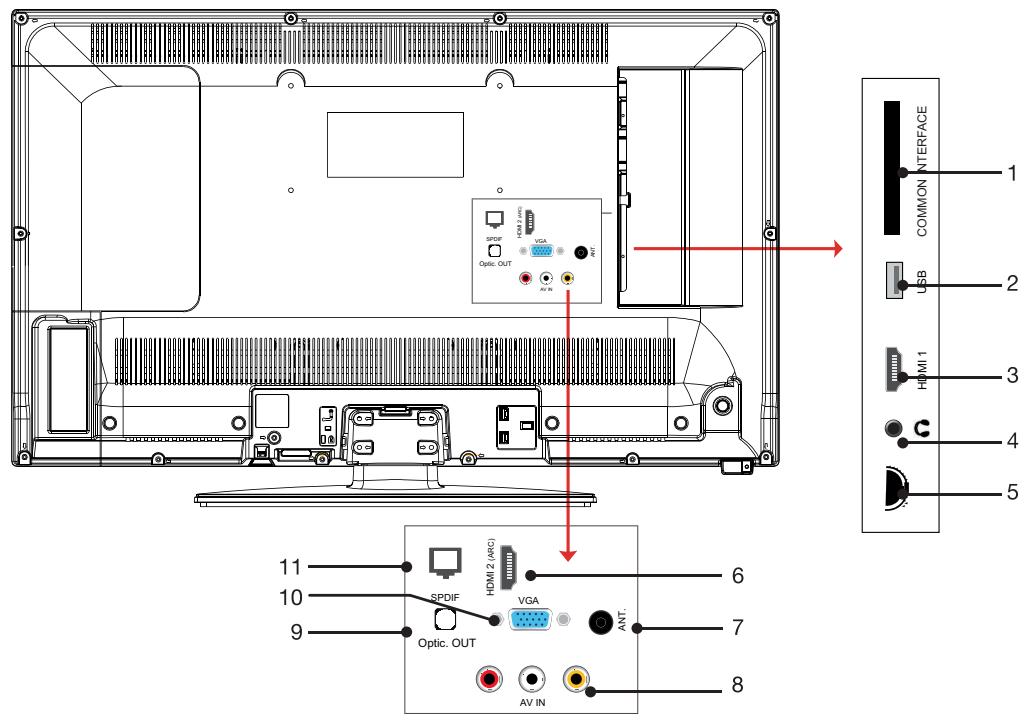
| 1 | Port PCMCIA (Common interface) |
| 2 | Port USB / Enregistreur |
| 3 | Prise HDMI 1 |
| 4 | Prise casque Jack 3,5 mm (®) |
| 5 | Bouton de commande |
| 6 | Prise HDMI 2 |
| 7 | Prise d'antenne (RF) |
| 8 | Prises RCA rouge et blanche (audio composite) / Prise RCA jaune (vidéo composite) |
| 9 | Prise optique (Optical OUT) |
| 10 | Prise VGA |
| 11 | Prise Ethernet RJ45 |
Utilisation du bouton de commande
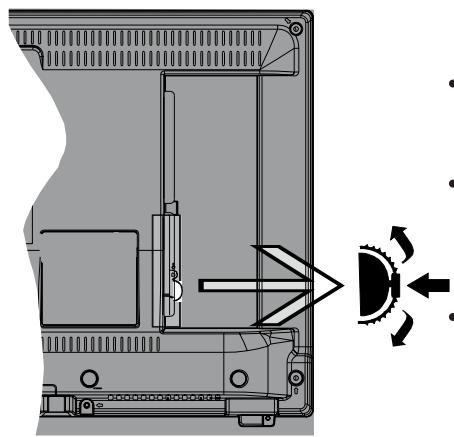
Le bouton de commande vous permet de contrôler votre téléviseur sans utiliser la télécommande.
- Augmentez le volume en actionnant le bouton de commande vers le haut. Diminuez le volume en actionnant le bouton de commande vers le bas. Pour changer de chaîne, appuyez brièvement sur la partie centrale pour faire apparaitre à l'écran les informations sur le programme en cours. Puis actionnez le bouton de commande vers le haut ou vers le bas.
Pour modifier la source, appuyez deux fois sur la partie centrale pour faire apparaitre à l'écran la liste de sources. Parcourez les sources disponibles en actionnant le bouton de commande vers le haut ou vers le bas.
- Pour éteindre le téléviseur, maintenez enfoncé la partie centrale du bouton de commandes pendant quelques secondes jusqu'à ce que le téléviseur passe en mode veille.
FONCTIONS DES TOUCHES DE LA TÉLÉCOMMANDE
| 1 | Allumer oumettre en veille le téléviseur |
| 2 | Lancer l'application Netflix |
| 3 | Touches numériques (0 à 9) |
| 4 | Accéder au mode TV |
| 5 | Touches de navigation dans les différents menus / Affiche les sous-pages en mode TXT lorsque vous appuyez sur les touches « et » |
| 6 | Confirmer une sélection / Maintient la page (en mode TXT) / Afficher la liste des chaînes en mode (DTV) |
| 7 | Ouvrir la page d'accueil internet pour accéder aux différentes applications |
| 8 | Augmenter ou diminuer le volume |
| 9 | Déactiver le volume |
| 10 | Retourner à l'écran précédent / Ouvrir la page index (en mode TXT) |
| 11 | Accéder aux menus de configuration |
| 12 | Afficher une liste de menus |
| 13 | Mon bouton 1 (*) |
| 14 | Mon bouton 2 (*) |
| 15 | Basculer entre les modes sonores / Sélectionner une langue audio |
| 16 | Lire à rebours en vitesse accélérée |
| 17 | Débuter un enregistrement instantané |
| 18 | Touches de couleur (suivez les instructions indiquées à l'écran) |
| 19 | Démarrer la lecture |
| 20 | Arrêtier la lecture |
| 21 | Mettre en pause la lecture |
| 22 | Lire en vitesse accélérée |
| 23 | Activer ou désactiver les sous-titres (si disponibles) |
| 24 | Modifier le format de l'image |
| 25 | Afficher le télétexte (si disponible) |
| 26 | Afficher le guide électrique des programmes |
| 27 | Afficher l'écran de navigation média |
| 28 | Fermer et quitter les menus affichés ou returner à l'écran précédent |
| 29 | Afficher les informations sur le contenu affchéé à l'écran |
| 30 | Afficher le programme suivant ou précédent |
| 31 | Défilier rapidement entre les chaînes ou les sources générées et actuelles |
| 32 | Afficher la liste des sources disponibles |
Ces boutons sont dotés de fonctions par défaut. Cependant, vous pouvez personnaliser les fonctions de ces deux boutons en appuyant pendant cinq secondes après avoir sélectionné la source ou la chaîne de votre choix. Un message de confirmation apparait à l'écran. La fonction MON BOUTON est désormais associée à la fonction sélectionnée. Si vous procédez à une installation initiale, les touches MON BOUTON 1 et 2 retournent à leurs fonctions par défaut.
Insertion des PILES
Ouvrez le couvercle situé à l'arrière de la télécommande.
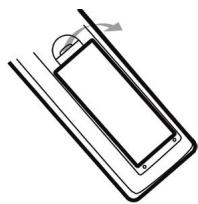
Positionnez les piles dans le boîtier en respectant les indications de polarité « + » et « - » indiquées.
Remplacez le couvercle.
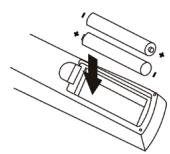
La télécommande fonctionne avec 2 piles de type LR03 AAA 1,5 V. Nous vous recommandons de n'utiliser que des piles alcalines. Retirez les piles de la télécommande si vous prévoyez de ne pas l'utiliser pendant un certain temps (plus d'un mois). Les piles usagées doivent être mises au rebut de façon sûre. Déposez-les dans des bacs de collecte prévus afin de protéger l'environnement.
Orientation
Orientez la télécommande vers le capteur infrarouge situé à l'avant du téléviseur dans un angle de pour que ce dernier reçoive les informations transmises.
- La portée de la télécommande est de 6 mètres. Assurez-vous qu'il n'y ait pas d'obstacles entre la télécommande et le capteur infrarouge et que la lumière du soleil ou une autre source lumineuse ne se reflète pas dessus.
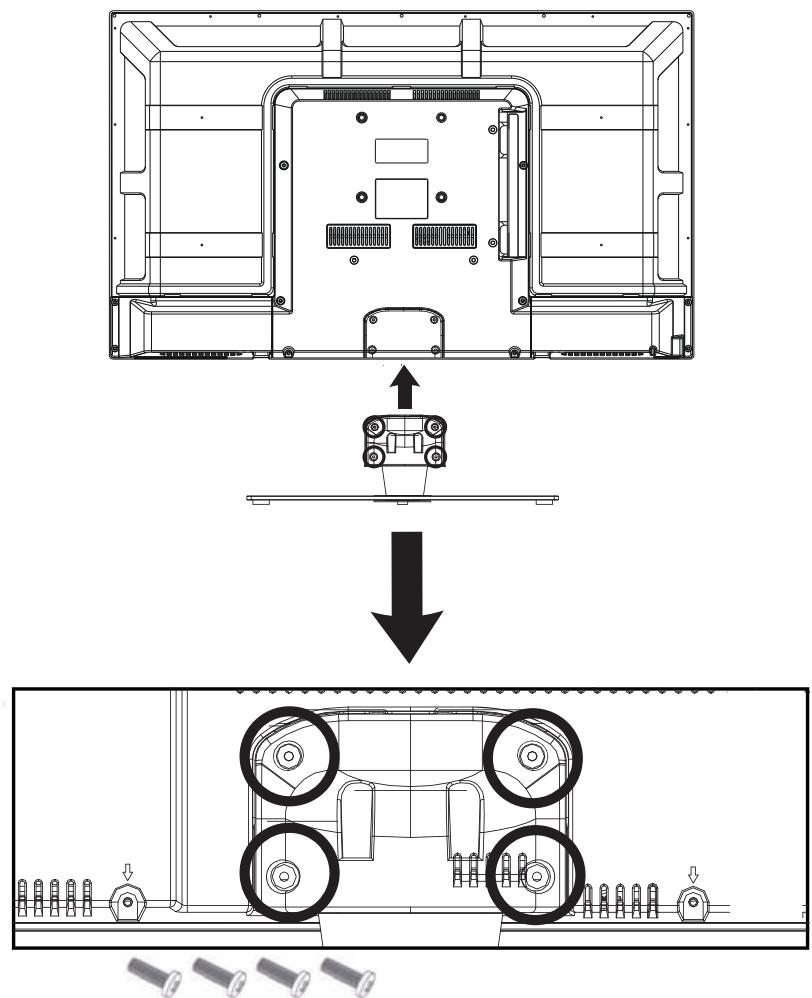
Assemblage du pied
- Couvre une surface plane et stable avec un chiffon doux. Posez l'appareil à plat côté face vers le bas sur le chiffon.
- Fixez le pied sur la partie inférieure du téléviseur, en utilisant les 4 vis fournies, comme indiqué sur le schéma ci-dessous. L'installation est terminée.
Branchements
Avant de procéder aux raccordements d'appareils externes, assurez-vous que le téléviseur et les différents périphériques ne sont pas alimentés.
Raccordement à une antenne
Afin d'obtenir la meilleure qualité d’image par voie hertzienne, il est fortement recommandé d’utiliser une antenne extérieure. Raccordez l’antenne à la prise d’entrée de l’antenne située sur le côté droit du téléviseur. La qualité de l’image varie en fonction de la qualité de suivi de la réception.
Raccordement avec un câble composite
- Insérez un cable RCA / RCA jaune (non fourni) dans la prise RCA jaune située au dos de votre téléviseur.
- Raccordez les prises audio rouge et blanche de votre appareil sur les prises correspondantes de votre téléviseur.
- Sélectionnez la source BACK AV en appuyant sur la touche de la télécommande et en validant avec la touche OK.
essential
branchements
Raccordement avec un câble HDMI
La connexion HDMI achemine des signaux exclusivement numériques. Si votre appareil (Box TV internet, boîtier décodeur...) est équipé d'une prise HDMI, nous vous conseillons d'utiliser ce mode de branchement afin d'obtenir une qualité vidéo optimale.
Sélectionnez la source HDMI1 ou HDMI2 en appuyant sur la touche de la télécommande et en validant avec la touche OK.
Si vous utilisez un cable HDMI, le téléviseur reçoit des signaux vidéo et audio simultanément. Aucun cable pour la connexion audio n'est requis.
Raccordement avec un câble optique
- Branchez la sortie optique du téléviseur à la borne d'entrée optique de l'amplificateur audio grâce à un câble optique.
- Appuyez sur la touche (Power) pour allumer le téléviseur, puis allumez les équipements externes.
- Réglez votre amplificateur audio sur le mode d'entrée coaxial. Référez-vous à la notice d'utilisation de votre amplificateur audio.
Utilisation du port USB
- Le téléviseur possède une prise USB destinée à consulter des vidéos, des images ou de la musique.
- Elle permet également l'enregistrement d'une émission en cours.
Branchement avec un ordinateur
- Raccordez une des extrémités d'un câble VGA dans la prise VGA située sur le panneau arrière de votre téléviseur. Puis raccordez l'autre extrémité à la carte graphique de votre ordinateur.
- Sélectionnez la source VGA/PC en appuyant sur la touche de la télécommande et en validant avec la touche OK.
Branchement d'un casque audio
Branchez le câble jack sur la prise casque située au dos du téléviseur.
Le volume du casque est automatiquement ajusté en fonction du volume du téléviseur.
Branchement d'un module CI
Certaines chaînes terrestres numériques fonctionnent à la carte. Ces chaînes requièrent un abonnement et un décodeur.
Pour utiliser le port CI (Common Interface), mettez votre téléviseur hors tension puis insérez votre module dans la fente.
Insérez ensuite votre carte à puce (uniquement de type I et type II) dans le module.

Reportez-vous au mode d'emploi accompagnant votre module pour plus de détails.
Branchement ethernet
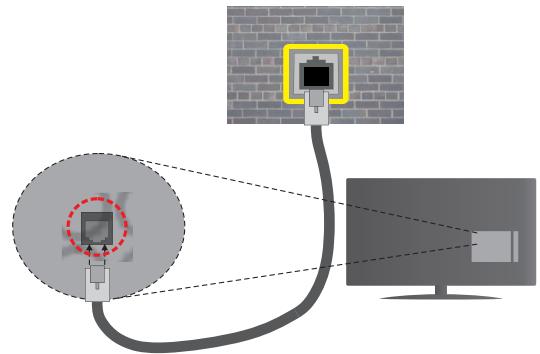
Vous devez avoir un modem / routeur alimenté par une connexion internet haut débit.
Connectez-vous téléviseur à votre modem / routeur via un câble Ethernet en utilisant le port LAN situé à l'arrière du téléviseur.
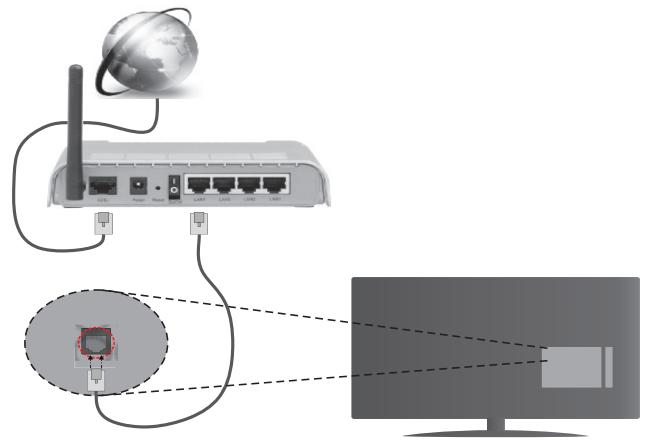
- Appuyez sur la touche MENU de la télécommande, puis accédez au menu Réglages avec la touche
- Appuyez sur la touche OK, puis accédez au menu Paramètres réseau/Internet avec la touche .
- Appuyez sur la touche OK. Sélectionnez le type de réseau Périphérique câble.
Pour accéder et lire les fichiers partagés (UPnP), sélectionnez l'option Navigation Média. Appuyez sur le bouton Menu pour sélectionner l'option Navigation Média. Appuyez sur OK pour continuer. Sélectionnez le type de fichier souhaité et appuyez sur OK. Utilisez toujours l'écran du menu Navigation Média pour accéder et lire les fichiers partagés.
Le lecteur Multimédia ou tout autre appareil compatible doit être utilisé avec une connexion filaire afin d'obtenir une qualité de lecture optimale.
Utilisez égallement un câble Ethernet pour connecter votre téléviseur directement à la prise murale du réseau, selon l'installation de votre domicile.
Connexion à un réseau sans FIL
Le téléviseur ne peut pas se connecter aux réseaux avec un SSID masqué. Pour que votre modem SSID soit visible, vous devez changer vos paramètres SSID via le logiciel du modem.
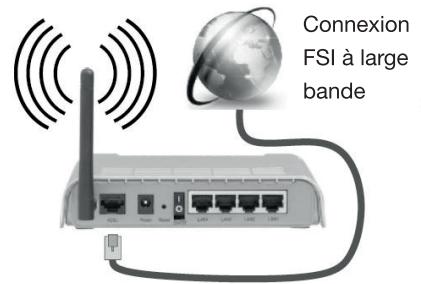
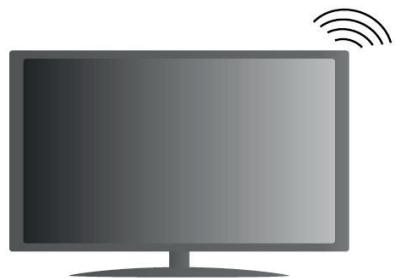
Un routeur sans fil-N (IEEE 802.11a/b/g/n) avec des bandes simultanées de 2,4 et 5 GHz est conçu pour augmenter la bande passante. Ces fonctions sont optimisées pour une transmission vidéo en HD plus claire et plus rapide et un transfert de fichiers et euxs sans fil faciles.
- La fréquence et le canal diffèrent selon la région.
- La vitesse de transmission varie selon la distance et le nombre d'obstructions entre les produits de la transmission, la configuration de ces produits, l'état des ondes radio, la bande et les produits utilisés. La transmission peut également être coupée ou être déconnectée selon l'état des ondes radio, des téléphones DECT ou de tout autre appareil WiFi 11b. Les valeurs standard de la vitesse de transmission sont les valeurs maximales théoriques pour les normes des appareils sans fil. Elles ne sont pas les vitesses réelles de la transmission des données.
- L'endroit où la transmission est le plus efficace varie en fonction de l'environnement d'utilisation.
- La fonction sans fil des supports du téléviseur prend en charge les modems de type 802.11 a, b, g et n. Il vous est fortement conseillé d'utiliser le protocole de communication IEEE 802.11n pour éviter toute dysfonction pendant que vous visionnez les vidéos.
- Vous devez changer le SSID de votre modem si d'autres modems aux alentours partagent le même SSID. Dans le cas contraire, vous pouvez rencontrer des problèmes de connexion. Utilisez une connexion avec fil si vous avez des problèmes avec votre connexion sans fil.
Configuration des paramètres des périphériques sans FIL
Ouvrez le menu Paramètres réseau et sélectionnez le Type de réseau comme Dispositif sans fil pour démarrer le processus de connexion.
Le téléviseur recherche automatiquement les réseaux sans fil. Une liste de réseaux disponibles s'affiche alors. Sélectionnez le réseau qui vous intéresse dans la liste.
Remarque: Si le modem prend en charge le mode N, vous devez définir les paramètres de ce mode.
Si le réseau sélectionné est protégé par un mot de passe, entrez la clé en utilisant le clavier virtuel. Vous pouvez utiliser ce clavier grâce aux boutons de direction ainsi que le bouton OK sur la télécommande. Attendez que l'adresse IP s'affiche sur l'écran.
Cela montre que la connexion est établie. Pour vous déconnecter d'un réseau sans fil, sélectionnez Type de Réseau puis appuyez sur les boutons Gauche ou Droite pour définir comme Désactivé.
Sélectionnez Test de Débit Internet et appuyez sur le bouton OK pour vérifier le débit de votre connexion Internet. Sélectionnez Paramètres Avancés et appuyez sur le bouton OK pour ouvrir le menu des paramètres avancés. Utilisez les boutons de direction et les boutons numériques pour la configuration. Appuyez sur le bouton OK pour enregistrer les paramètres lorsque vous avez terminé.
AUTRES informations
L'état de la connexion s'affiche à l'écran soit, Connecté ou non Connecté ainsi que l'adresse IP actuelle, si une connexion est établie.
Connexion à votre téléphone portable VIA le WIFI
- Si vous désigné un WiFi, vous pouvez le connecter à sauf un autre routeur, afin d'accéder au contenu de leur téléphone. Pour ce faire, votre téléphone portable doit avoir une application de partage appropriée.
- Connectez votre routeur en suivant les étapes ci-après dans la section Connectivité Sans Fil.
- Ensuite, connectez votre téléphone portable au routeur puis activez l'application de partage audio/video sur votre périphérique mobile. Enfin, sélectionnez les fichiers que vous pouvez partager avec votre téléviseur.
- Si la connexion est établie correctement, vous pourrez maintenant accéder aux fichiers partagés de votre téléphone portable via le Navigateur multimédia de votre téléviseur.
- Entrez dans le menu Navigateur multimédia et l'OSD de sélection du périhérique playback s'affiche. Sélectionnez votre téléphone portable et appuyez sur le bouton OK pour continuer.
- Vous pouvez télécharger une application distante virtuelle de télécommande à partir du serveur du fournisseur d'application de votre téléphone portable si cela est disponible.
Remarque : Cette fonction peut ne pas être prise en charge par certains téléphones portables.
Réveil
Réveil par réseau (Wol) et Réveil par réseau sans fil sont des standards qui allument ou activent un dispositif à l'aide d'un message réseau. Ce message est envoyé au dispositif par un programme exécuté via un appareil à distance, notamment un smartphone, connecté au même réseau local.
Votre téléviseur prend en charge les standards WoL et WoWLAN. Pour activer cette fonction, régalez l'option Réveil du menu Réglage réseau/Internet sur Marche. Le dispositif qui envoie le message réseau et le téléviseur doivent nécessairement être connectés au même réseau. La fonction Réveil n'est compatible qu'avec les appareils Android OS et ne peut être prise en compte que par les applications YouTube et Netflix.
Pour pouvoir profiter de cette fonctionnalité, vous devez connecter le téléviseur et l'appareil distant au moins une fois, le téléviseur allumé. Si le téléviseur est éteint, la connexion doit être rétablie au prochain allumage. Dans le cas contraire, cette fonctionnalité n'est pas disponible. Ceci n'est pas valable lorsque le téléviseur est en veille.
La performance de certains appareils disponibles sur le marché peut varier en fonction de l'architecture logicielle. Pour pouvoir utiliser la fonctionnalité Réveil de façon optimale, assurez-vous que votre appareil exécute la version de microprogramme la plus récente.
Si vous souhaitez que votre téléviseur consomme moins d'énergie en mode Veille, vous pouvez désactiver cette fonctionnalité en réglant l'option Réveil sur Arrêt.
Affichage sans fil
L'affichage sans fil est une norme de diffusion de contenus vidéo et sonores mise au point par Wi-Fi Alliance. Cette fonctionnalité permet d'utiliser votre téléviseur comme périphérique d'affichage sans fil.
Utilisation avec des téléphones portables
Il existe diverses normes relatives au partage d’écrans, notamment de contenus graphiques, vidéo et sonores entre votre appareil mobile et votre téléviseur.
Si votre téléviseur ne dispose pas de l'option WiFi interne, branchez-y d'abord la clé USB sans fil. Puis, appuyez sur le bouton Source de la télécommande et basculez vers la source Affichage sans fil. Un écran s'affiche révélant que le téléviseur est prêt à être connecté.
Ouvrez l'application de partage sur votre téléphone portable. Les noms de ces applications varient en fonction des marques. Reportez-vous au manuel de votre appareil mobile pour plus d'informations. Recherchez des appareils. Après élection et connexion de votre téléviseur, l'écran de votre appareil s'affiche sur votre téléviseur.
Remarque : Cette fonction ne peut être utilisée que si l'appareil mobile la prend en charge. Si vous rencontrez des problèmes avec la connexion, vérifiez si la version du système d'exploitation que vous utilisez prend en charge cette fonctionnalité. Des problèmes d'incompatibilité peuvent se poser avec des versions de système d'exploitation commercialisées après la production de ce téléviseur. La recherche et la connexion des processus varient selon le programme que vous utilisez.
Résolution de problèmes de connectivité
Assurez-vous que les pare-feu de votre réseau permettent la connexion sans fil TV. - Essayez à nouveau de rechercher les réseaux sans fils à l'aide de la fenêtre du menu Paramètres Réseaux / Internet.
Si le réseau sans fil ne fonctionne pas correctement, essayez d'utiliser le réseau avec fil chez vous.
Reportez-vous à la section Connectivité filaire pour plus d'informations sur le processus.
Si le téléviseur ne fonctionne pas avec la connexion avec fil, vérifie le modem (routeur). Si le routeur n'a pas de problème, vérifie la connexion Internet de votre modem.
Connexion LENTE
Voir le manuel d'instructions de votre modem sans fil pour obtenir des informations sur la zone de service interne, la vitesse de la connexion, la qualité du signal et d'autres paramètres. Vous devez avoir une connexion haut débit pour votre modem.
Interruption LORS d'une lecture ou reactions LENTES
Si vous rencontrez de tels problèmes, essayez les solutions suivantes :
Maintenez une distance d'au moins trois mètres entre le four à micro-ondes, les téléphones portables, les appareils équipés d'un Bluetooth ou tout autre appareil compatible avec le Wi-Fi. Essayez de changer la chaîne active sur le routeur WLAN.
Si l'adresse MAC (un numéro d'identification unique) de votre PC ou modem a été régulièrement enregistrée, il se peut que votre téléviseur ne soit pas connecté à Internet. Dans ce cas, l'adresse MAC est authentifiée chaque fois que vous êtes connecté à Internet. Il s'agit d'une précaution contre tout accès non autorisé.
Puisque votre téléviseur dispose de sa propre adresse MAC, votre fournisseur Internet ne peut valider cette adresse. À cet effet, votre téléviseur ne peut se connecter à Internet. Contactez votre fournisseur de service Internet pour qu'il vous donne des informations concernant la façon de connecter un périphérique différent, comme votre téléviseur, à Internet.
Il est par ailleurs possible que la connexion Internet soit indisponible à cause d'un problème de pare-feu. Si vous pensez que votre problème se trouve à ce niveau, contactez votre fournisseur de service Internet. Un pare-feu pourrait expliquer le problème de connectivité et de découverte pendant l'utilisation du téléviseur en mode Partage audio/vidéo ou pendant la navigation via la fonction Partage audio/vidéo.
Assurez-vous de vous être déjà connecté à votre PC avec un nom d'utilisateur/mot de passe autorisé et veillez également à ce que votre Domaine soit actif, avant de partager quelques fichiers que ce soit dans le programme du serveur de matière de votre ordinateur.
Si le domaine n'est pas valide, vous pourrez rencontrer des problèmes au moment de parcourir les fichiers en mode Partage audio/vidéo.
Utilisation du service du réseau partage audio/visionnée
La fonction de Partage audio/video est une norme qui permet de visualiser les appareils électroniques numériques pour les rendre plus faciles d'utilisation à domicile.
Elle vous permet d'afficher et de lire les photos, la musique et les vidéos stockées sur le serveur multimédia connecté à votre réseau domestique.
1. Installation du logiciel serveur
Vous ne pouvez pas utiliser la fonction de partage audio vidéo si le programme serveur n'est pas installé dans votre ordinateur ou si le serveur multimédia requis n'est pas installé dans le dispositif compagnon.
Veuillez installer sur votre ordinateur un programme serveur approprié.
2. Connxion à un réseau câble ou sans FIL
Pour de plus amples informations de configuration, reportez-vous aux chapitres Connectivité avec fil/sans fil.
3. Lecture de fichiers partagés à travers le navigateur multimédia
Sélectionnez le menu Navigateur multimédia à l'aide des boutons de direction à partir du menu principal et appuyez sur OK. Le navigateur multimédia va s'afficher.
Partage audio/video
Sélectionnez le type de média souhaité sur le principal menu de navigateur multimédia et appuyez sur OK. Si la configuration est faite correctement, l'écran Sélection du périphérique s'affiche après la sélection du type de média souhaité. Si des réseaux sont disponibles, ils apparaissent à l'écran.
Sélectionnez le serveur multimédia ou le réseau auquel vous voulez vous connecter à l'aide des boutons Haut ou Bas, puis appuyez sur OK. Si vous voulez actualiser la liste des périphériques, appuyez sur le bouton Vert. Appuyez sur le bouton Menu pour quitter.
Si vous sélectionnez le type de média comme Vidéos et choisissez le périphérique à partir du menu de sélection. Ensuite sélectionnez le dossier contenant les fichiers vidéo sur l'écran suivant et tous les fichiers vidéo seront listés.
Pour sélectionner les types de médias à partir du menu, vous devez revenir au menu principal du Navigateur multimédia pour sélectionner le type de media souhaité et sélectionner le réseau une seconde fois.
Vous pouvez aussi appuyer sur le bouton Bleu pour rapidement passer au type de média suivant sans changer de réseau. Référez-vous à la partie du menu Navigateur multimédia pour plus d'informations sur la lecture des fichiers.
En cas de problème avec le réseau, veuillez débrancher votre téléviseur de la prise murale et rebranchez-le à nouveau. Les modes lecture spéciale et différée ne sont pas pris en charge par la fonction de Partage audio vidéo.
Le PC/HDD/Lecteur Multimédia ou tout autre appareil compatible doit être utilisé avec une connexion filaire pour une qualité de lecture optimale.
Utilisez une connexion LAN pour un partage de fichiers plus rapide avec d'autres appareils comme les ordinateurs.
Remarque : Certains PCs peuvent ne pas avoir la capacité d'utiliser la fonction Partage Audio Video en raison des paramètres Administrateur et Sécurité (tels que les PCs commerciaux).
Branchements
| Connector | Type | Câbles (non fourni) | Péripétrique |
| VGA Branchement (arrière) | |||
| ENTRÉE AUDIO | Audio PC/YPbPr Branchement (arrière) | Câble Audio YPbPr/PC | |
| HDMI Branchement (côte & fond) | |||
| SPDIF | Connexion SPDIF (Optical Out) (arrière) | ||
| AV RETOUR | Connexion AVretour (Audio/Viséo) (arrière) | Câble AV | |
| CASQUE | Branchement du casque (létal) | ||
| USB | Connexion USB (létal) | ||
| Connexion CI (létal) | |||
| LAN | Branchement Ethernet (arrière) | Câble LAN / Ethernet | |
Première installation
Branchez l'alimentation et l'antenne à votre téléviseur, puis allumez l'appareil. La première fois que vous utilisez votre téléviseur, le menu Installation Initiale apparait à l'écran.
- Sélectionnez la langue désirée avec les touches et puis appuyez sur la touche OK.
- Réglez vos préférences à l'aide des touches et . Sélectionnez le type de recherche :
- eur procède à la recherche d'émissions hertzionniennes une fois les autres réglages initiaux terminés.
- Câble numérique : Si l'option de recherche de programmes numériques par câble est activée, le téléviseur recherche les programmes numériques câblés après avoir terminé la configuration des autres paramètres. Selon vos préférences, un message peut s'afficher avant le lancement de la recherche. Sélectionnez OUI et appuyez sur OK pour continuer. Pour annuler l'opération, sélectionnez NON et appuyez sur OK. Une fois la sélection terminée, appuyez sur le bouton OK. La durée de la sélection varie en fonction de l'étape de Recherche sélectionnée.
- Analogique: Si l'option de recherche des émissions Analogique est activée, le téléviseur procède à la recherche d'émissions analogiques une fois les autres réglages initiaux terminés.
Vous pouvez, en outre, choisir un type de diffusion comme favori. La priorité est accordée au type d'émission sélectionné pendant le processus de recherche et les chaînes associées seront listées en tête de la liste des chaînes. Une fois terminé, appuyez sur le bouton OK pour continuer.
- À ce niveau, il peut vous être demandé de saisir et de confirmer un code PIN (le choix 0000 n'est pas accepté).
- Vous pouvez activer l'option Mode Magasin. Cette option est uniquement destinée à l'usage en magasin. Nous vous recommandons de sélectionner le Mode Domestique pour un usage à votre domicile. Vous pouvez accéder à cette option à partir du menu Système>Paramètres>Plus et vous pouvez l'activer ou la désactiver plus tard.
- Appuyez sur le bouton OK de la télécommande pour continuer et afficher le menu Paramètres réseau/Internet. Veuillez-vous référer à la partie Connectivité pour configurer une connexion internet. Après avoir terminé la configuration, appuyez sur le bouton OK pour continuer. Pour passer à l'étape suivante sans rien faire, Sélectionnez Non et appuyez sur le bouton OK lorsque le message s'affiche demandant si vous souhaitez paramétrer le réseau.
- À la fin des réglages initiaux, le téléviseur lance la recherche des émissions disponibles des types sélectionnés. Évitez d'éteindre le téléviseur lors de l'initialisation de la première installation.
- Une fois toutes les stations disponibles enregistrées, les résultats de la recherche s'affichent à l'écran. Appuyez sur OK pour continuer. L'option Modifier la liste des Chaînes s'affiche alors. Vous pouvez modifier la liste des chaînes selon vos préférences ou appuyer sur le bouton Menu pour revenir au mode télévision.
Mise en fonction ou en veille du téléviseur
Ce téléviseur est en position marche ou en position veille. Il ne peut être complètement arrêté. Si vous prévoyez de ne pas utiliser votre téléviseur pendant une longue période, débranchez la fiche secteur de la prise d'alimentation.
- Pour allumer le téléviseur
Veuillez vous assurer que la fiche secteur est branchée.
Appuyez sur la touche (Power) de la télécommande ou sur le bouton de commande au dos du téléviseur. Le témoin d'alimentation BLEU clignote quelques secondes, puis s'éteint.
- Pour permettre le téléviseur en veille
Appuyez sur la touche (Power) de la télécommande ou quelques secondes sur le bouton de commande au dos du téléviseur. Le moyen d'alimentation clignote quelques secondes, puis devient fixe.
Sélection de la source
| SOURCES |
| TV BACK TV |
| HDMI1 |
| HDMI2 |
| YPbPr |
| VGA/PC |
| Wireless Display |
Une fois les systèmes externes branchés à votre téléviseur, vous pouvez commuter entre vos différentes sources d'entrée : TV, BACK TV, HDMI1, HDMI2, YPbPr, VGA/PC, Wireless Display.
Appuyez sur la touche de la télécommande.
Utilisez ensuite les touches ou de la télécommande pour permettre une entrée en surbrillance et appuyez sur la touche OK de la télécommande pour confirmer.
Réglage du volume
Appuyez sur les touches V+ ou V- de votre télécommande pour régler le volume selon vos préférences. Si vous souhaitez couper le son, appuyez sur la touche (Mute) de votre télécommande. Appuyez de nouveau sur pour annuler cette fonction.
Sélection des programmes
Appuyez sur les touches P+ ou P- de la télécommande pour changer les chaînes.
Voussousezélectionnerdirectementla chaineTVsoushaiteeenappuyant surles touches1,2,3... sur la tellecommande. Pourselectionnerla chaine12parexample, appuyezd'abord surla touche1puisur la touche2.
essential
utilisation de base
| Liste des chaînes | |
| 1 | TF1 |
| 2 | France 2 |
| 3 | France 3 |
| 4 | CANAL + |
| 5 | France 5 |
| 6 | M6 |
| 7 | ARTE |
| 8 | D8 |
| 9 | W9 |
| 10 | TMC |
Affichage de la liste des chaînes
Lorsque vous regardez une chaîne, appuyez sur la touche ou sur la touche OK pour afficher la liste des chaînes mémorisées.
Affichage des informations sur l'émission
Lorsque vous regardez une chaîne, des informations supplémentaires au sujet de l'émission en cours peuvent être consultées (présentation du programme notamment). Appuyez sur la touche pour y accéder.
Lorsque vous regardez un programme de la TNT, appuyez sur la touche pour accéder au guide électronique des programmes (EPG) et visualiser des informations telles que la liste des émissions, l'heure de début et de fin des programmes.
Sélection des programmes favoris
Appuyez sur la touche ★ pour afficher la liste de vos chaînes préférées.
Appuyez sur les touches △, ▽, △, pour sélectionner la liste de favors et sur la touche OK pour la visualiser. Appuyez ensuite sur EXIT pour quitter le menu de sélection.
Sélection du format de l'image
Appuyez sur la touche pour sélectionner le format de l'image. Les options suivantes sont disponibles : Auto, 16:9, Sous-titres, 14:9, 14:9 Zoom, 4:3, Cinéma.
Effectuer un enregistrement sur un support USB
Enregistrez un programme de la TNT sur un support externe USB, en appuyant sur la touche
Effectuer une mise en pause du direct (time shift)
Vous avez la possibilité de faire une pause sur le direct, en appuyant sur la touche II. Ce programme est stocké, mais non enregistré, sur tout support USB externe.
Accéder au menu de configuration rapide
Vous avez la possibilité d'accéder au menu de configuration rapide, en appuyant sur la touche de la télécommande. Ce menu vous permet de sélectionner le mode Image, de régler un délai de mise en veille automatique et de retrouver la notice d'utilisation de votre téléviseur (livret d'informations).
Accéder aux fonctions smart center
Après avoir connecté votre téléviseur à Internet, appuyez sur la touche de la télécommande pour accéder aux fonctions SmartTV. Appuyez sur les touches, , pour sélectionner l'une des applications disponibles, puis sur la touche OK pour valider.
Navigation dans les menus
Après avoir installé les piles dans la télécommande, vous pouvez paramétrer votre téléviseur en naviguant parmi les menus à l'aide des touches △,∇,△←,△→, MENU, OK, BACK et EXIT.
Appuyez sur la touche MENU pour ouvrir le menu de configuration, puis appuyez sur la touche ▶ pour sélectionner les différentes options de configuration.
- Appuyez sur la touche OK pour entrer dans un menu.
- Appuyez sur les touches ou pour sélectionner un élément.
- Appuyez sur la touche OK pour sélectionner ou effectuer un réglage.
- Si vous n'effectuez pas de sélection pendant plusieurs secondes, le menu principal se ferme automatiquement.
- Appuyez sur la touche BACK pour revenir au menu principal, ou sur la touche EXIT pour quitter le menu.
Menu IMAGE
Ce menu permet d'ajuster le contraste, la luminosité, la couleur, la netteté, la teinte, la température des couleurs, le format de l'image, la réduction du bruit...
Vous pouvez modifier le mode d'image selon vos préférences ou exigences. Le mode Image peut être réglé sur l'une de ces options : Cinéma, Sport, Dynamique et Naturel.
Contraste
Cette option règle le niveau de blanc de l'image. Augmentez le contraste pour ajuster les secteurs blancs de l'image ou diminuez le contraste pour ajuster les secteurs noirs de l'image.
Luminosite
Cette option règle la luminosité de l'image. Si vous augmentez la luminosité, les parties foncées de l'image sont éclaircies. Si vous diminuez la luminosité, vous ajoutez plus d'obscurité aux zones pâles de l'image.
Definition
Cette option règle la netteté de l'image. Augmentez le niveau de netteté pour obtenir des images plus nettes ou diminuez le niveau de netteté pour des images moins définies.
Couleur
Cette option règle le niveau de saturation de l'image.
Économie d'energie
Cette fonction permet de régler le mode d'économie d'énergie sur les options Personnaliser, Minimum, Moyen, Maximum, Auto, Écran éteint ou Arrêt.
. Economie d'energie
Ce paramètre contrôle le niveau du rétroéclairage de votre écran. Cette option est inactive si vous sélectionnez une option autre que Personneliser.
Contraste dynamique
Cette option vous permet de régler le rapport de contraste dynamique.
Réduction du BRUIT
Si le signal de diffusion est faible et l'image bruyante, utilisez cette option pour réduire l'intensité du bruit.
Cette option règle la valeur de la température de couleur désirée. Les options Froid, Normal, Chaud et Personnaliser sont disponibles.
- Froid : Ce mode est idéal pour les pièces à éclairage intense : les réglages de luminosité, couleur et netteté sont plus faibles que ceux des autres modes.
- Normale : Ce mode est généralement utilisé dans un environnement à luminosité constante.
- Chaud: Ce mode est idéal pour les environnements. La luminosité est plus élevée que dans les autres modes.
- Personnel : Dans ce mode, vous pouvez personnaliser les niveaux de rouge, vert et bleu. Lorsque ce mode est sélectionné, le réglage Point Blanc devient accessible. Augmentez la chaleur ou la fraîcheur de l'image en appuyant sur les boutons gauche ou droit de la télécommande.
Ce paramètre règle le format et la taille de l'image. Les options suivantes sont disponibles : Auto, 16:9, Sous-titres, 14:9, 14:9 Zoom, 4:3, Cinema
Les films sont enregistrés avec un nombre d'images par seconde différent des programmes de télévision classiques. Activez cette fonction lorsque vous regardez des films afin de mieux visualiser les images accélérées.
TON de CHAIR
Cette option peut être modifiée entre -5 et 5.
Modification de couleur
Cette option vous permet de personnaliser les niveaux de rouge et de vert.
HDMI LARGE BANDE
Lorsque vous regardez le téléviseur à partir d'une source HDMI, la fonction HDMI Haut débit est disponible. Vous pouvez utiliser cette option pour renforcer la noirceur de l'image.
Position du PC
Cette option apparait uniquement lorsque la source d'entrée VGA / PC est sélectionnée.
Position automatique
Ce paramètre optimise automatiquement l'affichage à l'écran. Appuyez sur OK pour optimiser l'affichage.
Cette option déplace l'image horizontalement vers le côté droit ou gauche de l'écran.
Cette option déplace l'image verticalement vers le haut ou le bas de l'écran.
Les réglages de la fréquence pilote corrigent les interférences qui apparaissent comme des lignes verticales dans l'image pour des présentations telles que les feuilles de calcul, les paragraphes ou les textes dans des polices plus petites.
Selon la source d'entrée (ordinateur...), vous pouvez voir une image voilée ou bruitée s'afficher à l'écran. Vous pouvez utiliser la phase pour obtenir une image plus claire.
Réinitialisation
Cette option réinitialise les paramètres d'image aux valeurs par défaut.
Menu son
Ce menu permet de régler le mode audio de la bande-son.
Cette option permet de régler le niveau du volume.
Égaliseur
Les paramètres de l'égaliseur peuvent être modifiés uniquement lorsque le mode Utilisateur est sélectionné.
Balance
Cette option vous permet d'ajuster la balance entre les haut-parleurs gauche et droit.
CASQUE
Cette option règle le volume du casque. Avant d'utiliser un casque, veuillez vous assurer que le volume est réglé à un niveau faible afin d'éviter que votre audition ne soit endommagée.
Mode son
Vous sélectionnez un mode son (Dual-I, Dual-II ou Stereo) si la chaîne sélectionnée prend en charge cette option.
AVL (limitation automatique du volume)
Cette fonction vous permet de maintenir un niveau de volume égal lorsque vous changez de chaîne, ceci afin d'éviter des variations importantes.
Casque/lineout (SORTIE de ligne)
Si vous voulez connecter un amplificateur externe à votre téléviseur à l'aide d'une fiche pour casque audio, Sélectionnez l'option Lineout. Si vous avez branché un casque à votre téléviseur, Sélectionnez l'option Casque.
Veuillez vous assurer avant d'utiliser un casque que cet élément du menu est défini en tant que Casque. S'il est réglé sur Lineout, la sortie de la prise de casque sera réglée à un niveau maximum qui pourrait endommager votre audition.
GRAVE dynamique
Cette fonction permet d'activer ou de désactiver la fonction Grave dynamique.
Vous pouvez activer ou désactiver le mode Son Surround.
SORTIE numérique
Cette fonction vous permet de régler le type de sortie audio numérique (PCM ou Compressé).
Menu réglages
Ce menu permet de régler les différents paramètres du téléviseur.
Accès conditionnel
Cette fonction contrôle votre module d'accès conditionnel, lorsque celui-ci est branché sur votre téléviseur.
Ce sous-menu vous permet de sélectionner la langue de votre choix (langue des menus, langue des sous-titres...).
Entrez le mot de passe (par défaut 0000 ou 1234) pour modifier les réglages du contrôle parental. Vous pouvez également définir un nouveau code PIN. Si vous avez défini un code PIN lors de la première installation, utilisez ce code PIN.
Minuteries
Cette fonction permet de paramétrer le début de mise en veille du téléviseur après un certain début d'inactivité.
Date/heure
Cette fonction vous permet de définir la date et l'heure affichée à l'écran.
Cette fonction active ou désactive les sources sélectionnées. Les options Régulier, Amélioré et Désactiver sont disponibles pour les sources HDMI. Les options Régulier et Amélioré s'appliquent aux réglages des couleurs des sources HDMI. Si vous voulez regarder des images 4 K à partir d'une source HDMI, la source doit être définie sur Amélioré si le périphérique connecté est compatible avec un périphérique HDMI 2.0. Définissez la source sur Régulier si le périphérique connecté est compatible avec un périphérique HDMI 1,4. Vous pouvez également désactiver les sources HDMI en sélectionnant Désactivé.
Paramètres réseau / internet
Cette fonction permet de visualiser les paramètres des réseaux ethernet.
Paramètres d'invalidité
Cette fonction affiche les options d'accessibilité du téléviseur.
Cette option active les fonctionnalités spécifiques envoyées par le diffuseur.
Description AUDIO
Une piste de narration s'affiche à l'écran à destination du public aveugle ou malvoyant. Appuyez sur la touche OK pour voir toutes les options du menu Description Audio. Cette fonction est uniquement disponible si le diffuseur la prend en charge.
La fonctionnalité de description audio du son ne peut pas être disponible lors de l'enregistrement ou lorsque vous êtes en décalage temporel (Timeshift).
Cette option vous permet d'afficher votre numéro ESN (*) et de désactiver l'accès à Netflix.
(*) Le numéro ESN est un numéro d'identification unique pour Netflix, créé spécialement pour identifier votre téléviseur.
MENU Temps
Cette option permet de changer la durée de temporisation des écrans de menu.
Vous pouvez activer ou désactiver cette fonction en la réglant en mode Marche ou Arrêt.
Miseàjourlogicielle
Sélectionnez cette fonction pour effectuer une mise à jour de votre téléviseur depuis un support amovible USB;
Version de l'application
Cette fonction vous permet d'afficher la version du logiciel installé sur votre téléviseur.
Cette fonction vous permet de programmer l'extinction automatique du téléviseur si aucune action n'est effectuée au-delà d'un certain temps. (de 1 à 8 heures). Vous pouvez également désactiver cette fonction.
Mode magasin
Lorsque le Mode Magasin est activé (mode démonstration), certains éléments du menu ne sont pas disponibles.
Partage audiovideo
La fonction Partage Audio/Video vous permet de partager les fichiers sauvegardés sur votre smartphone ou votre tablette. Si vous possédez un smartphone ou une tablette compatible, en plus de l'application requise installée, vous pourrez partager/lire les photos sur votre téléviseur. Reportez-vous aux instructions de votre logiciel de partage pour plus d'informations. Le mode Partage Audio/Video n'est pas disponible avec la fonction du portail Internet.
Mode de mise sous tension
Ce paramètre permet de configurer les préférences du mode de mise sous tension. Les options Dernier statut et Veille sont disponibles.
Télécommande virtuelle
Cette option permet d'activer ou de désactiver la fonctionnalité de télécommande virtuelle.
Cette fonction vous permet de contrôler les appareils compatibles HDMI CEC depuis la télécommande du téléviseur via la connexion HDMI.
CEC m mise en MARCHE AUTO
Cette fonction permet à l'appareil compatible HDMI-CEC connecté d'allumer le téléviseur et basculer automatiquement vers sa source d'entrée. Appuyez sur le bouton Gauche ou Droit pour activer ou désactiver cette fonction.
Cette option vous permet d'écouter le son du téléviseur sur un dispositif audio compatible connecté. Vous pouvez utiliser la télécommande du téléviseur pour régler le volume du dispositif audio.
. OSS
Cette option affiche les informations de licence du logiciel libre.
Menu installation
Ce menu permet d'effectuer une recherche de chaîne ou de relancer une installation complète de votre téléviseur.
. Recherche de chaines automatique
Cette option affiche les options de réglage automatique : Antenne Numérique (Recherche et enregistre les chaînes TNT), Câble Numérique (Recherche et enregistre les chaînes câblées TNT), Analogue (Recherche et mémoire les stations analogiques).
Recherche de chaînes manuelle
Cette fonction permet d'ajouter manuellement une chaîne à la liste déjà mémorisée.
Recherche de réseau
Cette fonction permet de lancer une recherche de chaînes dans le système de diffusion sélectionné : Antenne Numérique ou Câble Numérique.
Réglage fin analogique
Vous pouvez utiliser ce réglage pour la recherche fine de chaînes analogiques. Cette option est disponible uniquement si des chaînes analogiques sont mémorisées.
Paramètres d'installation
Cette option affiche le menu des paramètres d'installation. En activant la recherche en Mode Veille, votre téléviseur recherche de nouvelles chaînes ou chaînes manquantes lorsque le téléviseur est en veille, puis les mémorise.
Installation initiale
Cette option supprime toutes les chaînes et réglages enregistrés, et relance l'installation initiale du téléviseur.
Menu LIST des châines
Votre téléviseur trie toutes les stations mémorisées dans la liste des chaînes. Vous pouvez modifier cette liste de chaînes, configurer les favoris ou les stations actives à inclure dans la liste en utilisant le menu Liste de chaînes.
Modifier la LISTE des châines
Appuyez sur le bouton OK pour modifier la liste des chaînes.
Visionner une châine
- Appuyez sur ou ∇ pour sélectionner la chaine que vous souhaitez visionner.
- Appuyez une fois sur la touche OK puis sélectionnez Regarder.
- Appuyez à nouveau sur la touche OK pour afficher la chaîne en arrêté-plan, une seconde fois pour la visionner en plein écran.
Déplacer une châine
- Appuyez sur ou ∇ pour sélectionner la chaîne que vous souhaitez déplacer.
- Appuyez une fois sur la touche OK puis sélectionner Déplacer.
- Appuyez sur la touche OK, puis entrez le nouveau numéro de chaîne à l'aide des touches numériques de la télécommande.
- Appuyez sur la touche OK pour valider, ou sur Exit pour quitter.
. Supprimer une CHAINE
- Utilisez les touches ou pour sélectionner la chaîne que vous voulez supprimer.
- Appuyez une fois sur la touche OK puis sélectionnez Supprimer.
- Appuyez sur la touche OK pour valider. Un message d'advertisement apparaît à l'écran.
- Appuyez sur la touche OK pour valider, ou sur Exit pour quitter.
Éditer le nom d'une châine
- Appuyez sur ou pour sélectionner la chaîne dont vous souhaitez éditer le nom.
- Appuyez une fois sur la touche OK puis sélectionner Editor nom.
- Appuyez sur la touche OK, puis entrez le nouveau nom de la chaîne à l'aide des touches numériques de la télécommande.
- Appuyez sur la touche OK pour valider, ou sur Exit pour quitter.
. Verroiller une châine
- Appuyez sur ▲ ou ▼ pour sélectionner la chaîne que vous souhaitez verrouiller.
- Appuyez une fois sur la touche OK puis sélectionner Verrouiller/Déverrouiller.
- Appuyez sur la touche OK pour valider. Vous devez entrer le code PIN.
- Un logo en forme de cadenas apparaît sur la ligne correspondante, signifiant que la chaîne sélectionnée est verrouillée.
- Pour déverrouiller la chaîne, effectuez la même opération.
Gestion des favoris
- Appuyez sur ▲ ou ▼ pour sélectionner la chaîne que vous souhaitez désigner comme favoris.
- Appuyez une fois sur la touche OK puis sélectionner Ajouter/Eliminer Favoris.
- Sélectionnez la liste de votre choix (Liste 1 à Liste 4) à l'aide des touches ▲ ou ▼, puis utilisez les touches ▲, ▷ pour activer ou désactiver la liste. Vous pouvez à présent visualiser uniquement les chaînes mémorisées dans votre liste de favoris.
- Pour accéder à vos favoris lorsque vous regardez la télévision, appuyez sur la touche (Q MENU) pour accéder aux menus rapides de votre téléviseur, et sélectionnez la liste de votre choix dans le sous-menus Favoris.
Lecture d'un support USB
- Vous pouvez connecter des disques durs externes de 2.5 et 3.5 pouces (disques durs avec câble d'alimentation externe) à votre téléviseur via l'entrée USB de votre téléviseur.
- IMPORTANT: Sauvegardez les fichiers sur vos périphériques de stockage avant de les raccorder au téléviseur. Veuillez remarquer que la responsabilité du fabricant ne saurait être engagée en cas de dommage de fichier ou de perte de données.
- Certains types de périphériques USB (à l'exemple des lecteurs MP3) ou des lecteurs de disque dur peuvent être incompatibles avec ce téléviseur.
- Le téléviseur prend en charge les formatages de disque FAT32 et NTFS. Toutefois, l'enregistrement ne sera pas possible avec les disques au format NTFS.
- Vous pouvez rencontrer certains problèmes lors du formatage des disques durs USB d'une capacité de stockage supérieure à 1 To (Téraoctet).
- Patientez un moment avant de brancher ou de débrancher l'appareil, car la lecture des fichiers peut être inachevée. Le cas échéant, cela peut physiquement endommager le lecteur USB et le périphérique USB lui-même. N'enlevez jamais un périphérique USB durant la lecture d'un fichier.
- Vous pouvez utiliser les concentrateurs USB avec l'entrée USB du téléviseur. Les concentrateurs USB qui sont équipés d'une alimentation externe sont recommandés dans ce cas.
- Nous vous recommandons d'utiliser directement l'entrée USB du téléviseur, si vous désirez connecter un disque dur USB.
- Lors de la lecture des fichiers d'image, le menu Navigateur Media peut uniquement afficher 1000 fichiers image sauvegardés sur le périphérique USB connecté.
Enregistrement d'un programme
Pour enregistrer un programme, vous devez connecter le lecteur USB à sauf télévisuel que vous aurezAAParavant pris le soin d'éteindre. Vous pouvez allumer le télévisuel pour activer la fonction enregistrement.
Nous vous conseillons l'utilisation d'un disque dur si vous prévoyez d'effectuer des enregistrements volumineux. Pour l'enregistrement, votre clé USB doit avoir 2 Go d'espace libre et être compatible USB 2.0. Si le disque USB n'est pas compatible, un message d'erreur s'affichera.
Pour enregistrer des programmes de longue durée comme les films, il vous est conseillé d'utiliser un disque dur externe USB.
Les programmes enregistrés sont mémorisés dans le disque USB. Si vous le souhaitez, vous pouvez enregistrer/copier les enregistrements sur un ordinateur ; toutefois, ces fichiers ne peuvent y être lus. Seul votre téléviseur peut vous permettre de lire les enregistrements.
Un retard Lip Sync peut survenir pendant le décalage temporel. L'enregistrement radio n'est pas pris en charge. Le téléviseur peut enregistrer jusqu'à dix heures de programmes.
Les programmes enregistrés sont divisés en partitions de 4 Go.
Si la vitesse d'écriture du disque USB connecté est insuffisante, l'enregistrement peut échouer et l'option de décalage horaire peut ne pas être disponible. Pour cette raison, il est recommandé d'utiliser les lecteurs de disques durs USB pour l'enregistrement des programmes HD.
Évitez de déconnecter la clé USB ou le disque dur pendant l'enregistrement. Si vous le faites, vous courez le risque d'endommager la clé USB/le disque dur connecté.
Si le cordon d'alimentation est débranché pendant que le réglage de la minuterie de l'enregistrement USB est actif, cette action est annulée.
Le support multipartition est disponible. Un maximum de deux partitions différentes sont prises en charge. La première partition du disque USB est utilisée pour les options PVR disponibles. Il doit être également formaté en tant que première partition a été utilisée pour les fonctions prêtes de PVR.
Certains flux de données en paquets ne sont pas enregistrés en raison des problèmes de signaux, d'où un éventuel gel des vidéos pendant la lecture
Les boutons pour Enregistrer, Lire, Arrêter, Afficher ne fonctionnent pas lorsque la fonction télétexte est activée. Si un enregistrement démarre à partir de la minuterie lorsque le télétexte est activé, le télétexte est automatiquement désactivé. L'utilisation du télétexte est également désactivée lorsqu'une lecture est en cours.
Lorsque vous enregistrez un programme en arrêt-plan, vous pouvez utiliser les options du menu, basculer vers une autre source ou utiliser les fonctions du Navigateur multimédia, telles que visionner les photos, lire les fichiers audio et vidéo, et même relire l'enregistrement en cours.
Mise en pause du direct (timeshift)
Appuyez sur le bouton après vous regardez un programme pour activer la mise en pause du direct. Lors de la mise en pause, le programme est interrompu et est simultanément enregistré sur le disque USB branché.
Appuyez à nouveau sur le bouton (Lire) pour revenir au programme en mode pause. Appuyez sur le bouton pour arrêter l'enregistrement et retourner au programme en direct.
La fonction de mise en pause du direct ne peut pas être utilisée lorsque la radio est en marche.
Enregistrement instantané
Appuyez sur le bouton pour démarrer l'enregistrement d'un événement tout en visionnant un programme. Vous pouvez appuyer à nouveau sur le bouton de la télécommande pour enregistrer l'événement suivant. Appuyez sur le bouton pour annuler l'enregistrement instantané.
Vous ne pouvez pas changer d'émission pendant l'enregistrement. Lors de l'enregistrement d'un programme ou pendant le décalage temporel, un message d'avertissement apparait à l'écran si la vitesse de votre disque USB n'est pas suffisante.
Regarder les programmes enregistrés
Sélectionnez Enregistrements à partir du menu Navigation multimédia. Sélectionnez un élément enregistré dans la liste (s'il a été précédemment enregistré). Appuyez sur la touche OK pour afficher les Options de lecture. Sélectionnez une option puis appuyez sur le bouton OK.
Au cours de la lecture, il est impossible d'afficher le menu principal et les éléments du menu.
Appuyez sur le bouton pour arrêter une lecture et retourner au menu Enregistrements.
Si vous appuyez sur le bouton lorsque vous regardez le programme enregistré, la fonction ralenti avant sera disponible. Vous pouvez utiliser le bouton pour l'avance lente. Appuyer sur le bouton de manière répétée changera la vitesse de l'avance lente.
Configuration des enregistrements
Sélectionnez l'option Paramètres d'enregistrement du menu Navigation Multimédia > Réglages pour configurer les paramètres d'enregistrement.
Veuillez sélectionner l'option Formater le disque pour formater le disque USB. Votre code PIN est requis pour utiliser l'option Formater le disque.
Le code PIN par défaut est 0000 ou 1234. Si vous avez défini un code PIN lors de la Première Installation, utilisez le code PIN que vous aviez défini.
Le formatage de votre disque USB effacera TOUTES les données stockées et son système de fichiers sera converti en FAT32. Dans la plupart des cas, des erreurs de fonctionnement seront fixées après un formatage, mais vous perdrez toutes vos données.
Si le message « Vitesse de lecture du disque USB trop lente pour enregistrer » s'affiche à l'écran au début de la lecture, recommencez l'enregistrement. Si le même message d'erreur s'affiche, il est possible que votre disque USB n'ait pas la vitesse requise. Essayez de connecter un autre disque USB.
Menu navigateur média
Vous pouvez lire les fichiers de photo, de musique et de film stockés sur un disque USB en connectant ce dernier à votre téléviseur.
Branchez un disque USB à l’une des entrées USB situées sur le côté du téléviseur. En appuyant sur le bouton Menu lorsque vous êtes encore en mode Navigation Média, vous avez accès aux options d’image, de son et aux menus de Réglage. En appuyant une fois de plus sur le bouton Menu l’écran disparaitra. Vous pouvez régler les préférences de votre Navigation Média via votre menu Réglages.

- Le téléviseur est compatible avec les périphériques USB formats avec les systèmes de fichiers FAT32 ou NTFS. Nous vous conseillons de formater le périphérique USB à l'aide du téléviseur avant d'y insérer vos données.
- Nous ne pouvons pas garantir la compatibilité (fonctionnement et/ou alimentation du bus) avec tous les périphériques de stockage USB et ne pouvons être tenus responsables de toute perte de données pouvant survenir lorsqu’un périphérique est connecté à cet appareil.
- Lorsque les fichiers sont volumineux, leur lecture par le système peut prendre un certain temps.
- Certains périphériques USB peuvent ne pas être correctement reconnus.
- Suivant le contenu, la lecture ou l'affichage de certains fichiers peut être impossible, même s'ils sont dans un format compatible.
Guide électronique des programmes (EPG)
Certaines chaînes envoient des informations concernant leurs programmes de diffusion. Appuyez sur le bouton EPG pour accéder au menu Guide des Programmes.
Trois modèles de présentation de programmes sont disponibles : Programme Linéaire, Liste et Maintenant/Ensuite. Pour passer d'un mode à l'autre, suivez les instructions au bas de l'écran.
Programme linéaire
- Zoom (bouton JAUNE) : Appuyez sur le bouton JAUNE pour accéder aux événements dans un intervalle de temps plus grand.
- Filtre (bouton BLEU) : Affiche les options de filtrage.
- Sélectionner le genre (bouton des sous-titres) : Ouvre le menu Sélectionner le Genre. En utilisant cette fonctionnalité, vous pouvez interroger la base de données du guide de programme selon le genre sélectionné. Les informations disponibles dans le guide des programmes seront recherchées et les résultats correspondants à vos critères seront mis en surbrillance.
- Options (bouton OK): Affiche les options d'événement.
- Détail des Événements (bouton d'informations): Affiche les informations détaillées concernant les programmes.
- Jour Suivant/Précédent (boutons Programme +/-) : Affiche les programmes du jour précédent ou suivant.
- Rechercher (bouton Texte) : Affiche le menu Recherche guide.
- Maintenant (bouton Remplacement) : Affiche l'événement en cours de la chaîne en surbrillance.
- Enreg. / Arrêt (bouton d'enregistrement) : Le téléviseur commencera à enregistrer le programme sélectionné. Appuyez de nouveau pour arrêter l'enregistrement.
Branchez un disque USB à votre téléviseur lorsqu'il est éteint. Vous pouvez allumer le téléviseur pour activer la fonction enregistrement. Pendant l'enregistrement, il est impossible de basculer d'une diffusion à une autre.
Programme de liste
Seuls les événements de la chaîne en surbrillance sont présentés.
- Préc. Intervalle de Temps (bouton ROUGE) : Affiche les programmes du jour précédent.
- Jour Suivant/Précédent (boutons Programme +/-) : Affiche les programmes du jour précédent ou suivant.
- Détail des Événements (bouton d'informations) : Affiche les informations détaillées concernant les programmes sélectionnés.
- Filtre (bouton Texte) : Affiche les options de filtrage.
- Intervalle de Temps Suivant (bouton ROUGE) : Affiche les programmes de l'intervalle de temps suivant.
- Options (bouton OK): Affiche les options d'événement.
- Enreg. / Arrêt (bouton d'enregistrement) : le téléviseur commencera à enregistrer le programme sélectionné. Appuyez de nouveau pour arrêter l'enregistrement.
- Branchez un disque USB à votre téléviseur lorsqu'il est éteint. Vous pouvez allumer le téléviseur pour activer la fonction enregistrement. Pendant l'enregistrement, il est impossible de basculer d'une diffusion à une autre. Programme Maintenant/Ensuite
- Naviguer (boutons de Direction) : Appuyez sur les boutons de direction pour naviguer dans la liste des chaînes et des programmes.
- Options (bouton OK) : Affiche les options d'événement.
- Détail des Événements (bouton d'informations): Affiche les informations détaillées concernant les programmes sélectionnés.
- Filtre (bouton BLEU) : Affiche les options de filtre.
- Enreg. / Arrêt (bouton D'enregistrement) : le téléviseur commencera à enregistrer le programme sélectionné. Appuyez de nouveau pour arrêter l'enregistrement.
Pendant l'enregistrement, il est impossible de basculer d'une diffusion à une autre.
Options du programme
Utilisez les boutons de direction pour sélectionner un programme puis appuyez sur OK pour afficher le menu. Les options suivantes sont disponibles :
- Sélectionner la Chaîne : Grâce à cette option, vous pouvez passer à la chaîne sélectionnée.
- Enreg. / Annuler Enreg. Minuterie : Sélectionnez l'option Enregistrement et appuyez sur la touche OK. Si le programme sera diffusé plus tard, il est ajouté à la liste des Minuteries qui doivent être enregistrées. Si l'émission programmée est en cours de diffusion, l'enregistrement débutera immédiatement. Pour annuler un enregistrement existant, Sélectionnez le programme enregistré et appuyez sur la touche OK. Ensuite, Sélectionnez l'option Supprimer l'enreg. Minuteur. L'enregistrement sera alors annulé.
- Régler la Minuterie de l'événement / Supprimer la minuterie de l'événement : Une fois un programme sélectionné dans le menu EPG, appuyez sur le bouton OK. Sélectionnez l'option Régler la minuterie sur Événement et appuyez sur la touche OK. Vous avez la possibilité de définir une minuterie pour les programmes à partir. Pour annuler une minuterie existante, sélectionnez le programme en question et appuyez sur la touche OK. Ensuite, sélectionnez l'option Supprimer la minuterie de l'événement. La minuterie sera annulée. Il vous est impossible de passer à n'importe quelle autre chaîne lorsqu'un enregistrement est en cours ou lorsqu'une minuterie est activée dans la chaîne en cours.
Il n'est pas possible de définir une minuterie ou d'enregistrer une minuterie pour deux ou plusieurs événements individuels dans le même intervalle de temps.
Utiliser la fonction smart TV
Votre téléviseur, lorsqu'il est raccordé à Internet par un câble réseau, vous permet d'accéder à une multitude de contenus Internet d'un simple clic sur votre télécommande. Avec les applications de la Smart TV, vous profitez de la musique, des vidéos et des films en streaming en temps réel à partir de plusieurs sites Internet.
Vous pouvez louer les films les plus récents et regarder des vidéos sur Internet. De plus, vous accédez à de nombreuses applications en ligne dans diverses catégories comme les actualités, le sport, les jeux, la météo, les divertissements, les réseaux sociaux et plus encore.
Votre téléviseur peut être piloté par votre smartphone grâce à une application dédiée.
Pour un affichage de qualité supérieure, une connexion internet haut débit est nécessaire.
Ouvrir le portail smart TV
Pour accéder aux menus du portail Internet, appuyez sur la touche MENU, puis sur la touche ↓ jusqu'à atteindre le logo INTERNET. Vous pouvez également appuyer directement sur la touche © de la télécommande.
Une sélection de menus apparait à l'écran : NETFLIX, YOUTUBE, Smart TV et le navigateur internet.
Utilisez les touches ou pour sélectionner l'option Smart TV, puis appuyez sur la touche OK pour valider.
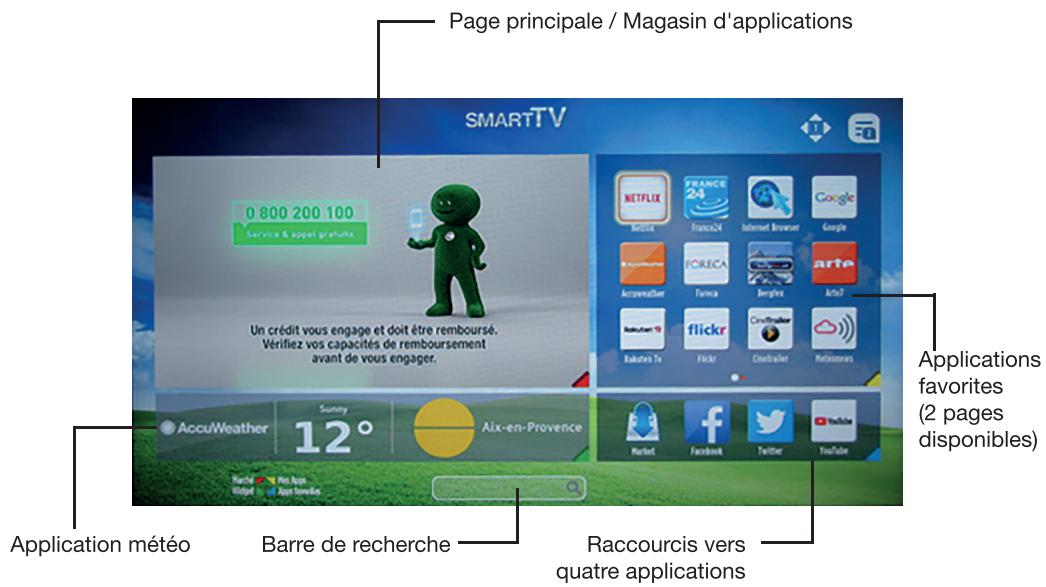

Les touches de couleur de la télécommande vous permettent de vous déplacer dans les écrans marqués de la même couleur en bas à gauche de l’écran.
| Accéder au magasin d'applications / Sélectionner des applications vers la liste des applications favorites • Utilisez les touches numériques 1 à 5 pour sélectionner le thème de votrechoix. • Utilisez les touches ⊥ ou ⊥ pour sélectionner une application. Il n'est pas possible d'installer de nouvelles applications. • Appuyez sur la touche OK. Une fenêtre s'ouvre, qui vous offre trois possibités : ouvrir l'application (Aller à App), ajouter l'application à la fenêtre de droite (Ajouter) ou annuler). | |
| Liste des applications favorites • Utilisez les touches ⊥ ou ⊥ pour sélectionner une application et pour changer de page (2 pages disponibles). • Utilisez la touche numérique 1 pour déplacer ou supprimer cette application. • Vous pouvez également utiliser la touche numérique 2 pour accéder aux paramètres généraux, revenir à la navigation média, sélectionner un fond d'écran, accéder à une page d'assistance sur les différentes touches de la télécommande. • Appuyez sur la touche BACK pour revenir à l'écran principal. | |
| Application météo (installée par défaut) • Appuyez sur la touche OK pour accéder à la météo détaillée. • Utilisez les touches de la télécommande pour saisir la première lecture de votre localité. Une sélection apparaît dans la barre de recherche, en haut à droite de l'écran. • Utilisez les flèches ⊥ ou ⊥ pour sélectionner la ville de votrechioix, puis appuyez sur la touche OK. • Appuyez sur la touche BACK pour revenir à l'écran principal. | |
| Raccourcis vers quatre applications : Market, Facebook*, Twitter* et Youtube* • Utilisez les touches ⊥ ou ⊥ pour sélectionner l'application de votrechoix, puis appuyez sur la touche OK pour y accéder. |
Naviguer dans le navigateur internet
Appuyez sur la touche MENU, puis sur la touche ▽ jusqu'à atteindre le logo INTERNET. Une sélection de menus apparait à l'écran : NETFLIX, YOUTUBE, Smart TV et le navigateur internet. Utilisez les touches ou pour sélectionner l'option Navigateur internet, puis appuyez sur la touche OK pour valider.
- Dans l'écran initial du navigateur, les aperçus des liens prédéfinis d'accès aux sites web disponibles s'affichent sous la forme de raccourcis, ainsi que des options Éditer accès rapide et Ajouter à accès rapide.
- Pour faire défiler le navigateur web, utilisez les touches haut ou bas de la télécommande ou d'une souris connectée. Pour visualiser la barre d'options du navigateur, appuyez sur la touche.
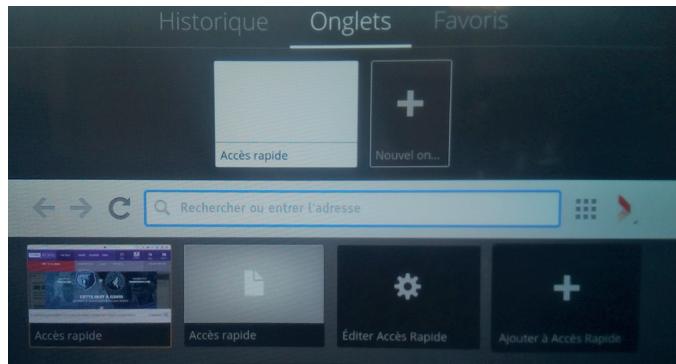
- Les options Historique, Onglets et Favoris et la barre du navigateur contenant les boutons Précédent/Suivant, Actualiser, la barre d'adresse/de recherche sont disponibles.
- Pour ajouter un site Web à la liste de raccourcis, appuyez sur la touche. La barre du navigateur apparait. Sélectionnez le bouton Accès rapide et appuyez sur le bouton OK.
- Ensuite, Sélectionnez l'option Ajouter à accès rapide et appuyez sur le bouton OK. Remplissez les espaces vides en inscrivant les noms et adresses du site internet de votre choix, Sélectionnez OK puis appuyez sur le bouton OK pour valider.
- Il existe plusieurs façons de chercher ou de visiter des sites internet à l'aide de votre navigateur web. Entrez l'adresse du site Web (URL) dans la barre de recherche et sélectionnez le bouton Envoyer, puis appuyez sur le bouton OK pour accéder au site.
Remarques :
- Votre téléviseur est compatible avec les souris USB. Connectez votre souris ou adaptateur de souris sans fil au port USB de votre téléviseur pour une navigation plus facile et plus rapide.
- Certaines pages Internet contiennent des contenus flash. Ces pages ne sont pas prises en charge par le navigateur.
- Votre téléviseur ne prend en charge aucun téléchargement sur internet à partir du navigateur.
- Certains sites Internet peuvent ne pas être pris en charge. Des problèmes de contenu pourraient survenir en fonction du site. Certains contenus vidéo peuvent ne pas être lisibles.
Système HBBTV
- HbbTV (pour Hybrid Broadcast Broadband TV) est une norme de communication créée en 2009 pour faciliter la diffusion par les chaînes de télévision de contenus additionnels aux programmes qu'elles diffusent. Elle permet aux téléspectateurs d'accéder à des informations liées à des films (résumé, filmographie des acteurs...), à des événements sportifs (statistiques sur les joueurs, statistiques du match en direct, tableau des rencontres d'une compétition...) ou encore à des extraits vidéo d'un programme, au service de vidéo à la demande de la chaîne, à des votes en direct...
- Si des contenus additionnels sont disponibles, un encart apparaîtra en haut à droite de l'écran lors d'un changement de chaîne. La disponibilité des contenus dépend de l'heure de diffusion et de la chaîne.
- Lorsqu'un encart apparait, appuyez sur la touche ROUGE de la télécommande pour accéder aux différents services disponibles.
- Une fois la page ouverte, appuyez de nouveau sur la touche ROUGE pour retourner à la page précédente.
- Cette fonction peut être activée ou désactivée à partir de l'option Autres du menu Système>Paramètres.
Visualiser une application ouverte sur le smartphone sur l'écran du téléviseur
Votre téléviseur vous permet de visualiser le contenu de vos photos, de vos vidéos ou d’une application ouverte sur votre smartphone ou votre tablette Android*, sans avoir besoin d’installer une application dédiée. Pour cela, votre téléviseur et votre smartphone doivent être connectés sur la même box internet. Votre téléviseur sera connecté via le câble RJ45. Activez les paramètres Wi-Fi sur votre smartphone et connectez-le à votre box internet.
Vous pouvez connecter votre smartphone ou votre tablette à la smartTV via des applications dispensibles sur l'Appstore* et Google Playstore* (Nero streaming player*, etc...). Une fois installées, ces applications vous permettent de partager du contenu vidéo, audio et photo sur votre téléviseur.
Les applications compatibles affichent automatiquement l'icône si un périhérique compatible est disponible.
Un clic sur l'icône en haut à droite permet de se connecter au téléviseur. Il est ensuite possible de continuer à utiliser le smartphone pendant la lecture d'une vidéo sur le téléviseur. L'application YouTube, par exemple, permet d'ajouter des vidéos à la liste de lecture ou de lancer une vidéo immédiatement. Le téléviseur va chercher directement la vidéo sur le web de manière autonome. La vidéo est lui-même si le smartphone ou la tablette est éteint.
Piloter le téléviseur avec son smartphone ou sa tablette
Les applications VESTEL SMART CENTER et GENERIC SMART CENTER vous permettent d'utiliser votre appareil mobile comme une télécommande pour votre téléviseur. Deux applications pratiques pour utiliser le clavier AZERTY de votre smartphone.
VESTEL SMART CENTER
GENERIC SMART CENTER
Procédure de téléchargement sous Android*
Ouvrez le Play Store sur votre smartphone ou votre tablette, tapez VESTEL SMART CENTER ou GENERIC SMART CENTER dans la barre de recherche. Une fois l'application trouvée cliquez sur Installer et cliquez sur Accepter et télécharger pour finir l'installation.
Procédure de téléchargement sous iOS*
Ouvrez l'App Store sur votre iPhone, tapez VESTEL SMART CENTER ou GENERIC SMART CENTER. Une fois l'application trouvée, cliquez sur télécharger et entrez vos codes App Store afin de télécharger l'application.
GENERIC SMART CENTER est une application pour mobile exécutée à l'aide des plateformes iOS et Android. Sur votre tablette ou votre téléphone, vous pouvez facilement visionner en direct vos programmes. De plus, vous pouvez démarrer les applications du portail, utiliser votre tablette comme télécommande et partager des fichiers multimédia.
Mise en ROUTE
Assurez-vous que le téléviseur et l'appareil mobile sont connectés à la même box internet (cf page 41). - Pour les fonctionnalités du partage de matériel, activez l'option Partage Audio/Vidéo. - Appuyez sur le bouton Menu de la télécommande, Sélectionnez le menu Système > Paramètres > Plus et appuyez sur OK. Sélectionnez le Partage Audio Video et modifiez sur Activé. - Installez l'application Smart Center sur votre périphérique portable. - Démarrez l'application Smart Center. Si toutes les connexions sont correctement configurées, le nom de votre téléviseur s'affichera sur votre mobile. Si le nom de votre téléviseur n'apparaît pas dans la liste, patientez un instant et appuyez sur Rafraîchir. Sélectionné chez leur téléviseur dans la liste.
Écran d'appareil MOBILE
L'application récupère la liste des chaînes en cours à partir du téléviseur lors du démarrage. Sur la fenêtre principale, vous trouverez des onglets d'accès aux différentes fonctionnalités.
- MES CHÂINES : Les programmes des quatre premières chaînes de la liste de chaîne récupérée à partir du téléviseur s'affichent. Vous pouvez modifier les chaînes sur la liste. Appuyez sur l'image miniature
de la chaîne et maintenir-la. Une liste de chaînes s'affiche et vous pouvez choisir la chaîne que vous souhaitez remplacer.
- TV : Vous pouvez voir le contenu à partir de l'onglet du téléviseur. Dans ce mode, vous pouvez faire défiler la liste des chaînes récapurées de votre téléviseur et cliquez sur l'image miniaturisée pour voir les détails des pages.
- ENREGISTREMENTS : Vous pouvez voir vos enregistrements (si disponibles) et aide-mémoires actifs à partir de cet onglet. Pour supprimer une entrée, appuyez simplement sur l'icône de suppression sur chaque ligne.
- EPG : Vous pouvez voir les programmes de diffusion des chaînes sélectionnées à partir de cet onglet. Vous pouvez également naviguer à travers les chaînes en sélectionnant une chaîne dans la grille EPG. Notez que développer à jour / rafraîchir les informations EPG peut prendre du temps en fonction de la qualité de votre connexion et des services web. La connexion Internet est nécessaire pour les informations EPG liées au Web.
- PORTAIL : Cet onglet affiche les applications du portail en aperçu déroulant. Les applications sélectionnées s'affichent à l'écran de votre téléviseur.
- PARAMÈTRES: Configurez l'application à votre convenance. Vous pouvez modifier : -Verrouillage Auto (sur iOS uniquement): L'écran de l'appareil s'arrête automatiquement après un certain temps. La configuration par défaut est désactivée, l'écran restera toujours allumé. -Démarrer diffusion TV : La fonction FollowMeTV (si disponible) démarre automatiquement lorsque ce paramètre est activé. La configuration par défaut est désactivée.
- Connexion automatique au téléviseur : En mode activé, votre appareil mobile se connecte automatiquement au dernier téléviseur connecté et diffuse l'écran de recherche du téléviseur.
- Changer de TV (sur iOS uniquement) : Affiche les téléviseurs connectés actifs. Vous pouvez désirer ce paramètre pour aller à l'écran Recherche TV et sélectionner un autre téléviseur. - Éditer la liste de chaînes : Vous pouvez modifier votre liste de chaînes personnalisée à partir de ces paramètres.
- Sélectionner la source de la liste de chaînes : Vous pouvez désigner la source de la liste de chaînes à utiliser avec l'application. Les options sont Utiliser liste TV et Utiliser propreliste. Vous pouvez également activer l'option Mémoriser ma sélection pour définir la source de la liste de chaînes sélectionnée comme besoin permanent. Dans ce cas, si la source sélectionnée est disponible, elle sera utilisée dans l'application.
- Numéro de Version : Affiche la version de l'application en cours.
Visualiser des fichiers audio et vidéo depuis votre smartphone
Votre téléviseur vous permet de visualiser les fichiers audio et vidéo mémoires sur votre smartphone ou votre tablette Android*, sans avoir besoin d'installer une application dédiée. Pour cela, votre téléviseur et votre smartphone doivent être connectés sur le même réseau.
- Téléchargez et ouvrez l'application VESTEL SMART CENTER ou GENERIC SMART CENTER.
- Cliquez sur la flèche ↑ pour afficher les menus supplémentaires.

- Sélectionner le menu MEDIA SHARE. Acceptez l'accès de l'application aux fichiers mémorisés sur le téléphone.
- Vos photos s'affichent sur l'écran de votre smartphone. Glissez vos photos vers le haut.
- Glissez votre photo vers le haut pour l'afficher en plein écran sur le téléviseur.
Consulter des fichiers audio et vidéo depuis un réseau domestique
La fonction de Partage audio/video (UPnP) permet d'afficher et de lire les photos, la musique et les vidéos mémorisées sur le serveur multimédia connecté à votre réseau domestique.
Sélectionnez le menu Navigation multimédia à l'aide des boutons de direction à partir du menu principal et appuyez sur OK. Le navigateur multimédia s'affiche à l'écran.
- Sélectionnez le type de média souhaité à partir du menu principal du navigateur média et appuyez sur la touche OK. Si la configuration est faite correctement, l'écran Sélection du dispositif s'affiche à l'écran.
- Si des réseaux sont disponibles, ils apparaissent à l'écran. Sélectionné le serveur multimédia ou le réseau auquel vous VOUZ vous connecter à l'aide des boutons ▲ ou ▼, puis appuyez sur OK. Si vous VOUZ actualiser la liste des périhériques, appuyez sur le bouton VERT. Appuyez sur le bouton MENU pour quitter.
- Sélectionnez le type de média comme par exemple Vidéos. Ensuite sélectionnez le dossier contenant les fichiers vidéo sur l'écran suivant. Tous les fichiers vidéo sont listés à l'écran.
Pour désigner les autres types de médias, vous devez entrer à nouveau dans le menu principal du navigateur multimédia. Vous pouvez également appuyer sur le bouton BLEU pour rapidement passer au type de média suivant sans changer de réseau. Référez-vous à la partie du menu Navigation Multimédia pour plus d'informations sur la lecture des fichiers.
En cas de problème avec le réseau, veuillez débrancher votre téléviseur de la prise murale et le brancher à nouveau. Les modes lecture spéciale et différée ne sont pas pris en charge par la fonction de Partage audio-vidéo.
Installation d'un support mural
- Faites appel à un technicien pour installer la fixation murale. Le fabricant ne saurait être tenu responsable des dommages matériels ou corporels qui pourraient être causés en cas d'installation par le client. Veillez à utiliser des moyens de fixation adaptés à votre mur.
- Installez votre téléviseur uniquement sur un mur en brique ou en ciment. Veillez à ce que les enfants ne se suspendent pas au téléviseur et ne tentent pas de monter dessus.
- La fixation murale de type VESA est vendue séparément. Lors de l'installation, veuillez vous référer à la notice fournie avec votre fixation murale.
L = 2 0 0 mm
H = 1 0 0 mm
Dimensions des vis :
L = min / max : 5 mm / 8 mm
Filetage: M4
Trou de fixation Trou de fixation
Branchement avec un ordinateur
Vous avez la possibilité de brancher un ordinateur sur ce téléviseur. Pour cela, il est nécessaire de paramétrer votre ordinateur en utilisant l'une des résolutions suivantes, en fonction des capacités de votre carte graphique.
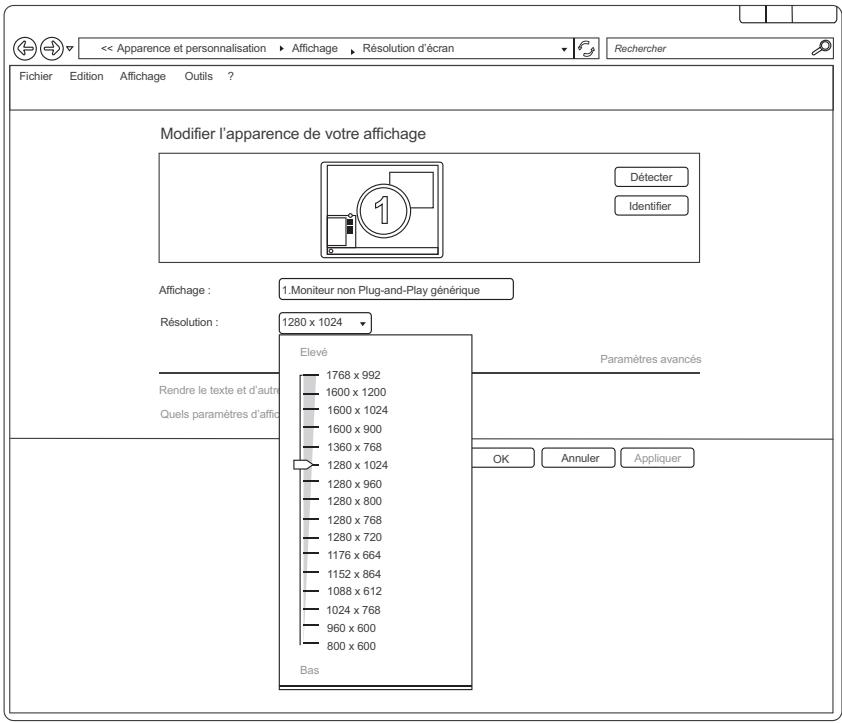
Si vous possédez un ordinateur équipé du système d'exploitation Windows7, Windows8 ou Windows10*, la fenêtre des paramètres d'affichage apparait comme ci-dessus :
- A l'aide du bouton droit de la souris, cliquez sur le bureau Windows, puis sur Résolution d'écran. La fenêtre des propriétés d'affichage apparait.
- Cliquez sur la liste déroulante Résolution, puis réglez la résolution d'affichage.
- Cliquez ensuite sur Paramètres Avancés. Une nouvelle fenêtre s'affiche. Cliquez sur l'onglet Écran, puis réglez la Fréquence d'actualisation du moniteur en vous reportant au tableau des caractéristiques techniques.
- Cliquez deux fois sur ENTER pour fermer les deux fenêtres.
- Le paramétrage de l'ordinateur diffère en fonction de la carte graphique. Veuillez contacter votre revendeur afin d'obtenir une assistance technique.
Ce produit Essentiel B est compatible avec les marques citées*
(* marques appartenant à des tiers n'ayant aucun lien avec Sourcing & Creation)
Résolution des problèmes
Avant de contacter votre service après-vente, effectuez les vérifications élémentaires suivantes.
| Symptômes | Causes possibles | Solutions |
| Absence d'alimentation. | La fiche secteur n'est pas branchée. | Vérifiéz que le cable d'alimentation est bien branché dans une prise murale. |
| La prise secteur n'est pas alimentée. | Tentez de brancher la fiche secteur sur différentes prises secteur, afin d'effectuer un test croisé. | |
| Pas d'image ou de son. | Les paramètres de l'image sont mal régliés. | Vérifiéz les réglages de luminosité et de contraste de l'image. |
| Le son est coupé. | Vérifiéz que le mode Muet n'est pas activé. | |
| Chaires TNT HD absentes ou présence de mosaïque. | La réception des chaînes HD de télévision numérique terrestre (TNT) n'est possible que dans les zones couvertes. Vérifiéz la proximité d'un émetteur. Vérifiéz la qualité et la puissance du signal de réception. | Vérifiéz que le cable d'antenne est bien relié au téléviseur. Effectuez un retour aux paramètres usine.Faites contrôle votre installation par un professionnel. |
| La télécommande ne fonctionne pas. | Il n'y a pas de piles dans la télécommande, ou les piles sont usées. | Vérifiéz que les piles sont correctement insérées dans la télécommande.Vérifiéz les piles. Si elles sont usées, remplacez-les. |
| Pas de lecture du support amovable USB. | Le format n'est pas supporté. | Vérifiéz les formats de lecture compatibles avec cet apparéil.Débranchez le support amovable puis rebranchez-le à nouveau.Formatez le support USB, puis essayez à nouveau. |
| La totalité de l'enregistrement n'apas été effectué. | L'espace sur le support amovable est insuffisant. | Vérifiéz l'espace disponible sur le support USB. |
Interruption lors d'une lecture
- Maintenez une distance d'au moins trois mètres entre le four à micro-ondes, les téléphones portables, les appareils équipés d'un bluetooth* ou tout autre appareil compatible avec le Wi-Fi.
- Essayez de changer la chaîne active sur le routeur WLAN.
Connexion internet indisponible / partage audio video impossible
- Si l'adresse MAC (un numéro d'identification unique) de votre ordinateur ou modem a été régulièrement enregistrée, il se peut que votre téléviseur ne soit pas connecté à Internet. Dans ce cas, l'adresse MAC
est authentifiée chaque fois que vous êtes connecté à Internet. Il s'agit d'une précaution contre tout accès non autorisé. Puisque votre téléviseur dispose de sa propre adresse MAC, votre fournisseur Internet ne peut valider cette adresse. À cet effet, votre téléviseur ne peut se connecter à Internet. Contactez votre fournisseur de service Internet pour qu'il vous donne des informations concernant la façon de connecter un périphérique différent, comme votre téléviseur, à Internet.
- Il est par ailleurs possible que la connexion Internet soit indisponible à cause d'un problème de pare-feu. Si vous pensez que votre problème se trouve à ce niveau, contactez votre fournisseur de service Internet. Un pare-feu pourrait expliquer le problème de connectivité et de découverte pendant l'utilisation du téléviseur en mode Partage audio/vidéo ou pendant la navigation via la fonction Partage audio/vidéo.
Nom de domaine non valide
Assurez-vous de vous être déjà connecté à votre ordinateur avec un nom d'utilisateur/mot de passe autorisé et veillez également à ce que votre Domaine soit actif, avant de partager quelque fichier que ce soit dans le programme du serveur de matière de votre ordinateur. - Si le domaine n'est pas valide, vous pourrez MLSrcher des problemes au moment de parcourir les fichiers en mode Partage audio/vidéo.
Déclaration UE de conformité simplifiée
Le soussigné, Sourcing & Création, déclare que l'équipement radioélectrique du type téléviseur HD Kéa 32WH/I Smart TV ESSENTIELB est conforme à la directive 2014/53/UE.
Le texte complet de la déclaration UE de conformité est disponible à l'adresse internet suivante : http://www.essentielb.fr/content/bfr/essentielb/assistance.htm

Informations
- Vous pouvez trouver les informations sur les modèles telles qu'elles sont enregistrées dans la base de données des produits sur le site Web suivant en recherchant l'identifiant de votre modèle (*) figurant sur l'étiquette énergétique. https://eprel.ec.europa.eu/
La durée de service de votre appareil est de 5 ans. Au cours de cette période, les pièces de rechange d'origine seront disponibles pour assurer le bon fonctionnement de l'appareil.
Vous trouverez les informations relatives à la réparabilité de votre produit à cette adresse :
https://www.boulanger.com/info/assistance/
Toutes les informations, dessins, croquis et images dans ce document relevant de la propriété exclusive de SOURCING & CREATION. SOURCING & CREATION se réserve tous les droits relatifs à ses marques, créations et informations. Toute copie ou reproduction, par quelconque moyen que ce soit, sera jugée et considérée comme une contrefaçon.
Protection de l'environnement
Ce symbole apposé sur le produit signifie qu'il s'agit d'un appareil dont le traitement en tant que déchet est soumis à la réglementation
relative aux déchets d'équipements électriques et électroniques (DEEE). Cet appareil ne peut donc en aucun cas être traité comme un déchet ménager, et doit faire l'objet d'une collecte spécifique à ce type de déchets. Des systèmes de reprise et de collecte sont mis à votre disposition par les collectivités locales (déchetterie) et les distributeurs. En orientant votre appareil en fin de vie vers sa filière de recyclage, vous contribuerez à protégerr l'environnement et empêcherez toute conséquence nuisible pour votre santé.
Testé dans nos laboratoires
Garantie valide à partir de la date d'achat (ticket de caisse faisant foi). Cette garantie ne couvre pas les vices ou les dommages résultat d'une mauvaise installation, d'une utilisation incorrecte, ou de l'usure normale du produit.
Service Relation Clients
Avenue de la Motte
CS 80137
59811 Lesquin cedex
Art. 8008840
Réf. KÉA 32WH/I SMART TV
Assemblé en Turquie
SOURCING & CREATION
Avenue de la Motte
59810 Lesquin FRANCE

Faites un geste eco-citoyen. Recyclez ce produit en fin de vie



- NOTICE D'UTILISATION
- SOMMAIRE
- CONTENU DE LA BOÎTE
- FACE AVANT
- FACE ARRIÈRE
- UTILISATION DU BOUTON DE COMMANDE
- INSERTION DES PILES
- ORIENTATION
- ASSEMBLAGE DU PIED
- BRANCHEMENTS
- BRANCHEMENT ETHERNET
- CONNEXION À UN RÉSEAU SANS FIL
- CONFIGURATION DES PARAMÈTRES DES PÉRIPHÉRIQUES SANS FIL
- AUTRES INFORMATIONS
- CONNEXION À VOTRE TÉLÉPHONE PORTABLE VIA LE WIFI
- RÉVEIL
- AFFICHAGE SANS FIL
- UTILISATION AVEC DES TÉLÉPHONES PORTABLES
- RÉSOLUTION DE PROBLÈMES DE CONNECTIVITÉ
- CONNEXION LENTE
- INTERRUPTION LORS D'UNE LECTURE OU REACTIONS LENTES
- UTILISATION DU SERVICE DU RÉSEAU PARTAGE AUDIO/VISIONNÉE
- INSTALLATION DU LOGICIEL SERVEUR
- CONNXION À UN RÉSEAU CÂBLE OU SANS FIL
- LECTURE DE FICHIERS PARTAGÉS À TRAVERS LE NAVIGATEUR MULTIMÉDIA
- PARTAGE AUDIO/VIDEO
- PREMIÈRE INSTALLATION
- MISE EN FONCTION OU EN VEILLE DU TÉLÉVISEUR
- SÉLECTION DE LA SOURCE
- RÉGLAGE DU VOLUME
- SÉLECTION DES PROGRAMMES
- AFFICHAGE DE LA LISTE DES CHAÎNES
- AFFICHAGE DES INFORMATIONS SUR L'ÉMISSION
- SÉLECTION DES PROGRAMMES FAVORIS
- SÉLECTION DU FORMAT DE L'IMAGE
- EFFECTUER UN ENREGISTREMENT SUR UN SUPPORT USB
- EFFECTUER UNE MISE EN PAUSE DU DIRECT (TIME SHIFT)
- ACCÉDER AU MENU DE CONFIGURATION RAPIDE
- ACCÉDER AUX FONCTIONS SMART CENTER
- NAVIGATION DANS LES MENUS
- MENU IMAGE
- CONTRASTE
- LUMINOSITE
- DEFINITION
- COULEUR
- ÉCONOMIE D'ENERGIE
- ECONOMIE D'ENERGIE
- CONTRASTE DYNAMIQUE
- RÉDUCTION DU BRUIT
- TON DE CHAIR
- MODIFICATION DE COULEUR
- HDMI LARGE BANDE
- POSITION DU PC
- POSITION AUTOMATIQUE
- RÉINITIALISATION
- MENU SON
- ÉGALISEUR
- BALANCE
- CASQUE
- MODE SON
- AVL (LIMITATION AUTOMATIQUE DU VOLUME)
- CASQUE/LINEOUT (SORTIE DE LIGNE)
- GRAVE DYNAMIQUE
- SORTIE NUMÉRIQUE
- MENU RÉGLAGES
- ACCÈS CONDITIONNEL
- MINUTERIES
- DATE/HEURE
- PARAMÈTRES RÉSEAU / INTERNET
- PARAMÈTRES D'INVALIDITÉ
- DESCRIPTION AUDIO
- MENU TEMPS
- MISEÀJOURLOGICIELLE
- VERSION DE L'APPLICATION
- MODE MAGASIN
- PARTAGE AUDIOVIDEO
- MODE DE MISE SOUS TENSION
- TÉLÉCOMMANDE VIRTUELLE
- CEC M MISE EN MARCHE AUTO
- MENU INSTALLATION
- RECHERCHE DE CHAINES AUTOMATIQUE
- RECHERCHE DE CHAÎNES MANUELLE
- RECHERCHE DE RÉSEAU
- RÉGLAGE FIN ANALOGIQUE
- PARAMÈTRES D'INSTALLATION
- INSTALLATION INITIALE
- MENU LIST DES CHÂINES
- MODIFIER LA LISTE DES CHÂINES
- VISIONNER UNE CHÂINE
- DÉPLACER UNE CHÂINE
- SUPPRIMER UNE CHAINE
- ÉDITER LE NOM D'UNE CHÂINE
- VERROILLER UNE CHÂINE
- GESTION DES FAVORIS
- LECTURE D'UN SUPPORT USB
- ENREGISTREMENT D'UN PROGRAMME
- MISE EN PAUSE DU DIRECT (TIMESHIFT)
- ENREGISTREMENT INSTANTANÉ
- REGARDER LES PROGRAMMES ENREGISTRÉS
- CONFIGURATION DES ENREGISTREMENTS
- MENU NAVIGATEUR MÉDIA
- GUIDE ÉLECTRONIQUE DES PROGRAMMES (EPG)
- PROGRAMME LINÉAIRE
- PROGRAMME DE LISTE
- OPTIONS DU PROGRAMME
- UTILISER LA FONCTION SMART TV
- OUVRIR LE PORTAIL SMART TV
- NAVIGUER DANS LE NAVIGATEUR INTERNET
- REMARQUES
- SYSTÈME HBBTV
- VISUALISER UNE APPLICATION OUVERTE SUR LE SMARTPHONE SUR L'ÉCRAN DU TÉLÉVISEUR
- PILOTER LE TÉLÉVISEUR AVEC SON SMARTPHONE OU SA TABLETTE
- MISE EN ROUTE
- ÉCRAN D'APPAREIL MOBILE
- VISUALISER DES FICHIERS AUDIO ET VIDÉO DEPUIS VOTRE SMARTPHONE
- CONSULTER DES FICHIERS AUDIO ET VIDÉO DEPUIS UN RÉSEAU DOMESTIQUE
- INSTALLATION D'UN SUPPORT MURAL
- BRANCHEMENT AVEC UN ORDINATEUR
- RÉSOLUTION DES PROBLÈMES
- INTERRUPTION LORS D'UNE LECTURE
- CONNEXION INTERNET INDISPONIBLE / PARTAGE AUDIO VIDEO IMPOSSIBLE
- NOM DE DOMAINE NON VALIDE
- DÉCLARATION UE DE CONFORMITÉ SIMPLIFIÉE
- INFORMATIONS
- PROTECTION DE L'ENVIRONNEMENT
- TESTÉ DANS NOS LABORATOIRES
Marque : ESSENTIELB
Modèle : KEA 32WH/I
Catégorie : Télévision