
LASERJET M110WE - Imprimante laser HP - Notice d'utilisation et mode d'emploi gratuit
Retrouvez gratuitement la notice de l'appareil LASERJET M110WE HP au format PDF.

| Type de produit | Imprimante laser monochrome |
| Marque | HP |
| Modèle | LaserJet M110we |
| Dimensions (L x P x H) | 380 x 293 x 207 mm |
| Poids | 5,4 kg |
| Alimentation électrique | 110-127 V ou 220-240 V CA, 50/60 Hz |
| Consommation électrique (impression) | 365 W (impression), 2,8 W (prêt), 0,8 W (veille) |
| Vitesse d'impression | Jusqu'à 20 pages par minute (A4) |
| Résolution d'impression | 600 x 600 dpi (1200 dpi effective) |
| Capacité du bac d’alimentation | 150 feuilles |
| Capacité du bac de sortie | 100 feuilles |
| Formats de papier supportés | A4, A5, A6, Lettre, Enveloppes (C5, DL, Com10), Étiquettes |
| Connectivité | Wi-Fi 802.11 b/g/n, Wi-Fi Direct, USB 2.0 |
| Fonctions principales | Impression laser, impression recto verso manuelle, gestion via HP Smart, Wi-Fi Direct |
| Cartouche de toner | HP 141A (noir, capacité standard) ou HP 142A selon région |
| Entretien et nettoyage | Nettoyage de la cartouche par impression de page de nettoyage, redistribution du toner |
| Sécurité | Arrêt automatique, homologue ENERGY STAR, conformité laser classe 1 |
| Pièces détachées et réparabilité | Cartouche de toner remplaçable par l’utilisateur ; autres réparations par technicien qualifié |
| Informations générales | Application HP Smart pour configuration et gestion, comptabilité macOS, Windows, iOS, Android |
FOIRE AUX QUESTIONS - LASERJET M110WE HP
Questions des utilisateurs sur LASERJET M110WE HP
0 question sur cet appareil. Repondez a celles que vous connaissez ou posez la votre.
Poser une nouvelle question sur cet appareil
Téléchargez la notice de votre Imprimante laser au format PDF gratuitement ! Retrouvez votre notice LASERJET M110WE - HP et reprennez votre appareil électronique en main. Sur cette page sont publiés tous les documents nécessaires à l'utilisation de votre appareil LASERJET M110WE de la marque HP.
MODE D'EMPLOI LASERJET M110WE HP
HP LaserJet série M109e-M112e

HP LaserJet Série M109e-M112e Guide de l'utilisateur
RESUME
Ce guide fournit des informations concernant la configuration, l'utilisation, la garantie, la sécurité et l'environnement.
Avis publiés par la société HP
Copyright et licence
LES INFORMATIONS CONTENUES DANS CE DOCUMENT PEUVENT FAIRE L'OBJET DE MODIFICATIONS SANS PREAVIS.
TOUS DROITS RÉSERVÉS. TOUTE
REPRODUCTION, ADAPTATION OU TRADUCTION DE CE MATÉRIEL EST INTERDIT SANS L'ACCORD ÉCRIT PRÉALABLE DE HP, SAUF DANS LES CAS PERMIS PAR LA LÉGislation RELATIVE AUX DROITS D'AUTEUR. LES SEULES GARANTIES RELATIVES AUX PRODUITS ET SERVICES HP SONT ÉNONCÉES DANS LES DÉclarations DES GARANTIE EXPRESS É ACCOMPAGNANT CES PRODUITS ET SERVICES. AUCUN ÉLÉMENT DE CE DOCUMENT NE POTÉ ÉTRE CONSIDéré COMME UNE GARANTIE SUPPLEMENTAIRE. HP DECLINE Toute RESPONSABILITE QUANT AUX ÉVENTUELLES ERREURS OU OMISSIONS TECHNIQUES OU RÉDACTIONNELLES QUI POURRAIENT ÉTRE CONSTATÉES DANS LE PRESENT DOCUMENT.
Microsoft® et Windows® sont soit des marques soit des marques déposées de Microsoft Corporation aux États-Unis et/ou dans d'autres pays
Mac, macOS, iPadOS, et AirPrint sont des marques déposées d'Apple, Inc. aux États-Unis et dans d'autres pays.
Google Play est une marque commerciale de Google LLC.
ENERGY STAR et le logo ENERGY STAR sont des marques déposées de l'agence française pour la protection de l'environnement (United States Environmental Protection Agency).
Informations de sécurité
Respectez toujours les mesures de sécurité élémentaires lorsque vous utilise ce produit afin de réduire les risques de blessures dues au feu ou à un choc électrique.
Lisez attentivement toutes les instructions contenues dans la documentation livrée avec l'imprimante.
Respectez toutes les instructions et tous les avertissements indiqués sur le produit.
Débranche cet apparéil des prises murales avant de procédér à son nettoyage.
N'installez jamais le produit après d'une source d'eau, ni si vous étés mouillé.
Installez l'appareil en toute sécurité sur une surface stable.
Installez le produit en un lieu protégé où personne ne puisse marcher sur le cordon ou trèbucher sur celui-ci, et où le cordon ne puisse pas être endommagé.
Si le produit ne fonctionne pas correctement, consultez la section Résolution des problèmes de ce guide.
Le produit ne contient aucune piece dont l'entretien ne puisse etre réalisé par l'utilisateur. Confiez les opérations d'entretien et de réparation à un technicien qualifié.
Sommaire
1 Pour commencer
Vues de l'imprimante 1
Vue de face de l'imprimante 1
Face arriere de l'imprimante 1
Fonctions du panneau de commande 2
Impression de rapport à partir du panneau de commande 4
Utiliser l'application HP Smart pour l'impression, la numérisation et la gestion 4
Installer et ouvrir l'application HP Smart 5
En savoir plus sur HP Smart 5
2 Connexion de suaive imprimante 6
Exigences relatives aux imprimantes HP+ 6
Maintenir l'imprimante connectee à Internet 6
Utilisez les cartouches HP authentiques. 6
Déténir un compte HP 6
Connector your imprimante à un réseau Wi-Fi avec l'application HP Smart 6
Connexion de sua imprimante a un reseau Wi-Fi via la fonction WPS (Wi-Fi Protected Setup) . 7
Connexion de sua imprimante a un ordinateur à l'aide d'un cable USB. 8
Modifier les paramètres sans fil 8
Activation ou déactivation des fonctions sans fil de l'imprimante 8
Restauration des paramètres réseau par défaut 8
Changer de type de connexion 9
Connexion USB vers une connexion sans fil (Windows 10/macOS) 9
Connexion sans fil vers une connexion USB (Windows/macOS) 9
Chargement du papier 11
Chargement des enveloppes 12
Chargement desétiquettes 13
4 Impression 16
Avant de commencer 16
Impression à partir d'un ordinateur sous Windows 16
Impression de documents 16
Impression manuelle des deux cots (recto verso) 17
Imprimer plusieurs pages sur une meme feuille 18
Impression depuis un ordinateur Mac. 18
Impression de documents 18
Impression manuelle des deux cots (recto verso) 19
Imprimer plusieurs pages sur une meme feuille 20
Imprimer depuis des apparciels mobiles 20
Impression avec une connexion sur le même réseau Wi-Fi 20
Impression sans connexion sur le même réseau Wi-Fi (Wi-Fi Direct) 21
5 Configuration de votre imprimante 23
Configuration de l'imprimante à l'aide de l'Embedded Web Server (EWS) 23
Accès à HP Embedded Web Server (EWS) 23
Configurer les paramètres réseau IP 25
Fonctions de sécurité de l'imprimante 26
Parametres d'économie d'énergie 26
Configuration avancée avec HP Utility pour macOS 27
Ouvrir l'utilitaire HP 28
Characteristiques de HP Utility 28
Mise à jour du microprogramme 29
Mise à jour du microprogramme à l'aide de l'utilitaire de mise à jour du microprogramme 29
6 Consommables, accessoires et pièces 30
Commande de fournitures, d'accessoires et de pieces 30
Remplacement de la cartouche de toner 31
Informations sur les cartouches 31
Retrait et remplacement d'une cartouche de toner 31
7 Résolution des problèmes 35
L'imprimante ne parvient pas a imprimer 35
Vérification de la connexion de l'imprimante à Internet 35
Assurez-vous d'utiliser des imprimantes HP authentiques. 35
Vérifiez les paramètres et l'état de l'imprimante 35
Interpretation des modes des voyants du panneau de commande 37
Restauration des valeurs usine par défaut 39
Le message « Le niveau de la cartouche est bas » ou « Le niveau de la cartouche est très bas » apparait 39
Modification du paramètre « Très bas » 39
L'imprimante n'entraîne pas de papier ou subit des problèmes d'alimentation 40
Le produit ne saisit pas le papier 40
Le produit a prélevé plusieurs feuilles de papier à la fois 40
Élimination de bourages papier 40
Emplacements des bourages papier 40
Les bourages papier sont-ils fréquents ou récurrents ? 41
Suppression de bourages dans le bac d'alimentation 42
Suppression de bourages de l'intérieur du produit 44
Suppression du bourrage des zones de sortie 45
Amélioration de la qualité d'impression 47
Mettre à jour le microprogramme de l'imprimante 47
Imprimer à partir d'un autre logiciel 48
Vérifier le paramètre du type de papier pour la tâche d'impression 48
Vérifier l'etat du toner 48
Nettoyage de la cartouche 49
Impression d'une page de nettoyage 49
Inspection visuelle du toner 50
Vérifier le papier et l'environnement d'impression 50
Régler la densité d'impression 51
Dépannage des problèmes de qualité d'impression 51
Résolution des problèmes affectant les reseaux sans fil 57
Listede contrrole pour la connexion sans fil. 57
L'imprimante n'imprime pas une fois la configuration sans fil terminée. 58
L'imprimante n'imprime pas et un pare-feu tiers est installe sur l'ordinateur 58
La connexion sans fil ne fonctionne pas après avoir déplaced le routeur sans fil ou l'imprimante 58
Impossible de connecter d'autres d'ordinateurs à l'imprimante sans fil 59
L'imprimante sans fil perd la communication lorsqu'elle est connectee à un réseau VPN. 59
Le reseau n'apparait pas dans la liste des reseaux sans fil 59
Le reseau sans fil ne fonctionne pas. 59
Effectuer un test de diagnostic de réseau sans fil 60
Réduction des interférences sur un réseau sans fil 61
Assistance HP 61
Contacter HP 61
Enregistrer mon imprimante 62
Options de garantie supplémentaires 62
Consommables supplémentaires et informations sur les toners 62
Annexe A Caracteristiques de l'imprimante 63
63
Configuration système requise 63
Dimensions de l'imprimante 63
Consommation d'énergie, spécifications électriques et émissions acoustiques 64
Amplitudes d'environnement 64
Icônes d'ajretissement 65
Avertissement laser 66
Annexe B Services et assistance 67
Déclaration de garantie limitée HP 67
Conditions spécifiques au pays 68
Royaume-Uni, Irlande et Malte 70
Autriche, Belgique, Allemagne et Luxembourg 71
Belgique, France et Luxembourg 71
Italie 72
Espagnol 73
Danemark 73
Norvège. 73
Suède 73
Portugal 74
Gréce et Chypre 74
Hongrie. 74
République tchèque 75
Slovaque 75
Pologne 75
Bulgarie 76
Roumain. 76
Belgique et Pays-Bas 76
Finlande 77
Slovenia 77
Croat 77
Lettonie 77
Lithuanie 78
Estonie 78
Russia 78
Garantie Premium de HP (protection des consommables): Déclaration de garantie limitée relative aux cartouches d'encre LaserJet. 79
Rappel sur l'utilisation de consommables non authentiques HP 79
Site Web anti-fraude de HP 79
Données stockées sur la cartouche d'encre 79
Contrat licence utiliseur final 80
Service de garantie pour les pieces replacables par l'utilisateur 85
Annexe C Programme de gestion ecologique des produits 87
Protection de l'environnement 87
Production d'zone 87
Consommation d'énergie 87
Consommation de toner 87
Consommation de papier 88
Matières plastiques 88
Consommables d'impression HP Laser Jet 88
Papier 88
Restrictions de matériel 88
Informations relatives à la batterie 88
Collecte des déchets par les utilisateurs (UE, Royaume-Uni et Inde) 89
Recyclage du matériel électronique 89
Informations sur le recyclage du matériel au Brésil 90
Substances chimiques 90
Données relatives à l'alimentation électrique des produits selon le Règlement n° 1275/2008 de la Commission française et les règlements Britanniques pertinents 90
Informations utiliseur Ecolabel SEPA (Chine) 90
Réglementation de la mise en œuvre sur l'étiquette énergétique chinoise pour les imprimantes, télécopieurs et copieurs 91
Déclaration concernant les restrictions sur les substances dangereuses (Inde) 91
WEEE (Turquie) 91
Déclaration concernant les restrictions sur les substances dangereuses (Ukraine) 91
Fiche signalétique de sécurité du produit 91
EPEAT 92
Tableau des substances (Taiwan) 92
Tableau des substances (Chine) 93
Pour plus d'informations 93
Annexe D Informations juridiques 95
Avis de conformité 95
Numeros d'identification de modulo reglementaires 95
Réglementation FCC 95
Avis reglementaire pour l'Union européenne et le Royaume-Uni 95
Canada - Déclaration de conformité de l'ICES-003 de l'industrie du Canada 96
Déclaration VCCI (Japon) 96
Déclaration EMC (Corée) 96
Instructions sur le cordon d'alimentation 96
Avis aux utilisateurs situés au Japon concernant le cordon d'alimentation 97
Informations de sécurité relatives au laser 97
Déclaration concernant le laser pour la Finlande 97
Déclarations propres aux pays nordiques (Danemark, Finlande, Norvège, Suède) 98
Déclaration GS (Allemagne) 98
Conformité avec l'Eurasie (Arménie, Biélorussie, Kazakhstan, Kirghizistan, Russia) 99
Déclarations sans fil 99
Déclaration de conformité de la FCC - États-Unis 100
Déclaration pour l'Australie 100
Biélorussie 100
Déclaration ANATEL pour le Brésil 100
Déclarations au Canada 100
Déclaration Sans fil CMIIT Chine 100
Exposition aux émissions de fréquences radio (Canada) 101
Avis reglementaire europeen 101
Remarque pour une utilisation au Japon. 101
Avertissement pour une utilisation en Russie 101
Déclaration pour le Mexique 101
Déclaration pour Taiwan. 101
Déclaration sans fil pour la Thaïlande 101
Marquage pour les télécommunications sans fil au Vietnam pour les produits homologues ICTQC. 102
Index 103
1 Pour commencer
Cette section décrit les pieces de l'imprimante, les fonctions du panneau de commande et autres fonctions de l'imprimante.
Vues de l'imprimante
Identifiez les principales pieces de l'imprimante.
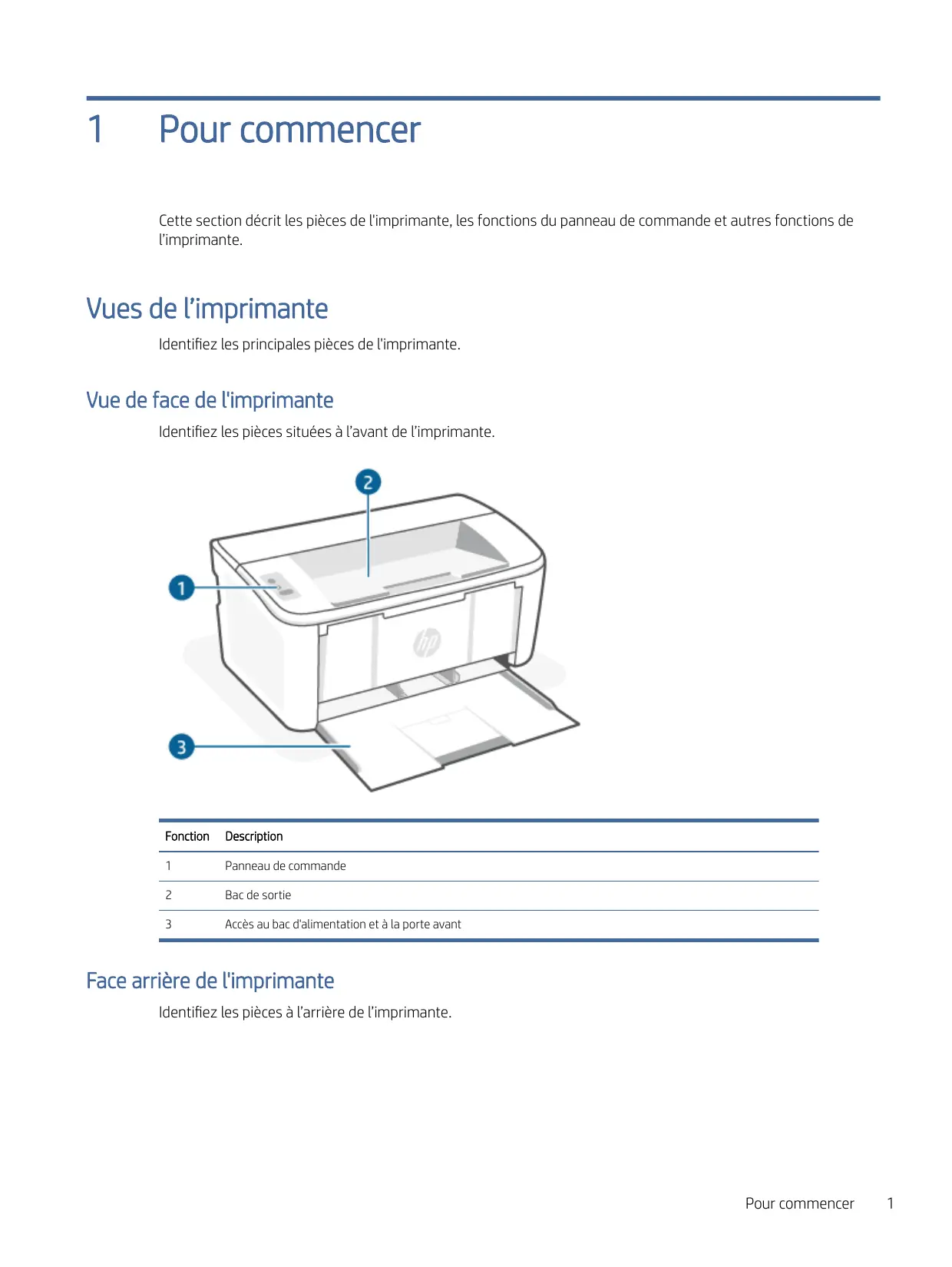
Vue de face de l'imprimante
Identifiez les pieces situées à l'avant de l'imprimante.
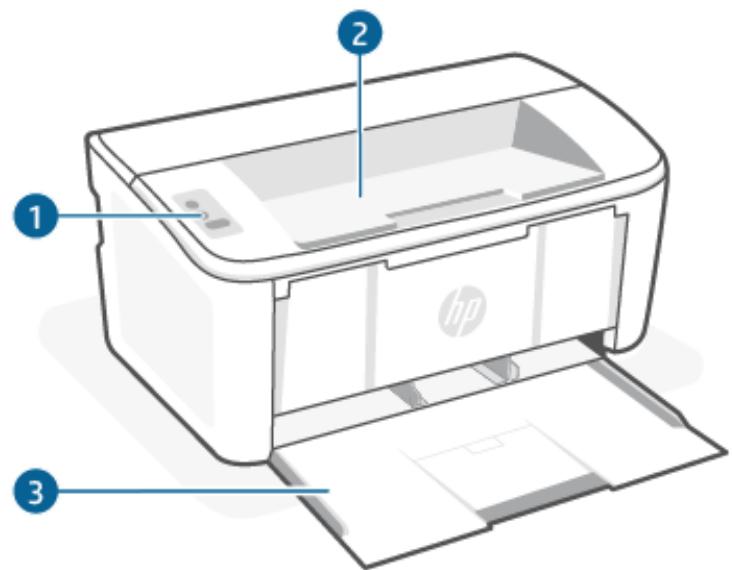
| Fonction | Description |
| 1 | Panneau de commande |
| 2 | Bac de sortie |
| 3 | Accès au bac d'alimentation et à la porte avant |
Face arrêté de l'imprimante
Identifie les pieces à l'arrière de l'imprimante.
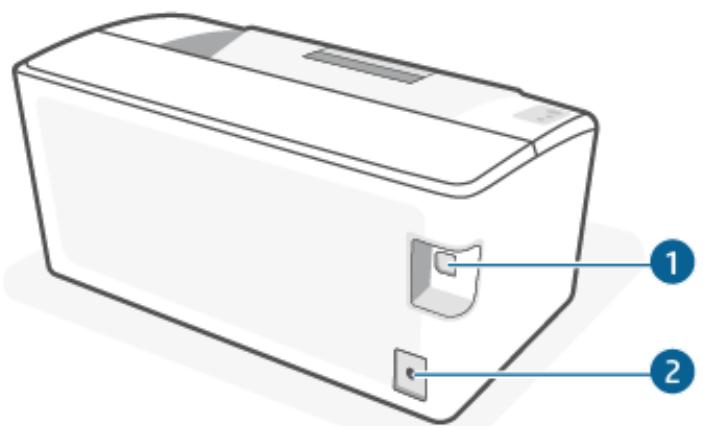
Tableau 1-1 Face arrriere de l'imprimante
| Fonction | Description |
| 1 | Port d'interface USB |
| REMARQUE: Une étiquette recouvre peut-être le port USB. Àprouès la configuration, vous pouvez-retirer l'étiquette et imprimer à l'aide d'une connexion USB, si vous le souhaitez, toute fois l'imprimante doit également rester connectée à Internet. | |
| 2 | Branchement de l'alimentation |
Fonctions du panneau de commande
Identifiez les boutons et les voyants du panneau de commande de l'imprimante.
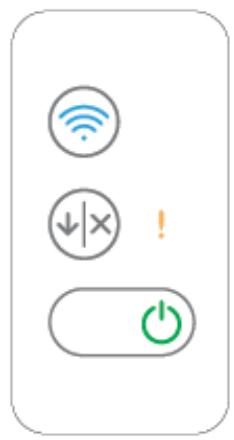
| Icône | Nom | Description |
| Bouton etvoyant Sans fil | Appuyez sur ce bouton pour activer ou déactiver la fonction sans fil, ou pour configurer une connexion Wi-Fi Direct. | |
| Maintenez ce bouton enfoncé pour configurer une connexion WPS. | ||
| Si levoyant Sans fil est allumé, la connexion sans fil est stable. S'il clignote, cela signifie qu'il n'y a actuellément aucune connexion sans fil ou bien un processus de configuration WPS ou Wi-Fi Direct est en cours. S'il clignote rapidement, un problème affecte la connexion sans fil. | ||
| Voyant Avertissement | Levoyant Avertissement clignote lorsque l'imprimante requiert l'attention de l'utilisateur. Si levoyant Attention est allumé, l'imprimante est dans un état d'erreur. | |
| Bouton Alimentation/Voyant Prêt | Utilisez ce bouton pour allumer ou éteindre l'imprimante. | |
| Levoyant Prêt s'allume lorsque l'imprimante est prête pour l'impression. Il clignote lorsque l'imprimante recoit des données d'impression et il s'estompe lorsque l'alimentation de l'imprimante est faible. | ||
| Bouton Reprendre/Annuler | Appuyez sur ce bouton pour les actions suivantes : | |
| Si l'imprimanteTRAITE actuellément une tâche, si levoyant Avertissement est éteint et que le voyant Prêt clignote, appuyez sur le bouton pour annuler le travail d'impression. | ||
| Si l'imprimanterencontre une erreur ou affiche un message, que levoyant Prêt est allumé et que levoyant Avertissement clignote, appuyez sur le bouton pour effacer le message d'erreur et reprendre l'impression. | ||
| En mode recto verso manuel, appuyez sur ce bouton pour imprimer le deuxieme côte de la page. |
Impression de rapport à partir du panneau de commande
Cette rubrique déscrit les rapportes de l'imprimante et comment les imprimer.
Tableau 1-2 Impression de rapport à partir du panneau de commande
| Rapport d'imprimante | Comment imprimer | Description |
| Page de configuration modifiée et page de récapitulatif réseau (si le réseau est pris en charge) | 1. Si l'imprimante est en mode Veille (levoyant Prêt est allumé mais estompé), appuyez sur le bouton Reprende/Annuler ↓× pour réveiller l'imprimante. | La page de configuration de l'imprimante fournir des informations actuelles sur l'imprimante, l'état des cartouches ou des événements récents. Elle peut également aider à la résolution des problèmes de l'imprimante. |
| 2. Maintenez,enforcé le bouton Reprende/Annuler ↓× sur le panneau de commande jusqu'à ce que le voyant Prêt commence à clignoter, puis relâchéz le bouton. | ||
| Rapport de test de diagnostic du réseau sans fil | 1. Si l'imprimante est en mode Veille (levoyant Prêt est allumé mais estompé), appuyez sur le bouton Reprende/Annuler ↓× pour réveiller l'imprimante. | Le rapport de test de diagnostic du réseau sans fil affiche les résultats de diagnostics pour l'état du réseau sans fil, la puissance du signal sans fil, les réseau déetectés, etc. |
| 2. Appuyez sur le bouton Sans filpendant plus de 10 secondes (mais moins de 20 secondes). | ||
| 3. Lorsque levoyant Prêt commences à clignoter, relâchéz le bouton. |
Utiliser l'application HP Smart pour l'impression, la numérisation et la gestion
L'application HP Smart peut vous aider à exécuter différentes tâches d'impression, y compris les actions suivantes :
- Configurer et connecter votre imprimante.
- Imprimer et numériser des documents et des photos.
- Partager des documents par e-mail et d'autres applications.
Gérer les paramètres de l'imprimante, vérifier l'état de l'imprimante, imprimer des rapports et commander des consommables.
L'application HP Smart est prise en charge sur les périphériques mobiles et les ordinateurs exécutant Android OS 7.0 ou versions ultérieures, iOS 12.0 ou versions ultérieures, iPadOS, Windows 10, et macOS 10.14 et versions ultérieures.

REMARQUE: L'application HP Smart peut ne pas etre encore disponible actuellement dans toutes les langues. Certaines fonctionnalités sont disponibles uniquement sur des imprimantes ou modles spécifiques. HP Smart ne prend pas en charge tous les formats de fichier. Pour plus d'informations, consultez la section En savoir plus sur HP Smart.
Installer et ouvrir l'application HP Smart
Effectuez les étapes suivantes pour installer et ouvrir l'application HP Smart, connecter votre imprimante etCOMMencer à utiliser l'application.
- Rendez-vous sur le site 123.hp.com pour télécharger et installer HP Smart sur votre périphérique.

REMARQUE: Péripériques iOS, iPadOS, Android, Windows 10, et macOS : Vous pouvez également télécharger l'application HP Smart depuis les boutiques d'applications respectives du péripérique.
-
Une fois l'application HP Smart installée, ouvrez-la.
-
iOS/iPadOS/Android : À partir du bureau du périhérique mobile ou du menu de l'application, appuyez sur HP Smart.
- Windows 10: À partir du bureau de l'ordinateur, cliquez sur Demarrer, puis selectionnez HP Smart dans la liste des applications.
-
macOS : À partir de la barre de lancement, Sélectionnez l'application HP Smart.
-
Connectez votre imprimante en mode sans fil grâce à l'application HP Smart. Consultez la section Connecter vosimprima-té à un réseau Wi-Fi avec l'application HP Smart.
- Lorsque vous yêtes invité, créez un compte HP et enregistrez l'imprimante.
En savoir plus sur HP Smart
Pour apprendre à connecter, imprimer et numériser avec l'application HP Smart, rendez-vous sur le site web de votre périhérique :
2 Connexion de votre imprimante
Cette section décrit les différentes façon de connecter votre imprimante.
Cette rubrique déscrit les exigences relatives aux imprimantes HP+.
Maintenir l'imprimante connectée à Internet
Les imprimantes HP+ sont des périphérique connectées au cloud et elles doivent rester connectées à Internet pour fonctionner. La connexion Internet permet à l'imprimante de fournir des fonctionnalités d'applications spécifiques à HP+ et des mises à jour du microprogramme.
Pendant la configuration, vous doivent connecter l'imprimante à Internet via une connexion réseau prise en charge.
Après la configuration, vous pouvez imprimer à l'aide d'une connexion par cable USB, si vous le souhaitez.
Toute fois l'imprimante doit rester connectée à Internet.
Utilisez les cartouches HP authentiques.
Les cartouches HP authentiques sont des cartouches fabriquées et vendues par HP dans un emballage HP officiel. Si des consommables non HP ou des cartouches rechargées sont installés, les imprimantes HP+ ne fonctionneront pas comme prévu.
Détenir un compte HP
Créez ou connectez-vous à un compte HP pour gérer votre imprimante.
Connector vous imprimante à un réseau Wi-Fi avec l'application HP Smart
Cette rubrique déscrit comment connecter votre imprimante à un réseau Wi-Fi avec HP Smart.
Installes l'application HP Smart sur votre ordinateur ou votre périphérique mobile et utilisez l'application pour configurer ou connecter l'imprimante à votre réseau Wi-Fi.
Pour des informations sur HP Smart, y compris l'emplacement de tetechargement de l'application, consultez la section Utiliser l'application HP Smart pour l'impression, la numérisation et la gestion.
- Vérifiez que votre ordinateur ou votre péripérisque mobile est relié à votre réseau Wi-Fi. Sur votre péripérisque mobile, activez la fonction Bluetooth et les services de localisation.

REMARQUE: HP Smart utilise la fonction Bluetooth pour la configuration de l'imprimante. Elle ne prend pas en charge la fonction Impression avec le Bluetooth.
-
Si la fonction Wi-Fi de votre imprimante était precedemment désactivée, assurez-vous de l'activer. Pour plus d'informations sur l'état de la liaison sans fil, consultez la section Activation ou désactivation des fonctions sans fil de l'imprimante.
-
Si l'imprimante ne se trouve plus dans le mode de configuration sans fil, restaurez les paramètres réseau de l'imprimante. Consultez la section Restauration des paramètres réseau par défaut.
- Ouvrez l'application HP Smart sur votre ordinateur ou votre périhérique mobile. Consultez la section Utiliser l'application HP Smart pour l'impression, la numérisation et la gestion.
- Depuis l'application HP Smart, cliquez ou appuyez sur l'icone Plus ou sur Ajouter une imprintante, puis choisissez l'option pour selectionner ou ajouter une imprintante. Lorsque vous y etes invite, accordez les autorisations Bluetooth et localisation.
Suivez les instructions pour ajouter l'imprimante à votre réseau.
- Lorsque vous y étes invité, créez un compte HP ou connectez-vous à un compte HP et enregistrez l'imprimante.

REMARQUE: Si l'imprimante se connecte avec succès, levoyant Sans fil cette de clignoter et reste allumé.
Connexion de votre imprimante à un réseau Wi-Fi via la fonction WPS (Wi-Fi Protected Setup)
Cette rubrique déscrit comment connecter votre imprimante à un réseau Wi-Fi avec WPS.
Cette méthode de configuration sans fil peut être utilisé si vous routeur est doté d'un bouton WPS. Si le routeur ne possède pas ce bouton, il est recommendé que vous connectiez l'imprimante à l'aide de l'application HP Smart. Consultez la section Connecter votre imprimante à un réseau Wi-Fi avec l'application HP Smart.
- Assurez-vous que votre routeur et votre imprimante ne sont pas trop éloignés les uns des autres.
- Assurez-vous que votre imprimante se trouve dans le mode de configuration Sans fil. Consultez la section Restauration des paramètres réseau par défaut.
- Appuyez sur le bouton WPS de votre routeur.
- Dans les deux minutes, appuyez sur le bouton Sans fil sur le panneau de commande de l'imprimante pendant 5 secondes, puis relâchez le bouton.
- Patientez pendant que l'imprimante établit automatiquement la connexion réseau. Cela peut prendre jusqu'à deux minutes. Lorsque la connexion réseau est établie, levoyant Sans fil arrêté de clignoter et reste allumée.
- Ouvrez l'application HP Smart sur votre ordinateur ou votre périhérique mobile. Consultez la section Utiliser l'application HP Smart pour l'impression, la numérisation et la gestion.
- Depuis l'application HP Smart, cliquez ou appuyez sur (icone Plus) ou sur Ajouter une imprimante, puis choisissez l'option pour selectionner ou ajouter une imprimante.
Suivez les instructions pour ajouter l'imprimante à votre réseau.
- Lorsque vous y étés invite, créez un compte HP ou connectez-vous à un compte HP et enregistrez l'imprimante.
Connexion de votre imprimante à un ordinateur à l'aide d'un cable USB
Cette rubrique déscrit comment connecter votre imprimante avec un cable USB.

REMARQUE:
- Ne connectez pas l'imprimante avec un cable USB lors de la configuration initiale. L'imprimante HP+ ne fonctionnera pas comme prévu si vous utilisez une connexion USB pour la configuration initiale.
Pour configurer et utiliser l'imprimante, elle doit être connectée à Internet en permanence.
Tenez compte de la configuration requise répertoriée dans Avant de commencer.
- Si nécessaire, retirez l'étiquette qui recouvre le port USB à l'arrière de l'imprimante.
- Connectez l'imprimante et l'ordinateur à l'aide d'un cable USB.
- Ouvrez l'application HP Smart sur votre ordinateur. Consultez la section Utiliser l'application HP Smart pour l'impression, la numérisation et la gestion.
- Depuis l'application HP Smart, cliquez ou appuyez sur (icône Plus) ou sur Ajouter une imprimante, puis désissez l'option pour sélectionner ou ajouter une imprimante.
Suivez les instructions pour ajouter l'imprimante.
- Lorsque vous y etes invité, créez un compte HP ou connectez-vous à un compte HP et enregistrez l'imprimante.
Modifier les paramètres sans fil
Voues pouvez configurer et gerer la connexion sans fil de suaive imprimante. Ceci inclut les informations d'impression sur les parametes reseau, l'activation ou la desactivation de la fonction sans fil et la restauration des parametes sans fil.
Activation ou désactivation des fonctions sans fil de l'imprimante
Le voyant bleu sur le panneau de commande de l'imprimante est allumé, lorsque la fonction sans fil est activée.
Appuyez sur le bouton Sans fil pour activer ou désactiver les fonctionnalités sans fil de l'imprimante.
Restauration des paramètres réseau par défaut
En cas de problème de connectivité sans fil, vous pouvez restaurer les paramètres sans fil par défaut, puis réinitialisez la connexion sans fil entre l'imprimante et votre péripérisque.
-
Si l'imprimante est en mode Veille (levoyant Prêt est allumé mais estompé), appuyez sur le bouton Reprendre/Annuler × pour réveiller l'imprimante.
-
Appuyez sur le bouton Sans fil sur le panneau de commande de l'imprimante et maintenez-le enforcépendant 20 secondes. Lorsque levoyant Avertissement commence à clignoter, relâchez le bouton Sansfil.
- L'imprimante redémarre automatiquement. Lorsque levoyant Sans fil commence à clignoter, cela signifie que l'imprimante est en mode de configuration sans fil. Vous pouvez maintainant réinitialiser une connexion sans fil entre l'imprimante et votre péripérique.

REMARQUE: Utilisez l'application HP Smart pour connecter l'imprimante en mode sans fil.
Changer de type de connexion
Cette rubrique déscrit comment modifier le type de connexion de votre imprimante.
Connexion USB vers une connexion sans fil (Windows 10/macOS)
Si vous souhaitez modifier le mode de connexion de l'imprimante en passant d'une connexion USB à une connexion Sans fil, utilisez l'application HP Smart à cette fin.
- Déconnectez le cable USB de l'imprimante.
- Vérifiez que votre ordinateur ou votre péripérisque mobile est relié à votre réseau Wi-Fi. Sur votre péripérisque mobile, activez la fonction Bluetooth et les services de localisation.
- Si la fonction Wi-Fi de votre imprimante était precedemment désactivée, assurez-vous de l'activer. Pour plus d'informations sur l'état de la liaison sans fil, consultez la section Activation ou désactivation des fonctions sans fil de l'imprimante.
- Si l'imprimante ne se trouve plus dans le mode de configuration sans fil, restaurez les paramètres réseau de l'imprimante. Consultez la section Restauration des paramètres réseau par défaut.
- Ouvrez l'application HP Smart sur votre ordinateur ou votre périphérique mobile. Consultez la section Utiliser l'application HP Smart pour l'impression, la numérisation et la gestion.
- Lorsque vous y etes invité, créez un compte HP ou connectez-vous à un compte HP et enregistrez l'imprimante.
- Suivez les instructions à l'écran pour connecter l'imprimante à votre réseau Wi-Fi.
Connexion sans fil vers une connexion USB (Windows/macOS)
Si vous souhaitez modifier le mode de connexion de l'imprimante en passant d'une connexion Sans fil à une connexion USB, utilisez l'application HP Smart à cette fin.

REMARQUE: Maintenez en permanence une connexion Internet. Pour que l'imprimante fonctionne correctement (que vous utilisiez une connexion Wi-Fi ou USB), celle-ci doit toujours être connectée à Internet. Reportez-vous aux sections Connecter votre imprimante à un réseau Wi-Fi avec l'application HP Smart et L'imprimante ne parvient pas à imprimer.
- Si nécessaire, retirez l'étiquette qui recouvre le port USB à l'arrière de l'imprimante.
- Connectez l'imprimante et l'ordinateur à l'aide d'un cable USB.
-
Ouvrez l'application HP Smart sur votre ordinateur. Consultez la section Utiliser l'application HP Smart pour l'impression, la numérisation et la gestion.
-
Depuis l'application HP Smart, cliquez ou appuyez sur (icone Plus) ou sur Ajouter une imprimante, puis choisissez l'option pour selectionner ou ajouter une imprimante. Suivez les instructions pour ajouter l'imprimante.
- Lorsque vous yêtes invite, créez un compte HP ou connectez-vous à un compte HP et enregistrez l'imprimante.
3 Chargement de supports
Cette section explique comment charger un support différent dans l'imprimante et comment charger un original sur la vente du scanner.
Chargement du papier
Cette rubrique décrit comment charger du papier dans le bac d'alimentation.

REMARQUE: Pour éviter les bourrages papier :
N'ajoutez jamais ou ne retirez jamais de papier dans le bac pendant l'impression.
Lorsque you chargez le bac, n'aerez pas le papier.
Utilisez du papier non froissé, pié ou endommagé.
- Retirez l'ensemble du support du bac d'entrée, le cas échéant.
- Insérez la pile de papier ordinaire dans le bac d'entrée avec le haut vers l'avant et la face à imprimer vers le haut. Poussez la pile dans le bac jusqu'à ce qu'elle soit calée.
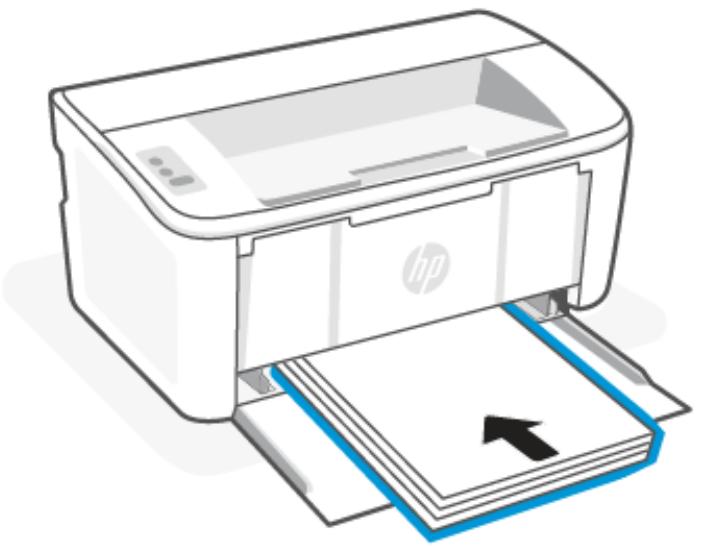
- Faites glisser les guides papier jusqu'à ce qu'ils atteignent les bords du support.
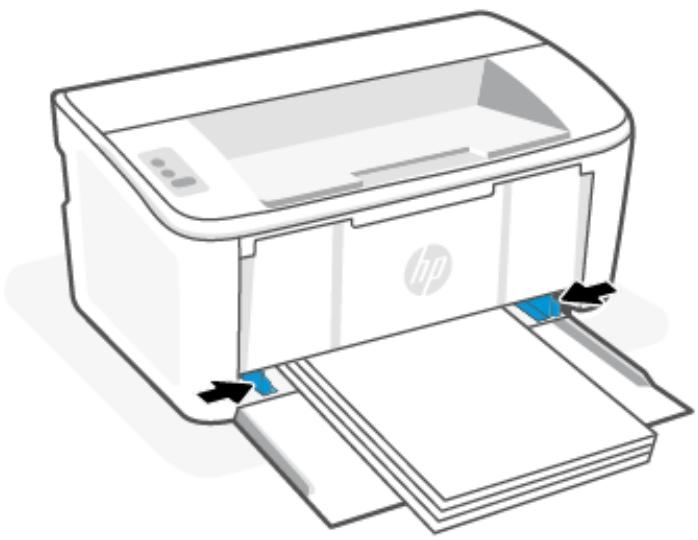
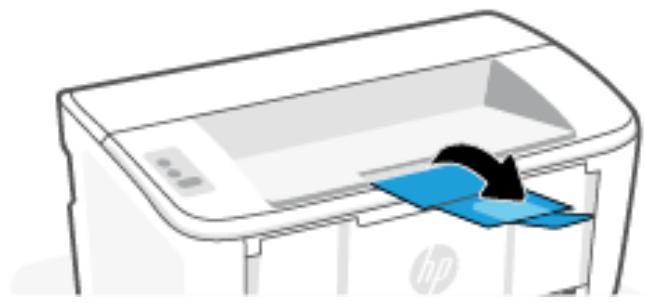
- Déployez l'extension du bac de sortie.
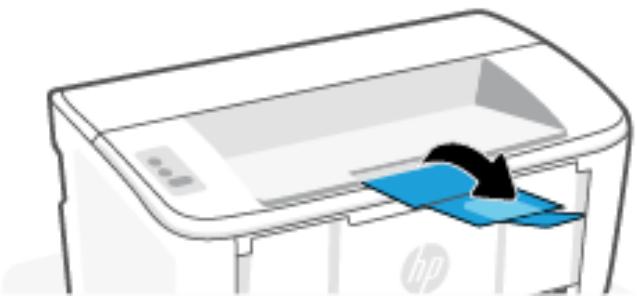
Chargement des enveloppes
Cette rubrique décrit comment charger une enveloppe dans le bac d'alimentation.
Pour obtenir une liste des formats pris en charge et de la capacité du bac, consultez le site www.hp.com/support/ lJM109e. Cliquez sur Product Information (Informations produit), puis selectionnez les Caracteristiques produits de votre imprimante.
- Retirez l'ensemble du support du bac d'entrée, le cas échéant.
-
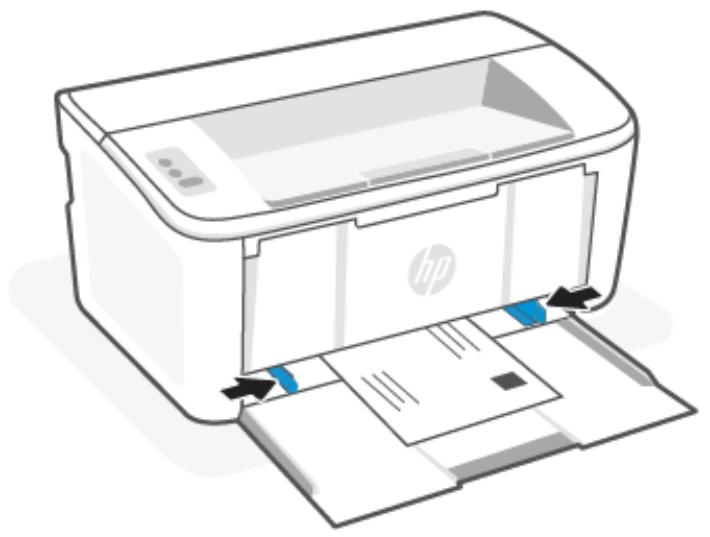
Insérez l'enveloppe au centre du bac d'alimentation avec le bord court vers l'avant et la face à imprimer vers le haut. Poussez la pile dans le bac jusqu'à ce qu'elle soit calée.
-
Si le rabat de l'enveloppe se trouve sur le bord court, positionné le côte du rabat vers le haut et le bord court sans le rabat vers l'imprimante.
- Si le rabat de l'enveloppe se trouve sur le bord long de l'enveloppe, positionnez le coto du rabat vers le bas et l'extrémité du bord court avec l'emplacement du timbre vers l'arrière du bac d'alimentation.
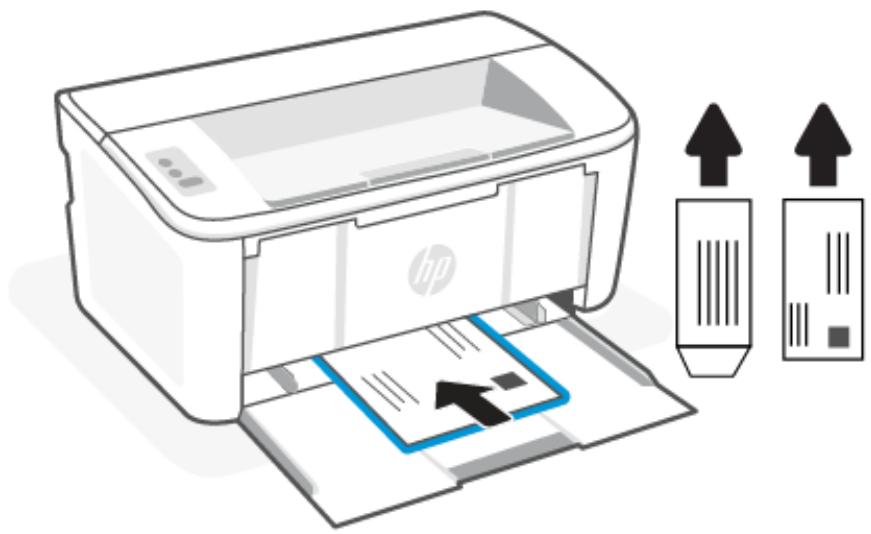
- Faites glisser les guides papier jusqu'à ce qu'ils atteignent les bords du support.
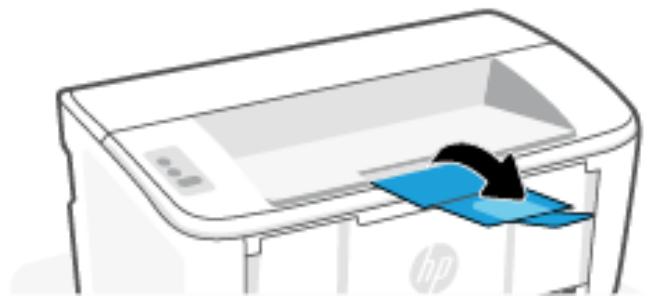
- Déployez l'extension du bac de sortie.
Chargement des étiquettes
Cette rubrique déscrit comment charger des étiquettes dans le bac d'alimentation.
Pour obtenir une liste des formats pris en charge et de la capacité du bac, consultez le site www.hp.com/support/ LJM109e. Cliquez sur Product Information (Informations produit), puis selectionnez les Caracteristiques produits de votre imprimante.
- Retirez l'ensemble du support du bac d'entrée, le cas échéant.
- Insérez la feuille d'étiquettes au centre du bac d'entrée, avec le bord supérieur de la feuille vers l'arrière du bac. Le côté à imprimer doit être orienté vers le haut.
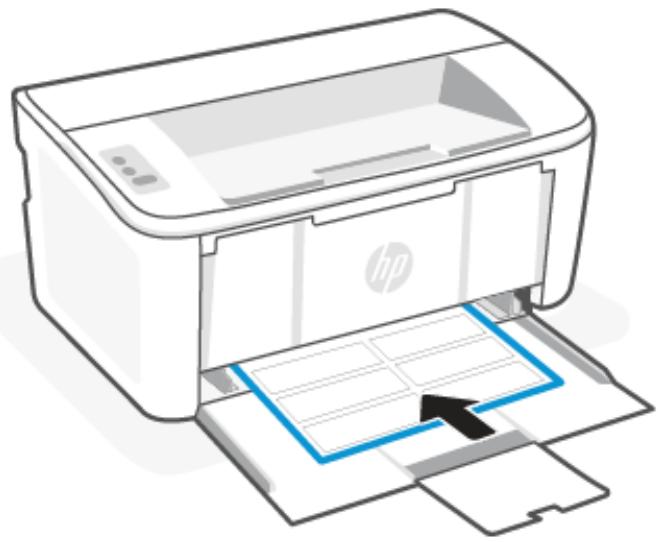
- Faites glisser les guides papier jusqu'à ce qu'ilsatteignent les bords du support.
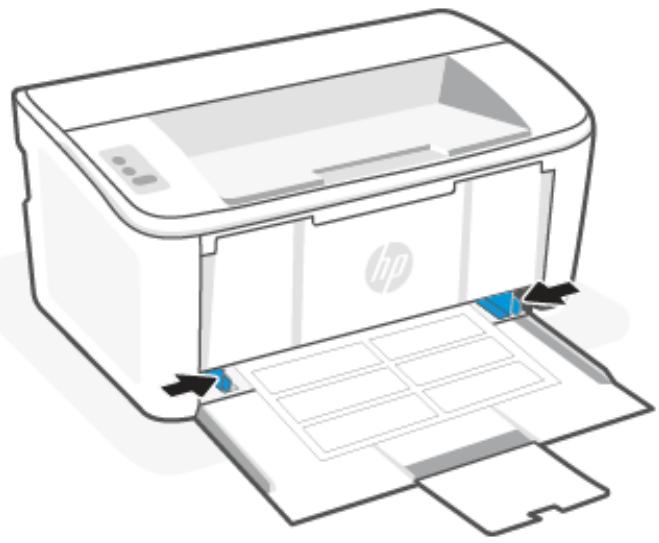
- Déployez l'extension du bac de sortie.
4 Impression
Cette section déscrit comment imprimer depuis différents périhériques.

REMARQUE: Lorsque les voyants Attention et Prêt clignotent, l'imprimante est en cours d'initialisation, de nettoyage ou de refroidissement. Lorsque l'imprimante est en cours de refroidissement, les tâches d'impression peuvent être interrompues. Les travaux d'impression se poursuivront lorsque le moteur est prêt. Ce processus peut prendre plusieurs minutes.
Pour une impression productive, cette imprimante peut passer automatiquement en mode de refroidissement sous certaines conditions environnementales lorsque nécessaire.
Avant de commencer
Avant de commencer, respectez les exigences suivantes pour que vous imprimante soit prete a etre utilisée.
- Configurez et connectez votre imprimante avec l'application HP Smart. Reportez-vous aux sections Utiliser l'application HP Smart pour l'impression, la numérisation et la gestion et Connecter votre imprimante à un réseau Wi-Fi avec l'application HP Smart.
Chargez du papier dans le bac d'alimentation et ouvre le bac de sortie. Consultez la section Chargement des supports. - Maintenez en permanece une connexion Internet. Pour que l'imprimante fonctionne correctement (que vous utilisez une connexion Wi-Fi ou USB), celle-ci doit toujours etre connectee a Internet. Reportez-vous aux sections Connecter voire imprimante a un reseau Wi-Fi avec l'application HP Smart et L'imprimante ne parvient pas a imprimer.
- Utilisez uniquement des cartouches HP authentiques. L'imprimante ne fonctionnera comme prévu si des cartouches non authentiques HP ou des cartouches recharges sont installées.
Impression à partir d'un ordinateur sous Windows
Cette rubrique déscrit comment imprimer depuis un ordinateur sous Windows.
Observe la configuration requise repertoriée dans Avant de commencer.
Assurez-vous d'avoir installé l'application HP Smart. Consultez la section Utiliser l'application HP Smart pour l'impression, la numérisation et la gestion.
Assurez-vous d'avoir chargé le support dans le bac d'entrée. Consultez la section Chargement de supports.
Impression de documents
Utilisez l'option Imprimer à partir d'une application logicielle pour selectionner l'imprimante et les options de base pour votre tâche d'impression.
-
Dans le programme, Sélectionnez l'options Print (Imprimer).
-
Sélectionnéz l'imprimante dans la liste. Pour modifier les paramètres, ouvrez le pilote d'impression en cliquant sur le bouton Propriétés ou Préférences.

REMARQUE: Le nom du bouton varie selon les programmes logiciels.
- Cliquez sur les onglets dans le pilote d'impression pour configurer les options disponibles.
- Cliquez sur le bouton OK pour revenir à la boîte de dialogue Imprimer. Sélectionnez le nombre de copies à imprimer à partir de cet écran.
- Cliquez sur le bouton OK pour lancer l'impression.
Impression manuelle des deux côts (recto verso)
Vouss pouvez imprimer sur les deux cots du papier en procedant manuellement. Vos devrez recharger les pages pour imprimer le verso.
- Dans le programme, Sélectionnez l'options Print (Imprimer).
- Sélectionnez l'imprimante dans la liste d'imprimantes, puis cliquez sur le bouton Propriétés ou Preférences pour ouvrir le pilote d'impression.

REMARQUE: Le nom du bouton varie selon les programmes logiciels.
- Cliquez sur l'onglet Layout (Disposition).
- Cochez la case Print on Both Sides Manually (Imprimer manuellement en recto verso) puis cliquez sur le bouton OK.
- Dans la boîte de dialogue Print (Imprimer), cliquez sur la touche OK pour lancer l'impression. L'imprimante imprime d'abord le premier côté de toutes les pages du document.
- Accédez à l'imprimante, retirez le papier vierge du bac d'entrée de l'imprimante.
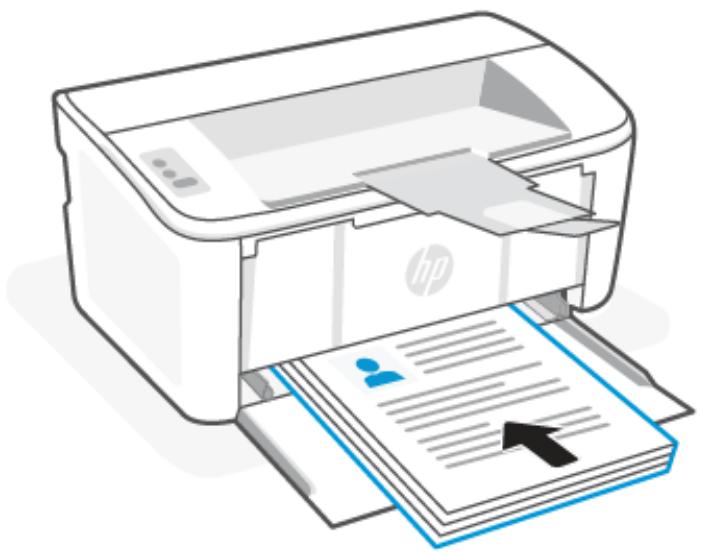
- Retirez la pile imprimée du bac de sortie et placez-la face imprimée vers le bas, bord du haut en premier dans le bac d'alimentation.
-
Sur l'ordinateur, cliquez sur la touche OK pour imprimer le verso de la tache.
-
Si levoyant Avertissement ! commence à clignoter, appuyez sur le bouton Reprendre/Annuler pour continuer.
Imprimer plusieurs pages sur une meme feuille
Lorsque vous imprimez à partir d'une application logicielle à l'aide de l'options Imprimer, vous pouvez seLECTIONner une option pour imprimer plusieurs pages sur une seule feuille de papier. Par exemple, vous pouvez effectuer cette opération si vous imprimez un document de taille très importante et que vous souhaitez economiser du papier.
- Dans le programme, Sélectionnez l'option Print (Imprimer).
- Sélectionnez l'imprimante dans la liste d'imprimantes, puis cliquez sur le bouton Propriétés ou Preférences pour ouvrir le pilote d'impression.

REMARQUE: Le nom du bouton varie selon les programmes logiciels.
- Cliquez sur l'onglet Layout (Disposition).
- Sélectionnez le nombre correct de pages par feuille dans la liste déroulante Pages par feuille.
- Sélectionnez la mise en page correcte dans la liste déroulante Mise en page Pages par feuille.
- Si vous souhaitez ajouter des cordures de page, cochez la case Bordures de page.
- Sélectionnez l'options correcte pour l'orientation du papier, puis cliquez sur le bouton OK pour fermer la boîte de dialogue Propriétés ou Préférences.
- Dans la boîte de dialogue Print (Imprimer), cliquez sur la touche OK pour lancer l'impression.
Impression depuis un ordinateur Mac
Cette rubrique déscrit comment imprimer depuis un ordinateur Mac.
Observe la configuration requise répertoriée dans Avant de commencer.
Assurez-vous d'avoir installé l'application HP Smart. Consultez la section Utiliser l'application HP Smart pour l'impression, la numérisation et la gestion.
Assurez-vous d'avoir chargé le support dans le bac d'entrée. Consultez la section Chargement de supports.
Si vous n'avez pas ajouté l'imprimante dans le système, suivez ces étapes pour commencer par activer l'impression.
- Sur l'ordinateur, ouvrez Preférence Système, et Sélectionnez Imprimantes et Scanners.
- Cliquez sur le bouton/icone Ajouter +, selectionnez l'imprimante dans la liste des imprimantes, puis cliquez sur Ajouter.
Impression de documents
Utilisez l'option Imprimer à partir d'une application logicielle pour selectionner l'imprimante et les options de base pour votre tâche d'impression.
- Cliquez sur le menu File (Fichier), puis cliquez sur l'option Print (Imprimer).
-
Sélectionnéz l'imprimante.
-
Cliquez sur Afficher les détails ou Copies et pages, puis sélectionnez d'autres menus pour ajuster les paramètres d'impression.
REMARQUE: Le nom de l'élement varie selon le logiciel.
- Cliquez sur le bouton Print (Imprimer).
Impression manuelle des deux côts (recto verso)
Vous pouvez imprimer sur les deux cotsés du papier en procédant manuellement. Vous devrez recharger les pages pour imprimer le verso.

REMARQUE: Cette fonction est disponible si vous installez le pilote d'impression HP. Elle peut ne pas etre disponible si vous utilisez AirPrint.
- Cliquez sur le menu File (Fichier), puis cliquez sur l'option Print (Imprimer).
- Sélectionnéz l'imprimante.
- Cliquez sur Afficher les détails ou Copies et pages, puis cliquez sur le menu Recto verso manuel.
REMARQUE: Le nom de l'élement varie selon le logiciel.
- Cochez la case Recto verso manuel, puis selectionnez une option de reliure.
- Cliquez sur le bouton Print (Imprimer).
- Accédez à l'imprimante, retirez le papier vierge du bac d'entrée de l'imprimante.
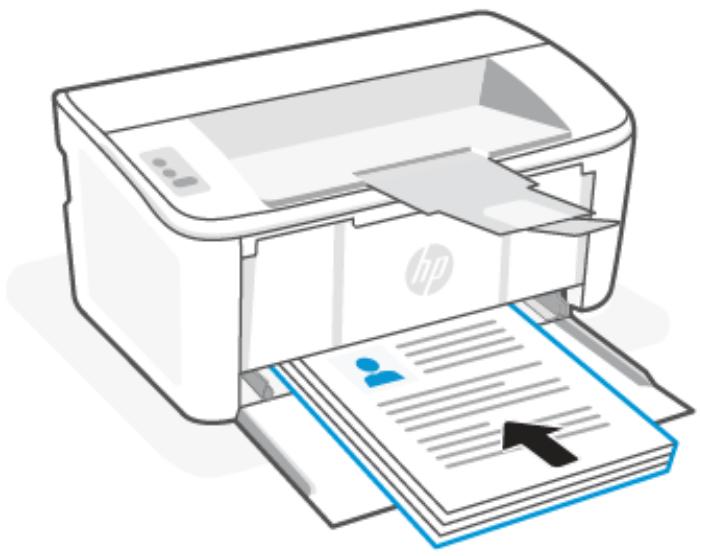
- Retirez la pile imprimée du bac de sortie et placez-la face imprimée vers le bas, bord du haut en premier dans le bac d'alimentation.
- Si levoyant Avertissement ! commence à clignoter, appuyez sur le bouton Reprendre/Annuler pour continuer.
Imprimer plusieurs pages sur une meme feuille
Lorsque vous imprimez à partir d'une application logicielle à l'aide de l'options Imprimer, vous pouze sélectionner une option pour imprimer plusieurs pages sur une seule feuille de papier. Par exemple, vous pouze effectuer cette opération si vous imprimez un document de taille très importante et que vous souhaitez économiser du papier.
- Cliquez sur le menu File (Fichier), puis cliquez sur l'option Print (Imprimer).
- Sélectionnéz l'imprimante.
- Cliquez sur Afficher les détails ou Copies et pages, puis cliquez sur le menu Mise en page.

REMARQUE: Le nom de l'élement varie selon le logiciel.
- Dans la liste déroulante Pages par feuille, Sélectionnez le nombre de pages que vous souhaitez imprimer sur chaque feuille.
- Dans la partie Sens de la disposition, selectionnez l'ordre et le positionnement des pages sur la feuille.
- Dans le menu Bordures, selectionnez le type de cordure à imprimer autour de chaque page sur la feuille.
- Cliquez sur le bouton Print (Imprimer).
Imprimer depuis des appareils mobiles
Les solutions d'impression mobile HP permettent une impression aisée sur l'imprimante à partir des péripériques mobiles.
Vouss pouvez utiliser l'application HP Smart pour imprimer des documents et des photos à partir de votre péripérisque mobile, votre compte de médias sociaux ou votre stockage cloud. Consultez la section Utiliser l'application HP Smart pour l'impression, la numérisation et la gestion.
Vou puez également imprimer directement depuis vos péripériques mobiles à l'aide d'AirPrint (iOS et iPadOS) ou HP Print Service Plugin (Android):
iOS: Sur les péripériques qui utilisent iOS 4.2 ou une version ultérieure, AirPrint est préinstallé.
- iPadOS: AirPrint est préinstallé sur les périphériques.
- Android: Téchéchargez HP Print Service Plugin à partir de Google Play Store ou votre boutique d'applications préféérée, et activez-le sur votre périphérique.

REMARQUE: You pouvez imprimer avec l'application HP Smart ou AirPrint/HP Print Service Plugin lorsque le péripérique mobile se trouve sur le même réseau que l'imprimante ou sur un réseau différent (à l'aide de la fonction Wi-Fi Direct).
Impression avec une connexion sur le même réseau Wi-Fi
Vou puez imprimer des documents et des photos à partir de votre péripérisque mobile lorsque celui-ci se trouve sur le même réseau Wi-Fi que l'imprimante.
Visitez le site www.hp.com/go/mobileprinting pour plus d'informations sur l'impression mobile.

REMARQUE: Assurez-vous que votre péripérisque mobile et votre imprimante sont connectés au même réseau Wi-Fi. Consultez la section Connecter votre imprimante à un réseau Wi-Fi avec l'application HP Smart.
Impression sans connexion sur le même réseau Wi-Fi (Wi-Fi Direct)
La fonction Wi-Fi Direct Vous permet de connecter directement votre ordinateur ou votre péripérisque mobile à une imprimante et d'imprimer sans fil (sans connecter votre ordinateur ou péripérisque mobile à un réseau sans fil existant).
Visitez le site www.hp.com/go/wifidirectprinting pour plus d'informations sur Wi-Fi Direct.
REMARQUE:
- Vérifiez que la fonction Wi-Fi Direct de votre imprimante est activée. Pour vérifier, ouvrez l'EWS (voir la section Accès à HP Embedded Web Server (EWS)), cliquez sur l'onglet Réseau, puis cliquez sur le lien Configuration Wi-Fi Direct dans le volet de navigation de gauche.
- Il est possible de connecter jusqu'à 5 ordinateurs et péripériques mobiles à l'imprimante à l'aide de la connexion Wi-Fi Direct.
Imprimer depuis des apparecs mobiles avec Wi-Fi Direct
Vouss pouvez directement connecter votre périphérique mobile à l'imprimante avec Wi-Fi Direct, vous pouvez ensuite imprimer.
- Sur le péripérisque portable, ouvre le menu Wi-Fi ou Wi-Fi Direct.
- Dans la liste des réseaux disponibles, Sélectionné le nom de l'imprimante.
REMARQUE: Si le nom de l'imprimante ne s'affiche pas, vous n'êtes peut-etre pas à portée du signal Wi-Fi Direct. Rapprochez le pérophérique de l'imprimante.
- Saisissez le mot de passer Wi-Fi Direct si vous y etes invite.
REMARQUE: Pour les péripériques Android qui prennet en charge le Wi-Fi Direct, si la méthode de connexion est définie sur Automatique, la connexion s'effectuera automatiquement, sans invite de mot de passer. Si la méthode de connexion est définie sur Manuel, vous devrez soit appuyer sur le bouton Sans fil de l'imprimante pour vous connecter à un péripérique Android, soit fournir un numéro d'identification personnel (PIN), disponible sur un rapport écrit, pour vous connecter à des péripériques Windows 10.
REMARQUE: Pour connaître le mot de passer Wi-Fi Direct, accédez à Embedded Web Server, ouvrez l'onglet Réseau, puis cliquez sur Configuration Wi-Fi Direct.
- Ouvrez le document, puis selectionnéz l'option Imprimer.
REMARQUE: Si le périphérique mobile ne prend pas en charge l'impression, installez l'application HP Smart.
5. Sélectionnéz l'imprimante dans la liste des imprimantes disponibles, puis sélectionnéz Imprimer.
Une fois la tâche d'impression terminée, certains périhériques mobiles doivent être reconnectçés au réseau local.
Activation ou déactivation de Wi-Fi Direct
La fonction Wi-Fi Direct peut être activée ou désactiver à partir de HP Embedded Web Server.
- Ouvrez HP Embedded Web Server. Reportez-vous à la section Accès à HP Embedded Web Server (EWS).
-
Dans l'onglet Réseau, cliquez sur le lien Configuration Wi-Fi Direct dans le volet de navigation de gauche.
-
Sélectionnez l'option Activer, puis cliquez sur Appliquer. Sélectionnez l'option Désactiver pour désactiver l'impression Wi-Fi Direct.
Modifier le nom Wi-Fi Direct
Dans les environnements ou plusieurs modèles d'une même imprimante sont installés, il peut s'avérer utile de fournir un nom Wi-Fi Direct unique à chaque imprimante, afin d'assurer une identification de l'imprimante plus simple pour l'impression Wi-Fi Direct.
Suivez cette procédure pour modifier le nom Wi-Fi Direct de l'imprimante à l'aide de HP Embedded Web Server (EWS):
- Ouvrez HP Embedded Web Server. Reportez-vous à la section Accès à HP Embedded Web Server (EWS).
- Dans l'onglet Réseau, cliquez sur le lien Configuration Wi-Fi Direct dans le volet de navigation de gauche.
- Dans la zone de texte Nom Wi-Fi Direct, saisissez le nouveau nom.
- Cliquez sur Appliquer.
5 Configuration de votre imprimante
Cette section déscrit comment configurerer votre imprimante.
Configuration de l'imprimante à l'aide de l'Embedded Web Server (EWS)
Utilisez HP Embedded Web Server pour gérer les fonctions d'impression depuis votre ordinateur jusqu'à que depuis le panneau de commande de l'imprimante.
- Afficher les informations relatives à l'état de l'imprimante
Determiner la durée de vie restante de tous les consommables et en commander de nouveau - Afficher et modifier la configuration des bacs
- Recevoir des notifications concernant les événements de l'imprimante et des consommables
- Visualiser et modifier la configuration du réseau
Accès à HP Embedded Web Server (EWS)
HP Embedded Web Server fonctionne lorsque l'imprimante est connectée à un réseau IP. HP Embedded Web Server ne prend pas en charge les connexions d'imprimante IPX. Un accès à Internet n'est pas nécessaire pour ouvrir et utiliser HP Embedded Web Server.
Lorsque l'imprimante est connectee au reseau, HP Embedded Web Server est automatiquement disponible.

REMARQUE: HP Device Toolbox est un logiciel utilisé pour se connecter à HP Embedded Web Server lorsque l'imprimante est connectée à un ordinateur par USB. Il n'est disponible que si une installation complète a été effectue lorsque l'imprimante a été installée sur un ordinateur. Selon la façon dont l'imprimante est connectée, certaines fonctions peuvent ne pas être disponibles.
VoussousqurivEWSa l'aide del'une desmethodes suivantes.
Ouvrez HP Embedded Web Server à l'aide de HP Smart (iOS, iPadOS, Android, et Windows 10)
Vouavesegalementla possibite d'ouvrir HP Embedded WebServera partir de l'application HP Smart.
- Ouvrez l'application HP Smart sur votre ordinateur ou votre périhérique mobile. Consultez la section Utiliser l'application HP Smart pour l'impression, la numérisation et la gestion.
- Depuis l'application HP Smart, selectionnez votre imprimante, et cliquez ou appuyez sur Advanced Settings (Paramètres avances).
Ouverture de Embedded Web Server avec une adresse IP (connexion Wi-Fi)
Votre imprimante doit etre connectee a un reseau IP avant que you puissiez acceder a Embedded Web Server.
Il est possible d'attribuer un mot de passer administrateur pour l'accès à Embedded Web Server afin que les utilisateurs non autorisés ne puissant pas modifier les paramètres de l'imprimante. Consultez d'abord votre administrateur pour vérifier que vous disposez d'un accès.
- Imprimez une page de configuration pour déterminer l'adresse IP ou le nom de l'hôte.
a. Si l'imprimante est en mode Veille (levoyant Prêt est allumé mais estompé), appuyez sur le bouton Reprendre/Annuler × pour réveiller l'imprimante.
b. Maintenez enforcé le bouton Reprendre/Annuler sur le panneau de commande jusqu'à ce que le voyant Prêt commence à clignoter, puis relâchéz le bouton.
- Ouvrez un navigateur Web, et dans la barre d'adresse, tapez l'adresse IP ou le nom d'hote exactement comme il apparaît sur la page de configuration. Appuyez sur la touche Entrée du clavier de l'ordinateur. Embedded Web Server s'ouvre.

https://10.10.XX.XXXXX

REMARQUE: Si le navigateur Web affiche un message indiquant que l'accès au site Web n'est pas sécurisé, Sélectionnez l'options pour continuer vers le site. L'accès à ce site Web n'endommagera pas l'ordinateur.
Ouverture de Embedded Web Server avec une adresse IP (connexion Wi-Fi Direct)
Vou puez ouvr Embedded Web Server a partir d'un navigateur Web à l'aide de l'adresse IP de connexion Wi-Fi Direct.
- Assurez-vous que votre péripérisque et l'imprimante sont connectés via Wi-Fi Direct. Consultez la section Impression sans connexion sur le même réseau Wi-Fi (Wi-Fi Direct).
- Ouvrez un navigateur web, saisissez l'adresse IP suivante ou le nom d'hôte de l'imprimante dans la barre d'adresse, puis cliquez ou appuyez sur Entre.
Adresse IP:192.168.223.1
Fonctions de HP Embedded Web Server
Le tableau suivant décrit les paramètres de l'imprimante que vous pouvez configurer avec HP Embedded Web Server.
Tableau 5-1 Fonctions de HP Embedded Web Server
| Onglet ou section | Description |
| Onglet Home (Accueil)Fournit des informations relatives à l'imprimante, à l'état et à la configuration. | Device Status (État du périphérique): Affiche l'état de l'imprimante et le pourcentage approximatif de vie restante des consommables HP.Supplies Status (État des consommables): Affiche le pourcentage approximatif de vie restante des consommables HP. La durée de vie restante réelle peut varier. Pensez à-disposer de cartouches de rechange prêtes à être installées en prévision du moment où la qualité d'impression devient inacceptable. Elles n'ont pas à été changées tant que la qualité d'impression est acceptable.Device Configuration (Configuration des périphériques): indique les informations qui se trouvent sur la page de configuration de l'imprimanteetwork Summary (Récapitulatif réseau): Présente les informations qui se trouvent sur lapage de configuration réseau de l'imprimante. |
Tableau 5-1 Fonctions de HP Embedded Web Server (suite)
| Onglet ou section | Description |
| • Journal d'événements: Affiche une liste de tous les événements et erreurs de l'imprimante. | |
| • Open Source Licenses (Licences Open Source): Affiche un résumé des licences des logiciels open source qui peuvent être utilisés avec l'imprimante. | |
| Onglet System (Système) | • Device Information (Informations sur le périphérique): Fournit des informations de base sur l'imprimante et l'entreprise. |
| Offre la possibilité de configurer l'imprimante à partir de votre ordinateur. | • Configuration du papier: Modification des paramètres de traitement du papier par défaut pour l'imprimante. |
| • Energy Settings (Paramètres d'énergie): Modification des délaïs par défaut pour entrer en mode veille/arrêt automatique ou fermeture automatique. | |
| • System Setup (Configuration du système): Modification des paramètres par défaut du système pour l'imprimante. | |
| • Paramètres des consommables: permet de modifier les paramètres de l'alerte Le niveau d'une cartouche est bas et d'autres informations relatives aux consommables. | |
| • Service: Démarrer le mode Nettoyage Unité de fusion ou Cartouche, activez ou désactivez les options Less Paper Curl (Moins de gondolage papier) ou Archive Print (Impression Archivage) pour l'impression, ou bien modifiez la vitesse de connexion USB. | |
| • Administration: Définition ou modification du mot de passer de l'imprimante. Activation ou désactivation des fonctionnalités de l'imprimante. | |
| REMARQUE: L'onglet System (Système) peut être protégé par mot de passer. Si l'imprimante est en réseau, contactez toujours l'administration avant de modifier les paramètres dans cet onglet. | |
| Onglet Networking (Mise en réseau) | Les administrateurs réseau peuvent utiliser cet onglet pour contrôler les paramètres réseau de l'imprimante lorsqu'elle est connectée à un réseau IP. Il permet également à l'administration du réseau de configurer la fonctionnalité Wi-Fi Direct. Cet onglet ne s'affiche pas si l'imprimante est directement connectée à un ordinateur. |
| (Imprimantes connectées à un réseau uniquement) | |
| Offre la possibilité de modifier les paramètres réseau à partir de votre ordinateur. | REMARQUE: L'onglet Réseau peut être protégé par mot de passer. Si l'imprimante est en réseau, contactez toujours l'administration avant de modifier les paramètres dans cet onglet. |
Configurer les paramètres réseau IP
Utilisez HP Embedded Web Server pour modifier le nom de l'imprimante et les paramètres réseau.
Avis de non-responsabilité pour le partage d'imprimante
HP ne prend pas en charge les reseaux peer-to-peer car il s'agit d'une fonction des systèmes d'exploitation Microsoft et non des pilotes d'imprimante HP.
Rendez-vous sur le site Web de Microsoft: www.microsoft.com.
Visualisation ou modification des paramètres réseau
Utilisez HP Embedded Web Server pour afficher ou modifier les paramètres de configuration IP.
- Ouvrez HP Embedded Web Server. Reportez-vous à la section Accès à HP Embedded Web Server (EWS).
- Cliquez sur l'onglet Networking (Mise en réseau) pour acceder aux informations réseau. Modifie les paramètres si nécessaire.
Modification du nom de l'imprimante sur un réseau
Utilisez HP Embedded Web Server pour renommer l'imprimante sur un réseau afin qu'elle puisse'être identifiée de façon unique.
- Ouvrez HP Embedded Web Server. Reportez-vous à la section Accès à HP Embedded Web Server (EWS).
- Ouvrez l'onglet System (Système).
- Sur la page Device Information (Informations sur le périphérique), le nom de l'imprimante par défaut se trouve dans le champ Device Description (Description de l'appareil). Vous pouvez modifier ce nom de façon à identifier cette imprimante de façon unique.

REMARQUE: Il n'est pas obligatoire de compléter les autres champs de cette page.
- Cliquez sur le bouton Apply (Appliquer) afin de sauvegarder les modifications.
Configuration manuelle des paramètres IPv4 TCP/IP
Utilisez l'Embedded Web Server pour définir manuellement une adresse IPv4, un masque de sous-réseau et la passerelle par défaut.
- Ouvrez HP Embedded Web Server. Reportez-vous à la section Accès à HP Embedded Web Server (EWS).
- Cliquez sur I'onglet Reseau.
- Dans la section Configuration IPv4, Sélectionnez Configuration IP manuelle, puis modifiez les paramètres de configuration IPv4.
- Cliquez sur le bouton Apply (Appliquer).
Fonctions de sécurité de l'imprimante
L'imprimante comprend plusieurs fonctions de sécurité qui permettent de limiter le nombre de personnes ayant accès aux paramètres de configuration, de sécuriser les données et d'empêcher l'accès aux composants matériels les plus précieux.
Définition ou modification du mot de passer du système en utilisant HP Embedded Web Server
Définissez un mot de passer administrateur pour l'accès à l'imprimante et à HP Embedded Web Server afin que les utilisateurs non autorisés ne puissant pas modifier les paramètres de l'imprimante.
- Ouvrez HP Embedded Web Server. Reportez-vous à la section Accès à HP Embedded Web Server (EWS).
- Dans l'onglet System (Système), cliquez sur le lien Administration dans le volet de navigation de gauche.
- Dans la zone Product Security (Sécurité produit), saisissez un mot de passer dans le champ Password (Mot de passer).
- Dans le champ Confirm Password (Confirmer le mot de salle), saisissez de nouveau le mot de salle.
- Cliquez sur le bouton Apply (Appliquer).

REMARQUE: Notez le mot de passer et conservez-le en lieu sûr.
Paramètres d'économie d'énergie
L'imprimante comporte plusieurs fonctionnalités permettant de réserve l'énergie et les fournitures.
Réglage du paramètre Veille/Arrêt automatique après inactivité
Utilisez l'Embedded Web Server pour configurer le temps d'inactivité avant la mise en voille de l'imprimante.
Procedez comme suit pour modifier le paramètre Veille/Arrêt automatique après inactivité :
- Ouvrez HP Embedded Web Server. Reportez-vous à la section Accès à HP Embedded Web Server (EWS).
- Cliquez sur l'onglet System (Système) puis selectionné Energy Settings (Paramètres d'énergie).
- Dans le menu déroulant Sleep/Auto Off After Inactivity (Veille/Arrêt automatique après inactivité), Sélectionnez la durée du début.
- Cliquez sur le bouton Apply (Appliquer).
Réglage du début de Fermetre après inactivité et configuration de l'imprimante pour utiliser 1 watt ou moins de puissance
Utilisez l'Embedded Web Server pour configurer le temps avant l'arrêt de l'imprimante.

REMARQUE: Une fois l'imprimante arrêtée, la consommation de courant est de 1 watt ou moins.
Procedez comme suit pour modifier le paramètre Fermeture après inactivité :
- Ouvrez HP Embedded Web Server. Reportez-vous à la section Accès à HP Embedded Web Server (EWS).
- Cliquez sur l'onglet System (Système) puis selectionnez Energy Settings (Paramètres d'énergie).
- Dans le menu dérounant Shut Down After Inactivity (Fermeture après inactivité), Sélectionnez la durée du décai.

REMARQUE: La durée par défaut est de 4 hours (4 heures).
- Cliquez sur le bouton Apply (Appliquer).
Réglage du paramètre Délai de fermeture
Utilisez l'Embedded Web Server pour définir s'il y a un-delai d'attente une fois le bouton d'alimentation pressé.
Procedez comme suit pour modifier le paramètre Délai de fermeture :
- Ouvrez HP Embedded Web Server. Reportez-vous à la section Accès à HP Embedded Web Server (EWS).
- Cliquez sur l'onglet System (Système) puis selectionnez Energy Settings (Paramètres d'énergie).
- Sélectionnez ou désélectionnez l'option Delay when ports are active (Délai lorsque les ports sont actifs).

REMARQUE: Lorsque cette option est selectionnée, l'imprimante ne s'eteindra pas à moins que tous les ports soient inactifs. Un lien reseau actif empêche l'imprimante de s'arrêter.
Configuration avancée avec HP Utility pour macOS
Utilisez HP Utility pour connaître le statut de l'imprimante ou pour afficher ou modifier ses paramétres depuis un ordinateur.
Vouss pouvez utiliser HP Utility lorsque l'imprimante est connectee à l'aide d'un cable USB ou est connectee à un réseau TCP/IP.
Ouvrir l'utilitaire HP
Suívez ces étapes pour ouvrir HP Utility.
- Sur l'ordinateur, ouvre le dossier Applications.
- Sélectionnéz HP, puis HP Utility.
de HP Utility
La barre d'outils de HP Utility comprend les éléments suivants :
- Periphériques : Cliquez sur ce bouton pour afficher ou masquer les produits Mac trouvés par HP Utility.
- Tous les paramètres : cliquez sur ce bouton pour revenir à la vue principale HP Utility.
Assistance HP : Cliquez sur ce bouton pour ouvrir un navigateur et acceder au site Web d'assistance HP.
Supplies (Consommables) : Cliquez sur ce bouton pour ouvrir le site Web HP SureSupply. - Inscription : Cliquez sur ce bouton pour ouvrir le site Web Inscription HP.
Recyclage : Cliquez sur ce bouton pour ouvrir le site Web du programme de recyclage HP Planet Partners.
HP Utility se compose de pages que vous pouvez ouvrir en cliquant dans la liste Tous les paramètres. Le tableau suivant décrit les tâches que vous pouvez executer à partir de l'utilitaire HP.
Tableau 5-2 Paramètres disponibles à partir de HP Utility
| Éléments | Description |
| État des consommables | Indique l'état des consommables de l'imprimante et permet d'accéder aux liens vers des sites de commande de consommables en ligne. |
| Informations sur le périhérique | Affiche des informations sur l'imprimante actuellément sélectionnée, telles que l identifient de service de l'imprimante (si un identifient est attribué), la version du micrologiciel, le numéro de série et l'adresse IP. |
| Commandes | Envoie des caractères spéciaux ou des commandes d'impression à l'imprimante après la tâche d'impression.REMARQUE: cette option est disponible uniquement une fois que le menu Affichage est ouvert et que l'élément Afficher les options avancées est sélectionné. |
| Téléchargement de fichiers | Transfère des fichiers de l'ordinateur vers l'imprimante. Vous pouvez envoyer les types de fichier suivants:Langage de commande d'imprimante HP LaserJet (.prn)Portable Document Format (.pdf)PostScript (.ps)Texte (.txt) |
| Gestion de l'alimentation | Configure les paramètres d'économie d'énergie de l'imprimante. |
| Mise à jour du micrologiciel | Transfère un:fichier de mise à jour du micrologiciel à l'imprimante.REMARQUE: cette option est disponible uniquement une fois que le menu Affichage est ouvert et que l'élément Afficher les options avancées est sélectionné. |
| HP Connected | Permet l'accès au site Web HP Connected. |
| Centre de messagerie | Affiche les événements d'erreur survenus sur l'imprimante. |
Tableau 5-2 Paramètres disponibles à partir de HP Utility (suite)
| Élément | Description |
| Paramètres réseau | Permet de configurer les paramètres réseau, tels que les paramètres IPv4 et IPv6, les paramètres Bonjour et autres paramètres. |
| Gestion des consommables | Permet de configurer le comportement de l'imprimante lorsque les consommables approached de la fin de leur durée de vie restante estimée. |
| Configuration des bacs | Permet de modifier le format et le type de papier pour chaque bac. |
| Paramètres supplémentaires | Ouvrez le HP Embedded Web Server de l'imprimante. |
| Paramètres du serveur proxy | Configure un serveur proxy pour l'imprimante. |
Mise à jour du microprogramme
HP offre des mises à jour périodiques de l'imprimante. Procedez ainsi pourmettre à jour le microprogramme de l'imprimante pour une seule imprimante.
Mise à jour du microprogramme à l'aide de l'utilitaire de mise à jour du microprogramme
Installez l'utilitaire de mise à jour de microprogramme pourmettre à jour le microprogramme de l'imprimante.
Suivez les étapes suivantes pour télécharger et installer manuellement l'utilitaire de mise à jour du microprogramme depuis HP.com.

REMARQUE: Cette méthode est la seule option de mise à jour du microprogramme disponible pour les imprimantes connectées à l'ordinateur par un cable USB. Elle fonctionne également pour les imprimantes connectées à un réseau.

REMARQUE: Un pilote d'impression doit être installé pour utiliser cette méthode.
- Accédez à www.hp.com/go/support, Sélectionné chez la pays/région ou la langue, puis cliquez sur le lien Software and Drivers (Logiciels et pilotes).
- Saisissez le nom de l'imprimante dans le champ de recherche, appuyez sur la touche Entrée, puis Sélectionnez l'imprimante dans la liste de résultats de la recherche.
- Sélectionnez votre système d'exploitation.
- Dans la section Firmware (Microprogramme), trouvez le Firmware Update Utility (Utilitaire de mise à jour du microprogramme).
- Cliques sur Download (Télécharger), cliquez sur Run (Exécuter), puis sur Run (Exécuter) à nouveau.
- Au lancement de l'utilitaire, selectionnez l'imprimante dans la liste déroulante puis cliquez sur Send Firmware (Envoyer le microprogramme).

REMARQUE: Pour imprimer une page de configuration pour vérifier la version du microprogramme installé avant ou après le processus de mise à jour, cliquez sur Print Config (Configuration d'impression).
- Suivez les instructions qui s'affichent à l'écran afin de terminer l'installation, puis cliquez sur le bouton Exit (Quitter) pour fermer l'utilitaire.
6 Consommables, accessoires et pièces
Commandez des consommables ou des accessoires, remplacez les cartouches de toner, ou retirez et remplacez une autre piece.
L'imprimante fonctionne uniquement avec les cartouches HP authentiques.
AVERTISSEMENT: En cas d'installation dans cette imprimante de cartouches qui ne sont pas des cartouches HP authentiques (y compris des cartouches recharges ou non authentiques HP), l'imprimante ne fonctionnera pas comme prévu.
Commande de fournitures, d'accessoires et de pièces
Cette rubrique déscrit comment commander des consommables, des accessoires et des pièces.
Tableau 6-1 Options de commande et références
| Option | Référence |
| Commander des consommables et du papier | www.hp.com/go/suresupply |
| Commander des pièces et accessoires HP authentiques | www.hp.com/buy/parts |
| Commander via les prestataires de service ou d'assistance | Contactez un prestataire de service ou d'assistance agréé HP. |
| Commander à partir de HP Embedded Web Server (EWS) | Le serveur EWS comprend un lien menant vers le site Web HP SureSupply. Ce dernier fournit des options pour l'achat de consommables HP originaux. Pour ouvrir le serveur EWS, reportez-vous à la section Accès à HP Embedded Web Server (EWS). |

REMARQUE: You could equally commander à l'aide de l'application HP Smart. Pour plus d'informations sur cette application, reportez-vous à la section Utiliser l'application HP Smart pour l'impression, la numérisation et la gestion.
Tableau 6-2 Informations sur les consommables et accessoires
| Consommables | Pays/Région | Description | Numéro de la cartouche | Référence |
| Cartouche de toner HP 141A noir | Amérique du Nord, Australie et Nouvelle-Zélande | Cartouche de toner noir de remplacement à capacité standard | 141A | W1410A |
| Cartouche de toner HP 142A noir | Europe | Cartouche de toner noir de remplacement à capacité standard | 142A | W1420A |
Remplacement de la cartouche de toner
Cette section déscrit comment replacer les cartouches.
L'imprimante fonctionne uniquement avec les cartouches HP authentiques.
AVERTISSEMENT: En cas d'installation dans cette imprimante de cartouches qui ne sont pas des cartouches HP authentiques (y compris des cartouches recharges ou non authentiques HP), l'imprimante ne fonctionnera pas comme prévu.
Informations sur les cartouches
Continuez à imprimer avec la cartouche actuelle jusqu'à ce que la qualité d'impression ne soit plus acceptable même après redistribution du toner. Pour redistribuer le toner, retirez la cartouche de toner de l'imprimante et secouez-la délicatement d'avant en arrêté sur son axe horizontal. Pour obtenir une représentation graphique, reportez-vous aux instructions de remplacement des cartouches. Réinsérez la cartouche de toner dans l'imprimante, puis reférerlez le capot.
Retrait et remplacement d'une cartouche de toner
Lorsqu'une cartouche d'impression est presque vide, vous pouvez continuer à l'utiliser pour imprimer jusqu'à ce que le toner ne permette plus d'offrir une qualité acceptable, puis remplacez la cartouche.
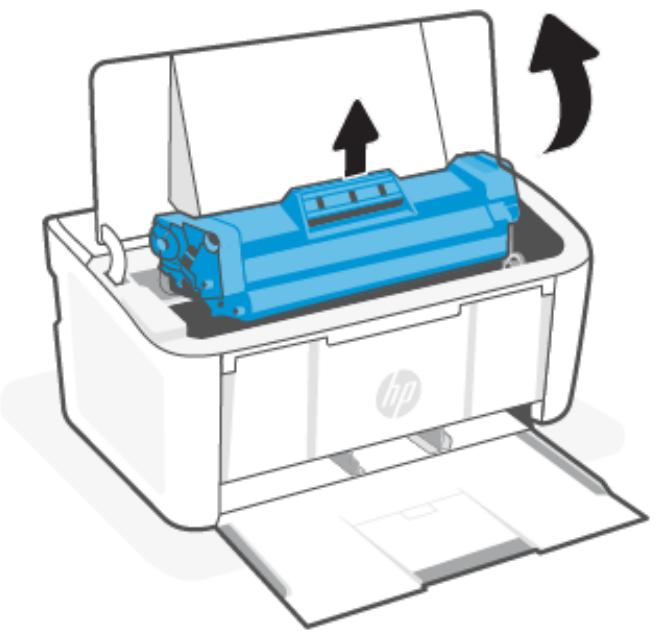
- Ouvrez le panneau d'accès à la cartouche d'impression, puis retirez l'ancienne cartouche.
- Retirez la cartouche d'impression neue de son emballage. Rangez la cartouche d'impression usagée dans son emballage et dans sa boîte afin de la recycler.
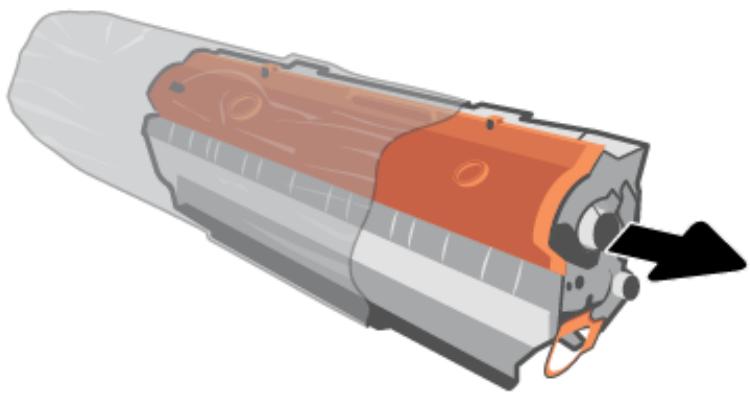
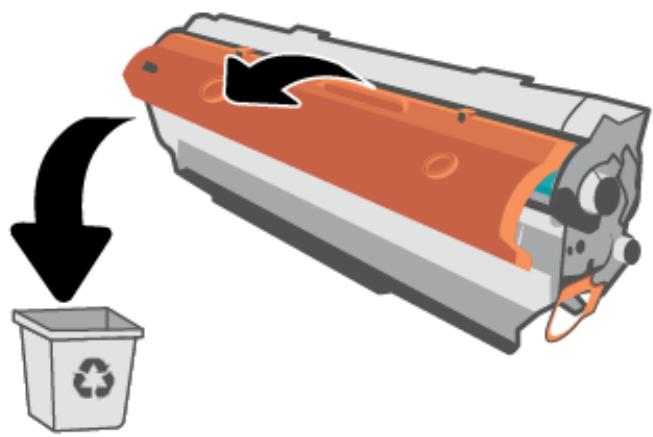
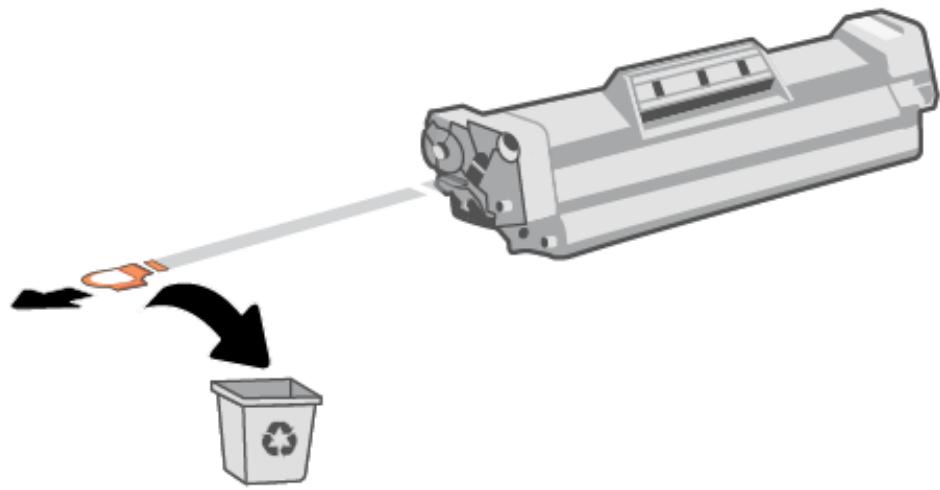
- Retirez le cache orange de la cartouche d'impression.
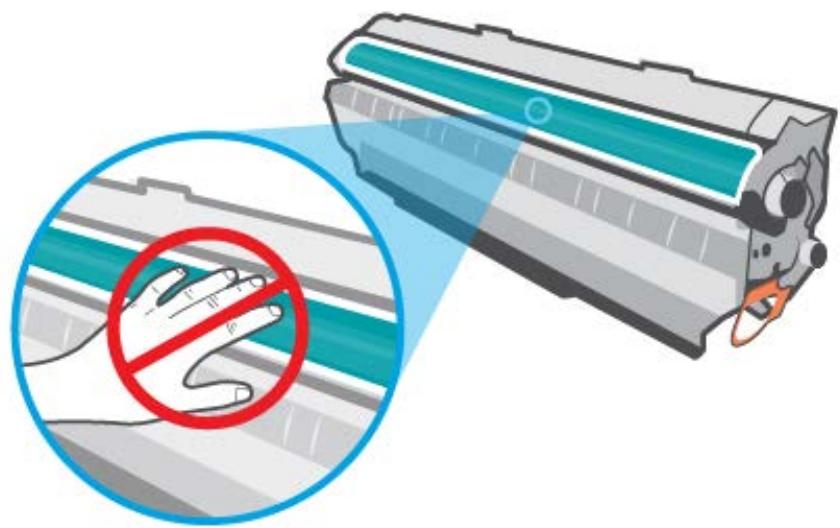
ATTENTION: Pour ne pas risquer d'endommager la cartouche d'impression, tenez-la par ses bords. Ne touche pas la surface du rouleau.
- Saisissez les deux cots de la cartouche d'impression et secouce-la delicatement de gauche à droite à cinq ou six reprises pour répartir l'encre dans la cartouche.
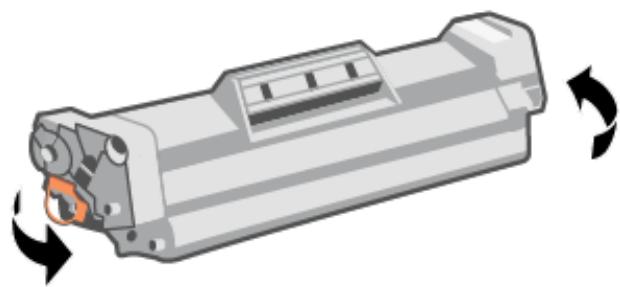
- Sur le côté gauche de la cartouche, pliez la languette jusqu'à la séparer de la cartouche puis tirez la languette jusqu'à ce que la bande adhéensive sorte entièrement de la cartouche. Mettez la languette et la bande dans la boîte de la cartouche d'impression en vue de son recyclage.
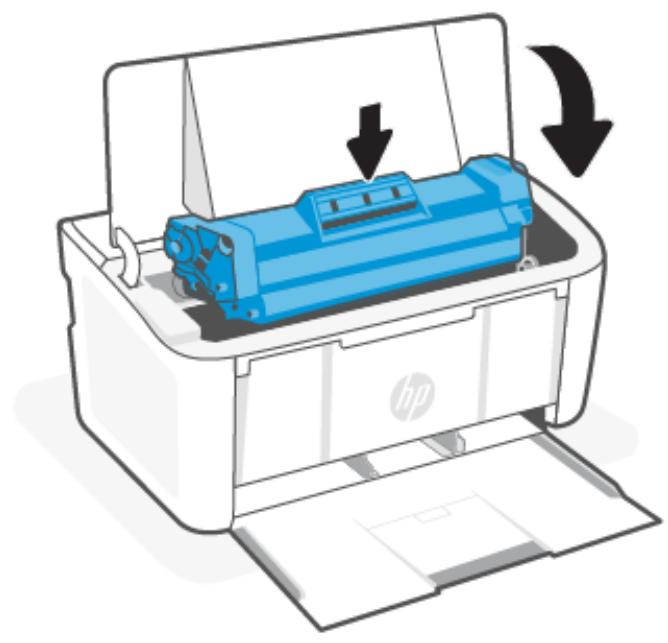
- Réinsérez la cartouche d'impression dans le produit, puis reférer que la porte d'accès.
ATTENTION: Si vous avez de l'encre sur vos vêtements, essuyez-la avec un chiffon sec et lavez vos vêtements à l'eau froide. (l'eau chaude impregnerait le tissu d'encre).
7 Résolution des problèmes
Cette section suggere des solutions aux problèmes courants.
Voupe e aet i d aide depus lappication HP Smart. HP Smart envoie des alertes en cas de problemes de l'imprimante (bourages papier et autres problemes), des liens vers des contenus d'aide et des options permettant de contacter le support pour une assistance supplémentaire. Pour plus d'informations, consultez la section Utiliser l'application HP Smart pour l'impression, la numérisation et la gestion.
Si les suggestions ne permettent pas de résoudre le problème, essayez de demander de l'aide via l'un des services d'assistance, en consultant l'Assistance HP.
L'imprimante ne parvient pas à imprimer
Cette rubrique déscrit comment résoudre les problèmes lorsqu'l'imprimante ne parvient pas à imprimer.
Vérification de la connexion de l'imprimante à Internet
Vérifiez que l'imprimante est connectée à Internet. Si elle est déconnectée, l'imprimante ne fonctionnera pas comme prévu.
Il est possible que vous imprimante se déconnecte d'Internet parfois (par exemple, coupure de courant, problèmes liés au réseau ou au routeur ou mise hors tension de l'imprimante lorsqu'elle n'est utilisée). Il est possible que vous soyez en mesure d'imprimer un nombre limite de pages lorsque l'imprimante est disconnectede, mais il est crucial de reconnectcer l'imprimante pour poursuivre l'impression.
Assurez-vous d'utiliser des imprimantes HP authentiques.
Vérifiez que vous utilise des cartouches HP authentiques. Les cartouches HP authentiques sont fabriquées et vendues par HP dans un emballage HP officiel. Les imprimantes HP+ nécessitent des cartouches HP authentiques. Si des consommables non HP ou des cartouches rechargées sont installés, les imprimantes HP+ ne fonctionneront pas comme prévu.
Vérifiez les paramètres et l'état de l'imprimante
Vérifiez les paramètres et l'objet de l'imprimante pour trouver des erreurs.
Imprimez une page de configuration pour vérifier les informations relatives aux erreurs de l'imprimante.
- Si l'imprimante est en mode Veille (levoyant Prêt est allumé mais estompé), appuyez sur le bouton Reprendre/Annuler × pour réveiller l'imprimante.
- Maintenez enforcé le bouton Reprendre/Annuler sur le panneau de commande jusqu'à ce que levoyant Prêt commence à clignoter, puis relâchéz le bouton.

CONSEIL: Pour configurer l'imprimante en mode sans fil, consultez Connecter votre imprimante à un réseau Wi-Fi avec l'application HP Smart.
Si vous ne parvenez toujours pas imprimer, rendez-vous sur le site Web d'assistance HP www.hp.com/support/ LJM109e.
Interpretation des modes des voyageurs du panneau de commande
Si l'imprimante requiert Your attention, un etat different des voyants apparait sur le panneau de commande.
Tableau 7-1 Légende duvoyant d'étéat
| Symbole devoyant éteint | Symbole devoyant allumé | Symbole devoyant clignotant (2 clignotements toutes les 3 secondes) |
| ○ | ○ | ○≤ |
| ! | ! | !≤ |
Tableau 7-2 Modes des voyants du panneau de commande
| État des voyants | État de l'imprimante | Action |
| Levoyant Attention clignote. | L'imprimante requiert l'attention de l'utilisateur. | En fonction de l'état de l'imprimante, consultez Tableau 7-3 États de l'imprimante et actions recommendées pour connaître l'action recommandée. |
| Lesvoyants Attention et Prêt sont allumés. | L'imprimante rencontres une erreur fatale dont elle ne peut récapérer. | 1. Éteignez l'imprimante ou débranchez le cable d'alimentation de l'imprimante. |
| 2. Attendeze 30 secondes, puis allumez l'imprimante ou rebranchez le cordon d'alimentation à l'imprimante. | ||
| 3. Attendeze que l'imprimante s'initialise. | ||
| Si l'erreur persiste, contactez l'assistance clientèle HP. | ||
| Lesvoyants Attention et Prêt clignotent. | L'imprimante est en cours d'initialisation, de nettoyage ou de refroidissement. | Elle ne nécessite aucune action. |
| Levoyant Avertissement clignote rapidement (4 clignotements toutes les 3 secondes). | L'imprimante n'execute pas la tâche d'impression.L'imprimante n'est peut-être pas connectée à Internet. Ou un problème a pu se produit avec votre compte HP. | Appuyez sur le bouton Reprend/Annuler ↓× pour poursuivre l'impression ou pour imprimer la page d'informations afin d'obtenir des détails supplémentaires.Consultez l'application HP Smart sur votre pérophérique mobile ou votre ordinateur pour plus de détails.Consultez votre compte HP et résolvez le problème le cas échéant. |
Tableau 7-3 États de l'imprimante et actions recommendées
| État de l'imprimante | Action |
| L'imprimante est en mode alimentation manuelle. | Chargez le type et le format de papier appropriés dans le bac d'alimentation. Appuyez sur le bouton Reprendre/Annuler ↓x pour continuer. |
| L'imprimante est en train detraitser une tâche d'impression recto verso manuelle. | Chargez les pages dans le bac d'alimentation pour imprimer l'autre côté. Appuyez sur le bouton Reprendre/Annuler ↓x pour continuer. |
| Le bac d'entrée est vide. | Chargez le bac et appuyez sur le bouton Reprendre/Annuler ↓x pour continuer. |
| REMARQUE: Les modèles sans fil sont dotés d'un capteur de papier et continueront automatiquement une fois le papier charge. | |
| Une porte est ouverte. | Vérifiez que la porte d'accès à la cartouche de toner est correctement fermée. |
| L'imprimante n'a pas pu entrainer une feuille de papier pour traiter une tâche d'impression. | Vérifiez que le papier est correctement chargé, puis appuyez sur le bouton Annuler/Rependre ↓x pour continuer. |
| Un bourrage papier est survenu dans l'imprimante. | Vérifiez l'absence de bourages dans le bac d'alimentation, le bac de sortie et la zone de cartouche de toner. Éliminez le bourage. Consultez la section Elimination de bourages papier. Appuyez sur le bouton Reprendre/Annuler ↓x pour continuer. |
| La cartouche de toner est absente ou mal installée. | Vérifiez que tous les consommables sont en place et correctement installés. |
| Le niveau de la cartouche de toner est très bas. | Remplacez la cartouche de toner. Consultez la section Retrait et remplacement d'une cartouche de toner. |
| REMARQUE: Il n'y a pas d'état Attention si l'imprimante est configurée pour continuer l'impression lorsque le niveau de la cartouche de toner est très bas. | |
| La cartouche d'encré n'est pas compatible avec l'imprimante, probablement en raison d'une puce m'émoire manquante ou endommagée. | Remplacez la cartouche de toner. Consultez la section Retrait et remplacement d'une cartouche de toner. |
| La cartouche de toner a été protégée sur une autre imprimante. | Remplacez la cartouche de toner. Consultez la section Retrait et remplacement d'une cartouche de toner. |
| L'imprimante a déetecté une cartouche de toner non autorisée. | Remplacez la cartouche de toner. Consultez la section Retrait et remplacement d'une cartouche de toner. |
| Le papier charge n'a pas le format nécessaire pour le travail d'impression. | Remplacez le papier ou appuyez sur le bouton Annuler/Rependre ↓x pour poursuivre avec le format charge. |
| L'imprimante a rencontres une erreur de moteur générale. | Appuyez sur le bouton Reprendre/Annuler ↓x pour continuer. |
| Si l'erreur se repête, éteignez l'imprimante. Attendez 30 secondes, puis mettez l'imprimante sous tension. | |
| Un microprogramme incorrect a été charge. | Appuyez sur le bouton Reprendre/Annuler ↓x pour continuer, puis chargez le micrologiciel approprié. |
Restauration des valeurs usine par défaut
La restauration des valeurs-usine par défaut permet de rétablit tous les paramètres de l'imprimante et du réseau aux valeurs d'usine par défaut. Cette restauration ne remettra pas à zéro le nombre de pages.
ATTENTION: La restauration des paramètres d'usine par défaut permet de rétablit tous les paramètres aux valeurs d'usine par défaut et supprime toutes les pages enregistrées dans la mémoire.
- Ouvrez HP Embedded Web Server. Reportez-vous à la section Accès à HP Embedded Web Server (EWS).
- Sur l'onglet Système, cliquez sur Service.
- Dans la zone Restaurer les paramètres par défaut, cliquez sur le bouton Restaurer les paramètres par défaut.
L'imprimante redémarre automatiquement.
Le message « Le niveau de la cartouche est bas » ou « Le niveau de la cartouche est très bas » apparait
Comprénez les messages liés à la cartouche et les actions à suivre.
Le niveau de la cartouche est bas : Lorsque le niveau d'une cartouche est bas, l'imprimante vous en avertit. La durée de vie restante effective peut varier. Veillez à toujours disposer d'une cartouche de remplacement afin de pouvoir en changer en temps youlu. La cartouche ne doit pas nécessairement être replacée immidiatement.
Continuez à imprimer avec la cartouche actuelle jusqu'à ce que la qualité d'impression ne soit plus acceptable même après redistribution du toner. Pour redistribuer le toner, retirez la cartouche de toner de l'imprimante et secouez-la délicatement d'avant en arrêté sur son axe horizontal. Pour obtenir une représentation graphique, reportez-vous aux instructions de remplacement des cartouches. Réinsérez la cartouche de toner dans l'imprimante, puis reférerlez le capot.
Le niveau de la cartouche est très bas : Lorsque le niveau de la cartouche est très bas, l'imprimante vous en avertit. La durée de vie restante effective peut varier. Veiliez à toujours disposer d'une cartouche de remplacement afin de pouvoir en changer en temps youlu. Il n'est pas nécessaire de replacer la cartouche tant que la qualité d'impression reste acceptable.
Lorsqu'une cartouche de toner HP atteint un niveau très bas, la garantie de protection Premium d'HP pour cette cartouche de toner prend fin.
Voussoupzmodifierla'reponse del'imprimante lorsqueles consommablesatteignentI'etatTresbas.Vous n'veazpasbesoinderestaurercesparameteslorsqueyouinstallezune nouvelle cartouche de toner.
Modification du paramètre « Très bas »
Yououpuezdefinir lamaniere dontl'imprimanteyoualertera lorsqueles niveaux d'encre sont trésbas.
- Ouvrez HP Embedded Web Server. Reportez-vous à la section Accès à HP Embedded Web Server (EWS).
- Sélectionnéz l'onglet Système, puis sélectionnéz Paramètres des consommables.
-
Sélectionnez l'une des options suivantes dans la fenêtre contextuelle Paramètre très bas (cartouche noir):
-
Sélectionné l'option Arrête pour que l'imprimante suspende l'impression jusqu'à ce que vous replaciez la cartouche.
-
Sélectionné l'option Continuer pour que l'imprimante vous informe lorsque le niveau de la cartouche est très bas, mais qu'elle poursuive l'impression.
L'imprimante n'entraîne pas de papier ou subit des problèmes d'alimentation
Les solutions suivantes peuvent aider à résoudre les problèmes si l'imprimante n'entraîne pas le papier du bac ou entraine plusieurs feuilles de papier à la fois. Ces situations peuvent entraîner des bourrages papier.
Le produit ne saisit pas le papier
Si le produit ne prend pas le papier dans le bac à papier, essayez les solutions ci-dessous.
- Ouvrez le produit et retirez les pages éventuellesment bloquées.
- Chargez le bac à un format de papier approprié à votre tâche.
- Assurez-vous que le format et le type de papier sont définis correctement sur le panneau de commande du produit.
- Assurez-vous que les guides papier du bac sont correctement régés pour le format de papier utilisé. Ajustez les guides pour l'indentation appropriée dans le bac.
- Les rouleaux situés au-dessus du bac peuvent être sales. Nettoyez les rouleaux avec un chiffon non pelucheux humidifié avec de l'eau tiède.
Le produit a prélevé plusieurs feuilles de papier à la fois
Si le produit préleve plusieurs feuilles dans le bac à papier, essayez les solutions ci-dessous.
- Retirez la pile de papier du bac à papier, faites-la bomber et pivoter à 180 degrés, puis refaites-la bomber. N'aéréz pas le papier. Remettez la pile de papier dans le bac.
- Utilisez uniquement du papier conforme aux specifications HP pour ce produit.
- Utilisez du papier non froissé, plié ou endommagé. Si nécessaire, utilisez du papier d'une autre ramette.
- Assurez-vous que le bac n'est pas surcharge. Si c'est le cas, retirez entierement la pile de papier du bac, tassez-la, puis remettez moins de papier dans le bac.
- Assurez-vous que les guides papier du bac sont correctement régés pour le format de papier utilisé. Ajustez les guides pour l'indentation appropriée dans le bac.
- Assurez-vous que l'environnement d'impression est conforme aux specifications recommendées.
Élimination de bourrages papier
Cette rubrique vous aide à résoudre les problèmes d'alimentation et bourrages de papier.
Emplacements des bourges papier
Les bourages peuvent survenir aux endroits suivants dans le produit.
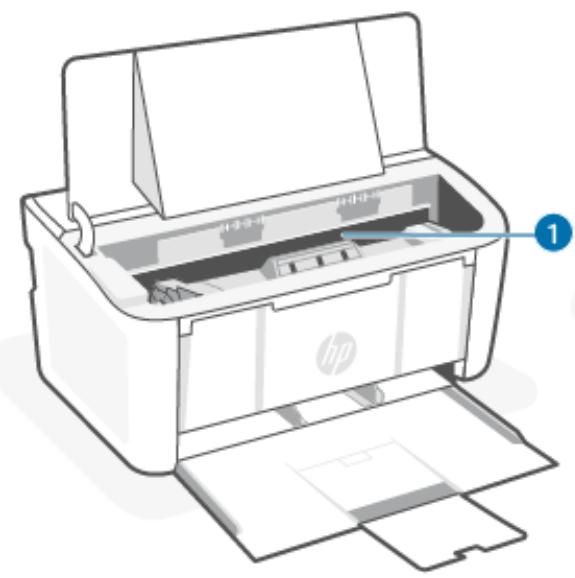
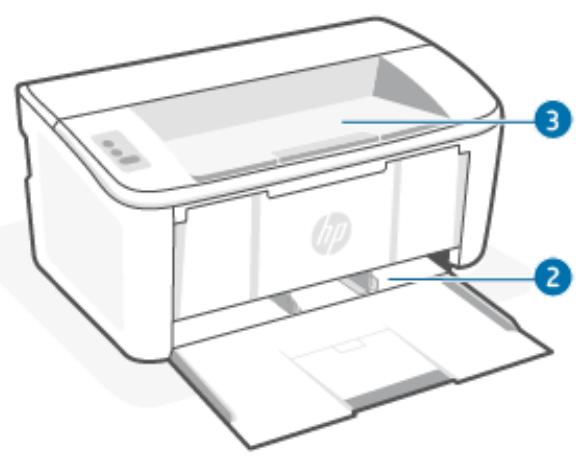
| Fonction | Description |
| 1 | Zones internes |
| 2 | Bac d'alimentation |
| 3 | Bac de sortie |

REMARQUE: Les bourrages peuvent survenir à plusieurs endroits.
Les bourages papier sont-ils fréquents ou récurrents ?
Suivez ces étapes pour résoudre les problèmes de bourrages de papier féquents. Si la première étape ne permet pas de résoudre le problème, passez à l'étape suivante jusqu'à résolution du problème.
- Si le papier est bloqué dans l'imprimante, retirez-le puis imprimez une page de configuration pour tester l'imprimante.
- Vérifiez que le bac est configuré pour le format et le type de papier ajustats. Ajustez les paramètres de papier si nécessaire.
a. Ouvrez HP Embedded Web Server. Reportez-vous à la section Accès à HP Embedded Web Server (EWS).
b. Cliquez sur l'onglet System (Système), puis sur la page Paper Setup (Configuration Papier).
c. Sélectionnez le type de papier qui se trouve dans le bac d'alimentation.
d. Sélectionnez le format du papier qui se trouve dans le bac d'alimentation.
- Éteignez l'imprimante, patiently 30 secondes, puis remettez-la sous tension.
- Imprimez une page de nettoyage afin de supprimer l'excedent d'encre à l'intérieur de l'imprimante.
Consultez la section Impression d'une page de nettoyage.
- Imprimez une page de configuration pour tester l'imprimante.
a. Si l'imprimante est en mode Veille (levoyant Prêt est allumé mais estompé), appuyez sur le bouton. Reprendre/Annuler pour réveiller l'imprimante.
b. Maintenez enforcé le bouton Reprendre/Annuler × sur le panneau de commande jusqu'à ce que le voyant Prêt commence à clignoter, puis relâchéz le bouton.
Si aucune de ces étapes ne permet de résoudre le problème, une opération de maintenance peut être nécessaire. Contactez l'assistance clientèle HP.
Suppression de bourages dans le bac d'alimentation
Utilisez la procédure suivante pour éliminer les bourrages papier du bac d'entrée.
ATTENTION: N'utilisez pas d'objets tranchants, tels qu'une paire de pince, pour extraire le papier coince. Les dommages causés par l'utilisation d'objets tranchants ne seront pas couverts par la garantie.
Tirez croit sur le papier coince pour l'extraire de l'imprimante. En effet, tirer le support coince vers le haut ou vers le bas pourrait endommager le produit.
REMARQUE: En fonction de l'emplacement du bourrage, certaines des étapes suivantes peuvent ne pas s'avérer nécessaires.
- Ouvrez la porte de la cartouche d'impression, puis retirez la cartouche.
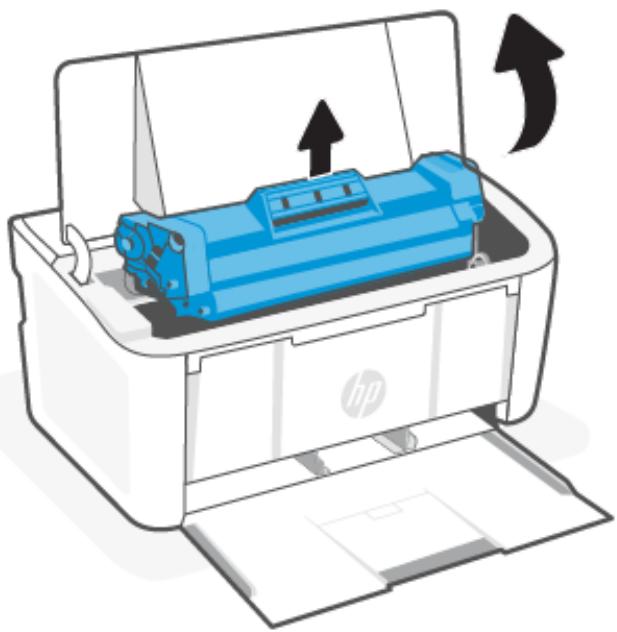
- Enlevez la pile de support du bac d'alimentation.
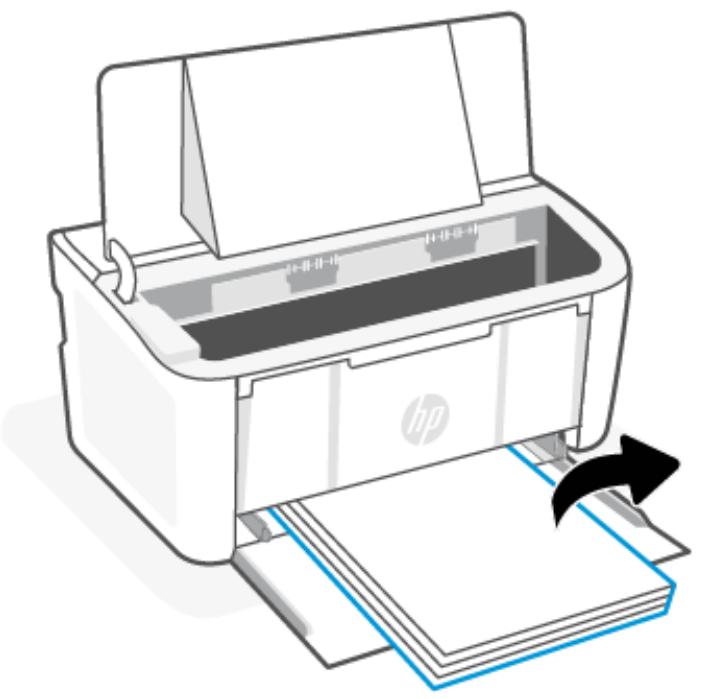
- Saisissez des deux mains le cote du support coince le plus visible (milieu inclus) et tirez-le avec précaution pour l'extraire de l'imprimante.
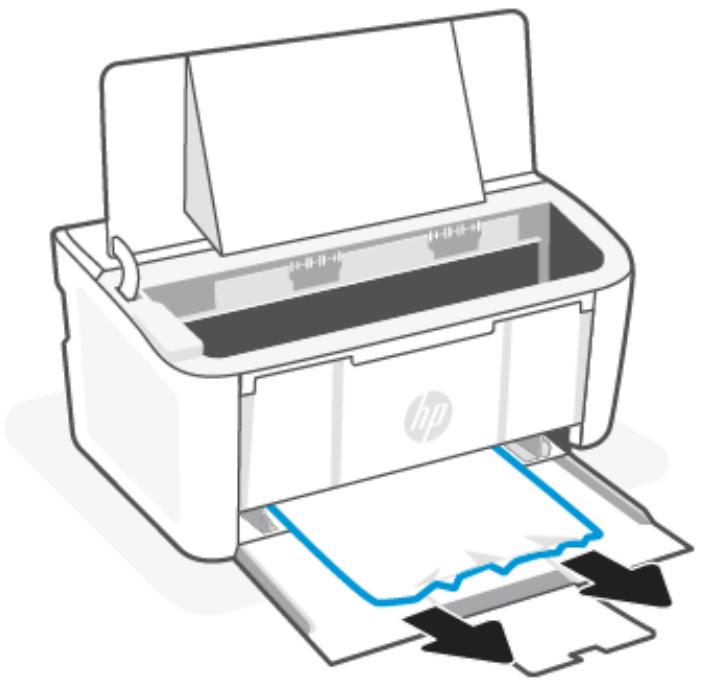
- Réinstalléz la cartouche d'impression, puis fermez la porte de la cartouche.
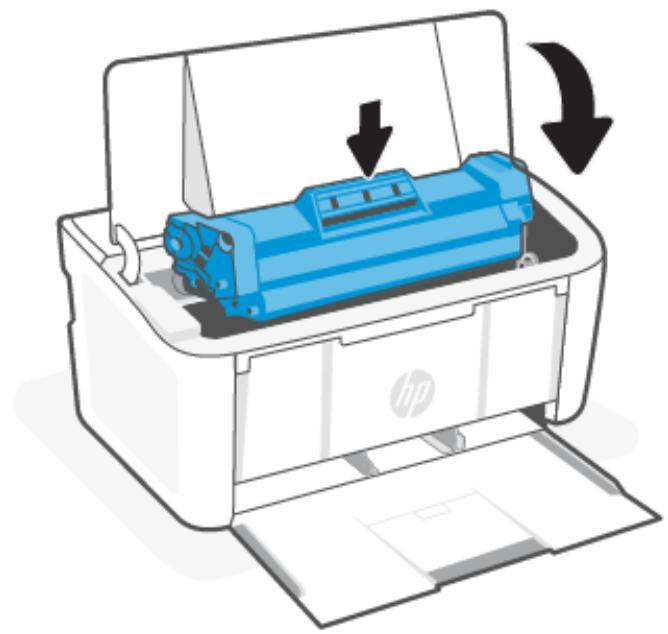
Suppression de bourrages de l'intérieur du produit
Utilisez la procédure suivante pour vérifier les bourrages à l'intérieur du produit.
- Ouvrez la porte de la cartouche d'impression, puis retirez la cartouche.
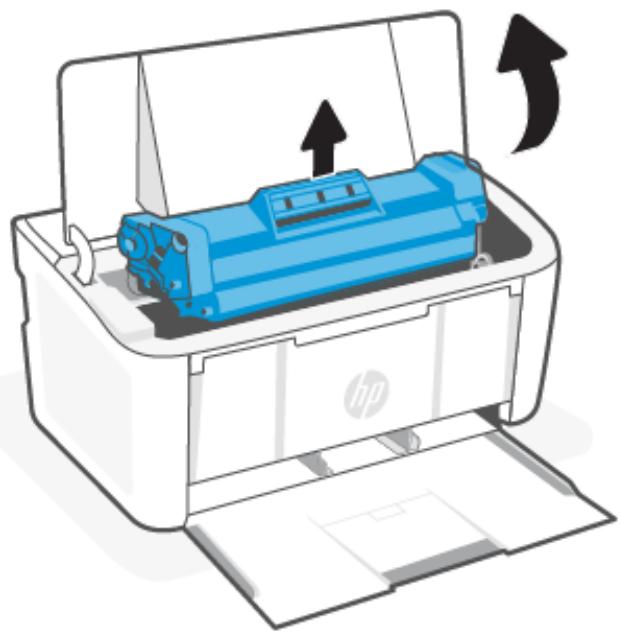
ATTENTION: Pour éviter les dommages, n'exposez pas la cartouche d'impression à la lumière. Recouvre-le d'un morceau de papier.
- Si le papier coince est visible, attrapez-le delicatement et sortez-le doucement du produit.
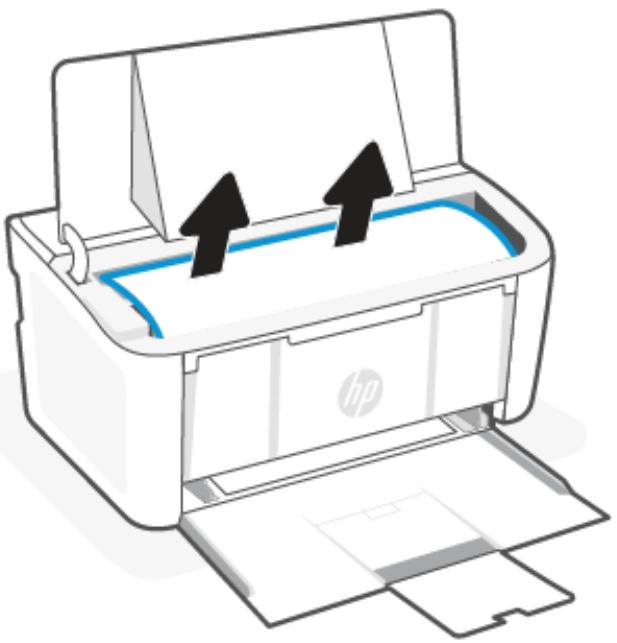
- Réinstallez la cartouche d'impression, puis fermez la porte de la cartouche.
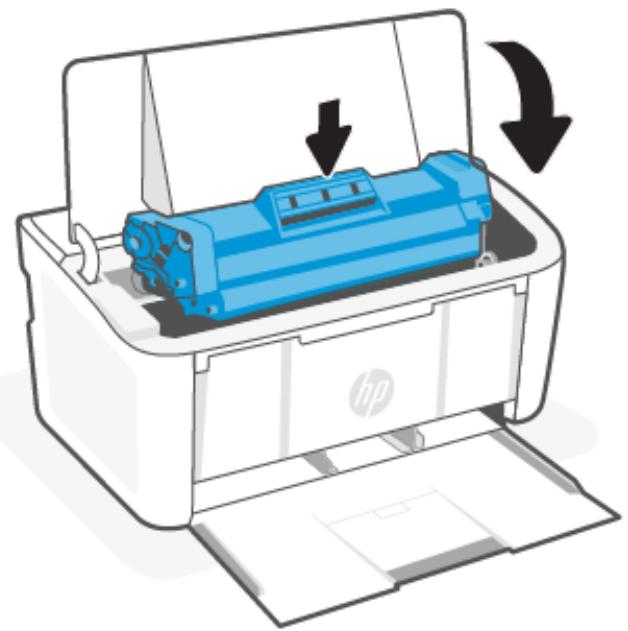
Suppression du bourrage des zones de sortie
Suivez la procEDURE ci-dessous pour vérifier la présence de papier dans tous les emplacements de bourages possibles dans les zones de sortie.
ATTENTION: N'utilise pas d'objets tranchants, tels qu'une paire de pince, pour extraire le papier coince. Les dommages causés par l'utilisation d'objets tranchants ne seront pas couverts par la garantie.
- Ouvrez la porte de la cartouche d'impression, puis retirez la cartouche.
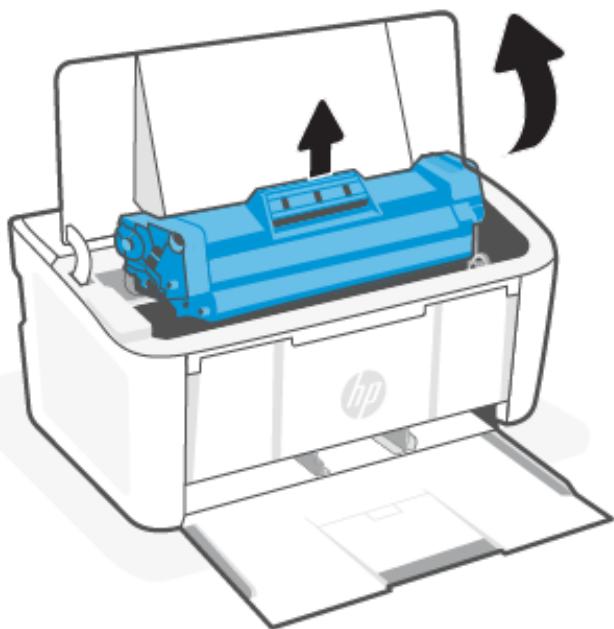
- Maintenez la porte de la cartouche d'impression ouverte et, avec les deux mains, saisissez le côté du support le plus visible (cóla inclut la partie du milieu) et tirez-le doucement hors de l'imprimante.
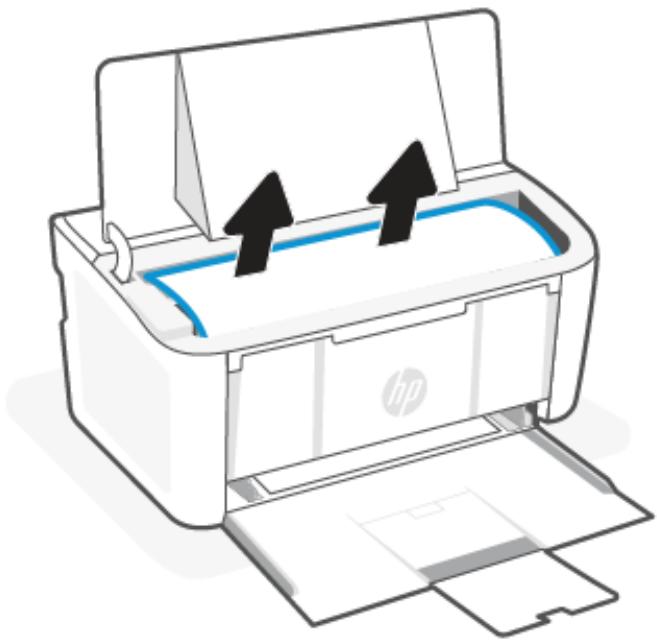
- Réinstallez la cartouche d'impression, puis fermez la porte de la cartouche.
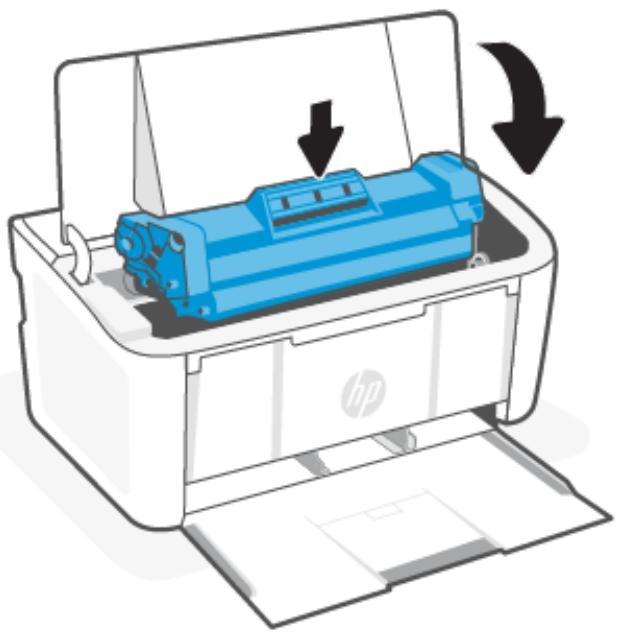
Amélioration de la qualité d'impression
Les informations suivantes fournissent des étapes de dépannage pour résoudre les problèmes de qualité d'impression, y compris les problèmes suivants :
Bavures
- Impression floue
- Impression(Some)
- Impression claire
Rayures
Manque de toner
- Points de toner épars
- Particules de toner
Images décalées
Pour résoudre ces problèmes ou d'autres problèmes de qualité d'impression, essayez les solutions suivantes dans l'ordre indiqué.
Pour des informations sur la résolution des défauts d'images spécifiques, consultez Dépannage des problèmes de qualité d'impression.
Mettre à jour le microprogramme de l'imprimante
Essayez demettreà niveaile microprogramme de l'imprimante.
Pour plus d'informations, consultez la section Mise à jour du microprogramme.
Imprimer à partir d'un autre logiciel
Essayez d'imprimer à partir d'un programme logiciel différent. Si la page s'imprime correctement, le problème vient du logiciel à partir duquel vous imprimez.
Vérifier le paramètre du type de papier pour la tâche d'impression
Vérifiez le paramètre du type de papier si vous imprimez à partir d'un logiciel et que les pages imprimées comportent des Bavures, des impressions floues ou sombres, du papier gondolé, des points de toner écarts, des particules de toner ou de petites zones où il manque du toner.
Vérifier le paramètre type de papier sur l'imprimante
Vérifiez le type de papier chargé dans le bac d'entrée et modifiez les paramètres si nécessaire.
- Vérifiez le bac d'entrée de l'imprimante pour voir s'il est chargé avec le type correct de papier.
- Vérifiez que le papier est correctement chargé. Consultez la section Chargement de supports.
Vérifier le paramètre du type de papier (Windows)
Vérifiez le paramètre type de papier pour Windows et modifiez-le si nécessaire.
- Dans le programme, Sélectionnez l'option Print (Imprimer).
- Sélectionné z'imprimante, puis cliquez sur le bouton Properties (Propriétés) ou Preférences (Préférences).
- Cliquez sur l'onglet Papier/Qualité.
- Dans la liste déroulante Type de papier, Sélectionnéz l'option qui correspond au type de papier utilisé, puis cliquez sur le bouton OK.
- Cliquez sur le bouton OK pour fermer la boite de dialogue Document Properties (Propriétés du document). Dans la boîte de dialogue Print (Imprimer), cliquez sur la touche OK pour lancer l'impression.
Vérifier le paramètre de format de papier (MacOS)
Vérifiez le paramètre type de papier pour macOS et modifiez-le si nécessaire.
- Cliquez sur le menu File (Fichier), puis cliquez sur l'option Print (Imprimer).
- Dans le menu Printer (Imprimante),CHOISSEZ VOIRE imprimante.
- Par défaut, le pilote d'impression affiche le menu Copies et pages. Ouvrez la liste déroulante des menus, puis cliquez sur le menu Finition.
- Sélectionnez un type dans la liste déroulante Type de média.
- Cliquez sur le bouton Print (Imprimer).
Vérifier l'etat du toner
Suivez la procEDURE suivante pour vérifier la durée de vie restante estimée des toners et, si nécessaire, l'etat des autres pièces replacables.
Étape 1 : Rechercher des informations relatives aux consommables sur la page de configuration
Les informations relatives aux consommables sont inclues sur la page de configuration.
- Si l'imprimante est en mode Veille (le voyant Prêt est allumé mais estompé), appuyez sur le bouton Reprendre/Annuler ④ × pour réveiller l'imprimante.
- Maintenez enforcé le bouton Reprendre/Annuler sur le panneau de commande jusqu'à ce que le voyant Prêt commence à clignoter, puis relâchéz le bouton.
Étape 2 : Vérifier l'objet des fournitures
La page de configuration contient des informations sur les cartouches et les autres pièces replácables.
- Consultez la page de configuration pour vérifier l'etat des consommables pour les cartouches de toner et, si nécessaire, l'etat des autres pieces replácables.
Des problèmes de qualité d'impression peuvent survenir si vous utilisez une cartouche de toner dont la durée de vie estimée arrive à expiration. La page de configuration vous avertit lorsqu'un niveau de consommables est très bas.
Lorsqu'un toner HP atteint un niveau très bas, la garantie de protection Premium d'HP pour ce toner prend fin.
Il n'est pas nécessaire de remplacer la cartouche de toner tant que la qualite d'impression reste acceptable. Veillez a tousjours dispose d'une cartouche de remplacement afin de pouvoir en changer en temps youlu.
Si vous estimez devoir remplacer une cartouche de toner ou une autre piece replacable, la page de configuration dresse la liste des nombres des pieces HP d'origine.
- Vérifiez que vous utilisez bien une cartouche HP originale.
Une cartouche de toner HP authentique porte soit la mention « HP», soit le logo HP. Pour plus d'informations sur l'identification des cartouches HP, consultez la page www.hp.com/go/learnaboutsupplies.
Nettoyage de la cartouche
Pendant le processus d'impression, de la poussière de papier peut se déposer sur les cartouches et entraîner des problèmes de qualité d'impression tels que des problèmes d'arrière-plan, des bandes sombres verticales ou des bandes horizontales repétitives.
Pour améliorer les problèmes de qualité d'impression susmentionnés, démarrez le mode Nettoyage de la cartouche pour commencer le processus de nettoyage. Consultez la section Impression d'une page de nettoyage.
Impression d'une page de nettoyage
Pendant le processus d'impression, des particules de papier, de toner et de poussière peuvent s'accumuler à l'intérieur de l'imprimante et entraîner des problèmes de qualité d'impression, tels que des éclaboussures ou des mouchetures de toner, des taches, des traces, des lignes ou encore des marques répetées.
Suivez la procédure ci-dessous pour imprimer une page de nettoyage.
- Ouvrez HP Embedded Web Server. Reportez-vous à la section Accès à HP Embedded Web Server (EWS).
- Cliquez sur I'onglet Systeme, puis cliquez sur Service.
- Dans la zone Mode de nettoyage de la cartouche, cliquez sur Demarrer pour lancer le processus de nettoyage.
Inspection visuelle du toner
Suivez ces étapes pour inspector chaque cartouche de toner.
- Retirez les cartouches de toner de l'imprimante et vérifie que la bande d'étanchéité est retiree.
- Vérifiez que la puce mémoire n'est pas endommagée.
- Examinez la surface du tambour d'imagerie vert.
ATTENTION: Ne touche pas le tambour d'imagerie. Vous risque de dégrader la qualité d'impression si vous y laissez des empreintes de doigts.
- Si vous constatiez des rayures, des empreintes de doigs ou tout autre dommage sur le tambour d'imagerie, remplacez le toner.
- Remettez le toner en place et imprimez quelques pages pour voir si le problème est résolu.
Vérifier le papier et l'environnement d'impression
Toute utilisation de papier ne répondant pas aux specifications HP peut entraîner des problèmes de qualité d'impression. L'environnement peut avoir un impact direct sur la qualité d'impression. Suivez les étapes cédssous pour vérifier le papier et l'environnement d'impression.
Étape 1 : Utilisez du papier conforme aux spécifications HP.
Certains problèmes de qualité d'impression proviennent de l'utilisation de papier non conforme aux spécifications HP.
Utilisez toujours un type et un grammage de papier pris en charge par l'imprimante.
Utilisez du papier deonne qualite sans entaille, dechirure, tache, particule flottante, residu, pli, creux, agrafe et bord ondulé ou plie.
Utilisez du papier qui n'a pas déjà servi à des tâches d'impression.
Utilisez du papier qui ne contient pas de matériaux métalliques, comme des paillettes.
Utilisez un papier concu pour les imprimantes laser. N'utilisez pas de papier concu uniquement pour les imprimantes jet d'encre Inkjet.
Utilisez un papier qui ne soit pas trop rugueux. L'utilisation d'un papier plus lisse offre généralement uneonneilleure qualite d'impression.
Étape 2 : Vérifiez l'environnement
L'environnement peut affecter directement la qualité d'impression et représentée une cause courante des problèmes de qualité d'impression ou d'alimentation du papier. Essayez les solutions suivantes :
- Éloignez l'imprimante des courants d'air et par conséquent des fenêtres ou des portes ouvertes ou des ventilateurs.
Assurez-vous que l'imprimante n'est pas exposée à des températures ou un taux d'humidité non conformes aux specifications de l'imprimante. - Ne placez pas l'imprimante dans un espace confiné, comme une armoire.
- Placez l'imprimante sur une surface stable et plane.
Retirez tout ce qui pourrait bloquer l'aération de l'imprimante. L'imprimante a besoin d'une bonne circulation de l'air de tous les cots, y compris au-dessus.
- Protégez l'imprimante contre les particules en suspension, la poussière, la vapeur, la graisse et autres éléments susceptibles d'entrainer le dépôt de résidus à l'intérieur de l'imprimante.
Régler la densité d'impression
Si vos impressions sont trop denses ou trop claires en couleur, reglez la densité d'impression.
Procedez comme suit pour régler la densité d'impression.
- Ouvrez HP Embedded Web Server. Reportez-vous à la section Accès à HP Embedded Web Server (EWS).
- Cliquez sur l'onglet System (Système), puis selectionnez System Setup (Configuration du système) dans le volet de navigation de gauche.
- Sélectionnez le bon réglage de la densité.
- Cliquez sur Apply (Appliquer) pour enregistrer les modifications.
Dépannage des problèmes de qualité d'impression
Les informations suivantes fournissent les étapes de dépannage courantes permettant de résoudre les problèmes de défaut d'image et des exemples de defaults d'image spécifique ainsi que les étapes de résolution de ces defaults.
Tableau 7-4 Défauts d'image et référence rapide aux solutions
| Défaut d'image | Référence rapide | Défaut d'image | Référence rapide |
| Impression claire | Tableau 7-5 Impression claire | Fond gris ou impressionASFIRE | Tableau 7-6 Fond gris ou impressionASFIRE |
| Pages vierges | Tableau 7-7 Page vierge - pas d'impression | Pages noires | Tableau 7-8 Page noire |
| Bandes sombres ou claires | Tableau 7-9 Défauts de bandes | Trainées sombres ou claires | Tableau 7-10 Défauts de rayures |
| Manque de toner | Tableau 7-11 Défauts de fixation/fusion | Images décalées | Tableau 7-12 Défauts de placement de l'image |
| Couleurs non alignées | Tableau 7-13 Défauts de registrations des plans couleur (modèles couleur uniquement) | Papier gondolé | Tableau 7-14 Défauts de sortie |
Les défauts de l'image, qu'elle que soit leur cause, peuvent généralement être résolus en suivant les mêmes étapes. Utilisez les étapes suivantes comme point de départ pour résoudre les problèmes de défaut d'image.
- Imprimez à nouveau le document. Les défauts de qualité d'impression peuvent être intermittents ou disparaitre complètement en effectuant d'autres impressions.
- Vérifiez l'etat de la cartouche. Si une cartouche est dans un etat Très bas (si elle a dépasse sa durée de vie normale), remplacez-la.
-
Assurez-vous que les paramètres du pilote et du mode d'impression du bac correspondent au support qui est charge dans le bac. Essayez d'utiliser une autre rame de support ou un autre bac. Essayez d'utiliser un autre mode d'impression.
-
Assurez-vous que l'imprimante est soumise à des conditions de température et d'humidité conformes à la plage prise en charge.
- Assurez-vous que le type, le format et le poids du papier sont pris en charge par l'imprimante. Reportez-vous à la page d'assistance de l'imprimante sur www.hp.com/support pour obtenir la liste des formats et types de papier pris en charge par l'imprimante.

REMARQUE: Le terme « fixage » fait réference à la partie du processus d'impression au cours de laquelle le toner est fixé au papier.
Les exemples suivants montrent une feuille de papier de format lettuce passée dans l'imprimante le bord court en premier.
Tableau 7-5 Impression claire
| Description | Échantillon | Solutions proposées |
| Impression claire : Le contentu imprimé de l'ensemble de la page est clair ou décoloré. | AaBbCc AaBbCc AaBbCc AaBbCc AaBbCc AaBbCc AaBbCc | 1. Imprimez à nouveau le document. |
| 2. Retirez la cartouche et secouez-la puis pour redistribuer le toner. | ||
| 3. Vérifiez que la cartouche est correctement installée. | ||
| 4. Imprimez une page de configuration et vérifiez la durée de vie restante de la cartouche : a. Si l'imprimante est en mode Veille (levoyant Prêt est allumé mais estompé), appuyez sur le bouton Reprendre/Annuler ↓× pour réveiller l'imprimante. | ||
| b. Maintenez,enforcé le bouton Reprendre/Annuler ↓× sur le panneau de commande jusqu'à ce que levoyant Prêt commence à clignoter, puis relâchéz le bouton. | ||
| 5. Remplacez la cartouche. | ||
| 6. Si le problème persististe, rendez-vous sur www.hp.com/support. |
Tableau 7-6 Fond gris ou impression sometime
| Description | Échantillon | Solutions proposées |
| Fond gris ou impressionASFond gris ou le texte est plusASFond gris ou le texte est plusASFond gris ou le texte est plusASFond gris ou le)."l'imprimante.L'imagé ou le texte est plusASFàBbCcAaBbCcAaBbCcAaBbCcAaBbCcAaBbCcAaBbCcAaBbCcAaBbCcAaBbCcAaBbCcAaBbCcAaBbCcAaBbCcAaBbCcAaBbCcAaBbCcAaBbCcAaBbCcAaBbCcAaBbCcAaaBbCcAaBbCcAaBbCcAaBbCcAaBbCcAaBbCcAaBbCcAaBbCcAaBbCcAaBbCcAaBbCcAaBbCcAaBbCcAaBbCcAaBbCcAaBbCcAaBbCcAaBbCcAaBbCcAaBbCcAanthe "L'imagé ou le)."l'imprimante. | 1.AaBbCcAaBbCcAaBbCcAaBbCcAaBbCcAaBbCcAaBbCcAaBbCcAaBbCcAaBbCcAaBbCcAaBbCcAaBbCcAaBbCcAaBbCcAaBbCcAaBbCcAaBbCcAaBbCcAaBbCc | Assurez-vous que le papier dans les bacs n'a pas déjà été utilisé dans l'imprimante. Utilisez un另一种 type de papier. Imprimerànouveau le document.Modèlesmonouniquement:Apartirde l'Embedded Web Server de l'imprimante, accédez au menu Ajuster la densité du toner, puis réglez la densité du toner à un niveau inférieur. Assurez-vous que l'imprimante est soumise à des conditions de température et d'humidité conformes à la plage prise en charge.Remplacez la cartouche.Si le problème persististe, rendez-vous surwww.hp.com/support. |
Tableau 7-7 Page vierge - pas d'impression
| Description | Échantillon | Solutions proposées |
| Page vierge - pas d'impression :La page est entièrement vierge et necontientaucencontain imprimé. | 1. Vérifiez que la cartouche est unecartouche HP authenticate. | |
| 2. Vérifiez que la cartouche estcorrectement installée. | ||
| 3. Imprimez avec une autre cartouche. | ||
| 4. Vérifiez le type de papier dans lebac à papier et réglez les paramètresde l'imprimante de façon à lesfaire correspondre. Si nécessaire,sélectionnez un type de papier plusléger. | ||
| 5. Si le problème persiste, rendez-voussur www.hp.com/support. |
Tableau 7-8 Page noire
| Description | Échantillon | Solutions proposées |
| Page noire : L'ensemble de la page imprimée est noire. | 1. Inspectez visuellement la cartouche pour vérifier qu'elle n'est pas endommagée. | |
| 2. Vérifie que la cartouche est correctement installée. | ||
| 3. Remplacer la cartouche | ||
| 4. Si le problème persististe, rendez-vous sur www.hp.com/support. |
Tableau 7-9 Défauts de bandes
| Description | Échantillon | Solutions proposées |
| Larges bandes répétitives et bandes d'impulsion : | 1. Imprimez à nouveau le document. | |
| Lignes sommes ou claires qui se repètent sur toute la longueur de la page. Elles peuvent être nettes ou estompées. Le défaut n'apparait que dans les zones de replissage, pas dans le texte ou les sections sans contenu imprimé. | 2. Remplacez la cartouche. | |
| 3. Utilisez un另一种 type de papier. | ||
| 4. Si le problème persististe, rendez-vous sur www.hp.com/support. |
Tableau 7-10 Défauts de rayures
| Description | Échantillon | Solutions proposées |
| Rayures verticales claires : Rayures claires qui s'étendent généralement sur toute la longueur de la page. Le défaut n'apparait que dans les zones de replissage, pas dans le texte ou les sections sans contenu imprimé. | 1. Imprimez à nouveau le document. | |
| 2. Retirez la cartouche et secouez-la puis pour redistribuer le toner. | ||
| 3. Si le problème persististe, rendez-vous sur www.hp.com/support. | ||
| REMARQUE : Les rayures claires et sombres peuvent se produit lorsqu'environnement d'impression se situe en dehors de la plage de température ou d'humidité spécifique. Consultez les spécifications environnementales de votre imprimante pour connaître les niveaux de température et d'humidité autorisés. |
Tableau 7-10 Défauts de rayures (suite)
| Description | Échantillon | Solutions proposées |
| Stries verticales sommes et stries de nettoyage de l'ITB (modèles couleur uniquement): | LP | 1. Imprimez à nouveau le document. |
| 2. Retirez la cartouche et secouez-la puis pour redistribuer le toner. | ||
| Rayures sommes qui se produisent sur toute la longueur de la page. Le défaut peut se produit n'importe où sur la page, dans les zones de replissage comme dans les sections sans contenu imprimé. | 3. Imprimez une page de nettoyage. | |
| 4. Vérifie le niveau de toner dans la cartouche. | ||
| 5. Si le problème persististe, rendez-vous sur www.hp.com/support. |
Tableau 7-11 Défauts de fixation/fusion
| Description | Fixage/fusion | Solutions proposées |
| Décalage de l'unité de fusion à chaud (ombre): De légères ombres ou décalages de l'image répétés sur toute la page L'image répétée peut s'estomper avec chaque répétition. | 1. Imprimez à nouveau le document. | |
| 2. Vérifie le type de papier dans le bac à papier et réglez les paramètres de l'imprimante de façon à les faire correspondre. Si nécessaire, sélectionnez un type de papier plus léger. | ||
| 3. Si le problème persististe, rendez-vous sur www.hp.com/support. | ||
| Mauvaise fusion: Le toner s'afface sur l'un des bords de la page. Ce défaut est plus fréquent sur les bords des travaux à large couverture et sur des supports légers, mais peut se produire n'importe où sur la page. | 1. Imprimez à nouveau le document. | |
| 2. Vérifie le type de papier dans le bac à papier et réglez les paramètres de l'imprimante de façon à les faire correspondre. Si nécessaire, sélectionnez un type de papier plus lourd. | ||
| 3. Si le problème persististe, rendez-vous sur www.hp.com/support. |
Tableau 7-12 Défauts de placement de l'image
| Description | Échantillon | Solutions proposées |
| Marges et inclinaisons : L'image n'est pas centrée ou est inclinée sur la page. Le défaut se produit lorsque le papier n'est pas correctement positionné et est tiré à partir du bac et se déplace dans le circuit papier. | LP | 1. Imprimez à nouveau le document. |
| 2. Retirez le papier, puis rechargeze-le dans le bac d'alimentation. Assurez-vous que tous les bords du papier sont uniformes. | ||
| 3. Assurez-vous que le sommet de la pile n'atteint pas l'indicateur de bac plein. Ne surchargez pas le bac. | ||
| 4. Assurez-vous que les guides papier sont régles à la bonne taille pour le papier. Ne règlez pas les guides papier fermement contre la pile de papier. Ajustez-les au niveau des empreintes ou marquages situés dans le bac. | ||
| 5. Si le problème persististe, rendez-vous sur www.hp.com/support. |
Tableau 7-13 Dedefuts de registrations des plans couleur (modles couleur uniquement)
| Description | Échantillon | Solutions proposées |
| CPR (color plane registration):Une ou plusieurs couleurs des plans ne sontpas alignées avec les autres zones colorées.L'erreur principale se produit généralementavec le jaune. | LP | 1. Imprimez à nouveau le document.2. Dans le panneau de commande del'imprimante,procédez à l'étaconnagede l'imprimante:3. Si une cartouche a atteint un niveauTrès bas ou si la sortie impriméeest gravement décolorée,remplacez lacartouche.4. Si le problème persisté,rendez-voussur www.hp.com/support. |
Tableau 7-14 Défauts de sortie
| Description | Échantillon | Solutions proposées |
| Sortie gondolée: Le papier imprimé a des bords gondolés. Le bord gondolé peut se situer sur le bord court ou long du papier. Deux types de gondolages sont possibles : • Gondolage positif : Le papier se courbe vers le côte imprimé. Le défaut se produit dans un environnement sec ou lors de l'impression de pages à haute couverture. | 1. Imprimez à nouveau le document. 2. Gondolage positif : sur l'Embedded Web Server de l'imprimante, sélectionnez un type de papier plus écais. Le type de papier plus lourd créé une température d'impression plus élevé. Gondolage négatif : sur l'Embedded Web Server de l'imprimante, sélectionnez un type de papier plus léger. Le type de papier plus léger créé une température d'impression plus faible. Essayez de stocker le papier dans un environnement sec ou utilisez du papier tout juste ouvert. |
Tableau 7-14 Défauts de sortie (suite)
| Description | Échantillon | Solutions proposées |
| Gondolage négatif: Le papier se coubre à l'envers du côté imprimé. Le défaut se produit dans un environnement très humide ou lors de l'impression de pages à faible couverture. | 3. Imprimez en mode recto verso. | |
| 4. Si le problème persististe, rendez-vous sur www.hp.com/support. | ||
| Emplement de sortie: Le papier ne s'empile pas correctement dans le bac de sortie. La pile est peut-être inégale ou inclinée ou les pages peuvent être poussées hors du bac sur le sol. Les conditions suivantes peuvent être à l'origine du défaut : | 1. Imprimez à nouveau le document. | |
| 2. Déployez l'extension du bac de sortie. | ||
| 3. Si le défaut est provoqué par l'extrème le gondolage du papier, suivez les étapes de dépannage pour la sortie gondolée. | ||
| Gondolage extrème du papier | 4. Utilisez un另一种 type de papier. | |
| Le papier dans le bac est froissé ou déformé | 5. Utilisez du papier tout juste ouvert. | |
| Il ne s'agit pas d'un type de papier standard, comme des envelopppes | 6. Retirez le papier du bac de sortie avant que le bac soit trop plein. | |
| Le bac de sortie est trop plein | 7. Si le problème persististe, rendez-vous sur www.hp.com/support. |
Résolution des problèmes affectant les réseaux sans fil
Cette rubrique déscrit comment résoudre les problèmes de réseau sans fil.
Liste de contrôle pour la connexion sans fil
Vérifiez les informations suivantes pour résoudre les problèmes courants de connectivité Sans fil.
Vérifiez que l'imprimante et le routeur sans fil sont actifs et alimentés. Assurez-vous que la radio sans fil est activée sur l'imprimante.
Vérifiez que le SSID est correct. Imprimez une page de configuration pour déterminer le SSID :
- Si l'imprimante est en mode Veille (le voyant Prêt est allumé mais estompé), appuyez sur le bouton Reprendre/Annuler pour réveiller l'imprimante.
- Maintenez enforcé le bouton Reprendre/Annuler × sur le panneau de commande jusqu'à ce que le voyant Prêt commence à clignoter, puis relâchéz le bouton.
Si vous n'etes pas sur que le SSID est correct, configurez à nouveau le réseau sans fil.
- Avec les réseaux sécurisés, vérifie que les informations de sécurité sont correctes. Si ces informations sont incorrectes, exécutez à nouveau la configuration sans fil.
Si le réseau sans fil fonctionne correctement, essayez d'acceder à d'autres ordinateurs du réseau sans fil. Si le réseau dispose d'un accès à Internet, essayez de vous connecter à Internet via une connexion sans fil.
Vérifier que la méthode de chiffrement (AES ou TKIP) est identique pour l'imprimante et le point d'accès sans fil (sur des reseaux utilisant la sécurité WPA).
Vérifiez que l'imprimante se trouve à portée du réseau sans fil. Pour la plupart des réseaux, l'imprimante doit se couver dans une plage de 30 m du point d'accès sans fil (routeur sans fil).
Vérifiez qu'aucun obstacle n'entrave le signal sans fil. Retirez les objets métalliques volumineux situés entre le point d'accès et l'imprimante. Assurez-vous qu'aucun mât, mur ou colonne de soutien contenant du métal ou du béton ne sépare l'imprimante du point d'accès sans fil.
- Vérifiez que l'imprimante est éloignée d'appareils électroniques susceptibles d'interférer avec le signal sans fil. De nombreux apparèils peuvent interférer avec le signal sans fil, y compris des moteurs, téléphones sans fil, cameras de système de sécurité, autres reseaux fil et certains péripériques Bluetooth.
Vérifiez que le pilote d'imprimante est installé sur l'ordinateur.
Vérifiez que vous avez sélectionné le port d'imprimante correct.
Vérifiez que l'ordinateur et l'imprimante se connectent au même réseau sans fil.
Pour macOS, vérifie que le routeur sans fil prend en charge Bonjour.
L'imprimante n'imprime pas une fois la configuration sans fil terminée
Si l'imprimante n'imprime pas une fois la configuration sans fil terminée, essayez les solutions suivantes.
- Assurez-vous que l'imprimante est allumée et que son état est Prêt.
- Désactivez les évventuels pare-feu tiers sur votre ordinateur.
- Assurez-vous que le réseau sans fil fonctionne correctement.
- Assurez-vous que votre ordinateur fonctionne correctement. Si nécessaire, redémarrez l'ordinateur.
- Vérifiez que vous pouvez ouvrir le HP Embedded Web Server de l'imprimante depuis l'ordinateur sur le réseau.
- Si le problème persististe, consultez L'imprimante ne parvient pas à imprimer.
L'imprimante n'imprime pas et un pare-feu tiers est installé sur l'ordinateur
Si l'imprimante n'imprime pas et qu'un pare-feu tiers est installe sur l'ordinateur, essayez les solutions suivantes.
- Mettez à jour le pare-feu avec la dernière mise à jour disponible auprès du fabricant.
- Si des programmes demandent un accès du pare-feu lorsque vous installez l'imprimante ou que vous tentez d'imprimer, assurez-vous que les programmes puisSENT etre exécutés.
- Désactivez temporairement le pare-feu, puis installez l'imprimante sans fil sur l'ordinateur. Activez le pare-feu une fois l'installation sans fil terminée.
La connexion sans fil ne fonctionne pas après avoir déplaced le routeur sans fil ou l'imprimante
Si la connexion sans fil ne fonctionne pas après le déplacement du routeur sans fil ou de l'imprimante, essayez les solutions suivantes.
-
Assurez-vous que le routeur ou l'imprimante se connecte au même réseau que celui de l'ordinateur.
-
Imprimez une page de configuration.
a. Si l'imprimante est en mode Veille (levoyant Prêt est allumé mais estompé), appuyez sur le bouton. Reprendre/Annuler pour réveiller l'imprimante.
b. Maintenez enforcé le bouton Reprendre/Annuler sur le panneau de commande jusqu'à ce que le voyant Prêt commence à clignoter, puis relâchéz le bouton.
- Comparez le SSID indiqué dans le rapport de configuration avec celui indiqué dans la configuration de l'imprimante sur votre ordinateur.
- Si les SSID sont différents, les périhériques ne se connectent pas au même réseau. Reconfigurez la connexion sans fil pour l'imprimante.
Impossible de connecter d'autres d'ordinateurs à l'imprimante sans fil
Si you ne parvenez pas à connecter d'autres ordinateurs à l'imprimante sans fil, essayez les solutions suivantes.
- Assurez-vous que les autres ordinateurs se trouvent dans la portée sans fil et qu'aucun obstacle n'entrave le signal. Pour la plupart des réseaux, la plage sans fil se trouve dans un rayon de du point d'accès sans fil.
- Assurez-vous que l'imprimante est allumée et prête.
- Assurez-vous qu'il n'y a pas plus de 5 utilisateurs Wi-Fi Direct simultanés.
- Désactivez tout pare-feu tiers installé sur votre ordinateur.
- Vérifiez le bon fonctionnement du réseau sans fil.
- Assurez-vous que l'ordinateur fonctionne correctement. Si nécessaire, redémarrez l'ordinateur.
L'imprimante sans fil perd la communication lorsqu'elle est connectee à un réseau VPN
Normalement, vous ne pouvez pas vous connecter simultanement à un réseau VPN et à d'autres réseaux.
Déconnectez-vous du VPN, puis reconnectez votre imprimante et votre péripérisque au même réseau sans fil.
Le réseau n'apparait pas dans la liste des réseaux sans fil
Si le réseau n'apparait pas dans la liste des réseaux sans fil, essayez les solutions suivantes.
Assurez-vous que le routeur sans fil est sous tension et qu'il est alimenté.
Il est possible que le réseau soit masqué. Vous pouvez cependant vous connecter à un réseau masqué.
Le réseau sans fil ne fonctionne pas.
Si le réseau sans fil ne fonctionne pas, essayez les solutions suivantes.
- Pour vérifier si la connexion avec le réseau est perdue, essayez de connecter d'autres péripériques au réseau.
- Testez la communication réseau en envoyant une commande Ping au réseau.
a. Ouvrez une invite de ligne de commande sur l'ordinateur.
Pour Windows, cliquez sur Start (Démarrer), puis sur Run (Exécuter), entrez cmd, puis appuyez sur Enter (Entrée).
Sous macOS, accedez à Applications, Utilaires, puis ouvre Terminal.
b. Entrez ping suivi de l'adresse IP du routeur.
c. Si la fenêtre affiche des temps de propagation en boucle, cela signifie que le réseau est opérationnel.
- Assurez-vous que le routeur ou l'imprimante se connecte au même réseau que celui auquel se connecte l'ordinateur.
a. Imprimez une page de configuration.
Si l'imprimante est en mode Veille (levoyant Prêt est allumé mais estompé), appuyez sur le bouton Reprendre/Annuler × pour réveiller l'imprimante. Maintenez enforcé le bouton Reprendre/ Annuler × sur le panneau de commande jusqu'à ce que levoyant Prêt commence à clignoter, puis relâchéz le bouton.
b. Comparez le SSID indiquedans le rapport de configuration avec celui indiquedans la configuration de l'imprimante sur voire ordinateur.
c. Si les SSID sont différents, les périhériques ne se connectent pas au même réseau. Reconfigurez la connexion sans fil pour l'imprimante.
Effectuer un test de diagnostic de réseau sans fil
Un test de diagnostic de réseau sans fil peut être effectué à partir du panneau de commande de l'imprimante ou de l'Embedded Web Server (EWS). Le test de diagnostic de réseau sans fil fournit des informations sur les paramètres du réseau sans fil.
Méthode 1 : Effectuez un test de diagnostic du réseau sans fil à l'aide de Embedded Web Server
A partir de Embedded Web Server, il est possible d'exéçuter un test qui fournit des informations sur les paramètres de réseau dans fil du produit.
- Ouvrez HP Embedded Web Server. Reportez-vous à la section Accès à HP Embedded Web Server (EWS).
- Sélectionnéz l'onglet Networking (Gestion de réseau).
- Sur la page Configuration sans fil, vérifie que l'option Actif est selectionnée.
- Cliquez sur le bouton Print Test Report (Imprimer un rapport de test) pour imprimer une page de test qui affiche les résultats du test.
Méthode 2 : Effectuer un test de diagnostic de réseau sans fil à partir du panneau de commande de l'imprimante
À partir du panneau de commande de l'imprimante, il est possible d'exécuter un test qui fournit des informations sur les paramètres de réseau sans fil du produit.
-
Si l'imprimante est en mode Veille (le voyant Prêt est allumé mais estompé), appuyez sur le bouton Reprendre/Annuler pour réveiller l'imprimante.
-
Appuyez sur le bouton Sans fil pendant plus de 10 secondes (mais moins de 20 secondes).
- Lorsque levoyant Prêt commence à clignoter, relâchez le bouton.
Réduction des interférences sur un réseau sans fil
Les conseils suivants permettent de réduire les interférences sur un réseau sans fil :
- Eloignez les péripériques sans fil d'objets métalliques volumineux comme les classeurs et d'autres apparèils électromagnétiques comme les micro-ondes et les téléphones sans fil. Ces objets peuvententraver les signaux radio.
- Eloignez les périphériques sans fil de structures bâties volumineuses ou d'autres constructions. Ces objets peuvent absorber les ondes radio et atténuer les signaux.
- Placez le routeur sans fil à un emplacement central et dans la portée des imprimantes sans fil du réseau.
Assistance HP
Pour oblir les dernières mises à jour produits et les informations de l'assistance technique, visitez le site Web d'assistance produit à l'adresse
hp.com/support.
L'assistance en ligne HP propose tout un ensemble d'options pour vous aider avec votre imprémante :
Tableau 7-15 Assistance HP
| Icône | Description |
| Regarder des tutoriels video: Apprenez à configurer l'imprimante et à réaliser des tâches courantes. | |
| Obtenir une assistance dépannage: Fournit des informations pour éliminer les bourrages papier, résoudre les problèmes de connexion réseau, les problèmes de qualité du papier, les erreurs de l'imprimante, etc. | |
| Obtenir les logiciels et les pilotes: Téléchargez les logiciels, les pilotes et le microprogramme requis pour l'imprimante. | |
| Interroger la communauté: Rejoignez les forums communautaires pour couver des solutions, poser des question et partager des astuces. | |
| Solutions Diagnostics HP: utilisez les outils en ligne HP pour détecter votre imprimante et couver les solutions recommandées. Vous pouze diagnostiquer et résoudre automatiquement les problèmes de l'imprimante avec HP Print and Scan Doctor. Si vous utilisez Windows 10, vous pouze exécuter le logiciel HP Print and Scan Doctor depuis HP Smart. |
Contacter HP
Si vous avez besoin de l'aide d'un représentant de l'assistance technique HP pour resoudre un probleme, visitez le site Web de l'assistance HP.
Visitez le site www.hp.com/support. Les options de contact suivantes sont disponibles gratuitement pour les clients avec garantie (l'assistance technique guidee par des agents HP pour les clients sans garantie est payante):
Tableau 7-16 Contactor HP
| Option | Description |
| Discutez avec un agent de support HP ou l'agent virtuel en ligne HP. | |
| Appelez un agent d'assistance HP. |
Lorsque vous contactez l'assistance technique HP, préparez-vous à indiquer les informations suivantes :
- Nom du produit (situé sur l'imprimante)
- Numéro du produit (situé sur une étiquette à l'intérieur de l'imprimante)
- Numéro de série (situé sur une étiquette à l'intérieur de l'imprimante)
Enregisterr mon imprimante
En consacrant seulement quelques minutes à l'enregistrement de votre produit, vous bénéficierez d'un service plus rapide et d'une assistance plus efficace, et receivez des alertes de maintenance pour votre produit.
Si vous n'avez pas enregistréVote imprimante lors de l'installation du logiciel, vous pouvez proceder maintainant à son enregistrement sur le site register.hp.com.
Options de garantie supplémentaires
Des plans d'extension de garantie de l'imprimante sont disponibles moyennant un supplément financier.
Accédez à hp.com/support, Sélectionnez votre pays/région et langue, puis examinez les options de garantie disponibles pour votre imprimante.
Consommables supplémentaires et informations sur les toners
Pour obtenir des consommables supplémentaires et des informations sur les toners, ainsi que les politiques de garantie, consultez le site HP suivant.
Rendez-vous sur www.hp.com/qo/learnaboutsupplies.
A Caractéristiques de l'imprimante
Cette rubrique décrit les caractéristiques de l'imprimante.
Observe la configuration requise répertoriée dans Avant de commencer.

IMPORTANT: Les specifications suivantes sont correctes au moment de la publication, mais sont susceptibles d'être modifiées. Pour obtenir des informations à jour, consultez la page www.hp.com/support/ljM109e.
Caracteristiques techniques
Pour apprendre les principales spécificités techniques de l'imprimante, lisez les caractéristiques techniques de l'imprimante.
Pour plus d'informations, rendez-vous sur le site www.hp.com/support. Choisissez votre pays ou votre région. Cliquez sur Support et dépannage des produits. Saisissez le nom affiché sur la partie avant de l'imprimante, puis sélectionnez Rechercher. Cliquez sur Informations produit, puis sur Caracteristiques du produit.
Configuration système requise
Assurez-vous que les péripériques que vous utilisez avec l'imprimante sont conformes à la configuration système requise.
Pour en savoir plus sur les configurations logiciles et systèmes requises ou les futures éditions du système d'exploitation et l'assistance, rendez-vous sur le site Web de support en ligne HP à l'adresse www.hp.com/support/ljM109e.
Dimensions de l'imprimante
Assurez-vous que l'environnement de votre imprimante est suffisamment grand pour accueillir l'imprimante.
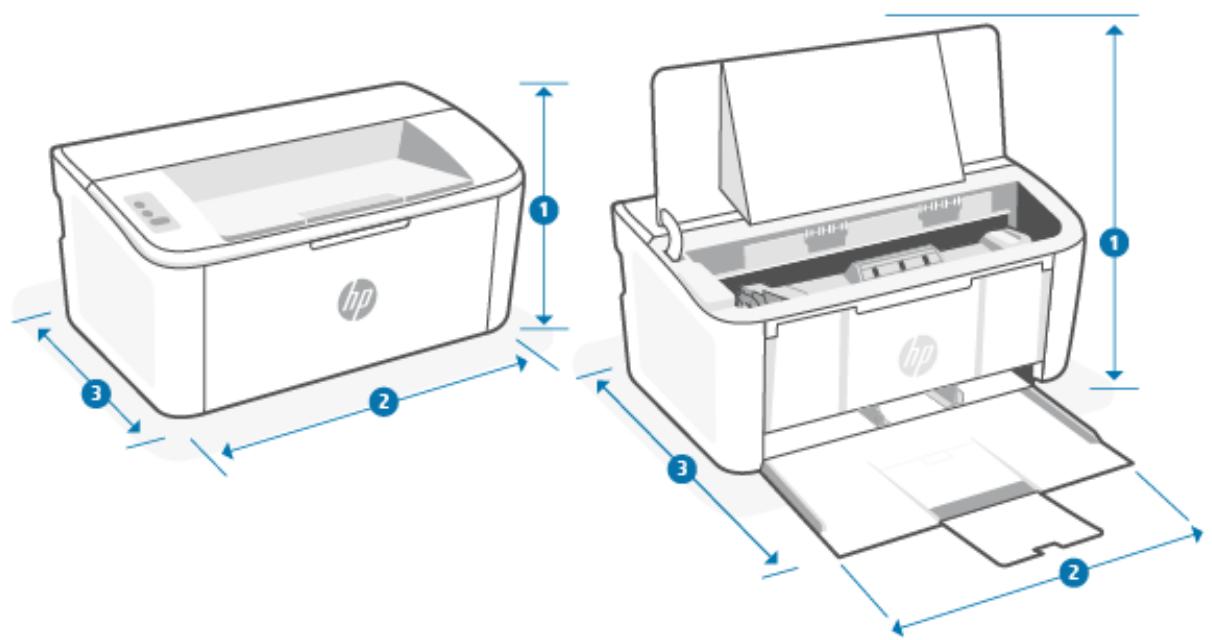
Tableau A-1 Dimensions pour l'imprimante
| Dimension | Imprimante complètement fermée | Imprimante complètement ouverte |
| 1. Hauteur | 159 mm | 280,1 mm |
| 2. Largeur | 346 mm | 346 mm |
| 3. Profondeur | 189 mm | 329,6 mm |
| Poids (avec les cartouches) | 3,7 kg | 3,7 kg |
Consommation d'énergie, specifications électriques et émissions acoustiques
Pour fonctionner correctement, l'imprimante doit etre dans un environnement conforme a certaines specifications relatives à l'alimentation.
Consultez la page www.hp.com/support/ljM109e pour des informations à jour.
ATTENTION: L'alimentation électrique dépend du pays/de la région de vente. Ne convertisse pas les tensions de fonctionnement. Vous risquiez d'endommager l'imprimante et d'annuler la garantie de l'imprimante.
Amplitudes d'environnement
Passez en revue les caractéristiques d'environnement de fonctionnement recommendées pour votre imprimante.
Tableau A-2 Amplitudes d'environnement
| Environnement | Recommendé | Autorisé |
| Température | 15 à 27 °C | 15 à 30 °C |
Tableau A-2 Amplitudes d'environnement (suite)
| Environnement | Recommandé | Autorisé |
| Humidité relative | 20 % à 70 % d'humidité relative (HR), sans condensation | 10 à 80 % humidité relative (HR) sans condensation |
Icônes d'advertisement
Définition des icônes d'ajretissement : Les icônes d'ajretissement suivantes peuvent apparaître sur les produits HP. Appliquéz les mesures de précautions nécessaires.

Attention: Électrocution

Attention: Surface brûlante

Attention : Garder les parties du corps à l'écart des pièces mobiles

Attention : Bord tranchant à proximité

Avertissement laser

CAUTION - CLASS 3B INVISIBLE LASER RADIATION WHEN OPEN. AVOID EXPOSURE TO THE BEAM.
ATTENTION - RAYONNEMENT LASER INVISIBLE DE CLASSE 3B EN CAS D'OUVERTURE. EVITEZ L'EXPOSITION AU FAISCEAU.
VORSICHT - UNSICHTBARE LASERSTRAHLUNG KLASSE 3B, WENN ABDECKUNG GEOFFNET. NIGHT DEM STRAHL AUSSETZEN.
PRECAUCION - RADIACION LASER INVISIBLE DE CLASE 3B PRESENTE AL ABRIR. EVITE LA EXPOSICION AL HAZ.
VARNING - OSYNLIG LASERSTRALNING KCLASS 3B VID ÖPPEN LUCKA UNDVIK EXPONERING FÜR LASERSTRALNINGEN.
VAROITUS - LUOKAN 3B NAKYMATTOMALLE LASER-SATEILYA AVATTUNA. VALTALTISTUMISTA SATEELLE.
Déclaration de garantie limite HP
Tableau B-1 Déclaration de garantie limite HP
| PRODUIT HP | DUREE DE LA GARANTIE LIMITEE* |
| HP LaserJet Série M109e-M112e | Garantie limitée de deux ans |

REMARQUE: * la garantie et les options d'assistance varient selon le produit, le pays et les exigences legales locales. Rendez-vous sur le site www.hp.com/support pour en savoir plus sur les services HP primés et les options d'assistance disponibles dans votre région. Pour des détails sur la(Strategie de garantie limitée HP, rendez-vous sur www.hp.com/go/learnaboutsupplies.
HP you accorde la garantie à vous, le client utiliseur final. Cette Garantie limite HP s'applique uniquement aux produits de la marque HP vendus ou loués a) auprès de HP Inc., de ses filiales, sociétés associées, revendeurs autorisés, distributeurs autorisés ou distributeurs nationaux ; et, b) en vertu de cette Garantie limitée HP, que le matériel et les accessoires HP n'auront aucun défaut de matériaux ni de fabrication après la date d'achat, pendant la période de garantie spécifiée ci-dessus. Si HP a connaissance de tels défauts pendant la période de garantie, les produits établis comme défectueux seront réparés ou replacés, à la convenance de HP. Les produits de remplacement pourront être neufs ou équivalents dans leur fonctionnement à des produits neufs. Les produits HP Presents pour réparation peuvent être remplacés par des produits remanufacturés du même type au lieu d'être réparés. Des pieces remanufacturerces peuvent être utilisées pour réparer les produits. La réparation des produits peut entraîner la perte de données générées par les utilisateurs.
HP yous garantit que les logiciels HP ne manqueront pas d'executer leurs instructions de programmation a partir de la date d'achat, pendant la période indiquee ci-dessus, en raison de defaults matériels ni de malfaçons sils ont ete correctement installés et utilisés. Si HP a connaissance de tels defaunts pendant la période de garantie, la société remplacera les logiciels qui n'executent pas leurs instructions de programmation en raison de ces defaunts.
HP ne garantit pas que le fonctionnement des produits HP sera exempt d'interruptions ou d'erreurs. Si HP ne peut, dans un déali raisonnable, réparer ou replacer le produit quel qu'il soit dans le cadre de la garantie, vous aurez droit au remboursement du produit à son prix d'achat après retour rapide du produit.
Les produits HP peuvent compter des pièces remanufacturées représentant des performances équivalentes à celles de pièces neuves ou qui peuvent avoir été utilisées de façon fortuite.
La garantie ne s'applique pas aux defaults resultant (a) d'une maintenance ou d'un étalonnage incorrect ou inadéquat, (b) de logiciels, interfaces, pieces ou consommables non fournis par HP, (c) de modifications non autorisées ou d'une mauvaise utilisation, (d) d'une'utilisation non conforme aux specifications d'environnement indiquées pour le produit, ou (e) d'une préparation ou d'une maintenance incorrecte du site.
DANS LES LIMITES AUTORISEES PAR LA LEGISLATION LOCALE EN VIGUEUR, LES GARANTIES CI-DESSUS SONT EXCLUSIVE ET AUCUNE AUTRE GARANTIE OU CONDITION, ECRITE OU ORALE, N'EST ACCORDEE DE FACON EXPRESSE OU IMPLICITE. HP REJETTE SPECIFIQUÉMENT TOUTES GARANTIES OU CONDITIONS IMPLICITES DE COMMERCIALISATION, DE QUALITE SATISFAISANTE ET D'ADAPTATION A UN USAGE PARTICULIER. Certain(e)s pays/ régions, états ou provinces n'autorisant pas de limitations de durée de la garantie implicite, il se peut que la
limitation ou l'exclusion ci-dessus ne s'applique pas à vous. La présente garantie vous donne des droits juridiques spécifiques et vous pouvez également disposer d'autres droits selon votre pays/région, état ou province. Veuillez vous référer aux déclarations spécifiques au pays mentionnées à la fin de ce document.
La garantie limite de HP est valable dans tout(e) pays/région ou localite ou HP dispose d'un centre d'assistance et une presence commerciale pour ce produit. Le niveau des services de garantie offerts dépend des réglementations locales. HP ne modifie pas la forme, l'adaptation ou la fonction du produit pour le rendre opérationnel dans un pays/une région où il n'a jamais ete destiné a fonctionner pour des raisons juridiques ou reglementaires.
DANS LES LIMITES AUTORISEES PAR LA LEGISLATION EN VIGueur, LES RECOURS DE CETTE DECLARATION DE GARANTIE CONSTITUENT VOS SEULS ET UNIQUES RECOURS. A L'EXCEPTION DES CAS MENTIONNES PLUS HAUT, HP OU SES FOURNISSEURS NE SERONT EN AUCUN CAS RESPONSABLES DES PERTES DE DONNEES OU DES DOMMAGES DIRECTS, PARTICULIERS, FORTUITS, CONSECUTIFS (Y COMPRIS LES PERTES DE PROFITS OU DE DONNEES) OU AUTRES, FONDES SUR UN CONTRAT, UN PREJUDICE OU AUTRE. Certain(e)s pays/régions, états ou provinces n'autorisant pas les exclusions ou les limitations de dommages fortuits ou consécutifs, les limitations ou les exclusions ci-dessus peuvent ne pas s'appliquer à vous.
DANS LA LIMITE AUTORISÉE PAR LA LOI, LES TERMES DE LA GARANTIE CONTENUS DANS CE DOCUMENT NE SONT PAS EXCLUSIFS, RESTRICTIFS NI PORTEURS DE MODIFICATIONS. ILS VIENNENT S'AJOUTER À VOS DROITS STATUTAIRES OBLIGATOIRIES APPLICABLES À LA VENTE DE CE PRODUIT. VEUILLEZ VOUS RÉFÉRER AUX DÉCLARATIONS SPECIFIQUES AU PAYS À LA FIN DE CE DOCUMENT (LE CAS ÉCHÉANT) POUR DES INFORMATIONS SUPPLEMENTAIRES SUR LES DROITS DES CONSOMMATEURS;
Conditions spécifiques au pays
Dans certaines juridictions, vous pouvez dispose d'autres droits statutaires. Veuillez voir ci-dessous.
Australia
Vos droits en tant que consommateur australien sont différents de ceux énoncés dans le document ci-dessus.
Royaume-Uni, Irlande et Malte
Autriche, Belgique, Allemagne et Luxembourg
Belgique, France et Luxembourg
La garantie limite HP est une garantie commerciale fournie volontairement par HP. Voici les coordonnées de l'entité HP responsable de l'execution de la garantie limite HP dans notre pays:
France: HP France SAS, société par actions simplifiée identifiée sous le numéro 448 694 133 RCS Evry, 1 Avenue du Canada, 91947, Les Ulis
G.D. Luxembourg: Hewlett-Packard Luxembourg S.C.A., 75, Parc d'Activités Capellen, Rue Pafebruc, L-8308 Capellen
Belgique: HP Belgium BVBA, Hermeslaan 1A, B-1831 Diegem
France: Les avantages de la garantie limitée HP s'appliquent en complément des droits dont vous dispose au titre des garanties légales applicables dont le bénéfice est soumis à des conditions spécifiques. Vos droits en tant que consommateur au titre de la garantie légale de conformité mentionné aux articles L. 211-4 à L. 211-13 du Code de la Consommation et de cette relatives aux défauts de la chose vendue, dans les conditions prévues aux articles 1641 à 1648 et 2232 du Code de Commerce ne sont en aucune façon limités ou affectés par la garantie limitée HP. Pour de plus amples informations, veuillez consulter le lien suivant : Garanties légales accordées au consommateur (www.hp.com/go/eu-legal). Vous pouze également consulter le site Web des Centres européens des consommateurs (http://ec.europa.eu/consumers/solving_consumer_disputes/non-judicial_redress/ecc-net/index_en.htm). Les consommateurs ont le droit de désir d'exercer leurs droits au titre de la garantie limitée HP, ou auprès du vendeur au titre des garanties légales applicables mentionnées ci-dessus.
POUR RAPPEL:
Garantie Legale de Conformite:
« Le vendeur est tenu de livrer un bien conforme au contrat et répond des définuts de conformité existant lors de la délivrance.
Il répond également des défauts de conformité résultat de l'emballage, des instructions de montage ou de l'installation lorsque cette-ci a été mise à sa charge par le contrat ou a été réalisée sous sa responsabilité «.
Article L211-5 du Code de la Consommation:
« Pour être conforme au contrat, le bien doit:
1^ Etre propre à l'usage habituèlement attendu d'un biensemblable et, le cas échéant:
- correspondre à la description donnée par le vendeur et posséder les qualités que celui-ci aprésentées à l'acheteur sous forme d'échantillon ou de modèle;
-présenter les qualités qu'un acheteur peut légitimement attendre eu égard aux déclarations publiques faites par le vendeur, par le producteur ou par son représentant, notamment dans la publicité ou l'étiquetage;
2^ Ouprésenter les caractéristiques définies d'un commun accord par les parties ou estre propre a tout usage special recherche par l'acheteur, ported to la connaissance du vendeur et que ce dernier a accepte »
Article L211-12 du Code de la Consommation:
« L'action résultat du début de conformité se prescrit par deux ans à compter de la délivrance du bien »
Garantie des vices cachés
Article 1641 du Code Civil : « Le vendeur est tenu de la garantie à raison des définçés de la chose vendue qui la rendent impropre à l'usage auquel on la destiné, ou qui diminuents tellement cet usage que l'acheteur ne l'aurait pas acquise, ou n'en aurait donné qu'un moindre prix, s'il les avait connus. »
Article 1648 alinéa 1 du Code Civil:
« L'action résultat des vices rédhibitoires doit être intentée par l'acquéreur dans un-delai de deux ans à compter de la découverte du vice. »
G.D. Luxembourg et Belgique: Les avantages de la garantie limitée HP s'appliquent en complément des droits dont vous disposez au titre de la garantie de non-conformité des biens avec le contrat de vente. Cependant, de nombreux facteurs peuvent avoir un impact sur le bénéfice de ces droits. Vos droits en tant que consommateur au titre de ces garanties ne sont en aucune façon limités ou affectés par la garantie limitée HP. Pour de plus amples informations, veuillez consulter le lien suivant: Garanties légales accordées au consommateur (www.hp.com/go/eu-legal) ou vous pouvez également consulter le site Web des Centres européens des consommateurs (http://ec.europa.eu/consumers/solving_consumer_disputes/non-judicial_redress/ecc-net/index_en.htm). Les consommateurs ont le droit de désirir de réclamer un service sous la garantie limitée HP ou auprès du vendeur au cours d'une garantie légale de deux ans.
Italie
Belgique et Pays-Bas
Garantie Premium de HP (protection des consommables): Déclaration de garantie limitée relative aux cartouches d'encre LaserJet
Ce produit HP est garanti contre tout défaut de matériaux et de fabrication.
Cette garantie ne couvre pas les produits (a) ayant ete recharges, reconditionnés, remanufacturés ou alteres de quelque maniere que ce soit, (b) posant des problemes du fait d'une mauvaise utilisation, d'un stockage inapproprié ou d'une utilisation en dehors des regles environnementales publiées relatives à cette imprimante ou (c) montrant des signes d'usure resultant d'une utilisation ordinaire.
Pour bénéficier des services de garantie, veuillez returner le produit sur votre lieu d'achat (avec une description écrite du problème et des échantillons d'impression) ou contacter notre service d'assistance clientèle HP. HP pourra, à son entière discrétion, soit remplaçer les produits défectueux, soit vous rembourseur vos rachat.
DANS LES LIMITES DE LA LOI LOCALE EN VIGUEUR, LA GARANTIE CI-DESSUS MENTIONNEE EST EXCLUSIVE. AUCUNE AUTRE GARANTIE OU CONDITION, QU'ELLE SOIT ECRITE OU ORALE, N'EST EXPRIMEE OU IMPLICITE. HP REJETTE EN PARTICULIER TOUTE GARANTIE OU CONDITION QUANT A LA QUALITE MARCHANDE ET SATISFAISANTE ET L'ADEQUATION A UNE UTILISATION PARTICULIER.
DANS LA MESURE PERMISE PAR LE DROIT LOCAL, EN AUCUN CAS HP OU SES FOURNISSEURS NE SERONT TENUS POUR RESPONSABLES DES DOMMAGES DIRECTS, PARTICULERS, ACCESSOIRES OU INDIRECTS (Y COMPRIS LES PERTES DE PROFITS ET DE DONNNEES) OU DE TOUT AUTRE DOMMAGE RELATIF A UN CONTRAT, UN PREJUDICE OU AUTRE.
DANS LA LIMITE AUTORISEE PAR LA LOI, LES TERMES DE LA GARANTIE CONTENUS DANS CE DOCUMENT NE SONT PAS EXCLUSIFS, RESTRICTIFS NI PORTEURS DE MODIFICATIONS. ILS VIENNENT S'AJOUTER A VOS DROITS STATUTAIRES OBLIGATOIRES APPLICABLES A LA VENTE DE CE PRODUIT.
Rappel sur l'utilisation de consommables non authentiques HP
L'imprimante ne fonctionnera pas comme prévu lorsque des consommables non authentiques HP ou que des consommables HP ont été recharges, remanufactures, reconditionnés ou modifiés de chaque manière que ce soit sont détectés.
Site Web anti-fraude de HP
Si le panneau de commande de votre imprimante vous informe que la cartouche HP que vous essayez d'installer n'est pas une cartouche HP authentique, rendez-vous sur www.hp.com/go/anticounterfeit. HP vous aidera à déterminer si la cartouche est authentique et prendra des mesures pour résoudre le problème.
Il se peut que votre cartouche ne soit pas une cartouche HP authenticate dans les cas suivants :
La page d'etat des consommables indique qu'un consommable non HP est installé.
- Vous rencontres de nombreux problèmes avec la cartouche d'encre.
La cartouche n'apa s l'apparence habituelle (par exemple, l'emballage est different des emballages HP).
Données stockées sur la cartouche d'encre
Les cartouches d'encre HP utilisées avec ce produit contiennent une puce mémoire qui participe au bon fonctionnement du produit.
En outre, cette puce mémoire collecte des informations limitées concernant l'utilisation du produit, qui peuvent inclure : la date de la première installation de la cartouche d'encre, la date de la dernière utilisation de la cartouche d'encre, le nombre de pages imprimées avec la cartouche d'encre, le taux de couverture de la page, les modes d'impression utilisés, toute erreur d'impression et le modele du produit. Ces informations aident HP à conceiveir les futurs produits de sorte qu'ils repondent aux besoin d'impression des clients.
Les données collectées à partir de la puce mémoire de la cartouche d'encre ne contiennent aucune information perceptant d'identifier un client ou un produit spécifique.
HP collecte un échantillon de puce mémoire des cartouches d'encre renvoyées via le programme de retour et de recyclage HP gratuite (HP Planet Partners : www.hp.com/hprecycle). Les puce mémoire de cet échantillon sont lues et analysées afin d'améliorer les futurs produits HP. Les partenaires d'HP qui participent au recyclage peuvent également avoir accès à ces données.
Toute société hierce qui entre en possession de la cartouche d'encre peut avoir accès aux informations anonymes containues sur la puce mémoire.
Contrat licence utiliser final
A LIRE ATTENTIVEMENT AVANT D'UTILISER CET EQUIPEMENT LOGICIEL : Cet accord de licence utilisateur final (« CLUF ») est un accord juridique entre (a) vous (individu ou entité unique) et (b) HP Inc. (« HP ») qui régit votre utilisation de n'importe quel Produkt logiciel, installé sur ou proposé par HP afin d'être utilisé avec votre produit HP (« Produit HP »), qui n'est pas soumis à un autre contrat de licence distinct entre vous et HP ou ses fournisseurs. Un autre logiciel peutContainir un CLUF dans sa documentation en ligne. Le terme « Produit logiciel » désigne un logiciel informatique et peut inclure des supports associés, des documents imprimés et de la documentation « en ligne » ou au format électronique.
Une correction ou un ajust au present CLUF peut accompagner le Produit HP.
LES DROITS AFFERENTS A CE PRODUIT LOGICIEL SONT OFFERTS EXCLUSIVEMENT SOUS RESERVE D'ACCEPTATION DE TOUTES LES CONDITIONS D'UTILISATION DU PRESENT CLUF. EN INSTALLANT, COPIANT, TELECHARGEANT OU UTILISANT LE PRODUIT LOGICIEL, VOUS ACCEPTEZ D'ETRE LIE PAR LES CONDITIONS DU PRESENT CLUF. SI VOUS N'ACCEPTEZ PAS LES CONDITIONS DE CETTE LICENCE, VOTRE UNIQUE RECOURS CONSISTE A RENVOYER L'ENSEMBLE DU PRODUIT INUTILISE (MATERIALI ET LOGICIEL) SOUS 14 JOURS POUR OBTENIR UN REMBOURSEMENT SOUMIS A LA POLITIQUE DE REMBOURSEMENT DE VOTRE LIEU DE L'ACHAT.
LE PRESENT CLUF CONSTITUE UN ACCORD GLOBAL ET N'EST PAS SPECIFIQUE A UN PAYS/UNE REGION, UN ETAT OU UN TERRITOIRE. SI VOUS AVEZ ACQUIS LE LOGICIEL EN TANT QUE CLIENT AU REGARD DE LA LEGISLATION SUR LA CONSOMMATION APPROPRIEE EN VIGUEUR DANS VOTRE PAYS/REGION, VOTRE ETAT OU VOTRE TERRITOIRE, ET MALGRE TOUTE DISPOSITION CONTRAIRE SPECIFIEE DANS LE PRESENT CLUF, RIEN DANS CE CLUF N'AFFECTE VOS DROITS STATUTAIRES INALIENABLES OU VOS RECOURS POSSIBLES AU REGARD DE CETTE LEGISLATION, ET LE PRESENT CLUF EST ASSUJETTI A CES DROITS ET RECOURS. REPORTEZ-VOUS A LA SECTION 16 POUR PLUS D'INFORMATIONS SUR LES DROITS DU CLIENT.
- OCTROI DE LICENCE. HP you accorde les droits suivants sous réserve que you you conformiez à toutes les conditions d'utilisation du précédent CLUF :
a. Utilisation. Vous pouvez utiliser le Produkt logiciel sur un seul ordinateur (« Voiture ordinateur »). Si le Produkt logiciel vous est fourni via Internet et que la licence d'origine est prévue pour une'utilisation sur plusieurs ordinateurs, vous pouvez installer et utiliser le Produkt logiciel uniquement sur ces ordinateurs. Vous ne devez pas séparer des composants du Produkt logiciel dans le but de les utiliser sur plus d'un ordinateur. Vous n'êtes pas autorisé à distribuer ou modifier le Produkt logiciel, ni à désactiver une quelconque fonction de licence ou de contrôle du Produkt logiciel. Vous pouvez charger le Produkt logiciel dans la mémoire-temporaire (RAM) de votre ordinateur afin de l'utiliser.
b. Stockage. Vous pouvez copier le Produkt logiciel dans la mémoire locale ou le périphérique de stockage du Produkt HP.
C. Copie. Vous étes autorisé à créé des copies de sauvegarde ou des archives du Produit logiciel, sous réserve que chaque copie contienne tous les avis de propriété originaux du Produit logiciel et qu'elle soit utilisée uniquement à des fins de sauvegarde.
d. Réservation des droits. HP et ses fournisseurs se réservent tous les droits qui ne vous sont pas expressément octroyés dans le present CLUF.
e. Logiciel libre. Nonobstant les conditions d'utilisation du present CLUF, tout ou partie du Produit logiciel qui constitue un logiciel HP non propriétaire ou un logiciel fourni sous licence publique par des tiers (« Logiciel libre ») est soumis aux conditions d'utilisation du contrat de licence logiciel de ce Logiciel libre, qu'il se présente sous la forme d'un contrat distinct, d'un contrat contenu dans l'emballage ou de conditions de licencelectronique acceptés au moment du téléchargement. Notre utilisation du Logiciel libre est entiement règie par les conditions d'utilisation de cette licence.
f. Solution de récapération. Toute solution de récapération logicielle fournie avec/pour votre Produit HP, qu'elle se présente sous la forme d'une solution basée sur disque dur, sur support externe (par exemple sur disnette, CD ou DVD) ou solution équivalente fournie sous n'importe qu'elle autre forme, peut uniquement être utilisée dans le but de restaurer le disque dur du Produit HP pour lequel la solution de récapération a été achetée. L'utilisation de n'importe qu'elle système d'exploitation Microsoft contenu dans ces solutions de récapération est règie par le contrat de licence Microsoft.
-
MISES A NIVEAU. Pour utiliser un Produkt logiciel identifié en tant que mise à niveau, vous doivent d'abord-disposer d'une licence pour le Produkt logiciel d'origine identifié par HP comme étant éligible pour la mise à niveau. ÀpRES la mise à niveau, vous ne pouvez plus utiliser le Produkt logiciel d'origine qui formait la base de vosétéligibilité pour la mise à niveau. En utilisant le Produkt logiciel, vous acceptez également qu'HP puisse acceder automatiquement à votre Produit HP lorsqu'il est connecté à Internet afin de vérifier la version ou le statut de certains Produits logiciels. Vous acceptez également qu'HP puisse télécharger et installer automatiquement des mises à niveau ou des mises à jour pour ces Produits logiciels sur votre Produit HP afin de fournir de nouvelles versions ou mises à jour nécessaires pour maintainir le bon fonctionnement, les performances ou la sécurité du Produit logiciel et de votre Produit HP et de facilititer l'assistance ou d'autres services qui sont proposés. Dans certains cas et selon le type de mise à niveau ou de mise à jour, des notifications vous seront envoyées (via fenêtre contextuelle ou autre) et vous demanderont de lancer la mise à niveau ou la mise à jour.
-
LOGICIEL SUPPLEMENTAIRE. Leprésent CLUF s'applique aux mises à jour ou aux suppléments au Produkt logiciel d'origine fourni par HP, sauf si HP accompagne la mise à jour ou le supplément de nouvelles conditions. En cas de conflit entre les conditions, les autres conditions prévalent.
-
TRANSFERT.
a. Tiers. L'utilisateur initial du Produkt logiciel est habilité à effectuer un seul transfert du Produkt logiciel au bénéfice d'un autre utiliser final. Tout transfert doit composer tous les composants, supports, matériaux imprimés, le présente CLUF et, le cas échéant, le Certificat d'authenticité. Le transfert ne peut pas être un transfert indirect, tel qu'une consignation. Avant le transfert, l'utilisateur final qui recoit le produit transféré doit accepter toutes les conditions du présence CLUF. Dès le transfert du Produkt logiciel, vous perdrez automatiquement le bénéfice de la licence.
b. Restrictions. You n'êtes pas autorisé à luer ou préter le Produkt logiciel ou à utiliser le Produkt logiciel dans le cadre d'une exploitation commerciale partagée ou d'une utilisation professionnelle. Sauf disposition expresse dans leprésent CLUF, vous ne pouvez ni concéder une sous-licence, ni attribuer, ni transférer le Produkt logiciel.
- DROITS EXCLUSIFS. Tous les droits de propriété intellectuelle du Produit logiciel et la documentation utiliseur appartiennent à HP ou à ses fournisseurs et sont protégés par les lois, y compris, mais sans s'y limiter, de copyright des Etats-Unis, de secret industriel et de marque commerciale, ainsi que les autres lois ettraités internationaux applicables. Vous n'êtes pas autorisé à retarder une marque d'identification, un avis de copyright ou une limitation exclusive du Produit logiciel.
- LIMITATION SUR L'INGENIERIE INVERSE. Vous n'êtes pas autorisé à réaliser une ingénieurie inverse, à décompiler ou à démonter le Produkt logiciel, sauf et uniquement dans le cas où la loi en vigueur l'autorise, nonobstant cette limitation ou ce qui est expressément stipulé dans leprésent CLUF.
- CONDITION. Leprésent CLUF est effectif sauf s'il a été résilié ou rejeté. Leprésent CLUF est également résilié selon les conditions indiquées dans leprésent CLUF ou si vous ne vous conformez pas avec n'importe qu'elle condition du présence CLUF.
- NOTIFICATION DE COLLECTE DE DONNEES.
CONSENTEMENT RELATIF A LA COLLECTE ET L'UTILISATION DE DONNEES.
a. Vous acceptez que HP et ses sociétés associées collectent, combinent et utilisent les informations sur le pérophérique et les informations individuelles sur l'utilisateur que vous fournissez en relation avec la prise en charge de services en lien avec le Produit logiciel. HP s'engage à ne pas utiliser ces informations pour vous démarcher sans toute consentement. Pour en savoir plus sur les pratiques de collecte de données HP, consultez la page www.hp.com/qo/privacy
HP utilise des cookies et d'autres outils de technologie Web pour collecter des informations techniques anonymes liées au logiciel HP et à votre Produkt HP. Ces données sont utilisées pour fournir les mises à niveau et l'assistance liées ou d'autres services décrits dans la Section 2. HP recueil également des informations personnelles comme votre adress IP (Internet Protocol) ou toute autre information unique d'identification associée à votre Produkt HP et aux données que vous avez fournies lors de l'enregistrement de votre Produkt HP. En plus de permettre de fournir des mises à niveau et l'assistance liée ou d'autres services, ces données sont également utilisées pour vous envoyer des communications marketing (avec votre consentement)dssque la loi en vigueur l'exige).
Dans les limites autorisées par la loi en vigueur, en acceptant les Presents conditions d'utilisation, vous acceptez la collecte et l'utilisation de données anonymes et personnelles par HP, ses filiales et sociétés associées comme décrit dans leprésent CLUF et comme décrit plus en détails dans la politique de confidentialité HP: www.hp.com/go/privacy
b. Collecte/utilisation par des tiers. Certains programmes inclus dans votre Produit HP vous sont fournis par des fournisseurs tiers (« Logiciel tiers ») disposant de leur propre licence. Les Logiciels tiers peuvent être installés et opérationnels sur votre Produit HP même si vous désissez de ne pas activer/acheter ces logiciels. Les logiciels tiers peuvent collecter et transmettre des informations techniques sur toute système (par exemple : adresse IP, identification unique d'appareil, version du logarithiel installé, etc.) et autres données système. Ces informations sont utilisées par les tiers afin d'identifier les attributs techniques du système et de vérifier que vous disposez bien de la version la plus récente du logarithiel sur votre système. Si vous ne souhaitez pas que les Logiciels tiers recueillent ces informations techniques ou vous envoient automatiquement des mises à jour, vous doivent désinstaller le logarithiel avant de vous connecter à Internet.
- EXCLUSION DE GARANTIES. DANS LA LIMITE AUTORISEE PAR LA LOI EN VIGUEUR, HP ET SES FOURNISSEURS FOURNISSENT LE PRODUIT LOGICIEL « EN L'ETAT » ET AVEC TOUTES SES ERREURS, ET REJETTENT DONC TOUTES LES AUTRES GARANTIES, RESPONSABILITES ET CONDITIONS, QU'ELLES SOIENT EXPRESSES, IMPLICITES OU STATUTAIRES, Y COMPRIS, MAIS SANS S'Y LIMITER, LES GARANTIES : (i) DE TITRE ET D'ABSENCE DE CONTREAÇON ; (ii) DE QUALITE MARCHANDE ; (iii) D'APTITUDE À UN USAGE PARTICULIER ; (iv) QUE LE PRODUIT LOGICIEL FONCTIONNERA AVEC DES CONSOMMABLES OU DES ACCESSOIRES NON-HP ; ET (v), DE L'ABSENCE DE VIRUS EN CE QUI CONCERNE L'ENSEMBLE DES PRODUITS LOGICIELS. Certains états/juridictions n'autorisant pas les exclusions des garanties implicites ou les limitations de durée des garanties implicites, l'exclusion de garanties ci-dessus peut ne pas s'avAILquer pour vous dans son intégralité.
- LIMITATION DE RESPONSABILITE. Dans le respect de la législation applicable en République Populaire de Chine, nonobstant les dommages que vous pouze subir, la pleine responsabilité d'HP et de n'importe lequel de ses fournisseurs dans le cadre du present CLUF et votre recours exclusif pour tout ce qui precede ne sauraient exceder le montant que vous avez effectivement payé séparément pour le Produit logiciel ou 5 dollars U.S, si ce montant est plus élevé. DANS LA LIMITE AUTORISEE PAR LA LOI EN VIGUEUR, EN AUCUN CAS HP OU SES FOURNISSEURS NE PEUVENT ETRE TENUS RESPONSABLES DE N'IMPORTTE QUEL DOMMAGE SPECIAL, INDIRECT OU CONSECUTIF (INCLUANT, SANS S'Y LIMITER, LES PERTES DE BENEFICE OU D'INFORMATIONS CONFIDENTIELLES OU AUTRE, LES INTERRUPTIONS D'ACTIVITE, LES BLESSURES PERSONNELLES, LA PERTE DE LA CONFIDENTIALITE) DECOULANT OU ETANT LIE DE N'IMPORTTE QUELLE MANIÈRE A L'UTILISATION OU A L'INCAPACITE D'UTILISER LE PRODUIT LOGICIEL, OU LIE DE N'IMPORTTE QUELLE MANIÈRE A N'IMPORTTE QUELLE CONDITION DU PRESENT CLUF, MEME SI HP OU N'IMPORTTE LEQUEL DES SES FOURNISSEURS ONT ETE INFORMES DE LA POSSIBILITE DE TELS DOMMAGES ET MEME SI LE RECOURS ECHOUE DANS SON BUT ESSENTIEL. Dans la mesure où certains pays ou juridictions n'autorisent pas l'exclusion ou la limitation des dommages accessoires ou indirects, il est possible que la limitation ou l'exclusion ci-dessus ne vous concerne pas.
- CLIENTS DU Gouvernement AMERICAIN. Conformément aux textes FAR 12.211 et 12.212, les logiciels informatiques professionnels, la documentation des logiciels informatiques et les données techniques associées sont concédés au gouvernement américain dans le cadre de la licence d'exploitation commerciale HP applicable.
- CONFORMITE PAR RAPPORT AUX LOIS D'EXPORTATION. Vous doivent acceder à toutes les lois et reglementations des Etats-Unis et dans d'autres pays/régions (« Lois d'exportation ») afin de garantir que le Produit logiciel n'est pas (1) exporté, directement ou indirectement, en violation des Lois d'exportation, ou (2) utilisé pour n'importe quel usage interdit par les Lois d'exportation, y compris, mais sans s'y limiter, la prolifération d'armes nucléaires, chimiques ou biologiques.
- CAPACITE ET AUTORITE DE CERTIFICATION. Vous déclarez avoir atteint l'âge légal de la majorité dans votre état de residence et, le cas échéant, que vous âtes dûment autorisé par votre employeur à signer le spécifique contrat.
- LOI EN VIGUEUR. Leprésent CLUF est régi par les lois du pays dans lequel l'équipment a été acheté.
-
CONTRAT ENTIER. Leprésent CLUF (y compris tout ajust ou modification auprésent CLUF fourni avec le Produit HP) représenté l'accord global conclus entre vous et HP concernant le Produit logiciel et remplace toutes communications, propositions ou représentations antérieures ou en cours orales et écrites concernant le Produit logiciel ou tout autre sujeit couvert par leprésent CLUF. Dans le cas où n'importe quel politique ou programme HP de prise en charge de service ENTERAIT en conflit avec les conditions du présence CLUF, les conditions du présence CLUF prévalent.
-
DROITS DU CLIENT. Dans certains pays/régions, états ou territoires, les clients peuvent bénéficier de certains droits statutaires et recours en lien avec la législation sur la consommation au regard de laquelle la responsabilité de HP ne peut pas être légalement exclue ou limitée. Si vous avez acquis le Logiciel en tant que client au regard de la législation sur la consommation appropriée en vigueur dans votre pays/région, votre état ou votre territoire, les dispositions du presente CLUF (y compris les exclusions de garantie, les limitations et les exclusions de responsabilité) doivent être lues comme étant soumises à la loi en vigueur et s'appliquent dans la limite autorisée par cette loi en vigueur.
Clients d'Australie : Si vous avez acquis le Logiciel en tant que client au regard de la « Australian Consumer Law », de l'acte Australian Competition and Consumer Act 2010 (Cth), et malgré toute autre disposition du presente CLUF :
a. le Logiciel est fourni avec des garanties ne pouvant pas etre exclues selon la « Australian Consumer Law», incluant le fait que les marchandises soient d'une qualite acceptable et que les services soient fournis avec les competences et le soin requis. Vous pouvez beneficier d'un remplacement ou d'un remboursement en cas de defaillance majeure et d'une compensation pour les autres pertes ou dommages raisonnablement previsibles. Vous pouvez etalement beneficier d'une reparation ou d'un remplacement du Logiciel si ce dernier ne parvient pas etre de qualite acceptable et que la defaillance n'est pas une defaillance majeure.
b. rien dans ce CLUF n'exclut, ne restreint ou ne modifie les droits ou les recours, les garanties ou toute autre condition implicite ou imposée par la « Australian Consumer Law», qui ne peut pas etre exclue ou limitee legalement ; et
c. les avantages qui vous sont offerts par les garanties formelles du present CLUF viennent s'ajouter aux autres droits et recours à votre disposition dans la « Australian Consumer Law ». Vos droits en vertu de la « Australian Consumer Law » prévalent en cas de contradiction avec les limitations containues dans la garantie formelle.
Le Logiciel peut être en mesure de conserver des données générées par l'utilisateur. HP vous informme que si HP répare votre Logiciel, il est possible que ces données soient perdues. Dans les limites autorisées par la loi, les limitations et les exclusions de la responsabilité de HP de ce CLUF s'appliquent aux pertes de données de ce type.
Si vous pensez que vous étés en droit de bénéficier de garanties dans le cadre de cet accord ou de tout recours ci-dessus, veuillez contacter HP :
Pour formuler une demande d'assistance ou une réclamation au titre de la garantie, veuillez appeler le 13 10 47 (depuis l'Australie) ou le +61 2 8278 1039 (en cas d'appeal international) ou visiter la page www8.hp.com/au/en/contact-hp/phone-assist.html pour acceder à la liste la plus récente des numéross'd assistance téléphonique.
Si vous étés un client au regard de la « Australia Consumer Law » et que vous achetez le Logiciel ou des services d'assistance et de garantie pour le Logiciel qui ne sont pas habituellément acquis au titre d'une utilisation ou d'une consommation personnelle, domestique ou menagère, et malgré toute autre disposition duprésent CLUF, HP limite sa responsabilité en cas de non-respect d'une des garanties du client suivantes :
a. Fourniture des services de garantie et d'assistance pour le Logiciel : à l'une ou plusieurs des fins suivantes : réapprovisionnement des services ou paiement des frais engendrés par le réapprovisionnement du service ;
b. Fourniture du Logiciel : à l'une ou plusieurs des fins suivantes : remplacement du Logiciel ou la fourniture d'un logiciel équivalent ; réparation du Logiciel ; paiement des coûts de remplacement du Logiciel ou des frais d'achat des logiciels ; ou paiement des coûts requis pour faire réparer le Logiciel ; et
c. dans le cas contraire, dans la limite autorisée par la loi.
Clients de Nouvelle-Zélande : en Nouvelle-Zélande, le Logiciel est fourni avec des garanties ne pouvant pas être exclues selon les termes du « Consumer Guarantees Act 1993 ». En Nouvelle-Zélande, une opération de consommateur est une transaction qui implique une personne achetant une marchandise pour une utilisation ou une consommation personnelle, domestique ou menagère et non pas dans le cadre d'une utilisation professionnelle. Les clients en Nouvelle-Zélande dont l'achat des articles est destiné à une utilisation ou une consommation personnelle, domestique ou menagère (et non pas dans le cadre d'une utilisation professionnelle) (« Clients de Nouvelle-Zélande ») peuvent bénéficier d'une réparation, d'un remboursement ou d'un remplacement en cas de défaillance et d'une compensation pour les autres pertes ou dommages raisonnablement prévisibles. Un client de Nouvelle-Zélande (tel défini ci-dessus) peut recuperer les coûts du retour du produit vers l'endetroit d'achat en cas d'infraction à la loi des clients de Nouvelle-Zélande ; par ailleurs, si le client de Nouvelle-Zélande encourt des coûts significatifs pour le retour des articles à HP, le coût de la collecte de ces articles sera pris en charge par HP. En cas de fourniture des produits ou des services à des fins professionnelles, vous reconnaisssez que le « Consumer Guarantees Act 1993 » ne s'applique pas et que, compte tenu de la nature et de la valeur de l'opération, ceci est équitable et raisonnable.
Les informations containues dans ce document peuvent faire l'objet de modifications sans préavis. Tous les autres noms de produit mentionnés dans leprésent document peuvent être des marques déposées de leurs propriétaires respectifs. Dans les limites autorisées par la loi en vigueur, les seules garanties pour les produits et services HP sont décrites dans les déclarations de garantie expresses accompagnant ces mêmes produits et services. Les informations contenues dans ce document ne constituent pas une garantie complémentaire. Dans les limites autorisées par la loi en vigueur, HP ne pourra être tenu responsable des erreurs ou omissions de nature technique ou rédactionnelle qui pourrait subsister dans leprésent document.
Service de garantie pour les pieces remplaçables par l'utilisateur
Les péripériques HP sont conçus avec un grand nombre de pieces remplaçables par l'utilisateur (CSR), ce qui permet de réduire la durée de la réparation et d'avoir une plus grande flexibilité lors du remplacement des pieces défectueuses. Si, au cours de la période de diagnostic, HP déterminne que la réparation peut être complie avec l'utilisation d'une piece CSR, HP vous livre cette piece directement pour que vous puissiez la replacer. Il existe deux catégories de pieces CSR : 1) Pièces que l'utilisateur doit obligatoirement replacer. Si vous demandez que le remplacement soit effectué par HP, le déplacement et les frais de main-d'oeuvre de ce service vous seront facturés. 2) Pièces que l'utilisateur peut decide dermplacer lui-même. Ces pièces sont également conçues pour être remplaçables par l'utilisateur. Mais si vous souhaitez que HP effectue le remplacement pour vous, ce service vous sera gratieusement offert dans le cadre de la garantie de votre péripérisque.
Suivant la disponibilité et les possibilités géographiques, les pieces CSR seront expédées pour une livraison le lendomain, les jours ouvrés. Une livreon le jour-même ou sous quatre heures peut être possible dans certains pays/régions moyonnant des frais supplémentaires. Si vous avez besoin d'aide, vous pouvez appeler l'assistance technique HP. Un technicien vous aidera par téléphone. HP vous indique si la piece défectueuse doit être renvoyée à HP dans l'emballage des pieces CSR de remplacement expériées. Si vous nevez renvoyer la pièce défectueuse à HP, il est nécessaire de la renvoyer dans un-delai précis, normalement de cinq (5) jours ouvrés. La pièce défectueuse doit être renvoyée avec la documentation associée dans l'emballage fourni. Si vous ne
renvoyez pas la piece défectueuse, HP se réserves le droit de vous facturer la piece de remplacement. Dans le cas des pieces replacables par l'utilisteur, HP s'acquitte de tous les frais d'expédition et de renvoi des pièces et désisit le coursier/transporteur à utiliser.
Cette rubrique désit comment acceder à une autre assistance aux clients.
Tableau B-3 Options d'assistance aux clients et reférences
| Option de prise en charge | Référence |
| Obtenir une assistance téléphonique pour votre pays/région | Les numérios de téléphone du pays/de la région se trouvent dans la brochure contenue dans le carton de votre produit ou sur www.hp.com/plus-support |
| Préparez le nom du produit, le numéro de série, la date d'achat et la description de votre problème. | |
| Obtenir une assistance Internet 24 h et télécharger des utilisaires et des pilotes | www.hp.com/support |
| Commander des contrats de service ou de maintenance HP supplémentaires | www.hp.com/go/carepack |
| Enregistrement du produit | www.registerister.hp.com |
C Programme de gestion ecologique des produits
Protection de l'environnement
HP s'engage à fournir des produits de qualité au sens environnemental du terme. Ce produit a été créé avec différentes caractéristiques afin de minimiser l'impact sur l'environnement.
Production d' ozone
Les émissions atmosphériques d' ozone de ce produit ont ete mesurées selon un protocole normalisé et lorsque ces données sur les émissions sont appliquées à un « scenario d'exposition générique de modèles de bureau »* HP est en mesure de déterminer qu'aucune quantité appréciable d' ozone dépassant les normes de qualité ou les directives actuelles relatives à l'air interieur n'est générée lors de l'impression.
- Méthode d'essay servant à mesurer les émissions provenant des appareils de copie papier permettant l'attribution du label écologique pour les appareils de bureau avec fonction d'impression; DE-UZ 205 – BAM Janvier 2018
** Basé sur la concentration en ozone pendant 2 heures par jour dans une salle de 30,6 mètres cubes avec un taux de ventilation de 0,68 changements d'air par heures avec des fournitures d'impression HP
Consommation d'énergie
La consommation d'énergie chute sensiblement en mode Pré, Veille ou Arrêt, ce qui permet de réduire les coûts et de préserver les ressources naturelles, sans pour autant nuir aux performances élevées de cet apparéil. Les équipements d'impression et de numérisation HP compte le logo ENERGY STAR sont qualifiés au regard des spécifications ENERGY STAR de l'Agence américain pour la protection de l'environnement, relatives aux équipements d'imagerie. Les apparëls d'imagerie conformes à la norme ENERGY STAR comportent le marquage suivant :

Des informations complémentaires sur les produits conformes à la norme ENERGY STAR sont disponibles sur le site :
Consommation de toner
EconoMode permet d'utiliser moins d'encre, et d'augmenter ainsi la durée de vie d'une cartouche. HP déconseille d'utiliser le Mode économique en permanence. Si vous utilisez le mode EconoMode de maniere permanente, la
dose de toner risque de durer plus longtemps que les pieces mécaniques de la cartouche d'impression. Si la qualité de l'impression se dégrade, remplacez la cartouche d'encre.
Consommation de papier
Grçé à ses fonctions d'impression recto verso (manuelle ou automatique) et d'impression de n pages par feuille (plusieurs pages par feuille), cette imprimante permet de réduire la quantité de papier utilisé et de limiter l'épuisement de ressources naturelles qui en découle.
Matières plastiques
Conformément aux normes internationales, les composants en plastique de plus de 25 grames portent des inscriptions conçues pour identifier plus facilement les plastiques à des fins de recyclage au terme de la vie du produit.
Consommables d'impression HP LaserJet
Les consommables HP originaux ont ete conus en tenant compte de l'environnement. HP yous permit de preserver les ressources et le papier lors de l'impression. A chaque fin d'utilisation, ils sont facilement recyclables, et ceci gratuitement.1
Toutes les cartouches HP renvoyées à HP Planet Partners passent par un processus de recyclage dans lequel les matériaux sont séparés et affinés pour être utilisés comme matières premières dans de nouvelles cartouches HP d'origine et des produits polyvalents. Aucune cartouche HP d'origine expédée via HP Planet Partners n'est envoyée vers une décharge et HP ne les recharge jamais ni ne les revend.
Pour participer au programme de retard et de recyclage de HP Planet Partners, visitez le site www.hp.com/ hprecycle. Sélectionnez votre pays/région pour plus d'informations sur les moyens de returner vos consommables d'impression HP. Des informations sur le programme et des instructions sont fournies en plusieurs langues et sont incluses dans l'emballage de chaque nouvelle cartouche d'impression HP LaserJet.
1 La disponibilité du programme peut varier. Pour plus d'informations, visitez: www.hp.com/hprecycle.
Papier
Ce produit prend en charge le papier recyclé et le papier léger (EcoFFICIENT™) dans la mesure où celui-ci est conforme aux recommendations générées dans le Guide du support d'impression pour les imprimantes HP LaserJet. Ce produit est adapté à l'utilisation de papier recyclé et papier léger (EcoFFICIENT™) conformément à la norme EN12281:2002.
Restrictions de matériel
Ce produit HP ne contient pas de mercure ajouté.
Informations relatives à la batterie
Ce produit pourrait contenir une batterie:
au lithium-fluorure de carbone (type Br) ou
Dioxyde manganese au lithium (type CR)
pouvant nécessiter une manipulation spéciale en fin de vie.

REMARQUE: (Pour type CR uniquement) Perchlorate - des précautions spéciales pourraient s'appliquer lors de la manipulation. Rendez-vous sur www.dtsc.ca.gov/hazardouswaste/perchlorate/.
Tableau C-1 Informations relatives à la batterie
| Grammage | Emplacement | Démontable par l'utilisateur |
| ~ 3 g | Sur carte mère | Non |

廢電池請回收
Pour les informations concernant le recyclage, vous pouvez acceder à la page www.hp.com/recycle ou contacter les autorités locales ou l'EIA : www.eiae.org.
Collecte des déchets par les utilisateurs (UE, Royaume-Uni et Inde)

Ce symbole signifie de ne pasmettrevoitréproduit àla poubelle avecvosautres déchetsménagers.En effet, il est de vourresponsabilité d'apporter vos équipements électriques et électroniques usagés dans un point de collecte ouils pourrontetre recyclés.Pourplusd'informations,contactezvotre servicede collectedes déchets ménagersou consultezla page suivante:www.hp.com/recycle.
Recyclage du matériel électronique
HP encourage ses clients à recycler le matériel électronique usage. Pour plus d'informations sur les programmes de recyclage, consultez la page : www.hp.com/recycle.
Informations sur le recyclage du matériel au Brésil
Substances chimiques
HP s'engage à informer ses clients sur les substances chimiques utilisées dans ses produits conformément aux obligations légales telles que REACH (Réglementation europeenne EC 1907/2006 sur les substances chimiques du Parlement et du Conseil Européen). Un rapport d'informations sur les substances chimiques de ce produit est disponible à l'adresse : www.hp.com/go/reach.
Données relatives à l'alimentation électrique des produits selon le Règlement n° 1275/2008 de la Commission européen et les règlements Britanniques pertinents
Pour les données de puissance du produit, notamment la consommation energetique du produit en mode veille en réseau, si tous les ports du réseau filaire sont connectés et que tous les ports du réseau sans fil sont actifs, veuilles-vous reporter à la section P14 « Informations complémentaires » de la déclaration IT ECO du produit à l'adresse www.hp.com/hpinfo/globalcitizenship/environment/productdata/itecodesktop-pc.html.
Informations utilise Ecolabel SEPA (Chine)
中国环境标识认证产品用户说明
Réglementation de la mise en œuvre sur l'étiquette énergétique chinoise pour les imprimantes, télécopieurs et copieurs
Déclaration concernant les restrictions sur les substances dangereuses (Inde)
Déclaration concernant les restrictions sur les substances dangereuses (Ukraine)
06naHannBviDnOBiDaE BmOram TexHiyHO perMaHrTy 1oO o6mExeHHBnKOpNCTaHHaJeKHX He6e3neuHx peOHIN B eIeKtpnHOMy Ta eIeKtpOnHOMy 6bIHaHHi, 3aTBePdxKeHOro nocTaHOBO Ka6iHeTu MinicpiB YkpaHIn BiD 3 rpydNra 2008 N° 1057
Fiche signalétique de sécurité du produit
La fiche technique sur la sécurité d'emploi des produits (MSDS) relative aux consommables renferment des substances chimiques (du toner par exemple) est disponible sur le site Web HP à l'adresse www.hp.com/go/ msds.
EPEAT
De nombreux produits HP sont conçus pour répondre aux normes EPEAT. EPEAT est une notation globale de l'environnement qui permet d'identifier les équipements électroniques plus respectieux de l'environnement. Pour plus d'informations sur EPEAT, rendez-vous sur le site www.epeat.net. Pour obtenir des informations sur les produits HP homologués EPEAT, consultez la page www.hp.com/ Hpinfo/globalcitizenship/environment/pdf/ epeat printers.pdf.
Tableau des substances (Taiwan)
限用物質含有情況標示聲明書
Pour plus d'informations
Pour obtenir des informations sur ces rubriques relatives à l'environnement :
- Feuille de profil écologique pour ce produit et plusieurs produits HP associés
- Engagement HP dans la protection de l'environnement
- Système HP de gestion de l'environnement
- Retour d'un produit HP à la fin de sa durée de vie et programme de recyclage
Fiche technique de sécurité des produits
Rendez-vous sur la page http://www.hp.com/go/environment.
En outre, visitez le site www.hp.com/recycle.
D Informations juridiques
Avis de conformité
Numérods d'identification de modèle réglementaires
A des fins d'identification, et ainsi que l'impose la règlementation, un numéro de modulo réglementaire a été attribué à votre produit. Ne confonde pas le numéro de modulo réglementaire et le nom marketing ou le numéro de produit.
Tableau D-1 Numérods d'identification de modele réglementaires
| Numero de modèle du produit | Numero RMN |
| HP LaserJet M110we | SHNGC-1701-01 |
Réglementation FCC
Cet équipement a ete teste et prouve conforme aux restrictions imposées aux apparciels numériques de classe B par la section 15 de la reglementation FCC. Ces limites sont destinées à assurer une protection suffisante contre les interférences produit dans une installation résidentielle. Cet appariel génére, utilise et peut émettre de haute fréquences radio et, s'il n'est pas installé et utilisé conformément aux instructions, peut provoquer des interférences dans les communications radio. Aucune garantie n'est néanmoins fournie quant à l'apparition d'interférences dans une installation particulière. Si cet appariel provoque des interférences nuisibles (qui peuvent être déterminées en éteignant et rallumant l' appariel) à des communications radio ou télévision, corrigez ce problème en appliquant une ou plusieurs des mesures suivantes :
Réorientez ou déplacez l'antenne de réception.
- Éloignez l'équipement du récepteur.
Connectez l'equipement à une prise située sur un circuit différent de celui sur lequel se trouve le récepteur.
- Consultez votre revendeur ou un technician radio/television experimenté.

REMARQUE: Tout changement ou modification apporté(e) à l'imprimante n'ayant pas été expressément approuvéd par HP peut annuler l'autorisation de l'utilisateur à utiliser cet apparéil.
Un cable d'interface blindé est requis afin de satisfaire aux stipulations de l'article 15 des règles de la FCC sur les apparciels de classe B.
Avis réglementaire pour l'Union Européenne et le Royaume-Uni
CE
UKCA
Les produits portant la marque CE et UKCA sont conformes à un(e) ou plusieurs des directives de l'Union française et/ou des textes réglementaires Britanniques suivant(e)s selon applicabilité : Directive sur les basses tensions 2014/35/EU, Directive EMC 2014/30/EU, Directive sur l'éco-conception 2009/125/EC, RED 2014/53/EU, Directive RoHS 2011/65/EU.
La conformité à ces directives est évaluée à l'aide des Normes européennes harmonisées applicables. L'intégralité de la déclaration de conformité pour l'UE et le Royaume-Uni est disponible sur le site Web suivant: www.hp.com/go/certificates (reportez-vous au nom de modulo du produit ou à son numéro de modulo réglementaire [RMN], qui se trouve sur l'étiquette réglementaire).
Le contact pour les questions réglementaires est : E-mail : techregshelp@hp.com
Le contact pour les questions réglementaires concernant l'UE est :
Le contact pour les questions réglementaires concernant le Royaume-Uni est :
Canada - Déclaration de conformité de l'ICES-003 de l'industrie du Canada
CAN ICES-3(B)/NMB-3(B)
Déclaration VCCI (Japon)
VCCI32-1 規定適合の場合
Déclaration EMC (Corée)
Bng
Instructions sur le cordon d'alimentation
Assurez-vous que votre source d'alimentation est adaptée à la tension nominale du produit. La tension nominale est indiquée sur l'étiquette du produit. Le produit utilise 110-127 volts c.a. ou 220-240 volts c.a. et 50/60 Hz.
Connectez le cordon d'alimentation entre le produit et une prise secteur avec mise à la terre.
ATTENTION: Afin d'eviter d'endommager le produit, utilisez uniquement le cordon d'alimentation fourni avec le produit.
Avis aux utilisateurs situés au Japon concernant le cordon d'alimentation
製品には、同枠た電源ご一をお使い下さ。
Informations de sécurité relatives au laser
Le CDRH (Center for Devices and Radiological Health), faisant partie de l'administration française pour les denrées alimentaires et les médicaments, a instaqué une règlementation concernant les produits laser fabriqués à partir du 1er août 1976. La conformité est obligatoire pour les produits commercialisés aux États-Unis. L'appareil est certifié comme un produit laser de « Classe 1 » selon la norme Radiation Performance Standard de l'U.S. Department of Health and Human Services (ministère américain de la Santé et des Services sociaux), conformément à la loi américaine de 1968 sur le contrôle des rayonnements pour la santé et la sécurité (Radiation Control for Health and Safety Act). Puisque le rayonnement émis à l'intérieur de l'appareil est complètement confiné dans les logements protecteurs par les capots externes, le faisceau laser ne peut pas s'échapper pendant une phase de fonctionnement normal.
AVENTISSEMENT! L'execution de commandes, ajustements ou procedures autres que ceux spécifiés dans ce guide d'utilisation peut impliquer une exposition à des rayonnements dangereux.
Pour toute autre question réglementaire aux États-Unis ou au Canada, veuillez nous contacter :
HP Inc.
1501 Page Mill Rd, Palo Alto, CA 94304, Etats-Unis
E-mail: techregshelp@hp.com ou téléphone: +1 (650) 85 71 501
Déclaration concernant le laser pour la Finande
Luokan 1 laserlaite
Déclarations propres aux pays nordiques (Danemark, Finlande, Norvège, Suède)
Danemark :
Déclaration GS (Allemagne)
Conformité avec l'Eurasie (Arménie, Biélorussie, Kazakhstan, Kirghizistan, Russia)
EAC
Ohhipyushi kane Hehnpymep3imi
Déclarations sans fil
Déclaration de conformité de la FCC - Etats-Unis
Déclaration pour l'Australie
Déclaration ANATEL pour le Brésil
Déclarations au Canada
Pour l'usage d'intérieur. Leprésentappeeil numérique n'émet pas de bruits radioélectriques dépassant leslimitesapplicableauxappareilsnumériquesdeClasseBprescribesdansleréglementsurlebrouillage radioélectriqueédictéparle MinistèredesCommunicationsduCanada.Le composantRFinterneestconforméà lanormeCNR-210d'IndustrieCanada.
Déclaration Sans fil CMIIT Chine
中国无线电发射设备通告
型号核准代码显示在产品本体的铭牌上。
Exposition aux émissions de fréquences radio (Canada)
AVERTISSEMENT! Exposition aux émissions de fréquences radio. La puissance de sortie émise par ce périphérique est inférieure aux limites fixées par Industrie Canada en matière d'exposition aux fréquences radio. Néanmoins, les précautions d'utilisation du périhérique doivent être respectées afin de limiter tout risque de contact avec une personne.
Avis réglementaire européen
La fonctionnalité de télécommunication de ce produit peut être utilisé dans les pays/régions de l'UE suivants :
Autriche, Belgique, Bulgarie, Chypre, République tchèque, Danemark, Estonia, Finlande, France, Allemagne, Gréce, Hongrie, Islande, Irlande, Italie, Lettonie, Liechtenstein, Lituanie, Luxembourg, Malte, Pays-Bas, Norvège, Pologne, Portugal, Roumanie, Slovaquie, Slowénie, Espagne, Suède, Suisse et Royaume-Uni.
Remarque pour une utilisation au Japon
Avertissement pour une utilisation en Russie
CuyecTByHOT onpeJeIeHbIe orpaHnueHnno IocNoIb3OBAHnIO 6ecnpoBOnhIx cTee (ctaHapTa 802.11 b/g) cpa6ooye qactotoi 2,4 TgU: DaHHoe o6OpyIDOBaHne MoXet IcNoIb3OBAtbc BHyTpN IomeuHn C nCNoIb3OBAHnEM dHaNa3OHa qactot 2400-2483,5 MfU (kaHaJIb 1-13).Ipr NcNoIb3OBAHnIN BHyTpN IomeuHn MaKcMaJIbHaJr 3OfKeTINBHaJr 3OTpONHO-I3Nyuaemar MoUHocTb (3NIM)doJxHa coCTabIaTb He 6oJee 100MBt.
Déclaration pour le Mexique
Déclaration pour Taiwan
Déclaration sans fil pour la Thaïlande
1
Marquage pour les télécommunications sans fil au Vietnam pour les produits homologués ICTQC
Index
A
accessoires
commande 30
numérodesréférence 30
activation ou déactivation du Wi-Fi 21
affichage
paramètres réseau 4
assistance en ligne 67,86
bourages, résolution 42
bac d'alimentation prioritaire à feuille unique
chargement desétiquettes 13
bac de sortie
emplacement 1
bac,sortie
bourages, résolution 45
bacs
capacité 63
emplacement 1
inclus 63
bacs,sortie
emplacement 1
bac de sortie, suppression 45
bac,suppression 42
emplacements 40
bourrages papier
Voir bourages
boutons, panneau de commande 2
branchement de l'alimentation emplacement 1
C
capots, emplacement 1
Cartouche de toner
paramètres de seuil faible 39
utilisation en cas de seuil faible 39
cartouches
De marque autre que HP 67
Garantie 67,79
recyclage 87,88
cartouches de toner
Voir cartouches de toner
De marque autre que HP 67
Garantie 67,79
Conditions requises du navigateur
Web
HP Embedded Web Server 23
conditions spécifiques
spécifique au pays 69
Configuration requise du navigateur
HP Embedded Web Server 23
configuration système 63
HP Embedded Web Server 23
Conformité avec l'Eurasie 95, 99
consommables
commande 30
contrefaçons 67,79
De marquee autre que HP 67
état, affichage dans l'utilitaire HP pour Mac 28
paramètres de seuil faible 39
recyclage 87,88
utilisation en cas de seuil
faible 39
consommables non-HP 67
contrefaçons, consommables 67, 79
D
déclaration de sécurité 95, 97
déclaration de sécurité concernant le laser 95, 97
Déclaration de sécurité concernant le laser pour la Finlande 95, 97
Déclaration EMC pour la Corée 95
Déclaration EMI (Taiwan) 95
Déclaration VCCI pour le Japon 95, 96
déclarations de sécurité 97
déclarations de sécurité concernant le laser 97
délambdafermetureaprésinactivité définition 27
déliade mise hors tension définition 27
dimensions,imprimante 63
E
élimination de bourages
emplacements 40
Embedded Web Server (EWS)
définition de mots de passage 26
fonctionnalités 23
en ligne
en ligne 86
Utilitaire HP, Mac 28
voyants du panneau de
commande 37
étiquette
orientation 13
étiquette du numéro de produit et du número de série
emplacement 1
étiquette du nombre de série emplacement 1
étiquettes
impression sur 13
étiquettes,chargeMENT 13
Explorer, versions prises en charge
HP Embedded Web Server 23
F
Fiche signalétique de sécurité du produit 87,91
G
garantie
Licence 80
produit 67
Garantie
cartouches de toner 67, 79
licence 67
produit. 67
replacablesparl'tilisateur 67, 85
H
HP Device Toolbox, utilisation 23
HP Embedded Web Server (EWS)
fonctionalités 23
HP EWS, utilisation 23
HP Utility 28
HP Utility pour Mac
Bonjour 28
fonctionalités 28
1
impression recto verso
Mac 18-20
manuellement, Windows 16-18
Windows 16-18
Impression recto verso
Mac 18-20
Windows 16-18
impression recto versus manuelle
Mac 18-20
Windows 16-18
impression recto/verso
Mac 18-20
interférence de réseau sans fil 61
Internet Explorer, versions prises en charge
HP Embedded Web Server 23
interrupteur d'alimentation, emplacement 1
L
licence,logiciel 67,80
liste de contrôle connectivité sans fil 57
logiciel
Contrat de licence logicielle 67, 80
HP Utility 28
lutte contre les contrefaçons,
consommables 67, 79
M
Macintosh
en ligne 86
marche/arrêt
énergétique 64
mémoire
inclus 63
mise au rebut en fin de vie 88
Mise au rebut en fin de vie 87, 88
mise au rebut, fin de vie 88
Mise au rebut, fin de vie 87, 88
modifier Wi-fi de l'imprimante 22
N
nettoyage
chemindupapier 49
Nouvelle-Zélande 69
numérodesréférence 30
accessoires 30
consommables 30
P
pages par feuille
valeurs usine par défaut,
restauration 39
paramètres d'économie 26
plusieurs pages par feuille
problèmes de préhension du papier
résolution 40
produit exempt de mercure 88
Produitsansmercure 87,88
Programme de gestion
écologique 87
Puce mémoire, cartouches de toner
description 67, 79
Q
Qualité d'image
verifier l'etat du toner 48, 49
R
recto versus
manuellement (Mac) 18-20
manuellement (Windows) 16-18
recyclage 87, 88
matériel électronique 87,89
Recyclage du matériel au Brésil 87, 90
recyclage du matériel
électronique 87,89
Réglementation FCC 95
Réseau sans fil
résolution des problèmes 57
réseaux
affichage et impression des
paramètres 4
pris en charge 63
résolution des problèmes
Erreurs LED 37
Modes de voyants, LED 37
problèmes d'introduction du papier 40
réseau sans fil 57
verifier l'etat du toner 48, 49
restauration des valeurs usine par défaut 39
Restrictions de matériel 87, 88
restrictions matérielles 88
S
Sans filvers USB 9
site Web anti-fraude de HP 67, 79
Site Web du service des fraudes
HP 67,79
Sites internet
Fiche signalétique de sécurité du
produit 87,91
fraudes 67, 79
solutions d'impression mobile 63
specifications
configuration système 63
électriques et acoustiques 64
spécifications acoustiques 64
spécifications électriques 64
Support
HP Utility 28
Système d'exploitation (SE)
pris en charge 63
systèmes d'exploitation (SE)
pris en charge 63
systèmes d'exploitation pris en
charge 63
T
temps de veille
activation 27
désactivation 27
U
Utilitaire HP, Mac 27
V
valeurs par défaut, restauration 39
valeur usine par défaut,
restauration 39
W
Windows
configuration système 63
- HP LaserJet Série M109e-M112e Guide de l'utilisateur
- RESUME
- Avis publiés par la société HP
- Copyright et licence
- Informations de sécurité
- Sommaire
- Configuration de votre imprimante 23
- Consommables, accessoires et pièces 30
- Résolution des problèmes 35
- Annexe D Informations juridiques 95
- Index 103
- Pour commencer
- Vues de l'imprimante
- Vue de face de l'imprimante
- Face arrêté de l'imprimante
- Fonctions du panneau de commande
- Impression de rapport à partir du panneau de commande
- Utiliser l'application HP Smart pour l'impression, la numérisation et la gestion
- Installer et ouvrir l'application HP Smart
- En savoir plus sur HP Smart
- Connexion de votre imprimante
- Maintenir l'imprimante connectée à Internet
- Utilisez les cartouches HP authentiques.
- Détenir un compte HP
- Connector vous imprimante à un réseau Wi-Fi avec l'application HP Smart
- Connexion de votre imprimante à un réseau Wi-Fi via la fonction WPS (Wi-Fi Protected Setup)
- Connexion de votre imprimante à un ordinateur à l'aide d'un cable USB
- REMARQUE:
- Modifier les paramètres sans fil
- Activation ou désactivation des fonctions sans fil de l'imprimante
- Restauration des paramètres réseau par défaut
- Changer de type de connexion
- Connexion USB vers une connexion sans fil (Windows 10/macOS)
- Connexion sans fil vers une connexion USB (Windows/macOS)
- Chargement de supports
- Chargement du papier
- Chargement des enveloppes
- Chargement des étiquettes
- Impression
- Avant de commencer
- Impression à partir d'un ordinateur sous Windows
- Impression de documents
- Impression manuelle des deux côts (recto verso)
- Imprimer plusieurs pages sur une meme feuille
- Impression depuis un ordinateur Mac
- Imprimer depuis des appareils mobiles
- Impression avec une connexion sur le même réseau Wi-Fi
- Impression sans connexion sur le même réseau Wi-Fi (Wi-Fi Direct)
- Imprimer depuis des apparecs mobiles avec Wi-Fi Direct
- Activation ou déactivation de Wi-Fi Direct
- Modifier le nom Wi-Fi Direct
- Configuration de votre imprimante
- Configuration de l'imprimante à l'aide de l'Embedded Web Server (EWS)
- Accès à HP Embedded Web Server (EWS)
- Ouvrez HP Embedded Web Server à l'aide de HP Smart (iOS, iPadOS, Android, et Windows 10)
- Ouverture de Embedded Web Server avec une adresse IP (connexion Wi-Fi)
- Ouverture de Embedded Web Server avec une adresse IP (connexion Wi-Fi Direct)
- Fonctions de HP Embedded Web Server
- Configurer les paramètres réseau IP
- Avis de non-responsabilité pour le partage d'imprimante
- Visualisation ou modification des paramètres réseau
- Modification du nom de l'imprimante sur un réseau
- Configuration manuelle des paramètres IPv4 TCP/IP
- Fonctions de sécurité de l'imprimante
- Définition ou modification du mot de passer du système en utilisant HP Embedded Web Server
- Paramètres d'économie d'énergie
- Réglage du paramètre Veille/Arrêt automatique après inactivité
- Réglage du début de Fermetre après inactivité et configuration de l'imprimante pour utiliser 1 watt ou moins de puissance
- Réglage du paramètre Délai de fermeture
- Configuration avancée avec HP Utility pour macOS
- Ouvrir l'utilitaire HP
- Caracteristiques de HP Utility
- Mise à jour du microprogramme
- Mise à jour du microprogramme à l'aide de l'utilitaire de mise à jour du microprogramme
- Consommables, accessoires et pièces
- Commande de fournitures, d'accessoires et de pièces
- Remplacement de la cartouche de toner
- Informations sur les cartouches
- Retrait et remplacement d'une cartouche de toner
- Résolution des problèmes
- L'imprimante ne parvient pas à imprimer
- Vérification de la connexion de l'imprimante à Internet
- Assurez-vous d'utiliser des imprimantes HP authentiques.
- Vérifiez les paramètres et l'état de l'imprimante
- Interpretation des modes des voyageurs du panneau de commande
- Restauration des valeurs usine par défaut
- Le message « Le niveau de la cartouche est bas » ou « Le niveau de la cartouche est très bas » apparait
- Modification du paramètre « Très bas »
- L'imprimante n'entraîne pas de papier ou subit des problèmes d'alimentation
- Le produit ne saisit pas le papier
- Le produit a prélevé plusieurs feuilles de papier à la fois
- Élimination de bourrages papier
- Emplacements des bourges papier
- Les bourages papier sont-ils fréquents ou récurrents ?
- Suppression de bourages dans le bac d'alimentation
- Suppression de bourrages de l'intérieur du produit
- Suppression du bourrage des zones de sortie
- Amélioration de la qualité d'impression
- Mettre à jour le microprogramme de l'imprimante
- Imprimer à partir d'un autre logiciel
- Vérifier le paramètre du type de papier pour la tâche d'impression
- Vérifier le paramètre type de papier sur l'imprimante
- Vérifier le paramètre du type de papier (Windows)
- Vérifier le paramètre de format de papier (MacOS)
- Vérifier l'etat du toner
- Étape 1 : Rechercher des informations relatives aux consommables sur la page de configuration
- Étape 2 : Vérifier l'objet des fournitures
- Nettoyage de la cartouche
- Impression d'une page de nettoyage
- Inspection visuelle du toner
- Vérifier le papier et l'environnement d'impression
- Étape 1 : Utilisez du papier conforme aux spécifications HP.
- Étape 2 : Vérifiez l'environnement
- Régler la densité d'impression
- Dépannage des problèmes de qualité d'impression
- Résolution des problèmes affectant les réseaux sans fil
- Liste de contrôle pour la connexion sans fil
- L'imprimante n'imprime pas une fois la configuration sans fil terminée
- L'imprimante n'imprime pas et un pare-feu tiers est installé sur l'ordinateur
- La connexion sans fil ne fonctionne pas après avoir déplaced le routeur sans fil ou l'imprimante
- Impossible de connecter d'autres d'ordinateurs à l'imprimante sans fil
- L'imprimante sans fil perd la communication lorsqu'elle est connectee à un réseau VPN
- Le réseau n'apparait pas dans la liste des réseaux sans fil
- Le réseau sans fil ne fonctionne pas.
- Effectuer un test de diagnostic de réseau sans fil
- Méthode 1 : Effectuez un test de diagnostic du réseau sans fil à l'aide de Embedded Web Server
- Méthode 2 : Effectuer un test de diagnostic de réseau sans fil à partir du panneau de commande de l'imprimante
- Réduction des interférences sur un réseau sans fil
- Assistance HP
- Contacter HP
- Enregisterr mon imprimante
- Options de garantie supplémentaires
- Consommables supplémentaires et informations sur les toners
- A Caractéristiques de l'imprimante
- Caracteristiques techniques
- Configuration système requise
- Dimensions de l'imprimante
- Consommation d'énergie, specifications électriques et émissions acoustiques
- Amplitudes d'environnement
- Icônes d'advertisement
- Avertissement laser
- Déclaration de garantie limite HP
- Conditions spécifiques au pays
- Australia
- Royaume-Uni, Irlande et Malte
- Autriche, Belgique, Allemagne et Luxembourg
- Belgique, France et Luxembourg
- POUR RAPPEL:
- Italie
- Belgique et Pays-Bas
- Garantie Premium de HP (protection des consommables): Déclaration de garantie limitée relative aux cartouches d'encre LaserJet
- Rappel sur l'utilisation de consommables non authentiques HP
- Site Web anti-fraude de HP
- Données stockées sur la cartouche d'encre
- Contrat licence utiliser final
- CONSENTEMENT RELATIF A LA COLLECTE ET L'UTILISATION DE DONNEES.
- Service de garantie pour les pieces remplaçables par l'utilisateur
- C Programme de gestion ecologique des produits
- Protection de l'environnement
- Production d' ozone
- Consommation d'énergie
- Consommation de toner
- Consommation de papier
- Matières plastiques
- Consommables d'impression HP LaserJet
- Papier
- Restrictions de matériel
- Informations relatives à la batterie
- 廢電池請回收
- Collecte des déchets par les utilisateurs (UE, Royaume-Uni et Inde)
- Recyclage du matériel électronique
- Informations sur le recyclage du matériel au Brésil
- Substances chimiques
- Données relatives à l'alimentation électrique des produits selon le Règlement n° 1275/2008 de la Commission européen et les règlements Britanniques pertinents
- Informations utilise Ecolabel SEPA (Chine)
- Réglementation de la mise en œuvre sur l'étiquette énergétique chinoise pour les imprimantes, télécopieurs et copieurs
- Déclaration concernant les restrictions sur les substances dangereuses (Inde)
- Déclaration concernant les restrictions sur les substances dangereuses (Ukraine)
- Fiche signalétique de sécurité du produit
- EPEAT
- Tableau des substances (Taiwan)
- 限用物質含有情況標示聲明書
- Pour plus d'informations
- D Informations juridiques
- Avis de conformité
- Numérods d'identification de modèle réglementaires
- Réglementation FCC
- Avis réglementaire pour l'Union Européenne et le Royaume-Uni
- CE
- UKCA
- Avis aux utilisateurs situés au Japon concernant le cordon d'alimentation
- Informations de sécurité relatives au laser
- Déclaration concernant le laser pour la Finande
- Luokan 1 laserlaite
- Déclarations propres aux pays nordiques (Danemark, Finlande, Norvège, Suède)
- Danemark :
- Déclaration GS (Allemagne)
- EAC
- Ohhipyushi kane Hehnpymep3imi
- Déclarations sans fil
- Déclaration de conformité de la FCC - Etats-Unis
- Déclaration pour l'Australie
- Déclaration ANATEL pour le Brésil
- Déclarations au Canada
- Déclaration Sans fil CMIIT Chine
- Exposition aux émissions de fréquences radio (Canada)
- Avis réglementaire européen
- Remarque pour une utilisation au Japon
- Avertissement pour une utilisation en Russie
- Déclaration pour le Mexique
- Déclaration pour Taiwan
- Déclaration sans fil pour la Thaïlande
- Marquage pour les télécommunications sans fil au Vietnam pour les produits homologués ICTQC
- Index
- A
- C
- D
- E
Marque : HP
Modèle : LASERJET M110WE
Catégorie : Imprimante laser