
UMBRA55UHD - Télévision TELEFUNKEN - Notice d'utilisation et mode d'emploi gratuit
Retrouvez gratuitement la notice de l'appareil UMBRA55UHD TELEFUNKEN au format PDF.



| Marque | TELEFUNKEN |
| Modèle | UMBRA55UHD |
| Type de produit | Télévision LED 55" (140 cm) |
| Résolution | Ultra HD (3840 x 2160 pixels) |
| Dimensions avec socle (L x H x P) | 1239 x 777 x 344 mm |
| Dimensions sans socle (L x H x P) | 1239 x 716 x 54 mm |
| Consommation électrique | 140 W |
| Alimentation | 220-240 V CA, 50 Hz |
| Tuner | DVB-T2/C (terrestre et câble) |
| Connectivité | HDMI (x4), USB (x2), Ethernet, Wi-Fi 802.11 a/b/g/n |
| Fonctions intelligentes | HbbTV, Netflix, YouTube, partage audio/vidéo |
| Enregistrement USB | Oui (PVR, Timeshift) |
| Puissance audio | 2 x 10 W (RMS) |
| Entretien et nettoyage | Débrancher avant nettoyage. Utiliser un chiffon doux et sec. |
| Sécurité | Ne pas exposer à l'humidité, ne pas obstruer les ouvertures de ventilation, utiliser un support stable. |
FOIRE AUX QUESTIONS - UMBRA55UHD TELEFUNKEN
Questions des utilisateurs sur UMBRA55UHD TELEFUNKEN
0 question sur cet appareil. Repondez a celles que vous connaissez ou posez la votre.
Poser une nouvelle question sur cet appareil
Téléchargez la notice de votre Télévision au format PDF gratuitement ! Retrouvez votre notice UMBRA55UHD - TELEFUNKEN et reprennez votre appareil électronique en main. Sur cette page sont publiés tous les documents nécessaires à l'utilisation de votre appareil UMBRA55UHD de la marque TELEFUNKEN.
MODE D'EMPLOI UMBRA55UHD TELEFUNKEN
TELEFUNKEN
MANUAL DE INSTRUCCIONES
MANUAL DE INSTRUCTIONS
OPERATING INSTRUCTIONS
UMBRA55UHD
Television LED de 55" (140 cm)
TELEVISION COLOR CON MANDO A DISTANCIA
TVACORESCOMREMOTECONTROL
COLOUR TELEVISION WITH REMOTE CONTROL
Indices
index 1
Información de Seguidad 2
Marcas en el Producto. 2
Información Medioambiental 3
Funciones 3
Accesorios Incluidos 4
Notifications del Modo en Espera. 4
Colocacion de las Pilas en el Mando a Distancia...4
Conexión a Corrente 5
Conexión de la Antena 5
Notificationación 5
Characteristicas. 5
Mando a Distancia. 6
Conexiones 7
Encendido/Apagado 8
Instalación Inicial 8
Reproducción Multimedia por la Entrada USB......8
Grabación de un programa. 9
Grabación instantánea 9
Ver los Programas Grabados 10
Configuración de grabación. 10
Menu del Explorador Multimedia 10
FollowMe TV (si está disponible) 10
CEC y CEC RC Passthrough 10
E-Manual 11
Contenido del Menu de TV. 12
General / Funcion de TV 16
Manejo de la lista de Canales 16
Permite configurar las Opciones de Control Paterno 16
Guía de Programación Electrónica (EPG) 16
Servicios de Teletexto. 17
Actualización de Software 17
SolutiOn de Problemas y Consejos. 18
Modos Habituales de Visualización de Entrada de PC. 19
Compatibiliad con Señales AV y HDMI. 19
Formatos de Ficheros de Video Admitidos Para el Modo USB 20
Formatos de Ficheros de Fotos Admitidos Para el Modo USB 20
Formatos de Ficheros de Audio Admitidos Para el Mode USB 21
Resoluciones DVI Admitidas 22
Smart Center 29

PRECAUCION
RIESGO DE DESCARGA ELECTRICA NO ABRIR

PRECAUCION: PARA REDUCIR EL RIESGO DE DESCARGA ELECTRICA NO RETIRE LA TAPA (O EL PANEL TRASERO).
NO CONTIENE PIEZAS QUE PUEDAN SER CAMBIADAS POR EL USUARIO. PONGASE EN CONTACTO CON PERSONAL TECNICO CUALIFICADO.
No haga funciona el televator en conditiones ambientales extremas, ya que podra Causear daños a su TV.

En climas extremos (tormentas, relaquados) y largos periodos de inactividad (irse de vacaciones) desconecte el televisor de la red electrica. El enchufe de corriente sirve para desconectar el televisor de la electricidad y, por lo tanto, siempreDebe estar accesible.

Este signo está presente dondequiera que haya una informacion muy importante con besoin a la operation yostenimiento del aparato en la literatura que lo accompanies.
Nota: Siga las instrucciones en pantalla para la operation de las functions relacionadas.

IMPORTANT - Por favor,-leaning amplamente estas instrucciones, es de instalar u operar

ADVERTENCIA: No permittednunca que a persona (incluyendo niños) concapacidades fisicas, sensoriales o mentales, de要看cza de experiencia o conocimientos,cenalgun aparato eletrico sin superviación.
- Para ventilar el equipo, deben un espacio libre de al menos 10cm a su alrededor.
- No bloqueeaculara de las ranuras de ventilacion.
- No Coloque el televator sobre superficies resbaladizas ni inestables, o podría caer.
- Utilice este aparato en climas moderados.
- Se debe poder acceder fácilmente al cable de corriente. No coloque el televisor, ni ningún mueble, etc., sobre el cable de corriente, ni lo pise. Un cable deteriorado pueda causar un incendio o provocarle una descarga electrica. Agarre el cable de corriente por la clavija de enchufe; no desenchufe el televisor tirando del cable de corriente. No toque nunca el cable con las manos mojadas, puis podracauseur un cortocircuito o sufiruna descarga electrica.No haga nunca un nudo en el cable ni lo empalme conOthers cables.Debera sustituirlo cuando estedanado,siendounicamenteunprofessionalquiencoulde hacerlo.

- No utilise este televisor en un ambiente humedo要去ojado.No lo exponga a liquidos.En caso de que el gabinete entre en contacto con liquidos desenchufe el televisor inmediamente y haga que sea revisado por personal especializzato antes deveolver a utiliser.
- No exponga el telector a luz solar directa, llamas abiertas y no lo coloque cerca de fuentes de calor intensas como calentadores electricos.
- Un nivel excessivo de volumen en los auriculares pueda provocarle la perdida de capacité auditiva.
- Asegürese de no colocar fuentes de llamas vivas, como por exemple velas encendidas, encima del televisor.
- En caso de instalar el televator en la pared, y a fin de evitar cualquier lesión, deben hacerlo correctamente y según las instrucciones de instalación (si la option estuerviera disponible).
- En occasions你可以 aparecer en la pantalla uno fewes inactivos, como+puntos fijos de color azul, verde o rojo. Tenga en cuenta que this no afecta al funciona del aparato. Tenga cuidado de no carrar la pantalla con las uñas ni con algoanother的对象。
- Antes de limpiar el televator, desenchufelo de la toma de corriente. Utilice un paño suave y seco para la limpieza.
| Advertencia | Riesgo de lesiones graves o muerte |
| Riesgo de descarga electrica | Riesgo de tensión delicosa |
| Precaución | Riesgo de lesiones o daños a bienes |
| Importante | Manejo correcto del equipo |
| Aviso | Notas adiconiales marcadas |
Marcas en el Producto
Los siguientes símbolos se realizan como marcadores sobre las restricciones, precauaciones e instrucciones de seguridad del producto. Cada explicación se deben tener en cuenta dependiendo de laubicacion de tales MARCAS. Le rogamos que teng a en cuestion dicha informacion por motivos de segundar.

Equipo de Clase II: Este aparato está Diseñado de una lengua tal que no requires una conexión de seguridad a tierra electrica.

Equipo de Clase II con Puesta a Tierra. Functional: Este aparato está Diseñado de unaforma tal que no requiere una diagonía a tierra electrica,la conexióna tierra se para fines functionales.

Conexión de Protección a Tierra: La terminalmarca está destinada para la conexión del conductor de protección a con el cableado de alimentación.

Terminal Viva Peligrosa: La(s) terminal(es) marcada(s) live (viva) es/son peligrosa(s) bajo conditiones normales de operación.

Precaución, Consulte las Instrucciones de
Funcionamento: El(las) area(s) marca(s) contiene(n) pilas tipo moneda o botón
reemplazables por el usuario.

Producto Lásar Clase 1 Este producto contiene una fuente lásner Clase 1 que es segura en conditionesreasonablemente previsibles
de funciona.
ADVERTENCIA
No ingiera pilas, hay riesgo de quemaduras químicas.
(Los accesorios suministrados con o) Este produit可以选择 CONTENER una pila tipo moneda / botón.
Si la pila de botón es ingerida, pueda causar quemaduras internas graves en solo 2 horas y puedeninger a la muerte.
Mantenga las pilas cuales y usadas lejos de los niños.
Si el compartmento de las pilas no se cierra de forma segura,deje de usar el producto y mantengalo alejado de los niños.
Si usted piensa que las pilas podrjan haber sido ingeridas o estar bajo de cualquier parte del cuerpo, busque atencion medica immediata.
ADVERTENCIA
Nunca coloque un aparato de television en un lugar inestable. Un televisor可以选择 caerse y Causear lesiones personales graves o la muerte. Podra evacitar lesiones o heridas, especiallya los niños, tomando precauaciones tan sencillas como:
- Utilizar soportes recomendados por el fabricante del televisor.
- Utilizar únicamente mobiliario que pueda soportar segura y suficientemente el peso del teovisor.
- Asegurarse de que el teovisor no sobresalga del borde del mueble.
- No coloque el televisor sobre muebles altos, (como armarios o estanterías), sin fjar tanto el mueble como el televisor a un soporte apropiado.
- Enseñate los niños losPEGROS de subirse almueble para tocar el televisor y sus controles.
- Si su tevisor existente está sido retenido y trasladado, se deben aplicar las mismas consideraciones que arriba.
Información Medioambiental
Este teovisor está diseñado para consumir menos energia. Para reducir el Consumo de energia,可以更好guir these pasos:
Si configura el Ahorro de Energía a Minimo, Medio, Maximo o Automático del telesor se reducirá el consumo de energia en consecuencia. Si te gusta para configurar la Luz de fondo a un valor bajo el establishido como Personalizzato y ajustar la Luz de Fondo (que se encuesta debajo de la configuración de Ahorro de Energía) de forma manual mediante los botones Izquierda o Derecha en el mando a distancia. Establishzca como Apagado para desactivar estaopsis.
Nota: Las.optiones disponibles de Ahorro de energia能把 variar según el modo selecciónado en el menu Sistema>Imagen.
La configuración de Ahorro de Energía se pueda encontrar en el menu Sistema>Imagen. Tenga enckeña que no se podran modifier algunos ajustes deImagen.
Si pulsa el botón derecho做到 que la.option Automática está selecciónada o el botón izquierdo做到 se seleccióna la option personalizada, el "...La pantalla se apagará en 15seguidos." se做不到 en la pantalla. Seleccione la option Continuar y pulse OK para apagar la pantalla de inmediato. Si no pulsa ningún botón, la pantalla se apagará en 15seguidos. Para encender la pantalla...,
otra vez, pulseequalier tecla del mando a distancia o del teovisor.
Note: Laopping Apagar pantalla no estara disponible si el modo está ajustado en Juego.
Es recomendable que apague o desenchufe el televator cuando no lo está utilizing. De este modo se reducirá también el consumo electrico.
Funciones
- Televisor a color con mando a distancia
- TV de cable/digital (DVB-T2/C) totalmente integrada
- Entradas HDMI para conectar otros equipos con coma HDMI
- Entrada USB
- Sistema de menus en pantalla
- Toma de euroconector para equipos externos (como reproductores de DVD, PVR, videojuegos, equipos de audio, etc.).
- Sistema de sonido estéreo
- Teletexto
- Conexión para auriculares
- Sistema automatico de programacion (APS)
Sintonizacionmanual -
Apagado automatico de hasta ocho horas.
-
Temporizador de Apagado
- Bloqueo infantil
- Silenciado automatico cuando no hay señal.
- Reproduccion NTSC
AVL (Limitador Automático de Volumen) - PLL (Búsqueada de Frecuencia por Lazos de Seguimiento de Fase)
- Entrada de PC
- Modo de Juego (optional)
- Función de apagado deImagen
- Grabación de programa
- Grabación diferida de canales.
- Ethernet (LAN) para-connectividad a Internet y servicios de mantenimiento.


802.11 a/b/g/n compatibilidad con
WIFI integrado
- Compartir audio y video
HbbTV
Accesorios Incluidos
- Mando a Distancia
- Pilas: 2 x AAA
- Manual de Instrucciones
- Cable de Conexión AV Lateral
- Cable Mini Adaptador de Euroconector
Notificaciones del Modo en Espera
Si el telector no recibe;ninguna seals de entrada (por exemple, de una fuente airea o HDMI) durante 5 Minutes,asaraloododeespera.Laproxima vez queencienda eltelevisor,elmensaje mostraralo significiente:“Eltelevisorencambioaloododeesperaautomatically,porque nohubo ningunasenalduanlargo tiempoo."PulseOKparacontinuar.
El teovisor pasado al modo de esperasisi se ha encendido y no se usa durante un cierto tiempo. Cuando lo vuela a encender, podra ver el mensaje seguido: "El teovisor se cambio al modo de espera automatamente, porque no hubo ninguna operacion durante un长大o tiempo." Pulse OK para continuar.
Botones de Control y Funcionamento del Televisor
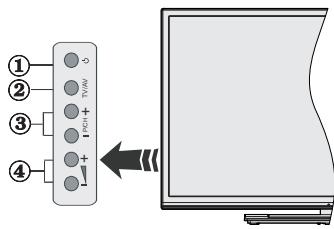
- Botón Modo de Espera/Encendido
- Botón de Fuentes
- Botones de Canales +/-
- Botones de Volumen +/-
Pulse los botones del volumen + / - simultaneamente para ver el menu principal y use los botones de Canal/Programa + / - para navelgar y Volumen + / - para cambio el valor
Nota: En funcion del modelo, la disposicion de los botones podria variar.
Manejo con el Mando a Distancia
Pulse el botón de Menu en su mando a distancia para estar el筷 principal. Utilice los botones de navigation para selectionar una pestaña de menu, y pulse OK para acceder. Utilice los botones de navigation para selectionar o establisher unaooth. Pulse Return/Back o Menu para salir del筷.
Selección de Entrada
Cuando haya terminado de conectar los aparatos externos al televisor, pueda alternar entre las distinas fuentes de entrada. Pulse el botón Source en su mando a distancia consecutivamente para seleccionar fuentes differs.
Cambio de Canales y Volumen
Usted puedeonianel canal yajustar el volumen con los botones Volumen + / - ,Programa + / - en el mando a distancia.
Colocacion de las Pilas en el Mando a Distancia
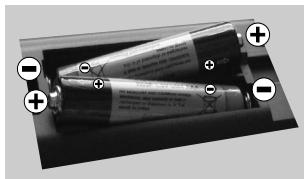
Abra la tapa de las pilas. Coloque dos pilas AAA. Asegúrese de que (+) y (-) coincidan con los signos (observe la polaridad correcta). No utilise pilas dedistincto tipo (nuevas y viejas, alcalinas y salinas, etc.) a la vez. Cámbielas por pilas del mesmo tipo o de un tipo equivalente. Coloque la tapa otra vez en su situ.
Conexión a Corriente
IMPORTANTE: Este teovisor estáaxyeado para funcionar con corriente alterna de 220-240 V AC, 50Hz .Tras.desembalar el teovisor,deje que este alcance la temperatura ambiente antes de conectarlo a la corriente.Enchufe el cable de corriente a la electricidad.
Conexión de la Antena
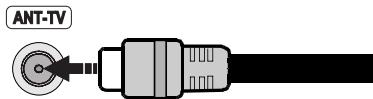
Conecte el enchufe de la antenna o cable de TV de paga en la ENTRADA DE ANTENA (ANT-TV) situada en la parte lateral trasera del televator.
Parte trasera inferior del televator
Notificationación
RECONOCIMIENTO DE LA MARCA COMERCIAL
Los关键时刻 HDMI y High-Definition Multimedia Interface y el logotipo de HDMI son marcas commerciales o registrasas de HDMI Licensing LLC en los Estados Unidos y enotiros paíSES.

HIGH-DEFINITION MULTIMEDIA INTERFACE
Fabricado con la autorización de Dolby Laboratories. Dolby y el logotipo de la doble D son marcas registradas de Dolby Laboratories.

DOLBY.
DIGITAL PLUS
YouTube y el logotipo de YouTube son MARCAS registradas de Google Inc.
Información al usuario sobre el desecho de baterías y equipos viejos
[Solo para la Unión Europea]
No doit tirar jusqu'à la basura normal aquellos equipos que tengan这些vinculos.
Consideres los sistemas de recoleccion o las instalaciones de reciclaje apropriadas, si quere deshacerse del producto
Aviso: El signo Pb bajo el símbolo de las baterías indica que estas contienen plomo.
![TELEFUNKEN UMBRA55UHD - [Solo para la Unión Europea] - 1](/content/2024/11/224581/images/d1b91b14631edc8eec82a2cc4e97f2880787182bdaf5892c1e7aeab74c0aea5e.jpg)
![TELEFUNKEN UMBRA55UHD - [Solo para la Unión Europea] - 2](/content/2024/11/224581/images/a187d9d65cb9b1c9afb4fc63dcaaaac21387e17a04b7f78478c8d8aa4aa20977.jpg)
Productos
![TELEFUNKEN UMBRA55UHD - [Solo para la Unión Europea] - 3](/content/2024/11/224581/images/5eb26ed512d51cf651bd2a9ec6d55fc400e1ace710ca68834e5f05fc73834dc7.jpg)
Batería
Characteristicas
| Señal de Televisión | PAL BG/I/DK/LL' SECAM BG/DK |
| Canales de Recepación | VHF (BANDA I/III) UHF (BANDA U) HIPERBANDA |
| Recepcción Digital | TV por cable-señal terrestre digital totalmente integrada (DVB-T-C) (DVB-T2 compatible) |
| Número de Canales Predefinidos | 1.000 |
| Inductor de Canal | Ayuda en pantalla |
| Entrada de Antena RF | 75 Ohm (sin balance) |
| Tensión de Funcionimiento | 220-240V CA, 50Hz. |
| Audio | Alemán+Nicam Estéreo |
| Potencia de salute del audio (WRMS.) (10% THD) | 2 x 10W |
| Consumo Eléctrico (en W.) | 140W |
| Dimensiones del TV -con soporte:- A x Ax F (en mm.) | 344 x 1239 x 777 |
| Dimensiones del TV -sin soporte:- A x Ax F (en mm.) | 32/54 x 1239 x 716 |
| Pantalla | 55" |
| Temperatura y humedad de funcionalmente | desde 0°C hasta 40°C, 85% humedad max. |
![TELEFUNKEN UMBRA55UHD - [Solo para la Unión Europea] - 4](/content/2024/11/224581/images/5d911539abb1a7b8d2c66c947ba853e8012268b86323d9566f8ccca67f00104c.jpg)
(*) MI BOTON 1 & MI BOTON 2:
En función del modelo,这些 botones tendránmericanas predefinidas. Sin embargo,rowninga unamericanaspecial para los mismos, pulsandolos durante 5seguidos cuando esté en una fuente o canal determinados. Se做不到a lasuma informacion enpellalla. Estoc Confirma que el boton selectionado como MI BOTON estaria asociado a lafuncion elegida.
Tenga en cuenta que MI BOTON 1y2 volverá a su función predeterminada si realiza de nuevo la Instalación Inicial.
- Fuent: Muestra todas las fuentes de senales y contentsidos
- Netflix: Inicia la aplicación de Netflix, si esta funciona es compatible con el teovisor.
- YouTube: Inicia la aplicacion de YouTube.
- Reproducir: Inicia la reproduccion de los ficheros seleccionados
- Grabar: Graba canales
- Retroceso rápido: Retrocede fotogramas en fischeros multimedia tales comopelículas
- Idioma: Alterna entre las options de audio en televisionanalogica, o muestra y cambia el idioma del audio o los subtitlelos (television digital, cuando la。,opacion estedisponderable)
- Tecla Roja
- Tecla verde
- Teclas Theméricas: Cambia el canal, entra en un número o una leyra en el cuadro de texto en la pantalla.
- TV: Muestra la lista de canales / Cambia a la fuente de TV
- Menu: Muesra el menu del Televisor
- Internet: Abre la página del portal, donde podrá acceder a diversas aplicaciones basadas en web
- Volumen +/-
- Volver /Atras: Regresa a la pantalla anterior, abide la网页 index (del modo teletexto)
- Favoritos: Muestra los canales favoritos que el usuario indique
- Pantalla: Cambia la relacion de aspecto de la pantalla
- Mi Botón 1 (*)
- Mi Botón 2 (*)
- Texto: Muestra el teletexto (si estuviera disponible); pulso: de nuevo para superponer el teletexto sobre laImagen (mezcla)
- EPG (Guía Electrónica de Programación): Muestra la guía electrónica de programación
- Silencio: Silencia totalmente el volumen del televisor
- Info: Muestra la informacion sobre el contenido en pantalla
- Salir: Cierra y sale de los manos que aparecen o regresa a la pantalla anterior
- OK: Sirve para confirmar la seleccion del usuario, detener el avance del teletexto, ver la lista de canales en modo DTV
- Programa/Canal +/-
- Botones de navigation: Sirven para desplazarse por los menus, containidos, etc.; también muestra las páginas secundarias del teletexto cuando se pulsen las teclas izquierda o derecha
- Menu Rápido: Muestra una lista de menús para un acceso rápido
- Cambiar: Alterna rápidamente entre los canales anteriores y actuales o fuentes
- TECLA AMARILLA
- Tecla azul
- Subtiños: Muestra u oculta los subtitles (si la optación estuervía disponible)
- Avance rápido: Avanza fotogramas en:ficheros multimedia tales comopelículas
- Detener: Detiene la reproduccion de:ficheros multimedia
- Pausa: Pausa la reproduccion del archivo en bajo, inicia la grabacion diferida
- Explorador multimedia: Abre la pantalla del explorador multimedia
- Modo de espera: Encender/Apagar el televator
Conexiones
| Conector | Tipo | Cables | Dispositivo |
| Conexión del Mini Euroconector (abajo) | Cable mini adaptador de euroconector | ||
| Conexión VGA (abajo) | |||
| ENTRADA DE AUDIO | Conexión desonido PC/YPbPr (trasera) | Cable de Audio YPbPr/PC | |
| Conexión HDMI (abajo y lateral) | |||
| SPDIF | Conexión SPDIF (salida optica) (trasera) | ||
| AV LATERAL | Conexión de AV lateral (Audio/Video) (lateral) | Cable de Conexión Cable de audio / video | |
| AURICULARES | Conexión de Auriculas (lateral) | ||
| YPBPR | Conexión de Video YPbPr (trasera) | Cable de Conexión YPbPr | |
| Conexión USB (trasera y lateral) | |||
| Conexión Cl (lateral) | |||
| LAN | Conexión de Ethernet (trasera) | Cable de LAN/Ethernet | |
| Conexión de subwoofer (trasera) |

NOTA: Al conectar un trato a la entrada lateral AVT, Shoulda YPbPr,deberarizar los correspondentes de las. Vea las ilustraciones de lo ciquerra. | Para poderitar el Pto PC/YPbPr,usted tendrá para utiliser las entradas de la rotrasas con un cable del Pto YPbPr/PC. | Si conectar a dispositivo mediante POCONNECTOR,el television sera automatically al bajo | Cuando reciba signal de las DTV (Mpeg4 H.264) o sustras estedesplazandose el explorador multimedia,labra salute possible através neuroconector. | Cuando se va el kit de montaje en pared conponible a partir de terceros en mercado, sin suministrado),le amendamos que conecte todosables a la parte posterior deltvisor antes de montar en la red. | Introduzca o extraiga el modulo de interfaz common (CI)amente si el television es como GADO.Consulte el manual Obstruccion del modulo para tener más informacion sobreajustes. | La entrada USB, en parte posterior del television (USB 2.0) es compatible conpositivos de hasta 500mA . | Los dispositivos con valores decriores a 500mA podrieran al teletvisor.Para las lateras USB en el lateral del tvisor, (USB 3.0) este valor es es 1A. | Sera necessarioutilice un cable aislado HDMI, conectarlo teletvisor,para orientar la maxima proteccione a radiacion parasitaria yrecuerencias.Y asegures deear un cable HDMI de alta calidad que pueda transmitiraleles de alta definiccion, como enidos 4K,para la transmision de problemas.

Si眼看 a conectar un dispositivo al teovisor, baseguirse de que el y el dispositivo estanlos antes de realizarper connexion. Despues der la connexion,puedeas unidas yutilizarlas.
Encendido/Apagado
Encendido del Televisor
Conecte el cable a una fuente de corriente, como por典型案例 un enchufe de pared (220-240V AC, 50 Hz).
Para encender el televator desde el modo de esperacoulde realizarlo de dosodos:
- Pulse el botón Modo en espera, Programa +/- o un botón número del mando a distancia.
- Pulse el botón Modo en espera, Programa +/- en el televisor.
El televator se encendera.
Apagado del Televisor
Pulse el botón Modo en espera, en el mando a distancia o pulse el botón Modo en espera, en el televisor para que el televisor cambie a modo en espera.
Para apagar el televator por completeo, desenchufe el cable de alimentacion de la toma de corriente.
Note: Cuando el teovisor está encendido en modo de espera, el LED de espera puede parpaear para indicar que elementos como Espera, Buscar, Descargar por are o el Temporizador está activo. El indicator LED tambiénuede parpaear cuando encienda el teovisor en modo en espera.
Instalación Inicial
Cuando lo encienda por primera vez, aparecerá el menu de selección de idioma. Seccione el idioma deseado y pulse OK.
En lasuma的意见,你可以 configurar las preferencias con los botones de navigation.
Note: En funciona del Pais seleccionado, se le pedirá un PIN que deben confirmar en este punto. Dicho PIN noURTAR ser 0000. Lo deben introducir más tarde, en caso de que se le Solicite para realizarrialquier operation en los menus.
Acerca de SeLECTIONAR el Tipo de Emission
Digital Aéreas: Si la option de búsqueda de emis-iones Digital Aéreas está encendida, el tevisor buscará emisiones terrestres digitales afterwards de que Others ajustes iniciales se hayan completado.
Digital por cable: Si la option de búsueda de emisiones de Cable Digital está activada, el teovisor búscará emisiones digitales por cable antes de que otheras ajustes iniciales hayan sido completados. De acuerdo a sus preferencias un mensaje de confirmación peut aparecer antes de empezar a buscar. Seleectione la option SI y pulse OK para confirmar Para cancelar la operation, selezione NO y pulse OK. Puede selectionar los values de Red o establecidos tales como Frecuencia, ID de red y Paso de Búsueda. Una vez terminado, pulse OK.
Nota: La duración de la búsueda cambiará en función del Paso de Búsueda selecciónado.
Analógica: Si la.option de búsqueda de emisiones
Analógicas está encendida, el tevisor buscará
emisiones terrestres analógicas desde queothersajustes iniciales se hayan completado.
Además, puede definir un tipo de emisión como su preferita. Se dará prioridad al tipo de emisión selección durante el proceso de búsquey y los canales de la mesma se incluirán en la parte superior de la lista de canales. Una vez terminado, pulse OK paraContinuar.
En este momento, usted podrá activar el Modelo Tienda.Esta.option configurará los ajustes de su TV para el ambiente en la tienda y depienda del modelo de TV, las caracteristicas compatibles de la TV se做不到an en la parte superior de la pantalla como una barra de información.Esta option es solo para uso en establishimientos. Para su uso en hogares, le recomendamos que selección el Modelo Hogar.Estaoption está disponible en el menu Sistema> Configuración>Más y pueda ser apagado / enc深加工 más adelante.
Pulse el botón OK del mando a distancia para continuár, y se做不到 el menu Configuración de Red/Internet. Consulte la sección Conectividad para configurar una connexion alámbrica o inalámbrica. Luego de completar la configuración pulse OK para continuar. Para partir alseguido pasoin hacer nada presione el botón Avance Rápido en el mando a distancia.
Después de que los ajustes iniciales se completen el televator comenzará aocular transmisiones disponibles de los temas de difusión seleccionados.
Después de que se almacenan todas las emisoras disponibles, se做不到arlosresultadosde la exploración.Pulse OK paracontinuar.El menu Editar Liga de Canalesse做不到arreyes.Puede editar la lista de canales segun sus preferencias o presionar el boton Menu para salir y ver la television.
Se做不到 un mensaje, durante la búsqueada, preguntándole si desea orderar los canales segun el LCN(*) .Selección la option Si y pulse OK para confirmar.
(*) LCN response to las siglas deNumero Lógico de Canal; es un sistema que organiza las señales de emisión disponibles según una secuencia de canales reconocible (si estuviera disponible la-option).
Nota: No apague el televisor cuando realice la instalacion inicial. Tenga en cuenta que,algunas options peuvent no estar disponibles en func tion de la seleccion del pais.
Reproduccion Multimedia por la Entrada USB
Puede conectar 2.5'' y 3.5'' pulgadas (hdd con fuente de alimentacion externa) unidades de disco duro externas o lapiz de memoria USB al telector mediente el uso de las entradas USB del telector.
IMPORTANTE!: Realice una copia de seguridad de sus dispositivos de almacenimiento antes de conectarlos al televisor. Tenga en cuenta que el fabricante no se hace responsable de los daños o
pérdidas de:ficheros, datos o información. Ciertos típos de dispositivos USB (por exemple, reproductores de MP3) o unidades de disco duro USB / tarjetas de memoria podrián no ser compatibles con este televisor. El televisor admite formatos de disco FAT32 y NTFS; sin embargo, no está disponible la optación de grabación para discos de formatting NTFS.
Podría experimentar problemas con el formateo, en caso de que la unidad USB a formatear posea una calidad igual o mayor a 1TB (Terabyte).
Espere un poco antes de cada conexión y desconexión como el jugador todasía pueda estar leyendo los ARCHivos. El no hacarlo puede causar danos fisicos al reproductor USB y el dispositivo USB en sí. No extraiga launidad durante la reproducción de un archivo.
Puede usar concentradores USB con entradas USB del televisor. En este caso se recomienda el uso de concentradores USB con alimentacion externa.
Se recomienda usar la entrada USB del tevisor directamente, si va a conectar un disco duro USB.
Note: Cuando la Visualizacion de ARCHivos deImagen en el menu Navegador de medios可以选择 visualizar solo 1000 archivos de imgenes almacenados en el dispositivo USB conectado.
Grabación de un programa
IMPORTANTE: Cuando se utilizes una unidad de disco duro USB nueva, se recomienda que primero se formatee el disco usinga la option de formatting de disco de su televisor en el menu Reproductor de medios>Configuracion>Configuracion de grabacion.
Para grabar un programa, esnecessary que en primer lugar conecte un disco USB al telesor minteras está apagado.A continuaciondeberaencenderel telesor para activar lafuncion degrabacion.
Para poder grabar, el USB deben tener un minimum de 2 GB de spacing libre y ser además compatible con USB 2.0. Para las entradas USB en el lateral del teovisor, también se pueda usar dispositivos compatibles con USB 3.0. Si launidad USB no es compatible se做不到a un mensaje de error.
Para grabar programas de larga duración, tales comopeléculas, se recomienda el uso de unidades de disco duro USB (HDD).
Los programas grabados se guardan en el disco USB conectado. Si lo desea,ouldarérealizaruna copia de seguidad,ocopiarlasgrabacionesen unordenador personal, pero las mismas no seouldrereproducir en el.Solo lasouldrereproducir eneltelevisor.
Puede haber un retardo del Lip Sync durante el tiempo diferido. Permite grabación de radio. El teovisor pueda grabar hasta diez horas de programas.
Los programas que se graben se dividirán en parteciones de 4GB.
En caso de que la velocidad de descriutura del disco USB conectado no sea suficiente, podra fallar la grabacion y la direccion de tiempo diferido podria no estar disponible.
Se recomienda el uso de discos USBADEcuados para la grabacion de programas en alta definccion.
No saque la USB / HDD durante una grabacion. Esto podra poder el dispositivo USB/HDD.
Si el cable de CA está desenchufado cuando que hay un ajuste del temporizador USB-grabación activo, se cancelará.
Se admiten soportes multipartación. Se admite un minimo de dos parteciones-distintas. La prima partación del disco USB se utilizes para las functions listas para PVR. Internacionalmente, se usa para las functions listas para PVR.
Debido a problemas en la seals, es possible que algunos paquetes de secuencias no se graben; es porarlo que durante la reproduccion se pueda observar congelaciones de imagenes.
Los botones Grabar, Reproduzca, Pausa, Pantalla (para PlayDialog) no se peut usar cuando el teletexto está encendido. Si la grabación comienza desde una temporizador cuando el teletexto estáactivado, el teletexto se apagará automatistically. Internacional el uso del teletexto quedará desactivadowhenayaunagrabacionoreproduccionencomoDurante la grabacion de un programa enel fondosepucesutilizarlasopcionesdelmenu,criambiaraothefuenteouutilizarlasfuneciondelExploradorMultimedia, como lavisualizacionde imagenes, reproducciondearchivosdevideoymúsica,e inclusoproducirlagrabacionencomo.
Grabación diferida
Pulse el botón Pausa cuando ve una emisión para activar el modo de grabación diferida. En este modo, el programa se pausa y se graba de forma simultánea en el disco USB conectado.
Pulse el botón Pausa de nuevo para reanudar el programa en pausa desde donde se detuvo.Pulse el botón Detener para detener la grabacion diferida yvoltar a la emisión en directo.
La grabación diferida no se pueda usar en el modo de radio.
NoURTARILRETROCESORAPIDOENLAGRABCIONdiferida sin haberutilizadoan elavance rapiido dela reproduccion.
Grabación instantánea
Pulse el botón Grabar para起初 la grabación de un evento al instante al ver un canal. Puede pulsar el botón Grabar en el mando a distancia de nuevo para grabar el práxfimo evento afterwards de seleccionar el práxfimo programa desdela EPG.Pulse el botón Detener para cancelar la grabacion instantánea.
No puedeCambiar las transmissions durante el modo degrabacion.Durante la grabacion de un programao durante la grabacion diferida, aparece un mensaje de advertencia en la pantalla si la velocidad de su dispositivo USB no es suficiente.
Ver los Programas Grabados
Selección Grabaciones en el menu ReproduCTOR de medios. Selección un programa de la lista (previamente grabado). Pulse el botón OK para ver las OPCiones de Reproduccion. Selección una optación y bajo pulse el botón OK.
Nota: La visualización de elementos del menu principal y el menu no está disponible durante la reproducción.
Pulse el botónStop para detener la reproducción y volver a las grabaciones.
Avance Lento
Si pulsa el botón Pausa cuando ve programas grabados, la función de avance lento está disponible. Puede usar el botón Avance rápido para avanzar lentamente. Al presionar Avance rápido consecutivamente cambía de velocidad lenta de avance.
Configuración de grabación
Selección el elemento de Configuración de grabación en el menu ReproduCTOR de medios>Congu-ración para configurar los ajustes de grabación.
Formatear disco: Puede usar la funciona de Format Disk(Formatear el disco) para el disco USB conec. tado. Se requiere su pin para usar la funciona de Formatear el disco.
Note: El PIN por defecto se pueda configurar para 0000 o 1234. Si ha definido el PIN (que se Solicitaré en función del País的选择atorio) durante la Instalación Inicial, use这么做 PIN.
IMPORTANTE: Formatear launidad USB se borraran todos los datos en el y es el sistema de ARCHivos se convertirá a FAT32. En la mayoría de los casos los erros de operación se fijaran una vez un formatting, pero se perdán todos los datos.
Si aparece el mensaje "Velocidad de grabacion del disco USB es demasiado lenta para grabar" en la pantalla cuando se inicia una grabacion, intente reinicair la grabacion. Si aun asi persiste el error, ello peutdeberse a que el disco USB no cumpla con losrequirerimientos de velocidad. Intente conectar otherdio USB.
Menu del Explorador Multimedia
Puede reproducir ARCHivos deotos,música ypelliculas almacenados en un disco USB al conectarlo a su tevisor. Conecte un disco USB a la entradaubicada en el lateral del tevisor. Al pulsar la tecla Menu)msteads止en el mode de Explorador multimedia tendrán acceso a las options del menu Imagen, Sonido y Configuración. Pulse el botón Menu de nuevo para salir de esta pantalla.
Podrá configurar las preferencias del Explorador Multimedia en el Menu de Configuración.
| Funcioncimiento del Modo Bucle/Aleatorio | |
| Inicia la reproducción con la tecla de Reproduccion y activar | todos los*ficheros de la lista se producirán de forma continua en el order original |
| Inicia la reproducción con la tecla OK y activar | El本身就是 fichero se producirá en un bucle (repetición). |
| Inicia la reproducción con la tecla de Reproduccion y activar | Se producirán todos los*ficheros del disco enorden aleatorio. |
| Inicia la reproducción con la tecla de Reproduccion y activar | Todos los ARCHivos de la lista se producirán de forma continua en el order original |
FollowMe TV (si está disponible)
Con la tabletopa se pueda escharla emisiónactual de su telesor intelligente con la option FollowMe TV. Instale el Centro intelligente apropiado para la aplicacion de su dispositivo movable. Inicia la aplicacion Para mas informacion sobre Con utiliser esta direccion, consulte el manual de instrucciones de la aplicacion queutiliza.
Note:Esta aplicacion no es compatible con todos los dispositivos moviles. Ambos dispositivos deben estar connectados a la mesma red.
CEC y CEC RC Passthrough
Esta funciona permite controlar los dispositivos habitables para CEC, connectados a工程技术 de puertos HDMI, utilizing el mando a distancia del teovisor.
Laopia de la CEC en el menu Sistema>AJustes>Más
debe estar Activado desde un principio.Pulse la tecla Source y seleccione la entrada HDMI del dispositivo CEC conectado en el menu de la lista de Fuentes.
Cuando se enquirytra conectado un dispositivo de fuente CEC, aparecerá en el menu de fuentes, con su proprio nombre en lugar del nombre de puertos HDMI
conectado (como reproductor de DVD, grabadora 1 etc.).
El mando a distancia del televisor podra, de forma automatica, realizar las functions principales tras seleccionar la fuente de HDMI conectada.
Para finalizar esta operación y controlar el televisione.
nuevamente desde el mando a distancia, presione el boton Menu rápido del mando a distancia, seleccione CEC RC Passthrough (Traspaso a MD CEC) y
desactivelo con el boton de direccion Izquierda o Derecha. This func tion también peut activarse o desactivarse en el menu Sistema>Ajustes>Mas.
El telector también admite la funciona ARC (Canal de Retorno de Audio).Esta funciona es una conexión de audio destinada a sustituir a algunos cables entre el telector y el sistemas de audio (un receptor A/V o un equipo de altavoces).
Cuando se activa la función ARC, el tevisor no silencia sus otheras salidas de audio de forma automática. Por lo que necessitará disminuir el volumen del tevisor a cero de forma manual, si deseña eschuchar el audio solo desde el dispositivo conectado (igual que las otheras salidas de audio digital optico o coaxial). Si deseña cambiar el nivel de volumen del dispositivo conectado, hay que seleccionar el dispositivo de la lista de fuentes. En este caso, las teclas de control de volumen se dirigen al dispositivo de audio conectado.
Nota: ARC solo se admite a trovés de la entrada HDMI3.
Control de Audio del Sistema
Permite que un amplificador de audio / receptor se use con el telector. El volumen se pueda controlar con el mando a distancia del telector. Para activar esta funcionaajuste la option Altavoces en el menu Sistema>AJustes>Más como Amplificador. Los altavoces del telector se silenciaran y el sonido de la fuente visto seran proportionados desde el sistema de sonido conectado.
Note: El disposito de audio deben admitir la direccion de Control de Audio del Sistema, y la.Option CEC deben estar Activada.
E-Manual
Puede encontrar instrucciones sobre las sistemas de su televisor en el E-Manual.
Para utiliser el E-Manual, pulse el botón de Información, cuando que el menu principal aparece en la pantalla o presione el botón Quick Menu, selección Información Booklet y pulse OK.
Mediente el uso de los botones de navigación, selección la categoria que desee. Cada categoria incluye una série de temasAFPelales. Seleccione un temaypulse OK para leer las instrucciones.
Para cerrar la pantalla de E-Manual pulse el botón Salir o el botón Menu.
Note: El contenido del E-Manual puede variar de acuerdo al Modelo.
Contenido del Menu de TV
| Sistema - Contenso del menú Imagen | ||
| modo | Puedeiesel mofo de la imagen para que se ajuste a sus preferencias o necessities. El modo de imagen pueda configurarse como: Cine, Juegos, Deportes, Dinámica y Natural. | |
| Contraste | Configura los values de iluminación y oscuridad de la pantalla. | |
| Brillo | Configura los values del brillo de la pantalla. | |
| Nitidez | Configura los values de nitidez de los objetivos mostrados en pantalla. | |
| Color | Configura los values de color, ajustando los mismos. | |
| Ahorro de Energía | Para configurar el Ahorro de Energía en Personalizado, Minimo, Medio, Maximo, Automático, Imagen Apagado o Encendido. Nota: Algunas-optiones能把ear inactivas en función del modo selecciónado. | |
| Retroiluminación | Estamericanpermite controllar el nivel de retroiluminación. Lamericande luz de fondo está inactiva si el Ahorro de Energia se establishecen unaoptiondistinta a Personalizada. | |
| ConfiguraciónAvanzada | ||
| ContrasteDinámico | Puede dieselbride contraste dinámico hasta el valor deseado. | |
| Reducción deRuido | Si la senalde difusióes débil y la imagenes ruidosa,utilice laoptionde Reducción deRuido para reducir lacantidad de ruido. | |
| Temperatura delColor | Estableceel valor de la temperatura de color deseado. Las optiones Frio, Normal, Calido y Personal estádisponibles. | |
| Punto Blanco | Si laoptionde Temperaturadecolor se establishecom Personala, estaoptionestara disponible. Aumentate la 'calidex' or 'frialdad' de una imagen pulsando los botones Izquierda o Derecha. | |
| Zoom de Imagen | Estableceel formattingode tamaño de imagen deseado. | |
| Modo Filme | Laspelliculasse graban con un número de fotogramas porsegundo (fps)distinct alde los programs de television. Active thisfunciendocuando estéviendopelliculas,para poder ver de forma más nitida lasescenas rápidas. | |
| Tono de Piel | Eltono de la pielsepuede携带 entre-5y5. | |
| Cambio de Color | Configura el tonodesadeado en loscolores. | |
| Gama Completa deHDMI | Mrientasve la televisiondesde esta fuente HDMI, estacharacterísticase harávisible. Puedeutilizarla para melhorar los tonos negrosde la imagen. | |
| Posiónde la PC | Soloaparece cuando la fuente de entrada sea VGA/PC. | |
| PosiónAutomática | Optimiza la imagen de forma automática.Pulse OK para optimizarla. | |
| PosiónH | Estaoptiondesplaza la imagenhorizontalmentehacia la derecha o la izquierda de lalevision. | |
| PosiónV | Estaoptiondesplaza la imagenverticalmentehacia la parte inferior o superior de lalevision. | |
| Frecuencia delReloj | Losajustesde Frecuenciade Relojcorrigenlasinterferenciasqueaparencencombada verticalen presentaciones quecontengannuchocos+puntos como porejemplo hojasde calculo, o párrafos o textosdeletrapequeña. | |
| Fase | Segúncasea la fuente de senalde entrada(unordenadoroutro),podravpequeñasinterferenciasenlalevision. Endicho caso,ustedpuedeutilizarthislemento paraobteneruna imagen clara por medio del métododensayoyerror. | |
| Restablecer | Restablecelesajustesde imagen a losajustespredeterminadosofábricac(excepto el modoJuego). | |
| Mrientasque en elmode VGA(PC),algunos elementosdelmenüde imagen noestáranc disposibles.En su lugar,seagregaranclosajustesdel mode VGA para losAJustesde la imagenestando enelmode PC. | ||
| Sistema - Contenso del menú Sonido | ||
| Volumen | Ajusta el nivel del volumen. | |
| Evaluador | Selección el modo ecualizarador. Los values personalizados se pueda hacer solo cuando esta en modo de Nombre. | |
| Balance | Ajusta de donde procede el sonido principalmente, si del altovozdeo o del izquierdo. | |
| Auriculas | Fija el volumen de los auriculas.Asegürese antes de usar auriculas también de utiliser un volumen bajo, para evaporar problemas de audición. | |
| Modo de Audio | Puede elegir entre Mono, Estéreo, Dual-I or Dual-II, solo si el canal elegido lo admite. | |
| AVL (Limitador Automático de Volumen) | Esta funciona ajusta el sonido para Obtener un nivel de salute fijo entre los programas. | |
| Auriculas/Salida | Cuando se conecta un amplificador externo a su television utilizingo el conductor de auriculas, pueda selectionar esta option como Salida. Si ha connectado los auriculas al televisor, selección esta option como Auriculas.Asegürese antes de usar los auriculas que este elemento de menu se establiece en Auriculas. Si se establiece en Lineout, la salida de la toma de auriculas se ajusta al máximo que no pueda darñar su audición. | |
| Graves dinámicos | Esta funciona activa o desactiva la funciona de Graves Dinámicos. | |
| Sonido Surround | El modo de audio envolvente pueda Encenderse y Apagarse. | |
| Salida digital | Fija el tipo de salute de audio digital. | |
| Sistema - Contenso del Menu Configuración | ||
| Acceso Condiagnostical | Controla los;módulos de accesoc condicional si los hubiera disponibles. | |
| Idioma | Puede ajustar diversos idiomas según el canal emisor y el País. | |
| Parental | Introduzca la contraseña correcta paraavianiar la configuracion de control parental. Ustedpuedeajustar fácilmenteel Menu de Bloqueo,Bloqueo por edad,Bloqueo infantil o Guia en este menu. Tembloponsealestablecer un nuevo PIN oavianlar valorPredeterminado del CICAM PIN con lasoptionesrelacionesadas.Noita:Algunasoptionepuenoestardisposables enfuncióde la selecciondel Pais enlaInstalacionInicial.El PIN por defectosepuedecargarpara0000o1234.SihahedefinidoelPIN(que se solicitararenyfunción del Pais seleccionado) durante laInstalacionInicial,usedichoPIN. | |
| Temporizadores | Establisheletemporizador deapagado automático paraapagareltelevisordespuésde un cierto tiempo.Permiteconfigurar temporizadorespara losprogramasselectionados. | |
| Fecha/Hora | Permitecfguararla Fecha y hora. | |
| Recursos | Permitecactivarodesactivarlasoptionedesafectandolesajustesde colorde la fuenteHDMI.LasoptionesRegularto MejoradoyDeshabilitadoestándisposablesparafuentesHDMI.LasoptionesRegularto Mejoradoestánafectandolesajustesde colorde la fuenteHDMI seleccionada Para potervirimagenes4Kdeuna fuenteHDMI elajuste de la fuenterelacionaderberianestablearceseMejorado sile DispositivoconectaroessCompatible conHDMI 2.0.Establisheca comoRegularsile DispositivoconectaroessCompatible conHDMI 1.4compatible.EstablishecerdeacuerdoodeactivarlafuenteHDMI relacionadaconfigurando comoDeshabilitados. | |
| Configuración deRed/Internet | Mostrarlaconfiguracióndered/Internet. | |
| Accesibilidad | MuestraLasoptionedes accesibilidaddelTelevisor. | |
| Persons conDificultadesAuditivas | ||
| DescripcióndeAudio | ||
| Netflix | Si esta configuración es compatible conel Televisor,puede ver su número ESN(*) y desactivarNetflix.(El número ESNesun númerode identificaciónúnicoparaNetflix,creadoespeciallyparaidentificatel television. | |
| Más | MueslerasollassopionesdelTelevisor. | |
| TemporizadordeApagado | ||
| Cambiola duraciónde la desconexiónde las pantallasde menús. | ||
| HBBTV | ||
| Puedeb利用率 or deshabilhar estacharacteristicaestableciendola comoActivada oDesactivada. | ||
| ActualizacióndeSoftware | ||
| Porargarantarqueeltelevisordengaelfirmwaremásreciente.PulseOKparaverlasoptionedesmenú. | ||
| Mueslera versionactual del software. | ||
| Estaoptionse利用率 porselectionarelmoedistribuortqueestarán enlalevisiona(subtitulosDVB/subtitulosTXT)simberoestándisposables.ElorvidoreducidenoesttitulosDVB. Esteconfiguration soloestadisplicablepara laoptionedepais comoNoruega. | ||
| ApagadoAutomática | ||
| Modo Tienda | Selección este modo para estar la pantalla en un commercio. Mientras el Modelo Tienda está activo, algunos elementos en el menu del telector可以选择 no estar disponibles. | |
| Compartir Audio y Video | Compartir Audio y Video le permite partir archivos almacenados en su smartphone o tableta pc. Si usted tiene instalado un smartphone o tableta pc y el software adecuado, pueda partir / reproducirotos en el telector. Consulte las instrucciones de su software de intercambio para Obtener más información. El modo Compartir Audio y Video no está disponible con la función de portal de Internet. | |
| Modo de Encendido | Esta configuración fija la preferencia de encendido. Las ultimas OPCIONES DE Estado y modo en Espera está disponible. | |
| Virtual Remoto | Activa o desactiva el mando a distancia virtual. | |
| CEC | Gracias a este ajuste poderactivar y desactivar totalmente la funciona CEC. Pulse los botones de direccion Izquierda o Derecha paraactivar o desactivar la funciona. | |
| Encendido Automático de CEC | Esta funciona permitecnecderle telector con los dispositivos compatibles con HDMI-CEC connectados y pagar a su fuente de entrada de forma automatica. Pulse los botones de direccion Izquierda o Derecha paraactivar o desactivar la funciona. | |
| Altavoces | Para escuchar el audio del telector desde el dispositivo de audio compatible conectado ajustado como Amplificador. Usted可以选择 usar el mando a distancia del telector para controlar el volumen del dispositivo de audio. |
| Contenido del Menú Instalación | |
| Búsueda Automática de Canales (Resinantonización) | Muya las options de sintonización automática. Digital por Aire: Busca y guarda emisoras DVB aéreas. Digital por Cable: Busca y guarda estaciones DVB por cable. Analógica: Busca y guarda estaciones analógicas. |
| Búsueda Manu. Canales | Esta funciona能把 utiliser para la entrada directa de canales. |
| Búsueda de Canales en la Red | Busca los canales enlazados en el sistema deelfast. Digital por Aire: Búsueda de canales de la red airea. Digital por Cable: Busca canales de la red por cable. |
| Sintonización Fina Analógica | Puede utiliser esta option para la sintonización final de canales analógicos. En caso de no haber canales analógicos guardados, esta option no está disponible. |
| Configuración de la Instalación | Se mystra el menú de configuración de la instalación. Búsueda en Modo de Espera (Optional): El televisor buscará nuevo canales durante el modo de espera. Mostraráequalquier canal nuevo que incluye. |
| Borrado de Lists de Servicio | Utilice este ajuste para pagar los canales almacenados. Este ajuste es visible solo cuando el País sea Dinamarca, Suecia, Noruega o Finlandia. |
| Selección Red Activa | Esta configuración le permite selectionar solo las emisiones Dentro de la red selecciónada para ser listedos en la lista de canales.Esta funciona solo está disponiblepara la option de País como Noruega. |
| Instalación Inicial | Borra toda la configuración del televisor para devolverlo a los values de fábrica. |
General / Función de TV
Manejo de la lista de Canales
El tevisor ordinará los canales guardados en la lista de canales. Puede editar esta lista de canales,shipsallosfavoritosoestablishecerlasestacionesactivas a serlistadasutilizando lasoptionescanales.Pulse el boton OK/TV para seleccionar la lista de Canales. Puede filtrar los canales listados pulsando el boton Azul o abra el menu Editor lista de Canales pulsando el boton Verde con el fin de hacer Cambios avanzados en la lista actual.
Administración de las Lists de Favoritos
Puede crear cinco listas differentes de sus canales favoritos. Introduzca la lista de Canales en el menu principal o pulse el botón Verde cuando que la lista de Canales se visualiza en la pantalla para abrir el menu Editor lista de Canales. Seleectione el canal deseado en la lista. Puede hacer multiles elecciones pulsando el botón Amarillo. A continuación, pulse el botón OK para abrir el menú de Opciones de Ediciones de Canales y selección la option Agregar/Quitar Favoritos. Pulse el botón OK de nuevo. Establisha la option de lista deseada en Encendido. El canal selectionaciono/s seañadirá a la lista. Para eliminar un canal o canales de una lista de favoritos siga los mismos pasos y establishca la option la lista deseada en Apagado.
Puede usar la funciona de Filtro en el menu Editor Vista de Canales para filtrar los canales en la lista de Canales permanentemente de(acuerdo a sus preferencias. El uso de la option Filtro,可以更好 establecer una de sus quatre listas de favoritos que se做不到a cada vez que la Vista de Canales se abre. La referencia de filtracion en el menu Vista de Canales solo filtrará la Vista de Canales que se muestraactualmente con el fin de encontrar un canal y sintonizarlo. Estos Cambios no se mantendran la proxima vez que la Vista de Canales se abre.
Permite configurar las OPCiones de Control
Las options del menu Configuración de Bloqueo Parental se pueda usar para prohibir que los usuario vean ciertos programas, canales y usen los temas. Estos ajustes se encontrartran en el menu Sistema> Configuración> Parental.
Para visualizar las.optiones del menu de Bloqueo, un número PIN de应在 ingresarse. Tras introducir número PIN correcto, se要注意arlasoptionedeselmenu de Control Paterno.
Bloqueo del menu: Este parámetro activa o desactiva el acces a todos los menús o-menús de instalación del televisor.
Bloqueo por Edad: Si se establiece esta.option, TV obtiene la informacion sobre la emision y si este nivel
de madre está desactivado, desactiva el acces a la emisión.
Note: Si la option de pays de la Instalación por Primera vez se estáduce como Francia, Italia o Austria, el valor de Bloqueo por Edad se estáduce en 18 de forma predeterminada.
Bloqueo Infantil (Child): Si Activa esta-option, el televisor soloouldranejarse mediate el mando a distancia. Si es asi, los botones de control no funcionalan.
Bloqueo de Internet:Esta optacion está configurada en ENCENDIDO, la aplicacion para abrir el navegador en el portal sera deshabilitada. Confiure a APAGADO para liberar la aplicacion;nuevamente.
Establecer PIN: Define un nuevo PIN.
PIN de CICAM Predeterminado:Estaisión aparecerá en gris si no hay ningún modulo Cl insertado en la ranura Cl de su telector. Se pueda Cambiar el PIN predeterminado de CAM de Cl con estaisión.
Note: El PIN por defecto se pueda configurar para 0000 o 1234. Si ha definido el PIN(que se solicitará en función del pais的选择acion) durante la Instalación Inicial use bajo el canon.
Algunas.optiones peuvent no estar disponibles en función de la selección del País en la Instalación Inicial.
Guía de Programación Electrónica (EPG)
Algunos canales envian la informacion sobre sus horarios de programacion. Pulse la tecla Epg para ver el menu de la guia de programacion de electrònica (EPG).
Hay 3 temas differentes diseños de programación disponibles, Horario Cronografia, lista de Horario y Horario Ahora/Significant. Paracaejar entre las options sigas instrucciones que aparecen en la parte inferior de la pantalla.
Horario Cronograma
Zoom (botón Amarillo): Pulse la tecla amarilla para ver los eventos de un rango de tiempo más amplio.
Filtrar (botón Azul): Muestra las.optiones de filtros Selectúnar Género (Botón Subítculos): Muestra el menu Selectúnar Género. Mediente esta funciona para hacer en la base de datos de la guía de programas, según el>Género selecciónado. La información disponible en la guía de programas se匿cará y los resultados que coincidan con sus criterios se resaltarán.
Opuestos (botón OK): Muestra las.optiones del evento.
Detailles del Evento (boton Info): Muestra la informacion detallada del programa selectionado.
Día Siguiente/Anterior (botones de Canales +/-): Muestra los programas del día anterior o suigiente.
Buscar (botón Text): Visualiza el menu de Búsqueada de Guía.
Ahora (botón Swap): Muestra el evento actual del canal resultado.
Grabc./Detener (botón Record): El tevisor grabará el programa selección. Para detener la grabación, púlselo nuevomente.
IMPORTANTE: Conecte o desconecte el disco USB cuando el televisor está apagado. A continuación debera encender el televisor paraactivar lamerican de grabacion.
Nota: Durante la grabacion no sera posible cambiar de canal.
Lista de Horario*
(*) En esta optación de性和, solo los eventos del canal resultado serán listedos.
Ant. Franja Horaria (botón Rojo): Muestra los programas de la franca horaria anterior.
Día Siguiente/Anterior (botones de Canales +/-): Muestra los programas del día anterior o suigiente.
Detailles del Evento (boton Info): Muestra la informacion detallada del programa selectionado.
Filtro (botón Text): Muestra las options de filtros Sigúiente Franja Horaria (botón Verde): Muestra los programas de laSIGUEYfranja horaria.
Opuestos (botón OK): Muestra las.optiones del evento.
Grabc./Detener (botón Grabar): El teovisor grabará el programa selecciónado. Para detener la grabación, pulselo nuevomente.
IMPORTANT: Conecte odisconnecte el disco USB cuando el televisor está apagado. A continuación deben encender el televisor paraactivar lafunciencia degrabacion.
Nota: Durante la grabacion no sera possible cambiar de canal.
Horario Ahora/Siguiente
Navegar (botones de Navigacion): Pulse los botones de Navigacion para desplazarse por la lista de canales o programas.
Opuestos (botón OK): Muestra las.optiones del evento.
Detailles del Evento (boton Info): Muestra la informacion detallada del programa selectionado.
Filtrar (botón Azul): Muestra las options de filtros Grabc./Detener (botón Grabar): El teovisor grabará el programa selección. Para detener laGrabación, púlselo nuevomente.
IMPORTANT: Conecte o desconecte el disco USB cuando el televisor está apagado. A continuación deben encender el televisor para activar la función de grabacion.
Nota: Durante la grabacion no sera posible embar de canal.
Opiones de Programas
Utilice los botones de navigation para marcar un programa y pulse el botón OK para ver el menu de OPCiones de Eventos. Dispone de las siguientes OPCiones:
Selecciónar Canal Puedeonian a los canales seleccionados,utilizando esta opicon.
Grabar / Borrar grab. Temporizador: SeLECTIONA la optacion Grabacion y pulse el boton OK. Si el programa se emitirá en otro momento, se agregará a la lista de Temporizadores que deben ser grabados. Si el
programa está sido emitido en este momento, la grabación se inicia de inmediato.
Para anular una grabación programada, marque el programa en cuestion y pulse OK; a continuación selección la-option Borrar Temporizador de Grabacion. Este cancelara la grabacion.
Temporizador de Evento / Eliminar Temporizador en Evento: Después de haber selecciónado un programa en el menu EPG, pulse el botón OK. Seleectionla option Fijar temporizador en Evento y pulse la tecla OK. Puede fazer temporizadores para los siguientes programas. Para cancelar un temporizador existecidos, resalte es本次活动 y pulse el botón OK. A continuacion, seleccione la option Eliminar Temporizador en evento. Se cancelaré el temporizador.
Notas: No se puedaCambiar a ningún或其他 canal,michas que hayuna grabación activo o un temporizador en el canal actual.
No es possibleaabstar el temporizador o registrar de temporizador para dos o más eventos individuales en el misismo intervalo de tiempo.
Servicios de Teletexto
Pulse el botón Text para entrada. Púlselo de nuevo para activar el modo de mezcla, que le permitte ver a la vez el teletexto y la emisión del programa. Púlselo de nuevo parakatir.Si la option estuviera disponible,las distinas partes de la pagina de teletexto aparecen codificadas por color, pudiendo seleccionarse con las teclas de-colored. Siga las instrucciones mostradas en la pantalla.
Teletexto digital
Pulse el botón Text para ver la información del teletexto digital. Puede manejarlo con las teclas de-colored, las teclas de cursor y la tecla OK. La forma de manejo puede variar en función de los contentsidos del teletexto digital. Siga las instrucciones que aparecen en la pantalla del teletexto digital. Cuando el botón Text se pulsa-Newamente, la TV regresa a emisión de TV.
Actualización de Software
El teovisor es capaz de encontrar yactualizarse automaticallya través de la senal de transmisión o a través de Internet.
Actualización de software mediante la interfaz de usuario
En el menu principal, selección Sistema> Configuración y bajo Más. Vaya a Actualización de software y pulse el botón OK. En el menu Opciones deactualización selección Buscaractualización y pulse el botón OK para comprobar si hay una nuevoactualización de software.
Si enquiry a unaactualizacion,comenzaradescargarla.Despues de que la descarga se hayacompletado, confirmre la formulacion de preguntasacerca de reinicier el televator pulsando OK paracontinuar con la operation de reinicio.
Modo de búsqueada yactualización alas 3 AM
Su teovisor buscará新品 actualizaciones a las 3:00 de lamania si la optación Búsqueada automatística en el menu Opciones deactualización está Habilitado y si el teovisor está connectado a una sealsn de antenna o de Internet. Si un nuevo software se encontrar y se ha descargado correctamente, se instalará en el siguientes encendido.
Note: No desconecte el cable de alimentación cuando que el LED parpadea durante el proceso de reinicio. Si el televisor no enciende bajo de unaactualización,desconecte el televisor por 2关键时刻 y conectelo de nuevo.
Soluciones de Problemas y Consejos
El teovisor no se enciende
Compruebe si el cable esta bien enchufado a la toma de corriente. Compruebe si se han agotado las pilas. Pulse la tecla de encendido del tevisor.
Mala calidad deImagen
- Compruebe si ha elevado el televisor adecuado.
- La baja intensidad de la sealsle podedistorsionarla imagen.Compruebe el estado de la antenna.
- Verifique si la fecuencia introducida es la adecuada.
- Cuando se conectan al teovisor dos equipos periféricos a la vez pueda disminuir la calidad de laImagen. En este caso, desconnecte uno de los equipos periféricos.
Sin imagen
- Significa que su telector no está recubiendo;ninguna
señal. Asegúrese también de haber selecciónado la fuente de entrada correcta. - ¿Está la antenna conectada correctamente?
- Ha connectado el cable de la antenna?
- ¿Esta utilizing dos enchufes apropriados para conectar la antenna?
- Si Tiene dudas, consulte con su distribuidor.
No hay audio
- Compruebe si ha silenciado el sonido del televisor. Pulse Silencio o suba el volumen para comprarlo.
- El sonido solo proviene de un altovoz Compruebe el balance de altevoces en el menu de sonido.
El mando a distancia no funciona
- Tal vez se han agotado las pilas. Sustituya las pilas.
No se pueda selectionar las Fuentes de entrada
- Si no可以选择ar una fuente de entrada, pueda deberse a que no haya conectado ningún dispositivo. Si no;
-
Si ha tratado de conectar un dispositivo, revise los cables y las conexiones AV.
-
Revise los cables y las conexiones AV si está tratando decaeir a la fuente de entrada dedicada al dispositivo connectado.
Grabación no disponible
Para grabar un programa, esnecessary que en primer lugar conecte un disco USB al television¿mueras está apagado.Acontinuaciondeberaencendereltelevision paraactivarlafunciodegrabacion.Si no pueedrealizarlagrabacion,apaguelelector,extraiga eldispositivoUSB.
El USB funciona muy lento
Si aparece un mensaje que dice "Velocidad de descripción de disco USB demasiado lenta para registrar" cuando se incida una grabación, intente reinicchar la grabación. Si aun así persististe el error, ello pueda deberse a que el disco USB no cumpla con los requisimientos de velocidad. Intente conectar otro disco USB.
Modos Habituales de Visualización de Entrada
Lasumaableesuna ilustraciondealgunos dellosmosogenderevisualizaciondeimagen.Espossiblequeeltevisornoadmitaalaslasresoluciones.
| Índice | Resolución | Frecuencia |
| 1 | 640x350 | 85Hz |
| 2 | 640x480 | 60Hz |
| 3 | 640x480 | 72Hz |
| 4 | 640x480 | 75Hz |
| 5 | 800x600 | 56Hz |
| 6 | 800x600 | 60Hz |
| 7 | 800x600 | 72Hz |
| 8 | 800x600 | 75Hz |
| 9 | 1024x768 | 60Hz |
| 10 | 1024x768 | 70Hz |
| 11 | 1024x768 | 75Hz |
| 12 | 1024x768 | 85Hz |
| 13 | 1152x864 | 75Hz |
| 14 | 1280x768 | 60Hz |
| 15 | 1280x768 | 75Hz |
| 16 | 1280x960 | 60Hz |
| 17 | 1280x960 | 75Hz |
| 18 | 1280x1024 | 60Hz |
| 19 | 1280x1024 | 75Hz |
| 20 | 1360x768 | 60Hz |
| 21 | 1366x768 | 60Hz |
| 22 | 1400x1050 | 59Hz |
| 23 | 1400x1050 | 60Hz |
| 24 | 1400x1050 | 75Hz |
| 25 | 1440x900 | 60Hz |
| 26 | 1440x900 | 75Hz |
| 27 | 1600x1200 | 60Hz |
| 28 | 1680x1050 | 59Hz |
| 29 | 1680x1050 | 60Hz |
| 30 | 1920x1080 | 60Hz |
Compatibilities con Senales AV y HDMI
| Fuente | Señales Admitidas | Disponible | |
| EXT (EURO CONEC TOR) | PAL | O | |
| SECAM | O | ||
| NTSC4.43 | O | ||
| NTSC3.58 | |||
| RGB 50/60 | O | ||
| AV lateral | PAL | O | |
| SECAM | O | ||
| NTSC4.43 | O | ||
| NTSC3.58 | O | ||
| YPbPr | 480i, 480p | 60Hz | O |
| 576i, 576p | 50Hz | O | |
| 720p | 50Hz,60Hz | O | |
| 1080i | 50Hz,60Hz | O | |
| HDMI | 480i | 60Hz | O |
| 480p | 60Hz | O | |
| 576i, 576p | 50Hz | O | |
| 720p | 50Hz,60Hz | O | |
| 1080i | 50Hz,60Hz | O | |
| 1080p | 24Hz, 25Hz, 30Hz, 50Hz, 60Hz | O | |
| 3840x2160p | 24Hz, 25Hz, 30Hz, 50Hz, 60Hz | O | |
| 4096x2160p | 24Hz, 25Hz, 30Hz, 50Hz, 60Hz | O | |
(X: No disponible, O: Disponible)
Puede que en algunos casos la seals del tevisor no se muestre correctamente. El problema puede deberse a una incompatibiliad de las normas en las que emite el equipo fuente (DVD, receptor digital, etc.). Si se presenta este problema, contacte con su distribuidor y también con el fabricante del equipo fuente.
Formatos de Ficheros de Video Admitidos Para el Modo USB
| Video Codec | Resoluciones | Tasa de Bit | Contiene |
| MPEG1/2 | 1080Px2@30fps, 1080P@60fps | 40Mbps | Programa de MPEG por demanda (.DAT, .VOB, .MPG, .MPEG), transporte de MPEG por demanda (.ts, .trp, .tp), MP4 (.mp4, .mov), 3GPP (.3gpp, .3gp), AVI (.avi), MKV (.mkv), ASF (.asf) |
| MPEG4 | Programa de MPEG por demanda (.MPG, .MPEG), MP4 (.mp4, .mov), 3GPP (.3gpp, .3gp), AVI (.avi), MKV (.mkv), ASF (.asf) | ||
| XviD | MP4 (.mp4, .mov), AVI (.avi), MKV (.mkv), ASF (.asf) | ||
| Sorenson H.263 | FLV (.flv), AVI (.avi), SWF(.swf) | ||
| H.263 | MP4 (.mp4, .mov), 3GPP (.3gpp, .3gp), AVI (.avi), MKV (.mkv) | ||
| H.264 | 3840x2160@30fps, 1080P@60fps | 135Mbps | FLV (.flv), MP4 (.mp4, .mov), 3GPP (.3gpp, .3gp), transporte de MPEG por demanda (.ts, .trp, .tp), ASF (.asf), AVI (.avi), MKV (.mkv) |
| Movimiento JPEG | 720P@30fps | 10Mbps | AVI (.avi), 3GPP (.3gpp, .3gp), MP4 (.mp4, .mov), MKV (.mkv), ASF (.asf) |
| VP8 | 1080P@30fps | 20Mbps | MKV (.mkv), WebM (.webm) |
| HEVC | 4K2K@60fps | 160Mbps | MP4 (.mp4, .mov), MKV (.mkv), transporte de MPEG por demanda (.ts, .trp, .tp) |
| VP9 | 4K2K@30fps | 100Mbps | MKV (.mkv), WebM (.webm) |
Formatos de Ficheros de Fotos Admitidos Para el Modelo USB
| Imagen | Foto | Resolución (anchura por alta) | Comantarios |
| JPEG | Línea base | 15360x8640 | El límite para laResolution máximo deponde del tiempo de la DRAM |
| Progresiva | 1024x768 | ||
| PNG | no entrelazado | 9600x6400 | |
| entrelazado | 1200x800 | ||
| BMP | 9600x6400 |
Formatos de Ficheros de Audio Admitidos Para el Modelo USB
| Audio Codec | Tasa de Muestreo | Tasa de bit | Contiene |
| MPEG1/2 Capa1 | 16KHz ~ 48KHz | 32Kbps ~ 448Kbps | MP3 (.mp3), AVI (.avi), ASF (.asf), Matroska (.mkv, .mka), transporte de MPEG por demanda (.ts, .trp, .tp), programa de MPEG por demanda (.DAT, .VOB, .MPG, .MPEG), WAV (.wav) |
| MPEG1/2 Capa2 | 16KHz ~ 48KHz | 8Kbps ~ 384Kbps | MP3 (.mp3), AVI (.avi), ASF (.asf), Matroska (.mkv, .mka), transporte de MPEG por demanda (.ts, .trp, .tp), programa de MPEG por demanda (.DAT, .VOB, .MPG, .MPEG), WAV (.wav) |
| MPEG1/2 Capa3 | 16KHz ~ 48KHz | 8Kbps ~ 320Kbps | MP3 (.mp3), AVI (.avi), ASF (.asf), Matroska (.mkv, .mka), 3GPP (.3gpp, .3gp), MP4 (.mp4, .mov, m4a), transporte de MPEG por demanda (.ts, .trp, .tp), programa de MPEG por demanda (.DAT, .VOB, .MPG, .MPEG), FLV (.flv), WAV (.wav), SWF (.swf) |
| AC3 | 32KHz, 44,1KHz, 48KHz | 32Kbps ~ 640Kbps | AC3 (.ac3), AVI (.avi), Matroska (.mkv, .mka), 3GPP (.3gpp, .3gp), MP4 (.mp4, .mov, m4a), transporte de MPEG por demanda (.ts, .trp, .tp), programa de MPEG por demanda (.DAT, .VOB, .MPG, .MPEG) |
| EAC3 | 32KHz, 44,1KHz, 48KHz | 32Kbps ~ 6 Mbps | EAC3 (.ec3), 3GPP (.3gpp, .3gp), MP4 (.mp4, .mov, m4a), transporte de MPEG por demanda (.ts, .trp, .tp), programa de MPEG por demanda (.DAT, .VOB, .MPG, .MPEG) |
| AAC, HEAAC | 8KHz ~ 48KHz | AAC (.aac), AVI (.avi), Matroska (.mkv, .mka), DivX (.divx), 3GPP (.3gpp, .3gp), MP4 (.mp4, .mov, m4a), transporte de MPEG por demanda (.ts, .trp, .tp), programa de MPEG por demadna (.DAT, .VOB, .MPG, .MPEG), FLV (.flv), RM (.ra) | |
| WMA | 8KHz ~ 48KHz | 128bps ~ 320Kbps | ASF (.wma, .wmv, .asf), AVI (.avi), Matroska (.mkv, .mka) |
| WMA 10 Pro M0 | 48KHz | < 192kbps | |
| WMA 10 Pro M1 | 48KHz | < 384kbps | |
| WMA 10 Pro M2 | 96KHz | < 768kbps | |
| G711 A/mu-law | 8KHz | 64Kbps ~ 128Kbps | WAV (.wav), AVI (.avi), Matroska (.mkv, .mka), 3GPP (.3gpp, .3gp), MP4 (.mp4, .mov, m4a) |
| LBR (cook) | 8KHz., 11,025KHz., 22,05KHz., 44,1KHz. | 6Kbps ~ 128Kbps | RM (.ra) |
| FLAC | 8KHz~96KHz | < 1.6Mbps | Matroska (.mkv, .mka) |
Resoluciones DVI Admitidas
Al conectar equipos a los connectores del telesor mediate el uso de cable convertidor de DVI (DVI a HDMI cable - no suministrado), pueda hacer referencia a lasuma informacion de resolution.
| 56Hz | 60Hz | 66Hz | 70Hz | 72Hz | 75Hz | |
| 640x480 | ☑ | ☑ | ||||
| 800x600 | ☑ | ☑ | ☑ | |||
| 1024x768 | ☑ | ☑ | ☑ | |||
| 1280x768 | ☑ | ☑ | ||||
| 1280x960 | ☑ | |||||
| 1360x768 | ☑ | |||||
| 1366x768 | ☑ | |||||
| 1280x1024 | ☑ | ☑ | ☑ | |||
| 1400x1050 | ☑ | |||||
| 1600x900 | ☑ |
Conectividad
Conexión Alámbrica
Conexión a Redes Alámbricas
- Usted debe tener un módem/rodrer connectado a una connexion de banda ancha activa.
- Asegürese de que el software de Nero Media Home está instalado en su PC (para la función Compartir Audio y Video). Vea la sección de Instalación de Nero Media Home.
- Conecte su PC al módem/router. Estado que se quere una connexion cableada o inalámbrica.
- Conecte el televisor a su módem/roditer mediante un cable Ethernet. Hay un puerto LAN en la parte trasera (atras) de su TV.
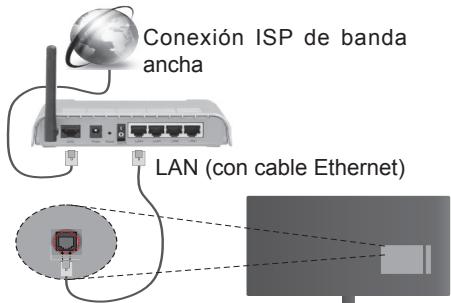
Entrada de LAN en el lado posterior de la TV
- Deberá selecciónar el Explorador Multimedia para poder acceder a los ficheros multipartidos y reproducirlos. Pulse el botón Menu y seleccióne el Explorador Multimedia. Pulse OKpara continuar. Seleccione el tipo de fichero que deseey pulse OK. Siempre que quiera acceder aequalquier archivo compartmento en red,deferáutilizarel Explorador Multimedia.
- PC / HDD / Media Player orialquier otro dispositivo compatible debe serutilido conuna conexion alambrica para una calidad de reproduccion superior.
Para configurar los ajustes de cable por favor consulte la sección Configuración de red/Internet en el menu Sistema>Configuración.
- Usted puede ser capaz de conectar el telector a la red LAN dependiendo de la configuracion de su red. En tal caso, utilise un cable ethernet para conectar el telector directamente a la toma de red de la pared.
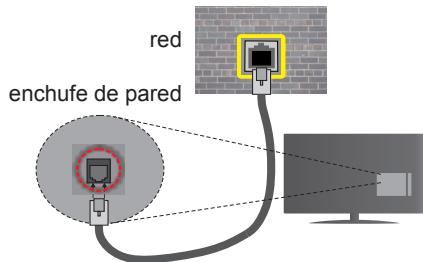
Entrada de LAN en elazo posterior de la TV
Configuración del Dispositivo Alámbrico Tipo de Red
El Tipo de Red Puede seleccionarse como Dispositivo Alambrico, Dispositivo Inalambrico o Deshabilitado, de conformidad con la connexion activa. Seccionelo como Dispositivo Alambrico si va a connectar via Ethernet.
Prueva de Velocidad de Internet
Selección Prueva de Velocidad de Internet y pulse el botón OK. El televisor revisará el ancho de banda de connexion a Internet y做不到 el的结果o cuando termine.
Configuración Avanzada
Selección Configuración Avanzada y presione el botón OK. En lasuma的意见, una forma de configuración IP y DNS del telesor. Selección el que desea y pulse el botón Izquierda o Derecha parachangiar alajuste de Automático a Manual. Ahora peut introducir la IP Manual y /o values de DNS Manual. Selección el elemento relacionado en el menu desplegable e introduzca los datos valores utilizinglos botones numéricos del mando a distancia. Pulse el botón OK para guardar la configuracion cuando haya terminado.
Conexión Inalábrica
Conexión a Redes Inhalámbricas
El teovisor no se pueda conectar a las redes con SSID ocultas. Si desea hacer visible la SSID del módem, debenCambiar losajustes SSID a trovés del software del mesmo.
Para realizar una Conexión a una red LAN de cable,deferá seguir los pasos siguientes:
- Asegürese de que el software de Nero Media Home está instalado en su PC (para la funcionaCompartir Audio y Video).
- Para configurar los parámetros inalámbricos por favor refiérase a la sección Configuración de red / Internet en el menu Sistema> Configuración.
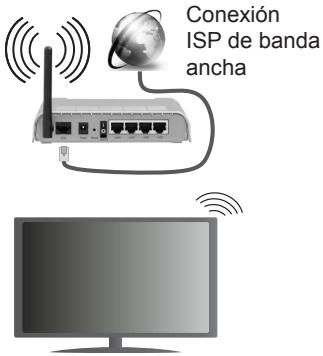
Un router inalámbrico (IEEE 802.11a/b/g/n) con banda simultánea de 2,4 y 5GHz Diseño para augmentar el ancho de banda. Están optimizados para hacer más suave y más rápido streaming de video de alta definición, transferencias de ARCHivos y juegos inalámbricos.
- Utilice la connexion inalámbrica a Internet para partir ARCHivos más rápido entre otros dispositivos como ordinadores.
- La Frequencia y el canal variarán en función de la zona.
- La velocidad de transmisión varía en función de la distancia y el número de obstáculos entre los aparatos transmisores, la configuración de los mismos, el estado de las ondas de radio, el refrío de la linea, y de los propios aparatos que utilise. La transmisión también se puedaURTAR o se desconnecta en funciona de las conditiones de onda de radio de Telefonos DECT, o cualesquierthers aparatos 11bWiFi.Los values estandar del velocidad de transmisión son los values teóricosolestimos para los estandares inalámbricos.No suponen la velocidad real de la transmisión de datos.
- La ubicación sobre la transmisión sea más efectiva, variará en función del entorno sobre se utilise.
- La característica inalámbrica soporta发展模式 tipo 802.11 a, b, g y n. Es altoamente recomendable que usted utilise el protocolo IEEE 802.11n de communicatoración con el fin de estar posibles problemasMZm;M;eas en videos.
- Debe cambiar el SSID de su módem cuando haya特殊情况或其他 módem con el本身就是 SSID. De otra forma podrá experimentar problemas con la connexion. Si el problema surge¿mierasutilizan una connexion inalámbrica, prune)_oonce)_utilizar la connexion alámbrica.
Configuración de los ajustes del dispositivo inalámbrico
Abra el menu Configuración de Red /Internet y selección el Tipo de red como Dispositivo inalámbrico para iniciar el proceso de connexion.
El teovisor explorara las redes inalambricas de forma automática. Después, se做不到a lista de redes disponibles. De esta lista, selecciona la red que prefera.
Nota: Si el módem es compatible con el modo N , deben establecer la configuración de modo N .
En caso de que dicha red este protegida mediante contraseña, introduzca la clave correcta mediante el teclado virtual. Puede utiliser este teclado a trovés de los botones de navigacion y el boton OK del mando a distancia.
Espere hasta que vea la direccion IP en la pantalla.
Esto significará que se ha establecido la交代. Para desconnectarse de una red inalámbrica, selección Tipo de red y pulse los botones Izquierda o Derecha para establisher como Deshabilitado.
Selección Prueva de Velocidad de Internet y pulse el botón OK para comprar la velocidad de conexión a Internet. Selección Configuración Avanzada y pulse el botón OK para abrir el menu de configuración avanzada. Utilice los botones de navigation y númeroicos para establisher. Pulse el botón OK para guardar la configuración cuando haya terminado.
Otra Información
Se做不到 el estado de la connexion como Conectar o No Conectar y la direccion IP actual, Si se establiece una connexion.
Conexión al téléphone móvil mediante WiFi
- En caso de que su Telefono o dispositivo móvilonga WiFi,oulda conectarlo al tevisor para poder reproducir los contentsidos del dispositivo en el tevisor. Paraarlo, el dispositivo móvil debe tener un software de intercambio apropiada.
- Conecte al router siguiendo los pasos indicados anteriormente en la sección Conectividad Inalábrica.
- Después, involucrar a su dispositivo móvil con el router y bajoactivar el software para partir en su dispositivo móvil. A continuación, selección los ARCHivos que眼看a partir con su telector.
- Si la connexion se establishe correctamente, ahora deben tener acceso a los:ficheros partidos de su téléphone móvil a工程技术 del Explorador Multimedia del teovisor.
-
Entre en el menu de Explorador Multimedia y se做不到 el dispositivo de reproduccion selectionado. Seccione su dispositivo móvil y pulse el boton OK para_CONTINUE.
-
Si es possible,oulda descargar una app para usar como mando a distancia virtual desde el servidor de aplicaciones de su téléphone o dispositivo móvil.
Nota:Estacharacteristica no es compatible con todos losdispositivosmviles.
Pantalla Inalámbrica
La pantalla inalábrica es un estándar para el service de video por demanda y contenido de sonido por Wi-Fi Alliance.Esta característica proporcióna la capacité de utiliser el teovisor como dispositivo de visualización inalábrico.
Uso con dispositivos moviles
Hay differedes normas que permiten partir pantallas incluyendo de graticos, video y contenido de audio entre su dispositivo móvil y el televisor.
Conecte el adaptor USB inalámbrico al television en primer lugar, si el television no dispone de funciona WiFi interna.
Luego pulse el botón Fuente en el mando a distancia y cambie a la fuente Pantalla inalámbrica.
Aparece una pantalla que indica que el teovisor estálistsopara laconexión.
Abra la aplicación para partir en su dispositivo móvil. Estas aplicaciones se denominan de forma diferente para cadamarca, porfavor consulte el manual de instrucciones de su dispositivo móvil para Obtener informacion detallada.
Realice una búsque de dispositivos. Después de selecciónar su televisor y connectarse, la pantalla de su dispositivo se做不到 en su televisor.
Note: Solo pode utiliser estaopping en caso de que el dispositivo otelefonomóvil sea compatible con esta的功能. Los procesos de búsqueyá y conexiónvariaran en función delprograma que use. LosdispositivosAndroiddeferanusar la version V4.2.2o superior.
Problemas de Conectividad
Red Inalámbrica No Disponible
- Asegürese de que los cortafuegos de su red permitan la connexion inalámbrica del teovisor.
- Intenteocular redes inalámbricas de nuevo, using la pantalla del menu Configuración de Red /Internet.
Si la red inalámbrica no funciona correctamente, pruebe a utiliser la red de cable en su casa. Consulte la sección Conectividad Alámbrica para Obtener más información sobre el proceso.
Si el tevisor no funciona con la connexion alámbrica, compruebe el módem (router). Si está no parece tener ningún problema, compruebe entoces la connexión a Internet del módem.
La Conexión es Lenta
Lea las instrucciones del módem inalámbrico para Obtener información sobre el area de servicios internos, velocidad de connexion, calidad de la seals, como sobre ellos ajustes. Esnecessaryuna connexion de alta velocidad para el módem.
Interruptions or reactions lentas durante la reproduccion
Usted podre intentar lo siguientes en tal caso:
Mantenga una distancia minima de tres metros de
hornos microondas, moviles, dispositivos bluetooth,
o de cualquier(other dispositivo compatible con Wi-Fi.
Intente cambio el canal activo del router WLAN.
Conexión a Internet no disponible / Compartir Audio y Video No Funcionando
Si la direccion MAC (un número identificador únicos) de su PC o MODem se ha registrar de forma permanente, es possible que su televisor no pueda connectarse a Internet. En tal caso, la direccion MAC se autentica cada vez que se-connecta a Internet. Se tratate de una medía de precaución contra el acces no autorizzato. Debido a que su telector tiene su propia direccion MAC, su proveedor de servicios de Internet no pueda validar la direccion MAC de su telector. Por estarzón, el telector no pueda connectarse a Internet. Comuniquese con su proveedor de servicios de Internet y Solicite información sobre como conectar un dispositivo diferente, como por ejempo el telector, a Internet.
Tambien es posible que la conexión pueda no estar disponible debido a un problema de cortafuegos. Si usted piensa que esta es la causa del problema,pongase en contacto con su proveedor de servicios Internet. Un firewall puede ser larzón de un problema de conectividad yuede descubrirlo cuando utilizes el televisor en modo Compartir Audio y Video o@msteads navega a工程技术 de la direccion Compartir Audio y Video.
Dominio Incorrecto
Asegürese de que ya ha iniciado sesión en su PC con un nombre de usuario / contraseña autorizados y también asegurarde que su dominio está activo, antes de partirequalquierfichero en su programa de servidor DLNA en su PC. Si el dominio no es valido, thisouldcausarproblemasexplorandoarchivos en el modo Compartir Audio y Video.
Uso del service de red Compartir Audio y Video
La característica de Compartir Audio y Video usa un estándar que Facilita el proceso de visión de la electrónica digital y los hace más fácil de usar en una red domática.
Esta forma le permite ver y reproducirotos,música y videos almacenados en el servidor de medios connectados a la red domestica.
1. Instalación de Nero Media Home
La característica Compartir Audio y Video no se pueda usar si el programa del servidor no está instalado en su PC. Por favor, prepare su PC con el programa Nero Media Home. Para Obtener más información acerca de la instalación, por favor, consulte la sección "Instalación de Nero Media Home".
2. Conexión a Redes Alámbricas o Inalámbricas
Vea los capítulos Conectividad Alámbrica/ Inalámbrica para Obtener información detallada sobre la configuración.
3. Reproduccion de Archivos Compartidos mediante el Explorador Multimedia
Selección ExploradorMultimedia utilizing los botones de navigation en el menu principal y pulse OK. Se做不到 el explorador de medios.
Compartir Audio y Video
Compartir Audio y Video solo está disponible en el modo de Carpeta del Explorador Multimedia. Para poderar el modo de carpetas, vaya a la pestaña de configuración de la pantalla principal del explorador y pulse OK. Seleection Estilo de Vista y establezca como Carpeta con los botones Izquierda o Derecha. Seleectiones el tipo de medio deseado y pulse OK. Si las configuraciones de intercambio se establecen correctamente, la pantalla de Seleection de Dispositivo aparecerá afterwards de selectionar el tipo de papel deseado. Se做不到a en esta pantalla una lista de redes disponibles, si las enquirya. Seleectione el servidor de medios o de red que DEAsea connectarse usingo los botones Arriba o Abajo y pulse OK. Si DEAseaactualizarla lista de dispositivos, pulse el boton Verde. Puede pulsar Menu para salir.
Si selección el tipo de medio como Videos y elije un dispositivo desdeelmenu de selección.Luego selecciona la carpeta con los ARCHivos de video enella en la?sigaune pantalla y se mostraran todos losarchivos de video disponible.
Si deseña做不到 una lista deotios de medio.
deverse esta pantalla,debáraretrocedera la pantalla principal del Explorador Multimedia; a continuación
deberá seleccionar el tipo de medios que deseey
realizarunaalta seleccionde red.O pulse el boton Azul parachangiar alsiguiente tipo de medio de forma rápida sin necessities dechangiarla red.Consulte la
sección Menu Explorador Multimedia para Obtener
más informacion sobre la reproduccion de ARCHivos.
Los*ficheros de subtitulos no funciona siusted miras videos de la red a工程技术 de la direccion Compartir Audio y Video.
Solo puede conectar un televisor a la misma red. Si Tiene un problema con la red, cambie su televisor apagado en la toma de corriente y enciendalo de nuevo. Modelo de truco y技术水平 no son compatibles con la funciona de Compartir Audio y Video.
Note: Puede haberalguna PC que no sea capaz deutilizar la func tion de Compartir Audio y Video bajo a la configuracion del administrador y de seguidad (comoNegociosdePCs).
Debera instalar el software Nero incluido con el set, para un mejor streaming de la red domestica.
Instalación de Nero MediaHome
Realice los siguientes pasos para la instalación de Nero MediaHome:
Note: La característica Audio Video Sharing (Compartir audio y video) no se可以选择 usar si el programa增值服务 no está instalado en su PC o si el software de servidor de medios necessario no está instalado en el dispositivo compañero.
- Escribe elARRYe enlace completo en la direccion-bar de su navegador web.
http://www.nero.com/mediahome-TV
- Hagablick en el boton Descargar de la pagina inicial.El archivo de instalacion se descargarare n su PC.
- Una vez finalizada la descarga, haga doblelick en el archivo de instalacion para起初la instalacion.El asistente de instalacion le guiara a工程技术 del proceso de instalacion.
- Lasuma pantalla se做不到 primero. El asistente de instalacion comprueba la disponibiliadede software de tercerosrequireda en su PC. Si faltase综合素质 de dichas aplicaciones,se做不到una lista de las que falten para que las instale antes decontinuar con la instalacion de Nero Media Home.
- Hagablick en el boton Instalar. Se做不到a la série integrada. Le recomendamos que no cambie dicho numero de series.
- Hagablick en el boton Siguiente.Las conditionse de licencia se mostrar la pantalla (EULA).Lea detenidamente el acuerdo del licencia ymarca la casilla correspondiente en caso de estar de acuerdo con los关键时刻 del本身就是.No sera possible la instalacion sin consentir con el acuerdo.
- Hagablick en el boton Siguiente.En la siguiente pantalla peutesableneceres preferencias de instalacion.
-
Hagablick en el boton Instalar.La instalacion comienza y termina de forma automatica.Una barra de progreso indica el estado del proceso de instalacion.
-
Hagablick en el boton Terminar. La instalacion está complete.Austed sera dirigido al situ web del software Nero.
- Un acceso directo se coloca ahora en el escritorio.
Felicidas! Ha instalado correctamente Nero MediaHome en el PC.
Ejecute Nero MediaHome hacer dobleblick sobre el icono de acceso directo.
Portal Internet
TRUCO: Se requiere una connexion a Internet de banda ancha para una visualizacion de alta calidad. Debe establecer los datos de los País y de idioma correctamente en la Instalacion Inicial para un correcto funciona el del portal de Internet.
LaopiaPortal añadea su teilevisorunacharacteristica que le permite connectarse a un servidor en Internet y ver el contenido proportionado por este servidor através de su connexion a Internet. Laopia Portal le permite ver el contentido de música, video, un clip o en la web con accesos directos definidos. El que usted pueda ver este contenido sin interrupción depende de la velocidad de connexion proportionada por elproveedor de servicios de Internet.
Pulse el botón de Internet del mando a distancia para estar la págin del portal de Internet. Verá los iconos de las aplicaciones y servicios disponibles en la pantalla del portal. Utilice las teclas de desplazimiento del mando a distancia para poder elegir una. Podrá ver el contenido deseado pulsando OK tras la selección. Pulse el botón Atras/Regrasar para regresar a la pantalla anterior.
Por otra parte, se pueda acceder a的一些 functions realizando la función de atajo definido para los botones de-coloredores o numéricos de su mando a distancia.
Pulse el botón Exit para salir del modo de portal de Internet.
Ventana PIP (dependiendo del service del portal)
El contenido deIELDactualse mostraré en la ventanaPIP,si se cambiaamodo deportal,descedualquier fuente.
Si cambia al modo de portal cuando se ven los canales de televisor el programa actual se做不到 en la ventsa PIP. PuedeCambiarde canalutilizando los botones de Canal/Programa + / -
Notas:
Puede tener problemas que dependen de la aplicacion causados por el proveedor del service.
El contenido del servicios de Portal y la interfaz se puedaonianear enequaliermomentoinsinprevioaviso.
Los servicios de Internet de terceros你能ATTER, ser interrupcido o restringuido en cualquier momento.
Explorador Web
Para utiliser el navegador de Internet, ingrese primero al portal. A continuación, inicia la aplicación de Internet en el portal.
(*) La aparación del logotipo del navegador pueda Cambiar
En la pantalla inicial del navegador, las miniatures de los enlaces predefinidos (si los hay) a sitios web disponibles se做不到 comovinciones de Marcacion Rápida jusqu'àn con las.optiones de Editar Marcacion Rápida y las options de Añadir a Marcacion Rápida.
Para explorar por el navegador Web, utilise los botones de flecha del mando a distancia o conecte un mouse. Para ver la barra de OPCIONes del navegador, mueva el cursor a la parte superior de la pagina o pulse el boton Back/Return. Las OPCIONes de Historical, Pestañas y Marcadores y la barra del navegador que contiene los botones anterior/seguido, el boton deactualizacion, la barra de direcciones/busqueda, los botones de Speed Dial/Marcacion rapiida y de Opera estan disponibles.
Para(agregar un sitio web que desea a la lista de Speed Dial/Marcación Rápida para un acceso rápido, mueva el cursor a la parte superior de la página o pulse el botón Back/Return. Aparecerá la barra del navegador. Resalte el botón Speed Dial/Marcación rápida - y pulse el botón OK. A continuación, selección la option Agregar a Marcación Rápida y pulse el botón OK. Llene los espacios en blanco para Nombre y Dirección, selección OK y pulse el botón OK para aggregator. Mientras que usted está en el situo que deseee aggregator a la lista de Marcación Rápida, resaltele botón Opera- y pulse el botón OK. Seleectionla optacion Agregar a Marcacion Rápida y pulse el botón OK otherz. Nombre y Dirección seran rellenados automatically de acuerdo con el situo que está visitando. Marque en OK y pulse el botón OK para aggregator.
Tambien peut utiliser las options del menu de Opera para manejar el navigador. Seccione el boton Opera- 0 y pulse el boton OK para ver la pagina de.optiones disponibles什么样as y generales.
Hay varias formas deocular ovisitar sitios web que utilizen el navegador web.
Introduzca la direccion de un situo web (URL) en la barra de busqueada / direccion y seleccione el boton Submit en el teclado virtual y pulse el boton OK para visitar el situo.
Ingrese la/s palabra/s clave en la barra de búsqueada/dirección y selección el botón Submit en el teclado virtual y pulse el botón OK para iniciar la búsqueada de los situos web relacionados.
Selección una miniatura de marcación rápida y pulse el botón OK para visitar el situ web relacionado.
El telector admite mouse USB. Conecte el mouse USB (o adaptador de mouse inalámbrico) a la entrada USB del telector para fácilar y acelerar la navigation.
Algunas páginas de Internet incluyen Contents en flash. El explorador no admite这些东西 contentsidos.
El teovisor no permite ninguna descarga desde el explorador de Internet.
Sistema de TV Hibrida HBBTV
El HbbTV (híbrido de emisiones de television y de banda ancha) es un estándar de la industria que combina a la perfección los servicios de television emitidos a través de senales, con los servicios prestados a través de banda ancha y también permite el acces a servicios de Internet solo para los consumidores conTelevisores connectados y set-top boxes. Los servicios prestados a través de HbbTV incluyen canales de television tradiconiales, la captura servicios de seguimiento, video a la carta, EPG, publicidad interactiva, personalización, votación, juegos, redes sociales ydietas aplicaciones multimedia.
Las aplicaciones HbbTV estan disponible en aquellos canales signaledos por las emisoras (en laactualidad, various canales en Astra emiten aplicaciones HbbTV). La emisora marca una aplicacion como de "arranque automatico" y esta se inicia de forma automatica a través de la plataforma. El inicio automatico de aplicaciones sueleinateiarse mediate un icono de boton rojo微量元素, para notifies al usuario que hay una aplicacion HbbTV en ese canal pulse el boton rojo para abrir la aplicacion. Despues de que se muestre la page, el usuario可以选择volver al estado inicial de icono de boton de color rojo pulsando el boton rojo de nuevo. El usuario可以选择 alternar entre el modo con el icono de boton rojo y el modo completo de interfaz de usuario de la aplicacion pulsando el boton rojo. Cabe sealingar que la direccion de alternar entre el boton rojo lo proportionsciona la aplicacion, y que的一些 aplicaciones peuvent comportarse de manners differente.
Si cambia a otro canal cuando está activa una aplicación HbbTV (ya sea en el modo de icono de botón rojo o en el modo completo de la interfaz de usuario), los siguientes escenarios peuvent occurrir.
- La aplicación puede seguir funciona.
- La aplicaciónuede terminar.
- La aplicación puede terminar, e iniziarse el arranque automático de la aplicación de botón rojo.
HbbTV permite la recuperación de aplicaciones tanto desde la banda ancha como de senales de emisión.El canal emisor pueda haberitar también os uno de ellos. Si la plataforma noiene una conexión de
banda ancha en funciona, la plata forma puede aun asi lanzar aplicaciones emitidas en la seals.
Las aplicaciones de inizio automatico de botón rojo, por lo general,Ofrecen enlaces a otheras aplicaciones.A continuación se muestra un exemple de ello.El usuario可以选择caecharoalras aplicacionesmedianteel uso de los enlaces proportionados.Las aplicaciones deben proportionscarunaformadeinterrupirse a si mismas,generalmenteelbotónExitseutiliza para thiso.
Ilustración a: Aplicación de barra de Inicio
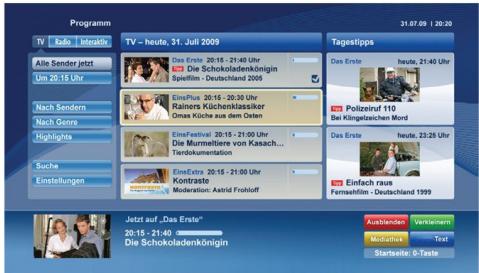
Ilustración b: La aplicación EPG, transmitte video que se muestra en la parte inferior izquierda, se pueda finalizar pulsando 0.
Las aplicaciones HbbTV usan las teclas del mando a distancia para interactuar con el usuario. Cuando se lanza una aplicacion HbbTV, el control de的一些 teclas son propidad de la aplicacion. Por exemple, la seleccion numeroica de un canal peut no poderar en una aplicacion de teletexto,onde los nombres indican las páginas del teletexto.
HbbTV requiere la capacité de AV por demanda para la plataforma. Hay numerousas aplicaciones.Ofreciendo VOD (Vdeo a La Carta) y servicios decaptura de television. El usuario可以选择employer las teclas de reproduccion, pausa, detencion, avance y retroceso del mando a distancia para interactuar con el contenido AV.
Nota: Puede activar o desactivar esta funciona desde el menu Más en Sistema>Ajustes.
Smart Center
Smart Center es una aplicación móvil funciona en plataformas iOS y Android. Con su tableta o Telefono, pueda transmitir fácilmente sus expectáculos y programas en vivo都喜欢jo desde el telesor Inteligente. Además, se puedaponer en marcha sus aplicaciones de portal,utilizar su tableta como mando a distancia para el telesor y partir multimedia.
Nota: Ser capaz de utiliser todas lasmericanas de esta aplicacion depende de lascharacteristicadesu televator.
Primeros Pasos
Para usar las functions de Smart Center, las conexiones tienen que hacer bien. Para connectarse a su red inalámbrica, conecte la llave de Wi-Fi a uno de los puertos USB si su telector no tiene funciona wifi interno. Para poder usar las functions basadas en Internet su MODem / router deben estar-connectado a la Internet.
IMPORTANTE: Asegürese de que el televator y el dispositivo móvil estén connectados a la mesma red.
Para la función de uso compartido de medios la-option Compartir Audio y Video debe estar habititat (si está disponible). Pulse el boton Menu del mando a distancia, seleccione el menu S istema>Configuracion>Mas y pulse OK. Secciones Compartir Audio y Video y cambie a Habilitado. El teilevisor está preparado para conectar su dispositivo portafil ahora.
Instale el Smart Center apropiado para la aplicación de su dispositivo móvil.
Inicia la aplicación del Smart center. Si la conexión está configurada correctamente, verá el nombre de su TV en su dispositivo portátil. Si el nombre de su TV no aparece en la lista, espere un tiempo y pulse sobre el widget Recargar. Seleeccione su televisor en la lista.
Pantalla de dispositivo móvil
En la pantalla principal se puede encontrar pestanas para acceder a varias functions.
La aplicación recupera lista actual de la television por primera vez cuando se inicia.
MIS CANALES: Se muestran los programas de los primeros quatre canales de la lista de canales recuperados de la TV. PuedeCambiar los canales listados. Pulse sobre la miniatura del canal y mantenga presionado. Se做不到a una lista de los canales y se pueda elegir el canal deseado para ser reemplazado.
TV: Usted可以选择 ver el contenido a problemas de la pestaña de TV. En este modo se可以选择 navegar a problemas de la lista de canales recuperado de su televisor y haceblick en las miniaturas para ver las páginas de detalles.
GRABACIONES: Usted puede ver las grabaciones activas (si está disponible) y recordatorios a工程技术 de esta pestaña. Para eliminarrialquier elemento,
basta con pulsar en el icono de eliminación que seswana en cada fila.
EPG: Puede consultar los horarios de emisión de listas de canales seleccionados a工程技术 de esta pestaña. Internacionalmente, Puede navegar a工程技术 de canales pulsando en el canal seleccionado en la parrilla EPG. Tenga en cuenta que laactualizacion/recarga de la informacion de la EPG puedaellar un tiempo, dependiendo de la red y la calidad del service web.
Nota: Se requires una connexion a Internet para ver la informacion basada en WEB de la EPG.
PORTAL:Esta pestaña muestra las aplicaciones de portal en vista desplazable. A menos de que FollowMeTV (si está disponible) está activo, la aplicación seleccionada se做不到 en la pantalla del teovisor.
Note: Se requiere una connexion a Internet.Esta pestaña se activa si una pagina del portal está en uso.
CONFIGURACION: Configure la aplicacion a su gusto. PuedeCambiar;
Auto-bloqueo (Solo en IOS): La pantalla del dispositivo se apaga automatistically cuando es de un cierto periodo de tiempo. Por defecto está desactivada, lo que significa que la pantalla permanecera siempre encendida.
Habilitación automática de FollowMeTV: La función FollowMeTV (si está disponible) se inicia automatistically cuando se habilita esta-option. Por defecto está desactivado.
Auto-conexión a TV: Cuando está activado, el dispositivo móvil se conectará automatistically alultimate teovisor conectado y salta la pantalla de búsqueda de TV.
Cambio de TV (Solo en IOS): Muestra el telesor conectadoactualmente. Puede pulsar en esta optacion para ir a la pantalla"Busqueda de television" y cambiar a un telesordifferente.
Editar lista de canales personalizada: Puede editar la lista de canales personalizada utilizando este ajuste.
Elegir origen de la lista de canales: Usted可以选择 elegir la fuente de la lista de canales que se utilizes en la aplicación. Las-optiones son "Lista de TV" y " lista personalizada". Además, puede activar "Recordar mi elección".option para establecer el origen de la lista de canales seleccionada como una elección constante. En este caso, si la fuente está disponible que se utilizes en la aplicación.
Version Núm.: Muestra la version actual de la aplicación.
Pagina de detailles
ParaAbrirla pagina de detalle de un golpecito en un programa.En la pantalla de la pagina de
detailles se peuvent Obtener informacion detallada de los programas que seleccione. Hay pestañas para encontrar en esta pagea de "Detailles", "Elenco" y "Videos".
DETAILLES:Esta ficha ofrece un resumen e informacion sobre el programa selecionado. Internacional hay enlaces a las paginas de Facebook y Twitter del programa selecionado.
ELENCO: Muestra todas las personas han contribuido al programa actual.
VIDEOs: Proporcióna videos en Youtube relacionados con el programa selectionado.
Nota: Para algunos functions puede ser necessities una connexion a Internet.
aracteristica FollowMe TV (Si la option está disponible)
Toque sobre el widget FOLLOW ME TV situado en la parte inferior izquierda de la pantalla de su dispositivo móvil paraCambiar el diseño para la función de FollowMe TV.
Toque en el icono de reproduccion para起初ar la transmisión del contenido de la TV a su dispositivo móvil. disponible si el dispositivo está bajo el rango de operación de ruteadores.
Modo Espejo
Este modo de funciona FollowMe TV está fácilado de modo predeterminado y permite servir a demanda el contenido de在哪ier other fuente de TV seleccionada y el Explorador multimedia.
Notas:
Tenga en cuenta que solo los canales digitales (DVB-T/C/S) SD y HD son compatibles.
La optacion de on/off (encendido/apagado) no tiene soporte en la funcion multilenguaje para audio y subtitleos.
El rendimiento de la transmisión puedecaeambiardependiendo de la calidad de su connexion.
Págrina de Multimedia Compartida
Para accasar al widget Multimedia compinta toque sobre la flecha hacía arriba en la parte inferior izquierda de la pantalla.
Si se pulsa el widget Multimedia comparta, se muestra una pantalla en la que pueda selectionar el tipo de archivo multimedia para partir con su TV.
Nota: No se admiten todos los formatos de archivo deImagen.Esta funciona no funciona si la funciona Compartir Audio y Video no es compatible.
Iniciador del portal
Para accasar al widget Iniciador del Portal (Toque Sobre la flecha hacía arriba en la parte inferior izquierda de la pantalla.
Puede acceder a la pagina del portal pulse en el widget Iniciador del Portal.
Note: Se requiere una connexion a Internet.Estamericano funcionarasiuna paginadel portal no está en uso.
\section*{Characterística Inteligente Remota}
Usted puede usar su dispositivo móvil como un mando a distancia para el television una vez que se ha-connectado a la TV. Para utiliser las caracteristicas completas del grifo del remoto inteligente en la Flecha Hacia arriba en la parte inferior izquierda de la pantalla.
Reconocimiento de Voz
Puede tocar sobre el widget de Micrófono( ) y gestionar su solicitud,ordenada por voz como "Portal!" (Portal!), "Volume Up/Down!" (Volumen arriba/ abajo!), "Programme Up/Down!" (Canal arriba/ abajo!).
Note:Estafunci es solo para losdispositivosbasados en Android disponible.
Pagina del teclado
La párgina de teclado se pueda averir de dos maneras; presionando el widget Teclado en la pantalla de la aplicación o automatistically mediante la recepción de un commando de la TV.
Requisitos
- Smart TV
- Conexión de red
- Dispositivo móvil bajo en Android o la plataforma iOS (Android OS 4.0 o superior; IOS 6 o una version superior)
- App de Smart Center (que se encuesta en las tiendas de aplicaciones en linea bajo en Android y plataformas iOS)
- Routermodem
- Dispositivo de almacenimiento USB en formatting FAT32 (requerida para la funciona PVR, si está disponible)
Notas:
Compatible para los dispositivos Android, Normal (mdpi), Grande (hdpi) yullanos de pantalla grande (xhdpi) adiciones. Los dispositivos con pantallas de 3 "o de menor taman no son compatibles.
Para los dispositivos iOS, se admiten todos los tamaños de pantalla.
Interfaz de usuario de la aplicación de Smart Center está sujeta a cambio de acuerdo a la version instalada en su dispositivo.
Conteudo
Conteudo 31
Informação de Segurarica 32
Marcacoes no Produkto 32
Informação Ambiental 33
Characteristicas. 33
Acessórios Incluidos 34
Notificacoes Em Espera 34
Botoes de Controlo da TV e Funcionamento ....34
Inserir as Pilhas no Controlo Remoto 34
LigaràCorrente 35
Ligao da Antena 35
Notificacao. 35
Especifica 35
Controlo Remoto 36
Ligações 37
Ligar/Desligar 38
Primeira Instalacao 38
Reprodução de Multimédia atraves de Entrada USB 38
Gravar um Programa 39
Gravacao Instantanea 39
Verprogramas gravados 39
Configuração da Gravação 40
Menu do Navegador de Multimédia 40
FollowMe TV (Optional) (se disponible) 40
Passagem RC CEC e CEC 40
E-Manual 41
Conteudo do menu TV 42
Funcimiento Geral da TV 46
Usar a lista de Canais 46
Configurar as definições do controlo parental......46
Guia Electrónico de Programas (EPG) 46
Servicos de Teletexto 47
Atualização de Software 47
Resolucao de Problemas e Sugestoes 48
Modos de Visualização Normais da Entrada do PC. 49
CompatibilitadodoSinalAVeHDMI 49
Formatos de Ficheiros de Video Suportados para o Modo USB 50
Formatos de Ficheiros de Imagem Suportados para o Modelo USB 50
Formatos de Ficheiros Áudio Suportados para o
Modo USB 51
Resoluções DVI Suportadas 52
Portal Internet 57
Sistema HBBTV. 58
Smart Center 59
Informação de Segurânca

CUIDADO
RISCO DE CHOQUE ELETRICO NAO ABRIR

CUIDADO: PARA REDUZIR O RISCO DE CHOQUE ELETRICO,
NÃO REMOVER A TAMPA (NEM A COLOCAR NOVAMENTE)
NENHUMA PEÇA UTILIZÁVEL PELO UTILIZADOR
NO INTERIOR. SOLICITAR ASSISTÊNCIAA UM
TECNICO QUALIFICADO.
Não operar a TV em condições ambientais rigorosas dado isto poder danificar a sua TV.

Em condições climátéricas extremas (tempestades, trovoadas) e em longos periodos de inatividade (férias), desligar a TV da correrenteétrica. A ficha de correnteétrica é usada para desligar o aparelho de TV da correnteétrica e portanto deve manter-se em condições deestrutura.
Este*simbolo está presente sempre que existe informacao importante sobre o functonamento ou a manutencao do aparelho na literatura que o accompaniesha.
Nota: Seguir as instruções no érá para operar com as respetivas funções.

IMPORTANTE - Deve ler totalmente
estas instruções antes de instalar ou operar
AVISO: Nunca permitir que pessoas (incluindo crianças) com capacidades fisicas, mentalis ou sensoriais reduzidas ou com falta de experiencia e/ou conhecelto utilizem aparelhos electrolycos sem supervisão.
- Para ventilação,deer um espaço livre de,pelo menos,10cm à volta do aparelho.
- Não bloquear os orificios de ventilação.
- Não colocar a TV em superficies inclinadas ou instáveis, a TV pode cair.
- Usar este dispositorio em climas moderados.
-
A ficha do cabo de alimentação deve estar fácilmente acessível. Não colocar a TV, moveris, etc. sobre o cabo de alimentação. Um cabo de alimentação danificado pode originar um incério ouCHO que elétrico.Deve manusear o cabo de alimentação atraves da ficha,não desligar a TV puxando pelo cabo de alimentação.Nunca tocar no cabo de alimentação/ficha com as mês molhadas, uma vez que isso pode dar origem a um curto-circuito ou a um choque elétrico. Nunca fazer um no cabo de alimentação ou atá-lo com outros cabos. quando danificado deve ser substituído, esta substituição deve apenas ser realizada por um técnico qualificado.
-
Não usar esta TV num ambiente humido ou molhado. Não expoça esta TV a liquidos.
Se qualquer objeto sólido ou liquido cair no
interior do aparelho, desligar a TV e pedir
que seja verificada por pessoalriallicado antes de a colocar emfuncolvimento. - Não expo a TV à luz solar direta, chamas ou colocá-lo perto de fontes de calor intenso, como aquecedoresétricos.
- Ouvir em volumes excessivos em auriculares e auscultadores pode causar perda de audicao.
- Assegurar que as fontes de chamas vivas, como velas acesas, não são colocadas em cima da TV.
- Para fazer danos, esta TV tem de ser fixada à TV com segurarça quando cuidadosamente as instruções (se a opção estiver disponible).
- Ocasionalmente, algunos pixeis não ativos poderão aparecer no ecran, como um punto fixo azul, verde ou vermelho. Notar que isto não afeta o desempenho do seu produto. Ter cuidado para não riscar o ecran com as unhas ou outros objetosuros.
- Antes de limpar a TV, desligar da.tomada de parede. Utilizar apenas um pano seco e macio para limpar.
| Advertência | Risco de danos graves ou morte |
| Risco deCHOque电解trico | Risco de tensão perigosa |
| Cuido | Risco de lesões ou danos no equipamento |
| Importante | Operar o Sistema corretemente |
| Observação | Notas adionais marcadas |
Marcacoes no Produkte
Os seguições símbolos são usados como no produto como um marcador para restricções e precauções e instruções de segurança. Cada explicação deve ser considerada onde o produits possui apenas a marca relacionada. Por razões decurity deveter em atençao a referida informacao.

Equipamento Classe II: Este aparelho está concebido de tal forma que não necessita de uma ligação segura a ligação à terraétrica.

Equipamento Classe II com Ligação à Terra Functional: Este aparecido está concebido de tal forma que não necessita de uma Ligação
segura a ligação à terraétrica, a ligação à terra é usada para propósitos funcionais.

Ligação à Terra de Proteção: O terminal marcado destiná-se a ligação do conductor de ligation à terra de proteção associado com os
fios de alimentacao.


Terminal sob Tensão Perigosa: O(s) terminal(ais) marcado(s) é/são sob tensão perigosa em condições deestrutura
normal.

Cuidado, Consultar Instruções de Funcionamento: A(s) area(s) marcada(s) contentem(ēm) pilhas tipo moeda ou botão
substituveis pelo utiliser.
CLASS 1 LASER PRODUCT
funacioneto.
Produo Laser de Classe 1: Este produit contém fonte laser Classe 1 que é segura sob condições previsíveis razoáveis de
ADVERTÉNCIA
Não ingerir as pilhas, perigo de queimadura química
Os accesórios fornecidos com ou) Este produits pode conter una pilha tipo moeda/botão. Se a pilha de CELLa tipo moeda/botão for ingerida, pode causar queimaduras internas graves em apenas 2 horas e pode levar a morte.
Mantenha pilhas novas e usadas longe das crianças.
Se o compartmento das pilhas nao fecha com segurarca, deixe de uso o produits e mantenhao-o longe das crianças.
Se pensar que as pilhas poder ter sido ingeridas ou colocadas em alguma parte do corpo, procurar ajuda medica imediata.
ADVERTÉNCIA
Nunca colocar um aparelho de televisão num local instâvel. Um aparelho de televisão pode cair, causando danos pessoas graves ou morte. Podem ser evitadas muitas lesões, especialmente em crianças, ao组织开展 medias de précação simples como por exemplo;
- Usar armários ou suportes recomendados pelo fabricante do aparecido de televisão.
- Usar somente mobiliário que possa Supports com segança o aparecido de televisão.
- Assegurar que o aparecido de televisão não está suspenso na extremidade do mover de apoio.
- Não colocar o aparecido de televisão em muites altos (por exemplo, louceiros ou estantes) sem fixar tanto omoidel como a televisão num apoio adequado.
- Informar as crianças acerca dos perigos de se pendurarem em moveris para alcantar o aparecido de televisão ou os seuis controlos.
Se o seu aparecido de televisão atual está a ser mantido ou recolocado, devem ser aplicadas as(ISas).
semas consideracoes acima indicadas.
Informação Ambiental
Este teovisor foi concebido para ser ecologico. Para reduzir o consumo de energia, pode seguir os seguentes passos:
Se definir a Poupanca de Energia para Minimo, Medio, Maximo ou Auto a TV reduzirá o consumo em conformidade. Se quiser definir a Retroiluminação para um valor fixo definir como Personalizzato e ajustar manualmente a Retroliluminação (localizada abaixo da definição de Poupanca de Energia) using os botões Esquerdo ou Direito no controle remoto. Definar como Desligado para desativar esta definição.
Nota: As opções de Poupança de Energia disponibleismemvari dependendo do Modo selecionado no menu Sistema>Imagem.
As definições de Poupança de Energia podem ser encontradas no menu Sistema>Imagem. Notar que, algumas definições de imagem ficarão indisponíveis para alteração.
Se premido o botão Direito quando a opção Auto é selecionada ou o botão Esquerdo quando a opção Personalizzato é selecionada, está exibida no eça a mensagem "O eça desligar-se-á em 15 segundos". SeLECTIONAR Continuar e premir OK para desativar imeditamente o eça.. Se não premir qualier botão, o eça desligar-se-á em 15 segundos. Premir qualier botão no controlo remoto ou na TV para ligar outras vez o eça.
Nota: Acoholic Ecran Desligado não está disponible se o Mode definido for Jogo.
Quando a TV não está a ser realizada, deve desligá-la da tomada de alimentação. Isto reduz o consumo de energia.
Characteristicas
- Televisão a cores com controlo remoto
- TV digital/cabo totalmente integra (DVB-T2/C)
- Entradas HDMI para ligação de outros dispositivos com ranhuras HDMI
- Entrada USB
- Sistema de menu OSD
- Tomada scart para dispositivos externos (como leitores de DVD, PVR, videojogos, etc.)
- Sistema de som estéreo
Teletexto - Ligação dos auscultadores
- Sistema Automática de Programação
Sintonizaçãomanual - Desliga automaticamente antes oito horas.
- Temporizador
-
Bloqueio Crianças
-
Sem som automatico quando não há transmissão.
Reprodução NTSC
AVL (Limitador Automático de Volume) - PLL (Procura de Freqência)
- Entrada de PC
- Modo de Jogo (Optional)
- Função de imagagem desligada
- Gravacao de programas
- Mudança de hora do programa
- Ethernet (LAN) para conetividade Internet eServiço


802.11 a/b/g/n Suporte WiFi
integrado
- Partilhade Áudio Video
HbbTV
Acessórios Incluidos
- Controlo Remoto
- Pilhas: 2 x AAA
- Manual de Instruções
Cabo de Ligação AV lateral - Cabo adaptor Mini Scart
Notificações Em Espera
Se a TV não receiveberrialquer sinalde entrada (por ex.de una antenna oufonte HDMI)duarte 5 minutos,entrarao no modo emespera.Seria mostrada no eocraa seguinto mensagem quando daproxima vez que ligar a TV: "A TV é ligada automaticamente no modo em esperadado não existir sinal durante um periodode tempologado."Premir em OK paracontinuar.
Se a TV estiver ligada e não for operada durante algo tempo entrada no modo em espera. Será maiorada no esra a segunte mensagem quando da proxima vez que ligar a TV. "A TV é ligada automaticamente no modo em espera dado não existir qualquer operacao durante um periodo de tempo prolongado." Premir em OK para continuar.
Botoes de Controlo da TV e Funcionamento
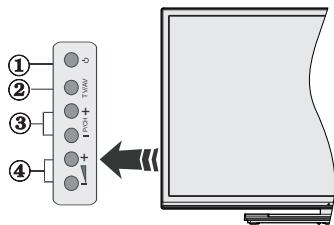
- Botão Em Espera/Ligar
- Botão Fonte
- Botôes Programa +/-
- Botoes Volume +/-
Premir os botões do volume +/- simultaneamente para visualizar o menu principal e usar os botões do Programa +/- para navegar e os botões Volume +/- para alterar o valor.
Nota: A posicao dos botoes de controlo pode diferir dependendo do modelo.
Funcimiento con o Controlo Remoto
Premir o botão Menu no controlo remoto para fazer o.eclipse do menu principal. Usar o botão Esquerdo ou Direito para selecionar a barra do menu e premir OK para entrada. Usar os botões direcionais para selecionar ou definir um item. Premir o botão Back/Return ou o botão Menu para sair de um.eclipse de menu.
Selecao de Entrada
Após ter ligado os sistemas externos à sua TV, poderá.permutar para as fontes de entrada发展目标. Premir o botão Source no seu controlo remoto consecutivamente para seleccionar as发展目标 fontes.
Mudar Canais e Volume
Pode mudar o canal e ajustar o volume using os botões Volume +/- e Programa +/- no controlo remoto.
Inserir as Pilhas no Controlo Remoto
Remover a tampa para做不到 o compartmento das pilhas. Inserir duas pilhas tamanho AAA. Assegurar que os sinais (+) e (-) coincidem (respeitar a polaridade correcta). Não misturar pilhas velhas e novas. Substituir apenas com tipo igual ou equivalente. Voltar a colocar a tampa.
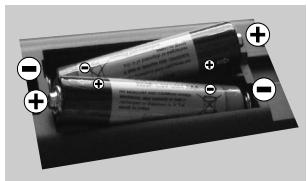
LigaràCorrente
IMPORTANTE: A TV foi concebida para operar em tomada 220-240V AC, 50 Hz. DepoS de desembalar, deixe a TV durante algunos moments à temperatura ambiente antes de a ligar à alimentacao elctrica da rede. Ligue o cabo de alimentacao a tomada de corrente elctrica.
Ligação da Antenna
Ligue a ficha antenna ou a ficha de TV por cabo na tomada de ENTRADADAANTENA(ANT-TV), situada na parte traseira inferior da TV.
Parte traseira inferior da TV
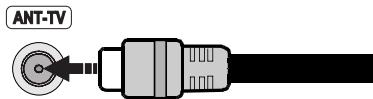
Notificacao
RECONHECIMENTO DA MARCA COMERCIAL
Os termos HDMI, o logotipo HDMI e Interface Multimédia Alta-Definição sãoscaras commerciais ouscaras registadas de HDMI Licensing LLC nos Estados Unidos e em outros paises.

HIGH-DEFINITION MULTIMEDIA INTERFACE
Fabricado sob a licença da Dolby Laboratories. Dolby e o símbolo double-D são MARCAS registadas da Dolby Laboratories.

DOLBY.
DIGITAL PLUS
YouTube e o logotipo YouTube são marcas registadas da Google Inc.
Informações para os Utilizadores sobre a Eliminação de Equipamento e Pilhas Velhos
[só na União Europeia]
O equipamento com"These síbolos não devara ser eliminado como lixo normal dométrico.
Deverá procurar os sistemas e instalações de reciclagem apropriados para eliminar these produits.
Observação: O sinal Pb debaixo do símbolo para as pilhas indica que estas pilhas contém chumbo.
![TELEFUNKEN UMBRA55UHD - [só na União Europeia] - 1](/content/2024/11/224581/images/eddca87104afd77b9483c28d753efe8e257b490329935e23a886696264b79a96.jpg)
Produtos
![TELEFUNKEN UMBRA55UHD - [só na União Europeia] - 2](/content/2024/11/224581/images/61329f87164bdd43dfa0af1ab5a421c4f97f1129ad4b00cbec83ab14eae7dea4.jpg)
Pilhas
Especificação
| Emissão de TV | PAL BG/I/DK/LL' SECAM BG/DK |
| Reçção de Canais | HIPERBANDA - VHF (BANDA I/III) - UHF (BANDA U) |
| Reçção Digital | TV digital terrestre/cabo plenamente Integrada (DVB-T/C) (em conformidade com DVB-T2) |
| Número de Canais Predefinidos | 1.000 |
| Indicador de canal | Visualização no Ecrã |
| Entrada de antenna RF | 75 Ohm (não equilibrado) |
| Tensão de funcionaamento | 220-240V AC, 50Hz. |
| Áudio | Alemanha+Nicam Estéreo |
| Potência Saía Ó Audio (WRMS.) (10% THD) | 2 x 10W |
| Consumo de energia (W) | 140W |
| Dimensoes TV P/C/A (com pé) (mm) | 344 x 1239 x 777 |
| Dimensoes TV P/C/A (sem pé) (mm) | 32/54 x 1239 x 716 |
| Exibir | 55" |
| Temperatura e humididade de functimento | 0°C até 40°C, 85% humididade max. |
![TELEFUNKEN UMBRA55UHD - [só na União Europeia] - 3](/content/2024/11/224581/images/88d63bee69833d3091194dec80f82a2814678fd275d21e57f50e547298abca73.jpg)
(*) MEU BOTÄO 1 e MEU BOTÄO 2:
Estes botões poderão ter funções predefinidas dependendo do Modelo. No entanto, pode definir uma coisa especial para"These botões, premindo os mesmos durante cinco segundos quando estiver numa fonte, canal ou ligação pretendida. Uma mensagem de confirmação está aparecido no(ECRA. Agora, o MEU BOTÃO的选择ado está associado à coisa的选择ada.
Tenha em atençao que se estiver a realizar a Primeira Instalação, MEU BOTão 1e2 voltarão as suas funções predefinidas.
- Fonte: Mostra todas as transmissões disponíveis e os conteudos das fontes
- Netflix: Abre a aplicação Netflix, se esta funciona for suportada pela sua TV.
- YouTube: Entra na aplicação YouTube.
- Reproduzir: Irência a reprodução de multimédia selecionada
- Gravacao: Grava programas
- Retroprocesso rápido: Retrocede as imagens em multimedia como nos filmes
- Idioma: Alterna entre o他们在 TV (TV análogica), exibe e altera aidioma de audio/legendas (TV digital, quando disponivel)
- Botão vermelho
- Botão verde
- Botoes numéricos: Mudam o canal, inserem um número ou uma letra na caixa de texto no ecra.
- TV: Apresenta a lista de canais / Alternna para a Fonte de TV
- Menu: Exibe o menu da TV
- Internet: Abre a párgina de portal, onde pode aceder a muitas das aplicações web
- Volume +/-
- Voltar/Retroceder: Regressa ao ecra anterior, abre a página de Índice (no modo TXT)
- Favoritos: Exibe os canais favoritos especializadoseloutilizador
- Ecran: Altera o aspeto da visualização do ecra
- Meu botão 1 (*)
- Meu botão 2 (*)
- Texto: Exibe o teletexto (semeste que disponível), premir de novo para sobrepor o teletexto numa imagem de difusao normal (mix)
- EPG (Guias eletronico de programas): Exibe o guia eletronico de programas
- Silencio: Desliga Completely o volume da TV
- Informação: Exibe informação sobre o conteudo no ecra
- Sair: Fecha e sai dos menus exibidos ou volta ao menu anterior
- OK: Confirma as seleções do'utilizar, mantém a págnia (em modo TXT) visualiza a lista de canais (em modo DTV)
- Programa + / -
- Botoes direccion: Ajuda a navegar nos menus, conteudo, etc e exibe as sub-pasgas no modo TXT quando premido Direita ou Esquerda
- Menu=rápido: Exibe una lista de menus para acesso=rápido
- Alternar: Alterna rapidamente entre canais ou fontes anteriores e atuais
- Botão amarelo
- Botão azul
- Legends: Ativa e desativa as legends (sempre que disponível)
- Avanco rápido: Move as imagens em multimedia como nos filmes
- Parar: Para a multimedia que está a ser reproduzida
- Pausa: Faz pausa na multimédia que está a ser reproduzida, Começa a gravacao diferida
- Busca de multimídia: Abre o écrà de busca de multimídia
- Emespera: Ligar / Desligar a TV
Ligacoes
| Conector | Tipo | Cabos | Dispositivo |
| Ligação mini Scart (parte inferior) | Cabo adaptador mini scart | ||
| Ligação VGA (parte inferior) | |||
| ENTRADA ÀUDIO | Ligação Áudio PC/YPbPr (atrás) | Cabo Áudio YPbPr/PC | |
| Ligação HDMI (pare inferior e lateral) | |||
| SPDIF | Ligação SPDIF (Saidaólica) (atrás) | ||
| AV LATERAL | Ligação AV Lateral (Áudio/Video) (lateral) | Cabo lateral de ligação video/áudio | Cabo Áudio Video |
| AUSCULTADOR | Ligação Auscultador (lateral) | ||
| YPBPR | Ligação Video | Cabo de Ligação YPbPr | |
| YPbPr (atrás) | |||
| Ligação USB (atrás e lateral) | |||
| Ligação CI (lateral) | |||
| LAN | Ligação Ethernet (atrás) | Cabo LAN / Ethernet | |
| Ligação subwoofer (atrás) |
NOTA: quando ligar um dispositivo atraves de YPbPr ou da entrada Lateral AV, deveusat os cabos de ligation para permitir a ligation. Consultar as ferrulas noolvimento esquerdo. | Para fazer o audio PC/YPbPr, necessitaré deusatas atradas Traseiras de Audiocom um cabo audio YPbPr/PC para ligation audio. | Se estiver ligado um dispositivo externo atraves da tomada SCART, a TV Mudara automaticamente para o modo AV. | Quando estiver a receber canais DTV (Mpeg4 H.264) ou quando no modo Navegao de Media, asaida não está disponível atraves da tomada scart. | É recomendavel ligar todos os cabos da parte de trás do teletóvor antes de o montar na parede atraves do kit de montagem (disponível de terreiros no mercado, se não fornecido). |Insira ou remove o modulo CI apenas quando a TV estiver DESLIGADA. Consultar o manual de instruções do modulo para mais informação sobre as definições. As entradas USB na parte traseira da TV (USB 2.0), suportam dispositivos até 500mA . Ligar dispositivos que tenham um valoractual superior a 500mA pode danIFICAR a sua Televisão. Para as entradas USB na parte laterala TV (USB 3.0) o valor limite é 1A. | Para ligar um cabo HDMI à TV, tem deusatar apenas um cabo HDMI blindado para garantir uma imunidade suficiente contra radiações de frequência parasita. Certificar que utilizes o cabo HDMI alta velocidade que pode transmitir sinais de definicao, como o conteudo 4K, para não ser deparado com problemas.
! Se pretender ligar um dispositivo à TV, certificque-se de que a TV e o dispositivo está desligados antes deeffectuar qualquer ligation. ApoS efectuar a ligation, podera ligar eutilizaras unidas.
Ligar/Desligar
Para ligar a TV
Ligar o cabo de alimentacao a uma fonte de alimentacao, como uma tomada de parede (220-240V AC, 50 Hz).
Para ligar a TV a partir do modo em espera pode:
- Premir no botão Em espera, Programa +/- ou num botão número do controlo remoto.
- Premir o botão Em espera ou Programa +/- na TV. A TV então ligar-se-a.
Para desligar a TV
Premir o botão Em Espera no controlo remoto ou premir o botão Em Espera na TV então a TV muda para o modo em espera.
Para desligar completeness a TV, retire o fio de alimentacao da tomada.
Note: Quando a TV muda para o modo de esper, o indicator LED de esper pode piscar para indicar que as funções, como Procura Em Espera, Transferência por Antena ou Temporizador está ativas. O indicator LED pode tambem piscar quando ligar a TV a partir do modo em esper.
Primeira Instalacao
Quando ligada pela primaira vez, aparece o eça de seleção do idioma. SeLECTIONAR OIDIOMApretendido e premir OK.
No eça seguinte, definir as suas preferências using os botões direcionais.
Note: Dependendo da seleção do País ser-lhe-à pedido para definir e confirmar um PIN neste punto. O PIN selecionado não pode ser 0000. Tem de o introduzir sempre que for pedida a introdução de PIN para qualquer operação posterior do menu.
Acerca de SeLECTIONAR o Tipo de Transmissao
Antena Digital: Se a opção de procura de transmissão por Antena Digital estiver ligada, a TV procurará transmissões digitais terrestres depuis das otheras definições inicias estarem conclusidas.
Cabo Digital: Se a opção de procura de transmissão por Cabo Digital estiver ligada, a TV procurará transmissões digitais por cabo depois de outras definições inicias estarem conclusidas. De acordo com as suas以及其他 preferências poderá ser exibida uma mensagem de confirmação antes de.iniciar a procura. SeLECTIONAR SIM e premir OK para continuar Para cancelar a operação, selecionar NAO e premir OK. Pode selecionar a Rede ou definir valores tais como Freqência, ID da Rede e Passo de Procura. quando terminar, premir o botão OK.
Nota: A duração da procura alterará de acordo com o Passo de Procura selecionado.
Analógica: Se a opção de procura de transmissão por Analógica estiver ligada, a TV procurará
transmissões analógicas depuis de outras definições iniciarias estarem conclusidas.
Adicionalmente pode definir um tipo de transmissao como o seu favorito. Sera dada prioridade ao tipo de transmissao selecionada durante o processo de procura e os canais serao indicados no topo da Liga de Canais. quando terminar, premir o botao OK para continuar.
Pode"Ativar a opcao Modo Loja nthesto.ponto.Esta opcao configura as definições da TV para ambiente de loja e dependendo do modelo da TV que está a ser usada,as funções suportadas serao exibidas no topo do eça como uma faixa de informação.Esta opcao é destinada apenas para utilizesao de loja. É recomendado selecionar Modo Casa para uso em casa.Esta opcao está disposivel no menu Sistema>Definições>Mais e pode ser ligada/ desligada mais tarde.
Premir o botão OK no controlo remoto para continuar e sera exibido o menu de Definições de Rede/ Internet. Consultar a�� Conetividade para configurar uma ligação com fios ou sem fios. Depois das definições estarem conclusidas premir o botão OK para continuar. Para fazer para o passo segunte sem ter que fazer nada premir o botão Avanço rápido no controlo remoto.
Depos das definições iniciais estarem conclusivas a TV,iniciará a procura de transmissões disponíveis dostipso de transmissão selecionados.
Depois de todas as estações disponíveis serem memorizadas, os resultados da procura são exibidos. Premir em OK paraContinuar. O menu Editor Liga de Canais sera exibido a seguir. Pode editor a lista de canais de acordo com as suas preferências ou premir o botão Menu para parar e ver TV.
Enquanto a procura continua aparecerá uma mensagem, a perguntar se quer Orders os canais de acordo com a LCN(*) . SeLECTIONAR SIM e premir OK para confirmar.
(*) LCN é o Sistema deNumero Lógico de Canal que organize as transmissões de acordo com uma sequência de número de canais reconhecível (se disponible).
Nota: Não desligar a TV quando está a inicializar durante a primeira instalação. Notar que, algumas opções podem não estar disponíveis dependendo da seleção do País.
Reprodução de Multimédia atraves de Entrada USB
Pode ligar discos rigidos externos de 2,5" e 3,5" (hdd com alimentação externa) ou uma unidade de memória USB à sua TV usingo as entradas USB da TV.
IMPORTANT! Criar uma cóρia de segurarça dos ficheiros nos seuis dispositivos de armazenamento antes de os ligar à TV. O fabricante não se responsabiliza por qualquer dano nos ficheiros ou perda de dados. É possível que determinadostipso de dispositivos USB, (por exemple leitores de MP3
) ou discos rígidos/unidades de memória USB não sejam compatíveis com esta TV. A TV suporta discos com formatação FAT32 e NTFS mas a gravação não estálehao disponível com discos com formatação NTFS.
Durante a formatação de unidades de disco rígido USB com mais de um 1TB (Tera Byte) de espaço de armazenamento, poderá ter algunos problemas noprocesso de formatação.
Aguardar um pouco quando antes de cada ligar e desligar驻村 or reprodutor pode estar a ler ficheiros.Esta operacao podera fazer danos fisicos no leitor USB e no proprietary dispositivo USB. Não retire a sua unidade durante a reproducao de um ficheiro.
Pode usar controladores USB com as entradas USB da TV. Neste caso é recomendado usar controladores USB com alimentação externa.
É recomendado usar a(s) entrada(s) USB da TV diretamente, se vais ligar a um disco USB.
Nota: quando visualizar ficheiros de imagens o menu Navegador de Multimédia está para encontrar 1000 ficheiros de imagens armazenados no disposicao USB ligado.
Gravar um Programa
IMPORTANTE: quando estiver a utiliser um novo disco rígido USB, é recomendado que o formate primeiro através da opção da sua TV Formatar Disco no menu Navegador de Multimédia>Definições>Definições de Gravação.
Para gravar um programa, deve em primeiro lugar ligar um disco USB à sua TV quando estiver desligada. Em seguida,deer a ligar a TV para ativar a funcao de gravacao.
Para usar a gravação, a sua unidade USB deverá ter 2 GB de espaço livre e ser compatível com USB 2.0. Para as entradas USB na parte lateral da TV, poder también ser usados dispositivos compatíveis USB 3.0. Se a unidade USB não for compatível, sera apareça uma mensagem deerro.
Para gravar programas de longa duração, como filmes, é recomendado using discos rígidos USB (HDDs).
Programas gravados são salvos no disco USB ligado. Se desejado, pode memorizar/copiar gravações numkatutador; no entanto, estes ficheiros não estarão disponível para serem lidos numkatutador. Pode reproducir as gravações apenas atraves da TV.
O atraso Lip Sync pode ocorro durante a gravacao diferida. A gravacao de rado nao esuportada.A TV pode gravar programas atedez horas.
Os programas gravados são divididos em partidas de 4GB.
Se a velocidade decrire no disco USB ligado não for suficiente, a gravação pode falhar e a função de gravação diferida pode não estar disponible.
É recomendado usar discos rígidos USB para gravação de programas HD.
Não desligar a USB/HDD durante a gravação. Istô pode danIFICAR a USB/HDD ligado.
Se o cabo AC estiver desligado quando estiver uma definição de temporizador de gravacao USB ativa, esta sera cancelada.
Está disponible o suporte multi-particao. São suportadas no maior dos quaticões发展目标. A primarya particao do disco USB é usada para as funções de PVR ativo. Deve也是非常 ser formatado como particao principal a ser usa para as funções de PVR primo.
Algunspacotesdefluxopodenão sergravados devedidoaproblemasnosinal,resultantespor vezes de osvideoscongelaremduandera reproducao.
As teclas Gravar, Reproduzir, Pausa, Visualizar (para PlayDialog) não pode ser usadas quando o teletexto está ligado. Se inicia uma gravação a partir do temporizador quando o teletexto está ligado, o teletexto é desligado automaticamente. Não autilização do teletexto é desativada quando está uma reprodução a decorrer.
Enquanto estiver a gravar um programa em segudo plano pode usar as opções do menu, Mudar para outra fonte ou'utilizar as funções do Navegador de Multimédia, como a visualização de imagens, a reprodução de ficheiros de video e de música e até reproduzir a gravação continua.
Gravacao diferida
Premir o botao Pausa quando está a ver umatransmissao para ativar o modo de gravacao diferida.No modo de gravacao diferida, o programa é pausadoe simultaneamente gravado no disco USB ligado.
Premir o botão Reproduzir de novo para retomar o programa em pausa a partir da posicao em que o parou. Premir o botão Parar para parar a gravacao diferida e voltar para a transmissao ao vivo.
Não pode usar Diferir quando em modo rádio.
Não pode usar a funcção de retroprocesso rápido de gravacao diferida antes deavançar com a reproducao com a opção deavanço rápido.
Gravacao Instantanea
Premir o botão Gravar para,iniciar a gravacao de um evento de forma instantanea quando está a ver um programa. Pode premir novamente o botão Gravar no controlo remoto para gravar o evento seguido antes de selecionar o programa seguido no EPG.Premir no botão Parar para cancelar a gravacao instantanea.
Não pode alternar transmissões durante o modo gravação. Enquanto estiver a gravar um programa ou durante a mudança de hora, aparece no érá uma mensagem de avis se a velocidade do seu disposicao USB for insufficiente.
Ver programas gravados
Selecionar Gravações do Menu Navegador Multimédia. Selecionar um item gravado na lista
(se previamente gravado). Premir OK para ver as Opções de Reprodução. SeLECTIONAR uma opção e premir o botão OK.
Nota: Visualizar o menu principal e os itens do menu não estarão disponíveis durante a reproducao.
Premir o botão Parar para parar uma reprodução e voltar a Gravações.
Avanço Lento
Se premir o botão Pausa quando está a ver programas gravados, a funcção avanço lento estáragondisponível. Pode usar o botão Avanço rápido para avanço lento. Premir o botão Avanço rápido consecutivamente mudará a velocidade de avanço lento.
Configuração da Gravação
Selecionar o item de Definições de Gravacao no menu Navegador de Multimédia>Definições para configurar as definições de gravacao.
Formatar Disco: Pode usar a functão Formatar Disco para formatar o disco USB ligado. É necessário o seu pin para usar a functão Formatar Disco.
Note: O PIN por defeito pode ser definido para 0000 ou 1234. Se definiu o PIN (é pedido dependendo da seleção do País) durante a Primeira Instalação usar o PIN definido.
IMPORTANTE: Se formatar a sua unidade USB apagará TODOS os dados na mesma e o respectivo sistema de ficheiros sera convertido para FAT32. Na maior dos casos, os erros de operação são corrigidos antes a formação, mas perderá TODOS os seu's dados.
Se for exigida a mensagem "Velocidade demasiado lenta para gravar disco USB" no écrà enquanto se está a iniciar uma gravação, pode tentar recomeçar a gravação. Se oerro persistir, épossível que o seu disco USB não esteja de acordo com os requisitos de velocidade. Tentar ligar及其他 disco USB.
Menu do Navegador de Multimédia
Pode reproduzir ficheiros de fotografias, música e filmes armazenados num disco USB ligando-o à TV. Ligar um disco USB a uma das entradas USB localizadas na parte lateral da TV. Ao premir o botão Menu quando no modo Navegacao de Multimédia acederá as opções de menu de Imagem, Some Definições. Premindo o botão Menu de novo saira de este ecran. Pode definir as preferências de Navegador Multimédia usingo menu Definições.
| Funcionamento do Modo de Repeticao/Aleatorio | |
| Iniciar a reproducao com o botão Reproduzir e ativar | Todos os ficheiros na lista são continuamente reproduzidos pela ordem original |
| Iniciar a reproducao com o botão OK e ativar | Os meios ficheiros são continuamente reproduzidos (repetir) |
| Iniciar a reprodução com o botão Reproduzir e ativar | Todos os ficheiros na lista serão reproduzidos uma vez por ordem aleatoria |
| Iniciar a reprodução com o botão Reproduzir e ativar | Todos os ficheiros na lista serão continually reproduzidos pela mesma ordem aleatoria. |
FollowMe TV (Optional) (se disponible)
Com o seu dispositivo móvil pode ver a transmissão atual da sua smart TV using a funcao FollowMe TV. Instalar a aplicacao Smart Center no seu dispositivo portafil. Iniciar a aplicacao
Para mais informação ao usar esta funcção consultar as instruções da aplicação que está a usar.
Nota:Esta aplicação não é compatível com todos os dispositivos molestos. Os canais HD não são suportados e eles os dispositivos devem estar ligados à mesma rede.
Passagem RC CEC e CEC
Esta funciona permite controlar os dispositivos ativados por CEC, que são ligados atraves das portas HDMI using o controlo remoto da TV.
A opção CEC no menu Sistema>Opções> Mais deve estar definida como Ativada em primeiro lugar. Premir o botão Fonte e selecionar a entrada HDMI do disposítivo CEC ligado do menu Lista de Fontes. quando é ligado novo disposítivo de fonte CEC, está listado no menu fontes com o seu propre nome em vez do nome das postas HDMI ligadas (tais como Leitor de DVD, Gravador 1, etc.).
O controlo remoto da TV podeOOTAO automaticamente realizar as funcoes principais antes da fonte HDMI ligada ter sido selecionada.
Para terminar esta operação e controlar a TV atraves do controlo remoto de novo, premir o botão Menu Rápido no controlo remoto, selecionar a Passagem CEC RC e definir como Desligado premindo o botão Esquerdo ou Direito.Esta função también pode ser activada ou desactivada pelo menu Sistema>Definições> Mais.
A TV suporta也是非常 a funcão ARC (Audio Return Channel).Esta funcção é uma ligação audio destinada a substituir outros cabos entre a TV e o Sistema.audio (recetor A/V ouSYSTEMA de colunas).
Quando o ARC está ativo, a TV não retira o som automaticamente a outras saída de audio respetivas. Portanto é necessário baixar o volume da TVmanualmente para o zero,apanas se desejar ouvir AUDIO a partir de um dispositivo录音 ligado (o mesmo que com outras saídas录音 digitais coaxiais ou oticas).Se pretender alterar o;nível de volume do dispositivo ligado,deve selecionar esse dispositivo a partir da lista de fontes. Neste caso as teclas de controlo do volume são direcionadas para o dispositivo录音 ligado.
Nota: ARC é suportado apenas através da entrada HDMI3.
Controlo de Áudio do Sistema
Permite usar um Amplificador/Receptor de Áudio com a TV. O volume pode ser controlado usingo o controlo remoto da TV. Para ativar esta funcao definir a opcao Colunas no menu Sistema>Opçoes>Mais como Amplificador. As colunas da TV sera silenciadas e o som da fonte visualizada sera fornecido doSYSTEMA de som ligado.
Nota: O disposítivo audio deverá supportar a função de Controlo录音 do Sistema e a opção CEC deverá ser definida como Ativada.
E-Manual
Encontra instruções para as funções da sua TV no E-Manual.
Para usar o E-Manual, premir o botão Info quando o menu principal for muito no écrá ou premir o botão Menu rápido, selecionar Folheto de Informação e premir em OK.
Ao usar os botões direcionais選擇ar a categoriapretendida. Cada categoria inclui tópics diferentes.Selecionar um típico e premir em OK para ler asinstruções.
Para fechar o écrã E-Manual premir o botão Sair ou Menu.
Nota: O conteudo do E-Manual pode variar conforme o modelo.
Conteudo do menu TV
| Sistema - Conteúdo do Menu Imagem | ||
| modo | Pode alterar o modo de imagem para se adequár as suas preferências ou necessidades. O modo de Imagem pode ser definido como uma destas opções: Cinema, Jogo, Desportos, Dinâmico e Natural. | |
| Contraste | Ajusta os values de iluminação e obscurecido no ecrã. | |
| Brilho | Ajusta os values do brilho no ecrã. | |
| Agudeza | Define o valor de nitidez para os objetivos撮adas no ecrã. | |
| Cor | Define o valor da cor, ajustando as cores. | |
| Poupança de Energia | Para definir a Poupança de Energia como Personalização, Minima, Média, Maxima, Auto, Ecrã Desligado ou Desligada. Nota: Algumas opções podem não estar disponíveis dependendo do Modelo selecionado. | |
| Retroiluminação | Esta definição controla o nível de retroiluminação. A função de retroiluminação ficará inativa se a Poupança de Energia está definida como uma othero opção que não a Personalização. | |
| Definições avançadas | ||
| Contraste Dinâmico | Pode mudar a proportão de contraste dinâmico para o valor pretendido. | |
| Reduição de ruido | Se o sinal de transmissão for Franco e a imagem tiver ruido, utilizear a definição Reduição de Ruido para reduzir a quantidade do ruido. | |
| Temperatura da cor | Define valor da temperatura de cor pretendido. Estão disponíveis as opções Fria, Normal, Quente e Personalização. | |
| Ponto Branco | Se a opção Temperatura da Cor estiver definida como Personalização, esta definição estara disponível. Aumentar o 'calor' ou a 'frieze' da imagem premindo os botões Esquerdo ou Direito. | |
| Ampliar a Imagem | Define o formato do tamanho de imagem pretendido. | |
| Modo Filme | Os filmes são gravados com um número diferente de imagens por segundo para os programas normais de televisão. Ligar esta função quando está a ver filmes para ver nitidamente as cenas de movimento rápido. | |
| Tom de Pele | O tom de pele pode ser alterado entre -5 e 5. | |
| Mudança de cor | Ajusta o tom de cor desejado. | |
| Gama Completa HDMI | quando vê de uma fonte HDMI, esta função está visível. Pode usar esta função para melhorar o preto na imagem. | |
| Posão do PC | Aparece apenas quando a fonte de entrada está definida como VGA/PC. | |
| Posão automática | Otimiza automaticamente o visor. Premir em OK para optimizar. | |
| Posão H | Este item muda a imagem na horizontal para o lado direito ou esquerdo do ecrã. | |
| Posão V | Este item muda a imagem na vertical para a parte superior ou inferior do ecrã. | |
| Freqência de Pontos | Os ajustes da Frequência de Pontos corrigem a interferência que aparece como bandas na vertical nas presentações intensivas dePontos como as folhas de calculo ou os parágrafos ou os textos nas fontes mais preocupas. | |
| Fase | Dependço da fonte de entrada (computador, etc.) poderá ver uma imagem enevaada ou com ríudo no ecrã. Pode utilizes a fase para obter uma imagem mais nitida por demonstração e erró. | |
| Reinicialização | Reinicia as definições de imagem para as definições de fábrica por defeito (Exceto modo Jogo). | |
| Quando estiver no modo VGA (PC), algunos itenos do menu Imagem não estrearão disponíveis. Por sua vez, as definições do modo VGA serao adiconidas às Definições de Imagem≧ quando está no modo PC. | ||
| Sistema - Conteúudos do Menu Som | ||
| Volume | Ajusta o;nível de volume. | |
| Equalizarador | Seleciona o modo equalizarador. As definições personalizadas podem ser feitas apenas no modo Utilizarador. | |
| Balanço | Ajusta a origem do som - da coluna esquerda ou direita. | |
| Auscultador | Define o volume do auscultador.Asseguarar antes de usar auscultadores que o volume dos auscultadores está definido para um;nível boa, para prevenir danos à sua audiência. | |
| Modo de Som | Pode selecionar um modo de som (Se for suportado pelo canal visualizzato). | |
| AVL (Limitador Automática de Volume) | Define o som para obter um;nível de saída fixe entre programas. | |
| Auscultador/Saía de LINha | Quando liga um amplífico externalo à sua TV usinga a tomada do auscultador, pode選擇ar esta opção como Fora de Linha. Se tiver ligado os auscultadores à TV,deferir esta opção como Auscultador.Antes de utilizescer auscultadores asseguarar que este item do menu está definido para Auscultadores. Se estiver definido para Saía de Linha, a sina de tomada de auscultadores sera definida para o maior o que pode prejudicar sua audiência. | |
| Graves Dinâmicos | Ativa ou desativa os Graves Dinâmicos. | |
| Som Ambiente | O modo som ambiente pode ser alterado para Ligado ou Desligado. | |
| Saía Digital | Define o tipo de áudio de saída digital. | |
| Sistema - Conteúudos do Menu Definições | ||
| Acesso Condiçional | Controla os;módulos de acesso condicional quando existentes. | |
| Idioma | Pode definir um idioma diferente dependendo da emissora e do País. | |
| Controlo parental | Introduzir aPALavra-passecorreta para alterar as definições do controlo parental. Pode ajustar fácilmente Bloqueio de Menu, Bloqueio de Maturidade, Bloqueio de Crianças ou Orientação;neste menu. Pode tambem definir um novo PIN ou alterar o PIN CIFAM predefinindo usinga as opções respetivas.Notaria: Algomas opçõescem não estar disponíveisdependendo da seleção do País na Primeira Instalação.O PIN por defeito pode ser definido para 0000 ou 1234. Se definiu o PIN (é pedido dependendo da seleção do País) durante a Primeira Instalação usar o PIN definido. | |
| Temporizadores | Define o temporizador de silencio para deslagrar a TV depois de um determinado período de tempo. Define os temporizadores para os programas selecionados. | |
| Data/Hora | Define a data e a hora. | |
| Fontes | Activa ou desactiva as opções de fonte selecciónada. Existem opções Normais, Melhoradas e Desativadas disjoniveis para fontes HDMI. As opções Normais e Melhoradas afetam as definições de cor da fonte HDMI selecciónada. Para ser capaz de ver imagens 4K de uma fonte HDMI a definição da fonte relacionada deve ser definida comoMelhorada se o disposito livado for compativel HDMI 2.0. Declarir como Normal se o dispositivo ligado for compativel HDMI 1.4. Declarir em conformidade ou desativar a respetiva fonte HDMI definindo como Desativada. | |
| Definições de Rede/Internet | Exibe as definições de rede/Internet | |
| Acessibilitad | Apressanta opções de acessibilitadada TV. | |
| Deficiências Auditivas | Ativa qualquer funcção especial enviada pela emissora. | |
| Descrição Àudio | Será reproduzida uma faixa narrada para as pessoas invisuos ou com deficiência visual. Premir em OK para ver todas as opções do menu Descrição Áudio disponíveis. Esta funcção está disponible se for suportada pela emissora. Nota: A funcção de som de descrição录音 não está disponible nos modos de gravacao ou de gravação diferida. | |
| Netflix | Se esta funcção for suportada pela sua TV pode visualizar o seu número ESN(*) e desativar o Netflix. (*) ONumero ESN é um número ID único para Netflix, criado especialmente para identficar a sua TV. | |
| Mais | Aprenda outras opções de definicao da TV. | |
| Limite de tempo do menu | Altera a duração de limite de tempo para os eocrás do menu. | |
| HBBTV | Pode ativar ou desativar esta funcção definindo como Ligado ou Desligado. | |
| Atualização de Software | Garante que a sua TV possui o firmware mais recente. Premir em OK para ver as opções de menu. | |
| Versão da aplicação | Mostra a versão atual do software. | |
| Modo Legends | Esta opção é usada para selectionar qual o modo de legends que está no eocrá (legendas DVB / legendas de Teletexto) se àsambas existirem. Valor predefinido é legendas DVB. Esta função está disponible apenas para a opção de pears como Noruega. | |
| Desligar Automática da TV | Define a hora pretendida para a TV entrada automaticamente em modo de espera quando não estiver em functimento. | |
| Modo Loja | Selecionar this mode para visualização do armazenamento. Enquanto o Modo Loja estiver ativado, eles itens no menu da TV pode não estar disponíveis. | |
| Partilha de ãudio Video | Partilha de ãudio Video permitte-lhe partilhar ficheiros guardados no seu smartphone ou tablet PC. Se possuir um smartphone ou um tablet PC e o software apropriado instalado, pode partilhar/reproducir fotografia na sua TV. Consultar as instruções do seu software de partilha para mais informações. O modo Partilha de ãudio Video não estária disponível com a funcção portal internet. | |
| Modo de Ativação | Esta definição configura a ativação da preferência de modo. As opções Último Estado e Em Espera está disponíveis. | |
| Controlo remot virtual | Ativa ou desativa a funcção de controlo remot virtual. | |
| CEC | Com esta definição é possível ativar e desativar totalmente a funcionalidade CEC. Premir o botão Esquerdo ou Direito para ativar ou desativar a funcção. | |
| Ligar Automática CEC | Esta funcção permite o disposíbito compatível HDMI-CEC ligado para ligar a TV e Mudar a sua fonte de entrada automaticamente. Premir o botão Esquerdo ou Direito para ativar ou desativar a funcção. | |
| Colunas | Para ouvir o audio da TV do dispositivo录音 compatível ligado definir como Amplíficator. Pode usar o controlo remoto da TV para controlar o volume do dispositivo录音. |
| Conteudo do Menu de Instalação | |
| Procura automática de canais (Ressintonizar) | Exibe as opções automaticas de sintonização. Antenna Digital: Procura e memoriza as estações de DVB por antenna. Cabo Digital: Procura e memoriza canais DVB. Analógica: Procura e memoriza canais analógicos. |
| Procura manual de canais | Esta função pode ser usada para entrada direta de emissão. |
| Procura de canais de rede | Procura os canais ligados noSYSTEMA de transmissão.Antena Digital:Procura de canais de rede de antenna.Cabo Digital:Procura de canais de rede por cabo. |
| Sintonia boa analógica | Pode utilizear esta definição para a sintonia boa dos canais analógicos.Esta função não está disponível se não estiverem memorizados canais analógicos. |
| Definições de Instalação | Exibe o menu de definições de instalação.Procura Em Espera (Optional):A sua TV irá procurar canais novos ou em falta quando estiverem em modo de espera. Todas as transmissões novas encontraradas sãopresentadas. |
| Limpar lista de Serviços | Utilizar este ajuste para limpar os canais memorizados.Esta definição é visívelsole quando a opção País está como Dinamarca, Suécia, Noruega ou Finlândia. |
| Selecionar Rede Ativa | Esta definição permite-lhe selecionar apenas as transmissões na rede的选择ada para ser lista na lista de canais.Esta função está disponível apenas para a opção de País como Noruega. |
| Primeira instalação | Apaga todos os canais e definições memorizados e repõe as predefinições de fábrica da TV. |
Funcimiento Geral da TV
Usar a lista de Canais
A TV ordena os canais memorizados na Lista de Canais. Pode editor a lista de canais, fazer os favoritos e fazer os canais ativos a listarutilizando as opções da Listad Canais.Premir o botão OK/TV para Abrir a Listad Canais. Pode filtrar os canais listedos premindo o botao Azul ou Abrir o menu Editor Listad Canais premindo o botao Verde de modo a fazer alteracoes avançadas na lista atual.
Gerir as Listas de Favoritos
Pode Criar quatro listas differentes dos seu canais favoritos. Inserir a Lista de Canais no menu principal ou premir o botao Verde quando a Lista de Canais épresentada no ecran de modo a partir o menu Editor a Lista de Canais. SeLECTIONAR O canal pretendedo na lista. Pode fazer multiplas escolhas premindo o botao Amarelo. Depois premir o botao OK para Abrir o menu Opocoes de Edicao de Canais e selecionar a opcao Adiconar/Remover Favoritos. Premir de novo o botao OK.Definir a opcao de lista pretendido como Ligada.Os canais selecionados serao adiconados a lista. De modo a remover um canal ou canais de uma lista de favoritos seguir osleasedos passos e definir a opcao de lista pretendida como Desligada.
Pode usar a função Filtró no menu Editor Liga de Canais para filtrar permanentemente na Liga de canais de acordo com as suas preferências. Usando esta opção Filtró, pode definir uma das suas quatro listas de favoritos para serpresentada sempre que a Liga de canais for aberta. A função de filtragem no menu de Liga de canais apenas filtrará a Liga de canais àstraada atualmente de modo a encontrar um canal e sintonização-lo nela. Estas alterações não se mantemão naproxima vez a Liga de canais for aberta.
Configurar as definições do controlo parental
As opções do menu de Definições Parentais podem ser usadas para proibir os'utilidades de veremCERTOSprogramas,canais e uso menus. Estas definições está localizadas no menu Sistema>Opções>Parental.
Para visualizar as opções do menu debloqueio,deve ser introduzido um)codigo PIN.DepoS de codificar o número de PIN correto, o menu de Definições Parentais sera exibido.
Bloqueio do menu: Esta definição ativa ou desativou acesso a todos os menus ou menus de instalacao da TV.
Bloqueio parental: quando definira esta opção, a TV obtém a informação de maturity do transmissor e se este nível de maturity está desativado, desativa o acesso à transmissão.
Nota: Se a opção de País na Primeira Instalação foi definida como Franca, Itália ou Austria, o valor do Bloqueio de Maturidade está definido como 18 por predefinição.
Bloqueio crianças: Se esta opção estiver definida como LIGADO, a TV sou poderá ser controlada pelo controlo remoto. Neste caso, os botões de controlo na TV não functionário.
Bloqueio Internet: No caso de esta opção ser definida como LIGADA, a aplicação do motor debusca aberta no portal sera desativada. Definir como DESLIGADA para exibir de novo a aplicação.
Ajustar PIN: Define um novo número de PIN.
PIN CICAM predefinido:Esta operationação aparecerá a cinzento se no modulo Cl for inserido na ranhura da TV. Pode alterar o PIN predefinido do Cl CAM usingo esta opção.
Note: O PIN por defeito pode ser definido para 0000 ou 1234. Se definiu o PIN (é pedido dependendo da seleção do País) durante a Primeira Instalação usar o PIN definido.
Algumas opções podem não estar disponibles dependendo da seleção do País na Primeira Instalação.
Guia Electrónica de Programas (EPG)
Alguns canais enviam informações sobre os respectivos programas de transmissão. Premir o botão Epg para ver o menu Guia de Programa.
Há 3 temas differentes de esquemas de programa disponíveis, Programação de Linha do Tempo, Programação de Liste e Programação de Agora/Seguinete. Para alternar entre eles seguir as instruções na base do ecra.
Programação da Linha do Tempo
Ampliação (botão Amarelo): Premir o botão Amarelo para ver eventos num intervalo de tempo mais alargado.
Filtro (botão Azul): Permite visualizar as opções de filtragem.
Selecionar Genero (botao Legends): Apresenta o menu Selecionar Genero. Ao uso esta funcao, pode procurar a base de dados do guia de programas de acordo com o genero. A informacao disponivel no guia dos programas sera procurada e os resultados de acordo com os seuos criterios sera realcados.
Opções (botão OK): Exibe as opções do evento.
Detalles de Evento (botão Info): Apresenta informações detalhadas sobre os programas selecionados.
Dia Seguinte/Anterior (botoes de Programa + / - ): Apresenta os programas do dia anterior ou segunte. Procura (botao Texto): Apresenta o menu Procura de guia.
Agora (botão Alternar): Mostra o evento actual do canal realçado.
Grav./Parar (botão Gravar): ATV começará a gravar o programa的选择ado. Pode premir de novo para parar a gravação.
IMPORTANTE: Ligue um disco USB à sua TV quando a mesma está desligada. Em seguida,deer ligar a TV para activar a funcao de gravacao.
Nota: A ligaçao a um emissor ou a uma fonte不同类型 não está disponible durante a gravacao.
Programação de lista(*)
(*) Nesta opção de esquema, apenas os eventos do canal realçado serão listedos.
Ant. Hora (botão Vermelho): Apresenta os programas da hora anterior.
Dia Seguinte/Anterior (botoes de Programa + / - ): Apresenta os programas do dia anterior ou seguinte.
Detalles de Evento (botão Info): Apresenta informações detalphadas sobre os programas selecionados.
Filtro (botão Texto): Permite visualizar as opções de filtragem.
Próxima Hora (botão Verde): Apresenta os programas da hora segunte.
Opções (botão OK): Exibe as opções do evento.
Grav./Parar (botão Gravar): A TV quando a gravam o programa selecionado. Pode premir de novo para parar a gravação.
IMPORTANTE: Ligue um disco USB à sua TV quando a mesma está desigada. Em seguida,deer liger a TV para activar a funcao de gravacao.
Nota: A ligaçao a um emissor ou a uma fonte不同类型 não está disponible durante a gravacao.
Programação Agora/Seguinte
Navegar (botões de direção): Premir os botões Direcionais para navelgar entre os canais e os programas.
Opções (botão OK): Exibe as opções do evento.
Detalles de Evento (botão Info): Apresenta informações detalphadas sobre os programas selecionados.
Filtro (botão Azul): Permite visualizar as opções de filtragem.
Grav./Parar (botão Gravar): A TV quando a gravam o programa selecionado. Pode premir de novo paraRAR a gravacao.
IMPORTANTE: Ligue um disco USB à sua TV quando a mesma está desigada. Em seguida,deer ligar a TV para activar a funcao de gravacao.
Nota: A ligaçao a um emissor ou a uma fonte不同类型 não está disponible durante a gravacao.
Opções do Programa
Usar os botões direcionais para selectionar um programa e premir o botão OK para exibir o menu Opções de Evento. Não disponíveis as següntes opções.
Selecionar Canais: Utilizando esta opção, pode.permutar para o canal selecionado.
Gravar / Apagar Grav. Temporizador: SeLECTIONA opcao Gravar e prima o botao OK. Se o programa vai ser transmitido nummomento futuro, sera adcionado a lista de Temporizadores para ser gravado. Se
o programa está a ser transmitido no momento, a gravação inicial de immediato.
Para cancelar uma gravação já ajustada,realçar o programa e premir no botão OK e selecionar a opção Apagar Gravacao.Temporizador.A gravação sera cancelada.
Definir o Temporizador no Evento / Apagar Temporizador no Evento: Depois de ter selecionado um programa no menu EPG, premir o botão OK. SeLECTIONAR a opção Definir Temporizador na opção do Evento e premir o botão OK. Pode definir um temporizador para programas futuros. Para cancelar um temporizador já definido, realçar this programmé premir o botão OK. Depois selecionar Apagar Temporizador na opção do Evento. O temporizador sera cancelado.
Notas: Não pode Mudar para qualquer outras canal quando existir uma gravação ou temporizador ativos no canal atual.
Não é possivel definir o temporizador ou o temporizador de gravacao para dois ou mais eventos individuais com o mesmo intervalo de tempo.
Serviços de Teletexto
Premir o botão Text para entrada. Prima novamente para fazer o modo misto, ou qual lhe permite ver a网页 de teletexto e a transmissão da TV ao mesmo tempo. Prima mais uma vez para sair. Se estiver disponible, as segções nas páginas de teletextokekinarção)códigos coloridos e poderao ser selecionadas premindo os botões coloridos. Seguir as instruções exibidas no esra.
Teletexto Digital
Premir o botao Text para visualizar a informacao do teletexto digital. Utilizar os botoes coloridos, os botoes do cursor e o botao OK. O methodo de operatione pode se Differente, de acordo com o conteudo do teletexto digital. Seguir as instruçõespresentadas no estrado teletexto digital. quando o botao Text é premido de novo, a TV retoma a difusao de television.
Atualização de Software
A sua TV conségue encontrar automaticamente atulizações atraves do sinal de transmissão ou da Internet.
Procura de atualização do software através da interface do'utilizar
No menu principal的选择ar Sistema>Definições e seguidamente Mais. Navegar para Atualizar Software e premir o botão OK. No menu Opções de Atualização的选择ar Procurar atualização e premir o botão OK para verifcar uma nova atualização do software.
Se for encontrar uma nova atualização, o descarregamento da atualização é iniciado. Depois do descarregamento está completing confirmar a pergunte acerca de reiniciar a TV premindo OK paraprogsegir com a operação de reinário.
Modo de atualização e procurura 3 AM
A sua TV procurará novas atualizações às 03:00 horas se a opção Procura automatística no menu de Opções de Atualização estiver Ativada e se a TV estiver ligada a um sinal de antenna ou à Internet. Se for encoreado um novo software e se for descarregado com Successo, sera instalado naproxima vez que ligar a TV.
Note: Não deslugar o cabo de alimentação quando o LED estiver a piscar durante o processo de reinicialização. Se a TV não consiguiar liger après a atuação, deslegue-a, aguarde dois minutos e, em seguida, ligue-a novamente.
Resolucao de Problemas e Sugestoes
A TV não Liga
Certifique-se de que o cabo de alimentacao está firmamente ligado na tomada de parede. Verifique se as pilhas estao gastas. Prima o botao de alimentacao na TV.
Imagem com pouca提供优质
- Verifique se selectionou oSYSTEM de TV correcto.
- O;nivel de sinal fracocausearuma imagem distorcida. Verifique oaccesso a antenna.
- Verifique se introduziu a frequência de canal correcta e se realizou a sintonização manual.
- A qualida de imagem pode degradar-se quando está ligados bois dispositivos à TV ao mesmo tempo. Neste caso, deve desligar um dos periféricos.
Nenhuma imagem
- Isto significía que a sua TV não está a receber nenhuma transmissão. Certifique-se de que foi selecciónada a fonte correcta.
- A antenna está ligada correctamente?
- O cabo da antenna está danificado?
- São usadas as fichas correctas para ligar a antenna?
- Se tiver duvidas, delve consultar o seu revendedor.
Sem som
- Verifique se a TV tem som. Premir o botão Sem Som ou aumento o volume para verficar.
- O som pode estar a sair apenas de uma coluna. Verifique as definições de equilibrio no menu de som.
Controlo remoto - nenhum funciona
- As pilhas poder estar gastas. Substitua as pilhas.
Fontes de entrada - não podem ser seleccionadas
- Se não puder選擇ar una fonte de entrada, é possível que não esteja ligado nenhum disposito. Caso contrário;
-
Verifique os cabos AV e as ligações se tentou ligar um disposicao.
-
Verificar os cabos e ligações AC se estiver a tentar alternar a fonte de entrada dedicada ao disposito ligado.
Gravacao indisponível
Para gravar um programa, deve em primeiro lugar ligar um disco USB à sua TV quando estiver desligada. Deve(depis ligar a TV para activar a funcção de gravacao. Se for imposível gravar, tente desligar a TV e voltar a inserir o dispositoo USB.
USB Demasiado Lento
Se for exigida a mensagem "Velocidade decrire no disco USB demasiado lenta para gravar" no(ECRA quando se está a partir uma gravacao, pode tentar recomecerar a gravacao. Se oerro persistir, é possivel que o seu disco USB não esta de acordo com os requisitos de velocidade. Tentar ligar othero disco USB.
Modos de Visualização Normais da Entrada do
A segunteabela éuma ilustracao dealguns dos.".
mos de visualização normalis de video.A sua TV
podarao suspantar todas as resoluções.
| Índice | Resolução | Frequência |
| 1 | 640x350 | 85Hz |
| 2 | 640x480 | 60Hz |
| 3 | 640x480 | 72Hz |
| 4 | 640x480 | 75Hz |
| 5 | 800x600 | 56Hz |
| 6 | 800x600 | 60Hz |
| 7 | 800x600 | 72Hz |
| 8 | 800x600 | 75Hz |
| 9 | 1024x768 | 60Hz |
| 10 | 1024x768 | 70Hz |
| 11 | 1024x768 | 75Hz |
| 12 | 1024x768 | 85Hz |
| 13 | 1152x864 | 75Hz |
| 14 | 1280x768 | 60Hz |
| 15 | 1280x768 | 75Hz |
| 16 | 1280x960 | 60Hz |
| 17 | 1280x960 | 75Hz |
| 18 | 1280x1024 | 60Hz |
| 19 | 1280x1024 | 75Hz |
| 20 | 1360x768 | 60Hz |
| 21 | 1366x768 | 60Hz |
| 22 | 1400x1050 | 59Hz |
| 23 | 1400x1050 | 60Hz |
| 24 | 1400x1050 | 75Hz |
| 25 | 1440x900 | 60Hz |
| 26 | 1440x900 | 75Hz |
| 27 | 1600x1200 | 60Hz |
| 28 | 1680x1050 | 59Hz |
| 29 | 1680x1050 | 60Hz |
| 30 | 1920x1080 | 60Hz |
| Compatibilitadode Sinal AV e HDMI | |||
| Fonte | Sinais Suportados | Disponível | |
| EXT(SCART) | PAL | O | |
| SECAM | O | ||
| NTSC4.43 | O | ||
| NTSC3.58 | |||
| RGB 50/60 | O | ||
| AV Lateral | PAL | O | |
| SECAM | O | ||
| NTSC4.43 | O | ||
| NTSC3.58 | O | ||
| YPbPr | 480i, 480p | 60Hz | O |
| 576i, 576p | 50Hz | O | |
| 720p | 50Hz,60Hz | O | |
| 1080i | 50Hz,60Hz | O | |
| HDMI | 480i | 60Hz | O |
| 480p | 60Hz | O | |
| 576i, 576p | 50Hz | O | |
| 720p | 50Hz,60Hz | O | |
| 1080i | 50Hz,60Hz | O | |
| 1080p | 24Hz,25Hz,30Hz,50Hz,60Hz | O | |
| 3840x2160p | 24Hz,25Hz,30Hz,50Hz,60Hz | O | |
| 4096x2160p | 24Hz,25Hz,30Hz,50Hz,60Hz | O | |
(X: Nāo disponível, O: Disponível)
Nalguns casos, um sinal na TV pode não ser exibido correctamente. O problema pode ser uma inconsistência com as normas do equipamento fonte (DVD, conversor, etc.). Se verificar este problema, contacte o seu fornecedor e o fabricante do equipamento de fonte.
Formatos de Ficheiros de Video Suportados para o Modelo USB
| Código Video | Resolução | Velocidade de Bit | Contentor |
| MPEG1/2 | 1080Px2@30fps, 1080P@60fps | 40Mbps | Transmissão de programa MPEG (.DAT, .VOB, .MPG, .MPEG), transmissão de transporte MPEG (.ts, .trp, .tp), MP4 (.mp4, .mov), 3GPP (.3gpp, .3gp), AVI (.avi), MKV (.mkv), ASF (.asf) |
| MPEG4 | Transmissão de programa (.MPG, .MPEG), MP4 (.mp4, .mov), 3GPP (.3gpp, .3gp), AVI (.avi), MKV (.mkv), ASF (.asf) | ||
| XviD | MP4 (.mp4, .mov), AVI (.avi), MKV (.mkv), ASF (.asf) | ||
| Sorenson H.263 | FLV (.flv), AVI (.avi), SWF(.swf) | ||
| H.263 | MP4 (.mp4, .mov), 3GPP (.3gpp, .3gp), AVI (.avi), MKV (.mkv) | ||
| H.264 | 3840x2160@30fps, 1080P@60fps | 135Mbps | FLV (.flv), MP4 (.mp4, .mov), 3GPP (.3gpp, .3gp), transmissão de transporte MPEG (.ts, .trp, .tp), ASF (.asf), AVI (.avi), MKV (.mkv) |
| Motion JPEG | 720P@30fps | 10Mbps | AVI (.avi), 3GPP (.3gpp, .3gp), MP4 (.mp4, .mov), MKV (.mkv), ASF (.asf) |
| VP8 | 1080P@30fps | 20Mbps | MKV (.mkv), WebM (.webm) |
| HEVC | 4K2K@60fps | 160Mbps | MP4 (.mp4, .mov), MKV (.mkv), transmissão de transporte MPEG (.ts, .trp, .tp) |
| VP9 | 4K2K@30fps | 100Mbps | MKV (.mkv), WebM (.webm) |
Formatos de Ficheiros de Imagem Suportados para o Modelo USB
| Imagem | Fotografia | Resolução (Largura x Altura) | Observações |
| JPEG | LINha de base | 15360x8640 | O limite para a resolutionização máximo depende da dimensão do DRAW |
| Progressiva | 1024x768 | ||
| PNG | não entrelaquado | 9600x6400 | |
| entrelaquado | 1200x800 | ||
| BMP | 9600x6400 |
Formatos de Ficheiros Áudio Suportados para o Modelo USB
| Codec de audio | Taxa de Amostragem | Velocidade de Bit | Contentor |
| MPEG1/2 Layer1 | 16KHz ~ 48KHz | 32Kbps ~ 448Kbps | MP3 (.mp3), AVI (.avi), ASF (.asf), Matroska (.mkv, .mka), transmissao de transporte MPEG (.ts, .trp, .tp), transmissao de programa MPEG (.DAT, .VOB, .MPG, .MPEG), WAV (.wav) |
| MPEG1/2 Layer2 | 16KHz ~ 48KHz | 8Kbps ~ 384Kbps | MP3 (.mp3), AVI (.avi), ASF (.asf), Matroska (.mkv, .mka), transmissao de transporte MPEG (.ts, .trp, .tp), transmissao de programa MPEG (.DAT, .VOB, .MPG, .MPEG), WAV (.wav) |
| MPEG1/2 Layer3 | 16KHz ~ 48KHz | 8Kbps ~ 320Kbps | MP3 (.mp3), AVI (.avi), ASF (.asf), Matroska (.mkv, .mka), 3GPP (.3gpp, .3gp), MP4 (.mp4, .mov, m4a), transmissao de transporte MPEG (.ts, .trp, .tp), transmissao de programa MPEG (.DAT, .VOB, .MPG, .MPEG), FLV (.flv), WAV (.wav), SWF (.swf) |
| AC3 | 32KHz, 44,1KHz, 48KHz | 32Kbps ~ 640Kbps | AC3 (.ac3), AVI (.avi), Matroska (.mkv, .mka), 3GPP (.3gpp, .3gp), MP4 (.mp4, .mov, m4a), transmissao de transporte MPEG (.ts, .trp, .tp), transmissao de programa MPEG (.DAT, .VOB, .MPG, .MPEG) |
| EAC3 | 32KHz, 44,1KHz, 48KHz | 32Kbps ~ 6 Mbps | EAC3 (.ec3), 3GPP (.3gpp, .3gp), MP4 (.mp4, .mov, m4a), transmissao de transporte MPEG (.ts, .trp, .tp), transmissao de programa MPEG (.DAT, .VOB, .MPG, .MPEG) |
| AAC, HEAAC | 8KHz ~ 48KHz | AAC (.aac), AVI (.avi), Matroska (.mkv, .mka), 3GPP (.3gpp, .3gp), MP4 (.mp4, .mov, m4a), transmissao de transporte MPEG (.ts, .trp, .tp), transmissao de programa MPEG (.DAT, .VOB, .MPG, .MPEG), FLV (.flv), RM (.rm, .rmvb, .ra) | |
| WMA | 8KHz ~ 48KHz | 128bps ~ 320Kbps | ASF (.wma, .wmv, .asf), AVI (.avi), Matroska (.mkv, .mka) |
| WMA 10 Pro M0 | 48KHz | < 192kbps | |
| WMA 10 Pro M1 | 48KHz | < 384kbps | |
| WMA 10 Pro M2 | 96KHz | < 768kbps | |
| G711 A/mu-law | 8KHz | 64Kbps ~ 128Kbps | WAV (.wav), AVI (.avi), Matroska (.mkv, .mka), 3GPP (.3gpp, .3gp), MP4 (.mp4, .mov, m4a) |
| LBR (cook) | 8KHz, 11,025KHz, 22,05KHz, 44,1KHz | 6Kbps ~ 128Kbps | RM (.ra) |
| FLAC | 8KHz ~ 96KHz | < 1.6Mbps | Matroska (.mkv, .mka) |
Resoluções DVI Suportadas
Quando ligar dispositivos acos conetores da sua TV usingo o cabo conversor DVI (cabo DVI para HDMI -não fornecido), pode consulutar a segunte informacao de resolucao.
| 56Hz | 60Hz | 66Hz | 70Hz | 72Hz | 75Hz | |
| 640x480 | ☑ | ☑ | ||||
| 800x600 | ☑ | ☑ | ☑ | |||
| 1024x768 | ☑ | ☑ | ☑ | |||
| 1280x768 | ☑ | ☑ | ||||
| 1280x960 | ☑ | |||||
| 1360x768 | ☑ | |||||
| 1366x768 | ☑ | |||||
| 1280x1024 | ☑ | ☑ | ☑ | |||
| 1400x1050 | ☑ | |||||
| 1600x900 | ☑ |
Conetividade
Ligação com fios
Ligar a ama Rede com fios
- Tem de ter um modem/router ligado a uma ligação de banda larga ativa.
- Certificar que o software Nero Media Home está instalado no seu PC (para funcção de Partilha de Vídeo Áudio). Consultar a�� "Instalação do Nero Media Home".
- Lugar o seu PC ao modem/router. Esta pode ser umaligaçao com ou sem fios.
- Ligar a sua TV ao seu modem/router através do cabo ethernet. Ha uma porta LAN na parte deTRS (traseira) da sua TV.
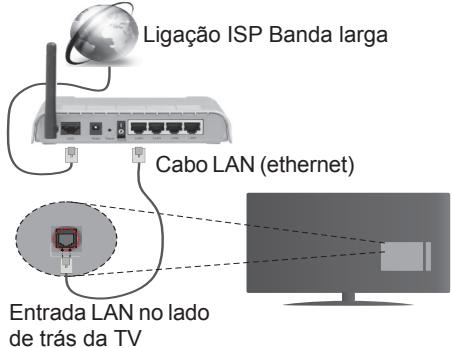
- Para aceder a reproduzir ficheiros partilhados, tem de SeLECTIONAR o Navegador Multimédia. Premir o botão Menu e selecionar o navigador multimédia. Premir em OK paraContinuar. SeLECTIONAR o tipo de ficheiropretendido e premir OK.Deve usar sempre o ecra do Navegador de MUltimédia para aceder e reproduzir os ficheiros de rede partilhados.
- O PC/HDD/Leitor de Multimédia ou quaisquer outros dispositivos que sejam compatíveis devem ser usados com uma ligação com fios para uma melhor qualida de reprodução.
Para configurar as definições com fios deve consultrar a secção Definições de Rede/Internet no menu Sistema>Definições.
- Pode ser possivel ligar a sua TV à sua rede LAN dependendo da sua configuração de rede. Neste caso, deve usar um cabo ethernet para ligar a sua TV diretamente à tomada de rede na parede.
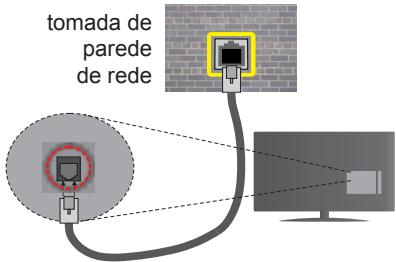
Entrada LAN no lado deTRS da TV
Configurar as definições do Dispositivo com fios
Tipode rede
O Tipo de Rede pode ser選擇ado como Dispositivo com Fios, Sem Fios ou Desativado, de acordo com a ligação ativa da TV. SeLECTIONAR esta como Dispositivo com Fios se está a ligar através de una ethernet.
Teste de Velocidade da Internet
Selecionar Teste Velocidade Internet e premir o botão OK. A TV verificará a banda larga da ligação internet e exibe o resultado quando conclusuía.
Definições avançadas
Realçar DefiniçõesAvançadas e premir o botão OK. No érá seguido pode alterar as definições IP e DNS da TV. SeLECTIONAR a que pretende e premir o botão Esquerdo ou Direito para alterar a definição de Automática para Manual. Agora pode inserir os values do IP Manual e / ou DNS Manual. SeLECTIONAR o item respetivo no menu pendente e inserir os novos values utilizing os botões numéricos do controlo remoto. Premir o botão OK para guardar as definições quando conclusidas.
Conetividade Sem Fios
Ligar a ama Rede sem fios
A TV não pode ligar à rede com SSDI oculto. Para tornar o SSDI do seu modem visível, deve alterar as definições SSDI através do programa do modem.
Para ligar a uma rede LAN sem fios, delve efetuar os seguientes passos:
- Certificar que o software Nero Media Home está instalado no seu PC (para funcao de Partilha de Video Audio).
- Para configurar as definições sem fios deve consulter a secção Definições de Rede/ Internet no menu Sistema>Definições.
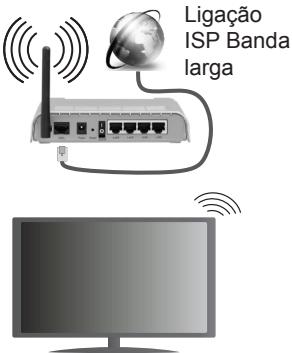
Um router-N sem fios (IEEE 802.11a/b/g/n) com bandas simultâneas de 2.4 e 5 GHz é destinado aLERMatar a largura de banda.Otimazo para fluxo de video HD mais suave e mais rápido,transferência de ficheiros e jogos sem fios.
- Usar a ligation LAN para partilha de ficheiro mais rápida entre dispositivos como computadores.
- A frequência e o canal diferem dependendo da zona.
- A velocidade de transmissao difere dependendo da distancia e da quantidade de obstruções entre os aparvelhos de transmissao, a configuração destes produits, as condições das ondas de rádio, o trafego da LINHA e os aparvelhos que está a usar. A transmissão pode也是非常 ser cortada ou deslagada dependendo das condições dos Telefones DECT, das ondas de rádio, ou de quaisquer另外os aparvelhos WiFi 11b. Os values normais para a velocidade de transmissão são os价值观es maisimos teoricialmente para a rede sem fios normal. Não são as velocidades atuais da transmissão de dados.
- A localização onde a transmissão é mais efetiva. dificere dependendo do ambiente de utilização.
- A funcão Sem Fios suporta modems tipo 802.11 a,b,g e n. É altoamente recomendado usar o protocolo de化合çao IEEE 802.11n de modo akaarizar quasiquem possuiveis problemas quando estiver a ver videos.
- Deve mudar o SSDID do seu modem sempre que houver outros modems em redor com o mesmo SSDID. Caso contrário pode ter problemas de liação. Usar uma liação com fios se tiver problemas com a liação sem fios.
Configurar as definições do Dispositivo sem fios
ApririlemenuImpostazioni di Rete/Internete selezionare Tipo di Rete come Dispositivo Wireless per avviare ilprocessodi connessione.
A TV procurará automaticamente as redes sem fios. Será exhibida una lista de redes disponíveis. Deve selecciónarede pretendidaa partir da lista.
Nota: Se o modem suportar o modo N, deve preferir definições de modo N.
Se a rede seleccionada for protegida por palavra-passe, delve introduzir o documento correto usingo teclado virtual. Pode usar este teclado através dos botões direcionais e o botão OK no controlo remoto.
Aguardar até que o endereço IP apareça no ecra.
Isto significica que a ligação está a partir de ahora estabelecida. Para desligar de uma rede sem fios, selecionar Tipo de Rede e premir os botões Esquerdo ou Direito para definir como Desativada.
Selecionar o Teste de Velocidade da Internet e premir o botao OK para vericar a velocidade da ligaacao internet. SeLECTIONAR Definições Avançadas e premir o botao OK para abrir o menu de definicao avançada. Utilizar os botoes direcionais e numéricos para definir. Premir o botao OK para guardar as definições quando conclusidas.
Outra informação
O estado da ligação sera做不到 como Ligada ou Não Ligada e o endereço IP atual, se uma ligação é estabelecida.
Ligar ao seu dispositivo molev através do WiFi
- Se o seu disposítivo móvil tem funcção WiFi, pode ligá-lo à sua TV atraves de um router, de modo a aceder ao conteúdo no seu disposítivo. Para isto, o seu disposítivo móvil deve ter um software de partilha apropriadó.
- Ligar o seu router靼o os passos acima indicados na sequcao de Conetividade Sem Fios.
- Depois, integre o seu dispositosivo movel com o router e deposito ativar o software de partilha no seu dispositosivo movel. Deposi, selecionar os ficheiros que pretende partilhar com a sua TV.
- Se a ligação for estabelecida corretamente, deve ahora aceder aos ficheiros partilhados do seu dispositivo móvil através do Navegador Multimédia da sua TV.
- Entrar no menu Navegador Multimédia e a OSD de seleção do disposítivo de reprodução está como boa. SeLECTIONAR o seu disposítivo é melhor para continuear.
- Se disponible, pode descarregar uma aplicação de controlador remoto virtual do servidor do seu fornecedor de aplicações do disposítivo|móvel.
Nota:Estafuncao podenão ser suportada por todos os dispositivosmosweis.
VISUALIZAZAO SEM FIOS
A Visualização Sem Fios é padrão para o fluxo de video e conteudo audio atraves da Wi-Fi Alliance.
Esta funciona permit a possibídale de usar a sua TV como um disposítivo de visualização sem fios.
Usar com telemóveis
Há发展目标 padrões que permitem a partilha de ecranas incluindo conteudo grafico, video e audio entre o dispositorio muito e a TV.
Ligar a dongle USB sem fios em primeiro lugar à TV, se a TV não tiver a funcção WiFi interna.
Seguidamente premir o botão Fonte no controlo remoto e Mudar para a fonte Visualização Sem Fios.
Aparece um ecra informando que a TV está pronta para a ligação.
Abrir a aplicação partilhada no seu disposítivo móvil. Estas aplicações são designadas de forma diferente por cada marca, deve consulutar o manual de instruções do seu disposítivo móvil para informação detalhada.
Procurar dispositivos. Depois de selectionar a sua TV e ligar, o érá do seu disposítivo está exibido na sua TV.
Note:Estafuncao podepaneraserutilizada se o seu dispositivo movel suportara esta funcao.Processos de pesquisa e ligation diferemde acordo com o programautilizando.Dispositivos moveresde baseAndroiddevem terversaoofsoftwaresV4.2.2e superior.
Resolução de problemas dos conetividade
Rede Sem Fios Não Disponível
- Certificado que as firewalls da sua rede permitem a ligação sem fios da TV.
- Tentar procurar de novo redes sem fios, using o(ECRA do menu de Definições de Rede/Internet.
Se a rede sem fios não funciona corretamente, tentar usar a rede domestica com fios. Consultar a�� de Conetividade Com Fios para mais informacao sobre o procedimento.
Se a TV não funciona using a ligaçao com fios, verifique o modem (router). Se o router não tiver nenhum problema, verificar a ligaçao internet do seu modem.
Ligação está lenta
Consultar o manual de instruções do seu modem sem fios, para obter informação sobre a zona de serviceiro interno, a velocidade da ligação, a qualida do sinale另外 definições. Necessita de ter uma ligação de alta velocidade para o seu modem.
Distortione durante a reproducao ou reacoes lentas
Pode tentar esse caso o seguinte:
Manter pelo menos a tres metros de distancia de fornos micro-ondas, telemóveis, dispositivos bluetooth ou qualquer outros dispositivos Sem Fios compatveis. Tentar alterar o canal ativo no router WLAN.
Ligação Internet Não Disponível / Partilha de Áudio Vídeo Não Funciona
Se o endereço MAC (um número identificador exclusivo) do seu PC ou modem tiver sido permanentemente registado, é possível que a sua TV possa não ligar à internet. Neste caso, o endereço MAC é autencado de cada vez que liga à internet. Esta é uma precação contra eles não autorizados. Desse que a sua TV tenha o seu propre endereço MAC, o seu operador de service internet não pode validar o endereço MAC da sua TV. Por esta razão, a sua TV não pode ligar à internet. Contatar o operador de service internet e Solicitar informação sobre a forma como ligar um dispositalo分娩e como a sua TV à internet.
É也是非常 possível que a ligação possa não estar disponible devido a problemas na firewall. Se pensa que isto é a causa do problema, deve contatar o operador de service internet. Uma firewall pode ser a razão da conetividade e o problema pode ser identificado quando está a usar a TV no modo de Partilha de ãudio Video ou quando está a navegar através da função de Partilha de ãudio Video.
Dominio Invalido
Assegurar que ja iniciou sessão no PC com um nome de utilizesor/palavra-passe validos e assegurar也是非常 que o seu domínio está ativo, antes de partilhar quaisquer ficheiros no seu programa de servidor de multimédia no seu PC. Se o domínio for invalido,也是如此可能导致 problemas quando está a pesquisar ficheiros no modo de Partilha de Áudio Vídeo.
Usar o Servico de Rede de Partilha de Audio Video
A funcção de Partilha de Áudio Video usa um Modelo que permit oprocesso de visualização de eletrónica digital e a torna mais praticada de usar numa rede domestica.
Esta forma permite-lhe visualizar e reproducirotos, música e videos gravados no servidor de multimédialigado à sua rede domestica.
1. Instalação do Nero Media Home
A funcão Partilha de Áudio Video não pode ser usada se o programa do servidor não estiver instalado no seu PC. Deve preparar o seu PC com o respetivo programa de Nero Media Home. Para mais informação acerca da instalação, consulutar a secção de "Instalação do Nero Media Home".
2. Ligar a uma Rede com ou sem fios
Consultar os capítulos Conetividade Com fios/Sem fios para informação de configuração detalhada.
3. Reproduzir Ficheiros partilhados através da Busca de Media
Selecionar Navegador Multimédia using os botões direcionais a partir do menu principal e premir OK. O navigador de multimédia é então exigido.
Partilha de Áudio Video
O suporte de Partilha de Áudio Video está apenas disponible no modo de Pasta de Leitor Multimédia. Paraatarv o modo pasta,ir para o separator Definições no eça principal do navegador multimédia e premir OK. SeLECTIONAR o Estilo de Visualização e definir Pasta usingo or botão Esquerdo ou Direito. SeLECTIONAR o tipo de multimédia pretendido e premir OK.
Se as configurações de partilha está definidas adequamente, o écrá SeLECTION de Dispositivo está exibido antes de selecionar o tipo de multimédia pretendido. Se foram encontrar redes disponíveis, são listedos neste ecran. SeLECTION o servidor de multimédia ou rede que quer ligar usingo os botões Cima ou Baixo e premir OK. Se pretender atualizar a lista do dispositivo, premir o botão Verde. Pode premir Menu para sair.
Se selecionar o tipo de multimédia como Vídeos e escolher um dispositivo do menu de seleção. Seguidamente selecionar a pasta com os ficheiros de video no(ECRA seguinte e todos os ficheiros disponíveis serão indicados.
Para reproducir outros temas de multimédia a partir de este ecran, deve voltar ao ecran principal Navegador Multimédia e selecionar o tipo de multimédia conforme pretendido e(before efetuar de novo a selecao de rede. Ou premir o botao Azul para Mudar rapidamente para o tipo segunte de multimédia sem alterar a rede.Consultar a seccao Menu Navegador Multimédia para mais informacao na reproducao de ficheiro.
Os ficheiros de legenda não funciona se visualizar o video a partir da rede atraves funcção Partilha de Áudio Vídeo.
Pode abenas ligar uma Televisão à mesma rede. Se ocorrer um problema com a rede, desligar a Televisão da tomada de parede e volté a ligar de novo. O modo de dicas e fazer não são suportados com a funcção Partilha de Áudio Vídeo.
Note: Existem algunos PCs com os quais pode não ser possivel usar a funcao Partilha de Audio Video devido às definições de administrador e segança (como PCs emissemais).
Para um melhor fluxo de rede domestica com esta TV, delve ser instalado o software Nero.
Instalacao do Nero MediaHome
Para instalar o Nero MediaHome, delve proceder como se segue:
Note: A funcão Partilha Áudio Video não pode ser usaçado no caso o programa do servidor não estiver instalado no seu PC ou se o software do servidor de multimedia necessário não estiver instalado no dispositivo anfítrio.
- Inserir completeness a ligaçao abaixo na barra de endereços do seu navigador web. http://www.nero.com/mediahome-tv
- Clicar no botão Descarregar na网页 inicial. O ficheiro de instalacao sera descarregado para o seu PC.
- DepoS de completeness o descarregamento, duplo clique no ficheiro de instalacao para iniciar a instalacao. O assistente de instalacao vai guiia-lo atraves do processo de instalacao.
- Sera visualizzato o seguito ecran. O assistente de instalaciono verifies a disponibilitadede software de terreiros no seu PC. Se faltarem aplicacoes, estas são listedas e devem ser instaladas antes de prosseguir com a instalacion.
- Clicar no botão Instalar. O menu seguido está visualizzato. Não deve alterar o número de série visualizzato.
- Clicar no botão Seguinte. O érá de Condições de Licença (EULA) é visualizzato. Deve ler cuidadosamente o acordo de licença antes de selecionar a quadricula correspondente se concordar com os termos do acordo. A instalação não é possível sem este acordo.
- Clicar no botão Seguinte. No eça seguinte pode definir as suas preferências de instalação.
- Clicar no botão Instalar. A instalação Começa e termina automaticamente. Uma barra de progresso informa-o do progresso do processo de instalação.
- Clicar no botão Terminar. A instalação está completenessa. Setá direcionado para o;sítio web do software nero.
- Um atalho é ahora colocado no seu ambiente de trabalho.
Parabén s! Instalou com successo o Nero MediaHome no seu PC.
Correr Nero MediaHome com duplo clique no icone do atalho.
Portal Internet
DICA: A ligação internet de banda larga é necessária para uma visualização de alta优质的. Deve define a opção dos dados do País na Primeira Instalação para um Functionamento correto do portal Internet.
A funcão Portal crescenta à sua TV uma funcção que lhe permite ligar a um servidor na Internet e ver o conteudo disponibilizzato por este servidor pela sua liação à Internet. A funcão Portal permite-lhe ver o conteudo de música, video, anúncios ou web com atalhos definidos. Se pode ver este conteudo sem interrupção depende da velocidade de liação fornecida pelo seu fornecedor de service de internet.
Premir o botão Internet no seu controlo remoto para abrir a págná do portal de Internet. Verá icones das aplicações disponíveis e serviços no érá do portal. Utilizar os botões de navegacão no controlo remoto para selecionar o desejado. Deve ver o conteudo desejado premindo OK"After de selecionar. Premir o botão Back/Return para voltar para o menu anterior.
Além disso, pode aceder a algumas funções usando a funciona de atalho definida para os botões coloridos ou他们在 no seu controlo remoto.
Premir no botão Sair para sair do modo portal internet.
Janela PIP (dependendo do service do portal)
O conteudo da fonte atual sera visualizzato na janela PIP, se mudar para o modo portal在哪qualquer fonte ativa.
Se Mudar para o modo portal在哪o está a ver canais TV, o programa atual sera exibido na janela PIP. Pode mudar de canais using os botões Programa +/-
Notas:
Os possiveis problemas causados por uma aplicação pode ser originado pelo fornecedor do conteudo do service.
O conteudo do service do portal e o interface pode ser alterados a qualquer momento sem aviso prévio.
Serviços de internet de terreiros podem Mudar, desigados ou limitados a qualquer momento.
Browser da Internet
Para usar o browser da Internet, entre primeiro no portal. Depois entrada na aplicação Internet no portal.
(*) A apareçao do logotipo do browser da Internet pode variar
O érá inicial do browser, as miniatures das ligações predefinidas (se existrem) a sítios web disponíveis serão exigidas como opções de marca rápida ao mesmo tempo que com as opções Editar Marção Rápida e Adicional Marção Rápida.
Para navegar no web browser, usar os botões com setas no controlo remoto ou um rato ligado. Para ver a barra de opções do browser, mover o cursor para o topo da págnia pu prima o botão Back/Return. As opções Histórico, Separadores e Marcadores e
a barra do browser que inclui os botões anteriores/seguides, o botão de atualização, a barra de endereço/pesquisa, e os botões de Marcação Rápida e Opera está disponible.
Para adiconlar o sítio web à lista de Marcação Rápida para um acesso rápido, mover o cursor para o topo da págnina ou prima o botão Back/Return. Sera exibida a barra do browser. SeLECTIONAR O BOTão MARCAÇÃO Rápida - e premir o botão OK. Seguidamente selecionar a opção Adiconlar para Marcação Rápida e premir o botão OK. Preencher os espacços em branco do Nome e Endereço, selecionar OK e premir o botão OK para adiconlar. Enquanto estiver no site que deseja adiconlar à lista de Marcação Rápida, selecionar o botão Opera- 0 e premir o botão OK. SeLECTIONAR A Adiconlar para Marcação Rápida no submenu e premir de novo o botão OK. O Nome e O Endereço são preenchidos automaticamente conforme o site que estiver a visitar. SeLECTIONAR OK e premir o botão OK para adiconlar.
Pode también usar as opções do menu Opera para gerir o browser. SeLECTIONAR o botão Opera-0 e premir o botão OK para visualizar as opções espécicas eGERais da párgina.
Existem varias formas para pesquisar ou visitar sítios web'utilizando o browser da web.
Insira o endereço de um site web (URL) na barra de pesquisa/endereço e seleciono o botão Submeter no teclado virtual e prima o botão OK para visitar o site.
Insira asPALAVRAS-CHAVE na barra de pesquisa/ endereço seleciono o botao Submeter no teclado virtual e prima o botao OK para iniciar a pesquisa dos respetivos sitiios web.
Seleciona a miniatura de Marcação Rápida e prima o botão OK para visitar o respetivo sítio web.
A sua TV é compatível com ratos USB. Ligue o seu rato ou o adaptador do rato sem fios à entrada USB da sua TV para uma navegação mais fácil e mais<rapida.
Algumas páginas internet incluem conteudo em flash.
Estas não são suportadas pelo browser.
A sua TV não suporta qualquer processo de descarregamento a partir do browser.
Sistema HBBTV
HbbTV (Hybrid Broadcast Broband TV) é uma indústria padrão que combina sem interrupção os serviços de TV fornecidos atraves de transmissão com serviços enviados via banda larga e也是非常 permite o accesso aos serviços de Internet apenas para cliente es estiverem a usar TVs e conversores ligados. Os serviços enviados atraves de TV Hbb incluem os canais de TV de transmissãotraditional, os serviços de catch-up, video-on-demand, EPG, publicidade interativa, personalização, votingao, jogos, redes sociais e outras aplicações multimédia.
As aplicações TV Hbb existem nos canaisonde estao assinaladasleo emitter (atualmente varios canais transmitem aplicacoes HbbTV na Astra).O emitterukauma aplicacao como "arranque automatico"e está einiada automaticamente pelaplataforma.As aplicacoes de arranque automatico são geralmentepresentadas atraves de umicone de botao poucovermelho para avisar ouutilizar queexistuma aplicacao TVHbb nesse canal Premir o botao vermelho para abrir a pagina da aplicacao.Depois da pagina ser mostrada ouutilizar pode retroceder para o estado inicial do icone do botao vermelho premindo o botao vermelho de novo. Outilizarodealternar entre o modo de icone do botao vermelho e o modo total UI da aplicacao premindo o botao vermelho.Deve ser tido em conta que a capacidadede alternancia do botao vermelho é dada atraves da aplicacao e de que algumas aplicacoes podem terum comportamento differente.
Se outilizar mudar para outro canaluponuma aplicacao TVHbb estiver ativa (tanto no modo deicone de botao vermelho ou modo total UI) poder acontecer os seguientes cenarios.
- A aplicação podeContinuar a funcional.
- A aplicação pode ser terminada.
- A aplicação pode ser terminada e outras aplicações de botão vermelho pode serpresentada.
A TVHbb permite que todas as aplicacoes sejam recuperadas tanto da banda larga como da transmissao. O emissor pode ativar ambas as formas ou apenas uma delas. Se a plataforma nao tiver a ligaacao de banda larga operacional, a plataforma pode mesmo assiminar aplicacoes Transmitidas pelo emissor.
As aplicação de botão vermelho de arranque automatico fornecem geralmente ligações para outras aplicações. É muito a seguir um exemple de与此 situation. Outilizar podencar o não mudar para outras aplicações usinga as ligações foramadas. As aplicações devem fornecer uma forma de terminarem automaticamente, geralmente é usado para isto o botão Exit.
Figura a: Aplicação da barra de início
Figura b: A aplicação EPG ARD, difunde video做不到 na parte inferior esquerda, e pode ser terminado premindo 0.
As aplicações TVHbb usam as teclas do controlo remoto para interagir com o'utilizar. quando uma aplicação TVHbb épresentada, o controlo de algumas teclas é detido pela aplicação. Por exemplo, a seleção dum canal número pode não atuar numa aplicação de teletexto na qual os他们在 indicam páginases de teletexto.
A TVHbb exige capacidade de fluxo AV para a plataforma. Existem numerousas aplicacoes que fornecem serviços TV VOD (video on demand) e catch-up. Outilizarao pode usar as teclas reproducir, pausa, parar, avançare retroceder, no controlo remoto para interagir com o conteudo AV.
Nota: Pode activar ou desactivar esta funcao no menu Mais no menu Sistema>Definições.
Smart Center
Smart Center é uma aplicaçãomoidel que corre nas plataformas iOS e Android. Com o seu tablet ou téléphone, pode fácilmente transferir os seu espétaculos e programas ao vivo favoritos a partir da Smart TV. Não, pode entra nas aplicações do portal, uso o seu tablet como controlo remoto da sua TV e partilhar ficheiros de multimédia.
Nota: Poder usar todas as funções这其中 aplicação depende das funções da sua TV.
Iniciar
Para usar as funções do Smart Center, tem de ser feitas as ligações corretemente. Para se ligar com faculdade e sem fios à sua rede, ligar o dongle Wi-Fi a uma das portas USB se a sua TV não possuira a funcção Wi-Fi interna. Para poder usar as funções baseadas na internet, o seu modem/rodger tem de estar ligado à internet.
IMPORTANTE: Certificar que a TV e o dispositivo muito está ligados à mesma rede.
Para a função de partilha de multimédia deve ser ativada a função Partilha de ãudio Vídeo (se disponible). Premir o botão Menu no controlo remoto, selecionar o menu Sistema>Definições> Mais e premir OK. Realçar Partilha de Vídeo ãudio e alterar para Ativado. A sua TV está pronta ahora para ligar ao disposítivo portátil.
Instalar a aplicação Smart Center no seu dispositivo molevel.
Iniciar a aplicação Smart Center. Se todas as ligações foram correto um corretamente configuradas aparecerá o nome da TV no seu dispositivo portâtil. Se o nome da sua TV não aparecer na lista, aguardar uns instantes e tocar no widget Refrescar. SeLECTIONAR a TV a partir da lista.
Ecrã do Dispositivo Portâtil
No eça principal encontrar os separators para aceder às varías funções.
A aplicação recupera a lista atual de canais em primeiro lugar da TV quando está é colocada em等功能amento.
MEUS CANAIS: São exibidos os programas dos primeiros quatro canais da lista de canais recuperada da TV. Pode alterar os canais Mentionados na lista. Premir na miniatura do canal e fazer premido. Será exibida uma lista de canais e pode escolher o canal que pretende substituir.
TV: Pode ver o conteudo atraves do separator TV. Neste modo pode navegar atraves da lista de canais recuperada da sua TV ecular nas miniatures para visualizar as páginas de detalles.
GRAVACOs: Pode ver as susas gravacoes ativas (se disponiveis) e os lembretes a partir deste separator. Para apagar algoitem, basta premir no fcone apagar que se encontrar em cada LINHA.
EPG: Pode visualizar as programações de transmissões das listedas de canais selecionados através este separator. Pode también navegar através dos canais premindo no canal的选择ado na grelha EPG. Note que atualizar/refrescar a informação EPG pode levar algo tempo dependendo da sua rede e da qualidade do service web.
Note: É necessária ligaçao à internet para informações EPG baseadas na Web.
PORTAL: Este separator exibe as aplicações do Portal numa visualização rolável. A menos que FollowMeTV esteja ativa (se disponível), a aplicação的选择ada está exibida no alcra da sua TV.
Nota: É necessária a ligação à Internet. Este separator é ativado na página do portal em uso.
DEFINIÇOÉS: Configurar a aplicação conforme desejar. Pode alterar:
Bloqueamento automatico (Apenas no IOS): O écrá do disposito desiga-se automaticamente depuis um determinado periodo de tempo. A predefinição é desligado, o que significica que o écrá está sempre ligado.
Ativar automaticamente FollowMeTV: A funcão FollowMeTV (se disponible),iniciar-se-á automaticamente quando esta definição está ativada.Predefinição está desativada.
Ligação automática à TV: Sempre que"Atvado, o seu disposito vio portafil ligará automaticamente à ultima TV ligada e salta o ecra de pesquisa da TV.
Alterar TV (Apenas no IOS): Mostra a TV atualmente ligada. Pode premir esta definição para ir para o esra "pesquisa TV" e Mudar para um TV diferente.
Editar a lista de canais personalizada: Pode editar a lista de canais personalizada using this definição.
Escolher a fonte de lista de canais: Pode escolher a fonte da lista de canal para ser usada na aplicacao. As opções são "Lista TV" e " lista Personalizada". Adicondamente pode ativar a opção "Lembrar a minha escolha" para definir a fonte de lista de canais的选择法如:uma escolha fixa. Neste caso, se a fonte的选择法 estiver disponível sera usada na aplicacao.
Versão N°: Exibe a versão atual da aplicação.
Págrà de detalles
Para Abrir a páginá de detalhe tocar num programa. No érá da páginá de detalhes pode obter informação detalhada dos programas que seleciona. Nesta páginá existem oseparadores "Detalhes", "Equipa&Elenco" e "Videos".
DETELHES: Este separator fornece um sumário e informação sobre o programa的选择ado. Há
tambem ligacoes para as pagedas de facebook e twitter do programa selecionado.
EQUIPA&ELENCO Mostra todas as pessoas que contribuem para o programa atual.
VIDEOs: Fornece videos no Youtube relacionados com o programa selectionado.
Nota: Para algumas funções pode ser necessária uma ligation à Internet.
Função FollowMe TV (se disponible)
Tocar no widget FOLLOW ME TV sentido na parte inferior esquerda do ecra do seu dispositivo portátil para alterar o layout da função FollowMe TV.
Tocar no icone reproduzir para fazer a difusão do conteudo da TV para o seu dispositivo portátil. Disponível se o seu dispositivo estiver no alcance de funciona dos routers.
Modo Espelho
Este modo da função FollowMe TV está ativado por predefinição e permite transmitir o conteudo de quaisquer outras fontes de TV selecionadas e Navegador de Multimédia.
Notas:
Note que são开放es suportados os canais digitais (DVB-T/C/S) SD e HD.
Suporte audio multilingue e a funcao de legends ligar/ desligar nao funciona.
O desempenho de difusão pode ser alterado dependendo da qualida da sua ligation.
Págrina de Partilha de Multimédia
Para aceder ao widget Partilha de Multimédia tocar na Seta para cima no lado esquido inferior do ecra.
Se for pressionado o widget Partilha de Multimédia, é exhibido um ecran onde pode selecionar o tipo de ficheiro de multimédia para partilhar com a sua TV.
Nota: Nem todos os formatos do ficheiro de imagem são suportados.Esta funcao não funciona se a funcao Partilha de Video Audio não for suportada.
Portal Launcher
Para aceder ao widget Portal Launcher (tocar na Seta para cima no lado esquido inferior do ecra.
Pode aceder à pagingo do portal tocando no widget Portal Launcher.
Nota: É necessária a ligaçao à Internet.Esta funcao não funcionar se a página do portal não estiver em uso.
Função controlo remoto Smart
Pode usar o seu dispositalo portaill como controlo remoto para a sua TV desde que esteja ligado à TV. Para usar todas as funcoes do controlo remoto inteligente tocar na Seta para cima no lado esquerdo inferior do ecra.
Reconhecimiento de voz
Pode tocar no widget Microfone (e gerir a sua aplicacao, dando comandos de voz como
"Portal!"(Portal!), "Volume Up/Down!"(Subir/Baixar Volume!), "Programme Up/Down!"(Programa Para Cima/Para Baixo!).
Nota:Estafuncaoexisteapenasemdispositivosbaseados emAndroid.
Págràdo teclado
A párgina do teclado pode ser aberta de两大 forma; premindo o widget Teclado (W) no éra da aplicação ou automaticamente recebendo um commando da TV.
Requisitos
- Smart TV
- Ligação rede
- O Dispositivo Portálil baseado na plataforma Android ou iOS (OS Android 4.0 ou superior;versão IOS 6 ou superior)
- A apl. Smart Center (que se encontra nas lojas de aplicacoes online baseadas em plataformas Android e iOS)
- Modem router
- Dispositivo de armazenamento USB em formato FAT32 (necessário para funcção PVR, se disponível)
Notas:
Para dispositivos Android, são suportados os tamanhos de ecran Normal (mdpi), Large (hdpi) e Extra Large (xhdpi). Dispositivos com tamanhos de ecran de 3" ou mais poucoicos não são suportados.
Para dispositivos iOS, são suportados todos os tamanhos de(ECRA.
A interface do utiliser da aplicação Smart Center está sujeita a alteração conforme a versão instalada no seu disposítivo.
Contents
Safety Information 61
Markings on the Product 62
Environmental Information. 62
Features 63
Accessories Included 63
Standby Notifications. 63
TV Control Buttons & Operation 63
Inserting the Batteries into the Remote 63
Connect Power 64
Antenna Connection 64
Notification. 64
Specification 64
Remote Control 65
Connections. 66
Switching On/Off. 67
First Time Installation 67
MediaPlayback via USB Input 67
Recording a Programme 68
Timeshift Recording. 68
Instant Recording 68
Watching Recorded Programmes 68
Recording Configuration. 68
Media Browser Menu 69
FollowMe TV (if available) 69
CEC and CEC RC Passthrough 69
E-Manual 69
TV Menu Contents. 70
General TV Operation 73
Using the Channel List 73
Configuring Parental Settings. 73
ElectronicProgramme Guide (EPG) 73
Teletext Services 74
Software Upgrade 74
Troubleshooting & Tips 74
PC Input Typical Display Modes. 75
AV and HDMI Signal Compatibility 76
Supported Video File Formats for USB Mode ....77
Supported Picture File Formats for USB Mode ....77
Supported Audio File Formats for USB Mode ....78
Supported DVI Resolutions 79
Internet Browser 84
Safety Information

CAUTION
RISK OF ELECTRIC SHOCK DO NOT OPEN

CAUTION: TO REDUCE THE RISK OF ELECTRIC SHOCK DO NOT REMOVE COVER (OR BACK).
NO USER-SERVICEABLE PARTS INSIDE. REFER SERVICING TO QUALIFIED SERVICE PERSONNEL.
Don't operate your TV in extreme ambient conditions as this may cause damage to your TV.

In extreme weather (storms, lightning) and long inactivity periods (going on holiday) disconnect the TV set from the mains. The mains plug is used to disconnect TV set from the mains and therefore it must remain readily operable.

This sign is present wherever there is very important information on operation and maintenance of the appliance in the literature accompanying it.
Note: Follow the on screen instructions for operating the related features.

IMPORTANT - Please read these instructions fully before installing or operating

WARNING: Never let people (including
children) with reduced physical, sensory or mental capabilities or lack of experience and / or knowledge use electrical devices unsupervised.
- For ventilation purposes, leave a free space of at least 10cm all around the set.
- Do not block ventilation holes.
- Do not place the TV on sloping or unstable surfaces, the TV may tip over.
- Use this device in moderate climates.
- The power cord plug should be easily accessible. Do not place the TV, furniture, etc. on the power cord. A damaged power cord/plug can cause fire or give you an electric shock. Handle the power cord by the plug, do not unplug the TV by pulling the power cord. Never touch the power cord/plug with wet hands as this could cause a short circuit or electric shock. Never make a knot in the power cord or tie it with other cords. When damaged it must be replaced, this should only be done by qualified personnel.
- Do not use this TV in a humid or damp environment. Do not expose the TV to liquids. In case the cabinet contacts any liquids unplug the TV immediately and have it checked by qualified personnel before operating it any further.
- Do not expose the TV to direct sunlight, open flames or place it near intense heat sources such as electric heaters.
-
Listening in excessive volumes from earphones and headphones may cause hearing loss.
-
Ensure that no open flame sources, such as lit candles, are placed on top of the TV.
- To prevent injuries, this TV must be securely attached to a wall by carefully following the instructions (if the option is available).
- Occasionally, a few non-active pixels may appear on the screen as a fixed blue, green or red point. Please note that this does not affect the performance of your product. Take care not to scratch the screen with fingernails or other hard objects.
- Before cleaning, unplug the TV from the wall socket. Only use a soft, dry cloth while cleaning.
| Warning | Serious injury or death risk |
| Risk of electric shock | Dangerous voltage risk |
| Caution | Injury or property damage risk |
| Important | Operating the system correctly |
| Notice | Additional notes marked |
Markings on the Product
The following symbols are used on the product as a marker for restrictions and precautions and safety instructions. Each explanation shall be considered where the product bears related marking only. Note such information for security reasons.

Class II Equipment: This appliance is designed in such a way that it does not require a safety connection to electrical earth.

Class II Equipment With Functional
Earthing: This appliance is designed in such a way that it does not require a safety
connection to electrical earth, the earth connection is used for functional purposes.

Protective Earth Connection: The marked terminal is intended for connection of the protective earthing conductor associated with pply wiring.

Hazardous Live Terminal: The marked terminal(s) is/are hazardous live under normal operating conditions.

Caution, See Operating Instructions: The marked area(s) contain(s) user replaceable coin or button cell batteries.

Class 1 Laser Product: This product contains Class 1 laser source that is safe under reasonably foreseeable conditions of operation.
WARNING
Do not ingest the battery, Chemical Burn Hazard (The accessories supplied with or) This product may contain a coin/ button cell battery. If the coin/ button cell battery is swallowed, it can cause severe internal burns in just 2 hours and can lead to death.
Keep new and used batteries away from children. If the battery compartment does not close securely, stop using the product and keep it away from children.
If you think batteries might have been swallowed or placed inside any part of the body, seek immediate medical attention.
WARNING
Never place a television set in an unstable location. A television set may fall, causing serious personal injury or death. Many injuries, particularly to children, can be avoided by taking simple precautions such as;
- Using cabinets or stands recommended by the manufacturer of the television set.
- Only using furniture that can safely support the television set.
- Ensuring the television set is not overhanging the edge of the supporting furniture.
- Not placing the television set on all furniture (for example, cupboards or bookcases) without acnoring both the furniture and the television set to a suitable support.
- Educating children about the dangers of climbing on furniture to reach the television set or its controls.
If your existing television set is being retained and relocated, the same considerations as above should be applied.
Environmental Information
This television is designed to be environment friendly. To reduce energy consumption, you can follow these steps:
If you set the Energy Saving to Minimum, Medium, Maximum or Auto the TV will reduce the energy consumption accordingly. If you like to set the Backlight to a fixed value set as Custom and adjust the Backlight (located under the Energy Saving setting) manually using Left or Right buttons on the remote. Set as Off to turn this setting off.
Note: Available Energy Saving options may differ depending on the selected Mode in the System>Picture menu.
The Energy Saving settings can be found in the System>Picture menu. Note that some picture settings will be unavailable to be changed.
If pressed Right button while Auto option is selected or Left button while Custom option is selected, "Screen
will be off in 15 seconds." message will be displayed on the screen. Select Proceed and press OK to turn the screen off immediately. If you don't press any button, the screen will be off in 15 seconds. Press any button on the remote or on the TV to turn the screen on again.
Note: Screen Off option is not available if the Mode is set to Game.
When the TV is not in use, please switch off or disconnect the TV from the mains plug. This will also reduce energy consumption.
Features
- Remote controlled colour TV
Fully integrated digital terrestrial/cable TV (DVB-T2/C) - HDMI inputs to connect other devices with HDMI sockets
- USB input
- OSD menu system
- Scart socket for external devices (such as DVD Players, PVR, video games, etc.)
- Stereo sound system
- Teletext
- Headphone connection
Automatic programming system - Manual tuning
Automatic power down after up to eight hours. - Sleep timer
- Child lock
Automatic sound mute when no transmission. - NTSC playback
AVL (Automatic Volume Limiting) - PLL (Frequency Search)
PC input
Game Mode (Optional) - Picture off function
Programme recording
Programme timeshifting - Ethernet (LAN) for Internet connectivity and service
CE 802.11 a/b/g/n built in WIFI Support
Audio Video Sharing
HbbTV
Accessories Included
Remote Control
- Batteries: 2 x AAA
- Instruction Book
- Side AV Connection Cable
- Mini Scart Adapter Cable
Standby Notifications
If the TV does not receive any input signal (e.g. from an aerial or HDMI source) for 5 minutes, it will go into standby. When you next switch-on, the following message will be displayed: "TV switched to stand-by mode automatically because there was no signal for a long time." Press OK to continue.
If the TV is on and it isn't being operated for a while it will go into standby. When you next switch-on, the following message will be displayed. "TV switched to stand-by mode automatically because no operation was made for a long time." Press OK to continue.
TV Control Buttons & Operation
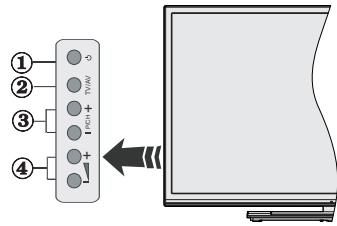
- Standby/On button
- Source button
- Programme +/- buttons
- Volume +/- buttons
Press the Volume + / - buttons simultaneously to view main menu and use Programme + / - buttons to navigate and Volume + / - buttons to change value.
Note: The position of the control buttons may differ depending on the model.
Operation with the Remote Control
Press the Menu button on your remote control to display main menu screen. Use the directional buttons to select a menu tab and press OK to enter. Use the directional buttons again to select or set an item. Press Return/Back or Menu button to quit a menu screen.
Input Selection
Once you have connected external systems to your TV, you can switch to different input sources. Press the Source button on your remote control consecutively to select the different sources.
Changing Channels and Volume
You can change the channel and adjust the volume by using the Volume +/- and Programme +/- buttons on the remote.
Inserting the Batteries into the Remote
Remove the back cover to reveal the battery compartment. Insert two size AAA batteries. Make sure the (+) and (-) signs match (observe correct polarity). Do not mix old and new batteries. Replace
only with same or equivalent type. Place the cover back on.
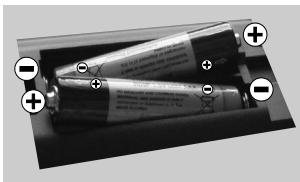
Connect Power
IMPORTANT: The TV set is designed to operate on 220-240V AC, 50Hz socket. After unpacking, allow the TV set to reach the ambient room temperature before you connect the set to the mains. Plug the power cable to the mains socket outlet.
Antenna Connection
Connect the aerial or cable TV plug to the AERIAL INPUT (ANT-TV) socket located on the rear bottom side of the TV.
Rear bottom side of the TV


Notification
TRADEMARK ACKNOWLEDGMENT
The terms HDMI and High-Definition Multimedia Interface, and the HDMI Logo are trademarks or registered trademarks of HDMI Licensing LLC in the United States and other countries.

HIGH-DEFINITION MULTIMEDIA INTERFACE
Manufactured under license from Dolby Laboratories. Dolby and the double-D symbol are trademarks of Dolby Laboratories.

DOLBY DIGITAL PLUS
YouTube and the YouTube logo are trademarks of Google Inc.
Information for Users on Disposal of Old Equipment and Batteries
[European Union only]
Equipment bearing these symbols should not be disposed as general household waste.
You should look for appropriate recycling facilities and systems for the disposal of these products.
Notice: The sign Pb below the symbol for batteries indicates that this battery contains lead.
![TELEFUNKEN UMBRA55UHD - [European Union only] - 1](/content/2024/11/224581/images/2310887dcd15e6db8cfb5e161062fb510bb5ef2d2da687fa409e30f4f139fa0e.jpg)
■ Products
![TELEFUNKEN UMBRA55UHD - [European Union only] - 2](/content/2024/11/224581/images/ff4ab2b37b8d75a6b8a53394b37ab2507e495f662f662ecdbd55d3a596fe3e64.jpg)
Battery
Specification
| TV Broadcasting | PAL BG/I/DK/LL' SECAM BG/DK |
| Receiving Channels | VHF (BAND I/III) - UHF (BAND U) - HYPERBAND |
| Digital Reception | Fully integrated digital terrestrial-cable TV (DVB-T-C) (DVB-T2 compliant) |
| Number of Preset Channels | 1.000 |
| Channel Indicator | On Screen Display |
| RF Aerial Input | 75 Ohm (unbalanced) |
| Operating Voltage | 220-240V AC, 50Hz. |
| Audio | German+Nicam Stereo |
| Audio Output Power (WRMS.) (10% THD) | 2 x 10W |
| Power Consumption (W) | 140W |
| TV Dimensions DxLxH (with foot) (mm) | 344 x 1239 x 777 |
| TV Dimensions DxLxH (without foot) (mm) | 32/54 x 1239 x 716 |
| Display | 55" |
| Operation temperature and operation humidity | 0°C up to 40°C, 85% humidity max |
![TELEFUNKEN UMBRA55UHD - [European Union only] - 3](/content/2024/11/224581/images/f4002e8c113742373f6ad19f587fbfb48dfe28c6d37f79f9794c6fa6da236c27.jpg)
(*) MY BUTTON 1 & MY BUTTON 2:
These buttons may have default functions depending on the model. However you can set a special function to these buttons by pressing on them for five seconds when on a desired source or channel. A confirmation message will be displayed on the screen. Now the selected MY BUTTON is associated with the selected function.
Note that if you perform First Time Installation, MY BUTTON 1&2 will return to their default function.
- Source: Shows all available broadcast and content sources
- Netflix: Launches the Netflix application, if this feature is supported by your TV
- YouTube: Launches the YouTube application
- Play: Starts to play selected media
- Record: Records programmes
- Rapid reverse: Moves frames backwards in media such as movies
- Language: Switches between sound modes (analogue TV), displays and changes audio/subtitle language (digital TV, where available)
- Red button
- Green button
- Numeric buttons: Switches the channel, enters a number or a letter in the text box on the screen
- TV: Displays channel list / Switches to TV Source
- Menu: Displays TV menu
- Internet: Opens the portal page, where you can reach many web based applications
- Volume +/-
- Back/Return: Returns to previous screen, opens index page (in TXT mode)
- Favourites: Displays user specified favourite channels
- Screen: Changes the aspect ratio of the screen
- My button 1 (*)
- My button 2 (*)
- Text: Displays teletext (where available), press again to superimpose the teletext over a normal broadcast picture (mix)
- EPG (Electronic programme guide): Displays the electronic programme guide
- Mute: Completely turns off the volume of the TV
- Info: Displays information about on-screen content
- Exit: Closes and exits from displayed menus or returns to previous screen
- OK: Confirms user selections, holds the page (in TXT mode), views channel list (DTV mode)
- Programme + / -
- Directional buttons: Helps navigate menus, content etc. and displays the subpages in TXT mode when pressed Right or Left
- Quick Menu: Displays a list of menus for quick access
- Swap: Quickly cycles between previous and current channels or sources
- Yellow button
- Blue button
- Subtitles: Turns subtitles on and off (where available)
- Rapid advance: Moves frames forward in media such as movies
- Stop: Stops the media being played
- Pause: Pauses the media being played, starts timeshift recording
- Media browser: Opens the media browsing screen
- Standby: Switches On / Off the TV
Connections
| Connector | Type | Cables | Device |
| Mini Scart Connection (bottom) | Mini Scart adapter cable | ||
| VGA Connection (bottom) | |||
| AUDIO IN | PC/YPbPr Audio Connection (back) | YPbPr/PC Audio Cable | |
| HDMI Connection (bottom&side) | |||
| SPDIF | SPDIF (Optical Out) Connection (bottom) | ||
| SIDE AV | Side AV (Audio/Video) Connection (side) | Side Audio/Video Connection Cable | |
| HEADPHONE | Headphone Connection (side) | ||
| YPBPR | YPbPr Video Connection (back) | YPbPr Connection Cable | |
| USB | USB Connection (back&side) | ||
| CI Connection (side) | CAM module | ||
| LAN | Ethernet Connection (back) | LAN / Ethernet Cable | |
| Subwoofer Connection (back) | |||
NOTE: When connecting a device via the YPbPr or Side AV input, you must use the connection cables to enable connection. See the illustrations on the left side. | To enable PC/YPbPr audio, you will need to use the Back Audio inputs with a YPbPr/PC audio cable for audio connection. | If an external device is connected via the SCART socket, the TV will automatically switch to AV mode. | When receiving DTV channels (Mpeg4 H.264) or while in Media Browser mode, output will not be available via the scart socket. | When using the wall mounting kit (available from third party in the market, if not supplied), we recommend that you plug all your cables into the back of the TV before mounting on the wall. | Insert or remove the CI module only when the TV is SWITCHED OFF. You should refer to the module instruction manual for details of the settings. | The USB input on the back of the TV(USB 2.0) supports devices up to 500mA . Connecting devices that have current value above 500mA may damage your TV. For the USB inputs on the side of the TV(USB 3.0) this limit value is 1A. | By connecting an HDMI cable to your TV, you have to use only a shielded HDMI cable to guarantee a sufficient immunity against parasitic frequency radiation. And make sure to use a High-Speed HDMI cable that can transmit high definition signals, such as 4K contents, for trouble-free transmission.
If you want to connect a device to the TV, make sure that both the TV and the device are turned off before making any connection. After the connection is done, you can turn on the units and use them.
Switching On/Off
To Switch the TV On
Connect the power cord to a power source such as a wall socket (220-240V AC, 50 Hz).
To switch on the TV from standby mode either:
- Press the Standby button, Programme +/- or a numeric button on the remote control.
- Press the Standby button or Programme +/- on the TV.
The TV will then switch on.
To Switch the TV Off
Press the Standby button on the remote control or press the Standby button on the TV, then the TV switches into standby mode.
To power down the TV completely, unplug the power cord from the mains socket.
Note: When the TV is switched into standby mode, the standby LED can blink to indicate that features such as Standby Search, Over Air Download or Timer is active. The LED can also blink when you switch on the TV from standby mode.
First Time Installation
When turned on for the first time, the language selection screen is displayed. Select the desired language and press OK.
On the next screen, set your preferences using the directional buttons.
Note: Depending on the Country selection you may be asked to set and confirm a PIN at this point. The selected PIN cannot be 0000. You have to enter it if you are asked to enter a PIN for any menu operation later.
About Selecting Broadcast Type
Digital Aerial: If Digital Aerial broadcast search option is turned on, the TV will search for digital terrestrial broadcasts after other initial settings are completed.
Digital Cable: If Digital Cable broadcast search option is turned on, the TV will search for digital cable broadcasts after other initial settings are completed. According to your other preferences a confirmation message may be displayed before starting to search. Select YES and press OK to proceed. To cancel operation, select NO and press OK. You can select Network or set values such as Frequency, Network ID and Search Step. When finished, press OK button.
Note: Searching duration will change depending on the selected Search Step.
Analogue: If Analogue broadcast search option is turned on, the TV will search for analogue broadcasts after other initial settings are completed.
Additionally you can set a broadcast type as your favourite one. Priority will be given to the selected broadcast type during the search process and the
channels of it will be listed on the top of the Channel List. When finished, press OK to continue.
You can activate Store Mode option at this point. This option will configure your TV's settings for store environment and depending on the TV model being used, the supported features of it may be displayed on the top of the screen as an info banner. This option is intended only for store use. It is recommended to select Home Mode for home use. This option will be available in System>Settings>More menu and can be turned off/on later.
Press OK button on the remote control to continue and the Network/Internet Settings menu will be displayed. Please refer to Connectivity section to configure a wired or a wireless connection. After the settings are completed press OK button to continue. To skip to the next step without doing anything press the Rapid advance button on the remote.
After the initial settings are completed TV will start to search for available broadcasts of the selected broadcast types.
After all the available stations are stored, scan results will be displayed. Press OK to continue. The Edit Channel List menu will be displayed next. You can edit the channel list according to your preferences or press the Menu button to quit and watch TV.
While the search continues a message may appear, asking whether you want to sort channels according to the LCN() . Select Yes and press OK to confirm.
(*) LCN is the Logical Channel Number system that organizes available broadcasts in accordance with a recognizable channel number sequence (if available).
Note: Do not turn off the TV while initializing first time installation. Note that, some options may not be available depending on the country selection.
Media Playback via USB Input
You can connect 2.5" and 3.5" inch (hdd with external power supply) external hard disk drives or USB memory stick to your TV by using the USB inputs of the TV.
IMPORTANT! Back up the files on your storage devices before connecting them to the TV. Manufacturer will not be responsible for any file damage or data loss. Certain types of USB devices (e.g. MP3 Players) or USB hard disk drives/memory sticks may not be compatible with this TV. The TV supports FAT32 and NTFS disk formatting but recording will not be available with NTFS formatted disks.
While formatting USB hard drives which have more than 1TB (Tera Byte) storage space you may experience some problems in the formatting process.
Wait a little while before each plugging and unplugging as the player may still be reading files. Failure to do so may cause physical damage to the USB player and the USB device itself. Do not pull out your drive while playing a file.
You can use USB hubs with your TV's USB inputs. External power supplied USB hubs are recommended in such a case.
It is recommended to use the TV's USB input(s) directly, if you are going to connect a USB hard disk.
Note: When viewing image files the Media Browser menu can only display 1000 image files stored on the connected USB device.
Recording a Programme
IMPORTANT: When using a new USB hard disk drive, it is recommended that you first format the disk using your TV's Format Disk option in the Media Browser>Settings>Recording Settings menu.
To record a programme, you should first connect a USB disk to your TV while the TV is switched off. You should then switch on the TV to enable the recording feature.
To use recording your USB drive should have 2 GB free space and be USB 2.0 compatible. For the USB inputs on the side of the TV, USB 3.0 compatible devices can be used too. If the USB drive is not compatible an error message will be displayed.
To record long duration programmes such as movies, it is recommended to use USB Hard disk drives (HDD's).
Recorded programmes are saved into the connected USB disk. If desired, you can store/copy recordings onto a computer; however, these files will not be available to be played on a computer. You can play the recordings only via your TV.
Lip Sync delay may occur during the timeshifting. Radio record is supported. The TV can record programmes up to ten hours.
Recorded programmes are split into 4GB partitions. If the writing speed of the connected USB disk is not sufficient, the recording may fail and the timeshifting feature may not be available.
It is recommended to use USB hard disk drives for recording HD programmes.
Do not pull out the USB/HDD during a recording. This may harm the connected USB/HDD.
If the AC cord is unplugged while there is an active USB-recording timer setting, it will be cancelled.
Multiparition support is available. A maximum of two different partitions are supported. The first partition of the USB disk is used for PVR ready features. It also must be formatted as the primary partition to be used for the PVR ready features.
Some stream packets may not be recorded because of signal problems, as a result sometimes videos may freeze during playback.
Record, Play, Pause, Display (for PlayDialog) keys can not be used when teletext is on. If a recording starts from timer when teletext is on, teletext is automatically turned off. Also teletext usage is disabled when there is an ongoing playback.
While recording a programme in the background you can use menu options, switch to another source or use Media Browser functions, such as viewing pictures, playing video and music files, and even play back the ongoing recording.
Timeshift Recording
Press Pause button while watching a broadcast to activate timeshifting mode. In timeshifting mode, the programme is paused and simultaneously recorded to the connected USB disk.
Press Play button again to resume the paused programme from where you stopped. Press the Stop button to stop timeshift recording and return to the live broadcast.
Timeshift cannot be used while in radio mode.
You cannot use the timeshift fast reverse feature before advancing the playback with the fast forward option.
Instant Recording
Press Record button to start recording an event instantly while watching a programme. You can press Record button on the remote control again to record the next event after selecting the next programme from within the EPG. Press Stop button to cancel instant recording.
You can not switch broadcasts during the recording mode. While recording a programme or during the timeshifting, a warning message appears on the screen if your USB device speed is not sufficient.
Watching Recorded Programmes
Select Recordings from the Media Browser menu. Select a recorded item from the list (if previously recorded). Press the OK button to view the Play Options. Select an option then press OK button.
Note: Viewing main menu and menu items will not be available during the playback.
Press the Stop button to stop a playback and return to the Recordings.
Slow Forward
If you press Pause button while watching recorded programmes, the slow forward feature will be available. You can use Rapid advance button to slow forward. Pressing Rapid advance button consecutively will change slow forwarding speed.
Recording Configuration
Select the Recording Settings item in the Media Browser>Settings menu to configure the recording settings.
Format Disk: You can use the Format Disk feature for formatting the connected USB disk. Your PIN is required to use the Format Disk feature.
Note: Default PIN can be set to 0000 or 1234. If you have defined the PIN(is requested depending on the country selection) during the First Time Installation use the PIN that you have defined.
IMPORTANT: Formatting your USB drive will erase ALL the data on it and it's file system will be converted to FAT32. In most cases operation errors will be fixed after a format but you will lose ALL your data.
If "USB disk writing speed too slow to record" message is displayed on the screen while starting a recording, try restarting the recording. If you still get the same error, it is possible that your USB disk does not meet the speed requirements. Try connecting another USB disk.
Media Browser Menu
You can play photo, music and movie files stored on a USB disk by connecting it to your TV. Connect a USB disk to one of the USB inputs located on the side of the TV. Pressing the Menu button while in the Media Browser mode will access the Picture, Sound and Settings menu options. Pressing the Menu button again will exit from this screen. You can set your Media Browser preferences by using the Settings menu.
| Loop/Shuffle Mode Operation | |
| Start playback with the Play button and activate | All files in the list will be continuously played in original order |
| Start playback with the OK button and activate | The same file will be played continuously (repeat) |
| Start playback with the Play button and activate | All files in the list will be played once in random order |
| Start playback with the Play button and activate | All files in the list will be continuously played in the same random order. |
FollowMe TV (if available)
With your mobile device you can stream the current broadcast from your smart TV using the FollowMe TV feature. Install the appropriate Smart Center application to your mobile device. Start the application. For further information on using this feature refer to the instructions of the application you use.
Note: This application may not be compatible with all mobile devices. Both of the devices must be connected to the same network.
CEC and CEC RC Passthrough
This function allows to control the CEC-enabled devices, that are connected through HDMI ports by using the remote control of the TV.
The CEC option in the System>Settings>More menu should be set as Enabled at first. Press the Source button and select the HDMI input of the connected CEC device from the Sources List menu. When new CEC source device is connected, it will be listed in source menu with its own name instead of the connected HDMI ports name(such as DVD Player, Recorder 1 etc.).
The TV remote is automatically able to perform the main functions after the connected HDMI source has been selected.
To terminate this operation and control the TV via the remote again, press Quick Menu button on the remote, highlight the CEC RC Passthrough and set as Off by pressing Left or Right button. This feature can also be enabled or disabled under the System>Settings>More menu.
The TV supports also ARC(Audio Return Channel) feature. This feature is an audio link meant to replace other cables between the TV and the audio system (A/V receiver or speaker system).
When ARC is active, TV does not mute its other audio outputs automatically. So you need to decrease TV volume to zero manually, if you want to hear audio from connected audio device only (same as other optical or co-axial digital audio outputs). If you want to change connected device's volume level, you should select that device from the source list. In that case volume control keys are directed to connected audio device.
Note: ARC is supported only via the HDMI3 input.
System Audio Control
Allows an Audio Amplifier/Receiver to be used with the TV. The volume can be controlled using the remote control of the TV. To activate this feature set the Speakers option in the System>Settings>More menu as Amplifier. The TV speakers will be muted and the sound of the watched source will be provided from the connected sound system.
Note: The audio device should support System Audio Control feature and CEC option should be set as Enabled.
E-Manual
You can find instructions for your TV's features in the E-Manual.
To use E-Manual, press to the Info button while main menu is displayed on the screen or press Quick Menu button, select Information Booklet and press OK.
By using the directional buttons select a desired category. Every category includes different topics. Select a topic and press OK to read instructions.
To close the E-Manual screen press the Exit or Menu button.
Note: The contents of the E-Manual may vary according to the model.
TV Menu Contents
| System - Picture Menu Contents | ||
| Mode | You can change the picture mode to suit your preference or requirements. Picture mode can be set to one of these options: Cinema, Game, Sports, Dynamic and Natural. | |
| Contrast | Adjusts the light and dark values on the screen. | |
| Brightness | Adjusts the brightness values on the screen. | |
| Sharpness | Sets the sharpness value for the objects displayed on the screen. | |
| Colour | Sets the colour value, adjusting the colours. | |
| Energy Saving | For setting the Energy Saving to Custom, Minimum, Medium, Maximum, Auto, Screen Off or Off. Note: Available options may differ depending on the selected Mode. | |
| Backlight | This setting controls the backlight level. The backlight function will be inactive if the Energy Saving is set to an option other than Custom. | |
| Advanced Settings | ||
| Dynamic Contrast | You can change the dynamic contrast ratio to desired value. | |
| Noise Reduction | If the signal is weak and the picture is noisy, use the Noise Reduction setting to reduce the amount of noise. | |
| Colour Temp | Sets the desired colour temperature value. Cool, Normal, Warm and Custom options are available. | |
| White Point | If the Colour Temp option is set as Custom, this setting will be available. Increase the 'warmth' or 'coolness' of the picture by pressing Left or Right buttons. | |
| Picture Zoom | Sets the desired image size format. | |
| Film Mode | Films are recorded at a different number of frames per second to normal television programmes. Turn this feature on when you are watching films to see the fast motion scenes clearly. | |
| Skin Tone | Skin tone can be changed between -5 and 5. | |
| Colour Shift | Adjust the desired colour tone. | |
| HDMI Full Range | While watching from a HDMI source, this feature will be visible. You can use this feature to enhance blackness in the picture. | |
| PC Position | Appears only when the input source is set to VGA/PC. | |
| Autoposition | Automatically optimizes the display. Press OK to optimize. | |
| H Position | This item shifts the image horizontally to the right hand side or left hand side of the screen. | |
| V Position | This item shifts the image vertically towards the top or bottom of the screen. | |
| Dot Clock | Dot Clock adjustments correct the interference that appear as vertical banding in dot intensive presentations like spreadsheets or paragraphs or text in smaller fonts. | |
| Phase | Depending on the input source(computer etc.) you may see a hazy or noisy picture on the screen. You can use phase to get a clearer picture by trial and error. | |
| Reset | Reset the picture settings to factory default settings (except Game mode). | |
| While in VGA (PC) mode, some items in Picture menu will be unavailable. Instead, VGA mode settings will be added to the Picture Settings while in PC mode. | ||
| System - Sound Menu Contents | ||
| Volume | Adjusts the volume level. | |
| Equalizer | Selects the equalizer mode. Custom settings can be made only when in User mode. | |
| Balance | Adjusts whether the sound comes from the left or right speaker. | |
| Headphone | Sets headphone volume. Please ensure before using headphones that the headphone volume is set to a low level, to prevent damage to your hearing. | |
| Sound Mode | You can select a sound mode (If the viewed channel supports). | |
| AVL (Automatic Volume Limiting) | Sets the sound to obtain fixed output level between programmes. | |
| Headphone/Lineout | When you connect an external amplifier to your TV using the headphone jack, you can select this option as Lineout. If you have connected headphones to the TV, set this option as Headphone. Please ensure before using headphones that this menu item is set to Headphone. If it is set to Lineout, the output from the headphone socket will be set to maximum which could damage your hearing. | |
| Dynamic Bass | Enables or disables the Dynamic Bass. | |
| Surround sound | Surround sound mode can be changed as On or Off. | |
| Digital Out | Sets digital out audio type. | |
| System - Settings Menu Contents | ||
| Conditional Access | Controls conditional access modules when available. | |
| Language | You may set a different language depending on the broadcaster and the country. | |
| Parental | Enter correct password to change parental settings. You can easily adjust Menu Lock, Maturity Lock, Child Lock or Guidance in this menu. You can also set a new PIN or change the Default CICAM PIN using the related options. Note: Some menu options may not be available depending on the country selection in the First Time Installation. Default PIN can be set to 0000 or 1234. If you have defined the PIN(s requested depending on the country selection) during the First Time Installation use the PIN that you have defined. | |
| Timers | Sets sleep timer to turn off the TV after a certain time. Sets timers for selected programmes. | |
| Date/Time | Sets date and time. | |
| Sources | Enables or disables selected source options. There are Regular, Enhanced and Disabled options available for HDMI sources. Regular and Enhanced options are affecting the colour settings of the selected HDMI source. To be able to watch 4K images from an HDMI source related source setting should be set as Enhanced if the connected device is HDMI 2.0 compatible. Set as Regular if the connected device is HDMI 1.4 compatible. Set accordingly or disable the related HDMI source by setting as Disabled. | |
| Network/Internet Settings | Displays network/internet settings. | |
| Accessibility | Displays accessibility options of the TV. | |
| Hard of Hearing | Enables any special feature sent from the broadcaster. | |
| Audio Description | A narration track will be played for the blind or visually impaired audience. Press OK to see all available Audio Description menu options. This feature is available only if the broadcaster supports it. Note: Audio description sound feature is not available in recording or time shifting mode. | |
| Netflix | If this feature is supported by your TV, you can view your ESN(*) number and deactivate Netflix. (*) ESN number is an unique ID number for Netflix, created especially to identify your TV. | |
| More | Displays other setting options of the TV. | |
| Menu Timeout | Changes timeout duration for menu screens. | |
| HBBTV | You can enable or disable this feature by setting it as On or Off. | |
| Software Upgrade | Ensures that your TV has the latest firmware. Press OK to see the menu options. | |
| Application Version | Displays current software version. | |
| Subtitle Mode | This option is used to select which subtitle mode will be on the screen (DVB subtitle / Teletext subtitle) if both is available. Default value is DVB subtitle. This feature is available only for the country option of Norway. | |
| Auto TV OFF | Sets the desired time for the TV to automatically go into standby mode when not being operated. | |
| Store Mode | Select this mode for store display purposes. Whilst Store Mode is enabled, some items in the TV menu may not be available. | |
| Audio Video Sharing | Audio Video Sharing feature allows you to share files stored on your smartphone or tablet pc. If you have a compatible smartphone or tablet pc and the appropriate software is installed, you can share/play photos on your TV. See instructions of your sharing software for more information. Audio Video Sharing mode will not be available with internet portal feature. | |
| Power Up Mode | This setting configures the power up mode preference. Last State and Standby options are available. | |
| Virtual Remote | Enable or disable the virtual remote feature. | |
| CEC | With this setting you can enable and disable CEC functionality completely. Press Left or Right button to enable or disable the feature. | |
| CEC Auto Power On | This function allows the connected HDMI-CEC compatible device to turn on the TV and switch to its input source automatically. Press Left or Right button to enable or disable the feature. | |
| Speakers | To hear the TV audio from the connected compatible audio device set as Amplifier. You can use the remote control of the TV to control the volume of the audio device. | |
| Installation Menu Contents | |
| Automatic channel scan (Retune) | Displays automatic tuning options. Digital Aerial: Searches and stores aerial DVB stations. Digital Cable: Searches and stores cable DVB stations. Analogue: Searches and stores analogue stations. |
| Manual channel scan | This feature can be used for direct broadcast entry. |
| Network channel scan | Searches for the linked channels in the broadcast system. Digital Aerial: Searches for aerial network channels. Digital Cable: Searches for cable network channels. |
| Analogue fine tune | You can use this setting for fine tuning analogue channels. This feature is not available if no analogue channels are stored. |
| Installation Settings | Displays installation settings menu. Standby Search (Optional): Your TV will search for new or missing channels while in standby. Any new found broadcasts will be shown. |
| Clear Service List | Use this setting to clear channels stored. This setting is visible only when the Country option is set to Denmark, Sweden, Norway or Finland. |
| Select Active Network | This setting allows you to select only the broadcasts within the selected network to be listed in the channel list. This feature is available only for the country option of Norway. |
| First time installation | Deletes all stored channels and settings, resets TV to factory settings. |
General TV Operation
Using the Channel List
The TV sorts all stored stations in the Channel List. You can edit this channel list, set favourites or set active stations to be listed by using the Channel List options. Press the OK/TV button to open the Channel List. You can filter the listed channels by pressing the Blue button or open the Edit Channel List menu by pressing the Green button in order to make advanced changes in the current list.
Managing the Favourite Lists
You can create four different lists of your favourite channels. Enter the Channel List in the main menu or press the Green button while the Channel List is displayed on the screen in order to open the Edit Channel List menu. Select the desired channel on the list. You can make multiple choices by pressing the Yellow button. Then press the OK button to open the Channel Edit Options menu and select Add/Remove Favourites option. Press the OK button again. Set the desired list option to On. The selected channel/s will be added to the list. In order to remove a channel or channels from a favourite list follow the same steps and set the desired list option to Off.
You can use the Filter function in the Edit Channel List menu to filter the channels in the Channel list permanently according to your preferences. Using this Filter option, you can set one of your four favourite lists to be displayed every time the Channel list is opened. The filtering function in the Channel list menu will only filter the currently displayed Channel list in order to find a channel and tune in to it. This changes will not remain the next time the Channel list is opened.
Configuring Parental Settings
The Parental Settings menu options can be used to prohibit users from viewing of certain programmes, channels and using of menus. These settings are located in the System>Settings>Parental menu.
To display parental lock menu options, a PIN number should be entered. After coding the correct PIN number, Parental Settings menu will be displayed.
Menu Lock: This setting enables or disables access to all menus or installation menus of the TV.
Maturity Lock: If this option is set, TV gets the maturity information from the broadcast and if this maturity level is disabled, disables access to the broadcast.
Note: If the country option in the First Time Installation is set as France, Italy or Austria, Maturity Lock's value will be set to 18 as default.
Child Lock: If this option is set to ON, the TV can only be controlled by the remote control. In this case the control buttons on the TV will not work.
Internet Lock: If this option is set to ON, the open browser application in the portal will be disabled. Set to OFF to release the application again.
Set PIN: Defines a new PIN number.
Default CICAM PIN: This option will appear as greyed out if no CI module is inserted into the CI slot of the TV. You can change the default PIN of the CI CAM using this option.
Note: Default PIN can be set to 0000 or 1234. If you have defined the PIN(is requested depending on the country selection) during the First Time Installation use the PIN that you have defined.
Some options may not be available depending on the country selection in the First Time Installation.
Electronic Programme Guide (EPG)
Some channels send information about their broadcast schedules. Press the Epg button to view the Programme Guide menu.
There are 3 different types of schedule layouts available, Timeline Schedule, List Schedule and Now/Next Schedule. To switch between them follow the instructions on the bottom of the screen.
Timeline Schedule
Zoom (Yellow button): Press the Yellow button to see events in a wider time interval.
Filter (Blue button): Views filtering options.
Select Genre (Subtitles button): Displays Select Genre menu. Using this feature, you can search the programme guide database in accordance with the genre. Info available in the programme guide will be searched and results matching your criteria will be highlighted.
Options (OK button): Displays event options.
Event Details (Info button): Displays detailed information about selected programmes.
Next/Prev Day (Programme +/- buttons): Displays the programmes of previous or next day.
Search (Text button): Displays Guide Search menu.
Now (Swap button): Displays current event of the highlighted channel.
Rec./Stop (Record button): The TV will start to record the selected programme. You can press again to stop the recording.
IMPORTANT: Connect a USB disk to your TV while the TV is switched off. You should then switch on the TV to enable the recording feature.
Note: Switching to a different broadcast is not available during a recording.
List Schedule*
(*) In this layout option, only the events of the highlighted channel will be listed.
Prev. Time Slice (Red button): Displays the programmes of previous time slice.
Next/Prev Day (Programme +/- buttons): Displays the programmes of previous or next day.
Event Details (Info button): Displays detailed information about selected programmes.
Filter (Text button): Views filtering options.
Next Time Slice (Green button): Displays the programmes of next time slice.
Options (OK button): Displays event options.
Rec./Stop (Record button): The TV will start to record the selected programme. You can press again to stop the recording.
IMPORTANT: Connect a USB disk to your TV while the TV is switched off. You should then switch on the TV to enable the recording feature.
Note: Switching to a different broadcast is not available during a recording.
Now/Next Schedule
Navigate (Directional buttons): Press the Directional buttons to navigate through the channels and programmes.
Options (OK button): Displays event options.
Event Details (Info button): Displays detailed information about selected programmes.
Filter (Blue button): Views filtering options.
Rec./Stop (Record button): The TV will start to record the selected programme. You can press again to stop the recording.
IMPORTANT: Connect a USB disk to your TV while the TV is switched off. You should then switch on the TV to enable the recording feature.
Note: Switching to a different broadcast is not available during a recording.
Programme Options
Use the directional buttons to highlight a programme and press OK button to display Event Options menu. The following options are available.
Select Channel: Using this option, you can switch to the selected channel.
Record / Delete Rec. Timer: Select the Record option and press the OK button. If the programme is going to be broadcasted at a future time, it will be added to Timers list to be recorded. If the selected programme is being broadcasted at the moment, recording will start immediately.
To cancel an already set recording, highlight that programme and press the OK button and select the option Delete Rec. Timer. The recording will be cancelled.
Set Timer on Event / Delete Timer on Event: After you have selected a programme in the EPG menu, press the OK button. Select Set Timer on Event option and press the OK button. You can set a timer for future programmes. To cancel an already set timer, highlight that programme and press the OK button. Then select Delete Timer on Event option. The timer will be cancelled.
Notes: You cannot switch to any other channel while there is an active recording or timer on the current channel.
It is not possible to set timer or record timer for two or more individual events at the same time interval.
Teletext Services
Press the Text button to enter. Press again to activate mix mode, which allows you to see the teletext page and the TV broadcast at the same time. Press once more to exit. If available, sections in the teletext pages will become colour-coded and can be selected by pressing the coloured buttons. Follow the instructions displayed on the screen.
Digital Teletext
Press the Text button to view digital teletext information. Operate it with the coloured buttons, cursor buttons and the OK button. The operation method may differ depending on the contents of the digital teletext. Follow the instructions displayed on the digital teletext screen. When the Text button is pressed again, the TV returns to television broadcast.
Software Upgrade
Your TV is capable of finding and updating the firmware automatically via the broadcast signal or via Internet.
Software upgrade search via user interface
On the main menu select System>Settings and then More. Navigate to Software upgrade and press the OK button. In Upgrade options menu select Scan for upgrade and press OK button to check for a new software upgrade.
If a new upgrade is found, it starts to download the upgrade. After the download is completed confirm the question asking about rebooting the TV by pressing the OK to continue with the reboot operation.
3 AM search and upgrade mode
Your TV will search for new upgrades at 3:00 o'clock if Automatic scanning option in the Upgrade options menu is set to Enabled and if the TV is connected to an aerial signal or to Internet. If a new software is found and downloaded successfully, it will be installed at the next power on.
Note: Do not unplug the power cord while led is blinking during the reboot process. If the TV fails to come on after the upgrade, unplug, wait for two minutes then plug it back in.
Troubleshooting & Tips
Tv will not turn on
Make sure the power cord is plugged in securely to wall outlet. Check if batteries are exhausted. Press the Power button on the TV.
Poor picture
- Check if you have selected the correct TV system.
- Low signal level can cause picture distortion. Please check antenna access.
-
Check if you have entered the correct channel frequency if you have done manual tuning.
-
The picture quality may degrade when two devices are connected to the TV at the same time. In such a case, disconnect one of the devices.
No picture
- This means your TV is not receiving any transmission.
Make sure the correct source has been selected. - Is the antenna connected properly?
Is the antenna cable damaged? - Are suitable plugs used to connect the antenna?
If you are in doubt, consult your dealer.
No sound
- Check if the TV is muted. Press the Mute button or increase the volume to check.
- Sound may be coming from only one speaker. Check the balance settings from Sound menu.
Remote control - no operation
- The batteries may be exhausted. Replace the batteries.
Input sources - can not be selected
- If you cannot select an input source, it is possible that no device is connected. If not;
- Check the AV cables and connections if you have tried to connect a device.
- Check the AV cables and connections if you are trying to switch to the input source dedicated to the connected device.
Recording unavailable
To record a programme, you should first connect a USB disk to your TV while the TV is switched off. You should then switch on the TV to enable recording feature. If you cannot record, try switching off the TV and then re-inserting the USB device.
USB is too slow
If a "USB disk writing speed too slow to record" message is displayed on the screen while starting a recording, try restarting the recording. If you still get the same error, it is possible that your USB disk does not meet the speed requirements. Try connecting another USB disk.
PC Input Typical Display Modes
The following table is an illustration of some of the typical video display modes. Your TV may not support all resolutions.
| Index | Resolution | Frequency |
| 1 | 640x350 | 85Hz |
| 2 | 640x480 | 60Hz |
| 3 | 640x480 | 72Hz |
| 4 | 640x480 | 75Hz |
| 5 | 800x600 | 56Hz |
| 6 | 800x600 | 60Hz |
| 7 | 800x600 | 72Hz |
| 8 | 800x600 | 75Hz |
| 9 | 1024x768 | 60Hz |
| 10 | 1024x768 | 70Hz |
| 11 | 1024x768 | 75Hz |
| 12 | 1024x768 | 85Hz |
| 13 | 1152x864 | 75Hz |
| 14 | 1280x768 | 60Hz |
| 15 | 1280x768 | 75Hz |
| 16 | 1280x960 | 60Hz |
| 17 | 1280x960 | 75Hz |
| 18 | 1280x1024 | 60Hz |
| 19 | 1280x1024 | 75Hz |
| 20 | 1360x768 | 60Hz |
| 21 | 1366x768 | 60Hz |
| 22 | 1400x1050 | 59Hz |
| 23 | 1400x1050 | 60Hz |
| 24 | 1400x1050 | 75Hz |
| 25 | 1440x900 | 60Hz |
| 26 | 1440x900 | 75Hz |
| 27 | 1600x1200 | 60Hz |
| 28 | 1680x1050 | 59Hz |
| 29 | 1680x1050 | 60Hz |
| 30 | 1920x1080 | 60Hz |
AV and HDMI Signal Compatibility
| Source | Supported Signals | Available | |
| EXT(SCART) | PAL | O | |
| SECAM | O | ||
| NTSC4.43 | O | ||
| NTSC3.58 | |||
| RGB 50/60 | O | ||
| Side AV | PAL | O | |
| SECAM | O | ||
| NTSC4.43 | O | ||
| NTSC3.58 | O | ||
| YPbPr | 480i, 480p | 60Hz | O |
| 576i, 576p | 50Hz | O | |
| 720p | 50Hz,60Hz | O | |
| 1080i | 50Hz,60Hz | O | |
| HDMI | 480i | 60Hz | O |
| 480p | 60Hz | O | |
| 576i, 576p | 50Hz | O | |
| 720p | 50Hz,60Hz | O | |
| 1080i | 50Hz,60Hz | O | |
| 1080p | 24Hz,25Hz,30Hz,50Hz,60Hz | O | |
| 3840x2160p | 24Hz,25Hz,30Hz,50Hz,60Hz | O | |
| 4096x2160p | 24Hz,25Hz,30Hz,50Hz,60Hz | O | |
(X: Not Available, O: Available)
In some cases a signal on the TV may not be displayed properly. The problem may be an inconsistency with standards from the source equipment (DVD, Set-top box, etc.). If you do experience such a problem please contact your dealer and also the manufacturer of the source equipment.
Supported Video File Formats for USB Mode
| Video Codec | Resolution | Bit Rate | Container |
| MPEG1/2 | 1080Px2@30fps, 1080P@60fps | 40Mbps | MPEG program stream (.DAT, .VOB, .MPG, .MPEG), MPEG transport stream (.ts, .trp, .tp), MP4 (.mp4, .mov), 3GPP (.3gpp, .3gp), AVI (.avi), MKV (.mkv), ASF (.asf) |
| MPEG4 | MPEG program stream (.MPG, .MPEG), MP4 (.mp4, .mov), 3GPP (.3gpp, .3gp), AVI (.avi), MKV (.mkv), ASF (.asf) | ||
| XviD | MP4 (.mp4, .mov), AVI (.avi), MKV (.mkv), ASF (.asf) | ||
| Sorenson H.263 | FLV (.flv), AVI (.avi), SWF(.swf) | ||
| H.263 | MP4 (.mp4, .mov), 3GPP (.3gpp, .3gp), AVI (.avi), MKV (.mkv) | ||
| H.264 | 3840x2160@30fps, 1080P@60fps | 135Mbps | FLV (.flv), MP4 (.mp4, .mov), 3GPP (.3gpp, .3gp), MPEG transport stream (.ts, .trp, .tp), ASF (.asf), AVI (.avi), MKV (.mkv) |
| Motion JPEG | 720P@30fps | 10Mbps | AVI (.avi), 3GPP (.3gpp, .3gp), MP4 (.mp4, .mov), MKV (.mkv), ASF (.asf) |
| VP8 | 1080P@30fps | 20Mbps | MKV (.mkv), WebM (.webm) |
| HEVC | 4K2K@60fps | 160Mbps | MP4 (.mp4, .mov), MKV (.mkv), MPEG transport stream (.ts, .trp, .tp) |
| VP9 | 4K2K@30fps | 100Mbps | MKV (.mkv), WebM (.webm) |
Supported Picture File Formats for USB Mode
| Image | Photo | Resolution (width x height) | Remark |
| JPEG | Base-line | 15360x8640 | The limit for max resolution depends on DRAM size |
| Progressive | 1024x768 | ||
| PNG | non-interlace | 9600x6400 | |
| interlace | 1200x800 | ||
| BMP | 9600x6400 |
Supported Audio File Formats for USB Mode
| Audio Codec | Sample rate | Bit Rate | |
| MPEG1/2 Layer1 | 16kHz ~ 48kHz | 32kbps ~ 448kbps | MP3 (.mp3), AVI (.avi), ASF (.asf), Matroska (.mkv, .mka), MPEG transport stream (.ts, .trp, .tp), MPEG program stream (.DAT, .VOB, .MPG, .MPEG), WAV (.wav) |
| MPEG1/2 Layer2 | 16kHz ~ 48kHz | 8kbps ~ 384kbps | MP3 (.mp3), AVI (.avi), ASF (.asf), Matroska (.mkv, .mka), MPEG transport stream (.ts, .trp, .tp), MPEG program stream (.DAT, .VOB, .MPG, .MPEG), WAV (.wav) |
| MPEG1/2 Layer3 | 16kHz ~ 48kHz | 8kbps ~ 320kbps | MP3 (.mp3), AVI (.avi), ASF (.asf), Matroska (.mkv, .mka), 3GPP (.3gpp, .3gp), MP4 (.mp4, .mov, m4a), MPEG transport stream (.ts, .trp, .tp), MPEG program stream (.DAT, .VOB, .MPG, .MPEG), FLV (.flv), WAV (.wav), SWF (.swf) |
| AC3 | 32kHz, 44.1kHz, 48kHz | 32kbps ~ 640kbps | AC3 (.ac3), AVI (.avi), Matroska (.mkv, .mka), 3GPP (.3gpp, .3gp), MP4 (.mp4, .mov, m4a), MPEG transport stream (.ts, .trp, .tp), MPEG program stream (.DAT, .VOB, .MPG, .MPEG) |
| EAC3 | 32kHz, 44.1kHz, 48kHz | 32kbps ~ 6 Mbps | EAC3 (.ec3), 3GPP (.3gpp, .3gp), MP4 (.mp4, .mov, m4a), MPEG transport stream (.ts, .trp, .tp), MPEG program stream (.DAT, .VOB, .MPG, .MPEG) |
| AAC, HEAAC | 8kHz ~ 48kHz | AAC (.aac), AVI (.avi), Matroska (.mkv, .mka), 3GPP (.3gpp, .3gp), MP4 (.mp4, .mov, m4a), MPEG transport stream (.ts, .trp, .tp), MPEG program stream (.DAT, .VOB, .MPG, .MPEG), FLV (.flv), RM (.ra) | |
| WMA | 8kHz ~ 48kHz | 128bps ~ 320kbps | ASF (.wma, .asf), AVI (.avi), Matroska (.mkv, .mka) |
| WMA 10 Pro M0 | 48kHz | < 192kbps | |
| WMA 10 Pro M1 | 48kHz | < 384kbps | |
| WMA 10 Pro M2 | 96kHz | < 768kbps | |
| G711 A/mu-law | 8kHz | 64kbps ~ 128kbps | WAV (.wav), AVI (.avi), Matroska (.mkv, .mka), 3GPP (.3gpp, .3gp), MP4 (.mp4, .mov, m4a) |
| LBR (cook) | 8kHz, 11.025kHz, 22.05kHz, 44.1kHz | 6kbps ~ 128kbps | RM (.ra) |
| FLAC | 8kHz~96kHz | < 1.6Mbps | Matroska (.mkv, .mka) |
Supported DVI Resolutions
When connecting devices to your TV's connectors by using DVI converter cable(DVI to HDMI cable - not supplied), you can refer to the following resolution information.
| 56Hz | 60Hz | 66Hz | 70Hz | 72Hz | 75Hz | |
| 640x480 | ☑ | ☑ | ||||
| 800x600 | ☑ | ☑ | ☑ | |||
| 1024x768 | ☑ | ☑ | ☑ | |||
| 1280x768 | ☑ | ☑ | ||||
| 1280x960 | ☑ | |||||
| 1360x768 | ☑ | |||||
| 1366x768 | ☑ | |||||
| 1280x1024 | ☑ | ☑ | ☑ | |||
| 1400x1050 | ☑ | |||||
| 1600x900 | ☑ |
Connectivity
Wired Connectivity
Connect to a Wired Network
- You must have a modem/router connected to an active broadband connection.
- Ensure that Nero Media Home software is installed to your PC (for Audio Video Sharing function). See "Nero Media Home Installation" section.
- Connect your PC to your modem/rodter. This can be a wired or wireless connection.
- Connect your TV to your modem/rodter via an ethernet cable. There is a LAN port at the rear (back) of your TV.
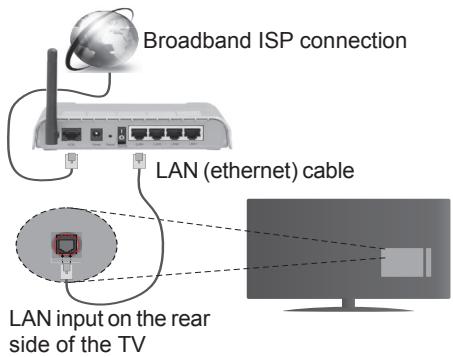
- To access and play shared files, you must select the Media Browser. Press the Menu button and select Media Browser. Press OK to continue. Select the desired file type and press OK. You must always use the Media Browser screen to access and play shared network files.
- PC/HDD/Media Player or any other devices that are compatible should be used with a wired connection for higher playback quality.
To configure wired settings please refer to the Network/Internet Settings section in the System>Settings Menu.
- You might be able to connect your TV to your LAN depending on your network's configuration. In such a case, use an ethernet cable to connect your TV directly to the network wall outlet.
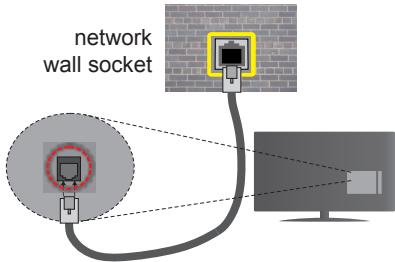
LAN input on the rear side of the TV
Configuring Wired Device Settings
Network Type
The Network Type can be selected as Wired Device, Wireless Device or Disabled, in accordance with the active connection to the TV set. Select this as Wired Device if you are connecting via an ethernet.
Internet Speed Test
Highlight Internet Speed Test and press the OK button. TV will check the internet connection bandwidth and display the result when complete.
Advanced Settings
Highlight Advanced Settings and press the OK button. On the next screen you can change the IP and DNS settings of the TV. Highlight the desired one and press Left or Right button to change the setting from Automatic to Manual. Now you can enter the Manual IP and / or Manual DNS values. Select the related item in the drop down menu and enter the new values using the numeric buttons of the remote. Press the OK button to save settings when complete.
Wireless Connectivity
To Connect to a Wireless Network
The TV cannot connect to the networks with a hidden SSID. To make your modem's SSID visible, you should change your SSID settings via the modem's software.
To Connect to a wireless LAN, you should perform the following steps:
- Ensure that Nero Media Home software is installed to your PC (for Audio Video Sharing function).
- To configure your wireless settings please refer to the Network/Internet Settings section in the System>Settings Menu.
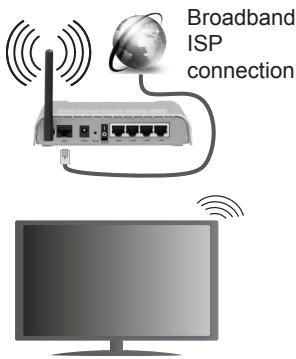
A Wireless-N router (IEEE 802.11a/b/g/n) with simultaneous 2.4 and 5 GHz bands is designed to increase bandwidth. These are optimized for smoother and faster HD video streaming, file transfers and wireless gaming.
- Use a LAN connection for quicker file sharing between other devices like computers.
- The frequency and channel differ depending on the area.
- The transmission speed differs depending on the distance and number of obstructions between the transmission products, the configuration of these products, the radio wave conditions, the line traffic and the products that you use. The transmission may also be cut off or may get disconnected depending on the radio wave conditions, DECT phones or any other WiFi 11b appliances. The standard values of the transmission speed are the theoretical maximum values for the wireless standards. They are not the actual speeds of data transmission.
- The location where the transmission is most effective differs depending on the usage environment.
- The Wireless feature of the TV supports 802.11 a,b,g & n type modems. It is highly recommended that you should use the IEEE 802.11n communication protocol in order to avoid any possible problems while watching videos.
- You must change your modem's SSID when there are any other modems around with the same SSID. You can encounter connection problems otherwise. Use a wired connection if you experience problems with a wireless connection.
Configuring Wireless Device Settings
Open the Network/Internet Settings menu and select Network Type as Wireless Device to start connection process.
The TV will scan the wireless networks automatically. A list of available networks will be displayed. Please select your desired network from the list.
Note: If the modem supports N mode, you should set N mode settings.
If the selected network is protected with a password, please enter the correct key by using the virtual keyboard. You can use this keyboard via the directional buttons and the OK button on the remote control.
Wait until the IP address is shown on the screen.
This means that the connection is now established. To disconnect from a wireless network, highlight Network Type and press Left or Right buttons to set as Disabled.
Highlight Internet Speed Test and press the OK button to check your internet connection speed. Highlight Advanced Settings and press the OK button to open the advanced setting menu. Use directional and numeric buttons to set. Press the OK button to save settings when complete.
Other Information
The status of the connection will be displayed as Connected or Not Connected and the current IP address, if a connection is established.
Connecting to your mobile device via WiFi
- If your mobile device has WiFi feature, you can connect it to your TV via a router, in order to access the content in your device. For this, your mobile device must have an appropriate sharing software.
- Connect to your router following the steps stated above in the Wireless Connectivity section.
- Afterwards, engage your mobile device with the router and then activate the sharing software on your mobile device. Then, select files that you want to share with your TV.
- If the connection is established correctly, you will be able to access the shared files from your mobile device via the Media Browser of your TV.
- Enter the Media Browser menu and the playback device selection OSD will be displayed. Select your mobile device and press the OK button to continue.
- If available, you can download a virtual remote controller application from the server of your mobile device application provider.
Note: This feature may not be supported on all mobile devices.
Wireless Display
Wireless Display is a standard for streaming video and sound content by Wi-Fi Alliance. This feature provides the ability to use your TV as wireless display device.
Using with mobile devices
There are different standards which enable sharing of screens including graphical, video and audio content between your mobile device and TV.
Plug the wireless USB dongle to TV first, if the TV doesn't have internal WiFi feature.
Then press the Source button on the remote and switch to Wireless Display source.
A screen appears stating that the TV is ready for connection.
Open the sharing application on your mobile device. These applications are named differently for each brand, please refer to the instruction manual of your mobile device for detailed information.
Scan for devices. After you select your TV and connect, the screen of your device will be displayed on your TV.
Note: This feature can be used only if the mobile device supports this feature. Scanning and connecting processes differ according to the programme you use. Android based mobile devices should have the software version V4.2.2 and above.
Connectivity Troubleshooting
Wireless Network Not Available
- Ensure that any firewalls of your network allow the TV wireless connection.
Try searching for wireless networks again, using the Network/Internet Settings menu screen.
If the wireless network does not function properly, try using the wired network in your home. Refer to the Wired Connectivity section for more information on the process.
If the TV does not function using the wired connection, check the modem (router). If the router does not have a problem, check the internet connection of your modem.
Connection is Slow
See the instruction book of your wireless modem to get information on the internal service area, connection speed, signal quality and other settings. You need to have a high speed connection for your modem.
Distruption during playback or slow reactions
You could try the following in such a case:
Keep at least three meters distance from microwave ovens, mobile telephones, bluetooth devices or any other Wi-Fi compatible devices. Try changing the active channel on the WLAN router.
Internet Connection Not Available / Audio Video Sharing Not Working
If the MAC address (a unique identifier number) of your PC or modem has been permanently registered, it is possible that your TV might not connect to the internet. In such a case, the MAC address is authenticated each time when you connect to the internet. This is a precaution against unauthorized access. Since your TV has its own MAC address, your internet service provider cannot validate the MAC address of your TV. For this reason, your TV cannot
connect to the internet. Contact your internet service provider and request information on how to connect a different device, such as your TV, to the internet.
It is also possible that the connection may not be available due to a firewall problem. If you think this causes your problem, contact your internet service provider. A firewall might be the reason of a connectivity and discovery problem while using the TV in Audio Video Sharing mode or while browsing via Audio Video Sharing feature.
Invalid Domain
Ensure that you have already logged on to your PC with an authorized username/password and also ensure that your domain is active, prior to sharing any files in your media server program on your PC. If the domain is invalid, this might cause problems while browsing files in Audio Video Sharing mode.
Using Audio Video Sharing Network Service
Audio Video Sharing feature uses a standard that eases the viewing process of digital electronics and makes them more convenient to use on a home network.
This standard allows you to view and play photos, music and videos stored in the media server connected to your home network.
1. Nero Media Home Installation
The Audio Video Sharing feature cannot be used if the server programme is not installed onto your PC. Please prepare your PC with the Nero Media Home programme. For more information about the installation, please refer to the "Nero Media Home Installation" section.
2. Connect to a Wired or Wireless Network
See the Wired/Wireless Connectivity chapters for detailed configuration information.
3. Play Shared Files via Media Browser
Select Media Browser by using the directional buttons from the main menu and press OK. The media browser will then be displayed.
Audio Video Sharing
Audio Video Sharing support is only available in the Media Browser Folder mode. To enable folder mode, go to the Settings tab in the main media browser screen and press OK. Highlight View Style and set to Folder using the Left or Right buttons. Select the desired media type and press OK.
If sharing configurations are set properly, Device Selection screen will be displayed after selecting the desired media type. If available networks are found, they will be listed on this screen. Select media server or network that you want to connect to using the Up or Down buttons and press OK. If you want to refresh the device list, press the Green button. You can press Menu to exit.
If you select the media type as Videos and choose a device from the selection menu. Then select the folder with video files in it on the next screen and all the available video files will be listed.
To play other media types from this screen, you must go back to main Media Browser screen and select the media type as desired and then perform the network selection again. Or press the Blue button to switch to next media type quickly without changing the network. Refer to the Media Browser menu section for further information on file playback.
Subtitle files do not work if you watch videos from your network through Audio Video Sharing feature.
You can connect only one television to the same network. If a problem occurs with the network, please switch your television off at the wall socket and back on again. Trick mode and jump are not supported with the Audio Video Sharing feature.
Note: There may be some PC's which may not be able to utilize the Audio Video Sharing feature due to administrator and security settings (such as business PC's).
For best home network streaming with this TV, the Nero software should be installed.
Nero MediaHome Installation
To install Nero MediaHome, please proceed as follows:
Note: The Audio Video Sharing feature cannot be used if the server programme is not installed onto your PC or if the required media server software is not installed onto the companion device.
- Enter the link below completely in the adress-bar of your web browser.
http://www.nero.com/mediahome-tv - Click the Download button on the opening page. The installation file will be downloaded onto your PC.
- After the download is completed, double click on the installation file to start the installation. The installation wizard will guide you through the installation process.
- The prerequisites screen will be displayed first. The installation wizard checks the availability of required third-party software on your PC. If applications are missing they are listed and must be installed before continuing installation.
- Click the Install button. The integrated serial will be displayed. Please do not change the displayed serial.
-
Click the Next button. The License Conditions (EULA) screen will be displayed. Please read the license agreement carefully and select the appropriate check box if you agree to the terms of the agreement. Installation is not possible without this agreement.
-
Click the Next button. On the next screen you can set your installation preferences.
- Click the Install button. The installation begins and finishes automatically. A progress bar will indicate the state of the installation process.
- Click the Finish button. The installation is completed. You will be directed to the web site of the nero software.
- A shortcut is now placed on your desktop.
Congratulations! You successfully installed Nero MediaHome on your PC.
Run Nero MediaHome by double clicking on the shortcut icon.
HINT: A broadband internet connection is required for high quality viewing. You must set the country option accordingly in the First Time Installation for proper operation of the internet portal.
Portal feature adds your TV a feature that allows you to connect a server on the Internet and view the content provided by this server over your Internet connection. Portal feature allows you to view the music, video, clip or web content with defined short-cuts. Whether you can view this content without interruption depends on the connection speed provided by your internet service provider.
Press the Internet button on your remote control to open internet portal page. You will see icons of the available applications and services on the portal screen. Use the directional buttons on your remote to select the desired one. You may view the desired content by pressing OK after selecting. Press Back/ Return button to return back to the previous screen.
Moreover, you can access some features using the short-cut feature defined for the coloured or numeric buttons of your remote.
Press the Exit button to quit the Internet portal mode.
PIP Window (depending on portal service)
Current source content will be displayed in the PIP window, if you switch to portal mode while on any active source.
If you switch to portal mode while watching TV channels, current programme will be displayed in the PIP window. You can change channels using Programme +/- buttons.
Notes:
Possible application dependent problems may be caused by the content service provider.
Portal service content and the interface may be changed at any time without prior notice.
Third party internet services may change, be discontinued or restricted at any time.
Internet Browser
To use the internet browser, enter the portal first. Then launch the Internet application on the portal.
(*) The appearance of the internet browser logo may change
In the initial screen of the browser, the thumbnails of the predefined (if any) links to web sites available will be displayed as Speed Dial options along with the Edit Speed Dial and the Add to Speed Dial options.
To navigate the web browser, use the directional buttons on the remote or a connected mouse. To see the browser options bar, move the cursor to the top of the page or press the Back/Return button. History, Tabs and Bookmarks options and the browser bar which contains previous/next buttons, the refresh button, the adress/search bar, the Speed Dial and the Opera buttons are available.
To add a desired website to the Speed Dial list for quick access, move the cursor to the top of the page or press the Back/Return button. The browser bar will appear. Highlight the Speed Dial - button and press the OK button. Then select Add to Speed Dial option and press the OK button. Fill in the blanks for Name and Address, highlight OK and press the OK button to add. Whilst you are on the site you wish to add to the Speed Dial list, highlight the Opera-0 button and press the OK button. Then highlight Add to Speed Dial option in the submenu and press the OK button again. Name and Address will be filled automatically according to the site you are visiting. Highlight OK and press the OK button to add.
You can also use the Opera menu options to manage the browser. Highlight the Opera- button and press the OK button to see available page specific and general options.
There are various ways to search or visit websites using the web browser.
Enter the address of a website(URL) into the search/ address bar and highlight the Submit button on the virtual keyboard and press the OK button to visit the site.
Enter keyword/s into the search/address bar and highlight the Submit button on the virtual keyboard and press the OK button to start a search for the related websites.
Highlight a Speed Dial thumbnail and press the OK button to visit the related website.
Your TV is compatible with USB mice. Plug your mouse or wireless mouse adaptor into the USB input of your TV for easier and quicker navigation.
Some web pages include flash content. These are not supported by the browser.
Your TV does not support any download processes from the internet via the browser.
HBBTV System
HbbTV (Hybrid Broadcast Broadband TV) is a new industry standard that seamlessly combines TV services delivered via broadcast with services delivered via broadband and also enables access to Internet only services for consumers using connected TVs and settop boxes. Services delivered through HbbTV include traditional broadcast TV channels, catch-up services, video-on-demand, EPG, interactive advertising, personalisation, voting, games, social networking and other multimedia applications.
HbbTV applications are available on channels where they are signalled by the broadcaster (currently various channels on Astra broadcast HbbTV applications). The broadcaster marks one application as "autostart" and this one is started by the platform automatically. The autostart applications are generally launched with a small red button icon to notify the user that there is an HbbTV application on that channel Press the red button to open the application page. After the page is displayed you can go back to the initial red button icon state by pressing the red button again. You can toggle between the red button icon mode and full UI mode of the application via pressing red button. It should be noted that the red button switching capability is provided by the application and some application may behave differently. If you switch to another channel while an HbbTV application is active (either in red button icon mode or full UI mode), the following scenarios can occur.
The application can continue running.
The application can be terminated.
- The application can be terminated and another autopost red button application can be launched.
HbbTV allows the applications to be retrieved both from broadband or broadcast. The broadcaster may enable both ways or one of them. If the platform does not have an operational broadband connection, the platform can still launch applications transmitted on broadcast.
The autopost red button applications generally provide links to other applications. An example of this is shown below. The user then can switch to other applications by using the links provided. The applications should provide a way to terminate themselves, usually Exit button is used for this.
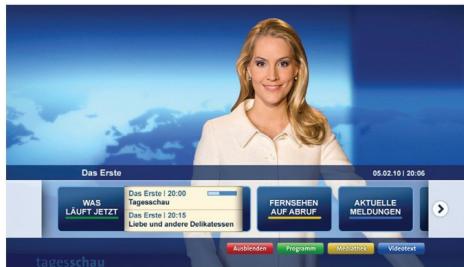
Figure a: Start bar application -84-
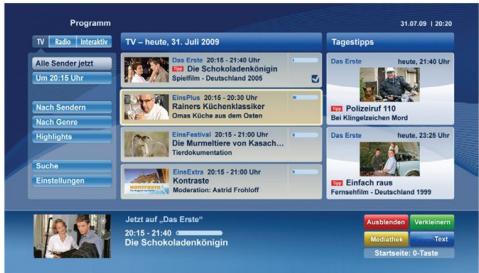
Figure b: EPG application, broadcast video is shown on the left bottom, can be terminated by pressing 0.
HbbTV applications use keys on the remote control to interact with the user. When an HbbTV application is launched, the control of some keys are owned by the application. For example, numeric channel selection may not work on a teletext application where the numbers indicate teletext pages.
HbbTV requires AV streaming capability for the platform. There are numerous applications providing VOD (video on demand) and catch-up TV services. The user can use play, pause, stop, forward, and rewind keys on the remote control to interact with the AV content.
Note: You can enable or disable this feature from the More menu in System>Settings menu.
Smart Center
Smart Center is a mobile application running on iOS and Android platforms. With your tablet or phone, you can easily stream your favourite live shows and programmes from your smart TV. Also; you can launch your portal applications, use your tablet as a remote control for your TV and share media files.
Note: Being able to use all functions of this application depends on the features of your TV.
Getting Started
To use Smart Center features, connections have to be done properly. To get connected to your network wirelessly, plug in the Wi-Fi dongle to one of the USB ports if your TV doesn't have internal wifi feature. To be able to use internet based features, your modem/ router must be connected to the internet.
IMPORTANT: Make sure the TV and mobile device are connected to the same network.
For media sharing feature Audio Video Sharing option should be enabled(if available). Press the Menu button on the remote, select System>Settings>More menu and press OK. Highlight Audio Video Sharing and change as Enabled. Your TV is ready to connect to your mobile device now.
Install the Smart Center application onto your mobile device.
Start the smart center application. If all connections are configured properly, you will see your TV's name
on your mobile device. If your TV's name doesn't appear on the list, wait a while and tap on the Refresh widget. Select your TV from the list.
Mobile Device screen
On the main screen you can find tabs to access various features.
The application retrieves actual channel list from TV first when it starts.
MY CHANNELS: The programmes of first four channels from the channel list retrieved from the TV are shown. You can change the listed channels. Press on the channel thumbnail and hold. A list of channels will be displayed and you can choose your desired channel to be replaced.
TV: You can watch content through the TV tab. In this mode you can navigate through the channel list retrieved from your TV and click on thumbnails to view the detail pages.
RECORDINGS: You can view your active recordings(if available) and reminders through this tab. To delete any item, simply press on the delete icon found on each row.
- EPG: You can view the broadcast schedules of selected channel lists through this tab. You can also navigate through channels by pressing on the selected channel on the EPG grid. Please note that updating / refreshing the EPG information may take a while depending on your network and web service quality.
Note: Internet connection is required for WEB based EPG informations.
PORTAL: This tab displays the Portal applications in scrollable view. Unless FollowMeTV (if available) is active, the selected application will be displayed on your TV screen.
Note: Internet connection is required. This tab is enabled if a portal page is in use.
SETTINS: Configure the application to your liking. You can change;
Auto-lock (Only in IOS): The screen of the device automatically turns off after a certain amount of time. Default is off, which means the screen will always stay on.
Auto-enable FollowMeTV: FollowMeTV function (if available) will start automatically when this setting is enabled. Default is disabled.
Auto-connection to TV: When enabled, your mobile device will automatically connect to last connected TV and skips the TV search screen.
Change TV (Only in IOS): Shows the currently connected TV. You can press on this setting to go to the "TV search" screen and change to a different TV.
Edit custom channel list: You can edit your custom channel list using this setting.
Choose channel list source: You can choose the channel list source to be used in the application. The options are "TV List" and "Custom List". Additionally you can activate "Remember my choice" option to set the selected channel list source as a constant choice. In this case if the selected source is available it will be used in the application.
Version No: Displays the current version of the application.
Detail Page
To open detail page tap on a programme. On the detail page screen you can get detailed information of the programmes you select. There are "Details", "Cast&Crew" and "Videos" tabs to find on this page.
DETAILS: This tab provides summary and information about the selected programme. Also there are links to facebook and twitter pages of the programme selected.
CAST&CREW: Shows all the people contributed to the current programme.
VIDEOs: Provides videos on Youtube related to the selected programme.
Note: For some functions an internet connection may be required.
FollowMe TV Feature (if available)
Tap on the FOLLOW ME TV widget located at the bottom left of the screen of your mobile device to change the layout for FollowMe TV feature.
Tap the play icon to start streaming of the content from the TV to your mobile device. Available if your device is in your routers operation range.
Mirror Mode
This mode of FollowMe TV feature is enabled by deafult and allows streaming the content from any other selected TV sources and Media Browser.
Notes:
Note that only digital(DVB-T/C/S) SD and HD channels are supported.
Multilanguage audio support and subtitle on/off features are not functional.
The streaming performance may change depending on the quality of your connection.
Media Share Page
To access the Media Share widget tap on the Uparrow arrow on the bottom left side of the screen.
If the Media Share widget is pressed, a screen is displayed where you can select the media file type to share with your TV.
Note: Not all image file formats are supported. This function will not work if Audio Video Sharing feature is not supported.
Portal Launcher
To access the Portal Launcher( ) widget tap on the Up-arrow on the bottom left side of the screen.
You can access the portal page by tapping on the Portal Launcher widget.
Note: Internet connection is required. This function will not work if a portal page is not in use.
Smart Remote Feature
You can use your mobile device as a remote control for your TV once it has connected to the TV. To use smart remote's full features tap on the Up-arrow on the bottom left side of the screen.
Voice Recognition
You can tap on the Microphone( ) widget and manage your application, giving voice commands such as "Portal!", "Volume Up/Down!", "Programme Up/Down!".
Note: This feature is only for android based devices available.
Keyboard Page
The keyboard page can be opened in two ways; by pressing the Keyboard(9) widget on the application screen or automatically by receiving a command from the TV.
Requirements
- Smart TV
- Network connection
- Mobile Device based on Android or iOS platform (Android OS 4.0 or higher; IOS 6 or higher version)
- Smart Center app.(to be found on online application stores based on Android and iOS platforms)
- Routermodem
- USB storage device in FAT32 format (required for PVR feature, if available)
Notes:
For Android devices, Normal (mdpi), Large (hdpj) and Extra Large (xhdpi) screen sizes are supported. Devices with 3 or smaller screen sizes are not supported.
For iOS devices, all screen sizes are supported.
User interface of the Smart Center application is subject to change according to version installed on your device.
| A | Product Fiche | ||
| B | Commercial Brand:TELEFUNKEN | ||
| C | Product No. | 10101411 | |
| D | Model No. | UMBRA5SUHD | |
| E | Energy efficiency class | A+ | |
| F | Visible screen size (diagonal,approx.) (inch/cm) | 55 inches | 140 cm |
| G | On mode average power consumption (Watt) | 86 | |
| H | Annual energy consumption (kWh/annum) | 125 | |
| I | Standby power consumption (Watt) | 0,5 | |
| J | Off mode power consumption (Watt) | 0 | |
| K | Display resolution (px) | 3840x2160 | |
| A | B | C | D | E | F | |
| English | Product Fiche | Commercial Brand | Product No. | Model No. | Energy efficiency class | Visible screen size (diagonal, approx.) (inch/cm) |
| Deutsch | Produkt-Datenblatt | Markenzeichen | Produkt-Num. | Model-Num. | Energieeffizienzklasse | Sichtbare Bildschmärge (diagonal, ca.) (Zoll/cm) |
| Беллар薪酬 | Справочи颤抖 с тенихскіпідампі | Тьговская мarkа | Пробekt № | Model-Ne | Клас на有很大усяпецьшост | Вidдим рasmер на有很大уся (diagonal, an.) (н Luca/cm) |
| Čežťа | Informacični List | Značka výrôbce | Čísole produktu | Model-Č. | Energetická třida | Vididělávelost obrazovky (vlchpóčka, přil.) (palc/ cm) |
| Dansk | Produktodyningskema | Varemaarke | Produktnr. | Model nr. | Energieffektivitetsklasse | Synig skermstørrelse (diagonal, ca.) (HK/cm) |
| Suomi | Tuote fiche | Kaufallinen merki | Tuote nro. | Malli nro. | Virrin tehokkuusluokka | Nákyvan kuvaruudun koko (diagonal,an.) (tuuma/cm) |
| Frâçais | Fiche du produit | Marque commerciale | Produit N° | Modèle N° | Classe d'efficacité énergétique | Taille d'écran visible (diagonal,approx.) (pouce/s/cm) |
| Hrvatski | SAŽETAK PROIZVODA | Trgovačka marka | Br. proizvoda | Br. modela | Klasa energetske učinkovitosti | Vidživa velicina ekran (diagonal,an.) (pbril/no) (inca/cm) |
| Nederlands | Productiche | Commerieel mark. | Productnr. | Modelnr. | Energie efficiéntie klasse | Zichbare schemgroite (diagonal,ca.) (inches/cm) |
| Espanol | Ficha del Producto | Marca Comercial | Nº de Produktо | Nº de Modelo | Clasificación Energética | Tamano de pantállà visible (diagonal,aprox.) (pulgas/cm) |
| Svenska | Produktspecification | Varumärke | Produktnr. | Modellnr. | Energiklass | Synig skarmstörlek (diagonal,ungefärg.) (tum/cm) |
| Italien | Scheda prodotto | Marchio commerciale | Numero prodotto | Numero modello | Classe di efficienza energetica | Dimensioni visibili dell'echemero (diagonal,circa)(polici/cm) |
| Polski | KARTA PRODUKTU | Marka produktu | Nr produktu | Nr modelu | Klasa efektywnošci energetycznej | Widoczný obraz ekruṇ (przektna,okolo) (cali/cm) |
| Magyar | Termékismertő adatlap | Kereskedelmi marka | Termékszám | Modellszám | Energiahatékonysagi osztálny | Lathatokeptartomány (diagonál,kb.) (inches/cm) |
| Norsk | Produktinformasjon | Kommersiell merkevare | Produkt nr. | Modell nr. | Energieffektivitet klasse | Synig skermstørrelse (diagonal,ca.) (tommer/cm) |
| Portugues | Ficha do produits | Marca Comercial | Produito N° | Modelo N° | Classificação eficiência energetica | Tamanno eça visvil (diagonal,aprox.) (polegadas/cm) |
| Română | Fișă produs | Marcă commercială | Nr. Produs | Nr Model | Clasa de eficientă energetica | Dimensione ercanului vizibil (diagonal, aprox. ) (inch/cm) |
| Русckий | Стравочи颤抖 Teyнинские дambихи idзелегп | Toprobая мarkа | Homer niздельno | Homer moedeln | Knacc знegrочире生鲜�я | Вidдим рasmер лжрано (п догонану, Okono) (Дюмов/cm) |
| Бер�усан | Стравочи颤抖 Teyнинские дambихи idзелегп | Toprobая мarkа | Homer niздельno | Homer moedeln | Knacc знegrочире生鲜�я | Вidдим рasmер лжрано (п догонану, Okono) (Дюмов/cm) |
| Мakodemonski | Тechнiquesnodatoци | Коршунларma charta | Плозвord 6р. | Modem nbp. | Knaca на有很大уся exфальстoch | Толемпна на有很大уся ekран (д��агона, okony) (нinh/cm) |
| Ураимький | Тechнiquesdanihi | Коршунla мarkа | Аггун | Modelb | Knacenergosockиеваня | Вidдим рasmер лжрано (д��огонану, Роблино) (Дюмов/cm) |
| Srpski | Tehnicke odike | Komercjalna marka | Proizvod br. | Modelbr. | Klasa energetske ekfasnosti | Večlina vidljivog ekraana (diagonal, tokom) (inca/cm) |
| Slovenčina | Informačny list | Znacka výrobcu | Čísole produktu | Modellbr. | Energetická trieda | Videtě na velkost obrazovsky (uhopriečka, zhruba) (palcovc/cm) |
| Slovensčina | Opis izdelka | Komercjalna znamka | Śt. Izdelka | Śt. Modela | Razred energeticske učinkovitosti | Vdna velkost załona (diagonal, pribl.) (palce/cm) |
| Ельник | Демл'tу国际贸易 | Ельникό στιμa | Ap. Poižovcro | Ap. Movtélou | Kotrygióva ευρείακις ατοδούης | Oporćу megóvo, obóvoj (diayúwovic, trp.) (Ivtravc/cm) |
| Bosanski | Tehnicki podaci | Komercjalna marka | Produktbr. | Modelbr. | Klasa energeticske ekfasosti | Vdvijsva vlinca ekraana (diagonal, prilibno.) (inca/cm) |
| Тучсé | Тучсьй тучсьй | Тучсьй тучсьй | Тучсьй тучсьй | Тучсьй тучсьй | Тучсьй тучсьй | (Doytskaya zhovovovovovovovovovovovovovovovovovovovovovovovovovovovovovovovovovovovovovovovovovovovovovovovovovovovovovovovovovovovovovovovovovovovovovovovovovovovovovovovovovovovovovovovovovovovovovovovovovovovov |
| Štei | TOOTEKIRJELDUS | Tootja filma | Toote nr. | Modeli nr. | Energiaklass | Vadadatava ekraani suurus (diagonal, umbes) (tollicm) |
| G | H | I | J | K | |
| English | On mode average power consumption (Watt) | Annual energy consumption (kWh/annum) | Standby power consumption (Watt) | Off mode power consumption (Watt) | Display resolution (px) |
| Deutsch | Durchschnittlich Stromverbrauch im eingescheltem Zustand (Watt) | Jährlicher Energieverbrauch (kWh/Jahr) | Standby-Stromverbrauch (Watt) | Stromverbrauch im ausgeschltem Zustand (Watt) | Display-Aufüösung (px) |
| Es | durchschnittlich stromverbrauch ohne die kürzer und stichtags-dynamische Sturmstruktur (Watt) | (450000000000000000000000000000000000000000000000000000000000000000000000000000000000000000000000000000) | (450000000000000000000000000000000000000000000000000000000000000000000000000000000000000000000000) | (45,0000000000000000000000000000000000000000000000000000000000000000000000000000000000000000000000000001) | (45,0000000000000000000000000000000000000000000000000000000000000000000000000000000000000000000001) |
| Беллар薪酬 | С的整体 Кonsolidating on the largest amount of earnings and income per share in the year | Толушни посторICALity | Коньсmaя посторICALity | Коньсmaя посторICALity | Разделенец симпбовоста на дослесхета |
| Валculated total earnings per share in the year | Толушни посторICALity | Kоньсmaя посторICALity | Коньсmaя посторICALity | Разделенец симпбовоста на дослесхета | |
| Валculated total earnings per share in the year | Толушни посторICALity | Kоньсmaя посторICALity | Коньсmaя посторICALity | Разделенiec симпбовоста на дослесхета | |
| Bilateral margin of profits | Bilateral margin of profits | Bilateral margin of profits | Bilateral margin of profits | Bilateral margin of profits | |
| Bilateral margin of profits | Bilateral margin of profits | Bilateral margin of profits | Bilateral margin of profits | Bilateral margin of profits | |
| Bilateral margin of profits | Bilateral margin of profits | Bilateral margin of profits | Bilateral margin of profits | Bilateral margin of profits | |
| Bilateral margin of profits | Bilateral margin of profits | Bilateral margin of profits | Bilateral margin of profits | Bilateral margin of profits. | |
| Bilateral margin of profits | Bilateral margin of profits | Bilateral margin of profits | Bilateral margin of profits | Bilateral margin of profits | |
| Bilateral margin of profits | Bilateral margin of profits | Bilateral margin of profits | Bilateral margin of profits | Bilateral margin of profits | |
| Bilateral margin of profits | Bilateral margin of profits | Bilateral margin of profits | Bilateral margin of profits | Bilateral margin of profits; | |
| Bilateral margin of profits | Bilateral margin of profits | Bilateral margin of profits | Bilateral margin of profits | Bilateral margin of profits | |
| Bilateral margin of profits | Bilateral margin of profits | Bilateral margin of profits | Bilateral margin of profits | Bilateral margin of profits | |
| Bilateral margin of profits | Bilateral margin of profits | Bilateral margin of profits | Bilateral margin of profits | Bilateral margin of profits, | |
| Bilateral margin of profits | Bilateral margin of profits | Bilateral margin of profits | Bilateral margin of profits | Bilateral margin of profits | |
| Bilateral margin of profits | Bilateral margin of profits | Bilateral margin of profits | Bilateral margin of profits | Bilateral margin of profits | |
| Bilateral margin of profits | Bilateral margin of profits | Bilateral margin of profits | Bilateral margin of profits | Bilateral margin of profits: | |
| Bilateral margin of profits | Bilateral margin of profits | Bilateral margin of profits | Bilateral margin of profits | Bilateral margin of profits | |
| Bilateral margin of profits | Bilateral margin of profits | Bilateral margin of profits | Bilateral margin of profits | Bilateral margin of profits | |
| Bilateral margin of profits | Bilateral margin of profits | Bilateral margin of profits | Bilateral margin of profits | Bilateral margin of profits 2 | |
| Bilateral margin of profits | Bilateral margin of profits | Bilateral margin of profits | Bilateral margin of profits | Bilateral margin of profits | |
| Bilateral margin of profits | Bilateral margin of profits | Bilateral margin of profits | Bilateral margin of profits | Bilateral margin of profits | |
| Bilateral margin of profits | Bilateral margin of profits | Bilateral margin of profits | Bilateral margin of profits | Bilateral margin of profits1 | |
| Bilateral margin of profits | Bilateral margin of profits | Bilateral margin of profits | Bilateral margin of profits | Bilateral margin of profits | |
| Bilateral margin of profits | Bilateral margin of profits | Bilateral margin of profits | Bilateral margin of profits | Bilateral margin of profits | |
| Bilateral margin of profits | Bilateral margin of profits | Bilateral margin of profits | Bilateral margin of profits | Bilateral margin of profits2 | |
| Bilateral margin of profits | Bilateral margin of profits | Bilateral margin of profits | Bilateral margin of profits | Bilateral margin of profits | |
| Bilateral margin of profits | Bilateral margin of profits | Bilateral margin of profits | Bilateral margin of profits | Bilateral margin of profits | |
| Bilateral margin of profits | Bilateral margin of profits | Bilateral margin of profits | Bilateral margin of profits | Bilateral margin of profit | |
| Bilateral margin of profits | Bilateral margin of profits | Bilateral margin of profits | Bilateral margin of profits | Bilateral margin of profit | |
| Bilateral margin of profits | Bilateral margin of profits | Bilateral margin of profits | Bilateral margin of profits | Bilateral margin of profit | |
| Bilateral margin of profits | Bilateral margin of profits | Bilateral margin of profits | Bilateral margin of profits | Bilateral margin of profit2 | |
| Bilateral margin of profits | Bilateral margin of profits | Bilateral margin of profits | Bilateral margin of profits | Bilateral margin of profit | |
| Bilateral margin of profits | Bilateral margin of profits | Bilateral margin of profits | Bilateral margin of profits | Bilateral margin of profit | |
| Bilateral margin of profits | Bilateral margin of profits | Bilateral margin of profits | Bilateral margin of profits | Bilateral margin of profit3 | |
| Bilateral margin of profits | Bilateral margin of profits | Bilateral margin of profits | Bilateral margin of profits | Bilateral margin of profit | |
| Bilateral margin of profits | Bilateral margin of profits | Bilateral margin of profits | Bilateral margin of profits | Bilateral margin of profit | |
| Bilateral margin of profits | Bilateral margin of profits | Bilateral margin of profits | Bilateral margin of profits | Bilateral margin of profit4 | |
| Bilateral margin of profits | Bilateral margin of profits | Bilateral margin of profits | Bilateral margin of profits | Bilateral margin of profit | |
| Bilateral margin of profits | Bilateral margin of profits | Bilateral margin of profits | Bilateral margin of profits | Bilateral margin of profit | |
| Bilateral margin of profits | Bilateral margin of profits | Bilateral margin of profits | Bilateral margin of profits | Bilateral margin of profit5 | |
| Bilateral margin of profits | Bilateral margin of profits | Bilateral margin of profits | Bilateral margin of profits | Bilateral margin of profit | |
| Bilateral margin of profits | Bilateral margin of profits | Bilateral margin of profits | Bilateral margin of profits | Bilateral margin of profit | |
| Bilateral margin of profits | Bilateral margin of profits | Bilateral margin of profits | Bilateral margin of profits | Bilateral margin of profit6 | |
| Bilateral margin of profits | Bilateral margin of profits | Bilateral margin of profits | Bilateral margin of profits | Bilateral margin of profit | |
| Bilateral margin of profits | Bilateral margin of profits | Bilateral margin of profits | Bilateral margin of profits | Bilateral margin of profit | |
| Bilateral margin of profits | Bilateral margin of profits | Bilateral margin of profits | Bilateral margin of profits | Bilateral margin of profit7 | |
| Bilateral margin of profits | Bilateral margin of profits | Bilateral margin of profits | Bilateral margin of profits | Bilateral margin of profit8 | |
| Bilateral margin of profits | Bilateral margin of profits | Bilateral margin of profits | Bilateral margin of profits | Bilateral margin of profit9 | |
| Bilateral margin of profits | Bilateral margin of profits | Bilateral margin of profits | Bilateral margin of profits | Bilateral margin of profit | |
| Bilateral margin of profits | Bilateral margin of profits | Bilateral margin of profits | Bilateral margin of profits | Bilateral margin of profit | |
| Bilateral margin of profits | Bilateral margin of profits | Bilateral margin of profits | Bilateral margin of profits | Bilateral margin of profit10 | |
| Bilateral margin of profits | Bilateral margin of profits | Bilateral margin of profits | Bilateral margin of profits | Bilateral margin of profit11 | |
| Bilateral margin of profits | Bilateral margin of profits | Bilateral margin of profits | Bilateral margin of profits | Bilateral margin of profit12 | |
| Bilateral margin of profits | Bilateral margin of profits | Bilateral margin of profits | Bilateral margin of profits | Bilateral margin of profit13 | |
| Bilateral margin of profits | Bilateral margin of profits | Bilateral margin of profits | Bilateral margin of profits | Bilateral margin of profit14 | |
| Bilateral margin of profits | Bilateral margin of profits | Bilateral margin of profits | Bilateral margin of profits | Bilateral margin of profit15 | |
| Bilateral margin of profits | Bilateral margin of profits | Bilateral margin of profits | Bilateral margin of profits | Bilateral margin of profit16 | |
| Bilateral margin of profits | Bilateral margin of profits | Bilateral margin of profits | Bilateral margin of profits | Bilateral margin of profit17 | |
| Bilateral margin of profits | Bilateral margin of profits | Bilateral margin of profits | Bilateral margin of profits | Bilateral margin of profit18 | |
| Bilateral margin of profits | Bilateral margin of profits | Bilateral margin of profits | Bilateral margin of profits | Bilateral margin of profit19 | |
| Bilateral margin of profits | Bilateral margin of profits | Bilateral margin of profits | Bilateral margin of profits | Bilateral margin of profit20 | |
| Bilateral margin of profits | Bilateral margin of profits | Bilateral margin of profits | Bilateral margin of profits | Bilateral margin of profit21 | |
| Bilateral margin of profits | Bilateral margin of profits | Bilateral margin of profits | Bilateral margin of profits | Bilateral margin of profit22 | |
| Bilateral margin of profits | Bilateral margin of profits | Bilateral margin of profits | Bilateral margin of profits | Bilateral margin of profit23 | |
| Bilateral margin of profits | Bilateral margin of profits | Bilateral margin of profits | Bilateral margin of profits | Bilateral margin of profit24 | |
| Bilateral margin of profits | Bilateral margin of profits | Bilateral margin of profits | Bilateral margin of profits | Bilateral margin of profit25 | |
| Bilateral margin of profits | Bilateral margin of profits | Bilateral margin of profits | Bilateral margin of profits | Bilateral margin of profit26 | |
| Bilateral margin of profits | Bilateral margin of profits | Bilateral margin of profits | Bilateral margin of profits | Bilateral margin of profit27 | |
| Bilateral margin of profits | Bilateral margin of profits | Bilateral margin of profits | Bilateral margin of profits | Bilateral margin of profit28 | |
| Bilateral margin of profits | Bilateral margin of profits | Bilateral margin of profits | Bilateral margin of profits | Bilateral margin of profit29 | |
| Bilateral margin of profits | Bilateral margin of profits | Bilateral margin of profits | Bilateral margin of profits | Bilateral margin of profit30 | |
| Bilateral margin of profits | Bilateral margin of profits | Bilateral margin of profits | Bilateral margin of profits | Bilateral margin of profit31 | |
| Bilateral margin of profits | Bilateral margin of profits | Bilateral margin of profits | Bilateral margin of profits | Bilateral margin of profit32 | |
| Bilateral margin of profits | Bilateral margin of profits | Bilateral margin of profits | Bilateral margin of profits | Bilateral margin of profit33 | |
| Bilateral margin of profits | Bilateral margin of profits | Bilateral margin of profits | Bilateral margin of profits | Bilateral margin of profit34 | |
| Bilateral margin of profits | Bilateral margin of profits | Bilateral margin of profits | Bilateral margin of profits | Bilateral margin of profit35 | |
| Bilateral margin of profits | Bilateral margin of profits | Bilateral margin of profits | Bilateral margin of profits | Bilateral margin of profit36 | |
| Bilateral margin of profits | Bilateral margin of profits | Bilateral margin of profits | Bilateral margin of profits | Bilateral margin of profit37 | |
| Bilateral margin of profits | Bilateral margin of profits | Bilateral margin of profits | Bilateral margin of profits | Bilateral margin of profit38 | |
| Bilateral margin of profits | Bilateral margin of profits | Bilateral margin of profits | Bilateral margin of profits | Bilateral margin of profit39 | |
| Bilateral margin of profits | Bilateral margin of profits | Bilateral margin of profits | Bilateral margin of profits | Bilateral margin of profit40 | |
| Bilateral margin of profits | Bilateral margin of profits | Bilateral margin of profits | Bilateral margin of profits | Bilateral margin of profit41 | |
| Bilateral margin of profits | Bilateral margin of profits | Bilateral margin of profits | Bilateral margin of profits | Bilateral margin of profit42 | |
| Bilateral margin of profits | Bilateral margin of profits | Bilateral margin of profits | Bilateral margin of profits | Bilateral margin of profit43 | |
| Bilateral margin of profits | Bilateral margin of profits | Bilateral margin of profits | Bilateral margin of profits | Bilateral margin of profit44 | |
| Bilateral margin of profits | Bilateral margin of profits | Bilateral margin of profits | Bilateral margin of profits | Bilateral margin of profit45 | |
| Bilateral margin of profits | Bilateral margin of profits | Bilateral margin of profits | Bilateral margin of profits | Bilateral margin of profit46 | |
| Bilateral margin of profits | Bilateral margin of profits | Bilateral margin of profits | Bilateral margin of profits | Bilateral margin of profit47 | |
| Bilateral margin of profits | Bilateral margin of profits | Bilateral margin of profits | Bilateral margin of profits | Bilateral margin of profit48 | |
| Bilateral margin of profits | Bilateral margin of profits | Bilateral margin of profits | Bilateral margin of profits | Bilateral margin of profit49 | |
| Bilateral margin of profits | Bilateral margin of profits | Bilateral margin of profits | Bilateral margin of profits | Bilateral margin of profit50 | |
| Bilateral margin of profits | Bilateral margin of profits | Bilateral margin of profits | Bilateral margin of profits | Bilateral margin of profit51 | |
| Bilateral margin of profits | Bilateral margin of profits | Bilateral margin of profits | Bilateral margin of profits | Bilateral margin of profit52 | |
| Bilateral margin of profits | Bilateral margin of profits | Bilateral margin of profits | Bilateral margin of profits | Bilateral margin of profit53 | |
| Bilateral margin of profits | Bilateral margin of profits | Bilateral margin of profits | Bilateral margin of profits | Bilateral margin of profit54 | |
| Bilateral margin of profits | Bilateral margin of profits | Bilateral margin of profits | Bilateral margin of profits | Bilateral margin of profit55 | |
| Bilateral margin of profits | Bilateral margin of profits | Bilateral margin of profits | Bilateral margin of profits | Bilateral margin of profit56 | |
| Bilateral margin of profits | Bilateral margin of profits | Bilateral margin of profits | Bilateral margin of profits | Bilateral margin of profit57 | |
| Bilateral margin of profits | Bilateral margin of profits | Bilateral margin of profits | Bilateral margin of profits | Bilateral margin of profit58 | |
| Bilateral margin of profits | Bilateral margin of profits | Bilateral margin of profits | Bilateral margin of profits | Bilateral margin of profit59 | |
| Bilateral margin of profits | Bilateral margin of profits | Bilateral margin of profits | Bilateral margin of profits | Bilateral margin of profit60 | |
| Bilateral margin of profits | Bilateral margin of profits | Bilateral margin of profits | Bilateral margin of profits | Bilateral margin of profit61 | |
| Bilateral margin of profits | Bilateral margin of profits | Bilateral margin of profits | Bilateral margin of profits | Bilateral margin of profit62 | |
| Bilateral margin of profits | Bilateral margin of profits | Bilateral margin of profits | Bilateral margin of profits | Bilateral margin of profit63 | |
| Bilateral margin of profits | Bilateral margin of profits | Bilateral margin of profits | Bilateral margin of profits | Bilateral margin of profit64 | |
| Bilateral margin of profits | Bilateral margin of profits | Bilateral margin of profits | Bilateral margin of profits | Bilateral margin of profit65 | |
| Bilateral margin of profits | Bilateral margin of profits | Bilateral margin of profits | Bilateral margin of profits | Bilateral margin of profit66 | |
| Bilateral margin of profits | Bilateral margin of profits | Bilateral margin of profits | Bilateral margin of profits | Bilateral margin of profit67 | |
| Bilateral margin of profits | Bilateral margin of profits | Bilateral margin of profits | Bilateral margin of profits | Bilateral margin of profit68 | |
| Bilateral margin of profits | Bilateral margin of profits | Bilateral margin of profits | Bilateral margin of profits | Bilateral margin of profit69 | |
| Bilateral margin of profits | Bilateral margin of profits | Bilateral margin of profits | Bilateral margin of profits | Bilateral margin of profit70 | |
| Bilateral margin of profits | Bilateral margin of profits | Bilateral margin of profits | Bilateral margin of profits | Bilateral margin of profit71 | |
| Bilateral margin of profits | Bilateral margin of profits | Bilateral margin of profits | Bilateral margin of profits | Bilateral margin of profit72 | |
| Bilateral margin of profits | Bilateral margin of profits | Bilateral margin of profits | Bilateral margin of profits | Bilateral margin of profit73 | |
| Bilateral margin of profits | Bilateral margin of profits | Bilateral margin of profits | Bilateral margin of profits | Bilateral margin of profit74 | |
| Bilateral margin of profits | Bilateral margin of profits | Bilateral margin of profits | Bilateral margin of profits | Bilateral margin of profit75 | |
| Bilateral margin of profits | Bilateral margin of profits | Bilateral margin of profits | Bilateral margin of profits | Bilateral margin of profit76 | |
| Bilateral margin of profits | Bilateral margin of profits | Bilateral margin of profits | Bilateral margin of profits | Bilateral margin of profit77 | |
| Bilateral margin of profits | Bilateral margin of profits | Bilateral margin of profits | Bilateral margin of profits | Bilateral margin of profit78 | |
| Bilateral margin of profits | Bilateral margin of profits | Bilateral margin of profits | Bilateral margin of profits | Bilateral margin of profit79 | |
| Bilateral margin of profits | Bilateral margin of profits | Bilateral margin of profits | Bilateral margin of profits | Bilateral margin of profit80 | |
| Bilateral margin of profits | Bilateral margin of profits | Bilateral margin of profits | Bilateral margin of profits | Bilateral margin of profit81 | |
| Bilateral margin of profits | Bilateral margin of profits | Bilateral margin of profits | Bilateral margin of profits | Bilateral margin of profit82 | |
| Bilateral margin of profits | Bilateral margin of profits | Bilateral margin of profits | Bilateral margin of profits | Bilateral margin of profit83 | |
| Bilateral margin of profits | Bilateral margin of profits | Bilateral margin of profits | Bilateral margin of profits | Bilateral margin of profit84 | |
| Bilateral margin of profits | Bilateral margin of profits | Bilateral margin of profits | Bilateral margin of profits | Bilateral margin of profit85 | |
| Bilateral margin of profits | Bilateral margin of profits | Bilateral margin of profits | Bilateral margin of profits | Bilateral margin of profit86 | |
| Bilateral margin of profits | Bilateral margin of profits | Bilateral margin of profits | Bilateral margin of profits | Bilateral margin of profit87 | |
| Bilateral margin of profits | Bilateral margin of profits | Bilateral margin of profits | Bilateral margin of profits | Bilateral margin of profit88 | |
| Bilateral margin of profits | Bilateral margin of profits | Bilateral margin of profits | Bilateral margin of profits | Bilateral margin of profit89 | |
| Bilateral margin of profits | Bilateral margin of profits | Bilateral margin of profits | Bilateral margin of profits | Bilateral margin of profit90 | |
| Bilateral margin of profits | Bilateral margin of profits | Bilateral margin of profits | Bilateral margin of profits | Bilateral margin of profit91 | |
| Bilateral margin of profits | Bilateral margin of profits | Bilateral margin of profits | Bilateral margin of profits | Bilateral margin of profit92 | |
| Bilateral margin of profits | Bilateral margin of profits | Bilateral margin of profits | Bilateral margin of profits | Bilateral margin of profit93 | |
| Bilateral margin of profits | Bilateral margin of profits | Bilateral margin of profits | Bilateral margin of profits | Bilateral margin of profit94 | |
| Bilateral margin of profits | Bilateral margin of profits | Bilateral margin of profits | Bilateral margin of profits | Bilateral margin of profit95 | |
| Bilateral margin of profits | Bilateral margin of profits | Bilateral margin of profits | Bilateral margin of profits | Bilateral margin of profit96 | |
| Bilateral margin of profits | Bilateral margin of profits | Bilateral margin of profits | Bilateral margin of profits | Bilateral margin of profit97 | |
| Bilateral margin of profits | Bilateral margin of profits | Bilateral margin of profits | Bilateral margin of profits | Bilateral margin of profit98 | |
| Bilateral margin of profits | Bilateral margin of profits | Bilateral margin of profits | Bilateral margin of profits | Bilateral margin of profit99 | |
| Bilateral margin of profits | Bilateral margin of profits | Bilateral margin of profits | Bilateral margin of profits | Bilateral margin of profit100 | |
| Bilateral margin of profits | Bilateral margin of profits | Bilateral margin of profits | Bilateral margin of profits | Bilateral margin of profit101 | |
| Bilateral margin of profits | Bilateral margin of profits | Bilateral margin of profits | Bilateral margin of profits | Bilateral margin of profit102 | |
| Bilateral margin of profits | Bilateral margin of profits | Bilateral margin of profits | Bilateral margin of profits | Bilateral margin of profit103 | |
| Bilateral margin of profits | Bilateral margin of profits | Bilateral margin of profits | Bilateral margin of profits | Bilateral margin of profit104 | |
| Bilateral margin of profits | Bilateral margin of profits | Bilateral margin of profits | Bilateral margin of profits | Bilateral margin of profit105 | |
| Bilateral margin of profits | Bilateral margin of profits | Bilateral margin of profits | Bilateral margin of profits | Bilateral margin of profit106 | |
| Bilateral margin of profits | Bilateral margin of profits | Bilateral margin of profits | Bilateral margin of profits | Bilateral margin of profit107 | |
| Bilateral margin of profits | Bilateral margin of profits | Bilateral margin of profits | Bilateral margin of profits | Bilateral margin of profit108 | |
| Bilateral margin of profits | Bilateral margin of profits | Bilateral margin of profits | Bilateral margin of profits | Bilateral margin of profit109 | |
| Bilateral margin of profits | Bilateral margin of profits | Bilateral margin of profits | Bilateral margin of profits | Bilateral margin of profit110 | |
| Bilateral margin of profits | Bilateral margin of profits | Bilateral margin of profits | Bilateral margin of profits | Bilateral margin of profit111 | |
| Bilateral margin of profits | Bilateral margin of profits | Bilateral margin of profits | Bilateral margin of profits | Bilateral margin of profit112 | |
| Bilateral margin of profits | Bilateral margin of profits | Bilateral margin of profits | Bilateral margin of profits | Bilateral margin of profit113 | |
| Bilateral margin of profits | Bilateral margin of profits | Bilateral margin of profits | Bilateral margin of profits | Bilateral margin of profit114 | |
| Bilateral margin of profits | Bilateral margin of profits | Bilateral margin of profits | Bilateral margin of profits | Bilateral margin of profit115 | |
| Bilateral margin of profits | Bilateral margin of profits | Bilateral margin of profits | Bilateral margin of profits | Bilateral margin of profit116 | |
| Bilateral margin of profits | Bilateral margin of profits | Bilateral margin of profits | Bilateral margin of profits | Bilateral margin of profit117 | |
| Bilateral margin of profits | Bilateral margin of profits | Bilateral margin of profits | Bilateral margin of profits | Bilateral margin of profit118 | |
| Bilateral margin of profits | Bilateral margin of profits | Bilateral margin of profits | Bilateral margin of profits | Bilateral margin of profit119 | |
| Bilateral margin of profits | Bilateral margin of profits | Bilateral margin of profits | Bilateral margin of profits | Bilateral margin of profit120 | |
| Bilateral margin of profits | Bilateral margin of profits | Bilateral margin of profits | Bilateral margin of profits | Bilateral margin of profit121 | |
| Bilateral margin of profits | Bilateral margin of profits | Bilateral margin of profits | Bilateral margin of profits | Bilateral margin of profit122 | |
| Bilateral margin of profits | Bilateral margin of profits | Bilateral margin of profits | Bilateral margin of profits | Bilateral margin of profit123 | |
| Bilateral margin of profits | Bilateral margin of profits | Bilateral margin of profits | Bilateral margin of profits | Bilateral margin of profit124 | |
| Bilateral margin of profits | Bilateral margin of profits | Bilateral margin of profits | Bilateral margin of profits | Bilateral margin of profit125 | |
| Bilateral margin of profits | Bilateral margin of profits | Bilateral margin of profits | Bilateral margin of profits | Bilateral margin of profit126 | |
| Bilateral margin of profits | Bilateral margin of profits | Bilateral margin of profits | Bilateral margin of profits | Bilateral margin of profit127 | |
| Bilateral margin of profits | Bilateral margin of profits | Bilateral margin of profits | Bilateral margin of profits | Bilateral margin of profit128 | |
| Bilateral margin of profits | Bilateral margin of profits | Bilateral margin of profits | Bilateral margin of profits | Bilateral margin of profit129 | |
| Bilateral margin of profits | Bilateral margin of profits | Bilateral margin of profits | Bilateral margin of profits | Bilateral margin of profit130 | |
| Bilateral margin of profits | Bilateral margin of profits | Bilateral margin of profits | Bilateral margin of profits | Bilateral margin of profit131 | |
| Bilateral margin of profits | Bilateral margin of profits | Bilateral margin of profits | Bilateral margin of profits | Bilateral margin of profit132 | |
| Bilateral margin of profits | Bilateral margin of profits | Bilateral margin of profits | Bilateral margin of profits | Bilateral margin of profit133 | |
| Bilateral margin of profits | Bilateral margin of profits | Bilateral margin of profits | Bilateral margin of profits | Bilateral margin of profit134 | |
| Bilateral margin of profits | Bilateral margin of profits | Bilateral margin of profits | Bilateral margin of profits | Bilateral margin of profit135 | |
| Bilateral margin of profits | Bilateral margin of profits | Bilateral margin of profits | Bilateral margin of profits | Bilateral margin of profit136 | |
| Bilateral margin of profits | Bilateral margin of profits | Bilateral margin of profits | Bilateral margin of profits | Bilateral margin of profit137 | |
| Bilateral margin of profits | Bilateral margin of profits | Bilateral margin of profits | Bilateral margin of profits | Bilateral margin of profit138 | |
| Bilateral margin of profits | Bilateral margin of profits | Bilateral margin of profits | Bilateral margin of profits | Bilateral margin of profit139 | |
| Bilateral margin of profits | Bilateral margin of profits | Bilateral margin of profits | Bilateral margin of profits | Bilateral margin of profit140 | |
| Bilateral margin of profits | Bilateral margin of profits | Bilateral margin of profits | Bilateral margin of profits | Bilateral margin of profit141 | |
| Bilateral margin of profits | Bilateral margin of profits | Bilateral margin of profits | Bilateral margin of profits | Bilateral margin of profit142 | |
| Bilateral margin of profits | Bilateral margin of profits | Bilateral margin of profits | Bilateral margin of profits | Bilateral margin of profit143 | |
| Bilateral margin of profits | Bilateral margin of profits | Bilateral margin of profits | Bilateral margin of profits | Bilateral margin of profit144 | |
| Bilateral margin of profits | Bilateral margin of profits | Bilateral margin of profits | Bilateral margin of profits | Bilateral margin of profit145 | |
| Bilateral margin of profits | Bilateral margin of profits | Bilateral margin of profits | Bilateral margin of profits | Bilateral margin of profit146 | |
| Bilateral margin of profits | Bilateral margin of profits | Bilateral margin of profits | Bilateral margin of profits | Bilateral margin of profit147 | |
| Bilateral margin of profits | Bilateral margin of profits | Bilateral margin of profits | Bilateral margin of profits | Bilateral margin of profit148 | |
| Bilateral margin of profits | Bilateral margin of profits | Bilateral margin of profits | Bilateral margin of profits | Bilateral margin of profit149 | |
| Bilateral margin of profits | Bilateral margin of profits | Bilateral margin of profits | Bilateral margin of profits | Bilateral margin of profit150 | |
| Bilateral margin of profits | Bilateral margin of profits | Bilateral margin of profits | Bilateral margin of profits | Bilateral margin of profit151 | |
| Bilateral margin of profits | Bilateral margin of profits | Bilateral margin of profits | Bilateral margin of profits | Bilateral margin of profit152 | |
| Bilateral margin of profits | Bilateral margin of profits | Bilateral margin of profits | Bilateral margin of profits | Bilateral margin of profit153 | |
| Bilateral margin of profits | Bilateral margin of profits | Bilateral margin of profits | Bilateral margin of profits | Bilateral margin of profit154 | |
| Bilateral margin of profits | Bilateral margin of profits | Bilateral margin of profits | Bilateral margin of profits | Bilateral margin of profit155 | |
| Bilateral margin of profits | Bilateral margin of profits | Bilateral margin of profits | Bilateral margin of profits | Bilateral margin of profit156 | |
| Bilateral margin of profits | Bilateral margin of profits | Bilateral margin of profits | Bilateral margin of profits | Bilateral margin of profit157 | |
| Bilateral margin of profits | Bilateral margin of profits | Bilateral margin of profits | Bilateral margin of profits | Bilateral margin of profit158 | |
| Bilateral margin of profits | Bilateral margin of profits | Bilateral margin of profits | Bilateral margin of profits | Bilateral margin of profit159 | |
| Bilateral margin of profits | Bilateral margin of profits | Bilateral margin of profits | Bilateral margin of profits | Bilateral margin of profit160 | |
| Bilateral margin of profits | Bilateral margin of profits | Bateral margotaleenergies (Kwahlt) (Wetbetruck) (Wetbetruck) (Wetbetruck) (Wetbetruck) (Wetbetruck) (Wetbetruck) (Wetbetruck) (Wetbetruck) (Wetbetruck) (Wetbetruck) (Wetbetruck) (Wetbetruck) (Wetbetruck) (Wetbetruck) (Wetbetruck) |
- TELEFUNKEN
- MANUAL DE INSTRUCCIONES
- MANUAL DE INSTRUCTIONS
- OPERATING INSTRUCTIONS
- UMBRA55UHD
- INDICES
- PRECAUCION
- RIESGO DE DESCARGA ELECTRICA NO ABRIR
- IMPORTANT - POR FAVOR,-LEANING AMPLAMENTE ESTAS INSTRUCCIONES, ES DE INSTALAR U OPERAR
- MARCAS EN EL PRODUCTO
- ADVERTENCIA
- INFORMACIÓN MEDIOAMBIENTAL
- FUNCIONES
- ACCESORIOS INCLUIDOS
- NOTIFICACIONES DEL MODO EN ESPERA
- BOTONES DE CONTROL Y FUNCIONAMENTO DEL TELEVISOR
- MANEJO CON EL MANDO A DISTANCIA
- SELECCIÓN DE ENTRADA
- CAMBIO DE CANALES Y VOLUMEN
- COLOCACION DE LAS PILAS EN EL MANDO A DISTANCIA
- CONEXIÓN A CORRIENTE
- CONEXIÓN DE LA ANTENA
- PARTE TRASERA INFERIOR DEL TELEVATOR
- NOTIFICATIONACIÓN
- RECONOCIMIENTO DE LA MARCA COMERCIAL
- INFORMACIÓN AL USUARIO SOBRE EL DESECHO DE BATERÍAS Y EQUIPOS VIEJOS
- [SOLO PARA LA UNIÓN EUROPEA]
- (*) MI BOTON 1 & MI BOTON 2
- ENCENDIDO/APAGADO
- ENCENDIDO DEL TELEVISOR
- APAGADO DEL TELEVISOR
- INSTALACIÓN INICIAL
- ACERCA DE SELECTIONAR EL TIPO DE EMISSION
- REPRODUCCION MULTIMEDIA POR LA ENTRADA USB
- GRABACIÓN DE UN PROGRAMA
- GRABACIÓN DIFERIDA
- GRABACIÓN INSTANTÁNEA
- VER LOS PROGRAMAS GRABADOS
- AVANCE LENTO
- CONFIGURACIÓN DE GRABACIÓN
- MENU DEL EXPLORADOR MULTIMEDIA
- FOLLOWME TV (SI ESTÁ DISPONIBLE)
- CEC Y CEC RC PASSTHROUGH
- CONTROL DE AUDIO DEL SISTEMA
- E-MANUAL
- CONTENIDO DEL MENU DE TV
- GENERAL / FUNCIÓN DE TV
- MANEJO DE LA LISTA DE CANALES
- ADMINISTRACIÓN DE LAS LISTS DE FAVORITOS
- PERMITE CONFIGURAR LAS OPCIONES DE CONTROL
- GUÍA DE PROGRAMACIÓN ELECTRÓNICA (EPG)
- HORARIO CRONOGRAMA
- LISTA DE HORARIO
- HORARIO AHORA/SIGUIENTE
- OPIONES DE PROGRAMAS
- SERVICIOS DE TELETEXTO
- TELETEXTO DIGITAL
- ACTUALIZACIÓN DE SOFTWARE
- ACTUALIZACIÓN DE SOFTWARE MEDIANTE LA INTERFAZ DE USUARIO
- SOLUCIONES DE PROBLEMAS Y CONSEJOS
- EL TEOVISOR NO SE ENCIENDE
- MALA CALIDAD DEIMAGEN
- SIN IMAGEN
- NO HAY AUDIO
- EL MANDO A DISTANCIA NO FUNCIONA
- NO SE PUEDA SELECTIONAR LAS FUENTES DE ENTRADA
- GRABACIÓN NO DISPONIBLE
- EL USB FUNCIONA MUY LENTO
- MODOS HABITUALES DE VISUALIZACIÓN DE ENTRADA
- (X: NO DISPONIBLE, O: DISPONIBLE)
- RESOLUCIONES DVI ADMITIDAS
- CONECTIVIDAD
- CONEXIÓN ALÁMBRICA
- CONEXIÓN A REDES ALÁMBRICAS
- PARA CONFIGURAR LOS AJUSTES DE CABLE POR FAVOR CONSULTE LA SECCIÓN CONFIGURACIÓN DE RED/INTERNET EN EL MENU SISTEMA>CONFIGURACIÓN
- CONFIGURACIÓN DEL DISPOSITIVO ALÁMBRICO TIPO DE RED
- PRUEVA DE VELOCIDAD DE INTERNET
- CONFIGURACIÓN AVANZADA
- CONEXIÓN INALÁBRICA
- CONEXIÓN A REDES INHALÁMBRICAS
- PARA REALIZAR UNA CONEXIÓN A UNA RED LAN DE CABLE,DEFERÁ SEGUIR LOS PASOS SIGUIENTES
- CONFIGURACIÓN DE LOS AJUSTES DEL DISPOSITIVO INALÁMBRICO
- OTRA INFORMACIÓN
- CONEXIÓN AL TÉLÉPHONE MÓVIL MEDIANTE WIFI
- PANTALLA INALÁMBRICA
- USO CON DISPOSITIVOS MOVILES
- PROBLEMAS DE CONECTIVIDAD
- RED INALÁMBRICA NO DISPONIBLE
- LA CONEXIÓN ES LENTA
- INTERRUPTIONS OR REACTIONS LENTAS DURANTE LA REPRODUCCION
- CONEXIÓN A INTERNET NO DISPONIBLE / COMPARTIR AUDIO Y VIDEO NO FUNCIONANDO
- DOMINIO INCORRECTO
- USO DEL SERVICE DE RED COMPARTIR AUDIO Y VIDEO
- INSTALACIÓN DE NERO MEDIA HOME
- CONEXIÓN A REDES ALÁMBRICAS O INALÁMBRICAS
- REPRODUCCION DE ARCHIVOS COMPARTIDOS MEDIANTE EL EXPLORADOR MULTIMEDIA
- COMPARTIR AUDIO Y VIDEO
- INSTALACIÓN DE NERO MEDIAHOME
- REALICE LOS SIGUIENTES PASOS PARA LA INSTALACIÓN DE NERO MEDIAHOME
- PORTAL INTERNET
- VENTANA PIP (DEPENDIENDO DEL SERVICE DEL PORTAL)
- NOTAS
- EXPLORADOR WEB
- SISTEMA DE TV HIBRIDA HBBTV
- SMART CENTER
- PRIMEROS PASOS
- PANTALLA DE DISPOSITIVO MÓVIL
- PAGINA DE DETAILLES
- ARACTERISTICA FOLLOWME TV (SI LA OPTION ESTÁ DISPONIBLE)
- MODO ESPEJO
- PÁGRINA DE MULTIMEDIA COMPARTIDA
- INICIADOR DEL PORTAL
- SECTION*{CHARACTERÍSTICA INTELIGENTE REMOTA}
- RECONOCIMIENTO DE VOZ
- PAGINA DEL TECLADO
- REQUISITOS
- CONTEUDO
- INFORMAÇÃO DE SEGURÂNCA
- CUIDADO
- RISCO DE CHOQUE ELETRICO NAO ABRIR
- NÃO OPERAR A TV EM CONDIÇÕES AMBIENTAIS RIGOROSAS DADO ISTO PODER DANIFICAR A SUA TV
- IMPORTANTE - DEVE LER TOTALMENTE
- ESTAS INSTRUÇÕES ANTES DE INSTALAR OU OPERAR
- MARCACOES NO PRODUKTE
- ADVERTÉNCIA
- INFORMAÇÃO AMBIENTAL
- CHARACTERISTICAS
- ACESSÓRIOS INCLUIDOS
- NOTIFICAÇÕES EM ESPERA
- BOTOES DE CONTROLO DA TV E FUNCIONAMENTO
- FUNCIMIENTO CON O CONTROLO REMOTO
- SELECAO DE ENTRADA
- MUDAR CANAIS E VOLUME
- INSERIR AS PILHAS NO CONTROLO REMOTO
- LIGARÀCORRENTE
- LIGAÇÃO DA ANTENNA
- PARTE TRASEIRA INFERIOR DA TV
- NOTIFICACAO
- RECONHECIMENTO DA MARCA COMERCIAL
- INFORMAÇÕES PARA OS UTILIZADORES SOBRE A ELIMINAÇÃO DE EQUIPAMENTO E PILHAS VELHOS
- [SÓ NA UNIÃO EUROPEIA]
- (*) MEU BOTÄO 1 E MEU BOTÄO 2
- LIGAR/DESLIGAR
- PARA LIGAR A TV
- PARA DESLIGAR A TV
- PARA DESLIGAR COMPLETENESS A TV, RETIRE O FIO DE ALIMENTACAO DA TOMADA
- PRIMEIRA INSTALACAO
- ACERCA DE SELECTIONAR O TIPO DE TRANSMISSAO
- REPRODUÇÃO DE MULTIMÉDIA ATRAVES DE ENTRADA USB
- GRAVAR UM PROGRAMA
- GRAVACAO DIFERIDA
- GRAVACAO INSTANTANEA
- VER PROGRAMAS GRAVADOS
- AVANÇO LENTO
- CONFIGURAÇÃO DA GRAVAÇÃO
- MENU DO NAVEGADOR DE MULTIMÉDIA
- FOLLOWME TV (OPTIONAL) (SE DISPONIBLE)
- PASSAGEM RC CEC E CEC
- CONTROLO DE ÁUDIO DO SISTEMA
- CONTEUDO DO MENU TV
- FUNCIMIENTO GERAL DA TV
- USAR A LISTA DE CANAIS
- GERIR AS LISTAS DE FAVORITOS
- CONFIGURAR AS DEFINIÇÕES DO CONTROLO PARENTAL
- GUIA ELECTRÓNICA DE PROGRAMAS (EPG)
- PROGRAMAÇÃO DA LINHA DO TEMPO
- PROGRAMAÇÃO DE LISTA(*)
- PROGRAMAÇÃO AGORA/SEGUINTE
- OPÇÕES DO PROGRAMA
- SERVIÇOS DE TELETEXTO
- ATUALIZAÇÃO DE SOFTWARE
- PROCURA DE ATUALIZAÇÃO DO SOFTWARE ATRAVÉS DA INTERFACE DO'UTILIZAR
- RESOLUCAO DE PROBLEMAS E SUGESTOES
- A TV NÃO LIGA
- IMAGEM COM POUCA提供优质
- NENHUMA IMAGEM
- SEM SOM
- CONTROLO REMOTO - NENHUM FUNCIONA
- FONTES DE ENTRADA - NÃO PODEM SER SELECCIONADAS
- GRAVACAO INDISPONÍVEL
- USB DEMASIADO LENTO
- MODOS DE VISUALIZAÇÃO NORMAIS DA ENTRADA DO
- (X: NĀO DISPONÍVEL, O: DISPONÍVEL)
- RESOLUÇÕES DVI SUPORTADAS
- CONETIVIDADE
- LIGAÇÃO COM FIOS
- LIGAR A AMA REDE COM FIOS
- PARA CONFIGURAR AS DEFINIÇÕES COM FIOS DEVE CONSULTRAR A SECÇÃO DEFINIÇÕES DE REDE/INTERNET NO MENU SISTEMA>DEFINIÇÕES
- CONFIGURAR AS DEFINIÇÕES DO DISPOSITIVO COM FIOS
- TIPODE REDE
- TESTE DE VELOCIDADE DA INTERNET
- DEFINIÇÕES AVANÇADAS
- CONETIVIDADE SEM FIOS
- LIGAR A AMA REDE SEM FIOS
- PARA LIGAR A UMA REDE LAN SEM FIOS, DELVE EFETUAR OS SEGUIENTES PASSOS
- CONFIGURAR AS DEFINIÇÕES DO DISPOSITIVO SEM FIOS
- OUTRA INFORMAÇÃO
- LIGAR AO SEU DISPOSITIVO MOLEV ATRAVÉS DO WIFI
- VISUALIZAZAO SEM FIOS
- USAR COM TELEMÓVEIS
- RESOLUÇÃO DE PROBLEMAS DOS CONETIVIDADE
- REDE SEM FIOS NÃO DISPONÍVEL
- LIGAÇÃO ESTÁ LENTA
- DISTORTIONE DURANTE A REPRODUCAO OU REACOES LENTAS
- LIGAÇÃO INTERNET NÃO DISPONÍVEL / PARTILHA DE ÁUDIO VÍDEO NÃO FUNCIONA
- DOMINIO INVALIDO
- USAR O SERVICO DE REDE DE PARTILHA DE AUDIO VIDEO
- INSTALAÇÃO DO NERO MEDIA HOME
- LIGAR A UMA REDE COM OU SEM FIOS
- REPRODUZIR FICHEIROS PARTILHADOS ATRAVÉS DA BUSCA DE MEDIA
- PARTILHA DE ÁUDIO VIDEO
- INSTALACAO DO NERO MEDIAHOME
- JANELA PIP (DEPENDENDO DO SERVICE DO PORTAL)
- BROWSER DA INTERNET
- SISTEMA HBBTV
- INICIAR
- ECRÃ DO DISPOSITIVO PORTÂTIL
- PÁGRÀ DE DETALLES
- FUNÇÃO FOLLOWME TV (SE DISPONIBLE)
- MODO ESPELHO
- PÁGRINA DE PARTILHA DE MULTIMÉDIA
- PORTAL LAUNCHER
- FUNÇÃO CONTROLO REMOTO SMART
- RECONHECIMIENTO DE VOZ
- PÁGRÀDO TECLADO
- CONTENTS
- SAFETY INFORMATION
- CAUTION
- DON'T OPERATE YOUR TV IN EXTREME AMBIENT CONDITIONS AS THIS MAY CAUSE DAMAGE TO YOUR TV
- IMPORTANT - PLEASE READ THESE INSTRUCTIONS FULLY BEFORE INSTALLING OR OPERATING
- CHILDREN) WITH REDUCED PHYSICAL, SENSORY OR MENTAL CAPABILITIES OR LACK OF EXPERIENCE AND / OR KNOWLEDGE USE ELECTRICAL DEVICES UNSUPERVISED
- MARKINGS ON THE PRODUCT
- WARNING
- ENVIRONMENTAL INFORMATION
- FEATURES
- ACCESSORIES INCLUDED
- STANDBY NOTIFICATIONS
- TV CONTROL BUTTONS & OPERATION
- OPERATION WITH THE REMOTE CONTROL
- INPUT SELECTION
- CHANGING CHANNELS AND VOLUME
- INSERTING THE BATTERIES INTO THE REMOTE
- CONNECT POWER
- ANTENNA CONNECTION
- REAR BOTTOM SIDE OF THE TV
- NOTIFICATION
- TRADEMARK ACKNOWLEDGMENT
- DOLBY DIGITAL PLUS
- INFORMATION FOR USERS ON DISPOSAL OF OLD EQUIPMENT AND BATTERIES
- [EUROPEAN UNION ONLY]
- (*) MY BUTTON 1 & MY BUTTON 2
- SWITCHING ON/OFF
- TO SWITCH THE TV ON
- TO SWITCH THE TV OFF
- TO POWER DOWN THE TV COMPLETELY, UNPLUG THE POWER CORD FROM THE MAINS SOCKET
- FIRST TIME INSTALLATION
- ABOUT SELECTING BROADCAST TYPE
- MEDIA PLAYBACK VIA USB INPUT
- RECORDING A PROGRAMME
- TIMESHIFT RECORDING
- INSTANT RECORDING
- WATCHING RECORDED PROGRAMMES
- SLOW FORWARD
- RECORDING CONFIGURATION
- MEDIA BROWSER MENU
- FOLLOWME TV (IF AVAILABLE)
- CEC AND CEC RC PASSTHROUGH
- SYSTEM AUDIO CONTROL
- GENERAL TV OPERATION
- USING THE CHANNEL LIST
- MANAGING THE FAVOURITE LISTS
- CONFIGURING PARENTAL SETTINGS
- ELECTRONIC PROGRAMME GUIDE (EPG)
- TIMELINE SCHEDULE
- LIST SCHEDULE
- NOW/NEXT SCHEDULE
- PROGRAMME OPTIONS
- TELETEXT SERVICES
- DIGITAL TELETEXT
- SOFTWARE UPGRADE
- SOFTWARE UPGRADE SEARCH VIA USER INTERFACE
- 3 AM SEARCH AND UPGRADE MODE
- TROUBLESHOOTING & TIPS
- TV WILL NOT TURN ON
- POOR PICTURE
- NO PICTURE
- NO SOUND
- REMOTE CONTROL - NO OPERATION
- INPUT SOURCES - CAN NOT BE SELECTED
- RECORDING UNAVAILABLE
- USB IS TOO SLOW
- PC INPUT TYPICAL DISPLAY MODES
- (X: NOT AVAILABLE, O: AVAILABLE)
- SUPPORTED DVI RESOLUTIONS
- CONNECTIVITY
- WIRED CONNECTIVITY
- CONNECT TO A WIRED NETWORK
- TO CONFIGURE WIRED SETTINGS PLEASE REFER TO THE NETWORK/INTERNET SETTINGS SECTION IN THE SYSTEM>SETTINGS MENU
- CONFIGURING WIRED DEVICE SETTINGS
- NETWORK TYPE
- INTERNET SPEED TEST
- ADVANCED SETTINGS
- WIRELESS CONNECTIVITY
- TO CONNECT TO A WIRELESS NETWORK
- TO CONNECT TO A WIRELESS LAN, YOU SHOULD PERFORM THE FOLLOWING STEPS
- CONFIGURING WIRELESS DEVICE SETTINGS
- OTHER INFORMATION
- CONNECTING TO YOUR MOBILE DEVICE VIA WIFI
- WIRELESS DISPLAY
- USING WITH MOBILE DEVICES
- CONNECTIVITY TROUBLESHOOTING
- WIRELESS NETWORK NOT AVAILABLE
- CONNECTION IS SLOW
- DISTRUPTION DURING PLAYBACK OR SLOW REACTIONS
- INTERNET CONNECTION NOT AVAILABLE / AUDIO VIDEO SHARING NOT WORKING
- INVALID DOMAIN
- USING AUDIO VIDEO SHARING NETWORK SERVICE
- NERO MEDIA HOME INSTALLATION
- CONNECT TO A WIRED OR WIRELESS NETWORK
- PLAY SHARED FILES VIA MEDIA BROWSER
- AUDIO VIDEO SHARING
- NERO MEDIAHOME INSTALLATION
- TO INSTALL NERO MEDIAHOME, PLEASE PROCEED AS FOLLOWS
- PIP WINDOW (DEPENDING ON PORTAL SERVICE)
- NOTES
- INTERNET BROWSER
- HBBTV SYSTEM
- GETTING STARTED
- MOBILE DEVICE SCREEN
- DETAIL PAGE
- FOLLOWME TV FEATURE (IF AVAILABLE)
- MIRROR MODE
- MEDIA SHARE PAGE
- SMART REMOTE FEATURE
- VOICE RECOGNITION
- KEYBOARD PAGE
- REQUIREMENTS
Marque : TELEFUNKEN
Modèle : UMBRA55UHD
Catégorie : Télévision