
UMBRA55UHD - Televisão TELEFUNKEN - Manual de utilização gratuito
Encontre gratuitamente o manual do aparelho UMBRA55UHD TELEFUNKEN em formato PDF.



| Marca | TELEFUNKEN |
| Modelo | UMBRA55UHD |
| Tipo de produto | Televisão LED 55" (140 cm) |
| Resolução | Ultra HD (3840 x 2160 pixels) |
| Dimensões com suporte (L x A x P) | 1239 x 777 x 344 mm |
| Dimensões sem suporte (L x A x P) | 1239 x 716 x 54 mm |
| Consumo elétrico | 140 W |
| Alimentação | 220-240 V CA, 50 Hz |
| Sintonizador | DVB-T2/C (terrestre e cabo) |
| Conectividade | HDMI (x4), USB (x2), Ethernet, Wi-Fi 802.11 a/b/g/n |
| Funções inteligentes | HbbTV, Netflix, YouTube, compartilhamento de áudio/vídeo |
| Gravação USB | Sim (PVR, Timeshift) |
| Potência de áudio | 2 x 10 W (RMS) |
| Manutenção e limpeza | Desligue da tomada antes de limpar. Use um pano macio e seco. |
| Segurança | Não exponha à umidade, não obstrua as aberturas de ventilação, use um suporte estável. |
Perguntas frequentes - UMBRA55UHD TELEFUNKEN
Perguntas dos utilizadores sobre UMBRA55UHD TELEFUNKEN
0 pergunta sobre este aparelho. Responda às que conhece ou faça a sua.
Faça uma nova pergunta sobre este aparelho
Baixe as instruções para o seu Televisão em formato PDF gratuitamente! Encontre o seu manual UMBRA55UHD - TELEFUNKEN e retome o controlo do seu dispositivo eletrónico. Nesta página estão publicados todos os documentos necessários para a utilização do seu dispositivo. UMBRA55UHD da marca TELEFUNKEN.
MANUAL DE UTILIZADOR UMBRA55UHD TELEFUNKEN
[Solo para la Unión Europea]
Informação de Segurarica 32
Marcacoes no Produkto 32
Informação Ambiental 33
Characteristicas. 33
Acessórios Incluidos 34
Notificacoes Em Espera 34
Botoes de Controlo da TV e Funcionamento ....34
Inserir as Pilhas no Controlo Remoto 34
LigaràCorrente 35
Ligao da Antena 35
Notificacao. 35
Especifica 35
Controlo Remoto 36
Ligações 37
Ligar/Desligar 38
Primeira Instalacao 38
Reprodução de Multimédia atraves de Entrada USB 38
Gravar um Programa 39
Gravacao Instantanea 39
Verprogramas gravados 39
Configuração da Gravação 40
Menu do Navegador de Multimédia 40
FollowMe TV (Optional) (se disponible) 40
Passagem RC CEC e CEC 40
E-Manual 41
Conteudo do menu TV 42
Configurar as definições do controlo parental......46
Atualização de Software 47
Resolucao de Problemas e Sugestoes 48
Modos de Visualização Normais da Entrada do PC. 49
CompatibilitadodoSinalAVeHDMI 49
Formatos de Ficheiros de Video Suportados para o Modo USB 50
Formatos de Ficheiros de Imagem Suportados para o Modelo USB 50
Formatos de Ficheiros Áudio Suportados para o
Modo USB 51
Resoluções DVI Suportadas 52
Portal Internet 57
Sistema HBBTV. 58
Smart Center 59
Informação de Segurânca

CUIDADO
RISCO DE CHOQUE ELETRICO NAO ABRIR

CUIDADO: PARA REDUZIR O RISCO DE CHOQUE ELETRICO,
NÃO REMOVER A TAMPA (NEM A COLOCAR NOVAMENTE)
NENHUMA PEÇA UTILIZÁVEL PELO UTILIZADOR
NO INTERIOR. SOLICITAR ASSISTÊNCIAA UM
TECNICO QUALIFICADO.
Não operar a TV em condições ambientais rigorosas dado isto poder danificar a sua TV.

Em condições climátéricas extremas (tempestades, trovoadas) e em longos periodos de inatividade (férias), desligar a TV da correrenteétrica. A ficha de correnteétrica é usada para desligar o aparelho de TV da correnteétrica e portanto deve manter-se em condições deestrutura.
Este*simbolo está presente sempre que existe informacao importante sobre o functonamento ou a manutencao do aparelho na literatura que o accompaniesha.
Nota: Seguir as instruções no érá para operar com as respetivas funções.

IMPORTANTE - Deve ler totalmente
estas instruções antes de instalar ou operar
AVISO: Nunca permitir que pessoas (incluindo crianças) com capacidades fisicas, mentalis ou sensoriais reduzidas ou com falta de experiencia e/ou conhecelto utilizem aparelhos electrolycos sem supervisão.
- Para ventilação,deer um espaço livre de,pelo menos,10cm à volta do aparelho.
- Não bloquear os orificios de ventilação.
- Não colocar a TV em superficies inclinadas ou instáveis, a TV pode cair.
- Usar este dispositorio em climas moderados.
-
A ficha do cabo de alimentação deve estar fácilmente acessível. Não colocar a TV, moveris, etc. sobre o cabo de alimentação. Um cabo de alimentação danificado pode originar um incério ouCHO que elétrico.Deve manusear o cabo de alimentação atraves da ficha,não desligar a TV puxando pelo cabo de alimentação.Nunca tocar no cabo de alimentação/ficha com as mês molhadas, uma vez que isso pode dar origem a um curto-circuito ou a um choque elétrico. Nunca fazer um no cabo de alimentação ou atá-lo com outros cabos. quando danificado deve ser substituído, esta substituição deve apenas ser realizada por um técnico qualificado.
-
Não usar esta TV num ambiente humido ou molhado. Não expoça esta TV a liquidos.
Se qualquer objeto sólido ou liquido cair no
interior do aparelho, desligar a TV e pedir
que seja verificada por pessoalriallicado antes de a colocar emfuncolvimento. - Não expo a TV à luz solar direta, chamas ou colocá-lo perto de fontes de calor intenso, como aquecedoresétricos.
- Ouvir em volumes excessivos em auriculares e auscultadores pode causar perda de audicao.
- Assegurar que as fontes de chamas vivas, como velas acesas, não são colocadas em cima da TV.
- Para fazer danos, esta TV tem de ser fixada à TV com segurarça quando cuidadosamente as instruções (se a opção estiver disponible).
- Ocasionalmente, algunos pixeis não ativos poderão aparecer no ecran, como um punto fixo azul, verde ou vermelho. Notar que isto não afeta o desempenho do seu produto. Ter cuidado para não riscar o ecran com as unhas ou outros objetosuros.
- Antes de limpar a TV, desligar da.tomada de parede. Utilizar apenas um pano seco e macio para limpar.
| Advertência | Risco de danos graves ou morte |
| Risco deCHOque电解trico | Risco de tensão perigosa |
| Cuido | Risco de lesões ou danos no equipamento |
| Importante | Operar o Sistema corretemente |
| Observação | Notas adionais marcadas |
Marcacoes no Produkte
Os seguições símbolos são usados como no produto como um marcador para restricções e precauções e instruções de segurança. Cada explicação deve ser considerada onde o produits possui apenas a marca relacionada. Por razões decurity deveter em atençao a referida informacao.

Equipamento Classe II: Este aparelho está concebido de tal forma que não necessita de uma ligação segura a ligação à terraétrica.

Equipamento Classe II com Ligação à Terra Functional: Este aparecido está concebido de tal forma que não necessita de uma Ligação
segura a ligação à terraétrica, a ligação à terra é usada para propósitos funcionais.

Ligação à Terra de Proteção: O terminal marcado destiná-se a ligação do conductor de ligation à terra de proteção associado com os
fios de alimentacao.


Terminal sob Tensão Perigosa: O(s) terminal(ais) marcado(s) é/são sob tensão perigosa em condições deestrutura
normal.

Cuidado, Consultar Instruções de Funcionamento: A(s) area(s) marcada(s) contentem(ēm) pilhas tipo moeda ou botão
substituveis pelo utiliser.
Produo Laser de Classe 1: Este produit contém fonte laser Classe 1 que é segura sob condições previsíveis razoáveis de
ADVERTÉNCIA
Não ingerir as pilhas, perigo de queimadura química
Os accesórios fornecidos com ou) Este produits pode conter una pilha tipo moeda/botão. Se a pilha de CELLa tipo moeda/botão for ingerida, pode causar queimaduras internas graves em apenas 2 horas e pode levar a morte.
Mantenha pilhas novas e usadas longe das crianças.
Se o compartmento das pilhas nao fecha com segurarca, deixe de uso o produits e mantenhao-o longe das crianças.
Se pensar que as pilhas poder ter sido ingeridas ou colocadas em alguma parte do corpo, procurar ajuda medica imediata.
ADVERTÉNCIA
Nunca colocar um aparelho de televisão num local instâvel. Um aparelho de televisão pode cair, causando danos pessoas graves ou morte. Podem ser evitadas muitas lesões, especialmente em crianças, ao组织开展 medias de précação simples como por exemplo;
- Usar armários ou suportes recomendados pelo fabricante do aparecido de televisão.
- Usar somente mobiliário que possa Supports com segança o aparecido de televisão.
- Assegurar que o aparecido de televisão não está suspenso na extremidade do mover de apoio.
- Não colocar o aparecido de televisão em muites altos (por exemplo, louceiros ou estantes) sem fixar tanto omoidel como a televisão num apoio adequado.
- Informar as crianças acerca dos perigos de se pendurarem em moveris para alcantar o aparecido de televisão ou os seuis controlos.
Se o seu aparecido de televisão atual está a ser mantido ou recolocado, devem ser aplicadas as(ISas).
semas consideracoes acima indicadas.
Informação Ambiental
Este teovisor foi concebido para ser ecologico. Para reduzir o consumo de energia, pode seguir os seguentes passos:
Se definir a Poupanca de Energia para Minimo, Medio, Maximo ou Auto a TV reduzirá o consumo em conformidade. Se quiser definir a Retroiluminação para um valor fixo definir como Personalizzato e ajustar manualmente a Retroliluminação (localizada abaixo da definição de Poupanca de Energia) using os botões Esquerdo ou Direito no controle remoto. Definar como Desligado para desativar esta definição.
Nota: As opções de Poupança de Energia disponibleismemvari dependendo do Modo selecionado no menu Sistema>Imagem.
As definições de Poupança de Energia podem ser encontradas no menu Sistema>Imagem. Notar que, algumas definições de imagem ficarão indisponíveis para alteração.
Se premido o botão Direito quando a opção Auto é selecionada ou o botão Esquerdo quando a opção Personalizzato é selecionada, está exibida no eça a mensagem "O eça desligar-se-á em 15 segundos". SeLECTIONAR Continuar e premir OK para desativar imeditamente o eça.. Se não premir qualier botão, o eça desligar-se-á em 15 segundos. Premir qualier botão no controlo remoto ou na TV para ligar outras vez o eça.
Nota: Acoholic Ecran Desligado não está disponible se o Mode definido for Jogo.
Quando a TV não está a ser realizada, deve desligá-la da tomada de alimentação. Isto reduz o consumo de energia.
Characteristicas
- Televisão a cores com controlo remoto
- TV digital/cabo totalmente integra (DVB-T2/C)
- Entradas HDMI para ligação de outros dispositivos com ranhuras HDMI
- Entrada USB
- Sistema de menu OSD
- Tomada scart para dispositivos externos (como leitores de DVD, PVR, videojogos, etc.)
- Sistema de som estéreo
Teletexto - Ligação dos auscultadores
- Sistema Automática de Programação
Sintonizaçãomanual - Desliga automaticamente antes oito horas.
- Temporizador
-
Bloqueio Crianças
-
Sem som automatico quando não há transmissão.
Reprodução NTSC
AVL (Limitador Automático de Volume) - PLL (Procura de Freqência)
- Entrada de PC
- Modo de Jogo (Optional)
- Função de imagagem desligada
- Gravacao de programas
- Mudança de hora do programa
- Ethernet (LAN) para conetividade Internet eServiço


802.11 a/b/g/n Suporte WiFi
integrado
- Partilhade Áudio Video
HbbTV
Acessórios Incluidos
- Controlo Remoto
- Pilhas: 2 x AAA
- Manual de Instruções
Cabo de Ligação AV lateral - Cabo adaptor Mini Scart
Notificações Em Espera
Se a TV não receiveberrialquer sinalde entrada (por ex.de una antenna oufonte HDMI)duarte 5 minutos,entrarao no modo emespera.Seria mostrada no eocraa seguinto mensagem quando daproxima vez que ligar a TV: "A TV é ligada automaticamente no modo em esperadado não existir sinal durante um periodode tempologado."Premir em OK paracontinuar.
Se a TV estiver ligada e não for operada durante algo tempo entrada no modo em espera. Será maiorada no esra a segunte mensagem quando da proxima vez que ligar a TV. "A TV é ligada automaticamente no modo em espera dado não existir qualquer operacao durante um periodo de tempo prolongado." Premir em OK para continuar.
Botoes de Controlo da TV e Funcionamento
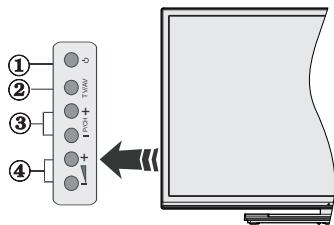
- Botão Em Espera/Ligar
- Botão Fonte
- Botôes Programa +/-
- Botoes Volume +/-
Premir os botões do volume +/- simultaneamente para visualizar o menu principal e usar os botões do Programa +/- para navegar e os botões Volume +/- para alterar o valor.
Nota: A posicao dos botoes de controlo pode diferir dependendo do modelo.
Premir o botão Menu no controlo remoto para fazer o.eclipse do menu principal. Usar o botão Esquerdo ou Direito para selecionar a barra do menu e premir OK para entrada. Usar os botões direcionais para selecionar ou definir um item. Premir o botão Back/Return ou o botão Menu para sair de um.eclipse de menu.
Selecao de Entrada
Após ter ligado os sistemas externos à sua TV, poderá.permutar para as fontes de entrada发展目标. Premir o botão Source no seu controlo remoto consecutivamente para seleccionar as发展目标 fontes.
Mudar Canais e Volume
Pode mudar o canal e ajustar o volume using os botões Volume +/- e Programa +/- no controlo remoto.
Inserir as Pilhas no Controlo Remoto
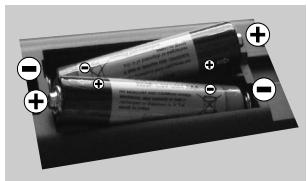
Remover a tampa para做不到 o compartmento das pilhas. Inserir duas pilhas tamanho AAA. Assegurar que os sinais (+) e (-) coincidem (respeitar a polaridade correcta). Não misturar pilhas velhas e novas. Substituir apenas com tipo igual ou equivalente. Voltar a colocar a tampa.
LigaràCorrente
IMPORTANTE: A TV foi concebida para operar em tomada 220-240V AC, 50 Hz. DepoS de desembalar, deixe a TV durante algunos moments à temperatura ambiente antes de a ligar à alimentacao elctrica da rede. Ligue o cabo de alimentacao a tomada de corrente elctrica.
Ligação da Antenna
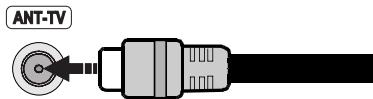
Ligue a ficha antenna ou a ficha de TV por cabo na tomada de ENTRADADAANTENA(ANT-TV), situada na parte traseira inferior da TV.
Parte traseira inferior da TV
Notificacao
RECONHECIMENTO DA MARCA COMERCIAL
Os termos HDMI, o logotipo HDMI e Interface Multimédia Alta-Definição sãoscaras commerciais ouscaras registadas de HDMI Licensing LLC nos Estados Unidos e em outros paises.

HIGH-DEFINITION MULTIMEDIA INTERFACE
Fabricado sob a licença da Dolby Laboratories. Dolby e o símbolo double-D são MARCAS registadas da Dolby Laboratories.

DOLBY.
DIGITAL PLUS
YouTube e o logotipo YouTube são marcas registadas da Google Inc.
Informações para os Utilizadores sobre a Eliminação de Equipamento e Pilhas Velhos
[só na União Europeia]
O equipamento com"These síbolos não devara ser eliminado como lixo normal dométrico.
Deverá procurar os sistemas e instalações de reciclagem apropriados para eliminar these produits.
Observação: O sinal Pb debaixo do símbolo para as pilhas indica que estas pilhas contém chumbo.
![TELEFUNKEN UMBRA55UHD - [só na União Europeia] - 1](/content/2024/11/224581/images/eddca87104afd77b9483c28d753efe8e257b490329935e23a886696264b79a96.jpg)
Produtos
![TELEFUNKEN UMBRA55UHD - [só na União Europeia] - 2](/content/2024/11/224581/images/61329f87164bdd43dfa0af1ab5a421c4f97f1129ad4b00cbec83ab14eae7dea4.jpg)
Pilhas
Especificação
| Emissão de TV | PAL BG/I/DK/LL' SECAM BG/DK |
| Reçção de Canais | HIPERBANDA - VHF (BANDA I/III) - UHF (BANDA U) |
| Reçção Digital | TV digital terrestre/cabo plenamente Integrada (DVB-T/C) (em conformidade com DVB-T2) |
| Número de Canais Predefinidos | 1.000 |
| Indicador de canal | Visualização no Ecrã |
| Entrada de antenna RF | 75 Ohm (não equilibrado) |
| Tensão de funcionaamento | 220-240V AC, 50Hz. |
| Áudio | Alemanha+Nicam Estéreo |
| Potência Saía Ó Audio (WRMS.) (10% THD) | 2 x 10W |
| Consumo de energia (W) | 140W |
| Dimensoes TV P/C/A (com pé) (mm) | 344 x 1239 x 777 |
| Dimensoes TV P/C/A (sem pé) (mm) | 32/54 x 1239 x 716 |
| Exibir | 55" |
| Temperatura e humididade de functimento | 0°C até 40°C, 85% humididade max. |
![TELEFUNKEN UMBRA55UHD - [só na União Europeia] - 3](/content/2024/11/224581/images/88d63bee69833d3091194dec80f82a2814678fd275d21e57f50e547298abca73.jpg)
Estes botões poderão ter funções predefinidas dependendo do Modelo. No entanto, pode definir uma coisa especial para"These botões, premindo os mesmos durante cinco segundos quando estiver numa fonte, canal ou ligação pretendida. Uma mensagem de confirmação está aparecido no(ECRA. Agora, o MEU BOTÃO的选择ado está associado à coisa的选择ada.
Tenha em atençao que se estiver a realizar a Primeira Instalação, MEU BOTão 1e2 voltarão as suas funções predefinidas.
- Fonte: Mostra todas as transmissões disponíveis e os conteudos das fontes
- Netflix: Abre a aplicação Netflix, se esta funciona for suportada pela sua TV.
- YouTube: Entra na aplicação YouTube.
- Reproduzir: Irência a reprodução de multimédia selecionada
- Gravacao: Grava programas
- Retroprocesso rápido: Retrocede as imagens em multimedia como nos filmes
- Idioma: Alterna entre o他们在 TV (TV análogica), exibe e altera aidioma de audio/legendas (TV digital, quando disponivel)
- Botão vermelho
- Botão verde
- Botoes numéricos: Mudam o canal, inserem um número ou uma letra na caixa de texto no ecra.
- TV: Apresenta a lista de canais / Alternna para a Fonte de TV
- Menu: Exibe o menu da TV
- Internet: Abre a párgina de portal, onde pode aceder a muitas das aplicações web
- Volume +/-
- Voltar/Retroceder: Regressa ao ecra anterior, abre a página de Índice (no modo TXT)
- Favoritos: Exibe os canais favoritos especializadoseloutilizador
- Ecran: Altera o aspeto da visualização do ecra
- Meu botão 1 (*)
- Meu botão 2 (*)
- Texto: Exibe o teletexto (semeste que disponível), premir de novo para sobrepor o teletexto numa imagem de difusao normal (mix)
- EPG (Guias eletronico de programas): Exibe o guia eletronico de programas
- Silencio: Desliga Completely o volume da TV
- Informação: Exibe informação sobre o conteudo no ecra
- Sair: Fecha e sai dos menus exibidos ou volta ao menu anterior
- OK: Confirma as seleções do'utilizar, mantém a págnia (em modo TXT) visualiza a lista de canais (em modo DTV)
- Programa + / -
- Botoes direccion: Ajuda a navegar nos menus, conteudo, etc e exibe as sub-pasgas no modo TXT quando premido Direita ou Esquerda
- Menu=rápido: Exibe una lista de menus para acesso=rápido
- Alternar: Alterna rapidamente entre canais ou fontes anteriores e atuais
- Botão amarelo
- Botão azul
- Legends: Ativa e desativa as legends (sempre que disponível)
- Avanco rápido: Move as imagens em multimedia como nos filmes
- Parar: Para a multimedia que está a ser reproduzida
- Pausa: Faz pausa na multimédia que está a ser reproduzida, Começa a gravacao diferida
- Busca de multimídia: Abre o écrà de busca de multimídia
- Emespera: Ligar / Desligar a TV
Ligacoes
| Conector | Tipo | Cabos | Dispositivo |
| Ligação mini Scart (parte inferior) | Cabo adaptador mini scart | ||
| Ligação VGA (parte inferior) | |||
| ENTRADA ÀUDIO | Ligação Áudio PC/YPbPr (atrás) | Cabo Áudio YPbPr/PC | |
| Ligação HDMI (pare inferior e lateral) | |||
| SPDIF | Ligação SPDIF (Saidaólica) (atrás) | ||
| AV LATERAL | Ligação AV Lateral (Áudio/Video) (lateral) | Cabo lateral de ligação video/áudio | Cabo Áudio Video |
| AUSCULTADOR | Ligação Auscultador (lateral) | ||
| YPBPR | Ligação Video | Cabo de Ligação YPbPr | |
| YPbPr (atrás) | |||
| Ligação USB (atrás e lateral) | |||
| Ligação CI (lateral) | |||
| LAN | Ligação Ethernet (atrás) | Cabo LAN / Ethernet | |
| Ligação subwoofer (atrás) |
NOTA: quando ligar um dispositivo atraves de YPbPr ou da entrada Lateral AV, deveusat os cabos de ligation para permitir a ligation. Consultar as ferrulas noolvimento esquerdo. | Para fazer o audio PC/YPbPr, necessitaré deusatas atradas Traseiras de Audiocom um cabo audio YPbPr/PC para ligation audio. | Se estiver ligado um dispositivo externo atraves da tomada SCART, a TV Mudara automaticamente para o modo AV. | Quando estiver a receber canais DTV (Mpeg4 H.264) ou quando no modo Navegao de Media, asaida não está disponível atraves da tomada scart. | É recomendavel ligar todos os cabos da parte de trás do teletóvor antes de o montar na parede atraves do kit de montagem (disponível de terreiros no mercado, se não fornecido). |Insira ou remove o modulo CI apenas quando a TV estiver DESLIGADA. Consultar o manual de instruções do modulo para mais informação sobre as definições. As entradas USB na parte traseira da TV (USB 2.0), suportam dispositivos até 500mA . Ligar dispositivos que tenham um valoractual superior a 500mA pode danIFICAR a sua Televisão. Para as entradas USB na parte laterala TV (USB 3.0) o valor limite é 1A. | Para ligar um cabo HDMI à TV, tem deusatar apenas um cabo HDMI blindado para garantir uma imunidade suficiente contra radiações de frequência parasita. Certificar que utilizes o cabo HDMI alta velocidade que pode transmitir sinais de definicao, como o conteudo 4K, para não ser deparado com problemas.
! Se pretender ligar um dispositivo à TV, certificque-se de que a TV e o dispositivo está desligados antes deeffectuar qualquer ligation. ApoS efectuar a ligation, podera ligar eutilizaras unidas.
Ligar/Desligar
Para ligar a TV
Ligar o cabo de alimentacao a uma fonte de alimentacao, como uma tomada de parede (220-240V AC, 50 Hz).
Para ligar a TV a partir do modo em espera pode:
- Premir no botão Em espera, Programa +/- ou num botão número do controlo remoto.
- Premir o botão Em espera ou Programa +/- na TV. A TV então ligar-se-a.
Para desligar a TV
Premir o botão Em Espera no controlo remoto ou premir o botão Em Espera na TV então a TV muda para o modo em espera.
Para desligar completeness a TV, retire o fio de alimentacao da tomada.
Note: Quando a TV muda para o modo de esper, o indicator LED de esper pode piscar para indicar que as funções, como Procura Em Espera, Transferência por Antena ou Temporizador está ativas. O indicator LED pode tambem piscar quando ligar a TV a partir do modo em esper.
Primeira Instalacao
Quando ligada pela primaira vez, aparece o eça de seleção do idioma. SeLECTIONAR OIDIOMApretendido e premir OK.
No eça seguinte, definir as suas preferências using os botões direcionais.
Note: Dependendo da seleção do País ser-lhe-à pedido para definir e confirmar um PIN neste punto. O PIN selecionado não pode ser 0000. Tem de o introduzir sempre que for pedida a introdução de PIN para qualquer operação posterior do menu.
Acerca de SeLECTIONAR o Tipo de Transmissao
Antena Digital: Se a opção de procura de transmissão por Antena Digital estiver ligada, a TV procurará transmissões digitais terrestres depuis das otheras definições inicias estarem conclusidas.
Cabo Digital: Se a opção de procura de transmissão por Cabo Digital estiver ligada, a TV procurará transmissões digitais por cabo depois de outras definições inicias estarem conclusidas. De acordo com as suas以及其他 preferências poderá ser exibida uma mensagem de confirmação antes de.iniciar a procura. SeLECTIONAR SIM e premir OK para continuar Para cancelar a operação, selecionar NAO e premir OK. Pode selecionar a Rede ou definir valores tais como Freqência, ID da Rede e Passo de Procura. quando terminar, premir o botão OK.
Nota: A duração da procura alterará de acordo com o Passo de Procura selecionado.
Analógica: Se a opção de procura de transmissão por Analógica estiver ligada, a TV procurará
transmissões analógicas depuis de outras definições iniciarias estarem conclusidas.
Adicionalmente pode definir um tipo de transmissao como o seu favorito. Sera dada prioridade ao tipo de transmissao selecionada durante o processo de procura e os canais serao indicados no topo da Liga de Canais. quando terminar, premir o botao OK para continuar.
Pode"Ativar a opcao Modo Loja nthesto.ponto.Esta opcao configura as definições da TV para ambiente de loja e dependendo do modelo da TV que está a ser usada,as funções suportadas serao exibidas no topo do eça como uma faixa de informação.Esta opcao é destinada apenas para utilizesao de loja. É recomendado selecionar Modo Casa para uso em casa.Esta opcao está disposivel no menu Sistema>Definições>Mais e pode ser ligada/ desligada mais tarde.
Premir o botão OK no controlo remoto para continuar e sera exibido o menu de Definições de Rede/ Internet. Consultar a�� Conetividade para configurar uma ligação com fios ou sem fios. Depois das definições estarem conclusidas premir o botão OK para continuar. Para fazer para o passo segunte sem ter que fazer nada premir o botão Avanço rápido no controlo remoto.
Depos das definições iniciais estarem conclusivas a TV,iniciará a procura de transmissões disponíveis dostipso de transmissão selecionados.
Depois de todas as estações disponíveis serem memorizadas, os resultados da procura são exibidos. Premir em OK paraContinuar. O menu Editor Liga de Canais sera exibido a seguir. Pode editor a lista de canais de acordo com as suas preferências ou premir o botão Menu para parar e ver TV.
Enquanto a procura continua aparecerá uma mensagem, a perguntar se quer Orders os canais de acordo com a LCN^(*) . SeLECTIONAR SIM e premir OK para confirmar.
(*) LCN é o Sistema deNumero Lógico de Canal que organize as transmissões de acordo com uma sequência de número de canais reconhecível (se disponible).
Nota: Não desligar a TV quando está a inicializar durante a primeira instalação. Notar que, algumas opções podem não estar disponíveis dependendo da seleção do País.
Reprodução de Multimédia atraves de Entrada USB
Pode ligar discos rigidos externos de 2,5" e 3,5" (hdd com alimentação externa) ou uma unidade de memória USB à sua TV usingo as entradas USB da TV.
IMPORTANT! Criar uma cóρia de segurarça dos ficheiros nos seuis dispositivos de armazenamento antes de os ligar à TV. O fabricante não se responsabiliza por qualquer dano nos ficheiros ou perda de dados. É possível que determinadostipso de dispositivos USB, (por exemple leitores de MP3
) ou discos rígidos/unidades de memória USB não sejam compatíveis com esta TV. A TV suporta discos com formatação FAT32 e NTFS mas a gravação não estálehao disponível com discos com formatação NTFS.
Durante a formatação de unidades de disco rígido USB com mais de um 1TB (Tera Byte) de espaço de armazenamento, poderá ter algunos problemas noprocesso de formatação.
Aguardar um pouco quando antes de cada ligar e desligar驻村 or reprodutor pode estar a ler ficheiros.Esta operacao podera fazer danos fisicos no leitor USB e no proprietary dispositivo USB. Não retire a sua unidade durante a reproducao de um ficheiro.
Pode usar controladores USB com as entradas USB da TV. Neste caso é recomendado usar controladores USB com alimentação externa.
É recomendado usar a(s) entrada(s) USB da TV diretamente, se vais ligar a um disco USB.
Nota: quando visualizar ficheiros de imagens o menu Navegador de Multimédia está para encontrar 1000 ficheiros de imagens armazenados no disposicao USB ligado.
Gravar um Programa
IMPORTANTE: quando estiver a utiliser um novo disco rígido USB, é recomendado que o formate primeiro através da opção da sua TV Formatar Disco no menu Navegador de Multimédia>Definições>Definições de Gravação.
Para gravar um programa, deve em primeiro lugar ligar um disco USB à sua TV quando estiver desligada. Em seguida,deer a ligar a TV para ativar a funcao de gravacao.
Para usar a gravação, a sua unidade USB deverá ter 2 GB de espaço livre e ser compatível com USB 2.0. Para as entradas USB na parte lateral da TV, poder también ser usados dispositivos compatíveis USB 3.0. Se a unidade USB não for compatível, sera apareça uma mensagem deerro.
Para gravar programas de longa duração, como filmes, é recomendado using discos rígidos USB (HDDs).
Programas gravados são salvos no disco USB ligado. Se desejado, pode memorizar/copiar gravações numkatutador; no entanto, estes ficheiros não estarão disponível para serem lidos numkatutador. Pode reproducir as gravações apenas atraves da TV.
O atraso Lip Sync pode ocorro durante a gravacao diferida. A gravacao de rado nao esuportada.A TV pode gravar programas atedez horas.
Os programas gravados são divididos em partidas de 4GB.
Se a velocidade decrire no disco USB ligado não for suficiente, a gravação pode falhar e a função de gravação diferida pode não estar disponible.
É recomendado usar discos rígidos USB para gravação de programas HD.
Não desligar a USB/HDD durante a gravação. Istô pode danIFICAR a USB/HDD ligado.
Se o cabo AC estiver desligado quando estiver uma definição de temporizador de gravacao USB ativa, esta sera cancelada.
Está disponible o suporte multi-particao. São suportadas no maior dos quaticões发展目标. A primarya particao do disco USB é usada para as funções de PVR ativo. Deve也是非常 ser formatado como particao principal a ser usa para as funções de PVR primo.
Algunspacotesdefluxopodenão sergravados devedidoaproblemasnosinal,resultantespor vezes de osvideoscongelaremduandera reproducao.
As teclas Gravar, Reproduzir, Pausa, Visualizar (para PlayDialog) não pode ser usadas quando o teletexto está ligado. Se inicia uma gravação a partir do temporizador quando o teletexto está ligado, o teletexto é desligado automaticamente. Não autilização do teletexto é desativada quando está uma reprodução a decorrer.
Enquanto estiver a gravar um programa em segudo plano pode usar as opções do menu, Mudar para outra fonte ou'utilizar as funções do Navegador de Multimédia, como a visualização de imagens, a reprodução de ficheiros de video e de música e até reproduzir a gravação continua.
Gravacao diferida
Premir o botao Pausa quando está a ver umatransmissao para ativar o modo de gravacao diferida.No modo de gravacao diferida, o programa é pausadoe simultaneamente gravado no disco USB ligado.
Premir o botão Reproduzir de novo para retomar o programa em pausa a partir da posicao em que o parou. Premir o botão Parar para parar a gravacao diferida e voltar para a transmissao ao vivo.
Não pode usar Diferir quando em modo rádio.
Não pode usar a funcção de retroprocesso rápido de gravacao diferida antes deavançar com a reproducao com a opção deavanço rápido.
Gravacao Instantanea
Premir o botão Gravar para,iniciar a gravacao de um evento de forma instantanea quando está a ver um programa. Pode premir novamente o botão Gravar no controlo remoto para gravar o evento seguido antes de selecionar o programa seguido no EPG.Premir no botão Parar para cancelar a gravacao instantanea.
Não pode alternar transmissões durante o modo gravação. Enquanto estiver a gravar um programa ou durante a mudança de hora, aparece no érá uma mensagem de avis se a velocidade do seu disposicao USB for insufficiente.
Ver programas gravados
Selecionar Gravações do Menu Navegador Multimédia. Selecionar um item gravado na lista
(se previamente gravado). Premir OK para ver as Opções de Reprodução. SeLECTIONAR uma opção e premir o botão OK.
Nota: Visualizar o menu principal e os itens do menu não estarão disponíveis durante a reproducao.
Premir o botão Parar para parar uma reprodução e voltar a Gravações.
Avanço Lento
Se premir o botão Pausa quando está a ver programas gravados, a funcção avanço lento estáragondisponível. Pode usar o botão Avanço rápido para avanço lento. Premir o botão Avanço rápido consecutivamente mudará a velocidade de avanço lento.
Configuração da Gravação
Selecionar o item de Definições de Gravacao no menu Navegador de Multimédia>Definições para configurar as definições de gravacao.
Formatar Disco: Pode usar a functão Formatar Disco para formatar o disco USB ligado. É necessário o seu pin para usar a functão Formatar Disco.
Note: O PIN por defeito pode ser definido para 0000 ou 1234. Se definiu o PIN (é pedido dependendo da seleção do País) durante a Primeira Instalação usar o PIN definido.
IMPORTANTE: Se formatar a sua unidade USB apagará TODOS os dados na mesma e o respectivo sistema de ficheiros sera convertido para FAT32. Na maior dos casos, os erros de operação são corrigidos antes a formação, mas perderá TODOS os seu's dados.
Se for exigida a mensagem "Velocidade demasiado lenta para gravar disco USB" no écrà enquanto se está a iniciar uma gravação, pode tentar recomeçar a gravação. Se oerro persistir, épossível que o seu disco USB não esteja de acordo com os requisitos de velocidade. Tentar ligar及其他 disco USB.
Menu do Navegador de Multimédia
Pode reproduzir ficheiros de fotografias, música e filmes armazenados num disco USB ligando-o à TV. Ligar um disco USB a uma das entradas USB localizadas na parte lateral da TV. Ao premir o botão Menu quando no modo Navegacao de Multimédia acederá as opções de menu de Imagem, Some Definições. Premindo o botão Menu de novo saira de este ecran. Pode definir as preferências de Navegador Multimédia usingo menu Definições.
| Funcionamento do Modo de Repeticao/Aleatorio | |
| Iniciar a reproducao com o botão Reproduzir e ativar | Todos os ficheiros na lista são continuamente reproduzidos pela ordem original |
| Iniciar a reproducao com o botão OK e ativar | Os meios ficheiros são continuamente reproduzidos (repetir) |
| Iniciar a reprodução com o botão Reproduzir e ativar | Todos os ficheiros na lista serão reproduzidos uma vez por ordem aleatoria |
| Iniciar a reprodução com o botão Reproduzir e ativar | Todos os ficheiros na lista serão continually reproduzidos pela mesma ordem aleatoria. |
FollowMe TV (Optional) (se disponible)
Com o seu dispositivo móvil pode ver a transmissão atual da sua smart TV using a funcao FollowMe TV. Instalar a aplicacao Smart Center no seu dispositivo portafil. Iniciar a aplicacao
Para mais informação ao usar esta funcção consultar as instruções da aplicação que está a usar.
Nota:Esta aplicação não é compatível com todos os dispositivos molestos. Os canais HD não são suportados e eles os dispositivos devem estar ligados à mesma rede.
Passagem RC CEC e CEC
Esta funciona permite controlar os dispositivos ativados por CEC, que são ligados atraves das portas HDMI using o controlo remoto da TV.
A opção CEC no menu Sistema>Opções> Mais deve estar definida como Ativada em primeiro lugar. Premir o botão Fonte e selecionar a entrada HDMI do disposítivo CEC ligado do menu Lista de Fontes. quando é ligado novo disposítivo de fonte CEC, está listado no menu fontes com o seu propre nome em vez do nome das postas HDMI ligadas (tais como Leitor de DVD, Gravador 1, etc.).
O controlo remoto da TV podeOOTAO automaticamente realizar as funcoes principais antes da fonte HDMI ligada ter sido selecionada.
Para terminar esta operação e controlar a TV atraves do controlo remoto de novo, premir o botão Menu Rápido no controlo remoto, selecionar a Passagem CEC RC e definir como Desligado premindo o botão Esquerdo ou Direito.Esta função también pode ser activada ou desactivada pelo menu Sistema>Definições> Mais.
A TV suporta也是非常 a funcão ARC (Audio Return Channel).Esta funcção é uma ligação audio destinada a substituir outros cabos entre a TV e o Sistema.audio (recetor A/V ouSYSTEMA de colunas).
Quando o ARC está ativo, a TV não retira o som automaticamente a outras saída de audio respetivas. Portanto é necessário baixar o volume da TVmanualmente para o zero,apanas se desejar ouvir AUDIO a partir de um dispositivo录音 ligado (o mesmo que com outras saídas录音 digitais coaxiais ou oticas).Se pretender alterar o;nível de volume do dispositivo ligado,deve selecionar esse dispositivo a partir da lista de fontes. Neste caso as teclas de controlo do volume são direcionadas para o dispositivo录音 ligado.
Nota: ARC é suportado apenas através da entrada HDMI3.
Controlo de Áudio do Sistema
Permite usar um Amplificador/Receptor de Áudio com a TV. O volume pode ser controlado usingo o controlo remoto da TV. Para ativar esta funcao definir a opcao Colunas no menu Sistema>Opçoes>Mais como Amplificador. As colunas da TV sera silenciadas e o som da fonte visualizada sera fornecido doSYSTEMA de som ligado.
Nota: O disposítivo audio deverá supportar a função de Controlo录音 do Sistema e a opção CEC deverá ser definida como Ativada.
E-Manual
Encontra instruções para as funções da sua TV no E-Manual.
Para usar o E-Manual, premir o botão Info quando o menu principal for muito no écrá ou premir o botão Menu rápido, selecionar Folheto de Informação e premir em OK.
Ao usar os botões direcionais選擇ar a categoriapretendida. Cada categoria inclui tópics diferentes.Selecionar um típico e premir em OK para ler asinstruções.
Para fechar o écrã E-Manual premir o botão Sair ou Menu.
Nota: O conteudo do E-Manual pode variar conforme o modelo.
Conteudo do menu TV
| Sistema - Conteúdo do Menu Imagem | ||
| modo | Pode alterar o modo de imagem para se adequár as suas preferências ou necessidades. O modo de Imagem pode ser definido como uma destas opções: Cinema, Jogo, Desportos, Dinâmico e Natural. | |
| Contraste | Ajusta os values de iluminação e obscurecido no ecrã. | |
| Brilho | Ajusta os values do brilho no ecrã. | |
| Agudeza | Define o valor de nitidez para os objetivos撮adas no ecrã. | |
| Cor | Define o valor da cor, ajustando as cores. | |
| Poupança de Energia | Para definir a Poupança de Energia como Personalização, Minima, Média, Maxima, Auto, Ecrã Desligado ou Desligada. Nota: Algumas opções podem não estar disponíveis dependendo do Modelo selecionado. | |
| Retroiluminação | Esta definição controla o nível de retroiluminação. A função de retroiluminação ficará inativa se a Poupança de Energia está definida como uma othero opção que não a Personalização. | |
| Definições avançadas | ||
| Contraste Dinâmico | Pode mudar a proportão de contraste dinâmico para o valor pretendido. | |
| Reduição de ruido | Se o sinal de transmissão for Franco e a imagem tiver ruido, utilizear a definição Reduição de Ruido para reduzir a quantidade do ruido. | |
| Temperatura da cor | Define valor da temperatura de cor pretendido. Estão disponíveis as opções Fria, Normal, Quente e Personalização. | |
| Ponto Branco | Se a opção Temperatura da Cor estiver definida como Personalização, esta definição estara disponível. Aumentar o 'calor' ou a 'frieze' da imagem premindo os botões Esquerdo ou Direito. | |
| Ampliar a Imagem | Define o formato do tamanho de imagem pretendido. | |
| Modo Filme | Os filmes são gravados com um número diferente de imagens por segundo para os programas normais de televisão. Ligar esta função quando está a ver filmes para ver nitidamente as cenas de movimento rápido. | |
| Tom de Pele | O tom de pele pode ser alterado entre -5 e 5. | |
| Mudança de cor | Ajusta o tom de cor desejado. | |
| Gama Completa HDMI | quando vê de uma fonte HDMI, esta função está visível. Pode usar esta função para melhorar o preto na imagem. | |
| Posão do PC | Aparece apenas quando a fonte de entrada está definida como VGA/PC. | |
| Posão automática | Otimiza automaticamente o visor. Premir em OK para optimizar. | |
| Posão H | Este item muda a imagem na horizontal para o lado direito ou esquerdo do ecrã. | |
| Posão V | Este item muda a imagem na vertical para a parte superior ou inferior do ecrã. | |
| Freqência de Pontos | Os ajustes da Frequência de Pontos corrigem a interferência que aparece como bandas na vertical nas presentações intensivas dePontos como as folhas de calculo ou os parágrafos ou os textos nas fontes mais preocupas. | |
| Fase | Dependço da fonte de entrada (computador, etc.) poderá ver uma imagem enevaada ou com ríudo no ecrã. Pode utilizes a fase para obter uma imagem mais nitida por demonstração e erró. | |
| Reinicialização | Reinicia as definições de imagem para as definições de fábrica por defeito (Exceto modo Jogo). | |
| Quando estiver no modo VGA (PC), algunos itenos do menu Imagem não estrearão disponíveis. Por sua vez, as definições do modo VGA serao adiconidas às Definições de Imagem≧ quando está no modo PC. | ||
| Sistema - Conteúudos do Menu Som | ||
| Volume | Ajusta o;nível de volume. | |
| Equalizarador | Seleciona o modo equalizarador. As definições personalizadas podem ser feitas apenas no modo Utilizarador. | |
| Balanço | Ajusta a origem do som - da coluna esquerda ou direita. | |
| Auscultador | Define o volume do auscultador.Asseguarar antes de usar auscultadores que o volume dos auscultadores está definido para um;nível boa, para prevenir danos à sua audiência. | |
| Modo de Som | Pode selecionar um modo de som (Se for suportado pelo canal visualizzato). | |
| AVL (Limitador Automática de Volume) | Define o som para obter um;nível de saída fixe entre programas. | |
| Auscultador/Saía de LINha | Quando liga um amplífico externalo à sua TV usinga a tomada do auscultador, pode選擇ar esta opção como Fora de Linha. Se tiver ligado os auscultadores à TV,deferir esta opção como Auscultador.Antes de utilizescer auscultadores asseguarar que este item do menu está definido para Auscultadores. Se estiver definido para Saía de Linha, a sina de tomada de auscultadores sera definida para o maior o que pode prejudicar sua audiência. | |
| Graves Dinâmicos | Ativa ou desativa os Graves Dinâmicos. | |
| Som Ambiente | O modo som ambiente pode ser alterado para Ligado ou Desligado. | |
| Saía Digital | Define o tipo de áudio de saída digital. | |
| Sistema - Conteúudos do Menu Definições | ||
| Acesso Condiçional | Controla os;módulos de acesso condicional quando existentes. | |
| Idioma | Pode definir um idioma diferente dependendo da emissora e do País. | |
| Controlo parental | Introduzir aPALavra-passecorreta para alterar as definições do controlo parental. Pode ajustar fácilmente Bloqueio de Menu, Bloqueio de Maturidade, Bloqueio de Crianças ou Orientação;neste menu. Pode tambem definir um novo PIN ou alterar o PIN CIFAM predefinindo usinga as opções respetivas.Notaria: Algomas opçõescem não estar disponíveisdependendo da seleção do País na Primeira Instalação.O PIN por defeito pode ser definido para 0000 ou 1234. Se definiu o PIN (é pedido dependendo da seleção do País) durante a Primeira Instalação usar o PIN definido. | |
| Temporizadores | Define o temporizador de silencio para deslagrar a TV depois de um determinado período de tempo. Define os temporizadores para os programas selecionados. | |
| Data/Hora | Define a data e a hora. | |
| Fontes | Activa ou desactiva as opções de fonte selecciónada. Existem opções Normais, Melhoradas e Desativadas disjoniveis para fontes HDMI. As opções Normais e Melhoradas afetam as definições de cor da fonte HDMI selecciónada. Para ser capaz de ver imagens 4K de uma fonte HDMI a definição da fonte relacionada deve ser definida comoMelhorada se o disposito livado for compativel HDMI 2.0. Declarir como Normal se o dispositivo ligado for compativel HDMI 1.4. Declarir em conformidade ou desativar a respetiva fonte HDMI definindo como Desativada. | |
| Definições de Rede/Internet | Exibe as definições de rede/Internet | |
| Acessibilitad | Apressanta opções de acessibilitadada TV. | |
| Deficiências Auditivas | Ativa qualquer funcção especial enviada pela emissora. | |
| Descrição Àudio | Será reproduzida uma faixa narrada para as pessoas invisuos ou com deficiência visual. Premir em OK para ver todas as opções do menu Descrição Áudio disponíveis. Esta funcção está disponible se for suportada pela emissora. Nota: A funcção de som de descrição录音 não está disponible nos modos de gravacao ou de gravação diferida. | |
| Netflix | Se esta funcção for suportada pela sua TV pode visualizar o seu número ESN(*) e desativar o Netflix. (*) ONumero ESN é um número ID único para Netflix, criado especialmente para identficar a sua TV. | |
| Mais | Aprenda outras opções de definicao da TV. | |
| Limite de tempo do menu | Altera a duração de limite de tempo para os eocrás do menu. | |
| HBBTV | Pode ativar ou desativar esta funcção definindo como Ligado ou Desligado. | |
| Atualização de Software | Garante que a sua TV possui o firmware mais recente. Premir em OK para ver as opções de menu. | |
| Versão da aplicação | Mostra a versão atual do software. | |
| Modo Legends | Esta opção é usada para selectionar qual o modo de legends que está no eocrá (legendas DVB / legendas de Teletexto) se àsambas existirem. Valor predefinido é legendas DVB. Esta função está disponible apenas para a opção de pears como Noruega. | |
| Desligar Automática da TV | Define a hora pretendida para a TV entrada automaticamente em modo de espera quando não estiver em functimento. | |
| Modo Loja | Selecionar this mode para visualização do armazenamento. Enquanto o Modo Loja estiver ativado, eles itens no menu da TV pode não estar disponíveis. | |
| Partilha de ãudio Video | Partilha de ãudio Video permitte-lhe partilhar ficheiros guardados no seu smartphone ou tablet PC. Se possuir um smartphone ou um tablet PC e o software apropriado instalado, pode partilhar/reproducir fotografia na sua TV. Consultar as instruções do seu software de partilha para mais informações. O modo Partilha de ãudio Video não estária disponível com a funcção portal internet. | |
| Modo de Ativação | Esta definição configura a ativação da preferência de modo. As opções Último Estado e Em Espera está disponíveis. | |
| Controlo remot virtual | Ativa ou desativa a funcção de controlo remot virtual. | |
| CEC | Com esta definição é possível ativar e desativar totalmente a funcionalidade CEC. Premir o botão Esquerdo ou Direito para ativar ou desativar a funcção. | |
| Ligar Automática CEC | Esta funcção permite o disposíbito compatível HDMI-CEC ligado para ligar a TV e Mudar a sua fonte de entrada automaticamente. Premir o botão Esquerdo ou Direito para ativar ou desativar a funcção. | |
| Colunas | Para ouvir o audio da TV do dispositivo录音 compatível ligado definir como Amplíficator. Pode usar o controlo remoto da TV para controlar o volume do dispositivo录音. |
| Conteudo do Menu de Instalação | |
| Procura automática de canais (Ressintonizar) | Exibe as opções automaticas de sintonização. Antenna Digital: Procura e memoriza as estações de DVB por antenna. Cabo Digital: Procura e memoriza canais DVB. Analógica: Procura e memoriza canais analógicos. |
| Procura manual de canais | Esta função pode ser usada para entrada direta de emissão. |
| Procura de canais de rede | Procura os canais ligados noSYSTEMA de transmissão.Antena Digital:Procura de canais de rede de antenna.Cabo Digital:Procura de canais de rede por cabo. |
| Sintonia boa analógica | Pode utilizear esta definição para a sintonia boa dos canais analógicos.Esta função não está disponível se não estiverem memorizados canais analógicos. |
| Definições de Instalação | Exibe o menu de definições de instalação.Procura Em Espera (Optional):A sua TV irá procurar canais novos ou em falta quando estiverem em modo de espera. Todas as transmissões novas encontraradas sãopresentadas. |
| Limpar lista de Serviços | Utilizar este ajuste para limpar os canais memorizados.Esta definição é visívelsole quando a opção País está como Dinamarca, Suécia, Noruega ou Finlândia. |
| Selecionar Rede Ativa | Esta definição permite-lhe selecionar apenas as transmissões na rede的选择ada para ser lista na lista de canais.Esta função está disponível apenas para a opção de País como Noruega. |
| Primeira instalação | Apaga todos os canais e definições memorizados e repõe as predefinições de fábrica da TV. |
A TV ordena os canais memorizados na Lista de Canais. Pode editor a lista de canais, fazer os favoritos e fazer os canais ativos a listarutilizando as opções da Listad Canais.Premir o botão OK/TV para Abrir a Listad Canais. Pode filtrar os canais listedos premindo o botao Azul ou Abrir o menu Editor Listad Canais premindo o botao Verde de modo a fazer alteracoes avançadas na lista atual.
Gerir as Listas de Favoritos
Pode Criar quatro listas differentes dos seu canais favoritos. Inserir a Lista de Canais no menu principal ou premir o botao Verde quando a Lista de Canais épresentada no ecran de modo a partir o menu Editor a Lista de Canais. SeLECTIONAR O canal pretendedo na lista. Pode fazer multiplas escolhas premindo o botao Amarelo. Depois premir o botao OK para Abrir o menu Opocoes de Edicao de Canais e selecionar a opcao Adiconar/Remover Favoritos. Premir de novo o botao OK.Definir a opcao de lista pretendido como Ligada.Os canais selecionados serao adiconados a lista. De modo a remover um canal ou canais de uma lista de favoritos seguir osleasedos passos e definir a opcao de lista pretendida como Desligada.
Pode usar a função Filtró no menu Editor Liga de Canais para filtrar permanentemente na Liga de canais de acordo com as suas preferências. Usando esta opção Filtró, pode definir uma das suas quatro listas de favoritos para serpresentada sempre que a Liga de canais for aberta. A função de filtragem no menu de Liga de canais apenas filtrará a Liga de canais àstraada atualmente de modo a encontrar um canal e sintonização-lo nela. Estas alterações não se mantemão naproxima vez a Liga de canais for aberta.
Configurar as definições do controlo parental
As opções do menu de Definições Parentais podem ser usadas para proibir os'utilidades de veremCERTOSprogramas,canais e uso menus. Estas definições está localizadas no menu Sistema>Opções>Parental.
Para visualizar as opções do menu debloqueio,deve ser introduzido um)codigo PIN.DepoS de codificar o número de PIN correto, o menu de Definições Parentais sera exibido.
Bloqueio do menu: Esta definição ativa ou desativou acesso a todos os menus ou menus de instalacao da TV.
Bloqueio parental: quando definira esta opção, a TV obtém a informação de maturity do transmissor e se este nível de maturity está desativado, desativa o acesso à transmissão.
Nota: Se a opção de País na Primeira Instalação foi definida como Franca, Itália ou Austria, o valor do Bloqueio de Maturidade está definido como 18 por predefinição.
Bloqueio crianças: Se esta opção estiver definida como LIGADO, a TV sou poderá ser controlada pelo controlo remoto. Neste caso, os botões de controlo na TV não functionário.
Bloqueio Internet: No caso de esta opção ser definida como LIGADA, a aplicação do motor debusca aberta no portal sera desativada. Definir como DESLIGADA para exibir de novo a aplicação.
Ajustar PIN: Define um novo número de PIN.
PIN CICAM predefinido:Esta operationação aparecerá a cinzento se no modulo Cl for inserido na ranhura da TV. Pode alterar o PIN predefinido do Cl CAM usingo esta opção.
Note: O PIN por defeito pode ser definido para 0000 ou 1234. Se definiu o PIN (é pedido dependendo da seleção do País) durante a Primeira Instalação usar o PIN definido.
Algumas opções podem não estar disponibles dependendo da seleção do País na Primeira Instalação.
Alguns canais enviam informações sobre os respectivos programas de transmissão. Premir o botão Epg para ver o menu Guia de Programa.
Há 3 temas differentes de esquemas de programa disponíveis, Programação de Linha do Tempo, Programação de Liste e Programação de Agora/Seguinete. Para alternar entre eles seguir as instruções na base do ecra.
Programação da Linha do Tempo
Ampliação (botão Amarelo): Premir o botão Amarelo para ver eventos num intervalo de tempo mais alargado.
Filtro (botão Azul): Permite visualizar as opções de filtragem.
Selecionar Genero (botao Legends): Apresenta o menu Selecionar Genero. Ao uso esta funcao, pode procurar a base de dados do guia de programas de acordo com o genero. A informacao disponivel no guia dos programas sera procurada e os resultados de acordo com os seuos criterios sera realcados.
Opções (botão OK): Exibe as opções do evento.
Detalles de Evento (botão Info): Apresenta informações detalhadas sobre os programas selecionados.
Dia Seguinte/Anterior (botoes de Programa + / - ): Apresenta os programas do dia anterior ou segunte. Procura (botao Texto): Apresenta o menu Procura de guia.
Agora (botão Alternar): Mostra o evento actual do canal realçado.
Grav./Parar (botão Gravar): ATV começará a gravar o programa的选择ado. Pode premir de novo para parar a gravação.
IMPORTANTE: Ligue um disco USB à sua TV quando a mesma está desligada. Em seguida,deer ligar a TV para activar a funcao de gravacao.
Nota: A ligaçao a um emissor ou a uma fonte不同类型 não está disponible durante a gravacao.
Programação de lista(*)
(*) Nesta opção de esquema, apenas os eventos do canal realçado serão listedos.
Ant. Hora (botão Vermelho): Apresenta os programas da hora anterior.
Dia Seguinte/Anterior (botoes de Programa + / - ): Apresenta os programas do dia anterior ou seguinte.
Detalles de Evento (botão Info): Apresenta informações detalphadas sobre os programas selecionados.
Filtro (botão Texto): Permite visualizar as opções de filtragem.
Próxima Hora (botão Verde): Apresenta os programas da hora segunte.
Opções (botão OK): Exibe as opções do evento.
Grav./Parar (botão Gravar): A TV quando a gravam o programa selecionado. Pode premir de novo para parar a gravação.
IMPORTANTE: Ligue um disco USB à sua TV quando a mesma está desigada. Em seguida,deer liger a TV para activar a funcao de gravacao.
Nota: A ligaçao a um emissor ou a uma fonte不同类型 não está disponible durante a gravacao.
Programação Agora/Seguinte
Navegar (botões de direção): Premir os botões Direcionais para navelgar entre os canais e os programas.
Opções (botão OK): Exibe as opções do evento.
Detalles de Evento (botão Info): Apresenta informações detalphadas sobre os programas selecionados.
Filtro (botão Azul): Permite visualizar as opções de filtragem.
Grav./Parar (botão Gravar): A TV quando a gravam o programa selecionado. Pode premir de novo paraRAR a gravacao.
IMPORTANTE: Ligue um disco USB à sua TV quando a mesma está desigada. Em seguida,deer ligar a TV para activar a funcao de gravacao.
Nota: A ligaçao a um emissor ou a uma fonte不同类型 não está disponible durante a gravacao.
Opções do Programa
Usar os botões direcionais para selectionar um programa e premir o botão OK para exibir o menu Opções de Evento. Não disponíveis as següntes opções.
Selecionar Canais: Utilizando esta opção, pode.permutar para o canal selecionado.
Gravar / Apagar Grav. Temporizador: SeLECTIONA opcao Gravar e prima o botao OK. Se o programa vai ser transmitido nummomento futuro, sera adcionado a lista de Temporizadores para ser gravado. Se
o programa está a ser transmitido no momento, a gravação inicial de immediato.
Para cancelar uma gravação já ajustada,realçar o programa e premir no botão OK e selecionar a opção Apagar Gravacao.Temporizador.A gravação sera cancelada.
Definir o Temporizador no Evento / Apagar Temporizador no Evento: Depois de ter selecionado um programa no menu EPG, premir o botão OK. SeLECTIONAR a opção Definir Temporizador na opção do Evento e premir o botão OK. Pode definir um temporizador para programas futuros. Para cancelar um temporizador já definido, realçar this programmé premir o botão OK. Depois selecionar Apagar Temporizador na opção do Evento. O temporizador sera cancelado.
Notas: Não pode Mudar para qualquer outras canal quando existir uma gravação ou temporizador ativos no canal atual.
Não é possivel definir o temporizador ou o temporizador de gravacao para dois ou mais eventos individuais com o mesmo intervalo de tempo.
Serviços de Teletexto
Premir o botão Text para entrada. Prima novamente para fazer o modo misto, ou qual lhe permite ver a网页 de teletexto e a transmissão da TV ao mesmo tempo. Prima mais uma vez para sair. Se estiver disponible, as segções nas páginas de teletextokekinarção)códigos coloridos e poderao ser selecionadas premindo os botões coloridos. Seguir as instruções exibidas no esra.
Teletexto Digital
Premir o botao Text para visualizar a informacao do teletexto digital. Utilizar os botoes coloridos, os botoes do cursor e o botao OK. O methodo de operatione pode se Differente, de acordo com o conteudo do teletexto digital. Seguir as instruçõespresentadas no estrado teletexto digital. quando o botao Text é premido de novo, a TV retoma a difusao de television.
Atualização de Software
A sua TV conségue encontrar automaticamente atulizações atraves do sinal de transmissão ou da Internet.
Procura de atualização do software através da interface do'utilizar
No menu principal的选择ar Sistema>Definições e seguidamente Mais. Navegar para Atualizar Software e premir o botão OK. No menu Opções de Atualização的选择ar Procurar atualização e premir o botão OK para verifcar uma nova atualização do software.
Se for encontrar uma nova atualização, o descarregamento da atualização é iniciado. Depois do descarregamento está completing confirmar a pergunte acerca de reiniciar a TV premindo OK paraprogsegir com a operação de reinário.
Modo de atualização e procurura 3 AM
A sua TV procurará novas atualizações às 03:00 horas se a opção Procura automatística no menu de Opções de Atualização estiver Ativada e se a TV estiver ligada a um sinal de antenna ou à Internet. Se for encoreado um novo software e se for descarregado com Successo, sera instalado naproxima vez que ligar a TV.
Note: Não deslugar o cabo de alimentação quando o LED estiver a piscar durante o processo de reinicialização. Se a TV não consiguiar liger après a atuação, deslegue-a, aguarde dois minutos e, em seguida, ligue-a novamente.
Resolucao de Problemas e Sugestoes
A TV não Liga
Certifique-se de que o cabo de alimentacao está firmamente ligado na tomada de parede. Verifique se as pilhas estao gastas. Prima o botao de alimentacao na TV.
Imagem com pouca提供优质
- Verifique se selectionou oSYSTEM de TV correcto.
- O;nivel de sinal fracocausearuma imagem distorcida. Verifique oaccesso a antenna.
- Verifique se introduziu a frequência de canal correcta e se realizou a sintonização manual.
- A qualida de imagem pode degradar-se quando está ligados bois dispositivos à TV ao mesmo tempo. Neste caso, deve desligar um dos periféricos.
Nenhuma imagem
- Isto significía que a sua TV não está a receber nenhuma transmissão. Certifique-se de que foi selecciónada a fonte correcta.
- A antenna está ligada correctamente?
- O cabo da antenna está danificado?
- São usadas as fichas correctas para ligar a antenna?
- Se tiver duvidas, delve consultar o seu revendedor.
Sem som
- Verifique se a TV tem som. Premir o botão Sem Som ou aumento o volume para verficar.
- O som pode estar a sair apenas de uma coluna. Verifique as definições de equilibrio no menu de som.
Controlo remoto - nenhum funciona
- As pilhas poder estar gastas. Substitua as pilhas.
Fontes de entrada - não podem ser seleccionadas
- Se não puder選擇ar una fonte de entrada, é possível que não esteja ligado nenhum disposito. Caso contrário;
-
Verifique os cabos AV e as ligações se tentou ligar um disposicao.
-
Verificar os cabos e ligações AC se estiver a tentar alternar a fonte de entrada dedicada ao disposito ligado.
Gravacao indisponível
Para gravar um programa, deve em primeiro lugar ligar um disco USB à sua TV quando estiver desligada. Deve(depis ligar a TV para activar a funcção de gravacao. Se for imposível gravar, tente desligar a TV e voltar a inserir o dispositoo USB.
USB Demasiado Lento
Se for exigida a mensagem "Velocidade decrire no disco USB demasiado lenta para gravar" no(ECRA quando se está a partir uma gravacao, pode tentar recomecerar a gravacao. Se oerro persistir, é possivel que o seu disco USB não esta de acordo com os requisitos de velocidade. Tentar ligar othero disco USB.
Modos de Visualização Normais da Entrada do
A segunteabela éuma ilustracao dealguns dos.".
mos de visualização normalis de video.A sua TV
podarao suspantar todas as resoluções.
| Índice | Resolução | Frequência |
| 1 | 640x350 | 85Hz |
| 2 | 640x480 | 60Hz |
| 3 | 640x480 | 72Hz |
| 4 | 640x480 | 75Hz |
| 5 | 800x600 | 56Hz |
| 6 | 800x600 | 60Hz |
| 7 | 800x600 | 72Hz |
| 8 | 800x600 | 75Hz |
| 9 | 1024x768 | 60Hz |
| 10 | 1024x768 | 70Hz |
| 11 | 1024x768 | 75Hz |
| 12 | 1024x768 | 85Hz |
| 13 | 1152x864 | 75Hz |
| 14 | 1280x768 | 60Hz |
| 15 | 1280x768 | 75Hz |
| 16 | 1280x960 | 60Hz |
| 17 | 1280x960 | 75Hz |
| 18 | 1280x1024 | 60Hz |
| 19 | 1280x1024 | 75Hz |
| 20 | 1360x768 | 60Hz |
| 21 | 1366x768 | 60Hz |
| 22 | 1400x1050 | 59Hz |
| 23 | 1400x1050 | 60Hz |
| 24 | 1400x1050 | 75Hz |
| 25 | 1440x900 | 60Hz |
| 26 | 1440x900 | 75Hz |
| 27 | 1600x1200 | 60Hz |
| 28 | 1680x1050 | 59Hz |
| 29 | 1680x1050 | 60Hz |
| 30 | 1920x1080 | 60Hz |
| Compatibilitadode Sinal AV e HDMI | |||
| Fonte | Sinais Suportados | Disponível | |
| EXT(SCART) | PAL | O | |
| SECAM | O | ||
| NTSC4.43 | O | ||
| NTSC3.58 | |||
| RGB 50/60 | O | ||
| AV Lateral | PAL | O | |
| SECAM | O | ||
| NTSC4.43 | O | ||
| NTSC3.58 | O | ||
| YPbPr | 480i, 480p | 60Hz | O |
| 576i, 576p | 50Hz | O | |
| 720p | 50Hz,60Hz | O | |
| 1080i | 50Hz,60Hz | O | |
| HDMI | 480i | 60Hz | O |
| 480p | 60Hz | O | |
| 576i, 576p | 50Hz | O | |
| 720p | 50Hz,60Hz | O | |
| 1080i | 50Hz,60Hz | O | |
| 1080p | 24Hz,25Hz,30Hz,50Hz,60Hz | O | |
| 3840x2160p | 24Hz,25Hz,30Hz,50Hz,60Hz | O | |
| 4096x2160p | 24Hz,25Hz,30Hz,50Hz,60Hz | O | |
(X: Nāo disponível, O: Disponível)
Nalguns casos, um sinal na TV pode não ser exibido correctamente. O problema pode ser uma inconsistência com as normas do equipamento fonte (DVD, conversor, etc.). Se verificar este problema, contacte o seu fornecedor e o fabricante do equipamento de fonte.
Formatos de Ficheiros de Video Suportados para o Modelo USB
| Código Video | Resolução | Velocidade de Bit | Contentor |
| MPEG1/2 | 1080Px2@30fps, 1080P@60fps | 40Mbps | Transmissão de programa MPEG (.DAT, .VOB, .MPG, .MPEG), transmissão de transporte MPEG (.ts, .trp, .tp), MP4 (.mp4, .mov), 3GPP (.3gpp, .3gp), AVI (.avi), MKV (.mkv), ASF (.asf) |
| MPEG4 | Transmissão de programa (.MPG, .MPEG), MP4 (.mp4, .mov), 3GPP (.3gpp, .3gp), AVI (.avi), MKV (.mkv), ASF (.asf) | ||
| XviD | MP4 (.mp4, .mov), AVI (.avi), MKV (.mkv), ASF (.asf) | ||
| Sorenson H.263 | FLV (.flv), AVI (.avi), SWF(.swf) | ||
| H.263 | MP4 (.mp4, .mov), 3GPP (.3gpp, .3gp), AVI (.avi), MKV (.mkv) | ||
| H.264 | 3840x2160@30fps, 1080P@60fps | 135Mbps | FLV (.flv), MP4 (.mp4, .mov), 3GPP (.3gpp, .3gp), transmissão de transporte MPEG (.ts, .trp, .tp), ASF (.asf), AVI (.avi), MKV (.mkv) |
| Motion JPEG | 720P@30fps | 10Mbps | AVI (.avi), 3GPP (.3gpp, .3gp), MP4 (.mp4, .mov), MKV (.mkv), ASF (.asf) |
| VP8 | 1080P@30fps | 20Mbps | MKV (.mkv), WebM (.webm) |
| HEVC | 4K2K@60fps | 160Mbps | MP4 (.mp4, .mov), MKV (.mkv), transmissão de transporte MPEG (.ts, .trp, .tp) |
| VP9 | 4K2K@30fps | 100Mbps | MKV (.mkv), WebM (.webm) |
Formatos de Ficheiros de Imagem Suportados para o Modelo USB
| Imagem | Fotografia | Resolução (Largura x Altura) | Observações |
| JPEG | LINha de base | 15360x8640 | O limite para a resolutionização máximo depende da dimensão do DRAW |
| Progressiva | 1024x768 | ||
| PNG | não entrelaquado | 9600x6400 | |
| entrelaquado | 1200x800 | ||
| BMP | 9600x6400 |
Formatos de Ficheiros Áudio Suportados para o Modelo USB
| Codec de audio | Taxa de Amostragem | Velocidade de Bit | Contentor |
| MPEG1/2 Layer1 | 16KHz ~ 48KHz | 32Kbps ~ 448Kbps | MP3 (.mp3), AVI (.avi), ASF (.asf), Matroska (.mkv, .mka), transmissao de transporte MPEG (.ts, .trp, .tp), transmissao de programa MPEG (.DAT, .VOB, .MPG, .MPEG), WAV (.wav) |
| MPEG1/2 Layer2 | 16KHz ~ 48KHz | 8Kbps ~ 384Kbps | MP3 (.mp3), AVI (.avi), ASF (.asf), Matroska (.mkv, .mka), transmissao de transporte MPEG (.ts, .trp, .tp), transmissao de programa MPEG (.DAT, .VOB, .MPG, .MPEG), WAV (.wav) |
| MPEG1/2 Layer3 | 16KHz ~ 48KHz | 8Kbps ~ 320Kbps | MP3 (.mp3), AVI (.avi), ASF (.asf), Matroska (.mkv, .mka), 3GPP (.3gpp, .3gp), MP4 (.mp4, .mov, m4a), transmissao de transporte MPEG (.ts, .trp, .tp), transmissao de programa MPEG (.DAT, .VOB, .MPG, .MPEG), FLV (.flv), WAV (.wav), SWF (.swf) |
| AC3 | 32KHz, 44,1KHz, 48KHz | 32Kbps ~ 640Kbps | AC3 (.ac3), AVI (.avi), Matroska (.mkv, .mka), 3GPP (.3gpp, .3gp), MP4 (.mp4, .mov, m4a), transmissao de transporte MPEG (.ts, .trp, .tp), transmissao de programa MPEG (.DAT, .VOB, .MPG, .MPEG) |
| EAC3 | 32KHz, 44,1KHz, 48KHz | 32Kbps ~ 6 Mbps | EAC3 (.ec3), 3GPP (.3gpp, .3gp), MP4 (.mp4, .mov, m4a), transmissao de transporte MPEG (.ts, .trp, .tp), transmissao de programa MPEG (.DAT, .VOB, .MPG, .MPEG) |
| AAC, HEAAC | 8KHz ~ 48KHz | AAC (.aac), AVI (.avi), Matroska (.mkv, .mka), 3GPP (.3gpp, .3gp), MP4 (.mp4, .mov, m4a), transmissao de transporte MPEG (.ts, .trp, .tp), transmissao de programa MPEG (.DAT, .VOB, .MPG, .MPEG), FLV (.flv), RM (.rm, .rmvb, .ra) | |
| WMA | 8KHz ~ 48KHz | 128bps ~ 320Kbps | ASF (.wma, .wmv, .asf), AVI (.avi), Matroska (.mkv, .mka) |
| WMA 10 Pro M0 | 48KHz | < 192kbps | |
| WMA 10 Pro M1 | 48KHz | < 384kbps | |
| WMA 10 Pro M2 | 96KHz | < 768kbps | |
| G711 A/mu-law | 8KHz | 64Kbps ~ 128Kbps | WAV (.wav), AVI (.avi), Matroska (.mkv, .mka), 3GPP (.3gpp, .3gp), MP4 (.mp4, .mov, m4a) |
| LBR (cook) | 8KHz, 11,025KHz, 22,05KHz, 44,1KHz | 6Kbps ~ 128Kbps | RM (.ra) |
| FLAC | 8KHz ~ 96KHz | < 1.6Mbps | Matroska (.mkv, .mka) |
Resoluções DVI Suportadas
Quando ligar dispositivos acos conetores da sua TV usingo o cabo conversor DVI (cabo DVI para HDMI -não fornecido), pode consulutar a segunte informacao de resolucao.
| 56Hz | 60Hz | 66Hz | 70Hz | 72Hz | 75Hz | |
| 640x480 | ☑ | ☑ | ||||
| 800x600 | ☑ | ☑ | ☑ | |||
| 1024x768 | ☑ | ☑ | ☑ | |||
| 1280x768 | ☑ | ☑ | ||||
| 1280x960 | ☑ | |||||
| 1360x768 | ☑ | |||||
| 1366x768 | ☑ | |||||
| 1280x1024 | ☑ | ☑ | ☑ | |||
| 1400x1050 | ☑ | |||||
| 1600x900 | ☑ |
Conetividade
Ligação com fios
Ligar a ama Rede com fios
- Tem de ter um modem/router ligado a uma ligação de banda larga ativa.
- Certificar que o software Nero Media Home está instalado no seu PC (para funcção de Partilha de Vídeo Áudio). Consultar a�� "Instalação do Nero Media Home".
- Lugar o seu PC ao modem/router. Esta pode ser umaligaçao com ou sem fios.
- Ligar a sua TV ao seu modem/router através do cabo ethernet. Ha uma porta LAN na parte deTRS (traseira) da sua TV.
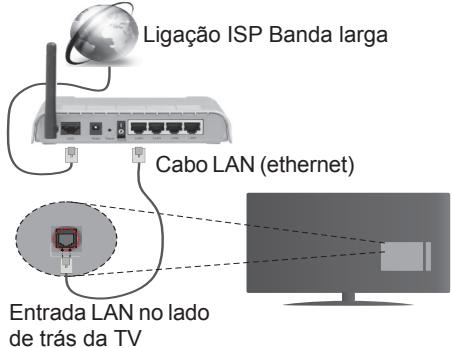
- Para aceder a reproduzir ficheiros partilhados, tem de SeLECTIONAR o Navegador Multimédia. Premir o botão Menu e selecionar o navigador multimédia. Premir em OK paraContinuar. SeLECTIONAR o tipo de ficheiropretendido e premir OK.Deve usar sempre o ecra do Navegador de MUltimédia para aceder e reproduzir os ficheiros de rede partilhados.
- O PC/HDD/Leitor de Multimédia ou quaisquer outros dispositivos que sejam compatíveis devem ser usados com uma ligação com fios para uma melhor qualida de reprodução.
Para configurar as definições com fios deve consultrar a secção Definições de Rede/Internet no menu Sistema>Definições.
- Pode ser possivel ligar a sua TV à sua rede LAN dependendo da sua configuração de rede. Neste caso, deve usar um cabo ethernet para ligar a sua TV diretamente à tomada de rede na parede.
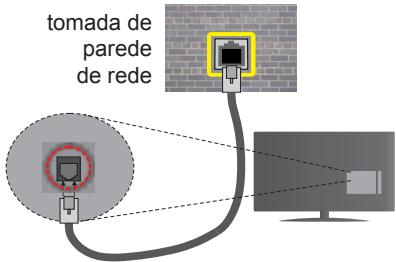
Entrada LAN no lado deTRS da TV
Configurar as definições do Dispositivo com fios
Tipode rede
O Tipo de Rede pode ser選擇ado como Dispositivo com Fios, Sem Fios ou Desativado, de acordo com a ligação ativa da TV. SeLECTIONAR esta como Dispositivo com Fios se está a ligar através de una ethernet.
Teste de Velocidade da Internet
Selecionar Teste Velocidade Internet e premir o botão OK. A TV verificará a banda larga da ligação internet e exibe o resultado quando conclusuía.
Definições avançadas
Realçar DefiniçõesAvançadas e premir o botão OK. No érá seguido pode alterar as definições IP e DNS da TV. SeLECTIONAR a que pretende e premir o botão Esquerdo ou Direito para alterar a definição de Automática para Manual. Agora pode inserir os values do IP Manual e / ou DNS Manual. SeLECTIONAR o item respetivo no menu pendente e inserir os novos values utilizing os botões numéricos do controlo remoto. Premir o botão OK para guardar as definições quando conclusidas.
Conetividade Sem Fios
Ligar a ama Rede sem fios
A TV não pode ligar à rede com SSDI oculto. Para tornar o SSDI do seu modem visível, deve alterar as definições SSDI através do programa do modem.
Para ligar a uma rede LAN sem fios, delve efetuar os seguientes passos:
- Certificar que o software Nero Media Home está instalado no seu PC (para funcao de Partilha de Video Audio).
- Para configurar as definições sem fios deve consulter a secção Definições de Rede/ Internet no menu Sistema>Definições.
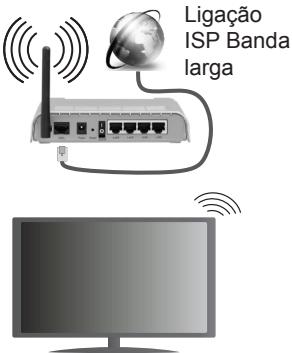
Um router-N sem fios (IEEE 802.11a/b/g/n) com bandas simultâneas de 2.4 e 5 GHz é destinado aLERMatar a largura de banda.Otimazo para fluxo de video HD mais suave e mais rápido,transferência de ficheiros e jogos sem fios.
- Usar a ligation LAN para partilha de ficheiro mais rápida entre dispositivos como computadores.
- A frequência e o canal diferem dependendo da zona.
- A velocidade de transmissao difere dependendo da distancia e da quantidade de obstruções entre os aparvelhos de transmissao, a configuração destes produits, as condições das ondas de rádio, o trafego da LINHA e os aparvelhos que está a usar. A transmissão pode也是非常 ser cortada ou deslagada dependendo das condições dos Telefones DECT, das ondas de rádio, ou de quaisquer另外os aparvelhos WiFi 11b. Os values normais para a velocidade de transmissão são os价值观es maisimos teoricialmente para a rede sem fios normal. Não são as velocidades atuais da transmissão de dados.
- A localização onde a transmissão é mais efetiva. dificere dependendo do ambiente de utilização.
- A funcão Sem Fios suporta modems tipo 802.11 a,b,g e n. É altoamente recomendado usar o protocolo de化合çao IEEE 802.11n de modo akaarizar quasiquem possuiveis problemas quando estiver a ver videos.
- Deve mudar o SSDID do seu modem sempre que houver outros modems em redor com o mesmo SSDID. Caso contrário pode ter problemas de liação. Usar uma liação com fios se tiver problemas com a liação sem fios.
Configurar as definições do Dispositivo sem fios
A TV procurará automaticamente as redes sem fios. Será exhibida una lista de redes disponíveis. Deve selecciónarede pretendidaa partir da lista.
Nota: Se o modem suportar o modo N, deve preferir definições de modo N.
Se a rede seleccionada for protegida por palavra-passe, delve introduzir o documento correto usingo teclado virtual. Pode usar este teclado através dos botões direcionais e o botão OK no controlo remoto.
Aguardar até que o endereço IP apareça no ecra.
Isto significica que a ligação está a partir de ahora estabelecida. Para desligar de uma rede sem fios, selecionar Tipo de Rede e premir os botões Esquerdo ou Direito para definir como Desativada.
Selecionar o Teste de Velocidade da Internet e premir o botao OK para vericar a velocidade da ligaacao internet. SeLECTIONAR Definições Avançadas e premir o botao OK para abrir o menu de definicao avançada. Utilizar os botoes direcionais e numéricos para definir. Premir o botao OK para guardar as definições quando conclusidas.
Outra informação
O estado da ligação sera做不到 como Ligada ou Não Ligada e o endereço IP atual, se uma ligação é estabelecida.
Ligar ao seu dispositivo molev através do WiFi
- Se o seu disposítivo móvil tem funcção WiFi, pode ligá-lo à sua TV atraves de um router, de modo a aceder ao conteúdo no seu disposítivo. Para isto, o seu disposítivo móvil deve ter um software de partilha apropriadó.
- Ligar o seu router靼o os passos acima indicados na sequcao de Conetividade Sem Fios.
- Depois, integre o seu dispositosivo movel com o router e deposito ativar o software de partilha no seu dispositosivo movel. Deposi, selecionar os ficheiros que pretende partilhar com a sua TV.
- Se a ligação for estabelecida corretamente, deve ahora aceder aos ficheiros partilhados do seu dispositivo móvil através do Navegador Multimédia da sua TV.
- Entrar no menu Navegador Multimédia e a OSD de seleção do disposítivo de reprodução está como boa. SeLECTIONAR o seu disposítivo é melhor para continuear.
- Se disponible, pode descarregar uma aplicação de controlador remoto virtual do servidor do seu fornecedor de aplicações do disposítivo|móvel.
Nota:Estafuncao podenão ser suportada por todos os dispositivosmosweis.
VISUALIZAZAO SEM FIOS
A Visualização Sem Fios é padrão para o fluxo de video e conteudo audio atraves da Wi-Fi Alliance.
Esta funciona permit a possibídale de usar a sua TV como um disposítivo de visualização sem fios.
Usar com telemóveis
Há发展目标 padrões que permitem a partilha de ecranas incluindo conteudo grafico, video e audio entre o dispositorio muito e a TV.
Ligar a dongle USB sem fios em primeiro lugar à TV, se a TV não tiver a funcção WiFi interna.
Seguidamente premir o botão Fonte no controlo remoto e Mudar para a fonte Visualização Sem Fios.
Aparece um ecra informando que a TV está pronta para a ligação.
Abrir a aplicação partilhada no seu disposítivo móvil. Estas aplicações são designadas de forma diferente por cada marca, deve consulutar o manual de instruções do seu disposítivo móvil para informação detalhada.
Procurar dispositivos. Depois de selectionar a sua TV e ligar, o érá do seu disposítivo está exibido na sua TV.
Note:Estafuncao podepaneraserutilizada se o seu dispositivo movel suportara esta funcao.Processos de pesquisa e ligation diferemde acordo com o programautilizando.Dispositivos moveresde baseAndroiddevem terversaoofsoftwaresV4.2.2e superior.
Resolução de problemas dos conetividade
Rede Sem Fios Não Disponível
- Certificado que as firewalls da sua rede permitem a ligação sem fios da TV.
- Tentar procurar de novo redes sem fios, using o(ECRA do menu de Definições de Rede/Internet.
Se a rede sem fios não funciona corretamente, tentar usar a rede domestica com fios. Consultar a�� de Conetividade Com Fios para mais informacao sobre o procedimento.
Se a TV não funciona using a ligaçao com fios, verifique o modem (router). Se o router não tiver nenhum problema, verificar a ligaçao internet do seu modem.
Ligação está lenta
Consultar o manual de instruções do seu modem sem fios, para obter informação sobre a zona de serviceiro interno, a velocidade da ligação, a qualida do sinale另外 definições. Necessita de ter uma ligação de alta velocidade para o seu modem.
Distortione durante a reproducao ou reacoes lentas
Pode tentar esse caso o seguinte:
Manter pelo menos a tres metros de distancia de fornos micro-ondas, telemóveis, dispositivos bluetooth ou qualquer outros dispositivos Sem Fios compatveis. Tentar alterar o canal ativo no router WLAN.
Ligação Internet Não Disponível / Partilha de Áudio Vídeo Não Funciona
Se o endereço MAC (um número identificador exclusivo) do seu PC ou modem tiver sido permanentemente registado, é possível que a sua TV possa não ligar à internet. Neste caso, o endereço MAC é autencado de cada vez que liga à internet. Esta é uma precação contra eles não autorizados. Desse que a sua TV tenha o seu propre endereço MAC, o seu operador de service internet não pode validar o endereço MAC da sua TV. Por esta razão, a sua TV não pode ligar à internet. Contatar o operador de service internet e Solicitar informação sobre a forma como ligar um dispositalo分娩e como a sua TV à internet.
É也是非常 possível que a ligação possa não estar disponible devido a problemas na firewall. Se pensa que isto é a causa do problema, deve contatar o operador de service internet. Uma firewall pode ser a razão da conetividade e o problema pode ser identificado quando está a usar a TV no modo de Partilha de ãudio Video ou quando está a navegar através da função de Partilha de ãudio Video.
Dominio Invalido
Assegurar que ja iniciou sessão no PC com um nome de utilizesor/palavra-passe validos e assegurar也是非常 que o seu domínio está ativo, antes de partilhar quaisquer ficheiros no seu programa de servidor de multimédia no seu PC. Se o domínio for invalido,也是如此可能导致 problemas quando está a pesquisar ficheiros no modo de Partilha de Áudio Vídeo.
Usar o Servico de Rede de Partilha de Audio Video
A funcção de Partilha de Áudio Video usa um Modelo que permit oprocesso de visualização de eletrónica digital e a torna mais praticada de usar numa rede domestica.
Esta forma permite-lhe visualizar e reproducirotos, música e videos gravados no servidor de multimédialigado à sua rede domestica.
1. Instalação do Nero Media Home
A funcão Partilha de Áudio Video não pode ser usada se o programa do servidor não estiver instalado no seu PC. Deve preparar o seu PC com o respetivo programa de Nero Media Home. Para mais informação acerca da instalação, consulutar a secção de "Instalação do Nero Media Home".
2. Ligar a uma Rede com ou sem fios
Consultar os capítulos Conetividade Com fios/Sem fios para informação de configuração detalhada.
3. Reproduzir Ficheiros partilhados através da Busca de Media
Selecionar Navegador Multimédia using os botões direcionais a partir do menu principal e premir OK. O navigador de multimédia é então exigido.
Partilha de Áudio Video
O suporte de Partilha de Áudio Video está apenas disponible no modo de Pasta de Leitor Multimédia. Paraatarv o modo pasta,ir para o separator Definições no eça principal do navegador multimédia e premir OK. SeLECTIONAR o Estilo de Visualização e definir Pasta usingo or botão Esquerdo ou Direito. SeLECTIONAR o tipo de multimédia pretendido e premir OK.
Se as configurações de partilha está definidas adequamente, o écrá SeLECTION de Dispositivo está exibido antes de selecionar o tipo de multimédia pretendido. Se foram encontrar redes disponíveis, são listedos neste ecran. SeLECTION o servidor de multimédia ou rede que quer ligar usingo os botões Cima ou Baixo e premir OK. Se pretender atualizar a lista do dispositivo, premir o botão Verde. Pode premir Menu para sair.
Se selecionar o tipo de multimédia como Vídeos e escolher um dispositivo do menu de seleção. Seguidamente selecionar a pasta com os ficheiros de video no(ECRA seguinte e todos os ficheiros disponíveis serão indicados.
Para reproducir outros temas de multimédia a partir de este ecran, deve voltar ao ecran principal Navegador Multimédia e selecionar o tipo de multimédia conforme pretendido e(before efetuar de novo a selecao de rede. Ou premir o botao Azul para Mudar rapidamente para o tipo segunte de multimédia sem alterar a rede.Consultar a seccao Menu Navegador Multimédia para mais informacao na reproducao de ficheiro.
Os ficheiros de legenda não funciona se visualizar o video a partir da rede atraves funcção Partilha de Áudio Vídeo.
Pode abenas ligar uma Televisão à mesma rede. Se ocorrer um problema com a rede, desligar a Televisão da tomada de parede e volté a ligar de novo. O modo de dicas e fazer não são suportados com a funcção Partilha de Áudio Vídeo.
Note: Existem algunos PCs com os quais pode não ser possivel usar a funcao Partilha de Audio Video devido às definições de administrador e segança (como PCs emissemais).
Para um melhor fluxo de rede domestica com esta TV, delve ser instalado o software Nero.
Instalacao do Nero MediaHome
Para instalar o Nero MediaHome, delve proceder como se segue:
Note: A funcão Partilha Áudio Video não pode ser usaçado no caso o programa do servidor não estiver instalado no seu PC ou se o software do servidor de multimedia necessário não estiver instalado no dispositivo anfítrio.
- Inserir completeness a ligaçao abaixo na barra de endereços do seu navigador web. http://www.nero.com/mediahome-tv
- Clicar no botão Descarregar na网页 inicial. O ficheiro de instalacao sera descarregado para o seu PC.
- DepoS de completeness o descarregamento, duplo clique no ficheiro de instalacao para iniciar a instalacao. O assistente de instalacao vai guiia-lo atraves do processo de instalacao.
- Sera visualizzato o seguito ecran. O assistente de instalaciono verifies a disponibilitadede software de terreiros no seu PC. Se faltarem aplicacoes, estas são listedas e devem ser instaladas antes de prosseguir com a instalacion.
- Clicar no botão Instalar. O menu seguido está visualizzato. Não deve alterar o número de série visualizzato.
- Clicar no botão Seguinte. O érá de Condições de Licença (EULA) é visualizzato. Deve ler cuidadosamente o acordo de licença antes de selecionar a quadricula correspondente se concordar com os termos do acordo. A instalação não é possível sem este acordo.
- Clicar no botão Seguinte. No eça seguinte pode definir as suas preferências de instalação.
- Clicar no botão Instalar. A instalação Começa e termina automaticamente. Uma barra de progresso informa-o do progresso do processo de instalação.
- Clicar no botão Terminar. A instalação está completenessa. Setá direcionado para o;sítio web do software nero.
- Um atalho é ahora colocado no seu ambiente de trabalho.
Parabén s! Instalou com successo o Nero MediaHome no seu PC.
Correr Nero MediaHome com duplo clique no icone do atalho.
Portal Internet
DICA: A ligação internet de banda larga é necessária para uma visualização de alta优质的. Deve define a opção dos dados do País na Primeira Instalação para um Functionamento correto do portal Internet.
A funcão Portal crescenta à sua TV uma funcção que lhe permite ligar a um servidor na Internet e ver o conteudo disponibilizzato por este servidor pela sua liação à Internet. A funcão Portal permite-lhe ver o conteudo de música, video, anúncios ou web com atalhos definidos. Se pode ver este conteudo sem interrupção depende da velocidade de liação fornecida pelo seu fornecedor de service de internet.
Premir o botão Internet no seu controlo remoto para abrir a págná do portal de Internet. Verá icones das aplicações disponíveis e serviços no érá do portal. Utilizar os botões de navegacão no controlo remoto para selecionar o desejado. Deve ver o conteudo desejado premindo OK"After de selecionar. Premir o botão Back/Return para voltar para o menu anterior.
Além disso, pode aceder a algumas funções usando a funciona de atalho definida para os botões coloridos ou他们在 no seu controlo remoto.
Premir no botão Sair para sair do modo portal internet.
Janela PIP (dependendo do service do portal)
O conteudo da fonte atual sera visualizzato na janela PIP, se mudar para o modo portal在哪qualquer fonte ativa.
Se Mudar para o modo portal在哪o está a ver canais TV, o programa atual sera exibido na janela PIP. Pode mudar de canais using os botões Programa +/-
Notas:
Os possiveis problemas causados por uma aplicação pode ser originado pelo fornecedor do conteudo do service.
O conteudo do service do portal e o interface pode ser alterados a qualquer momento sem aviso prévio.
Serviços de internet de terreiros podem Mudar, desigados ou limitados a qualquer momento.
Browser da Internet
Para usar o browser da Internet, entre primeiro no portal. Depois entrada na aplicação Internet no portal.
(*) A apareçao do logotipo do browser da Internet pode variar
O érá inicial do browser, as miniatures das ligações predefinidas (se existrem) a sítios web disponíveis serão exigidas como opções de marca rápida ao mesmo tempo que com as opções Editar Marção Rápida e Adicional Marção Rápida.
Para navegar no web browser, usar os botões com setas no controlo remoto ou um rato ligado. Para ver a barra de opções do browser, mover o cursor para o topo da págnia pu prima o botão Back/Return. As opções Histórico, Separadores e Marcadores e
a barra do browser que inclui os botões anteriores/seguides, o botão de atualização, a barra de endereço/pesquisa, e os botões de Marcação Rápida e Opera está disponible.
Para adiconlar o sítio web à lista de Marcação Rápida para um acesso rápido, mover o cursor para o topo da págnina ou prima o botão Back/Return. Sera exibida a barra do browser. SeLECTIONAR O BOTão MARCAÇÃO Rápida - e premir o botão OK. Seguidamente selecionar a opção Adiconlar para Marcação Rápida e premir o botão OK. Preencher os espacços em branco do Nome e Endereço, selecionar OK e premir o botão OK para adiconlar. Enquanto estiver no site que deseja adiconlar à lista de Marcação Rápida, selecionar o botão Opera- 0 e premir o botão OK. SeLECTIONAR A Adiconlar para Marcação Rápida no submenu e premir de novo o botão OK. O Nome e O Endereço são preenchidos automaticamente conforme o site que estiver a visitar. SeLECTIONAR OK e premir o botão OK para adiconlar.
Pode también usar as opções do menu Opera para gerir o browser. SeLECTIONAR o botão Opera-0 e premir o botão OK para visualizar as opções espécicas eGERais da párgina.
Existem varias formas para pesquisar ou visitar sítios web'utilizando o browser da web.
Insira o endereço de um site web (URL) na barra de pesquisa/endereço e seleciono o botão Submeter no teclado virtual e prima o botão OK para visitar o site.
Insira asPALAVRAS-CHAVE na barra de pesquisa/ endereço seleciono o botao Submeter no teclado virtual e prima o botao OK para iniciar a pesquisa dos respetivos sitiios web.
Seleciona a miniatura de Marcação Rápida e prima o botão OK para visitar o respetivo sítio web.
A sua TV é compatível com ratos USB. Ligue o seu rato ou o adaptador do rato sem fios à entrada USB da sua TV para uma navegação mais fácil e mais<rapida.
Algumas páginas internet incluem conteudo em flash.
Estas não são suportadas pelo browser.
A sua TV não suporta qualquer processo de descarregamento a partir do browser.
Sistema HBBTV
HbbTV (Hybrid Broadcast Broband TV) é uma indústria padrão que combina sem interrupção os serviços de TV fornecidos atraves de transmissão com serviços enviados via banda larga e也是非常 permite o accesso aos serviços de Internet apenas para cliente es estiverem a usar TVs e conversores ligados. Os serviços enviados atraves de TV Hbb incluem os canais de TV de transmissãotraditional, os serviços de catch-up, video-on-demand, EPG, publicidade interativa, personalização, votingao, jogos, redes sociais e outras aplicações multimédia.
As aplicações TV Hbb existem nos canaisonde estao assinaladasleo emitter (atualmente varios canais transmitem aplicacoes HbbTV na Astra).O emitterukauma aplicacao como "arranque automatico"e está einiada automaticamente pelaplataforma.As aplicacoes de arranque automatico são geralmentepresentadas atraves de umicone de botao poucovermelho para avisar ouutilizar queexistuma aplicacao TVHbb nesse canal Premir o botao vermelho para abrir a pagina da aplicacao.Depois da pagina ser mostrada ouutilizar pode retroceder para o estado inicial do icone do botao vermelho premindo o botao vermelho de novo. Outilizarodealternar entre o modo de icone do botao vermelho e o modo total UI da aplicacao premindo o botao vermelho.Deve ser tido em conta que a capacidadede alternancia do botao vermelho é dada atraves da aplicacao e de que algumas aplicacoes podem terum comportamento differente.
Se outilizar mudar para outro canaluponuma aplicacao TVHbb estiver ativa (tanto no modo deicone de botao vermelho ou modo total UI) poder acontecer os seguientes cenarios.
- A aplicação podeContinuar a funcional.
- A aplicação pode ser terminada.
- A aplicação pode ser terminada e outras aplicações de botão vermelho pode serpresentada.
A TVHbb permite que todas as aplicacoes sejam recuperadas tanto da banda larga como da transmissao. O emissor pode ativar ambas as formas ou apenas uma delas. Se a plataforma nao tiver a ligaacao de banda larga operacional, a plataforma pode mesmo assiminar aplicacoes Transmitidas pelo emissor.
As aplicação de botão vermelho de arranque automatico fornecem geralmente ligações para outras aplicações. É muito a seguir um exemple de与此 situation. Outilizar podencar o não mudar para outras aplicações usinga as ligações foramadas. As aplicações devem fornecer uma forma de terminarem automaticamente, geralmente é usado para isto o botão Exit.
Figura a: Aplicação da barra de início
Figura b: A aplicação EPG ARD, difunde video做不到 na parte inferior esquerda, e pode ser terminado premindo 0.
As aplicações TVHbb usam as teclas do controlo remoto para interagir com o'utilizar. quando uma aplicação TVHbb épresentada, o controlo de algumas teclas é detido pela aplicação. Por exemplo, a seleção dum canal número pode não atuar numa aplicação de teletexto na qual os他们在 indicam páginases de teletexto.
A TVHbb exige capacidade de fluxo AV para a plataforma. Existem numerousas aplicacoes que fornecem serviços TV VOD (video on demand) e catch-up. Outilizarao pode usar as teclas reproducir, pausa, parar, avançare retroceder, no controlo remoto para interagir com o conteudo AV.
Nota: Pode activar ou desactivar esta funcao no menu Mais no menu Sistema>Definições.
Smart Center
Smart Center é uma aplicaçãomoidel que corre nas plataformas iOS e Android. Com o seu tablet ou téléphone, pode fácilmente transferir os seu espétaculos e programas ao vivo favoritos a partir da Smart TV. Não, pode entra nas aplicações do portal, uso o seu tablet como controlo remoto da sua TV e partilhar ficheiros de multimédia.
Nota: Poder usar todas as funções这其中 aplicação depende das funções da sua TV.
Iniciar
Para usar as funções do Smart Center, tem de ser feitas as ligações corretemente. Para se ligar com faculdade e sem fios à sua rede, ligar o dongle Wi-Fi a uma das portas USB se a sua TV não possuira a funcção Wi-Fi interna. Para poder usar as funções baseadas na internet, o seu modem/rodger tem de estar ligado à internet.
IMPORTANTE: Certificar que a TV e o dispositivo muito está ligados à mesma rede.
Para a função de partilha de multimédia deve ser ativada a função Partilha de ãudio Vídeo (se disponible). Premir o botão Menu no controlo remoto, selecionar o menu Sistema>Definições> Mais e premir OK. Realçar Partilha de Vídeo ãudio e alterar para Ativado. A sua TV está pronta ahora para ligar ao disposítivo portátil.
Instalar a aplicação Smart Center no seu dispositivo molevel.
Iniciar a aplicação Smart Center. Se todas as ligações foram correto um corretamente configuradas aparecerá o nome da TV no seu dispositivo portâtil. Se o nome da sua TV não aparecer na lista, aguardar uns instantes e tocar no widget Refrescar. SeLECTIONAR a TV a partir da lista.
Ecrã do Dispositivo Portâtil
No eça principal encontrar os separators para aceder às varías funções.
A aplicação recupera a lista atual de canais em primeiro lugar da TV quando está é colocada em等功能amento.
MEUS CANAIS: São exibidos os programas dos primeiros quatro canais da lista de canais recuperada da TV. Pode alterar os canais Mentionados na lista. Premir na miniatura do canal e fazer premido. Será exibida uma lista de canais e pode escolher o canal que pretende substituir.
TV: Pode ver o conteudo atraves do separator TV. Neste modo pode navegar atraves da lista de canais recuperada da sua TV ecular nas miniatures para visualizar as páginas de detalles.
GRAVACOs: Pode ver as susas gravacoes ativas (se disponiveis) e os lembretes a partir deste separator. Para apagar algoitem, basta premir no fcone apagar que se encontrar em cada LINHA.
EPG: Pode visualizar as programações de transmissões das listedas de canais selecionados através este separator. Pode también navegar através dos canais premindo no canal的选择ado na grelha EPG. Note que atualizar/refrescar a informação EPG pode levar algo tempo dependendo da sua rede e da qualidade do service web.
Note: É necessária ligaçao à internet para informações EPG baseadas na Web.
PORTAL: Este separator exibe as aplicações do Portal numa visualização rolável. A menos que FollowMeTV esteja ativa (se disponível), a aplicação的选择ada está exibida no alcra da sua TV.
Nota: É necessária a ligação à Internet. Este separator é ativado na página do portal em uso.
DEFINIÇOÉS: Configurar a aplicação conforme desejar. Pode alterar:
Bloqueamento automatico (Apenas no IOS): O écrá do disposito desiga-se automaticamente depuis um determinado periodo de tempo. A predefinição é desligado, o que significica que o écrá está sempre ligado.
Ativar automaticamente FollowMeTV: A funcão FollowMeTV (se disponible),iniciar-se-á automaticamente quando esta definição está ativada.Predefinição está desativada.
Ligação automática à TV: Sempre que"Atvado, o seu disposito vio portafil ligará automaticamente à ultima TV ligada e salta o ecra de pesquisa da TV.
Alterar TV (Apenas no IOS): Mostra a TV atualmente ligada. Pode premir esta definição para ir para o esra "pesquisa TV" e Mudar para um TV diferente.
Editar a lista de canais personalizada: Pode editar a lista de canais personalizada using this definição.
Escolher a fonte de lista de canais: Pode escolher a fonte da lista de canal para ser usada na aplicacao. As opções são "Lista TV" e " lista Personalizada". Adicondamente pode ativar a opção "Lembrar a minha escolha" para definir a fonte de lista de canais的选择法如:uma escolha fixa. Neste caso, se a fonte的选择法 estiver disponível sera usada na aplicacao.
Versão N°: Exibe a versão atual da aplicação.
Págrà de detalles
Para Abrir a páginá de detalhe tocar num programa. No érá da páginá de detalhes pode obter informação detalhada dos programas que seleciona. Nesta páginá existem oseparadores "Detalhes", "Equipa&Elenco" e "Videos".
DETELHES: Este separator fornece um sumário e informação sobre o programa的选择ado. Há
tambem ligacoes para as pagedas de facebook e twitter do programa selecionado.
EQUIPA&ELENCO Mostra todas as pessoas que contribuem para o programa atual.
Nota: Para algumas funções pode ser necessária uma ligation à Internet.
Função FollowMe TV (se disponible)
Tocar no widget FOLLOW ME TV sentido na parte inferior esquerda do ecra do seu dispositivo portátil para alterar o layout da função FollowMe TV.
Tocar no icone reproduzir para fazer a difusão do conteudo da TV para o seu dispositivo portátil. Disponível se o seu dispositivo estiver no alcance de funciona dos routers.
Modo Espelho
Este modo da função FollowMe TV está ativado por predefinição e permite transmitir o conteudo de quaisquer outras fontes de TV selecionadas e Navegador de Multimédia.
Notas:
Note que são开放es suportados os canais digitais (DVB-T/C/S) SD e HD.
Suporte audio multilingue e a funcao de legends ligar/ desligar nao funciona.
O desempenho de difusão pode ser alterado dependendo da qualida da sua ligation.
Págrina de Partilha de Multimédia
Para aceder ao widget Partilha de Multimédia tocar na Seta para cima no lado esquido inferior do ecra.
Se for pressionado o widget Partilha de Multimédia, é exhibido um ecran onde pode selecionar o tipo de ficheiro de multimédia para partilhar com a sua TV.
Nota: Nem todos os formatos do ficheiro de imagem são suportados.Esta funcao não funciona se a funcao Partilha de Video Audio não for suportada.
Portal Launcher
Para aceder ao widget Portal Launcher (tocar na Seta para cima no lado esquido inferior do ecra.
Pode aceder à pagingo do portal tocando no widget Portal Launcher.
Nota: É necessária a ligaçao à Internet.Esta funcao não funcionar se a página do portal não estiver em uso.
Função controlo remoto Smart
Pode usar o seu dispositalo portaill como controlo remoto para a sua TV desde que esteja ligado à TV. Para usar todas as funcoes do controlo remoto inteligente tocar na Seta para cima no lado esquerdo inferior do ecra.
Reconhecimiento de voz
Pode tocar no widget Microfone (e gerir a sua aplicacao, dando comandos de voz como
"Portal!"(Portal!), "Volume Up/Down!"(Subir/Baixar Volume!), "Programme Up/Down!"(Programa Para Cima/Para Baixo!).
Nota:Estafuncaoexisteapenasemdispositivosbaseados emAndroid.
Págràdo teclado
A párgina do teclado pode ser aberta de两大 forma; premindo o widget Teclado (W) no éra da aplicação ou automaticamente recebendo um commando da TV.
Requisitos
- Smart TV
- Ligação rede
- O Dispositivo Portálil baseado na plataforma Android ou iOS (OS Android 4.0 ou superior;versão IOS 6 ou superior)
- A apl. Smart Center (que se encontra nas lojas de aplicacoes online baseadas em plataformas Android e iOS)
- Modem router
- Dispositivo de armazenamento USB em formato FAT32 (necessário para funcção PVR, se disponível)
Notas:
Para dispositivos Android, são suportados os tamanhos de ecran Normal (mdpi), Large (hdpi) e Extra Large (xhdpi). Dispositivos com tamanhos de ecran de 3" ou mais poucoicos não são suportados.
Para dispositivos iOS, são suportados todos os tamanhos de(ECRA.
A interface do utiliser da aplicação Smart Center está sujeita a alteração conforme a versão instalada no seu disposítivo.
Contents
Safety Information 61
- [Solo para la Unión Europea]
- Informação de Segurânca
- CUIDADO
- RISCO DE CHOQUE ELETRICO NAO ABRIR
- Não operar a TV em condições ambientais rigorosas dado isto poder danificar a sua TV.
- IMPORTANTE - Deve ler totalmente
- estas instruções antes de instalar ou operar
- Marcacoes no Produkte
- ADVERTÉNCIA
- Informação Ambiental
- Characteristicas
- Acessórios Incluidos
- Notificações Em Espera
- Botoes de Controlo da TV e Funcionamento
- Selecao de Entrada
- Mudar Canais e Volume
- Inserir as Pilhas no Controlo Remoto
- LigaràCorrente
- Ligação da Antenna
- Parte traseira inferior da TV
- Notificacao
- RECONHECIMENTO DA MARCA COMERCIAL
- Informações para os Utilizadores sobre a Eliminação de Equipamento e Pilhas Velhos
- [só na União Europeia]
- Ligar/Desligar
- Para ligar a TV
- Para desligar a TV
- Para desligar completeness a TV, retire o fio de alimentacao da tomada.
- Primeira Instalacao
- Acerca de SeLECTIONAR o Tipo de Transmissao
- Reprodução de Multimédia atraves de Entrada USB
- Gravar um Programa
- Gravacao diferida
- Gravacao Instantanea
- Ver programas gravados
- Avanço Lento
- Configuração da Gravação
- Menu do Navegador de Multimédia
- FollowMe TV (Optional) (se disponible)
- Passagem RC CEC e CEC
- Controlo de Áudio do Sistema
- E-Manual
- Conteudo do menu TV
- Gerir as Listas de Favoritos
- Configurar as definições do controlo parental
- Programação da Linha do Tempo
- Programação de lista(*)
- Programação Agora/Seguinte
- Opções do Programa
- Serviços de Teletexto
- Teletexto Digital
- Atualização de Software
- Procura de atualização do software através da interface do'utilizar
- Resolucao de Problemas e Sugestoes
- A TV não Liga
- Imagem com pouca提供优质
- Nenhuma imagem
- Sem som
- Controlo remoto - nenhum funciona
- Fontes de entrada - não podem ser seleccionadas
- Gravacao indisponível
- USB Demasiado Lento
- Modos de Visualização Normais da Entrada do
- (X: Nāo disponível, O: Disponível)
- Resoluções DVI Suportadas
- Conetividade
- Ligação com fios
- Ligar a ama Rede com fios
- Para configurar as definições com fios deve consultrar a secção Definições de Rede/Internet no menu Sistema>Definições.
- Configurar as definições do Dispositivo com fios
- Tipode rede
- Teste de Velocidade da Internet
- Definições avançadas
- Conetividade Sem Fios
- Ligar a ama Rede sem fios
- Para ligar a uma rede LAN sem fios, delve efetuar os seguientes passos:
- Configurar as definições do Dispositivo sem fios
- Outra informação
- Ligar ao seu dispositivo molev através do WiFi
- VISUALIZAZAO SEM FIOS
- Usar com telemóveis
- Resolução de problemas dos conetividade
- Rede Sem Fios Não Disponível
- Ligação está lenta
- Distortione durante a reproducao ou reacoes lentas
- Ligação Internet Não Disponível / Partilha de Áudio Vídeo Não Funciona
- Dominio Invalido
- Usar o Servico de Rede de Partilha de Audio Video
- Instalação do Nero Media Home
- Ligar a uma Rede com ou sem fios
- Reproduzir Ficheiros partilhados através da Busca de Media
- Partilha de Áudio Video
- Instalacao do Nero MediaHome
- Portal Internet
- Janela PIP (dependendo do service do portal)
- Notas:
- Browser da Internet
- Sistema HBBTV
- Smart Center
- Iniciar
- Ecrã do Dispositivo Portâtil
- Págrà de detalles
- Função FollowMe TV (se disponible)
- Modo Espelho
- Págrina de Partilha de Multimédia
- Portal Launcher
- Função controlo remoto Smart
- Reconhecimiento de voz
- Págràdo teclado
- Requisitos
- Contents
Marca : TELEFUNKEN
Modelo : UMBRA55UHD
Categoria : Televisão