
M12A - Imprimante laser HP - Notice d'utilisation et mode d'emploi gratuit
Retrouvez gratuitement la notice de l'appareil M12A HP au format PDF.

| Type de produit | Imprimante laser noir et blanc |
| Marque | HP |
| Modèle | LaserJet Pro M12A |
| Dimensions (fermée) | 349 x 229 x 196 mm (L x P x H) |
| Dimensions (ouverte) | 349 x 229 x 296 mm (L x P x H) |
| Poids | 5,2 kg |
| Alimentation électrique | 110-240 V CA, 50/60 Hz |
| Connectivité | USB 2.0 haut débit, Wi-Fi (modèle M12w) |
| Impression recto-verso | Manuelle |
| Impression mobile | HP ePrint, AirPrint, Android intégré |
| Vitesse d'impression | Jusqu'à 20 pages par minute (A4) |
| Résolution d'impression | Jusqu'à 600 x 600 dpi, FastRes 1200 |
| Capacité du bac d'alimentation | 150 feuilles |
| Capacité du bac de sortie | 100 feuilles |
| Cartouche de toner | HP 79A (CF279A), noir |
| Cycles d'impression mensuels | Jusqu'à 8 000 pages |
| Température de fonctionnement | 15 à 32,5 °C |
| Humidité de fonctionnement | 10 à 80 % HR (sans condensation) |
| Entretien | Nettoyage via page de nettoyage, remplacement toner |
| Sécurité | Mot de passe administrateur via EWS, verrou Kensington |
| Pièces détachées | Cartouche toner HP 79A, pièces d'autodépannage |
| Systèmes d'exploitation supportés | Windows XP/Vista/7/8/8.1/10, OS X 10.8 à 10.11 |
| Garantie | Garantie HP standard (consulter la notice) |
FOIRE AUX QUESTIONS - M12A HP
Questions des utilisateurs sur M12A HP
0 question sur cet appareil. Repondez a celles que vous connaissez ou posez la votre.
Poser une nouvelle question sur cet appareil
Téléchargez la notice de votre Imprimante laser au format PDF gratuitement ! Retrouvez votre notice M12A - HP et reprennez votre appareil électronique en main. Sur cette page sont publiés tous les documents nécessaires à l'utilisation de votre appareil M12A de la marque HP.
MODE D'EMPLOI M12A HP
Guide de l'utilisateur
M11-M13

HP LaserJet Pro M11-M13
Guide de l'utilisateur
Copyright et licence
Il est interdit de reproduire, adapter ou traduire ce manuel sans autorisation expresse écrite, sauf dans les cas permis par les lois régissant les droits d'auteur.
Les informations contenues dans ce document sont susceptibles d'être modifiées sans préavis.
Les seules garanties des produits et services HP sont exposées dans les clauses expresses de garantie fournies avec les produits ou services concernés. Le contenu de ce document ne constitue en aucun cas une garantie supplémentaire. HP ne peut être tenu responsable des éventuelles erreurs techniques ou éditoriales de ce document.
Édition 3, 8/2017
Marques commerciales
Adobe, Adobe Photoshop, Acrobat et PostScript sont des marques de commerce d'Adobe Systems Incorporated.
Apple et le logo Apple sont des marques commerciales d'Apple, Inc. enregistrées aux États-Unis et dans d'autres pays/régions.
OS X est une marque commerciale d'Apple Inc. aux États-Unis et dans d'autres pays.
Microsoft, Windows, Windows XP et Windows Vista sont des marques déposées de Microsoft Corporation aux États-Unis.
Sommaire
1 Présentation de l'imprimante 1
Vues de l'imprimante 2
Vue avant de l'imprimante 2 Vue arrière de l'imprimante 3 Vue du panneau de commande 3
Spécifications de l'imprimante 5
Caractéristiques techniques 5 Systèmes d'exploitation pris en charge 5 Solutions d'impression mobile (en option) 6 Dimensions de l'imprimante 7 Consommation d'énergie, spécifications électriques et émissions acoustiques 7 Environnement de fonctionnement 7
Configuration de l'imprimante et installation du logiciel 8
2 Bacs à papier 9
Charger le bac d'alimentation 10
Chargement et impression des enveloppes 13
Introduction 13 Impression d'enveloppes 13 Orientation des enveloppes 13
3 Consommables, accessoires et pièces 15
Commande de consommables, accessoires et pièces 16
Commandes 16 Consommables et accessoires 16 Pièces d'autodépannage pour les clients 16
Remplacement du toner 17
Introduction 17 Informations sur le toner 17 Retrait et remplacement d'une cartouche de toner 18
4 Imprimer 21
Tâches d'impression (Windows) 22 Comment imprimer (Windows) 22 Imprimer manuellement en recto verso (Windows) 23 Imprimer plusieurs pages par feuille (Windows) 24 Sélectionner le type de papier (Windows) 24 Tâches d'impression supplémentaires 24
Impression de tâches (OS X) 26
Comment imprimer (OS X) 26 Imprimer manuellement en recto verso (OS X) 26 Imprimer plusieurs pages par feuille (OS X) 26 Sélectionner le type de papier (OS X) 27 Tâches d'impression supplémentaires 27
Introduction 28 Wireless Direct (modèles sans fil uniquement) 28 Activation ou désactivation de Wireless Direct 28 Modification du nom Wireless Direct de l'imprimante 29 Logiciel HP ePrint 29 Impression intégrée Android 30
5 Gestion de l'imprimante 31
Configuration avancée avec le serveur Web intégré HP (EWS) (modèles sans fil uniquement) 32
Sections du serveur Web intégré HP 33
Onglet Informations 33 Onglet Paramètres 33 Onglet Réseau 33 Liens 33
Configurer les paramètres réseau IP 34
Introduction 34 Avis de non-responsabilité pour le partage d'imprimante 34 Affichage ou modification des paramètres réseau 34 Configuration manuelle des paramètres IPv4 TCP/IP 34
Fonctions de sécurité de l'imprimante 36
Introduction 36 Attribution ou modification du mot de passe du système à l'aide du serveur Web intégré HP 36
Paramètres d'économie d'énergie 37
Introduction 37 Imprimer avec EconoMode 37 Configuration du paramètre Veille/Extinction automatique après une période d'inactivité 37 Paramètre Délai lorsque les ports sont actifs 38
Mettre le micrologiciel à jour 40
Mise à jour du micrologiciel à l'aide de l'utilitaire de mise à jour du micrologiciel 40
6 Résolution des problèmes 41
Assistance clientèle 42
Interpréter l'état des voyants du panneau de commande 43
Restauration des valeurs usine par défaut 46
Résolution des problèmes d'alimentation ou de bourrage papier 47
L'imprimante n'entraîne pas de papier 47
L'imprimante entraîne plusieurs feuilles de papier 47
Bourrages papier fréquents ou récurrents 47
Élimination des bourrages papier 48
Suppression des bourrages papier 49
Introduction 49
Emplacements des bourrages papier 49
Éliminer les bourrages du bac d'alimentation 49
Suppression des bourrages dans la zone de la cartouche d'encre 52
Suppression des bourrages dans le bac de sortie 54
Améliorer la qualité d'impression 57
Introduction 57
Imprimer à partir d'un autre logiciel 57
Vérification du paramètre type de papier pour la tâche d'impression 57
Vérifier le paramètre de format de papier (Windows) 57
Vérifier le paramètre de format de papier (OS X) 57
Vérifier l'état du toner 57
Nettoyer l'imprimante 58
Impression d'une page de nettoyage 58
Inspection visuelle du toner 58
Vérifier le papier et l'environnement d'impression 58
Étape 1: Utiliser du papier conforme aux spécifications HP 58
Étape 2: Vérifier l'environnement 59
Essayer un autre pilote d'impression 59
Vérifier les paramètres EconoMode 59
Modification de la densité d'impression 60
Résoudre les problèmes de connexion directe 61
Résoudre les problèmes de réseau sans fil 62
Index 65
1 Présentation de l'imprimante
Vues de l'imprimante - Spécifications de l'imprimante - Configuration de l'imprimante et installation du logiciel
Pour plus d'informations :
Les informations suivantes sont correctes au moment de la publication. Pour obtenir des informations à jour, reportez-vous à la section www.hp.com/support/ljm11-m13.
Le plan d'assistance HP tout inclus de l'imprimante comprend les informations suivantes :
Installation et configuration Utilisation Résolution des problèmes - Téléchargement des mises à jour de logiciels et de micrologiciels - Inscription au forum d'assistance - Recherche d'informations réglementaires et de garantie
Vues de l'imprimante
Vue avant de l'imprimante
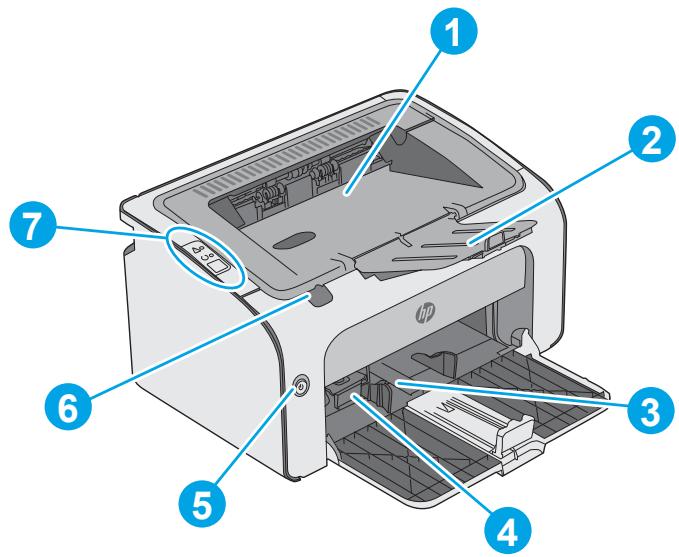
1 Bac de sortie 2 Extension du bac de sortie 3 Bac d'alimentation 4 Outil d'extension pour support court 5 Bouton Marche/Arrêt 6 Languette d'ouverture de la porte d'accès à la cartouche d'impression 7 Panneau de commande
Vue arrêtée de l'imprimante
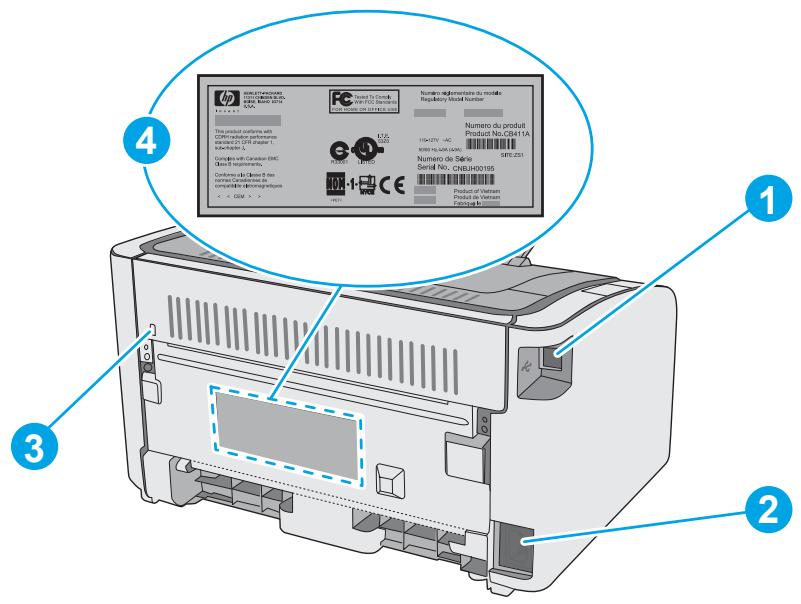
| 1 | Port USB |
| 2 | Branchement de l'alimentation |
| 3 | Logement pour verroude sécurité de type cable |
| 4 | Numéro de série |
Vue du panneau de commande
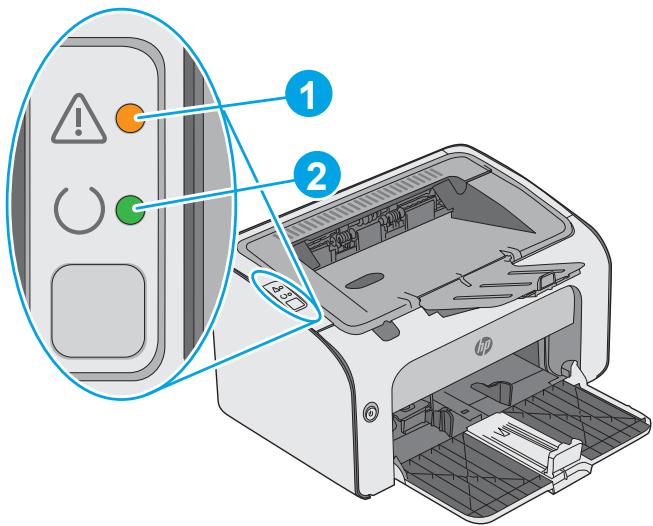
Tableau 1-1 HP LaserJet Pro M12a (modèle de base)
| 1 | Voyant Attention | Levoyant Attention clignote lorsque l'imprimante nécessite une intervention de l'utilisateur, comme lorsque l'imprimante manque de papier ou qu'une cartouche de toner doit être remplaçée. Si levoyant est allumé, sans clignoter, l'imprimante a retrtré un problème. |
| 2 | Voyant Prêt | Levoyant Prêt est allumé lorsque l'imprimante est prête à imprimer. Il clignote lorsque l'imprimante recoit des données d'impression ou annule une tâche d'impression. |
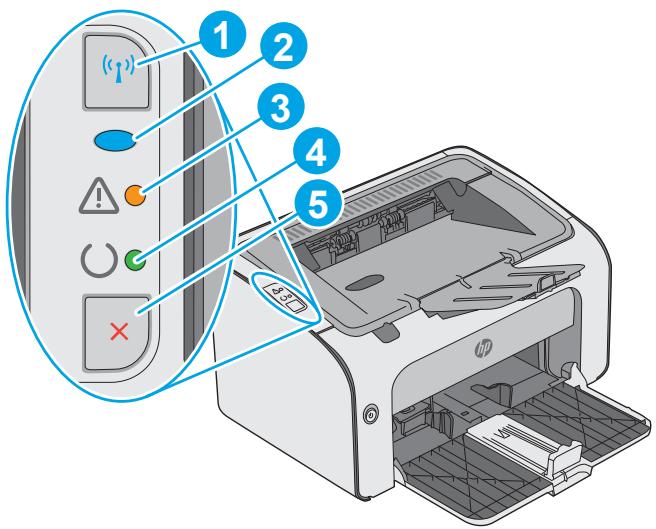
Tableau 1-2 HP LaserJet Pro M12w (modèle sans fil)
| 1 | Bouton Réseau sans fil | Pour détecter les réseaux sans fil, appuyez sur le bouton Sans fil. Ce bouton permet également d'activer et de désactiver la fonction Sans fil. |
| 2 | Carte LED sans fil | Lorsque l'imprimante recherche un réseau, levoyant Sans fil clignote. Lorsque l'imprimante est connectée à un réseau sans fil, levoyant Sans fil est allumé. |
| 3 | Voyant Attention | Indique que la porte d'accès à la cartouche d'impression est ouverte ou qu'une autre erreur est survenue. |
| 4 | Voyant Prêt | Lorsque l'imprimante est prête à imprimer, levoyant Prêt est allumé. Lorsque l'imprimante traite des données, levoyant Prêt clignote. |
| 5 | Bouton Annuler | Appuyez sur ce bouton pour effectuer les actions suivantes :Pour annuler la tâche d'impression, appuyez sur le bouton Annuler.Maintenez le bouton,enforcé pendant 5 secondes pour imprimer une page de configuration. |
Spécifications de l'imprimante

IMPORTANT : Les spécifications suivantes sont correctes au moment de la publication, mais sont sujettes à modification. Pour obtenir des informations à jour, consultez www.hp.com/support/ljm11-m13.
- Caractéristiques techniques Systèmes d'exploitation pris en charge
- Solutions d'impression mobile (en option) Dimensions de l'imprimante
- Consommation d'énergie, spécifications électriques et émissions acoustiques
- Environnement de fonctionnement
Caractéristiques techniques
Consultez l'adresse www.hp.com/support/ljm11-m13 pour obtenir les dernières informations à ce sujet.
Systèmes d'exploitation pris en charge
Les informations suivantes s'appliquent aux pilotes d'impression PCLmS Windows et OS X spécifiques à l'imprimante.
Windows : le CD du programme d'installation HP installe le pilote PCLmS en fonction du système d'exploitation Windows, ainsi que des logiciels en option lorsque vous choisissez l'installation complète. Pour plus d'informations, consultez les notes d'installation du logiciel.
OS X : les ordinateurs Mac sont pris en charge par cette imprimante. Téléchargez HP Easy Start sur 123.hp.com ou sur la page d'assistance d'impression, puis utilisez HP Easy Start pour installer le pilote et l'utilitaire d'impression HP. Le logiciel HP Easy Start n'est pas inclus dans le CD fourni.
- Accédez à 123.hp.com.
- Suivez les étapes indiquées pour télécharger le logiciel de l'imprimante.
| Système d'exploitation | Pilote d'impression installé | Remarques |
| Windows® XP | Le pilote d'impression HP PCLmS spécifique à l'imprimante est installé pour ce système d'exploitation pendant l'installation du logiciel de base. | Microsoft a cessé le support standard de Windows XP en avril 2009. HP continuera à offrir le meilleur support possible au système d'exploitation XP arrêté. |
| Windows Vista®, 32 bits et 64 bits | Le pilote d'impression HP PCLmS spécifique à l'imprimante est installé pour ce système d'exploitation pendant l'installation du logiciel de base. | |
| Windows 7, 32 bits et 64 bits | Le pilote d'impression HP PCLmS spécifique à l'imprimante est installé pour ce système d'exploitation pendant l'installation du logiciel de base. | |
| Windows 8, 32 bits et 64 bits | Le pilote d'impression HP PCLmS spécifique à l'imprimante est installé pour ce système d'exploitationpendant l'installation du logiciel debase. | |
| Windows 8.1, 32 bits et 64 bits | ||
| Windows Server 2003, 32 bits et64 bits | Le pilote d'impression HP PCLmSpécifique à l'imprimante est installé pour ce système d'exploitationpendant l'installation du logiciel debase. Le programme d'installation debase installe uniquement le pilote. | Microsoft a cessioné le support standard deWindows Serveur 2003 en juillet 2010. HP continuera à offrirle meilleur support possible au système d'exploitationServer 2003 arrêté. |
| Windows Server 2008 (32 bits et64 bits) | Le pilote d'impression spécifique àl'imprimante HP PCLmS est installé pour ce système d'exploitationpendant l'installation du logiciel debase. | |
| OS X 10.8 Mountain Lion, 10.9Mavericks, 10.10 Yosemite,10.11 El Capitan | Le pilote d'imprimante et l'utilitaired'impression pour OS X sont disponibles au téléchargement sur123.hp.com. Le programmed'installation HP pour OS X n'est pas inclus dans le CD fourni. | Téléchargez HP Easy Start sur 123.hp.com ou sur la paged'assistance d'impression, puis utilisez HP Easy Start pourinstaller le pilote et l'utilitaire d'impression HP.1.Accédez à 123.hp.com.2.Suivez les étapes indiquées pour télécharger le logicielde l'imprimante. |

REMARQUE : Pour obtenir la liste des systèmes d'exploitation pris en charge, rendez-vous sur www.hp.com/support/ljm11-m13 dans le cadre du plan d'assistance HP tout inclus de l'imprimante.
Solutions d'impression mobile (en option)
L'imprimante prend en charge les logiciels suivants pour l'impression mobile :
- Logiciel HP ePrint : HP ePrint via messagerie électronique (les services Web HP doivent être activés et l'imprimante doit être enregistrée sur HP Connected)
- Impression Android
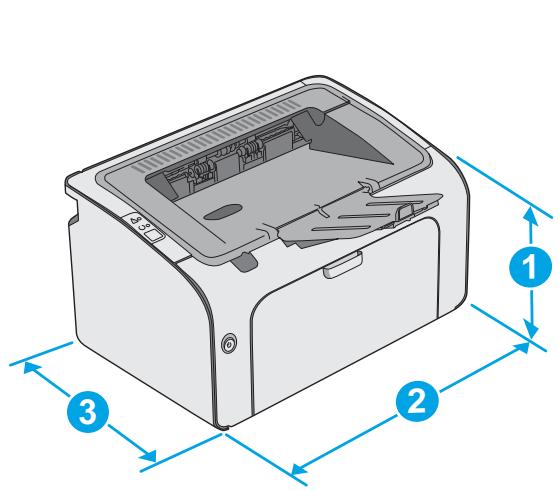
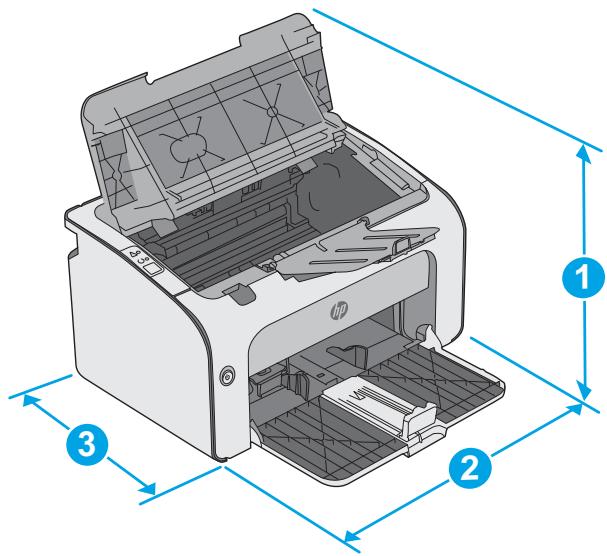
| Imprimante entitérement fermée | Imprimante entitérement ouverte | |
| 1. Hauteur | 196 mm | 296 mm |
| 2. Largeur | 349 mm | 349 mm |
| 3. Profondeur | 229 mm | 229 mm |
| Poids | 5,2 kg |
Consommation d'énergie, spécifications électriques et émissions acoustiques
Visitez le site Web www.hp.com/support/ljm11-m13 pour obtenir les toutes dernières informations.
ATTENTION : Les alimentations électriques sont basées sur les pays/régions où l'imprimante est vendue. Ne convertissez pas les tensions de fonctionnement. Ceci endommagerait l'imprimante et annulerait sa garantie.
Environnement de fonctionnement
| Environnement | En service | Stockage |
| Température | 15 à 32,5 °C | -20 à 40 °C |
| Humidité relative | 10 à 80 % d'humidité relative, sans condensation | 10 à 90 % d'humidité relative, sans condensation |
Configuration de l'imprimante et installation du logiciel
Pour obtenir les instructions de configuration de base, reportez-vous à la fiche d'installation et au guide de mise en route fournis avec l'imprimante. Pour obtenir des instructions supplémentaires, reportez-vous à l'assistance HP sur le Web.
Accédez à l'adresse www.hp.com/support/ljm11-m13 pour obtenir de l'aide complète HP pour l'imprimante. Trouvez les options d'assistance suivantes :
Installation et configuration, utilisation, résolution des problèmes, téléchargement des mises à jour de logiciels et de micrologiciels, inscription au forum d'assistance, recherche d'informations réglementaires et de garantie.
2 bacs à papier
- Chargement du bac d'alimentation, chargement et impression des enveloppes.
Pour plus d'informations :
Les informations suivantes sont correctes au moment de la publication. Pour obtenir des informations à jour, reportez-vous à la section www.hp.com/support/ljm11-m13.
Le plan d'assistance HP tout inclus de l'imprimante comprend les informations suivantes :
Installation et configuration, utilisation, résolution des problèmes, téléchargement des mises à jour de logiciels et de micrologiciels, inscription au forum d'assistance, recherche d'informations réglementaires et de garantie.
Chargement du bac d'alimentation
- Ouvrez le bac d'alimentation s'il n'est pas déjà ouvert.
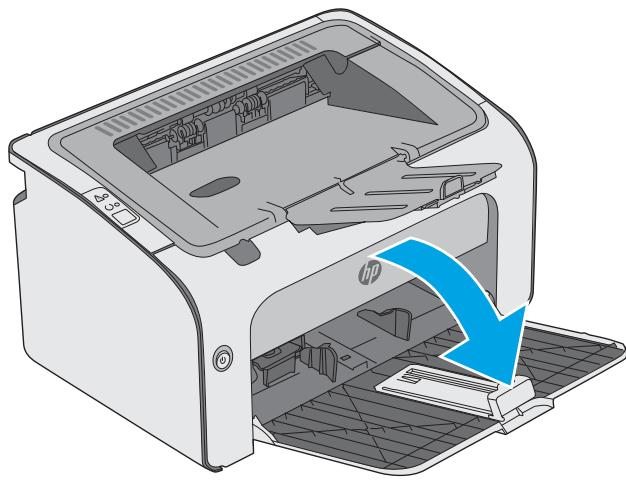
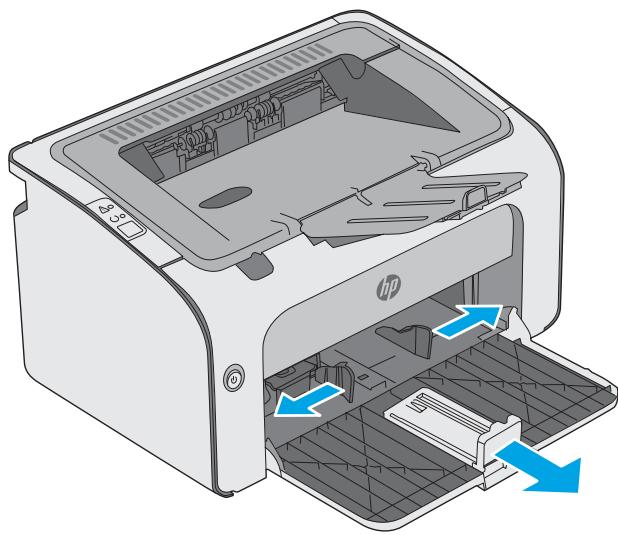
- Réglez les guides de longueur et de largeur du papier vers l'extérieur.
- Chargez le papier dans le bac d'alimentation, face vers le haut et le haut de la feuille vers l'avant.
L'orientation du papier dans le bac varie en fonction du type de tâche d'impression. Pour plus d'informations, reportez-vous au tableau ci-dessous.
- Réglez les guides papier vers l'intérieur jusqu'à ce qu'ils reposent sur le bord du papier.
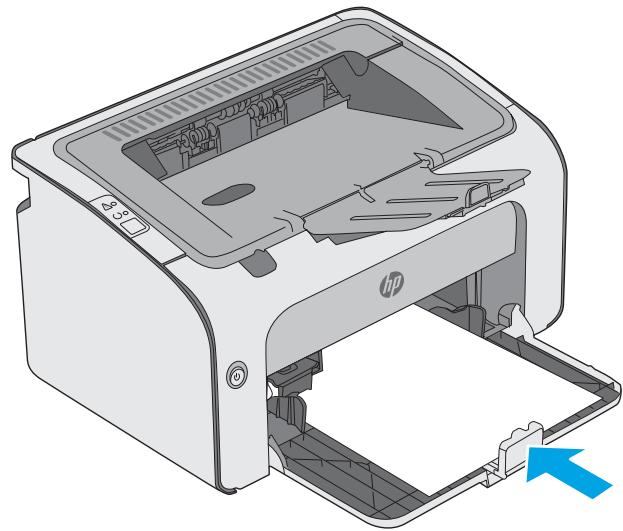
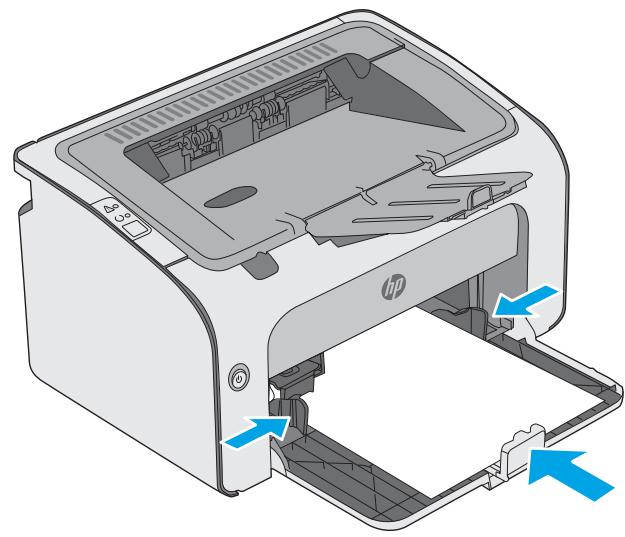
| Type de papier | Mode d'impression recto verso | Chargement du papier |
| Papier à en-tête ou préimprimé | Impression recto ou recto verso | Face vers le haut |
| Bord avant supérieur introduit en premier | ||
| Perforé | Impression recto ou recto verso | Face vers le haut |
| Trous face au bord gauche du produit |
Chargement et impression des enveloppes
Introduction
Vous trouverez ci-dessous les consignes pour charger et imprimer les enveloppes. Pour des performances optimales, chargez uniquement 5 mm d'enveloppes (4 à 6 enveloppes) dans le bac d'alimentation prioritaire et uniquement 10 enveloppes dans le bac d'alimentation.
Pour imprimer des enveloppes, procédez comme suit pour sélectionner les paramètres appropriés dans le pilote d'impression.
Impression d'enveloppes
- Dans le logiciel, sélectionnez l'option Imprimer.
- Sélectionnez l'imprimante dans la liste d'imprimantes, puis cliquez ou appuyez sur le bouton Propriétés ou Préférences pour ouvrir le pilote d'impression.
REMARQUE : Le nom du bouton varie selon le logiciel.
REMARQUE : Pour accéder à ces fonctions à partir de l'écran de démarrage de Windows 8 ou 8.1, sélectionnez Périphériques, puis Imprimer et choisissez l'imprimante.
- Cliquez ou appuyez sur l'onglet Papier/Qualité.
- Dans la liste déroulante Type, sélectionnez Enveloppe.
- Cliquez sur le bouton OK pour fermer la boîte de dialogue Propriétés du document.
- Dans la boîte de dialogue Imprimer, cliquez sur le bouton OK pour lancer la tâche d'impression.
Orientation des enveloppes
Chargez les enveloppes dans le bac d'alimentation, face vers le haut, par l'extrémité courte à affranchir dans l'imprimante.
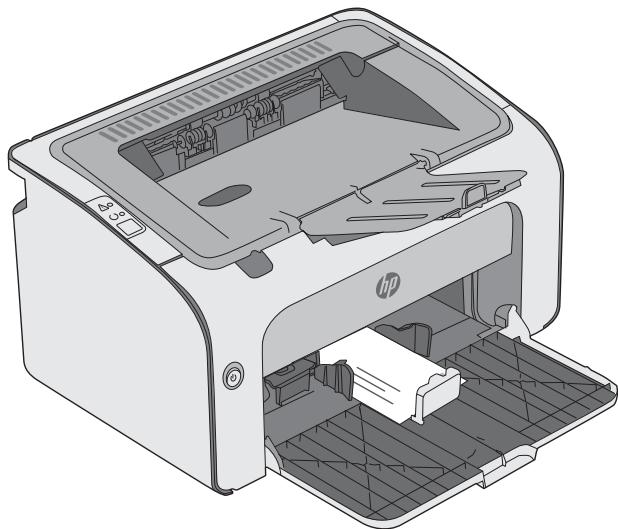
3 Consommables, accessoires et pièces
Commande de consommables, accessoires et pièces - Remplacement du toner
Pour plus d'informations :
Les informations suivantes sont correctes au moment de la publication. Pour obtenir des informations à jour, reportez-vous à la section www.hp.com/support/ljm11-m13.
Le plan d'assistance HP tout inclus de l'imprimante comprend les informations suivantes :
Installation et configuration, utilisation, résolution des problèmes, téléchargement des mises à jour de logiciels et de micrologiciels, inscription au forum d'assistance, recherche d'informations réglementaires et de garantie.
Commande de consommables, accessoires et pièces
Commandes
| Commande de consommables et de papier | www.hp.com/go/suresupply |
| Commande de pieces et accessoires de marque HP | www.hp.com/buy/parts |
| Commande via un bureau de service ou d'assistance | Contactez un prestataire de services ou un bureau d'assistance agrée HP. |
| Commande à l'aide du serveur Web intégré HP (EWS) | Pour y accéder, saississez l'adresse IP ou le nom d'hôte de l'imprimante dans le champ d'adresse/d'URL d'un navigateur Web pris en charge de votre ordinateur. Le serveur EWS comprend un lien-Manant vers le site Web HP SureSupply. Ce dernier fournit des options pour l'achat de consommables HP originaux. |
Consommables et accessoires
| Article | Description | Numéro de la cartouche | Référence |
| Consommables | |||
| Cartouche de toner noir d'origine | Toner de remplacement noir | 79A | CF279A |
| LaserJet HP 79A | |||
Pièces d'autodépannage pour les clients
Les pièces remplaçables par l'utilisateur (CSR) sont disponibles pour de nombreuses imprimantes HP LaserJet afin de minimiser les délais de réparation. Pour en savoir plus sur le programme CSR et ses avantages, rendez-vous à l'adresse www.hp.com/go/csr-support et www.hp.com/go/csr-faq.
Vous pouvez commander des pièces de remplacement HP à l'adresse www.hp.com/buy/parts ou auprès des services de maintenance ou d'assistance agréés par HP. Lors de la commande, vous devrez vous munir de l'un des éléments suivants : numéro de référence, numéro de série (qui figure à l'arrière de l'imprimante), numéro ou nom de l'imprimante.
- Les pièces portant la mention Obligatoire doivent être installées par les clients, sauf si vous souhaitez prendre en charge les frais de réparation effectuée par le personnel de maintenance HP. Pour ces pièces, l'assistance hors magasin et l'assistance en atelier ne sont pas prises en charge au titre de la garantie du produit HP.
- Les pièces portant la mention Facultatif peuvent, à votre demande, être installées gratuitement par le personnel de maintenance HP pendant la période de garantie de l'imprimante.
Remplacement du toner
Introduction - Informations sur le toner - Retrait et remplacement d'une cartouche de toner
Introduction
Vous trouverez ci-dessous des informations sur la cartouche de toner de l'imprimante et son remplacement.
Informations sur le toner
Lorsque le niveau de la cartouche de toner est bas ou très bas, l'imprimante vous avertit. La durée de vie restante réelle d'une cartouche de toner peut varier. Veillez à toujours disposer d'une cartouche de remplacement afin de pouvoir en changer en temps voulu.
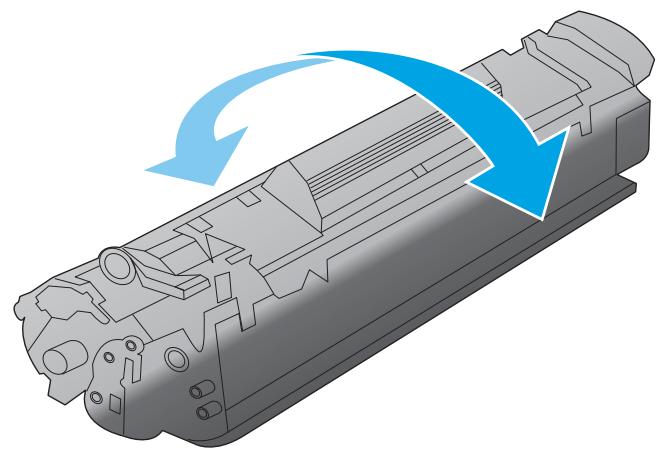
Continuez à imprimer avec la cartouche actuelle jusqu'à ce que la qualité d'impression ne soit plus acceptable même après redistribution du toner. Pour redistribuer le toner, retirez la cartouche de toner de l'imprimante et secouez-la délicatement d'avant en arrière sur son axe horizontal. Pour obtenir une représentation graphique, reportez-vous aux instructions de remplacement des cartouches. Réinsérez la cartouche de toner dans l'imprimante, puis refermez le capot.
Pour acheter des cartouches ou vérifier la compatibilité des cartouches avec cette imprimante, rendez-vous sur le site HP SureSupply à l'adresse www.hp.com/go/suresupply. Faites défiler la page vers le bas et vérifiez que votre pays/région est correct.
| Article | Description | Numero de la cartouche | Référence |
| Cartouche de toner noir d'origine LaserJet HP 79A | Cartouche de toner noir de remplacement pour modèles M12a et M12w. | 79A | CF279A |
Ne sortez la cartouche de toner de son emballage qu'au moment du remplacement.
ATTENTION : pour éviter d'endommager le toner, ne l'exposez pas à la lumière plus de quelques minutes. Recouvrez le tambour d'imagerie vert si vous devez laisser le toner hors de l'imprimante pendant un certain temps.
L'image suivante montre les différentes pièces du toner.
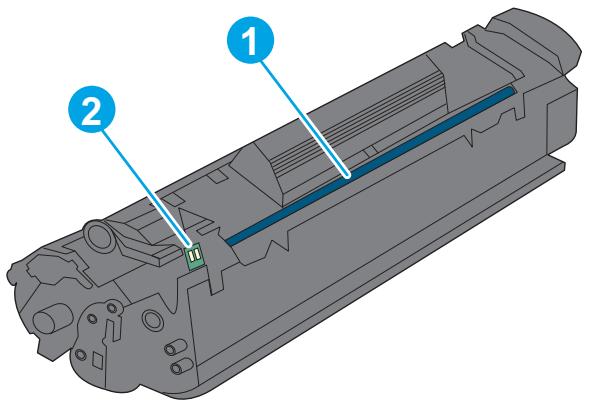
1 Tambour d'image
ATTENTION : Ne touchez pas le tambour d'imagerie. Les traces de doigts peuvent nuire à la qualité d'impression.
2 Puce mémoire
ATTENTION : si vous vous tachez avec du toner, essuyez la tache à l'aide d'un chiffon sec et lavez le vêtement à l'eau froide. L'eau chaude a pour effet de fixer l'encre sur le tissu.
REMARQUE : L'emballage de la cartouche de toner contient des informations concernant le recyclage.
Retrait et remplacement d'une cartouche de toner
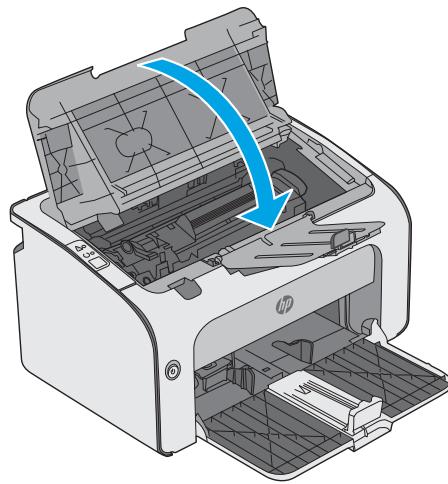
- Ouvrez la porte d'accès à la cartouche.
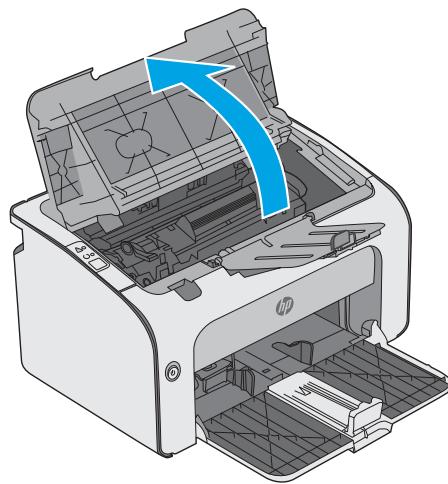
- Retirez la cartouche de toner usagée de l'imprimante.
- Retirez la nouvelle cartouche de toner de son emballage. Rangez la cartouche de toner usagée dans son emballage et dans sa boîte afin de la recycler. ATTENTION : Pour ne pas risquer d'endommager la cartouche de toner, tenez-la par ses bords. Ne touchez pas l'obturateur de la cartouche ni la surface du rouleau.
- Retirez la bande adhésive de scellage et tirez sur la languette de la nouvelle cartouche de toner.
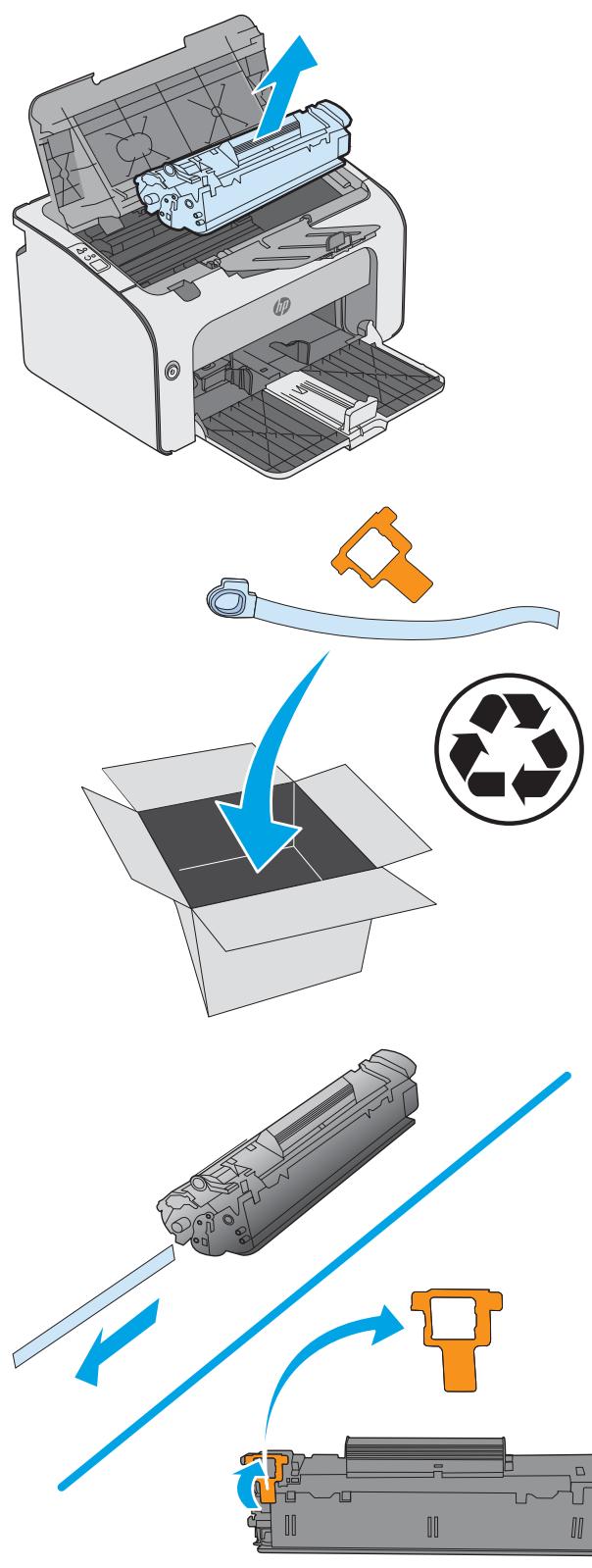
- Saisissez les deux côtés de la nouvelle cartouche de toner et secouez-la légèrement d'avant en arrière pour répartir l'encre dans la cartouche.
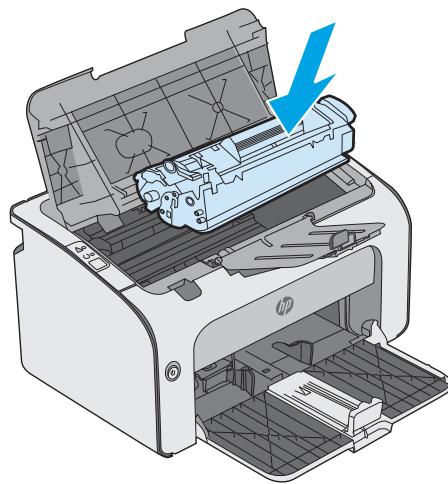
- Alignez la nouvelle cartouche de toner sur les repères situés dans l'imprimante, puis insérez-la jusqu'à ce qu'elle s'enclenche.
- Fermez la porte d'accès à la cartouche.
4 Imprimer
Tâches d'impression (Windows) Impression de tâches (OS X) - Impression mobile
Pour plus d'informations :
Les informations suivantes sont correctes au moment de la publication. Pour obtenir des informations à jour, reportez-vous à la section www.hp.com/support/ljm11-m13.
Le plan d'assistance HP tout inclus de l'imprimante comprend les informations suivantes :
Installation et configuration, utilisation, résolution des problèmes, téléchargement des mises à jour de logiciels et de micrologiciels, inscription au forum d'assistance, recherche d'informations réglementaires et de garantie.
Tâches d'impression (Windows)
Comment imprimer (Windows)
Les instructions suivantes décrivent la procédure d'impression de base pour Windows.
- Dans le logiciel, sélectionnez l'option Imprimer.
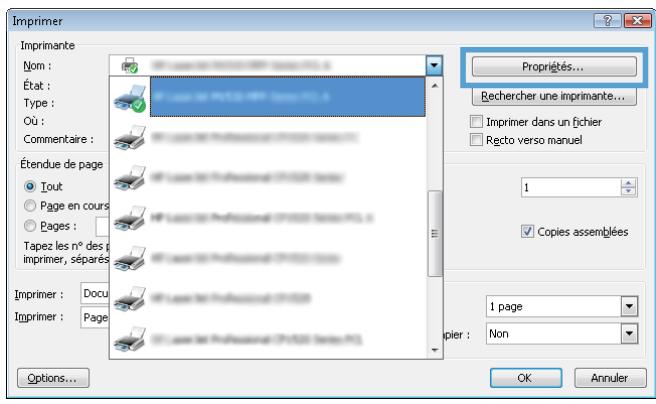
- Sélectionnez l'imprimante dans la liste d'imprimantes. Pour modifier les paramètres, ouvrez le pilote d'impression en cliquant ou en appuyant sur le bouton Propriétés ou Préférences.
REMARQUE : le nom du bouton varie selon le logiciel. REMARQUE : pour accéder à ces fonctions à partir de l'application de l'écran de démarrage de Windows 8 ou 8.1, sélectionnez Périphériques, puis Imprimer et choisissez l'imprimante. REMARQUE : pour plus d'informations, cliquez sur le bouton Aide (?) dans le pilote d'impression. REMARQUE : il est possible que le pilote d'impression soit différent de celui qui est présenté ici, mais les étapes sont les mêmes.
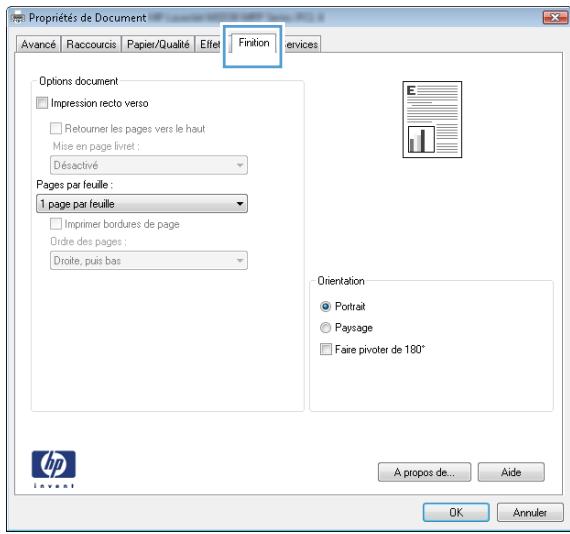
- Cliquez ou appuyez sur les onglets dans le pilote d'impression pour configurer les options disponibles. Par exemple, accédez à l'onglet Finition pour définir l'orientation du papier, et à l'onglet Papier/Qualité pour définir l'alimentation, le type, le format et la qualité du papier.
- Cliquez ou appuyez sur le bouton OK pour revenir à la boîte de dialogue Imprimer. Sur cet écran, sélectionnez le nombre de copies à imprimer.
- Cliquez ou appuyez sur le bouton OK pour lancer l'impression.
Imprimer manuellement des deux côtés (Windows)
Suivez cette procédure pour les imprimantes qui ne disposent pas d'unité d'impression recto verso automatique ou pour imprimer sur du papier que l'unité d'impression recto verso ne prend pas en charge.
- Chargez le papier, face vers le haut, dans le bac d'alimentation.
- Dans le logiciel, sélectionnez l'option Imprimer.
- Sélectionnez l'imprimante dans la liste d'imprimantes, puis cliquez ou appuyez sur le bouton Propriétés ou Préférences pour ouvrir le pilote d'impression.

REMARQUE : le nom du bouton varie selon le logiciel.
- Cliquez ou appuyez sur l'onglet Finition.
- Cochez la case Impression recto verso (manuelle). Cliquez sur le bouton OK pour imprimer le recto de la tâche d'impression.
- Retirez la pile imprimée du bac de sortie et, tout en conservant l'orientation du papier, placez-la dans le bac d'alimentation, face imprimée vers le bac.
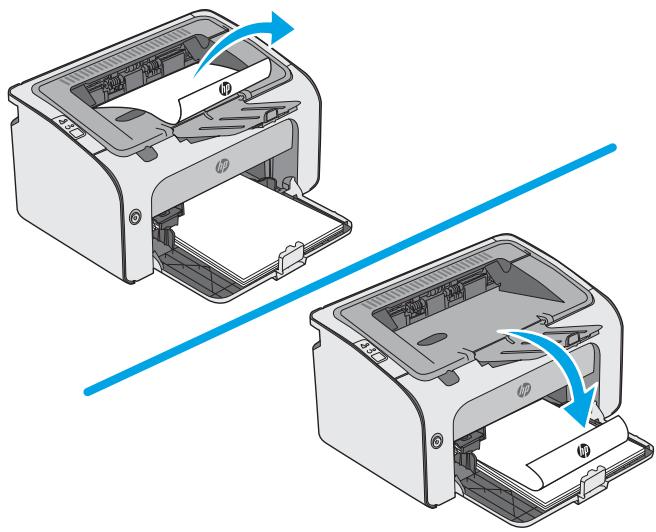
- Sur l'ordinateur, cliquez sur le bouton Continuer pour imprimer la deuxième moitié de la tâche.
Imprimer plusieurs pages par feuille (Windows)
- Dans le logiciel, sélectionnez l'option Imprimer.
- Sélectionnez l'imprimante dans la liste d'imprimantes, puis cliquez ou appuyez sur le bouton Propriétés ou Préférences pour ouvrir le pilote d'impression.
REMARQUE : le nom du bouton varie selon le logiciel.
REMARQUE : pour accéder à ces fonctions à partir de l'application de l'écran de démarrage de Windows 8 ou 8.1, sélectionnez Périphériques, puis Imprimer et choisissez l'imprimante.
- Cliquez ou appuyez sur l'onglet Finition.
- Sélectionnez le nombre de pages par feuille dans la liste déroulante Pages par feuille.
- Sélectionnez les options appropriées pour Imprimer bordures de page, Ordre des pages et Orientation. Cliquez sur le bouton OK pour fermer la boîte de dialogue Propriétés du document.
- Dans la boîte de dialogue Imprimer, cliquez sur le bouton OK pour lancer la tâche d'impression.
Sélectionner le type de papier (Windows)
- Dans le logiciel, sélectionnez l'option Imprimer.
- Sélectionnez l'imprimante dans la liste d'imprimantes, puis cliquez ou appuyez sur le bouton Propriétés ou Préférences pour ouvrir le pilote d'impression.
REMARQUE : le nom du bouton varie selon le logiciel.
REMARQUE : pour accéder à ces fonctions à partir de l'application de l'écran de démarrage de Windows 8 ou 8.1, sélectionnez Périphériques, puis Imprimer et choisissez l'imprimante.
- Cliquez ou appuyez sur l'onglet Papier/Qualité.
- Dans la liste déroulante Type de papier, sélectionnez le type de papier qui décrit le mieux votre papier.
- Sélectionnez l'option correspondant au type de papier que vous utilisez, puis cliquez sur le bouton OK.
- Cliquez sur le bouton OK pour fermer la boîte de dialogue Propriétés du document. Dans la boîte de dialogue Imprimer, cliquez sur le bouton OK pour lancer la tâche d'impression.
Tâches d'impression supplémentaires
Visitez le site Web www.hp.com/support/ljm11-m13.
Vous y trouverez des instructions pour vous guider dans l'exécution de certaines tâches d'impression, telles que :
- Créer et utiliser des raccourcis ou des préréglages d'impression
- Sélectionner le format de papier ou utiliser un format de papier personnalisé, choisir l'orientation de la page, créer un livre, réduire un document pour un format de papier donné.
- Imprimer les premières ou dernières pages d'un document sur un papier différent.
- Imprimer des filigranes sur un document.
Impression de tâches (OS X)
Les instructions suivantes décrivent la procédure d'impression de base pour OS X.
- Cliquez sur le menu Fichier, puis sur l'option Imprimer.
- Sélectionnez l'imprimante.
- Cliquez sur Afficher les détails ou Copies et pages, puis sélectionnez d'autres menus pour ajuster les paramètres d'impression.

REMARQUE : Le nom de l'élément varie selon le logiciel.
- Cliquez sur le bouton Imprimer.
Imprimer manuellement des deux côtés (OS X)

REMARQUE : Cette fonction est disponible si vous installez le pilote d'impression HP. Elle peut ne pas être disponible si vous utilisez AirPrint.
- Cliquez sur le menu Fichier, puis sur l'option Imprimer.
- Sélectionnez l'imprimante.
- Cliquez sur Afficher les détails ou Copies et pages, puis cliquez sur le menu Recto verso manuel.

REMARQUE : Le nom de l'élément varie selon le logiciel.
- Cochez la case Recto verso manuel, puis sélectionnez une option de reliure.
- Cliquez sur le bouton Imprimer.
- Retirez de l'imprimante tout papier non imprimé du bac 1.
- Récupérez la pile imprimée dans le bac de sortie et placez-la, côté imprimé vers le bas, dans le bac d'entrée.
- Si vous y êtes invité, appuyez sur le bouton du panneau de commande indiqué ou ouvrez et fermez la porte avant pour continuer.
Imprimer plusieurs pages par feuille (OS X)
- Cliquez sur le menu Fichier, puis sur l'option Imprimer.
- Sélectionnez l'imprimante.
- Cliquez sur Afficher les détails ou Copies et pages, puis cliquez sur le menu Mise en page.

REMARQUE : Le nom de l'élément varie selon le logiciel.
- Dans la liste déroulante Pages par feuille, sélectionnez le nombre de pages que vous souhaitez imprimer sur chaque feuille.
- Dans la partie Sens de la disposition, sélectionnez l'ordre et le positionnement des pages sur la feuille.
- Dans le menu Bordures, sélectionnez le type de bordure à imprimer autour de chaque page sur la feuille.
- Cliquez sur le bouton Imprimer.
Sélectionner le type de papier (OS X)
- Cliquez sur le menu Fichier, puis sur l'option Imprimer.
- Sélectionnez l'imprimante.
- Cliquez sur Afficher les détails ou Copies et pages, puis cliquez sur le menu Support et qualité ou Papier/Qualité.
REMARQUE : Le nom de l'élément varie selon le logiciel.
- Faites votre sélection parmi les options Support et qualité ou Papier/Qualité. REMARQUE : Cette liste contient l'ensemble principal d'options disponibles. Certaines options ne sont pas disponibles sur toutes les imprimantes.
- Type de support : Sélectionnez l'option de type de papier pour la tâche d'impression.
- Qualité d'impression : Sélectionnez le niveau de résolution pour la tâche d'impression. EconoMode : Sélectionnez cette option afin d'économiser le toner lors de l'impression des brouillons.
- Cliquez sur le bouton Imprimer.
Tâches d'impression supplémentaires
Visitez le site Web www.hp.com/support/ljm11-m13.
Vous y trouverez des instructions pour vous guider dans l'exécution de certaines tâches d'impression, telles que :
- Créer et utiliser des raccourcis ou des préréglages d'impression
- Sélectionner le format de papier ou utiliser un format de papier personnalisé, choisir l'orientation de la page, créer un livre, réduire un document pour un format de papier donné.
- Imprimer les premières ou dernières pages d'un document sur un papier différent
- Imprimer des filigranes sur un document
Impression mobile
Introduction
HP propose plusieurs solutions mobiles et ePrint pour activer l'impression simplifiée vers une imprimante HP à partir d'un ordinateur portable, d'une tablette, d'un smartphone ou d'un autre périphérique mobile. Pour voir la liste complète et déterminer les meilleurs choix, rendez-vous à la page www.hp.com/go/LaserJetMobilePrinting.

REMARQUE : Mettez à jour le micrologiciel de l'imprimante afin que toutes les fonctions d'impression mobiles et d'impression ePrint soient prises en charge.
- Wireless Direct (modèles sans fil uniquement)
- Logiciel HP ePrint Impression intégrée Android
Wireless Direct (modèles sans fil uniquement)
Wireless Direct vous donne la possibilité d'imprimer à partir d'un périphérique portable sans fil sans avoir à vous connecter à un réseau ou à Internet.

REMARQUE : Actuellement, certains systèmes d'exploitation mobiles ne sont pas pris en charge par Wireless Direct.
Les systèmes d'exploitation des périphériques et ordinateurs suivants prennent en charge Wireless Direct :
- Les tablettes Android 4.0 et versions ultérieures et les téléphones possédant le Service d'impression HP ou le plug-in d'impression mobile Mopria. La plupart des ordinateurs Windows 8.1, tablettes et ordinateurs portables possédant le pilote d'impression HP.
Les systèmes d'exploitation des périphériques et ordinateurs suivants ne prennent pas en charge la fonction Wireless Direct, mais peuvent imprimer sur une imprimante qui la prend en charge :
- iPhone et iPad d'Apple. Ordinateurs Mac exécutant OS X.
Pour plus d'informations sur l'impression Wireless Direct, rendez-vous sur www.hp.com/go/wirelessprinting.
Activation ou désactivation de Wireless Direct
La fonction Wireless Direct doit d'abord être activée à partir du serveur Web intégré (EWS) de l'imprimante.
- Une fois l'imprimante connectée au réseau, imprimez une page de configuration et identifiez l'adresse IP de l'imprimante. Pour imprimer une page de configuration, procédez comme suit :
a. Maintenez enfoncé le bouton Annuler (X) jusqu'à ce que le voyant Prêt (©) commence à clignoter. b. Relâchez le bouton Annuler (X).
- Ouvrez un navigateur Web et, dans la barre d'adresse, tapez l'adresse IP ou le nom d'hôte exactement comme il apparaît sur la page de configuration de l'imprimante. Appuyez sur la touche Entrée du clavier de l'ordinateur. Le serveur EWS s'ouvre.

https://10.10.XX.XX/
REMARQUE : Si le navigateur Web affiche un message indiquant que l'accès au site Web comporte des risques, sélectionnez l'option pour continuer vers le site Web. L'accès à ce site Web n'endommagera pas l'ordinateur.
- Cliquez sur l'onglet Réseau.
- Sur la page Réseau, cliquez sur Configuration Wireless Direct. Cochez la case, saisissez le nom du réseau (SSID) dans le champ Nom (SSID), puis cliquez sur le bouton Appliquer. L'adresse IP du périphérique mobile s'affiche sur la page Réseau.

REMARQUE : Pour connaître le nom du réseau (SSID), cliquez sur le menu Configuration sans fil de la page Réseau.
Modification du nom Wireless Direct de l'imprimante
Suivez cette procédure pour modifier le nom (SSID) de l'impression Wireless Direct de l'imprimante à l'aide du serveur Web intégré HP (EWS) :
Étape 1 : Ouvrir le serveur Web intégré HP
- Imprimez une page de configuration pour trouver l'adresse IP ou le nom d'hôte.
a. Maintenez enfoncé le bouton Annuler × jusqu'à ce que le voyant Prêt Ⓞ commence à clignoter. b. Relâchez le bouton Annuler ×.
- Ouvrez un navigateur Web et, dans la barre d'adresse, tapez l'adresse IP ou le nom d'hôte exactement comme il apparaît sur la page de configuration de l'imprimante. Appuyez sur la touche Entrée du clavier de l'ordinateur. Le serveur EWS s'ouvre.

https://10.10.XX.XXX/
REMARQUE : Si le navigateur Web affiche un message indiquant que l'accès au site Web comporte des risques, sélectionnez l'option pour continuer vers le site Web. L'accès à ce site Web ne va pas endommager l'ordinateur.
Étape 2 : modifier le nom Wireless Direct
- Cliquez sur l'onglet Réseau.
- Dans le volet de navigation de gauche, cliquez sur le lien Configuration Wireless Direct.
- Dans le champ Nom (SSID), saisissez le nouveau nom.
- Cliquez sur Appliquer.
Logiciel HP ePrint
Le logiciel HP ePrint simplifie le lancement des impressions à partir d'un ordinateur de bureau ou portable fonctionnant sous Windows ou Mac vers n'importe quelle imprimante compatible avec HP ePrint. Ce logiciel
facilite la recherche d'imprimantes compatibles avec HP ePrint enregistrées sur votre compte HP Connected. L'imprimante HP cible peut se trouver dans le bureau ou à l'autre bout du monde.
Windows : Une fois le logiciel installé, ouvrez l'option Imprimer de votre application, puis sélectionnez HP ePrint dans la liste des imprimantes installées. Cliquez sur le bouton Propriétés pour configurer les options d'impression. OS X : Une fois le logiciel installé, sélectionnez Fichier, Impression, puis la flèche située à côté de PDF (dans la partie inférieure gauche de l'écran du pilote). Sélectionnez HP ePrint.
Pour Windows, le logiciel HP ePrint prend également en charge l'impression TCP/IP sur les imprimantes du réseau local (LAN ou WAN) vers des produits prenant en charge le pilote universal PostScript®.
Windows et Mac prenant en charge l'impression IPP sur les produits connectés à un réseau LAN ou WAN prenant en charge ePCL.
Windows et OS X prennent également en charge l'impression de documents PDF sur des imprimantes publiques, ainsi que l'impression à l'aide de HP ePrint via e-mail en passant par le cloud.
Veuillez consulter le site www.hp.com/go/eprintsoftware pour trouver des pilotes et des informations.
REMARQUE : Pour Windows, le nom du pilote d'impression HP ePrint Software est HP ePrint + JetAdvantage. REMARQUE : Le logiciel HP ePrint est un utilitaire de workflow PDF pour OS X et n'est techniquement pas un pilote d'impression. REMARQUE : Le logiciel HP ePrint ne prend pas en charge l'impression USB.
Impression intégrée Android
La solution d'impression intégrée de HP pour Android et Kindle permet aux périphériques portables de tracer et d'imprimer automatiquement sur les imprimantes HP qui se trouvent sur un réseau ou à portée du réseau sans fil pour une impression Wireless Direct.
L'imprimante doit être connectée au même réseau (sous-réseau) que le périphérique Android.
La solution d'impression est intégrée dans les nombreuses versions du système d'exploitation.
REMARQUE : Si l'impression n'est pas disponible sur votre périphérique, accédez à Google Play > Applications Android et installez le plug-in Service d'impression HP.
Pour plus d'informations sur l'utilisation de l'impression intégrée pour Android et les périphériques Android pris en charge, accédez à www.hp.com/go/LaserJetMobilePrinting.
5 Gestion de l'imprimante
- Configuration avancée avec le serveur Web intégré HP (EWS) (modèles sans fil uniquement) Sections du serveur Web intégré HP
- Configurer les paramètres réseau IP
- Fonctions de sécurité de l'imprimante Paramètres d'économie d'énergie
- Mettre le micrologiciel à jour
Pour plus d'informations :
Les informations suivantes sont correctes au moment de la publication. Pour obtenir des informations à jour, reportez-vous à la section www.hp.com/support/ljm11-m13.
Le plan d'assistance HP tout inclus de l'imprimante comprend les informations suivantes :
Installation et configuration, utilisation, résolution des problèmes, téléchargement des mises à jour de logiciels et de micrologiciels, inscription au forum d'assistance, recherche d'informations réglementaires et de garantie.
Configuration avancée avec le serveur Web intégré HP (EWS) (modèles sans fil uniquement)
Utilisez le serveur Web intégré HP pour gérer les fonctions d'impression depuis un ordinateur plutôt que depuis le panneau de commande de l'imprimante.
- Visualiser des informations sur l'état de l'imprimante, déterminer la durée de vie restante de tous les consommables et commander de nouveaux consommables.
- Afficher et modifier la configuration des bacs.
- Afficher et modifier la configuration des menus depuis le panneau de commande de l'imprimante.
- Afficher et imprimer des pages internes.
- Recevoir des notifications sur les événements relatifs à l'imprimante et aux consommables.
- Afficher et modifier la configuration du réseau.
Le serveur Web intégré HP fonctionne lorsque l'imprimante est connectée à un réseau IP. Le serveur Web intégré HP ne prend pas en charge les connexions d'imprimante IPX. Aucun accès à Internet n'est requis pour ouvrir et utiliser le serveur Web intégré HP.
Lorsque l'imprimante est connectée au réseau, le serveur Web intégré HP est automatiquement disponible.

REMARQUE : le serveur Web intégré HP n'est pas accessible au-delà du pare-feu de réseau.
Ouvrez le serveur Web intégré HP à partir d'un navigateur Web.
- Imprimez une page de configuration pour trouver l'adresse IP ou le nom d'hôte.
a. Maintenez enfoncé le bouton Annuler X jusqu'à ce que le voyant Prêt commence à clignoter. b. Relâchez le bouton Annuler X.
- Ouvrez un navigateur Web et, dans la barre d'adresse, tapez l'adresse IP ou le nom d'hôte exactement comme il apparaît sur la page de configuration de l'imprimante. Appuyez sur la touche Entrée du clavier de l'ordinateur. Le serveur EWS s'ouvre.

REMARQUE : Si le navigateur Web affiche un message indiquant que l'accès au site Web comporte des risques, sélectionnez l'option pour continuer vers le site Web. L'accès à ce site Web ne va pas endommager l'ordinateur.
Sections du serveur Web intégré HP
Onglet Informations
Le groupe de pages d'informations comprend les pages suivantes :
La page État du périphérique affiche l'état de l'imprimante et des consommables HP. La page Configuration du périphérique affiche les informations contenues dans la page de configuration de l'imprimante. La page État des consommables affiche l'état des consommables HP et indique leurs numéros de référence. Pour commander de nouveaux consommables, cliquez sur Commander des consommables dans la partie supérieure droite de la fenêtre. La page Synthèse réseau affiche les informations contenues dans la page correspondante.
Onglet Paramètres
Servez-vous de cet onglet pour configurer l'imprimante depuis l'ordinateur. Si cette imprimante est mise en réseau, consultez toujours l'administrateur de l'imprimante avant de modifier tout paramètre de cet onglet.
L'onglet Paramètres contient la page Impression qui permet de visualiser et de modifier les paramètres par défaut de tâche d'impression.
Onglet Réseau
Cet onglet permet aux administrateurs réseau de contrôler les paramètres réseau de l'imprimante lorsque ce dernier est connecté à un réseau IP.
Liens
Les liens se trouvent dans la partie supérieure droite des pages d'état. Vous devez disposer d'un accès à Internet pour utiliser ces liens. Si vous utilisez une connexion par modem et que vous n'étiez pas connecté lorsque vous avez initialement ouvert le serveur Web intégré HP, vous devez vous connecter avant de pouvoir accéder à ces sites Web. Vous devrez peut-être fermer, puis ouvrir à nouveau le serveur Web intégré HP pour pouvoir vous connecter.
- Acheter des consommables. Cliquez sur ce lien pour vous connecter au site Web Sure Supply et commander des consommables HP auprès du revendeur HP de votre choix. Assistance. Permet d'accéder au site d'assistance de l'imprimante. Vous pouvez chercher de l'aide quant à des thèmes généraux.
Configurer les paramètres réseau IP
Introduction, Avis de non-responsabilité pour le partage d'imprimante, Affichage ou modification des paramètres réseau, Configuration manuelle des paramètres IPv4 TCP/IP
Introduction
Consultez les sections suivantes pour configurer les paramètres réseau de l'imprimante.
Avis de non-responsabilité pour le partage d'imprimante
HP ne prend pas en charge les réseaux peer-to-peer car il s'agit d'une fonction des systèmes d'exploitation Microsoft et non des pilotes d'imprimante HP. Rendez-vous sur le site Web de Microsoft : www.microsoft.com.
Affichage ou modification des paramètres réseau
Utilisez le serveur Web intégré HP pour afficher ou modifier les paramètres de configuration IP.
- Ouverture du serveur Web intégré HP (EWS) :
a. Imprimez une page de configuration pour trouver l'adresse IP ou le nom d'hôte. i. Maintenez enfoncé le bouton Annuler × jusqu'à ce que le voyant Prêt © commence à clignoter. ii. Relâchez le bouton Annuler X.
b. Ouvrez un navigateur Web et, dans la barre d'adresse, tapez l'adresse IP ou le nom d'hôte exactement comme il apparaît sur la page de configuration de l'imprimante. Appuyez sur la touche Entrée du clavier de l'ordinateur. Le serveur EWS s'ouvre.

https://10.10.XX.XXX/

REMARQUE : Si le navigateur Web affiche un message indiquant que l'accès au site Web comporte des risques, sélectionnez l'option pour continuer vers le site Web. L'accès à ce site Web ne va pas endommager l'ordinateur.
- Cliquez sur l'onglet Réseau pour obtenir les informations sur le réseau. Modifiez les paramètres si nécessaire.
Configuration manuelle des paramètres IPv4 TCP/IP
Utilisez le serveur Web intégré pour définir manuellement une adresse IPv4, un masque de sous-réseau et une passerelle par défaut.
- Ouverture du serveur Web intégré HP (EWS) :
a. Imprimez une page de configuration pour trouver l'adresse IP ou le nom d'hôte.
i. Maintenez enfoncé le bouton Annuler X jusqu'à ce que le voyant Prêt © commence à clignoter.
ii. Relâchez le bouton Annuler X.
b. Ouvrez un navigateur Web et, dans la barre d'adresse, tapez l'adresse IP ou le nom d'hôte exactement comme il apparaît sur la page de configuration de l'imprimante. Appuyez sur la touche Entrée du clavier de l'ordinateur. Le serveur EWS s'ouvre.

https://10.10.XX.XXX/
REMARQUE : Si le navigateur Web affiche un message indiquant que l'accès au site Web comporte des risques, sélectionnez l'option pour continuer vers le site Web. L'accès à ce site Web ne va pas endommager l'ordinateur.
- Cliquez sur l'onglet Réseau.
- Dans la section Configuration IPv4, sélectionnez Configuration IP manuelle, puis modifiez les paramètres de configuration IPv4.
- Cliquez sur le bouton Appliquer.
Fonctions de sécurité de l'imprimante
Introduction
L'imprimante comprend plusieurs fonctions de sécurité qui permettent de limiter le nombre de personnes ayant accès aux paramètres de configuration, de sécuriser les données et d'empêcher l'accès aux composants matériels les plus précieux.
Attribution ou modification du mot de passe du système à l'aide du serveur Web intégré HP
Attribuez un mot de passe administrateur pour l'accès à l'imprimante et au serveur Web intégré HP, afin qu'aucun utilisateur non autorisé ne puisse modifier les paramètres de l'imprimante.
- Ouverture du serveur Web intégré HP (EWS) :
Imprimantes connectées au réseau
a. Imprimez une page de configuration pour trouver l'adresse IP ou le nom d'hôte.
i. Maintenez enfoncé le bouton Annuler X jusqu'à ce que le voyant Prêt commence à clignoter. ii. Relâchez le bouton Annuler X.
b. Ouvrez un navigateur Web et, dans la barre d'adresse, tapez l'adresse IP ou le nom d'hôte exactement comme il apparaît sur la page de configuration de l'imprimante. Appuyez sur la touche Entrée du clavier de l'ordinateur. Le serveur EWS s'ouvre.

REMARQUE : Si le navigateur Web affiche un message indiquant que l'accès au site Web comporte des risques, sélectionnez l'option pour continuer vers le site Web. L'accès à ce site Web ne va pas endommager l'ordinateur.
- Dans l'onglet Réseau, cliquez sur le lien Mot de passe dans le volet de navigation de gauche.
- Dans la section Mot de passe, saisissez le mot de passe dans le champ Mot de passe.
- Saisissez à nouveau le mot de passe dans le champ Confirmer le mot de passe.
- Cliquez sur le bouton Appliquer.

REMARQUE : Notez le mot de passe et conservez cette note dans un endroit sûr.
Paramètres d'économie d'énergie
Introduction Imprimer avec EconoMode - Configuration du paramètre Veille/Extinction automatique après une période d'inactivité Paramètre Délai lorsqu'les ports sont actifs
Introduction
L'imprimante inclut plusieurs fonctions d'économie d'énergie pour économiser l'énergie et prolonger la durée de vie des consommables.
Imprimer avec EconoMode
Cette imprimante est munie d'une option EconoMode pour l'impression des brouillons. L'utilisation d'EconoMode peut économiser du toner. Mais elle peut également réduire la qualité d'impression.
HP ne recommande pas une utilisation permanente de la fonction EconoMode. Si la fonction EconoMode est employée de manière permanente, il est possible que l'encre survive aux composants mécaniques du toner. Continuez à imprimer avec la cartouche actuelle jusqu'à ce que la qualité d'impression ne soit plus acceptable même après redistribution du toner. Pour redistribuer le toner, retirez la cartouche de toner de l'imprimante et secouez-la délicatement d'avant en arrière sur son axe horizontal. Pour obtenir une représentation graphique, reportez-vous aux instructions de remplacement des cartouches. Réinsérez la cartouche de toner dans l'imprimante, puis refermez le capot. Si la qualité d'impression commence à se dégrader et n'est plus acceptable, envisagez le remplacement du toner.

REMARQUE : si votre pilote d'impression ne propose pas cette option, définissez-la à l'aide du serveur Web intégré HP.
- Dans le logiciel, sélectionnez l'option Imprimer.
- Sélectionnez l'imprimante, puis cliquez sur le bouton Propriétés ou Préférences.
- Cliquez sur l'onglet Papier/Qualité.
- Cliquez sur l'option EconoMode.
Configuration du paramètre Veille/Extinction automatique après une période d'inactivité
Utilisez le serveur Web intégré pour configurer le temps d'inactivité avant la mise en veille de l'imprimante.
Procédez comme suit pour modifier les paramètres de Veille/Extinction automatique après une période d'inactivité :
- Ouverture du serveur Web intégré HP (EWS) :
Imprimantes à connexion directe
a. Ouvrez le menu Démarrer, puis sélectionnez Programmes ou Tous les programmes. b. Ouvrez le groupe HP, ouvrez le groupe d'imprimantes, puis sélectionnez HP Device Toolbox.
Imprimantes connectées au réseau
a. Imprimez une page de configuration pour trouver l'adresse IP ou le nom d'hôte.
i. Maintenez enfoncé le bouton Annuler × jusqu'à ce que le voyant Prêt © commence à clignoter. ii. Relâchez le bouton Annuler X.
b. Ouvrez un navigateur Web et, dans la barre d'adresse, tapez l'adresse IP ou le nom d'hôte exactement comme il apparaît sur la page de configuration de l'imprimante. Appuyez sur la touche Entrée du clavier de l'ordinateur. Le serveur EWS s'ouvre.

https://10.10.XX.XXX/
REMARQUE : Si le navigateur Web affiche un message indiquant que l'accès au site Web comporte des risques, sélectionnez l'option pour continuer vers le site Web. L'accès à ce site Web ne va pas endommager l'ordinateur.
- Cliquez sur l'onglet Système, puis sélectionnez la page Paramètres d'énergie.
- Sélectionnez le délai de Veille/Extinction automatique après une période d'inactivité, puis cliquez sur le bouton Appliquer.
Paramètre Délai lorsque les ports sont actifs
Première méthode : utilisation du serveur Web intégré HP (EWS)
- Ouvrez le serveur EWS HP :
Imprimantes connectées au réseau
a. Imprimez une page de configuration pour trouver l'adresse IP ou le nom d'hôte.
i. Maintenez enfoncé le bouton Annuler × jusqu'à ce que le voyant Prêt ○ commence à clignoter. ii. Relâchez le bouton Annuler ×.
b. Ouvrez un navigateur Web et, dans la barre d'adresse, tapez l'adresse IP ou le nom d'hôte exactement comme il apparaît sur la page de configuration de l'imprimante. Appuyez sur la touche Entrée du clavier de l'ordinateur. Le serveur EWS s'ouvre.

https://10.10.XX.XXX/
REMARQUE : Si le navigateur Web affiche un message indiquant que l'accès au site Web comporte des risques, sélectionnez l'option pour continuer vers le site Web. L'accès à ce site Web ne va pas endommager l'ordinateur.
- Cliquez sur l'onglet Paramètres, puis sélectionnez la page Paramètres d'énergie.
- Cochez la case Délai lorsque les ports sont actifs pour activer ou désactiver le paramètre.
Deuxième méthode : utilisation du logiciel de l'imprimante
- Dans la liste des imprimantes, cliquez avec le bouton droit sur le nom de l'imprimante, puis cliquez sur l'élément de menu Propriétés pour ouvrir la boîte de dialogue Propriétés de l'imprimante.
- Cliquez sur l'onglet Paramètres du périphérique et accédez à la section Paramètres d'énergie.
- Cochez la case Délai lorsque les ports sont actifs pour activer ou désactiver le paramètre.

REMARQUE : Lorsque le paramètre Délai lorsque les ports sont actifs est sélectionné, l'imprimante ne s'éteint que si tous les ports sont inactifs. Lorsque le paramètre n'est pas sélectionné, l'imprimante s'éteint après une période d'inactivité déterminée par le paramètre Arrêt après. Une connexion USB ou un lien réseau actif peut empêcher l'imprimante de s'éteindre.
Mettre le micrologiciel à jour
HP publie régulièrement des mises à jour d'imprimantes ainsi que de nouvelles applications de services Web et de nouvelles fonctionnalités pour les applications de services Web déjà disponibles. Procédez comme suit pour mettre à jour le micrologiciel pour une seule imprimante. La mise à jour du micrologiciel entraîne la mise à jour automatique des applications de services Web.
Mise à jour du micrologiciel à l'aide de l'utilitaire de mise à jour du micrologiciel
Procédez comme suit pour télécharger et installer manuellement l'utilitaire de mise à jour du micrologiciel depuis le site HP.com.

REMARQUE : Un pilote d'impression doit être installé pour utiliser cette méthode.
- Rendez-vous sur www.hp.com/support, sélectionnez la langue de votre pays/région, cliquez sur le lien Logiciels et pilotes, saisissez le nom de l'imprimante dans le champ de recherche, appuyez sur la touche Entrée, puis sélectionnez l'imprimante dans la liste de résultats de la recherche.
- Sélectionnez le système d'exploitation.
- Dans la section Micrologiciel, trouvez l'utilitaire de mise à jour du micrologiciel.
- Cliquez sur Téléchargement, puis sur Exécuter et de nouveau sur Exécuter.
- Au lancement de l'utilitaire, sélectionnez l'imprimante dans la liste déroulante, puis cliquez sur Envoyer le micrologiciel.

REMARQUE : Pour imprimer une page de configuration afin de vérifier la version du micrologiciel installé avant ou après le processus de mise à jour, cliquez sur Imprimer Config.
- Suivez les instructions qui s'affichent à l'écran pour terminer l'installation, puis cliquez sur le bouton Quitter pour fermer l'utilitaire.
6 Résolution des problèmes
Assistance clientèle - Interpréter l'état des voyants du panneau de commande - Restauration des valeurs usine par défaut - Résolution des problèmes d'alimentation ou de bourrage papier - Suppression des bourrages papier - Améliorer la qualité d'impression - Résoudre les problèmes de connexion directe - Résoudre les problèmes de réseau sans fil
Pour plus d'informations :
Les informations suivantes sont correctes au moment de la publication. Pour obtenir des informations à jour, reportez-vous à la section www.hp.com/support/ljm11-m13.
Le plan d'assistance HP tout inclus de l'imprimante comprend les informations suivantes :
Installation et configuration - Utilisation - Résolution des problèmes - Téléchargement des mises à jour de logiciels et de micrologiciels - Inscription au forum d'assistance - Recherche d'informations réglementaires et de garantie
Assistance clientèle
| Bénéficiaz d'une assistance téléphonique pour votre pays/région Préparez le nom de votre imprimante, son numéro de série, la date d'achat et une description du problème rencontres | Les numérios de téléphone de votre pays/région sont indiqués sur la brochure se trouvant dans la boîte de votre imprimante ou sur le site www.hp.com/support/. |
| Obtenez une assistance Internet 24 h/24, et téléchargez des utilisaires et des pilotes | www.hp.com/support/ljm11-m13 |
| Commander des services supplémentaires d'entretien ou de maintenance HP | www.hp.com/go/carepack |
| Enregistrer l'imprimante | www.registereter.hp.com |
Interpréter l'état des voyants du panneau de commande
Si l'imprimante requiert votre attention, un code d'erreur apparaît sur l'affichage du panneau de commande.
Tableau 6-1 Légende des voyants d'état
| ● | Symbole devoyant éteint |
| ○ | Symbole devoyant allumé |
| ● | Symbole devoyant clignotant |
Tableau 6-2 État des voyants du panneau de commande
| Etat duvoyant | Etat de l'imprimante | Action |
| Tous lesvoyants sont éteints. | L'imprimante est en mode d'arrêt automatique ou est hors tension. | Appuyez sur le bouton d'alimentation pour désactiver le mode d'arrêt automatique oumettre l'imprimante sous tension. |
| Allumage alternatif desvoyants d'état | Lesvoyants d'état s'allument en alternance pendant la phase d'initialisation du formateur ou lorsque l'imprimante imprime une page de nettoyage. | Aucune action n'est requise. Patientez jusqu'à la fin de l'initialisation. L'imprimante doit afficher l'état Prêt une fois l'initialisation terminée. |
| Levoyant Prêt est allumé et levoyant Attention est étient. | L'imprimante se trouvè à l'état Prêt. | Aucune action n'est requise. L'imprimante est prête à receivevoir une tâche d'impression. |
Tableau 6-2 État des voyants du panneau de commande (suite)
| Etat duvoyant | Etat de l'imprimante | Action |
| Levoyant Prêt clignote et levoyant Attention est étient. | L'imprimante recoit ou traite des données. | Aucune action n'est requise. L'imprimante recoit ouTRAITE une tâche d'impression. |
| Levoyant Attention clignote et levoyant Prêt est étient. | L'imprimante a rencontres une erreur pouvant être résolue sur l'appareil (bourrage, porto ouverte, absence de cartouche d'impression ou absence de papier dans le bac adéquat). | Inspectez l'imprimante, identifiez la source de l'erreur et corriguez-la. Si le bac d'alimentation est vide ou si l'imprimante est en mode d'alimentation manuelle, placez le papier adapté dans le bac et suivez les instructions affichées à l'écran, ou ouvrez et fermez la ported'accès à la cartouche d'impression pour reprendre l'impression. |
| Levoyant Attention clignote et levoyant Prêt est allumé. | L'imprimante rencontres une erreur continue, mais via récapérez une situation normale sans action de votre part. | Si la récapération est réussie, l'imprimante repasse à l'état Traitement en cours et termine la tâche.Dans le cas contraire, l'imprimante continue d'afficher l'état Erreur continue. Essayez de retarder le support coïncé dans le circuit papier, puis éteignez et rallumez l'imprimante. |
| Les voyants Attention et Prêt sont allumés. | L'imprimante rencontres une erreur fatale dont elle ne peut récapérer. | 1. Eteignez l'imprimante ou débranchez le cable d'alimentation de l'imprimante.2. Attendeze 30 secondes, puis allumez l'imprimante ou rebranchez le cordon d'alimentation à l'imprimante.3. Attendeze que l'imprimante s'initialise.Si l'erreur persististe, contactez l'assistance clientèle HP. |
Tableau 6-2 État des voyants du panneau de commande (suite)
| Etat duvoyant | Etat de l'imprimante | Action |
| Levoyant Sans fil clignote. | L'imprimante recherche un réseau sans fil. | Aucune action n'est requise. |
| Levoyant Sans fil est allumé. | L'imprimante est connectée à un réseau sans fil. | Aucune action n'est requise. |
| Levoyant Sans fil est éteint. | L'imprimante n'est connectée àaucun réseau et le module sans fil de l'imprimante est peut-être éteint. | Si levoyant est éteint, l'imprimante n'est pas connectée au réseau et le module sans fil de l'imprimante est peut-être déactivé. Appuyez sur le bouton Sans fil pour tenter de connecter l'appareil au réseau ou lancez l'utilitaire de configuration sans fil pour configurer l'imprimante. Pour vérifier que l'imprimante a bien trové le réseau, imprimez une page de configuration. L'imprimante doit dispose d'une adresse IP. Pour savoir comment connecter l'imprimante à un réseau sans fil, reportez-vous à la section Résoudre les problèmes de réseau sans fil à la page 62. Si l'imprimante ne parvient toujours pas à se connecter au réseau, désinstallé et réinstallé-la. Si l'erreur persiste, contactez un administrateur réseau ou consultez le manuel d'utilisation du routeur ou du point d'accès sans fil. |
Restauration des valeurs usine par défaut
La restauration des paramètres d'usine par défaut permet de rétablir tous les paramètres de l'imprimante et du réseau aux valeurs d'usine par défaut. Elle ne permet pas de réinitialiser le nombre de pages, le format du bac ou la langue. Pour restaurer les paramètres usine par défaut de l'imprimante, procédez comme suit.
ATTENTION : La restauration des paramètres d'usine par défaut consiste à rétablir les valeurs définies en usine et également à supprimer les pages stockées en mémoire.
- Ouvrez le serveur EWS HP :
Imprimantes connectées au réseau
a. Imprimez une page de configuration pour trouver l'adresse IP ou le nom d'hôte.
i. Maintenez enfoncé le bouton Annuler X jusqu'à ce que le voyant Prêt O commence à clignoter. ii. Relâchez le bouton Annuler X.
b. Ouvrez un navigateur Web et, dans la barre d'adresse, tapez l'adresse IP ou le nom d'hôte exactement comme il apparaît sur la page de configuration de l'imprimante. Appuyez sur la touche Entrée du clavier de l'ordinateur. Le serveur EWS s'ouvre.

https://10.10.XX.XXX/

REMARQUE : Si le navigateur Web affiche un message indiquant que l'accès au site Web comporte des risques, sélectionnez l'option pour continuer vers le site Web. L'accès à ce site Web n'endommagera pas l'ordinateur.
- Cliquez sur l'onglet Paramètres.
- Sélectionnez l'option Rétablir les paramètres d'usine, puis cliquez sur le bouton Appliquer. L'imprimante redémarre automatiquement.
Résolution des problèmes d'alimentation ou de bourrage papier
Si l'imprimante présente des problèmes récurrents d'alimentation papier ou de bourrage, utilisez les informations suivantes pour réduire le nombre d'incidents.
L'imprimante n'entraîne pas de papier
Si l'imprimante n'entraîne pas de papier du bac, essayez les solutions suivantes.
- Ouvrez l'imprimante et retirez les éventuelles feuilles de papier coincées.
- Chargez le bac de papier avec un format adapté à votre tâche.
- Vérifiez que le format et le type de papier sont définis correctement dans le pilote logiciel ou le serveur Web intégré (EWS).
- Assurez-vous que les guides papier du bac sont réglés à la taille du papier. Ajustez les guides pour l'indentation appropriée dans le bac.
- Vérifiez sur le panneau de commande de l'imprimante si elle n'attend pas une réponse de votre part à un changement manuel de papier. Chargez du papier, puis continuez.
- Il est possible que le rouleau d'entraînement et le tampon de séparation soient contaminés.
L'imprimante entraîne plusieurs feuilles de papier
Si l'imprimante entraîne plusieurs feuilles de papier du bac, essayez les solutions suivantes.
- Retirez la pile de papier du bac et assouplissez-la, faites-la pivoter de 180 degrés et retournez-la. N'aérez pas le papier. Remettez la pile de papier dans le bac.
- Utilisez uniquement du papier conforme aux spécifications HP pour cette imprimante.
- Utilisez du papier non froissé, plié ou endommagé. Si nécessaire, utilisez du papier d'une autre ramette.
- Assurez-vous que le bac n'est pas surchargé. Si c'est le cas, retirez la pile de papier du bac, tassez-la, puis remettez du papier dans le bac.
- Assurez-vous que les guides papier du bac sont réglés à la taille du papier. Ajustez les guides pour l'indentation appropriée dans le bac.
- Assurez-vous que l'environnement d'impression est situé dans les spécifications conseillées.
Bourrages papier fréquents ou récurrents
Procédez comme suit pour résoudre les problèmes de bourrage papier. Si le problème persiste à l'issue de la première étape, passez à la suivante jusqu'à ce que vous l'ayez résolu.
- Si le papier est coincé dans l'imprimante, éliminez le bourrage, puis imprimez une page de configuration pour tester l'imprimante.
- Vérifiez que le bac est configuré pour le format et le type de papier adéquats dans le pilote logiciel ou le serveur Web intégré (EWS). Ajustez les paramètres du papier si nécessaire.
- Éteignez l'imprimante pendant 30 secondes, puis rallumez-la.
- Accédez au serveur Web intégré HP (EWS) pour imprimer une page de nettoyage afin de supprimer les débris de toner à l'intérieur de l'imprimante :
a. Dans l'onglet Informations du serveur Web intégré (EWS), cliquez sur Imprimer des pages d'information. b. Dans la section Imprimer une page de nettoyage, cliquez sur Imprimer pour imprimer une page de nettoyage.
- Imprimez une page de configuration (pour tester l'imprimante).
a. Maintenez enfoncé le bouton Annuler × jusqu'à ce que le voyant Prêt © commence à clignoter. b. Relâchez le bouton Annuler X.
Si aucune de ces étapes ne permet de résoudre le problème, il est peut-être nécessaire de faire réparer l'imprimante. Contactez l'assistance clientèle HP.
Élimination des bourrages papier
Pour réduire le nombre de bourrages papier, essayez les solutions suivantes.
- Utilisez uniquement du papier conforme aux spécifications HP pour cette imprimante.
- Utilisez du papier non froissé, plié ou endommagé. Si nécessaire, utilisez du papier d'une autre ramette.
- N'utilisez pas du papier qui a déjà servi pour une impression ou une copie.
- Assurez-vous que le bac n'est pas surchargé. Si c'est le cas, retirez la pile de papier du bac, tassez-la, puis remettez du papier dans le bac.
- Assurez-vous que les guides papier du bac sont réglés à la taille du papier. Réglez les guides de façon à ce qu'ils touchent la pile de papier sans l'infléchir.
- Si vous imprimez sur du papier épais, gaufré ou perforé, utilisez la fonction d'introduction manuelle à raison d'une feuille à la fois.
- Vérifiez que le bac d'alimentation est configuré correctement pour le type et le format du papier.
- Assurez-vous que l'environnement d'impression est situé dans les spécifications conseillées.
Suppression des bourrages papier
Introduction
Les informations suivantes comprennent des instructions pour éliminer les bourrages papier du produit.
- Emplacements des bourrages papier
- Éliminer les bourrages du bac d'alimentation
- Suppression des bourrages dans la zone de la cartouche d'encre
- Suppression des bourrages dans le bac de sortie
Emplacements des bourrages papier
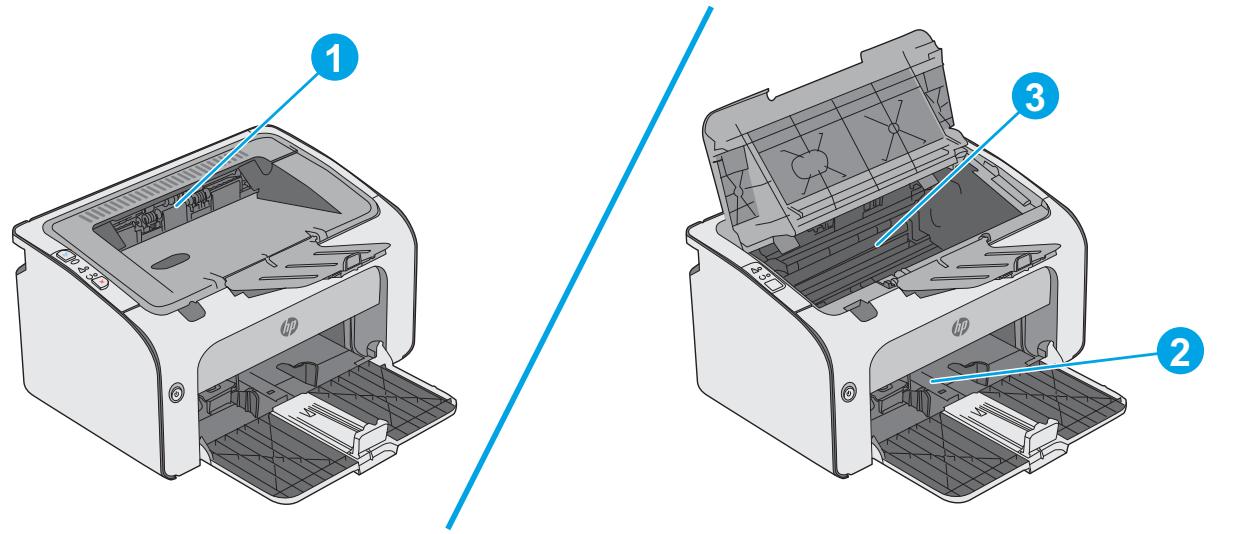
1 Bac de sortie 2 Bac d'alimentation 3 Zone de cartouche de toner
Éliminer les bourrages du bac d'alimentation
Lorsqu'un bourrage se produit, le voyant Attention clignote à plusieurs reprises sur le panneau de commande de l'imprimante.
- Retirez tout surplus de papier du bac d'alimentation.
- Ouvrez le couvercle supérieur.
- Retirez la cartouche d'encre.

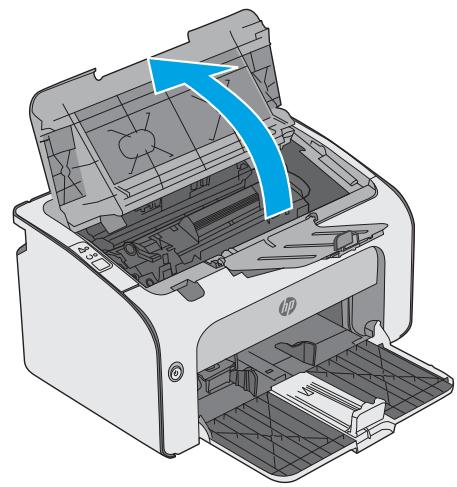
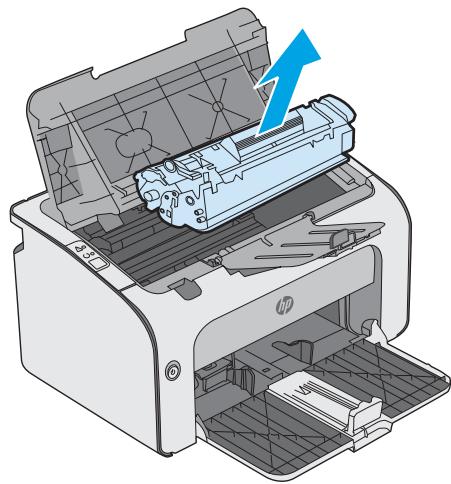
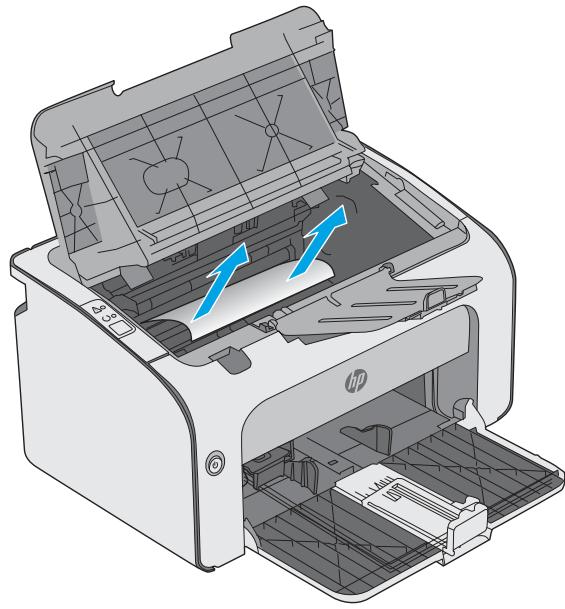
- Retirez tout papier coincé visible dans la zone du bac d'alimentation. Retirez le papier coincé délicatement des deux mains pour éviter de le déchirer.
- Retirez tout papier coincé de la zone de la cartouche de toner. Retirez le papier coincé délicatement des deux mains pour éviter de le déchirer.
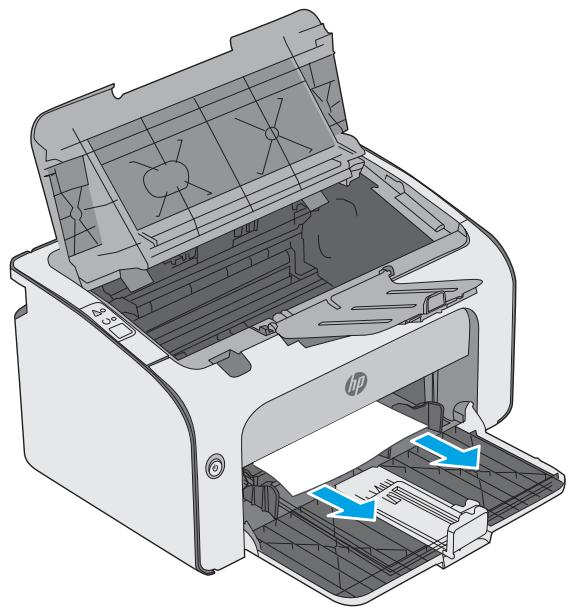
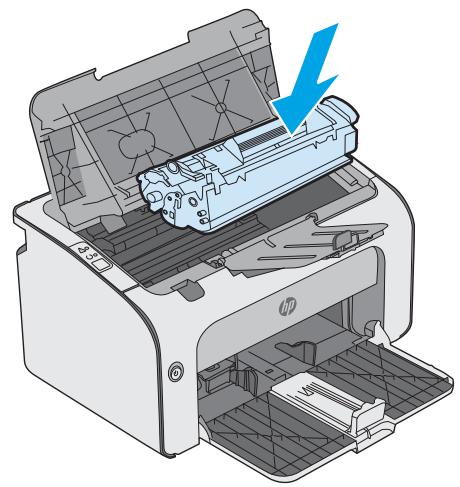
- Réinsérez la cartouche de toner.
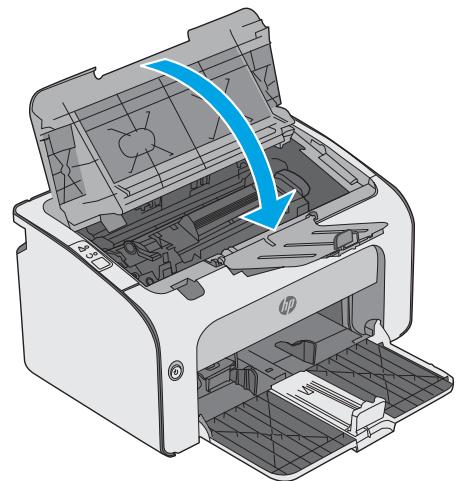
- Fermez le couvercle supérieur.
Suppression des bourrages dans la zone de la cartouche d'encre
Lorsqu'un bourrage se produit, le voyant Attention clignote à plusieurs reprises sur le panneau de commande de l'imprimante.
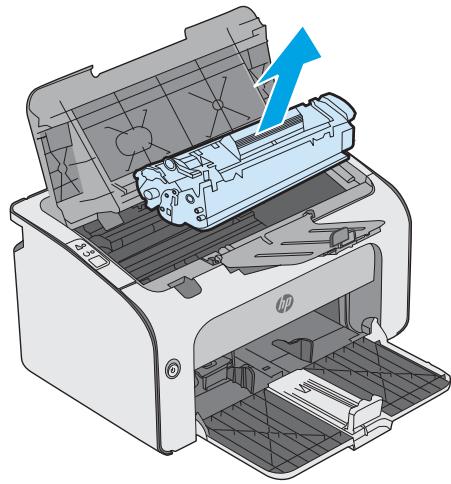
- Ouvrez le couvercle supérieur.
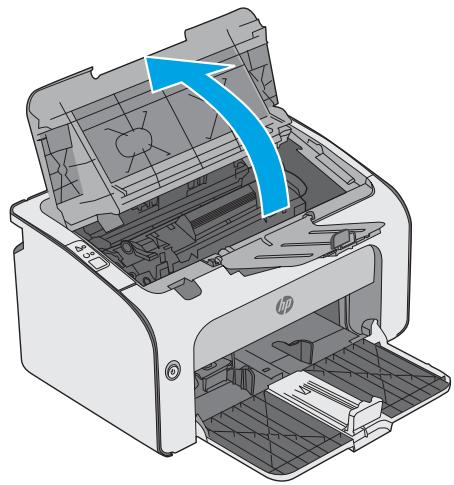
- Retirez la cartouche d'encre.
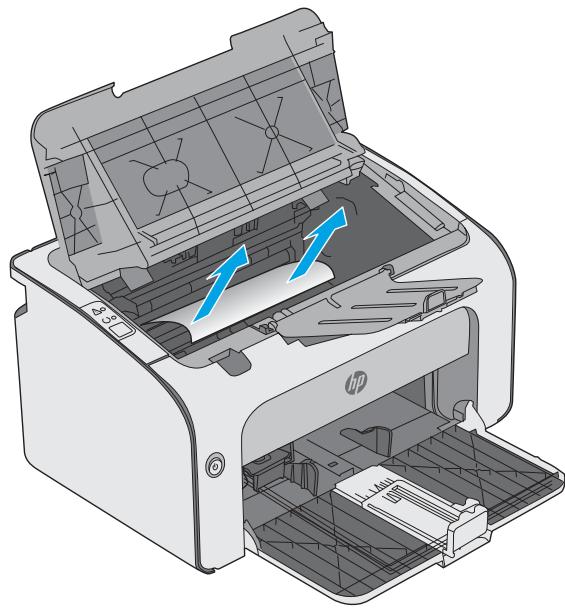
- Retirez tout papier coincé de la zone de la cartouche de toner. Retirez le papier coincé à deux mains afin de ne pas le déchirer.
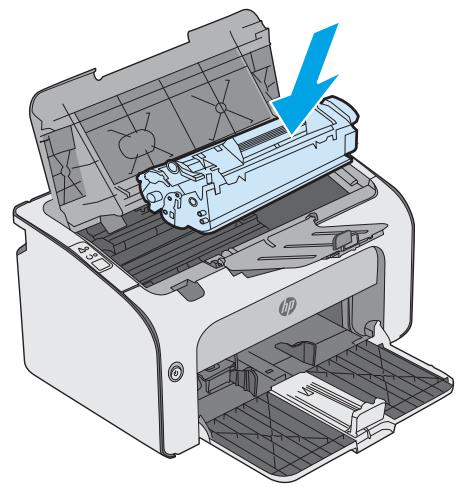
- Réinsérez la cartouche de toner.
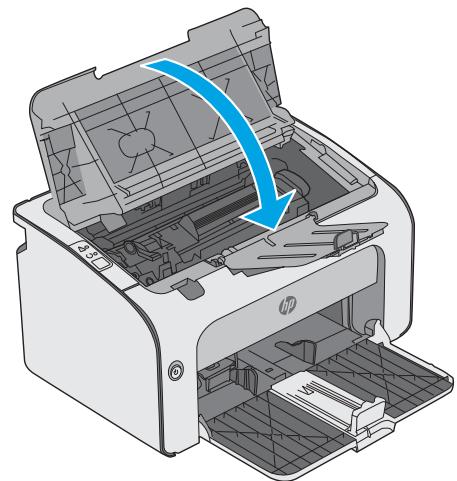
- Fermez le couvercle supérieur.
Suppression des bourrages dans le bac de sortie
Lorsqu'un bourrage se produit, le voyant Attention clignote à plusieurs reprises sur le panneau de commande de l'imprimante.
- Retirez tout papier coincé visible dans la zone du bac de sortie. Retirez le papier coincé délicatement des deux mains pour éviter de le déchirer.
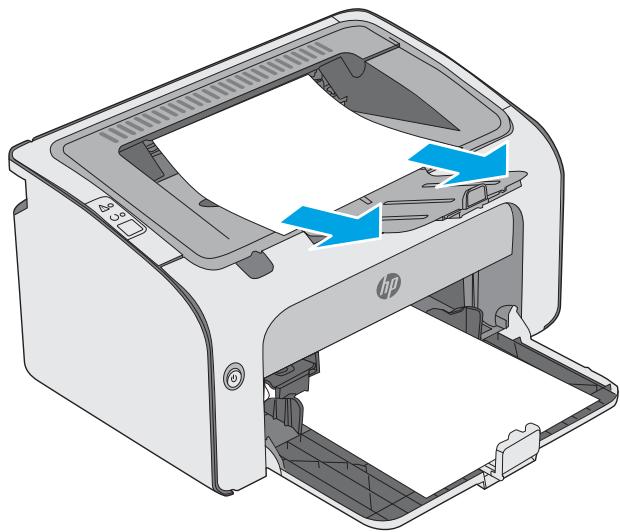
- Ouvrez le couvercle supérieur.
- Retirez la cartouche d'encre.
- Retirez tout papier coincé de la zone de la cartouche de toner.
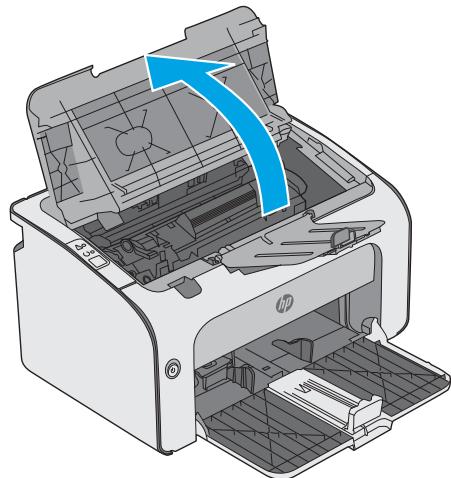
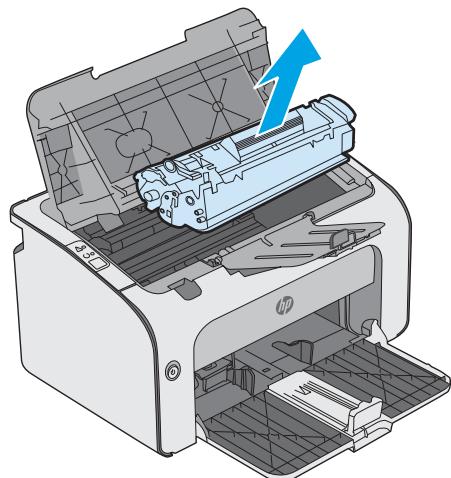
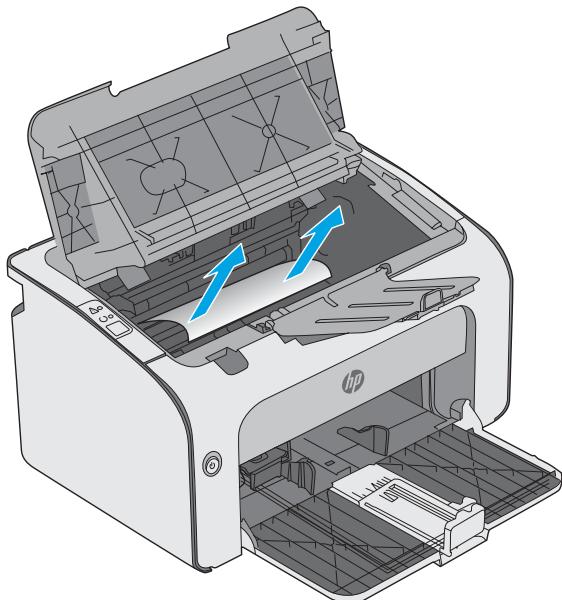
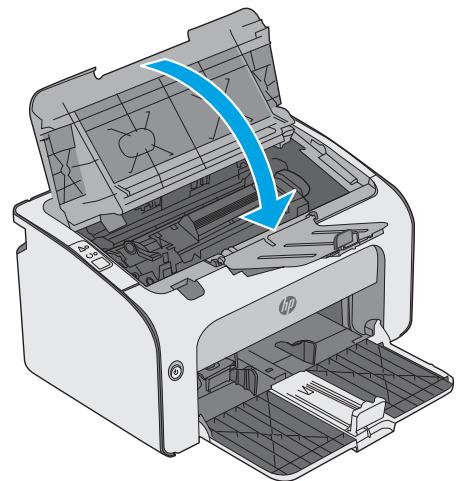
- Réinsérez la cartouche de toner.

- Fermez le couvercle supérieur.
Améliorer la qualité d'impression
Introduction
Si vous rencontrez des problèmes de qualité d'impression, essayez les solutions suivantes dans l'ordre indiqué pour résoudre le problème.
Imprimer à partir d'un autre logiciel
Essayez d'imprimer à partir d'un autre logiciel. Si la page est correctement imprimée, le problème provient de l'application logicielle à partir de laquelle vous avez imprimé.
Vérification du paramètre type de papier pour la tâche d'impression
Vérifiez les paramètres du type de papier lors de l'impression depuis un logiciel et si les pages copiées seront des traînées, des impressions incohérentes ou sombres, si le papier est gondolé, s'il présente des points de toner éparpillés, si l'encre n'est pas fixée ou s'il y a des zones sans toner.
Vérifier le paramètre de format de papier (Windows)
- Dans le logiciel, sélectionnez l'option Imprimer.
- Sélectionnez l'imprimante, puis cliquez sur le bouton Propriétés ou Préférences.
- Cliquez sur l'onglet Papier/Qualité.
- Développez la liste des options Type :
- Développez la catégorie de types de papier qui correspond le mieux à votre papier.
- Sélectionnez l'option pour le type de papier que vous utilisez et cliquez sur le bouton OK.
- Cliquez sur le bouton OK pour fermer la boîte de dialogue Propriétés du document. Dans la boîte de dialogue Imprimer, cliquez sur le bouton OK pour lancer la tâche d'impression.
Vérifier le paramètre de format de papier (OS X)
- Cliquez sur le menu Fichier, puis sur l'option Imprimer.
- Dans le menu Imprimante, sélectionnez l'imprimante.
- Par défaut, le pilote d'impression affiche le menu Copies et pages. Ouvrez la liste déroulante des menus, puis cliquez sur le menu Finition.
- Sélectionnez un type dans la liste déroulante Type de média.
- Cliquez sur le bouton Imprimer.
Vérifier l'état du toner
La page d'état des consommables fournit les informations suivantes :
Pourcentage approximatif de la durée de vie restante d'une cartouche, estimation des pages restantes
- Numéro de séquence des toners HP
- Nombre de pages imprimées
L'imprimante imprime la page d'état des consommables lorsqu'elle imprime la page de configuration.
- Maintenez enfoncé le bouton Annuler × jusqu'à ce que le voyant Prêt © commence à clignoter.
- Relâchez le bouton Annuler X.
Nettoyer l'imprimante
Impression d'une page de nettoyage
- Dans l'onglet Informations du serveur Web intégré (EWS), cliquez sur Imprimer des pages d'information.
- Dans la section Imprimer une page de nettoyage, cliquez sur Imprimer pour imprimer une page de nettoyage.
Inspection visuelle du toner
Suivez ces étapes pour inspecter chaque toner.
- Retirez la cartouche de toner de l'imprimante.
- Vérifiez si la puce mémoire n'est pas endommagée.
- Examinez la surface du tambour d'image vert.
ATTENTION : Ne touchez pas le tambour d'image. Vous risquez de dégrader la qualité d'impression si vous y laissez des empreintes de doigts.
- Si vous constatez des rayures, des empreintes de doigts ou tout autre dommage sur le tambour d'image, remplacez le toner.
- Remettez le toner en place et imprimez quelques pages pour voir si le problème est résolu.
Vérifier le papier et l'environnement d'impression
Étape 1 : Utiliser du papier conforme aux spécifications HP
Certains problèmes de qualité d'impression surviennent lorsque l'utilisateur emploie du papier non conforme aux spécifications HP.
Utilisez toujours un type et un grammage de papier pris en charge par l'imprimante. Utilisez un papier de bonne qualité et sans coupures, entailles, déchirures, taches, particules libres, poussière, plis, vides, agrafes ni bords froissés ou pliés. N'utilisez pas du papier qui a déjà servi pour une impression. Utilisez du papier qui ne contient pas de matière métallique, comme des paillettes.
Utilisez un papier conçu pour les imprimantes laser. N'utilisez pas un papier conçu exclusivement pour les imprimantes jet d'encre. Utilisez un papier qui n'est pas trop rugueux. L'utilisation d'un papier plus lisse permet généralement d'obtenir une meilleure qualité d'impression.
Étape 2 : Vérifier l'environnement
L'environnement peut influer directement sur la qualité de l'impression et est une cause fréquente de problèmes de qualité d'impression ou d'entraînement du papier. Essayez les solutions suivantes :
- Placez l'imprimante à l'abri des courants d'air (ne pas la mettre à proximité d'une fenêtre ou d'une porte ouverte ou d'un conduit de climatisation, par exemple). Assurez-vous que l'imprimante n'est pas exposée à des températures ou à une humidité en dehors de ses spécifications. Ne placez pas l'imprimante dans un espace confiné, tel qu'un placard. Posez l'imprimante sur une surface plane et stable. Retirez tout ce qui bloque les ventilations de l'imprimante. L'imprimante a besoin d'une bonne circulation de l'air sur tous ses côtés, y compris le dessus.
- Protégez l'imprimante contre les particules en suspension, la poussière, la vapeur, la graisse ou autres éléments susceptibles d'entraîner le dépôt de résidus à l'intérieur.
Essayer un autre pilote d'impression
Essayez un autre pilote d'impression si vous imprimez depuis un logiciel et si les pages imprimées présentent des lignes inattendues sur les images, s'il manque du texte ou des images, si le format est incorrect ou si les polices d'écriture ont été remplacées par d'autres.
Téléchargez l'un des pilotes suivants à partir du site Web HP: www.hp.com/support/ljm11-m13.
Pilote HP PCLmS
Fourni comme pilote par défaut sur le CD inclus avec l'imprimante. Ce pilote est installé automatiquement, sauf si vous en sélectionnez un autre. - Recommandé pour tous les environnements Windows. Fournit à la plupart des utilisateurs une vitesse, une qualité d'impression et une prise en charge des fonctionnalités de l'imprimante optimales. - Conçu pour fonctionner avec l'interface GDI (Graphic Device Interface) de Windows pour une vitesse optimale dans les environnements Windows. - Compatibilité totale non garantie avec les programmes tiers et logiciels personnalisés basés sur PCL.
Vérifier les paramètres EconoMode
HP ne recommande pas une utilisation permanente de la fonction EconoMode. Si la fonction EconoMode est employée de manière permanente, il est possible que l'encre dure plus longtemps que les composants mécaniques du toner. Si la qualité d'impression commence à se dégrader et n'est plus acceptable, envisagez le remplacement du toner.

REMARQUE : cette fonctionnalité est disponible avec le pilote d'impression PCL 6 pour Windows. Si vous ne possédez pas le pilote correspondant, vous pouvez quand même activer cette fonctionnalité en utilisant le serveur Web intégré HP.
Suivez ces étapes si toute la page est trop foncée ou trop claire.
- Dans le logiciel, sélectionnez l'option Imprimer.
- Sélectionnez l'imprimante, puis cliquez sur le bouton Propriétés ou Préférences.
- Cliquez sur l'onglet Papier/qualité et localisez la zone Qualité d'impression.
- Si toute la page est trop foncée, utilisez les paramètres suivants :
- Sélectionnez l'option 600 ppp.
- Cochez la case EconoMode pour activer la fonction.
Si toute la page est trop claire, utilisez les paramètres suivants :
- Sélectionnez l'option FastRes 1200. Décochez la case EconoMode pour désactiver la fonction.
- Cliquez sur le bouton OK pour fermer la boîte de dialogue Propriétés du document. Dans la boîte de dialogue Imprimer, cliquez sur le bouton OK pour lancer la tâche d'impression.
Modification de la densité d'impression
Vous pouvez modifier le paramètre de densité d'impression à partir de la boîte de dialogue des propriétés d'impression.
- Windows XP, Windows 7, Windows 8, Windows 8.1, Windows Server 2008 et Windows Server 2003 (vue par défaut du menu Démarrer) : Cliquez sur Démarrer, puis sur Imprimantes et télécopieurs.
Windows XP, Windows 7, Windows 8, Windows 8.1, Windows Server 2008 et Windows Server 2003 (vue classique du menu Démarrer) : Cliquez sur Démarrer, puis sur Imprimantes.
Windows Vista : Dans le menu Démarrer, cliquez sur Panneau de configuration, puis dans Matériel et audio, cliquez sur Imprimantes.
- Dans la liste des imprimantes, effectuez un clic droit sur le nom de ce produit, puis sur l'option de menu Propriétés pour ouvrir la boîte de dialogue des propriétés de l'imprimante.
- Cliquez sur l'onglet Paramètres du périphérique et déplacez le curseur Densité d'impression sur la valeur désirée.
- Cliquez sur le bouton Appliquer pour valider le paramètre, puis sur le bouton OK pour fermer la boîte de dialogue.
Résoudre les problèmes de connexion directe
Si vous avez connecté l'imprimante directement à un ordinateur, vérifiez le câble USB.
Vérifiez que le câble est branché à l'ordinateur et au périphérique. Vérifiez que le câble ne mesure pas plus de 2 m. Remplacez le câble, si nécessaire. - Vérifiez que le câble fonctionne correctement en le branchant à un autre appareil. Remplacez le câble si nécessaire.
Résoudre les problèmes de réseau sans fil
Le programme d'installation ne peut pas détecter l'imprimante pendant le processus de configuration.
| Cause | Solution |
| L'imprimante est hors tension. | Vérifiez que l'imprimante est sous tension et préte. Redémarrez l'imprimante, si nécessaire. |
| Le produit est placé trop loin du routeur ou du point d'accès sans fil. | Rapprochez l'imprimante du routeur ou du point d'accès sans fil. |
| Un pare-feu personnel bloque la communication. | Déactivez temporairement le pare-feu pour installer l'imprimante. Réactivé le pare-feu une fois l'imprimante installée. Si la déactivation du pare-feu vous permet de communiquer avec le produit, vous pouvez attribuer une adresse IP statique à l'imprimante avant de réactiver le pare-feu. Pour plus d'informations sur les pare-feu utilisés dans un environnement HP, visitez le site www.hp.com/support/XP FIREWALL INFORMATION. |
| Le produit ne communique pas avec le routeur ou le point d'accès sans fil. | Vérifiez que levoyant du réseau sans fil (1) est allumé. Si ce n'est pas le cas, appuyez sur la touche du réseau sans fil (1). Rapprochez l'imprimante du routeur ou du point d'accès sans fil et réessayez. Restaurez les paramètres de réseau sans fil par défaut. a. Mettez l'imprimante hors tension. b. Maintenez enforcé le bouton des péripériques sans fil (1) et le bouton Annuler ×, puis mettez l'imprimante sous tension. c. Maintenez les touches enforcées jusqu'à ce que les voyants clignotent simultanément, puis relâché-zes. Si l'erreur persiste, désinstallé le produit et reliancez le programme d'installation. Lorsque vous y étés invite, saississez les paramètres réseau avant de poursuivre l'installation. |
L'imprimante ne parvient pas à se connecter au réseau sans fil.
| Cause | Solution |
| Les paramètres de réseau sans fil de l'imprimante et les paramètres du réseau ne correspondent pas. | Il se peut que vous deviez configurer les paramètres de réseau manuellement sur l'imprimante. Vérifiez que vous connaissez les paramètres de réseau sans fil suivants :Mode de communicationNom du réseau (SSID)Canal (réseaux ad hoc uniquement)Type d'authenticationUtilisez l'utilitaire de configuration sans fil pour configurer l'imprimante pour qu'elle fonctionne sur le réseau sans fil.Si l'erreur persiste, désinstallé le produit et reliancez le programme d'installation. Lorsque vous étés y étés invite, saisissez les paramètres réseau avant de poursuivre l'installation. |
| Le routeur ou le point d'accès sans fil est configuré avec un filtre de contrôle d'accès au support (MAC) qui refuse à l'imprimante l'accès au réseau. | Configurez le routeur ou le point d'accès sans fil pour intégrer l'adresse matérielle de l'imprimante dans la liste des adresses MAC acceptées. Consultez le manuel de l'imprimante pour plus d'informations. |
La connexion sans fil est parfois désactivée.
| Cause | Solution |
| L'environnement de l'imprimante affecte peut-être la communication sans fil. Les situations suivantes peuvent ALTERER la communication sans fil : | Déplacez l'imprimante dans un endroit où elle peut receivevoir un signal continu du réseau ou du point d'accès sans fil. Ou rapproche-la du réseau ou du point d'accès sans fil. |
| • L'imprimante et le réseau ou le point d'accès sans fil sont séparés par un mur en béton ou à structure métallique. | |
| • Un téléviseur, un ordinateur, un four à micro-ondes, un interphone, un téléphone mobile/cellulaire, un chargeur de batterie ou un adaptateur secteur se trouve à proximité du réseau. | |
| • Une station de diffusion ou un cable haute tension se situe dans l'environnement du réseau. | |
| • Une{lumière fluorescente)située à proximité du réseau est allumée ou éteinte. |
Index
A
Accessoires
commande 16
références 16
Assistance
en ligne 42
Assistance à la clientèle HP 42
Assistance clientèle
en ligne 42
Assistance en ligne 42
chargement des enveloppes 13
Bac d'alimentation prioritaire chargement d'enveloppes 13
Bac de sortie
emplacement 2
Bacs
capacité 5
emplacement 2
inclus 5
Bacs, sortie
emplacement 2
Bourrages
causes de 48
emplacement 49
Bourrages papier
emplacements 49
Bouton marche/arrêt, emplacement 2
C
Capots, emplacement 2
Cartouche
replacement 17
Cartouche de toner
pièces 17
replacement 17
Chargement des enveloppes 13
Commande
consommables et accessoires 16
Configuration minimale
serveur Web intégré HP 32
Connexion de l'alimentation
emplacement 3
Consommables
commande 16
références 16
replacement de la cartouche de
toner 17
Consommation
d'énergie 7
D
Délai de mise en veille
activation 37
désactivation 37
Densité d'impression 60
Dépannage
bourrages 48
LED, erreurs 43
LED, état des voyants 43
problèmes d'alimentation papier
47
dimensions, imprimante 7
E
Etat
des voyants du panneau de
commande 43
état des consommables 57
état du toner 57
Exigences relatives au navigateur
serveur Web intégré HP 32
Exigences relatives au navigateur Web
serveur Web intégré HP 32
Explorer, versions prises en charge
serveur Web intégré HP 32
F
Furnitures
références 16
H
HP Device Toolbox, utilisation de 32
HP EWS, utilisation de 32
1
Impression des deux côtés
Mac 26
Impression mobile
périphériques Android 30
Impression recto verso
Mac 26
manuellement (Mac) 26
manuellement (Windows) 23
Windows 23
Imprimer des deux côtés
manuellement, Windows 23
Windows 23
Internet Explorer, versions prises en
charge
serveur Web intégré HP 32
L
Logiciel HP ePrint 29
logiciels d'impression mobile pris en
charge 6
M
Mémoire
incluse 5
N
Netscape Navigator, versions prises en charge serveur Web intégré HP 32 nettoyage circuit papier 58
0
Onglet Informations (serveur Web intégré) 33
Onglet Paramètres (serveur Web intégré) 33
Onglet Réseau (serveur Web intégré) 33
Systèmes d'exploitation pris en charge 5
P
Pages par feuille : sélection (Mac) 26, sélection (Windows) 24
Pages par minute 5
Panneau de commande : emplacement 2, état des voyants 43
Papier : bourrages 48, sélection 58
Papier, commande 16
Paramètre EconoMode 59
Paramètre EconoMode 37
Paramètres : valeurs usine par défaut, restauration 46
Paramètres du mode économique 37
Périphériques Android : impression à partir de 30
Pièces de rechange : références 16
Pilotes d'impression pris en charge 5
Pilotes pris en charge 5
Plusieurs pages par feuille impression (Mac) 26 impression (Windows) 24
poids, imprimante 7
Ports d'interface emplacement 3
Problèmes d'entraînement du papier résolution 47
Puce mémoire (toner) emplacement 17
R
Recto verso manuel Mac 26 Windows 23
Références
accessoires 16
consommables 16
mobilier 16
pièces de rechange 16
toner 16
toners 16
Remplacement
cartouche de toner 17
Réseau
mot de passe, changement 36
mot de passe, configuration 36
Réseaux
pris en charge 5
Résolution de problèmes : problèmes de connexion directe 61, problèmes de réseau sans fil 62
restauration des valeurs usine par défaut 46
S
Serveur Web intégré : acheter des consommables 33, assistance 33, état des consommables 33, état du produit 33
fonctions 32
modification du mot de passe 36, onglet Informations 33
onglet Paramètres 33
onglet Réseau 33
ouverture 36
page de configuration 33
Serveur Web intégré HP
fonctions 32
modification du mot de passe 36
ouverture 36
Sites Web
assistance clientèle 42
Solutions d'impression mobile 5
Spécifications
électriques et acoustiques 7
Spécifications acoustiques 7
Spécifications électriques 7
Systèmes d'exploitation (OS) pris en charge 5
Systèmes d'exploitation pris en charge 5
T
Toner références 16
Toners références 16
Type de papier sélection (Windows) 24
Types de papier sélection (Mac) 27
V
Valeurs par défaut, restauration 46
Valeurs usine par défaut, restauration 46
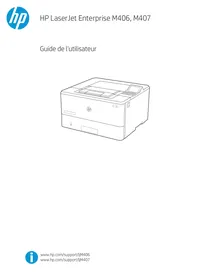
- GUIDE DE L'UTILISATEUR
- HP LASERJET PRO M11-M
- COPYRIGHT ET LICENCE
- MARQUES COMMERCIALES
- SOMMAIRE
- PRÉSENTATION DE L'IMPRIMANTE
- SPÉCIFICATIONS DE L'IMPRIMANTE
- CONFIGURATION DE L'IMPRIMANTE ET INSTALLATION DU LOGICIEL
- BACS À PAPIER
- CONSOMMABLES, ACCESSOIRES ET PIÈCES
- REMPLACEMENT DU TONER
- IMPRIMER
- GESTION DE L'IMPRIMANTE
- RÉSOLUTION DES PROBLÈMES
- INDEX
- POUR PLUS D'INFORMATIONS
- VUES DE L'IMPRIMANTE
- VUE ARRÊTÉE DE L'IMPRIMANTE
- VUE DU PANNEAU DE COMMANDE
- CARACTÉRISTIQUES TECHNIQUES
- SYSTÈMES D'EXPLOITATION PRIS EN CHARGE
- SOLUTIONS D'IMPRESSION MOBILE (EN OPTION)
- CONSOMMATION D'ÉNERGIE, SPÉCIFICATIONS ÉLECTRIQUES ET ÉMISSIONS ACOUSTIQUES
- ENVIRONNEMENT DE FONCTIONNEMENT
- CHARGEMENT DU BAC D'ALIMENTATION
- CHARGEMENT ET IMPRESSION DES ENVELOPPES
- INTRODUCTION
- IMPRESSION D'ENVELOPPES
- ORIENTATION DES ENVELOPPES
- COMMANDE DE CONSOMMABLES, ACCESSOIRES ET PIÈCES
- COMMANDES
- CONSOMMABLES ET ACCESSOIRES
- PIÈCES D'AUTODÉPANNAGE POUR LES CLIENTS
- INFORMATIONS SUR LE TONER
- RETRAIT ET REMPLACEMENT D'UNE CARTOUCHE DE TONER
- TÂCHES D'IMPRESSION (WINDOWS)
- COMMENT IMPRIMER (WINDOWS)
- IMPRIMER MANUELLEMENT DES DEUX CÔTÉS (WINDOWS)
- IMPRIMER PLUSIEURS PAGES PAR FEUILLE (WINDOWS)
- SÉLECTIONNER LE TYPE DE PAPIER (WINDOWS)
- TÂCHES D'IMPRESSION SUPPLÉMENTAIRES
- IMPRESSION DE TÂCHES (OS X)
- IMPRIMER MANUELLEMENT DES DEUX CÔTÉS (OS X)
- IMPRIMER PLUSIEURS PAGES PAR FEUILLE (OS X)
- SÉLECTIONNER LE TYPE DE PAPIER (OS X)
- IMPRESSION MOBILE
- WIRELESS DIRECT (MODÈLES SANS FIL UNIQUEMENT)
- ACTIVATION OU DÉSACTIVATION DE WIRELESS DIRECT
- HTTPS://10.10.XX.XX
- MODIFICATION DU NOM WIRELESS DIRECT DE L'IMPRIMANTE
- ÉTAPE 1 : OUVRIR LE SERVEUR WEB INTÉGRÉ HP
- HTTPS://10.10.XX.XXX
- ÉTAPE 2 : MODIFIER LE NOM WIRELESS DIRECT
- LOGICIEL HP EPRINT
- IMPRESSION INTÉGRÉE ANDROID
- CONFIGURATION AVANCÉE AVEC LE SERVEUR WEB INTÉGRÉ HP (EWS) (MODÈLES SANS FIL UNIQUEMENT)
- OUVREZ LE SERVEUR WEB INTÉGRÉ HP À PARTIR D'UN NAVIGATEUR WEB
- SECTIONS DU SERVEUR WEB INTÉGRÉ HP
- ONGLET INFORMATIONS
- ONGLET PARAMÈTRES
- ONGLET RÉSEAU
- LIENS
- CONFIGURER LES PARAMÈTRES RÉSEAU IP
- AVIS DE NON-RESPONSABILITÉ POUR LE PARTAGE D'IMPRIMANTE
- AFFICHAGE OU MODIFICATION DES PARAMÈTRES RÉSEAU
- CONFIGURATION MANUELLE DES PARAMÈTRES IPV4 TCP/IP
- FONCTIONS DE SÉCURITÉ DE L'IMPRIMANTE
- ATTRIBUTION OU MODIFICATION DU MOT DE PASSE DU SYSTÈME À L'AIDE DU SERVEUR WEB INTÉGRÉ HP
- IMPRIMANTES CONNECTÉES AU RÉSEAU
- PARAMÈTRES D'ÉCONOMIE D'ÉNERGIE
- IMPRIMER AVEC ECONOMODE
- CONFIGURATION DU PARAMÈTRE VEILLE/EXTINCTION AUTOMATIQUE APRÈS UNE PÉRIODE D'INACTIVITÉ
- IMPRIMANTES À CONNEXION DIRECTE
- PARAMÈTRE DÉLAI LORSQUE LES PORTS SONT ACTIFS
- METTRE LE MICROLOGICIEL À JOUR
- MISE À JOUR DU MICROLOGICIEL À L'AIDE DE L'UTILITAIRE DE MISE À JOUR DU MICROLOGICIEL
- ASSISTANCE CLIENTÈLE
- INTERPRÉTER L'ÉTAT DES VOYANTS DU PANNEAU DE COMMANDE
- RESTAURATION DES VALEURS USINE PAR DÉFAUT
- RÉSOLUTION DES PROBLÈMES D'ALIMENTATION OU DE BOURRAGE PAPIER
- L'IMPRIMANTE N'ENTRAÎNE PAS DE PAPIER
- L'IMPRIMANTE ENTRAÎNE PLUSIEURS FEUILLES DE PAPIER
- BOURRAGES PAPIER FRÉQUENTS OU RÉCURRENTS
- ÉLIMINATION DES BOURRAGES PAPIER
- SUPPRESSION DES BOURRAGES PAPIER
- EMPLACEMENTS DES BOURRAGES PAPIER
- ÉLIMINER LES BOURRAGES DU BAC D'ALIMENTATION
- SUPPRESSION DES BOURRAGES DANS LA ZONE DE LA CARTOUCHE D'ENCRE
- SUPPRESSION DES BOURRAGES DANS LE BAC DE SORTIE
- AMÉLIORER LA QUALITÉ D'IMPRESSION
- IMPRIMER À PARTIR D'UN AUTRE LOGICIEL
- VÉRIFICATION DU PARAMÈTRE TYPE DE PAPIER POUR LA TÂCHE D'IMPRESSION
- VÉRIFIER LE PARAMÈTRE DE FORMAT DE PAPIER (WINDOWS)
- VÉRIFIER LE PARAMÈTRE DE FORMAT DE PAPIER (OS X)
- VÉRIFIER L'ÉTAT DU TONER
- NETTOYER L'IMPRIMANTE
- IMPRESSION D'UNE PAGE DE NETTOYAGE
- INSPECTION VISUELLE DU TONER
- VÉRIFIER LE PAPIER ET L'ENVIRONNEMENT D'IMPRESSION
- ÉTAPE 1 : UTILISER DU PAPIER CONFORME AUX SPÉCIFICATIONS HP
- ÉTAPE 2 : VÉRIFIER L'ENVIRONNEMENT
- ESSAYER UN AUTRE PILOTE D'IMPRESSION
- PILOTE HP PCLMS
- VÉRIFIER LES PARAMÈTRES ECONOMODE
- MODIFICATION DE LA DENSITÉ D'IMPRESSION
- RÉSOUDRE LES PROBLÈMES DE CONNEXION DIRECTE
- RÉSOUDRE LES PROBLÈMES DE RÉSEAU SANS FIL
- L'IMPRIMANTE NE PARVIENT PAS À SE CONNECTER AU RÉSEAU SANS FIL
- LA CONNEXION SANS FIL EST PARFOIS DÉSACTIVÉE
- A
- C
- D
- E
- F
- H
- L
- M
Marque : HP
Modèle : M12A
Catégorie : Imprimante laser