
WF-6090D2TWC - Imprimante multifonction EPSON - Notice d'utilisation et mode d'emploi gratuit
Retrouvez gratuitement la notice de l'appareil WF-6090D2TWC EPSON au format PDF.


| Type de produit | Imprimante multifonction jet d'encre |
| Marque | Epson |
| Modèle | WF-6090D2TWC |
| Fonctions | Impression, copie, numérisation, télécopie (optionnel) |
| Technologie d'impression | Jet d'encre piézoélectrique |
| Résolution maximale | 4800 x 2400 dpi (optimisée) |
| Capacité papier standard | Bac 1 : 250 feuilles, fente arrière : 80 feuilles, fente avant : 1 feuille |
| Bacs optionnels | Jusqu'à 2 bacs supplémentaires (C2, C3) |
| Formats de papier | Jusqu'à Légal (8,5 x 14 po) |
| Types de papier | Papier ordinaire, enveloppes, papier photo, papier cartonné |
| Impression recto verso | Automatique et manuelle |
| Connectivité réseau | Wi-Fi (IEEE 802.11 b/g/n), Ethernet 10/100/1000, Wi-Fi Direct, NFC |
| Impression mobile | Epson iPrint, AirPrint, Google Cloud Print, Epson Email Print |
| Panneau de commande | Écran ACL avec boutons de navigation |
| Cartouches d'encre | 4 couleurs (CMJN), à remplacer individuellement |
| Boîte de maintenance | Oui, remplaçable |
| Dimensions (L x P x H) | Environ 515 x 432 x 275 mm (sans bacs optionnels) |
| Poids | Environ 12 kg (sans consommables) |
| Alimentation | 100-240 V CA, 50/60 Hz |
| Consommation électrique | Veille : ~6 W, Impression : ~20 W (estimation) |
| Entretien / Nettoyage | Nettoyage de la tête d'impression via le panneau de commande ou l'utilitaire |
| Sécurité | Mot de passe administrateur, verrouillage du panneau de commande |
| Pièces détachées / Réparabilité | Cartouches d'encre, boîte de maintenance, bacs optionnels disponibles |
| Informations générales | Notice utilisateur de 268 pages disponible en téléchargement |
FOIRE AUX QUESTIONS - WF-6090D2TWC EPSON
Questions des utilisateurs sur WF-6090D2TWC EPSON
0 question sur cet appareil. Repondez a celles que vous connaissez ou posez la votre.
Poser une nouvelle question sur cet appareil
Téléchargez la notice de votre Imprimante multifonction au format PDF gratuitement ! Retrouvez votre notice WF-6090D2TWC - EPSON et reprennez votre appareil électronique en main. Sur cette page sont publiés tous les documents nécessaires à l'utilisation de votre appareil WF-6090D2TWC de la marque EPSON.
MODE D'EMPLOI WF-6090D2TWC EPSON
Guide de l'utilisateur WF-6090
Table des matières
Guide de l'utilisateur WF-6090 11
Notions de base concernant le produit .... 12
Utilisation du panneau de commande 12
Boutons et témoins du panneau de commande.... 13
lcônes d'état.... 13
Configuration d'un mot de passe et verrouillage du panneau de commande.... 14
Entrée de caractères à l'écran ACL 16
Modification de la langue d'affichage de l'écran ACL.... 16
Ajustement du contraste de l'écran ACL.... 17
Emplacement des pièces du produit .... 18
Pièces du produit - Avant.... 18
Pièces du produit - Intérieur.... 20
Pièces du produit - Arrière 21
Utilisation du Mode Éco.... 21
Modification des paramètres du Mode Éco.... 22
Modification des paramètres de minuterie veille.... 23
Modification du paramètre d'économie d'énergie 24
Solutions Epson Connect pour téléphones intelligents, tablettes et plus.... 24
Utilisation de l'utilitaire Epson Email Print 25
Utilisation de l'application mobile Epson iPrint 25
Utilisation d'Epson Remote Print 26
Utilisation d'AirPrint 26
Utilisation de Google Cloud Print.... 27
Paramétrage de Google Cloud Print sur un Chromebook 28
Impression via CCP à partir de votre appareil Android 29
Réseau Wi-Fi ou câblé 32
Configuration du mode d'infrastructure Wi-Fi 32
Sélection des paramètres de réseau sans fil à partir du panneau de commande 33
Configuration du mode Wi-Fi Direct 35
Activation du mode Wi-Fi Direct 36
Modification du mot de passe Wi-Fi Direct.... 37
Configuration Wi-Fi Protected Setup (WPS) 39
Utilisation du protocole WPS pour établir une connexion à un réseau.... 40
Impression d'une feuille d'état réseau 40
Modification ou mise à jour des connexions réseau 41
Accès à l'utilitaire Web Config 42
Passage d'une connexion USB à une connexion Wi-Fi 42
Passage d'une connexion Wi-Fi à une connexion au réseau câblé 43
Connexion à un nouveau routeur Wi-Fi 43
Désactivation des fonctionnalités Wi-Fi 44
Activation du pilote Epson Universal Print Driver (PCL) ou de l'impression PostScript 45
Sélection des paramètres PDL (langage de description de page).... 45
Options de configuration de l'impression PDL 46
Sélection des paramètres de langue et d'interface de l'imprimante.... 49
Options de langue et d'interface de l'imprimante 50
Impression d'une feuille d'état PS3 (PostScript) 50
Chargement du papier 52
Chargement du papier dans le bac papier.... 52
Chargement de papier et d'enveloppes dans la fente d'alimentation de papier arrière 55
Chargement de papier dans la fente d'alimentation de papier avant.... 59
Capacité de chargement du papier 61
Papiers Epson disponibles.... 64
Paramètres de type de papier ou de média - Logiciel d'impression.... 65
Sélection des paramètres papier pour chaque source - Panneau de commande 66
Paramètres de type papier - Panneau de commande 67
Sélection des paramètres papier - Administrateur.... 68
Paramètres Réglages source papier 69
Sélection des paramètres papier par défaut - Administrateur.... 69
Sélection des paramètres d'impression par défaut - Panneau de commande .... 70
Sélection des paramètres d'impression universels.... 71
Options des paramètres d'impression universels.... 72
Installation des unités de bac papier optionnelles 73
Activation des bacs papier optionnels - Windows 79
Activation des bacs papier optionnels - OS X 81
Impression depuis un ordinateur.... 83
Impression sous Windows.... 83
Sélection des paramètres d'impression de base - Windows.... 83
Options de source papier - Windows 86
Options de qualité d'impression - Windows.... 86
Options d'impression multi-pages - Windows 87
Sélection des paramètres d'impression recto verso - Windows 87
Options d'impression recto verso - Windows 90
Ajustement de la densité d'impression - Windows 91
Sélection des options additionnelles de mise en page et d'impression - Windows 92
Options de correction des couleurs personnalisées - Windows 94
Options d'image et paramètres additionnels - Windows 95
Paramètres d'en-tête et de bas de page - Windows.... 96
Sélection des présélections d'impression - Windows 97
Sélection des paramètres étendus - Windows.... 98
Paramètres étendus - Windows.... 100
Impression de documents ou de photos - Windows 101
Verrouillage des paramètres d'impression - Windows 102
Options des paramètres verrouillés 104
Sélection des paramètres d'impression par défaut - Windows 105
Modification de la langue d'affichage des écrans du logiciel d'impression 107
Modification des options de mises à jour automatiques.... 108
Impression sous OS X.... 109
Sélection des paramètres d'impression de base - OS X 109
Options de source papier - OS X 113
Options de qualité d'impression - OS X.... 113
Options d'impression - OS X 114
Sélection des paramètres du format d'impression - OS X 114
Sélection des options de mise en page - OS X.... 115
Sélection des paramètres d'impression recto verso - OS X.... 116
Options et ajustements d'impression recto verso - OS X 117
Gestion des couleurs - OS X 117
Options de couleur et de concordance des couleurs - OS X 118
Sélection des préférences d'impression - OS X.... 119
Préférences d'impression - OS X 120
Impression de documents ou de photos - OS X.... 121
Vérification de l'état de l'impression - OS X.... 122
Impression avec le pilote Epson Universal Print Driver - Windows.... 122
Installation du pilote Epson Universal Print Driver - Windows 123
Synchronisation des paramètres d'impression - Epson Universal Print Driver - Windows...... 128
Sélection des paramètres d'impression de base - Epson Universal Print Driver - Windows ...... 130
Sélection des options additionnelles de mise en page et d'impression - Epson Universal Print Driver - Windows 132
Sélection des options d'entretien - Epson Universal Print Driver - Windows.... 134
Paramètres avancés - Epson Universal Print Driver - Windows.... 135
Sélection des paramètres d'impression par défaut - Epson Universal Print Driver - Windows..... 137
Verrouillage des paramètres d'impression - Epson Universal Print Driver - Windows ...... 138
Options des paramètres de verrouillage d'Epson Universal Print Driver 140
Ajout d'imprimantes réseau - Epson Universal Print Driver - Windows 141
Impression avec le logiciel d'impression PostScript (PS3) - Windows.... 144
Installation du logiciel d'impression PostScript (PS3) - Windows 144
Activation des bacs papier optionnels - Logiciel d'impression PostScript (PS3) - Windows ..... 145
Sélection des paramètres d'impression de base - Logiciel d'impression PostScript - Windows .. 147
Sélection des options additionnelles de mise en page et d'impression - Logiciel d'impression PostScript - Windows 150
Sélection des paramètres d'impression par défaut - Logiciel d'impression PostScript - Windows.... 151
Impression avec le logiciel d'impression PostScript (PS3) - OS X.... 152
Installation du logiciel d'impression PostScript (PS3) - OS X.... 153
Activation des bacs papier optionnels - Logiciel d'impression PostScript (PS3) - OS X.... 153
Sélection des paramètres d'impression de base - Logiciel d'impression PostScript - OS X ...... 154
Sélection des paramètres de taille et d'orientation - Logiciel d'impression PostScript - OS X..... 160
Sélection des options de mise en page - Logiciel d'impression PostScript - OS X 161
Redimensionnement des images imprimées - Logiciel d'impression PostScript - OS X ...... 162
Gestion des couleurs - Logiciel d'impression PostScript - OS X 162
Impression de documents ou de photos - Logiciel d'impression PostScript - OS X 163
Vérification de l'état de l'impression - Logiciel d'impression PostScript - OS X 164
Annulation de l'impression en utilisant un bouton du produit 164
Remplacement des cartouches d'encre et des boîtes de maintenance 166
Vérification de l'état des cartouches et de la boîte de maintenance 166
Vérification de l'état des cartouches sur l'écran ACL 167
Vérification de l'état de l'encre et de la boîte de maintenance sous Windows 167
Vérification de l'état des cartouches et de la boîte de maintenance sous OS X.... 169
Achat de cartouches d'encre et de boîtes de maintenance Epson 171
Numéros de pièce pour les cartouches d'encre et la boîte de maintenance 171
Retrait et installation de cartouches d'encre.... 172
Impression avec de l'encre noire et des cartouches d'encre couleur épuisées 177
Impression avec des cartouches d'encre couleur épuisées - Windows 177
Impression avec des cartouches d'encre couleur épuisées - OS X 178
Préservation de l'encre noire sous Windows.... 179
Remplacement de la boîte de maintenance 180
Réglage de la qualité d'impression.... 183
Entretien de la tête d'impression 183
Vérification des buses de la tête d'impression 184
Vérification des buses avec le panneau de commande .... 184
Vérification des buses en utilisant un utilitaire de votre ordinateur 186
Nettoyage de la tête d'impression.... 188
Nettoyage de la tête d'impression en utilisant le panneau de commande 189
Nettoyage de la tête d'impression en utilisant un utilitaire de l'ordinateur .... 190
Alignement de la tête d'impression.... 192
Alignement de la tête d'impression en utilisant le panneau de commande.... 192
Nettoyage des galets du guidage du papier 194
Nettoyage et transport du produit.... 196
Nettoyage du produit 196
Transport de votre produit 196
Résolution des problèmes.... 199
Vérification des mises à jour du logiciel d'impression.... 199
Messages d'état du produit 200
Exécution d'une vérification du produit.... 201
Réinitialisation des paramètres par défaut du panneau de commande 203
Résolution des problèmes de configuration 203
Le produit ne s'allume ou ne s'éteint pas 204
Le produit émet des bruits après l'installation des cartouches d'encre 204
Problèmes d'installation des logiciels 204
Résolution des problèmes de réseau 205
Le produit ne peut se connecter à un routeur ou un point d'accès sans fil 206
Le logiciel réseau ne peut trouver le produit sur un réseau.... 207
Le produit n'apparaît pas dans la fenêtre d'imprimantes OS X 208
Impossible d'imprimer via un réseau 209
Résolution des problèmes de copie 210
Le produit émet des bruits, mais rien ne s'imprime 211
Le produit émet des bruits lorsqu'il est laissé au repos pendant un certain temps.... 211
Résolution des problèmes de papier 211
Problèmes d'alimentation du papier 211
Problèmes de bourrage papier dans le capot avant (A).... 213
Bourrage papier dans la fente d'alimentation de papier arrière (B1).... 214
Bourrage papier dans la fente d'alimentation de papier avant (B2) 214
Problèmes de bourrage papier dans le bac papier (C1/C2/C3) 217
Problèmes de bourrage papier dans le capot arrière (D1).... 218
Problème de bourrage papier dans le capot arrière (E) de l'unité de bac papier optionnelle ..... 221
Problèmes d'éjection du papier 222
Résolution des problèmes avec les logiciels d'impression Epson Universal Print Driver/PostScript 222
Rien ne s'imprime lors de l'utilisation du logiciel d'impression Postscript.... 223
Les documents ne s'impriment pas correctement lors de l'utilisation du logiciel d'impression
Postscript.... 223
Accès aux propriétés de l'imprimante - Postscript - Windows.... 224
Résolution des problèmes d'impression à partir d'un ordinateur 224
Rien ne s'imprime 225
L'icône d'imprimante n'apparaît pas sur la barre des tâches Windows.... 226
Impression lente 227
Résolution des problèmes de mise en page et de contenu 228
Image inversée 228
Impression d'un trop grand nombre de copies 229
Impression de pages vides 229
Les marges sont incorrectes sur les imprimés.... 229
Impression de caractères erronés 230
Taille ou position de l'image incorrecte 230
Tirage incliné 231
Résolution des problèmes de qualité d'impression 231
Tirage présentant des lignes claires ou foncées.... 232
Tirage flou ou maculé 233
Tirage estompé ou comportant des vides 234
Tirage granuleux.... 235
Les couleurs du tirage sont incorrectes 236
Désinstallation des logiciels du produit.... 237
Réinstallation des logiciels d'impression - Windows 237
Réinstallation des logiciels du produit - OS X 239
Comment obtenir de l'aide.... 239
Caractéristiques techniques 241
Exigences système - Windows.... 241
Exigences système - OS X 242
Caractéristiques du papier 242
Caractéristiques de la zone d'impression 243
Caractéristiques des cartouches d'encre 244
Caractéristiques des dimensions 245
Caractéristiques électriques 246
Caractéristiques environnementales 246
Caractéristiques de l'interface 247
Caractéristiques de l'interface réseau 247
Caractéristiques de normes et de conformité 248
Polices PostScript 249
Polices PCL 251
Jeux de symboles.... 253
Avis....262
Consignes de sécurité générales de l'imprimante 262
Consignes de sécurité concernant les cartouches d'encre 264
Consignes de sécurité pour l'écran ACL.... 265
Consignes de sécurité concernant la connexion sans fil 265
Déclaration de conformité avec la FCC 265
Marques de commerce.... 266
Avis sur les droits d'auteur.... 267
Note concernant l'utilisation responsable du matériel protégé par les lois sur les droits d'auteur 267
Délai par défaut avant l'activation du mode d'économie d'énergie des produits Epson ...... 268
Attribution des droits réservés 268
Guide de l'utilisateur WF-6090
Bienvenue au Guide de l'utilisateur de l'appareil WF-6090.
Pour une version PDF imprimable de ce guide, cliquez ici.
Notions de base concernant le produit
Consultez ces sections pour en savoir plus sur les fonctionnalités de base de votre produit.
Remarque: Les instructions concernant les logiciels d'impression dans ce manuel s'appliquent lors de l'utilisation des logiciels d'impression Epson standards. Pour obtenir plus d'informations concernant les logiciels d'impression Printer Command Language (PCL) ou PostScript (PS3), veuillez consulter les sections appropriées.
Utilisation du panneau de commande Emplacement des pièces du produit Utilisation du Mode Éco Solutions Epson Connect pour téléphones intelligents, tablettes et plus Utilisation d'AirPrint Utilisation de Google Cloud Print Impression via CCP à partir de votre appareil Android
Utilisation du panneau de commande
Consultez ces sections pour en savoir plus sur la façon d'utiliser le panneau de commande et de configurer ses paramètres.
Boutons et témoins du panneau de commande Configuration d'un mot de passe et verrouillage du panneau de commande Modification de la langue d'affichage de l'écran ACL Ajustement du contraste de l'écran ACL
Sujet parent: Notions de base concernant le produit
Boutons et témoins du panneau de commande
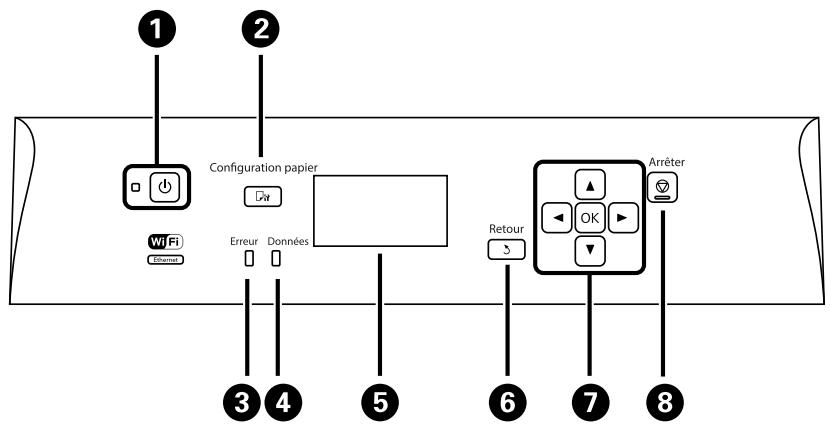
1 Bouton et témoin ⏻ d'alimentation
2 Bouton ☐ Configuration papier
3 Témoin Erreur
4 Témoin Données
5 Écran ACL
6 Bouton ↗ Retour
7 Boutons fléchés et bouton OK
8 Bouton ▽ Arrêter
Icônes d'état
Sujet parent: Utilisation du panneau de commande
lcônes d'état
Différentes icônes d'état peuvent s'afficher à l'écran ACL selon l'état du produit.
| Icônes | Description |
| Aucune connexion Ethernet. | |
 | Une connexion Ethernet a été établie. |
| Une erreur s'est produite au niveau du réseau Wi-Fi ou une recherche de connexion est en cours. | |
 | Une connexion Wi-Fi a été établie. Le nombre de barres indique la puissance du signal de la connexion. |
 | Une connexion Ad hoc a été établie. |
 | Une connexion en mode Wi-Fi Direct a été établie. |
 | Une connexion AP simple a été établie. |
 | Un paramètre du Mode Éco est activé. |
Sujet parent: Boutons et témoins du panneau de commande
Configuration d'un mot de passe et verrouillage du panneau de commande
Vous pouvez régler un mot de passe administrateur pour verrouiller les paramètres du panneau de commande suivants :
- Paramètres Administration système
- Paramètres Mode Éco
Lorsque le panneau de commande est verrouillé, vous devez entrer le mot de passe pour accéder aux paramètres verrouillés.
- Appuyez sur les boutons fléchés pour sélectionner Menu et appuyez sur le bouton OK.
Un écran comme celui-ci s'affiche :
| Menu |
| Niveaux d'encre |
| OK Continu |
- Sélectionnez Param admin et appuyez sur le bouton OK.
- Sélectionnez Mot de passe Admin et appuyez sur le bouton OK.
- Sélectionnez Enreg. et appuyez sur le bouton OK.
Un écran comme celui-ci s'affiche :
![Mot de passe A... [A] ntrez le nouveau mot d Changez car.](/content/2024/11/224224/images/e61e2a921ba4f28040d0c2e20b78ea74d8a552100698d274a2e9f06831049399.jpg)
- Utilisez les boutons du panneau de commande pour saisir un mot de passe, puis appuyez sur le bouton OK.
- Saisissez le mot de passe à nouveau pour confirmer.
- Appuyez sur le bouton OK.
- Sélectionnez Verrouiller le réglage et appuyez sur le bouton OK.
- Sélectionnez Marche et appuyez sur le bouton OK.
Remarque: Si vous oubliez votre mot de passe, contactez le soutien Epson pour obtenir de l'aide.
Entrée de caractères à l'écran ACL
Sujet parent: Utilisation du panneau de commande
Entrée de caractères à l'écran ACL
Suivez ces directives pour saisir les caractères des mots de passe et autres paramètres.
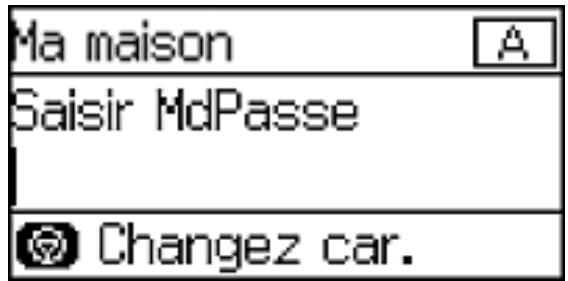
- Pour saisir des lettres ou des symboles, faites défiler les caractères en utilisant les flèches du haut et du bas et appuyez sur la flèche de droite pour les sélectionner.
- Pour saisir des chiffres ou changer la casse des lettres, appuyez sur le bouton Ⓤ Arrêter.
- Pour supprimer le caractère précédent, appuyez sur le bouton fléché de gauche.
- Pour saisir une espace, appuyez sur le bouton fléché droit.
Sujet parent: Configuration d'un mot de passe et verrouillage du panneau de commande
Modification de la langue d'affichage de l'écran ACL
Vous pouvez modifier la langue d'affichage utilisée sur l'écran ACL.
Remarque: Ce paramètre peut être verrouillé par un administrateur. Si vous n'arrivez pas à accéder à ce paramètre ou à le modifier, contactez votre administrateur.
- Appuyez sur les boutons fléchés pour sélectionner Menu et appuyez sur le bouton OK.
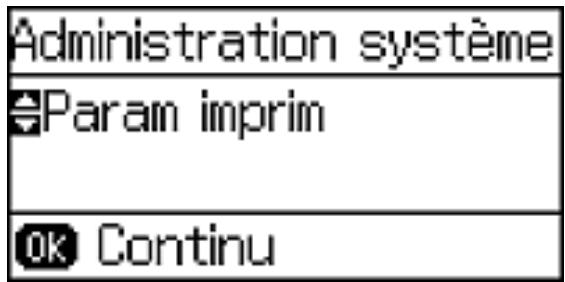
- Sélectionnez Administration système et appuyez sur le bouton OK. Entrez le mot de passe administrateur, si nécessaire.
Un écran comme celui-ci s'affiche :
- Sélectionnez Param. communs et appuyez sur le bouton OK.
- Sélectionnez Langue/Language et appuyez sur le bouton OK.
- Sélectionnez une langue et appuyez sur le bouton OK.
Sujet parent: Utilisation du panneau de commande
Ajustement du contraste de l'écran ACL
Vous pouvez ajuster le contraste de l'écran ACL.
- Appuyez sur les boutons fléchés pour sélectionner Menu et appuyez sur le bouton OK.
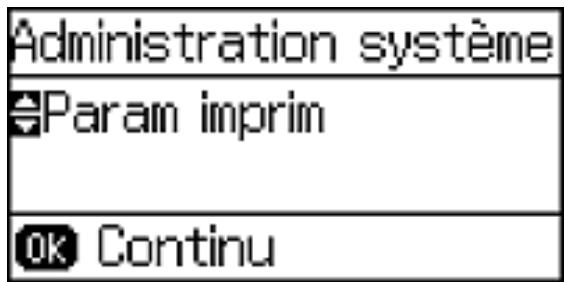
- Sélectionnez Administration système et appuyez sur le bouton OK. Entrez le mot de passe administrateur, si nécessaire.
Un écran comme celui-ci s'affiche :
- Sélectionnez Param. communs et appuyez sur le bouton OK.
-
Sélectionnez Contraste LCD et appuyez sur le bouton OK.
-
Appuyez sur les flèches du haut ou du bas pour ajuster le contraste de l'écran.
- Appuyez sur le bouton OK pour quitter.
Sujet parent: Utilisation du panneau de commande
Emplacement des pièces du produit
Consultez ces sections afin d'identifier les pièces de votre produit.
Pièces du produit - Avant
Pièces du produit - Intérieur
Pièces du produit - Arrière
Sujet parent: Notions de base concernant le produit
Pièces du produit - Avant
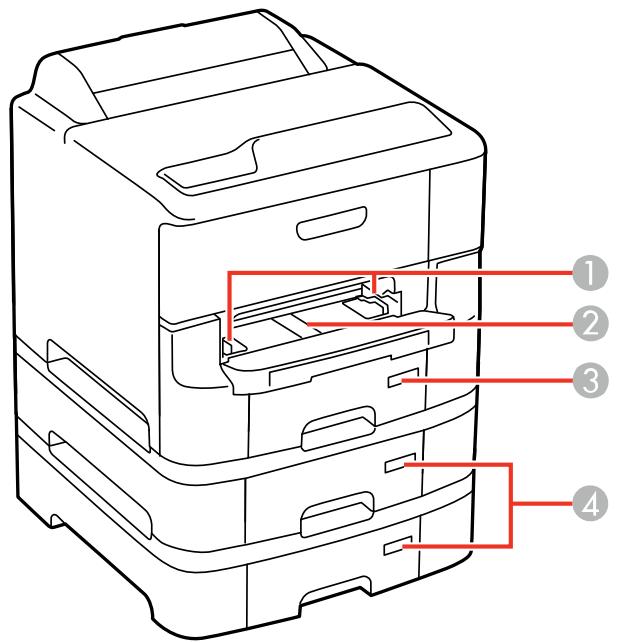
1 Guide-papier de la fente d'alimentation de papier avant
2 Fente d'alimentation de papier avant (B2)
3 Bac papier 1 (C1)
4 Bacs papier optionnels 2 et 3 (C2 à C3)
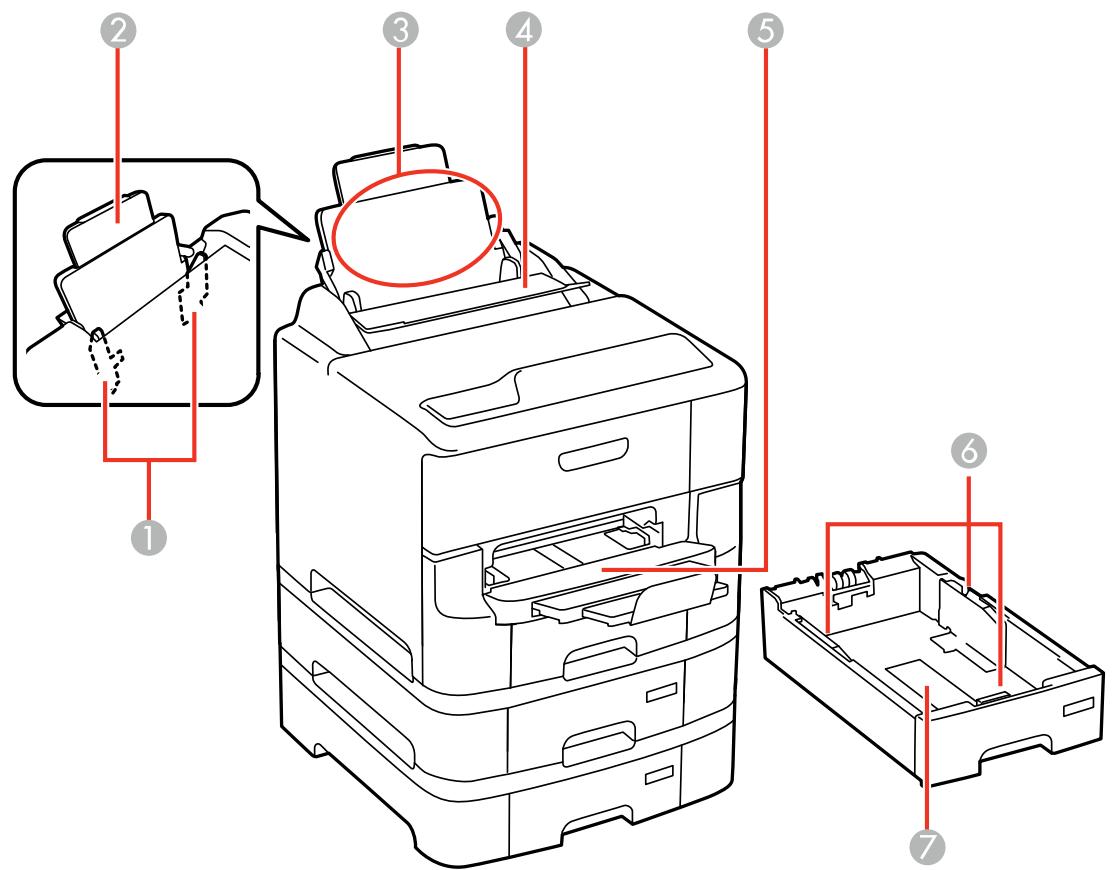
1 Guide-papier de la fente d'alimentation de papier arrière
2 Support à papier
3 Fente d'alimentation de papier arrière (B1)
4 Volet protecteur de l'alimenteur
5 Plateau de sortie
6 Guide-papier du bac
7 Bac papier
Sujet parent: Emplacement des pièces du produit
Pièces du produit - Intérieur
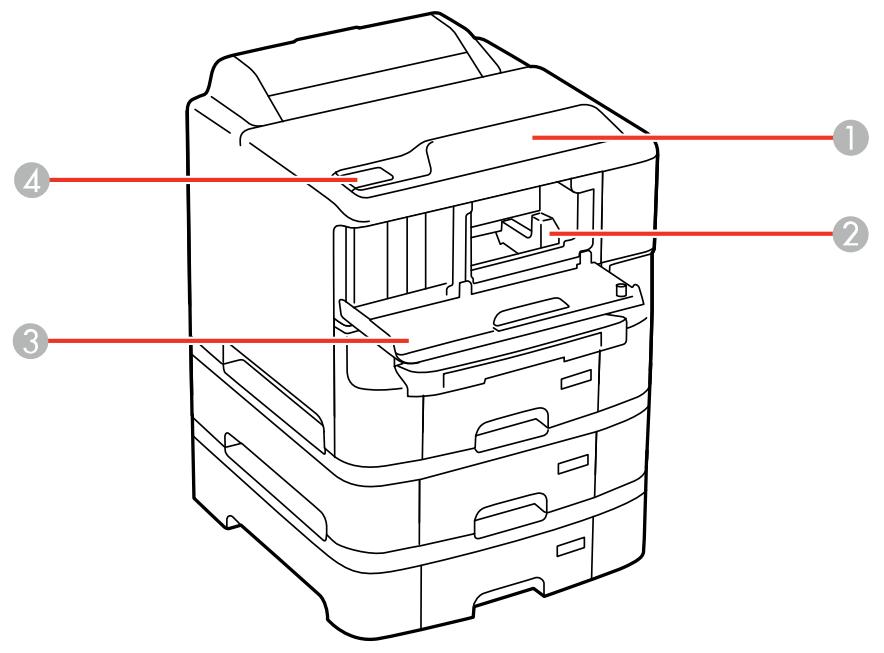
1 Panneau de commande
2 Tête d'impression
3 Capot avant (A); (ouvert)
4 Étiquette CCP (communication en champ proche)
Sujet parent: Emplacement des pièces du produit
Pièces du produit - Arrière
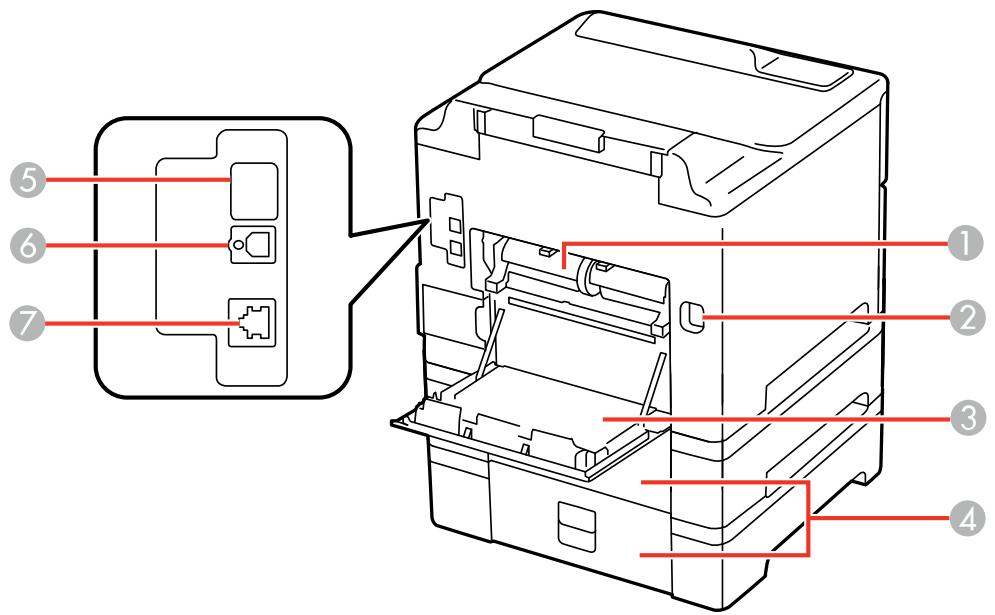
1 Capot arrière 2 (D2)
2 Entrée CA
3 Capot arrière 1 (D1); ouvert
4 Capot arrière (E)
5 Port de maintenance USB (ne retirez pas l'autocollant)
6 Port USB
7 Port LAN
Sujet parent: Emplacement des pièces du produit
Utilisation du Mode Éco
Le produit passe automatiquement en mode de mise en veille et l'écran ACL s'éteint s'il n'est pas utilisé pendant une certaine période de temps. Vous pouvez réduire la période de temps et sélectionner d'autres options pour économiser de l'énergie et des fournitures.
Modification des paramètres du Mode Éco
Vous pouvez utiliser le panneau de commande du produit pour modifier les paramètres du Mode Éco.
Remarque: Le paramètre de minuterie veille du Mode Éco prévaut sur celui des Param. communs. Ce paramètre peut être verrouillé par un administrateur. Si vous n'arrivez pas à accéder à ce paramètre ou à le modifier, contactez votre administrateur.
- Appuyez sur les boutons fléchés pour sélectionner Menu et appuyez sur le bouton OK.
- Sélectionnez Administration système et appuyez sur le bouton OK. Entrez le mot de passe administrateur, si nécessaire.
- Sélectionnez Mode Éco et appuyez sur le bouton OK.
Un écran comme celui-ci s'affiche :
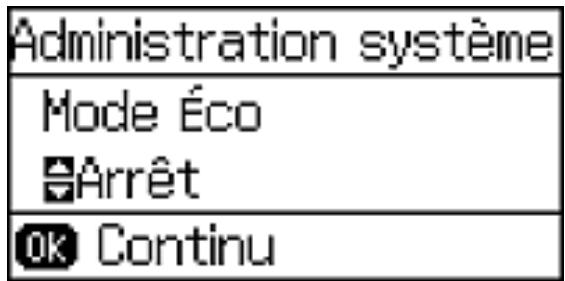
- Sélectionnez Marche et appuyez sur le bouton OK.
- Appuyez sur le bouton fléché du haut.
- Modifiez les paramètres selon vos besoins.
- Appuyez sur le bouton OK pour quitter.
L'icône Eco à l'écran ACL indique que les paramètres du Mode Éco sont activés.
Sujet parent: Utilisation du Mode Éco
Tâches associées
Modification des paramètres de minuterie veille
Modification des paramètres de minuterie veille
Vous pouvez ajuster le délai avant que le produit n'entre en mode veille et n'éteigne l'écran ACL.
Remarque: Le paramètre de minuterie veille du Mode Éco prévaut sur celui des Param. communs. Ce paramètre peut être verrouillé par un administrateur. Si vous n'arrivez pas à accéder à ce paramètre ou à le modifier, contactez votre administrateur.
- Appuyez sur les boutons fléchés pour sélectionner Menu et appuyez sur le bouton OK.
- Sélectionnez Administration système et appuyez sur le bouton OK. Entrez le mot de passe administrateur, si nécessaire.
- Sélectionnez Param. communs et appuyez sur le bouton OK.
- Sélectionnez Minut. veille et appuyez sur le bouton OK.
Un écran comme celui-ci s'affiche :
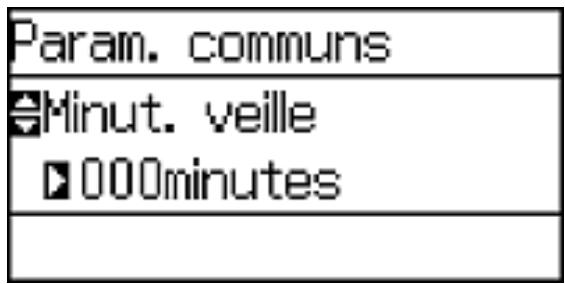
- Appuyez sur le bouton fléché du haut ou du bas pour augmenter ou réduire le nombre de minutes.
- Appuyez sur le bouton fléché de gauche ou de droite pour déplacer le curseur.
- Appuyez sur le bouton OK pour quitter.
Sujet parent: Utilisation du Mode Éco
Tâches associées
Modification des paramètres du Mode Éco
Modification du paramètre d'économie d'énergie
Vous pouvez faire en sorte que le produit s'éteigne automatiquement s'il n'est pas utilisé pendant une certaine période de temps.
Remarque: Ce paramètre peut être verrouillé par un administrateur. Si vous n'arrivez pas à accéder à ce paramètre ou à le modifier, contactez votre administrateur.
- Appuyez sur les boutons fléchés pour sélectionner Menu et appuyez sur le bouton OK.
- Sélectionnez Administration système et appuyez sur le bouton OK. Entrez le mot de passe administrateur, si nécessaire.
Un écran comme celui-ci s'affiche :
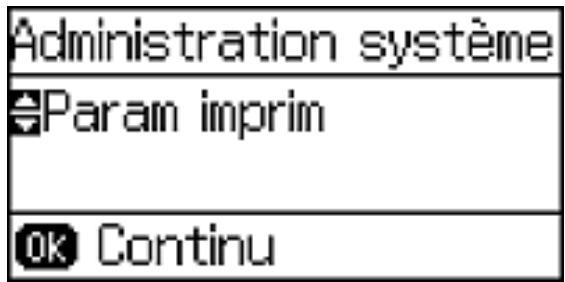
- Sélectionnez Param. communs et appuyez sur le bouton OK.
- Sélectionnez Temporisation arrêt et appuyez sur le bouton OK.
- Sélectionnez un délai entre 30 minutes et 12 h et appuyez sur le bouton OK.
Sujet parent: Utilisation du Mode Éco
Solutions Epson Connect pour téléphones intelligents, tablettes et plus
Imprimez des documents, des photos, des courriels et des pages Web depuis votre domicile, votre bureau ou à travers le monde entier à l'aide de votre téléphone intelligent, votre tablette ou votre ordinateur. Epson vous offre ces solutions pour imprimer où que vous soyez : Epson Email Print, l'application Epson iPrint Mobile et Epson Remote Print.
Utilisation de l'utilitaire Epson Email Print Utilisation de l'application mobile Epson iPrint Utilisation d'Epson Remote Print
Sujet parent: Notions de base concernant le produit
Sujets reliés
Réseau Wi-Fi ou câblé
Utilisation de l'utilitaire Epson Email Print
Avec l'utilitaire Epson Email Print, vous pouvez imprimer à partir de n'importe quel dispositif pouvant envoyer un courriel, tel qu'un téléphone intelligent, une tablette ou un ordinateur portable. Vous n'avez qu'à activer l'adresse courriel unique de votre produit. Lorsque vous souhaitez imprimer, joignez un fichier PDF, un document Microsoft Word ou une photo à un courriel et envoyez-le à votre produit.
- Configurez votre produit pour l'impression réseau. Consultez le lien sous Sujets reliés.
- Si vous n'avez pas déjà installé l'utilitaire Email Print lors de l'installation des logiciels de votre produit, visitez le site Web epson.ca/epsonconnect-fr pour en apprendre davantage sur l'utilitaire Email Print, vérifier la compatibilité et obtenir des instructions de configuration détaillées (site Web présenté en anglais seulement).
- Envoyez un courriel avec des pièces jointes à l'adresse courriel Email Print de votre produit.
Remarque: Le courriel ainsi que les pièces jointes s'imprimeront par défaut. Vous pouvez modifier les options d'impression en vous connectant à votre compte Epson Connect.
Sujet parent: Solutions Epson Connect pour téléphones intelligents, tablettes et plus
Sujets reliés
Réseau Wi-Fi ou câblé
Utilisation de l'application mobile Epson iPrint
Utilisez cette application Apple et Android gratuite pour imprimer avec des produits Epson qui sont près de vous et qui sont connectés à un réseau. L'application mobile Epson iPrint vous permet d'imprimer des PDF, des documents Microsoft Office, des photos et des pages Web via un réseau sans fil.
- Configurez votre produit sur un réseau. Consultez le lien sous Sujets reliés.
- Visitez epson.ca/epsonconnect-fr pour en apprendre davantage sur Epson iPrint et pour vérifier la compatibilité de votre dispositif mobile.
- Téléchargez Epson iPrint dans l'App Store d'Apple ou sur Google Play.
- Connectez votre dispositif mobile au même réseau sans fil que votre produit.
- Imprimez depuis votre dispositif mobile avec votre produit Epson.
Sujet parent: Solutions Epson Connect pour téléphones intelligents, tablettes et plus
Sujets reliés
Réseau Wi-Fi ou câblé
Utilisation d'Epson Remote Print
Lorsque le logiciel Epson Remote Print est installé sur votre ordinateur de bureau ou votre ordinateur portable, vous pouvez imprimer vers un produit ayant une adresse courriel Epson n'importe où dans le monde.
- Connectez votre produit Epson à votre réseau sans fil. Consultez le lien sous Sujets reliés.
- Si vous n'avez pas déjà configuré un compte Epson Connect lors de l'installation du logiciel de votre produit, visitez epson.ca/epsonconnect-fr afin de créer votre compte et d'enregistrer votre produit pour le service Epson Connect.
Remarque: Notez l'adresse courriel de votre produit.
- Visitez le site Web epson.ca/epsonconnect-fr pour en apprendre davantage sur Remote Print et pour les instructions de téléchargement du logiciel.
- Téléchargez et installez le logiciel Remote Print.
- Saisissez l'adresse courriel et la clé d'accès optionnelle du produit Epson pendant la configuration de Remote Print.
- Vous êtes prêt à imprimer à distance. Sélectionnez la commande d'impression dans l'application sur votre ordinateur de bureau ou votre ordinateur portable et choisissez l'option Remote Print pour votre produit Epson.
Sujet parent: Solutions Epson Connect pour téléphones intelligents, tablettes et plus
Sujets reliés
Réseau Wi-Fi ou câblé
Utilisation d'AirPrint
AirPrint permet l'impression sans fil instantanée depuis un iPhone, iPad ou iPod touch possédant la plus récente version d'iOS, ou depuis un Mac possédant la plus récente version d'OS X.
- Chargez du papier dans votre produit.
- Configurez votre produit pour l'impression sans fil. Consultez le lien sous Sujets reliés.
- Connectez votre dispositif Apple au même réseau sans fil que votre produit.
- Imprimez depuis votre dispositif avec votre produit.
Remarque: Pour obtenir plus de détails, consultez la page d'AirPrint sur le site Web d'Apple.
Sujet parent: Notions de base concernant le produit
Sujets reliés
Réseau Wi-Fi ou câblé
Utilisation de Google Cloud Print
Si vous avez un compte Google, vous pouvez imprimer avec un produit Epson depuis votre appareil Apple ou Android. Vous pouvez également imprimer depuis Chromebook et le navigateur Google Chrome sans avoir besoin de pilote ou de câble.
- Connectez votre produit Epson à votre réseau sans fil. Consultez le lien sous Sujets reliés.
- Notez l'adresse IP de votre produit en vérifiant l'état du réseau. Consultez le lien sous Sujets reliés.
- Connectez votre ordinateur ou votre appareil Apple ou Android au même réseau sans fil que votre produit Epson.
- Entrez l'adresse IP de votre produit dans la barre d'adresse d'un navigateur Web.
- Sélectionnez l'option Services Google Cloud Print.
Remarque: Si vous ne voyez pas l'option Services Google Cloud Print, éteignez votre produit, puis rallumez-le. Si l'option n'apparaît toujours pas, sélectionnez l'option Mettre à jour le micrologiciel et suivez les instructions à l'écran pour mettre à jour votre produit.
- Cliquez sur Enregistrer.
- Cochez la case pour accepter les conditions d'utilisation et cliquez sur Suivant.
- Cliquez sur OK pour accéder à la page d'ouverture d'une session.
Une nouvelle fenêtre de votre navigateur s'ouvrira. -
Entrez le nom d'utilisateur et le mot de passe de votre compte Google et cliquez sur Connexion, ou, si vous n'avez pas de compte, cliquez sur Créer un compte et suivez les instructions à l'écran.
-
Cliquez sur Terminer l'enregistrement de l'imprimante pour terminer la configuration et imprimer une page de test.
Votre produit est maintenant lié à votre compte Google et vous pouvez y accéder depuis Chromebook, un ordinateur, un appareil Apple ou un appareil Android avec un accès Internet. Visitez le site de soutien Epson pour plus de détails sur la façon d'utiliser Google Cloud Print ou le site Web Google Cloud Print pour une liste des applications compatibles (site Web en anglais seulement).
Paramétrage de Google Cloud Print sur un Chromebook
Sujet parent: Notions de base concernant le produit
Sujets reliés
Réseau Wi-Fi ou câblé
Paramétrage de Google Cloud Print sur un Chromebook
À l'aide d'un compte Google, vous pouvez imprimer à partir d'un Chromebook sans pilote ou câble.
-
Connectez votre produit Epson à votre réseau sans fil. Consultez le lien sous Sujets reliés.
-
Allumez votre Chromebook et connectez-le au même réseau sans fil que votre produit.
Remarque: Consultez la documentation de votre Chromebook pour obtenir plus de détails sur la connexion à un réseau.
- Effectuez l'une des étapes suivantes :
- Cliquez sur Ajouter à Google Cloud Print à l'écran de notification qui s'affiche dans le coin de l'écran de votre Chromebook.
Remarque: Si vous n'apercevez pas de notification, vérifiez si un chiffre s'affiche dans la zone d'état dans le coin inférieur droit de votre écran. Cliquez sur ce chiffre pour ouvrir le menu des notifications, puis cliquez sur Ajouter à Google Cloud Print.
- Ouvrez un navigateur Web et saisissez chrome://devices dans la barre d'adresse. Passez à l'étape 4.
- Si un écran d'enregistrement s'affiche, cliquez sur Enregistrer.
-
Cliquez sur Ajouter un périphérique.
-
Cliquez sur le bouton S'inscrire qui s'affiche à côté de votre produit.
-
Cliquez sur S'inscrire à l'écran de confirmation. L'écran ACL de votre produit affiche un message de confirmation.
-
Sélectionnez OK ou appuyez sur le bouton OK de votre produit pour confirmer la connexion Google Cloud Print et imprimer une page de test.
Votre produit est maintenant lié à votre compte Google et vous pouvez y accéder depuis un Chromebook, un iPhone ou un téléphone Android avec un accès Internet. Visitez le site de soutien Epson pour plus de détails sur la façon d'utiliser Google Cloud Print ou le site Web Google Cloud Print pour une liste des applications compatibles (site Web présenté en anglais seulement).
Sujet parent: Utilisation de Google Cloud Print
Sujets reliés
Réseau Wi-Fi ou câblé
Impression via CCP à partir de votre appareil Android
Vous pouvez connecter votre appareil Android 4.0 ou une version ultérieure à votre produit en utilisant la CCP (communication en champ proche). Une fois la connexion établie, vous pouvez imprimer en utilisant Epson iPrint.
- Assurez-vous qu'Epson iPrint est installé sur votre appareil mobile.
- Assurez-vous que le mode Simple AP est activé sur votre imprimante, que vous utilisez le mot de passe Wi-Fi Direct par défaut et qu'il y a du papier chargé dans l'imprimante.
Remarque: L'impression via CCP ne fonctionnera pas si vous avez modifié le mot de passe Wi-Fi Direct par défaut.
- Placez l'antenne CCP de votre appareil mobile contre l'étiquette CCP de votre produit.
Remarque: Si vous ne voyez pas le logo CCP (NFC) sur votre produit, votre administrateur a peut-être désactivé la CCP. L'emplacement de l'antenne de votre appareil mobile peut varier. Pour plus de détails, consultez la documentation de votre appareil mobile.
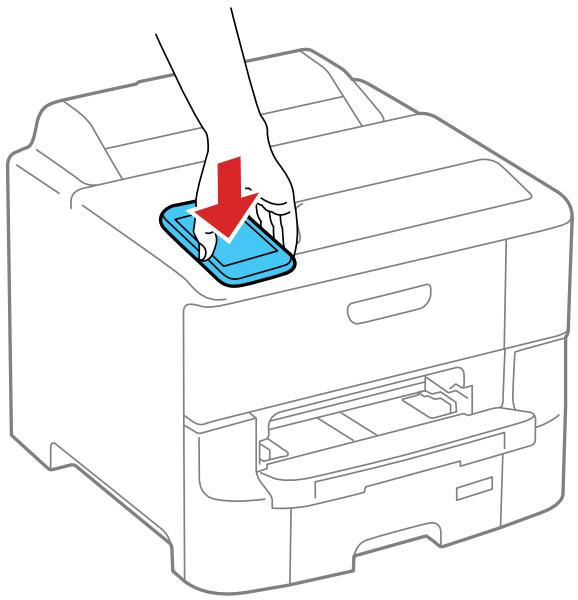
Epson iPrint s'ouvre.
Remarque: Si vous n'avez pas encore installé Epson iPrint, la page Epson iPrint de la boutique d'applications s'affichera. Installez Epson iPrint et répétez cette étape.
- Placez de nouveau l'antenne CCP de votre appareil mobile contre l'étiquette CCP de votre produit. L'imprimante et l'appareil mobile se connectent.
Remarque: Si l'appareil mobile et le produit se déconnectent, essayez d'imprimer un document. L'appareil mobile et le produit devraient se reconnecter automatiquement.
-
Ouvrez le fichier que vous voulez imprimer dans Epson iPrint.
-
Placez l'antenne CCP de votre appareil mobile contre l'étiquette CCP de votre produit pour lancer l'impression.
Sujet parent: Notions de base concernant le produit
Références associées
lcônes d'état
Tâches associées
Activation du mode Wi-Fi Direct
Sujets reliés
Chargement du papier
Réseau Wi-Fi ou câblé
Consultez ces sections pour utiliser votre produit sur un réseau Wi-Fi ou câblé.
Configuration du mode d'infrastructure Wi-Fi
Configuration du mode Wi-Fi Direct
Configuration Wi-Fi Protected Setup (WPS)
Impression d'une feuille d'état réseau
Modification ou mise à jour des connexions réseau
Configuration du mode d'infrastructure Wi-Fi
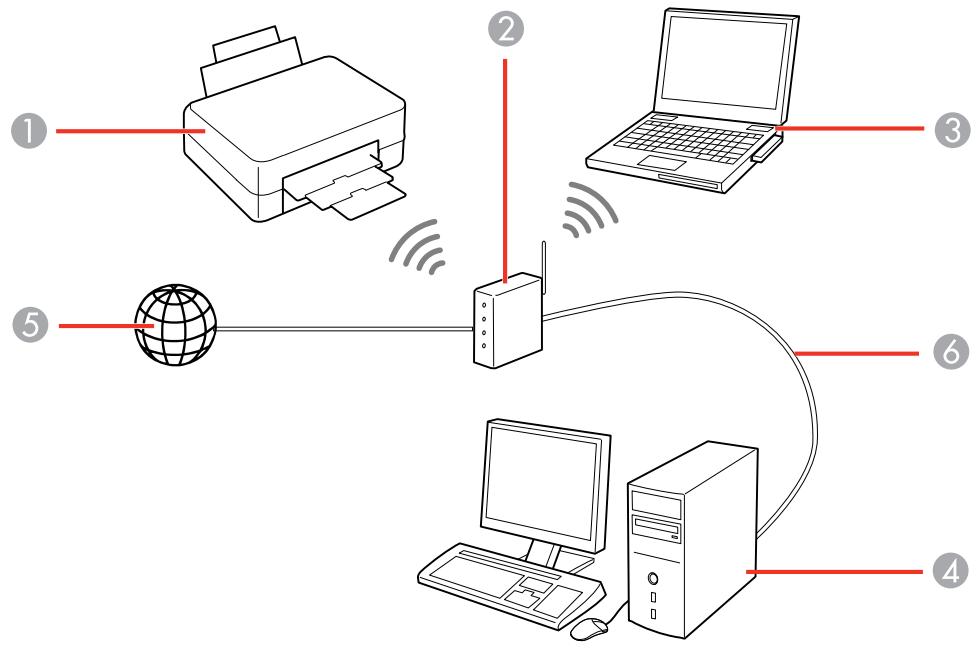
Vous pouvez configurer votre produit afin qu'il communique avec votre ordinateur en utilisant un routeur ou un point d'accès sans fil. Le routeur ou le point d'accès sans fil peuvent être connectés à votre ordinateur via un réseau câblé ou sans fil.
flowchart
graph TD
    1["Printer"] --> 2["Laptop"]
    2 --> 3["Computer"]
    3 --> 4["Tower"]
    4 --> 5["Global"]
    5 --> 1
    2 -->|Signal| 6
    6 --> 4
1 Produit Epson
2 Routeur ou point d'accès sans fil
3 Ordinateur avec une interface sans fil
4 Ordinateur
5 Internet
6 Câble Ethernet (utilisé seulement pour une connexion câblée au routeur ou au point d'accès sans fil)
Sélection des paramètres de réseau sans fil à partir du panneau de commande
Sujet parent: Réseau Wi-Fi ou câblé
Sélection des paramètres de réseau sans fil à partir du panneau de commande
Vous pouvez sélectionner ou modifier les paramètres de réseau sans fil en utilisant le panneau de commande du produit.
Pour connecter votre produit sur un réseau sans fil, suivez les instructions sur l'affiche Point de départ et installez le logiciel nécessaire. Le programme d'installation vous guidera à travers la configuration réseau.
Remarque: Le bris ou la réparation de ce produit peut causer la perte des données de réseau et des paramètres. Epson n'est pas responsable de la copie de sauvegarde ni de la restauration des paramètres et des données au cours de la période de garantie ni après. Nous vous recommandons de faire votre propre copie de sauvegarde de vos paramètres et données réseau ou de les imprimer.
- Appuyez sur les boutons fléchés pour sélectionner Configuration Wi-Fi et appuyez sur le bouton OK.
L'écran suivant s'affiche :
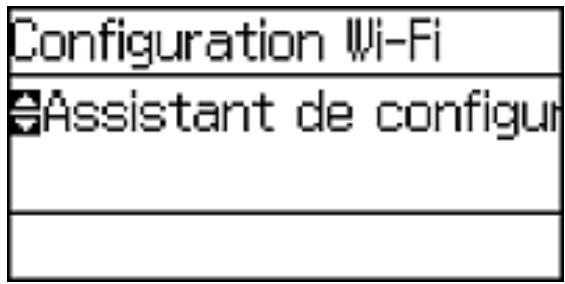
- Sélectionnez Assistant de configuration Wi-Fi et appuyez sur le bouton OK.
Remarque: Si vous devez désactiver le réseau sans fil afin de configurer le produit sur un réseau Ethernet, appuyez sur la flèche du bas, sélectionnez Désactiver le Wi-Fi et appuyez sur le bouton OK. Puis, suivez les instructions de ce guide pour passer à une connexion au réseau câblé.
- Sélectionnez le nom du réseau sans fil et appuyez sur le bouton OK.
Remarque: Pour saisir manuellement le nom du réseau sans fil, sélectionnez Autres réseaux et appuyez sur le bouton OK. Saisissez le nom du réseau à l'aide des boutons de l'imprimante.
- Saisissez le mot de passe du réseau à l'aide des boutons du panneau de commande.

Remarque: Le nom du réseau et le mot de passe sont sensibles à la casse. Assurez-vous de saisir correctement les lettres majuscules, les lettres minuscules et les caractères numériques ou spéciaux.
- Pour saisir des lettres ou des symboles, faites défiler les caractères en utilisant les flèches du haut et du bas et appuyez sur la flèche de droite pour les sélectionner.
- Pour saisir des chiffres ou changer la casse des lettres, appuyez sur le bouton Ⓤ Arrêter.
- Pour supprimer le caractère précédent, appuyez sur la flèche de gauche.
-
Pour saisir une espace, appuyez sur le bouton fléché de droite.
-
Appuyez sur le bouton OK lorsque vous avez terminé de saisir le mot de passe.
-
Confirmez les paramètres de réseau affichés et appuyez sur le bouton OK pour les sauvegarder.
Remarque: Si vous devez modifier un paramètre, appuyez sur le bouton ➤ Retour.
- Si vous voulez imprimer un rapport de configuration réseau, appuyez sur la flèche du bas, sélectionnez Imprimer le rapport de connexion et appuyez sur le bouton OK. (Sinon, appuyez sur le bouton OK.)
Si le symbole de connexion Wi-Fi n'est pas allumé ou affiché sur l'écran ACL, il est possible que vous ayez sélectionné le mauvais nom de réseau ou saisi un mauvais mot de passe. Répétez ces étapes pour essayer de nouveau.
Sujet parent: Configuration du mode d'infrastructure Wi-Fi
Références associées
lcônes d'état
Configuration du mode Wi-Fi Direct
Vous pouvez configurer votre produit afin qu'il communique directement avec votre ordinateur ou un autre dispositif sans qu'un routeur ou qu'un point d'accès sans fil ne soit requis.
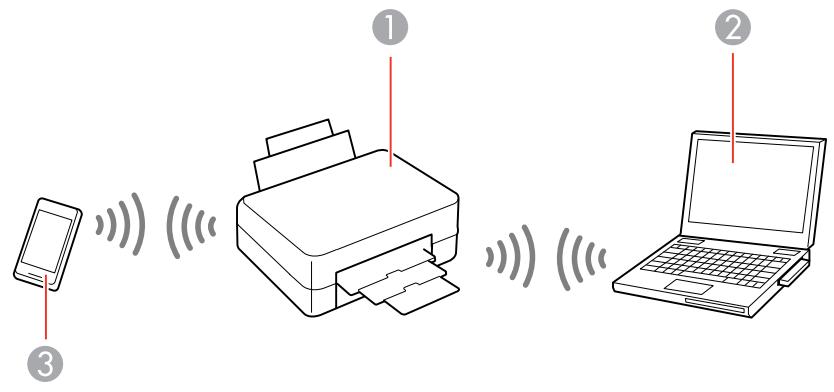
1 Produit Epson
2 Ordinateur avec une interface sans fil
3 Autre dispositif sans fil
Vous pouvez sélectionner l'un de ces modes pour communiquer avec votre ordinateur ou votre dispositif :
Mode point d'accès
Le produit agit lui-même comme point d'accès réseau pour un maximum de 4 appareils. Lorsqu'il fonctionne sous ce mode, votre produit affiche le symbole de connexion AP sur l'écran ACL.
Mode point-à-point
Le produit communique de manière individuelle avec un autre appareil compatible Wi-Fi Direct.
Lorsqu'il fonctionne sous ce mode, votre produit affiche le symbole de connexion Direct ou D sur l'écran ACL.
Pour quitter le mode point-à-point, coupez la connexion à votre produit à partir de votre ordinateur ou du dispositif.
Pour activer le mode point-à-point, vous devez le sélectionner depuis l'utilitaire Web Config, sous Param. Wi-Fi/Réseau > Services > Wi-Fi Direct.
Activation du mode Wi-Fi Direct
Modification du mot de passe Wi-Fi Direct
Sujet parent: Réseau Wi-Fi ou câblé
Références associées
lcônes d'état
Activation du mode Wi-Fi Direct
Vous pouvez configurer votre produit afin qu'il communique directement avec votre ordinateur ou un autre dispositif sans qu'un routeur ou qu'un point d'accès sans fil ne soit requis.
Remarque: Il se peut que vous deviez activer le paramètre Wi-Fi Direct dans le menu Param. avancés avant de pouvoir activer le mode Wi-Fi Direct.
- Appuyez sur les boutons fléchés pour sélectionner Param. avancés et appuyez sur le bouton OK.
L'écran suivant s'affiche :
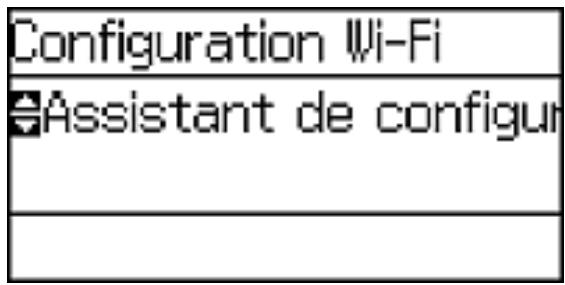
- Sélectionnez Config Wi-Fi Direct et appuyez sur le bouton OK.
- Sélectionnez Configuration connexion et appuyez sur le bouton OK.
L'écran suivant s'affiche :
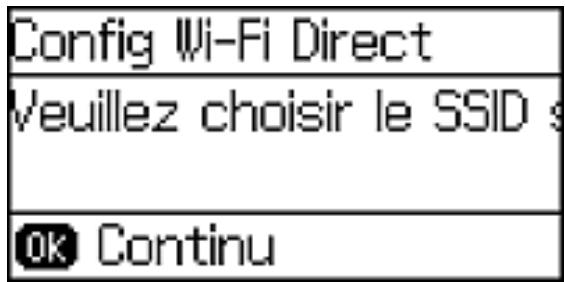
- Appuyez sur le bouton OK pour voir le SSID (le nom du réseau Wi-Fi) et le mot de passe.
- Utilisez votre ordinateur ou votre dispositif sans fil pour sélectionner le nom du réseau Wi-Fi (SSID) affiché à l'écran ACL, puis saisissez le mot de passe affiché.
- Appuyez sur le bouton OK pour quitter.
Vous verrez le symbole de connexion AP ou D sur l'écran ACL et vous devriez être en mesure d'imprimer directement vers le produit à partir de votre ordinateur ou votre dispositif.
Remarque: Si le symbole de connexion AP ou D n'est pas affiché sur l'écran ACL, le mode Wi-Fi Direct n'est pas activé. Répétez ces étapes pour essayer de nouveau.
Sujet parent: Configuration du mode Wi-Fi Direct
Références associées
Icônes d'état
Modification du mot de passe Wi-Fi Direct
Vous pouvez modifier le mot de passe par défaut du mode Wi-Fi Direct afin d'augmenter le niveau de sécurité de vos connexions Wi-Fi Direct.
Remarque: Si vous modifiez le mot de passe Wi-Fi Direct, vous ne pourrez plus utiliser la fonctionnalité CCP intégrée pour établir une connexion au produit. Si vous avez déjà connecté des dispositifs et des ordinateurs à votre produit via Wi-Fi Direct, ils seront déconnectés lorsque vous modifierez le mot de passe.
- Appuyez sur les boutons fléchés pour sélectionner Configuration Wi-Fi et appuyez sur le bouton OK.
L'écran suivant s'affiche :
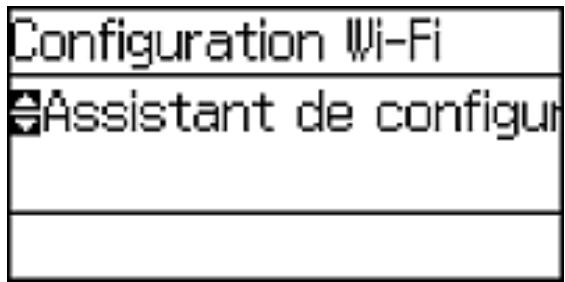
- Sélectionnez Config Wi-Fi Direct et appuyez sur le bouton OK.
- Sélectionnez Configuration connexion et appuyez sur le bouton OK.
- Sélectionnez Modifier le Mot de passe et appuyez sur le bouton OK.
- Appuyez sur le bouton OK.
Remarque: Si vous avez déjà connecté des appareils et des ordinateurs à votre produit via Wi-Fi Direct, ils seront déconnectés lorsque vous modifierez le mot de passe. De plus, l'autocollant de communication en champ proche sera désactivé.
- Saisissez un nouveau mot de passe Wi-Fi Direct à l'aide des boutons du panneau de commande.
Remarque: Votre mot de passe doit avoir un minimum de 8 caractères et un maximum de 22 caractères.
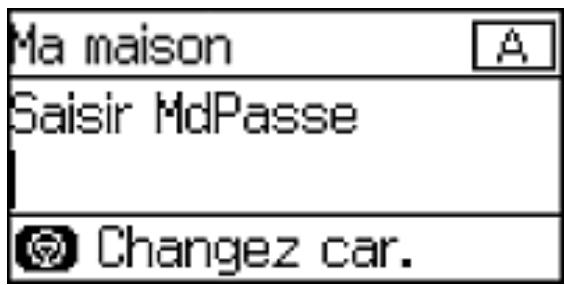
- Pour saisir des lettres ou des symboles, faites défiler les caractères en utilisant les flèches du haut et du bas et appuyez sur la flèche de droite pour les sélectionner.
- Pour saisir des chiffres ou changer la casse des lettres, appuyez sur le bouton Ⓤ Arrêter.
- Pour supprimer le caractère précédent, appuyez sur la flèche de gauche.
-
Pour saisir une espace, appuyez sur le bouton fléché de droite.
-
Appuyez sur le bouton OK lorsque vous avez terminé de saisir le mot de passe.
-
Appuyez sur la flèche du haut.
L'écran suivant s'affiche :
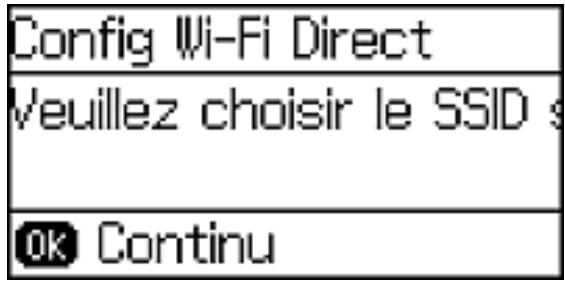
- Appuyez sur le bouton OK pour voir le SSID (le nom du réseau Wi-Fi) et le mot de passe.
- Utilisez votre ordinateur ou votre dispositif sans fil pour sélectionner le nom du réseau Wi-Fi (SSID) affiché à l'écran ACL, puis saisissez le mot de passe affiché.
- Appuyez sur le bouton ↗ Retour pour quitter.
Vous verrez le symbole de connexion AP ou D sur l'écran ACL et vous devriez être en mesure d'imprimer directement vers le produit à partir de votre ordinateur ou votre dispositif.
Remarque: Si le symbole de connexion AP ou D n'est pas affiché sur l'écran ACL, le mode Wi-Fi Direct n'est pas activé. Répétez ces étapes pour essayer de nouveau.
Sujet parent: Configuration du mode Wi-Fi Direct
Tâches associées
Impression via CCP à partir de votre appareil Android
Configuration Wi-Fi Protected Setup (WPS)
Si votre réseau utilise un point d'accès ou un routeur sans fil compatible avec WPS, vous pouvez rapidement connecter votre produit au réseau en utilisant le standard Wi-Fi Protected Setup (WPS).
Remarque: Pour vérifier si votre routeur est compatible avec WPS, essayez de trouver un bouton WPS sur votre routeur ou point d'accès. S'il n'y a pas de bouton tangible, il est possible qu'il y ait un bouton WPS virtuel dans le logiciel de votre dispositif. Vérifiez la documentation de votre produit de réseau pour obtenir plus de détails.
Utilisation du protocole WPS pour établir une connexion à un réseau
Sujet parent: Réseau Wi-Fi ou câblé
Utilisation du protocole WPS pour établir une connexion à un réseau
Si vous avez un point d'accès ou un routeur sans fil compatible avec WPS, vous pouvez utiliser le standard Wi-Fi Protected Setup (WPS) pour connecter votre produit au réseau.
- Appuyez sur les boutons fléchés pour sélectionner Configuration Wi-Fi et appuyez sur le bouton OK.
L'écran suivant s'affiche :
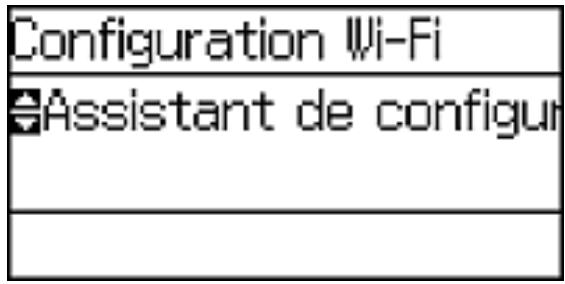
- Sélectionnez Config. boutons poussoir (WPS) et appuyez sur le bouton OK.
- Suivez les instructions sur l'écran ACL pour compléter la configuration WPS.
- Appuyez sur le bouton ↗ Retour pour quitter.
Votre produit devrait maintenant être connecté au réseau.
Sujet parent: Configuration Wi-Fi Protected Setup (WPS)
Impression d'une feuille d'état réseau
Vous pouvez imprimer une feuille d'état réseau pour vous aider à déterminer les causes des problèmes qui peuvent survenir lors de l'utilisation de votre produit sur un réseau.
- Appuyez sur les boutons fléchés pour sélectionner Menu et appuyez sur le bouton OK.
L'écran suivant s'affiche :
| Menu |
| Niveaux d'encre |
| OK Continu |
- Sélectionnez État réseau et appuyez sur le bouton OK.
- Sélectionnez État LAN câblé/Wi-Fi et appuyez sur le bouton OK.
Un écran comme celui-ci s'affiche :
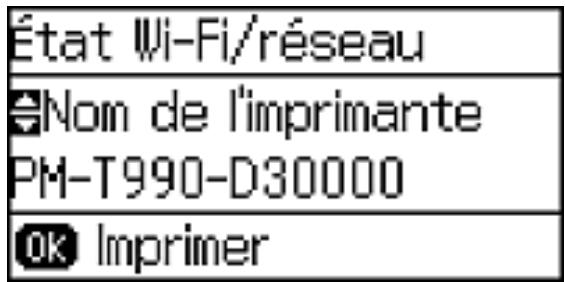
- Appuyez de nouveau sur le bouton OK pour imprimer la feuille d'état réseau.
- Appuyez de nouveau sur le bouton fléché du haut pour lancer l'impression de la feuille d'état réseau.
Examinez les paramètres apparaissant sur la feuille d'état réseau afin de diagnostiquer tout problème.
Sujet parent: Réseau Wi-Fi ou câblé
Modification ou mise à jour des connexions réseau
Consultez les sections suivantes pour modifier ou mettre à jour la façon dont votre produit se connecte à un réseau.
Accès à l'utilitaire Web Config
Passage d'une connexion USB à une connexion Wi-Fi
Passage d'une connexion Wi-Fi à une connexion au réseau câblé
Connexion à un nouveau routeur Wi-Fi
Désactivation des fonctionnalités Wi-Fi
Sujet parent: Réseau Wi-Fi ou câblé
Accès à l'utilitaire Web Config
Vous pouvez sélectionner les paramètres réseau de votre produit et confirmer son état de fonctionnement en utilisant un navigateur Web. Pour ce faire, vous devez accéder à l'utilitaire Web Config intégré à votre produit depuis votre ordinateur ou un autre dispositif connecté au même réseau que votre produit.
Remarque: Pour plus d'informations concernant l'utilitaire Web Config, consultez le Guide de l'administrateur.
- Imprimez une feuille d'état réseau.
- Repérez l'adresse IP de votre produit dans la liste de la feuille d'état réseau.
- Sur votre ordinateur ou un autre dispositif connecté au même réseau que votre produit, ouvrez un navigateur Web.
- Entrez l'adresse IP de votre produit dans la barre d'adresse.
Les options de l'utilitaire Web Config disponibles s'affichent.
Sujet parent: Modification ou mise à jour des connexions réseau
Tâches associées
Impression d'une feuille d'état réseau
Passage d'une connexion USB à une connexion Wi-Fi
Si vous avez connecté le produit à votre ordinateur en utilisant une connexion USB, vous pouvez passer à une connexion Wi-Fi.
- Débranchez le câble USB de votre produit.
- Désinstallez les logiciels de votre produit.
- Téléchargez et installez les logiciels de votre produit à partir du site Web d'Epson en utilisant les instructions de la feuille Point de départ.
Sujet parent: Modification ou mise à jour des connexions réseau
Passage d'une connexion Wi-Fi à une connexion au réseau câblé
Si vous avez déjà établi une connexion sans fil entre le produit et votre ordinateur, vous pouvez passer à une connexion au réseau câblé au besoin.
- Désactivez les fonctionnalités Wi-Fi du produit.
- Branchez une des extrémités d'un câble réseau Ethernet au port LAN du produit.
- Branchez l'autre extrémité dans un port LAN disponible de votre routeur ou point d'accès.
- Désinstallez les logiciels de votre produit.
- Téléchargez et installez les logiciels de votre produit à partir du site Web d'Epson.
- Suivez les instructions à l'écran pour installer les logiciels.
- Lorsque l'écran de sélection de la connexion s'affiche, sélectionnez Connexion à un réseau câblé.
- Si un écran de sélection de la configuration apparaît, sélectionnez Configuration de l'imprimante pour la première fois.
- Continuez de suivre les instructions à l'écran.
Sujet parent: Modification ou mise à jour des connexions réseau
Tâches associées
Désactivation des fonctionnalités Wi-Fi
Connexion à un nouveau routeur Wi-Fi
Si vous changez le routeur sans fil que vous utilisiez sur le réseau, vous devez mettre à jour la connexion Wi-Fi de votre produit au nouveau routeur.
Remarque: Si vous passez à un routeur sans fil 5 GHz, réglez-le de façon à ce qu'il fonctionne en mode bibande (2,4 GHz et 5 GHz). Consultez la documentation de votre routeur pour les instructions.
- Effectuez l'une des étapes suivantes :
- Windows : Désinstallez les logiciels de votre produit.
• OS X : Passez à l'étape suivante. - Téléchargez et installez les logiciels de votre produit à partir du site Web d'Epson en utilisant les instructions de la feuille Point de départ.
Sujet parent: Modification ou mise à jour des connexions réseau
Tâches associées
Réinstallation des logiciels d'impression - Windows
Désactivation des fonctionnalités Wi-Fi
Il est possible que vous deviez désactiver les fonctionnalités Wi-Fi de votre produit si vous modifiez le type de connexion réseau ou si vous devez résoudre un problème avec votre connexion réseau.
Remarque: Avant de désactiver les fonctionnalités Wi-Fi, assurez-vous de noter le SSID (nom de réseau) et le mot de passe de votre produit ainsi que tous les paramètres réseau sélectionnés pour les services Epson Connect que vous utilisez.
- Appuyez sur les boutons fléchés pour sélectionner Configuration Wi-Fi et appuyez sur le bouton OK.
L'écran suivant s'affiche :
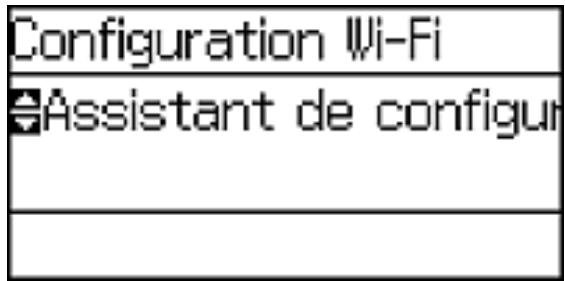
- Sélectionnez Désactiver le Wi-Fi et appuyez sur le bouton OK.
- Appuyez sur le bouton fléché du bas pour désactiver les fonctionnalités Wi-Fi.
Sujet parent: Modification ou mise à jour des connexions réseau
Activation du pilote Epson Universal Print Driver (PCL) ou de l'impression PostScript
Avant d'activer le pilote Epson Universal Print Driver (PCL) ou l'impression PostScript, assurez-vous que vous avez installé les logiciels de votre produit tel que décrit sur l'affiche Point de départ.
Pour télécharger les pilotes Epson Universal Print Driver ou PostScript, allez à l'adresse epson.ca/support/wf6090fr.
Sélection des paramètres PDL (langage de description de page)
Sélection des paramètres de langue et d'interface de l'imprimante
Impression d'une feuille d'état PS3 (PostScript)
Sélection des paramètres PDL (langage de description de page)
Vous pouvez sélectionner les paramètres de l'impression PCL et PostScript à l'aide du panneau de commande du produit.
Remarque: Ces paramètres peuvent être verrouillés par un administrateur. Si vous n'arrivez pas à accéder à ces paramètres, contactez votre administrateur.
- Appuyez sur les boutons fléchés pour sélectionner Menu et appuyez sur le bouton OK. Un écran comme celui-ci s'affiche :
- Sélectionnez Administration système et appuyez sur le bouton OK. Entrez le mot de passe administrateur, si nécessaire.
- Sélectionnez Param. d'impr univ et appuyez sur le bouton OK.
- Sélectionnez Configuration impr PDL et appuyez sur le bouton OK.
Un écran comme celui-ci s'affiche :
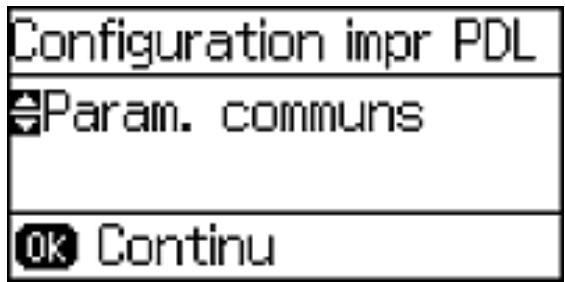
- Sélectionnez une option, puis choisissez les paramètres que vous souhaitez utiliser.
Options de configuration de l'impression PDL
Sujet parent: Activation du pilote Epson Universal Print Driver (PCL) ou de l'impression PostScript
Options de configuration de l'impression PDL
Sélectionnez les paramètres Configuration impr PDL que vous souhaitez utiliser pour l'impression PCL ou PostScript.
Sujet parent: Sélection des paramètres PDL (langage de description de page)
| Paramètre | Options disponibles | Description |
| Param. communs | ||
| Taille du papier | Différents formats | Définit la taille papier par défaut pour l'impression PCL ou PostScript. |
| Type de papier | Différents types de papier | Définit le type papier par défaut pour l'impression PCL ou PostScript. |
| Orientation | Portrait | Définit l'orientation par défaut pour l'impression PCL ou PostScript. |
| Paysage | ||
| Qualité | Brouillon | Définit la qualité par défaut pour l'impression PCL ou PostScript. |
| Standard | ||
| Meilleur | ||
| Mode économie encre | Marche/Arrêt | Économise l'encre en réduisant la densité d'impression. |
| Ordre d'impr | Dernière page au-dessus | Commence l'impression avec la première page d'un fichier. |
| Première page au-dessus | Commence l'impression avec la dernière page d'un fichier. | |
| Nbre copies | 1 à 999 | Définit le nombre de copies à imprimer. |
| Marge de reliure | Bord gauche | Définit le bord de reliure pour les documents recto verso. |
| Bord supérieur | ||
| Éject auto papier | Marche/Arrêt | Éjecte automatiquement le papier lorsqu'un travail d'impression est interrompu. |
| Impr. 2 côtés | Marche/Arrêt | Sélectionne l'impression recto verso. |
| Menu PCL | ||
| Source police | Résidente | Utilise une police de caractères préinstallée sur l'imprimante. |
| Téléchargée | Utilise une police de caractères que vous avez téléchargée. | |
| Numéro Police | 1 à 111 | Définit le numéro de la police par défaut pour la source de police par défaut. |
| Taille de la police | 0,44 à 99,99 cpi | Définit la taille de police par défaut si la police est extensible et non fixe (la disponibilité dépend des paramètres de source et de numéro de la police). |
| Taille du point | 4,00 à 999,75 pt | Sélectionne la taille du point de la police par défaut si la police est extensible et proportionnelle (la disponibilité dépend des paramètres de source et de numéro de la police). |
| Jeu symbolesLigne | Varié5 à 128 lignes | Sélectionne le jeu de symboles par défaut. Si la police sélectionnée n'est pas disponible pour le jeu de symboles choisi, la source et le numéro de la police sont remplacés par IBM-US (le paramètre par défaut).Définit le nombre de lignes pour la taille papier et l'orientation sélectionnées. Modifie l'interligne (VMI) stockée dans l'imprimante. Toute modification ultérieure à la taille de la page ou à l'orientation causera des changements dans la valeur de Ligne selon le VMI stocké. |
| Retour chariot | RC | Sélectionne la commande de saut de ligne lors de l'impression avec un pilote provenant d'un système d'exploitation spécifique. |
| RC+SL | ||
| Saut de ligne | SL | |
| RC+SL | ||
| Attrib alim papier | 4 | Rend la commande de sélection de la source papier compatible avec HP LaserJet 4. |
| 4K | Rend la commande de sélection de la source papier compatible avec HP LaserJet 4000, 5000 et 8000. | |
| 5S | Rend la commande de sélection de la source papier compatible avec HP LaserJet 5S. | |
| Menu PS3 | ||
| Page d'Erreur | Marche/Arrêt | Imprime une feuille affichant l'état lorsqu'une erreur se produit durant l'impression PostScript ou PDF. |
| Mode | Couleur | Sélectionne le mode couleur pour l'impression PostScript. |
| Mono. | ||
| Binaire | Marche/Arrêt | À activer lors de l'impression de fichiers contenant des images binaires (disponible lorsque le produit est connecté au réseau). Permet d'imprimer des images binaires même si le pilote est réglé sur ASCII. |
| Taille page PDF | Différents formats | Sélectionne la taille papier lors de l'impression d'un fichier PDF. Si Auto est sélectionné, la taille papier est déterminée selon la taille de la première page. |
Sélection des paramètres de langue et d'interface de l'imprimante
Vous pouvez sélectionner les paramètres de langue et d'interface de l'imprimante à l'aide du panneau de commande du produit.
Remarque: Ces paramètres peuvent être verrouillés par un administrateur. Si vous n'arrivez pas à accéder à ces paramètres, contactez votre administrateur.
- Appuyez sur les boutons fléchés pour sélectionner Menu et appuyez sur le bouton OK.
Un écran comme celui-ci s'affiche :
- Sélectionnez Administration système et appuyez sur le bouton OK. Entrez le mot de passe administrateur, si nécessaire.
- Sélectionnez Param imprim.
Un écran comme celui-ci s'affiche :
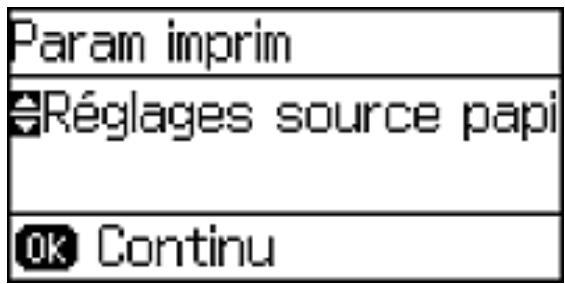
- Sélectionnez les paramètres Langue impr et les autres paramètres que vous souhaitez utiliser.
Options de langue et d'interface de l'imprimante
Options de langue et d'interface de l'imprimante
Sélectionnez les paramètres que vous souhaitez utiliser.
| Paramètres | Options disponibles | Description |
| Régl expir I/F USB | 0,5 à 300 secondes | Spécifie le délai avant l'arrêt de la communication USB à un ordinateur utilisant le pilote PCL ou PostScript. Ce paramètre est nécessaire afin d'éviter des communications USB illimitées. |
| Langue impr | Auto | Définit la langue pour l'interface USB ou réseau. |
| PCL | ||
| PS3 | ||
| PC Connexion via USB | Activer | Définit si la communication USB avec le produit est permise. |
| Désactiver |
Sujet parent: Sélection des paramètres de langue et d'interface de l'imprimante
Impression d'une feuille d'état PS3 (PostScript)
Vous pouvez imprimer une feuille d'état PS3 (PostScript) pour confirmer les informations de police de caractères et la version du logiciel d'impression PostScript.
- Appuyez sur les boutons fléchés pour sélectionner Menu et appuyez sur le bouton OK.
L'écran suivant s'affiche :
- Sélectionnez Impr.feui.d'état et appuyez sur le bouton OK.
- Sélectionnez Feuille d'état PS3 et appuyez sur le bouton OK.
- Appuyez de nouveau sur le bouton fléché du haut pour lancer l'impression de la feuille d'état réseau.
Sujet parent: Activation du pilote Epson Universal Print Driver (PCL) ou de l'impression PostScript
Chargement du papier
Avant d'imprimer, chargez le papier qui convient à votre travail d'impression.
Remarque: Ne chargez que du papier ordinaire lorsque vous imprimez avec les logiciels d'impression PCL ou PostScript (PS3).
Chargement du papier dans le bac papier Chargement de papier et d'enveloppes dans la fente d'alimentation de papier arrière Chargement de papier dans la fente d'alimentation de papier avant Capacité de chargement du papier Papiers Epson disponibles Paramètres de type de papier ou de média - Logiciel d'impression Sélection des paramètres papier pour chaque source - Panneau de commande Sélection des paramètres papier - Administrateur Sélection des paramètres papier par défaut - Administrateur Installation des unités de bac papier optionnelles
Chargement du papier dans le bac papier
Vous pouvez charger du papier allant jusqu'à cette taille dans le bac papier : Légal (8,5 × 14 po [216 × 356 mm]).
- Assurez-vous que le produit n'est pas en cours d'utilisation, puis retirez le bac papier.
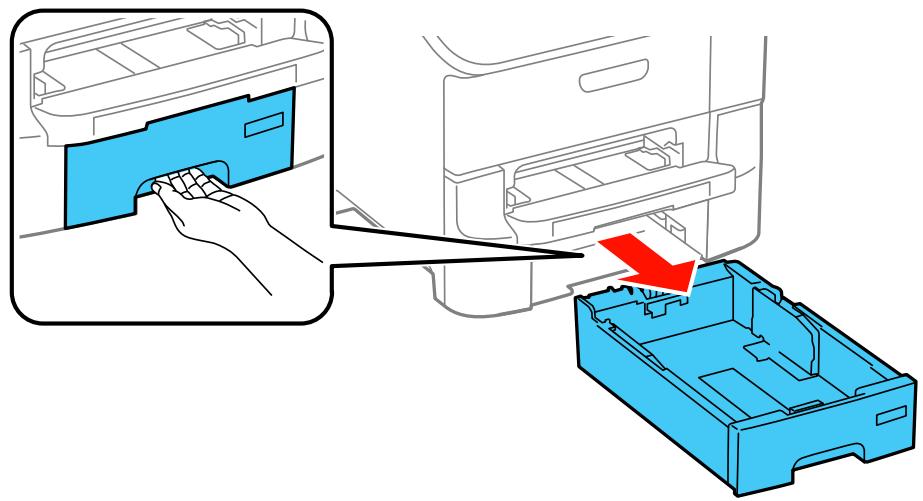
- Pincez et faites glisser le guide-papier avant vers l'extérieur, puis pincez et faites glisser les guide-papier latéraux jusqu'à l'indicateur correspondant au format de papier que vous utilisez.
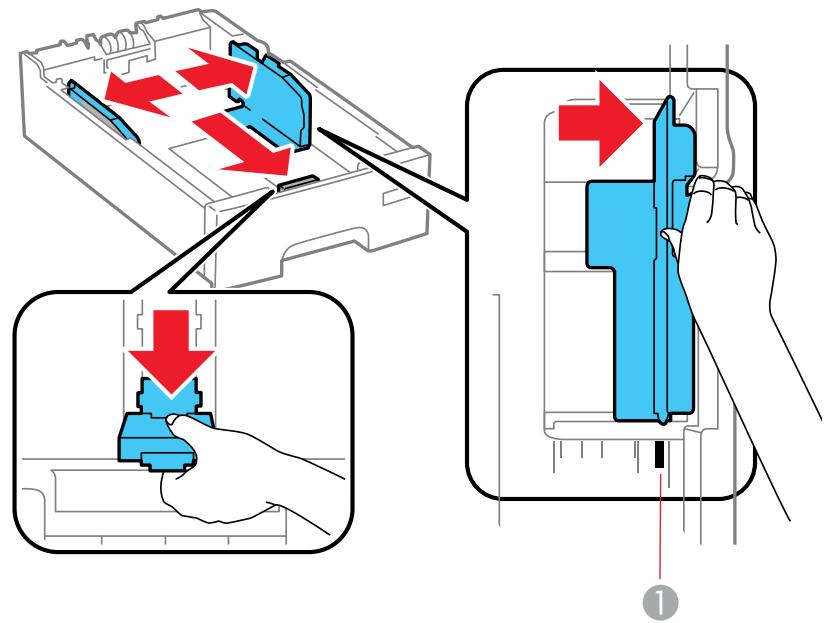
1 Indicateur de format papier
- Chargez le papier face d'impression vers le bas et glissez le guide-papier avant jusqu'à l'indicateur correspondant au format de papier que vous utilisez.
Remarque: Assurez-vous que le papier est bien en dessous des flèches situées sur les bords intérieurs des guides.
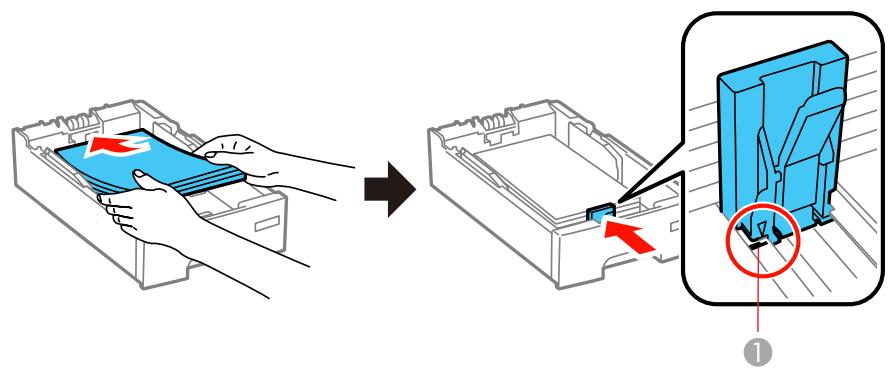
1 Indicateur de format papier
- Assurez-vous que la taille papier indiquée sur l'étiquette correspond au format de papier que vous avez chargé dans le bac. Si nécessaire, retirez le porte-étiquette, changez la taille de papier indiquée sur l'étiquette, puis replacez le porte-étiquette.
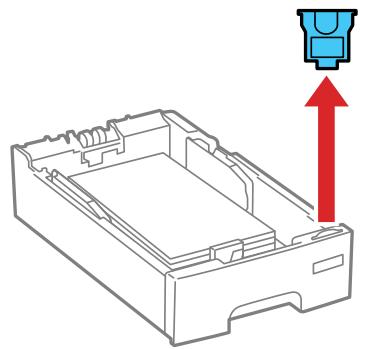
- Insérez le bac papier jusqu'au fond du produit.
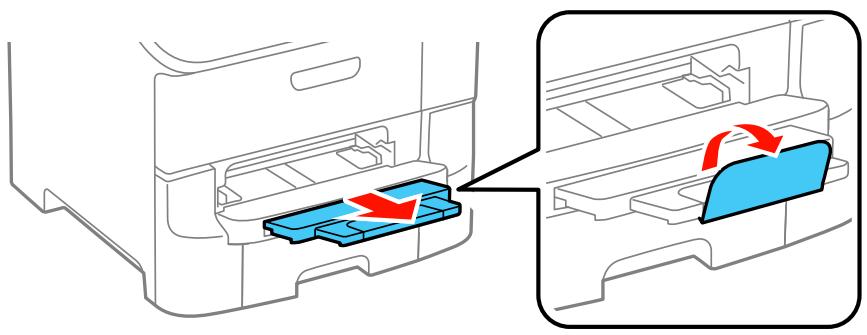
- Tirez la rallonge du plateau de sortie vers l'extérieur et levez le butoir.
- À l'écran ACL du produit, sélectionnez la taille et le type de papier que vous avez chargé.
Suivez toujours ces directives de chargement du papier :
- Ne chargez que le nombre de feuilles recommandé.
- Chargez le papier côté court en premier, peu importe l'orientation de votre document.
- Chargez le papier avec la face d'impression vers le bas.
- Chargez le papier à en-tête ou préimprimé bord supérieur en premier.
- Ne chargez pas de support au-dessus de la flèche à l'intérieur des guide-papier.
- Consultez l'emballage du papier pour des directives de chargement supplémentaires.
Sujet parent: Chargement du papier
Références associées
Capacité de chargement du papier
Tâches associées
Chargement de papier et d'enveloppes dans la fente d'alimentation de papier arrière
Chargement de papier dans la fente d'alimentation de papier avant
Chargement de papier et d'enveloppes dans la fente d'alimentation de papier arrière
Vous pouvez imprimer sur des enveloppes ou des papiers d'une variété de types et de tailles chargés dans la fente d'alimentation de papier arrière.
- Faites basculer le volet protecteur de l'alimenteur vers l'avant, puis déployez le support papier et ses rallonges.
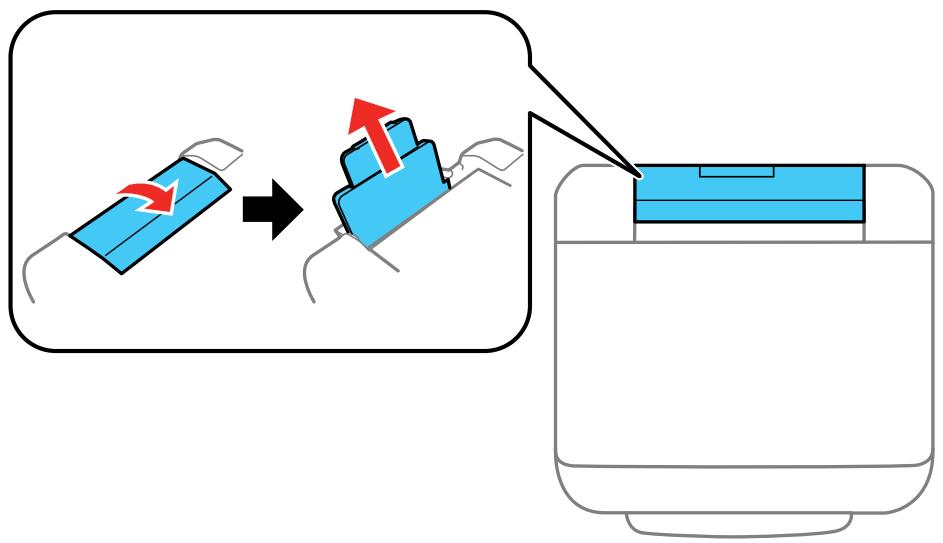
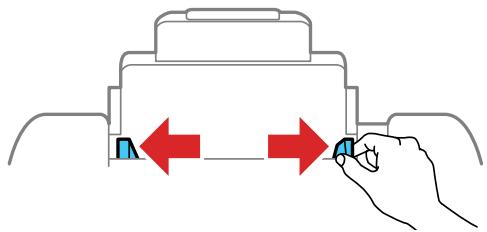
- Faites glisser les guide-papier vers les côtés.
- Si vous insérez une pile de papier, aérez-la puis taquez-la sur une surface plate pour égaliser les bords.
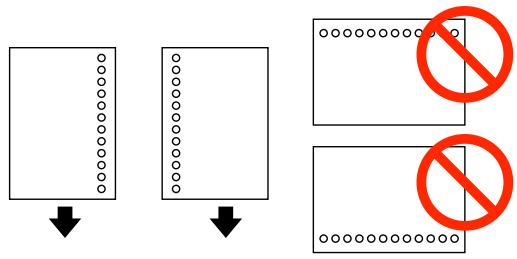
Remarque: Vous pouvez charger une feuille de papier perforée dont les trous se trouvent sur l'un des côtés longs, comme illustré. Ne sélectionnez pas l'impression recto verso automatique pour ce type de papier.
- Effectuez l'une des étapes suivantes :
- Insérez le papier face d'impression ou brillante vers le haut, côté court en premier, au centre de la fente.
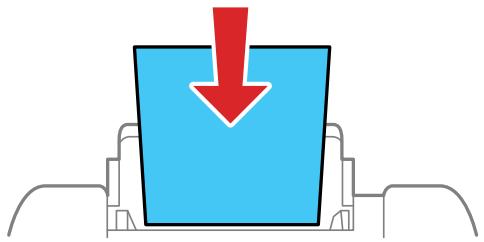
Mise en garde: Pour prévenir les problèmes d'alimentation, assurez-vous de ne pas charger le papier au-dessus des flèches situées sur les bords intérieurs des guide-papier.
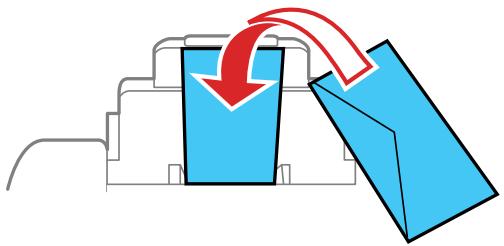
- Chargez les enveloppes côté court en premier, avec le rabat vers le bas et le côté du rabat vers la gauche, au centre de la fente.
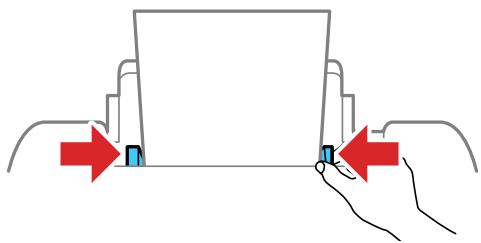
- Faites glisser les guide-papier contre le papier ou l'enveloppe, sans trop serrer.
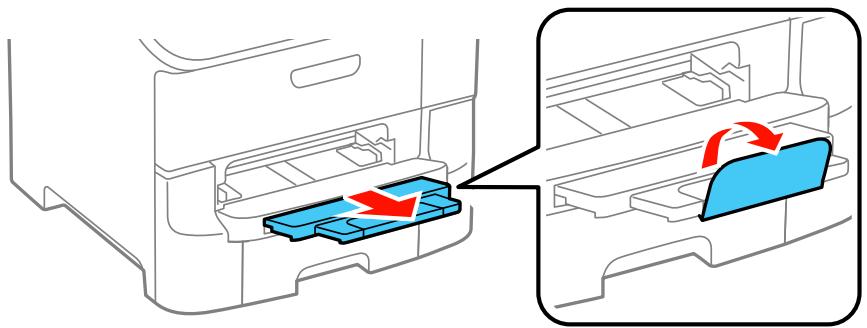
- Tirez la rallonge du plateau de sortie vers l'extérieur et levez le butoir.
- À l'écran ACL du produit, sélectionnez la taille et le type de papier que vous avez chargé.
Suivez toujours ces directives de chargement du papier :
- Ne chargez que le nombre de feuilles recommandé.
- Chargez le papier côté court en premier, peu importe l'orientation de votre document.
- Chargez le papier avec la face imprimable vers le haut.
- Chargez le papier à en-tête ou préimprimé bord supérieur en premier.
- Ne chargez pas de support au-dessus de la flèche à l'intérieur des guide-papier.
- Si vous avez de la difficulté à charger une pile d'enveloppes, pressez chaque enveloppe afin de la rendre lisse avant de la charger ou chargez une seule enveloppe à la fois.
- Si la qualité d'impression diminue lors de l'impression de plusieurs enveloppes, essayez de charger une seule enveloppe à la fois.
- Ne chargez pas d'enveloppes courbées, pliées ou trop minces.
- Consultez l'emballage du papier pour des directives de chargement supplémentaires.
Sujet parent: Chargement du papier
Références associées
Capacité de chargement du papier
Tâches associées
Chargement du papier dans le bac papier
Chargement de papier dans la fente d'alimentation de papier avant
Chargement de papier dans la fente d'alimentation de papier avant
Vous pouvez charger une feuille de papier dans la fente d'alimentation de papier avant.
Remarque: Vous ne pouvez pas charger de papier lorsque l'impression depuis la fente d'alimentation avant est en cours. Si le papier est trop rigide, il est possible qu'il ne puisse pas être chargé correctement, même s'il répond aux spécifications d'épaisseur de papier.
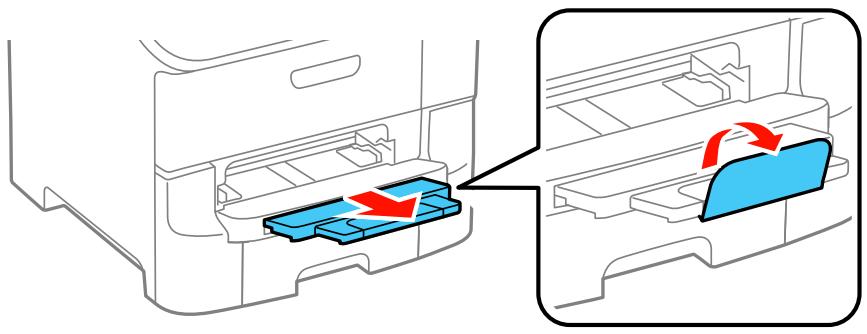
- Tirez la rallonge du plateau de sortie vers l'extérieur et levez le butoir.
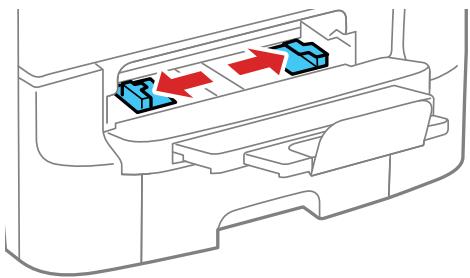
- Glissez les guide-papier avant selon la taille de papier que vous utilisez.
- Insérez le papier face d'impression vers le bas jusqu'à ce que le produit l'alimente partiellement.
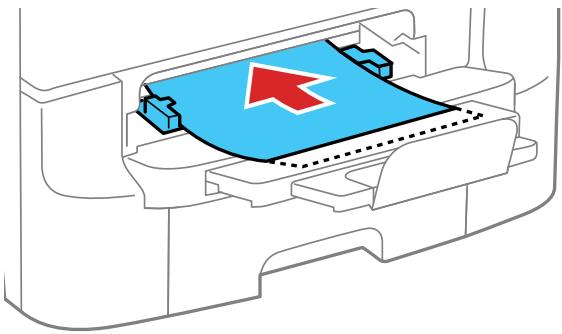
Remarque: Assurez-vous de tenir le papier bien droit afin d'éviter de le charger de travers.
- À l'écran ACL du produit, sélectionnez la taille et le type de papier que vous avez chargé.
Suivez toujours ces directives de chargement du papier :
- Chargez une feuille à la fois.
- Chargez le papier côté court en premier, peu importe l'orientation de votre document.
- Chargez le papier avec la face d'impression vers le bas.
- Chargez le papier à en-tête ou préimprimé bord supérieur en premier.
- Consultez l'emballage du papier pour des directives de chargement supplémentaires.
Sujet parent: Chargement du papier
Références associées
Capacité de chargement du papier
Caractéristiques du papier
Tâches associées
Chargement du papier dans le bac papier
Chargement de papier et d'enveloppes dans la fente d'alimentation de papier arrière
Capacité de chargement du papier
Bac papier et fente d'alimentation de papier arrière
| Type de papier | Capacité de chargement | ||
| Dimensions | Bac papier | Fente d'alimentation de papier arrière | |
| Papier ordinaire1 | Lettre (8,5 × 11 po [216 × 279 mm])A4 (8,3 × 11,7 po [210 × 297 mm])Légal (8,5 × 14 po [216 × 356 mm]) | Jusqu'à la flèche | 80 feuilles |
| Papier ordinaire | Défini par l'utilisateur entre 2,17 × 5 po (55 × 127 mm) et 4,13 × 5,83 po (105 × 148 mm) | — | 1 feuille |
| Défini par l'utilisateur entre 4,13 × 5,83 po (105 × 148 mm) et 8,5 × 14 po (215,9 × 355,6 mm) ^2 | — | 80 feuilles | |
| Défini par l'utilisateur entre 8,5 × 14 po (215,9 × 355,6 mm) et 8,5 × 47,2 po (215,9 × 1200 mm) | — | 1 feuille | |
| Papier blanc brillant Epson ^1 | Lettre (8,5 × 11 po [216 × 279 mm])A4 (8,3 × 11,7 po [210 × 297 mm]) | 400 feuilles | 50 feuilles |
| Papier pour présentation – Mat EpsonPapier pour présentation haute qualité – Mat EpsonPapier pour présentation haute qualité – Mat Recto verso EpsonPapier photo – Glacé EpsonPapier photo haute qualité – Glacé EpsonPapier photo haute qualité – Semi-glacé EpsonPapier photo ultra haute qualité – Glacé Epson | Lettre (8,5 × 11 po [216 × 279 mm]) ou de taille plus petite | — | 20 feuilles |
| Papier épais (papier cartonné jusqu'à 68 lb [256 g/m2]) | Lettre (8,5 × 11 po [216 × 279 mm])A4 (8,3 × 11,7 po [210 × 297 mm]) | — | 10 feuilles3 |
| Enveloppes | N° 10 (4,1 × 9,5 po [105 × 241 mm]) | — | 10 enveloppes |
^1 Vous pouvez imprimer des travaux d'impression recto verso automatiquement ou manuellement à l'aide du bac papier. Lorsque vous utilisez la fente d'alimentation de papier arrière, les travaux d'impression recto verso ne peuvent être imprimés que manuellement. Chargez jusqu'à 30 feuilles pour les travaux d'impression recto verso manuels.
^2 L'impression manuelle des travaux d'impression recto verso ne peut être effectuée que depuis la fente d'alimentation de papier arrière. Chargez jusqu'à 30 feuilles pour les travaux d'impression recto verso manuels.
^3 Vous pouvez charger jusqu'à 5 feuilles pour les travaux d'impression recto verso manuels.
Fente d'alimentation de papier avant
| Type de papier | Capacité de chargement | |
| Dimensions | Fente d'alimentation de papier avant | |
| Papier ordinaire | Lettre (8,5 × 11 po [216 × 279 mm])A4 (8,3 × 11,7 po [210 × 297 mm])Légal (8,5 × 14 po [216 × 356 mm])Défini par l'utilisateur entre 4,13 × 5,83 po (105 × 148 mm) et 8,5 × 14 po (215,9 × 355,6 mm) | 1 feuille |
| Papier blanc brillant Epson | Lettre (8,5 × 11 po [216 × 279 mm])A4 (8,3 × 11,7 po [210 × 297 mm]) | 1 feuille |
Papiers Epson disponibles
Vous pouvez acheter de l'encre et du papier d'origine Epson à l'adresse epson.com/ink3 (États-Unis) ou epson.ca (Canada). Vous pouvez également vous procurer d'autres fournitures auprès d'un revendeur Epson autorisé. Composez le 1 800 463-7766 pour obtenir les coordonnées du revendeur le plus proche.
| Type de support | Dimensions | Numéro du produit | Nombre de feuilles |
| Papier blanc brillant Epson | Lettre (8,5 × 11 po [216 × 279 mm]) | S041586 | 500 |
| Papier pour présentation – Mat Epson | Lettre (8,5 × 11 po [216 × 279 mm]) | S041062 | 100 |
| Légal (8,5 × 14 po [216 × 356 mm]) | S041067 | 100 | |
| Papier pour présentation haute qualité – Mat Epson | 8 × 10 po (203 × 254 mm) | S041467 | 50 |
| Lettre (8,5 × 11 po [216 × 279 mm]) | S041257 | 50 | |
| S042180 | 100 | ||
| Papier pour présentation haute qualité – Mat Recto verso Epson | Lettre (8,5 × 11 po [216 × 279 mm]) | S041568 | 50 |
| Papier photo – Glacé Epson | 4 × 6 po (102 × 152 mm) | S041809 | 50 |
| S042038 | 100 | ||
| Lettre (8,5 × 11 po [216 × 279 mm]) | S041141 | 20 | |
| S041649 | 50 | ||
| S041271 | 100 |
| Type de support | Dimensions | Numéro du produit | Nombre de feuilles |
| Papier photo haute qualité – Glacé Epson | 4 × 6 po (102 × 152 mm) | S041808 | 40 |
| S041727 | 100 | ||
| Rapport 16:9 (4 × 7,1 po [102 × 181 mm]) | S042109 | 20 | |
| 5 × 7 po (127 × 178 mm) | S041464 | 20 | |
| 8 × 10 po (203 × 254 mm) | S041465 | 20 | |
| Lettre (8,5 × 11 po [216 × 279 mm]) | S042183 | 25 | |
| S041667 | 50 | ||
| Papier photo ultra haute qualité – Glacé Epson | 4 × 6 po (102 × 152 mm) | S042181 | 60 |
| S042174 | 100 | ||
| 5 × 7 po (127 × 178 mm) | S041945 | 20 | |
| 8 × 10 po (203 × 254 mm) | S041946 | 20 | |
| Lettre (8,5 × 11 po [216 × 279 mm]) | S042182 | 25 | |
| S042175 | 50 | ||
| Papier photo haute qualité – Semi-glacé Epson | 4 × 6 po (102 × 152 mm) | S041982 | 40 |
| Lettre (8,5 × 11 po [216 × 279 mm]) | S041331 | 20 |
Sujet parent: Chargement du papier
Sujet parent: Chargement du papier
Paramètres de type de papier ou de média - Logiciel d'impression
| Pour ce papier | Sélectionnez ce paramètre Type ou Support |
| Papier ordinairePapier blanc brillant Epson | Papier ordinaire / Papier blanc brillant |
| Papier à en-tête | En-tête |
| Papier recyclé | Recyclé |
| Papier de couleur | Couleur |
| Papier préimprimé | Pré-imprimé |
| Enveloppes | Enveloppe |
| Papier photo ultra haute qualité – Glacé Epson | Papier photo ultra haute qualité Glacé |
| Papier photo haute qualité – Glacé Epson | Papier photo haute qualité Glacé |
| Papier photo – Glacé Epson | Papier photo Glacé |
| Papier photo haute qualité – Semi-glacé Epson | Papier photo haute qualité Semi-glacé |
| Papier pour présentation – Mat EpsonPapier pour présentation haute qualité – Mat EpsonPapier pour présentation haute qualité – Mat Recto verso Epson | Papier pour présentation haute qualité Mat |
| Papier épais (papier cartonné jusqu'à 68 lb [256 g/m2]) | Papier cartonné |
Sélection des paramètres papier pour chaque source - Panneau de commande
Vous pouvez changer la taille du papier et le type de papier par défaut pour chaque source papier à l'aide du panneau de commande situé sur le produit.
- Appuyez sur le bouton ☐ Configuration papier.
- Sélectionnez la source de papier que vous souhaitez modifier et appuyez sur le bouton OK.
Un écran comme celui-ci s'affiche :
| Config. papier |
| Bac papier □/ |
- Sélectionnez le format de papier que vous avez chargé et appuyez sur le bouton OK.
- Sélectionnez le type de papier que vous avez chargé et appuyez sur le bouton OK.
- Sélectionnez une autre source papier à modifier ou appuyez sur le bouton Retour pour quitter.
Paramètres de type papier - Panneau de commande
Sujet parent: Chargement du papier
Paramètres de type papier - Panneau de commande
Sélectionnez un paramètre Type de papier qui correspond au papier que vous avez chargé.
| Pour ce papier | Sélectionnez ce paramètre |
| Papier ordinairePapier blanc brillant Epson | Papier ordinaire |
| Papier à en-tête | En-tête |
| Papier recyclé | Recyclé |
| Papier de couleur | Couleur |
| Papier préimprimé | Pré-imprimé |
| Enveloppes | Enveloppe |
| Papier photo ultra haute qualité – Glacé Epson | Ultra Glacé |
| Papier photo haute qualité – Glacé Epson | Prem. Glacé |
| Papier photo – Glacé Epson | Glacé |
| Papier photo haute qualité – Semi-glacé Epson | Premium Semi-Glacé |
| Papier pour présentation – Mat EpsonPapier pour présentation haute qualité – Mat EpsonPapier pour présentation haute qualité – Mat Recto verso Epson | Prem. Mat |
| Papier cartonné jusqu'à 68 lb (256 g/m2) | Papier cartonné |
Sujet parent: Sélection des paramètres papier pour chaque source - Panneau de commande
Sélection des paramètres papier - Administrateur
Vous pouvez changer les paramètres de source papier par défaut à l'aide du panneau de commande du produit.
Remarque: Ces paramètres peuvent être verrouillés par un administrateur. Si vous n'arrivez pas à accéder à ces paramètres, contactez votre administrateur.
- Appuyez sur les boutons fléchés pour sélectionner Menu et appuyez sur le bouton OK.
- Sélectionnez Administration système et appuyez sur le bouton OK. Entrez le mot de passe administrateur, si nécessaire.
L'écran suivant s'affiche :
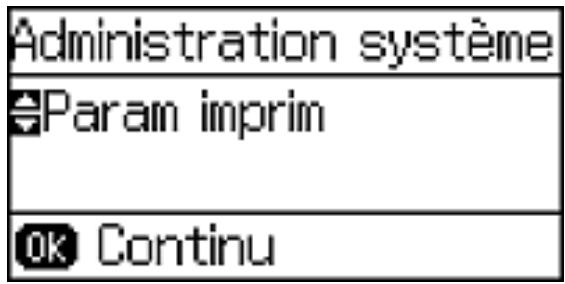
-
Sélectionnez Param imprim et appuyez sur le bouton OK.
-
Sélectionnez Réglages source papier et appuyez sur le bouton OK.
Un écran comme celui-ci s'affiche :
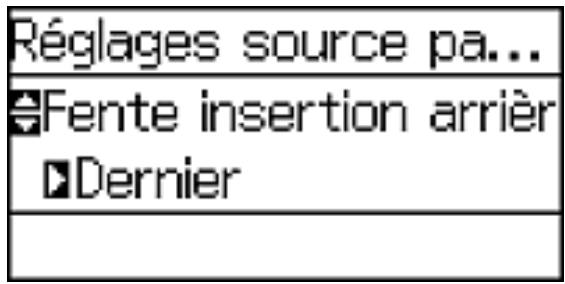
-
Sélectionnez les options que vous souhaitez utiliser.
-
Une fois que vous avez terminé, appuyez sur le bouton ➤ Retour pour quitter.
Paramètres Réglages source papier
Sujet parent: Chargement du papier
Paramètres Réglages source papier
Sélectionnez les options Réglages source papier que vous souhaitez utiliser pour vos travaux d'impression.
| ParamètresRéglages source papier | Options disponibles | Description |
| Fente insertion arrière Priorité | Normal | Sélectionnez l'option Normal pour donner la priorité d'impression au papier chargé dans la fente d'alimentation de papier arrière. |
| Dernier | ||
| Modif auto A4/Lettre | Marche | Sélectionnez Marche pour changer la taille de papier afin qu'elle corresponde au papier chargé (Lettre ou A4) si la mauvaise taille est sélectionnée. |
| Arrêt | ||
| Sélect. auto param. | Sources papier disponibles | Sélectionnez Marche afin d'inclure une source papier. |
| Avis d'erreur | Avis de taille papier | Sélectionnez Marche pour ces paramètres afin d'afficher un message d'erreur lorsque le paramètre de type ou de taille papier sélectionné ne correspond pas au papier chargé. |
| Avis de type papier |
Sujet parent: Sélection des paramètres papier - Administrateur
Sélection des paramètres papier par défaut - Administrateur
En tant qu'administrateur, vous pouvez ajuster les paramètres papier par défaut qui s'appliquent à tous les travaux d'impression que vous envoyez à votre produit.
Remarque: Ces paramètres peuvent être verrouillés par un administrateur. Si vous n'arrivez pas à accéder à ces paramètres, contactez votre administrateur.
Sélection des paramètres d'impression par défaut - Panneau de commande
Sélection des paramètres d'impression universels
Sujet parent: Chargement du papier
Sélection des paramètres d'impression par défaut - Panneau de commande
Vous pouvez changer les paramètres d'imprimante par défaut à l'aide du panneau de commande du produit.
Remarque: Ces paramètres peuvent être verrouillés par un administrateur. Si vous n'arrivez pas à accéder à ces paramètres, contactez votre administrateur.
- Appuyez sur le bouton ↩ Retour, si nécessaire.
- Sélectionnez Menu.
Un écran comme celui-ci s'affiche :
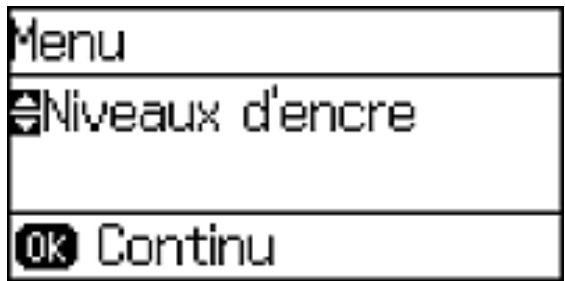
- Faites défiler l'écran vers le bas et sélectionnez Administration système. Entrez le mot de passe administrateur, si nécessaire.
Un écran comme celui-ci s'affiche :
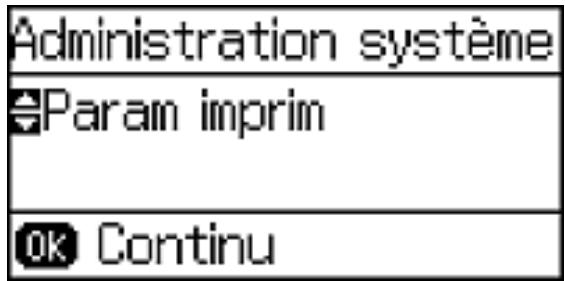
- Sélectionnez Param imprim.
-
Sélectionnez les options Réglages source papier que vous souhaitez utiliser.
-
Activez ou désactivez l'option Solveur d'erreur auto à votre choix, selon les informations suivantes :
-
Activez ce paramètre pour afficher un avertissement et imprimer sur un côté seulement du papier lorsqu'une erreur d'impression recto verso se produit, ou pour imprimer les données que le produit a pu traiter lorsqu'une erreur de mémoire pleine se produit.
-
Désactivez ce paramètre pour afficher un message d'erreur et stopper l'impression lorsqu'une erreur se produit.
-
Une fois que vous avez terminé, appuyez sur le bouton ➤ Retour pour quitter.
Sujet parent: Sélection des paramètres papier par défaut - Administrateur
Sélection des paramètres d'impression universels
Vous pouvez changer les paramètres de source papier par défaut à l'aide du panneau de commande du produit.
Remarque: Ces paramètres peuvent être verrouillés par un administrateur. Si vous n'arrivez pas à accéder à ces paramètres, contactez votre administrateur.
- Appuyez sur les boutons fléchés pour sélectionner Menu et appuyez sur le bouton OK.
- Sélectionnez Administration système et appuyez sur le bouton OK. Entrez le mot de passe administrateur, si nécessaire.
L'écran suivant s'affiche :
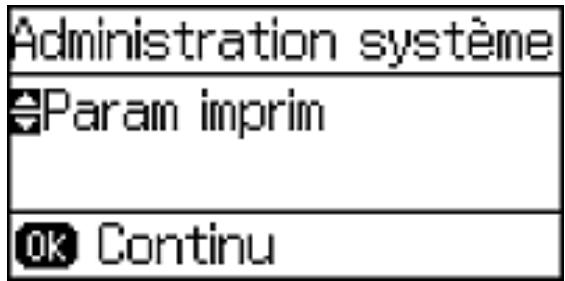
- Sélectionnez Param. d'impr univ et appuyez sur le bouton OK.
L'écran suivant s'affiche :
| Param. d'impr univ |
| Décalage supérieur ▶ 00.0mm |
- Modifiez les paramètres au besoin.
- Une fois que vous avez terminé, appuyez sur le bouton ➤ Retour pour quitter.
Options des paramètres d'impression universels
Sujet parent: Sélection des paramètres papier par défaut - Administrateur
Options des paramètres d'impression universels
Sélectionnez les paramètres d'impression universels que vous souhaitez utiliser.
| Paramètres d'impression universels | Options disponibles | Description |
| Décalage supérieur | — | Ajuste la marge du haut ou de gauche. |
| Décalage gauche | ||
| Décalage supérieur en arrière | — | Ajuste la marge du haut ou de gauche du verso de la page lors de l'impression recto verso. |
| Décal. gauche en arrière | ||
| Vérifiez largeur papier | Marche | Active la vérification de la largeur du papier avant l'impression lorsque ce paramètre est réglé sur Marche. Cette option permet d'éviter l'impression au-delà des marges du papier lorsque les paramètres de taille du papier sont incorrects, mais peut réduire la vitesse d'impression. |
| Arrêt | ||
| Temps de séchage | Standard | Détermine le temps de séchage lors de l'impression recto verso. |
| Long | ||
| Plus long | ||
| Sauter pages blanches | Marche | Saute automatiquement les pages blanches lorsque ce paramètre est réglé sur Marche. |
| Arrêt | ||
| Configuration impr PDL | Param. communs | Définit les paramètres d'impression avec les pilotes de langage de description de page PCL et PostScript. |
| Menu PCL | ||
| Menu PS3 |
Sujet parent: Sélection des paramètres d'impression universels
Installation des unités de bac papier optionnelles
Vous pouvez installer jusqu'à deux unités de bac papier optionnelles pour obtenir une plus grande capacité de papier.
- Éteignez le produit et débranchez le cordon d'alimentation ainsi que tous les câbles connectés.
Avertissement: Pour éviter un choc électrique, assurez-vous de débrancher le cordon d'alimentation.
- Retirez toutes les unités de bac papier optionnelles déjà installées sur le produit.
Remarque: Pour retirer les unités de bac papier optionnelles, éteignez le produit, débranchez le cordon d'alimentation, déconnectez tous les câbles et suivez le reste de ces instructions dans l'ordre inverse.
-
Sortez l'unité de bac papier de son emballage et retirez les matériaux de protection.
-
Assurez-vous que tous les composants illustrés ci-dessous sont présents :
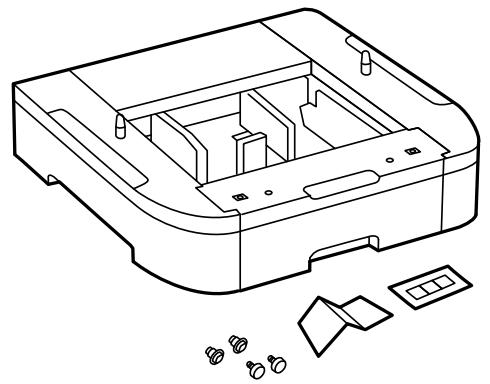
- Retirez le plateau de sortie et le bac papier du produit.
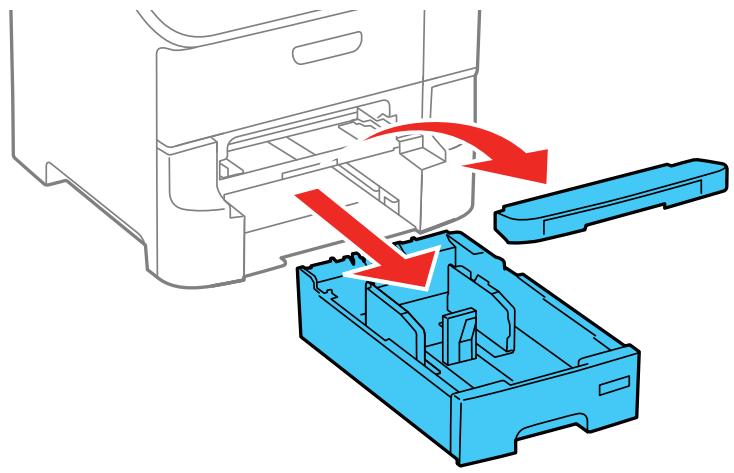
- Retirez le bac papier de l'unité de bac papier optionnelle.
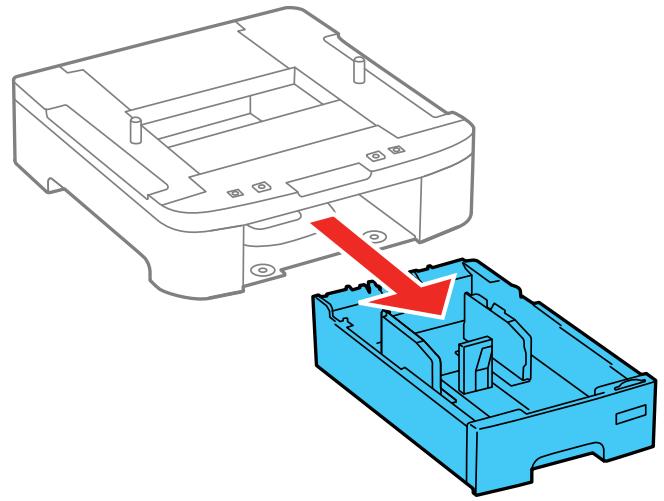
- Empilez toutes les unités de bac papier optionnelles les unes sur les autres et fixez-les ensemble à l'aide des vis fournies.
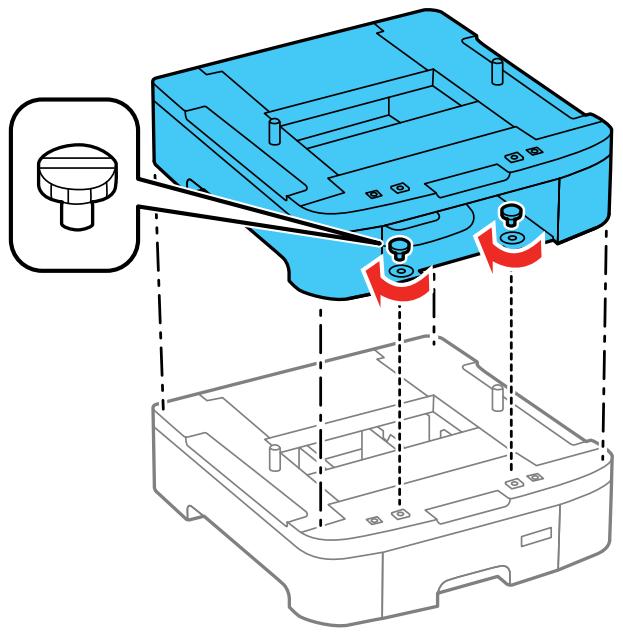
- Soulevez votre produit et abaissez-le doucement sur l'unité de bac papier en alignant les coins. Fixez le produit à l'unité de bac papier à l'aide des vis fournies et d'un tournevis.
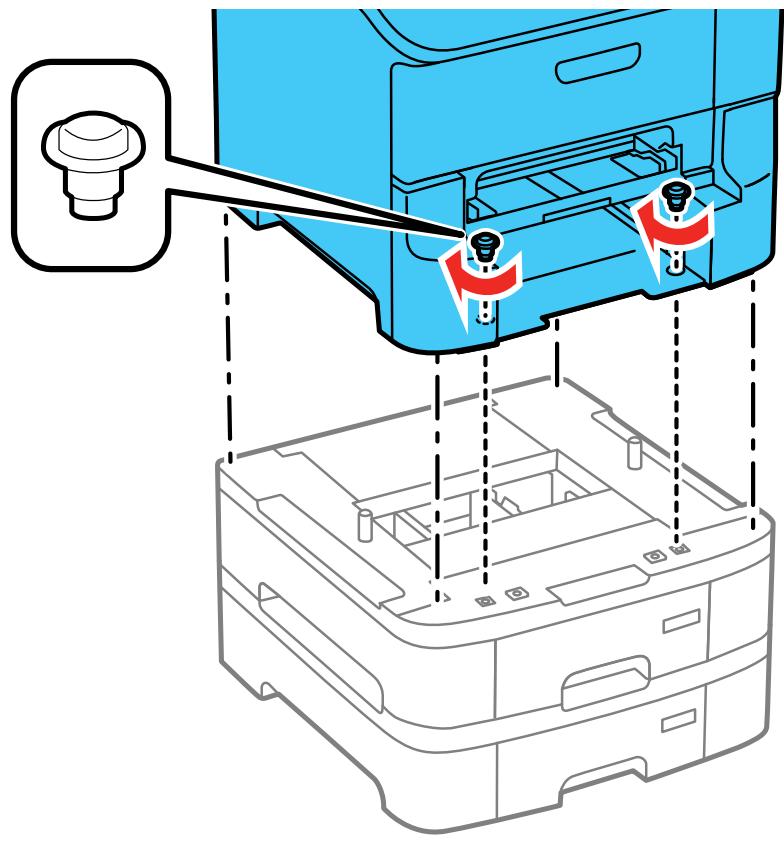
Avertissement: Pour soulever le produit, demandez à deux personnes de le tenir comme illustré ci-dessous. Si vous agrippez d'autres zones, vous risquez d'échapper le produit ou de coincer vos doigts lorsque vous le déposez.
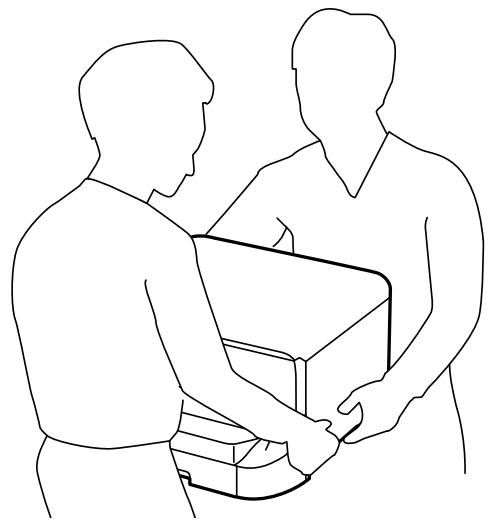
- Fixez le dos des unités de bac papier les uns aux autres et au produit à l'aide des joints et vis fournis.
- Insérez une étiquette dans le porte-étiquette pour indiquer la taille du papier à charger dans chaque bac papier.
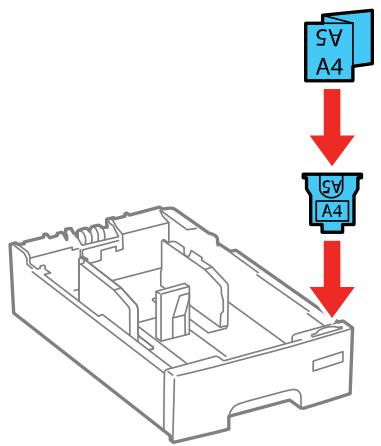
- Placez l'autocollant correspondant sur l'unité de chaque bac papier pour indiquer le numéro du bac papier.
- Branchez le cordon d'alimentation et les autres câbles d'interface, puis branchez le produit.
- Mettez le produit sous tension.
- Retirez et réinsérez les bacs papier dans les unités de chaque bac papier optionnelles pour confirmer que l'unité de bac papier s'affiche à l'écran Config. papier.
- Activez les unités de bac papier optionnelles dans le logiciel de l'imprimante.
Activation des bacs papier optionnels - Windows
Activation des bacs papier optionnels - OS X
Sujet parent: Chargement du papier
Tâches associées
Synchronisation des paramètres d'impression - Epson Universal Print Driver - Windows
Activation des bacs papier optionnels - Logiciel d'impression PostScript (PS3) - Windows
Activation des bacs papier optionnels - Logiciel d'impression PostScript (PS3) - OS X
Activation des bacs papier optionnels - Windows
Vous devez activer les unités de bac papier optionnelles avant de pouvoir les utiliser avec le logiciel d'impression.
Remarque: Si vous utilisez le pilote Epson Universal Print Driver ou PostScript (PS3), veuillez consulter les sections traitant de ce logiciel dans ce manuel pour activer les unités de bac papier optionnelles.
-
Choisissez une des méthodes suivantes :
-
Windows 10 : Cliquez avec le bouton de droite de la souris sur 📋 et sélectionnez Panneau de configuration > Matériel et audio > Périphériques et imprimantes. Cliquez avec le bouton de droite de la souris sur le nom du produit et sélectionnez Propriétés de l'imprimante.
-
Windows 8.x : Naviguez vers l'écran Applications et sélectionnez Panneau de configuration > Matériel et audio > Périphériques et imprimantes. Cliquez avec le bouton de droite de la souris sur le nom du produit et sélectionnez Propriétés de l'imprimante.
-
Windows 7 : Cliquez sur 📋 et sélectionnez Périphériques et imprimantes. Cliquez avec le bouton de droite de la souris sur le nom de votre imprimante et sélectionnez Propriétés de l'imprimante.
- Windows Vista : Cliquez sur 📋 et sélectionnez Panneau de configuration. Cliquez sur Imprimante sous Matériel et audio, cliquez avec le bouton de droite de la souris sur le nom de votre imprimante, puis sélectionnez Options d'impression.
- Windows XP : Cliquez sur Démarrer et sélectionnez Imprimantes et télécopieurs. Cliquez avec le bouton de droite de la souris sur le nom du produit et sélectionnez Propriétés.
2. Cliquez sur l'onglet Paramètres optionnels.
Une fenêtre comme celle-ci s'affiche :
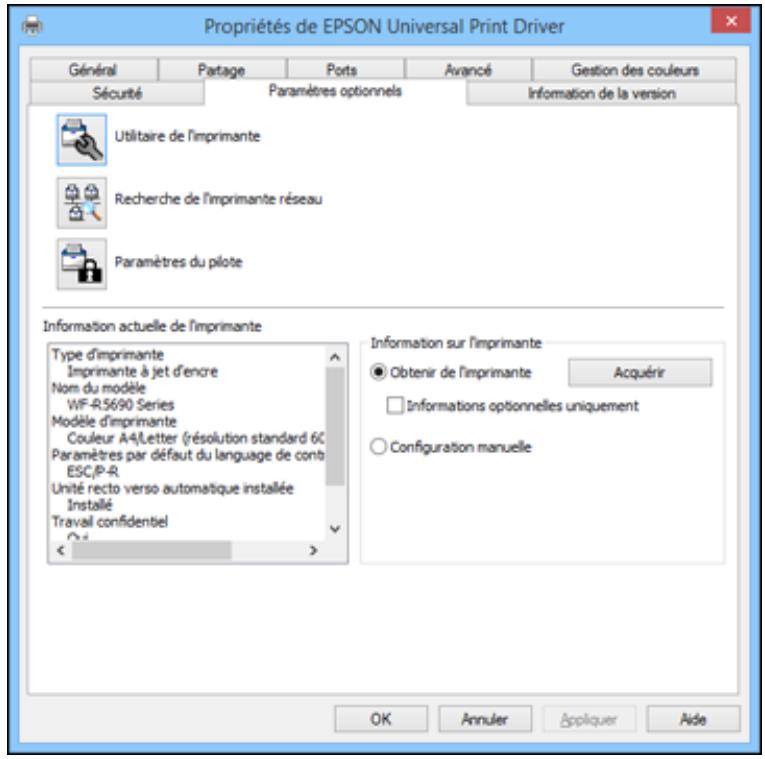
- Assurez-vous que l'option Obtenir de l'imprimante est sélectionnée, puis cliquez sur Acquérir.
Les sources papier optionnelles seront affichées dans la section Information actuelle de l'imprimante.
4. Cliquez sur OK.
Les bacs papier optionnels sont maintenant activés.
Sujet parent: Installation des unités de bac papier optionnelles
Tâches associées
Synchronisation des paramètres d'impression - Epson Universal Print Driver - Windows
Activation des bacs papier optionnels - Logiciel d'impression PostScript (PS3) - Windows
Activation des bacs papier optionnels - OS X
Vous devez activer les unités de bac papier optionnelles avant de pouvoir les utiliser avec le logiciel d'impression.
Remarque: Si vous utilisez le logiciel d'impression PostScript (PS3), veuillez consulter la section traitant de ce logiciel pour activer les unités de bac papier optionnelles.
- Sous le menu Apple ou sur le Dock, sélectionnez Préférences Système.
- Sélectionnez Imprimantes et fax ou Imprimantes et scanners, choisissez votre produit et sélectionnez Options et fournitures.
- Sélectionnez Pilote ou Options.
Un écran comme celui-ci s'affiche :
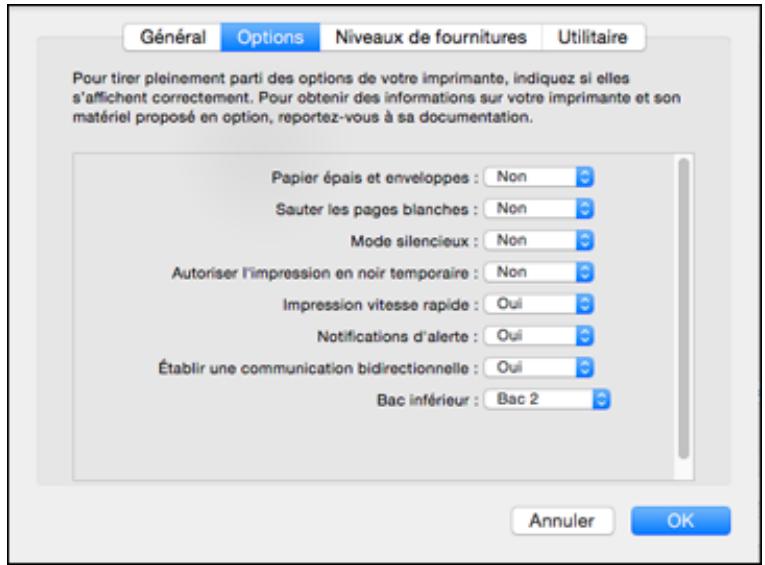
- Sélectionnez le nombre d'unités de bac papier optionnelles installées au paramètre Bac inférieur.
- Cliquez sur OK.
Les bacs papier optionnels sont maintenant activés.
Sujet parent: Installation des unités de bac papier optionnelles
Tâches associées
Activation des bacs papier optionnels - Logiciel d'impression PostScript (PS3) - OS X
Impression depuis un ordinateur
Avant d'imprimer depuis votre ordinateur, assurez-vous que vous avez configuré votre produit et installé les logiciels tel que décrit sur l'affiche Point de départ.
Remarque: Si vous avez une connexion Internet, nous vous recommandons de visiter régulièrement le site Web de soutien d'Epson pour voir s'il existe des mises à jour du logiciel d'impression pour votre produit. Si un écran de mise à jour du logiciel apparaît, cliquez sur Activer la vérification automatique et cliquez sur OK. La mise à jour parcourra votre ordinateur pour s'assurer que vous possédez la version la plus récente du logiciel. Suivez les instructions à l'écran.
Impression sous Windows
Impression sous OS X
Impression avec le pilote Epson Universal Print Driver - Windows
Impression avec le logiciel d'impression PostScript (PS3) - Windows
Impression avec le logiciel d'impression PostScript (PS3) - OS X
Annulation de l'impression en utilisant un bouton du produit
Impression sous Windows
Vous pouvez imprimer avec votre produit au moyen de n'importe quelle application Windows, tel que décrit dans les sections qui suivent.
Sélection des paramètres d'impression de base - Windows
Sélection des paramètres d'impression recto verso - Windows
Sélection des options additionnelles de mise en page et d'impression - Windows
Sélection des présélections d'impression - Windows
Sélection des paramètres étendus - Windows
Impression de documents ou de photos - Windows
Verrouillage des paramètres d'impression - Windows
Sélection des paramètres d'impression par défaut - Windows
Modification des options de mises à jour automatiques
Sujet parent: Impression depuis un ordinateur
Sélection des paramètres d'impression de base - Windows
Sélectionnez les paramètres de base pour le document ou la photo que vous souhaitez imprimer.
- Ouvrez une photo ou un document pour l'impression.
- Sélectionnez la commande d'impression dans votre application.
Remarque: Vous devrez peut-être sélectionner une icône sur votre écran, l'option Imprimer du menu Fichier, ou une autre commande. Consultez l'utilitaire d'aide de votre application pour plus de détails.
- Au besoin, sélectionnez le nom de votre produit comme imprimante que vous souhaitez utiliser.
Remarque: Vous pourriez aussi devoir sélectionner Propriétés ou Préférences pour voir les paramètres d'impression.
L'onglet Principal de la fenêtre des paramètres d'impression s'affiche :
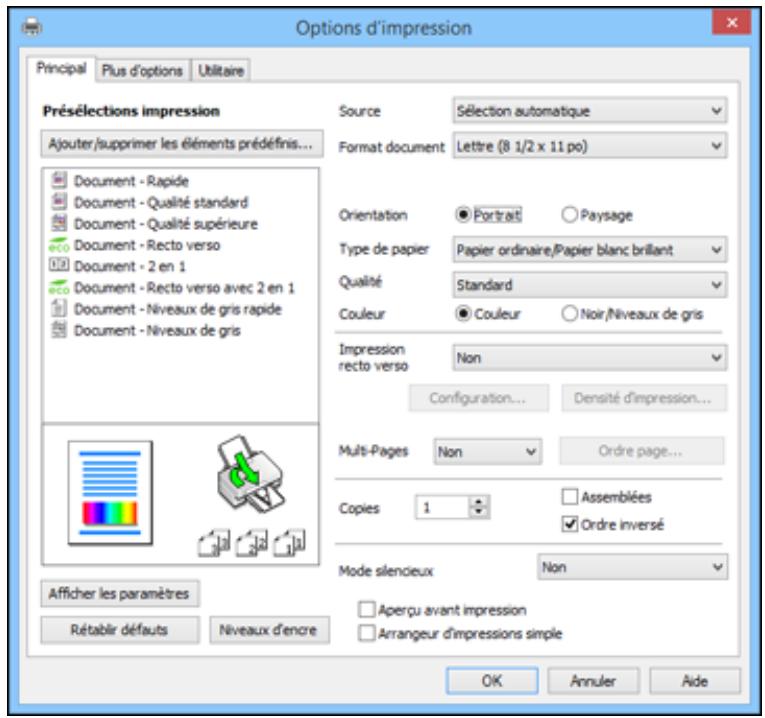
-
Pour le paramètre Source, sélectionnez où vous avez chargé le papier sur lequel vous désirez imprimer.
-
Sélectionnez la taille du papier que vous avez chargé pour le paramètre Format document.
Remarque: Vous pouvez aussi sélectionner Personnalisée pour créer un format de papier personnalisé.
- Sélectionnez l'orientation de votre document.
Remarque: Pour l'impression sur une enveloppe, sélectionnez Paysage.
- Au paramètre Type de papier, indiquez le type de papier que vous avez chargé.
Remarque: Le nom du paramètre pourrait ne pas correspondre exactement au nom du papier. Vérifiez la liste des paramètres de type de papier pour plus de détails.
-
Sélectionnez le paramètre Qualité qui correspond à la qualité d'impression que vous souhaitez utiliser.
-
Sélectionnez une option de couleur :
- Pour imprimer un document ou une photo couleur, sélectionnez le paramètre Couleur.
- Pour imprimer du texte et des graphiques en noir ou en nuances de gris, sélectionnez le paramètre Noir/Niveaux de gris.
-
Pour imprimer sur les deux côtés du papier, sélectionnez le paramètre Impression recto verso et choisissez les options souhaitées.
-
Pour imprimer plusieurs pages sur une seule feuille ou une seule image sur plusieurs feuilles, sélectionnez l'un des paramètres du menu Multi-Pages et sélectionnez les options souhaitées pour votre travail d'impression.
-
Pour imprimer plusieurs copies et déterminer l'ordre d'impression, sélectionnez les options correspondantes dans le menu Copies.
-
Pour prévisualiser votre travail avant d'imprimer, sélectionnez Aperçu avant impression.
-
Pour enregistrer votre travail d'impression en tant que projet qui peut être modifié et combiné à d'autres travaux d'impression, sélectionnez Arrangeur d'impressions simple.
-
Pour réduire le bruit lors de l'impression lorsque vous sélectionnez Papier ordinaire/Papier blanc brillant, sélectionnez Oui dans le menu Mode silencieux.
Options de source papier - Windows
Options de qualité d'impression - Windows
Options d'impression multi-pages - Windows
Sujet parent: Impression sous Windows
Références associées
Paramètres de type de papier ou de média - Logiciel d'impression
Tâches associées
Sélection des paramètres d'impression recto verso - Windows
Impression de documents ou de photos - Windows
Options de source papier - Windows
Vous pouvez sélectionner l'une des options disponibles dans le menu Source pour imprimer sur le papier chargé dans cette source.
Remarque: Les options Bac papier 2 et Bac papier 3 ne sont disponibles que si vous avez installé les bacs papier optionnels.
Sélection automatique
Sélectionne automatiquement la source de papier selon la taille de papier sélectionnée.
Bac papier 1
Sélectionne le papier dans le bac 1 comme source de papier.
Bac papier 2
Sélectionne le papier dans le bac 2 comme source de papier.
Bac papier 3
Sélectionne le papier dans le bac 3 comme source de papier.
Alim. manuelle arrière
Sélectionne le papier dans la fente d'alimentation de papier arrière comme source de papier.
Fente d'alim. avant
Sélectionne le papier dans la fente d'alimentation de papier avant comme source de papier.
Sujet parent: Sélection des paramètres d'impression de base - Windows
Options de qualité d'impression - Windows
Vous pouvez sélectionner l'une des options de qualité d'impression disponibles pour affiner la qualité de votre impression. Certains paramètres peuvent ne pas être disponibles, selon les paramètres de type de papier et de marges que vous avez choisis.
Brouillon
Pour l'impression d'un brouillon sur papier ordinaire.
Standard
Pour l'impression normale de texte et d'images.
Standard - Vif
Pour l'impression de texte et de graphiques avec une bonne qualité et vitesse d'impression.
Haute
Pour l'impression de photos et de graphiques avec une qualité d'impression élevée.
Plus d'options
Ouvre une fenêtre qui permet de choisir parmi plusieurs niveaux de vitesse et de qualité.
Sujet parent: Sélection des paramètres d'impression de base - Windows
Options d'impression multi-pages - Windows
Vous pouvez sélectionner l'une des options disponibles dans le menu Multi-Pages pour configurer votre travail d'impression multi-pages.
2 en 1 et 4 en 1
Imprime 2 ou 4 pages sur une feuille de papier. Cliquez sur le bouton Ordre page pour sélectionner la mise en page et les options de reliure.
Poster 2 × 1, Poster 2 × 2, Poster 3 × 3, Poster 4 × 4
Imprime une image sur plusieurs feuilles de papier pour créer un grand poster. Cliquez sur le bouton Configuration pour sélectionner la mise en page de l'image et les options directrices.
Sujet parent: Sélection des paramètres d'impression de base - Windows
Sélection des paramètres d'impression recto verso - Windows
Vous pouvez imprimer sur les deux faces du papier en sélectionnant l'une des options pour le paramètre Impression recto verso de l'onglet Principal.
Remarque: Certaines options peuvent être présélectionnées ou peuvent ne pas être disponibles selon les autres paramètres que vous avez choisis ou si vous accédez au produit par réseau.
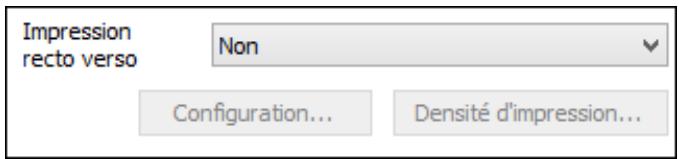
-
Sélectionnez une des options suivantes du paramètre Impression recto verso :
-
Auto (Bord long de reliure) pour imprimer votre travail d'impression recto verso en orientant automatiquement le papier sur le bord long.
-
Auto (Bord court de reliure) pour imprimer votre travail d'impression recto verso en orientant automatiquement le papier sur le bord court.
-
Cliquez sur le bouton Configuration.
Cette fenêtre s'affiche :
Paramètres d'impression recto verso
Bord de reliure

Gauche Bord court

Haut Bord long

Droite Bord court


Marge de reliure
Recto

[0,00 ... 1,18]
Verso
[0,00 ... 1,18]
Unité


Page de début
Depuis le recto
○ Depuis le verso
Créer un livret plié
Livret
○ Reliure centrale

○ Reliure latérale

OK
Annuler
Aide
-
Sélectionnez les options d'impression recto verso que vous voulez utiliser.
-
Cliquez sur OK pour retourner à l'onglet Principal.
-
Cliquez sur le bouton Densité d'impression.
Cette fenêtre s'affiche :
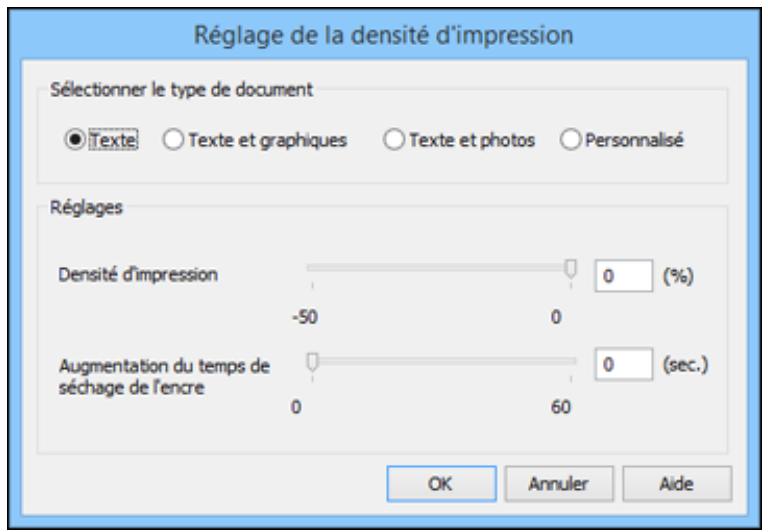
- Sélectionnez le type de document que vous imprimez pour le paramètre Sélectionner le type de document. Le logiciel règle automatiquement les options du paramètre Réglages en fonction du type de document.
- Au besoin, sélectionnez les options Réglages que vous souhaitez utiliser.
- Cliquez sur OK pour retourner à l'onglet Principal.
- Imprimez une copie d'essai de votre document recto verso pour tester les paramètres sélectionnés.
- Suivez les instructions pouvant s'afficher à l'écran pendant l'impression.
Options d'impression recto verso - Windows
Ajustement de la densité d'impression - Windows
Sujet parent: Impression sous Windows
Tâches associées
Sélection des paramètres d'impression de base - Windows
Options d'impression recto verso - Windows
Vous pouvez sélectionner n'importe laquelle des options disponibles dans la fenêtre Paramètres d'impression recto verso pour configurer les impressions recto verso.
Options Bord de reliure
Sélectionnez un paramètre pour orienter la reliure de l'impression recto verso dans la direction souhaitée.
Marge de reliure
Sélectionnez des options pour définir une marge plus large afin de permettre la reliure.
Page de début
Définit si l'impression débute sur le recto ou le verso de la page.
Options Créer un livret plié
Cochez la case Livret et une option de reliure pour imprimer les pages recto verso sous forme de livret.
Sujet parent: Sélection des paramètres d'impression recto verso - Windows
Ajustement de la densité d'impression - Windows
Vous pouvez choisir n'importe laquelle des options disponibles dans la fenêtre Réglage de la densité d'impression pour ajuster la qualité d'impression recto verso.
Densité d'impression
Définit le niveau de couverture d'encre pour l'impression recto verso.
Augmentation du temps de séchage de l'encre
Définit le temps requis pour le séchage de l'encre après l'impression sur un côté du papier avant l'impression de l'autre côté lors de l'impression recto verso pour empêcher l'encre de s'estomper.
Sujet parent: Sélection des paramètres d'impression recto verso - Windows
Sélection des options additionnelles de mise en page et d'impression - Windows
Vous pouvez sélectionner parmi plusieurs options additionnelles de mise en page et d'impression pour votre document ou votre photo sous l'onglet Plus d'options.
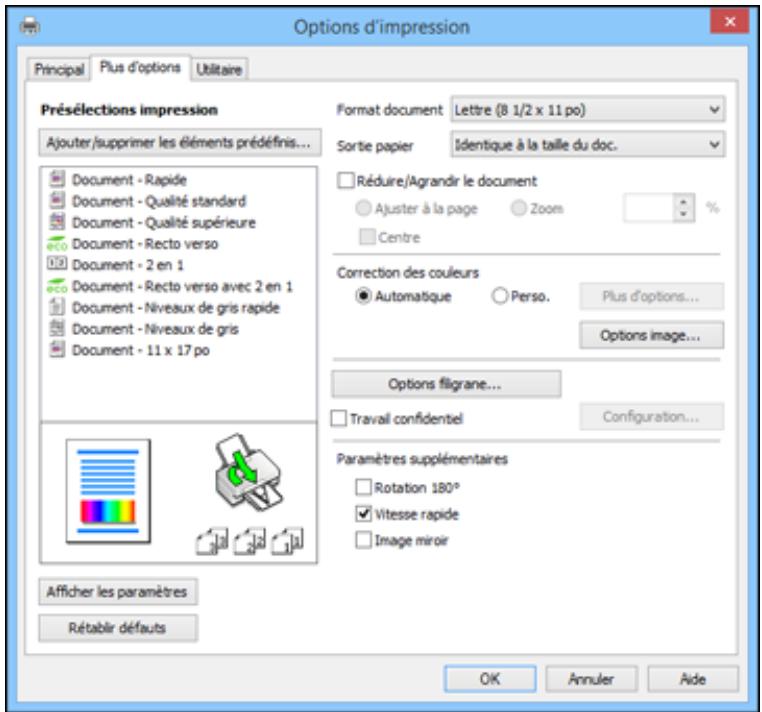
-
Pour redimensionner le document ou la photo à l'impression, cochez la case Réduire/Agrandir le document et sélectionnez l'un de ces paramètres de taille :
-
Sélectionnez l'option Ajuster à la page pour ajuster la taille de votre image en fonction du papier chargé. Sélectionnez la taille du document ou de la photo pour le paramètre Format document, et la taille de votre papier pour le paramètre Sortie papier. Si vous voulez centrer votre image sur le papier, choisissez l'option Centre.
-
Sélectionnez l'option Zoom pour réduire ou agrandir le document ou la photo d'un pourcentage spécifique. Sélectionnez le pourcentage dans la case %.
-
Sélectionnez l'une des options de Correction des couleurs suivantes :
- Sélectionnez Automatique pour ajuster automatiquement la netteté, la luminosité, le contraste et la saturation des couleurs de votre image.
- Sélectionnez Perso. et cliquez sur le bouton Plus d'options pour ajuster manuellement les paramètres de correction des couleurs ou pour désactiver la gestion des couleurs dans le logiciel de votre imprimante.
- Sélectionnez Options image pour accéder aux paramètres additionnels permettant d'améliorer les images imprimées.
Remarque: Vous pouvez aussi sélectionner des paramètres Impression universelle en couleur.
- Pour ajouter les fonctions suivantes, cliquez sur le bouton Options filigrane :
- Motif anti-copie : ajoute un filigrane qui n'apparaît que lorsque votre tirage est copié.
Remarque: Certains types d'impression n'offrent pas ce paramètre.
- Filigrane : ajoute un filigrane visible sur votre tirage.
Remarque: Cliquez sur le bouton Personnalisé pour créer votre propre filigrane et cliquez sur le bouton Configuration afin de personnaliser le filigrane.
- En-tête/Bas de page : ajoute des informations telles que la date et l'heure dans le haut ou le bas de votre tirage.
Remarque: Cliquez sur le bouton Configuration pour personnaliser le texte et l'endroit où s'affichera l'en-tête ou le pied de page.
- Pour ajouter un mot de passe à votre travail d'impression, cochez la case Travail confidentiel, puis saisissez le mot de passe. Les travaux d'impression confidentiels sont enregistrés dans la mémoire du produit sans être imprimés. Pour imprimer le travail d'impression, saisissez le mot de passe pour le travail d'impression confidentiel sur le panneau de commande du produit.
Remarque: Les travaux d'impression sont effacés de la mémoire du produit après l'impression.
- Sélectionnez l'un des paramètres additionnels pour personnaliser votre impression.
Options de correction des couleurs personnalisées - Windows
Options d'image et paramètres additionnels - Windows
Paramètres d'en-tête et de bas de page - Windows
Sujet parent: Impression sous Windows
Tâches associées
Impression de documents ou de photos - Windows
Options de correction des couleurs personnalisées - Windows
Vous pouvez sélectionner l'une des options disponibles dans la fenêtre Correction des couleurs pour personnaliser les couleurs de l'image de votre travail d'impression.
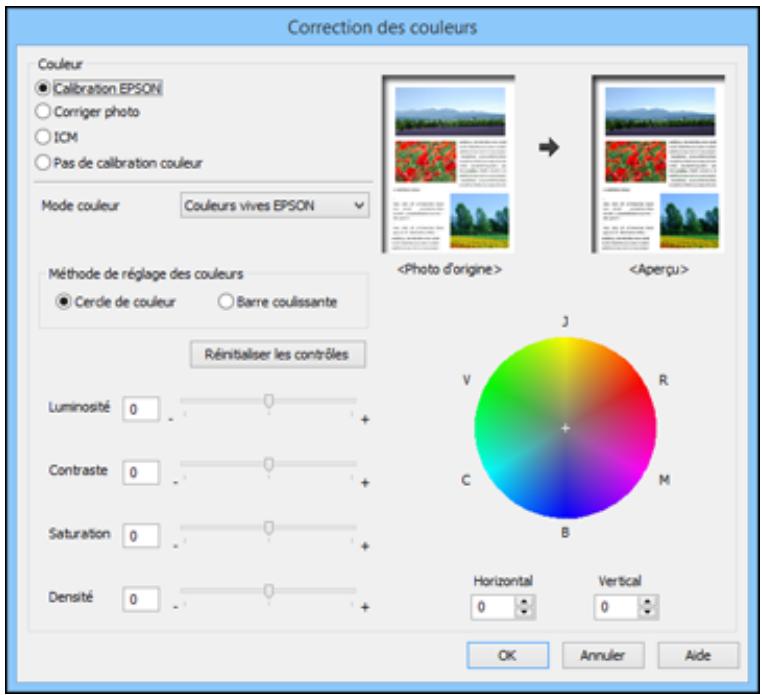
Calibration EPSON
Permet de sélectionner un paramètre Mode couleur, des paramètres individuels de Luminosité, Contraste, Saturation et Densité et des tonalités de couleur individuelles. Selon le Mode sélectionné, vous pouvez aussi régler la densité des demi-tons en utilisant le paramètre Gamma.
Corriger photo
Améliore la couleur, le contraste et la netteté des photos avec défauts.
Remarque: La fonction Corriger photo utilise une technologie de reconnaissance des visages avancée afin d'optimiser les photos comportant des visages. Pour que le réglage fonctionne, les deux yeux et le nez de la personne doivent être visibles. Si votre photo comprend un visage avec une
dominante de couleur intentionnelle, comme une statue, il convient de désactiver l'option Corriger photo pour que les effets de couleur spéciaux soient conservés.
ICM
Permet de gérer les couleurs à l'aide des profils de couleur installés.
Pas de calibration couleur
Désactive les réglages couleur effectués par le logiciel d'impression afin que vous puissiez n'utiliser que les réglages couleur de votre application.
Sujet parent: Sélection des options additionnelles de mise en page et d'impression - Windows
Options d'image et paramètres additionnels - Windows
Vous pouvez sélectionner des options d'image et des paramètres additionnels pour personnaliser votre impression. Certaines options peuvent être présélectionnées ou peuvent ne pas être disponibles selon les autres paramètres que vous avez choisis.
Options image
Souligner le texte
Ajuste la densité du texte imprimé pour augmenter la lisibilité.
Souligner les lignes fines
Ajuste la densité des lignes imprimées pour augmenter la lisibilité.
Contour lissé
Adoucit les bords irréguliers dans les images à basse résolution telles que les saisies d'écran ou les images provenant du Web.
Corriger yeux rouges
Réduit ou supprime les yeux rouges des photos.
Imprimer le texte en noir
Imprime le texte de couleur en noir.
Pour le texte en couleur
Imprime le texte de couleur sur un arrière-plan à motif ou souligné.
Pour les graphiques et les images en couleur
Imprime les graphiques et les images de couleur avec des motifs superposés.
Pour le texte, les graphiques et les images en couleur
Imprime le texte, les graphiques et les images de couleur avec des motifs superposés.
Options d'amélioration
Définit les paramètres d'amélioration pour l'Impression universelle en couleur pour le texte, les graphiques et les images.
Options de paramètres additionnels
Rotation 180°
Imprime l'image avec une rotation de 180° par rapport à son orientation d'origine.
Vitesse rapide
Accélère l'impression, mais peut réduire la qualité d'impression.
Image miroir
Inverse l'image imprimée de gauche à droite.
Sujet parent: Sélection des options additionnelles de mise en page et d'impression - Windows
Paramètres d'en-tête et de bas de page - Windows
Vous pouvez sélectionner tout paramètre d'en-tête/de bas de page pour ajouter des en-têtes ou des bas de page lorsque vous imprimez. Ils peuvent être imprimés dans le haut ou le bas de vos pages, soit à gauche, à droite ou dans le centre de la page.
Remarque: Ces paramètres ne sont pas enregistrés avec votre document.
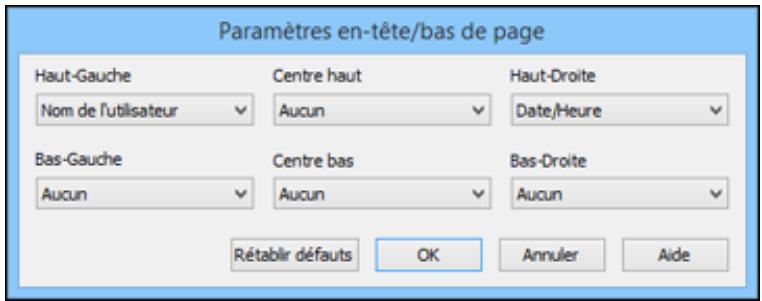
Vous pouvez choisir d'imprimer les informations suivantes :
- Nom de l'utilisateur
- Nom de l'ordinateur
- Date
- Date/Heure
- Nombre assemblées (numéro de copie)
Remarque: Le nom de l'utilisateur, le nom de l'ordinateur, la date et l'heure proviennent du panneau de commande Windows de votre ordinateur.
Sujet parent: Sélection des options additionnelles de mise en page et d'impression - Windows
Sélection des présélections d'impression - Windows
Pour un accès rapide aux réglages d'impression les plus courants, vous pouvez choisir une présélection d'impression depuis l'onglet Principal ou l'onglet Plus d'options.
Remarque: Vous pouvez créer votre propre élément prédéfini en cliquant sur le bouton Ajouter/supprimer les éléments prédéfinis.
- Cliquez sur l'onglet Principal ou sur l'onglet Plus d'options.
Les options Présélections impression disponibles s'affichent à gauche :
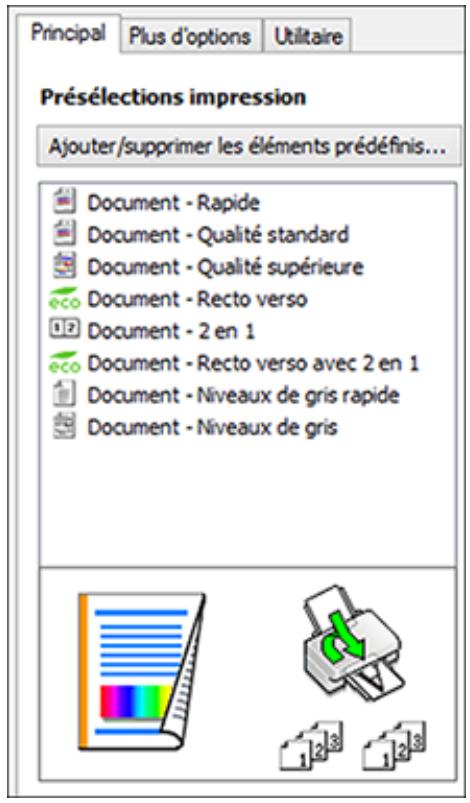
- Placez votre curseur sur l'une des options Présélections impression pour afficher la liste de ses paramètres.
- Cliquez sur une présélection que vous souhaitez modifier, ou utilisez l'une des options disponibles à l'écran pour contrôler vos présélections d'impression.
- Pour choisir une présélection d'impression, sélectionnez-la.
- Cliquez sur OK.
Sujet parent: Impression sous Windows
Sélection des paramètres étendus - Windows
Vous pouvez sélectionner parmi plusieurs paramètres additionnels qui s'appliquent à tous les travaux d'impression que vous envoyez à votre produit.
- Accédez au bureau de Windows et cliquez avec le bouton de droite de la souris sur l'icône du produit dans la barre des tâches Windows.
- Sélectionnez Paramètres imprimante.
- Cliquez sur l'onglet Utilitaire.
Les options de maintenance s'affichent :
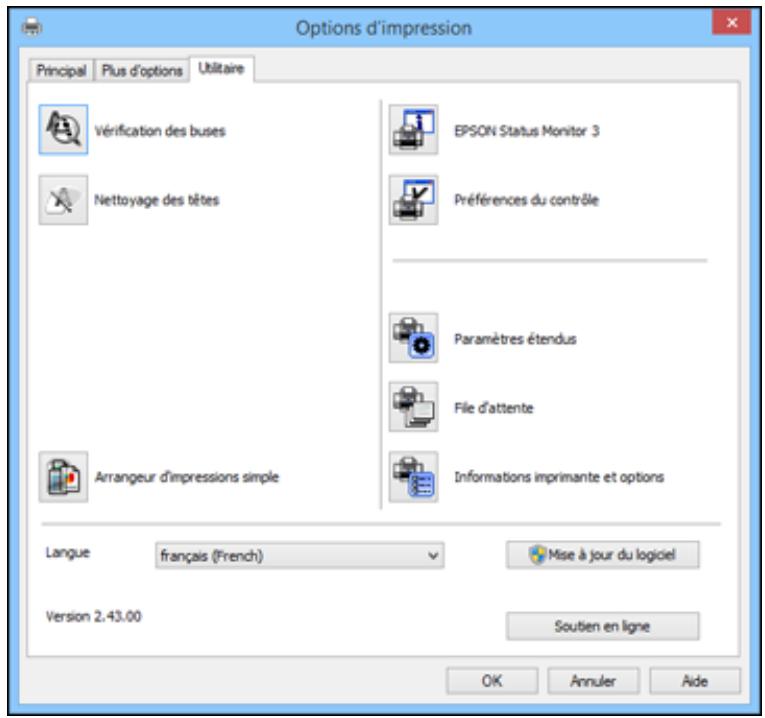
- Cliquez sur le bouton Paramètres étendus.
Cette fenêtre s'affiche :
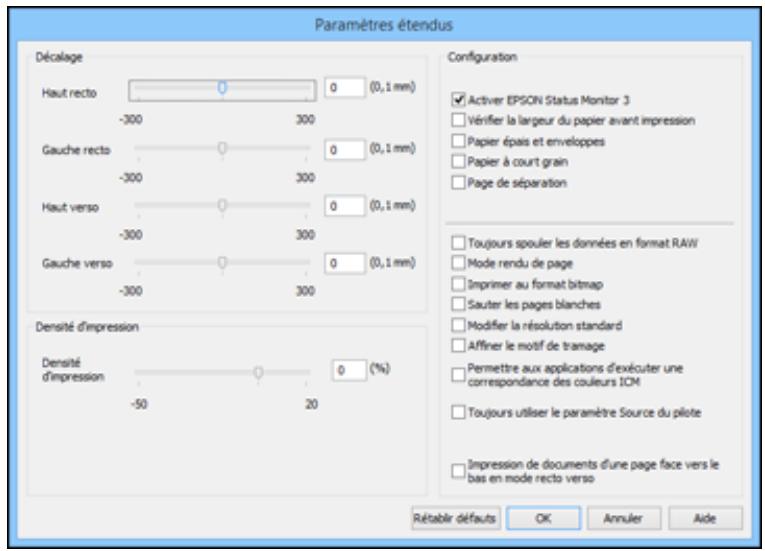
- Sélectionnez l'un des paramètres étendus pour personnaliser votre impression.
- Cliquez sur OK pour fermer la fenêtre des Paramètres étendus.
- Cliquez sur OK pour fermer la fenêtre du logiciel d'impression.
Paramètres étendus - Windows
Sujet parent: Impression sous Windows
Paramètres étendus - Windows
Vous pouvez choisir parmi ces réglages dans la fenêtre Paramètres étendus.
Activer EPSON Status Monitor 3
Permet au produit de faire le suivi de l'encre et du papier, ainsi que d'autres problèmes.
Vérifier la largeur du papier avant impression
Permet d'éviter l'impression au-delà des marges du papier si le paramètre de taille papier est incorrect, mais peut réduire la vitesse d'impression.
Papier épais et enveloppes
Empêche le maculage lorsque vous imprimez sur des enveloppes ou tout autre papier épais.
Papier à court grain
Empêche le maculage lorsque vous imprimez sur des enveloppes ou tout autre papier épais, et que le paramètre Papier épais ne règle pas le problème.
Page de séparation
Avant chaque document, imprime une page de séparation affichant le titre, l'utilisateur, la date et l'heure.
Toujours spouler les données en format RAW
Augmente la vitesse d'impression et pourrait résoudre d'autres problèmes d'impression.
Mode rendu de page
Augmente la vitesse d'impression lorsqu'elle est extrêmement lente ou lorsque la tête d'impression s'arrête durant l'impression.
Imprimer au format bitmap
Augmente la vitesse d'impression lorsqu'elle est extrêmement lente ou lorsque la tête d'impression s'arrête durant l'impression et que l'ajustement d'autres paramètres ne règle pas le problème.
Sauter les pages blanches
Permet de configurer le produit afin qu'il n'imprime pas les pages sans texte ou image.
Modifier la résolution standard
Réduit la résolution des données d'impression pour corriger des problèmes d'impression.
Affiner le motif de tramage
Imprime des graphiques avec un motif de trame plus fin.
Permettre aux applications d'exécuter une correspondance des couleurs ICM
Permet aux applications d'effectuer la correspondance des couleurs ICM.
Toujours utiliser le paramètre Source du pilote
Imprime en utilisant le paramètre de source papier du pilote d'impression de l'imprimante, plutôt que celui de votre application.
Impression de documents d'une page face vers le bas en mode recto verso
Produit les pages recto seulement d'un travail d'impression recto verso face vers le bas au lieu de face vers le haut.
Sujet parent: Sélection des paramètres étendus - Windows
Impression de documents ou de photos - Windows
Une fois que vous avez sélectionné vos paramètres d'impression, vous êtes prêt à sauvegarder vos paramètres et à imprimer.
- Cliquez sur OK pour sauvegarder vos paramètres.
Une fenêtre d'impression de l'application semblable à celle-ci s'affiche :
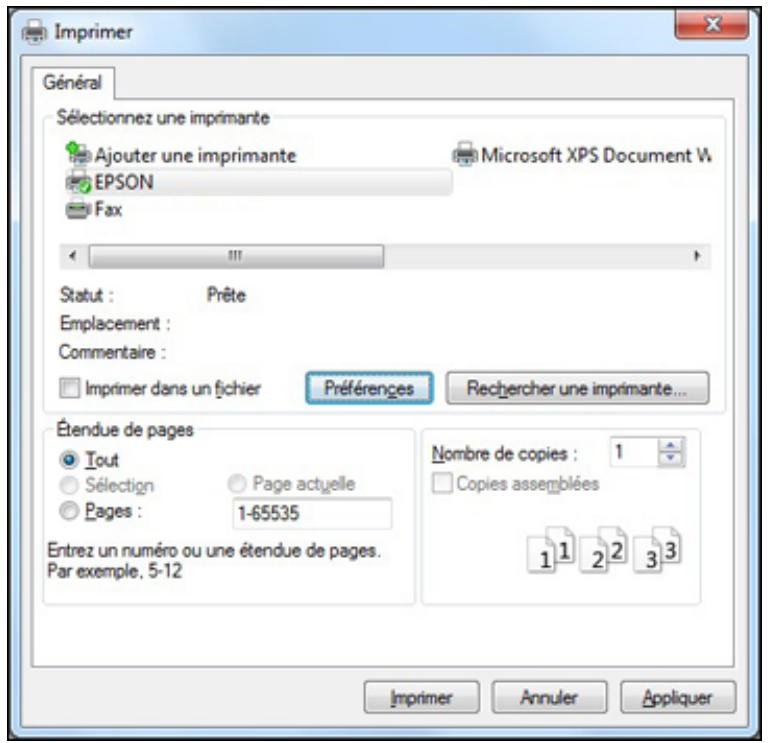
- Cliquez sur OK ou Imprimer pour lancer l'impression.
Sujet parent: Impression sous Windows
Verrouillage des paramètres d'impression - Windows
Les administrateurs peuvent verrouiller certains paramètres d'impression pour empêcher toute modification non autorisée.
- Choisissez une des méthodes suivantes :
- Windows 10 : Cliquez avec le bouton de droite de la souris sur 📋 et sélectionnez Panneau de configuration > Matériel et audio > Périphériques et imprimantes. Cliquez avec le bouton de droite de la souris sur le nom du produit et sélectionnez Propriétés de l'imprimante.
- Windows 8.x : Naviguez vers l'écran Applications et sélectionnez Panneau de configuration > Matériel et audio > Périphériques et imprimantes. Cliquez avec le bouton de droite de la souris sur le produit et sélectionnez Propriétés de l'imprimante.
- Windows 7 : Cliquez sur 📋 et sélectionnez Périphériques et imprimantes. Cliquez avec le bouton de droite de la souris sur le produit et sélectionnez Propriétés de l'imprimante.
- Windows Vista : Cliquez sur 📋 et sélectionnez Panneau de configuration. Cliquez sur Imprimante sous Matériel et audio, cliquez avec le bouton de droite de la souris sur le nom de votre produit, puis sélectionnez Options d'impression.
-
Windows XP : Cliquez sur Démarrer et sélectionnez Imprimantes et télécopieurs. Cliquez avec le bouton de droite de la souris sur le produit et sélectionnez Propriétés.
-
Cliquez sur l'onglet Paramètres optionnels.
Remarque: Vous pouvez interdire l'accès à l'onglet Paramètres optionnels en changeant les permissions d'utilisateur ou de groupe sur l'onglet Sécurité.
- Cliquez sur Paramètres du pilote.
Cette fenêtre s'affiche :
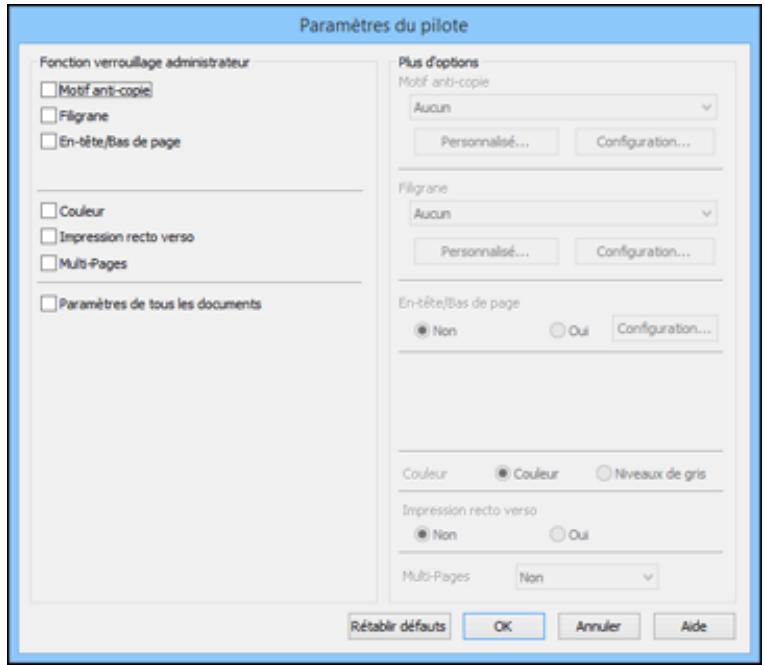
- Cochez la case des paramètres que vous souhaitez verrouiller. Pour verrouiller tous les paramètres d'impression, sélectionnez Paramètres de tous les documents.
- Sous Plus d'options, sélectionnez l'option que vous souhaitez utiliser pour chaque paramètre verrouillé.
- Cliquez sur OK.
Options des paramètres verrouillés
Sujet parent: Impression sous Windows
Options des paramètres verrouillés
Sélectionnez les options que vous souhaitez utiliser pour les paramètres d'impression verrouillés.
| Paramètre | Options | Description |
| Motif anti-copie | Différentes données. | Permet de sélectionner les données à utiliser pour le motif ou d'interdir l'utilisation de motifs anti-copie. |
| Personnalisé | Permet d'ajouter ou de supprimer un motif anti-copie personnalisé. | |
| Configuration | Permet de sélectionner l'arrangement, la taille et d'autres paramètres pour le motif anti-copie personnalisé. | |
| Filigrane | Différents textes pour le filigrane. | Permet de sélectionner le texte pour le filigrane ou d'interdir l'utilisation d'un filigrane. |
| Personnalisé | Permet d'ajouter ou de supprimer un filigrane personnalisé de type texte ou image. | |
| Configuration | Permet de sélectionner la taille, la position, la couleur et d'autres paramètres de filigrane. | |
| En-tête/Bas de page | Non | Permet d'interdir l'utilisation d'en-têtes et de bas de page. |
| Oui | Permet d'autoriser l'utilisation d'en-têtes et de bas de page. | |
| Configuration | Permet de sélectionner le texte et la position des en-têtes et/ou des bas de page. | |
| Couleur | Couleur | Permet d'autoriser l'impression en couleur. |
| Niveaux de gris | Permet d'imprimer en noir ou en niveaux de gris seulement. | |
| Impression recto verso | Non | Permet d'imprimer sur un seul côté du papier. |
| Oui | Permet d'imprimer sur les deux côtés du papier. | |
| Multi-Pages | Non | Permet d'interdir l'utilisation de paramètres multi-pages. |
| 2 en 1 | Permet d'imprimer 2 pages sur une seule feuille de papier. | |
| 4 en 1 | Permet d'imprimer 4 pages sur une seule feuille de papier. |
Sujet parent: Verrouillage des paramètres d'impression - Windows
Sélection des paramètres d'impression par défaut - Windows
Lorsque vous modifiez vos paramètres d'impression dans un programme, les modifications s'appliquent uniquement lorsque vous imprimez durant cette session. Si vous souhaitez modifier les paramètres d'impression que vous utilisez dans tous les programmes Windows, vous pouvez sélectionner de nouveaux paramètres d'impression par défaut.
- Accédez au bureau de Windows et cliquez avec le bouton de droite de la souris sur l'icône du produit dans la barre des tâches Windows.
- Sélectionnez Paramètres imprimante.
La fenêtre des paramètres de l'imprimante s'affiche :
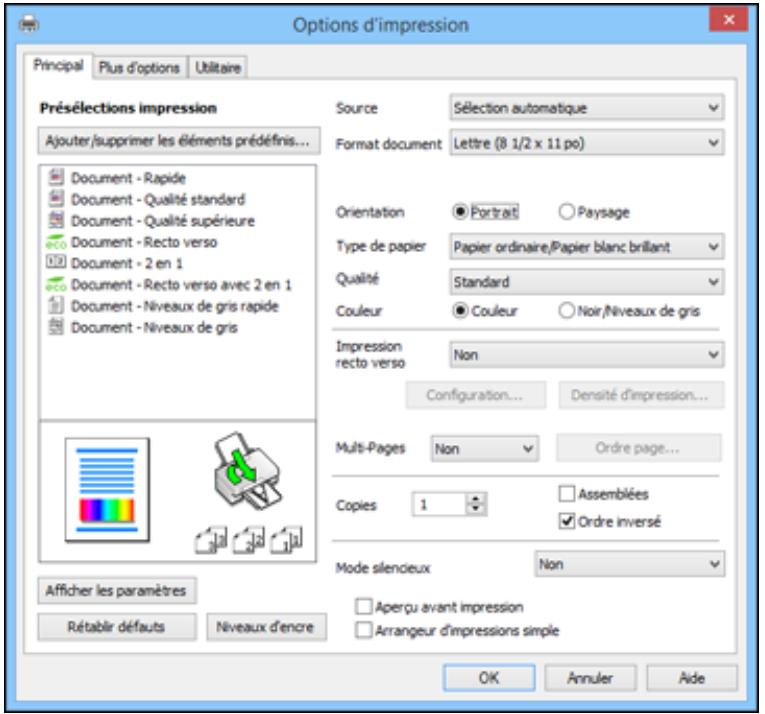
- Sélectionnez les options d'impression que vous souhaitez utiliser comme paramètres par défaut dans tous vos programmes Windows.
- Cliquez sur OK.
Ces paramètres sont désormais les valeurs par défaut sélectionnées pour l'impression. Vous pourrez les modifier au besoin lors d'une session d'impression dans un programme.
Modification de la langue d'affichage des écrans du logiciel d'impression
Sujet parent: Impression sous Windows
Modification de la langue d'affichage des écrans du logiciel d'impression
Vous pouvez modifier la langue d'affichage utilisée pour les écrans du logiciel d'impression sous Windows.
- Accédez au bureau de Windows et cliquez avec le bouton de droite de la souris sur l'icône du produit dans la barre des tâches Windows.
- Sélectionnez Paramètres imprimante.
La fenêtre des paramètres de l'imprimante s'affiche.
- Cliquez sur l'onglet Utilitaire.
Les options de maintenance s'affichent :
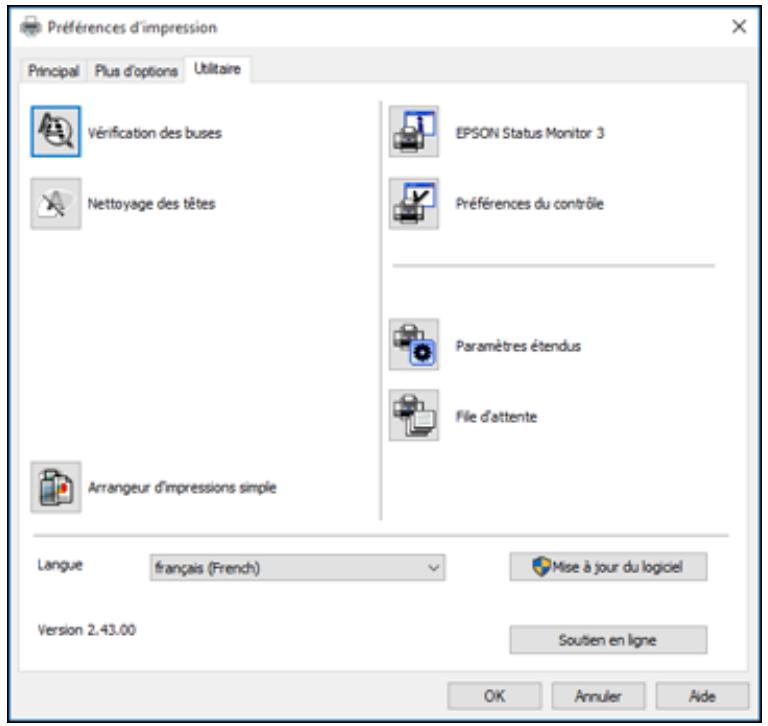
- Sélectionnez la langue que vous souhaitez utiliser au paramètre Langue.
- Cliquez sur OK pour fermer la fenêtre du logiciel d'impression.
Les écrans du logiciel d'impression s'afficheront dans la langue que vous avez choisie la prochaine fois que vous accéderez au logiciel d'impression.
Sujet parent: Sélection des paramètres d'impression par défaut - Windows
Modification des options de mises à jour automatiques
Le logiciel d'impression de Windows vérifie automatiquement si des mises à jour sont disponibles pour le logiciel du produit. Vous pouvez modifier la fréquence à laquelle le logiciel vérifie si des mises à jour sont disponibles. Vous pouvez également désactiver cette fonction.
- Accédez au bureau de Windows et cliquez avec le bouton de droite de la souris sur l'icône du produit dans la barre des tâches Windows.
- Sélectionnez Configuration de la mise à jour des logiciels.
Cette fenêtre s'affiche :
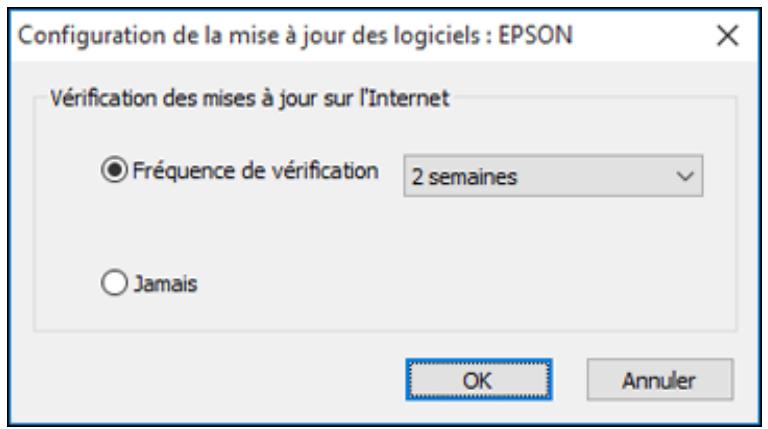
-
Effectuez l'une des étapes suivantes :
-
Pour modifier la fréquence à laquelle le logiciel doit vérifier si des mises à jour sont disponibles, sélectionnez un paramètre dans le menu Fréquence de vérification.
-
Pour désactiver la fonction des mises à jour automatiques, sélectionnez l'option Jamais.
-
Cliquez sur OK pour quitter.
Remarque: Si vous choisissez de désactiver la fonction des mises à jour automatiques, vous pouvez tout de même vérifier manuellement si des mises à jour sont disponibles.
Sujet parent: Impression sous Windows
Tâches associées
Vérification des mises à jour du logiciel d'impression
Impression sous OS X
Vous pouvez imprimer avec votre produit au moyen de n'importe quelle application d'impression OS X, tel que décrit dans les sections qui suivent.
Remarque: Si vous avez une connexion Internet, nous vous recommandons de visiter régulièrement le site Web de soutien d'Epson pour voir s'il existe des mises à jour du logiciel d'impression pour votre produit.
Sélection des paramètres d'impression de base - OS X
Sélection des paramètres du format d'impression - OS X
Sélection des options de mise en page - OS X
Sélection des paramètres d'impression recto verso - OS X
Gestion des couleurs - OS X
Sélection des préférences d'impression - OS X
Impression de documents ou de photos - OS X
Sujet parent: Impression depuis un ordinateur
Sélection des paramètres d'impression de base - OS X
Sélectionnez les paramètres de base pour le document ou la photo que vous souhaitez imprimer.
- Ouvrez une photo ou un document pour l'impression.
- Sélectionnez la commande d'impression dans votre application.
Remarque: Vous devrez peut-être sélectionner une icône d'impression à l'écran, l'option Imprimer dans le menu Fichier ou une autre commande. Consultez l'utilitaire d'aide de votre application pour plus de détails.
- Sélectionnez votre produit pour le paramètre Imprimante.

- Au besoin, cliquez sur la flèche à côté du paramètre Imprimante ou sur le bouton Afficher les détails afin d'agrandir la fenêtre d'impression.
La fenêtre agrandie des paramètres d'impression pour votre produit s'affiche :

Remarque: La fenêtre d'impression peut être différente selon la version d'OS X et l'application que vous utilisez.
- Réglez les paramètres Copies et Pages au besoin.
Remarque: Si vous ne voyez pas ces paramètres dans la fenêtre d'impression, vérifiez s'ils apparaissent dans votre application avant d'imprimer.
- Sélectionnez les options de mise en page : Taille du papier et Orientation.
Remarque: Si vous ne voyez pas ces paramètres dans la fenêtre d'impression, vérifiez s'ils apparaissent dans votre application avant d'imprimer. Ils peuvent être accessibles en sélectionnant Format d'impression à partir du menu Fichier.
- Sélectionnez les paramètres propres à l'application qui apparaissent à l'écran tels que ceux illustrés dans l'image précédente pour l'application Aperçu.
- Sélectionnez Configuration imprimante à partir du menu contextuel.
| Aperçu |
| Mise en page |
| Concordance des couleurs |
| Gestion du papier |
| Page de garde |
| Configuration imprimante |
| Couleur |
| Impression recto verso |
| Niveau des fournitures |
Ces paramètres s'affichent :
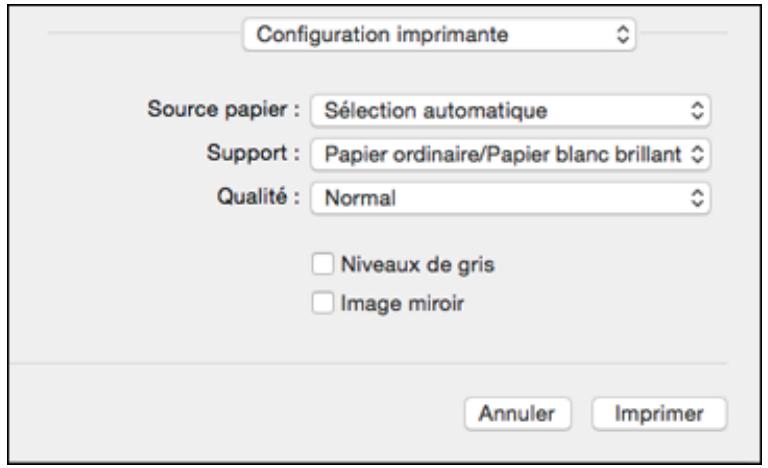
- Sélectionnez la Source papier à partir de laquelle vous souhaitez imprimer.
- Sélectionnez le type de papier que vous avez chargé pour le paramètre Support.
Remarque: Le nom du paramètre pourrait ne pas correspondre exactement au nom du papier. Vérifiez la liste des paramètres de type ou de support pour plus de détails.
- Sélectionnez le paramètre Qualité que vous souhaitez utiliser.
- Sélectionnez l'une des options d'impression disponibles.
Options de source papier - OS X
Options de qualité d'impression - OS X
Options d'impression - OS X
Sujet parent: Impression sous OS X
Références associées
Paramètres de type de papier ou de média - Logiciel d'impression
Tâches associées
Sélection des paramètres du format d'impression - OS X
Options de source papier - OS X
Vous pouvez sélectionner l'une des options disponibles dans le menu Source pour imprimer sur le papier chargé dans cette source.
Sélection automatique
Sélectionne automatiquement la source de papier selon la taille de papier sélectionnée.
Bac 1
Sélectionne le papier dans le bac 1 comme source de papier.
Bac 2
Sélectionne le papier dans le bac 2 comme source de papier.
Bac 3
Sélectionne le papier dans le bac 3 comme source de papier.
Fente d'alim. avant
Sélectionne le papier dans la fente d'alimentation de papier avant comme source de papier.
Alim. manuelle arrière
Sélectionne le papier dans la fente d'alimentation de papier arrière comme source de papier.
Sujet parent: Sélection des paramètres d'impression de base - OS X
Tâches associées
Impression de documents ou de photos - OS X
Options de qualité d'impression - OS X
Vous pouvez sélectionner l'une des options de qualité d'impression disponibles pour affiner la qualité de votre impression. Certains paramètres peuvent ne pas être disponibles selon le paramètre de type de papier que vous avez choisi.
Brouillon
Pour l'impression d'un brouillon sur papier ordinaire.
Normal
Pour l'impression normale de texte et d'images.
Normal - Vif
Pour l'impression quotidienne d'images avec une bonne qualité et vitesse d'impression.
Fin
Pour l'impression de texte et de graphiques avec une bonne qualité et vitesse d'impression.
Qualité
Pour l'impression de texte et de graphiques avec une qualité et vitesse d'impression améliorées.
Qualité optimale
Pour la meilleure qualité d'impression, mais la vitesse d'impression la plus lente.
Sujet parent: Sélection des paramètres d'impression de base - OS X
Tâches associées
Impression de documents ou de photos - OS X
Options d'impression - OS X
Vous pouvez sélectionner l'une des options d'impression pour personnaliser votre impression. Certaines options peuvent ne pas être disponibles selon les autres paramètres que vous avez choisis.
Niveaux de gris
Imprime le texte et les graphiques en noir ou en nuances de gris.
Image miroir
Permet de retourner l'image imprimée horizontalement.
Sujet parent: Sélection des paramètres d'impression de base - OS X
Tâches associées
Impression de documents ou de photos - OS X
Sélection des paramètres du format d'impression - OS X
Selon l'application que vous utilisez, il est possible que vous puissiez sélectionner les paramètres de taille et d'orientation du papier à partir de la fenêtre d'impression.

Remarque: Si vous ne voyez pas ces paramètres dans la fenêtre d'impression, vérifiez s'ils apparaissent dans votre application avant d'imprimer. Ils peuvent être accessibles en sélectionnant Format d'impression à partir du menu Fichier.
- Au paramètre Taille du papier, indiquez la taille du papier que vous avez chargé.
- Sélectionnez l'orientation de votre document ou photo comme indiqué dans la fenêtre d'impression.
Remarque: Pour l'impression sur une enveloppe, sélectionnez l'icône

Remarque: Vous pouvez réduire ou agrandir la taille de l'image imprimée en sélectionnant Gestion du papier dans le menu contextuel et en sélectionnant une option de report à l'échelle.
Sujet parent: Impression sous OS X
Sélection des options de mise en page - OS X
Vous pouvez sélectionner parmi différentes options de mise en page pour votre document ou photo en sélectionnant Mise en page à partir du menu contextuel de la fenêtre d'impression.
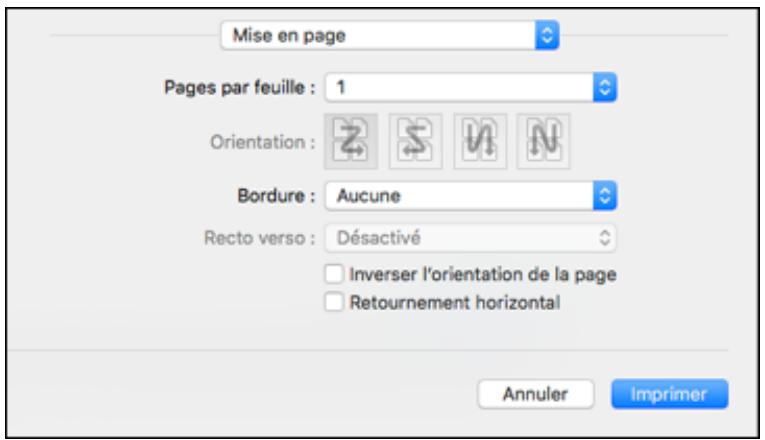
- Pour imprimer plusieurs pages sur une seule feuille de papier, sélectionnez le nombre de pages dans le menu contextuel Pages par feuille. Déterminez l'ordre dans lequel les pages sont imprimées en réglant le paramètre Orientation.
- Pour imprimer une bordure autour de chaque page, sélectionnez l'un des paramètres de ligne dans le menu contextuel Bordure.
- Vous pouvez inverser ou faire pivoter l'image en sélectionnant Inverser l'orientation de la page ou Retournement horizontal.
Sujet parent: Impression sous OS X
Sélection des paramètres d'impression recto verso - OS X
Vous pouvez imprimer sur les deux faces du papier en sélectionnant Param. d'impr. recto verso à partir du menu déroulant de la fenêtre d'impression.
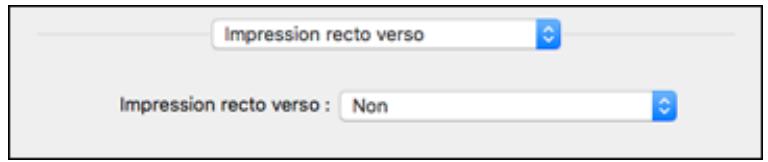
Remarque: Certaines options peuvent être présélectionnées ou peuvent ne pas être disponibles selon les autres paramètres que vous avez choisis ou si vous accédez au produit par réseau. Cet écran peut varier selon la version de OS X que vous utilisez.
- Sélectionnez une des options du paramètre Impression recto verso.
- Sélectionnez le type de document que vous imprimez pour le paramètre Type de document. Le logiciel règle automatiquement les options d'Ajustements en fonction du type de document.
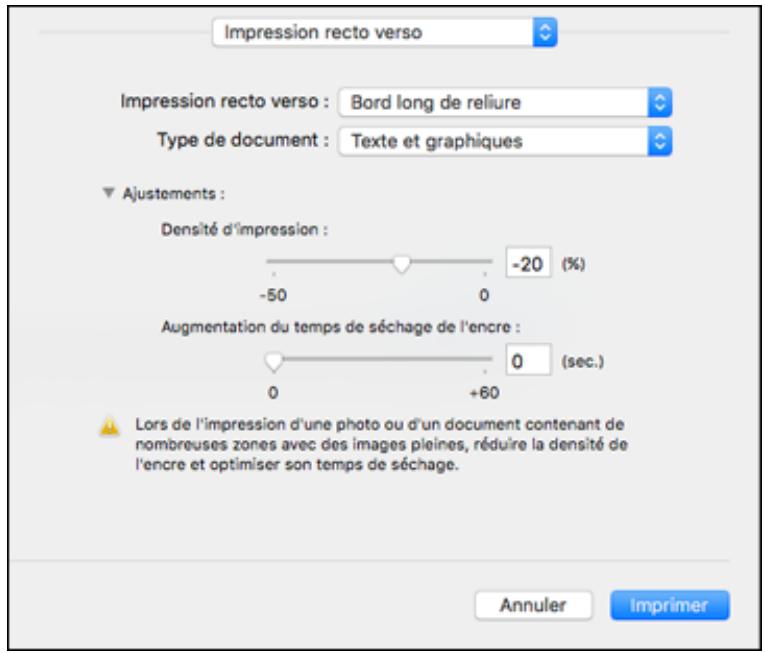
- Si nécessaire, personnalisez les paramètres d'Ajustements en suivant les instructions à l'écran.
- Imprimez une copie d'essai de votre document recto verso pour tester les paramètres sélectionnés.
- Suivez les instructions pouvant s'afficher à l'écran pendant l'impression.
Options et ajustements d'impression recto verso - OS X
Sujet parent: Impression sous OS X
Options et ajustements d'impression recto verso - OS X
Vous pouvez sélectionner n'importe laquelle des options disponibles dans le menu déroulant Impressions recto verso ou Paramètres de sortie pour configurer les impressions recto verso.
Options d'impression recto verso
Oriente les pages imprimées recto verso afin qu'elles soient reliées par le bord long du papier.
Bord court de reliure
Oriente les pages imprimées recto verso afin qu'elles soient reliées par le bord court du papier.
Ajustements
Densité d'impression
Définit le niveau de couverture d'encre pour l'impression recto verso.
Augmentation du temps de séchage de l'encre
Définit le temps requis pour le séchage de l'encre après l'impression sur un côté du papier (avant l'impression de l'autre côté) lors de l'impression recto verso.
Sujet parent: Sélection des paramètres d'impression recto verso - OS X
Gestion des couleurs - OS X
Vous pouvez modifier les paramètres de Concordance des couleurs et de Couleur afin d'affiner les couleurs de vos impressions. Vous pouvez aussi désactiver la gestion des couleurs dans le logiciel d'impression.
- Sélectionnez Concordance des couleurs à partir du menu contextuel de la fenêtre d'impression.
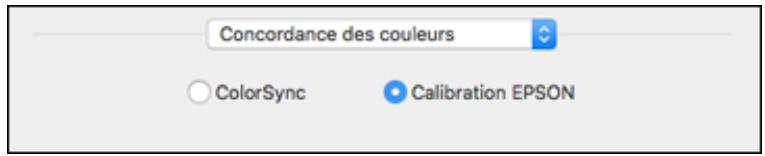
- Sélectionnez l'une des options disponibles.
- Sélectionnez Couleur à partir du menu contextuel de la fenêtre d'impression.
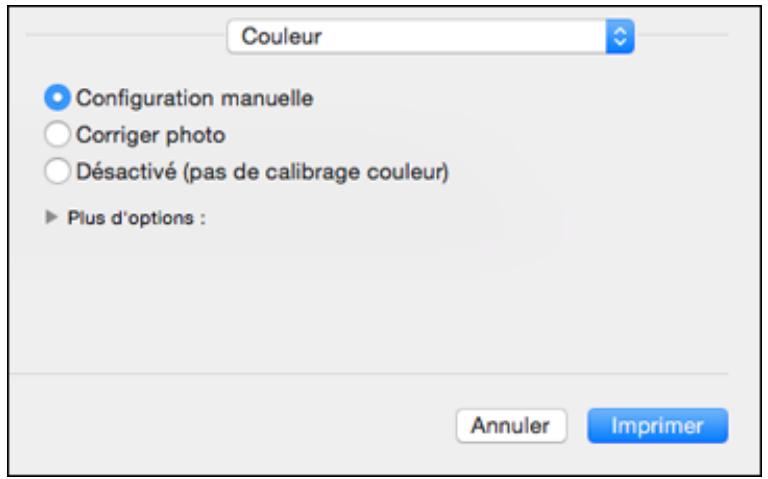
Remarque: Les paramètres disponibles dans le menu Couleur dépendent de l'option que vous avez sélectionnée dans le menu Concordance des couleurs.
- Sélectionnez l'une des options disponibles.
Options de couleur et de concordance des couleurs - OS X
Sujet parent: Impression sous OS X
Options de couleur et de concordance des couleurs - OS X
Vous pouvez sélectionner parmi ces paramètres dans les menus Concordance des couleurs et Couleur.
Paramètres de concordance des couleurs
Calibration EPSON
Permet de gérer la couleur en utilisant les commandes dans votre logiciel d'impression ou de désactiver la gestion des couleurs.
ColorSync
Imprime en utilisant des profils de couleur standards pour le produit et le papier afin de faire concorder les couleurs de l'image. Vous pouvez personnaliser la méthode de conversion et les paramètres de filtrage depuis le menu contextuel ColorSync dans la fenêtre d'impression.
Paramètres des options de couleur
Paramètres manuels
Permet de sélectionner des réglages de couleur manuels. Cliquez sur la flèche à côté de Plus d'options et sélectionnez les paramètres de Luminosité, Contraste, Saturation et les tons de couleur individuels. Vous pouvez également sélectionner un paramètre de Mode couleurs pour l'impression de photos et de graphiques, et le paramètre Corriger yeux rouges pour réduire ou supprimer les yeux rouges dans les photos. Selon le Mode couleur sélectionné, vous pouvez aussi régler la densité des demi-tons en utilisant le paramètre Gamma.
Corriger photo
Améliore la couleur, le contraste et la netteté des photos avec défauts. Cliquez sur la flèche près de Plus d'options et sélectionnez le paramètre Corriger yeux rouges pour réduire ou supprimer les yeux rouges dans les photos.
Remarque: La fonction Corriger photo utilise une technologie de reconnaissance des visages avancée afin d'optimiser les photos comportant des visages. Pour que le réglage fonctionne, les deux yeux et le nez de la personne doivent être visibles. Si votre photo comprend un visage avec une dominante de couleur intentionnelle, comme une statue, il convient de désactiver l'option Corriger photo pour que les effets de couleur spéciaux soient conservés.
Désactivé (pas de calibrage couleur)
Désactive les réglages couleur effectués par le logiciel d'impression afin que vous puissiez n'utiliser que les réglages couleur de votre application.
Remarque: Un profil ICC est nécessaire si les réglages couleur sont désactivés.
Sujet parent: Gestion des couleurs - OS X
Sélection des préférences d'impression - OS X
Vous pouvez sélectionner parmi plusieurs préférences d'impression qui s'appliquent à tous les travaux d'impression que vous envoyez à votre produit.
- Sous le menu Apple ou sur le Dock, sélectionnez Préférences Système.
- Sélectionnez Imprimantes et fax ou Imprimantes et scanners, choisissez votre produit et sélectionnez Options et fournitures.
- Sélectionnez Pilote ou Options.
Un écran comme celui-ci s'affiche :
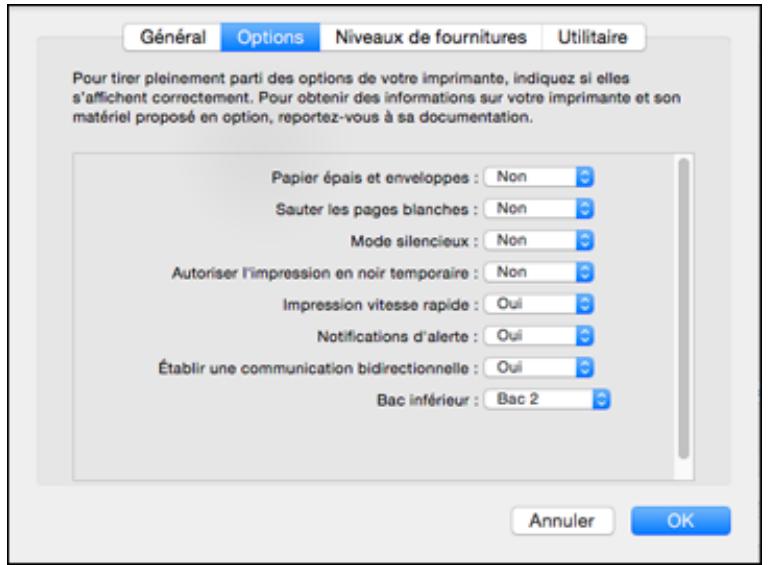
- Sélectionnez parmi les préférences d'impression disponibles.
- Cliquez sur OK.
Préférences d'impression - OS X
Sujet parent: Impression sous OS X
Préférences d'impression - OS X
Vous pouvez choisir parmi ces paramètres sous l'onglet Options ou Pilote.
Papier épais et enveloppes
Empêche le maculage lorsque vous imprimez sur des enveloppes ou tout autre papier épais.
Sauter les pages blanches
Permet de configurer le produit afin qu'il n'imprime pas les pages sans texte ou image.
Mode silencieux
Réduit le bruit lors de l'impression, mais peut diminuer la vitesse d'impression.
Autoriser l'impression en noir temporaire
Permet d'imprimer en utilisant de l'encre noire lorsque l'encre couleur est épuisée.
Impression vitesse rapide
Accélère l'impression, mais peut réduire la qualité d'impression.
Notifications d'alerte
Permet de choisir de recevoir ou non les avertissements du logiciel d'impression pour différentes conditions d'exploitation.
Établir une communication bidirectionnelle
Permet au produit de communiquer avec l'ordinateur. Ne modifiez pas le réglage par défaut pour ce paramètre à moins que vous éprouviez des difficultés lorsque vous partagez plusieurs imprimantes.
Bac inférieur
Spécifie si le bac optionnel est en place.
Sujet parent: Sélection des préférences d'impression - OS X
Impression de documents ou de photos - OS X
Une fois que vous avez sélectionné vos paramètres d'impression, vous êtes prêt à imprimer.
Cliquez sur Imprimer dans le bas de la fenêtre d'impression.
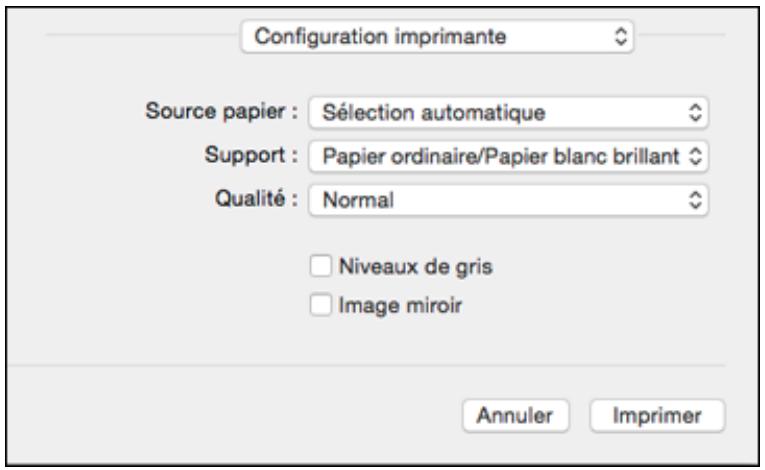
Vérification de l'état de l'impression - OS X
Sujet parent: Impression sous OS X
Vérification de l'état de l'impression - OS X
Pendant l'impression, vous pouvez suivre la progression du travail d'impression, contrôler l'impression et vérifier les niveaux d'encre.
- Cliquez sur l'icône de l'imprimante lorsqu'elle s'affiche sur le Dock.
La fenêtre d'état de l'impression s'affiche :
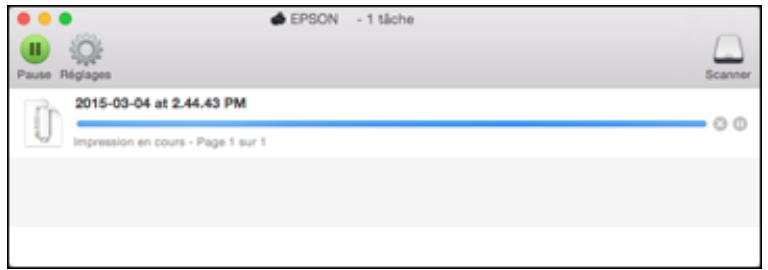
-
Sélectionnez, au besoin, les options suivantes selon votre version d'OS X :
-
Pour annuler l'impression, cliquez sur le travail d'impression et cliquez sur ou sur Supprimer.
- Pour mettre en pause une impression, cliquez dessus, puis cliquez sur 📄 ou sur Suspendre. Pour reprendre l'impression d'un travail interrompu, cliquez sur le travail en attente, puis cliquez sur 📄 ou sur Reprendre.
- Pour suspendre tous les travaux d'impression dans la file d'attente, cliquez sur Pause ou sur Mettre l'imprimante en pause.
- Pour afficher d'autres informations d'impression, cliquez sur Réglages ou Niveaux des fournitures.
Sujet parent: Impression de documents ou de photos - OS X
Impression avec le pilote Epson Universal Print Driver - Windows
Vous pouvez imprimer avec le pilote Epson Universal Print Driver au moyen de n'importe quelle application d'impression Windows, tel que décrit dans les sections qui suivent.
Installation du pilote Epson Universal Print Driver - Windows
Synchronisation des paramètres d'impression - Epson Universal Print Driver - Windows
Sélection des paramètres d'impression de base - Epson Universal Print Driver - Windows
Sélection des options additionnelles de mise en page et d'impression - Epson Universal Print Driver - Windows
Sélection des options d'entretien - Epson Universal Print Driver - Windows
Sélection des paramètres d'impression par défaut - Epson Universal Print Driver - Windows
Verrouillage des paramètres d'impression - Epson Universal Print Driver - Windows
Ajout d'imprimantes réseau - Epson Universal Print Driver - Windows
Sujet parent: Impression depuis un ordinateur
Installation du pilote Epson Universal Print Driver - Windows
Le pilote Epson Universal Print Driver est compatible avec plusieurs langages d'imprimante comme PCL et ESC/P-R, et peut être installé sur un ordinateur Windows.
Remarque: Assurez-vous que votre produit est sous tension et est connecté au même réseau que votre ordinateur avant d'installer le logiciel d'impression. Selon votre modèle, certains langages d'imprimantes pourraient ne pas être compatibles.
-
Pour télécharger le pilote EPSON Universal Print Driver, allez à l'adresse epson.ca/support/wf6090fr.
-
Double-cliquez sur le progiciel téléchargé.
-
Suivez les instructions à l'écran jusqu'à ce que cette fenêtre s'affiche :
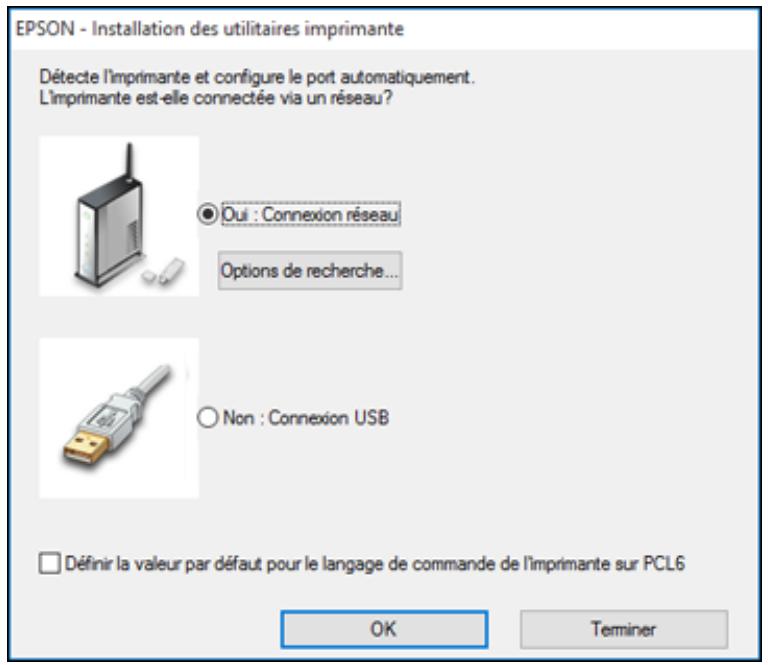
- Sélectionnez Oui : Connexion réseau et cliquez sur OK.
Remarque: Cochez la case Définir la valeur par défaut pour le langage de commande de l'imprimante sur PCL6 si vous souhaitez que le langage d'imprimante par défaut soit PCL6. Laissez cette case décochée si vous souhaitez que le langage d'imprimante par défaut soit ESC/P-R. (Vous pouvez modifier ce paramètre ultérieurement, tel que nécessaire.)
Une fois que le logiciel a terminé la recherche des produits, un écran comme celui-ci s'affiche :
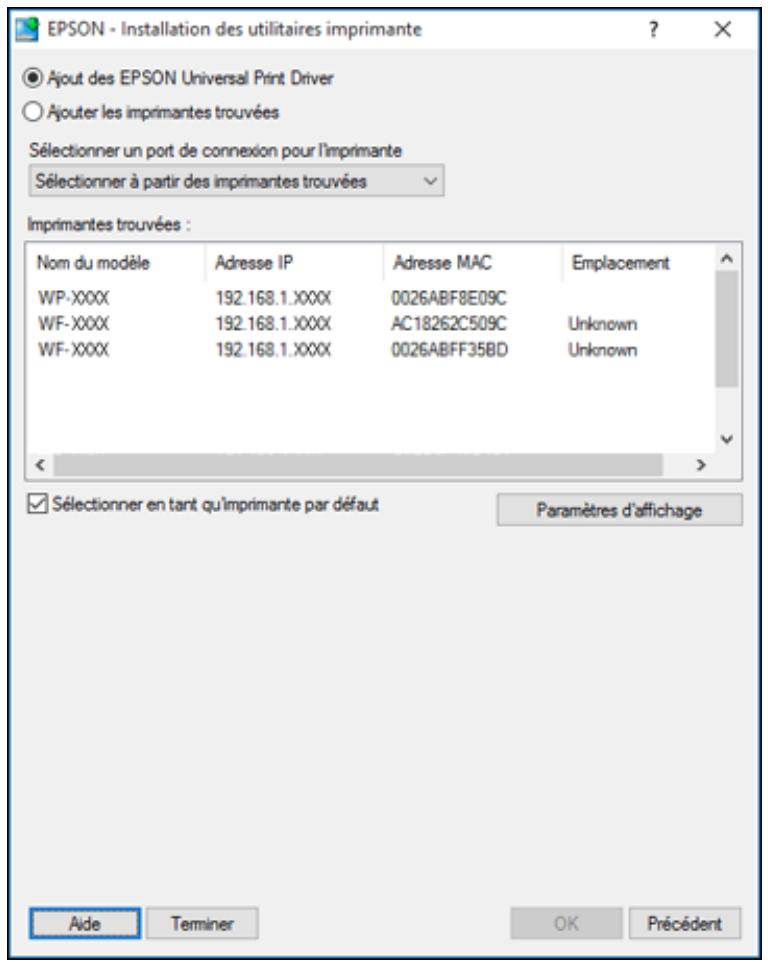
- Choisissez une des méthodes suivantes :
- Si vous voulez installer un seul produit, assurez-vous que l'option Ajout des EPSON Universal Print Driver est sélectionnée, et passez à l'étape suivante.
- Si vous voulez installer plusieurs produits, sélectionnez Ajouter les imprimantes trouvées et passez à l'étape 9.
Remarque: Vous pouvez personnaliser et filtrer les résultats de la recherche de produits en cliquant sur Paramètres d'affichage.
-
Ouvrez le menu Sélectionner un port de connexion pour l'imprimante et sélectionnez un port d'imprimante existant, si nécessaire. Sinon, passez cette option pour créer un nouveau port automatiquement.
-
Sélectionnez le produit que vous voulez installer dans la liste Imprimantes trouvées.
Remarque: Décochez la case Sélectionner en tant qu'imprimante par défaut si vous ne voulez pas que le produit devienne l'imprimante par défaut.
-
Cliquez sur OK, puis passez les étapes suivantes.
-
Si vous installez plus qu'un produit, sélectionnez les produits depuis la liste Imprimantes trouvées et cliquez sur Ajouter les imprimantes trouvées.
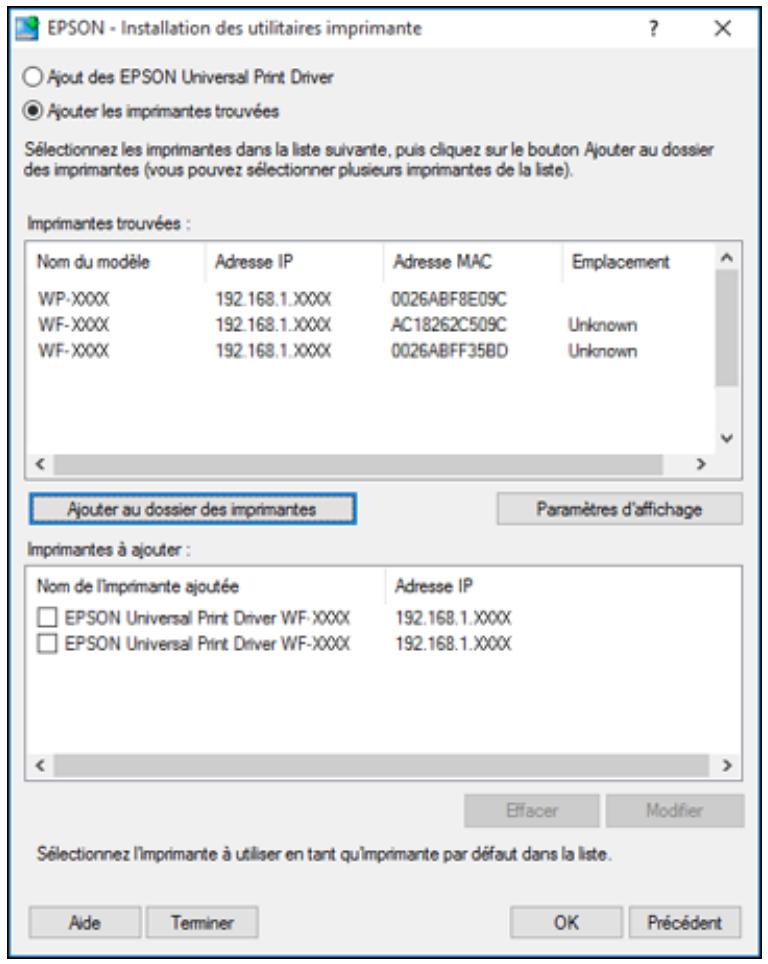
Les produits sélectionnés apparaîtront dans la section inférieure de l'écran.
- Cochez la case d'un des produits pour le définir en tant qu'imprimante par défaut, si nécessaire.
- Cliquez sur OK.
Sujet parent: Impression avec le pilote Epson Universal Print Driver - Windows
Synchronisation des paramètres d'impression - Epson Universal Print Driver - Windows
Vous devrez peut-être synchroniser le pilote d'impression avec le produit s'il ne détecte pas correctement les informations ou les paramètres du produit.
Remarque: Vous devez synchroniser le pilote d'impression avant d'utiliser tout équipement optionnel installé sur le produit, tel qu'une unité de bac papier optionnelle.
-
Choisissez une des méthodes suivantes :
-
Windows 10 : Cliquez avec le bouton de droite de la souris sur 📋 et sélectionnez Panneau de configuration > Matériel et audio > Périphériques et imprimantes. Cliquez avec le bouton de droite de la souris sur EPSON Universal Print Driver et sélectionnez Propriétés de l'imprimante.
- Windows 8.x : Naviguez vers l'écran Applications et sélectionnez Panneau de configuration > Matériel et audio > Périphériques et imprimantes. Cliquez avec le bouton de droite de la souris sur EPSON Universal Print Driver et sélectionnez Propriétés de l'imprimante.
- Windows 7 : Cliquez sur 📋 et sélectionnez Périphériques et imprimantes. Cliquez avec le bouton de droite de la souris sur EPSON Universal Print Driver et sélectionnez Propriétés de l'imprimante.
- Windows Vista : Cliquez sur 📋 et sélectionnez Panneau de configuration. Cliquez sur Imprimante sous Matériel et audio, cliquez avec le bouton de droite de la souris sur le nom de votre imprimante, puis sélectionnez EPSON Universal Print Driver et sélectionnez Propriétés.
-
Windows XP : Cliquez sur Démarrer et sélectionnez Imprimantes et télécopieurs. Cliquez avec le bouton de droite de la souris sur EPSON Universal Print Driver et sélectionnez Propriétés.
-
Cliquez sur l'onglet Paramètres optionnels.
Cette fenêtre s'affiche :
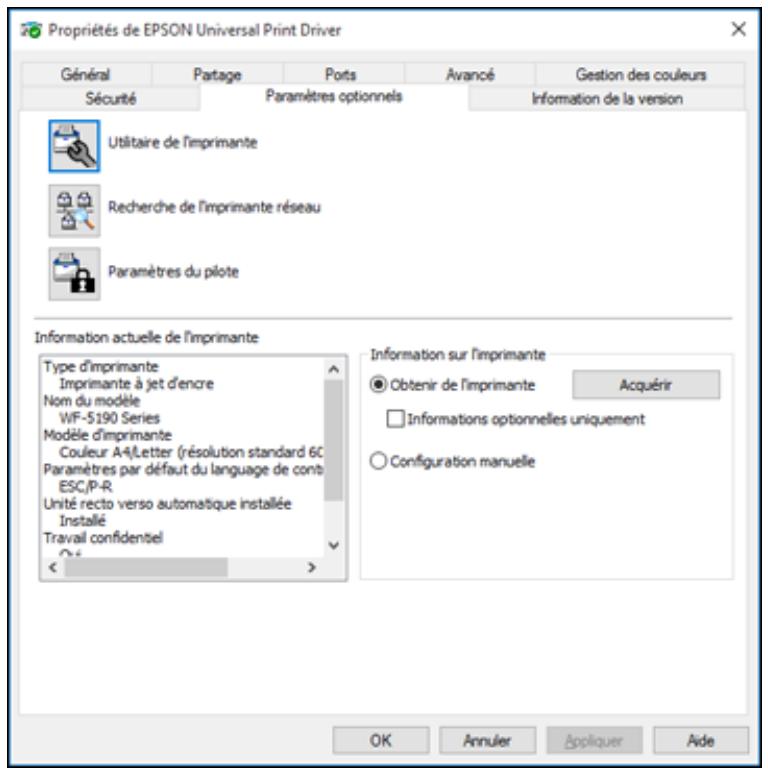
- Assurez-vous que l'option Obtenir de l'imprimante est sélectionnée, puis cliquez sur Acquérir.
Remarque: Cochez la case Informations optionnelles uniquement si vous ne voulez qu'activer l'équipement optionnel, tel qu'une unité de bac papier optionnelle.
Les paramètres du produit et d'autres informations s'affichent dans la zone Informations relatives à l'imprimante.
- Cliquez sur OK.
Sujet parent: Impression avec le pilote Epson Universal Print Driver - Windows
Tâches associées
Activation des bacs papier optionnels - Windows
Activation des bacs papier optionnels - Logiciel d'impression PostScript (PS3) - Windows
Sélection des paramètres d'impression de base - Epson Universal Print Driver - Windows
Sélectionnez les paramètres de base pour le document ou la photo que vous souhaitez imprimer.
- Ouvrez une photo ou un document pour l'impression.
- Sélectionnez la commande d'impression dans votre application.
Remarque: Vous devrez peut-être sélectionner une icône sur votre écran, l'option Imprimer du menu Fichier, ou une autre commande. Consultez l'utilitaire d'aide de votre application pour plus de détails.
- Si nécessaire, sélectionnez EPSON Universal Print Driver comme imprimante à utiliser.
Remarque: Vous pourriez aussi devoir sélectionner Propriétés ou Préférences pour voir les paramètres d'impression.
L'onglet Principal de la fenêtre des paramètres d'impression s'affiche :
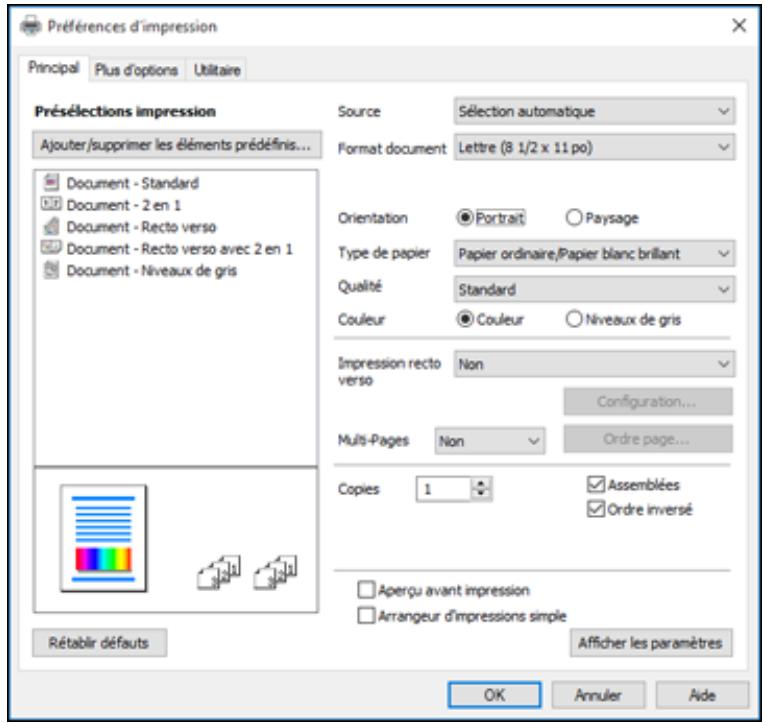
Remarque: Pour plus d'informations concernant un paramètre, cliquez dessus avec le bouton de droite de la souris et sélectionnez Aide.
-
Pour le paramètre Source, sélectionnez où vous avez chargé le papier sur lequel vous désirez imprimer.
-
Sélectionnez la taille du papier que vous avez chargé pour le paramètre Format document.
Remarque: Vous pouvez également sélectionner le paramètre Personnalisé(e) pour créer une taille de papier personnalisée.
- Sélectionnez l'orientation de votre document.
Remarque: Pour l'impression sur une enveloppe, sélectionnez Paysage.
- Au paramètre Type de papier, indiquez le type de papier que vous avez chargé.
Remarque: Le nom du paramètre pourrait ne pas correspondre exactement au nom du papier. Vérifiez la liste des paramètres de type ou de support pour plus de détails.
-
Sélectionnez le paramètre Qualité qui correspond à la qualité d'impression que vous souhaitez utiliser.
-
Sélectionnez une option de couleur :
- Pour imprimer un document ou une photo couleur, sélectionnez le paramètre Couleur.
- Pour imprimer du texte et des graphiques en noir ou en nuances de gris, sélectionnez le paramètre Niveaux de gris.
-
Pour imprimer sur les deux côtés du papier, sélectionnez un des paramètres Impression recto-verso.
-
Pour imprimer plusieurs pages sur une seule feuille ou une seule image sur plusieurs feuilles, sélectionnez l'un des paramètres du menu Multi-Pages et sélectionnez les options souhaitées pour votre travail d'impression.
-
Pour imprimer plusieurs copies et déterminer l'ordre d'impression, sélectionnez les options correspondantes dans le menu Copies.
-
Pour prévisualiser votre travail avant d'imprimer, sélectionnez Aperçu avant impression.
-
Pour enregistrer votre travail d'impression en tant que projet qui peut être modifié et combiné à d'autres travaux d'impression, sélectionnez Arrangeur d'impressions simple.
Sujet parent: Impression avec le pilote Epson Universal Print Driver - Windows
Références associées
Options de source papier - Windows
Options de qualité d'impression - Windows
Options d'impression multi-pages - Windows
Paramètres de type de papier ou de média - Logiciel d'impression
Sélection des options additionnelles de mise en page et d'impression - Epson Universal Print Driver - Windows
Vous pouvez sélectionner parmi plusieurs options additionnelles de mise en page et d'impression pour votre document ou votre photo sous l'onglet Plus d'options.
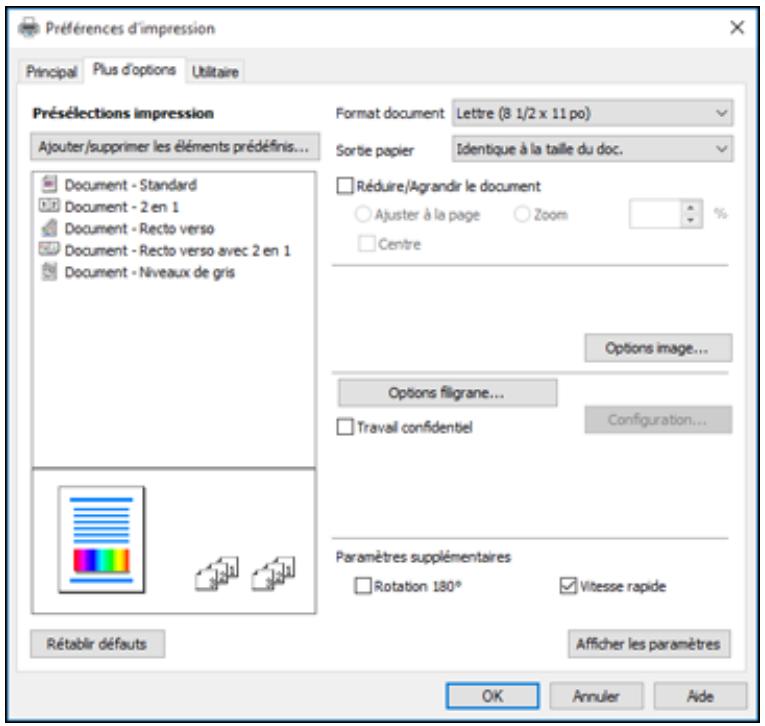
Remarque: Pour plus d'informations concernant un paramètre, cliquez dessus avec le bouton de droite de la souris et sélectionnez Aide.
- Pour redimensionner le document ou la photo à l'impression, cochez la case Réduire/Agrandir le document et sélectionnez l'un de ces paramètres de taille :
- Sélectionnez l'option Ajuster à la page pour ajuster la taille de votre image en fonction du papier chargé. Sélectionnez la taille du document ou de la photo pour le paramètre Format document, et la taille de votre papier pour le paramètre Sortie papier. Si vous voulez centrer votre image sur le papier, choisissez l'option Centre. - Sélectionnez l'option Zoom pour réduire ou agrandir le document ou la photo d'un pourcentage spécifique. Sélectionnez le pourcentage dans la case %.
-
Sélectionnez l'une des options de Correction des couleurs suivantes :
-
Sélectionnez Automatique pour ajuster automatiquement la netteté, la luminosité, le contraste et la saturation des couleurs de votre image.
- Sélectionnez Perso. et cliquez sur le bouton Plus d'options pour ajuster manuellement les paramètres de correction des couleurs ou pour désactiver la gestion des couleurs dans le logiciel de votre imprimante.
-
Sélectionnez Options image pour accéder aux paramètres additionnels permettant d'améliorer les images imprimées.
-
Pour ajouter les fonctions suivantes, cliquez sur le bouton Options filigrane :
- Filigrane : ajoute un filigrane visible sur votre tirage.
Remarque: Cliquez sur le bouton Personnalisé pour créer votre propre filigrane et cliquez sur le bouton Configuration afin de personnaliser le filigrane.
- En-tête/Bas de page : ajoute des informations telles que la date et l'heure dans le haut ou le bas de votre tirage.
Remarque: Cliquez sur le bouton Configuration pour personnaliser le texte et l'endroit où s'affichera l'en-tête ou le pied de page.
- Pour ajouter un mot de passe à votre travail d'impression, cochez la case Travail confidentiel, puis saisissez le mot de passe. Les travaux d'impression confidentiels sont enregistrés dans la mémoire du produit sans être imprimés. Pour imprimer le travail d'impression, saisissez le mot de passe pour le travail d'impression confidentiel sur le panneau de commande du produit.
Remarque: Les travaux d'impression sont effacés de la mémoire du produit après l'impression.
- Sélectionnez l'un des paramètres additionnels pour personnaliser votre impression.
Sujet parent: Impression avec le pilote Epson Universal Print Driver - Windows
Références associées
Options de correction des couleurs personnalisées - Windows
Options d'image et paramètres additionnels - Windows
Paramètres d'en-tête et de bas de page - Windows
Sélection des options d'entretien - Epson Universal Print Driver - Windows
Remarque: Pour plus d'informations concernant un paramètre, cliquez dessus avec le bouton de droite de la souris et sélectionnez Aide.
- Vérification des buses vous permet d'imprimer un motif de vérification des buses pour vérifier si les buses sont obstruées.
-
Nettoyage des têtes vous permet de nettoyer la tête d'impression.
-
Recherche de l'imprimante réseau vous permet de rechercher et de vous connecter à un produit sur le réseau.
- Arrangeur d'impressions simple vous permet d'enregistrer votre travail d'impression en tant que projet qui peut être modifié et combiné à d'autres travaux d'impression.
- Paramètres étendus vous permet de modifier une variété de paramètres d'impression.
- File d'attente affiche tous les travaux d'impression dans la file d'attente. Cette option vous permet également d'annuler ou de relancer des travaux d'impression.
- Informations imprimante et options affiche des informations sur les paramètres d'impression et tout équipement optionnel installé.
- Langue vous permet de modifier la langue d'affichage des écrans du logiciel d'impression.
Paramètres avancés - Epson Universal Print Driver - Windows
Sujet parent: Impression avec le pilote Epson Universal Print Driver - Windows
Concepts associés
Vérification des buses de la tête d'impression
Nettoyage de la tête d'impression
Paramètres avancés - Epson Universal Print Driver - Windows
Vous pouvez choisir parmi ces réglages dans la fenêtre Paramètres étendus.
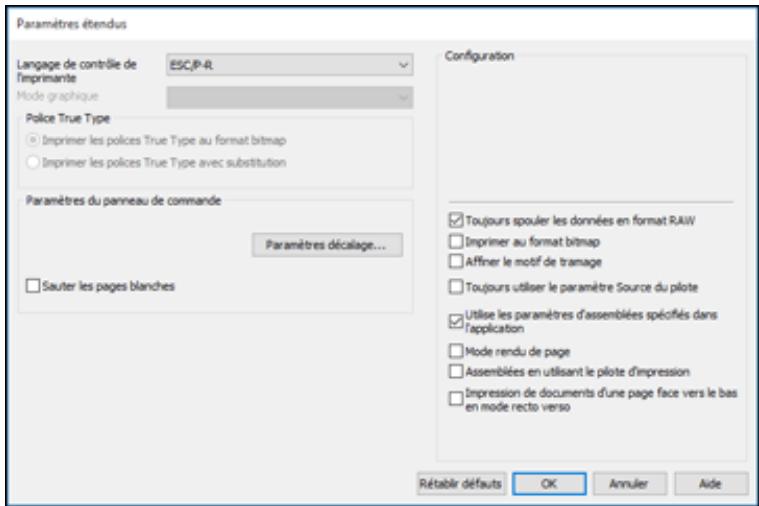
Langage de commande de l'imprimante
Permet de définir la langue de commande de l'imprimante.
Mode graphique
Permet de définir le mode de diffusion des commandes PDL au produit.
TrueType Font
Permet de définir la façon d'imprimer les polices TrueType.
Paramètres décalage
Permet de faire des ajustements précis à la position d'impression des données sur vos tirages.
Sauter les pages blanches
Permet de configurer le produit afin qu'il n'imprime pas les pages sans texte ou image.
Toujours spouler les données en format RAW
Augmente la vitesse d'impression et pourrait résoudre d'autres problèmes d'impression.
Imprimer au format bitmap
Augmente la vitesse d'impression lorsqu'elle est extrêmement lente ou lorsque la tête d'impression s'arrête durant l'impression et que l'ajustement d'autres paramètres ne règle pas le problème.
Affiner le motif de tramage
Imprime des graphiques avec un motif de trame plus fin.
Toujours utiliser le paramètre Source du pilote
Imprime en utilisant le paramètre de source papier du pilote d'impression de l'imprimante, plutôt que celui de votre application.
Utilise les paramètres d'assemblées spécifiés dans l'application
Imprime selon les paramètres d'assemblage de votre application.
Mode rendu de page
Augmente la vitesse d'impression lorsqu'elle est extrêmement lente ou lorsque la tête d'impression s'arrête durant l'impression.
Assemblées en utilisant le pilote d'impression
Imprime et assemble les documents multi-pages à l'aide du pilote de l'imprimante. Décochez cette case afin d'utiliser plutôt les paramètres du produit pour assembler vos tâches d'impression. (Ce paramètre est activé automatiquement s'il n'y a pas assez d'espace dans la mémoire du produit pour assembler votre tâche d'impression.)
Impression de documents d'une page face vers le bas en mode recto verso
Produit les pages recto seulement d'un travail d'impression recto verso face vers le bas au lieu de face vers le haut.
Sujet parent: Sélection des options d'entretien - Epson Universal Print Driver - Windows
Sélection des paramètres d'impression par défaut - Epson Universal Print Driver - Windows
Lorsque vous modifiez vos paramètres d'impression dans un programme, les modifications s'appliquent uniquement lorsque vous imprimez durant cette session. Si vous souhaitez modifier les paramètres d'impression que vous utilisez dans tous les programmes Windows, vous pouvez sélectionner de nouveaux paramètres d'impression par défaut.
- Choisissez une des méthodes suivantes :
- Windows 10 : Cliquez avec le bouton de droite de la souris sur 📋 et sélectionnez Panneau de configuration > Matériel et audio > Périphériques et imprimantes. Cliquez avec le bouton de droite de la souris sur EPSON Universal Print Driver et sélectionnez Options d'impression.
- Windows 8.x : Naviguez vers l'écran Applications et sélectionnez Panneau de configuration > Matériel et audio > Périphériques et imprimantes. Cliquez avec le bouton de droite de la souris sur EPSON Universal Print Driver et sélectionnez Options d'impression.
- Windows 7 : Cliquez sur 📋 et sélectionnez Périphériques et imprimantes. Cliquez avec le bouton de droite de la souris sur EPSON Universal Print Driver et sélectionnez Options d'impression.
- Windows Vista : Cliquez sur 📋 et sélectionnez Panneau de configuration. Cliquez sur Imprimante sous Matériel et audio, cliquez avec le bouton de droite de la souris sur le nom de votre imprimante, puis sélectionnez EPSON Universal Print Driver et sélectionnez Options d'impression.
- Windows XP : Cliquez sur Démarrer et sélectionnez Imprimantes et télécopieurs. Cliquez avec le bouton de droite de la souris sur EPSON Universal Print Driver et sélectionnez Options d'impression.
La fenêtre des paramètres de l'imprimante s'affiche :
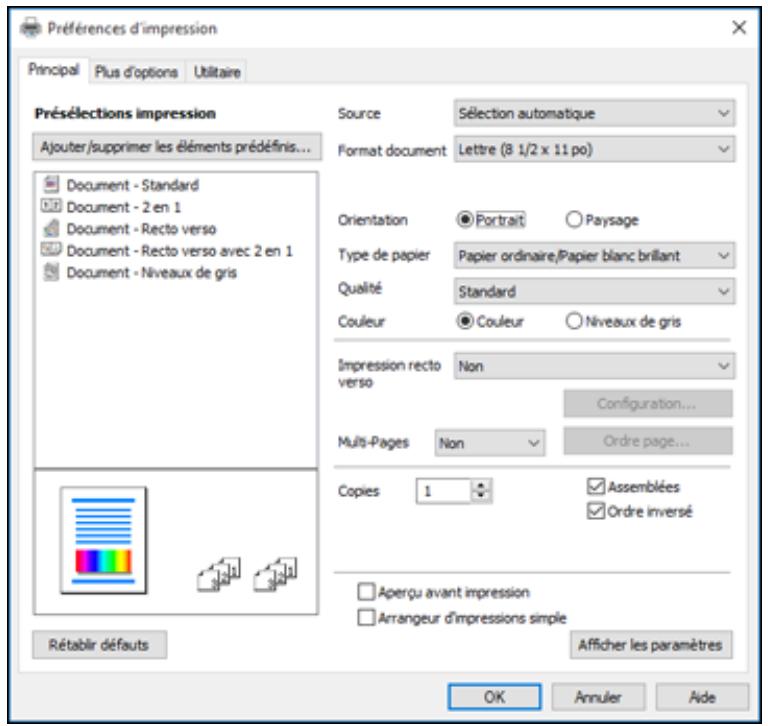
Remarque: Pour plus d'informations concernant un paramètre, cliquez dessus avec le bouton de droite de la souris et sélectionnez Aide.
- Sélectionnez les options d'impression que vous souhaitez utiliser comme paramètres par défaut dans tous vos programmes Windows.
- Cliquez sur OK.
Ces paramètres sont désormais les valeurs par défaut sélectionnées pour l'impression. Vous pourrez les modifier au besoin lors d'une session d'impression dans un programme.
Sujet parent: Impression avec le pilote Epson Universal Print Driver - Windows
Verrouillage des paramètres d'impression - Epson Universal Print Driver - Windows
Les administrateurs peuvent verrouiller certains paramètres d'impression pour empêcher toute modification non autorisée.
-
Choisissez une des méthodes suivantes :
-
Windows 10 : Cliquez avec le bouton de droite de la souris sur 📋 et sélectionnez Panneau de configuration > Matériel et audio > Périphériques et imprimantes. Cliquez avec le bouton de droite de la souris sur EPSON Universal Print Driver et sélectionnez Propriétés de l'imprimante.
- Windows 8.x : Naviguez vers l'écran Applications et sélectionnez Panneau de configuration > Matériel et audio > Périphériques et imprimantes. Cliquez avec le bouton de droite de la souris sur EPSON Universal Print Driver et sélectionnez Propriétés de l'imprimante.
- Windows 7 : Cliquez sur 📋 et sélectionnez Périphériques et imprimantes. Cliquez avec le bouton de droite de la souris sur EPSON Universal Print Driver et sélectionnez Propriétés de l'imprimante.
- Windows Vista : Cliquez sur 📋 et sélectionnez Panneau de configuration. Cliquez sur Imprimante sous Matériel et audio, cliquez avec le bouton de droite de la souris sur le nom de votre imprimante, puis sélectionnez EPSON Universal Print Driver et sélectionnez Propriétés.
-
Windows XP : Cliquez sur Démarrer et sélectionnez Imprimantes et télécopieurs. Cliquez avec le bouton de droite de la souris sur EPSON Universal Print Driver et sélectionnez Propriétés.
-
Cliquez sur l'onglet Paramètres optionnels.
-
Cliquez sur Paramètres du pilote.
Cette fenêtre s'affiche :
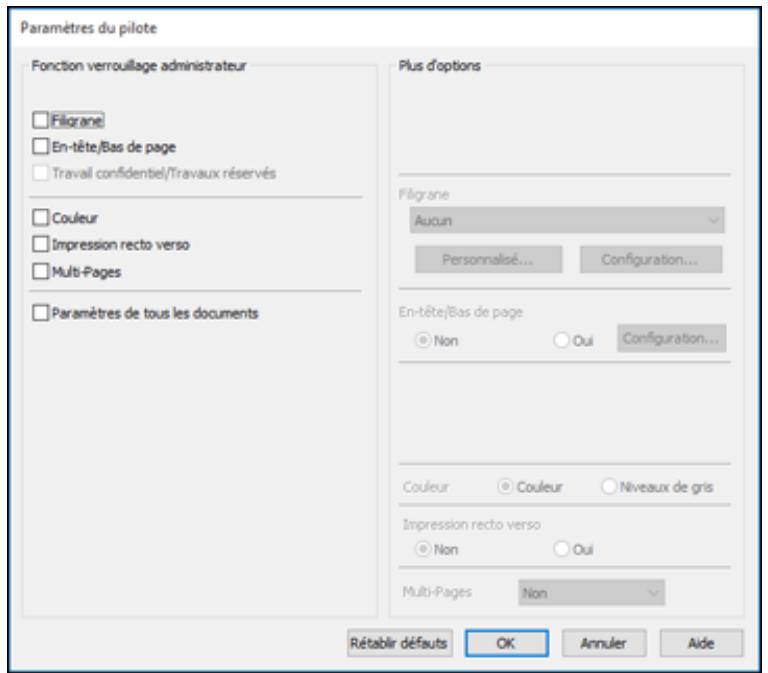
- Cochez la case des paramètres que vous souhaitez verrouiller. Pour verrouiller tous les paramètres d'impression, sélectionnez Paramètres de tous les documents.
- Sous Plus d'options, sélectionnez l'option que vous souhaitez utiliser pour chaque paramètre verrouillé.
- Cliquez sur OK.
Options des paramètres de verrouillage d'Epson Universal Print Driver
Sujet parent: Impression avec le pilote Epson Universal Print Driver - Windows
Options des paramètres de verrouillage d'Epson Universal Print Driver
Sélectionnez les options que vous souhaitez utiliser pour les paramètres d'impression verrouillés.
| Paramètre | Options | Description |
| Filigrane | Différents textes pour le filigrane. | Permet de sélectionner le texte pour le filigrane ou d'interdir l'utilisation d'un filigrane. |
| Ajouter/Supprimer | Permet d'ajouter ou de supprimer un filigrane personnalisé de type texte ou image. | |
| Paramètres | Permet de sélectionner la taille, la position, la couleur et d'autres paramètres de filigrane. | |
| En-tête/Bas de page | Désactivé | Permet d'interdir l'utilisation d'en-têtes et de bas de page. |
| Activé | Permet d'autoriser l'utilisation d'en-têtes et de bas de page. | |
| Paramètres | Permet de sélectionner le texte et la position des en-têtes et/ou des bas de page. | |
| Couleur | Couleur | Permet d'autoriser l'impression en couleur. |
| Niveaux de gris | Permet d'imprimer en noir ou en niveaux de gris seulement. | |
| Impression recto verso | Désactivé | Permet d'autoriser l'impression sur un seul côté du papier. |
| Activé | Permet d'imprimer sur les deux côtés du papier. | |
| Multi-pages | Désactivé | Permet d'interdir l'utilisation de paramètres multi-pages. |
| 2 en 1 | Permet d'imprimer 2 pages sur une seule feuille de papier. | |
| 4 en 1 | Permet d'imprimer 4 pages sur une seule feuille de papier. |
Sujet parent: Verrouillage des paramètres d'impression - Epson Universal Print Driver - Windows
Ajout d'imprimantes réseau - Epson Universal Print Driver - Windows
Vous pouvez utiliser le pilote Epson Universal Print Driver pour trouver et ajouter des imprimantes réseau.
- Choisissez une des méthodes suivantes :
- Windows 10 : Cliquez avec le bouton de droite de la souris sur 📋 et sélectionnez Panneau de configuration > Matériel et audio > Périphériques et imprimantes. Cliquez avec le bouton de droite de la souris sur EPSON Universal Print Driver et sélectionnez Propriétés de l'imprimante.
- Windows 8.x : Naviguez vers l'écran Applications et sélectionnez Panneau de configuration > Matériel et audio > Périphériques et imprimantes. Cliquez avec le bouton de droite de la souris sur EPSON Universal Print Driver et sélectionnez Propriétés de l'imprimante.
- Windows 7 : Cliquez sur 📋 et sélectionnez Périphériques et imprimantes. Cliquez avec le bouton de droite de la souris sur EPSON Universal Print Driver et sélectionnez Propriétés de l'imprimante.
- Windows Vista : Cliquez sur 📋 et sélectionnez Panneau de configuration. Cliquez sur Imprimante sous Matériel et audio, cliquez avec le bouton de droite de la souris sur le nom de votre imprimante, puis sélectionnez EPSON Universal Print Driver et sélectionnez Propriétés. - Windows XP : Cliquez sur Démarrer et sélectionnez Imprimantes et télécopieurs. Cliquez avec le bouton de droite de la souris sur EPSON Universal Print Driver et sélectionnez Propriétés.
2. Cliquez sur l'onglet Paramètres optionnels.
Cette fenêtre s'affiche :
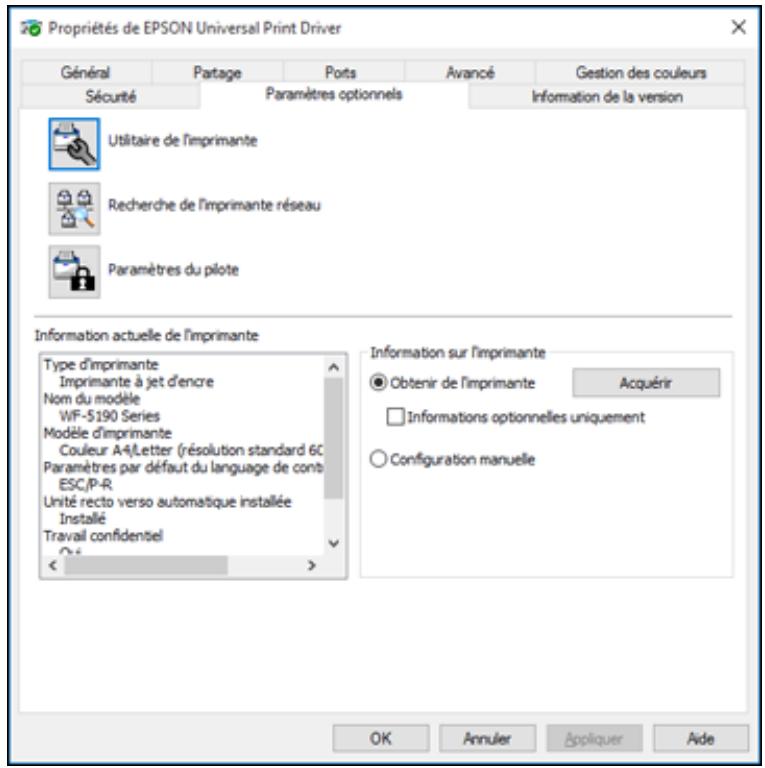
- Cliquez sur Recherche de l'imprimante réseau.
- Lorsque les résultats de la recherche s'affichent, sélectionnez Ajouter les imprimantes trouvées.
Un écran comme celui-ci s'affiche :
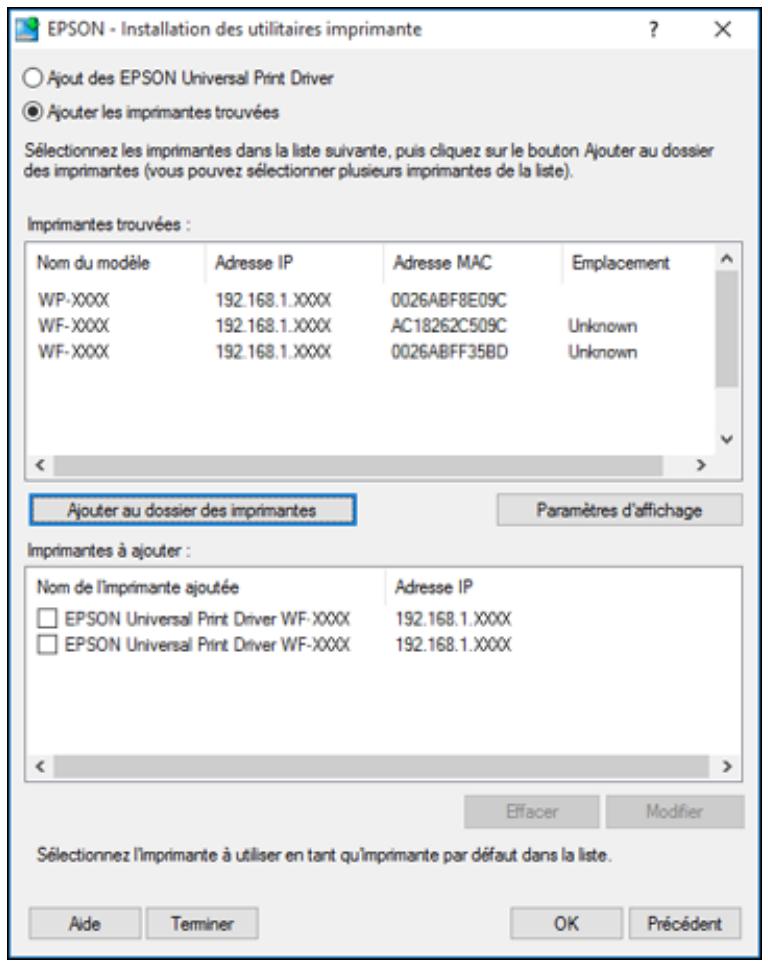
- Sélectionnez la ou les imprimante(s) que vous voulez ajouter.
- Cliquez sur Ajouter au dossier des imprimantes.
La ou les imprimante(s) sélectionnée(s) apparaîtront dans la section inférieure de l'écran. - Cochez la case d'un des produits pour le définir en tant qu'imprimante par défaut, si nécessaire.
- Cliquez sur OK.
Sujet parent: Impression avec le pilote Epson Universal Print Driver - Windows
Impression avec le logiciel d'impression PostScript (PS3) - Windows
Vous pouvez imprimer avec le logiciel d'impression PostScript (PS3) au moyen de n'importe quelle application d'impression Windows, tel que décrit dans les sections qui suivent.
Remarque: Le logiciel d'impression PostScript est compatible avec les produits connectés via Ethernet. Si votre produit est connecté via USB, vous devrez installer le logiciel d'impression Epson standard. Pour télécharger le logiciel d'impression Epson standard, allez à l'adresse epson.ca/support/wf6090fr.
Installation du logiciel d'impression PostScript (PS3) - Windows
Activation des bacs papier optionnels - Logiciel d'impression PostScript (PS3) - Windows
Sélection des paramètres d'impression de base - Logiciel d'impression PostScript - Windows
Sélection des options additionnelles de mise en page et d'impression - Logiciel d'impression PostScript - Windows
Sélection des paramètres d'impression par défaut - Logiciel d'impression PostScript - Windows
Sujet parent: Impression depuis un ordinateur
Installation du logiciel d'impression PostScript (PS3) - Windows
Si vous n'avez pas installé le logiciel d'impression Epson standard, vous devez installer le logiciel d'impression PostScript (PS3) avant de pouvoir ajuster les paramètres d'impression et imprimer avec l'imprimante depuis le réseau.
Remarque: Assurez-vous que votre produit est sous tension et est connecté au même réseau que votre ordinateur avant d'installer le logiciel d'impression.
- Téléchargez les logiciels PS3/Postscript sur le site epson.ca/support/wf6090fr.
- Double-cliquez sur le progiciel téléchargé.
- Cliquez sur Oui.
- Cliquez sur OK.
- Cliquez sur Installer.
- Cliquez sur Suivant et suivez les instructions à l'écran.
Sujet parent: Impression avec le logiciel d'impression PostScript (PS3) - Windows
Activation des bacs papier optionnels - Logiciel d'impression PostScript (PS3) - Windows
Si vous avez installé des unités de bac papier optionnelles, vous devez les activer avant de pouvoir les utiliser avec le logiciel d'impression PS3.
-
Choisissez une des méthodes suivantes :
-
Windows 10 : Cliquez avec le bouton de droite de la souris sur et sélectionnez Panneau de configuration > Matériel et audio > Périphériques et imprimantes. Cliquez avec le bouton de droite de la souris sur le nom du produit et sélectionnez Propriétés de l'imprimante.
- Windows 8.x : Naviguez vers l'écran Applications et sélectionnez Panneau de configuration > Matériel et audio > Périphériques et imprimantes. Cliquez avec le bouton de droite de la souris sur le nom du produit et sélectionnez Propriétés de l'imprimante.
- Windows 7 : Cliquez sur 📋 et sélectionnez Périphériques et imprimantes. Cliquez avec le bouton de droite de la souris sur le nom du produit et sélectionnez Propriétés de l'imprimante.
- Windows Vista : Cliquez sur 📋 et sélectionnez Panneau de configuration. Cliquez sur Imprimante sous Matériel et audio, cliquez avec le bouton de droite de la souris sur le nom de votre produit, puis sélectionnez Options d'impression.
-
Windows XP : Cliquez sur Démarrer et sélectionnez Imprimantes et télécopieurs. Cliquez avec le bouton de droite de la souris sur le nom du produit et sélectionnez Propriétés.
-
Cliquez sur l'onglet Paramètres du périphérique.
Une fenêtre comme celle-ci s'affiche :
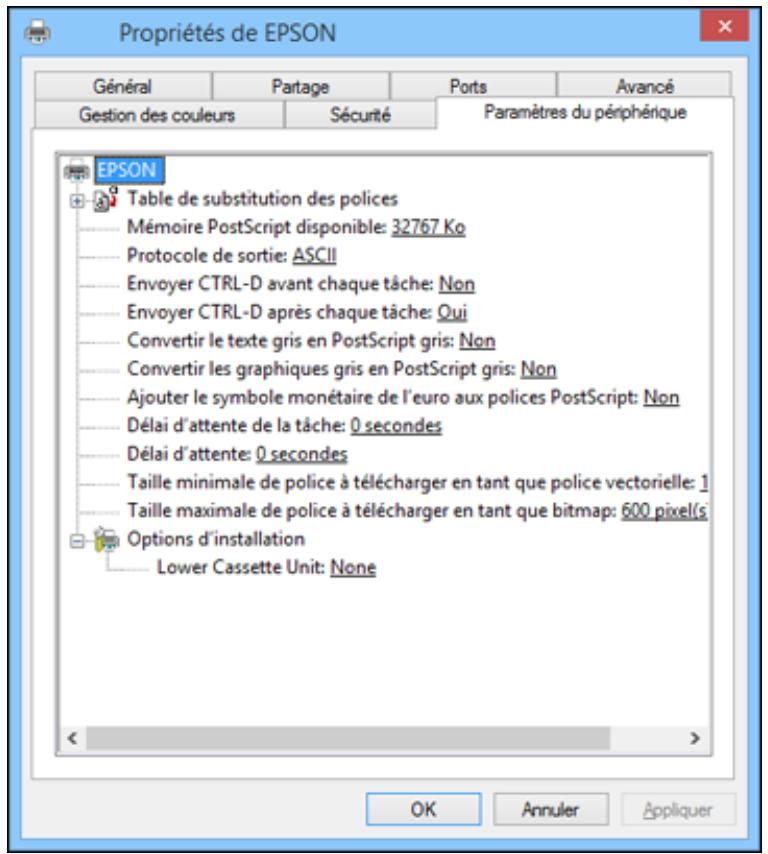
- Sélectionnez le nombre de bacs papier optionnels installés au paramètre Bac inférieur.
- Cliquez sur OK.
Les bacs papier optionnels sont maintenant activés.
Sujet parent: Impression avec le logiciel d'impression PostScript (PS3) - Windows
Tâches associées
Activation des bacs papier optionnels - Windows
Synchronisation des paramètres d'impression - Epson Universal Print Driver - Windows
Sélection des paramètres d'impression de base - Logiciel d'impression PostScript - Windows
Sélectionnez les paramètres de base pour le document ou la photo que vous souhaitez imprimer.
- Ouvrez une photo ou un document pour l'impression.
- Sélectionnez la commande d'impression dans votre application.
Remarque: Vous devrez peut-être sélectionner une icône sur votre écran, l'option Imprimer du menu Fichier, ou une autre commande. Consultez l'utilitaire d'aide de votre application pour plus de détails.
- Au besoin, sélectionnez le nom de votre produit comme imprimante que vous souhaitez utiliser, puis cliquez sur le bouton Préférences.
L'onglet Disposition de la fenêtre des paramètres d'impression s'affiche :
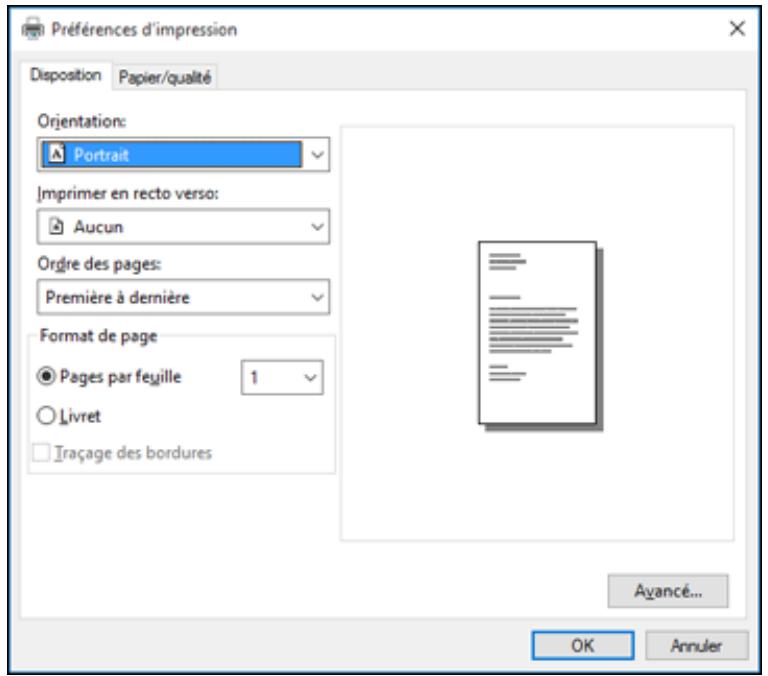
-
Sélectionnez l'orientation de votre document.
-
Pour imprimer sur les deux côtés du papier, sélectionnez une des options Imprimer en recto verso.
- Pour modifier l'ordre d'impression des pages, sélectionnez l'un des paramètres Ordre des pages.
- Pour imprimer plusieurs pages sur une seule feuille de papier, ajustez le paramètre Pages par feuille.
- Pour créer un livret plié avec votre photo ou votre document, sélectionnez l'option Livret.
- Cliquez sur l'onglet Papier/qualité.
Cette fenêtre s'affiche :
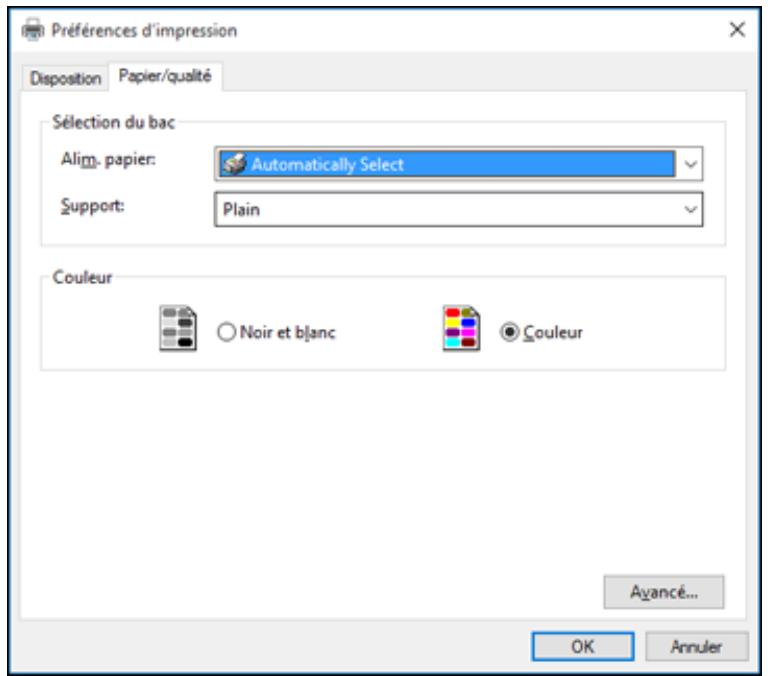
- Sélectionnez les paramètres Alim. papier correspondants à l'endroit où vous avez chargé le papier sur lequel vous désirez imprimer.
- Sélectionnez Plain (Ordinaire) au paramètre Support.
Remarque: Le logiciel d'impression PostScript est compatible avec l'impression sur ces tailles de papier et d'enveloppe :
• A4 (8,3 × 11,7 po [210 × 297 mm])
-
Lettre (8,5 × 11 po [216 × 279 mm])
• N° 10 (4,1 × 9,5 po [105 × 241 mm]) -
Sélectionnez l'une des options suivantes pour le paramètre Couleur :
-
Pour imprimer un document couleur ou une photo, sélectionnez le paramètre Couleur.
- Pour imprimer du texte et des graphiques en noir seulement, sélectionnez le paramètre Noir et blanc.
Sujet parent: Impression avec le logiciel d'impression PostScript (PS3) - Windows
Tâches associées
Sélection des options additionnelles de mise en page et d'impression - Logiciel d'impression PostScript - Windows
Sélection des paramètres d'impression par défaut - Logiciel d'impression PostScript - Windows
Sélection des options additionnelles de mise en page et d'impression - Logiciel d'impression PostScript - Windows
Vous pouvez sélectionner parmi plusieurs options additionnelles de mise en page et d'impression pour votre document ou votre photo en cliquant sur le bouton Avancé.
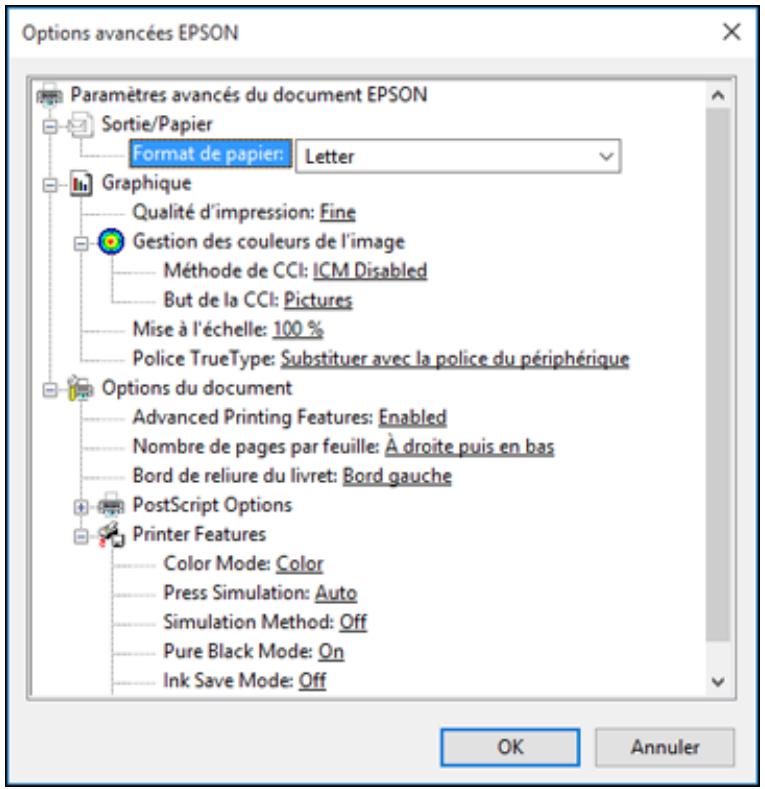
- Au paramètre Format de papier, indiquez la taille du papier que vous avez chargé.
- Sélectionnez l'option Qualité d'impression qui correspond à la qualité d'impression que vous souhaitez utiliser.
- Ajustez le paramètre Mise à échelle pour réduire ou agrandir le document ou la photo d'un pourcentage spécifique.
-
Pour utiliser le système de Gestion des couleurs de l'image de Windows, réglez le paramètre Méthode de CCI à l'une des options Gestion CCI et sélectionnez le paramètre But de la CCI que vous souhaitez utiliser.
-
Ajustez le paramètre Nombre de pages par feuille pour modifier l'ordre des pages multiples sur une seule feuille de papier lorsque vous avez ajusté le paramètre Pages par feuille sous l'onglet Disposition.
- Ajustez le paramètre Bord de reliure du livret pour changer l'orientation de votre livret imprimé.
- Agrandissez la fenêtre Options PostScript pour accéder aux fonctions avancées du logiciel d'impression PostScript.
- Sélectionnez les options Caractéristiques de l'imprimante restantes pour personnaliser vos tirages.
Sujet parent: Impression avec le logiciel d'impression PostScript (PS3) - Windows
Sélection des paramètres d'impression par défaut - Logiciel d'impression PostScript - Windows
Lorsque vous modifiez vos paramètres d'impression dans un programme, les modifications s'appliquent uniquement lorsque vous imprimez durant cette session. Si vous souhaitez modifier les paramètres d'impression que vous utilisez dans tous les programmes Windows, vous pouvez sélectionner de nouveaux paramètres d'impression par défaut.
-
Choisissez une des méthodes suivantes :
-
Windows 10 : Cliquez avec le bouton de droite de la souris sur 📄 et sélectionnez Panneau de configuration > Matériel et audio > Périphériques et imprimantes. Cliquez avec le bouton de droite de la souris sur le nom du produit et sélectionnez Propriétés de l'imprimante.
- Windows 8.x : Naviguez vers l'écran Applications et sélectionnez Panneau de configuration > Matériel et audio > Périphériques et imprimantes. Cliquez avec le bouton de droite de la souris sur le nom du produit et sélectionnez Options d'impression.
- Windows 7 : Cliquez sur 📋 et sélectionnez Périphériques et imprimantes. Cliquez avec le bouton de droite de la souris sur le nom du produit et sélectionnez Options d'impression.
- Windows Vista : Cliquez sur 📋 et sélectionnez Panneau de configuration. Cliquez sur Imprimante sous Matériel et audio, cliquez avec le bouton de droite de la souris sur le nom de votre produit, puis sélectionnez Options d'impression.
- Windows XP : Cliquez sur Démarrer et sélectionnez Imprimantes et télécopieurs. Cliquez avec le bouton de droite de la souris sur le nom du produit et sélectionnez Options d'impression.
La fenêtre des paramètres de l'imprimante s'affiche :
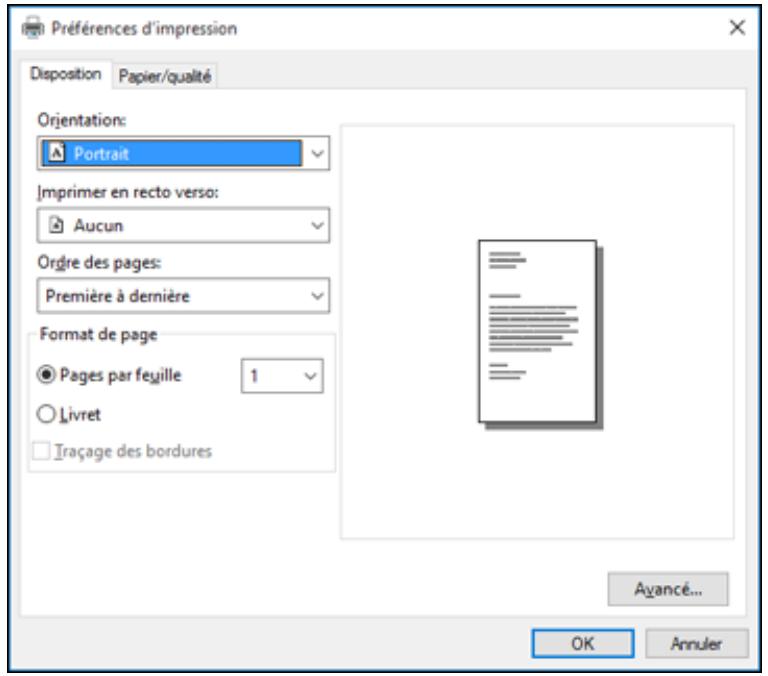
- Sélectionnez les options d'impression que vous souhaitez utiliser comme paramètres par défaut dans tous vos programmes Windows.
- Cliquez sur OK.
Ces paramètres sont désormais les valeurs par défaut sélectionnées pour l'impression. Vous pourrez les modifier au besoin lors d'une session d'impression dans un programme.
Sujet parent: Impression avec le logiciel d'impression PostScript (PS3) - Windows
Impression avec le logiciel d'impression PostScript (PS3) - OS X
Vous pouvez imprimer avec le logiciel d'impression PostScript (PS3) au moyen de n'importe quelle application d'impression OS X, tel que décrit dans les sections qui suivent.
Remarque: Le logiciel d'impression PostScript est compatible avec les produits connectés via Ethernet. Si votre produit est connecté via USB, vous devrez installer le logiciel d'impression Epson standard. Pour télécharger le logiciel d'impression Epson standard, allez à l'adresse epson.ca/support/wf6090fr.
Installation du logiciel d'impression PostScript (PS3) - OS X
Activation des bacs papier optionnels - Logiciel d'impression PostScript (PS3) - OS X
Sélection des paramètres d'impression de base - Logiciel d'impression PostScript - OS X
Sélection des paramètres de taille et d'orientation - Logiciel d'impression PostScript - OS X
Sélection des options de mise en page - Logiciel d'impression PostScript - OS X
Redimensionnement des images imprimées - Logiciel d'impression PostScript - OS X
Gestion des couleurs - Logiciel d'impression PostScript - OS X
Impression de documents ou de photos - Logiciel d'impression PostScript - OS X
Sujet parent: Impression depuis un ordinateur
Installation du logiciel d'impression PostScript (PS3) - OS X
Si vous n'avez pas installé le logiciel d'impression Epson standard, vous devez installer le logiciel d'impression PostScript (PS3) avant de pouvoir ajuster les paramètres d'impression et imprimer avec l'imprimante depuis le réseau.
Remarque: Assurez-vous que votre produit est sous tension et est connecté au même réseau que votre ordinateur avant d'installer le logiciel d'impression.
- Téléchargez les logiciels PS3 Postscript sur le site epson.ca/support/wf6090fr.
- Double-cliquez sur le progiciel téléchargé.
- Double-cliquez sur EPSON.
- Cliquez sur Continuer aux deux prochains écrans.
- Cliquez sur Acceptor.
- Cliquez sur Exécuter.
- Si nécessaire, entrez le mot de passe administrateur.
- Cliquez sur Démarrer et suivez les instructions à l'écran.
Sujet parent: Impression avec le logiciel d'impression PostScript (PS3) - OS X
Activation des bacs papier optionnels - Logiciel d'impression PostScript (PS3) - OS X
Si vous avez installé des unités de bac papier optionnelles, vous devez les activer avant de pouvoir les utiliser avec le logiciel d'impression PS3.
-
Sous le menu Apple ou sur le Dock, sélectionnez Préférences Système.
-
Sélectionnez Imprimantes et fax ou Imprimantes et scanners, choisissez votre produit et sélectionnez Options et fournitures.
- Sélectionnez Pilotes ou Options.
Un écran comme celui-ci s'affiche :
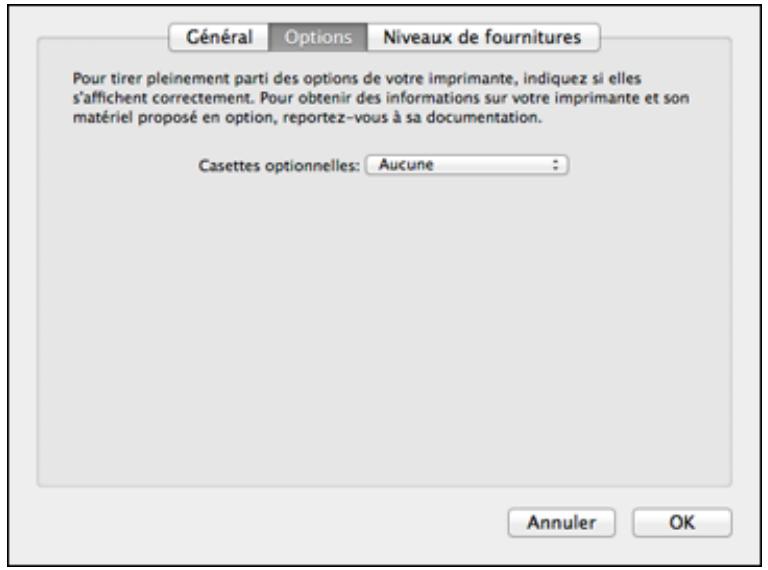
- Sélectionnez le nombre de bacs papier optionnels installés au paramètre Bac inférieur.
- Cliquez sur OK.
Les bacs papier optionnels sont maintenant activés.
Sujet parent: Impression avec le logiciel d'impression PostScript (PS3) - OS X
Tâches associées
Activation des bacs papier optionnels - OS X
Sélection des paramètres d'impression de base - Logiciel d'impression PostScript - OS X
Sélectionnez les paramètres de base pour le document ou la photo que vous souhaitez imprimer.
-
Ouvrez une photo ou un document pour l'impression.
-
Sélectionnez la commande d'impression dans votre application.
Remarque: Vous devrez peut-être sélectionner une icône sur votre écran, l'option Imprimer du menu Fichier, ou une autre commande. Consultez l'utilitaire d'aide de votre application pour plus de détails.
- Sélectionnez votre produit au paramètre Imprimante.

- Au besoin, cliquez sur la flèche à côté du paramètre Imprimante ou sur le bouton Afficher les détails afin d'agrandir la fenêtre d'impression.
La fenêtre agrandie des paramètres d'impression pour votre produit s'affiche :
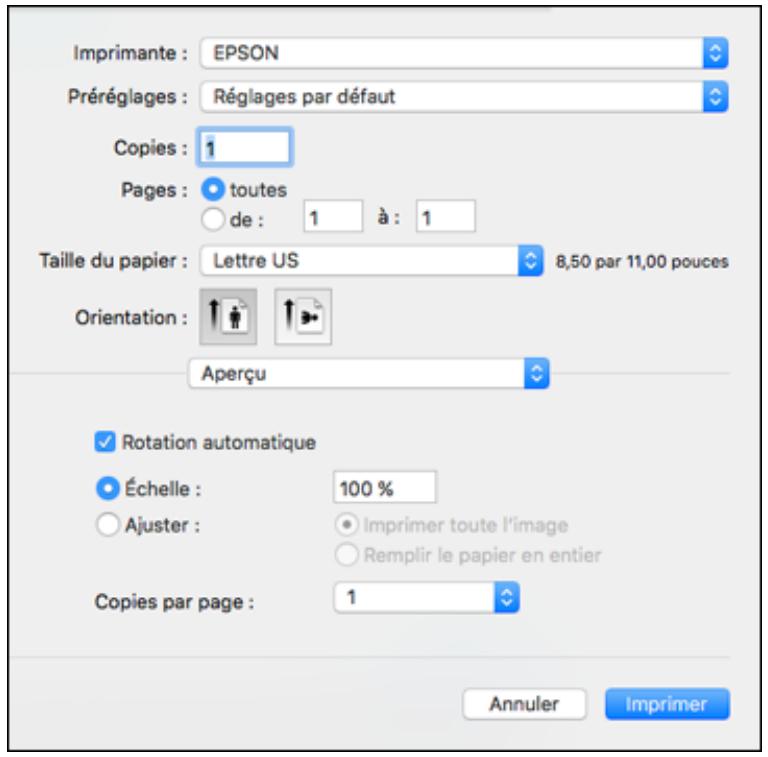
Remarque: La fenêtre d'impression peut être différente selon la version d'OS X et l'application que vous utilisez.
- Sélectionnez les paramètres Recto verso, Copies et Pages, au besoin.
Remarque: Si vous ne voyez pas ces paramètres dans la fenêtre d'impression, vérifiez s'ils apparaissent dans votre application avant d'imprimer.
- Réglez les options de mise en page : Taille du papier et Orientation.
Remarque: Si vous ne voyez pas ces paramètres dans la fenêtre d'impression, vérifiez s'ils apparaissent dans votre application avant d'imprimer. Ils peuvent être accessibles en sélectionnant Format d'impression à partir du menu Fichier.
- Sélectionnez les paramètres propres à l'application qui apparaissent à l'écran tels que ceux illustrés dans l'image ci-dessus pour l'application Aperçu.
- Sélectionnez Alimentation depuis le menu contextuel.
| Aperçu |
| Mise en pageConcordance des couleursGestion du papier |
| √ Alimentation |
| Page de garde |
| Fonctions d'imprimante |
Vous verrez ces paramètres :
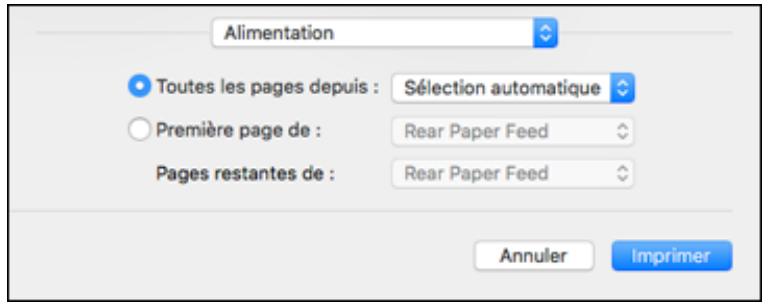
- Sélectionnez Toutes les pages depuis ou Première page de et sélectionnez la source papier de laquelle vous souhaitez imprimer.
- Sélectionnez Fonctions d'imprimante depuis le menu contextuel.
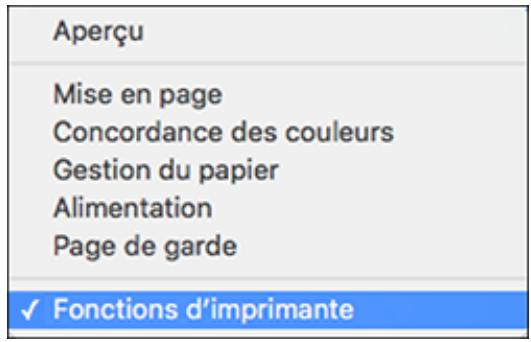
Vous verrez ces paramètres :
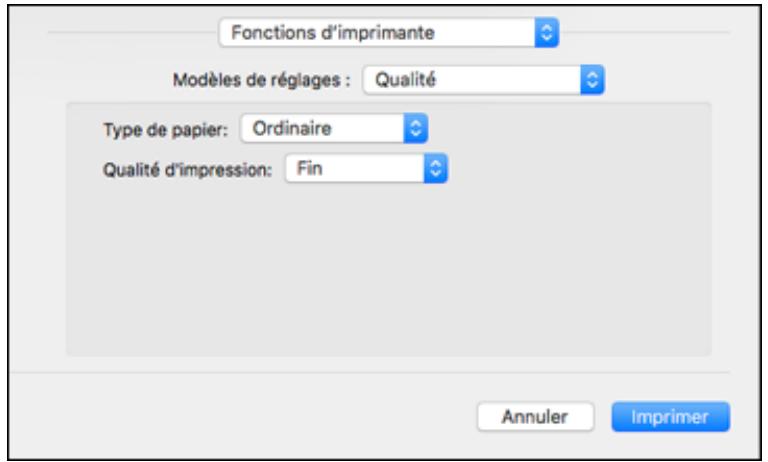
- Sélectionnez Ordinaire au paramètre Type de papier.
Remarque: Le logiciel d'impression PostScript est compatible avec l'impression sur ces tailles de papier et d'enveloppe :
• A4 (8,3 × 11,7 po [210 × 297 mm])
- Lettre (8,5 × 11 po [216 × 279 mm])
• N° 10 (4,1 × 9,5 po [105 × 241 mm])
-
Sélectionnez l'une des options Qualité d'impression suivantes :
-
Pour l'impression rapide avec une qualité réduite, sélectionnez Rapide.
- Pour l'impression de texte et de graphiques avec une bonne qualité et vitesse d'impression, sélectionnez Fin.
-
Pour une qualité optimale à une vitesse réduite, sélectionnez Maximum.
-
Sélectionnez Paramètre Couleur depuis le menu contextuel Fonctions d'imprimante.
Vous verrez ces paramètres :
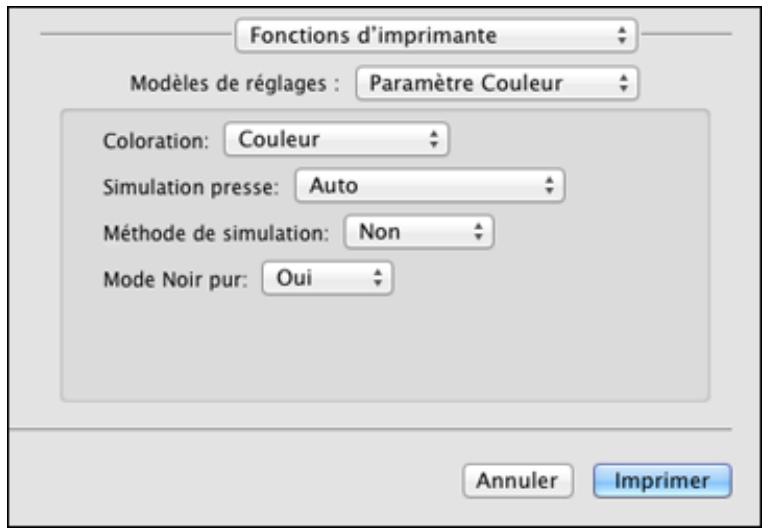
-
Sélectionnez une option Coloration :
-
Pour imprimer un document couleur ou une photo, sélectionnez le paramètre Couleur.
-
Pour imprimer du texte et des graphiques en noir seulement, sélectionnez le paramètre Monochrome.
-
Sélectionnez les options d'impression disponibles.
Sujet parent: Impression avec le logiciel d'impression PostScript (PS3) - OS X
Références associées
Options de source papier - OS X
Tâches associées
Sélection des paramètres de taille et d'orientation - Logiciel d'impression PostScript - OS X Sélection des options de mise en page - Logiciel d'impression PostScript - OS X Impression de documents ou de photos - Logiciel d'impression PostScript - OS X
Sélection des paramètres de taille et d'orientation - Logiciel d'impression PostScript - OS X
Selon l'application que vous utilisez, il est possible que vous puissiez sélectionner les paramètres de taille et d'orientation du papier à partir de la fenêtre d'impression.

Remarque: Si vous ne voyez pas ces paramètres dans la fenêtre d'impression, vérifiez s'ils apparaissent dans votre application avant d'imprimer. Ils peuvent être accessibles en sélectionnant Format d'impression à partir du menu Fichier.
- Au paramètre Taille du papier, indiquez la taille du papier que vous avez chargé. Vous pouvez aussi sélectionner un paramètre personnalisé pour créer une taille de papier personnalisée.
- Sélectionnez l'orientation de votre document ou photo comme indiqué dans la fenêtre d'impression.
Remarque: Vous pouvez réduire ou agrandir la taille de l'image imprimée en sélectionnant Gestion du papier dans le menu contextuel et en sélectionnant une option de report à l'échelle.
Sujet parent: Impression avec le logiciel d'impression PostScript (PS3) - OS X
Tâches associées
Sélection des paramètres d'impression de base - Logiciel d'impression PostScript - OS X
Sélection des options de mise en page - Logiciel d'impression PostScript - OS X
Vous pouvez choisir différentes options de mise en page pour votre document ou photo en sélectionnant. Mise en page à partir du menu contextuel de la fenêtre d'impression.

- Pour imprimer plusieurs pages sur une seule feuille de papier, sélectionnez le nombre de pages dans le menu contextuel Pages par feuille. Déterminez l'ordre dans lequel les pages sont imprimées sur la feuille en réglant le paramètre Orientation.
- Pour imprimer une bordure autour de chaque page, sélectionnez l'un des paramètres de ligne dans le menu contextuel Bordure.
- Pour imprimer sur les deux côtés de la page, sélectionnez une des options Recto verso.
- Vous pouvez inverser ou faire pivoter l'image en sélectionnant Inverser l'orientation de la page ou Retournement horizontal.
Sujet parent: Impression avec le logiciel d'impression PostScript (PS3) - OS X
Redimensionnement des images imprimées - Logiciel d'impression PostScript - OS X
Vous pouvez ajuster la taille de l'image alors que vous l'imprimez en sélectionnant Gestion du papier dans le menu contextuel sur la fenêtre d'impression.
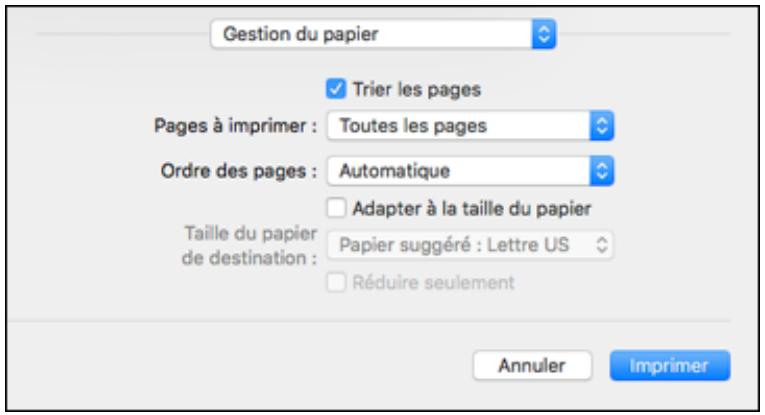
- Pour imprimer uniquement les pages sélectionnées dans un document de plusieurs pages, sélectionnez une option du menu contextuel Pages à imprimer.
- Pour ajuster l'ordre dans lequel les pages sont imprimées, sélectionnez une option du menu contextuel Ordre des pages.
- Pour redimensionner l'image afin qu'elle s'adapte à un format de papier spécifique, cochez l'option Adapter à la taille du papier et sélectionnez un format de papier dans le menu contextuel Taille du papier de destination.
Sujet parent: Impression avec le logiciel d'impression PostScript (PS3) - OS X
Gestion des couleurs - Logiciel d'impression PostScript - OS X
Vous pouvez ajuster les paramètres Concordance des couleurs pour affiner les couleurs de vos tirages.
- Sélectionnez Concordance des couleurs à partir du menu contextuel de la fenêtre d'impression.
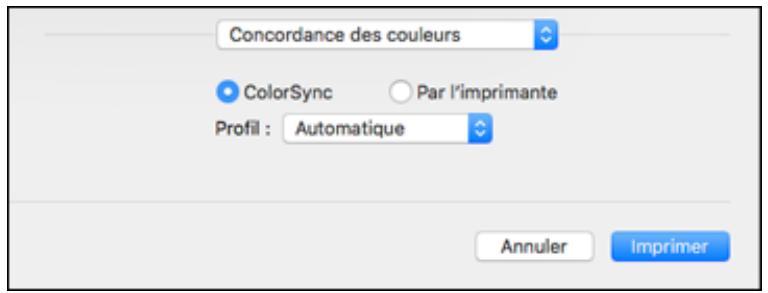
-
Effectuez l'une des étapes suivantes :
-
Pour imprimer en utilisant des profils de couleur standard pour le produit et le papier afin de faire concorder les couleurs de l'image, sélectionnez ColorSync. Puis, sélectionnez l'une des options Profil disponibles pour modifier le profil de couleur actif.
- Pour utiliser la concordance des couleurs par défaut du produit, sélectionnez Par l'imprimante.
Sujet parent: Impression avec le logiciel d'impression PostScript (PS3) - OS X
Impression de documents ou de photos - Logiciel d'impression PostScript - OS X
Une fois que vous avez sélectionné vos paramètres d'impression, vous êtes prêt à imprimer.
Cliquez sur Imprimer dans le bas de la fenêtre d'impression.
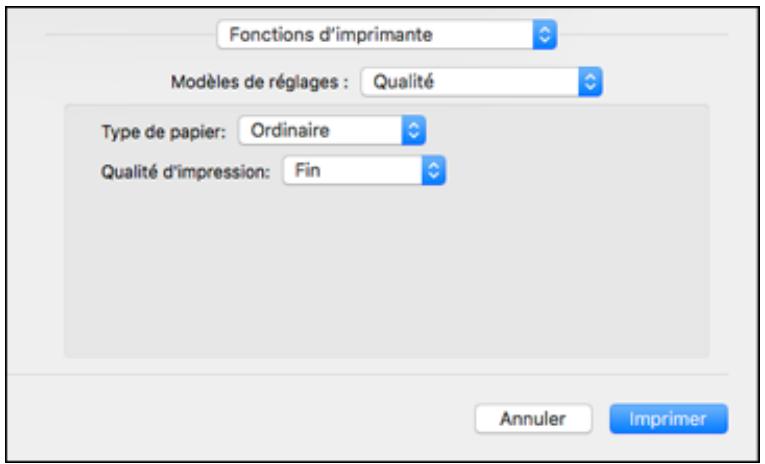
Vérification de l'état de l'impression - Logiciel d'impression PostScript - OS X
Sujet parent: Impression avec le logiciel d'impression PostScript (PS3) - OS X
Vérification de l'état de l'impression - Logiciel d'impression PostScript - OS X
Pendant l'impression, vous pouvez suivre la progression du travail d'impression, contrôler l'impression et vérifier les niveaux d'encre.
- Cliquez sur l'icône de l'imprimante lorsqu'elle s'affiche sur le Dock.
La fenêtre d'état de l'impression s'affiche :
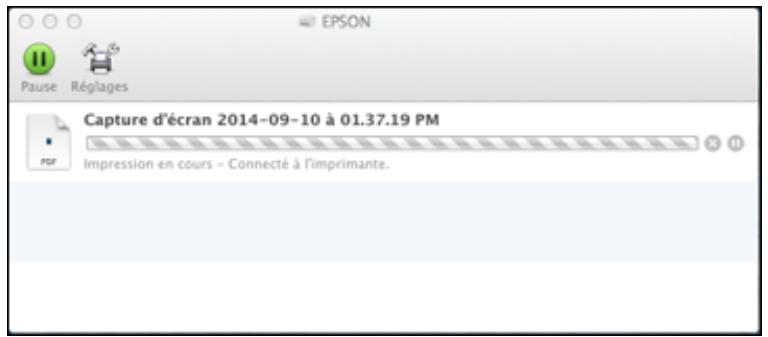
-
Sélectionnez, au besoin, les options suivantes selon votre version d'OS X :
-
Pour annuler l'impression, cliquez sur le travail d'impression et cliquez sur ou sur Supprimer.
- Pour mettre en pause une impression, cliquez dessus, puis cliquez sur 📄 ou sur Suspendre. Pour reprendre l'impression d'un travail interrompu, cliquez sur le travail en attente, puis cliquez sur 📄 ou sur Reprendre.
- Pour suspendre tous les travaux d'impression dans la file d'attente, cliquez sur Pause ou sur Mettre l'imprimante en pause.
- Pour afficher d'autres informations d'impression, cliquez sur Réglages ou Niveaux des fournitures.
Sujet parent: Impression de documents ou de photos - Logiciel d'impression PostScript - OS X
Annulation de l'impression en utilisant un bouton du produit
Si vous devez annuler l'impression, appuyez sur le bouton Ⓤ Arrêter sur votre produit.
Sujet parent: Impression depuis un ordinateur
Remplacement des cartouches d'encre et des boîtes de maintenance
La boîte de maintenance emmagasine l'encre rincée par le système durant le nettoyage de la tête d'impression. Lorsqu'une cartouche d'encre est vide ou que la boîte de maintenance est à la fin de sa durée de vie, vous devez la remplacer.
Lorsqu'une cartouche d'encre est en place depuis plus de six mois, il peut être nécessaire de la remplacer si la qualité de vos tirages laisse à désirer, même après le nettoyage et l'alignement de la tête d'impression.
Remarque: Veuillez vous défaire des cartouches d'encre usagées et des boîtes de maintenance Epson de façon responsable et conformément à la réglementation locale. Si vous souhaitez envoyer vos cartouches d'encre usagées et vos boîtes de maintenance à Epson pour une élimination appropriée, veuillez consulter le site Web epson.com/recycle pour obtenir plus d'informations. (site Web disponible en anglais seulement).
Vérification de l'état des cartouches et de la boîte de maintenance
Achat de cartouches d'encre et de boîtes de maintenance Epson
Retrait et installation de cartouches d'encre
Impression avec de l'encre noire et des cartouches d'encre couleur épuisées
Préservation de l'encre noire sous Windows
Remplacement de la boîte de maintenance
Vérification de l'état des cartouches et de la boîte de maintenance
Votre produit et ses logiciels vous avertiront lorsqu'une cartouche d'encre est faible ou épuisée, ou lorsque la boîte de maintenance doit être remplacée.
Remarque: Lorsque vous utilisez le pilote EPSON Universal Print Driver ou PostScript (PS3) avec le produit, vous pouvez vérifier l'état de l'encre et de la boîte de maintenance en utilisant les boutons de l'imprimante ou les utilitaires inclus avec le logiciel d'impression Epson standard. Pour télécharger le logiciel d'impression Epson standard, visitez le site epson.ca/support/wf6090fr.
Vérification de l'état des cartouches sur l'écran ACL
Vérification de l'état de l'encre et de la boîte de maintenance sous Windows
Vérification de l'état des cartouches et de la boîte de maintenance sous OS X
Vérification de l'état des cartouches sur l'écran ACL
Lorsque l'une de vos cartouches est presque vide, le témoin Erreur orange clignote.
Lorsqu'une cartouche est complètement vide, le témoin Erreur orange reste allumé sans clignoter.
Vous pouvez utiliser l'option Niveaux d'encre pour vérifier l'état des cartouches et de la boîte de maintenance.
- Appuyez sur les boutons fléchés pour sélectionner Menu et appuyez sur le bouton OK.
- Sélectionnez Niveaux d'encre, puis appuyez sur le bouton OK.
Un écran comme celui-ci s'affiche :
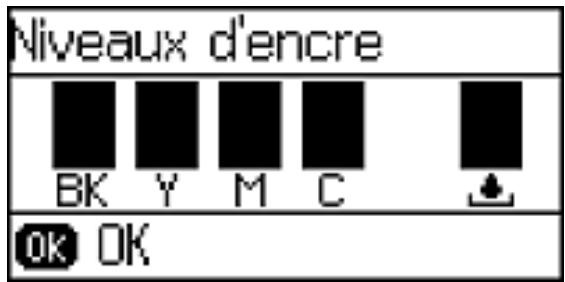
Remarque: Les niveaux des cartouches d'encre et de la boîte de maintenance affichés sont approximatifs.
- Appuyez sur le bouton OK pour quitter.
Sujet parent: Vérification de l'état des cartouches et de la boîte de maintenance
Vérification de l'état de l'encre et de la boîte de maintenance sous Windows
Vous pouvez vérifier l'état de l'encre ou de la boîte de maintenance en tout temps en utilisant un utilitaire sur votre ordinateur Windows.
- Pour vérifier l'état de l'encre, accédez au bureau Windows, double-cliquez sur l'icône du produit dans la barre des tâches Windows, puis cliquez sur Détails.
Cette fenêtre s'affiche :
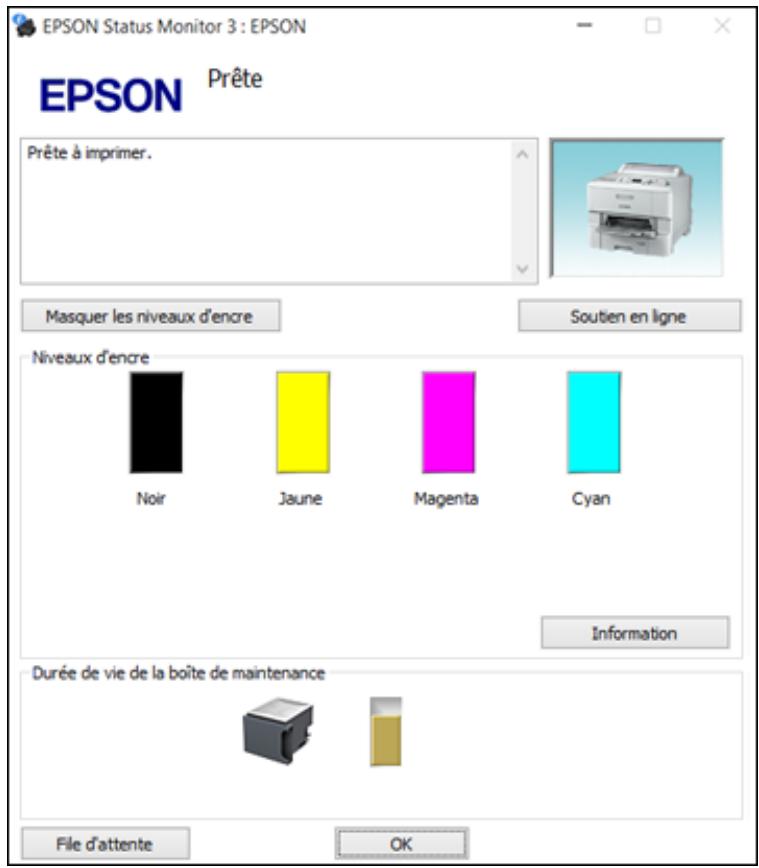
- Remplacez ou réinstallez la boîte de maintenance ou les cartouches d'encre indiquées à l'écran.
Remarque: Si l'une des cartouches d'encre installées dans l'imprimante est brisée, incompatible avec le modèle d'imprimante ou mal installée, Epson Status Monitor ne pourra pas afficher avec précision l'état de l'encre.
- Pour désactiver les offres promotionnelles, cliquez avec le bouton de droite de la souris sur l'icône d'imprimante et sélectionnez Préférences du contrôle.
Cette fenêtre s'affiche :
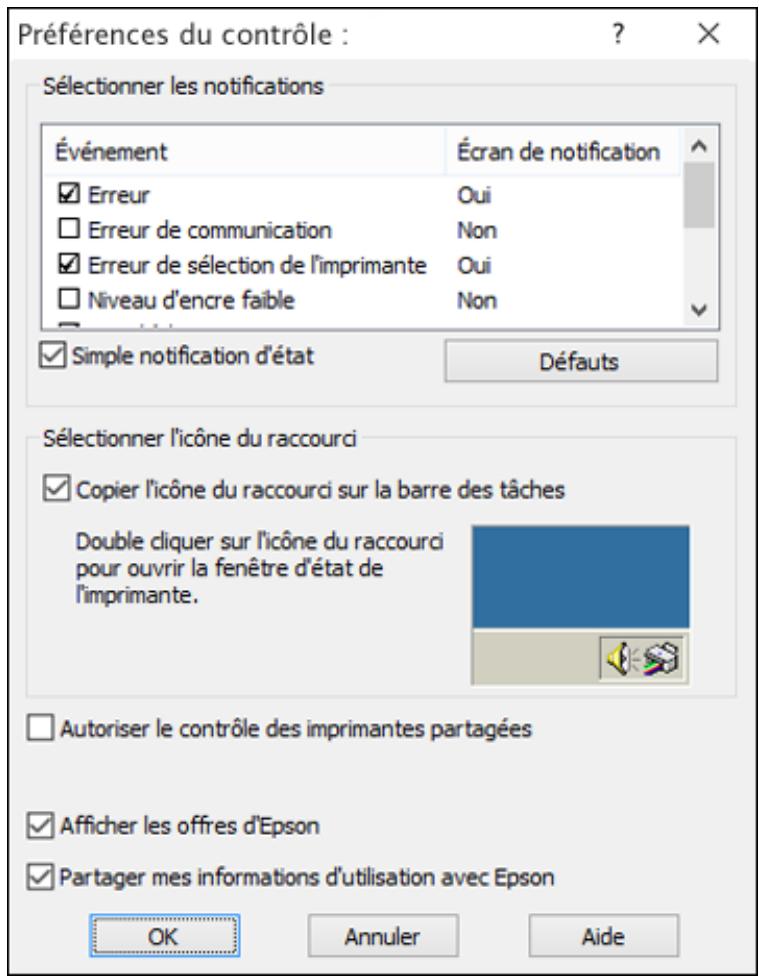
- Décochez la case Afficher les offres d'Epson.
Sujet parent: Vérification de l'état des cartouches et de la boîte de maintenance
Vérification de l'état des cartouches et de la boîte de maintenance sous OS X
Vous pouvez vérifier l'état de vos cartouches d'encre et de votre boîte de maintenance en utilisant un utilitaire sur votre ordinateur Mac.
-
Sous le menu Apple ou sur le Dock, sélectionnez Préférences Système. Sélectionnez Imprimantes et fax ou Imprimantes et scanners, choisissez votre produit et sélectionnez Options et fournitures. Sélectionnez Utilitaire et sélectionnez Ouvrir l'utilitaire de l'imprimante.
-
Sélectionnez EPSON Status Monitor.
Cette fenêtre s'affiche :
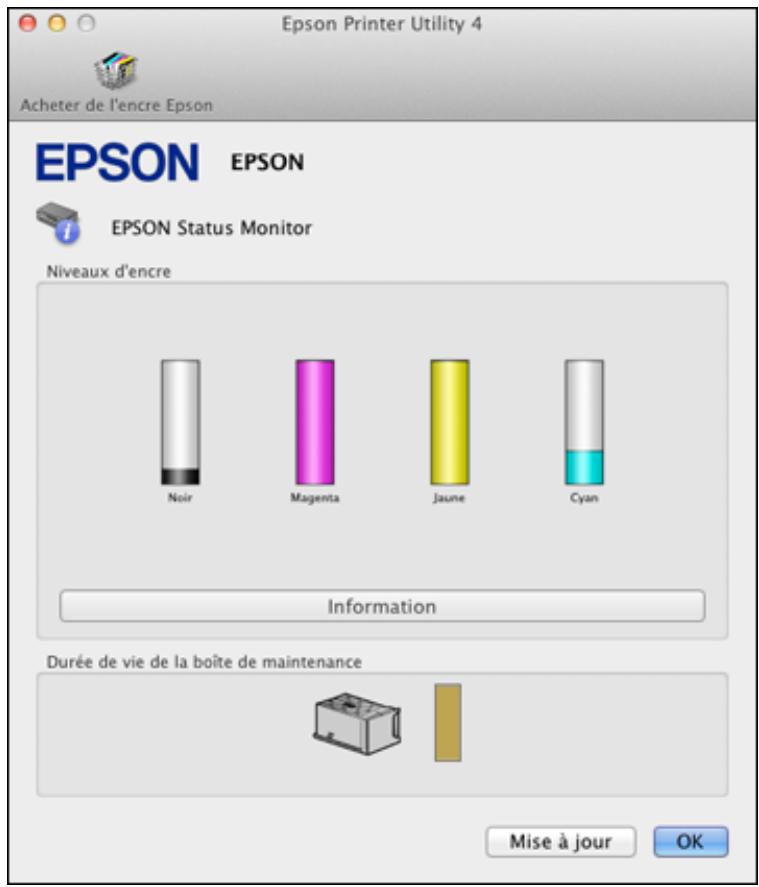
- Effectuez les étapes suivantes, au besoin :
- Cliquez sur Mise à jour pour mettre à jour l'état des cartouches d'encre et de la boîte de maintenance.
- Remplacez ou réinstallez la boîte de maintenance ou les cartouches d'encre indiquées à l'écran.
Remarque: Si l'une des cartouches installées dans le produit est brisée, incompatible avec le modèle du produit ou mal installée, Epson Status Monitor ne pourra pas afficher avec précision l'état de la cartouche d'encre.
Sujet parent: Vérification de l'état des cartouches et de la boîte de maintenance
Achat de cartouches d'encre et de boîtes de maintenance Epson
Vous pouvez acheter de l'encre, des boîtes de maintenance et du papier Epson d'origine à l'adresse epson.com/ink3 (États-Unis) ou epson.ca (Canada). Vous pouvez également vous procurer d'autres fournitures auprès d'un revendeur Epson autorisé. Composez le 1 800 463-7766 pour obtenir les coordonnées du revendeur le plus proche.
Remarque: Ce produit utilise seulement des cartouches d'encre de marque Epson. Les fournitures et cartouches d'encre d'autres marques ne sont pas compatibles et même si elles sont décrites comme étant compatibles, il est possible qu'elles ne fonctionnent pas correctement.
Les cartouches incluses avec l'imprimante ont été conçues seulement pour la configuration de l'imprimante et non pas pour la revente. Une partie de l'encre est utilisée pour le chargement de l'imprimante et le reste de l'encre sera utilisé pour l'impression. Le rendement varie considérablement selon les images imprimées, les paramètres d'impression, le type de papier, la fréquence d'utilisation et la température. Pour assurer la qualité des tirages, une petite quantité d'encre reste dans la cartouche après que le témoin de remplacement de cartouche s'allume.
Numéros de pièce pour les cartouches d'encre et la boîte de maintenance
Sujet parent: Remplacement des cartouches d'encre et des boîtes de maintenance
Numéros de pièce pour les cartouches d'encre et la boîte de maintenance
Utilisez ces numéros de pièce lorsque vous commandez ou achetez de nouvelles boîtes de maintenance ou cartouches d'encre.
Numéro de produit de la boîte de maintenance : T671200
Remarque: Pour les meilleurs résultats, utilisez les cartouches dans les six mois suivant leur installation.
| Couleur de l'encre | Numéro de produit | ||
| Capacité standard | Grande capacité | Très haut rendement | |
| Noir | 748 | 748XL | 748XXL |
| Cyan | 748 | 748XL | 748XXL |
| Magenta | 748 | 748XL | 748XXL |
| Jaune | 748 | 748XL | 748XXL |
Sujet parent: Achat de cartouches d'encre et de boîtes de maintenance Epson
Retrait et installation de cartouches d'encre
Avant de commencer, assurez-vous d'avoir des cartouches de rechange à portée de main. Vous devez installer les cartouches d'encre neuves dès que vous avez retiré les cartouches usagées de l'imprimante.
Mise en garde: Laissez les cartouches usagées dans l'imprimante jusqu'à ce que vous soyez prêt à les remplacer, sinon, les buses de la tête d'impression risquent de sécher. N'ouvrez pas l'emballage des cartouches d'encre avant d'être prêt à les installer. Les cartouches sont emballées sous vide pour assurer leur fiabilité.
- Mettez le produit sous tension.
-
Si une cartouche d'encre est faible ou vide, un message apparaît sur votre produit et sur votre écran d'ordinateur. Notez les cartouches que vous devez changer.
-
Ouvrez le capot avant.
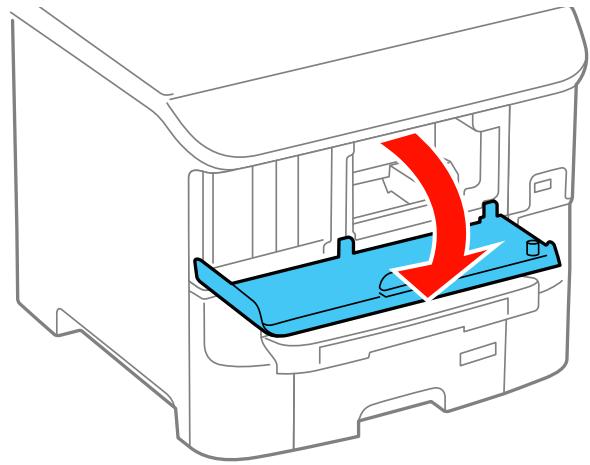
- Appuyez sur la cartouche que vous souhaitez remplacer.
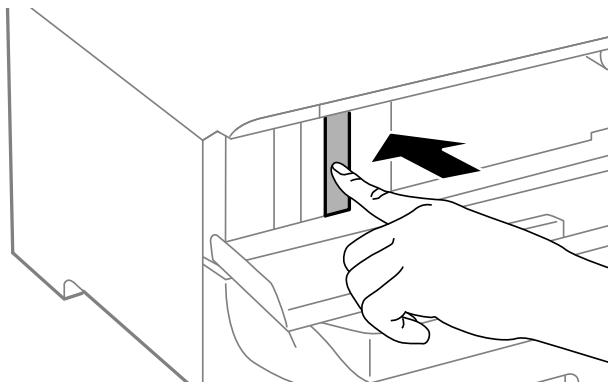
La cartouche d'encre sortira légèrement.
- Tirez sur la cartouche pour la retirer de son logement.
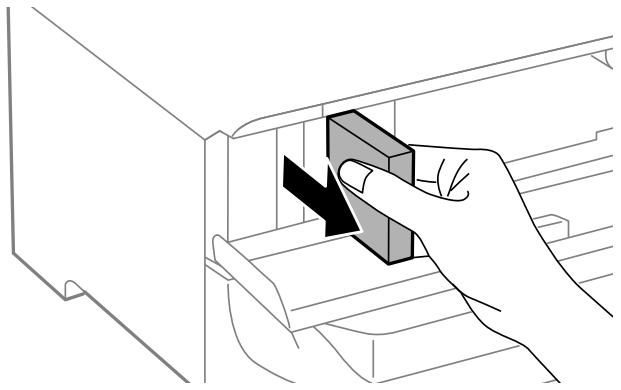
Remarque: Mettez la cartouche au rebut en prenant les précautions nécessaires. Ne démontez pas les cartouches usagées et ne tentez pas de les remplir.
Avertissement: Si vous recevez de l'encre sur votre peau, lavez-la soigneusement avec du savon et de l'eau. Si vous recevez de l'encre dans les yeux, rincez-les immédiatement avec de l'eau. Si de l'encre entre dans votre bouche, crachez-la et consultez immédiatement un médecin. Gardez les cartouches d'encre hors de portée des enfants.
- Retirez la cartouche de son emballage.
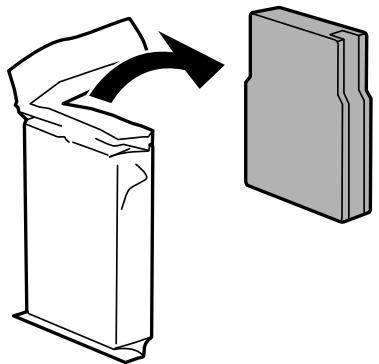
Mise en garde: Ne touchez pas à la puce verte sur la cartouche. Si une nouvelle cartouche n'est pas installée immédiatement après avoir retiré l'ancienne, il se peut que la tête d'impression s'assèche et ne puisse pas imprimer.
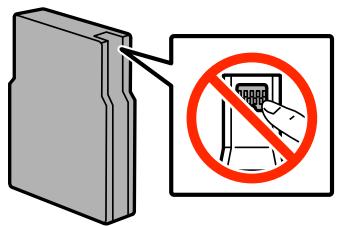
- Secouez doucement la cartouche d'encre à l'horizontale pendant environ cinq secondes, comme indiqué.
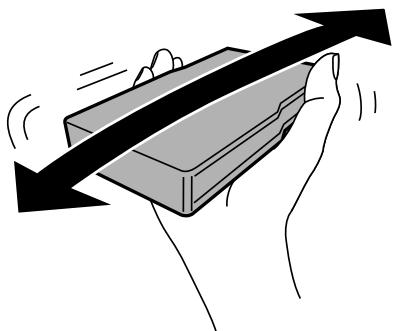
Mise en garde: Ne retirez aucune étiquette ni aucun ruban d'étanchéité, sinon l'encre risque de fuir.
- Introduisez la cartouche neuve dans son logement et appuyez dessus jusqu'à ce qu'elle s'enclenche.
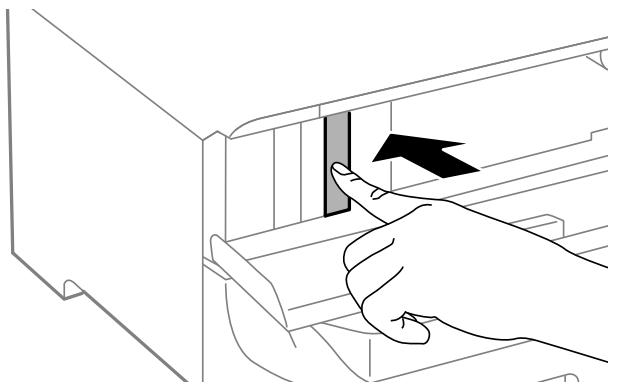
- Si l'option Vérification des cartouches d'encre s'affiche à l'écran ACL, appuyez sur le bouton OK pour vous assurer que la cartouche est installée correctement.
- Lorsque vous avez terminé, fermez le capot avant.
Le produit commencera le chargement de l'encre et retournera à son état initial une fois le processus terminé.
Remarque: N'éteignez pas l'imprimante lors du remplacement des cartouches d'encre.
Mise en garde: Si vous retirez une cartouche d'encre en vue d'une utilisation ultérieure, protégez le port de distribution d'encre de la saleté et la poussière et rangez la cartouche dans le même environnement que votre imprimante. La valve du port de distribution d'encre est conçue pour contenir tout excédent d'encre, mais ne touchez pas le port de distribution d'encre ni la zone près de ce dernier. Rangez toujours les cartouches d'encre avec l'étiquette vers le haut; ne rangez pas les cartouches d'encre à l'envers.
Sujet parent: Remplacement des cartouches d'encre et des boîtes de maintenance
Concepts associés
Achat de cartouches d'encre et de boîtes de maintenance Epson
Impression avec de l'encre noire et des cartouches d'encre couleur épuisées
Lorsqu'une cartouche d'encre couleur est épuisée, vous pouvez temporairement continuer à imprimer depuis votre ordinateur en utilisant l'encre noire. Remplacez la cartouche d'encre couleur dès que possible pour vos prochaines impressions.
Impression avec des cartouches d'encre couleur épuisées - Windows
Impression avec des cartouches d'encre couleur épuisées - OS X
Sujet parent: Remplacement des cartouches d'encre et des boîtes de maintenance
Impression avec des cartouches d'encre couleur épuisées - Windows
Si vous voyez un message durant l'impression qui vous indique que vous pouvez imprimer temporairement avec de l'encre noire même si une cartouche couleur est épuisée, vous pouvez annuler le travail d'impression et sélectionner des paramètres pour imprimer sur du papier ordinaire ou une enveloppe.
Remarque: Pour utiliser cette fonction, Epson Status Monitor doit être activé.
- Cliquez sur Suspendre ou Annuler impr. pour annuler le travail d'impression.
Remarque: Si le message s'affiche sur un autre ordinateur sur le réseau, vous devrez peut-être annuler le travail d'impression à l'aide du panneau de commande du produit.
-
Chargez du papier ordinaire ou une enveloppe dans votre produit.
-
Accédez aux paramètres d'impression dans votre application d'impression.
-
Cliquez sur l'onglet Principal.
-
Sélectionnez Papier ordinaire/Papier blanc brillant ou Enveloppe comme paramètre de type de papier.
-
Cochez la case Noir/Niveaux de gris.
-
Cliquez sur OK.
-
Imprimez votre document.
Epson Status Monitor 3 affiche un message d'impression.
- Cliquez sur Imprimer en noir pour imprimer votre document.
Sujet parent: Impression avec de l'encre noire et des cartouches d'encre couleur épuisées
Impression avec des cartouches d'encre couleur épuisées - OS X
Si l'impression cesse, vous pouvez annuler le travail d'impression et sélectionner des paramètres afin d'imprimer temporairement avec de l'encre noire seulement sur du papier ordinaire ou sur une enveloppe.
- Cliquez sur l'icône de l'imprimante sur le Dock.
- Si un message indiquant que vous pouvez temporairement imprimer avec de l'encre noire
seulement apparaît, cliquez sur le bouton Supprimer ou sur le bouton pour annuler le travail d'impression. Si un message d'erreur s'affiche, cliquez sur OK.
Remarque: Si le message s'affiche sur un autre ordinateur sur le réseau, vous devrez peut-être annuler le travail d'impression à l'aide du panneau de commande du produit.
- Sous le menu Apple ou sur le Dock, sélectionnez Préférences Système.
-
Sélectionnez Imprimantes et fax ou Imprimantes et scanners, choisissez votre produit et sélectionnez Options et fournitures.
-
Sélectionnez Pilote ou Options.
Un écran comme celui-ci s'affiche :
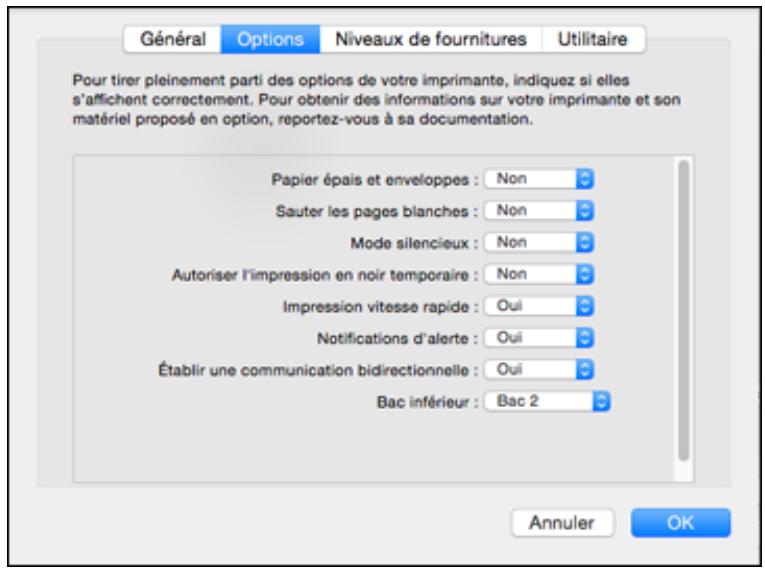
-
Sélectionnez Oui au paramètre Autoriser l'impression en noir temporaire.
-
Cliquez sur OK.
- Fermez les fenêtres de l'utilitaire.
- Chargez du papier ordinaire ou une enveloppe dans votre produit.
- Accédez aux paramètres d'impression dans votre application d'impression.
- Sélectionnez Configuration imprimante à partir du menu contextuel.
- Sélectionnez Papier ordinaire/Papier blanc brillant ou Enveloppe comme paramètre de type de papier.
- Sélectionnez l'option Niveaux de gris.
- Cliquez sur Imprimer pour imprimer votre document.
Sujet parent: Impression avec de l'encre noire et des cartouches d'encre couleur épuisées
Préservation de l'encre noire sous Windows
La fenêtre ci-dessous s'affiche lorsque le niveau de l'encre noire est faible et que le niveau d'encre couleur est supérieur à celui de l'encre noire.
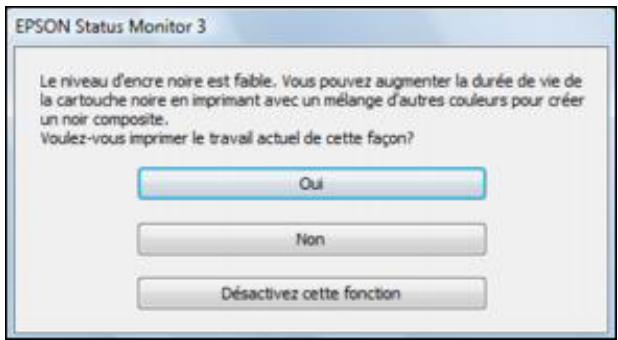
Remarque: Cette fenêtre s'affiche uniquement lorsque vous avez sélectionné Papier ordinaire/Papier blanc brillant comme paramètre de type de papier, selon les autres paramètres d'impression sélectionnés. Pour utiliser cette fonction, Epson Status Monitor doit être activé.
- Cliquez sur Oui pour utiliser un mélange d'encres de couleur pour créer du noir ou Non pour continuer d'utiliser le reste de l'encre noire pour le document que vous imprimez.
- Cliquez sur Désactiver cette fonction pour poursuivre l'impression en utilisant l'encre noire restante.
Remarque: Si vous désactivez cette fonction, elle demeure désactivée jusqu'à ce que vous installiez une nouvelle cartouche d'encre noire.
Sujet parent: Remplacement des cartouches d'encre et des boîtes de maintenance
Remplacement de la boîte de maintenance
Assurez-vous d'avoir une boîte de maintenance de remplacement avant de commencer.
Mise en garde: Ne réutilisez pas une boîte de maintenance qui a été retirée et laissée hors du produit pendant plus d'une semaine. Gardez la boîte de maintenance à l'abri des rayons directs du soleil.
- Assurez-vous que le produit n'est pas en train d'imprimer.
- Retirez la nouvelle boîte de maintenance de son emballage.
Mise en garde: Ne touchez pas à la puce verte sur la boîte de maintenance. Ne retirez pas la pellicule sur la boîte, sinon, vous pourriez provoquer une fuite d'encre.
- Ouvrez le capot arrière 1 (D1).
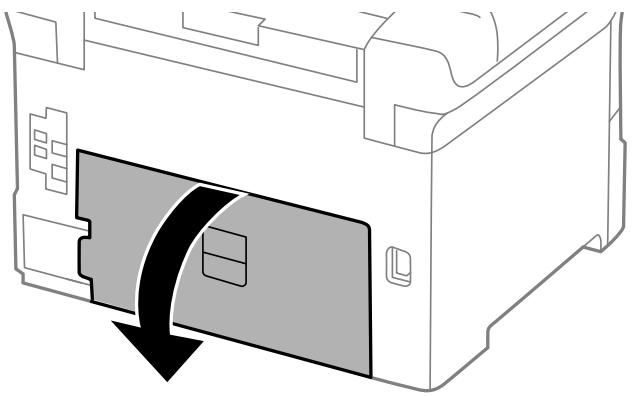
- Agrippez la boîte de maintenance comme indiqué et retirez-la de son emplacement.
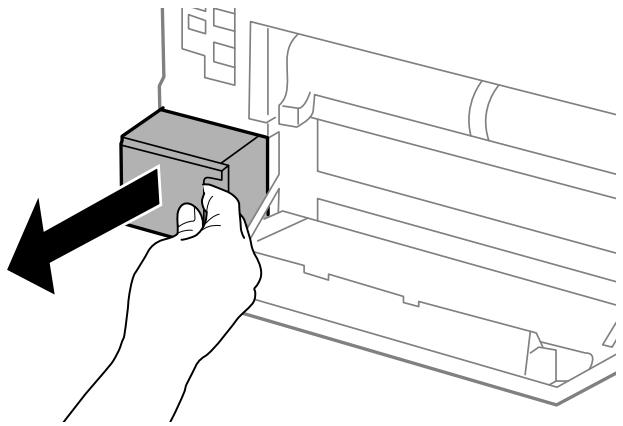
Remarque: N'inclinez pas la boîte de maintenance usée et ne la démontez pas.
Avertissement: Si vous recevez de l'encre sur votre peau, lavez-la soigneusement avec du savon et de l'eau. Si vous recevez de l'encre dans les yeux, rincez-les immédiatement avec de l'eau. Si de l'encre entre dans votre bouche, crachez-la et consultez immédiatement un médecin. Gardez la boîte de maintenance hors de la portée des enfants et ne buvez pas l'encre.
- Placez la boîte de maintenance usée dans le sac de plastique fourni avec la nouvelle boîte de maintenance. Scellez le sac et jetez-le en prenant les précautions nécessaires.
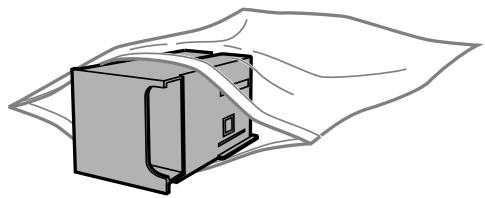
- Insérez la nouvelle boîte de maintenance dans son emplacement et poussez-la jusqu'au fond.
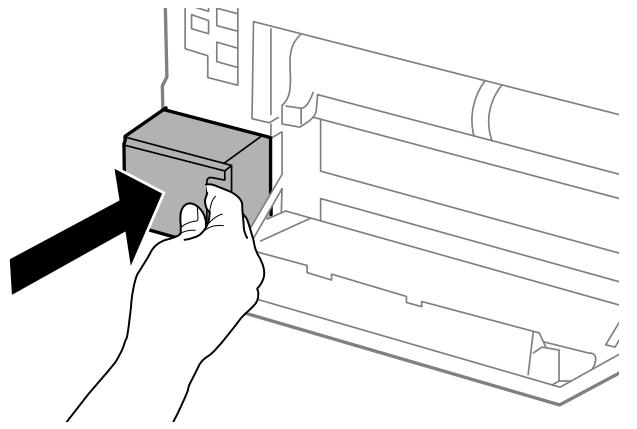
- Fermez le capot arrière 1 (D1).
Sujet parent: Remplacement des cartouches d'encre et des boîtes de maintenance
Concepts associés
Achat de cartouches d'encre et de boîtes de maintenance Epson
Réglage de la qualité d'impression
Si la qualité d'impression se dégrade, il est peut-être nécessaire d'exécuter un utilitaire de nettoyage ou d'alignement de la tête d'impression.
Remarque: Lorsque vous utilisez les logiciels d'impression Epson Universal Print Driver ou PostScript (PS3) avec le produit, vous pouvez nettoyer et aligner la tête d'impression ainsi qu'effectuer une vérification des buses en utilisant les boutons de l'imprimante ou les utilitaires inclus avec le logiciel d'impression Epson standard. Pour télécharger le logiciel d'impression Epson standard, allez à l'adresse epson.ca/support/wf6090fr.
Si votre problème persiste après exécution de ces utilitaires, il est possible que vous deviez remplacer les cartouches d'encre.
Entretien de la tête d'impression
Alignement de la tête d'impression
Nettoyage des galets du guidage du papier
Entretien de la tête d'impression
Si vos tirages deviennent estompés ou s'ils présentent des lignes horizontales claires ou foncées, il est peut-être nécessaire de nettoyer les buses de la tête d'impression. N'exécutez un nettoyage des buses que si la qualité d'impression se dégrade, car le processus consomme de l'encre.
Vous pouvez vérifier si les buses sont bouchées avant le nettoyage pour éviter de les nettoyer inutilement.
Remarque: Vous ne pouvez pas nettoyer la tête d'impression si une cartouche d'encre est épuisée, et il est possible que vous ne puissiez pas nettoyer la tête d'impression lorsque le niveau d'encre d'une cartouche est bas. Vous devez d'abord remplacer la cartouche.
Vérification des buses de la tête d'impression
Nettoyage de la tête d'impression
Sujet parent: Réglage de la qualité d'impression
Sujets reliés
Remplacement des cartouches d'encre et des boîtes de maintenance
Vérification des buses de la tête d'impression
Vous pouvez imprimer un motif de vérification des buses pour vérifier si les buses sont obstruées.
Vérification des buses avec le panneau de commande
Vérification des buses en utilisant un utilitaire de votre ordinateur
Sujet parent: Entretien de la tête d'impression
Vérification des buses avec le panneau de commande
Vous pouvez vérifier les buses de la tête d'impression en utilisant le panneau de commande de votre produit.
- Chargez quelques feuilles de papier ordinaire dans le produit.
- Appuyez sur les boutons fléchés pour sélectionner Menu et appuyez sur le bouton OK.
- Sélectionnez Entretien et appuyez sur le bouton OK.
L'écran suivant s'affiche :
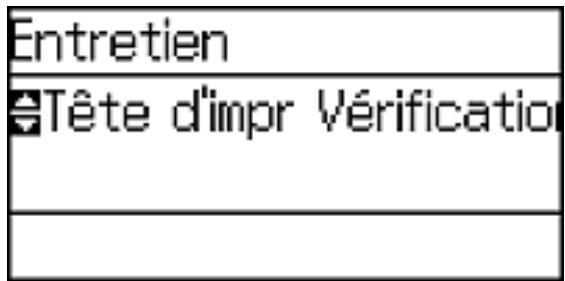
- Sélectionnez Tête d'impr Vérification des buses, puis appuyez sur le bouton OK.
Un écran comme celui-ci s'affiche :
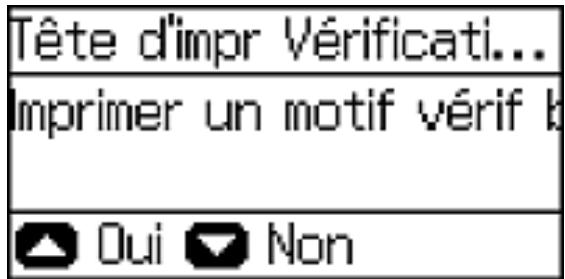
- Appuyez sur la flèche du haut.
Le motif de vérification des buses s'imprime.
- Vérifiez le motif imprimé pour voir s'il y a des écarts dans les lignes.
La tête d'impression est propre.

La tête d'impression doit être nettoyée.

-
Choisissez une des méthodes suivantes :
-
S'il n'y a pas d'écarts, appuyez sur la flèche du bas pour sélectionner Fini, puis appuyez sur le bouton OK.
-
S'il y a des écarts ou que le motif est estompé, sélectionnez Nettoyer tête d'impression, puis appuyez sur le bouton OK.
-
Suivez les instructions à l'écran pour nettoyer la tête d'impression, vérifier les buses et répéter le processus si nécessaire.
Mise en garde: N'éteignez jamais le produit et n'ouvrez jamais le capot avant pendant un cycle de nettoyage, sinon vous risquez de ne pas pouvoir imprimer.
Si vous ne constatez pas d'amélioration après avoir nettoyé la tête d'impression 4 fois, attendez au moins 6 heures sans imprimer. Ensuite, essayez de nettoyer de nouveau la tête d'impression. Si la qualité ne s'est toujours pas améliorée, il se peut que l'une des cartouches d'encre soit ancienne ou endommagée et ait besoin d'être remplacée.
Sujet parent: Vérification des buses de la tête d'impression
Concepts associés
Nettoyage de la tête d'impression
Sujets reliés
Chargement du papier
Vérification des buses en utilisant un utilitaire de votre ordinateur
Vous pouvez vérifier les buses de la tête d'impression en utilisant un utilitaire sur votre ordinateur Windows ou Mac.
- Assurez-vous qu'il n'y a aucune erreur sur l'écran ACL.
- Chargez quelques feuilles de papier ordinaire dans le produit.
-
Choisissez une des méthodes suivantes :
-
Windows : Accédez au bureau de Windows et cliquez avec le bouton de droite de la souris sur l'icône du produit dans la barre des tâches Windows.
-
OS X : Sous le menu Apple ou sur le Dock, sélectionnez Préférences Système. Sélectionnez Imprimantes et fax ou Imprimantes et scanners, choisissez votre produit et sélectionnez Options et fournitures. Sélectionnez Utilitaire et sélectionnez Ouvrir l'utilitaire de l'imprimante.
-
Sélectionnez Vérification des buses.
Une fenêtre comme celle-ci s'affiche :
![Vérification des buses Pour effectuer une vérification des buses, assurez-vous que l'imprimante est sous tension et connectée à l'ordinateur. Veillez également à ce que du papier ordinaire de format A4 ou Lettre soit chargé dans la fente d'alimentation manuelle arrière ou dans la bac papier. Cliquez sur [Imprimer] pour imprimer un motif de test des buses ou cliquez sur [Annuler] pour quitter. Annuler Imprimer](/content/2024/11/224224/images/f138c1f0aa029a62ab86fb766251cf2153ec6f58918accf7d50ddc017f34c4f4.jpg)
-
Cliquez sur Imprimer.
-
Vérifiez le motif imprimé pour voir s'il y a des écarts dans les lignes.
La tête d'impression est propre.

La tête d'impression doit être nettoyée.

- S'il n'y a pas d'écarts, cliquez sur Terminer.
Si le motif est estompé ou présente des écarts, nettoyez la tête d'impression.
Sujet parent: Vérification des buses de la tête d'impression
Concepts associés
Nettoyage de la tête d'impression
Sujets reliés
Chargement du papier
Nettoyage de la tête d'impression
Si la qualité d'impression s'est détériorée et que le motif de vérification des buses indique que les buses sont bouchées, vous pouvez nettoyer la tête d'impression.
Remarque: Vous ne pouvez pas nettoyer la tête d'impression si une cartouche d'encre est épuisée, et il est possible que vous ne puissiez pas nettoyer la tête d'impression lorsque le niveau d'encre d'une cartouche est bas. Vous devez d'abord remplacer la cartouche.
Nettoyage de la tête d'impression en utilisant le panneau de commande
Nettoyage de la tête d'impression en utilisant un utilitaire de l'ordinateur
Sujet parent: Entretien de la tête d'impression
Sujets reliés
Remplacement des cartouches d'encre et des boîtes de maintenance
Nettoyage de la tête d'impression en utilisant le panneau de commande
Vous pouvez nettoyer la tête d'impression en utilisant le panneau de commande de votre produit.
- Chargez quelques feuilles de papier ordinaire dans le produit.
- Appuyez sur les boutons fléchés pour sélectionner Menu et appuyez sur le bouton OK.
- Sélectionnez Entretien et appuyez sur le bouton OK.
- Sélectionnez Nettoyage tête d'impr. et appuyez sur le bouton OK.
L'écran suivant s'affiche :
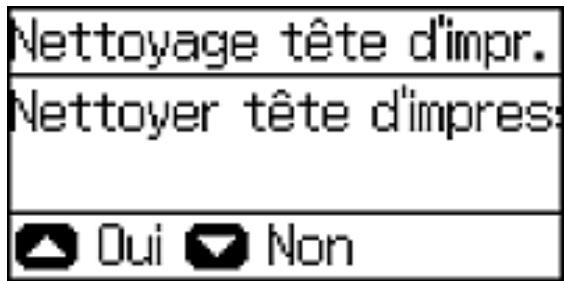
- Appuyez sur le bouton fléché du haut.
Remarque: Utilisez le motif de vérification des buses pour déterminer quelles couleurs doivent être nettoyées. Vous pouvez économiser l'encre en nettoyant seulement certaines couleurs.
Une fois le cycle de nettoyage terminé, un message s'affiche à l'écran.
Mise en garde: N'éteignez jamais le produit et n'ouvrez jamais le capot avant pendant un cycle de nettoyage, sinon vous risquez de ne pas pouvoir imprimer.
- Sélectionnez Imprimer un motif vérif buse impr, puis appuyez sur le bouton OK.
- Appuyez sur le bouton fléché du haut.
- Sélectionnez Fini et cliquez sur le bouton OK pour confirmer que la tête d'impression est propre.
Si vous ne constatez pas d'amélioration après avoir nettoyé la tête d'impression 4 fois, attendez au moins 6 heures sans imprimer. Ensuite, essayez de nettoyer de nouveau la tête d'impression. Si la
qualité ne s'est toujours pas améliorée, il se peut que l'une des cartouches d'encre soit ancienne ou endommagée et ait besoin d'être remplacée.
Sujet parent: Nettoyage de la tête d'impression
Tâches associées
Nettoyage de la tête d'impression en utilisant un utilitaire de l'ordinateur
Sujets reliés
Chargement du papier
Nettoyage de la tête d'impression en utilisant un utilitaire de l'ordinateur
Vous pouvez nettoyer la tête d'impression en utilisant un utilitaire sur votre ordinateur Windows ou Mac.
- Assurez-vous qu'il n'y a aucune erreur sur l'écran ACL.
- Chargez quelques feuilles de papier ordinaire dans le produit.
-
Choisissez une des méthodes suivantes :
-
Windows : Accédez au bureau de Windows et cliquez avec le bouton de droite de la souris sur l'icône du produit dans la barre des tâches Windows.
-
OS X : Sous le menu Apple ou sur le Dock, sélectionnez Préférences Système. Sélectionnez Imprimantes et fax ou Imprimantes et scanners, choisissez votre produit et sélectionnez Options et fournitures. Sélectionnez Utilitaire et sélectionnez Ouvrir l'utilitaire de l'imprimante.
-
Sélectionnez Nettoyage des têtes.
Une fenêtre comme celle-ci s'affiche :
![Nettoyage des têtes Cliquez sur [Démarrer] pour nettoyer les buses de la tête d'impression. Le nettoyage consommant de l'encre de certaines cartouches, nettoyez uniquement la tête d'impression lorsque des problèmes de lignes manquantes ou pâles apparaissent. Commencez par utiliser l'utilitaire "Vérification des buses" pour vérifier que le nettoyage de la tête d'impression est nécessaire. Si le niveau d'encre est faible ou la cartouche vide, remplacez d'abord la cartouche. Démarrer Annuler](/content/2024/11/224224/images/1acc7db04ad345b73fe5c73909465fa72460dc305af87329bb31a49ea4f1ac46.jpg)
- Cliquez sur Démarrer pour lancer le cycle de nettoyage.
Mise en garde: N'éteignez jamais le produit et n'ouvrez jamais le capot avant pendant un cycle de nettoyage, sinon vous risquez de ne pas pouvoir imprimer.
- Lorsque le cycle de nettoyage est terminé, vous pouvez vérifier si les buses sont propres. Cliquez sur Impression du motif de test des buses, puis cliquez sur Imprimer.
- Vérifiez le motif imprimé pour voir s'il y a des écarts dans les lignes.
La tête d'impression est propre.

La tête d'impression doit être nettoyée.

- S'il n'y a pas d'écarts, cliquez sur Terminer.
- Si le motif est estompé ou présente des écarts, cliquez sur Nettoyer pour nettoyer la tête d'impression de nouveau.
Si la qualité ne s'est toujours pas améliorée, il se peut que l'une des cartouches d'encre soit ancienne ou endommagée et ait besoin d'être remplacée. Si vous ne constatez pas d'amélioration après avoir nettoyé la tête d'impression 4 fois, attendez au moins 6 heures sans imprimer. Ensuite, essayez de nettoyer de nouveau la tête d'impression. Si la qualité ne s'est toujours pas améliorée, il se peut que l'une des cartouches d'encre soit ancienne ou endommagée et ait besoin d'être remplacée.
Sujet parent: Nettoyage de la tête d'impression
Alignement de la tête d'impression
Si vos tirages deviennent flous ou granuleux, ou si vous remarquez un décalage des lignes verticales ou des lignes horizontales claires ou foncées, il peut être nécessaire d'aligner la tête d'impression.
Remarque: Des lignes blanches peuvent également apparaître si les buses de la tête d'impression ont besoin d'être nettoyées.
Alignement de la tête d'impression en utilisant le panneau de commande
Sujet parent: Réglage de la qualité d'impression
Sujets reliés
Chargement du papier
Alignement de la tête d'impression en utilisant le panneau de commande
Vous pouvez aligner la tête d'impression en utilisant le panneau de commande de votre produit.
- Chargez quelques feuilles de papier ordinaire dans le produit.
- Appuyez sur les boutons fléchés pour sélectionner Menu et appuyez sur le bouton OK.
-
Sélectionnez Entretien et appuyez sur le bouton OK.
-
Sélectionnez Alignement de la tête et appuyez sur le bouton OK.
-
Choisissez une des méthodes suivantes :
-
Si les lignes verticales sont désalignées, sélectionnez Alignement ligne règle et appuyez sur le bouton OK.
- Si vos tirages sont flous, sélectionnez Alignement vertical, puis appuyez sur le bouton OK.
-
Si des bandes horizontales apparaissent à intervalles réguliers, sélectionnez Alignement horizontal et appuyez sur le bouton OK.
-
Appuyez sur la flèche du haut pour imprimer une feuille d'alignement.
Remarque: N'annulez pas l'impression lorsque vous imprimez des motifs d'alignement de la tête.
- Vérifiez les motifs imprimés sur la feuille d'alignement et effectuez l'une de ces actions :
- Si vous imprimez une feuille d'alignement de type ligne règle, sélectionnez le chiffre correspondant au motif présentant la ligne verticale la moins désalignée.
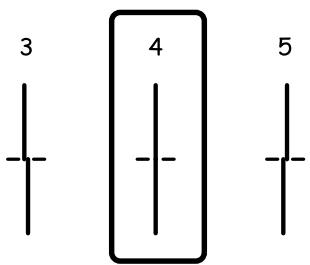
- Si vous avez imprimé une feuille d'alignement vertical, sélectionnez le chiffre correspondant au motif imprimé le plus uniforme pour chaque ensemble à l'écran ACL.
1
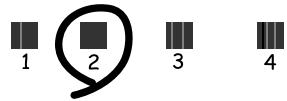
- Si vous avez imprimé une feuille d'alignement horizontal, sélectionnez le numéro correspondant au motif avec le moins d'écart ou de chevauchement à l'écran ACL.
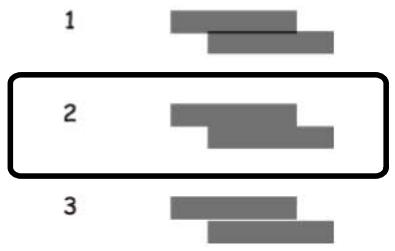
- Après avoir sélectionné un chiffre pour chaque ensemble, appuyez sur le bouton OK.
Sujet parent: Alignement de la tête d'impression
Nettoyage des galets du guidage du papier
Si vous remarquez des traces d'encre au dos de vos tirages, vous pouvez nettoyer les galets de guidage du papier afin de retirer tout excès d'encre. Si le papier ne s'alimente pas correctement dans la fente d'alimentation de papier arrière, vous pouvez utiliser une feuille de nettoyage pour nettoyer les rouleaux.
-
Effectuez l'une des étapes suivantes :
-
Si les tirages sont maculés ou rayés, chargez du papier ordinaire de cette taille dans la source de papier que vous souhaitez nettoyer : Lettre (8,5 × 11 po [216 × 279 mm])
-
Si le papier n'est pas alimenté correctement dans la fente d'alimentation de papier arrière, chargez-y la feuille de nettoyage fournie avec le papier Epson d'origine.
-
Appuyez sur les boutons fléchés pour sélectionner Menu et appuyez sur le bouton OK.
-
Sélectionnez Entretien et appuyez sur le bouton OK.
L'écran suivant s'affiche :
- Sélectionnez Nettoyage guide papier et appuyez sur le bouton OK.
- Sélectionnez la source de papier que vous souhaitez nettoyer et appuyez sur le bouton OK.
- Appuyez sur le bouton fléché du haut.
- Répétez au besoin jusqu'à ce que le papier ressorte propre. Si vous utilisez une feuille de nettoyage, répétez les étapes jusqu'à 3 fois.
Remarque: Si des taches apparaissent sur le papier même après avoir effectué plusieurs tentatives de nettoyage, essayez de nettoyer les autres sources papier.
Sujet parent: Réglage de la qualité d'impression
Sujets reliés
Chargement du papier
Nettoyage et transport du produit
Si votre produit a besoin d'être nettoyé ou si vous devez le transporter sur une longue distance, suivez les instructions indiquées dans ces sections.
Nettoyage du produit
Transport de votre produit
Nettoyage du produit
Pour maintenir votre produit en état de fonctionnement optimal, nettoyez-le plusieurs fois par année.
Mise en garde: N'utilisez jamais une brosse dure ou abrasive, de l'alcool ou un diluant pour nettoyer votre produit, sinon, vous risquez de l'endommager. N'utilisez pas d'huiles ni de lubrifiants dans le produit et ne laissez pas d'eau s'introduire à l'intérieur.
- Mettez le produit hors tension.
- Débranchez le cordon d'alimentation CA.
- Débranchez tous les câbles connectés.
- Retirez tout le papier du produit.
- Nettoyez les bacs papier à l'aide d'une brosse souple.
- Nettoyez le boîtier externe et le panneau de commande au moyen d'un chiffon doux et sec. N'utilisez pas de nettoyants liquides ou chimiques.
Sujet parent: Nettoyage et transport du produit
Transport de votre produit
Si vous devez ranger votre produit ou le déplacer, préparez-le pour le transport tel que décrit ici.
Mise en garde: Durant le transport et l'entreposage, suivez les directives suivantes :
- Deux personnes ou plus doivent soulever le produit.
- Lorsque vous soulevez le produit, agrippez-le comme illustré. Si vous agrippez d'autres zones, vous risquez d'échapper le produit ou de coincer vos doigts lorsque vous le déposez.
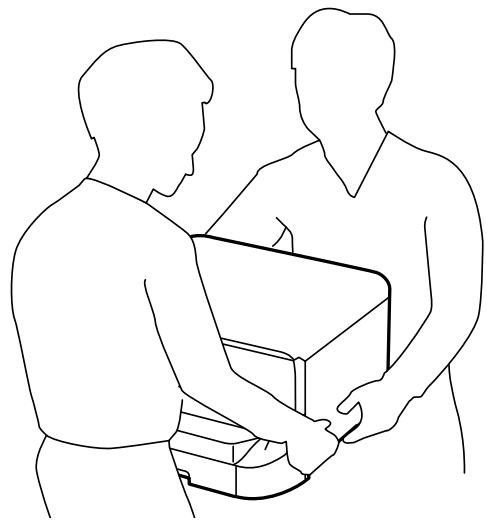
- Laissez la boîte de maintenance en place. Sinon, de l'encre pourrait fuir.
- Évitez d'incliner le produit, de le placer à la verticale ou à l'envers; sinon l'encre pourrait fuir.
- Laissez les cartouches d'encre installées. Le retrait des cartouches peut assécher la tête d'impression et empêcher le produit d'imprimer.
Remarque: Avant d'entreposer votre produit pour une longue période, remplacez l'encre si le niveau est bas, ou si l'encre est épuisée ou expirée afin d'éviter que la tête d'impression ne s'assèche. Entreposez votre produit dans un environnement sec et frais.
- Mettez le produit hors tension.
- Débranchez le cordon d'alimentation CA.
- Débranchez tous les câbles connectés.
- Retirez tout le papier du produit.
- Fermez le support à papier et le plateau de sortie.
-
Si vous transportez le produit sur une courte distance, retirez les bacs papier optionnels (si installés) avant de soulever le produit.
-
Si vous déplacez le produit sur une longue distance, placez-le dans son emballage d'origine, si possible, ou placez du matériel amortissant équivalent autour du produit. Assurez-vous que la boîte protège adéquatement le panneau de commande du produit.
Gardez le produit de niveau pendant le transport. Si la qualité d'impression n'est plus la même au nouvel emplacement, nettoyez et alignez la tête d'impression.
Sujet parent: Nettoyage et transport du produit
Concepts associés
Nettoyage de la tête d'impression
Alignement de la tête d'impression
Résolution des problèmes
Consultez ces sections pour obtenir des solutions aux problèmes qui pourraient survenir lors de l'utilisation de votre produit.
Vérification des mises à jour du logiciel d'impression
Messages d'état du produit
Exécution d'une vérification du produit
Réinitialisation des paramètres par défaut du panneau de commande
Résolution des problèmes de configuration
Résolution des problèmes de réseau
Résolution des problèmes de copie
Résolution des problèmes de papier
Résolution des problèmes avec les logiciels d'impression Epson Universal Print Driver/PostScript
Résolution des problèmes d'impression à partir d'un ordinateur
Résolution des problèmes de mise en page et de contenu
Résolution des problèmes de qualité d'impression
Désinstallation des logiciels du produit
Comment obtenir de l'aide
Vérification des mises à jour du logiciel d'impression
Nous vous recommandons de visiter périodiquement le site Web de soutien d'Epson pour voir s'il existe des mises à jour gratuites du logiciel d'impression pour votre produit. Visitez le site de téléchargements à l'adresse (téléchargements des É.-U. ou téléchargements du Canada).
- Windows : Votre imprimante vérifie automatiquement si des mises à jour sont disponibles. Vous pouvez effectuer une mise à jour manuelle du logiciel d'impression en sélectionnant Mise à jour du logiciel dans l'un des endroits suivants :
- En accédant au bureau de Windows et en cliquant avec le bouton de droite de la souris sur l'icône du produit dans la barre des tâches Windows.
- Sous l'onglet Utilitaire dans la fenêtre des paramètres de l'imprimante.
Vous pouvez aussi mettre le logiciel à jour en sélectionnant EPSON Software Updater dans le groupe de programmes EPSON ou EPSON Software, accessible à partir du bouton Démarrer ou des écrans Accueil ou Applications, selon votre version de Windows.
- OS X : Vous pouvez mettre le logiciel à jour manuellement en ouvrant le dossier Applications > Epson Software et en sélectionnant EPSON Software Updater.
Sujet parent: Résolution des problèmes
Messages d'état du produit
Vous pouvez souvent diagnostiquer les problèmes de votre produit en vérifiant les messages affichés sur l'écran ACL.
| Message à l'écran ACL | Problème/solution |
| Erreur d'imprimante. Fermer et allumer. | Mettez le produit hors tension et mettez-le sous tension de nouveau. Si l'erreur persiste, vérifiez s'il y a un bourrage papier ou du matériel de protection dans le produit et retirez-le si nécessaire. Si l'erreur s'affiche toujours, communiquez avec Epson pour obtenir de l'aide. |
| Erreur d'imprimante. | Le produit est peut-être endommagé. Communiquez avec Epson pour obtenir du soutien. Des fonctions ne concernant pas l'impression sont disponibles. |
| Trop de Bacs papier installés. Mettre hors tension et désinstaller autres unités. | Vous pouvez installer un maximum de trois unités de bac papier optionnelles. Retirez toute unité additionnelle. |
| Impression impossible, XX hors serv. Vous pouvez impr d'une autre source papier. | Mettez le produit hors tension et mettez-le sous tension de nouveau. Réinsérez les bacs papier indiqués. |
| Roul maintenance sur XX approchent fin de vie utile. | Les rouleaux de maintenance doivent être remplacés périodiquement pour une performance optimale. (Le papier pourrait ne pas être alimenté correctement depuis le bac papier lorsque le rouleau de maintenance est près de sa fin de vie utile.) |
| Roul maintenance sur XX sont en fin de vie utile. | Communiquez avec Epson pour obtenir du soutien. |
| Vous devez remplacer la(les) cartouche(s) d'encre suivante(s). | Remplacez la cartouche d'encre indiquée à l'écran ACL. |
| Mém pleine. | Réduisez la taille de la tâche d'impression. |
| Adresse IP et masque de sous réseau non valides. | Il y a un problème avec la connexion au réseau de votre produit. |
| Mode récupération. | Une erreur s'est produite pendant la mise à jour du micrologiciel. Connectez votre produit à l'aide d'un câble USB et essayez à nouveau de télécharger la mise à jour du micrologiciel depuis le site de soutien d'Epson. Si vous avez toujours besoin d'aide, contactez Epson pour obtenir du soutien. |
Sujet parent: Résolution des problèmes
Références associées
Comment obtenir de l'aide
Tâches associées
Vérification des mises à jour du logiciel d'impression
Sujets reliés
Remplacement des cartouches d'encre et des boîtes de maintenance
Résolution des problèmes de papier
Réseau Wi-Fi ou câblé
Exécution d'une vérification du produit
L'exécution d'une vérification du produit vous aide à déterminer si votre produit fonctionne correctement.
- Débranchez tous les câbles d'interface reliés à votre produit.
- Chargez du papier ordinaire dans le produit.
- Appuyez sur les boutons fléchés pour sélectionner Menu et appuyez sur le bouton OK.
- Sélectionnez Entretien et appuyez sur le bouton OK.
L'écran suivant s'affiche :
- Sélectionnez Tête d'impr Vérification des buses, puis appuyez sur le bouton OK.
Un écran comme celui-ci s'affiche :
- Appuyez sur la flèche du haut.
Le motif de vérification des buses s'imprime.
-
Effectuez les étapes suivantes, selon les résultats de la vérification de votre produit :
-
Si la page s'imprime et que le motif de vérification est complet, le produit fonctionne correctement. Le problème de fonctionnement peut être causé par votre ordinateur, votre câble, votre logiciel ou les paramètres sélectionnés. Vérifiez les autres solutions dans ce manuel ou essayez de désinstaller et de réinstaller le logiciel d'impression.
- Si la page s'imprime, mais que le motif de vérification des buses présente des écarts, nettoyez ou alignez la tête d'impression.
- Si la page ne s'imprime pas, il est possible que le produit ait un problème. Vérifiez les autres solutions. Si elles ne fonctionnent pas, communiquez avec Epson.
Sujet parent: Résolution des problèmes
Concepts associés
Nettoyage de la tête d'impression
Alignement de la tête d'impression
Désinstallation des logiciels du produit
Références associées
Comment obtenir de l'aide
Réinitialisation des paramètres par défaut du panneau de commande
Si vous rencontrez des difficultés avec le panneau de commande du produit, vous pouvez le réinitialiser aux paramètres d'usine. Vous pouvez choisir les paramètres à réinitialiser ou les réinitialiser tous.
Remarque: Ce paramètre peut être verrouillé par un administrateur. Si vous n'arrivez pas à accéder à ce paramètre ou à le modifier, contactez votre administrateur.
- Appuyez sur les boutons fléchés pour sélectionner Menu et appuyez sur le bouton OK.
-
Sélectionnez Administration système et appuyez sur le bouton OK. Entrez le mot de passe administrateur, si nécessaire.
-
Sélectionnez Rest param défaut et appuyez sur le bouton OK.
L'écran suivant s'affiche :
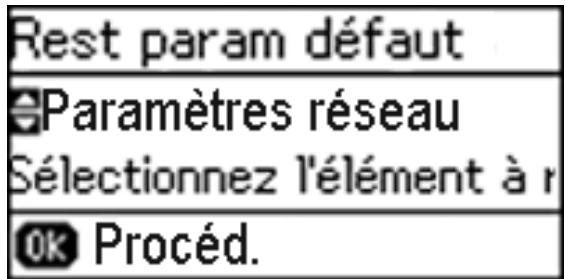
-
Sélectionnez une des options et appuyez sur le bouton OK :
-
Paramètre réseau: réinitialise tous les paramètres réseau.
-
Eff ttes données et param : réinitialise tous les paramètres du panneau de commande.
Un écran de confirmation s'affiche. -
Appuyez sur le bouton fléché du haut pour réinitialiser les paramètres sélectionnés. (Appuyez sur la flèche du bas si vous voulez annuler l'opération.)
Sujet parent: Résolution des problèmes
Résolution des problèmes de configuration
Consultez ces solutions si vous avez des problèmes lors de la configuration de votre produit.
Le produit ne s'allume ou ne s'éteint pas
Le produit émet des bruits après l'installation des cartouches d'encre
Problèmes d'installation des logiciels
Sujet parent: Résolution des problèmes
Le produit ne s'allume ou ne s'éteint pas
Si votre produit ne s'allume pas ou ne s'éteint pas, essayez les solutions suivantes :
- Si vous n'arrivez pas à allumer votre produit, assurez-vous que le câble d'alimentation est bien branché, puis maintenez le bouton d'alimentation enfoncé un peu plus longtemps.
- Si vous n'arrivez pas à éteindre votre produit, maintenez le bouton d'alimentation enfoncé un peu plus longtemps. Si vous ne pouvez toujours pas éteindre votre produit, débranchez le cordon d'alimentation, rebranchez-le, puis allumez et éteignez votre produit à nouveau à l'aide du bouton d'alimentation.
Sujet parent: Résolution des problèmes de configuration
Le produit émet des bruits après l'installation des cartouches d'encre
Si le produit émet des bruits après l'installation des cartouches d'encre, vérifiez ce qui suit :
- La première fois que vous installez les cartouches d'encre, le produit doit charger sa tête d'impression. Attendez la fin du chargement avant de mettre le produit hors tension, sinon le chargement pourrait être perturbé et le produit risque d'utiliser trop d'encre la prochaine fois que vous le mettrez sous tension.
- Si la tête d'impression cesse de se déplacer ou si le produit n'émet plus de sons et que le chargement est toujours en cours après environ cinq minutes, mettez l'imprimante hors tension. Remettez le produit sous tension et vérifiez si le chargement est toujours en cours. Si le chargement est toujours en cours, communiquez avec Epson pour obtenir de l'aide.
Sujet parent: Résolution des problèmes de configuration
Problèmes d'installation des logiciels
Si vous avez des problèmes pendant l'installation des logiciels de votre produit, essayez ces solutions :
- Assurez-vous que votre produit est sous tension et que les câbles nécessaires sont bien connectés aux deux extrémités. Si vous éprouvez toujours des problèmes avec l'installation des logiciels, débranchez le câble d'alimentation et suivez attentivement les instructions de l'affiche Point de départ. Assurez-vous aussi que votre ordinateur est conforme aux exigences pour votre système d'exploitation.
- Fermez tous les autres programmes, incluant les économiseurs d'écran et les logiciels de protection antivirus, et installez de nouveau les logiciels pour votre produit.
- Sous Windows, assurez-vous que votre produit est sélectionné comme imprimante par défaut et que le bon port est affiché dans les propriétés de l'imprimante.
- Si vous voyez un message d'erreur ou si votre logiciel ne s'installe pas sous Windows, il est possible que vous n'ayez pas les droits d'installation de logiciels. Communiquez avec votre administrateur de système.
- Si vous imprimez sur un réseau, assurez-vous que votre produit est bien configuré sur le réseau.
Sujet parent: Résolution des problèmes de configuration
Concepts associés
Désinstallation des logiciels du produit
Références associées
Exigences système - Windows
Exigences système - OS X
Résolution des problèmes de réseau
Consultez ces solutions si vous avez des problèmes lors de la configuration ou l'utilisation du produit sur un réseau.
Remarque: Le bris ou la réparation de ce produit peut causer la perte des données de réseau et des paramètres. Epson n'est pas responsable de la copie de sauvegarde ni de la restauration des paramètres et des données au cours de la période de garantie ni après. Nous vous recommandons de faire votre propre copie de sauvegarde de vos paramètres et données réseau ou de les imprimer.
Le produit ne peut se connecter à un routeur ou un point d'accès sans fil
Le logiciel réseau ne peut trouver le produit sur un réseau
Le produit n'apparaît pas dans la fenêtre d'imprimantes OS X
Impossible d'imprimer via un réseau
Sujet parent: Résolution des problèmes
Le produit ne peut se connecter à un routeur ou un point d'accès sans fil
Si votre produit ne parvient pas à trouver un routeur ou point d'accès sans fil ou à se connecter, essayez ces solutions :
- Si vous connectez le produit par configuration Wi-Fi Protected Setup (WPS) et que l'icône Wi-Fi à l'écran ACL de votre produit n'est pas allumée ou ne s'affiche pas, assurez-vous de sélectionner l'une des options WPS depuis le panneau de commande du produit moins de deux minutes après avoir appuyé sur le bouton WPS sur votre routeur.
- Assurez-vous de placer votre produit à portée de votre routeur ou point d'accès 2,4 GHz. Évitez de placer le produit près de fours micro-ondes, de téléphones sans fil 2,4 GHz ou d'objets métalliques de grande taille (comme un classeur).
Remarque: Si vous utilisez un routeur sans fil 5 GHz, réglez-le de façon à ce qu'il fonctionne en mode bibande (2,4 GHz et 5 GHz). Si votre routeur utilise un seul nom de réseau (SSID) pour la bande 2,4 GHz et 5 GHz, attribuez un nom de réseau différent (SSID), tel que Réseau maison 2,4 GHz et Réseau maison 5 GHz. Consultez la documentation de votre routeur ou communiquez avec votre fournisseur Internet pour obtenir les instructions.
- Reliez le routeur ou point d'accès à votre ordinateur ou à un autre dispositif afin de vérifier s'il fonctionne correctement.
- Il est possible que vous deviez désactiver le pare-feu et le logiciel antivirus sur votre routeur ou point d'accès.
- Assurez-vous qu'il n'existe pas de restrictions d'accès (comme le filtrage des adresses MAC) configurées sur votre routeur ou point d'accès sans fil. Si des restrictions d'accès ont été mises en place, enregistrez l'adresse MAC du produit sur le routeur ou point d'accès. Pour obtenir l'adresse MAC de votre produit, imprimez une feuille d'état réseau. Consultez ensuite les instructions dans la documentation de votre routeur ou point d'accès pour des directives sur l'ajout d'une adresse à la liste.
- Si votre routeur ou point d'accès sans fil ne diffuse pas son nom de réseau (SSID), suivez les instructions fournies avec votre produit pour la saisie manuelle du nom de réseau sans fil.
- Si la sécurité sans fil a été activée sur votre routeur ou point d'accès sans fil, vous devez déterminer le type de sécurité utilisé et tout mot de passe ou phrase passe requis pour la connexion. Ensuite, assurez-vous de saisir correctement la clé WEP ou la phrase passe WPA.
- Vérifiez si votre ordinateur limite les canaux sans fil disponibles. Si tel est le cas, assurez-vous que votre point d'accès sans fil utilise l'un des canaux utilisables et passez à un canal utilisable, au besoin.
- Si vous utilisez une connexion Wi-Fi et qu'elle est coupée, le mot de passe Wi-Fi Direct de votre dispositif pourrait avoir été modifié. Au besoin, supprimez les paramètres de connexion DIRECT-
xxxxxxxx existants à partir de votre dispositif et entrez un nouveau mot de passe. Consultez la documentation de votre dispositif pour les instructions.
- Si vous connectez votre produit à un ordinateur Windows en utilisant Wi-Fi Direct et qu'il sélectionne automatiquement le mode de point d'accès, il est possible que vous éprouviez des difficultés à accéder à une connexion Internet de faible priorité. Vérifiez la connexion réseau ou les paramètres d'adaptateur dans le panneau de commande Windows et réglez le paramètre Métrique Internet à 100 pour votre version du protocole Internet.
Sujet parent: Résolution des problèmes de réseau
Concepts associés
Configuration du mode Wi-Fi Direct
Tâches associées
Sélection des paramètres de réseau sans fil à partir du panneau de commande
Impression d'une feuille d'état réseau
Sujets reliés
Réseau Wi-Fi ou câblé
Le logiciel réseau ne peut trouver le produit sur un réseau
Si EpsonNet Setup ne peut pas trouver votre produit sur un réseau, essayez ces solutions :
- Assurez-vous que votre produit est sous tension et relié à votre réseau. Vérifiez la connexion en utilisant le panneau de commande du produit.
- Vérifiez si le nom de réseau (SSID) contient des caractères non-ASCII. Votre produit ne peut pas reconnaître les caractères non-ASCII.
- Assurez-vous que votre produit n'est pas connecté à un réseau invité.
-
Au besoin, réinstallez les logiciels de votre produit et essayez d'exécuter EpsonNet Setup de nouveau :
-
Réinitialisez les paramètres réseau du produit aux paramètres en usine.
-
Windows seulement : désinstallez les logiciels de votre produit.
-
Initialisez votre routeur en suivant les instructions dans la documentation du routeur.
Remarque: Si vous lisez ces instructions en ligne, veuillez noter la prochaine étape, car la connexion Internet sera coupée lorsque vous réinitialiserez le routeur.
- Téléchargez les logiciels de votre produit à partir du site Web d'Epson en utilisant les instructions de la feuille Point de départ.
- Si vous avez remplacé votre routeur, réinstallez les logiciels du produit pour connecter le nouveau routeur.
Remarque: Si vous utilisez un routeur sans fil 5 GHz, réglez-le de façon à ce qu'il fonctionne en mode bibande (2,4 GHz et 5 GHz). Si votre routeur utilise un seul nom de réseau (SSID) pour la bande 2,4 GHz et 5 GHz, attribuez un nom de réseau différent (SSID), tel que Réseau maison 2,4 GHz et Réseau maison 5 GHz. Consultez la documentation de votre routeur ou communiquez avec votre fournisseur Internet pour obtenir les instructions.
Sujet parent: Résolution des problèmes de réseau
Concepts associés
Désinstallation des logiciels du produit
Sujets reliés
Réseau Wi-Fi ou câblé
Le produit n'apparaît pas dans la fenêtre d'imprimantes OS X
Si votre produit n'apparaît pas dans la fenêtre d'imprimantes OS X, essayez ces solutions :
- Éteignez votre appareil, attendez 30 secondes, puis rallumez-le.
- Si vous connectez le produit par configuration Wi-Fi Protected Setup (WPS) et que l'icône Wi-Fi n'apparaît pas à l'écran ACL de votre produit, assurez-vous de sélectionner l'une des options WPS depuis le panneau de commande du produit moins de deux minutes après avoir appuyé sur le bouton WPS sur votre routeur.
- Si vous connectez le produit sans fil par EpsonNet Setup et que l'icône Wi-Fi n'apparaît pas sur votre écran ACL, assurez-vous que les logiciels de votre produit ont été installés correctement. Au besoin, réinstallez vos logiciels.
Remarque: Si vous utilisez un routeur sans fil 5 GHz, réglez-le de façon à ce qu'il fonctionne en mode bibande (2,4 GHz et 5 GHz). Si votre routeur utilise un seul nom de réseau (SSID) pour la bande 2,4 GHz et 5 GHz, attribuez un nom de réseau différent (SSID), tel que Réseau maison 2,4 GHz et Réseau maison 5 GHz. Consultez la documentation de votre routeur ou communiquez avec votre fournisseur Internet pour obtenir les instructions.
Sujet parent: Résolution des problèmes de réseau
Concepts associés
Désinstallation des logiciels du produit
Impossible d'imprimer via un réseau
Si vous ne pouvez pas imprimer via un réseau, essayez ces solutions :
• Assurez-vous que votre produit est sous tension.
- Assurez-vous que le logiciel de réseau de votre produit a été installé tel que décrit dans la documentation de votre produit.
- Imprimez une feuille d'état réseau et assurez-vous que les paramètres de réseau sont réglés correctement. Si l'état du réseau est Déconnecté, vérifiez si tous les câbles sont bien connectés et éteignez puis rallumez le produit.
- Si vous utilisez le protocole TCP/IP, assurez-vous que l'adresse IP du produit est définie correctement pour votre réseau. Si votre réseau n'attribue pas les adresses IP en utilisant DHCP, configurez l'adresse IP manuellement.
• Assurez-vous que votre ordinateur et le produit utilisent le même réseau sans fil.
- Si l'impression en réseau est lente, imprimez une feuille d'état réseau et vérifiez la puissance du signal. Si le signal est faible, placez votre produit plus près du routeur ou du point d'accès. Évitez de placer le produit près de fours micro-ondes, de téléphones sans fil 2,4 GHz ou d'objets métalliques de grande taille (comme un classeur).
Remarque: Si vous utilisez un routeur sans fil 5 GHz, réglez-le de façon à ce qu'il fonctionne en mode bibande (2,4 GHz et 5 GHz). Consultez la documentation de votre routeur pour les instructions.
- Vérifiez si votre point d'accès ou routeur sans fil possède la fonction Séparateur privé et si elle est activée. Cela pourrait empêcher l'impression à partir d'un dispositif sur le réseau. Consultez la documentation de votre point d'accès ou routeur pour obtenir des instructions sur la désactivation de la fonction Séparateur privé.
- Si vous connectez le produit par configuration Wi-Fi Protected Setup (WPS) et que l'icône Wi-Fi n'apparaît pas à l'écran ACL de votre produit, assurez-vous de sélectionner l'une des options WPS depuis le panneau de commande du produit moins de deux minutes après avoir appuyé sur le bouton WPS sur votre routeur.
- Vérifiez le routeur de votre réseau local (LAN) ou votre point d'accès pour voir si le témoin lumineux du port auquel votre produit est connecté est allumé ou clignote. Si le témoin est éteint, essayez les solutions suivantes :
- Assurez-vous que le câble Ethernet est bien connecté à votre produit et à votre routeur, point d'accès, commutateur ou concentrateur.
- Essayez de connecter votre produit à un autre port ou à un autre routeur, point d'accès, commutateur ou concentrateur.
- Essayez de connecter votre produit avec un câble Ethernet différent.
- Essayez d'imprimer avec votre produit depuis un autre ordinateur sur le réseau.
Remarque: Si vous utilisez un routeur sans fil 5 GHz, réglez-le de façon à ce qu'il fonctionne en mode bibande (2,4 GHz et 5 GHz). Consultez le routeur de votre dispositif pour les instructions.
- Si vous connectez le produit par EpsonNet Setup et que l'icône Wi-Fi ne s'affiche pas sur l'écran ACL, assurez-vous que les logiciels de votre produit ont été installés correctement. Au besoin, réinstallez vos logiciels.
Sujet parent: Résolution des problèmes de réseau
Concepts associés
Désinstallation des logiciels du produit
Tâches associées
Impression d'une feuille d'état réseau
Sujets reliés
Réseau Wi-Fi ou câblé
Résolution des problèmes de copie
Consultez ces solutions si vous avez des problèmes de copie avec votre produit.
Le produit émet des bruits, mais rien ne s'imprime
Le produit émet des bruits lorsqu'il est laissé au repos pendant un certain temps
Sujet parent: Résolution des problèmes
Le produit émet des bruits, mais rien ne s'imprime
Si votre produit émet des bruits, mais que rien ne s'imprime, essayez ces solutions :
- Exécutez une vérification des buses pour voir si l'une des buses de la tête d'impression est bouchée. Ensuite, nettoyez la tête d'impression, au besoin.
- Si la page de vérification des buses ne s'imprime pas, mais que le témoin d'alimentation du produit est allumé, assurez-vous que les logiciels du produit sont installés correctement.
• Assurez-vous que votre produit est de niveau (non incliné).
Sujet parent: Résolution des problèmes de copie
Le produit émet des bruits lorsqu'il est laissé au repos pendant un certain temps
Votre produit exécute un cycle d'entretien. Ces bruits sont normaux.
Sujet parent: Résolution des problèmes de copie
Résolution des problèmes de papier
Consultez ces solutions si vous avez des problèmes d'utilisation de papier avec votre produit.
Problèmes d'alimentation du papier
Problèmes de bourrage papier dans le capot avant (A)
Bourrage papier dans la fente d'alimentation de papier arrière (B1)
Bourrage papier dans la fente d'alimentation de papier avant (B2)
Problèmes de bourrage papier dans le bac papier (C1/C2/C3)
Problèmes de bourrage papier dans le capot arrière (D1)
Problème de bourrage papier dans le capot arrière (E) de l'unité de bac papier optionnelle
Problèmes d'éjection du papier
Sujet parent: Résolution des problèmes
Problèmes d'alimentation du papier
Si l'alimentation du papier pose problème, essayez l'une de ces solutions :
- Si le papier n'est pas alimenté pour l'impression, retirez-le de la fente d'alimentation de papier arrière ou du bac. Rechargez le papier, puis ajustez les guide-papier. Assurez-vous que la pile de papier ne dépasse pas les guides à l'intérieur du bac ou dans la fente d'alimentation arrière.
-
Si le papier n'est pas alimenté depuis la fente d'alimentation arrière, essayez de nettoyer les guide-papier à l'aide d'une feuille de nettoyage Epson.
-
Assurez-vous d'insérer le bac papier jusqu'au fond du produit.
- Si plusieurs pages sont alimentées à la fois, retirez le papier, aérez les bords afin de séparer les feuilles et rechargez le papier.
- Si plusieurs pages sont toujours alimentées à la fois, activez le paramètre Mode d'assistance - alimentation papier dans le menu Configuration > Administration système > Param imprim.
- Ne chargez pas un nombre de feuilles plus élevé que celui recommandé.
• Assurez-vous que votre papier est conforme aux spécifications pour votre produit. - Si le papier se coince lorsque vous imprimez des deux côtés du papier, essayez de charger moins de feuilles.
- Assurez-vous que les paramètres de type et de taille du papier correspondent bien à la source papier.
- Si vous avez installé une unité de bac papier optionnelle, assurez-vous de l'activer dans le logiciel d'impression.
- Si votre produit s'interrompt durant l'impression, assurez-vous que le capot avant est bien fermé.
- Pour obtenir les meilleurs résultats, suivez ces directives :
- Utilisez du papier neuf, lisse et de haute qualité, qui n'est pas frisé, plissé, vieux, trop mince ou trop épais.
- Chargez le papier dans le bac face imprimable vers le bas.
- Ne chargez pas de papier perforé dans le bac papier.
- Suivez toute directive spéciale de chargement fournie avec le papier.
Sujet parent: Résolution des problèmes de papier
Références associées
Problèmes de bourrage papier dans le capot avant (A)
Bourrage papier dans la fente d'alimentation de papier arrière (B1)
Bourrage papier dans la fente d'alimentation de papier avant (B2)
Problèmes de bourrage papier dans le bac papier (C1/C2/C3)
Problèmes de bourrage papier dans le capot arrière (D1)
Problème de bourrage papier dans le capot arrière (E) de l'unité de bac papier optionnelle
Capacité de chargement du papier
Caractéristiques du papier
Tâches associées
Nettoyage des galets du guidage du papier
Sujets reliés
Chargement du papier
Problèmes de bourrage papier dans le capot avant (A)
Si du papier est coincé dans le capot avant, suivez les étapes de cette section pour régler le problème.
- Au besoin, annulez le travail d'impression.
- Ouvrez le capot avant.
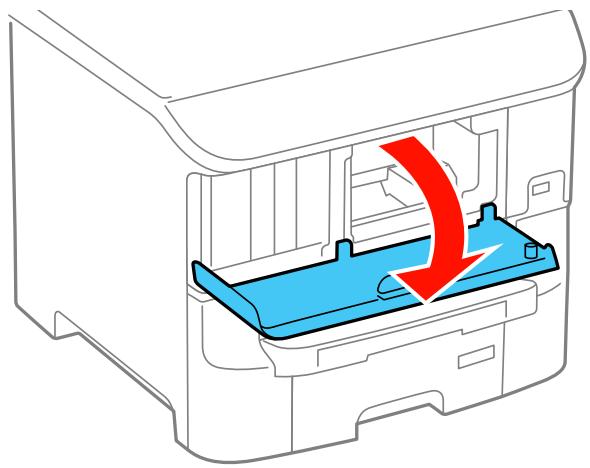
- Retirez tout le papier à l'intérieur du produit, incluant les morceaux déchirés.
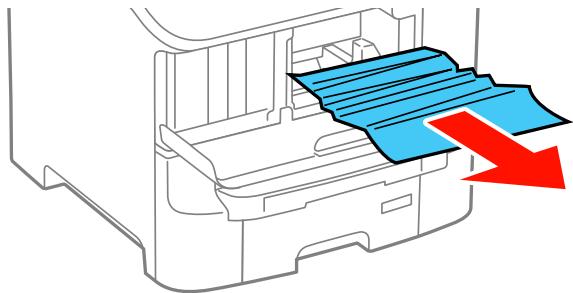
Mise en garde: Prenez garde de ne pas toucher aux composants à l'intérieur du produit pour éviter de les endommager.
- Fermez le capot avant.
- Suivez les instructions à l'écran pour effacer les messages d'erreur. Si vous voyez toujours un message de bourrage papier, vérifiez les autres solutions pour bourrage papier.
Sujet parent: Résolution des problèmes de papier
Références associées
Bourrage papier dans la fente d'alimentation de papier arrière (B1) Bourrage papier dans la fente d'alimentation de papier avant (B2) Problèmes de bourrage papier dans le bac papier (C1/C2/C3) Problèmes de bourrage papier dans le capot arrière (D1) Problème de bourrage papier dans le capot arrière (E) de l'unité de bac papier optionnelle
Bourrage papier dans la fente d'alimentation de papier arrière (B1)
Si du papier est coincé dans la fente d'alimentation arrière, retirez-le délicatement.
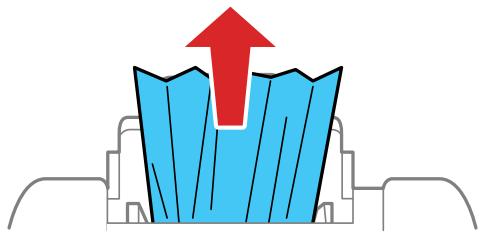
Sujet parent: Résolution des problèmes de papier
Références associées
Problèmes de bourrage papier dans le capot avant (A) Bourrage papier dans la fente d'alimentation de papier avant (B2) Problèmes de bourrage papier dans le bac papier (C1/C2/C3) Problèmes de bourrage papier dans le capot arrière (D1) Problème de bourrage papier dans le capot arrière (E) de l'unité de bac papier optionnelle
Bourrage papier dans la fente d'alimentation de papier avant (B2)
Si du papier est coincé dans la fente d'alimentation de papier avant, suivez les étapes de cette section pour régler le problème.
-
Au besoin, annulez le travail d'impression.
-
Fermez le plateau de sortie.
- Retirez le plateau de sortie et le bac papier.
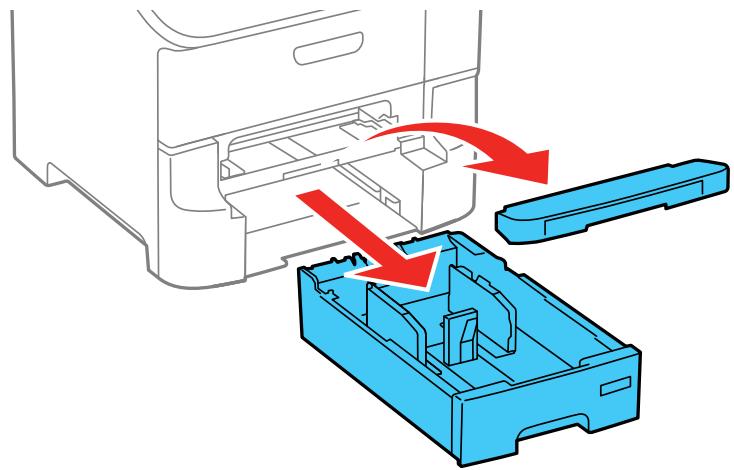
- Soulevez le levier pour abaisser le capot.
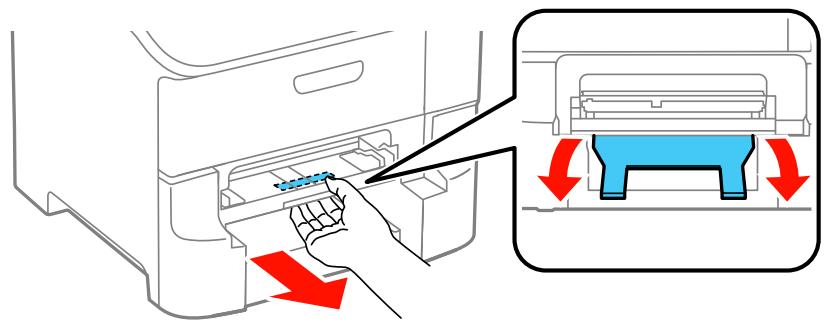
- Retirez délicatement le papier coincé à l'intérieur du produit.
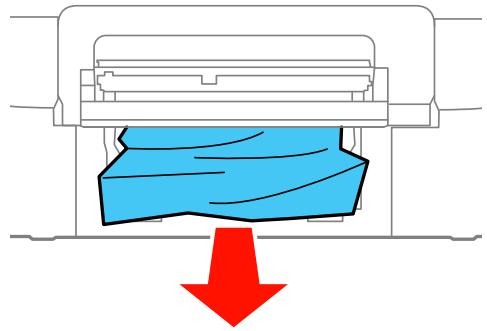
- Replacez le plateau de sortie et le bac papier.
- Suivez les instructions à l'écran pour effacer les messages d'erreur. Si vous voyez toujours un message de bourrage papier, vérifiez les autres solutions pour bourrage papier.
Sujet parent: Résolution des problèmes de papier
Références associées
Problèmes de bourrage papier dans le capot avant (A)
Bourrage papier dans la fente d'alimentation de papier arrière (B1)
Problèmes de bourrage papier dans le bac papier (C1/C2/C3)
Problèmes de bourrage papier dans le capot arrière (D1)
Problème de bourrage papier dans le capot arrière (E) de l'unité de bac papier optionnelle
Problèmes de bourrage papier dans le bac papier (C1/C2/C3)
Si du papier est coincé dans le bac papier, suivez les étapes de cette section pour régler le problème.
Remarque: Si les bacs papier optionnels sont installés, ne retirez pas plus d'un bac papier à la fois.
- Au besoin, annulez le travail d'impression.
- Sortez le bac papier en tirant.
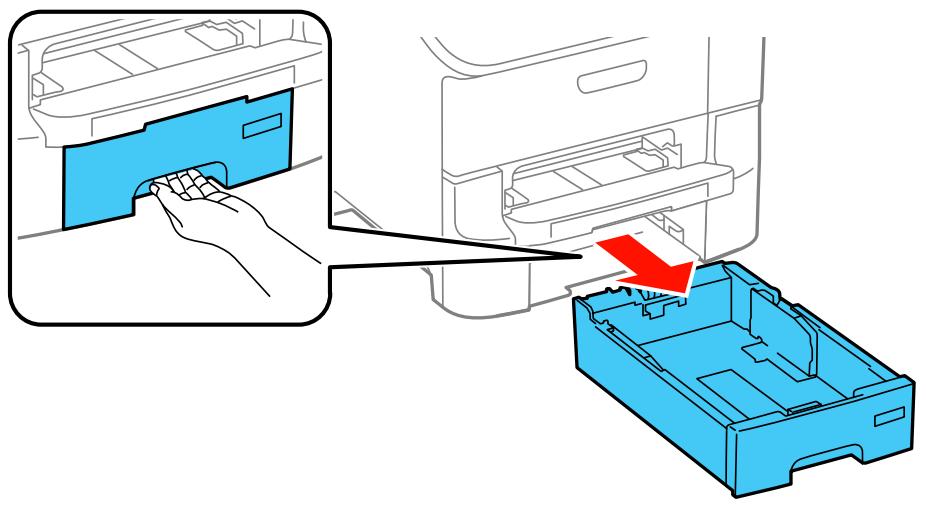
- Retirez délicatement le papier coincé à l'intérieur du produit.
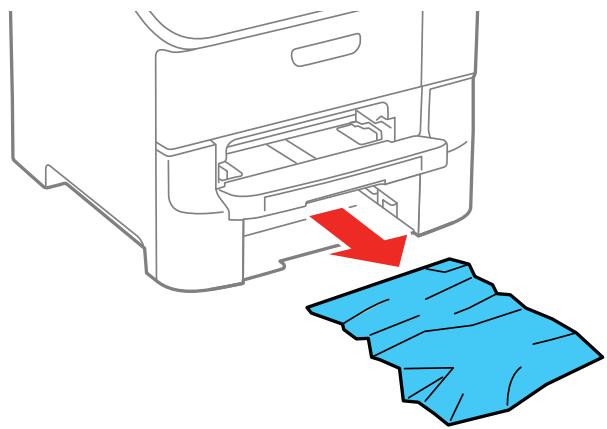
- Suivez attentivement toutes les instructions de chargement de papier, puis chargez le papier à nouveau.
- Maintenez le bac à plat lorsque vous l'insérez doucement.
- Suivez les instructions à l'écran pour effacer les messages d'erreur. Si vous voyez toujours un message de bourrage papier, vérifiez les autres solutions pour bourrage papier.
Sujet parent: Résolution des problèmes de papier
Références associées
Problèmes de bourrage papier dans le capot avant (A)
Bourrage papier dans la fente d'alimentation de papier arrière (B1)
Bourrage papier dans la fente d'alimentation de papier avant (B2)
Problèmes de bourrage papier dans le capot arrière (D1)
Problème de bourrage papier dans le capot arrière (E) de l'unité de bac papier optionnelle
Problèmes de bourrage papier dans le capot arrière (D1)
Si du papier est coincé dans le capot arrière 1, suivez les étapes de cette section pour régler le problème.
-
Au besoin, annulez le travail d'impression.
-
Ouvrez le capot arrière 1 (D1).
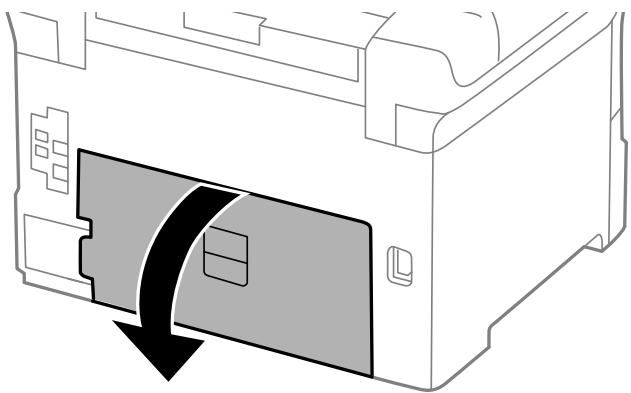
- Retirez délicatement le papier coincé.
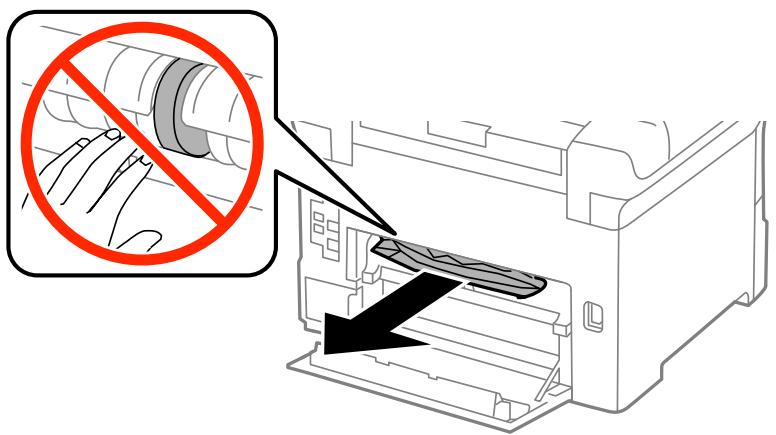
Mise en garde: Ne touchez pas au mécanisme d'alimentation du papier.
- Retirez le capot arrière 2 en tirant (D2).
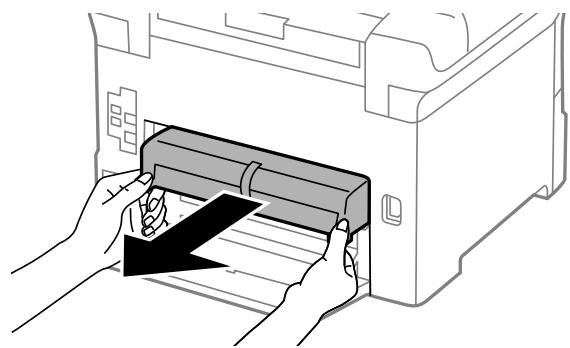
- Retirez le papier coincé dans l'unité recto verso.
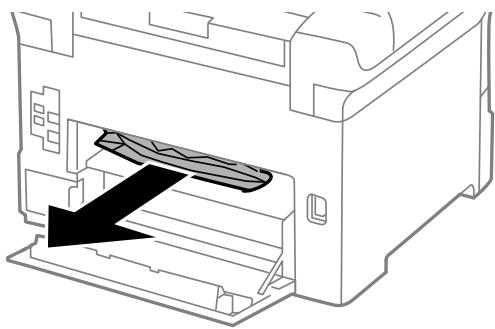
- Remettez en place le capot arrière 2 (D2).
- Fermez le capot arrière 1 (D1).
- Suivez les instructions à l'écran pour effacer les messages d'erreur. Si vous voyez toujours un message de bourrage papier, vérifiez les autres solutions pour bourrage papier.
Sujet parent: Résolution des problèmes de papier
Références associées
Problèmes de bourrage papier dans le capot avant (A)
Bourrage papier dans la fente d'alimentation de papier arrière (B1)
Bourrage papier dans la fente d'alimentation de papier avant (B2)
Problèmes de bourrage papier dans le bac papier (C1/C2/C3)
Problème de bourrage papier dans le capot arrière (E) de l'unité de bac papier optionnelle
Problème de bourrage papier dans le capot arrière (E) de l'unité de bac papier optionnelle
Si du papier est coincé dans l'un des bacs papier optionnels, suivez les étapes de cette section pour régler le problème.
- Au besoin, annulez le travail d'impression.
- Ouvrez le capot arrière (E) sur l'unité du bac papier optionnelle affectée par le bourrage papier.
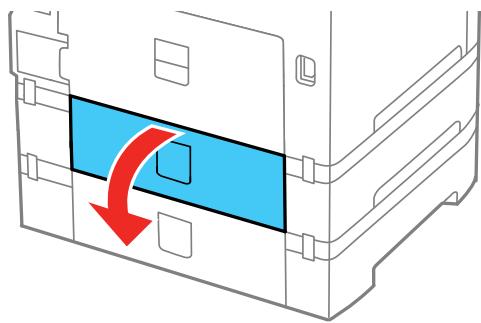
- Retirez délicatement le papier coincé à l'intérieur.
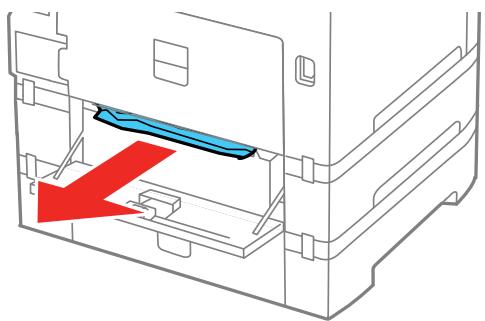
-
Fermez le capot arrière (E).
-
Suivez les instructions à l'écran pour effacer les messages d'erreur. Si vous voyez toujours un message de bourrage papier, vérifiez les autres solutions pour bourrage papier.
Sujet parent: Résolution des problèmes de papier
Références associées
Problèmes de bourrage papier dans le capot avant (A)
Bourrage papier dans la fente d'alimentation de papier arrière (B1)
Bourrage papier dans la fente d'alimentation de papier avant (B2)
Problèmes de bourrage papier dans le bac papier (C1/C2/C3)
Problèmes de bourrage papier dans le capot arrière (D1)
Problèmes d'éjection du papier
Si le papier n'est pas éjecté correctement, essayez l'une des solutions suivantes :
- Si le papier n'est pas complètement éjecté, il est possible que vous ayez choisi une taille de papier inadéquate. Annulez l'impression afin d'éjecter le papier. Sélectionnez la bonne taille de papier lorsque vous réimprimez.
- Si le papier est froissé quand il est éjecté, il est peut-être humide ou trop mince. Chargez de nouvelles feuilles de papier et assurez-vous de sélectionner le bon type de papier lorsque vous réimprimez.
Sujet parent: Résolution des problèmes de papier
Références associées
Paramètres de type de papier ou de média - Logiciel d'impression
Tâches associées
Annulation de l'impression en utilisant un bouton du produit
Sujets reliés
Chargement du papier
Résolution des problèmes avec les logiciels d'impression Epson Universal Print Driver/PostScript
Consultez ces sections si vous avez des problèmes avec les logiciels d'impression Epson Universal Print Driver ou PostScript.
Rien ne s'imprime lors de l'utilisation du logiciel d'impression Postscript
Les documents ne s'impriment pas correctement lors de l'utilisation du logiciel d'impression Postscript
Accès aux propriétés de l'imprimante - Postscript - Windows
Sujet parent: Résolution des problèmes
Rien ne s'imprime lors de l'utilisation du logiciel d'impression Postscript
Si votre document ne s'imprime pas, essayez ces solutions :
- Assurez-vous que votre produit est sous tension et qu'il est connecté correctement.
- Assurez-vous que le paramètre de la langue d'impression sur le panneau de commande est réglé correctement.
- Si l'option Détection du texte est activée sur le panneau de commande et que vous n'arrivez pas à imprimer du texte, réglez la langue d'impression sur PS3.
- Assurez-vous que votre produit est sélectionné comme imprimante dans le programme d'impression.
- Sous Windows, le produit pourrait ne pas imprimer si une grande quantité de travaux d'impression sont envoyés à la fois. Essayez de sélectionner Imprimer directement sur l'imprimante sous l'onglet Avancé dans les propriétés de l'imprimante.
Sujet parent: Résolution des problèmes avec les logiciels d'impression Epson Universal Print Driver/PostScript
Sujets reliés
Impression avec le pilote Epson Universal Print Driver - Windows
Les documents ne s'impriment pas correctement lors de l'utilisation du logiciel d'impression Postscript
Si votre document ne s'imprime pas correctement, essayez ces solutions :
- Si le fichier que vous imprimez a été créé dans une application qui vous permet de modifier le format des données, comme Adobe Photoshop, assurez-vous que les paramètres dans l'application correspondent aux paramètres du logiciel d'impression.
- Les fichiers EPS créés en format binaire pourraient ne pas s'imprimer correctement. Essayez plutôt de créer le fichier en format ASCII.
- Sous Windows, le produit ne peut pas imprimer de données binaires s'il est branché à l'ordinateur à l'aide d'un câble USB. Essayez de sélectionner ASCII ou TBCP au paramètre Protocole de sortie sous l'onglet Paramètres du périphérique des propriétés de l'imprimante.
- Sous Windows, sélectionnez les polices de substitution appropriées dans l'onglet Paramètres du périphérique des propriétés de l'imprimante.
- Si les couleurs ne s'impriment pas correctement, essayez d'ajuster le paramètre Mode couleur sous l'onglet Avancé du logiciel d'impression.
- Si l'impression est trop lente, essayez de sélectionner Rapide au paramètre Qualité d'impression sous l'onglet Avancé du logiciel d'impression.
Sujet parent: Résolution des problèmes avec les logiciels d'impression Epson Universal Print Driver/PostScript
Tâches associées
Accès aux propriétés de l'imprimante - Postscript - Windows
Accès aux propriétés de l'imprimante - Postscript - Windows
Vous pouvez accéder aux propriétés de l'imprimante pour voir et modifier les paramètres du produit.
-
Choisissez une des méthodes suivantes :
-
Windows 10 : Cliquez avec le bouton de droite de la souris sur 📋 et sélectionnez Panneau de configuration > Matériel et audio > Périphériques et imprimantes. Cliquez avec le bouton de droite de la souris sur le nom du produit et sélectionnez Propriétés de l'imprimante.
- Windows 8.x : Naviguez vers l'écran Applications et sélectionnez Panneau de configuration > Matériel et audio > Périphériques et imprimantes. Cliquez avec le bouton de droite de la souris sur le pilote PostScript du produit et sélectionnez Propriétés de l'imprimante.
- Windows 7 : Cliquez sur 📋 et sélectionnez Périphériques et imprimantes. Cliquez avec le bouton de droite de la souris sur le pilote PostScript du produit et sélectionnez Propriétés de l'imprimante.
- Windows Vista : Cliquez sur 📋 et sélectionnez Panneau de configuration. Cliquez sur Imprimante sous Matériel et audio, puis cliquez avec le bouton de droite de la souris sur le pilote PostScript de votre produit et sélectionnez Options d'impression.
-
Windows XP : Cliquez sur Démarrer et sélectionnez Imprimantes et télécopieurs. Cliquez avec le bouton de droite de la souris sur le pilote PostScript du produit et sélectionnez Propriétés.
-
Cliquez sur les onglets pour voir et modifier les paramètres des propriétés de l'imprimante.
Sujet parent: Résolution des problèmes avec les logiciels d'impression Epson Universal Print Driver/PostScript
Résolution des problèmes d'impression à partir d'un ordinateur
Consultez ces sections si vous avez des problèmes d'impression à partir d'un ordinateur.
Remarque: Lorsque vous imprimez en utilisant AirPrint, les paramètres d'impression diffèrent de ceux mentionnés dans ce manuel. Consultez le site Web d'Apple pour obtenir des détails.
Remarque: Si vous avez de la difficulté à imprimer avec le pilote Epson Universal Print Driver ou PostScript, veuillez consulter les sections traitant de ce logiciel dans ce manuel.
Rien ne s'imprime
L'icône d'imprimante n'apparaît pas sur la barre des tâches Windows
Impression lente
Sujet parent: Résolution des problèmes
Rien ne s'imprime
Si vous avez envoyé une tâche d'impression et que rien ne s'imprime, essayez ces solutions :
• Assurez-vous que votre produit est sous tension.
- Assurez-vous que les câbles d'interface sont bien connectés aux deux extrémités.
- Si vous avez connecté votre produit à un concentrateur USB, assurez-vous qu'il s'agit d'un concentrateur de premier niveau. Si cela ne fonctionne pas, connectez votre produit directement à votre ordinateur au lieu d'un concentrateur.
- Exécutez une vérification du produit pour vérifier si la page de test s'imprime. Si la page de test s'imprime, vérifiez si le logiciel de votre produit est installé correctement.
- Si vous imprimez une grande image, l'ordinateur peut ne pas avoir suffisamment de mémoire. Imprimez l'image à une résolution inférieure ou une taille plus petite.
- Sous Windows, cliquez sur File d'attente sur l'onglet Utilitaire dans la fenêtre des paramètres d'impression et vérifiez ce qui suit :
- Vérifiez qu'il n'y a pas de tâches d'impression en attente. Annulez ou relancez les tâches d'impression, au besoin.
- Ouvrez le menu Imprimante et assurez-vous que le produit n'est pas hors ligne.
- Ouvrez le menu Imprimante et sélectionnez le produit comme imprimante par défaut, au besoin.
- Sous OS X, sélectionnez Préférences Systèmes depuis le menu Apple ou le Dock, sélectionnez Imprimantes et scanners ou Imprimantes et fax, puis double-cliquez sur l'icône d'imprimante. Vérifiez si certaines tâches sont en pause. Annulez ou reprenez les tâches d'impression, au besoin.
- Si la fonction de restriction des utilisateurs (Contrôle d'accès) est activée, un identifiant et un mot de passe sont requis pour imprimer. Si vous ne connaissez pas votre identifiant d'utilisateur ou mot de passe, contactez votre administrateur pour de l'assistance.
Remarque: Sous OS X, il est possible que vous ne puissiez pas imprimer si la fonction de restriction des utilisateurs est activée. Contactez votre administrateur pour de l'assistance.
- Si vous utilisez AirPrint, assurez-vous qu'AirPrint est activé avec les bons paramètres à l'aide de Web Config.
Sujet parent: Résolution des problèmes d'impression à partir d'un ordinateur
Tâches associées
Utilisation d'AirPrint
Exécution d'une vérification du produit
L'icône d'imprimante n'apparaît pas sur la barre des tâches Windows
Si vous ne voyez pas l'icône de votre produit dans la barre des tâches Windows, essayez d'abord de redémarrer votre ordinateur. Si cela ne fonctionne pas, essayez cette solution :
- Choisissez une des méthodes suivantes :
- Windows 10 : Cliquez avec le bouton de droite de la souris sur 📋 et sélectionnez Panneau de configuration > Matériel et audio > Périphériques et imprimantes.
- Windows 8.x : Naviguez vers l'écran Applications et sélectionnez Panneau de configuration > Matériel et audio > Périphériques et imprimantes.
- Windows 7 : Cliquez sur et sélectionnez Périphériques et imprimantes.
- Windows Vista : Cliquez sur 📋, sélectionnez Panneau de configuration et cliquez sur Imprimantes sous Matériel et son.
- Windows XP : Cliquez sur Démarrer et sélectionnez Imprimantes et télécopieurs. (Ou ouvrez Panneau de configuration, sélectionnez Imprimantes et autres périphériques au besoin et Imprimantes et télécopieurs.)
-
Cliquez avec le bouton de droite de la souris sur le nom du produit, sélectionnez Options d'impression et, au besoin, sélectionnez le nom du produit de nouveau.
-
Cliquez sur l'onglet Utilitaire.
-
Cliquez sur le bouton Paramètres étendus.
-
Sélectionnez Activer EPSON Status Monitor 3, puis cliquez sur OK.
-
Cliquez sur le bouton Préférences du contrôle.
-
Cochez la case de l'option qui permet d'ajouter une icône de raccourci sur la barre des tâches.
-
Cliquez sur OK pour fermer les fenêtres ouvertes du programme.
Sujet parent: Résolution des problèmes d'impression à partir d'un ordinateur
Impression lente
Si l'impression devient lente, essayez ces solutions :
- Assurez-vous que votre ordinateur est conforme aux exigences pour votre système d'exploitation. Si vous essayez sans succès d'imprimer une grande image, la mémoire de votre ordinateur est peut-être insuffisante. Au besoin, augmentez la mémoire de votre ordinateur.
- Si vous utilisez Windows 7, fermez la fenêtre Périphériques et imprimantes avant d'imprimer.
- Si vous utilisez OS X, assurez-vous d'avoir téléchargé et installé le pilote d'impression Epson.
• Assurez-vous que le Mode silencieux est désactivé. - Faites de l'espace sur votre disque dur ou exécutez un utilitaire de défragmentation pour libérer de l'espace.
- Fermez tous les programmes que vous n'utilisez pas lorsque vous imprimez.
- Si vous aviez raccordé votre produit à votre ordinateur au moyen d'un concentrateur USB, branchez votre produit directement à votre ordinateur.
- Si l'impression devient plus lente après avoir imprimé en continu pendant une longue période de temps, le produit peut avoir automatiquement ralenti afin d'empêcher le mécanisme d'impression de surchauffer ou d'être endommagé. Cessez d'utiliser le produit durant 30 minutes tout en le laissant allumé, puis essayez d'imprimer de nouveau.
Pour l'impression la plus rapide, ajustez les paramètres suivants dans le logiciel de votre produit :
- Assurez-vous que le paramètre de type de papier correspond bien au papier que vous avez chargé.
- Activez tout paramètre d'impression à vitesse rapide dans le logiciel de votre produit.
- Sélectionnez un réglage de qualité d'impression inférieur.
- Assurez-vous que le temps de séchage de l'encre n'a pas été augmenté pour l'impression recto verso.
-
Windows : Cliquez sur l'onglet Entretien ou Utilitaire, sélectionnez Paramètres étendus ou Vitesse et progression, puis sélectionnez les paramètres suivants :
-
Copies rapides
- Toujours spouler les données en format RAW
- Mode rendu de page
- Imprimer au format bitmap
Sujet parent: Résolution des problèmes d'impression à partir d'un ordinateur
Références associées
Exigences système - Windows
Exigences système - OS X
Paramètres de type de papier ou de média - Logiciel d'impression
Tâches associées
Sélection des paramètres d'impression de base - Windows
Sélection des paramètres étendus - Windows
Sélection des paramètres d'impression de base - OS X
Résolution des problèmes de mise en page et de contenu
Consultez ces sections si vous avez des problèmes avec la mise en page ou le contenu de vos pages imprimées.
Remarque: Lorsque vous imprimez en utilisant AirPrint, les paramètres d'impression diffèrent de ceux mentionnés dans ce manuel. Consultez le site Web d'Apple pour obtenir des détails.
Image inversée
Impression d'un trop grand nombre de copies
Impression de pages vides
Les marges sont incorrectes sur les imprimés
Impression de caractères erronés
Taille ou position de l'image incorrecte
Tirage incliné
Sujet parent: Résolution des problèmes
Image inversée
Si votre image imprimée est inversée de manière inattendue, essayez ces solutions :
- Désactivez tout paramètre d'image miroir ou d'inversion dans l'application d'impression.
- Désactivez les paramètres Image miroir, Retournement horizontal ou Inverser l'orientation de la page dans votre application d'impression. (Cette option est nommée différemment, selon votre version du système d'exploitation.)
Remarque: Laissez ces options activées lorsque vous imprimez sur du Papier décalque au fer chaud Epson, si disponible pour votre produit.
Sujet parent: Résolution des problèmes de mise en page et de contenu
Tâches associées
Sélection des paramètres d'impression de base - OS X
Sélection des options additionnelles de mise en page et d'impression - Windows
Impression d'un trop grand nombre de copies
Assurez-vous que le paramètre Copies du logiciel d'impression ou de l'application n'est pas réglé pour l'impression de copies multiples.
Sujet parent: Résolution des problèmes de mise en page et de contenu
Tâches associées
Sélection des paramètres d'impression de base - Windows
Sélection des paramètres d'impression de base - OS X
Impression de pages vides
Si des pages vides s'impriment, essayez l'une des solutions suivantes :
- Assurez-vous d'avoir sélectionné les bons paramètres de taille du papier dans le programme d'impression et dans le logiciel d'impression.
- S'il y a une page blanche dans un document que vous voulez imprimer et que vous souhaitez passer cette page, sélectionnez le paramètre Sauter les pages blanches dans le logiciel d'impression.
- Exécutez une vérification des buses pour voir si l'une des buses est bouchée. Ensuite, nettoyez la tête d'impression, au besoin.
- Assurez-vous que votre produit est sélectionné comme imprimante dans le programme d'impression.
Sujet parent: Résolution des problèmes de mise en page et de contenu
Tâches associées
Sélection des paramètres d'impression de base - OS X
Sélection des paramètres étendus - Windows
Sélection des paramètres d'impression de base - Windows
Sélection des préférences d'impression - OS X
Les marges sont incorrectes sur les imprimés
Si les marges de vos pages imprimées sont incorrectes, essayez ces solutions :
- Assurez-vous d'avoir sélectionné les bons paramètres de taille du papier dans le programme d'impression et dans le logiciel d'impression.
- Assurez-vous d'avoir sélectionné les marges adéquates pour la taille de votre papier dans le programme d'impression.
- Assurez-vous que le papier est bien positionné pour l'alimentation dans l'imprimante.
Vous pouvez utiliser l'option d'aperçu dans le logiciel d'impression pour vérifier les marges avant d'imprimer.
Sujet parent: Résolution des problèmes de mise en page et de contenu
Tâches associées
Sélection des paramètres d'impression de base - Windows
Sélection des paramètres d'impression de base - OS X
Sujets reliés
Chargement du papier
Impression de caractères erronés
Si des caractères erronés apparaissent dans vos impressions, essayez ces solutions avant d'imprimer de nouveau :
- Assurez-vous que tous les câbles sont bien connectés aux deux extrémités.
- Sous Windows, supprimez tous les travaux d'impression à partir du spouleur Windows : cliquez sur File d'attente dans l'onglet Utilitaire de la fenêtre des paramètres d'impression, puis annulez tous les travaux d'impression suspendus.
- Si vous aviez raccordé votre produit à votre ordinateur au moyen d'un concentrateur USB, branchez votre produit directement à votre ordinateur.
- Si votre ordinateur est entré en mode veille durant votre dernier travail d'impression, le prochain travail d'impression (une fois le mode veille désactivé) pourrait contenir des caractères inintelligibles. Imprimez votre document à nouveau.
- Si des caractères erronés apparaissent toujours sur vos tirages, essayez de brancher votre produit à l'aide d'un câble différent.
Sujet parent: Résolution des problèmes de mise en page et de contenu
Taille ou position de l'image incorrecte
Si la taille ou la position de votre image imprimée est incorrecte, essayez ces solutions :
- Assurez-vous d'avoir sélectionné les bons paramètres de taille du papier et de disposition dans le programme d'impression et dans le logiciel d'impression.
- Assurez-vous que vous avez sélectionné la bonne taille de papier sur le panneau de commande du produit.
- Assurez-vous que le papier est bien positionné pour l'alimentation dans l'imprimante.
Vous pouvez utiliser l'option d'aperçu dans le logiciel d'impression pour vérifier les marges avant d'imprimer.
Sujet parent: Résolution des problèmes de mise en page et de contenu
Tâches associées
Sélection des paramètres d'impression de base - OS X
Sélection des options additionnelles de mise en page et d'impression - Windows
Sélection des paramètres d'impression de base - OS X
Sélection des paramètres du format d'impression - OS X
Tirage incliné
Si vos tirages sont inclinés, essayez ces solutions :
- Faites glisser les guide-papier contre les bords du papier.
- Sélectionnez un paramètre de qualité d'impression supérieur dans le logiciel d'impression.
- Désactivez tout paramètre d'impression à vitesse rapide dans le logiciel de votre produit.
- Alignez la tête d'impression.
- Assurez-vous que le produit n'est pas incliné lors de l'impression.
Sujet parent: Résolution des problèmes de mise en page et de contenu
Tâches associées
Sélection des paramètres d'impression de base - Windows
Sélection des paramètres d'impression de base - OS X
Sujets reliés
Chargement du papier
Résolution des problèmes de qualité d'impression
Consultez ces sections si vos tirages présentent un problème de qualité d'impression, mais que l'image semble correcte sur l'écran de votre ordinateur.
Remarque: Lorsque vous imprimez en utilisant AirPrint, les paramètres d'impression diffèrent de ceux mentionnés dans ce manuel. Consultez le site Web d'Apple pour obtenir des détails.
Tirage présentant des lignes claires ou foncées
Tirage flou ou maculé
Tirage estompé ou comportant des vides
Tirage granuleux
Les couleurs du tirage sont incorrectes
Sujet parent: Résolution des problèmes
Tirage présentant des lignes claires ou foncées
Si vous remarquez des lignes claires ou foncées sur vos tirages (aussi appelées bandes), essayez ces solutions avant d'imprimer de nouveau :
- Exécutez une vérification des buses pour voir si l'une des buses de la tête d'impression est bouchée. Ensuite, nettoyez la tête d'impression, au besoin.
- Assurez-vous que le paramètre de type de papier correspond bien au papier que vous avez chargé.
- Assurez-vous que la face d'impression du papier est chargée correctement selon votre produit.
- Désactivez tout paramètre d'impression à vitesse rapide dans le logiciel de votre produit.
- Alignez la tête d'impression.
- Vous pourriez avoir besoin de remplacer les cartouches d'encre.
Sujet parent: Résolution des problèmes de qualité d'impression
Concepts associés
Vérification des buses de la tête d'impression
Nettoyage de la tête d'impression
Alignement de la tête d'impression
Références associées
Paramètres de type de papier ou de média - Logiciel d'impression
Tâches associées
Sélection des options additionnelles de mise en page et d'impression - Windows
Sélection des préférences d'impression - OS X
Sujets reliés
Chargement du papier
Remplacement des cartouches d'encre et des boîtes de maintenance
Tirage flou ou maculé
Si vos tirages sont flous ou maculés, essayez ces solutions :
- Assurez-vous que votre papier n'est pas humide, frisé, vieux ou chargé incorrectement dans votre produit.
- Pour les papiers spéciaux, utilisez une feuille de support ou chargez une seule feuille à la fois.
- Assurez-vous que votre papier est conforme aux spécifications pour votre produit.
- Utilisez des supports d'impression Epson pour assurer une bonne saturation et absorption des encres d'origine Epson.
- Assurez-vous que le paramètre de type de papier sélectionné dans le logiciel d'impression correspond bien au papier que vous avez chargé.
- Assurez-vous que la face d'impression du papier est chargée correctement selon votre produit.
- Si vous imprimez sur des enveloppes ou du papier épais, activez le paramètre Pap. épais depuis le panneau de commande ou sélectionnez Papier épais et enveloppes dans les Paramètres étendus du logiciel d'impression. (La vitesse d'impression diminue si vous activez ce paramètre.)
- Sous Windows, si le papier est toujours maculé après avoir sélectionné le paramètre Papier épais et enveloppes, sélectionnez l'option Papier à court grain dans les Paramètres étendus du logiciel d'impression.
- Retirez chaque feuille du plateau de sortie dès l'impression terminée.
- Évitez de manipuler les tirages imprimés sur du papier glacé immédiatement après l'impression.
- Désactivez tout paramètre d'impression à vitesse rapide dans le logiciel de votre produit.
- Si vous utilisez du papier pour impression recto verso et que vous imprimez des images sombres ou fortement saturées au recto de la feuille, il se pourrait que votre tirage soit maculé au recto après l'impression au verso. Imprimez d'abord le côté avec l'image ou le texte le moins foncé pour éviter le maculage. Réglez les paramètres Densité d'impression et/ou Augmentation du temps de séchage de l'encre.
- Si les copies imprimées sont maculées, réduisez les paramètres de densité d'impression sur le panneau de commande du produit.
- Exécutez une vérification des buses pour voir si l'une des buses de la tête d'impression est bouchée. Ensuite, nettoyez la tête d'impression, au besoin.
- Alignez la tête d'impression.
- Nettoyez le circuit papier.
Remarque: Le produit ne fonctionnera pas correctement s'il est incliné. Placez-le sur une surface plane, stable et plus grande que sa base vers tous les côtés.
Sujet parent: Résolution des problèmes de qualité d'impression
Concepts associés
Nettoyage de la tête d'impression
Alignement de la tête d'impression
Références associées
Papiers Epson disponibles
Caractéristiques du papier
Options d'impression recto verso - Windows
Tâches associées
Sélection des paramètres d'impression de base - OS X
Sélection des paramètres d'impression de base - Windows
Sélection des options additionnelles de mise en page et d'impression - Windows
Sélection des préférences d'impression - OS X
Sélection des paramètres d'impression recto verso - OS X
Sélection des préférences d'impression - OS X
Nettoyage des galets du guidage du papier
Sujets reliés
Chargement du papier
Tirage estompé ou comportant des vides
Si vos tirages sont estompés ou comportent des vides, essayez ces solutions :
- Exécutez une vérification des buses pour voir si l'une des buses de la tête d'impression est bouchée. Ensuite, nettoyez la tête d'impression, au besoin.
- Les cartouches d'encre sont peut-être périmées ou leur niveau d'encre est peut-être faible; vous pourriez avoir besoin de les remplacer.
- Assurez-vous que le paramètre de type de papier correspond bien au papier que vous avez chargé.
- Assurez-vous que votre papier n'est pas humide, frisé, vieux ou chargé incorrectement dans votre produit.
- Alignez la tête d'impression.
- Nettoyez le circuit papier.
Sujet parent: Résolution des problèmes de qualité d'impression
Concepts associés
Vérification des buses de la tête d'impression
Nettoyage de la tête d'impression
Alignement de la tête d'impression
Références associées
Paramètres de type de papier ou de média - Logiciel d'impression
Tâches associées
Sélection des paramètres d'impression de base - OS X
Sélection des paramètres d'impression de base - Windows
Nettoyage des galets du guidage du papier
Sujets reliés
Remplacement des cartouches d'encre et des boîtes de maintenance
Chargement du papier
Tirage granuleux
Si vos tirages sont granuleux, essayez ces solutions :
- Assurez-vous que la face d'impression du papier est chargée correctement selon votre produit.
- Sélectionnez un paramètre de qualité d'impression supérieur et désactivez tout paramètre d'impression à vitesse rapide dans le logiciel de votre produit.
- Exécutez une vérification des buses pour voir si l'une des buses de la tête d'impression est bouchée. Ensuite, nettoyez la tête d'impression, au besoin.
- Alignez la tête d'impression.
- Il pourrait être nécessaire d'augmenter la résolution de l'image ou d'imprimer dans un format plus petit; consultez la documentation du logiciel.
Remarque: Les images provenant d'Internet pourraient être de basse résolution et résulter en des tirages de mauvaise qualité.
- Si vous comptez agrandir l'image dans un programme d'édition d'images, vous devez augmenter le paramètre de résolution afin d'obtenir une qualité d'image élevée. Augmentez la résolution de l'image selon l'augmentation de la taille de l'image. Par exemple, si la résolution est de 300 ppp (point par
pouce) et que vous décidez de doubler la taille de l'image, modifiez le paramètre de résolution à 600 ppp.
Remarque: Les paramètres de résolution élevés augmentent la taille des fichiers, donc plus de temps sera nécessaire pour le traitement et l'impression. Prenez en considération les limitations de votre système informatique lorsque vous sélectionnez une résolution, et choisissez la résolution la plus basse possible de qualité acceptable afin d'obtenir des fichiers dont la taille est facile à traiter.
Sujet parent: Résolution des problèmes de qualité d'impression
Concepts associés
Vérification des buses de la tête d'impression
Nettoyage de la tête d'impression
Alignement de la tête d'impression
Tâches associées
Sélection des paramètres d'impression de base - Windows
Sélection des paramètres d'impression de base - OS X
Sélection des options additionnelles de mise en page et d'impression - Windows
Sujets reliés
Chargement du papier
Les couleurs du tirage sont incorrectes
Si les couleurs de vos tirages sont incorrectes, essayez ces solutions :
• Assurez-vous que le paramètre de type de papier correspond bien au papier que vous avez chargé.
- Assurez-vous que le paramètre Noir/Niveaux de gris ou Niveaux de gris n'est pas sélectionné dans le logiciel d'impression.
- Si vous avez sélectionné Standard-Vif (Windows) ou Normal-Vif (OS X) au paramètre de qualité dans le logiciel d'impression, essayez de sélectionner Standard (Windows) ou Normal (OS X).
- Exécutez une vérification des buses pour voir si l'une des buses de la tête d'impression est bouchée. Ensuite, nettoyez la tête d'impression, au besoin.
- Les cartouches d'encre sont peut-être périmées ou leur niveau d'encre est peut-être faible; vous pourriez avoir besoin de les remplacer.
- Après l'impression, les couleurs dans votre tirage doivent sécher. Au cours de cette période de séchage, les couleurs pourraient être différentes de ce à quoi vous vous attendiez. Pour accélérer le séchage, n'empilez pas vos tirages les uns sur les autres.
- Les couleurs imprimées ne correspondent jamais exactement aux couleurs affichées à l'écran. Cependant, vous pouvez utiliser un système de gestion des couleurs pour obtenir une concordance aussi précise que possible. Essayez d'utiliser les options de gestion des couleurs dans le logiciel d'impression.
- Pour de meilleurs résultats, utilisez toujours de l'encre et du papier d'origine Epson.
Sujet parent: Résolution des problèmes de qualité d'impression
Concepts associés
Vérification des buses de la tête d'impression
Nettoyage de la tête d'impression
Références associées
Papiers Epson disponibles
Tâches associées
Sélection des paramètres d'impression de base - Windows
Sélection des paramètres d'impression de base - OS X
Sélection des options additionnelles de mise en page et d'impression - Windows
Sujets reliés
Remplacement des cartouches d'encre et des boîtes de maintenance
Désinstallation des logiciels du produit
Si vous avez un problème qui nécessite de désinstaller et de réinstaller vos logiciels, suivez les instructions pour votre système d'exploitation.
Réinstallation des logiciels d'impression - Windows
Réinstallation des logiciels du produit - OS X
Sujet parent: Résolution des problèmes
Réinstallation des logiciels d'impression - Windows
Vous pouvez désinstaller et réinstaller les logiciels d'impression de votre produit pour résoudre certains problèmes.
- Mettez le produit hors tension.
-
Débranchez tous les câbles d'interface.
-
Choisissez une des méthodes suivantes :
- Windows 10 : Cliquez avec le bouton de droite de la souris sur 📄 et sélectionnez Panneau de configuration > Programmes > Programmes et fonctionnalités. Sélectionnez l'option de désinstallation pour votre produit Epson, puis sélectionnez Désinstaller/Modifier.
Remarque: Si vous voyez une fenêtre Contrôle de compte d'utilisateur, cliquez sur Oui ou Continuer.
Sélectionnez votre produit de nouveau, au besoin, puis sélectionnez OK, et cliquez sur Oui pour confirmer la désinstallation.
- Windows 8.x : Naviguez vers l'écran Applications et sélectionnez Panneau de configuration > Programmes > Programmes et fonctionnalités. Sélectionnez l'option de désinstallation pour votre produit Epson, puis sélectionnez Désinstaller/Modifier.
Remarque: Si une fenêtre Contrôle de compte d'utilisateur s'affiche, cliquez sur Oui ou Continuer.
Dans la fenêtre suivante, sélectionnez votre produit, s'il y a lieu, et cliquez sur OK. Ensuite, suivez les instructions à l'écran.
- Windows (autres versions) : Cliquez sur 📋 ou Démarrer, puis sélectionnez Tous les programmes ou Programmes. Sélectionnez Epson, sélectionnez votre produit, puis cliquez sur Désinstallation du pilote d'impression EPSON.
Remarque: Si vous voyez une fenêtre Contrôle de compte d'utilisateur, cliquez sur Oui ou Continuer.
Dans la fenêtre suivante, sélectionnez votre produit, s'il y a lieu, et cliquez sur OK. Ensuite, suivez les instructions à l'écran.
- Redémarrez votre ordinateur et réinstallez vos logiciels.
Remarque: Si la réinstallation des logiciels de votre produit ne résout pas le problème, communiquez avec Epson.
Sujet parent: Désinstallation des logiciels du produit
Réinstallation des logiciels du produit - OS X
Dans la plupart des cas, les utilisateurs de Mac n'ont pas besoin de désinstaller les logiciels du produit existants avant d'effectuer une réinstallation. Cependant, vous pouvez télécharger l'utilitaire Uninstaller depuis le site Web de soutien d'Epson pour désinstaller les logiciels du produit comme décrit ici.
Remarque: Si la réinstallation des logiciels de votre produit ne résout pas le problème, communiquez avec Epson.
- Pour télécharger l'utilitaire Uninstaller, visitez le site de téléchargements d'Epson (téléchargements aux États-Unis ou téléchargements au Canada).
- Suivez les instructions à l'écran pour installer Uninstaller.
- Quittez toutes les applications en cours d'exécution sur votre Mac.
- Double-cliquez sur l'icône Uninstaller.
- Cochez la case pour chaque programme informatique que vous souhaitez désinstaller.
- Cliquez sur Uninstall (Désinstaller).
- Suivez les instructions à l'écran pour désinstaller les logiciels.
- Réinstallez le logiciel du produit.
Remarque: Si vous désinstallez le pilote d'impression, mais que le nom de votre produit apparaît toujours dans la fenêtre Imprimantes et fax ou Imprimantes et scanners, sélectionnez le nom de votre produit et cliquez sur l'icône – (supprimer) pour l'enlever.
Sujet parent: Désinstallation des logiciels du produit
Comment obtenir de l'aide
Si vous avez besoin de contacter Epson pour obtenir des services de soutien technique, utilisez l'une des options suivantes :
Assistance via Internet
Consultez le site Web epson.ca et cliquez sur Français. Pour télécharger les pilotes, cliquez sur Pilotes et soutien. Pour communiquer avec Epson par courriel, veuillez cliquer sur Soutien par courriel. Ensuite, suivez les instructions à l'écran.
Appel téléphonique avec un représentant du soutien
Avant de communiquer avec Epson pour obtenir du soutien, ayez les informations suivantes sous la main :
- Nom de produit
- Numéro de série du produit (situé sur une étiquette sur le produit)
- Preuve d'achat (telle qu'un reçu de magasin) et date d'achat
- Configuration informatique
• Description du problème
Ensuite, composez le numéro suivant :
- États-Unis : 562 276-7202, de 6 h à 20 h, heure du Pacifique, du lundi au vendredi et de 7 h à 16 h, heure du Pacifique, le samedi.
- Canada : 905 709-2567, de 6 h à 20 h, heure du Pacifique, du lundi au vendredi et de 7 h à 16 h, heure du Pacifique, le samedi.
Les jours et les heures de service peuvent changer sans préavis. Des frais d'interurbain peuvent s'appliquer.
Achat de fournitures et d'accessoires
Vous pouvez acheter de l'encre et du papier d'origine Epson à l'adresse epson.com/ink3 (États-Unis) ou epson.ca (Canada). Vous pouvez également vous procurer d'autres fournitures auprès d'un revendeur Epson autorisé. Composez le 1 800 463-7766 pour obtenir les coordonnées du revendeur le plus proche.
Sujet parent: Résolution des problèmes
Caractéristiques techniques
Les sections suivantes présentent les caractéristiques techniques de votre produit.
Remarque: Epson offre un programme de recyclage des produits Epson en fin de vie. Veuillez consulter ce site pour obtenir des informations sur la façon de retourner votre produit Epson pour une élimination appropriée (site Web disponible en anglais seulement).
Exigences système - Windows
Exigences système - OS X
Caractéristiques du papier
Caractéristiques de la zone d'impression
Caractéristiques des cartouches d'encre
Caractéristiques des dimensions
Caractéristiques électriques
Caractéristiques environnementales
Caractéristiques de l'interface
Caractéristiques de l'interface réseau
Caractéristiques de normes et de conformité
Polices PostScript
Polices PCL
Jeux de symboles
Exigences système - Windows
Pour utiliser votre produit et ses logiciels, votre ordinateur doit fonctionner sous l'un des systèmes d'exploitation Microsoft suivants :
- Windows 10
- Windows 8.x
- Windows 7
- Windows Vista
• Windows XP Professional x64 Edition - Windows XP SP3
Remarque: Visitez le site Web de soutien d'Epson epson.com/support (É.-U.) ou epson.ca/support (Canada) pour obtenir des informations récentes concernant la compatibilité et les pilotes pour votre produit.
Sujet parent: Caractéristiques techniques
Exigences système - OS X
Pour utiliser votre produit et ses logiciels, votre Mac doit fonctionner sous l'un des systèmes d'exploitation suivants :
- OS X 10.11.x
- OS X 10.10.x
- OS X 10.9.x
- OS X 10.8.x
- OS X 10.7.x
- OS X 10.6.8
Remarque: Visitez le site Web de soutien d'Epson epson.com/support (É.-U.) ou epson.ca/support (Canada) pour obtenir des informations récentes concernant la compatibilité et les pilotes pour votre produit.
Sujet parent: Caractéristiques techniques
Caractéristiques du papier
Remarque: Étant donné que la qualité d'une marque ou d'un type de papier peut être modifiée par le fabricant à tout moment, Epson ne peut garantir la qualité d'un type de papier de marque autre qu'Epson. Faites toujours l'essai du support d'impression avant d'acheter des quantités importantes ou d'imprimer des travaux à grand tirage.
Feuilles individuelles
Types de papier
Poids
Papier ordinaire et papier distribué par Epson
Papier ordinaire : 17 lb (64 g/m²) à 24 lb (90 g/m²)
Papier épais : 25 lb (91 g/m²) à 68 lb (256 g/m²)
Enveloppes
Dimensions
N° 10 (4,1 × 9,5 po [105 × 241 mm])
Poids
20 lb (75 g/m²) à 24 lb (90 g/m²)
Sujet parent: Caractéristiques techniques
Caractéristiques de la zone d'impression
Remarque: Il est possible que la qualité d'impression diminue dans les zones ombrées tel qu'illustré ici.
Feuilles individuelles
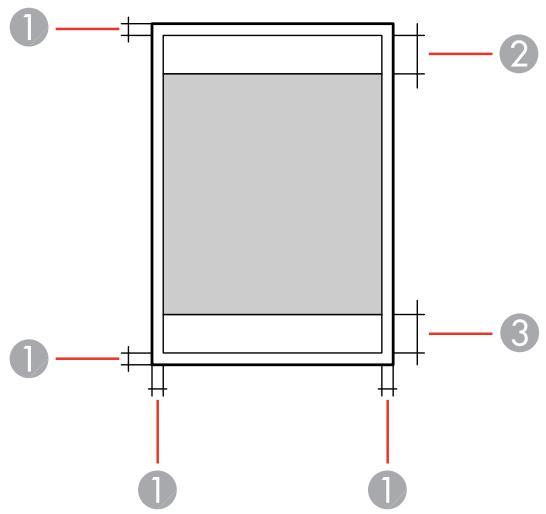
1 Haut/bas/côtés : 0,12 po (3 mm) minimum
2 Zone de qualité d'impression réduite/haut : 1,81 po (46 mm) minimum
3 Zone de qualité d'impression réduite/bas : 2,01 po (51 mm) minimum
Enveloppes
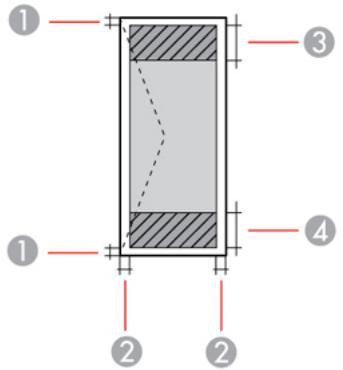
1 Côtés : 0,12 po (3 mm) minimum
2 Haut/bas : 0,20 po (5 mm) minimum
3 Zone de qualité d'impression réduite/droite : 2,01 po (51 mm) minimum
4 Zone de qualité d'impression réduite/gauche : 1,81 po (46 mm) minimum
Sujet parent: Caractéristiques techniques
Caractéristiques des cartouches d'encre
Remarque: Ce produit utilise seulement des cartouches d'encre de marque Epson. Les fournitures et cartouches d'encre d'autres marques ne sont pas compatibles et même si elles sont décrites comme étant compatibles, il est possible qu'elles ne fonctionnent pas correctement.
Les cartouches incluses avec l'imprimante ont été conçues seulement pour la configuration de l'imprimante et non pas pour la revente. Une partie de l'encre est utilisée pour le chargement de l'imprimante et le reste de l'encre sera utilisé pour l'impression. Le rendement varie considérablement selon les images imprimées, les paramètres d'impression, le type de papier, la fréquence d'utilisation et la température. Pour assurer la qualité des tirages, une petite quantité d'encre reste dans la cartouche après que le témoin de remplacement de cartouche s'allume.
Couleur
Cyan, Magenta, Jaune, Noir
| Durée de vie des cartouches | Emballage ouvert : 6 mois. |
| Emballage intact : n’utilisez pas la cartouche si la date d’expiration indiquée sur l’emballage est dépassée. | |
| Température | Stockage : 4 à 104 °F (-20 à 40 °C). |
| 1 mois à 104 °F (40 °C). | |
| L’encre gèle à -9,4 °F (-23 °C). | |
| L’encre dégèle et devient utilisable après environ 3 heures à 77 °F (23 °C). |
Remarque: Pour les meilleurs résultats, utilisez les cartouches dans les six mois suivant leur déballage.
Sujet parent: Caractéristiques techniques
Caractéristiques des dimensions
Seulement l'imprimante
| Hauteur | Stockage : 15,9 po (404 mm) |
| Mode d'impression : 21,3 po (540 mm) | |
| Largeur | Stockage : 18,8 po (478 mm) |
| Mode impression : 18,8 po (478 mm) | |
| Profondeur | Stockage : 20,6 po (522 mm) |
| Mode d'impression : 29,8 po (756 mm) | |
| Poids | 50,7 lb (23 kg) |
| (sans les cartouches d'encre ou le cordon d'alimentation) | |
(sans les cartouches d'encre ou le cordon d'alimentation)
Imprimante avec les bacs papier optionnels (2)
| Hauteur | Stockage : 26 po (660 mm) |
| Mode d'impression : 31,3 po (796 mm) | |
| Largeur | Stockage : 18,8 po (478 mm) |
| Mode impression : 18,8 po (478 mm) | |
| Profondeur | Stockage : 20,7 po (527 mm) |
| Mode d'impression : 29,8 po (756 mm) | |
| Poids | 90,8 lb (41,2 kg) |
Sujet parent: Caractéristiques techniques
Caractéristiques électriques
| Alimentation en électricité | 100 à 240 V |
| Intervalle de fréquence nominale | 50/60 Hz |
| Courant nominal | 1,0 à 0,5 A |
| Consommation d'énergie (avec connexion USB) | Mode d'impression : environ 33 W (ISO/IEC24712) |
| Mode prêt : environ 8,1 W | |
| Mode veille : environ 2,5 W | |
| Mode hors tension : environ 0,5 W |
Sujet parent: Caractéristiques techniques
Caractéristiques environnementales
| Température | Fonctionnement : 50 à 95 °F (10 à 35 °C) |
| Stockage : -4 à 104 °F (-20 à 40 °C) | |
| 1 mois à 104 °F (40 °C) | |
| Humidité | Fonctionnement : 20 à 80 % HR |
| (sans condensation) | Stockage : 5 à 85 % HR |
Sujet parent: Caractéristiques techniques
Caractéristiques de l'interface
Type d'interface
USB haute vitesse (pour ordinateur)
Sujet parent: Caractéristiques techniques
Caractéristiques de l'interface réseau
Wi-Fi
| Standard | IEEE 802.11 b/g/n; conforme aux normes IEEE 802.11 b/g ou IEEE 802.11 b/g/n, selon l’endroit où l’appareil a été acheté. |
| Sécurité | WEP (64/128 bits)WPA2-PSK (AES); WPA2 compatible avec soutien pour WPA/WPA2 personnelWPA2-Enterprise |
| Intervalle de fréquence | 2,4 GHz |
| Modes de coordination | Mode infrastructureMode Ad hoc; non supporté pour IEEE 802.11nWi-Fi Direct; non supporté pour IEEE 802.11bRemarque: Mode Wi-Fi Direct Simple AP disponible avec une infrastructure Wi-Fi ou une connexion Ethernet. |
| Ethernet | |
| Standards | IEEE802.3i (10BASE-T)IEEE802.3u (100BASE-TX)IEEE802.3ab (1000BASE-T)IEEE802.3az (Energy Efficient Ethernet); un appareil connecté doit être compatible avec la norme IEEE802.3az) |
| Mode de communication | Auto, duplex intégral 10Mbps, semi-duplex 10Mbps, duplex intégral 100 Mbps, semi-duplex 100Mbps |
Ports
RJ-45
Remarque: Pour éviter le risque d'interférence radio, utilisez un câble à paire torsadée blindé de catégorie 5e ou supérieure.
Protocole de sécurité
IEEE802.1X; l'appareil connecté doit être conforme à la norme IEEE802.1X
IPsec/filtrage IP
SSL/TLS : HTTPS Serveur/Client ou IPPS
STARTTLS (SMTPS)
SNMPv3
Sujet parent: Caractéristiques techniques
Caractéristiques de normes et de conformité
États-Unis
Sécurité : UL60950-1
CEM : FCC partie 15 sous-partie B classe B
Canada
Sécurité : CAN/CSA C22.2 No. 60950-1
CEM : CAN/CSA-CEI/IEC CISPR 22 classe B
Cet équipement contient le module sans fil suivant :
Ce produit est conforme au Chapitre 15 du Règlement FCC et RSS-210 du Règlement IC. Epson décline toute responsabilité en cas de non-respect des normes de sécurité suite à la modification non recommandée du produit. L'utilisation est soumise aux deux conditions suivantes : (1) le périphérique ne peut pas causer d'interférences nuisibles et (2) l'appareil doit accepter toute interférence en réception, y compris les interférences causant un dysfonctionnement de l'appareil.
Pour éviter les interférences radio du service sous licence, l'appareil doit être utilisé à l'intérieur et être éloigné des fenêtres afin de garantir une protection optimale. Le matériel (ou l'antenne émettrice) placé à l'extérieur doit faire l'objet d'une autorisation.
Cet équipement est conforme aux limites d'exposition aux rayonnements FCC/IC énoncées pour un environnement non contrôlé et respecte les lignes directrices d'exposition aux fréquences
radioélectriques (RF) de la FCC dans le Supplément C à OET65 et les règles d'exposition aux fréquences radioélectriques (RF) CNR-102 de l'IC. Cet équipement doit être installé et utilisé en gardant une distance de 20 cm (7,9 po) ou plus entre le radiateur et le corps de l'utilisateur (à l'exception des extrémités : mains, poignets, pieds et chevilles).
Sujet parent: Caractéristiques techniques
Sujet parent: Caractéristiques techniques
Polices PostScript
| Nom de la police de caractères | Famille | Équivalent HP |
| Nimbus Mono | Moyen, gras, italique, gras italique | Courier |
| Letter Gothic | Moyen, gras, italique | Letter Gothic |
| Nimbus Mono PS | Normal, gras, italique, gras italique | Courier PS |
| Nimbus Roman No4 | Moyen, gras, italique, gras italique | CG Times |
| URW Classico | Moyen, gras, italique, gras italique | CG Omega |
| URW Coronet | — | Coronet |
| URW Clarendon Condensed | — | Clarendon Condensed |
| URW Classic Sans | Moyen, gras, italique, gras italique | Univers |
| URW Classic Sans Condensed | Moyen, gras, italique, gras italique | Univers Condensed |
| Antique Olive | Moyen, gras, italique | Antique Olive |
| Garamond | Antiqua, Halbfett, Kursiv, Kursiv Halbfett | Garamond |
| Mauritius | — | Marigold |
| Algiers | Moyen, extra-gras | Albertus |
| NimbusSansNo2 | Moyen, gras, italique, gras italique | Arial |
| Nimbus Roman No9 | Moyen, gras, italique, gras italique | Times New |
| Nimbus Sans | Moyen, gras, italique, gras italique | Helvetica |
| Nimbus Sans Narrow | Moyen, gras, italique, gras italique | Helvetica Narrow |
| Palladio | Romain, gras, italique, gras italique | Palatino |
| URW Gothic | Livre, demi, livre italique, demi-italique | ITC Avant Garde |
| URW Bookman | Léger, demi, léger italique, demi-italique | ITC Bookman |
| URW Century Schoolbook | Romain, gras, italique, gras italique | New Century Schoolbook |
| Nimbus Roman | Moyen, gras, italique, gras italique | Times |
| URW Chancery Medium Italic | — | ITC Zapf Chancery Italic |
| Symbole | — | Symbole |
| URW Dingbats | — | Wingdings |
| Dingbats | — | ITC Zapf Dingbats |
| Standard Symbol | — | SymbolPS |
Polices PCL
Polices à échelle modifiable
| Nom de la police de caractères | Famille | Équivalent HP | Jeu de symboles |
| Nimbus Mono | Moyen, gras, italique, gras italique | Courier | 1 |
| Letter Gothic | Régulier, gras, italique, | Letter Gothic | 1 |
| Nimbus Mono PS | Normal, gras, italique, gras italique | CourierPS | 3 |
| Nimbus Roman No4 | Moyen, gras, italique, gras italique | CG Times | 2 |
| URW Classico | Moyen, gras, italique, gras italique | CG Omega | 3 |
| URW Coronet | — | Coronet | 3 |
| URW Clarendon Condensed | — | Clarendon Condensed | 3 |
| URW Classic Sans | Moyen, gras, italique, gras italique | Univers | 2 |
| URW Classic Sans Condensed | Moyen, gras, italique, gras italique | Univers Condensed | 3 |
| Antique Olive | Moyen, gras, italique | Antique Olive | 3 |
| Garamond | Antiqua, Halbfett, Kursiv, Kursiv Halbfett | Garamond | 3 |
| Mauritius | — | Marigold | 3 |
| Algiers | Moyen, extra-gras | Albertus | 3 |
| NimbusSansNo2 | Moyen, gras, italique, gras italique | Arial | 3 |
| Nimbus Roman No9 | Moyen, gras, italique, gras italique | Times New | 3 |
| Nom de la police de caractères | Famille | Équivalent HP | Jeu de symboles |
| Nimbus Sans | Moyen, gras, italique, gras italique | Helvetica | 3 |
| Nimbus Sans Narrow | Moyen, gras, italique, gras italique | Helvetica Narrow | 3 |
| Palladio | Romain, gras, italique, gras italique | Palatino | 3 |
| URW Gothic | Livre, demi, livre italique, demi-italique | ITC Avant Garde | 3 |
| URW Bookman | Léger, demi, léger italique, demi-italique | ITC Bookman | 3 |
| URW Century Schoolbook | Romain, gras, italique, gras italique | New Century Schoolbook | 3 |
| Nimbus Roman | Moyen, gras, italique, gras italique | Times | 3 |
| URW Chancery Medium Italic | — | ITC Zapf Chancery Italic | 3 |
| Symbole | — | Symbol | 4 |
| URW DingBats | — | Wingdings | 5 |
| Dingbats | — | ITC Zapf Dingbats | 6 |
| Standard Symbol | — | SymbolPS | 4 |
| URW David | Moyen, gras | HP David | 7 |
| URW Narkis | Moyen, gras | HP Narkis Tam | 7 |
| URW Miryam | Moyen, gras, italique | HP Miryam | 7 |
| URW Koufi | Moyen, gras | Koufi | 8 |
| URW Naskh | Moyen, gras | Naskh | 8 |
| URW Ryadh | Moyen, gras | Ryadh | 8 |
Police de caractères mode point
Imprimante par ligne, jeu de symboles 9
Police OCR/Code à barres bitmap (mode PCL5 seulement)
| Nom de la police de caractères | Famille | Jeu de symboles |
| OCR A | — | 10 |
| OCR B | — | 11 |
| Code 39 | 9.37cpi, 4.68cpi | 12 |
| EAN/UPC | Moyen, gras | 13 |
Remarque: Selon la densité d'impression, ou la qualité et la couleur du papier, les polices de caractères mode point ROC/code à barres pourraient être illisibles. Imprimez un échantillon et vérifiez la lisibilité avant d'imprimer de grandes quantités.
Sujet parent: Caractéristiques techniques
Jeux de symboles
Votre produit peut accéder à une variété de jeux de symboles. Plusieurs de ces jeux de symboles diffèrent seulement dans les caractères internationaux spécifiques à chaque langue.
Remarque: Puisque la plupart des logiciels traitent les polices de caractères et les symboles automatiquement, il se peut que vous n'ayez jamais besoin d'ajuster les paramètres de votre produit. Cependant, si vous créez vos propres programmes de commande du produit ou si vous utilisez d'anciennes versions de logiciels qui ne peuvent pas contrôler les polices de caractères, référez-vous à ces tableaux pour des informations sur les styles de caractère et les jeux de symboles.
Lorsque vous choisissez la police de caractères à utiliser, prenez également en compte le jeu de symboles à combiner avec la police de caractères. Les jeux de symboles disponibles dépendent du mode et de la police de caractères que vous choisissez.
Jeux de symboles du mode PCL5
Jeux de symboles du mode PCL6
Sujet parent: Caractéristiques techniques
Avis
Consultez ces sections pour des avis importants concernant votre produit.
Remarque: Epson offre un programme de recyclage des produits Epson en fin de vie. Veuillez consulter ce site pour obtenir des informations sur la façon de retourner votre produit Epson pour une élimination appropriée (site Web disponible en anglais seulement).
Consignes de sécurité générales de l'imprimante
Déclaration de conformité avec la FCC
Marques de commerce
Avis sur les droits d'auteur
Consignes de sécurité générales de l'imprimante
- Observez les instructions et les avertissements indiqués sur l'imprimante.
- N'utilisez que le type de source d'alimentation indiqué sur l'étiquette de l'imprimante.
- N'utilisez que le cordon d'alimentation livré avec l'imprimante. L'utilisation d'un autre cordon peut occasionner un incendie ou provoquer une décharge électrique. N'utilisez pas le cordon avec d'autres équipements.
- Assurez-vous que le cordon d'alimentation CA rencontre les normes de sécurité locales.
- Placez l'imprimante près d'une prise murale où la fiche peut être débranchée facilement.
- Évitez de brancher l'imprimante dans une prise qui se trouve sur le même circuit qu'un photocopieur ou un système de conditionnement d'air qui s'allume et s'éteint à intervalles réguliers, ou une prise commandée par un interrupteur mural ou une minuterie.
- N'utilisez pas un cordon d'alimentation endommagé ou effiloché.
- Si vous utilisez une rallonge avec l'imprimante, assurez-vous que l'intensité nominale totale de tous les dispositifs branchés sur la rallonge ne dépasse pas la capacité nominale de cette dernière. Assurez-vous également que l'intensité nominale totale de tous les dispositifs branchés dans la prise murale ne dépasse pas la capacité nominale de cette dernière.
- Éteignez toujours l'imprimante au moyen du bouton d'alimentation et attendez que le témoin d'alimentation cesse de clignoter avant de débrancher l'imprimante ou d'interrompre le courant de la prise murale.
-
Placez l'imprimante sur une surface plane, stable et plus grande que sa base vers tous les côtés. Elle ne fonctionnera pas correctement si elle est inclinée.
-
Prévoyez un espace d'environ 10 cm (4 po) entre le dos de l'imprimante et le mur.
- Laissez suffisamment d'espace à l'avant de l'imprimante pour permettre la sortie complète du papier.
- Évitez les emplacements soumis à des changements rapides de température ou d'humidité, aux chocs, aux vibrations ou à la poussière.
- Ne placez pas l'imprimante près d'un appareil ou d'un évent de chauffage et ne l'exposez pas à la lumière directe du soleil.
- Prévoyez suffisamment d'espace autour de l'imprimante pour assurer une ventilation adéquate. Ne bloquez pas ou ne recouvrez pas les ouvertures de l'imprimante; n'insérez pas d'objets dans les fentes.
- Éloignez l'imprimante des sources éventuelles d'interférence électromagnétique, comme les haut-parleurs ou les socles de téléphones sans fil.
- Ne touchez pas au câble plat blanc à l'intérieur de l'imprimante.
- Pour éviter d'endommager l'imprimante, ne déplacez jamais la tête d'impression manuellement.
- Ne renversez pas de liquide sur l'imprimante et ne manipulez pas l'imprimante avec les mains mouillées.
- N'utilisez pas de produits aérosols contenant des gaz inflammables à l'intérieur ou autour de l'imprimante. Cela risque de causer un incendie.
- Sauf indication contraire dans la documentation, ne tentez pas de réparer vous-même l'imprimante.
- Débranchez l'imprimante et consultez un technicien agréé dans les cas suivants : si la fiche ou le cordon d'alimentation est endommagé; si une substance liquide s'est infiltrée dans le produit; si le produit est tombé ou son boîtier a été endommagé; si le produit ne fonctionne pas correctement ou son rendement est en baisse. Ne réglez que les commandes dont il est question dans les directives de fonctionnement.
- Si la fiche est endommagée, remplacez le cordon ou adressez-vous à un électricien qualifié. Si la fiche comporte des fusibles, veillez à les remplacer par des fusibles de taille et de calibre appropriés.
- Débranchez le cordon d'alimentation de la prise de courant si vous ne comptez pas utiliser l'imprimante pour une période prolongée.
- Laissez les cartouches d'encre installées. Le retrait des cartouches peut assécher la tête d'impression et empêcher le bon fonctionnement de l'imprimante.
- Avant de transporter l'imprimante, assurez-vous que la tête d'impression est bien immobilisée à droite et que les cartouches d'encre sont installées.
- Pendant le stockage ou le transport de l'imprimante, ne le penchez pas, ne le placez pas sur ses côtés et ne le tournez pas à l'envers, car les cartouches d'encre risquent de fuir.
Consignes de sécurité concernant les cartouches d'encre
Consignes de sécurité pour l'écran ACL
Consignes de sécurité concernant la connexion sans fil
Sujet parent: Avis
Consignes de sécurité concernant les cartouches d'encre
- Rangez les cartouches d'encre hors de portée des enfants et n'ingérez pas l'encre.
- Gardez la boîte de maintenance hors de la portée des enfants.
- Redoublez de vigilance lorsque vous manipulez des cartouches d'encre usagées; il pourrait y avoir de l'encre autour du port de distribution d'encre. En cas de contact de l'encre avec la peau, lavez bien avec de l'eau et du savon. En cas de projection d'encre dans les yeux, rincez-les immédiatement avec de l'eau.
- N'introduisez pas vos mains à l'intérieur du produit et ne touchez pas aux cartouches d'encre pendant l'impression.
- Installez une cartouche d'encre neuve dès que vous avez retiré une cartouche épuisée. Si vous négligez de remplacer des cartouches d'encre, vous risquez d'assécher la tête d'impression et d'empêcher le produit d'imprimer.
- Ne touchez pas à la puce à circuit intégré verte située sur le côté de la cartouche. Cela peut nuire au fonctionnement normal.
- Ne secouez pas les cartouches d'encre trop vigoureusement après avoir ouvert l'emballage; cela pourrait causer une fuite.
- Si vous retirez une cartouche d'encre pour un usage ultérieur, remettez le bouchon sur la cartouche d'encre (en utilisant le bouchon fourni avec la cartouche) afin d'empêcher l'encre de sécher et d'éviter de tacher d'encre l'environnement autour de la cartouche.
- N'utilisez pas une cartouche d'encre dont la date indiquée sur l'emballage est expirée.
- Ne démontez pas une cartouche d'encre. Cela risque d'endommager la tête d'impression.
- Ne désassemblez pas les cartouches d'encre ou la boîte de maintenance; vous risquez de recevoir de l'encre dans les yeux ou sur la peau.
- Rangez les cartouches d'encre dans un endroit frais et sombre.
- Après avoir sorti une cartouche d'encre d'un site d'entreposage froid, laissez-la se réchauffer à la température ambiante pendant au moins trois heures avant de l'utiliser.
Sujet parent: Consignes de sécurité générales de l'imprimante
Consignes de sécurité pour l'écran ACL
- Utilisez un chiffon sec et doux pour nettoyer l'écran ACL. N'utilisez pas de nettoyants liquides ou chimiques.
- Si l'écran ACL est endommagé, communiquez avec Epson. Si la solution à cristaux liquides entre en contact avec les mains, lavez-les bien avec de l'eau et du savon. Si vous recevez de la solution à cristaux liquides dans les yeux, rincez-les immédiatement avec de l'eau. Si vous éprouvez de l'inconfort ou des problèmes de vision après avoir rincé vos yeux, consultez immédiatement un médecin.
• N'appuyez pas trop fort sur l'écran ACL. - N'utilisez pas d'objets pointus tels qu'un crayon ou votre ongle lorsque vous utilisez l'écran ACL.
Sujet parent: Consignes de sécurité générales de l'imprimante
Consignes de sécurité concernant la connexion sans fil
Les ondes radio de ce produit pourraient perturber le fonctionnement de l'équipement médical ou des appareils contrôlés automatiquement tels que les stimulateurs cardiaques, les portes automatiques ou les alarmes d'incendie. Lorsque vous utilisez ce produit près de tels appareils ou dans un établissement médical, suivez les directives données par les membres du personnel autorisé de l'établissement, et suivez toutes les directives et tous les avertissements affichés sur l'appareil pour éviter de provoquer un accident.
Sujet parent: Consignes de sécurité générales de l'imprimante
Déclaration de conformité avec la FCC
Pour les utilisateurs américains
À l'issue des tests dont il a fait l'objet, cet appareil a été déclaré conforme aux normes des appareils numériques de classe B conformément à la partie 15 de la réglementation FCC. Ces normes sont destinées à assurer un niveau de protection adéquat contre les interférences néfastes dans les installations résidentielles. Cet appareil produit, utilise et peut émettre des fréquences radioélectriques et, s'il n'est pas installé ou utilisé conformément aux directives, peut brouiller les ondes radio ou télévisuelles. Toutefois, il est impossible de garantir qu'aucune interférence ne se produira dans une installation particulière. Si cet équipement brouille la réception des ondes radio et télévisuelles, ce que vous pouvez déterminer en éteignant et en rallumant l'équipement, nous vous encourageons à prendre l'une ou plusieurs des mesures correctives suivantes :
- Réorientez ou déplacez l'antenne.
-
Éloignez l'appareil du récepteur.
-
Branchez l'appareil à une autre prise ou sur un autre circuit que celui du récepteur.
- Demandez conseil au revendeur de l'appareil ou à un technicien radio/télévision expérimenté.
AVERTISSEMENT
Le branchement d'un câble d'interface non blindé à ce matériel entraînera l'annulation de l'homologation FCC de cet appareil et risque de causer des interférences dépassant les limites établies par la FCC pour ce matériel. Il incombe à l'utilisateur de se procurer et d'utiliser un câble d'interface blindé avec cet appareil. Si le matériel est doté de plusieurs connecteurs d'interface, évitez de connecter des câbles à des interfaces inutilisées. Toute modification non expressément autorisée par le fabricant peut annuler la permission d'utilisation du matériel.
Pour les utilisateurs du Canada
CAN ICES-3(B)/NMB-3(B)
Sujet parent: Avis
Marques de commerce
EPSON ^® est une marque de commerce, EPSON Exceed Your Vision est un logotype déposé et Epson Connect ^MC est une marque de commerce de Seiko Epson Corporation.
Epson Store ^MS est une marque de service d'Epson America, Inc.
Epson iPrint ^MC et Remote Print ^MC sont des marques de commerce de Seiko Epson Corporation.
AirPrint, AirPrint logo, Mac et OS X sont des marques de commerce d'Apple Inc., déposées aux É.-U. et dans d'autres pays.
Google ^® est une marque de commerce déposée et Android ^MC , Chromebook ^MC et Google Cloud Print ^MC sont des marques de commerce de Google Inc.
Wi-Fi Direct ^® est une marque de commerce déposée de Wi-Fi Alliance ^® .
Avis général : les autres noms de produit figurant dans le présent document ne sont cités qu'à titre d'identification et peuvent être des marques de commerce de leurs propriétaires respectifs. Epson renonce à tous les droits associés à ces marques.
EPSON®
EXCEED YOUR VISION
Sujet parent: Avis
Avis sur les droits d'auteur
Tous droits réservés. Il est interdit de reproduire, de conserver dans un système central ou de transmettre le contenu de cette publication sous quelque forme et par quelque moyen que ce soit – reproduction électronique ou mécanique, photocopie, enregistrement ou autre – sans la permission écrite préalable de Seiko Epson Corporation. L'information contenue dans la présente ne peut être utilisée qu'avec ce produit Epson. Epson décline toute responsabilité en cas d'utilisation de cette information avec d'autres produits.
Ni Seiko Epson Corporation ni ses sociétés affiliées ne peuvent être tenues responsables par l'acheteur de ce produit ou par des tiers de tout dommage, pertes, frais ou dépenses encourus par l'acheteur ou les tiers suite à : un accident, le mauvais usage ou l'usage abusif de ce produit, ou de modifications, réparations ou altérations non autorisées du produit, ou (sauf aux É.-U.) du manquement à respecter strictement les instructions d'utilisation et d'entretien de Seiko Epson Corporation.
Seiko Epson Corporation décline toute responsabilité en cas de dommages ou de problèmes découlant de l'utilisation d'options ou de produits consommables autres que les produits désignés comme produits d'origine Epson ou comme produits approuvés pour Epson par Seiko Epson Corporation.
Seiko Epson Corporation ne pourra être tenue responsable des dommages résultant des interférences électromagnétiques se produisant à la suite de l'utilisation de câbles d'interface autres que ceux désignés par Seiko Epson Corporation comme étant des Produits approuvés par Epson.
L'information contenue dans ce guide peut être modifiée sans préavis.
Note concernant l'utilisation responsable du matériel protégé par les lois sur les droits d'auteur Délai par défaut avant l'activation du mode d'économie d'énergie des produits Epson Attribution des droits réservés
Sujet parent: Avis
Note concernant l'utilisation responsable du matériel protégé par les lois sur les droits d'auteur
Epson encourage les utilisateurs de ses produits à faire preuve de responsabilité et à respecter les lois sur les droits d'auteur. Dans certains pays, la loi permet une reproduction ou réutilisation limitée de matériel protégé dans certaines circonstances, mais ces dernières sont parfois moins étendues que le croient certaines personnes. Pour toute question relative aux droits d'auteur, communiquez avec votre conseiller juridique.
Sujet parent: Avis sur les droits d'auteur
Délai par défaut avant l'activation du mode d'économie d'énergie des produits Epson
Ce produit passera en mode veille après une certaine période de non utilisation. Cela permet d'assurer que le produit répond aux normes d'Energy Star en matière d'efficacité énergétique. Il est possible d'économiser plus d'énergie en diminuant l'intervalle avant la mise en veille du produit.
Sujet parent: Avis sur les droits d'auteur
Attribution des droits réservés
Sujet parent: Avis sur les droits d'auteur





- Guide de l'utilisateur WF-6090
- Table des matières
- Guide de l'utilisateur WF-6090 11
- Notions de base concernant le produit .... 12
- Réseau Wi-Fi ou câblé 32
- Activation du pilote Epson Universal Print Driver (PCL) ou de l'impression PostScript 45
- Chargement du papier 52
- Impression depuis un ordinateur.... 83
- Remplacement des cartouches d'encre et des boîtes de maintenance 166
- Réglage de la qualité d'impression.... 183
- Nettoyage et transport du produit.... 196
- Résolution des problèmes.... 199
- Caractéristiques techniques 241
- Avis....262
- Notions de base concernant le produit
- Utilisation du panneau de commande
- Boutons et témoins du panneau de commande
- Configuration d'un mot de passe et verrouillage du panneau de commande
- Entrée de caractères à l'écran ACL
- Modification de la langue d'affichage de l'écran ACL
- Ajustement du contraste de l'écran ACL
- Emplacement des pièces du produit
- Bac papier
- Pièces du produit - Arrière
- Utilisation du Mode Éco
- Modification des paramètres du Mode Éco
- Tâches associées
- Modification des paramètres de minuterie veille
- Modification du paramètre d'économie d'énergie
- Solutions Epson Connect pour téléphones intelligents, tablettes et plus
- Sujet parent: Notions de base concernant le produit
- Sujets reliés
- Réseau Wi-Fi ou câblé
- Utilisation de l'utilitaire Epson Email Print
- Utilisation de l'application mobile Epson iPrint
- Utilisation d'Epson Remote Print
- Utilisation d'AirPrint
- Utilisation de Google Cloud Print
- Paramétrage de Google Cloud Print sur un Chromebook
- Impression via CCP à partir de votre appareil Android
- Configuration du mode d'infrastructure Wi-Fi
- Sélection des paramètres de réseau sans fil à partir du panneau de commande
- Configuration du mode Wi-Fi Direct
- Mode point d'accès
- Mode point-à-point
- Activation du mode Wi-Fi Direct
- Modification du mot de passe Wi-Fi Direct
- Configuration Wi-Fi Protected Setup (WPS)
- Utilisation du protocole WPS pour établir une connexion à un réseau
- Impression d'une feuille d'état réseau
- Modification ou mise à jour des connexions réseau
- Accès à l'utilitaire Web Config
- Passage d'une connexion USB à une connexion Wi-Fi
- Passage d'une connexion Wi-Fi à une connexion au réseau câblé
- Connexion à un nouveau routeur Wi-Fi
- Réinstallation des logiciels d'impression - Windows
- Désactivation des fonctionnalités Wi-Fi
- Activation du pilote Epson Universal Print Driver (PCL) ou de l'impression PostScript
- Sélection des paramètres PDL (langage de description de page)
- Options de configuration de l'impression PDL
- Sélection des paramètres de langue et d'interface de l'imprimante
- Options de langue et d'interface de l'imprimante
- Impression d'une feuille d'état PS3 (PostScript)
- Chargement du papier
- Chargement du papier dans le bac papier
- Indicateur de format papier
- Chargement de papier et d'enveloppes dans la fente d'alimentation de papier arrière
- Chargement de papier dans la fente d'alimentation de papier avant
- Capacité de chargement du papier
- Papiers Epson disponibles
- Sélection des paramètres papier pour chaque source - Panneau de commande
- Paramètres de type papier - Panneau de commande
- Sélection des paramètres papier - Administrateur
- Paramètres Réglages source papier
- Sélection des paramètres papier par défaut - Administrateur
- Sélection des paramètres d'impression par défaut - Panneau de commande
- Sélection des paramètres d'impression universels
- Options des paramètres d'impression universels
- Installation des unités de bac papier optionnelles
- Activation des bacs papier optionnels - Windows
- Cliquez sur l'onglet Paramètres optionnels.
- Cliquez sur OK.
- Activation des bacs papier optionnels - OS X
- Impression depuis un ordinateur
- Impression sous Windows
- Sélection des paramètres d'impression de base - Windows
- Options de source papier - Windows
- Options de qualité d'impression - Windows
- Standard
- Standard - Vif
- Haute
- Plus d'options
- Options d'impression multi-pages - Windows
- en 1 et 4 en 1
- Sélection des paramètres d'impression recto verso - Windows
- Cette fenêtre s'affiche :
- Paramètres d'impression recto verso
- Options d'impression recto verso - Windows
- Options Bord de reliure
- Marge de reliure
- Page de début
- Options Créer un livret plié
- Ajustement de la densité d'impression - Windows
- Densité d'impression
- Augmentation du temps de séchage de l'encre
- Sélection des options additionnelles de mise en page et d'impression - Windows
- Options de correction des couleurs personnalisées - Windows
- Calibration EPSON
- Corriger photo
- ICM
- Pas de calibration couleur
- Options d'image et paramètres additionnels - Windows
- Options image
- Souligner le texte
- Souligner les lignes fines
- Contour lissé
- Corriger yeux rouges
- Imprimer le texte en noir
- Pour le texte en couleur
- Pour les graphiques et les images en couleur
- Pour le texte, les graphiques et les images en couleur
- Options d'amélioration
- Options de paramètres additionnels
- Rotation 180°
- Vitesse rapide
- Image miroir
- Paramètres d'en-tête et de bas de page - Windows
- Sélection des présélections d'impression - Windows
- Sélection des paramètres étendus - Windows
- Paramètres étendus - Windows
- Activer EPSON Status Monitor 3
- Vérifier la largeur du papier avant impression
- Papier épais et enveloppes
- Papier à court grain
- Page de séparation
- Toujours spouler les données en format RAW
- Mode rendu de page
- Imprimer au format bitmap
- Sauter les pages blanches
- Modifier la résolution standard
- Affiner le motif de tramage
- Permettre aux applications d'exécuter une correspondance des couleurs ICM
- Toujours utiliser le paramètre Source du pilote
- Impression de documents d'une page face vers le bas en mode recto verso
- Impression de documents ou de photos - Windows
- Verrouillage des paramètres d'impression - Windows
- Options des paramètres verrouillés
- Sélection des paramètres d'impression par défaut - Windows
- Modification de la langue d'affichage des écrans du logiciel d'impression
- Modification des options de mises à jour automatiques
- Impression sous OS X
- Sélection des paramètres d'impression de base - OS X
- Ces paramètres s'affichent :
- Options de source papier - OS X
- Sélection automatique
- Bac 1
- Bac 2
- Bac 3
- Fente d'alim. avant
- Alim. manuelle arrière
- Options de qualité d'impression - OS X
- Brouillon
- Normal
- Normal - Vif
- Fin
- Qualité
- Qualité optimale
- Options d'impression - OS X
- Niveaux de gris
- Sélection des paramètres du format d'impression - OS X
- Sélection des options de mise en page - OS X
- Sélection des paramètres d'impression recto verso - OS X
- Options et ajustements d'impression recto verso - OS X
- Options d'impression recto verso
- Bord court de reliure
- Ajustements
- Gestion des couleurs - OS X
- Paramètres de concordance des couleurs
- ColorSync
- Paramètres des options de couleur
- Paramètres manuels
- Désactivé (pas de calibrage couleur)
- Sélection des préférences d'impression - OS X
- Préférences d'impression - OS X
- Mode silencieux
- Autoriser l'impression en noir temporaire
- Impression vitesse rapide
- Notifications d'alerte
- Établir une communication bidirectionnelle
- Bac inférieur
- Impression de documents ou de photos - OS X
- Vérification de l'état de l'impression - OS X
- Impression avec le pilote Epson Universal Print Driver - Windows
- Installation du pilote Epson Universal Print Driver - Windows
- Synchronisation des paramètres d'impression - Epson Universal Print Driver - Windows
- Sélection des paramètres d'impression de base - Epson Universal Print Driver - Windows
- Références associées
- Sélection des options additionnelles de mise en page et d'impression - Epson Universal Print Driver - Windows
- Sélection des options d'entretien - Epson Universal Print Driver - Windows
- Concepts associés
- Paramètres avancés - Epson Universal Print Driver - Windows
- Langage de commande de l'imprimante
- Mode graphique
- TrueType Font
- Paramètres décalage
- Utilise les paramètres d'assemblées spécifiés dans l'application
- Assemblées en utilisant le pilote d'impression
- Sélection des paramètres d'impression par défaut - Epson Universal Print Driver - Windows
- Verrouillage des paramètres d'impression - Epson Universal Print Driver - Windows
- Options des paramètres de verrouillage d'Epson Universal Print Driver
- Ajout d'imprimantes réseau - Epson Universal Print Driver - Windows
- Impression avec le logiciel d'impression PostScript (PS3) - Windows
- Installation du logiciel d'impression PostScript (PS3) - Windows
- Activation des bacs papier optionnels - Logiciel d'impression PostScript (PS3) - Windows
- Sélection des paramètres d'impression de base - Logiciel d'impression PostScript - Windows
- Sélection des options additionnelles de mise en page et d'impression - Logiciel d'impression PostScript - Windows
- Sélection des paramètres d'impression par défaut - Logiciel d'impression PostScript - Windows
- Impression avec le logiciel d'impression PostScript (PS3) - OS X
- Installation du logiciel d'impression PostScript (PS3) - OS X
- Activation des bacs papier optionnels - Logiciel d'impression PostScript (PS3) - OS X
- Sélection des paramètres d'impression de base - Logiciel d'impression PostScript - OS X
- Sélection des paramètres de taille et d'orientation - Logiciel d'impression PostScript - OS X
- Sélection des options de mise en page - Logiciel d'impression PostScript - OS X
- Redimensionnement des images imprimées - Logiciel d'impression PostScript - OS X
- Gestion des couleurs - Logiciel d'impression PostScript - OS X
- Impression de documents ou de photos - Logiciel d'impression PostScript - OS X
- Vérification de l'état de l'impression - Logiciel d'impression PostScript - OS X
- Annulation de l'impression en utilisant un bouton du produit
- Remplacement des cartouches d'encre et des boîtes de maintenance
- Vérification de l'état des cartouches et de la boîte de maintenance
- Vérification de l'état des cartouches sur l'écran ACL
- Vérification de l'état de l'encre et de la boîte de maintenance sous Windows
- Vérification de l'état des cartouches et de la boîte de maintenance sous OS X
- Achat de cartouches d'encre et de boîtes de maintenance Epson
- Numéros de pièce pour les cartouches d'encre et la boîte de maintenance
- Retrait et installation de cartouches d'encre
- Impression avec de l'encre noire et des cartouches d'encre couleur épuisées
- Impression avec des cartouches d'encre couleur épuisées - Windows
- Impression avec des cartouches d'encre couleur épuisées - OS X
- Préservation de l'encre noire sous Windows
- Remplacement de la boîte de maintenance
- Réglage de la qualité d'impression
- Entretien de la tête d'impression
- Vérification des buses de la tête d'impression
- Vérification des buses avec le panneau de commande
- Vérification des buses en utilisant un utilitaire de votre ordinateur
- Nettoyage de la tête d'impression
- Nettoyage de la tête d'impression en utilisant le panneau de commande
- Nettoyage de la tête d'impression en utilisant un utilitaire de l'ordinateur
- La tête d'impression doit être nettoyée.
- Alignement de la tête d'impression
- Alignement de la tête d'impression en utilisant le panneau de commande
- 1
- Nettoyage des galets du guidage du papier
- Nettoyage et transport du produit
- Nettoyage du produit
- Transport de votre produit
- Résolution des problèmes
- Vérification des mises à jour du logiciel d'impression
- Messages d'état du produit
- Exécution d'une vérification du produit
- Réinitialisation des paramètres par défaut du panneau de commande
- Résolution des problèmes de configuration
- Le produit ne s'allume ou ne s'éteint pas
- Le produit émet des bruits après l'installation des cartouches d'encre
- Problèmes d'installation des logiciels
- Résolution des problèmes de réseau
- Le produit ne peut se connecter à un routeur ou un point d'accès sans fil
- Le logiciel réseau ne peut trouver le produit sur un réseau
- Le produit n'apparaît pas dans la fenêtre d'imprimantes OS X
- Désinstallation des logiciels du produit
- Impossible d'imprimer via un réseau
- Résolution des problèmes de copie
- Le produit émet des bruits, mais rien ne s'imprime
- Le produit émet des bruits lorsqu'il est laissé au repos pendant un certain temps
- Résolution des problèmes de papier
- Problèmes d'alimentation du papier
- Sujet parent: Résolution des problèmes de papier
- Problèmes de bourrage papier dans le capot avant (A)
- Bourrage papier dans la fente d'alimentation de papier arrière (B1)
- Bourrage papier dans la fente d'alimentation de papier avant (B2)
- Problèmes de bourrage papier dans le bac papier (C1/C2/C3)
- Problèmes de bourrage papier dans le capot arrière (D1)
- Problème de bourrage papier dans le capot arrière (E) de l'unité de bac papier optionnelle
- Problèmes d'éjection du papier
- Résolution des problèmes avec les logiciels d'impression Epson Universal Print Driver/PostScript
- Sujet parent: Résolution des problèmes
- Rien ne s'imprime lors de l'utilisation du logiciel d'impression Postscript
- Les documents ne s'impriment pas correctement lors de l'utilisation du logiciel d'impression Postscript
- Accès aux propriétés de l'imprimante - Postscript - Windows
- Résolution des problèmes d'impression à partir d'un ordinateur
- Rien ne s'imprime
- L'icône d'imprimante n'apparaît pas sur la barre des tâches Windows
- Impression lente
- Résolution des problèmes de mise en page et de contenu
- Image inversée
- Impression d'un trop grand nombre de copies
- Impression de pages vides
- Les marges sont incorrectes sur les imprimés
- Impression de caractères erronés
- Taille ou position de l'image incorrecte
- Tirage incliné
- Résolution des problèmes de qualité d'impression
- Tirage présentant des lignes claires ou foncées
- Tirage flou ou maculé
- Tirage estompé ou comportant des vides
- Tirage granuleux
- Les couleurs du tirage sont incorrectes
- Réinstallation des logiciels du produit - OS X
- Comment obtenir de l'aide
- Assistance via Internet
- Appel téléphonique avec un représentant du soutien
- Achat de fournitures et d'accessoires
- Caractéristiques techniques
- Exigences système - Windows
- Exigences système - OS X
- Caractéristiques du papier
- Feuilles individuelles
- Enveloppes
- Caractéristiques de la zone d'impression
- Caractéristiques des cartouches d'encre
- Caractéristiques des dimensions
- Caractéristiques de l'interface
- Caractéristiques de l'interface réseau
- Ports
- RJ-45
- Protocole de sécurité
- Caractéristiques de normes et de conformité
- États-Unis
- Canada
- Polices PCL
- Jeux de symboles
- Avis
- Consignes de sécurité générales de l'imprimante
- Consignes de sécurité concernant les cartouches d'encre
- Sujet parent: Avis
- Sujet parent: Consignes de sécurité générales de l'imprimante
- Consignes de sécurité pour l'écran ACL
- Consignes de sécurité concernant la connexion sans fil
- Déclaration de conformité avec la FCC
- Pour les utilisateurs américains
- AVERTISSEMENT
- Marques de commerce
- Avis sur les droits d'auteur
- Note concernant l'utilisation responsable du matériel protégé par les lois sur les droits d'auteur
- Délai par défaut avant l'activation du mode d'économie d'énergie des produits Epson
- Attribution des droits réservés
Marque : EPSON
Modèle : WF-6090D2TWC
Catégorie : Imprimante multifonction