CANON LBP113W - Imprimante laser

LBP113W - Imprimante laser CANON - Notice d'utilisation et mode d'emploi gratuit

Retrouvez gratuitement la notice de l'appareil LBP113W CANON au format PDF.

📄 335 pages Français FR Télécharger 💬 Question IA 9 questions ⚙️ Specs
Notice CANON LBP113W - page 7
Voir la notice : Français FR English EN
Choisissez votre langue et indiquez votre email : nous vous enverrons une version traduite specifiquement.
Type de produit Imprimante laser monochrome
Résolution d'impression 600 x 600 dpi
Vitesse d'impression Jusqu'à 22 pages par minute
Connectivité USB 2.0, Wi-Fi
Capacité du bac d'alimentation 150 feuilles
Dimensions approximatives 364 x 251 x 189 mm
Poids 5,4 kg
Compatibilités systèmes d'exploitation Windows, macOS, Linux
Consommation électrique En fonctionnement : 380 W, En veille : 0,9 W
Niveau sonore 48 dB (en fonctionnement)
Entretien et nettoyage Nettoyage régulier de l'extérieur et de l'intérieur, remplacement du toner
Pièces détachées et réparabilité Compatible avec les toners Canon 051, pièces disponibles sur le marché
Sécurité Conforme aux normes de sécurité électrique, protection contre les surcharges
Informations générales Imprimante compacte idéale pour les petits bureaux et les utilisateurs à domicile

FOIRE AUX QUESTIONS - LBP113W CANON

Comment installer le pilote de l'imprimante CANON LBP113W sur Windows ?
Téléchargez le pilote depuis le site officiel de Canon. Ouvrez le fichier téléchargé et suivez les instructions à l'écran pour installer le pilote.
Comment connecter l'imprimante CANON LBP113W à un réseau Wi-Fi ?
Utilisez le panneau de contrôle de l'imprimante pour accéder aux paramètres réseau. Sélectionnez 'Wi-Fi', puis 'Configuration Wi-Fi' et suivez les instructions pour entrer votre mot de passe Wi-Fi.
Que faire si l'imprimante ne répond pas ?
Vérifiez que l'imprimante est allumée et connectée au réseau. Redémarrez l'imprimante et l'ordinateur, puis essayez d'imprimer à nouveau.
Comment résoudre les problèmes d'impression de pages blanches ?
Vérifiez le niveau de toner et remplacez la cartouche si nécessaire. Assurez-vous que le papier est correctement chargé et que les paramètres d'impression sont corrects.
Pourquoi l'imprimante indique-t-elle une erreur de bourrage papier ?
Vérifiez l'intérieur de l'imprimante pour retirer tout papier coincé. Assurez-vous que le papier utilisé est de qualité appropriée et qu'il est correctement empilé dans le bac.
Comment mettre à jour le firmware de l'imprimante CANON LBP113W ?
Rendez-vous sur le site de Canon, recherchez votre modèle et téléchargez la dernière version du firmware. Suivez les instructions fournies pour effectuer la mise à jour.
Comment nettoyer l'imprimante pour de meilleures impressions ?
Utilisez un chiffon doux et sec pour nettoyer l'extérieur de l'imprimante. Pour l'intérieur, retirez la cartouche de toner et nettoyez délicatement les rouleaux avec un chiffon non pelucheux.
Que faire si l'imprimante ne reconnaît pas la cartouche de toner ?
Retirez la cartouche et réinsérez-la pour vous assurer qu'elle est bien en place. Vérifiez également qu'il s'agit d'une cartouche compatible avec le modèle LBP113W.
Comment imprimer en recto verso avec la CANON LBP113W ?
La LBP113W n'a pas la fonction d'impression recto verso automatique. Vous devrez imprimer manuellement en inversant le papier.

Questions des utilisateurs sur LBP113W CANON

0 question sur cet appareil. Repondez a celles que vous connaissez ou posez la votre.

Poser une nouvelle question sur cet appareil

L'email reste privé : il sert seulement à vous prévenir si quelqu'un répond à votre question.

Aucune question pour l'instant. Soyez le premier à en poser une.

Téléchargez la notice de votre Imprimante laser au format PDF gratuitement ! Retrouvez votre notice LBP113W - CANON et reprennez votre appareil électronique en main. Sur cette page sont publiés tous les documents nécessaires à l'utilisation de votre appareil LBP113W de la marque CANON.

MODE D'EMPLOI LBP113W CANON

Guide de l'utilisateur

Sommaire

Consignes de sécurité importantes .... 2

Installation 3

Alimentation 5

Manipulation 6

Entretien et vérifications 8

Consommables 9

Configuration 13

Fonctions principales 14

Préparatifs à faire avant d'utiliser l'appareil 15

Empêcher les accès non autorisés 16

Configuration à l'aide du guide de configuration 18

Réglage de la date et de l'heure 20

Configuration de l'environnement réseau 22

Connexion à un réseau local sans fil 24

Configuration de la connexion à l'aide du mode bouton-poussoir WPS 26

Configuration de la connexion à l'aide du mode code PIN WPS 28

Configuration de la connexion par la sélection d'un routeur sans fil 30

Configuration de la connexion par la définition des réglages détaillés 33

Vérification du SSID et de la clé réseau 36

Définition des adresses IP 37

Réglage d'adresse IPv4 38

Définition des adresses IPv6 41

Affichage des réglages réseau 44

Configuration des réglages pour communiquer avec un ordinateur 46

Configuration des protocoles d'impression et des fonctions WSD 47

Configuration des ports d'imprimante 49

Configuration du serveur d'impression 53

Configuration de l'appareil selon votre environnement réseau 56

Modification de l'unité de transmission maximale 57

Configuration de DNS 58

Surveillance et contrôle de l'appareil via SNMP 61

Configuration de SNTP 65

Installation des pilotes 67

Fonctionnement de base 69

Pièces et leur fonction 71

Avant 72

Face arrière 73

Cassette 74

Panneau de commande 75

Mettre l'appareil sous tension 77

Mettre l'appareil hors tension 78

Utilisation du panneau de commande 79

Écrans de base 80

Écran Accueil 81

Écran 82

Affichage des messages 84

Fonctionnement de base 85

Saisie du texte 87

Chargement du papier 88

Alimentation du papier dans la cassette 90

Chargement d'enveloppes 93

Chargement du papier à en-tête 95

Spécification du format et du type de papier 96

Spécification du format et du type de papier dans la cassette 97

Enregistrement d'un format de papier personnalisé 98

Limitation des formats de papier affichés 99

Activation du mode de veille 100

Impression 102

Impression à partir d'un ordinateur 103

Annulation des impressions 105

Vérification du statut et du journal d'impression 107

Liaison à des terminaux mobiles 110

Connexion à des terminaux mobiles 111

Connexion via un routeur de réseau local sans fil (connexion réseau) 112

Connexion directe (mode point d'accès) 113

Utilisation de l'appareil depuis des applications 116

Utilisation du service AirPrint 117

Impression à l'aide d'AirPrint 122

Si vous ne pouvez pas utiliser AirPrint 125

Utilisation de Google Cloud Print 126

Gestion de l'appareil par commande à distance 128

Gestion de l'appareil 130

Configuration des droits d'accès 132

Définition du PIN administrateur système 133

Configuration d'un code PIN pour l'IU distante 135

Configuration des réglages de sécurité réseau 137

Restriction des communications au moyen de pare-feu 139

Spécification d'adresses IP pour les réglages de pare-feu 140

Modification des numéros de port 143

Réglage d'un proxy 144

Configuration de la clé avec certificat utilisée pour TLS 146

Génération de la clé avec certificat utilisée pour les communications réseau 148

Génération d'une clé et d'une demande de signature de certificat (CSR) 151

Enregistrement de la clé avec certificat utilisée pour les communications réseau 154

Restriction des fonctions de l'appareil 156

Restriction des fonctions USB 157

Désactivation de la communication HTTP 158

Désactivation de l'IU distante 159

Gestion de l'appareil depuis un ordinateur (IU distante) 160

Démarrage de l'IU distante 161

Vérification du statut et du journal 164

Configuration des options de menu de l'IU distante 168

Mise à jour du microprogramme .... 171

Initialisation des réglages 174

Liste des menus des réglages 177

178

187

191

194

196

200

Entretien 208

Nettoyage régulier 210

Nettoyage de l'extérieur 211

Nettoyage de l'ensemble de fixation 212

Remplacement de la cartouche de toner 213

Remplacement de la cartouche de tambour 217

Vérification de la quantité de consommables restante 221

Déplacement de l'appareil 222

Affichage de la valeur du compteur 224

Impression de rapports et de listes 225

Consommables 227

Dépannage 231

Problèmes communs 233

Problèmes d'installation/réglages 234

Problèmes d'impression 238

Lorsque vous ne pouvez pas imprimer correctement 240

Les résultats de l'impression ne sont pas satisfaisants 242

Le papier est froissé ou plié 251

Le papier est chargé de manière incorrecte 253

Un message ou un numéro commençant par "#" (code d'erreur) s'affiche 254

Mesures correctives pour chaque message 255

Mesures correctives pour chaque code d'erreur 264

Élimination des bourrages papier 265

Bourrages papier à l'intérieur de l'appareil 266

Lorsqu'un problème ne peut pas être résolu 270

Annexe 272

Logiciels tiers 273

Descriptions des fonctions 274

Empreinte environnementale et maîtrise des coûts 275

Gain de productivité 276

Nouvelles perspectives 277

Caractéristiques 279

Unité principale 280

Papier disponible 282

Commandes d'imprimante 284

Fonctions de gestion 285

Environnement système 286

Environnement réseau 287

Manuels et leur contenu 288

Utilisation du Guide de l'utilisateur 289

Structure des écrans du Guide de l'utilisateur 290

Affichage du Guide de l'utilisateur 293

Fonctionnement de base sous Windows 295

Avis 303

Consignes de sécurité importantes

Consignes de sécurité importantes ...... 2

Installation 3

Alimentation 5

Manipulation 6

Entretien et vérifications 8

Consommables 9

Consignes de sécurité importantes

287S-000

Le contenu décrit dans ce chapitre est destiné à prévenir les dommages aux biens et les blessures corporelles à l'encontre des utilisateurs de l'appareil ou d'autres personnes. Avant d'utiliser cet appareil, lisez attentivement ce chapitre et conformez-vous aux consignes d'utilisation de l'appareil. N'effectuez aucune opération qui ne soit pas décrite dans ce manuel. Canon ne saurait être tenu responsable de tout dommage résultant d'une utilisation non décrite dans ce manuel, d'une utilisation incorrecte ou de toute réparation/modification non effectuée par Canon, ni par un tiers autorisé par Canon.

Installation(P. 3)
Alimentation(P. 5)
Manipulation(P. 6)
Entretien et vérifications(P. 8)
Consommables(P. 9)

Pour un confort d'utilisation optimal et une utilisation sécurisée, lisez attentivement les précautions d'usage suivantes et installez l'appareil dans un lieu approprié.

CANON LBP113W - Consignes de sécurité importantes - 1

AVERTISSEMENT

N'installez pas l'appareil dans un lieu pouvant entraîner un incendie ou une électrocution

  • Evitez les lieux où les fentes de ventilation sont obstruées (à proximité des murs, de lits, de tapis ou d'objets similaires)
  • Lieu humide ou poussiéreux
  • Lieu exposé à la lumière directe du soleil ou en extérieur
  • Lieu exposé à des températures élevées
  • Lieu exposé aux flammes nues

- Lieu proche d'une source d'alcool, de dissolvant ou d'autres substances inflammables

Autres avertissements

  • Ne raccordez pas de câbles non approuvés à cet appareil sous peine d'entraîner un incendie ou de subir un choc électrique.
  • Ne placez pas de colliers, d'autres objets en métal ou de récipients contenant un liquide sur l'appareil. Si des substances étrangères viennent en contact avec les composants électriques internes de l'appareil, cela présente un risque d'incendie ou de choc électrique.
  • N'utilisez pas ce produit près d'un équipement médical. Les ondes radio qu'il émet peuvent perturber cet équipement médical, ce qui peut provoquer des dysfonctionnements et des accidents.
  • Si des corps étrangers tombent dans cet appareil, débranchez la fiche d'alimentation de la prise secteur et contactez votre revendeur agréé Canon.

CANON LBP113W - Autres avertissements - 1

ATTENTION

Les lieux suivants sont à proscrire pour l'installation

  • L'appareil peut glisser ou tomber et entraîner des blessures.
  • Lieu instable
  • Lieu exposé aux vibrations

CANON LBP113W - Les lieux suivants sont à proscrire pour l'installation - 1

  • Lorsque vous transportez cet appareil, suivez les consignes indiquées dans ce document. Une manutention incorrecte peut entraîner une chute et des blessures.
  • Lorsque vous installez cet appareil, prenez garde à ne pas coincer vos mains entre l'appareil et le sol ou les murs. Vous risqueriez de vous blesser.

CANON LBP113W - Les lieux suivants sont à proscrire pour l'installation - 2

ATTENTION

Lieu mal ventilé

- Cet appareil émet une faible quantité d'ozone et d'autres gaz en fonctionnement normal. Ces émissions ne sont pas dangereuses pour la santé. Vous remarquerez éventuellement la présence d'ozone ou d'autres gaz pendant une utilisation prolongée ou de longs cycles de production, notamment dans une pièce mal ventilée. Il est recommandé de prévoir une ventilation adéquate de la pièce dans laquelle se trouve l'appareil afin de maintenir un environnement de travail confortable. Évitez également les lieux où des personnes seraient exposées aux émissions de l'appareil.

IMPORTANT

N'installez pas l'appareil dans les lieux suivants, cela peut provoquer des dommages matériels

  • Lieu exposé à des variations importantes de température ou d'humidité
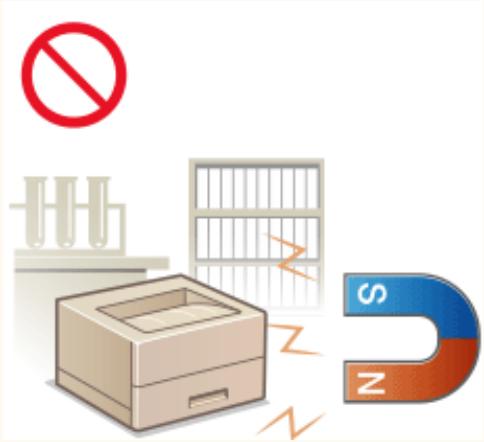
  • Lieu à proximité d'appareils qui génèrent des ondes magnétiques ou électromagnétiques
  • Laboratoire ou lieu dans lequel des réactions chimiques se produisent
  • Lieu exposé à des gaz corrosifs ou toxiques
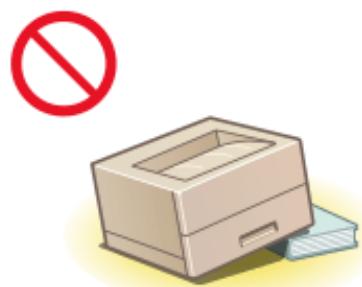
  • Surface qui risque de se plier sous le poids de l'appareil ou bien surface dans laquelle l'appareil risque de s'enfoncer (moquette, etc.).
CANON LBP113W - N'installez pas l'appareil dans les lieux suivants, cela peut provoquer des dommages matériels - 1

N'installez pas l'appareil dans un lieu soumis à une forte condensation

- Des gouttelettes d'eau (condensation) peuvent se former à l'intérieur de l'appareil lorsque la température de la pièce où il se trouve augmente rapidement et lorsqu'il est déplacé d'une pièce fraîche ou sèche à une pièce chaude ou humide. L'utilisation de l'appareil dans de telles conditions peut entraîner des bourrages papier ou une qualité d'impression médiocre, voire des dommages au niveau de l'appareil. Laissez l'appareil s'adapter à la température ambiante et au niveau d'humidité pendant 2 heures au moins avant de vous en servir.

A des altitudes de 3 000 m au-dessus du niveau de la mer ou plus

- Il est possible que les appareils dotés d'un disque dur ne fonctionnent pas correctement s'ils sont utilisés à haute altitude, à savoir à partir d'environ 3 000 mètres au-dessus du niveau de la mer.

CANON LBP113W - A des altitudes de 3 000 m au-dessus du niveau de la mer ou plus - 1

AVERTISSEMENT

  • Utilisez exclusivement une alimentation électrique dont la tension correspond à celle indiquée. Sinon, vous risquez de provoquer des incendies ou de subir une électrocution.
  • L'appareil doit être raccordé à une prise de courant avec une connexion à la terre par le cordon d'alimentation fourni.
  • Utilisez uniquement le cordon d'alimentation fourni, pour éviter tout risque d'incendie ou d'électrocution.
  • Le cordon d'alimentation fourni est destiné à être utilisé avec cette machine. Ne pas le raccorder à un autre périphérique.
  • Ne modifiez pas, ne tirez pas, ne pliez pas excessivement, ni n'altérez en aucune manière le cordon d'alimentation. Veillez également à ne pas poser d'objets lourds sur le cordon d'alimentation. Cela risquerait d'entraîner des dommages électriques et de provoquer un incendie ou une électrocution.
  • Ne branchez/débranchez pas le cordon d'alimentation avec les mains mouillées car vous risquez de vous électrocuter.
  • N'utilisez pas de rallonge, ni de multiprises avec l'appareil. Cela pourrait entraîner un incendie ou une électrocution.
  • N'enroulez pas le cordon d'alimentation ou ne le retenez pas par un nœud, cela peut provoquer des incendies ou des électrocutions.
  • Insérez complètement la fiche d'alimentation dans la prise secteur. Si vous ne le faites pas, cela peut entraîner un risque d'incendie ou d'électrocution.
  • Débranchez la fiche d'alimentation de la prise secteur en cas d'orage. La foudre peut entraîner un incendie, une électrocution ou un dysfonctionnement de l'appareil.

CANON LBP113W - AVERTISSEMENT - 1

ATTENTION

- Installer cette machine à proximité d'une prise secteur et laisser un dégagement suffisant autour de la prise secteur afin qu'il soit facile de débrancher la machine en cas d'urgence.

IMPORTANT

Lorsque vous branchez l'alimentation

  • Ne branchez pas l'appareil sur source d'alimentation ininterruptible (onduleur). Vous risqueriez d'entraîner un dysfonctionnement ou d'endommager l'appareil en cas de panne de courant.
  • Si vous branchez l'appareil sur une multiprise dotée de plusieurs prises, ne branchez aucun équipement aux autres prises.
  • Ne branchez pas le cordon d'alimentation sur la prise auxiliaire d'un ordinateur.

Autres précautions

- Des parasites électriques peuvent entraîner un mauvais fonctionnement de l'appareil ou une perte de données.

CANON LBP113W - Autres précautions - 1

AVERTISSEMENT

  • Débranchez la fiche d'alimentation de la prise secteur et contactez un revendeur agréé Canon si l'appareil émet des bruits anormaux, de la fumée, de la chaleur ou une odeur inhabituelle. Si vous continuez à utiliser l'appareil, cela peut entraîner un risque d'incendie ou d'électrocution.
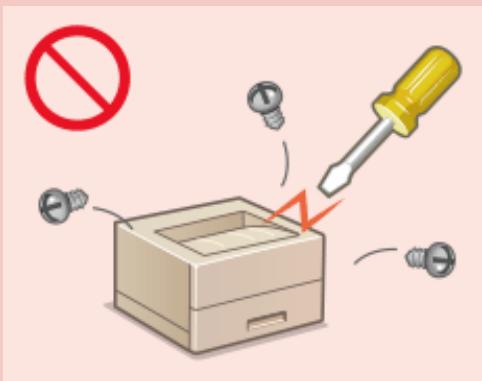
  • Ne démontez jamais, ni n'altérez l'appareil. Il comporte des composants à haute tension et à haute température qui risquent de provoquer des incendies ou des électrocutions.
CANON LBP113W - AVERTISSEMENT - 1

  • Placez l'appareil à un endroit où les enfants ne peuvent pas entrer en contact avec le cordon d'alimentation, d'autres câbles ou des pièces internes et électriques. Si vous ne le faites pas, vous vous exposez à des accidents inattendus.
  • Ne vaporisez pas de produits inflammables près de l'appareil. Si de telles substances viennent en contact avec les composants électriques internes de l'appareil, cela peut provoquer des incendies ou des électrocutions.
  • Lorsque vous déplacez cet appareil, veillez à mettre hors tension cet appareil et l'ordinateur et à débrancher la fiche d'alimentation ainsi que les câbles d'interface. Si vous ne le faites pas, vous risquez d'endommager la fiche d'alimentation et les câbles, ce qui peut entraîner un risque d'incendie ou d'électrocution.
  • Si vous branchez ou débranchez un câble USB lorsque le cordon d'alimentation est branché sur une prise secteur, ne touchez pas la partie métallique du connecteur, vous risquez de subir une décharge électrique.

Si vous portez un pacemaker

- Cet appareil émet un faible champ magnétique et des ondes ultrasonores. Si vous portez un pacemaker et constatez une anomalie, éloignez-vous de l'appareil et consultez immédiatement votre médecin.

CANON LBP113W - Si vous portez un pacemaker - 1

ATTENTION

  • Ne posez pas d'objets lourds sur l'appareil, car leur chute risquerait de vous blesser.
  • Pour votre sécurité, débranchez le cordon d'alimentation si vous prévoyez de ne pas utiliser l'appareil pendant une période prolongée.
  • Faites attention à l'ouverture et à la fermeture des capots de ne pas vous blesser aux mains.
  • Eloignez vos mains ou vos vêtements du rouleau dans la zone de sortie. Une soudaine rotation du rouleau peut happer vos mains ou vos vêtements et provoquer des blessures corporelles.
  • L'intérieur de l'appareil et la fente de sortie peuvent être très chauds pendant et immédiatement après usage. Evitez tout contact avec ces zones pour ne pas vous brûler. Le papier imprimé peut également être très chaud à sa sortie de l'imprimante. Faites bien attention lorsque vous le manipulez. Sinon, vous risquez de vous brûler.

CANON LBP113W - ATTENTION - 1

ATTENTION

CANON LBP113W - ATTENTION - 1

- Si le faisceau laser vient à s'échapper de l'appareil et que vos yeux s'y trouvent exposés, le rayonnement peut provoquer des lésions oculaires.

IMPORTANT

Lorsque vous transportez l'appareil

- Pour éviter d'endommager l'appareil pendant le transport, procédez comme suit.

  • Retirer les cartouches de toner et les cartouches de tambour.
  • Rangez soigneusement l'appareil dans son carton d'origine avec tous les matériaux d'emballage.

Si le bruit généré lors du fonctionnement vous gène

- Selon les conditions d'utilisation et le mode de fonctionnement, il est recommandé d'installer l'appareil dans une autre pièce si le bruit vous gène.

Autres précautions

  • Suivez les instructions de mise en garde sur les étiquettes et similaires qui se trouvent sur cet appareil.
  • Evitez de secouer l'appareil ou de le soumettre à un choc.
  • Ne forcez pas l'ouverture ou la fermeture des portes, des capots ou d'autres parties, sous peine d'endommager l'appareil.
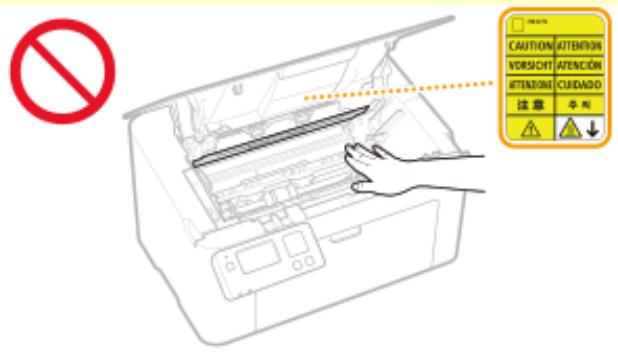
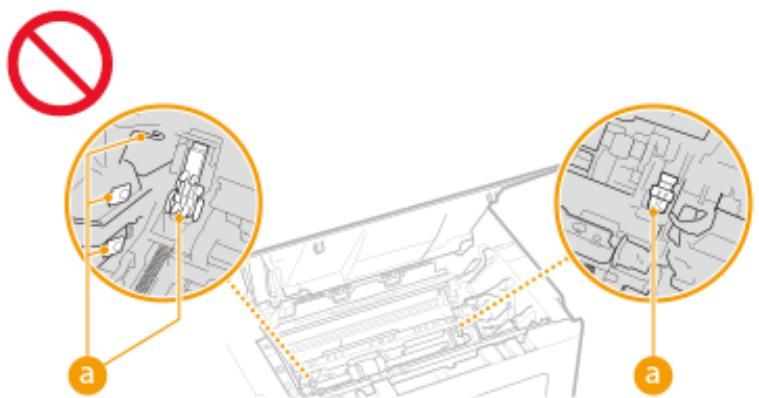
  • Ne touchez pas les contacts (a) situés à l'intérieur de l'appareil. Vous risqueriez d'endommager l'appareil.
CANON LBP113W - Autres précautions - 1

- Pour éviter un bourrage papier, évitez d'éteindre l'appareil, d'ouvrir ou de fermer les capots et de charger ou de décharger du papier pendant l'impression.

Entretien et vérifications

287S-004

Nettoyez régulièrement l'appareil. Si la poussière s'accumule, l'appareil ne fonctionnera pas correctement. Respectez les consignes de nettoyage suivantes. En cas de problème, reportez-vous à la section ▶Dépannage(P. 231) . Si vous ne parvenez pas à résoudre le problème ou si vous pensez qu'un contrôle de l'appareil est nécessaire, reportez-vous à la section ▶Lorsqu'un problème ne peut pas être résolu(P. 270) .

CANON LBP113W - Entretien et vérifications - 1

AVERTISSEMENT

  • Avant toute opération de nettoyage, coupez le courant et retirez la fiche d'alimentation de la prise secteur. Si vous ne le faites pas, cela peut entraîner un risque d'incendie ou d'électrocution.
  • Débranchez régulièrement le cordon d'alimentation et retirez la poussière et les saletés avec un chiffon sec. Les dépôts de poussière qui s'accumulent peuvent absorber de l'humidité et provoquer à terme un incendie, s'ils entrent en contact avec de l'électricité.
  • Employez un chiffon humide, bien essoré pour nettoyer l'appareil. Humectez le chiffon avec de l'eau uniquement. N'utilisez aucune substance inflammable telle que de l'alcool, de la benzine ou du diluant pour peinture. Ne recourez pas à des mouchoirs en papier ou de l'essuie-tout. Si de telles substances viennent en contact avec les composants électriques internes de l'appareil, cela peut provoquer des incendies ou des électrocutions.
  • Vérifiez l'état du cordon d'alimentation et de la fiche de temps à autre. Recherchez la présence éventuelle de rouille, d'accrocs, de griffures, de fissures ou de génération de chaleur excessive. Si vous continuez à utiliser l'appareil mal entretenu, cela peut entraîner un risque d'incendie ou d'électrocution.

CANON LBP113W - AVERTISSEMENT - 1

ATTENTION

  • L'intérieur de l'appareil comporte des composants à haute tension et à haute température. Tout contact avec ces composants risque d'entraîner des brûlures. Ne touchez pas un élément de l'appareil si cela n'est pas indiqué dans le manuel.
  • Lorsque vous chargez du papier ou que vous retirez un bourrage papier, faites attention de ne pas vous couper les mains avec le bord des feuilles de papier.

IMPORTANT

- Lorsque vous retirez du papier coincé ou que vous remplacez des cartouches de toner, par exemple, faites attention de ne pas tacher vos mains ou vos vêtements avec de l'encre. Si vous avez de l'encre sur les mains ou les vêtements, lavez-les immédiatement à l'eau froide.

CANON LBP113W - IMPORTANT - 1

AVERTISSEMENT

  • Ne jetez pas les cartouches de toner usagées ou tout matériau comportant du toner au feu. Ne stockez pas les cartouches de toner, les cartouches de tambour ou le papier dans un endroit exposé directement à une flamme nue. L'encre risque de s'enflammer et de provoquer des brûlures ou un incendie.
  • En cas de renversement accidentel de toner, rassembler avec précaution les particules de toner ou les enlever à l'aide d'un chiffon doux humide de façon à en éviter l'inhalation. Ne jamais utiliser un aspirateur non équipé d'un dispositif de protection contre les explosions de poussières pour nettoyer le toner renversé. Cela peut entraîner un dysfonctionnement de l'aspirateur ou une explosion de poussières due à une décharge électrostatique.

Si vous portez un pacemaker

- La cartouche de toner émet un faible champ magnétique. Si vous portez un stimulateur cardiaque et constatez des anomalies, éloignez-vous de la cartouche de toner et consultez immédiatement votre médecin.

CANON LBP113W - Si vous portez un pacemaker - 1

ATTENTION

  • Veillez à ne pas inhaler d'encre. En cas d'inhalation, consultez immédiatement un médecin.
  • Faites attention à ne pas recevoir d'éclaboussures de toner dans les yeux ou la bouche. En cas de contact avec les yeux ou la bouche, rincez immédiatement à l'eau froide et consultez un médecin.
  • Faites attention à ne pas recevoir d'éclaboussures de toner dans les yeux ou la bouche. Si cela se produit, rincez immédiatement à l'eau froide et au savon. En cas d'irritation sur la peau, consultez un médecin immédiatement.
  • Conservez les cartouches de toner et autres produits consommables hors de la portée des jeunes enfants. En cas d'ingestion d'encre, consultez immédiatement un médecin ou contactez le centre antipoison.
  • Ne démontez pas, ne modifiez pas la cartouche de toner ou toute autre pièce comportant du toner, vous risqueriez de provoquer des éclaboussures d'encre.

IMPORTANT

Manipulation de la cartouche de toner

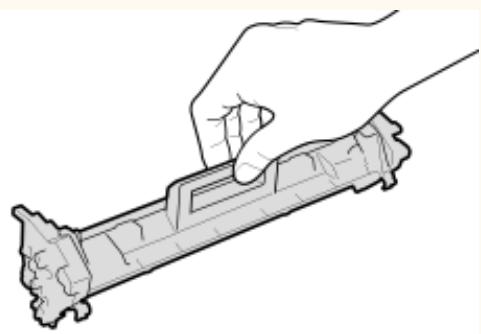
- Prenez soin de tenir la cartouche de toner par la poignée.
CANON LBP113W - Manipulation de la cartouche de toner - 1

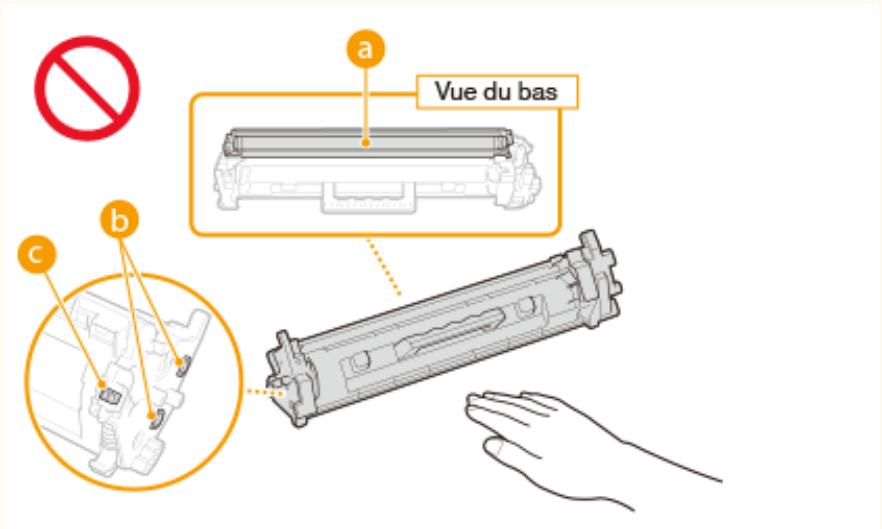
- Ne touchez pas la section d'alimentation en toner (a), les contacts électriques (b) ni la mémoire de la cartouche de toner (c).
CANON LBP113W - Manipulation de la cartouche de toner - 2

text_image Vue du bas a b c
  • N'enlevez pas la cartouche de toner de cet appareil ou de son emballage de protection sans raison.
  • La cartouche de toner est un produit magnétique. Ne pas le placer à proximité de produits susceptibles au magnétisme y compris des disquettes ou des lecteurs de disque. Cela pourrait endommager les données.

Manipulation de la cartouche de tambour

- Prenez soin de tenir la cartouche de tambour par la poignée.
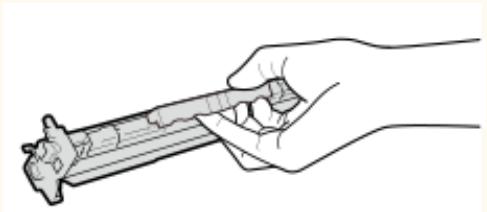
CANON LBP113W - Manipulation de la cartouche de tambour - 1

- Evitez d'égratigner la surface du tambour à l'intérieur de l'appareil et de l'exposer à la lumière, n'ouvrez pas le volet de protection du tambour (a). Ne touchez ni les contacts électriques (b) ni la mémoire de la cartouche de tambour (c).
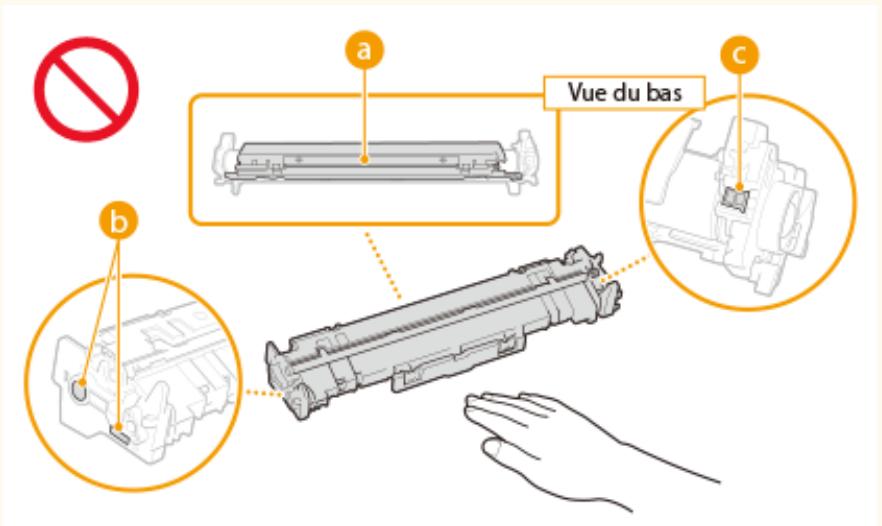
CANON LBP113W - Manipulation de la cartouche de tambour - 2

text_image Vue du bas a b c

- N'enlevez pas la cartouche de tambour de cet appareil ou de son emballage de protection sans raison.

Entreposage de la cartouche de toner et de la cartouche de tambour

- Conservez la cartouche dans les conditions suivantes pour garantir une utilisation sécurisée et satisfaisante. Plage de températures pour le stockage : 0 à 35°C

Plage d'humidité pour le stockage : 35 à 85 % d'humidité relative (sans condensation)*

  • Conservez la cartouche de toner ou la cartouche de tambour sans la sortir de son emballage tant que vous n'êtes pas prêt à l'utiliser.
  • Lorsque vous retirez la cartouche de toner ou la cartouche de tambour de cet appareil en vue de leur entreposage, remettez-les dans leur matériau d'emballage d'origine.
  • Lorsque vous stockez la cartouche de toner, ne la placez pas à la verticale, ni à l'envers. Le toner se solidifierait et ne reprendrait pas son état initial même s'il était secoué.

* Même lorsque vous respectez la plage d'humidité de stockage, des gouttelettes d'eau (condensation) peuvent se former à l'intérieur de la cartouche de toner ou de la cartouche de tambour en présence de variations de température importantes entre l'intérieur et l'extérieur de la cartouche. La condensation nuit à la qualité d'impression des cartouches de toner ou des cartouches de tambour.

Les lieux suivants sont à proscrire pour le stockage la cartouche de toner ou la cartouche de tambour

  • Lieux exposés aux flammes nues
  • Lieux exposés à la lumière directe du soleil ou à une lumière intense pendant plus de cinq minutes ou davantage
  • Lieux exposés à un air excessivement salé
  • Lieux sujets à des émissions de gaz corrosifs (aérosols et ammoniaque)
  • Lieux particulièrement chauds et humides
  • Lieux soumis à de fortes variations de température et d'humidité susceptibles de générer de la condensation
  • Lieux très poussiéreux
  • Lieux à portée d'enfants

Cartouches de toner ou cartouches de tambour : attention aux contrefaçons

- Il existe des cartouches de toner ou des cartouches de tambour Canon contrefaites sur le marché. Leur utilisation risque d'affecter la qualité de l'impression ainsi que les performances de la machine. Canon ne pourra être tenu responsable d'aucun dysfonctionnement, accident ou dommage causé par l'utilisation de contrefaçons.

Pour plus d'informations, consulter canon.com/counterfeit.

Période de disponibilité des pièces de rechange, des cartouches de toner, des cartouches de tambours et autres

- Les pièces de rechange, les cartouches de toner, les cartouches de tambours et autres compatibles avec cet appareil resteront disponibles pendant au moins sept (7) ans après la fin de la commercialisation de ce modèle.

Matériaux d'emballage de la cartouche de toner et de la cartouche de tambour

  • Conservez les matériaux d'emballage de la cartouche de toner et de la cartouche de tambour. Vous en aurez besoin si vous devez transporter l'appareil.
  • Les matériaux d'emballage peuvent changer de forme ou d'emplacement (ou nous pouvons en ajouter ou en supprimer) sans avis préalable.

Mise au rebut d'ubne cartouche de toner, d'ue cartouche de tambour et autres consommables usagés

- Pour éliminer une cartouche de toner, une cartouche de tambour ou un autre consommable, placez-les dans leur emballage d'origine pour éviter toute fuite de toner, et jetez-les conformément aux réglementations locales en vigueur.

Configuration

Configuration 13

Fonctions principales 14

Préparatifs à faire avant d'utiliser l'appareil 15

Empêcher les accès non autorisés .... 16

Configuration à l'aide du guide de configuration 18

Réglage de la date et de l'heure 20

Configuration de l'environnement réseau 22

Connexion à un réseau local sans fil 24

Configuration de la connexion à l'aide du mode bouton-poussoir WPS 26

Configuration de la connexion à l'aide du mode code PIN WPS 28

Configuration de la connexion par la sélection d'un routeur sans fil 30

Configuration de la connexion par la définition des réglages détaillés 33

Vérification du SSID et de la clé réseau 36

Définition des adresses IP 37

Réglage d'adresse IPv4 38

Définition des adresses IPv6 41

Affichage des réglages réseau 44

Configuration des réglages pour communiquer avec un ordinateur 46

Configuration des protocoles d'impression et des fonctions WSD 47

Configuration des ports d'imprimante 49

Configuration du serveur d'impression 53

Configuration de l'appareil selon votre environnement réseau 56

Modification de l'unité de transmission maximale 57

Configuration de DNS 58

Surveillance et contrôle de l'appareil via SNMP 61

Configuration de SNTP 65

Installation des pilotes 67

287S-006

Avant de pouvoir utiliser les fonctions de l'appareil, vous devez définir les conditions dans lesquelles l'appareil sera utilisé. Pour commencer, prenez connaissance des différentes étapes nécessaires à la configuration du système, puis faites les réglages nécessaires. ▶Préparatifs à faire avant d'utiliser l'appareil(P. 15)

REMARQUE

- Les fonctions disponibles sur l'appareil varient d'un modèle à l'autre. Avant toute utilisation de l'appareil, consultez ▶Fonctions principales(P. 14) pour savoir quelles fonctions sont disponibles sur le modèle que vous avez acheté.

Configuration des réglages initiaux de l'appareil (Guide de configuration)

- Vous pouvez facilement configurer les réglages initiaux nécessaires pour l'utilisation de l'appareil, comme les réglages de la date, de l'heure et du réseau, en suivant les instructions indiquées à l'écran. Configuration à l'aide du guide de configuration(P. 18)

Fonctions principales

287S-007

Ce manuel couvre toutes les fonctions de tous les modèles de la gamme. Avant de commencer, vérifiez quelles fonctions sont disponibles sur le modèle que vous avez acheté.

CANON LBP113W - Fonctions principales - 1

: Avec fonction — : Sans fonction

FonctionLBP113w
AffichageLCD noir et blanc
Réseau câblé
Réseau sans filCANON LBP113W - Fonctions principales - 2
Connexion directeCANON LBP113W - Fonctions principales - 3
IU distanteCANON LBP113W - Fonctions principales - 4
Code PIN d'administrateur système par défautNon précisé

REMARQUE

- Pour les types de pilote disponibles, consultez le CD-ROM/DVD-ROM fourni avec l'appareil ou le site Web de Canon (http://www.canon.com/).

LIENS

Affichage du Guide de l'utilisateur(P. 293)

Préparatifs à faire avant d'utiliser l'appareil

287S-008

Suivez les étapes 1 à 3 dans l'ordre pour configurer l'appareil. Pour plus d'informations sur une étape donnée, cliquez sur le lien afin d'accéder à la section correspondante. Pour utiliser l'appareil en toute sécurité, consultez également la section ▶Empêcher les accès non autorisés(P. 16) .

Étape 1

Configuration à l'aide du guide de configuration(P. 18)
CANON LBP113W - Étape 1 - 1

Étape 2

Configuration de l'environnement réseau(P. 22)

- Configurez les réglages réseau non couverts dans le guide de configuration. Si vous n'avez pas besoin d'utiliser le guide de configuration, faites les réglages réseau à partir d'ici.
CANON LBP113W - Étape 2 - 1

Étape 3

Installation des pilotes(P. 67)
CANON LBP113W - Étape 3 - 1

CONSEILS

Configuration depuis l'IU distante

- Une fois les réglages réseau terminés, vous pouvez configurer l'appareil depuis un ordinateur à l'aide de l'IU distante. ▶Démarrage de l'IU distante(P. 161)

Empêcher les accès non autorisés

287S-009

Cette section décrit les mesures de sécurité permettant d'éviter un accès non autorisé depuis un réseau externe. Tous les utilisateurs et les administrateurs doivent lire ceci avant d'utiliser l'appareil, d'autres imprimantes et des appareils multifonctions raccordés au réseau. Depuis quelques années, une imprimante/un appareil multifonctions raccordé au réseau peut offrir toute une gamme de fonctions utiles, telles que l'impression depuis un ordinateur, le contrôle de l'imprimante depuis un ordinateur à l'aide de la fonction distante et l'envoi de documents numérisés via Internet. D'un autre côté, il est essentiel de prendre des mesures de sécurité afin de réduire le risque de fuite d'informations, car une imprimante/un appareil multifonctions est devenu plus exposé aux menaces, telles que les accès non autorisés et le vol, lorsqu'il est raccordé au réseau. Cette section décrit les réglages nécessaires que vous devez effectuer pour éviter un accès non autorisé avant d'utiliser l'imprimante/l'appareil multifonctions raccordé au réseau.

Mesures de sécurité visant à éviter un accès non autorisé depuis le réseau externe

Affectation d'une adresse IP privée(P. 16)
Utilisation d'un pare-feu pour restreindre les transmissions(P. 17)
Spécification des communications cryptées TLS(P. 17)
Configuration d'un code PIN pour gérer les informations stockées sur l'appareil(P. 17)

Affectation d'une adresse IP privée

Une adresse IP est une étiquette numérique affectée à chaque périphérique faisant partie d'un réseau informatique. Une "adresse IP globale" est utilisée pour la communication en se connectant à Internet et une "adresse IP privée" est utilisée pour la communication dans le cadre d'un réseau local, tel qu'un LAN, dans la société. Si une adresse IP globale est affectée à votre imprimante/appareil multifonctions, elle/il est ouvert au public et peut être accédé via Internet. Par conséquent, le risque de fuite d'informations due à un accès non autorisé depuis un réseau externe augmente. En revanche, si une adresse IP privée est affectée, votre imprimante/appareil multifonctions est confiné dans le réseau local et ne peut être accédé que par des utilisateurs de votre réseau local, tel qu'un LAN de la société.
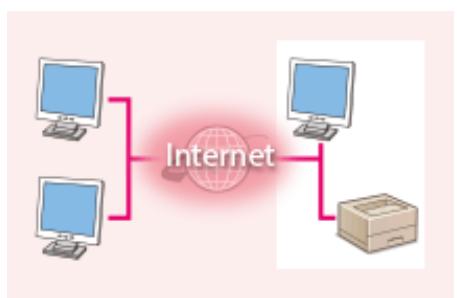
CANON LBP113W - Affectation d'une adresse IP privée - 1

flowchart
graph TD
    A["Computer 1"] --> C["Internet"]
    B["Computer 2"] --> C["Internet"]
    D["Computer 3"] --> C["Internet"]
    C --> E["Box"]

Adresse IP globale
Peut être accédé depuis un réseau externe
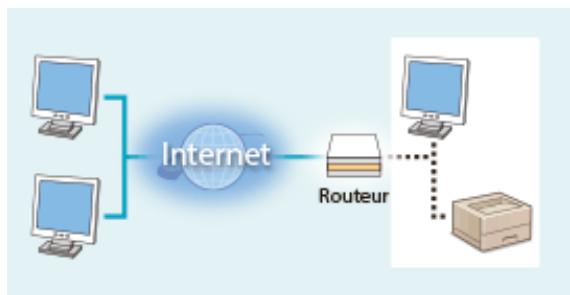
CANON LBP113W - Affectation d'une adresse IP privée - 2

flowchart
graph LR
    A["Computer 1"] --> C["Internet"]
    B["Computer 2"] --> C["Internet"]
    C --> D["Router"]
    D -.-> E["Computer 3"]
    D -.-> F["Box"]

Adresse IP privée
Peut être accédé depuis les utilisateurs d'un réseau local

D'une manière générale, affectez une adresse IP privée à votre imprimante/appareil multifonctions. Assurez-vous de vérifier si l'adresse IP affectée à l'imprimante/l'appareil multifonctions que vous utilisez est une adresse IP privée ou non. Une adresse IP privée se trouve dans l'une des plages suivantes.

■ Plage des adresses IP privées

• De 10.0.0.0 à 10.255.255.255
• De 172.16.0.0 à 172.31.255.255
• De 192.168.0.0 à 192.168.255.255

Pour plus d'informations sur la méthode de vérification de l'adresse IP, reportez-vous à la section ▶Réglage d'adresse IPv4(P. 38) .

REMARQUE

- Si une adresse IP globale est affectée à une imprimante/un appareil multifonctions, vous pouvez créer un environnement réseau visant à réduire le risque d'accès non autorisé en installant un logiciel de sécurité, tel

qu'un pare-feu, qui empêche l'accès depuis les réseaux externes. Si vous souhaitez affecter une adresse IP globale à une imprimante/un appareil multifonctions et l'utiliser, contactez votre administrateur réseau.

Utilisation d'un pare-feu pour restreindre les transmissions

Un pare-feu est un système qui empêche un accès non autorisé depuis des réseaux externes et qui protège des attaques/intrusions sur un réseau local. Vous pouvez utiliser un pare-feu dans votre environnement réseau pour bloquer l'accès depuis un réseau externe qui est considéré comme dangereux en restreignant les communications depuis l'adresse IP spécifiée d'un réseau externe. La fonction installée sur une imprimante/un appareil multifonctions Canon vous permet de définir un filtrage des adresses IP. Pour plus d'informations sur la manière de configurer un filtrage des adresses IP, reportez-vous à la section ▶Spécification d'adresses IP pour les réglages de pare-feu(P. 140) .

Spécification des communications cryptées TLS

Pour plus d'informations sur les communications cryptées TLS, reportez-vous à la section ▶Configuration des réglages de sécurité réseau(P. 137) , et sur les procédures à spécifier, à la section ▶Configuration de la clé avec certificat utilisée pour TLS(P. 146) .

Configuration d'un code PIN pour gérer les informations stockées sur l'appareil

Si un tiers malveillant tente d'accéder à une imprimante/un appareil multifonctions, la configuration d'un code PIN pour les informations stockées dans l'appareil permet de réduire le risque de fuite d'informations. Les imprimantes/appareils multifonctions Canon vous permettent de protéger divers types d'information en configurant un code PIN.

■Configuration d'un code PIN pour chaque fonction

  • Configuration d'un code PIN pour l'utilisation de l'IU distante
    Pour plus d'informations, reportez-vous à la section ▶Configuration d'un code PIN pour l'IU distante(P. 135) .
  • Configuration d'un code de PIN pour les paramètres de l'administrateur système
    Pour plus d'informations, reportez-vous à la section ▶Définition du PIN administrateur système(P. 133) .

Ci-dessus sont répertoriés quelques exemples de mesures de sécurité permettant d'éviter un accès non autorisé. Pour plus d'informations sur les autres mesures de sécurité, reportez-vous à la section ▶ Gestion de l'appareil(P. 130) et prenez les mesures de sécurité nécessaires pour empêcher un accès non autorisé à votre environnement.

Configuration à l'aide du guide de configuration

287S-00A

Lorsque l'appareil est mis sous tension ( ▶Mettre l'appareil sous tension(P. 77) ) pour la première fois, le guide de configuration s'affiche pour vous aider à configurer les réglages initiaux de l'appareil grâce à des instructions affichées à l'écran. Dans le guide de configuration, les écrans de configuration s'affichent dans l'ordre suivant.

Étape 1 Sélection de la langue d'affichage et du pays ou de la région

Sélectionnez la langue à utiliser sur le panneau de commande et dans les rapports ainsi que le pays ou la région où l'appareil sera utilisé.

1 Sélectionnez une langue.
2 Sélectionnez un pays ou une région.

Étape 2 Réglage de la date et de l'heure

Réglez la date et l'heure de l'appareil.

1 Sélectionnez un fuseau horaire.

REMARQUE :

Qu'est-ce que l'UTC ?

- Le temps universel coordonné (UTC) est la principale échelle de temps selon laquelle le monde entier règle les horloges et définit les heures. Il convient de définir correctement votre fuseau horaire UTC pour le bon transfert de vos communications Internet.

2 Indiquez la date et l'heure, puis appuyez sur OK.

Étape 3 Configuration des mesures de sécurité d'accès

Définissez un code PIN pour accéder à l'IU distante. Comme l'IU distante peut être utilisée pour modifier les réglages de l'appareil depuis un ordinateur, il est recommandé de mettre en place un code PIN.

1 Sélectionnez .

  • Si vous sélectionnez , aucun code PIN n'est défini, et le guide de configuration passe à l'étape 4.
  • Vous pouvez également configurer la mesure de sécurité d'accès à l'IU distante plus tard.
    Configuration d'un code PIN pour l'IU distante(P. 135)

2 Saisissez le code PIN, puis sélectionnez .

3 Saisissez le même code PIN, puis sélectionnez .

Étape 4 Configuration du réseau sans fil

Faites les réglages nécessaires pour connecter l'appareil au réseau local sans fil.

1 Sélectionnez .

- Sélectionnez pour terminer le configuration sans configurer les paramètres du réseau local sans fil. Lisez le message affiché et appuyez sur OK.

2 Sélectionnez .
3 Sélectionnez le mode de configuration.

- Pour plus d'informations sur la configuration du réseau sans fil, consultez la section ▶Connexion à un réseau local sans fil(P. 24) .

4 Lisez le message qui s'affiche et appuyez sur OK.

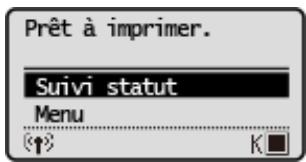
Une fois l'exécution du guide de configuration terminée, l'écran Accueil s'affiche.
CANON LBP113W - Étape 4 Configuration du réseau sans fil - 1

text_image Prêt à imprimer. Suivi statut Menu (↑) K

Réglage de la date et de l'heure

287S-00C

Réglez la date et l'heure de l'appareil. La date et l'heure servant de référence pour les fonctions indiquant l'heure, il est très important de les régler avec précision.

Sélection du fuseau horaire(P. 20)
Réglage de la date et de l'heure actuelles(P. 20)
Réglage de l'heure d'été(P. 21)

Sélection du fuseau horaire

Si vous changez le fuseau horaire, les valeurs définies pour sont également modifiées en conséquence.

1 Sélectionnez

dans l'écran Accueil. Écran Accueil(P. 81)
2 Sélectionnez .
3 Sélectionnez le fuseau horaire.

CANON LBP113W - Sélection du fuseau horaire - 1

text_image Fuseau horaire (UTC) Temps universe (UTC+00:00) Casablan (UTC+00:00) Dublin, (UTC+00:00) Lisbonne

REMARQUE

Qu'est-ce que l'UTC ?

- Le temps universel coordonné (UTC) est la principale échelle de temps utilisée dans le monde entier pour régler les horloges et l'heure. Des décalages horaires existent selon le pays ou la région où l'appareil est utilisé. Il convient de définir correctement votre fuseau horaire pour le bon transfert de vos communications Internet.

Réglage de la date et de l'heure actuelles

1 Sélectionnez

dans l'écran Accueil. Écran Accueil(P. 81)
2 Sélectionnez .
3 Saisissez la date et l'heure.

• Utilisez ◀ ou ▶ pour déplacer le curseur, et saisissez la date et l'heure avec ▲ ou ▼.

4 Appuyez sur OK.

IMPORTANT

- Sélectionnez le avant de régler la date et l'heure actuelles. Si plus tard vous changez le , la date et l'heure sont également modifiées en conséquence.

REMARQUE

- Vous pouvez changer le format d'affichage de la date et de l'heure.

(P. 191)
(P. 191)

Réglage de l'heure d'été

Si vous activez la fonction de passage à l'heure d'été, indiquez les dates à partir de laquelle et jusqu'à laquelle l'heure d'été est observée.

1 Sélectionnez

sur l'écran Accueil. Écran Accueil(P. 81)
2 Sélectionnez .
3 Sélectionnez ou dans .

- Si vous sélectionnez , passez à l'étape 4.

4 Définissez le moi et le jour de la date de début, puis sélectionnez .

- Pour configurer le jour, spécifiez "quel jour de la semaine".

5 Définissez le moi et le jour de la date de fin, puis sélectionnez .

- Pour configurer le jour, spécifiez "quel jour de la semaine".

REMARQUE

- Il est possible que ce réglage ne soit pas disponible selon le pays ou la région d'achat.

Configuration de l'environnement réseau

287S-00E

Lorsque vous connectez l'appareil à un réseau local sans fil (WLAN), vous devez configurer une adresse IP unique pour le réseau sélectionné. Pour les paramètres d'une adresse IP spécifique, contactez votre fournisseur d'accès à Internet ou votre administrateur réseau.

CANON LBP113W - Configuration de l'environnement réseau - 1

flowchart
graph LR
    A["IP-192.168"] --> B["Server"]
    B --> C["Computer 1"]
    B --> D["Computer 2"]
    B --> E["Computer 3"]
    B --> F["Computer 4"]
    style A fill:#f9f,stroke:#333
    style B fill:#ccf,stroke:#333
    style C fill:#cfc,stroke:#333
    style D fill:#fcc,stroke:#333
    style E fill:#cff,stroke:#333
    style F fill:#ffc,stroke:#333

IMPORTANT

- Si l'appareil est relié à un réseau non sécurisé, vous pouvez craindre une fuite de vos informations personnelles vers un tiers.

REMARQUE

  • L'appareil n'est pas livré avec un routeur réseau local sans fil. Procurez-vous-en un si nécessaire.
  • Pour plus d'informations sur les périphériques de réseau, reportez-vous aux modes d'emploi fournis avec les périphériques ou contactez le fabricant concerné.

■Avant de démarrer

Suivez ces étapes pour connecter l'appareil à un réseau.

CANON LBP113W - ■Avant de démarrer - 1

natural_image Illustration of a computer monitor with a globe and orbiting sphere above it, no text or symbols present.

Vérifiez les réglages de l'ordinateur.

  • Assurez-vous que l'ordinateur est convenablement relié au réseau. Pour en savoir plus, reportez-vous aux modes d'emploi des périphériques que vous utilisez ou contactez les fabricants concernés.
  • Assurez-vous que les paramètres réseau sont définis sur l'ordinateur. Si le réseau n'a pas été configuré correctement, vous ne serez pas en mesure d'utiliser l'appareil sur le réseau, même si vous avez effectué le reste de la procédure ci-dessous.

REMARQUE :

• Pour vérifier l'adresse MAC de l'appareil.

▶Affichage de l'adresse et des informations MAC pour le réseau local sans fil(P. 44)

CANON LBP113W - REMARQUE : - 1

2
CANON LBP113W - REMARQUE : - 2

Connexion à un réseau local sans fil.

Connexion à un réseau local sans fil(P. 24)

CANON LBP113W - REMARQUE : - 3

3
CANON LBP113W - REMARQUE : - 4

Définissez l'adresse IP comme il convient.

- Au moment de l'achat, l'appareil est configuré pour acquérir automatiquement une adresse IP. Modifiez ce réglage si vous souhaitez utiliser une adresse IP spécifique. Définition des adresses IP(P. 37)

LIENS

Configuration des réglages pour communiquer avec un ordinateur(P. 46)
Configuration de l'appareil selon votre environnement réseau(P. 56)

Connexion à un réseau local sans fil

287S-00F

Les routeurs sans fil (ou points d'accès) relient l'appareil et l'ordinateur au moyen d'ondes radio. Si votre routeur sans fil est équipé de la fonction WPS (Wi-Fi Protected Setup, installation Wi-Fi protégée), la configuration de votre réseau est simple et automatique. Si vos périphériques réseau ne prennent pas en charge la configuration automatique ou si vous voulez spécifier les réglages d'authentication et de cryptage de façon détaillée, vous devez configurer manuellement la connexion. Assurez-vous que l'ordinateur est bien relié au réseau.

CANON LBP113W - Connexion à un réseau local sans fil - 1

flowchart
graph LR
    A["Printer"] -->|Wireless Signal| B["Router"]
    B -->|Wireless Signal| C["Client Computer"]
    C --> D["Server"]
    style A fill:#f9f,stroke:#333
    style B fill:#ccf,stroke:#333
    style C fill:#cfc,stroke:#333
    style D fill:#fcc,stroke:#333

Configuration de la connexion WPS(P. 24)
Configuration manuelle de la connexion(P. 25)

IMPORTANT

Risque de fuite d'informations

- Vous utilisez la connexion sans fil à votre seule discrétion à vos risques et périls. Si l'appareil est relié à un réseau non sécurisé, une fuite de vos informations personnelles vers un tiers ne peut être exclue. En effet, les ondes radio utilisées par les communications sans fil se propagent à proximité et au-delà des murs.

Sécurité du réseau local sans fil

- La fonction réseau sans fil de cet appareil prend en charge les normes WEP, WPA-PSK et WPA2-PSK. Pour connaître la compatibilité avec les normes de sécurité sans fil de votre routeur, reportez-vous aux modes d'emploi fournis avec vos périphériques réseau ou contactez le fabricant concerné.

REMARQUE

Périphériques requis pour la connexion locale sans fil

- L'appareil n'est pas livré avec un routeur réseau local sans fil. Procurez-vous le si nécessaire.

Configuration de la connexion WPS

Lorsque vous utilisez WPS, vous avez le choix entre deux modes : le mode bouton-poussoir et le mode code PIN.

■ Mode bouton-poussoir

Recherchez la mention WPS représentée ci-dessous sur le boîtier de votre routeur sans fil. Vérifiez également la présence d'un bouton WPS sur votre périphérique réseau. ▶Configuration de la connexion à l'aide du mode bouton-poussoir WPS(P. 26)

CANON LBP113W - ■ Mode bouton-poussoir - 1

■ Mode code PIN

Certains routeurs WPS ne prennent pas en charge le mode bouton-poussoir. Si un mode code PIN WPS figure sur le boîtier ou est mentionné dans le mode d'emploi de votre périphérique réseau, configurez la connexion en saisissant le code PIN. >Configuration de la connexion à l'aide du mode code PIN WPS(P. 28)

REMARQUE

- Si le routeur sans fil est réglé sur l'authentication WEP, vous ne serez peut-être pas en mesure de configurer la connexion à l'aide de WPS.

Configuration manuelle de la connexion

Lorsque vous configurez une connexion sans fil, vous pouvez soit sélectionner un routeur sans fil, soit saisir manuellement les informations requises. Quelle que soit la méthode, assurez-vous de détenir les informations requises et notamment le SSID et la clé réseau. ▶Vérification du SSID et de la clé réseau(P. 36)

■ Sélection d'un routeur sans fil

Sélectionnez cette option de configuration si vous êtes amené à configurer manuellement la connexion, mais voulez réaliser cette opération aussi facilement que possible. ▶Configuration de la connexion par la sélection d'un routeur sans fil(P. 30)

■ Saisie manuelle des informations de configuration

Si vous voulez définir de façon détaillée les paramètres de sécurité tels que les réglages d'authentication et de cryptage, saisissez manuellement le SSID et la clé réseau pour configurer la connexion. ▶Configuration de la connexion par la définition des réglages détaillés(P. 33)

LIENS

Configuration de l'environnement réseau(P. 22)

Configuration de la connexion à l'aide du mode bouton- poussoir WPS

287S-00H

Si votre routeur sans fil prend en charge le mode bouton-poussoir WPS, vous configurez facilement une connexion avec le bouton WPS.

IMPORTANT

- Le fonctionnement du routeur sans fil dépend du périphérique utilisé. Pour obtenir de l'aide, reportez-vous au mode d'emploi fourni avec votre périphérique réseau.

1 Sélectionnez

dans l'écran Accueil. Écran Accueil(P. 81)
2 Sélectionnez .

- Si un écran de saisie du code PIN s'affiche, saisissez le code PIN approprié. ▶ Définition du PIN administrateur système(P. 133)

3 Sélectionnez .

  • Si le message s'affiche, sélectionnez .
  • Si le message s'affiche, sélectionnez .

4 Lisez le message qui s'affiche et sélectionnez .
5 Sélectionnez .
6 Sélectionnez .
7 Appuyez sur le bouton WPS qui se trouve sur le routeur sans fil et maintenez-le enfoncé.

- Le bouton doit être actionné dans les 2 minutes qui suivent la sélection de à l'étape 6.

- Selon le périphérique réseau utilisé, vous pouvez être amené à appuyer et à maintenir enfoncé le bouton pendant 2 secondes ou plus. Pour obtenir de l'aide, reportez-vous au mode d'emploi fourni avec votre périphérique réseau.

CANON LBP113W - IMPORTANT - 1

natural_image Illustration of a hand pressing a button next to a server with antenna (no text or symbols)

REMARQUE :

Si un message d'erreur s'affiche pendant la configuration

- Sélectionnez et reprenez la procédure à l'étape 5.

8 Attendez que le message s'affiche.

→ Patientez quelques minutes, le temps que l'adresse IP et d'autres réglages soient automatiquement configurés.

IMPORTANT :

Force du signal

- Lorsque plusieurs routeurs sans fil sont disponibles pour la connexion, l'appareil se connecte au périphérique dont le signal radio est le plus puissant. La force du signal se mesure en RSSI (Received Signal Strength Indication, indication de puissance du signal reçu).

REMARQUE :

- Vous pouvez définir l'adresse IP vous-même. ▶ Définition des adresses IP(P. 37)

- Lorsque l'appareil est connecté au réseau sans fil, l'icône Wi-Fi est affichée sur l'écran Accueil. Écran Accueil(P. 81)

REMARQUE

Réduction de la consommation électrique

- Vous pouvez configurer l'appareil de sorte qu'il passe en en fonction des signaux émis par le routeur sans fil. ▶ (P. 179)

Si l'adresse IP de l'appareil a changé

- Dans un environnement DHCP, l'adresse IP de l'appareil peut changer automatiquement. Si cela se produit, la connexion est maintenue tant que l'appareil et l'ordinateur figurent dans le même sous-réseau.

LIENS

Connexion à un réseau local sans fil(P. 24)

Configuration de la connexion à l'aide du mode code PIN WPS

287S-00J

Si le routeur sans fil prend en charge le mode code PIN WPS, générez un code PIN avec l'appareil et enregistrez le code sur le périphérique réseau.

IMPORTANT

- Le fonctionnement du routeur sans fil dépend du périphérique utilisé. Pour obtenir de l'aide, reportez-vous au mode d'emploi fourni avec votre périphérique réseau.

CANON LBP113W - IMPORTANT - 1

A partir de l'ordinateur

1 Accédez à votre routeur sans fil à partir d'un ordinateur et affichez l'écran visant à saisir le code PIN WPS.

- Pour plus d'informations, reportez-vous aux modes d'emploi fournis avec le périphérique réseau.

CANON LBP113W - A partir de l'ordinateur - 1

A partir du panneau de commande

2 Sélectionnez

dans l'écran Accueil. Écran Accueil(P. 81)
3 Sélectionnez .

- Si un écran de saisie du code PIN s'affiche, saisissez le code PIN approprié. ▶Définition du PIN administrateur système(P. 133)

4 Sélectionnez .

  • Si le message s'affiche, sélectionnez .
  • Si le message s'affiche, sélectionnez .

5 Lisez le message qui s'affiche et sélectionnez .

6 Sélectionnez .

7 Sélectionnez .

Le code PIN est généré et apparaît à l'écran.

CANON LBP113W - A partir du panneau de commande - 1

A partir de l'ordinateur

8 Enregistrez le code PIN généré sur le routeur sans fil.

  • Enregistrez le code PIN dans l'écran de configuration qui apparaît à l'étape 1.
  • Le code PIN doit être enregistré dans les 10 minutes qui suivent la sélection de à l'étape 7.

REMARQUE :

Si un message d'erreur s'affiche pendant la configuration

- Sélectionnez et reprenez la procédure à l'étape 6.

CANON LBP113W - REMARQUE : - 1

A partir du panneau de commande

9 Attendez que le message s'affiche.

Patientez quelques minutes, le temps que l'adresse IP et d'autres réglages soient automatiquement configurés.

IMPORTANT :

Force du signal

- Lorsque plusieurs routeurs sans fil sont disponibles pour la connexion, l'appareil se connecte au périphérique dont le signal radio est le plus puissant. La force du signal se mesure en RSSI (Received Signal Strength Indication, indication de puissance du signal reçu).

REMARQUE :

  • Vous pouvez définir l'adresse IP vous-même. ▶ Définition des adresses IP(P. 37)
  • Lorsque l'appareil est connecté au réseau sans fil, l'icône Wi-Fi est affichée sur l'écran Accueil. Écran Accueil(P. 81)

REMARQUE

Réduction de la consommation électrique

- Vous pouvez configurer l'appareil de sorte qu'il passe en en fonction des signaux émis par le routeur sans fil. ▶ (P. 179)

Si l'adresse IP de l'appareil a changé

- Dans un environnement DHCP, l'adresse IP de l'appareil peut changer automatiquement. Si cela se produit, la connexion est maintenue tant que l'appareil et l'ordinateur figurent dans le même sous-réseau.

LIENS

Connexion à un réseau local sans fil(P. 24)

Configuration de la connexion par la sélection d'un routeur sans fil

287S-00K

Vous pouvez rechercher les routeurs (ou points d'accès) de réseau sans fil disponibles pour la connexion et sélectionner celui qui convient sur l'écran de l'appareil. En ce qui concerne la clé réseau, saisissez une clé WEP ou PSK. Avant de sélectionner un routeur sans fil, vérifiez et notez les informations de configuration requises, en particulier le SSID et la clé réseau ( ▶Vérification du SSID et de la clé réseau(P. 36) ).

REMARQUE

Réglages de sécurité

- Si la connexion sans fil est configurée en sélectionnant un routeur sans fil, la méthode d'authentication WEP est réglée sur ou la méthode de cryptage WPA/WPA2 sur (AES-CCMP ou TKIP). Si vous voulez sélectionner en guise d'authentication WEP ou pour le cryptage WPA/WPA2, vous devez utiliser pour configurer la connexion. Configuration de la connexion par la définition des réglages détaillés(P. 33)

1 Sélectionnez

dans l'écran Accueil. Écran Accueil(P. 81)
2 Sélectionnez .

- Si un écran de saisie du code PIN s'affiche, saisissez le code PIN approprié. ▶Définition du PIN administrateur système(P. 133)

3 Sélectionnez .

  • Si le message s'affiche, sélectionnez .
  • Si le message s'affiche, sélectionnez .

4 Lisez le message qui s'affiche et sélectionnez .
5 Sélectionnez .
6 Sélectionnez .

L'appareil commence la recherche des routeurs sans fil disponibles.

REMARQUE :

- Si un message s'affiche indiquant qu'aucun point d'accès ne peut être trouvé, reportez-vous à ▶Mesures correctives pour chaque message(P. 255) .

7 Sélectionnez un routeur réseau local sans fil.

- Sélectionnez le routeur dont le SSID correspond à celui que vous avez noté, et appuyez sur OK.

CANON LBP113W - REMARQUE : - 1

text_image Sélection pt accès SSID_01 SSID_02 SSID_03 SSID_04

REMARQUE :

Si votre routeur sans fil est introuvable

- Vérifiez si l'appareil est bien installé et prêt pour la connexion au réseau. ▶Problèmes d'installation/réglages(P. 234)

8 Saisissez la clé réseau que vous avez notée.

  • Saisissez la clé réseau, puis sélectionnez .
  • Pour en savoir plus sur la saisie de texte, reportez-vous à la section ▶Saisie du texte(P. 87) .

9 Sélectionnez .

REMARQUE :

Si un message d'erreur s'affiche pendant la configuration

- Sélectionnez , vérifiez si la clé réseau est correcte et retournez à l'étape 5.

10 Attendez que le message s'affiche.

Patientez quelques minutes, le temps que l'adresse IP et d'autres réglages soient automatiquement configurés.

IMPORTANT :

Force du signal

- Lorsque plusieurs routeurs sans fil sont disponibles pour la connexion, l'appareil se connecte au périphérique dont le signal radio est le plus puissant. La force du signal se mesure en RSSI (Received Signal Strength Indication, indication de puissance du signal reçu).

REMARQUE :

  • Vous pouvez définir l'adresse IP vous-même. ▶ Définition des adresses IP(P. 37)
  • Lorsque l'appareil est connecté au réseau sans fil, l'icône Wi-Fi est affichée sur l'écran Accueil. Écran Accueil(P. 81)

REMARQUE

Réduction de la consommation électrique

- Vous pouvez configurer l'appareil de sorte qu'il passe en en fonction des signaux émis par le routeur sans fil. ▶ (P. 179)

Si l'adresse IP de l'appareil a changé

- Dans un environnement DHCP, l'adresse IP de l'appareil peut changer automatiquement. Si cela se produit, la connexion est maintenue tant que l'appareil et l'ordinateur figurent dans le même sous-réseau.

Connexion à un réseau local sans fil(P. 24)

Configuration de la connexion par la définition des réglages détaillés

287S-00L

Si vous souhaitez configurer les réglages de sécurité détaillés ou ne parvenez pas à établir la connexion sans fil par les autres méthodes, saisissez manuellement toutes les informations requises pour la connexion du réseau local sans fil. Avant de spécifier les réglages détaillés, vérifiez et notez les informations de configuration requises, en particulier le SSID, la clé réseau et les protocoles de sécurité sans fil. ▶Vérification du SSID et de la clé réseau(P. 36)

1 Sélectionnez

dans l'écran Accueil. Écran Accueil(P. 81)
2 Sélectionnez .

- Si un écran de saisie du code PIN s'affiche, saisissez le code PIN approprié. ▶Définition du PIN administrateur système(P. 133)

3 Sélectionnez .

  • Si le message s'affiche, sélectionnez .
  • Si le message s'affiche, sélectionnez .

4 Lisez le message qui s'affiche et sélectionnez .
5 Sélectionnez .
6 Saisissez le SSID que vous avez noté.

  • Saisissez le SSID, puis sélectionnez .
  • Pour en savoir plus sur la saisie de texte, reportez-vous à la section ▶Saisie du texte(P. 87) .

7 Définissez les réglages de sécurité en fonction des informations consignées par écrit.

- Si vous n'avez pas besoin de spécifier les réglages de sécurité, appuyez sur .

CANON LBP113W - Configuration de la connexion par la définition des réglages détaillés - 1

text_image Réglages de sécurité Aucun WEP WPA/WPA2-PSK

■Utilisation du mode WEP

1 Sélectionnez .
2 Sélectionnez une méthode d'authentication.

CANON LBP113W - ■Utilisation du mode WEP - 1

text_image Authentif. 802.11 Open System Clé partagée

Définit une authentication système ouvert, également appelée "authentication ouverte".

Utilise une clé WEP sous forme d'un mot de passe.

REMARQUE :

Si est sélectionné

- Lorsque vous connectez un réseau local sans fil, l'appareil peut être confronté à une erreur d'authentication si l'authentication de type clé partagée est définie sur le routeur sans fil. Si cela se produit, l'appareil modifie automatiquement le réglage, sélectionne et retente la connexion.

3 Sélectionnez la clé WEP à modifier.

  • Sélectionnez ▶ clé WEP (1 à 4).
  • Il est possible d'enregistrer jusqu'à quatre clés WEP.

4 Saisissez la clé réseau que vous avez notée.

- Saisissez la clé réseau, puis sélectionnez .

5 Sélectionnez la clé WEP souhaitée.

- Sélectionnez ▶ sélectionnez la clé WEP que vous avez modifiée.

■Utilisation de WPA-PSK ou WPA2-PSK

1 Sélectionnez .

2 Sélectionnez une méthode de cryptage.

CANON LBP113W - Sélectionnez une méthode de cryptage. - 1

text_image Cryptage WPA/WPA2 Auto AES-COMP

Configure l'appareil de sorte qu'il sélectionne automatiquement AES-CCMP ou TKIP conformément au réglage du routeur sans fil.

Définit AES-CCMP comme méthode de cryptage.

3 Saisissez la clé réseau que vous avez notée.

- Saisissez la clé réseau, puis sélectionnez .

8 Sélectionnez .

REMARQUE :

Si un message d'erreur s'affiche pendant la configuration

- Sélectionnez , vérifiez si les réglages réalisés sont corrects et retournez à l'étape 5.

9 Attendez que le message s'affiche.

Patientez quelques minutes, le temps que l'adresse IP et d'autres réglages soient automatiquement configurés.

IMPORTANT :

Force du signal

- Lorsque plusieurs routeurs sans fil sont disponibles pour la connexion, l'appareil se connecte au périphérique dont le signal radio est le plus puissant. La force du signal se mesure en RSSI (Received Signal Strength Indication, indication de puissance du signal reçu).

REMARQUE :

  • Vous pouvez définir l'adresse IP vous-même. ▶ Définition des adresses IP(P. 37)
  • Lorsque l'appareil est connecté au réseau sans fil, l'icône Wi-Fi est affichée sur l'écran Accueil. Écran Accueil(P. 81)

REMARQUE

Réduction de la consommation électrique

- Vous pouvez configurer l'appareil de sorte qu'il passe en en fonction des signaux émis par le routeur sans fil. ▶ (P. 179)

Si l'adresse IP de l'appareil a changé

- Dans un environnement DHCP, l'adresse IP de l'appareil peut changer automatiquement. Si cela se produit, la connexion est maintenue tant que l'appareil et l'ordinateur figurent dans le même sous-réseau.

LIENS

Connexion à un réseau local sans fil(P. 24)

Vérification du SSID et de la clé réseau

287S-00R

Lorsque vous configurez manuellement une connexion sans fil, vous devez indiquer le SSID et la clé réseau de votre routeur sans fil. Le SSID et la clé réseau peuvent être stipulés sur ces périphériques réseau. Vérifiez vos périphériques réseau et notez les informations nécessaires avant de configurer la connexion. Pour en savoir plus, reportez-vous aux modes d'emploi fournis avec vos périphériques réseau ou contactez les fabricants concernés.

SSIDNom permettant l'identification d'un réseau local sans fil donné. D'autres appellations comme "nom du point d'accès" et "nom du réseau" sont également employées pour désigner le SSID.
Clé réseauMot-clé ou mot de passe utilisé pour le cryptage des données ou l'authentication d'un réseau. La clé réseau est également désignée par d'autres termes tels que "clé de cryptage", "clé WEP", "expression mot de passe WPA/WPA2" ou "clé prépartagée (PSK)".
Protocoles de sécurité sans fil (authentication/cryptage)Lorsque vous configurez manuellement une connexion sans fil en précisant ses paramètres de façon détaillée, vous devez indiquer les paramètres de sécurité. Vérifiez les points suivants :Type de sécurité (WEP/WPA-PSK/WPA2-PSK)Méthode d'authentication (Open System/Clé partagée)Méthode de cryptage (TKIP/AES-CCMP)

■ Vérification du SSID et de la clé réseau sur un ordinateur

Le SSID ou la clé réseau a peut-être été changé. Si vous ignorez le SSID ou la clé réseau, vous pouvez les obtenir par le biais de l'"Canon MF/LBP Wireless Setup Assistant". Télécharger l'" Canon MF/LBP Wireless Setup Assistant" depuis le site Web de Canon, et lancez-le à partir d'un ordinateur connecté à un réseau local sans fil.

REMARQUE

- Si aucun point d'accès ne s'affiche à l'écran après le démarrage de l'"Canon MF/LBP Wireless Setup Assistant", vérifiez si la configuration est terminée sur l'ordinateur et le routeur sans fil.

LIENS

Connexion à un réseau local sans fil(P. 24)
Configuration de la connexion par la sélection d'un routeur sans fil(P. 30)
Configuration de la connexion par la définition des réglages détaillés(P. 33)

Définition des adresses IP

287S-00S

Il convient de relier l'appareil à un réseau exigeant une adresse IP réseau unique. Deux versions d'adresses IP existent : IPv4 et IPv6. Configurez ces réglages en fonction de votre environnement réseau. Pour utiliser les adresses IPv6, vous devez configurer convenablement les réglages d'adresse IPv4.

CANON LBP113W - Définition des adresses IP - 1

flowchart
graph LR
    A["Input Box"] -->|IPv6: IP: fe80::| B["Server"]
    C["IPv4"] -->|IPv4: IP:192.168..| B
    B --> D["Server"]
    B --> E["Server"]

Réglage d'adresse IPv4(P. 38)
Définition des adresses IPv6(P. 41)

287S-00U

CANON LBP113W - Définition des adresses IP - 2

text_image IP:192.168.

L'adresse IPv4 de l'appareil peut être attribuée automatiquement par un protocole d'adressage IP dynamique comme DHCP ou encore saisie manuellement. Testez la connexion réseau si nécessaire.

Réglage d'adresse IPv4(P. 38)
Test de la connexion réseau(P. 39)

Réglage d'adresse IPv4

1 Sélectionnez

dans l'écran Accueil. Écran Accueil(P. 81)
2 Sélectionnez .
  • Si un écran de saisie du code PIN s'affiche, saisissez le code PIN approprié. ▶Définition du PIN administrateur système(P. 133)
    3 Sélectionnez .
    4 Configurez les réglages relatifs à l'adresse IP.

CANON LBP113W - Réglage d'adresse IPv4 - 1

text_image Réglages adresse IP Obtention automatique Obtention manuelle Vérifier les réglages

Sélectionnez cette option pour attribuer automatiquement une adresse IP via le protocole DHCP. Lorsque s'affiche, l'adressage automatique est activé.

Sélectionnez cette option pour attribuer l'adresse IP en saisissant manuellement une adresse IP. Pour utiliser cette option, vous devez régler l'adressage automatique sur .

Sélectionnez cette option lorsque vous voulez examiner les réglages d'adresse IP en cours.

■Affectation automatique d'une adresse IP

1 Sélectionnez .
2 Sélectionnez le protocole.

- Sélectionnez .

REMARQUE :

Si vous ne souhaitez pas utiliser DHCP, BOOTP ou RARP pour l'attribution d'une adresse IP

Configuration

- Sélectionnez . Si vous sélectionnez , alors que ces services ne sont pas disponibles, l'appareil consacre inutilement du temps et des ressources de communications à rechercher ces services sur le réseau.

3 Vérifiez si est réglé sur .

- Si est sélectionné, modifiez-le en .

4 Sélectionnez .

REMARQUE :

- Les adresses IP affectées par les protocoles DHCP prévalent sur l'adresse obtenue par le réglage IP auto.

■ Saisie manuelle d'une adresse IP

1 Configurez un réglage pour désactiver l'acquisition automatique.

- Sélectionnez , et réglez et sur .

2 Sélectionnez .

3 Définissez l'adresse IP, le masque de sous-réseau et l'adresse de passerelle (ou passerelle par défaut).

- Saisissez ces valeurs sur chaque écran et sélectionnez .

- Pour en savoir plus sur la saisie de texte, reportez-vous à la section ▶Saisie du texte(P. 87) .

REMARQUE

Vérifier si les réglages sont corrects

- Assurez-vous que l'écran IU distante peut s'afficher sur l'ordinateur ( ▶Démarrage de l'IU distante(P. 161) ). Si l'ordinateur n'est pas disponible, vérifiez la connexion à l'aide du panneau de commande ( ▶Test de la connexion réseau(P. 39) ).

Si vous avez modifié l'adresse IP après l'installation du pilote d'imprimante

- Lorsque le port MFNP est utilisé, la connexion est maintenue du moment que l'appareil et l'ordinateur appartiennent au même sous-réseau, vous n'avez donc pas besoin d'ajouter un nouveau port. En revanche, lorsque le port TCP/IP standard est utilisé, vous devez ajouter un nouveau port. ▶Configuration des ports d'imprimante(P. 49)

*Si vous ne savez pas quel port est utilisé, consultez ▶Vérification du port de l'imprimante(P. 299) .

Test de la connexion réseau

1 Sélectionnez

dans l'écran Accueil. Écran Accueil(P. 81)

2 Sélectionnez .

- Si un écran de saisie du code PIN s'affiche, saisissez le code PIN approprié. ▶Définition du PIN administrateur système(P. 133)

3 Sélectionnez .

4 Saisissez l'adresse IPv4 d'un autre périphérique figurant sur le réseau, puis sélectionnez .

Si une connexion a été établie, le message s'affiche.

LIENS

Définition des adresses IPv6(P. 41)
Affichage des réglages réseau(P. 44)

287S-00W

CANON LBP113W - LIENS - 1

text_image IP: fe80::

Les adresses IPv6 de l'appareil peuvent être configurées depuis l'IU distante. Avant de configurer les adresses IPv6, vérifiez les réglages d'adresse IPv4 ( ▶Affichage des réglages IPv4(P. 44) ). Vous devez configurer convenablement les adresses IPv4 pour pouvoir utiliser les adresses IPv6. L'appareil peut utiliser plusieurs des adresses IPv6 suivantes :

TypeDescription
Adresse Link-LocalAdresse uniquement valable au sein du sous-réseau ou de la liaison et qui ne permet pas d'établir des communications avec des périphériques situés au-delà du routeur. Une adresse Link-Local est automatiquement définie si la fonction IPv6 de l'appareil est activée.
Adresse manuelleAdresse saisie manuellement. Lorsque vous utilisez cette adresse, indiquez la longueur du préfixe et l'adresse du routeur par défaut.
Adresse sans étatAdresse générée automatiquement à l'aide de l'adresse MAC de l'appareil et du préfixe réseau publié par le routeur. Les adresses sans état sont supprimées lorsque l'appareil est redémarré (ou mis sous tension).
Adresse avec étatAdresse obtenue par un serveur DHCP à l'aide du protocole DHCPv6.

REMARQUE

- Pour plus d'informations sur les procédures de base à réaliser pour configurer l'appareil depuis l'IU distante, voir ▶Configuration des options de menu de l'IU distante(P. 168) .

1 Lancez l'IU distante et connectez-vous en mode Administrateur système. ▶ Démarrage de l'IU distante(P. 161)
2 Cliquez sur [Réglages/Enregistrement] sur la page du portail. Écran de l'IU distante(P. 162)
3 Sélectionnez [Réglages réseau] ▶ [Réglages TCP/IP].
4 Cliquez sur [Modifier] dans [Réglages IPv6].
5 Cochez la case [Utiliser IPv6] et configurez les réglages appropriés.

CANON LBP113W - REMARQUE - 1

text_image Réplages/Enregistrement Réplages/Enregistrement : Réplages de gestion du système : Réplages réseau > Réplages TCP/IP > Modifier réglages IPv6 Modifier réglages IPv6 Modifie les réglages suivants. La corrétaire au périphérique via l'EU distente peut ne pas s'établir une fois que vous avez cliqué sur [OK] pour appliquer les changements d'adresse IP et de nom d'édite. Réplages adresse IPv6 Atrusive IPv6 Adverse Link-Local : 0000.0000.0000.0000.0000.0000.0000.0000 Longueur du préfise : 000 Utiliser une adresse sont état Adresse sera état 1 : 0000.0000.0000.0000.0000.0000.0000.0000 Longueur du préfise 1 : 000 Adresse sera état 2 : 0000.0000.0000.0000.0000.0000.0000.0000 Longueur du préfise 2 : 000 Adresse sera état 3 : 0000.0000.0000.0000.0000.0000.0000.0000 Longueur du préfise 3 : 000 Adresse sera état 4 : 0000.0000.0000.0000.0000.0000.0000.0000 Longueur du préfise 4 : 000 Adresse sera état 5 : 0000.0000.0000.0000.0000.0000.0000.0000 Longueur du préfise 5 : 000 Adresse sera état 6 : 0000.0008.9999.9999.9999.9999.9999.9999.9999 Longueur du préfise 6 : 128 □ Utiliser adresse maneuille Adresse IP : 128 (R-128) Longueur du préfise : 128 (R-128) Adresse du routier par défaut : 128 (R-128) (R-128) □ Utiliser DHCPv6 Adresse avec état : 128 (R-128) (R-128) Longueur du préfise : 128 (R-128) Réplages DNS Adresse serveur DNS primaire : 128 (R-128) (R-128) (R-128) (R-128) Adresse serveur DNS secondaire : 128 (R-128) (R-128) (R-128) (R-128)

[Utiliser IPv6]

Cochez la case pour activer IPv6 sur l'appareil. Si vous n'utilisez pas IPv6, décochez cette case.

[Utiliser une adresse sans état]

Cochez la case pour utiliser une adresse sans état. Si tel n'est pas le cas, décochez cette case.

[Utiliser adresse manuelle]

Lorsque vous saisissez manuellement une adresse IPv6, cochez la case et saisissez l'adresse IP, la longueur du préfixe et l'adresse du routeur par défaut dans les zones de texte correspondantes.

[Adresse IP]

Saisissez une adresse IPv6. Vous ne pouvez pas saisir d'adresses commençant par "ff" (ou adresses multidiffusion) ni d'adresse de rebouclage (::1).

[Longueur du préfixe]

Saisissez un nombre indiquant le nombre de bits disponibles pour l'adresse réseau.

[Adresse du routeur par défaut]

Spécifiez l'adresse IPv6 du routeur par défaut comme il convient. Vous ne pouvez pas saisir d'adresses commençant par "ff" (ou adresses multidiffusion) ni d'adresse de rebouclage (::1).

[Utiliser DHCPv6]

Cochez la case pour utiliser une adresse avec état. Si vous n'utilisez pas DHCPv6, décochez cette case.

6 Cliquez sur [OK].

REMARQUE

Vérifier si les réglages sont corrects

- Assurez-vous que l'écran de l'IU distante s'affiche sur votre ordinateur avant d'utiliser l'adresse IPv6 de l'appareil. ▶Démarrage de l'IU distante(P. 161)

Sélection des paramètres depuis le panneau de commande

- Les paramètres IPv6 sont également accessibles depuis

, dans l'écran Accueil. ▶(P. 182)

Si vous avez modifié l'adresse IP après l'installation du pilote d'imprimante

- Vous avez besoin d'ajouter un nouveau port. ▶Configuration des ports d'imprimante(P. 49)

LIENS

Réglage d'adresse IPv4(P. 38)
Affichage des réglages réseau(P. 44)

Affichage des réglages réseau

287S-00X

Affichage des réglages IPv4(P. 44)
Affichage des réglages IPv6(P. 44)
Affichage de l'adresse et des informations MAC pour le réseau local sans fil(P. 44)

REMARQUE

  • L'adresse IP n'est pas correctement configurée si "0.0.0.0" s'affiche.
  • Vous pouvez imprimer la liste des réglages réseau utilisés. ▶Liste des données utilisateur(P. 225)

Affichage des réglages IPv4

CANON LBP113W - Affichage des réglages IPv4 - 1

▶ Sélectionnez le réglage à afficher ▶ Vérifiez les réglages

Affichage des réglages IPv6

CANON LBP113W - Affichage des réglages IPv6 - 1

▶ Sélectionnez le réglage à afficher ▶ Vérifiez les réglages

Affichage de l'adresse et des informations MAC pour le réseau local sans fil

1 Sélectionnez

dans l'écran Accueil. Écran Accueil(P. 81)
2 Sélectionnez .

- Si un écran de saisie du code PIN s'affiche, saisissez le code PIN approprié. ▶Définition du PIN administrateur système(P. 133)

3 Sélectionnez .
4 Lisez le message qui s'affiche et sélectionnez .
5 Sélectionnez .

6 Sélectionnez le réglage à afficher.

CANON LBP113W - Sélectionnez le réglage à afficher. - 1

text_image Infos réseau sans fil Adresse MAC Statut réseau sans f Dernières informatio Canal

REMARQUE :

Affichage des informations de sécurité

- Pour afficher les informations WEP et WPA/WPA2-PSK, procédez comme suit.

▶ Sélectionnez le protocole de sécurité affiché ▶ Sélectionnez le réglage à afficher

Affichage sur l'écran

- Vous pouvez afficher et sur l'écran .

▶ Sélectionnez le réglage à afficher

LIENS

Connexion à un réseau local sans fil(P. 24)
Réglage d'adresse IPv4(P. 38)
Définition des adresses IPv6(P. 41)
Configuration de DNS(P. 58)

Configuration des réglages pour communiquer avec un ordinateur

287S-00Y

Spécifiez le protocole et le port à utiliser pour commander l'appareil depuis un ordinateur via le réseau. Avant de configurer l'appareil pour imprimer à partir d'un ordinateur, effectuez les procédures de configuration standard. Pour plus d'informations, consultez les manuels des pilotes utilisés sur le site Web des manuels en ligne.

CANON LBP113W - Configuration des réglages pour communiquer avec un ordinateur - 1

flowchart
graph LR
    A["Computer monitor"] --> B["Printed file"]
    B --> C["Printer"]
    D["LPD"] --> B
    E["RAW"] --> C
    F["WSD"] --> C

Configuration des protocoles d'impression et des fonctions WSD(P. 47)
Configuration des ports d'imprimante(P. 49)
Configuration du serveur d'impression(P. 53)

REMARQUE

  • Les protocoles ici décrits désignent des règles de remise des données des documents créées sur un ordinateur à l'appareil et sont sélectionnés en fonction de l'utilisation souhaitée de l'appareil ou de l'environnement réseau.
  • Les ports sont les portes d'accès utilisées pour la transmission des données entre les appareils du réseau. Une mauvaise configuration des ports est souvent à l'origine des échecs de communication au sein du réseau.

Configuration des protocoles d'impression et des fonctions WSD

287S-010

Configurez les protocoles utilisés pour imprimer des documents à partir d'un ordinateur relié au réseau.

REMARQUE

- Pour plus d'informations sur les procédures de base à réaliser pour configurer l'appareil depuis l'IU distante, voir ▶Configuration des options de menu de l'IU distante(P. 168) .

1 Lancez l'IU distante et connectez-vous en mode Administrateur système. ▶ Démarrage de l'IU distante(P. 161)
2 Cliquez sur [Réglages/Enregistrement] sur la page du portail. Écran de l'IU distante(P. 162)
3 Cliquez sur [Réglages réseau] ▶ [Réglages TCP/IP].
4 Configuration des protocoles d'impression.

■Configuration de LPD ou RAW

1 Cliquez sur [Modifier] dans [Réglages impression LPD] ou [Réglages impression RAW].
2 Configurez les réglages comme il convient.

CANON LBP113W - ■Configuration de LPD ou RAW - 1

text_image Réglages/Enregistrement Réglages/Enregistrement: Réglages de gestion du système : Réglages réseau > Réglages TCP/IP > Modifier réglages d'impression LPD Modifier réglages d'impression LPD Modify les réglages suivants. OK Annuler Réglages l'économique LPD ✓ Utiliser impression LPD +

[Utiliser impression LPD]

Cochez la case pour imprimer via LPD. Si tel n'est pas le cas, décochez cette case.

[Utiliser impression RAW]

Cochez la case pour imprimer via RAW. Si tel n'est pas le cas, décochez cette case.

3 Cliquez sur [OK].

■Configuration du protocole WSD

1 Cliquez sur [Modifier] dans [Réglages WSD].

2 Configurez les réglages comme il convient.

CANON LBP113W - Configurez les réglages comme il convient. - 1

text_image Réglages/Enregistrement Régages/Enregistrement: Réglages de gestion du système - Réglages niveau > Réglages TCP/IP > Modifier réglages WSD Modifier réglages WSD Modify les réglages suivants. OK Annuler Réglages WSD ✓ Utiliser impression WSD ✓ Utiliser navigation WSD ✓ Utiliser décervante multidifusion

[Utiliser impression WSD]

Cochez la case pour imprimer via WSD. Si tel n'est pas le cas, décochez cette case.

[Utiliser navigation WSD]

Cochez la case pour obtenir des informations sur l'appareil à partir d'un ordinateur via WSD. Cette case est automatiquement cochée lorsque la case [Utiliser impression WSD] est cochée.

[Utiliser découverte multidiffusion]

Cochez la case pour configurer l'appareil de façon à ce qu'il réponde aux messages de découverte par multidiffusion. Si la case est décochée, l'appareil reste en mode de veille même si des messages de découverte par multidiffusion circulent sur le réseau.

3 Cliquez sur [OK].

REMARQUE

Sélection des paramètres depuis le panneau de commande

- Les paramètres LPD, RAW et WSD sont également accessibles depuis

, dans l'écran Accueil.

(P. 183)
(P. 183)
(P. 184)

Configuration des périphériques réseau WSD

- Des périphériques réseau WSD peuvent être ajoutés à partir du dossier des imprimantes. Ouvrez le dossier des imprimantes ( ▶Affichage du dossier des imprimantes(P. 295) ) ▶ cliquez sur [Ajouter un périphérique] ou [Ajouter une imprimante], puis suivez les instructions à l'écran. Pour en savoir plus sur l'installation du pilote pour réseau WSD, consultez le manuel du pilote sur le site Web des manuels en ligne.

Pour modifier le numéro de port

- Le numéro de port utilisé pour le protocole d'impression doit être le même que celui utilisé pour l'appareil et un ordinateur.

Configuration des ports d'imprimante(P. 49)
Modification des numéros de port(P. 143)

LIENS

Configuration des ports d'imprimante(P. 49)

Configuration des ports d'imprimante

287S-011

Des erreurs d'impression se produisent si l'adresse IP de l'appareil est modifiée ou si une imprimante est ajoutée dans le dossier des imprimantes de Windows. Ces erreurs sont généralement dues à une définition incorrecte des ports d'imprimante. C'est le cas, par exemple, lorsqu'un mauvais numéro ou type de port est défini. En pareille situation, la tentative d'impression se solde par un échec, car les données du document ne peuvent pas atteindre l'appareil. Pour résoudre ce problème, configurez les réglages de port d'imprimante sur l'ordinateur.

IMPORTANT

- Pour procéder à l'opération suivante, connectez-vous à l'ordinateur à partir d'un compte d'administrateur.

1 Ouvrez le dossier des imprimantes. ▶ Affichage du dossier des imprimantes(P. 295)
2 Effectuez un clic droit sur l'icône du pilote pour cet appareil, puis cliquez sur [Propriétés de l'imprimante] ou [Propriétés].
3 Cliquez sur l'onglet [Ports] et configurez les réglages appropriés.

CANON LBP113W - IMPORTANT - 1

text_image Propriétés de Canon Printer Général Portag Ports vané Gestion des couleurs Sécurité Paramètres du périphérique Profit Canon Printer Impression sur les ports suivants. L'impression se fera sur le premier port sélectionné libre. Port Description Imprimante LPT3: Port imprimante COM1: Port série COM2: Port série COM3: Port série COM4: Port série FILE: Impression dans un fi... 192.16... Port TCP/IP standard Canon Printer Ajouter un port... Supprimer le port Configurer le port... Activer la gestion du mode bidirectionnel Activer le pool d'imprimante

Ajout d'un port

Si vous avez changé l'adresse IP de l'appareil ou si vous avez sélectionné un mauvais port lors de l'installation des pilotes depuis le dossier des imprimantes Windows, ajoutez un nouveau port. Il existe deux types de port : port MFNP et port TCP/IP standard. Sélectionnez le type de port selon votre environnement.

Port MFNP(environnement IPv4 uniquement)Ce port permet une détection automatique de l'adresse IP de l'appareil. En cas de modification de l'adresse IP, la connexion est maintenue, sous réserve que l'appareil et l'ordinateur appartiennent au même sous-réseau. Vous n'avez pas besoin d'ajouter un nouveau port en cas de modification de l'adresse IP. Si vous utilisez l'appareil dans un environnement IPv4, vous devez, en principe, sélectionner ce type de port.IMPORTANT :Vous ne pouvez ajouter un port MFNP que si vous avez installé le pilote à partir du CD-ROM/DVD-ROM fourni ou si vous avez téléchargé et installé le pilote d'imprimante depuis le site Web Canon.
Port TCP/IP standardIl s'agit d'un port Windows standard. Lorsque vous utilisez ce type de port, vous devez ajouter un nouveau port dès que l'adresse IP de l'appareil est modifiée. Sélectionnez ce type de port lorsque vous utilisez l'appareil dans un environnement IPv6 et lorsque vous ne pouvez pas ajouter un port MFNP.

Ajout d'un port MFNP

1 Cliquez sur [Ajouter un port].
2 Sélectionnez [Canon MFNP Port] dans [Types de ports disponibles] et cliquez sur [Ajouter un port].
3 Sélectionnez [Détection auto], sélectionnez l'appareil dès qu'il est détecté, puis cliquez sur [Suivant].

CANON LBP113W - Ajout d'un port MFNP - 1

text_image Ajout d'un nouveau port réseau Ajoutez un nouveau port réseau. Si vous définirsez le paramètre [Méthode de détection de l'imprinente] ou [Adresse IP] ou [Adresse MAC]. Solvées les informations requises. Si vous sélectionnez [Détection auto], spécifiz une imprimente de la liste. Méthode de détection de l'imprinente : Adverse IP Adverse MAC Détection auto Modèle Adverse MAC Adverse IP Canon F4-B1-39-E4-F1-57 132.168.1.24 Anfles Actuides Aide Suiviort > Annules

REMARQUE :

Si l'appareil n'est pas détecté

- Cliquez sur [Actualiser]. Si le problème persiste, sélectionnez [Adresse IP] ou [Adresse MAC], saisissez l'adresse IP ou l'adresse MAC de l'appareil ( ▶Affichage des réglages réseau(P. 44) ) et cliquez sur [Suivant].

4 Cliquez sur [Ajouter] ▶ [Terminer].
5 Cliquez sur [Fermer].

Ajout d'un port TCP/IP standard

1 Cliquez sur [Ajouter un port].
2 Sélectionnez [Standard TCP/IP Port] dans [Types de ports disponibles] et cliquez sur [Ajouter un port].
3 Cliquez sur [Suivant].
4 Saisissez l'adresse IP ou le nom DNS de l'appareil, puis cliquez sur [Suivant].

- Le champ [Nom du port] est renseigné automatiquement. Au besoin, vous pouvez le modifier.

CANON LBP113W - Ajout d'un port TCP/IP standard - 1

text_image Assistant Ajout de port imprimante TCP/IP standard Ajouter un port Pour quel périphérique voulez-vous ajouter un port ? Entrez un nom d'imprimante ou une adresse IP, et le nom du port pour le périphérique désiré. Nom ou adresse IP de l'imprimante : 192.168.1.24 Nom du port : 192.168.1.24 < Précédent Suivant > Annuler

REMARQUE :

- Lorsque l'écran suivant s'affiche, suivez les instructions.

CANON LBP113W - REMARQUE : - 1

text_image Assistant Ajout de port imprimante TCP/IP standard Informations supplémentaires requises concernant le port Le périphérique n'a pas pu être identifié. Ce périphérique est introuvable sur le réseau. Vérifiez que : 1. Le périphérique est allumé. 2. Vous êtes connecté au réseau. 3. Le périphérique est configuré correctament. 4. L'adresse de la page précédente est correcte. Si vous pensez que l'adresse est incorrecte, cliquez sur Précédent pour revenir à la page précédente. Comigez l'adresse et effectuez une nouvelle recherche sur le réseau. Si vous êtes sur que l'adresse est correcte, sélectionnez le type de périphérique ci-dessous. Type de périphérique Standard Generic Network Card Personalisi Paramètres... Annuler

*Si vous cochez la case [Type de périphérique], sélectionnez [Canon Network Printing Device with P9100] dans [Standard].

5 Cliquez sur [Terminer].
6 Cliquez sur [Fermer].

■Modification du type ou du numéro de port

Si le protocole d'impression (LPD ou RAW) a été changé (Configuration des protocoles d'impression et des fonctions WSD(P. 47)) ou si le numéro de port a été modifié sur l'appareil (Modification des numéros de port(P. 143)), les paramètres correspondants doivent également être modifiés sur l'ordinateur. Cette opération est superflue pour les ports WSD.

Port MFNP

1 Cliquez sur [Configurer le port].
2 Sous [Type de protocole], sélectionnez [RAW] ou [LPR], et modifiez le [Numéro de port].
3 Cliquez sur [OK].

Port TCP/IP standard

1 Cliquez sur [Configurer le port].
2 Sous [Protocole], sélectionnez [Raw] ou [LPR].

Configuration

  • Si vous avez sélectionné [Raw], modifiez le [Numéro de port].
  • Si vous avez sélectionné [LPR], saisissez "lp" dans [Nom de la file d'attente].

3 Cliquez sur [OK].

4 Cliquez sur [Fermer].

LIENS

Configuration du serveur d'impression(P. 53)

Configuration du serveur d'impression

287S-012

Avec un serveur d'impression, vous pouvez réduire la charge de travail de l'ordinateur à partir duquel vous réalisez vos impressions. Le serveur d'impression permet également d'installer les pilotes sur chaque ordinateur via le réseau, ce qui vous évite de devoir installer les pilotes sur chaque ordinateur au moyen du CD-ROM/DVD-ROM fourni. Pour configurer un ordinateur du réseau en tant que serveur d'impression, configurez les réglages nécessaires pour partager l'imprimante.

IMPORTANT

  • Pour procéder à l'opération suivante, connectez-vous à l'ordinateur à partir d'un compte d'administrateur.
  • Il peut être impossible d'installer les pilotes par le réseau selon le système d'exploitation et l'architecture (32 bits ou 64 bits) du serveur d'impression et des ordinateurs clients.
  • Lorsque vous mettez en œuvre un serveur d'impression dans l'environnement d'un domaine, consultez votre administrateur réseau.

1 Ouvrez le dossier des imprimantes. ▶ Affichage du dossier des imprimantes(P. 295)
2 Cliquez avec le bouton droit de la souris sur l'icône du pilote d'imprimante de cet appareil et cliquez sur [Propriétés de l'imprimante] ou [Propriétés].
3 Cliquez sur l'onglet [Partage], sélectionnez [Partager cette imprimante] et saisissez le nom de partage de l'appareil.

CANON LBP113W - IMPORTANT - 1

text_image Propriétés de Canon Printer Généra Partage Pots Avance Gestion des couleurs Sécurité Paramètres du périphétique Profit Si vous partages cette imprimante, seuls les utilisateurs sur votre réseau ayant un nom d'utilisateur et un mot de passe pourront l'utiliser. L'imprimante ne sera pas disponible si l'ordinateur est en vaillé. Pour modifier ces paramètres, utilisez le Centre Riveau et partage. Partager cette imprimante Nom de partage: Canon Printer Rendu des travaux d'impression sur les ordinateurs clients

REMARQUE :

- Cliquez sur le bouton [Modifier les options de partage] s'il est affiché.

4 Installez les pilotes supplémentaires nécessaires.

- Cette opération est indispensable pour installer les pilotes sur d'autres ordinateurs d'architecture différente via le serveur d'impression.

1 Cliquez sur [Pilotes supplémentaires].
2 Cochez la case correspondant à l'architecture en bits que les autres ordinateurs emploient et cliquez sur [OK].

CANON LBP113W - REMARQUE : - 1

text_image Pilotes supplémentaires Vous pouvez installer des pilotes supplémentaires de façon à ce que les utilisateurs des systèmes suivants puissent les télécharger automatiquement lorsqu'ils se connectant. Processeur Type Installé Premium Type 1 - Mode utilisateur Non x64 Type 3 - Mode utilisateur Non x86 Type 3 - Mode utilisateur Oui OK Annuler

- Sélectionnez des pilotes supplémentaires parmi les pilotes suivants en fonction du système d'exploitation du serveur d'impression.

Serveur d'impressionCochez la case
Systèmes d'exploitation 32 bits[x64]
Systèmes d'exploitation 64 bits[x86] sous [Processeur]

REMARQUE :

- Si vous ignorez si votre système d'exploitation Windows est une version 32 bits ou 64 bits, consultez la section ▶ Vérification de l'architecture en bits(P. 298) .

3 Insérez le CD-ROM/DVD-ROM fourni dans le lecteur de l'ordinateur, cliquez sur [Parcourir] pour sélectionner le dossier contenant les pilotes, puis cliquez sur [OK].

  • Si le serveur d'impression fonctionne sur un système d'exploitation 32 bits, sélectionnez les dossiers [UFRII] ▶ [francais] ▶ [x64] ▶ [Driver] dans le CD-ROM/DVD-ROM fourni.
  • Si le serveur d'impression fonctionne sur un système d'exploitation 64 bits, sélectionnez les dossiers [UFRII] ▶ [francais] ▶ [32BIT] ▶ [Driver] dans le CD-ROM/DVD-ROM fourni.

4 Suivez les instructions à l'écran pour installer d'autres pilotes.

5 Cliquez sur [OK].

■ Installation des pilotes sur un ordinateur via le serveur d'impression

1 Recherchez l'imprimante partagée sur le serveur d'impression. ▶ Affichage des imprimantes partagées dans le serveur d'impression(P. 296)
2 Double-cliquez sur l'imprimante partagée.
3 Suivez la procédure décrite à l'écran pour installer les pilotes.

Impression à partir d'un ordinateur(P. 103)

Configuration de l'appareil selon votre environnement réseau

287S-013

La configuration d'un réseau varie selon la finalité du réseau. L'appareil a été conçu pour être compatible avec de très nombreuses configurations réseau et est équipé d'un large éventail de technologies. Contactez votre administrateur réseau et définissez une configuration adaptée à votre réseau.

CANON LBP113W - Configuration de l'appareil selon votre environnement réseau - 1

flowchart
graph TD
    A["File"] --> B["DNS"]
    B --> C["SNMP"]
    C --> D["SNTP"]
    D --> E["Computer"]
    C --> F["Computer"]
    D --> G["Computer"]
    style A fill:#f9f,stroke:#333
    style B fill:#ccf,stroke:#333
    style C fill:#cfc,stroke:#333
    style D fill:#fcc,stroke:#333
    style E fill:#ffc,stroke:#333
    style F fill:#fcc,stroke:#333
    style G fill:#ffc,stroke:#333

Modification de l'unité de transmission maximale(P. 57)
Configuration de DNS(P. 58)
Surveillance et contrôle de l'appareil via SNMP(P. 61)
Configuration de SNTP(P. 65)

Modification de l'unité de transmission maximale

287S-014

Dans la plupart des réseaux Ethernet, la taille maximale d'un paquet pouvant être envoyé est de 1 500 octets. Un paquet représente la portion des données selon laquelle les données d'origine sont divisées avant d'être envoyées. L'unité de transmission maximale (MTU) varie d'un réseau à l'autre. Modifiez les réglages de l'appareil au besoin. Pour plus d'informations, contactez votre administrateur réseau.

1 Sélectionnez

dans l'écran Accueil. Écran Accueil(P. 81)
2 Sélectionnez .

- Si un écran de saisie du code PIN s'affiche, saisissez le code PIN approprié. ▶Définition du PIN administrateur système(P. 133)

3 Sélectionnez .
4 Sélectionnez la MTU.

CANON LBP113W - Modification de l'unité de transmission maximale - 1

text_image Taille MTU 1 300 1 400 1 500

Configuration de DNS

287S-015

Le service DNS (Domain Name System) assure un service de résolution des noms qui associe un hôte (ou domaine) à une adresse IP. Configurez les réglages DNS, mDNS ou DHCP comme il convient. Notez que les procédures visant à configurer DNS diffèrent pour les adresses IPv4 et IPv6.

CANON LBP113W - Configuration de DNS - 1

text_image example.com IP: 192.168.XXX.XXX

REMARQUE

- Pour plus d'informations sur les procédures de base à réaliser pour configurer l'appareil depuis l'IU distante, voir ▶Configuration des options de menu de l'IU distante(P. 168) .

1 Lancez l'IU distante et connectez-vous en mode Administrateur système. ▶ Démarrage de l'IU distante(P. 161)
2 Cliquez sur [Réglages/Enregistrement] sur la page du portail. Écran de l'IU distante(P. 162)
3 Cliquez sur [Réglages réseau] ▶ [Réglages TCP/IP].
4 Configurez les réglages DNS.

■Configuration des réglages DNS IPv4

1 Cliquez sur [Modifier] dans [Réglages IPv4].
2 Configurez les réglages DNS IPv4.

CANON LBP113W - ■Configuration des réglages DNS IPv4 - 1

text_image Gestion du système Réglages réseau Réglages de sécurité In addition informations de réglages Selectioner protocole : DHCP IP auto : Active Adresse IP : 192.168.11.3 Masque de sous-rénus : 255.255.255.0 Adresse de passerelle : 192.168.11.1 Réglages DNS Adresse serveur DNS primaire : 192.168.11.1 Adresse serveur DNS secondaire : 0.0.0.0 Nom d'Hole : CanonXXX Nom du domaine : Mise à jour dynamique du DNS Intervalle de mise à jour dynamique du DNS : 24 h (0-48) Réglages mDNS Si vous changée le [Nom mDNS], le [Nom de l'impérante] sous [Réglages AirPrint] sera Agatement modifié. Utiliser mDNS Nom mDNS : Canon LBPXXX Réglages option DHCP Acquisition nom d'Hole Mise à jour dynamique du DNS © Copyright CANON INC. 2017

a [Réglages DNS]

[Adresse serveur DNS primaire]

Spécifiez l'adresse IP d'un serveur DNS.

[Adresse serveur DNS secondaire]

Spécifiez l'adresse IP d'un serveur DNS secondaire, le cas échéant.

[Nom d'hôte]

Saisissez le nom d'hôte de l'appareil (en caractères alphanumériques) qui est enregistré sur le serveur DNS.

[Nom de domaine]

Saisissez le nom de domaine (en caractères alphanumériques) auquel l'appareil appartient, tel que "example.com".

[Mise à jour dynamique du DNS]

Cochez la case pour mettre à jour de façon dynamique les enregistrements DNS dès qu'une adresse IP de l'appareil change. Pour indiquer le laps de temps entre deux mises à jour, saisissez-le dans la zone de texte [Intervalle de mise à jour dynamique du DNS].

b [Réglages mDNS]

[Utiliser mDNS]

Adopté par Bonjour, le protocole mDNS (multicast DNS) est un protocole associant le nom d'hôte à une adresse IP sans faire intervenir le DNS. Cochez la case pour activer mDNS et saisissez le nom mDNS dans la zone de texte [Nom mDNS].

C [Réglages option DHCP]

[Acquisition nom d'hôte]

Cochez la case pour activer Option 12 afin d'obtenir le nom d'hôte à partir du serveur DHCP.

[Mise à jour dynamique du DNS]

Cochez la case pour activer Option 81 afin de mettre à jour de façon dynamique les enregistrements DNS par le biais du serveur DHCP.

3 Cliquez sur [OK].

■Configuration des réglages DNS IPv6

1 Cliquez sur [Modifier] dans [Réglages IPv6].
2 Configurez les réglages DNS IPv6.

- La case [Utiliser IPv6] doit être cochée pour configurer les réglages. ▶ Définition des adresses IPv6(P. 41)

CANON LBP113W - ■Configuration des réglages DNS IPv6 - 1

text_image Longueur du préfice : 004 (0-128) Adresse du routeur par défaut : 0000.0000.0000.0000.0000.0000.0000.00 □ Utiliser DHCPvG Adresse avec état : 0000.0000.0000.0000.0000.0000.0000.00 Longueur du préfice : 006 Réplagés DNS Adresse serveur DNS primaire : 0000.0000.0000.0000.0000.0000.00 Adresse serveur DNS secondaire : 0000.0000.0000.0000.0000.0000.93 □ Utiliser le même nom d'îdeoisom de domaine que pour IPv5 Nom d'Ôle : CanonXXX Nom de domaine : □ Mise à jour dynamique du DNS □ Mémorsor une adresse manuelle □ Mémorsor une adresse avec état □ Mémorsor une adresse sans état Intervale de mise à jour dynamique du DNS : 26 h (0-48) Réplagés mDNS □ Utiliser mDNS □ Utiliser le même nom mDNS que pour IPv5 Nom mDNS : Canon LBPXXX © Copyright CANON INC, 2317

a [Réglages DNS]

[Adresse serveur DNS primaire]

Saisissez l'adresse IP d'un serveur DNS. Vous ne pouvez pas saisir d'adresses commençant par "ff" (ou adresses multidiffusion).

[Adresse serveur DNS secondaire]

Le cas échéant, saisissez l'adresse IP d'un serveur DNS secondaire. Vous ne pouvez pas saisir d'adresses commençant par "ff" (ou adresses multidiffusion).

[Utiliser le même nom d'hôte/nom de domaine que pour IPv4]

Cochez la case pour utiliser les mêmes noms d'hôte et de domaine que pour IPv4.

[Nom d'hôte]

Saisissez le nom d'hôte de l'appareil (en caractères alphanumériques) qui est enregistré sur le serveur DNS.

[Nom de domaine]

Saisissez le nom de domaine (en caractères alphanumériques) auquel l'appareil appartient, tel que "example.com".

[Mise à jour dynamique du DNS]

Cochez la case pour mettre à jour de façon dynamique les enregistrements DNS dès qu'une adresse IP de l'appareil change. Pour indiquer le ou les types d'adresses à enregistrer sur le serveur DNS, cochez la case [Mémoriser une adresse manuelle], [Mémoriser une adresse avec état] ou [Mémoriser une adresse sans état]. Pour indiquer le laps de temps entre deux mises à jour, saisissez-le dans la zone de texte [Intervalle de mise à jour dynamique du DNS].

b [Réglages mDNS]

[Utiliser mDNS]

Adopté par Bonjour, le protocole mDNS (multicast DNS) est un protocole associant un nom d'hôte à une adresse IP sans faire intervenir le DNS. Pour activer mDNS, cochez la case.

[Utiliser le même nom mDNS que pour IPv4]

Cochez la case pour utiliser le même nom mDNS que pour IPv4. Pour définir un autre nom, décochez la case et tapez le nom mDNS dans la zone de texte [Nom mDNS].

3 Cliquez sur [OK].

REMARQUE

Sélection des paramètres depuis le panneau de commande

- Les paramètres DNS sont également accessibles depuis

, dans l'écran Accueil.

(P. 181)

(P. 182)

LIENS

Réglage d'adresse IPv4(P. 38)
Définition des adresses IPv6(P. 41)
Affichage des réglages réseau(P. 44)

Surveillance et contrôle de l'appareil via SNMP

287S-016

Le protocole SNMP (Simple Network Management Protocol) est un protocole dédié à la surveillance et au contrôle des périphériques de communication d'un réseau et fait intervenir une base d'informations de gestion MIB (Management Information Base). L'appareil prend en charge la version SNMPv1 ainsi que la version SNMPv3 dotée de fonctions avancées de sécurité. Vous pouvez vérifier le statut de l'appareil à partir d'un ordinateur lorsque vous imprimez des documents ou utilisez l'IU distante. Vous êtes libre d'activer SNMPv1, SNMPv3 ou encore les deux protocoles à la fois. Indiquez les réglages de chaque version de façon à les adapter à votre environnement réseau et à l'utilisation du réseau.

CANON LBP113W - Surveillance et contrôle de l'appareil via SNMP - 1

flowchart
graph LR
    A["Person at computer"] --> B["Gestionnaire SNMP"]
    B --> C["Two storage boxes"]
    C --> D["Output"]
    style A fill:#f9f,stroke:#333
    style B fill:#ccf,stroke:#333
    style C fill:#cfc,stroke:#333
    style D fill:#fcc,stroke:#333

SNMPv1

SNMPv1 utilise des informations dites "communauté" pour définir la portée des communications SNMP. Étant donné que ces informations sont exposées sur le réseau en texte clair, votre réseau est vulnérable. Si vous voulez renforcer la sécurité du réseau, désactivez SNMPv1 pour lui préférer SNMPv3.

SNMPv3

Grâce à SNMPv3, vous pouvez mettre en œuvre une gestion des périphériques réseau protégée par de puissantes fonctions de sécurité. Notez que vous devez activer au préalable le mode TLS pour l'IU distante avant de pouvoir configurer SNMPv3 (Configuration de la clé avec certificat utilisée pour TLS(P. 146)).

REMARQUE

  • L'appareil ne prend pas en charge la fonction de notification d'interruption de SNMP.
  • Pour modifier le numéro de port de SNMP, reportez-vous à la section ▶ Modification des numéros de port(P. 143) .
  • Le logiciel de gestion SNMP, installé sur un ordinateur du réseau, permet de configurer, surveiller et commander l'appareil à distance à partir de l'ordinateur. Pour en savoir plus, reportez-vous au mode d'emploi du logiciel de gestion.
  • Pour plus d'informations sur les procédures de base à réaliser pour configurer l'appareil depuis l'IU distante, voir ▶Configuration des options de menu de l'IU distante(P. 168) .

1 Lancez l'IU distante et connectez-vous en mode Administrateur système. ▶ Démarrage de l'IU distante(P. 161)

2 Cliquez sur [Réglages/Enregistrement] sur la page du portail. Écran de l'IU distante(P. 162)

3 Sélectionnez [Réglages réseau] ▶ [Réglages SNMP].

4 Cliquez sur [Modifier].

5 Définissez les réglages SNMPv1.

- S'il est inutile de modifier les réglages SNMPv1, passez à l'étape suivante.

CANON LBP113W - Définissez les réglages SNMPv1. - 1

text_image Réglages/Enregistrement Régéloges/Enregistrement : Réglages de gestion du système : Réglages réseau > Réglages SNMP > Modifier réglages SNMP Modifier réglages SNMP Modifiez les réglages suivants. OK Annuler Réglages SNMPv1 ✓ Utiliser SNMPv1 Réglages du nom communautaire 1 ✓ Utiliser le nom communautaire 1 Nom communautaire : public Autolization accès MIB: Lecture seule Réglages du nom communautaire 2 ✓ Utiliser le nom communautaire 2 Nom communautaire : Autolization accès MIB: Lecture seule Réglages de communautité dédiée ✓ Utiliser le communauté dédiée Autolization accès MIB: Lecture seule Réglages SNMPv3 ✓ Utiliser SNMPv3 Réglages d'utilisateur 1 ✓ Active utiliser Nom d'utilisateur : Homme

[Utiliser SNMPv1]

Cochez la case pour activer SNMPv1. Vous ne pouvez spécifier les autres réglages SNMPv1 que si vous cochez cette case.

[Utiliser le nom communautaire 1]/[Utiliser le nom communautaire 2]

Cochez la case pour spécifier un nom de communauté. Sinon, décochez-la.

[Nom communautaire]

Saisissez un nom de communauté en caractères alphanumériques.

[Autorisation accès MIB]

Pour chaque communauté, sélectionnez [Lecture/Écriture] ou [Lecture seule] afin d'obtenir les droits d'accès correspondants pour les objets MIB.

[Lecture/Écriture]Autorise l'affichage et la modification des valeurs des objets MIB.
[Lecture seule]Autorise uniquement l'affichage des valeurs des objets MIB.

[Utiliser la communauté dédiée]

La communauté dédiée est une communauté prédéfinie, exclusivement prévue pour les administrateurs utilisant des logiciels Canon. Cochez la case pour utiliser la communauté dédiée et spécifiez [Autorisation accès MIB]. Si vous n'en avez pas besoin, décochez la case.

6 Définissez les réglages SNMPv3.

- S'il est inutile de modifier les réglages SNMPv3, passez à l'étape suivante.

CANON LBP113W - Définissez les réglages SNMPv3. - 1

text_image Indéaliser informations de réglages Nors communautaire: Autorisation accès MIB : Lecture seule Réglages de communauté détiée Utiliser la communauté détiée Autorisation accès MIB : Lecture seule Réglages SNMPv3 Utiliser SNMPv3 Réglages d'utilisateur 1 Utiliser utilisateur Nom d'utilisateur : demaine Autorisation accès MIB : Lecture/Ecriture Réglages de sécurité : Authentication Oai/Cryptage Oai Algorithme d'authentication : MD5 SHA1 Difloin/Modifier le mot de passe Mot de passe d'authentication : Confirmer : Algorithme de cryptage : DES AES Difloin/Modifier le mot de passe Mot de passe de cryptage : Mot de passe : Confirmer : Réglages contextuels Nom du code 1 : Nom du code 2 : Nom du code 3 : Réglages d'acquisition des informations de gestion d'impression Acquire les informations de gestion d'impression depuis l'Inde Copyright CANON INC. 2017

[Utiliser SNMPv3]

Cochez la case pour activer SNMPv3. Vous ne pouvez spécifier les autres réglages SNMPv3 que si vous cochez cette case.

[Activer utilisateur]

Cochez la case pour activer [Réglages d'utilisateur 1]/[Réglages d'utilisateur 2]/[Réglages d'utilisateur 3]. Pour désactiver les réglages d'utilisateur désirés, décochez la case correspondante.

[Nom d'utilisateur]

Saisissez le nom d'utilisateur en caractères alphanumériques.

[Autorisation accès MIB]

Sélectionnez [Lecture/Écriture] ou [Lecture seule] afin d'obtenir les droits d'accès correspondants pour les objets MIB.

[Lecture/Écriture]Autorise l'affichage et la modification des valeurs des objets MIB.
[Lecture seule]Autorise uniquement l'affichage des valeurs des objets MIB.

[Réglages de sécurité]

Sélectionnez [Authentication Oui/Cryptage Oui], [Authentication Oui/Cryptage Non] ou [Authentication Non/Cryptage Non] selon la combinaison de réglages d'authentication et de cryptage souhaitée.

[Algorithm d'authentication]

Cliquez sur [Authentication Oui/Cryptage Oui] ou [Authentication Oui/Cryptage Non] pour [Réglages de sécurité] pour l'algorithme correspondant à votre environnement.

[Algorithm de cryptage]

Cliquez sur [Authentication Oui/Cryptage Oui] pour [Réglages de sécurité] pour l'algorithme correspondant à votre environnement.

[Définir/Modifier le mot de passe]

Pour définir ou changer le mot de passe, cochez la case, puis saisissez le mot de passe caractères alphanumériques dans la zone de texte [Mot de passe d'authentication] ou [Mot de passe de cryptage]. Confirmez le mot de passe dans la zone de texte [Confirmer]. Vous êtes libre de définir des mots de passe différents pour les algorithmes d'authentication et de cryptage.

[Nom du contexte 1]/[Nom du contexte 2]/[Nom du contexte 3]

Saisissez le nom de contexte en caractères alphanumériques. Vous pouvez enregistrer jusqu'à trois noms de contexte au maximum.

7 Définissez les réglages d'acquisition des informations de gestion d'imprimante.

- Grâce à SNMP, un ordinateur relié au réseau permet de surveiller et d'obtenir régulièrement les informations de gestion d'imprimante, telles que les protocoles d'impression et les ports d'imprimante.

CANON LBP113W - Définissez les réglages d'acquisition des informations de gestion d'imprimante. - 1

text_image Passive Mot de passe d'authentication : Confirmer : Algorithme de cryptage : DES AES DéfinitModifier la mot de passie Mot de passe de cryptage : Confirmer : Réglages contextsels Nom du contexte 1 : Nom du contexte 2 : Nom du contexte 3 : Réglées d'acquisition des informations de gestion d'impression Acquire les informations de gestion d'impression depuis l'article © Copyright CANON INC. 2017

[Acquérir les informations de gestion d'impression depuis l'hôte]

Cochez la case pour activer la surveillance des informations de gestion d'imprimante de l'appareil via SNMP. Pour désactiver la surveillance, décochez la case.

8 Cliquez sur [OK].

REMARQUE

Désactivation de SNMPv1

- Si SNMPv1 est désactivé, certaines fonctions de l'appareil ne seront pas disponibles. Ainsi, vous ne pourrez pas obtenir d'informations sur l'appareil par le biais du pilote d'imprimante.

Utilisation du panneau de commande

- Vous pouvez également spécifier les paramètres SNMPv1 et activer/désactiver les paramètres SNMPv3 partir de l'écran

. ▶(P. 185)

Activation de SNMPv1 et de SNMPv3

- Si les deux versions du protocole SNMP sont activées en même temps, il est recommandé de définir les droits d'accès MIB pour SNMPv1 sur [Lecture seule]. Il est possible de définir différemment les droit d'accès MIB pour les protocoles SNMPv1 et SNMPv3 (ainsi que pour chaque utilisateur dans SNMPv3). Sélectionner [Lecture/Écriture] (tous les droits d'accès) dans SNMPv1 annule les puissantes fonctions de sécurité qui caractérisent SNMPv3, car la plupart des réglages de l'appareil sont alors contrôlés par SNMPv1.

LIENS

Configuration de la clé avec certificat utilisée pour TLS(P. 146)

Le protocole SNTP (Simple Network Time Protocol) vous permet de régler l'horloge système à l'aide du serveur d'horloge du réseau. Si SNTP est utilisé, le serveur d'horloge est vérifié périodiquement, de sorte que l'heure exacte soit toujours maintenue. L'heure est réglée sur le temps universel coordonné (UTC) ; aussi, sélectionnez le fuseau horaire avant de configurer SNTP ( ▶Réglage de la date et de l'heure(P. 20) ). Vous pouvez faire les réglages SNTP au moyen de l'IU distante.

REMARQUE

  • Le SNTP de l'appareil prend en charge les serveurs NTP (version 3) et SNTP (versions 3 et 4).
  • Pour plus d'informations sur les procédures de base à réaliser pour configurer l'appareil depuis l'IU distante, voir ▶Configuration des options de menu de l'IU distante(P. 168) .

1 Lancez l'IU distante et connectez-vous en mode Administrateur système. ▶ Démarrage de l'IU distante(P. 161)
2 Cliquez sur [Réglages/Enregistrement] sur la page du portail. Écran de l'IU distante(P. 162)
3 Sélectionnez [Réglages réseau] ▶ [Réglages TCP/IP].
4 Cliquez sur [Modifier] dans [Réglages SNTP].
5 Cochez la case [Utiliser SNTP] et définissez les réglages requis.

CANON LBP113W - REMARQUE - 1

text_image Réglages/Enregistrement Réglages/Enregistrement : Réglages de gestion du système : Réglages niveau > Réglages TCP/IP > Modifier réglages SNTP Modifier réglages SNTP Modify les réglages suivants. OK Annulier Réglages SNTP Utiliser SNTP Nom du serveur NTP : Intervalle d'interrogation : 24 h (1-48)

[Utiliser SNTP]

Cochez la case pour utiliser SNTP en vue de la synchronisation. Sinon, décochez la case.

[Nom du serveur NTP]

Saisissez l'adresse IP du serveur NTP ou SNTP. Si DNS est disponible sur le réseau, vous pouvez saisir à la place un nom d'hôte (ou FQDN) en caractères alphanumériques (exemple : ntp.example.com).

[Intervalle d'interrogation]

Définissez l'intervalle entre une synchronisation et la suivante.

6 Cliquez sur [OK].

REMARQUE

Test des communications avec le serveur NTP/SNTP

- Vous pouvez afficher l'état des communications avec le serveur enregistré en cliquant sur [Réglages/Enregistrement] ▶ [Réglages réseau] ▶ [Réglages TCP/IP] ▶ [Vérifier le serveur NTP] dans [Réglages SNTP]. Si une connexion correcte a été établie, le résultat s'affiche comme indiqué ci-dessous. Veuillez noter que cette opération ne règle pas l'horloge du système.

CANON LBP113W - Test des communications avec le serveur NTP/SNTP - 1

text_image Réglages SNTP Utiliser SNTP : Activé Nom du serveur NTP : ntp.example.com Intervalle d'interrogation : 24 h Vérifier le serveur NTP Vérifier le serveur NTP Résultat de la vérification du serveur NTP : OK Modifier...

Installez sur l'ordinateur les différents pilotes et logiciels associés.

1 Faites les préparatifs nécessaires avant de procéder à l'installation.

  • Si l'appareil est livré avec un CD-ROM/DVD-ROM, insérez le CD-ROM/DVD-ROM dans le lecteur de l'ordinateur.
  • Vous pouvez télécharger les pilotes et les logiciels dont vous avez besoin depuis le site Web de Canon (http://www.canon.com/).

REMARQUE :

  • Les nouvelles versions des pilotes et des logiciels sont mises à disposition sur le site Web de Canon. Vous pouvez les télécharger après avoir vérifié leur configuration requise.
  • Certaines fonctions ne sont pas disponibles avec tous les modèles et dans tous les environnements.
  • Certains pilotes ne sont pas pris en charge par certains systèmes d'exploitation. Pour en savoir davantage sur la prise en charge par les dernières versions des systèmes d'exploitation, consultez le site Web de Canon.

2 Procédez à l'installation.

- Pour en savoir davantage sur la procédure d'installation, consultez les manuels des pilotes et des logiciels à utiliser.

IMPORTANT

  • L'installation des pilotes est impossible si la réception de l'adresse IP ne sont pas autorisés dans [Filtre adresse IP]. Pour en savoir davantage, consultez ▶Spécification d'adresses IP pour les réglages de pare-feu(P. 140) .
  • Si la réception de l'adresse IP de l'ordinateur sur lequel les pilotes sont installés est désactivée par [Filtre adresse IP], il n'est plus possible d'exécuter des impressions depuis cet ordinateur.

Fonctionnement de base

Fonctionnement de base 69

Pièces et leur fonction 71

Avant 72
Face arrière 73
Cassette 74
Panneau de commande 75

Mettre l'appareil sous tension 77

Mettre l'appareil hors tension 78

Utilisation du panneau de commande 79

Écrans de base 80

Écran Accueil 81
Écran 82
Affichage des messages 84
Fonctionnement de base 85
Saisie du texte 87

Chargement du papier 88

Alimentation du papier dans la cassette 90
Chargement d'enveloppes 93
Chargement du papier à en-tête 95
Spécification du format et du type de papier 96

Spécification du format et du type de papier dans la cassette 97
Enregistrement d'un format de papier personnalisé 98
Limitation des formats de papier affichés 99

Activation du mode de veille 100

Fonctionnement de base

287S-019

Ce chapitre explique les opérations courantes, par exemple l'utilisation du panneau de commande ou le chargement du papier, destinées à employer les fonctions de l'appareil.

■ Pièces et leur fonction

Cette section décrit les éléments extérieurs et intérieurs de l'appareil et leur fonction, ainsi que la manière d'utiliser les touches du panneau de commande et la façon de visualiser l'affichage. ▶ Pièces et leur fonction(P. 71)

CANON LBP113W - ■ Pièces et leur fonction - 1

natural_image Illustration of a box with three speech bubbles containing icons: a plug, a printer, and a stack of documents (no text or symbols)

■ Mettre l'appareil sous tension

Cette section décrit comment allumer et éteindre l'appareil. ▶ Mettre l'appareil sous tension(P. 77)

CANON LBP113W - ■ Mettre l'appareil sous tension - 1

natural_image Illustration of a beige box with an orange circular icon containing an orange 'Power' symbol (no text or labels)

■ Utilisation du panneau de commande

Cette section décrit comment utiliser l'écran d'affichage pour des tâches comme la sélection des options et les réglages. Elle explique également comment saisir des caractères et des chiffres. ▶Utilisation du panneau de commande(P. 79)

CANON LBP113W - ■ Utilisation du panneau de commande - 1

natural_image Illustration of a hand pressing a button on a digital touchscreen device (no text or symbols visible)

■ Chargement du papier

Cette section décrit comment charger du papier dans la cassette. ▶Chargement du papier(P. 88)

CANON LBP113W - ■ Chargement du papier - 1

natural_image Illustration of a box with an arrow pointing to a stack of papers (no text or symbols present)

■ Activation du mode de veille

Cette section explique comment configurer le mode de veille. ▶ Activation du mode de veille(P. 100)

CANON LBP113W - ■ Activation du mode de veille - 1

natural_image Illustration of a box with an orange speech bubble containing a crescent moon symbol (no text or numbers present)

Pièces et leur fonction

287S-01A

Cette section décrit les pièces de l'appareil (extérieur, avant et arrière) et leur mode de fonctionnement. Outre la description des pièces de l'appareil utilisées pour les opérations de base comme le chargement du papier et le remplacement des cartouches de toner, etc. Cette section décrit également les touches du panneau de commande. Lisez cette section pour en savoir plus sur les conseils d'utilisation de l'appareil.

CANON LBP113W - Pièces et leur fonction - 1

natural_image Illustration of a box with three speech bubbles containing icons: a plug, a printer, and a stack of documents (no text or symbols)

Avant(P. 72)
Face arrière(P. 73)
Cassette(P. 74)
Panneau de commande(P. 75)

287S-01C

CANON LBP113W - Pièces et leur fonction - 2

text_image 1 2 3 4 5 6 7 8 4

1 Capot extérieur

  • Mettrez le capot extérieur chaque fois que vous utilisez l'appareil.
  • Ne posez pas et ne laissez pas tomber d'objets lourds sur le capot extérieur.

2 Réceptacle de sortie

Le papier imprimé sort par le réceptacle de sortie.

3 Panneau de commande

Le panneau de commande comprend diverses, comme la touche [OK], la touche Retour, un écran et des indicateurs d'état. Il permet de réaliser toutes les opérations et de spécifier les réglages.

Panneau de commande(P. 75)

Écrans de base(P. 80)

4 Poignées de levage

Saisissez l'appareil par les poignées de levage pour le transporter. ▶Déplacement de l'appareil(P. 222)

5 Fentes de ventilation

L'air situé dans l'appareil est expulsé de façon à refroidir l'intérieur de l'appareil. Notez que l'obstruction des fentes de ventilation par des objets nuit à la bonne ventilation.

6 Capot toner

Ouvrez le capot toner pour remplacer les cartouches de toner ou les cartouches de tambour.

Procédure de remplacement de la cartouche de toner(P. 214)

Procédure de remplacement de la cartouche de tambour(P. 218)

7 Butée du papier

Ouvrez la butée papier pour empêcher le papier de tomber du réceptacle de sortie.

8 Cassette

Chargez le papier dans ce bac. ▶Alimentation du papier dans la cassette(P. 90)

287S-01E

CANON LBP113W - Cassette - 1

text_image 1 2 3

1 Plaque signalétique

La plaque porte le numéro de série dont vous aurez besoin si vous devez demander des renseignements sur l'appareil. ▶Lorsqu'un problème ne peut pas être résolu(P. 270)

2 Port USB

Branchez un câble USB pour raccorder l'appareil à un ordinateur.

3 Prise électrique

Branchez le cordon d'alimentation.

REMARQUE

Fente de sécurité antivol

  • Cet appareil est équipé d'une fente de sécurité qui vous permet de fixer un câble de sécurité ou un système du même ordre.
  • L'orifice de la fente de sécurité mesure 4,4 mm en largeur et 8,3 mm en hauteur.
  • Pour toute question à propos de la fente de sécurité, contactez votre distributeur régional Canon agréé.

CANON LBP113W - Fente de sécurité antivol - 1

natural_image Line drawing of a cable inserted into a device (no text or symbols)

287S-01F

CANON LBP113W - Fente de sécurité antivol - 2

text_image Diagram showing two printer printing or printing setups with labeled parts, including a paper holder and a stacker.

1 Capot papier

Otez ce capot pour charger du papier dans la cassette.

2 Guides papier

Ajustez les guides papier en fonction de la taille du papier chargé pour s'assurer que le papier est bien dans l'axe de l'appareil.

LIENS

Alimentation du papier dans la cassette(P. 90)

287S-01H

CANON LBP113W - LIENS - 1

text_image 1 2 3 4 5 6 7 8 9 10 OK 11

1 Témoin Marche/Arrêt

S'allume lorsque l'alimentation est activée.

2 Interrupteur d'alimentation

Permet d'allumer ou d'éteindre l'appareil. Pour redémarrer l'appareil, éteignez-le, attendez au moins 10 secondes et rallumez-le.

3 Témoin Tâche

Clignote lorsque des opérations telles que l'impression sont en cours. Le témoin s'allume si des documents sont en attente.

4 Témoin Alarme

Clignote ou s'allume quand une erreur, un bourrage papier, par exemple, a lieu.

5 Afficheur (écran)

L'écran d'affichage indique la progression des opérations et les états d'erreur de l'appareil, la quantité de toner restante dans les cartouches de toner, etc. Écrans de base(P. 80)

6 Touche [◀]

  • Lors de la définition des réglages, utilisez cette touche pour revenir à l'écran précédent.
  • Lors de la saisie de texte, appuyez sur cette touche pour sélectionner l'option que vous souhaitez utiliser.
  • Appuyez pour diminuer la valeur d'un réglage, tel que le contraste de l'affichage.

7 Touche [▲]

  • Lors de la définition des réglages, cette touche permet de sélectionner immédiatement un élément au-dessus de l'élément actuellement sélectionné.
  • Lorsque vous modifiez les réglages, utilisez cette touche pour augmenter leur valeur.

8 Touche [▶]

- Lors de la définition des réglages, utilisez cette touche pour passer à l'écran suivant.

Fonctionnement de base

  • Lors de la saisie de texte, appuyez sur cette touche pour sélectionner l'option que vous souhaitez utiliser.
  • Appuyez pour augmenter la valeur d'un réglage, tel que le contraste de l'affichage.

9 Touche [▼]

  • Lors de la définition des réglages, cette touche permet de sélectionner immédiatement un élément en dessous de l'élément actuellement sélectionné.
  • Lorsque vous modifiez les réglages, utilisez cette touche pour diminuer leur valeur.

10 Touche Retour

Utilisez cette touche pour revenir à l'écran précédent. Si vous appuyez sur cette touche lors de la définition des réglages, par exemple, les réglages ne seront pas appliqués et l'écran précédent s'affiche.

11 Touche [OK]

Appuyez sur la touche pour appliquer les réglages ou les détails spécifiés.

LIENS

Fonctionnement de base(P. 85)

Mettre l'appareil sous tension

287S-01J

Cette section décrit comment allumer l'appareil.

1 Assurez-vous que la fiche électrique est insérée à fond dans la prise secteur.
2 Appuyez sur l'interrupteur d'alimentation.

CANON LBP113W - Mettre l'appareil sous tension - 1

natural_image Diagram showing a printer with an icon and a magnified view of its internal components (no text or symbols present)

Le témoin Marche/Arrêt s'allume et l'appareil est prêt à imprimer.

REMARQUE

- Il est possible qu'une feuille de papier vierge soit sortie lorsque vous mettez l'appareil sous tension pour la première fois après l'avoir acheté. Il ne s'agit pas d'un dysfonctionnement.

LIENS

▶ Mettre l'appareil hors tension(P. 78)

Mettre l'appareil hors tension

287S-01K

Cette section décrit comment éteindre l'appareil.

1 Appuyez sur l'interrupteur d'alimentation.

• Assurez-vous que le témoin Marche/Arrêt est éteint.

CANON LBP113W - Appuyez sur l'interrupteur d'alimentation. - 1

natural_image Diagram showing a printer with a power button and an orange circle highlighting it, no text or symbols present.

REMARQUE

  • L'appareil peut prendre quelques minutes pour s'éteindre complètement. Ne débranchez pas le cordon d'alimentation tant que l'écran d'affichage n'est pas éteint.
  • Pour rallumer l'appareil, attendez au moins 10 secondes après que l'appareil se soit éteint.
  • Même lorsque l'alimentation est coupée, l'appareil continue à consommer une petite quantité d'électricité. Pour réduire la consommation électrique à zéro, débranchez la fiche de la prise secteur.

Utilisation du panneau de commande

287S-01L

Vous pouvez utiliser l'écran d'affichage et les touches du panneau de commande pour faire les réglages de l'appareil et utiliser les fonctions. Cette section décrit comment utiliser l'écran d'affichage et les touches.

CANON LBP113W - Utilisation du panneau de commande - 1

natural_image Illustration of a hand pressing a button on a digital device (no text or symbols visible)

Écrans de base(P. 80)
Fonctionnement de base(P. 85)
Saisie du texte(P. 87)

CONSEILS

  • Si vous voulez inverser les parties claires et les parties foncées de l'écran d'affichage : ▶ (P. 187)
  • Si vous voulez régler le contraste de l'écran d'affichage : ▶ (P. 187)

LIENS

Panneau de commande(P. 75)

Écrans de base

287S-01R

L'écran Accueil ou l'écran des paramètres s'affiche. Vous pouvez également utiliser l'écran d'affichage pour consulter des informations telles que des messages d'erreur et l'état de fonctionnement de l'appareil.

Écran Accueil(P. 81)
Écran (P. 82)
Affichage des messages(P. 84)

L'écran Accueil s'affiche lorsque vous mettez l'appareil sous tension. Utilisez cet écran pour définir les paramètres des fonctions et les enregistrer.

CANON LBP113W - Écrans de base - 1

text_image Prêt à imprimer. Suivi statut Menu (↑) K 1 2 3 4 5

1 Indication d'état

Affiche les messages ou l'état actuel.

2

Sélectionnez cette option pour vérifier l'état de l'impression, consulter l'historique de l'appareil ou voir les réglages réseau tels que l'adresse IP de l'appareil. Vous pouvez également examiner l'état de l'appareil et déterminer, par exemple, la quantité d'encre disponible dans la cartouche de toner, etc. ou voir si des erreurs se sont produites.

3

, et de nombreux autres réglages de l'appareil s'exécutent au moyen de ce bouton.

4 Icône Wi-Fi

Cette icône s'affiche si l'appareil est connecté à un réseau local sans fil.

5 Quantité d'encre restante dans les cartouches de toner

Affiche la quantité d'encre restante dans les cartouches de toner par niveaux.

Lorsque vous sélectionnez , un écran s'affiche dans lequel vous pouvez consulter la progression du traitement des documents ainsi que l'état de l'appareil (quantité de toner restant dans les cartouches de toner, etc.) et les réglages réseau comme l'adresse IP de l'appareil.

CANON LBP113W - Quantité d'encre restante dans les cartouches de toner - 1

text_image Suivi statut Informations d'erreur Infos périphérique Tâche d'impression Informations réseau

1

Affiche les détails des éventuelles erreurs. ▶ Mesures correctives pour chaque message(P. 255)

CANON LBP113W - Quantité d'encre restante dans les cartouches de toner - 1

text_image Infos d'erreur/notif Sélec. étapes récup. Capot toner ouvert

2

Affiche l'état de l'appareil, notamment la quantité d'encre restante dans les cartouches de toner, etc.

CANON LBP113W - Quantité d'encre restante dans les cartouches de toner - 1

text_image Infos périphérique Niveau cartouche Vérifier le compteur Informations sur la v Numéro de série

Affiche la quantité d'encre restante dans la cartouche de toner et la cartouche de tambour. D'autres pièces internes peuvent atteindre leur fin de vie avant l'épuisement de l'encre dans la cartouche de toner ou la cartouche de tambour.

Affiche le nombre total des impressions. ▶ Affichage de la valeur du compteur(P. 224)

Affiche la version du microprogramme.

Affiche le numéro de série.

3

Affiche l'état d'impression actuel ainsi que les journaux des documents imprimés. ▶Vérification du statut et du journal d'impression(P. 107)

CANON LBP113W - Quantité d'encre restante dans les cartouches de toner - 1

text_image Tâche d'impression Statut tâche Journal des tâches

4

Affiche les réglages réseau tels que l'adresse IP de l'appareil et l'état (condition des communications réseau local sans fil, par exemple). ▶ Affichage des réglages réseau(P. 44)

Informations réseau

IPv4

IPv6

Méthode de connexion

Affichage des messages

287S-01W

Des messages s'affichent à l'écran dans certaines situations comme lorsqu'il n'y a plus de papier ou lorsque la cartouche de toner est vide. ▶Mesures correctives pour chaque message(P. 255)

CANON LBP113W - Affichage des messages - 1

text_image Préparation cartouche de toner recommandée. Suivi statut Menu <↑> K Statut consommables Maint. tche Retour + Suivi statut Menu <↑> K

Si une erreur se produit

Dans certains cas, lorsqu'une erreur se produit, les instructions permettant d'y remédier s'affichent. Suivez ces instructions pour corriger l'erreur. L'écran apparaissant en cas de bourrage papier est reproduit ci-après à titre d'exemple.

CANON LBP113W - Si une erreur se produit - 1

text_image #-Bourrage papier. Appuyez sur [►] pour afficher la procédure. Ouvrez capot toner. 1/8

Fonctionnement de base

287S-01X

Utilisez les touches illustrées ci-dessous pour définir les réglages et en ajuster la valeur.

CANON LBP113W - Fonctionnement de base - 1

natural_image User interface control panel with playback buttons and navigation icons (no text or symbols)

Avec ▲ / ▼

■Défilement de l'écran

La barre de défilement s'affiche à droite de l'écran lorsque toutes les informations ne tiennent pas dans un seul écran. Si la barre de défilement apparaît, utilisez ▲ / ▼ pour faire défiler l'écran vers le haut ou le bas. Les couleurs du texte et de l'arrière-plan d'un élément sont inversées lorsqu'il est sélectionné.

CANON LBP113W - ■Défilement de l'écran - 1

text_image Menu Connexion directe Réglages réseau Impression rapports Préférences

■Modification des valeurs de réglages

Utilisez ▲ / ▼ pour saisir des valeurs.

CANON LBP113W - ■Modification des valeurs de réglages - 1

text_image Régl. hre actuelle. 10/10 2017 12:56 PM (0:00-12:59)

REMARQUE :

  • Les valeurs entre ( ) affichées en dessous de la zone de saisie correspondent à la plage des valeurs saisissables.
  • Vous pouvez également utiliser ▲ / ▼ pour sélectionner une option lors de la saisie de texte. ▶ Saisie du texte(P. 87)

Avec /

■ Passage à l'écran suivant ou retour à l'écran précédent

Appuyez sur ▶ pour passer à l'écran suivant. Appuyez sur ◀ pour revenir à l'écran précédent.

CANON LBP113W - ■ Passage à l'écran suivant ou retour à l'écran précédent - 1

text_image Réglages adresse IP Obtention automatique Obtention manuelle Vérifier les réglages Obtention automatique Sélectionner protocol IP auto : Activé

REMARQUE :

- Vous pouvez également passer à l'écran suivant en appuyant sur OK et retourner à l'écran précédent en appuyant sur sur la touche Retour.

■Modification des valeurs de réglages

Utilisez ◀ / ▶ pour régler l'échelle du curseur.

CANON LBP113W - ■Modification des valeurs de réglages - 1

text_image Contraste - □□ ▲□□ +

■ Déplacement du curseur

Utilisez ◀ / ▶ pour saisir des valeurs.

CANON LBP113W - ■ Déplacement du curseur - 1

text_image Régl. hre actuelle. 10/10 2017 10:26 PM (0:00-12:59)

REMARQUE :

- Lors de la saisie de texte, utilisez <◀> / <▶> sur l'écran pour déplacer le curseur. ▶Saisie du texte(P. 87)

Avec OK

Appuyez sur OK pour appliquer un réglage.

CANON LBP113W - Avec OK - 1

text_image Annuler ? Oui Non

CONSEILS

- Vous pouvez modifier un grand nombre de réglages relatifs à l'affichage tels que la vitesse de défilement ou la langue d'affichage : ▶(P. 187)

Saisie du texte

287S-01Y

Utilisez les touches indiquées sur l'écran pour saisir du texte et des valeurs. Sélectionnez un caractère ou un nombre et appuyer sur OK.

CANON LBP113W - Saisie du texte - 1

natural_image User interface panel with playback controls and navigation buttons (no text or symbols)

Sélection du type de texte

Sélectionnez et appuyez sur OK pour afficher l'écran de sélection du type de texte saisi. Choisissez le type de texte et appuyez sur OK.

CANON LBP113W - Sélection du type de texte - 1

text_image Nom admin. système Administrator Basculer mode de sai A B C D E F G H I J

Suppression de texte

Sélectionnez sur l'écran et appuyez sur OK pour supprimer le caractère que vous venez de saisir.

REMARQUE

- Lorsque <◀> et <▶> ne s'affiche pas à l'écran, vous pouvez sélectionner <℃> sur l'écran et appuyez sur OK pour supprimer tous les autres caractères que vous avez saisis.

Saisie d'un espace

Sélectionnez et appuyez sur OK pour saisir un espace.

REMARQUE

- Si le curseur se trouve au niveau du dernier caractère, le fait de sélectionner <▶> et d'appuyer sur OK permet de saisir un espace.

Déplacement du curseur

Sélectionnez <◀> ou <▶> sur l'écran et appuyez sur OK pour déplacer le curseur.

Chargement du papier

287S-020

Vous pouvez charger le papier dans la cassette. Voir ▶Papier disponible(P. 282) pour les formats et les types de papier disponibles.

CANON LBP113W - Chargement du papier - 1

natural_image Illustration of a cardboard box transforming into a stack of documents (no text or symbols)

À propos du papier

Précautions concernant le papier(P. 88)
Conservation du papier imprimé avec l'appareil(P. 89)

Chargement du papier

Alimentation du papier dans la cassette(P. 90)
Chargement d'enveloppes(P. 93)
Chargement du papier à en-tête(P. 95)

Configuration des réglages pour le papier chargé

Spécification du format et du type de papier(P. 96)

Précautions concernant le papier

IMPORTANT

N'utilisez jamais les types de papier suivants :

  • Un bourrage papier ou une erreur d'impression pourrait se produire.
  • Papier froissé ou plié
  • Papier enroulé ou qui gondole
  • Papier déchiré
  • Papier humide
  • Papier très fin
  • Papier brut fin
  • Papier imprimé avec une imprimante à transfert thermique
  • Verso d'une feuille imprimée avec une imprimante à transfert thermique
  • Papier à grain épais
  • Papier glacé

Remarques sur l'utilisation du papier

- N'utilisez que du papier qui s'est complètement acclimaté aux conditions ambiantes de l'appareil. L'utilisation de papier entreposé à une température et une humidité différentes peut entraîner des bourrages papier et une baisse de la qualité d'impression.

Manipulation et stockage du papier

  • Il est recommandé d'utiliser le papier juste après l'avoir déballé. Le papier non utilisé devrait être enveloppé dans son papier d'emballage et conservé sur une surface plane.
  • Conservez le papier dans son emballage d'origine afin de le mettre à l'abri de l'humidité et de l'empêcher de sécher à outrance.
  • Stockez le papier de façon à ce qu'il ne s'enroule pas, ni ne se replie.
  • Ne conservez pas le papier à la verticale et n'empilez pas une trop grosse quantité de papier.
  • Conservez le papier à l'abri des rayons directs du soleil, d'une humidité élevée, d'un air très sec ou de variations brusques de température ou d'humidité.

REMARQUE

Lors de l'impression sur papier humide

- De la vapeur s'échappe ou des gouttelettes d'eau se forment autour de la zone de sortie de l'appareil. Ce phénomène est normal : l'humidité du papier s'évapore en raison de la chaleur générée par la fixation du toner (lorsque la température de la pièce est fraîche).

Conservation du papier imprimé avec l'appareil

Prenez les précautions suivantes pour manipuler et entreposer le papier imprimé avec l'appareil.

■ Comment conserver le papier imprimé

  • Entreposez le papier sur une surface plane.
  • N'entreposez pas le papier avec des articles constitués de PVC (polychlorure de vinyle), comme des pochettes transparentes. Le papier peut se coller aux articles en PVC suite à la fonte de l'encre.
  • Prenez garde que le papier ne se plie pas ou ne se froisse pas. L'encre risquerait de s'en détacher.
  • Pour conserver le papier pendant une période prolongée (deux ans ou plus), utilisez des classeurs ou un dispositif équivalent.
  • Lorsque le papier est conservé pendant une période prolongée, il peut arriver qu'il se décolore.
  • Ne conservez pas le papier dans un endroit où la température est élevée.

■ Précautions à prendre pour l'application de colle

• Utilisez toujours de la colle insoluble.
- Avant d'appliquer la colle, faites un essai avec un imprimé dont vous n'avez plus besoin.
- Avant de poser des feuilles ayant reçu de la colle les unes sur les autres, assurez-vous que la colle est bien sèche.

LIENS

Enregistrement d'un format de papier personnalisé(P. 98)

Alimentation du papier dans la cassette

287S-062

Chargez le papier dans la cassette.

IMPORTANT

Chargez toujours le papier en orientation portrait

- Le papier ne peut pas être chargé en orientation paysage. Veillez à le charger en orientation portrait, comme illustré ci-dessous.

CANON LBP113W - Chargez toujours le papier en orientation portrait - 1

natural_image Line drawing of a printer with a blank screen and control panel (no text or symbols)

1 Ouvrez la cassette.

CANON LBP113W - Ouvrez la cassette. - 1

natural_image Illustration of a printer with a hand inserting a cable into the cover, showing a yellow arrow indicating the process (no text or symbols present)

REMARQUE :

Réapprovisionnement en papier

Si la cassette est déjà ouverte et que le capot du papier est en place, ôtez-le.

CANON LBP113W - REMARQUE : - 1

natural_image Illustration of a printer with a magnified view showing the printer's lid (no text or symbols present)

2 Écartez les guides papier.

- Écartez les guides papier en les faisant glisser.

CANON LBP113W - Écartez les guides papier. - 1

text_image Diagram illustrating printer setup with zoomed-in view and disassembly process, showing device placement and assembly steps

3 Chargez le papier faites-le glisser complètement jusqu'à ce qu'il touche l'arrière.

  • Chargez le papier en orientation portrait (les bords les plus courts face à l'appareil), face à imprimer vers le haut. Le papier ne peut pas être chargé en orientation paysage.
  • Avant de la charger, déramez la pile de feuilles et taquez-la sur une surface plane pour en aligner les bords.
  • Si vous insérez le papier alors que est défini sur , un écran de confirmation s'affiche. ▶ (P. 188)

CANON LBP113W - Chargez le papier faites-le glisser complètement jusqu'à ce qu'il touche l'arrière. - 1

natural_image Illustration of a printer printing a blank sheet with an arrow indicating the paper's edge (no text or symbols present)

IMPORTANT :

Laissez la pile de feuilles dans les guides de limite du papier

Assurez-vous que la pile de papier se trouve sous le guide de limite du papier (a). Un chargement excessif de papier risque de provoquer des bourrages papier.

CANON LBP113W - IMPORTANT : - 1

natural_image Diagram of a printer with an open lid and a paper holder, showing connection to a printer (no text or symbols present)

REMARQUE :

Pour charger des enveloppes ou du papier à en-tête, consultez la section ▶Chargement d'enveloppes(P. 93) ou ▶Chargement du papier à en-tête(P. 95).

4 Alignez les guides papier sur les bords du papier.

- Alignez les guides papier contre les bords du papier.

CANON LBP113W - Alignez les guides papier sur les bords du papier. - 1

natural_image Two-step illustration of a printer printing process, showing step-by-step assembly and alignment (no text or symbols)

IMPORTANT :

Alignez les guides papier contre le papier

Si le papier est trop serré ou, au contraire, pas assez fermement retenu par les guides papier, cela peut provoquer un chargement incorrect du papier ou des bourrages papier.

5 Remettez en place le capot papier.

CANON LBP113W - Remettez en place le capot papier. - 1

natural_image Illustration of a printer with a magnified view showing the printer's lid being inserted (no text or symbols present)

REMARQUE

- Lors d'une impression, ouvrez la butée du papier à l'avance afin que le papier de sortie ne tombe pas du réceptacle de sortie.

CANON LBP113W - REMARQUE - 1

text_image Diagram showing a printer with two labeled parts, one pointing to a device and the other to add a pin, with an arrow indicating the process.

» Passez à la section ▶ Spécification du format et du type de papier dans la cassette(P. 97) .

IMPORTANT :

Lorsque vous changez de type ou de format de papier

- Par défaut, le format et le type de papier sont respectivement réglés sur et . Si vous chargez un autre papier que celui-ci dans l'appareil, pensez à modifier les paramètres, sinon l'appareil ne fonctionnera pas correctement.

Impression au verso d'une feuille imprimée (impression recto verso manuelle)

- Il est possible d'imprimer au verso d'une feuille déjà imprimée. Aplanissez le papier s'il s'enroule et insérez-le dans la cassette, face à imprimer vers le haut (la face déjà imprimée est tournée vers le bas).

  • Chargez une seule feuille de papier chaque fois que vous imprimez.
  • Notez que vous ne pouvez imprimer que des impressions réalisées à l'aide de cet appareil.
  • Vous ne pouvez pas imprimer sur la face déjà imprimée.
  • Si vous utilisez du papier de format A5, le verso risque de ne pas être correctement imprimé.

LIENS

Papier disponible(P. 282)

Chargement d'enveloppes

287S-022

Prenez soin de bien aplatir les enveloppes si nécessaire avant de les charger. Prêtez également attention à l'orientation des enveloppes et à la face qui est tournée vers le haut.

Avant de charger les enveloppes(P. 93)
Chargement d'enveloppes dans la cassette(P. 94)

REMARQUE

- Cette section décrit comment charger les enveloppes dans l'orientation de votre choix et les procédures à suivre pour insérer les enveloppes. Pour obtenir une description de la procédure générale de chargement des enveloppes dans la cassette, consultez la section ▶Alimentation du papier dans la cassette(P. 90) .

Avant de charger les enveloppes

Appliquez la procédure décrite ci-dessous pour préparer les enveloppes.

1 Fermez le rabat des enveloppes.

CANON LBP113W - Avant de charger les enveloppes - 1

natural_image Pure geometric diagram of a folded paper or envelope with an orange curved arrow, no text or symbols present.

2 Comprimez-les pour en retirer l'air et vérifiez que les bords sont bien aplatis.

CANON LBP113W - Avant de charger les enveloppes - 2

natural_image Illustration of two hands pressing down on a textured surface with orange arrows indicating motion (no text or symbols)

3 Assouplissez les coins rigides des enveloppes et éliminez tout gondolage.

CANON LBP113W - Avant de charger les enveloppes - 3

natural_image Illustration of two hands holding a flat object, no text or symbols present

4 Alignez les bords des enveloppes sur une surface plane.

CANON LBP113W - Avant de charger les enveloppes - 4

natural_image Illustration of hands holding a rectangular block with an orange downward arrow indicating compression or dislocation (no text or symbols)

Chargement d'enveloppes dans la cassette

Chargez les enveloppes Monarch, N° 10, DL ou C5 en orientation portrait (avec les bords courts vers l'appareil), face non encollée (avant) vers le haut. Vous ne pouvez pas imprimer sur la face arrière des enveloppes.

REMARQUE

- Chargez les enveloppes de manière à ce que le rabat soit vers la gauche de l'appareil comme illustré.

CANON LBP113W - REMARQUE - 1

text_image Fermer le rabat et charger l'enveloppe.

Chargement du papier à en-tête

287S-023

Lorsque vous imprimez sur du papier à en-tête portant un logo, faites attention à l'orientation du papier au moment du chargement. Chargez le papier en veillant à imprimer sur la face du papier portant le logo.

CANON LBP113W - Chargement du papier à en-tête - 1

text_image ABC + ABC

Impression sur un papier portant un logo préimprimé(P. 95)

REMARQUE

- Cette section indique principalement comment charger du papier pré-imprimé selon l'orientation et le sens adéquats. Pour obtenir une description de la procédure générale de chargement de papier dans la cassette, consultez la section ▶Alimentation du papier dans la cassette(P. 90) .

Impression sur un papier portant un logo préimprimé

Chargez le papier face portant le logo (face à imprimer) vers le haut.

Impression sur du papier pré-imprimé en orientation portrait
CANON LBP113W - Impression sur un papier portant un logo préimprimé - 1

flowchart
graph LR
    A["Papier à en-tête<br>ABC"] --> B["Document"]
    B --> C["Imprimer Résultat<br>ABC"]
    C --> D["Orientation du chargement<br>ABC"]

Impression sur du papier pré-imprimé en orientation paysage
CANON LBP113W - Impression sur un papier portant un logo préimprimé - 2

flowchart
graph LR
    A["Papier à en-tête<br>ABC"] --> B["Document"]
    B --> C["Imprimer Résultat<br>ABC"]
    C --> D["Orientation du chargement<br>ABC"]

Spécification du format et du type de papier

287S-024

Configurez le format et le type de papier lors de l'impression à partir d'une application dans laquelle vous ne pouvez pas les configurer. Assurez-vous de bien modifier les réglages relatifs au papier lorsque vous chargez du papier d'un format différent de celui qui était chargé jusque-là.

Spécification du format et du type de papier dans la cassette(P. 97)
Enregistrement d'un format de papier personnalisé(P. 98)
Limitation des formats de papier affichés(P. 99)

IMPORTANT

- Si les réglages ne correspondent pas au format et au type de papier chargé, un bourrage papier ou une erreur d'impression peut avoir lieu.

Spécification du format et du type de papier dans la cassette

287S-025

1 Sélectionnez

dans l'écran Accueil. Écran Accueil(P. 81)
2 Sélectionnez .
3 Sélectionnez le format papier.

- Si le format du papier chargé n'apparaît pas, sélectionnez .

CANON LBP113W - Spécification du format et du type de papier dans la cassette - 1

text_image Fmnt papier (+ util.) Personnalisé A4 A5 B5

4 Sélectionnez le type de papier.

CANON LBP113W - Spécification du format et du type de papier dans la cassette - 2

text_image Type de papier Ordinaire (71-89 g/m) Ordinaire L (61-70 g Ordinaire L2 (60 g/m Recyclé (71-89 q/m²)

LIENS

Alimentation du papier dans la cassette(P. 90)
Limitation des formats de papier affichés(P. 99)
Papier disponible(P. 282)

Enregistrement d'un format de papier personnalisé

287S-026

Vous pouvez enregistrer informatique papier personnalisé que vous employez régulièrement.

1 Sélectionnez

dans l'écran Accueil. Écran Accueil(P. 81)
2 Sélectionnez .
3 Saisissez la longueur du côté et du côté .

- Exécutez les étapes suivantes en séquences : ▶ saisissez la longueur du côté à l'aide de ▲ /

CANON LBP113W - Enregistrement d'un format de papier personnalisé - 1

CANON LBP113W - Enregistrement d'un format de papier personnalisé - 2

text_image Spécifier le format X : 0 mm Y : 0 mm Régler longueur pour X 140 mm (77-215)

4 Sélectionnez .
5 Sélectionnez le type de papier.

CANON LBP113W - Enregistrement d'un format de papier personnalisé - 3

text_image Type de papier Ordinaire (71-89 g/m) Ordinaire L (61-70 g) Ordinaire L2 (60 g/m) Recyclé (71-89 q/m²)

LIENS

Alimentation du papier dans la cassette(P. 90)

Limitation des formats de papier affichés

287S-027

Vous pouvez vous assurer que seuls les formats de papier fréquemment utilisés sont affichés sur l'écran pour la sélection du réglage du format papier.

1 Sélectionnez

dans l'écran Accueil. Écran Accueil(P. 81)
2 Sélectionnez .
3 Décochez les cases correspondant aux formats papier que vous ne souhaitez pas afficher.
- Vérifiez que seules les cases à cocher des formats de papier fréquemment utilisés sont cochées.

CANON LBP113W - Limitation des formats de papier affichés - 1

text_image Formats pap. courants ✓ Personalisé ✓ A4 ✓ A5

REMARQUE :

- Les formats de papier qui ne sont pas sélectionnés peuvent être affichés en sélectionnant sur l'écran de sélection du format papier.

4 Sélectionnez .

LIENS

Spécification du format et du type de papier dans la cassette(P. 97)

Activation du mode de veille

287S-028

Le mode de veille permet de réduire la quantité d'énergie consommée par l'appareil en coupant le courant arrivant au panneau de commande. Si aucune opération n'est réalisée sur l'appareil pendant quelque temps (à la pause déjeuner, par exemple), l'appareil entre automatiquement en mode de veille.

REMARQUE

En mode de veille

- Lorsque l'appareil entre en mode veille, l'écran s'éteint.

Situations dans lesquelles l'appareil ne passe pas en mode de veille

• L'appareil fonctionne
• Si le témoin Tâche est allumé ou clignote
- L'appareil réalise une opération d'ajustement ou de nettoyage
• Un bourrage papier a lieu
• L'écran des menus est affiché
- Un message d'erreur s'affiche à l'écran. Notez qu'il existe certaines exceptions : l'appareil entre parfois en mode de veille même si un message d'erreur est affiché.
- Lorsque l'appareil est en attente d'une connexion de réseau sans fil ou d'une connexion directe

Changement du délai de mise en veille automatique

Le délai de mise en veille automatique est une fonction qui fait passer l'appareil en mode Veille s'il reste inactif pendant un laps de temps programmé. Il est recommandé d'utiliser le réglage par défaut ( ▶(P. 191) ) pour réduire la consommation électrique. Si vous souhaitez modifier le délai écoulé avant la mise en veille automatique de l'appareil, suivez la procédure ci-après.

CANON LBP113W - Changement du délai de mise en veille automatique - 1

▶ Spécifiez la durée qui s'écoule avant que l'appareil ne bascule automatiquement en mode veille ▶ OK

Désactivation du mode de veille

Vous pouvez appuyer sur n'importe quelle touche à l'exception de l'interrupteur d'alimentation pour faire sortir l'appareil du mode veille.

Impression

Impression 102

Impression à partir d'un ordinateur 103 Annulation des impressions 105 Vérification du statut et du journal d'impression 107 Vous pouvez imprimer des documents sur l'ordinateur par le biais du pilote d'imprimante.

■Impression à partir d'un ordinateur

Vous pouvez imprimer un document réalisé sur l'ordinateur par le biais du pilote d'imprimante. ![](images/960fe64fbff0dc5af84f434e48fda26258fdc4da8811d6fbe7eef8c578d409ad.jpg)
natural_image Illustration of a computer monitor and a cardboard box with a yellow flower, both showing an arrow (no text or symbols)
Impression à partir d'un ordinateur(P. 103)

Impression depuis des périphériques mobiles

\- La connexion de périphériques mobiles, par exemple des smartphones ou des tablettes, à cet appareil offre une manière rapide et simple d'imprimer des photos et des pages Web. L'appareil prend également en charge Google Cloud Print™. Liaison à des terminaux mobiles(P. 110) Utilisation de Google Cloud Print(P. 126)

Impression à partir d'un ordinateur

287S-02A Vous pouvez imprimer un document créé au moyen d'une application sur votre ordinateur en utilisant le pilote d'imprimante. Le pilote d'imprimante compte des fonctions très utiles, comme la fonction d'agrandissement/ réduction, qui permettent d'imprimer vos documents de diverses façons. Avant de recourir à cette fonction, vous devez néanmoins effectuer plusieurs procédures, notamment l'installation du pilote d'imprimante sur l'ordinateur. Pour plus d'informations, consultez les manuels des pilotes utilisés sur le site Web des manuels en ligne. ![](images/dc5f8fda4f6e138ad3791cf682e08d4eaeb684a3c0737c0e98e5f2705c1dd3b9.jpg)
natural_image Illustration of a computer monitor and a printer with a paper icon, showing a transformation from a mouse to a box (no text or symbols present)
À propos de l'aide du pilote d'imprimante(P. 103) Opérations d'impression de base(P. 103)

À propos de l'aide du pilote d'imprimante

Un clic sur [Aide], dans l'écran du pilote d'impression, affiche la rubrique d'aide. Cette rubrique comporte des descriptions détaillées qui ne figurent pas dans le Guide de l'utilisateur.

Opérations d'impression de base

Cette section indique comment imprimer un document sur l'ordinateur à l'aide du pilote d'imprimante.

REMARQUE

Paramètres papier de l'appareil

\- En général, avant toute impression, il est nécessaire de définir le format et le type du papier chargé dans la cassette. 1 Ouvrez un document dans une application et affichez la boîte de dialogue d'impression. 2 Sélectionnez le pilote d'imprimante de cet appareil et cliquez sur [Préférences] ou [Propriétés]. 3 Faites les réglages nécessaires pour l'impression et cliquez sur [OK]. \- Changez d'onglet en fonction des réglages utilisés. ![](images/e25de9a336db6e9de3276e5f026f7851996e7d9167435f0e93b1c5b354705679.jpg)
text_image Options d'impression Paramètres de base Configuration page Finition Qualité Profit: Paramètres par défaut Ajouter(T)... Edition(Z)... Méthode de sortie: Imprimer Format de page : A4 Format de sortie : Ajuster au format de page Max en page : 1 sur 1 Echelle manuelle Max à l'échelle : 100% % [25 à 200] Emploçers relure : Bord long [gauche] Goutière... Assembler/Grouper(F): Disactivi A4 (Mise à l'échelle : Auto) Affichage des paramètres Rétablir les paramètres par défaut OK Annuler Ads

4 Cliquez sur [Imprimer] ou [OK].

L'impression commence. \- Si vous souhaitez annuler l'impression, consultez la section ▶Annulation des impressions(P. 105) .

LIENS

Vérification du statut et du journal d'impression(P. 107)

Annulation des impressions

287S-02C Vous pouvez annuler l'impression depuis l'ordinateur ou sur le panneau de commande de l'appareil. A partir de l'ordinateur(P. 105) A partir du panneau de commande(P. 106)

A partir de l'ordinateur

Vous pouvez annuler l'impression à l'aide de l'icône de l'imprimante figurant dans la barre d'état système du bureau.

1 Double-cliquez sur l'icône de l'imprimante.

![](images/596c46a5fb3bf563c7de6748b22abbdafb60e9a93b4d9a500647872760adc638.jpg)

REMARQUE :

Lorsque l'icône de l'imprimante n'est pas visible \- Ouvrez le dossier des imprimantes ( ▶Affichage du dossier des imprimantes(P. 295) ), effectuez un clic droit sur l'icône du pilote de cet appareil, puis cliquez sur [Afficher les travaux d'impression en cours] (ou double-cliquez sur l'icône du pilote d'imprimante de cet appareil).

2 Sélectionnez le document dont vous voulez annuler l'impression et cliquez sur [Document] ▶ [Annuler].

![](images/2ba66c33a15c3284c2707129b5ae6f9043ed1bb72494f6f0f6cc4cabb7615190.jpg)
text_image Canon Printer Impinmante Document Affichage Nom du document Document01.rtf 1 document(s) dan 1 Document Suspendre Reprendre Redémarrage Annuler Propriétés Annule l'impression des documents

3 Cliquez sur [Oui].

L'impression du document sélectionné est annulée.

REMARQUE

• Plusieurs pages peuvent sortir malgré l'annulation de l'impression.

CONSEILS

Annulation à partir de l'IU distante

\- Vous pouvez annuler l'impression depuis la page [Statut tâche] de l'IU distante : ▶Vérification de l'état actuel des documents d'impression(P. 164)

Annulation à partir d'une application

\- Dans certaines applications, un écran similaire à celui qui est représenté ci-dessous apparaît. Vous pouvez annuler l'impression en cliquant sur [Annuler]. ![](images/d18e510c314203bc5fd72c553a6c0d5ea790799b79f99e90ddefdd617b190a82.jpg)
text_image WordPad Impression Document01.rf sur Canon Printer sur 192.138.1.186 Page 4 Amuler

A partir du panneau de commande

Annulez l'impression à l'aide de .

■ Vérifier l'état des tâches d'impression avant l'annulation

![](images/0d8b5b94485c371868996583d6b7c89a947115879918060d14b6a05585ade7a7.jpg) ▶ Sélectionnez le document ▶

REMARQUE

• Plusieurs pages peuvent sortir malgré l'annulation de l'impression.

LIENS

Opérations d'impression de base(P. 103) Vérification du statut et du journal d'impression(P. 107)

Vérification du statut et du journal d'impression

287S-02E Vous pouvez examiner les statuts des impressions en cours et les journaux des documents imprimés.

IMPORTANT

\- Si est réglé sur , vous ne pouvez pas consulter les journaux des impressions. ▶ (P. 203)

Informations utiles dans les conditions suivantes

- Lorsque l'impression de vos documents est longuement différée, il peut être utile d'examiner la liste d'attente des documents à imprimer. - Lorsque vous ne trouvez pas les documents que vous pensez avoir imprimés, recherchez si une erreur a eu lieu. 1 Sélectionnez . 2 Sélectionnez . 3 Vérifiez les statuts et les journaux d'impression.

■ Pour examiner les statuts d'impression

1 ▶ Sélectionnez le document dont vous voulez examiner le statut. ![](images/0461539f8d1558e4e6339ce3eb127a19fc1a93396c9fb46560cda4225a8b3d13.jpg)
text_image Statut tâche impr. Imprimante 10:31AM Imprimante 10:34AM Imprimante 10:36AM
Affiche les informations détaillées sur le document.

■Pour examiner les journaux d'impression

1 ▶ Sélectionnez le document dont vous souhaitez examiner le journal. \- s'affiche si un document a bien été imprimé tandis que s'affiche en cas d'échec de l'impression, que ce soit en raison d'une annulation de l'opération ou d'une erreur. ![](images/f8b572e6eac0bc12abf4cf5c5fca8654a455eb2cee8d4e25b1ff34adf619e305.jpg)
text_image Impr. journal tâches Imprimante 9:31AM Imprimante 8:34AM Imprimante 4:36PM
Affiche les informations détaillées sur le document. \- Le nom du document ou de l'utilisateur affiché peut ne pas correspondre au nom réel du document ou du nom de l'utilisateur.

REMARQUE :

Si un numéro à trois chiffres s'affiche dans le cas de \- Ce nombre correspond à un code d'erreur. ▶ Mesures correctives pour chaque code d'erreur(P. 264)

LIENS

Opérations d'impression de base(P. 103) Annulation des impressions(P. 105)

Liaison à des terminaux mobiles

Liaison à des terminaux mobiles 110

Connexion à des terminaux mobiles 111 Connexion via un routeur de réseau local sans fil (connexion réseau) 112 Connexion directe (mode point d'accès) 113 Utilisation de l'appareil depuis des applications 116 Utilisation du service AirPrint 117 Impression à l'aide d'AirPrint 122 Si vous ne pouvez pas utiliser AirPrint 125 Utilisation de Google Cloud Print 126 Gestion de l'appareil par commande à distance 128

Liaison à des terminaux mobiles

287S-02F La liaison de l'appareil à des terminaux mobiles, comme des smartphones ou des tablettes, vous permet d'utiliser une application appropriée pour réaliser facilement des impressions et d'autres opérations. Vous pouvez également utiliser un terminal mobile pour commander l'appareil à distance, consulter l'état des impressions et modifier les réglages de l'appareil. ![](images/1c11ef01dd728fbfc72422fae3a2ed157139a36b5b74f9614b5ed90fb9ebec1e.jpg)
natural_image Illustration of a smartphone, a box with documents, and two icons (wheel and lock) without any text or symbols
Connexion à des terminaux mobiles(P. 111) Connexion directe (mode point d'accès)(P. 113) Utilisation de l'appareil depuis des applications(P. 116) Utilisation du service AirPrint(P. 117) Utilisation de Google Cloud Print(P. 126) Gestion de l'appareil par commande à distance(P. 128)

IMPORTANT

\- L'appareil ne fonctionne pas correctement avec certains terminaux mobiles.

Connexion à des terminaux mobiles

287S-02H Deux méthodes sont utilisées pour connecter un terminal mobile à l'appareil : la connexion via un routeur de réseau local sans fil et la communication directe sans fil avec l'appareil. Choisissez la méthode adaptée à votre environnement de communication et à votre terminal.

■ Connexion via un routeur de réseau sans fil

La connexion d'un terminal mobile à l'appareil via un routeur de réseau sans fil se fait de la même manière que pour connecter un ordinateur à l'appareil. ▶Connexion via un routeur de réseau local sans fil (connexion réseau) (P. 112) ![](images/dcd7dc15dd8ef171ae534e1b51ba143596ac9d91a63fa9e3754f264d50162f29.jpg)
flowchart
graph LR
    A["Mobile Phone"] <--> B["Rutier"]
    B <--> C["Box"]

■ Connexion directe

Vous pouvez connecter un terminal mobile directement à l'appareil, sans passer par un réseau sans fil. Même si aucun réseau sans fil n'est disponible, vous pouvez connecter rapidement le terminal mobile à l'appareil. ➤ Connexion directe (mode point d'accès)(P. 113) ![](images/1812266399538ed5ab2107706fc3989f6d0a8222e6f77954def92bd767d98fb1.jpg)
natural_image Illustration of a smartphone and a box with sound waves (no text or symbols)

Connexion via un routeur de réseau local sans fil (connexion réseau)

287S-02J Si un routeur de réseau local sans fil est connecté au réseau raccordé à l'appareil, vous pouvez établir une communication avec un terminal sans fil via le routeur de la même manière que vous le feriez avec un ordinateur. Pour en savoir davantage sur la façon de connecter un terminal mobile à votre routeur de réseau local sans fil, reportez-vous aux modes d'emploi fournis avec les périphériques réseau que vous utilisez ou contactez leurs fabricants. Connectez l'appareil à un routeur via un réseau local sans fil. ▶Configuration de l'environnement réseau(P. 22) ![](images/c4f307e322ce6b17b4614c230f7afa4405370ba3e3967c0464df4ae0a6e95726.jpg)
flowchart
graph LR
    A["Mobile Device"] <--> B["Rutier"]
    B <--> C["Printer"]

REMARQUE

\- Si vos périphériques mobiles ne prennent pas en charge IPv6, utilisez l'adresse IPv4. ►Réglage d'adresse IPv4(P. 38) 1 Sélectionnez dans l'écran Accueil. Écran Accueil(P. 81) 2 Sélectionnez . 3 Affichez l'adresse IP de l'appareil. IPv4 \- Sélectionnez . IPv6 \- Sélectionnez . 4 Depuis le terminal mobile, établissez la connexion à l'adresse IP qui s'affiche sur l'écran de l'appareil.

Connexion directe (mode point d'accès)

287S-02K Même dans un environnement sans routeur de réseau local sans fil, l'utilisation du "Mode Point d'accès", qui peut connecter directement sans fil un terminal mobile à l'appareil, vous permet de facilement connecter le terminal mobile à l'appareil sans aucun réglage compliqué à faire. ![](images/cdc01c2304324bd94af38b82444f6789923a3bb26d11e8f4e694c7fee25e66ce.jpg)
natural_image Illustration of a smartphone and a box with signal waves (no text or symbols)
Préparation pour la connexion directe (mode Point d'accès)(P. 113) Connexion directe(P. 114)

Préparation pour la connexion directe (mode Point d'accès)

Pour établir une connexion à l'aide du mode Point d'accès, procédez dans l'ordre suivant. ![](images/3ace0c260b19b67c8b19f14692a9d97b0c59246fad916d81cd94b33fda73d016.jpg)
natural_image Illustration of a hand pressing a button on a screen, with number 1 and downward arrow (no text or symbols)
Vérifiez les réglages réseau de l'appareil. \- Attribuez l'adresse IPv4. ▶Réglage d'adresse IPv4(P. 38) ![](images/de9ec06a5675bd0a25d7ef08b01460181cacac95cfca2af9018cccc9fd4585b5.jpg)
natural_image Simple icon of a smartphone with a number 2 and a downward arrow, no text or symbols present.
Préparation du terminal mobile. \- Faites les réglages nécessaires pour connecter le terminal mobile au Wi-Fi. ![](images/bc8f57462ba1b95f05945e30fd2f0e0d744b93cdfbb54cba30b53787ec132c80.jpg)
natural_image Illustration of a printer with motion lines and a number 3, no text or symbols present
Mettez l'appareil en mode d'attente de connexion. \- configurez sur ▶ sélectionnez ou . La connexion par réseau local sans fil devient indisponible. Sélectionnez l'option uniquement lors de l'utilisation d'une connexion directe. La connexion réseau local sans fil est désactivée lorsque la connexion directe est active. L'appareil commute automatiquement sur la connexion réseau local sans fil lorsque la connexion directe prend fin. Cette option est sélectionnée lorsque vous souhaitez commuter entre une connexion directe et une connexion réseau local sans fil.

REMARQUE

Spécification de l'heure de coupure automatique de la connexion

- Vous pouvez spécifier l'heure à laquelle la connexion est automatiquement établie lorsque la connexion directe est activée. ▶(P. 180) - Configurez arbitrairement le SSID et la clé réseau de l'appareil. Il est possible de laisser la clé réseau vierge. ▶(P. 180)

Connexion simultanée de plusieurs terminaux mobiles

Connexion directe

IMPORTANT

\- L'établissement de la connexion entre l'appareil et le terminal mobile peut prendre un certain temps. 1 Sélectionnez dans l'écran Accueil. Écran Accueil(P. 81) \- Si un terminal mobile est déjà connecté, appuyez sur OK et passez à l'étape 3. 2 Sélectionnez . \- Si un message s'affiche, continuez en suivant les instructions affichées à l'écran. 3 Sélectionnez . 4 Depuis le terminal mobile, configurez la connexion Wi-Fi à l'aide du SSID et de la clé réseau qui s'affichent sur l'écran l'appareil. 5 Une fois l'opération cible terminée, appuyez sur OK, puis sélectionnez .

CONSEILS

\- Sélectionnez sur l'écran sous Connexion directe, pour vérifier le terminal mobile connecté.

IMPORTANT

- Lorsque vous êtes en connexion directe, il est possible que vous ne puissiez pas vous connecter à Internet avec certains terminaux mobiles. - Si une connexion sans fil depuis le terminal mobile ne s'établit pas dans les 5 minutes alors que le SSID et la clé réseau sont affichés, l'attente de connexion prend fin. - Si pendant une communication en connexion directe, aucune donnée n'est transmise entre l'appareil et le terminal mobile pendant une période prolongée, il est possible que la communication soit coupée. - En connexion directe, les économies d'énergie générées en mode Veille ne sont pas aussi importantes. - Lorsque votre opération est terminée, n'oubliez pas de couper la connexion entre l'appareil et le terminal mobile, car celle-ci engendre une baisse des économies d'énergie en mode Veille. - Si vous utilisez une connexion directe, ne configurez pas manuellement l'adresse IP sur le périphérique mobile. Cela pourrait empêcher une bonne communication après l'utilisation de la connexion directe.

Utilisation de l'appareil depuis des applications

287S-02L Vous pouvez réaliser des impressions et d'autres opérations à l'aide d'applications chargées sur un terminal mobile connecté à l'appareil. Diverses applications, en particulier les applications Canon exclusives, sont prises en charge. Utilisez celles qui conviennent à votre terminal et à vos besoins.

■Avec Canon PRINT Business

Cette application est utilisée pour réaliser des impressions et d'autres opérations depuis un terminal mobile sous iOS ou Android. Pour imprimer, vous n'avez pas besoin de vous rendre à l'appareil, toutes les procédures peuvent se faire depuis le terminal. Pour en savoir davantage sur les systèmes d'exploitation compatibles, les réglages détaillés et les procédures, consultez l'aide de l'application ou le site Web de Canon (http://www.canon.com/gomp/).

IMPORTANT

\- Vous pouvez télécharger Canon PRINT Business gratuitement, mais les frais de connexion à Internet sont à votre charge.

■Impression avec Canon Print Service

Vous pouvez facilement imprimer à partir du menu des applications qui prennent en charge le sous-système d'impression Android. Pour de plus amples informations sur les systèmes d'exploitation pris en charge et les paramètres et les procédures détaillées, reportez-vous au site Web Canon (http://www.canon.com/).

■Impression avec Mopria®

Cet appareil prend également en charge Mopria®. Mopria® vous permet de réaliser des impressions depuis des terminaux mobiles sous Android sur des imprimantes de différents modèles et fabricants, grâce à des opérations et à des réglages communs. Par exemple, si vous utilisez des imprimantes compatibles avec Mopria® de plusieurs fabricants ou une imprimante compatible Mopria® située à l'endroit où vous vous rendez, vous pouvez réaliser des impressions sans avoir à installer une application exclusive pour chaque fabricant ou chaque modèle. Pour en savoir plus sur les modèles pris en charge et sur les exigences système, consultez http://www.mopria.org. ![](images/7791a89afc58fe1dfb5579edaf148b35090ca273c6254041c61730a01456edc7.jpg)

■Impression avec Google Cloud Print

Vous pouvez utiliser des applications et des services compatibles avec Google Cloud Print pour imprimer depuis un ordinateur ou un terminal mobile sans utiliser de pilote d'imprimante. ▶Utilisation de Google Cloud Print(P. 126)

Utilisation du service AirPrint

287S-02R Cette section décrit les réglages nécessaires pour utiliser AirPrint et les procédures à réaliser avec les terminaux Apple. ![](images/210248fa7e6f26c86e7c321e79ed76b1d02156660fe28018db7ad50a2220b903.jpg)

Réglages AirPrint

Configuration des réglages d'AirPrint(P. 117) Affichage de l'écran pour AirPrint(P. 119)

Fonctions d'AirPrint

Impression à l'aide d'AirPrint(P. 122)

Dépannage

Si vous ne pouvez pas utiliser AirPrint(P. 125)

Configuration des réglages d'AirPrint

Vous pouvez enregistrer des informations, notamment le nom de l'appareil et le lieu de l'installation, destinées à identifier l'appareil. Il est également possible de désactiver la fonction AirPrint de l'appareil. Servez-vous de l'IU distante pour les modifier.

REMARQUE

\- Pour plus d'informations sur les procédures de base à réaliser pour configurer l'appareil depuis l'IU distante, voir ▶Configuration des options de menu de l'IU distante(P. 168) . 1 Lancez l'IU distante et connectez-vous en mode Administrateur système. ▶ Démarrage de l'IU distante(P. 161) 2 Cliquez sur [Réglages/Enregistrement] sur la page du portail. Écran de l'IU distante(P. 162) \- Si vous utilisez un terminal mobile, tel qu'un iPad, un iPhone ou un iPod touch, lisez "appuyez sur" à la place de "cliquez sur" tout au long de cette section. 3 Sélectionnez [Réglages réseau] ▶ [Réglages AirPrint]. 4 Cliquez sur [Modifier].

5 Spécifiez les paramètres obligatoires.

![](images/218aee5205d2315df8e084decd5c98f0dccd9ca623771636c71323aa29f3f98b.jpg)
text_image Réglages/Enregistrement Régages/Enregistrement : Réglages de gestion du système : Réglages niveau > Réglages AirPrint > Modifier réglages AirPrint Modifier réglages AirPrint Modifiez les réglages suivants. OK Auxider Réglages AirPrint Si vous changés le [Mone do l'imprimenta], le [Mone mDNS] sous [Réglages P+V] sans également modifié. Si vous modifiez le réglage [Emplacement], le réglage [Emplacement] sous [Gestion du système] sans également modifié. Utiliser AirPrint Nom de l'imprimente : Canon LBPXXX Emplacement : Informations de position Obtention automatique Latitude : N 5 0 ° 0 ° 0.000 ° Longitude : E 5 0 ° 0 ° 0.000 ° © Copyright CANON PLC, 2017

[Utiliser AirPrint]

Cochez la case pour activer AirPrint. Pour désactiver cette fonction, décochez la case correspondante.

[Nom de l'imprimante]

Saisissez le nom de l'appareil. Si un nom mDNS a déjà été enregistré dans [Réglages mDNS] (Configuration de DNS(P. 58)), le nom enregistré s'affiche.

[Emplacement]

Saisissez l'emplacement de l'appareil. Si un emplacement a déjà été enregistré dans [Infos périphérique] ([Gestion du système] dans [Réglages de gestion du système] (Réglages/Enregistrement)), l'emplacement enregistré s'affiche.

[Latitude]

Saisissez la latitude de l'emplacement où l'appareil est installé.

[Longitude]

Saisissez la longitude de l'emplacement où l'appareil est installé.

6 Cliquez sur [OK].

IMPORTANT

Si vous sélectionnez [Utiliser AirPrint], les options suivantes sont activées.

• [Réglages impression IPP] • [Utiliser mDNS] (Réglages IPv4) • [Utiliser mDNS] (Réglages IPv6)

REMARQUE

- Si vous modifiez [Nom de l'imprimante] que vous avez déjà spécifié une fois, il est possible que vous ne soyez plus en mesure d'imprimer depuis le Mac utilisé pour l'impression jusqu'ici. Ce phénomène se produit car [Nom mDNS] (Configuration de DNS(P. 58)) d'IPv4 est également automatiquement modifié. Dans ce cas, ajoutez de nouveau l'appareil sur le Mac. - La saisie du nom de l'imprimante facilite son identification lorsque plusieurs imprimantes prennent en charge AirPrint.

■ Modification du réglage des fonctions disponibles avec AirPrint

Si vous souhaitez désactiver des fonctions que vous n'allez pas utiliser avec AirPrint ou bien coder des communications, configurez le paramètre nécessaire en utilisant l'IU distante.

Modification des réglages d'impression

Le protocole utilisé pour l'impression avec AirPrint est le protocole IPP.

Activer/désactiver la fonction

Vous pouvez activer ou désactiver l'impression avec AirPrint. Le réglage par défaut est [Activé]. ![](images/229ea1b486b092fd94272f9a9b869dede510f19e05ddb5e5a7f99777e582f870.jpg) Connectez-vous à l'IU distante en Mode administrateur système ( ▶Démarrage de l'IU distante(P. 161) ) ▶ [Réglages/Enregistrement] ▶ [Réglages réseau] ▶ [Réglages TCP/IP] ▶ [Modifier] dans [Réglages impression IPP] ▶ Décochez ou cochez la case [Utiliser impression IPP] ▶ [OK]

Modification du réglage de TLS

Vous pouvez activer ou désactiver le cryptage des communications par la méthode TLS lors de l'impression avec AirPrint. Le réglage par défaut est [Activé]. ![](images/c3a927877e922e436ce50ade3062b22ddfb02686c3cef55d27cfdac7e3c9d0f4.jpg) Connectez-vous à l'IU distante en Mode administrateur système ( ▶Démarrage de l'IU distante(P. 161) ) ▶ [Réglages/Enregistrement] ▶ [Réglages réseau] ▶ [Réglages TCP/IP] ▶ [Modifier] dans [Réglages impression IPP] ▶ Décochez ou cochez la case [Utiliser TLS] ▶ [OK]

Affichage de l'écran pour AirPrint

Vous pouvez afficher l'écran pour AirPrint, dans lequel vous avez accès non seulement aux réglages AirPrint, mais aussi aux informations sur les consommables, tels que les cartouches de toner, etc. En outre, vous pouvez configurer les paramètres de la fonction de sécurité. 1 Sélectionnez [Préférences système] ▶ [Imprimantes et scanner], puis ajoutez l'appareil sur le Mac utilisé. - Si l'appareil a déjà été ajouté, cette procédure n'est pas nécessaire. 2 Sélectionnez cet appareil dans la liste des imprimantes dans [Imprimantes et scanner]. 3 Cliquez sur [Options et fournitures].

4 Cliquez sur [Afficher la page web de l'imprimante].

5 Connectez-vous à l'IU distante.

\- Pour modifier les réglages AirPrint, vous devez vous connecter en tant qu'administrateur.

■ Page AirPrint

Lorsque vous vous connectez en tant qu'administrateur, la page AirPrint s'affiche comme illustré ci-dessous. ![](images/94cc604c79d150338389bb24e7739651dc06a5f56f5d2e21182d4eb34326acdf.jpg)
text_image AirPrint Réglages AirPrint Modifier... Utiliser AirPrint : Astia6 Nom de l'impérante : Canon LBPXXX Emplacement : Latitude : N 0° 0' 0.000" Longitude : E 0° 0' 0.000" Autres réglages Réglages de sécurité de l'impression Réglages TL8 Réglages cît et certifié Informations consommables Informations sur la cartouché de toner Couleur Niveau Noir 90% Informations sur la cartouché de lambour Niveau 100% Accider au site d'achat Informations sur la version du périphérique Main Controller: Copyright CANON INC. 2017

1 [Réglages AirPrint]

Permet de vérifier les valeurs saisies pour les réglages AirPrint, comme le nom et l'emplacement de l'appareil. Vous pouvez cliquer sur [Modifier] pour modifier les réglages.

2 [Autres réglages]

[Réglages de sécurité de l'impression] Configurez les réglages de sécurité pour l'impression à l'aide de TLS ou de l'authentication. [Réglages TLS] Permet de changer la clé et le certificat utilisés pour TLS. ▶Configuration de la clé avec certificat utilisée pour TLS(P. 146) [Réglages clé et certificat] Permet de générer et d'installer une clé et un certificat ou de demander l'émission d'un certificat. Configuration de la clé avec certificat utilisée pour TLS(P. 146)

3 [Informations consommables]

Permet de vérifier les informations des consommables de l'appareil et la version de l'appareil.

Marques

Apple, Bonjour, iPad, iPhone, iPod touch, Mac, macOS, OS X et Safari sont des marques commerciales d'Apple Inc., déposées aux États-Unis et dans d'autres pays. AirPrint et le logo AirPrint sont des marques commerciales d'Apple Inc.

Impression à l'aide d'AirPrint

287S-02S Vous pouvez imprimer depuis un iPad, un iPhone, un iPod touch ou un Mac sans utiliser de pilote d'imprimante. ![](images/4c57d0a113b5c349411a505f166734aab1b14e18a8395371db365b18beb4b716.jpg)
flowchart
graph LR
    A["Computer monitor with icon"] --> B["Printer"]
    C["AirPrint"] --> B
Impression depuis un iPad, un iPhone ou un iPod touch(P. 122) Impression depuis un Mac(P. 123)

Configuration système requise

L'un des appareils Apple suivants est nécessaire pour imprimer avec AirPrint. - iPad (tous les modèles) - iPhone (3GS ou modèle ultérieur) - iPod touch (3e génération ou modèle ultérieur) • Mac (Mac OS X 10.7 ou une version ultérieure)\* \*OS X v10.9 ou une version ultérieure si vous utilisez une connexion USB

Environnement réseau

L'un des environnements suivants est nécessaire. - Un environnement où un terminal Apple et l'appareil sont connectés au même réseau - Un environnement où un terminal Apple et l'appareil sont directement connectés - Un environnement où un Mac est connecté à l'appareil par USB

IMPORTANT

\- Pour l'impression, vous devez régler [Utiliser impression IPP] sur [Activé]. ▶Modification du réglage des fonctions disponibles avec AirPrint(P. 119)

Impression depuis un iPad, un iPhone ou un iPod touch

1 Assurez-vous que l'appareil est sous tension et qu'il est connecté au terminal Apple. - Pour ce faire, reportez-vous à ⚠Configuration de l'environnement réseau(P. 22) . - Pour en savoir davantage sur la connexion directe, consultez la section ▶Connexion directe (mode point d'accès)(P. 113) . 2 A partir de l'application de votre périphérique Apple, appuyez sur 🔊 pour afficher le menu.

3 Appuyez sur [Imprimer].

4 Sélectionnez l'appareil dans [Imprimante].

\- Les imprimantes connectées au réseau s'affichent ici. Sélectionnez l'appareil à ce stade.

IMPORTANT :

\- L'écran permettant de sélectionner l'appareil dans [Imprimante] ne s'affiche pas dans les applications qui ne prennent pas en charge AirPrint. Il est impossible d'imprimer par le biais de ces applications.

5 Définissez les réglages d'impression comme il convient.

REMARQUE :

\- Les réglages disponibles et les formats de papier varient d'une application à l'autre.

6 Appuyez sur [Imprimer].

L'impression commence.

REMARQUE :

Vérification de l'état d'impression \- Pendant l'impression, appuyez à deux reprises sur le bouton Accueil du terminal Apple ▶ appuyez sur [Imprimer].

Impression depuis un Mac

1 Assurez-vous que l'appareil est sous tension et qu'il est connecté au Mac.

\- Pour ce faire, reportez-vous à ▶Configuration de l'environnement réseau(P. 22) .

2 Ajoutez l'appareil sur le Mac partir de [Préférences système] ▶ [Imprimantes et scanner].

\- Si l'appareil a déjà été ajouté, cette procédure n'est pas nécessaire.

3 Ouvrez un document dans une application et affichez la boîte de dialogue d'impression.

\- La manière d'afficher la boîte de dialogue varie d'une application à l'autre. Pour plus d'informations, consultez le mode d'emploi ou l'aide de l'application utilisée.

4 Sélectionnez l'appareil dans la boîte de dialogue d'impression.

\- Les imprimantes connectées au Mac s'affichent. Sélectionnez l'appareil à ce stade.

5 Définissez les réglages d'impression comme il convient.

REMARQUE :

\- Les réglages disponibles et les formats de papier varient d'une application à l'autre.

6 Cliquez sur [Imprimer].

L'impression commence.

Si vous ne pouvez pas utiliser AirPrint

287S-02U Si vous ne pouvez pas utiliser AirPrint, essayez les solutions suivantes. - Assurez-vous que l'appareil est sous tension. S'il est sous tension, mettez-le hors tension, puis patientez pendant au moins 10 secondes et remettez-le sous tension pour vérifier si le problème est résolu. • Assurez-vous qu'aucun message d'erreur ne s'affiche sur l'appareil. - Contrôlez que les périphériques Apple et l'appareil sont connectés au même réseau local. Si l'appareil est mis sous tension, plusieurs minutes peuvent s'écouler avant que l'appareil ne soit en mesure d'établir une communication. • Assurez-vous que Bonjour est activé sur votre périphérique Apple. - Pour l'impression, assurez-vous que du papier est chargé dans l'appareil et qu'il reste suffisamment de toner dans la cartouche de toner et la cartouche de tambour. ▶ Affichage de l'écran pour AirPrint(P. 119)

Utilisation de Google Cloud Print

287S-02W Google Cloud Print est un service qui permet à un utilisateur titulaire d'un compte Google d'imprimer depuis un smartphone, une tablette ou un ordinateur connecté à Internet au moyen d'applications compatibles avec Google Cloud Print. Contrairement à l'impression classique à partir d'un ordinateur, ce service ne nécessite pas de pilote d'imprimante. ![](images/f3ee9c234c8041f438bfc712f96cf42d2bdd09337cead81336c558092718acf7.jpg)
text_image Google™ Cloud Print Ready
Vérification des réglages de l'appareil(P. 126) Enregistrement de l'appareil auprès de Google Cloud Print(P. 126)

IMPORTANT

- Google Cloud Print nécessite un environnement permettant la connexion à Internet pour enregistrer l'appareil et pour l'impression. Les frais éventuels associés à la connexion à Internet sont à la charge du client. - Google Cloud Print n'est pas disponible dans certains pays ou régions.

REMARQUE

\- Pour utiliser Google Cloud Print, vous devez disposer d'un compte Google. Si vous n'en avez pas, crééez-en un sur le site Web de Google.

Vérification des réglages de l'appareil

Vérifiez les points suivants avant de configurer l'impression via le Cloud. - Assurez-vous qu'une adresse IPv4 ou IPv6 est attribuée à l'appareil, et qu'il peut communiquer avec les ordinateurs du réseau. Connexion à un réseau local sans fil(P. 24) - Vérifiez si la date et l'heure de l'appareil sont correctement réglés. ►Réglage de la date et de l'heure(P. 20)

Enregistrement de l'appareil auprès de Google Cloud Print

L'enregistrement de l'appareil avec Google Cloud Print vous permet d'imprimer depuis n'importe où avec ce service.

REMARQUE

\- Pour plus d'informations sur les procédures de base à réaliser pour configurer l'appareil depuis l'IU distante, voir ▶Configuration des options de menu de l'IU distante(P. 168) . 1 Lancez l'IU distante et connectez-vous en tant qu'administrateur. ▶Démarrage de l'IU distante(P. 161) 2 Cliquez sur [Réglages/Enregistrement] sur la page du portail. Écran de l'IU distante(P. 162) 3 Sélectionnez [Réglages réseau] ▶ [Réglages Google Cloud Print]. 4 Cliquez sur [Modifier], pour [Réglages de base]. 5 Cochez la case [Utiliser Google Cloud Print] ▶ [OK]. 6 Cliquez sur [Mémoriser] dans [État de l'enregistrement].

REMARQUE :

Réenregistrement de l'appareil \- Pour réenregistrer l'appareil, supprimez d'abord son enregistrement puis enregistrez de nouveau l'appareil. 7 Cliquez sur le lien de l'URL qui s'affiche dans [Lien vers la page d'enregistrement]. 8 Suivez les instructions à l'écran pour enregistrer l'appareil. Vous pouvez à présent réaliser des impressions depuis une application compatible avec Google Cloud Print, comme Google Chrome™.

REMARQUE :

\- Pour toute information sur les dernières applications compatibles avec Google Cloud Print, consultez la page d'accueil de Google Cloud Print.

REMARQUE

Configuration des réglages sur le panneau de commande

\- Vous pouvez également activer ou désactiver la fonction à Cloud Print à partir de dans l'écran Accueil. ▶(P. 204)

Enregistrement depuis un terminal mobile ou Google Chrome

- Vous pouvez enregistrer l'appareil depuis un terminal mobile ou Google Chrome. L'écran de l'appareil affiche le message de confirmation avant la fin de l'enregistrement. Sélectionnez pour terminer l'enregistrement. - Pour en savoir davantage sur les procédures d'enregistrement, consultez le mode d'emploi de votre terminal ou le site Web de Google Cloud Print.

Gestion de l'appareil par commande à distance

287S-02X Vous pouvez utiliser l'IU distante depuis un navigateur Web installé sur un smartphone ou une tablette. Vous pouvez vérifier l'état de l'appareil et faire différents réglages depuis un terminal mobile. ![](images/fb8a4558429cd8dfbd66b6c3dcbd33afb52784d0e3b277adfcf3a607c4f1dcb9.jpg)
natural_image Illustration of a smartphone, a box with signal waves, and two icons representing security and lock (no text or symbols)
Les navigateurs Web suivants sont compatibles avec l'IU distante pour les terminaux mobiles.

Android OS

\- Chrome

iOS

\- Safari

Lancement de l'IU distante depuis des terminaux mobiles

Saisissez l'adresse IP de l'appareil dans le navigateur Web pour démarrer l'IU distante. Avant de faire une opération, vérifiez l'adresse IP attribuée à l'appareil ( ▶ Affichage des réglages réseau(P. 44) ). Si vous ne connaissez pas l'adresse IP, renseignez-vous auprès de votre administrateur réseau.

1 Lancez le navigateur Web du terminal mobile.

2 Saisissez "http:///" dans le champ d'adresse.

- Pour utiliser une adresse IPv6, mettez l'adresse IPv6 entre crochets. Exemple : http://[fe80::2e9e:fcff:fe4e:dbce]/

REMARQUE :

\- Dans la "Version smartphone" de l'IU distante, une partie des éléments n'est pas affichée. Si vous souhaitez consulter tous les éléments, reportez-vous à la "Version PC".

LIENS

Gestion de l'appareil depuis un ordinateur (IU distante)(P. 160)

Gestion de l'appareil

Gestion de l'appareil 130

Configuration des droits d'accès 132

Définition du PIN administrateur système 133 Configuration d'un code PIN pour l'IU distante 135

Configuration des réglages de sécurité réseau 137

Restriction des communications au moyen de pare-feu 139 Spécification d'adresses IP pour les réglages de pare-feu 140 Modification des numéros de port 143 Réglage d'un proxy 144 Configuration de la clé avec certificat utilisée pour TLS 146 Génération de la clé avec certificat utilisée pour les communications réseau 148 Génération d'une clé et d'une demande de signature de certificat (CSR) 151 Enregistrement de la clé avec certificat utilisée pour les communications réseau 154

Restriction des fonctions de l'appareil 156

Restriction des fonctions USB 157 Désactivation de la communication HTTP 158 Désactivation de l'IU distante 159

Gestion de l'appareil depuis un ordinateur (IU distante) 160

Démarrage de l'IU distante 161 Vérification du statut et du journal 164 Configuration des options de menu de l'IU distante 168

Mise à jour du microprogramme 171

Initialisation des réglages 174

Gestion de l'appareil

287S-02Y Pour réduire les divers risques liés à l'utilisation de cet appareil, tels que les fuites d'informations personnelles ou l'utilisation non autorisée par des tiers, des mesures de sécurité constantes et efficaces sont nécessaires. Un administrateur doit gérer les réglages importants, tels que les droits d'accès et les réglages de sécurité, afin de s'assurer que l'appareil est utilisé en toute sécurité.

■ Configuration du système de gestion de base

![](images/d2026f07e6b66cd32ea63ac896648a16aeb02f4a9b38c837218b848c5a96248a.jpg)
natural_image Illustration of a stone well with a box and lock, showing a lock icon highlighting the interior (no text or symbols)
Configuration des droits d'accès(P. 132) ![](images/f5b4971dbcfdfc5fec001eb0e764c5fdb04a7e021e3789f44a09eb031526ccc8.jpg)
natural_image Illustration of a person at a desk emitting fire to a brick wall with a box, symbolizing industrial or operational hazard (no text or symbols present)
Configuration des réglages de sécurité réseau(P. 137)

■ Anticipation des risques liés à une négligence ou à un usage inadapté

![](images/dfe1c7b96f72039fe560185401275166bad978df22e1f5a059f3d2be15265c11.jpg)
natural_image Illustration of a file organizer connected to a computer monitor with a prohibition symbol (no text or labels)
Restriction des fonctions de l'appareil(P. 156)

■ Assurer une gestion efficace

![](images/bba1204039c47c3355497b5a6ef697cb335864db1128b8ea747026b288442737.jpg)
flowchart
graph LR
    A["Computer"] --> B["Storage Box"]
    C["Gear Icon"] --> B
    D["Lock Icon"] --> B
Gestion de l'appareil depuis un ordinateur (IU distante)(P. 160) ■ Gestion du système de configuration et des réglages ![](images/c0be22cb7bf44b486c4b394932d6275b7ad95e1c08c248d004b9e3cd4e96f730.jpg)
natural_image Illustration of a box with an orange circular arrow symbol (no text or symbols present)
Mise à jour du microprogramme(P. 171) ![](images/349cffe2a60e9add3f7ab19644fa60d3887673b93ecbaec5348641730e1d2157.jpg)
natural_image Illustration of a box with a gear inside and an orange circular icon with a play symbol (no text or symbols present)
Initialisation des réglages(P. 174)

Configuration des droits d'accès

287S-030 Protégez la machine d'un accès non autorisé en autorisant uniquement les utilisateurs disposant de droits d'accès à utiliser l'appareil. Lorsque des droits d'accès sont définis, l'utilisateur doit saisir un code PIN modifié des paramètres ou accéder à l'IU distante. ![](images/fd74a67769989c7cb6c214c61bfdb684b7958b38fdfee7d91ce927cb68d85785.jpg)
natural_image Illustration of a stone well with a wooden box and a key inserted into a wooden door, accompanied by an inset showing a lock mechanism (no text or symbols present)
Les droits d'accès sont divisés en deux types : le mode administrateur système et le mode utilisateur général. Le mode administrateur système possède des droits d'accès intégraux et il est possible de définir un code PIN administrateur système pour restreindre la connexion dans ce mode. Et en configurant un code PIN accès IU distante, vous pouvez restreindre l'utilisation de l'IU distante en mode utilisateur général et en mode administrateur système sans qu'un PIN administrateur système soit configuré.

PIN administrateur système

Le code PIN administrateur système est exclusivement destiné aux administrateurs ayant des privilèges intégraux d'accès. Si vous spécifiez ce code PIN, vous devez vous connecter à l'appareil à l'aide de celui-ci pour accéder à ou . Configurez le code PIN d'administrateur système lorsque vous avez besoin de différents niveaux de privilèges pour les administrateurs et les utilisateurs généraux. ▶ Définition du PIN administrateur système(P. 133)

PIN de l'IU distante (PIN d'accès à l'IU distante)

Il s'agit d'un code PIN permettant d'utiliser l'IU distante. Seuls les utilisateurs connaissant le code PIN peuvent accéder à l'IU distante. ▶Configuration d'un code PIN pour l'IU distante(P. 135)

Définition du PIN administrateur système

287S-031 Définissez un PIN administrateur système réservé exclusivement aux administrateurs. Vous ne pourrez accéder aux , , etc. qu'à condition de saisir le PIN qui convient. Seuls les administrateurs doivent connaître ce PIN. 1 Sélectionnez dans l'écran Accueil. Écran Accueil(P. 81) 2 Sélectionnez . 3 Sélectionnez . 4 Appuyez sur OK. 5 Spécifiez le PIN administrateur système. - Saisissez un numéro de sept chiffres maximum et appuyez sur OK. - Si s'affiche, saisissez à nouveau le PIN pour le confirmer. ![](images/8d7b64cc0a32d1ad090869683c3f3ae6463570e3aee6f2273509a35af1cb5feb.jpg)
text_image PIN admin. svstème ************************** 1 2 3 4 5 6 7 8 9 0 ©
![](images/2696886c3f86b6e4ed1bc4b851542b56eee71a71aef78244f712d70a7966832f.jpg) ![](images/af125ce3749f25e347a759c48bdb3dc891db4a0ac162cd11451958ef79da6c77.jpg)
text_image PIN (Confirmer) ***** 1 2 3 4 5 6 7 8 9 0 ©

REMARQUE :

- Vous n'êtes pas autorisé à définir un code PIN ne comprenant que des zéros comme "00" ou "0000000". - Pour désactiver le code PIN, sélectionnez et appuyez sur OK pour laisser la zone de texte vierge, puis sélectionnez et appuyez sur OK.

■ Définition du nom de l'administrateur système

1 Sélectionnez . 2 Saisissez le nom de l'administrateur système, puis sélectionnez . \- Pour en savoir plus sur la saisie de texte, reportez-vous à la section ▶Saisie du texte(P. 87) .

IMPORTANT

\- N'oubliez pas votre code PIN. Si vous l'oubliez, contactez votre revendeur Canon ou l'assistance téléphonique de Canon.

REMARQUE

Configuration des réglages via l'IU distante

- Lancez l'IU distante en mode Administrateur système. Cliquez sur [Réglages/Enregistrement] ▶ [Gestion du système] ▶ [Modifier] et spécifiez les réglages nécessaires sur l'écran qui s'affiche. - L'IU distante permet d'enregistrer une multitude d'informations (coordonnées, commentaires de l'administrateur, lieu d'installation de l'appareil) ainsi que les réglages configurés à partir du panneau de commande. Les informations enregistrées sont visibles sur la page [Infos périphérique] de l'IU distante. Vérification des informations sur l'administrateur système(P. 166)

Si un PIN administrateur système est défini

- Si vous essayez d'accéder aux ou , l'écran suivant s'affiche. Saisissez le code PIN défini. - Un code PIN est également requis si vous êtes connecté en Mode administrateur système dans l'IU distante. ▶Démarrage de l'IU distante(P. 161) ![](images/d1b685a015ff777165b29de53f3b381df92134f233892af4445560a101c2805c.jpg)
text_image PIN admin. système 1 2 3 4 5 6 7 8 9 0 ©

LIENS

Configuration des droits d'accès(P. 132)

Configuration d'un code PIN pour l'IU distante

287S-032 Vous pouvez définir un code PIN pour accéder à l'IU distante. Tous les utilisateurs utilisent un code PIN commun.

REMARQUE

\- Pour plus d'informations sur les procédures de base à réaliser pour configurer l'appareil depuis l'IU distante, voir ▶Configuration des options de menu de l'IU distante(P. 168) . 1 Lancez l'IU distante et connectez-vous en mode Administrateur système. ▶ Démarrage de l'IU distante(P. 161) 2 Cliquez sur [Réglages/Enregistrement] sur la page du portail. Écran de l'IU distante(P. 162) 3 Sélectionnez [Réglages de sécurité] ▶ [Réglages IU distante]. 4 Cliquez sur [Modifier]. 5 Cochez la case [Utiliser le PIN d'accès à l'IU distante] et configurez le code PIN. ![](images/4b6e5779a0f6cb594b42f0e23f0986be42450c7c81047571fc3a4c74d9102a5e.jpg)
text_image Réglages/Enregistrement Régages/Enregistrement : Réglages de gestion du système - Réglages de sécurité > Réglages IU distante > Modifier régages IU distante Modifier régages IU distante Modify les régages suivants. La connexion ou périphèrique via IU distante peut ne pas s'établir une fois que vous avez cliqué sur [OK] pour appliquer les régages ci-apelle. Réglages IU distante Utiliser: TLS *Créter la cie par défaut dans Régages cie et certificat, sous Régages TLI, pour utiliser TLI. PIN d'accès à IU distante Utiliser le PIN d'accès à IU distante Definité/Modifier cie PIN PIN: (7 chiffre max.) Confirmer: (7 chiffre max.)
[Utiliser le PIN d'accès à l'IU distante] Si vous cochez cette case, vous devez saisir un code PIN pour accéder à l'IU distante. [Définir/Modifier code PIN] Pour définir ou modifier un code PIN, cochez la case et saisissez le même numéro dans les zones de texte [PIN] et [Confirmer]. 6 Cliquez sur [OK].

REMARQUE

Utilisation du panneau de commande \- Les réglages pour les codes PIN d'accès à l'IU distante sont également accessibles depuis dans l'écran Accueil. ▶(P. 202)

Si sont réinitialisés

- Le code PIN accès IU distante est également réinitialisé. Après une réinitialisation, redéfinissez le code PIN. ◀(P. 206)

LIENS

Configuration des droits d'accès(P. 132) Définition du PIN administrateur système(P. 133)

Configuration des réglages de sécurité réseau

287S-033 Des attaques malveillantes de tierces parties par reniflement, usurpation d'identité et manipulation des données transitant par le réseau peuvent provoquer des pertes d'informations inattendues. Pour protéger vos informations les plus précieuses contre de telles menaces, l'appareil prend en charge les fonctions suivantes dans le but de renforcer la sécurité et la confidentialité des données.

Réglages du pare-feu

Les accès non autorisés par des tiers, ainsi que les attaques et les intrusions sur le réseau, peuvent être bloqués en limitant les communications aux seuls appareils ayant une adresse IP ou une adresse IP spécifique. ▶ Restriction des communications au moyen de pare-feu(P. 139) ![](images/23a400a63d29c5ebd0b640be20c73bbfe10e103341b901578e9b82530cda2f4b.jpg)
flowchart
graph TD
    A["IP: Icon"] --> B["Fire"]
    C["IP: Icon"] --> D["Server"]
    B --> E["Fire"]
    D --> F["Server"]
    style A fill:#f9f,stroke:#333
    style C fill:#f9f,stroke:#333
    style B fill:#ccf,stroke:#333
    style D fill:#ccf,stroke:#333
    style E fill:#dfd,stroke:#333
    style F fill:#dfd,stroke:#333

Modification des numéros de port

Un protocole qui est utilisé pour échanger des informations avec d'autres appareils se voit attribuer des numéros de port qui sont prédéterminés en fonction du type de protocole. Le numéro de port doit être le même pour tous les appareils de communication, son remplacement par un nombre arbitraire est donc important pour empêcher le piratage de l'extérieur. ▶Modification des numéros de port(P. 143) ![](images/f52626bef7d1b43730231180dbbfafb4dd56eefea1ea02fc833b34afbfdb70a2.jpg)
flowchart
graph TD
    A["Printer"] --> B["Interface"]
    B --> C["Monitor 1"]
    B --> D["Monitor 2"]
    B --> E["Monitor 3"]
    C --> F["Packet Transmission"]
    D --> F
    E --> F

Réglages du proxy

Lorsque les appareils clients sont connectés à un réseau externe, les communications sont établies via un serveur proxy. L'utilisation d'un serveur proxy permet de limiter les risques lors de la navigation sur des sites Web et donc de renforcer la sécurité générale. ►Réglage d'un proxy(P. 144) ![](images/f7c252c6df81213eecbd6df35e2a6670d6b7ba58949efc2b76629e5b61548bb7.jpg)
flowchart
graph LR
    A["Box with left-pointing arrow"] <--> B["Server with left-pointing arrow"]
    B <--> C["Global with right-pointing arrow"]

Communications cryptées TLS

TLS est un protocole de cryptage des données transitant par un réseau. Ce protocole est souvent utilisé pour les communications établies via un navigateur Web ou un programme de messagerie. TLS permet de sécuriser les communications réseau lorsque vous accédez à l'appareil à partir d'un ordinateur via l'IU distante. Configuration de la clé avec certificat utilisée pour TLS(P. 146) ![](images/cf257f52a4ee4c77fdb12f2769b5c85508866b04e66f3e0e4b569c66147fec1b.jpg)
flowchart
graph LR
    A["User at computer"] <--> B["Key"]
    B <--> C["Lock"]
    C <--> D["Document"]
    D --> E["Box with explosion"]
    E --> F["User at computer"]

Restriction des communications au moyen de pare-feu

287S-034 En l'absence de mesures de sécurité adaptées, n'importe qui peut accéder aux ordinateurs et autres périphériques de communication connectés à un réseau. Pour empêcher toute intrusion, il est important de configurer la fonction de filtrage des paquets qui permet de restreindre les communications aux périphériques possédant des adresses IP spécifiques. ![](images/3d17f8ca7648b5e1df961f175d967c2fe5aa74c56ecb26343283edb450bf5c88.jpg)
flowchart
graph TD
    A["IP: Screen icon"] --> B["Fire"]
    C["User device"] --> D["Fire"]
    E["User device"] --> F["Computer"]
    G["IP: Entity icon"] --> H["Fire"]
    I["User device"] --> J["Computer"]
Spécification d'adresses IP pour les réglages de pare-feu(P. 140)

Spécification d'adresses IP pour les réglages de pare-feu

287S-035 Vous pouvez soit limiter les communications aux seuls périphériques disposant d'adresses IP spécifiques ou au contraire, bloquer les périphériques possédant des adresses IP spécifiques et autoriser toutes les autres communications. Il est possible de définir une adresse IP unique ou une plage d'adresses IP.

REMARQUE

\- Pour plus d'informations sur les procédures de base à réaliser pour configurer l'appareil depuis l'IU distante, voir ▶Configuration des options de menu de l'IU distante(P. 168) . 1 Lancez l'IU distante et connectez-vous en mode Administrateur système. ▶ Démarrage de l'IU distante(P. 161) 2 Cliquez sur [Réglages/Enregistrement] sur la page du portail. Écran de l'IU distante(P. 162) 3 Sélectionnez [Réglages de sécurité] ▶ [Filtre adresse IP]. 4 Cliquez sur [Modifier] pour spécifier le type de filtre. [Adresse IPv4 : Filtre d'entrée] Restreignez les données reçues par l'appareil à un ordinateur en spécifiant une adresse IPv4. [Adresse IPv6 : Filtre d'entrée] Restreignez les données reçues par l'appareil à un ordinateur en spécifiant une adresse IPv6. 5 Définissez les réglages concernant le filtrage des paquets. ![](images/a731fc68baab370a0c7fbfde9bb74481ee38466af7de30ecb0e546b1ffb75272.jpg)
text_image Réglages/Enregistrement Réglages/Enregistrement : Réglages de gestion du système - Réglages de sécurité > Filtre adresse IP > Adresse IPv4 Modifier filtre d'entrée Adresse IPv4 : Modifier filtre d'entrée Modify les réglages suivants. OK Annuler Réglages le filtre d'entrée □ Utiliser le filtre Adresses bloquées Adresse à mémoriser : Ajuster *Pour satur plusieurs adresses IP simultanément, utilisez un trait d'union comme suit : xxx.xx.xx.xx.xx.xx.xx.xx *Les adresses IP incises simultanément dans Adresses automisées et Adresses bloquées seront reconnues comme adresses bloquées. Adresses bloquées : Supprimer Adresses autorisées Adresse à mémoriser : Ajuster *Pour satur plusieurs adresses IP simultanément, utilisez un trait d'union comme suit : xxx.xx.xx.xx.xx.xx.xx.xx *Les adresses IP incises simultanément dans Adresses automisées et Adresses bloquées seront reconnues comme adresses bloquées. Adresses autorisées : Supprimer © Copyright CANCIN INC. 2017

a [Adresses bloquées]

Enregistrez les adresses à bloquer, vérifiez ou supprimez également les adresses bloquées.

b [Adresses autorisées]

Enregistrez les adresses à autoriser, vérifiez ou supprimez également les adresses autorisées.

1 Cochez la case [Utiliser le filtre].

\- Cochez la case pour limiter les communications. Désactivez-la pour désélectionner la restriction.

2 Indiquez l'adresse.

\- Saisissez l'adresse IP (ou la plage d'adresses IP) dans la zone de texte [Adresse à mémoriser] et cliquez sur [Ajouter].
Adresse enregistréeRésultat
[Adresses bloquées]Restreint les communications (reçues) avec les périphériques dont les adresses IP ont été saisies dans [Adresse à mémoriser]. La communication est autorisée avec les périphériques ayant d'autres adresses IP.
[Adresses autorisées]Autorise les communications (reçues) uniquement avec les périphériques dont les adresses IP ont été saisies dans [Adresse à mémoriser] et restreint la communication avec les périphériques ayant d'autres adresses IP.
Enregistrée dans les deux catégoriesAutorise les communications (reçues) uniquement avec les périphériques dont les adresses IP ont été enregistrées dans [Adresses autorisées] et restreint la communication avec les périphériques ayant d'autres adresses IP. Toutefois la communication est restreinte pour les adresses IP également enregistrées dans [Adresses bloquées].

IMPORTANT :

Vérification des erreurs de saisie

\- En cas de saisie incorrecte des adresses IP, vous risquez de ne pas pouvoir accéder à l'appareil via l'IU distante. Si cela devait se produire, il faudrait définir ou sur . ◀ (P. 201) ◀ (P. 201)

REMARQUE :

Format de saisie des adresses IP
DescriptionExemple
Saisie d'une adresse uniqueIPv4 :Séparez les nombres par des points.192.168.0.10
IPv6 :Séparez les caractères alphanumériques par le symbole deux-points.fe80::10
Spécification d'une plage d'adressesInsérez un tiret entre les adresses.192.168.0.10-192.168.0.20
Spécification d'une plage d'adresses avec un préfixe (IPv6 uniquement)Saisissez l'adresse suivie d'une barre oblique et d'un nombre représentant la longueur du préfixe.fe80::1234/64

Suppression d'une adresse IP des exceptions

\- Sélectionnez une adresse IP, puis cliquez sur [Supprimer]. ![](images/327c9a81fad075a1168a28d0134108200d56dddf3a1ff42f667247904077c7ef.jpg)
text_image Les adresses IP incluses simultanément dans Adresses autorisé bloquées seront reconnues comme adresses bloquées. 192.168.1.55 Supprimer

3 Cliquez sur [OK].

REMARQUE

Utilisation du panneau de commande

\- Vous pouvez activer ou désactiver le filtrage des adresses IP à partir de , dans l'écran Accueil. ◀ (P. 201) ◀ (P. 201)

Modification des numéros de port

287S-036 Les ports font office de points de terminaison pour communiquer avec d'autres périphériques. En règle générale, la plupart des protocoles utilisent des numéros de port conventionnels, mais comme ces numéros de port sont bien connus, les périphériques communiquant par ces ports sont plus vulnérables aux attaques. Pour renforcer la sécurité, votre administrateur réseau peut changer les numéros de port. Après modification du numéro de port, il convient de partager le nouveau numéro avec les périphériques communicants (tels que les ordinateurs et les serveurs). La spécification des numéros de port varie en fonction de l'environnement réseau.

REMARQUE

\- Pour modifier le numéro de port de serveur proxy, reportez-vous à la section ▶Réglage d'un proxy(P. 144) . 1 Sélectionnez dans l'écran Accueil. Écran Accueil(P. 81) 2 Sélectionnez . - Si un écran de saisie du code PIN s'affiche, saisissez le code PIN approprié. ▶Définition du PIN administrateur système(P. 133) 3 Sélectionnez . 4 Sélectionnez le protocole pour lequel vous voulez changer le numéro de port.

REMARQUE :

Informations supplémentaires sur les protocoles - // ▶Configuration des protocoles d'impression et des fonctions WSD(P. 47) - ▶Désactivation de la communication HTTP(P. 158) • ▶Surveillance et contrôle de l'appareil via SNMP(P. 61) 5 Saisissez le numéro de port, puis sélectionnez . \- Pour en savoir plus sur la saisie de texte, reportez-vous à la section ▶Saisie du texte(P. 87) .

LIENS

Configuration des ports d'imprimante(P. 49) 287S-037 Un proxy (ou pour être plus précis, un serveur proxy HTTP) est un ordinateur ou un logiciel chargé de gérer les communications HTTP pour le compte d'autres périphériques, notamment en cas de liaison avec des ressources situées à l'extérieur du réseau (consultation de sites Web, par exemple). Les périphériques clients se connectent au réseau externe par l'intermédiaire du serveur proxy et n'entrent pas directement en communication avec les ressources externes. Le proxy permet non seulement de simplifier la gestion du trafic entre les réseaux internes et externes, mais aussi de bloquer les accès non autorisés et d'optimiser la protection antivirus pour plus de sécurité. Lorsque vous utilisez Google Cloud Print pour imprimer via Internet, il est possible de renforcer la sécurité en mettant en place un proxy. Avant de mettre en place un proxy, munissez-vous de toutes les informations nécessaires (adresse IP, numéro de port, nom d'utilisateur et mot de passe pour l'authentification).

REMARQUE

\- Pour plus d'informations sur les procédures de base à réaliser pour configurer l'appareil depuis l'IU distante, voir ▶Configuration des options de menu de l'IU distante(P. 168) . 1 Lancez l'IU distante et connectez-vous en mode Administrateur système. ▶ Démarrage de l'IU distante(P. 161) 2 Cliquez sur [Réglages/Enregistrement] sur la page du portail. Écran de l'IU distante(P. 162) 3 Sélectionnez [Réglages réseau] ▶ [Réglages TCP/IP]. 4 Cliquez sur [Modifier] dans [Réglages du proxy]. 5 Cochez la case [Utiliser proxy] et définissez les réglages requis. ![](images/0a6eba06a13bbfef8264b689ec3c420f6f3fc23e9fc75b7a7ae7cdb3a3c8b0fe.jpg)
text_image Réglages/Enregistrement Réglages/Enregistrement : Réglages de gestion du système : Réglages niveau > Réglages TCP/IP > Modifier les réglages du proxy Modifier les réglages du proxy Modify les réglages suivants. OK Annuler Réglages du proxy ✓ Utiliser proxy Adresse du serveur proxy HTTP : Numéro de port du serveur proxy HTTP : □ Utiliser proxy dans le même domaine □ Utiliser authentication proxy Nom d'utiliser : □ Détiné/émodifier le net de passe Mat de passe :

[Utiliser proxy]

Cochez cette case pour utiliser le serveur proxy indiqué lors des communications avec un serveur HTTP.

[Adresse du serveur proxy HTTP]

Saisissez l'adresse du serveur proxy. La spécification de l'adresse ou du nom d'hôte varie en fonction de l'environnement.

[Numéro de port du serveur proxy HTTP]

Changez le numéro de port, si besoin est.

[Utiliser proxy dans le même domaine]

Cochez cette case pour utiliser également le serveur proxy défini pour la communication avec les périphériques du même domaine.

[Utiliser authentication proxy]

Pour activer l'authentication par le serveur proxy, cochez cette case et saisissez un nom d'utilisateur en caractères alphanumériques dans la zone de texte [Nom d'utilisateur].

[Définir/Modifier le mot de passe]

Pour définir ou modifier le mot de passe utilisé pour l'authentication proxy, cochez cette case et saisissez un nouveau mot de passe en caractères alphanumériques dans la zone de texte [Mot de passe].

6 Cliquez sur [OK].

LIENS Utilisation de Google Cloud Print(P. 126)

Configuration de la clé avec certificat utilisée pour TLS

287S-038 Vous pouvez crypter les communications entre l'appareil et un navigateur Web sur l'ordinateur en utilisant TLS (Transport Layer Security). TLS est un mécanisme de cryptage des données envoyées ou reçues sur le réseau. TLS doit être activé lorsque vous vous servez de l'IU distante pour configurer les paramètres tels que SNMPv3. Pour utiliser les communications cryptées en TLS pour l'IU distante, vous devez spécifier la "clé avec certificat" (certificat de serveur) à utiliser avant d'activer TLS. Générez ou installez la clé avec certificat pour TLS avant d'activer TLS ( ▶ Fonctions de gestion(P. 285) ). ![](images/4f0ecc111cdfee586f4662877c316c2b78c4686955d7b2c7230191a9b05514f7.jpg)
flowchart
graph LR
    A["User at computer"] <--> B["Key"]
    B <--> C["Lock"]
    C <--> D["Document"]
    D --> E["File Box"]
    E --> F["Sunburst"]
    F --> G["Computer at desk"]

REMARQUE

\- Pour plus d'informations sur les procédures de base à réaliser pour configurer l'appareil depuis l'IU distante, voir ▶Configuration des options de menu de l'IU distante(P. 168) . 1 Lancez l'IU distante et connectez-vous en mode Administrateur système. ▶ Démarrage de l'IU distante(P. 161) 2 Cliquez sur [Réglages/Enregistrement] sur la page du portail. Écran de l'IU distante(P. 162) 3 Sélectionnez [Réglages réseau] ▶ [Réglages TCP/IP]. 4 Cliquez sur [Clé et certificat] dans [Réglages TLS]. 5 Cliquez sur [Mémoriser la clé par défaut] à droite de la clé avec certificat à utiliser.

REMARQUE :

Affichage des détails d'un certificat \- Vous pouvez vérifier les détails d'une paire de clés ou d'un certificat en cliquant sur le lien correspondant sous [Nom de clé], ou sur l'icône du certificat. 6 Activez TLS pour l'IU distante. 1 Cliquez sur [Réglages de sécurité] ▶ [Réglages IU distante]. 2 Cliquez sur [Modifier]. 3 Cochez la case [Utiliser TLS] et cliquez sur [OK]. ![](images/abe4515d4f01251c8840d1a09875f72f549e6e33bb1a02e3a42396a0c7dc1c5e.jpg)
text_image Réglages/Enregistrement Régérages/Enregistrement : Réglages de gestion du système : Réglages de sécurité > Réglages IU distante > Modifier réguges IU distante Régérages d'affichage Régérages horloge Régérages des fonctions Régérages d'impression Régérages de gestion du système Gestion du système Régérages réseau Régérages de sécurité Industive informations de régérages OK Annuler Modifier régles IU distante Utiliser TLS *Défiter le où par détrait dans régles où et certitat, sous régles TLS pour utiliser TLS. PIN d'accès à IU distante Utiliser le PIN d'accès à IU distante Définit/Modifier code PIN PIN: (7 chiffres max.) Customer (7 chiffres max.)

REMARQUE

Utilisation du panneau de commande

\- Vous pouvez également activer ou désactiver le cryptage TLS à partir de , dans l'écran Accueil. ▶ (P. 201)

Démarrage de l'IU distante avec TLS

\- Si vous essayez de démarrer l'IU distante lorsque TLS est activé, une alerte de sécurité concernant le certificat de sécurité peut apparaître à l'écran. Si tel est le cas, vérifiez l'URL saisie dans le champ d'adresse et poursuivez la procédure pour afficher l'écran de l'IU distante. ▶Démarrage de l'IU distante(P. 161)

LIENS

Surveillance et contrôle de l'appareil via SNMP(P. 61) Génération de la clé avec certificat utilisée pour les communications réseau(P. 148) Génération d'une clé et d'une demande de signature de certificat (CSR)(P. 151) Enregistrement de la clé avec certificat utilisée pour les communications réseau(P. 154)

Génération de la clé avec certificat utilisée pour les communications réseau

287S-039 Il est possible de générer une clé avec certificat sur l'appareil lorsque celle-ci est nécessaire pour les communications cryptées via TLS (Transport Layer Security). Vous pouvez faire appel à TLS lors de l'accès à l'appareil depuis l'IU distante. Des certificats auto-signés sont utilisés avec la clé avec certificat générée dans "Communication réseau".

REMARQUE

- Si vous voulez utiliser un certificat de serveur signé par une autorité de certification (CA), vous pouvez générer une demande de signature de certificat (CSR) avec une clé au lieu d'un certificat. ▶ Génération d'une clé et d'une demande de signature de certificat (CSR)(P. 151) - Pour plus d'informations sur les procédures de base à réaliser pour configurer l'appareil depuis l'IU distante, voir ▶Configuration des options de menu de l'IU distante(P. 168) . 1 Lancez l'IU distante et connectez-vous en mode Administrateur système. ▶ Démarrage de l'IU distante(P. 161) 2 Cliquez sur [Réglages/Enregistrement] sur la page du portail. Écran de l'IU distante(P. 162) 3 Sélectionnez [Réglages de sécurité] ▶ [Réglages clé et certificat]. 4 Cliquez sur [Créer clé].

REMARQUE :

Suppression d'une clé avec certificat enregistrée - Cliquez sur [Supprimer] à droite de la clé avec certificat à supprimer ▶ cliquez sur [OK]. - Il est impossible de supprimer une clé avec certificat en cours d'utilisation pour une fonction, comme par exemple lorsque "[TLS]" s'affiche sous [Utilisation de la clé]. Dans un tel cas, désactivez la fonction ou remplacez l'autre clé avec certificat avant de la supprimer. 5 Sélectionnez [Communication réseau] et cliquez sur [OK]. 6 Spécifiez les réglages de la clé et du certificat. ![](images/e4f772764f2cdabd39ea60065d292c27c25990b0f03e4efe3c244bf3f2556d1d.jpg)
text_image Réglages/Enregistrement Régigages/Enregistrement : Régigages de gestion du système : Régigages de sécurité > Régigages clé et certificat > Créer clé > Créer clé de communication réseau Créer clé de communication réseau OK Annuler Réglages de clé: Nom de clé : Algorithme de signature : SHA206 Algorithme de clé : RSA 1 124 bits ECD8A P256 Réglages de certificat Date de début de la période de validaté (AAAA/MM/U) : 2017 / 1 / 1 Date de fin de la période de validaté (AAAA/MM/U) : 2037 / 12 / 31 Pays/Région : Choirir Pays/Région Pays/Région : France (FR) Saison le code informat du pays Code du pays État : Villa : Organisation : Unité d'organisation : Nom commun :

a [Réglages de clé]

[Nom de clé]

Saisissez un nom pour la clé en caractères alphanumériques. Pensez à choisir un nom facile à identifier dans une liste par la suite.

[Algorithm de signature]

Sélectionnez l'algorithme de signature dans la liste déroulante.

[Algorithm de clé]

Sélectionnez l'un des algorithmes de génération de clé [RSA] ou [ECDSA], puis sélectionnez la longueur de clé dans la liste déroulante. Avec les deux algorithmes, plus le nombre de chiffres composant la clé est élevé, plus les communications sont lentes.

REMARQUE :

\- Lorsque [SHA384] ou [SHA512] est sélectionné dans [Algorithm de signature], [512 bits] ne peut pas être sélectionné en guise de longueur de clé, si [RSA] est sélectionné dans [Algorithm de clé].

b [Réglages de certificat]

[Date de début de la période de validité (AAAA/MM/JJ)]

Saisissez la date de début de validité du certificat dans l'ordre : année, mois, jour.

[Date de fin de la période de validité (AAAA/MM/JJ)]

Saisissez la date de fin de validité du certificat dans l'ordre : année, mois, jour. Vous ne pouvez pas choisir une date antérieure à [Date de début de la période de validité (AAAA/MM/JJ)].

[Pays/Région]

Cliquez sur la case d'option [Choisir Pays/Région] et sélectionnez le pays/la région dans la liste déroulante. Vous pouvez également cliquer sur la case d'option [Saisir le code Internet du pays] et saisir un code de pays, tel que "US" pour les États-Unis.

[État]/[Ville]

Spécifiez le lieu en caractères alphanumériques, le cas échéant.

[Organisation]/[Unité d'organisation]

Spécifiez le nom de l'organisation en caractères alphanumériques, le cas échéant.

[Nom commun]

Saisissez le nom commun du certificat en caractères alphanumériques, le cas échéant. L'abréviation habituelle de nom commun est CN (Common Name).

7 Cliquez sur [OK].

\- La génération de la clé avec certificat peut prendre quelques minutes. \- Une fois la clé avec certificat générée, elle est automatiquement enregistrée sur l'appareil.

LIENS

Configuration de la clé avec certificat utilisée pour TLS(P. 146) Enregistrement de la clé avec certificat utilisée pour les communications réseau(P. 154)

Génération d'une clé et d'une demande de signature de certificat (CSR)

287S-03A Comme les certificats générés sur l'appareil ne portent pas de signature CA, une erreur de communication peut se produire avec certains périphériques avec lesquels l'appareil communique. Pour qu'une autorité de certification émette le certificat avec une signature CA, vous devez obtenir les données de demande de signature de certificat (CSR), que l'administrateur peut générer depuis l'IU distante. Une fois le certificat émis, enregistrez-le sur la clé générée avec la demande CSR. Génération d'une clé et d'une demande de signature de certificat (CSR)(P. 151) Enregistrement d'un certificat sur une clé(P. 153)

REMARQUE

\- Pour plus d'informations sur les procédures de base à réaliser pour configurer l'appareil depuis l'IU distante, voir ▶Configuration des options de menu de l'IU distante(P. 168) .

Génération d'une clé et d'une demande de signature de certificat (CSR)

1 Lancez l'IU distante et connectez-vous en mode Administrateur système. ▶ Démarrage de l'IU distante(P. 161) 2 Cliquez sur [Réglages/Enregistrement] sur la page du portail. Écran de l'IU distante(P. 162) 3 Sélectionnez [Réglages de sécurité] ▶ [Réglages clé et certificat]. 4 Cliquez sur [Créer clé].

REMARQUE :

Suppression d'une clé avec certificat enregistrée - Cliquez sur [Supprimer] à droite de la clé avec certificat à supprimer ▶ cliquez sur [OK]. - Il est impossible de supprimer une clé avec certificat en cours d'utilisation pour une fonction, comme par exemple lorsque "[TLS]" s'affiche sous [Utilisation de la clé]. Dans un tel cas, désactivez la fonction ou remplacez la clé avec certificat avant de la supprimer. 5 Sélectionnez [Clé et demande de signature de certificat (CSR)] et cliquez sur [OK]. 6 Spécifiez les réglages pour la clé et la demande de signature de certificat (CSR). ![](images/068918fa1019b5b2e2a9c98d7f2cc3034eda0d1a67325e7e5c24cbd8d74f4c3a.jpg)
text_image Réglages/Enregistrement Régages/Enregistrement : Réglages de gestion du système : Réglages de sécurité > Réglages clé et certificat > Créer clé > Créer clé et demande de signature de certificat (CSR) Créer clé et demande de signature de certificat (CSR) OK Annuler Réglages de clé: Nom de clé : Algorithme de signature : SRA256 Algorithme de clé : RSA 1 324 bits ECDSA P256 Réglages de demande de signature de certificat (CSR) Pays/Région : Choirie Pays/Région Pays/Région : France (FR) Saïse le code Internet du pays Code du pays : Etat : Ville : Organisation : Unité d'organisation : Nom commun : © Copyright CANON INC. 2017

a [Réglages de clé]

[Nom de clé]

Saisissez un nom pour la clé en caractères alphanumériques. Pensez à choisir un nom facile à identifier dans une liste par la suite.

[Algorithm de signature]

Sélectionnez l'algorithme de signature dans la liste déroulante.

[Algorithme de clé]

Sélectionnez l'un des algorithmes de génération de clé [RSA] ou [ECDSA], puis sélectionnez la longueur de clé dans la liste déroulante. Avec les deux algorithmes, plus le nombre de chiffres composant la clé est élevé, plus les communications sont lentes, mais la sécurité est renforcée.

REMARQUE :

\- Lorsque [SHA384] ou [SHA512] est sélectionné dans [Algorithm de signature], [512 bits] ne peut pas être sélectionné en guise de longueur de clé, si [RSA] est sélectionné dans [Algorithm de clé].

b [Réglages de demande de signature de certificat (CSR)]

[Pays/Région]

Cliquez sur la case d'option [Choisir Pays/Région] et sélectionnez le pays/la région dans la liste déroulante. Vous pouvez également cliquer sur la case d'option [Saisir le code Internet du pays] et saisir un code de pays, tel que "US" pour les États-Unis.

[État]/[Ville]

Spécifiez le lieu en caractères alphanumériques, le cas échéant.

[Organisation]/[Unité d'organisation]

Spécifiez le nom de l'organisation en caractères alphanumériques, le cas échéant.

[Nom commun]

Saisissez le nom commun du certificat en caractères alphanumériques, le cas échéant. L'abréviation habituelle de nom commun est CN (Common Name).

7 Cliquez sur [OK].

\- La génération de la clé et de la demande de signature de certificat (CSR) peut prendre quelques minutes.

8 Cliquez sur [Enregistrer dans le fichier].

\- Une boîte de dialogue permettant de stocker le fichier s'affiche. Choisissez l'emplacement de stockage du fichier et cliquez sur [Enregistrer]. Le fichier de demande de signature (CSR) est conservé sur l'ordinateur. 9 Joignez le fichier stocké et soumettez la demande à l'autorité de certification.

Enregistrement d'un certificat sur une clé

La clé générée avec la demande de signature de certificat (CSR) ne peut être utilisée tant que le certificat émis par l'autorité de certification sur la base de la demande CSR n'est pas enregistré sur la clé. Une fois que l'autorité de certification a émis le certificat, enregistrez-le à l'aide de la procédure ci-dessous. 1 Lancez l'IU distante et connectez-vous en mode Administrateur système. ▶ Démarrage de l'IU distante(P. 161) 2 Cliquez sur [Réglages/Enregistrement] sur la page du portail. Écran de l'IU distante(P. 162) 3 Sélectionnez [Réglages de sécurité] ▶ [Réglages clé et certificat]. 4 Cliquez sur [Nom de clé] ou [Certificat] nécessaire pour enregistrer le certificat. ![](images/cf7eade291b3ca293a20a04f95fdd8935bdcf40a88d9f0195ca6d1a09d0a1ca6.jpg)
text_image Réglages/Enregistrement Régilages/Enregistrement : Réglages de gestion du système : Réglages de sécurité > Réglages clé et certificat Réglages clé et certificat Clé et certificat mémoirenés Color clé... Ménoriser clé et certificat... Nom de clé Utilisation de la clé Certifié Default Key [TLS] Supprimer key001 Supprimer Régilages d'effichage Réglages linloge Réglages des fonctions Réglages d'impressione Réglages de gestion du système Gestion du système Réglages réseau Réglages du sécurité Indiquer informations de réglages
5 Cliquez sur [Mémoriser le certificat]. 6 Cliquez sur [Parcourir], spécifiez le fichier associé à la demande de signature de certificat et cliquez sur [Mémoriser].

LIENS

Configuration de la clé avec certificat utilisée pour TLS(P. 146) Génération de la clé avec certificat utilisée pour les communications réseau(P. 148) Enregistrement de la clé avec certificat utilisée pour les communications réseau(P. 154)

Enregistrement de la clé avec certificat utilisée pour les communications réseau

287S-03C Vous pouvez obtenir la clé avec certificat et le certificat CA auprès d'une autorité de certification (CA) en vue de les utiliser sur l'appareil. Installez et enregistrez le fichier de la clé avec certificat et le fichier du certificat CA sur l'appareil via l'IU distante. Assurez-vous au préalable que la clé avec certificat et que le certificat CA répondent aux conditions requises pour l'appareil ( ▶Fonctions de gestion(P. 285) ). ![](images/143f3d91ef5bfa4924ef0ec5f70e8c93c06a39b6c3c2cfb5f7181ed4c3a80a93.jpg)
flowchart
graph LR
    A["Computer monitor"] --> B["Key icon"]
    B --> C["File Box with seal icon"]

REMARQUE

\- Pour plus d'informations sur les procédures de base à réaliser pour configurer l'appareil depuis l'IU distante, voir ▶Configuration des options de menu de l'IU distante(P. 168) . 1 Lancez l'IU distante et connectez-vous en mode Administrateur système. ▶ Démarrage de l'IU distante(P. 161) 2 Cliquez sur [Réglages/Enregistrement] sur la page du portail. Écran de l'IU distante(P. 162) 3 Sélectionnez [Réglages de sécurité] ▶ [Réglages clé et certificat] ou [Réglages certificat CA]. \- Cliquez sur [Réglages clé et certificat] pour installer une clé avec certificat, ou sur [Réglages certificat CA] pour installer un certificat CA. 4 Cliquez sur [Mémoriser clé et certificat] ou [Mémoriser certificat CA].

REMARQUE :

Suppression d'une clé avec certificat ou d'un certificat CA enregistrés - Cliquez sur [Supprimer] à droite de la clé avec certificat ou du certificat CA à supprimer ▶ cliquez sur [OK]. Vous ne pouvez pas supprimer les certificats CA préinstallés. - Il est impossible de supprimer une clé avec certificat en cours d'utilisation pour une fonction, comme par exemple lorsque "[TLS]" s'affiche sous [Utilisation de la clé]. Dans un tel cas, désactivez la fonction ou remplacez la clé avec certificat avant de la supprimer. Désactivation ou activation des certificats CA préinstallés \- Cliquez sur [Désactiver] à droite du certificat CA pré-installé à désactiver. Pour réactiver le certificat, cliquez sur [Activer] à droite du certificat. 5 Cliquez sur [Installer].

REMARQUE :

Suppression du fichier de la clé avec certificat ou du fichier du certificat CA \- Cliquez sur [Supprimer] à droite du fichier que vous souhaitez supprimer ▶ cliquez sur [OK].

6 Cliquez sur [Parcourir], spécifiez le fichier à installer et cliquez sur [Lancer l'installation].

Le fichier de la clé avec certificat ou le fichier du certificat CA est installé sur l'appareil depuis un ordinateur.

7 Enregistrez la clé avec certificat ou le certificat CA.

Enregistrement d'une clé avec certificat

1 Cliquez sur [Mémoriser] à droite du fichier de la clé avec certificat à enregistrer. 2 Saisissez le nom de la clé et le mot de passe. ![](images/8a1cf7dde54623c60f754dbc8840549105c4612c4a85a42bf47c77fa7804c23d.jpg)
text_image Réglages/Enregistrement Régigages/Enregistrement : Réglages de gestion du système : Réglages de sécurité > Réglages clé et certificat > Mémoire clé et certificat > Saisir mot de passe de la clé privée Saisir mot de passe de la clé privée Saisirsez le mot de passe de la clé privée de ce fichier. Nom du fichier : EXAMPLE avr OK Annuler Saisir mot de passe de la clé privée: Nom du clé : 1234567 Mot de passe : ******** Gestion du système Régigages niveau Régigages de sécurité Inclusive informations de réglages

[Nom de clé]

Saisissez le nom de la clé à enregistrer en caractères alphanumériques.

[Mot de passe]

Saisissez le mot de passe de la clé privée définie pour le fichier à enregistrer en caractères alphanumériques.

3 Cliquez sur [OK].

■ Enregistrement d'un certificat CA

Cliquez sur [Mémoriser] à droite du fichier du certificat CA à enregistrer.

LIENS

Configuration de la clé avec certificat utilisée pour TLS(P. 146) Génération de la clé avec certificat utilisée pour les communications réseau(P. 148)

Restriction des fonctions de l'appareil

287S-03E Il est possible que certaines fonctions de l'appareil soient rarement employées ou donnent lieu à des utilisations abusives ou impropres. Pour des raisons de sécurité, vous pouvez configurer l'appareil de façon à limiter ses capacités en désactivant partiellement ou complètement ces fonctions.

Restriction des fonctions USB

La connexion USB est un moyen facile de raccorder l'appareil à d'autres périphériques, mais elle présente un risque pour la sécurité, notamment en ce qui concerne les fuites d'informations. Vous pouvez restreindre une connexion USB à un ordinateur. ▶Restriction des fonctions USB(P. 157) ![](images/4eadf2e171db06dd0b6eb70341f6fe4139502d7fa6891e5e9cf1ff8b3f999609.jpg)
natural_image Illustration of a box, a switch, and a computer monitor with a prohibition symbol (no text or labels)

Désactivation de la communication HTTP

Lorsque vous n'avez pas besoin de faire des opérations via le réseau, quand vous utilisez l'appareil via une connexion USB, par exemple, vous pouvez désactiver les communications HTTP pour éviter le piratage par le port HTTP. ▶Désactivation de la communication HTTP(P. 158) ![](images/b1a501a5430e5f2d22b1e1ad25a30317d7728e1d60addb2d0f342d13890b9a4f.jpg)
flowchart
graph LR
    A["Box"] --> B["Earth"]
    B --> C["Collision"]
    C --> D["Computer"]

Désactivation de la gestion à distance

Lorsque vous n'utilisez pas l'IU distante, vous pouvez désactiver les fonctions pour empêcher l'utilisation à distance de l'appareil via l'IU distante. ▶Désactivation de l'IU distante(P. 159) ![](images/015a8dd5a1d7ed50b4b1905cfe6d386b769ff552a385c735d5828e9563a21d6a.jpg)
text_image Diagram showing a file box transforming into a computer with a prohibition symbol, likely illustrating a data transfer or storage process.

Restriction des fonctions USB

287S-03F Le mode USB est un moyen pratique pour connecter des périphériques et stocker ou déplacer des données, mais il peut être également un facteur important de fuite d'information s'il n'est pas géré correctement. Cette section décrit comment restreindre la connexion via le port USB de l'appareil. ![](images/b5b4905ed7a43898931a207c031effa837db055c9e22d716298a140374410d8c.jpg)
natural_image Illustration of a box, a switch, and a monitor connected by a red prohibition symbol (no text or labels)
Restriction des connexions USB avec un ordinateur(P. 157)

Restriction des connexions USB avec un ordinateur

Pouvez désactiver le port USB utilisé pour la connexion de l'appareil à un ordinateur. Si ce port est désactivé, l'appareil ne pas communiquer avec un ordinateur USB. ![](images/a496d275514984404523cd3fb8dd846261a4c9d9f5e98c67dc0e63a6a5f0c29c.jpg) ▶ Redémarrer l'appareil

Désactivation de la communication HTTP

287S-03H Le protocole HTTP permet d'établir une liaison réseau (lors de l'accès à l'appareil via l'IU distante, par exemple). Si vous utilisez une connexion USB ou n'avez pas besoin d'établir une communication HTTP, vous pouvez désactiver le mode HTTP pour bloquer les intrusions de tierces parties via le port HTTP inutilisé. ![](images/c2809c659c9a697fec32ec09ce6ab6a13851845a5f1453f955379360da537d22.jpg)
flowchart
graph LR
    A["Printer"] --> B["HTTP"]
    B --> C["Server"]
    C --> D["Computer"]

IMPORTANT

\- La désactivation de HTTP a pour effet de rendre indisponibles certaines fonctions réseau telles que l'IU distante, l'impression WSD et l'impression avec Google Cloud Print. ![](images/1bf5655af1bcde291f4441a5b9aa4df110a892fedfc296cce009c3b763d6e3ea.jpg)

LIENS

Configuration des protocoles d'impression et des fonctions WSD(P. 47) Utilisation de Google Cloud Print(P. 126) Modification des numéros de port(P. 143) Gestion de l'appareil depuis un ordinateur (IU distante)(P. 160)

Désactivation de l'IU distante

287S-03J L'IU distante est particulièrement pratique dans la mesure où elle permet de spécifier les réglages de l'appareil à partir d'un navigateur Web sur un ordinateur. Pour tirer parti de l'IU distante, il est nécessaire de connecter l'appareil à un ordinateur via le réseau. S'il est relié à l'ordinateur via une connexion USB ou si vous n'avez pas besoin de faire appel à l'IU distante, vous pouvez la désactiver pour éviter qu'une tierce partie mal intentionnée prenne le contrôle à distance de votre appareil via le réseau. ![](images/4da4d330f3fe45e010d3ff4a15b872bdc99a1af7a6807e73c264811525e6a71b.jpg)
text_image Diagram showing a file box and computer monitor with a prohibition symbol, indicating restricted access or disconnection.
![](images/144ab637d5de0b9c9406ded60c7444604a93230d094b440d69786248fb6aa9fd.jpg)

LIENS

Désactivation de la communication HTTP(P. 158) Gestion de l'appareil depuis un ordinateur (IU distante)(P. 160)

Gestion de l'appareil depuis un ordinateur (IU distante)

287S-03K En utilisant un navigateur Web pour commander à distance l'appareil, vous pouvez examiner les documents en attente d'impression ou vérifier l'état de l'appareil. Vous pouvez également faire certains réglages. Vous pouvez réaliser toutes ces tâches sans quitter votre poste de travail, ce qui facilite la gestion du système. Pour plus d'informations sur la configuration système requise pour l'IU distante, consultez la section ▶Environnement système(P. 286) . ![](images/d83771970015d37f4d763a9954051a5a8352f92ed1bba81b31ba2b84dc4047ae.jpg)
flowchart
graph LR
    A["Computer monitor icon"] --> B["Box with lock icon"]
    C["Gear icon"] --> B
    D["Lock icon"] --> B

Fonctions de l'IU distante

Vérification du statut et du journal(P. 164) Configuration des options de menu de l'IU distante(P. 168) Notions de base sur l'IU distante Démarrage de l'IU distante(P. 161)

Démarrage de l'IU distante

287S-03L Pour travailler à distance, il est nécessaire de saisir l'adresse IP de l'appareil dans un navigateur Web et de lancer l'IU distante. Vérifiez l'adresse IP définie au préalable sur l'appareil ( ▶Affichage des réglages réseau(P. 44) ). Si vous avez des questions, contactez votre administrateur réseau.

1 Démarrez le navigateur Web.

2 Saisissez "http:///" dans la barre d'adresse, puis appuyez sur la touche [ENTRÉE].

![](images/df917a19a8e7d7b8a052f947dfe021ff8e78521329cadc20f00531d770a8fb60.jpg)
text_image http://192.168.1.24/
\- Pour utiliser une adresse IPv6, placez l'adresse IPv6 entre crochets (exemple : http://[fe80::2e9e:fcff:fe4e:dbce]/).

REMARQUE :

Si une alerte de sécurité s'affiche

\- Une alerte de sécurité peut apparaître à l'écran si les communications de l'IU distante sont cryptées (Configuration de la clé avec certificat utilisée pour TLS(P. 146)). Si les réglages concernant le certificat ou le protocole TLS ne comportent pas d'erreurs, continuez votre navigation sur le site Web.

3 Connectez-vous à l'IU distante.

■ Si aucun PIN administrateur système n'est défini

Sélectionnez [Mode administrateur système] ou [Mode utilisateur général]. ![](images/16f2a8994629373bfac2204326cc78e1b66a7088524f7c83aae63cacdb0f90db.jpg)
text_image Canon Connexion ○ Mode administrateur synthèrase ● Mode utiliser général Nom d'utilisateur : Les utilisateurs généraux peuvent se connecter en entrant leur nom d'utilisateur. PIN d'accès à l'EU distante : Se connecter Copyright CANION INC. 2017

[Mode administrateur système]

Vous pouvez effectuer toutes les opérations et tous les réglages depuis l'IU distante.

[Mode utilisateur général]

Vous pouvez vérifier l'état des documents ou de l'appareil et modifier certains réglages. Si vous désirez vérifier si l'un de vos documents est dans la ligne d'attente ou annuler l'impression de l'un de vos documents en ligne d'attente, saisissez le nom de l'utilisateur associé au document dans [Nom d'utilisateur]. Le nom d'utilisateur est automatiquement défini pour l'impression des documents d'après des informations telles que le nom de l'ordinateur ou le nom de connexion à l'ordinateur.

[PIN d'accès à l'IU distante]

Si [PIN d'accès à l'IU distante] est défini, saisissez le code PIN. ▶Configuration d'un code PIN pour l'IU distante(P. 135)

■ Si un PIN administrateur système est défini

Saisissez le code PIN approprié dans [PIN administrateur système] pour vous connecter en mode administrateur système. ▶Définition du PIN administrateur système(P. 133) ![](images/28da3c1cc17619e0b949fb3670eed5040f71f552ee93e68fa48b724a06022cea.jpg)
text_image Callon Connexion Mode administrateur systèmes PIN administrateur systèmes: Mode utilisateur général Nom d'utilisateur : Les utilisateurs généraux peuvent se connecter en extrast leur nom d'utilisateur. PIN d'accès à l'EU distanta : Se connecter Copyright CANON INC. 2017

4 Cliquez sur [Se connecter].

La page du portail (page principale) s'affiche. Écran de l'IU distante(P. 162)

Écran de l'IU distante

Lorsque vous vous connectez à l'IU distante, le page Portail illustrée ci-dessous s'affiche. Cette section décrit les options affichées sur la page Portail et les procédures de base pour l'utilisation de l'interface. ![](images/a258774d3c59952458349b23762cc0c9585408879dcf3f65d853982dbe5426c9.jpg)
text_image Nom du périphérique : Nom du produit : Emplecement : Se décorneuxte 5 6 7 8 EU distante : Portail Email à l'administrateur opétaire Dernière mise à jour : 10/10/2014 Sauvi statut/Assubation Régages/Enregistrement Irisps périphérique de base Statut du périphérique Impérative : Prêt à imprimer. 1 Accune erreur. Informations d'erreur Informations consommables Vérifier les détails des consommables... Informations sur la cartoache de toner Couleur Niveau Nair 90 % Informations sur la cartoache de taebour Niveau 100 % Lien de support Lien de support. © Copyright CANON INC. 2017

1 [Infos périphérique de base]

Affiche l'état actuel de l'appareil et les informations d'erreur. En cas d'erreur, le lien vers la page Informations d'erreur apparaît.

2 [Informations consommables]

Affiche les informations sur les consommables.

3 [Lien de support]

Affiche le lien de support spécifié dans [Infos périphérique] sous [Gestion du système].

4 Icône d'actualisation

Actualise la page actuellement affichée.

5 [Se déconnecter]

Permet de quitter l'IU distante. La page de connexion s'affiche.

6 [Email à l'administrateur système]

Affiche une fenêtre visant à créer un e-mail adressé à l'administrateur système spécifié dans [Informations administrateur système] sous [Gestion du système].

7 [Suivi statut/Annulation]

Affiche la page [Suivi statut/Annulation]. Pour n'importe quel des documents en attente, vous pouvez vérifier son état ou son historique ou annuler son traitement.

8 [Réglages/Enregistrement]

Affiche la page [Réglages/Enregistrement]. Lorsque vous êtes connecté en Mode administrateur système, vous pouvez changer les options de réglage et enregistrer/charger les données mémorisées. ▶ Configuration des options de menu de l'IU distante(P. 168)

Vérification du statut et du journal

287S-03R Vérification de l'état actuel des documents d'impression(P. 164) Vérification de l'historique des documents(P. 165) Vérification des informations sur les erreurs(P. 165) Vérification des consommables(P. 165) Vérification des caractéristiques de l'appareil(P. 166) Vérification des informations sur l'administrateur système(P. 166) Vérification du compteur du nombre total d'impressions(P. 167) Vérification des informations écologiques(P. 167)

REMARQUE

\- Il peut arriver que le nom de fichier d'un document ne soit pas affiché dans son intégralité. Le nom de l'application peut être ajouté au nom du fichier.

Vérification de l'état actuel des documents d'impression

Les documents d'impression correspondent à la liste des documents en cours d'impression ou qui attendent d'être imprimés. ![](images/cec82363fa7035f96de524713b7546a8ae14659dac5cef7ebbe966fe2a388c58.jpg) Connectez-vous à l'IU distante ( ▶Démarrage de l'IU distante(P. 161) ) ▶ [Suivi statut/Annulation] ▶ [Statut tâche] ![](images/579c0207e0e9e20c36ce6565abffa25aa5f4cd1c25fa77aff4704d72af4b571a.jpg)
text_image Suivi statut/Annulation Imprimer Statut tâche Imprimer : Statut tâche Dernière mise à jour : 10/19/2017 06:13 PM Statut tâche Impression Numéro de tâche Nors de la tâche Statut Fonctionnement de la tâche Type de tâche Haute 0002 Sample tout - Impression Annuler Imprincarie 10/10/2017 Bios-states 05:13 PM Fonctions du périphérique Infos périphérique Verifier le compteur Informations éco © Avoliger CANON INC. 2017
\- Vous ne pouvez pas supprimer une tâche en cliquant sur [Annuler].

REMARQUE

- Si vous êtes connecté en Mode administrateur système, tous les documents en cours d'impression ou sur le point de l'être figurent dans la liste. - Si vous avez saisi votre nom d'utilisateur en mode utilisateur général, votre nom d'utilisateur ne s'affiche que sur les documents que vous imprimez. - Cliquez sur [Numéro de tâche] pour les documents dont l'impression est suspendue pour afficher leurs informations détaillées. Vous pouvez vérifier le nom de l'utilisateur et le nombre de pages sur le document imprimé.

Vérification de l'historique des documents

L'historique des impressions s'affiche. ![](images/fbd9c4d2c57d17b9607626508f4b8ae000e203fc11c84b6b04e008b91b2e7d55.jpg) Connectez-vous à l'IU distante ( ▶Démarrage de l'IU distante(P. 161) ) ▶ [Suivi statut/Annulation] ▶ [Journal des tâches] ![](images/a894724bbbe4b403121d1f15ec444e297d2f8de6c1b669efc5fd27f149aeaba0.jpg)
text_image Suivi statut/Annulation Imprimer Statut tâche Journal des tâches Imprimer : Journal des tâches Dernière mise à jour : 10/13/2017 05:14 PM Imprimer le journal des tâches Numéro de tâche Résultat Heure de début Heure de fin Type de tâche Nam de fâcher Nom d'utilisateur 0003 CK 10/10/2017 10/10/2017 Imprimante Page de text CANONE/11 0002 CK 10/10/2017 10/10/2017 Imprimante Sample tot - CANONE/11 0001 CK 10/06/2000 10/06/2000 Imprimante Sample tot - CANONE/11 06:11 PM 06:11 PM Imprimante Bloc-notes Informations éico Clavique CANONE INC. 2017

Vérification des informations sur les erreurs

En cas d'erreur, cette page s'affiche lorsque vous cliquez sur le message figurant sous [Informations d'erreur] dans la page de portail (page principale). Écran de l'IU distante(P. 162) ![](images/daf1244132ddbf00791c1846d928d36d6a8b5ed236636489c2b31827bfaec3f9.jpg) Connectez-vous à l'IU distante ( ▶Démarrage de l'IU distante(P. 161) ) ▶ [Suivi statut/Annulation] ▶ [Informations d'erreur] ![](images/8c56e824bac459d5eb824f001e37c7f2c07ff9934f443bc67a9f18eb68f02ae4.jpg)
text_image Suivi statut/Annulation Impérieur Statut tâche Journal des tâches Informations d'erreur Consommables Fonctions du périphérique Infos périphérique Verifier le compteur Informations d'erreur Suivi statut/Annulation : Informations d'erreur Informations d'erreur Dernière mise à jour : 10/13/2017 05:20 PM Une erreur s'est produite. Informations d'erreur Pas de papier dans la Cassette 1. Copyright CANON INC, 2017

Vérification des consommables

Les informations sur les consommables, notamment le numéro de modèle de cartouche, s'affichent. Vous pouvez également cliquer sur [Vérifier les détails des consommables] sur la page Portail (page principale) pour afficher cette page ( Écran de l'IU distante(P. 162) ). ![](images/026395a9021318a1e97f0c1ea2281233a621e97cacc3c9dc2b5969ea73b062c0.jpg) Connectez-vous à l'IU distante ( ▶Démarrage de l'IU distante(P. 161) ) ▶ [Suivi statut/Annulation] ▶ [Consommables] ![](images/6674c0c1f73a8aca4460dcb6834a005e1aabeec650584a809f90275a22f7f881.jpg)
text_image Sulvi statut/Annulation MONTIME Statut fâche Journé des tâches Informations d'erreur Consommables Fonctions du périphérique les les périphérique Vérifier le compteur Informations d'evo Sulvi statut/Annulation : Consommables Consommables Accéder au site d'achat Informations sur un produit d'origine Élément Nom Cartosche de toner Cartosche de bancaur *Boyez vigilant avec les cartosches de combetiçons. *Lors du remplacement de consommables, il est recommande d'utiliser des produits Canon d'origine. Dernière mise à jour : 10/19/2017 05:31 Pui Copyright CANON INC. 2017

Vérification des caractéristiques de l'appareil

La vitesse d'impression maximale s'affiche. ![](images/3e4e044702e25d4ab049e3e8b500da5df3334b787ce6db4712bac66118a54723.jpg) Connectez-vous à l'IU distante ( ▶Démarrage de l'IU distante(P. 161) ) ▶ [Suivi statut/Annulation] ▶ [Fonctions du périphérique] ![](images/d6ede2c11eb235d959c0beb4a21c4d54918313357d0bc97f4a03a969503861ac.jpg)
text_image Suiivi statut/Annulation Impérieur Statut tâche Journé des tâches Informations d'erreur Consommables Fonctions du périphérique Intent périphérique Vérifier le compteur Informations éco Suiivi statut/Annulation : Fonctions du périphérique Fonctions du périphérique Dernière mise à jour : 10/13/2017 08:21 PM Caractoïristiques du périphérique Vitesse d'impression maxérature : 22 père (AI) 23 père (LTR)

Vérification des informations sur l'administrateur système

Les informations sur l'appareil et l'administrateur système s'affichent. Ces informations sont définies dans [Gestion du système], à la page [Réglages/Enregistrement]. ![](images/12e16030c7f27abe8e8636e71f05015368cfd1f00b88bcd8a5fc9d45606df63c.jpg) Connectez-vous à l'IU distante ( ▶Démarrage de l'IU distante(P. 161) ) ▶ [Suivi statut/Annulation] ▶ [Infos périphérique] ![](images/79dadf2cb465dd66f7552de360d6099780e838df6e3527212e6e271efca988f5.jpg)
text_image Suivi statut/Annulation Impérieur Status tâche Journal des tâches Informations d'erreur Consommérables Fonctions du périphérique Infos périphérique Vérifier le compteur Informations éco Suivi statut/Annulation : Infos périphérique Infos périphérique Dernière mise à jour : 10/19/2017 08:22 PM Infos périphérique de base Fabricant : CANION INC. Nom du périphérique : Emplacement : Nom du produit : Numéro de série : Informations administrateur système Nom de l'administrateur système : Informations contact : Adresse e-mail : Lien de support : Commentaire administrateur système : Copyright CANION INC. 2017

Vérification du compteur du nombre total d'impressions

Le nombre total de pages imprimées s'affiche. ![](images/02cacc166d9f88d21f203fa6d1bc24453f81900150c9a7e60cd470399aad509a.jpg) Connectez-vous à l'IU distante ( ▶Démarrage de l'IU distante(P. 161) ) ▶ [Suivi statut/Annulation] ▶ [Vérifier le compteur] ![](images/bb9e8a2f8eed5c8f50028768329af815a232cbd19a643ade9e407b9dbd8f7609.jpg)
text_image Suivi statut/Annulation Imprimer Statut tâche Journal des tâches Informations d'erreur Consommérations Fonctions du périphérique Intos périphérique Vérifier le compteur Informations éco Suivi statut/Annulation : Vérifier le compteur Vérifier le compteur Dernière mise à jour : 10/18/2017 05:22 PM Compteur principal Type Total Total noir et blanc 51 Z Clayouk CANON INC. 2017

Vérification des informations écologiques

Vous pouvez consulter des informations telles que le nombre d'impressions par mois et la quantité d'électricité consommée. ![](images/3ba0aaf65e150db0544c3f7673d61cb44e844a4a2a2152469b941e82ffa1a893.jpg) Connectez-vous à l'IU distante ( ▶Démarrage de l'IU distante(P. 161) ) ▶ [Suivi statut/Annulation] ▶ [Informations éco] ![](images/4de1daee0502d725bdee200cd147917d34f596db4a57eaaecf133aa1ed43a65b.jpg)
text_image Suivi statut/Annulation Imprimer Statut tâche Journal des tâches Informations d'oeur Consommérations Fonctions du périphérique Infois périphérique Verifier le compteur Informations éco Suivi statut/Annulation : Informations éco Informations éco Utilisation actuelle Vous pouvez modifier les paramètres du périphérique pour économiser du papier et de l'énergie. Pour plus d'informations, reportez-vous au rapport éco ou au manuel du périphérique. Moyenne de nombre de festilles imprimées par mois Tâche Total pages en sortie Pages N sur 1 Imprimer 0 0 (0%) Moyenne de la consommération d'énergie par mois Détails Consommération moyenne Utiliser l'énergie couranta 8.216 Si vous utilisez le mode économie d'énergie Mode économie d'énergie est déjà en cours d'utilisation. Si vous imprimez plusieurs pages de données sur une page 8.216 © Copyright CAVON INC. 2017

LIENS

Écran de l'IU distante(P. 162)

Configuration des options de menu de l'IU distante

287S-03S Vous pouvez modifier les réglages de l'appareil par le biais de l'IU distante. Il est possible de configurer la plupart des réglages au niveau de l'appareil lui-même, mais certains d'entre-eux doivent être modifiés par l'IU distante. Cette section décrit la procédure générale pour modifier les réglages de l'appareil depuis l'IU distante.

REMARQUE

- Vous ne pouvez modifier certains réglages que si vous êtes connecté en Mode administrateur système. - Certains réglages peuvent nécessiter des procédures différentes de la procédure générale ici décrite. 1 Lancez l'IU distante. ▶ Démarrage de l'IU distante(P. 161) 2 Cliquez sur [Réglages/Enregistrement] sur la page du portail. Écran de l'IU distante(P. 162) 3 Cliquez sur le réglage à configurer dans le menu à gauche de l'écran. ![](images/719eb08f4df52cab25ab390e9789a13a5dd22da600929fc835fbe42eb407542b.jpg)
text_image LSEMSYS LBP103LBP013/LBP103LBP013/J Réglages/Enregistrement Réglages/Enregistrement : Préférences : Réglages papier Réglages papier Impression mobile Format papier : A4 Type de papier : Ordinale (71-89 g/m2) X Initiaiser informations de réglages Prefraventions Réglages papier Réglages d'affichage Réglages homoge Réglages des réactions Réglages d'impression Réglages de gestion du système Gestion du système Réglages réseau Réglages de sécurité Initiaiser informations de réglages Veré le portall Se disconnecter Email à l'administrateur système Modifier... Copyright CANDIN INC. 2017
4 Cliquez sur un lien pour afficher la page correspondante, si besoin est. ![](images/d37d15394537256962db5d4cb8bb8875e6895e1e86499e8752708d3de87dc956.jpg)
text_image Réglages/Enregistrement Régages/Enregistrement : Régages de gestion du système - Régages réseau Réplages réseau Réplages TCP/IP Réplages Pvt Réplages Pvt Réplages impression LPD Réplages impression RAW Réplages WSD Réplages HTTP Réplages TLS Réplages de prou Réplages impression IPP Réplages du numéro de port Réplages latte NTU Réplages SMTP Réplages Google Cloud Port Réplages SNMP Réplages SNMPvt Réplages SMTPvt Initiser informations de réglages
5 Cliquez sur [Modifier]. ![](images/18cd89e3178540c8f2b3f5626529aa1c20a604bef58d96e302ae6ec7861aa161.jpg)
text_image Réglages/Enregistrement Réglages/Enregistrement : Réglages de gestion du système : Réglages réseau > Réglages TCP/IP Réglages TCP/IP Réglages IPv4 Modifier... Réglages adresse IP Oblation automatique : Activé Sélectionter protocole : DHCP IP auto : Activé Réglages DNS Adresse serveur DNS primaire : 192.168.11.1 Adresse serveur DNS secondaire : 0.0.0.0 Nom d'histoire : CanonXXX Nom de domaine :

6 Spécifiez les paramètres obligatoires.

![](images/554b423249e73eee1193415c3a556135900b759e7e6f32259cb2129660e9881e.jpg)
text_image Réglages/Enregistrement RÉGLAGES/Enregistrement : Réglages de gestion du système : Réglages réseau > Réglages TCP/IP > Modifier réglages IPv4 Modifier réglages IPv4 Modifie les réglages suivants. La connecteur au périphérique va il EU distente peut ne pas s'atéblir une fois que vous avez réliqué sur l'OKI pour appliquer les changements d'admère IP et de nom d'élé Réglages adresse IP Obtention automatique * (Contourion automatique) sera désactivé si (SELECTÉMER PROTECTION) et (IP auto) sont réglée sur (dégoûté). Sélectionner protocèle : DHCP IP auto : Active Adresse IP : 192.168.11.3 Mnasque de sous-niveau : 255.255.255.0 Adresse de passabilité : 192.168.11.1 Réglages DNS Adresse serveur DNS primaire : 192.168.11.1 Adresse serveur DNS secondaire : D.D.D.D Nom d'élé : CanonXXX Nom du domaine : □ Mise à jour dynamique du DNS Intervalle du mise à jour dynamique du DNS : 24 h (3-80) Réglages mDNS Si vous changez le (Nom mDNS), le (Nom de l'impérature) sous (Réglages ArmNet) sera également modifié. ☑ Utiliser mDNS

7 Cliquez sur [OK].

![](images/29909dfbb43170355dad5fcd5d14a65e6b43b42dff5a1e28193be0ef798c86e9.jpg)
text_image Réglages/Enregistrement Régages/Enregistrement : Réglages de gestion du système : Réglages réseau > Réglages TOPSP > Modifier réglages IPv4 Modifier réglages IPv4 Modify les réglages suivants. La corréation au périphonique via FIU distante peut no pas d'établir une fois que vous avez cliqué sur [OK] pour appliquer les changements d'adresse IP et de som d'hôle. OK Arruler Réglages adresse IP Obtention automatique *Obtention automatique* sera déactivé et (délectioner protocole) et [IP auto] sont réglées sur [Déactivé] Selectioner protocole : DHCP IP auto : Active Adresse IP : 192.168.11.3 Mosque du sous-niveau : 268.265.266.0 Adresse de passervée : 192.168.11.1 Réglages DNS Adresse serveur DNS primaire : 192.168.11.1 Adresse serveur DNS secondaire : 0.0.8.6 Nom d'hén : CanonXXX Nom de domaine : Mise à jour dynamique du DNS Intervalle de mise à jour dynamique du DNS : 24 h (0-80) Réglages mDNS Si vous change le [Nom mDNS], le [Nom de l'imprimant] sous [Réglages ArPrint] sera également modifié. Utiliser mDNS

8 Redémarrez l'appareil, si besoin est.

\- Eteignez l'appareil et attendez au moins 10 secondes avant de le rallumer.

REMARQUE :

\- Pour savoir si vous devez redémarrer l'appareil, consultez le message sur l'écran de modification. Réglages/Enregistrement : Réglages de gestion du système : Initialiser informations de réglages > Initialiser le menu Initialiser le menu Choiseir le menu à initialiser, puis cliquer sur [initialiser]. In taliser Annulet La connexion au périphérique via l'EU distante peut ne pas s'établir après Les modifications suivantes seront prises en compte lorsque l'interrapteur principal sera mis sur ARRÊT, puis sur MARCHÉ. ![](images/586b7f3e950f5c7794d47a5b4153c898c5e1f948d2899edf9fba7d8c52b42275.jpg)
text_image Initiaiser le menu Menu à initiaiser : Réglages d'officlage Réglages de gestion du système à initiaiser : Informations administrateur système

Mise à jour du microprogramme

287S-03U Pour le microprogramme, sélectionnez la méthode de mise à jour en fonction de l'état d'installation de l'appareil. Il y a deux méthodes pour la mise à jour : l'une est d'accéder à la dernière version du microprogramme sur Internet à partir de l'appareil et de réaliser la mise à jour si la version actuellement installée dans l'appareil n'est pas la plus récente, et l'autre est d'accéder à la dernière version du microprogramme sur Internet à partir d'un ordinateur et de réaliser la mise à jour à partir de l'ordinateur si la version actuellement installée dans l'appareil n'est pas la plus récente. Dans un environnement dans lequel la connexion à Internet ne peut pas être établie via une connexion au réseau local sans fil, établissez la connexion via une connexion USB et réalisez la mise à jour à partir de l'ordinateur.
Condition d'installation de l'appareilInstallation de la mise à jour
Connexion au réseau sans filMise à jour par Internet(P. 171)
Connexion USBMise à jour depuis un ordinateur(P. 172)

IMPORTANT

\- Si vous êtes dans un environnement IPv6, vous ne pouvez pas réaliser la mise à jour du microprogramme. Utilisez USB pour rétablir la connexion et réalisez la mise à jour à partir de l'ordinateur.

REMARQUE

Vérification de la version du microprogramme

\- Vous pouvez vérifier la version du microprogramme depuis le panneau de commande de l'appareil. Une fois la mise à jour du microprogramme effectuée, assurez-vous que celle-ci s'est correctement déroulée. Vérification de la version du microprogramme(P. 172)

Mise à jour par Internet

Vous pouvez accéder au serveur Canon depuis l'appareil afin d'installer la dernière version du microprogramme. 1 Sélectionnez dans l'écran Accueil. Écran Accueil(P. 81) 2 Sélectionnez . \- Si un écran de saisie du code PIN s'affiche, saisissez le code PIN approprié. ▶Définition du PIN administrateur système(P. 133) 3 Sélectionnez . 4 Sélectionnez <À partir d'Internet>. Il est effectué une vérification de l'existence de la dernière version du microprogramme.

REMARQUE :

\- Si le message s'affiche, il n'est pas nécessaire de mettre à jour le microprogramme. 5 Consultez le message et sélectionnez . 6 Lorsqu'un écran de présentation de licence s'affiche, appuyez sur OK. 7 Sélectionnez . Une fois la mise à jour du microprogramme terminée, l'appareil redémarre automatiquement.

IMPORTANT :

\- N'arrêtez pas l'appareil alors que le redémarrage est en cours.

Mise à jour depuis un ordinateur

Téléchargez la dernière version du microprogramme depuis le site Web de Canon, puis installez-la depuis un ordinateur au moyen de l'utilitaire "Outil de support utilisateur". Pour en savoir plus sur comment réaliser une mise à jour de microprogramme à partir d'un ordinateur, consultez le "Outil de support utilisateur - Guide d'utilisation", fourni avec le microprogramme.

Mettez l'appareil en mode d'attente de mise à jour de microprogramme

![](images/3dfbd070bbb32c6845716be77f2c0e9794516598fd2ef6106f8240f11da89f63.jpg) ▶ <À partir d'un PC> ▶

Vérification de la version du microprogramme

1 Sélectionnez dans l'écran Accueil. Écran Accueil(P. 81) 2 Sélectionnez . - Si un écran de saisie du code PIN s'affiche, saisissez le code PIN approprié. ▶Définition du PIN administrateur système(P. 133) 3 Sélectionnez . 4 Sélectionnez . La version actuelle du microprogramme s'affiche. Infos sur la version Main Controller: Ver. XXXX Boot ROM: Ver. XXXX

Initialisation des réglages

287S-03W ![](images/637133173469a8dc834a9ea2d6e9f2578d3061976b9a8d05c4d55d17c1ce0712.jpg)
natural_image Icon of a box with a gear and an orange circular icon (no text or symbols)
Vous pouvez rétablir les valeurs par défaut des réglages suivants : Initialisation du compteur du rapport Eco(P. 174) Réinitialisation du menu(P. 174) Réinitialisation de la clé et du certificat(P. 174) Réinitialisation de toutes les données et tous les réglages(P. 175)

Initialisation du compteur du rapport Eco

Vous pouvez rétablir les valeurs par défaut des réglages du carnet d'adresses. ![](images/3f4ac4092dbb28e09baebbc8fbbe34c0bc4b52c8a9e1956ea2b98f2434009f4d.jpg)

Réinitialisation du menu

Vous pouvez rétablir les réglages de l'appareil ( ▶Liste des menus des réglages(P. 177) ). Selon les réglages sélectionnés, vous devrez redémarrer l'appareil après la réinitialisation. ![](images/349b1f3f6b9e82b235dad3c2309f05a15a9b8060b065810783d8020eb3a53db9.jpg) ▶ Sélectionnez l'élément à réinitialiser ▶ ▶ Redémarrez l'appareil si nécessaire

REMARQUE

\- Vous pouvez rétablir les paramètres uniquement pour . ▶ Redémarrez l'appareil

Réinitialisation de la clé et du certificat

Vous pouvez restaurer la configuration initiale en ce qui concerne la clé avec certificat et le certificat CA. Notez que toutes les clés avec certificats et tous les certificats CA que vous avez enregistrés sur l'appareil (à l'exception des clés et des certificats CA préinstallés) seront supprimés après la réinitialisation.

REMARQUE

\- Après la réinitialisation, les fonctions nécessitant une clé avec certificat, telles que les communications cryptées TLS, ne sont plus disponibles. Pour utiliser à nouveau ces fonctions, configurez les réglages la clé avec certificat et réactivez les fonctions. ![](images/139937d4adc164da6f6226bf541881ea35ed957cf0a6302d84e584a609144c6b.jpg) Connectez-vous à l'IU distante avec des privilèges d'administrateur ( ▶Démarrage de l'IU distante(P. 161) ) ▶ [Réglages/Enregistrement] ▶ [Initialiser informations de réglages] ▶ [Initialiser clé et certificat] ▶ [Initialiser] ▶ [OK]

Réinitialisation de toutes les données et tous les réglages

Cette fonction permet de rétablir toutes les données et tous les réglages initiaux de l'appareil à sa livraison, y compris les journaux et les valeurs par défaut d'usine. Cette procédure permet d'éviter la fuite de données sensibles lors du remplacement ou de l'élimination de l'appareil. Une fois le processus de réinitialisation terminé, l'appareil redémarre automatiquement.

IMPORTANT

- Avant de lancer la réinitialisation, assurez-vous qu'aucun document n'est en attente ou en cours de traitement. Ces documents seront supprimés par la réinitialisation. - Pour utiliser l'appareil après sa réinitialisation, vous devez reconfigurer tous les réglages à partir de zéro. ![](images/1352088041b7236a803dd8fda954ed8695b0a8186d1d0ebf6b697e8674068875.jpg)

LIENS

Configuration de la clé avec certificat utilisée pour TLS(P. 146)

Liste des menus des réglages

Liste des menus des réglages 177

178 187 191 194 196 200

Liste des menus des réglages

287S-03X Vous pouvez personnaliser l'appareil en fonction de votre environnement et de vos besoins en configurant les réglages décrits dans ce chapitre. Pour commencer la configuration, sélectionnez dans l'écran Accueil (Écran Accueil(P. 81)). Cette section décrit la fonction de chaque option dans le menu des réglages.

CONSEILS

\- Vous pouvez imprimer le menu des réglages sous forme de liste pour vérifier les réglages actuels : ▶ Impression des listes de réglages(P. 225)

287S-03Y Tous les réglages relatifs au réseau répertoriés s'accompagnent d'une brève description. Les réglages par défaut sont signalés par une croix (†). ◀ (P. 178) ◀(P. 178) (P. 180) ◀ (P. 181) (P. 181) (P. 185) ◀ (P. 185) ◀(P. 186)

REMARQUE

Astérisques (\*)

\- Les réglages signalés par un astérisque (\*) ne s'affichent pas sur tous les modèles ou avec toutes les options de réglage.

Activez ou désactivez la connexion sans fil.
<Désactivé>
<Activé>† 
![](images/03392564ba80bbb6f9a1bcb9d56fde8985d8a231b1fc6be259396f37e5ef4726.jpg) ▶ Sélectionnez ou

Définissez les réglages de connexion de l'appareil à un réseau local sans fil. Vous pouvez également examiner les réglages actuels ou choisir le réglage d'économie d'énergie.

Sélectionnez ce réglage pour configurer la connexion sans fil en spécifiant manuellement des informations comme un SSID ou une clé au niveau du panneau de commande.

Les routeurs de réseau local sans fil ayant accès à l'appareil sont automatiquement localisés, aussi vous les sélectionnez simplement dans la liste. Vous devez saisir manuellement une clé de réseau telle qu'une clé WEP ou PSK. ▶Configuration de la connexion par la sélection d'un routeur sans fil(P. 30)

Sélectionnez ce réglage pour configurer une connexion sans fil en saisissant manuellement un SSID. Cette méthode permet de définir de façon détaillée l'authentication et le cryptage. ▶Configuration de la connexion par la définition des réglages détaillés(P. 33)
<Réglages de sécurité>
<Aucun>
<WEP>
<Open System>†
Clé WEP 1 à 4
<Clé partagée>
Clé WEP 1 à 4
<WPA/WPA2-PSK>
<Auto>†
<AES-CCMP> 

Sélectionnez ce mode pour configurer automatiquement une connexion sans fil à l'aide du bouton d'un routeur sans fil WPS. ▶Configuration de la connexion à l'aide du mode bouton-poussoir WPS(P. 26)

Sélectionnez ce mode pour configurer la connexion sans fil en saisissant le code PIN d'accès à un routeur sans fil WPS. ▶Configuration de la connexion à l'aide du mode code PIN WPS(P. 28)

Indiquez si vous voulez que l'appareil passe en mode d'économie d'énergie en fonction des signaux émis par un routeur sans fil.
<Désactivé>
<Activé>† 
![](images/3e58105ef0bc8b9468abe1927fe74b6509ff99c013d30525588e37d1448e553a.jpg)
<Menu> ▶ <Réglages réseau> ▶ <Réglages réseau sans fil> ▶ Lisez le message affiché ▶ <OK> ▶
<Mode économie d'énergie> ▶ Sélectionnez <Désactivé> ou <Activé> 

Sélectionnez ce réglage pour voir les réglages actuels du réseau local sans fil. ▶ Affichage des réglages réseau(P. 44)
<Adresse MAC>
<Statut réseau sans fil>
<Dernières informations d'erreurs>
<Canal>
<Réglages SSID>
<Réglages de sécurité>
<Mode économie d'énergie> 

Indiquez si vous souhaitez vous connecter directement. En activant cette fonction, il est possible de se connecter directement à l'appareil, même dans un environnement sans point d'accès ni routeur de réseau local sans fil. ▶ Connexion directe (mode point d'accès)(P. 113)
<Utiliser Connexion directe>
<Désactivé>†
<Activé>
<Connex. directe seule>
<Réseau sans fil/Connex. dir (choix auto)> 

Spécifiez le délai au bout duquel la connexion est automatiquement coupée après l'établissement de la connexion directe. 0 (Ne pas fermer la session automatiquement) 1 à 10 ^+ jusqu'à 60 (min) ![](images/2ea4d47ec99db3bbf63a07a0b085bcd72ef97347eef21121389c993bad695854.jpg)
<Menu> ▶ <Réglages réseau> ▶ <Réglages de la connexion directe> ▶ <Temps pour fin de connexion directe.> ▶ Saisissez l'heure ▶ OK 

Configurez arbitrairement le SSID et la clé réseau. Si vous voulez connecter simultanément plusieurs terminaux mobiles à l'appareil, vous devez configurer le SSID et la clé réseau arbitrairement.
<Utiliser SSID personnalisé>
<Désactivé>†
<Activé>
<SSID>
<Utiliser Clé réseau personnalisée>
<Désactivé>†
<Activé>
<Clé réseau> 
![](images/e308f855f372f3fd1586750386d4e600f31e006c86bbab9be5637c518332006f.jpg)
<Menu> ▶ <Réglages réseau> ▶ <Réglages de la connexion directe> ▶ <Paramètres du Mode Point d'accès> ▶ <Utiliser SSID personnalisé>/<Utiliser Clé réseau personnalisée> ▶ <Activé> ▶ Saisissez le SSID/la clé réseau ▶ <Appliquer> 

Démarrer une connexion facile via PC (mode de configuration sans fil). Cela vous permet d'utiliser Canon Laser NW Device Setup Utility sur votre PC pour configurer les paramètres réseau. ![](images/a48a056268bdc9cf701498cdc5f5c319173424d6ab21a5f388923b7f506e863f.jpg) ▶ Démarrer la connexion

REMARQUE

\- "Canon Laser NW Device Setup Utility" est disponible sur le site Web Canon (http://www.canon.com/).

Spécifiez les réglages d'utilisation de l'appareil dans un réseau TCP/IP, tels que les réglages d'adresse IP.

Spécifiez les réglages d'utilisation de l'appareil dans un réseau IPv4.

Configurez l'adresse IP permettant l'identification des périphériques, comme les ordinateurs et les imprimantes, sur un réseau TCP/IP. ►Réglage d'adresse IPv4(P. 38)
<Sélectionner protocole>
<Désactivé>
<DHCP>†
<BOOTP>
<RARP>
<IP auto>
<Désactivé>
<Activé>† 
<Adresse IP> : 0.0.0.0
<Masque de sous-réseau> : 0.0.0.0
<Adresse de passerelle> : 0.0.0.0 
<Obtention automatique>*
<Adresse IP>
<Masque de sous-réseau>
<Adresse de passerelle> 

Sélectionnez ce réglage pour contrôler que l'appareil est connecté à un ordinateur via un réseau. ▶Test de la connexion réseau(P. 39)

Spécifiez les réglages du serveur DNS (Domain Name System) qui fournit un nom d'hôte pour les résolutions des adresses IP. ▶Configuration de DNS(P. 58)
<Réglages du serveur DNS>
<Serveur DNS primaire> : 0.0.0.0
<Serveur DNS secondaire> : 0.0.0.0

<Réglages Nom d'hôte DNS/Nom de domaine>
<Nom d'hôte>
<Nom de domaine>

<Réglages mise à jour dynamique DNS>
<Désactivé>†
<Activé>
<Intrvl màj dyn. DNS>
0 à 24 †, jusqu'à 48 (h) 

Si DHCP est activé, utilisez ces réglages pour sélectionner l'utilisation ou non des fonctions optionnelles DHCP pour acquérir le nom de l'hôte et pour utiliser la fonction de mise à jour dynamique. ▶Configuration de DNS(P. 58)
<Acquisition nom d'hôte>
<Désactivé>
<Activé>†
<Mise à jour dynamique du DNS>
<Désactivé>†
<Activé> 

Spécifiez les réglages d'utilisation de l'appareil dans un réseau IPv6.

Activez ou désactivez les adresses IPv6 sur l'appareil. Vous pouvez également examiner les réglages actuels. Définition des adresses IPv6(P. 41) ^†

Activez ou désactivez les adresses sans état. ▶ Définition des adresses IPv6(P. 41)
<Désactivé>
<Activé>† 
<Vérifier les réglages>
<Adresse sans état>
<Longueur du préfixe> 

Activez ou désactivez les adresses avec état acquises via DHCPv6. ▶ Définition des adresses IPv6(P. 41)
<Désactivé> †
<Activé>
<Vérifier les réglages>
<Adresse avec état>
<Longueur du préfixe> 

Spécifiez les réglages du serveur DNS (Domain Name System) qui fournit un nom d'hôte pour les résolutions des adresses IP. ▶Configuration de DNS(P. 58)
<Réglages Nom d'hôte DNS/Nom de domaine>
<Util hôte/domaine IPv4>
<Désactivé>
    <Nom d'hôte>
    <Nom de domaine>
<Activé>† 
<Réglages mise à jour dynamique DNS>
<Désactivé>†
<Activé>
<Mémoriser une adresse manuelle>
<Désactivé>†
<Activé>
<Mémoriser une adresse avec état>
<Désactivé>†
<Activé>
<Mémoriser une adresse sans état>
<Désactivé>†
<Activé>
<Intervalle mise à jour dynamique du DNS>
0 à 24 †, jusqu'à 48 (h) 

Activez ou désactivez LPD, un protocole d'impression qui peut être utilisé sur une plateforme matérielle ou un système d'exploitation. ▶Configuration des protocoles d'impression et des fonctions WSD(P. 47)
<Désactivé>
<Activé>† 

Activez ou désactivez le protocole d'impression Windows RAW. ▶Configuration des protocoles d'impression et des fonctions WSD(P. 47)
<Désactivé>
<Activé>† 

Activez ou désactivez la navigation et l'acquisition automatiques des informations pour l'imprimante à l'aide du protocole WSD. ➤Configuration des protocoles d'impression et des fonctions WSD(P. 47)
<Réglages impression WSD>
<Utiliser impression WSD>
<Désactivé>
<Activé>†
<Utiliser navigation WSD>
<Désactivé>
<Activé>† 
<Utiliser découverte multidiffusion>
<Désactivé>
<Activé>† 

Activez ou désactivez HTTP, requis pour communiquer avec un ordinateur lorsque vous utilisez, par exemple, l'IU distante, l'impression WSD ou Google Cloud Print. ➤ Désactivation de la communication HTTP(P. 158)
<Désactivé>
<Activé>† 

Changez les numéros de port des protocoles en fonction de l'environnement réseau. ▶Modification des numéros de port(P. 143)
<LPD>
1 à 515 †, jusqu'à 65535 
1 à 9100 ^+ , jusqu'à 65535
<Découverte multidiffusion WSD> 1 à 3702 †, jusqu'à 65535 
1 à 80 ^+ , jusqu'à 65535
<SNMP>
1 à 161 †, jusqu'à 65535 

Sélectionnez la taille maximale des paquets que l'appareil reçoit. ▶ Modification de l'unité de transmission maximale(P. 57)
<1 300>
<1 400>
<1 500>† 

Configurez les réglages utilisés pour la surveillance et le contrôle de l'appareil à partir d'un ordinateur exécutant un logiciel compatible avec SNMP. ▶Surveillance et contrôle de l'appareil via SNMP(P. 61)

Activez ou désactivez SNMPv1. Si vous activez le protocole SNMPv1, spécifiez un nom de communauté et les droits d'accès aux objets MIB (Management Information Base).
<Désactivé>
<Activé>† 
![](images/4daff3517a87b447021a7dbb641ede94518bb87a6e24c2f2ddc7cbe913022b69.jpg)
<Menu> ▶ <Réglages réseau> ▶ <Réglages SNMP> ▶ <Réglages SNMPv1> ▶ Sélectionnez <Désactivé> ou <Activé> 

Activez ou désactivez SNMPv3. Utilisez l'IU distante pour définir les réglages détaillés appliqués lorsque SNMPv3 est activé.
<Désactivé>†
<Activé> 
![](images/fbcb9a9f74b299d0cfea8218327d7fa6344a6dc340b4edb8397a9bf9d5f13fad.jpg)
<Menu> ▶ <Réglages réseau> ▶ <Réglages SNMP> ▶ <Réglages SNMPv3> ▶ Sélectionnez <Désactivé> ou <Activé> 

Activez ou désactivez la surveillance des informations de gestion de l'imprimante à partir d'un ordinateur en réseau exécutant un logiciel SNMP.
<Désactivé>†
<Activé> 
![](images/7c63f9c9be99bb0989ca773500321caab00fb3e766ac39e7dcd1dc7cb9cb2f70.jpg)
<Menu> ▶ <Réglages réseau> ▶ <Réglages SNMP> ▶ <Acquérir infos gestion impr. depuis hôte> ▶ Sélectionnez <Désactivé> ou <Activé> 

Activez ou désactivez le port dédié. Ce port sert à imprimer depuis un ordinateur et à parcourir ou faire les réglages de l'appareil via le réseau.
<Désactivé> 
† ![](images/32c8a97e84ef84935f8da7563a6f681be3b5e829840e90c8137f820a316cbbe9.jpg) ▶ Sélectionnez ou

Ce réglage permet de rétablir les valeurs par défaut des réglages réseau. ▶(P. 206) 287S-040 Tous les réglages relatifs à l'affichage à l'écran répertoriés s'accompagnent d'une brève description. Les réglages par défaut sont signalés par une croix (†).

REMARQUE

Astérisques (\*)

\- Les réglages signalés par un astérisque (\*) peuvent ne pas être disponibles ou avoir des valeurs par défaut différentes selon votre pays ou région.

Réglez le contraste (la différence entre les zones claires et les zones sombres) de l'écran pour l'adapter à la luminosité du lieu où se trouve l'appareil. Cinq niveaux ![](images/390856a7eda2e78e1689878dc5791740dcefc6302611835cae570a6f38239d62.jpg) ▶ Réglez le contraste ▶ OK

Sélectionnez pour inverser les couleurs de l'affichage. Sélectionnez si la visibilité de l'affichage est difficile après l'ajustement de la luminosité .
<Désactivé>†
<Activé> 
![](images/4d6e5ac400980a633f5b2ea6790458ce9dae468ce4e3741083589c66af440fb8.jpg) ▶ Sélectionnez ou

Sélectionnez l'unité de mesure.
<Millimètre>†
<Pouce> 
![](images/603f5930ba4d45846b21290644b0f51282a8bbbcbd274b727efefbb2a50914f7.jpg) ▶ Sélectionnez ou

Indiquez si vous souhaitez afficher un message vous invitant à vérifier les réglages relatifs au papier lors du chargement du papier dans la cassette.
<Désactivé>
<Activé>† 
![](images/c723b1fde1c67c2c66825ac225a55c0f97db8e7d0d2748ebc7a0f1d9e0ac2da8.jpg) ▶ Sélectionnez ou

Indiquez l'intervalle en secondes séparant l'affichage de deux messages différents. 1 à 2 ^+ , jusqu'à 5 (s) ![](images/54e44002aa721b01cef2e7c37973cae084f92b75d1bec5fd323ae823ee909c05.jpg) ▶ Saisissez un nombre pour l'intervalle ▶ OK

Réglez la vitesse de défilement de l'écran en sélectionnant une des trois options.
<Lente>
<Standard>†
<Rapide> 
![](images/f64c596d446d4e53fd65fe8f11fa5d912c61e3b4ee6a7fee329a291bddb8f8ec.jpg) ▶ Sélectionnez la vitesse

\*

Sélectionnez la langue utilisée pour l'affichage, les rapports et les listes.
<Arabic>
<Basque>
<Bulgarian>
<Catalan>
<Chinese (Simplified)>
<Chinese (Traditional)>
<Croatian>
<Czech>
<Danish>
<Dutch>
<English>†
<Estonian>
<Finnish>
<French>
<German>
<Greek>
<Hungarian>
<Italian>
<Japanese>
<Korean>
<Latvian>
<Lithuanian>
<Norwegian>
<Polish>
<Portuguese>
<Romanian>
<Russian>
<Slovak>
<Slovene>
<Spanish>
<Swedish>
<Turkish> 
![](images/319a1724e280d5c36c3e4e1b3f9d36214e2daf434f1941b0078f66b6892b68a6.jpg) ▶ Sélectionnez une langue

\*

Sélectionnez la langue utilisée pour l'affichage des écrans de l'IU distante.
<Chinese (Simplified)>
<Chinese (Traditional)>
<Czech>
<Danish>
<Dutch>
<English>†
<Finnish>
<French>
<German>
<Hungarian>
<Italian>
<Japanese>
<Korean> 
<Norwegian>
<Polish>
<Portuguese>
<Russian>
<Spanish>
<Swedish>
<Turkish> 
![](images/64c5cc3ba94066a4d43559b1be9ba6acda886f8ed79933f2fd5e7752b61060d9.jpg) ▶ Sélectionnez une langue

287S-041 Tous les réglages relatifs à l'horloge répertoriés s'accompagnent d'une brève description. Les réglages par défaut sont signalés par une croix (†). ◀(P. 191) (P. 192) (P. 193) (P. 193)

REMARQUE

Astérisques (\*)

\- Les réglages signalés par un astérisque (\*) peuvent ne pas être disponibles ou avoir des valeurs par défaut différentes selon votre pays ou région.

Indiquez les réglages relatifs à la date et à l'heure, notamment le format de date et le format 12 ou 24 heures.

\*

Sélectionnez le format de date (ordre année-mois-jour).
<AAAA MM/JJ>
<MM/JJ/AAAA>
<JJ/MM AAAA>† 
![](images/c30d5ab11cc08306013df782bcab68c8dbb4c4fd84df31c6c023c4b421112366.jpg) ▶ Sélectionnez le format de la date

Sélectionnez le réglage d'affichage de l'horloge en format 12 ou 24 heures. <12 heures (AM/PM)> ^+ <24 heures> ![](images/c777756943c928e349630a50af1a33d60be8e9d32cb30e4c02ed2e4c2bfcdd58.jpg) ▶ Sélectionnez le réglage d'affichage

Réglez la date et l'heure. ▶ Réglage de la date et de l'heure(P. 20) ![](images/fdc7b1d0925af961acc4be77df813ca7763ab3286879605e02d0ffd38bd32601.jpg)
text_image Régl. hre actuelle. 10/10 2017 12:56 PM (0:00-12:59)

IMPORTANT

\- Définissez avant de définir la date et l'heure courantes. Si le réglage est modifié, la date et l'heure actuelles refléteront cette modification.

REMARQUE

\- La date et l'heure actuelles ne peuvent pas être modifiées pendant l'heure qui suit le passage à l'heure d'été/d'hiver.

\*

Sélectionnez le fuseau horaire. Si ce réglage est modifié, les valeurs définies pour sont également modifiées en conséquence. ▶Réglage de la date et de l'heure(P. 20) <(UTC-12:00) Ligne de date internationale (Ouest)> à <(UTC) Temps universel coordonné>† jusqu'à <(UTC +14:00) Île Christmas>

REMARQUE

UTC

\- Le temps universel coordonné (UTC) est la principale échelle de temps selon laquelle le monde entier règle les horloges et définit les heures. Il convient de définir correctement votre fuseau horaire pour le bon transfert de vos communications Internet.

\*

Activez ou désactivez la fonction de passage à l'heure d'été. Si cette fonction est appliquée, indiquez les dates à partir de laquelle et jusqu'à laquelle l'heure d'été est observée. ▶Réglage de la date et de l'heure(P. 20) † Début : mois, semaine, jour Fin : mois, semaine, jour

Si l'appareil n'est pas utilisé ou n'a pas de données à traiter pendant un délai donné, l'appareil entre en mode de veille afin de réaliser des économies d'énergie (mise en veille automatique). Définissez le délai après lequel la mise veille automatique est appliquée. La mise en veille est impossible si l'écran des menus est affiché. Il est recommandé d'utiliser les réglages par défaut pour une économie optimale de l'énergie. ▶ Activation du mode de veille(P. 100) 1 † à 30 (min)

Si aucune touche n'est actionnée pendant un certain laps de temps, l'écran et les réglages sont réinitialisés de façon à afficher l'écran par défaut (Réinitialisation automatique). Définissez la fréquence à laquelle la réinitialisation automatique intervient. La réinitialisation automatique n'est pas appliquée dans les conditions suivantes : • Le menu des réglages est affiché. • L'appareil traite des données, par exemple l'impression de documents. - Un message d'erreur est affiché et le témoin Alarme clignote (la réinitialisation automatique a toutefois lieu si l'erreur n'empêche pas l'utilisateur de continuer à utiliser une fonction). 0 (la réinitialisation automatique est désactivée.) 1 à 2 ^+ , jusqu'à 9 (min) ![](images/6ab4bb70cc11f280d6000f310f69caa8215af20de8e746bf32f5dc2d669a8781.jpg) ▶ Spécifiez le délai de réinitialisation automatique ▶ OK

\*

Définissez un délai visant à éteindre automatiquement l'appareil passé le délai d'inactivité fixé alors que l'appareil est en mode de veille. 0 (la fermeture automatique est désactivée.) 1 à 4 ^+ , jusqu'à 8 (h) ![](images/d020018e839fcb75296ced6b5b27e9e2cd31f3c9273d564d7e360bb471c1751c.jpg) ▶ Spécifiez le délai de fermeture automatique ▶ OK

REMARQUE

\- Si un des réglages [Réglages horloge] est modifié à partir de l'IU distante alors que l'appareil est en mode veille, la minuterie pour l'option est remise à zéro. L'appareil s'éteint automatiquement passé le délai d'inactivité fixé à compter du moment où la minuterie a été mise à zéro.

287S-042 Tous les réglages relatifs à l'imprimante répertoriés s'accompagnent d'une brève description. Les réglages par défaut sont signalés par une croix (†). ◀(P. 194) (P. 194) ◀(P. 195)

REMARQUE

Priorité des réglages

\- Si vous définissez un paramètre d'impression depuis le panneau de commande de l'appareil et depuis le pilote d'imprimante, c'est ce dernier qui prévaut. Le paramètre défini depuis le panneau de commande devient opérationnel dans certains cas bien précis, par exemple si vous réalisez des impressions sous UNIX ou autres systèmes d'exploitation pour lesquels les pilotes de cet appareil ne sont pas disponibles. ![](images/f3ffbf083c7444b26f0ae23d2ec027bf4d9cca4db6bd443ce5047a55294e1e54.jpg)
flowchart
graph TD
    A["Pilote d'imprimante"] --> B["Élevée"]
    C["Menu des réglages"] --> D["Faible"]
    E["Priorité"] --> F["Élevée"]
    style A fill:#f9f,stroke:#333
    style C fill:#ccf,stroke:#333
    style E fill:#cfc,stroke:#333

Définissez si l'impression doit continuer lorsqu'un format papier autre que le format chargé dans la cassette est sélectionné. Vous pouvez également régler l'appareil afin que l'impression s'interrompe et qu'un message d'alerte s'affiche.
<Forcer la sortie>
<Afficher erreur>† 
![](images/5c1828628a21f2055ae8a681f0408c48ce8a6e698306e256f5cb3e698aadcb81.jpg)
<Menu> ▶ <Réglages d'impression> ▶ <Action en cas différ. format de papier> ▶ Sélectionnez
<Forcer la sortie> ou <Afficher erreur> 

Sélectionnez le traitement d'images lors de l'impression depuis un périphérique mobile.
<Demi-teintes>
    <Dégradé>†
    <Diffusion d'erreur>
<Priorité>
    <Standard>†
    <Priorité à la vitesse>
    <Priorité Qualité d'image> 
![](images/81bfd08a7d9eb7d9cd71ae4b18519b04a46405c68bb6ffc4026131cca0495745.jpg) ▶ Sélectionnez ou ▶ Sélectionnez l'option ▶

REMARQUE

\- Lorsque est configurée sur ou , vous ne pouvez pas sélectionner .

Vous pouvez modifier les paramètres de qualité d'impression.

<Économie de toner>

Vous pouvez réaliser des économies de toner lors de l'impression depuis un périphérique mobile. Sélectionnez si vous souhaitez vérifier la mise en page, ou autres caractéristiques graphiques, avant de procéder à l'impression définitive d'une tâche de grande ampleur.
<Désactivé>†
<Activé> 
![](images/20d140bebace5141d1a9ab69c85a151d2977f0155f6a321d8610520538c145f7.jpg) ▶ <Économie de toner> ▶ Sélectionnez ou

287S-043 Tous les réglages relatifs au réglage et à la maintenance s'accompagnent d'une brève description. Les réglages par défaut sont signalés par une croix ( ^† ). (P. 196) (P. 196) (P. 199)

Configurez le moment d'affichage du message qui vous informe que la quantité d'encre restante dans les cartouches de toner ou les cartouches de tambour est faible.
<Cartouche de toner>
<Cartouche de tambour> 
![](images/22d3a4f7cdef8c21969361e264d2c9ab70757b8281201492ef45c9202b9f4bcd.jpg)
<Menu> ▶ <Réglages/Maintenance> ▶ <Afficher heures notif. prép. cartouche> ▶ Sélectionnez
<Cartouche de toner> ou <Cartouche de tambour> ▶ Saisissez le niveau de toner de la cartouche
OK 

Si l'impression sur des types de papier spéciaux ne donne pas de résultats satisfaisants, les réglages suivants peuvent contribuer à améliorer la qualité des impressions.

Il arrive parfois que l'impression comporte des éclaboussures d'encre autour du texte et des formes. Le cas échéant, régler cette option sur peut améliorer la qualité d'impression.
<Désactivé>†
<Activé> 
![](images/c2e99f2523cc0390b328f2e12ceb73cd0aa415494c305b3196d3a1e5fb03b684.jpg)
<Menu> ▶ <Réglages/Maintenance> ▶ <Traitement spécial> ▶ <Mode Impression spéciale U> ▶ <Activé> 

REMARQUE

\- Le réglage de cette option sur peut avoir une incidence sur la qualité d'impression pour certains types de papier (en particulier le papier léger) ou dans certains environnements d'impression (en particulier dans les environnements à humidité élevée). \- Lorsque vous réglez cette option sur , , et sont automatiquement configurés sur .

Si des traînées sont présentes sur le papier, la modification de cette option peut améliorer la qualité d'impression. peut mieux améliorer la qualité que .
<Désactivé>†
<Mode 1>
<Mode 2> 
![](images/75205768569d013f7d7b62a4b98926985558d0bfdedf52d2d5c3bdea30d8221a.jpg) ▶ Sélectionnez le mode

Les images imprimées peuvent être estompées ou présentées des traînées lorsque le papier présente beaucoup de poussière de papier. Le cas échéant, le réglage de cette option sur peut améliorer la qualité d'impression.
<Désactivé>†
<Activé> 
![](images/6ff9ddd11fc1b315fb135472dd9f66447411f32dab46a17e53c67ad4ebd68343.jpg)

Les images imprimées peuvent être estompées lorsqu'elles sont imprimées sur du papier à surface rugueuse. Le cas échéant, le réglage de cette option sur peut améliorer la qualité d'impression.
<Désactivé>†
<Activé> 
![](images/96765b246f031f4d467b672c31767e7a3a093173c0bed1e031e94f90208dca9a.jpg)

REMARQUE

- Le réglage de cette option sur peut avoir une incidence sur la qualité de l'image. - Lorsque vous réglez cette option sur , , et sont automatiquement configurés sur .

L'impression peut être estompée si vous imprimez sur le verso d'une feuille imprimée. Le cas échéant, le réglage de cette option sur peut améliorer la qualité d'impression.
<Désactivé>†
<Activé> 
![](images/09eac36c3329d12b8757768d33aa58184bb8029f78c2cfc340b9739ac7db3e71.jpg)
<Menu> ▶ <Réglages/Maintenance> ▶ <Traitement spécial> ▶ <Mode Impression spéciale R>
▶ <Activé> 

REMARQUE

- Si vous sélectionnez , la qualité d'image peut se détériorer ou un bourrage papier peut se produire si un certain laps de temps s'écoule après l'impression du recto ou dans certaines conditions d'humidité ambiante. - Lorsque vous réglez cette option sur , , et sont automatiquement configurés sur .

L'impression peut être inhomogène si vous imprimez dans un environnement à humidité élevée. Le cas échéant, le réglage de cette option sur peut améliorer la qualité d'impression.
<Désactivé>†
<Activé> 
![](images/30300aae414bd6555d36a9be6f8fb8a27d0e2ce2539ba3bbf6d1002e63e9279a.jpg)
<Menu> ▶ <Réglages/Maintenance> ▶ <Traitement spécial> ▶ <Mode Impression spéciale T> ▶ <Activé> 

REMARQUE

- Des images ou du texte imprimé peuvent être flous si vous configurez cette option sur et que vous imprimez dans un environnement à faible humidité. - Lorsque vous réglez cette option sur , , et sont automatiquement configurés sur .

Des taches peuvent apparaître sur une épreuve lorsque le papier comporte beaucoup de poussière de papier ou d'autres particules de poussière. Le cas échéant, le réglage de cette option sur peut améliorer la qualité d'impression.
<Désactivé>†
<Activé> 
![](images/7a6bee28b700b3b57c909c9e64bbbe8f13a00abdbbd9223b665f1282b4aa6e01.jpg)

Si le code à barres imprimé est illisible, la modification de cette option pour résoudre le problème.
<Auto>†
<Fin>
<Légèrement fin>
<Légèrement épais>
<Épais> 
![](images/895507eaf32615c108318e9de1172ceadb366bb52c7eeaa66c367ab1820a6bc5.jpg) ▶ Sélectionnez la largeur de la ligne

Nettoyez l'ensemble de fixation après le remplacement d'une cartouche de toner ou d'une cartouche de tambour, ou si des traînées noires apparaissent sur les impressions. ➤ Nettoyage de l'ensemble de fixation(P. 212)

287S-044 Tous les paramètres relatifs aux Réglages de gestion du système sont répertoriés avec leur description. Les paramètres par défaut sont signalés par une croix (†). (P. 200) ◀(P. 200) (P. 200) ◀(P. 201) (P. 202) ◀(P. 202) (P. 203) (P. 203) (P. 203) (P. 204) (P. 204) (P. 205) ◀(P. 205) (P. 205) ◀(P. 206) ◀(P. 206)

REMARQUE

Astérisques (\*)

\- Les réglages signalés par un astérisque (\*) peuvent ne pas être disponibles ou avoir des valeurs par défaut différentes selon votre pays ou région.

Reportez-vous à la section ▶(P. 178) .

Spécifiez le PIN des seuls administrateurs bénéficiant des droits d'accès aux et . Vous pouvez également définir le PIN dans . Vous pouvez également enregistrer le nom d'un administrateur. ▶Définition du PIN administrateur système(P. 133)

Saisissez un numéro pour le code PIN administrateur système.

Saisissez un nom d'administrateur en caractères alphanumériques.

Saisissez le nom et le site d'installation visant à identifier l'appareil en caractères alphanumériques. ![](images/9eb10882ca4037b5afd1e67aa45d208df9acf5db848b484fae12cdfe7b9b1f8d.jpg) ▶ Sélectionnez ou ▶ Saisissez le nom de l'appareil ou son emplacement ( ▶Saisie du texte(P. 87) ) ▶

Activez ou désactivez les réglages du filtrage des paquets via l'adresse IP.

Indiquez si vous désirez utiliser les communications cryptées TLS. ➤Configuration de la clé avec certificat utilisée pour TLS(P. 146)
<Désactivé>†
<Activé> 

Activez ou désactivez les réglages pour le filtrage des paquets reçus à partir d'appareils dotés d'adresses IPv4. ▶ Spécification d'adresses IP pour les réglages de pare-feu(P. 140)
<Filtre d'entrée>
<Désactivé>†
<Activé> 
![](images/02d836e0dce925b8656b7a081ea09c00550ebf42879cad3949bc6d6a969690e6.jpg) ▶ Sélectionnez ou

Activez ou désactivez les réglages pour le filtrage des paquets reçus à partir d'appareils dotés d'adresses IPv6. ▶ Spécification d'adresses IP pour les réglages de pare-feu(P. 140)
<Filtre d'entrée>
<Désactivé>†
<Activé> 
![](images/34e176913b195df691cddb05d47177e5cc89d3c246f5a595cb1a4f09ef00e349.jpg) ▶ Sélectionnez ou

\*

Indiquez le pays ou la région où l'appareil est utilisé. La valeur par défaut varie selon le réglage que vous avez choisi à la mise sous tension initiale.
<Autriche (AT)>
<Biélorussie (BY)>
<Belgique (BE)>
<République tchèque (CZ)>
<Danemark (DK)>
<Egypte (EG)>
<Finlande (FI)>
<France (FR)>
<Allemagne (DE)>
<Grèce (GR)>
<Hongrie (HU)>
<Irlande (IE)>
<Italie (IT)>
<Jordanie (JO)>
[Luxembourg (LU)>
<Pays-Bas (NL)>
<Norvège (NO)>
<Pologne (PL)>
<Portugal (PT)>
<Russie (RU)>
<Arabie saoudite (SA)>
<Slovénie (SI)>
<Afrique du Sud (ZA)>
 Espagne (ES)>
<Suède (SE)>
<Suisse (CH)>
<Ukraine (UA)>
<Grande-Bretagne (GB)>†
<Autre> 
![](images/4740bab556daa19e448a46430ab0dff252695c113911b2d7844d4db05766fa91.jpg) ▶ Sélectionnez un pays ou une région

Configurez les paramètres pour utiliser l'IU distante. L'utilisation de l'IU distante vous permet de configurer les paramètres de l'appareil depuis un navigateur Web.

Indiquez si vous désirez utiliser l'IU distante. ▶Désactivation de l'IU distante(P. 159)
<Désactivé>
<Activé>† 
![](images/c1f60cb34c702431d6ac8033433dff63be5264596ed936cdf22301adc3e04d4f.jpg) ▶ Sélectionnez ou

Indiquez si un code PIN est nécessaire à l'accès à l'IU distante. Configurez un code PIN comportant 7 chiffres maximum. Tous les utilisateurs utilisent un code PIN commun. ▶Configuration d'un code PIN pour l'IU distante(P. 135)
<Désactivé>†
<Activé>
<PIN accès IU distante> 
![](images/2565be500995a0fdb13599ddf6f47119b6781448fc5eff6be38eeb7bae507c27.jpg) ▶ Saisissez un code PIN ▶ ▶ Saisissez le code PIN (confirmation) ▶

Indiquez s'il faut afficher les journaux d'impression sur l'écran de l'appareil.
<Désactivé>
<Activé>† 
![](images/161893c82563b7a49f659531ac1de2b9af9d638375000cd0daef67f5b92fd938.jpg) ▶ Sélectionnez ou

Activez ou désactivez le port USB utilisé pour raccorder l'appareil à un ordinateur. ▶Restriction des connexions USB avec un ordinateur(P. 157)
<Désactivé>
<Activé>† 

Active ou désactive le programme Product Extended Survey Program (programme pour recueillir des informations sur l'appareil).
<Désactivé> 
† ![](images/6f042023abe10d36989c02cfaf6b762adf27706d823bd47ee44c583389452d8d.jpg) ▶ Sélectionnez ou

Vous pouvez choisir d'afficher, dans l'IU distante ou Toner Status, un bouton permettant d'accéder au site Web afin d'acheter des cartouches de toner, etc. Vous pouvez également choisir d'utiliser Toner Status.
<Désactivé>
<Activé>† 
<Désactivé>
<Activé>†
<Aff. bouton achat>
<Désactivé>
<Activé>† 
![](images/f51868554a585a68123a4d90115067779237f2c65ebf582373dd842c102a47fd.jpg) ▶ Spécifiez les réglages ![](images/212e951ecd667069bc469426a12aeeb6304d9f897d0808450677e50d8e25e58f.jpg)
text_image Afficher infos consom. Aff. bouton achat con Réglages Toner Status

Sélectionnez pour éviter qu'un bouton qui permet d'accéder à des sites d'achat de cartouches de toner, etc. ne s'affiche sur l'IU distante.

Si vous ne souhaitez pas utiliser Toner Status, sélectionnez . Pour éviter qu'un bouchon qui permet d'accéder à des sites d'achats de cartouches de toner, etc. ne s'affiche dans Toner Status, sélectionnez , puis .

Activez ou désactivez Google Cloud Print. ▶Enregistrement de l'appareil auprès de Google Cloud Print(P. 126)
<Désactivé>
<Activé>† 

Sélectionnez un langage de description de page de sorte que l'appareil soit détecté en tant qu'imprimante compatible avec ce langage lorsqu'il est relié à un ordinateur par Plug and Play.

Sélectionnez un langage de description de page de sorte que l'appareil soit détecté en tant qu'imprimante compatible avec ce langage lorsqu'il est relié à un ordinateur par le réseau. ^+

Sélectionnez un langage de description de page de sorte que l'appareil soit détecté en tant qu'imprimante compatible avec ce langage lorsqu'il est relié à un ordinateur via USB. ^+ ![](images/1182095a1e1a80b3f50a9ad2a8475898b8fb916bf200c8dc19f09f27e17b88d4.jpg) ▶ Sélectionnez ou ▶ Sélectionnez un langage de description de page ▶ Redémarrez l'appareil ![](images/d45e561a7135310142273c79e77ac2b3a3b7a5048d01eff58b3721cf47065360.jpg)
text_image Sélection PDL (PnP) Réseau USB Réseau UFRII LT UFRII LT (V4)

Détecte et connecte l'appareil en tant qu'imprimante UFRII LT.

Détecte et connecte l'appareil en tant qu'imprimante UFRII LT compatible avec XML Paper Specification (XPS).

Sélectionnez le mode d'installation de la mise à jour du microprogramme selon l'environnement de l'appareil. ▶Mise à jour du microprogramme(P. 171)
<À partir d'un PC>
<À partir d'Internet>
<Informations sur la version> 

Ce réglage permet de rétablir les valeurs par défaut des réglages du carnet d'adresses. ▶Initialisation du compteur du rapport Eco(P. 174)

Ce réglage permet de rétablir les valeurs par défaut des réglages indiqués ci-après. Vous pouvez rétablir simultanément l'ensemble des réglages en une opération ou choisir de restaurer les réglages de votre choix séparément. ▶Réinitialisation du menu(P. 174)
<Préférences>
<Réglages horloge>
<Réglages d'impression>
<Réglages/Maintenance>
<Réglages de gestion du système>
<Tout initialiser> 

Rétablit toutes les données, y compris les journaux et les valeurs de réglages, à leur valeur par défaut. Réinitialisation de toutes les données et tous les réglages(P. 175)

Entretien

Entretien 208

Nettoyage régulier 210 Nettoyage de l'extérieur 211 Nettoyage de l'ensemble de fixation 212 Remplacement de la cartouche de toner 213 Remplacement de la cartouche de tambour 217 Vérification de la quantité de consommables restante 221 Déplacement de l'appareil 222 Affichage de la valeur du compteur 224 Impression de rapports et de listes 225 Consommables 227 287S-045 Ce chapitre décrit l'entretien de l'appareil, notamment les procédures de nettoyage de l'appareil et de réglage de la qualité d'impression.

■ Nettoyage de base

![](images/f52b91ad5c5c82d78a2fa5f735b276b765abf3ae8fba4f7f0e8535e0940b3a06.jpg)
natural_image Illustration of a box with a lid and a folded paper sheet beside it (no text or symbols)
Nettoyage régulier(P. 210)

■ Remplacement des consommables

![](images/4eac9e7a42843ac68254bd03508fae26585ad0751c516a1481ada4cecd058a91.jpg)
natural_image Illustration of a box with an open lid and two boxes exchanging air filters, no text or symbols present.
Remplacement de la cartouche de toner(P. 213) Remplacement de la cartouche de tambour(P. 217) ![](images/496d7568eb6fe6bd6f857bf02b5e801e48acba0671ea233176235ea4a51bdbc9.jpg)
natural_image Illustration of a magnifying glass inspecting a box, with no visible text or symbols
Vérification de la quantité de consommables restante(P. 221) ![](images/39a976f484bb3e341bede4e532a677084fa54c5de1819972de6080cec62c62fb.jpg) Consommables(P. 227)

■ Réglage et gestion de l'appareil

![](images/5f37e3605dd6dca40bf7fda8a74a74a9fc220657a4fb40111e1293f018e06aad.jpg)
natural_image Illustration of a box transforming into a drawer (no text or symbols)
Déplacement de l'appareil(P. 222) ![](images/0bf7920f5e58d2b7ac9461d47d8a85c9c3583b393e87f54e68f5f2048b2a955f.jpg) Affichage de la valeur du compteur(P. 224) ![](images/94a7021ca7e78be0cee86c2cca23e0c577736f8c0c05838964074c6ba719eeed.jpg) Impression de rapports et de listes(P. 225)

Nettoyage régulier

287S-046 Nettoyez régulièrement l'appareil pour éviter toute dégradation de la qualité d'impression et assurer une utilisation aisée et sécurisée. Emplacements à nettoyer ![](images/bb8a159dbff713f80330064228f6ec24899f113542e5841e14969edffd167a5a.jpg)
text_image Diagram of a printer with labeled parts 'a' and 'b', showing front view and internal structure.
a Extérieur de l'appareil et fentes de ventilation Nettoyage de l'extérieur(P. 211) b Ensemble de fixation interne Nettoyage de l'ensemble de fixation(P. 212) Essuyez régulièrement l'extérieur de l'appareil, en particulier autour des fentes de ventilation pour préserver le bon état de l'appareil. 1 Éteignez l'appareil et débranchez le cordon d'alimentation de la prise secteur. \- Lorsque l'appareil est mis hors tension, les données en attente d'impression sont effacées. 2 Nettoyez l'extérieur de l'appareil et les fentes de ventilation. - Utilisez un chiffon doux, bien essoré, humidifié avec de l'eau ou un détergent doux dilué dans l'eau. • Pour localiser les fentes de ventilation, voir ▶Avant(P. 72) . ![](images/c15ca9bb1ee82fe429fcc5b97bd1e13e64606aef2adb37ad652df6d21e6d3b6a.jpg)
natural_image Line drawing of a hand cleaning a printer with a cloth (no text or symbols)
3 Attentez que l'extérieur de l'appareil sèche complètement. 4 Rebranchez le cordon d'alimentation et rallumez l'appareil.

Nettoyage de l'ensemble de fixation

287S-048 Des saletés peuvent adhérer à l'ensemble de fixation à l'intérieur de l'appareil et laisser des traînées noires sur les impressions. Pour nettoyer cette pièce, suivez la procédure ci-après. Notez que vous ne pouvez pas nettoyer l'ensemble de fixation si des documents sont en attente d'impression. Pour nettoyer l'ensemble de fixation, vous avez besoin de papier ordinaire au format A4 ou Lettre. Placez-le dans la cassette avant de commencer la procédure suivante. ▶Chargement du papier(P. 88)

REMARQUE

\- Le nettoyage utilise de l'encre de la cartouche de toner et de la cartouche de tambour. Avant de commencer, assurez-vous qu'il y en a suffisamment dans les deux cartouches. ▶ Vérification de la quantité de consommables restante(P. 221) 1 Sélectionnez dans l'écran Accueil. Écran Accueil(P. 81) 2 Sélectionnez . 3 Sélectionnez . 4 Contrôlez que le format et le type du papier indiqués à l'écran sont les mêmes que ceux du papier chargé dans l'appareil, et sélectionnez . → Le nettoyage commence.

Remplacement de la cartouche de toner

287S-049 L'appareil affiche un message lorsque le niveau de toner restant dans la cartouche est faible. Veuillez noter que la qualité d'impression peut souffrir si vous continuez à imprimer sans avoir résolu ce problème. Vous pouvez vérifier sur l'écran le niveau de toner restant dans les cartouches de toner ( ▶Vérification de la quantité de consommables restante(P. 221) ). Si le message s'affiche(P. 213) Procédure de remplacement de la cartouche de toner(P. 214)

Si le message s'affiche

Le message qui apparaît dépend du niveau de toner restant dans les cartouches. Selon le message affiché, procurez-vous une nouvelle cartouche de toner pour être prêt pour le remplacement ( ▶Consommables(P. 227) ) ou remplacez la cartouche de toner en place ( ▶Procédure de remplacement de la cartouche de toner(P. 214) ).

Ce message vous signale que la cartouche de toner doit être bientôt remplacée. Assurez-vous de disposer d'une cartouche de rechange. Remplacez la cartouche de toner si vous voyez ce message avant d'envoyer à l'impression un document volumineux. ![](images/4d66a69bed8fbc4ca4986ccde692fb2126ae7f3b6c0eeafe430294077c3ce446.jpg)
text_image Préparation cartouche de toner recommandée. Suivi statut Menu

REMARQUE

Si ce message s'affiche

\- Si une impression est en cours, vous pouvez continuer à imprimer le document.

Définition du moment auquel doit s'afficher ce message

\- Vous pouvez régler n'importe quelle valeur sous forme de pourcentage de la quantité d'encre restante dans la cartouche de toner et qui déclenche l'apparition de ce message. ▶ (P. 196)

Ce message vous signale que la cartouche de toner a atteint la fin de sa durée de vie. Il est recommandé de remplacer la cartouche de toner par une nouvelle. Vous pouvez continuer d'imprimer, mais la qualité d'impression ne peut pas être garantie. ![](images/2f7c9e6eee80d3bea9bb004d5f62b454269c4db682eeca77bb3217c1517a32ac.jpg)
text_image Fin de vie cart. ton. Remplcnt. recommandé. Suivi statut Menu

Sélectionnez pour afficher la procédure de remplacement de la cartouche de toner.

REMARQUE

Pour remplacer un consommable

\- Appuyez de manière prolongée sur la touche Retour. Sur l'écran imprimer le rapport d'état des consommables pour connaître le nom des cartouches. ▶Impression de rapports et de listes(P. 225)

Procédure de remplacement de la cartouche de toner

Des instructions s'affichent à l'écran pour vous aider à remplacer la cartouche de toner. Suivez ces instructions ou appliquez la procédure suivante.

1 Otez le capot extérieur.

![](images/c06b55bfad302a3ad7bb527d2bdaa9c3b2ab5cd401237abaab2ca6d4d45523e9.jpg)
natural_image Line drawing of a printer with an open lid and a magnified inset showing the printer's top cover (no text or symbols present)

2 Fermez la butée du papier, puis ouvrez le capot du toner.

![](images/39ada83e8aa6bc4d3ad65252647d609c559620e658d64f7482c47135255f4333.jpg)
text_image Diagram illustrating the process of printer printing and quality inspection, showing steps from receipt to print output.

3 Retirez la cartouche de toner.

![](images/b675bee14f5236a433d78eb8837b0a26e9d63ccd0d2c1cfcb59bc8fabdab5ae2.jpg)
natural_image Illustration of a hand printing a printer with an arrow indicating the process (no text or symbols present)

IMPORTANT :

Ne secouez pas et n'inclinez pas la cartouche de toner. En outre, veillez à éviter de la soumettre à des chocs, par exemple en la heurtant contre quelque chose. Cela pourrait endommager le toner restant dans la cartouche et provoquer une fuite. Otez doucement la cartouche de toner selon le même angle que la fente.

4 Enlevez la nouvelle cartouche de toner de son emballage de protection.

1 Tirez la languette de l'emballage de protection sur une surface plane. ![](images/19722fd7ed2fbd6f92b5eb4dd0e5b2314cf30bfbe265286852a78d2602d4ed3f.jpg)
natural_image Diagram showing a mechanical component being cut with an arrow indicating direction, accompanied by a magnified inset of the component (no text or symbols present)
2 Sortez la cartouche de toner. ![](images/ef5b73e636c20b2277db43622744e60069c85e5699021e4dd15b0a7a50ab30a3.jpg)
natural_image Diagram showing a cylindrical device being placed on an open plastic tray, with an upward arrow indicating motion (no text or symbols present)
5 Secouez doucement la cartouche de toner cinq ou six fois pour répartir l'encre de façon homogène à l'intérieur, puis posez-la sur une surface plane. ![](images/98fa0a584dc2fc33020d99530e203248762c87994fab11541b4c728c105a3a4e.jpg)
natural_image Illustration of a hand holding a cylindrical device with rotating arrows indicating rotation (no text or symbols)

6 Remplacez la cartouche de toner.

![](images/51aef4a411112a383f5f59489b9516549b71120f4d573e79e225fc7fa3654627.jpg)
natural_image Illustration of a printer being inserted into a slot, showing the blade being inserted (no text or symbols present)

7 Fermez le capot toner.

8 Remettez en place capot extérieur.

![](images/a4ebd3fbbc42fe96c66ed8b9a470d2da59b61ab64d6ccde85cae0a4cfb5893e0.jpg)
natural_image Illustration of a printer with a paper lid being inserted, showing the printer's base and handle (no text or symbols present)

LIENS

Consommables(P. 227)

Remplacement de la cartouche de tambour

287S-04A L'appareil affiche un message lorsque le niveau de toner restant dans la cartouche de tambour est faible. Veuillez noter que la qualité d'impression peut souffrir si vous continuez à imprimer sans avoir résolu ce problème. Vous pouvez vérifier sur l'écran le niveau de toner restant dans les cartouches de tambour ( ▶Vérification de la quantité de consommables restante(P. 221) ). Si le message s'affiche(P. 217) Procédure de remplacement de la cartouche de tambour(P. 218)

Si le message s'affiche

Le message qui apparaît dépend du niveau de toner restant dans les cartouches de tambour. Selon le message affiché, procurez-vous une nouvelle cartouche de tambour pour être prêt pour le remplacement ( ▶ Consommables(P. 227) ) ou remplacez la cartouche de tambour en place ( ▶ Procédure de remplacement de la cartouche de tambour(P. 218) ).

Ce message vous signale que la cartouche de tambour doit être bientôt remplacée. Assurez-vous de disposer d'une cartouche de tambour de rechange. Remplacez la cartouche de tambour si vous voyez ce message avant d'envoyer à l'impression un document volumineux. ![](images/226b739201225a2199c774caf4935bd4973619f4a47ead521b39d4c5c9841360.jpg)
text_image Préparation cartouche tambour recommandée. Suivi statut Menu

REMARQUE

Si ce message s'affiche

\- Si une impression est en cours, vous pouvez continuer à imprimer le document.

Définition du moment auquel doit s'afficher ce message

\- Vous pouvez régler n'importe quelle valeur sous forme de pourcentage de la quantité d'encre restante dans la cartouche de tambour et qui déclenche l'apparition de ce message. ▶ (P. 196)

Ce message vous signale que la cartouche de tambour a atteint la fin de sa durée de vie. Il est recommandé de remplacer la cartouche de tambour par une neuve. Vous pouvez continuer d'imprimer, mais la qualité d'impression ne peut pas être garantie. ![](images/288d996aebc05b06ceaaa4caa7699f81162bcc033eae98be554e58a5c535c595.jpg)
text_image Fin vie cart. tamb. Remplcnt. recommandé. Suivi statut Menu

Sélectionnez pour afficher la procédure de remplacement de la cartouche de tambour.

REMARQUE

Pour remplacer un consommable

\- Appuyez de manière prolongée sur la touche Retour. Sur l'écran imprimer le rapport d'état des consommables pour connaître le nom des cartouches. ▶Impression de rapports et de listes(P. 225)

Procédure de remplacement de la cartouche de tambour

Des instructions s'affichent à l'écran pour vous aider à remplacer la cartouche de tambour. Suivez ces instructions ou appliquez la procédure suivante.

1 Otez le capot extérieur.

![](images/d8512888c4d97a87eb275e26e25e0e1834efc2bcaac8fb8dec026a5b613481ce.jpg)
natural_image Line drawing of a printer with an open lid and a magnified inset showing the printer's cover (no text or symbols present)

2 Fermez la butée du papier, puis ouvrez le capot du toner.

![](images/40856332b3668cd746354a4bf2464503958d3059ec441015639f3aa072e9c036.jpg)
text_image Diagram illustrating the process of printer printing and quality inspection, showing steps from receipt to print output.

3 Retirez la cartouche de toner.

![](images/b2b17b54de063d41975ef43db4cf334d730cd90188cf37435f4d7e5f84e4867e.jpg)
natural_image Illustration of a hand printing a printer with an arrow indicating the process (no text or symbols present)

IMPORTANT :

Ne secouez pas et n'inclinez pas la cartouche de toner. En outre, veillez à éviter de la soumettre à des chocs, par exemple en la heurtant contre quelque chose. Cela pourrait endommager le toner restant dans la cartouche et provoquer une fuite. Otez doucement la cartouche de toner selon le même angle que la fente.

4 Retirez la cartouche de tambour.

![](images/44bfcb4238f9706f54fbb64cb34bcff80daf5cc3fbfd3e4734df49397657a673.jpg)
natural_image Illustration of a hand using a handheld tool to press or print an image (no text or symbols visible)

IMPORTANT :

Ne secouez pas et n'inclinez pas la cartouche de tambour. En outre, veillez à éviter de la soumettre à des chocs, par exemple en la heurtant contre quelque chose. Cela pourrait endommager le toner restant dans la cartouche et provoquer une fuite. Otez doucement la cartouche de tambour selon le même angle que la fente.

5 Enlevez la nouvelle cartouche de tambour de son emballage de protection.

![](images/c8fa2366eaa60652401245298545544a8831cf940ddd32c59b36c2afbccdbbc4.jpg)
natural_image Diagram of a mechanical component with an arrow indicating direction, no text or symbols present

6 Remplacez la cartouche de tambour.

![](images/0e5ee4c96cd0aa15a91d5b88a117a393297d237bb6171cb679b34650b4c00d52.jpg)
natural_image Illustration of a hand using a caliper to press or adjust a printer (no text or symbols visible)
7 Insérez la cartouche de toner. ![](images/a2ca4e418a6280a65b6df02fdaf86f68a888ab64aac6382ef4cf6d84cca92741.jpg)
natural_image Illustration of a printer being inserted into a slot, showing the blade being inserted (no text or symbols present)
8 Fermez le capot toner. 9 Remettez en place capot extérieur. ![](images/f195a880ef98a903e8a7383554ae2425cc7e8350875013fc4f2277da8f5c6af2.jpg)
natural_image Illustration of a printer with a paper lid being inserted, showing the printer's handle and base (no text or symbols present)

LIENS

Consommables(P. 227)

Vérification de la quantité de consommables restante

287S-04C Utilisez la procédure ci-dessous pour vérifier la quantité d'encre restante dans les cartouches de toner, etc. Il est particulièrement important de vérifier si vous devez préparer une nouvelle cartouche de toner ou une cartouche de tambour avant de démarrer un travail d'impression volumineux. ![](images/9d5ec624bcc908e428264ffb5ed8381ae8cea3998f582f16f3470b1071a948ff.jpg) ![](images/d74ee0c283d7027e38d2c115bd7049000a126638f4f0c2a5383fff0fc1537659.jpg)
text_image Niveau cartouche Cartouche de toner 100% Cartouche de tambour 100% a b

a Quantité d'encre restante dans la cartouche de toner

Affiche la quantité d'encre restante dans les cartouches de toner.

b Quantité d'encre restante dans la cartouche de tambour

Affiche la quantité d'encre restante dans les cartouches de tambour.

REMARQUE

- Le niveau restant dans la cartouche de toner ou de la cartouche de tambour affiché n'est fourni qu'à titre indicatif ; aussi, il peut différer du niveau réel. - D'autres pièces internes peuvent atteindre leur fin de vie avant l'épuisement de l'encre dans la cartouche de toner ou la cartouche de tambour.

LIENS

Remplacement de la cartouche de toner(P. 213) Remplacement de la cartouche de tambour(P. 217) Consommables(P. 227)

Déplacement de l'appareil

287S-04E L'appareil est lourd. Suivez scrupuleusement la procédure décrite ci-après pour déplacer l'appareil de façon à écarter tout risque de blessure, et veillez également à lire les consignes de sécurité avant toute chose. ▶Consignes de sécurité importantes(P. 2)

1 Mettez l'appareil et l'ordinateur hors tension.

\- Lorsque l'appareil est mis hors tension, les données en attente d'impression sont effacées.

2 Débranchez les câbles et le cordon d'alimentation de l'appareil dans l'ordre numérique, comme le montre l'illustration ci-après.

\- Les câbles suivis du signe "\*" sont raccordés ou non selon votre environnement. 1 Fiche d'alimentation 2 Cordon d'alimentation 3 Câble USB\* ![](images/a44c360df8947348872ef2f621b44cc4073a4daf513f4c729164825c3182f448.jpg)
text_image Diagram showing three steps of installation or installation of a power outlet, with labeled components and connection arrows.

3 Si vous déplacez l'appareil sur une longue distance, enlevez la cartouche de toner et la cartouche de tambour.

Procédure de remplacement de la cartouche de toner(P. 214) Procédure de remplacement de la cartouche de tambour(P. 218)

4 Otez le capot papier, le capot extérieur et le papier.

\- Si les guides papier sont sortis, repliez-les de façon à ce qu'ils s'intègrent dans la cassette. ![](images/22d2c56c4343b90dbaf5376f9b6472178ab88c28d4e13ea9b72292b5a6fb87a7.jpg)
text_image Diagram showing three-step printer printing process with arrows indicating motion direction

5 Fermez la cassette, la butée du papier et les parties similaires, puis déplacez l'appareil jusqu'à sa nouvelle destination.

\- Vérifiez le poids de l'appareil de façon à le porter sans vous blesser. ▶Unité principale(P. 280) Tenez les poignées de levage et soulevez l'appareil. ![](images/92d860986ae928c65fac76433826708c57b5b7ef7ebec325b5dd44f229edeacc.jpg)
natural_image Illustration of a person using a portable device to interact with a device, showing hand positioning and angle measurement (no text or symbols)

6 Déposez avec précaution l'appareil dans le nouvel emplacement prévu.

\- Pour en savoir plus sur l'installation de l'appareil après l'avoir déplacé, voir "Mise en route". ▶Manuels et leur contenu(P. 288)

Affichage de la valeur du compteur

287S-04F Vous pouvez consulter le nombre total de pages utilisées pour les impressions. Ces totaux comprennent les rapports imprimés et les impressions réalisées depuis des ordinateurs. ![](images/7987c6a9b56c45d8f9509b2f202c801e57b0932a6cecaa98babb92ec33081a91.jpg) ▶ Consultez le nombre de pages imprimées ![](images/9e42ee634b617a05e7f064610a9a8649739018dff4a941f48c5c001ee8423888.jpg)
text_image Vérifier le compteur 000032

Impression de rapports et de listes

287S-04H Vous pouvez imprimer des rapports et des listes pour consulter des informations telles que les réglages de l'appareil. Impression des listes de réglages(P. 225) Impression des rapports sur l'état d'utilisation de l'appareil(P. 225)

Impression des listes de réglages

Vous pouvez imprimer les informations et les réglages enregistrés dans l'appareil sous forme de liste.

Liste des données utilisateur

Vous pouvez vérifier la liste des différents réglages ( ▶Liste des menus des réglages(P. 177) ) ainsi que le contenu qui a été enregistré dans l'appareil en imprimant la liste des données utilisateur. ![](images/9c2725b28f9a3455ec95aeeef17480c551c927df6b6faed40f4f614dcad967d6.jpg) ▶ Contrôlez que le papier du type et du format affichés à l'écran est bien chargé dans l'appareil ▶

Impression des rapports sur l'état d'utilisation de l'appareil

Vous pouvez imprimer les rapports d'état d'appareil suivants.

Rapport éco

Vous pouvez consulter le rapport sur le volume total mensuel de pages imprimées et la consommation électrique de l'appareil. Ce rapport comprend des conseils utiles pour économiser le papier et réduire la consommation électrique en fonction de l'état d'utilisation. ![](images/efa6c26f1715ed894160f1f58031e22b11dc80c02acefa4b7cd4ac210a40404f.jpg) ▶ Contrôlez que le papier du type et du format affichés à l'écran est bien chargé dans l'appareil ▶

REMARQUE

\- La consommation électrique peut varier selon l'environnement et les conditions dans lesquelles l'appareil est utilisé.

Rapport statut consommables

Vous pouvez le rapport sur l'état des consommables installés sur l'appareil. ![](images/82125714cf4fd31add966570690b66ca59abc67db0b261997a05d1093fdda434.jpg) ▶ Contrôlez que le papier du type et du format affichés à l'écran est bien chargé dans l'appareil ▶ 287S-04J Vous trouverez ci-après un guide de remplacement des consommables utilisés dans cet appareil basé sur des estimations. Procurez-vous vos consommables auprès d'un distributeur régional Canon agréé. Respectez les précautions en matière de sécurité et de santé lorsque vous stockez et manipulez les consommables. Pour une qualité d'impression optimale il est recommandé d'utiliser du toner, des cartouche et des pièces de marque Canon. ![](images/86a309ac688e32231d9234905b32a9c99d4a13aa06d081576e388a309b32eaaa.jpg) ![](images/3bf60d6949cb78e7584af9e3c55aa0c12a19fbcf156b072c2051b435cf958a1b.jpg)

REMARQUE

- Pour la manipulation et le stockage des consommables, respectez les précautions décrites dans le fascicule "Mise en route" fournit avec ce produit. - Selon l'environnement d'installation, le format de papier ou le type d'original utilisés, il est possible que vous soyez amené à remplacer les consommables avant la fin de leur durée de vie présumée.

■ Cartouches de toner

![](images/b5d475a5aa1f6b61819a77f7c2fcb74c333e1e24e648ca6fdb80c85ce8d1f133.jpg)
natural_image Technical line drawing of a mechanical component (no text or symbols)

Cartouche de toner fournie

Le rendement moyen et le poids de la cartouche de toner livrée avec l'appareil sont indiqués ci-dessous. - Rendement moyen\* 700 feuilles - Poids Environ 0,3 kg

Remplacement des cartouches de toner

Pour une qualité d'impression optimale, il est recommandé de n'utiliser que des cartouches d'encre de marque Canon.
Canon Genuine Toner CartridgeRendement moyen et poids de la cartouche de toner
Canon Toner Cartridge 047Rendement moyen*1 600 feuillesPoidsEnviron 0,3 kg
\*Ce rendement moyen est calculé selon la norme "ISO/IEC 19752" (norme internationale associée à la "Méthode pour la détermination du rendement de cartouche de toner pour les imprimantes électrophotographiques monochromatiques et pour les appareils multifonctions susceptibles de renfermer des composants d'imprimante" émise par l'ISO [Organisation internationale de normalisation]) pour l'impression sur papier A4 avec la densité d'encre par défaut.

IMPORTANT

Cartouches de toner : attention aux contrefaçons

- Il existe des cartouches de toner Canon contrefaites sur le marché. Leur utilisation risque d'affecter la qualité de l'impression ainsi que les performances de la machine. Canon ne pourra être tenu responsable d'aucun dysfonctionnement, accident ou dommage causé par l'utilisation de contrefaçons. Pour plus d'informations, consulter canon.com/counterfeit.

REMARQUE

\- Pour le remplacement des cartouches de toner, reportez-vous à ▶Remplacement de la cartouche de toner(P. 213) .

■ Cartouches de tambour

![](images/a8db40340647d16364a8ed4ff994e05d710fbc7a02e4ab26b3b5de1d03ac931c.jpg)
natural_image Technical line drawing of a mechanical component (no text or symbols)

Cartouche de tambour fournie

Le rendement moyen et le poids de la cartouche de tambour livrée avec l'appareil sont indiqués ci-dessous. • Rendement moyen\* 12 000 feuilles \- Poids Environ 0,2 kg

Remplacement des cartouches de tambour

Pour une qualité d'impression optimale, il est recommandé de n'utiliser que des cartouches de tambour de marque Canon.
Canon Genuine Drum CartridgeRendement moyen et poids de la cartouche de tambour
Canon Drum Cartridge 049Rendement moyen*12 000 feuillesPoidsEnviron 0,2 kg
\* Ce rendement moyen est calculé selon nos critères d'évaluation lors de l'impression à intervalle de 2 feuilles (2 feuilles intermittentes) sur papier ordinaire de format A4.

IMPORTANT

Cartouches de tambour : attention aux contrefaçons

\- Il existe des cartouches de tambour Canon contrefaites sur le marché. Leur utilisation risque d'affecter la qualité de l'impression ainsi que les performances de la machine. Canon ne pourra être tenu responsable d'aucun dysfonctionnement, accident ou dommage causé par l'utilisation de contrefacons. Pour plus d'informations, consulter canon.com/counterfeit.

REMARQUE

\- Pour le remplacement des cartouches de tambour, reportez-vous à ▶Remplacement de la cartouche de tambour(P. 217) .

Dépannage

Dépannage 231

Problèmes communs 233 Problèmes d'installation/réglages 234 Problèmes d'impression 238 Lorsque vous ne pouvez pas imprimer correctement 240 Les résultats de l'impression ne sont pas satisfaisants 242 Le papier est froissé ou plié 251 Le papier est chargé de manière incorrecte 253 Un message ou un numéro commençant par "#" (code d'erreur) s'affiche 254 Mesures correctives pour chaque message 255 Mesures correctives pour chaque code d'erreur 264 Élimination des bourrages papier 265 Bourrages papier à l'intérieur de l'appareil 266 Lorsqu'un problème ne peut pas être résolu 270 En cas de problème, pensez à consulter ce chapitre pour rechercher une solution avant de contacter Canon.

■Problèmes communs

Cette section décrit les mesures à prendre si vous suspectez que l'appareil ne fonctionne pas correctement. ▶ Problèmes communs(P. 233) ![](images/7b514e0cadc4d5c2b9d3d9a421a5056e86d3bf9cb2751fb5ab291c15d7690c35.jpg)
natural_image Illustration of a box with an orange circular icon containing a question mark (no text or symbols)

■ Lorsque vous ne pouvez pas imprimer correctement

Cette section décrit les mesures à prendre lorsque les résultats d'impression ne sont pas satisfaisants ou lorsque le papier se froisse ou s'enroule. ▶Lorsque vous ne pouvez pas imprimer correctement(P. 240) ![](images/e2bc5b28b0ec05fdc07a639c0f33744f1f95c177c2f502b0bac58d0ad87234c6.jpg)

■ Un message ou un numéro commençant par "#" (code d'erreur) s'affiche

Cette section décrit les mesures à prendre lorsqu'un message ou un code d'erreur (numéro à trois chiffres) apparaît à l'affichage. ▶ Un message ou un numéro commençant par "#" (code d'erreur) s'affiche(P. 254) ![](images/378a91843d39d94c2ba2c491cb8557b59a3dd24b5fe94591177c9bb78a6aa26b.jpg)
natural_image Illustration of a box with an orange warning circle containing an exclamation mark (no text or symbols on the box itself)

■ Élimination des bourrages papier

Cette section décrit les mesures à prendre en cas de bourrage papier. ▶Élimination des bourrages papier(P. 265) ![](images/25cfde5fcf1a30b81d8f03ab83373ea4a29616775ab43fac01e5be8800efafe8.jpg)
natural_image Illustration of a cardboard box with an arrow pointing to a stack of documents (no text or symbols present)

■ Lorsqu'un problème ne peut pas être résolu

Si un problème persiste, reportez-vous à la section ▶Lorsqu'un problème ne peut pas être résolu(P. 270) pour obtenir le numéro à contacter. ![](images/39dfecf35935c7e520b598a6a1e5aca6b2170e68fc4d45a867c7978b761bad1e.jpg)
natural_image Silhouette of a person using a computer with a phone icon and crossed phone symbol (no text or symbols present)

Problèmes communs

287S-04L Si vous rencontrez des difficultés lors de l'utilisation de l'appareil, passez en revue les points de cette section avant de nous contacter. Si les problèmes persistent, contactez votre revendeur agréé Canon ou composez le numéro d'assistance téléphonique de Canon.

Points à vérifier

→ L'appareil est-il allumé ? Le cordon d'alimentation est-il connecté ?

\- Si l'appareil est allumé, mais ne répond pas, éteignez-le, vérifiez le branchement du cordon d'alimentation, puis rallumez-le. Pour obtenir des informations sur le raccordement du cordon d'alimentation, reportez-vous à Mise en route. ▶Manuels et leur contenu(P. 288)

→ L'appareil est-il connecté via un réseau sans fil ou un câble USB ?

\- Vérifiez si l'appareil est correctement connecté. Lors de la connexion de l'appareil à un réseau sans fil, vérifiez si l'icône Wi-Fi s'affiche à l'écran. Si l'icône Wi-Fi ne s'affiche pas, cela signifie que l'appareil n'est pas connecté au réseau sans fil. Lorsque l'appareil ne parvient pas à se connecter au réseau sans fil(P. 235)

→ Le mode veille est-il activé ?

\- Si l'appareil est inactif pendant un certain temps, il passe en mode veille dans le cadre des économies d'énergie, ce qui ne permet plus de l'utiliser. Pour annuler le mode veille, appuyez sur n'importe quelle touche à l'exception de l'interrupteur d'alimentation.

→ Un message est-il visible à l'écran ?

\- Si l'appareil rencontre un problème, un message s'affiche. ▶Mesures correctives pour chaque message(P. 255)

Si un problème persiste même après vérification

Cliquez sur le lien correspondant au problème. Problèmes d'installation/réglages(P. 234) Problèmes d'impression(P. 238) Reportez-vous également à la section ▶Problèmes communs(P. 233) . Problème concernant le réseau local sans fil(P. 234) Problème de connexion USB(P. 236) Problème de serveur d'impression(P. 237)

Problème concernant le réseau local sans fil

L'IU distante ne s'affiche pas.

- Les paramètres et sont-ils configurés sur ? Désactivation de la communication HTTP(P. 158) Désactivation de l'IU distante(P. 159) - Si l'appareil est raccordé à un réseau local sans fil, vérifiez si l'icône Wi-Fi est affichée dans l'écran Accueil et si l'adresse IP définie est correcte, puis redémarrez l'IU distante. Écran Accueil(P. 81) Affichage des réglages réseau(P. 44) - Utilisez-vous un serveur proxy ? Dans l'affirmative, ajoutez l'adresse IP de l'appareil à la liste [Exceptions] (adresses n'utilisant pas le serveur proxy) dans la boîte de dialogue des paramètres de proxy du navigateur Web. - Les échanges sont-ils bloqués par le pare-feu de votre ordinateur ? Si les adresses IP ne sont pas saisies correctement, l'IU distante ne peut pas s'afficher. Dans ce cas, vous devez utiliser le panneau de commande pour définir ou sur . Restriction des communications au moyen de pare-feu(P. 139) ◀ (P. 201) ◀ (P. 201)

Il est impossible d'établir une connexion réseau.

- L'adresse IP est peut-être mal définie. Définissez de nouveau l'adresse IP. Définition des adresses IP(P. 37) - Lorsque vous connectez l'appareil à un ordinateur en optant pour une connexion réseau local sans fil, vérifiez si l'appareil est bien installé et prêt à fonctionner en réseau. Lorsque l'appareil ne parvient pas à se connecter au réseau sans fil(P. 235) Vous n'êtes pas sûr de l'adresse IP définie. ▶ Affichage des réglages réseau(P. 44)

Vous ignorez le SSID ou la clé réseau du routeur sans fil auquel vous connecter. Le SSID ne s'affiche pas à l'écran.

- Vous trouverez le SSID sur le routeur sans fil ou le carton du boîtier. - Vérifiez le SSID ou la clé réseau du routeur sans fil avec Canon MF/LBP Wireless Setup Assistant. Vérification du SSID et de la clé réseau(P. 36)

Le SSID du routeur sans fil à connecter ne s'affiche pas dans la liste des points d'accès.

• Vérifiez si le SSID est correct. Vérification du SSID et de la clé réseau(P. 36) \- Si le SSID du routeur sans fil est masqué (en mode furtif ^* ), définissez le SSID de sorte qu'il soit visible sur le routeur sans fil. \*Mode qui désactive la détection automatique du SSID des autres périphériques. \- Vérifiez si l'appareil est bien installé et prêt pour la connexion au réseau. Lorsque l'appareil ne parvient pas à se connecter au réseau sans fil(P. 235)

L'appareil compose le numéro d'un destinataire non prévu (si un routeur d'accès commuté est connecté à un réseau).

- Si un routeur d'accès commuté n'a pas besoin de transmettre des paquets de diffusion, configurez le routeur de sorte que les paquets de diffusion ne soient pas transmis. En revanche, si le routeur doit transmettre de tels paquets, vérifiez si les réglages sont corrects. - Si un serveur DNS est situé sur un réseau externe, définissez l'adresse IP du système à raccorder, pas le nom d'hôte, même si vous établissez la connexion avec les périphériques figurant sur le réseau relié à l'appareil. - Si un serveur DNS est situé sur un réseau relié à l'appareil et que les informations sur les périphériques reliés au réseau externe sont enregistrées sur le serveur DNS, vérifiez si les réglages sont corrects.

Lorsque l'appareil ne parvient pas à se connecter au réseau sans fil

1 ![](images/218a4069e31b370ef61c1526817b35ee6f93b30abd8ad4f22584e7f48de24b49.jpg)

Vérifiez l'état de l'ordinateur.

- Les réglages de l'ordinateur et du routeur sans fil sont-ils définis ? - Les câbles du routeur sans fil (notamment le cordon d'alimentation et le câble réseau) sont-ils correctement branchés ? • Le routeur sans fil est-il allumé ? Si le problème persiste après avoir vérifié les points précédents : - Éteignez les périphériques et rallumez-les. - Patientez quelques instants et essayez de nouveau de vous connecter au réseau. ![](images/925529fba91e86a1d12e85e2b769149e53b09ab8a7e76a1550693e886e664643.jpg) 2 ![](images/256dde7bafd541ed98cb9cc6c35433b2f3de7257dc302645ed51574703e9601f.jpg)

Vérifiez si l'appareil est allumé.

\- Si l'appareil est allumé, éteignez-le et rallumez-le. ![](images/116b13cbcdae7b00051aa5620314a9a5725df3cbd542546978ac4e01623612ce.jpg) 3 ![](images/986a3d88d7f579dee450438917790365adc1b0b9ec9ccc8aafc6fc9c43e3a9c1.jpg)

Vérifiez le site d'installation de l'appareil et du routeur sans fil.

• L'appareil est-il trop éloigné du routeur sans fil ? - Des obstacles (des murs, par exemple) séparent-ils l'appareil du routeur sans fil ? - Y a-t-il des appareils tels qu'un four à micro-ondes ou des téléphones numériques sans fil émettant des ondes radio près de l'appareil ? ![](images/1e74698be6d304b9b3d94068927240e41f04bbbc815ff9808f0d389f0a9a5cfa.jpg)
text_image 50 m ou moins
![](images/4b4548820ac357ba67cb2d3c0256dfc795284452e9bbc854eb384330b5518155.jpg)

Procédez de nouveau aux configurations suivantes.

Configuration de la connexion à l'aide du mode bouton-poussoir WPS(P. 26) Configuration de la connexion à l'aide du mode code PIN WPS(P. 28) Configuration de la connexion par la sélection d'un routeur sans fil(P. 30) Configuration de la connexion par la définition des réglages détaillés(P. 33)

REMARQUE

Lorsque vous devez réaliser vous-même la connexion

Si le routeur sans fil a été configuré comme décrit ci-dessous, saisissez manuellement toutes les informations requises pour la connexion du réseau local sans fil (Configuration de la connexion par la définition des réglages détaillés(P. 33)). - Refus de connexion ANY\* est activé. - La clé WEP qui a été automatiquement générée (hexadécimal) est sélectionnée. • Le mode furtif est activé. \* Fonction permettant au routeur sans fil de refuser la connexion si le SSID figurant sur l'appareil à connecter est défini sur "ANY" ou est vide.

Lorsque vous devez modifier les réglages du routeur sans fil

Si le routeur sans fil a été configuré comme décrit ci-dessous, modifiez les réglages du routeur. • Le filtrage des paquets via l'adresse MAC est activé. - Lorsque seul le mécanisme IEEE 802.11n est utilisé dans le cadre des communications sans fil, WEP est sélectionné ou bien le mode de cryptage WPA/WPA2 est défini sur TKIP.

Problème de connexion USB

Communication impossible.

- Remplacez le câble USB. Si vous utilisez un long câble USB, remplacez-le par un court. - Si vous utilisez un concentrateur USB, raccordez l'appareil directement à votre ordinateur au moyen d'un câble USB.

Problème de serveur d'impression

Vous ne parvenez pas à détecter le serveur d'impression.

- Le serveur d'impression et l'ordinateur sont-ils connectés correctement ? • Le serveur d'impression fonctionne-t-il ? - Possédez-vous les droits d'utilisateur vous permettant de vous connecter au serveur d'impression ? Si vous avez un doute, contactez l'administrateur du serveur. • L'option [Recherche du réseau] est-elle activée ? ▶ Activation de [Recherche du réseau](P. 295)

Vous ne parvenez pas à vous connecter à une imprimante partagée.

\- Sur le réseau, l'appareil apparaît-il parmi les imprimantes du serveur d'impression ? Dans la négative, contactez l'administrateur du réseau ou du serveur. Affichage des imprimantes partagées dans le serveur d'impression(P. 296) Reportez-vous également à la section ▶Problèmes communs(P. 233) .

Si les résultats de l'impression ne sont pas satisfaisants. Le papier se froisse ou s'enroule. ▶Lorsque vous ne pouvez pas imprimer correctement(P. 240)

Vous ne pouvez pas imprimer.

\- Pouvez-vous imprimer une page de test Windows ? Si vous pouvez imprimer une page de test, c'est que ni l'appareil ni le pilote d'impression ne rencontre de problème. Vérifiez les paramètres d'impression de votre application. Impression d'une page de test sous Windows(P. 297) Si vous ne pouvez pas imprimer de page de test, vérifiez les points suivants (selon votre environnement). ■ Connexion au réseau local sans fil • Vérifiez la connexion (force du signal) au réseau local sans fil. Affichage des réglages réseau(P. 44)

REMARQUE :

• Si la connexion est mauvaise, essayez ce qui suit. \- Changez le canal de votre routeur de réseau local sans fil. Si vous avez plusieurs routeurs, veillez à ménager un intervalle d'au moins cinq canaux entre chaque équipement. \- Si vous pouvez modifier la puissance du signal de votre routeur de réseau local sans fil, augmentez-la. \- Si votre ordinateur est connecté à un réseau local sans fil, l'ordinateur et cet appareil utilisent-ils le même SSID pour accéder au routeur ? S'ils ont chacun le leur, réinitialisez les paramètres de connexion au réseau local sans fil de cet appareil. Affichage des réglages réseau(P. 44) Vérification du SSID avec lequel votre ordinateur est connecté(P. 301) Connexion à un réseau local sans fil(P. 24)

REMARQUE :

Réinitialisation des paramètres de connexion au réseau local sans fil \- Sélectionnez le routeur local sans fil associé au SSID assurant la connexion de l'ordinateur. \- Avez-vous sélectionné le bon port ? S'il n'y a aucun port à utiliser, créez-en un. Vérification du port de l'imprimante(P. 299) Configuration des ports d'imprimante(P. 49) \- Les échanges sont-ils bloqués par le pare-feu de votre ordinateur ? Si les adresses IP ne sont pas saisies correctement, vous ne pouvez pas accéder à l'appareil. Dans ce cas, vous devez utiliser le panneau de commande pour définir ou sur . Restriction des communications au moyen de pare-feu(P. 139) ◀ (P. 201) ◀ (P. 201) \- Désactivez les logiciels de sécurité ainsi que tout programme résident. • Réinstallez le pilote d'imprimante.

Installation des pilotes(P. 67)

\- Pouvez-vous réaliser des impressions à partir d'autres ordinateurs du réseau ? Dans la négative, contactez votre revendeur agréé Canon ou composez le numéro d'assistance téléphonique de Canon.

Connexion USB

\- Avez-vous sélectionné le bon port ? S'il n'y a aucun port à utiliser ou si vous n'en êtes pas sûr, réinstallez le pilote d'imprimante. Lorsque vous réinstallez le pilote d'imprimante, le port se crée automatiquement.

Vérification du port de l'imprimante(P. 299)

Installation des pilotes(P. 67)

\- La communication bidirectionnelle est-elle activée ? Activez la communication bidirectionnelle, puis redémarrez l'ordinateur.

Vérification de la communication bidirectionnelle(P. 300)

\- Désactivez les logiciels de sécurité ainsi que tout programme résident. \- Connectez l'appareil à un autre port USB de l'ordinateur. \- Pouvez-vous réaliser des impressions à partir d'un autre ordinateur connecté en USB ? Dans la négative, contactez votre revendeur agréé Canon ou composez le numéro d'assistance téléphonique de Canon.

■ Utilisation d'un serveur d'impression

\- Pouvez-vous réaliser des impressions depuis le serveur d'impression ? Dans l'affirmative, vérifiez la connexion entre le serveur d'impression et votre ordinateur.

Problème de serveur d'impression(P. 237)

\- Désactivez les logiciels de sécurité ainsi que tout programme résident. • Réinstallez le pilote d'imprimante.

Installation des pilotes(P. 67)

\- Pouvez-vous réaliser des impressions au moyen du serveur d'impression depuis d'autres ordinateurs ? Dans la négative, contactez votre revendeur agréé Canon ou composez le numéro d'assistance téléphonique de Canon. \- Une erreur s'est-elle produite ? Consultez le journal des tâches.

Vérification du statut et du journal d'impression(P. 107)

L'impression semble lente.\*

\- Imprimez ou supprimez des données en mémoire. \*Lorsque la quantité d'espace libre de la mémoire diminue, la vitesse de traitement de l'appareil ralentit tout comme un ordinateur. Cette situation est parfaitement normale.

Vous ne parvenez pas à imprimer avec Google Cloud Print. ▶ Utilisation de Google Cloud Print(P. 126)

Le délai écoulé avant le démarrage de l'impression est long.

\- Avez-vous réalisé des impressions sur papier étroit ? Après une impression sur papier étroit, l'appareil exécute un cycle de refroidissement afin de maintenir la qualité d'impression. Aussi, il peut s'écouler un certain temps avant que la tâche d'impression suivante ne s'exécute. Attendez que l'appareil soit prêt à imprimer. L'impression peut reprendre lorsque la température interne de l'appareil a baissé.

Lorsque vous ne pouvez pas imprimer correctement

287S-04U Si les résultats de l'impression ne sont pas satisfaisants ou si le papier se froisse ou s'enroule, appliquez les solutions suivantes. Si les problèmes persistent, contactez votre revendeur agréé Canon ou composez le numéro d'assistance téléphonique de Canon. ■Problèmes de qualité d'image ▶Les résultats de l'impression ne sont pas satisfaisants(P. 242) ![](images/c943c1da1c836299aac6944477b41828b33b435c084c99fbb40b2606a26785b2.jpg)
text_image ABC
Des taches apparaissent sur le bord des impressions(P. 242) ![](images/e61e5a18735ab908940ab2161f08c51e0f687e1717ff5625ad48fad79d11859e.jpg)
text_image AB AB
Des taches apparaissent sur les impressions(P. 242) ![](images/193e73d05d68cfcd6cbd8bf7e92d495adaf39818fada88dae1c002cf14cab560.jpg) Présence d'images rémanentes dans les zones vides(P. 243) ![](images/81a0e2bd2078393e3599c536a4138fbf8fae9e1883613698f474c8a36e38fd8d.jpg)
text_image AB AP
▶Taches et marques de toner(P. 243) ![](images/8ecd0b3cf471b6c9d7fad0604111f3d52dab650d1e434494f654bd1490ac9013.jpg) Les impressions sont pâles(P. 244) ![](images/0d4c495c99d59587e0ece244aa6b5421b7486a6245b279765bdffcb926ace7b7.jpg)
text_image ABC AE
Une partie de la page n'est pas imprimée(P. 246) ![](images/32fc70d5d7d68bf95a73559f037923041bad3e7118eeaba33b36905acfbbdd84.jpg)
text_image ABC ABC ABC AB
Présence de traînées ou irrégularité de l'impression(P. 246) ![](images/06f467c8c9ee0edb96a954d6cc2706d79084d5985e0f0079855b7ef5efd1c550.jpg)
flowchart
graph LR
    A["ABC"] --> B["ABC"]
Les impressions sont partiellement ou complètement grisâtres(P. 248) ![](images/7622155d5d77a612a45764871ea5e5a7fb94551289c4180dfbbb6fda219e4b2f.jpg)
text_image AB AB
Présence de points blancs(P. 249) ![](images/0389447acd05fd6d82ebbb8734aa42edce490d329daee18c4a8cdfcb1a833fde.jpg)
text_image AB AB
Présence de points(P. 249) ![](images/d11ce6563f8afc5b7fe948e9bbc1bf8864bb0f22d4c36a2ca2758415650e4f30.jpg)
text_image ABC
▶ Le verso des feuilles est taché(P. 250) ![](images/dc92ce72d229f0902b7d016df13907e4225113028054ba5d12e85a175045b2fe.jpg)
natural_image Illustration of a hand holding a document with a question mark above it (no text or symbols present)
▶Le code à barres imprimé est illisible(P. 250)

■Problèmes avec le papier imprimé ▶Le papier est froissé ou plié(P. 251)

![](images/4e63fda31378ce62c6d09b93dc55ee7bd9083f1543769212ca0bc9755840b560.jpg)
text_image ABC
Le papier se froisse(P. 251) ![](images/8b4c6eb6c27fb7e0add6bc098dbcf7a89c2bbfdd587279ae5eff10065a864eef.jpg)
text_image ABC
Le papier s'enroule(P. 251)

■Problèmes d'alimentation du papier ▶Le papier est chargé de manière incorrecte(P. 253)

![](images/89a91dd9168995c5a87609cfc75c8943ed43fe6db7b805112001dad9dd79d5d2.jpg)
text_image ABC ABC ABC
Le contenu s'imprime de biais(P. 253) ![](images/e938c9c28d852504cb0b1f680f30f923ada0d31cb71265b2907bf65b2b8c2661.jpg)
text_image ABC
Le papier n'est pas alimenté ou deux ou plusieurs feuilles sont alimentées simultanément(P. 253)

Les résultats de l'impression ne sont pas satisfaisants

287S-04W Des saletés à l'intérieur de l'appareil peuvent affecter les résultats d'impression. Inspectez et nettoyez soigneusement l'appareil. ▶Nettoyage régulier(P. 210)

Des taches apparaissent sur le bord des impressions

![](images/f0d3e5729c11c737a4204d79b86e6d2860022409894626e54de70df0e4f9e869.jpg)
text_image ABC

→ Utilisez-vous le papier approprié ?

\- Vérifiez les types de papier qui sont pris en charge et remplacez le papier par un type qui convient. Pour les réglages, sélectionnez le même format et le même type de papier que ceux du papier chargé. Papier disponible(P. 282) Chargement du papier(P. 88) ▶ Spécification du format et du type de papier(P. 96)

→ Imprimez-vous les données sans marges ?

\- Ce phénomène se produit si aucune marge n'est définie dans le pilote d'imprimante. Une marge de 5 mm ou moins par rapport au bord du papier ou de 10 mm ou moins par rapport aux bords des enveloppes n'est pas imprimable avec l'appareil. Vérifiez que vous avez défini des marges pour le document à imprimer. Onglet [Finition] ▶ [Paramètres avancés] ▶ [Développer la région d'impression et imprimer] ▶ [Désactivé]

Des taches apparaissent sur les impressions

![](images/b6977dc7d7c08ff664eb9c9aa9589098abf3a7ebbc15458b84d4092e08420064.jpg)
text_image AB AB

→ Utilisez-vous le papier approprié ?

\- Vérifiez le papier utilisé et remplacez-le par le papier qui convient. Papier disponible(P. 282) Chargement du papier(P. 88) \- Si le chargement de papier approprié ne résout toujours pas le problème, changer le réglage peut résoudre le problème. peut mieux améliorer la qualité que . (P. 196)

Présence d'images rémanentes dans les zones vides

![](images/5bde39cc846f1bbe9b94fcdf6cd94624a3c733dd13d8cb383d62f83b9bb74ced.jpg)

→ Utilisez-vous le papier approprié ?

\- Vérifiez quel papier vous devez utiliser, et remplacez le papier chargé par le papier qui convient. Papier disponible(P. 282) Chargement du papier(P. 88)

→ La quantité de toner restante dans la cartouche de toner est-elle faible ?

- Vérifiez le niveau de toner restant dans la cartouche de toner et remplacez-la au besoin. - Quelque soit la quantité d'encre restante dans la cartouche de toner, celle-ci peut arriver en fin de vie en fonction de l'environnement d'utilisation ou de la détérioration des matériaux situés à l'intérieur de la cartouche de toner. Remplacement de la cartouche de toner(P. 213)

→ La quantité de toner restante dans la cartouche de tambour est-elle faible ?

• Vérifiez le niveau de toner restant dans la cartouche de tambour et remplacez-la au besoin. - Quelque soit la quantité d'encre restante dans la cartouche de tambour, celle-ci peut arriver en fin de vie en fonction de l'environnement d'utilisation ou de la détérioration des matériaux situés à l'intérieur de la cartouche de tambour. Remplacement de la cartouche de tambour(P. 217)

Taches et marques de toner

![](images/aae2402fb18f5dae2746165b9cc20bdbb79c38b10f8a69b71c8b1f2daa0cbcd7.jpg)
text_image AB AP

→ Utilisez-vous le papier approprié ?

\- Vérifiez le papier utilisé et remplacez-le par le papier qui convient. Papier disponible(P. 282) Chargement du papier(P. 88) \- Le réglage de sur peut remédier au problème. (P. 196)

→ Utilisez-vous du papier comportant beaucoup de poussière de papier ou d'autres particules de poussière ?

\- Des taches peuvent apparaître sur une épreuve lorsque le papier comporte beaucoup de poussière de papier ou d'autres particules de poussière. Le réglage de sur peut résoudre le problème. (P. 196)

→ La quantité de toner restante dans la cartouche de toner est-elle faible ?

\- Vérifiez le niveau de toner restant dans la cartouche de toner et remplacez-la au besoin. \- Quelque soit la quantité d'encre restante dans la cartouche de toner, celle-ci peut arriver en fin de vie en fonction de l'environnement d'utilisation ou de la détérioration des matériaux situés à l'intérieur de la cartouche de toner. Remplacement de la cartouche de toner(P. 213)

→ La quantité de toner restante dans la cartouche de tambour est-elle faible ?

\- Vérifiez le niveau de toner restant dans la cartouche de tambour et remplacez-la au besoin. \- Quelque soit la quantité d'encre restante dans la cartouche de tambour, celle-ci peut arriver en fin de vie en fonction de l'environnement d'utilisation ou de la détérioration des matériaux situés à l'intérieur de la cartouche de tambour. Remplacement de la cartouche de tambour(P. 217)

Les impressions sont pâles

![](images/19aae4b599ee6f526b9191d410db49b85a4a5aeb3d50c33165de02dce34364f1.jpg)

→ Utilisez-vous le papier approprié ?

\- Vérifiez le papier utilisé et remplacez-le par le papier qui convient. Définissez également les réglages relatifs au format et au type de papier. Papier disponible(P. 282) Chargement du papier(P. 88) Spécification du format et du type de papier(P. 96) → Utilisez-vous du papier contenant beaucoup de poussière de papier ? \- Avec du papier contenant beaucoup de poussière de papier, il peut arriver que les imprimés soient pâles ou qu'ils présentent des traînées. Le réglage de sur peut résoudre le problème. (P. 196) → Utilisez-vous le papier à surface rugueuse ? \- Les images imprimées peuvent être estompées lorsqu'elles sont imprimées sur du papier à surface rugueuse. Le réglage de sur peut résoudre le problème. (P. 196)

REMARQUE :

\- Le réglage de cette option sur peut avoir une incidence sur la qualité de l'image. → Utilisez-vous l'appareil dans un environnement très humide ? \- Le réglage de sur peut remédier au problème. (P. 196)

REMARQUE :

\- Des images ou du texte imprimé peuvent être flous si vous configurez cette option sur et que vous imprimez dans un environnement à faible humidité. → Avez-vous imprimé au verso d'une feuille imprimée ? \- L'impression peut être estompée si vous imprimez sur le verso d'une feuille imprimée. Le réglage de sur peut résoudre le problème. (P. 196)

REMARQUE :

\- Si vous sélectionnez , la qualité d'image peut se détériorer ou un bourrage papier peut se produire si un certain laps de temps s'écoule après l'impression du recto ou dans certaines conditions d'humidité ambiante. → L'appareil est-il installé dans un environnement approprié ? • Installez l'imprimante dans un lieu approprié. \- La qualité d'impression peut être estompée, légère ou pâle en fonction de l'environnement d'installation. Evitez de placer l'appareil dans un endroit exposé au vent. Installation(P. 3) Déplacement de l'appareil(P. 222) → La quantité de toner restante dans la cartouche de toner est-elle faible ? \- Vérifiez le niveau de toner restant dans la cartouche de toner et remplacez-la au besoin. \- Quelque soit la quantité d'encre restante dans la cartouche de toner, celle-ci peut arriver en fin de vie en fonction de l'environnement d'utilisation ou de la détérioration des matériaux situés à l'intérieur de la cartouche de toner. Remplacement de la cartouche de toner(P. 213)

→ La quantité de toner restante dans la cartouche de tambour est-elle faible ?

- Vérifiez le niveau de toner restant dans la cartouche de tambour et remplacez-la au besoin. - Quelque soit la quantité d'encre restante dans la cartouche de tambour, celle-ci peut arriver en fin de vie en fonction de l'environnement d'utilisation ou de la détérioration des matériaux situés à l'intérieur de la cartouche de tambour. Remplacement de la cartouche de tambour(P. 217)

Une partie de la page n'est pas imprimée

![](images/3c9c91014f8464b0583e7b12a5eb4f5d0eddfe5a07eac32bf83c98a6cd502917.jpg)
text_image ABC AE

→ Imprimez-vous les données sans marges ?

\- Ce phénomène se produit si aucune marge n'est définie dans le pilote d'imprimante. Une marge de 5 mm ou moins par rapport au bord du papier ou de 10 mm ou moins par rapport aux bords des enveloppes n'est pas imprimable avec l'appareil. Vérifiez que vous avez défini des marges pour le document à imprimer. Onglet [Finition] ▶ [Paramètres avancés] ▶ [Développer la région d'impression et imprimer] ▶ [Désactivé]

→ Les guides papier sont-ils alignés sur les bords du papier ?

\- Si les guides papier sont trop serrés ou trop lâches, une partie du document peut ne pas s'imprimer. ▶Chargement du papier(P. 88)

Présence de traînées ou irrégularité de l'impression

![](images/c55b61ef7a633d32e051dbcb391426b8e31e6fada55625975e58c91cbcff1662.jpg)
text_image ABC ABC ABC A'B

→ Utilisez-vous le papier approprié ?

\- Vérifiez le papier utilisé et remplacez-le par le papier qui convient. Papier disponible(P. 282) Chargement du papier(P. 88)

→ Avez-vous nettoyé l'unité de fixation ?

- Nettoyez l'unité de fixation. Nettoyage de l'ensemble de fixation(P. 212)

→ Utilisez-vous le papier à surface rugueuse ?

- Les images imprimées peuvent être estompées lorsqu'elles sont imprimées sur du papier à surface rugueuse. Le réglage de sur peut résoudre le problème. (P. 196)

REMARQUE :

\- Le réglage de cette option sur peut avoir une incidence sur la qualité de l'image.

→ Utilisez-vous l'appareil dans un environnement très humide ?

- Modifiez le paramètre de . La définition de ce paramètre sur peut résoudre le problème. (P. 196)

REMARQUE :

\- Des images ou du texte imprimé peuvent être flous si vous configurez cette option sur et que vous imprimez dans un environnement à faible humidité.

→ Utilisez-vous du papier contenant beaucoup de poussière de papier ?

- Avec du papier contenant beaucoup de poussière de papier, il peut arriver que les imprimés soient pâles ou qu'ils présentent des traînées. Le réglage de sur peut résoudre le problème. (P. 196)

→ La quantité de toner restante dans la cartouche de toner est-elle faible ?

• Vérifiez le niveau de toner restant dans la cartouche de toner et remplacez-la au besoin. - Quelque soit la quantité d'encre restante dans la cartouche de toner, celle-ci peut arriver en fin de vie en fonction de l'environnement d'utilisation ou de la détérioration des matériaux situés à l'intérieur de la cartouche de toner. Remplacement de la cartouche de toner(P. 213)

→ La quantité de toner restante dans la cartouche de tambour est-elle faible ?

- Vérifiez le niveau de toner restant dans la cartouche de tambour et remplacez-la au besoin. - Quelque soit la quantité d'encre restante dans la cartouche de tambour, celle-ci peut arriver en fin de vie en fonction de l'environnement d'utilisation ou de la détérioration des matériaux situés à l'intérieur de la cartouche de tambour. Remplacement de la cartouche de tambour(P. 217)

Les impressions sont partiellement ou complètement grisâtres

![](images/3aee11879f6a7637b355fa04c99c622dad24975f6e9fb72e77958fbb6e18d588.jpg)
flowchart
graph LR
    A["ABC"] --> B["ABC"]

→ Utilisez-vous un type particulier de papier ?

- La face imprimée peut être d'une couleur grisâtre pour un certain type de papier. Vérifiez le type de papier que vous utilisez et utilisez-en un autre. Papier disponible(P. 282) - Le réglage de ou sur peut remédier au problème. (P. 196)

REMARQUE :

\- L'effet souhaité ne peut pas être atteint, même avec ces paramètres appliqués.

→ L'appareil est-il installé dans un environnement approprié ?

• Installez l'imprimante dans un lieu approprié. - Le côté imprimé est de couleur grisâtre selon l'environnement d'installation. Evitez de placer l'appareil dans un endroit exposé au vent. Installation(P. 3) Déplacement de l'appareil(P. 222) - Rangez la cartouche de toner dans un lieu approprié pendant deux à trois heures, puis essayez de nouveau d'imprimer. Ceci peut remédier au problème. Si le problème persiste, remplacez la cartouche de toner. Remplacement de la cartouche de toner(P. 213)

→ La cartouche de tambour est-elle restée exposée à la lumière directe du soleil pendant une période prolongée ?

- Rangez la cartouche de tambour dans un lieu approprié pendant deux à trois heures, puis essayez de nouveau d'imprimer. Ceci peut remédier au problème. Si le problème persiste, remplacez la cartouche de tambour. Remplacement de la cartouche de tambour(P. 217)

Présence de points blancs

![](images/3492091f1b6d1336ef97ee37d2a3945ad0694170b19b8dd776e592c7f8cf4d4c.jpg)
text_image AB AB

→ Utilisez-vous du papier ayant absorbé de l'humidité ?

\- Remplacez-le par du papier adéquat. Chargement du papier(P. 88)

→ Utilisez-vous le papier approprié ?

\- Vérifiez le papier utilisé et remplacez-le par le papier qui convient. Papier disponible(P. 282) Chargement du papier(P. 88)

→ La quantité de toner restante dans la cartouche de toner est-elle faible ?

\- Vérifiez le niveau de toner restant dans la cartouche de toner et remplacez-la au besoin. \- Quelque soit la quantité d'encre restante dans la cartouche de toner, celle-ci peut arriver en fin de vie en fonction de l'environnement d'utilisation ou de la détérioration des matériaux situés à l'intérieur de la cartouche de toner. Remplacement de la cartouche de toner(P. 213)

→ La quantité de toner restante dans la cartouche de tambour est-elle faible ?

\- Vérifiez le niveau de toner restant dans la cartouche de tambour et remplacez-la au besoin. \- Quelque soit la quantité d'encre restante dans la cartouche de tambour, celle-ci peut arriver en fin de vie en fonction de l'environnement d'utilisation ou de la détérioration des matériaux situés à l'intérieur de la cartouche de tambour. Remplacement de la cartouche de tambour(P. 217)

Présence de points

![](images/6b2d3f4b56edb8c792e23a20ab37d436f07e82edf95591f539fe4ddfdb4beb1d.jpg)
text_image AB AB

→ Avez-vous nettoyé l'unité de fixation ?

\- Nettoyez l'unité de fixation. Nettoyage de l'ensemble de fixation(P. 212)

Le verso des feuilles est taché

![](images/09fe6c447d5ab2d62b789368ce6df22e23fd6d9be6a8079c0c3e5b39ac27222e.jpg) → Avez-vous chargé du papier d'un format inférieur à celui des documents à imprimer ? \- Vérifiez que le format papier correspond à celui des documents à imprimer. → Avez-vous nettoyé l'unité de fixation ? \- Nettoyez l'unité de fixation. Nettoyage de l'ensemble de fixation(P. 212)

Le code à barres imprimé est illisible

![](images/d8ab9b8b1a72bc8ee982584a344c029a2d96b6a269f7424eb3d2917ab9287359.jpg) → Essayez-vous de lire un petit code à barres ou un code avec des lignes épaisses ? • Agrandissez le code à barres. \- Changer le réglage peut résoudre le problème. (P. 196)

Le papier se froisse

![](images/c8c6ff4933a920029902211f2fdeafc2b2d81f76c94efde4e8a318c6f073bccd.jpg)

→ Le papier est-il correctement chargé ?

\- Si le papier est chargé au-delà de la ligne de limite de chargement ou encore de manière oblique, il peut se froisser. Chargement du papier(P. 88)

→ Utilisez-vous du papier ayant absorbé de l'humidité ?

\- Remplacez-le par du papier adéquat. Chargement du papier(P. 88)

→ Utilisez-vous le papier approprié ?

\- Vérifiez quel papier vous devez utiliser, et remplacez le papier chargé par le papier qui convient. Papier disponible(P. 282) Chargement du papier(P. 88)

Le papier s'enroule

![](images/48cbac38906d45de6fe9f583b29948ba1a94e6136638c53ffefde37c13999999.jpg)

→ Utilisez-vous le papier approprié ?

\- Vérifiez le papier utilisé et remplacez-le par le papier qui convient. Définissez également les réglages relatifs au format et au type de papier. Papier disponible(P. 282) Chargement du papier(P. 88) Spécification du format et du type de papier(P. 96)

Dépannage

- Remplacez le réglage de par un réglage pour un papier plus fin. Par exemple, si le réglage est , remplacez-le par ou . Spécification du format et du type de papier(P. 96) Papier disponible(P. 282) - Rechargez le papier en le retournant (inversez la face à imprimer, le recto avec le verso).

IMPORTANT :

\- Dans de rares cas et avec certains papiers, le problème peut empirer. Si tel est le cas, remettez le papier dans son orientation initiale.

→ Utilisez-vous du papier ayant absorbé de l'humidité ?

\- Remplacez-le par du papier adéquat. Chargement du papier(P. 88)

Le contenu s'imprime de biais

![](images/b4338c1238140f8259a3fbb20591cfb816776c1abd202f400eaee9f70b6b9d4b.jpg)

→ Les guides papier sont-ils alignés sur les bords du papier ?

\- Si les guides papier sont trop serrés ou trop lâches, les documents peuvent s'imprimer de biais. Chargement du papier(P. 88)

→ Imprimez-vous sur des enveloppes qui s'enroulent ?

\- Aplatissez les enveloppes et relancez l'impression. Chargement d'enveloppes(P. 93)

Le papier n'est pas alimenté ou deux ou plusieurs feuilles sont alimentées simultanément

![](images/555336d27564f14c817287bc52a80fb2cbeafb071834b4d313bfdc405eec06a6.jpg)

→ Le papier est-il correctement chargé ?

- Déramez avec soin la pile de papier de sorte que les feuilles de papier n'adhèrent pas les unes aux autres. • Vérifiez si le papier est correctement chargé. Chargement du papier(P. 88) \- Vérifiez si le nombre de feuilles chargées convient et si un papier adapté est utilisé. Papier disponible(P. 282) Chargement du papier(P. 88) - Vérifiez si différents formats ou types de papier sont chargés ensemble. - Il existe des situations où le papier ne se charge pas correctement en fonction de son épaisseur. Le cas échéant, inversez l'orientation du papier ou retournez le papier.

Un message ou un numéro commençant par "#" (code d'erreur) s'affiche

287S-050 Si un message ou un numéro (code d'erreur) avec le préfixe "#" s'affiche sur l'écran de l'appareil, consultez les sections suivantes pour prendre connaissance de la solution à l'erreur. Mesures correctives pour chaque message(P. 255) Mesures correctives pour chaque code d'erreur(P. 264)

Mesures correctives pour chaque message

287S-051 Un message s'affiche à l'écran en cas de problème de traitement de l'impression, lorsque l'appareil n'est pas en mesure de communiquer ou lorsqu'un autre problème empêche le fonctionnement normal. Recherchez davantage d'informations à propos des messages dans la liste suivante.

Une contrefaçon ou une cartouche de tambour non auth. Canon est peut-être utilisée.

Il est possible que la cartouche de tambour utilisée ne soit pas un produit Canon authentique. \- Seules les cartouches de tambour Canon authentiques doivent être utilisées comme cartouches de tambour de remplacement. Consommables(P. 227)

Une contrefaçon ou une cartouche de toner non auth.

Il est possible que la cartouche de toner utilisée ne soit pas un produit Canon authentique. \- Seules les cartouches de toner Canon authentiques doivent être utilisées comme cartouches de toner de remplacement. Consommables(P. 227)

Imposs. afficher qtité encre dans cart. (pour une cartouche de toner)

La cartouche de toner n'est pas installée correctement ou un éventuel problème s'est produit au niveau de la cartouche de toner. \- Réinstallez la cartouche de toner. Si ce message ne disparaît pas après l'avoir réinstallée plusieurs fois, il se peut qu'elle soit défaillante. Contactez la boutique que vous avez acheté la cartouche de toner ou consultez le centre d'assistance à la clientèle de Canon. Remplacement de la cartouche de toner(P. 213) Il se peut que vous n'utilisiez pas une authentique cartouche de toner Canon. \- Nous vous recommandons d'utiliser des cartouches de toner de rechange authentiques Canon. Consommables(P. 227)

Imposs. afficher qtité encre dans cart. (pour une cartouche de tambour)

La cartouche de tambour n'est pas installée correctement ou un éventuel problème s'est produit au niveau de la cartouche de tambour. \- Réinstallez la cartouche de tambour. Si ce message ne disparaît pas après l'avoir réinstallée plusieurs fois, il se peut qu'elle soit défaillante. Contactez la boutique que vous avez acheté la cartouche de tambour ou consultez le centre d'assistance à la clientèle de Canon. Remplacement de la cartouche de tambour(P. 217) Il est possible que vous n'utilisiez pas une authentique cartouche de tambour Canon. \- Nous vous recommandons d'utiliser des cartouches de tambour de rechange authentiques Canon. Consommables(P. 227)

Point d'accès introuvable.

Lorsqu'une configuration automatique par WPS a été tentée, un routeur sans fil n'a pas pu être détecté pendant le laps de temps imparti. \- Reconnectez-vous en tenant compte du délai imparti. Configuration de la connexion à l'aide du mode bouton-poussoir WPS(P. 26) Configuration de la connexion à l'aide du mode code PIN WPS(P. 28) Un SSID d'un routeur sans fil a été saisi, mais la saisie est incorrecte. • Vérifiez le SSID et modifiez-le, si besoin est. Vérification du SSID et de la clé réseau(P. 36) Configuration de la connexion par la définition des réglages détaillés(P. 33) Un routeur sans fil n'a pas pu être détecté en raison de problèmes de connexion du réseau. \- Vérifiez si l'appareil est bien installé et prêt pour la connexion au réseau. Problèmes d'installation/réglages(P. 234) \- Si le problème persiste, vérifiez les réglages de sécurité du routeur sans fil.

Erreur comm. cart. Une contrefaçon/cart. de tambour non auth. Canon peut-être util.

Il est possible qu'une cartouche de tambour ne soit pas installée ou qu'elle soit défectueuse. \- Réinstallez la cartouche de tambour. Si la réinstallation de la cartouche de tambour ne permet pas d'effacer le message d'erreur, cela signifie qu'elle est défectueuse. Contactez la boutique vous avez acheté la cartouche de tambour ou consultez le centre d'assistance à la clientèle de Canon. Procédure de remplacement de la cartouche de tambour(P. 218)

Erreur comm. cart. Une contrefaçon/cart. de toner non auth. Canon peut-être util.

Il est possible qu'une cartouche de toner ne soit pas installée ou qu'elle soit défectueuse. \- Réinstallez la cartouche de toner. Si la réinstallation de la cartouche de toner ne permet pas d'effacer le message d'erreur, cela signifie qu'elle est défectueuse. Contactez la boutique vous avez acheté la cartouche de toner ou consultez le centre d'assistance à la clientèle de Canon. Procédure de remplacement de la cartouche de toner(P. 214)

Refroid. en cours... Patientez, puis réessayez.

La température de l'ensemble de fixation est élevée. \- Patientez quelques instants jusqu'à ce que l'ensemble de fixation refroidisse. Une fois la température de l'ensemble de fixation abaissée, réessayez.

Refroid. en cours... Merci de patienter.

La température de l'ensemble de fixation est élevée.

\- Patientez quelques instants jusqu'à ce que l'ensemble de fixation refroidisse. Une fois la température de l'ensemble de fixation abaissée, le message s'efface.

Connexion impossible. (pour une connexion en Mode point d'accès)

La connexion en mode Point d'accès a échoué en raison d'une erreur.

\- Patientez quelques instants et réessayez. Si vous ne pouvez toujours pas vous connecter, mettez l'appareil hors tension, puis rallumez-le. Connexion directe (mode point d'accès)(P. 113)

Connexion impossible. (pour une Connexion facile via une connexion PC)

Une erreur s'est produite lors du démarrage de Connexion facile via un PC (mode de configuration sans fil).

\- Appuyez sur la touche Retour pour revenir à l'écran précédent, puis réessayez . \- Si le même message s'affiche encore après avoir essayé , mettez l'appareil hors tension, puis rallumez-le.

Connexion impossible. Vérifiez les réglages PSK.

La clé réseau (PSK) du routeur sans fil à rattacher n'est pas correctement définie sur l'appareil.

• Vérifiez la clé réseau (PSK) du routeur sans fil, puis installez-la de nouveau sur l'appareil. Vérification du SSID et de la clé réseau(P. 36) Configuration de la connexion par la sélection d'un routeur sans fil(P. 30) Configuration de la connexion par la définition des réglages détaillés(P. 33) \- Si le problème persiste même après avoir vérifié la clé réseau, vérifiez si l'appareil est installé correctement et prêt à fonctionner en réseau. Problèmes d'installation/réglages(P. 234)

Impossible de se connecter via le réseau sans fil. (pour une connexion par réseau local sans fil)

Une connexion a échoué en raison d'une erreur pendant la définition de la connexion du réseau local sans fil.

• Redémarrez-le et reconfigurez-le. - Si le problème persiste même après avoir redémarré l'appareil, vérifiez si l'appareil est installé correctement et prêt à fonctionner en réseau. Problèmes d'installation/réglages(P. 234) - Si le problème persiste même après avoir vérifié la connexion du réseau local sans fil ou la connexion du réseau local filaire, vérifiez les réglages relatifs à la sécurité du routeur sans fil.

Impossible de se connecter via le réseau sans fil. (pour une communication par réseau local sans fil)

Echec d'une communication de réseau locale sans fil en raison d'une erreur. \- Patientez quelques instants, puis procéder à nouveau la configuration. Si vous ne pouvez toujours pas obtenir la connexion, mettez l'appareil hors tension, puis rallumez-le.

Impossible de se connecter via WPS.

Lors de la configuration automatique via le bouton WPS, la connexion a échoué en raison d'une erreur. \- Attendez quelques instants et recommencez la configuration. Si le problème persiste, vérifiez si le routeur sans fil prend en charge WPS. Si WPS est pris en charge : Vérifiez si l'appareil est bien installé et prêt pour la connexion au réseau. Problèmes d'installation/réglages(P. 234) Si WPS n'est pas pris en charge : Définissez un autre mode de connexion. Connexion à un réseau local sans fil(P. 24)

Aucune connexion de périphérique sans fil détectée.

Impossible de détecter le terminal mobile pendant le laps de temps prédéterminé. - Reconnectez-vous en tenant compte du délai imparti. Connexion directe (mode point d'accès)(P. 113)

Impossible de procéder au nettoyage.

Bourrage papier pendant le nettoyage. - Retirez le papier coincé, placez correctement le papier et procédez à nouveau le nettoyage. Élimination des bourrages papier(P. 265) Nettoyage de l'ensemble de fixation(P. 212)

Auth. par clé part. impose. Vérifier réglages WEP.

La clé réseau (clé WEP) d'un routeur sans fil à relier n'est pas correctement définie sur l'appareil. • Vérifiez la clé réseau (clé WEP) du routeur sans fil, puis installez-la de nouveau sur l'appareil. Vérification du SSID et de la clé réseau(P. 36) Configuration de la connexion par la définition des réglages détaillés(P. 33) \- Reconnectez-vous en sélectionnant un routeur sans fil ou en basculant manuellement le mode d'authentication WEP sur . Configuration de la connexion par la sélection d'un routeur sans fil(P. 30) Configuration de la connexion par la définition des réglages détaillés(P. 33) La méthode d'authentication de l'appareil est définie sur , mais celle du routeur sans fil est définie sur "Open System". \- Remplacez la méthode d'authentication WEP par "Clé partagée" au niveau du routeur sans fil et recommencez la connexion. Pour en savoir plus sur cette modification, reportez-vous aux modes d'emploi fournis avec les périphériques réseau que vous utilisez ou contactez les fabricants concernés.

Impossible de définir la date et heure actuelles.

La communication a échoué en raison d'une erreur réseau et un dépassement de délai est survenu. • Vérifier l'environnement réseau auquel l'appareil se connecte. - Utilisez pour définir l'heure manuellement, dans [Réglages SNTP], décochez la case [Utiliser SNTP]. Réglage de la date et de l'heure actuelles(P. 20) Configuration de SNTP(P. 65) Imposs. mettre à jour heure périph. car batt. épuisée. Imposs. Util. Google Cloud Print si les réglages de l'heure sont incorrects. La batterie de l'appareil est épuisée et les réglages corrects de l'heure n'ont pas pu être préservés. \- Configurez l'heure à nouveau. Réglage de la date et de l'heure actuelles(P. 20)

Connexion directe terminée.

La connexion avec le terminal mobile a été interrompue. • Rétablissez la connexion directe. Connexion directe (mode point d'accès)(P. 113) Connexion directe terminée. Vérifier la connexion réseau. La connexion avec le terminal mobile a été interrompue. • Rétablissez la connexion directe. Connexion directe (mode point d'accès)(P. 113)

Fin vie cart. tamb. Rempl. cart. tamb.

La cartouche de tambour a atteint la fin de sa vie. - Remplacez la cartouche de tambour par une neuve. Remplacement de la cartouche de tambour(P. 217)

Fin vie cart. tamb. Remplcmt. recommandé.

La cartouche de tambour a atteint la fin de sa vie. - Il est recommandé de remplacer la cartouche de tambour. Remplacement de la cartouche de tambour(P. 217)

Connexion facile via PC a pris fin en raison d'une temporisation.

Aucune connexion à l'ordinateur n'a été établie pendant 30 minutes depuis que Connexion facile a démarré via un PC (mode de configuration sans fil). \- Appuyez sur la touche Retour pour revenir à l'écran précédent, puis réessayez .

Google Cloud Print non disp. Err. auth. srv.

Cloud Print n'a pas pu procéder à l'authentication du serveur ou n'a pas pu acquérir les informations pour l'enregistrement. - Vérifiez si les réglages relatifs à la date et à l'heure sont correctement spécifiés. ◀(P. 191)

Google Cloud Prt non disp. Err. comm. serv.

Cloud Print est indisponible en raison d'une erreur. • Vérifiez si l'appareil est correctement relié à un réseau local sans fil. Connexion à un réseau local sans fil(P. 24) - Un port utilisé pour Cloud Print peut être bloqué par un pare-feu ou une autre protection. Vérifiez si le port 5222 est disponible pour l'ordinateur. - Si un serveur proxy est utilisé sur le réseau, vérifiez si les paramètres proxy de l'appareil et du serveur sont corrects. Pour de plus amples détails, contactez votre administrateur réseau. Réglage d'un proxy(P. 144)

Nbre caract. incorrect/caract. non val. utilisés.

La clé réseau (clé WPA/WPA2-PSK ou WEP) du routeur sans fil n'est pas correctement saisie. \- Vérifiez la clé réseau (clé WPA/WPA2-PSK ou WEP) du routeur sans fil, puis installez-la de nouveau sur l'appareil. Pour en savoir comment vérifier la clé réseau, reportez-vous aux modes d'emploi fournis avec vos périphériques réseau ou prenez contact avec les fabricants. Vérification du SSID et de la clé réseau(P. 36) Configuration de la connexion par la sélection d'un routeur sans fil(P. 30) Configuration de la connexion par la définition des réglages détaillés(P. 33)

Insérez la cartouche de tambour.

La cartouche de tambour n'est pas installée ou est mal installée. • Installez correctement la cartouche de tambour. Remplacement de la cartouche de tambour(P. 217)

Insérez la cartouche de toner.

La cartouche de toner n'est pas installée ou est mal installée. • Installez correctement la cartouche de toner. Remplacement de la cartouche de toner(P. 213) Le nombre maximum de périphériques sans fil connectés par Conn. directe a été atteint. Pour conn. d'autres périph., mettez fin à des conn. en cours. Le nombre d'appareils mobiles directement connectés a atteint le maximum. - Pour connecter d'autres appareils en connexion directe, déconnectez un ou des appareils et réessayez la connexion. Connexion directe (mode point d'accès)(P. 113)

Pas de papier : Cas 1

Le papier n'est pas chargé dans la cassette. - Chargez le papier. Chargement du papier(P. 88) Le papier sur lequel les rapports ou les listes sont imprimables n'est pas chargé. - Les rapports ou les listes sont imprimables sur du papier A4 ou Lettre ordinaire. Chargez le papier A4 ou Lettre ordinaire et indiquez son format. Chargement du papier(P. 88) Spécification du format et du type de papier(P. 96)

Pas de réponse de l'hôte.

L'appareil n'est pas correctement relié à un réseau. \- Vérifiez les réglages de l'appareil et du réseau et recommencez la connexion. Configuration de l'environnement réseau(P. 22)

Bourrage papier.

La feuille de papier est coincée.

• Retirez le papier coincé et relancez l'impression (l'impression reprend éventuellement automatiquement). Élimination des bourrages papier(P. 265)

Préparation cartouche tambour recommandée.

Il est bientôt temps de remplacer la cartouche de tambour.

\- Remplacez la cartouche de tambour si vous voyez ce message avant de commencer à imprimer un document volumineux. Consommables(P. 227)

Préparation cartouche de toner recommandée.

Il est bientôt temps de remplacer la cartouche de toner.

\- Remplacez la cartouche de toner si vous voyez ce message avant de commencer à imprimer un document volumineux. Consommables(P. 227)

Écarts taille/réglages

Le réglage de format de papier du panneau de commande ne correspond pas au format du papier chargé. \- Faites correspondre le réglage du format de papier indiqué dans au format de papier réellement chargé.

Pour utiliser le papier chargé

Dans , sélectionnez le même format papier que celui du papier chargé. Spécification du format et du type de papier(P. 96)

REMARQUE :

\- Si vous lancez l'impression à partir d'un ordinateur, vérifiez si le réglage du format de papier du pilote d'imprimante correspond au format de papier chargé.

Pour charger du papier sans modifier les paramètres

Chargez du papier du même format que celui sélectionné pour . Chargement du papier(P. 88)

La clé WEP n'est pas correct. déf. Vérif. régl. WEP.

La clé réseau (clé WEP) d'un routeur sans fil à relier n'est pas correctement définie sur l'appareil. - Vérifiez la clé réseau (clé WEP) du routeur sans fil, puis installez-la de nouveau sur l'appareil. Vérification du SSID et de la clé réseau(P. 36) Configuration de la connexion par la sélection d'un routeur sans fil(P. 30) Configuration de la connexion par la définition des réglages détaillés(P. 33) La méthode d'authentication de l'appareil est définie sur , mais celle du routeur sans fil est définie sur "Open System". - Reconnectez-vous en sélectionnant un routeur sans fil ou en basculant manuellement le mode d'authentication WEP sur . Configuration de la connexion par la sélection d'un routeur sans fil(P. 30) Configuration de la connexion par la définition des réglages détaillés(P. 33) - Remplacez la méthode d'authentication WEP par "Clé partagée" au niveau du routeur sans fil et recommencez la connexion. Pour en savoir plus sur cette modification, reportez-vous aux modes d'emploi fournis avec les périphériques réseau que vous utilisez ou contactez les fabricants concernés.

Fin vie cart. toner Rempl. cart. ton.

La cartouche de toner a atteint la fin de sa vie. - Remplacez la cartouche de toner par une nouvelle. Remplacement de la cartouche de toner(P. 213)

Fin de vie cart. ton. Remplcmt. recommandé.

La cartouche de toner a atteint la fin de sa vie. - Il est recommandé de remplacer la cartouche de toner. Remplacement de la cartouche de toner(P. 213)

Mettez hors tension puis sous tension. Si périphérique ne redémarre pas, contactez revendeur ou service de maintenance.

Une erreur s'est produite avec l'appareil. \- Coupez l'interrupteur d'alimentation, patientez 10 secondes et rallumer le point Si le problème persiste, coupez le commutateur d'alimentation, débrancher le cordon d'alimentation et contactez votre revendeur agréé Canon ou composez le numéro d'assistance téléphonique de Canon. Veillez à fournir le code affiché.

Mesures correctives pour chaque code d'erreur

287S-052 Si une erreur survient, par exemple si l'impression échoue, un code d'erreur à trois chiffres s'affiche dans l'écran Journal des tâches. Consultez cette section pour connaître les causes et les solutions possibles pour chaque code d'erreur. Pour en savoir davantage sur l'écran Journal des tâches, consultez la section Écran (P. 82). ![](images/69f2ce75b1ac2c66340deffd67b50d7e45ce01e304678f0f17b27cb66a2ff68f.jpg)
text_image Détails Numéro de tâche : 00 sultat : Erreur #852 Début : 10/10 10:10 Fin : 10/10 10:11

#852

L'appareil s'est éteint pour une raison inconnue. • Vérifiez si la fiche électrique est insérée à fond dans la prise.

#853

Un document n'a pas pu être imprimé, car le volume de ses données dépasse les possibilités de traitement de l'appareil. \- Il est possible que l'appareil ne soit pas en mesure d'imprimer des documents comportant de nombreuses pages. Réduisez le nombre de pages par impression ou imprimez le document lorsqu'aucune tâche d'impression n'est en attente et qu'aucun document n'est en cours d'impression. Si vous ne parvenez toujours pas à imprimer, vérifiez la présence d'anomalies dans les données du document. L'impression a été annulée à partir de l'ordinateur. \- Si vous annulez une opération alors qu'un ordinateur a envoyé les données d'impression à l'appareil, ce code d'erreur s'affiche, mais cela est normal. Relancez l'impression si nécessaire.

Élimination des bourrages papier

287S-053 En cas de bourrage papier, le message s'affiche à l'écran. Appuyez sur ▶ pour examiner les solutions les plus simples. Si vous avez des difficultés à comprendre les procédures apparaissant à l'écran, consultez les sections suivantes pour éliminer les bourrages papier. ![](images/f066462d8360b9c4c0ebe3c1d10262f71fc0011cdd03b8b16c96c11405c0d559.jpg)
text_image #-Bourrage papier. Appuyez sur [►] pour afficher la procédure.
![](images/58a38f42f687037507c8c6f93b098511ba58a951e095a42c02239e02dce57a32.jpg)
text_image a b c
a Réceptacle de sortie Bourrages papier à l'intérieur de l'appareil(P. 266) b Intérieur de l'appareil Bourrages papier à l'intérieur de l'appareil(P. 266) Cassette Bourrages papier à l'intérieur de l'appareil(P. 266)

IMPORTANT

Lorsque vous retirez le papier coincé, n'éteignez pas l'appareil

\- La mise hors tension de l'appareil a pour effet de supprimer les données en cours d'impression.

Si le papier se déchire

\- Retirez tous les fragments de papier pour éviter que l'un d'entre eux ne provoque un bourrage papier.

Si le papier se bloque de façon répétée

- Déramez et taquez la pile de feuilles sur une surface plane avant de la charger dans l'appareil. - Vérifiez que le papier est adapté à l'appareil. ▶Papier disponible(P. 282) • Vérifiez qu'il ne reste pas de petits bouts de papier dans l'appareil. - Si vous utilisez du papier à surface brute, configurer sur ou . Spécification du format et du type de papier dans la cassette(P. 97) Impression à partir d'un ordinateur(P. 103)

Retirez sans forcer le papier coincé de l'appareil

\- Le retrait en force du papier risque d'endommager des pièces. Si vous ne parvenez pas à enlever le papier, contactez votre revendeur agréé Canon ou composez le numéro d'assistance téléphonique de Canon. Lorsqu'un problème ne peut pas être résolu(P. 270)

Bourrages papier à l'intérieur de l'appareil

287S-054 Eliminez le papier coincé selon la procédure indiquée ci-dessous. Ne forcez pas pour retirer du papier coincé de l'appareil. Si vous ne parvenez pas à retirer facilement le papier coincé, passez à l'étape suivante.

1 Otez le capot extérieur.

![](images/359054dbf30cef35fa55758848063db0697757174ab3f7dc0320897b933114bb.jpg)
natural_image Line drawing of a printer with an open lid and a magnified inset showing the printer's top view (no text or symbols)

2 Fermez la butée du papier, puis ouvrez le capot du toner.

![](images/973d2895a42faec2dd9044a3992aad2f1a30481bdcc447546d10262d68242ec3.jpg)
text_image Diagram illustrating the process of printer printing and quality inspection, showing steps 1 and 2 with magnified views.

3 Retirez les cartouches.

1 Retirez la cartouche de toner.

![](images/57ae8b6c30152e7ac245e3d00abcc309aaa51b497c49d08f029e7251d31898ec.jpg)
natural_image Illustration of a printer being inserted into a paper airplane, with no visible text or symbols
IMPORTANT : Ne secouez pas et n'inclinez pas la cartouche de toner. En outre, veillez à éviter de la soumettre à des chocs, par exemple en la heurtant contre quelque chose. Cela pourrait endommager le toner restant dans la cartouche et provoquer une fuite. Otez doucement la cartouche de toner selon le même angle que la fente.

2 Retirez la cartouche de tambour.

![](images/ffceb7232329426ddd11cf648d05d283582400372cc65ae278edcc60a464a390.jpg)
natural_image Illustration of a hand using a handheld tool to press or install a printer (no text or symbols visible)

IMPORTANT :

Ne secouez pas et n'inclinez pas la cartouche de tambour. En outre, veillez à éviter de la soumettre à des chocs, par exemple en la heurtant contre quelque chose. Cela pourrait endommager le toner restant dans la cartouche et provoquer une fuite. Otez doucement la cartouche de tambour selon le même angle que la fente.

4 Tirez doucement le papier.

![](images/205e95c5af57f23e1e83e2cc4df923d5672fa6b7ae62ef8795a2f6c685fe7953.jpg)
natural_image Two line drawings of an open printer with a gray cover and orange arrows indicating the process (no text or symbols)

5 Vérifiez si le papier est coincé à l'intérieur de l'appareil.

1 Tirez doucement le papier.

\- Tenez le papier par les deux bords, tirez le bord avant du papier vers le bas et sortez-le. ![](images/3bd8624f12c95b6526aa12fa5446c1fd50fe22383e780401cc4acd9a3e52ff96.jpg)
natural_image Diagram showing a printer's internal structure before and after processing, with orange arrows indicating motion or movement (no text or symbols present)

6 Vérifiez si le papier est coincé dans la cassette.

1 Otez le capot papier.

![](images/fb5b0a303e56c664ed535001decb9da68ced91c4530b1b9ce6f3323d8289b956.jpg)
natural_image Illustration of a printer with a magnified view showing the lid being inserted (no text or symbols present)

2 Otez le papier chargé.

![](images/4f62a9509771ddeff8fd34e095475563426ca82325fcabfdb6449aad4e60c6e9.jpg)
natural_image Illustration of a printer printing a document with a yellow arrow indicating the page (no text or symbols present)

3 Tirez doucement le papier coincé.

![](images/f43c9cd98f668872d81db7702f4a16f164f38d2e7b567597408565b9cefcfc70.jpg)
natural_image Illustration of a printer printing a sheet of paper with a yellow arrow indicating the page (no text or symbols present)

4 Chargez le papier.

![](images/9f6c61c1ffedcc9e3a0bb72d7afbf9527b2495e60d41e1b147d92d0171ba8233.jpg)
natural_image Illustration of a printer printing a blank sheet (no text or symbols visible)

5 Remettez en place le capot papier.

![](images/ae367923f4bdc3c81d8fd06e2f3536aa7baf6cc438290c3e980ca28b0fc1729a.jpg)
natural_image Illustration of a printer with a magnified view showing the printer's lid being placed on top (no text or symbols present)

7 Insérez les cartouches.

1 Insérez la cartouche de tambour.

![](images/25882481d96ffcdcf84138162741e18bc4579668ff88fd4f9bc2e10a1e76b84c.jpg)
natural_image Illustration of a printer being inserted into a paper airplane, showing the blade being inserted (no text or symbols present)
2 Insérez la cartouche de toner. ![](images/4a2be949b0c4249bc890405aece4e668dbeb602326814d96e7d26bb6fb0ed3a9.jpg)
natural_image Illustration of a printer being inserted into a paper airplane, showing the blade being inserted (no text or symbols present)

8 Fermez le capot toner.

Le message de papier coincé s'efface et l'appareil est prêt à imprimer.

9 Remettez en place capot extérieur.

![](images/ea09012748004d821fcd1abfce54bb570c3b06bb7d397e7d49534fcc7f198466.jpg)
natural_image Illustration of a printer with a close-up view showing the printer's lid being inserted (no text or symbols present)

Lorsqu'un problème ne peut pas être résolu

287S-055 Si vous ne parvenez pas à résoudre un problème après avoir examiné les informations de ce chapitre, contactez votre revendeur agréé Canon ou composez le numéro d'assistance téléphonique de Canon.

IMPORTANT

Ne tentez pas de démonter ou de réparer vous-même l'appareil

\- Toute opération de démontage ou de réparation de l'appareil risque d'entraîner l'annulation de la garantie.

■ Contact avec Canon

Lorsque vous nous contactez, munissez-vous des informations suivantes : • Nom du produit (LBP113w) • Distributeur auprès duquel vous avez acheté l'appareil • Description détaillée du problème (par exemple, ce que vous avez fait et ce qu'il s'est produit) - Numéro de série (figurant sur la plaque signalétique apposée au dos de l'appareil) ![](images/bbf75a082667e91aa15d1c9e12efdcbb5c05f3512c18ab813a52a1eb484ca76e.jpg)
text_image Canon Serial No. XXXX000000 CANON INC. MADE IN XXXXX

REMARQUE

Vérification du numéro de série à partir du panneau de configuration \- Sélectionnez .

Annexe

Annexe 272

Logiciels tiers 273 Descriptions des fonctions 274 Empreinte environnementale et maîtrise des coûts 275 Gain de productivité 276 Nouvelles perspectives 277 Caractéristiques 279 Unité principale 280 Papier disponible 282 Commandes d'imprimante 284 Fonctions de gestion 285 Environnement système 286 Environnement réseau 287 Manuels et leur contenu 288 Utilisation du Guide de l'utilisateur 289 Structure des écrans du Guide de l'utilisateur 290 Affichage du Guide de l'utilisateur 293 Fonctionnement de base sous Windows 295 Avis 303 Ce chapitre contient les caractéristiques techniques de cet appareil, des instructions sur l'utilisation du Guide de l'utilisateur, des informations sur les limites de responsabilité et les droits d'auteur et divers autres renseignements importants pour les clients.

■ Caractéristiques de l'appareil

Dans les sections suivantes vous trouverez les caractéristiques techniques de l'appareil, de l'environnement réseau, de la fonction d'impression, etc. ![](images/66c5f913b60d9f6cac1accc5f82d3abd5a790bc08860b5bd8d79ce78a808d728.jpg) Caractéristiques(P. 279)

■ Utilisation des manuels de l'appareil

Consultez d'abord les sections suivantes pour savoir quels manuels consulter pour la description des fonctions de l'appareil et savoir comment les utiliser. Pour savoir comment lire et utiliser le Guide de l'utilisateur (ce manuel), consultez la seconde section. ![](images/e63b18c0ba16e7943b363fa12f8d686f3a4d0af1601e1b0b2433ddbd467cec6c.jpg)
natural_image Illustration of a magnifying glass over a globe with 'WWW' text, symbolizing global search or exploration (no readable document text)
Manuels et leur contenu(P. 288) Utilisation du Guide de l'utilisateur(P. 289)

Autres

Les sections suivantes comprennent d'autre informations utiles, entre autres, des informations sur les limites de responsabilité et les droits d'auteur. ![](images/36d02f3c9f4710ac19ed39dc122034bc4a1582eed3f3b38466b3ce5433429085.jpg)
natural_image Illustration of a computer monitor with a cursor icon inside a speech bubble (no text or symbols)
Logiciels tiers(P. 273) Descriptions des fonctions(P. 274) Fonctionnement de base sous Windows(P. 295) Avis(P. 303) 287S-057 Pour toute information concernant les logiciels tiers, cliquez sur les icônes suivantes. ![](images/648908c0d3cf1278830dd8d31950d90eebb4d8342392a354a2cdf17a4bc89449.jpg)

Descriptions des fonctions

287S-058 Cette section comprend des conseils par catégories pour exploiter au mieux les fonctions de l'appareil. Utilisez ces fonctions selon vos propres besoins et votre environnement d'exploitation. Empreinte environnementale et maîtrise des coûts(P. 275) Gain de productivité(P. 276) Nouvelles perspectives(P. 277)

Empreinte environnementale et maîtrise des coûts

287S-059 ![](images/255d1c06e306f3381ea13c6a0a06e92cd94e378895fa41c4097dd62f2ed69a88.jpg) Il existe de nombreuses façons de réduire la consommation de papier, de toner et d'électricité et donc de réduire les coûts. ![](images/2ad572793f0033188759d4ffa7932e61503c4e119b4528d41f3c0486bfbc72ca.jpg)
natural_image Illustration of a box with an orange power button icon (no text or symbols)

Mode de veille

Vous pouvez économiser de l'énergie en configurant l'appareil pour qu'il entre automatiquement en mode veille lorsqu'il n'est pas utilisé pendant un certain temps. Vous n'avez pas à couper l'alimentation à chaque fois, mais vous pouvez encore faire en sorte que la machine minimise sa consommation électrique. Cette fonction pratique est opérationnelle en arrière-plan pour économiser de l'énergie et de l'argent au quotidien. ▶ Activation du mode de veille(P. 100) ![](images/495f18aa642d4468482a3a5c754970652b23dc9972a2524833401904eebe2489.jpg) Voici quelques procédures simples qui permettent d'optimiser les tâches compliquées. ![](images/9ea328e36bb37c65ce866c8ccc59891b1a4f3c7ab93deb36155df6a91903d206.jpg)
flowchart
graph LR
    A["Computer monitor"] --> B["-->"]
    C["Security icon"] --> D["Lock icon"]

Gestion à distance avec l'IU distante

L'IU distante permet de gérer un grand nombre d'opérations à partir de l'ordinateur, sans que vous ayez à vous rendre physiquement sur le lieu où se trouve l'appareil. Configurez les réglages et surveillez l'état de l'appareil au moyen de l'interface intuitive et conviviale du navigateur Web que vous maîtriserez très rapidement. Vous réservez ainsi votre temps et votre énergie à d'autres occupations que la gestion de l'appareil. Gestion de l'appareil depuis un ordinateur (IU distante) (P. 160) ![](images/b49ee27178fa0c1c6192f4156ed5ea2d1c4ed6dbd1b398b2588501db18bf9bb7.jpg)
text_image 1 2 3 4

Effectuer rapidement des réglages d'impression grâce à l'utilisation intuitive

Vous pouvez facilement spécifier la mise en page, la position de la reliure, etc. de façon intuitive sur l'aperçu du pilote d'imprimante. Un simple clic vous permet de définir les réglages et de voir la façon dont ils sont appliqués. Impression à partir d'un ordinateur(P. 103) ![](images/b5d0c33e47048f8ab760dc4ca8a19392242a33b8d3da4c6998db1bc359daa837.jpg) Vous disposez d'une grande variété de fonctions pour répondre à tous vos besoins chez vous, au bureau et même en déplacement. ![](images/ff6da90b12015941c32bfaaddd33bf834c0ed891487652d94004881b0618b784.jpg)
natural_image Illustration of a smartphone, gear, lock, and open box with signal waves (no text or symbols)

Utilisation d'un smartphone ou d'une tablette

Dans les situations où, par exemple, vous souhaitez imprimer rapidement une proposition que vous avez rédigée sur une tablette au cours d'un voyage d'affaires, Canon PRINT Business s'avère très pratique. Même dans des environnements sans routeur de réseau sans fil, vous pouvez connecter directement et sans fil l'appareil à un terminal mobile. Sans PC, rapide et facile ! Une gamme de possibilités encore plus étendues pour le travail ou s'amuser avec des fonctionnalités conçues pour cette époque de la vitesse. Liaison à des terminaux mobiles(P. 110) ![](images/e5dbb5bbe4ec673a5820e55078e34d896685b6c8df5c0559ecb4782263bb8a76.jpg)
text_image Illustration showing a smartphone with wireless signal, a document icon, and a cloud with a downward arrow, next to an open box.

Impression aisée avec Google Cloud Print

Reliez-vous à Google Cloud Print avec votre ordinateur ou téléphone portable, envoyez vos données et imprimez les documents. Grâce à cet appareil, Google Cloud Print et votre périphérique portable, vous imprimez quand vous le voulez, où que vous soyez. Utilisation de Google Cloud Print(P. 126) ![](images/795179cf293ec05e9bfe4615bc6a29fdacf64f065e916248dd5eb52a63a2af58.jpg)
natural_image Illustration of three electronic devices: a monitor, a printer, and a router with wireless signal lines (no text or symbols)
Liberté du tout sans fil Plus de câbles, une installation facile et un entretien simple. Si vous possédez un routeur WPS sans fil, vous passez outre le processus de configuration et êtes prêt en moins de temps qu'il ne faut pour le dire. Découvrez le confort d'un système documentaire convivial et sans encombrement que seuls les appareils sans fil peuvent vous procurer. Cet appareil est compatible avec la norme IEEE 802.11b/g/n pour les réseaux Wi-Fi standard ; il prend également en charge les protocoles WEP et WPA/WPA2-PSK (TKIP/AES-CCMP) lorsqu'il est nécessaire de renforcer la sécurité. Connexion à un réseau local sans fil(P. 24)

Caractéristiques

287S-05E Les caractéristiques peuvent faire l'objet de modifications sans préavis pour cause d'améliorations apportées aux produits ou de production de nouvelles versions. ■ Caractéristiques de l'appareil Unité principale(P. 280) Papier disponible(P. 282) ■ Caractéristiques fonctionnelles Commandes d'imprimante(P. 284) ▶Fonctions de gestion(P. 285) ■ Environnement d'utilisation de l'appareil Environnement système(P. 286) Environment réseau(P. 287)

REMARQUE

\- Pour toute information sur les formats et les types pour cet appareil, voir "Papier disponible(P. 282)". \*1 Peut varier selon l'environnement et les conditions dans lesquels l'appareil est utilisé. \*2 La vitesse d'impression est mesurée par des tests en interne réalisés sur du papier de format A4 imprimé au recto avec un rapport d'impression de 100 % par rapport à l'original. Les tests sont effectués par impression en continu de la même page sur du papier ordinaire. La vitesse d'impression peut varier en fonction du type, du format ou du sens d'alimentation du papier. Le fonctionnement de l'appareil peut être automatiquement suspendu ou ralenti pour ajuster les conditions internes de l'imprimante, comme la température d'une certaine unité ou la qualité de l'image lors d'impressions en continu.
NomCanon LBP113w
TypeOrdinateur de bureau
Couleurs prises en chargeNoir et blanc
Résolution pour l'écriture600 ppp x 400 ppp (à la vitesse par défaut)600 ppp x 600 ppp (aux 2/3 de la vitesse)
Nombre de tons256
Papier acceptéFormats de papierMax. : 215,9 mm x 355,6 mmMin. : 76,2 mm x 127,0 mmGrammage60 g/m2 à 163 g/m2
Type de papierPapier disponible(P. 282)
Délai de préchauffage*1Après la mise sous tension15,0 secondes ou moinsAprès avoir quitté le mode Veille1,6 secondes ou moins
Temps de sortie de la première impression(A4)6,5 secondes environ
Vitesse d'impression*2(A4)22,0 feuilles/minute
Capacité de l'alimentation en papier*3150 feuilles (80 g/m2)/150 feuilles (64 g/m2)
Capacité de sortie en papier100 feuilles (68 g/m2)
*3
Alimentation électriqueCA 220 V à 240 V, 2,2 A, 50 Hz/60 Hz
Consommation électrique*1Consommation électrique maximale900 W ou moinsEn mode VeilleEnviron 0,7 W (connexion USB)Environ 0,4 W (connexion réseau sans fil)Appareil hors tension0,5 W ou moins
Dimensions(I x P x H)376 mm x 291 mm x 222 mm
PoidsUnité principale *4Environ 5,1 kgCapot extérieurEnviron 0,4 kgConsommablesConsommables(P. 227)
Espace requis pour l'installation*5(L x P x H)Reportez-vous à la section "Mise en route".Manuels et leur contenu(P. 288)
Capacité de la mémoireRAM : 256 Mo
Conditions ambiantesTempérature : 10°C à 30°CHumidité : 20 % à 80 % d'humidité relative (sans condensation)
\*3Peut varier selon l'environnement d'installation et le papier utilisé. \*4Le capot extérieur, la cartouche de toner et la cartouche de tambour ne sont pas fournies. \*5Lorsque le capot toner et la butée du papier sont ouverts, la cassette est ouverte et le guide papier est tiré. Les types de papier pouvant être utilisés dans l'appareil sont indiqués dans le tableau qui suit.

■ Formats papier pris en charge

Vous trouverez ci-dessous les formats de papier qui peuvent être chargés dans la cassette. A4 (210,0 mm x 297,0 mm) B5 (182,0 mm x 257,0 mm) A5 (148,0 mm x 210,0 mm) A6 (105,0 mm x 148,0 mm) \*1 Letter (215,9 mm x 279,4 mm) Legal (215,9 mm x 355,6 mm) Executive (184,1 mm x 266,7 mm) Statement (139,7 mm x 215,9 mm) Oficio (215,9 mm x 317,5 mm) Oficio (Brazil) (215,9 mm x 355,0 mm) Oficio (Mexico) (215,9 mm x 341,0 mm) Envelope Monarch (98,4 mm x 190,5 mm) Enveloppe No. 10 (COM10) (104,7 mm x 241,3 mm) Envelope DL (110,0 mm x 220,0 mm) Envelope C5 (162,0 mm x 229,0 mm) Letter (Government) (203,2 mm x 266,7 mm) Legal (Government) (203,2 mm x 330,2 mm) Legal (India) (215,0 mm x 345,0 mm) F4A (215,9 mm x 343,0 mm) Foolscap (215,9 mm x 330,2 mm) Foolscap (Australia) (206,0 mm x 338,0 mm) 3 x 5 pouces (76,2 mm x 127,0 mm) Personnalisé \*2 \*1 Disponible uniquement à partir du pilote d'imprimante. \*2Le format papier personnalisé de 76,2 à 215,9 mm de large sur 127,0 à 355,6 mm de long est inséré dans la cassette.

■ Types de papier pris en charge

Cet appareil permet l'utilisation de papier sans chlore. ![](images/a19396e2792511378eaa2bb43a2f670533d53692205c03c6d28a3731d4911106.jpg) : disponible
Type de papierCassette
Ordinaire71 à 89 g/m2
Ordinaire L61 à 70 g/m2
Ordinaire L260 g/m2
Recyclé71 à 89 g/m2
Épais 190 à 120 g/m2
Épais 2121 à 163 g/m2
Épais 3 *1121 à 163 g/m2
Bond 160 à 104 g/m2
Bond 2105 à 163 g/m2
Étiquettes *2
Enveloppe
Enveloppe H *3
Fiche121 à 163 g/m2
\*1Lors de l'utilisation d'un papier de 121 à 163 g/m² avec <Épais 2> spécifié, sélectionnez ce type de papier si le toner n'est pas complètement fixé et que les impressions sont estompées. \*2Utilisez uniquement le format A4 ou Lettre. \*3 Sélectionnez ce type de papier si le toner n'est pas complètement fixé et que les impressions sont estompées lorsque le type de papier est configuré sur .

Commandes d'imprimante

287S-05J
TypeInterne
Format d'impressionPapier disponible(P. 282)
Vitesse d'impressionLa même que la "Vitesse d'impression" sur l'Unité principale(P. 280)
RésolutionTraitement des données600 ppp x 400 ppp, 600 ppp x 600 ppp
Langage de description de page (PDL)UFR II-LT
Protocole pris en chargeTCP/IP: LPD, Port9100, IPP, IPPS, WSD
Polices résidentesAucune
InterfaceUSBUSB 1.1 Full-Speed, USB 2.0 Hi-SpeedRéseau sans filIEEE 802.11b, IEEE 802.11g, IEEE 802.11n

■ Réglages du pare-feu

\- Vous pouvez spécifier jusqu'à 4 adresses IP (ou plages d'adresses IP) pour les protocoles IPv4 et IPv6.

■ Enregistrement des clés et des certificats

\- Si vous installez une clé ou un certificat CA à partir d'un ordinateur, assurez-vous qu'ils respectent les conditions suivantes :
FormatClé : PKCS#12*1Certificat CA : X.509 DER ou PEM
Extension de fichierClé : ".p12" ou ".pfx"Certificat CA : ".cer"
Algorithm de clé publique (et longueur de clé)RSA (512 bits*2, 1 024 bits, 2 048 bits, 4 096 bits)ECDSA (P256, P384, P521)
Algorithm de signature de certificatRSA : SHA1*3, SHA256, SHA384*4, SHA512*4, MD2*5, MD5*5ECDSA : SHA1*3, SHA256, SHA384, SHA512
\*1 Les conditions requises pour le certificat contenu dans une clé relèvent des certificats CA. \*2L'algorithme de signature n'est disponible que pour SHA1-RSA ou SHA256-RSA. \*3Disponible uniquement pour une demande de signature de certificat (CSR) et une clé générée ou l'installation depuis l'IU distante. \*4Disponible à condition que la longueur de la clé RSA soit de 1 024 bits ou plus. \*5Disponible uniquement pour l'installation à partir de l'IU distante.

REMARQUE

\- L'appareil ne prend pas en charge l'utilisation d'une liste de révocation de certificats (CRL).

Environnement système

287S-05L
Configuration requise pour l'IU distante *1Windows• Windows Vista / 7 / 8.1 / 10 : Internet Explorer 11 ou version ultérieure• Windows 10 : Edge macOS• Mac OS X 10.6 ou version ultérieure• Safari 3.2.1 ou version ultérieure iOS• Safari Android• Chrome
Configuration requise pour Guide de l'utilisateurWindows• Internet Explorer 9 ou version ultérieure• Microsoft Edge• Firefox• Firefox ESR• Chrome*2 macOS• Safari• Firefox• Chrome*2 Linux• Firefox iOS• Safari*2 Android• Chrome*2
\*1Avant de changer les réglages de l'appareil, configurez votre navigateur Web pour accepter tous les cookies et utiliser JavaScript. \*2 Uniquement pour l'affichage des manuels sur Internet ■ Spécifications des protocoles
Protocole pris en chargeTCP/IPApplications d'impression: LPD, Raw, IPP, IPPS, WSD, Mopria, Google Cloud Print, AirPrint, Windows10 Mobile Print
■ Caractéristiques du réseau sans fil
StandardIEEE 802.11b, IEEE 802.11g, IEEE 802.11n
Schéma de transmissionIEEE 802.11b (système de modulation : DS-SS)IEEE 802.11g (système de modulation : méthode OFDM)IEEE 802.11n (système de modulation : méthode OFDM)
Plage de fréquences2,412 GHz à 2,472 GHz
Puissance de fréquence radio maximum15,9 dBm
Mode de communicationMode d'infrastructureMode point d'accès
Sécurité (méthode de cryptage)Mode d'infrastructure128 (104)/64 (40) bits WEPWPA-PSK (TKIP/AES-CCMP)WPA2-PSK (TKIP/AES-CCMP)Mode point d'accèsWPA2-PSK (AES-CCMP)
Mode de connexionWPS (Wi-Fi Protected Setup), configuration manuelle

Manuels et leur contenu

287S-05S Les manuels mentionnés ci-dessous sont inclus avec l'appareil, consultez-les en cas de besoin.
Mise en routeCANON LBP113W - Manuels et leur contenu - 1Lisez d'abord ce manuel : il décrit l'installation ainsi que les procédures de configuration générales (du retrait de l'emballage à la configuration de l'appareil).CANON LBP113W - Manuels et leur contenu - 2
Guide de l'utilisateur (ce manuel)CANON LBP113W - Manuels et leur contenu - 3Ce document décrit toutes les fonctions de l'appareil, accessibles par un navigateur Web. Vous pouvez rechercher et consulter les informations par catégorie ou saisir un mot-clé pour rechercher dans les pages la rubrique de votre choix. ▶Utilisation du Guide de l'utilisateur(P. 289)

Utilisation du Guide de l'utilisateur

287S-05U Le Guide de l'utilisateur est un manuel pouvant être consulté sur un ordinateur ou un terminal mobile, qui décrit toutes les fonctions de l'appareil. Vous pouvez accéder à la rubrique correspondant à l'usage que vous souhaitez faire de l'appareil depuis le sommaire ou saisir un mot-clé afin de trouver rapidement la page que vous recherchez. Cette section décrit la structure des écrans du Guide de l'utilisateur et la façon de lire le guide. Vous pouvez configurer l'affichage du Guide de l'utilisateur.

■ Structure des écrans du Guide de l'utilisateur

Cette section décrit la structure des écrans du Guide de l'utilisateur et comment utiliser les boutons dans les écrans. Structure des écrans du Guide de l'utilisateur(P. 290)

■ Affichage du Guide de l'utilisateur

Cette section décrit la signification des symboles utilisés dans le Guide de l'utilisateur, la représentation des touches du panneau de commande et des boutons sur l'affichage de l'ordinateur et d'autres questions destinées à vous aider à comprendre les informations contenues dans le Guide de l'utilisateur. ▶Affichage du Guide de l'utilisateur(P. 293)

■ Configuration de la présentation du Guide de l'utilisateur

Vous pouvez changer la taille des caractères utilisés dans le Guide de l'utilisateur et modifier la structure des écrans pour les adapter à l'appareil utilisé pour afficher le Guide de l'utilisateur.

REMARQUE

\- Si vous n'avez pas accès à Adobe Reader pour consulter les manuels au format PDF, essayez d'autres programmes tels que PDF Preview développé par Vivid Document Imaging Technologies.

Comment rechercher le sujet qui vous intéresse

Rechercher dans le sommaire

\- Vous accédez à la page qui vous intéresse en sélectionnant la rubrique correspondante dans "Sommaire" figurant à gauche de l'écran.

Rechercher par mot-clé

\- Effectuez une recherche à l'aide d'un mot-clé, par exemple "enveloppe" ou "cartouche de toner", pour afficher les pages contenant ces termes. Vous accédez à la page qui vous intéresse à partir de ces résultats. Vous pouvez aussi saisir des expressions, par exemple "connexion à un réseau". La recherche par mot-clé prend également en charge l'opérateur booléen AND afin de combiner plusieurs mots-clés. Pour l'organisation de l'écran de recherche et comment utiliser l'écran de recherche, consultez la section ▶ Recherche(P. 291) .

Structure des écrans du Guide de l'utilisateur

287S-05W Le Guide de l'utilisateur comporte plusieurs écrans dont le contenu varie.

Page d'accueil

S'affiche au démarrage du Guide de l'utilisateur. ![](images/274020121df20b7082b321ba90cfbfe322a6bad09f5347942c001d11533808e6.jpg)
text_image Canon Hout Consignes de sécurité importantes Configuration noncllement de base Impression Connelles à des terminaux mobiles outdien de l'apparell Liste des menus des réglages Estretien Départnage Arrasse Guide de l'utilisateur ImageCLASS Empreinte environnementale et maîbrise des coûts Gain de productivité Nouvelles perspectives Une nouvelle version of canan.com/eip-manual Si vous avez des questions concernant cet appareil ou si vous souhaitez demander une réparation, contactez votre revendeur agréé Canon. Les coordonnées des revendeurs Canon se trouvent sur le page Assistance du site Web Canon. http://www.canan.com/ Avils Offline Edition Copyright CANON INC. Copyright CANON INC.
![](images/71e8e5dc67bc9d495b1e3c0ef0a4cc23f3a1e8f5f5f2112a959b0e816ab579ba.jpg) ![](images/5bf3cc46ba81397eeab36e0760ef09af55db814af2adcffa68401a3956ab3017.jpg) Cliquez sur + pour afficher également les sections des chapitres. Cliquez - sur pour revenir à l'écran précédent. ![](images/7a28168be98f9495a97124acd89632b73abd6bdde5c97cb258b57ae6e0018bf9.jpg) ![](images/88e4ce0a3f369d8ddaee17f6e657bcea086622ba2847405d6badddd46791f67a.jpg) Cliquez sur l'onglet pour passer du sommaire à la zone de recherche et inversement. Lorsque le sommaire est affiché, chaque clic sur : masque ou affiche l'affichage. Lorsque la zone d'affichage est affichée, chaque clic sur : masque ou affiche l'affichage. ![](images/956e9094d5cee5425858487a4abae48fb1bd0361b1c8dd6c4473677fbfca6604.jpg) ![](images/09f14c0464d48cd91aa272869a67e03624aea86a94f63d8b3fc5ca46f2799bb0.jpg) Cliquez ici pour configurer l'affichage du Guide de l'utilisateur, notamment la taille des caractères ou la structure des écrans. ![](images/605348e14490c426d1d27eb5c6b71aaf3301949716554af28e9a27f998abc185.jpg) ![](images/85559c707615732bb740903542a2e9dbe3c45f9f7a9bb58d1c39aa1d369340be.jpg) Cliquez ici pour afficher les informations indiquant comment feuilleter le Guide de l'utilisateur, effectuer une recherche et obtenir d'autres renseignements. ![](images/04ca9a467895d2bf2e1b2c1c361905cf12a27b4c334b7bc510df6c9f2e2ad350.jpg) ![](images/18534e578a85ff61c4c2c6700782b3c39eb00015a2fb86662a1a9606f30d5f0e.jpg) Cliquez ici pour afficher la rubrique précédente ou suivante. ![](images/bff9074da4988bfd47630d0560f880d179911503d153e450df27c373376841ff.jpg) [Avis] Cliquez ici pour obtenir des informations importantes quant à l'utilisation de l'appareil.

Page de la rubrique

Contient des informations sur la configuration et l'utilisation de l'appareil. ![](images/bb6e855ba15fb51dbd7073845c51b2876b945267f40b56792db9defa2cc9b702.jpg)
text_image Canon Iaut Consignes de sécurité importantes Configuration Fonctionnement de base Impression Connexion à des terminaux mobiles Oxestion de l'apparoli Liste des menus des réglages Sustatien Dépannage Naut + Liste des menus des réglages + + 1995-037 Tous les réglages relatifs à l'affichage à l'écran répertoriés s'accompagnent d'une brute description. Les réglages par défaut sont signalés par une croix (*). Écran par déf. après démarr./remteur.> / / REMARQUE Astérisques (*) Les réglages signalés par le signe **1* ne peuvent pas être importés ou esportés. Les réglages signalés par le signe **2* peuvent ne pas être disponibles ou avoir des valeurs par défaut différentes selon votre pays ou région. Par défaut, l'écran Accueil s'affiche immédiatement après la mise en marche de l'apparoli ou lors de l'exécution de la fonction de réinitialisation automatique. Définissez les paramètres pour modifier l'écran par défaut et associer l'affichage de l'écran principal à une fonction différente. * d aféral affich. Les autres de l'écran securités /l'Écran affich. bouteurs sur fois

a Navigation

La navigation permet de déterminer le nom de la rubrique que vous consultez.

b

Cliquez ici pour passer à la page correspondante. Pour revenir à la page précédente, cliquez sur la flèche "Précédent" de votre navigateur Web.

C /

Cliquez sur pour afficher les descriptions détaillées masquées. Cliquez sur pour fermer les descriptions détaillées.

d x

Cliquez ici pour revenir en haut de la page.

Recherche

Cliquez sur 🔒 pour afficher la fenêtre de recherche. Elle contient une zone de texte pour réaliser des recherches par mot-clé et accéder à la page qui vous intéresse. ![](images/0376acbda92536068d5b006addf5743f84baa78ee914f222f483c6febf096718.jpg)
text_image Callon Caution 7 nubrique(s) Impression depuis un périphérique mémoire USB (impression support rénolons) ...à soubtés vérifier la mise en page, au d'autres caractéristiques graphiques, avant de procéder à l'impression déf... Verification de statut et du journal ...às vérification des consommables- Verification des caractéristiques de l'apparel - Verification des informations sur ... ...as soubtés vérifier la mise en page, au autres caractéristiques graphiques, avant de procéder à l'impression déf... Remplacement de la cartouche de toner ...a qualité - Si vous impressions présentent l'une des caractéristiques suivantes, une de vos cartouches de toner est véd... Annexe ...3685-07C - Annexe - Ce chapitre certifient les caractéristiques techniques de cet appeel, des instructions sur ... Caractéristiques ...1666-07L - Caractéristiques - Les caractéristiques peuvent faire l'objet de mod... Guide de l'utilisateur ImageCLASS Empreinte environnementale et maîtrise des coûts Gain du productivité Nouvelles perspectives

a [Saisir mot(s) clé(s) ici]

Saisissez un ou plusieurs mots-clés, puis cliquez sur 🔒 pour afficher les résultats de recherche. Vous pouvez rechercher des pages comportant tous les mots-clés en séparant ces mots-clés par un espace (blanc). Vous pouvez également rechercher des pages comportant une phrase particulière, auquel cas vous devez saisir les mots-clés entre guillemets.

b Résultats de la recherche

Affiche les résultats de la recherche, à savoir les pages contenant les mots-clés que vous avez stipulés. Dans la liste des résultats, identifiez la page que vous recherchez et cliquez sur le titre de rubrique de la page en question.

REMARQUE :

\- Le ou les mots-clés utilisés sont indiqués en caractères gras dans les résultats de recherche.

Affichage du Guide de l'utilisateur

287S-05X Cette section décrit les symboles, les boutons, les écrans et les autres éléments du Guide de l'utilisateur. La section "Consignes de sécurité importantes" du fascicule "Mise en route" fourni avec l'appareil comprend les mises en garde et les précautions d'emploi. Consultez également ces instructions.

Conventions

Les instructions relatives à la sécurité, les restrictions et les précautions liées à la manipulation de l'appareil, les conseils pratiques et d'autres informations sont signalées de la manière suivante. ![](images/bcc805641f866e1bcffe209d31864df755365f4164ea2345a7cb3f95cdda2de3.jpg)

AVERTISSEMENT

Avertissement concernant les opérations susceptibles de représenter un danger de mort ou de provoquer des blessures si les instructions ne sont pas respectées. Ces recommandations sont à respecter rigoureusement. ![](images/fae7a372dc92933fa43965dd67f601fbce40145e349b9cb1c394c4f3f524a29f.jpg)

ATTENTION

Point important concernant les opérations susceptibles de provoquer des blessures si les instructions ne sont pas respectées. Ces recommandations sont à respecter rigoureusement. ![](images/c62fbcfd22505926ec1b8edc703d5e62fec355e6c365ef9209df21937ed681a4.jpg)

IMPORTANT

Point concernant une opération ne devant pas être exécutée. A lire attentivement. Veiller à ne pas exécuter les opérations décrites.

REMARQUE

Point important concernant le fonctionnement. A lire attentivement pour bien utiliser la machine et éviter de l'endommager ou de causer des dommages matériels.

CONSEILS

Informations complémentaires concernant le fonctionnement ou les procédures. Fonctions utiles ou conseils d'utilisation de l'appareil.

Touches et boutons utilisés dans ce manuel

Les touches du panneau de commande et les boutons visibles sur l'écran de l'ordinateur sont représentés de la façon suivante :
TypeExemple
Touches du panneau de commandeCANON LBP113W - Touches et boutons utilisés dans ce manuel - 1
Réglages affichés sur le panneau de commande
Boutons ou autres interfaces textuelles visibles sur l'écran de l'ordinateur[Préférences]
![](images/9b3a1dab1e94fd1f3e5d9b302fd472ed79403ac9c4ad32ad154a26141256d398.jpg) ▲ , ▼ et OK du panneau de commande sont utilisées pour sélectionner les options souhaitées dans les réglages, mais leur description est omise dans le Guide de l'utilisateur. La procédure pour sélectionner à l'aide de ▲ ou de ▼ et en appuyant sur OK est représentée comme décrit ci-dessous dans le Guide de l'utilisateur.

1 Sélectionnez .

Captures d'écran d'ordinateur utilisées dans ce manuel

Selon le modèle ou le système d'exploitation de votre ordinateur, il est possible que les captures d'écran figurant dans ce document ne reflètent pas tout à fait la réalité. La présentation des pilotes et du logiciel peut varier en fonction de leur version.

Fonctionnement de base sous Windows

287S-060 ▶Affichage du dossier des imprimantes(P. 295) Activation de [Recherche du réseau](P. 295) Affichage des imprimantes partagées dans le serveur d'impression(P. 296) Affichage de l'écran [Installation des programmes/manuels](P. 297) Impression d'une page de test sous Windows(P. 297) Vérification de l'architecture en bits(P. 298) Vérification du port de l'imprimante(P. 299) Vérification de la communication bidirectionnelle(P. 300) Vérification du SSID avec lequel votre ordinateur est connecté(P. 301) Lors de l'impression à partir de Windows Store app(P. 302)

REMARQUE

\- Il est possible que les opérations soient différentes en fonction de l'ordinateur que vous utilisez.

■ Affichage du dossier des imprimantes

Windows Vista

[Démarrer] ▶ sélectionnez [Panneau de configuration] ▶ [Imprimante].

Windows 7/Server 2008 R2

[Démarrer] ▶ sélectionnez [Périphériques et imprimantes].

Windows 8/Server 2012

Cliquez avec le bouton droit de la souris dans le coin inférieur gauche de l'écran ▶ sélectionnez [Panneau de configuration] ▶ [Afficher les périphériques et imprimantes].

Windows 8.1/Server 2012 R2

Cliquez avec le bouton droit de la souris sur [Accueil] ▶ sélectionnez [Panneau de configuration] ▶ [Afficher les périphériques et imprimantes].

Windows 10

[ ] ▶ sélectionnez [Système Windows] ▶ [Panneau de configuration] ▶ [Matériel et audio] ▶ [Périphériques et imprimantes].

Windows Server 2008

[Démarrer] ▶ sélectionnez [Panneau de configuration] ▶ double-cliquez sur [Imprimantes].

Windows Server 2016

Cliquez avec le bouton droit de la souris sur [■] ▶ sélectionnez [Panneau de configuration] ▶ [Matériel] ▶ [Périphériques et imprimantes].

■ Activation de [Recherche du réseau]

Activez l'option [Recherche du réseau] pour afficher les ordinateurs de votre réseau.

Windows Vista

[Démarrer] ▶ sélectionnez [Panneau de configuration] ▶ [Afficher l'état et la gestion du réseau] ▶ sélectionnez [Activer la découverte de réseau] sous [Recherche du réseau].

Windows 7/Server 2008 R2

[Démarrer] ▶ sélectionnez [Panneau de configuration] ▶ [Afficher l'état et la gestion du réseau] ▶ [Modifier les paramètres de partage avancés] ▶ sélectionnez [Activer la découverte de réseau] sous [Recherche du réseau].

Windows 8/Server 2012

Cliquez avec le bouton droit de la souris sur le coin inférieur gauche de l'écran ▶ sélectionnez [Panneau de configuration] ▶ [Afficher l'état et la gestion du réseau] ▶ [Modifier les paramètres de partage avancés] ▶ sélectionnez [Activer la découverte de réseau] sous [Recherche du réseau].

Windows 8.1/Server 2012 R2

Cliquez avec le bouton droit de la souris sur [Accueil] ▶ sélectionnez [Panneau de configuration] ▶ [Afficher l'état et la gestion du réseau] ▶ [Modifier les paramètres de partage avancés] ▶ sélectionnez [Activer la découverte de réseau] sous [Recherche du réseau].

Windows 10

[■] ▶ sélectionnez [Système Windows] ▶ [Panneau de configuration] ▶ [Afficher l'état et la gestion du réseau] ▶ [Modifier les paramètres de partage avancés] ▶ sélectionnez [Activer la découverte de réseau] sous [Recherche du réseau].

Windows Server 2008

[Démarrer] ▶ select [Panneau de configuration] ▶ double-cliquez sur [Centre Réseau et partage] ▶ sélectionnez [Activer la découverte de réseau] sous [Recherche du réseau].

Windows Server 2016

Cliquez avec le bouton droit de la souris sur [■] ▶ sélectionnez [Panneau de configuration] ▶ [Afficher l'état et la gestion du réseau] ▶ [Modifier les paramètres de partage avancés] ▶ sélectionnez [Activer la découverte de réseau] sous [Recherche du réseau].

■ Affichage des imprimantes partagées dans le serveur d'impression

1 Ouvrez l'Explorateur Windows.

Windows Vista/7/Server 2008

[Démarrer] ▶ sélectionnez [Tous les programmes] ou [Programmes] ▶ [Accessoires] ▶ [Explorateur Windows].

Windows 8/Server 2012

Cliquez avec le bouton droit de la souris dans le coin inférieur gauche de l'écran ▶ sélectionnez [Explorateur de fichiers].

Windows 8.1/Server 2012 R2

Cliquez avec le bouton droit de la souris sur [Accueil] ▶ sélectionnez [Explorateur de fichiers].

Windows 10/Server 2016

Cliquez avec le bouton droit de la souris sur [☐] ▶ sélectionnez [Explorateur de fichiers].

2 Sélectionnez le serveur d'impression dans [Réseau] ou [Favoris réseau].

\- Pour afficher les ordinateurs du réseau, vous serez peut-être amené à activer la découverte réseau ou rechercher vous-même les ordinateurs sur le réseau. ![](images/48e8a26b8571fd9cf34ad44878f1d2b52e7b150317509571fc450dce9f558d86.jpg)
text_image Bibliothèques Organiser Nouvelle bibliothèque Favors Bibliothèques Ordinateur PRINTSERVER Bibliothèques Ouvrir une bibliothèque pour afficher vos fichiers et les ranger par dossier, date et selon d'au... Documents Bibliothèque Images Bibliothèque Musique Bibliothèque Vidéos Bibliothèque 4 élément(s)
Les imprimantes partagées s'affichent. ![](images/f6c3c2a7d0d9d0ec5f5b5dcdaa1a281d87b53a711337d684b01212c32867c802.jpg)
text_image Résseau PRINTSERVER Organiser Centre Résseau et partage Afficher les imprimantes distantes Favons Canon Printer local Bibliothiques Partage Ordinateur Résseau PRINTSERVER 2 élément(s)

■ Affichage de l'écran [Installation des programmes/manuels]

Si votre ordinateur n'affiche pas l'écran [Installation des programmes/manuels] après que vous avez inséré le CD-ROM/DVD-ROM, suivez la procédure ci-dessous. Le nom du lecteur CD-ROM/DVD-ROM correspond à la lettre "D:" dans ce manuel. Le nom du lecteur CD-ROM/DVD-ROM peut différer sur votre ordinateur.

Windows Vista/7/Server 2008

[Démarrer] saisissez "D:\MInst.exe" dans [Rechercher les programmes et fichiers] ou [Dém. rech.] appuyez sur la touche [ENTRÉE].

Windows 8/Server 2012

Cliquez avec le bouton droit de la souris dans le coin inférieur gauche de l'écran ▶ [Exécuter] ▶ Saisissez "D:\MInst.exe" ▶ cliquez sur [OK]

Windows 8.1/Server 2012 R2

Cliquez avec le bouton droit de la souris sur [Accueil] ▶ [Exécuter] ▶ Saisissez "D:\MInst.exe" ▶ cliquez sur [OK]

Windows 10

Saisissez "D:\MInst.exe" dans la zone de recherche ▶ cliquez sur [D:\MInst.exe] affiché comme résultat de recherche.

Windows Server 2016

Cliquez sur [ ] ▶ saisissez "D:\MInst.exe" ▶ cliquez sur [D:\MInst.exe] affiché comme résultat de recherche.

■Impression d'une page de test sous Windows

Vous pouvez vérifier si le pilote d'imprimante est opérationnel en imprimant une page de test sous Windows. 1 Chargez du papier au format A4 dans la cassette. ▶Alimentation du papier dans la cassette(P. 90) 2 Ouvrez le dossier des imprimantes. ▶ Affichage du dossier des imprimantes(P. 295) 3 Cliquez avec le bouton droit de la souris sur l'icône du pilote d'imprimante de cet appareil et cliquez sur [Propriétés de l'imprimante] ou [Propriétés]. ![](images/be91e74de928c118f28a5d5f8e52dcf96ca0c059e042dcb319042c9d00411322.jpg)
text_image Farmeau de configuration > Matériel et audio > Périphériques e imprimantes Ajouter un périphérique Ajouter une imprimante Afficher les travaux d'impression en cours Propriés du serveur d'impression Périphériques (3) Imprimantes et télécopleurs (3) Canva Printer Afficher les travaux d'impression en cours Définition comme impérimente par défaut Études d'impression Propriés de l'imprimante Celer un accessi Pécudres les problèmes Suppliquer le périphérique Propriés Canva Printer Etat: Por défaut État: Il documentel en file d'attente Modèle: Catégerie: Imprimante

4 Cliquez sur [Imprimer une page de test] dans l'onglet [Général].

![](images/68693604eeda7ff54da9ea42020026703029e7efd6331a6b2f22d625d4e55c59.jpg)
text_image Propriétés de Canon Printer Géndral mtopl Paris Avancet Geotien des couleurs Sécurité Parandère du périphotique Profit Canon Printer Emplacement: Commentaire: Modèle : Canon Fonctionssalitik: Couléur : Cui Papier disponible : Recto verso : Oui L44 AgoVage : Non Visasco : Résolution maximal : L200 ppp Futérances... Improimer une page de text OK Annexe Appliquer Note
→ La page de test est imprimée.

■ Vérification de l'architecture en bits

Si vous n'êtes pas sûr que l'ordinateur exécute une version 32 bits ou 64 bits de Windows, procédez comme suit.

1 Affichez [Panneau de configuration].

Windows Vista/7/Server 2008 [Démarrer] ▶ sélectionnez [Panneau de configuration]. Windows 8/Server 2012 Cliquez avec le bouton droit de la souris dans le coin inférieur gauche de l'écran ▶ sélectionnez [Panneau de configuration]. Windows 8.1/Server 2012 R2 Cliquez avec le bouton droit de la souris sur [Accueil] ▶ sélectionnez [Panneau de configuration]. Windows 10/Server 2016 Passez à l'étape 2.

2 Affichez [Système].

Windows Vista/7/8/Server 2008 R2/Server 2012 Cliquez sur [Système et maintenance] ou [Système et sécurité] ▶ [Système]. Windows 10/Server 2016 Cliquez sur [■] ▶ [Paramètres] ▶ [Système] ▶ sélectionnez [Informations système]. Windows Server 2008 Double-cliquez sur [Système].

3 Vérifiez l'architecture en bits.

Pour les versions 32 bits [Système d'exploitation 32 bits] est affiché. Pour les versions 64 bits [Système d'exploitation 64 bits] est affiché. ![](images/d3924e71164ea9e20fe01ac7d40ef9f410705f4f983156d3ba31c3de8fa79693.jpg)
text_image Panneau de configuration ▶ Système et sécurité ▶ Système Fichier Édition Affichage Outils ? Page d'accueil du panneau de configuration Gestionnaire de périphériques Paramètres d'utilisation à distance Protection du système Paramètres système avancés Informations système générales Édition Windows Windows 7 Édition Intégrale Copyright © 2009 Microsoft Corporation. Tous droits réservés. Service Pack 1 Système Evaluation : L'indice de performance Windows doit être actualisé. Processeur : Intel(R) Core(TM) i7-4700 CPU @ 3.60GHz 3.50 GHz Mémoire installée (RAM): 2,06 Go Type du système : Système d'exploitation 32 bits Stylet et fonction tactile : La fonctionnalité de saisue tactile ou avec un stylet n'est pas disponible sur cet écran Paramètres de nom d'ordinateur, de domaine et de groupe de travail Nom de l'ordinateur : Nom complet : Modifier les paramètres

■ Vérification du port de l'imprimante

1 Ouvrez le dossier des imprimantes. ▶ Affichage du dossier des imprimantes(P. 295) 2 Cliquez avec le bouton droit de la souris sur l'icône du pilote d'imprimante de cet appareil et cliquez sur [Propriétés de l'imprimante] ou [Propriétés]. ![](images/981c0ee06c2946b53b7e15a0975f5f0b458b30d385c8688e37b15d89e12cb5e0.jpg)
text_image Pernau de configuration > Matériel et audio > Périphériques e imprimants Ajuster un périphérique Ajouter une imprimante Atticher les travaux d'impression en cours Proprietto du serveur d'impression Périphériques (3) Imprimantes et télécopleurs (3) Canva Printer Afficher les travaux d'impression en cours Définition comme impérimente par défaut Études d'impression Proprietto de l'imprimante Celer un accessi Pécudres les problèmes Supprimer le périphérique Proprietto Canva Printer Etat: Por défaut Etat: Il documentel en file d'attente Modèle: Catégerie: Imprimante

3 Dans l'onglet [Ports], assurez-vous que le port est correctement sélectionné.

![](images/30043bc80934f08661b3db2b58a625d9e732d37a706941dcc351b3020b9a0ce4.jpg)
text_image Propriétés de Canon Printer Général Portag Ports vancé Gestion des couleurs Sécurité Paramètres du périphérique Profil Canon Printer Impression sur les ports suivants. L'impression se fera sur le premier port sélectionné libre. Port Description Imprimante LPT3: Port imprimante COM1: Port série COM2: Port série COM3: Port série COM4: Port série FILE: Impression dans un fi... 192.16... Port TCP/IP standard Canon Printer Ajouter un port... Supprimer le port Configurer le port... Activer la gestion du mode bidirectionnel Activer le pool d'imprimante

REMARQUE

Si vous utilisez une connexion réseau et que vous avez modifié l'adresse IP de l'appareil

\- Si [Description] pour le port sélectionné est [Canon MFNP Port] et que l'appareil et l'ordinateur appartiennent au même sous-réseau, la connexion est maintenue. Vous n'avez pas besoin d'ajouter un nouveau port. En revanche, si la description indique [Standard TCP/IP Port], alors vous devez ajouter un nouveau port. ▶Configuration des ports d'imprimante(P. 49)

■ Vérification de la communication bidirectionnelle

1 Ouvrez le dossier des imprimantes. ▶ Affichage du dossier des imprimantes(P. 295) 2 Cliquez avec le bouton droit de la souris sur l'icône du pilote d'imprimante de cet appareil et cliquez sur [Propriétés de l'imprimante] ou [Propriétés]. ![](images/1564d7b4d88a63b50e2a9d68048389028ffa77e436ba7439710f807bb66fa051.jpg)
text_image Pernau de configuration > Matériel et audio > Périphériques e imprimants Ajuster un périphérique Ajouter une imprimante Atticher les travaux d'impression en cours Proprietto du serveur d'impression Périphériques (3) Imprimantes et télécopleurs (3) Canva Printer Afficher les travaux d'impression en cours Définition comme impérimente par défaut Études d'impression Proprietto de l'imprimante Celer un accessi Pécudres les problèmes Supprimer le périphérique Proprietto Canva Printer Etat: Por défaut Etat: Il documentel en file d'attente Modèle: Catégerie: Imprimante

3 Dans l'onglet [Ports], assurez-vous que la case [Activer la gestion du mode bidirectionnel] est cochée.

![](images/0885ffc0e84abea18f07bb7c0238bb676ae1ba7ec84f1fc58c627a8e9385bd6e.jpg)
text_image Propriétés de Canon Printer Général Partag Ports sanot Gestion des couleurs Sécurité Paramètres du périphérique Profit Canon Printer Impression sur les ports suivants. L'impression se fera sur le premier port sélectionné libre. Port Description Imprimante COM2: Port série COM3: Port série COM4: Port série FILE: Impression dans un fi... 192.16... Port TCP/IP standard Canon Printer XPSPort: Port local Microsoft XPS Document Writer CNMF... Canon MFNP Port Ajouter un port... Supprimer le port Configurer le port... ✓ Activer la gestion du mode bidirectionnel ✓ Activer le pool d'imprimante OK Annuler Appliquer Aide

■ Vérification du SSID avec lequel votre ordinateur est connecté

Si votre ordinateur est connecté à un réseau local sans fil, cliquez sur 📄, 📄, 📄 ou 📄 dans la barre d'état système pour afficher le SSID du routeur de réseau local sans fil connecté. ![](images/c83d3400fe39cd16d5cca9e7901c739cc6f5db79805b33f8446b5f7c81744222.jpg)
text_image Actuellement connecté à : XXXXXXXXXX Accès Internet Wireless Network Connection XXXXXXXXXX Connecté XXXXXXXXXX XXXXXXXXXX XXXXXXXXXX XXXXXXXXXX XXXXXXXXXX XXXXXXXXXX XXXXXXXXXX XXXXXXXXXX XXXXXXXXXX Ouvir le Centre Réseau et partage

■ Lors de l'impression à partir de Windows Store app

Windows Server 2012

Affichez les icônes à droite de l'écran ▶ Appuyez ou cliquez sur [Périphériques] ▶ Le pilote que vous utilisez ▶ [Imprimer].

Windows 8.1/Server 2012 R2

Affichez les icônes à droite de l'écran ▶ Appuyez ou cliquez sur [Périphériques] ▶ [Imprimer] ▶ Le pilote que vous utilisez ▶ [Imprimer].

Windows 10

Appuyez ou cliquez sur [Imprimer] dans l'application ▶ Le pilote que vous utilisez ▶ [Imprimer].

REMARQUE

- Si vous réalisez des impressions en suivant cette méthode, le nombre de réglages d'impression disponibles est limité. - Si le message [Vous devez vérifier l'imprimante. Pour cela, accédez au Bureau.] s'affiche, accédez au bureau et conformez-vous aux instructions de la boîte de dialogue à l'écran. Ce message s'affiche notamment si l'appareil est réglé pour afficher le nom d'utilisateur pendant l'impression.

■ Logo IPv6 Ready

![](images/2d1af757b7422e0e17052e0c862466296a05e154573c2bce158f86508e31f01c.jpg) La machine utilise un système d'exploitation ayant obtenu le logo IPv6 Ready Phase-1 défini par le Forum IPv6.

■ Informations sur les produits requises par le RÈGLEMENT DE LA COMMISSION (UE) N° 801/2013 modifiant le règlement (CE) N° 1275/2008

Consommation électrique du produit en mode de veille réseau si les ports réseaux filaires sont connectés et si tous les ports réseau sans fil sont activés (s'ils sont disponibles simultanément).
Nom de modèleConsommation électrique du produit en veille réseau
LBP113w3,0 W ou moins

REMARQUE

\- Les valeurs ci-dessus sont les valeurs réelles pour un appareil, choisi arbitrairement, et peuvent, par conséquent, varier de la valeur de l'appareil utilisé. Les ports réseau en option ne sont pas connectés et/ou activés pendant la mesure.

■ Directive DEEE et directive européenne relative à l'élimination des piles et des accumulateurs usagés

![](images/0ca434f2cb45bd2738a2b097f736b6276c07a4479a8a5b120aa31b9017ec0099.jpg) ![](images/f38615e263300094e8eed03e66f6fad0bc4e0eab2207b19705f247c8e4a2ab36.jpg) Union Européenne, Norvège, Islande et Liechtenstein uniquement. Ces symboles indiquent que ce produit ne doit pas être mis au rebut avec les ordures ménagères, comme le spécifient la Directive européenne DEEE (2012/19/UE), la Directive européenne relative à l'élimination des piles et des accumulateurs usagés (2006/66/CE) et les lois en vigueur dans votre pays appliquant ces directives. Si un symbole de toxicité chimique est imprimé sous le symbole illustré ci-dessus conformément à la Directive relative aux piles et aux accumulateurs, il indique la présence d'un métal lourd (Hg = mercure, Cd = cadmium, Pb = plomb) dans la pile ou l'accumulateur à une concentration supérieure au seuil applicable spécifié par la Directive. Ce produit doit être confié au distributeur à chaque fois que vous achetez un produit neuf similaire, ou à un point de collecte mis en place par les collectivités locales pour le recyclage des Déchets des Équipements Électriques et Électroniques (DEEE). Le traitement inapproprié de ce type de déchet risque d'avoir des répercussions sur l'environnement et la santé humaine, du fait de la présence de substances potentiellement dangereuses généralement associées aux équipements électriques et électroniques. Votre entière coopération dans le cadre de la mise au rebut correcte de ce produit favorisera une meilleure utilisation des ressources naturelles. Pour plus d'informations sur le recyclage de ce produit, contactez vos services municipaux, votre éco-organisme ou les autorités locales compétentes, ou consultez le site www.canon-europe.com/weee, ou www.canon-europe.com/battery.

■ Environmental Information

Reducing your environmental impact while saving money

Power Consumption and Activation Time

The amount of electricity a device consumes depends on the way the device is used. This product is designed and set in a way to allow you to reduce your electricity costs. After the last print it switches to Ready Mode. In this mode it can print again immediately if required. If the product is not used for a time, the device switches to its Power Save Mode. The devices consume less power (Watt) in these modes. If you wish to set a longer Activation Time or would like to completely deactivate the Power Save Mode, please consider that this device may then only switch to a lower energy level after a longer period of time or not at all. Canon does not recommend extending the Activation Times from the optimum ones set as default.

Energy Star ®

The Energy Star ^® programme is a voluntary scheme to promote the development and purchase of energy efficient models, which help to minimise environmental impact. Products which meet the stringent requirements of the Energy Star ^® programme for both environmental benefits and the amount of energy consumption will carry the Energy Star ^® logo accordingly.

Paper types

This product can be used to print on both recycled and virgin paper (certified to an environmental stewardship scheme), which complies with EN12281 or a similar quality standard. In addition it can support printing on media down to a weight of 64g/m^2 . Lighter paper means less resources used and a lower environmental footprint for your printing needs.

Duplex printing (Standard duplex printing products only)

Duplex printing capability enables you to print on both sides automatically, and therefore helps to reduce the use of valuable resources by reducing your paper consumption. The duplex function has been auto enabled during the set up and driver installation and Canon strongly recommends that you do not disable this function. You should continue to use the duplex function to reduce the environmental impact of your work with this product at all times.

■ Clause d'exonération de responsabilité

- Les informations contenues dans ce document peuvent être modifiées sans avis préalable. - À L'EXCEPTION DE LA GARANTIE CI-INCLUSE, CANON INC. NE FOURNIT AUCUNE AUTRE GARANTIE QUELCONQUE AVEC CETTE MACHINE, EXPLICITE OU IMPLICITE, Y COMPRIS MAIS NON LIMITÉE À TOUTE GARANTIE DE COMMERCIALISATION, DE VALEUR COMMERCIALE, D'ADÉQUATION À UN USAGE PARTICULIER OU DE CONTREFAÇON. CANON INC. NE POURRA PAS ÊTRE TENU POUR RESPONSABLE DES DOMMAGES DIRECTS, SECONDAIRES OU INDIRECTS DE QUELQUE NATURE QUE CE SOIT, NI MÊME DES PERTES OU DES FRAIS RÉSULTANT DE L'EMPLOI DE CE MATÉRIEL.

■ Marques

Adobe, Acrobat et Reader sont des marques déposées d'Adobe Systems Incorporated aux États-Unis et/ou dans d'autres pays. Apple, Bonjour, iPad, iPhone, iPod touch, Mac, macOS, OS X et Safari sont des marques commerciales d'Apple Inc. Microsoft, Windows, Windows Vista, Windows Server, Internet Explorer, Word et Excel sont des marques déposées ou des marques commerciales de Microsoft Corporation aux États-Unis et/ou dans d'autres pays. iOS est une marque commerciale ou une marque déposée de Cisco aux États-Unis et dans d'autres pays et est utilisé sous licence. Google Cloud Print, Google Chrome et Android sont des marques déposées ou des marques commerciales de Google Inc. Mopria ^® , le logo Mopria ^® et le logo Mopria ^® Alliance logo sont des marques déposées et des marques de service de Mopria Alliance, Inc. Aux États-Unis et dans d'autres pays. Toute utilisation non autorisée est strictement interdite. Portions of this software are copyright © 2007 The FreeType Project (www.freetype.org). All rights reserved. Tout autre nom de produit et de marque est une marque déposée, une marque ou une marque de service de ses propriétaires respectifs. Toute reproduction du contenu de ce document en tout ou en partie sans autorisation préalable est strictement interdite.

■ Contraintes juridiques pesant sur l'utilisation de votre produit et l'exploitation des images

L'utilisation de votre produit aux fins de numériser, imprimer ou reproduire certains documents de quelque autre façon et l'exploitation des images numérisées, imprimées ou reproduites au moyen de votre produit peuvent être interdites par la loi et peuvent engager votre responsabilité civile et/ou pénale. Une liste non exhaustive desdits documents est établie ci-après. Cette liste est dressée à titre indicatif uniquement. En cas de doute quant à la légalité de l'utilisation de votre produit pour numériser, imprimer ou reproduire un document particulier de quelque autre façon et/ou sur la légalité de l'exploitation des images numérisées, imprimées ou reproduites, nous vous recommandons de prendre préalablement les conseils juridiques nécessaires. - Billets de banque - Chèques de voyage - Mandats postaux • Bons de nourriture • Récépissés de dépôt - Passeports • Timbres-poste (oblitérés ou non) • Documents d'immigration • Badges d'identification ou insignes • Timbres fiscaux (oblitérés ou non) - Documents militaires de conscription ou d'incorporation - Obligations ou autres reconnaissances de dette - Chèques ou autres instruments de règlement émis par l'administration - Titres d'action - Certificats d'immatriculation de véhicules motorisés et certificats de titre - Œuvre protégée par des droits d'auteur ou œuvre d'art (sans autorisation de l'ayant droit) V\_180517 This Font Software is licensed under the SIL Open Font License, Version 1.1. This license is copied below, and is also available with a FAQ at: http://scripts.sil.org/OFL SIL OPEN FONT LICENSE Version 1.1 - 26 February 2007

PREAMBLE

The goals of the Open Font License (OFL) are to stimulate worldwide development of collaborative font projects, to support the font creation efforts of academic and linguistic communities, and to provide a free and open framework in which fonts may be shared and improved in partnership with others. The OFL allows the licensed fonts to be used, studied, modified and redistributed freely as long as they are not sold by themselves. The fonts, including any derivative works, can be bundled, embedded, redistributed and/or sold with any software provided that any reserved names are not used by derivative works. The fonts and derivatives, however, cannot be released under any other type of license. The requirement for fonts to remain under this license does not apply to any document created using the fonts or their derivatives.

DEFINITIONS

"Font Software" refers to the set of files released by the Copyright Holder(s) under this license and clearly marked as such. This may include source files, build scripts and documentation. "Reserved Font Name" refers to any names specified as such after the copyright statement(s). "Original Version" refers to the collection of Font Software components as distributed by the Copyright Holder(s). "Modified Version" refers to any derivative made by adding to, deleting, or substituting -- in part or in whole -- any of the components of the Original Version, by changing formats or by porting the Font Software to a new environment. "Author" refers to any designer, engineer, programmer, technical writer or other person who contributed to the Font Software.

PERMISSION & CONDITIONS

Permission is hereby granted, free of charge, to any person obtaining a copy of the Font Software, to use, study, copy, merge, embed, modify, redistribute, and sell modified and unmodified copies of the Font Software, subject to the following conditions: 1) Neither the Font Software nor any of its individual components, in Original or Modified Versions, may be sold by itself. 2) Original or Modified Versions of the Font Software may be bundled, redistributed and/or sold with any software, provided that each copy contains the above copyright notice and this license. These can be included either as stand-alone text files, human-readable headers or in the appropriate machine-readable metadata fields within text or binary files as long as those fields can be easily viewed by the user. 3) No Modified Version of the Font Software may use the Reserved Font Name(s) unless explicit written permission is granted by the corresponding Copyright Holder. This restriction only applies to the primary font name as presented to the users. 4) The name(s) of the Copyright Holder(s) or the Author(s) of the Font Software shall not be used to promote, endorse or advertise any Modified Version, except to acknowledge the contribution(s) of the Copyright Holder(s) and the Author(s) or with their explicit written permission. 5) The Font Software, modified or unmodified, in part or in whole, must be distributed entirely under this license, and must not be distributed under any other license. The requirement for fonts to remain under this license does not apply to any document created using the Font Software.

TERMINATION

This license becomes null and void if any of the above conditions are not met.

DISCLAIMER

THE FONT SOFTWARE IS PROVIDED "AS IS", WITHOUT WARRANTY OF ANY KIND, EXPRESS OR IMPLIED, INCLUDING BUT NOT LIMITED TO ANY WARRANTIES OF MERCHANTABILITY, FITNESS FOR A PARTICULAR PURPOSE AND NONINFRINGEMENT OF COPYRIGHT, PATENT, TRADEMARK, OR OTHER RIGHT. IN NO EVENT SHALL THE COPYRIGHT HOLDER BE LIABLE FOR ANY CLAIM, DAMAGES OR OTHER LIABILITY, INCLUDING ANY GENERAL, SPECIAL, INDIRECT, INCIDENTAL, OR CONSEQUENTIAL DAMAGES, WHETHER IN AN ACTION OF CONTRACT, TORT OR OTHERWISE, ARISING FROM, OUT OF THE USE OR INABILITY TO USE THE FONT SOFTWARE OR FROM OTHER DEALINGS IN THE FONT SOFTWARE.

Le logiciel soumis aux autres conditions générales de la licence

Se reporter au tableau des logiciels et de leurs conditions de licence ci-dessous pour obtenir des informations complémentaires et connaître les conditions de licence applicables. Tableau des logiciels
Nom du logicielConditions générales de la licence : Voir page
bldimake2
FreeType3
snmp8
Incl11
JPEG12
math13
mDNSResponder14
mDNSResponder (part of mDNSShared)18
OpenSSL19
xpm23
Copyright (c) 1985, 1986, 1987, 1988 The Open Group All right Reserved. Permission to use, copy, modify, distribute, and sell this software and its documentation for any purpose is hereby granted without fee, provided that the above copyright notice appear in all copies and that both that copyright notice and this permission notice appear in supporting documentation. The above copyright notice and this permission notice shall be included in all copies or substantial portions of the Software. THE SOFTWARE IS PROVIDED "AS IS", WITHOUT WARRANTY OF ANY KIND, EXPRESS OR IMPLIED, INCLUDING BUT NOT LIMITED TO THE WARRANTIES OF MERCHANTABILITY, FITNESS FOR A PARTICULAR PURPOSE AND NONINFRINGEMENT. IN NO EVENT SHALL THE OPEN GROUP BE LIABLE FOR ANY CLAIM, DAMAGES OR OTHER LIABILITY, WHETHER IN AN ACTION OF CONTRACT, TORT OR OTHERWISE, ARISING FROM, OUT OF OR IN CONNECTION WITH THE SOFTWARE OR THE USE OR OTHER DEALINGS IN THE SOFTWARE. Except as contained in this notice, the name of The Open Group shall not be used in advertising or otherwise to promote the sale, use or other dealings in this Software without prior written authorization from The Open Group. The FreeType Project LICENSE 2006-Jan-27 Copyright 1996-2002, 2006 by David Turner, Robert Wilhelm, and Werner Lemberg Introduction The FreeType Project is distributed in several archive packages; some of them may contain, in addition to the FreeType font engine, various tools and contributions which rely on, or relate to, the FreeType Project. This license applies to all files found in such packages, and which do not fall under their own explicit license. The license affects thus the FreeType font engine, the test programs, documentation and makefiles, at the very least. This license was inspired by the BSD, Artistic, and IJG (Independent JPEG Group) licenses, which all encourage inclusion and use of free software in commercial and freeware products alike. As a consequence, its main points are that: o We don't promise that this software works. However, we will be interested in any kind of bug reports. ('as is' distribution) o You can use this software for whatever you want, in parts or full form, without having to pay us. ('royalty-free' usage) o You may not pretend that you wrote this software. If you use it, or only parts of it, in a program, you must acknowledge somewhere in your documentation that you have used the FreeType code. ('credits') We specifically permit and encourage the inclusion of this software, with or without modifications, in commercial products. We disclaim all warranties covering The FreeType Project and assume no liability related to The FreeType Project. Finally, many people asked us for a preferred form for a credit/disclaimer to use in compliance with this license. We thus encourage you to use the following text: ...... Portions of this software are copyright © The FreeType Project (www.freetype.org). All rights reserved. ...... Please replace with the value from the FreeType version you actually use. Legal Terms 0. Definitions Throughout this license, the terms \`package', \`FreeType Project', and \`FreeType archive' refer to the set of files originally distributed by the authors (David Turner, Robert Wilhelm, and Werner Lemberg) as the \`FreeType Project', be they named as alpha, beta or final release. \`You' refers to the licensee, or person using the project, where \`using' is a generic term including compiling the project's source code as well as linking it to form a \`program' or \`executable'. This program is referred to as \`a program\` using the FreeType engine'. This license applies to all files distributed in the original FreeType Project, including all source code, binaries and documentation, unless otherwise stated in the file in its original, unmodified form as distributed in the original archive. If you are unsure whether or not a particular file is covered by this license, you must contact us to verify this. The FreeType Project is copyright (C) 1996-2000 by David Turner, Robert Wilhelm, and Werner Lemberg. All rights reserved except as specified below.

1. No Warranty

THE FREETYPE PROJECT IS PROVIDED 'AS IS' WITHOUT WARRANTY OF ANY KIND, EITHER EXPRESS OR IMPLIED, INCLUDING, BUT NOT LIMITED TO, WARRANTIES OF MERCHANTABILITY AND FITNESS FOR A PARTICULAR PURPOSE. IN NO EVENT WILL ANY OF THE AUTHORS OR COPYRIGHT HOLDERS BE LIABLE FOR ANY DAMAGES CAUSED BY THE USE OR THE INABILITY TO USE, OF THE FREETYPE PROJECT.

2. Redistribution

This license grants a worldwide, royalty-free, perpetual and irrevocable right and license to use, execute, perform, compile, display, copy, create derivative works of, distribute and sublicense the FreeType Project (in both source and object code forms) and derivative works thereof for any purpose; and to authorize others to exercise some or all of the rights granted herein, subject to the following conditions: o Redistribution of source code must retain this license file ('FTL.TXT') unaltered; any additions, deletions or changes to the original files must be clearly indicated in accompanying documentation. The copyright notices of the unaltered, original files must be preserved in all copies of source files. o Redistribution in binary form must provide a disclaimer that states that the software is based in part of the work of the FreeType Team, in the distribution documentation. We also encourage you to put an URL to the FreeType web page in your documentation, though this isn't mandatory. These conditions apply to any software derived from or based on the FreeType Project, not just the unmodified files. If you use our work, you must acknowledge us. However, no fee need be paid to us.

3. Advertising

Neither the FreeType authors and contributors nor you shall use the name of the other for commercial, advertising, or promotional purposes without specific prior written permission. We suggest, but do not require, that you use one or more of the following phrases to refer to this software in your documentation or advertising materials: 'FreeType Project', 'FreeType Engine', 'FreeType library', or 'FreeType Distribution'. As you have not signed this license, you are not required to accept it. However, as the FreeType Project is copyrighted material, only this license, or another one contracted with the authors, grants you the right to use, distribute, and modify it. Therefore, by using, distributing, or modifying the FreeType Project, you indicate that you understand and accept all the terms of this license.

4. Contacts

There are two mailing lists related to FreeType: o freetype@nongnu.org Discusses general use and applications of FreeType, as well as future and wanted additions to the library and distribution. If you are looking for support, start in this list if you haven't found anything to help you in the documentation. o freetype-devel@nongnu.org Discusses bugs, as well as engine internals, design issues, specific licenses, porting, etc. Our home page can be found at http://www.freetype.org --- end of FTL.TXT --- Copyright 1988, 1989 by Carnegie Mellon University

All Rights Reserved

Permission to use, copy, modify, and distribute this software and its documentation for any purpose and without fee is hereby granted, provided that the above copyright notice appear in all copies and that both that copyright notice and this permission notice appear in supporting documentation, and that the name of CMU not be used in advertising or publicity pertaining to distribution of the software without specific, written prior permission. CMU DISCLAIMS ALL WARRANTIES WITH REGARD TO THIS SOFTWARE, INCLUDING ALL IMPLIED WARRANTIES OF MERCHANTABILITY AND FITNESS, IN NO EVENT SHALL CMU BE LIABLE FOR ANY SPECIAL, INDIRECT OR CONSEQUENTIAL DAMAGES OR ANY DAMAGES WHATSOEVER RESULTING FROM LOSS OF USE, DATA OR PROFITS, WHETHER IN AN ACTION OF CONTRACT, NEGLIGENCE OR OTHER TORTIOUS ACTION, ARISING OUT OF OR IN CONNECTION WITH THE USE OR PERFORMANCE OF THIS SOFTWARE. /\* Copyright (C) 1995-1998 Eric Young (eay@cryptsoft.com) \* All rights reserved. \* This package is an SSL implementation written \* by Eric Young (eay@cryptsoft.com). \* The implementation was written so as to conform with Netscapes SSL. \* This library is free for commercial and non-commercial use as long as \* the following conditions are aheared to. The following conditions \* apply to all code found in this distribution, be it the RC4, RSA, \* Ihash, DES, etc., code; not just the SSL code. The SSL documentation \* included with this distribution is covered by the same copyright terms \* except that the holder is Tim Hudson (tjh@cryptsoft.com). \* Copyright remains Eric Young's, and as such any Copyright notices in \* the code are not to be removed. \* If this package is used in a product, Eric Young should be given attribution \* as the author of the parts of the library used. \* This can be in the form of a textual message at program startup or \* in documentation (online or textual) provided with the package. \* \* Redistribution and use in source and binary forms, with or without \* modification, are permitted provided that the following conditions \* are met: \* 1. Redistributions of source code must retain the copyright \* notice, this list of conditions and the following disclaimer. \* 2. Redistributions in binary form must reproduce the above copyright \* notice, this list of conditions and the following disclaimer in the \* documentation and/or other materials provided with the distribution. \* 3. All advertising materials mentioning features or use of this software \* must display the following acknowledgement: \* "This product includes cryptographic software written by \* Eric Young (eay@cryptsoft.com)" \* The word 'cryptographic' can be left out if the rouines from the library \* being used are not cryptographic related :-). \* 4. If you include any Windows specific code (or a derivative thereof) from \* the apps directory (application code) you must include an acknowledgement: \* "This product includes software written by Tim Hudson (tjh@cryptsoft.com)" \* THIS SOFTWARE IS PROVIDED BY ERIC YOUNG \`\`AS IS'' AND \* ANY EXPRESS OR IMPLIED WARRANTIES, INCLUDING, BUT NOT LIMITED TO, THE \* IMPLIED WARRANTIES OF MERCHANTABILITY AND FITNESS FOR A PARTICULAR PURPOSE \* ARE DISCLAIMED. IN NO EVENT SHALL THE AUTHOR OR CONTRIBUTORS BE LIABLE \* FOR ANY DIRECT, INDIRECT, INCIDENTAL, SPECIAL, EXEMPLARY, OR CONSEQUENTIAL \* DAMAGES (INCLUDING, BUT NOT LIMITED TO, PROCUREMENT OF SUBSTITUTE GOODS \* OR SERVICES; LOSS OF USE, DATA, OR PROFITS; OR BUSINESS INTERRUPTION) \* HOWEVER CAUSED AND ON ANY THEORY OF LIABILITY, WHETHER IN CONTRACT, STRICT \* LIABILITY, OR TORT (INCLUDING NEGLIGENCE OR OTHERWISE) ARISING IN ANY WAY \* OUT OF THE USE OF THIS SOFTWARE, EVEN IF ADVISED OF THE POSSIBILITY OF \* SUCH DAMAGE. \* The licence and distribution terms for any publicly available version or \* derivative of this code cannot be changed. i.e. this code cannot simply be \* copied and put under another distribution licence \* [including the GNU Public Licence.] \*/ Copyright 1988, 1989 by Carnegie Mellon University Copyright 1989 TGV, Incorporated

All Rights Reserved

Permission to use, copy, modify, and distribute this software and its documentation for any purpose and without fee is hereby granted, provided that the above copyright notice appear in all copies and that both that copyright notice and this permission notice appear in supporting documentation, and that the name of CMU and TGV not be used in advertising or publicity pertaining to distribution of the software without specific, written prior permission. CMU AND TGV DISCLAIMS ALL WARRANTIES WITH REGARD TO THIS SOFTWARE, INCLUDING ALL IMPLIED WARRANTIES OF MERCHANTABILITY AND FITNESS, IN NO EVENT SHALL CMU OR TGV BE LIABLE FOR ANY SPECIAL, INDIRECT OR CONSEQUENTIAL DAMAGES OR ANY DAMAGES WHATSOEVER RESULTING FROM LOSS OF USE, DATA OR PROFITS, WHETHER IN AN ACTION OF CONTRACT, NEGLIGENCE OR OTHER TORTIOUS ACTION, ARISING OUT OF OR IN CONNECTION WITH THE USE OR PERFORMANCE OF THIS SOFTWARE. Copyright (c) 1994-96 SunSoft, Inc. Permission is hereby granted, free of charge, to any person obtaining a copy of this software and associated documentation files (the "Software"), to deal in the Software without restriction, including without limitation the rights to use, copy, modify, merge, publish, distribute, sublicense, and/or sell copies of the Software, and to permit persons to whom the Software is furnished to do so, subject to the following conditions: The above copyright notice and this permission notice shall be included in all copies or substantial portions of the Software. THE SOFTWARE IS PROVIDED "AS IS", WITHOUT WARRANTY OF ANY KIND, EXPRESS OR IMPLIED, INCLUDING BUT NOT LIMITED TO THE WARRANTIES OF MERCHANTABILITY, FITNESS FOR A PARTICULAR PURPOSE AND NONINFRINGEMENT. IN NO EVENT SHALL SUNSOFT INC. OR ITS PARENT COMPANY BE LIABLE FOR ANY CLAIM, DAMAGES OR OTHER LIABILITY, WHETHER IN AN ACTION OF CONTRACT, TORT OR OTHERWISE, ARISING FROM, OUT OF OR IN CONNECTION WITH THE SOFTWARE OR THE USE OR OTHER DEALINGS IN THE SOFTWARE. Except as contained in this notice, the name of SunSoft, Inc. shall not be used in advertising or otherwise to promote the sale, use or other dealings in this Software without prior written authorization from SunSoft, Inc.

JPEG

"this software is based in part on the work of the Independent JPEG Group.". Copyright (c) 1993 by Sun Microsystems, Inc. All rights reserved. Developed at SunPro, a Sun Microsystems, Inc. business. Permission to use, copy, modify, and distribute this software is freely granted, provided that this notice is preserved.
copysignf.c:*Copyright (c) 1993 by Sun Microsystems, Inc. All rights reserved.
math_private.h:*Copyright (c) 1993 by Sun Microsystems, Inc. All rights reserved.
powf.c:*Copyright (c) 1993 by Sun Microsystems, Inc. All rights reserved.
scalbnf.c:*Copyright (c) 1993 by Sun Microsystems, Inc. All rights reserved.

Apache License

Version 2.0, January 2004 http://www.apache.org/licenses/ TERMS AND CONDITIONS FOR USE, REPRODUCTION, AND DISTRIBUTION

1. Definitions.

"License" shall mean the terms and conditions for use, reproduction, and distribution as defined by Sections 1 through 9 of this document. "Licensor" shall mean the copyright owner or entity authorized by the copyright owner that is granting the License. "Legal Entity" shall mean the union of the acting entity and all other entities that control, are controlled by, or are under common control with that entity. For the purposes of this definition, "control" means (i) the power, direct or indirect, to cause the direction or management of such entity, whether by contract or otherwise, or (ii) ownership of fifty percent (50%) or more of the outstanding shares, or (iii) beneficial ownership of such entity. "You" (or "Your") shall mean an individual or Legal Entity exercising permissions granted by this License. "Source" form shall mean the preferred form for making modifications, including but not limited to software source code, documentation source, and configuration files. "Object" form shall mean any form resulting from mechanical transformation or translation of a Source form, including but not limited to compiled object code, generated documentation, and conversions to other media types. "Work" shall mean the work of authorship, whether in Source or Object form, made available under the License, as indicated by a copyright notice that is included in or attached to the work (an example is provided in the Appendix below). "Derivative Works" shall mean any work, whether in Source or Object form, that is based on (or derived from) the Work and for which the editorial revisions, annotations, elaborations, or other modifications represent, as a whole, an original work of authorship. For the purposes of this License, Derivative Works shall not include works that remain separable from, or merely link (or bind by name) to the interfaces of, the Work and Derivative Works thereof. "Contribution" shall mean any work of authorship, including the original version of the Work and any modifications or additions to that Work or Derivative Works thereof, that is intentionally submitted to Licensor for inclusion in the Work by the copyright owner or by an individual or Legal Entity authorized to submit on behalf of the copyright owner. For the purposes of this definition, "submitted" means any form of electronic, verbal, or written communication sent to the Licensor or its representatives, including but not limited to communication on electronic mailing lists, source code control systems, and issue tracking systems that are managed by, or on behalf of, the Licensor for the purpose of discussing and improving the Work, but excluding communication that is conspicuously marked or otherwise designated in writing by the copyright owner as "Not a Contribution." "Contributor" shall mean Licensor and any individual or Legal Entity on behalf of whom a Contribution has been received by Licensor and subsequently incorporated within the Work. 2. Grant of Copyright License. Subject to the terms and conditions of this License, each Contributor hereby grants to You a perpetual, worldwide, non-exclusive, no-charge, royalty-free, irrevocable copyright license to reproduce, prepare Derivative Works of, publicly display, publicly perform, sublicense, and distribute the Work and such Derivative Works in Source or Object form. 3. Grant of Patent License. Subject to the terms and conditions of this License, each Contributor hereby grants to You a perpetual, worldwide, non-exclusive, no-charge, royalty-free, irrevocable (except as stated in this section) patent license to make, have made, use, offer to sell, sell, import, and otherwise transfer the Work, where such license applies only to those patent claims licensable by such Contributor that are necessarily infringed by their Contribution(s) alone or by combination of their Contribution(s) with the Work to which such Contribution(s) was submitted. If You institute patent litigation against any entity (including a cross-claim or counterclaim in a lawsuit) alleging that the Work or a Contribution incorporated within the Work constitutes direct or contributory patent infringement, then any patent licenses granted to You under this License for that Work shall terminate as of the date such litigation is filed. 4. Redistribution. You may reproduce and distribute copies of the Work or Derivative Works thereof in any medium, with or without modifications, and in Source or Object form, provided that You meet the following conditions: a. You must give any other recipients of the Work or Derivative Works a copy of this License; and b. You must cause any modified files to carry prominent notices stating that You changed the files; and c. You must retain, in the Source form of any Derivative Works that You distribute, all copyright, patent, trademark, and attribution notices from the Source form of the Work, excluding those notices that do not pertain to any part of the Derivative Works; and d. If the Work includes a "NOTICE" text file as part of its distribution, then any Derivative Works that You distribute must include a readable copy of the attribution notices contained within such NOTICE file, excluding those notices that do not pertain to any part of the Derivative Works, in at least one of the following places: within a NOTICE text file distributed as part of the Derivative Works; within the Source form or documentation, if provided along with the Derivative Works; or, within a display generated by the Derivative Works, if and wherever such third-party notices normally appear. The contents of the NOTICE file are for informational purposes only and do not modify the License. You may add Your own attribution notices within Derivative Works that You distribute, alongside or as an addendum to the NOTICE text from the Work, provided that such additional attribution notices cannot be construed as modifying the License. You may add Your own copyright statement to Your modifications and may provide additional or different license terms and conditions for use, reproduction, or distribution of Your modifications, or for any such Derivative Works as a whole, provided Your use, reproduction, and distribution of the Work otherwise complies with the conditions stated in this License. 5. Submission of Contributions. Unless You explicitly state otherwise, any Contribution intentionally submitted for inclusion in the Work by You to the Licensor shall be under the terms and conditions of this License, without any additional terms or conditions. Notwithstanding the above, nothing herein shall supersede or modify the terms of any separate license agreement you may have executed with Licensor regarding such Contributions. 6. Trademarks. This License does not grant permission to use the trade names, trademarks, service marks, or product names of the Licensor, except as required for reasonable and customary use in describing the origin of the Work and reproducing the content of the NOTICE file. 7. Disclaimer of Warranty. Unless required by applicable law or agreed to in writing, Licensor provides the Work (and each Contributor provides its Contributions) on an "AS IS" BASIS, WITHOUT WARRANTIES OR CONDITIONS OF ANY KIND, either express or implied, including, without limitation, any warranties or conditions of TITLE, NON-INFRINGEMENT, MERCHANTABILITY, or FITNESS FOR A PARTICULAR PURPOSE. You are solely responsible for determining the appropriateness of using or redistributing the Work and assume any risks associated with Your exercise of permissions under this License. 8. Limitation of Liability. In no event and under no legal theory, whether in tort (including negligence), contract, or otherwise, unless required by applicable law (such as deliberate and grossly negligent acts) or agreed to in writing, shall any Contributor be liable to You for damages, including any direct, indirect, special, incidental, or consequential damages of any character arising as a result of this License or out of the use or inability to use the Work (including but not limited to damages for loss of goodwill, work stoppage, computer failure or malfunction, or any and all other commercial damages or losses), even if such Contributor has been advised of the possibility of such damages. 9. Accepting Warranty or Additional Liability. While redistributing the Work or Derivative Works thereof, You may choose to offer, and charge a fee for, acceptance of support, warranty, indemnity, or other liability obligations and/or rights consistent with this License. However, in accepting such obligations, You may act only on Your own behalf and on Your sole responsibility, not on behalf of any other Contributor, and only if You agree to indemnify, defend, and hold each Contributor harmless for any liability incurred by, or claims asserted against, such Contributor by reason of your accepting any such warranty or additional liability. END OF TERMS AND CONDITIONS

APPENDIX: How to apply the Apache License to your work

To apply the Apache License to your work, attach the following boilerplate notice, with the fields enclosed by brackets "[]" replaced with your own identifying information. (Don't include the brackets!) The text should be enclosed in the appropriate comment syntax for the file format. We also recommend that a file or class name and description of purpose be included on the same "printed page" as the copyright notice for easier identification within third-party archives. Copyright [yyyy] [name of copyright owner] Licensed under the Apache License, Version 2.0 (the "License"); you may not use this file except in compliance with the License. You may obtain a copy of the License at http://www.apache.org/licenses/LICENSE-2.0 Unless required by applicable law or agreed to in writing, software distributed under the License is distributed on an "AS IS" BASIS, WITHOUT WARRANTIES OR CONDITIONS OF ANY KIND, either express or implied. See the License for the specific language governing permissions and limitations under the License. \* Copyright (c) 2003-2004, Apple Computer, Inc. All rights reserved. \* \* Redistribution and use in source and binary forms, with or without \* modification, are permitted provided that the following conditions are met: \* \* 1. Redistributions of source code must retain the above copyright notice, \* this list of conditions and the following disclaimer. \* 2. Redistributions in binary form must reproduce the above copyright notice, \* this list of conditions and the following disclaimer in the documentation \* and/or other materials provided with the distribution. \* 3. Neither the name of Apple Computer, Inc. ("Apple") nor the names of its \* contributors may be used to endorse or promote products derived from this \* software without specific prior written permission. \* \* THIS SOFTWARE IS PROVIDED BY APPLE AND ITS CONTRIBUTORS "AS IS" AND ANY \* EXPRESS OR IMPLIED WARRANTIES, INCLUDING, BUT NOT LIMITED TO, THE IMPLIED \* WARRANTIES OF MERCHANTABILITY AND FITNESS FOR A PARTICULAR PURPOSE ARE \* DISCLAIMED. IN NO EVENT SHALL APPLE OR ITS CONTRIBUTORS BE LIABLE FOR ANY \* DIRECT, INDIRECT, INCIDENTAL, SPECIAL, EXEMPLARY, OR CONSEQUENTIAL DAMAGES \* (INCLUDING, BUT NOT LIMITED TO, PROCUREMENT OF SUBSTITUTE GOODS OR SERVICES; \* LOSS OF USE, DATA, OR PROFITS; OR BUSINESS INTERRUPTION) HOWEVER CAUSED AND \* ON ANY THEORY OF LIABILITY, WHETHER IN CONTRACT, STRICT LIABILITY, OR TORT \* (INCLUDING NEGLIGENCE OR OTHERWISE) ARISING IN ANY WAY OUT OF THE USE OF THIS \* SOFTWARE, EVEN IF ADVISED OF THE POSSIBILITY OF SUCH DAMAGE. \*/

OpenSSL License

\* Copyright (c) 1998-2011 The OpenSSL Project. All rights reserved. \* Redistribution and use in source and binary forms, with or without \* modification, are permitted provided that the following conditions \* are met: \* 1. Redistributions of source code must retain the above copyright \* notice, this list of conditions and the following disclaimer. \* 2. Redistributions in binary form must reproduce the above copyright \* notice, this list of conditions and the following disclaimer in \* the documentation and/or other materials provided with the \* distribution. \* 3. All advertising materials mentioning features or use of this \* software must display the following acknowledgment: \* "This product includes software developed by the OpenSSL Project \* for use in the OpenSSL Toolkit. (http://www.openssl.org/) \* 4. The names "OpenSSL Toolkit" and "OpenSSL Project" must not be used to \* endorse or promote products derived from this software without \* prior written permission. For written permission, please contact \* openssl-core@openssl.org. \* 5. Products derived from this software may not be called "OpenSSL" \* nor may "OpenSSL" appear in their names without prior written \* permission of the OpenSSL Project. \* 6. Redistributions of any form whatsoever must retain the following \* acknowledgment: \* "This product includes software developed by the OpenSSL Project \* for use in the OpenSSL Toolkit (http://www.openssl.org/) \* THIS SOFTWARE IS PROVIDED BY THE OpenSSL PROJECT "AS IS" AND ANY \* EXPRESSED OR IMPLIED WARRANTIES, INCLUDING, BUT NOT LIMITED TO, THE \* IMPLIED WARRANTIES OF MERCHANTABILITY AND FITNESS FOR A PARTICULAR \* PURPOSE ARE DISCLAIMED. IN NO EVENT SHALL THE OpenSSL PROJECT OR \* ITS CONTRIBUTORS BE LIABLE FOR ANY DIRECT, INDIRECT, INCIDENTAL, \* SPECIAL, EXEMPLARY, OR CONSEQUENTIAL DAMAGES (INCLUDING, BUT \* NOT LIMITED TO, PROCUREMENT OF SUBSTITUTE GOODS OR SERVICES; \* LOSS OF USE, DATA, OR PROFITS; OR BUSINESS INTERRUPTION) \* HOWEVER CAUSED AND ON ANY THEORY OF LIABILITY, WHETHER IN CONTRACT, \* STRICT LIABILITY, OR TORT (INCLUDING NEGLIGENCE OR OTHERWISE) \* ARISING IN ANY WAY OUT OF THE USE OF THIS SOFTWARE, EVEN IF ADVISED \* OF THE POSSIBILITY OF SUCH DAMAGE. \* This product includes cryptographic software written by Eric Young \* (eay@cryptsoft.com). This product includes software written by Tim \* Hudson (tjh@cryptsoft.com). \*/ Original SSLeay License /\* Copyright (C) 1995-1998 Eric Young (eay@cryptsoft.com) \* All rights reserved. \* This package is an SSL implementation written \* by Eric Young (eay@cryptsoft.com). \* The implementation was written so as to conform with Netscapes SSL. \* This library is free for commercial and non-commercial use as long as \* the following conditions are aheared to. The following conditions \* apply to all code found in this distribution, be it the RC4, RSA, \* Ihash, DES, etc., code; not just the SSL code. The SSL documentation \* included with this distribution is covered by the same copyright terms \* except that the holder is Tim Hudson (tjh@cryptsoft.com). \* Copyright remains Eric Young's, and as such any Copyright notices in \* the code are not to be removed. \* If this package is used in a product, Eric Young should be given attribution \* as the author of the parts of the library used. \* This can be in the form of a textual message at program startup or \* in documentation (online or textual) provided with the package. \* Redistribution and use in source and binary forms, with or without \* modification, are permitted provided that the following conditions \* are met: \* 1. Redistributions of source code must retain the copyright \* notice, this list of conditions and the following disclaimer. \* 2. Redistributions in binary form must reproduce the above copyright \* notice, this list of conditions and the following disclaimer in the \* documentation and/or other materials provided with the distribution. \* 3. All advertising materials mentioning features or use of this software \* must display the following acknowledgement: \* "This product includes cryptographic software written by \* Eric Young (eay@cryptsoft.com)" \* The word 'cryptographic' can be left out if the rouines from the library \* being used are not cryptographic related :-). \* 4. If you include any Windows specific code (or a derivative thereof) from \* the apps directory (application code) you must include an acknowledgement: \* "This product includes software written by Tim Hudson (tjh@cryptsoft.com)" \* THIS SOFTWARE IS PROVIDED BY ERIC YOUNG \`\`AS IS'' AND \* ANY EXPRESS OR IMPLIED WARRANTIES, INCLUDING, BUT NOT LIMITED TO, THE \* IMPLIED WARRANTIES OF MERCHANTABILITY AND FITNESS FOR A PARTICULAR PURPOSE \* ARE DISCLAIMED. IN NO EVENT SHALL THE AUTHOR OR CONTRIBUTORS BE LIABLE \* FOR ANY DIRECT, INDIRECT, INCIDENTAL, SPECIAL, EXEMPLARY, OR CONSEQUENTIAL \* DAMAGES (INCLUDING, BUT NOT LIMITED TO, PROCUREMENT OF SUBSTITUTE GOODS \* OR SERVICES; LOSS OF USE, DATA, OR PROFITS; OR BUSINESS INTERRUPTION) \* HOWEVER CAUSED AND ON ANY THEORY OF LIABILITY, WHETHER IN CONTRACT, STRICT \* LIABILITY, OR TORT (INCLUDING NEGLIGENCE OR OTHERWISE) ARISING IN ANY WAY \* OUT OF THE USE OF THIS SOFTWARE, EVEN IF ADVISED OF THE POSSIBILITY OF \* SUCH DAMAGE. \* The licence and distribution terms for any publicly available version or \* derivative of this code cannot be changed. i.e. this code cannot simply be \* copied and put under another distribution licence \* [including the GNU Public Licence.] \*/ Copyright (c) 1989-95 GROUPE BULL Permission is hereby granted, free of charge, to any person obtaining a copy of this software and associated documentation files (the "Software"), to deal in the Software without restriction, including without limitation the rights to use, copy, modify, merge, publish, distribute, sublicense, and/or sell copies of the Software, and to permit persons to whom the Software is furnished to do so, subject to the following conditions: The above copyright notice and this permission notice shall be included in all copies or substantial portions of the Software. THE SOFTWARE IS PROVIDED "AS IS", WITHOUT WARRANTY OF ANY KIND, EXPRESS OR IMPLIED, INCLUDING BUT NOT LIMITED TO THE WARRANTIES OF MERCHANTABILITY, FITNESS FOR A PARTICULAR PURPOSE AND NONINFRINGEMENT. IN NO EVENT SHALL GROUPE BULL BE LIABLE FOR ANY CLAIM, DAMAGES OR OTHER LIABILITY, WHETHER IN AN ACTION OF CONTRACT, TORT OR OTHERWISE, ARISING FROM, OUT OF OR IN CONNECTION WITH THE SOFTWARE OR THE USE OR OTHER DEALINGS IN THE SOFTWARE. Except as contained in this notice, the name of GROUPE BULL shall not be used in advertising or otherwise to promote the sale, use or other dealings in this Software without prior written authorization from GROUPE BULL.
Sommaire Cliquez un titre pour y accéder
Assistant notice
Powered by Anthropic
En attente de votre message
Informations produit

Marque : CANON

Modèle : LBP113W

Catégorie : Imprimante laser