
LBP7018C - Imprimante laser CANON - Notice d'utilisation et mode d'emploi gratuit
Retrouvez gratuitement la notice de l'appareil LBP7018C CANON au format PDF.

| Type de produit | Imprimante laser couleur |
| Marque | Canon |
| Modèle | LBP7018C |
| Technologie d'impression | Électrophotographie (fixation à froid) |
| Vitesse d'impression noir et blanc | 16 pages/minute (A4) |
| Vitesse d'impression couleur | 4 pages/minute (A4) |
| Temps de première impression noir et blanc | 13,6 secondes |
| Temps de première impression couleur | 24,7 secondes |
| Temps de préchauffage | 66 secondes maximum |
| Capacité papier (bac multifonctions) | 150 feuilles |
| Capacité du bac de sortie | 50 feuilles |
| Formats papier supportés | A4, B5, A5, Légal, Lettre, Executive, Statement, Enveloppes (Monarch, N°10, DL, C5, B5), Papier ministre, Fiche, 16K, personnalisés (76,2-215,9 mm x 127-355,6 mm) |
| Poids (imprimante seule) | environ 10,7 kg |
| Consommation électrique maximale | 868 W |
| Consommation en fonctionnement (noir et blanc) | environ 230 W |
| Consommation en fonctionnement (couleur) | environ 145 W |
| Consommation en veille | environ 1,1 W |
| Alimentation | 220-240 V, 50/60 Hz |
| Interface | USB Haute Vitesse |
| Consommables | Cartouches toner Canon 729 (noir, jaune, magenta, cyan), Cartouche tambour Canon 029 |
| Rendement moyen toner noir | 1200 pages (ISO/IEC 19798) |
| Rendement moyen toner couleur | 1000 pages (ISO/IEC 19798, composite) |
| Durée de vie tambour | 7000 pages (intermittence 2 feuilles, couleur) |
| Niveau sonore en fonctionnement (noir et blanc) | 50 dB (LpAm) |
| Niveau sonore en fonctionnement (couleur) | 48 dB (LpAm) |
| Température de fonctionnement | 10 à 30 °C |
| Humidité de fonctionnement | 20 à 80 % HR (sans condensation) |
| Fonctions spéciales | Calibrage automatique, mode veille, arrêt automatique, nettoyage rouleau de fixation, nettoyage tambour photosensible |
| Sécurité | Produit laser classe 1 (IEC60825-1, EN60825-1) |
FOIRE AUX QUESTIONS - LBP7018C CANON
Questions des utilisateurs sur LBP7018C CANON
0 question sur cet appareil. Repondez a celles que vous connaissez ou posez la votre.
Poser une nouvelle question sur cet appareil
Téléchargez la notice de votre Imprimante laser au format PDF gratuitement ! Retrouvez votre notice LBP7018C - CANON et reprennez votre appareil électronique en main. Sur cette page sont publiés tous les documents nécessaires à l'utilisation de votre appareil LBP7018C de la marque CANON.
MODE D'EMPLOI LBP7018C CANON
Avant de commencer 7 Publication judiciaire 8 Limitations d'utilisation de votre produit et des images 10 Utilisation du manuel électronique 11 Comment utiliser le manuel électronique 12 Environnement d'exploitation 13 Installation du manuel électronique 14 Déinstallation du manuel électronique 18 Disposition de l'écran du manuel électronique 21 Page d'accueil 22 Page de rubrique 23 Page de contenu 24 Méthode de recherche 25 Affichage du manuel électronique 26 Renonciation 28 Copyright 29 Marques 30 Logiciels tiers 31 Consignes de sécurité importantes 32 Installation 33 Alimentation électrique 34 Manipulation 35 37 Consommables 39 À propos de cette imprimante 40 41 Configuration minimale requise pour l'impression 43 Nom et dimensions de chaque composant 44 Panneau de commandes 46 Fenêtre d'état de l'imprimante 48 Mode d'économie d'énergie 50 Mode veille 51 Arrêt automatique 52 Précautions à prendre pour la manipulation de l'imprimante 54 Consommables 55 Vérification de l'état des consommables 57 59 Remplacement de la cartouche d'encre 60 Attention (Cartouche d'encre) 62 Remplacement de la cartouche d'encre 64 Déplacement manuel des cartouches vers la position de remplacement 68 Déplacement des cartouches d'encre avec la touche Papier de l'imprimante 70 Stockage des cartouches d'encre 72 Remplacement de la cartouche à tambour 73 Attention (Cartouche à tambour) 74 Remplacement de la cartouche à tambour 76 Stockage de la cartouche à tambour 80 Déplacement de l'imprimante 81 Nettoyage et maintenance de l'imprimante 83
Ajustement de la couleur (Calibrage) 85 Paramètres de calibrage automatique 87 Nettoyage du rouleau de fixation de l'imprimante 89 Sélection de [Nettoyage de l'unité de réglage 2] 91 Nettoyage du tambour photosensible de l'imprimante 94 Nettoyage de l'extérieur de l'imprimante 96 Attention (Nettoyage) 98 Emplacement du numéro de série 99 Installation de l'imprimante 100 Attention (Installation de l'imprimante) 101 Vérification des accessoires fournis et du site d'installation 103 Retrait de l'emballage 110 Impression de la page de configuration 112 Installation du pilote 113 Installation du pilote d'imprimante 115 Connexion de l'imprimante et de l'ordinateur 118 Installation facile (connexion USB) 119 Installation facile (via le serveur d'impression) 122 Après l'installation 126 Installation par Plug-and-Play 128 Désinstallation du pilote d'imprimante 131 Démarrage du programme de désinstallation à partir de [Panneau de configuration] 137 Fonctionnement de base de l'imprimante 139 Papier usable 140 Précautions à prendre concernant le papier 143 Zone imprimable 145 Chargement du papier et sortie 146 Chargement du papier 147 Attention (Chargement du papier) 150 Procédure d'impression de base 151 Attention (Impression de base) 155 Utilisation de l'aide 156 Annulation d'un travail 158 Sélection et annulation d'un travail d'impression 159 Annulation d'un travail en cours d'impression d'un seul clic 161 Vérification de l'état de l'imprimante 162 Impression sur divers types de papier 163 Impression sur papier ordinaire, papier épais ou fiche 164 Impression sur transparents (impression noir et blanc uniquement) 165 Impression sur étiquettes 166 Impression sur enveloppes 167 Impression sur papier couché 169 Impression sur un papier au format personnalisé 170 Enregistrement d'un format papier personnalisé 171 Orientation pour le chargement du papier 173 Fonctions d'impression utiles 174 Affichage de l'écran des paramètres 175
Mise à l'échelle de la sortie d'impression 177 Impression mise en page (Impression de N pages) 179 Impression d'une image dépassant le format A4 (impression d'affiche) 181 Ajout d'un filigrane à un document à imprimer (impression avec filigrane) 183 Ajout, modification ou suppression d'un filigrane 185 Impression des cordures, de la date d'impression, etc. 188 Impression d'un document en couleur en noir et blanc 190 Combinaison de données avant l'impression 192 Changement de methode de sortie en fonction des données imprimées ou du nombre de copies 196 Impression de données avec plusieurs orientations 197 Impression avec une gouttiere 199 Sélection de la méthode de sortie du papier 201 Impression avec rotation de 180 degrés 203 Ajustement de la qualite d'image ou des couleurs 205 Exécution d'une impression spécifique pour des données d'impression particulières 206 Lissage des images 207 Réglage de la densité d'encre 209 Ajustement de la densité d'encre de chaque couleur pour chaque plage de densités 211 Impression avec réglage de la luminosité et du contraste 213 Ajustement de la couleur 215 Mise en correspondence de la couleur avec l'écran 217 Enregistrement des options d'impression 221 Modification des valeurs par défaut des options d'impression 222 Enregistrement des options d'impression fréquement utilisées (Ajout/Modification/Suppression de profils) 224 Sélection d'un profil 228 Utilisation de l'imprimante dans un environnement de serveur d'impression 229 Environnement de serveur d'impression 230 Configuration du serveur d'impression 232 Vérification des paramètres de votre réseau 237 Installation sur les clients 239 Installation à partir du dossier des imprimantes 240 Installation à partir de l'[Explorateur Windows] 249 Dépannage 250 L'impression est impossible 251 L'impression est impossible (connexion USB) 252 L'impression ne fonctionne pas (via le serveur d'impression) 255 Le serveur d'impression est introuvable pour la connexion 258 Impossible d'acceder à l'imprimante partagée 259 L'imprimante met longtemps à démarrer le travail suivant après une impression 260 L'imprimante fait une pause pendant l'impression, puis l'impression neCette de s'arrête et de reprendre 261 Vous ne parvenez pas à allumer l'imprimante 262 De la vapeur se dégage de la zone de sortie de l'imprimante 263 Impossible d'utiliser la police ATM (Adobe Type Manager) 264 Vous ne parvenez pas à installer le pilote d'imprimante 265 L'imprimante n'est pas reconnaue automatiquement (Installation facile) 266 Vous ne parvenez pas à désinstaller le pilote d'imprimante 267 Démarrage du programme de déinstallation à partir du CD-ROM 268 Désinstallation du pilote USB 271
Impossible de modifier les paramètres du pilote d'imprimante 274 Impossible de selectionner ou de modifier des profils 276 Bourrages papier 278 Attention (Bourrages papier) 279 Elimination des bourages papier (bac multifonctions) 280 Elimination des bourages papier (zone de sortie) 281 Elimination des bourages papier (à l'intérieur du couvercle arrêté) 282 Les témoins de l'imprimante s'allument/clignotent 283 Un message s'affiche dans la fenetre d'etat de l'imprimante 285 Lorsque le message s'affiche 292 Résultats d'impression médiocres 294 Le papier s'enroule 296 Le papier se froisse 298 Des marbrues (lignes) blanches apparaisent 300 Des trainées (lignes) noires, des marbrures ou des points blancs apparaisent 301 L'impression est inégale 302 Des points apparaisent sur les pages imprimées 304 L'encre ne se fixe pas correctement sur le papier 305 Le document imprimé comporte des taches 306 Des trainées d'encre apparaisent autour du texte ou des motifs 307 Des trainées apparaisent sur le verso du papier imprimé 308 L'impression est trop foncée 309 Des images résiduelles apparaisent sur des zones non imprimées 310 De la poussière blanche se fixe sur les transparents imprimés 312 L'impression est pale 313 L'impression est pale 314 Le texte en couleur est flou 316 Les données ne s'impriment pas dans la couleur correcte (elle spécifiée) en raison de "couleurs hors registre" 317 Les lignes fines ou les replissages ne sont pas imprimés avec les couleurs indiquées, ou n'apparaissent pas du tout 318 Les motifs ombrés ne sont pas imprimés dans la couleur correcte (elle spécifiée) 319 Les photos et autres images ne sont pas imprimées dans les couleurs affichées sur le moniteur 320 Les motifs de replissage et les cordures ne s'impriment pas dans la couleur correcte (celle spécifiée) même si la meme couleur a ete selectionnee 321 Ajustement de la couleur et d'autres valeurs pour l'impression 322 Les données sont imprimées de travers 323 Une partie de la page n'est pas imprimée 324 Les données sont réduites avant impression 325 Les données d'une page sont imprimées au milieu de la page précédente 326 L'imprimante ejecte des feuilles blanches (Rien ne s'imprime sur le papier) 327 Toute la surface de la page est imprimée dans une couleur particulière 328 L'impression est différente de l'affichage à l'écran 329 Le rabat de l'enveloppe imprimée colle 330 Plusieurs feuilles de papier sont alimentées à la fois 331 Les transparents ou les feuilles de papier couche se collent les uns aux autres, ou les images imprimées se decollent 332 La qualité d'impression est toujours médiocre à un endroit particulier (toujours le même) de la page 333 Annexe 334 Points à retenir pour tirer le meilleur parti de l'imprimante 335
Avant de commencer
02C7-000
Publication judiciaire Limitations d'utilisation de votre produit et des images Utilisation du manuel électronique
Nom du produit
La législation en matière de sécurité exige l'enregistrement du nom du produit.
Dans certains pays où le produit est vendu, son nom peut être enregistré comme indiqué ci-dessous entre parenthèses.
LBP7010C/LBP7018C (F159700)
Exigences CEM de la directive européenne
Cet équipement est conforme aux principales exigences CEM de la directive européenne. Ce produit est conforme aux spécifications CEM de la directive européenne pour une alimentation secteur nominale de 230 V, 50 Hz, avec une tension nominale de 220 V - 240 V, 50/60 Hz. L'utilisation de câble blindé est nécessaire pour satisfaire aux exigences techniques CEM de la directive européenne.
Sécurité relative au laser
Ce produit est certifié comme produit laser de classe 1 sous IEC60825-1:2007 et EN60825-1:2007. Ceci signifie que le produit n'engendre aucun rayonnement laser dangereux.
Le faisceau laser ne peut s'échapper de la machine à aucun stade d'utilisation de celle-ci, du fait que le rayonnement émis à l'intérieur du produit est complètement isolé par les logements de protection et les couvercles externes. N'enlevez jamais les logements de protection ou les couvercles externes, sauf si les manuels du produit vous le demandent expressément.
L'étiquette illustrée ci-après est fixée sur l'unité de scanner laser à l'intérieur de la machine.
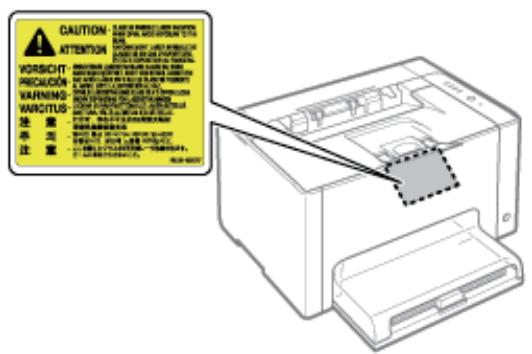
Vous risquez de vous exposer à des rayonnements dangereux si vous utilisez des commandes ou des paramètres, ou si vous observez des procédures autres que ce qu'indique ce manuel.
Programme d'équipement bureautique international ENERGY STAR

En tant que partenaire du programme ENERGY STAR®, Canon Inc. a jugé ce produit conforme au programme ENERGY STAR de réduction de la consommation d'énergie.
Le programme international d'équipement bureautique ENERGY STAR encourage l'économie d'énergie à travers le monde sur les ordinateurs et autres équipements de bureau.
Il soutient la mise au point et la diffusion de produits dont les fonctions permettent de réduire la consommation d'énergie de manière significative. Ce programme est ouvert à tous les industriels, qui peuvent y adhérer de leur propre gré.
Il s'applique aux équipements de bureau tels que les ordinateurs, les écrans, les imprimantes, les télécopieurs et les photocopieurs. Les normes et logos attribués sont identiques dans tous les pays participants.
Directive DEEE

Union Européenne (et EEE) uniquement.
Ce symbole indique que, conformément à la directive DEEE (2002/96/CE) et à la réglementation de votre pays, ce produit ne doit pas être jeté avec les ordures ménagères. Vous devez le déposer dans un lieu de ramassage prévu à cet effet, par exemple, un site de collecte officiel des équipements électriques et électroniques (EEE) en vue de leur recyclage ou un point d’échange de produits autorisé qui est accessible lorsque vous faites l’acquisition d’un nouveau produit du même type que l’ancien. Toute déviation par rapport à ces recommandations d’élimination de ce type de déchet peut avoir des effets négatifs sur l’environnement et la santé publique car ces produits EEE contiennent généralement des substances qui peuvent être dangereuses. Parallèlement, votre entière coopération à la bonne mise au rebut de ce produit favorisera une meilleure utilisation des ressources naturelles. Pour obtenir plus d’informations sur les points de collecte des équipements à recycler, contactez notre mairie, le service de collecte des déchets, le plan DEEE approuvé ou le service d’enlèvement des ordures ménagères. Pour plus d’informations sur le dépôt et le recyclage des produits DEEE, consultez le site www.canon-europe.com/environment.
(EEE : Norvège, Islande et Liechtenstein)
02C7-002
L'utilisation de l'imprimante pour scanner, imprimer ou reproduire d'une manière ou d'une autre certains documents, et l'utilisation des images ainsi scannées, imprimées ou reproduites par votre imprimante peut être interdite par la loi, et résulter en un délit de responsabilité pénale et/ou civile. Nous donnons ci-après une liste non exhaustive de tels documents. Elle est donnée uniquement à titre indicatif. Si vous n'êtes pas certain de pouvoir utiliser votre imprimante pour scanner, imprimer ou reproduire d'une manière ou d'une autre un document particulier et/ou de pouvoir utiliser les images scannées, imprimées ou reproduites, vous devez demander l'avis préalable d'un conseiller juridique.
Billets de banque - Chèques de voyage - Mandats - Coupons alimentaires - Certificats de dépôt - Passeports - Timbres-poste (oblitérés ou non oblitérés) - Papiers d’immigration - Badges d’identification ou insignes - Timbres fiscaux (oblitérés ou non oblitérés) - Papiers de service militaire ou ordre d’incorporation - Obligations ou autres certificats d’endettement - Chèques ou ordres établis par les agences gouvernementales - Certificats d’actions - Permis de conduire et certificat de titre d’un véhicule - Œuvres protégées par les droits d’auteur/Œuvres d’art sans l’autorisation du détenteur des droits d’auteur
02C7-003
Même si vous n'avez pas le CD-ROM fourni à portée de main, vous pourrez consulter le manuel électronique si vous l'installez préalablement sur votre ordinateur.
Pour utiliser efficacement le manuel électronique, vous disposez de divers outils de recherche pour trouver le contenu voulu.
Comment utiliser le manuel électronique
Environnement d'exploitation Installation du manuel électronique Désinstallation du manuel électronique
Disposition de l'écran du manuel électronique
Page d'accueil Page de rubrique Page de contenu Méthode de recherche
- Sélection d'icônes de catégorie
Dans la page d'accueil, sélectionnez une icône de catégorie.
Page d'accueil
Recherche dans la liste de contenu
Dans la liste de contenu, vous voyez toutes les sections du manuel électronique, triées par catégorie. Vous pouvez afficher directement les sections d'une catégorie.
Page de contenu
- Fonction de recherche sur l'intégralité du texte
Vous pouvez rechercher des mots clés dans le manuel électronique. Vous pouvez afficher la description voulue à partir des résultats de la recherche, en saisissant le mot clé à rechercher. Cette fonction prend également en charge l'opérateur de recherche AND (ET).
Méthode recherche
Comment utiliser le manuel électronique
02C7-004
Cliquez sur les liens suivants pour consulter la configuration système requise pour l'utilisation du manuel électronique et pour savoir comment installer/désinstaller ce manuel.
Environnement d'exploitation Installation du manuel électronique Désinstallation du manuel électronique
Environnement d'exploitation
02C7-005
Vous avez besoin d'un navigateur Web pour utiliser le manuel électronique. Sa compatibilité avec les navigateurs Web suivants est garantie.
- Internet Explorer 6.0/7.0/8.0
- Firefox 2.x/3.x

Activation de la fonction de script
Activez la fonction de script du navigateur Web avant d'utiliser le manuel électronique.
02C7-006
Installez sur tout ordinateur le manuel électronique figurant sur le CD-ROM fourni, en procédant comme suit.
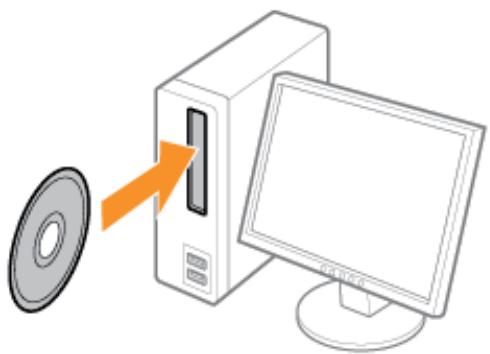
Insérez le CD-ROM "User Software" fourni dans le lecteur de votre ordinateur.
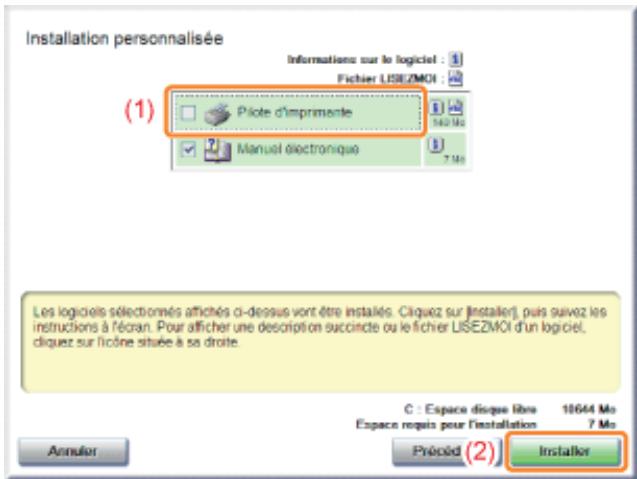
Cliquez sur [Installation personnalisée].
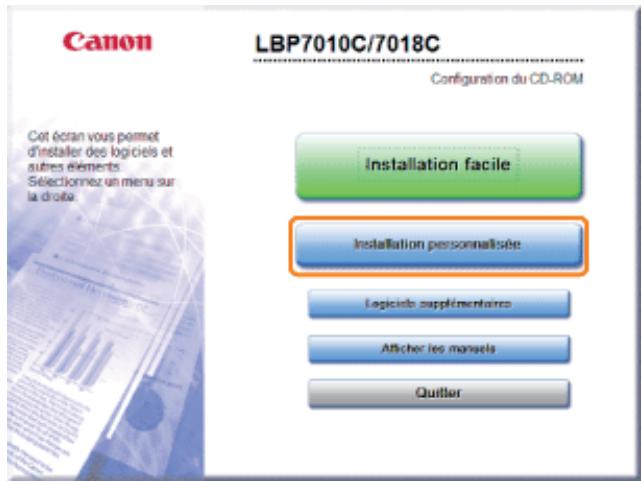

Si l'écran ci-dessus ne s'affiche pas
Fonctionnement de base/Informations diverses pour Windows

Si la boîte de dialogue [Exécution automatique] s'affiche
Cliquez sur [Exécuter AUTORUN.EXE].

Si la boîte de dialogue [Contrôle de compte d'utilisateur] s'affiche
Cliquez sur [Continuer] ou sur [Oui].
Procédez comme indiqué ci-après.
Décochez la case [Pilote d'imprimante]. (2) Cliquez sur [Installer].

Lisez le contenu du contrat de licence, puis cliquez sur [oui].
![CANON LBP7018C - Lisez le contenu du contrat de licence, puis cliquez sur [oui]. - 1](/content/2024/12/285374/images/a3050013198c0ade9363a28c6b7eb3518259e2d9c7cbbf5b3934f43efd23279c.jpg)
L'installation démarre.
Patientez jusqu'à ce que l'écran suivant disparaisse. (L'installation du manuel électronique peut être assez longue.)
![CANON LBP7018C - Lisez le contenu du contrat de licence, puis cliquez sur [oui]. - 2](/content/2024/12/285374/images/9098238821c5ac7b22f5686d571497617792a9ee5472ee1f2daeeb50889078ef.jpg)
![CANON LBP7018C - Lisez le contenu du contrat de licence, puis cliquez sur [oui]. - 3](/content/2024/12/285374/images/edef2924121bbd0154fe0e7d81fa455661c6aad08ca0f8432e7f2692ce3b817f.jpg)
![CANON LBP7018C - Lisez le contenu du contrat de licence, puis cliquez sur [oui]. - 4](/content/2024/12/285374/images/47e4e0135a7dfb51e55d69ceb78d459d4bca853f9217e755c60599df079f9a3f.jpg)
![CANON LBP7018C - Lisez le contenu du contrat de licence, puis cliquez sur [oui]. - 5](/content/2024/12/285374/images/91566dcb53de29a022ce93b1b2b53878936076928fe0c2e73e652ff41f54e71a.jpg)
Cliquez sur [quitter].
Lorsque l'écran suivant apparait, vous pouvez retirer le CD-ROM du lecteur.
![CANON LBP7018C - Cliquez sur [quitter]. - 1](/content/2024/12/285374/images/2e9425b805944ec78f20bf43a920f9832e5a0468e2be785a65f7f74cadd213c9.jpg)
Consultation du manuel électronique
Double-cliquez sur l'icône [Manuel électronique LBP7010C 7018C] créée sur le bureau.

Manuel
electronique
LBP7010C 7018C

Si un message de protection de sécurité s'affiche
Pour éviter des problèmes de sécurité, Internet Explorer a bloqué l'exécution des scripts ou du contenu activé de cette page Web qui auraient pu nuire à votre système. Cliquez ici pour afficher plus d'options...
Procédez comme indiqué ci-après.
- Cliquez dans la barre d'informations, puis sélectionnez [Autoriser le contenu bloqué] dans le menu contextuel.

- Cliquez sur [Oui].
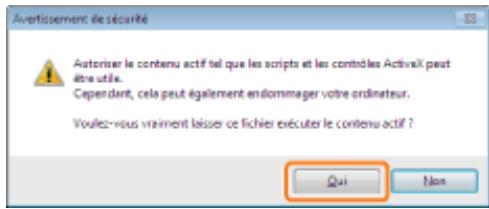

Affichage du manuel électronique directement depuis le cd-rom
Vous pouvez aussi afficher le manuel électronique directement depuis le CD-ROM, sans l'installer sur l'ordinateur que vous utilisez.
- Insérez le CD-ROM "User Software" fourni dans le lecteur de votre ordinateur.
- Cliquez sur [Afficher les manuels].
- Cliquez sur [ ] en regard de l'option [Manuel électronique].
En fonction de votre système d'exploitation, un message d'avertissement de sécurité apparait parfois. Autorisez l'affichage du contenu.
Déinstallation du manuel électronique
02C7-007
Le processus de suppression du manuel électronique afin de restaurer le statut qu'avait l'ordinateur avant l'installation de ce manuel est appelé "désinstallation". Pour désinstaller le manuel électronique, procédez comme suit.
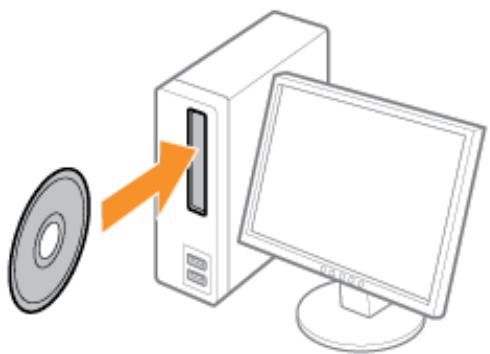
Insérez le CD-ROM "User Software" fourni dans le lecteur de votre ordinateur.
Cliquez sur [Logiciels supplémentaires].
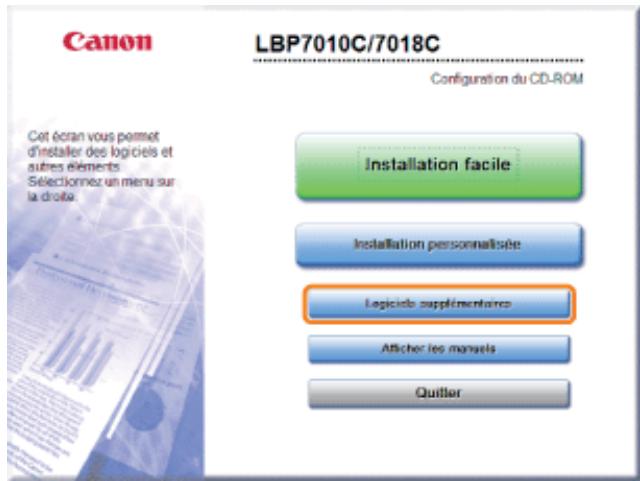
Si l'écran ci-dessus ne s'affiche pas
Fonctionnement de base/Informations diverses pour Windows
Si la boîte de dialogue [Exécution automatique] s'affiche
Cliquez sur [Exécuter AUTORUN.EXE].
Si la boîte de dialogue [Contrôle de compte d'utilisateur] s'affiche
Cliquez sur [Continuer] ou sur [Oui].
Cliquez sur [Démarrer] dans [Programme de désinstallation des manuels].
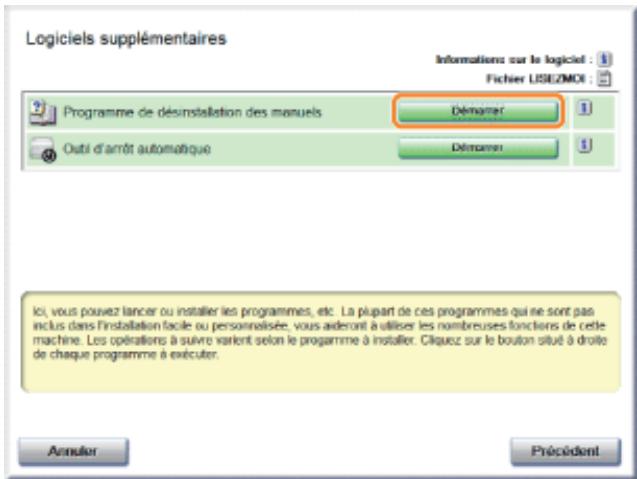
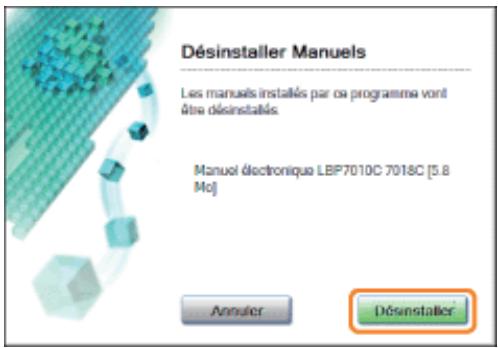
Attendez un moment que la déinstallation se termine. (La déinstallation du pilote d'imprimante peut être assez longue.)
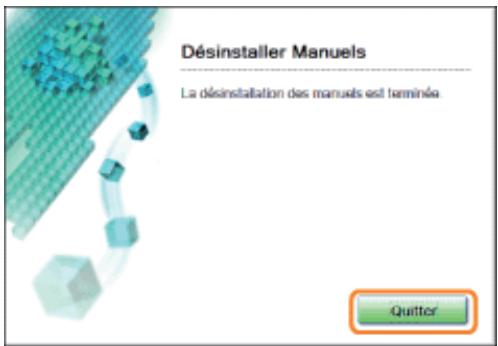
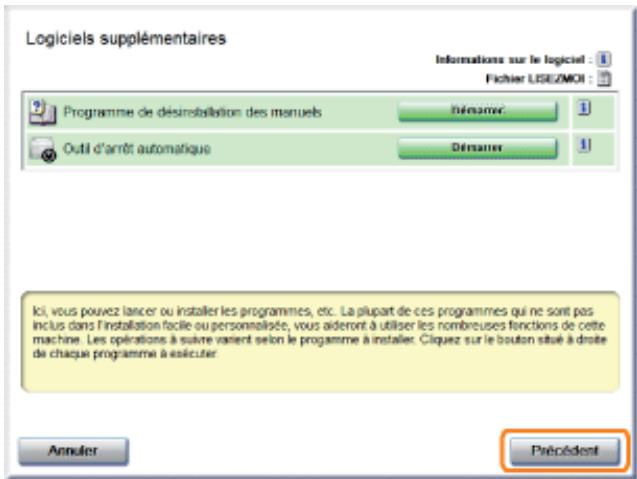
Cliquez sur [quitter].
Lorsque l'écran suivant apparait, vous pouvez retirer le CD-ROM du lecteur.
![CANON LBP7018C - Cliquez sur [quitter]. - 1](/content/2024/12/285374/images/d49d3307596ad7b9bf5ba15d113734a926e0b3b663ca765a1a19d926da72075f.jpg)
Disposition de l'écran du manuel électronique
02C7-008
Cette section décrit la disposition d'écran du manuel électronique.
Dans cette section, la page qui s'affiche immédiatement au démarrage du manuel électronique est appelée "page d'accueil" et chaque description fournie par le manuel est appelée "page de rubrique".
La "page de contenu" est affichée avec l'option [Sommaire], située en haut à droite des pages du manuel électronique ; la boîte de dialogue de recherche s'affiche dans une autre fenêtre, que vous pouvez lancer à partir de chaque page.
La disposition de l'écran diffère d'une page à l'autre. Cliquez sur les liens suivants pour consulter les instructions.
Page d'accueil Page de rubrique Page de contenu Méthode de recherche
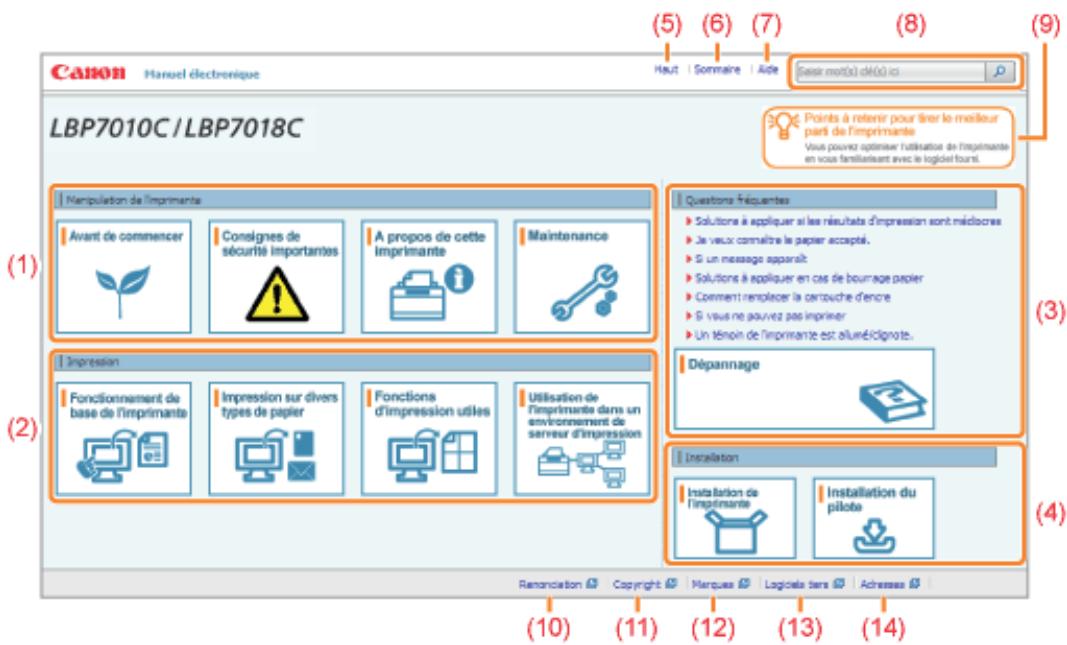
02C7-009
Manipulation de l'imprimante
Cette section décrit les précautions à prendre et les méthodes de maintenance à appliquer pour manipuler l'imprimante, entre autres informations.
Impression
Cette section décrit différentes méthodes d'impression, notamment la méthode d'impression de base et une méthode avancée qui exploite les diverses fonctions d'impression.
Elle explique aussi comment charger le papier.
Questions fréquentes
Cette zone présente les questions fréquemment posées.
Pour en savoir plus sur les solutions à apporter aux autres problèmes, reportez-vous à [Dépannage].
Installation
Cette section explique comment installer l'imprimante, le pilote d'imprimante, etc.
Permet d'afficher la page d'accueil du manuel électronique.
Permet d'accéder à l'ensemble du contenu du manuel électronique.
Indiquez comment utiliser le manuel électronique.
Pour afficher la boîte de dialogue de recherche, entrez un mot clé, puis cliquez sur [ ]
Pour en savoir plus, reportez-vous à "Méthode de recherche".
Points à retenir pour tirer le meilleur parti de l'imprimante
Cette section décrit les tâches et fonctions logicielles livrées avec l'imprimante en vue d'optimiser son utilisation.
Affiche les mentions de déni de garantie.
Affiche les informations de copyright.
Affiche la liste des marques citées dans la documentation.
Affiche des informations sur le logiciel tiers.
Adresses
Adresses des emplacements où il est possible d'obtenir des renseignements sur l'imprimante.
02C7-00A
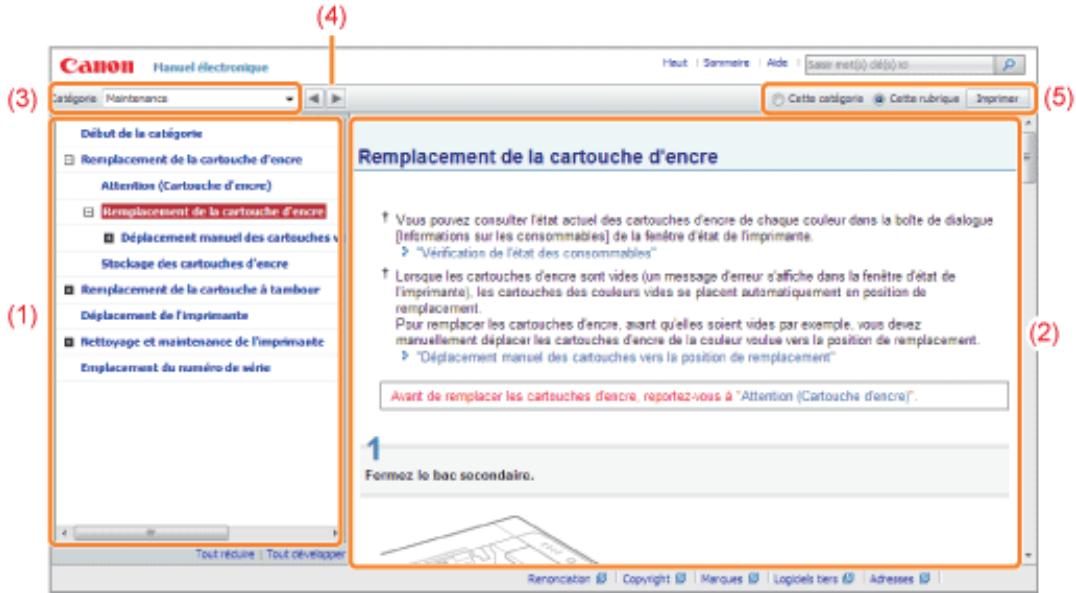
Catégories
Répertorie le contenu de la catégorie. En cliquant sur une entrée, vous affichez la description correspondante dans la page de rubrique.
Cliquez sur [ ] pour ouvrir le menu et sur [ ] pour le fermer.
Affiche la description de chaque élément.
Vous pouvez sélectionner dans le menu déroulant une catégorie différente.
Cliquez pour passer à la catégorie suivante ou précédente.
Permet d'imprimer le manuel électronique.
Choisissez l'une des entrées suivantes pour l'impression.
| [Cette catégorie] | Imprime tout le contenu de la catégorie可以选择. |
| [Cette rubrique] | Imprime uniquement la page de rubrique actuèlement affichée. |
(1)
02C7-00C
Catégories
Permet d'afficher les catégories du manuel électronique. Cliquez sur une catégorie pour afficher la liste détaillée de ses rubriques.
Permet d'afficher toutes les catégories et sections du manuel électronique. Cliquez sur un élément pour afficher son contenu.
02C7-00E
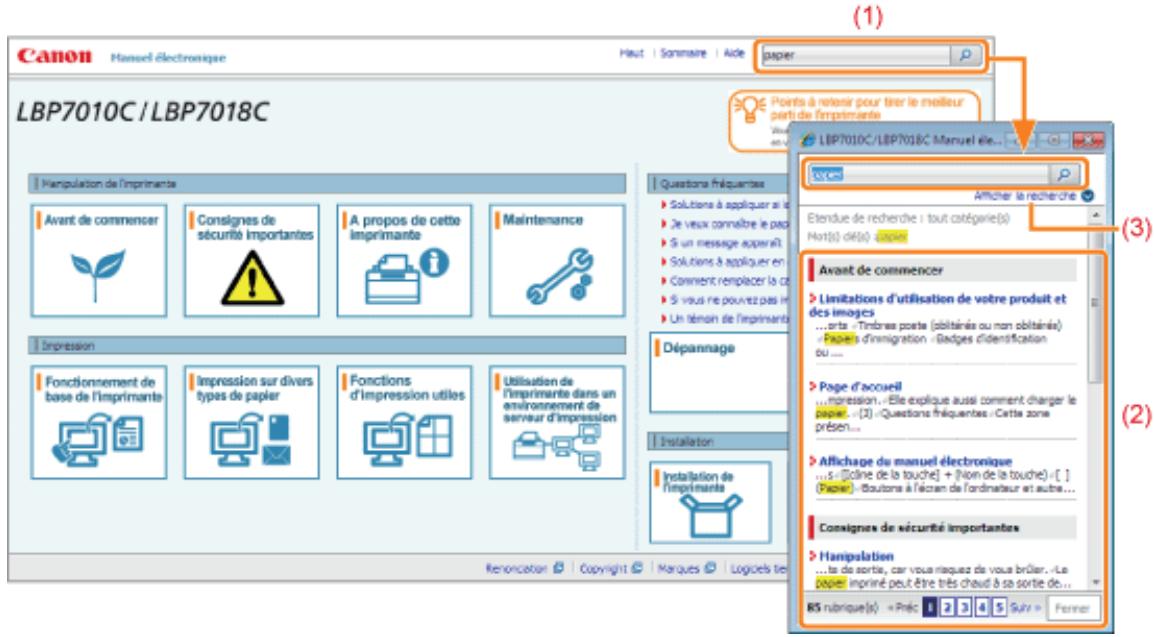
Entrez un mot clé dans le champ situé dans l'angle supérieur droit du manuel électronique, puis cliquez sur [P]. La boîte de dialogue de recherche s'affiche.
Vous pouvez également lancer une recherche en saisissant un mot clé dans la boîte de dialogue qui s'affiche.
Pour affiner votre recherche en indiquant deux mots ou plus, vous pouvez également utiliser l'opérateur de recherche AND (ET) dans le manuel électronique. Lorsque vous entrez plusieurs mots clés, laissez un espace entre eux.
- Exemple : "remplacement encre" (pour rechercher les pages contenant les deux mots "remplacement" et "encre")
Affiche les résultats de la recherche de mot clé.
Si la liste des résultats dépasse 10 entrées, vous pouvez accéder aux résultats supplémentaires en cliquant sur [ ] ou sur le numéro de page affiché sous les résultats.
Pour spécifier une étendue de recherche, cliquez ici et cochez la case de la catégorie sur laquelle la recherche doit porter.
Symboles utilisés dans le manuel électronique
Vous trouverez ci-après la description des avertissements utilisés dans le manuel électronique pour expliquer les restrictions, précautions et instructions de manipulation qu’il convient de respecter pour votre sécurité.
Avertissement concernant les opérations susceptibles de représenter un danger de mort ou de provoquer des blessures si les instructions ne sont pas respectées. Ces recommandations sont à respecter rigoureusement.
Attention
Point important concernant les opérations susceptibles de provoquer des blessures si les instructions ne sont pas respectées. Ces recommandations sont à respecter rigoureusement.

Important
Point important concernant le fonctionnement. À dire attentivement pour bien utiliser la machine et éviter de l'endommager ou de causer des dommages matériels.

Remarque
Informations complémentaires concernant le fonctionnement ou les procédures. Il est conseillé de dire ces informations.

Point concernant une opération ne devant pas être exécutée. À dire attentivement. Veiller à ne pas exécuter les opérations décrites.
Touches et boutons utilisés dans ce manuel
Voici des exemples de la façon dont les touches du panneau de commandes et les boutons à l’écran sont décrits dans le manuel électronique.
| Type | Description dans le manuel électronique | Exemple |
| Touches du panneau de commandes | [Ionne de la touche] + (Nom de la touche) | [◎] (Papier) |
| Boutons à l'écran de l'ordinateur et autres | [Nom de bouton et autres] | [OK] |
Captures d'écran représentées dans le manuel électronique
Les captures d'écran utilisées dans le manuel électronique correspondent aux paramètres par défaut. En fonction de la configuration du système, le contenu de ces captures d'écran peut varier légèrement.
Les fonctions du pilote d'imprimante peuvent changer à l'occasion d'une mise à niveau.
Illustrations utilisées dans le manuel électronique
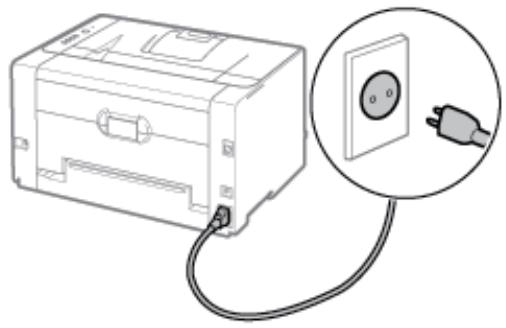
Bien que le cordon d'alimentation figurant dans ce guide corresponde à celui utilisé dans l'illustration suivante, sa forme peut varier selon le pays ou la région.
Abréviations des systèmes d'exploitation
Dans le manuel électronique, les noms des systèmes d'exploitation sont abrégés comme suit.
| Système d'exploitation Microsoft Windows 2000 | Windows 2000 |
| Système d'exploitation Microsoft Windows XP | Windows XP |
| Système d'exploitation Microsoft Windows Vista | Windows Vista |
| Système d'exploitation Microsoft Windows 7 | Windows 7 |
| Système d'exploitation Microsoft Windows Server 2003 | Windows Server 2003 |
| Système d'exploitation Microsoft Windows Server 2008 | Windows Server 2008 |
| Système d'exploitation Microsoft Windows | Windows |
02C7-00H
- Les renseignements figurant dans ce document sont sujets à modification sans préavis.
- CANON INC. NE FOURNIT AUCUNE GARANTIE DE QUELQUE SORTE QUE CE SOIT CONCERNANT CE MATERIEL, AUSSI BIEN EXPLICITE QU'IMPLICITE, AUTRE QUE CELLE QUI EST PRECISEE ICI, Y COMPRIS MAIS SANS S'Y LIMITER, LES GARANTIES DE COMMERCIALITE, DE VALEUR MARCHANDE ET D'ADEQUATION A UN USAGE PARTICULIER, OU LES GARANTIES CONTRE LES CONTREFACONS DE BREVET. CANON INC. NE SERA PAS RESPONSABLE DES DOMMAGES DIRECTS, ACCESSOIRES OU INDIRECTS DE QUELQUE NATURE QUE CE SOIT OU DES PERTES OU DEPENSES QUI DECOULENT DE L'UTILISATION DE CE MATERIAL.
02C7-00J
Copyright 2012 by Canon Inc. Tous droits réservés. - Aucune partie de cette publication ne pourra être reproduite ou transmise sous quelle forme ou par quel moyen que ce soit, électronique ou mécanique, y compris les photocopies et les enregistrements, ou par système d'archivage ou d'extraction des données, sans l'autorisation écrite préalable de Canon Inc.
02C7-00K
- Canon, le logo Canon, LBP et PageComposer sont des marques commerciales de Canon Inc.
- Adobe, Adobe Acrobat et Adobe Reader sont des marques commerciales d'Adobe Systems Incorporated. Microsoft, Windows, Windows Vista, Windows Server et Internet Explorer sont des marques commerciales ou déposées de Microsoft Corporation aux États-Unis et/ou dans d'autres pays.
- Les autres noms de produit et de société sont des marques commerciales de leurs propriétaires respectifs.
02C7-00L
Ce produit inclut des modules logiciels tiers. L'utilisation et la distribution de ces modules logiciels, y compris leurs mises à jour (collectivement appelés le "LOGICIEL") sont soumises aux conditions (1) à (9) décrites ci-dessous.
(1) Vous engagez à respecter toutes les lois sur l'exportation, restrictions et régulations en vigueur dans les pays concernés, au cas où vous livrez, transférez ou exportez le produit, y compris le LOGICIEL à l'étranger. (2) Les détenteurs des droits du LOGICIEL conservent l'entière propriété, les droits de titre et les droits de propriété intellectuelle sur le LOGICIEL. En dehors des clauses du présent document, aucune licence et aucun droit, explicite ou implicite, ne vous est octroyé ou transmis par les détenteurs des droits du LOGICIEL concernant les droits de propriété intellectuelle des détenteurs des droits du LOGICIEL. (3) Vous n'êtes autorisé à utiliser le LOGICIEL uniquement dans le cadre du produit Canon que vous avez acheté (le "PRODUIT"). (4) Il est interdit d'attribuer, de diffuser sous licence secondaire, de commercialiser, de distribuer ou de transférer le LOGICIEL à un tiers sans autorisation écrite préalable des détenteurs des droits du LOGICIEL. (5) En dépit des dispositions précédentes, vous pouvez transférer le LOGICIEL uniquement lorsque (a) vous transférez tous vos droits sur le PRODUIT, ainsi que tous les droits et obligations définis par les générées conditions, au destinataire et (b) que le destinataire en question accepte d'être lié par cet accord. (6) Vous n'êtes pas autorisé à décompiler ou désassembler le programme, à en effectuer l'ingénierie inverse ou à convertir de toute autre façon le code du LOGICIEL vers un format lisible par l'homme. (7) Il est interdit de modifier, d'adapter, de traduire, de louer, de mettre en location-bail ou de sous-louer le LOGIC_ IEL, ou de créer des produits dérivés du LOGICIEL. (8) Vous n'êtes pas autorisé à séparer le LOGICIEL du PRODUIT ou à en créer des copies distinctes. (9) Vous ne recevez aucune licence pour la portion du LOGICIEL lisible par l'homme (code source).
Consignes de sécurité importantes
02C7-00R
Avant d'utiliser l'imprimante, lisez attentivement les "Consignes de sécurité importantes" de la présente section.
Respectez ces consignes, car elles sont destinées à protéger l'utilisateur et toute autre personne contre les risques de blessure ou de dommages matériels.
En outre, n'effectuez aucune opération non explicitement indiquée dans ce manuel, car cela risque de provoquer des défaillances matérielles ou des blessures accidentelles. Toute opération ou utilisation incorrecte de l'imprimante peut présenter un danger de blessure corporelle et/ou de dommages matériels exigeant des réparations importantes qui ne seront pas couvertes par la garantie restreinte de votre appareil.
Installation Alimentation électrique Manipulation - Maintenance et vérifications Consommables
02C7-00S
- N'installez pas l'imprimante près d'une source d'alcool, de diluant à peinture ou autre substance inflammable. Si de telles substances entrent en contact avec les composants électriques internes de l'imprimante, cela peut provoquer des incendies ou des électrocutions.
- Ne posez pas d'objets tels que ceux indiqués ci-après sur l'imprimante.
- Colliers et autres objets en métal
- Verres, vases, pots de fleurs, et autres récipients contenant de l'eau ou un liquide
Si ces objets touchent les zones haute tension à l'intérieur de l'imprimante, ils risquent de provoquer un incendie ou des chocs électriques.
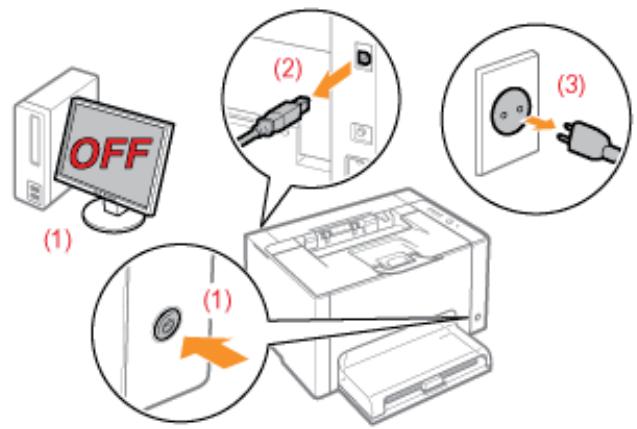
Si l'un de ces objets tombe à l'intérieur de l'imprimante (ou si l'un de ces liquides l'éclabousse), éteignez immédiatement l'appareil (1) et débranchez les câbles d'interface s'ils sont connectés (2). Ensuite, débranchez le cordon d'alimentation de la prise secteur (3) et contactez votre distributeur régional Canon agréé.
Attention
- N'installez pas l'imprimante sur une surface instable comme un plateau chancelant ou un plancher incliné, ou encore dans un endroit soumis à de fortes vibrations qui pourrait provoquer la chute ou le renversement de l'imprimante, et blesser quelqu'un.
- Les fentes de ventilation servent à faciliter l'aération des éléments à l'intérieur de l'imprimante. Ne posez pas l'imprimante sur une surface souple, telle qu'un lit, un sofa ou une couverture. L'obstruction des fentes de ventilation risque d'entraîner la surchauffe de l'imprimante et de provoquer des incendies.
- N'installez pas l'imprimante dans les lieux suivants, cela peut provoquer des incendies ou des électrocutions.
-Lieu humide ou poussiéreux -Lieu exposé à la fumée et à la vapeur d'eau, par exemple à proximité d'une cuisine ou d'un humidificateur -Lieu exposé à la pluie ou à la neige -Lieu situé près d'un robinet d'eau ou d'un point d'eau -Lieu exposé à la lumière directe du soleil -Lieu exposé à des températures élevées -Lieu à proximité d'une flamme nue
Lors de l'installation de l'imprimante, déposez-la lentement afin de ne pas vous coincer les mains entre l'imprimante et le sol, ou entre l'imprimante et un autre appareil. Cela pourrait provoquer des blessures corporelles. - Lors du branchement du câble d'interface, veillez à le connecter correctement, conformément aux instructions du manuel électronique. Un câble mal connecté risque de provoquer des dysfonctionnements ou des électrocutions. - Déplacez l'imprimante en suivant les instructions du manuel électronique, qui indiquent comment la tenir. Vous risquez de vous blesser si vous la laissez tomber faute d'avoir respecté ces instructions.
Déplacement de l'imprimante
02C7-00U
- N’abimez pas ou ne modifiez pas le cordon d'alimentation. Ne posez aucun objet lourd sur le cordon, ne le tirez pas ou ne le pliez pas excessivement, car cela peut provoquer des dommages électriques, des incendies ou des électrocutions.
- Tenez le cordon d'alimentation à l'écart de toute source de chaleur. Sinon, l'isolant risque de fondre et de provoquer des incendies ou des électrocutions.
- Le cordon d'alimentation ne doit pas être trop tendu, car cela peut désolidariser un connecteur et provoquer une surchauffe susceptible de provoquer un incendie.
- Le cordon d'alimentation peut être endommagé si vous marchez dessus, si vous le fixez avec des agrafes ou si vous placez dessus des objets lourds. L'utilisation d'un cordon d'alimentation endommagé peut provoquer un accident, comme un incendie ou une électrocution.
- Ne branchez/débranchez pas le cordon d'alimentation avec les mains mouillées car vous risquez de vous électrocuter.
- Ne branchez pas l'imprimante sur une prise multiple. Cela peut provoquer des incendies ou des électrocutions.
- N'enroulez pas le cordon d'alimentation ou ne le retenez pas par un nœud. Cela peut provoquer des incendies ou des électrocutions.
- Insérez complètement la fiche du cordon d'alimentation dans la prise secteur. Sinon, cela peut provoquer des incendies ou des électrocutions.
- Si la partie connecteur du cordon d'alimentation subit une torsion excessive, cela peut endommager le cordon ou débrancher des fils dans la machine. Cela peut provoquer un incendie. Evitez les situations suivantes :
- Brancher et débrancher trop souvent le cordon d'alimentation.
- Trébucher sur le cordon d'alimentation.
- Plier le cordon d'alimentation prè Soumettre le connecteur d'alimentation à un chic.
- Utilisez uniquement le cordon d'alimentation fourni, pour éviter tout risque d'incendie ou d'électrocution.
- En règle générale, n'utilisez pas de rallonge. L'utilisation d'une rallonge peut entraîner un incendie ou une électrocution.
Attention
- N'utilisez pas d'alimentation électrique de tension autre que celle spécifiée ici. Cela peut provoquer des incendies ou des électrocutions.
- Tenez toujours le cordon d'alimentation par sa fiche pour le débrancher. Si vous tirez sur le cordon d'alimentation, vous risquez de le dénuder ou de casser l’âme du fil, ou encore d’endommager le cordon. Cela entraîne des fuites de courant qui risquent de provoquer des incendies ou des électrocutions.
- Laissez un espace suffisant autour du cordon d'alimentation de manière à pouvoir le débrancher facilement. Si vous laissez des objets autour de la prise, vous ne pourrez pas y accéder rapidement en cas d'urgence.
02C7-00W
- Ne pas démonter ni modifier l'imprimante. Elle comporte des composants à haute tension et à haute température qui risquent de provoquer des incendies ou des électrocutions.
- Toute utilisation incorrecte d'un équipement électrique est dangereuse. Tenez les enfants à l'écart du cordon d'alimentation, des câbles, des mécanismes internes ou des composants électriques de cet appareil.
- Si l'imprimante émet des bruits anormaux, de la fumée, de la chaleur ou une odeur inhabituelle, éteignez-la immédiatement, puis débranchez les câbles d'interface éventuellement connectés. Ensuite, débranchez le cordon d'alimentation de la prise secteur et contactez votre distributeur régional Canon/agi. Si vous continuez à utiliser l'imprimante, cela peut provoquer des incendies ou des électrocutions.
- Ne vaporisez pas de produits inflammables près de l'imprimante. Si de telles substances entrent en contact avec les composants électriques internes de l'imprimante, cela peut provoquer des incendies ou des électrocutions.
- Veillez à toujours éteindre l'interrupteur, et à débrancher la prise secteur et les câbles d'interface avant de déplacer l'imprimante. Sinon, cela peut endommager les câbles ou les cordons, et provoquer des incendies ou des électrocutions. Assurez-vous, après avoir déplacé la machine, que le connecteur d'alimentation ou la prise secteur est enclenchée correctement. Sinon, cela peut provoquer une surchauffe et un incendie.
- Ne laissez pas tomber de trombones, d'agrafes ou autres objets en métal à l'intérieur de l'imprimante. Ne renversez pas d'eau, de liquides ou de substances inflammables (alcool, benzène, diluant de peinture, etc.) dans l'imprimante. Si ces objets touchent les zones haute tension à l'intérieur de l'imprimante, ils risquent de provoquer un incendie ou des chocs électriques. Si l'un de ces objets tombe à l'intérieur de l'imprimante (ou si l'un de ces liquides l'éclabousse), éteignez immédiatement l'appareil et débranchez les câbles d'interface s'ils sont connectés. Ensuite, débranchez le cordon d'alimentation de la prise secteur et contactez votre distributeur régional Canon agréé.
- Si vous branchez ou débranchez un câble USB lorsque le cordon d'alimentation est branché sur une prise secteur, ne touchez pas la partie métallique du connecteur, vous risquez de subir un choc électrique.
Attention
- Ne placez aucun objet lourd sur l'imprimante. L'objet ou l'imprimante peut chuter, et provoquer des blessures corporelles.
- Éteignez l'imprimante si elle doit rester longtemps inutilisée, toute la nuit par exemple. Éteignez l'imprimante et débranchez la prise secteur si la machine doit rester longtemps inutilisée (pendant plusieurs jours, par exemple). Ouvrez ou fermez les capots soigneusement et délicatement. Faites attention de ne pas vous coincer les doigts.
- Éloignez vos mains ou vos vêtements du rouleau dans la zone de sortie. Même si l'imprimante n'imprime pas, une soudaine rotation du rouleau peut happer vos mains ou vêtements, provoquant des blessures corporelles.
- La fente de sortie est très chaude pendant l'impression et immédiatement après celle-ci. Ne touchez pas la zone autour de la fente de sortie, car vous risquez de vous brûler.

- Le papier imprimé peut être très chaud à sa sortie de l'imprimante. Faites bien attention lorsque vous retirez le papier pour l'aligner, en particulier après une impression en continu. Sinon, vous risquez de vous brûler.
- Le faisceau laser utilisé dans l'imprimante peut être nocif. Le rayonnement laser est complètement isolé dans le scanner laser par un couvercle. Le faisceau laser ne peut s'échapper de l'appareil à aucun moment au cours du fonctionnement normal. Lisez attentivement les remarques qui suivent et respectez les consignes de sécurité.
-N'ouvrez jamais les capots autrement que de la façon indiquée dans ce manuel. - Ne retirez pas l'étiquette de sécurité apposée sur le couvercle du scanner laser.
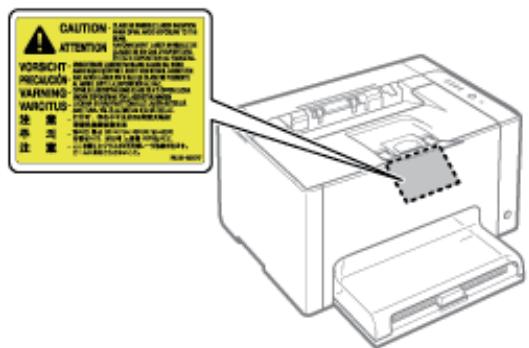
-Si le faisceau laser vient à s'échapper de l'appareil et que vos yeux s'y trouvent exposés, le rayonnement peut provoquer des lésions oculaires.
02C7-00X
- Lorsque vous nettoyez l'imprimante, éteignez-la, ainsi que l'ordinateur, puis débranchez les câbles d'interface et la prise secteur. Sinon, cela peut provoquer des incendies ou des électrocututions.
- Débranchez régulièrement le cordon d'alimentation de la prise secteur, et nettoyez le pourtour des broches métalliques du cordon d'alimentation et la prise elle-même avec un chiffon sec pour retirer la poussière et l'encrassement. Si le cordon d'alimentation est branché pendant longtemps dans un environnement sale, poussiéreux et enflammé, les dépôts de poussière qui s'accumulent encrassent facilement la prise. Cela peut provoquer des courts-circuits ou des incendies.
- Nettoyez l'imprimante avec un chiffon bien essoré humecté avec de l'eau ou un détergent doux dilué avec de l'eau. N'utilisez aucune substance inflammable telle que de l'alcool, du benzène ou du diluant à peinture. Si de telles substances entrent en contact avec les composants électriques internes de l'imprimante, cela peut provoquer des incendies ou des électrocutions.
- Certaines zones à l'intérieur de l'imprimante sont sous haute tension. Lorsque vous retirez un bourrage papier ou que vous inspectez l'intérieur de l'imprimante, faites attention de ne pas laisser les colliers, les bracelets ou autres objets métalliques entrer en contact avec l'intérieur de l'imprimante, car vous risquez de vous brûler ou de vous électrocuter.
- Ne jetez pas les cartouches d'encre usagées ou la cartouche à tambour au feu. L'encre qui reste dans les cartouches risque de s'enflammer et de vous brûler, ou encore de provoquer un incendie.
- En cas de renversement accidentel de toner, rassembler avec précaution les particules de toner ou les enlever à l'aide d'un chiffon doux humide de façon à en éviter l'inhalation.
Ne jamais utiliser un aspirateur non équipé d'un dispositif de protection contre les explosions de poussières pour nettoyer le toner renversé. Cela peut entraîner un dysfonctionnement de l'aspirateur ou une explosion de poussières due à une décharge électrostatique.
Assurez-vous, après avoir nettoyé l'imprimante, que le connecteur d'alimentation ou la prise secteur est enfiché correctement. Sinon, cela peut provoquer une surchauffe et un incendie. - Vérifiez régulièrement le cordon d'alimentation et sa fiche. Les situations suivantes peuvent provoquer un incendie, alors contactez immédiatement votre revendeur/agréé Canon ou la ligne d'assistance Canon.
-La fiche d'alimentation porte des marques de brûlure. - Une broche de la fiche d'alimentation est déformée ou cassée. - L'alimentation est coupée et rétablie lorsque vous pliez le cordon d'alimentation. - La gaine du cordon d'alimentation est endommagée, craquelée ou comporte des accrocs. - Une portion du cordon d'alimentation chauffe.
- Vérifiez régulièrement que le cordon d'alimentation et sa fiche ne sont pas soumis aux conditions suivantes. Sinon, cela peut provoquer des incendies ou des électrocutions.
- Le connecteur d'alimentation est mal fixé. - Le cordon d'alimentation subit une tension parce que des objets lourds sont posés dessus ou qu'il est fixé avec des agrafes. - La fiche d'alimentation est mal fixée. - Le cordon d'alimentation est emmêlé. - Une portion du cordon d'alimentation est dans une allée (zone de passage). - Le cordon d'alimentation est trop proche du chauffage.
Attention
- Ne tentez jamais d'effectuer vous-même l'entretien de cette imprimante, sauf les opérations décrites dans ce manuel. Aucun des composants internes de l'imprimante ne peut faire l'objet d'un entretien par l'utilisateur. Ne régalez que les contrôles mentionnés dans les instructions d'utilisation. Tout réglage incorrect peut présenter un danger de blessure corporelle et/ou de dommages matériels exigeant des réparations importantes qui ne seront pas couvertes par la garantie restreinte de votre appareil.
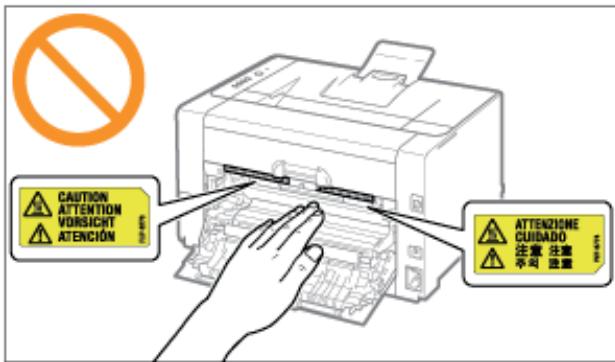
- Pendant l'utilisation de l'appareil, l'unité de fixation et la zone avoisinante dans l'imprimante chauffent. Ne touchez pas l'unité de fixation lorsque vous retirez un bourrage papier ou que vous vérifiez l'intérieur de l'imprimante, car vous risquez de vous brûler.
- Lorsque vous retirez un bourrage papier ou que vous vérifiez l'intérieur de la machine, n'approchez pas de l'unité de fixation et de la zone environnante pendant trop longtemps. En effet, vous risquez de vous brûler, même si vous ne touchez pas directement l'unité de fixation et la zone environnante.
- Si le papier est coincé, retirez le bourrage papier afin qu'il ne reste aucun morceau de papier dans l'imprimante (cela vous est indiqué par le message affiché). Ne mettez jamais les mains sur les éléments autres que ceux indiqués à l'écran. Sinon, vous risquez de vous brûler ou de vous blesser.
- Lorsque vous retirez un bourrage papier, que vous remplacez les cartouches d'encre ou que vous changez la cartouche à tambour, faites attention de ne pas tacher vos mains ou vos vêtements avec de l'encre. Si vous vous salissez, lavez immédiatement à l'eau froide. L'eau chaude a pour effet de fixer l'encre, dont les taches seront impossibles à enlever.
- Lorsque vous retirez les bourrages papier, faites attention de ne pas renverser d'encre sur le papier. Vous risquez de recevoir des éclaboussure Lorsque vous chargez du papier ou que vous retirez un bourrage papier, faites attention de ne pas vous couper les mains avec les bords du papier.
- Lorsque vous retirez les cartouches d'encre ou la cartouche à tambour, procédez doucement afin d'éviter les projections d'encre dans les yeux ou la bouche. Si vous rece
- N'essayez pas de démonter les cartouches d'encre ou la cartouche à tambour. Vous risquez de recevoir des éclaboussures d'encre dans les yeux ou la bouche. Si vous rece
- Si de l'encre fuit des cartouches d'encre ou de la cartouche à tambour, faites attention de ne pas l'inhaler et prenez soin d'éviter tout contact direct avec votre peau. Si l'encre vient en contact avec votre peau, lavez la zone affectée avec du savon. Si vous sentez une irritation au niveau de la zone affectée ou une gêne après avoir inhalé de l'encre, consultez immédiatement un médecin.
02C7-00Y
- Ne jetez pas les cartouches d'encre usagées au feu. L'encre qui reste dans les cartouches risque de s'enflammer et de vous brûler, ou encore de provoquer un incendie.
- Ne stockez pas les cartouches d'encre ou le papier dans un endroit exposé à une flamme vive. L'encre ou le papier risque de s'enflammer et de vous brûler, ou encore de provoquer un incendie.
- Pour la mise au rebut des cartouches d'encre ou de la cartouche à tambour, placez ces cartouches dans un sac pour éviter de répandre de l'encre, puis mettez les cartouches d'encre ou la cartouche à tambour au rebut en respectant les réglementations en vigueur.
- En cas de renversement accidentel de toner, rassembler avec précaution les particules de toner ou les enlever à l'aide d'un chiffon doux humide de façon à en éviter l'inhalation.
Ne jamais utiliser un aspirateur non équipé d'un dispositif de protection contre les explosions de poussières pour nettoyer le toner renversé. Cela peut entraîner un dysfonctionnement de l'aspirateur ou une explosion de poussières due à une décharge électrostatique.
Attention
- Conservez les cartouches d'encre et autres consommables hors de la portée des jeunes enfants. En cas d'ingestion d'encre ou de tout autre article, consultez immédiatement un médecin.
- N'essayez pas de démonter les cartouches d'encre ou la cartouche à tambour. Vous risquez de recevoir des éclaboussures d'encre dans les yeux ou la bouche. Si vous recevez des éclaboussures d'encre dans les yeux ou sur la bouche, lavez immédiatement à l'eau froide et consultez un médecin.
- Si de l'encre fuit des cartouches d'encre ou de la cartouche à tambour, faites attention de ne pas l'inhaler et prenez soin d'éviter tout contact direct avec votre peau. Si l'encre vient en contact avec votre peau, lavez la zone affectée avec du savon. Si vous sentez une irritation au niveau de la zone affectée ou une gène après avoir inhalé de l'encre, consultez immédiatement un médecin.
- Si vous tirez trop brutalement sur la bande adhésive d'obturation ou si vous cessez de tirer dessus à mi-parcours, vous risquez de renverser de l'encre. En cas de contact de l'encre avec les yeux ou la bouche, rincez immédiatement à l'eau froide et consultez un médecin.
02C7-010
Caractéristiques de l'imprimante Configuration minimale requise pour l'impression Nom et dimensions de chaque composant Panneau de commandes Fenêtre d'état de l'imprimante Mode d'économie d'énergie Précautions à prendre pour la manipulation de l'imprimante Consommables
Caractéristiques matérielles
| Type | Imprimante de bureau page à page |
| Méthode d'impression | Electrophotographie (fixation sur demande) |
| Vitesse d'impression(Papier ordinaire (60 à 100 g/m2), lors de l'impression en continu sur format A4) | • Impression en noir et blanc : 16 pages/min. • Impression couleur : 4 pages/min. † La vitesse d'impression peut diminuer en fonction des paramètres de format papier, de type de papier, d'orientation et de nombre de copies. |
| Délai de préchauffage(Délai entre mise sous tension et imprimante prête) | 66 secondes maximum † Peut varier en fonction des conditions d'utilisation, notamment selon l'environnement d'installation. |
| Temps de récapération(Délai entre mode veille et imprimante prête) | Environ 10 secondes |
| Durée de la première impression(Pour l'impression sur papier A4) | • Impression en noir et blanc : 13,6 secondes • Impression couleur : 24,7 secondes † Varie selon l'environnement de sortie. |
| Format papier | • Formats standard :A4, B5, A5, Légal, Lettre, Executive, Statement, Enveloppe Monarch, Enveloppe N° 10(COM10), Enveloppe DL, Enveloppe C5, Enveloppe B5, Papier ministre, Fiche et 16K • Formats papier personnalisés :Largeur 76,2 à 215,9 mm, longueur 127 à 355,6 mm |
| Capacité papier(Bac multifonctions) | Environ 150 feuilles |
| Sortie papier | Face imprimée vers le bas |
| Capacité du bac de sortie(Bac de sortie) | Environ 50 feuilles |
| Bruit(Emission acoustique déclarée selon ISO 9296) | • LwAd (niveau déclaré de puissance acoustique pondéré A (1 B = 10 dB))- En mode d'attente : Inaudible- En fonctionnement (noir et blanc) : 6,4 B maximum- En fonctionnement (couleur) : 6,2 B maximum • LpAm (niveau déclaré de volume sonore pondéré A (au niveau de l'utilisateur))- En mode d'attente : Inaudible- En fonctionnement (noir et blanc) : 50 dB- En fonctionnement (couleur) : 48 dB |
| Environnement de fonctionnement | Environnement de fonctionnement- Plage de températures : 10 à 30°C (50 à 86°F) |
| (Imprimante uniquement) | - Plage d'humidité : 20 à 80 % d'humidité relative (sans condensation) |
| Interface hôte | Interface USB -USB Haute vitesse/USB |
| Interface utilisateur | • Six tímoins LED • Une touche de commande |
| Alimentation électrique | 220 à 240 V (±10%), 50/60 Hz (±2 Hz) |
| Consommation électrique (à 20°C (68°F)) | • Maximum: 868 W • En fonctionnement (noir et blanc): environ 230 W • En fonctionnement (couleur): environ 145 W • En mode attente: environ 7 W • En mode veille: environ 1,1 W Méme si l'imprimante est étente, il existe une très faible consommation électrique si la prise secteur reste branchée sur la prise murale. Pour que l'imprimante ne consomme plus de courant, débranchez le cordon d'alimentation de la prise secteur. |
| Consommables | • Cartouches d'encre -Canon Toner Cartridge 729 Black (noir) -Canon Toner Cartridge 729 Yellow (jaune) -Canon Toner Cartridge 729 Magenta (magenta) -Canon Toner Cartridge 729 Cyan (cyan) • Cartouche à tambour -Canon Drum Cartridge 029 Pour en savoir plus sur la capacité des cartouches, reportez-vous à "Délai de remplacement", à la section "Consommables". |
| Poids | • Imprimante et composants inclus - Imprimante (sans cartouches d'encre ni cartouche à tambour): environ 10,7 kg - Cartouche d'encre (chacune): environ 0,3 kg - Cartouche à tambour: environ 0,4 kg • Consommables - Cartouche d'encre (chacune) (cartouche de marque Canon): environ 0,3 kg - Cartouche à tambour (cartouche de marque Canon): environ 0,4 kg |
Caractéristiques logicielles
| Logiciel d'impression | Logiciel CAPT (Canon Advanced Printing Technology) |
| Zone imprimable | Les données peuvent être imprimées avec une marge de 5 mm. (10 mm pour les enveloppes) Pour en savoir plus, reportez-vous à "Zone imprimable". |
Configuration minimale requise pour l'impression
02C7-012
Le pilote d'imprimante est requis pour imprimer à l'aide de cette imprimante.
La configuration minimale requise pour l'installation du pilote d'imprimante est la suivante.
Système d'exploitation
- Windows 2000 Server ou Professionnel
- Windows XP Professionnel ou Edition familiale
- Windows XP Professionnel Edition x64
- Windows Vista (version 32 ou 64 bits)
- Windows 7 (version 32 ou 64 bits)
- Windows Server 2003 Windows Server 2003 Edition x64
- Windows Server 2008 (version 32 ou 64 bits)
Selon la langue que vous utilisez, le pilote d'imprimante pour système d'exploitation 64 bits n'est pas forcément disponible sur le CD-ROM fourni. Téléchargez le pilote d'imprimante depuis le site Web de Canon (http://www.canon.com/) selon vos besoins. Pour consulter les dernières informations sur les systèmes d'exploitation et Service Packs pris en charge, consultez le site Web de Canon (http://www.canon.com/).
Exigences système (configuration minimale requise)
| Windows 2000, XP et Server 2003 | Windows Vista, 7 et Server 2008 | |
| CPU | 300 MHz ou plus | CPU et RAM conformes à la configuration minimale requise pour Windows Vista, 7 ou Server 2008 |
| Mémoire disponible (RAM) | 128 MB ou plus | |
| Espace disque disponible | Quantité d'espace disque indiquée dans l'écran d'installation du pilote d'imprimante | |
| Windows 2000, XP et Server 2003 | Windows Vista, 7 et Server 2008 | |
| CPU | 1,2 GHz ou plus | CPU et RAM conformes à la configuration minimale requise pour Windows Vista, 7 ou Server 2008 |
| Mémoire disponible (RAM) | 256 MB ou plus |
Interface
USB Haute vitesse/USB

Remarque
La quantité réelle de mémoire disponible dépend de la configuration système de votre ordinateur et des logiciels utilisés. La qualité d'impression n'est garantie pour aucun des environnements système décrits ci-dessus.
À propos des équipements à communication unidirectionnelle
L'imprimante met en place une communication bidirectionnelle. Le fonctionnement de l'imprimante n'a pas été testé avec connexion à un équipement à communication unidirectionnelle ; Canon ne peut donc pas garantir que l'imprimante fonctionnera si vous la connectez à l'aide de serveurs d'impression, de concentrateurs USB ou de commutateurs unidirectionnels.
Vue de face

(1) Bac de sortie (2) Fente de ventilation (3) Poignée pour le transport (4) Couvercle du bac
(5) Bac multifonctions (6) Panneau de commandes (7) Couvercle (8) Bac secondaire
(9) Couvercle avant (10) Interrupteur (11) Guides-papier
Vue arrière
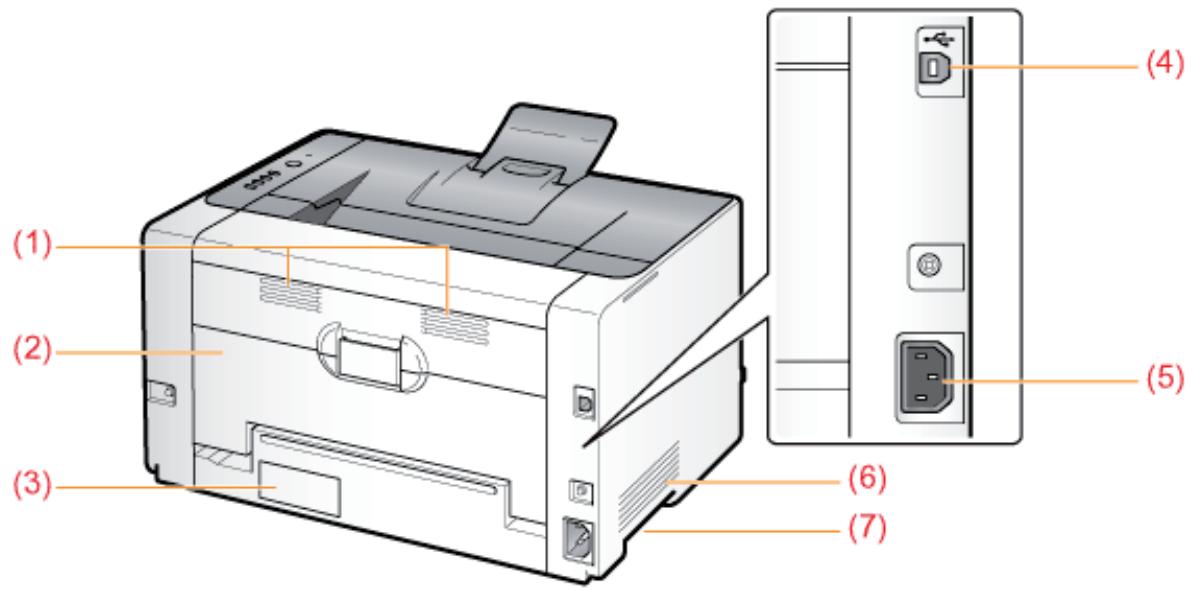
(1) Fentes de ventilation (2) Capot arrière
(4) Connecteur USB (5) Prise d'entrée
(6) Fente de ventilation (7) Poignée pour le transport
(3) Étiquette des spécifications
Vue de l'intérieur
(1) Levier de déverrouillage (2) Guide de cartouche à tambour (3) Guide de cartouche d'encre
Dimensions de chaque composant
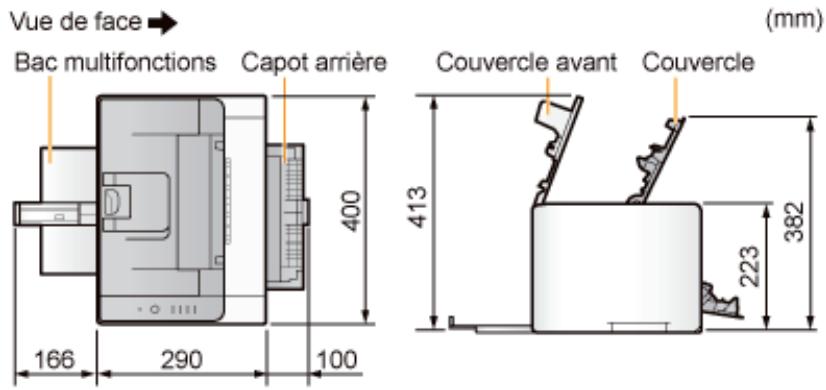
02C7-014
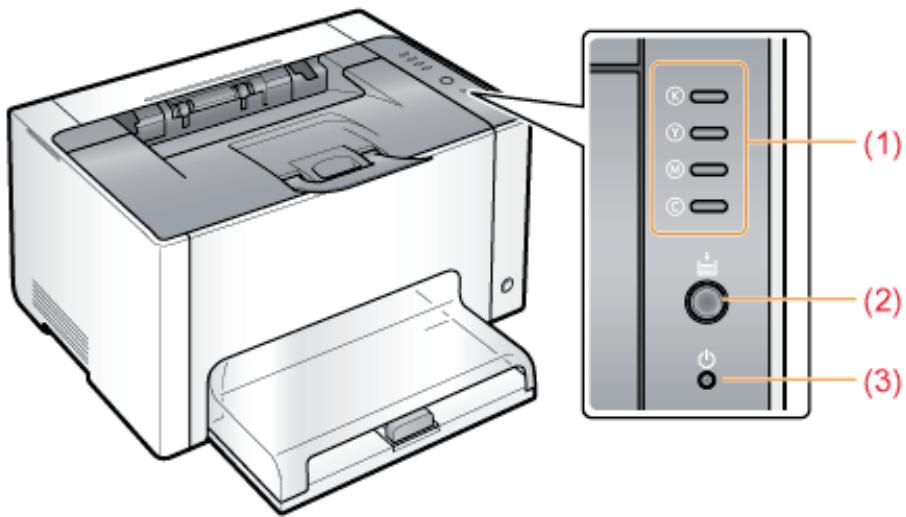
Témoins
| Nom | État | Solution | |
| (1) Témoin d'encre | (Clignotant de toutes les couleurs) | Les cartouches d'encre se déplacent. | Attendez que les cartouches d'encre cèssent de bouger. |
| (Example: Noir) | Une erreur s'est produit dans les cartouches d'encre. | Résolvez le problème en suivant les instructions du message affché dans la fenêtre d'etat de l'imprimante.*1 | |
| (Allumé) | (Par exemple, les cartouches d'encre sont vides) | "Un message s'affiche dans la fenêtre d'ariat de l'imprimante" | |
| (Example: Noir) | Les cartouches d'encre sont en position de remplacement. | ||
| (Clignotant) | |||
| (2) Témoin de papier | (Allumé) | L'imprimante est en mode de remplacement des cartouches d'encre*2. | - |
| (Clignotant) | Vous doivent vérifier le papier. (Par exemple, papier épuisé ou alimentation incorrecte) | Rechargez correctement le papier, puis appuyez sur la touche [◎] (Papier) de l'imprimante.*3 | |
| (3) Témoin d'alimentation | (Allumé) | L'imprimante est allumée. | - |
*1 Pour en savoir plus sur la procédure d'affichage de la fenêtre d'objet de l'imprimante, reportez-vous à "Fenêtre d'objet de
L'imprimante.
Il s'agit d'un état dans lequel vous pouvez déplacer manuellement les cartouches d'encre vers la position de remplacement. Pour en savoir plus, reportez-vous à "Déplacement des cartouches d'encre avec la touche Papier de l'imprimante". Pour en savoir plus sur la procédure de chargement du papier, reportez-vous à "Chargement du papier".
Touche
| Nom | Fonction |
| (2) Touche papier | • Lorsque le témoin de papier clignote : Appuyez sur cette touche pour reprendre l'impression après avoir rechargé le papier correctement.*1 • Lorsque le témoin de papier s'allume : Les cartouches d'encre en position de remplacement se déplacent si vous appuyez sur cette touche. Vous sortez du mode de remplacement des cartouches d'encre*2 lorsque vous appuyez sur cette touche et la maintenance enfoncée (pendant 2 secondes). • Lorsque le témoin de papier est étant : L'imprimante passée en mode de remplacement des cartouches d'encre*2 lorsque vous appuyez sur cette touche et la maintenance enfoncée (pendant 2 secondes). |
1 Pour en savoir plus sur la procédure de chargement du papier, reportez-vous à "Chargement du papier". 2 Il s'agit d'un état dans lequel vous pouvez déplacer manuellement les cartouches d'encre vers la position de remplacement. Pour en savoir plus, reportez-vous à "Déplacement des cartouches d'encre avec la touche Papier de l'imprimante".
02C7-015
La fenêtre d'état de l'imprimante permet de connaître l'état de l'imprimante (notamment son statut de fonctionnement et des informations sur le travail), d'exécuter des utilisateurs, de définir les paramètres de l'appareil, etc.
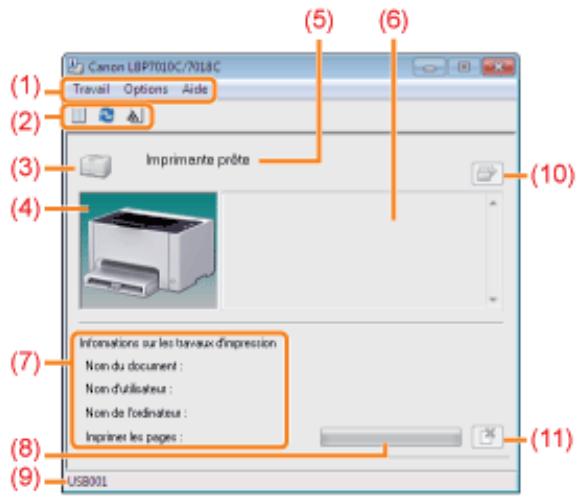
| (1) Barre de menus | • Menu [Travail] Vous pouvez annuler un travail, reprendre un travail mis sur pause pour une raison quelconque pendant l'impression ou afficher la file d'atte d'impression. • Menu [Options] Vous pouvez exéçuter des utilisaires, spécifique les paramètres de l'imprimante, etc. • Menu [Aide] Ce menu vous permet d'afficher l'aide et les informations de version. |
| (2) Barre d'utilis | • [ ] (File d'atte d'impression) Affiche la file d'atte d'impression, qui est une fonction Windows. Pour en savoir plus sur la file d'atte d'impression, reportez-vous à l'aide de Windows. • [ ] (Rafraîchir) Permet d'obtenir l'état de l'imprimante et de rafraîchir la fenêtre d'état de l'imprimante. • [ ] (Informations sur les consommables) Affiche la boîte de dialogue [Informations sur les consommables]. Vous pouvez vérifier l'état des cartouches d'encre et de la cartouche à tambour. • "Vérification de l'état des consommables" |
| (3) [Icône] | Affiche l'état de l'imprimante. L'imprimante est prête à imprimer ou se trouve en mode veille. L'imprimante fait une pause. Problèmes de l'imprimante en attente de correction. Impossible de communiquer avec l'imprimante. Appel de service en cours. |
| (4) [Zone d'animation] | Affiche l'état de l'imprimante avec un graphique animé. Cette zone affiche la progression de l'impression ou les conditions d'erreur en fonction de l'état de l'imprimante. |
| (5) [Zone de message] | Affiche des messages concernant l'état de l'imprimante. |
| (6) [Zone de message] (seconde) | Affiche des informations supplémentaires (explication de la situation, solutions, etc.) en cas d'erreur ou d'événement similaire. |
| (7) [Zone d'informations sur les tâches] | Affiche les informations concernant le travail. |
| (8) [Barre de progression] | Affiche la progression de l'impression du travail en cours. La barre s'accroît progressivement pour indiquer l'avancement de l'impression. |
| (9) [Barre d' état] | Affiche le périhérique auquel est connectée l'imprimante. |
| (10) [ ] (Résoudre l'erreur) | Vous pouvez reprendre un travail quand celui-ci a été suspendu pour une raison donnée durant l'impression. |
| (11) [ ] (Annuler les travaux) | Annule le travail en cours. Lors de l'impression d'un travail lancé par un autre utilisateur, le bouton [Annuler les travaux] est grisé. |

Pour en savoir plus sur chaque option de la fenêtre d'état de l'imprimante
Reportez-vous à l'aide.
Utilisation de l'aide
Affichage de la fenêtre d'état de l'imprimante
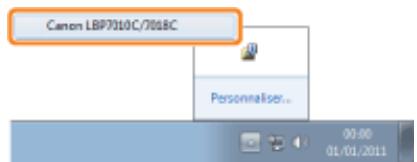
Cliquez sur [ ] dans la barre d'état système Windows, puis sélectionnez le nom de l'imprimante.
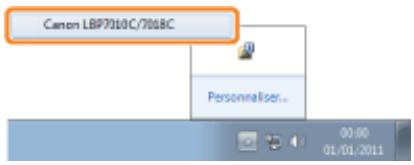

Affichage de la fenêtre d'état de l'imprimante à partir du pilote d'imprimante
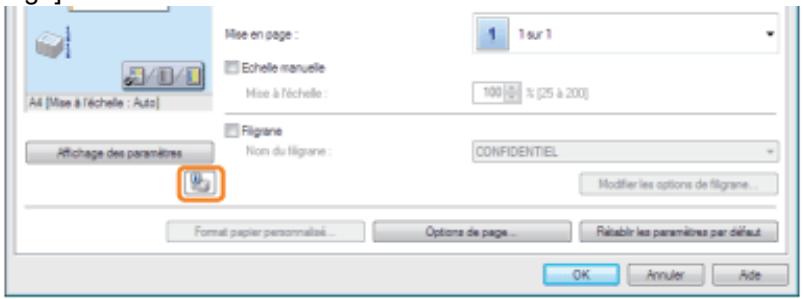
Cliquez sur [ ] (Afficher la fenêtre d'état de l'imprimante) en divers endroits, par exemple dans l'onglet [Configuration page].
Affichage automatique de la fenêtre d'état de l'imprimante
Lorsqu'une erreur ou un avertissement des consommables survient, la fenêtre d'état de l'imprimante est automatiquement affichée si l'imprimante reçoit un travail d'impression.
Vous pouvez modifier les paramètres d'affichage dans la boîte de dialogue [Préférences (utilisateurs)] ou [Préférences (administrateurs)], accessibles depuis la fenêtre d'État de l'imprimante. Pour en savoir plus, reportez-vous à l'aide.
Utilisation de l'aide
Mode d'économie d'énergie
02C7-080
Vous pouvez réduire de manière significative la consommation d’énergie de l'imprimante en utilisant le mode veille ou en éteignant l'imprimante lorsque vous ne l'utilisez pas pendant un certain laps de temps.
Mode veille
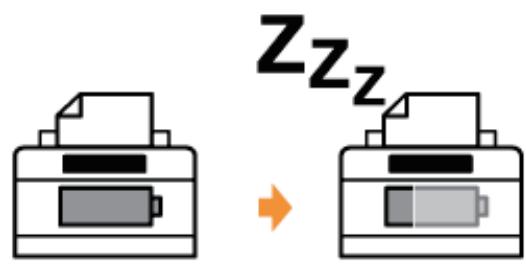
Vous pouvez configurer l'imprimante pour qu'elle passe en mode veille lorsque l'ordinateur n'envoie pas de données ou lorsque l'imprimante reste dans le même état au-delà du DELAY défini.
Arrêt automatique
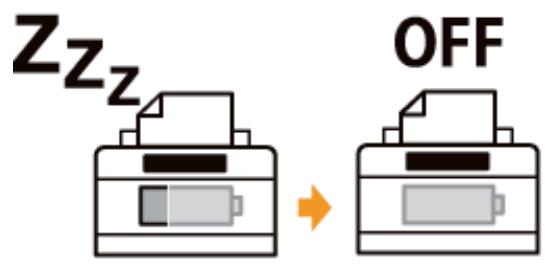
Vous pouvez configurer l'imprimante pour qu'elle s'éteigne à la fin du début spécifique, après son passage en mode veille.
Vous pouvez spécifier les paramètres du mode veille à l'aide de la procédure suivante.
02C7-081
Cliquez sur [ ] dans la barre d'état système Windows, puis sélectionnez le nom de l'imprimante.
Dans le menu [Options], sélectionnez [Paramètres du périphérique] → [Paramètres de voir].
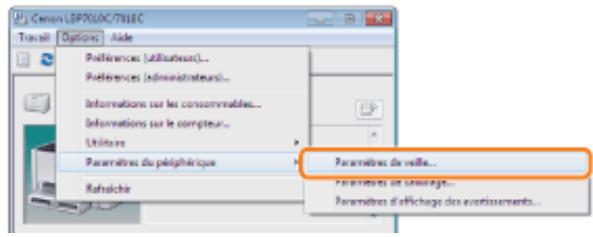
Spécifiez les paramètres du mode veille.
(1) Cochez la case [Entrer en mode veille après une période donnée]. (2) Spécifiez le délai qui doit s'écouler avant que l'imprimante passe en mode veille, dans le champ [Temps nécessaire pour entrer en mode veille]. (3) Cliquez sur [OK].
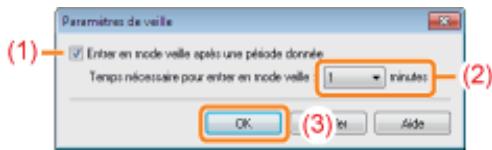

À propos du paramètre de délambda de passage en mode veille
Vous pouvez sélectionner [1], [5], [10], [15], [30], [60], [90], [120], [150] ou [180] minutes pour [Temps nécessaire pour entrer en mode veille]. La valeur par défaut est [1] minute.
Il est recommandé d'utiliser cette option avec la valeur par défaut.
02C7-082
Vous pouvez spécifier les paramètres d'arrêt automatique à l'aide de la procédure suivante.

Précautions lors du partage de l'imprimante
Vous ne pouvez pas modifier les réglages avec l'imprimante partagée.
Modifiez les réglages de l'environnement dans lequel une imprimante locale est installée.
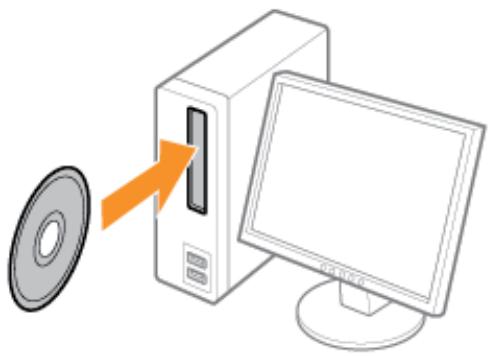
Insérez le CD-ROM "User Software" fourni dans le lecteur de votre ordinateur.
Cliquez sur [Logiciels supplémentaires].
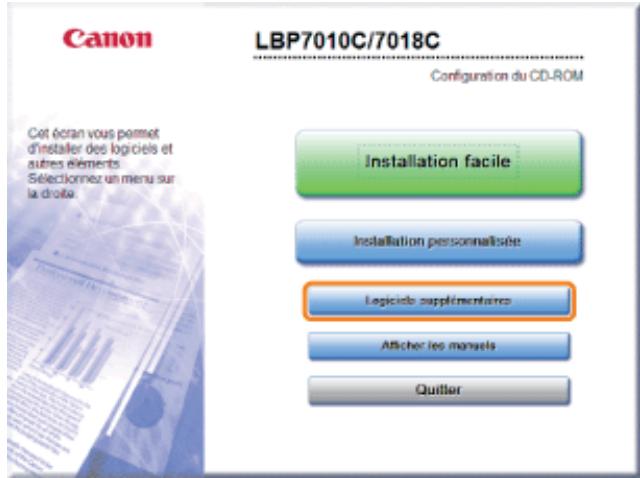

Si l'écran ci-dessus ne s'affiche pas
Fonctionnement de base/Informations diverses pour Windows

Si la boîte de dialogue [Exécution automatique] s'affiche
Cliquez sur [Exécuter AUTORUN.EXE].

Si la boîte de dialogue [Contrôle de compte d'utilisateur] s'affiche
Cliquez sur [Continuer] ou sur [Oui].
Cliquez sur [Démarrer] dans [Outil d'arrêt automatique].
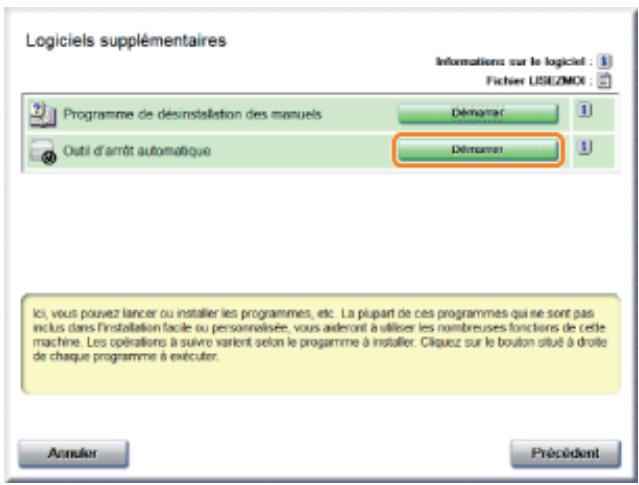

Sélectionnez une imprimante, puis cliquez sur [Paramètres d'arrêt automatique].


Spécifiez les paramètres d'arrêt automatique.
(1) Cochez la case [Arrêt automatique après une période fixe]. (2) Spécifiez l'heure d'arrêt dans le champ [Arrêt automatique après]. (3) Cliquez sur [OK].
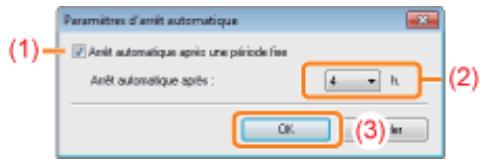

À propos du paramètre de début d'exécution de l'arrêt automatique
Si vous modifiez la valeur [Arrêt automatique après] pendant que le mode veille est actif, le délai d'exécution de l'arrêt automatique est réinitialisé.
Vous définissez la valeur [Arrêt automatique après] pour l'arrêt automatique par incréments d'une heure, de [1 h.] à [8 h.].
Si vous spécifiez pour cette option une durée plus courte que celle définie par le paramètre par défaut, cela peut réduire la durée de vie des cartouches d'encre (la valeur par défaut est 4 heures).
Précautions à prendre pour la manipulation de l'imprimante
02C7-017
Cette imprimante compte divers éléments électroniques et composants optiques de précision. Lisez attentivement la section suivante afin de manipuler correctement l'imprimante.
Reportez-vous également à "Consignes de sécurité importantes".
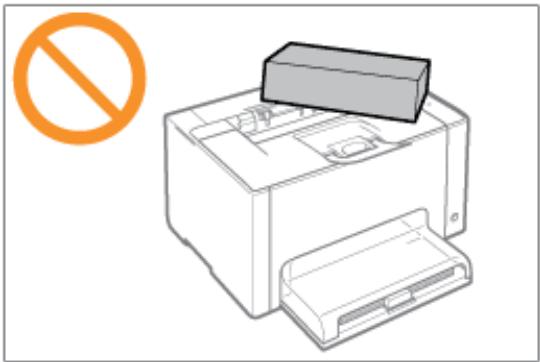
- Ne placez aucun objet autre que du papier sur l'imprimante, dans les bacs ou sur les couvercles. Vous risquez d'endommager l'imprimante.
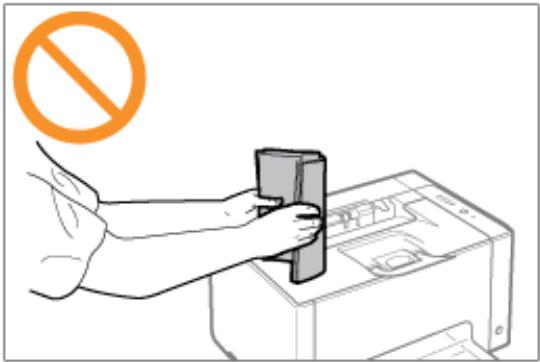
- Évitez de secouer l'imprimante. Cela peut nuire à la qualité de l'impression ou endommager l'imprimante.
- Ne laissez pas les couvercles ouverts plus longtemps que nécessaire. L'exposition de l'imprimante à la lumière directe du soleil ou à une forte luminosité peut affecter la qualité d'impression.
- N'ouvrez pas les couvercles de l'imprimante pendant l'impression. Vous risquez d'endommager l'imprimante.
- Manipulez le bac ou le couvercle délicatement, sinon, vous risquez d'endommager l'imprimante.
- Si vous souhaitez recouvrir l'imprimante pour éviter la poussière, pensez à l’éteindre et à attendre qu’elle soit suffisamment refroidie avant de la recouvrir.
- Si vous prévoyez de ne pas utiliser l'imprimante pendant une longue période, débranchez la fiche d'alimentation de la prise secteur.
- N'utilisez ni ne stockez jamais l'imprimante dans une pièce où des produits chimiques sont utilisés.
02C7-018
Les consommables suivants sont fournis pour cette imprimante. Vous pouvez vous les procurer auprès de votre distributeur régional Canon agréé.
Utilisez le tableau suivant comme guide pour le remplacement des consommables. ATTENTION, la durée de vie réelle peut être plus courte que celle indiquée, selon l'environnement d'installation de l'imprimante, le format papier utilisé ou le type de document.
| Consommables | Délai de remplacement | Méthode de remplacement |
| Canon Toner Cartridge 729 Black (noir) | Rendement moyen de la cartouche d'encre : 1 200 pages *1 *3 | "Remplacement de la cartouche d'encre" |
| Canon Toner Cartridge 729 Yellow (jaune) Canon Toner Cartridge 729 Magenta (magenta) Canon Toner Cartridge 729 Cyan (cyan) | Rendement moyen composite des cartouches d'encre Y (Yellow, jaune), M (Magenta) et C (Cyan) : 1 000 pages *1 *3 | |
| Canon Drum Cartridge 029 | Durée de vie de la cartouche à tambour : 7 000 pages *2 *3 | "Remplacement de la cartouche à tambour" |
*1 Ce rendement moyen est calculé selon la norme "ISO/IEC 19798" pour l'impression sur papier A4 avec la densité d'encre par défaut.
- La norme "ISO/IEC 19798" est la norme globale associée à la "Méthode pour la détermination du rendement des cartouches de toner pour les imprimantes couleur et pour les dispositifs multifonctionnels qui contiennent des composants d'imprimantes", émise par l'ISO (Organisation internationale de normalisation).
La durée de vie de la cartouche à tambour est calculée sur la base de nos critères d'évaluation, pour l'impression sur papier ordinaire A4 selon un intervalle de 2 feuilles (intermittence d'impression de 2 feuilles). De plus, cette valeur correspond à la durée de vie de la cartouche à tambour pour l'impression en couleur. Cette durée de vie double pratiquement si vous effectuez uniquement des impressions en noir et blanc. Lorsque les consommables sont presque épuisés, des messages apparaissent dans la fenêtre d'état de l'imprimante. De plus, vous pouvez consulter l'état des consommables dans la boîte de dialogue [Informations sur les consommables] de la fenêtre d'état de l'imprimante.
Vérification de l'état des consommables
À propos du remplacement des cartouches d'encre ou des cartouches à tambour
Pour une qualité d'impression optimale, il est recommandé de n'utiliser que des cartouches d'encre et des cartouches à tambour de marque Canon.
| Nom du modele | Cartouche d'encre de marque Canon prise en charge |
| LBP7010C/LBP7018C | Canon Toner Cartridge 729 Black (noir) Canon Toner Cartridge 729 Yellow (jaune) Canon Toner Cartridge 729 Magenta (magenta) Canon Toner Cartridge 729 Cyan (cyan) |
| Nom du modèle | Cartouche à tambour de marque Canon prise en charge |
| LBP7010C/LBP7018C | Canon Drum Cartridge 029 |
Cartouches de toner ou cartouches à tambour : attention aux contrefaçons.
Il existe des cartouches de toner et des cartouches à tambour Canon contrefaites sur le marché.
Leur utilisation risque d'affecter la qualité de l'impression ainsi que les performances de la machine.
Canon ne pourra être tenu responsable d'aucun dysfonctionnement, accident ou dommage causé par l'utilisation de contrefaçons.
Pour plus d'informations, consulter http://www.cannon.com/counterfeit.
Disponibilité des encres, cartouches d'encre et cartouches à tambour
Les cartouches d'encre et la cartouche à tambour recommandées pour cette machine seront disponibles dans le commerce pendant environ sept (7) années (ou une période supérieure requise par la législation en vigueur) après l'arrêt de la fabrication de ce modèle d'appareil.
Vérification de l'état des consommables
02C7-019
Vous pouvez consulter l'état actuel des consommables dans la boîte de dialogue [Informations sur les consommables] de la fenêtre d'état de l'imprimante.
Pour en savoir plus sur la fenêtre d'état de l'imprimante, reportez-vous à "Fenêtre d'état de l'imprimante".
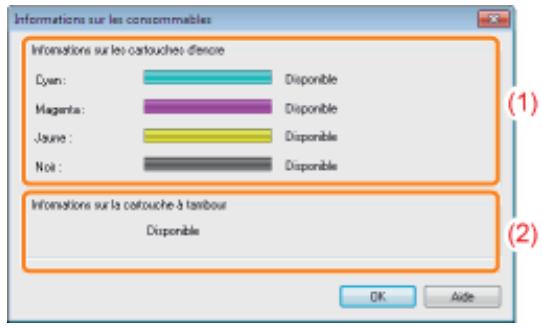
Informations sur les cartouches d'encre
Vous pouvez vérifier l'état de la cartouche d'encre de chaque couleur.
| Barre d'état (Exemple : Noir) | Message | Etat | Solution |
| Disponible | Continuer l'utilisateur comme d'habitude. | — | |
| Remplacement à prévoir | La cartouche d'encre est presque vide. | Préparez une cartouche d'encre de remplacement. Il est recommendé de replacer la cartouche d'encre avant d'imprimer une grande quantité de données. | |
| Remplacer la cartouche | La cartouche d'encre est vide. | Remplacez la cartouche d'encre. | |
| Il est impossible de garantir la qualité d'impression car la cartouche d'encre est vide ou en raison d'une autre erreur. | |||
| Insérer la cartouche | La cartouche d'encre n'est pas installée. Vous avez installé une cartouche d'encre de la mauvaise couleur. | Installez correctement la cartouche d'encre. |
Informations sur la cartouche à tambour
Vous pouvez vérifier l'état de la cartouche à tambour.
| Message | Etat | Solution |
| Disponible | Continuer l'utilisateur comme d'habitude. | — |
| Remplacement à prévoir | La cartouche à tambour est presque vide. | Préparez une cartouche à tambour de remplacement. Il est recommendé de replacer la cartouche à tambour avant d'imprimer une grande quantité de données. |
| Remplacer la | Il est impossible de garantir la | |
| cartouche | qualité d'impression car la cartouche à tambour est vide. | Remplacez la cartouche à tambour. |
| Insérer la cartouche | La cartouche à tambour n'est pas installée. | Installez correctement la cartouche à tambour. |
Procédure de remplacement des cartouches d'encre ou de la cartouche à tambour
Remplacement de la cartouche d'encre Remplacement de la cartouche à tambour
02C7-01A
Remplacement de la cartouche d'encre
- Remplacement de la cartouche d'encre Stockage des cartouches d'encre
Remplacement de la cartouche à tambour
Remplacement de la cartouche à tambour Stockage de la cartouche à tambour
Nettoyage et maintenance de l'imprimante
Ajustement de la couleur (Calibrage) Nettoyage du rouleau de fixation de l'imprimante Nettoyage du tambour photosensible de l'imprimante Nettoyage de l'extérieur de l'imprimante
Remplacement de la cartouche d'encre
02C7-01C
Les cartouches d'encre sont des consommables. Lorsque la cartouche d'encre est presque vide, un message s'affiche dans la fenêtre d'état de l'imprimante. Suivez ses instructions.
Pour en savoir plus sur le rendement des cartouches d'encre ou sur les cartouches de rechange, reportez-vous à « Consommables ».
| Message | Solution | Méthode de remplacement |
| Le cartouches d'encre devont être remplacées prochainement. («Couleurs d'encre»*) Répertez-vous au manuel d'instructions pour en savoir plus sur la manière de remplaçer une cartouche d'encre. | Préparez des cartouches de rechange dans les couleurs indiquées. Il est recommendé de replacer la cartouche d'encre avant d'imprimer une grande quantité de données. | |
| Le cartouches d'encre ont atteint la fin de leur cycle de vie. («Couleurs d'encre»*) Alin d'évitier tout dys fonctionnement du péripédique, le replacement des cartouches d'encre par des cartouches neuves est conséillée. Répertez-vous au manuel d'instructions pour en savoir plus sur la manière de replacer une cartouche d'encre. | Remplacez les cartouches d'encre des couleurs indiquées. † Vous pouvez continuer l'impression sans rien changer ; toute fois, cette peut endommager l'imprimante. | Déplacez les cartouches d'encre de la couleur indiquée vers la position de remplacement et changez-les. * "Déplacement manuel des cartouches vers la position de remplacement" * "Remplacement de la cartouche d'encre" |
| Le carton LBP701C/701BC Travail Options Aide Imprimaute prête Imprimaute prête Imprimaute prête Imprimaute prête Imprimaute prête Imprimaute prête Imprimaute prête Imprimaute prête Imprimaute prête Imprimaute prête Imprimaute prête Imprimaute prête Imprimaute prête Imprimaute prête Imprimaute prête Emplisble de garantir la qualité d'impression car les cartouches ont atteint la fin de leur cycle de vie, etc. («Couleurs d'encre»*) Le replacement des cartouches d'encre par des cartouches neuves est conséillée. Répertez-vous au manuel d'instructions pour en savoir plus sur la manière de replacer une cartouche d'encre. | Remplacez les cartouches d'encre des couleurs indiquées. † Vous pouvez continuer l'impression sans rien changer ; toute fois, la qualité d'impression peut se déterminer. | |
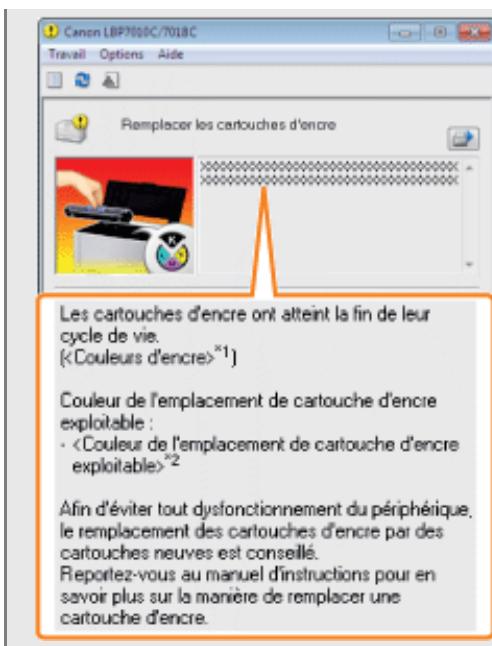
Remplacez les cartouches d'encre des couleurs indiquées.
Pour continuer l'impression sans rien changer, cliquez sur [ ] (Résoudre l'erreur) ; toutefois, cela peut endommager l'imprimante.
Remplacement de la cartouche d'encre*3
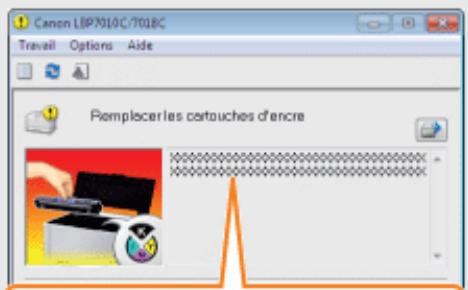
Impossible de garantir la qualité d'impression car les cartouches ont atteint la fin de leur cycle de vie, etc. [Couleurs d'encre]
Couleur de l'emplacement de cartouche d'encre exploitable:
Le remplacement des cartouches d'encre par des cartouches neuves est conseillé.
Reportez-vous au manuel d'instructions pour en savoir plus sur la manière de replacer une cartouche d'encre.
Remplacez les cartouches d'encre des couleurs indiquées.
Pour continuer l'impression sans rien changer, cliquez sur [ (Résoudre l'erreur)] ; toutefois, la qualité d'impression peut se déteriorer.
1 indique la couleur des cartouches d'encre concernées par les messages. (Plusieurs couleurs de cartouche d'encre peuvent être affichées.) 2 indique la couleur de la cartouche d'encre à la position de remplacement. *3 Les cartouches d'encre de la couleur indiquée se déplacent automatiquement vers la position de remplacement. (Si le message indique plusieurs couleurs de cartouche d'encre, remplacez en premier la cartouche qui se met en position de remplacement, puis fermez le couvercle supérieur. La cartouche d'encre de couleur suivante se met automatiquement en position de remplacement.)
Respectez les consignes suivantes pour la stocker.
Stockage des cartouches d'encre
02C7-01E
Reportez-vous également à "Consignes de sécurité importantes" et "Stockage des cartouches d'encre".

Important
Pour une qualité d'impression optimale, il est recommandé de n'utiliser que des cartouches d'encre de marque Canon.
| Nom du modele | Cartouche d'encre de marque Canon prise en charge |
| LBP7010C/LBP7018C | Canon Toner Cartridge 729 Black (noir) Canon Toner Cartridge 729 Yellow (jaune) Canon Toner Cartridge 729 Magenta (magenta) Canon Toner Cartridge 729 Cyan (cyan) |
Cartouches de toner : attention aux contrefaçons.
Il existe des cartouches de toner Canon contrefaites sur le marché.
Leur utilisation risque d'affecter la qualité de l'impression ainsi que les performances de la machine.
Canon ne pourra être tenu responsable d'aucun dysfonctionnement, accident ou dommage causé par l'utilisation de contrefaçons.
Pour plus d'informations, consulter http://www.cannon.com/counterfeit.
Maintenez la cartouche correctement.
Lorsque vous manipulez la cartouche d'encre, tenez-la correctement, comme illustré. Ne la placez ni à la verticale ni à l'envers.
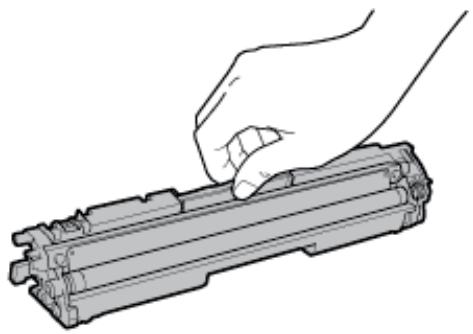
Évitez de toucher les contacts électriques (a), la mémoire (b) de la cartouche ou le rouleau de développement (c).
Si vous touchez les contacts électriques (A) ou la mémoire (B) de la cartouche, cela peut endommager cette dernière.
De plus, la qualité d'impression peut baisser si vous touchez le rouleau de développement (C).
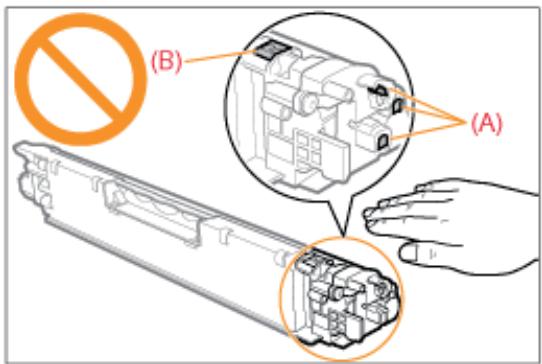
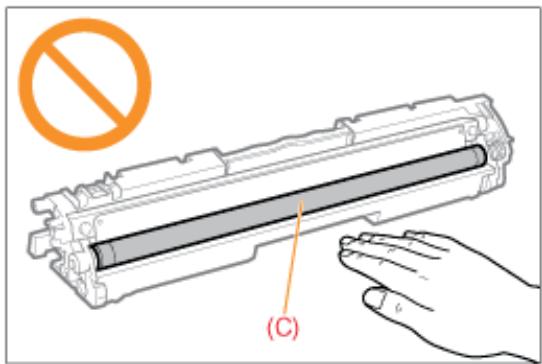
Évitez de toucher les contacts à haute tension (d) et le tambour photosensible (e).
Si vous touchez les contacts à haute tension (D), vous risquez d'endommager l'imprimante.
De plus, la qualité d'impression peut se détériorer si vous touchez ou endommagez le tambour photosensible (E). Ne le touchez pas avec les mains.
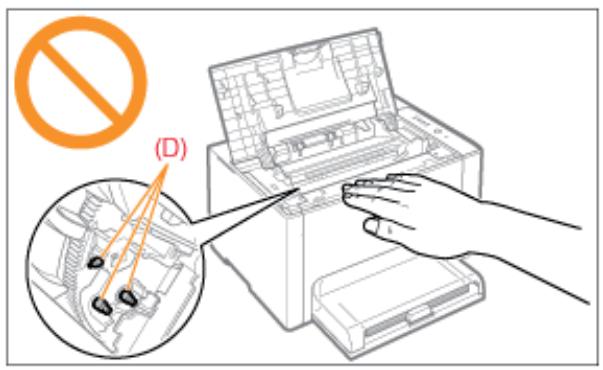
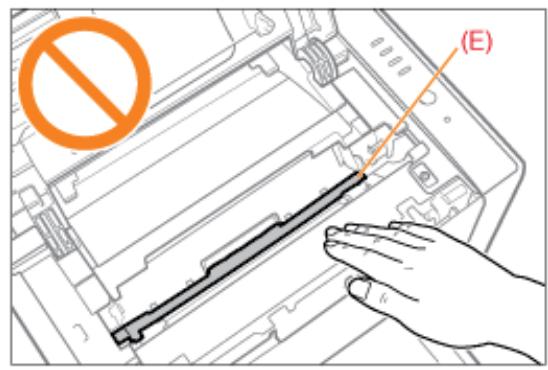
Autres précautions
- Évitez d'exposer directement les cartouches d'encre aux rayons du soleil ou à une source de lumière intense.
- N'essayez pas de démonter ni de modifier les cartouches d'encre.
- De la condensation (gouttelettes d'eau à l'intérieur ou l'extérieur) peut se former sur les cartouches d'encre si vous les exposez à un brusque changement de température ou d'humidité.
Si vous déplacez une nouvelle cartouche d'encre vers un lieu dont la température est très différente, laissez-la dans son sac de protection pendant au moins deux heures pour lui permettre de s'adapter à la nouvelle température ambiantE.
- Ne laissez pas le couvercle supérieur ouvert trop longtemps.
- Tenez les cartouches d'encre éloignées des produits qui génèrent des ondes magnétiques, comme l'ordinateur ou le moniteur.

Remarque
La forme et la position des emballages peuvent être modifiées, et des matériaux d'emballage peuvent être ajustés ou supprimés sans préavis.
Remplacement de la cartouche d'encre
02C7-01F
Vous pouvez consulter l'état actuel des cartouches d'encre de chaque couleur dans la boîte de dialogue [Informations sur les consommables] de la fenêtre d'état de l'imprimante. "Vérification de l'objet des consommables" Lorsque les cartouches d'encre sont vides (un message d'erreur s'affiche dans la fenêtre d'état de l'imprimante), les cartouches des couleurs vides se placent automatiquement en position de remplacement.
Pour remplacer les cartouches d'encre, avant qu'elles soient vides par exemple, vous devez manuellement déplacer les cartouches d'encre de la couleur voulue vers la position de remplacement.
Déplacement manuel des cartouches vers la position de remplacement
Avant de remplacer les cartouches d'encre, reportez-vous à "Attention (Cartouche d'encre)".
Fermez le bac secondaire.
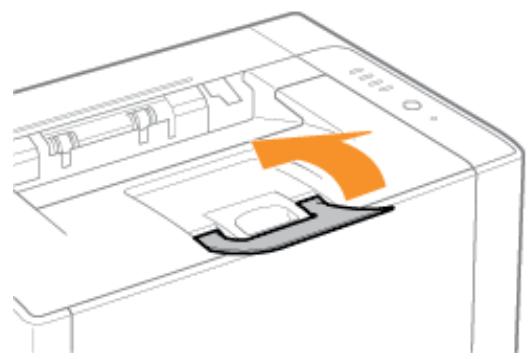
Ouvrez le couvercle supérieur.
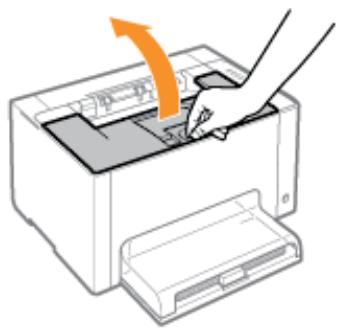
Retirez la cartouche d'encre.
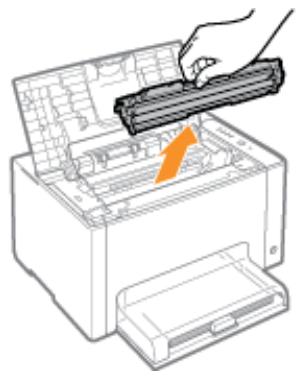
Vérifiez la couleur figurant dans la position de remplacement.
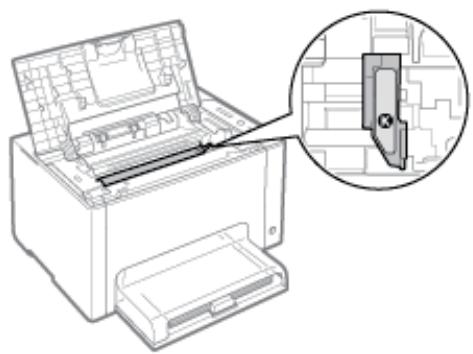
Si la couleur à la position de remplacement n'est pas celle que vous voulez remplacer
Installez la cartouche d'encre retirée, fermez le couvercle supérieur, puis déplacez manuellement la cartouche de la couleur à remplacer vers la position de remplacement. "Déplacement manuel des cartouches vers la position de remplacement"
Retirez la cartouche d'encre neuve de son sac de protection.
Ouvrez le sac de protection à la main grâce à l'encoche dans le plastique.
Conservez le sac de protection. Ne le jetez pas. Vous en aurez besoin lorsque vous retirerez la cartouche pour la maintenance de l'imprimante ou dans un autre but.

Secouez la cartouche cinq ou six fois comme illustré ci-après, afin de répartir l'encre uniformément à l'intérieur.
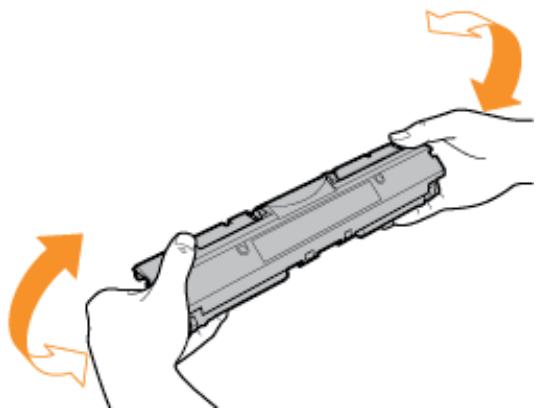
Placez la cartouche d'encre sur une surface plane.
Soulevez l'onglet, puis sortez la bande isolante (qui fait environ 50 cm).
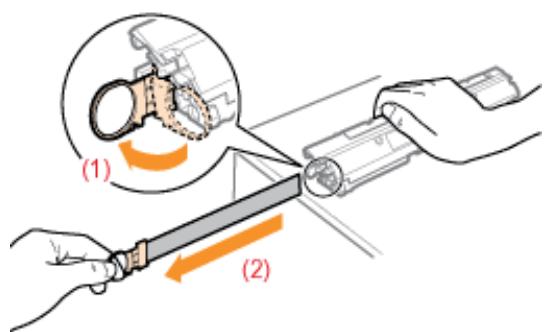

Précautions à prendre pour le retrait de la bande isolante
- Ne tirez pas la bande isolante en diagonale, que ce soit vers le haut ou le bas. Si vous brisez cette bande, elle sera très difficile à retirer entièrement.
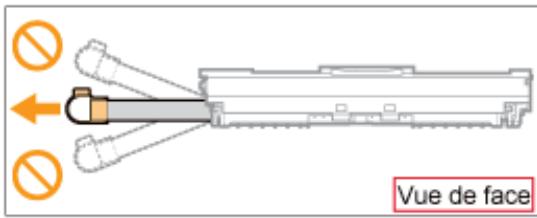
- Si la bande isolante s'arrête à mi-chemin, tirez-la entièrement hors de la cartouche d'encre. S'il reste de la bande isolante dans la cartouche, cela peut altérer la qualité d'impression.
- Mettez la bande isolante au rebut en suivant la réglementation locale en vigueur.
Retirez le couvercle de protection.
Conservez le couvercle de protection. Ne le jetez pas. Vous en aurez besoin lorsque vous retirerez la cartouche d'encre pour la maintenance de l'imprimante ou dans un autre but.
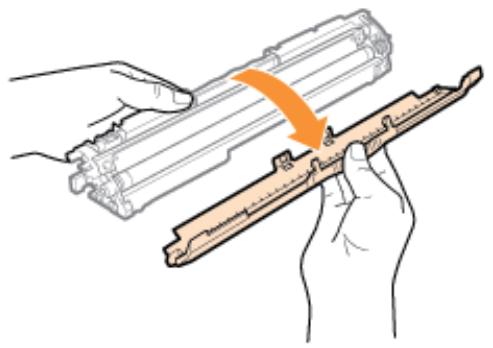
Installez la cartouche d'encre.
Installez les cartouches d'encre en alignant la marque (A) des deux côtés de la cartouche sur les guides de cartouche à l'intérieur de l'imprimante.
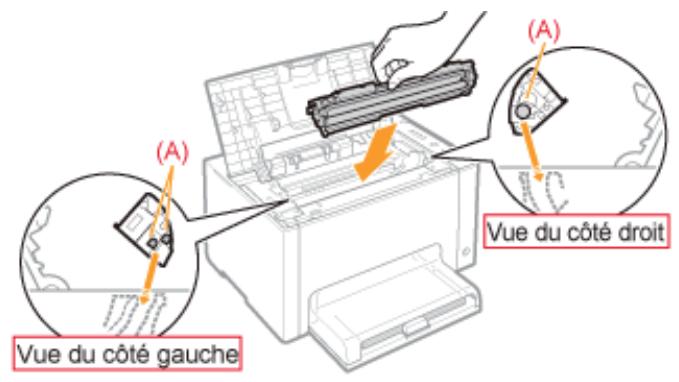
Fermez le couvercle supérieur.
Déplacement manuel des cartouches vers la position de remplacement
02C7-01H
Cette section décrit la procédure de déplacement des cartouches d'encre vers la position de remplacement à l'aide de la fenêtre d'état de l'imprimante.
Vous ne pouvez pas mettre les cartouches d'encre en position de remplacement lorsque l'imprimante est en train d'imprimer, se prépare à imprimer ou est en fonctionnement.
Mettez les cartouches d'encre en position de remplacement lorsque l'imprimante a terminé l'opération.

Lorsque vous mettez les cartouches d'encre en position de remplacement avec la touche [ ] (papier) de l'imprimante
Vous pouvez également déplacer les cartouches d'encre avec la touche [ ] (Papier) de l'imprimante.
"Déplacement des cartouches d'encre avec la touche [Papier] de l'imprimante"
![CANON LBP7018C - Lorsque vous mettez les cartouches d'encre en position de remplacement avec la touche [ ] (papier) de l'imprimante - 1](/content/2024/12/285374/images/658ee6fda551dba5bc650553926c422d1cb884b1bbb4b6835f2e74ca1dbea21d.jpg)
![CANON LBP7018C - Lorsque vous mettez les cartouches d'encre en position de remplacement avec la touche [ ] (papier) de l'imprimante - 2](/content/2024/12/285374/images/88722caf6b9de5cfc92728856d2afeeffc110b4b623da982e870836944384fb9.jpg)
Cliquez sur le bouton pour que les couleurs voulues se mettent en position de remplacement.
La cartouche d'encre de la couleur sélectionnée se met en position de remplacement. † N'ouvre jamais le couvercle supérieur pendant que les cartouches d'encre se déplacent.
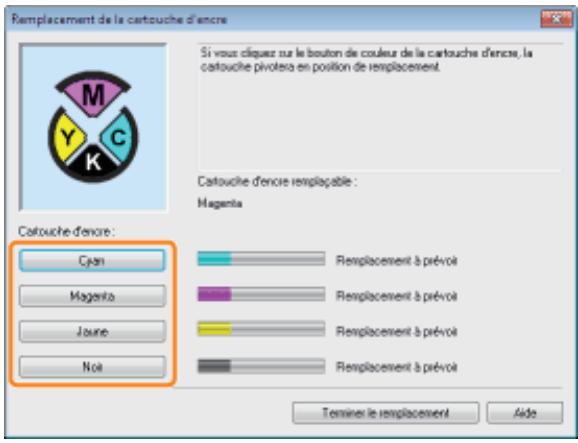
Remplacez les cartouches d'encre une fois qu'elles se sont immobilisées.
Remplacement de la cartouche d'encre
Cliquez sur [Terminer le remplacement] une fois que vous avez replacé la cartouche d'encre.
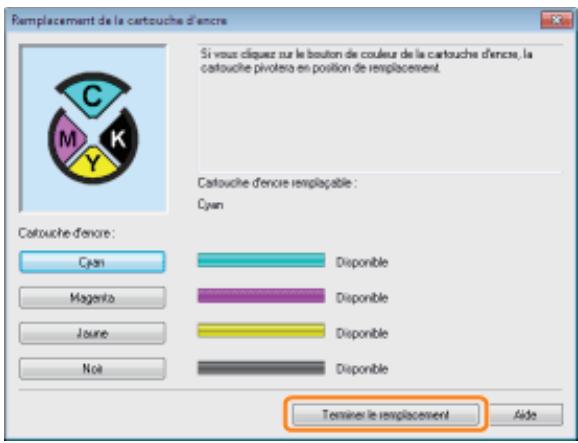
Déplacement des cartouches d'encre avec la touche papier de l'imprimante
02C7-01J
Vous pouvez mettre les cartouches d'encre en position de remplacement en mettant l'imprimante en mode de remplacement des cartouches* à l'aide de la touche [O] (Papier) de l'imprimante.
- Il s'agit d'un état dans lequel vous pouvez déplacer manuellement les cartouches d'encre vers la position de remplacement. Vous ne pouvez pas mettre les cartouches d'encre en position de remplacement lorsque l'imprimante est en train d'imprimer, se prépare à imprimer ou est en fonctionnement. Mettez les cartouches d'encre en position de remplacement lorsque l'imprimante a terminé l'opération.
Vérifiez que le témoin (Papier) est éteint.
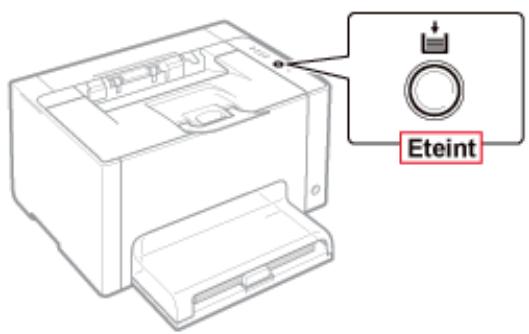
Lorsque le témoin (Papier) est allumé
Passez à l'étape 3 car l'imprimante est déjà en mode de remplacement des cartouches d'encre.
Lorsque le témoin (Papier) clignote
Les témoins de l'imprimante s'allument/clignotent
Appuyez sur la touche [ ] (Papier) et maintenez-la enfoncée (pendant 2 secondes).
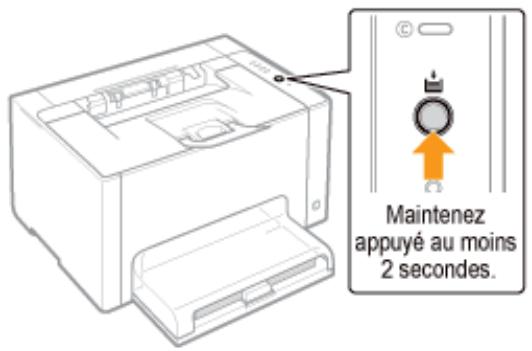
L'imprimante passe en mode de remplacement des cartouches d'encre et le témoin d'encre de la couleur qui se trouve à la position de remplacement clignote.
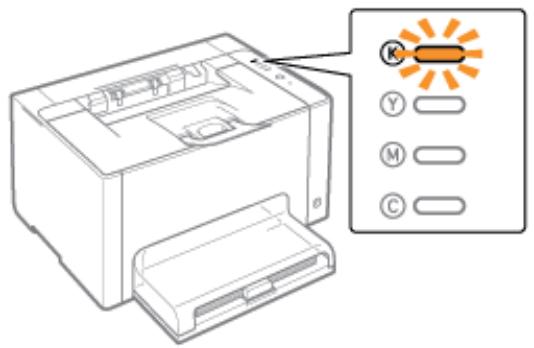
Appuyez sur la touche [ ] (Papier). Les cartouches d'encre qui se trouvent en position de remplacement se déplacent.
Les cartouches d'encre bougent d'une couleur à la fois, à chaque appui sur la touche [ ] (Papier).
N'ouvre jamais le couvercle supérieur pendant que les cartouches d'encre se déplacent (le temps d'encre de toutes les couleurs clignote).
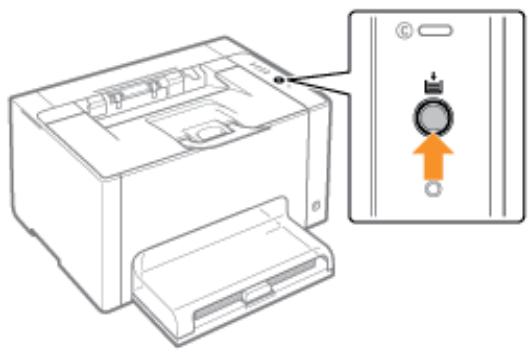
Remplacez les cartouches d'encre une fois qu'elles se sont immobilisées.
Remplacement de la cartouche d'encre
Appuyez sur la touche [ ] (Papier) et maintenez-la enfoncée (pendant 2 secondes) une fois que vous avez replacé la cartouche d'encre.
L'imprimante sort du mode de remplacement des cartouches d'encre.
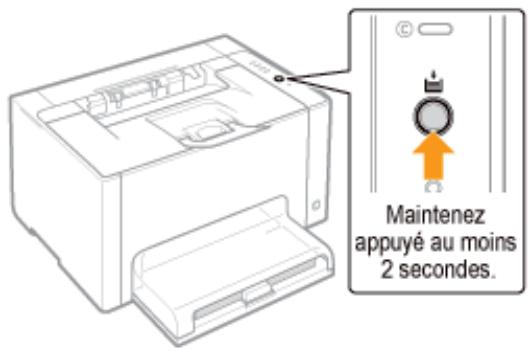
02C7-01K
Veillez à respecter les consignes suivantes lorsque vous stockez une nouvelle cartouche d'encre ou que vous manipulez une cartouche retirée de l'imprimante pour maintenance/déplacement de l'appareil.

Précautions à prendre lors du stockage des cartouches d'encre
Pour utiliser les cartouches d'encre en toute sécurité et sans problème, stockez-les dans un endroit répondant aux conditions suivantes.
- Ne stockez pas les cartouches d'encre dans un endroit exposé directement aux rayons du soleil.
- Ne stockez pas les cartouches d'encre dans un endroit exposé à de hautes
- Plage de températures de stockage : 0 à 35°C
-Humidité de stockage : 35 à 85 % d'humidité relative (sans condensation)
- Ne stockez pas les cartouches d'encre dans un endroit où des gaz corrosifs, tels que l'ammoniaque, sont générés, ou dans un endroit où l'air contient de fortes quantités de sel ou de poussière.
- Conservez les cartouches d'encre hors de la portée des jeunes enfants.
Stockez les cartouches d'encre dans la même position que lorsqu'elles sont installées dans l'imprimante.
Ne stockez pas les cartouches d'encre à la verticale ou à l'envers.
Lorsque vous retirez les cartouches d'encre usagées de l'imprimante
Fixez immédiatement le couvercle de protection (A) sur les cartouches d'encre, et placez ces dernières dans le sac de protection d'origine ou enveloppez-les dans un chiffon épais.
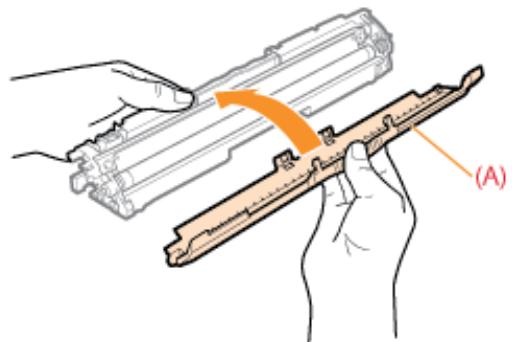
Ne sortez les cartouches neuves de leur sac de protection qu'au moment de leur utilisation.

Remarque
Même dans la plaque d'humidité recommandée, des gouttelettes d'eau peuvent se former à l'intérieur ou à l'extérieur des cartouches lors des changements de température. La formation de gouttelettes d'eau s'appelle la condensation.
Ce phénomène peut avoir un effet nuisible sur la qualité des cartouches d'encre.
02C7-01L
Les cartouches à tambour sont des consommables. Lorsqu'une cartouche à tambour est presque vide, un message s'affiche dans la Fenêtre d'état de l'imprimante. Suivez ses instructions.
Pour en savoir plus sur la durée de vie de la cartouche à tambour ou sur les cartouches de rechange, reportez-vous à "Consommables".
| Message | Solution | Méthode de remplacement |
| Camon LBP7010C/701BC Travail Options Aide Imprimière prête La cartouche à tambour devra être remplaçée prochnement. Reportez-vous au manuel d'instructions pour en savoir plus sur la manière de remplacer une cartouche à tambour. | Préparez une cartouche à tambour de remplacement. Il est recommendé de remplacer la cartouche à tambour avant d'imprimer une grande quantité de données. | "Remplacement de la cartouche à tambour" |
| Camon LBP7010C/701BC Travail Options Aide Imprimière prête Le remplacement de la cartouche à tambour par une cartouche neuè est conseilè. Reportez-vous au manuel d'instructions pour en savoir plus sur la manière de remplaçée une cartouche à tambour. | Remplacez la cartouche à tambour. ↑ Vous pouvez continuer l'impression sans rien changer ; toute fois, la qualité d'impression peut se déterminer. | |
| Camon LBP7010C/701BC Travail Options Aide Remplacer la cartouche à tambour | Remplacez la cartouche à tambour. ↑ Pour continuer l'impression sans rien changer, cliquez sur [ ] (Résoudre l'erreur) ; toutes, la qualité d'impression peut se déterminer. |
Respectez les consignes suivantes pour la stocker.
Stockage de la cartouche à tambour
02C7-01R
Reportez-vous également à "Consignes de sécurité importantes" ou à "Stockage de la cartouche à tambour".

Important
Pour une qualité d'impression optimale, il est recommandé de n'utiliser que des cartouches à tambour de marque Canon.
| Nom du modèle | Cartouche à tambour de marque Canon prise en charge |
| LBP7010C/LBP7018C | Canon Drum Cartridge 029 |
Cartouches à tambour : attention aux contrefaçons.
Il existe des cartouches à tambour Canon contrefaites sur le marché.
Leur utilisation risque d'affecter la qualité de l'impression ainsi que les performances de la machine.
Canon ne pourra être tenu responsable d'aucun dysfonctionnement, accident ou dommage causé par l'utilisation de contrefaçons.
Pour plus d'informations, consulter http://www.cannon.com/counterfeit.
Maintenez la cartouche à tambour correctement.
Lorsque vous manipulez la cartouche à tambour, tenez-la correctement, comme illustré. Ne la placez ni à la verticale ni à l'envers.
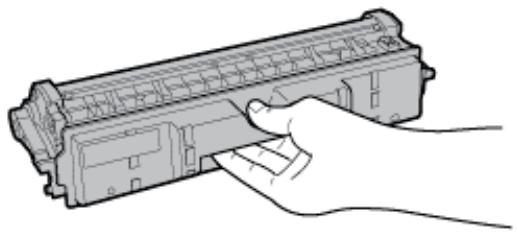
Évitez de toucher les contacts électriques (a), la mémoire (b) de la cartouche à tambour ou le rouleau de développement (c).
Si vous touchez les contacts électriques (A) ou la mémoire (B) de la cartouche à tambour, cela peut endommager cette dernière.
De plus, la qualité d'impression peut se détériorer si vous touchez ou endommagez le tambour photosensible (C). Ne le touchez pas avec les mains.
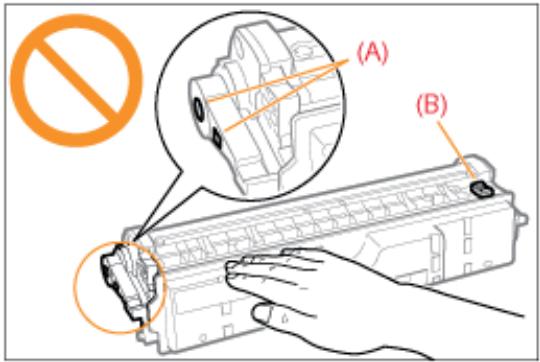
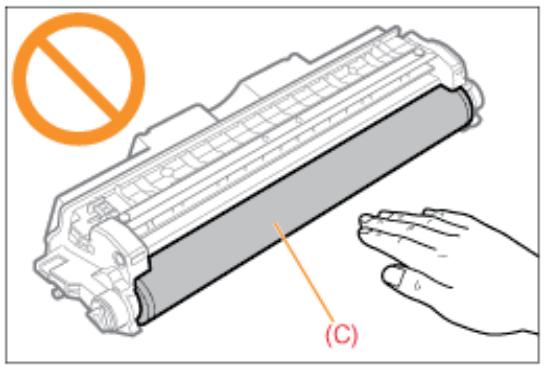
Autres précautions
- Évitez d'exposer directement les cartouches à tambour aux rayons du soleil ou à une source de lumière intense.
- N'essayez pas de démonter ni de modifier les cartouches à tambour.
- De la condensation (gouttelettes d'eau à l'intérieur ou l'extérieur) peut se former sur la cartouche à tambour si vous l'exposez à un brusque changement de température ou d'humidité.
Si vous déplacez une cartouche à tambour vers un lieu dont la température est très différente, laissez-la dans son sac de protection pendant au moins deux heures pour lui permettre de s'adapter à la nouvelle température.


Remarque
La forme et la position des emballages peuvent être modifiées, et des matériaux d'emballage peuvent être ajustés ou supprimés sans préavis.
02C7-01S
Vous pouvez consulter l'état actuel de la cartouche à tambour dans la boîte de dialogue [Informations sur les consommables] de la fenêtre d'état de l'imprimante. "Vérification de l'objet des consommables"
Avant de remplacer la cartouche à tambour, reportez-vous à "Attention (Cartouche à tambour)".
Retirez le couvercle du bac.
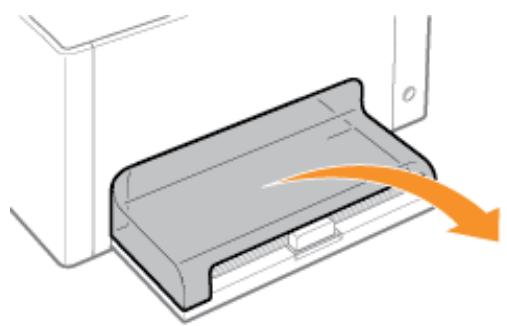
Retirez le papier charge dans le bac multifonctions.
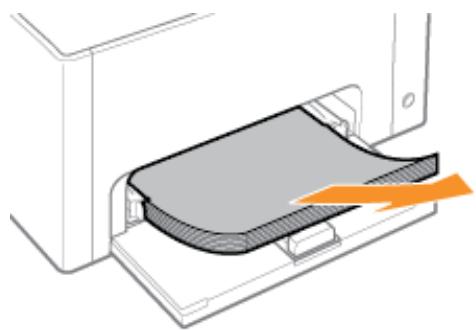
Fermez le bac secondaire.
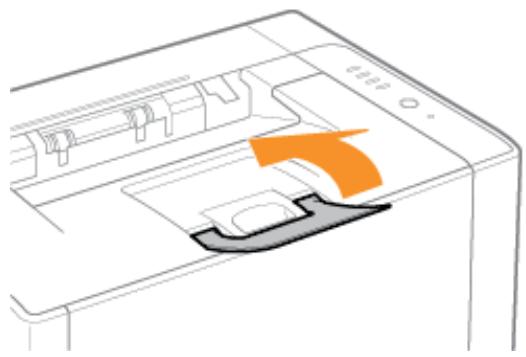

Ouvrez le couvercle supérieur.
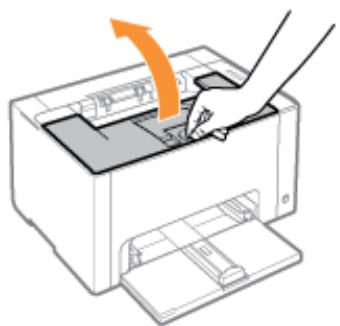

Maintenez l'onglet (A) et ouvrez le couvercle avant.
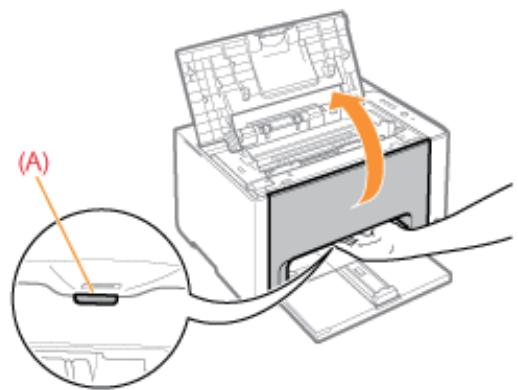

Soulevez le levier de déverrouillage des deux côtés.
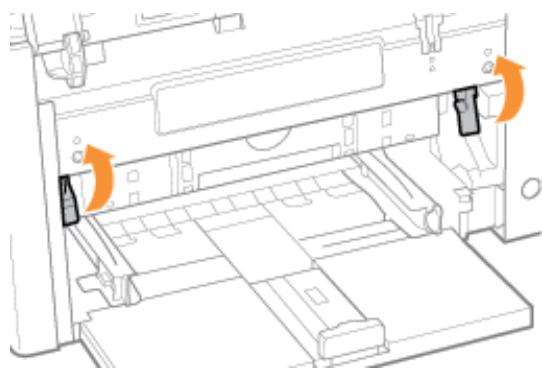

Retirez la cartouche à tambour.

Sortez la cartouche à tambour neuve de son sac de protection.
Ouvrez le sac de protection à la main grâce à l'encoche dans le plastique.
Conservez le sac de protection. Ne le jetez pas. Vous en aurez besoin lorsque vous retirerez la cartouche à tambour pour la maintenance de l'imprimante ou dans un autre but.
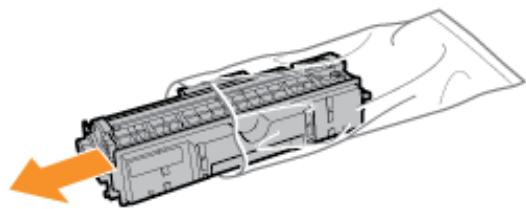
Retirez le couvercle de protection.
Conservez le couvercle de protection. Ne le jetez pas. Vous en aurez besoin lorsque vous retirerez la cartouche à tambour pour la maintenance de l'imprimante ou dans un autre but.
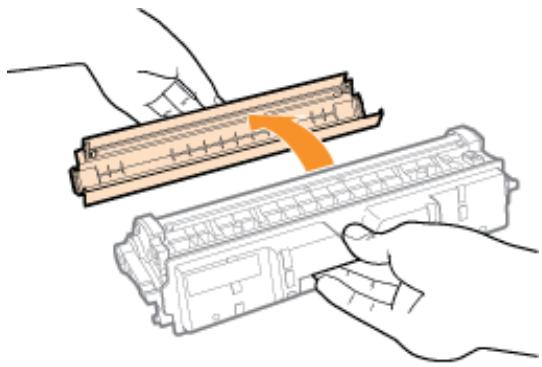
Installez la cartouche à tambour.
Poussez fermement la cartouche à tambour dans l'imprimante jusqu'à ce qu'elle touche le fond de l'appareil, tout en alignant l'ergot (A) des deux côtés de la cartouche à tambour sur les guides de cartouche situés dans l'imprimante.
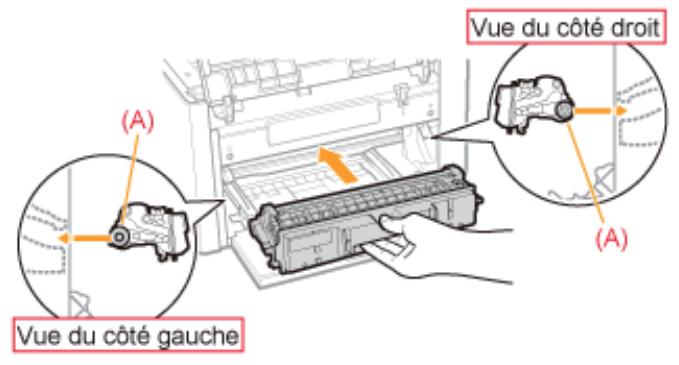
Appuyez sur le levier de déverrouillage des deux côtés.
Fermez le couvercle avant.
Fermez le couvercle supérieur.
02C7-01U
Veillez à respecter les consignes suivantes lorsque vous stockez une nouvelle cartouche à tambour ou que vous manipulez une cartouche retirée de l'imprimante pour maintenance/déplacement de l'appareil.

Précautions à prendre pour le stockage de la cartouche à tambour
Pour utiliser les cartouches à tambour en toute sécurité et sans problème, stockez-les dans un endroit répondant aux conditions suivantes.
- Ne stockez pas les cartouches à tambour dans un endroit exposé directement aux rayons du soleil.
- Ne stockez pas les cartouches à tambour dans un endroit exposé à de hautes
- Plage de températures de stockage : 0 à 35°C
-Humidité de stockage : 35 à 85 % d'humidité relative (sans condensation)
- Ne stockez pas les cartouches à tambour dans un endroit où des gaz corrosifs, tels que l'ammoniaque sont générés, ou dans un endroit où l'air contient de fortes quantités de sel ou de poussière.
- Conservez les cartouches à tambour hors de la portée des jeunes enfants.
Stockez les cartouches à tambour dans la même position que lorsqu'elles sont installées dans l'imprimante.
Ne stockez pas les cartouches à tambour à la verticale ou à l'envers.
Lorsque vous retirez une cartouche à tambour usagée de l'imprimante
Fixez immédiatement le couvercle de protection (A) sur la cartouche à tambour, et placez cette dernière dans le sac de protection d'origine ou enveloppez-la dans un chiffon épais.
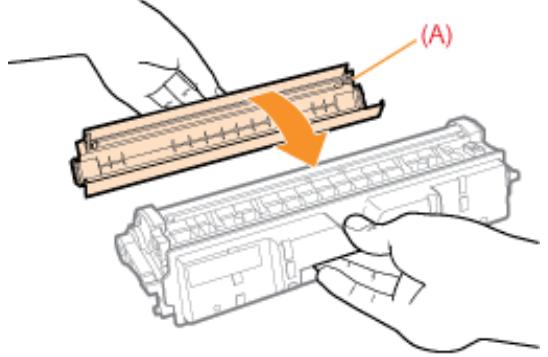
Ne sortez la cartouche à tambour neuve de son sac de protection qu'au moment de son utilisation.

Remarque
Même dans la plage d'humidité recommandée, des gouttelettes d'eau peuvent se former à l'intérieur ou à l'extérieur des cartouches à tambour lors des changements de température. La formation de gouttelettes d'eau s'appelle la condensation.
Ce phénomène peut avoir un effet nuisible sur la qualité des cartouches à tambour.
Déplacement de l'imprimante
02C7-01W
Veuillez procéder comme indiqué ci-après pour déplacer l'imprimante ou pour la transporter lors de sa maintenance.
Pour en savoir plus sur le site d'installation, reportez-vous à "Installation de l'imprimante".
Reportez-vous également à "Consignes de sécurité importantes".
Eteignez l'imprimante, et débranchez tous les câbles et cordons.
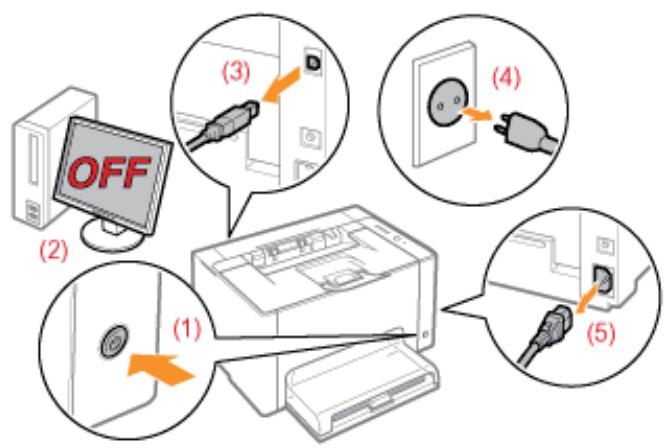
| Câble USB | (2) Eteignez l'ordinateur. (3) Débranchez le cordon de l'imprimante. |
| Cordon d'alimentation | (4) Débranchez le cordon d'alimentation de la prise secteur. (5) Débranchez le cordon de l'imprimante. |
Ouvrez le bac secondaire, puis retirez le couvercle du bac et le bac multifonctions.
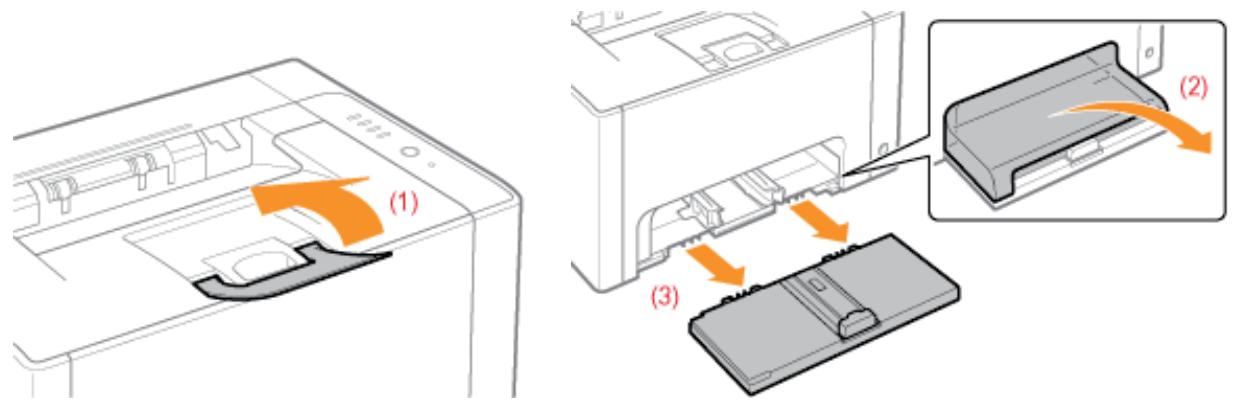
Transportez l'imprimante vers le site d'installation.
Transportez l'imprimante en utilisant les poignées pour le transport (prenez la machine par l'avant).

Installe le bac multifonctions et le couvercle de bac.
Rebranche les câbles et cordons débranchés.
| Câble USB | Branchez le connecteur USB sur l'imprimante. |
| Cordon d'alimentation | (1) Branchez le cordon d'alimentation sur la prise d'entrée de l'imprimante. (2) Branchez la fiche d'alimentation sur une prise secteur murale. |
Lors du transport de l'imprimante
Pour éviter d'endommager l'imprimante pendant le transport, procédez comme suit.
- Retirez les cartouches d'encre. † Reportez-vous également à "Stockage des cartouches d'encre".
- Emballez soigneusement l'imprimante dans son carton d'origine avec son matériel d'emballage. † Si vous ne disposez pas du carton d'origine et des matériaux d'emballage qui étaient dedans, procurez-vous un carton et des matériaux appropriés pour y emballer l'imprimante et ses composants.
02C7-01X
Ajustement de la couleur (calibrage)
Effectuez un calibrage si les couleurs ont changé et que les données ne s'impriment pas dans les couleurs correctes (celles spécifiées).

Nettoyage du rouleau de fixation de l'imprimante
Nettoyez le rouleau de fixation de l'imprimante lorsque vous constatez les phénomènes suivants.
- Des trainées apparaissent sur le recto ou le verso du papier imprimé.

- Le message s'affiche dans la fenêtre d'état de l'imprimante.
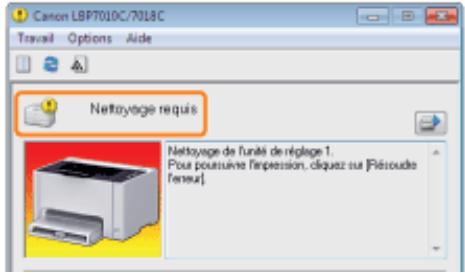
Nettoyage du tambour photosensible de l'imprimante
Nettoyez le tambour photosensible de l'imprimante lorsque vous constatez les phénomènes suivants.
- De courtes trainées (lignes) blanches s'affichent à intervalle régulier sur les images (particulièrement dans un environnement à forte humidité).
- De longues trainées (lignes) noires s'affichent sur les images (particulièrement dans un environnement à basse température).
- De courtes trainées (lignes) noires, des taches ou des points blancs s'affichent à intervalle régulier sur les images (particulièrement dans un environnement à forte température).


Nettoyage de l'extérieur de l'imprimante
Nettoyez périodiquement les surfaces externes et les fentes de ventilation de l'imprimante pour garantir une qualité d'impression optimale.

02C7-01Y
Cette section décrit la procédure de calibration manuelle de l'imprimante.

Précautions à prendre lors du calibrage
- Si vous effectuez souvent le calibrage, cela peut affecter la durée de vie des cartouches d'encre ou de la cartouche à tambour.
- Effectuez le calibrage après avoir vérifié qu'il reste de l'encre dans les cartouches.
Vous pouvez consulter l'état actuel des cartouches d'encre de chaque couleur dans la boîte de dialogue [Informations sur les consommables] de la fenêtre d'état de l'imprimante. "Vérification de l'état des consommables" Si vous effectuez le calibrage alors que les cartouches d'encre sont vides, le calibrage risque de ne pas s'achever correctement. Dans ce cas, remplacez les cartouches d'encre et relancez le calibrage. "Remplacement de la cartouche d'encre"

Remarque
Effectuez le calibrage au moment prévu ou immédiatement après le démarrage de l'imprimante.
Vous pouvez configurer l'imprimante pour qu'elle effectue automatiquement le calibrage tous les jours au moment prévu ou pour effectuer le calibrage immédiatement après le démarrage de l'imprimante.
Paramètres de calibrage automatique
Cliquez sur [ ] dans la barre d'état système, puis sélectionnez un nom d'imprimante.
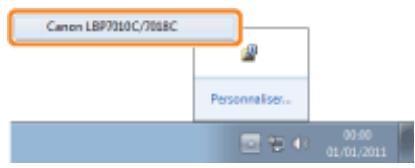
Dans le menu [Options], sélectionnez [Utilitaire] → [Calibrage].
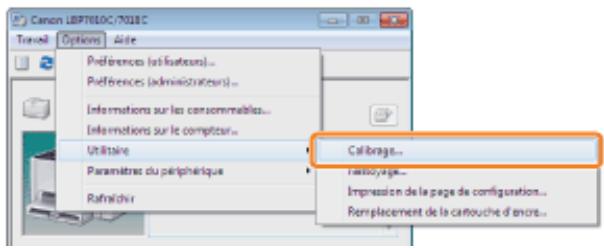
Cliquez sur [OK].
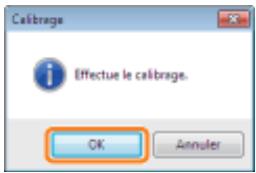

Heure du calibrage
L'opération dure environ 57 secondes.
02C7-020
Cette section décrit la procédure de calibration automatique de l'imprimante.

Si le calibrage n'est pas exécuté automatiquement
Si la durée qui s'écoule entre l'extinction de l'imprimante et son rallumage est inférieure à 8 heures, le calibrage n'est pas effectué. Vous pouvez toutefois l'effectuer même si le matériel écoulé est inférieur à 8 heures; cela dépend de la vie environment.
Cliquez sur [ ] dans la barre d'état système, puis sélectionnez un nom d'imprimante.
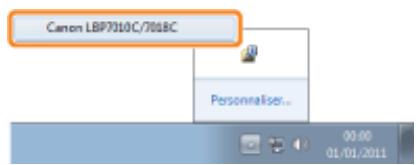
Dans le menu [Options], sélectionnez [Paramètres du périphérique] → [Paramètres de calibrage].
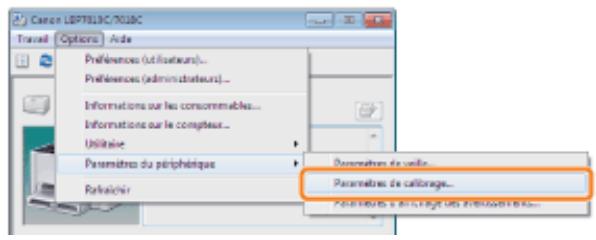
Spécifiez les paramètres de calibration automatique.
Lors de l'exécution du calibrage automatique à l'heure fixée tous les jours
Cochez la case [Utiliser la minuterie de calibrage périodique]. Spécifiez l'heure d'exécution du calibrage dans le champ [Heure].
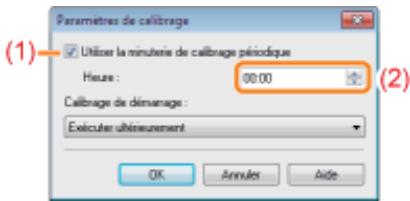

Si le calibrage n'est pas exécuté automatiquement
Lorsque l'imprimante se trouve dans les situations suivantes, le calibrage n'est pas exécuté même si l'option [Utiliser la miniterie de calibrage périodique] est spécifiée.
- Lorsque l'imprimante imprime ou en cas d'erreur (le calibrage est effectué après la tâche en cours ou une fois l'erreur corrigée).
- Lorsque l'horaire précisé dans [Heure] est situé moins de 30 minutes après la dernière exécution du calibrage
Lorsque vous effectuez le calibrage immédiatement après le démarrage de l'imprimante
Sélectionnez [Exécuter immédiatement] sous [Calibrage de démarrage].
Lorsque le calibrage est effectué immédiatement après le démarrage de l'imprimante, il peut s'écouler trop de temps avant que l'imprimante soit prête à imprimer.
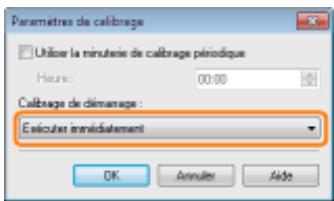
Si le calibrage n'est pas exécuté automatiquement
Le calibrage risque de ne pas être exécuté immédiatement après le démarrage de l'imprimante, selon l'état interne de l'imprimante, même si vous sélectionnez [Exécuter immédiatement].
Cliquez sur [OK].
02C7-021
Vous avez besoin de papier ordinaire A4 pour nettoyer le rouleau de fixation. Préparez du papier ordinaire au format A4.
Chargez du papier ordinaire A4 dans le bac multifonctions.
Chargement du papier

REMARQUE
Ouvrez le bac secondaire avant de lancer le nettoyage.
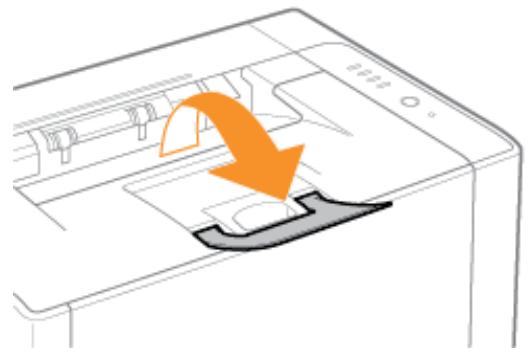
Cliquez sur [ ] dans la barre d'état système Windows, puis sélectionnez le nom de l'imprimante.

Dans le menu [Options], sélectionnez [Utilitaire] → [Nettoyage].
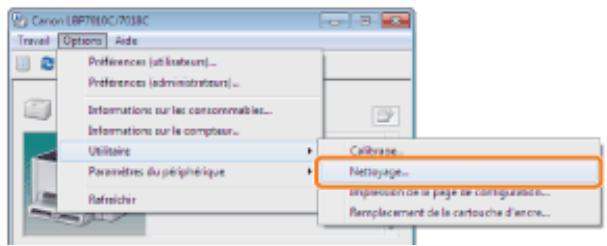
Sélectionnez [Type de nettoyage].
(1) Sélectionnez [Nettoyage de l'unité de réglage 1].
(2) Cliquez sur [OK].
Le papier est alimenté dans l'imprimante, qui commence à nettoyer le rouleau de fixation.
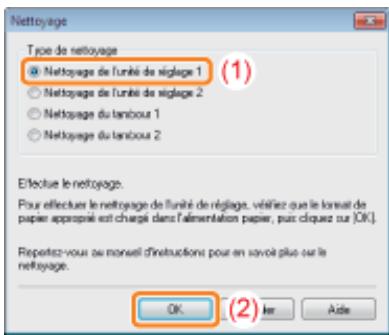
Lorsque l'impression comporte des taches, même si l'option [nettoyage de l'unité de réglage 1] est activée
Sélectionnez [Nettoyage de l'unité de réglage 2].
Sélectionnez [Nettoyage de l'unité de réglage 2]
Durée du nettoyage
L'opération dure environ 130 secondes.
Il n'est pas possible d'annuler le nettoyage du rouleau de fixation. Patientez jusqu'à la fin de l'opération. (Le nettoyage est terminé lorsque le papier est entièrement éjecté.)
02C7-022
Vous avez besoin de papier ordinaire A4 pour exécuter la fonction [Nettoyage de l'unité de réglage 2]. Préparez du papier ordinaire A4.
Chargez du papier ordinaire A4 dans le bac multifonctions.
Chargement du papier

REMARQUE
Ouvrez le bac secondaire avant de lancer le nettoyage.
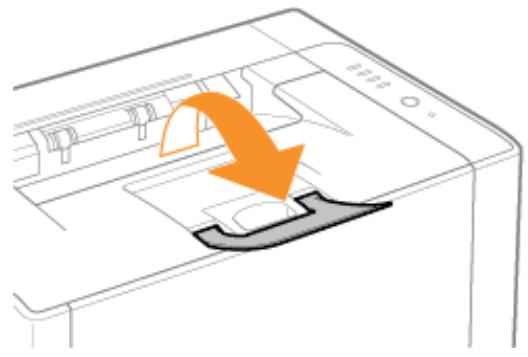
Cliquez sur [ ] dans la barre d'état système, puis sélectionnez un nom d'imprimante.
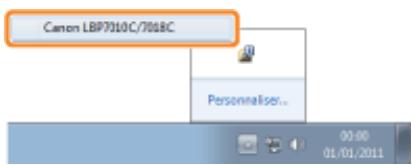
Dans le menu [Options], sélectionnez [Utilitaire] → [Nettoyage].
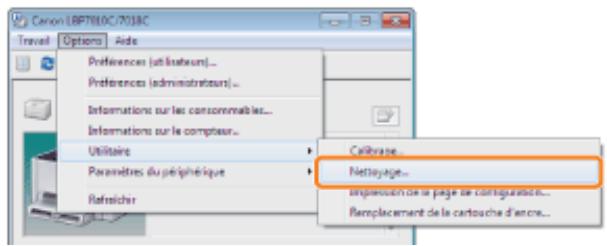
Sélectionnez [Type de nettoyage].
(1) Sélectionnez [Nettoyage de l'unité de réglage 2].
(2) Cliquez sur [OK]. La page de nettoyage est imprimée.
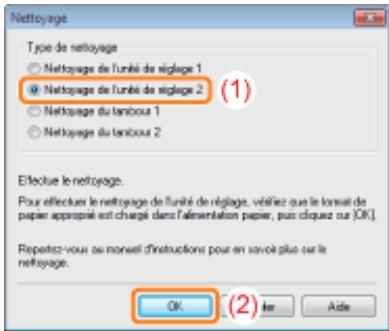
Nettoyez ensuite le rouleau de fixation à l'aide de la page de nettoyage imprimée.
Si du papier a été chargé dans le bac multifonctions, retirez-le.
Chargez la page de nettoyage dans le bac multifonctions, face imprimée vers le bas.
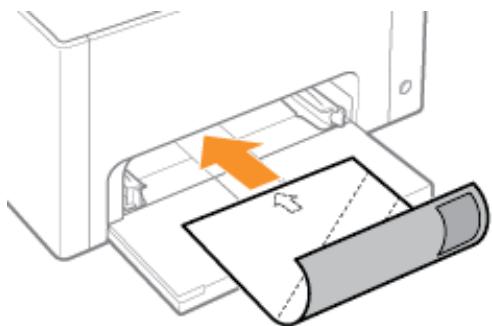
Appuyez sur la touche [ ] (Papier).
La page de nettoyage est alimentée dans l'imprimante, qui commence à nettoyer le rouleau de fixation.
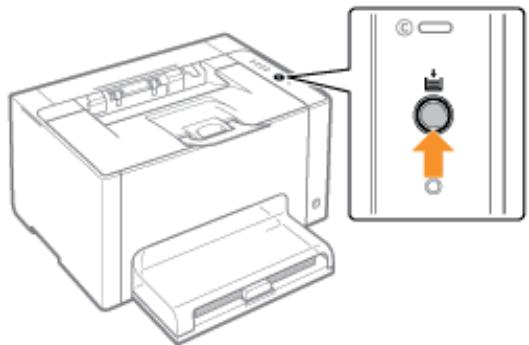

Durée du nettoyage
L'opération dure environ 90 secondes.
Il n'est pas possible d'annuler le nettoyage du rouleau de fixation. Patientez jusqu'à la fin de l'opération.
(Le nettoyage est terminé lorsque le papier est entièrement éjecté.)
02C7-023
Cliquez sur [ ] dans la barre d'état système, puis sélectionnez un nom d'imprimante.
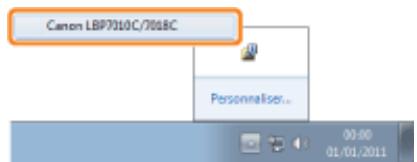
Dans le menu [Options], sélectionnez [Utilitaire] → [Nettoyage].
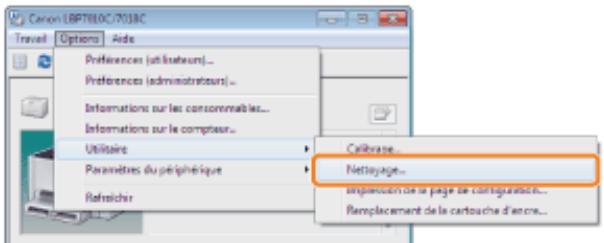
Sélectionnez [Type de nettoyage].
Sélectionnez [Nettoyage du tambour 1] ou [Nettoyage du tambour 2], en fonction des symptômes constatés. Cliquez sur [OK].
Le message s'affiche dans la fenêtre d'état de l'imprimante et l'imprimante lance le nettoyage du tambour photosensible.
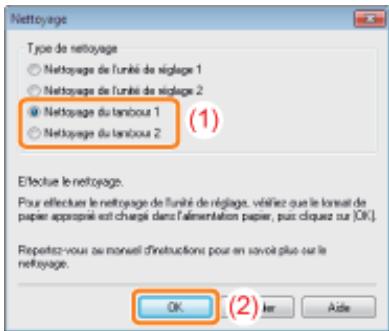
| [Nettoyage du tambour 1] | Sélectionnez cette option lorsque de courtes trainées (lignes) blanches s'affichent à intervalle régulier sur les images (particulériquement dans un environnement à forte humidité). |
| [Nettoyage du tambour 2] | Sélectionnez cette option lorsque vous constatEZ les éléments suivants. • De longues trainées (lignes) noires s'affichent sur les images (particulériquement dans un environnement à BASSE température). • De courtes trainées (lignes) noires, des taches ou des points blancs s'affichent à intervalle régulier sur les images (particulériquement dans un environnement à forte température). |
Durée du nettoyage
- [Nettoyage du tambour 1]: L'opération dure environ 93 secondes.
- [Nettoyage du tambour 2]: L'opération dure environ 125 secondes.
Il n'est pas possible d'annuler le nettoyage du tambour photosensible. Patientez jusqu'à la fin de l'opération.
02C7-024
Avant de nettoyer l'extérieur de l'imprimante, reportez-vous à "Attention (Nettoyage)".
Eteignez l'imprimante, et débranchez tous les câbles et cordons.
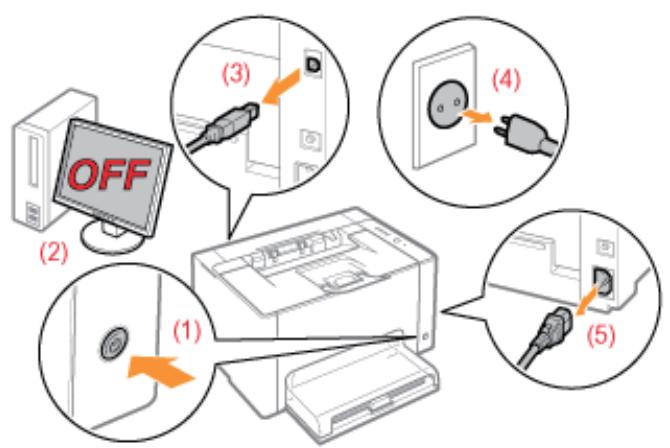
| Câble USB | (2) Eteignez l'ordinateur. (3) Débranchez le cordon de l'imprimante. |
| Cordon d'alimentation | (4) Débranchez le cordon d'alimentation de la prise secteur. (5) Débranchez le cordon de l'imprimante. |
Essorez soigneusement un chiffon doux humidifié avec de l'eau ou un détergent doux dilué dans l'eau, puis essuyez la poussière.
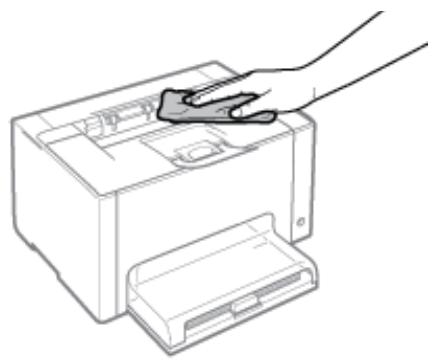
Après avoir retiré toute la poussière, essuyez l'imprimante avec un chiffon sec.
Une fois l'imprimante entièrement sèche, rebranche le câble ou cordon débranché.
| Câble USB | Branchez le connecteur USB sur l'imprimante. |
| Cordon d'alimentation | (1) Branchez le cordon d'alimentation sur la prise d'entrée de l'imprimante. (2) Branchez la fiche d'alimentation sur une prise secteur murale. |
02C7-025
Reportez-vous également à "Consignes de sécurité importantes".

Précautions à prendre pour nettoyer l'extérieur de l'imprimante
- N'utilisez aucun autre agent nettoyant que de l'eau ou un détergent doux dilué dans de l'eau, pour éviter que les pièces en plastique de l'imprimante ne se déforment ou ne se fissurent. Lorsque vous utilisez un détergent doux, n'oubliez pas de le diluer dans de l'eau. De plus, si vous employez un détergent pour le nettoyage, n'oubliez pas de bien l'essuyer avec un chiffon doux humidifié avec de l'eau.
- Cette imprimante ne doit être ni lubrifiée ni graissée en aucune manière. Ne lui appliquez jamais de substance lubrifiante.
Emplacement du numéro de série
02C7-026
Le numéro de série est nécessaire pour faire une demande d'entretien.
Le numéro de série figure à l'emplacement indiqué dans l'illustration suivante.
Ne retirez aucune des étiquettes portant le numéro de série.
Arrière de l'imprimante
Vue extérieure du carton d'emballage
02C7-027
Lors de l'installation de l'imprimante, procédez comme suit.
Avant d'installer l'imprimante, reportez-vous à "Attention (Installation de l'imprimante)".
| 1 | Vérification avant d'installer l'imprimante • Vérification des accessoires fournis • Vérification du site d'installation | "Vérification des accessoires fournis et du site d'installation" |
| 2 | Retrait de l'emballage | "Retrait de l'emballage" |
| 3 | Installation de l'imprimante • Transport de l'imprimante vers le site d'installation • Branchement du cordon d'alimentation | "Installation de l'imprimante" |
| 4 | Chargement du papier | "Chargement du papier" |
| 5 | Installation du pilote d'imprimante | "Installation du pilote d'imprimante" |
| 6 | Vérification du bon fonctionnement de l'impression | Vérifiez le fonctionnement de l'appareil avec Impression de la page de configuration. "Opération Impression de la page de configuration" |
02C7-028
Reportez-vous également à "Consignes de sécurité importantes".

Protection de l'imprimante contre la condensation
- eigne le niveau de température et d'humidité ambiant. -Lorsque la température de la pièce où se trouve l'imprimante augmente rapidement Lorsque l'imprimante est déplacée d'une pièce fraîche ou sèche à une pièce chaude ou humide
- Si des gouttelettes d'eau (condensation) se forment à l'intérieur de l'imprimante, cela peut provoquer des bourages papier ou ALTERER la qualité d'impression.
Utilisation d'un humidificateur ultrasonique
Si vous utilisez un humidificateur ultrasonique, il est recommandé d'utiliser de l'eau purifiée, débarrassée de ses impuretés.
L'utilisation d'eau du robinet ou d'eau de source provoque la dispersion des impuretés dans l'air. Ces impuretés peuvent pénétrer dans l'imprimante et nuire à la qualité d'impression.
Précautions à prendre concernant l'alimentation électrique
- Utilisez une prise secteur exclusivement pour l'imprimante. N'utilisez pas d'autre prise sur la prise secteur murale.
- ême prise secteur pour alimenter à la fois l'imprimante, et l'un ou l'autre des appareils indiqués ci-après.
- Copierur
- Climatisation
- Destructeur de documents
- Appareil consommant beaucoup d'électricité
- Appareil générant des parasites d'origine électrique
- La consommation maximale de cette imprimante est de 868 W.
- Toute interférence électrique ou baisse sensible de tension peut entraîner, sur l'imprimante comme sur l'ordinateur, un mauvais fonctionnement ou la perte de données.
N'installez pas l'imprimante dans les lieux suivants car cela peut provoquer des dommages matériels.
- Lieu exposé à des variations importantes de température ou d'humidité
- Lieu exposé à de la condensation
- Lieu mal ventilé
(Si vous envisagez d'utiliser l'imprimante pendant une durée prolongée ou que vous souhaitez effectuer une grande quantité d'impression dans une pièce mal ventilée, l'environnement de travail risque de devenir trop confiné, en raison de l'ozone et autres émissions dégagées par l'imprimante. De plus, des particules chimiques sont émises pendant l'impression. Par conséquent, il est important de prévoir une ventilation ajustée.)
- À proximité d'appareils qui génèrent des ondes magnétiques ou électromagnétiques
- Pièce où des réactions chimiques se produisent, comme dans un laboratoire
- Pièce où des produits chimiques corrosifs, tels que le sel, ou toxiques sont présents dans l'air
- Sur une surface (comme une moquette ou un matelas) qui risque de se plier sous le poids de l'imprimante ou bien sur une surface où l'imprimante risque de s'enfoncer
Précautions à prendre pour le branchement du cordon d'alimentation
- Ne branchez pas la prise d'alimentation de l'imprimante sur la prise secondaire d'un ordinateur.
- Il est préférible qu'une prise secteur soit réservée exclusivement à l'imprimante.
- Ne connectez pas l'imprimante à une source d'alimentation ininterruptible (onduleur). Cela peut entraîner un dysfonctionnement ou endommager l'imprimante en cas de panne de courant.
Lorsque vous allumez pour la première fois l'imprimante après l'avoir installée
L'imprimante peut expulser une feuille de papier vierge; ce comportement est normal.
À propos des consommables livrés avec l'imprimante
- Le délai de remplacement des consommables livrés est le suivant.
| Cartouche d'encre N (Noir) | Rendement moyen de la cartouche d'encre : 550 pages *1 |
| Cartouche d'encre Y (Yellow, jaune) | Rendement moyen composite des cartouches d'encre Y (Yellow, jaune), M (Magenta) et C (Cyan) : |
| Cartouche d'encre M (Magenta) | |
| Cartouche d'encre C (Cyan) | 500 pages *1 |
| Cartouche à tambour | Durée de vie de la cartouche à tambour : 7 000 pages *2 |
Ce rendement moyen est calculé selon la norme "ISO/IEC 19798" pour l'impression sur papier A4 avec la densité d'encre par défaut.
- La norme "ISO/IEC 19798" est la norme globale associée à la "Méthode pour la détermination du rendement des cartouches de toner pour les imprimantes couleur et pour les dispositifs multifonctionnels qui contiennent des composants d'imprimantes", émise par l'ISO (Organisation internationale de normalisation).
La durée de vie de la cartouche à tambour est calculée sur la base de nos critères d'évaluation, pour l'impression sur papier ordinaire A4 selon un intervalle de 2 feuilles (intermittence d'impression de 2 feuilles). De plus, cette valeur correspond à la durée de vie de la cartouche à tambour pour l'impression en couleur. Cette durée de vie double pratiquement si vous effectuez uniquement des impressions en noir et blanc.
- Pour l'achat des consommables, reportez-vous à "Consommables".
02C7-029
Vérification des accessoires fournis
Avant d'installer l'imprimante, vérifie que tous les accessoires fournis sont présents dans le carton.
Si un élément est manquant ou endommagé, contactez votre distributeur régional Canon/agree.
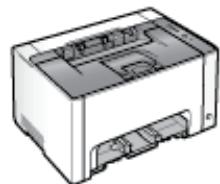
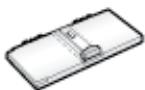
Bac multifonctions Couvercle du bac
Les pièces suivantes sont déjà installées. - Cartouches d'encre - Cartouche à tambour

Cordon d'alimentation
(Le format du cordon d'alimentation fourni peut différer de celui de l'illustration ci-dessus.)

Inclut les éléments suivants.
- Pilote d'imprimante
- Manuel électronique
- Guide de démarrage
(Arabe, Bulgare, Croate, Tchéque, Estonien, Grec, Hongrois, Letton, Lituanien, Perse, Portugalis, Roumain, Slovaque, Slovene, Turc, Ukrainien) - Outil d'arrêt automatique
Guide de configuration rapide

Cette imprimante inclut deux cd-rom intitulés "user software
Utilisez le CD-ROM sur lequel est inscrite votre langue de travail.
L'imprimé est livré sans câble USB. Veuillez vous procurer un câble approprié à l'ordinateur que vous utilisez. - Utilisez un câble USB portant le symbole suivant.

Les manuels fournis avec cette imprimante sont les suivants. Lisez les manuels qui correspondent à vos objectifs afin d'utiliser au besoin cette imprimante.
| Nom du manuel | Contenu |
| Guide de configuration rapide | Décrit la procédure d'installation de l'imprimante. |
| Manuel électronique | Décrit toutes les opérations liées à cette imprimante, notamment son utilisation et son dépannage. (Inclut également le contenu du "Guide de configuration rapide"). |
| Guide de démarrage | Il s'agit d'un manuel simple (au format PDF), disponible dans les langues suivantes. - Arabe, bulgare, croate, tchèque, estonien, grec, hongrois, letton, lituanien, perse, portugais, roumain, slovaque, slovène, turc, ukrainien |
Pour afficher le manuel au format PDF, vous avez besoin d'Adobe Reader/Adobe Acrobat Reader.
Si Adobe Reader/Adobe Acrobat Reader n'est pas installé sur tout système, téléchargez-le depuis le site Web
Vérification du site d'installation
Pour utiliser cette imprimante en toute sécurité et sans problème, installez-la dans un endroit répondant aux conditions suivantes.
Conditions de température et d'humidité
| Plage de températures | 10 à 30°C (50 à 86°F) |
| Plage d'humidité | 20 à 80 % d'humidité relative (sans condensation) |
Caractéristiques de l'alimentation électrique
220 à 240 V (±10%), 50/60 Hz (±2 Hz)
Consignes d'installation
- Lieu suffisamment spacieux
Reportez-vous aux dimensions de chaque pièce ci-dessous et veillez à prévoir l'espace d'installation nécessaire. Vue de face (mm)
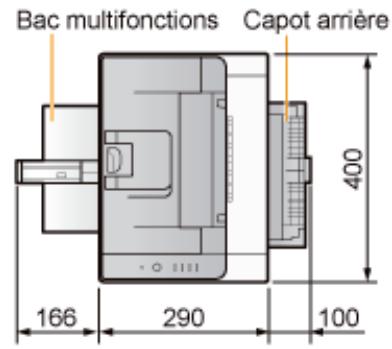
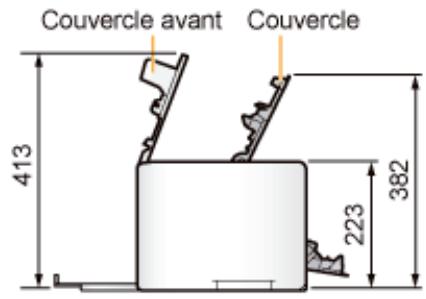
- Lieu bien ventilé
- Lieu bien ventilé Lieu avec une surface plane, régulière
- Lieu dont le sol est capable de soutenir le poids de l'imprimante
02C7-02A
Remarque
Stockez les éléments d'emballage que vous avez retirés en ouvrant le produit.
Votre imprimante est livrée dans un carton et les éléments d'emballage qui sont dans ce carton sont requis pour le transport de l'imprimante (pour changement de site d'installation ou pour maintenance).
La forme et la position des emballages peuvent être modifiées, et des matériaux d'emballage peuvent être ajustés ou supprimés sans préavis.
Retirez entièrement la bande adhésive orange fixée sur l'imprimante lorsque vous réalisez la procédure suivante.
1 Retirez la feuille de protection.
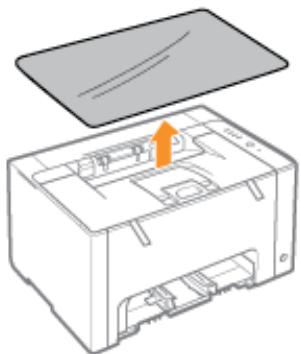
2 Ouvrez le couvercle supérieur.
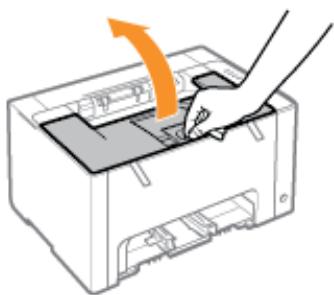
3 Retirez les deux morceaux de matériaux d'emballage plastiques (orange) avec bande isolante de l'intérieur de l'imprimante.
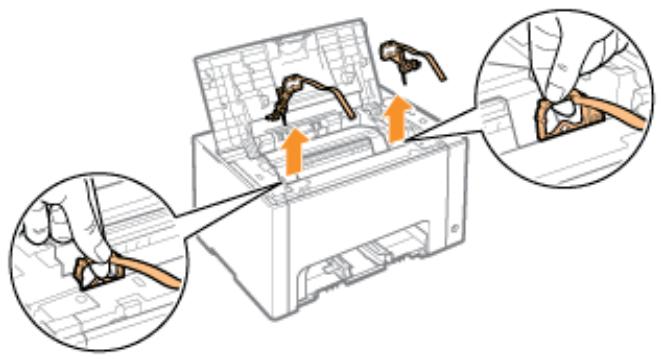
Retirez le papier qui se trouve à l'intérieur de l'imprimante.
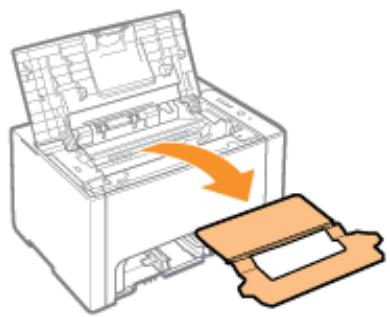
Fermez le couvercle supérieur.

Vérifiez!
Vérification du retrait des matériaux d'emballage
Veillez à bien stérer les éléments d'emballage suivants.
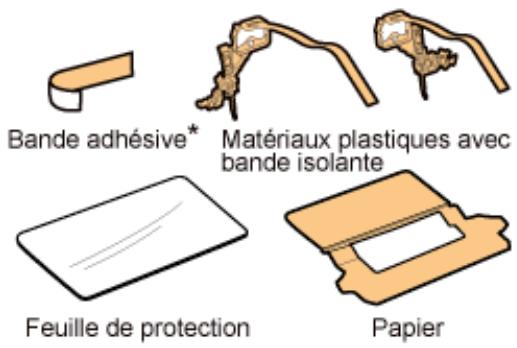
Mettez le reste des éléments d'emballage au rebut en suivant la règlementation locale en vigueur.
- Veillez à bien stérer toute la bande adhesive orange.

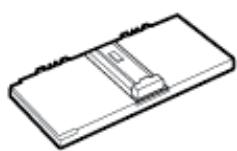
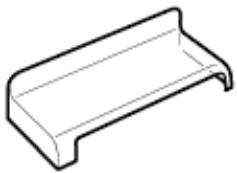
Lorsque vous avez terminé la vérification, refermez les couvercles.
Installez ensuite l'imprimante.
Installation de l'imprimante
02C7-02C
Transportez l'imprimante vers le site d'installation.
Transportez l'imprimante en utilisant les poignées pour le transport (prenez la machine par l'avant).
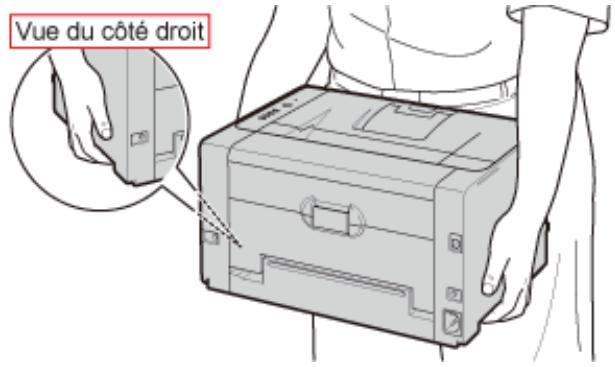
Installe le bac multifonctions.
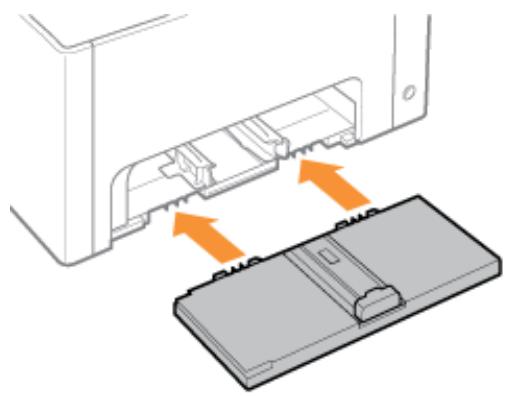
Installe le couvercle du bac.
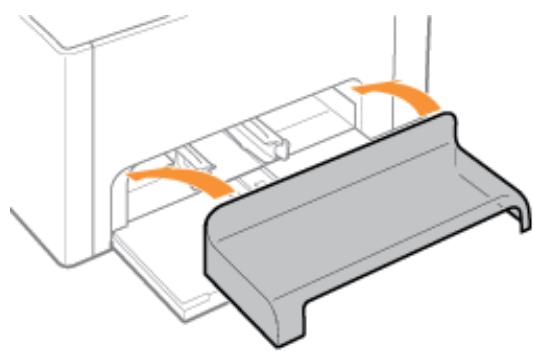

Branchez le cordon d'alimentation.
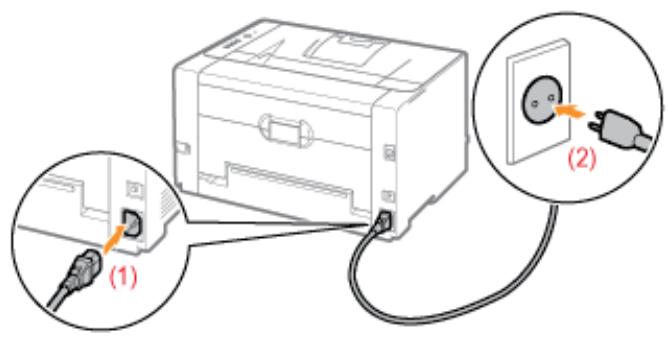

Format du câble d'alimentation fourni
Le format du cordon d'alimentation fourni peut différer de celui de l'illustration ci-dessus.

Procédez ensuite comme suit.
| 1 | Chargez du papier. | "Chargement du papier" |
| 2 | Installes le pilote d'imprimante. | "Installation du pilote d'imprimante" |
| 3 | Vérifiez que l'impression fonctionne. | Vérifiez le fonctionnement de l'appareil avec Impression de la page de configuration. "Opération Impression de la page de configuration" |
Opération d'impression de la page de configuration
02C7-02E
L'option Impression de la page de configuration affiche les paramètres de l'imprimante et d'autres informations actuelles concernant l'imprimante.
L'opération Impression de la page de configuration est configurée pour être exécutée sur papier A4. Veillez à utiliser du papier A4.
Chargez du papier A4 dans le bac multifonctions.
Chargement du papier

Remarque
Ouvrez le bac secondaire avant d'imprimer.

Cliquez sur [ ] dans la barre d'état système Windows, puis sélectionnez le nom de l'imprimante.
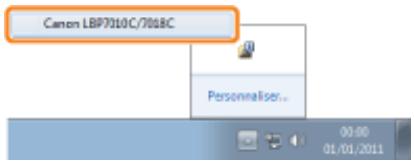
Dans le menu [Options], sélectionnez [Utilitaire] → [Impression de la page de configuration].
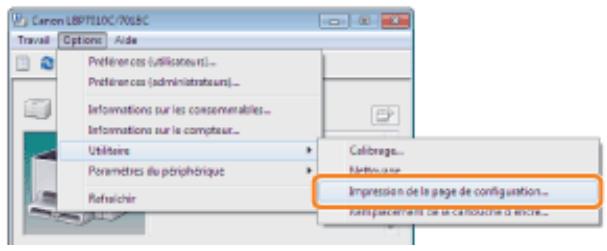
Cliquez sur [OK] pour imprimer la page de configuration.
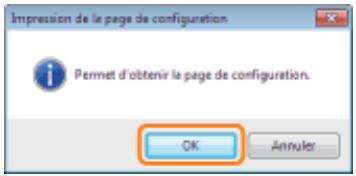
Si la page de configuration n'est pas imprimée
L'impression est impossible (connexion USB) L'impression ne fonctionne pas (via le serveur d'impression)
Installation du pilote
02C7-02F
Installation du pilote d'imprimante Désinstallation du pilote d'imprimante
02C7-02H
Le pilote d'imprimante est requis pour imprimer à l'aide de cette imprimante.
Pour en savoir plus sur la configuration minimale requise pour l'utilisation du pilote d'imprimante, reportez-vous à "Configuration minimale requise pour l'impression".
La procédure d'installation du pilote d'imprimante varie en fonction de votre environnement système. Reportez-vous aux rubriques suivantes en fonction du système utilisé.
Si vous avez connecté l'imprimante et l'ordinateur par un câble USB
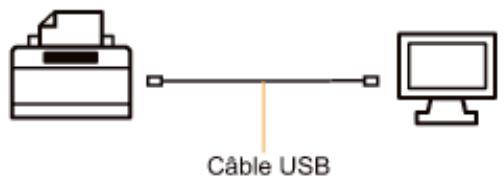
Vous disposez des deux méthodes suivantes pour installer le pilote d'imprimante.
Si vous travailliez sous Windows 7 ou Server 2008 R2, installez le pilote d'imprimante avec la fonction. (Vous risquez de ne pas pouvoir installer correctement le pilote d'imprimante en raison de restrictions Windows, même après détection de l'imprimante par Plug-and-Play.)
Installez le pilote d'imprimante à partir du CD-ROM fourni (Configuration du CD-ROM). Cette option installe également le manuel électronique.
L'imprimante est détectée par Plug-and-Play et vous installez le pilote d'imprimante en le sélectionnant manuellement sur le CD-ROM fourni.
Installation par Plug-and-Play
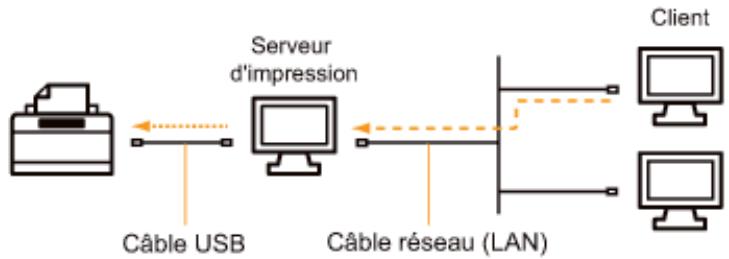
Si votre ordinateur est le serveur d'impression
Pour en savoir plus sur la procédure d'installation du pilote d'imprimante, reportez-vous à "Si vous avez connecté l'imprimante et l'ordinateur par un câble USB", ci-dessus.
Une fois l'installation terminée, configurez le serveur d'impression.
Configuration du serveur d'impression
Vous disposez des deux méthodes suivantes pour installer le pilote d'imprimante.
Vous pouvez installer le pilote d'imprimante à partir du CD-ROM fourni.
Vous pouvez installer le pilote d'imprimante sans le CD-ROM, en le téléchargeant depuis le serveur d'impression. Vous pouvez utiliser les deux méthodes suivantes pour télécharger et installer le pilote d'imprimante.
"Installation à partir du dossier des imprimantes" "Installation à partir de l'Explorateur Windows"
02C7-02J
Branchez le câble USB.
"Connexion de l'imprimante et de l'ordinateur" Si l'imprimante est reliée à l'ordinateur client via le serveur d'impression, vous n'avez pas besoin de câble USB.
Allumez l'ordinateur, puis connectez-vous sous Windows en tant qu'utilisateur avec privilèges d'administrateur.
Si une fenêtre d'assistant s'affiche lors de l'installation automatique par plug-and-play (connexion USB)
Cliquez sur [Annuler], éteignez l'imprimante, puis procédez comme suit pour installer le pilote d'imprimante.
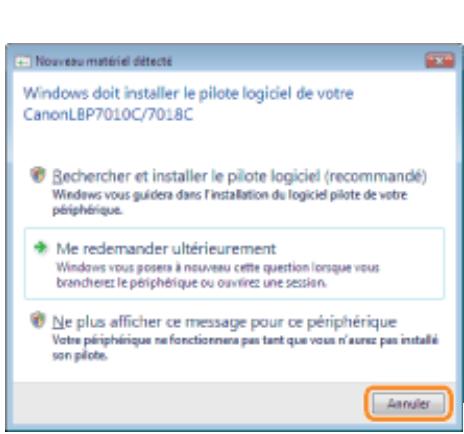
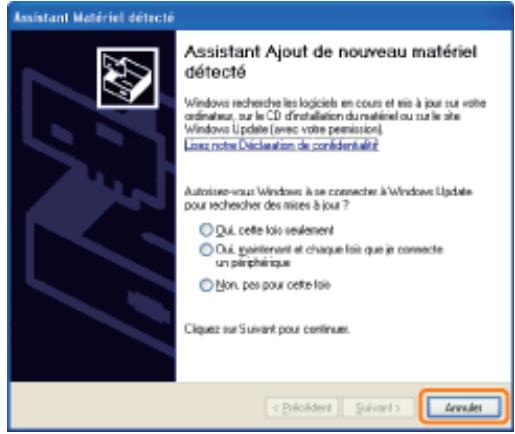
Insérez le CD-ROM "User Software" fourni dans le lecteur de votre ordinateur.
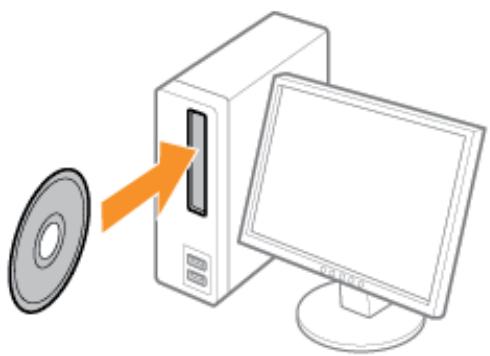
Cliquez sur [Installation facile].
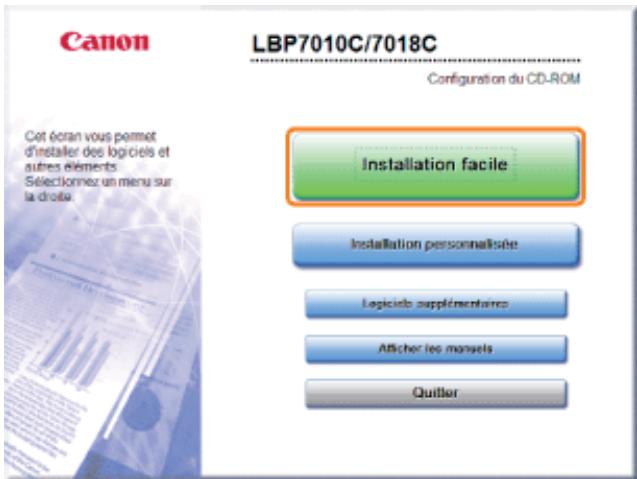
Si l'écran ci-dessus ne s'affiche pas
Fonctionnement de base/Informations diverses pour Windows
Si la boîte de dialogue [exécution automatique] s'affiche
Cliquez sur [Exécuter AUTORUN.EXE].
Si la boîte de dialogue [contrôle de compte d'utilisateur] s'affiche
Cliquez sur [Continuer] ou sur [Oui].
Cliquez sur [installer].
![CANON LBP7018C - Cliquez sur [installer]. - 1](/content/2024/12/285374/images/950c56886422f7eb32b673e297f04871d90ebf9c5b53fea71a402a93fa8a4b1b.jpg)
Lisez le contenu du contrat de licence, puis cliquez sur [Oui].
![CANON LBP7018C - Cliquez sur [installer]. - 2](/content/2024/12/285374/images/427ba45cc4aaec6e3848e5487d785eaea22eb1e2522ac1459a7cc34f8a9a6a8d.jpg)
Cliquez sur [suivant]
![CANON LBP7018C - Cliquez sur [suivant] - 1](/content/2024/12/285374/images/a84bffb60faa8702aec593bf4a26ba9ddb2601fd0716342ba5807320fdd7ad6a.jpg)
![CANON LBP7018C - Cliquez sur [suivant] - 2](/content/2024/12/285374/images/0d332ad39a8a0efee887107d929e8abd3cb5d2f6bafea2fded61f160dd6b37f3.jpg)
La procédure suivante dépend de votre environnement. Reportez-vous aux rubriques suivantes en fonction du système utilisé.
"Installation facile (connexion USB)" "Installation facile (via le serveur d'impression)"
02C7-02K
Reportez-vous également à "Consignes de sécurité importantes".
![CANON LBP7018C - Cliquez sur [suivant] - 3](/content/2024/12/285374/images/d2a7da313ba6f690dbf3f4e425326c7fdf1251d3eccba20f3c6c2956bd9ef5e7.jpg)
Important
Cela pourrait provoquer un dysfonctionnement de l'imprimante.
À propos des équipements à communication unidirectionnelle
L'imprimante met en place une communication bidirectionnelle. Le fonctionnement de l'imprimante n'a pas été testé avec connexion à un équipement à communication unidirectionnelle ; Canon ne peut donc pas garantir que l'imprimante fonctionnera si vous la connectez à l'aide de serveurs d'impression, de concentrateurs USB ou de commutateurs unidirectionnels.

Remarque
- Cette imprimante est livrée sans câble USB. Veillez à vous procurer un câble approprié pour l'ordinateur que vous utilisez. Utilisez un câble USB avec le symbole suivant.

Vérifiez que l'imprimante et l'ordinateur sont éteints.
Branchez le câble USB.
Côté plat (A) : À brancher sur le port USB de l'ordinateur. - Côté carré (B) : À brancher sur le connecteur USB de l'imprimante.
N'allumez pas l'imprimante à ce stade, même si vous prévoyez d'installer le pilote d'imprimante.
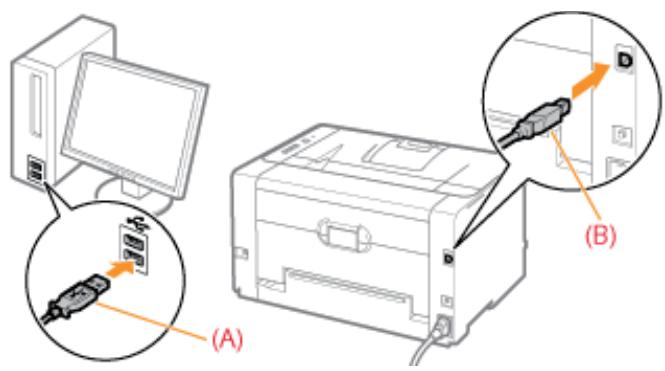
02C7-02L
Pour en savoir plus sur la procédure avant de désirer une méthode d'installation (procédure avant l'étape 1), reportez-vous à "Installation facile".
Sélectionnez la méthode d'installation.
(1) Sélectionnez [Installer via une connexion USB]. (2) Cliquez sur [Suivant].
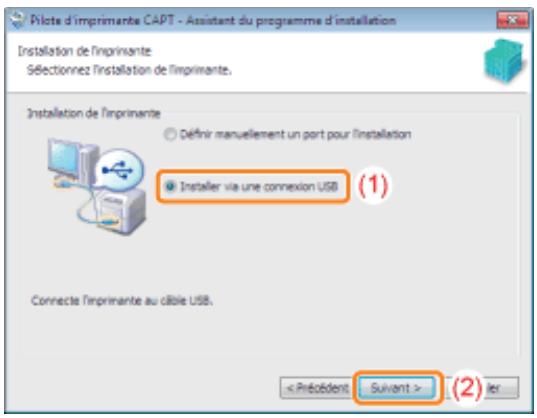
Si un message vous invite à redémarrer l'ordinateur
Redémarrez l'ordinateur et réinstallez le pilote d'imprimante.
Cliquez sur [Oui].
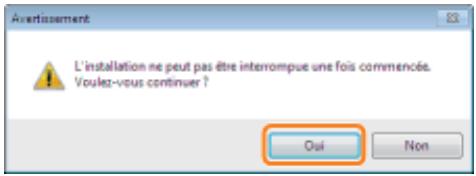
Lorsque l'écran suivant s'affiche, allumez l'imprimante.
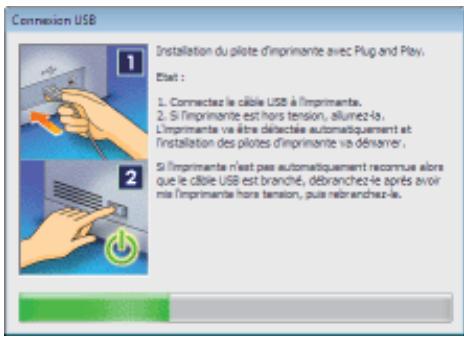
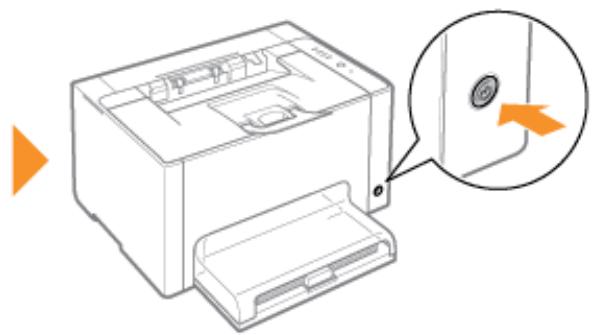
L'installation démarre.
Patientez jusqu'à ce que l'écran suivant disparaisse. (L'installation du pilote d'imprimante peut être assez longue.)


Si le câble USB est connecté, mais que l'imprimante n'est pas détectée automatiquement
- L'imprimante n'est pas reconnue automatiquement (Installation facile)
Vérifiez que [✓] apparait sous [Installer], puis cliquez sur [Suivant].
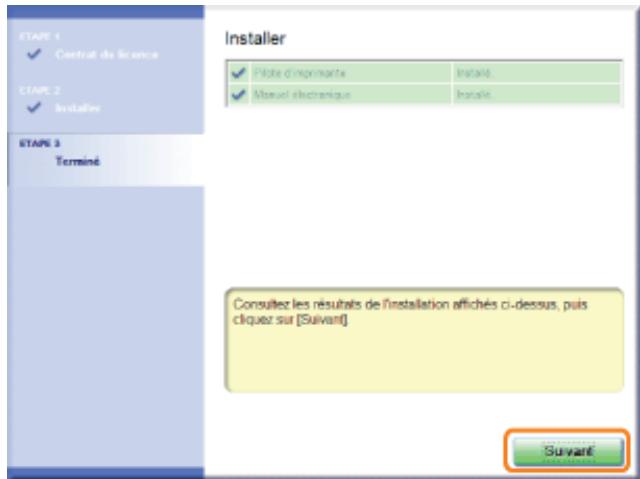

Si [X]
s'affiche
Vous ne parvenez pas à installer le pilote d'imprimante
Redémarrez votre ordinateur.
Cochez la case [Redémarrer l'ordinateur maintenant]. Cliquez sur [Redémarrer].
Lorsque l'écran suivant apparait, vous pouvez retirer le CD-ROM du lecteur.
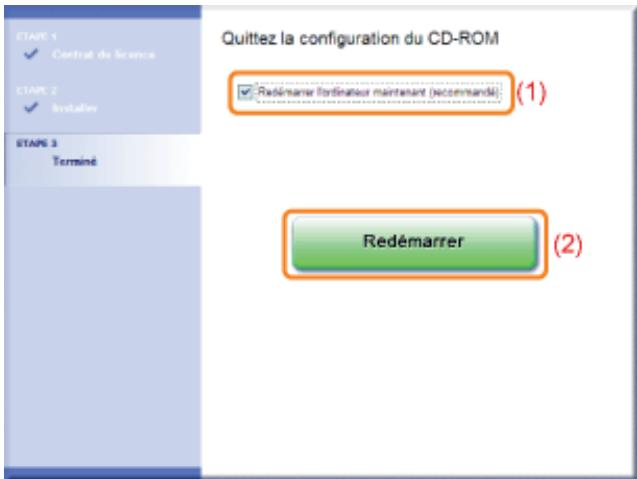
À l'issue de l'installation, une icône et un dossier sont créés pour cette imprimante.
Après l'installation
02C7-02R
Pour en savoir plus sur la procédure avant de désirer une méthode d'installation (procédure avant l'étape 1), reportez-vous à "Installation facile".
Sélectionnez la méthode d'installation.
Sélectionnez [Définir manuellement un port pour l'installation]. Cliquez sur [Suivant].
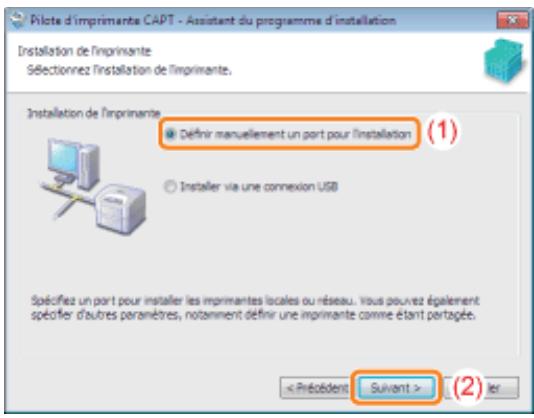
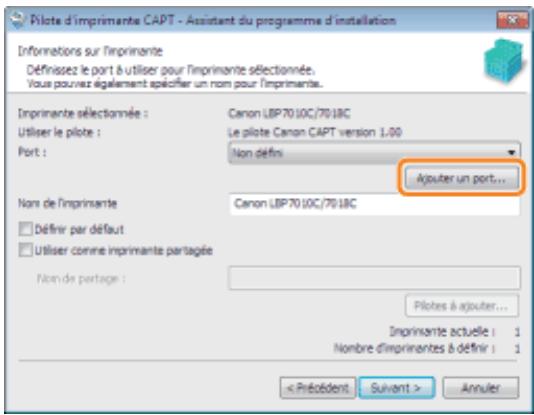
Sélectionnez le port à ajouter.
Sélectionnez [Réseau]. Cliquez sur [OK].
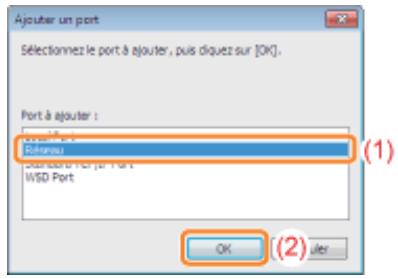
Sélectionnez une imprimante partagée.
Sélectionnez l'imprimante partagée sur le serveur d'impression. Cliquez sur [OK].
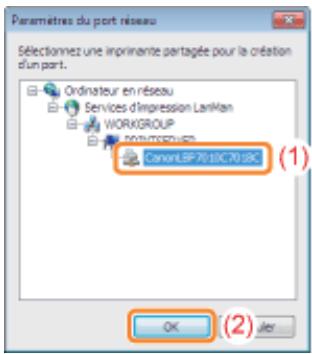
Spécifiez si cette imprimante doit être utilisée comme imprimante par défaut.
Pour spécifier que l'imprimante doit être utilisée comme imprimante par défaut, cochez la case [Définir par défaut]. Cliquez sur [Suivant].
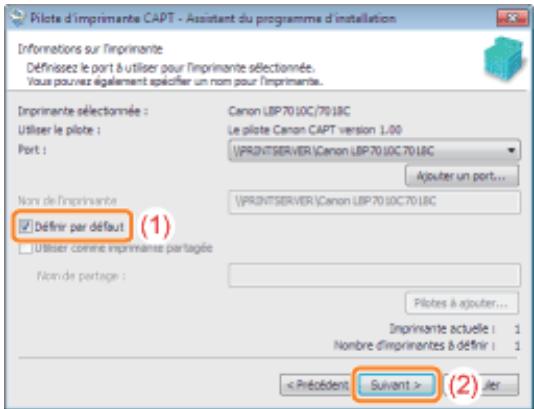
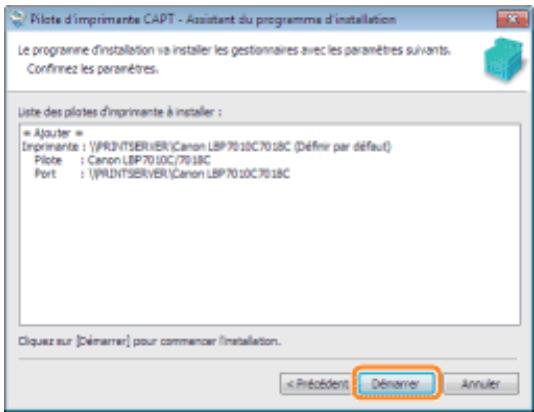
Cliquez sur [oui]
![CANON LBP7018C - Cliquez sur [oui] - 1](/content/2024/12/285374/images/993ce06b325e114c02139317fed10973922e1781ba49dc54126d6a66a38abd5b.jpg)
L'installation démarre.
Patientez jusqu'à ce que l'écran suivant disparaisse. (L'installation du pilote d'imprimante peut être assez longue.)
![CANON LBP7018C - Cliquez sur [oui] - 2](/content/2024/12/285374/images/4fd007b6c7094c560c62f8ec6b62796f4e6b1c52e204054ecb71e39ec4172f1e.jpg)
![CANON LBP7018C - Cliquez sur [oui] - 3](/content/2024/12/285374/images/f93787f35aa963d36eefbf61f5f0dd3ae904bfdd4af7b231029dba049a6c9203.jpg)
Si la boîte de dialogue [Imprimantes] s'affiche
Cliquez sur [Installer le pilote].
Vérifiez que [✔] apparaît sous [installer], puis cliquez sur [suivant].
![CANON LBP7018C - Vérifiez que [✔] apparaît sous [installer], puis cliquez sur [suivant]. - 1](/content/2024/12/285374/images/eaec0bfbc24f237e984b2a08718f9ea3cc8de82e382e34ecfb449c5270e70e5a.jpg)
![CANON LBP7018C - Vérifiez que [✔] apparaît sous [installer], puis cliquez sur [suivant]. - 2](/content/2024/12/285374/images/34a3acca1dcd9f11cf81f523bcb773167e441e617678fd77e1f238f4683555d5.jpg)
Si [X] s'affiche
![CANON LBP7018C - Vérifiez que [✔] apparaît sous [installer], puis cliquez sur [suivant]. - 3](/content/2024/12/285374/images/df4ba2207d10ee11f8ff4fa379be577b5c420a4b021c8efe75a3e51698c36ee0.jpg)
Redémarrez votre ordinateur.
Cochez la case [Redémarrer l'ordinateur maintenant]. Cliquez sur [Redémarrer].
Lorsque l'écran suivant apparait, vous pouvez retirer le CD-ROM du lecteur.
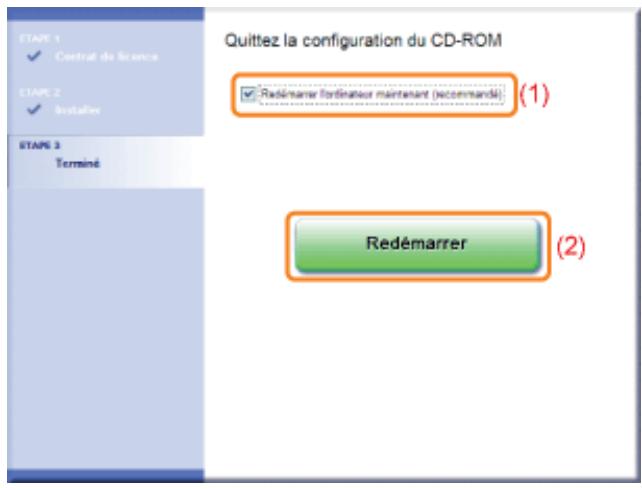
À l'issue de l'installation, une icône et un dossier sont créés pour cette imprimante.
Après l'installation
02C7-02S
Si le pilote d'imprimante est correctement installé, les icônes, dossiers, etc. sont ajoutés aux emplacements suivants.
Dossier des imprimantes ("Fonctionnement de base/Informations diverses pour Windows")
Icône de cette imprimante

- Barre d'état système
Icône Fenêtre d'état de l'imprimante
Cette icône apparait uniquement si vous redémarrez l'ordinateur après l'installation du pilote d'imprimante.
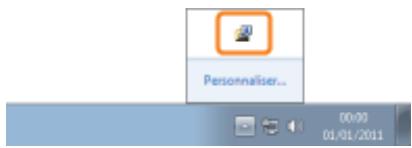
- [Tous les programmes] ou [programmes], dans le menu [démarrer]
[Programme de déinstallation de l'imprimante Canon] - [Programme de déinstallation de Canon LBP7010C 7018C]
Utilisez cette option pour désinstaller le pilote d'imprimante.
![CANON LBP7018C - - [Tous les programmes] ou [programmes], dans le menu [démarrer] - 1](/content/2024/12/285374/images/da58a86ca2c3da91aecfd9ff58fa28685884684cc90d482662e20b080fec2f61.jpg)
Bureau
[Manuel électronique LBP7010C 7018C]
Cette icône apparaît uniquement si vous installez le pilote d'imprimante avec l'option Installation facile.
Manuel électronique LBP7010C 7018C
- [Tous les programmes] ou [Programmes], dans le menu [démarrer]
Cette icône apparait uniquement si vous installez le pilote d'imprimante avec l'option Installation facile.
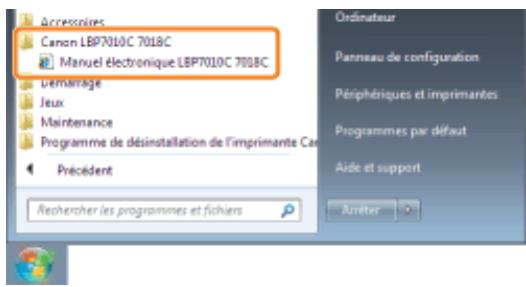
Si les icônes et dossiers ne s'affichent pas
L'installation n'est pas correcte.
Reportez-vous à "Vous ne parvenez pas à installer le pilote d'imprimante" et réinstallez le pilote d'imprimante.
02C7-02U
Si vous travailliez sous Windows 7 ou Server 2008 R2, installez le pilote d'imprimante avec "Installation facile". (Vous risquez de ne pas pouvoir installer correctement le pilote d'imprimante en raison de restrictions Windows, même après détection de l'imprimante par Plug-and-Play.)
Branchez le câble USB.
Connexion de l'imprimante et de l'ordinateur
Allumez l'ordinateur, puis connectez-vous sous Windows en tant qu'utilisateur avec privilèges d'administrateur.
L'écran d'installation automatique par Plug-and-Play s'affiche.
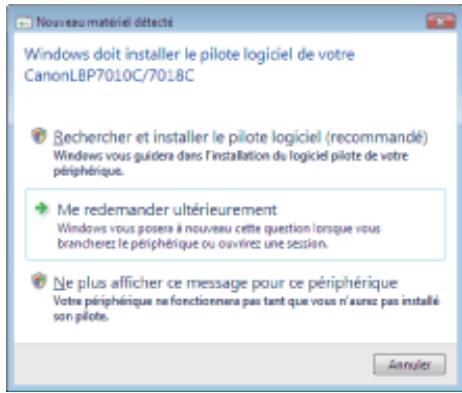
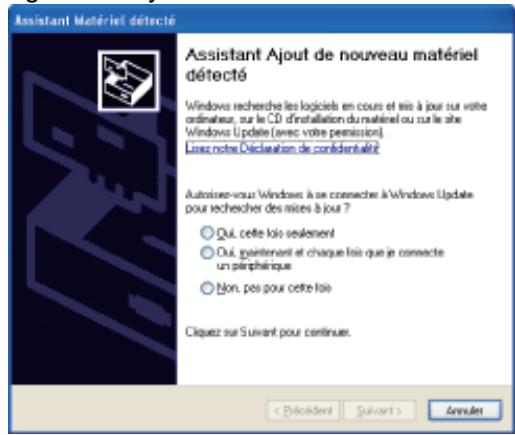
Si le pilote d'imprimante est installé automatiquement
Si vous avez déjà installé le pilote de cette imprimante, l'installation du pilote est automatique. Pour permettre à jour le pilote d'imprimante (ou l'installer manuellement), désinstallez le pilote existant avant d'effectuer l'installation. "Désinstallation du pilote d'imprimante"
Si l'écran suivant apparait
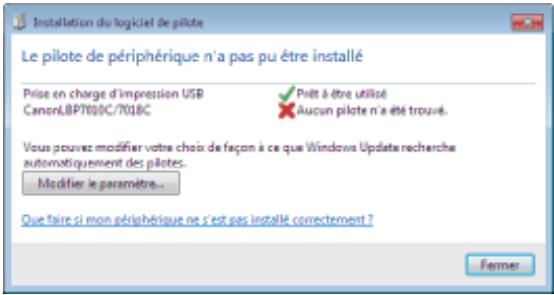
Vous risquez de ne pas pouvoir installer correctement le pilote d'imprimante en raison de restrictions Windows, même après détection de l'imprimante par Plug-and-Play.
Cliquez sur [Fermer], puis réinstallez le pilote d'imprimante (reportez-vous à "Installation facile").

Sélection du fichier ou dossier où est stocké le pilote d'imprimante.
Sélectionnez l'un des fichiers ou dossiers suivants.
Windows 2000
Sélectionnez le fichier [CNACBSTK.INF] dans le dossier [French] - [32bit] - [Driver] du CD-ROM fourni.
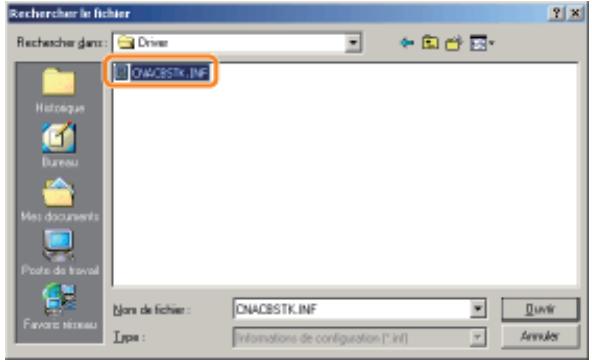
Pour un système d'exploitation 32 bits
Sélectionnez le dossier suivant du CD-ROM fourni : [French] - [32bit] - [Driver].

Pour un système d'exploitation 64 bits
Sélectionnez le dossier suivant du CD-ROM fourni : [French] - [x64] - [Driver].
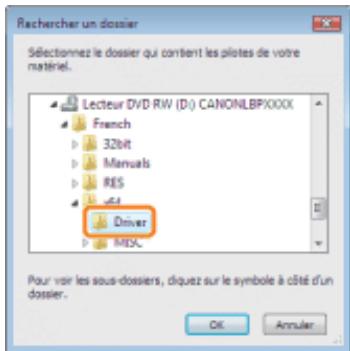
Si vous n'êtes pas certain d'utiliser un système Windows Vista/Server 2008 32 ou 64 bits, reportez-vous à "Fonctionnement de base/Informations diverses pour Windows".
Si l'écran de choix du pilote d'imprimante s'affiche
Peu importe le pilote d'imprimante sélectionné, cela ne pose aucun problème d'installation car le programme installe le même pilote d'imprimante.
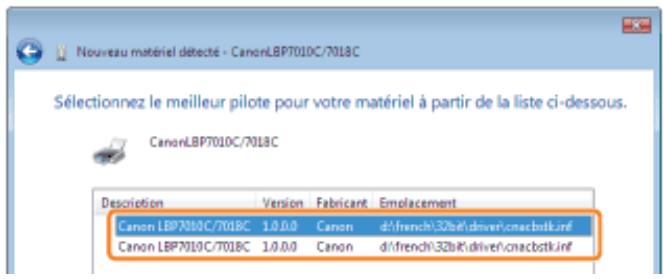
À l'issue de l'installation, une icône et un dossier sont créés pour cette imprimante. "Après l'installation"
02C7-02W
Le processus de suppression du pilote d'imprimante en vue de restaurer l'état qu'avait l'ordinateur avant l'installation de ce pilote est appelé "désinstallation". Pour désinstaller le pilote d'imprimante, procédez comme suit.
Si l'imprimante est connectée sur câble USB, éteignez l'imprimante et l'ordinateur, puis débranchez le câble USB.
Allumez l'ordinateur, puis connectez-vous sous Windows en tant qu'utilisateur avec privilèges d'administrateur.
Fermez les fichiers et programmes indiqués ci-après s'ils sont ouverts.
Fichier d'aide - Fenêtre d'état de l'imprimante - Panneau de commandes Autres applications
Démarrez le programme de désinstallation.
Dans le menu [Démarrer], sélectionnez [Tous les programmes] ou [Programmes] → [Programme de désinstallation de l'imprimante Canon] → [Programme de désinstallation de Canon LBP7010C 7018C].
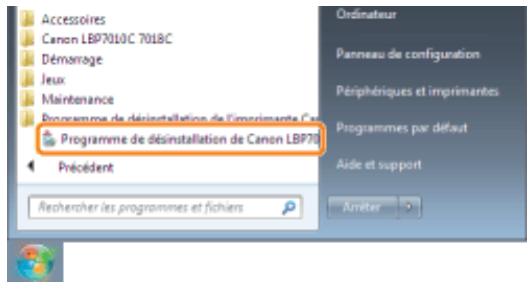
Si le programme de déinstallation est introuvable dans le menu [Démarrer]
"Démarrage du programme de déinstallation à partir de [Panneau de configuration]"
Si la boîte de dialogue [Contrôle de compte d'utilisateur] s'affiche
Cliquez sur [Continuer] ou sur [Oui].
Procédez comme indiqué ci-après.
Sélectionnez l'imprimante. Cliquez sur [Supprimer].
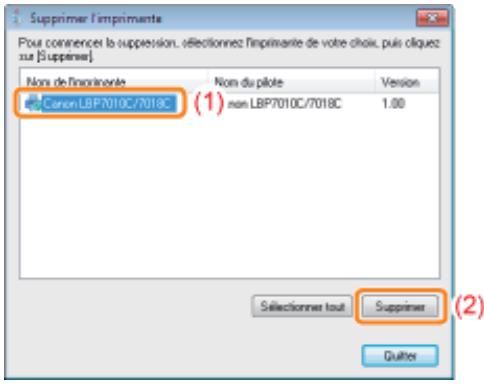
Si cette imprimante n'est pas affichée
Cliquez sur [Supprimer].


Cliquez sur [oui]
![CANON LBP7018C - Cliquez sur [oui] - 1](/content/2024/12/285374/images/b00ae6d266b09be3153dcbee882d80a700f557866ab3e7b4f3a8cbbd300d8984.jpg)
![CANON LBP7018C - Cliquez sur [oui] - 2](/content/2024/12/285374/images/f7238140c6513f8712d1dfc5673e8a68ba59ca5196c13e3cdb5cd62dbf9f9150.jpg)
La déinstallation démarre.
Patientez jusqu'à ce que l'écran suivant disparaisse. (La déinstallation du pilote d'imprimante peut être assez longue.)
![CANON LBP7018C - Cliquez sur [oui] - 3](/content/2024/12/285374/images/4a9f5b070f1f1b576019cab414ae31028b49102c3eb2da38df5739c55d7333dc.jpg)
Lorsque l'écran suivant apparaît, cliquez sur [Oui] ou sur [Oui à tous].
![CANON LBP7018C - Cliquez sur [oui] - 4](/content/2024/12/285374/images/3cfbd96f251b3883c121c4391759f5fefe47387a5e506b7d5b946f9330e3031e.jpg)
![CANON LBP7018C - Cliquez sur [oui] - 5](/content/2024/12/285374/images/27f53c1f9f2e635cd3a5e1bcfbcad24e9092a548f27a35f0abd61507d4a1ff73.jpg)
Cliquez sur [quitter].
![CANON LBP7018C - Cliquez sur [quitter]. - 1](/content/2024/12/285374/images/323e27480dfa54fbc33ef86b50866fa575289ae7b316f205756c1bf2e51107b0.jpg)
![CANON LBP7018C - Cliquez sur [quitter]. - 2](/content/2024/12/285374/images/12548287503a4620656c0d9a908d7f6c77650f8e01d3f9b245100dca711ef099.jpg)
Ouvrez le dossier des imprimantes.
Fonctionnement de base/Informations diverses pour Windows
![CANON LBP7018C - Cliquez sur [quitter]. - 3](/content/2024/12/285374/images/c8884c76ed0725c067cb99c66c4f6948e36a6e44b4eb654fede42bc8babe63da.jpg)
Vérifiez que l'icône de votre imprimante a disparu.
![CANON LBP7018C - Cliquez sur [quitter]. - 4](/content/2024/12/285374/images/12d493c46530d8399bd14d1f929e8d33ae523112e697ca5bc76e1811c9138c53.jpg)
![CANON LBP7018C - Cliquez sur [quitter]. - 5](/content/2024/12/285374/images/16ed55155c4ad0c9e23901b448bd27975bfbf3553dc4615260c44c6658907158.jpg)
Si l'icone de cette imprimante est affichée
- Cliquez avec le bouton droit sur l'icône, puis sélectionnez [Supprimer le périphérique] ou [Supprimer] dans le menu contextuel.
- Cliquez sur [Oui].
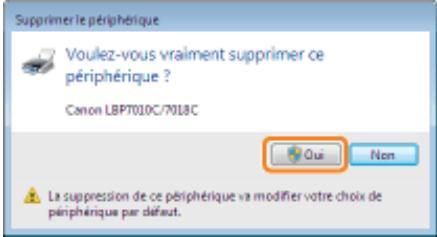
Si la boîte de dialogue [Contrôle de compte d'utilisateur] s'affiche, cliquez sur [Oui].
Redémarrez windows.
Ensuite, pour désinstaller le manuel électronique, procédez comme suit. (Si vous n'avez pas installé le manuel électronique, ignorez cette procédure.)
Insérez le CD-ROM "User Software" fourni dans le lecteur de votre ordinateur.
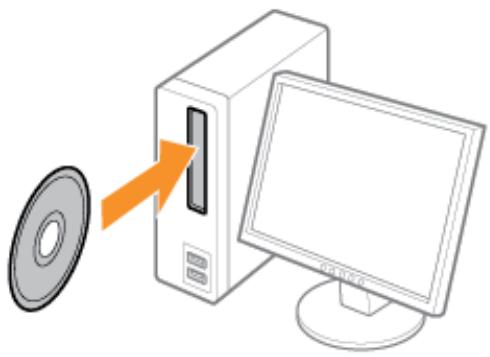
Cliquez sur [Logiciels supplémentaires].
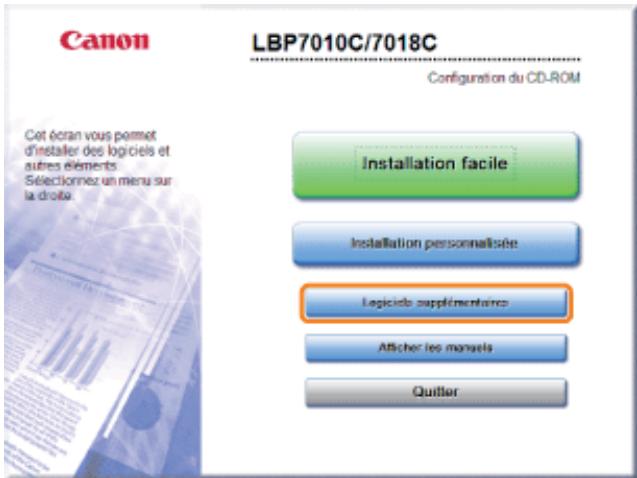

Si l'écran ci-dessus ne s'affiche pas
Fonctionnement de base/Informations diverses pour Windows

Si la boîte de dialogue [Exécution automatique] s'affiche
Cliquez sur [Exécuter AUTORUN.EXE].

Si la boîte de dialogue [Contrôle de compte d'utilisateur] s'affiche
Cliquez sur [Continuer] ou sur [Oui].
Cliquez sur [Démarrer] dans [Programme de déinstallation des manuels].
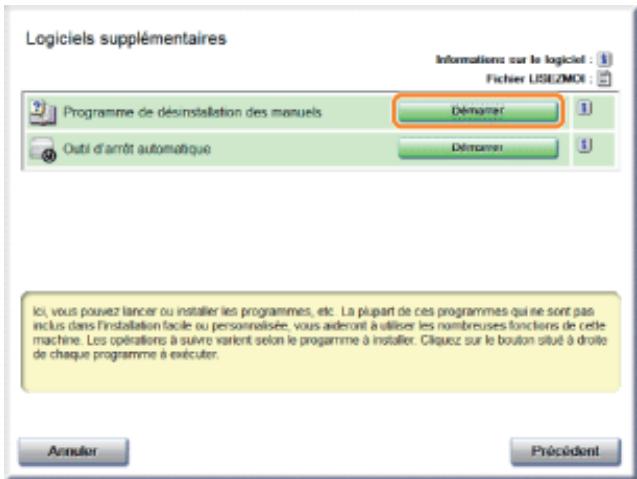
Attendez un moment que la déinstallation se termine. (La déinstallation du pilote d'imprimante peut être assez longue.)
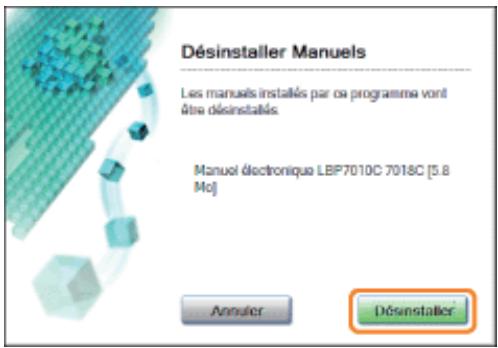
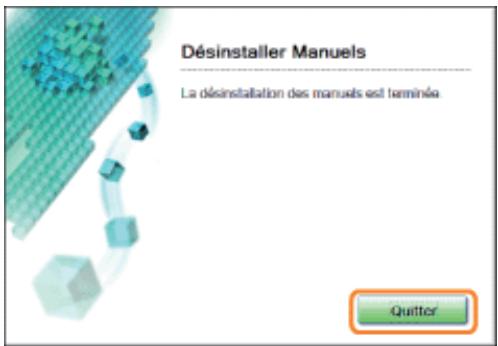
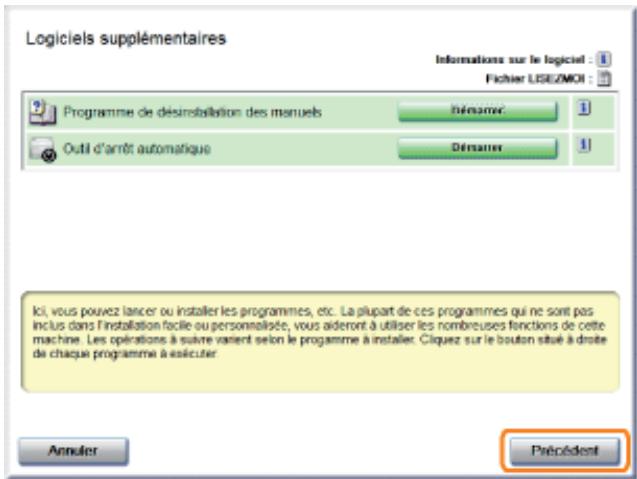
Cliquez sur [quitter].
Lorsque l'écran suivant apparait, vous pouvez retirer le CD-ROM du lecteur.
![CANON LBP7018C - Cliquez sur [quitter]. - 1](/content/2024/12/285374/images/c86f7319c9763fea7d71d15683436860f187244f6fac8d40ae215afd3a8974ea.jpg)
Démarrage du programme de désinstallation à partir de [panneau de configuration]
02C7-02X
Windows 2000
Dans le menu [Démarrer], sélectionnez [Paramètres] → [Panneau de configuration], puis double-cliquez sur [Ajout/Suppression de programmes].
Dans le menu [Démarrer], sélectionnez [Panneau de configuration], puis cliquez sur [Ajouter ou supprimer des programmes].
Windows Vista Windows 7 Windows Server 2008 R2
Dans le menu [Démarrer], sélectionnez [Panneau de configuration], puis cliquez sur [Déinstaller un programme].
Windows Server 2003
Dans le menu [Démarrer], sélectionnez [Panneau de configuration] → [Ajouter ou supprimer des programmes].
Windows Server 2008
Dans le menu [Démarrer], sélectionnez [Panneau de configuration], puis double-cliquez sur [Programmes et fonctionnalités].
Procedez comme indiqué ci-après.
Windows 2000 Windows XP Windows Server 2003
(1) Sélectionnez [Canon LBP7010C/7018C]. (2) Cliquez sur [Modifier/Supprimer].
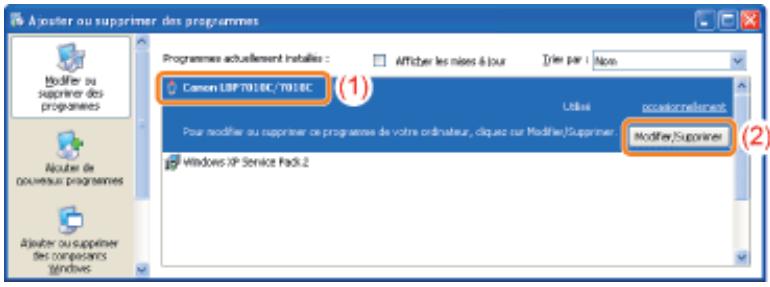
Windows Vista Windows 7 Windows Server 2008
Sélectionnez [Canon LBP7010C/7018C]. Cliquez sur [Déinstaller/Modifier].
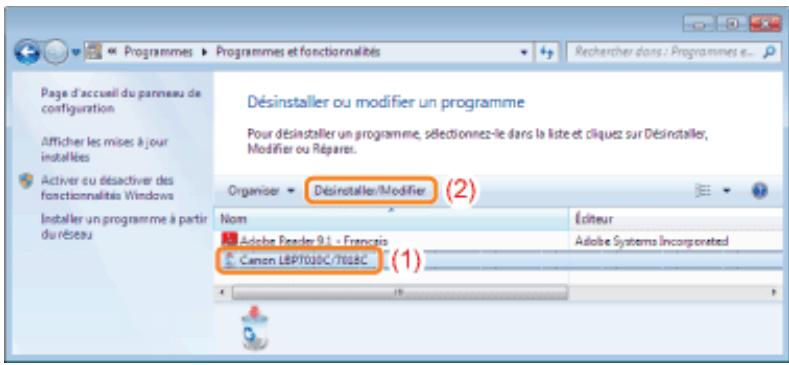
Si [Canon LBP7010C/7018C] n'est pas affiché
Démarrage du programme de déinstallation à partir du CD-ROM
Si la boîte de dialogue [Contrôle de compte d'utilisateur] s'affiche
Cliquez sur [Continuer] ou sur [Oui].
Fonctionnement de base de l'imprimante
02C7-02Y
Papier utilisable
Précautions à prendre concernant le papier Zone imprimable
Vérification de l'état de l'imprimante
Chargement du papier
02C7-030
Voici les formats papier que vous pouvez utiliser avec cette imprimante.
| Type de papier | Paramètre [Type de papier]*1 | Format papier |
| Papier ordinaire *2(64 à 82 g/m2) | [Papier ordinaire]*3 *4 (Valeur par défaut) | A4 |
| B5 | ||
| A5 | ||
| L'égal | ||
| Lettre | ||
| Executive | ||
| Statement | ||
| Papier ministre | ||
| 16K | ||
| Format papier personnelé*5 | ||
| Papier ordinaire *2(60 à 69 g/m2) | [Papier ordinaire L]*3 | A4 |
| B5 | ||
| A5 | ||
| L'égal | ||
| Lettre | ||
| Executive | ||
| Statement | ||
| Papier ministre | ||
| 16K | ||
| Format papier personnelé*5 | ||
| Papier ordinaire *2(76 à 100 g/m2) | [Papier ordinaire H]*4 *6 | A4 |
| B5 | ||
| A5 | ||
| L'égal | ||
| Lettre | ||
| Executive | ||
| Statement | ||
| Papier ministre | ||
| 16K | ||
| Format papier personnelé*5 | ||
| A4 | ||
| B5 | ||
| A5 | ||
| L'égal | ||
| Papier épais (92 à 130 g/m2) | [Papier à fort gramma 1]6 | Lettre |
| Executive | ||
| Statement | ||
| Papier ministre | ||
| 16K | ||
| Format papier personnelé*5 | ||
| Papier épais (131 à 163 g/m2) | [Papier à fort gramma 2] | A4 |
| B5 | ||
| A5 | ||
| L'égal | ||
| Lettre | ||
| Executive | ||
| Statement | ||
| Papier ministre | ||
| 16K | ||
| Format papier personnelé*5 | ||
| Transparent (impression en noir et blanc uniquement) | [Transparent] | A4 |
| Lettre | ||
| Etiquette | [Etiquettes] | A4 |
| Lettre | ||
| 16K | ||
| Format papier personnelé*5 | ||
| Fiche | [Papier à fort gramma 2] | Fiche |
| Enveloppe | [Envelope] [Envelope H]*7 | Envelope Monarch |
| Envelope N° 10 (COM10) | ||
| Envelope DL | ||
| Envelope C5 | ||
| Envelope B5 | ||
| Papier couché (100 à 130 g/m2) | [Papier couché 1] | A4 |
| Lettre | ||
| 16K | ||
| Format papier personnelé*5 | ||
| Papier couché (155 à 165 g/m2) | [Papier couché 2] | A4 |
| Lettre | ||
| 16K | ||
| Format papier personnelé*5 | ||
| Papier couché (210 à 220 g/m2) | [Papier couché 3] | A4 |
| Lettre | ||
| 16K | ||
| Format papier personnelé*5 |
Ce paramètre figure dans l'onglet [Alimentation papier] du pilote d'imprimante. Vous pouvez aussi utiliser du papier recyclé. Pour utiliser du papier de 64 à 69 g/m², vous pouvez spécifier [Papier ordinaire] ou [Papier ordinaire L]. Pour utiliser du papier de 76 à 82 g/m², vous pouvez spécifier [Papier ordinaire] ou [Papier ordinaire H]. Vous pouvez charger des formats papier personnalisés d'une largeur de 76,2 à 215,9 mm et d'une longueur de 127 à 355,6 mm. Pour utiliser du papier de 92 à 100 g/m², vous pouvez spécifier [Papier ordinaire H] ou [Papier à fort grammage 1]. Pour améliorer la fixation de l'encre lors de l'impression avec l'option [Enveloppe], CHOISSEZ [Enveloppe H]. Si l'un de ces paramètres provoque les problèmes suivants ou d'autres, désélectionnez l'autre paramètre pour l'impression.
Le papier en sortie s'enroule. - Des images résiduelles apparaissent sur des zones non imprimées. - L'encre ne se fixe pas bien sur le papier et l'impression est trop pale.

Important
- La vitesse d'impression peut diminuer en fonction des paramètres de format papier, de type de papier, d'orientation et de nombre de copies.
- Si vous imprimez sur un format papier d'une largeur inférieure à 192 mm, la vitesse d'impression peut diminuer.
Précautions à prendre concernant le papier
Précautions à prendre concernant le papier

Zone imprimable
Zone imprimable
Formats d'enveloppe
Les formats d'enveloppe disponibles sont les suivants.
| Envelope Monarch | 98,4 x 190,5 mm |
| Envelope N° 10 (COM10) | 104,7 x 241,3 mm |
| Envelope DL | 110 x 220 mm |
| Envelope C5 | 162 x 229 mm |
| Envelope B5 | 176 x 250 mm |
02C7-031
Papier nécessitant une intervention avant utilisation
Lorsque vous utilisez les types de papier suivants, cela peut avoir un impact sur la qualité d'impression et même, dans certains cas, endommager l'imprimante.
Papier dont la qualité a été altérée lors du stockage
Papier plissé ou plié - Papier déchiré ou abîmé - Papier froissé - Papier gondolé - Papier mouillé ou humide - Papier à bords rugueux - Papier de forme irrégulière
Papier comptant des orifices de reliure ou des perforations
- Papier comportant des orifices de reliure
- Papier comportant des perforations
Papier recouvert d'un adhésif ou papier couché spécial
- Papier sensible à la chaleur Papier avec adhésif
- Papier carbone
- Papier coloré à surface traitée
- Papier spécialement couché (papier couché pour imprimantes à jet d'encre, etc.)
Papier qui a déjà été imprimé par une autre imprimante
- Papier qui a été imprimé par un copieur ou une autre imprimante (rendant le verso du papier également inutilisable).
Papier sur lequel l'encre n'adhère pas bien
- Papier à surface rugueuse
- Papier à fibres épaisses
- Papier à surface extrêmement rugueuse ou trop lisse
- Papier plus épais ou plus fin que le papier spécifique comme utilisable
Papier utilisable

À propos du papier comportant des agrafes, trombones ou rubans, ou de la bande adhesive
Ce type de papier peut provoquer un dysfonctionnement de l'imprimante ou même l'endommager.
À propos du papier contenant de l'encre qui fond, brûle, s'évapore ou émet des vapeurs nocives lorsqu'elle est portée à la température de chauffe de l'unité de fixation de l'imprimante
Ce type de papier peut provoquer un dysfonctionnement de l'imprimante ou même l'endommager.
Impression au verso d'une feuille de papier déjà imprimée (impression recto-verso manuelle)
Cette imprimante vous permet d'effectuer manuellement une impression recto-verso, en insérant à l'envers une feuille de papier déjà imprimée.
Lorsque vous imprimez sur le verso d'une feuille de papier précédemment imprimée, aplatissez-la et chargez le papier une feuille à la fois dans le bac multifonctions. Appliquez aussi la procédure suivante dans le pilote d'imprimante.
- Affichez l'onglet [Alimentation papier].
- Cochez la case [Imprimer sur l'autre côte].
- Vous ne pouvez utiliser que du papier imprimé avec cette imprimante. De plus, vous ne pouvez pas réimprimer le
Stockage du papier
Même si le papier est conforme aux spécifications en vigueur, sa qualité peut se détériorer s'il n'est pas bien rangé.
Si le papier est de qualité médiocre, il peut entraîner des problèmes d'alimentation, des bourrages papier ou une baisse de la qualité d'impression.
Stockage du papier
Lorsque vous rangez et manipulez le papier, respectez les consignes suivantes.
- Placez le papier sur une surface plane. Pour éviter que le papier ne s'humidifie ou s'assèche, conservez le papier dans son emballage jusqu'au moment de son utilisation.
- Ne placez pas le papier à un endroit où il pourrait se gondoler ou se froisser.
- Ne stockez pas le papier en position verticale, évitez d'empiler une trop grande quantité de papier.
Ne stockez pas le papier dans les lieux indiqués ci-après.
- Lieu exposé à la lumière directe du soleil
- Lieu à fort taux d'humidité
- Lieu trop sec
- Lieu exposé à des températures ou taux d'humidité sensiblement différents du lieu où l'imprimante est installée
Impression sur papier humide
Si vous imprimez sur du papier humide, de la vapeur peut se dégager de la zone de sortie de l'imprimante.
Ce comportement est normal, car l'humidité du papier s'évapore en raison de la chaleur générée au moment de la fixation de l'encre. (Cela se produit souvent s'il fait froid dans la pièce.)
Stockage des sorties imprimées
Lorsque vous manipulez ou stockez des sorties imprimées avec cette imprimante, respectez les points suivants.
Stockage des sorties imprimées
- Placez le papier sur une surface plane.
- Evitez de stocker des sorties imprimées dans des dossiers en plastique, car l'encre risque de fondre et de coller au plastique. Evitez de plier ou de froisser les sorties imprimées, car l'encre peut se décoller.
- Stockez les sorties imprimées dans un endroit où elles ne risquent pas d’être pliées ou froissées car l’encre peut se décoller.
- Si vous rangez les impressions pour une période prolongée (deux ans ou plus), placez-les par exemple dans une reliure mobile.
- Les sorties imprimées risquent de se décolorer si elles sont stockées pendant une longue période.
- Evitez de stocker les sorties imprimées dans un lieu exposé à de fortes chaleurs.
Précautions à prendre pour stocker des impressions à surface adhésive
Veillez à utiliser une substance adhésive insoluble. - Testez la substance adhésive sur une sortie imprimée destinée à la mise au rebut avant de l'utiliser. - Avant d'empiler des sorties imprimées importantes de la substance adhésive, vérifiez que l'adhésif a complètement séché.
02C7-032
Pour étendre la zone imprimable
Spécifiez les paramètres suivants dans le pilote d'imprimante.
- Cliquez sur [Paramètres avancés] dans l'onglet [Finition].
- Configurez [Agrandir la zone d'impression et imprimer] sur [Activé].
Selon les données à imprimer, vous pouvez constater que l'impression est partiellement incomplète sur les bords du papier ou que des taches apparaissent pendant l'impression.
Papier ordinaire/papier épais/transparent/etiquette/fiche/papier couché
Vous pouvez imprimer sur une zone pouvant aller jusqu'à 5 mm des bords du papier.
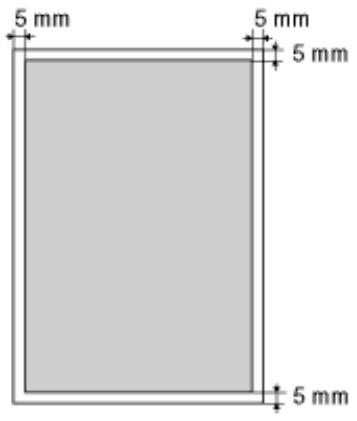
Cette imprimante peut imprimer sur la zone suivante.
Selon l'application que vous utilisez, vous pouvez être amené à modifier la zone imprimable avant de lancer l'impression.
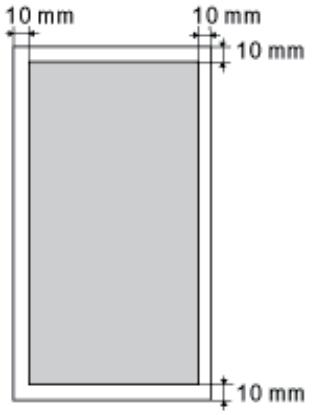
02C7-033
Cette imprimante dispose de l'alimentation papier et du bac de sortie suivants.
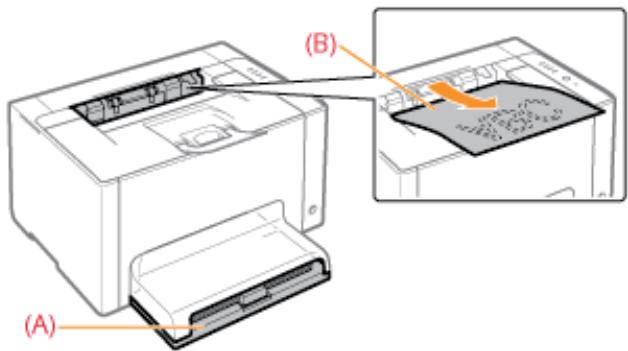
| Alimentationpapier | (A) : Bac multifonctions | "Chargement du papier" |
| Bac de sortie | (B) : Bac de sortie | Le papier est éjecté avec la face imprimée vers le bas. ↑ Ouvrez le bac secondaire avant d'imprimer. |
Capacité papier de l'alimentation papier et du bac de sortie
| Type de papier | Alimentation papier | Bac de sortie |
| Bac multifonctions | Bac de sortie* | |
| Papier ordinaire (Ex. 75 g/m2) | Environ 150 feuilles | Environ 50 feuilles |
| Papier épais (Ex. 105 g/m2) | Environ 100 feuilles | Environ 15 feuilles |
| Papier épais (Ex. 163 g/m2) | Environ 60 feuilles | Environ 15 feuilles |
| Transparent | Environ 100 feuilles | 1 feuille |
| Etiquette | Environ 50 feuilles | Environ 5 feuilles |
| Fiche | Environ 50 feuilles | Environ 5 feuilles |
| Enveloppe | Environ 10 feuilles | Environ 5 feuilles |
| Papier couché | Environ 50 feuilles | Environ 15 feuilles |
- La capacité papier réelle dépend de l'environnement d'installation et du type de papier utilisé.
02C7-034
Pour en savoir plus sur le papier que vous pouvez charger, reportez-vous à "Papier utilisable".
Avant de charger le papier, reportez-vous à "Attention (Chargement du papier)".
Retirez le couvercle du bac.
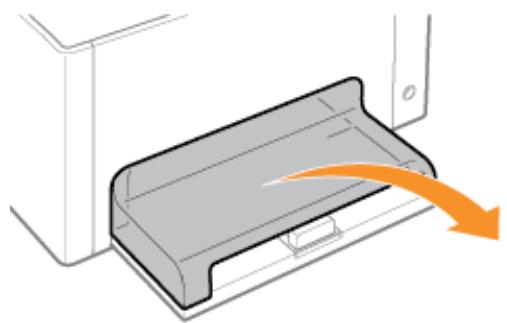
Placez les guides papier avec un écartement légèrement plus importante que la largeur réelle du papier.
Vous pouvez faire glisser les deux côtés des guides-papier en maintenant le levier de déverrouillage (A).
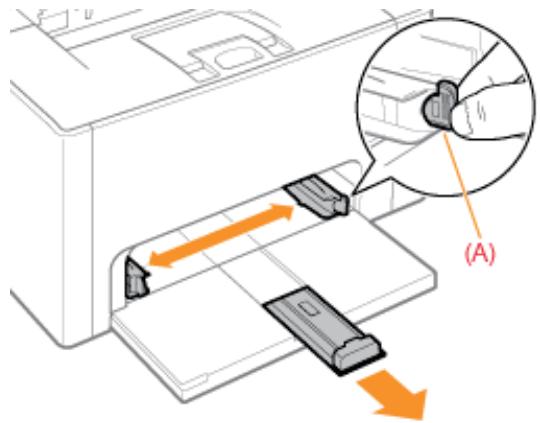
Chargez doucement le papier, face imprimable vers le haut, jusqu'à ce qu'il touche l'arrière du bac.
Pour les formats papier autres que le format A5
Veillez à charger le papier en orientation Portrait.
Pour le format A5
Chargez le papier en orientation paysage (si les options d'impression sont régées sur les valeurs par défaut).
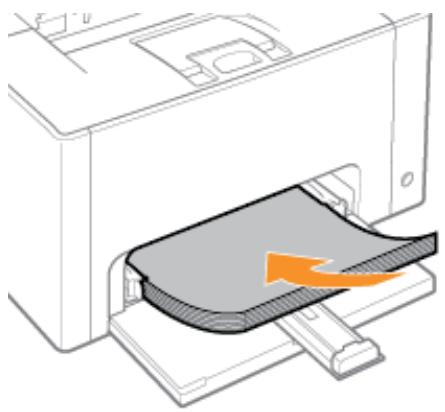
Vous pouvez également charger le papier en orientation paysage en activant l'option [Alimenter en A5 par côté court] dans l'onglet [Alimentation papier] du pilote d'imprimante lors de l'impression. (La vitesse d'impression diminue si vous chargez le papier en orientation portrait pour l'impression sur papier ordinaire.)

Important
Reportez-vous à "Impression sur enveloppes" et chargez le papier en respectant l'orientation correcte.

Chargement d'un papier à en-tête ou logo
Reportez-vous à "Orientation pour le chargement du papier" et chargez le papier en respectant l'orientation correcte.
Alignez les guides papier sur le papier chargé.
Vous pouvez faire glisser les deux côtés des guides-papier en maintenant le levier de déverrouillage (A).
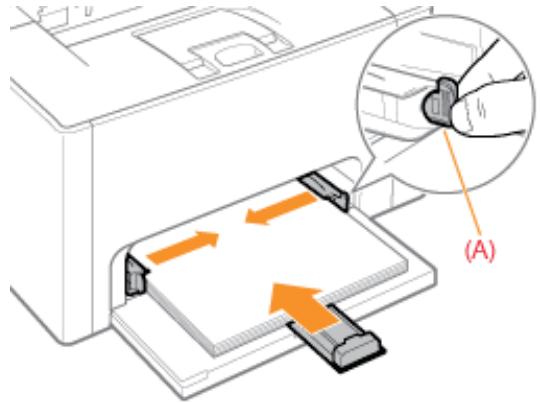

Il est important que les guides papier soient alignés sur le papier.
Si les guides papier sont trop lâches ou trop serrés, cela peut provoquer une alimentation incorrecte ou des bourrages papier.
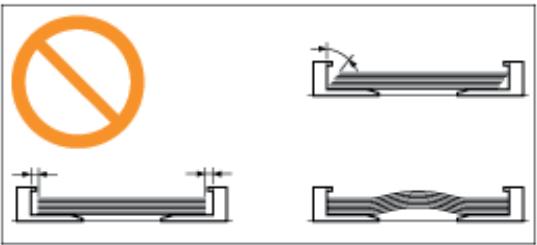
Assurez-vous que la pile de papier ne dépasse pas la limite de chargement (A) ni les crochets (B) des guides-papier.
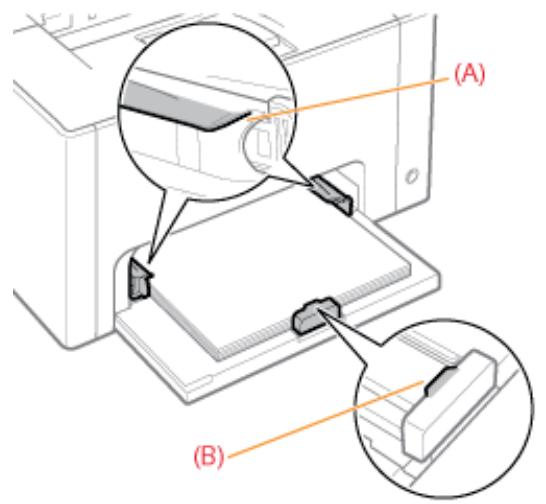
Installe le couvercle du bac.
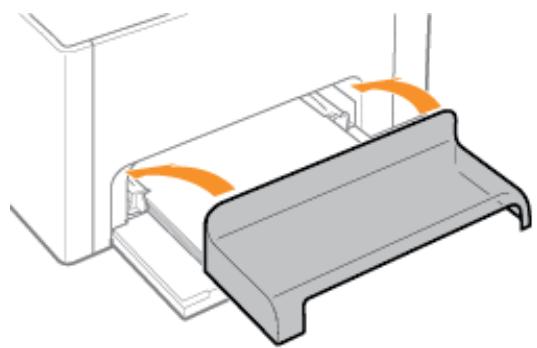
Pour en savoir plus sur la procédure d'impression de base, reportez-vous à "Procédure d'impression de base".
Pour l'impression sur un papier au format personnalisé, vous devez au préalable enregistrer ce format personnalisé dans le pilote d'imprimante. "Enregistrement d'un format papier personnalisé" Lorsque vous manquez de papier au cours de l'impression, le témoin (Papier) clignote (en orange). L'impression reprend lorsque vous appuyez sur la touche [ (Papier)].
02C7-035
Reportez-vous également à "Consignes de sécurité importantes".

Précautions à prendre lors du chargement du papier
Chargez le papier bien droit. - Si le bord arrêté de la pile de papier n'est pas correctement aligné, cela peut provoquer une alimentation incorrecte ou des bourrages papier. - Si le papier s'enroule ou est corné dans les coins, mettez-le à plat avant de le charger dans l'imprimante.
Ne touchez pas le papier chargé et ne le sortez pas pendant l'impression.
Sinon, cela peut provoquer des bourrages papier ou endommager l'imprimante.
Utilisation de papier mal coupé
Plusieurs feuilles de papier peuvent être alimentées simultanément. Dans ce cas, déramez soigneusement le papier, puis alignez correctement les bords de la pile de papier sur une surface dure et plane.
02C7-036
Cette section décrit la procédure de base à suivre pour imprimer à partir d'une application. L'exemple utilisé est celui d'Adobe Reader.
La procédure d'impression peut varier en fonction de l'application que vous utilisez.
Avant d'imprimer, reportez-vous à "Attention (Impression de base)".
Chargez du papier dans le bac multifonctions.
Chargement du papier

REMARQUE
Ouvrez le bac secondaire avant d'imprimer.
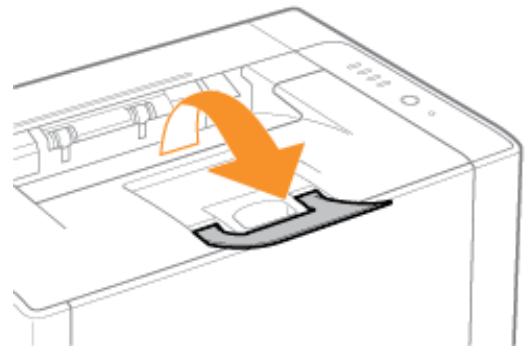
Ouvrez dans Adobe Reader le fichier PDF à imprimer.
Sélectionnez [Imprimer] dans le menu [Fichier].
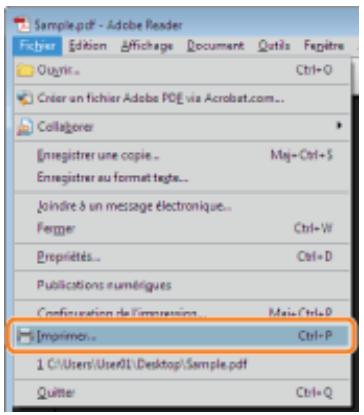
Configurez les options d'impression.
(1) Sélectionnez l'imprimante. Vous pouvez modifier le nom de l'imprimante dans le dossier des imprimantes ("Fonctionnement de base/Informations diverses pour Windows"). (2) Configurez les options d'impression.
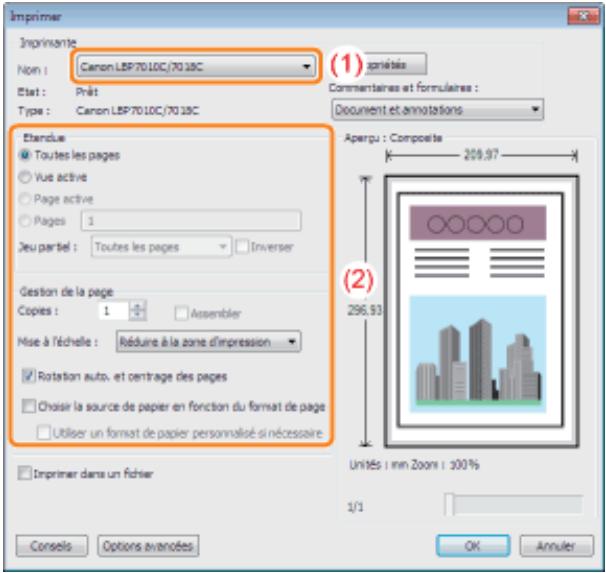
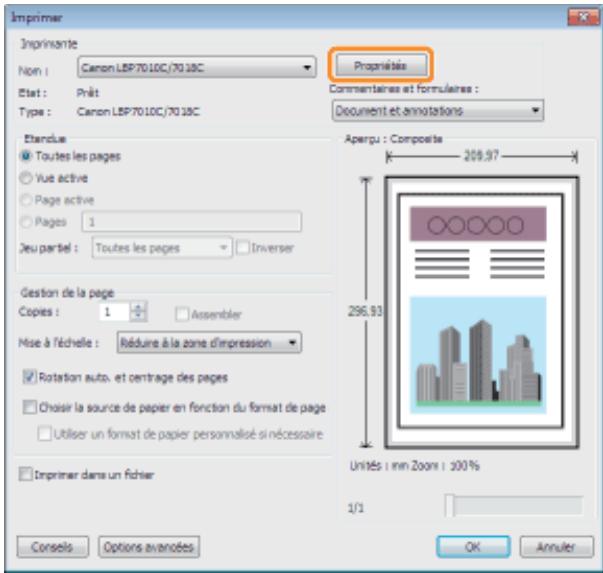
Définissez les options [format de page] et [format sortie].
Affichez l'onglet [Configuration page]. Sélectionnez le format de papier du document créé par une application. Vérifiez si la taille du papier à utiliser correspond à celle des données.
![CANON LBP7018C - Définissez les options [format de page] et [format sortie]. - 1](/content/2024/12/285374/images/d80e7bfbea37e20af5697acc53942d1de0386b637a1f4da46b379821a81243c3.jpg)
![CANON LBP7018C - Définissez les options [format de page] et [format sortie]. - 2](/content/2024/12/285374/images/d772d28073c5fb56ee90d27ab3b6ea238450d880ed623d483a2db94ed691fdf1.jpg)
Important
Si les paramètres [Format de page] et [Format-sortie] sont différents
L'impression est automatiquement agrandie ou réduite pour s'adapter à la page.
Spécifiez le paramètre [type de papier].
(1) Affichez l'onglet [Alimentation papier]. (2) Sélectionnez le type du papier chargé dans l'alimentation papier.
![CANON LBP7018C - Spécifiez le paramètre [type de papier]. - 1](/content/2024/12/285374/images/60fcf75ef896f8878639c894e7177efb411312a24fbdc373f6d7c818be156312.jpg)
- Spécifiez le paramètre en fonction du type de papier, comme suit.
| Type de papier | Paramètre [Type de papier] |
| Papier ordinaire (64 à 82 g/m2) | [Papier ordinaire]∗1∗2 (Valeur par défaut) |
| Papier ordinaire (60 à 69 g/m2) | [Papier ordinaire L]∗1 |
| Papier ordinaire (76 à 100 g/m2) | [Papier ordinaire H]∗2∗3 |
| Papier épais (92 à 130 g/m2) | [Papier à fort grammauge 1]∗3 |
| Papier épais (131 à 163 g/m2) | [Papier à fort grammauge 2] |
| Transparent (impression en noir et blanc uniquement) | [Transparent] |
| Etiquette | [Etiquettes] |
| Fiche | [Papier à fort grammauge 2] |
| Enveloppe | [Enveloppe] [Enveloppe H]∗4 |
| Papier couché (100 à 130 g/m2) | [Papier couchéé 1] |
| Papier couché (155 à 165 g/m2) | [Papier couchéé 2] |
1 Pour utiliser du papier de 64 à 69 g/m², vous pouvez spécifier [Papier ordinaire] ou [Papier ordinaire L]. 5 2 Pour utiliser du papier de 76 à 82 g/m², vous pouvez spécifier [Papier ordinaire] ou [Papier ordinaire H]. 5 3 Pour utiliser du papier de 92 à 100 g/m², vous pouvez spécifier [Papier ordinaire H] ou [Papier à fort grammage 1]. 5 4 Pour améliorer la fixation de l'encre lors de l'impression avec l'option [Enveloppe], CHOISSEZ [Enveloppe H]. 5 Si l'un de ces paramètres provoque les problèmes suivants ou d'autres, désélectionnez l'autre paramètre pour l'impression.
Le papier en sortie s'enroule. - Des images résiduelles apparaissent sur des zones non imprimées. L'encre ne se fixe pas bien sur le papier et l'impression est trop pale.
Définissez les autres options d'impression selon vos besoins.
"Fonctions d'impression utiles" décrit les procédures d'impression qui exploitent les diverses fonctions d'impression disponibles. Profitez au maximum des fonctions de votre imprimante.

Pour en savoir plus sur les paramètres
Reportez-vous à l'aide.
Utilisation de l'aide
La boîte de dialogue [Imprimer] s'affiche de nouveau.
Cliquez sur [OK].
L'imprimante démarre l'impression.
![CANON LBP7018C - Cliquez sur [OK]. - 1](/content/2024/12/285374/images/afc6ab83c6eea9cc00ac369c24a3992b3c650d4a074f26e1137cbd8e21efbad7.jpg)
Si l'impression n'est pas effectuée normalement
L'impression est impossible (connexion USB) L'impression ne fonctionne pas (via le serveur d'impression)
02C7-037
Installez le pilote d'imprimante.
Le pilote d'imprimante est requis pour imprimer à l'aide de cette imprimante. Avant toute impression, installez le pilote d'imprimante.
Installation du pilote d'imprimante
Pour l'impression sur un papier au format personnalisé
Vous devez au préalable enregistrer ce format personnalisé dans le pilote d'imprimante.
Enregistrement d'un format papier personnalisé
À propos du contenu figurant dans "procédure d'impression de base
Les paramètres spécifiés s'appliquent uniquement aux données à imprimer depuis la même application. Quand vous quittez l'application, les paramètres sont réinitialisés sur les valeurs par défaut.
Pour en savoir plus sur la procédure de modification des valeurs par défaut des options d'impression, reportez-vous à "Modification des valeurs par défaut des options d'impression".
02C7-038
Pour en savoir plus sur chacun des paramètres du pilote d'imprimante ou de la fenêtre d'état de l'imprimante, consultez l'aide pour obtenir des instructions.

Volet de navigation
Sélectionnez la rubrique correspondant à l'option voulue.
Répertorie les titres des onglets, boîtes de dialogue, etc.
Sélectionnez un onglet, une boîte de dialogue ou autre élément correspondant à l'option voulue.
Affiche la liste [Index].
Remplissez le champ [Entrez le mot-clé à rechercher] ou faites défiler la liste des mots clés, puis double-cliquez sur l'option qui vous intéresse.
Saisissez le mot ou l'expression de votre choix pour faire une recherche dans la rubrique.
Entrez le mot ou l'expression approprié dans [Entrez le ou les mots à rechercher] et cliquez sur [Afficher les rubriques]. Double-cliquez dans la liste des rubriques sur l'onglet, la boîte de dialogue ou autre correspondant à l'option voulue.
La liste des paramètres est affichée pour chaque onglet ou boîte de dialogue.
Sélectionnez l'option souhaitée pour afficher sa description.
Affichage de l'aide à partir du pilote d'imprimante
Cliquez sur [Aide].
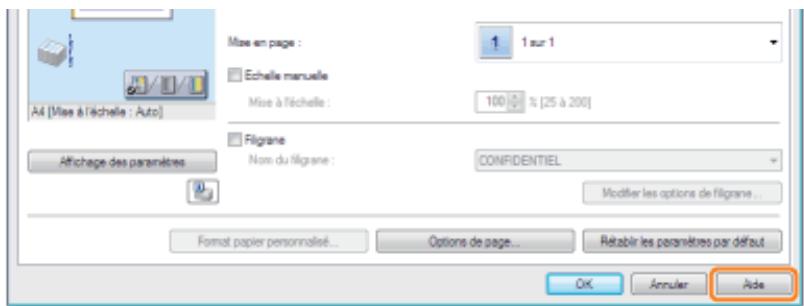
Affichage de l'aide à partir de la fenêtre d'état de l'imprimante
Dans le menu [Aide], sélectionnez [Rubriques d'aide].

02C7-039
Vous pouvez annuler un travail d'impression en appliquant l'une des méthodes suivantes.
Il est impossible d'annuler les travaux d'autres utilisateurs. (Dans un environnement de serveur d'impression, par contre, vous pouvez annuler les travaux d'impression sur le serveur.)
Sélection et annulation d'un travail d'impression
Si plusieurs travaux d'impression ont été lancés, vous pouvez sélectionner un travail et l'annuler à l'aide de la file d'attente d'impression (fonction Windows).
Annulation d'un travail en cours d'impression d'un seul clic
Vous pouvez annuler le travail en cours d'impression d'un seul clic dans la fenêtre d'état de l'imprimante.
02C7-03A
Affichez la file d'attente d'impression.
Affichage de l'aide à partir de la fenêtre d'état de l'imprimante
- Cliquez sur [ ] dans la barre d'état système Windows, puis sélectionnez le nom de l'imprimante.
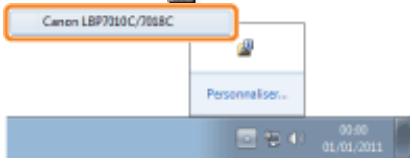
- Cliquez sur [ ] (File d'attente d'impression).
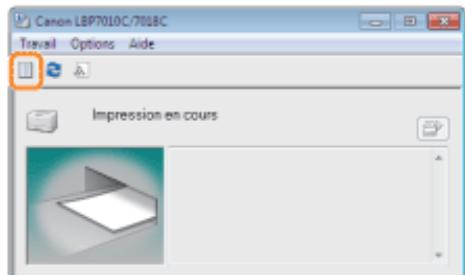
Affichage à partir du dossier des imprimantes
- Ouvrez le dossier des imprimantes.
Fonctionnement de base/Informations diverses pour Windows
- Double-cliquez sur l'icône de votre imprimante.
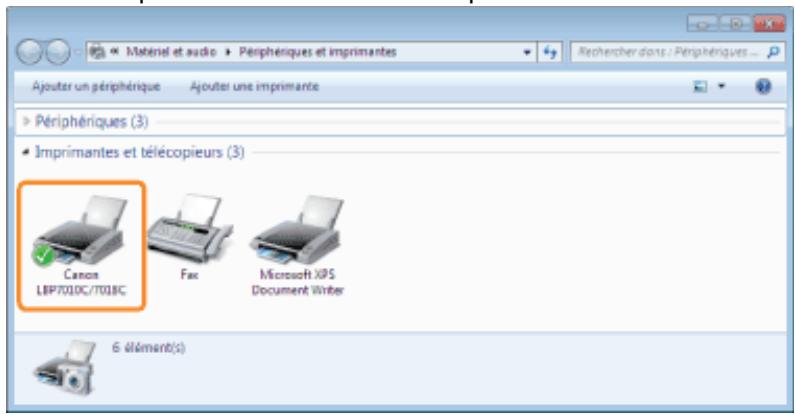
Cliquez avec le bouton droit de la souris sur le travail à annuler, puis sélectionnez [Annuler] dans le menu contextuel.
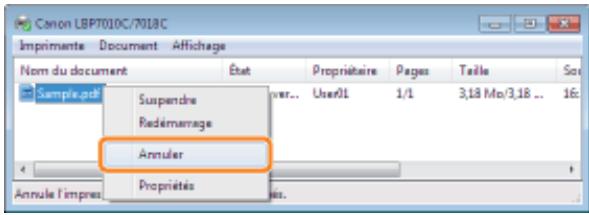
Si un travail d'impression ne s'affiche pas
Le travail d'un autre utilisateur ne s'affiche pas. (Dans un environnement de serveur d'impression, par contre, tous les travaux d'impression sont affichés sur le serveur.)
Remarque
Pour en savoir plus sur la file d'attente d'impression
Reportez-vous à l'aide de Windows.

Cliquez sur [Oui] pour annuler le travail d'impression.
Si vous ne parvenez pas à annuler un travail
Vous ne pouvez pas annuler les travaux dont les pages sont en cours d'impression.
02C7-03C
Cliquez sur [ ] dans la barre d'état système Windows, puis sélectionnez le nom de l'imprimante.
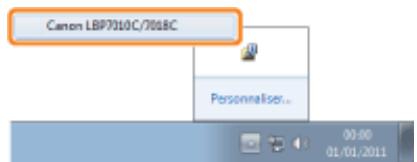
Cliquez sur [ ] (Annuler les travaux) pour annuler le travail d'impression.
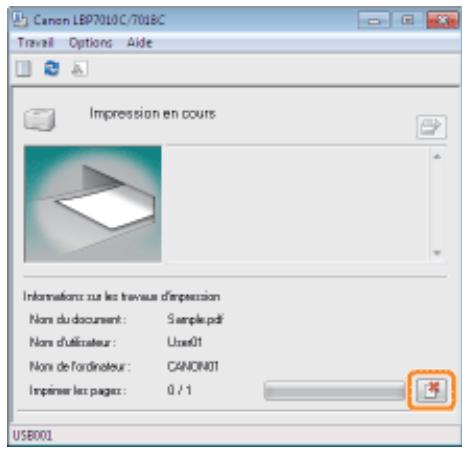

Si vous ne parvenez pas à annuler un travail
- Vous ne pouvez pas annuler les travaux dont les pages sont en cours d'impression.
- Il est impossible d'annuler les travaux d'autres utilisateurs. (Dans un environnement de serveur d'impression, par contre, vous pouvez annuler les travaux d'impression sur le serveur.)
02C7-03E
Veuillez vérifier l'état actuel de l'imprimante depuis la fenêtre d'état de l'imprimante.
Fenêtre d'état de l'imprimante
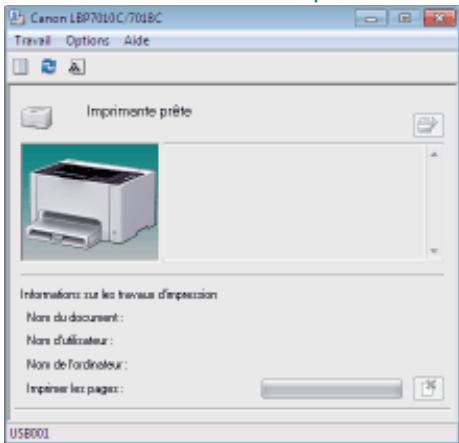
La fenêtre d'état de l'imprimante affiche l'objet actuel de l'appareil avec des messages, des animations et des icônes. En cas de problèmes de la machine, consultez la fenêtre d'état de l'imprimante.
02C7-03F
Impression sur papier ordinaire, papier glacé ou fiche Impression sur transparents (impression noir et blanc uniquement) Impression sur étiquettes Impression sur enveloppes Impression sur papier couché Impression sur un papier au format personnalisé Orientation pour le chargement du papier
02C7-03H
Vérification du papier utilisable
Cette imprimante peut utiliser du papier ordinaire (60 à 100 g/m²) ou épais (92 à 163 g/m²) aux formats suivants, ainsi que des fiches.
| Formats standard | A4, B5, A5, Légal, Lettre, Executive, Statement, Papier ministre et 16K |
| Formats papier personnalisés | Largeur 76,2 à 215,9 mm, longueur 127 à 355,6 mm |
Vous pouvez aussi utiliser du papier recyclé.

Si vous employez des formats papier personnalisés
Vous devez au préalable enregistrer ces formats personnalisés dans le pilote d'imprimante.
Enregistrement d'un format papier personnalisé
Chargement du papier
Chargez du papier dans le bac multifonctions.
Chargement du papier
Impression depuis une application
Après avoir chargé du papier, lancez l'impression.
Procédure d'impression de base
La vitesse d'impression diminue lorsque vous imprimez sur papier épais (92 à 163 g/m²) ou sur fiche. (La vitesse d'impression diminue lorsque vous imprimez sur papier de 92 à 100 g/m² si [Type de papier] est configuré sur [Papier à fort grammage 1].)
Impression sur transparents (impression noir et blanc uniquement)
02C7-03J
Vérification des transparents utilisables
Cette imprimante peut utiliser des transparents aux formats suivants.
Formats standard
A4, Lettre
Les transparents ne peuvent être utilisés que pour l'impression noir et blanc.
Chargement des transparents
Chargez les transparents dans le bac multifonctions.
Chargement du papier
Veillez à bien déramer les transparents et à en aligner les bords avant de les charger, sinon ils risquent d'adhérer les uns aux autres. Si vous ne déramez pas suffisamment la pile, plusieurs feuilles de papier risquent d'être entraînées en même temps, provoquant des bourrages papier.
Déramez soigneusement. Alignez les bords.
Lorsque vous déramez ou alignez les transparents, essayez de les tenir par les bords, en évitant de toucher la surface imprimable. Veillez à ne pas marquer ni tacher la surface imprimable des transparents, que ce soit avec les doigts, de la poussière ou des produits gras. Cela risquerait d’affécter la qualité d'impression.
Impression depuis une application
Après avoir chargé les transparents, lancez l'impression.
Procédure d'impression de base
La vitesse d'impression diminue lorsque vous imprimez sur transparents. Récupérez chaque feuille une par une lorsque les transparents sortent de l'imprimante.
02C7-03K
Vérification des étiquettes utilisables
Cette imprimante peut utiliser des étiquettes aux formats suivants.
| Formats standard | A4, Lette et 16K |
| Formats papier personnalisés | Largeur 76,2 à 215,9 mm, longueur 127 à 355,6 mm |
L'utilisation des types d'étiquette ci-après provoque des bourrages papier très difficiles à éliminer et peut endommager l'imprimante.
- Les étiquettes décollées ou partiellement utilisées
- Les étiquettes collées qui se décollent facilement de la feuille de support
- Les étiquettes dont la surface adhésive est irrégulière
Si vous employez des formats papier personnalisés
Vous devez au préalable enregistrer ces formats personnalisés dans le pilote d'imprimante.
Enregistrement d'un format papier personnalisé
Chargement d'étiquettes
Chargez les étiquettes dans le bac multifonctions.
Chargement du papier
- Déramez soigneusement les étiquettes et alignez leurs bords avant de les charger. Si vous ne déramez pas suffisamment la pile, plusieurs feuilles de papier risquent d'être entraînées en même temps, provoquant des bouchons papier.
Déramez soigneusement. Alignez les bords.
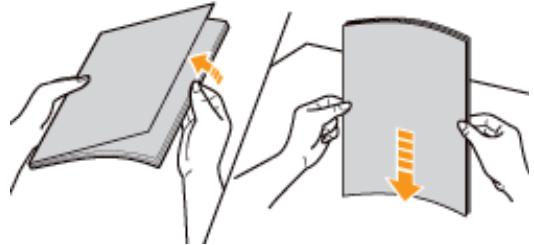
Veillez à ne pas marquer ni tacher la surface imprimable des étiquettes, que ce soit avec les doigts, de la poussière ou des produits gras. Cela risquerait d’affector la qualité d'impression.
Impression depuis une application
Après avoir chargé les étiquettes, lancez l'impression.
"Procédure d'impression de base"
La vitesse d'impression est moins élevée avec les étiquettes.
02C7-03L
Vérification des enveloppes utilisables
Cette imprimante accepte les enveloppes suivantes.
Envelope DL
Enveloppe Monarch (mm)
Enveloppe N°10 COM10)
Envelope C5
Envelope B5
L'utilisation des types d'enveloppe ci-après provoque des bourrages papier très difficiles à éliminer et peut endommager l'imprimante.
- Enveloppes avec agrafe ou patte
- Enveloppes à fenêtre
- Enveloppes dont la surface est recouverte d'un matériel adhésif
- Enveloppes froissées ou plissées
- Enveloppes de fabrication médiocre avec les parties à coller inégales
- Enveloppes de forme irrégulière
Chargement d'enveloppes
Chargez les enveloppes dans le bac multifonctions.
Chargement du papier
- Chargez les enveloppes en respectant l'orientation correcte, indiquée ci-après.
Sens de l'alimentation)
Enveloppe N° 10 (COM10), Enveloppe C5, Enveloppe DL et Enveloppe Monarch Fermez le rabat et chargez l'enveloppe. Enveloppe B5 Fermez le rabat et chargez l'enveloppe.
- Avant de charger les enveloppes, alignez-les comme suit.
- Placez la pile d'enveloppes sur une
- Assouplissez les coins rigides des
- Alignez les bords des
surface plane et comprimez-la pour enlever tout l'air.
Appuyez ensuite fermement le long des bords.
enveloppes et éliminez tout gonflage, comme le montre la figure.
enveloppes sur une surface plane.
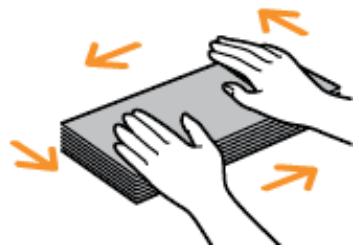
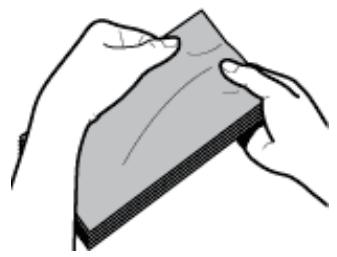
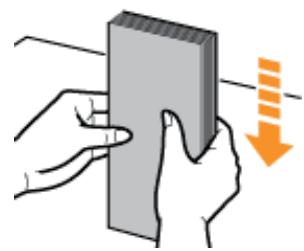
Impression depuis une application
Après avoir chargé les enveloppes, lancez l'impression.
Procédure d'impression de base
Evitez d'imprimer sur la face arrière des enveloppes (là où se trouve la partie collante). † La vitesse d'impression est moins élevée avec les enveloppes. † Quand vous imprimez sur des enveloppes, elles peuvent se froisser.
02C7-03R
Vérification du papier couché utilisable
Cette imprimante peut utiliser du papier couché (100 à 130 g/m², 155 à 165 g/m² ou 210 à 220 g/m²) aux formats suivants.
| Formats standard | A4, Lette et 16K |
| Formats papier personnalisés | Largeur 76,2 à 215,9 mm, longueur 127 à 355,6 mm |

Si vous employez des formats papier personnalisés
Vous devez au préalable enregistrer ces formats personnalisés dans le pilote d'imprimante.
Enregistrement d'un format papier personnalisé
Chargement de papier couché
Chargez du papier couché dans le bac multifonctions.
Chargement du papier
- Déramez soigneusement la pile de papier et alignez leurs bords avant de charger le papier. Si vous ne déramez pas suffisamment la pile, plusieurs feuilles de papier risquent d'être entrainées en même temps, provoquant des bourrages papier.
Déramez soigneusement. Alignez les bords.
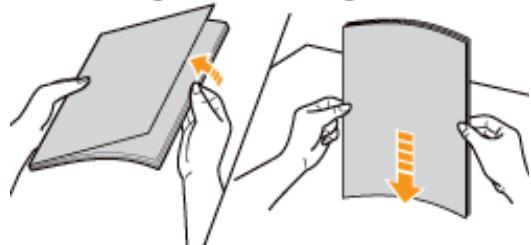
- Lorsque vous déramez ou alignez le papier couché, essayez de le tenir par les bords, en évitant de toucher la surface imprimable. Veillez à ne pas marquer ni tacher la surface imprimable du papier couché, que ce soit avec les doigts, de la poussière ou des produits gras. Cela risquerait d’affécter la qualité d'impression.
Impression depuis une application
Après avoir chargé le papier couché, lancez l'impression.
Procédure d'impression de base † La vitesse d'impression diminue lorsque vous imprimez sur papier couché.
02C7-03S
Vérification du papier au format personnelisé utilisable
Vous pouvez charger des formats papier personnalisés d'une largeur de 76,2 à 215,9 mm et d'une longueur de 127 à 355,6 mm avec cette imprimante.
Chargement d'un format papier personnalisé
Chargez du papier dans le bac multifonctions.
Chargement du papier
Enregistrement d'un format papier personnalisé
Pour l'impression sur un papier au format personnalisé, vous devez au préalable enregistrer ce format personnalisé dans le pilote d'imprimante.
Enregistrement d'un format papier personnelisé
Impression depuis une application
Après avoir chargé du papier au format personnalisé, lancez l'impression.
Procédure d'impression de base
La vitesse d'impression diminue lorsque vous imprimez sur papier épais (92 à 163 g/m²). (La vitesse d'impression diminue lorsque vous imprimez sur papier de 92 à 100 g/m² si [Type de papier] est configuré sur [Papier à fort grammage 1].)
02C7-03U
Ouvrez le dossier des imprimantes.
Fonctionnement de base/Informations diverses pour Windows
Cliquez avec le bouton droit sur l'icône de votre imprimante, puis sélectionnez [Options d'impression] dans le menu contextuel.
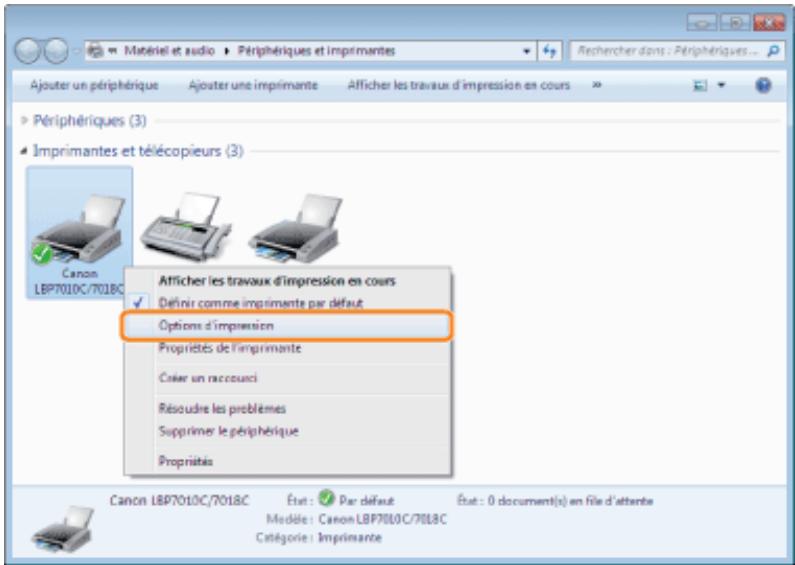
Ouvrez la boîte de dialogue [Paramètres de format papier personnalisé].
Affichez l'onglet [Configuration page]. Cliquez sur [Format papier personnelisé].
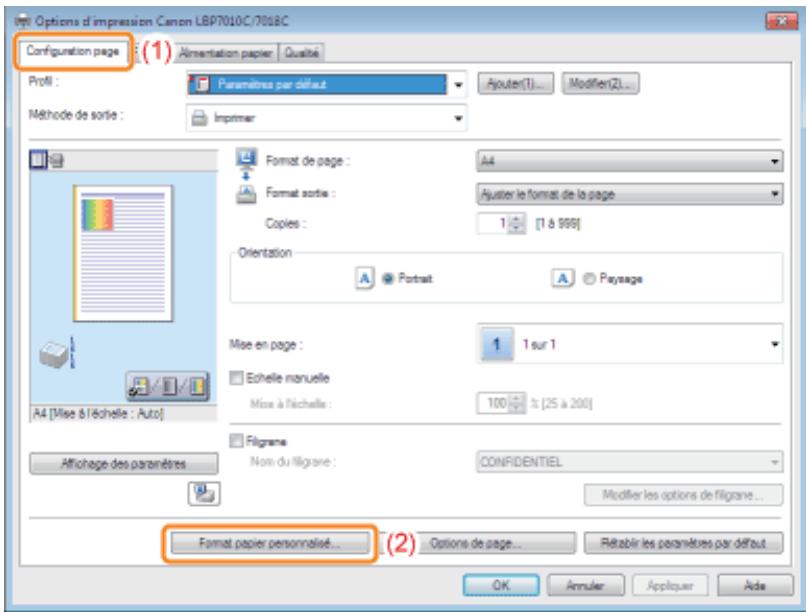
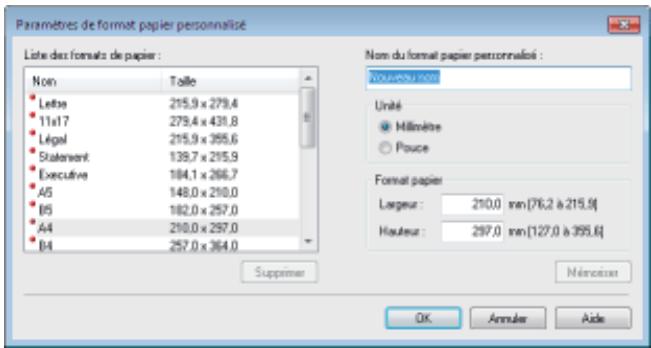
| [Nom du format papier personnalisé] | Saisissez le nom du format papier personnelisé à ajouter. Vous pouvez saisir jusqu'à 31 caractères. |
| [Unité] | Sélectionnez l'unité à utiliser pour configurer le format papier personnalisé. |
| [Format papier] | Spécifiez la hauteur et la largeur du format papier personnelé ([Hauteur] ≥ [Largeur]).Définissez votre format papier personnalisé en orientation Portrait ([Hauteur] ≥ [Largeur]) parmi les formats définissables par l'utilisateur. |
Enregistrez le format papier personnalisé.
(1) Cliquez sur [Mémoriser].
Le nombre de formats papier personnalisés qu'il est possible d'enregistrer dépend de l'environnement système.
(2) Vérifiez que le format papier personnalisé est ajouté à la zone [Liste des formats de papier]. (3) Cliquez sur [OK].
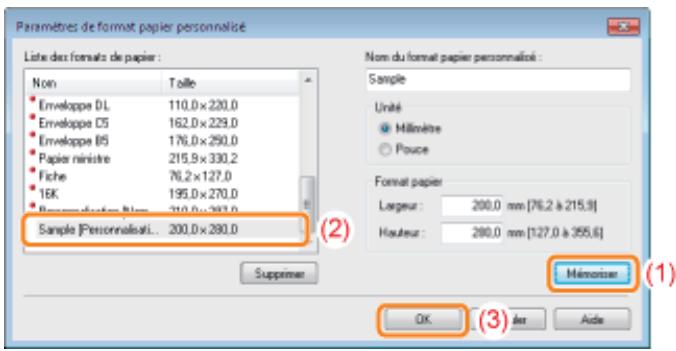

Pour en savoir plus sur la procédure d'impression de base, reportez-vous à "Procédure d'impression de base".
Orientation pour le chargement du papier
02C7-03W
Pour imprimer sur du papier à en-tête ou à logo, chargez le papier en respectant l'orientation suivante.
Pour l'impression sur enveloppes, reportez-vous à "Impression sur enveloppes".
Sens de l'alimentation
| Orientation Portrait | Orientation Paysage | |
| Format papier autre que le Format de papier A5 | (ABC) (Face imprimable vers le haut) | (Face imprimable vers le haut) |
| Format de papier A5 (Orientation Portrait)* | ||
| Format de papier A5 (Orientation Paysage)* | ( face imprimable vers le haut) | ( face imprimable vers le haut) |
- Vous pouvez spécifier le sens d'alimentation du papier (orientation) pour le format A5 à l'aide de l'option [Alimenter en A5 par côté court] dans l'onglet [Alimentation papier] du pilote d'imprimante. Les valeurs par défaut des paramètres prévoient une alimentation du papier par le bord long (orientation Paysage). La vitesse d'impression diminue si vous chargez le papier par le bord court (orientation portrait) pour l'impression sur papier ordinaire.
02C7-03X
Affichage de l'écran des paramètres Mise à l'échelle de la sortie d'impression Impression mise en page (Impression de N pages) Impression d'une image dépassant le format A4 (impression d'affiche) : Ajout d'un filigrane à un document à imprimer (impression avec filigrane) Impression des cordonnées, de la date d'impression, etc. Impression d'un document en couleur en noir et blanc Combinaison de données avant l'impression Changement de méthode de sortie en fonction des données imprimées ou du nombre de copies Ajustement de la qualité d'image ou des couleurs Enregistrement des options d'impression
Modification des valeurs par défaut des options d'impression Enregistrement des options d'impression fréquemment utilisées (Ajout/Modification/Suppression de profils)
Affichage de l'écran des paramètres
02C7-03Y
Vous définissez les diverses options d'impression dans l'écran des paramètres du pilote d'imprimante.
Vous disposez des méthodes suivantes pour afficher l'écran des paramètres.
Affichage depuis une application
Les paramètres spécifiés s'appliquent uniquement aux données à imprimer depuis la même application. Quand vous quitterez l'application, les paramètres sont réinitialisés sur les valeurs par défaut.
- Procédure d'affichage
(La procédure peut varier en fonction de l'application que vous utilisez.)
- Sélectionnez [Imprimer] dans le menu [Fichier] de l'application.
- Sélectionnez cette imprimante, puis cliquez sur [Propriétés] ou sur [Préférences].
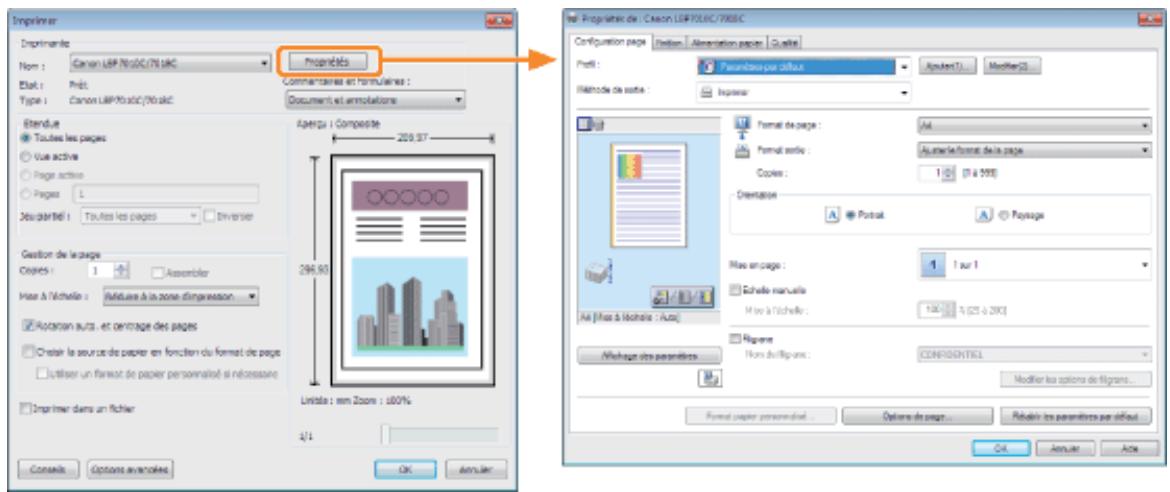
Affichage à partir du dossier des imprimantes ("Fonctionnement de base/Informations diverses pour Windows")
Vous pouvez modifier les valeurs par défaut des options d'impression applicables à toutes les données.
- Procédure d'affichage
Cliquez avec le bouton droit sur l'icône de votre imprimante, puis sélectionnez [Options d'impression] dans le menu contextuel.
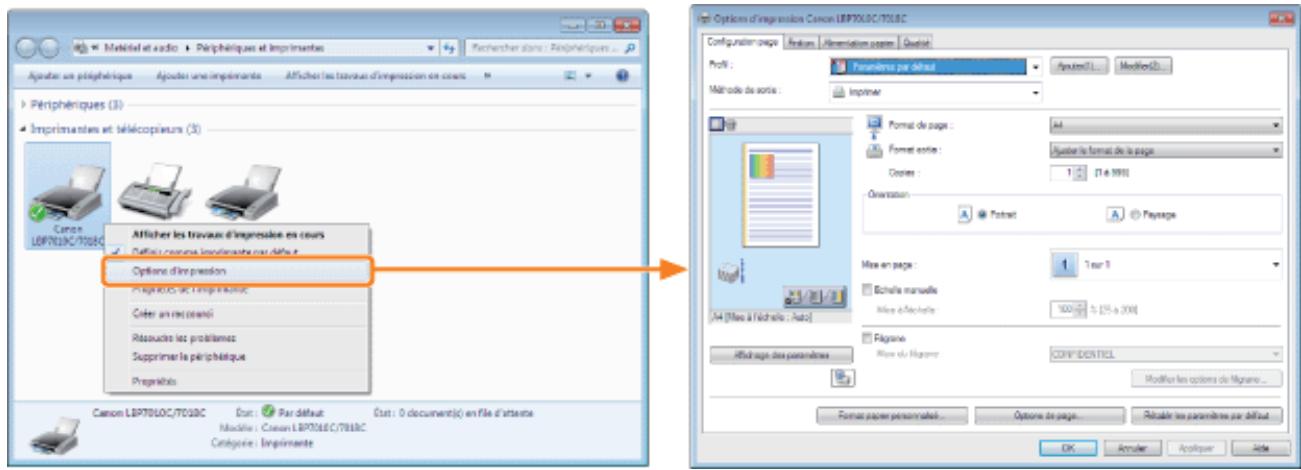
Écran des propriétés de l'imprimante
Vous pouvez spécifier les paramètres des profils à ajouter au serveur, etc.
- Procédure d'affichage
Cliquez avec le bouton droit sur l'icône de votre imprimante, puis sélectionnez [Propriétés] ou [Propriétés de l'imprimante] dans le menu contextuel.
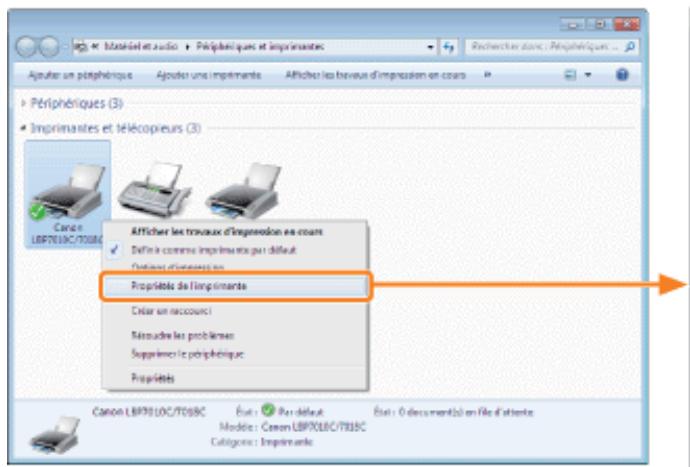
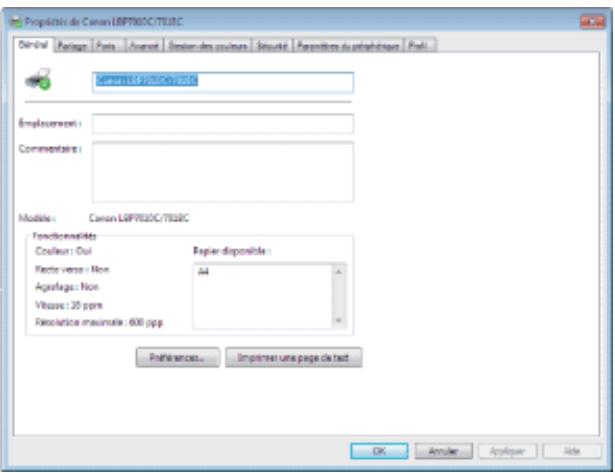

Pour en savoir plus sur les paramètres
Reportez-vous à l'aide.
Utilisation de l'aide
Windows affiche les onglets suivants. Pour en savoir plus, reportez-vous à l'aide de Windows.
- Onglet [Général]
- Onglet [Partage]
- Onglet [Ports]
- Onglet [Avancé]
- Onglet [Gestion des couleurs]
- Onglet [Sécurité]
Les fonctions du pilote d'imprimante peuvent changer à l'occasion d'une mise à niveau.
02C7-040
Vous pouvez imprimer en demandant la mise à l'échelle automatique des données en fonction du format papier ou d'une valeur arbitraire.
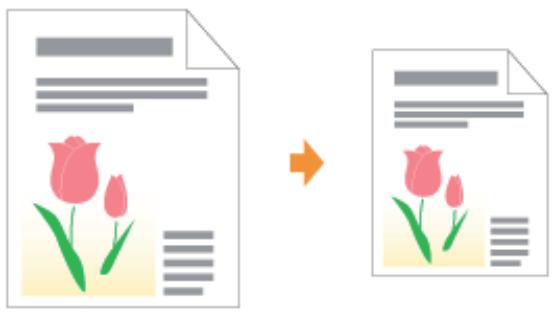
Affichez l'écran de paramètres du pilote d'imprimante.
Affichage de l'écran des paramètres
Spécifiez les paramètres d'échelle.
Impression avec mise à l'échelle automatique en fonction du format papier
Affichez l'onglet [Configuration page]. Sélectionnez le format de papier du document créé par une application. Sélectionnez le format du papier chargé dans l'alimentation papier.
Si vous choisissez un format papier différent de la valeur [Format de page], les données d'impression sont automatiquement réduites ou agrandies.
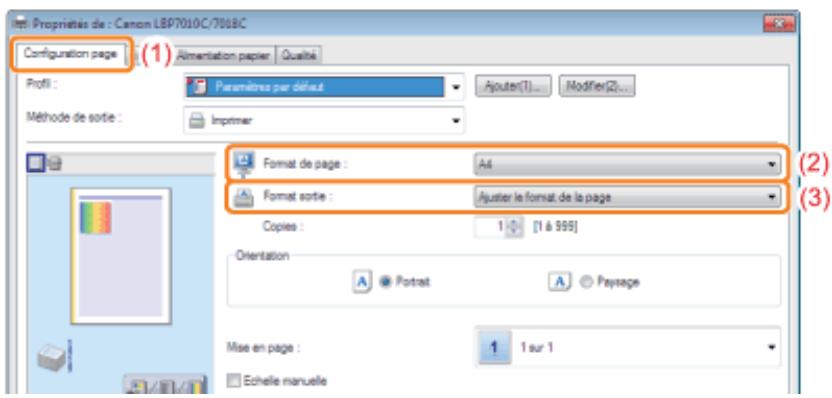
Impression avec mise à l'échelle arbitraire
(1) Affichez l'onglet [Configuration page]. (2) Cochez la case [Échelle manuelle]. (3) Spécifiez le facteur d'échelle à appliquer.
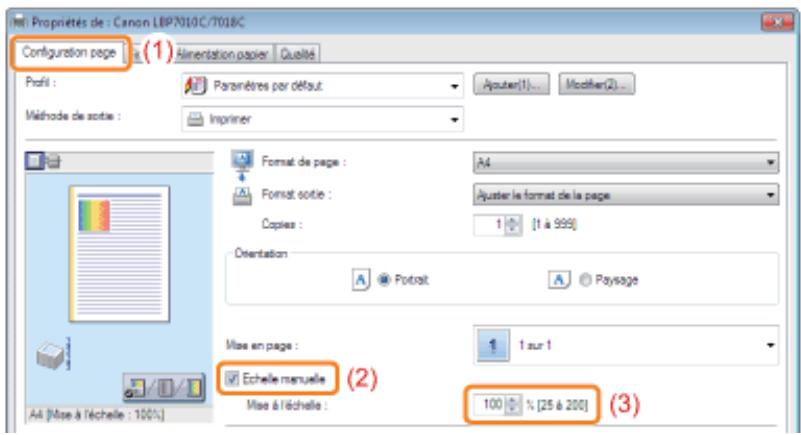

Cliquez sur [OK].
Pour en savoir plus sur la procédure d'impression de base, reportez-vous à "Procédure d'impression de base".
02C7-041
Vous pouvez imprimer plusieurs pages sur une seule feuille.
Cette méthode d'impression est appelée "impression intensive" ou "impression de N pages".


À propos de la fonction permettant d'imprimer un jeu de copies assemblées
Certaines applications fournissent une fonction permettant d'imprimer un document sous forme d'un jeu de copies assemblées. N'utilisez pas cette fonction lorsque vous imprimez plusieurs pages sur la même feuille. Le document ne serait pas imprimé correctement.
Affichez l'écran de paramètres du pilote d'imprimante.

Affichage de l'écran des paramètres
Spécifiez le paramètre [mise en page].
Affichez l'onglet [Configuration page]. Sélectionnez le nombre de pages à imprimer sur une seule feuille.
![CANON LBP7018C - Spécifiez le paramètre [mise en page]. - 1](/content/2024/12/285374/images/b1bc7152a474a0ce1ad688b778102d7176fde3795d5f67cc4bcaa646aa616dba.jpg)
Utilisation de l'aperçu pour définir les paramètres
Vous sousez aussi indiquer une mise en page en cliquant dans l'image du document dans l'aperçu quand l'option [ ] est sélectionnée.
(Les options disponibles si vous utilisez l'aperçu sont uniquement [2 sur 1] et [4 sur 1].)
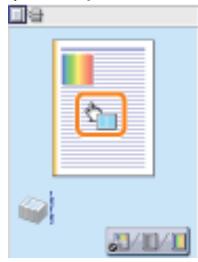
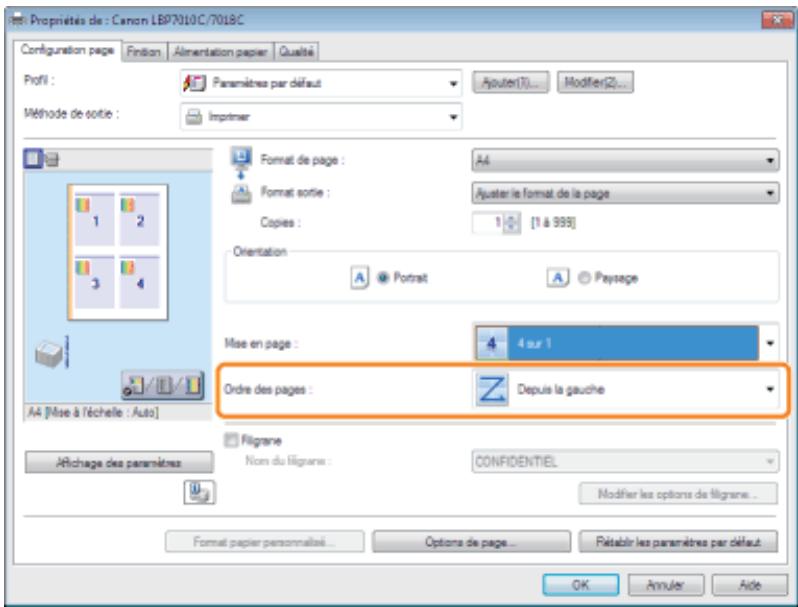
Cliquez sur [OK].
Pour en savoir plus sur la procédure d'impression de base, reportez-vous à "Procédure d'impression de base".
Impression d'une image dépassant le format A4 (impression d'affiche)
02C7-042
Vous pouvez agrandir une page unique et la diviser afin de l'imprimer ensuite sur plusieurs feuilles de papier. Vous pouvez créer une grande affiche en rassemblant ces impressions.
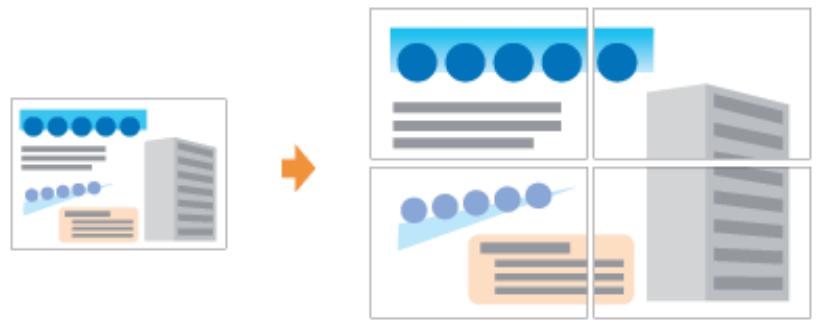
Affichez l'écran de paramètres du pilote d'imprimante.
Affichage de l'écran des paramètres
Spécifiez le paramètre d'impression d'affiche.
Affichez l'onglet [Configuration page]. Sélectionnez [Affiche [N × N]] (N = 2, 3, 4) dans [Mise en page].
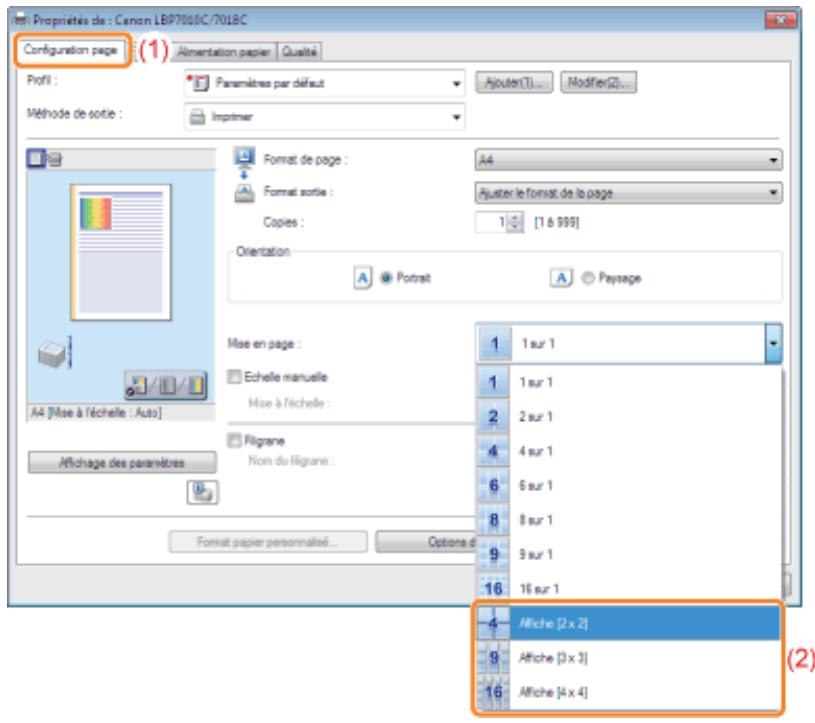
Si vous ne parvenez pas à définir le paramètre
Impossible de modifier les paramètres du pilote d'imprimante
Cliquez sur [OK].
Ajout d'un filigrane à un document à imprimer (impression avec filigrane)
02C7-043
Vous pouvez superposer des filigranes (comme [COPIE] et [BROUILON]) sur les documents que vous créez dans une application.
De plus, vous pouvez ajouter de nouveaux filigranes, ou bien modifier ou supprimer les filigranes existants.
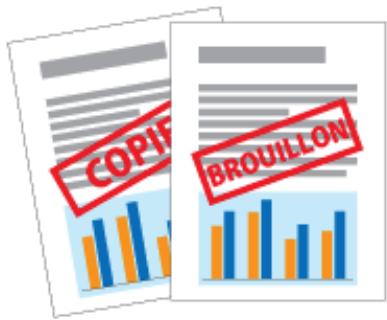
Affichez l'écran de paramètres du pilote d'imprimante.
Affichage de l'écran des paramètres
Sélectionnez un filigrane.
(1) Affichez l'onglet [Configuration page]. (2) Cochez la case [Filigrane]. (3) Sélectionnez la chaîne de caractères à imprimer en filigrane.
Pour ajouter, modifier ou supprimer un filigrane, reportez-vous à "Ajout, modification ou suppression d'un filigrane".


Si vous ne parvenez pas à cocher la case [Filigrane]
impossible de modifier les paramètres du pilote d'imprimante
Pour en savoir plus sur la procédure d'impression de base, reportez-vous à "Procedure d'impression de base".
02C7-044
Ouvrez la boîte de dialogue [modifier les options de filigrane]
Affichez l'onglet [Configuration page]. Cochez la case [Filigrane]. Cliquez sur [Modifier les options de filigrane].
![CANON LBP7018C - Ouvrez la boîte de dialogue [modifier les options de filigrane] - 1](/content/2024/12/285374/images/28f50059fd71ca29307316c7ed35f3ed1295858734273b4d558d3e4cae83429a.jpg)
Si vous ne parvenez pas à cocher la case [Filigrane]
impossible de modifier les paramètres du pilote d'imprimante
Ajout d'un filigrane
(1) Cliquez sur [Ajouter]. (2) Spécifiez chaque paramètre.
Pour en savoir plus sur chaque paramètre, reportez-vous à l'aide.
Utilisation de l'aide
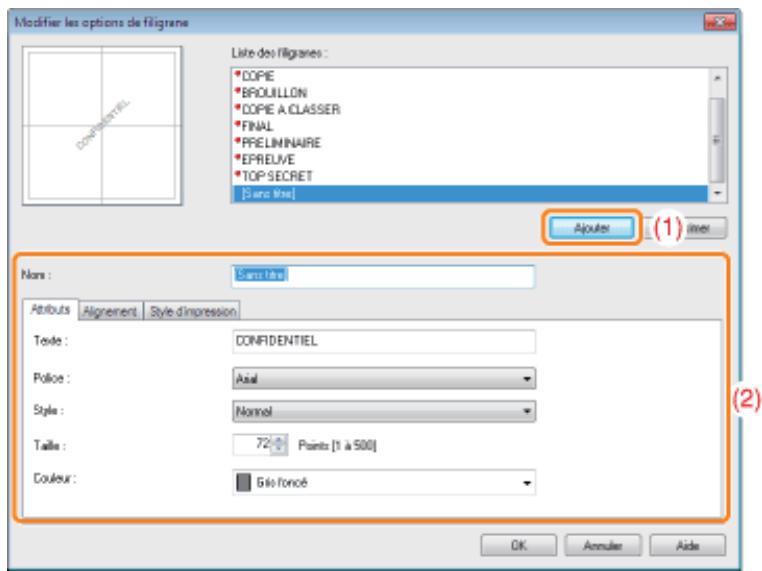
Modification d'un filigrane
Sélectionnez le filigrane à modifier dans [Liste des filigranes]. Modifiez le filigrane. Modifiez le filigrane.
Il n'est pas possible de modifier les filigranes par défaut. Pour en savoir plus sur chaque paramètre, reportez-vous à l'aide.
Utilisation de l'aide
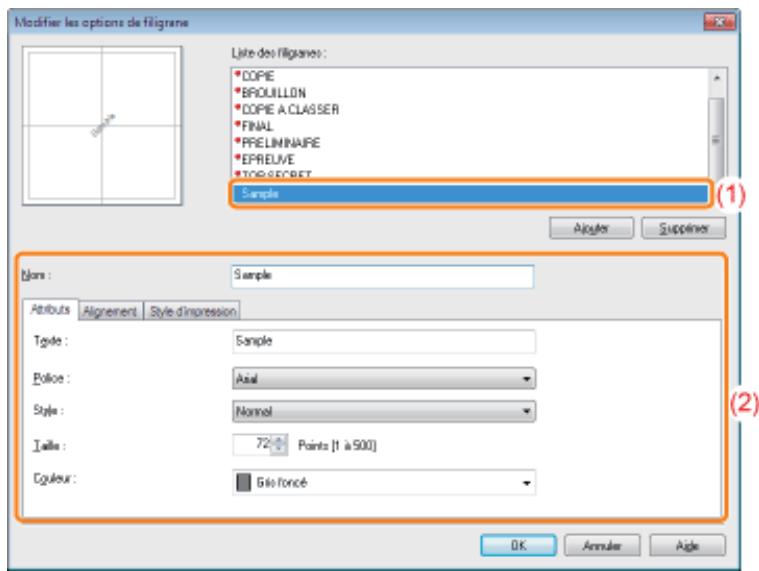
Suppression d'un filigrane
Sélectionnez le filigrane à supprimer dans [Liste des filigranes]. Cliquez sur [Supprimer].
Il est impossible de supprimer les filigranes par défaut ou celui actuellement sélectionné dans l'écran des paramètres du pilote d'imprimante.
Cliquez sur [Oui].
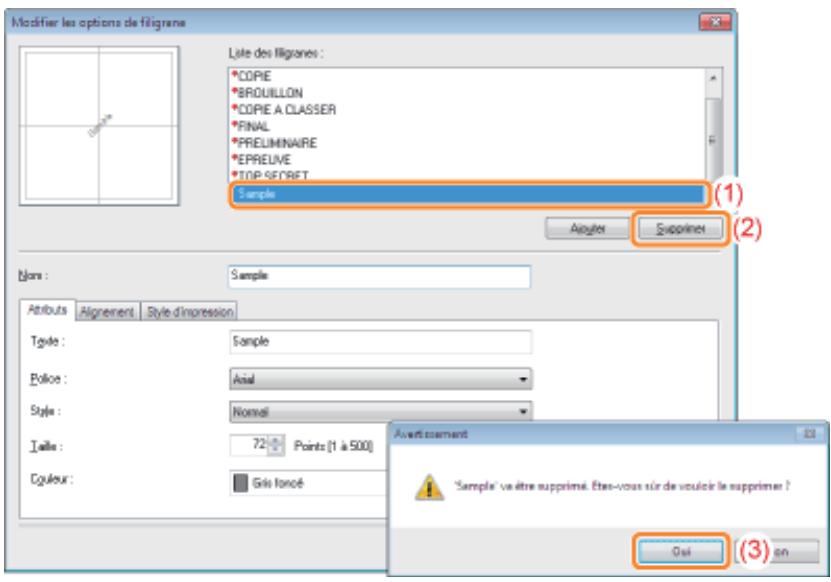

Cliquez sur [OK]. L'onglet [Configuration page] réapparaît.
02C7-045
Vous pouvez imprimer une couronne, la date et les numéros de page sur vos documents.
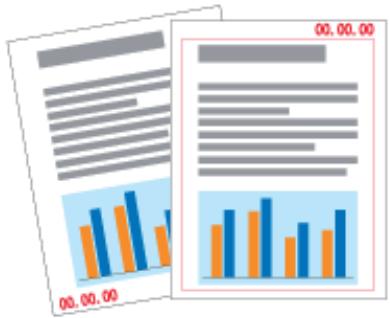
Affichez l'écran de paramètres du pilote d'imprimante.

Affichage de l'écran des paramètres
Ouvrez la boîte de dialogue [Options de page].
Affichez l'onglet [Configuration page]. Cliquez sur [Options de page].
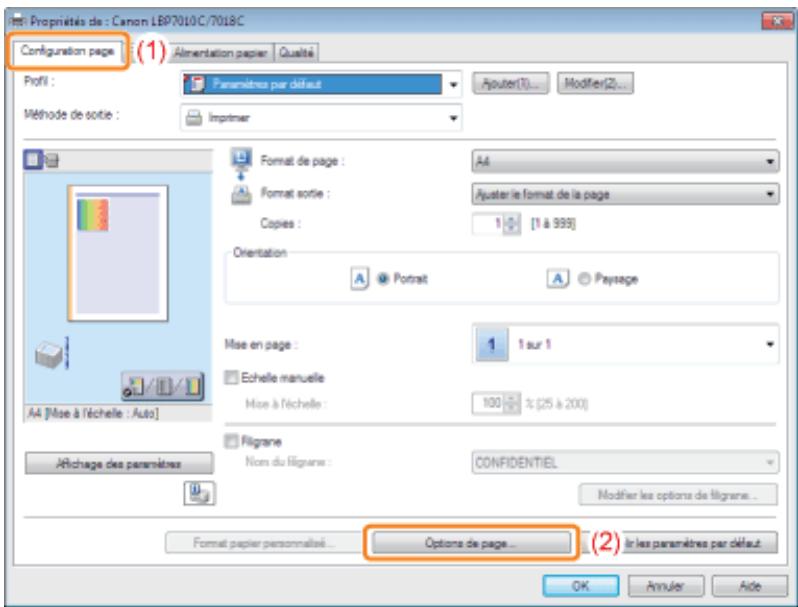

Si vous ne parvenez pas à cliquer sur [Options de page]
Impossible de modifier les paramètres du pilote d'imprimante
Spécifiez les paramètres concernant les cordures, la date d'impression, etc.
Spécifiez chaque paramètre.
Pour en savoir plus sur chaque paramètre, reportez-vous à l'aide.
Utilisation de l'aide
(2) Cliquez sur [OK]. L'onglet [Configuration page] réapparaît.
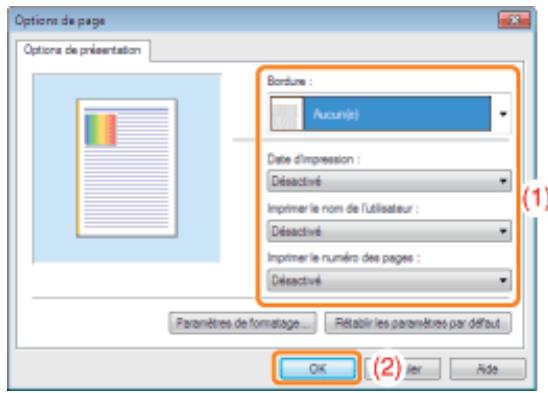
Cliquez sur [OK].
Pour en savoir plus sur la procédure d'impression de base, reportez-vous à "Procédure d'impression de base".
02C7-046
Les documents en couleur peuvent être imprimés en noir et blanc, opération qui utilise uniquement l'encre noire. C'est une option très pratique pour imprimer une page de test d'un document couleur.
![CANON LBP7018C - Cliquez sur [OK]. - 1](/content/2024/12/285374/images/d9ce9abf104a7d6ac1e1ae790854b39dbbda6cee9a9c23600da039ffb1ec2abb.jpg)
Affichez l'écran de paramètres du pilote d'imprimante.
Affichage de l'écran des paramètres
Spécifiez le paramètre [Mode couleur].
(1) Affichez l'onglet [Qualité]. (2) Sélectionnez [Noir et blanc].
![CANON LBP7018C - Cliquez sur [OK]. - 2](/content/2024/12/285374/images/f7170bd8874b5fab575be264b0c248c8febe067596beb96fe8be4ee039986a77.jpg)
![CANON LBP7018C - Cliquez sur [OK]. - 3](/content/2024/12/285374/images/cd8c07da5599c19dccbb0d66fc9de8fe4555e03a6fb6bbe63adf8f2e1ff23ac3.jpg)
Utilisation de l'aperçu pour définir les paramètres
Vous pouvez également spécifier en cliquant sur le bouton figurant dans l'aperçu, dans l'onglet [Configuration page], l'onglet [Finition] ou l'onglet [Alimentation papier].

: [Auto [Couleur/N&B]]
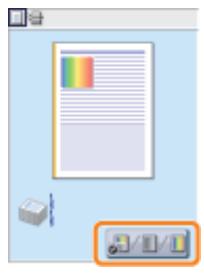

: [Noir et blanc]
: [Couleur]

Cliquez sur [OK].
Pour en savoir plus sur la procédure d'impression de base, reportez-vous à "Procédure d'impression de base".
02C7-047
Vous pouvez combiner deux yeux de données ou plus en un seul.
Vous pouvez également modifier les paramètres des données d'impression combinées et modifier des données d'impression issues de différentes applications.
Il est également possible de prévisualiser les données d'impression.
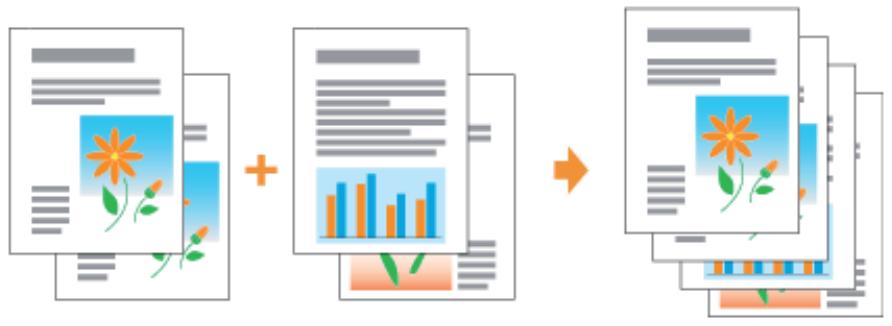
Affichez l'écran de paramètres du pilote d'imprimante depuis une application.
Affichage de l'écran des paramètres
Sélectionnez [Modifier et prévisualiser] dans [Méthode de sortie].
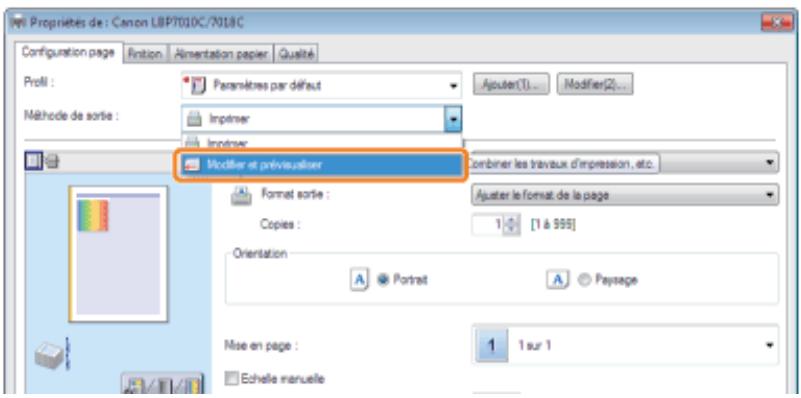

Si vous ne parvenez pas à sélectionner [Modifier et prévisualiser]
Impossible de modifier les paramètres du pilote d'imprimante
Cliquez sur [OK].
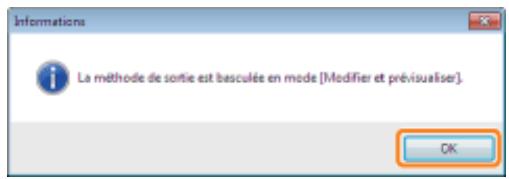
Configure les options d'impression.
Configurez les options d'impression sur chaque onglet selon vos besoins. Cliquez sur [OK].
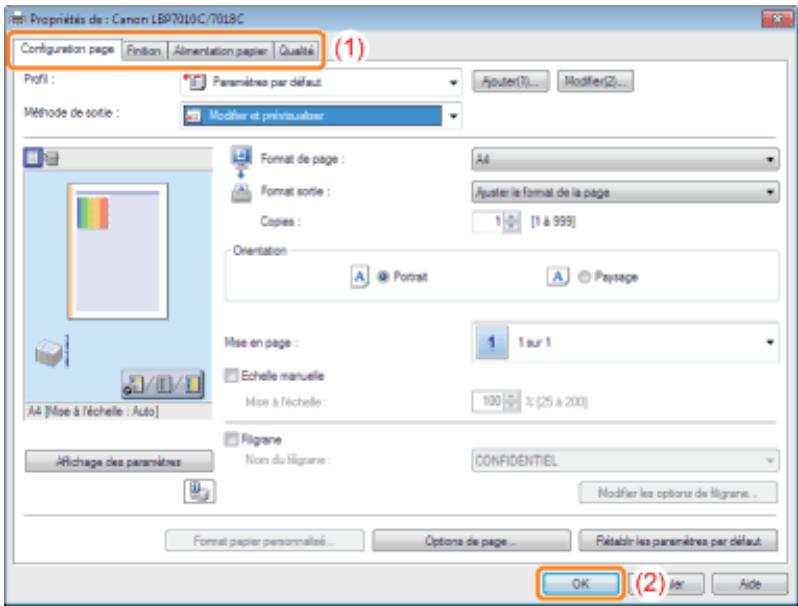
Lancez l'impression depuis une application.
→ La liste des données d'impression est affichée dans la boîte de dialogue [Canon PageComposer].
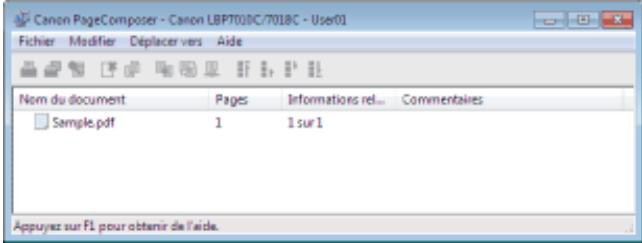

Pour définir un paramètre afin de toujours afficher la boite de dialogue [Canon PageComposer] lors de l'impression
Définissez l'option [Méthode de sortie] sur [Modifier et prévisualiser] et désignez cette valeur comme option d'impression par défaut, puis cochez la case [Verrouiller].
Pour en savoir plus sur la procédure de modification des valeurs par défaut des options d'impression, reportez-vous à "Modification des valeurs par défaut des options d'impression".
Combinez les données d'impression.
Sélectionnez les données d'impression à combiner. Sélectionnez [Combiner] dans le menu [Modifier].
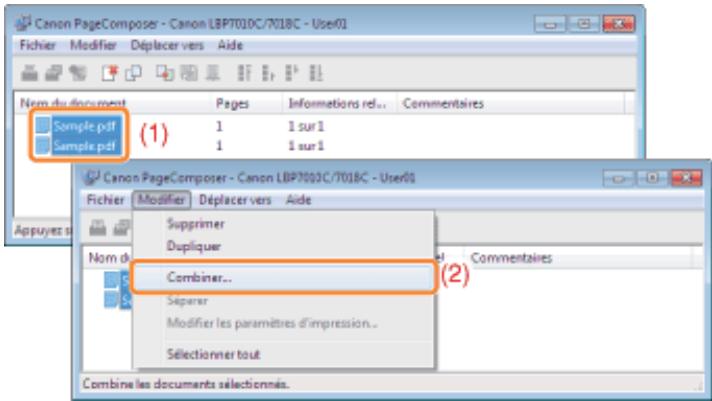
Si l'écran suivant s'affiche, lisez son contenu, puis cliquez sur [OK].

Procedez comme indiqué ci-après.
(1) Saisissez le nom des données d'impression combinées. (2) Cliquez sur [Combiner].
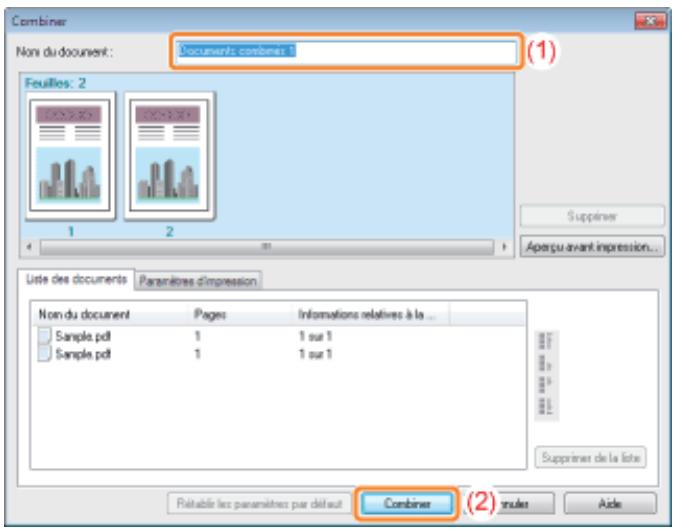
Imprimez les données d'impression combinées.
Sélectionnez les données d'impression combinées. Sélectionnez [Imprimer] dans le menu [Fichier]. L'imprimante démarre alors l'impression.
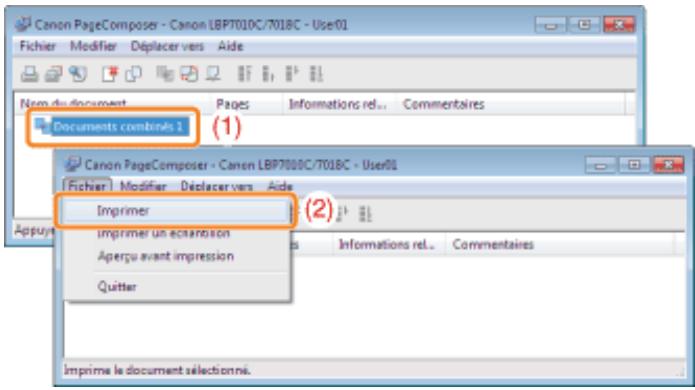

Les données d'impression combinées ne sont pas enregistrées.
Après impression, les données d'impression combinées sont supprimées de Canon PageComposer.
Ces données sont également supprimées si vous fermez Canon PageComposer sans imprimer ces données.
Pour en savoir plus sur canon pagecomposer
Consultez l'aide propre à Canon PageComposer.
Vous affichez l'aide en cliquant sur [Aide] dans le menu [Aide].
Changement de méthode de sortie en fonction des données imprimées ou du nombre de copies
02C7-048
Impression de données avec plusieurs orientations Impression avec une gouttière Sélection de la méthode de sortie du papier Impression avec rotation de 180 degrés
02C7-049
Pour imprimer un document avec plusieurs orientations, vous pouvez spécifier les paramètres d'alignement papier et de largeur de gouttière pour la sortie.

Affichez l'écran de paramètres du pilote d'imprimante.
Affichage de l'écran des paramètres
Procedez comme indiqué ci-après.
(1) Affichez l'onglet [Finition]. (2) Cochez la case [Imprimer avec plusieurs orientations].
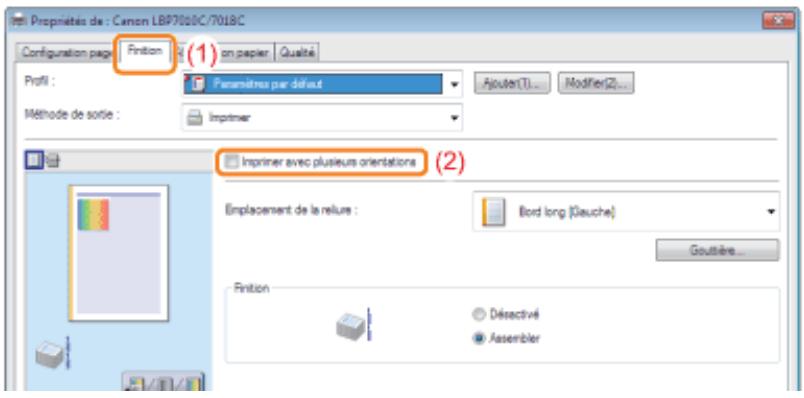
Spécifiez l'alimentation du papier et la gouttière pour la sortie.
Cliquez sur [Details]. Spécifiez chaque paramètre.
Pour en savoir plus sur chaque paramètre, reportez-vous à l'aide.
Utilisation de l'aide
(3) Cliquez sur [OK]. L'onglet [Finition] réapparaît.
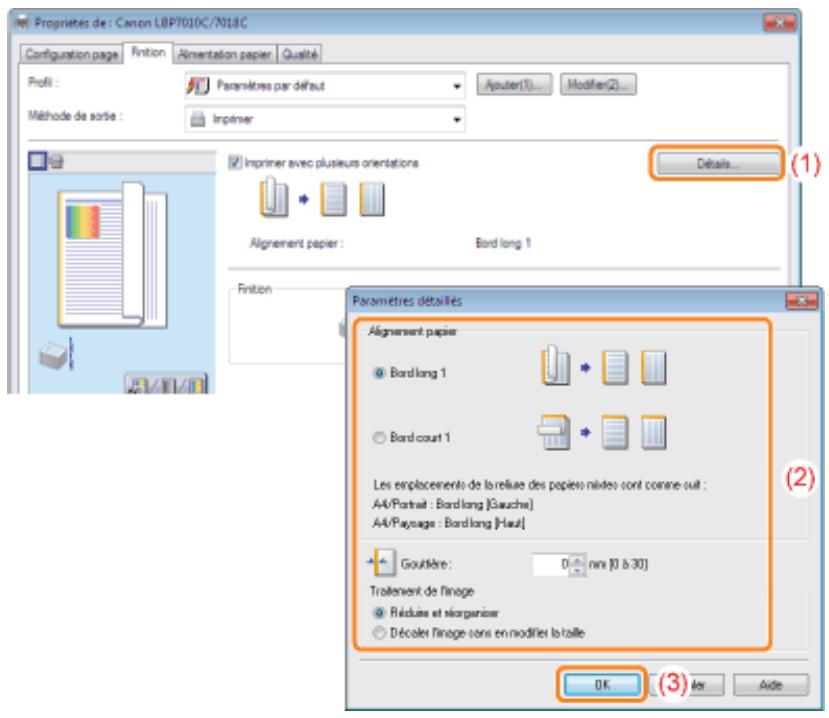
Cliquez sur [OK].
Pour en savoir plus sur la procédure d'impression de base, reportez-vous à "Procédure d'impression de base".
02C7-04A
Voussoupiezdefinir une gouttiere de 0a30mm pour le papier que vousutilisez.
Lorsque vous avez défini une gouttière, la position de la page est ajustée afin de tenir compte de la gouttière. À ce stade, vous pouvez choisir de réduire la taille de l'image selon l'espace qui reste disponible.
![CANON LBP7018C - Cliquez sur [OK]. - 1](/content/2024/12/285374/images/9e673516b99a998dd64ccff5da98bfa315d9057bbde726fd34b85420267ab4ea.jpg)
Affichez l'écran de paramètres du pilote d'imprimante.
Affichage de l'écran des paramètres
Procédez comme indiqué ci-après.
(1) Affichez l'onglet [Finition]. (2) Sélectionnez le bord le long duquel la gouttière doit être placée.
![CANON LBP7018C - Cliquez sur [OK]. - 2](/content/2024/12/285374/images/fc143da3d78664905bcf80a5f5e01f23621f9e0a480a9307a6107a21ac326e53.jpg)
![CANON LBP7018C - Cliquez sur [OK]. - 3](/content/2024/12/285374/images/8774149dd86df0634da147ac93ab73833dbc6f0e0258b1244f4fad7b8966e7a2.jpg)
Utilisation de l'aperçu pour définir les paramètres
Vous devez aussi indiquer la gouttière en cliquant sur une cordeur de l'image du document dans l'aperçu quand l'option [ ] est sélectionnée.
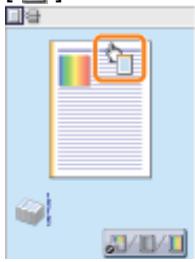
Cliquez sur [Gouttière]. Spécifiez chaque paramètre.
Pour en savoir plus sur chaque paramètre, reportez-vous à l'aide.
Utilisation de l'aide
(3) Cliquez sur [OK]. L'onglet [Finition] réapparaît.
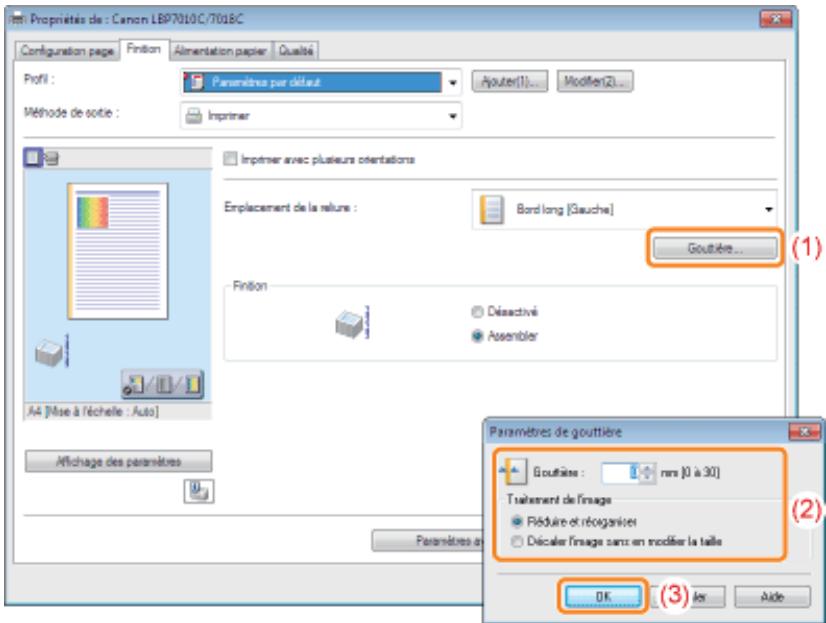
Cliquez sur [OK].
Pour en savoir plus sur la procédure d'impression de base, reportez-vous à "Procédure d'impression de base".
02C7-04C
Vous pouvez désigner la méthode de sortie du papier avant l'impression.
Les copies imprimées du travail d'impression sont regroupées.
![CANON LBP7018C - Cliquez sur [OK]. - 1](/content/2024/12/285374/images/5ad73e5c5519eb0e69dcbfb45510b59dce2d622b0db7317ceabe0802d122c1ab.jpg)
![CANON LBP7018C - Cliquez sur [OK]. - 2](/content/2024/12/285374/images/db7563c4f52ceeabd8d94a36831e5ffa8bb4590a024a7a895a78191cdd4d8d22.jpg)
![CANON LBP7018C - Cliquez sur [OK]. - 3](/content/2024/12/285374/images/24ed35fdc91ed801ca96e0fc53ad175908002f962f997f1b812cc7252021347d.jpg)
Les copies du travail d'impression sont assemblées par paquets.
![CANON LBP7018C - Cliquez sur [OK]. - 1](/content/2024/12/285374/images/f007e02e9150719b93567bdb3d9e6b4b6c9c3a712eafcb6ca3837532367687f2.jpg)
![CANON LBP7018C - Cliquez sur [OK]. - 2](/content/2024/12/285374/images/40160a32d9ddc71a74385d945255b7f439616d813ea1c29c14b1e9dccbf8ab41.jpg)
![CANON LBP7018C - Cliquez sur [OK]. - 3](/content/2024/12/285374/images/fdd0c2fc2e7645b154b98c1598fa0a753d7f9334aa2a2efc3885718c826ebf7f.jpg)
Affichez l'écran de paramètres du pilote d'imprimante.
Affichage de l'écran des paramètres
Spécifiez le paramètre [finition].
Affichez l'onglet [Finition]. Sélectionnez une méthode de sortie du papier.
![CANON LBP7018C - Spécifiez le paramètre [finition]. - 1](/content/2024/12/285374/images/ffbce11ca8d65d18d9e5ad07504313fc36f5824bd87ee8386eb23d0dc42789e1.jpg)
![CANON LBP7018C - Spécifiez le paramètre [finition]. - 2](/content/2024/12/285374/images/e7011bba5e35fcf42931dfce4e696308de570af85db60b9f0f5cd2184d9e38d7.jpg)
Utilisation de l'aperçu pour définir les paramètres
Vous pouvez aussi choisir une méthode de sortie du papier en cliquant avec le bouton droit dans l'aperçu quand l'option [ ] est sélectionnée.
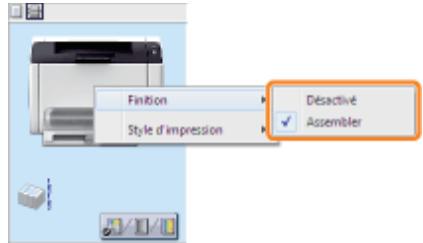
Pour en savoir plus sur la procédure d'impression de base, reportez-vous à "Procédure d'impression de base".
Impression avec rotation de 180 degrés
02C7-04E
Procédez comme suit pour faire pivoter les données d'impression de 180 degrés lorsque l'orientation du papier chargé dans l'alimentation papier est différente de l'orientation du document.
Cette option permet d'imprimer des enveloppes et des fiches qui ne peuvent être alimentées que dans un certain sens.

Affichez l'écran de paramètres du pilote d'imprimante.
Affichage de l'écran des paramètres
Affichez la boîte de dialogue [Paramètres avancés].
Affichez l'onglet [Finition]. Cliquez sur [Paramètres avancés].
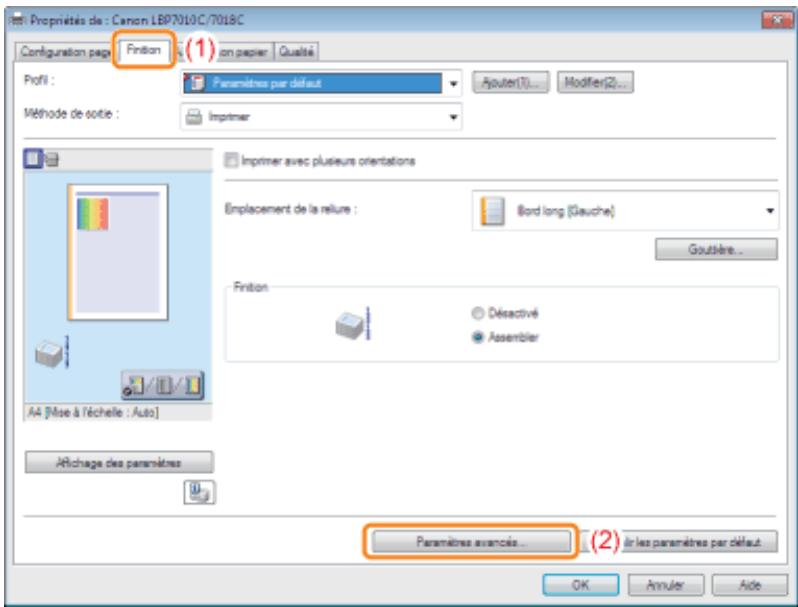
Définissez le paramètre [Rotation des données d'impression de 180 degrés].
Sélectionnez [Rotation des données d'impression de 180 degrés]. Sélectionnez [Activé]. Cliquez sur [OK]. L'onglet [Finition] réapparaît.
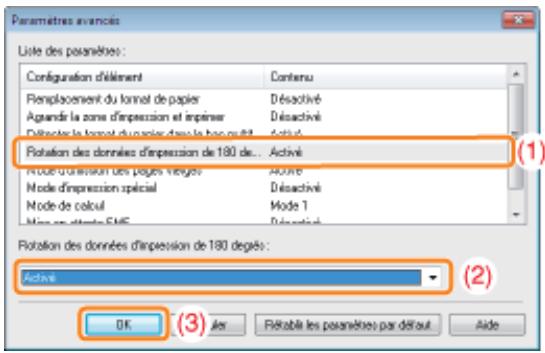

Cliquez sur [OK].
Pour en savoir plus sur la procédure d'impression de base, reportez-vous à "Procédure d'impression de base".
02C7-04F
Lissage des images Réglage de la densité d'encre Impression avec réglage de la luminosité et du contraste Ajustement de la couleur Mise en correspondance de la couleur avec l'écran
Exécution d'une impression spécifique pour des données d'impression particulières
02C7-04H
La sélection du mode correspondant au contenu de votre document vous permet d'obtenir une impression optimale. Par exemple, si vous choisissez [Photos] pour l'impression d'une photo, les options d'impression sont modifiées afin d'appliquer les paramètres optimaux pour l'impression de photos.
Affichez l'écran de paramètres du pilote d'imprimante.
Affichage de l'écran des paramètres
Spécifiez le paramètre [Objectif].
Affichez l'onglet [Qualité]. Sélectionnez le mode approprié en fonction du contenu du document.
En sélectionnant chaque mode, vous affichez sous la liste un commentaire concernant ce mode. Pour modifier les options d'impression du mode sélectionné en fonction de vos besoins, cliquez sur [Paramètres avancés].
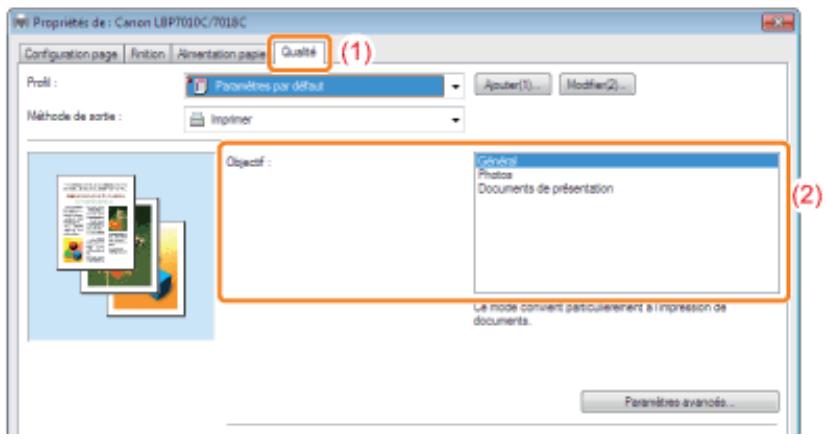
Cliquez sur [OK].
Pour en savoir plus sur la procédure d'impression de base, reportez-vous à "Procédure d'impression de base".
02C7-04J
Si des données d'image comme des photos sont agrandies dans une application, puis imprimées, ces images peuvent être irrégulières ou grossières.
Vous pouvez corriger et lisser ce type d'images de résolution.
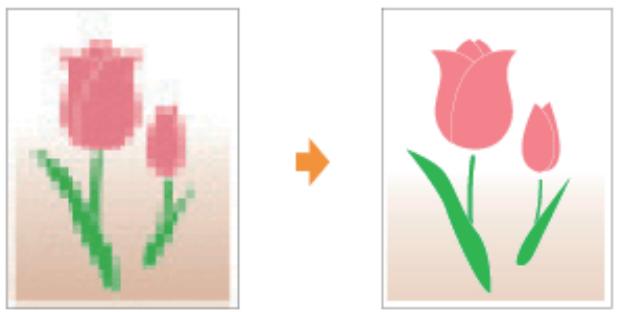
Affichez l'écran de paramètres du pilote d'imprimante.
Affichage de l'écran des paramètres
Affichez la boîte de dialogue [Paramètres avancés].
Affichez l'onglet [Qualité]. Cliquez sur [Paramètres avancés].
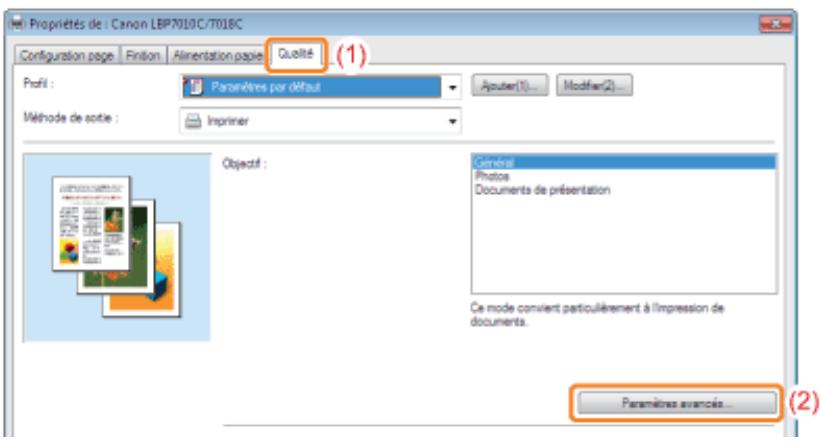
Spécifiez le paramètre de correction d'image.
Sélectionnez [Activer la correction d'image]. Sélectionnez [Acté]. Cliquez sur [OK]. L'onglet [Qualité] réapparaît.
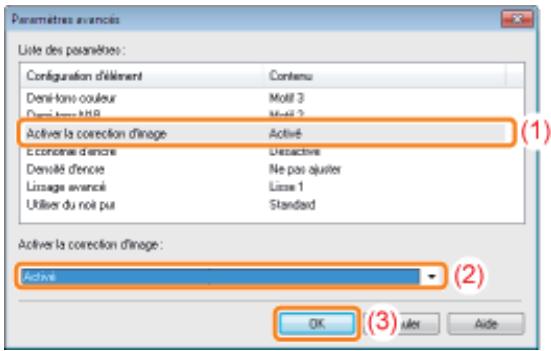
Cliquez sur [OK].
Pour en savoir plus sur la procédure d'impression de base, reportez-vous à "Procédure d'impression de base".
02C7-04K
Vous pouvez ajuster la densité d'encre pour l'impression.



Affichez l'écran de paramètres du pilote d'imprimante.

Affichage de l'écran des paramètres
Affichez la boîte de dialogue [Paramètres avancés].
Affichez l'onglet [Qualité]. Cliquez sur [Paramètres avancés].
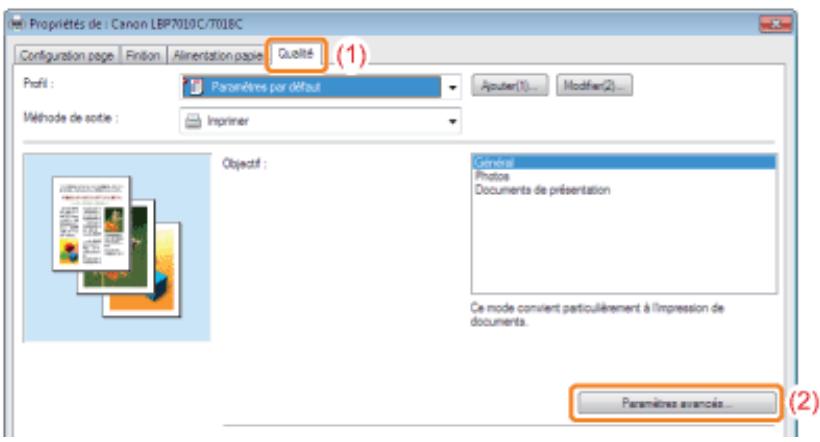
Affichez la boîte de dialogue [Détails sur la densité d'encre].
(1) Sélectionnez [Densité d'encre]. (2) Sélectionnez [Ajuster]. (3) Cliquez sur [Détails].
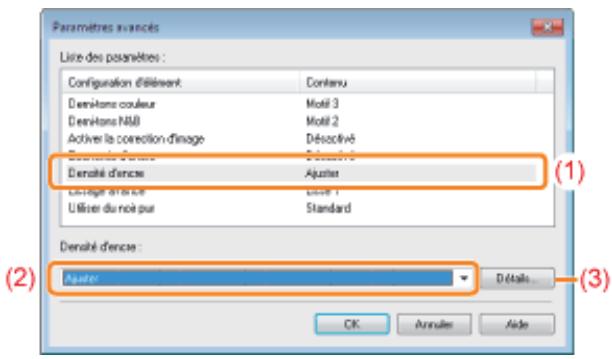
Réglez la densité d'encre.
Ajustez la densité en faisant glisser le curseur de chaque couleur horizontalement.
Vous pouvez également ajuster la densité d'encre de chaque couleur pour chaque plage de densités.
Juxtaposition de la densité d'encre de chaque couleur pour chaque plage de densités
(2) Cliquez sur [OK]. La boîte de dialogue [Paramètres avancés] réapparaît.
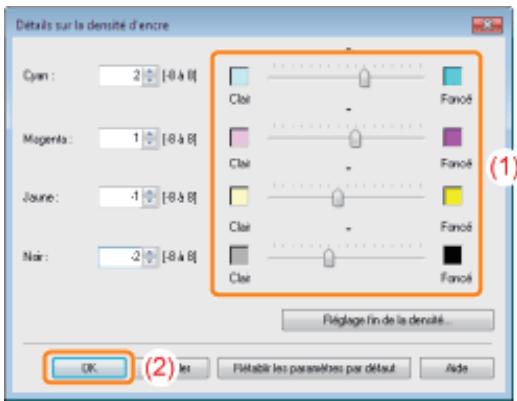
Cliquez sur [OK]. L'onglet [Qualité] réapparaît.
Cliquez sur [OK].
Pour en savoir plus sur la procédure d'impression de base, reportez-vous à "Procédure d'impression de base".
Ajustement de la densité d'encre de chaque couleur pour chaque plage de densités
02C7-04L
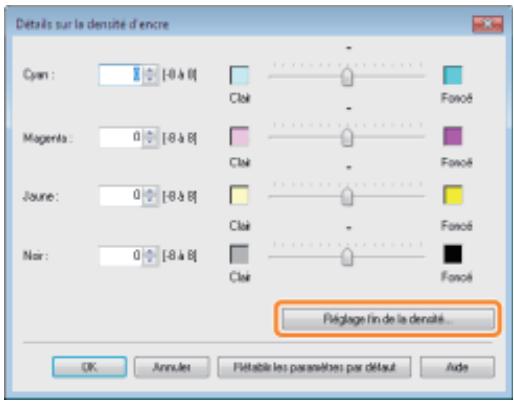
Ajustez la densité d'encre de chaque couleur pour chaque plage de densités.
(1) Affichez l'onglet correspondant aux couleurs à ajuster. (2) Ajustez la densité en faisant glisser le curseur de chaque plage de densités horizontalement. (3) Cliquez sur [OK]. La boîte de dialogue [Détails sur la densité d'encre] réapparaît.
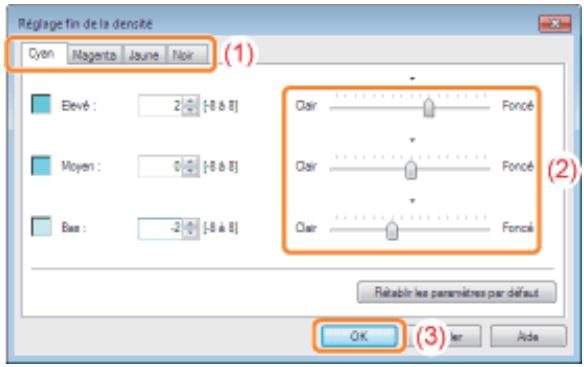
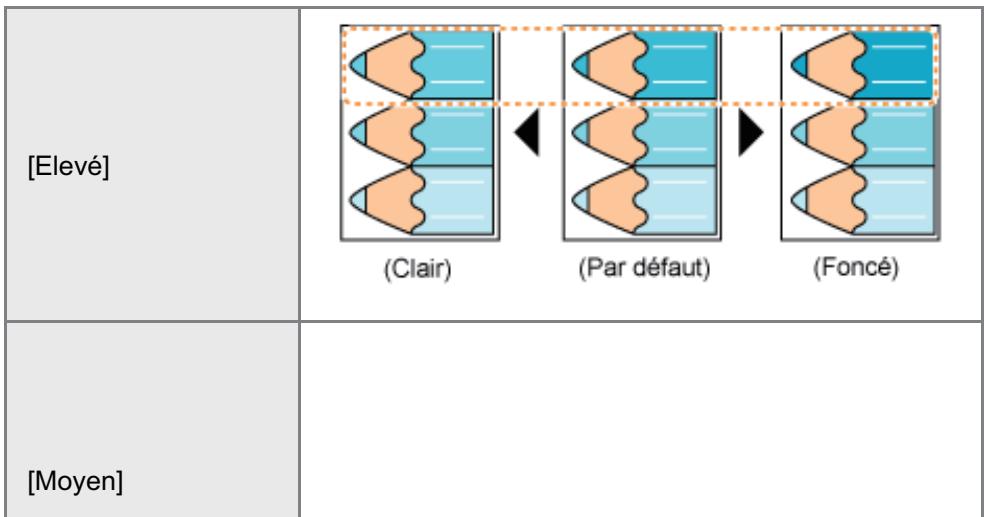
| (Clair) | (Par défaut) | (Foncé) | |
| [Bas] | (Clair) | (Par défaut) | (Foncé) |
02C7-04R
Veuillez effectuer une impression en ajustant la luminosité et le contraste.



Affichez l'écran de paramètres du pilote d'imprimante.

Affichage de l'écran des paramètres
Affichez la boîte de dialogue [Paramètres de couleur].
Affichez l'onglet [Qualité]. Cochez la case [Paramètres manuels des couleurs]. Cliquez sur [Paramètres de couleur].
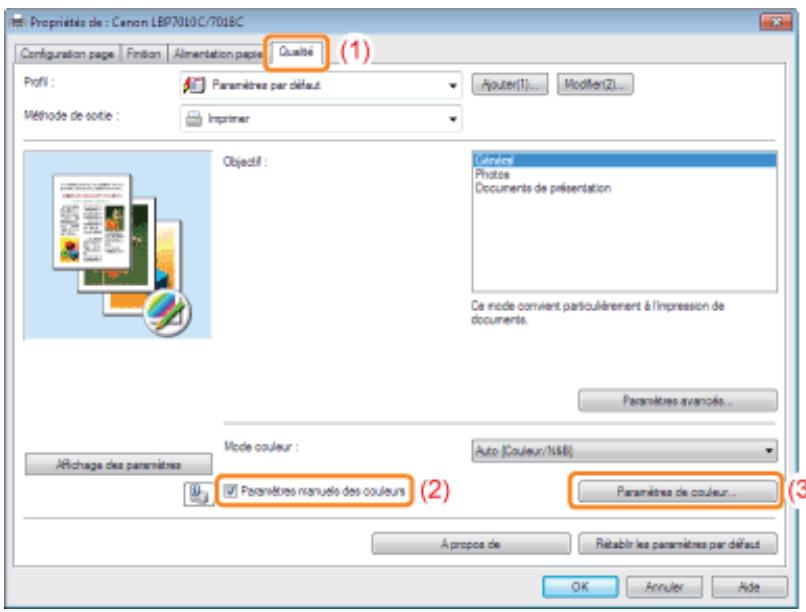
Réglez la luminosité et le contraste.
Affichez l'onglet [Réglage des couleurs]. Reglez la luminosité et le contraste en faisant glisser les curseurs [Luminosité] et [Contraste].
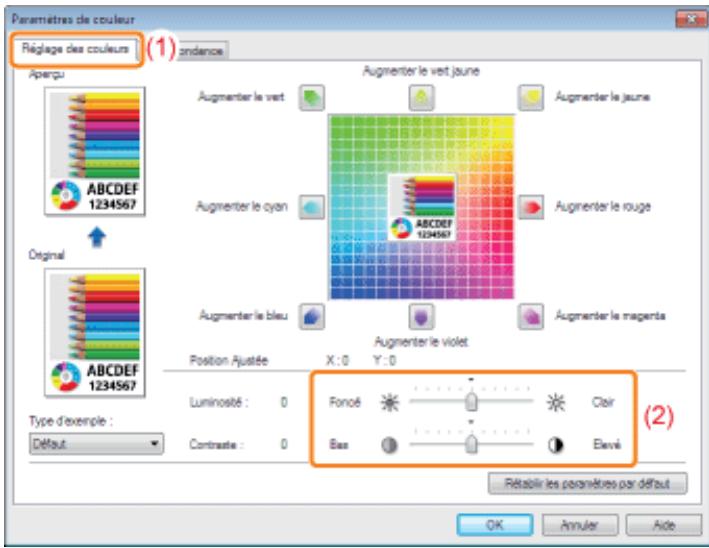
Cliquez sur [OK]. L'onglet [Qualité] réapparaît.
Cliquez sur [OK].
Pour en savoir plus sur la procédure d'impression de base, reportez-vous à "Procédure d'impression de base".
02C7-04S
Vous pouvez effectuer une impression couleur en ajustant la couleur.

Cette section décrit la procédure d'ajustement de la couleur pour l'impression depuis le pilote d'imprimante. Effectuez un calibrage si les couleurs ont changé et que les données ne s'impriment pas dans les couleurs correctes (celles spécifiées).
Juxtaposition de la couleur (Calibrage)
Affichez l'écran de paramètres du pilote d'imprimante.
Affichage de l'écran des paramètres
Affichez la boîte de dialogue [Paramètres de couleur].
Affichez l'onglet [Qualité]. Cochez la case [Paramètres manuels des couleurs]. Cliquez sur [Paramètres de couleur].
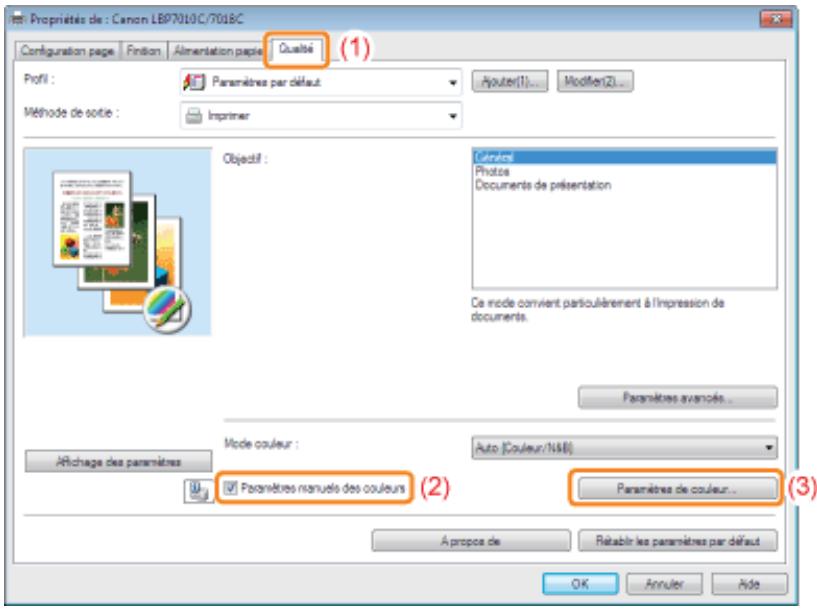
Ajustez la couleur.
Affichez l'onglet [Réglage des couleurs]. Ajustez les couleurs en déplaçant la zone [Aperçu de l'image] au centre de la Grille de réglage, horizontalement et verticalement.
Lorsque la zone [Aperçu de l'image] se trouve au centre, l'image n'a pas été ajustée. La zone [Aperçu] montre un échantillon de l'image après ajustement.
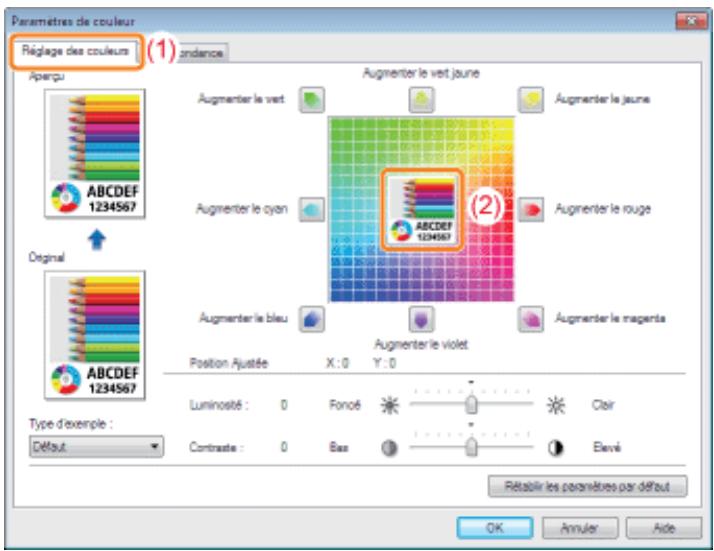
- Déplacez [Aperçu de l'image] en appliquant l'une des procédures suivantes.
- Cliquez sur les boutons de chaque couleur autour de la Grille de réglage (la couleur devient plus profonde d'un niveau).
- Cliquez sur la couleur de votre choix dans la Grille de réglage (la zone [Aperçu de l'image] se déplace vers la position sur laquelle vous avez cliqué).
- Faites glisser [Aperçu de l'image] sur la couleur voulue.
Confirmez la position de la zone [aperçu de l'image] d'après les valeurs affichées.
Vous pouvez confirmer la position de la zone [Aperçu de l'image] en consultant les valeurs X (horizontal) et Y (vertical) de [Position Ajustée].
(La position centrale correspond à X = 0, Y = 0.)
Cliquez sur [OK]. L'onglet [Qualité] réapparaît.
Cliquez sur [OK].
Pour en savoir plus sur la procédure d'impression de base, reportez-vous à "Procédure d'impression de base".
02C7-04U
Les méthodes appliquées pour ajuster la couleur à l'écran (RVB) et sur l'imprimante (JMC) sont différentes. Par conséquent, les couleurs d'une photo ou autre image affichées à l'écran peuvent être différentes des couleurs de l'impression.
En utilisant la fonction de mise en correspondance des couleurs pour corriger l'impression, vous pouvez régler la couleur de l'impression pour qu'elle soit plus proche de ce que vous obtenez à l'écran.
Vous pouvez également corriger les couleurs en ajustant la luminosité sans exécuter de mise en correspondance.
![CANON LBP7018C - Confirmez la position de la zone [aperçu de l'image] d'après les valeurs affichées. - 1](/content/2024/12/285374/images/0417b955abd5e4b7618a2b16c1dc753108bd10a0d94cc2a0e820d160a34fca3b.jpg)
Affichez l'écran de paramètres du pilote d'imprimante.
Affichage de l'écran des paramètres
Affichez la boîte de dialogue [Paramètres de couleur].
Affichez l'onglet [Qualité]. Cochez la case [Paramètres manuels des couleurs]. Cliquez sur [Paramètres de couleur].
![CANON LBP7018C - Confirmez la position de la zone [aperçu de l'image] d'après les valeurs affichées. - 2](/content/2024/12/285374/images/b979255c3b532a5a7577e47b6925276325bcbfb44a00c3034929468beaf26e25.jpg)
Les opérations varient en fonction de la méthode de correction de la couleur employée.
Utilisation de la fonction Correspondance pour corriger la couleur
En utilisant la fonction de mise en correspondance des couleurs, vous pouvez corriger la couleur de l'impression pour qu'elle soit plus proche de ce que vous obtenez à l'écran.
Correction de la couleur en ajustant la luminosité (réglage du gamma)
Utilisez cette option pour ajuster la luminosité de l'impression sans nuire à la qualité des zones claires et sombres des données d'image.
Utilisez cette option lorsque l'impression est plus lumineuse que l'image originale ou lorsque vous souhaitez modifier la luminosité de l'image.
1. Spécifiez le paramètre [mode de correspondance]
(1) Affichez l'onglet [Correspondance]. (2) Sélectionnez [Mode de correspondance des pilotes].
![CANON LBP7018C - Spécifiez le paramètre [mode de correspondance] - 1](/content/2024/12/285374/images/c22ca9ec23ee54f0c160da29ceea270b9caf95df2bd09db752ede48adc29a0c1.jpg)
2. Spécifiez le paramètre [méthode de correspondance]
Configurez [Méthode de correspondance] sur [Perceptuel [Couleur du moniteur adaptée]]. Sélectionnez le profil à utiliser. Cliquez sur [OK]. L'onglet [Qualité] réapparaît.
![CANON LBP7018C - Spécifiez le paramètre [méthode de correspondance] - 1](/content/2024/12/285374/images/28b05fb29daceb6f318b56f7a457347f9092a2e70b0da14de20e36369c6d861c.jpg)
![CANON LBP7018C - Spécifiez le paramètre [méthode de correspondance] - 2](/content/2024/12/285374/images/50d49b2e6a9d878eab6425d88b5152ba4a61756c5e9189be727c9ceb5ffde80b.jpg)
REMARQUE
Les profils enregistrés sur votre ordinateur sont affichés.
À propos de l'option [priorité à la correspondance des couleurs de l'application]
Si la case n'est pas cochée, vous pouvez donner la priorité au processus de mise en correspondance des couleurs spécifique dans le pilote d'imprimante.
Pour donner la priorité à la mise en correspondance des couleurs définie dans l'application, cochez la case.
3. Cliquez sur [OK].
Pour en savoir plus sur la procédure d'impression de base, reportez-vous à "Procédure d'impression de base".
1. Spécifiez le paramètre [mode de correspondance]
(1) Affichez l'onglet [Correspondance]. (2) Sélectionnez [Correction du gamma].
![CANON LBP7018C - Spécifiez le paramètre [mode de correspondance] - 1](/content/2024/12/285374/images/9a9c94b71fc437c7babb15b71cfc9417b38223208516661bc5ae9a8782ac017f.jpg)
2. Spécifiez le paramètre [correction du gamma]
Sélectionnez la valeur de gamma.
Plus la valeur est élevée, plus les données sont imprimées de façon SOME.
(2) Cliquez sur [OK]. L'onglet [Qualité] réapparaît.
![CANON LBP7018C - Spécifiez le paramètre [correction du gamma] - 1](/content/2024/12/285374/images/427165beb00f63bfb1c9472815c5fbe64538c12f098b20f9ed3b367a36bd6a35.jpg)
3. Cliquez sur [OK].
Pour en savoir plus sur la procédure d'impression de base, reportez-vous à "Procédure d'impression de base".
02C7-04W
Modification des valeurs par défaut des options d'impression
Modifiez les valeurs par défaut des options d'impression applicables à toutes les données.
Par exemple, si vous effectuez souvent une impression mise en page, vous pouvez éviter de changer le paramètre à chaque impression, en réglant la valeur par défaut de [Mise en page].
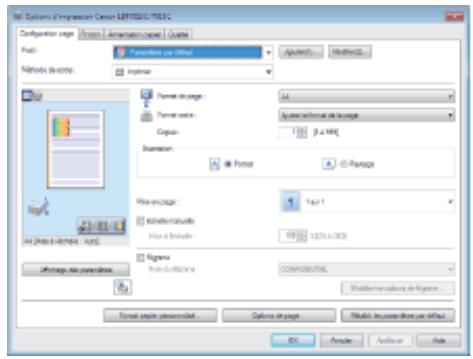

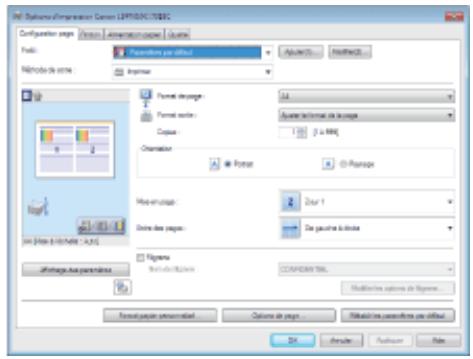
- Enregistrement des options d'impression fréquemment utilisées (ajout/modification/suppression de profils)
Vous possédez enregistrer les options d'impression fréquemment utilisées en tant que "profil". Cela vous permet ensuite d'appliquer facilement ces options à votre impression en sélectionnant simplement le profil souhaité.
Il existe également des profils par défaut, portant sur des réglages adaptés à plusieurs travaux.

02C7-04X
Ouvrez le dossier des imprimantes.
Fonctionnement de base/Informations diverses pour Windows
Cliquez avec le bouton droit sur l'icône de votre imprimante, puis sélectionnez [Options d'impression] dans le menu contextuel.
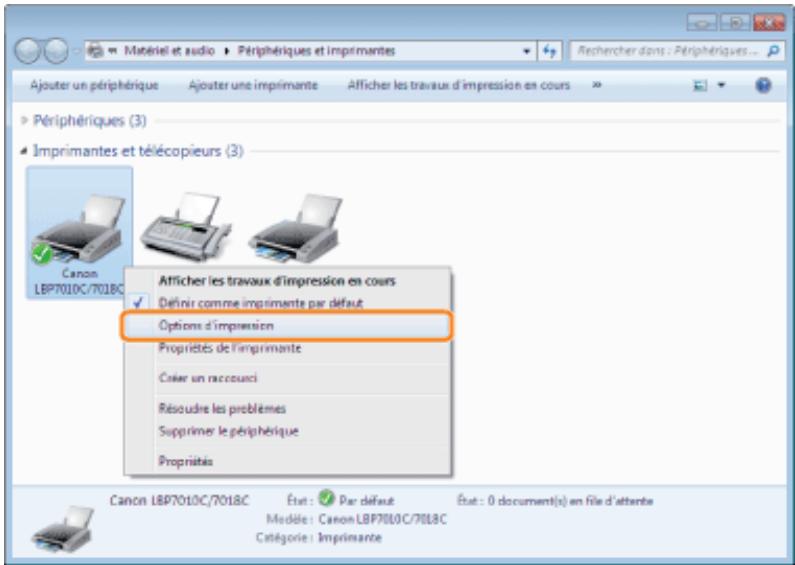
Modifiez les options d'impression dans les onglets [Configuration page], [Finition], [Alimentation papier] et [Qualité].
Les paramètres modifiés à cet endroit deviennent les valeurs par défaut.
Pour en savoir plus sur les paramètres, reportez-vous à l'aide.
Utilisation de l'aide
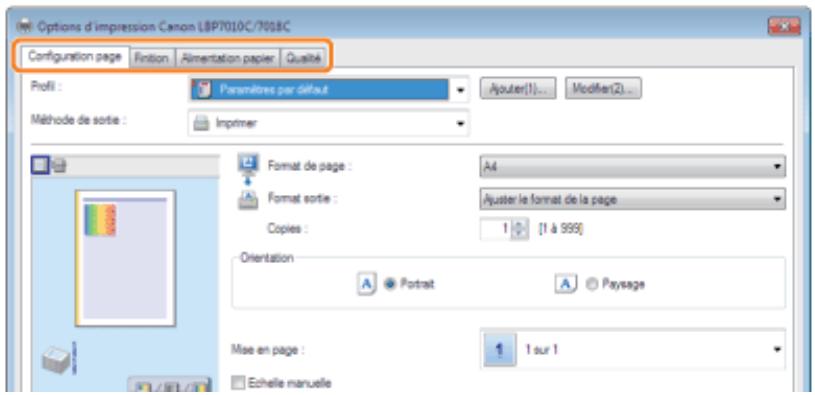

IMPORTANT
Options de paramètre non modifiées par rapport aux valeurs par défaut
Les valeurs par défaut des paramètres [Type d'exemple] de l'onglet [Qualité] - [Paramètres de couleur] - [Réglage des couleurs] ne sont pas modifiées.
Le dossier des imprimantes réapparaît.
Enregistrement des options d'impression fréquemment utilisées (ajout/modification/suppression de profils)
02C7-04Y
Ajout d'un profil
Affichez l'écran de paramètres du pilote d'imprimante.
Affichage de l'écran des paramètres
Définissez les options d'impression dans les onglets [Configuration page], [Finition], [Alimentation papier] et [Qualité].
Les éléments définis à cet endroit sont enregistrés dans les profils.
Pour en savoir plus sur les paramètres, reportez-vous à l'aide.
Utilisation de l'aide

Options de paramètre non ajoutées à un "profil
Les paramètres des options suivantes ne sont pas ajoutés à un "Profil".
| Onglet/Boîte de dialogue | Option |
| Onglet [Qualité] - Boîte de dialogue [Paramètres avancés] | [Demi-tons couleur] |
| [Demi-tons N&B] | |
| [Utiliser du noir pur] | |
| Onglet [Qualité] - [Paramètres de couleur] - [Réglage des couleurs] | [Type d'exemple] |
Cliquez sur [Ajouter].
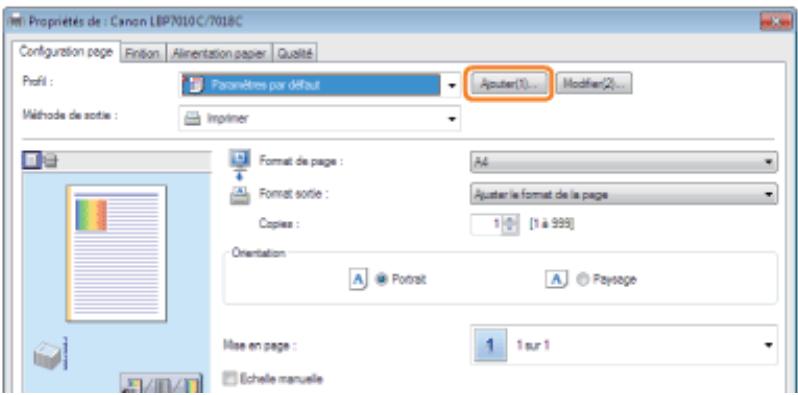

Si vous ne parvenez pas à cliquer sur [Ajouter]
Spécifiez les informations concernant un profil.
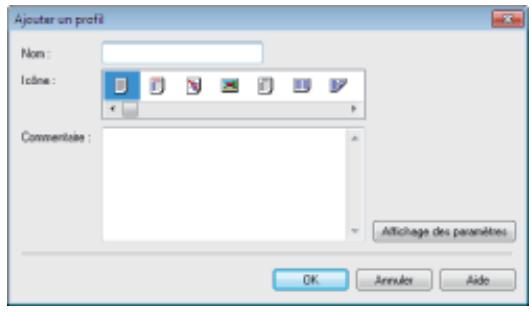
| [Nom] | Saisissez le nom du profil. Vous pouvez saisir jusqu'à 31 caractères. |
| [Icone] | Youss pouvez selectionner une icône pour le profil. |
| [Commentaire] | Saisissez des commentaires concernant le profil. Vous pouvez saisir jusqu'à 255 caractères. |
| [Affichage des paramètres] | Ouvre la boîte de dialogue [Affichage des paramètres]. Vous pouvez vérifier les divers paramètres du pilote d'imprimante. |
L'écran des paramètres du pilote d'imprimante réapparaît.
Vérifiez que le nom du profil ajouté figure dans [Profil].

Pour en savoir plus sur la procédure d'utilisation d'un profil, reportez-vous à "Sélection d'un profil".
Modification d'un profil ajouté
Vous pouvez modifier les informations concernant un profil ajouté ou exporter un profil dans un fichier.
Affichez l'écran de paramètres du pilote d'imprimante.
Affichage de l'écran des paramètres
Cliquez sur [modifier].
![CANON LBP7018C - Cliquez sur [modifier]. - 1](/content/2024/12/285374/images/ed99a5a13ca61b8d66471f51a15c2bf830c5880e56ce1839926d62510143852d.jpg)
Si vous ne parvenez pas à cliquer sur [Modifier]
impossible de sélectionner ou de modifier des profils
Modifiez les informations concernant un profil.
Pour en savoir plus sur les paramètres, reportez-vous à l'aide.
Utilisation de l'aide
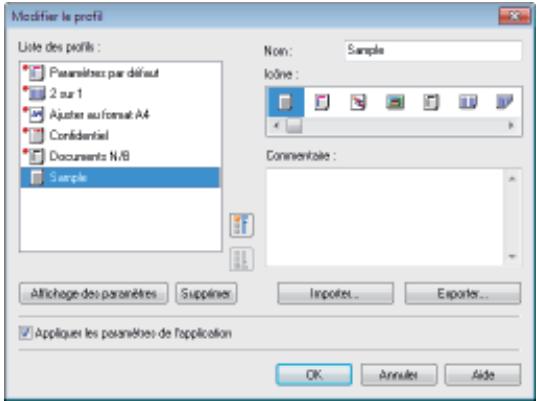
Cliquez sur [OK].
L'écran des paramètres du pilote d'imprimante réapparaît.
Affichez l'écran de paramètres du pilote d'imprimante.
Affichage de l'écran des paramètres
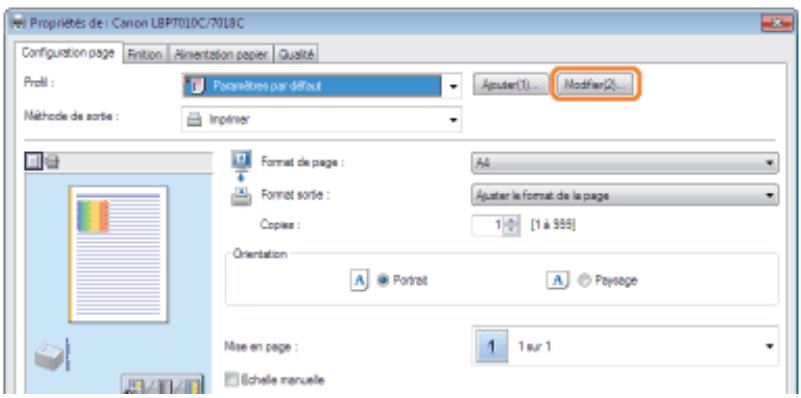
Si vous ne parvenez pas à cliquer sur [modifier]
impossible de sélectionner ou de modifier des profils
Supprimez un profil.
Sélectionnez le profil à supprimer. Cliquez sur [Supprimer].
Il est impossible de supprimer les profils par défaut et ceux actuellement sélectionnés dans l'écran des paramètres du pilote d'imprimante.
(3) Cliquez sur [Oui].
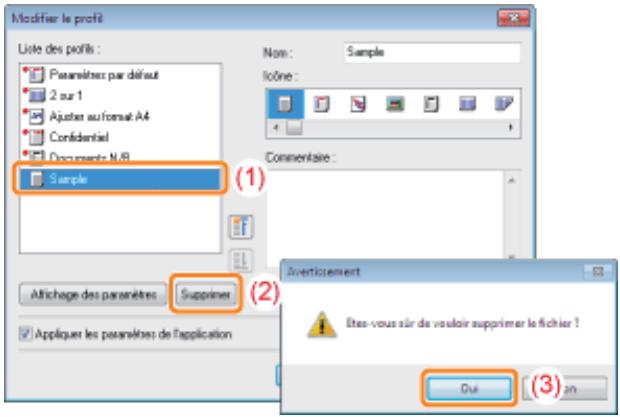
Cliquez sur [OK].
L'écran des paramètres du pilote d'imprimante réapparaît.
02C7-050
Affichez l'écran de paramètres du pilote d'imprimante.
Affichage de l'écran des paramètres
Sélectionnez un profil.
Si le nom de l'imprimante a été modifié, tous les profils ajoutés deviennent inutilisables. Pour utiliser un profil ajouté, rétablissez le nom précédent de l'imprimante.
![CANON LBP7018C - Cliquez sur [OK]. - 1](/content/2024/12/285374/images/95b948e8e0c7c5c860a1253a877b2f7f568ca06d3a91b11e7dea967d143ff5f6.jpg)
Si vous ne pouvez pas sélectionner de profil
Impossible de sélectionner ou de modifier des profils

Lorsque vous sélectionné [paramètres par défaut]
Réinitialise les valeurs par défaut de toutes les options, à l'exception des suivantes.
| Onglet/Boîte de dialogue | Option |
| Onglet [Qualité] - Boîte de dialogue [Paramètres avancés] | [Demi-tons couleur] |
| [Demi-tons N&B] | |
| [Utiliser du noir pur] | |
| Onglet [Qualité] - [Paramètres de couleur] - [Réglage des couleurs] | [Type d'exemple] |
Cliquez sur [OK].
Pour en savoir plus sur la procédure d'impression de base, reportez-vous à "Procédure d'impression de base".
Utilisation de l'imprimante dans un environnement de serveur d'impression
02C7-051
Configuration du serveur d'impression
Vérification des paramètres de votre réseau
Installation sur les clients
Installation à partir du dossier des imprimantes Installation à partir de l'Explorateur Windows
02C7-052
L'utilisation de l'imprimante dans un environnement de serveur d'impression permet d'imprimer à partir d'autres ordinateurs (clients) qui ne sont pas directement connectés à cette imprimante.
L'ordinateur directement connecté à l'imprimante est appelé "serveur d'impression" et les autres ordinateurs qui utilisent l'imprimante via ce serveur d'impression sont nommés "clients".
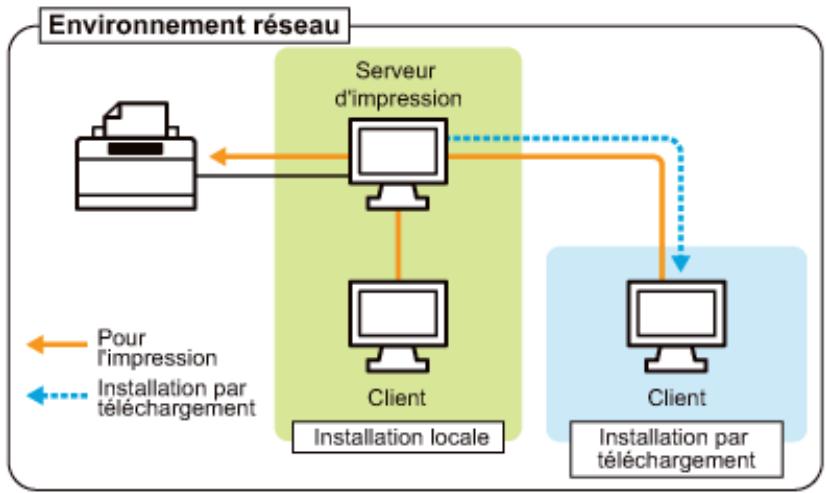
L'utilisation d'un serveur d'impression vous permet aussi de gérer efficacement l'imprimante en procédant comme suit.
- Vous pouvez : gérer les travaux de tous les clients sur le serveur d'impression.
- Les clients peuvent télécharger et installer le pilote d'imprimante depuis le serveur d'impression. (Sans avoir besoin du CD-ROM.)
Pour utiliser l'imprimante dans un environnement de serveur d'impression, exécutez l'une des opérations suivantes.
1. Installez le pilote d'imprimante.
Installation du pilote d'imprimante Si le pilote d'imprimante est déjà installé, cette installation est inutile.
2. Configurez le serveur d'impression.
Configuration du serveur d'impression
Installez le pilote d'imprimante.
Vous disposez de deux méthodes pour installer le pilote d'imprimante sur les ordinateurs client : installation locale et installation par téléchargement.
Vous pouvez installer le pilote d'imprimante à partir du CD-ROM fourni.
Vous pouvez installer le pilote d'imprimante sans le CD-ROM, en le téléchargeant depuis le serveur d'impression. Vous pouvez utiliser les deux méthodes suivantes pour télécharger et installer le pilote d'imprimante.
Installation à partir du dossier des imprimantes Installation à partir de l'Explorateur Windows
Précautions à prendre lors du téléchargement et de l'installation du pilote d'imprimante
Si le serveur d'impression fonctionne sous un système d'exploitation 64 bits, l'installation par téléchargement n'est pas prise en charge pour les ordinateurs client dotés de l'un des systèmes d'exploitation 32 bits suivants, en raison de restrictions Windows.
Windows 2000 - Windows XP (sans Service Pack ni SP1) - Windows Server 2003 (sans Service Pack)
Si vous téléchargez et installez le pilote d'imprimante sur l'un des systèmes 32 bits ci-dessus, l'installation risque d'échouer et vous ne pourrez pas ouvrir la boîte de dialogue des options d'impression.
02C7-053
Avant de configurer le serveur d'impression, vérifie les paramètres de votre environnement réseau.
Vérification des paramètres de votre réseau
Ouvrez le dossier des imprimantes.
Fonctionnement de base/Informations diverses pour Windows
Affichez l'onglet [partage].
Windows 2000 Windows XP Windows Vista Windows Server 2003 Windows Server 2008
Cliquez avec le bouton droit sur l’icône de votre imprimante, puis sélectionnez [Partager] dans le menu contextuel.
Windows 7 Windows Server 2008 R2
- Cliquez avec le bouton droit sur l'icône de votre imprimante, puis sélectionnez [Propriétés de l'imprimante] dans le menu contextuel.
- Affichez l'onglet [Partage].
Procedez comme indiqué ci-après.
Windows 2000
Sélectionnez [Partagée en tant que]. Modifiez [Nom de partage] si nécessaire.
Windows XP Windows Server 2003
Sélectionnez [Partager cette imprimante]. Modifiez [Nom de partage] si nécessaire.
Windows Vista Windows 7 Windows Server 2008
Cochez la case [Partager cette imprimante]. Modifiez [Nom de partage] si nécessaire.
N'utilisez pas d'espaces, ni de caractères spéciaux dans le nom de partage.

Si l'option [Modifier les options de partage] s'affiche
Cliquez sur [Modifier les options de partage].
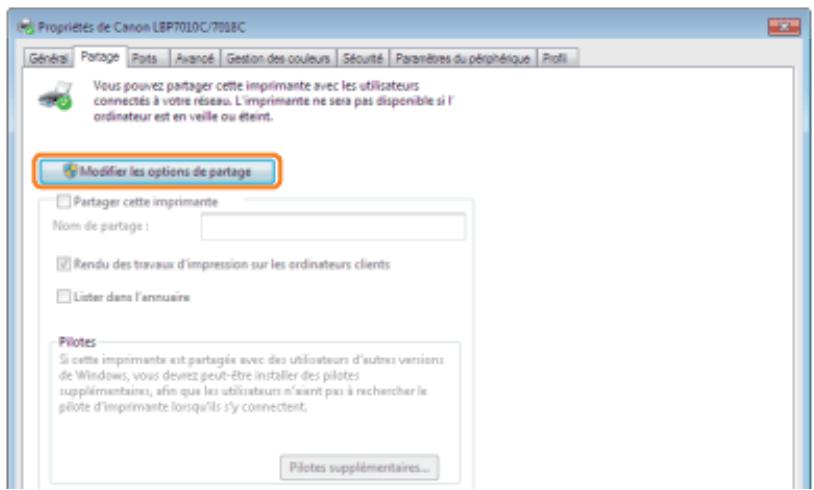
Si la boîte de dialogue [Contrôle de compte d'utilisateur] s'affiche, cliquez sur [Continuer].
Installez ensuite le pilote supplémentaire en procédant comme suit.
Insérez le CD-ROM fourni, intitulé "User Software" dans le lecteur de votre ordinateur, puis cliquez sur [Pilotes supplémentaires].
Si la Configuration du CD-ROM s'affiche, cliquez sur [Quitter].
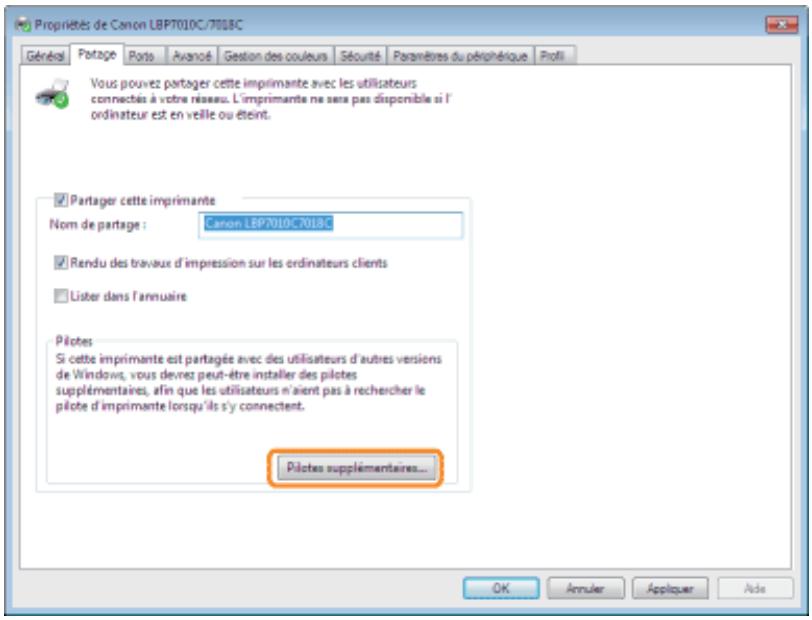

Remarque
Mise à jour d'un pilote supplémentaire (pilote de remplacement)
Procédez comme indiqué ci-après.
- Désinstallez le pilote d'imprimante sur le serveur d'impression. "Déinstallation du pilote d'imprimante"
- Installez le nouveau pilote d'imprimante sur le serveur d'impression. "Installation du pilote d'imprimante"
- Réinstallez le pilote supplémentaire.
Sélectionnez le pilote supplémentaire.
Sélectionnez le pilote supplémentaire. Cliquez sur [OK].
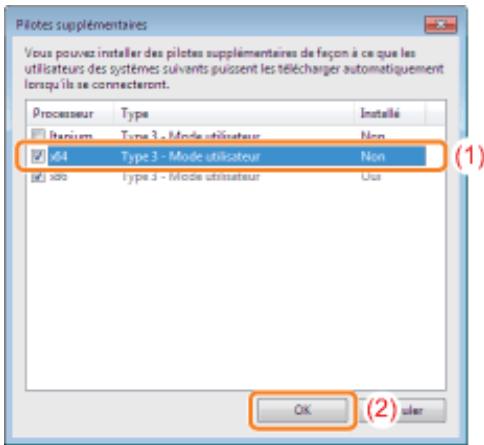
- Sélectionnez le pilote supplémentaire comme suit, en fonction du système d'exploitation du serveur d'impression.
| Serveur d'impression | Pilote supplémentaire à seLECTIONner |
| Système d'exploitation 32 bits | Cochez la case [x64]. |
| Système d'exploitation 64 bits (Windows XP et Server 2003) | Cochez la case [Windows 2000, Windows XP et Windows Server 2003] dans la colonne [Version]. |
| Système d'exploitation 64 bits (Windows Vista, 7 et Server 2008) | Cochez la case [x86] dans la colonne [Processeur]. |
Si vous n'êtes pas certain d'utiliser un système d'exploitation 32 ou 64 bits (Windows Vista, 7 et Server 2008)
Fonctionnement de base/Informations diverses pour Windows

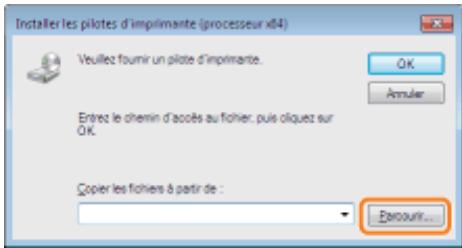

Ouvrez le dossier où est stocké le pilote d'imprimante.
Si le serveur d'impression utilise un système d'exploitation 32 bits
Ouvrez le dossier suivant sur le CD-ROM fourni : [French] - [x64] - [Driver].
Si le serveur d'impression utilise un système d'exploitation 64 bits
Ouvrez le dossier suivant sur le CD-ROM fourni : [French] - [32bit] - [Driver].

Ouvrez le fichier INF.
Sélectionnez le fichier INF. Cliquez sur [Ouvrir].

Patientez un moment, jusqu'à ce que l'écran [Partage] réapparaisse automatiquement. (L'installation du pilote supplémentaire peut être assez longue.)
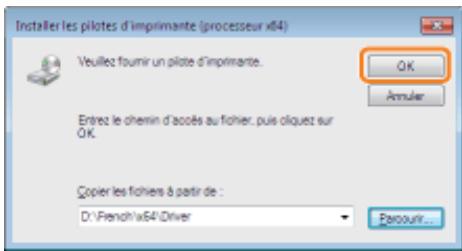
Si la boîte de dialogue [Contrôle de compte d'utilisateur] s'affiche, cliquez sur [Oui].
Lorsque l'écran suivant apparait, vous pouvez retirer le CD-ROM du lecteur.
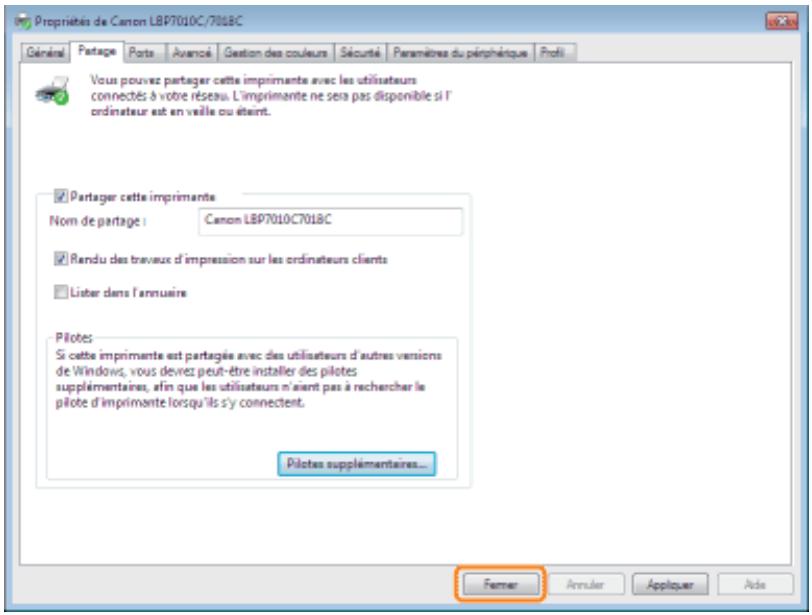
→ [État] ou l'icône de l'imprimante change pour indiquer les paramètres de partage.
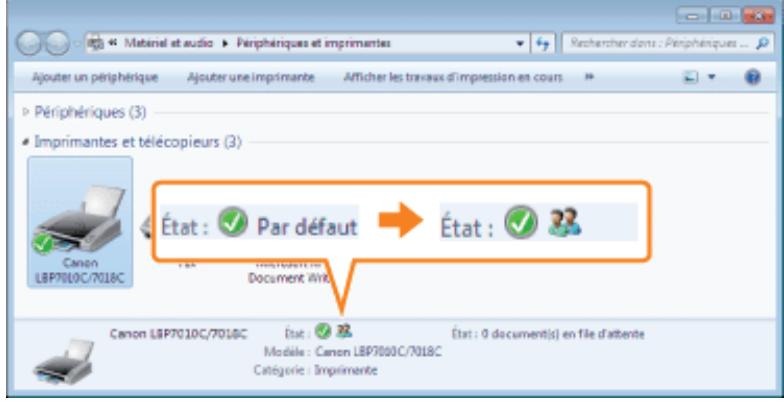
Pour effacer les paramètres de partage de l'imprimante
Effacez-les en procédant comme suit.
Windows 2000
Sélectionnez [Non partagée] dans l'onglet [Partage].
Windows XP Windows Server 2003
Sélectionnez [Ne pas partager cette imprimante] dans l'onglet [Partage].
Windows Vista Windows 7 Windows Server 2008
Désélectionnez la case à cocher [Partager cette imprimante] dans l'onglet [Partage].
Si le bouton [Modifier les options de partage] apparait, cliquez sur [Modifier les options de partage]. Si la boîte de dialogue [Contrôle de compte d'utilisateur] s'affiche, cliquez sur [Continuer].
02C7-054
Avant de configurer le serveur d'impression, vérifie les paramètres de votre environnement réseau en procédant comme suit.
Windows 2000
Dans le menu [Démarrer], sélectionnez [Paramètres] → [Connexions réseau et accès à distance].
Dans le menu [Démarrer], sélectionnez [Panneau de configuration], puis cliquez sur [Connexions réseau et Internet] → [Connexions réseau].
Dans le menu [Démarrer], sélectionnez [Panneau de configuration], puis cliquez sur [Afficher les objets et la gestion du réseau] → [Gérer les connexions réseau].
Dans le menu [Démarrer], sélectionnez [Panneau de configuration], puis cliquez sur [Afficher l’état et la gestion du réseau] → [Modifier les paramètres de la carte].
Dans le menu [Démarrer], sélectionnez [Panneau de configuration] → [Connexions réseau] → [Connexion au réseau local].
Windows server 2008
Dans le menu [Démarrer], sélectionnez [Panneau de configuration], puis double-cliquez sur [Centre Réseau et partage] et sélectionnez [Gérer les connexions réseau].
Ouvrez la boite de dialogue [propriétés de connexion au réseau local]
Cliquez avec le bouton droit sur l’icône [Connexion au réseau local], puis sélectionnez [Propriétés] dans le menu contextuel.
![CANON LBP7018C - Ouvrez la boite de dialogue [propriétés de connexion au réseau local] - 1](/content/2024/12/285374/images/bd30740756248ebe341d1d32f2ce9963a8fe6a8fc9c8603baef6828ac68e0f6f.jpg)
Cliquez sur [Propriétés].
![CANON LBP7018C - Ouvrez la boite de dialogue [propriétés de connexion au réseau local] - 2](/content/2024/12/285374/images/c1d4df28766731221d2b968facd6b4f1adf03e5bc6d9fb27bf1081e3f701aa5b.jpg)
Si la boîte de dialogue [contrôle de compte d'utilisateur] s'affiche
Cliquez sur [Continuer] ou sur [Oui].
Vérifiez que la case [partage de fichiers et imprimantes réseau microsoft] est cochée.
Vérifiez que la case [Partage de fichiers et imprimantes Réseaux Microsoft] est cochée. (Si la case n'est pas cochée, cliquez dessus.) Cliquez sur [OK].
![CANON LBP7018C - Vérifiez que la case [partage de fichiers et imprimantes réseau microsoft] est cochée. - 1](/content/2024/12/285374/images/e13a5b0b72453464291559b991f8b99b2e2703585d1b9aceb3548fbeb1d87d84.jpg)
Si vous travailliez sous windows XP
Vous ne pouvez pas configurer le serveur d'impression avec les paramètres par défaut du système d'exploitation (tels qu'ils sont immédiatement après l'installation).
Avant de configurer le serveur d'impression, exécutez l' [Assistant Configuration du réseau] pour activer les paramètres de partage de l'imprimante.
Pour en savoir plus, reportez-vous à l'aide de Windows.
02C7-055
Vous disposez de deux méthodes pour installer le pilote d'imprimante sur les ordinateurs client : installation locale et installation par téléchargement.
Installation locale
Vous pouvez installer le pilote d'imprimante à partir du CD-ROM fourni.
Installation par téléchargement
Vous pouvez installer le pilote d'imprimante sans le CD-ROM, en le téléchargeant depuis le serveur d'impression. Vous pouvez utiliser les deux méthodes suivantes pour télécharger et installer le pilote d'imprimante.
Installation à partir du dossier des imprimantes Installation à partir de l'Explorateur Windows

Précautions à prendre lors du téléchargement et de l'installation du pilote d'imprimante
Si le serveur d'impression fonctionne sous un système d'exploitation 64 bits, l'installation par téléchargement n'est pas prise en charge pour les ordinateurs client dotés de l'un des systèmes d'exploitation 32 bits suivants, en raison de restrictions Windows.
Windows 2000 - Windows XP (sans Service Pack ni SP1) - Windows Server 2003 (sans Service Pack)
Si vous téléchargez et installez le pilote d'imprimante sur l'un des systèmes 32 bits ci-dessus, l'installation risque d'échouer et vous ne pourrez pas ouvrir la boîte de dialogue des options d'impression.
Installation à partir du dossier des imprimantes
02C7-056
La procédure d'installation du pilote d'imprimante à partir du dossier des imprimantes varie en fonction de votre système d'exploitation.
Reportez-vous aux rubriques suivantes en fonction du système utilisé.
Windows Vista, 7 et Server 2008 Windows XP et Server 2003 Windows 2000
Windows Vista, 7 et Server 2008
Allumez l'ordinateur, puis connectez-vous sous Windows.
Ouvrez le dossier des imprimantes.
Fonctionnement de base/Informations diverses pour Windows
Cliquez sur [Ajouter une imprimante].
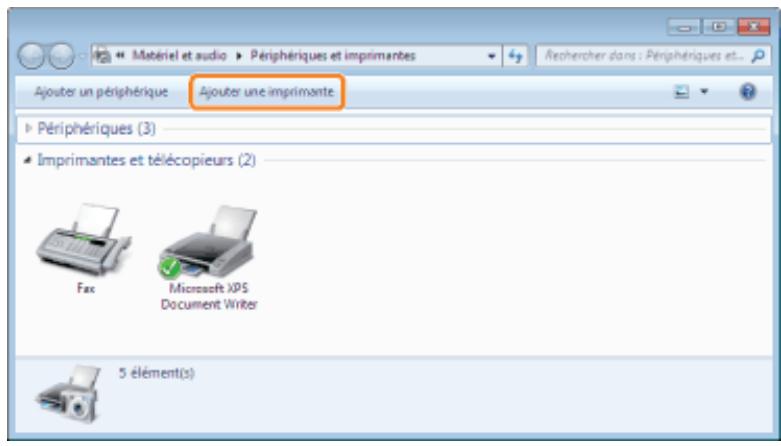
Cliquez sur [Ajouter une imprimante réseau, sans fil ou Bluetooth].
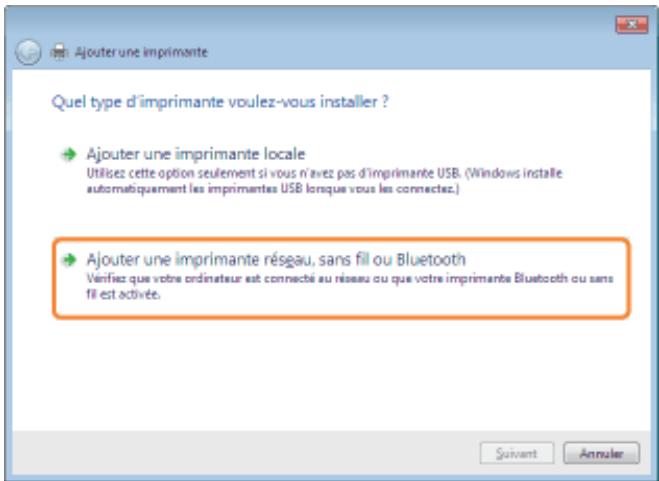

Cliquez sur [L'imprimante que je veux n'est pas répertoriée].
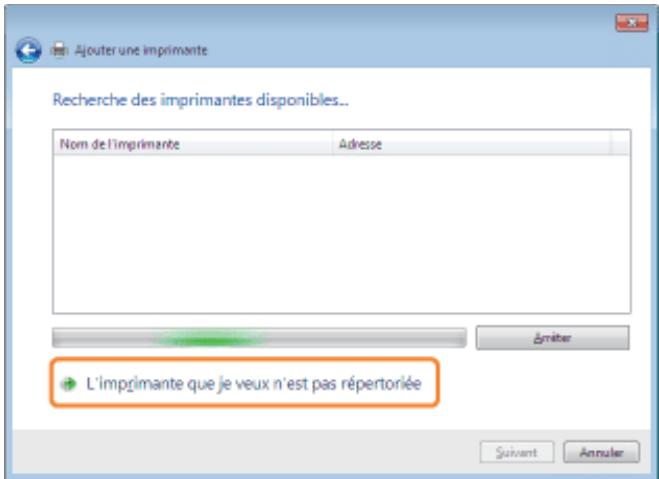

Procédez comme indiqué ci-après.
(1) Sélectionnez [Sélectionner une imprimante partagée par nom]. (2) Cliquez sur [Suivant].
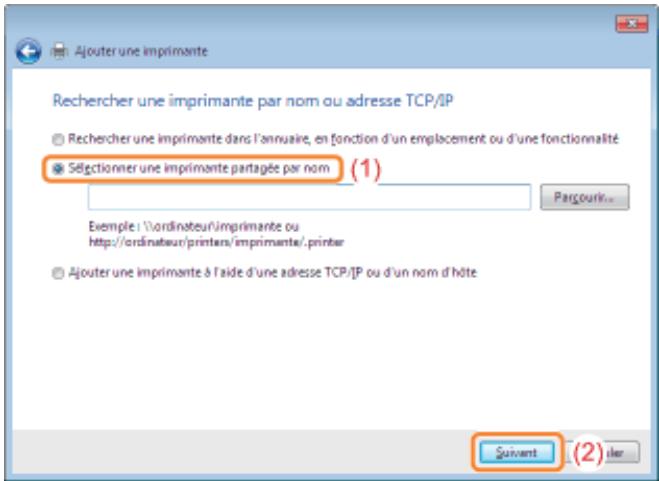

Sélectionnez une imprimante partagée.
Sélectionnez l'imprimante partagée sur le serveur d'impression. Cliquez sur [Sélectionner].
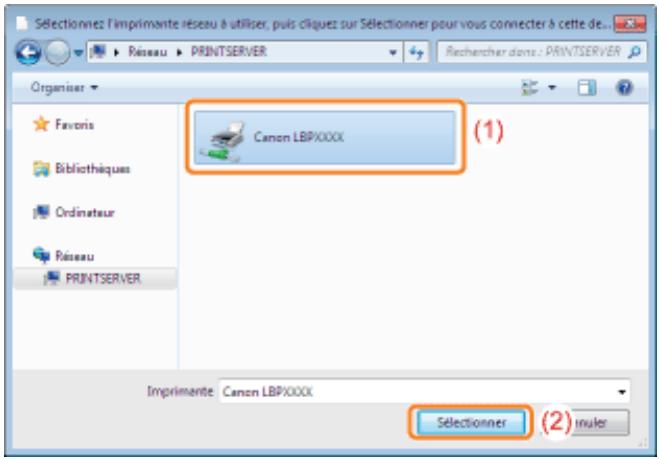

Saisie directe du chemin réseau
Spécifiez le chemin réseau sous la forme "\nom du serveur d'impression (nom d'ordinateur du serveur d'impression)\nom de l'imprimante".

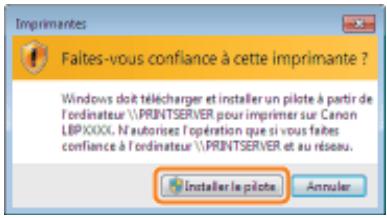

Si la boîte de dialogue [contrôle de compte d'utilisateur] s'affiche
Cliquez sur [Continuer] ou sur [Oui].
![CANON LBP7018C - Si la boîte de dialogue [contrôle de compte d'utilisateur] s'affiche - 1](/content/2024/12/285374/images/3d98d2e93bc63fdf24c892e6d126dffa275d8f24a432dff3f660a59bfa33542b.jpg)
Cliquez sur [suivant]
Lorsque l'option [Définir en tant qu'imprimante par défaut] apparait, spécifiez si cette imprimante doit être utilisée comme imprimante par défaut. (Windows Vista et Server 2008)
![CANON LBP7018C - Cliquez sur [suivant] - 1](/content/2024/12/285374/images/07b1982efdbcecb7d7c20eb5f47755bb9f0ff3e1276baf662e0242d80603d0b0.jpg)
Cliquez sur [terminer].
Pour imprimer une page de test, cliquez sur [Imprimer une page de test].
Lorsque l'option [Définir en tant qu'imprimante par défaut] apparait, spécifiez si cette imprimante doit être utilisée comme imprimante par défaut. (Windows 7 et Server 2008 R2)
![CANON LBP7018C - Cliquez sur [terminer]. - 1](/content/2024/12/285374/images/ef4996d65ecf5fa6aead58576d4045a6972f7b8c6c0b585c18187cb4090f5331.jpg)
Windows XP et server 2003
Allumez l'ordinateur, puis connectez-vous sous Windows.
Ouvrez le dossier des imprimantes.
Fonctionnement de base/Informations diverses pour Windows
Cliquez sur [Assistant Ajout d'imprimante].
Cliquez sur [Ajouter une imprimante].
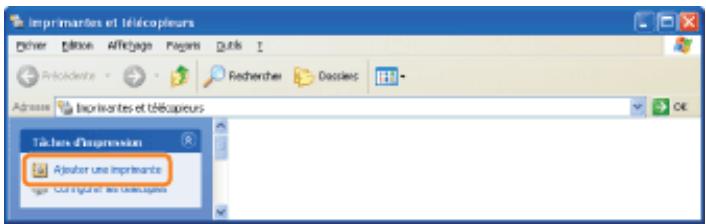
Double-cliquez sur [Ajouter une imprimante].
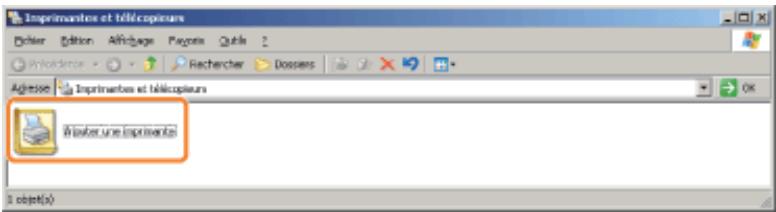
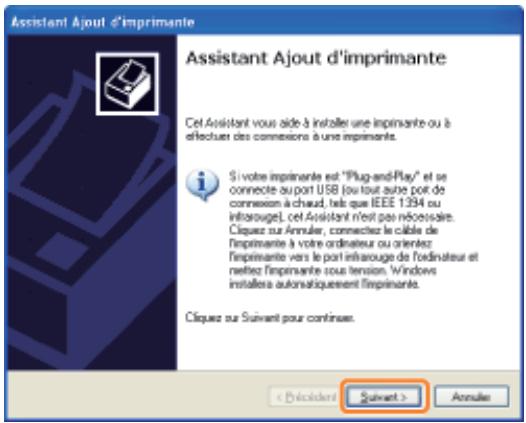
Sélectionnez un type d'imprimante.
(1) Sélectionnez [Une imprimante réseau ou une imprimante connectée à un autre ordinateur]. (2) Cliquez sur [Suivant].
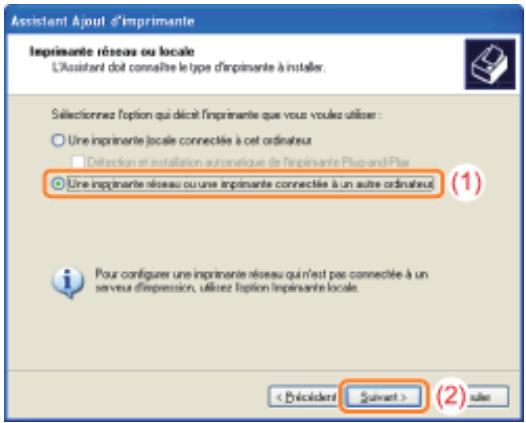
Procedez comme indiqué ci-après.
(1) Sélectionnez [Connexion à cette imprimante]. (2) Cliquez sur [Suivant].
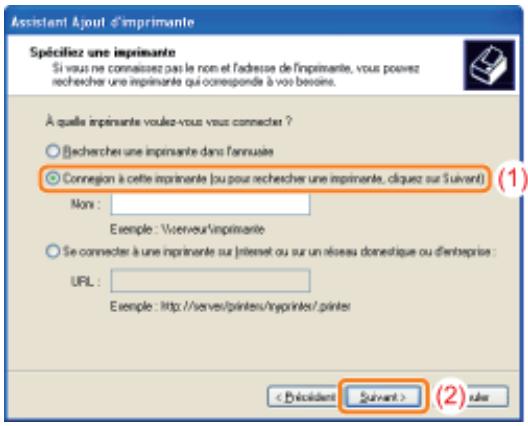
7 Sélectionnez une imprimante partagée.
Sélectionnez l'imprimante partagée sur le serveur d'impression. Cliquez sur [Suivant].
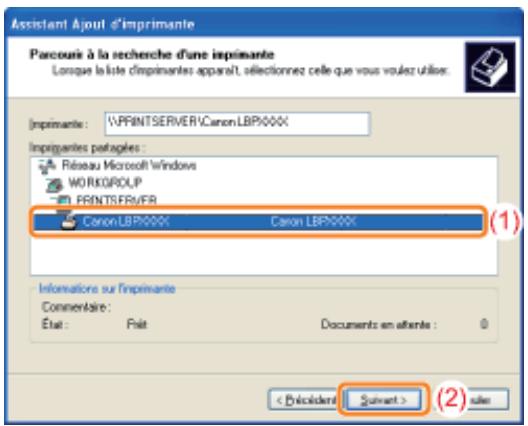
Si la boîte de dialogue [Connexion à une imprimante] s'affiche, suivez les instructions du message.
Saisie directe du chemin réseau
Spécifiez le chemin réseau sous la forme "\nom du serveur d'impression (nom d'ordinateur du serveur d'impression)\nom de l'imprimante".
Lorsque l'écran suivant apparait, spécifie si cette imprimante doit être utilisée comme imprimante par défaut.
Pour utiliser l'imprimante comme imprimante par défaut, cochez la case [Oui]. Cliquez sur [Suivant].
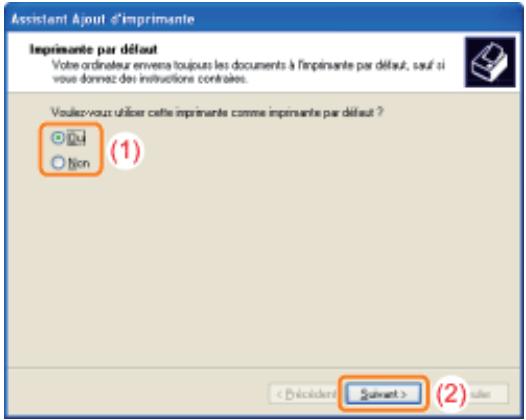

Cliquez sur [Terminer].
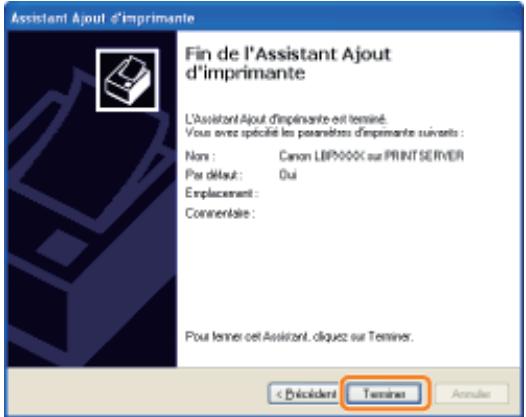
Windows 2000

Allumez l'ordinateur, puis connectez-vous sous Windows.

Ouvrez le dossier des imprimantes.
Fonctionnement de base/Informations diverses pour Windows

Double-cliquez sur [Ajout d'imprimante].
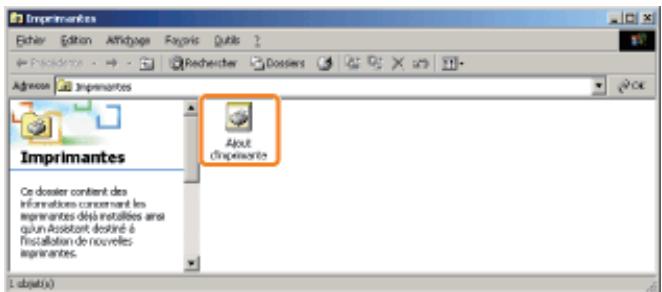
Cliquez sur [Suivant].
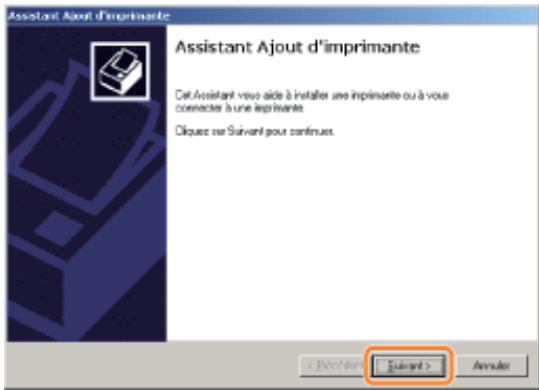
Sélectionnez un type d'imprimante.
(1) Sélectionnez [Imprimante réseau]. (2) Cliquez sur [Suivant].
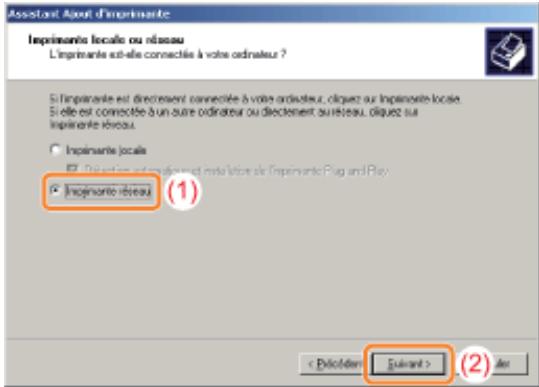
Procédez comme indiqué ci-après.
(1) Sélectionnez [Entrer le nom de l'imprimante, ou cliquer sur Suivant pour rechercher une imprimante]. (2) Cliquez sur [Suivant].
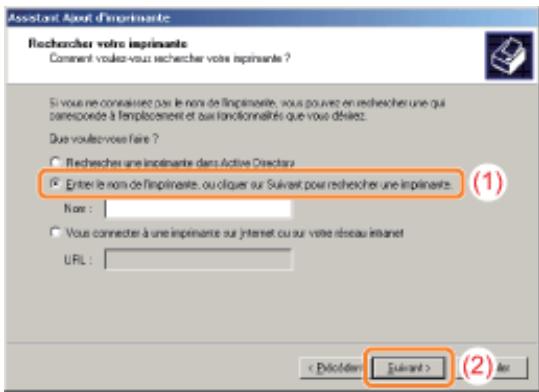
Sélectionnez une imprimante partagée.
Sélectionnez l'imprimante partagée sur le serveur d'impression. Cliquez sur [Suivant].
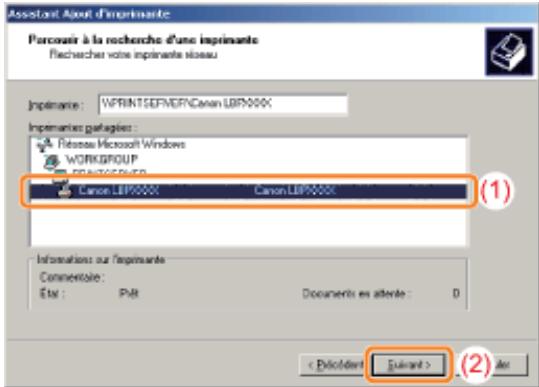

Saisie directe du chemin réseau
Spécifiez le chemin réseau sous la forme "\nom du serveur d'impression (nom d'ordinateur du serveur d'impression)\nom de l'imprimante".

Spécifiez si cette imprimante doit être utilisée comme imprimante par défaut.
Pour utiliser l'imprimante comme imprimante par défaut, cochez la case [Oui]. Cliquez sur [Suivant].
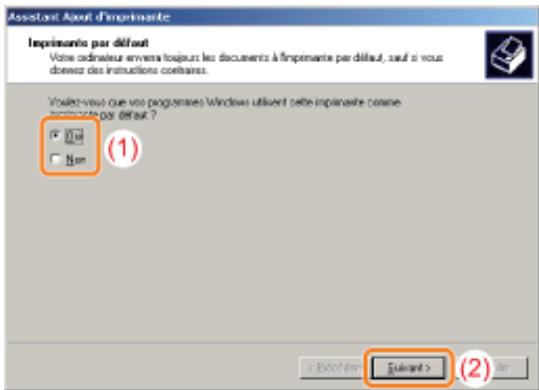

Cliquez sur [terminer].
![CANON LBP7018C - Cliquez sur [terminer]. - 1](/content/2024/12/285374/images/04592e9a6773598f926b9d05ce34fc83c7566d4d62603d60f20e1f066147ccc7.jpg)
02C7-057
Allumez l'ordinateur, puis connectez-vous sous Windows.
Ouvrez l'Explorateur Windows].
Dans le menu [Démarrer], sélectionnez [Tous les programmes] ou [Programmes] → [Accessoires] → [Explorateur Windows].
Procédez comme indiqué ci-après.
Sélectionnez le serveur d'impression dans [Favoris réseau] ou [Réseau]. Double-cliquez sur l'icône de l'imprimante partagée, ou faites glisser cette icône vers le dossier des imprimantes.
![CANON LBP7018C - Cliquez sur [terminer]. - 2](/content/2024/12/285374/images/016113bf96ecd06ec1b3e339256325ec239fc9d94d15a38ad792b2f354c2daad.jpg)
Suivez les instructions à l'écran pour installer le pilote d'imprimante.
02C7-058
![CANON LBP7018C - Cliquez sur [terminer]. - 3](/content/2024/12/285374/images/26dad816c237d4a21ede277aa3348d498c82df5bd9c64201e68a59f963307d55.jpg)
Problèmes de l'imprimante
L'impression est impossible. L'imprimante met longtemps à démarrer le travail suivant après une impression. L'imprimante fait une pause pendant l'impression, puis l'impression ne cesse de s'arrêter et de reprendre. - Vous ne parvenez pas à allumer l'imprimante. De la vapeur se dégage de la zone de sortie de l'imprimante. - Impossible d'utiliser la police ATM (Adobe Type Manager)

Problèmes du pilote
- Vous ne parvenez pas à installer le pilote d'imprimante
- Vous ne parvenez pas à désinstaller le pilote d'imprimante
- Impossible de modifier les paramètres du pilote d'imprimante
- Impossible de sélectionner ou de modifier des profils

Bourrage de papier
Bourrages papier

Messages d'erreur
Les témoins de l'imprimante s'allument/clignotent. Un message s'affiche dans la fenêtre d'état de l'imprimante.

Problèmes d'impression
Résultats d'impression médiocres
02C7-059
Les solutions à appliquer si l'impression est impossible varient selon votre environnement. Reportez-vous à la solution qui correspond à votre environnement.
Si vous utilisez l'imprimante avec une connexion directe « L'impression est impossible (connexion USB) »
Si vous utilisez l'imprimante dans un environnement de serveur d'impression
| Si vous ordinateur est le serveur d'impression | " L'impression est impossible (connexion USB)" |
| Si vous ordinateur est un ordinateur client | " L'impression ne fonctionne pas (via le serveur d'impression)" |
L'impression est impossible (connexion USB)
02C7-05A
Si vous ne parvenez pas à imprimer alors que votre imprimante est reliée à l'ordinateur par un câble USB, essayez de résoudre le problème à l'aide des questions ci-dessous.
L'imprimante est-elle allumée ? (le témoin Ⓞ (alimentation) est-il allumé ?)
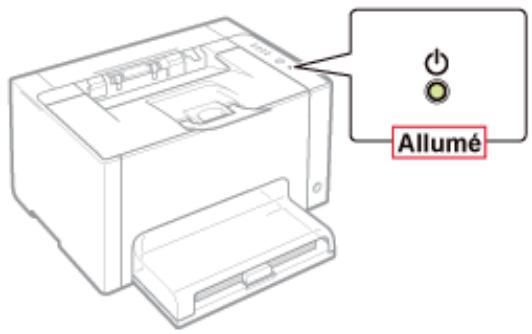
| Allumée | Passez à <Question 2>. |
| Eteinte | Allumez l'imprimante. |
| Impossible de l'allumer | > "You ne parvenez pas à allumer l'imprimante" |
Le témoin d'encre ou le témoin (papier) est allumé ou clignote ?

| Allumé/Clignotant | "Les témoins de l'imprimante s'allument/clignotent" |
| Eteint/Non clignotant | Passez à <Question 3>. |
Le câble USB est-il correctement branché ?
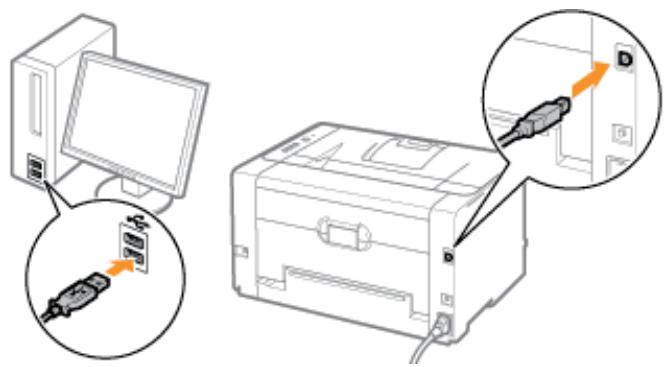
Testez la solution suivante.
| Connexion établie | Si vous utilisez un concentrateur, branchez directement l'imprimante sur l'ordinateur. Si vous utilisez un long cable USB, remplacez-le par un cable plus court. Si vous avez un autre cable USB, utilisez-le. Si l'impression ne fonctionne toujours pas, passez à <Question 4>. |
| Pas de connexion | Branchez le cable correctement. > "Connexion de l'imprimante et de l'ordinateur" |
Pouvez-vous imprimer une page de test sous windows ?
Fonctionnement de base/Informations diverses pour Windows
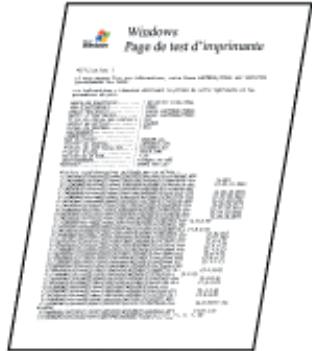
| Impression possible | Le problème n'est pas lié à l'imprimante ni au pilote. Vérifiez les options d'impression dans l/application. |
| Impression impossible | Passez à <Question 5>. |
Le port à utiliser est-il correctement sélectionné ?
Fonctionnement de base/Informations diverses pour Windows
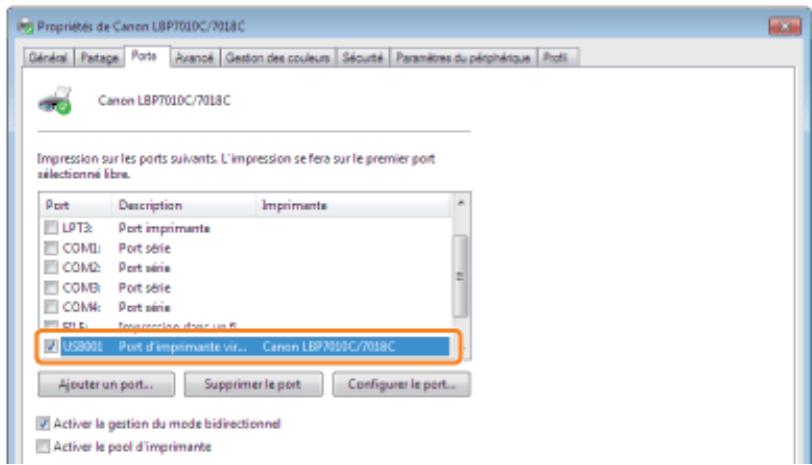
| Sélectionné | Passez à <Question 6>. |
| Non sélectionné | Sélectionnez le port correct. |
| Le port à utiliser est introuvable. | Réinstallez le pilote d'imprimante. ► "Désinstallation du pilote d'imprimante" ► "Installation du pilote d'imprimante" |
La communication bidirectionnelle est-elle activée ?
Fonctionnement de base/Informations diverses pour Windows
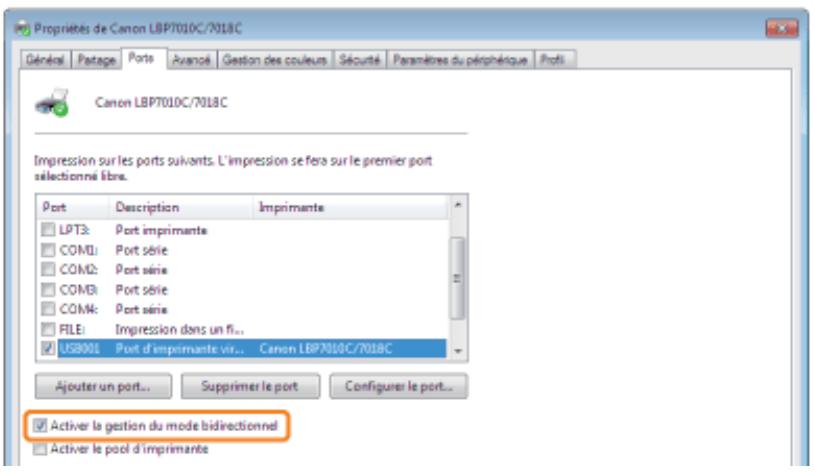
| Activée | Passez à <Question 7>. |
| Non activée | Activez la communication bidirectionnelle, puis redémarrez l'ordinateur et l'imprimante. |
Testez les éléments suivants.
- Invalidez les logiciels résidents, y compris les logiciels de sécurité. Si d'autres périphériques sont connectés à l'ordinateur via une connexion USB, débranchez ceux dont vous n'avez pas besoin.
- Si d'autres pilotes ou logiciels de périphériques USB sont installés sur l'ordinateur, désinstallez ceux dont vous n'avez pas besoin.
- Connectez le câble USB sur un autre port USB de l'ordinateur.
- Connectez l'imprimante sur un autre ordinateur avec câble USB.
Si l'impression ne fonctionne toujours pas, passez à.
Réinstaller le pilote d'imprimante.
Désinstallation du pilote d'imprimante Installation du pilote d'imprimante
Si l'impression ne fonctionne toujours pas, passez à.
Désinstaller le pilote USB, puis réinstaller le pilote d'imprimante.
Désinstallation du pilote USB Désinstallation du pilote d'imprimante Installation du pilote d'imprimante
Si l'impression ne fonctionne toujours pas, contactez votre distributeur régional Canon/agree.
L'impression ne fonctionne pas (via le serveur d'impression)
02C7-05C
Si vous ne parvenez pas à imprimer alors que votre imprimante est reliée à l'ordinateur via le serveur d'impression, essayez de résoudre le problème à l'aide des questions ci-dessous.
L'imprimante est-elle allumée ? (le témoin Ⓒ (alimentation) est-il allumé ?)
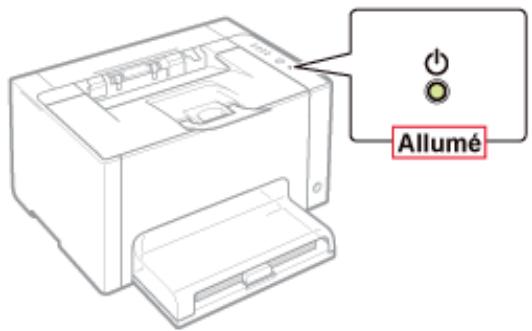
| Allumée | Passez à <Question 2>. |
| Eteinte | Allumez l'imprimante. |
| Impossible de l'allumer | > "You ne parvenez pas à allumer l'imprimante" |
Le témoin d'encre ou le témoin (papier) est allumé ou clignote ?
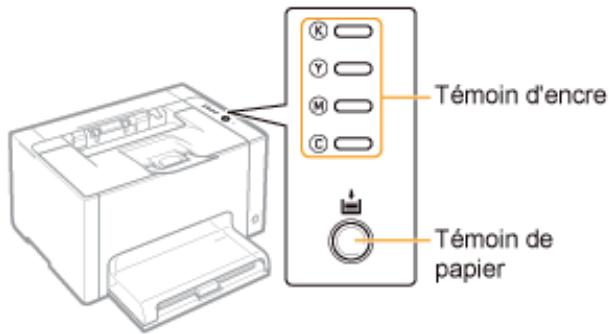
| Allumé/Clignotant | "Les témoins de l'imprimante s'allument/clignotent" |
| Eteint/Non clignotant | Passez à <Question 3>. |
L'imprimante est-elle correctement connectée au serveur d'impression ?
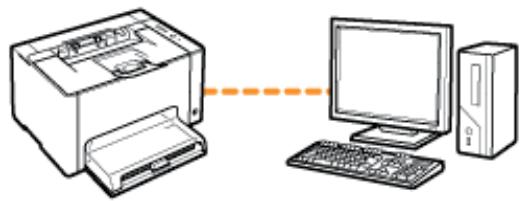
| Connexion établie | Passez à <Question 4>. |
| Pas de connexion | Branchez le cable correctement. ►"Connexion de l'imprimante et de l'ordinateur" |
Pouvez-vous connecter votre ordinateur au serveur d'impression ou à l'imprimante partagée ?
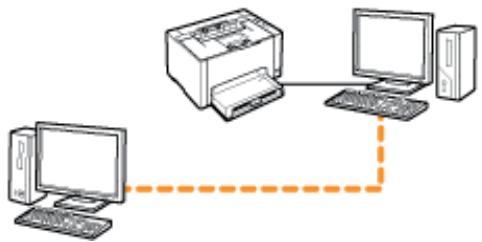
| Connexion possible | Passez à <Question 5>. |
| Connexion impossible | ► "Le serveur d'impression est introuvable pour la connexion"► "Impossible d'accéder à l'imprimante partagée" |
Testez les éléments suivants.
- Le serveur d'impression est correctement connecté au réseau.
- Le pilote supplémentaire (pilote auxiliaire) est correctement mis à jour.
Configuration du serveur d'impression
- Vous pouvez imprimer à partir du serveur d'impression.
Si l'impression ne fonctionne toujours pas, passez à.
Pouvez-vous imprimer une page de test sous windows ?
Fonctionnement de base/Informations diverses pour Windows
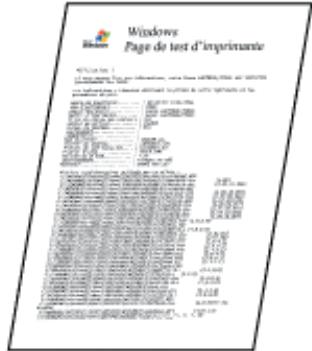
| Impression possible | Le problème n'est pas lié à l'imprimante ni au pilote. Vérifiez les options d'impression dans l/application. |
| Impression impossible | Passez à <Question 7>. |
L'imprimante sur le serveur d'impression est-elle visible sur le réseau ?
Fonctionnement de base/Informations diverses pour Windows
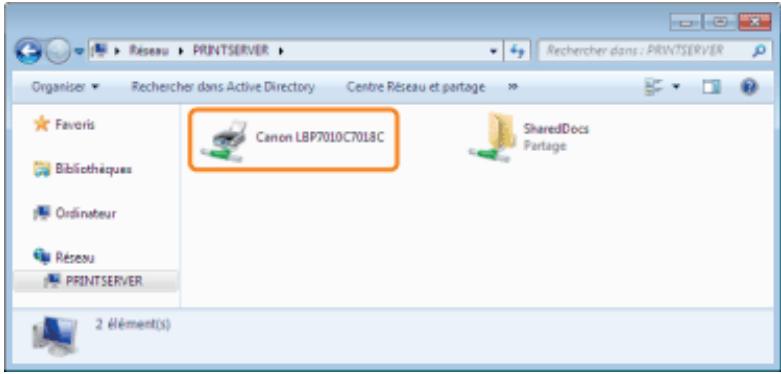
Visible
Passez à.
Réinstaller le pilote d'imprimante.
Désinstallation du pilote d'imprimante Installation sur les clients
Lors de la réinstallation du pilote d'imprimante, changez de méthode d'installation.
- Si vous aviez effectué une installation locale (installation du pilote d'imprimante depuis le CD-ROM)
Choisissez l'installation par téléchargement (installation du pilote d'imprimante sans le CD-ROM).
- Si vous aviez effectué une installation par téléchargement (installation du pilote d'imprimante sans le CD-ROM)
Choisissez l'installation locale (installation du pilote d'imprimante depuis le CD-ROM).
Si l'impression ne fonctionne toujours pas, passez à.
Est-ce qu'un autre client peut imprimer ?
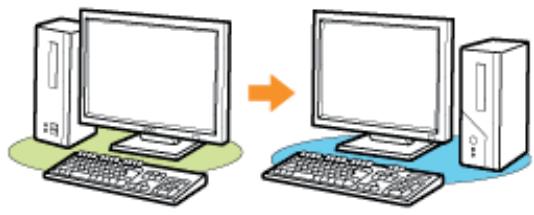
Impression possible
Invalidez les logiciels résidents, y compris les logiciels de sécurité.
Contactez votre distributeur régional Canon agréé.
02C7-05E
Applique l'une des solutions suivantes, selon la cause du problème.
Solution
Branchez correctement le serveur d'impression sur l'ordinateur client à l'aide du câble réseau (LAN).
Solution
Démarrez le serveur d'impression.
Solution
Définissez cette imprimante comme imprimante partagée.
Configuration du serveur d'impression
Solution
Demandez à l'administrateur réseau de modifier les autorisations de l'utilisateur.
Solution
Procédez comme indiqué ci-après.
- Dans le menu [Démarrer], sélectionnez [Panneau de configuration].
- Cliquez sur [Afficher l'état et la gestion du réseau].
- Configurez [Recherche du réseau] sur [Activé].
- Dans le menu [Démarrer], sélectionnez [Panneau de configuration].
- Cliquez sur [Afficher l'état et la gestion du réseau].
- Cliquez sur [Modifier les paramètres de partage avancés].
- Activez l'option [Activer la découverte de réseau] sous [Recherche du réseau].
Windows server 2008
- Dans le menu [Démarrer], sélectionnez [Panneau de configuration].
- Double-cliquez sur [Centre Réseau et Partage].
- Configurez [Recherche du réseau] sur [Activé].
02C7-05F
Applique l'une des solutions suivantes, selon la cause du problème.
L'utilisateur de l'ordinateur à employer n'est pas enregistré ou son mot de passe n'est pas encore défini.
Solution
Enregistrez l'utilisateur de l'ordinateur à employerer ou spécifiez un mot de passe sur le serveur d'impression.
Contactez l'administrateur réseau pour plus d'informations.
Le chemin d'accès réseau n'est pas correct.
Solution 1
Vérifiez les imprimantes du serveur d'impression.
Fonctionnement de base/Informations diverses pour Windows
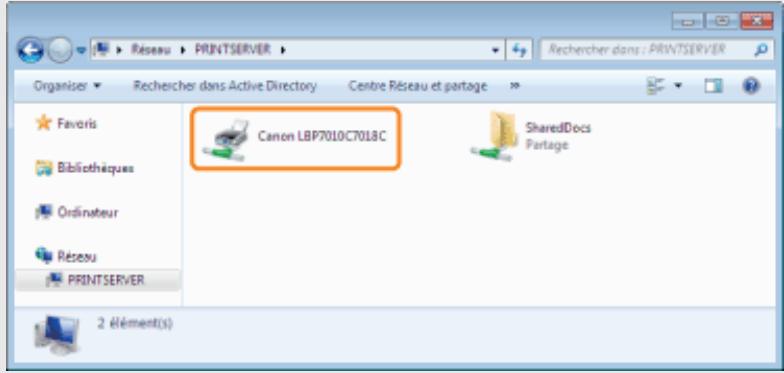
- Si l'icône de cette imprimante n'est pas affichée
Contactez l'administrateur réseau pour lui signaler le problème.
- Si l'icône de cette imprimante est affichée
Vous pouvez installer le pilote d'imprimante en appliquant l'une des procédues suivantes et en suivant les instructions à l'écran.
- Double-cliquez sur l'icône de votre imprimante. - Faites glisser l'icône de votre imprimante vers le dossier des imprimantes.
Solution 2
Si vous souhaitez indiquer directement le chemin réseau, vérifiez que ce chemin est correctement spécifié sous la forme "\nom du serveur d'impression (nom d'ordinateur du serveur d'impression)\nom de l'imprimante".
L'imprimante met longtemps à démarrer le travail suivant après une impression
02C7-05H
L'imprimante s'arrête jusqu'à ce que sa température interne diminue, afin de maintenir la qualité d'impression (particulièrement après l'impression sur un papier étroit).
Solution
Veuillez patienter quelques instants.
L'impression reprend quand l'intérieur de l'imprimante est suffisamment refroidi.
Ce problème se produit dans certaines applications, en fonction du type de traitement des données d'impression.
Solution
La procédure suivante, exécutée dans le pilote d'imprimante, peut permettre de résoudre le problème.
- Affichez l'onglet [Finition].
- Cliquez sur [Paramètres avancés].
- Modifiez le paramètre [Mise en attente EMF].
Lorsque l'option [Mise en attente EMF] est définie sur [Activé], la fenêtre d'état de l'imprimante ne s'affiche pas toujours automatiquement. Dans ce cas, affichez-la manuellement.
(Pour en savoir plus sur l'affichage de la fenêtre d'état de l'imprimante, reportez-vous à "Fenêtre d'état de l'imprimante".)
L'imprimante fait une pause pendant l'impression, puis l'impression ne cesse de s'arrêter et de reprendre
02C7-05J
Si vous utilisez l'imprimante en continu pendant longtemps, sa température interne augmente, ce qui active le mécanisme de sécurité et suspend temporairement l'impression.
| Solution | Veuillez patienter quelques instants. Une fois l'intérieur de l'imprimante refroidi, l'impression reprend. Si la température interne de l'imprimante n'a pas suffisamment baisse, le mécanisme de sécurité est réactivé et l'impression est temporairement suspendue. Lorsque le refroidissement est suffisant, l'imprimante reprend sa vitesse d'impression normale. † Le salarié avant activation du mécanisme de sécurité ou avant reprise de la vitesse d'impression normale varie en fonction des conditions d'utilisation de l'imprimante. |
Vous ne parvenez pas à allumer l'imprimante
02C7-05K
Appliquez l'une des solutions suivantes, selon la cause du problème.
Solution
Branchez la fiche du cordon d'alimentation sur une prise secteur.
Solution
Branchez le cordon d'alimentation directement sur une prise secteur.
Solution
Réenclenchez le disjoncteur sur le tableau de distribution.
Solution
Si l'imprimante peut être allumée en remplaçant le cordon d'alimentation par un cordon similaire, achetez un nouveau cordon d'alimentation pour remplacer le cordon rompu.
02C7-05L
L'humidité du papier s'évapore en raison de la chaleur générée au moment de la fixation de l'encre (particulièrement si la température de la pièce est faible).
Solution
Bien que ce comportement soit normal, vous pouvez éviter l'émission de vapeur en remplaçant ce papier par du papier sorti d'un nouveau paquet non ouvert.
Stocker aussi votre papier dans un endroit sec.
Précautions à prendre concernant le papier
02C7-05R
L'imprimante ne prend pas en charge la police ATM (Adobe Type Manager).
Solution
Utilisez une police prise en charge par l'imprimante.
Vous ne parvenez pas à installer le pilote d'imprimante
02C7-05S
En cas de problème au cours de l'installation
Sélectionnez dans la liste ci-après le problème rencontré pendant l'installation.
| Connexion sur cable USB | " L'imprimante n'est pas reconnaue automatiquement (Installation facile)" |
| Connexion via un serveur d'impression (Client) | "Le serveur d'impression est introuvable pour la connexion" " Impossible d'acceder à l'imprimante partagée" |
Si le pilote d'imprimante n'est pas installé correctement
Procédez comme indiqué ci-après.
| Solution 1 | Réinstallez le pilote d'imprimante. • "Désinstallation du pilote d'imprimante" • "Installation du pilote d'imprimante" |
| Solution 2 (Uniquement pour une connexion USB) | Déinstallez le pilote USB, puis réinstallez le pilote d'imprimante. • "Désinstallation du pilote USB" • "Désinstallation du pilote d'imprimante" • "Installation du pilote d'imprimante" |
L'imprimante n'est pas reconnue automatiquement (installation facile)
02C7-05U
Applique l'une des solutions suivantes, selon la cause du problème.
Solution
Vérifiez que l'imprimante et l'ordinateur sont correctement connectés à l'aide du câble USB. "Connexion de l'imprimante et de l'ordinateur"
Solution
Procédez comme indiqué ci-après.
- Eteignez l'imprimante.
- Débranche le câble USB.
- Rebranche le câble USB.
- Lorsque l'écran suivant s'affiche, allumez l'imprimante.
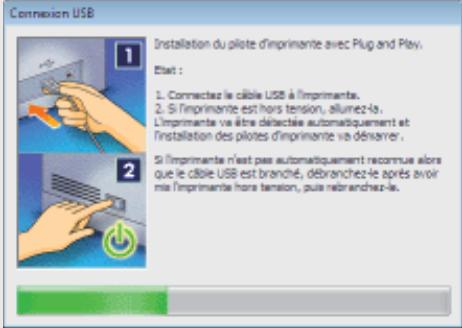
Solution
Utilisez un câble USB compatible avec l'interface USB de l'imprimante et comportant le symbole suivant.

L'environnement d'interface USB de cette imprimante est décrit ci-après.
USB Haute vitesse USB
Solution
Désinstallez le pilote USB.
Désinstallation du pilote USB
Vous ne parvenez pas à désinstaller le pilote d'imprimante
02C7-05W
Procédez comme indiqué ci-après.
| Solution 1 | Démarrez le programme de déinstallation directement depuis le CD-ROM fourni, puis désinstallé le pilote d'imprimante. ► "Démarrage du programme de déinstallation à partir du CD-ROM" ► "Déinstallation du pilote d'imprimante" |
| Solution 2 (Uniquement pour une connexion USB) | Déinstallé le pilote USB. ► "Déinstallation du pilote USB" |

Si le pilote d'imprimante a été installé par un utilisateur sans privilèges d'administrateur
Le pilote d'imprimante risque de ne pas pouvoir être désinstallé correctement, selon votre système d'exploitation.
Désinstallez le pilote d'imprimante en procédant comme suit.
- Ouvrez le dossier des imprimantes. "Fonctionnement de base/Informations diverses pour Windows"
- Cliquez avec le bouton droit sur l’icône de votre imprimante, puis sélectionnez [Supprimer] ou [Supprimer le périphérique] dans le menu contextuel.
- Cliquez sur [Oui].
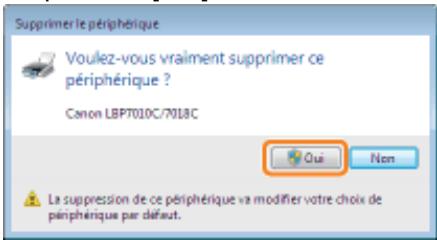
Si la boîte de dialogue [Contrôle de compte d'utilisateur] s'affiche, cliquez sur [Oui].
- Désinstallez le pilote d'imprimante avec le programme de désinstallation.
Désinstallation du pilote d'imprimante
02C7-05X

Insérez le CD-ROM "User Software" fourni dans le lecteur de votre ordinateur.
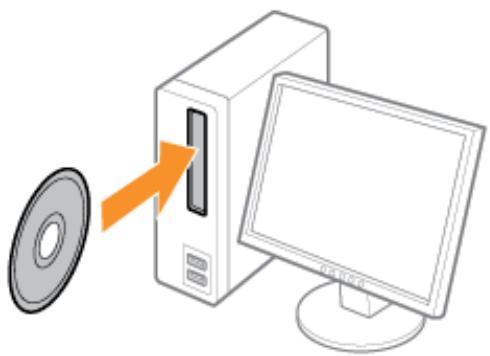
Lorsque l’écran suivant apparait, cliquez sur [Quitter].
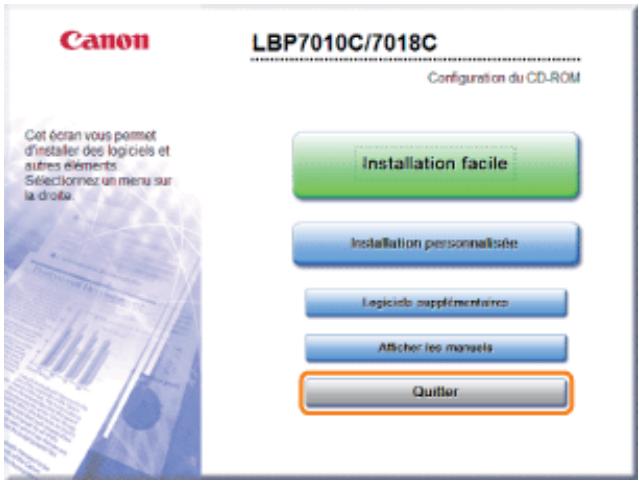

Si la boîte de dialogue [Exécution automatique] s'affiche
Sélectionnez [Ouvrir le dossier et afficher les fichiers], puis passez à l'étape 4.

Affichez [Poste de travail] ou [Ordinateur].
Fonctionnement de base/Informations diverses pour Windows

Cliquez avec le bouton droit de la souris sur l'icône du CD-ROM, puis sélectionnez [Ouvrir] dans le menu contextuel.

Ouvrez le dossier où est stocké le programme de désinstallation.
Pour un système d'exploitation 32 bits
Ouvrez le dossier [French] - [32bit] - [MISC].
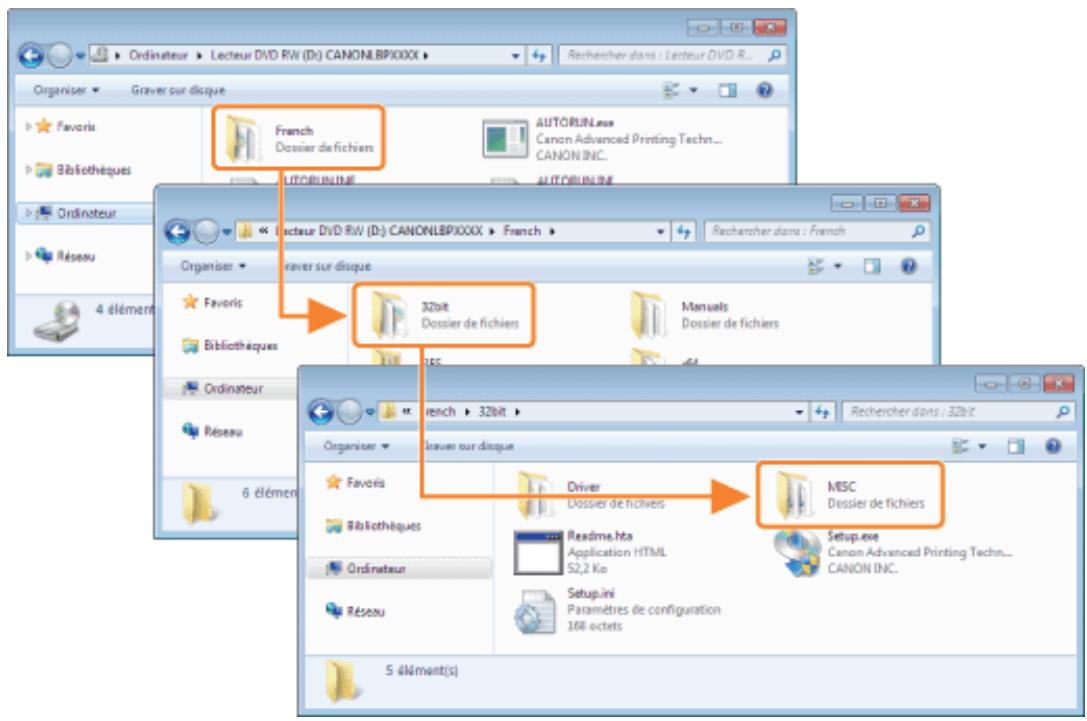
Pour un système d'exploitation 64 bits
Ouvrez le dossier [French] - [x64] - [MISC].
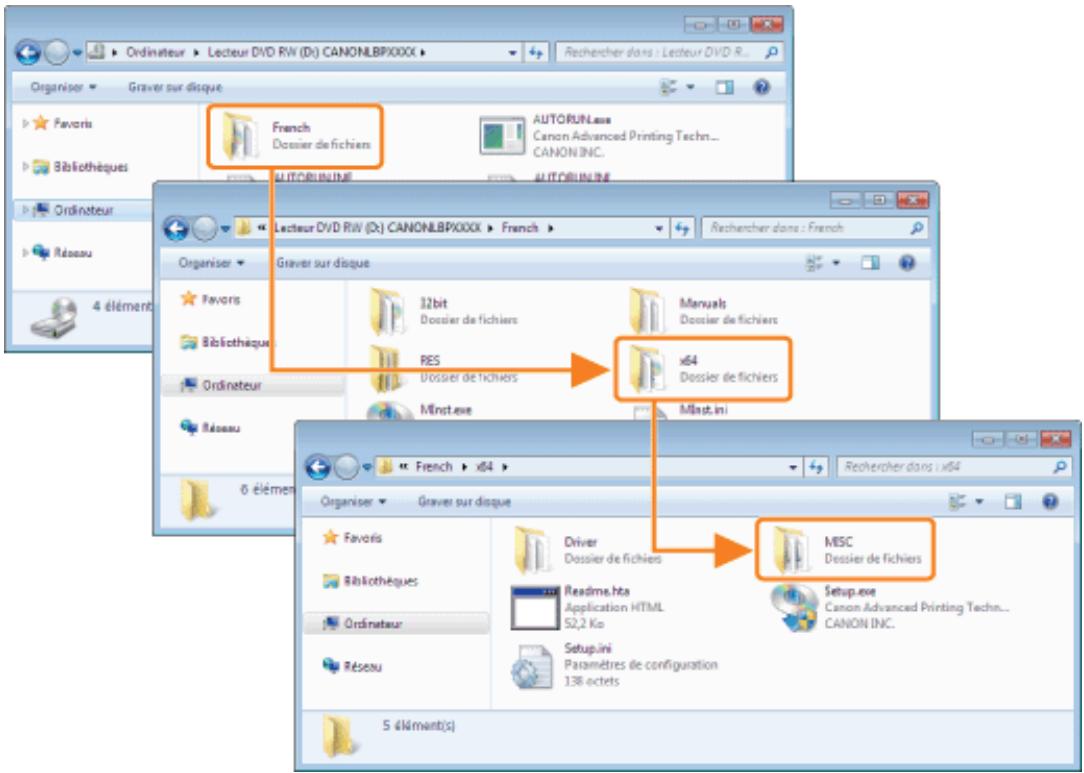
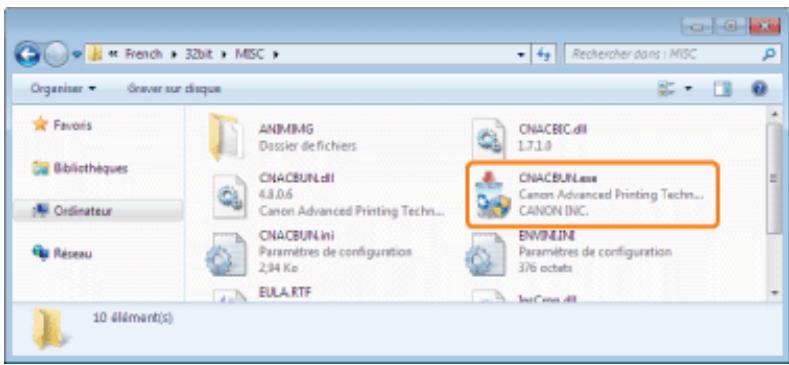

Si la boîte de dialogue [Contrôle de compte d'utilisateur] s'affiche
Cliquez sur [Continuer] ou sur [Oui].

Pour en savoir plus sur la déinstallation, reportez-vous à "Désinstallation du pilote d'imprimante".
02C7-05Y
Désinstallé le pilote USB dans les situations suivantes.
- Si le pilote d'imprimante installé en utilisant une connexion USB ne peut pas être désinstallé correctement
- Si vous ne parvenez pas à installer correctement le pilote d'imprimante lors d'une réinstallation
Lors de la déinstallation du pilote USB, appliquez la procédure suivante.
Si vous supprimez le pilote USB, il est automatiquement réinstallé par la connexion USB.
Vérifiez les éléments suivants.
- L'imprimante et l'ordinateur sont connectés à l'aide d'un câble USB. L'imprimante est allumée.
Windows 2000
Dans le menu [Démarrer], sélectionnez [Paramètres] → [Panneau de configuration], puis double-cliquez sur [Ajout/Suppression de programmes].
Dans le menu [Démarrer], sélectionnez [Panneau de configuration], puis cliquez sur [Ajouter ou supprimer des programmes].
Dans le menu [Démarrer], sélectionnez [Panneau de configuration], puis cliquez sur [Déinstaller un programme].
Dans le menu [Démarrer], sélectionnez [Panneau de configuration] → [Ajouter ou supprimer des programmes].
Windows server 2008
Dans le menu [Démarrer], sélectionnez [Panneau de configuration], puis double-cliquez sur [Programmes et fonctionnalités].
Vérifiez que [Canon LBP7010C/7018C] n'apparaît pas.
Vérifiez que [Canon LBP7010C/7018C] n'apparaît pas dans la boîte de dialogue. Cliquez sur [x] pour fermer la boîte de dialogue.
![CANON LBP7018C - Vérifiez que [Canon LBP7010C/7018C] n'apparaît pas. - 1](/content/2024/12/285374/images/045662a20ce068873f97ddd066ca170a06ec4b36788926907a522b9af1601079.jpg)
Si [canon LBP7010C/7018C] est affiché
Supprimez [Canon LBP7010C/7018C] dans la boîte de dialogue. (Déinstallez le pilote d'imprimante.)
"Démarrage du programme de déinstallation à partir de [Panneau de configuration]" "Déinstallation du pilote d'imprimante"
Windows 2000
- Dans le menu [Démarrer], sélectionnez [Paramètres] → [Panneau de configuration].
- Double-cliquez sur l'icône [Système].
- Clique sur l'onglet [Matériel] → [Gestionnaire de périphériques].
- Dans le menu [Démarrer], sélectionnez [Panneau de configuration].
- Clique sur [Performance et maintenance] [Système].
- Clique sur l'onglet [Matériel] → [Gestionnaire de périphériques].
- Dans le menu [Démarrer], sélectionnez [Panneau de configuration].
- Cliquez sur l'onglet [Matériel et audio] (ou [Matériel]) -> [Gestionnaire de périphériques].
- Dans le menu [Démarrer], sélectionnez [Panneau de configuration] → [Système].
- Clique sur l'onglet [Matériel] → [Gestionnaire de périphériques].
Windows server 2008
- Dans le menu [Démarrer], sélectionnez [Panneau de configuration].
- Double-cliquez sur [Gestionnaire de périphériques].
Si la boîte de dialogue [contrôle de compte d'utilisateur] s'affiche
Cliquez sur [Continuer] ou sur [Oui].
Double-cliquez sur [contrôleurs de bus USB]
![CANON LBP7018C - Double-cliquez sur [contrôleurs de bus USB] - 1](/content/2024/12/285374/images/7cfd95fc5b367fcbc13f79861f757e58add15d9d249b229dc5d3b7e6f1eca6d9.jpg)
Cliquez avec le bouton droit de la souris sur [Prise en charge d'impression USB], puis sélectionnez [Déinstaller] dans le menu contextuel.
Ne désinstallez jusqu'à autre pilote de périphérique. Si vous supprimez par erreur un autre pilote, Windows risque de ne pas fonctionner correctement. Si le pilote USB n'est pas installé correctement, l'option [Prise en charge d'impression USB] n'apparaît pas. Cliquez ensuite sur [X] pour fermer la boîte de dialogue [Gestionnaire de périphériques].
![CANON LBP7018C - Double-cliquez sur [contrôleurs de bus USB] - 2](/content/2024/12/285374/images/0f6a9be8a372209e9b917265de1c9f7c9fe77e1415e46b0c2fd447b11b919a85.jpg)
Si le pilote USB se trouve dans [Autres périphériques]
Sélectionnez le pilote USB répertorié en tant que [Périphérique inconnu] et désinstallez-le.
Cliquez sur [OK].
![CANON LBP7018C - Cliquez sur [OK]. - 1](/content/2024/12/285374/images/b36961659bf8142cb576fdd4619e5fe4a2049e00ebc3dc5bdb2c307c8263eba5.jpg)
Cliquez sur [x] pour fermer la boîte de dialogue [Gestionnaire de périphériques].
Débranche le câble USB de l'ordinateur, puis redémarrez Windows.
Impossible de modifier les paramètres du pilote d'imprimante
02C7-060
Si l'option [Mise en attente au niveau de l'hôte] (qui indique si les données d'impression sont traitées sur l'ordinateur) est configurée sur [Désactivé], vous ne pouvez pas modifier les paramètres du pilote car certaines options ne sont pas disponibles.
Pour modifier les paramètres, définissez [Mise en attente au niveau de l'hôte] sur [Auto] en appliquant la procédure suivante.
Ouvrez le dossier des imprimantes.
Fonctionnement de base/Informations diverses pour Windows
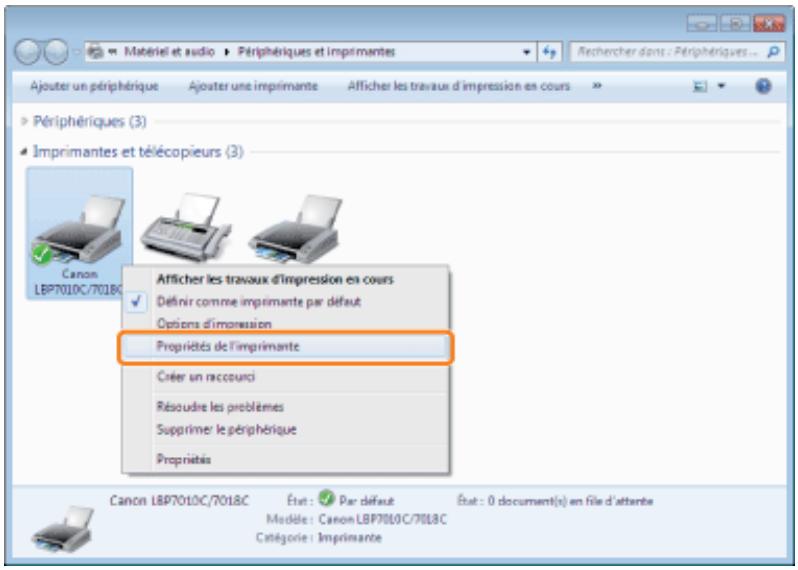
Modifiez le paramètre [mise en attente au niveau de l'hôte]
Affichez l'onglet [Paramètres du périphérique]. Sélectionnez [Auto] pour [Mise en attente au niveau de l'hôte].
![CANON LBP7018C - Modifiez le paramètre [mise en attente au niveau de l'hôte] - 1](/content/2024/12/285374/images/901c4e6bd1c39d895d14e035483c4f9197b6b2ebe6b7f5fd8d6877e0082c492a.jpg)
![CANON LBP7018C - Modifiez le paramètre [mise en attente au niveau de l'hôte] - 2](/content/2024/12/285374/images/47d471d2ba3e4ad67ccd998bd4bacd8ca34906ffcdb85b910bc052d308fd46f5.jpg)
Si vous ne pouvez pas modifier le paramètre
Vous nevez disposer de privilèges d'administrateur pour modifier ce paramètre.

Cliquez sur [OK].
Impossible de sélectionner ou de modifier des profils
02C7-061
Lorsque les cases [Autoriser la sélection de profils] et [Autoriser la modification des paramètres] ne sont pas cochées, la sélection et la modification des profils sont soumises à restriction.
Pour sélectionner ou modifier un profil, cochez la case appropriée en procédant comme suit.
Ouvrez le dossier des imprimantes.
Fonctionnement de base/Informations diverses pour Windows
Cliquez avec le bouton droit sur l'icône de votre imprimante, puis sélectionnez [Propriétés de l'imprimante] ou [Propriétés] dans le menu contextuel.
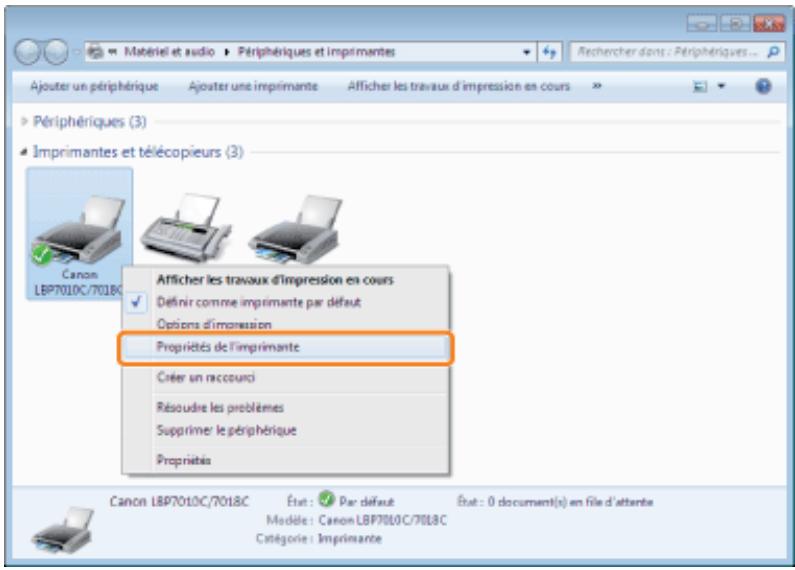
Modifiez les paramètres [Définir la propriété d'un document].
Affichez l'onglet [Profil]. Cochez les cases [Autoriser la sélection de profils] et [Autoriser la modification des paramètres].
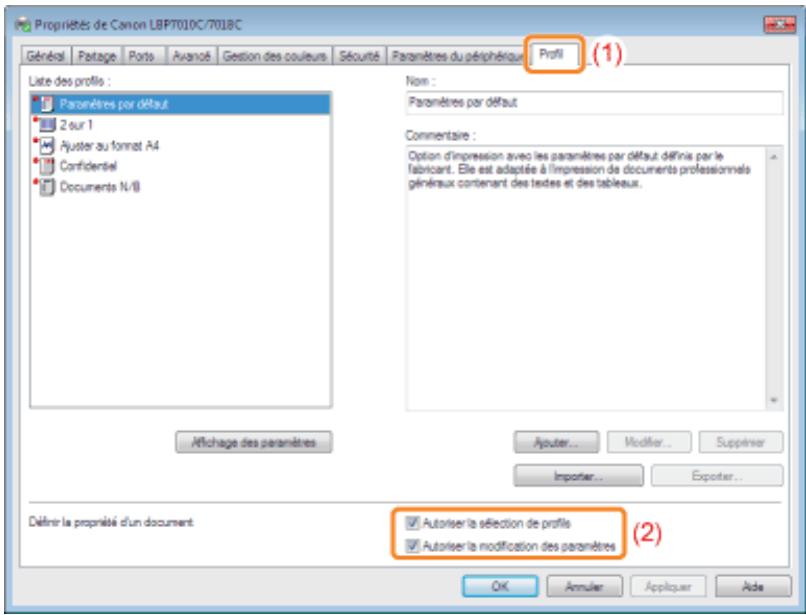

Si vous ne pouvez pas modifier le paramètre
Vos droits d'administrateur pour modifier ce paramètre.
Contactez l'administrateur système.

Cliquez sur [OK].
02C7-062
Avant de supprimer le bourrage papier, reportez-vous à "Attention (Bourrages papier)".
En cas de bourrage papier, un message s'affiche dans la fenêtre d'état de l'imprimante.
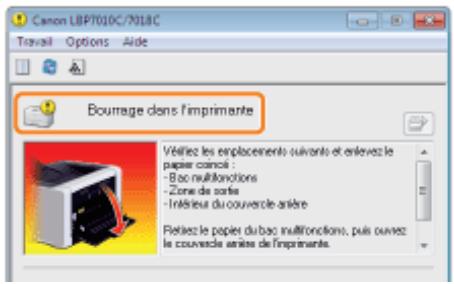

Retirez le papier coincé dans chaque zone, dans l'ordre indiqué par le message affiché.
| Message et procEDURE de correction | Zone de bourrage papier |
| Canon LBP7010C/T018C Travail Options Aide Bourage dans l'imprimante Véhicules les emplacements suivants et incluse la métrosymbole - Bac multifonctions -Zone de soit -Intérieur du couvercle arrière Pistezzle pirotat du bac multifonctions, puis ouvrez la couveche - (2) - (3) | (2) (1) (3) |
| - Bac multifonctions → (1) - Zone de soit → (2) - Intérieur du couvercle arrière → (3) | |
| (1) "Elimination des bourages papier (bac multifonctions)" (2) "Elimination des bourages papier (zone de soit)" (3) "Elimination des bourages papier (à l'intérieur du couvercle arrêté)" |
Si la fenêtre d'état de l'imprimante ne s'affiche pas
Fenêtre d'état de l'imprimante
02C7-063
Reportez-vous également à "Consignes de sécurité importantes".

Important
Laissez l'imprimante allumée lorsque vous retirez le papier coincé.
Si vous éteignez l'appareil, les données qui étaient en cours d'impression sont supprimées.
Ne tentez pas de sortir de force le papier coincé.
Le fait de retirer le papier coincé en forcant excessivement peut déchirer le papier ou endommager l'intérieur de l'imprimante. Retirez le papier en tirant doucement dessus.
Si le papier se déchire
Enlevez tous les restes de papier.
Ne touchez pas le rouleau de transfert.
La qualité d'impression peut se déterminer.
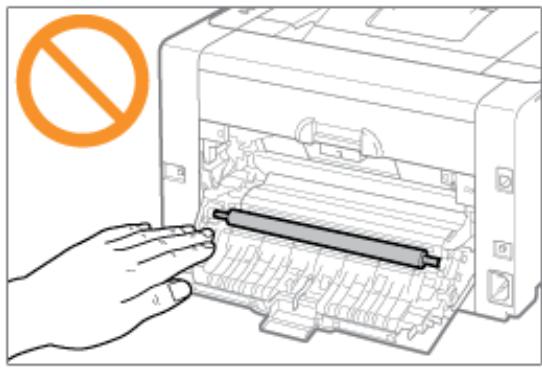
02C7-064
Retirez le couvercle du bac.
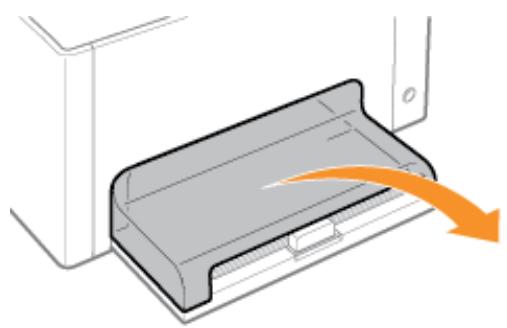
Retirez le papier en tirant doucement dessus.
Si vous avez des difficultés à retirer le papier, n'essayez pas de forcer dessus, mais appliquez la procédure propre à une autre zone indiquée dans le message.
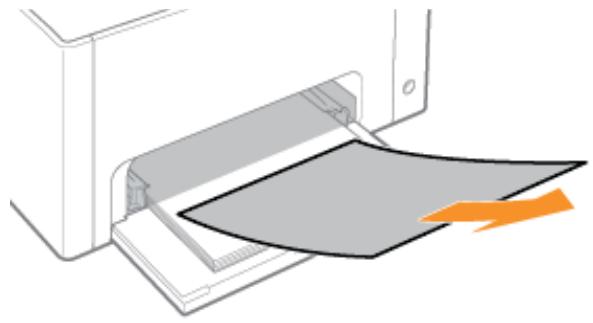
Installez le couvercle du bac.
Passez ensuite à la procédure d'élimination du bourrage papier dans une autre zone indiquée dans le message affiché.
"Élimination des bourrages papier (bac multifonctions)" "Élimination des bourrages papier (zone de sortie)" "Élimination des bourrages papier (à l'intérieur du couvercle arrêté)"
Retirez le papier en tirant doucement dessus.
Si vous avez des difficultés à retirer le papier, n'essayez pas de forcer dessus, mais appliquez la procédure propre à une autre zone indiquée dans le message.
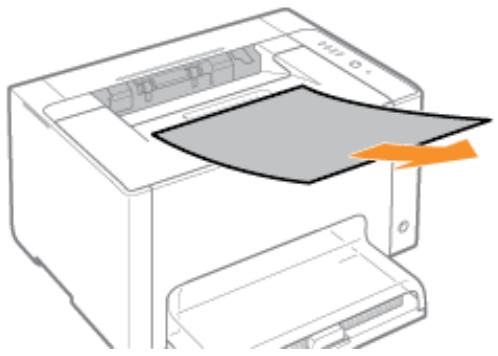
Passez ensuite à la procédure d’élimination du bourrage papier dans une autre zone indiquée dans le message affiché.
"Élimination des bourrages papier (bac multifonctions)" "Élimination des bourrages papier (zone de sortie)" "Élimination des bourrages papier (à l'intérieur du couvercle arrêté)"
Ouvrez le couvercle arrière.
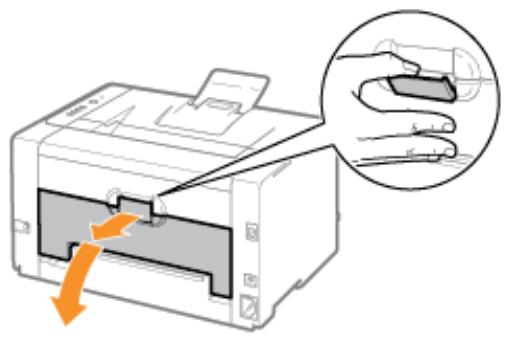
Retirez le papier bloqué.
Saissez le papier par les deux côtés, puis tirez-le doucement vers le bas. Retirez le papier en tirant doucement dessus.
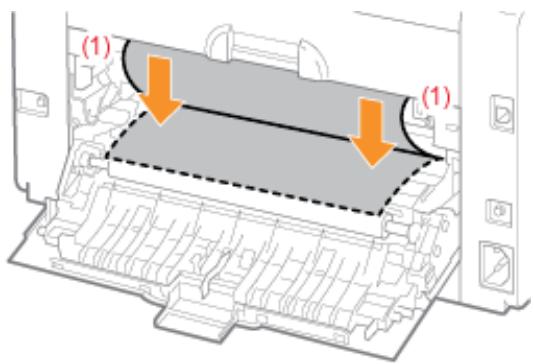
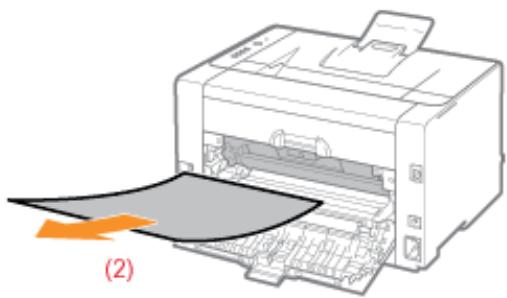
Fermez le couvercle arrière.
Le message signalant un bourrage papier disparaît et l'imprimante est prête à imprimer.
02C7-067
Les témoins de l'imprimante indiquent l'objet de la machine comme suit.
Applique l'une des solutions indiquées ici, en fonction des témoins qui s'allument/clignotent.
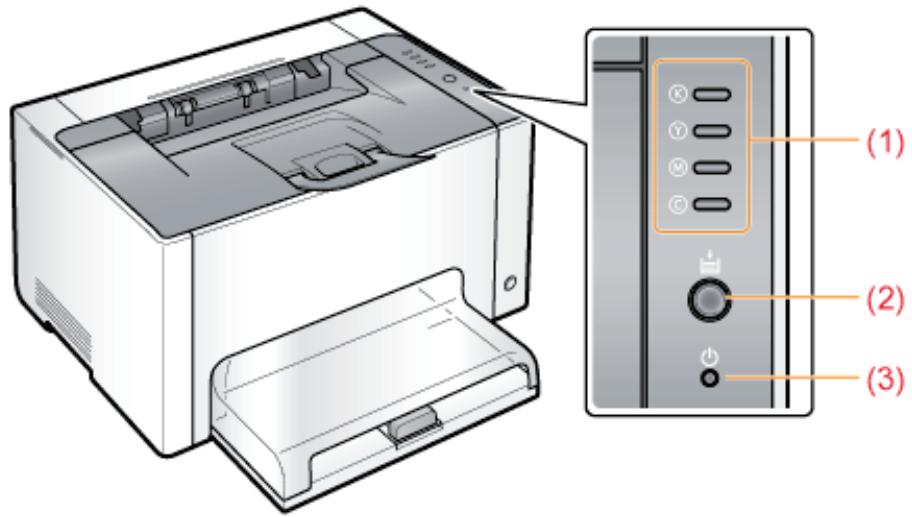
| Nom | Etat | Solution | |
| (1) Témoin d'encre | (Clignotant de toutes les couleurs) | Les cartouches d'encre se déplacent. | Attendez que les cartouches d'encre cèssent de bouger. |
| (Example: Noir) | Une erreur s'est produit dans les cartouches d'encre. | Résolvez le problème en suivant les instructions du message affché dans la fenêtre d'état de l'imprimante.*1 | |
| (Allumé) | (Par exemple, les cartouches d'encre sont vides) | -Un message s'affiche dans la fenêtre d'état de l'imprimante" | |
| (Example: Noir) | Les cartouches d'encre sont en position de remplacement. | ||
| (Clignotant) | |||
| (2) Témoin de papier | (Allumé) | L'imprimante est en mode de remplacement des cartouches d'encre*2. | - |
| (Clignotant) | Vouces doivent vérifier le papier. (Par exemple, papier épuisé ou alimentation incorrecte) | Rechargez correctement le papier, puis appuyez sur la touche [◎] (Papier) de l'imprimante.*3 | |
| (3) Témoin d'alimentation | (Allumé) | L'imprimante est allumée. | - |
Pour en savoir plus sur la procédure d'affichage de la fenêtre d'état de l'imprimante, reportez-vous à "Fenêtre d'état de l'imprimante". 2 Il s'agit d'un état dans lequel vous pouvez déplacer manuellement les cartouches d'encre vers la position de remplacement. Pour en savoir plus, reportez-vous à "Déplacement des cartouches d'encre avec la touche Papier de l'imprimante". 3 Pour en savoir plus sur la procédure de chargement du papier, reportez-vous à "Chargement du papier".
02C7-068
Appliquez l'une des solutions indiquées ici, en fonction du message affiché.
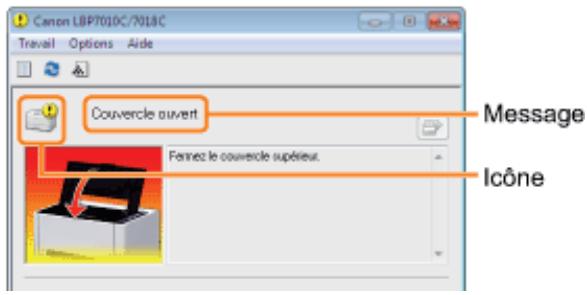
Le type du message diffère selon l'icône affichée.

Appel de service en cours.
- Erreur de service

Impossible de communiquer avec l'imprimante.
- Imprimante incompatible
- Communication avec le serveur impossible
- Erreur de communication
- Erreur de carte réseau
- Communication avec l'imprimante impossible
- Port incorrect

Problèmes de l'imprimante en attente de correction.
- Impossible d'imprimer
- Impossible d'imprimer
- Vérifiez la sortie d'impression. Couvercle ouvert.
- "Bourrage dans l'imprimante"
- Erreur de calibrage
- Nettoyage requis
- Attente du nettoyage
- Cartouches d'encre couleur incorrectes
- Position de la cartouche d'encre incorrecte
- Vérifier les cartouches d'encre
- Remplacer les cartouches d'encre Aucune cartouche à tambour
- Vérifier la cartouche à tambour
- Remplacer la cartouche à tambour
- Mise à jour du microprogramme
- L'imprimante n'est pas prête
- Mémoire insuffisante
- Espace disque insuffisant
- Pas de cartouche d'encre
- Il n'y a plus de papier ou il est impossible de charger le papier
- Vérifiez le papier

L'imprimante fait une pause.
- Reprendre l'impression
Lancer le nettoyage

Erreur de service
Condition anormale sur l'imprimante.
Solution
Appliquez la procédure décrite à la section "Lorsque le message s'affiche".

Imprimante incompatible
Vous ne pouvez pas utiliser l'imprimante connectée.
Solution
Connectez une imprimante prise en charge.

Communication avec le serveur impossible
L'ordinateur client ne parvient pas à communiquer avec le serveur d'impression.
Solution
Vérifiez l'état du serveur d'impression et de votre ordinateur.

Erreur de communication
Le câble USB n'est pas connecté ou l'imprimante est éteinte.
Solution 1
Branchez le câble USB.
Solution 2
Erreur de carte réseau
Le câble réseau (LAN) n'est pas connecté à l'adaptateur réseau. Autre cause possible : l'adaptateur réseau et l'imprimante sont éteints.
Solution 1
Branchez le câble réseau (LAN) sur l'adaptateur réseau.
Solution 2
Allumez l'imprimante et l'adaptateur réseau.

Communication avec l'imprimante impossible
Comme la fonction de communication bidirectionnelle n'est pas activée, l'ordinateur ne peut
pas communiquer avec l'imprimante.
Solution
Activez la communication bidirectionnelle, puis redémarrez l'ordinateur et l'imprimante.
Fonctionnement de base/Informations diverses pour Windows
L'ordinateur ne peut pas communiquer avec l'imprimante vers laquelle l'environnement de connexion de terminal le redirige.
Solution
Les paramètres du pare-feu, entre autres, peuvent être en cause.
Vérifiez les paramètres de communication du serveur, des clients, etc.

Port incorrect
L'imprimante est connectée à un port qu'elle ne prend pas en charge.
Solution
Vérifiez le port.
Fonctionnement de base/Informations diverses pour Windows

Impossible d'imprimer
L'impression est impossible en raison de restrictions de sécurité.
Solution
Contactez l'administrateur.

Impossible d'imprimer
Le délai de transfert des données vers l'imprimante s'est écoulé ou une erreur de transfert s'est produite.
Solution 1
Cliquez sur [ ] (Résoudre l'erreur) pour continuer à imprimer.
Toutefois, le message d'erreur peut réapparaître.
Solution 2
Annulez le travail d'impression, puis relancez l'impression.
Annulation d'un travail

Vérifiez la sortie d'impression
Vous risquez de ne pas pouvoir obtenir des résultats d'impression appropriés.
Solution 1
Cliquez sur [ ] (Résoudre l'erreur) pour continuer à imprimer.
Toutefois, le message d'erreur peut réapparaître.
Solution 2
Annulez le travail d'impression, puis relancez l'impression.
Annulation d'un travail

Couvercle ouvert
Le couvercle supérieur ou arrière est ouvert.
Solution
Fermez le couvercle supérieur et le couvercle arrière.
Un bourrage papier s'est produit.
Solution
Ne tirez pas trop fort sur le papier coincide, mais retirez-le en suivant la procédure précise dans le manuel électronique.
"Bourrage papier"

Erreur de calibrage
Le calibrage n'a pas pu être exécuté correctement.
| Solution 1 | Annulez l'impression, vérifie qu'il reste de l'encre dans les cartouches, puis lancez de nouveau le calibrage. ► "Annulation d'un travail" ► "Vérification de l'état des consommables" ► "Ajustement de la couleur (Calibrage)" ► Si les cartouches d'encre sont vides, remplacez-les et reliancez le calibrage. ► "Remplacement de la cartouche d'encre" |
| Solution 2 | Cliquez sur [ ] (Résoudre l'erreur) pour continuer à imprimer. Toutefois, les données risquent de ne pas s'imprimer dans la couleur correcte. |

Nettoyage requis
Vous devez nettoyer le rouleau de fixation de l'imprimante.
| Solution 1 | Sélectionnez [Nettoyage de l'unité de réglage 1]. "Nettoyage du rouleau de fixation de l'imprimante" |
| Solution 2 | Cliquez sur [ ] (Résoudre l'erreur) pour continuer à imprimer. |

Attente du nettoyage
L'imprimante attend que vous exécutiez le nettoyage du rouleau de fixation de l'imprimante.
| Solution | Un autre utilisateur doit effectuer un nettoyage pendant l'impression d'une tâche, patientez un moment jusqu'à ce que le nettoyage soit terminé. |

Cartouches d'encre couleur incorrectes
Des cartouches de la couleur incorrecte sont installées à la place des couleurs indiquées.
| Solution | Installez les cartouches d'encre en respectant la position prévue pour chaque couleur. • "Remplacement de la cartouche d'encre" |

Espace disque insuffisant
L'espace disque de l'ordinateur ou du serveur est insuffisant.
| Supprimez les fichiers inutiles. |
Solution
Cliquez sur [ ] (Résoudre l'erreur) pour continuer l'impression après suppression des fichiers superflus.

Pas de cartouche d'encre
Vous n'avez pas installé les cartouches d'encre des couleurs indiquées.
Solution
Installez les cartouches d'encre.
Remplacement de la cartouche d'encre

Position de la cartouche d'encre incorrecte
Les cartouches d'encre ne sont pas en position correcte car le couvercle supérieur a été ouvert alors que les cartouches se déplaçaient.
Solution
Fermez le couvercle supérieur.

Vérifier les cartouches d'encre
Vous n'avez pas installé correctement les cartouches d'encre des couleurs indiquées.
Solution 1
Réinstallez les cartouches d'encre.
Remplacement de la cartouche d'encre
Solution 2
Eteignez l'imprimante, vérifiez que le témoin (Alimentation) est éteint, attendez au moins 10 secondes, puis rallumez l'imprimante.
Les cartouches d'encre des couleurs indiquées sont endommagées.
Solution
Remplacez la cartouche d'encre par une cartouche neuve.
Remplacement de la cartouche d'encre

Remplacer les cartouches d'encre
Les cartouches d'encre des couleurs indiquées sont vides.
Solution
Remplacez la cartouche d'encre par une cartouche neuve.
Remplacement de la cartouche d'encre
Pour continuer l'impression sans rien changer, cliquez sur [ ] (Résoudre l'erreur) ; toutefois, cela peut endommager l'imprimante.
Il est impossible de garantir la qualité d'impression car les cartouches d'encre des couleurs indiquées sont vides ou en raison d'une autre erreur.
Solution
Remplacez la cartouche d'encre par une cartouche neuve.
Remplacement de la cartouche d'encre
Pour continuer l'impression sans rien changer, cliquez sur [ ] (Résoudre l'erreur) ; toutefois, la qualité d'impression peut se déteriorer.
La cartouche à tambour n'est pas installée.
Solution
Installez la cartouche à tambour.
Remplacement de la cartouche à tambour

Vérifier la cartouche à tambour
La cartouche à tambour n'est pas installée.
Solution 1
Réinstalle la cartouche à tambour.
Remplacement de la cartouche à tambour
Solution 2
Eteignez l'imprimante, vérifiez que le témoin (Alimentation) est éteint, attendez au moins 10 secondes, puis rallumez l'imprimante.
La cartouche à tambour est endommagée.
Solution
Remplacez la cartouche à tambour par une cartouche neuve.
Remplacement de la cartouche à tambour

Remplacer la cartouche à tambour
Il est impossible de garantir la qualité d'impression car la cartouche à tambour est vide.
Solution
Remplacez la cartouche à tambour par une cartouche neuve.
Remplacement de la cartouche à tambour
Pour continuer l'impression sans rien changer, cliquez sur [ ] (Résoudre l'erreur) ; toutefois, la qualité d'impression peut se dégrader.

Mise à jour du microprogramme
Le microprogramme est en cours de mise à jour.
Solution
Veuillez patienter quelques instants.

L'imprimante n'est pas prête
Vous avez laissé des éléments (feuilles) d'emballage dans la zone de sortie.
Solution
Eteignez l'imprimante, vérifiez que le témoin (Alimentation) est éteint, retirez le matériel d'emballage (feuille), puis rallumez l'imprimante.
Retrait de l'emballage

Mémoire insuffisante
La mémoire de l'ordinateur ou du serveur est insuffisante.
Solution
Fermez les applications inutiles.
Le papier est épuisé ou n'a pas pu être alimenté correctement.
Solution
Chargez correctement le papier, puis appuyez sur la touche [ ] (Papier) de l'imprimante.
Chargement du papier

Vérifiez le papier
Le format papier du travail d'impression actuel est différent de celui du travail précédent.
Solution 1
Chargez le papier correct, puis appuyez sur la touche [ ] (Papier) de l'imprimante.
Chargement du papier
Solution 2
Cliquez sur [ ] (Résoudre l'erreur) pour continuer l'impression sur le papier actuellement chargé.

Reprendre l'impression
Vous pouvez reprendre l'impression car le nettoyage est terminé.
Solution
Chargez le papier correct et cliquez sur [ ] (Résoudre l'erreur) ou appuyez sur la touche [ ] (Papier) de l'imprimante.
Chargement du papier

Lancer le nettoyage
L'imprimante attend que vous chargez la page de nettoyage.
Solution
Chargez la page de nettoyage dans le bac multifonctions, face imprimée vers le bas, puis appuyez sur la touche [ ] (Papier) de l'imprimante.
Sélection de [Nettoyage de l'unité de réglage 2]
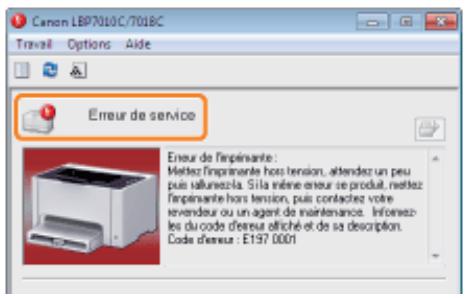
02C7-069
Si le message s'affiche dans la fenêtre d'état de l'imprimante, procédez comme suit pour éteindre et rallumer l'imprimante.
Eteignez l'imprimante, vérifiez que le témoin (Alimentation) est éteint, attendez au moins 10 secondes, puis rallumez l'imprimante.
Si le message n'apparaît plus, l'imprimante est prête à imprimer.
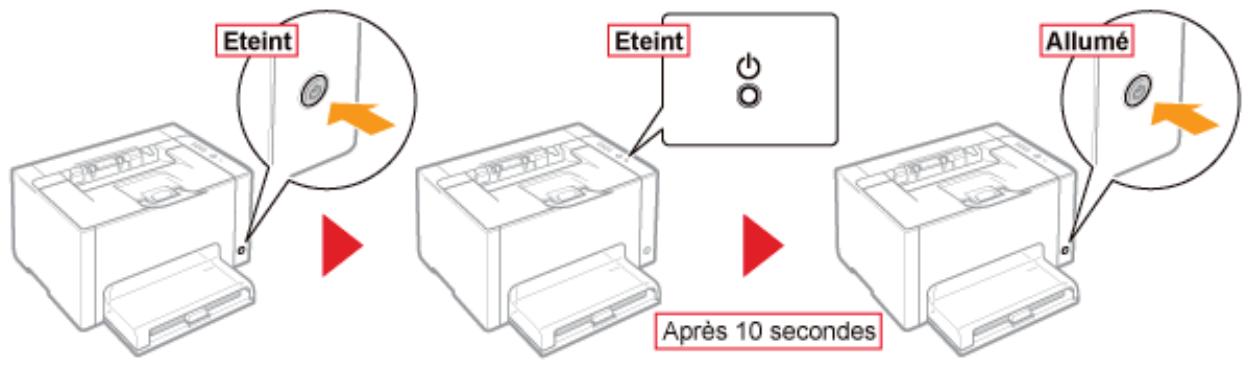

Si le message réapparaît, vous devez demander le dépannage de l'appareil.
Suivez la procédure ci-dessous, puis contactez votre distributeur régional Canon agréé pour le dépannage.
Prenez note du code d'erreur affiché dans la fenêtre d'état de l'imprimante.
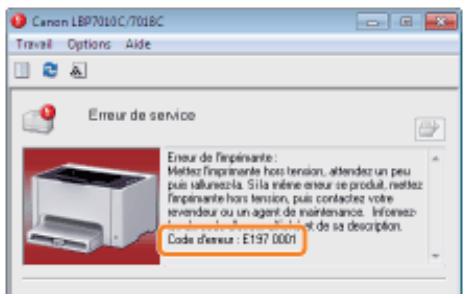
Eteignez l'imprimante, et débranchez tous les câbles et cordons.
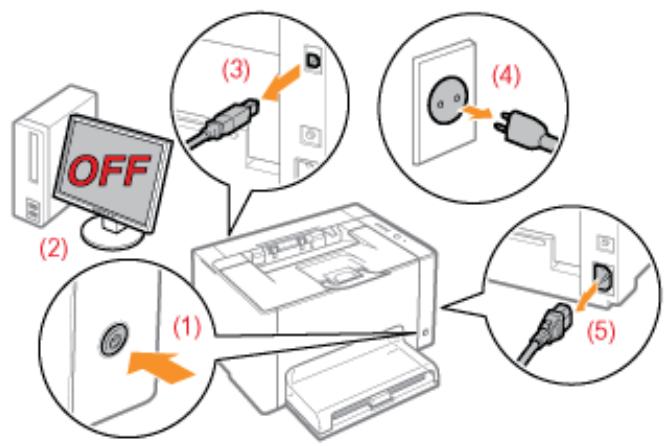
| Câble USB | (2) Eteignez l'ordinateur. (3) Débranchez le cordon de l'imprimante. |
| Cordon d'alimentation | (4) Débranchez le cordon d'alimentation de la prise secteur. (5) Débranchez le cordon de l'imprimante. |

Lorsque vous contactez votre distributeur Canon, indique-lui le code d'erreur que vous avez noté à l'étape 2.
Si vous ne savez pas d'où vient le problème, contactez votre distributeur régional Canon/agréé.
02C7-06A

Le papier est plissé ou plié.
Le papier s'enroule. Le papier se froisse.

Des marbrures (lignes) apparaissent.
Des marbrures (lignes) blanches apparaissent Des trainées (lignes) noires, des marbrures ou des points blancs apparaissent

Des irrégularités ou des traînées apparaissent.
L'impression est inégale. Des points apparaissent sur les pages imprimées. L'encre ne se fixe pas correctement sur le papier. Le document imprimé comporte des taches. Des trainées d'encre apparaissent autour du texte ou des motifs. Des trainées apparaissent sur le verso du papier imprimé. L'impression est trop foncée. Des images résiduelles apparaissent sur des zones non imprimées. De la poussière blanche se fixe sur les transparents imprimés.

L'impression est pâle, décolorée ou ne comporte pas les bonnes couleurs.
L'impression est pâle. L'impression est pale. Le texte en couleur est flou. - Les données ne s'impriment pas dans la couleur correcte (elle spécifiée) en raison de "couleurs hors registre". Les lignes fines ou les remplissages ne sont pas imprimées avec les couleurs indiquées, ou n'apparaissent pas du tout. Les motifs ombrés ne sont pas imprimés dans la couleur correcte (elle spécifiée). Les photos et autres images ne sont pas imprimées dans les couleurs affichées sur le moniteur. - Les motifs de remplissage et les côtures ne s'impriment pas dans la couleur correcte (celle spécifiée) même si la même couleur a été sélectionnée. Ajustement de la couleur et d'autres valeurs pour l'impression.
Les données sont imprimées de travers. Une partie de la page n'est pas imprimée. Les données sont réduites avant impression. Les données d'une page sont imprimées au milieu de la page précédente.

Autres
L'imprimante éjecte des feuilles blanches (Rien ne s'imprime sur le papier) Toute la surface de la page est imprimée dans une couleur particulière L'impression est différente de l'affichage à l'écran Le rabat de l'enveloppe imprimée colle Plusieurs feuilles de papier sont alimentées à la fois Les transparents ou les feuilles de papier couché se collent les uns aux autres, ou les images imprimées se décollent La qualité d'impression est always medico re a un endroit particulier (toujours le même) de la page

Pour contacter votre distributeur régional canon agréé
Si un problème qui n'est pas indiqué dans le manuel électronique survient ou si aucune des mesures suggérées ne permet de le résoudre, contactez votre distributeur régional Canon agréé.
Lorsque vous utilisez l'imprimante dans un environnement particulier
Dans certains environnements ou avec certains papiers, cela peut provoquer une mauvaise impression des données ou une réduction de la qualité d'impression.
Pour résoudre ce type de problème, un technicien peut spécifier les paramètres d'impression en fonction de l'environnement d'exploitation ou du papier.
Les paramètres spécifiés par le technicien d'entretien sont enregistrés sous [Paramètres de service] dans la zone [Mode d'impression spécial] du pilote d'imprimante. Imprimez avec l'option [Paramètres de service] activée, en suivant les instructions du technicien.
02C7-06C

Applique l'une des solutions suivantes, selon la cause du problème.
Solution
Remplacez ce papier par du papier sorti d’un nouveau paquet non ouvert. "Précautions à prendre concernant le papier"
Solution
Remplacez ce papier par du papier accepté par cette imprimante. - "Papier utilisable"
En fonction du type de papier utilisé et de l'environnement d'exploitation particulièrement dans un environnement à forte humidité le papier peut s'enrouler comme suit
Vue de côté
Vue de face
Solution 1
Appliquez la procédure suivante dans le pilote d'imprimante.
- Affichez l'onglet [Alimentation papier].
- Modifiez le paramètre [Type de papier] comme suit.
[Papier ordinaire]
[Papier ordinaire]
[Papier à fort grammage 1] →
[Papier à fort grammage 2] →
[Envelope H]
[Papier couché 2]
[Papier couché 3]
[Papier ordinaire]
[Papier ordinaire]
Papier ordinaire H
papier à fort grammage 1]
[Enveloppe]
[Papier couché 1]
[Papier couché 2]
Si vous modifiez les paramètres, l'encre risque de ne pas bien se fixer sur le papier et l'impression
seratroppale.
Solution 2
Appliquez la procédure suivante dans le pilote d'imprimante.
- Affichez l'onglet [Finition].
- Cliquez sur [Paramètres avancés].
- Configurez [Mode d'impression spécial] sur [Paramètres spéciaux C3].
Si le problème persiste, indiquez [Paramètres spéciaux D2].
Normalement, utilisez l'imprimante avec [Mode d'impression spécial] sur [Désactivé]. Modifiez les paramètres uniquement si les problèmes décrits surviennent. Si vous spécifiez [Paramètres spéciaux D2], la vitesse d'impression diminue.
02C7-06E
Applique l'une des solutions suivantes, selon la cause du problème.
Solution
Chargez le papier correctement.
Chargement du papier
Solution
Remplacez ce papier par du papier sorti d'un nouveau paquet non ouvert.
Précautions à prendre concernant le papier
Solution
Remplacez ce papier par du papier accepté par cette imprimante.
Papier utilisable
Solution
Retirez l'objet étranger de l'imprimante.
Solution 1
Appliquez la procédure suivante dans le pilote d'imprimante.
- Affichez l'onglet [Alimentation papier].
- Modifiez le paramètre [Type de papier] comme suit.
[Papier ordinaire]
[Papier ordinaire H]
[Papier ordinaire]
[Papier ordinaire]
[Papier à fort grammage 1] →
[Papier ordinaire H]
[Papier à fort gramma 2]
[Papier à fort grammage 1]
[Enveloppe H]
[Enveloppe]
[Papier couché 2]
[Papier couché 1]
[Papier couché 3]
[Papier couché 2]
| † Si vous modifie les paramètres, l'encre risque de ne pas bien se fixer sur le papier et l'impression sera trop pâle. | |
| Solution 2 | Appliquez la procédure suivante dans le pilote d'imprimante.1. Affichez l'onglet [Finition].2. Cliquez sur [Paramètres avancés].3. Configurez [Mode d'impression spécial] sur [Paramètres spéciaux C3].Si le problème persiste, indiquez [Paramètres spéciaux D2].† Normalement, utilisez l'imprimante avec [Mode d'impression spécial] sur [Désactivé]. Modifiez les paramètres uniquement si les problèmes décrits survennent.† Si vous spécifique [Paramètres spéciaux D2], la vitesse d'impression diminue. |
En fonction de l'état de l'imprimante, le papier peut se froisser.
| Solution | Appliquez la procédure suivante dans le pilote d'imprimante.1. Affichez l'onglet [Finition].2. Cliquez sur [Paramètres avancés].3. Configurez [Mode d'impression spécial] sur [Paramètres spéciaux D1].† Normalement, utilisez l'imprimante avec [Mode d'impression spécial] sur [Désactivé]. Modifiez les paramètres uniquement si les problèmes décrits surviennent.† Si vous spécifique [Paramètres spéciaux D1], la fixation de l'encre peut se déterminer. Dans ce cas, n'utilise pas [Paramètres spéciaux D1]. |
Lors de l'impression sur enveloppes, les enveloppes peuvent se froisser, en fonction du type d'enveloppe utilisé et de l'environnement d'exploitation (particulièrement dans un environnement à forte humidité).
| Solution | Appliquez la procédure suivante dans le pilote d'imprimante.1. Affichez l'onglet [Finition].2. Cliquez sur [Paramètres avancés].3. Configurez [Mode d'impression spécial] sur [Paramètres spéciaux B6].† Normalement, utilisez l'imprimante avec [Mode d'impression spécial] sur [Désactivé]. Modifiez les paramètres uniquement si les problèmes décrits survennent. |
02C7-06F

Applique l'une des solutions suivantes, selon la cause du problème.
De courtes trainées (lignes) blanches s'affichent à intervalle régulier sur les images, en fonction de l'environnement d'exploitation (particulièrement dans un environnement à forte humidité).
Solution
Nettoyez le tambour photosensible de l'imprimante.
Nettoyage du tambour photosensible de l'imprimante
Le tambour photosensible de l'imprimante s'est détérioré.
Solution
Remplacez la cartouche à tambour par une cartouche neuve.
Remplacement de la cartouche à tambour
Des trainées (lignes) noires, des marbrures ou des points blancs apparaisent
02C7-06H

Procédez comme indiqué ci-après.
De courtes trainées (lignes) noires, des marbrures ou des points blancs s'affichant à intervalle régulier sur les images, en fonction de l'environnement d'exploitation (particulièrement dans un environnement à forte humidité ou à faible température).
Solution
Nettoyez le tambour photosensible de l'imprimante.
Nettoyage du tambour photosensible de l'imprimante
02C7-06J

Applique l'une des solutions suivantes, selon la cause du problème.
Solution
Remplacez ce papier par du papier sorti d'un nouveau paquet non ouvert.
Précautions à prendre concernant le papier
Solution
Vérifiez l'état des cartouches d'encre et remplacez les cartouches des couleurs qui sont presque vides.
- Vérification de l'état des consommables Remplacement de la cartouche d'encre
Solution
Remplacez la cartouche à tambour par une cartouche neuve.
Remplacement de la cartouche à tambour
Solution
Appliquez la procédure suivante dans le pilote d'imprimante.
- Affichez l'onglet [Finition].
- Cliquez sur [Paramètres avancés].
- Configurez [Mode d'impression spécifique] sur [Paramètres spéciaux J5].
Normalement, utilisez l'imprimante avec [Mode d'impression spécial] sur [Désactivé]. Modifiez les paramètres uniquement si les problèmes décrits surviennent. Si vous spécifiez [Paramètres spéciaux J5], des irrégularités ou un phénomène de "couleurs hors registre" peuvent apparaître dans les images imprimées, ou bien les données peuvent ne pas s'imprimer à l'échelle correcte (cette spécifique). Dans ce cas, n'utilisez pas [Paramètres spéciaux J5].
Si l'imprimante n'a pas été utilisée pendant une longue période, des irrégularités peuvent apparaître.
Appliquez la procédure suivante dans le pilote d'imprimante.
- Affichez l'onglet [Finition].
- Cliquez sur [Paramètres avancés].
Solution
- Configurez [Mode d'impression spécial] sur [Paramètres spéciaux J6].
Normalement, utilisez l'imprimante avec [Mode d'impression spécial] sur [Désactivé]. Modifiez les paramètres uniquement si les problèmes décrits surviennent. Si vous spécifiez [Paramètres spéciaux J6], des irrégularités ou un phénomène de "couleurs hors registre" peuvent apparaître dans les images imprimées, ou bien les données peuvent ne pas s'imprimer à l'échelle correcte (cette spécifiée). Dans ce cas, n'utilisez pas [Paramètres spéciaux J6].
02C7-06K

Applique l'une des solutions suivantes, selon la cause du problème.
Solution
Remplacez ce papier par du papier accepté par cette imprimante.
Papier utilisable
Solution
Remplacez ce papier par du papier sorti d'un nouveau paquet non ouvert.
Précautions à prendre concernant le papier
Solution
Remplacez la cartouche à tambour par une cartouche neuve.
Remplacement de la cartouche à tambour
Solution
Appliquez la procédure suivante dans le pilote d'imprimante.
- Affichez l'onglet [Finition].
- Cliquez sur [Paramètres avancés].
- Configurez [Mode de calcul] sur [Mode 2].
L'utilisation de [Mode 2] peut nuire aux performances de l'imprimante, selon l'application ou les données que vous utilisez.
02C7-06L

Applique l'une des solutions suivantes, selon la cause du problème.
Solution
Définissez [Type de papier] correctement.
Si vous utilisez des enveloppes, spécifiez [Enveloppe H]. "Procédure d'impression de base"
Solution
Remplacez ce papier par du papier accepté par cette imprimante.
Papier utilisable
Solution
Appliquez la procédure suivante dans le pilote d'imprimante.
- Affichez l'onglet [Finition].
- Cliquez sur [Paramètres avancés].
- Configurez [Mode d'impression spécifique] sur [Paramètres spéciaux G2].
Normalement, utilisez l'imprimante avec [Mode d'impression spécial] sur [Désactivé]. Modifiez les paramètres uniquement si les problèmes décrits surviennent. Si vous spécifiez [Paramètres spéciaux G2], les courbes du papier imprimé peuvent s'agrandir ou des irrégularités peuvent apparaître. Dans ce cas, n'utilisez pas [Paramètres spéciaux G2].
Solution
Si le message s'affiche dans la fenêtre d'état de l'imprimante, suivez la procédure de la section "Lorsque le message s'affiche".
Le document imprimé comporte des taches
02C7-06R

Procédez comme indiqué ci-après.
Solution
Nettoyez le rouleau de fixation.
Nettoyage du rouleau de fixation de l'imprimante
02C7-06S

Applique l'une des solutions suivantes, selon la cause du problème.
Solution
Remplacez ce papier par du papier accepté par cette imprimante.
Papier utilisable
Solution
Applique la procédure suivante dans le pilote d'imprimante.
- Affichez l'onglet [Finition].
- Cliquez sur [Paramètres avancés].
- Configurez [Mode d'impression spécial] sur [Paramètres spéciaux A5].
Si le problème persiste, indiquez [Paramètres spéciaux D7].
Normalement, utilisez l'imprimante avec [Mode d'impression spécial] sur [Désactivé]. Modifiez les paramètres uniquement si les problèmes décrits surviennent. Lorsque vous utilisez du papier qui a été stocké dans un environnement à température et à humidité élevées, n'utilisez pas [Paramètres spéciaux A5]. La qualité d'impression peut se dégrader.
02C7-06U

Procédez comme indiqué ci-après.
La taille des données imprimées était supérieure à celle du papier chargé.
Solution
Vérifiez si la taille des données imprimées correspond à celle du papier chargé.
L'impression est trop foncée



Applique l'une des solutions suivantes, selon la cause du problème.
02C7-06W
Solution
Réglez la densité d'encre pour l'impression sur une valeur plus claire.
Réglage de la densité d'encre
Solution
Déplacez l'imprimante.
Déplacement de l'imprimante

02C7-06X
Applique l'une des solutions suivantes, selon la cause du problème.
Solution
Remplacez ce papier par du papier accepté par cette imprimante.
Papier utilisable
En fonction du type de papier utilisé ou de l'environnement d'exploitation (particulièrement dans un environnement à forte humidité), des images résiduelles peuvent apparaître.
Solution 1
Appliquez la procédure suivante dans le pilote d'imprimante.
- Affichez l'onglet [Alimentation papier].
- Modifiez le paramètre [Type de papier] comme suit.
[Papier ordinaire] ->
[Papier ordinaire L]
[Papier ordinaire]
[Papier ordinaire]
[Papier à fort grammage]
[Papier ordinaire]
[Papier à fort grammage 2]
papier à fort grammage 1]
[Enveloppe H]
[Envelope]
[Papier couché 2]
[Papier couché 1]
[Papier couché 3]
Papier couché 2
Si vous modifiez les paramètres, l'encre risque de ne pas bien se fixer sur le papier et l'impression sera trop pâle.
Solution 2
Applique la procédure suivante dans le pilote d'imprimante.
- Affichez l'onglet [Finition].
- Cliquez sur [Paramètres avancés].
- Configurez [Mode d'impression spécial] sur [Paramètres spéciaux C3].
Si le problème persiste, indiquez [Paramètres spéciaux D2].
Normalement, utilisez l'imprimante avec [Mode d'impression spécial] sur [Désactivé]. Modifiez les paramètres uniquement si les problèmes décrits surviennent. Si vous spécifiez [Paramètres spéciaux D2], la vitesse d'impression diminue.
En fonction de l'état de l'imprimante, des images résiduelles peuvent apparaître. Selon le type de papier utilisé, les images de la page précédente peuvent apparaître de façon très pâle sur la page en cours, lors d'une impression en continu*.
| Solution | Appliquez la procédure suivante dans le pilote d'imprimante.1. Affichez l'onglet [Finition].2. Cliquez sur [Paramètres avancés].3. Configurez [Mode d'impression spécial] sur [Paramètres spéciaux D1].† Normalement, utilisez l'imprimante avec [Mode d'impression spécial] sur [Désactivé]. Modifiez les paramètres uniquement si les problèmes décrits surviennent.Si vous spécifique [Paramètres spéciaux D1], la fixation de l'encre peut se déterminer. Dans ce cas, n'utilisez pas [Paramètres spéciaux D1]. |
- Par exemple, les images de la quatrième page peuvent apparaître, très pâles, sur la cinquième page.
| Solution | Appliquez la procédure suivante dans le pilote d'imprimante.1. Affichez l'onglet [Finition].2. Cliquez sur [Paramètres avancés].3. Configurez [Mode d'impression spécial] sur [Paramètres spéciaux D3].† Normalement, utilisez l'imprimante avec [Mode d'impression spécial] sur [Désactivé]. Modifiez les paramètres uniquement si les problèmes décrits survient. |
Le tambour photosensible de l'imprimante s'est détérioré.
| Solution | Remplacez la cartouche à tambour par une cartouche neuve. > "Remplacement de la cartouche à tambour" |
02C7-06Y

Procédez comme indiqué ci-après.
Vous imprimez sur transparents après avoir imprimé en continu sur un autre type de papier.
Solution
Essuyez les éclats de papier avec un chiffon doux pour les enlever.
02C7-070
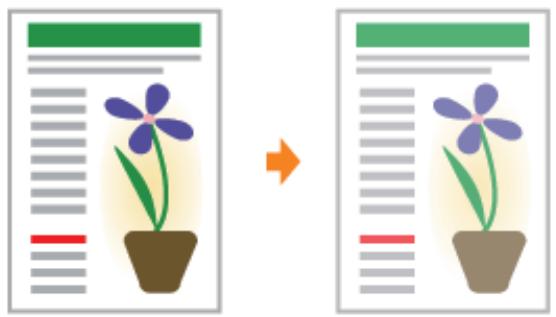
Applique l'une des solutions suivantes, selon la cause du problème.
Solution
Réglez la densité d'encre pour l'impression sur une valeur plus ASF. "Réglage de la densité d'encre"
Solution
Applique la procédure suivante dans le pilote d'imprimante.
- Affichez l'onglet [Qualité].
- Cliquez sur [Paramètres avancés].
- Définissez [Économie d'encre] sur [Désactivé].

02C7-071
Applique l'une des solutions suivantes, selon la cause du problème.
Solution
Définissez [Type de papier] correctement.
Si vous utilisez des enveloppes, spécifiez [Enveloppe H]. "Procédure d'impression de base"
Solution
Remplacez ce papier par du papier accepté par cette imprimante.
Papier utilisable
Solution
Vérifiez l'état des cartouches d'encre et remplacez les cartouches des couleurs qui sont vides.
Vérification de l'état des consommables Remplacement de la cartouche d'encre
Solution
Appliquez la procédure suivante dans le pilote d'imprimante.
- Affichez l'onglet [Finition].
- Cliquez sur [Paramètres avancés].
- Configurez [Mode d'impression spécifique] sur [Paramètres spéciaux A6].
Normalement, utilisez l'imprimante avec [Mode d'impression spécial] sur [Désactivé]. Modifiez les paramètres uniquement si les problèmes décrits surviennent.
En fonction du type de papier utilisé et de l'environnement d'exploitation (particulièrement dans un environnement à forte humidité), les images ou plusieurs couleurs sont superposées (surtout le rouge, le bleu et le vert) peuvent être trop pâles.
Appliquez la procédure suivante dans le pilote d'imprimante.
- Affichez l'onglet [Finition].
- Cliquez sur [Paramètres avancés].
02C7-072

Applique l'une des solutions suivantes, selon la cause du problème.
Solution
Appliquez la procédure suivante dans le pilote d'imprimante.
- Affichez l'onglet [Qualité].
- Cochez la case [Paramètres manuels des couleurs].
- Cliquez sur [Paramètres de couleur].
- Affichez l'onglet [Correspondance].
- Configurez [Méthode de correspondance] sur [Perceptuel [Couleur du moniteur adaptée]].
Solution
Appliquez la procédure décrite à la section " "
Les données ne s'impriment pas dans la couleur correcte (celle spécifiée) en raison de "couleurs hors registre
02C7-073

Appliquez l'une des solutions suivantes, selon la cause du problème.
Solution
Vérifiez l'état d'installation des cartouches d'encre.
Remplacement de la cartouche d'encre
Solution
Remplacez ce papier par du papier accepté par cette imprimante.
Papier utilisable
Solution
Vérifiez l'état des cartouches d'encre et remplacez les cartouches des couleurs qui sont presque vides.
Vérification de l'état des consommables Remplacement de la cartouche d'encre
Solution
Remplacez la cartouche à tambour par une cartouche neuve.
Remplacement de la cartouche à tambour
- Les imprimantes laser mettent en œuvre des technologies de haute précision. Selon l'image imprimée, le phénomène de "couleurs hors registre" peut être plus ou moins visible. Notez que cela provient de la structure de l'impression laser et qu'il ne s'agit pas d'un dysfonctionnement de l'imprimante.
- Si vous remarquez un phénomène de "couleurs hors registre" pendant l'impression en couleur, vous pouvez essayer de résoudre le problème en exécutant la procédure suivante dans le pilote d'imprimante.
- Affichez l'onglet [Finition].
- Cliquez sur [Paramètres avancés].
- Configurez [Mode d'impression spécial] sur [Paramètres spéciaux C4].
Normalement, utilisez l'imprimante avec [Mode d'impression spécial] sur [Désactivé]. Modifiez les paramètres uniquement si les problèmes décrits survennent. Si vous spécifiez [Paramètres spéciaux C4], la vitesse d'impression est diminuée.
Les lignes fines ou les replissages ne sont pas imprimés avec les couleurs individuelles, ou n'apparaissent pas du tout
02C7-074



Applique l'une des solutions suivantes, selon la cause du problème.
Certains des couleurs ne peuvent pas être reproduites en raison de la combinaison de couleurs ou de motifs utilisée.
| Solution 1 | Ajustez les couleurs dans l'application, puis relancez l'impression. Reportez-vous au manuel d'instructions fourni avec l'application. |
| Solution 2 | Modifiez les motifs dans l'application, puis relancez l'impression. Reportez-vous au manuel d'instructions fourni avec l'application. |
Les couleurs peuvent avoir un aspect différent en fonction du motif de demi-tons.
| Solution 1 | Choisissez une couleur plus souvent et relancez l'impression. Reportez-vous au manuel d'instructions fourni avec l/application. |
| Solution 2 | Rechargez le papier pour modifier le sens d'alimentation, puis relancez l'impression. |
Les motifs ombrés ne sont pas imprimés dans la couleur correcte (celle spécifiée)
02C7-075



Procédez comme indiqué ci-après.
Le motif ombré des données d'impression et le motif de dispersion de l'imprimante interfèrent l'un avec l'autre.
| Solution 1 | Relancez l'impression sans spécifique de motif ombré dans l/application. Reportez-vous au manuel d'instructions fourni avec l'application. |
| Solution 2 | Appliquez la procédure suivante dans le pilote d'imprimante. 1. Affichez l'onglet [Qualité]. 2. Cliquez sur [Paramètres avancés]. 3. Définissez [Demi-tons couleur] ou [Demi-tons N&B] sur [Gradation] ou sur [Ton de couleur]. |
Les photos et autres images ne sont pas imprimées dans les couleurs affichées sur le moniteur
02C7-076
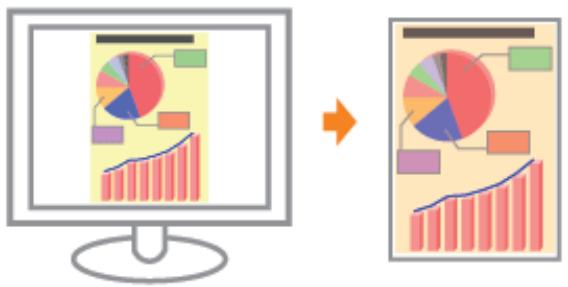
Procédez comme indiqué ci-après.
Les méthodes appliquées pour ajuster la couleur à l'écran (RVB) et sur l'imprimante (JMC) sont différentes. Par conséquent, les couleurs affichées à l'écran ne sont pas toujours imprimées à l'identique.
| Solution 1 | Applique la procédure suivante dans le pilote d'imprimante. 1. Affichez l'onglet [Qualité]. 2. Cochez la case [Paramètres manuels des couleurs]. 3. Cliqueur sur [Paramètres de couleur]. 4. Affichez l'onglet [Correspondance]. 5. Configurez [Méthode de correspondance] sur [Perceptuel [Couleur du moniteur adaptée]]. |
| Solution 2 | Applique la procédure suivante dans le pilote d'imprimante. 1. Affichez l'onglet [Qualité]. 2. Cochez la case [Paramètres manuels des couleurs]. 3. Cliqueur sur [Paramètres de couleur]. 4. Affichez l'onglet [Correspondance]. 5. Sélectionnez [Correction du gamma] sous [Mode de correspondance]. 6. Modifiez la valeur de l'options [Gamma]. Plus la valeur est élevé, plus l'impression des données estASF. |
Les motifs de replissage et les cordures ne s'impriment pas dans la couleur correcte (elle spécifiée) même si la même couleur a été sélectionnée



Procédez comme indiqué ci-après.
02C7-077
Un processus spécial peut être appliqué, en fonction de l'épaisseur de ligne de la cordure, afin d'imprimer clairement les lignes fines.
Solution
Appliquez la procédure suivante dans le pilote d'imprimante.
- Affichez l'onglet [Qualité].
- Cochez la case [Paramètres manuels des couleurs].
- Cliquez sur [Paramètres de couleur].
- Affichez l'onglet [Correspondance].
- Sélectionnez [Correction du gamma] sous [Mode de correspondance].
- Modifiez la valeur de l'option [Gamma].
Plus la valeur est élevée, plus l'impression des données est nombre.
Ajustement de la couleur et d'autres valeurs pour l'impression
02C7-078
Cette imprimante vous permet d'imprimer en appliquant les ajustements et corrections suivants.
Lissage des images
Réglage de la densité d'encre
Impression avec réglage de la luminosité et du contraste
Ajustement de la couleur
Mise en correspondance de la couleur avec l'écran
Ajustement de la couleur (Calibrage)
02C7-079
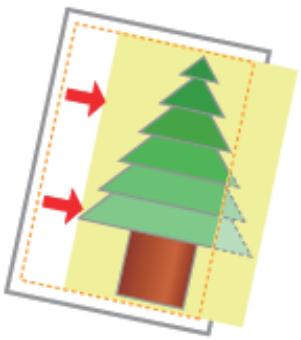
Applique l'une des solutions suivantes, selon la cause du problème.
Solution
Appliquez la procédure suivante dans le pilote d'imprimante.
- Affichez l'onglet [Finition].
- Cliquez sur [Gouttière].
- Réglez [Gouttière] sur "0".
Solution
Configurez correctement la marge supérieure et la position du papier dans l'application. Reportez-vous au manuel d'instructions fourni avec l'application.
02C7-07A

Applique l'une des solutions suivantes, selon la cause du problème.
Le paramètre de mise à l'échelle n'est pas approprié.
| Solution 1 | Appliquez la procédure suivante dans le pilote d'imprimante. 1. Affichez l'onglet [Configuration page]. 2. Décochez la case [Echelle manuelle]. Si vous déslectionnez [Echelle manuelle], le facteur d'échelle est automatiquement définit d'après les valeurs [Format de page] et [Format sortie]. |
| Solution 2 | Appliquez la procédure suivante dans le pilote d'imprimante. 1. Affichez l'onglet [Configuration page]. 2. Cochez la case [Echelle manuelle], puis spécifique le facteur d'échelle approprié en fonction du format papier à utiliser. |
La position du papier n'est pas correcte.
| Solution | Chargez le papier correctement. ► "Chargement du papier" |
Un document sans marge a été imprimé.
| Solution 1 | Les données sont imprimées avec une marge de 5 mm (10 mm pour les enveloppés). Prévoyez une marge autour des données. Zone imprimable" |
| Solution 2 | Applique la procédure suivant dans le pilote d'imprimante. 1. Affichez l'onglet [Finition]. 2. Cliquez sur [Paramètres avancés]. 3. Configurez [Agrandir la zone d'impression et imprimer] sur [Activé]. Selon les données à imprimer, vous pouvez constater que l'impression est partiellement incomplète sur les bords du papier ou que des taches apparaissent pendant l'impression. |
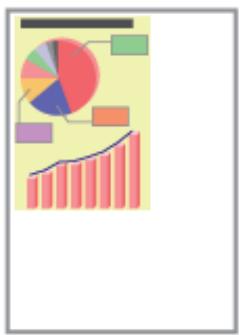
02C7-07C
Procédez comme indiqué ci-après.
Le paramètre de mise à l'échelle n'est pas approprié.
| Solution 1 | Appliquez la procédure suivante dans le pilote d'imprimante. 1. Affichez l'onglet [Configuration page]. 2. Décochez la case [Echelle manuelle]. Si vous déslectionnez [Echelle manuelle], le facteur d'échelle est automatiquement définit d'après les valeurs [Format de page] et [Format sortie]. |
| Solution 2 | Appliquez la procédure suivante dans le pilote d'imprimante. 1. Affichez l'onglet [Configuration page]. 2. Cochez la case [Echelle manuelle], puis spécifique le facteur d'échelle approprié en fonction du format papier à utiliser. |


Procédez comme indiqué ci-après.
Le paramètre d'interligne ou de lignes par page n'est pas correctement spécifié dans l'application.
Solution
Configurez le paramètre d'interligne ou de lignes par page dans l'application de manière à faire tenir les données sur une seule page, puis relancez l'impression.
Reportez-vous au manuel d'instructions fourni avec l'application.
L'imprimante ejecte des feuilles blanches (rien ne s'imprime sur le papier)
02C7-07F

Applique l'une des solutions suivantes, selon la cause du problème.
Les cartouches d'encre ont été installées mais la bande isolante n'a pas été retirée.
Solution
Sortez les cartouches d'encre de l'imprimante, retirez la bande isolante, puis réinstallez les cartouches dans l'imprimante.
Remplacement de la cartouche d'encre
Plusieurs feuilles de papier sont alimentées à la fois.
Solution
Déramez soigneusement le papier, puis alignez correctement les bords de la pile sur une surface dure et plane.
Déramez soigneusement. Alignez les bords.
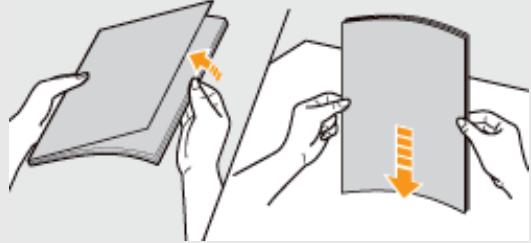
Toute la surface de la page est imprimée dans une couleur particulière

02C7-07H
Applique l'une des solutions suivantes, selon la cause du problème.
Solution
Remplacez la cartouche à tambour par une cartouche neuve.
Remplacement de la cartouche à tambour
Solution
Si le message s'affiche dans la fenêtre d'état de l'imprimante, suivez la procédure de la section "Lorsque le message s'affiche".
02C7-07J
Procédez comme indiqué ci-après.
Solution
La procédure suivante, exécutée dans le pilote d'imprimante, peut permettre de résoudre le problème.
- Affichez l'onglet [Finition].
- Cliquez sur [Paramètres avancés].
- Modifiez le paramètre [Mise en attente EMF].
Lorsque l'option [Mise en attente EMF] est définie sur [Activé], la fenêtre d'état de l'imprimante ne s'affiche pas toujours automatiquement. Dans ce cas, affichez-la manuellement.
(Pour en savoir plus sur l'affichage de la fenêtre d'état de l'imprimante, reportez-vous à "Fenêtre d'état de l'imprimante".)
02C7-07K
Applique l'une des solutions suivantes, selon la cause du problème.
Solution
Remplacez cette enveloppe par un modèle accepté par cette imprimante.
Papier utilisable
En fonction du type d'enveloppe utilisé et de l'environnement d'exploitation (particulièrement dans un environnement à forte humidité), le rabat peut coller au corps des enveloppes.
Solution
Appliquez la procédure suivante dans le pilote d'imprimante.
- Affichez l'onglet [Finition].
- Cliquez sur [Paramètres avancés].
- Configurez [Mode d'impression spécial] sur [Paramètres spéciaux B5].
Normalement, utilisez l'imprimante avec [Mode d'impression spécial] sur [Désactivé]. Modifiez les paramètres uniquement si les problèmes décrits surviennent.
02C7-07L
Procédez comme indiqué ci-après.
Vous utilisez un papier qui a tendance à s'alimenter plusieurs feuilles à la fois.
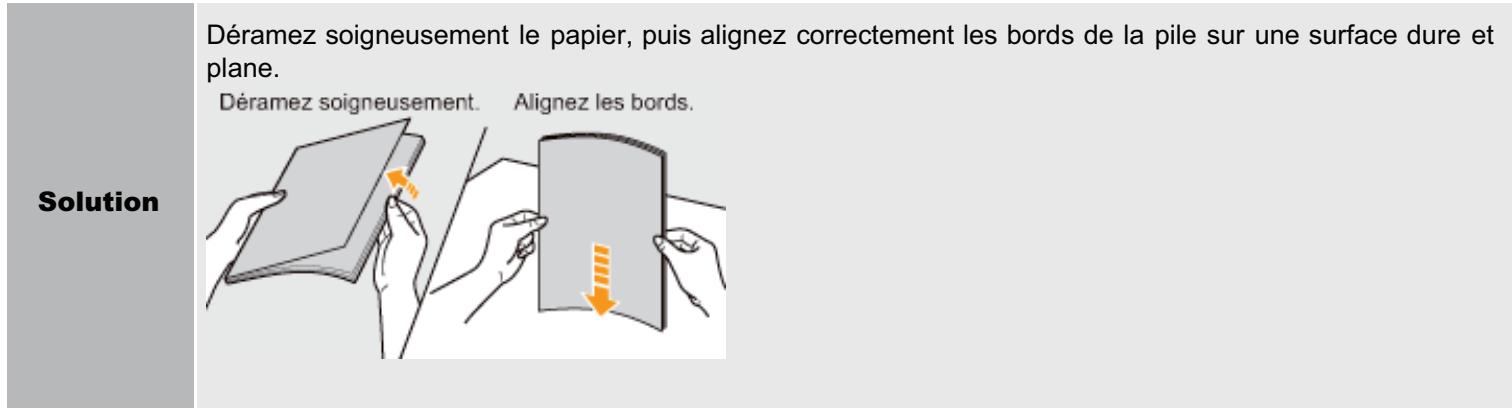
02C7-07R




Appliquez la procédure suivante dans le pilote d'imprimante.
- Affichez l'onglet [Finition].
- Cliquez sur [Paramètres avancés].
- Configurez [Mode d'impression spécifique] sur [Paramètres spéciaux H2].
Normalement, utilisez l'imprimante avec [Mode d'impression spécial] sur [Désactivé]. Modifiez les paramètres uniquement si les problèmes décrits survennent. Si vous spécifiez [Paramètres spéciaux H2], la vitesse d'impression diminue.
La qualité d'impression est toujours médiocre à un endroit particulier (toujours le même) de la page
02C7-07S





Appliquez la procédure suivante dans le pilote d'imprimante.
- Affichez l'onglet [Finition].
- Cliquez sur [Paramètres avancés].
- Configurez [Mode d'impression spécial] sur [Paramètres spéciaux I1].
Normalement, utilisez l'imprimante avec [Mode d'impression spécial] sur [Désacté]. Modifiez les paramètres uniquement si les problèmes décrits survennent. Si vous spécifiez [Paramètres spéciaux I1], la vitesse d'impression diminue.
Annexe
02C7-07U
Points à retenir pour tirer le meilleur parti de l'imprimante Fonctionnement de base/Informations diverses pour Windows Pour les utilisateurs de Windows 8
Points à retenir pour tirer le meilleur parti de l'imprimante
02C7-07W
Vouz pouvez optimiser l'utilisation de l'imprimante en vous familiarisant avec les tâches et fonctions logicielles livrées avec l'imprimante.
Pilote d'imprimante

Le pilote d'imprimante est un logiciel qui permet de contrôler l'imprimante à l'aide d'instructions d'impression envoyées depuis l'ordinateur.
Le pilote d'imprimante est équipé d'une fonction d'impression très utile, que vous utilisez en combinant librement les paramètres.
Économie de papier
Utilisation de fonctions pour des documents internes
Réglage précis de la qualité d'image ou des couleurs
Impression mise en page (Impression de N pages) Ajout d'un filigrane à un document à imprimer (impression avec filigrane) Ajustement de la qualité d'image ou des couleurs
Fenêtre d'état de l'imprimante
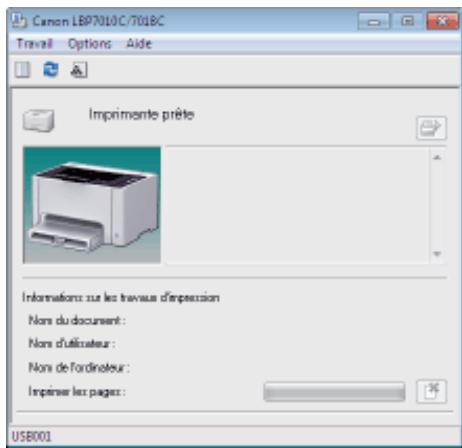
La fenêtre d'état de l'imprimante est un élément logiciel qui permet de connaître l'état de l'imprimante, de spécifier les paramètres de l'appareil, etc. La fenêtre d'état de l'imprimante est particulièrement utile car elle indique simplement l'état de l'imprimante, notamment les bourrages papier, la durée de vie des cartouches d'encre et le manque de papier, à l'aide de messages, d'animations, etc.
Annulation d'un travail
Annulation d'un travail en cours d'impression d'un seul clic
Nettoyage périodique
Nettoyage et maintenance de l'imprimante
Économie d'énergie
Mode d'économie d'énergie
Fonctionnement de base/informations diverses pour windows
02C7-07X
Affichage de la page d'accueil du CD-ROM Vérification de la version de processeur utilisé sous Windows Vista, 7 ou Server 2008 Impression d'une page de test sous Windows Vérification de la communication bidirectionnelle Affichage du dossier des imprimantes Vérification des imprimantes du serveur d'impression Vérification du port
Affichage de [poste de travail] ou [ordinateur]
Windows 2000
Double-cliquez sur [Poste de travail] sur le bureau.
Windows XP Windows Server 2003
Dans le menu [Démarrer], sélectionnez [Poste de travail].
Windows Vista Windows 7 Windows Server 2008
Dans le menu [Démarrer], sélectionnez [Ordinateur].
Affichage de la page d'accueil du cd-rom
Si la page d'accueil du CD-ROM ne s'affiche pas quand vous inserez le CD-ROM dans le lecteur, procédez comme suit.
Dans ce manuel, le nom du lecteur de CD-ROM est toujours "D:". Le vôtre peut avoir un nom différent, selon l'ordinateur utilisé.
Windows 2000 Windows XP Windows Server 2003
- Dans le menu [Démarrer], sélectionnez [Exécuter].
- Saisissez "D:\French\MInst.exe".
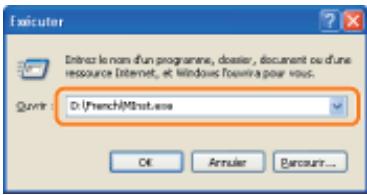
- Cliquez sur [OK].
Windows Vista Windows 7 Windows Server 2008
- Entrez "D:\French\MInst.exe" dans [Recherche] (ou dans [Recherche les programmes et fichiers]), dans le menu [Démarrer].
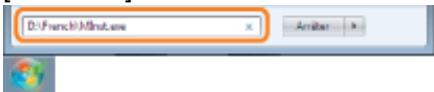
- Appuyez sur la touche [ENTREE] du clavier.
Vérification de la version de processeur utilisé sous windows vista, 7 ou server 2008
Si vous n'êtes pas certain d'utiliser un système Windows Vista/7/Server 2008 32 ou 64 bits, vous pouvez le vérifier en procédant comme suit.
Affichez les options [Système].
Windows Vista Windows 7 Windows Server 2008 R2
Cliquez sur [Système et maintenance] ou [Système et sécurité] → [Système].
Windows Server 2008
Double-cliquez sur [Système].
Vérifiez la version du processeur.
Pour un système d'exploitation 32 bits
La mention [Système d'exploitation 32 bits] est affichée.
Pour un système d'exploitation 64 bits
La mention [Système d'exploitation 64 bits] est affichée.
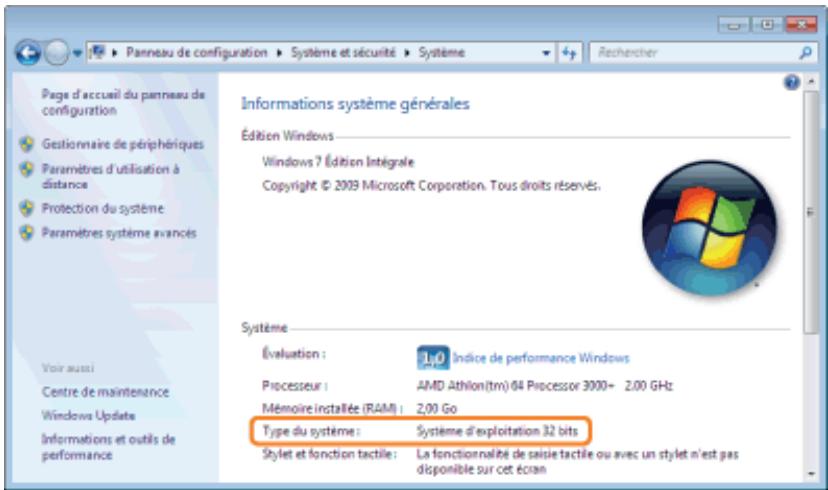
Impression d'une page de test sous windows
Vous pouvez vérifier le fonctionnement du pilote d'imprimante en imprimant une page de test sous Windows.
Chargez du papier A4 dans le bac multifonctions.
Chargement du papier

Remarque
Ouvrez le bac secondaire avant d'imprimer.
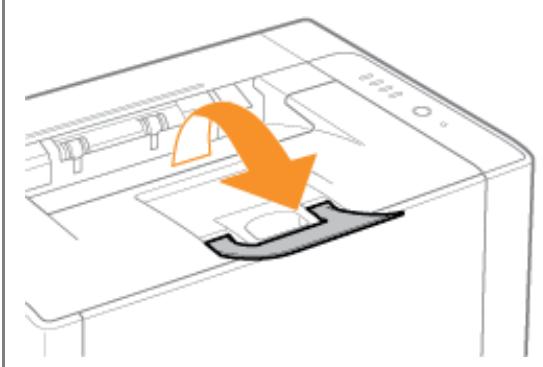
Ouvrez le dossier des imprimantes.
Affichage du dossier des imprimantes
Cliquez avec le bouton droit sur l'icône de votre imprimante, puis sélectionnez [Propriétés de l'imprimante] ou [Propriétés] dans le menu contextuel.
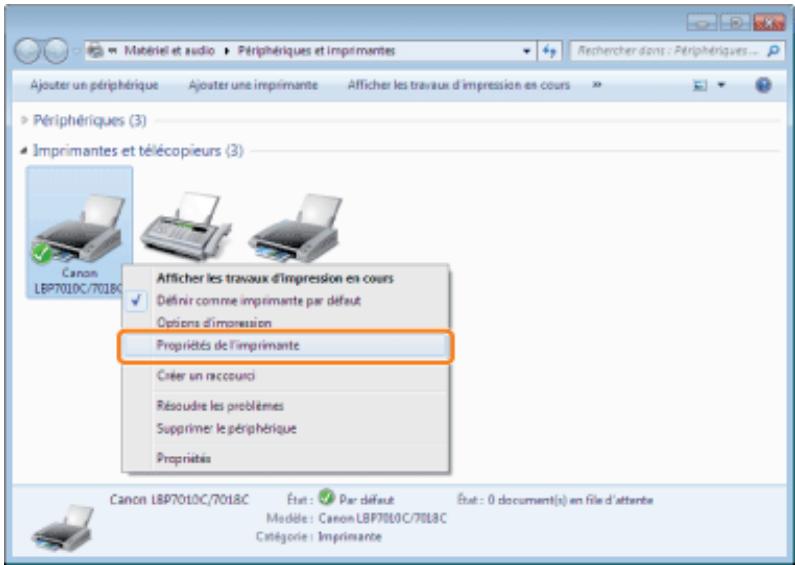
Imprimez une page de test.
(1) Affichez l'onglet [Général]. (2) Cliquez sur [Imprimer une page de test] pour lancer l'impression de la page de test.
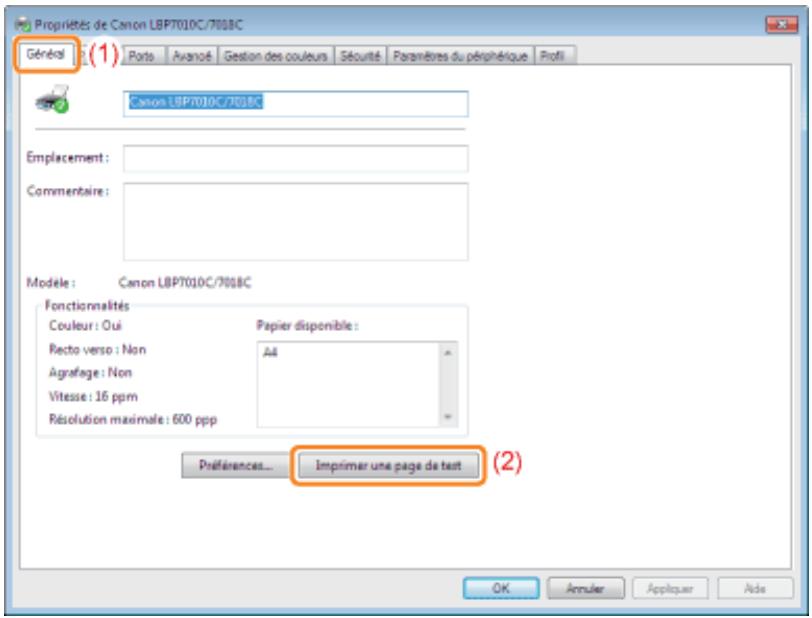
Vérification de la communication bidirectionnelle
Ouvrez le dossier des imprimantes.
Affichage du dossier des imprimantes
Cliquez avec le bouton droit sur l'icône de votre imprimante, puis sélectionnez [Propriétés de l'imprimante] ou [Propriétés] dans le menu contextuel.
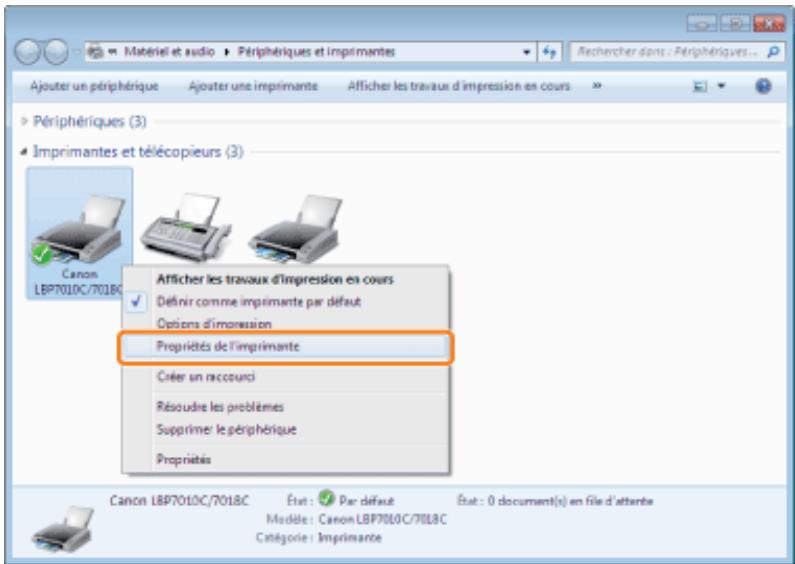
Vérifiez la communication bidirectionnelle.
(1) Affichez l'onglet [Ports]. (2) Vérifiez que la case [Activer la gestion du mode bidirectionnel] est cochée.
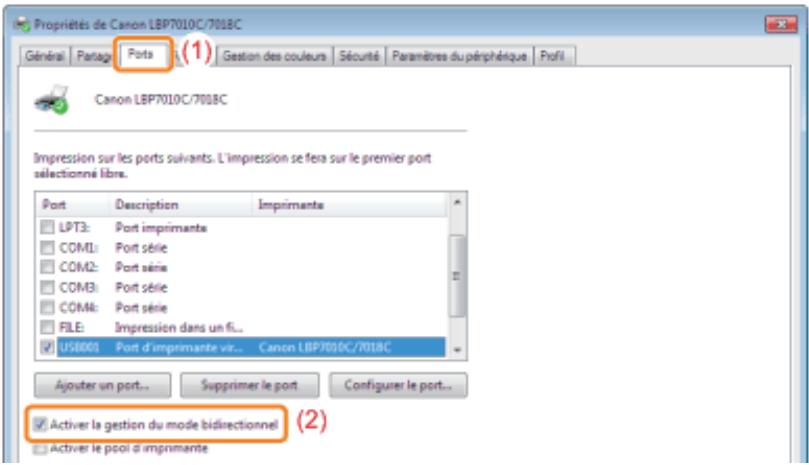
Important
Maintenez la case [Activer la gestion du mode bidirectionnel] cochée.
Si la case n'est pas cochée, l'impression est impossible.
Affichage du dossier des imprimantes
Windows 2000
Dans le menu [Démarrer], sélectionnez [Paramètres] → [Imprimantes].
Windows XP Professionnel Windows Server 2003
Dans le menu [Démarrer], sélectionnez [Imprimantes et télécopieurs].
Windows XP Edition familiale
Dans le menu [Démarrer], sélectionnez [Panneau de configuration], puis cliquez sur [Imprimantes et autres périphériques] → [Imprimantes et télecopieurs].
Windows Vista
Dans le menu [Démarrer], sélectionnez [Panneau de configuration], puis cliquez sur [Imprimante].
Windows 7 Windows Server 2008 R2
Dans le menu [Démarrer], sélectionnez [Périphériques et imprimantes].
Windows Server 2008
Dans le menu [Démarrer], sélectionnez [Panneau de configuration], puis double-cliquez sur [Imprimantes].
Ouvrez i'explorateur windows.
Dans le menu [Démarrer], sélectionnez [Tous les programmes] ou [Programmes] → [Accessoires] → [Explorateur Windows].
Vérifiez les imprimantes du serveur d'impression.
(1) Sélectionnez le serveur d'impression dans [Favoris réseau] ou [Réseau]. (2) Vérifiez que l'icône de votre imprimante est affichée.
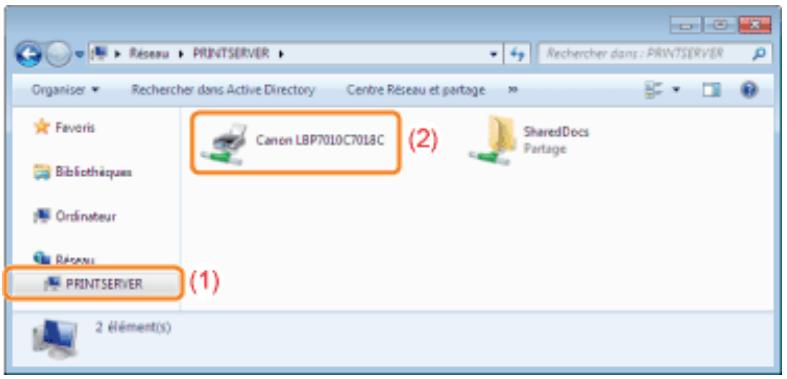
Vérification du port
Ouvrez le dossier des imprimantes.
Affichage du dossier des imprimantes
Cliquez avec le bouton droit sur l'icône de votre imprimante, puis sélectionnez [Propriétés de l'imprimante] ou [Propriétés] dans le menu contextuel.
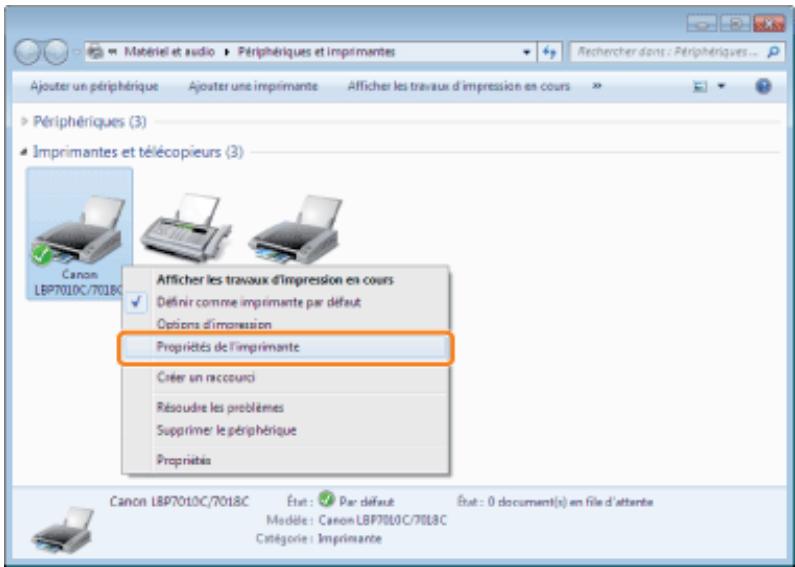
Vérifiez le port.
(1) Affichez l'onglet [Ports]. (2) Vérifiez que le port est correctement sélectionné.
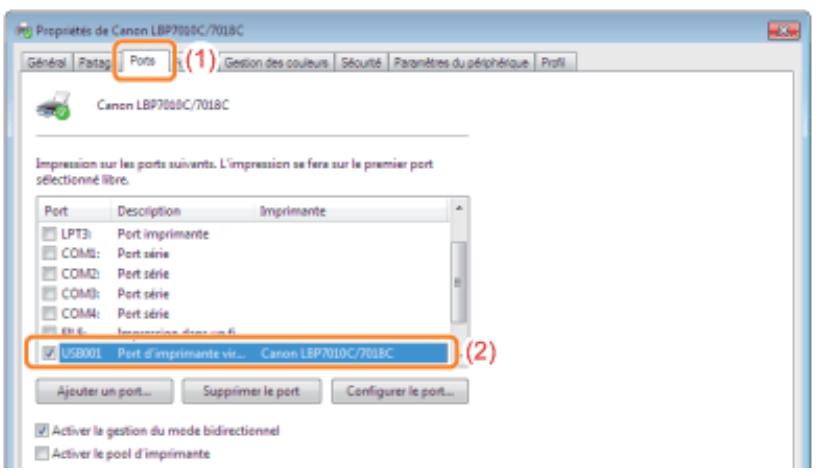
02C7-07Y
Cette imprimante prend en charge Windows 8. Pour les procédures d'utilisation ou les descriptions lorsque vous utilisez Windows 8, reportez-vous aux descriptions de Windows Vista/7. Cette section décrit les précautions lorsque vous utilisez cette imprimante avec Windows 8. Veillez à lire attentivement le contenu décrit dans cette section avant d'utiliser l'imprimante.
Précautions à prendre pour les procédures
Veillez à passer sur le bureau lorsque vous effectuez les procédures suivantes.
- Installation et désinstallation du pilote d'imprimante
- Affichage de la fenêtre d'état de l'imprimante
- Paramètres détaillés du pilote d'imprimante *
- Cependant, il est possible que les paramètres spécifiés sur le bureau ne soient pas reflétés selon les applications de Windows Store.
- Avant de commencer
- Nom du produit
- Exigences CEM de la directive européenne
- Sécurité relative au laser
- Programme d'équipement bureautique international ENERGY STAR
- Directive DEEE
- Comment utiliser le manuel électronique
- Disposition de l'écran du manuel électronique
- - Sélection d'icônes de catégorie
- Recherche dans la liste de contenu
- - Fonction de recherche sur l'intégralité du texte
- Environnement d'exploitation
- Activation de la fonction de script
- Lisez le contenu du contrat de licence, puis cliquez sur [oui].
- Cliquez sur [quitter].
- Consultation du manuel électronique
- Si un message de protection de sécurité s'affiche
- Affichage du manuel électronique directement depuis le cd-rom
- Déinstallation du manuel électronique
- Manipulation de l'imprimante
- Impression
- Questions fréquentes
- Installation
- Points à retenir pour tirer le meilleur parti de l'imprimante
- Adresses
- Catégories
- Symboles utilisés dans le manuel électronique
- Attention
- Important
- Remarque
- Touches et boutons utilisés dans ce manuel
- Captures d'écran représentées dans le manuel électronique
- Illustrations utilisées dans le manuel électronique
- Abréviations des systèmes d'exploitation
- Consignes de sécurité importantes
- Configuration minimale requise pour l'impression
- Système d'exploitation
- Interface
- À propos des équipements à communication unidirectionnelle
- Vue de face
- Vue arrière
- Vue de l'intérieur
- Dimensions de chaque composant
- Pour en savoir plus sur chaque option de la fenêtre d'état de l'imprimante
- Affichage de la fenêtre d'état de l'imprimante
- Affichage de la fenêtre d'état de l'imprimante à partir du pilote d'imprimante
- Affichage automatique de la fenêtre d'état de l'imprimante
- Mode d'économie d'énergie
- Mode veille
- Arrêt automatique
- À propos du paramètre de délambda de passage en mode veille
- Précautions lors du partage de l'imprimante
- À propos du paramètre de début d'exécution de l'arrêt automatique
- Précautions à prendre pour la manipulation de l'imprimante
- À propos du remplacement des cartouches d'encre ou des cartouches à tambour
- Cartouches de toner ou cartouches à tambour : attention aux contrefaçons.
- Disponibilité des encres, cartouches d'encre et cartouches à tambour
- Vérification de l'état des consommables
- Informations sur les cartouches d'encre
- Informations sur la cartouche à tambour
- Procédure de remplacement des cartouches d'encre ou de la cartouche à tambour
- Remplacement de la cartouche d'encre
- Remplacement de la cartouche à tambour
- Nettoyage et maintenance de l'imprimante
- Cartouches de toner : attention aux contrefaçons.
- Maintenez la cartouche correctement.
- Évitez de toucher les contacts électriques (a), la mémoire (b) de la cartouche ou le rouleau de développement (c).
- Évitez de toucher les contacts à haute tension (d) et le tambour photosensible (e).
- Autres précautions
- Si la couleur à la position de remplacement n'est pas celle que vous voulez remplacer
- Précautions à prendre pour le retrait de la bande isolante
- Retirez le couvercle de protection.
- Installez la cartouche d'encre.
- Déplacement manuel des cartouches vers la position de remplacement
- Lorsque vous mettez les cartouches d'encre en position de remplacement avec la touche [ ] (papier) de l'imprimante
- Cliquez sur le bouton pour que les couleurs voulues se mettent en position de remplacement.
- Déplacement des cartouches d'encre avec la touche papier de l'imprimante
- Précautions à prendre lors du stockage des cartouches d'encre
- Stockez les cartouches d'encre dans la même position que lorsqu'elles sont installées dans l'imprimante.
- Lorsque vous retirez les cartouches d'encre usagées de l'imprimante
- Cartouches à tambour : attention aux contrefaçons.
- Maintenez la cartouche à tambour correctement.
- Évitez de toucher les contacts électriques (a), la mémoire (b) de la cartouche à tambour ou le rouleau de développement (c).
- Sortez la cartouche à tambour neuve de son sac de protection.
- Installez la cartouche à tambour.
- Précautions à prendre pour le stockage de la cartouche à tambour
- Stockez les cartouches à tambour dans la même position que lorsqu'elles sont installées dans l'imprimante.
- Lorsque vous retirez une cartouche à tambour usagée de l'imprimante
- Déplacement de l'imprimante
- Lors du transport de l'imprimante
- Ajustement de la couleur (calibrage)
- Nettoyage du rouleau de fixation de l'imprimante
- Nettoyage du tambour photosensible de l'imprimante
- Nettoyage de l'extérieur de l'imprimante
- Précautions à prendre lors du calibrage
- Heure du calibrage
- Si le calibrage n'est pas exécuté automatiquement
- Lors de l'exécution du calibrage automatique à l'heure fixée tous les jours
- Lorsque vous effectuez le calibrage immédiatement après le démarrage de l'imprimante
- Lorsque l'impression comporte des taches, même si l'option [nettoyage de l'unité de réglage 1] est activée
- Durée du nettoyage
- Précautions à prendre pour nettoyer l'extérieur de l'imprimante
- Emplacement du numéro de série
- Protection de l'imprimante contre la condensation
- Utilisation d'un humidificateur ultrasonique
- Précautions à prendre concernant l'alimentation électrique
- N'installez pas l'imprimante dans les lieux suivants car cela peut provoquer des dommages matériels.
- Précautions à prendre pour le branchement du cordon d'alimentation
- Lorsque vous allumez pour la première fois l'imprimante après l'avoir installée
- À propos des consommables livrés avec l'imprimante
- Vérification des accessoires fournis
- Cordon d'alimentation
- Cette imprimante inclut deux cd-rom intitulés "user software
- Vérification du site d'installation
- Caractéristiques de l'alimentation électrique
- Consignes d'installation
- Vérification du retrait des matériaux d'emballage
- Transportez l'imprimante vers le site d'installation.
- Format du câble d'alimentation fourni
- Opération d'impression de la page de configuration
- Si la page de configuration n'est pas imprimée
- Installation du pilote
- Si vous avez connecté l'imprimante et l'ordinateur par un câble USB
- Si votre ordinateur est le serveur d'impression
- Branchez le câble USB.
- Si une fenêtre d'assistant s'affiche lors de l'installation automatique par plug-and-play (connexion USB)
- Si l'écran ci-dessus ne s'affiche pas
- Si la boîte de dialogue [exécution automatique] s'affiche
- Si la boîte de dialogue [contrôle de compte d'utilisateur] s'affiche
- Cliquez sur [installer].
- Cliquez sur [suivant]
- Sélectionnez la méthode d'installation.
- Sélectionnez le port à ajouter.
- Sélectionnez une imprimante partagée.
- Spécifiez si cette imprimante doit être utilisée comme imprimante par défaut.
- Cliquez sur [oui]
- Vérifiez que [✔] apparaît sous [installer], puis cliquez sur [suivant].
- Redémarrez votre ordinateur.
- - Barre d'état système
- - [Tous les programmes] ou [programmes], dans le menu [démarrer]
- Bureau
- Si les icônes et dossiers ne s'affichent pas
- Si le pilote d'imprimante est installé automatiquement
- Sélection du fichier ou dossier où est stocké le pilote d'imprimante.
- Windows 2000
- Pour un système d'exploitation 32 bits
- Pour un système d'exploitation 64 bits
- Si l'écran de choix du pilote d'imprimante s'affiche
- Si cette imprimante n'est pas affichée
- Si l'icone de cette imprimante est affichée
- Redémarrez windows.
- Démarrage du programme de désinstallation à partir de [panneau de configuration]
- Procedez comme indiqué ci-après.
- Fonctionnement de base de l'imprimante
- Papier utilisable
- Vérification de l'état de l'imprimante
- Précautions à prendre concernant le papier
- Zone imprimable
- Formats d'enveloppe
- Papier nécessitant une intervention avant utilisation
- Papier dont la qualité a été altérée lors du stockage
- Papier comptant des orifices de reliure ou des perforations
- Papier recouvert d'un adhésif ou papier couché spécial
- Papier qui a déjà été imprimé par une autre imprimante
- Papier sur lequel l'encre n'adhère pas bien
- À propos du papier comportant des agrafes, trombones ou rubans, ou de la bande adhesive
- À propos du papier contenant de l'encre qui fond, brûle, s'évapore ou émet des vapeurs nocives lorsqu'elle est portée à la température de chauffe de l'unité de fixation de l'imprimante
- Impression au verso d'une feuille de papier déjà imprimée (impression recto-verso manuelle)
- Stockage du papier
- Impression sur papier humide
- Stockage des sorties imprimées
- Précautions à prendre pour stocker des impressions à surface adhésive
- Pour étendre la zone imprimable
- Papier ordinaire/papier épais/transparent/etiquette/fiche/papier couché
- Pour les formats papier autres que le format A5
- Pour le format A5
- Chargement d'un papier à en-tête ou logo
- Alignez les guides papier sur le papier chargé.
- Il est important que les guides papier soient alignés sur le papier.
- Précautions à prendre lors du chargement du papier
- Ne touchez pas le papier chargé et ne le sortez pas pendant l'impression.
- Utilisation de papier mal coupé
- Définissez les options [format de page] et [format sortie].
- Spécifiez le paramètre [type de papier].
- Définissez les autres options d'impression selon vos besoins.
- Pour en savoir plus sur les paramètres
- Cliquez sur [OK].
- Si l'impression n'est pas effectuée normalement
- Installez le pilote d'imprimante.
- Pour l'impression sur un papier au format personnalisé
- À propos du contenu figurant dans "procédure d'impression de base
- Volet de navigation
- Affichage de l'aide à partir du pilote d'imprimante
- Affichage de l'aide à partir de la fenêtre d'état de l'imprimante
- Sélection et annulation d'un travail d'impression
- Annulation d'un travail en cours d'impression d'un seul clic
- Affichage à partir du dossier des imprimantes
- Si un travail d'impression ne s'affiche pas
- Si vous ne parvenez pas à annuler un travail
- Vérification du papier utilisable
- Si vous employez des formats papier personnalisés
- Chargement du papier
- Impression depuis une application
- Impression sur transparents (impression noir et blanc uniquement)
- Vérification des transparents utilisables
- Chargement des transparents
- Vérification des étiquettes utilisables
- Chargement d'étiquettes
- Vérification des enveloppes utilisables
- Chargement d'enveloppes
- Vérification du papier couché utilisable
- Chargement de papier couché
- Vérification du papier au format personnelisé utilisable
- Chargement d'un format papier personnalisé
- Enregistrement d'un format papier personnalisé
- Enregistrez le format papier personnalisé.
- Orientation pour le chargement du papier
- Affichage de l'écran des paramètres
- Affichage depuis une application
- - Procédure d'affichage
- Impression avec mise à l'échelle automatique en fonction du format papier
- Impression avec mise à l'échelle arbitraire
- À propos de la fonction permettant d'imprimer un jeu de copies assemblées
- Affichez l'écran de paramètres du pilote d'imprimante.
- Spécifiez le paramètre [mise en page].
- Utilisation de l'aperçu pour définir les paramètres
- Impression d'une image dépassant le format A4 (impression d'affiche)
- Ajout d'un filigrane à un document à imprimer (impression avec filigrane)
- Sélectionnez un filigrane.
- Ouvrez la boîte de dialogue [modifier les options de filigrane]
- Ajout d'un filigrane
- Modification d'un filigrane
- Suppression d'un filigrane
- Configure les options d'impression.
- Lancez l'impression depuis une application.
- Pour définir un paramètre afin de toujours afficher la boite de dialogue [Canon PageComposer] lors de l'impression
- Combinez les données d'impression.
- Imprimez les données d'impression combinées.
- Les données d'impression combinées ne sont pas enregistrées.
- Pour en savoir plus sur canon pagecomposer
- Changement de méthode de sortie en fonction des données imprimées ou du nombre de copies
- Spécifiez l'alimentation du papier et la gouttière pour la sortie.
- Spécifiez le paramètre [finition].
- Impression avec rotation de 180 degrés
- Exécution d'une impression spécifique pour des données d'impression particulières
- Réglez la densité d'encre.
- Ajustement de la densité d'encre de chaque couleur pour chaque plage de densités
- Ajustez la densité d'encre de chaque couleur pour chaque plage de densités.
- Confirmez la position de la zone [aperçu de l'image] d'après les valeurs affichées.
- Spécifiez le paramètre [mode de correspondance]
- Spécifiez le paramètre [méthode de correspondance]
- À propos de l'option [priorité à la correspondance des couleurs de l'application]
- Cliquez sur [OK].
- Spécifiez le paramètre [correction du gamma]
- Modification des valeurs par défaut des options d'impression
- - Enregistrement des options d'impression fréquemment utilisées (ajout/modification/suppression de profils)
- Enregistrement des options d'impression fréquemment utilisées (ajout/modification/suppression de profils)
- Ajout d'un profil
- Options de paramètre non ajoutées à un "profil
- Spécifiez les informations concernant un profil.
- Modification d'un profil ajouté
- Cliquez sur [modifier].
- Modifiez les informations concernant un profil.
- Si vous ne parvenez pas à cliquer sur [modifier]
- Supprimez un profil.
- Si vous ne pouvez pas sélectionner de profil
- Lorsque vous sélectionné [paramètres par défaut]
- Utilisation de l'imprimante dans un environnement de serveur d'impression
- Configuration du serveur d'impression
- Installation sur les clients
- Installez le pilote d'imprimante.
- Configurez le serveur d'impression.
- Précautions à prendre lors du téléchargement et de l'installation du pilote d'imprimante
- Ouvrez le dossier des imprimantes.
- Affichez l'onglet [partage].
- Ouvrez le dossier où est stocké le pilote d'imprimante.
- Ouvrez le fichier INF.
- Pour effacer les paramètres de partage de l'imprimante
- Windows server 2008
- Ouvrez la boite de dialogue [propriétés de connexion au réseau local]
- Vérifiez que la case [partage de fichiers et imprimantes réseau microsoft] est cochée.
- Si vous travailliez sous windows XP
- Installation locale
- Installation par téléchargement
- Installation à partir du dossier des imprimantes
- Saisie directe du chemin réseau
- Cliquez sur [terminer].
- Windows XP et server 2003
- Sélectionnez un type d'imprimante.
- Sélectionnez une imprimante partagée.
- Problèmes de l'imprimante
- Problèmes du pilote
- Bourrage de papier
- Messages d'erreur
- Problèmes d'impression
- L'impression est impossible (connexion USB)
- L'imprimante est-elle allumée ? (le témoin Ⓞ (alimentation) est-il allumé ?)
- Le témoin d'encre ou le témoin (papier) est allumé ou clignote ?
- Le câble USB est-il correctement branché ?
- Pouvez-vous imprimer une page de test sous windows ?
- Le port à utiliser est-il correctement sélectionné ?
- La communication bidirectionnelle est-elle activée ?
- Testez les éléments suivants.
- Réinstaller le pilote d'imprimante.
- Désinstaller le pilote USB, puis réinstaller le pilote d'imprimante.
- L'impression ne fonctionne pas (via le serveur d'impression)
- L'imprimante est-elle allumée ? (le témoin Ⓒ (alimentation) est-il allumé ?)
- L'imprimante est-elle correctement connectée au serveur d'impression ?
- Pouvez-vous connecter votre ordinateur au serveur d'impression ou à l'imprimante partagée ?
- L'imprimante sur le serveur d'impression est-elle visible sur le réseau ?
- Est-ce qu'un autre client peut imprimer ?
- Solution
- Solution 1
- Solution 2
- L'imprimante met longtemps à démarrer le travail suivant après une impression
- L'imprimante fait une pause pendant l'impression, puis l'impression ne cesse de s'arrêter et de reprendre
- Vous ne parvenez pas à allumer l'imprimante
- Vous ne parvenez pas à installer le pilote d'imprimante
- En cas de problème au cours de l'installation
- Si le pilote d'imprimante n'est pas installé correctement
- L'imprimante n'est pas reconnue automatiquement (installation facile)
- Vous ne parvenez pas à désinstaller le pilote d'imprimante
- Si le pilote d'imprimante a été installé par un utilisateur sans privilèges d'administrateur
- Vérifiez les éléments suivants.
- Vérifiez que [Canon LBP7010C/7018C] n'apparaît pas.
- Si [canon LBP7010C/7018C] est affiché
- Double-cliquez sur [contrôleurs de bus USB]
- Impossible de modifier les paramètres du pilote d'imprimante
- Modifiez le paramètre [mise en attente au niveau de l'hôte]
- Si vous ne pouvez pas modifier le paramètre
- Impossible de sélectionner ou de modifier des profils
- Si la fenêtre d'état de l'imprimante ne s'affiche pas
- Retirez le papier en tirant doucement dessus.
- Appel de service en cours.
- Impossible de communiquer avec l'imprimante.
- Problèmes de l'imprimante en attente de correction.
- L'imprimante fait une pause.
- Erreur de service
- Imprimante incompatible
- Communication avec le serveur impossible
- Erreur de communication
- Erreur de carte réseau
- Communication avec l'imprimante impossible
- Port incorrect
- Impossible d'imprimer
- Vérifiez la sortie d'impression
- Couvercle ouvert
- Erreur de calibrage
- Nettoyage requis
- Attente du nettoyage
- Cartouches d'encre couleur incorrectes
- Espace disque insuffisant
- Pas de cartouche d'encre
- Position de la cartouche d'encre incorrecte
- Vérifier les cartouches d'encre
- Remplacer les cartouches d'encre
- Vérifier la cartouche à tambour
- Remplacer la cartouche à tambour
- Mise à jour du microprogramme
- L'imprimante n'est pas prête
- Mémoire insuffisante
- Vérifiez le papier
- Reprendre l'impression
- Lancer le nettoyage
- Le papier est plissé ou plié.
- Des marbrures (lignes) apparaissent.
- Des irrégularités ou des traînées apparaissent.
- L'impression est pâle, décolorée ou ne comporte pas les bonnes couleurs.
- Autres
- Pour contacter votre distributeur régional canon agréé
- Lorsque vous utilisez l'imprimante dans un environnement particulier
- En fonction du type de papier utilisé et de l'environnement d'exploitation particulièrement dans un environnement à forte humidité le papier peut s'enrouler comme suit
- En fonction de l'état de l'imprimante, le papier peut se froisser.
- Lors de l'impression sur enveloppes, les enveloppes peuvent se froisser, en fonction du type d'enveloppe utilisé et de l'environnement d'exploitation (particulièrement dans un environnement à forte humidité).
- Des trainées (lignes) noires, des marbrures ou des points blancs apparaisent
- Si l'imprimante n'a pas été utilisée pendant une longue période, des irrégularités peuvent apparaître.
- Le document imprimé comporte des taches
- L'impression est trop foncée
- En fonction du type de papier utilisé et de l'environnement d'exploitation (particulièrement dans un environnement à forte humidité), les images ou plusieurs couleurs sont superposées (surtout le rouge, le bleu et le vert) peuvent être trop pâles.
- Les données ne s'impriment pas dans la couleur correcte (celle spécifiée) en raison de "couleurs hors registre
- Les lignes fines ou les replissages ne sont pas imprimés avec les couleurs individuelles, ou n'apparaissent pas du tout
- Certains des couleurs ne peuvent pas être reproduites en raison de la combinaison de couleurs ou de motifs utilisée.
- Les couleurs peuvent avoir un aspect différent en fonction du motif de demi-tons.
- Les motifs ombrés ne sont pas imprimés dans la couleur correcte (celle spécifiée)
- Le motif ombré des données d'impression et le motif de dispersion de l'imprimante interfèrent l'un avec l'autre.
- Les photos et autres images ne sont pas imprimées dans les couleurs affichées sur le moniteur
- Les motifs de replissage et les cordures ne s'impriment pas dans la couleur correcte (elle spécifiée) même si la même couleur a été sélectionnée
- Ajustement de la couleur et d'autres valeurs pour l'impression
- Le paramètre de mise à l'échelle n'est pas approprié.
- La position du papier n'est pas correcte.
- Un document sans marge a été imprimé.
- L'imprimante ejecte des feuilles blanches (rien ne s'imprime sur le papier)
- Toute la surface de la page est imprimée dans une couleur particulière
- La qualité d'impression est toujours médiocre à un endroit particulier (toujours le même) de la page
- Annexe
- Pilote d'imprimante
- Fenêtre d'état de l'imprimante
- Fonctionnement de base/informations diverses pour windows
- Affichage de [poste de travail] ou [ordinateur]
- Affichage de la page d'accueil du cd-rom
- Vérification de la version de processeur utilisé sous windows vista, 7 ou server 2008
- Impression d'une page de test sous windows
- Vérification de la communication bidirectionnelle
- Affichage du dossier des imprimantes
- Ouvrez i'explorateur windows.
- Vérifiez les imprimantes du serveur d'impression.
- Vérification du port
- Précautions à prendre pour les procédures
Marque : CANON
Modèle : LBP7018C
Catégorie : Imprimante laser