LBP113W - Imprimante laser CANON - Notice d'utilisation et mode d'emploi gratuit

Retrouvez gratuitement la notice de l'appareil LBP113W CANON au format PDF.

Type de produit Imprimante laser monochrome
Résolution d'impression 600 x 600 dpi
Vitesse d'impression Jusqu'à 22 pages par minute
Connectivité USB 2.0, Wi-Fi
Capacité du bac d'alimentation 150 feuilles
Dimensions approximatives 364 x 251 x 189 mm
Poids 5,4 kg
Compatibilités systèmes d'exploitation Windows, macOS, Linux
Consommation électrique En fonctionnement : 380 W, En veille : 0,9 W
Niveau sonore 48 dB (en fonctionnement)
Entretien et nettoyage Nettoyage régulier de l'extérieur et de l'intérieur, remplacement du toner
Pièces détachées et réparabilité Compatible avec les toners Canon 051, pièces disponibles sur le marché
Sécurité Conforme aux normes de sécurité électrique, protection contre les surcharges
Informations générales Imprimante compacte idéale pour les petits bureaux et les utilisateurs à domicile

Téléchargez la notice de votre Imprimante laser au format PDF gratuitement ! Retrouvez votre notice LBP113W - CANON et reprennez votre appareil électronique en main. Sur cette page sont publiés tous les documents nécessaires à l'utilisation de votre appareil LBP113W de la marque CANON.

FOIRE AUX QUESTIONS - LBP113W CANON

Comment installer le pilote de l'imprimante CANON LBP113W sur Windows ?
Téléchargez le pilote depuis le site officiel de Canon. Ouvrez le fichier téléchargé et suivez les instructions à l'écran pour installer le pilote.
Comment connecter l'imprimante CANON LBP113W à un réseau Wi-Fi ?
Utilisez le panneau de contrôle de l'imprimante pour accéder aux paramètres réseau. Sélectionnez 'Wi-Fi', puis 'Configuration Wi-Fi' et suivez les instructions pour entrer votre mot de passe Wi-Fi.
Que faire si l'imprimante ne répond pas ?
Vérifiez que l'imprimante est allumée et connectée au réseau. Redémarrez l'imprimante et l'ordinateur, puis essayez d'imprimer à nouveau.
Comment résoudre les problèmes d'impression de pages blanches ?
Vérifiez le niveau de toner et remplacez la cartouche si nécessaire. Assurez-vous que le papier est correctement chargé et que les paramètres d'impression sont corrects.
Pourquoi l'imprimante indique-t-elle une erreur de bourrage papier ?
Vérifiez l'intérieur de l'imprimante pour retirer tout papier coincé. Assurez-vous que le papier utilisé est de qualité appropriée et qu'il est correctement empilé dans le bac.
Comment mettre à jour le firmware de l'imprimante CANON LBP113W ?
Rendez-vous sur le site de Canon, recherchez votre modèle et téléchargez la dernière version du firmware. Suivez les instructions fournies pour effectuer la mise à jour.
Comment nettoyer l'imprimante pour de meilleures impressions ?
Utilisez un chiffon doux et sec pour nettoyer l'extérieur de l'imprimante. Pour l'intérieur, retirez la cartouche de toner et nettoyez délicatement les rouleaux avec un chiffon non pelucheux.
Que faire si l'imprimante ne reconnaît pas la cartouche de toner ?
Retirez la cartouche et réinsérez-la pour vous assurer qu'elle est bien en place. Vérifiez également qu'il s'agit d'une cartouche compatible avec le modèle LBP113W.
Comment imprimer en recto verso avec la CANON LBP113W ?
La LBP113W n'a pas la fonction d'impression recto verso automatique. Vous devrez imprimer manuellement en inversant le papier.

MODE D'EMPLOI LBP113W CANON

Spécification du format et du type de papier dans la cassette Enregistrement d'un format de papier personnalisé

Restriction des fonctions USB

Initialisation des réglages

● Evitez les lieux où les fentes de ventilation sont obstruées

(à proximité des murs, de lits, de tapis ou d'objets similaires) ● Lieu humide ou poussiéreux ● Lieu exposé à la lumière directe du soleil ou en extérieur ● Lieu exposé à des températures élevées ● Lieu exposé aux flammes nues ● Lieu proche d'une source d'alcool, de dissolvant ou d'autres substances inflammables

Autres avertissements

● Ne raccordez pas de câbles non approuvés à cet appareil sous peine d'entraîner un incendie ou de subir un choc électrique. ● Ne placez pas de colliers, d'autres objets en métal ou de récipients contenant un liquide sur l'appareil. Si des substances étrangères viennent en contact avec les composants électriques internes de l'appareil, cela présente un risque d'incendie ou de choc électrique. ● N'utilisez pas ce produit près d'un équipement médical. Les ondes radio qu'il émet peuvent perturber cet équipement médical, ce qui peut provoquer des dysfonctionnements et des accidents. ● Si des corps étrangers tombent dans cet appareil, débranchez la fiche d'alimentation de la prise secteur et contactez votre revendeur agréé Canon.

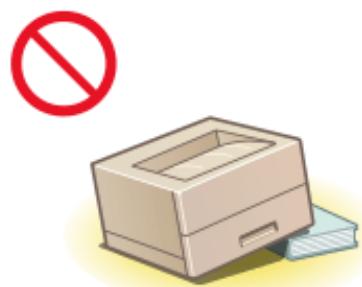
Les lieux suivants sont à proscrire pour l'installation

● L'appareil peut glisser ou tomber et entraîner des blessures. - Lieu instable - Lieu exposé aux vibrations
● Lieu à proximité d'appareils qui génèrent des ondes magnétiques ou électromagnétiques

● Laboratoire ou lieu dans lequel des réactions chimiques se produisent ● Lieu exposé à des gaz corrosifs ou toxiques ● Surface qui risque de se plier sous le poids de l'appareil ou bien surface dans laquelle l'appareil risque de s'enfoncer (moquette, etc.).
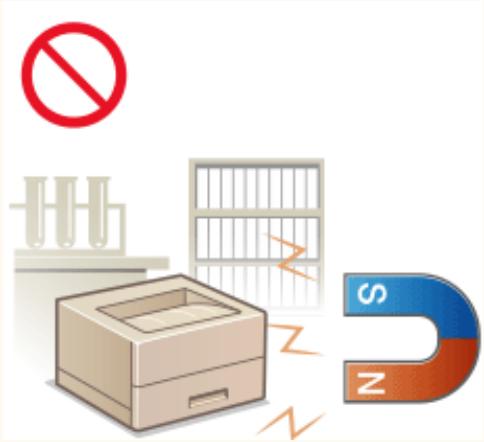
N'installez pas l'appareil dans un lieu soumis à une forte condensation

● Des gouttelettes d'eau (condensation) peuvent se former à l'intérieur de l'appareil lorsque la température de la pièce où il se trouve augmente rapidement et lorsqu'il est déplacé d'une pièce fraîche ou sèche à une pièce chaude ou humide. L'utilisation de l'appareil dans de telles conditions peut entraîner des bourrages papier ou une qualité d'impression médiocre, voire des dommages au niveau de l'appareil. Laissez l'appareil s'adapter à la température ambiante et au niveau d'humidité pendant 2 heures au moins avant de vous en servir.

A des altitudes de 3 000 m au-dessus du niveau de la mer ou plus

● Il est possible que les appareils dotés d'un disque dur ne fonctionnent pas correctement s'ils sont utilisés à haute altitude, à savoir à partir d'environ 3 000 mètres au-dessus du niveau de la mer.

Consignes de sécurité importantes

● Le cordon d'alimentation fourni est destiné à être utilisé avec cette machine. Ne pas le raccorder à un autre périphérique. ● Ne modifiez pas, ne tirez pas, ne pliez pas excessivement, ni n'altérez en aucune manière le cordon d'alimentation. Veillez également à ne pas poser d'objets lourds sur le cordon d'alimentation. Cela risquerait d'entraîner des dommages électriques et de provoquer un incendie ou une électrocution. ● Ne branchez/débranchez pas le cordon d'alimentation avec les mains mouillées car vous risquez de vous électrocuter. ● N'utilisez pas de rallonge, ni de multiprises avec l'appareil. Cela pourrait entraîner un incendie ou une électrocution. ● N'enroulez pas le cordon d'alimentation ou ne le retenez pas par un nœud, cela peut provoquer des incendies ou des électrocutions. ● Insérez complètement la fiche d'alimentation dans la prise secteur. Si vous ne le faites pas, cela peut entraîner un risque d'incendie ou d'électrocution. ● Débranchez la fiche d'alimentation de la prise secteur en cas d'orage. La foudre peut entraîner un incendie, une électrocution ou un dysfonctionnement de l'appareil.

● Installer cette machine à proximité d'une prise secteur et laisser un dégagement suffisant autour de la prise secteur afin qu'il soit facile de débrancher la machine en cas d'urgence.

Lorsque vous branchez l'alimentation

● Ne branchez pas l'appareil sur source d'alimentation ininterruptible (onduleur). Vous risqueriez d'entraîner un dysfonctionnement ou d'endommager l'appareil en cas de panne de courant. ● Si vous branchez l'appareil sur une multiprise dotée de plusieurs prises, ne branchez aucun équipement aux autres prises. ● Ne branchez pas le cordon d'alimentation sur la prise auxiliaire d'un ordinateur.

● Des parasites électriques peuvent entraîner un mauvais fonctionnement de l'appareil ou une perte de données.

● Placez l'appareil à un endroit où les enfants ne peuvent pas entrer en contact avec le cordon d'alimentation, d'autres câbles ou des pièces internes et électriques. Si vous ne le faites pas, vous vous exposez à des accidents inattendus.

● Ne vaporisez pas de produits inflammables près de l'appareil. Si de telles substances viennent en contact avec les composants électriques internes de l'appareil, cela peut provoquer des incendies ou des électrocutions. ● Lorsque vous déplacez cet appareil, veillez à mettre hors tension cet appareil et l'ordinateur et à débrancher la fiche d'alimentation ainsi que les câbles d'interface. Si vous ne le faites pas, vous risquez d'endommager la fiche d'alimentation et les câbles, ce qui peut entraîner un risque d'incendie ou d'électrocution. ● Si vous branchez ou débranchez un câble USB lorsque le cordon d'alimentation est branché sur une prise secteur, ne touchez pas la partie métallique du connecteur, vous risquez de subir une décharge électrique.
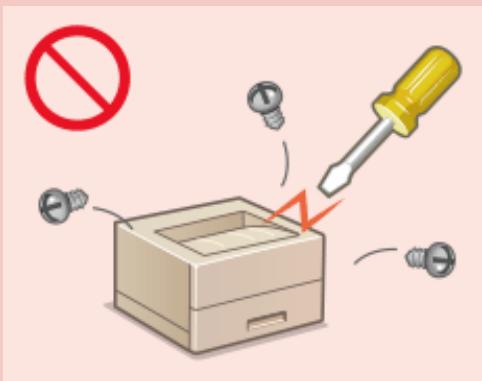
Si vous portez un pacemaker

● Cet appareil émet un faible champ magnétique et des ondes ultrasonores. Si vous portez un pacemaker et constatez une anomalie, éloignez-vous de l'appareil et consultez immédiatement votre médecin.

● Ne posez pas d'objets lourds sur l'appareil, car leur chute risquerait de vous blesser.

● Pour votre sécurité, débranchez le cordon d'alimentation si vous prévoyez de ne pas utiliser l'appareil pendant une période prolongée. ● Faites attention à l'ouverture et à la fermeture des capots de ne pas vous blesser aux mains. ● Eloignez vos mains ou vos vêtements du rouleau dans la zone de sortie. Une soudaine rotation du rouleau peut happer vos mains ou vos vêtements et provoquer des blessures corporelles. ● L'intérieur de l'appareil et la fente de sortie peuvent être très chauds pendant et immédiatement après usage. Evitez tout contact avec ces zones pour ne pas vous brûler. Le papier imprimé peut également être très chaud à sa sortie de l'imprimante. Faites bien attention lorsque vous le manipulez. Sinon, vous risquez de vous brûler.

Consignes de sécurité importantes

- Retirer les cartouches de toner et les cartouches de tambour. - Rangez soigneusement l'appareil dans son carton d'origine avec tous les matériaux d'emballage.

Si le bruit généré lors du fonctionnement vous gêne

● Selon les conditions d'utilisation et le mode de fonctionnement, il est recommandé d'installer l'appareil dans une autre pièce si le bruit vous gêne.

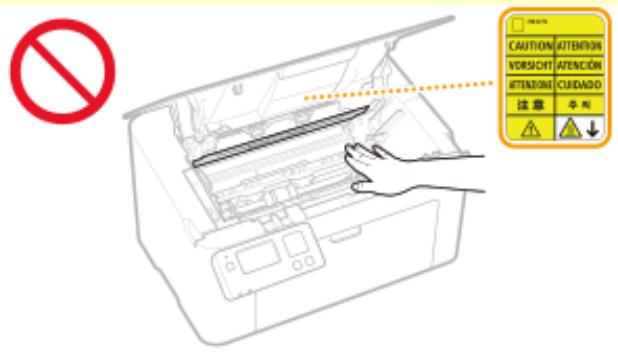
● Suivez les instructions de mise en garde sur les étiquettes et similaires qui se trouvent sur cet appareil. ● Evitez de secouer l'appareil ou de le soumettre à un choc. ● Ne forcez pas l'ouverture ou la fermeture des portes, des capots ou d'autres parties, sous peine d'endommager l'appareil. ● Ne touchez pas les contacts (

) situés à l'intérieur de l'appareil. Vous risqueriez d'endommager l'appareil.
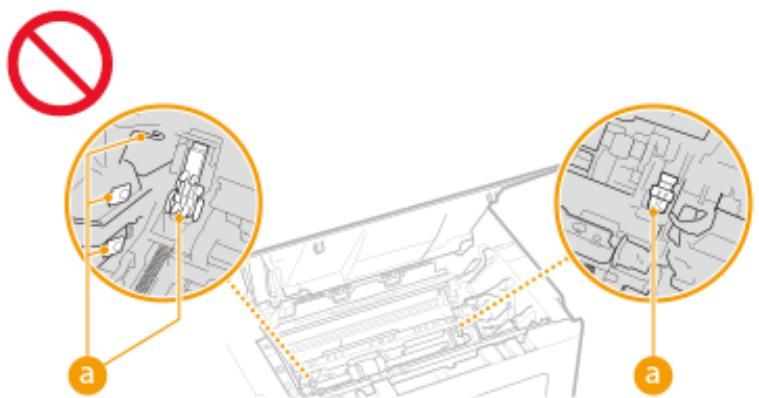
● Pour éviter un bourrage papier, évitez d'éteindre l'appareil, d'ouvrir ou de fermer les capots et de charger ou de décharger du papier pendant l'impression.

● Avant toute opération de nettoyage, coupez le courant et retirez la fiche d'alimentation de la prise secteur. Si vous ne le faites pas, cela peut entraîner un risque d'incendie ou d'électrocution. ● Débranchez régulièrement le cordon d'alimentation et retirez la poussière et les saletés avec un chiffon sec. Les dépôts de poussière qui s'accumulent peuvent absorber de l'humidité et provoquer à terme un incendie, s'ils entrent en contact avec de l'électricité. ● Employez un chiffon humide, bien essoré pour nettoyer l'appareil. Humectez le chiffon avec de l'eau uniquement. N'utilisez aucune substance inflammable telle que de l'alcool, de la benzine ou du diluant pour peinture. Ne recourez pas à des mouchoirs en papier ou de l'essuie-tout. Si de telles substances viennent en contact avec les composants électriques internes de l'appareil, cela peut provoquer des incendies ou des électrocutions. ● Vérifiez l'état du cordon d'alimentation et de la fiche de temps à autre. Recherchez la présence éventuelle de rouille, d'accrocs, de griffures, de fissures ou de génération de chaleur excessive. Si vous continuez à utiliser l'appareil mal entretenu, cela peut entraîner un risque d'incendie ou d'électrocution.

● L'intérieur de l'appareil comporte des composants à haute tension et à haute température. Tout contact avec ces composants risque d'entraîner des brûlures. Ne touchez pas un élément de l'appareil si cela n'est pas indiqué dans le manuel.

● Lorsque vous chargez du papier ou que vous retirez un bourrage papier, faites attention de ne pas vous couper les mains avec le bord des feuilles de papier.

● Lorsque vous retirez du papier coincé ou que vous remplacez des cartouches de toner, par exemple, faites attention de ne pas tacher vos mains ou vos vêtements avec de l'encre. Si vous avez de l'encre sur les mains ou les vêtements, lavez-les immédiatement à l'eau froide.

Cela peut entraîner un dysfonctionnement de l'aspirateur ou une explosion de poussières due à une décharge électrostatique.

Si vous portez un pacemaker

● La cartouche de toner émet un faible champ magnétique. Si vous portez un stimulateur cardiaque et constatez des anomalies, éloignez-vous de la cartouche de toner et consultez immédiatement votre médecin.

● Veillez à ne pas inhaler d'encre. En cas d'inhalation, consultez immédiatement un médecin.

● Faites attention à ne pas recevoir d'éclaboussures de toner dans les yeux ou la bouche. En cas de contact avec les yeux ou la bouche, rincez immédiatement à l'eau froide et consultez un médecin. ● Faites attention à ne pas recevoir d'éclaboussures de toner dans les yeux ou la bouche. Si cela se produit, rincez immédiatement à l'eau froide et au savon. En cas d'irritation sur la peau, consultez un médecin immédiatement. ● Conservez les cartouches de toner et autres produits consommables hors de la portée des jeunes enfants. En cas d'ingestion d'encre, consultez immédiatement un médecin ou contactez le centre antipoison. ● Ne démontez pas, ne modifiez pas la cartouche de toner ou toute autre pièce comportant du toner, vous risqueriez de provoquer des éclaboussures d'encre.

Manipulation de la cartouche de toner

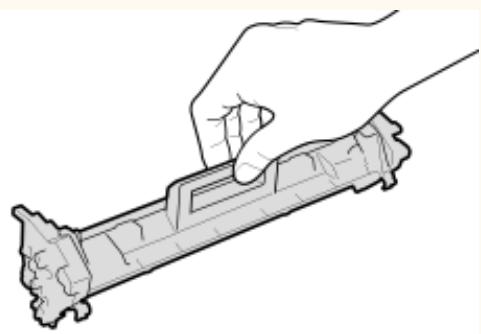
● Prenez soin de tenir la cartouche de toner par la poignée.
Consignes de sécurité importantes

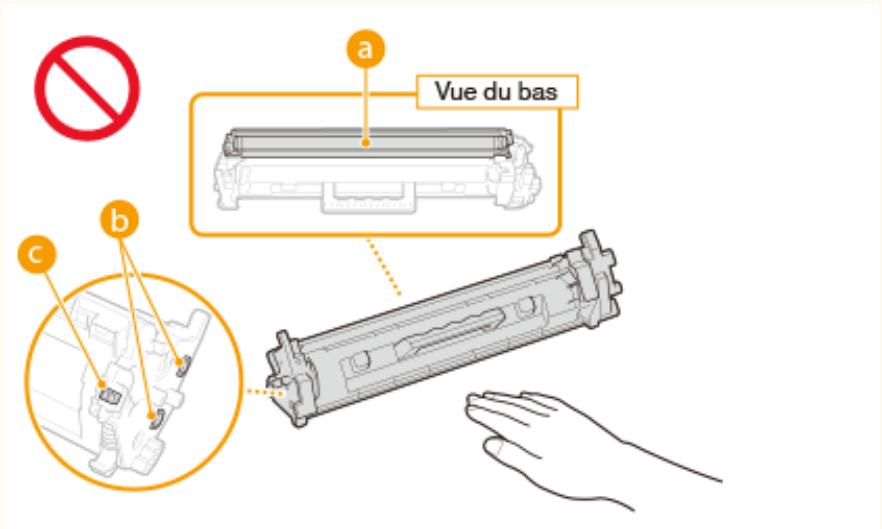
● Ne touchez pas la section d’alimentation en toner ( cartouche de toner (

), les contacts électriques (

) ni la mémoire de la

● N'enlevez pas la cartouche de toner de cet appareil ou de son emballage de protection sans raison.

● La cartouche de toner est un produit magnétique. Ne pas le placer à proximité de produits susceptibles au magnétisme y compris des disquettes ou des lecteurs de disque. Cela pourrait endommager les données.

Manipulation de la cartouche de tambour

● Prenez soin de tenir la cartouche de tambour par la poignée.
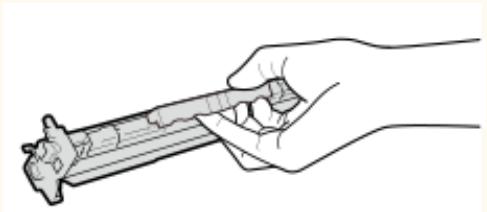
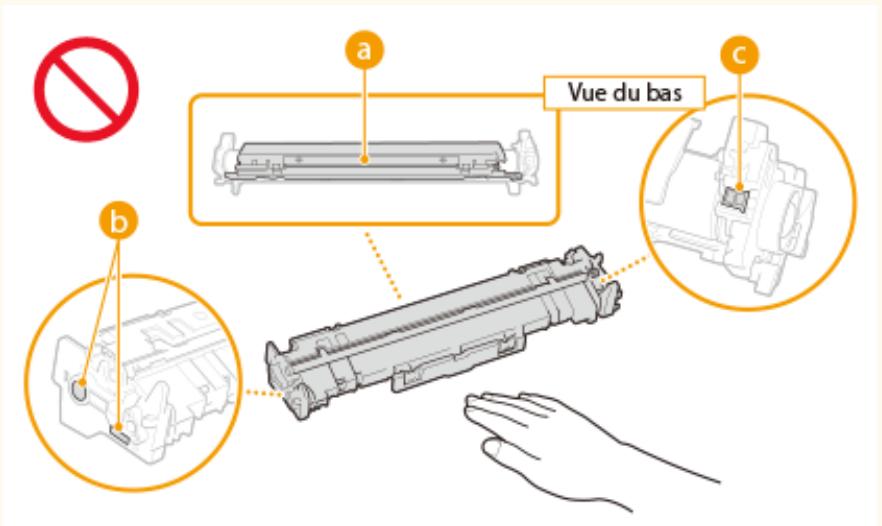
● Evitez d'égratigner la surface du tambour à l’intérieur de l’appareil et de l'exposer à la lumière, n’ouvrez pas le volet de protection du tambour ( cartouche de tambour (

). Ne touchez ni les contacts électriques (

) ni la mémoire de la

● N'enlevez pas la cartouche de tambour de cet appareil ou de son emballage de protection sans raison.

Entreposage de la cartouche de toner et de la cartouche de tambour ● Conservez la cartouche dans les conditions suivantes pour garantir une utilisation sécurisée et satisfaisante. Plage de températures pour le stockage : 0 à 35°C Plage d'humidité pour le stockage : 35 à 85 % d'humidité relative (sans condensation)*

● Lorsque vous retirez la cartouche de toner ou la cartouche de tambour de cet appareil en vue de leur entreposage, remettez-les dans leur matériau d’emballage d’origine.

● Lorsque vous stockez la cartouche de toner, ne la placez pas à la verticale, ni à l'envers. Le toner se solidifierait et ne reprendrait pas son état initial même s'il était secoué. *Même lorsque vous respectez la plage d'humidité de stockage, des gouttelettes d'eau (condensation) peuvent se former à l'intérieur de la cartouche de toner ou de la cartouche de tambour en présence de variations de température importantes entre l'intérieur et l'extérieur de la cartouche. La condensation nuit à la qualité d'impression des cartouches de toner ou des cartouches de tambour.

Les lieux suivants sont à proscrire pour le stockage la cartouche de toner ou la cartouche de tambour

● Lieux exposés aux flammes nues ● Lieux exposés à la lumière directe du soleil ou à une lumière intense pendant plus de cinq minutes ou davantage ● Lieux exposés à un air excessivement salé ● Lieux sujets à des émissions de gaz corrosifs (aérosols et ammoniaque) ● Lieux particulièrement chauds et humides ● Lieux soumis à de fortes variations de température et d'humidité susceptibles de générer de la condensation ● Lieux très poussiéreux ● Lieux à portée d'enfants

Cartouches de toner ou cartouches de tambour : attention aux contrefaçons

● Il existe des cartouches de toner ou des cartouches de tambour Canon contrefaites sur le marché. Leur utilisation risque d'affecter la qualité de l'impression ainsi que les performances de la machine. Canon ne pourra être tenu responsable d'aucun dysfonctionnement, accident ou dommage causé par l'utilisation de contrefaçons. Pour plus d'informations, consulter canon.com/counterfeit.

Période de disponibilité des pièces de rechange, des cartouches de toner, des cartouches de tambours et autres

● Les pièces de rechange, les cartouches de toner, les cartouches de tambours et autres compatibles avec cet appareil resteront disponibles pendant au moins sept (7) ans après la fin de la commercialisation de ce modèle.

Matériaux d’emballage de la cartouche de toner et de la cartouche de tambour

● Conservez les matériaux d'emballage de la cartouche de toner et de la cartouche de tambour. Vous en aurez besoin si vous devez transporter l'appareil. ● Les matériaux d'emballage peuvent changer de forme ou d'emplacement (ou nous pouvons en ajouter ou en supprimer) sans avis préalable.

Mise au rebut d'ubne cartouche de toner, d'ue cartouche de tambour et autres consommables usagés

● Pour éliminer une cartouche de toner, une cartouche de tambour ou un autre consommable, placez-les dans leur emballage d'origine pour éviter toute fuite de toner, et jetez-les conformément aux réglementations locales en vigueur.

Réglage de la date et de l'heure 20

Configuration de l'environnement réseau 22 Connexion à un réseau local sans fil 24 Configuration de la connexion à l'aide du mode bouton-poussoir WPS 26 Configuration de la connexion à l'aide du mode code PIN WPS 28 Configuration de la connexion par la sélection d'un routeur sans fil 30 Configuration de la connexion par la définition des réglages détaillés 33 Vérification du SSID et de la clé réseau 36 Définition des adresses IP 37 Réglage d'adresse IPv4 38 Définition des adresses IPv6 41 Affichage des réglages réseau 44 Configuration des réglages pour communiquer avec un ordinateur 46 Configuration des protocoles d'impression et des fonctions WSD 47 Configuration des ports d'imprimante 49 Configuration du serveur d'impression 53 Configuration de l'appareil selon votre environnement réseau 56 Modification de l'unité de transmission maximale 57 Configuration de DNS 58 Surveillance et contrôle de l'appareil via SNMP 61 Configuration de SNTP 65 Installation des pilotes 67

● Vous pouvez facilement configurer les réglages initiaux nécessaires pour l'utilisation de l'appareil, comme les réglages de la date, de l'heure et du réseau, en suivant les instructions indiquées à l'écran.

Configuration à l'aide du guide de configuration(P. 18)
Internet. Par conséquent, le risque de fuite d'informations due à un accès non autorisé depuis un réseau externe augmente. En revanche, si une adresse IP privée est affectée, votre imprimante/appareil multifonctions est confiné dans le réseau local et ne peut être accédé que par des utilisateurs de votre réseau local, tel qu'un LAN de la société.
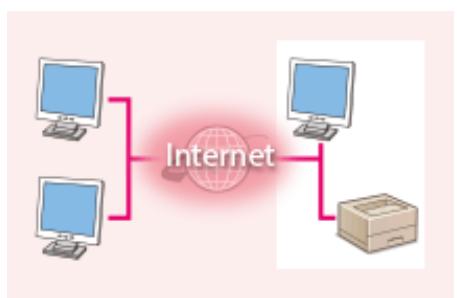
Peut être accédé depuis un réseau externe
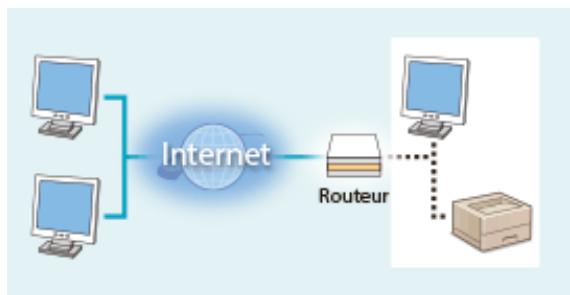
● De 172.16.0.0 à 172.31.255.255

● De 192.168.0.0 à 192.168.255.255 Pour plus d'informations sur la méthode de vérification de l'adresse IP, reportez-vous à la section d'adresse IPv4(P. 38) .

● Si une adresse IP globale est affectée à une imprimante/un appareil multifonctions, vous pouvez créer un environnement réseau visant à réduire le risque d'accès non autorisé en installant un logiciel de sécurité, tel

Canon vous permet de définir un filtrage des adresses IP. Pour plus d'informations sur la manière de configurer un filtrage des adresses IP, reportez-vous à la section Spécification d'adresses IP pour les réglages de parefeu(P. 140) .

Spécification des communications cryptées TLS Pour plus d'informations sur les communications cryptées TLS, reportez-vous à la section Configuration des réglages de sécurité réseau(P. 137) , et sur les procédures à spécifier, à la section Configuration de la clé avec certificat utilisée pour TLS(P. 146) .

Configuration d'un code PIN pour gérer les informations stockées sur l'appareil

Si un tiers malveillant tente d'accéder à une imprimante/un appareil multifonctions, la configuration d'un code PIN pour les informations stockées dans l'appareil permet de réduire le risque de fuite d'informations. Les imprimantes/ appareils multifonctions Canon vous permettent de protéger divers types d'information en configurant un code PIN.

Configuration d'un code PIN pour chaque fonction

● Configuration d'un code PIN pour l'utilisation de l'IU distante Pour plus d'informations, reportez-vous à la section Configuration d'un code PIN pour l'IU distante(P. 135) . ● Configuration d'un code de PIN pour les paramètres de l'administrateur système Pour plus d'informations, reportez-vous à la section Définition du PIN administrateur système(P. 133) .

Ci-dessus sont répertoriés quelques exemples de mesures de sécurité permettant d'éviter un accès non autorisé. Pour plus d'informations sur les autres mesures de sécurité, reportez-vous à la section Gestion de l'appareil(P. 130) et prenez les mesures de sécurité nécessaires pour empêcher un accès non autorisé à votre environnement.

à l'écran. Dans le guide de configuration, les écrans de configuration s'affichent dans l'ordre suivant.

Sélection de la langue d'affichage et du pays ou de la région

Sélectionnez la langue à utiliser sur le panneau de commande et dans les rapports ainsi que le pays ou la région où l'appareil sera utilisé.

Réglez la date et l'heure de l'appareil.

Sélectionnez un fuseau horaire.

287S-00C Réglez la date et l'heure de l'appareil. La date et l'heure servant de référence pour les fonctions indiquant l'heure, il est très important de les régler avec précision. Sélection du fuseau horaire(P. 20) Réglage de la date et de l'heure actuelles(P. 20) Réglage de l'heure d'été(P. 21)

Sélection du fuseau horaire

Si vous changez le fuseau horaire, les valeurs définies pour <Réglages date/heure actuelle> sont également modifiées en conséquence.

Sélectionnez <Menu> dans l'écran Accueil.

Réglage de la date et de l'heure actuelles

2 3 ● Vous pouvez changer le format d'affichage de la date et de l'heure. <Format date>(P. 191) <Format heure>(P. 191) ● Il est possible que ce réglage ne soit pas disponible selon le pays ou la région d'achat.

● L'appareil n'est pas livré avec un routeur réseau local sans fil. Procurez-vous-en un si nécessaire. ● Pour plus d'informations sur les périphériques de réseau, reportez-vous aux modes d'emploi fournis avec les périphériques ou contactez le fabricant concerné.

◼ Avant de démarrer

Suivez ces étapes pour connecter l'appareil à un réseau. Vérifiez les réglages de l'ordinateur. ● Assurez-vous que l'ordinateur est convenablement relié au réseau. Pour en savoir plus, reportez-vous aux modes d'emploi des périphériques que vous utilisez ou contactez les fabricants concernés. ● Assurez-vous que les paramètres réseau sont définis sur l'ordinateur. Si le réseau n'a pas été configuré correctement, vous ne serez pas en mesure d'utiliser l'appareil sur le réseau, même si vous avez effectué le reste de la procédure ci-dessous.

● Pour vérifier l'adresse MAC de l'appareil.

Affichage de l'adresse et des informations MAC pour le réseau local sans fil(P. 44)

● Au moment de l'achat, l'appareil est configuré pour acquérir automatiquement une adresse IP. Modifiez ce réglage si vous souhaitez utiliser une adresse IP spécifique.

Définition des adresses IP(P. 37)

LIENS Configuration des réglages pour communiquer avec un ordinateur(P. 46)

Configuration de l'appareil selon votre environnement réseau(P. 56)

Configuration de la connexion WPS(P. 24)

Configuration manuelle de la connexion(P. 25)

Risque de fuite d'informations

● Vous utilisez la connexion sans fil à votre seule discrétion à vos risques et périls. Si l'appareil est relié à un réseau non sécurisé, une fuite de vos informations personnelles vers un tiers ne peut être exclue. En effet, les ondes radio utilisées par les communications sans fil se propagent à proximité et au-delà des murs.

Sécurité du réseau local sans fil

● La fonction réseau sans fil de cet appareil prend en charge les normes WEP, WPA-PSK et WPA2-PSK. Pour connaître la compatibilité avec les normes de sécurité sans fil de votre routeur, reportez-vous aux modes d'emploi fournis avec vos périphériques réseau ou contactez le fabricant concerné.

Périphériques requis pour la connexion locale sans fil

● L'appareil n'est pas livré avec un routeur réseau local sans fil. Procurez-vous le si nécessaire.

Configuration de la connexion WPS Lorsque vous utilisez WPS, vous avez le choix entre deux modes : le mode bouton-poussoir et le mode code PIN.

◼ Mode bouton-poussoir

Recherchez la mention WPS représentée ci-dessous sur le boîtier de votre routeur sans fil. Vérifiez également la présence d'un bouton WPS sur votre périphérique réseau. Configuration de la connexion à l'aide du mode bouton-poussoir WPS(P. 26)

Configuration manuelle de la connexion

Lorsque vous configurez une connexion sans fil, vous pouvez soit sélectionner un routeur sans fil, soit saisir manuellement les informations requises. Quelle que soit la méthode, assurez-vous de détenir les informations requises et notamment le SSID et la clé réseau. Vérification du SSID et de la clé réseau(P. 36)

◼ Sélection d'un routeur sans fil

Sélectionnez cette option de configuration si vous êtes amené à configurer manuellement la connexion, mais voulez réaliser cette opération aussi facilement que possible. Configuration de la connexion par la sélection d'un routeur sans fil(P. 30)

◼ Saisie manuelle des informations de configuration

Si vous voulez définir de façon détaillée les paramètres de sécurité tels que les réglages d'authentification et de cryptage, saisissez manuellement le SSID et la clé réseau pour configurer la connexion. Configuration de la connexion par la définition des réglages détaillés(P. 33)

LIENS Configuration de l'environnement réseau(P. 22)

● Le fonctionnement du routeur sans fil dépend du périphérique utilisé. Pour obtenir de l'aide, reportez-vous au mode d'emploi fourni avec votre périphérique réseau.

● Selon le périphérique réseau utilisé, vous pouvez être amené à appuyer et à maintenir enfoncé le bouton pendant 2 secondes ou plus. Pour obtenir de l'aide, reportez-vous au mode d'emploi fourni avec votre périphérique réseau.

● Lorsque plusieurs routeurs sans fil sont disponibles pour la connexion, l'appareil se connecte au périphérique dont le signal radio est le plus puissant. La force du signal se mesure en RSSI (Received

Signal Strength Indication, indication de puissance du signal reçu).

● Vous pouvez définir l'adresse IP vous-même.

Définition des adresses IP(P. 37)

● Dans un environnement DHCP, l'adresse IP de l'appareil peut changer automatiquement. Si cela se produit, la connexion est maintenue tant que l'appareil et l'ordinateur figurent dans le même sous-réseau.

LIENS Connexion à un réseau local sans fil(P. 24)

● Le fonctionnement du routeur sans fil dépend du périphérique utilisé. Pour obtenir de l'aide, reportez-vous au mode d'emploi fourni avec votre périphérique réseau.

A partir de l'ordinateur

A partir du panneau de commande

● Le code PIN doit être enregistré dans les 10 minutes qui suivent la sélection de <Oui> à l'étape 7.

Si un message d'erreur s'affiche pendant la configuration

● Sélectionnez <Fermer> et reprenez la procédure à l'étape 6.

A partir du panneau de commande

● Lorsque plusieurs routeurs sans fil sont disponibles pour la connexion, l'appareil se connecte au périphérique dont le signal radio est le plus puissant. La force du signal se mesure en RSSI (Received Signal Strength Indication, indication de puissance du signal reçu).

● Vous pouvez définir l'adresse IP vous-même.

Définition des adresses IP(P. 37)

● Dans un environnement DHCP, l'adresse IP de l'appareil peut changer automatiquement. Si cela se produit, la connexion est maintenue tant que l'appareil et l'ordinateur figurent dans le même sous-réseau.

LIENS Connexion à un réseau local sans fil(P. 24)

Avant de sélectionner un routeur sans fil, vérifiez et notez les informations de configuration requises, en particulier le SSID et la clé réseau ( Vérification du SSID et de la clé réseau(P. 36) ).

Réglages de sécurité

● Si la connexion sans fil est configurée en sélectionnant un routeur sans fil, la méthode d'authentification WEP est réglée sur <Open System> ou la méthode de cryptage WPA/WPA2 sur <Auto> (AES-CCMP ou TKIP). Si vous voulez sélectionner <Clé partagée> en guise d'authentification WEP ou <AESCCMP> pour le cryptage WPA/WPA2, vous devez utiliser <Saisie manuelle> pour configurer la connexion. Configuration de la connexion par la définition des réglages détaillés(P. 33)

Sélectionnez <Menu> dans l'écran Accueil.

● Pour en savoir plus sur la saisie de texte, reportez-vous à la section

Saisie du texte(P. 87) .

● Lorsque plusieurs routeurs sans fil sont disponibles pour la connexion, l'appareil se connecte au périphérique dont le signal radio est le plus puissant. La force du signal se mesure en RSSI (Received Signal Strength Indication, indication de puissance du signal reçu).

● Vous pouvez définir l'adresse IP vous-même.

Définition des adresses IP(P. 37)

● Dans un environnement DHCP, l'adresse IP de l'appareil peut changer automatiquement. Si cela se produit, la connexion est maintenue tant que l'appareil et l'ordinateur figurent dans le même sous-réseau.

Avant de spécifier les réglages détaillés, vérifiez et notez les informations de configuration requises, en particulier le

SSID, la clé réseau et les protocoles de sécurité sans fil. Vérification du SSID et de la clé réseau(P. 36)

Sélectionnez <Menu> dans l'écran Accueil.

● Si vous n'avez pas besoin de spécifier les réglages de sécurité, appuyez sur <Aucun>.

Utilisation du mode WEP

● Lorsque plusieurs routeurs sans fil sont disponibles pour la connexion, l'appareil se connecte au périphérique dont le signal radio est le plus puissant. La force du signal se mesure en RSSI (Received Signal Strength Indication, indication de puissance du signal reçu).

● Vous pouvez définir l'adresse IP vous-même.

Définition des adresses IP(P. 37)

● Dans un environnement DHCP, l'adresse IP de l'appareil peut changer automatiquement. Si cela se produit, la connexion est maintenue tant que l'appareil et l'ordinateur figurent dans le même sous-réseau.

LIENS Connexion à un réseau local sans fil(P. 24)

SSID Nom permettant l'identification d'un réseau local sans fil donné. D'autres appellations comme "nom du point d'accès" et "nom du réseau" sont également employées pour désigner le SSID.

Le SSID ou la clé réseau a peut-être été changé. Si vous ignorez le SSID ou la clé réseau, vous pouvez les obtenir par le biais de l'"Canon MF/LBP Wireless Setup Assistant". Télécharger l'" Canon MF/LBP Wireless Setup Assistant" depuis le site Web de Canon, et lancez-le à partir d'un ordinateur connecté à un réseau local sans fil.

● Si aucun point d'accès ne s'affiche à l'écran après le démarrage de l'"Canon MF/LBP Wireless Setup

Assistant", vérifiez si la configuration est terminée sur l'ordinateur et le routeur sans fil.

LIENS Connexion à un réseau local sans fil(P. 24)

Configuration de la connexion par la sélection d'un routeur sans fil(P. 30) Configuration de la connexion par la définition des réglages détaillés(P. 33)

<Vérifier les réglages>

Sélectionnez cette option lorsque vous voulez examiner les réglages d'adresse IP en cours.

Affectation automatique d'une adresse IP

● Pour en savoir plus sur la saisie de texte, reportez-vous à la section

Saisie du texte(P. 87) .

Vérifier si les réglages sont corrects

● Assurez-vous que l'écran IU distante peut s'afficher sur l'ordinateur ( Démarrage de l'IU distante(P. 161) ). Si l'ordinateur n'est pas disponible, vérifiez la connexion à l'aide du panneau de commande ( Test de la connexion réseau(P. 39) ).

Si vous avez modifié l'adresse IP après l'installation du pilote d'imprimante

● Lorsque le port MFNP est utilisé, la connexion est maintenue du moment que l'appareil et l'ordinateur appartiennent au même sous-réseau, vous n'avez donc pas besoin d'ajouter un nouveau port. En revanche, lorsque le port TCP/IP standard est utilisé, vous devez ajouter un nouveau port. Configuration des ports d'imprimante(P. 49) *Si

vous ne savez pas quel port est utilisé, consultez

Vérification du port de l'imprimante(P. 299) .

Test de la connexion réseau

Adresse générée automatiquement à l'aide de l'adresse MAC de l'appareil et du préfixe réseau publié par le routeur. Les adresses sans état sont supprimées lorsque l'appareil est redémarré (ou mis sous tension).

Adresse obtenue par un serveur DHCP à l'aide du protocole DHCPv6.

● Pour plus d'informations sur les procédures de base à réaliser pour configurer l'appareil depuis l'IU distante, voir Configuration des options de menu de l'IU distante(P. 168) .

Cochez la case pour utiliser une adresse sans état. Si tel n'est pas le cas, décochez cette case. [Utiliser adresse manuelle] Lorsque vous saisissez manuellement une adresse IPv6, cochez la case et saisissez l'adresse IP, la longueur du préfixe et l'adresse du routeur par défaut dans les zones de texte correspondantes. [Adresse IP] Saisissez une adresse IPv6. Vous ne pouvez pas saisir d'adresses commençant par "ff" (ou adresses multidiffusion) ni d’adresse de rebouclage (::1). [Longueur du préfixe] Saisissez un nombre indiquant le nombre de bits disponibles pour l'adresse réseau. [Adresse du routeur par défaut] Spécifiez l'adresse IPv6 du routeur par défaut comme il convient. Vous ne pouvez pas saisir d'adresses commençant par "ff" (ou adresses multidiffusion) ni d’adresse de rebouclage (::1). [Utiliser DHCPv6] Cochez la case pour utiliser une adresse avec état. Si vous n'utilisez pas DHCPv6, décochez cette case.

● Les paramètres IPv6 sont également accessibles depuis <Menu>, dans l'écran Accueil. IPv6>(P. 182)

Affichage de l'adresse et des informations MAC pour le réseau local sans fil(P. 44)

● L'adresse IP n'est pas correctement configurée si "0.0.0.0" s'affiche.

● Vous pouvez imprimer la liste des réglages réseau utilisés.

Liste des données utilisateur(P. 225)

Affichage des réglages IPv4

● Pour afficher les informations WEP et WPA/WPA2-PSK, procédez comme suit. <Réglages de sécurité> afficher

Sélectionnez le protocole de sécurité affiché

Sélectionnez le réglage à

Affichage sur l'écran <Suivi statut>

● Vous pouvez afficher <Statut réseau sans fil> et <Dernières informations d'erreurs> sur l'écran <Suivi statut>. <Suivi statut> <Informations réseau> <Méthode de connexion réseau> connexion> Sélectionnez le réglage à afficher

LIENS Connexion à un réseau local sans fil(P. 24)

Réglage d'adresse IPv4(P. 38) Définition des adresses IPv6(P. 41) Configuration de DNS(P. 58)

Configuration des protocoles d'impression et des fonctions WSD(P. 47)

Configuration des ports d'imprimante(P. 49) Configuration du serveur d'impression(P. 53)

● Les protocoles ici décrits désignent des règles de remise des données des documents créées sur un ordinateur à l'appareil et sont sélectionnés en fonction de l'utilisation souhaitée de l'appareil ou de l'environnement réseau.

● Les ports sont les portes d'accès utilisées pour la transmission des données entre les appareils du réseau. Une mauvaise configuration des ports est souvent à l'origine des échecs de communication au sein du réseau.

● Pour plus d'informations sur les procédures de base à réaliser pour configurer l'appareil depuis l'IU distante, voir Configuration des options de menu de l'IU distante(P. 168) .

Cochez la case pour configurer l'appareil de façon à ce qu'il réponde aux messages de découverte par multidiffusion. Si la case est décochée, l'appareil reste en mode de veille même si des messages de découverte par multidiffusion circulent sur le réseau.

Pour modifier le numéro de port ● Le numéro de port utilisé pour le protocole d'impression doit être le même que celui utilisé pour l'appareil et un ordinateur. Configuration des ports d'imprimante(P. 49) Modification des numéros de port(P. 143)

LIENS Configuration des ports d'imprimante(P. 49)

Cette opération est superflue pour les ports WSD. Port MFNP

● Il peut être impossible d'installer les pilotes par le réseau selon le système d'exploitation et l'architecture

(32 bits ou 64 bits) du serveur d'impression et des ordinateurs clients. ● Lorsque vous mettez en œuvre un serveur d'impression dans l'environnement d'un domaine, consultez votre administrateur réseau.

Cliquez avec le bouton droit de la souris sur l’icône du pilote d’imprimante de cet appareil et cliquez sur [Propriétés de l'imprimante] ou [Propriétés]. Cliquez sur l’onglet [Partage], sélectionnez [Partager cette imprimante] et saisissez le nom de partage de l’appareil.

● Cliquez sur le bouton [Modifier les options de partage] s’il est affiché.

● Si le serveur d'impression fonctionne sur un système d'exploitation 64 bits, sélectionnez les dossiers [UFRII] [francais] [32BIT] [Driver] dans le CD-ROM/DVD-ROM fourni.

◼ Installation des pilotes sur un ordinateur via le serveur d'impression

Surveillance et contrôle de l'appareil via SNMP(P. 61) Configuration de SNTP(P. 65)

● Pour plus d'informations sur les procédures de base à réaliser pour configurer l'appareil depuis l'IU distante, voir Configuration des options de menu de l'IU distante(P. 168) .

Saisissez le nom de domaine (en caractères alphanumériques) auquel l'appareil appartient, tel que "example.com". [Mise à jour dynamique du DNS] Cochez la case pour mettre à jour de façon dynamique les enregistrements DNS dès qu'une adresse IP de l'appareil change. Pour indiquer le laps de temps entre deux mises à jour, saisissez-le dans la zone de texte [Intervalle de mise à jour dynamique du DNS]. [Réglages mDNS] [Utiliser mDNS] Adopté par Bonjour, le protocole mDNS (multicast DNS) est un protocole associant le nom d'hôte à une adresse IP sans faire intervenir le DNS. Cochez la case pour activer mDNS et saisissez le nom mDNS dans la zone de texte [Nom mDNS]. [Réglages option DHCP] [Mise à jour dynamique du DNS] Cochez la case pour activer Option 81 afin de mettre à jour de façon dynamique les enregistrements DNS par le biais du serveur DHCP.

Cochez la case pour utiliser les mêmes noms d'hôte et de domaine que pour IPv4. [Nom d'hôte] Saisissez le nom d'hôte de l'appareil (en caractères alphanumériques) qui est enregistré sur le serveur DNS. [Nom de domaine] Saisissez le nom de domaine (en caractères alphanumériques) auquel l'appareil appartient, tel que "example.com". [Mise à jour dynamique du DNS] Cochez la case pour mettre à jour de façon dynamique les enregistrements DNS dès qu'une adresse IP de l'appareil change. Pour indiquer le ou les types d'adresses à enregistrer sur le serveur DNS, cochez la case [Mémoriser une adresse manuelle], [Mémoriser une adresse avec état] ou [Mémoriser une adresse sans état]. Pour indiquer le laps de temps entre deux mises à jour, saisissez-le dans la zone de texte [Intervalle de mise à jour dynamique du DNS]. [Réglages mDNS] [Utiliser mDNS] Adopté par Bonjour, le protocole mDNS (multicast DNS) est un protocole associant un nom d'hôte à une adresse IP sans faire intervenir le DNS. Pour activer mDNS, cochez la case. [Utiliser le même nom mDNS que pour IPv4] Cochez la case pour utiliser le même nom mDNS que pour IPv4. Pour définir un autre nom, décochez la case et tapez le nom mDNS dans la zone de texte [Nom mDNS].

Indiquez les réglages de chaque version de façon à les adapter à votre environnement réseau et à l'utilisation du réseau.

SNMPv1 utilise des informations dites "communauté" pour définir la portée des communications SNMP. Étant donné que ces informations sont exposées sur le réseau en texte clair, votre réseau est vulnérable. Si vous voulez renforcer la sécurité du réseau, désactivez SNMPv1 pour lui préférer SNMPv3.

● Pour modifier le numéro de port de SNMP, reportez-vous à la section port(P. 143) .

Modification des numéros de

● Le logiciel de gestion SNMP, installé sur un ordinateur du réseau, permet de configurer, surveiller et commander l'appareil à distance à partir de l'ordinateur. Pour en savoir plus, reportez-vous au mode d'emploi du logiciel de gestion.

● Pour plus d'informations sur les procédures de base à réaliser pour configurer l'appareil depuis l'IU distante, voir Configuration des options de menu de l'IU distante(P. 168) .

2 Cochez la case pour spécifier un nom de communauté. Sinon, décochez-la. [Nom communautaire] Saisissez un nom de communauté en caractères alphanumériques. [Autorisation accès MIB] Pour chaque communauté, sélectionnez [Lecture/Écriture] ou [Lecture seule] afin d'obtenir les droits d'accès correspondants pour les objets MIB. [Lecture/Écriture]

Autorise l'affichage et la modification des valeurs des objets MIB.

Cliquez sur [Authentification Oui/Cryptage Oui] pour [Réglages de sécurité] pour l'algorithme correspondant

à votre environnement. [Définir/Modifier le mot de passe] Pour définir ou changer le mot de passe, cochez la case, puis saisissez le mot de passe caractères alphanumériques dans la zone de texte [Mot de passe d'authentification] ou [Mot de passe de cryptage]. Confirmez le mot de passe dans la zone de texte [Confirmer]. Vous êtes libre de définir des mots de passe différents pour les algorithmes d'authentification et de cryptage. [Nom du contexte 1]/[Nom du contexte 2]/[Nom du contexte 3] Saisissez le nom de contexte en caractères alphanumériques. Vous pouvez enregistrer jusqu’à trois noms de contexte au maximum.

Cochez la case pour activer la surveillance des informations de gestion d'imprimante de l'appareil via SNMP.

Pour désactiver la surveillance, décochez la case.

● Si SNMPv1 est désactivé, certaines fonctions de l'appareil ne seront pas disponibles. Ainsi, vous ne pourrez pas obtenir d'informations sur l'appareil par le biais du pilote d'imprimante.

Utilisation du panneau de commande

● Vous pouvez également spécifier les paramètres SNMPv1 et activer/désactiver les paramètres SNMPv3 partir de l'écran <Menu>. <Réglages SNMP>(P. 185)

Activation de SNMPv1 et de SNMPv3

● Si les deux versions du protocole SNMP sont activées en même temps, il est recommandé de définir les droits d'accès MIB pour SNMPv1 sur [Lecture seule]. Il est possible de définir différemment les droit d'accès MIB pour les protocoles SNMPv1 et SNMPv3 (ainsi que pour chaque utilisateur dans SNMPv3). Sélectionner [Lecture/Écriture] (tous les droits d'accès) dans SNMPv1 annule les puissantes fonctions de sécurité qui caractérisent SNMPv3, car la plupart des réglages de l'appareil sont alors contrôlés par SNMPv1.

LIENS Configuration de la clé avec certificat utilisée pour TLS(P. 146)

Définissez l'intervalle entre une synchronisation et la suivante.

Si une connexion correcte a été établie, le résultat s'affiche comme indiqué ci-dessous. Veuillez noter que cette opération ne règle pas l'horloge du système.

● Vous pouvez télécharger les pilotes et les logiciels dont vous avez besoin depuis le site Web de Canon (http:// www.canon.com/).

● Les nouvelles versions des pilotes et des logiciels sont mises à disposition sur le site Web de Canon. Vous pouvez les télécharger après avoir vérifié leur configuration requise.

● Certaines fonctions ne sont pas disponibles avec tous les modèles et dans tous les environnements. ● Certains pilotes ne sont pas pris en charge par certains systèmes d'exploitation. Pour en savoir davantage sur la prise en charge par les dernières versions des systèmes d'exploitation, consultez le site Web de Canon.

● L'installation des pilotes est impossible si la réception de l'adresse IP ne sont pas autorisés dans [Filtre adresse IP]. Pour en savoir davantage, consultez Spécification d'adresses IP pour les réglages de parefeu(P. 140) . ● Si la réception de l'adresse IP de l'ordinateur sur lequel les pilotes sont installés est désactivée par [Filtre adresse IP], il n'est plus possible d'exécuter des impressions depuis cet ordinateur.

Fonctionnement de base

Pièces et leur fonction 71 Avant 72 Face arrière 73 Cassette 74 Panneau de commande 75 Alimentation du papier dans la cassette 90 Chargement d'enveloppes 93 Chargement du papier à en-tête 95 Spécification du format et du type de papier 96 Spécification du format et du type de papier dans la cassette 97 Enregistrement d'un format de papier personnalisé 98 Limitation des formats de papier affichés 99 Activation du mode de veille 100

Fonctionnement de base

◼ Pièces et leur fonction Cette section décrit les éléments extérieurs et intérieurs de l'appareil et leur fonction, ainsi que la manière d'utiliser les touches du panneau de commande et la façon de visualiser l'affichage. Pièces et leur fonction(P. 71)

◼ Mettre l'appareil sous tension

Cette section décrit comment allumer et éteindre l'appareil.

◼ Chargement du papier

Cette section décrit comment charger du papier dans la cassette.

Chargement du papier(P. 88)

Cette section explique comment configurer le mode de veille.

Activation du mode de veille(P. 100)

Pièces et leur fonction 287S-01A Cette section décrit les pièces de l'appareil (extérieur, avant et arrière) et leur mode de fonctionnement. Outre la description des pièces de l'appareil utilisées pour les opérations de base comme le chargement du papier et le remplacement des cartouches de toner, etc. Cette section décrit également les touches du panneau de commande. Lisez cette section pour en savoir plus sur les conseils d'utilisation de l'appareil.

Face arrière(P. 73) Cassette(P. 74) Réceptacle de sortie Le papier imprimé sort par le réceptacle de sortie.

Le panneau de commande comprend diverses, comme la touche [

], la touche Retour, un écran et des

indicateurs d'état. Il permet de réaliser toutes les opérations et de spécifier les réglages.

Panneau de commande(P. 75) Écrans de base(P. 80)

Saisissez l'appareil par les poignées de levage pour le transporter.

Déplacement de l'appareil(P. 222)

Fentes de ventilation

L'air situé dans l'appareil est expulsé de façon à refroidir l'intérieur de l'appareil. Notez que l'obstruction des fentes de ventilation par des objets nuit à la bonne ventilation.

Ouvrez le capot toner pour remplacer les cartouches de toner ou les cartouches de tambour. Procédure de remplacement de la cartouche de toner(P. 214) Procédure de remplacement de la cartouche de tambour(P. 218)

Ouvrez la butée papier pour empêcher le papier de tomber du réceptacle de sortie.

Chargez le papier dans ce bac.

Alimentation du papier dans la cassette(P. 90)

● L’orifice de la fente de sécurité mesure 4,4 mm en largeur et 8,3 mm en hauteur. ● Pour toute question à propos de la fente de sécurité, contactez votre distributeur régional Canon agréé.

Fonctionnement de base

● Appuyez pour diminuer la valeur d'un réglage, tel que le contraste de l’affichage.

● Appuyez pour augmenter la valeur d'un réglage, tel que le contraste de l’affichage.

Utilisez cette touche pour revenir à l'écran précédent. Si vous appuyez sur cette touche lors de la définition des réglages, par exemple, les réglages ne seront pas appliqués et l'écran précédent s'affiche.

● Même lorsque l’alimentation est coupée, l’appareil continue à consommer une petite quantité d’électricité.

Pour réduire la consommation électrique à zéro, débranchez la fiche de la prise secteur.

Fonctionnement de base

287S-01L Vous pouvez utiliser l'écran d'affichage et les touches du panneau de commande pour faire les réglages de l'appareil et utiliser les fonctions. Cette section décrit comment utiliser l'écran d'affichage et les touches.

Écrans de base(P. 80)

Fonctionnement de base(P. 85) Saisie du texte(P. 87)

● Si vous voulez inverser les parties claires et les parties foncées de l'écran d'affichage :

écran> (P. 187) ● Si vous voulez régler le contraste de l'écran d'affichage :

LIENS Panneau de commande(P. 75)

Cette icône s'affiche si l'appareil est connecté à un réseau local sans fil. Quantité d'encre restante dans les cartouches de toner Affiche la quantité d'encre restante dans les cartouches de toner par niveaux.

Fonctionnement de base

<Vérifier le compteur> Affiche le nombre total des impressions.

Affichage de la valeur du compteur(P. 224)

<Informations sur la version>

Affiche la version du microprogramme. <Numéro de série> Affiche le numéro de série.

<Tâche d'impression>

Affiche l’état d’impression actuel ainsi que les journaux des documents imprimés. du journal d'impression(P. 107)

Vérification du statut et

<Informations réseau>

Affiche les réglages réseau tels que l'adresse IP de l'appareil et l'état (condition des communications réseau local sans fil, par exemple). Affichage des réglages réseau(P. 44)

Si une erreur se produit

Dans certains cas, lorsqu'une erreur se produit, les instructions permettant d'y remédier s'affichent. Suivez ces instructions pour corriger l'erreur. L'écran apparaissant en cas de bourrage papier est reproduit ci-après à titre d'exemple.

Fonctionnement de base

Défilement de l'écran

La barre de défilement s'affiche à droite de l'écran lorsque toutes les informations ne tiennent pas dans un / pour faire défiler l'écran vers le haut ou le bas. seul écran. Si la barre de défilement apparaît, utilisez Les couleurs du texte et de l'arrière-plan d'un élément sont inversées lorsqu'il est sélectionné.

Modification des valeurs de réglages

● Vous pouvez également utiliser

pour sélectionner une option lors de la saisie de texte.

Passage à l'écran suivant ou retour à l'écran précédent

pour passer à l'écran suivant. Appuyez sur

pour revenir à l'écran précédent.

● Vous pouvez également passer à l'écran suivant en appuyant sur appuyant sur sur la touche Retour.

Modification des valeurs de réglages Utilisez

pour appliquer un réglage.

● Vous pouvez modifier un grand nombre de réglages relatifs à l'affichage tels que la vitesse de défilement ou la langue d'affichage : <Réglages d'affichage>(P. 187)

287S-01Y Utilisez les touches indiquées sur l’écran pour saisir du texte et des valeurs. Sélectionnez un caractère ou un nombre et . appuyer sur

Sélection du type de texte

Sélectionnez <Basculer mode de saisie> et appuyez sur saisi. Choisissez le type de texte et appuyez sur

pour afficher l’écran de sélection du type de texte

pour supprimer le caractère que vous venez de saisir.

> ne s’affiche pas à l’écran, vous pouvez sélectionner <

> sur l’écran et appuyez

pour supprimer tous les autres caractères que vous avez saisis.

Saisie d’un espace

Sélectionnez <Espace> et appuyez sur

pour saisir un espace.

● Si le curseur se trouve au niveau du dernier caractère, le fait de sélectionner < permet de saisir un espace.

Déplacement du curseur

Fonctionnement de base

Chargement du papier

287S-020 Vous pouvez charger le papier dans la cassette. Voir papier disponibles.

Papier disponible(P. 282) pour les formats et les types de

Précautions concernant le papier(P. 88) Conservation du papier imprimé avec l'appareil(P. 89) Chargement du papier Alimentation du papier dans la cassette(P. 90) Chargement d'enveloppes(P. 93) Chargement du papier à en-tête(P. 95) Configuration des réglages pour le papier chargé Spécification du format et du type de papier(P. 96)

Précautions concernant le papier

N'utilisez jamais les types de papier suivants :

● Un bourrage papier ou une erreur d'impression pourrait se produire. - Papier froissé ou plié - Papier enroulé ou qui gondole - Papier déchiré L'utilisation de papier entreposé à une température et une humidité différentes peut entraîner des bourrages papier et une baisse de la qualité d'impression.

Fonctionnement de base

● Conservez le papier dans son emballage d'origine afin de le mettre à l'abri de l'humidité et de l'empêcher de sécher à outrance. ● Stockez le papier de façon à ce qu'il ne s'enroule pas, ni ne se replie. ● Ne conservez pas le papier à la verticale et n'empilez pas une trop grosse quantité de papier. ● Conservez le papier à l'abri des rayons directs du soleil, d'une humidité élevée, d'un air très sec ou de variations brusques de température ou d'humidité.

Lors de l'impression sur papier humide

● De la vapeur s'échappe ou des gouttelettes d'eau se forment autour de la zone de sortie de l'appareil. Ce phénomène est normal : l'humidité du papier s'évapore en raison de la chaleur générée par la fixation du toner (lorsque la température de la pièce est fraîche).

Conservation du papier imprimé avec l'appareil

Prenez les précautions suivantes pour manipuler et entreposer le papier imprimé avec l'appareil.

◼ Comment conserver le papier imprimé

● Entreposez le papier sur une surface plane. ● N'entreposez pas le papier avec des articles constitués de PVC (polychlorure de vinyle), comme des pochettes transparentes. Le papier peut se coller aux articles en PVC suite à la fonte de l'encre. ● Prenez garde que le papier ne se plie pas ou ne se froisse pas. L'encre risquerait de s'en détacher. ● Pour conserver le papier pendant une période prolongée (deux ans ou plus), utilisez des classeurs ou un dispositif équivalent. ● Lorsque le papier est conservé pendant une période prolongée, il peut arriver qu'il se décolore. ● Ne conservez pas le papier dans un endroit où la température est élevée.

◼ Précautions à prendre pour l'application de colle

● Utilisez toujours de la colle insoluble. ● Avant d'appliquer la colle, faites un essai avec un imprimé dont vous n'avez plus besoin. ● Avant de poser des feuilles ayant reçu de la colle les unes sur les autres, assurez-vous que la colle est bien sèche.

LIENS Enregistrement d'un format de papier personnalisé(P. 98)

Chargez le papier dans la cassette.

Chargez toujours le papier en orientation portrait

● Le papier ne peut pas être chargé en orientation paysage. Veillez à le charger en orientation portrait, comme illustré ci-dessous.

Si la cassette est déjà ouverte et que le capot du papier est en place, ôtez-le.

Écartez les guides papier.

● Avant de la charger, déramez la pile de feuilles et taquez-la sur une surface plane pour en aligner les bords. ● Si vous insérez le papier alors que <Notifier vérif réglages papier> est défini sur <Activé>, un écran de confirmation s'affiche. <Notifier vérif réglages papier> (P. 188)

Laissez la pile de feuilles dans les guides de limite du papier

Assurez-vous que la pile de papier se trouve sous le guide de limite du papier ( de papier risque de provoquer des bourrages papier.

Pour charger des enveloppes ou du papier à en-tête, consultez la section d'enveloppes(P. 93) ou Chargement du papier à en-tête(P. 95) .

Alignez les guides papier contre le papier

Lorsque vous changez de type ou de format de papier ● Par défaut, le format et le type de papier sont respectivement réglés sur <A4> et <Ordinaire>. Si vous chargez un autre papier que celui-ci dans l'appareil, pensez à modifier les paramètres, sinon l'appareil ne fonctionnera pas correctement.

Impression au verso d'une feuille imprimée (impression recto verso manuelle)

● Il est possible d'imprimer au verso d'une feuille déjà imprimée. Aplanissez le papier s'il s'enroule et insérezle dans la cassette, face à imprimer vers le haut (la face déjà imprimée est tournée vers le bas). - Chargez une seule feuille de papier chaque fois que vous imprimez. - Notez que vous ne pouvez imprimer que des impressions réalisées à l'aide de cet appareil. - Vous ne pouvez pas imprimer sur la face déjà imprimée. - Si vous utilisez du papier de format A5, le verso risque de ne pas être correctement imprimé.

LIENS Papier disponible(P. 282)

Chargement d’enveloppes dans la cassette(P. 94)

● Cette section décrit comment charger les enveloppes dans l'orientation de votre choix et les procédures à suivre pour insérer les enveloppes. Pour obtenir une description de la procédure générale de chargement des enveloppes dans la cassette, consultez la section Alimentation du papier dans la cassette(P. 90) .

Avant de charger les enveloppes

Appliquez la procédure décrite ci-dessous pour préparer les enveloppes.

Fermez le rabat des enveloppes.

● Chargez les enveloppes de manière à ce que le rabat soit vers la gauche de l'appareil comme illustré.

Lorsque vous imprimez sur du papier à en-tête portant un logo, faites attention à l'orientation du papier au moment du chargement. Chargez le papier en veillant à imprimer sur la face du papier portant le logo.

Impression sur un papier portant un logo préimprimé(P. 95)

● Cette section indique principalement comment charger du papier pré-imprimé selon l'orientation et le sens adéquats. Pour obtenir une description de la procédure générale de chargement de papier dans la cassette, consultez la section Alimentation du papier dans la cassette(P. 90) .

Impression sur un papier portant un logo préimprimé

Chargez le papier face portant le logo (face à imprimer) vers le haut.

Impression sur du papier pré-imprimé en orientation portrait

Impression sur du papier pré-imprimé en orientation paysage

Configurez le format et le type de papier lors de l’impression à partir d’une application dans laquelle vous ne pouvez pas les configurer. Assurez-vous de bien modifier les réglages relatifs au papier lorsque vous chargez du papier d'un format différent de celui qui était chargé jusque-là. Spécification du format et du type de papier dans la cassette(P. 97) Enregistrement d'un format de papier personnalisé(P. 98) Limitation des formats de papier affichés(P. 99)

● Si les réglages ne correspondent pas au format et au type de papier chargé, un bourrage papier ou une erreur d'impression peut avoir lieu.

Limitation des formats de papier affichés(P. 99) Papier disponible(P. 282)

● Les formats de papier qui ne sont pas sélectionnés peuvent être affichés en sélectionnant <Autres formats> sur l'écran de sélection du format papier.

En mode de veille ● Lorsque l’appareil entre en mode veille, l’écran s’éteint.

Situations dans lesquelles l'appareil ne passe pas en mode de veille

● L'appareil fonctionne ● Si le témoin Tâche est allumé ou clignote ● L'appareil réalise une opération d'ajustement ou de nettoyage ● Un bourrage papier a lieu ● L'écran des menus est affiché ● Un message d'erreur s'affiche à l'écran. Notez qu'il existe certaines exceptions : l'appareil entre parfois en mode de veille même si un message d'erreur est affiché. ● Lorsque l'appareil est en attente d'une connexion de réseau sans fil ou d'une connexion directe

Changement du délai de mise en veille automatique

Le délai de mise en veille automatique est une fonction qui fait passer l'appareil en mode Veille s'il reste inactif pendant un laps de temps programmé. Il est recommandé d'utiliser le réglage par défaut ( <Réglages horloge>(P. 191) ) pour réduire la consommation électrique. Si vous souhaitez modifier le délai écoulé avant la mise en veille automatique de l'appareil, suivez la procédure ci-après.

s’écoule avant que l’appareil ne bascule automatiquement en mode veille

Désactivation du mode de veille

Vous pouvez appuyer sur n'importe quelle touche à l’exception de l’interrupteur d'alimentation pour faire sortir l'appareil du mode veille.

Vous pouvez imprimer un document réalisé sur l'ordinateur par le biais du pilote d'imprimante.

Impression à partir d'un ordinateur(P. 103)

Impression depuis des périphériques mobiles

● La connexion de périphériques mobiles, par exemple des smartphones ou des tablettes, à cet appareil offre une manière rapide et simple d'imprimer des photos et des pages Web. L'appareil prend également en charge Google Cloud Print™. Liaison à des terminaux mobiles(P. 110) Utilisation de Google Cloud Print(P. 126)

À propos de l'aide du pilote d'imprimante(P. 103)

Opérations d'impression de base(P. 103)

À propos de l'aide du pilote d'imprimante

Un clic sur [Aide], dans l'écran du pilote d'impression, affiche la rubrique d'aide. Cette rubrique comporte des descriptions détaillées qui ne figurent pas dans le Guide de l'utilisateur.

Opérations d'impression de base

Cette section indique comment imprimer un document sur l'ordinateur à l'aide du pilote d'imprimante.

Paramètres papier de l'appareil

● En général, avant toute impression, il est nécessaire de définir le format et le type du papier chargé dans la cassette.

2 Faites les réglages nécessaires pour l'impression et cliquez sur [OK].

● Changez d'onglet en fonction des réglages utilisés.

A partir du panneau de commande(P. 106)

A partir de l'ordinateur

Vous pouvez annuler l'impression à l'aide de l'icône de l'imprimante figurant dans la barre d'état système du bureau.

Double-cliquez sur l'icône de l'imprimante.

● Ouvrez le dossier des imprimantes ( Affichage du dossier des imprimantes(P. 295) ), effectuez un clic droit sur l'icône du pilote de cet appareil, puis cliquez sur [Afficher les travaux d'impression en cours] (ou double-cliquez sur l'icône du pilote d'imprimante de cet appareil).

Annulez l'impression à l'aide de <Suivi statut>.

◼ Vérifier l'état des tâches d'impression avant l'annulation

<Suivi statut> <Tâche d'impression> document <Annuler> <Oui> ● Si <Afficher le journal des tâches> est réglé sur <Désactivé>, vous ne pouvez pas consulter les journaux des impressions. <Afficher le journal des tâches> (P. 203)

Informations utiles dans les conditions suivantes

● Lorsque l'impression de vos documents est longuement différée, il peut être utile d'examiner la liste d'attente des documents à imprimer. ● Lorsque vous ne trouvez pas les documents que vous pensez avoir imprimés, recherchez si une erreur a eu lieu.

Pour examiner les journaux d'impression

<Journal des tâches>

● Le nom du document ou de l'utilisateur affiché peut ne pas correspondre au nom réel du document ou du nom de l'utilisateur.

Annulation des impressions(P. 105)

Liaison à des terminaux mobiles

Liaison à des terminaux mobiles 110 Connexion à des terminaux mobiles 111 Connexion via un routeur de réseau local sans fil (connexion réseau) 112 Connexion directe (mode point d'accès) 113 Utilisation de l'appareil depuis des applications 116 Utilisation du service AirPrint 117 Impression à l'aide d'AirPrint 122 Si vous ne pouvez pas utiliser AirPrint 125 Utilisation de Google Cloud Print 126 Gestion de l'appareil par commande à distance 128

Liaison à des terminaux mobiles

287S-02F La liaison de l'appareil à des terminaux mobiles, comme des smartphones ou des tablettes, vous permet d'utiliser une application appropriée pour réaliser facilement des impressions et d'autres opérations. Vous pouvez également utiliser un terminal mobile pour commander l'appareil à distance, consulter l'état des impressions et modifier les réglages de l'appareil.

Connexion à des terminaux mobiles(P. 111)

Connexion directe (mode point d'accès)(P. 113) Utilisation de l'appareil depuis des applications(P. 116) Utilisation du service AirPrint(P. 117) Utilisation de Google Cloud Print(P. 126) Gestion de l'appareil par commande à distance(P. 128)

● L'appareil ne fonctionne pas correctement avec certains terminaux mobiles.

287S-02H Deux méthodes sont utilisées pour connecter un terminal mobile à l'appareil : la connexion via un routeur de réseau local sans fil et la communication directe sans fil avec l'appareil. Choisissez la méthode adaptée à votre environnement de communication et à votre terminal.

◼ Connexion via un routeur de réseau sans fil

La connexion d'un terminal mobile à l'appareil via un routeur de réseau sans fil se fait de la même manière que pour connecter un ordinateur à l'appareil. Connexion via un routeur de réseau local sans fil (connexion réseau) (P. 112)

◼ Connexion directe

Vous pouvez connecter un terminal mobile directement à l'appareil, sans passer par un réseau sans fil. Même si aucun réseau sans fil n'est disponible, vous pouvez connecter rapidement le terminal mobile à l'appareil. Connexion directe (mode point d'accès)(P. 113) 287S-02J Si un routeur de réseau local sans fil est connecté au réseau raccordé à l'appareil, vous pouvez établir une communication avec un terminal sans fil via le routeur de la même manière que vous le feriez avec un ordinateur. Pour en savoir davantage sur la façon de connecter un terminal mobile à votre routeur de réseau local sans fil, reportez-vous aux modes d'emploi fournis avec les périphériques réseau que vous utilisez ou contactez leurs fabricants. Connectez l'appareil à un routeur via un réseau local sans fil. Configuration de l'environnement réseau(P. 22)

● Si vos périphériques mobiles ne prennent pas en charge IPv6, utilisez l’adresse IPv4.

à l'appareil sans aucun réglage compliqué à faire.

Préparation pour la connexion directe (mode Point d'accès)(P. 113)

Connexion directe(P. 114)

● <Menu> <Réglages réseau> <Réglages de la connexion directe> configurez <Utiliser Connexion directe> sur <Activé> sélectionnez <Connex. directe seule> ou <Réseau sans fil/Connex. dir (choix auto)>.

<Connex. directe seule> La connexion par réseau local sans fil devient indisponible. Sélectionnez l'option uniquement lors de l'utilisation d'une connexion directe. <Réseau sans fil/Connex. dir (choix auto)> La connexion réseau local sans fil est désactivée lorsque la connexion directe est active. L'appareil commute automatiquement sur la connexion réseau local sans fil lorsque la connexion directe prend fin. Cette option est sélectionnée lorsque vous souhaitez commuter entre une connexion directe et une connexion réseau local sans fil.

Liaison à des terminaux mobiles

● Vous pouvez spécifier l'heure à laquelle la connexion est automatiquement établie lorsque la connexion directe est activée. <Temps pour fin de connexion directe.>(P. 180)

Connexion simultanée de plusieurs terminaux mobiles

● Configurez arbitrairement le SSID et la clé réseau de l'appareil. Il est possible de laisser la clé réseau vierge. <Paramètres du Mode Point d'accès>(P. 180)

● Si une connexion sans fil depuis le terminal mobile ne s'établit pas dans les 5 minutes alors que le SSID et la clé réseau sont affichés, l'attente de connexion prend fin.

Liaison à des terminaux mobiles

● Si pendant une communication en connexion directe, aucune donnée n'est transmise entre l'appareil et le terminal mobile pendant une période prolongée, il est possible que la communication soit coupée. ● En connexion directe, les économies d'énergie générées en mode Veille ne sont pas aussi importantes. ● Lorsque votre opération est terminée, n'oubliez pas de couper la connexion entre l'appareil et le terminal mobile, car celle-ci engendre une baisse des économies d'énergie en mode Veille. ● Si vous utilisez une connexion directe, ne configurez pas manuellement l'adresse IP sur le périphérique mobile. Cela pourrait empêcher une bonne communication après l'utilisation de la connexion directe.

Liaison à des terminaux mobiles

Utilisez celles qui conviennent à votre terminal et à vos besoins.

◼ Avec Canon PRINT Business

Cette application est utilisée pour réaliser des impressions et d'autres opérations depuis un terminal mobile sous iOS ou Android. Pour imprimer, vous n'avez pas besoin de vous rendre à l'appareil, toutes les procédures peuvent se faire depuis le terminal. Pour en savoir davantage sur les systèmes d'exploitation compatibles, les réglages détaillés et les procédures, consultez l'aide de l'application ou le site Web de Canon (http://www.canon.com/gomp/).

● Vous pouvez télécharger Canon PRINT Business gratuitement, mais les frais de connexion à Internet sont à votre charge.

◼ Impression avec Canon Print Service

Vous pouvez facilement imprimer à partir du menu des applications qui prennent en charge le sous-système d'impression Android. Pour de plus amples informations sur les systèmes d'exploitation pris en charge et les paramètres et les procédures détaillées, reportez-vous au site Web Canon (http://www.canon.com/).

◼ Impression avec Mopria®

Cet appareil prend également en charge Mopria®. Mopria® vous permet de réaliser des impressions depuis des terminaux mobiles sous Android sur des imprimantes de différents modèles et fabricants, grâce à des opérations et à des réglages communs. Par exemple, si vous utilisez des imprimantes compatibles avec Mopria® de plusieurs fabricants ou une imprimante compatible Mopria® située à l'endroit où vous vous rendez, vous pouvez réaliser des impressions sans avoir à installer une application exclusive pour chaque fabricant ou chaque modèle. Pour en savoir plus sur les modèles pris en charge et sur les exigences système, consultez http://www.mopria.org.

◼ Impression avec Google Cloud Print

Vous pouvez utiliser des applications et des services compatibles avec Google Cloud Print pour imprimer depuis un ordinateur ou un terminal mobile sans utiliser de pilote d'imprimante. Utilisation de Google Cloud Print(P. 126)

Liaison à des terminaux mobiles

287S-02R Cette section décrit les réglages nécessaires pour utiliser AirPrint et les procédures à réaliser avec les terminaux Apple.

Configuration des réglages d'AirPrint(P. 117) Affichage de l'écran pour AirPrint(P. 119)

Fonctions d'AirPrint

Impression à l'aide d'AirPrint(P. 122)

Vous pouvez enregistrer des informations, notamment le nom de l'appareil et le lieu de l'installation, destinées à identifier l'appareil. Il est également possible de désactiver la fonction AirPrint de l'appareil. Servez-vous de l'IU distante pour les modifier.

● Pour plus d'informations sur les procédures de base à réaliser pour configurer l'appareil depuis l'IU distante, voir Configuration des options de menu de l'IU distante(P. 168) .

● Si vous utilisez un terminal mobile, tel qu'un iPad, un iPhone ou un iPod touch, lisez "appuyez sur" à la place de "cliquez sur" tout au long de cette section.

Configuration de DNS(P. 58) ), le nom enregistré s'affiche. [Emplacement] Saisissez l'emplacement de l'appareil. Si un emplacement a déjà été enregistré dans [Infos périphérique] ([Gestion du système] dans [Réglages de gestion du système] (Réglages/Enregistrement)), l'emplacement enregistré s'affiche. [Latitude] Saisissez la latitude de l'emplacement où l'appareil est installé. [Longitude] Saisissez la longitude de l'emplacement où l'appareil est installé.

Si vous souhaitez désactiver des fonctions que vous n'allez pas utiliser avec AirPrint ou bien coder des communications, configurez le paramètre nécessaire en utilisant l'IU distante.

Modification des réglages d'impression

Le protocole utilisé pour l'impression avec AirPrint est le protocole IPP.

Activer/désactiver la fonction

Vous pouvez activer ou désactiver l'impression avec AirPrint. Le réglage par défaut est [Activé].

Connectez-vous à l'IU distante en Mode administrateur système ( Démarrage de l'IU distante(P. 161) ) [Réglages/Enregistrement] [Réglages réseau] [Réglages TCP/IP]

[Modifier] dans [Réglages impression IPP] Décochez ou cochez la case [Utiliser impression IPP] [Modifier] dans [Réglages impression IPP] Décochez ou cochez la case [Utiliser TLS] [OK]

Affichage de l'écran pour AirPrint

Vous pouvez afficher l'écran pour AirPrint, dans lequel vous avez accès non seulement aux réglages AirPrint, mais aussi aux informations sur les consommables, tels que les cartouches de toner, etc. En outre, vous pouvez configurer les paramètres de la fonction de sécurité.

Configurez les réglages de sécurité pour l'impression à l'aide de TLS ou de l'authentification.

[Réglages TLS] Permet de changer la clé et le certificat utilisés pour TLS. utilisée pour TLS(P. 146)

Configuration de la clé avec certificat

[Réglages clé et certificat]

Permet de générer et d'installer une clé et un certificat ou de demander l'émission d'un certificat. Configuration de la clé avec certificat utilisée pour TLS(P. 146)

[Informations consommables]

Permet de vérifier les informations des consommables de l'appareil et la version de l'appareil.

Liaison à des terminaux mobiles

Impression depuis un Mac(P. 123)

● Un environnement où un terminal Apple et l'appareil sont directement connectés

● Un environnement où un Mac est connecté à l'appareil par USB

● Pour l'impression, vous devez régler [Utiliser impression IPP] sur [Activé]. fonctions disponibles avec AirPrint(P. 119)

Modification du réglage des

Impression depuis un iPad, un iPhone ou un iPod touch

Configuration de l'environnement réseau(P. 22) .

● Pour en savoir davantage sur la connexion directe, consultez la section d'accès)(P. 113) .

● L'écran permettant de sélectionner l'appareil dans [Imprimante] ne s'affiche pas dans les applications qui ne prennent pas en charge AirPrint. Il est impossible d'imprimer par le biais de ces applications.

Définissez les réglages d'impression comme il convient.

Impression depuis un Mac

287S-02U Si vous ne pouvez pas utiliser AirPrint, essayez les solutions suivantes. ● Assurez-vous que l'appareil est sous tension. S'il est sous tension, mettez-le hors tension, puis patientez pendant au moins 10 secondes et remettez-le sous tension pour vérifier si le problème est résolu. ● Assurez-vous qu'aucun message d'erreur ne s'affiche sur l'appareil. ● Contrôlez que les périphériques Apple et l'appareil sont connectés au même réseau local. Si l'appareil est mis sous tension, plusieurs minutes peuvent s'écouler avant que l'appareil ne soit en mesure d'établir une communication. ● Assurez-vous que Bonjour est activé sur votre périphérique Apple. ● Pour l'impression, assurez-vous que du papier est chargé dans l'appareil et qu'il reste suffisamment de toner dans la cartouche de toner et la cartouche de tambour. Affichage de l'écran pour AirPrint(P. 119)

Liaison à des terminaux mobiles

Cloud Print. Contrairement à l'impression classique à partir d'un ordinateur, ce service ne nécessite pas de pilote d'imprimante.

Vérification des réglages de l'appareil(P. 126)

Enregistrement de l'appareil auprès de Google Cloud Print(P. 126)

● Google Cloud Print nécessite un environnement permettant la connexion à Internet pour enregistrer l'appareil et pour l'impression. Les frais éventuels associés à la connexion à Internet sont à la charge du client.

● Google Cloud Print n'est pas disponible dans certains pays ou régions.

● Pour utiliser Google Cloud Print, vous devez disposer d'un compte Google. Si vous n'en avez pas, créez-en un sur le site Web de Google.

Vérification des réglages de l'appareil

Vérifiez les points suivants avant de configurer l'impression via le Cloud. ● Assurez-vous qu'une adresse IPv4 ou IPv6 est attribuée à l'appareil, et qu'il peut communiquer avec les ordinateurs du réseau. Connexion à un réseau local sans fil(P. 24) ● Vérifiez si la date et l'heure de l'appareil sont correctement réglés.

Réglage de la date et de l'heure(P. 20)

Enregistrement de l'appareil auprès de Google Cloud Print

L'enregistrement de l'appareil avec Google Cloud Print vous permet d'imprimer depuis n'importe où avec ce service.

● Pour plus d'informations sur les procédures de base à réaliser pour configurer l'appareil depuis l'IU distante, voir Configuration des options de menu de l'IU distante(P. 168) .

● Vous pouvez également activer ou désactiver la fonction à Cloud Print à partir de <Menu> dans l'écran Accueil. <Réglages Google Cloud Print>(P. 204)

Enregistrement depuis un terminal mobile ou Google Chrome

● Vous pouvez enregistrer l'appareil depuis un terminal mobile ou Google Chrome. L'écran de l'appareil affiche le message de confirmation avant la fin de l'enregistrement. Sélectionnez <Oui> pour terminer l'enregistrement. ● Pour en savoir davantage sur les procédures d'enregistrement, consultez le mode d'emploi de votre terminal ou le site Web de Google Cloud Print.

Liaison à des terminaux mobiles

287S-02X Vous pouvez utiliser l'IU distante depuis un navigateur Web installé sur un smartphone ou une tablette. Vous pouvez vérifier l'état de l'appareil et faire différents réglages depuis un terminal mobile.

Navigateurs Web pris en charge

Les navigateurs Web suivants sont compatibles avec l'IU distante pour les terminaux mobiles.

● Chrome Configuration des droits d'accès 132 Définition du PIN administrateur système 133 Configuration d'un code PIN pour l'IU distante 135 Configuration des réglages de sécurité réseau 137 Restriction des communications au moyen de pare-feu 139 Spécification d'adresses IP pour les réglages de pare-feu 140 Modification des numéros de port 143 Réglage d'un proxy 144 Configuration de la clé avec certificat utilisée pour TLS 146 Génération de la clé avec certificat utilisée pour les communications réseau 148 Génération d'une clé et d'une demande de signature de certificat (CSR) 151 Enregistrement de la clé avec certificat utilisée pour les communications réseau 154 Restriction des fonctions de l'appareil 156 Restriction des fonctions USB 157 Désactivation de la communication HTTP 158 Désactivation de l'IU distante 159 Gestion de l'appareil depuis un ordinateur (IU distante) 160 Démarrage de l'IU distante 161 Vérification du statut et du journal 164 Configuration des options de menu de l'IU distante 168 Mise à jour du microprogramme 171 Initialisation des réglages 174

Gestion de l'appareil

◼ Configuration du système de gestion de base

Configuration des droits d'accès(P. 132)

Configuration des réglages de sécurité réseau(P. 137)

Restriction des fonctions de l'appareil(P. 156)

◼ Assurer une gestion efficace

Gestion de l'appareil depuis un ordinateur (IU distante)(P. 160)

Mise à jour du microprogramme(P. 171)

Initialisation des réglages(P. 174)

● Pour désactiver le code PIN, sélectionnez <

puis sélectionnez <Appliquer> et appuyez sur

pour laisser la zone de texte vierge,

● L'IU distante permet d'enregistrer une multitude d'informations (coordonnées, commentaires de l'administrateur, lieu d'installation de l'appareil) ainsi que les réglages configurés à partir du panneau de commande. Les informations enregistrées sont visibles sur la page [Infos périphérique] de l'IU distante. Vérification des informations sur l'administrateur système(P. 166)

Si un PIN administrateur système est défini

● Si vous essayez d'accéder aux <Réglages réseau> ou <Réglages de gestion du système>, l'écran suivant s'affiche. Saisissez le code PIN défini. ● Un code PIN est également requis si vous êtes connecté en Mode administrateur système dans l'IU distante. Démarrage de l'IU distante(P. 161)

LIENS Configuration des droits d'accès(P. 132)

Pour définir ou modifier un code PIN, cochez la case et saisissez le même numéro dans les zones de texte [PIN] et [Confirmer].

<Initialiser le menu>(P. 206)

LIENS Configuration des droits d'accès(P. 132)

Définition du PIN administrateur système(P. 133)

Réglages du pare-feu

Les accès non autorisés par des tiers, ainsi que les attaques et les intrusions sur le réseau, peuvent être bloqués en limitant les communications aux seuls appareils ayant une adresse IP ou une adresse IP spécifique. Restriction des communications au moyen de pare-feu(P. 139)

Modification des numéros de port

Un protocole qui est utilisé pour échanger des informations avec d'autres appareils se voit attribuer des numéros de port qui sont prédéterminés en fonction du type de protocole. Le numéro de port doit être le même pour tous les appareils de communication, son remplacement par un nombre arbitraire est donc important pour empêcher le piratage de l'extérieur. Modification des numéros de port(P. 143)

Lorsque les appareils clients sont connectés à un réseau externe, les communications sont établies via un serveur proxy. L'utilisation d'un serveur proxy permet de limiter les risques lors de la navigation sur des sites Web et donc de renforcer la sécurité générale. Réglage d'un proxy(P. 144)

Communications cryptées TLS TLS est un protocole de cryptage des données transitant par un réseau. Ce protocole est souvent utilisé pour les communications établies via un navigateur Web ou un programme de messagerie. TLS permet de sécuriser les communications réseau lorsque vous accédez à l'appareil à partir d'un ordinateur via l'IU distante.

Configuration de la clé avec certificat utilisée pour TLS(P. 146)

Gestion de l'appareil

En l'absence de mesures de sécurité adaptées, n'importe qui peut accéder aux ordinateurs et autres périphériques de communication connectés à un réseau. Pour empêcher toute intrusion, il est important de configurer la fonction de filtrage des paquets qui permet de restreindre les communications aux périphériques possédant des adresses IP spécifiques.

Spécification d'adresses IP pour les réglages de pare-feu(P. 140)

● Pour plus d'informations sur les procédures de base à réaliser pour configurer l'appareil depuis l'IU distante, voir Configuration des options de menu de l'IU distante(P. 168) .

Autorise les communications (reçues) uniquement avec les périphériques dont les adresses IP ont été enregistrées dans [Adresses autorisées] et restreint la communication avec les périphériques ayant d'autres adresses IP. Toutefois la communication est restreinte pour les adresses IP également enregistrées dans [Adresses bloquées].

Vérification des erreurs de saisie

● En cas de saisie incorrecte des adresses IP, vous risquez de ne pas pouvoir accéder à l'appareil via l'IU distante. Si cela devait se produire, il faudrait définir <Filtre d'adresse IPv4> ou <Filtre d'adresse IPv6> sur <Désactivé>. <Filtre d'adresse IPv4> (P. 201)

● Vous pouvez activer ou désactiver le filtrage des adresses IP à partir de <Menu>, dans l'écran Accueil. <Filtre d'adresse IPv4> (P. 201) <Filtre d'adresse IPv6> (P. 201)

Les ports font office de points de terminaison pour communiquer avec d'autres périphériques. En règle générale, la plupart des protocoles utilisent des numéros de port conventionnels, mais comme ces numéros de port sont bien connus, les périphériques communiquant par ces ports sont plus vulnérables aux attaques. Pour renforcer la sécurité, votre administrateur réseau peut changer les numéros de port. Après modification du numéro de port, il convient de partager le nouveau numéro avec les périphériques communicants (tels que les ordinateurs et les serveurs). La spécification des numéros de port varie en fonction de l'environnement réseau.

● Pour modifier le numéro de port de serveur proxy, reportez-vous à la section proxy(P. 144) .

Informations supplémentaires sur les protocoles ● <LPD>/<RAW>/<Découverte multidiffusion WSD> fonctions WSD(P. 47) ● <HTTP> Surveillance et contrôle de l'appareil via SNMP(P. 61)

Saisissez le numéro de port, puis sélectionnez <Appliquer>.

● Pour en savoir plus sur la saisie de texte, reportez-vous à la section

LIENS Configuration des ports d'imprimante(P. 49)

IP, numéro de port, nom d'utilisateur et mot de passe pour l'authentification).

● Pour plus d'informations sur les procédures de base à réaliser pour configurer l'appareil depuis l'IU distante, voir Configuration des options de menu de l'IU distante(P. 168) .

[Utiliser proxy dans le même domaine] Cochez cette case pour utiliser également le serveur proxy défini pour la communication avec les périphériques du même domaine. [Utiliser authentification proxy] Pour activer l'authentification par le serveur proxy, cochez cette case et saisissez un nom d'utilisateur en caractères alphanumériques dans la zone de texte [Nom d'utilisateur]. [Définir/Modifier le mot de passe] Pour définir ou modifier le mot de passe utilisé pour l'authentification proxy, cochez cette case et saisissez un nouveau mot de passe en caractères alphanumériques dans la zone de texte [Mot de passe].

Vous pouvez crypter les communications entre l'appareil et un navigateur Web sur l'ordinateur en utilisant TLS (Transport Layer Security). TLS est un mécanisme de cryptage des données envoyées ou reçues sur le réseau. TLS doit être activé lorsque vous vous servez de l'IU distante pour configurer les paramètres tels que SNMPv3. Pour utiliser les communications cryptées en TLS pour l'IU distante, vous devez spécifier la "clé avec certificat" (certificat de serveur) à utiliser avant d'activer TLS. Générez ou installez la clé avec certificat pour TLS avant d'activer TLS ( Fonctions de gestion(P. 285) ).

● Pour plus d'informations sur les procédures de base à réaliser pour configurer l'appareil depuis l'IU distante, voir Configuration des options de menu de l'IU distante(P. 168) .

Démarrage de l'IU distante avec TLS ● Si vous essayez de démarrer l'IU distante lorsque TLS est activé, une alerte de sécurité concernant le certificat de sécurité peut apparaître à l'écran. Si tel est le cas, vérifiez l'URL saisie dans le champ d'adresse et poursuivez la procédure pour afficher l'écran de l'IU distante. Démarrage de l'IU distante(P. 161)

LIENS Surveillance et contrôle de l'appareil via SNMP(P. 61)

Génération de la clé avec certificat utilisée pour les communications réseau(P. 148) Génération d'une clé et d'une demande de signature de certificat (CSR)(P. 151) Enregistrement de la clé avec certificat utilisée pour les communications réseau(P. 154)

Gestion de l'appareil

Il est possible de générer une clé avec certificat sur l'appareil lorsque celle-ci est nécessaire pour les communications cryptées via TLS (Transport Layer Security). Vous pouvez faire appel à TLS lors de l'accès à l'appareil depuis l'IU distante. Des certificats auto-signés sont utilisés avec la clé avec certificat générée dans "Communication réseau".

● Si vous voulez utiliser un certificat de serveur signé par une autorité de certification (CA), vous pouvez générer une demande de signature de certificat (CSR) avec une clé au lieu d'un certificat. Génération d'une clé et d'une demande de signature de certificat (CSR)(P. 151)

● Pour plus d'informations sur les procédures de base à réaliser pour configurer l'appareil depuis l'IU distante, voir Configuration des options de menu de l'IU distante(P. 168) .

● Il est impossible de supprimer une clé avec certificat en cours d'utilisation pour une fonction, comme par exemple lorsque "[TLS]" s'affiche sous [Utilisation de la clé]. Dans un tel cas, désactivez la fonction ou remplacez l'autre clé avec certificat avant de la supprimer.

Saisissez un nom pour la clé en caractères alphanumériques. Pensez à choisir un nom facile à identifier dans une liste par la suite. [Algorithme de signature] Sélectionnez l'algorithme de signature dans la liste déroulante. [Algorithme de clé] Sélectionnez l'un des algorithmes de génération de clé [RSA] ou [ECDSA], puis sélectionnez la longueur de clé dans la liste déroulante. Avec les deux algorithmes, plus le nombre de chiffres composant la clé est élevé, plus les communications sont lentes.

● Lorsque [SHA384] ou [SHA512] est sélectionné dans [Algorithme de signature], [512 bits] ne peut pas

être sélectionné en guise de longueur de clé, si [RSA] est sélectionné dans [Algorithme de clé]. [Réglages de certificat] [Date de début de la période de validité (AAAA/MM/JJ)] Saisissez la date de début de validité du certificat dans l'ordre : année, mois, jour. [Date de fin de la période de validité (AAAA/MM/JJ)] Saisissez la date de fin de validité du certificat dans l'ordre : année, mois, jour. Vous ne pouvez pas choisir une date antérieure à [Date de début de la période de validité (AAAA/MM/JJ)]. [Pays/Région] Cliquez sur la case d'option [Choisir Pays/Région] et sélectionnez le pays/la région dans la liste déroulante. Vous pouvez également cliquer sur la case d'option [Saisir le code Internet du pays] et saisir un code de pays, tel que "US" pour les États-Unis. [État]/[Ville] Spécifiez le lieu en caractères alphanumériques, le cas échéant. [Organisation]/[Unité d'organisation] Spécifiez le nom de l'organisation en caractères alphanumériques, le cas échéant. [Nom commun] Saisissez le nom commun du certificat en caractères alphanumériques, le cas échéant. L'abréviation habituelle de nom commun est CN (Common Name).

LIENS Configuration de la clé avec certificat utilisée pour TLS(P. 146) Enregistrement de la clé avec certificat utilisée pour les communications réseau(P. 154)

Gestion de l'appareil

émette le certificat avec une signature CA, vous devez obtenir les données de demande de signature de certificat (CSR), que l'administrateur peut générer depuis l'IU distante. Une fois le certificat émis, enregistrez-le sur la clé générée avec la demande CSR. Génération d'une clé et d'une demande de signature de certificat (CSR)(P. 151) Enregistrement d'un certificat sur une clé(P. 153)

● Pour plus d'informations sur les procédures de base à réaliser pour configurer l'appareil depuis l'IU distante, voir Configuration des options de menu de l'IU distante(P. 168) .

Génération d'une clé et d'une demande de signature de certificat (CSR)

● Il est impossible de supprimer une clé avec certificat en cours d'utilisation pour une fonction, comme par exemple lorsque "[TLS]" s'affiche sous [Utilisation de la clé]. Dans un tel cas, désactivez la fonction ou remplacez la clé avec certificat avant de la supprimer.

Saisissez un nom pour la clé en caractères alphanumériques. Pensez à choisir un nom facile à identifier dans une liste par la suite. [Algorithme de signature] Sélectionnez l'algorithme de signature dans la liste déroulante. [Algorithme de clé] Sélectionnez l'un des algorithmes de génération de clé [RSA] ou [ECDSA], puis sélectionnez la longueur de clé dans la liste déroulante. Avec les deux algorithmes, plus le nombre de chiffres composant la clé est élevé, plus les communications sont lentes, mais la sécurité est renforcée.

● Lorsque [SHA384] ou [SHA512] est sélectionné dans [Algorithme de signature], [512 bits] ne peut pas

être sélectionné en guise de longueur de clé, si [RSA] est sélectionné dans [Algorithme de clé]. [Réglages de demande de signature de certificat (CSR)] [Pays/Région] Cliquez sur la case d'option [Choisir Pays/Région] et sélectionnez le pays/la région dans la liste déroulante. Vous pouvez également cliquer sur la case d'option [Saisir le code Internet du pays] et saisir un code de pays, tel que "US" pour les États-Unis. [État]/[Ville] Spécifiez le lieu en caractères alphanumériques, le cas échéant. [Organisation]/[Unité d'organisation] Spécifiez le nom de l'organisation en caractères alphanumériques, le cas échéant. [Nom commun] Saisissez le nom commun du certificat en caractères alphanumériques, le cas échéant. L'abréviation habituelle de nom commun est CN (Common Name).

La clé générée avec la demande de signature de certificat (CSR) ne peut être utilisée tant que le certificat émis par l'autorité de certification sur la base de la demande CSR n'est pas enregistré sur la clé. Une fois que l'autorité de certification a émis le certificat, enregistrez-le à l'aide de la procédure ci-dessous.

certificat et cliquez sur [Mémoriser].

LIENS Configuration de la clé avec certificat utilisée pour TLS(P. 146)

Génération de la clé avec certificat utilisée pour les communications réseau(P. 148) Enregistrement de la clé avec certificat utilisée pour les communications réseau(P. 154)

Gestion de l'appareil

287S-03C Vous pouvez obtenir la clé avec certificat et le certificat CA auprès d'une autorité de certification (CA) en vue de les utiliser sur l'appareil. Installez et enregistrez le fichier de la clé avec certificat et le fichier du certificat CA sur l'appareil via l'IU distante. Assurez-vous au préalable que la clé avec certificat et que le certificat CA répondent aux conditions requises pour l'appareil ( Fonctions de gestion(P. 285) ).

● Pour plus d'informations sur les procédures de base à réaliser pour configurer l'appareil depuis l'IU distante, voir Configuration des options de menu de l'IU distante(P. 168) .

[Réglages clé et certificat] ou [Réglages

● Cliquez sur [Réglages clé et certificat] pour installer une clé avec certificat, ou sur [Réglages certificat CA] pour installer un certificat CA.

Vous ne pouvez pas supprimer les certificats CA préinstallés.

● Il est impossible de supprimer une clé avec certificat en cours d'utilisation pour une fonction, comme par exemple lorsque "[TLS]" s'affiche sous [Utilisation de la clé]. Dans un tel cas, désactivez la fonction ou remplacez la clé avec certificat avant de la supprimer.

Désactivation ou activation des certificats CA préinstallés ● Cliquez sur [Désactiver] à droite du certificat CA pré-installé à désactiver. Pour réactiver le certificat, cliquez sur [Activer] à droite du certificat.

Cliquez sur [Installer].

● Cliquez sur [Supprimer] à droite du fichier que vous souhaitez supprimer

➠ Le fichier de la clé avec certificat ou le fichier du certificat CA est installé sur l'appareil depuis un ordinateur.

Enregistrez la clé avec certificat ou le certificat CA.

Enregistrement d'une clé avec certificat

Cliquez sur [Mémoriser] à droite du fichier de la clé avec certificat à enregistrer.

Saisissez le nom de la clé et le mot de passe.

Saisissez le nom de la clé à enregistrer en caractères alphanumériques. [Mot de passe] Saisissez le mot de passe de la clé privée définie pour le fichier à enregistrer en caractères alphanumériques.

LIENS Configuration de la clé avec certificat utilisée pour TLS(P. 146) Génération de la clé avec certificat utilisée pour les communications réseau(P. 148)

Gestion de l'appareil

Restriction des fonctions USB La connexion USB est un moyen facile de raccorder l'appareil à d'autres périphériques, mais elle présente un risque pour la sécurité, notamment en ce qui concerne les fuites d'informations. Vous pouvez restreindre une connexion USB à un ordinateur. Restriction des fonctions USB(P. 157)

Désactivation de la communication HTTP Lorsque vous n'avez pas besoin de faire des opérations via le réseau, quand vous utilisez l'appareil via une connexion USB, par exemple, vous pouvez désactiver les communications HTTP pour éviter le piratage par le port HTTP. Désactivation de la communication HTTP(P. 158)

Désactivation de la gestion à distance

Lorsque vous n'utilisez pas l'IU distante, vous pouvez désactiver les fonctions pour empêcher l'utilisation à distance de l'appareil via l'IU distante. Désactivation de l'IU distante(P. 159)

Gestion de l'appareil

Restriction des connexions USB avec un ordinateur Pouvez désactiver le port USB utilisé pour la connexion de l'appareil à un ordinateur. Si ce port est désactivé, l'appareil ne pas communiquer avec un ordinateur USB.

<Menu> <Réglages de gestion du système>

Redémarrer l'appareil

HTTP pour bloquer les intrusions de tierces parties via le port HTTP inutilisé.

● La désactivation de HTTP a pour effet de rendre indisponibles certaines fonctions réseau telles que l'IU distante, l'impression WSD et l'impression avec Google Cloud Print.

Gestion de l'appareil depuis un ordinateur (IU distante)(P. 160)

Vérification du statut et du journal(P. 164)

Configuration des options de menu de l'IU distante(P. 168)

Notions de base sur l'IU distante

Démarrage de l'IU distante(P. 161)

Configuration de la clé avec certificat utilisée pour TLS(P. 146) ). Si les réglages concernant le certificat ou le protocole TLS ne comportent pas d'erreurs, continuez votre navigation sur le site Web.

Connectez-vous à l'IU distante.

Si aucun PIN administrateur système n'est défini Sélectionnez [Mode administrateur système] ou [Mode utilisateur général].

[Mode administrateur système]

Vous pouvez effectuer toutes les opérations et tous les réglages depuis l'IU distante. Si [PIN d'accès à l'IU distante] est défini, saisissez le code PIN. distante(P. 135)

Affiche l'état actuel de l'appareil et les informations d'erreur. En cas d'erreur, le lien vers la page Informations d'erreur apparaît.

[Informations consommables]

Affiche les informations sur les consommables.

Affiche le lien de support spécifié dans [Infos périphérique] sous [Gestion du système].

Icône d'actualisation

Actualise la page actuellement affichée.

Vérification de l'historique des documents(P. 165)

Vérification des informations sur les erreurs(P. 165) Vérification des consommables(P. 165) Vérification des caractéristiques de l'appareil(P. 166) Vérification des informations sur l'administrateur système(P. 166) Vérification du compteur du nombre total d'impressions(P. 167) Vérification des informations écologiques(P. 167)

● Il peut arriver que le nom de fichier d'un document ne soit pas affiché dans son intégralité. Le nom de l'application peut être ajouté au nom du fichier.

Vérification de l'état actuel des documents d'impression

Les documents d'impression correspondent à la liste des documents en cours d'impression ou qui attendent d'être imprimés.

Connectez-vous à l'IU distante (

● Si vous avez saisi votre nom d'utilisateur en mode utilisateur général, votre nom d'utilisateur ne s'affiche que sur les documents que vous imprimez.

● Cliquez sur [Numéro de tâche] pour les documents dont l'impression est suspendue pour afficher leurs informations détaillées. Vous pouvez vérifier le nom de l'utilisateur et le nombre de pages sur le document imprimé.

Gestion de l'appareil

[Journal des tâches]

Démarrage de l'IU distante(P. 161) )

[Suivi statut/Annulation]

Connectez-vous à l'IU distante ( [Informations d'erreur]

également cliquer sur [Vérifier les détails des consommables] sur la page Portail (page principale) pour afficher cette page ( Écran de l'IU distante(P. 162) ).

Connectez-vous à l'IU distante (

Annulation] [Consommables]

[Fonctions du périphérique]

Démarrage de l'IU distante(P. 161) )

[Suivi statut/Annulation]

[Vérifier le compteur]

Démarrage de l'IU distante(P. 161) )

[Suivi statut/Annulation]

● Vous ne pouvez modifier certains réglages que si vous êtes connecté en Mode administrateur système. ● Certains réglages peuvent nécessiter des procédures différentes de la procédure générale ici décrite.

2 287S-03U Pour le microprogramme, sélectionnez la méthode de mise à jour en fonction de l'état d'installation de l'appareil. Il y a deux méthodes pour la mise à jour : l'une est d'accéder à la dernière version du microprogramme sur Internet à partir de l'appareil et de réaliser la mise à jour si la version actuellement installée dans l'appareil n'est pas la plus récente, et l'autre est d'accéder à la dernière version du microprogramme sur Internet à partir d'un ordinateur et de réaliser la mise à jour à partir de l'ordinateur si la version actuellement installée dans l'appareil n'est pas la plus récente. Dans un environnement dans lequel la connexion à Internet ne peut pas être établie via une connexion au réseau local sans fil, établissez la connexion via une connexion USB et réalisez la mise à jour à partir de l'ordinateur. Condition d'installation de l'appareil

Installation de la mise à jour

Connexion au réseau sans fil

Mise à jour par Internet(P. 171)

Connexion USB Mise à jour depuis un ordinateur(P. 172)

● Si vous êtes dans un environnement IPv6, vous ne pouvez pas réaliser la mise à jour du microprogramme.

Utilisez USB pour rétablir la connexion et réalisez la mise à jour à partir de l'ordinateur.

Vérification de la version du microprogramme

● Vous pouvez vérifier la version du microprogramme depuis le panneau de commande de l'appareil. Une fois la mise à jour du microprogramme effectuée, assurez-vous que celle-ci s'est correctement déroulée. Vérification de la version du microprogramme(P. 172)

Mise à jour par Internet

Vous pouvez accéder au serveur Canon depuis l'appareil afin d'installer la dernière version du microprogramme.

Mise à jour depuis un ordinateur

Téléchargez la dernière version du microprogramme depuis le site Web de Canon, puis installez-la depuis un ordinateur au moyen de l'utilitaire "Outil de support utilisateur". Pour en savoir plus sur comment réaliser une mise à jour de microprogramme à partir d'un ordinateur, consultez le "Outil de support utilisateur - Guide d'utilisation", fourni avec le microprogramme.

Mettez l'appareil en mode d'attente de mise à jour de microprogramme

<Menu> <Réglages de gestion du système>

<M à J microprogramme>

Réinitialisation du menu(P. 174)

Réinitialisation de la clé et du certificat(P. 174) Réinitialisation de toutes les données et tous les réglages(P. 175)

Initialisation du compteur du rapport Eco

Vous pouvez rétablir les valeurs par défaut des réglages du carnet d'adresses.

<Réglages de gestion du système>

Réinitialisation de toutes les données et tous les réglages Cette fonction permet de rétablir toutes les données et tous les réglages initiaux de l'appareil à sa livraison, y compris les journaux et les valeurs par défaut d'usine. Cette procédure permet d'éviter la fuite de données sensibles lors du remplacement ou de l'élimination de l'appareil. Une fois le processus de réinitialisation terminé, l'appareil redémarre automatiquement.

● Avant de lancer la réinitialisation, assurez-vous qu'aucun document n'est en attente ou en cours de traitement. Ces documents seront supprimés par la réinitialisation.

● Pour utiliser l'appareil après sa réinitialisation, vous devez reconfigurer tous les réglages à partir de zéro.

<Réglages de gestion du système>

Liste des menus des réglages 177 <Réglages réseau> 178 <Préférences> 187 <Réglages horloge> 191 287S-03X Vous pouvez personnaliser l'appareil en fonction de votre environnement et de vos besoins en configurant les réglages décrits dans ce chapitre. Pour commencer la configuration, sélectionnez <Menu> dans l'écran Accueil ( Écran Accueil(P. 81) ). Cette section décrit la fonction de chaque option dans le menu des réglages.

● Vous pouvez imprimer le menu des réglages sous forme de liste pour vérifier les réglages actuels :

Impression des listes de réglages(P. 225)

Liste des menus des réglages

<Réglages de la connexion directe>(P. 180) <Connexion facile via PC> (P. 181) <Réglages TCP/IP>(P. 181) <Réglages SNMP>(P. 185) Activez ou désactivez la connexion sans fil. <Désactivé> <Activé>

Sélectionnez ce réglage pour configurer la connexion sans fil en spécifiant manuellement des informations comme un SSID ou une clé au niveau du panneau de commande.

<Sélection du point d'accès>

Les routeurs de réseau local sans fil ayant accès à l'appareil sont automatiquement localisés, aussi vous les sélectionnez simplement dans la liste. Vous devez saisir manuellement une clé de réseau telle qu'une clé WEP ou PSK. Configuration de la connexion par la sélection d'un routeur sans fil(P. 30)

Liste des menus des réglages

<Réglages de sécurité> <Aucun> <WEP> <Open System> Clé WEP 1 à 4 <Réglages de la connexion directe> Indiquez si vous souhaitez vous connecter directement. En activant cette fonction, il est possible de se connecter directement à l'appareil, même dans un environnement sans point d'accès ni routeur de réseau local sans fil. Connexion directe (mode point d'accès)(P. 113) <Utiliser Connexion directe> <Désactivé> 0 (Ne pas fermer la session automatiquement) 1 à 10 jusqu'à 60 (min)

Sélectionnez ce réglage pour contrôler que l'appareil est connecté à un ordinateur via un réseau. connexion réseau(P. 39)

Liste des menus des réglages

Spécifiez les réglages du serveur DNS (Domain Name System) qui fournit un nom d'hôte pour les résolutions des adresses IP. Configuration de DNS(P. 58) <Réglages du serveur DNS> <Serveur DNS primaire> : 0.0.0.0 <Serveur DNS secondaire> : 0.0.0.0 <Réglages Nom d'hôte DNS/Nom de domaine> <Longueur du préfixe>

Activez ou désactivez les adresses avec état acquises via DHCPv6.

1 à 515 , jusqu'à 65535 <RAW> <Vitesse de défilement> Réglez la vitesse de défilement de l'écran en sélectionnant une des trois options. <Lente> <Standard> <Rapide> ● Définissez <Fuseau horaire> avant de définir la date et l'heure courantes. Si le réglage <Fuseau horaire> est modifié, la date et l'heure actuelles refléteront cette modification.

● La date et l'heure actuelles ne peuvent pas être modifiées pendant l'heure qui suit le passage à l'heure d'été/d'hiver.

Sélectionnez le fuseau horaire. Si ce réglage est modifié, les valeurs définies pour <Réglages date/heure actuelle> sont également modifiées en conséquence. Réglage de la date et de l'heure(P. 20) <(UTC-12:00) Ligne de date internationale (Ouest)> à <(UTC) Temps universel coordonné>

● Le menu des réglages est affiché.

● L'appareil traite des données, par exemple l'impression de documents. ● Un message d'erreur est affiché et le témoin Alarme clignote (la réinitialisation automatique a toutefois lieu si l'erreur n'empêche pas l'utilisateur de continuer à utiliser une fonction). 0 (la réinitialisation automatique est désactivée.) 1 à 2 , jusqu'à 9 (min)

Définissez si l'impression doit continuer lorsqu'un format papier autre que le format chargé dans la cassette est sélectionné. Vous pouvez également régler l'appareil afin que l'impression s'interrompe et qu'un message d'alerte s'affiche. <Forcer la sortie> <Afficher erreur>

<Menu> <Réglages d'impression> <Action en cas différ. format de papier>

<Forcer la sortie> ou <Afficher erreur> Vous pouvez réaliser des économies de toner lors de l'impression depuis un périphérique mobile. Sélectionnez <Activé> si vous souhaitez vérifier la mise en page, ou autres caractéristiques graphiques, avant de procéder à l'impression définitive d'une tâche de grande ampleur. <Désactivé> <Activé>

<Cartouche de tambour>

<Menu> <Réglages/Maintenance> <Afficher heures notif. prép. cartouche> Sélectionnez

<Cartouche de toner> ou <Cartouche de tambour> Saisissez le niveau de toner de la cartouche

échéant, régler cette option sur<Activé> peut améliorer la qualité d'impression.

<Désactivé> <Activé>

Tous les paramètres relatifs aux Réglages de gestion du système sont répertoriés avec leur description. Les paramètres par défaut sont signalés par une croix ( ).

<Réglages réseau>(P. 200) <Réglages infos administrateur système>(P. 200) <Réglages infos sur le périphérique> (P. 200) <Réglages de sécurité>(P. 201) <Choisir Pays/Région>(P. 202) <Réglages IU distante>(P. 202) <Afficher le journal des tâches> (P. 203) <Utiliser comme périphérique USB>(P. 203) Saisissez le nom et le site d'installation visant à identifier l'appareil en caractères alphanumériques. <Nom du périphérique>

Liste des menus des réglages

<Réglages de sécurité> Activez ou désactivez les réglages du filtrage des paquets via l'adresse IP.

Indiquez si vous désirez utiliser les communications cryptées TLS. utilisée pour TLS(P. 146)

Configuration de la clé avec certificat

à jour du microprogramme(P. 171)

Ce réglage permet de rétablir les valeurs par défaut des réglages indiqués ci-après. Vous pouvez rétablir simultanément l'ensemble des réglages en une opération ou choisir de restaurer les réglages de votre choix séparément. Réinitialisation du menu(P. 174)

<Préférences> <Réglages horloge> <Réglages d'impression> Remplacement de la cartouche de toner 213 Remplacement de la cartouche de tambour 217 Vérification de la quantité de consommables restante 221 Déplacement de l'appareil 222 Affichage de la valeur du compteur 224 Impression de rapports et de listes 225 Consommables 227

Remplacement de la cartouche de tambour(P. 217)

Vérification de la quantité de consommables restante(P. 221)

Consommables(P. 227)

Affichage de la valeur du compteur(P. 224)

Impression de rapports et de listes(P. 225)

Extérieur de l'appareil et fentes de ventilation Nettoyage de l'extérieur(P. 211) Ensemble de fixation interne Nettoyage de l'ensemble de fixation(P. 212)

état de l'appareil.

Éteignez l'appareil et débranchez le cordon d'alimentation de la prise secteur.

● Pour localiser les fentes de ventilation, voir

● Le nettoyage utilise de l'encre de la cartouche de toner et de la cartouche de tambour. Avant de commencer, assurez-vous qu'il y en a suffisamment dans dans les deux cartouches. Vérification de la quantité de consommables restante(P. 221)

Si le message s'affiche(P. 213) Procédure de remplacement de la cartouche de toner(P. 214)

Si le message s'affiche

Le message qui apparaît dépend du niveau de toner restant dans les cartouches. Selon le message affiché, procurezvous une nouvelle cartouche de toner pour être prêt pour le remplacement ( Consommables(P. 227) ) ou remplacez la cartouche de toner en place ( Procédure de remplacement de la cartouche de toner(P. 214) ).

<Préparation cartouche de toner recommandée.>

Ce message vous signale que la cartouche de toner doit être bientôt remplacée. Assurez-vous de disposer d'une cartouche de rechange. Remplacez la cartouche de toner si vous voyez ce message avant d'envoyer à l'impression un document volumineux.

Si ce message s'affiche

● Si une impression est en cours, vous pouvez continuer à imprimer le document. Définition du moment auquel doit s'afficher ce message ● Vous pouvez régler n'importe quelle valeur sous forme de pourcentage de la quantité d'encre restante dans la cartouche de toner et qui déclenche l'apparition de ce message. <Afficher heures notif. prép. cartouche> (P. 196)

<Fin de vie cart. ton. Remplcmt. recommandé.>

Ce message vous signale que la cartouche de toner a atteint la fin de sa durée de vie. Il est recommandé de remplacer la cartouche de toner par une nouvelle. Vous pouvez continuer d'imprimer, mais la qualité d'impression ne peut pas être garantie.

Sélectionnez <Suivi statut> <Informations d'erreur/notification> afficher la procédure de remplacement de la cartouche de toner.

● Appuyez de manière prolongée sur la touche Retour. Sur l'écran <Imprimer rapport> imprimer le rapport d'état des consommables pour connaître le nom des cartouches. Impression de rapports et de listes(P. 225)

Procédure de remplacement de la cartouche de toner

Des instructions s'affichent à l'écran pour vous aider à remplacer la cartouche de toner. Suivez ces instructions ou appliquez la procédure suivante.

Otez le capot extérieur.

Si le message s'affiche(P. 217) Procédure de remplacement de la cartouche de tambour(P. 218)

Si le message s'affiche

Le message qui apparaît dépend du niveau de toner restant dans les cartouches de tambour. Selon le message affiché, procurez-vous une nouvelle cartouche de tambour pour être prêt pour le remplacement ( Consommables(P. 227) ) ou remplacez la cartouche de tambour en place ( Procédure de remplacement de la cartouche de tambour(P. 218) ).

<Préparation cartouche tambour recommandée.>

Ce message vous signale que la cartouche de tambour doit être bientôt remplacée. Assurez-vous de disposer d'une cartouche de tambour de rechange. Remplacez la cartouche de tambour si vous voyez ce message avant d'envoyer à l'impression un document volumineux.

Si ce message s'affiche

● Si une impression est en cours, vous pouvez continuer à imprimer le document. Définition du moment auquel doit s'afficher ce message ● Vous pouvez régler n'importe quelle valeur sous forme de pourcentage de la quantité d'encre restante dans la cartouche de tambour et qui déclenche l'apparition de ce message. <Afficher heures notif. prép. cartouche> (P. 196)

<Fin vie cart. tamb. Remplcmt. recommandé.>

Ce message vous signale que la cartouche de tambour a atteint la fin de sa durée de vie. Il est recommandé de remplacer la cartouche de tambour par une neuve. Vous pouvez continuer d'imprimer, mais la qualité d'impression ne peut pas être garantie.

Procédure de remplacement de la cartouche de tambour

Des instructions s'affichent à l'écran pour vous aider à remplacer la cartouche de tambour. Suivez ces instructions ou appliquez la procédure suivante.

Otez le capot extérieur.

Quantité d'encre restante dans la cartouche de tambour Affiche la quantité d'encre restante dans les cartouches de tambour.

● Le niveau restant dans la cartouche de toner ou de la cartouche de tambour affiché n'est fourni qu'à titre indicatif ; aussi, il peut différer du niveau réel.

● D’autres pièces internes peuvent atteindre leur fin de vie avant l’épuisement de l’encre dans la cartouche de toner ou la cartouche de tambour.

LIENS Remplacement de la cartouche de toner(P. 213)

Remplacement de la cartouche de tambour(P. 217) Consommables(P. 227)

Procédure de remplacement de la cartouche de tambour(P. 218)

Otez le capot papier, le capot extérieur et le papier.

Tenez les poignées de levage et soulevez l'appareil.

Impression des listes de réglages(P. 225)

Impression des rapports sur l'état d'utilisation de l'appareil(P. 225)

Impression des listes de réglages

Vous pouvez imprimer les informations et les réglages enregistrés dans l'appareil sous forme de liste.

Liste des données utilisateur

Vous pouvez vérifier la liste des différents réglages ( Liste des menus des réglages(P. 177) ) ainsi que le contenu qui a été enregistré dans l'appareil en imprimant la liste des données utilisateur.

<Menu> <Impression rapports> <Liste des données utilisateur> Contrôlez que le papier du type et du format affichés à l'écran est bien chargé dans l'appareil <OK> <Oui>

Impression des rapports sur l'état d'utilisation de l'appareil

Vous pouvez imprimer les rapports d'état d'appareil suivants.

Vous pouvez consulter le rapport sur le volume total mensuel de pages imprimées et la consommation électrique de l'appareil. Ce rapport comprend des conseils utiles pour économiser le papier et réduire la consommation électrique en fonction de l'état d'utilisation.

<Menu> <Impression rapports> <Rapport éco> Contrôlez que le papier du type et du format affichés à l'écran est bien chargé dans l'appareil <OK> <Oui>

● La consommation électrique peut varier selon l'environnement et les conditions dans lesquelles l'appareil est utilisé.

Rapport statut consommables

Vous pouvez le rapport sur l'état des consommables installés sur l'appareil.

"Mise en route" fournit avec ce produit.

● Selon l'environnement d'installation, le format de papier ou le type d'original utilisés, il est possible que vous soyez amené à remplacer les consommables avant la fin de leur durée de vie présumée.

◼ Cartouches de toner

Cartouche de toner fournie

Le rendement moyen et le poids de la cartouche de toner livrée avec l'appareil sont indiqués ci-dessous. ● Rendement moyen* 700 feuilles ● Poids Canon Genuine Toner Cartridge Rendement moyen et poids de la cartouche de toner

Canon Toner Cartridge 047

Pour plus d'informations, consulter canon.com/counterfeit.

● Pour le remplacement des cartouches de toner, reportez-vous à de toner(P. 213) .

Remplacement de la cartouche

◼ Cartouches de tambour

Cartouche de tambour fournie

Le rendement moyen et le poids de la cartouche de tambour livrée avec l'appareil sont indiqués ci-dessous. ● Rendement moyen* 12 000 feuilles ● Poids Canon Genuine Drum Cartridge Rendement moyen et poids de la cartouche de tambour

Canon Drum Cartridge 049

Le papier est froissé ou plié 251 Le papier est chargé de manière incorrecte 253 Un message ou un numéro commençant par "#" (code d'erreur) s'affiche 254 Mesures correctives pour chaque message 255 Mesures correctives pour chaque code d'erreur 264 Élimination des bourrages papier 265 Bourrages papier à l'intérieur de l'appareil 266 Lorsqu'un problème ne peut pas être résolu 270

Cette section décrit les mesures à prendre lorsque les résultats d'impression ne sont pas satisfaisants ou lorsque le papier se froisse ou s'enroule. Lorsque vous ne pouvez pas imprimer correctement(P. 240)

◼ Un message ou un numéro commençant par "#" (code d'erreur) s'affiche

Cette section décrit les mesures à prendre lorsqu'un message ou un code d'erreur (numéro à trois chiffres) apparaît à l'affichage. Un message ou un numéro commençant par "#" (code d'erreur) s'affiche(P. 254)

◼ Élimination des bourrages papier

Cette section décrit les mesures à prendre en cas de bourrage papier.

Élimination des bourrages papier(P. 265)

◼ Lorsqu'un problème ne peut pas être résolu

Si un problème persiste, reportez-vous à la section obtenir le numéro à contacter.

Lorsqu'un problème ne peut pas être résolu(P. 270) pour

● Si l'appareil est allumé, mais ne répond pas, éteignez-le, vérifiez le branchement du cordon d'alimentation, puis rallumez-le. Pour obtenir des informations sur le raccordement du cordon d'alimentation, reportez-vous à Mise en route. Manuels et leur contenu(P. 288)

L'appareil est-il connecté via un réseau sans fil ou un câble USB ?

● Vérifiez si l'appareil est correctement connecté. Lors de la connexion de l'appareil à un réseau sans fil, vérifiez si l'icône Wi-Fi s'affiche à l'écran. Si l'icône Wi-Fi ne s'affiche pas, cela signifie que l'appareil n'est pas connecté au réseau sans fil. Lorsque l'appareil ne parvient pas à se connecter au réseau sans fil(P. 235)

Le mode veille est-il activé ?

● Si l'appareil est inactif pendant un certain temps, il passe en mode veille dans le cadre des économies d'énergie, ce qui ne permet plus de l'utiliser. Pour annuler le mode veille, appuyez sur n'importe quelle touche à l'exception de l'interrupteur d'alimentation.

Un message est-il visible à l'écran ?

● Si l'appareil rencontre un problème, un message s'affiche. message(P. 255)

Si un problème persiste même après vérification

Cliquez sur le lien correspondant au problème. Problèmes d'installation/réglages(P. 234) Problèmes d'impression(P. 238)

Désactivation de la communication HTTP(P. 158)

Désactivation de l'IU distante(P. 159) ● Si l'appareil est raccordé à un réseau local sans fil, vérifiez si l'icône Wi-Fi est affichée dans l'écran Accueil et si l'adresse IP définie est correcte, puis redémarrez l'IU distante. Écran Accueil(P. 81) Affichage des réglages réseau(P. 44) ● Utilisez-vous un serveur proxy ? Dans l'affirmative, ajoutez l'adresse IP de l'appareil à la liste [Exceptions] (adresses n'utilisant pas le serveur proxy) dans la boîte de dialogue des paramètres de proxy du navigateur Web. ● Les échanges sont-ils bloqués par le pare-feu de votre ordinateur ? Si les adresses IP ne sont pas saisies correctement, l'IU distante ne peut pas s'afficher. Dans ce cas, vous devez utiliser le panneau de commande pour définir <Filtre d'adresse IPv4> ou <Filtre d'adresse IPv6> sur <Désactivé>. Restriction des communications au moyen de pare-feu(P. 139) <Filtre d'adresse IPv4> (P. 201) <Filtre d'adresse IPv6> (P. 201)

Il est impossible d'établir une connexion réseau.

● L'adresse IP est peut-être mal définie. Définissez de nouveau l'adresse IP. Définition des adresses IP(P. 37) ● Lorsque vous connectez l'appareil à un ordinateur en optant pour une connexion réseau local sans fil, vérifiez si l'appareil est bien installé et prêt à fonctionner en réseau. Lorsque l'appareil ne parvient pas à se connecter au réseau sans fil(P. 235)

Vous n'êtes pas sûr de l'adresse IP définie.

Affichage des réglages réseau(P. 44)

Vous ignorez le SSID ou la clé réseau du routeur sans fil auquel vous connecter.

Le SSID ne s'affiche pas à l'écran. ● Vous trouverez le SSID sur le routeur sans fil ou le carton du boîtier. ● Vérifiez le SSID ou la clé réseau du routeur sans fil avec Canon MF/LBP Wireless Setup Assistant. Vérification du SSID et de la clé réseau(P. 36)

Vérification du SSID et de la clé réseau(P. 36)

● Si le SSID du routeur sans fil est masqué (en mode furtif*), définissez le SSID de sorte qu'il soit visible sur le routeur sans fil. *Mode

qui désactive la détection automatique du SSID des autres périphériques.

● Vérifiez si l'appareil est bien installé et prêt pour la connexion au réseau.

Lorsque l'appareil ne parvient pas à se connecter au réseau sans fil(P. 235)

L'appareil compose le numéro d'un destinataire non prévu (si un routeur d'accès commuté est connecté à un réseau).

● Si un routeur d'accès commuté n'a pas besoin de transmettre des paquets de diffusion, configurez le routeur de sorte que les paquets de diffusion ne soient pas transmis. En revanche, si le routeur doit transmettre de tels paquets, vérifiez si les réglages sont corrects. ● Si un serveur DNS est situé sur un réseau externe, définissez l'adresse IP du système à raccorder, pas le nom d'hôte, même si vous établissez la connexion avec les périphériques figurant sur le réseau relié à l'appareil. ● Si un serveur DNS est situé sur un réseau relié à l'appareil et que les informations sur les périphériques reliés au réseau externe sont enregistrées sur le serveur DNS, vérifiez si les réglages sont corrects.

Lorsque l'appareil ne parvient pas à se connecter au réseau sans fil

Vérifiez l'état de l'ordinateur. ● Les réglages de l'ordinateur et du routeur sans fil sont-ils définis ? ● Les câbles du routeur sans fil (notamment le cordon d'alimentation et le câble réseau) sont-ils correctement branchés ? ● Le routeur sans fil est-il allumé ? Si le problème persiste après avoir vérifié les points précédents : ● Éteignez les périphériques et rallumez-les. ● Patientez quelques instants et essayez de nouveau de vous connecter au réseau.

Vérifiez si l'appareil est allumé.

● Si l'appareil est allumé, éteignez-le et rallumez-le.

Vérifiez le site d'installation de l'appareil et du routeur sans fil.

● L'appareil est-il trop éloigné du routeur sans fil ? ● Des obstacles (des murs, par exemple) séparent-ils l'appareil du routeur sans fil ? ● Y a-t-il des appareils tels qu'un four à micro-ondes ou des téléphones numériques sans fil émettant des ondes radio près de l'appareil ?

Configuration de la connexion à l'aide du mode code PIN WPS(P. 28)

Configuration de la connexion par la sélection d'un routeur sans fil(P. 30) Configuration de la connexion par la définition des réglages détaillés(P. 33)

Lorsque vous devez réaliser vous-même la connexion

Si le routeur sans fil a été configuré comme décrit ci-dessous, saisissez manuellement toutes les informations requises pour la connexion du réseau local sans fil ( Configuration de la connexion par la définition des réglages détaillés(P. 33) ). ● Refus de connexion ANY* est activé. ● La clé WEP qui a été automatiquement générée (hexadécimal) est sélectionnée. ● Le mode furtif est activé. *Fonction

permettant au routeur sans fil de refuser la connexion si le SSID figurant sur l'appareil à connecter est défini sur "ANY" ou est vide.

Lorsque vous devez modifier les réglages du routeur sans fil

Si le routeur sans fil a été configuré comme décrit ci-dessous, modifiez les réglages du routeur. ● Le filtrage des paquets via l'adresse MAC est activé. ● Lorsque seul le mécanisme IEEE 802.11n est utilisé dans le cadre des communications sans fil, WEP est sélectionné ou bien le mode de cryptage WPA/WPA2 est défini sur TKIP.

Problème de connexion USB Communication impossible.

● Remplacez le câble USB. Si vous utilisez un long câble USB, remplacez-le par un court. ● Si vous utilisez un concentrateur USB, raccordez l'appareil directement à votre ordinateur au moyen d'un câble USB.

● Le serveur d'impression et l'ordinateur sont-ils connectés correctement ?

● Le serveur d'impression fonctionne-t-il ? ● Possédez-vous les droits d'utilisateur vous permettant de vous connecter au serveur d'impression ? Si vous avez un doute, contactez l'administrateur du serveur. ● L'option [Recherche du réseau] est-elle activée ? Activation de [Recherche du réseau](P. 295)

Vous ne parvenez pas à vous connecter à une imprimante partagée.

● Sur le réseau, l'appareil apparaît-il parmi les imprimantes du serveur d'impression ? Dans la négative, contactez l'administrateur du réseau ou du serveur. Affichage des imprimantes partagées dans le serveur d'impression(P. 296)

Vous ne pouvez pas imprimer.

● Pouvez-vous imprimer une page de test Windows ? Si vous pouvez imprimer une page de test, c'est que ni l'appareil ni le pilote d'impression ne rencontre de problème. Vérifiez les paramètres d'impression de votre application. Impression d'une page de test sous Windows(P. 297) Si vous ne pouvez pas imprimer de page de test, vérifiez les points suivants (selon votre environnement). Connexion au réseau local sans fil ● Vérifiez la connexion (force du signal) au réseau local sans fil. Affichage des réglages réseau(P. 44)

● Si la connexion est mauvaise, essayez ce qui suit.

- Changez le canal de votre routeur de réseau local sans fil. Si vous avez plusieurs routeurs, veillez à ménager un intervalle d'au moins cinq canaux entre chaque équipement. - Si vous pouvez modifier la puissance du signal de votre routeur de réseau local sans fil, augmentez-la. ● Si votre ordinateur est connecté à un réseau local sans fil, l'ordinateur et cet appareil utilisent-ils le même SSID pour accéder au routeur ? S'ils ont chacun le leur, réinitialisez les paramètres de connexion au réseau local sans fil de cet appareil. Affichage des réglages réseau(P. 44) Vérification du SSID avec lequel votre ordinateur est connecté(P. 301) Connexion à un réseau local sans fil(P. 24)

Réinitialisation des paramètres de connexion au réseau local sans fil

● Sélectionnez le routeur local sans fil associé au SSID assurant la connexion de l'ordinateur. ● Avez-vous sélectionné le bon port ? S'il n'y a aucun port à utiliser, créez-en un. Vérification du port de l'imprimante(P. 299) Configuration des ports d'imprimante(P. 49) ● Les échanges sont-ils bloqués par le pare-feu de votre ordinateur ? Si les adresses IP ne sont pas saisies correctement, vous ne pouvez pas accéder à l'appareil. Dans ce cas, vous devez utiliser le panneau de commande pour définir <Filtre d'adresse IPv4> ou <Filtre d'adresse IPv6> sur <Désactivé>. Restriction des communications au moyen de pare-feu(P. 139) <Filtre d'adresse IPv4> (P. 201) <Filtre d'adresse IPv6> (P. 201) ● Désactivez les logiciels de sécurité ainsi que tout programme résident. ● Réinstallez le pilote d'imprimante.

Vérification du port de l'imprimante(P. 299)

Installation des pilotes(P. 67) ● La communication bidirectionnelle est-elle activée ? Activez la communication bidirectionnelle, puis redémarrez l'ordinateur. Vérification de la communication bidirectionnelle(P. 300) ● Désactivez les logiciels de sécurité ainsi que tout programme résident. ● Connectez l'appareil à un autre port USB de l'ordinateur. ● Pouvez-vous réaliser des impressions à partir d'un autre ordinateur connecté en USB ? Dans la négative, contactez votre revendeur agréé Canon ou composez le numéro d'assistance téléphonique de Canon. Utilisation d'un serveur d'impression ● Pouvez-vous réaliser des impressions depuis le serveur d'impression ? Dans l'affirmative, vérifiez la connexion entre le serveur d'impression et votre ordinateur. Problème de serveur d'impression(P. 237) ● Désactivez les logiciels de sécurité ainsi que tout programme résident. ● Réinstallez le pilote d'imprimante. Installation des pilotes(P. 67) ● Pouvez-vous réaliser des impressions au moyen du serveur d'impression depuis d'autres ordinateurs ? Dans la négative, contactez votre revendeur agréé Canon ou composez le numéro d'assistance téléphonique de Canon.

● Une erreur s'est-elle produite ? Consultez le journal des tâches.

Vérification du statut et du journal d'impression(P. 107)

L'impression semble lente.*

● Imprimez ou supprimez des données en mémoire. *Lorsque Utilisation de

Google Cloud Print(P. 126)

Le délai écoulé avant le démarrage de l'impression est long. ● Avez-vous réalisé des impressions sur papier étroit ? Après une impression sur papier étroit, l'appareil exécute un cycle de refroidissement afin de maintenir la qualité d'impression. Aussi, il peut s'écouler un certain temps avant que la tâche d'impression suivante ne s'exécute. Attendez que l'appareil soit prêt à imprimer. L'impression peut reprendre lorsque la température interne de l'appareil a baissé.

Les résultats de l'impression ne sont pas

satisfaisants(P. 242)

Des taches apparaissent sur le bord des impressions(P. 242)

Présence d'images rémanentes dans les zones vides(P. 243)

Taches et marques de toner(P. 243)

Les impressions sont pâles(P. 244)

Une partie de la page n'est pas imprimée(P. 246)

Présence de traînées ou irrégularité de l'impression(P. 246)

Les impressions sont partiellement ou complètement grisâtres(P. 248)

◼ Problèmes avec le papier imprimé

Le papier se froisse(P. 251)

Le contenu s'imprime de biais(P. 253)

Le papier n'est pas alimenté ou deux ou plusieurs feuilles sont alimentées simultanément(P. 253)

Des taches apparaissent sur le bord des impressions

Utilisez-vous le papier approprié ?

● Vérifiez les types de papier qui sont pris en charge et remplacez le papier par un type qui convient. Pour les réglages, sélectionnez le même format et le même type de papier que ceux du papier chargé. Papier disponible(P. 282) Chargement du papier(P. 88) Spécification du format et du type de papier(P. 96)

Imprimez-vous les données sans marges ?

● Ce phénomène se produit si aucune marge n'est définie dans le pilote d'imprimante. Une marge de 5 mm ou moins par rapport au bord du papier ou de 10 mm ou moins par rapport aux bords des enveloppes n'est pas imprimable avec l'appareil. Vérifiez que vous avez défini des marges pour le document à imprimer. Onglet [Finition]

[Paramètres avancés]

Utilisez-vous le papier approprié ? ● Vérifiez le papier utilisé et remplacez-le par le papier qui convient. Papier disponible(P. 282) Chargement du papier(P. 88)

● Vérifiez le niveau de toner restant dans la cartouche de toner et remplacez-la au besoin. ● Quelque soit la quantité d'encre restante dans la cartouche de toner, celle-ci peut arriver en fin de vie en fonction de l'environnement d'utilisation ou de la détérioration des matériaux situés à l'intérieur de la cartouche de toner. Remplacement de la cartouche de toner(P. 213)

La quantité de toner restante dans la cartouche de tambour est-elle faible ?

● Vérifiez le niveau de toner restant dans la cartouche de tambour et remplacez-la au besoin. ● Quelque soit la quantité d'encre restante dans la cartouche de tambour, celle-ci peut arriver en fin de vie en fonction de l'environnement d'utilisation ou de la détérioration des matériaux situés à l'intérieur de la cartouche de tambour. Remplacement de la cartouche de tambour(P. 217)

Taches et marques de toner

● Le réglage de <Mode Impression spéciale U> sur <Activé> peut remédier au problème. <Traitement spécial>(P. 196)

Utilisez-vous du papier comportant beaucoup de poussière de papier ou d'autres particules de poussière ?

● Des taches peuvent apparaître sur une épreuve lorsque le papier comporte beaucoup de poussière de papier ou d'autres particules de poussière. Le réglage de <Mode Impression spéciale L> sur <Activé> peut résoudre le problème. <Traitement spécial>(P. 196)

La quantité de toner restante dans la cartouche de toner est-elle faible ?

● Vérifiez le niveau de toner restant dans la cartouche de toner et remplacez-la au besoin. ● Quelque soit la quantité d'encre restante dans la cartouche de toner, celle-ci peut arriver en fin de vie en fonction de l'environnement d'utilisation ou de la détérioration des matériaux situés à l'intérieur de la cartouche de toner. Remplacement de la cartouche de toner(P. 213)

La quantité de toner restante dans la cartouche de tambour est-elle faible ?

● Vérifiez le niveau de toner restant dans la cartouche de tambour et remplacez-la au besoin. ● Quelque soit la quantité d'encre restante dans la cartouche de tambour, celle-ci peut arriver en fin de vie en fonction de l'environnement d'utilisation ou de la détérioration des matériaux situés à l'intérieur de la cartouche de tambour. Remplacement de la cartouche de tambour(P. 217)

Les impressions sont pâles

Utilisez-vous le papier approprié ?

● Vérifiez le papier utilisé et remplacez-le par le papier qui convient. Définissez également les réglages relatifs au format et au type de papier. Papier disponible(P. 282) Chargement du papier(P. 88) Spécification du format et du type de papier(P. 96)

● Le réglage de cette option sur <Activé> peut avoir une incidence sur la qualité de l'image.

Utilisez-vous l'appareil dans un environnement très humide ?

● Le réglage de <Mode Impression spéciale T> sur <Activé> peut remédier au problème. <Traitement spécial>(P. 196)

● Des images ou du texte imprimé peuvent être flous si vous configurez cette option sur <Activé> et que vous imprimez dans un environnement à faible humidité.

Avez-vous imprimé au verso d'une feuille imprimée ?

● L'impression peut être estompée si vous imprimez sur le verso d'une feuille imprimée. Le réglage de <Mode Impression spéciale R> sur <Activé> peut résoudre le problème. <Traitement spécial>(P. 196)

● Si vous sélectionnez <Activé>, la qualité d'image peut se détériorer ou un bourrage papier peut se produire si un certain laps de temps s'écoule après l'impression du recto ou dans certaines conditions d'humidité ambiante.

L'appareil est-il installé dans un environnement approprié ?

● Installez l'imprimante dans un lieu approprié. ● La qualité d'impression peut être estompée, légère ou pâle en fonction de l'environnement d'installation. Evitez de placer l'appareil dans un endroit exposé au vent. Installation(P. 3) Déplacement de l'appareil(P. 222)

La quantité de toner restante dans la cartouche de toner est-elle faible ?

● Vérifiez le niveau de toner restant dans la cartouche de toner et remplacez-la au besoin.

La quantité de toner restante dans la cartouche de tambour est-elle faible ?

● Vérifiez le niveau de toner restant dans la cartouche de tambour et remplacez-la au besoin. ● Quelque soit la quantité d'encre restante dans la cartouche de tambour, celle-ci peut arriver en fin de vie en fonction de l'environnement d'utilisation ou de la détérioration des matériaux situés à l'intérieur de la cartouche de tambour. Remplacement de la cartouche de tambour(P. 217)

Une partie de la page n'est pas imprimée

Imprimez-vous les données sans marges ?

● Ce phénomène se produit si aucune marge n'est définie dans le pilote d'imprimante. Une marge de 5 mm ou moins par rapport au bord du papier ou de 10 mm ou moins par rapport aux bords des enveloppes n'est pas imprimable avec l'appareil. Vérifiez que vous avez défini des marges pour le document à imprimer. Onglet [Finition]

[Paramètres avancés]

Présence de traînées ou irrégularité de l'impression

Utilisez-vous le papier approprié ?

● Vérifiez le papier utilisé et remplacez-le par le papier qui convient.

● Les images imprimées peuvent être estompées lorsqu'elles sont imprimées sur du papier à surface rugueuse. Le réglage de <Mode Impression spéciale Q> sur <Activé> peut résoudre le problème.

<Traitement spécial>(P. 196)

● Le réglage de cette option sur <Activé> peut avoir une incidence sur la qualité de l'image.

Utilisez-vous l'appareil dans un environnement très humide ?

● Modifiez le paramètre de <Mode Impression spéciale T>. La définition de ce paramètre sur <Activé> peut résoudre le problème. <Traitement spécial>(P. 196)

● Des images ou du texte imprimé peuvent être flous si vous configurez cette option sur <Activé> et que vous imprimez dans un environnement à faible humidité.

Utilisez-vous du papier contenant beaucoup de poussière de papier ?

● Avec du papier contenant beaucoup de poussière de papier, il peut arriver que les imprimés soient pâles ou qu'ils présentent des traînées. Le réglage de <Mode Impression spéciale G> sur <Activé> peut résoudre le problème. <Traitement spécial>(P. 196)

La quantité de toner restante dans la cartouche de toner est-elle faible ?

● Vérifiez le niveau de toner restant dans la cartouche de toner et remplacez-la au besoin. ● Quelque soit la quantité d'encre restante dans la cartouche de toner, celle-ci peut arriver en fin de vie en fonction de l'environnement d'utilisation ou de la détérioration des matériaux situés à l'intérieur de la cartouche de toner. Remplacement de la cartouche de toner(P. 213)

La quantité de toner restante dans la cartouche de tambour est-elle faible ?

● Vérifiez le niveau de toner restant dans la cartouche de tambour et remplacez-la au besoin. ● Quelque soit la quantité d'encre restante dans la cartouche de tambour, celle-ci peut arriver en fin de vie en fonction de l'environnement d'utilisation ou de la détérioration des matériaux situés à l'intérieur de la cartouche de tambour. Remplacement de la cartouche de tambour(P. 217)

● Le côté imprimé est de couleur grisâtre selon l'environnement d'installation. Evitez de placer l'appareil dans un endroit exposé au vent.

Installation(P. 3) Déplacement de l'appareil(P. 222) ● Rangez la cartouche de toner dans un lieu approprié pendant deux à trois heures, puis essayez de nouveau d'imprimer. Ceci peut remédier au problème. Si le problème persiste, remplacez la cartouche de toner. Remplacement de la cartouche de toner(P. 213)

La cartouche de tambour est-elle restée exposée à la lumière directe du soleil pendant une période prolongée ?

● Rangez la cartouche de tambour dans un lieu approprié pendant deux à trois heures, puis essayez de nouveau d'imprimer. Ceci peut remédier au problème. Si le problème persiste, remplacez la cartouche de tambour. Remplacement de la cartouche de tambour(P. 217)

Chargement du papier(P. 88)

Utilisez-vous le papier approprié ?

● Vérifiez le papier utilisé et remplacez-le par le papier qui convient. Papier disponible(P. 282) Chargement du papier(P. 88)

La quantité de toner restante dans la cartouche de toner est-elle faible ?

● Vérifiez le niveau de toner restant dans la cartouche de toner et remplacez-la au besoin. ● Quelque soit la quantité d'encre restante dans la cartouche de toner, celle-ci peut arriver en fin de vie en fonction de l'environnement d'utilisation ou de la détérioration des matériaux situés à l'intérieur de la cartouche de toner. Remplacement de la cartouche de toner(P. 213)

La quantité de toner restante dans la cartouche de tambour est-elle faible ?

● Vérifiez le niveau de toner restant dans la cartouche de tambour et remplacez-la au besoin. ● Quelque soit la quantité d'encre restante dans la cartouche de tambour, celle-ci peut arriver en fin de vie en fonction de l'environnement d'utilisation ou de la détérioration des matériaux situés à l'intérieur de la cartouche de tambour. Remplacement de la cartouche de tambour(P. 217)

Le verso des feuilles est taché

Avez-vous chargé du papier d'un format inférieur à celui des documents à imprimer ?

● Vérifiez que le format papier correspond à celui des documents à imprimer.

Avez-vous nettoyé l'unité de fixation ?

● Nettoyez l'unité de fixation. Nettoyage de l'ensemble de fixation(P. 212)

Le code à barres imprimé est illisible

Essayez-vous de lire un petit code à barres ou un code avec des lignes

épaisses ? ● Agrandissez le code à barres. ● Changer le réglage <Sélectionner largeur de ligne> peut résoudre le problème. <Traitement spécial>(P. 196)

● Si le papier est chargé au-delà de la ligne de limite de chargement ou encore de manière oblique, il peut se froisser. Chargement du papier(P. 88)

Utilisez-vous du papier ayant absorbé de l'humidité ?

● Remplacez-le par du papier adéquat. Chargement du papier(P. 88)

Utilisez-vous le papier approprié ?

● Vérifiez quel papier vous devez utiliser, et remplacez le papier chargé par le papier qui convient. Papier disponible(P. 282) Chargement du papier(P. 88)

Utilisez-vous le papier approprié ?

● Vérifiez le papier utilisé et remplacez-le par le papier qui convient. Définissez également les réglages relatifs au format et au type de papier. Papier disponible(P. 282) Chargement du papier(P. 88) Spécification du format et du type de papier(P. 96)

● Rechargez le papier en le retournant (inversez la face à imprimer, le recto avec le verso).

● Dans de rares cas et avec certains papiers, le problème peut empirer. Si tel est le cas, remettez le papier dans son orientation initiale.

Utilisez-vous du papier ayant absorbé de l'humidité ?

● Remplacez-le par du papier adéquat. Chargement du papier(P. 88)

Les guides papier sont-ils alignés sur les bords du papier ?

● Si les guides papier sont trop serrés ou trop lâches, les documents peuvent s'imprimer de biais. Chargement du papier(P. 88)

Imprimez-vous sur des enveloppes qui s'enroulent ?

● Aplatissez les enveloppes et relancez l'impression. Chargement d'enveloppes(P. 93)

Le papier n'est pas alimenté ou deux ou plusieurs feuilles sont alimentées simultanément

● Vérifiez si le papier est correctement chargé. Chargement du papier(P. 88) ● Vérifiez si le nombre de feuilles chargées convient et si un papier adapté est utilisé. Papier disponible(P. 282) Chargement du papier(P. 88) ● Vérifiez si différents formats ou types de papier sont chargés ensemble. ● Il existe des situations où le papier ne se charge pas correctement en fonction de son épaisseur.Le cas échéant, inversez l'orientation du papier ou retournez le papier.

Mesures correctives pour chaque message(P. 255)

Mesures correctives pour chaque code d'erreur(P. 264)

Une contrefaçon ou une cartouche de tambour non auth. Canon est peutêtre utilisée.

Il est possible que la cartouche de tambour utilisée ne soit pas un produit Canon authentique. ● Seules les cartouches de tambour Canon authentiques doivent être utilisées comme cartouches de tambour de remplacement. Consommables(P. 227)

Une contrefaçon ou une cartouche de toner non auth.

Il est possible que la cartouche de toner utilisée ne soit pas un produit Canon authentique. ● Seules les cartouches de toner Canon authentiques doivent être utilisées comme cartouches de toner de remplacement. Consommables(P. 227)

Imposs. afficher qtité encre dans cart. (pour une cartouche de toner)

La cartouche de toner n'est pas installée correctement ou un éventuel problème s'est produit au niveau de la cartouche de toner. ● Réinstallez la cartouche de toner. Si ce message ne disparaît pas après l'avoir réinstallée plusieurs fois, il se peut qu'elle soit défaillante. Contactez la boutique que vous avez acheté la cartouche de toner ou consultez le centre d'assistance à la clientèle de Canon. Remplacement de la cartouche de toner(P. 213) Il se peut que vous n'utilisiez pas une authentique cartouche de toner Canon. ● Nous vous recommandons d'utiliser des cartouches de toner de rechange authentiques Canon. Consommables(P. 227)

Imposs. afficher qtité encre dans cart. (pour une cartouche de tambour)

La cartouche de tambour n'est pas installée correctement ou un éventuel problème s'est produit au niveau de la cartouche de tambour. ● Réinstallez la cartouche de tambour. Si ce message ne disparaît pas après l'avoir réinstallée plusieurs fois, il se peut qu'elle soit défaillante. Contactez la boutique que vous avez acheté la cartouche de tambour ou consultez le centre d'assistance à la clientèle de Canon. Remplacement de la cartouche de tambour(P. 217)

Configuration de la connexion à l'aide du mode code PIN WPS(P. 28)

Un SSID d'un routeur sans fil a été saisi, mais la saisie est incorrecte. ● Vérifiez le SSID et modifiez-le, si besoin est. Vérification du SSID et de la clé réseau(P. 36) Configuration de la connexion par la définition des réglages détaillés(P. 33) Un routeur sans fil n'a pas pu être détecté en raison de problèmes de connexion du réseau. ● Vérifiez si l'appareil est bien installé et prêt pour la connexion au réseau. Problèmes d'installation/réglages(P. 234) ● Si le problème persiste, vérifiez les réglages de sécurité du routeur sans fil.

Erreur comm. cart. Une contrefaçon/cart. de tambour non auth. Canon peutêtre util.

Il est possible qu'une cartouche de tambour ne soit pas installée ou qu'elle soit défectueuse. ● Réinstallez la cartouche de tambour. Si la réinstallation de la cartouche de tambour ne permet pas d'effacer le message d'erreur, cela signifie qu'elle est défectueuse. Contactez la boutique vous avez acheté la cartouche de tambour ou consultez le centre d'assistance à la clientèle de Canon. Procédure de remplacement de la cartouche de tambour(P. 218)

Erreur comm. cart. Une contrefaçon/cart. de toner non auth. Canon peutêtre util.

Il est possible qu'une cartouche de toner ne soit pas installée ou qu'elle soit défectueuse. ● Réinstallez la cartouche de toner. Si la réinstallation de la cartouche de toner ne permet pas d'effacer le message d'erreur, cela signifie qu'elle est défectueuse. Contactez la boutique vous avez acheté la cartouche de toner ou consultez le centre d'assistance à la clientèle de Canon. Procédure de remplacement de la cartouche de toner(P. 214)

Refroid. en cours... Patientez, puis réessayez.

La température de l'ensemble de fixation est élevée.

La température de l'ensemble de fixation est élevée. ● Patientez quelques instants jusqu'à ce que l'ensemble de fixation refroidisse. Une fois la température de l'ensemble de fixation abaissée, le message s'efface.

Connexion impossible. (pour une connexion en Mode point d'accès)

La connexion en mode Point d'accès a échoué en raison d'une erreur. ● Patientez quelques instants et réessayez. Si vous ne pouvez toujours pas vous connecter, mettez l'appareil hors tension, puis rallumez-le. Connexion directe (mode point d'accès)(P. 113)

Connexion impossible. (pour une Connexion facile via une connextion PC)

Une erreur s'est produite lors du démarrage de Connexion facile via un PC (mode de configuration sans fil). ● Appuyez sur la touche Retour pour revenir à l'écran précédent, puis réessayez <Connexion facile via PC>. ● Si le même message s'affiche encore après avoir essayé <Connexion facile via PC>, mettez l'appareil hors tension, puis rallumez-le.

Connexion impossible. Vérifiez les réglages PSK.

La clé réseau (PSK) du routeur sans fil à rattacher n'est pas correctement définie sur l'appareil. ● Vérifiez la clé réseau (PSK) du routeur sans fil, puis installez-la de nouveau sur l'appareil. Vérification du SSID et de la clé réseau(P. 36) Configuration de la connexion par la sélection d'un routeur sans fil(P. 30) Configuration de la connexion par la définition des réglages détaillés(P. 33) ● Si le problème persiste même après avoir vérifié la clé réseau, vérifiez si l'appareil est installé correctement et prêt à fonctionner en réseau. Problèmes d'installation/réglages(P. 234)

Impossible de se connecter via le réseau sans fil. (pour une connexion par réseau local sans fil)

Une connexion a échoué en raison d'une erreur pendant la définition de la connexion du réseau local sans fil. ● Redémarrez-le et reconfigurez-le.

Impossible de se connecter via le réseau sans fil. (pour une communication par réseau local sans fil)

Echec d'une communication de réseau locale sans fil en raison d'une erreur. ● Patientez quelques instants, puis procéder à nouveau la configuration. Si vous ne pouvez toujours pas obtenir la connexion, mettez l'appareil hors tension, puis rallumez-le.

Impossible de se connecter via WPS.

Lors de la configuration automatique via le bouton WPS, la connexion a échoué en raison d'une erreur. ● Attendez quelques instants et recommencez la configuration. Si le problème persiste, vérifiez si le routeur sans fil prend en charge WPS. Si WPS est pris en charge : Vérifiez si l'appareil est bien installé et prêt pour la connexion au réseau. Problèmes d'installation/réglages(P. 234) Si WPS n'est pas pris en charge : Définissez un autre mode de connexion. Connexion à un réseau local sans fil(P. 24)

Aucune connexion de périphérique sans fil détectée.

Impossible de détecter le terminal mobile pendant le laps de temps prédéterminé. ● Reconnectez-vous en tenant compte du délai imparti. Connexion directe (mode point d'accès)(P. 113)

Impossible de procéder au nettoyage.

Bourrage papier pendant le nettoyage. ● Retirez le papier coincé, placez correctement le papier et procédez à nouveau le nettoyage. Élimination des bourrages papier(P. 265) Nettoyage de l'ensemble de fixation(P. 212)

Auth. par clé part. imposs. Vérifier réglages WEP.

La clé réseau (clé WEP) d'un routeur sans fil à relier n'est pas correctement définie sur l'appareil.

Configuration de la connexion par la définition des réglages détaillés(P. 33)

● Reconnectez-vous en sélectionnant un routeur sans fil ou en basculant manuellement le mode d'authentification WEP sur <Open System>. Configuration de la connexion par la sélection d'un routeur sans fil(P. 30) Configuration de la connexion par la définition des réglages détaillés(P. 33) La méthode d'authentification de l'appareil est définie sur <Clé partagée>, mais celle du routeur sans fil est définie sur "Open System". ● Remplacez la méthode d'authentification WEP par "Clé partagée" au niveau du routeur sans fil et recommencez la connexion. Pour en savoir plus sur cette modification, reportez-vous aux modes d'emploi fournis avec les périphériques réseau que vous utilisez ou contactez les fabricants concernés.

Impossible de définir la date et heure actuelles.

La communication a échoué en raison d'une erreur réseau et un dépassement de délai est survenu. ● Vérifier l'environnement réseau auquel l'appareil se connecte. ● Utilisez <Réglages date/heure actuelle> pour définir l'heure manuellement, dans [Réglages SNTP], décochez la case [Utiliser SNTP]. Réglage de la date et de l'heure actuelles(P. 20) Configuration de SNTP(P. 65)

Imposs. mettre à jour heure périph. car batt. épuisée. Imposs. Util. Google

Cloud Print si les réglages de l’heure sont incorrects. La batterie de l'appareil est épuisée et les réglages corrects de l'heure n'ont pas pu être préservés. ● Configurez l'heure à nouveau. Réglage de la date et de l'heure actuelles(P. 20)

Connexion directe terminée.

La connexion avec le terminal mobile a été interrompue. ● Rétablissez la connexion directe. Connexion directe (mode point d'accès)(P. 113)

Connexion directe terminée. Vérifier la connexion réseau.

La connexion avec le terminal mobile a été interrompue. ● Rétablissez la connexion directe. Connexion directe (mode point d'accès)(P. 113)

Remplacement de la cartouche de tambour(P. 217)

Fin vie cart. tamb. Remplcmt. recommandé.

La cartouche de tambour a atteint la fin de sa vie. ● Il est recommandé de remplacer la cartouche de tambour. Remplacement de la cartouche de tambour(P. 217)

Connexion facile via PC a pris fin en raison d’une temporisation.

Aucune connexion à l'ordinateur n'a été établie pendant 30 minutes depuis que Connexion facile a démarré via un PC (mode de configuration sans fil). ● Appuyez sur la touche Retour pour revenir à l'écran précédent, puis réessayez <Connexion facile via PC>.

Google Cloud Print non disp. Err. auth. srv.

Cloud Print n'a pas pu procéder à l'authentification du serveur ou n'a pas pu acquérir les informations pour l'enregistrement. ● Vérifiez si les réglages relatifs à la date et à l'heure sont correctement spécifiés. <Réglages date/heure>(P. 191)

Google Cloud Prt non disp. Err. comm. serv.

Cloud Print est indisponible en raison d'une erreur. ● Vérifiez si l'appareil est correctement relié à un réseau local sans fil. Connexion à un réseau local sans fil(P. 24) ● Un port utilisé pour Cloud Print peut être bloqué par un pare-feu ou une autre protection. Vérifiez si le port 5222 est disponible pour l'ordinateur. ● Si un serveur proxy est utilisé sur le réseau, vérifiez si les paramètres proxy de l'appareil et du serveur sont corrects. Pour de plus amples détails, contactez votre administrateur réseau. Réglage d'un proxy(P. 144)

Nbre caract. incorrect/caract. non val. utilisés.

La clé réseau (clé WPA/WPA2-PSK ou WEP) du routeur sans fil n'est pas correctement saisie. Configuration de la connexion par la sélection d'un routeur sans fil(P. 30) Configuration de la connexion par la définition des réglages détaillés(P. 33)

Insérez la cartouche de tambour.

La cartouche de tambour n'est pas installée ou est mal installée. ● Installez correctement la cartouche de tambour. Remplacement de la cartouche de tambour(P. 217)

Insérez la cartouche de toner.

La cartouche de toner n'est pas installée ou est mal installée. ● Installez correctement la cartouche de toner. Remplacement de la cartouche de toner(P. 213)

Le nombre maximum de périphériques sans fil connectés par Conn. directe a

été atteint. Pour conn. d'autres périph., mettez fin à des conn. en cours. Le nombre d'appareils mobiles directement connectés a atteint le maximum. ● Pour connecter d'autres appareils en connexion directe, déconnectez un ou des appareils et réessayez la connexion. Connexion directe (mode point d'accès)(P. 113)

Pas de papier : Cas 1

Le papier n'est pas chargé dans la cassette. ● Chargez le papier. Chargement du papier(P. 88) Le papier sur lequel les rapports ou les listes sont imprimables n'est pas chargé. ● Les rapports ou les listes sont imprimables sur du papier A4 ou Lettre ordinaire. Chargez le papier A4 ou Lettre ordinaire et indiquez son format. Chargement du papier(P. 88) Spécification du format et du type de papier(P. 96)

Pas de réponse de l'hôte.

L'appareil n'est pas correctement relié à un réseau.

La feuille de papier est coincée.

● Retirez le papier coincé et relancez l'impression (l'impression reprend éventuellement automatiquement). Élimination des bourrages papier(P. 265)

Préparation cartouche tambour recommandée.

Il est bientôt temps de remplacer la cartouche de tambour. ● Remplacez la cartouche de tambour si vous voyez ce message avant de commencer à imprimer un document volumineux. Consommables(P. 227)

Préparation cartouche de toner recommandée.

Il est bientôt temps de remplacer la cartouche de toner. ● Remplacez la cartouche de toner si vous voyez ce message avant de commencer à imprimer un document volumineux. Consommables(P. 227)

Écarts taille/réglages

Le réglage de format de papier du panneau de commande ne correspond pas au format du papier chargé. ● Faites correspondre le réglage du format de papier indiqué dans <Réglages papier pour l’impression mobile> au format de papier réellement chargé. Pour utiliser le papier chargé Dans <Réglages papier pour l’impression mobile>, sélectionnez le même format papier que celui du papier chargé. Spécification du format et du type de papier(P. 96)

● Si vous lancez l'impression à partir d'un ordinateur, vérifiez si le réglage du format de papier du pilote d'imprimante correspond au format de papier chargé.

Pour charger du papier sans modifier les paramètres Chargez du papier du même format que celui sélectionné pour <Réglages papier pour l’impression mobile>. Chargement du papier(P. 88)

Vérification du SSID et de la clé réseau(P. 36)

Configuration de la connexion par la sélection d'un routeur sans fil(P. 30) Configuration de la connexion par la définition des réglages détaillés(P. 33) La méthode d'authentification de l'appareil est définie sur <Clé partagée>, mais celle du routeur sans fil est définie sur "Open System". ● Reconnectez-vous en sélectionnant un routeur sans fil ou en basculant manuellement le mode d'authentification WEP sur <Open System>. Configuration de la connexion par la sélection d'un routeur sans fil(P. 30) Configuration de la connexion par la définition des réglages détaillés(P. 33) ● Remplacez la méthode d'authentification WEP par "Clé partagée" au niveau du routeur sans fil et recommencez la connexion. Pour en savoir plus sur cette modification, reportez-vous aux modes d'emploi fournis avec les périphériques réseau que vous utilisez ou contactez les fabricants concernés.

Fin vie cart. toner Rempl. cart. ton.

La cartouche de toner a atteint la fin de sa vie. ● Remplacez la cartouche de toner par une nouvelle. Remplacement de la cartouche de toner(P. 213)

Fin de vie cart. ton. Remplcmt. recommandé.

La cartouche de toner a atteint la fin de sa vie. ● Il est recommandé de remplacer la cartouche de toner. Remplacement de la cartouche de toner(P. 213)

Mettez hors tension puis sous tension. Si périphérique ne redémarre pas, contactez revendeur ou service de maintenance.

Une erreur s'est produite avec l'appareil. ● Coupez l'interrupteur d'alimentation, patientez 10 secondes et rallumer le point Si le problème persiste, coupez le commutateur d'alimentation, débrancher le cordon d'alimentation et contactez votre revendeur agréé Canon ou composez le numéro d'assistance téléphonique de Canon. Veillez à fournir le code <Ennnnnnn> affiché.

Journal des tâches. Consultez cette section pour connaître les causes et les solutions possibles pour chaque code d'erreur. Pour en savoir davantage sur l'écran Journal des tâches, consultez la section Écran <Suivi statut>(P. 82) .

L'appareil s'est éteint pour une raison inconnue. ● Vérifiez si la fiche électrique est insérée à fond dans la prise.

Un document n'a pas pu être imprimé, car le volume de ses données dépasse les possibilités de traitement de l'appareil. ● Il est possible que l'appareil ne soit pas en mesure d'imprimer des documents comportant de nombreuses pages. Réduisez le nombre de pages par impression ou imprimez le document lorsqu'aucune tâche d'impression n'est en attente et qu'aucun document n'est en cours d'impression. Si vous ne parvenez toujours pas à imprimer, vérifiez la présence d'anomalies dans les données du document. L'impression a été annulée à partir de l'ordinateur. ● Si vous annulez une opération alors qu'un ordinateur a envoyé les données d'impression à l'appareil, ce code d'erreur s'affiche, mais cela est normal. Relancez l'impression si nécessaire.

Réceptacle de sortie

Bourrages papier à l'intérieur de l'appareil(P. 266) Intérieur de l'appareil Bourrages papier à l'intérieur de l'appareil(P. 266) Cassette Bourrages papier à l'intérieur de l'appareil(P. 266)

Lorsque vous retirez le papier coincé, n'éteignez pas l'appareil

● La mise hors tension de l'appareil a pour effet de supprimer les données en cours d'impression.

Si le papier se déchire

● Retirez tous les fragments de papier pour éviter que l'un d'entre eux ne provoque un bourrage papier.

Si le papier se bloque de façon répétée

● Déramez et taquez la pile de feuilles sur une surface plane avant de la charger dans l'appareil. ● Vérifiez que le papier est adapté à l'appareil.

Papier disponible(P. 282)

● Vérifiez qu'il ne reste pas de petits bouts de papier dans l'appareil.

● Si vous utilisez du papier à surface brute, configurer <Type de papier> sur <Bond 1 (60-104 g /m²)> ou <Bond 2 (105-163 g /m²)>. Spécification du format et du type de papier dans la cassette(P. 97) Impression à partir d'un ordinateur(P. 103)

Retirez sans forcer le papier coincé de l'appareil

● Le retrait en force du papier risque d'endommager des pièces. Si vous ne parvenez pas à enlever le papier, contactez votre revendeur agréé Canon ou composez le numéro d'assistance téléphonique de Canon. Lorsqu'un problème ne peut pas être résolu(P. 270)

➠ Le message de papier coincé s'efface et l'appareil est prêt à imprimer.

Remettez en place capot extérieur.

Ne tentez pas de démonter ou de réparer vous-même l'appareil ● Toute opération de démontage ou de réparation de l'appareil risque d'entraîner l'annulation de la garantie.

◼ Contact avec Canon

Lorsque vous nous contactez, munissez-vous des informations suivantes : ● Nom du produit (LBP113w) ● Distributeur auprès duquel vous avez acheté l'appareil ● Description détaillée du problème (par exemple, ce que vous avez fait et ce qu'il s'est produit) ● Numéro de série (figurant sur la plaque signalétique apposée au dos de l'appareil)

Vérification du numéro de série à partir du panneau de configuration

● Sélectionnez <Suivi statut>

Structure des écrans du Guide de l'utilisateur 290

Affichage du Guide de l'utilisateur 293 Fonctionnement de base sous Windows 295 Avis 303

Dans les sections suivantes vous trouverez les caractéristiques techniques de l'appareil, de l'environnement réseau, de la fonction d'impression, etc.

Caractéristiques(P. 279)

◼ Utilisation des manuels de l'appareil

Consultez d'abord les sections suivantes pour savoir quels manuels consulter pour la description des fonctions de l'appareil et savoir comment les utiliser. Pour savoir comment lire et utiliser le Guide de l'utilisateur (ce manuel), consultez la seconde section.

Manuels et leur contenu(P. 288)

Utilisation du Guide de l'utilisateur(P. 289)

Les sections suivantes comprennent d'autre informations utiles, entre autres, des informations sur les limites de responsabilité et les droits d'auteur.

Gain de productivité(P. 276)

Nouvelles perspectives(P. 277)

Vous pouvez économiser de l'énergie en configurant l'appareil pour qu'il entre automatiquement en mode veille lorsqu'il n'est pas utilisé pendant un certain temps. Vous n'avez pas à couper l'alimentation à chaque fois, mais vous pouvez encore faire en sorte que la machine minimise sa consommation électrique. Cette fonction pratique est opérationnelle en arrière-plan pour économiser de l'énergie et de l'argent au quotidien. Activation du mode de veille(P. 100)

à partir de l'ordinateur, sans que vous ayez à vous rendre

Vous pouvez facilement spécifier la mise en page, la position de la reliure, etc. de façon intuitive sur l'aperçu du pilote d'imprimante. Un simple clic vous permet de définir les réglages et de voir la façon dont ils sont appliqués.

physiquement sur le lieu où se trouve l'appareil. Configurez les réglages et surveillez l'état de l'appareil au moyen de l'interface intuitive et conviviale du navigateur Web que vous maîtriserez très rapidement. Vous réservez ainsi votre temps et votre énergie à d'autres occupations que la gestion de l'appareil.

Gestion de l'appareil depuis un ordinateur (IU distante) (P. 160)

Sans PC, rapide et facile ! Une gamme de possibilités encore plus étendues pour le travail ou s'amuser avec des fonctionnalités conçues pour cette époque de la vitesse.

Reliez-vous à Google Cloud Print avec votre ordinateur ou téléphone portable, envoyez vos données et imprimez les documents. Grâce à cet appareil, Google Cloud Print et votre périphérique portable, vous imprimez quand vous le voulez, où que vous soyez.

Liaison à des terminaux mobiles(P. 110)

Liberté du tout sans fil

Utilisation de Google Cloud Print(P. 126)

Connexion à un réseau local sans fil(P. 24)

Manuels et leur contenu(P. 288)

◼ Types de papier pris en charge

Cet appareil permet l'utilisation de papier sans chlore. : disponible

● Si vous installez une clé ou un certificat CA à partir d'un ordinateur, assurez-vous qu'ils respectent les conditions suivantes : ● Clé : PKCS#12*1

Lisez d'abord ce manuel : il décrit l'installation ainsi que les procédures de configuration générales (du retrait de l'emballage à la configuration de l'appareil).

Guide de l'utilisateur (ce manuel)

Ce document décrit toutes les fonctions de l'appareil, accessibles par un navigateur Web. Vous pouvez rechercher et consulter les informations par catégorie ou saisir un mot-clé pour rechercher dans les pages la rubrique de votre choix. Utilisation du Guide de l'utilisateur(P. 289)

◼ Structure des écrans du Guide de l'utilisateur Cette section décrit la structure des écrans du Guide de l'utilisateur et comment utiliser les boutons dans les écrans. Structure des écrans du Guide de l'utilisateur(P. 290)

◼ Affichage du Guide de l'utilisateur

Cette section décrit la signification des symboles utilisés dans le Guide de l'utilisateur, la représentation des touches du panneau de commande et des boutons sur l'affichage de l'ordinateur et d'autres questions destinées à vous aider à comprendre les informations contenues dans le Guide de l'utilisateur. Affichage du Guide de l'utilisateur(P. 293)

◼ Configuration de la présentation du Guide de l'utilisateur

Vous pouvez changer la taille des caractères utilisés dans le Guide de l'utilisateur et modifier la structure des écrans pour les adapter à l'appareil utilisé pour afficher le Guide de l'utilisateur.

● Si vous n'avez pas accès à Adobe Reader pour consulter les manuels au format PDF, essayez d'autres programmes tels que PDF Preview développé par Vivid Document Imaging Technologies.

Comment rechercher le sujet qui vous intéresse

Rechercher dans le sommaire

● Vous accédez à la page qui vous intéresse en sélectionnant la rubrique correspondante dans "Sommaire" figurant à gauche de l'écran.

Rechercher par mot-clé

● Effectuez une recherche à l'aide d'un mot-clé, par exemple "enveloppe" ou "cartouche de toner", pour afficher les pages contenant ces termes. Vous accédez à la page qui vous intéresse à partir de ces résultats. Vous pouvez aussi saisir des expressions, par exemple "connexion à un réseau". La recherche par mot-clé prend également en charge l'opérateur booléen AND afin de combiner plusieurs mots-clés. Pour l'organisation de l'écran de recherche et comment utiliser l'écran de recherche, consultez la section Recherche(P. 291) .

S'affiche au démarrage du Guide de l'utilisateur.

sur pour revenir à l'écran

Cliquez sur l'onglet pour passer du sommaire à la zone de recherche et inversement. Lorsque le sommaire est affiché, chaque clic sur masque ou affiche l'affichage. Lorsque la zone d'affichage est affichée, chaque clic sur

La navigation permet de déterminer le nom de la rubrique que vous consultez.

Cliquez ici pour passer à la page correspondante. Pour revenir à la page précédente, cliquez sur la flèche

"Précédent" de votre navigateur Web. / Cliquez sur pour afficher les descriptions détaillées masquées. Cliquez sur descriptions détaillées.

Cliquez ici pour revenir en haut de la page.

Cliquez sur pour afficher la fenêtre de recherche. Elle contient une zone de texte pour réaliser des recherches par mot-clé et accéder à la page qui vous intéresse.

Résultats de la recherche Affiche les résultats de la recherche, à savoir les pages contenant les mots-clés que vous avez stipulés. Dans la liste des résultats, identifiez la page que vous recherchez et cliquez sur le titre de rubrique de la page en question.

● Le ou les mots-clés utilisés sont indiqués en caractères gras dans les résultats de recherche.

"Consignes de sécurité importantes" du fascicule "Mise en route" fourni avec l'appareil comprend les mises en garde et les précautions d'emploi. Consultez également ces instructions.

Les instructions relatives à la sécurité, les restrictions et les précautions liées à la manipulation de l'appareil, les conseils pratiques et d'autres informations sont signalées de la manière suivante. Avertissement concernant les opérations susceptibles de représenter un danger de mort ou de provoquer des blessures si les instructions ne sont pas respectées. Ces recommandations sont à respecter rigoureusement. Point important concernant les opérations susceptibles de provoquer des blessures si les instructions ne sont pas respectées. Ces recommandations sont à respecter rigoureusement. Point concernant une opération ne devant pas être exécutée. A lire attentivement. Veiller à ne pas exécuter les opérations décrites.

Point important concernant le fonctionnement. A lire attentivement pour bien utiliser la machine et éviter de l'endommager ou de causer des dommages matériels.

Informations complémentaires concernant le fonctionnement ou les procédures. Fonctions utiles ou conseils d'utilisation de l'appareil.

Touches et boutons utilisés dans ce manuel

Les touches du panneau de commande et les boutons visibles sur l'écran de l'ordinateur sont représentés de la façon suivante : Type

du panneau de commande sont utilisées pour sélectionner les options souhaitées dans les

réglages, mais leur description est omise dans le Guide de l'utilisateur. La procédure pour sélectionner <XXXXX>

à l'aide de ou de et en appuyant sur est représentée comme décrit ci-dessous dans le Guide de l'utilisateur.

Affichage des imprimantes partagées dans le serveur d'impression(P. 296) Affichage de l'écran [Installation des programmes/manuels](P. 297) Impression d'une page de test sous Windows(P. 297) Vérification de l'architecture en bits(P. 298) Vérification du port de l'imprimante(P. 299) Vérification de la communication bidirectionnelle(P. 300) Vérification du SSID avec lequel votre ordinateur est connecté(P. 301) Lors de l'impression à partir de Windows Store app(P. 302)

● Il est possible que les opérations soient différentes en fonction de l'ordinateur que vous utilisez.

◼ Affichage du dossier des imprimantes

Windows Vista [Démarrer] sélectionnez [Panneau de configuration]

Cliquez avec le bouton droit de la souris sur [Accueil] périphériques et imprimantes]. Windows 10 [ ] sélectionnez [Système Windows] et imprimantes].

sélectionnez [Panneau de configuration]

[Périphériques et imprimantes].

sélectionnez [Panneau de

double-cliquez sur [Imprimantes].

[Activer la découverte de réseau] sous [Recherche du réseau].

[ ] sélectionnez [Système Windows] [Panneau de configuration] [Afficher l'état et la gestion du réseau]

[Modifier les paramètres de partage avancés] sélectionnez [Activer la découverte de réseau] sous [Recherche du réseau]. Windows Server 2008 [Démarrer] select [Panneau de configuration] double-cliquez sur [Centre Réseau et partage] sélectionnez [Activer la découverte de réseau] sous [Recherche du réseau]. Windows Server 2016 Cliquez avec le bouton droit de la souris sur [ ] sélectionnez [Panneau de configuration] [Afficher l'état et la gestion du réseau] [Modifier les paramètres de partage avancés] sélectionnez [Activer la découverte de réseau] sous [Recherche du réseau].

◼ Affichage des imprimantes partagées dans le serveur d'impression

◼ Vérification de l'architecture en bits Si vous n'êtes pas sûr que l'ordinateur exécute une version 32 bits ou 64 bits de Windows, procédez comme suit.

Affichez [Panneau de configuration].

Cliquez avec le bouton droit de la souris sur [Accueil] Windows 10/Server 2016 Passez à l'étape 2.

Pour les versions 64 bits [Système d'exploitation 64 bits] est affiché.

◼ Vérification du port de l'imprimante

Cliquez avec le bouton droit de la souris sur l’icône du pilote d’imprimante de cet appareil et cliquez sur [Propriétés de l'imprimante] ou [Propriétés].

● Si [Description] pour le port sélectionné est [Canon MFNP Port] et que l'appareil et l'ordinateur appartiennent au même sous-réseau, la connexion est maintenue. Vous n'avez pas besoin d'ajouter un nouveau port. En revanche, si la description indique [Standard TCP/IP Port], alors vous devez ajouter un nouveau port. Configuration des ports d'imprimante(P. 49)

◼ Vérification de la communication bidirectionnelle

Cliquez avec le bouton droit de la souris sur l’icône du pilote d’imprimante de cet appareil et cliquez sur [Propriétés de l'imprimante] ou [Propriétés].

Si votre ordinateur est connecté à un réseau local sans fil, cliquez sur pour afficher le SSID du routeur de réseau local sans fil connecté.

● Si vous réalisez des impressions en suivant cette méthode, le nombre de réglages d'impression disponibles est limité.

● Si le message [Vous devez vérifier l'imprimante. Pour cela, accédez au Bureau.] s'affiche, accédez au bureau et conformez-vous aux instructions de la boîte de dialogue à l'écran. Ce message s'affiche notamment si l'appareil est réglé pour afficher le nom d'utilisateur pendant l'impression.

Consommation électrique du produit en mode de veille réseau si les ports réseaux filaires sont connectés et si tous les ports réseau sans fil sont activés (s'ils sont disponibles simultanément).

Nom de modèle LBP113w

Consommation électrique du produit en veille réseau

3,0 W ou moins Si un symbole de toxicité chimique est imprimé sous le symbole illustré ci-dessus conformément à la Directive relative aux piles et aux accumulateurs, il indique la présence d'un métal lourd (Hg = mercure, Cd = cadmium, Pb = plomb) dans la pile ou l'accumulateur à une concentration supérieure au seuil applicable spécifié par la Directive. Ce produit doit être confié au distributeur à chaque fois que vous achetez un produit neuf similaire, ou à un point de collecte mis en place par les collectivités locales pour le recyclage des Déchets des Équipements Électriques et Électroniques (DEEE). Le traitement inapproprié de ce type de déchet risque d'avoir des répercussions sur l'environnement et la santé humaine, du fait de la présence de substances potentiellement dangereuses généralement associées aux équipements électriques et électroniques. Votre entière coopération dans le cadre de la mise au rebut correcte de ce produit favorisera une meilleure utilisation des ressources naturelles. Pour plus d'informations sur le recyclage de ce produit, contactez vos services municipaux, votre éco-organisme ou les autorités locales compétentes, ou consultez le site www.canon-europe.com/weee, ou www.canon-europe.com/battery.

SECONDAIRES OU INDIRECTS DE QUELQUE NATURE QUE CE SOIT, NI MÊME DES PERTES OU DES FRAIS RÉSULTANT DE L'EMPLOI DE CE MATÉRIEL.

Adobe, Acrobat et Reader sont des marques déposées d'Adobe Systems Incorporated aux États-Unis et/ou dans d'autres pays. Apple, Bonjour, iPad, iPhone, iPod touch, Mac, macOS, OS X et Safari sont des marques commerciales d'Apple Inc. Microsoft, Windows, Windows Vista, Windows Server, Internet Explorer, Word et Excel sont des marques déposées ou des marques commerciales de Microsoft Corporation aux États-Unis et/ou dans d'autres pays. iOS est une marque commerciale ou une marque déposée de Cisco aux États-Unis et dans d'autres pays et est utilisé sous licence. Google Cloud Print, Google Chrome et Android sont des marques déposées ou des marques commerciales de Google Inc. Mopria®, le logo Mopria® et le logo Mopria® Alliance logo sont des marques déposées et des marques de service de Mopria Alliance, Inc. Aux États-Unis et dans d'autres pays. Toute utilisation non autorisée est strictement interdite. Portions of this software are copyright © 2007 The FreeType Project (www.freetype.org). All rights reserved. Tout autre nom de produit et de marque est une marque déposée, une marque ou une marque de service de ses propriétaires respectifs.

L'utilisation de votre produit aux fins de numériser, imprimer ou reproduire certains documents de quelque autre façon et l'exploitation des images numérisées, imprimées ou reproduites au moyen de votre produit peuvent être interdites par la loi et peuvent engager votre responsabilité civile et/ou pénale. Une liste non exhaustive desdits documents est établie ci-après. Cette liste est dressée à titre indicatif uniquement. En cas de doute quant à la légalité de l'utilisation de votre produit pour numériser, imprimer ou reproduire un document particulier de quelque autre façon et/ou sur la légalité de l'exploitation des images numérisées, imprimées ou reproduites, nous vous recommandons de prendre préalablement les conseils juridiques nécessaires. ● Billets de banque ● Chèques de voyage ● Mandats postaux ● Bons de nourriture ● Récépissés de dépôt ● Passeports ● Timbres-poste (oblitérés ou non) ● Documents d'immigration Tableau des logiciels Nom du logiciel

Conditions licence :

Copyright (c) 1985, 1986, 1987, 1988 The Open Group All right Reserved.

Assistant notice

Powered by ChatGPT

Informations produit

Marque: CANON

Modèle: LBP113W

Catégorie: Imprimante laser

Télécharger la notice PDF Imprimer