
HERO 5 SESSION - Caméra d'action GOPRO - Notice d'utilisation et mode d'emploi gratuit
Retrouvez gratuitement la notice de l'appareil HERO 5 SESSION GOPRO au format PDF.


| Type de produit | Caméra d'action |
| Marque | GoPro |
| Modèle | HERO5 Session |
| Résolution vidéo maximale | 4K (3840x2160) à 30 ips |
| Résolution photo | 10 mégapixels |
| Stabilisation vidéo | Oui, activée par défaut |
| Étanchéité | Jusqu'à 10 m (33 ft) avec porte fermée |
| Batterie | Intégrée, non amovible |
| Temps de charge | Environ 2 heures avec chargeur USB standard |
| Contrôle vocal | Oui, avec commandes d'action et de mode |
| Modes de capture | Vidéo (Vidéo, Vidéo+Photo, Boucle) ; Photo (Photo, Rafale, Nuit) ; Accéléré (Photo en accéléré, Vidéo en accéléré, Nuit en accéléré) |
| Protune | Oui (couleur, balance des blancs, ISO, obturateur, netteté, exposition) |
| Connectivité | Wi-Fi, compatible avec application Capture et télécommande GoPro |
| Support carte mémoire | microSD, microSDHC ou microSDXC, Classe 10 ou UHS-1 |
| Écran | Écran d'état intégré (pas de visualisation en direct) |
| Accessoires inclus | Cadre standard, câble USB |
| Entretien et nettoyage | Rincer à l'eau douce après usage en eau salée ; nettoyer l'objectif avec un chiffon doux ; sécher avant d'ouvrir les portes |
| Sécurité | Ne pas démonter, percer ou exposer à des températures extrêmes ; utiliser uniquement des chargeurs 5V 1A |
| Réparabilité | Batterie non remplaçable ; contacter le service client GoPro pour tout problème |
| Mise à jour logicielle | Via application Capture ou Quik pour ordinateur, ou manuellement par carte microSD |
FOIRE AUX QUESTIONS - HERO 5 SESSION GOPRO
Questions des utilisateurs sur HERO 5 SESSION GOPRO
0 question sur cet appareil. Repondez a celles que vous connaissez ou posez la votre.
Poser une nouvelle question sur cet appareil
Téléchargez la notice de votre Caméra d'action au format PDF gratuitement ! Retrouvez votre notice HERO 5 SESSION - GOPRO et reprennez votre appareil électronique en main. Sur cette page sont publiés tous les documents nécessaires à l'utilisation de votre appareil HERO 5 SESSION de la marque GOPRO.
MODE D'EMPLOI HERO 5 SESSION GOPRO
| Votre HERO5 Session | 6 |
| Pour commencer | 7 |
| Capture rapide | 12 |
| Icônes de laamera | 14 |
| Changement des modes et paramètres | 17 |
| Capture deVIDEOS | 18 |
| Capture de photos | 21 |
| Capture de contenu en accéléré | 23 |
| Contrôle de votre GoPro à la voix | 25 |
| Lecture de votre contenu | 28 |
| Transfert de votre contenu | 30 |
| Accès à tous les modes et paramètres | 31 |
| Mode Video : modes de capture | 33 |
| Mode Photo : modes de capture | 46 |
| Mode Accélérez : modes de capture | 50 |
| Protune | 56 |
| Personnalisation de votreamera | 61 |
TABLE des matières
| Messages importants | 64 |
| Réinitialisation de votreamera | 66 |
| Fixation de votreamera | 67 |
| Retrait de la porte | 72 |
| Maintenance | 73 |
| Batterie | 74 |
| Dépannage | 76 |
| Assistance clientèle | 78 |
| Marques déposées | 78 |
| Informations réglementaires | 78 |
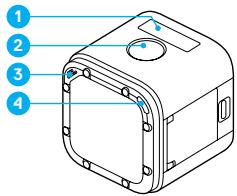
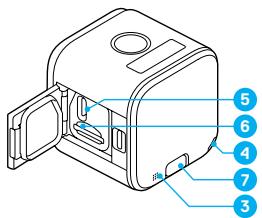
- Écran d'état de la caméra
- Bouton Obturateur [O]
- Microphone
- Témoin d'état de la caméra
5. Port USB-C 6. Fente pour carte microSD 7. Bouton Menu
Chargement de la batterie
Pour bénéficier des performances optimales de votre nouvelle appareil, nous vous recommandons de charger complètement la batterie avant la première utilisation.
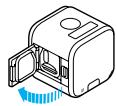
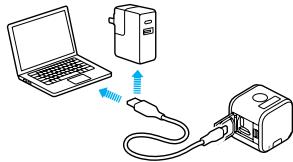
- Ouvrez la porte.
- Chargez la batterie en utilisant le câble USB inclus.
Remarque: La batterie ne peut pas être retirée de la caméra.
Les témoins d'état de la caméra s'allument pendant le chargement et s'éteignent lorsque celui-ci est terminé. Lorsque vous rechargez par le biais d'un ordinateur, assurez-vous que l'ordinateur est branché à une prise électrique. Si le témoin d'état de la caméra ne s'allume pas, utilisez un autre port USB.
La batterie se charge à 100% en 2 heures environ. Pour en savoir plus sur la batterie, consultez la section Batterie (page 74).
CONSEIL DE PRO : Pour une charge plus rapide, utilisez le Supercharger GoPro (vendu séparément). Vous pouvez charger votre caméra à l'aide d'un chargeur mural ou chargeur voyageur compatible USB.
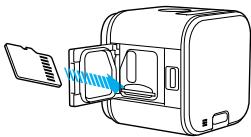
Insertion et retrait des CARTES microsd
- Insérez la carte (vendue séparément) en biais vers le bas avec l'étiquette orientée vers le bas.
- Pour retirer la carte, appuyez-dessus avec l'ongle afin de l'éjecter de la fente.
Utilisez des cartes mémoire de marque conformes aux spécifications suivantes :
- microSD, microSDHC ou microSDXC
- Classe 10 ou UHS-1
Pour consulter la liste des cartes recommandées, rendez-vous sur gopro.com/workswithgopro.
NOTE: Manipulez les cartes mémoire avec précaution. Évitez les liquides, la poussière et les débris. À titre préventif, éteignez la caméra avant d'insérer ou de retirer la carte. Consultez les directives du fabricant relatives aux températures d'utilisation acceptables.
Mise a jour du logiciel de votre CAMERA
Pour bénéficier des dernières fonctionnalités de votre GoPro et de performances optimales, utilisez toujours la version la plus récente du logiciel de votrem camera. Dès que vous vous connectez à l'application Capture ou Quik pour ordinateur, un message vous informe automatiquement lorsqu'une mise à jour est disponible.
- Téléchargez les applications suivantes :
- Capture sur l'Apple App Store ou Google Play
- Quik pour ordinateur sur gopro.com/apps
- Connectez votre camera à votre smartphone/tablette ou à votre ordinateur. Si une mise à jour est disponible, l'application affiche des instructions d'installation.
Vous pouvez également mettre à jour votre caméra manuellement à l'aide de la carte microSD et d'un lecteur/adaptateur de carte (vendus séparément). Pour plus de détails et d'informations sur la version la plus récente du logiciel, rendez-vous sur gopro.com-update.
HERO5 Session® s'allume lorsque vous appuyez sur le bouton Obturator [ ] et commence la capture d'une vidéo ou d'une séquence en accéléré.
Pour préserver la charge de la batterie, laamera s'éteint automatiquement lorsque vous appuyez sur le bouton Obturator pour arrêter la capture d'images ou après une période d'inactivité.
CONSEIL DE PRO : Avant de ranger votreamera dans un sac ou dans une poche, placez-la à l'envers dans un cadre (de sorte que le bouton Obturator soit protégé) pour éviter que laamera ne capture des photos ou vidEOS accidentellement. Afin que le cadre ne laisse pas de marques sur la surface de laamera, laissez le loquet du cadre ouvert.

AVERTISSEMMENT: Soyez prudent lorsque vous utilisez cette GoPro dans le cadre de vos activités sportives. Faibles attention a ce qui se passée autour de vous afin d'eviter de vous blesser ou de blesser autre.
Respectez toutes les lois locales en vigueur lors de l'utilisation de votre GoPro et de ses fixations et accessoires, y compris les lois sur la protection de la vie privée, qui peuvent interdire l'utilisation de caméras dans certaines zones.
Affichage des informations d'etat
Appuyez sur le bouton Menu pour accéder aux informations d'état de votreamera.
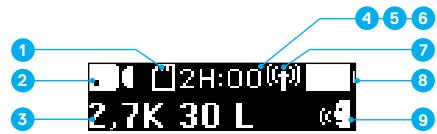
- Mémoire restante sur la carte microSD pour chaque mode
- Mode
- Paramètres
- État Protune (non représenté)
- État Posemètre (non représenté)
- État de la stabilisation vidéo (non représenté)
- État de la connexion sans fil
- État de la batterie
- État du contrôle vocal
Remarque: les icônes et paramètres affichés sur l'écran d'état de la caméra variant en fonction du mode. Les éléments représentés ci-dessus correspondant au mode Video.
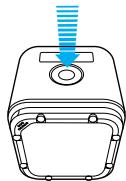
Le mode Capture rapide est la méthode la plus rapide pour capturer une vidéo ou du contenu en accéléré avec votre HERO5 Session. La caméra étant allumée uniquement en cours d'enregistrement, vous économisez également l'autonomie de la batterie.
Capture d'une VIDEO en mode capture RAPIDE
- La caméra étant éteinte, appuyez sur le bouton Obturateur [ ]. La caméra s'allume, émet plusieurs bips sonores et commence l'enregistrement dans le dernier mode de capture vidéo utilisé (Video, Video + Photo ou Boucle). Les témoins d'état de la caméra clignotent lors de l'enregistrement.
- Pour arrêter l'enregistrement, appuyez de nouveau sur le bouton Obturator. Laamera arrête d'enregistrer, émet plusieurs bips sonores et s'éteint automatiquement pour optimiser l'autonomie de la batterie.
Capture de contenu en accéléré en mode capture RAPIDE
- Laamera étant éteinte, maintenez le bouton Obturator [ ] enfoncé pendant quelques secondes jusqu'au début de l'enregistrement. Laamera s'allume, émet plusieurs bips sonores et commence l'enregistrement dans le dernier mode de capture en accéléré utilisé (Photos en accéléré, Video en accéléré ou Nuit en accéléré). Les témoins d'état de laamera clignent lors de l'enregistrement.
- Pour arrêter l'enregistrement, appuyez de nouveau sur le bouton Obturateur.
La caméra arrête d'enregistrer, émet plusieurs bips sonores et s'éteint automatiquement pour optimiser l'autonomie de la batterie.
ICONES De la CAMERA
| Faible luminosité automatique | Langue | ||
| ↑↓ | Rotation automatique | LED | |
| Bips | Boucle | ||
| Rafale de photos | MP | Mégapixels | |
| Couleur | Ca | Photo de nuit en accéléré | |
| Date/Heure | D | Photo de nuit | |
| Supprimer | E | Photo (unique) | |
| Compensation de la valeur d'exposition | PT | Protune | |
| FOV | Champ de vision | RATE | Fréquence |
| FPS | Images par seconde | Δ | Netteté |
| Intervalle | O | Obturator | |
| ISO | Limite ISO | [6] | Posemètre |
Icônes de la caméra
| G | Photos en acceléré |
| G | Vidéo en acceléré |
| D | Vidéo |
| O | Vidéo + Photo |
| F | Format vidéo |
| L | Résolution vidéo |
| N | Stabilisation vidéo |
| E | Équilibre des blancs |
| () | Connexion sans fil |
Navigation sur votre GOPRO
Trois modes sont disponibles sur votre HERO5 Session :
- Video Photo
- Accélére
Trois modes de capture sont disponibles dans chacun de ces modes.
| Mode | Mode de capture | Description |
| Vidéo | Vidéo Vidéo + Photo Boucle | Capture deVIDEOS (page 18) |
| Photo | Unique Rafale Nuit | Capture de photos (page 21) |
| Accélééré | Photo en accélééré Vidéo en accélééré Photo de nuit en accélééré | Capture de contenu en accélééré (page 23) |
Changement des MODES et paramètres
Les boutons de la caméra permettent de modifier la plupart des paramètres vidéo et photo. Pour accéder à la totalité des paramètres et modes, consultez la section Accès à tous les modes et paramètres (page 31).
- Appuyez sur le bouton Menu pour afficher l'écran d'état.
- Appuyez à plusieurs reprises sur le bouton Menu pour accéder aux options Paramètres de la caméra, puis sur le bouton Obturator [ ] pour confirmer.
- Pour changer de mode, appuyez à plusieurs reprises sur le bouton Obturateur pour afficher le mode de votre choix (Vidéo, Accélé ou Photo).

- Appuyez sur le bouton Menu pour passer au champ suivant.

- Appuyez à plusieurs reprises sur le bouton Obturateur pour afficher le mode de capture de votre choix.
- Appuyez sur le bouton Menu pour accéder au paramètre souhaité, puis sur le bouton Obturateur pour afficher l'option de votre choix.
- Une fois l'opération terminée, appuyez sur le bouton Menu pour sélectionner l'icône [✔], puis sur le bouton Obturateur pour confirmer.
Capture de VIDEOS
En mode Vidéo, la caméra HERO5 Session comporte trois modes de capture :

Video: Capture une réservation. Disponible dans toutes les résolutions.

Video + Photo : Capture une photo à des intervalles réguliers lors de l'enregistrement d'une vidéo. Disponible avec les résolutions 1440p24, 1080p30, 1080p24 et 720p30.

Boucle: Permet d'enregistrer une vidéo en continu et de sauvegarder uniquement les moments de votre choix. Disponible avec les résolutions 1080p30, 960p100, 720p120 et 720p60.
CONSEIL DE PRO : Lorsque la caméra est éteinte et que vous appuyez sur le bouton Obturateur, la caméra s'allume et capture une vidéo dans le dernier mode utilisé (Vidéo, Video + Photo ou Boucle).
Capture d'une vidéo
Le moyen le plus rapide de capturer un contenu vidéo dans le dernier mode utilisé est d'activer le mode Capture rapide (page 12). Si vous souhaitez changer de mode de capture vidéo ou certains paramètres, suivez les étapes ci-dessous.
- Appuyez sur le bouton Menu pour afficher l'écran d'objet.
- Sélectionnez un mode de capture (Vidéo, Video + Photo ou Boucle) et les paramètres :
a. Appuyez à plusieurs reprises sur le bouton Menu pour accéder à l'option Paramètres de la caméra, puis sur le bouton Obturator [ ] pour confirmer. b. Appuyez à plusieurs reprises sur le bouton Obturator pour accéder à l'icône Video [ ]
Capture de vidéos
c. Appuyez sur le bouton Menu pour passer au champ suivant, puis appuyez à plusieurs reprises sur le bouton Obturateur pour sélectionner un mode de capture. d. Pour changer un paramètre, appuyez sur le bouton Menu pour accéder au paramètre saufhaïé, puis appuyez à plusieurs reprises sur le bouton Obturateur pour afficher l'option de votre choix. e. Appuyez sur le bouton Menu pour sélectionner l'icone [✔], puis sur le bouton Obturateur pour confirmer.
- Appuyez sur le bouton Obturateur. La caméra émet des bips sonores et les témoins d'état clignotent durant l'enregistrement.
- Pour arrêter l'enregistrement, appuyez de nouveau sur le bouton Obturateur. Laamera arrête d'enregistrer, émet plusieurs bips sonores et s'éteint automatiquement pour optimiser l'autonomie de la batterie.
CONSEIL DE PRO : Lorsque laamera est éteinte et que vous appuyez sur le bouton Obturateur, laamera s'allume et capture une video dans le dernier mode utilisé (Video, Video + Photo ou Boucle).
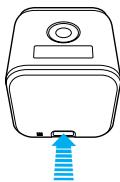
AJOUT de balises hilight
Vous pouvez marquer des moments spécifiques de vos vidéos en cours d'enregistrement à l'aide des balises HiLight. Les balises HiLight facilitent la recherche des autres moments pour les partager.
Pour ajouter une balise HiLight, appuyez sur le bouton Menu. Les balises HiLight sont visibles lors de la lecture dans Capture ou Quik pour ordinateur.
CONSEIL DE PRO : Vous pouvez également ajouter des balises HiLight en cours d'enregistrement à l'aide de l'application Capture ou de la Smart Remote.
Capture de PHOTOS
En mode Photo, la caméra HERO Session comporte trois modes de capture. Les photos sont capturées avec une résolution de 10 MP.

Photo: Capture une photo unique.

Rafale: Capture jusqu'à 30 photos en 1 seconde; idéal pour saisir l'image parfaite lors d'activités sportives rapides.

Nuit : Capture des photos dans les environnements. L'obturateur est ouvert plus longtemps pour laisser passer davantage de lumière dans les environnements.
Capture de PHOTOS
- Appuyez sur le bouton Menu pour afficher l'écran d'état.
- Sélectionnez un mode de capture (Photo, Rafale ou Nuit) et les paramètres :
a. Appuyez à plusieurs reprises sur le bouton Menu pour accéder à l'option Paramètres de la caméra, puis sur le bouton Obturateur [ ] pour confirmer. b. Appuyez à plusieurs reprises sur le bouton Obturateur pour accéder à l'option Photo [ ] c. Appuyez sur le bouton Menu pour passer au champ suivant, puis sur le bouton Obturateur pour sélectionner un mode de capture. d. Pour changer un paramètre, appuyez sur le bouton Menu pour accéder au paramètre sans icône, puis appuyez à plusieurs reprises sur le bouton Obturateur pour afficher l'option de votre choix. e. Appuyez sur le bouton Menu pour sélectionner l'icône de coche, puis sur le bouton Obturateur pour confirmer.
Capture de PHOTOS
- Appuyez sur le bouton Obturator. Laamera émet un bip sonore, puis un autre bip pour chaque capture de photo. Les témoins état de laamera clignotent lors de la capture de photos. Remarque: pour prendre des photos en continu à une fréquence de 5 photos par seconde, sélectionnez le mode de capture Photo, puis maintenez le bouton Obturator enfoncé. Les photos sont capturinges jusqu'à ce que vous relâchiez le bouton.
- Pour éteindre la caméra, appuyez sur le bouton Menu pour accéder à l'option Quitter le mode Photo, puis sur le bouton Obturator pour confirmer.
Capture de PHOTOS dans le dernier mode utilisé
Pour prendre une photo dans le dernier mode de capture utilisé (Photo, Rafale ou Nuit), procédez comme suit.
- Appuyez sur le bouton Menu pour afficher l'écran d'état.
- Appuyez sur le bouton Menu pour accéder à l'option Activer le mode Photo, puis sur le bouton Obturateur [ ] pour confirmer.
- Appuyez sur le bouton Obturateur. La caméra émet un bip sonore, puis un autre bip pour chaque capture de photo. Les témoins d'état de la caméra clignotent lors de la capture de photos.
- Pour éteindre laamera, appuyez sur le bouton Menu pour accéder à l'option Quitter le mode Photo, puis sur le bouton Obturateur pour confirmer.
Capture de contenu en accéléré
En mode Accéléré, la caméra HERO5 Session compte trois modes de capture :

Photo en accéléré : Capture une série de photos à des intervalles spécifiques. Sélectionnez ce mode pour capturer des photos de tout type d'activité, puis désissez les autresures par la suite.

Photo de nuit en accéléré : Capture une série de photos à des intervals définis lorsque la luminosité est réduite. L'obturateur reste ouvert plus longtemps pour laisser passer davantage de lumière dans les environnements sombres.

Vidéo en accéléré : Crée une séquence à partir d'images capturées à des intervalles spécifiques. Le mode Vidéo en accéléré est disponible uniquement avec les résolutions 4K, 2,7K 4:3 et 1080p et capture des images sans son.
Capture de contenu en accéléré
Le moyen le plus rapide de capturer du contenu en accéléré dans le dernier mode de capture utilisé est d'activer le mode Capture rapide (page 12). Si vous souhaitez changer de mode de capture en accéléré ou certains paramètres, suivez les étapes ci-dessous.
- Appuyez sur le bouton Menu pour afficher l'écran d'objet.
- Sélectionnez un mode de capture (Photos en accéléré, Nuit en accéléré ou Vidéo en accéléré) et les paramètres :
a. Appuyez à plusieurs reprises sur le bouton Menu pour accéder à l'option Paramètres de la caméra, puis sur le bouton Obturator [ ] pour confirmation. b. Appuyez à plusieurs reprises sur le bouton Obturator pour accéder à l'option Accéléré [ ]
Capture de contenu en accéléré
c. Appuyez sur le bouton Menu pour passer au champ suivant, puis appuyez à plusieurs reprises sur le bouton Obturateur pour sélectionner un mode de capture. d. Pour changer un paramètre, appuyez sur le bouton Menu pour accéder au paramètre souhaité, puis appuyez à plusieurs reprises sur le bouton Obturateur pour afficher l'option de votre choix. e. Appuyez sur le bouton Menu pour sélectionner l'icone de coche, puis sur le bouton Obturateur pour confirmer.
- Appuyez sur le bouton Obturateur. La caméra émet un bip sonore, puis un autre bip pour chaque capture de photo. Les témoins d'état de la caméra clignotent durant la capture d'images.
- Pour arrêter la capture, appuyez sur le bouton Obturateur.
Contrôle de votre GOPRO à la VOIX
Voulez-Controler-votre-HERO5-Session-a-la-voix-avec-aide-d-un-ensemble-de-commandes-specifiques-(voir-la-liste-ci-dessous).
Remarque : les performances du contrôle vocal peuvent varier en fonction de la distance, du vent et du bruit environnant. Gardez le produit propre et exempt de débris.
Utilisation du contrôle VOCAL
Le fonctionnement du contrôle vocal est optimal lorsque vous êtes à proximité de votre GoPro.
Remarque : au tout premier allumage de la camera, votre GoPro vous permet de choisir la longueur du contrôle vocal. Vous pouvez modifier ce choix ultérieurement à l'aide de l'application Capture.
- Appuyez sur le bouton Menu pour afficher l'écran d'état.
- Appuyez à plusieurs reprises sur le bouton Menu pour accéder à l'option Contrôle vocal, puis sur le bouton Obturateur [ ] pour confirmer.
- Pour activer le contrôle vocal :
a. Appuyez sur le bouton Obturator pour sélectionner l'option Activé. b. Appuyez sur le bouton Menu pour sélectionner l'icône de coche. c. Appuyez sur le bouton Obturator pour confirmer la sélection.
- Prononcez l'une des commandes de la Liste des commandes vocales (page 26).
- Pour désactiver le contrôle vocal :
a. Appuyez sur le bouton Obturator pour sélectionner l'option Désective. b. Appuyez sur le bouton Menu pour sélectionner l'icône de coche. c. Appuyez sur le bouton Obturator pour confirmer la sélection.
CONSEIL DE PRO : Pour étendre la portée du contrôle vocal de votre caméra dans les environnements venteux et bruyants, utilisez Remo(télécommande vocale étanche). Pour en savoir plus, rendez-vous sur gopro.com.
LISTE des commandes vocales
Deux types de commandes sont disponibles pour le contrôle vocal :
- Les commandes d'action permettent de capturer immédiatement une réserve ou des photos. Par exemple, si vous venez d'interrompre l'enregistrement d'une réserve, vous pouvez prononcer la commande associée à la capture d'une photo ou d'une série en accéléré, sans même avoir à changer de mode. Les commandes de mode permettent de sélectionner rapidement un mode, puis d'initier une capture à l'aide du bouton Obturateur.
Il n'est pas nécessaire de sélectionner un mode spécifique pour capturer une réserve ou des photos. Les action command fonctionnent quel que soit le mode. Voiture la camera capture une réserve ou des photos en appliquant les paramètres précédemment sélectionnées.
| Commande d'action | Description |
| GoPro Enregistrer video | Démarre la capture d'une dette |
| GoPro HiLight | Ajoute une balise HiLight à la dette en cours d'enregistrement |
| GoPro Arrêté Video | Interrompt la capture d'une dette |
| GoPro Prendre photo | Capture une photo unique |
| GoPro Prendre rafale | Capture des photos en rafale |
| GoPro Démarrer accéléré | Démarre une capture en accéléré |
| GoPro Arrêté accéléré | Interrompt une capture en accéléré |
| GoPro Éteindre | Éteint laamera |
Contrôle de votre GOPRO à la VOIX
| Commande de mode | Description |
| GoPro Mode Video | Active le mode Video de laamera (sans lancer la capture d'une dette) |
| GoPro Mode Accélééré | Active le mode Accélééré de laamera (sans lancer la capture de photos en accélééré) |
| GoPro Mode Photo | Active le mode Photo de laamera (sans capturer de photos) |
| GoPro Mode Rafale | Active le mode Rafale de laamera (sans lancer la capture de photos en rafale) |
Pour consulter la liste des commandes la plus récente, rendez-vous sur gopro.com/help.
CONSEIL DE PRO : Si l'enregistrement d'une vidéo ou d'une série en accéléré est en cours, vous nevez arrêter l'enregistrement avant de prononcer une nouvelle commande.
Lecture du contenu sur un ordinateur
Pour lire vos photos et vos photos sur un ordinateur, vous nevez d'abord y transférer lesers correspondants.
- Téléchargez et installez Quik pour ordinateur sur gopro.com/apps.
- Transférez les fichiers sur tout ordinateur. Pour plus d'informations, consultez la section Transfert de votre contenu (page 30).
- Utilisez l'application pour lire les fichiers.
Lecture du contenu sur un appareil MOBILE
- Connectez votre appareil à l'application Capture. Pour plus d'informations, consultez la section Accès à tous les modes et paramètres (page 31).
- Servez-vous des commandes de l'application pour voir vos images sur votre smartphone/tablette.
CONSEIL DE PRO : Lorsque vous lisez une vidéo sur un ordinateur ou un appareil mobile, vous pourrez ajouter des balises HiLight pour marquer les autres moments. Dans l'application Capture ou Quik pour ordinateur, appuyez sur l'icône Balise HiLight.
Transfert de votre contenu sur un ordinateur
Pour dériver vos vidéos et vos photos sur un ordinateur, vous devez tout d'abord y transférer les fichiers correspondants. Cette opération libère égalemment de l'espace sur toute carte microSD pour y stocker de nouveaux contenus.
- Téléchargez et installez Quik pour ordinateur sur gopro.com/apps.
- Connectez la caméra à votre ordinateur à l'aide du câble USB inclus.
- Appuyez sur le bouton Obturator [ ] pour allumer laamera et ouvrir l'outil d'importation de l'utilisation.
- Suivez les instructions affichées dans Quik.
CONSEIL DE PRO : Pour transférer des fichiers à l'aide d'un lecteur de cartes (venu séparation) et de l'explorateur de fichiers de votre ordinateur, connectez le lecteur de cartes à l'ordinateur, puis insérez la carte microSD. Vous pouvez ensuite transférer les fichiers sur votre ordinateur ou supprimer les fichiers sélectionnées de votre carte.
Transfert de votre contenu dans le CLOUD
Un abonnement GoPro Plus permet de transférer votre contenu dans le cloud pour le visualiser, l'éditer et le partager à partir de tous vos dispositifs. Sur votre appareil mobile, utilisez l'application Quik™ pour éditer du contenu stocké dans le cloud et le partager avec vos amis.
Remarque: lorsque vous transférez votre contenu dans le cloud, les fichiers d'origine ne sont pas effacés de la caméra.
- Abonnez-vous à GoPro Plus :
a. Téléchargez l'application Capture sur votre smartphone depuis l'Apple App Store ou Google Play. b. Suivez les instructions de l'application pour connecter votreamera.
Transfer de votre contenu
c. S'il s'agit de la première connexion à l'application, suivez les instructions à l'écran pour vous abonner à GoPro Plus. Sinon, appuyez sur l'icône [ ] en regard de l'image de votreamera, puis suivez les instructions.
- Branchez nouvelle caméra sur une prise de courant. Une fois la batterie chargée, le transfert automatique dans le cloud débute.
Remarque : une fois l'option de transfert automatique activée, il n'est pas nécessaire de connecter laamera à l'application Capture pour utiliser cette fonctionnalité
Les fichiers dans le cloud sont optimisés pour le Web et peuvent donc ne pas être stockés dans leur résolution maximale. Pour transférer les fichiers en pleine résolution, connectez la cámara à l'application Quik pour ordinateur, puis déplacez-les sur votre ordinateur.
- Pour accéder à votre contenu dans le cloud depuis votre appareil mobile, connectez-vous à l'application Capture et appuyez sur l'icône [ ] en regard de l'image de votrem appareil.
- Téléchargez le contenu souhaité sur tout téléphone, puis utilisez l'application Quik pour le monter et le partager.
CONSEIL DE PRO : Aprovez avoir souscrit un abonnement GoPro Plus, vous pouvez transférer vos fichiers sur leur ordinateur à l'aide de Quik pour ordinateur. Quik transfère ensuite les fichiers sur votre compte GoPro Plus.
Accés à tous les MODES et parametres
Pour accéder à tous les modes et paramètres, connectez votre caméra à une télécommande GoPro (vente séparée) ou à l'application Capture. Les paramètres sont sauvegardés une fois la caméra déconnectée.
La connexion à l'application capture
Capture permet de configurer tous les modes et paramètres de la caméra depuis un smartphone ou une tablette. Vous avez ainsi accès aux fonctionnalités de contrôle de la caméra, d’aperçu en direct, de lecture et de partage de vos contenus, ainsi qu’aux mises à jour du logiciel de la caméra. Pour en savoir plus, rendez-vous sur gopro. com/apps.
Remarque: lorsque vous êtes connecté à l'application ou à la télécommande, elle reste allumée en mode veille après la capture d'une vidéo ou de photos.
- Téléchargez Capture sur votre appareil mobile depuis l'Apple App Store ou Google Play.
- Suivez les instructions de l'application pour connecter votrem appare.
Appariement avec la télécommande
La Smart Remote permet de configurer les modes et paramètres de capture, d'allumer et d'éteindre votre GoPro, de lancer et d'arrêter l'enregistrement et d'ajouter des balises HiLight.
Remarque : la HERO5 Session est compatible avec la Smart Remote et la télécommande Wi-Fi.
- Sur la caméra, appuyez sur le bouton Menu pour afficher l'écran d'état.
- Appuyez à plusieurs reprises sur le bouton Menu pour accéder à l'option Paramètres de connexion, puis sur le bouton Obturator [ ] pour confirmer.
- Appuyez sur le bouton Menu pour accéder à l'option Connecter nouveau dispositif, puis sur le bouton Obturator pour confirmer.
- Appuyez sur le bouton Obturator pour afficher TC GoPro.
- Appuyez sur le bouton Menu pour sélectionner l'icône de coche, puis sur le bouton Obturator pour confirmer. La caméra entre automatiquement en mode d'appariement.
Accés à tous les MODES et parametres
- Mettez la télécommande en mode d'appariement. Pour plus d'informations, consultez le manuel d'utilisation de votre télécommande sur gopro.com/help.
Connexion après l'appariement
Après la première connexion de votre appareil à l'application ou à la télécommande, vous pouvez ensuite la connecter via le menu Paramètres de connexion. Sur l'appareil, appuyez sur le bouton Menu pour afficher l'écran d'état.
- Appuyez à plusieurs reprises sur le bouton Menu pour accéder à l'option Paramètres de connexion, puis sur le bouton Obturateur [ ] pour confirmer.
- Appuyez sur le bouton Obturateur pour sélectionner Activer la connexion. L'ordre de connexion sans fil [«I»] apparait sur l'écran d'état de la caméra.
Désactivation de la connexion sans FIL depuis la caméra
Lorsque vous éteignez votre caméra à l'aide de l'application Capture ou d'une télécommande GoPro, la connexion sans fil reste active afin que vous puissiez vous reconnecter rapidement. Pour économiser la batterie, désactivez la connexion sans fil lorsque vous n'en avez plus besoin.
- Appuyez sur le bouton Menu pour afficher l'écran d'option.
- Appuyez à plusieurs reprises sur le bouton Menu pour accéder à l'option Paramètres de connexion, puis sur le bouton Obturator [ ] pour confirmer.
- Appuyez sur le bouton Obturateur pour sélectionner Déactiver la connexion. L'icône de connexion sans fil [ 1] disparaît de l'écran d'état de la caméra.
Mode VIDEO: MODES de capture
Trois modes de capture sont disponibles en mode Video : Video, Video + Photo et Boucle. Chaque mode de capture possède ses propres paramètres.
Ce mode de capture est destiné à la capture d'une vidéo traditionnelle. Les paramètres par défaut sont 1080p30 Large, avec la stabilisation vidéo activée. Pour plus d'informations, consultez ces sections :
Résolutions vidéo de la HERO5 Session (page 40) Stabilisation vidéo (page 43) Intervalle (Vidéo) (page 44) Faible luminosité automatique (page 44) PT Protune (page 56)
Le mode Video + Photo capture des photos à des intervalles spécifiques pendant l'enregistrement d'une vidéo. Les paramètres par défaut sont 1080p30 Large, avec un réglage d'intervalle de 5 photos par seconde. Les photos sont capturées en 10 MP au format d'image 4:3. Pour plus d'informations, consultez ces sections :
Résolutions vidéo de la HERO5 Session (page 40) Intervalle (Vidéo) (page 44)
BOUCLE VIDEO
Activé le mode Boucle pour enregistrer une vidéo en continu, puis sauvegarder uniquement les moments de votre choix. Par exemple, si vous sélectionnez un intervalle de 5 minutes, seules les 5 dernières minutes sont sauvegardées lorsque vous appuyez sur le bouton Obturator pour arrêter l'enregistrement. Si vous enregistrez pendant 5 minutes et n'appuyez pas sur le bouton Obturator pour arrêter l'enregistrement et sauvegarder la vidéo, la caméra entame un nouvel intervalle de 5 minutes en enregistrant sur les 5 minutes d'images précédentes.
Ce mode est utile pour la capture d'événements contenant de longues périodes sans aucune action que vous ne souhaitez pas sauvegarder, comme une partie de pêche ou une prise de vue à partir d'un tableau de bord de voiture.
Les paramètres par défaut du mode Boucle sont 1080p30 Large, avec un réglage d'intervalle de 5 minutes. Le mode Boucle n'est pas disponible avec les résolutions 4K, 2,7K, 2,7K 4:3 et 1440p. Pour plus d'informations, consultez ces sections :

Résolutions vidéo de la HERO5 Session (page 40)

Intervalle (Vidéo) (page 44)
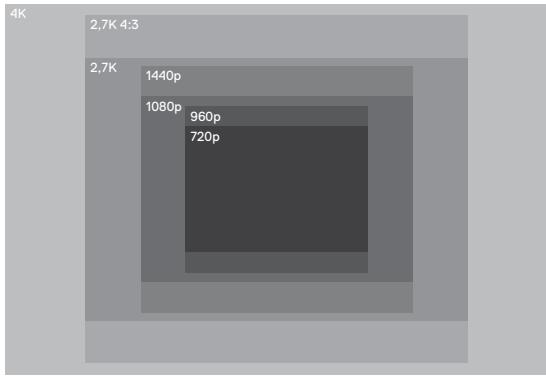
Résolution VIDEO
La résolution vidéo (RÉS) désigne le nombre de lignes horizontales des images d'une réservation. Par exemple, 720p signifie que la réservation compte 720 lignes horizontales, d'une largeur de 1280 pixels chacune. Un nombre plus élevé de lignes et de pixels se traduit par une clarté et une précision des détails accrues. Une réservation en résolution 4K est donc de meilleure qualité qu'une réservation en 720p, car elle comprend 3840 lignes, d'une largeur de 2160 pixels chacune.
Mode VIDEO: parametres
Référez-vous à ce tableau pour déterminer la résolution la plus adaptée à votre activités. Vérifiez également les capacités de votre ordinateur ou de votre téléviseur pour vous assurer que la résolution est bien prise en charge.
| Résolution videoo | Utilisation recommendée |
| 4K | Haute résolution videoo impressionnante et performances professionnelles en faible luminosité. Extraction de photos fixes de 8 MP à partir des videos. ReCOMMANDÉ pour les prises de vue réalisées sur trélied ou depuis une position fixe. |
| 2,7K | Résolution videoo 16:9 avec réduction de l'échelle offrant des résultats de qualité cinematographique pour les productions professionnelles. |
| 2,7K 4:3 | Recommendée lorsque laamera est fixée sur le corps, sur des skis ou une planche de surf. Offre un champ de vision large. |
| 1440p | Recommendée lorsque laamera est fixée sur le corps. Le format 4:3 capture des images plus hautes que les images capturées en 1080p. La fréquence d'images élevée produit les résultats les plus fluides et immersifs pour les scènes d'action dynamiques. Idéale pour le partage sur les réseaux sociaux. |
Mode VIDEO: parametres
| Résolution videoe | Utilisation recommendée |
| 1080p | Idéale pour les prises de vue de tout type et le partage sur les réseaux sociaux. La résolution et la fréquence d'images élevées produit des résultats impressionnants. Cette résolution est disponible avec tous les CDV, et son réglage IPS élevé (90 ips) permet de produit des ralents lors du montage. |
| 960p | Destinée aux prises de vue réalisées avec une fixation sur le corps et à la création de ralents. Le format d'image 4:3 offre une grande zone de capture et des résultats fluides pour les actions rapides. |
| 720p | Adaptée aux prises de vues réalisées à la main et aux images au ralenti. |
IMAGES par seconde (IPS)
Les images par seconde (IPS) désignent le nombre d'images vidéo qui sont capturées chaque seconde.
Pour désirer une résolution et un réglage IPS, prenez en compte l'activité à capturer. Les résolutions élevées fournissent davantage de détails et de clarté, mais sont généralement disponibles avec des valeurs IPS faibles. Les résolutions inférieures produisent moins de détails et de clarté, mais prennent en charge les valeurs IPS élevées, ce qui est important pour la capture des mouvements. Les valeurs IPS supérieures permettent également de créer des vidéos ralenties.
Formatd'image
Les résolutions vidéo GoPro utilisent deux formats d'image : 16:9 ou 4:3. Les télévisions standard et les programmes de montage utilisent le format 16:9. Les images tournées en 4:3 sont 33% plus hautes, mais doivent être recadrées en 16:9 pour être diffusées sur un téléviseur (les images non recadrées apparaissant à l'écran avec des bandes noires de chaque côté de l'image).
CHAMP de VISION (CDV)
Le champ de vision (CDV) désigne l'angle de la scène (mesuré en degrés) capturé par l'objectif de la caméra. Le CDV Large capture la plus grande partie de la scène possible. Le CDV Étroit est le réglage le plus serré.
Les options CDV proposées dépendent de la résolution et du réglage IPS sélectionnés.
| CDV | Utilisation recommendée |
| SuperView | SuperView offre le champ de vision le plus immersive au monde. À utiliser lorsque laamera est fixée sur le corps ou l'équipment. Le contenu 4:3 plus vertical est étiré automatiquement en 16:9 plein écran pour offrir une lecture extraordinaire sur le grand écran de votre ordinateur ou de votre téléviseur. |
| Large | Champ de vision large adapté aux prises de vue d'action lorsquvas souhaitez capturer la plus grande zone possible à l'image. Ce CDV généra un effet fisheye, rundout au niveau des bords de la scène. Si nécessaire, les images peuvent être recadrées lors du montage. |
| Moyen | Champ de vision intermédiaire produit un effet de zoom avant sur le centre de la scène. |
Mode VIDEO: parametres
| CDV | Utilisation recommendée |
| Lineaire | Champ de vision intermédiaire avec suppression de l'effect fisheye associé au CDV Large. Idéal pour la capture d'images aériennes ou toute autre prise de vue sur laquelle vous souhaitez éliminer la déformation. |
| Étroit | Champ de vision le plus resserré. Adapté aux prises de vue lointaines. Sa principale caractéristique est un effet de zoom avant sur le centre de la scène. |
Mode VIDEO: parametres
RÉSOLUTIONS VIDEO DE LA HERO5 SESSION
| Résolution video (RÉS) | IPS (NTSC/PAL)1 | CDV | Résolution d'écran | Format d'image |
| 4K | 30/25 | Large | 3840 x 2160 | 16:9 |
| 2,7K | 48/48 | Moyen | 2704 x 1520 | 16:9 |
| 2,7K | 30/25 | SuperView, Large, Moyen, Linéaire | 2704 x 1520 | 16:9 |
| 24/24 | ||||
| 2,7K 4:3 | 30/25 | Large | 2704 x 2028 | 4:3 |
| 1440p | 60/50 | |||
| 48/48 | Large | 1920 x 1440 | 4:3 | |
| 30/25 | ||||
| 24/24 | ||||
| 1080p | 90/90 | Large | 1920 x 1080 | 16:9 |
NTSC et PAL désignent le format vidéo, lequel dépend de cette région. Pour plus d'informations, consultez la section Format vidéo (page 61).
Mode VIDEO: parametres
| Résolution video (RÉS) | IPS (NTSC/ PAL) | CDV | Résolution d'écran | Format d'image |
| 1080p | 60/50 | SuperView, Large, Linéaire | 1920 x 1080 | 16:9 |
| 1080p | 30/25 | SuperView, Large, Moyen, Linéaire, Étroit | 1920 x 1080 | 16:9 |
| 24/24 | ||||
| 960p | 100/100 | Large | 1280 x 960 | 4:3 |
| 60/50 | ||||
| 30/25 | ||||
| 720p | 120/120 | Large | 1280 x 720 | 16:9 |
| 720p | 60/50 | SuperView, Large, Moyen | 1280 x 720 | 16:9 |
| 30/25 |
Pour plus d'informations sur les résolutions, le réglage IPS ou le CDV, consultez ces sections :

Résolution vidéo (page 35)
FPS
Images par seconde (IPS) (page 37)
FOV
Champ de vision (CDV) (page 38)

Résolutions et fréquences d'images élevées
Lors de la capture d’une réservation avec une résolution ou une fréquence d’images élevée, sous des températures elles-aussi élevées, la caméra peut chauffer et consommer plus d’énergie.
De plus, le manque de circulation d'air et l'utilisation conjointe de l'application Capture augmentent davantage la température de laamera et sa consommation d'énergie, et réduisent la durée d'enregistrement.
Si la température de laamera est trop élevée, un message apparait à l'écran pour indiquer que laamera s'eteint. Pour plus de détails, consultez la section Messages importants (page 64).
Pour prolonger la durée d'enregistrement en modes vidéo haute performance, capturez des clips plus courts en utilisation stationnaire et/ou limité le recours aux fonctionnalités consommatives d'énergie, comme l'application GoPro Capture. Pour contrôler votre caméra à distance sous des températures élevées, utilisez une télécommande GoPro ou Remo (télécommande vocale étanche) à la place de l'application Capture.

Stabilisationvideo
Ce paramètre ajuste les images pour réduire le mouvement lors de la capture. Les images résultantes sont plus fluides, particulièrement lors des activités imposant des mouvements limités mais rapides comme le vélo, la moto et les captures réalisées à la main. Les options de ce paramètre sont Activé (par défaut) et Désactivé.
La stabilisation vidéo n'est pas disponible en 4K ou avec des fréquences d'images supérieures à 60 ips. L'image est recadrée de 10% avec le CDV Large. Ce paramètre n'est pas disponible en mode Video + Photo ou Boucle vidéo.
CONSEIL DE PRO : Plus le CDV est étroit, plus la stabilisation vidéo est efficace.

Intervalle (VIDEO)
Le paramètre Intervalle détermine le laps de temps qui s'écoule entre chaque capture d'image.
Intervalles video + photo
Les intervalles de temps disponibles en mode Video + Photo sont : 5 (par défaut), 10, 30 et 60 secondes. La qualité des photos dépend de la résolution vidéo et du CDV sélectionnés.
Intervalles de boucle vidéo
Les intervalles de temps disponibles en mode Boucle sont : 5 (par défaut), 20, 60 et 120 minutes. Vous pouvez également sélectionner l'intervalle Max. Avec cette option, la caméra enregistre jusqu'à ce que la carte mémoire soit pleine, puis réécrit sur le contenu.

FAIBLE Luminosite automatique
L'option Faible luminosité automatique permet de réaliser des prises de vue dans les environnements peu éclairés, ou lorsque les conditions de luminosité fluctuent rapidement. Lorsque cela est possible, l'appare ajuste automatiquement le nombre d'images par seconde pour obtenir l'exposition optimale et les valeurs résultats.
L'option Faible luminosité automatique est disponible avec les fréquences d'images supérieures à 30 ips.
Lorsque les options Faible luminosité automatique et Stabilisation vidéo sont activées et que le réglage automatique de la luminosité s’active en raison d’un manque de lumière, la stabilisation vidéo est temporairement désactivée pour assurer une qualité d’image optimale.

Protune est disponible en mode de capture Vidéo. Pour plus de détails sur les paramètres Protune, consultez la section [PT] Protune (page 56).
CONSEIL DE PRO: Créez facilement des vidéos dans la plus pure veine GoPro avec GoPro Studio (inclus avec Quik pour ordinateur). Pour en savoir plus et télécharger ce logiciel gratuit sur votre ordinateur, rendez-vous sur gopro.com/apps.
Mode PHOTO : MODES de capture
Trois modes de capture sont disponibles en mode Photo : Photo, Nuit et Rafale. Toutes les photos sont capturées en 10 MP. Chaque mode de capture possède des propres paramètres.
Le mode Photo capture des photos uniques ou continues. Pour prendre des photos continues, maintenez le bouton Obturator enfoncé pour capturer 5 photos par seconde, jusqu'à 30 photos.
Le CDV par défaut du mode Photo est Large, tous les paramètres avancés sont désactivés. Pour plus d'informations, consultez ces sections :
FOV Champ de vision (CDV) (Photos) (page 48)
PT Protune (page 56)
Le mode Nuit est destiné à la capture de photos dans des environnements faiblement éclairés à sombres. L'obturateur reste ouvert plus longtemps pour laisser passer davantage de lumière dans les environnements sombres. Le mode Photo de nuit n'est donc pas recommandé pour les prises de vue réalisées à la main ou avec une fixation, lorsque la caméra est susceptible de bouger durant l'exposition.
Les paramètres par défaut du mode Nuit sont un CDV Large et un réglage automatique de l'obturateur. Pour plus d'informations, consultez ces sections :
FOV Champ de vision (CDV) (Photos) (page 48)
Obturateur (Photo de nuit) (page 49)
PT ProTune (page 56)
Mode PHOTO : MODES de capture
Le mode Rafale capture jusqu'à 30 photos en 1 seconde et s'avère idéal pour les activités dynamiques rapides. Le CDV par défaut du mode Rafale est Linéaire, avec une Fréquence de 30 photos par seconde. Pour plus d'informations, consultez ces sections :
FOV Champ de vision (CDV) (Photos) (page 48)
RATE Fréquence (page 49)
PT Protune (page 56)
FOV CHAMP de VISION (CDV) (PHOTOS)
Votre caméra offre plusieurs options de champ de vision (CDV) pour les photos. Toutes les photos sont capturées en 10 MP.
| CDV | Description |
| Large | Champ de vision le plus large. Adapté aux prises de vue d'action pour capturer la plus grande zone possible à l'image. Ce CDV géné ren un effet fisheye, sur tout au niveau des bords de la scène. Si nécessaire, les images peuvent être recadrées lors du montage. |
| Moyen | Champ de vision intermédiaire. Produit un effet de zoom avant sur le centre de la scène. |
| Linéaire | Champ de vision intermédiaire éliminant la déformation due à l'effet fisheye. Adapté à la capture d'images aériennes ou à toute autre prise de vue faisant appel à une perspective plus traditionnelle. |
| Étroit | Champ de vision le plus resserré, avec déformation fisheye réduite. Adapté aux prises de vue lointaines. Sa principale caractéristique est un effet de zoom avant sur le centre de la scène. |
Ce paramètre s'applique uniquement au mode Rafale. Fréquences disponibles:
30 photos en 1, 2, 3 ou 6 secondes 10 photos en 1, 2 ou 3 secondes - 5 photos en 1 seconde - 3 photos en 1 seconde

Obturateur (PHOTO de NUIT)
Ce paramètre s'applique uniquement au sous-mode Photo de nuit du mode Photo. Il permet de déterminer la durée d'ouverture de l'obturateur. L'option par défaut est Auto.
| Paramètres | Exemples |
| Auto | Lever de soleil, coucher de soleil, aube, crépuscule, pénombre, nuit |
| 2 secondes,5 secondes | Aube, crépuscule, pénombre, circulation de nuit, grande roue, feuels d'artifice, peinture à la lumière |
CONSEIL DE PRO : Pour réduire la quantité de flou en mode Photo de nuit, fixez votrem appare sur un trépied ou toute autre surface stable et immobile.

Protune est disponible pour tous les sous-modes de capture du mode Photo (Photo, Nuit et Rafale). Pour en savoir plus sur les paramètres Protune, consultez la section Protune (page 56).
Mode accéléré : MODES de capture
Trois modes de capture sont disponibles en mode Accéléré : Vidéo en accéléré, Photo en accéléré et Photo de nuit en accéléré. Chaque mode de capture possède ses propres paramètres.
VIDEO en accéléré
Le mode Video en accéléré génère une vidéo à partir d'images capturées à des intervalles spécifiques. Cette option permet de capturer un événement en accéléré et de le partager instantanément sous la forme d'une vidéo. Le mode Video en accéléré est disponible uniquement pour les résolutions 4K, 2.7K 4:3 et 1080p et capture des images sans son.
La résolution par défaut du mode Video en accéléré est 4K, avec un intervalle par défaut de 0,5 seconde. Pour plus d'informations, consultez ces sections :

Résolutions vidéo de la HERO5 Session (page 40)

Intervalle (Accéléré) (page 53)
PHOTO en accéléré
Le mode Photo en accéléré capture une série de photos à des intervalles spécifiques. Sélectionnez ce mode pour capturer des photos de tout type d'activité, puis désissez les valeurs par la suite. Vous pouvez également capturer des photos sur une période de temps étendue, puis les convertir en vidéo à l'aide de GoPro Studio (inclus avec Quik pour ordinateur).
Le champ de vision (CDV) par défaut du mode Photo en accéléré est Large, avec un intervalle par défaut de 0,5 seconde. Pour plus d'informations, consultez ces sections :
FOV Champ de vision (CDV) (Photo en accéléré) (page 52)

Intervalle (Accéléré) (page 53)

Protune (page 56)
PHOTO de NUIT en accéléré
Le mode Photo de nuit en accéléré capture une série de photos à des intervalles spécifiques lorsque la luminosité est réduite. L'obturator reste ouvert plus longtemps pour laisser passer davantage de lumière dans les environnements.
Les paramètres par défaut du mode Photo de nuit en accéléré sont un CDV Large, un Intervalle définis sur Continu et un réglage d'obturateur de 2 secondes. Pour plus d'informations, consultez ces sections :

Champ de vision (CDV) (Photo en accéléré) (page 52)

Obturateur (Accéléré) (page 55)

Protune (page 56)
Résolution et CDV VIDEO en accéléré
En mode Accélérer, la résolution et le CDV s'appliquent uniquement au sous-mode Video en accéléré.
La résolution vidéo désigne le nombre de lignes horizontalement dans la vidéo. Les résolutions supérieures produisent davantage de détails et de clarté. Une vidéo en résolution 2,7K est donc de meilleure qualité qu'une vidéo en 1080p, car elle comprend 2704 lignes, d'une largeur de 1520 pixels chacune.
Le champ de vision (CDV) désigne l'angle de la scène (mesuré en degrés) qui peut être capturé par l'objectif de la caméra. Le CDV Large capture la plus grande partie de la scène possible.
Les résolutions disponibles en mode vidéo en accéléré sont 4K, 2.7K 4:3 et 1080p.
FOV CHAMP de VISION (CDV) en mode accéléré
Votre caméra offre plusieurs options de CDV pour le mode accéléré.
| CDV | Description |
| Large | Champ de vision le plus large. Adapté aux prises de vue d'action pour capturer la plus grande zone possible à l'image. Ce CDV généne un effet fisheye, sur tout au niveau des bords de la scène. Si nécessaire, les images peuvent être recadrées lors du montage. |
| Moyen | Champ de vision intermédiaire. Produit un effet de zoom avant sur le centre de la scène. |
Mode accéléré : paramètres
| CDV | Description |
| Lineaire | Champ de vision intermédiaire éliminant la déformation due à l'effet fisheye. Adapté à la capture d'images aériennes ou à toute autre prise de vue faisant appel à une perspective plus tradimensionnelle. |
| Étroit | Champ de vision le plus resserré, avec déformation fisheye réduite. Adapté aux prises de vue lointaines. Sa principale caractéristique est un effet de zoom avant sur le centre de la scène. |

Intervalle (acceléré)
Le paramètre Intervalle détermine le laps de temps qui s'écoule entre chaque capture d'image.
Intervalles photo en accéléré et vidéo en accéléré
Les intervalles disponibles en mode Vidéo accéléré sont : 0,5
par défaut), 1, 2, 5, 10, 30 et 60 secondes.
| Intervalle | Exemples |
| 0,5 à 2 secondes | Surf, vélo ou autre activités sportive |
| 2 secondes | Rue très fréquentée |
| 5 à 10 secondes | Nuages ou scènes extérieures de longue durée |
| 10 à 60 secondes | Activités de longue durée, telles que les projets de construction ou artistiques |
Intervalle photo de nuit en accéléré
Le paramètre Intervalle détermine la fréquence de capture des photos.
Les intervalles du mode Nuit en accéléré sont : Continu, 5, 10, 15, 20 et 30 secondes, et 1, 2, 5, 30 et 60 minutes. Les intervalles de 4 et 5 secondes sont disponibles uniquement lorsque le réglage d'obturateur est de 2 secondes.
L'option Continu (par défaut) adapte l'intervalle au réglage de l'obturateur. Par exemple, si le paramètre Obturateur est configuré sur 10 secondes et le paramètre Intervalle sur Auto, votre caméra capture une photo toutes les 10 secondes. Les photos sont capturées en 10 MP.
| Intervalle | Exemples |
| Continu | Idéal pour tout type d'exposition. Capture aussirapidement que possible, selon le réglage d'obtraturer. |
| 4 à 5 secondes | Scène urbane nocturne, rue éclairée ou scènes avec mouvements |
| 10 à 15 secondes | Éclairage faible avec mouvements lents, comme un ciel de nuit nuageux sous une lune brillante |
| 20 à 30 secondes | Très faible luminosité ou mouvements très lents, comme un ciel étoilé avec une)Lumière ambiente ou un éclairage de rue minime |

Obturateur (accéléré)
Ce paramètre s'applique uniquement au sous-mode Photo de nuit en accéléré du mode Accélé. Il permet de déterminer la durée d'ouverture de l'obturateur.
Les options disponibles pour ce paramètre sont 2 secondes et 5 secondes.
CONSEIL DE PRO : Pour réduire la quantité de flou en mode Photo de nuit en accéléré, fixez votrem appare sur un trépied ou toute autre surface stable et immobile.

Protune est disponible avec les sous-modes Photo en accéléré et Photo de nuit en accéléré du mode Accélérez. Pour en savoir plus sur les paramètres Protune, consultez la section Protune (page 56).
Protune permet d'exploiter tout le potentiel de la caméra, pour obtenir des images d'une qualité impressionnante et des vidéos et photos cinématographiques optimisées pour les productions professionnelles. Protune offre aux créateurs de contenu davantage de flexibilité et un processus de travail plus efficace que jamais.
Protune est compatible avec les outils professionnels de correction colorimétrique, GoPro Studio (inclus avec l'application Quik pour ordinateur) et les autres logiciels d'édition vidéo et photo.
Protune permet de contrôler manuellement les couleurs, l'équilibre des blancs, la vitesse de l'obturateur et plus encore pour un contrôle avancé et personnalisé de vos images vidéo et de vos photos.
PT protune
Protune est accessible depuis les paramètres avancés des modes de capture compatibles. Les options disponibles pour ce paramètre sont Désactivé (par défaut) et Activé. Lorsque Protune est activé, PT s'affiche sur l'écran d'état de la caméra. Protune n'est pas disponible en mode Video + Photo, Boucle ou Video en accéléré.
Les modifications que vous apportez aux paramètres Protune dans un mode de capture donné s'appliquent uniquement à ce mode. Par exemple, la modification de l'équilibre des blancs en mode Photo de nuit n'affectera pas l'équilibre des blancs en mode Rafale de photos.

Couleur
Le paramètre Couleur permet d'ajuster le profil colorimétrique de vos images vidéo.
| Paramètre Couleur | Profil de couleurs résultat |
| Couleur GoPro (par défaut) | Active un profil colorimétrique corrige GoPro (meme qualité de couleurs que lorsque le mode Protune est déactiver). |
| Plat | Offre un profil de couleur neutre pouvant être corrige afin deieux correspondir à des images filmées avec un autre équipement, pour une flexibilité supérieur en post-production. Du fait de sa longue courbe, le profil Plat capture davantage de détails dans les tons fonçés et les tons clairs. |

Équilibre des blancs
L'équilibre des blancs permet d'ajuster la température de couleur des vidéos et des photos pour les optimiser en fonction de la dominante chaude ou froide des conditions de luminosité. Les options de ce paramètre sont Auto (par défaut), 3000K, 4000K, 4800K, 5500K, 6000K, 6500K et Natif. Les valeurs inférieures produisent des tons plus chauds.
Vous pouvez également sélectionner l'option Natif pour créer des fichiers avec une correction colorimétrique minimale appliquée par le capteur d'image, permettant ainsi des réglages plus précis en post-production.
ISO limite ISO
La limite ISO s'applique uniquement au mode de capture Vidéo. Ce paramètre détermine la sensibilité de la caméra dans les environnements à faible luminosité et crée un compromis entre la luminosité et le bruit résultant de l'image. Le bruit de l'image se rapporte au degré de granulation présent à l'image.
Avec une faible luminosité, les valeurs ISO supérieures produisent des images plus lumineuses, mais avec davantage de bruit. Les valeurs inférieures produisent moins de bruit, mais des images plus sombres.
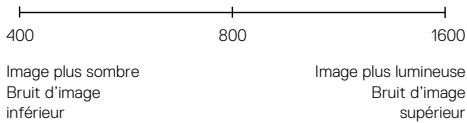
La façon dont la limite ISO est appliquée dépend du paramètre Obturator :
Obturator configuré sur Auto : La limite ISO que vous sélectionnez est utilisée comme valeur ISO maximale. La valeur ISO effectivement appliquée peut être inférieure selon les conditions de luminosité. Les modes ISO disponibles sont : 1600, 800 et 400. - Obturator non configuré sur Auto : La limite ISO sélectionnée est utilisée comme valeur ISO maximale (si vous sélectionnez Max comme Mode ISO) ou est verrouillée sur cette valeur (si vous sélectionnez Verrouiller comme Mode ISO). Les modes ISO disponibles sont : 1600, 800 et 400.

Obturateur
Le paramètre Obturator dans Protune s'applique uniquement au mode Vidéo et détermine la durée d'ouverture de l'obturateur. Les options disponibles pour ce paramètre dépendent de la configuration IPS, comme spécifié dans le tableau suivant. Le paramètre par défaut est Auto.
| Paramètres | Exemple 1 : 1080p30 | Exemple 2 : 1080p60 |
| Auto | Auto | Auto |
| 1/IPS | 1/30 s | 1/60 s |
| 1/(2xIPS) | 1/60 s | 1/120 s |
| 1/(4xIPS) | 1/120 s | 1/240 s |
CONSEIL DE PRO : Pour obtenir des résultats optimaux à l'aide du paramètre Obturator, fixez votre caméra sur un trépied ou toute autre surface stable afin de réduire la quantité de flou sur votre vidéo ou vos photos.

Netteté
Le paramètre Netteté contrôle la qualité des détails capturés sur vos images vidéo ou vos photos. Les options de ce paramètre sont : Élevée (par défaut), Moyenne et Faible.
CONSEIL DE PRO: Si vous prévoyez d'augmenter la netteté lors de l'édition, désactivez ce paramètre.

Compensation de la valeur d'exposition (comp v. e.)
La compensation de la valeur d'exposition affecte la luminosité de votre vidéo ou photo. L'ajustement de ce paramètre peut améliorer la qualité d'image lors de prises de vue réalisées dans des environnements où la luminosité est contrastée. Ce paramètre est disponible uniquement si le paramètre Obturateur est configuré sur Auto.
Les options de ce paramètre sont de -2,0 à +2,0. Les valeurs supérieures produisent des images plus lumineuses. Le paramètre par défaut est 0.
CONSEIL DE PRO : La compensation de la valeur d'exposition ajuste la luminosité dans la limite du réglage ISO sélectionné. Si la luminosité a déjà atteint le réglage ISO dans un environnement à faible luminosité, augmenter la compensation de la valeur d'exposition n'aura aucune effet. Pour augmenter davantage la luminosité, sélectionnez une valeur ISO supérieure.
Réinitialiser protune
Cette option rétablit les valeurs par défaut de tous les paramètres Protune.

DATE et HEURE
La date et l'heure de votre appareil sont définies automatiquement lorsque vous la connectez à l'application Capture ou Quik pour ordinateur. Si nécessaire, ce paramètre permet de régler la date et l'heure manuellement.

Ce paramètre modifie la langue de l'interface de la caméra.

Le paramètre Format vidéo définit la fréquence d'images régionale d'enregistrement et de lecture sur les téléviseurs. Le choix de l'option appropriée pour cette région permet d'éviter un scintillement des images sur les vidéos capturées en intérieur.
| Paramètre | Description |
| NTSC (par défaut) | Lecture des videos sur un téléviseur/téléviseur à haute définition NTSC (la plupart des téléviseurs d'Amérique du Nord) |
| PAL | Lecture des videos sur un téléviseur/téléviseur à haute définition PAL (la plupart des téléviseurs hors d'Amérique du Nord) |

Rotation automatique
Ce paramètre permet de choisir l'orientation de vos vidéos ou photos : image inversée ou à l'endroit.
| Paramètre | Description |
| Auto (par défaut) | (Rotation d'image automatique) Laamera seLECTIONne automatiquement l'options Haut ou Bas en fonction de l'orientation de laamera en début d'enregistrement. Cette option évite d'avoir à returner l'image durant l'édition lorsque laamera est fixée à l'envers. |
| Haut | Laamera est montée à l'endroit. |
| Bas | Laamera est montée à l'envers. Cette option évite d'avoir à returner l'image durant l'édition lorsque laamera est fixée à l'envers. |

Vous pouvez régler le volume des indicateurs sonores sur 100%, 70% ou Désactivé. Les niveaux disponibles sont Élevé, Moyen, Faible et Muet.

LED
Ce paramètre détermine si les témoins établis de laamera sont activés ou désactivés.

Ce paramètre s'applique uniquement lors de l'utilisation de la caméra avec le contrôle vocal ou Remo (vendu séparément) et définit la langue à utiliser pour les commandes vocales. Le choix de la langue du contrôle vocal s'effectue lors de la première utilisation de la caméra. Il est possible de changer la langue ultérieurement à l'aide de l'application Capture ou de Remo. Pour plus de détails sur l'utilisation de votre HERO5 Session avec Remo, consultez le manuel de l'utilisateur de Remo.

Ce paramètre permet de supprimer les photos, les photos et les séquences capturées en rafale ou en accéléré les plus récentes. Vous pouvez également supprimer tous les fichiers et reformater la carte mémoire. Les témoins d'état de la caméra clignotent jusqu'à la fin de l'opération.
MESSAGESS IMPORTANTS RELATIFS À LA CAMÉRA
| RéPARATION DE FICHIER | Si vous dernier fichier video a été corrompu lors de l'enregistrement, laamera affiche le message RÉPARATION DE FICHIER pour indiquer qu'elle tente de le réparer. Lorsque cette opération est terminée, laamera s'était si elle n'est pas connectée à l'application Capture ou à une télécommande GoPro. Si laamera est connectée à l'application ou à la télécommande, appuyez sur le bouton Obturator de l'application ou sur le bouton Obturator de la télécommande ou de laamera lorsque la réparation est terminée pour continuer à utiliser laamera. |
| 8 | L'odore de température et le message SURCHAUFFE CAMÉRA apparaissent sur l'écran d'état de laamera lorsque sa température devient trop élevé et que celle-ci doit refroidir. Laissez-la simplement refroidir avant de tenter de la réutiliser. Voitureamera a été unconque pour identifier les états de surchauffe et s'éteindre si nécessaire. |
MESSAGES RELATIFS AUX CARTES MICROSD
| PAS DE CARTE SD | Aucune carte n'est présente. Une carte microSD, microSDHC ou microSDXC est requise pour capturer des activités ou des photos avec laamera. |
| SD PLEINE | La carte est pleine. Supprimez des fischiers ou remplacez la carte. |
| ERREUR SD | Laamera ne peut pas acceder à la carte. Reformatez la carte dans laamera. |
| NOTE : Si vous sélectionnez Oui pour reformater la carte, tout le content de la carte sera effacé. |
CONSEIL DE PRO : Formatez régulièrement votre carte microSD pour vous assurer que la carte peut continuer à recevoir des informations de la caméra.
Restauration des paramètres d'usine
Suivez les étapes ci-dessous pour réinitialiser tous les paramètres et le mot de passe de laamera. Cette option est utilisée si vous souhaitez vendre votre laamera et réinitialiser les options de personnalisation.
- L'appareil étant éteint, appuyez sur le bouton Menu pour afficher l'écran d'état.
- Appuyez à plusieurs reprises sur le bouton Menu pour accéder au menu Quitter.
- Maintenez le bouton Obturator [ ] enfoncé pendant 8 secondes.
- Appuyez sur le bouton Menu pour accéder à l'option Oui, puis sur le bouton Obturator pour confirmer.
Montage de votre caméra sur des fixations
Pour monter votre caméra HERO5 Session sur une fixation, un cadre et une boucle de fixation et/ou une vis de fixation sont nécessaires, selon la fixation.
Votre HERO5 Session est livrée avec un Standard Frame.
Remarque : assurez-vous que le cadre ne laisse pas de marques sur la surface de votreamera, laissez le loquet du cadre ouvert si vous y installez cetteámara pendant une longue période.
Laamera HERO5 Session est étanche jusqu'à 10 m (33 ft) avec la porte fermée. Aucun boitier supplémentaire n'est requis pour utiliser laamera dans ou près de l'eau.
NOTE: Le Standard Frame ne garantit pas une meilleure étanchéité de laamera.
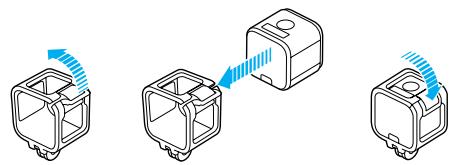
Installation de la caméra dans the frame
- Ouvrez le loquet.
- Orientez la télécommande dans le sens souhaité, puis insérez-la dans le cadre. L'arrière du cadre a un bord relevé. Assurez-vous que l'arrière de la télécommande est plaqué contre celui-ci.
- Fermez le loquet.
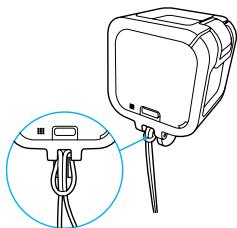
CONSEIL DE PRO : Durant les activités aquatiques, utilisez des dragonnes de sécurité pour une sécurité accrue et un Floaty pour la faire flotter (vendus séparément). Attachez le cadre en faisant une boucle avec la dragonne autour de la petite barre située derrière les pattes de la fixation. Pour plus d'informations, rendez-vous sur gopro.com.
Montage des boucles de fixation
- Faites basculer la cheville pour boucle de fixation vers le haut.
- Faites glisser la boucle dans la fixation jusqu'à ce qu'elle se clipse.
- Appuyez sur la poulie de façon à la plaquer contre la boucle.
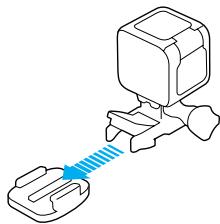
CONSEIL DE PRO: Si vous montez votre HERO5 Session à l'envers, la caméra modifie automatiquement l'orientation de l'image pour l'afficher à l'endroit.
Utilisation de fixations adhésives incurvées et PLATES
Les fixations adhésives incurvées et plates permettent de fixer facilement la caméra aux surfaces incurvées et planes de casques, de véhicules et d'équipements. La boucle de fixation permet de clipser et de déclipser le cadre sur les fixations adhésives mises en place.
Fixation adhésive incurvée
Fixation adhésive plate
Instructions de montage
Suivez ces instructions pour monter les fixations :
- Installez les fixations adhésives au moins 24 heures avant l'utilisation.
- Les fixations adhésives ne doivent être installées que sur des surfaces lisses. Les surfaces poreuses ou texturées n'offrent pas une adhérence suffisante. Lors de l'installation de la fixation, exercez une pression suffisante pour permettre un contact complet sur l'intégralité de la surface.
- Installez les fixations adhésives sur des surfaces propres uniquement. La cire, l'huile, la saleté ou d'autres débris réduisent l'adhérence et sont susceptibles d'entraîner une chute de la fixation et de l'appare.
- Installez les fixations adhésives à température ambiante. L'adhésif des fixations n'adhère pas correctement s'il est appliqué dans des environnements froids ou humides ou sur des surfaces froides ou humides.
Fixation de votre caméra
- Reportez-vous aux lois et réglementations locales et nationales pour vous assurer que la fixation d'une caméra sur votre équipement (comme du matériel de chasse) est autorisée. Respectez toutes les réglementations qui restreignent l'utilisation des appareils électroniques ou des caméras grand public.
- Durant les activités aquatiques, attachez votre caméra pour une sécurité accrue et utilisez un Floaty pour la faire flotter (vendu séparément). Pour plus d'informations, rendez-vous sur gopro.com.

AVERTISSEMENT: Pour éviter les blessures, n'utilisez pas de dragonne lorsque laamera est fixée sur un casque.
Pour plus d'informations sur les fixations, rendez-vous sur gopro.com.

AVERTISSEMENT : Si vous utilisez votreméra avec une fixation pour casque GoPro, choisissez toujours un casque conforme aux normes de sécurité applicables.
Choisissez un casque adapté au sport ou à l'activité que vous pratiquez et assurez-vous de la taille et de la forme qui vous conviennent. Examinez votre casque afin de vérifier qu'il est en bon état et suivez les instructions du fabricant pour une utilisation sûre du casque.
Tout casque ayant subi un choc violent doit être remplacé. Aucun casque n'est en mesure de protégé contre toutes les blessures.
Retrait de la porte
Dans certains cas, comme lors de la connexion du Karma Drone (vendu séparément), le retrait de la porte simplifie l'accès aux ports.

AVERTISSEMENT: Retirez la porte uniquement lorsque vous utilisez laamera dans un environnement sec et sans poussière. Laamera n'est pas étanche lorsque sa porte est ouverte ou retirée.
Retrait de la porte laterale
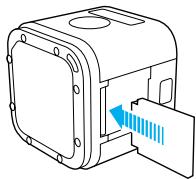
Lors du retrait de la porte latérale, assurez-vous de l'extraire horizontalement, sans l'incliner.
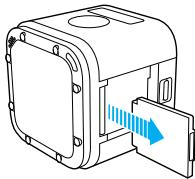
Remontage de la porte
Maintenance
Suivez ces consignes pour bénéficier des valeurs performances de laamera :
- Laamera est étanche jusqu'à 10m (33 ft), aucun boîtier n'est requis. Assurez-vous que les portes de laamera sont fermées avant de l'utiliser dans ou aux abords de l'eau, de la boue ou du sable.
- Avant de fermer les portes, assurez-vous que aucun débris n'est présent sur le joint. Si nécessaire, nettoyez à l'aide d'un chiffon.
- Avant d'ouvrir les portes, assurez-vous que laamera est exempte d'eau et de débris. Si nécessaire, rincez laamera à l'eau claire et séchez-la avec un chiffon.
- Si des résidus de sable ou de débris se forment autour des portes, immergez laamera dans de l'eau chaude pendant 15 minutes, puis rincez-la soigneusement pour éliminer les résidus avant d'ouvrir les portes. Pour bénéficier de performances audio optimales, secouez laamera ou soufflez sur le micro pour éliminer l'eau et les débris présents dans les orifices du micro. Pour éviter d'endommager les membranes internes étanches, ne projetez pas d'air comprimé dans les orifices du micro.
- Après chaque utilisation en eau salée, rincez laamera à l'eau claire et séchez-la avec un chiffon doux. Pour nettoyer l'objectif, essuyez-le à l'aide d'un chiffon doux non pelucheux. Si des débris se logent entre l'objectif et l'anneau de garniture, éliminez-les avec de l'eau ou de l'air. N'insérez aucun objet étranger autour de l'objectif.
Votte la camera HERO5 Session® et sa batterie sont intégrées. Vous ne pourrez pas retirer la batterie de laamera.
L'odeur de batterie affichée sur l'écran d'état de laamera clignote et affiche un message d'avertissement lorsque la charge de la batterie est inférieure à 10%. Si la charge de la batterie atteint 0% en cours d'enregistrement, laamera sauvegarde le fichier et s'éteint.
Optimisation de l'autonomie de la batterie
Les températures extrêmes froides peuvent réduire l'autonomie de la batterie. Pour optimiser l'autonomie de la batterie par temps froid, entreposez laámara dans un endroit chaud avant son utilisation.
Lorsque vous n'utilisez pas votre HERO5 Session, tournez-la dans le cadre afin que le bouton Obturateur soit protégé, pour éviter que la caméra ne s'allume accidentellement.
Remarque : afin que le cadre ne laisse pas de marques sur la surface de votreméra, laissez le loquet du cadre ouvert si vous y installez votreméra pendant une longue période.
Lorsque la carte mémoire est pleine ou que la batterie s'épuise durant la capture, votreamera s'arrête automatiquement d'enregistrer et sauvegarde la vidéo avant de s'éteindre.

AVERTISSEMENT: l'utilisation d'un chargeur mural autre que le chargeur GoPro peut endommager la batterie de laamera GoPro et provoquer un incident ou une fuite. À l'exception du Supercharger GoPro (vendu séparément), utilisez uniquement des chargeurs portant la mention : Sortie 5 V 1 A. Si vous ignorez la tension et l'intensité de sortie de votre chargeur, utilisez le câble USB fourni pour charger laamera sur tout ordinateur.
Stockage et manipulation de la batterie
Laamera contient des pièces fragiles, notamment la batterie. Évitez d'exposer votreamera à des températures trop basses ou trop élevées.
Les températures extrêmes peuvent temporairement affecter l'autonomie de la batterie ou nuire à la fonctionnalité de laamera. Évitez les changements brusques de température ou d'humidité, car la condensation pouvant se former à l'intérieur et à l'extérieur de laamera.
La batterie intégrée de la cámara n'est pas remplaçable. Contactez le service clientèle GoPro pour tout problème relatif à la batterie.
Ne séchez pas laamera ou la batterie à l'aide d'une source de chaleur externe comme un four à micro-ondes ou un séche-cheveux. Toute déterioration de laamera ou de la batterie due à un contact avec des liquides n'est pas couverte par la garantie.
N'apportez aucune modification non autorisée à laamera. Vous risqueriez de compromettre votre sécurité et les performances de laamera, d'enfreindre la réglementation en vigueur et d'annuler la garantie.

AVERTISSEMENT: Ne pas laisser tomber, démonter, ouvrir, écraser, plier, déformer, percer, lacérer, exposer aux micro-ondes, incinerer ou peindre laamera. Ne pas introduire de corps étrangers par les ouvertures de laamera, comme le port USB-C. Ne pas utiliser laamera si elle a été endommagée, par exemple si elle est fissurée, percée ou si elle a pris l'eau. Le démontage ou le percissement de la batterie intégrée peut entraîner une explosion ou un incident.
Utilisation de la caméra pendant le chargement
Vous pouvez capturer des photos et des vidéos lorsque la caméra est branchée à un chargeur USB, ou au chargeur mural ou chargeur voiture GoPro à l'aide du câble USB fourni (il est impossible d'enregistrer lorsque vous rechargez la caméra par le biais d'un ordinateur). Dès que vous arrêtez d'enregistrer, le chargement de la batterie démarre.
Remarque: la porte étant ouverte lors du chargement, l'étanchéité de laamera n'est plus assurée.
Ma GOPRO NE s'allume PAS
Assurez-vous que votre GoPro est chargée. Pour charger, utilisez le câble USB fourni et un ordinateur. Vous pouvez également utiliser un chargeur fabriqué par GoPro.
MA GOPRO NE RÉPOND PAS LORSQUE J'APPUIE SUR UN BOUTON. En cas de blocage de votreamera, maintérez le bouton Menu enforcé pendant huit secondes environ jusqu'à ce qu'elle s'éteigne. Cette réinitialisation sauvégarde la totalité de vos contenus et paramètres.
J'ai oublié le nom d'utilisateur ou le MOT de passe de ma caméra
- Appuyez sur le bouton Menu pour afficher l'écran d'options.
- Appuyez à plusieurs reprises sur le bouton Menu pour accéder aux options Paramètres de connexion.
- Appuyez sur le bouton Obturator [ ], puis sur le bouton Menu pour accéder à l'option Info camera.
- Appuyez sur le bouton Obturator pour afficher le nom d'utilisateur (ID) et le mot de passe (MP) de votre caméra.
Comment puis-je éteindre ma caméra ?
Si vous HERO5 Session n'est pas connectée à l'application Capture ou à une télécommande GoPro, elle s'éteint automatiquement lorsque vous avez arrêté l'enregistrement.
Lorsque laamera est connectée à l'application ou à une télécommande, appuyez sur l'icône d'alimentation de l'application ou sur le bouton Alimentation/Mode de la télécommande pour éteindre laamera. La connexion sans fil reste active.
Si laamera est hors de portée de l'application ou de la télécommande, ou si vous fermez l'application, appuyez sur le bouton Menu pour afficher Éteindre laamera, puis appuyez sur le bouton Obturator pour confirmer. La connexion sans fil reste active.
Pour désactiver la connexion et éteindre laamera, appuyez sur le bouton Menu, appuyez de nouveau à plusieurs reprises pour afficher l'option Déconnecter Wi-Fi, puis appuyez sur le bouton Obturator pour confirmer.
La lecture sur mon ordinateur est saccadee
Les problèmes de lecture saccadée ne sont généralement pas liés au fichier. Si vous constatez des sauts d'image, l'une des causes suivantes peut expliquer le problème :
Utilisation d'un lecteur vidéo non compatible. Tous les lecteurs vidéo ne prennent pas en charge le codec H.264. Pour un résultat optimal, utilisez la dernière version de Quik pour ordinateur. L'ordinateur ne dispose pas de la configuration système requise pour la lecture HD. Plus la résolution et la fréquence d'images d'une vidéo sont élevées, plus sa lecture mobilise les ressources de traitement de l'ordinateur. Assurez-vous que votre ordinateur répond à la configuration système requise de votre logiciel de lecture. - Si votre ordinateur ne répond pas à la configuration système requise, enregistrez en 1080p60 en désactivant Protune, et fermez tous les autres programmes ouverts sur votre ordinateur. Si cette résolution n'améliore pas la lecture, essayez d'enregistrer en 720p30.
Comment connaitre la version actuelle de monlogiciel?
Appuyez sur le bouton Menu pour afficher l'écran d'état, puis appuyez de nouveau à plusieurs reprises pour accéder à l'option Quitter. Le nombre de la version du logiciel s'affiche en haut à gauche de l'écran d'état. Pour quitter le menu et éteindre la caméra, appuyez sur le bouton Menu.
Le numéro de série de laamera apparait à plusieurs endroits :
- À l'intérieur de laamera, au-dessus de la fente pour carte microSD
- Sur la carte microSD de votre caméra (dans le fichier version.txt du répertoire MISC)
- Sur l'emballage d'origine de votre caméra.
GoPro s'engage à fournir le meilleur service possible. Pour joindre le service d'assistance de GoPro, rendez-vous sur gopro.com/help.
GoPro, HERO, Protune et SuperView sont des marques déposées ou des marques de commerce de GoPro, Inc. aux États-Unis et au niveau international. Les autres noms et marques sont la propriété de leurs détenteurs respectifs.
Informations réglementaires
Pour consulter la liste complète des homologations par pays, reportez-vous aux Instructions produit et sécurité importantes fournies avec votre camera ou rendez-vous sur gopro.com/help.