
XPERIA X10 MINI - Smartphone ERICSSON - Notice d'utilisation et mode d'emploi gratuit
Retrouvez gratuitement la notice de l'appareil XPERIA X10 MINI ERICSSON au format PDF.


| Type de produit | Smartphone |
| Marque | Sony Ericsson |
| Modèle | XPERIA X10 MINI |
| Système d'exploitation | Android (version non précisée) |
| Écran | Écran tactile capacitif avec capteur de luminosité et de proximité |
| Appareil photo | Intégré avec flash LED et éclairage |
| Connectivité sans fil | Bluetooth, Wi-Fi, GPS |
| Réseau mobile | 2G/3G |
| Stockage | Carte mémoire microSD (non incluse) |
| Batterie | Lithium-ion rechargeable, chargement via adaptateur secteur ou USB |
| Radio | FM intégrée |
| Messagerie | SMS, MMS, Email, Google Talk |
| Applications préinstallées | Google Maps, Gmail, YouTube, PlayNow, Timescape |
| Sécurité | Code PIN, code PUK, schéma de déverrouillage |
| Touches physiques | Menu, Accueil, Retour, Volume, Appareil photo, Alimentation/Verrouillage |
FOIRE AUX QUESTIONS - XPERIA X10 MINI ERICSSON
Questions des utilisateurs sur XPERIA X10 MINI ERICSSON
0 question sur cet appareil. Repondez a celles que vous connaissez ou posez la votre.
Poser une nouvelle question sur cet appareil
Téléchargez la notice de votre Smartphone au format PDF gratuitement ! Retrouvez votre notice XPERIA X10 MINI - ERICSSON et reprennez votre appareil électronique en main. Sur cette page sont publiés tous les documents nécessaires à l'utilisation de votre appareil XPERIA X10 MINI de la marque ERICSSON.
MODE D'EMPLOI XPERIA X10 MINI ERICSSON
Guideétendu de l'utilisateur
Table des matières
Mise en route 5
Guide de l'utilisateur sur le téléphone. 5
Assemblage. 5
Premier demarrage de votre téléphone. 5
Activer et désactiver le téléphone. 7
Prise en main de votre téléphone 9
Présentation du téléphone. 9
Chargement de la batterie. 9
Carte SIM. 10
Memoire 11
Stereo portable mains libres 11
LED de notification. 12
Capteurs 12
Réglage du volume. 12
Utilisation des touches de l'appareil 12
Barred'etat. 13
Utilisation de I'écran tactile. 14
Écran Accueil. 17
Volets d'applications. 18
Fenêtre des applications utilisées récément. 20
Présentation des paramètres du téléphone............20
Paramètres Internet et de la messagerie 22
Saisiede texte. 24
Appel 26
Appels d'urgence. 26
Gestion des appels. 26
Messagerie vocale 27
Appels multiples 27
Conferences. 28
Paramètres d'applé 28
Contacts 30
Écran des informations du contact 31
Favoris 32
34
SMS et MMS. 34
Email. 36
Google TalkTM 38
Sony Ericsson Timescape™ 39
Écran de démarrage de Timescape™ 39
Utilisation de TimescapeTM 39
Paramètres TimescapeTM 41
Widget TimescapeTM 42
Applications et contenu 43
PlayNowTM 43
AndroidTM Market. 45
Gestion des applications. 46
Contenu protégé par copyright. 47
Organisation 48
Agenda. 48
Remarques. 50
Réveil. 50
Synchronisation 52
Synchronisation Sony Ericsson. 52
Synchronisation GoogleTM 53
Wi-FiTM 54
Avant d'utiliser le Wi-FiTM 54
Etat du reseau Wi-FiTM 54
Avant d'utiliser le Web. 57
Navigation sur le Web. 57
Barredoutils. 58
Paramètres du navigateur 59
Connexion de votre téléphone à un ordinateur 60
Transfert et gestion de contenu via un cable USB. 60
PC Companion. 60
Media GoTM 61
Technologie sans fil Bluetooth™ 62
Nom du téléphone. 62
Jumelage avec un autre périphérique Bluetooth™ 62
Musique 64
Utilisation du lecteur de musique. 64
Podcasts. 66
Technologie TrackID™ 67
Radio FM 68
Présentation de la radio FM. 68
Changer de station de radio. 68
Utilisation de vos stations de radio favorites. 68
Nouvelle recherche de stations de radio. 69
Basculer entre le haut-parleur et le mains libres. 69
Vidéos 70
Utilisation du lecteur video. 70
YouTubeTM 71
Appareil photo 72
Commandes du viseur et de l'appareil photo. 72
Utilisation de l'appareil photo. 72
Album de l'appareil photo 76
Partage de photos et de videos 77
Services de localisation 78
Utilisation de la technologie GPS. 78
Google MapsTM 78
Obtenir des itinéraires routiers 79
Verrouillage et protection de votre téléphone........80
Numero IMEI. 80
Protection de la carte SIM. 80
Scheme de déverrouillage de l'écran 81
Mise à jour de votre téléphone 82
Mise à jour sans fil de votre téléphone. 82
Mise à jour de votre téléphone en utilisant un cable USB............82
Dépannage 83
Questions courantes. 83
Messages d'erreur. 84
Informations legales. 85
Index 86
Mise en route
Informations importantes
Avant d'utiliser votre téléphone mobile, veuillez dire le livre Informations importantes.

Certsains services et certaines fonctions décrits dans ce guide de l'utilisateur ne sont pas pris en charge dans tous les pays/régions ou par tous les réseaux et/ou fournisseurs de services dans toutes les régions. Sans limitation, cela s'applique au nombre d'urgence international 112. Pour déterminer la disponibilité d'un service ou d'une fonction spécifique et de l'application eventuelle d'un accès supplémentaire ou de frais d'utilisation, veuillez contacter votre opérateur réseau ou votre fournisseur de services.
Guide de l'utilisateur sur le téléphone
Un guide étendu de l'utilisateur est disponible sur votre téléphone. Le Guide étendu de l'utilisateur et d'autres informations sont également disponibles à l'adresse www.sonyericsson.com/support.
Pour acceder au Guide de l'utilisateur sur votre téléphone
1 Dans l'écran Accueil, faites glisser vers le haut.
2 Tapez sur Guide de l'utilisateur?
Assemblage
Pour insérer la carte SIM et la carte mémoire
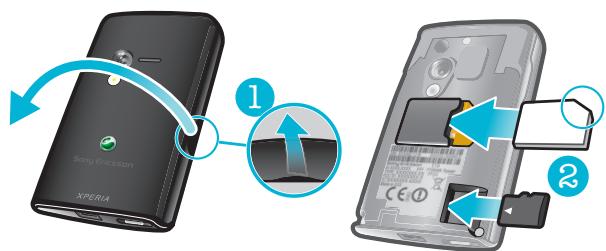
1 Retirez le cache.
2 Faites glisser la carte SIM avec les contacts dorés vers le bas et la carte mémoire avec les contacts dorés vers le haut.
Pour fixer le cache
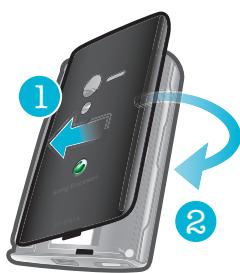
Fixez le cache à l'arrière du téléphone.
Premier démarrage de votre téléphone
Lorsque vous démarrez votre téléphone pour la première fois, un guide de configuration vous permet d'entrée les paramètres essentiels du téléphone, d'importer des contacts et de configurer vos comptes email et de services en ligne. Vous pouvez également acceder au guide de configuration ultérieurement à partir des paramètres du téléphone.
Pour définiir la langue
1 Parcourez la liste des langues disponibles.
2 Tapez sur la langue a utiliser sur votre téléphone. La langue est marquee.
3 Tapez sur Enreg.
Paramètres Internet et de la messagerie
Pour envoyer des messages et utiliser Internet, vous doivent disposer d'une connexion réseau 2G/3G. Pour la plupart des reseaux et des opérateurs de téléphonie mobile, les paramètres de messagerie et Internet sont préinstallés sur le téléphone ou y sont téléchargés lorsqu'elles l'actevez pour la première fois avec une carte SIM. Si ce n'est pas le case, accédez à l'adresse www.sonyericsson.com/support à partir de votre ordinateur pour télécharger les paramètres sur votre téléphone. Pour plus d'informations sur l'ajout ou la modification manuelle des paramètres réseau, voir Paramètres Internet et de la messagerie à la page 22.
Pour importer des contacts à partir de la carte SIM
1 Dans le guide de configuration, tapez sur Importer contacts.
2 À l'affichage de la demande de confirmation d'importation des contacts de la carte SIM sur le téléphone, tapez sur Oui.

L'application de synchronisation Sony Ericsson permet de synchroniser les contacts, les signets et les événements d'agenda entre votre téléphone et votre compte Sony Ericsson. Vous pouvez ainsi transférer les informations de votre ancien téléphone vers le compte Sony Ericsson, puis les transférer vers notre nouveau téléphone. Vous pouvez configurer un compte
Sony Ericsson à partir de l'application de synchronisation Sony Ericsson de votre téléphone ou à partir du site www.sonyericsson.com/user sur votre ordinateur.
Pour régler l'heure et la date
1 Dans le guide de configuration, tapez sur Date et heures.
2 Désactivez la case à cocher Automatique, le cas échéant.
3 Tapez sur Définir la date ou sur Définir l'heure.
4 Tapez sur + ou sur - pour regler la date ou l'heure et les minutes.
5 Tapez sur Définir

Lorsque vous reglez l'heure, vous pouvez basculer entre les formats sur 12 heures et sur 24 heures. Pour utiliser AM et PM, vous doivent désactiver Utiliser format sur 24 h.
Pour creer un compte Google™ sur votre téléphone
1 Dans le guide de configuration, tapez sur Compte Google.
2 Tapez sur Suivant
3 Tapez sur Creer
4 Saisissez vos informations personnelles et le nom d'utilisateur Google™ approprié. Tapez sur Suivant
5 Saisissez, puis confirmez votre mot de passer. Tapez sur Suivant
6 Sélectionnez une question de sécurité et saisissez une réponse personnelle que vous seul connaissiez. Vous pouvez également saisir une deuxième adresse email à laquelle vos informations de compte Google™ pourraient être envoyées en cas d'oublie de ces informations. Tapez sur Suivant
7 Pour accepter les conditions de service Google™, tapez sur Je suis d'accord, Suivant.
8 Saisissez le mot de sécurité affiché sous forme d'image. Tapez sur Suivant
9 Activez les cases à cocher pour autoriser les services Google™ supplémentaires ou ne les replisssez pas si vous n'acceptez pas ces services. Tapez sur Suivant
10 Tapez sur Terminer la configuration Notre nouveau compte Google™ est créé et configuré pour fonctionner avec les services Google™ sur votre téléphone.
Pour configurer un compte Google™ existant sur votre téléphone
1 Dans le guide de configuration, tapez sur Compte Google.
2 Tapez sur Suivant
3 Tapez sur Connexion
4 Saisissez votre nom d'utilisateur et votre mot de passer Google™. Tapez sur Connexion pour continuer.
5 Activez les cases à cocher pour autoriser les services Google™ supplémentaires ou ne les replisssez pas si vous n'acceptez pas ces services. Tapez sur Suivant
6 Tapez sur Terminer la configuration Vous compte Google™ est configuré sur le téléphone.

Dans la plupart des cas, votre nom d'utilisateur Google™ est la première partie de votre adresse email Google™.
Pour configurer un compte email
1 Dans le guide de configuration, tapez sur Email.
2 Tapez sur Adresse email, saisissez votre adresse email et tapes sur Suivant.
3 Saisissez votre mot de passer et tapez sur OK.
4 Tapez sur Continuer
5 Si le téléphone ne peut pas télécharger vos paramètres de compte email automatiquement, entrez-les manuellement.

Si vous doivent saissir les paramètres, contactez leur fournisseur de service d'email pour connaître les paramètres de compte email appropriés. Par exemple, vous doivent savoir si le compte est de type POP3 ou IMAP.
Paramètres Sony Ericsson Timescape™
Sony Ericsson Timescape™ rassemble tous les événements de communication au même endroit et vous tient informé des messages et des appeals en absence de vos contacts et amis dans Facebook™ et Twitter™.
Pour configurer un compte Facebook™
1 Dans le guide de configuration, tapez sur Facebook.
2 Tapez sur Nom d'utilisateur, saisissez votre nom d'utilisateur et tapez sur Suivant.
3 Saisissez votre mot de passer et tapez sur OK.
Pour configurer un compte Twitter™
1 Dans le guide de configuration, tapez sur Twitter.
2 Tapez sur Nom d'utilisateur, saisissez votre nom d'utilisateur et tapez sur Suivant.
3 Saisissez votre mot de passer et tapez sur OK.
Pour quitter le guide de configuration
Lorsque you avez terminé avec le guide de configuration, tapez sur OK.
Activer et désactiver le téléphone
1 Maintenez enfoncée la touche ①/en haut du téléphone.
2 Saisissez le code PIN de votre carte SIM, si demandé, puis seLECTIONnez OK.
3 Au premier démarrage, suivez les instructions du Guide de configuration.

Le code PIN vous est fourni par votre opérateur réseau. Pour corriger une erreur faite pendant la saisie du code PIN de la carte SIM, appuyez sur x.
Pour désactiver le téléphone
1 Appuyez longuement sur ①/r-à ce que le menu des options s'affiche.
2 Dans le menu des options, tapez sur Eteindre.
3 Tapez sur OK
Pour activer l'écran
- Appuyez sur ①/10.
Pour verrouiller l'écran
- Appuyez sur ①/π-0.
Prise en main de votre téléphone
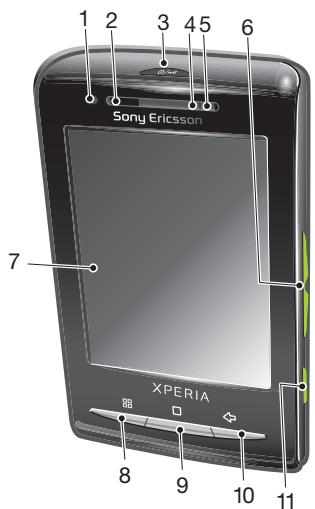
Présentation du téléphone
1 LED de notification
2 Écouteur
3 Touche de mise sous tension/verrouillage de I'écran
4 Capteur de proximité
5 Capteur de luminosité
6 Touche de volume
7 Écran tactile
8 Touche de menu
9 Touche d'accueil
10 Touche Précédent
11 Touche de l'appareil photo
12 Haut-parleur
13 Objectif
14 Éclairage de l'appareil photo
15 Orifice pour la dragonne
16 Connecteur 3,5 mm pour oreillette
17 Connecteur pour chargeur/cable USB

Pour utiliser la dragonne
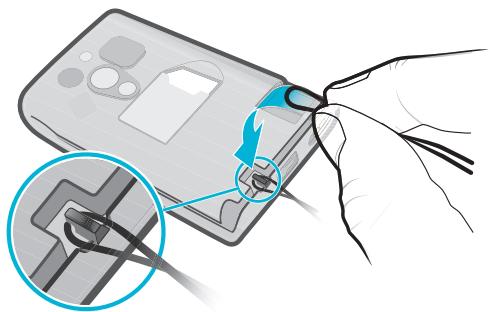
1 Retirez le cache.
2 Enroulez la lanière autour de l'attache de la dragonne.
3 Fixez le cache.
Chargement de la batterie
Lorsque vous achetez votre téléphone, la batterie est partiellement chargée. Lorsque vous branchez le téléphone sur une prise électrique, il peut s'écouler quelques minutes avant
que l'icone de la batterie ne s'affiche à l'écran. Vous pouvez utiliser le téléphone pendant son chargement.

La batterie commence à se décharger peu de temps après son chargement complet, puis se recharge après un certain temps. Cela permet de prolonger sa durée de vie ; le niveau de chargement affiché peut être inférieur à 100 %.
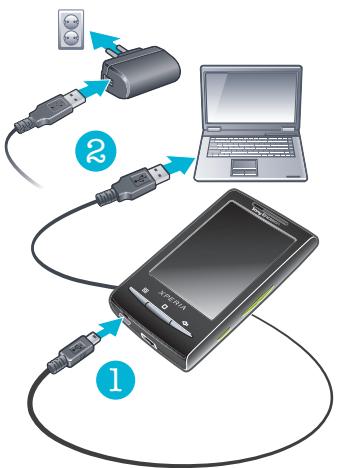
Pour charger le téléphone en utilisant l'adaptateur secteur
- Connectez le téléphone à une prise en utilisant le cable USB et l'adaptateur secteur.
Pour charger le téléphone avec un ordinateur
1 Connectez le téléphone à un port USB de l'ordinateur en utilisant le cable USB du kit du téléphone.
2 Tapez sur Charger le téléphone
Optimisation des performances de la batterie
Pour optimiser les performances de la batterie, vous pouvez proceder comme suit :
- Diminuez la luminosité de l'écran.
Chargez souvent letelephone.La batterie dure plus longtemps lorsqu'elle est chargerequilierement. - Si vous vous trouvez dans une zone sans couverture, votre téléphonecherche régulierement des reseaux disponibles. Cela consomme de l'énergie. Si vous ne pouvez pas vous déplacer dans une zone bénéficiant d'une meilleure couverture, désactive temporairement le téléphone.
- Lorsque vous n'avez pas besoin des fonctions 3G, Bluetooth™ sans fil et des connexions Wi-Fi™, désactivez-les.

Pour en savoir plus sur l'optimisation des performances de la batterie, visitez le site www.sonyericsson.com/support.
Carte SIM
La carte SIM (Subscriber Identity Module) fournie par votre opérateur réseau contient des informations relatives à votre abonnement. Avant d'insérer ou desterolir la carte SIM, mettez toujours vosétéléphone hors tension et retirez le chargeur.
Code PIN
Il se peut que vous ayez besoin d'un code PIN (Personal Identification Number) pour activer les services et les fonctions de votre téléphone. Le symbole * s'affiche pour chaque chiffre du code PIN, à moins que ce dernier ne commence par les chiffres d'un numéro d'urgence, par exemple le 112 ou le 911. Vous pouvez appeler un numéro d'urgence sans entrser le code PIN.
Memoire
Vouss pouvez enregistrer du contenu sur une carte memoire et sur la memoire du téléphone. La musique, les clips video et les photos sont enregistrres sur la carte memoire alors que les applications, les contacts et les messages le sont dans la memoire du téléphone.
Carte mémoire
Il se peut que vous deviez acheter une carte mémoire séparément.
Votre téléphone utilise une carte mémoire microSD™ pour le contenu multimédia. Ce type de carte peut également servir de carte mémoire portable avec d'autres péripériques compatibles.
En l'absence de carte mémoire, vous ne pouvez pas utiliser l'appareil photo ni litre ou télécharger de musique et de clips video.
Formatage de la carte mémoire
La carte mémoire de votre téléphone peut, par exemple, être formatée pour libérer de la mémoire.
La totalité du contenu de la carte mémoire sera perdu. Avant de formater la carte mémoire, veillez à sauvegarder tout ce que vous souhaitez conserver. Pour sauvegarder votre contenu, vous pouze le copier sur un ordinateur. Pour plus d'informations, voir le chapitre Connexion de votre téléphone à un ordinateur à la page 60.
Pour formater la carte mémoire
1 Dans l'écran Accueil, faites glisser vers le haut.
2 Tapez sur Paramètres > Carte SD et mémoire > Désactiver la carte SD.
3 ÀpRES avoir démontré la carte mémoire, tapez sur Formater la carte SD > Tout effacer.
Stereo portable mains libres
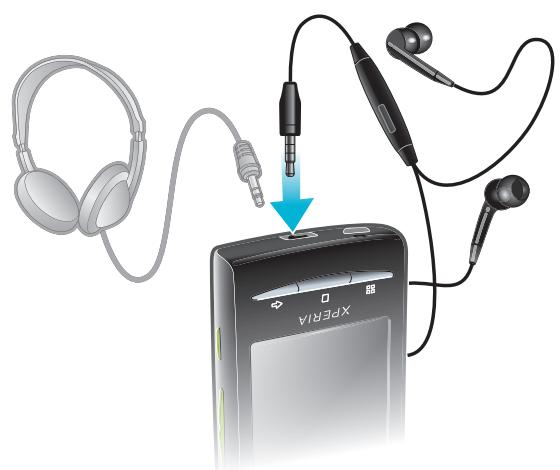
Pour utiliser un mains libres
1 Connectez un mains libres portable.
2 Pour répondre à un appel, appuyez sur la touche de gestion des appel. Si vous écoutez de la musique, elle s'arrête lorsque vous receivez un appel et reprend à la fin de l'appeil.
3 Pour terminer un appel, appuyez sur la touche de gestion des appel.
Si vous telèphone n'inclut pas un mains libres portable, vous pouze en acquiérir un séparation.
LED de notification
La LED (Light-emitting diode, diode electroluminescente) de notification est située sur le haut du téléphone. Elle fournit des informations sur l'etat du téléphone et sur les notifications en attente.
État des LED
| Vert | La batterie est chargée au maximum |
| Rouge clignotant | Le niveau d'alimentation de la batterie est faible |
| Orange | La batterie est en cours de chargement Le niveau de chargement de la batterie se situe entre faible et plein |
| Vert clignotant | Notification de message en attente ou d'appel en absence |

Lorsque le téléphone est en cours de chargement, mais que le niveau de la batterie est encore faible, la LED ne signale pas les notifications en attente (vert clignotant).
Capeurs
Votre téléphone integre un capteur de luminosité et un capteur de proximé. Le capteur de luminosité permet de détecter le rétroéclairage pour l'éclairage automatique à cristaux liquides. Le capteur de proximé désactive l'écran tactile lorsque vous visage touche l'écran. Cela évite d'activer involontairement les fonctions du téléphone lorsque vous passez un appel.
Réglage du volume
Voussupouvrezreglerlevolumede la sonnerie pourlesappelstelephoniqueset les notifications,etaussipourlalecturede lamusiqueetdesvdeoes.
Pour régler le volume de la sonnerie avec la touche de volume
- Appuyez sur la touche de volume vers le haut ou vers le bas.
Pour régler le volume du lecteur multimédia avec la touche de volume
Lorsque you ecoutez de la musique ou que you regardez une video, appuyez sur la touche de volume vers le haut ou vers le bas.
Pour régler le téléphone en mode silence et en mode vibreur
1 Appuyez sur la touche de volume vers le bas jusqu'au minimum. Le téléphone est en mode silence, mais toujours en mode vibreur.
2 Appuyez sur la touche de volume une fois de plus vers le bas pour désactiver le mode vibreur.
Utilisation des touches de l'appareil
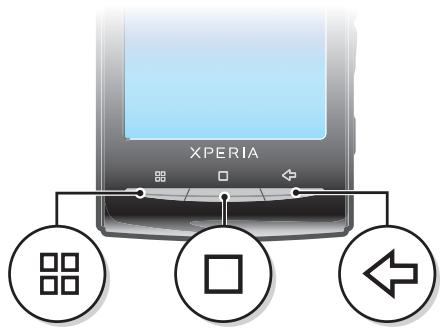

Menu Ouvrir une liste d'options disponibles dans l'écran actif ou l'application active

Accueil Ouvrez l'écran Accueil ou les volets d'applications à partir de n'importe qu'elle application ou de n'importe quel écran
Ouvr la fenetre des applications utilisées récemment

Retour Revenir a I'ecran precedent
- Fermer le pavé numérique virtuel, une boîte de dialogue, un menu d'options ou le volet des notifications
Barredétat
Une barre d'etat en haut de l'écran affiche les informations d'etat du téléphone et les notifications. Les icônes de notification sont affichées sur le côte gauche de la barre d'etat. Les icônes d'etat du téléphone sont affichées sur le côte droit. À partir de la barre d'etat, vous pouvez acceder au volet de notification.
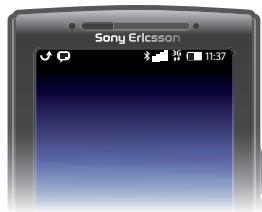
Icônes d'etat du téléphone
Les icônes d'été suivantes peuvent s'afficher à l'écran :
Intensité du signal
Absence de signal
Itinérance
GPRSdisplayable
E Edge disponible
3G disponible
Envoi et teléchargement de données GPRS en cours
Envoi et teléchargement de données Edge en cours
Envoi et téléchargement de données 3G en cours
Etat de la batterie
La batterie est en cours de chargement
Le GPS est activé
Le mode Avion est activé
Casque connecté
La fonction Bluetooth est activée
Connecté à un autre périphérique Bluetooth
Carte SIM verrouillée
Le microphone du téléphone est coupé
Le haut-parleur du téléphone est activé
Le haut-parleur du téléphone est coupé
Mode vibreur
Une alarmé est définie
Erreur de synchronisation
Icones de notification
Les icônes de notification suivantes peuvent s'afficher à l'écran :
Nouveau message email
1 Nouveau SMS/MMS
Problème de remise de SMS/MMS
Nouveau message instantané
Nouveau message vocal
80 Événement d'agenda à partir de 1995.
Musique en cours de lecture
Problème de connexion/synchronisation
La carte de stockage est pleine
La connexion Wi-Fi™ est activée et des réseaux sans fil sont disponibles
Le téléphone est connecté à l'ordinateur via un cable USB
A Message d'erreur
6 Appel en absence
Appel en attente
Appel en cours de transfert
Données en cours de téléchargement
Données en cours de téléchargement
Notificationsssupplémentaires(nonaffichees)
Utilisation de l'écran tactile
Pour ouvrir un élément ou le mettre en valeur
- Appuyez sur l'élement.
Pour sélectionner ou désélectionner des options
- Pour sélectionner ou désélectionner une option, tapez sur la case à cocher appropriée ou, dans certains cas, à droite de l'option de liste.
Case à cocher activée
Case à cocher désactivée
Option de liste activée
Option de liste désactivée
Pour faire un panoramaque
Lorsque cette option est disponible, faites glisser l'écran pour faire un panoramaque.
Zoom
Deux méthodes permettent d'effectuer un zoom. Le choix dépend de l'application que vous utilisez. Par exemple, le navigateur Web utilise et, alors que l'album de l'appareil photo utilise la méthode qui consiste à toucher longuement, puis à faire glisser.
Pour effectuer un zoom
- Tapez sur e ou sur e, le cas échéant, pour effectuer un zoom avant ou arrêté.
- Appuyez longuement et faites glisser vers le haut ou vers le bas pour effectuer un zoom avant ou arrêté.
Pour afficher les icônes de zoom, vous devrez peut-être faire glisser votre doigt sur l'écran (dans une direction quelconque).
Défilament
Voussoupiezafairedéfiler l'écranvers haut ouvers lebas,et sur certaines pages Web youspouvz égalementle faire défilerr surles cotsés.
Faire glisser ou effleurer n'active rien à l'écran.
Pour faire défilé
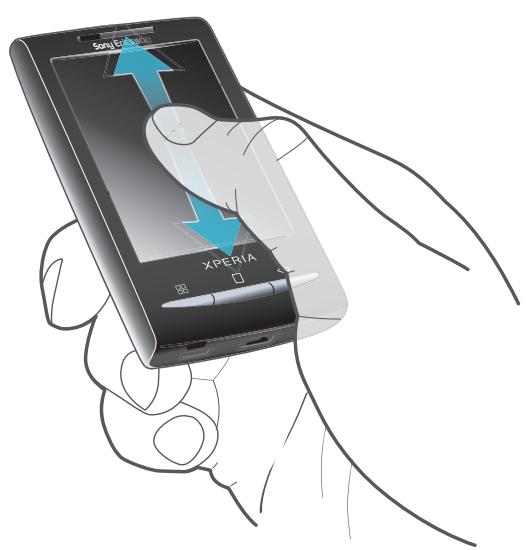
Pour faire défilé, faites glisser vers le haut ou vers le bas.
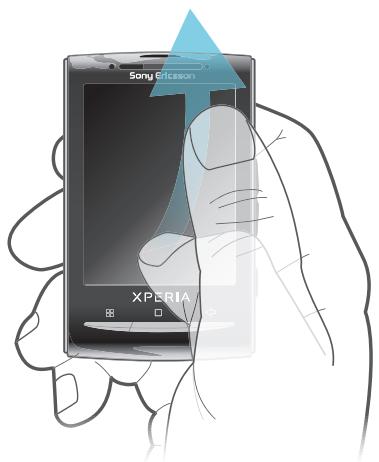
Effleurez pour faire defiler
rapidement. Vous pouvez attendre
que le défilament s'arrête ou vous
pouvez l'arrêté immédiatement en
appuyant sur l'écran.
Lists
Yououpez parcourir deslistes alphabétiques enutilisant l'icône d'index.
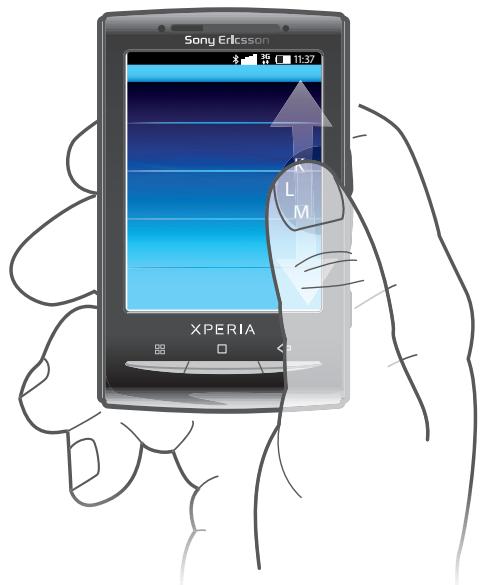
Pour utiliser l'icone d'index
1 Dans n'importe qu'elle liste alphabetique, effleurez vers le haut ou vers le bas pour afficher 已
2 Touchez longuement et faites glisser « vers le haut ou vers le bas pour rechercher une dette d'index.
Volet de notification
Dans le volet de notification, les iconônes de notification sont affichées en détail. Vous pouvez ouvrir des notifications, telles que des messages, des rappels ou des notifications d'évenement directement à partir du volet de notification. Vous pouze également ouvrir des applications en cours d'exécution, comme le lecteur de musique et la radio.
Pour ouvrir le volet de notification
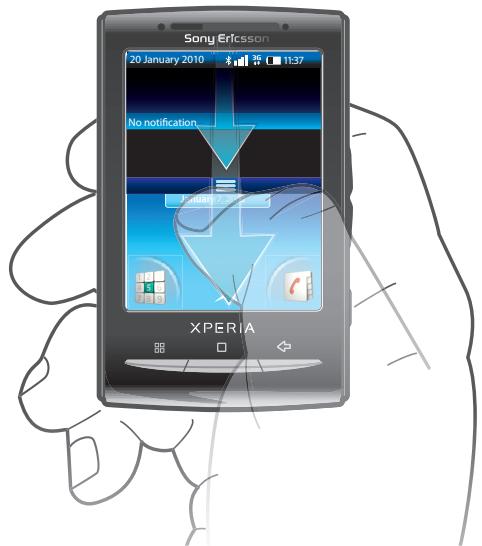
- Faites glisser la barre d'etat vers le bas.
Pour fermer le volet de notification
- Appuyez sur .
- Faites glisser le volet de notification vers le haut.
Pour ouvrir une application en cours d'exécution à partir du volet de notification
1 Dans l'écran Accueil, faites glisser la barre d'etat vers le bas pour ouvrir le volet de notification.
2 Tapez sur l'icone de l'application en cours d'execution pour l'ouvrir.
Pour effacer le volet de notification
- Dans le volet de notification, appuyez sur Effacer.
Écran Accueil
L'écran Accueil est l'écran de démarrage de votre téléphone. Vous pouvez personnaliser l'écran Accueil en y ajoutant des widgets ou en changeant le fond d'écran et les applications affichées dans les angles. Lorsque vous ajoutez plusieurs widgets, l'écran Accueil est plus large que l'écran. Les angles de l'écran Accueil permettent d'acceder rapidement aux applications ou aux signets. Vous pouvez ajouter n'importe qu'elle application ou n'importequel signet dans les angles.

Lorsque vous activez l'écran Accueil, certaines applications peuvent continuer de s'executer en arrêtre-plan. Si vous ne pouze pas que des applications s'exécutent en arrêtre-plan, quittertées toutes les applications préalablement ouvertes avant d'activer l'écran Accueil.
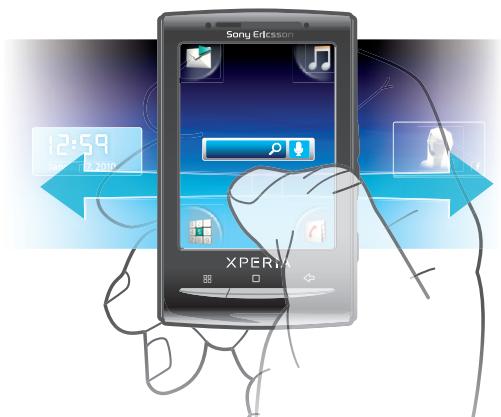
Pour afficher l'écran d'accueil étendu
- Faites glisser votre doigt sur les côtés de l'écran.
Pour modifier le fond d'écran de l'écran Accueil
1 Appuyez sur.
2 Tapez sur Modifier le fond d'écran
3 Sélectionnez une option.
Pour ajouter des widgets à l'écran Accueil
1 Appuyez sur.
2 Tapez sur Arranger les widgets
3 Effleurez la liste horizontally des widgets et tapez sur Ajouter un widget.
4 Sélectionnez un widget dans la liste.
5 Appuyez sur pour quitter le mode d'edition.

Voussoupiezajouterd'autres widgets en effleurant la liste horizontally et en tapant sur Ajouter des widgets.
Pour supprimer un widget à partir de l'écran Accueil
1 Appuyez sur.
2 Tapez sur Arranger les widgets
3 Effleurez l'écran horizontally et tapez sur le widget à supprimer.
4 Tapez sur × dans le widget.
5 Tapez sur Oui
6 Appuyez sur pour quitter le mode d'edition.
Volets d'applications
Les volets d'applications permettent d'acceder aux applications de votre téléphone. Les volets d'applications sont plus larges que l'écran. Vous pouze créé de nouveaux volets et arranger les applications selon vos préférences.
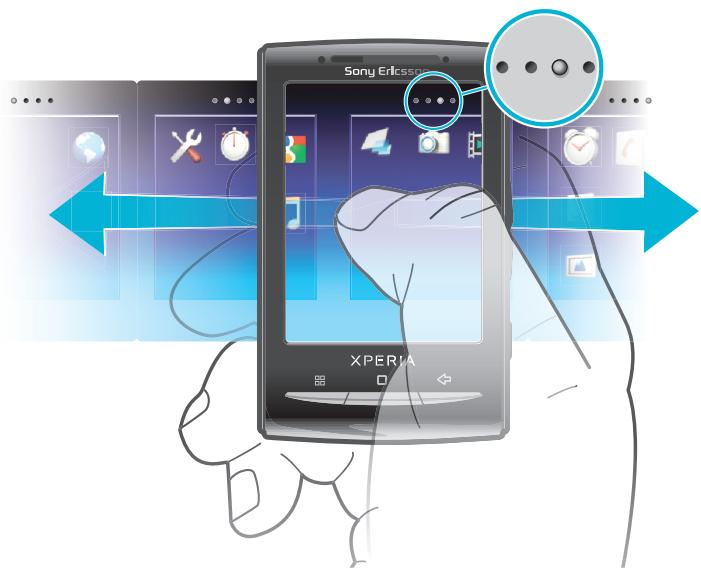

Affiche les volets d'applications ouverts
Pour ouvrir les volets d'applications
Il existe plusieurs façon d'ouvrir les volets d'applications.
- Dans l'écran Accueil, faites glisser vers le haut.
- Dans l'écran Accueil, tapez sur
Effleurez l'écran Accueil vers le haut. - Dans l'écran Accueil, appuyez sur .
Pour parcourir les volets d'applications
- Dans les volets d'applications, effleurez vers la droite ou vers la gauche.
Pour creer un nouveau volet d'applications
1 Dans l'écran Accueil, appuyez sur
2 Tapez sur Arranger les icônes
3 Appuyez longuement sur un élément du dernier volet jusqu'à ce qu'il vibre, puis faites-le glisser sur la droite.
4 Appuyez sur pour quitter le mode d'edition.
Pour déplacer une application
1 Dans l'écran Accueil, appuyez sur.
2 Tapez sur Arranger les icônes
3 Appuyez longuement sur un élément jusqu'à ce qu'il vibre et faites le glisser vers l'un des angles ou vers un autre volet d'applications. Si vous déplacez un élément dans le dernier volet d'applications, ce dernier bascule vers le volet suivant.
4 Appuyez sur pour quitter le mode d'edition.

Les éléments des volets d'applications ne sont pas des raccourcis d'applications, mais les applications elles-mêmes. Lorsque vous déplacez une application des volets d'applications aux angles ou vice versa, c'est l'application qui est déplacée, pas un raccourci. Les applications n'ont pas de raccourci.
Pour réorganiser les angles
! Les angles ne sont pas des raccourcis d'applications, mais les applications elles-mêmes.
1 Dans l'écran Accueil, appuyez sur.
2 Tapez sur Arranger les icônes
3 Appuyez longuement sur un élément dans le volet des applications, puis faites-le glisser dans l'un des angles. Vous pouvez également interchanger un élément entre les volets d'applications et un angle.
4 Appuyez sur pour quitter le mode d'edition.

Voussouvez également ajouter vos signetsfavoris comme angles ou les faire passer des angles aux volets d'applications.
Pour supprimer un volet d'applications
1 Dans l'écran Accueil, appuyez sur.
2 Tapez sur Arranger les icônes
3 Appuyez longuement sur chaque élément jusqu'à ce qu'il vibre, puis faites-les glisser un par un dans le volet gauche jusqu'à ce que le dernier voler sur la droite soit vide.
4 Appuyez sur pour quitter le mode d'edition.

Avant de déplacer des éléments à gauche, assurez-vous que l'espace disponible dans le volet est suffisant.
Présentation des applications
| Messagerie | Envoyer et receivevoir des SMS et des MMS |
| Lecteur de musique | Lire de la musique et des listings de lecture |
| Appeler | Passer et receivevoir des appeals, basculer entre des appeals, configurer des conférences téléphoniques et afficher l'historique de vos appeals |
| Contacts | Assurer le suivi de vos amis et de vos collaborateurs |
| Navigateur | Naviguer sur le Web et télécharger de nouveaux programmes et fichiers à partir d'Internet |
| Appareil photo | Prendre des photos et enregistrer des clips video |
| Album | Afficher vos images et vos photos |
| Envoyer et receivevoir des emails | |
| Paramètres | Adapter les paramètres du téléphone à vos besoin |
| Market | Service AndroidTM Market permettant de télécharger et d'acheter de nouvelles applications pour votre téléphone |
| Réveil | Définir une alarme |
| Calendrier | Suivre ses rendez-vous |
| Remarques | Prendre des notes |
| Radio FM | Écouter la radio sur votre téléphone |
| TrackIDTM | Service de reconnaissance de musique |
| Vidéo | Afficher les vidés enregistrées sur votre téléphone |
| PlayNowTM | Télécharger une grande diversité de contenus intéressants sur votre téléphone |
| YouTube | Partager et dire desVIDEOS du monde entier |
| Google MapsTM | Afficher Your position actuelle, trouver d'autres positions et calculator des itinéraires |
| GmailTM | Application de messagerie qui prend en charge le service Google MailTM |
| Calculatrice | Effectuer des calculs simples |
| Google TalkTM | Discturer en ligne |
| Appels par reconnaissance vocale | Utiliser votre voix pour passer un appel |
| Voice Search | Utiliser votre voix pour faire des recherches sur le Web |
| Photo fun | Modifier vos photos |
| Minuterie | Compter à rebours |
| Chronomètre | Suivre une durée |
| Sony Ericsson Sync | Synchroniser vos contacts, l'agenda et bien d'autres éléments en utilisant SonyEricsson.com |
| TimescapeTM | Assurer le suivi de l'ensemble de vos communications au quotidien, sur le téléphone et par le biais de vos services en ligne |
| Guide de l'utilisateur | Lire le guide étendu de l'utilisateur sur le téléphone |
| Dataviz® RoadSync | Application de synchronisation. Synchroniser Dataviz® RoadSync sur votre téléphone en utilisant Microsoft® Exchange ActiveSync® |

Certaines applications ne sont pas prises en charge par tous les réseaux et/ou fournisseurs de services dans toutes les régions.

Vou puez également télécharger de nouvelles applications. Elles s'afficheront également sur l'écran des applications.
Fenêtre des applications utilisées récemment
Cette fenêtre permet de voir et d'ouvoir les applications utilisées récemment.
Pour ouvrir la fenêtre des applications utilisées récemment
- À partir de n'importequelle application, appuyez longuement sur .
Présentation des paramètres du téléphone
Voussouspoucez parametrer le telephone en fonction de vos besoins,par exemple Date et heures,Connexions sans fil et Synchronisation.
Heure et date
YououpouvezmodifierI'heureetla date survotreetelePHONE.
Pour régler la date
1 Dans l'écran Accueil, faites glisser vers le haut.
2 Tapez sur Paramètres > Date et heures.
3 Désactivez la case à cocher Automatique, le cas échéant.
4 Tapez sur Définir la date
5 Tapez sur + ou sur - pour régler la date.
6 Tapez sur Définir
Pour régler l'heure
1 Dans l'écran Accueil, faites glisser vers le haut.
2 Tapez sur Paramètres > Date et heures.
3 Désactivez la case à cocher Automatique, le cas échéant.
4 Tapez sur Définir l'heure
5 Tapez sur + ou sur - pour régler l'heure et les minutes.
6 Tapez sur AM pour passer a PM ou vice versa.
7 Tapez sur Définir
Pour utiliser AM et PM, vous doivent désactiver Utiliser format sur 24 h.
Pour régler le fuseau hora
1 Dans l'écran Accueil, faites glisser vers le haut.
2 Tapez sur Paramètres > Date et heures.
3 Désactivez la case à cocher Automatique, le cas échéant.
4 Tapez sur Definir fuseau hora
5 Sélectionnez une option.
Pour définiir le format d'heure
1 Dans l'écran Accueil, faites glisser vers le haut.
2 Tapez sur Paramètres > Date et heures > Utiliser format sur 24 h.
3 Activez la case à cocher pour basculer entre les formats sur 12 heures et sur 24 heures.
Pour régler le format de date
1 Dans l'écran Accueil, faites glisser vers le haut.
2 Tapez sur Paramètres > Date et heures > Sélectionner format de date.
3 Sélectionnez une option.
Paramètres de la sonnerie
Pour régler une sonnerie de téléphone
1 Dans l'écran Accueil, faites glisser vers le haut.
2 Tapez sur Paramètres > Sons et affichage > Sonnerie du téléphone.
3 Sélectionnez une sonnerie.
Pour activer les tonalités de touche
1 Dans l'écran Accueil, faites glisser vers le haut.
2 Tapez sur Paramètres > Sons et affichage.
3 Activez Tonalité touches audible ou Sélections audibles.
Pour sélectionner une sonnerie de notification
1 Dans l'écran Accueil, faites glisser vers le haut.
2 Tapez sur Paramètres > Sons et affichage > Sonnerie de notification.
3 Sélectionnez une sonnerie et tapez sur OK.
Pour activer le vibreur
1 Dans l'écran Accueil, faites glisser vers le haut.
2 Tapez sur Paramètres > Sons et affichage.
3 Activez la case a cocher Vibreur.
Paramètres d'écran
Orientation
Il est possible de modifier l'orientation de l'écran de portrait en paysage. Par défaut, la modification est désactivée, mais vous pouvez définir le changement automatique.
Pour régler l'orientation automatique de l'écran
1 Dans l'écran écran Accueil, appuyez sur la barre d'applications.
2 Tapez sur Paramètres > Sons et affichage.
3 Activez la case à cocher Orientation.

Si vous ne définissez pas l'orientation automatique de l'écran, le téléphone reste en orientation portrait.
Pour régler la luminosité de l'écran
1 Dans l'écran Accueil, faites glisser vers le haut.
2 Tapez sur Paramètres > Sons et affichage > Luminosité.
3 Pour diminuier la luminosité de l'écran, faites glisser le curseur vers la gauche. Pour augmenter la luminosité de l'écran, faites glisser le curseur vers la droite.
4 Tapez sur OK
Pour régler le temps d'inactivité avant la désactivation de l'écran
1 Dans l'écran Accueil, faites glisser vers le haut.
2 Tapez sur Paramètres > Sons et affichage > Mise en voille de l'écran.
3 Sélectionnez une option.

Pour désactiver rapidement l'écran, appuyez rapidement sur la touche de mise sous tension ①/m0.
Langue du téléphone
Vouss拨vez selectionner une langue a utiliser sur voire tellephone.
Pour modifier la langue du téléphone
1 Dans l'écran Accueil, faites glisser vers le haut.
2 Tapez sur Paramètres > Par. régionaux et texte > Langue et région.
3 Sélectionnez une option.

Si vous vous trompez de langue et que vous n'arrivez pas à dire les menus, visitez le site www.sonyericsson.com/support pour obtenir de l'aide.
Mode Avion
En mode Avion, aucune radiotransmission n'est effectuee par téléphone. Vous ne pouvez pas activer les fonctions Bluetooth™ et Wi-Fi™.
Pour activer le mode Avion
1 Dans l'écran Accueil, faites glisser vers le haut.
2 Tapez sur Paramètres > Connexions sans fil.
3 Activez la case à cocher Mode avion.

Vou puez également appuyer longuement sur ①/10 pour activer le mode Avion.
Paramètres Internet et de la messagerie
Pour la plupart des reseaux et des opérateurs de téléphonie mobile, les paramètres de messagerie et Internet sont préinstallés sur le téléphone ou y sont télécharges lorsque vous activez l'appareil pour la première fois avec une carte SIM. Si ce n'est pas le case, accédez à l'adresse www.sonyericsson.com/support à partir de votre ordinateur pour télécharger les paramètres sur votre téléphone. Vous pouvez également ajouter ou modifier manuellement les paramètres Internet.
Votre téléphone bascule automatiquement entre les reseaux 2G et 3G en fonction de leur disponibilité. Certains opérateurs réseau vous autorisent à changer de réseau manuellement.
Pour afficher le nom du point d'accès (APN) actif
1 Dans l'écran Accueil, faites glisser vers le haut.
2 Tapez sur Paramètres > Connexions sans fil > Réseaux mobiles.
3 Tapez sur Noms des points d'accès
Si plusieurs connexions sont disponibles, la connexion reseau active sera induquee par une coche sur la droite.
Pour configurer Internet manuellement
1 Dans l'écran Accueil, faites glisser vers le haut.
2 Tapez sur Paramètres > Connexions sans fil > Réseaux mobiles > Noms des points d'accès.
3 Appuyez sur.
4 Tapez sur Nouvel APN
5 Tapez sur Nom et saisissez le nom du profil réseau que vous pouze creer.
6 Tapez sur APN et saisissez le nom du point d'accès.
7 Tapez et saisissez toutes les autres informations demandées par votre opérateur réseau.
8 Appuyez sur et tapez sur Enregister

Pour obtenir des informations détaillées sur vos paramètres de réseau, contactez notre opérateur réseau.
Pour réinitialiser les paramètres Internet par défaut
1 Dans l'écran Accueil, faites glisser vers le haut.
2 Tapez sur Paramètres > Connexions sans fil > Réseaux mobiles > Noms des points d'accès.
3 Appuyez sur.
4 Tapez sur Rétablit valeurs par défaut
Pour modifier le mode réseau
1 Dans l'écran Accueil, faites glisser vers le haut.
2 Tapez sur Paramètres > Connexions sans fil > Réseaux mobiles.
3 Tapez sur Mode reseau
4 Sélectionnez votre mode réseau préfééré.
Pour sélectionn manuelles un autre réseau
1 Dans l'écran Accueil, faites glisser vers le haut.
2 Tapez sur Paramètres > Connexions sans fil > Réseaux mobiles > Opérateur de réseau.
3 Tapez sur Recherche les réseaux
4 Sélectionnéz un réseau.
Si vous sélectionnez un réseau manuellement, votre téléphone n'encherche pas d'autre,meme si vous sortez de la portee du réseau selectionné manuellement. Il est recommandé d'activer la selection automatique de réseau.
Pour activer la seLECTION automatique du réseau
1 Dans l'écran Accueil, faites glisser vers le haut.
2 Tapez sur Paramètres > Connexions sans fil > Réseaux mobiles > Opérateur de réseau.
3 Tapez sur Sélection automatique
Itinérance des données
Selon votre opérateur réseau, il est possible d'autoriser des connexions de données mobiles via 2G/3G en dehors de votre réseau domestique (itinérance). Notez que des frais
de transmission de données peuvent s'appliquer. Pour plus d'informations, contactez votre opérateur réseau.

Les applications utilisent parfois la connexion Internet de votre réseau domestique sans notification, par exemple, lors de l'envoi de demandes de recherche et de synchronisation.
Pour activer l'itinérance de données
1 Dans l'écran Accueil, faites glisser vers le haut.
2 Tapez sur Paramètres > Connexions sans fil > Résaux mobiles.
3 Activez la case à cocher Itinérance des données.
Saisie de texte
Pour entrer du texte, vous pouvez utiliser la saisie de texte prédictive ou la saisie de texte rapide. La saisie de texte rapide utilise un dictionnaire intégré.
Utilisation du clavier virtuel
Lorsque vous démarrez une application ou que vous scélectionnez un champ qui nécessite du texte ou des chiffres, le clavier virtuel s'affiche.

Vouspouvezfermerleclavieràtotommentenappuyantsur
Pour afficher le clavier et saisir du texte
Tapez sur le champ de texte, et le clavier s'affiche.
Pour basculer entre les minuscules et les majuscules
Avant de saisir une dette, tapez sur
Pour activer le verrouillage des majuscules
Avant de saisir un mot, tapez sur jusqu'à l'affichage de .
Pour saisir des chiffres en utilisant le pavé numérique
Lorsque you saisissez du texte, faites glisser 123 a gauche. Un pavé numérique s'affiche.
Pour insérer des symboles
Lorsque you saisissez du texte, faites glisser @ a droite.
Pour utiliser le pavé numérique en mode paysage
Lorsque le pavé numérique est disponible, tournez le téléphone latéralement.

L'application que vous utilisez doit prendre en charge le mode paysage et vos paramètres doivent autoriser la rotation automatique du pavé numérique pour fonctionner en mode paysage.
Pour modifier la langue d'écriture
1 Lorsque vous saississez du texte, tapez sur l'icone de langue dans l'angle supérieur droit.
2 Sélectionnez une option.
Pour saisir du texte en utilisant la saisie de texte prédicte
1 Lorsque vous saississez du texte, tapez sur l'icone de langue dans l'angle supérieur droit.
2 Tapez sur Prédictif pour passer à la méthode de saisie prédICTive.
3 Pour écrire un mot, tapez sur la touche de caractère autant de fois que nécessaire jusqu'à l'affichage de la dette appropriée.
Pour saisir du texte en utilisant la saisie de texte rapide
1 Lorsque vous saississez du texte, tapez sur l'icone de langue dans l'angle supérieur droit.
2 Tapez sur Texte rapide pour passer à la saisie de texte rapide.
3 Pour écrire un mot, tapez sur chaque touche de caractère une seule fois, même si la dette concennée n'est pas la première de la touche.
4 Tapez sur le mot qui s'affiche ou sur pour selectionner un mot dans la liste.
5 Si le mot recherché ne figure pas dans la liste, tapez sur Épeler, faites les modifications nécessaires et tapez sur Enreg..
Pour modifier du texte
1 Lorsque vous saississez du texte, appuyez longuement sur le champ de texte jusqu'à l'affichage du menu Modifier le texte.
2 Sélectionnez une option.
Appel
Appels d'urgence
Votre téléphone prend en charge les numéroes d'urgence internationaux tels que le 112 ou le 911. Cela signifie que vous pouvez normalement émettre des appeals d'urgence dans n'importe quel pays, avec ou sans carte SIM, lorsque vous âtes à portée d'un réseau.
Pour émettre un appel d'urgence
1 Dans l'écran Accueil, tapez sur
2 Saisissez le numéro d'urgence et tapez sur 4 . Pour supprimer un numéro, tapez sur × .
Vou ne pouvez pas émettre un appel d'urgence sans carte SIM.
Pour émettre un appel d'urgence lorsque la carte SIM est verrouillée
1 Tapez sur Appel d'urgence
2 Saisissez le numéro d'urgence et tapez sur 4 . Pour supprimer un numéro, tapez sur .
Gestion des appels
Pour émettre un appel
1 Dans l'écran Accueil, tapez sur
2 Si le journal des appeals est affché, tapez sur pour passer en mode pavé de numération.
3 Saisissez le numéro du destinataire et tapez sur . Pour supprimer un número, tapez sur × .
Pour terminer un appel
- Tapez sur
Pour émettre un appel international
1 Dans l'écran Accueil, tapez sur
2 Appuyez longuement sur 0, jusqu'à ce que le signe « + » s'affiche.
3 Saisissez le code du pays, l'indicatif régional (sans le zéro d'en-tête) et le numéro de téléphone, puis tapez sur
Pour répondre à un appel

- Faites glisser l'indicateur sur
Pour refuser un appel
- Faites glisser l'indicateur sur
Pour modifier le volume de l'écouteur pendant un appel
- Appuyez sur la touche de volume vers le haut ou vers le bas.
Pour activer le haut-parleur pendant un appel
- Tapez sur
Pour couper le micro durant un appel
- Tapez sur
Pour saisir des chiffres pendant un appel
1 Pendant un appel, tapez sur . Un pavé numérique s'affiche.
2 Saisissez des chiffres.
Pour couper la sonnerie d'un appel entrant
Lorsque you receivez l'appele, tapez sur
Appels récents
Dans le journal des appeals, vous pouze voir les appeals en absence 日 , reçus et passés
Pour afficher des appel en absence
1 Lorsque vous avez manqué des appel, s'affiche dans la barre d'etat. Faites glisser la barre d'etat vers le bas.
2 Les appel en absence sont affichés dans le volet des notifications.
Pour appeler un numero à partir du journal des appeals
1 Dans l'écran Accueil, tapez sur
2 Si le pavé de numérotation est affché, tapez sur pour passer en mode journal des appeals.
3 Tapez sur le numero a appeler.
Pour ajouter un numéro du journal des appeals à vos contacts
1 Dans l'écran Accueil, tapez sur
2 Si le pavé de numérotation est affché, tapez sur pour ouvrir le journal des appels.
3 Tapez sur
4 Tapez sur un contact existant pour ajouter le numero à ce contact ou tapez sur pour obtenir un nouveau contact.
5 Modifiez les informations du contact et tapez sur Enreg..
Messagerie vocale
Si vous abonnement inclut un service de réponse téléphonique, les appelants peuvent laisser un message vocal si vous ne répondez pas à un appel. Généralement, le numéro de messagerie vocale est enregistré sur la carte SIM. Si ce n'est pas le cas, contactez votre fournisseur de services pour obtenir votre numéro de messagerie vocale. Vous pouvez entraîr le numéro manuellement.
Pour saisir votre numero de messagerie vocale
1 Dans l'écran Accueil, faites glisser vers le haut.
2 Tapez sur Paramètres > Paramètres d'applé > Messagerie vocale.
3 Saisissez votre numero de messagerie vocale.
4 Tapez sur OK
Pour appeler votre service de messagerie vocale
1 Dans l'écran Accueil, tapez sur
2 Appuyez longuement sur 1.
Appels multiples
Si vous avez activé la mise en attente des appel, vous pouvez:gérer la réception simultanée de plusieurs appel. Lorsque cette fonction est activée, vous étes averti de l'arrivée d'un nouvel appel par un signal sonore.
Pour activer ou désactiver les appeals en attente
1 Dans l'écran Accueil, faites glisser vers le haut.
2 Tapez sur Paramètres > Paramètres d'appe > Paramètres d'appei GSM.
3 Pour activer ou désactiver les appel en attente, tapez sur Appel en attente.
Pour rejoeter un deuxième appel
- Lorsque vous entendez un signal sonore répété pendant un appel, appuyez sur Occupé.
Pour répondre à un deuxième appel et terminer l'appeil en cours
- Lorsque vous entendez un signal sonore répété pendant un appel, appuyez sur Remplacer.
Pour répondre à un deuxième appel etmettre l'appelen cours en attente
Lorsque vous entendez un signal sonore repetependant un appel, appuyez sur Répondre.
Pour émettre un deuxième appel
1 Tapez sur
2 Saisissez le numero du destinatore et tapez sur
3 Si le destinataire répond, le premier appel est mis en attente.
La même procédure s'applique aux appelés suivants.
Pour basculer entre plusieurs appeals
Pour basculer vers un autre appel etmettre l'appelen cours en attente, tapez sur le numero ou le contact approprié.
Pour terminer l'essay en cours et revenir au premier essay en attente
- Tapez sur
Conférences
Lors d'une conférence ou d'un appel avec plusieurs participants, vous pouvez parler avec deux personnes ou plus.
Pour tenir une conférence
1 Tapez sur
2 Composez le numero du deuxieme participant et tapez sur
3 Si le deuxième participant répond, le premier appel est mis en attente.
4 Tapez sur
Pour ajouter d'autres participants, repétez les étapes 1 à 4.
Pour terminer une conférence
- Pendant l'appoint, tapez sur
Paramètres d'appoint
Transfert d'appels
Voussupouvreztransférerdesappels,parexampie,versunautre numérode téléphone ou vers un service de réponse téléphonique.
Pour transférer des appels
1 Dans l'écran Accueil, faites glisser vers le haut.
2 Tapez sur Paramètres > Paramètres d'appoint > Paramètres d'appoint GSM > Transfert d'appoint.
3 Sélectionnez une option.
4 Saisissez le numéro vers lequel vous souhaitez transférer les appeals et tapez sur Activer.
Pour désactiver le transfert d'appels
1 Dans l'écran Accueil, faites glisser vers le haut.
2 Tapez sur Paramètres > Paramètres d'appoint > Paramètres d'appoint GSM > Transfert d'appoint.
3 Sélectionnez une option.
4 Tapez sur Désactiver
Afficher ou masqueriste nombre de téléphone
Voussoupiezchoisir d'afficher ou de masquer vourer numéro de téléphone affiché sur les périhériques des destinataires des appel lorsquyoules appelez.
Pour afficher ou pour masquerister libre de téléphone
1 Dans l'écran Accueil, faites glisser vers le haut.
2 Tapez sur Paramètres > Paramètres d'appoint > Paramètres d'appoint GSM > Numéro de l'appoint.
3 Sélectionnez une option.
Numérotation fixe
Si vous avez reçu un code PIN2 de votre fournisseur de services, vous pouvez utiliser une liste de numérios fixes (FDN, Fixed Dialing Numbers) pour limiter les appeals sortants et entrants.
Pour activer ou désactiver la numérotation fixe
1 Dans l'écran Accueil, faites glisser vers le haut.
2 Tapez sur Paramètres > Paramètres d'applé > Numérios autorisés.
3 Tapez sur Activer numéros autorisés ou sur Désactiver numéros autorisés.
4 Saisissez votre code PIN2 et tapes sur OK.
Pour acceder à la liste des destinataires d'appels acceptés
1 Dans l'écran Accueil, faites glisser vers le haut.
2 Tapez sur Paramètres > Paramètres d'applé > Numérios autorisés > Liste numérios autorisés.
Contacts
L'application Contacts permet d'entrez des informations sur vos contacts personnels, par exemple leurs numeros de téléphone et leurs adresses email. Lorsque vous affichez un contact, vous avez rapidement acces à l'ensemble des communications avec ce contact. Si vous disposez d'un compte de service de synchronisation, vous pouvez synchroniser vos contacts téléphoniques avec les contacts du compte. Voir Synchronisation à la page 52.
Pour afficher vos contacts
Dans l'écran écran Accueil, tapez sur [ ] pour ouvrir l'application Contacts.

Si vous n'avez pas encore configuré votre téléphone pour la synchronisation avec un service Web ni importé de contacts SIM, vous pouvez le faire lorsque vous ouvrez Contacts pour la première fois.
Pour importer des contacts à partir de la carte SIM
1 Dans l'écran Accueil, tapez sur
2 Appuyez sur , fais tapez sur Importer contacts SIM.
3 Tapez sur OK
Il est inutilde recommencer si vous avez déjà importé les contacts à partir de la carte SIM que vous utilisez.
Pour appeler un contact
1 Dans l'écran Accueil, tapez sur
2 Tapez sur le contact.
3 Tapez sur le numero de téléphone du contact.
Pour envoyer un SMS ou un MMS à un contact
1 Dans l'écran Accueil, tapez sur
2 Tapez sur le contact.
3 Tapez sur en regard du numero de téléphone approprié du contact.
4 Modifiez le message, puis tapez sur Envoyer.
Les SMS et les MMS peuvent etre envoyes uniquely aux numero des telephones mobiles.
Pour envoyer un email à un contact
1 Dans l'écran Accueil, tapez sur
2 Tapez sur le contact.
3 Tapez sur en regard de l'adresse email appropriée du contact.
4 Modifiez le message, puis tapez sur Envoyer.
Pour sélectionner les contacts à afficher
1 Dans l'écran Accueil, tapez sur
2 Appuyez sur , puis tapez sur Groupe a afficher.
3 Sélectionné les contacts à afficher.
Mes contacts inclut vos contacts personnels. Si vous avez synchronisé vos contacts avec un autre service, Tous les contacts inclut toutes les personnes et tous les services que vous avez contactés.
Pour ajouter un contact
1 Dans l'écran Accueil, tapez sur
2 Tapez sur
3 Tapez sur Nom, saississez le nom et tapez sur Suivant.
4 Saisissez le numero de téléphone et tapes sur OK.
5 Saisissez ou selectionnez les informations supplémentaires du contact, puis faites defiler l'écran vers le haut et tapez sur Enreg.. Pour ajouter des champs d'information, tapez sur Ajouter plus.

Le type de numéro de téléphone est sélectionné automatiquement. Vous pouvez taper sur le champ du type de numéro pour le modifier.

You pouvez également ajouter des contacts à partir du journal des appels.
Pour rechercher un contact
1 Dans l'écran Accueil, tapez sur
2 Tapez sur Rechercher
3 Saisissez les premières lettres du nom du contact que vous recherchez.
4 Les résultats concordants s'affichent dans une liste. Si vous obtenez plusieurs résultats concordants, tapez sur la flèche vers le bas pour afficher la liste complète.
5 Faites défilier l'écran jusqu'àu contact approprié et tapez dessus.
Écran des informations du contact
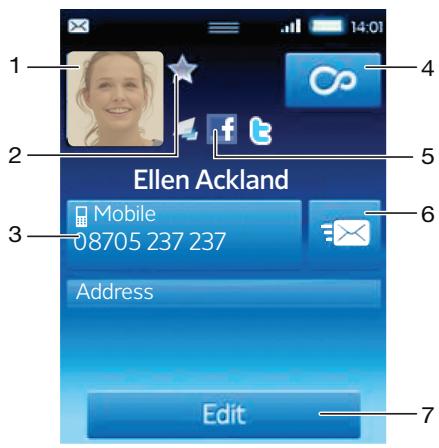
1 Image du contact
2 Le contact est un favorsi
3 Numéro de téléphone du contact
4 Bouton infini permettant d'acceder à toutes les communications dans TimescapeTM
5 Le contact est lie à un contact d'un service Web
6 Envoyer un SMS ou un MMS au contact
7 Modifier le contact
Pour modifier un contact
1 Dans l'écran Accueil, tapez sur
2 Tapez sur le contact à modifier.
3 Faites défilier l'écran vers le bas et tapez sur Modifier.
4 Pour ajouter une image au contact, tapez sur et selectionnez une image ou prenez une photo.
5 Pour ajouter un numéro de téléphone, faites défilier l'écran vers le bas, tapez sur Ajouter plus > Numéro de TCL et saississez le numéro.
6 Pour ajouter un email ou une autre adresse, faites defiler l'écran vers le bas, tapez sur Ajouter plus et Sélectionnéz le type d'adresse approprié.
7 Pour sélectionner une sonnerie de contact, faites défilier l'écran vers le bas, tapez sur Ajouter plus > Sonnerie. Sélectionnez une sonnerie et tapez sur OK.
8 Lorsque you've aze terminé, faites defiler l'écran vers le haut et tapez sur Enreg..
Le type de numéro de téléphone est sélectionné automatiquement. Vous pouvez taper sur le champ du type de numéro pour le modifier.
Pour supprimer un contact
1 Dans l'écran Accueil, tapez sur
2 Tapez sur le contact a supprimer.
3 Faites défilé l'écran vers le bas et tapez sur Modifier.
4 Faites défilier l'écran vers le bas et tapez sur Supprimer le contact > Suppr..
Pour supprimer tous les contacts
1 Dans l'écran Accueil, faites glisser vers le haut.
2 Tapez sur Paramètres.
3 Tapez sur Applications > Gérer les applications.
4 Tapez sur Liste des contacts
5 Tapez sur Effacer les données
Pour ajouter l'image d'un contact
1 Dans l'écran Accueil, tapez sur
2 Tapez sur le contact auquel vous souhaitez ajouter une image.
3 Faites défilier l'écran vers le bas et tapez sur Modifier.
4 Tapez sur
5 Pour selectionner une image dans l'album de l'appareil photo, tapez sur Photos et faites votre selection. Pour prendre une photo avec l'appareil photo, tapez sur Prendre nouvelle photo et prenez la photo.
6 Rognez la photo en utilisant le cadre et tapez sur Enreg..
7 Faites défilier l'écran vers le haut et tapez sur Enreg..
Voussoupiezegalementajouteruneimageauncontacta partird'Album.
Pour afficher toutes les communications avec un contact dans Timescape
1 Dans l'écran Accueil, tapez sur
2 Tapez sur le contact pour lequel vous voulez voir la communication.
3 Tapez sur Si vous n'avez jamais utilisé Timescape avant, tapez sur Continuer.
4 L'ensemble des appel en absence, des SMS et des MMS, des mises à jour Facebook et Twitter du contact sont affichés dans Timescape.
Favoris
Vouss pouvez marquer un contact comme favori pour y acceder rapidement. Seuls les contacts avec une image peuvent etre ajoutes aux favoris.
Pour marquer ou découvert un contact comme favori
1 Dans I'ecran Accueil, tapez sur
2 Tapez sur le contact à ajouter dans les favors ou à supprimer des favors.
3 Tapez sur Modifier
4 Faites défilier l'écran vers le bas et tapez sur Favori. Si vous n'avez pas ajouté d'image au contact, vous étes invite à le faire.
5 Lorsque vous avez terminé, tapez sur Enreg..
Pour acceder à vos contacts favoris
1 Dans l'écran Accueil, tapez sur
2 Tapez sur l'onglet Les favors s'affichent sous forme de miniatures.
Messagerie
SMS et MMS
Avant d'utiliser les SMS et les MMS
Vouss pouvez envoyer des SMS à partir de votre téléphone en utilisant le service SMS (Short Message Service). Si vous abonnement inclut des MMS (Multimedia Messaging Service), vous pouze également envoyer et receivevoir des messages qui contiennent des fichiers multimédias, par exemple des images et des vidés. Un seul SMS peut contirnir jusqu'à 160 caractères. Les messages plus longs sont concatenés et envoyés en plusieurs messages. Chaque message envoyé vous est facturé.

Pour envoyer des messages multimédias, vous devez paramétrer les MMS sur le téléphone. Voir Paramètres Internet et de la messagerie à la page 6.

Pour plus d'informations sur la saisie de texte, voir Saisie de texte à la page 24.
Utilisation des SMS et des MMS
Pour creer et envoyer un message
1 Dans l'écran Accueil, tapez sur ×
2 Tapez sur Nouveau message
3 Tapez sur Ecrite un message, saisissez du texte et tapes sur Suivant.
4 Tapez pour ajouter un destinataires.
5 Pour ajouter un destinataire, Sélectionnez un contact dans la liste. Vous pouvez également taper sur le champ de texte, saisir un numéro manuellement et taper sur OK.
6 Pour ajouter une photo ou une video, tapez sur et selectionnez une option.
7 Pour ajouter, supprimer ou modifier des destinataires, appuyez sur , puis tapez sur Modifier les destinataires et procededez aux modifications.
8 Lorsque vous avez terminé, tapez sur Envoyer.

Si vous interrompez l'écriture du message, il sera conservé comme brouillon. Le fil de discussion sera marqué avec le mot Brouillon.
Pour lire un message reçu
1 Dans l'écran Accueil, tapez sur.
2 Tapez sur un fil de discussion.
3 Si le message n'est pas encore télécharge, tapez sur le message, puis sur Télecharger le message.
4 Si le message reçu contient de la musique ou une video, tapez sur l'élément, puis sur Afficher la video ou sur Jouer clip audio.

Lorsque vous receivez un SMS ou un MMS, s'affiche dans la barre d'etat. Pour dire le message, vous pouze également faire glisser la barre d'etat vers le bas et taper sur le message reçu lorsque la barre d'etat est ouverte.
Pour répondre à un message
1 Dans l'écran Accueil, tapez sur.
2 Tapez sur un fil de discussion.
3 Tapez sur le champ de texte pour ouvrir le pavé numérique.
4 Saisissez le texte du message.
5 Tapez sur Envoyer
Pour faire suivre un message
1 Dans l'écran Accueil, tapez sur ×
2 Tapez sur un fil de discussion.
3 Tapez sur le message approprié, puis sur Transférer le message > Nouvelle conversation.
4 Tapez sur Ajouter un destinataire et ajoutez un destinataire.
5 Tapez sur Envoyer
Pour supprimer un message
1 Dans l'écran Accueil, tapez sur ×
2 Tapez sur un fil de discussion.
3 Tapez sur le message approprié, puis sur Supprimer le message > Supprimer le message.
Pour supprimer des fils de discussion
1 Dans l'écran Accueil, tapez sur ×
2 Appuyez sur , fais tapez sur Suppr. plusieurs conv..
3 Activez les cases à cocher pour les fils de discussion à supprimer, puis tapez sur Suppr..
Pour enregistrer le numero d'un expéditeur dans un contact
1 Dans l'écran Accueil, tapez sur.
2 Tapez sur un fil de discussion.
3 Tapez sur le champ du destinataires en haut de l'écran, puis sur le nombre que vous poulez enregistrer.
4 Tapez sur
5 Sélectionnez un contact ou tapez sur pour creer un contact.
6 Modifiez les informations du contact et tapez sur Enreg..
Pour appeler l'expéditeur d'un message
1 Dans l'écran Accueil, tapez sur ×
2 Tapez sur un fil de discussion.
3 Tapez sur le champ du destinataires en haut de l'écran, puis sur le nombre que vous poulez appeler.
4 Tapez sur
Pour utiliser une image ou une video reçue dans un message
1 Dans I'ecran Accueil, tapez sur ×
2 Tapez sur un fil de discussion.
3 Si le message n'a pas encore ete telecharge, tapez sur le message, puis sur Telecharger le message.
4 Tapez sur l'image, puis sur Afficher l'image. La visionneuse d'images s'ouvre.
5 Tapez sur pour utiliser l'image comme image d'un contact ou comme fond d'écran.
Paramètres SMS et MMS
Pour modifier les paramètres de notification des messages
1 Dans l'écran Accueil, faites glisser vers le haut.
2 Tapez sur Paramètres > Sony Ericsson > Messagerie.
3 Au besoin, tapez sur Sonnerie notification et selectionnez une notification sonore.
4 Au besoin, activez le paramètre Vibreur notification.
Pour modifier les paramètres du rapport de remise des messages sortants
1 Dans l'écran Accueil, faites glisser vers le haut.
2 Tapez sur Paramètres > Sony Ericsson > Messagerie.
3 Tapez sur Rapport de remise pour activer ou désactiver le rapport de remise.
Lorsqu'un message a eté remis au destinataire, est affché dans le message.
Pour afficher des messages enregistrés sur la carte SIM
1 Dans l'écran Accueil, faites glisser vers le haut.
2 Tapez sur Paramètres > Sony Ericsson > Messagerie > Messages SIM.
Vouss pouvez utiliser votre téléphone pour envoyer et receivevoir des emails par le biais de votre compte email habitual. Avant tout, vous devez définir les paramètres Internet adéquats sur votre téléphone. Voir Paramètres Internet et de la messagerie à la page 6.

Pour plus d'informations sur la saisie de texte, voir Saisie de texte à la page 24.
Pour configurer un compte email sur votre téléphone
1 Dans l'écran Accueil, faites glisser vers le haut.
2 Tapez sur Email.
3 Tapez sur Adresse email, saisissez votre adresse email et tapez sur Suivant.
4 Saisissez votre mot de passer et tapez sur OK.
5 Tapez sur Continuer
6 Si le téléphone ne peut pas télécharger vos paramètres de compte email automatiquement, vous pouvez les entrez manuellement.

Si vous doivent satisir les paramètres, contactez vos fournisseur de service d'email pour connaître les paramètres de compte email appropriés. Par exemple, vous devez savoir si le compte est de type POP3 ou IMAP.
Pour supprimer le compte email de votre téléphone
1 Dans l'écran Accueil, faites glisser vers le haut.
2 Tapez sur Paramètres > Sony Ericsson > Email.
3 Tapez sur Désinstaller le compte > OK.
Utilisation d'email
Pour creer et envoyer un email
1 Dans l'écran Accueil, faites glisser vers le haut.
2 Tapez sur Email.
3 Tapez sur Écrite
4 Tapez sur A: et saisissez l'adresse du destinataires, puis tapez sur OK. Vous pouvez ajouter d'autres destinataires de la meme facon ou en supprimer un en tapant sur X.
5 Tapez sur Objet, saississez l'objet et tapez sur OK.
6 Tapez sur Ecrite un email, saisissez du texte et tapes sur OK.
7 Pour joindre un fichier, tapez sur et selectionnez le type de fichier à joindre.
8 Tapez sur Envoyer
Pour receivevoir et ouvrir des emails
1 Dans l'écran Accueil, faites glisser vers le haut.
2 Tapez sur Email.
3 Tapez sur Boîte de réception
4 Pourmettreàjourlaboite deréceptionavecdenouveaux messages,tapez sur
5 Pour ouvrir et dire un message, appuyez sur le message.
Pour enregistrer l'adresse email d'un expéditeur dans vos contacts
1 Dans l'écran Accueil, faites glisser vers le haut.
2 Tapez sur Email.
3 Tapez sur Boite de réception, puis tapez sur le message approprié.
4 Tapez sur le champ de l'expéditeur en haut de l'écran.
5 Tapez sur l'adresse email sous De:, puis tapez sur Enregistrer contact.
6 Sélectionnez un contact ou tapez sur pour creer un contact.
7 Modifiez les informations du contact et tapez sur Enreg..
Pour utiliser une piece jointe d'un email
1 Dans l'écran Accueil, faites glisser vers le haut.
2 Tapez sur Email.
3 Tapez sur Boite de réception, puis tapez sur le message approprié.
4 Tapez sur la pièce jointe pour l'afficher. Si elle n'a pas encore été téléchargeée, elle le sera d'abord.
Pour répondre à un email
1 Dans l'écran Accueil, faites glisser vers le haut.
2 Tapez sur Email.
3 Tapez sur Boite de réception, puis tapez sur le message approprié.
4 Faites défilier le message vers le bas, puis tapez sur Répondre ou, s'il y a plusieurs destinataires, sur Répondre à tous.
5 Tapez sur le champ de texte du message, saisissez le texte et tapes sur OK.
6 Tapez sur Envoyer
Pour transférer un email
1 Dans l'écran Accueil, faites glisser vers le haut.
2 Tapez sur Email.
3 Tapez sur Boite de réception, puis tapez sur le message approprié.
4 Faites défilier le message et tapez sur Transférer.
5 Tapez sur A:, saisissez l'adresse du destinataires, puis tapez sur OK.
6 Tapez sur le champ de texte du message, saisissez le texte et tapes sur OK.
7 Tapez sur Envoyer
Pour supprimer des emails
1 Dans l'écran Accueil, faites glisser vers le haut.
2 Tapez sur Email.
3 Tapez sur le dossier approprié.
4 Appuyez sur , fais tapez sur Suppr. pls messages.
5 Activez les cases à cocher pour les messages à supprimer, puis tapez sur Suppr..
Paramètres d'email
Pour modifier les paramètres du compte email
1 Dans l'écran Accueil, faites glisser vers le haut.
2 Tapez sur Paramètres > Sony Ericsson > Email.
3 Sélectionnez une option.
Email Google™
Si vous avez un compte Google™, vous pouvez l'utiliser avec l'application Gmail™ sur votre téléphone. Lorsque vous avez paramétré le compte Google™ sur votre téléphone, vous pouvez discuter en utilisant l'application Google Talk™ et synchroniser l'application Calendar avec votre agenda Google Calendar™.
Pour configurer un compte Google™ sur votre téléphone
1 Dans l'écran Accueil, faites glisser vers le haut.
2 Tapez sur Paramètres > Paramètres de base > Guide de configuration > Compte Google.
3 Suívez les instructions de l'Assistant d'enregistrement pour créé un compte Google™ ou connectez-vous si vous avez déjà un compte.
4 À ce stade, votre téléphone est prét à utiliser Gmail™, Google Talk™ et Google Calendar™.

VoussoupiezegalementcrierouconfigureruncomptegoogleTMàpartirduguide de configurationla premiere fois queyoudemarrezletelephone.Vousoupzégalementcrer un compteGoogleTMenvisitantlesitewww.google.com/accountsdanslnavigateurWebdevotre ordinateur.
Pour ouvrir Gmail™
1 Dans l'écran Accueil, faites glisser vers le haut.
2 Tapez sur Gmail™.
Google Talk™
Vouss pouvez utiliser la messagerie instantanée Google™ Talk sur votre téléphone pour discuter avec vos amis qui utilisent également cette application. Pour utiliser Google™ Talk, votre téléphone doit disposer des paramètres Internet déquats. Voir Paramètres Internet et de la messagerie à la page 6.
Pour démarrer Google Talk™
1 Dans l'écran Accueil, faites glisser vers le haut.
2 Tapez sur Google TalkTM.
Pour configurer Google Talk™

Si vous avez déjà configuré un compte Google™ sur votre téléphone, il est inutilie de configurer Google Talk™ séparément. Lorsque vous avez paramétré un compte Google™ sur votre téléphone, il sert à toutes les applications Google™.
1 Dans l'écran Accueil, faites glisser vers le haut.
2 Tapez sur Google TalkTM.
3 Suívez les instructions de l'Assistant d'enregistrement pour créé un compte Google™ ou connectez-vous si vous avez déjà un compte.
4 À ce stade, votre téléphone est prét à utiliser Gmail™, Google Talk™ et Google Calendar™.
Pour répondre à un message instantané avec Google Talk™
1 Lorsqu'une personne vous contacte sur Google Talk™, s'affiche dans la barre d' état.
2 Faites glisser la barre d'etat vers le bas, puis appuyez sur le message et commencez la discussion.
Sony Ericsson Timescape™
Sony Ericsson Timescape™ révolutionne votre expérience en rassemblant toutes vos communications en une seule vue. Chaque événement (mises à jour Facebook ou Twitter, SMS et MMS, appeals en absence) apparait sous forme de panneau dans un flux chronologique à l'écran. Vous pouvez voir une miniature d'un événement avant d'en afficher tout le contenu. Vous pouvez positionner un contrôle par type d' événement pour afficher toutes les communications pour un contact.

Les services et les fonctions décrits dans le présente chapitre ne sont pas pris en charge dans tous les pays/régions ou par tous les réseaux et/ou fournisseurs de services dans toutes les régions.
Pour démarrer Timescape™
1 Dans l'écran Accueil, faites glisser vers le haut.
2 Tapez sur Timescape.
3 Lorsque vous démarrez Timescape pour la première fois, vous pouvez taper sur Se connecter et vous connecter à votre compte Facebook ou Twitter pour receivevoir des mises à jour Facebook et Twitter dans Timescape. Si vous ne poulez pas vous connecter, tapez sur Continuer.

Si vous étés déjà connecté à Facebook, à Twitter ou à un autre service en ligne lorsque vous configurez le téléphone pour la première fois, lorsque vous démarrez Timescape™, l'écran de bienvenue ne s'affiche pas et vous n'étés pas invite à vous reconnectcer.

Si vous n'êtes pas connecté et que vous tapez sur Continuer, vous pouvez vous connecter à partir de l'écran Accueil en tapant sur Paramètres > Sony Ericsson > Param. Timescape™.
Écran de démarrage de Timescape™
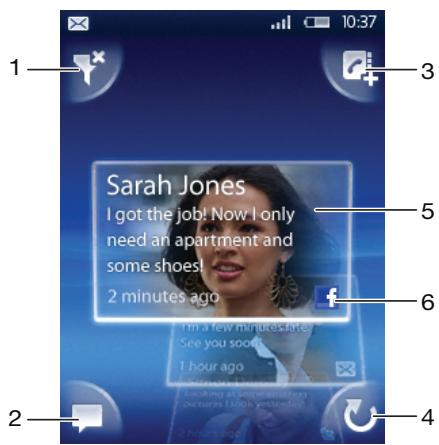
1 Icione de filtré des panneaux
2 Icione de mise a jour de I'etat
3 Icione d'accès au contact
4 Icione d'actualisation (visible uniquement si vous etes connecte a un compte de service Web)
5 Panneaux TimescapeTM, dans l'ordre chronologique
6 lcône de contenu des panneaux
Utilisation de Timescape™
Pour faire défilier les panneaux dans Timescape™
- Appuyez longuement sur un panneau, puis faites-le glisser vers le haut ou vers le bas.
Pour afficher un aperçu d'un panneau dans Timescape™
- Faites défilier l'écran jusqu'àu panneau à afficher en aperçu.
Icônes des panneaux
Les icônes suivantes sur un panneau indiquent un type d'événement. Lorsque vous affichez un panneau, vous pouze taper sur l'icone ou sur le panneau pour voir l'événement associé.

Appel en absence

SMS ou MMS

Mise à jour Twitter™ d'un ami

Mise à jour Facebook™ d'un ami
Pourmettreà jourvotrecét Facebook™ouTwitter™dansTimescape™
1 Dans l'écran Accueil, faites glisser vers le haut.
2 Tapez sur Timescape.
3 Tapez sur
4 Tapez sur Sélectionner des services
5 Basculez pour sélectionner les services pour lesquels vous souhaitezmettre a jour leur état. Pourmettrea jour,votrecetapourun service auquelyounestes pas connecté, tapez sur le service et connectez-vous. Lorsque youaveseLECTIONné les services appropriés,tapez sur OK.
6 Tapez sur Modifier le statut, saisissez votre nouvel état et tapez sur Envoyer.
Pour afficher un événement dans Timescape™
1 Dans l'écran Accueil, faites glisser vers le haut.
2 Tapez sur Timescape.
3 Faites défilier l'écran jusqu'àu panneau de l'événement approprié, puis tapez sur le panneau.
Pour rappeler à partir de Timescape™ lorsque vous avez un appel en absence
1 Dans l'écran Accueil, faites glisser vers le haut.
2 Tapez sur Timescape.
3 Faites défilier l'écran jusqu'àu panneau représentant l'appei en absence, puis tapez sur le panneau.
4 Tapez sur
Pour répondre à un SMS ou à un MMS dans Timescape™
1 Dans l'écran Accueil, faites glisser vers le haut.
2 Tapez sur Timescape.
3 Faites défilier l'écran jusqu'à un panneau de SMS ou de MMS, puis tapez sur le panneau.
4 Modifiez le message, puis tapez sur Envoyer.
Pour ajouter un numéro à un contact à partir d'un panneau Timescape
1 Dans l'écran Accueil, faites glisser vers le haut.
2 Tapez sur Timescape.
3 Faites défilier l'écran jusqu'àu panneau contenant le numero à ajouter au contact.
4 Tapez sur
5 Sélectionnez le contact auquel vous VOUZ ajouter le numero ou tapez sur pour创建工作 un contact.
6 Modifiez les informations du contact et tapez sur Enreg..
Pour actualiser l'écran de démarrage dans Timescape™
1 Dans l'écran Accueil, faites glisser vers le haut.
2 Tapez sur Timescape.
3 Tapez sur

Lorsque vous actualisez l'écran de démarrage dans Timescape™, votre téléphone se connecte à Internet pourmettre à jour les informations de vos comptes Twitter ou Facebook ou d'autres comptes de service en ligne. Vous pouvezactualiser l'écran de démarrage uniquement si vous étesconnecté à au moins un service Web.
Pour filtrer les événements affichés dans Timescape™
1 Dans l'écran Accueil, faites glisser vers le haut.
2 Tapez sur Timescape.
3 Tapez sur l'icone de filtrre des panneaux dans l'angle supérieur gauche.
4 Sélectionnez les types d'événements à afficher. Vous pouvez filtrer les services Web, Messages, Appels en absence, ou afficher toutes les communications avec un contact.
Pour afficher toutes les communications avec un contact
1 Dans l'écran Accueil, faites glisser vers le haut.
2 Tapez sur Timescape.
3 Faites défiler l'écran jusqu'àu panneau contenant le contact à afficher.
4 Tapez sur
5 Tapez sur le nom du contact.

VoussouspouceaffichertoutlescommunicationsavecuncontactuniquementsicedernierestenregistrédansContacts.
Paramètres Timescape™
Pour acceder aux paramètres Timescape™
1 Dans l'écran Accueil, faites glisser vers le haut.
2 Tapez sur Paramètres > Sony Ericsson > Param. Timescape™.
Pour modifier les événements affichés dans Timescape™
1 Dans l'écran Accueil, faites glisser vers le haut.
2 Tapez sur Paramètres > Sony Ericsson > Param. Timescape™ > Sélectionner contenu.
3 Tapez sur les cases à cocher appropriées, puis sur OK. Si vous n'étés pas connecté à un service Web que vous voulez selectionner, tapez sur le service et saisissez vos identifiants.
Pour effacer du contenu Timescape™
1 Dans l'écran Accueil, faites glisser vers le haut.
2 Tapez sur Paramètres > Sony Ericsson > Param. Timescape™ > Effacer le contenu.
3 Tapez sur le contenu à effacer, puis sur OK.
Pour planifier des mises à jour de contenu de service Web dans Timescape™
1 Dans l'écran Accueil, faites glisser vers le haut.
2 Tapez sur Paramètres > Sony Ericsson > Param. Timescape™ > Mises à jour calendrier.
3 Tapez sur l'option appropriée. Si vous sélectionnez Manuel, aucune mise à jour ne sera executée automatiquement.
Pour se connecter à Facebook ou à Twitter
1 Dans l'écran Accueil, faites glisser vers le haut.
2 Tapez sur Paramètres > Sony Ericsson > Param. Timescape™ > Services.
3 Tapez sur le service auquel vous voulez vous connecter.
4 Saisissez vos informations de connexion.

Lorsque vous étés connecté à un service Web, vous pouvez partager cette statut à jour ou afficher les mises à jour à partir du service Web dans Timescape™.
Pour se déconneter de Facebook ou Twitter
1 Dans l'écran Accueil, faites glisser vers le haut.
2 Tapez sur Paramétres > Sony Ericsson > Param. Timescape™ > Services.
3 Tapez sur le service duquel vous voulez vous déconneter, puis tapez sur Se déconneter.
Widget Timescape™
Pour un accès rapide, le widget Timescape™ peut être ajouté à l'écran Accueil. Voir Écran Accueil à la page 17.
Applications et contenu
Vou puez tellecharger des applications et du contenu à partir de l'application PlayNow™ et du magasin d'applications Android™ Market.
Avant de procéder au téléchargement, veillez à ce que vous téléphone dispose d'une carte mémoire. Les applications que vous téléchargez sont enregistrées dans les volets d'applications et dans les fenêtres des applications utilisées récemment.
PlayNow™
Avec l'application PlayNow™ sur votre téléphone, vous pouvez parcourir, acheter et télécharger vos musiques préférentes et les plus récentes. Vous pouvez également télécharger un grand nombre de produits et d'applications.
Avant d'utiliser PlayNow™
Avant de commencer à utiliser l'application PlayNow™, vérifie les points suivants :
- Voitrélephone dispose d'une carte mémoire.
- Notre abonnement téléphonique prend en charge le Wi-Fi™ ou les transmissions de données 2G/3G.
- Vous disposez d'une connexion réseau active.
Le service PlayNow™ n'est pas disponible dans tous les pays ni sur tous les reseaux. Il peut etre nécessaire de vous inscire comme utiliser Internet auprès de votre fournisseur de services ou de votre opérateur réseau.
! Pour plus d'informations sur la configuration d'une connexion réseau 2G/3G, voir Paramétres Internet et de la messagerie à la page 6. Pour plus d'informations sur la connexion d'un réseau Wi-Fi, voir Wi-Fi™ à la page 54.
Pour plus d'informations sur PlayNow™, accédez à l'adresse www.sonyericsson.com/support.
Utilisation de PlayNow™
Lorsque vous étes enregistré, vous pouvez utiliser toutes les fonctionnalités de l'application PlayNow™. L'enregistrement est gratuite et simple. Vous pouze utiliser des bons d'achat, le cas échéant, pour obtenir Gratisement du contenu tel que de la musique, des applications et des yeux.
L'application PlayNow™ propose une fonctionnalité de recherche. Une option de recherche est disponible dans chaque zone de contenu, telle que celle de la musique, des applications et des yeux. Les activités applications et les membresants peuvent et payants sont proposés.
Pour démarrer PlayNow™
1 Dans l'écran Accueil, faites glisser vers le haut.
2 Tapez sur
Pour s'inscrire et se connecter sur PlayNow™
1 Dans l'écran de bienvenue, tapez sur Connexion. L'écran de connexion et d'inscription s'affiche.
2 Saisissez votre adresse email et définissez le mot de passer. Si vous vous enregistrez pour faire des achats avec votre carte de crédit, vous doivent saisir vos autres informations d'identification, comme vos nom, numéro de téléphone et numéro de carte de crédit.
3 À l'issue de votre inscription, vous restez connecté. À ce stade, vous pouvez voir leur option de compte à la place des options d'inscription et de connexion.

Si vous decide de ne pas vous inscrite pour l'instant, vous pourrez le faire ulterieurement en appuyant sur.

Voussoupiezegalementvousinscrireetla preemierefoisintapant surlesoptionsBon promotionnel ouActiverPlayNow dansI'ecrande bienvenue.AI'affichage deI'ecran PlayNowTM,tapez surS'inscriteousurConnexion.
Pour parcourir de la musique
1 Dans l'écran PlayNow, tapez sur Musique.
2 Parcourez la musique par hits ou par catégories.
3 Si vous choisissez l'option des membres titres, vous obtenez une liste des membres plages.
4 Si vous choisissez une catégorie, vous obtenez une liste des albums les plus récents et les plus appréciés de la catégorie.

Par défaut, la liste présente les albums ou les plages les plus récents.
Pour parcourir les applications et les yeux
1 Dans l'écran PlayNow, tapez sur Applications ou sur Jeux.
2 Parcourez les applications et les yeux par nouvelles ou par catégories.
Pour rechercher de la musique
1 Dans l'écran PlayNow, tapez sur Musique, puis sur Rechercher.
2 Recherche de la musique par nom ou par partie du nom d'un artiste, ou par nom d'un album ou d'une plage.
3 Dans l'écran des résultats de la recherche, tapez sur un élément de la liste pour obtenir une vue détaillée de l'album et de ses plages.
4 Tapez sur l'affichage miniature de la pochette d'album pour obtenir d'autres informations sur l'album, par exemple concernant l'achat de l'album ou de la plage.
Pour rechercher des applications et des jours
1 Dans l'écran PlayNow™, tapez sur l'option Applications ou Jeux.
2 Tapez sur Rechercher
3 Recherchez par nom d'une application ou d'un jeu.
4 Tapez sur un élément de la liste des résultats de la recherche pour obtenir une vue détaillée à partir de laquelle vous pouvez acheter ou afficher un aperçu des images de cette application ou de ce jeu.
Pour acheter et écouter un album ou une plage de musique
1 Lorsque vous parcourez une liste ou que vous effectuez une recherche, tapez sur un article dans la liste des plages pour en afficher les détails.
2 Affichez un aperçu des images et des plages dans l'affichage détaillé.
3 Achetez la plage par carte de crédit ou par SMS surtaxé.
4 À l'issue de l'achat et du téléchargement, la plage est répertoriée sous
Télécharges dans l'écran PlayNow™ et est également ajoutée à l'audiothèque du lecteur de musique.
5 Pour lire la plage achetée dans le lecteur de musique, tapez sur 10 >10 >10

Acheter par carte de crédit est plus économique que par SMS surtaxé.

L'option d'achat par carte de crédit n'est pas disponible dans tous les pays ni sur tous les reseaux. Le cas échant, vous doivent un utilisateur enregistré.
Pour acheter et demarrer une application ou un jeu
1 Lorsque vous parcourez une liste d'applications ou de produits ou que vous y effectuez une recherche, tapez sur un article de la liste pour en afficher les détails.
2 Affichez un aperçu détaillé des images de cette application ou de ce jeu.
3 Achetez l'application ou le jeu par carte de crédit ou par SMS surtaxé.
4 À l'issue de l'achat et du téléchargement, l'application ou le jeu est répertorié sous Téléchargements dans l'écran PlayNow™.
5 Pour démarrer l'application ou le jeu acheté, appuyez sur.
6 Tapez sur Téléchargements et Sélectionnez l'application ou le jeu approprié.
7 Vous pouvez également demarrer l'application ou le jeu acheté à partir des volets d'applications.

Acheter par carte de crédit est plus économique que par SMS surtaxé.

L'option d'achat par carte de crédit n'est pas disponible dans tous les pays ni sur tous les reseaux. Le cas échant, vous nezerez un utiliseur enregistré.
Pour modifier votre compte

Votre option de compte est affichee uniquement si vous etes inscrit pour un compte PlayNow.

Dans l'écran PlayNow™, tapez sur Mon compte.
2 Tapez sur l'onglet Modifier pour modifier vos informations de compte. Vous pouvez modifier ou supprimer vos informations de carte de crédit et de compte.
Pour afficher vos télécharges
1 Dans l'écran PlayNow™, appuyez sur ☐.
2 Tapez sur Télechéargements La liste de vos téléchéargements est affichée dans l'ordre chronologique.
3 Pour consulter les informations de réception d'un élément télécharge, tapez sur l'élement > Détails de la facture.
Bons promotionnels
Les bons promotionnels sont des codes donnant accès à du contenu gratuite, tel que de la musique, des applications et des yeux offerts lors d'une campagne promotionnelle.
L'option correspondant à cesbons est accessible lors de votre enregistrement à PlayNow. Pour plus d'informations sur les offres promotionnelles et les codes associés lors d'une campagne donnée, contactez notre opérateur réseau.

Les bons promotionnels et les campagnes promotionnelles ne sont pas disponibles dans tous les pays ni sur tous les reseaux. Si le service de bons promotionnels n'est pas disponible dans votre pays, vous ne pouvez pas acceder à l'option correspondante sur votre téléphone.
Pour acceder aux bons promotionnels
1 Dans l'écran PlayNow™, tapez sur Bon promotionnel.
2 Entrez le code du bon promotionnel.
3 Parcourez la liste du contenu offert et choisissez les articles à télécharger.

Le contenu n'est pas offert dans tous les pays ni sur tous les reseaux. Les opérateurs réseau peuvent mener des campagnes d'offres différentes.
SMS surtaxé
Un SMS surtaxé est un SMS qui entraine des frais supplémentaires comparé à un SMS standard. Les opérateurs facturent les SMS surtaxés sur la facture mensuelle ou déduisent automatiquement le montant de votre compte prépayé.
Android™ Market
Android™ Market permit d'accéder à l'univers des applications et des jours en quelques pressions seulement. Vous pouvez parcourir les applications et les jours par catégories et paracieleurs téléchangements. Vous pouvez également noter une application ou un jeu et envoyer des commentaires à son sujet.
Avant d'utiliser Android™ Market, vous devez disposer d'un compte email Google™. Pour creer un compte Google™, suivez les instructions sur le téléphone ou consultez la section Pour configurer un compte Google™ sur votre téléphone à la page 38.
Pour ouvrir Android™ Market
1 Dans l'écran Accueil, faites glisser vers le haut.
2 Tapez sur Market.
Gestion des applications
Pour afficher les autorisations d'une application
1 Dans l'écran Accueil, faites glisser vers le haut.
2 Tapez sur Paramètres.
3 Tapez sur Applications > Gérer les applications.
4 Tapez sur l'application appropriée.
5 Faites défilier l'écran vers le bas pour afficher Autorisations.
Les autorisations ne sont pas définies pour toutes les applications.
Pour effacer toutes les données d'une application
Avant d'effacer toutes les données d'une application installée, assurez-vous d'avoir sauvégardé tout le contenu lié à l'application que vous souhaitez conserver.
1 Dans l'écran Accueil, faites glisser vers le haut.
2 Tapez sur Paramètres.
3 Tapez sur Applications > Gérer les applications.
4 Tapez sur l'application appropriée.
5 Tapez sur Effacer les données
Pour supprimer une application installée
Avant de supprimer une application installée, assurez-vous d'avoir sauvégardé tout le contenu lié à l'application que vous souhaitez conserver. Certaines applications ne peuvent pas être supprimées.
1 Dans l'écran Accueil, faites glisser vers le haut.
2 Tapez sur Paramètres.
3 Tapez sur Applications > Gérer les applications.
4 Tapez sur l'application appropriée.
5 Tapez sur Désinstaller
Téléchargement d'autres applications
Vous pouvez installer des applications sur votre téléphone à partir de sources autres qu'Android™ Market. Vous pouvez également afficher et régler les paramétres des applications installées. De nombreuses applications et de nombreux produits disposant d'un Assistant qui vous aide lors de l'installation.
! L'origine des applications et des produits téléchargeés à partir de sites Web autres qu'Android™ Market peut être inconnue ou peu fiable. Pour protéger votre téléphone et vos données personnelles, téléchargez uniquement des applications à partir de sources sures telles que le magasin d'applications Android™ Market.
Pour autoriser l'installation d'autres applications
1 Dans l'écran écran Accueil, faites glisser vers le haut.
2 Tapez sur Paramètres > Applications.
3 Activez la case à cocher Sources inconnues.
Contenu protégé par copyright
Certain articles répertoriés ou du contenu auxquels vous VOULEZ accéder, par exemple des applications, des yeux ou des albums de musique, peuvent être protégés par copyright par DRM (Digital Rights Management, gestion des droits numériques). Pour les utiliser, vous devez acheter ou renewverer une licence. Vous risquez de ne pas pouvoir copier, envoyer ni transférer les articles protégés par copyright.
Pour utiliser du contenu protégé par copyright
- Tapez sur f pour acceder à l'élement que vous devez acheter ou duquel vous devez renouveler la licence.
Paramètres DRM
Youou pouvez modifier les parametes DRM à partir du menu Parametes DRM :
- Réinitialisation DRM - Permet d'effacer toutes les données DRM, telles que les licences et les informations concernant l'utilisation de licences.
Réinitialisation des données DRM
1 Dans l'écran écran Accueil, faites glisser vers le haut.
2 Appuyez sur Paramètres > Paramètres DRM.
3 Appuyez sur Réinitialisation DRM.
Si vous possédez du contenu protégé par DRM comme de la musique, des yeux ou des applications, il est possible que vous ne puissiez plus l'utiliser après la réinitialisation de toutes les données DRM.
Organisation
Agenda
Votre téléphone dispose d'un agenda permettant de gerer votre planning.

Pour plus d'informations sur la saisie de texte, voir Saisie de texte à la page 24.
Pour ouvrir l'application Agenda
1 Dans l'écran Accueil, faites glisser vers le haut.
2 Tapez sur Calendrier.

Lorsque vous ouvrez l'application Calendrier pour la première fois, elle s'ouvre en vue mensuelle. Si vous avez déjà utilisé l'application, elle s'ouvre dans la dernière vue utilisée.
Vue mensuelle du calendrier
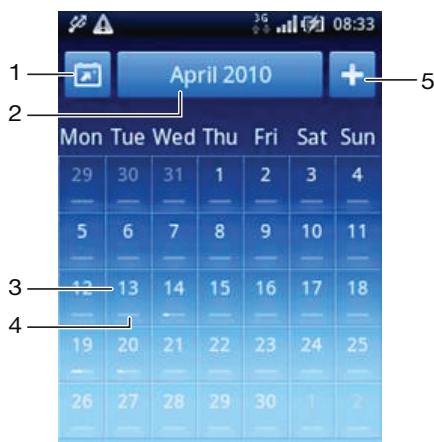
1 Afficher le mois en cours (disponible uniquement lorsque vous affichez un autre mois que le mois en cours)
2 Sélecteur de mois
3 Indicateur du jour en cours
4 Indicateur de rendez-vous Une barre entierement blanche indique des rendez-vous sur toute la journee
5 Ajouter un rendez-vous
Pour basculer entre les vues journaliere et mensuelle
Pour basculer de la vue mensuelle à la vue journalière, tapez sur le jour approprié.
2 Pour basculer de la vue journaliere à la vue mensuelle, appuyez sur
Pour afficher d'autres jours et mois
- Dans les vues mensuelle et journalière, effleurez vers la gauche pour afficher le jour ou le mois précéddent ou vers la droite pour afficher le jour ou le mois suivant.

Dans la vue mensuelle, vous pouvez également tapez sur le sélecteur de mois en haut de l'écran pour modifier le mois.
Pour creer un événement d'agenda
1 Dans l'écran Accueil, faites glisser vers le haut.
2 Tapez sur Calendrier.
3 Tapez sur +
4 Tapez sur Objet, saississez I'objet et tapez sur OK.
5 Tapez sur Heure Tapez sur un champ de numero et faites defiler l'écran vers le haut ou vers le bas pour sélectionner l'heure ou les minutes appropriées. Tapez sur OK
6 Tapez sur Date Tapez sur un champ de numero, puis faites defiler l'écran vers le haut ou vers le bas et tapez sur la date appropriée. Tapez sur OK
7 Tapez sur Rappel Tapez sur un champ de numéro, puis faites défiler l'écran vers le haut ou vers le bas et tapez sur le numéro approprié. Tapez sur OK
8 Tapez sur Lieu RDV et sur Description, au besoin.
9 Pour spécifique un rendez-vous périodique, tapez sur Récurrence, activez l'option appropriée et tapez sur OK.
10 Si vous synchronisez le calendrier de votre téléphone avec d'autres calendriers, tapez sur Calendrier, tapez sur le calendrier approprié pour le rendez-vous et tapez sur OK.
11 Faites défilier l'écran vers le haut et tapez sur Enreg..

À l'approche de l'heure du rendez-vous, votre téléphone envoie une brève notification sonore en rappel. En outre, s'affiche dans la barre d'etat.

Pour les événements qui duront jusqu'au lendomain, Sélectionnez une date de début et une date de fin avant de définir une heures de début et une heures de fin.
Pour afficher un événement d'agenda
1 Dans l'écran Accueil, faites glisser vers le haut.
2 Tapez sur Calendrier.
3 Naviguez jusqu'au jour approprié, puis tapez sur l'évenement.
Pour modifier un événement d'agenda
1 Dans l'écran Accueil, faites glisser vers le haut.
2 Tapez sur Calendrier.
3 Naviguez jusqu'au jour approprié, puis tapez sur l'événement.
4 Tapez sur Modifier, modifiez les informations et tapez sur Enreg..
Pour supprimer un événement d'agenda
1 Dans l'écran Accueil, faites glisser vers le haut.
2 Tapez sur Calendrier.
3 Naviguez jusqu'au jour approprié, puis tapez sur l'événement.
4 Tapez sur Modifier
5 Faites defiler I'écran vers le bas et tapez sur Suppr. rendez-vous en bas de l'écran.
Pour faire disparaitre un rappel d'événement
1 Lorsque l'icone du rappel s'affiche dans la barre d'etat, faites glisser la barre d'etat vers le bas. Le volet de notification s'ouvre.
2 Tapez sur I'evénement approprié.
3 Appuyez sur 一
Synchronisation de votre agenda
Si vous disposez d'un compte Sony Ericsson ou Google™, vous pouvez également synchroniser l'agenda du téléphone et votre agenda Web. Voir Synchronisation à la page 52.

Si vous effectuez la synchronisation avec Google Calendar™ et que vous avez accès à plusieurs agendas partagés dans Google Calendar™, tous les rendez-vous de tous les agendas partagés s'afficheront dans l'agenda de votre téléphone.
Remarques
L'application Remarques permet de rédigier des messages courts et des.listes. Vous pouvez définir des rappels pour les remarques que vous entrez.
Pour ajouter une remarque
1 Dans l'écran Accueil, faites glisser vers le haut.
2 Tapez sur Remarques.
3 Tapez sur Ajout. rem., saisissez du texte et tapes sur OK.
4 Pour définir un rappel, tapez sur Pour modifier un numero, tapez dessus, puis faites defiler l'écran jusqu'àu numero approprié et tapez dessus. Lorsque vous avez terminé, tapez sur OK.
5 Pour que la remarque s'affiche dans I'ecran Accueil, tapez sur
6 Lorsque vous avez terminé, appuyez sur
Pour afficher et modifier une remarque
1 Dans l'écran Accueil, faites glisser vers le haut.
2 Tapez sur Remarques.
3 Faites défilier les remarques et tapez sur celle que vous souhaitez modifier.
4 Modifiez le texte, puis tapez sur OK.
Pour répéter ou faire disparaitre un rappel de remarque
Lorsque le rappel sonne, faites glisser le curseur en haut de l'écran vers la droite pour désactiver le rappel ou tapez sur Régiter pour le repeter dans 10 minutes.
Pour supprimer une remarque
1 Dans l'écran Accueil, faites glisser vers le haut.
2 Tapez sur Remarques.
3 Faites défilier les remarques et tapez sur celle que vous souhaitez supprimer.
4 Tapez sur , puis sur Suppr..
Réveil
Vouss pouvez utiliser votre téléphone comme réveil. Vous pouze utiliser n'importe quel son sur votre téléphone comme signal d'alarme. Le signal d'alarme fonctionné, même si le téléphone est en mode silencieux.
Pour ouvrir le réveil
1 Dans l'écran Accueil, faites glisser vers le haut.
2 Appuyez sur Alarme.
Pour régler une alarme
1 Dans l'écran Accueil, faites glisser vers le haut.
2 Tapez sur Alarme.
3 Tapez sur Ajouter nouvelle
4 Pour régler une heures, tapez dessus, faites défiler la barre vers le haut ou vers le bas et tapez sur l'heure appropriée.
5 Si vous utilisez un format sur 12 heures, tapez sur am ou sur pm et selectionnez une option.
6 Tapez sur OK
L'alarme utilise un format sur 12 ou sur 24 heures en fonction des paramètres d'heure du téléphone.
Pour ajouter une alarme
1 Dans l'écran Accueil, faites glisser vers le haut.
2 Tapez sur Alarme.
3 Tapez sur Ajouter nouvelle
4 Réglez l'heure et tapez sur OK.
Pour désactiver une alarme
1 Dans l'écran Accueil, faites glisser vers le haut.
2 Tapez sur Alarme.
3 Faites glisser le curseur vers la gauche pour que l'icone du réveil soit grisée. L'alarme est désactivée.
Pour activer une alarme existante
1 Dans l'écran Accueil, faites glisser vers le haut.
2 Tapez sur Alarme.
3 Faites glisser le curseur vers la droite pour activer l'alarme.
Pour supprimer une alarme
1 Dans l'écran Accueil, faites glisser vers le haut.
2 Tapez sur Alarme.
3 Tapez sur l'alarme appropriée.
4 Tapez sur Suppr.
Pour régler le signal d'alarme
1 Dans l'écran Accueil, faites glisser vers le haut.
2 Tapez sur Alarme.
3 Tapez sur l'alarme appropriée.
4 Tapez sur Signal d'alarme
5 Sélectionnez une option.
6 Tapez sur OK
Pour définiir une alarmé périodique
1 Dans l'écran Accueil, faites glisser vers le haut.
2 Tapez sur Alarme.
3 Tapez sur l'alarme appropriée.
4 Tapez sur Récurrence
5 Activez les cases à cocher des jours appropriés, puis tapez sur OK.
Pour définiir un titre pour une alarme
1 Dans l'écran Accueil, faites glisser vers le haut.
2 Tapez sur Alarme.
3 Tapez sur l'alarme appropriée.
4 Tapez sur Texte de l'alarme et écrivez dans le champ de texte.
5 Tapez sur OK
Pour désactiver ou répéter une alarme lorsqu'elle sonne
Lorsque le signal d'alarme sonne, faites glisser le curseur vers la droite pour désactiver le signal ou tapez sur Régister pour le repeter.
Synchronisation
La synchronisation entre votre téléphone et l'ordinateur est un moyen simple et pratique de partager les mêmes contacts, messages et événements d'agendas sur les deux appareils. Plusieurs méthodes permettent de synchroniser votre téléphone, en fonction du service que vous préférez et du contenu que vous souhaitez synchroniser.
Vous pouvez utiliser la synchronisation Sony Ericsson pour synchroniser des contacts et des événements d'agenda et la synchronisation Google™ pour synchroniser vos contacts Gmail™, Google Calendar™ et Google. Vous pouvez également configurer une synchronisation Microsoft® Exchange ActiveSync® en utilisant l'application Dataviz® RoadSync™ sur votre téléphone. Pour plus d'informations, voir www.dataviz.com.
Synchronisation Sony Ericsson
L'application de synchronisation Sony Ericsson permet de synchroniser les signets, les contacts et les événements d'agenda entre votre téléphone et votre compte Sony Ericsson. Vous pouvez ensuite acceder aux informations à l'adresse www.sonyericsson.com/user, les modifier et en ajouter à partir de n'importe quel ordinateur avec une connexion Internet.
Un compte Sony Ericsson peut être créé et paramétré depuis votre téléphone ou à partir de l'adresse www.sonyericsson.com/user.
La synchronisation Sony Ericsson peut être paramétrée pour se connecter à n'importe quelservice SyncMLTM.
Pour configurer un compte Sony Ericsson sur votre téléphone
1 Dans l'écran Accueil, faites glisser vers le haut.
2 Tapez sur Sony Ericsson Sync.
3 Tapez sur SonyEricsson.com
4 Suivez les instructions de l'Assistant d'enregistrement pour creer un compte Sony Ericsson.
5 Activez la case à cocher Intervalle de synchro. et définissez l'intervalle de synchronisation.
6 Pour synchroniser Signets, Contacts et Agenda, activez les cases à cocher appropriées.
7 Tapez sur Enreg.
Pour synchroniser en utilisant la synchronisation Sony Ericsson
1 Dans l'écran Accueil, faites glisser vers le haut.
2 Tapez sur Sony Ericsson Sync.
3 Tapez sur l'icone de synchronisation pour que les services de synchronisation repertoriés démarrent la synchronisation.
Pour configurer un compte SyncML dans la synchronisation Sony Ericsson
1 Dans l'écran Accueil, faites glisser vers le haut.
2 Tapez sur Sony Ericsson Sync.
3 Tapez sur Autre
4 Tapez sur les cases du compte, de l'adresse du serveur, du nom d'utiliser et du mot de passer et saisissez les informations nécessaires.
5 Activez la case à cocher Intervalle de synchro. et définissez l'intervalle de synchronisation.
6 Pour synchroniser Signets, Contacts et Agenda, activez les cases à cocher appropriées.
7 Tapez sur Enreg.
Pour plus d'informations sur vos parametes de compte, contactez notre fournisseur de service SyncML.
Pour modifier un élément de synchronisation dans la synchronisation Sony Ericsson
1 Dans l'écran Accueil, faites glisser vers le haut.
2 Tapez sur Sony Ericsson Sync.
3 Tapez sur le nom du service de synchronisation à modifier.
4 Tapez sur les informations appropriées, puis modifiez-les.
5 Tapez sur Enreg.
Pour définiir un intervalle de synchronisation dans la synchronisation Sony Ericsson
1 Dans l'écran Accueil, faites glisser vers le haut.
2 Tapez sur Sony Ericsson Sync.
3 Tapez sur le nom du service de synchronisation à modifier.
4 Activez la case à cocher Intervalle de synchro. et définissez l'intervalle de synchronisation.
5 Tapez sur Enreg.
Pour supprimer un élément de synchronisation dans la synchronisation Sony Ericsson
1 Dans l'écran Accueil, faites glisser vers le haut.
2 Tapez sur Sony Ericsson Sync.
3 Tapez sur le nom du service de synchronisation à supprimer.
4 Faites défilier l'écran vers le bas et tapez sur Supprimer.
Pour arrêté une synchronisation dans la synchronisation Sony Ericsson
Lors de la synchronisation, tapez sur Annuler.
Synchronisation Google™
Vous pouvez utiliser l'application de synchronisation Google™ pour synchroniser le téléphone avec Gmail™, Google Calendar™ et vos contacts. Vous pouvez'afficher et modifier les informations sur votre téléphone et sur votre ordinateur.

Pour étabir la synchronisation avec votre compte Google™, celui-ci doit être activé sur votre téléphone. Vous pouvez synchroniser manuellement ou régler le téléphone pour la synchronisation automatique en activant l'utilisation de données d'arrière-plan. Pour plus d'informations, voir Pour configurer un compte Google™ sur votre téléphone à la page 38.
Pour configurer des synchronisations automatiques dans la synchronisation Google
1 Dans l'écran Accueil, faites glisser vers le haut.
2 Tapez sur Paramètres > Synchronisation.
3 Activez la case à cocher Données en arrêtre-plan.
4 Activez la case à cocher Synchronisation auto.
5 Activez les cases à cocher pour les éléments de synchronisation que vous souhaitez synchroniser automatiquement.
Pour synchroniser manuellement en utilisant la synchronisation Google
1 Dans l'écran Accueil, faites glisser vers le haut.
2 Tapez sur Paramètres > Synchronisation.
3 Appuyez sur
4 Tapez sur Synchroniser maintain
Pour arrêté une synchronisation dans la synchronisation Google™
1 Lors de la synchronisation, appuyez sur.
2 Tapez sur Annuler la synchronisation
Wi-FiTM
En utilisant le Wi-Fi™, vous pouze acceder sans fil à Internet à partir de votre téléphone.
Avant d'utiliser le Wi-Fi™
Pour naviguer sur Internet en utilisant une connexion Wi-Fi™, vous devez rechercher un réseau Wi-Fi™ disponible et vous y connecter, puis ouvrir le navigateur Internet. L'intensité du signal du réseau Wi-Fi™ peut varier en fonction de l'endroit où vous utilisez le téléphone. Se rapprocher du routeur Wi-Fi™ permet évientuelles d'augmenter l'intensité du signal.
Pour activer le Wi-Fi™
1 Dans l'écran Accueil, faites glisser vers le haut.
2 Tapez sur Paramètres > Connexions sans fil.
3 Activez la case à cocher Wi-Fi. Le téléphonecherche maintainant des réseaux Wi-Fi™ disponibles.
! Quelques secondes peuvent s'écouer avant l'établissement de la connexion Wi-Fi™.
Pour se connecter à un réseau Wi-Fi™
1 Dans l'écran Accueil, faites glisser vers le haut.
2 Tapez sur Paramètres > Connexions sans fil > Paramètres Wi-Fi.
3 Les réseaux Wi-Fi™ disponibles sont affichés sous Réseaux Wi-Fi. Les réseaux disponibles peuvent être ouverts ou sécurisés. Cela est indiqué par ou par en regard du nom du réseau Wi-Fi™.
4 Pour vous connecter à réseau Wi-Fi™, tapez dessus. Pour vous connecter à un réseau Wi-Fi™ sécurisé, commencez par saisser le mot de passer de ce réseau. Lorsque vous étés connecté, est affché dans la barre d'objet.
Les reseaux Wi-Fi™ connectés sont conservés en mémoire. La prochaine fois que serez à portée d'un réseau Wi-Fi™ précédemment connecté, votre téléphone s'y connectera automatiquement.

Parfois, dans certains endroits, les réseaux Wi-Fi™ ouverts demandant la connexion à une page Web avant de donner accès à Internet. Contactez l'administrateur du réseau Wi-Fi™ pour avoir accès à ce type de réseau Wi-Fi™.
Pour se connecter à un autre réseau Wi-Fi™
1 Dans l'écran Accueil, faites glisser vers le haut.
2 Tapez sur Paramètres > Connexions sans fil > Paramètres Wi-Fi. Les reseaux Wi-Fi™ déteçés sont affichés dans la section Réséaux Wi-Fi.
3 Pour vous connecter à un autre réseau Wi-Fi™, tapez dessus.
État du réseau Wi-Fi™
Il est possible de connaître l'état des réseaux Wi-Fi™ auxquels vous étés connecté ou qui sont disponibles à proximé. Vous pouvez également configurer le téléphone pour être averti lorsque ce dernier détecte un réseau Wi-Fi™ ouvert.
Pour activer la notification de réseau Wi-Fi™
1 Vérifiez que le Wi-Fi™ est activé.
2 Dans l'écran Accueil, faites glisser vers le haut.
3 Tapez sur Paramètres > Connexions sans fil > Paramètres Wi-Fi.
4 Activez la case à cocher Notification de réseau.
Pour rechercher manuellement les réseaux Wi-Fi™
1 Dans l'écran Accueil, faites glisser vers le haut.
2 Tapez sur Paramètres > Connexions sans fil > Paramètres Wi-Fi.
3 Appuyez sur.
4 Tapez sur Recherche Le téléphone recherche les reseaux Wi-Fi et les affiche dans la section Reteaux Wi-Fi.
5 Tapez sur un réseau Wi-FiTM dans la liste pour vous y connecter.
Avant d'ajouter manuellement un réseau Wi-FTM, vous devez activer le paramètre Wi-FiTM de votre téléphone.
Pour ajouter un réseau Wi-Fi™ manuellement
1 Dans l'écran Accueil, faites glisser vers le haut.
2 Tapez sur Paramètres > Connexions sans fil > Paramètres Wi-Fi.
3 Tapez sur Ajouter un réseau Wi-Fi
4 Saisissez le nom SSID du réseau du réseau Wi-Fi™ à ajouter.
5 Appuyez sur le champ Sécurité pour sélectionner un type de sécurité pour le réseau Wi-Fi™ à ajouter.
6 Au besoin, saisissez un mot de passer pour le réseau Wi-Fi à ajouter.
7 Tapez sur Enregistrer
Contactez l'administrateur du réseau Wi-Fi™ pour obtenir le nom SSID du réseau et Mot de passer sans fil.
Pour afficher des informations détaillées sur un réseau Wi-Fi™ connecté
1 Dans l'écran Accueil, faites glisser vers le haut.
2 Tapez sur Paramètres > Connexions sans fil > Paramètres Wi-Fi.
3 Tapez sur le réseau Wi-Fi™ auquel vous étes actuellement connecté. Les informations de réseau détaillées s'affichent.
Politique de veille Wi-Fi™
En ajoutant une politique de veille Wi-Fi™, vous pouze désactiver la fonction Wi-Fi™ de votre téléphone lorsque l'écran est désactivé. Cette fonction optimise les performances de la batterie du téléphone. Vous pouze également configurer le téléphone de sorte à ne jamais désactiver la fonction Wi-Fi™ ou à ne jamais la désactiver lorsque le téléphone est en cours de chargement.
Si vous n'etes pas connecté à un réseau Wi-Fi™, le téléphone utilise une connexion de données mobile 2G/3G pour acceder à Internet.
Pour ajouter une politique de veille Wi-Fi™
1 Dans l'écran Accueil, faites glisser vers le haut.
2 Tapez sur Paramètres > Connexions sans fil > Paramètres Wi-Fi.
3 Appuyez sur
4 Tapez sur Avancés
5 Tapez sur Politique de veille Wi-Fi
6 Sélectionner une Politique de veille Wi-Fi à utiliser.
Utilisation d'une adresse IP statique
Vouss pouvez configurer le téléphone pour qu'il se connecte à un réseau Wi-Fi™ en utilisant une adresse IP statique.
Pour configurer une adresse IP statique
1 Dans l'écran Accueil, faites glisser vers le haut.
2 Tapez sur Paramètres > Connexions sans fil > Paramètres Wi-Fi.
3 Appuyez sur.
4 Tapez sur Avancés
5 Activez la case à cocher Utiliser une IP fixe.
6 Tapez et saisissez les informations nécessaires pour votre réseau Wi-Fi™ :
Adresse IP
Passerelle
Masque de réseau
DNS1
DNS2
7 Appuyez sur et tapez sur Enregister.
Navigateur Web
Avant d'utiliser le Web
Votre téléphone permit d'acceder à Internet en utilisant une connexion Wi-Fi™ ou une connexion réseau 2G/3G. Pour cela, vous doivent disposer d'un abonnement téléphonique qui inclut la transmission des données et du paramétrage ajustat.
Le plus souvent, les paramètres permettant de se connecter à Internet en utilisant une connexion de données mobile 2G/3G sont automatiquement téléchargés sur votre téléphone lorsqu'elles l'activez pour la première fois avec une carte SIM.
Pour acceder à Internet en utilisant une connexion Wi-Fi™, vous doivent être à la portée d'un réseau Wi-Fi™ et disposer de l'autorisation d'accès de l'administrateur du réseau.
Pour plus d'informations sur la configuration d'une connexion réseau 2G/3G, voir Paramètres Internet et de la messagerie à la page 22. Pour plus d'informations sur la connexion d'un réseau Wi-Fi, voir Wi-Fi™ à la page 54.
Navigation sur le Web
Le navigateur Web permet d'afficher et de parcourir différentes pages Web, de les ajouter comme signets ou de creator des raccourcis à partir des volets d'applications. Vous pouvez ouvrir plusieurs fenêtres de navigateur simultanément et utiliser la fonction zoom lorsque vous parcourez une page Web.
Pour ouvrir le navigateur Web
1 Dans l'écran Accueil, faites glisser vers le haut.
2 Tapez sur Navigateur
Pour acceder à une page Web
1 Appuyez sur et tapez sur www.
2 Tapez sur le champ de texte pour activer le pavé numérique.
3 Saisissez une adresse Web.
4 Tapez sur Aller

Si l'orientation de l'écran ne change pas automatiquement lorsque vous tournez le téléphone latéralement, activez la case à cocher Orientation sous Paramètres > Sons et affichage.
Pour effectuer un zoom avant ou arrêtre sur une page Web
1 Faites glisser votre doigt sur l'écran dans une direction quelconque pour activer les commandes de zoom sur la page Web.
2 Tapez sur une icône de zoom :

Effectuer un zoom arrêté

Effectuer un zoom avant

Activer la presentation d'une page Web
Pour gérer des liens dans les pages Web
Pour selectionner un lien dans une page Web, tapez sur le lien.
Le lien sélectionné est surligné en orange.
Pour passer à la page précédente lors de la navigation
- Appuyez sur .
Pour quitter le navigateur Web
- En cours de navigation, appuyez sur .

Une fois rouvert, le navigateur s'affiche exactement comme precedemment, c'est-à-dire avec le même nombre de fenêtres, de niveaux de position et de zoom.
Barredoutils

Lorsque you appuyez sur la touche , les options suivantes s'affichent :

Ouvrir une page Web ou effectuer une recherche

Ouvrir plusieurs fenêtes

Ajouter ou ouvrir un signet

Ouvrir le menu des options
Recherche
Vous pouvez effectuer des recherches sur le Web à tout moment en utilisant le fonction de recherche du navigateur.
Pour rechercher une page Web
1 Appuyez sur et tapez sur www.
2 Tapez sur le champ de texte pour activer le pavé numérique.
3 Saisissez un mot à rechercher.
4 Tapez sur Aller
Fenêtres multiples
Le navigateur peut s'executer simultanément dans huit fenêtres différentes au maximum. Vous pouvez, par exemple, vous connecter sur la messagerie Internet dans une fenêtre et dire les informations dans une autre fenêtre. Vous pouvez aisément passer d'une fenêtre à une autre.

L'icone de fenêtres multiples dans la barre d'outils indique le nombre de fenêtres ouvertes.
Pour ouvrir une nouvelle fenêtre de navigateur
1 Dans l'écran Navigateur, appuyez sur , puis tapez sur
2 Tapez sur dans la fenetre en haut a gauche pour ouvrir une nouvelle fenetre.
Pour basculer entre les fenêtres de navigateur
1 Dans l'écran Navigateur, appuyez sur , puis tapez sur
2 Une presentation de l'ensemble des fenêtres ouvertes s'affiche. Tapez sur la fenêtre vers laquelle vous souhaitez basculer.
Gestion des signets
Les signets permettent d'accederrapidement aux pages Web favorites auxquelles vous accedez souvent. Selon l'opérateur réseau, des signets peuvent être préinstallés sur le téléphone.
PourmettreunepageWebensignet
1 Lorsque vous consultez une page Web, appuyez sur
2 Tapez sur
3 Une liste de signets est affichée dans l'ordre alphabetique.
4 En haut de la liste, tapez sur Ajouter un signet pourmettre la page Web active en signet.
Pourmettre en signet une page Web precedemment visitee
1 Dans l'écran Navigateur, appuyez sur.
2 Tapez sur , puis sur
3 La liste des pages Web précédemment visités s'affiche.
4 Tapez sur + sur la droite de l'élément de la page Web que vous voulez ajouter comme signet.
! Si ne s'affiche pas sur la droite de l'objet de la page Web, la page Web fait déjà partie de vos signets.
Pour modifier ou supprimer un signet
1 Dans l'écran Navigateur, appuyez sur.
2 Tapez sur
3 Une liste de signets est affichée dans l'ordre alphabetique.
4 Tapez sur à droite du signet à modifier ou à supprimer.
5 Tapez sur le champ de texte pour modifier le nom du signet, puis tapez sur Enregis..
6 Tapez sur Supprimer le signet pour supprimer le signet selectionné.
Options
Taper sur l'icône de la barre d'outils ouvre les options suivantes :
- Recharger la page - Actualiser la page.
- Aj. au menu principal - Créer un raccourci vers une application à partir du volet des applications.
- Envoyer un lien - Envoyer un lien à un ami par email ou par messagerie.
- Téléchargements - Afficher une liste de vos téléchéargements.
Pour recharger la page Web active
1 Appuyez sur , pais tapez sur
2 Tapez sur Recharger la page
Pour creer un raccourci sur la page Web active
1 Appuyez sur , pais tapez sur
2 Tapez sur Aj. au menu principal
3 Au besoin, modifiez le nom du raccourci prédéfini.
4 Tapez sur Ajouter Le raccourci est désormais affiché dans les volets d'applications.
Pour envoyer un lien
1 En cours de navigation, appuyez sur.
2 Tapez sur
3 Tapez sur Envoyer un lien
Pour afficher vos télécharges
1 Dans l'écran Navigateur, appuyez sur , puis tapez sur
2 Tapez sur Téchéargements pour afficher la liste des fichiers que vous avez t'échéçés.
Paramètres du navigateur
Pour modifier les paramètres de navigateur
1 Dans l'écran Accueil, faites glisser vers le haut.
2 Tapez sur Paramètres > Sony Ericsson > Navigateur.
Connexion de votre téléphone à un ordinateur
En connectant votre téléphone à un ordinateur, vous pouvez transférer et:gérer des fichiers tels que des images et de la musique. Il se peut que vous ne soyez pas autorisé a échanger certains contenus protégés par des droits d'auteur.
Vous pouvez connecter votre téléphone à un ordinateur avec un cable USB ou en utilisant la technologie sans fil Bluetooth™. Lorsque vous connectez le téléphone à un ordinateur avec un cable USB, vous pouvez installer et utiliser l'application PC Companion sur l'ordinateur. L'application PC Companion permet d'acceder à d'autres applications pour transférer et organiser les fichiers média,mettre à jour votre téléphone,etc.
Transfert et gestion de contenu via un cable USB
Vouss pouvez connecter votre téléphone à un ordinateur avec un cable USB de façon à gérer vos fichiers sur votre téléphone. Dans l'explorateur de fichiers de l'ordinateur, faites glisser, puis déposez du contenu entre votre téléphone et l'ordinateur. Lorsque vous transférez de la musique, des vidés et des images ou tout autre:fichier multimédia, l'application Media Go™ sur votre ordinateur permet de veiller à ce que le contenu soit adapté et correctement transféré sur votre téléphone.
Si, sur votre téléphone, vous exécutez une application qui utilise la carte mémoire, vous devrez peut-être fermer l'application pour acceder à la carte mémoire.
Faire glisser et déposer du contenu entre le téléphone et un ordinateur
1 Connectez votre téléphone à un ordinateur avec un cable USB.
2 Tapez sur Connecter le téléphone
3 Ordinateur: attendez que la mémoire et la carte mémoire du téléphone soient affichées comme des disques externes dans l'explorateur de fichiers.
4 Faites glisser et déposez les fichiers sélectionnés entre le téléphone et l'ordinateur.
Lorsque la carte mémoire est montée sur l'ordinateur, le téléphone n'y a plus accès. Certaines fonctions et applications du téléphone, comme l'appareil photo, ne sont alors plus accessibles.
Voupez transferer des fichiers en utilisant un cable USB sur la plupart des peripheriques et des systèmes d'exploitation qui prennt en charge une interface de stockage de masse USB.
Pour déconnecter le cable USB en toute sécurité
Ne déconnectez pas le cable USB en cours de transfert sous peine d'endommager le contenu transféré.
1 Ordinateur: veillez à ce que le matériel soit retire en toute sécurité.
2 Déconnectez le cable USB.
Les instructions pour l'ordinaire peuvent varier en fonction du système d'exploitation. Pour plus d'informations, voir la documentation du système d'exploitation de votre ordinaire.
PC Companion
PC Companion permit d'acceder à des fonctionnalités et à des services supplémentaires connectés à votre téléphone, par exemple l'application Media Go™, et des les utiliser pour transférer de la musique, des videos et des images. Vous pouvez également partager à jour le téléphone en vous procurant les logiciels les plus récents.
Pour utiliser Media Go™, vous doivent exéçuter l'un des systèmes d'exploitation suivants :
Microsoft® Windows 7
Microsoft® Windows Vista™
- Microsoft® Windows® XP, Service Pack 3 ou supérieur
Connectez le téléphone et l'ordinateur avec un cable USB pour installer et utiliser PC Companion.
Pour installer PC Companion
1 Connectez votre téléphone à un ordinateur avec un cable USB.
2 Tapez sur Installer PC Companion
3 Ordinateur: PC Companion démarre automatiquement sur votre ordinateur après quelques secondes. Suivez les instructions à l'écran pour installer PC Companion.
Pour utiliser PC Companion
1 Connectez votre téléphone à un ordinateur avec un cable USB.
2 Tapez sur Connecter le téléphone
3 Ordinateur: PC Companion démarre automatiquement sur votre ordinateur après quelques secondes.
Media Go™
L'application Media Go™ permet de transférer et deGER du contenu multimédia sur voitrételephone et voitre ordinateur. Installez l'application Media Go™ à partir de l'application PC Companion. Pour plus d'informations, voir PC Companion à la page 60.
Pour utiliser Media Go™, vous devez exécuter l'un des systèmes d'exploitation suivants :
Microsoft® Windows 7
- Microsoft® Windows Vista™
- Microsoft® Windows® XP, Service Pack 3 ou supérieur
Pour transférer des fichiers entre Media Go™ et votre téléphone, connectez d'abord un cable USB entre le téléphone et un ordinateur. Activez également votre téléphone pour le connecter à l'ordinateur. Pour plus d'informations, voir Faire glisser et déposer du contenu entre le téléphone et un ordinateur à la page 60.

Pour plus d'informations sur l'utilisation de I'application Media Go™, voir la section d'aide dans le menu principal de I'application Media Go™.
Pour transférer du content en utilisant l'application Media Go™
1 Connectez votre téléphone à un ordinateur avec un cable USB.
2 Tapez sur Connecter le téléphone
3 Ordinateur : dans PC Companion, cliquez pour démarrer Media Go™. Si vous démarrez Media Go™ pour la première fois, il faut peut-être l'installer avant de passer à l'étape suivante.
4 Déplacez des fichiers entre votre téléphone et l'ordinateur dans l'application Media Go™.

You pouvez également télécharger Media Go™ à partir de www.sonyericsson.com/support.
Technologie sans fil Bluetooth™
La fonction Bluetooth™ create une connexion sans fil avec d'autres péripériques Bluetooth™, par exemple, des péripériques mains libres. Il est conseilé d'observer un éloignement inférieur à 10 mètres, sans aucun obstacle physique. Vousdezactiver la fonction Bluetooth™ pour communiquer avec d'autres péripériques. Il peut également être nécessaire de jumeler votre téléphone avec d'autres péripériques Bluetooth™.
Pour activer la fonction Bluetooth™ etrenalrevoitrélephonevisible
1 Dans l'écran Accueil, faites glisser vers le haut.
2 Tapez sur Paramètres > Connexions sans fil.
3 Activez la case à cocher Bluetooth. est affiché dans la barre d'etat.
4 Tapez sur Paramètres Bluetooth
5 Activez la case à cocher Identifiable. Le téléphone est désormais visible pour les autres péripériques pendant 120 secondes.
Nom du téléphone
Voussouspèzeentrer un nom pourvoitrélephone,àafficher surles autres périphériques lorsquvoussutilizezla technologie sans filBluetoothTM.
Pour saisir un nom de téléphone
1 Vérifiez que le Bluetooth™ est activé.
2 Dans l'écran Accueil, faites glisser vers le haut.
3 Tapez sur Paramètres > Connexions sans fil > Paramètres Bluetooth > Nom de l'appareil.
4 Saisissez le nom du téléphone.
5 Tapez sur OK
Jumelage avec un autre péripérisque Bluetooth™
Lorsque vous jumelez votre téléphone avec un autre périphérique, vous pouvez, par exemple, connecter votre téléphone à un kit main libre Bluetooth™ ou à un kit main libre pour VOiture Bluetooth™ et vous en servir pour passer et recevoir des appeals.
Lorsque le téléphone a été jumelé à un périhérique Bluetooth™, il conserve ce jumelage en mémoire. Lorsque vous jumelez le téléphone avec un périhérique Bluetooth™, vous nevez peut-être saïrir un code de passer. Voitre téléphone essaye automatiquement le code de passée générique 0000. En cas d'échec, reportez-vous à la documentation de votre périhérique Bluetooth™ pour connaître le code de passer qu'il utilise. Lors de la prochaine connexion à un périhérique Bluetooth™ jumelé, vous n'auriez pas besoin de saisisir de nouveau le code de passer.
Certains périphériques Bluetooth™, comme la plupart des oreillettes Bluetooth™, doivent être jumelés et connectés pour fonctionner correctement.
VoussoupiezjumelervotetelphoneavecplusieursperiphériquesBluetoothTM,maisvousconneteruniquementa unprofilBluetoothTMàlafois.
Pour jumeler le téléphone à un autre périphérique Bluetooth™
1 Dans l'écran Accueil, faites glisser vers le haut.
2 Tapez sur Paramètres > Connexions sans fil > Paramètres Bluetooth.
3 Tapez sur Recherche d'appareils Les périhériques Bluetooth™ trouvés sont répertoriés sous Appareils Bluetooth.
4 Tapez sur le périphérique Bluetooth™ que vous souhaitez jumeler avec votre téléphone.
5 Saisissez un code de passer, le cas échéant.
6 Vous pouvez désormais démarrer en utilisant le péripérisque Bluetooth™ jumelé. L'etat du jumelage et de la connexion sont affichés sous le nom du péripérisque Bluetooth™ dans la liste Appareils Bluetooth.
Assurez-vous que la fonction Bluetooth™ et la visibilité Bluetooth™ sont activées sur le périphérique avec lequel vous souhaitez jumeler votre téléphone.
Pour connecter votre téléphone à un périphérique Bluetooth™
Certsains periphériques Bluetooth™, comme la plupart des oreillettes Bluetooth™, doivent etre connectés au periphérique Bluetooth™ pour fonctionner correctement. Pour vous connecter a un periphérique Bluetooth™, commencez par jumeler ce dernier avec votre téléphone.
1 Dans l'écran Accueil, faites glisser vers le haut.
2 Tapez sur Paramètres > Connexions sans fil > Paramètres Bluetooth.
3 Dans la liste Appareils Bluetooth, appuyez longuement sur le périphérique Bluetooth™ que vous souhaitez connecter au téléphone.
4 Tapez sur Se connecter
Pour déconnecter un périphérique Bluetooth™
1 Dans l'écran Accueil, faites glisser vers le haut.
2 Tapez sur Paramètres > Connexions sans fil > Paramètres Bluetooth.
3 Dans la liste Appareils Bluetooth, appuyez longuement sur le nom du périphérique Bluetooth connecté.
4 Tapez sur Deconnecter
! Meme si vous déconnectez un périphérique Bluetooth™, il reste jumelé avec votre téléphone. Pour supprimer le jumelage, tapez sur Déconnecter et dissocier.
Pour supprimer le jumelage d'un périphérique Bluetooth™
1 Dans l'écran Accueil, faites glisser vers le haut.
2 Tapez sur Paramètres > Connexions sans fil > Paramètres Bluetooth.
3 Dans la liste Appareils Bluetooth, appuyez longuement sur le nom du périphérique Bluetooth™ connecté.
4 Tapez sur Dissocier
Musique
Voussoupiezparcouriretécoutervotremusique,voslivresaudio etvospodcastsen utilisantlelecteurdemusique.

L'application Media Go™ installée sur votre ordinateur permet de transférer du contenu depuis et sur la carte mémoire de votre téléphone. Pour plus d'informations, voir Connexion de votre téléphone à un ordinateur à la page 60.
Utilisation du lecteur de musique
Pour litre du contenu audio
1 Dans l'écran écran Accueil, tapez sur J. Si ne s'affiche pas sur l'écran Accueil, faites glisser vers le haut, puis tapez sur Lecteur de musique J.
2 Tapez sur
3 Tapez sur pour parcourir le contenu audio par artiste. Tapez sur pour utiliser les listes de lecture. Tapez sur pour parcourir le contenu audio par plage.
4 Faites defiler l'écran vers le haut ou vers le bas et recherchez une plage.
5 Tapez sur une plage pour laire.
Présentation du lecteur de musique
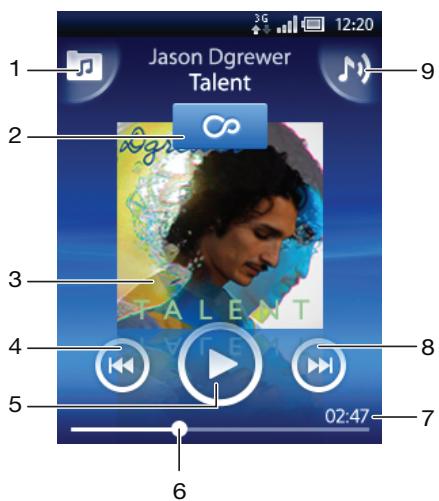
1 Parcourir la musique sur la carte mémoire
2 Bouton infini : recher des documents associés en ligne
3 Pochette (le cas échéant)
4 Acceder à la plage précédente de la file d'attente actuelle ou faire defiler vers l'arrière
5 Bouton lecture/pause
6 Indicateur de progression : avancer ou reculer en faisant glisser ou en tapant
7 Temps restant de la plage actuelle
8 Acceder à la plage suivante de la file d'attente actuelle ou faire defiler vers l'avant
9 Afficher la file d'attente de lecture actuelle
Pour parcourir votre contentu audio
1 Dans l'écran Accueil, tapez sur . Si ne s'affiche pas sur l'écran Accueil, faites glisser vers le haut, puis tapez sur Lecteur de musique .
2 Tapez sur
3 Tapez sur pour parcourir le contentu audio par artiste. Tapez sur pour utiliser les listes de lecture. Tapez sur pour parcourir le contentu audio par plage.
4 Faites defiler l'écran vers le haut ou vers le bas et recherchez une plage.
Pour changer les plages
- Dans le lecteur de musique, appuyez sur ou sur
Pour interrompree une plage
- Dans le lecteur de musique, appuyez sur ①.
Pour faire défilé de la musique rapidement vers l'avant ou vers l'arrière
- Dans le lecteur de musique, appuyez longuement sur ou sur
Pour régler le volume audio
- Appuyez sur la touche de volume.
Pour afficher une file d'attente de lecture actuelle
Dans le lecteur de musique, tapez sur
Pour utiliser le lecteur de musique en même temps que d'autres applications
1 Appuyez sur ou sur pour quitter le lecteur de musique.
2 Ouvrez et utilisez d'autres applications pendant que le lecteur de musique fonctionne en arrêté-plan.
Vou puez égarlement appuyer longuement sur pour atteindre les applications utilisées récemment.
Revenir au lecteur de musique lorsque celui-ci s'exécute en arrêtre-plan
1 Faites glisser la barre d'etat vers le bas pour ouvrir le volet de notification.
2 Tapez sur le titre de la plage pour ouvrir le lecteur de musique.
- Sinon, si vous avons récemment utilisé le lecteur de musique, vous pouvez appuyer longuement sur , puis taper sur Lecteur de musique pour l'ouvrir.
Pour supprimer une plage
1 Dans le lecteur de musique, tapez sur
2 Appuyez sur.
3 Tapez sur Suppr. pls éléments
4 Tapez sur une ou plusieurs plages à supprimer.
5 Tapez sur Suppr.
Lecture aléatoire de la musique
Vouss pouvez dire des playlists dans un ordre aléatoire. Une playlist peut être, par exemple, une liste que vous avez créé ou un album.
Pour lire des plages dans un ordre aléatoire
1 Dans le lecteur de musique, tapez sur n.
2 Tapez sur et naviguez jusqu'à un album ou tapez sur et naviguez jusqu'à une liste de lecture.
3 Ouvrez l'album ou la liste de lecture en tapant son nom.
4 Tapez sur
Listes de lecture
Le lecteur de musique create automatiquement des listedes de lecture intelligentes sur l'onglet de la liste de lecture dans l'audiothèque. Le lecteur de musique create également une liste de lecture (appelée Meilleures plages) des chansons les plus écoutees de chaque artiste dans votre audiothèque. Vous pouvez utiliser l'application Media Go™ pour conserver votre audiothèque et creator des listedes de lecture sur toute ordinateur. Pour plus d'informations, voir Connexion de votre téléphone à un ordinateur à la page 60.

Les listes de lecture que vous creez doivent etre copiees sur la carte memoire de votre téléphone. Lorsque vous connectez le téléphone à l'ordinateur en utilisant un cable USB, la carte memoire apparait dans l'application Media GoTM.
Pour lire des listes de lecture intelligentes
1 Dans le lecteur de musique, tapez sur
2 Tapez sur
3 Sous Listes de lecture intelligentes, tapez sur une liste de lecture.
4 Tapez sur une plage pour laire.
Pour dire les chansons les plus écoutees d'un artiste
1 Dans le lecteur de musique, tapez sur n.
2 Tapez sur et tapez sur un artiste.
3 Tapez sur Meilleures plages Jusqu'à dix plages de cet artiste sont affichées.
4 Tapez sur une plage pour laire.
Pour dire vos propres listes de lecture
1 Dans le lecteur de musique, tapez sur
2 Tapez sur
3 Sous Mes listes de lecture, tapez sur une liste de lecture.
4 Tapez sur une plage pour laire.
Pour copier des listes de lecture sur votre carte mémoire
1 Ordinateur : démarrez l'application Media Go™ sur l'ordinateur.
2 Connectez votre téléphone sur l'ordinateur en utilisant le cable USB.
3 Tapez sur Connecter le téléphone
4 Ordinateur: localisez la carte mémoire dans l'application Media Go™. Vous pouvez voir la structure de fichiers de votre ordinateur, la carte mémoire et la mémoire du téléphone en utilisant l'application Media Go™.
5 Ordinateur: copiez les listedes de lecture existantes en les faisant glisser de votre ordinateur, puis en les déposant vers la carte mémoire.
Exploration de contenu musical associé
Lorsque vous utilisez le lecteur de musique, vous pouvez rechercher et explorer du contenu multimédia en ligne associé à un artiste que vous écoutez en tapant sur le bouton infini
Pour explorer du contenu audio associé
1 Dans le lecteur de musique, tapez sur
2 Effleurez vers la gauche ou vers la croite pour afficher les résultats sur des services en ligne disponibles (tributaires de l'opérateur).
3 Pour revenir au lecteur de musique, appuyez sur
Podcasts
Les podcasts sont du contenu multimédia, par exemple des programmes radio, auquel vous pouvez vous abonner via des flux Web (RSS). Vous pouze télécharger ce type de contenu sur votre ordinateur en utilisant la fonction podcast de l'application Media Go™. Vous pouze ensuite copier le podcast sur la carte mémoire de votre téléphone en utilisant l'application Media Go™ de l'ordinateur. Si vous installez un lecteur RSS sur votre téléphone, vous pouze également démarrer un abonnement à un site avec des flux audio.
Pour plus d'informations, voir Connexion de votre téléphone à un ordinateur à la page 60.
Pour lire des podcasts sur votre téléphone
1 Voutrouvrez les fichiers que vous avez télécharges par podcasts audio, par exemple, les programmes radio, dans l'audiothèque du lecteur de musique. Dans le lecteur de musique, tapez sur 4 .
2 Tapez sur ou sur
3 Faites defiler I'écran vers le haut ou vers le bas et recherchez un titre.
4 Tapez sur un titre pour leIRE.
Technologie TrackID™
TrackID™ est une technologie de reconnaissance de la musique. Vous pouvez rechercher le titre, l'artiste et le nom de l'album d'une plage que vous écoutez via un haut-parleur. Pour un résultat optimal, utilisez TrackID™ dans un endroit calme. Vous pouvez acheter des plages que vous avez trouvées en utilisant la technologie TrackID™. Si vous n'arrivez pas à utiliser la technologie TrackID™, voir Impossible d'utiliser des services Internet à la page 83.
! L'application TrackID™ et le service TrackID™ ne sont pas pris en charge dans tous les pays/toutes les régions ni par tous les reseaux et/ou fournisseurs de services dans toutes les régions.
Pour ouvrir l'application TrackID™
1 Dans l'écran Accueil, faites glisser vers le haut.
2 Tapez sur TrackID
Pour rechercher des informations sur une plage
1 Lorsque l'application TrackID est ouverte, tapez sur Enregistrer.
2 Dirigez le téléphone vers la source de musique. Les résultats sont affichés dans l'écran des résultats.
3 Effleurez vers la gauche ou vers la droite pour afficher les résultats des recherches précédentes.
Utilisation des résultats de la technologie TrackID™
Les informations sur les pages s'affichent lorsqu'une plage est reconnaue après une recherche. Vous pouvez acheter une plage lorsqu'elle a eté reconnaue par la technologie TrackID™. Les precedents résultats de recherche sont enregistrés.
Pour acheter une plage en utilisant la technologie TrackID™
1 Lorsqu'une plage est reconnaue par la technologie TrackID™ à l'issue d'une recherche, tapez sur Télécharger. Les services d'achat disponibles s'affichent dans une liste.
2 Tapez un nom de service et suivez les instructions à l'écran.
Pour afficher des résultats de recherche precedents avec la technologie TrackID™
- Lorsque l'application TrackID™ est ouverte, effleurez vers la gauche ou vers la droite pour parcourir vos résultats de recherche.
Radio FM
Vous peuvent parcourir et écouter les stations de radio FM et les enregistrer comme favorites. Pour écouter la radio, vous pouze utiliser un mains libres portable, un casque ou le haut-parleur du téléphone. Le mains libres portable et le casque doivent être connectés, car ils font office d'antenne pour la radio FM. Lorsque vous activez la radio FM, les stations disponibles s'affichent automatiquement. Si une station propose des informations RDS, ces dernières s'affichent quelques secondes après le début de l'écoute.
Pour ouvrir la radio FM
1 Connectez un mains libres portable ou un casque sur le téléphone.
2 Dans l'écran Accueil, faites glisser vers le haut.
3 Tapez sur Radio FM. Les stations disponibles s'affichent au fur et à mesure que vous faites défilier la bande de fréquence.
Vou des nez connecter un mains libres portable ou un casque, qui font office d'antenne.
Présentation de la radio FM
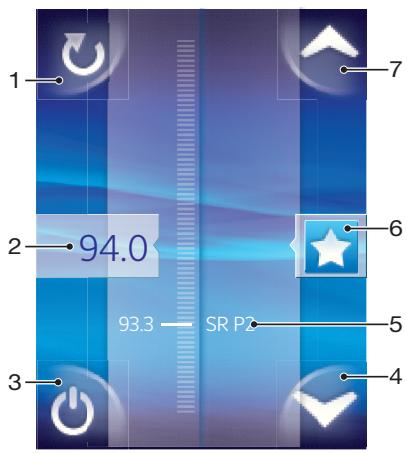
1 Rechercher de nouvelles stations
2 Fréquence régée
3 Touche marche/arrêt de la radio
4 Acceder (vers le bas) au favori suivant (disponible lorsque des favors sont enregistrres)
5 Informations RDS (Radio Data System, radiodiffusion de données de service) - non disponibles dans tous les pays ni toutes les régions
6 Ajouter ou supprimer une station comme favorite
7 Acceder (vers le haut) au favori suivant (disponible lorsque des favors sont enregistrres)
Changer de station de radio
You pouvez changer de station de radio sur une bande de fréquences comme suit :
- Effleurer vers le haut ou vers le bas.
Faire glisser.
Taper sur une station ou, le cas échéant, sur les informations RDS (identification de station).
Utilisation de vos stations de radio favorites
Yououpouezenregistrerdansvosfavorislesstationsde radioqueyouescoutezleplussoonvent.L'utilisationdesfavorispermet de revenirrapidementaune stationde radio.
Pour enregistrer une station dans les favorsis
1 Lorsque la radio est ouverte, naviguez jusqu'à la station à enregistrer dans les favorsis.
2 Tapez sur
Pour supprimer une station des favorsis
1 Lorsque la radio est ouverte, naviguez jusqu'à la station à supprimer des favorsis.
2 Tapez sur
Lorsque la radio est ouverte, tapez sur ou sur
Pour changer de station favorite, au moins deux stations doivent etre enregistrées comme telle.
Nouvelle recherche de stations de radio
Si vous avez changé d'emplacement ou si la qualite de la reception s'est améliorée à partir de votre emplacement actuel, vous pouvez lancer une nouvelle recherche des stations de radio.
! La nouvelle recherche n'a aucune incidence sur les favors que vous avez enregistrres.
Pour démarrer une nouvelle recherche de stations
- Lorsque la radio est ouverte, tapez sur u . La radio recherche sur toute la bande de fréquence et toutes les stations disponibles sont affichées.
Basculer entre le haut-parleur et le mains libres
Pour écouter la radio, vous pouvez utiliser le mains libres portable, un casque ou le haut-parleur du téléphone.
Pour basculer entre le haut-parleur et le mains libres
1 Lorsque la radio est ouverte, appuyez sur.
2 Tapez sur Jouer dans haut-parleur
3 Pour écouter de nouveau le son via le mains libres portable ou les oreillettes, appuyez sur et tapez sur Jouer kit mains libres.
Véos
Vous pouvez parcourir et afficher vos vidEOS en utilisant le lecteur video. Les vidEOS que vous avez enregistrées en utilisant laamera du téléphone sont enregistrées dans l'album de l'appareil photo. Le lecteur video permet également de dire du contenu video sur Internet. Les vidEOS sur Internet peuvent être démarrées en tapant sur un lien d'une page Web que vous consultez dans le navigateur Web. Vous pouvez également dire des vidEOS sur Internet en utilisant l'application YouTube™. L'application Media Go™ installée sur votre ordinateur permet de transférer du contenu depuis et sur la carte mémoire de votre téléphone. Pour plus d'informations, voir Connexion de votre téléphone à un ordinateur à la page 60.
Utilisation du lecteur video
Pour parcourir des videos
1 Dans l'écran Accueil, faites glisser vers le haut.
2 Tapez sur Video
3 Faites defiler I'écran vers le haut ou vers le bas pour parcourir vos vidêos.
VoussouspouveztroudevidesoqyouavesenegrressesavecI'appareilphoto dans Album
Pour lire une video
1 Dans l'écran Accueil, faites glisser vers le haut.
2 Tapez sur Video.
3 Faites défilier l'écran vers le haut ou vers le bas pour parcourir vos vidés.
4 Appuyez sur une video pour la dire. Les commandes disparaissent après quelques secondes. Pour les afficher de nouveau, tapez sur l'écran.
Pourmettreunevideoenpause
1 Lorsqu'une video est en cours de lecture, tapez sur l'écran pour afficher les commandes.
2 Tapez sur II
Pour faire défilé une video rapidement vers l'avant ou vers l'arrière
- Faites glisser la barre de l'indicateur de progression vers la droite ou vers la gauche.
Pour quitter le lecteur video
- Appuyez sur ou sur .
Pour reprendre la lecture d'une video
1 Si vous avez utilise récemment le lecteur video, appuyez longuement sur.
2 Tapez sur Video.
3 Naviguez jusqu'à la video et tapez dessus. La lecture de la video reprend là où vous l'aviez arrêtée.
Pour régler le volume d'une réserve
- Appuyez sur la touche de volume.
Pour supprimer une vente
1 Lorsque vous parcourez vos videos dans la videothèque, appuyez sur.
2 Tapez sur Suppr. plusieurs vidêos
3 Tapez sur une ou plusieurs videos à supprimer.
4 Tapez sur Suppr.
YouTubeTM
Voussoupiezregardersvideosurvotretelphoneenutilisantl'applicationYouTubeTM.
Vousoupzresearcherdesvideosoutelechargerlesvotres.

L'application YouTube™ et le service YouTube™ ne sont pas pris en charge dans tous les pays/toutes les régions ni par tous les réseaux et/ou fournisseurs de services dans toutes les régions.
Pour afficher du contentu en cours de diffusion dans l'application YouTubeTM
1 Dans l'écran Accueil, faites glisser vers le haut.
2 Tapez sur YouTube
3 Appuyez sur pour afficher un menu à partir duquel vous pouvez rechercher des vidés, gérer votre compte et télécharger vos propres vidés.
Appareil photo
Vous pourrait prendre une photo ou enregistrer une video en appuyant sur la touche de l'appareil photo. Vous pourrait optimiser la qualité d'une photo avant de la prendre en utilisant la fonction Scènes. Lors de la prise de vue ou de l'enregistrement, vous couldez utiliser le flash ou la lumière. Vous couldez partager une photo ou une video avec des amis, ou télécharger vos photos et vos videos sur un service Web. Le viseur permet d'afficher un album contenant I'ensemble des photos et des videos que vous avez prises avec l'appareil photo.
Commandes du viseur et de l'appareil photo
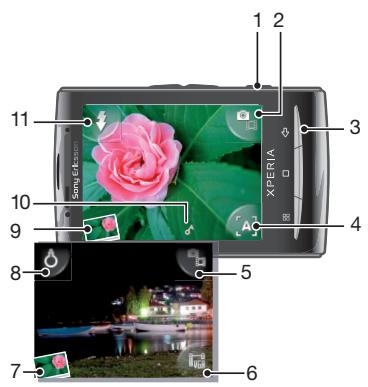
1 Touche de l'appareil photo : Permet d'activer l'appareil photo/de prendre des photos/d'enregistrer des vidés
2 Basculer entre l'appareil photo et laamera
3 Permet de revenir à l'étape précédente ou de quitter l'appareil photo
4 Sélectionner une scene (appareil photo)
5 Basculer entre l'appareil photo et laamera
6 Sélectionner le format video (caméra)
7 Afficher des photos et des videos
8 Activer/désactiver la lumière (camera)
9 Afficher des photos et des videos
10 Icône de géolocalisation : Indique si la géolocalisation est déterminée par la technologie GPS ou par le réseau sans fil. Aucune icône n'indique que la géolocalisation est désactivée
11 Activer/désactiver le flash (appareil photo)
Utilisation de l'appareil photo
Pour activer l'appareil photo
- Appuyez sur la touche de l'appareil photo.
Pour basculer entre l'appareil photo et laamera
- Dans le viseur de l'appareil photo, tapez sur ou sur
Pour fermer l'appareil photo
- Appuyez sur .
Utilisation de l'appareil photo
Pour prendre une photo
1 Activez l'appareil photo.
2 Si I'appareil photo n'est pas selectionné, tapez sur
3 Pointez l'appareil photo vers le sujet et appuyez a moitié sur la touche de l'appareil photo pour activer la mise au point automatique.
4 Lorsque le cadre de mise au point est vert, enforcez complètement la touche de l'appareil photo. La photo est automatiquement enregistrée sur la carte mémoire. La photo s'affiche en mode aperçu.
5 Pour prendre une autre photo, appuyez sur la touche de l'appareil photo.
Pour utiliser le flash de l'appareil photo
1 Activez l'appareil photo.
2 Pour que le flash se déclène automatiquement lorsque les conditions d'éclairage sont mauvaises, tapez sur
3 Pour que le flash soit désactivé quelles que soient les conditions d'éclairage, tapez sur
4 Prenez la photo.
Pour afficher des photos prises précédemment
1 Dans le viseur de l'appareil photo, tapez sur les miniatures des photos en bas à gauche.
2 Effleurez vers la gauche ou vers la droite pour parcourir les photos et les vidés. Les vidés sont identifiées par
Pour supprimer une photo
1 Lorsque vous regardez une photo, tapez sur l'écran si aucune commande n'est affichée.
2 Tapez sur
Pour partager une photo
1 Lorsque vous regardez une photo, tapez sur l'écran si aucune commande n'est affichée.
2 Tapez sur
3 Sélectionnez l'une des méthodes de transfert disponibles.
Ajout de l'emplacement géographique aux photos
Lorsque la géolocalisation est activée, l'emplacement géographique approximatif est ajouté aux photos que vous prenez. Ces informations permettent ultérieurement d'identifier le lieu de la prise de vue. Lorsque s'affiche dans le viseur, l'emplacement géographique est ajouté à la photo en utilisant la technologie GPS. Lorsque s'affiche, l'emplacement géographique est ajouté à la photo en utilisant le réseau sans fil. Lorsque,aucun de ces deux symboles n'est affché, la géolocalisation n'est pas activée.

L'emplacement géographique est déterminé en utilisant les réseaux sans fil ou la technologie GPS. Pour utiliser la technologie GPS, veillez à activer le récepteur GPS et assurez-vous d'être dans une zone où le ciel est bien dégagé. Si ce n'est pas le cas, le réseau sans fil permet de déterminer l'emplacement.
Pour activer ou désactiver la géolocalisation
1 Dans l'écran Accueil, faites glisser vers le haut.
2 Tapez sur Paramètres > Sony Ericsson > Appareil photo > Géolocalisation.
3 Tapez sur la case à cocher pour activer ou désactiver la géolocalisation.
Optimisation des photos avec des scènes
Avant de prendre une photo, vous pouvez paramétre l'appareil photo pour des situations courantes en utilisant des scènes préprogrammées. La fonction Scènes détermine un
certain nombre de paramètres adaptés à la scène sélectionnée, ce qui garantit la(Meilleure) photo possible.
Paramètres de scènes

Auto
L'appareil photo utilise des paramètres adaptés à la plupart des conditions

Crépusc.
Pour prendre des photos de paysages la nuit ou dans des environnementes peu éclairés (sans le flash). En raison de la durée d'exposition prolongée, l'ordinateille photo doit rester immobile ou être placé sur une surface stable

Macro
Pour les cas où vous souhaitez utiliser la mise au point automatique pour les photos prises de très prise

Sports
À utiliser pour des photos d'objets à déplacement rapide. La durée d'exposition raccourcie minimise le flou du mouvement
Pour sélectionner des scènes
1 Activez l'appareil photo.
2 Si I'appareil photo n'est pas selectionné, tapez sur
3 Tapez sur la touche de scene active en bas a droite dans le viseur, par exemple,

4 Tapez sur une scène et prenez la photo.
Conseils d'utilisation de l'appareil photo
Règle des tiers
Ne placez pas votre sujet au milieu du cadre. Le résultat sera meilleur si vous le placez à un tiers du viseur.
Ne bougez pas
Tenez l'appareil photo fermement sans bouger pour éviter les photos flues. Calez vous main en l'appuyant contre un objet stable.
Rapprochez-vous
Rapprochez-vous le plus possible de votre sujet pour replir le viseur avec ce dernier.
Restez dans la limite de portée du flash
Les photos prises au-delà de la limite maximale du flash sont tropsons. La limite maximale du flash est à environ quatre pas du sujet.
Pensez à varier
Imaginez des angles différents et avancez vers le sujet. Prenez des photos verticales. Essayez différentes positions.
Choisissez un arrêté-plan uni
Un arrêté-plan uni met le sujet en valeur.
Veillez à la propriété de l'objectif
Utilisés que soit la météo et partout, les téléphones mobiles sont transportés dans les poches et les sacs. L'objectif de l'appareil photo se salit et se couvre de traces de doigts. Pensez à le nettoyer à l'aide d'un chiffon doux.
Utilisation de laamera
Pour enregistrer une catégorie
1 Activez l'appareil photo.
2 Si laamera n'est pas selectionnée, tapez sur
3 Appuyez sur la touche de l'appareil photo pour demarrer l'enregistrement.
4 Appuyez sur la touche de l'appareil photo pour arrêtier l'enregistrement. La video s'affiche en mode aperçu.
5 Pour lire la video, tape sur
6 Pour enregistrer une autre video, appuyez sur la touche de l'appareil photo.
Pour utiliser la lumière de laamera
1 Activez l'appareil photo.
2 Pour activer la lumière, tapez sur
3 Pour désactiver la lumière, tapez sur
4 Enregistrez la vente.
Pour afficher des videos précédemment enregistrées
1 Dans le viseur de l'appareil photo, tapez sur les miniatures en bas à gauche.
2 Effleurez vers la gauche ou vers la droite pour parcourir les photos et les vidés. Les vidés sont identifiées par
Pour enregistrer une video adaptée aux MMS
1 Activez l'appareil photo.
2 Si laamera n'est pas selectionnée, tapez sur
3 Tapez sur l'icone du format video en bas a droite du viseur.
4 Tapez sur Pour MMS
5 Appuyez sur la touche de l'appareil photo pour demarrer l'enregistrement. La durée d'enregistrement de ce format video est limite et est adaptee specifquement a I'envoi avec des MMS. Vous pouze surveiller la limite de la durée d'enregistrement dans la barre de progression dans la partie supérieure du viseur.
Album de l'appareil photo
Vouss pouvez parcourir et afficher des photos et des vidEOS enregistrées par l'appareil photo en utilisant Album. Vous pouvez partager des photos et des vidEOS et utiliser les photos comme fond d'écran et comme image pour les contacts. L'application Media Go™ installée sur notre ordinateur permet de transférer du contenu depuis et sur la carte mémoire de votre téléphone. Pour plus d'informations, voir Connexion de votre téléphone à un ordinateur à la page 60.
Pour parcourir vos photos et vos vidEOS
1 Dans l'écran Accueil, faites glisser vers le haut.
2 Tapez sur Album
3 Faites défilier l'écran vers le haut ou vers le bas pour parcourir vos photos et vos vidés. Les photos et les vidés sont affichées dans l'ordre chronologique. Les vidés sont indiquées par .
! Vouspouveztrouverdesviedeosquinontpasetéenregistréesavecl'appareilphoto dans Vidéo
Pour afficher des photos
1 Dans l'écran Accueil, faites glisser vers le haut.
2 Tapez sur Album
3 Faites defiler l'écran vers le haut ou vers le bas pour parcourir vos photos. Les photos sont indiquées par
4 Pour afficher une photo dans une taille supérieure, tapez sur la miniature appropriée.
5 Dans la visionneuse de photos, effleurez vers la gauche ou vers la droite pour afficher la photo suivante ou precedente.
Pour afficher les commandes du visionneur de photos
- Dans le visionneur de photos, appuyez sur l'écran.
Pour effectuer un zoom sur une photo
1 Lorsque vous regardez une photo dans la visionneuse, appuyez longuement sur une zone de l'écran jusqu'à l'affichage des symboles de grossissement.
2 Faites glisser vers le haut pour effectuer un zoom avant et vers le bas pour effectuer un zoom arrêté.
- -
- -
- -
- -
- -
- -
- -
- -
- -
- -
- -
- -
- -
- -
- -
- -
- -
- -
- -
- -
- -
- -
- -
- -
- -
- -
- -
- -
- -
- -
- -
- -
- -
- -
- -
- -
- -
- -
- -
- -
- -
- -
- -
- -
- -
- -
- -
- -
- -
-
-
- -
- -
- -
- -
- -
- -
- -
- -
- -
- -
- -
- -
- -
- -
- -
- -
- -
- -
- -
- -
- -
- -
- -
- -
- -
- -
- -
- -
- -
- -
- -
- -
- -
- - . - - - - - - - - - - - - - - - - - - - - - - - - - - - - - - - - - - - - - - - - - - - - - - - - - - - - . . . . . . . . . . . . . . . . . . . . . . . . . . . . . . . . . . . . . . . . . . . . . . . . . . . . . . . . . . . Voupez égarlement taper deux fois sur une photo pour effectuer un zoom. Faites ensuite glisser la photo pour en voir les différentes parties.
Pour lire des videos enregistrées en utilisant l'appareil photo
1 Dans l'écran Accueil, faites glisser vers le haut.
2 Tapez sur Album
3 Faites défilier l'écran vers le haut ou vers le bas pour parcourir vosVIDEOS. Les vidés sont indiquées par
4 Pour dire une video, tape sur la miniature d'une video.
5 Tapez sur
6 Dans le viseur, effleurez vers la gauche ou vers la droite pour afficher la video ou la photo suivante ou precedente.
Pour supprimer vos photos ou vos vidEOS
1 Lorsque vous parcourez vos photos et vos vidés dans Album , appuyez sur
2 Tapez sur Supprimer plusieurs
3 Tapez sur une ou plusieurs photos ou videotos a supprimer.
4 Tapez sur Suppr.
Pour utiliser une photo comme image de contact
1 Lorsque vous regardez une photo dans la visionneuse de photos, tapez sur l'écran pour afficher les commandes.
2 Tapez sur
3 Tapez sur Image du contact
4 Au besoin, rognez la photo.
5 Tapez sur Enreg.
6 Tapez sur le contact auquel vous voulez ajouter la photo.
Pour rogner une photo
1 À l'affichage de la zone de rognage, appuyez longuement sur le bord de la zone de rognage pour la régler. Lorsque les flèches de rognage sont affichées, faites-les glisser vers l'intérieur ou vers l'extérieur de la zone de rognage pour la redimensionner.
2 Pour déplacer la zone de rognage vers une autre zone de la photo, appuyez longuement sur la zone, puis faites-la glisser vers l'emplacement approprié.
3 Pour enregistrer la photo rognée, tapez sur Enreg..
Pour utiliser une photo comme fond d'écran
1 Lorsque vous regardez une photo dans la visionneuse de photos, tapez sur l'écran pour afficher les commandes.
2 Tapez sur
3 Tapez sur Fond d'écran
4 Au besoin, rogne la photo.
5 Tapez sur Enreg.
Partage de photos et de vidés
Vou puez envoyer vos photos et vos videos par email ou MMS (Multimedia Messaging Service) ou les télécharger sur des services Web, par exemple Picasa™ ou YouTube™.

L'application YouTube™ et le service YouTube™ ne sont pas pris en charge dans tous les pays/toutes les régions ni par tous les réseaux et/ou fournisseurs de services dans toutes les régions.
Pour/partager vos photos ou vos videos
1 Dans l'écran Accueil, faites glisser vers le haut.
2 Tapez sur Album
3 Tapez sur la miniature d'une photo ou d'une video.
4 Au besoin, tapez sur l'écran pour afficher les commandes.
5 Tapez sur
6 Sélectionnez une méthode de transfert disponible et suivez les instructions à l'écran.
Pour télécharger une photo dans un album Web en ligne
1 Dans l'écran Accueil, faites glisser vers le haut.
2 Tapez sur Album
3 Tapez sur la miniature d'une photo.
4 Au besoin, tapez sur l'écran pour afficher les commandes.
5 Tapez sur
6 Sélectionnez un service de partage de photos et suivez les instructions qui s'affichent à l'écran.
Services de localisation
Votre position peut etre déterminée en utilisant les réseaux sans fil ou la technologie GPS. Les réseaux sans fil permettent de couver rapidement libre position, mais avec un degré de précision variable. La technologie GPS peut etre légèrement plus lente, mais trouvera libre position exacte. Lorsque vous recherchez libre position, vous pouvez activer les réseaux sans fil et le GPS pour bénéficier des deux technologies.
Utilisation de la technologie GPS
Votre téléphone possede un recepteur GPS qui utilise des signaux satellitaires pour calculer voitre position. Certaines fonctions GPS utilisent Internet. Des débits et des frais peuvent s'appliquer.
Lorsque vous utilisez des fonctions pour lesquelles le recepteur GPS doit couver toute position, assurez-vous d'être dans une zone ou le ciel est bien dégagé. Si le recepteur GPS ne trouve pas votre position après quelques minutes, déplacez-vous. Pour facilitier la recherche, demeurez immobile et ne couvrez pas l'antenne GPS. La position de l'antenne GPS est indiquée dans l'image ci-dessous. La première fois que vous utilisez le GPS, la recherche de votre position peut prendre jusqu'à 10 minutes.
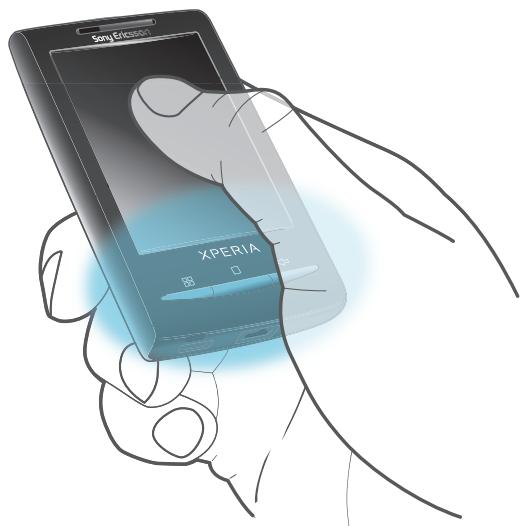

Si vous n'arrivez pas à utiliser certaines fonctions GPS, voir Impossible d'utiliser des services Internet à la page 83.

Sony Ericsson ne garantit nullement la précision des services de localisation, notamment, mais sans limitation, les services de navigation.
Pour activer le récepteur GPS
1 Dans l'écran Accueil, faites glisser vers le haut.
2 Tapez sur Paramètres > Sécurité et localisation.
3 Activez la case à cocher Activer les satellites GPS.
Pour utiliser les réseaux sans fil afin de rechercher votre position
1 Dans l'écran Accueil, faites glisser vers le haut.
2 Tapez sur Paramètres > Sécurité et localisation.
3 Activez la case à cocher Utiliser réseaux sans fil.
Google Maps™
L'application Google Maps™ permet d'afficher votre emplacement actuel, d'en couver d'autres et de calculer des itinéaires. Lorsque vous démarrez l'application Google Maps™, votre emplacement approximatif est affché grâce aux informations provenant des
émetteurs GSM situés à proximité. Lorsque l'émetteur GPS trouve votre emplacement, celui-ci est mis à jour avec une position plus précise.
Veillez à activer les paramètres d'emplacement avant de tenter d'obtenir votre position.
Pour utiliser Google Maps™
1 Dans l'écran Accueil, faites glisser vers le haut.
2 Tapez sur Google MapsTM.
L'application Google Maps™ risque de ne pas être disponible sur tous les marchés.
Obtenir des itinéraires routiers
L'application Wisepilot™ you guide jusqu'à destination à l'aide d'instructions vocales. Une version gratuite de l'application Wisepilot peut être installée sur le téléphone.
Sony Ericsson ne garantit nullement la précision des services de fourniture d'itinéaires, notamment, mais sans limitation, les services de navigation.
Wisepilot n'est pas disponible sur tous les marchés. Pour plus d'informations, accédez à l'adresse www.sonyericsson.wisepilot.com.
Pour démarrer Wisepilot™
1 Dans l'écran Accueil, faites glisser vers le haut.
2 Tapez sur Wisepilot.
Verrouillage et protection de votre téléphone
Numero IMEI
Gardez une copie de votre numéro IMEI (International Mobile Equipment Identity) en cas de vol de votre téléphone.
Pour afficher votre número IMEI
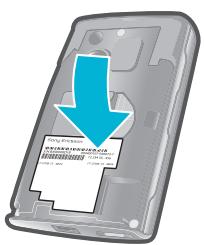
Le numero IMEI est indiqué sous le cache.
Pour afficher votre numéro IMEI dans le téléphone
1 Dans l'écran Accueil, faites glisser vers le haut.
2 Tapez sur Paramètres > À propos du téléphone > État.
3 Faites défilier l'écran jusqu'à pour afficher le numéro.
Protection de la carte SIM
Le verrou de la carte SIM protège uniquement votre abonnement. Vote téléphone fonctionnera avec une nouvelle carte SIM. Si le verrou de la carte SIM est activé, vous doivent saisir un code PIN (Personal Identity Number, Numéro d'identification personnel). Si vous entrez mal votre code PIN plus du nombre maximal autorisé de tentatives,Vote carte SIM est bloquée. Vous doivent enterer votre code PUK, puis un nouveau code PIN. Les codes PIN, PIN2 et PUK sont fournis par toute opérateur réseau.
Pour débloquer une carte SIM verrouillée
1 À l'affichage de Carte SIM verrouilléeEntrez la clé PUK fournie par votre opérateur., saisissez le code PUK et tapez sur OK.
2 Saisissez un nouveau code PIN et tapez sur OK.
3 Répétez le nouveau code PIN et tapez sur OK.
Pour modifier le code PIN de la carte SIM
1 Dans l'écran Accueil, faites glisser vers le haut.
2 Tapez sur Paramètres > Sécurité et localisation > Configurer blocage SIM > Modifier PIN de la carte SIM.
3 Saisissez l'ancien code PIN de la carte SIM et tapez sur OK.
4 Saisissez le nouveau code PIN de la carte SIM et tapez sur OK.
Pour modifier le code PIN2 de la carte SIM
1 Dans l'écran Accueil, faites glisser vers le haut.
2 Tapez sur Paramètres > Paramètres d'applé > Numéroros autorisés > Modifier le code PIN2.
3 Saisissez l'ancien code PIN2 de la carte SIM et tapez sur OK.
4 Saisissez le nouveau code PIN de la carte SIM et tapez sur OK.
Pour activer le verrouillage par code PIN de la carte SIM
1 Dans l'écran Accueil, faites glisser vers le haut.
2 Tapez sur Paramètres > Sécurité et localisation > Configurer blocage SIM > Bloquer la carte SIM.
3 Saisissez le code PIN de la carte SIM et tapez sur OK.
Scheme de déverrouillage de l'écran
Vou puez protégé vos données en verrouillant l'écran ou en utilisant un schéma de déverrouillage de l'écran à chaque fois que votre téléphone est activé ou sorti de voir.
Pour creer un schema de déverrouillage de l'écran
1 Dans l'écran Accueil, faites glisser vers le haut.
2 Tapez sur Paramètres > Sécurité et localisation > Créer un schéma de déverrouillage.
3 Suivez les instructions sur votre téléphone.
Pour déverrouiller l'écran en utilisant un schéma de déverrouillage de l'écran
1 Appuyez sur pour activer l'écran.
2 Faites glisser votre doigt sur le chemin d'accès, puis saisissez votre schéma de déverrouillage de l'écran.
Pour modifier le schéma de déverrouillage de l'écran
1 Dans l'écran Accueil, faites glisser vers le haut.
2 Tapez sur Paramètres > Sécurité et localisation > Modifier le schéma de déverrouillage.
Si le schéma de déverrouillage que vous entrez à l'écran est rejeté cinq fois de suite, attendez 30 secondes avant de recommencer.
Mise à jour de votre téléphone
Vous pourrait restreger jour voite telphone aec le ogiciel le plus recent pour obtenir des performances optimes et beneficier des derniers devellopements. Les mises a jour peuvent etre telechargees sans fil directement a partir de voite telfhone via Internet en utilisant une connexion reseau 2G/3G ou une connexion reseau Wi-FiTM.Lorsque you connectez te telfhone a un ordinateur avec un cable USB, you pouze egalement telecharger des mises a jour a partir de l'application PC Companion.
! Lorsque vous utilisez une connexion réseau 2G/3G pour vous connecter à Internet depuis le téléphone, des frais de transmission de données peuvent s'appliquer. Pour plus d'informations, contactez notre opérateur réseau.
! Avant de proceder à la mise à jour du téléphone, voirlez à en sauvégarder et à en enregistrer toutes les données.
Mise à jour sans fil de votre téléphone
Pour télécharger sans fil des mises à jour de logiciel
1 Dans l'écran Accueil, faites glisser vers le haut.
2 Tapez sur Paramètres > À propos du téléphone > Mise à jour logicielle. Suívez les instructions à l'écran pourmettre à jour le téléphone.
Mise à jour de votre téléphone en utilisant un cable USB
Vouss pouvezmettrea jourvoirettelephoneenutilisantuncableUSBavecI'applicationPC Companion.L'applicationPC Companionestdisponiblelorsqueyouconnectezvotre telephone sur un ordinateur avec un cable USB. Pour plus d'informations sur le demarrage de PC Companion,voir PC Companiona la page 60.

Voupez egalent mette a jour voite tellephone en utilisant l'application Update service de Sony Ericsson . Un cable USB et un PC connecte a Internet sont necessaires. Pour obtenir des informations sur le tllechargement et l'utilisation de Sony EricssonUpdate service, visitez le site www.sonyericsson.com/updateservice.
Pour télécharger des mises à jour de logiciel en utilisant un cable USB

Ne déconnectez pas le cable USB en cours de mise à jour du téléphone sous peine d'endommager le contenu. Veillez à ce que le matériel soit supprimé en toute sécurité de l'ordinateur lorsque vous avez terminé.
1 Connectez votre téléphone à un ordinateur avec un cable USB. Si vous démarrez PC Companion pour la première fois, installez-le avant de passer à l'étape suivante. Pour installer PC Companion, suivez les instructions à l'écran dans le menu affché sur le téléphone.
2 Tapez sur Connecter le téléphone
3 Ordinateur: attendez quelques secondes que PC Companion démarre. Cliquez sur Zone de prise en charge > Mise à jour de logiciel et suivez les instructions à l'écran pourmettre à jour votre téléphone.

Lorsque vous utilisez PC Companion, vous receivez des notifications à chaque fois que des mises à jour de logiciel sont disponibles pour votre téléphone.
Dépannage
Questions courantes
Mon téléphone ne fonctionne pas comme prévu
En cas de problème avec votre téléphone, lisez les conseils suivants avant toute chose :
Redémarrez le téléphone.
- Retirez et réinsérez la carte SIM. Redémarrez le téléphone.
- Forcez le redémarrage du téléphone s'il raccroche et ne peut pas être redémarré normalement.
- Mettez le téléphone à jour. Que vous disposiez ou non des logiciels les plus récents, la mise à jour du téléphone optimise la stabilité duLogiciel, permet de résoudre d'autres problèmes inherents, assure des performances optimes et permet de bénéficiair des derniers développements. Pour plus d'informations, voir Mise à jour de votre téléphone à la page 82.
- Réinitialisez le téléphone.

Soyez patient lors de la réinitialisation du téléphone. Redémarrer le téléphone pendant sa réinitialisation risque de l'endommager de façon définitive.
Pour redémarrer de force
- Appuyez longuement sur et sur 1 / 10 pendant cinq secondes. Le téléphone redémarre automatiquement.
Pour arrêté une application de force
- Lorsqu'une fenêtre contextuelle signale qu'une application ne répond pas, tapez sur Forcer l'arrêt.

Si vous ne souhaitez pas arrêtier une application de force, vous pouvez attendre qu'elle réponde en tapant sur Annuler.
Réinitialisation du téléphone
Réinitialiser le téléphone supprime toutes les données, dont les applications téléchargeées, et rend au téléphone son état initial, celui d'avant la première mise sous tension. Avant de réinitialiser le téléphone, voirlez à en sauvegarder les données importantes.
Pour réinitialiser le téléphone
1 Dans l'écran Accueil, faites glisser vers le haut.
2 Tapez sur Paramètres > Carte SD et mémoire > Réinit. valeurs d'usine > Réinitialiser le téléphone.
3 Saisissez votre schéma de déverrouillage de l'écran.
4 Tapez sur Tout effacer
Aucune icône de chargement de batterie ne s'affiche lorsque je démarre le chargement du téléphone
Il peut s'écouler quelques minutes avant que l'icone de la batterie ne s'affiche à l'écran.
impossible de synchroniser ou de transférer du contenu entre mon téléphone et l'ordinateur lorsque j'utilise un cable USB.
Le logiciel ou les pilotes USB n'ont pas ete bien installés. Pour obtenir des instructions d'installation et de depannage détaillées, voir le site www.sonyericsson.com/support.
Impossible d'utiliser des services Internet
Vérifiez que votre abonnement inclut le téléchargement de données et qu'Internet est bien configuré sur votre téléphone.
Pour plus d'informations sur le téléchargement ou la modification des paramètres Internet, voir Paramètres Internet et de la messagerie à la page 6. Vous pouvez également télécharger des paramètres à partir du site www.sonyericsson.com/support.
Messages d'erreur
Absence de couverture réseau
- Voitre tellophone est en mode Avion. Veillez a desactiver le mode Avion.
- Voitre tellephone ne capte aucun signal reseau ou le signal requ est trop faible. Contactez.
- Your operteur reseau et assurez-vous de l'existence d'une couverture reseau a cet
endroit. - La carte SIM ne fonctionne pas. Insérez votre carte SIM dans un autre téléphone. Si elle fonctionne, votre téléphone est probablement en cause. Dans ce cas, contactez le centre de service Sony Ericsson le plus proche.
Appels d'urgence uniquement
Voues etes a portee d'un reseau, mais vous n'etes pas autorise a l'utiliser. Cependant, en cas d'urgence, certains opérateurs reseau autorisent les appeals vers le 112, numero d'urgence international. Pour plus d'informations, voir Appels d'urgence à la page 26.
La carte SIM est verrouillée.
Voues avec mal entree voire code PIN 3 fois de suite. Pour déverrouiller le téléphone, vous avez besoin du code PUK fourni par votre opérateur.
La carte SIM est verrouillée par clé PUK.
Voues aze mal entre voite code PUK (Personal Unblocking Key, code de deblocage personnel) 10 fois de suite. Veuillez contacter vaue fournisseur de services.
Informations légales
Sony Ericsson E10i/E10a
Le present Guide de l'utilisateur est publishé par Sony Ericsson Mobile Communications AB ou sa filiale nationale, sans aucune garantie. Sony Ericsson Mobile Communications AB peut proceder en tout temps et sans prévis à toute amélioration et à toute modification à la suite d'une erreur typographique, d'une erreur dans l'information générée ou de toute amélioration appportée aux programmes et/ou au matériel. De telles modifications seront toutesiés intégrées aux nouvelles editions de ce Guide de l'utilisateur.
Tous droits réservés.
Votre telphone mobe pele techarger, stcker et faire suivre dautres contenus, par exmaples des sonneries. L'utilisation de tels contenus peut etre limite ou interde par des rods de tiers, notamment, mais sans limitation, des restrictions imposees par la legislation sur les droits d'auteur en vigueur. Voues etes personnellement responsable des contenus supplémentaires que you telechargez ou transmetteze a partir de voite telphone mobile, pour lesquels la responsabilité de Sony Ericsson ne peut en aucen cas etre engagée.Avant d'utiliser un qualconque contenu supplémentaire, verifie si you possede za licence adequate ou si you y etes autorise. Sony Ericsson ne garantit pas la precision, l'integrité ni la qualite des contenus supplémentaires ou des contenus tiers. En aucen cas
Sony Ericsson ne peut être tenu pour responsable d'une utilisation inadéquate de contenus supplémentaires ou de contens tiers.
Le present Guide de l'utilisateur peut faire reference à des services ou à des applications fournis par des tiers.
L'utilisation de tels programmes ou services peut nécessiter un enregistrement distinct avec le fournisseur tiers et peut faire l'objet de conditions d'utilisation supplémentaires. Pour les applications accessible par l'intermédiaire d'un site Web tiers, veuillez tire les conditions d'utilisation et la strategie de confidentialité applicables pour le site Web en question. Sony Ericsson ne garantit pas la disponibilité ni les performances des sites Web ni des services proposés par des tiers.
Bluetooth est une marque ou une marque déposée de Bluetooth SIG Inc. utilisée sous licence par Sony Ericsson. Les logos Liquid Identity et Liquid Energy, PlayNow, Xperia, Timescape et TrackID sont des marques ou des marques déposées de Sony Ericsson Mobile Communications AB.
TrackID™ is optimised par Gracenote Mobile MusicID™. Gracenote et Gracenote Mobile MusicID sont des marques ou des marques déposées de Gracenote, Inc.
Sony et « make-believe » sont des marques ou des marques déposées de Sony Corporation.
Media Go est une marque ou une marque déposée de Sony Electronics Inc.
microSD est une marque ou une marque déposée de SD Card Association.
PictBridge est une marque ou une marque déposée de Canon Kabushiki Kaisha Corporation.
Twitter est une marque ou une marque déposée de Twitter, Inc.
Moxier est une marque ou une marque déposée d'Emtrace Technologies USA, Inc.
MobiSystems est une marque ou une marque déposée de Mobile Systems, Inc.
SyncML est une marque ou une marque déposée d'Open Mobile Alliance LTD.
3GPP est une marque ou une marque déposée d'ETSI.
Wi-Fi est une marque ou une marque déposée de Wi-Fi Alliance.
Google™, Google Maps™, Gmail, YouTube, le logo YouTube, Picasa et Android sont des marques ou des marques déposées de Google, Inc.
PLAYSTATION est une marque ou une marque déposée de Sony Computer Entertainment, Inc.
Wisepilot est une marque déposée d'Appello Systems AB et ses produits sont la propriété d'Appello Systems AB et sont protégés des utilisations non autorisées par les lois sur les marques déposées.
Yahoo! et Flickr sont des marques ou des marques déposées de Yahoo! Inc.
Facebook est une marque ou une marque déposée de Facebook, Inc.
Ericsson est une marque ou une marque déposée de Telefonaktiebolaget LM Ericsson.
Dataviz et Roadsync sont des marques ou des marques déposées de Dataviz, Inc.
Adobe Photoshop Album Starter Edition is one marque ou une marque déposée d'Adobe Systems Incorporated aux États-Unis et/ou dans d'autres pays.
Microsoft, Windows, Outlook, Windows Vista, Windows Server, Explorer, Windows Media et ActiveSync sont des marques déposées ou des marques de Microsoft Corporation aux États-Unis et/ou dans autres pays.
Ce produit est protégé par certains droits de propriété intellectuelle de Microsoft. L'utilisation et la distribution d'une telle technologie hors de ce produit sont interdites sans licence de Microsoft.
Les propriétaires de données utilisant la technologie de gestion des droits numériques Windows Media (WMDRM) pour protégérer leur propriété intellectuelle, y compris les droits d'auteur. Ce périphérique utilise le logiciel WMDRM pour acceder à des données protégées par WMDRM. Si le logiciel WMDRM échoue dans sa protection des données, les propriétaires des contenus peuvent demander à Microsoft de révoquer la capacité du logiciel à utiliser WMDRM pour lire ou copier des contenus protégés. La revocation n'attécate pas les contenus non protégés. Lorsque vous tellechargez des licences pour le contenu protégé, vous acceptez que Microsoft puisse inclure une liste de révocation aux licences. Les propriétaires de données peuvent exiger de vous que vous effectuiez la mise à niveau de WMDRM pour acceder à leurs données. Si vous refusez une mise à niveau, vous ne pourrez plus acceder aux contenus pour lesquels cette-ci est exigée.
Ce produit est accordé sous licence dans le cadre des licences du portefeuille de brevets visuels MPEG-4 et AVC pour l'utilisation personnelle et non commerciale d'un consommateur en vue (i) d'encoder des séquences video conformément à la norme visuelle MPEG-4 « Video MPEG-4 » ou de la norme AVC « Video AVC » et/ou (ii) de décoder des séquences video MPEG-4 ou AVC qui ont été encodées par un consommateur qui agit dans le cadre d'une activités personnelle et non commerciale et/ou qui ont été obtenues auprès d'un fournisseur de séquences video licencié par MPEG LA pour fournir des séquences video MPEG-4 et/ou AVC. Aucune licence n'est accordée, de manière implicée ou explicite, pour tout autre usage. Des informations complémentaires, notamment relatives à l'octroi des licences, ainsi que des utilisations promotionnelles, internes et commerciales, peuvent être obtenues auprès de MPEG LA, L.L.C. Voir http://www.mpegl.com. Technologie de décodage audio MPEG Layer-3 accordée sous licence par Fraunhofer IIS et Thomson.
Java, JavaScript et les logos et marques Java sont des marques ou des marques déposées de Sun Microsystems, Inc. aux États-Unis et dans autres pays.
Contrat de licence utiliseur final pour Sun Java Platform, Micro Edition.
- Limitations: Le logiciel constitue une information confidentielle de Sun protégée par copyright, et Sun et/ou ses concédants de licence conservent les droits liés à toute copie du logiciel. Le client ne peut pas modifier, décompiler, désassembler, decrypter, extraire le logiciel ni le soumettre à l'ingénierie inverse. Le logiciel ne peut pas été donné en location, cédé ou proposé en sous-licence, que ce soit en tout ou en partie.
Les autres noms de produits et de sociétés mentionnés sont des marques de leurs propriétaires respectifs.
Tous les droits non expressement accordés sont réservés. Toutes les autres marques déposées appariennent à leurs propriétaires respectifs.
Les figures sont de simples illustrations qui ne sont pas nécessairement une representation fidèle du téléphone.
Index
A
achat musique 67
activation 7
activation de l'écran 7
Android market 46
affichage photos 73, 76
vidos enregistrées en utilisant l'appareil
photo . 75
agenda 48
préparer un événement 49
synchronisation 49
alarme 50
appareil photo 72, 73
affichage de photos 73
affichage deVIDEOS 75
album 76
enregister des vidés 75
fermeture 72
géolocalisation 73
prénde des photos 73
scènes 73, 74
touches 72
utilisation du flash 73
védéo 75
viseur 72
appel utilisation d'un apparéil mains libres 11
appels 26, 29
déviation 28
en absence 27
journal 27
mise en attente 28
multiples 27
paramètres 28
transfert 28
urgence 26
applications 43
gestion 46
presentation 19
audio lecture 64 lecture de la musique dans un ordre aléatoire 65 podcasts . 66 réglage du volume . 65
B
barre d'etat 13
basculer
appareil photo .72
batterie .9
bouton infini .66
musique .66
C
camera .72, 75
carte SIM .80
Carte SIM insertion .5
changement de plages 65
charge ment 9
code PIN 80
Code PIN 10
conferences 28
configuration de compte Google™ 38
connexion USB 60
contacts 30
favori 32
image 32,77
contrôle du rétroéclairage à cristaux liquides .....................22
D
date
format 20
dépannage 83
désactivation 7
diffusion
en utilisant YouTube™ 71
discussion 38
DRM 47
E
écran 21
schéma de verrouillage 80
verrou 80
écran Accueil 17
effectuer un zoom photos dans la visionneuse de photos 76
email 36
GoogleTM 37
parametes 37
email GoogleTM 37
enregistrées par l'appareil photo 76
enregister des videotos .72, 75 pour MMS .75
envoi .73, 77 photos et videotos .77
événements agenda 48
F
FacebookTM 39
connexion .39,42
mise a jour de I'etat 40
favoris
changer de radio 69
enregistrement de stations 69
suppression des stations 69
fenêtre des applications utilisées récemment ...12, 20
films 70
films - voirVIDEOS
flash
utilisation pour prendre des photos 73
fond d'écran
utilisation d'une photo 77
G
géolocalisation de photos 73
gestion du temps 48
Google Maps™ 78
Google Talk™ 38
GPS 78
guide de configuration 5
H
heure 20
1
informationspersonnelles 30
Internet
navigateur Web 57
paramètres 22
interrompre une plage 65
itinéraires routiers 79
J
jeux 43
L
langue 22
lecteur de musique 64, 65
bouton infini 66
listes de lecture 66
listedes lectureintelligentes. 66
listes de lecture personelles 66
meilleures plages 66
podcasts 67
réduction 65
suppression de plages 65
utilisation en arrête-plan 65
lecteur video
lecture de videoos 70
parcourir des videos 70
parcourir des videos enregistrées en utilisant
l'appareil photo 76
pause d'une video 70
quitter 70
lecture
musique 64
videos enregistrées en utilisant l'ordinateil photo 76
lecture aléatoire de la musique 65
listes de lecture
copie sur la carte mémoire 66
creation 66
intelligente(géné automatique) 66
lecture des votres 66
meilleures plages 66
listes de lecture intelligentes
lecture 66
lumière
utilisation lors d'un enregistrement video ....75
luminosite 21, 22
M
mail Voir email
mains libres 11
utilisation 11
Media GoTM 61
meilleures plages
lecture 66
messengerie instantanée 38
messengerie vocale 27
messages
image 34
multimédia 34
parametes 22
texte 34
messages d'image 34
messages multimédias 34
methode de saisie 24
Microsoft® Exchange ActiveSync® 52
mini lecteur de musique 12
mise à jour
état sur Facebook™ ou Twitter™ 40
mise à jour du téléphone 82
mise sous tension 7
MMS 34
enregistrement de videos adaptations aux ....75
parametes 35
mode Silence
musique 64, 68
bouton infini 66
changement de plages 65
contenu multimédia associé 66
exploration de contenu associé 66
interrompre une plage 65
lecture 64
lecture dans un ordre aléatoire 65
livres audio 64
meslistedeslecture 66
navigation 65
podcast 64
podcasts 66
présentation du lecteur 64
réglagedu volume 65
suppression 65
telechargement 43
utilisation d'un apparéil mains libres 11
utilisation d'un mains libres 11
N
navigateur Web 57
barredoutils 58
gestion des signets 58
parametes 59
navigation 12, 14
navigation - voir navigateur Web
notification
sonnerie 21
volet 16
numeros d'urgence 26
numérotation fixe 29
0
orientation 21
P
panneau 39,40
paramètres
appel 28
email 37
Internet 22
messengerie 22
MMS 35
SMS 35
TimescapeTM 41
Paramètres
DRM 47
partage
photos 73
photos et videotos 77
pavé numérique 24
photos 73, 76, 77
affichage 73, 76
ajout de l'emplacement géographique 73
ajouter au contact 32
effectuer un zoom dans la visionneuse de
photos 76
enutilisant des scènes 74
partage 73, 77
prendre 73
rognage 77
suppression 76
telechargement dans un album Web 77
utilisation comme fond d'écran 77
utilisation comme image de contact 77
PlayNowTM 43
podcasts 66
lecture 67
préindre des photos 72
préselections
enregistrement de stations 69
suppression des stations 69
presentation
lecteur de musique 64
protection par copyright 47
PUK .80
R
radio 68
changement de station 68
écoute via le haut-parleur 69
favoris 69
navigation 68
ouverture 68
présentation 68
recherche de stations 69
selection d'une station 68
Radio FM
favoris 69
radio FM - voir radio
recherche
informations sur une plage 67
musique en utilisant la technologie TrackID™ 67
réglagedu volume 65
réinitialisation 83
répertoire 30
réseau social 39
rognage photos 77
S
scènes
appareil photo 73, 74
parametes 74
service de réponse téléphonique 27
telechargement dans 77
SMS 34
parametes 35
sonnerie 50
SOS Voir numeros d'urgence
suppression
plages 65
une alarme 50
widget 17
symboles 24
synchronisation 52
synchronisation GoogleTM 53
synchronisation Sony Ericsson 52
synchronisation GoogleTM 53
synchronisation Sony Ericsson 52
T
Technologie sans fil Bluetooth™ 62
technologie TrackIDTM 67
achat d'une plage 67
affichage de résultats precedents 67
ouverture 67
recherche d'informations sur une plage 67
utilisation des résultats 67
telecharger
applications et contenu 43
parametes Internet 22
telephone
antenne 10
mettre à jour 82
déphonie Voir appels
TimescapeTM 39
icones des panneaux 40
parametes 41
presentation de I'ecran 39
widget 42
TwitterTM
connexion 39,42
mise à jour de l'etat 40
V
Verr.maj 24
verrouillage de I'ecran 7
verrous
déverrouiller 81
écran 81
schéma 81
vibration 21, 50
video
utilisation de la lumière 75
vèdois 70, 76, 77
affichage 75
enregistrement 75
enregistrement pour MMS 75
faire defiler rapidement vers l'avant ou vers
l'arrière 70
lecture 70, 76
lecture sur YouTubeTM 71
navigation 70
parcourir un enregistrement en utilisant
l'appareil photo 76
partage 77
pause 70
réglagedu volume 70
suppression 70, 76
viseur 72
volume
réglage d'une videoe 70
touche 12
W
Wi-FiTM 54
widget
TimescapeTM 42
WisepilotTM 79
Y
YouTubeTM 71