
VIVAZ - Smartphone ERICSSON - Notice d'utilisation et mode d'emploi gratuit
Retrouvez gratuitement la notice de l'appareil VIVAZ ERICSSON au format PDF.

| Type de produit | Smartphone |
| Marque | Sony Ericsson |
| Modèle | VIVAZ (U5i/U5a) |
| Dimensions (H x L x P) | 107 x 51,7 x 12,5 mm (estimation) |
| Poids | 107 g (estimation) |
| Écran | Tactile 3,2 pouces HD (640 x 360 pixels) |
| Appareil photo | 8,1 mégapixels avec autofocus et flash |
| Batterie | Lithium-ion rechargeable, autonomie veille jusqu'à 430 h, communication jusqu'à 13 h (estimation) |
| Mémoire interne | 75 Mo extensible par carte microSD (jusqu'à 32 Go) |
| Connectivité | GSM/GPRS/EDGE, UMTS/HSDPA, Wi-Fi b/g, Bluetooth 2.0, USB 2.0, GPS |
| Système d'exploitation | Symbian^1 (S60 5th edition) |
| Fonctions principales | Appels, messagerie (SMS/MMS/Email), Internet, appareil photo/vidéo, lecteur multimédia, GPS, radio FM, organiseur, Google Maps |
| Entretien et nettoyage | Nettoyer avec un chiffon doux et sec. Ne pas utiliser de produits chimiques. |
| Sécurité | Utiliser uniquement des accessoires agréés. Ne pas exposer à l'humidité. Respecter les consignes de la notice. |
| Pièces détachées et réparabilité | Batterie et carte SIM amovibles. Réparation par un centre agréé Sony Ericsson. |
| Informations générales | Notice disponible en téléchargement sur le site Sony Ericsson. Couvre la mise en route, les appels, la saisie de texte, les contacts, la messagerie, les médias, l'appareil photo, la localisation, Internet, l'organiseur, les applications, le transfert, la connectivité, les paramètres et le dépannage. |
FOIRE AUX QUESTIONS - VIVAZ ERICSSON
Questions des utilisateurs sur VIVAZ ERICSSON
0 question sur cet appareil. Repondez a celles que vous connaissez ou posez la votre.
Poser une nouvelle question sur cet appareil
Téléchargez la notice de votre Smartphone au format PDF gratuitement ! Retrouvez votre notice VIVAZ - ERICSSON et reprennez votre appareil électronique en main. Sur cette page sont publiés tous les documents nécessaires à l'utilisation de votre appareil VIVAZ de la marque ERICSSON.
MODE D'EMPLOI VIVAZ ERICSSON
Aide supplémentaire. 2
Mise en route. 3
Appels. 14
Saisiede texte. 18
Contacts 23
Messagerie. 23
Média. 28
Appareil photo. 40
Services de localisation 46
Internet 49
Organiseur. 51
Applications. 56
Transfert et manipulation de contenu. 58
Mise à jour de votre téléphone. 60
Connectivité 60
Paramètres 63
Dépannage 73
Informations legales. 76
Index 78
Aide supplémentaire
La documentation utiliseur complète de votre téléphone comprend :
Le guide de l'utilisateur (fourni avec votre téléphone) presente un aperçu de votre téléphone avec les informations nécessaires pour la mise en route.
- Les textes d'aide contenus sur votre téléphone fournissant de l'aide relative à la plupart des applications.
Le guide de l'utilisateur etendu est un guide de l'utilisateur mis a jour qui contient des instructions pas a pas et des informations supplémentaires sur les fonctionnalités disponibles sur votre téléphone. Le Guide de l'utilisateur détaillé est disponible sur la carte mémoire. Vous pouvez également acceder à ce document sur le site Web www.sonyericsson.com/support.

Veuillez dire les Informations importantes avant d'utiliser votre téléphone mobile.
Mise en route
Assemblage
Avant de commencer à utiliser votre téléphone, vous devez insérer une carte SIM (Subscriber Identity Module) et la batterie.
Pour insérer la carte SIM
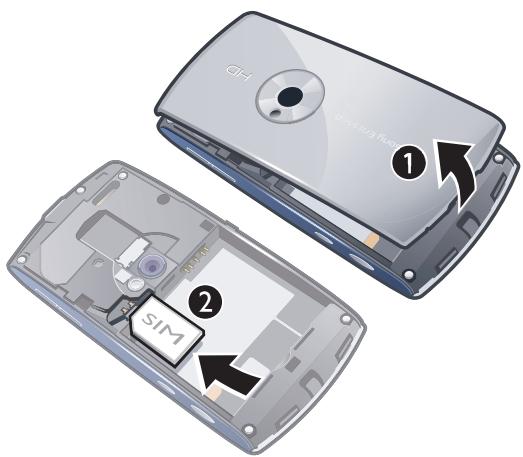
1 Retirez le cache batterie.
2 Inserez la carte SIM dans son support en dirigeant les contacts dorés vers le bas.
Pour insérer la batterie
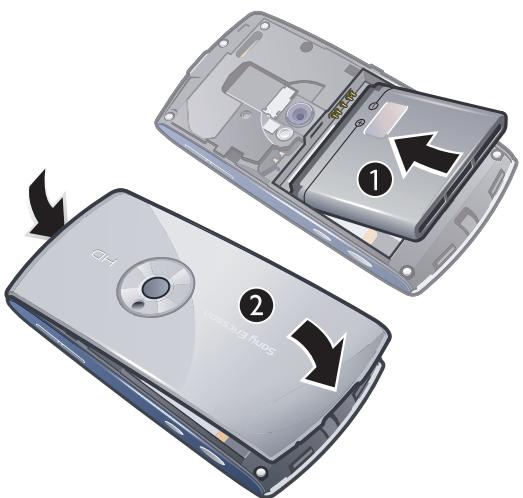
1 Inserez la batterie en orientant I'etiquette vers le haut et les connecteurs face a face.
2 Réinstallé le cache batterie.
Mise sous tension du téléphone
1 Maintenez enforcée la touche ( / ^0)
2 Saisissez le code PIN de votre carte SIM, si demandé, puis sélectionnez OK.
3 La première fois que vous mettez le téléphone sous tension, suivez les instructions pour utiliser l'Assistant de configuration pour les paramètres de base et les conseils pratiques.
Code PIN
Il se peut que vous ayez besoin d'un code PIN (Personal Identification Number) pour activer les services et fonctions dans votre téléphone. Le code PIN vous est fourni par votre opérateur réseau. Le symbole * s'affiche pour chaque chiffre du code PIN, à moins que ce dernier ne commence par les chiffres d'un numéro d'urgence, par exemple le 112 ou le 911. Vous pouvez voir et appeler un numéro d'urgence sans entrser le code PIN.

Si vous entrez trois fois de suite un code PIN erroné, la carte SIM se bloque. Reportez-vous à la section Verrou de la carte SIM à la page 71.
Carte SIM
La carte SIM (Subscriber Identity Module) fournie par votre opérateur réseau contient des informations relatives à votre abonnement. Avant d'insérer ou de retarder la carte SIM, mettez toujours votre téléphone hors tension et retirez le chargeur.

Voupe enregistrer des contacts sur la carte SIM avant de la retirer de votre téléphone. Reportez-vous à la section Pour copier des contacts entre la carte mémoire et la carte SIM à la page 23.
Chargement du téléphone
Lorsque vous achetez votre téléphone, la batterie est partiellement chargée.
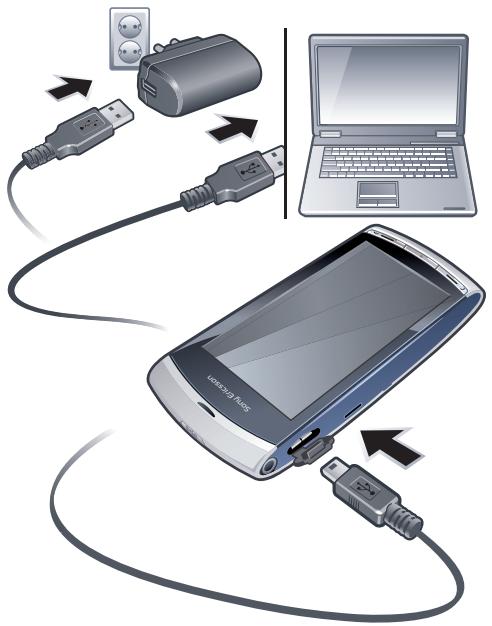
Pour charger le téléphone avec un adaptateur secteur
- Raccordez le téléphone à une prise à l'aide du cable USB fourni et à l'adaptateur secteur.
Voussouspouvezutiliservotrecelphonependantsonchargement.Vospuezchargerla batterie à tout moment et pendant 3 heures environ à l'aide de I'adaptateur secteur.Visouspuvez interromprela charge sans risquerdendommager la batterie.
Pour charger le téléphone avec un ordinateur
Raccordez le téléphone au port USB d'un ordinateur à l'aide du cable USB fourni.
Memoire
Vous pouvez enregistrer du contenu sur une carte mémoire, dans la mémoire du téléphone et sur votre carte SIM. Les photos et la musique sont enregistrées sur la carte mémoire, si une carte mémoire est insérée. Si ce n'est pas le cas ou si la carte mémoire est pleine, les photos et la musique sont enregistrées dans la mémoire du téléphone. Les messages et les contacts sont enregistrés dans la mémoire du téléphone par défaut, mais vous pouvez désirir de les enregistrer sur la carte SIM.
Pour afficher la mémoire disponible
- Sélectionnez Menu > Organiseur > Gestionn. fichiers.
Carte mémoire
Votre téléphone prend des cartes mémoire en charge pour ajouter davantage d'espace à votre téléphone. Une carte mémoire utilisée dans votre téléphone peut également être utilisée avec d'autres périhériques compatibles.
Yououpuez deplacerdu contenuentrevoircarte mémoire et lamémoire dutelephone.
Pour insérer ou retarder une carte mémoire
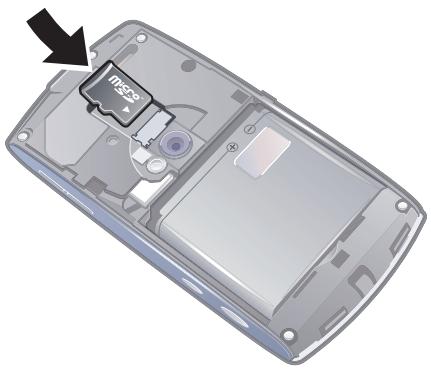
1 Insérez la carte mémoire en dirigeant les contacts dorés vers le bas.
2 Pourrirer la carte mémoire, appuyez sur ① / ④ et sélectionnez Retirer la carte mémoire, puis appuyez sur la carte avec votre doigt pour la faire glisser.
Aide
VoussouperezearcherdeI'Aide surlaplupartdesapplicationsdansI'Organiseur ou accederàI'Aidea partird'uneapplicationspecificque enselectionnantOptions.
Pour acceder à l'Aide générale sur votre téléphone
- Sélectionnez Menu > Organiseur > Aide.
Pour afficher l'Aide à partir d'une application
- Sélectionnez Options > Aide.
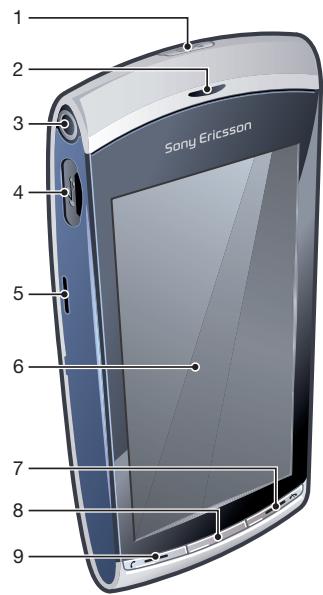
Présentation du téléphone
1 Touche de mise sous/hors tension, touche de verrouillage
2 Ecouteur
3 Connecteur oreillette 3,5 mm
4 Connecteur pour cable USB
5 Haut-parleur
6 Ecran tactile
7 Touche de fin
8 Touche du menu principal
9 Touche d'applé
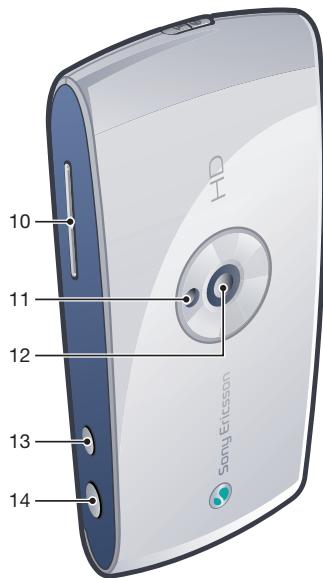
10 Touches du volume et du zoom numérique
11 Eclairage de l'appareil photo
12 Appareil photo
13 Touche video
14 Touche photo
Présentation des menus*

PlayNowTM
Horloge
Messag. vocale

Internet
RoadSync
Déviation d'app.
SonyEricsson Sync
Interd. d'appels

Applications
Connectivité
Radio
Réseau
TrackIDTM
Wi-Fi
Serv. multimédia
Bluetooth
Téléch.app disc.
USB
IM
Destinations
Conversations
Gest. connexions
Publication Web
Transf.donnees
Enregistrer le son
Lecteurs distants

Appareil photo

Paramètres
- Certains menus sont
tributaires de votre opérateur,
du réseau et de votre
abonnement.
** Vous pouvez utiliser la
fonction tactile pour parcourir
les onglets des sous-menus.
Pour plus d'informations,
reportez-vous à la section
Navigation à la page 9.

Messagerie
Perso
Profils
Thèmes
Veille
Telephone
Date et heures
Langue
Affichage
Téléch. paramètres
Param. capteurs
Saisie tactile
Accessoires
Param. des appl.
Gestion téléphone
Gestionn.appl.
Appl. instalées
Fichiers d'install.
Param. d'install.
Appels
Appel
Numérotr. abrégee

Média
Photo
Musique
Vidéo

Serv. localisation
Google Maps
Lieu
Wisepilot

Contacts

Agenda

Journal**

Organiseur
Gestionn. fichiers
Navigation
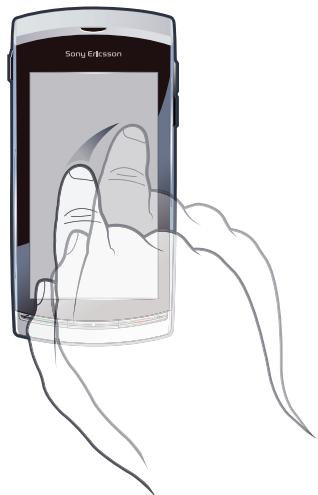
Vous pouvez naviguer dans les menus du bout des doigs ou à l'aide d'un stylet. Tapotecz une ou deux fois un élément pour le selectionner ou l'ouvrir. Vous pouvez aussi basculer entre des applications en cours d'exécution.
Menu principal
Voussoupiez accederadesmenusapartirdMenu.Tapoteczun menu pour l'ouvrir.Vousoupiezafficheresomenusparlisteoupargrille,crervorspropresdossiersoudéplacerdes contenusentre desdossiers.
Pour acceder au menu principal
- Appuyez sur la touche du menu principal.
Pour modifier l'affichage du menu principal
1 Sélectionnez Menu > Options > Changer affichage menu.
2 Sélectionnez une option.
Verrouillage automatique du clavier et protection de l'écran
L'écran et les touches peuvent être verrouillés automatiquement après une certaine période d'inactivité.
Pour modifier les paramètres du verrouillage automatique du clavier et de la protection de l'écran
1 Sélectionnez Menu > Paramètres > Téléphone > Gestion du TCL. > Verroul autom..
2 Sélectionnez une option.
Pour déverrouiller manuellement le téléphone
- Appuyez sur et sélectionné Déverrouill.
Pour verrouiller le téléphone manuellement
- Appuyez deux fois sur (1 / r^2) .
Multitâche
Votre téléphone vous permet d'afficher et de basculer entre toutes les applications en cours d'exécution.
Pour afficher des applications en cours d'exécution
1 Maintenez enfoncée la touche du menu principal.
2 Vous basculer vers une application en cours d'exécution, tapotecz-la.
L'exécution d'applications en arrêté-plan augmente la consommation d'énergie de la batterie et réduit son autonomie.
Pour terminier une fonction
- Dans la plupart des cas, Sélectionnéz Options > Quitter.
Pour supprimer des éléments
- Dans la plupart des applications, pour supprimer des éléments tels que des fichiers, des dossiers, des messages ou des fichiers multimédia, Sélectionnez un élément, puis Options > Supprimer.
Veille
Dès que vous avez mis votre téléphone sous tension et introduit votre code PIN, le nom de l'opérateur réseau apparait. Vous étés alors en mode veille. A créé, votre téléphone est prét à l'emploi.
Pour revenir à l'écran de voir
- Appuyez sur
Ecran de voir par défaut
L'écran de veille par défaut fournir cinq affichages différents :

Affichage des contacts favoris

Affichage des réseaux sociaux

Afficheg Flow

Affichage Album

Affichage Raccourcis
L'icône de certains affichages, par exemple l'affichage Album, peut changer en fonction du contenu affché sur l'écran de veille.
! Ces cinq affichages sont uniquement disponibles lorsque Sony Ericsson est selectionné comme thème de veille par défaut.
Pour passer d'un affichage de veille à l'autre
- Tapotecz l'icône de l'affichage souhaïte.
Pour naviguer dans un écran de voir
Lorsque vous vous trouvez par exemple dans l'affichageAlbum,feuilletezversle haut ou le bas de I'écran avec votre doigt.
Accès à plus d'informations
Voussoupz acceder a plus d'informationsdepuisle mode veille,parexample pour afficher la date et l'heure,pour acceder au lecteur multimédia de veille ou pourutiliser la barre tactile.
Pour afficher plus d'informations depuis l'écran de voir
Pour afficher plus d'informations ou pour afficher la barre tactile, appuyez sur
Pour revenir à l'affichage plein écran, tapotecz sur la zone de l'écran comprend entre les iconônes d'affichage et la barre tactile.
Pour utiliser la barre tactile à partir du mode veille
1 Si la barre tactile n'est pas affichée au bas de l'écran, appuyez sur
2 Tapotecz sur l'une des icones suivantes :
- Pour émettre des appeals.
- Pour acceder au menu Média principal.
- Pour envoyer et receivevoir des messages.
- Pour effectuer une recherche dans le téléphone ou sur Internet.
Pour modifier le fond d'écran de l'écran de voir
1 Tapotecz deux fois une icône d'affichage et sélectionnez une option :
Vide - Aucun fond d'écran.
- Photo - Pour afficher une image comme fond d'écran.
Adobe® Flash® – Pour utiliser un fjichier flash comme fond d'écran.
- Album - Pour afficher des photos ou des clips video de Média comme fond d'écran.
- Contacts favoris - Pour afficher vos contacts favors comme fond d'écran.
- Raccourcis - Pour afficher des raccourcis vers des applications ou des sites Web comme fond d'écran.
- Twitter – Pour afficher l'application Twitter™ comme fond d'écran.
- Flow - Pour afficher une vague qui s'ajuste horizontallyment qu'elle que soit l'orientation dans laquelle vous tenez le téléphone.
2 Sélectionnez un fichier, si vous yêtes invite.
3 Pour enregistrer vos modifications, Sélectionnez Quitter.
Il n'est pas possible de selectionner le même fjichier comme fond d'écran pour plusieurs affichages.
Affichage Flow
L'affichage Flow affiche une vague qui s'ajuste horizontally comme que soit l'orientation dans laquelle vous tenez le téléphone.
Affichage Favoris
L'affichage Favoris permet d'acceder rapidement à vos contacts favoris.
Pour chaque contact de l'affichage Favoris, vous pouvez passer un appel, envoyer un message ou afficher des informations de contact détaillées dans l'application Contacts.
Pour ajouter un contact aux Favoris
1 Tapotecz
2 Tapotecz + et sélectionnez le(s) contact(s) que vous souhaitez ajouter.
Pour supprimer un contact dans les Favoris
1 Tapotecz
2 Tapotecz
3 Tapotec le contact que vous souhaitez supprimer, puis selectionnez Oui.
4 Pour supprimer d'autres contacts, repêze l' étape 3.
Pour appeler un contact favori
1 Tapotecz
2 Tapotecz un contact, puis seLECTIONnez Appeler.
Pour envoyer un message à un contact favori
1 Tapotecz
2 Tapotecz un contact, puis selectionnez Message.
Pour afficher des détails sur un contact favori dans les Contacts
1 Tapotecz
2 Tapotecz un contact, puis selectionnez Afficher dans les contacts.
Affichage Album
L'affichage Album permet d'acceder rapidement à vos photos et clips video.
Voussoupiezaffichercescontenusoulesenvoyerad'autresperiphériquescompatibles.
Vousoupiezegalementdefinirune photo ou un clip video comme fond d'écran pour qu'il s'affiche en mode veille.

Dans l'affichage Album, les clips video sont indiqués par
Pour définiir une photo comme fond d'écran
1 Tapotecz
2 Tapotecz une photo et selectionnez Définir en fond d'écran.
Pour envoyer une photo ou un clip video
1 Tapotecz
2 Tapotecz une photo ou un clip video, puis selectionnez Envoyer comme.
3 Sélectionnez une méthode d'envoi.
Pour afficher une photo en mode Plein écran dans Média
1 Tapotecz
2 Tapotecz une photo et sélectionnez Afficher dans Média.
Pour tire des clips video dans l'affichage Album
- Tapotecz un clip video et Sélectionnez Afficher dans Média.
Affichage Raccourcis
L'affichage Raccourcis fournit la liste des raccourcis vers les différentes applications et les différents signets. Vous pouvez personnaliser les raccourcis que vous souhaitez afficher.
Pour modifier les paramètres de raccourci
1 Tapotecz
2 Tapotecz
3 Sélectionnez un raccourci et tapotez Options > Changer.
4 Quand Type de raccourci : apparait, selectionnez Application ou Signet.
5 Tapotecz deux fois un élément.
6 Pour enregistrer vos paramètres, Sélectionnéz Retour.
Affichage des réseaux sociaux
Depuis cet affichage, vous pouvez acceder aux services de réseau sociaux, par exemple à Twitter. Vous pouvez vérifier l'état de vos amis ou commenter leurs dernières publications.

Avant d'utiliser ce service, vous devez dispose des paramètres de connexion Internet requis sur votre téléphone.
Pour modifier les paramètres de l'affichage des réseaux sociaux
1 Tapotecz
2 Modifiez les paramètres souhaïtés, puis Sélectionnéz Retour.
Pour commenter de nouvelles publications
1 Tapotecz sur une publication et saississez vos commentaires dans le champ de texte affché au-dessus de l'application.
2 Pour envoyer vos commentaires, tapotecz sur Post.
Pouractualiser l'affichage du service de reseau social
- Tapotecz
Pour acceder au site Web d'un service de réseau social
Lorsque you affichez une publication, tapotez
Utilisation d'autres réseaux
L'émission et la réception d'appels, l'utilisation de la messagerie et le transfert de données, par exemple des services Internet, à l'extérieur du réseau domestique (itinérance), peuvent entrainer des frais supplémentaires. Contactez notre opérateur pour plus d'informations.
Icônes d'été
Des icones d'etat apparaissent en haut de l'écran. Vous pouvez tapoter les icones d'etat pour afficher des informations supplémentaires ou modifier des paramètres.
| Batterie chargée à fond | |
| Intensité du signal réseau | |
| Messages dans la boîte d'envoi | |
| GSM disponible | |
| Appel en absence | |
| Mains libres connecté | |
| Appel dévié | |
| Vous avez reçu un SMS. | |
| Nouvel email reçu | |
| Oreillette insérée | |
| GPS connecté | |
| Alarmé activée | |
| BluetoothTM connecté | |
| Verrouillage des touches activé | |
| Transfert de données USB en cours | |
| Synchronisation de données en cours | |
| Mode Avion activé | |
| Réseau Wi-FiTM sécurisé connecté | |
| Réseau Wi-FiTM connecté | |
| 3G disponible | |
| HSDPA disponible | |
| EGPRS disponible |
Appels
Emission et réception d'appels
Vou devezmettrevoitrétéléphone sous tension et'être à la portée d'un reseau.

L'écran tactile est automatiquement désactivé pendant les appeals quand vous placez le téléphone à proximé de votre oreille.
Pour émettre un appel
1 Sélectionnez pour ouvrir le composeur, puis saisissez un numéro de téléphone (avec l'indicatif de pays international et l'indicatif régional, le cas échéant).
2 Appuyez sur ±b

Yououpuezappelerdesnumerosdepuisvocontactsetleslisted'appels.
Pour terminer un appel
- Appuyez sur
Pour émettre un appel international
1 Sélectionnez et tapotec deux fois le signe « + »
2 Saisissez le code du pays, l'indicatif régional (sans le zéro d'en-tête) et le numéro de téléphone.
3 Appuyez sur ±b
Pour définiir la renumerération automatique
- Sélectionnez Menu > Paramètres > Appels > Appel > Renumérot. automatique > Activée.
Pour répondre à un appel
- Appuyez sur .
Pour rejoeter un appel
- Appuyez sur
Pour modifier le volume de l'écouteur pendant un appel
- Appuyez la touche de volume vers le haut ou vers le bas.
Pour couper le micro durant un appel
Pour couper le micro, tapotec Couper le son.
2 Pour réactiver le micro, tapotecz Rétabl. son.
Pour activer le haut-parleur pendant un appel
- Tapotecz.
Ne tenez pas le téléphone contre l'oreille lorsque vous utilisez le haut-parleur. Cela peut alterer l'ouie.
Pour afficher des appeals en absence
- Appuyez sur pour ouvrir la liste d'appels.
Réseaux
Votre téléphone bascule automatiquement entre les reseaux GSM et 3G (UMTS), en fonction de leur disponibilité. Certains opérateurs reseau vous autorisent à changer de réseau manuelle.
Pour changer de réseau manuellement
1 Sélectionnez Menu > Paramètres > Connectivité > Réseau > Mode réseau.
2 Sélectionnez une option.
Appels d'urgence
Votre téléphone prend en charge les numérods d'urgence internationaux tels que le 112 ou le 911. Cela signifie que vous pouvez normalement émettre des appeals d'urgence dans n'importe quel pays, avec ou sans carte SIM, lorsque vous etes à portée d'un réseau.
! Dans certains pays, d'autres numérods d'urgence peuvent aussi être utilisés. Il se peut donc que votre opérateur réseau ait sauvégardé ces numérods d'urgence locaux supplémentaires sur la carte SIM.
Pour émettre un appel d'urgence
- Sélectionnez, entrez 112 (le numéro d'urgence international) et appuyez sur.
Appels video
Voussoupiezpartagerdesexpériencesavecdesamisetdesmembresdevotrefamilleendirectetlesenregisterprourlespartagerulterieurement.Vousoyezla personnea laquellevousparlezurvoteecran.L'autrepersonnevoitlavideocapturéeparvotrecappeilphoto.
Avant d'émettre des appeals video
Pour effectuer un appel video, les deux parties doivent disposer d'un abonnement téléphonique prénant en charge le service 3G (UMTS) et être à portée d'un réseau 3G (UMTS).
Pour émettre un appel video
1 Sélectionnez et entrez un numéro de téléphone (avec l'indicatif du pays et l'indicatif régional, le cas échéant).
2 Sélectionnez Appel video.
Pour répondre à un appel videoo
- Appuyez sur ±b
Pourmettrefinaun appel videoo
- Appuyez sur
Pour utiliser le zoom lors d'un appel video en cours
- Sélectionnez Options > Zoom.
Pour afficher les options des appeals video
Durant un appel video, Sélectionnez Options.
Listedappels
Vou pouve afficher des informations à propos d'appels récents.
Pour appeler un numéro à partir de la liste d'appels
1 Appuyez sur et selectionnez un onglet.
2 Sélectionnez un nom ou un numéro, puis appuyez sur
Numérotation abrégée
La numérotation abrégée vous permet de sélectionner huit contacts dont vous pouvez composerrapidement le numero à partir du mode veille. Vousdezvez affercer un nombre compris entre 2 et 9 à chaque contact de numérotation abrégée.
Pour afferer des numérios de numérotation abrégée à des contacts
1 Sélectionnez Menu > Paramètres > Appels > Numérotat. abrégée.
2 Sélectionnez un numéro entre 2 et 9 sur votre clavier, puis sélectionnez Options > Attribuer.
3 Sélectionnez un contact.
Pour appeler par numérotation abrégée un numéro attribué
- Sélectionnez, entrez un numéro de numérotation abrégée et selectionnez.
Fonctions d'appeal supplémentaires
Messagerie vocale
Si vous abonnement inclut un service de réponse téléphonique, les appelants peuvent laisser un message vocal si vous ne répondez pas à un appel.
Pour saisir votre numero de messagerie vocale
1 Sélectionnez Menu > Paramètres > Appels > Appeler msgerie> Boîte vocale.
2 Entrez le numero, puis selectionnez OK.
Pour appeler votre service de messagerie vocale
- Sélectionnez. Touchez et maintenez enforcé 1.
Déviation d'appels
Vou pouvez dévrier des appels, par exemple vers un service de réponse téléphonique.

Lorsque la fonction Limer les appel est activée, certaines options de déviation d'appliers sont indisponibles.
Pour dévier des appels
1 Sélectionnez Menu > Paramètres > Appels > Déviation d'app..
2 Sélectionnez un type d'applé et une option de déviation.
3 Sélectionnez Activer.
4 Entre le numero vers lequel vous voulez devier des appeals, puis selectionnez OK.
Plusieurs appeals
Vous pouvez gérer plusieurs appeals simultanément. Par exemple, vous pouvezmettre l'appelen cours en attente pendant que vous passez un deuxieme appel ou que vous y repondez. Vous pouvez également permuter deux appeals. Vous ne pouvez pas répondre à un troisième appel sansmettre fin à l'un des deux premiers appeals.
Mise en attente
Un signal sonore retentit si vous receivez un deuxième appel alors que la mise en attente est active.
Pour activer la mise en attente
- Sélectionnez Menu > Paramètres > Appels > Appel > Appel en attente > Activer.
Pour émettre un deuxième appel
1 Durant un appel, sélectionnez Pavé numérique. L'appeil en cours est mis en attente.
2 Entre le numero a appeler et appuyez sur ±bc
Pour répondre à un deuxième appel
- Pendant un appel, appuyez sur quand vous entendez le signal sonore d'un deuxième appel. L'appeil en cours est mis en attente.
Pour rejeter un deuxième appel
- Pendant un appel, sélectionnez Rejeter et poursuivez l'appeil en cours.
Pourmettre fin à un appel actif et répondre à un deuxieme appel
- Pendant un appel, Sélectionnez Options > Terminer appel actif, puis Sélectionnéz Répondre.
Gestion de deux appels vocaux
Vou pouve avoir simultanément un appel en cours et un appel en attente.
Pour permuter deux appels
Durant un appel, appuyez sur ±b
Pourmettre fin à un appel actif et revenir à l'appele en attente
- Appuyez sur , fais sur .
Conférences
La fonction d'appoint en conférence vous permet de participer à une conversation avec d'autres personnes.
Pour émettre un appel en conférence
1 Appelez le premier participant.
2 Sélectionnez Pavé numérique, entrez le numéro du participant suivant que vous souhaitez appeler, puis appuyez sur ±b .
3 Quand vous receivez une reponse au nouvel appel, selectionnez
4 Pour ajouter d'autres participants, répétez l' étape 2.
5 Quand vous receivez une réponse à l'appoint, sélectionnez pour ajouter le nouveau participant à la conférence.
Pour libérer un participant
1 Sélectionnez
2 Sélectionnez un participant, puis sélectionnez
Pour entrenir une conversation privée avec un participant
1Durant I'appele, selectionnez pour afficher tous les participants.
2 Sélectionnez le participant avec lequel vous voulez entrenir une conversation privée, puis sélectionnez
Pour revenir à l'appoint en conférence
- Sélectionnez
Numérotation restreinte
Voussoupiezrestreindrellesappelssortantsetentrants.Vousavezbesoind'unmotde passefourniparvoitréfournisseurde services.
Si vous deviez les appel entrants, vous ne pouvez pas utiliser certaines options de restriction d'appel.
Pour limiter les appels
1 Sélectionnez Menu > Paramètres > Appels > Interd. d'appels.
2 Sélectionnéz une option.
3 Sélectionnez Activer.
4 Saisissez votre mot de passer et seLECTIONnez OK.
Durée et coût des appeals
Pendant un appel, le téléphone indique la durée de votre conversation. Vous pouze également contrôler la durée de votre dernier appel, celle des appel sortants ainsi que la durée totale de vos appel.
Pour afficher al durée d'appoint
- Sélectionnez Menu > Appels > Durée des appels.
Saisie de texte
Voussupouvz saisir des lettres,des chiffres et des caractères speciaux à l'aide du clavier virtuel, du pavé alphanumeric et de la reconnaissance de I'ecriture. Vous pouvez basculer entre ces méthodes de saisie.
Pour entrer du texte
1 Tapotecz n'importe quel champ de saisie de texte. Par exemple, selectionnez Menu > Messagerie > Nouveau message et tapotecz dans la zone de l'écran, sous le champ A.
2 Une fenêtre de saisie de texte s'ouvre. Tapotecz et seLECTIONnez une option :
- Mini clavier AZERTY - Clavier en mode Portrait.
AZERTY plein écran - Clavier en mode Paysage. - Clavier alphanumérique - Clavier traditionnel.
- Ecriture manuscrite - Reconnaissance de l'écriture.
3 Utilisez le bout du doigt ou le stylet pour entrer du texte.
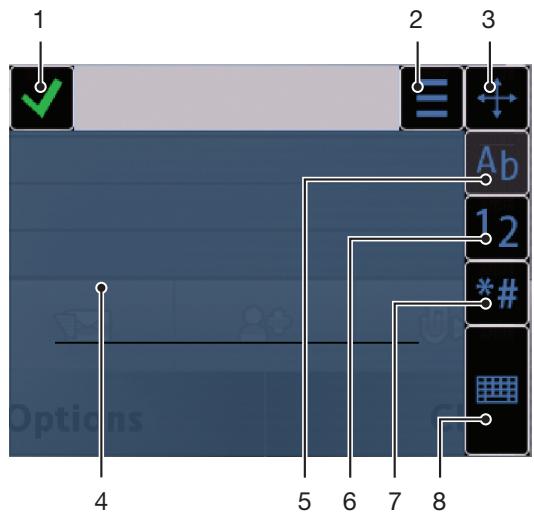
Ecriture
| 1 | Fermer - Tapotecz pour accepter le texte dans la fenêtre de saisie et fermer l'affichage du clavier virtuel. |
| 2 | Options - Tapotecz pour afficher des options relatives à l'écriture |
| 3 | Dock - Faites glisser pour déplacer la fenêtre d'écriture à l'écran |
| 4 | Zone d'écriture |
| 5 | Mode Alphabétique - Tapotecz pour basculer en mode de saisie alphabétique |
| 6 | Mode Numérique - Tapotecz pour basculer en mode de saisie numérique |
| 7 | Symbole - Tapotecz pour ouvrir la table des symboles |
| 8 | Options de saisie - Tapotecz pour basculer vers une autre méthode de saisie : Mini clavier AZERTY, AZERTY plein écran ou Clavier alphanumeric |
Pour ouvrir la fenêtre d'écriture
1 Tapotecz n'importe quel champ de saisie de texte. Par exemple, selectionnez Menu > Messagerie > Nouveau message et tapotecz dans la zone del l'écran, sous le champ A.
2 Une fenêtre de saisie de texte s'ouvre. Tapotecz et selectionnez Ecriture manuscrite.
Pour supprimer du texte
Tracez une petite ligne vers la gauche

Pour insérer un espace
Tracez une petite ligne vers la droite

Utilisation des claviers
Vou puez tapoter un champ de saisie de texte pour activer le clavier virtuel. Vous pouvez basculer entre différents types de claviers :
- Mini clavier AZERTY - Clavier en mode Portrait.
AZERTY plein écran - Clavier en mode Paysage. - Clavier alphanumérique - Clavier traditionnel pour caractères alphanumericiques.
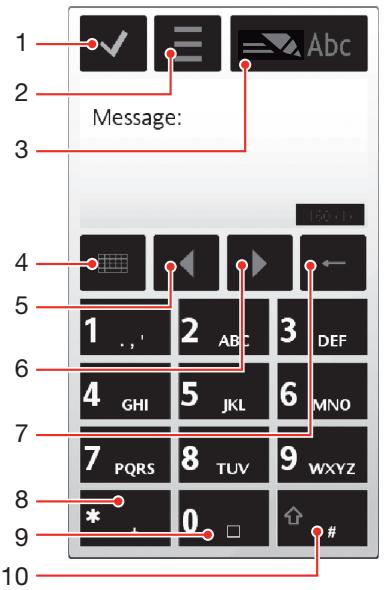
Pavé alphanumérique
1 Fermer - Tapotecz pour accepter le texte dans la fenetre de saisie et fermer l'affichage du clavier virtuel.
2 Options - Tapotecz pour ouvrir le menu des options de saisie et, par exemple, modifier la Langue d'écriture ou afficher l'Aide
3 Indicateur de saisie de texte - Tapotecz pour ourir une fenetre contextuelle dans laquelle vous pouvez activer ou désactiver le mode de saisie de texte intuitive, modifier la casse des caractères et basculer entre les modes alphabétique et numéroique.
4 Méthodes de saisie - Tapotecz pour basculer vers une autre méthode de saisie : Mini clavier AZERTY, AZERTY plein écran ou Ecriture manuscrite
5 Gauche - Tapotecz pour déplacer le curseur vers la gauche.
6 Droite - Tapotecz pour déplacer le curseur vers la droite.
7 Effac. arr. - Tapotecz pour supprimer une dette à gauche du curseur
8 Symbole - Tapotec pour ouvrir la table des symboles
9 Espace - Tapotecz pour entrer un espace ou un 0.
10 Maj - Tapotecz pour modifier la casse des caractères, activer ou désactiver le mode de saisie de texte intuitive et basculer entre les modes alphabetique et numérique.
Pour activer le clavier alphanumeric
1 Tapotecz n'importe quel champ de saisie de texte. Par exemple, selectionnez Menu > Messagerie > Nouveau message et tapotecz dans la zone de l'écran, sous le champ A.
2 Une fenêtre de saisie de texte s'ouvre. Tapotecz [ ] et sélectionnez Clavier alphanumeric.
Pour entrer du texte à l'aide de la saisie de texte intuitive
1 Si n'est pas affché dans l'indicateur de saisie de texte, tapotecz et seLECTIONnez Activer saisie intuitive.
2 Appuyez une seule fois sur chaque touche, même si la dette souhaitation n'est pas la première sur la touche. Pour écrire le mot "Jane", par exemple, tapotec 5 pour J, 2 pour a, 6 pour n et 3 pour e. Ecrivez le mot complet avant de consulter les suggestions.
3 Pour afficher d'autres suggestions de mot, tapotec le mot souligné. Sélectionnez un mot.
4 Pour ajouter un espace, tapotez 0
5 Pour ajouter des symboles et des signes de ponctuation, tapotez
Pour entrer du texte à l'aide de la méthode de saisie de texte multifrappe
1 Si est affché dans l'indicateur de saisie de texte, tapotec et selectionnez Saisie intuitive > Désactivée pour activer la saisie de texte multifrappe.
2 Tapotecz 2 - 9 à plusieurs reprises jusqu'à ce que la dette souhaitation s'affiche.
3 Pour ajouter un espace, tapotec 0
4 Pour ajouter des signes de ponctuation ou des symboles, tapotez

Quand vous utilisez une methode de saisie de texte, vous pouvez entrer des chiffres en tapotant les touches numériques et en les maintainant enfoncées.

Pour entrer des signes de ponctuation, vous pouze aussi tapoter 1 à plusieurs reprises jusqu'à ce que le signe de ponctuation souhaité s'affiche.
Pour ajouter des mots au dictionnaire intégré
1 Lorsque vous entrez du texte à l'aide de la saisie de texte intuitive, tapotecz et sélectionné Saisie intuitive > Insérer mot.
2 Rédigez le mot à l'aide de la saisie de texte multifrappe et sélectionnez OK.
Clavier Mini QWERTY
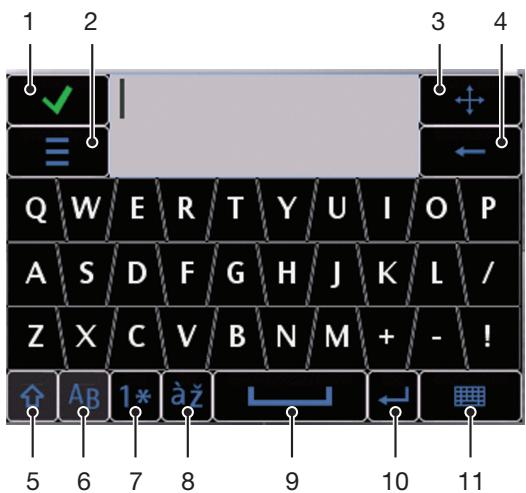
1 Fermer - Tapotecz pour accepter le texte dans la fenêtre de saisie et fermer l'affichage du clavier.
2 Options - Tapotecz pour ouvrir le menu des options de saisie et, par exemple, modifier la Langue d'écriture ou afficher l'Aide
3 Dock-Tapotez et maintenez enfoncé pour déplacer la fenêtre de saisie à l'écran.
4 Effac. arr. - Tapotecz pour supprimer une dette à gauche du curseur
5 Maj et Verr.Maj. - Tapotecz pour modifier la casse des caractères
6 ABC - Tapotecz pour afficher les lettres de l'alphabet et les symboles les plus fréquement utilisés.
7 Mode numérique - Tapotecz pour afficher les chiffres et les symboles les plus fréquement utilisés.
8 Caractere accentue - Tapotecz pour afficher les plages de caractères accentués
9 Espace - Tapotecz pour entrer un espace.
10 Retour chariot - Tapotecz pour entrer un retour chariot.
11 Options de saisie - Tapotecz pour basculer vers une autre méthode de saisie : AZERTY plein écran, Clavier alphanumeric ou Ecriture manuscrite
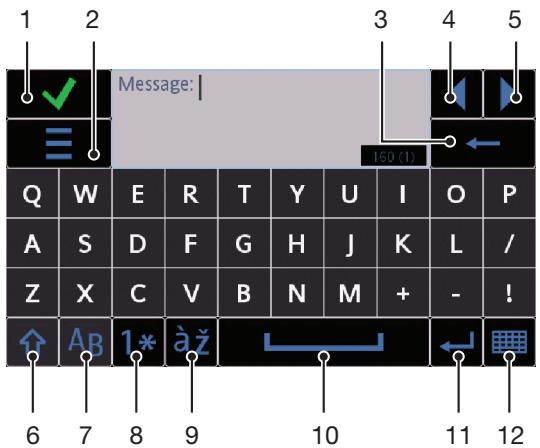
Clavier QWERTY plein écran
1 Fermer - Tapotecz pour accepter le texte dans la fenetre de saisie et fermer l'affichage du clavier.
2 Options - Tapotecz pour ouvrir le menu des options de saisie et, par exemple, modifier la Langue d'écriture ou afficher l'Aide
3 Effac. arr. - Tapotecz pour supprimer une dette à gauche du curseur
4 Gauche - Tapotecz pour déplacer le curseur vers la gauche.
5 Droite - Tapotecz pour déplacer le curseur vers la droite.
6 Maj et Verr.Maj. - Tapotecz pour modifier la casse des caractères
7 ABC-Tapotecz pour afficher les lettres de l'alphabet et les symboles les plus fréquemment utilisés.
8 Mode numérique - Tapotecz pour afficher les chiffres et les symboles les plus fréquement utilisés.
9 Caractère accentué - Tapotecz pour afficher les plages de caractères accentués
10 Espace - Tapotecz pour entrer un espace.
11 Retour chariot - Tapotecz pour entrer un retour chariot.
12 Options de saisie - Tapotecz pour basculer vers une autre methode de saisie : Mini clavier AZERTY, Clavier alphanumeric ou Ecriture manuscrite
Pour activer des claviers AZERTY
1 Tapotecz n'importe quel champ de saisie de texte. Par exemple, selectionnez Menu > Messagerie > Nouveau message et tapotecz dans la zone de l'écran, sous le champ A.
2 Une fenêtre de saisie de texte s'ouvre. Tapotecz et seLECTIONnez une option :
AZERTY plein écran - Clavier en mode Paysage.
- Mini clavier AZERTY - Clavier en mode Portrait.
Pour changer de langue de saisie
- Sélectionnez Options > Langue d'écriture.

Quand la fenêtre de saisie de texte est ouverte, vous pouvez aussi tapoter et seLECTIONner.
Langue d'écriture.
Pour copier et coller du texte
1 Tapotecz pour placer le curseur au début du texte à sélectionner pour la copie. Ensuite, faites glisser le bout du doigt ou le stylet jusqu'à la fin du texte.
2 Pour copier le texte sélectionné, tapotecé et sélectionnéz Copier.
3 Pour coller le texte dans le même champ de texte, déplacez le curseur à l'endroit où vous poulez insérer le texte, tapotez et seLECTIONnez Coller.

Pour coller le texte dans un autre champ de texte, accedez à ce champ, déplacez le curseur à l'endetroit où vous pouze insérer le texte, puis Sélectionnéz Options > Coller.
Contacts
Voupez enregistrer des noms, des numeros de téléphone et des informations personnelles dans Contacts. Voue pouze enregistrer des informations dans la memoire du téléphone ou sur la carte SIM.

Vou pouve synchroniser vos contacts à l'aide de Sony Ericsson PC Suite.
Pour ouvrir les Contacts
- Sélectionnez Menu > Contacts.
Pour ajouter un nouveau contact
1 Sélectionnez Menu > Contacts.
2 Tapotecz
3 Ajoutez les informations relatives au contact. Pour fermer la fenêtre de saisie de texte, tapotecz
4 Sélectionnez Terminer.
Pour modifier des contacts
1 Sélectionnez Menu > Contacts.
2 Tapotecz deux fois un contact et selectionnéz Options > Modifier.
Pour sélectionner les contacts à afficher
- Sélectionnez Menu > Contacts > Options > Paramètres > Contacts à afficher.
Pour copier des contacts entre la carte mémoire et la carte SIM
1 Sélectionnez Menu > Contacts.
2 Sélectionnez un contact, puis Options > Cocher/Décocher > Cocher.
3 Pour cocher plus d'un contact, repêze l'étape 2.
4 Sélectionnez Options > Copier.
5 Sélectionnez une option.

Quand you copiez des contacts de la Mémoire téléphone vers la Mémoire carte SIM, seuls le nom du contact et le numéro de téléphone sont enregistrés sur la carte SIM.
Pour rechercher un contact
- Dans le champ de recherche, saisissez les premières lettres du nom du contact. Le ou les contact(s) correspondant(s) apparait/apparaissent.
Pour appeler un contact
1 Sélectionnez Menu > Contacts.
2 Sélectionnez un contact et appuyez sur ±bc
Pour émettre un appel video à un contact
1 Sélectionnez Menu > Contacts.
2 Sélectionnez un contact, puis Options > Appeler > Appel video.
Pour envoyer des messages à un contact
1 Sélectionnez Menu > Contacts.
2 Sélectionnez un contact et tapotez
3 Pour ouvrir la fenêtre de saisie de texte, tapotecz le corps du message.
4 Entrez du texte. Pour fermer la fenêtre de saisie de texte, tapotecz
5 Pour envoyer le message, tapotec.
Messagerie
Avant d'utiliser la messagerie
Avant de pouvoir envoyer ou receivevoir des messages autres que des SMS, vous doivent configurer les comptes nécessaires. Vous pouvez utiliser les assistants Internet et email
fournis sur votre téléphone pour télécharger des paramètres ou configurer manuellement les comptes.
Présentation de la messagerie
Les icônes suivantes apparaisent dans Messagerie :
Nouveau message
Pour créé un nouveau message
Boîte de récept.
Les messages reçus, excepté les emails et les messages de diffusion sur cellules, sont enregistrés ici.
Bte de réception
Connectez-vous à votre boîte de réception distante pour télécharger vos nouveaux emails ou afficher hors ligne des emails téléchargés antérieurement.
Envyé
Les derniers messages qui ont ete envoyes, a l'exception de ceux envoyes avec la connectivite Bluetooth, sont stockés ici. Vous pouvez modifier le nombre de messages à enregistrer dans ce dossier.
Brouillons
Les messages brouillons qui n'ont pas ete envoyes sont stockés ici.
Boite d'envoi
Les messages en attente d'envoi sont temporairement enregistrés dans ce dossier, notamment lorsque votre péripérisque est en dehors de la couverture réseau.
Rapports de remise
Vous pouvez demander à vous fournisseur de vous envoyer un rapport de remise des SMS et des MMS que vous avez envoyés. La disponibilité de ce service dépend de votre réseau.
Mes dossiers
Pour organiser vos messages dans des dossiers.
SMS et MMS
Les messages peuventContainir du texte, des images, des effets sonores, des clips video et des presentations. Vous pouvez aussi creator et utiliser des modèles pour vos messages.
Lorsque vous envoyez des messages, le téléphone seLECTIONne automatiquement la méthode la plus appropriée à utiliser (SMS ou MMS).

Si vous ne parvenez pas à envoyer ou receivevoir des MMS, reportez-vous à la section Impossible d'utiliser des services Internet à la page 75.
Pour creer et envoyer un message
1 Sélectionnez Menu > Messagerie > Nouveau message.
2 Tapotec le champ A et selectionnez le nom d'un contact dans Contacts.
3 Tapotecz OK.
4 Tapotec le champ de texte et entrez votre texte.
5 Sélectionnez Options > Insérer contenu et ajoutez une image, un clip video ou un son.
6 Pour envoyer le message, seLECTIONnez

Lorsque vous entrez manuellement les numeros de téléphone de plusieurs destinataires, séparez les numeros avec un point-virgule.
Pour répondre à un message reçu
- Sélectionnez Options > Répondre.
Pour supprimer un message lu
1 Sélectionnéz un message lu.
2 Sélectionnez
3 Pour supprimer le message, Sélectionnez Oui.
Pour enregistrer les détails de contact de l'expéditeur
1 Sélectionnez Menu > Messagerie > Boîte de récept..
2 Tapotecz le message de l'expéditeur.
3 Sélectionnez Options > Enregistrer ds Contacts > Créer.
4 Entre le numero de téléphone, le nom ou l'adresse email de l'expéditeur.
5 Sélectionnez Terminer.
Avant d'utiliser l'email
Pour utiliser l'email, vous doivent enter un point d'accès Internet (IAP) valider sur le téléphone et entraîr correctement vos paramètres email.
Voudevez creer un compte email.Suivez les instructions fournies par voite fournisseur de boite de reception distante et de services Internet.
S'il manque des paramètres email sur votre téléphone, reportez-vous à la section Paramètres email à la page 68.
Envoi d'emails
Voussoupiezcrierdesemailsa partirdechaquecomptecomteimqyouusutilisezavecvotretéléphone.
Pour creer et envoyer un nouvel email
1 Sélectionnez Menu > Messagerie.
2 Sélectionnez Options > Créer un message >Email.
3 Pour sélectionner des destinataires ou des groupes dans votre liste de contacts, tapotecz sur l'onglet A. Pour saisir manuellement le numéro ou l'adresse email, tapotecz sur le champ A.
4 Pour saisir l'objet de votre email, tapotecz sur Sujet.
5 Pour rédiger le message, tapotecz sur la champ du message.
6 Pour joindre des fichiers à votre email, tapotecz et seLECTIONnez un type de pièce jointe. La protection des droits d'auteur peut empêcher la copie, la modification ou le transfert de certaines images, musiques et autres contenus.
7 Pour afficher toutes les pieces jointes, tapotecz.
Pour utiliser un modele ou une note rédigée antérieurement, tapotecz Options > Insérer et Sélectionnez le modele ou la note souhaité.
9 Pour envoyer le message, tapotec.
Réception d'emails
Les emails sont téléchargés à partir de votre serveur d'email via Internet ou à votre bureau. Vous pouvez télécharger votre email manuellement ou configurer votre téléphone afin qu'il vérifie automatiquement les nouveaux emails.
Pour télécharger des emails hors ligne
1 Sélectionnez Menu > Messagerie, puis sélectionnez une boîte de réception.
2 Pour ouvrir une connexion à la boîte de réception distante, Sélectionnez Options > Se connecter.
Pour télécharger automatiquement des emails
1 Sélectionnez Menu > Messagerie.
2 Sélectionnez Options > Paramètres > Email > Boîtes de récept..
3 Tapotec le compte email.
4 Sélectionnez Téléchargement auto.
Pour supprimer des emails sur le téléphone
1 Sélectionnez Menu > Messagerie, puis sélectionnez une boîte de réception.
2 Sélectionnez un email.
3 Sélectionnez Options > Supprimer > Téléphone uniquement. Les emails demeurent dans la boîte de réception distante.
Les en-têtes d'email qui apparaissent dans votre téléphone copient celles qui apparaissent dans la boîte de réception distante. Cela signifie que lorsque vous supprimez le contenu d'un message sur votre téléphone, l'en-tête de l'email demeure dans votre téléphone. Si vous souhaitez supprimer aussi l'en-tête, vous pouvez vous connecter au serveur lorsque vous supprimez le message sur votre téléphone. En l'absence de connexion au serveur, l'en-tête est supprimé lors de la prochaine connexion à la boîte de réception distante sur le serveur.
Pour supprimer un email sur le téléphone et dans la boîte de réception distante
1 Sélectionnez Menu > Messagerie, puis sélectionnez une boîte de réception.
2 Sélectionnez un email.
3 Sélectionnez Options > Supprimer > Téléphone et serveur.
Pour vous déconneter de la boîte de réception distante
- Pourmettre fin à la connexion de données à la boîte de réception distante, sélectionnez Options > Se déconneter.
Pour transférer un email
1 Sélectionnez Menu > Messagerie, puis sélectionnez une boîte de réception.
2 Sélectionnez l'email que vous souhaitez transférer.
3 Sélectionnez Options > Transférer.
Affichage de messages
Voussoupiezchoisirde ne pas recevoir les messages volumineux et de ne receivevoir que des en-têtes.
Pour télécharger des en-têtes
1 Sélectionnez Menu > Messagerie.
2 Sélectionnez Options > Paramètres > Email > Boîtes de récept..
3 Tapotec le compte email.
4 Sélectionnez Param. téléchargement > Téléchargement emails.
5 Sélectionnez En-têtes uniquement.
En savoir plus sur la messagerie
Messages de diffusion sur cellules
Les diffusions sur cellules vous permettent de receivevoir des messages relatifs à des sujets aussi divers que la météo ou les conditions de traffic de la part de votre fournisseur de services. Pour plus d'informations, adressez-vous à votre fournisseur de services.

Les messages de diffusion sur cellules ne peuvent pas etre reçus dans des réseaux UMTS. Une connexion de données par paquet peut empêcher la réception de la diffusion sur cellules.
Pour afficher un message de diffusion sur cellules
1 Sélectionnez Menu > Messagerie > Options > Diffus. sur cellules.
2 Sélectionnéz le message à afficher.
Commandes de service
Vouss pouvez utiliser des commandes de service pour entrer et envoyer à votre fournisseur de services des demandes de service telles que des commandes d'activation pour des services reseau. Les demandes de service sont également appelées commandes USSD (Unstructured Supplementary Service Data).
Pour modifier des commandes de service
1 Sélectionnez Menu > Messagerie.
2 Sélectionnez Options > Commandes de services.
Envoyés
Vos 20 derniers messages envoyés sont automatiquement enregistrés dans le dossier Envoyés.
Pour modifier le nombre de messages envoyés qui sont automatiquement enregistrés
1 Sélectionnez Menu > Messagerie.
2 Sélectionnez Options > Paramètres > Autre.
3 Entre le nombre de messages que vous souhaitez enregistrer automatiquement.
Brouillons
Vou puez afficher, modifier et envoyer des messages que vous avez créé mais pas encore envoyés dans Brouillons.
Pour afficher un message
1 Sélectionnez Menu > Messagerie > Brouillons.
2 Sélectionnéz le message.
Pour envoyer un message
1 Sélectionnez Menu > Messagerie > Brouillons.
2 Sélectionnez le message.
3 Tapotecz le champ A et selectionnez le nom d'un contact dans Contacts.
4 Tapotecz OK.
5 Pour envoyer le message, selectionnez
Rapports de remise
Vouss pouvez utiliser les Rapports de remise pour garder une trace des SMS et des MMS envoyés.
Des rapports de remise ne sont pas fournis pour les SMS et les MMS transmis à des adresses email.
Pour receivevoir des rapportes de remise pour des SMS
1 Sélectionnez Menu > Messagerie.
2 Sélectionnez Options > Paramètres > SMS > Recevoir rapport > Oui.
Pour receivevoir des rapportes de remise pour des MMS
1 Sélectionnez Menu > Messagerie.
2 Sélectionnez Options > Paramètres > MMS > Recevoir rapport > Remise et lecture ou Remise.
Mes dossiers
Vou puez afficher des messages enregistrres dans vos propres dossiers ou utiliser des modèles de message dans Mes dossiers.
Pour creer un nouveau dossier
1 Sélectionnez Menu > Messagerie > Mes dossiers.
2 Sélectionnez Options > Nouveau dossier.
3 Entrez un nom pour le dossier.
4 Tapotecz OK.
Modèles
Pour afficher un modele
1 Sélectionnez Menu > Messagerie > Mes dossiers > Modèles.
2 Sélectionnez un modele.
Pour envoyer un modele de message
1 Sélectionnez Menu > Messagerie > Mes dossiers > Modèles.
2 Tapotecz un modele, puis selectionnéz Options > Envoyer.
Pour creer un modele
1 Sélectionnez Menu > Messagerie > Mes dossiers > Modèles.
2 Sélectionnez Options > Nouveau modele.
3 Entre le texte.
4 Pour enregistrer le modele,selectionnezTerminer.
Média
L'application Média vous permet de:gérer des fichiers multimédia tels que des photos, de la musique, d'autres plages audio et des clips video. Vous pouvez également gérer des photos et des clips video dans des albums sur le Web.
L'application offre les principales fonctions suivantes :
- Photo - Pour afficher, modifier, envoyer ou publier vos photos et clips video dans des blogs.
- Musique - Pour classer dans des catégories et dire vos fichiers de musique ou autres plages audio.
- Video - Pour lire et manipuler vos clips video.

Vous pouze basculer automatiquement entre les modes Portrait et Paysage quand le paramètre de rotation automatique est activé. Reportez-vous à la section Paramètres des capteurs à la page 66.

Si un clip audio ou un clip video possède son propre titre dans un profil de métadonnées, ce titre est affché à la place du nom du fichier.
Barre d'affichage et barre tactile
Voues pouvez utiliser la barre d'affichage et la barre tactile pour naviguer entre les différents affichages etGERER vos fichiers multimédia.
- Barre d'affichage - Cette barre apparait en haut de l'écran (en mode Portrait) après la sélection d'une application dans Média. Vous pouvez utiliser cette barre à des fins de navigation pour dire l'affichage, dire différents affichages de liste dans la même application, voir acceder au menu Média principal.
- Barre tactile - Cette barre affichée en bas de l'écran (en mode Portrait) vous permet notamment de Sélectionner, modifier et génér vos fichiers multimédia ou de returner au niveau précédent. Pour afficher d'autres options, tapotecz [3].

Pour obtenir des conseils relatifs à une icône dans les barres, maintenez l'icône enforcée.
Pour ouvrir Média
- Sélectionnez Menu > Média.
- Tapotecz dans la barre tactile située au bas de l'écran de voir.

Vous risquez de devoir ouvrir Media d'une autre façon si vous n'utilise pas le thème de voir par défaut.
Pour quitter Média
- Appuyez sur pour acceder au mode veille.
- Si vous étés dans le menu Média principal, tapotecz dans la barre tactile.

Si vous réduisez Média à une icône pendant la lecture d'un clip audio, la lecture du clip continue. Vous pouze commander le lecteur multimédia en mode veille quand vous utilisez le thème par défaut.
Pour naviguer dans Media
Pour acceder au niveau suivant, tapotez une icone ou un titre.
Pour revenir au niveau précédent, tapotec dans la barre tactile.
Pour acceder à l'affichage de lecture, tapotecz dans la barre d'affichage.
Pour revenir au menu Media principal, tapotec dans la barre d'affichage.
- Quand un affichage de liste ou de grille n'affiche pas tous les éléments, feuilletez vers le haut ou le bas pour afficher la suite.
Pour acceder à l'affichage de lecture
- Tapotecz en haut de l'écran.
Pour afficher d'autres commandes dans la barre tactile
- Tapotecz dans la barre tactile.
Mise à jour des bibliothèques multimédia
Vos bibliothèques multimédia sont automatiquement mises à jour dans les situations suivantes :
La première fois que vous utilisez l'application Media.
- Quand vous terminez un transfert de fichier multimédia sur votre téléphone à l'aide d'un cable USB.
- Quand vous débranchez un cable USB pour quitter le mode Stockage de masse.
- Quand vous insérez une carte mémoire dans votre téléphone.
- Quand vous sélectionnez un fichier non valide.
Si le contenu enregistré sur la carte mémoire n'a pas été modifié depuis la dernière mise à jour, le processus de mise à jour ne démarre pas.
Pourmettreà jour manuellementles bibliothèques multimédia
- Tapotecz dans la barre tactile.
Pour masquer la boîte de dialogue de mise à jour
- Tapotecz sur Masquer dans la boîte de dialogue de mise à jour.
Pour fermer la boîte de dialogue de mise à jour
- Tapotecz sur Annuler dans la boîte de dialogue de mise à jour.
Mode Marque
Voussoupiez marquerp人社iefs fichiers et lesgerer parlots.
Pour marquer des fichiers multimédia
1 Lorsque les fichiers se trouvent dans un affichage Ensemble ou Grille, tapotecz dans la barre tactile.
2 Tapotecz les fichiers pour les afficher comme marqués.
3 Pour quitter le mode Marque, tapotecz
Photo
La fonction Photo vous permet d'afficher, d'envoyer et deGERer des photos sur votre telephone. Vous pouze aussi modifier et reorganiser des photos que vous avez enregistrées dans des albums photo en ligne. Les options d'affichage sont les suivantes :
- Dernière photo - Dernière photo ou dernier clip video capturé qui a été enregistré sur votre téléphone ou sur une carte mémoire. La dernière photo ou le dernier clip video capturé est affchéé en tant que premier élément.
- Album de l'app. photo - Photos et clips video capturés à l'aide d'un apparéil photo etprésentés dans l'ordre chronologique, par mois.
- Marques de photo - Photos que vous avez marquées.
- Albums Web - Photos et clips video contenus dans des albums en ligne. Pour utiliser cette fonction, vous avez besoin des paramètres Internet corrects.
- Images - Images précharges et téléchargées sans informations EXIF (Exchangeable Image File), qui n'ont pas été capturées avec un apparéil photo.
Barre d'affichage des photos

Dans Photo, une barre d'affichage apparait en haut de I'écran.

Pour revenir au menu Media principal

Pour acceder à Album de l'app. photo

Pour acceder à Marques de photo

Pour acceder à Albums Web
Pour afficher une photo en mode Plein écran
1 Sélectionnez Menu > Média > Photo.
2 Sélectionnez une option d'affichage et tapotecz une miniature pour afficher la photo.
3 Pour afficher la photo suivante ou precedente, feuilletez vers la gauche ou la droite.
Dernière photo
Dernière photo yous permit d'afficher toutes les photos et tous les clips video capturés à l'aide de votre apparéil photo, dans l'ordre chronologique, en commençant par la/le plus récent(e). Balayez de droite à gauche pour parcourir vos autres photos et clips video. Balayez de gauche à droite pour revenir en arrêté.
Pour afficher vos dernières photos
- Sélectionnez Menu > Média > Photo > Dernière photo.
Album de l'appareil photo
L'Album de l'app. photo contient toutes les photos et tous les clips video capturés à l'aide d'un apparéil photo. Tous les fichiers sont classés par mois, dans l'ordre chronologique. Sélectionnez un mois pour afficher les miniatures et tapotecz la miniature d'une photo ou d'un clip video pour l'afficher.

Quand vous affichez vos photos ou vos clips video par mois ou dans l'affichage miniature, vous pouvez selectionner plusieurs éléments et les gérer parlots.
Marques de photo
Vouss pouvez gérer facilement vos photos en créé des marques. Dans Marques de photo, vous pouvez afficher toutes les photos marquées. Vous pouvez également modifier vos marques.

Seules les photos incluant des informations EXIF (Exchangeable Image File Format) ne peuvent pas etre marquees. Si vous ne possedez pas de photo marquee, Marques de photo est vide.
Pour afficher des photos par marque
1 Sélectionnez Menu > Média > Photo > Marques de photo.
2 Sélectionnez une marque et tapotez une miniature.
Pour creer une marque
1 Quand une photo est affichee, tapotez >
2 Tapotecz , saisissez un nouveau nom et seLECTIONnez OK.
3 Sélectionnéz une icône de marque.
4 Sélectionnéz la marque créée pour l'ajouter à votre photo.
Pour marquer une photo
1 En mode de lecture ou de marque, tapotecz >
2 Sélectionnez une marque.
Pour supprimer une marque d'une photo
1 Quand une photo marquee est affichee, tapotez >
2 Tapotecz — à droite de la marque que vous voulez supprimer.
Pour modifier une marque
1 Sélectionnez Menu > Média > Photo > Marques de photo.
2 Sélectionnez une marque et tapotecz.
3 Modifiez le nom de la marque, puis selectionnéz OK.
4 Sélectionnez une icône pour votre marque.
Pour supprimer une marque
1 Sélectionnez Menu > Média > Photo > Marques de photo.
2 Sélectionnez une marque, tapotez et confirmez.
Albums Web
Dans Albums Web, vous pouvez:gérer des photos et des clips video dans des albums que vous creez en ligne. Vous pouvez aussi ajouter des commentaires sur votre contenu ou afficher des commentaires d'autres personnes. Sélectionnez Afficher démonstration pour en savoir plus sur les fonctions de base dans Albums Web.
Pour utiliser cette fonction, vous avez besoin des paramètres Internet corrects. Pour plus d'informations sur les frais éventuellesment applicables, contactez notre opérateur réseau.
Pour afficher une photo dans un album Web
1 Sélectionnez Menu > Média > Photo > Albums Web.
2 Sélectionnez un service. Si vous devez executer une mise à jour, tapotez sur
3 Si vous utilisez un service pour la première fois, entrez votre nom d'utiliser et votre mot de passer, puis selectionnéz Connexion.
4 Sélectionnez un album. Si vous doivent exécuter une mise à jour, tapotecz sur
5 Sélectionnez une miniature et patientez jusqu'à ce que le téléchargeMENT automatique soit terminé avant de l'afficher dans un plus grand format.
Pour enregistrer une photo d'un album Web sur votre téléphone
1 Quand vous affichez une photo dans un album photo en ligne, tapotecz
2 La photo selectionnee est enregistrée dans Photo.
Pour rechercher de nouveaux services d'album Web
1 Sélectionnez Menu > Média > Photo > Albums Web.
2 Sélectionnez Nouveau service.
Pour afficher des commentaires sur une photo
1 Quand vous affichez une photo dans un album photo en ligne, tapotecz
2 Pourmettrelescommentairesa jour,tapotecz
Pour ajouter des commentaires à une photo
1 Quand vous affichez une photo dans un album photo en ligne, tapotecz
2 Tapotecz /
3 Entrez vos commentaires et selectionnez Envoyer.
Pour afficher les détails d'une photo en ligne
Quand you affichez une photo dans un album photo en ligne, tapotez /
Pour modifier les détails d'une photo en ligne
1 Quand vous affichez une photo dans un album photo en ligne, tapotecz /.
2 Modifiez le Titre du fichier ou la Description dans les champs correspondants.
Pour envoyer des liens de photo
1 Sélectionnez Menu > Média > Photo > Albums Web.
2 Sélectionnez un service, puis un album.
3 Tapotecz dans la barre tactile.
4 Tapotec les photos que vous souhaitez selectionner.
5 Tapotecz. Reportez-vous à la section Messagerie à la page 23.
Quand une photo est affichee dans un album photo en ligne, vous pouvez envoyer un lien vers la photo en tapotant 一 dans la barre tactile.
Vou puez quiequement envoyer des liens vers des photos pour lesquelles il n'existe aucune restriction d'accès.
Pour supprimer des photos dans un album photo en ligne
1 Quand vous affichez des miniatures dans un album en ligne, tapotec dans la barre tactile.
2 Tapotez pour selectionner les photos que vous souhaitez supprimer.
3 Tapotecz et confirmez.

Quand une photo est affichée dans un album photo en ligne, vous pouvez aussi la supprimer en tapotant dans la barre tactile.
Pour modifier les détails d'un album Web
1 Sélectionnez Menu > Média > Photo > Albums Web.
2 Sélectionnez un service, puis un album.
3 Tapotecz /
4 Modifiez le titre, la description ou la visibilité de l'album dans les champs correspondants.
Pour envoyer des liens d'album Web
1 Sélectionnez Menu > Média > Photo > Albums Web.
2 Sélectionnez un service.
3 Tapotecz dans la barre tactile.
4 Tapotecz pour sélectionner les albums photos pour lesquels vous souhaitez envoyer des liens.
5 Tapotez
Voussoupiezququementenvoyerdessiensversdesalbumspourlesquelsiln'existeauncerestrictiond'acces.
Pour se déconnecter d'un album Web
1 Sélectionnez Menu > Média > Photo > Albums Web.
2 Tapotecz dans la barre tactile.
3 Tapotecz pour selectionner le service auquel vous voulez vous déconnecter.
4 Tapotecz et confirmez.
Images
Dans Images, toutes les images dépourvues d'informations EXIF sont affichées sous forme de miniatures, dans l'ordre chronologique. Tapotecz une miniature pour afficher une image.

Quand vous affichez des images sous forme de miniatures, vous pouvez marquer plusieurs éléments et les:gérer parlots.
Affichage d'images
Lorsque vous affichez des images en mode de lecture, vous pouvez :
- tapoter l'écran pour afficher ou masquer la barre tactile ainsi que d'autres informations. L'heure de création du fichier apparait en haut de l'écran dans l'affichage.
- feuilleter vers la droite ou la gauche pour afficher le fichier d'image precedent ou suivant.
gérer des fichiers d'image à l'aide de la barre tactile.
Pour obtenir des conseils, maintenez chaque icône enforcée dans la barre tactile.
Gestion des photos dans l'affichage de lecture
Vouss pouvez gérer vos photos de plusieurs manières. Vous pouvez, par exemple, modifier,étiqueter ou utiliser une photo ou bien envoyer une photo vers d'autres périphériques. Vous pouvez aussi afficher des photos sous forme de diaporama.
Quand vous affichez une photo, les icônes suivantes peuvent apparaître dans la barre tactile :

Pour quitter l'affichage de lecture et revenir au niveau précédent

Pour supprimer la photo actuelle
Pour envoyer la photo actuelle
Pour afficher des commandes supplémentaires
Informations relatives à la photo
Pour effectuer un zoom sur la photo
Pour imprimer la photo
Pour modifier la photo
Pour définir la photo comme image d'un contact
Pourdéfinirla photo comefond d'écran
Pour définiir la photo comme image d'appoint
Pourétiqueterla photo
Pour afficher des photos sous forme de diaporama
Pour afficher des informations relatives à la photo
Quand une photo est affichée, tapotecz ①
Pour imprimer une photo
Quand une photo est affichée, tapotec 圆 ^ 圆
Pour effectuer un zoom sur une photo
1 Quand une photo est affichée, tapotez > 0.
2 Tapotecz pour effectuer un zoom avant. Tapotecz pour effectuer un zoom arrêté.
Modification des photos
Quand une photo est affichée, vous pouvez la modifier de plusieurs manières. Vous pouvez, par exemple, modifier le contraste ou la luminosité d'une photo. Vous pouvez aussi ajouter des éléments tels que du texte ou des clips à une photo.
Pour modifier une photo
1 Quand une photo est affichée, tapotecz 图 > /
2 Sélectionnez Options et selectionnez un élément.
3 Pour annuler toutes les modifications et revenir à l'affichage principal, sélectionnez Options > Annuler les changements.
La protection des droits d'auteur peut empêcher la copie, la modification ou le transfert de certaines images et autres contenus.
Pour annuler la dernière action de modification
- Dans l'affichage d'édition, Sélectionnez Options > Annuler.
Pour enregistrer une photo modifiée
- Dans l'affichage d'édition, Sélectionnéz Options > Enregistrer.
Pour régler la luminosité de la photo
1 Quand une photo est affichée, tapotecz 图 > /
2 Sélectionnez Options > Ajouter un effet.
3 Tapotecz et faites glisser le curseur pour régler la luminosité.
4 Sélectionnez OK pour confirmer.
Pour régler le contraste de la photo
1 Quand une photo est affichée, tapotecz > /.
2 Sélectionnez Options > Ajouter un effet.
3 Tapotecz et faites glisser le curseur pour régler le contraste.
4 Sélectionnez OK pour confirmer.
Pour régler la nettete de la photo
1 Quand une photo est affichée, tapotecz > /.
2 Sélectionnez Options > Ajouter un effet.
3 Tapotecz et faites glisser le curseur pour régler la netteté.
4 Sélectionnez OK pour confirmer.
Pour réduire la taille d'une photo
1 Quand une photo est affichée, tapotecz 圆 > /
2 Sélectionnez Options > Ajouter un effet.
3 Tapotecz et réduisez la taille de la photo.
4 Sélectionnez OK pour confirmer.
Pour rogner une photo
1 Quand une photo est affichée, tapotecz 画 > /
2 Sélectionnez Options > Ajouter un effet.
3 Tapotecz et choisissez parmi les deux options :
- Manuel - Pour définir la forme, la taille et la position de la zone de rognage.
Fond d'écran - Les dimensions de la zone à rogner sont fixées à une forme de fond d'écran.
4 Faites glisser + pour définir la forme et la taille de la zone de rognage.
5 Faites glisser à l'intérieur de la zone de rognage pour déplacer le cadre autour de la photo.
6 Sélectionnez Rogner.
Pour faire pivoter et enregistrrer une photo
1 Quand une photo est affichée, tapotecz 圆 > /
2 Sélectionnez Options > Ajouter un effet.
3 Tapotecz pour faire pivoter la photo vers la droite.
4 Sélectionnez Options > Enregistrer.
Pour insérer une bulle de dialogue dans une photo
1 Quand une photo est affichée, tapotecz 图 > /
2 Sélectionnez Options > Ajou. effet.
3 Tapotez et selectionnez une bulle de dialogue.
4 Pour déplacer la bulle de dialogue, Sélectionnez Options > Dépl. la bulle de dialogue et faites-la glisser jusqu'à l'endroit souhaité.
5 Pour redimensionner la bulle de dialogue, selectionnez Options > Redim. bulle de dialogue et faites-la glisser à l'écran pour la redimensionner.
6 Pour faire pivoter la bulle de dialogue, Sélectionnez Options > Pivoter bulle de dialogue et faites-la glisser à l'écran pour la faire pivoter.
7 Pour revenir à l'affichage principal, sélectionné Terminer.
Pour insérer un clipart dans une photo
1 Quand une photo est affichée, tapotecz 圆 > /
2 Sélectionnez Options > Ajou. effet.
3 Tapotecz et selectionnez l'icone d'un clipart.
4 Pour déplacer le clipart, Sélectionnez Options > Déplacer le clipart et faites-le glisser jusqu'à l'endetroit souhaité.
5 Pour redimensionner le clipart, selectionnez Options > Redimensionner clipart et faites-le glisser à l'écran pour le redimensionner.
6 Pour faire pivoter le clipart, Sélectionnez Options > Pivoter le clipart et faites-le glisser à l'écran pour le faire pivoter.
7 Pour revenir à l'affichage principal, Sélectionnez Terminer.
Pour insérer du texte dans une photo
1 Quand une photo est affichée, tapotecz > /.
2 Sélectionnez Options > Ajou. effet.
3 Tapotecz T et entrez le texte.
4 Pour déplacer le texte, Sélectionnez Options > Déplacer le texte et tapotecz l'endroit où vous souhaitez déplacer le texte.
5 Pour augmenter ou diminuier la taille du texte, Sélectionnéz Options >
Redimensionner le texte et faites glisser vers le haut ou le bas.
6 Pour faire pivoter le texte, Sélectionnéz Options > Pivoter le texte et faites glisser vers la droite ou la gauche.
7 Pour modifier la couleur du texte, SéLECTIONNEZ Options > Changer de couleur.
8 Pour revenir à l'affichage principal, Sélectionnéz Terminer.
Pour postériser une photo
1 Quand une photo est affichée, tapotec 圆 > /
2 Sélectionnez Options > Ajouter un effet et tapotecz
Pour ajouter un cadre à une photo
1 Quand une photo est affichée, tapotecz 圆 > /
2 Sélectionnez Options > Ajouter un effet.
3 Tapotecz , puis tapotecz ou pour selectionner un cadre.
4 Sélectionnez OK.
Pour réduire l'effet des yeux rouges dans une photo
1 Quand une photo est affichée, tapotecz 圆 > /
2 Sélectionnez Options > Ajou. effet.
3 Tapotecz
4 Faites glisser le cercle de façon à couvir l'oeil rouge que vous souhaiteztraitser.
Pour augmenter ou diminuier la taille du cercle de seLECTION, faites glisser vers le haut ou le bas en dehors du cercle.
6 Sélectionnez Options >Réduire yeux rouges.
7 Sélectionnez Terminer.
Pour ajouter des effets de filtrre à une photo
1 Quand une photo est affichée, tapotecz 圆 > /
2 Sélectionnez Options > Ajouter un effet.
3 Choisissez un effet de filtré :
- Noir et blanc.
- Sépia: Confère à l'image une teinte brune similaire aux ancériennes photos.
- Négatif: Inverse séparément le rouge, le vert et le bleu et fait varier les degrés.
Pour définiir une photo comme image d'expérience
1 Quand une photo est affichée, tapotecz >
2 La photo s'affiche comme fond d'écran quand vous émettez un appel.
Pour affecter une photo à un contact
1 Quand une photo est affichee, tapotez 房 >
2 Sélectionnez un ou plusieurs contacts.
3 Sélectionnez OK.
Diaporama
Vou puevez afficher vos photos sous forme de diaporama.
Pour afficher des photos sous forme de diaporama
Quand une photo est affichée, tapotec >
- Dans l'affichage Ensemble ou Grille des photos, Sélectionné les photos et tapotecz >
Pour interrompre un diaporama
- Quand vous affichez des photos dans un diaporama, tapotez l'écran et sélectionnez Pause.
Pour reprendre un diaporama
- Quand le diaporama est interrompu, tapotez l'écran et seLECTIONnez Continuer.
Pour arrête un diaporama
- Quand vous affichez des photos dans un diaporama, tapotez l'écran et sélectionnez Arrête.
Pour effectuer un zoom sur une photo dans un diaporama
1 Quand vous affichez des photos dans un diaporama, selectionnez Arreter.
2 Tapotecz l'écran pour afficher le curseur du zoom.
3 Faites glisser le curseur pour effectuer un zoom sur la photo.
Pour quitter un diaporama
1 Quand vous affichez des photos dans un diaporama, tapotec l'écran et sélectionnez Arréter.
2 Sélectionnez Retour.
Musique
Voupez écouter de la musique, des livres audio, des podcasts ainsi que vos enregistements.
Barred'affichage de la musique

Dans Musique, une barre d'affichage apparait en haut de l'écran quand vous étés en mode Portrait.
| Pour revenir au menu Média principal | |
| Pour accéder à Artistes | |
| Pour accéder à Albums | |
| Pour accéder à Plages | |
| Pour accéder à l'affichage de lecture |
Pour dire de la musique ou d'autres plages audio
1 Sélectionnez Menu > Média > Musique.
2 Parcourez les plages dans Artistes, Albums, Plages, Lists de lecture, Livres audio, Podcasts et Mes enregistements.
3 Tapotecz une plage.
Livres audio
Voussoupiezegalementécouterdeslivresaudio survotreetéléphone,maisvousdeveztout d'abordtransférerle livre audio souhaite survotreetéléphoneavantqu'iln'apparaiscdans voitrélistedelivresaudiodisponibles.
Pour acceder aux livres audio dans votre téléphone
- Sélectionnez Menu > Média > Musique > Livres audio.
Les livres audio ne sont pas répertoriés sous Artistes, Albums ou Plages.
Commandes de lecture
Les commandes de lecture suivantes peuvent apparaître sur votre lecteur multimédia et leur lecteur video :
Pause
Lecture
Touchez et maintenez enfoncé pour reculer. Tapotez pour acceder à la plage précédente
Touchez et maintenez enforcé pour avancer rapidement. Tapotez pour acceder à la plage suivante
Commandes multimédia supplémentaires
Les commandes multimédia suivantes peuvent apparaître sur votre lecteur multimédia :

Pour activer la lecture aléatoire afin de dire les plages de la liste de lecture actuelle dans un ordre aléatoire
SHUF Pour désactiver la lecture aléatoire

Pour répéter toutes les plages de la liste de lecture actuelle

Pour repeter la plage actuelle à plusieurs reprises.

Pour désactiver la répétition des plages.
Pourmettre fin à la lecture de musique
Quand une plage est en cours de lecture, tapotecz
Pour activer la lecture aléatoire
Quand le lecteur multimédia est ouvert, tapotez SHUF. L'icone n'est plus estompée.
Pour désactiver la lecture aléatoire
- Quand le lecteur multimédia est ouvert, tapotez SHUF. L'icone est estompée.
Pour répéter la plage actuelle
- Quand le lecteur multimédia est ouvert, tapotecz ou jusqu'à ce que apparaisse.
Pour répéter toutes les plages de la liste de lecture actuelle
- Quand le lecteur multimédia est ouvert, tapotez G ou G jusqu'à ce que G apparaisse.
Pour désactiver la répétition
- Quand le lecteur multimédia est ouvert, tapotez ou , jusqu'à ce que apparaisse.
Pour reculer et avancer rapidement
- Touchez et maintenez enforcé ou
Pour naviguer entre des plages
- Tapotecz ou
Pour modifier le volume
- Appuyez la touche de volume vers le haut ou vers le bas.
Pour réduire le lecteur multimédia
1 Quand le lecteur multimédia est ouvert, tapotecz
2 Pour restaurer le lecteur multimédia à l'écran, tapotecz laPOCHETTE de l'album réduite à une icône.
Quand you reduisez le lecteur multimédia, you réduisez aussi la pochette de l'album.
Gestion des plages dans l'affichage de lecture
Vou pouvez gérer vos plages de plusieurs manières pendant leur lecture. Vous pouvez, par exemple, supprimer une plage, envoyer une plage, définir une plage comme sonnerie ou ajouter une plage à une liste de lecture.
Pendant la lecture d'une plage, les icônes suivantes peuvent apparaître dans la barre tactile :
Pour quitter l'affichage de lecture et revenir au niveau précédent
Pour acceder à la musicothèque
Pour régler le volume
Pour afficher des commandes supplémentaires
Pour supprimer la plage actuelle
Pour envoyer la plage actuelle
Pour définitra plaque actuelle comme sonnerie
Pour ajouter la plage actuelle à une liste de lecture
Pour afficher les informations relatives à la plage
Pour réduire le lecteur multimédia
Pour supprimer une plage
1 Quand le lecteur multimédia est ouvert, tapotec 弱 > 画.
2 Sélectionnez une option.
Pour envoyer une plage
1 Quand le lecteur multimédia est ouvert, tapotec >
2 Sélectionnez une méthode d'envoi.
Pour définiir une plage comme sonnerie
1 Lorsque la plage est en cours de lecture, tapotecz 出 >
2 Sélectionnez le(s) profil(s) pour lequel(lesquels) vous souhaitez définir la plage comme sonnerie.
Pour ajouter la plage actuelle à une liste de lecture
1 Lorsque la plage est en cours de lecture, tapotecz >导.
2 Sélectionnez une liste de lecture.
Pour afficher les informations relatives à la plage
Lorsque une plage est en cours de lecture, tapotecz ①
Listes de lecture
Voussoupiezcrierdeslistesdelecture pourorganiservoretmeusique.Vousoupzazajouter desplagesetedesdossiersaune listedelecture.Ilepeutsécoulerquellesminutesavant queletelephonecrieeune listedelecture.
Pour creer une liste de lecture
1 Sélectionnez Menu > Média > Musique > Listes de lecture.
2 Tapotecz Nouvelle liste de lecture.
3 Entrez un nom, puis selectionnez OK.
4 Pour ajouter des plages, selectionnez, par exemple, dans la barre d'affichage et tapotez.
5 Sélectionnez les plages que vous souhaitez ajouter à la liste de lecture, puis tapotecz
6 Sélectionnéz la liste de lecture.
Pour ajouter des plages à une liste de lecture
1 Sélectionnez Menu > Média > Musique.
2 Sélectionnez, par exemple, Plages et tapotecz
3 Sélectionnez les plages que vous souhaitez ajouter à une liste de lecture, puis tapotecz
4 Sélectionnéz la liste de lecture.
Pour supprimer des plages d'une liste de lecture
1 Sélectionnez Menu > Média > Musique > Listes de lecture.
2 Sélectionnez une liste de lecture et tapotecz
3 Sélectionnez les plages que vous souhaitez supprimer et tapotez —.
4 Sélectionnez Oui.
Vidéo
Dans Video, vous pouvez parcourir et dire des clips video enregistrres sur votre téléphone. Les fonctionnalités suivantes sont disponibles :
YouTube - Lien direct vers le site Web YouTube™ et vers une vaste gamme de clips video.
- Vidéos - Clips video enregistrés sur votre téléphone qui n'ont pas été capturés avec un apparéil photo ou qui ne sont pas identifiés en tant que podcasts.
- Videos apparéil photo - Clips video enregistrés par un apparéil photo.
- Podcasts - Tous les fichiers video identifiés en tant que podcasts.
Barre d'affichage des vidés

Dans Video, une barre d'affichage apparait en haut de l'écran quand vous étés en mode Portrait ou Paysage.
Pour revenir au menu Media principal
Pour acceder à Videos
Pour acceder à Videos apparéil photo
Pour acceder à Podcasts
Pour acceder à l'affichage de lecture
Pour lire un clip video
1 Sélectionnez Menu > Média > Video.
2 Sélectionnez une option.
3 Tapotecz un clip video.
Pour afficher ou masque la barre de commande video en mode Paysage
Une fois le lecteur video ouvert depuis quelques secondes en mode Paysage, la barre de commande est masquée automatiquement.
Pour afficher la barre de commande, tapotecz n'importe qu'elle partie de l'écran.
Pour masquer la barre de commande, tapotez l'écran ou patientez quelques secondes.
Pour contrôler le lecteur video
Utilisez les commandes de lecture pour commander votre lecteur video. Reportez-vous à la section Commandes de lecture à la page 37.
Gestion des clips video dans l'affichage de lecture
You pouvez gérer vos clips video de plusieurs manières pendant leur lecture.
Pendant la lecture d'un clip video, les icônes suivantes peuvent apparaître dans la barre tactile :
Pour quitter l'affichage de lecture et revenir au niveau précédent
Pour activer le zoom automatique
Pour désactiver le zoom automatique
Pour régler le volume
Pour afficher d'autres options
Pour supprimer le clip video actuel
Pour envoyer le clip video actuel
Pour afficher les informations relatives au clip video
Pour répéter le clip video actuel
Pour désactiver la lecture repétée des clips video
Appareil photo
Utilisation de l'appareil photo
Votre téléphone intègre un apparéil photo de 8,1Megapixels et un affichage tactile de HD de 3,2 pouces dotés des fonctions de capture tactile, détction de visages, détction de sourire, flash et stabilisateur d'image.
Pour activer l'appareil photo
Pour activer l'appareil photo, appuyez sur 1
Pour activer la camera, appuyez sur [B].
Viseur
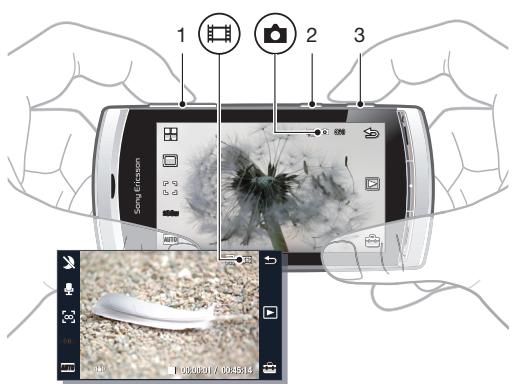
1 Zoom avant ou arrête
2 Pour acceder au mode video et enregistrer des clips video
3 Pour acceder au mode photo et prendre des photos
Pour désactiver l'appareil photo
- Appuyez sur
Affichage du viseur
Le viseur est l'interface principale entre vous et l'appareil photo. Il vous montre ce que fait l'appareil photo et inclut des raccourcis vers des paramètres de l'appareil photo et les options de menu les plus liéquement utilisées. Vous pouze tapoter les iconônes dans le viseur pour modifier des paramètres ou afficher des trucs et des astuces. Le viseur possède deux modes : le mode Photo et le mode Video.
Comportement du viseur
- Pour ignorer toutes les icônes, tapotecz l'écran. Pour rétablit toutes les icônes et les options, tapotecz à nouveau. La disparition des icônes offre un aperçu plus net pendant que vous capturez des photos et que vous filmez des clips video.
Pour prendre une photo
1 Pour activer l'appareil photo, appuyez sur 0 .
2 Pour utiliser l'auto focus, appuyez sur à mi-course. commence à clignoter.
3 Quand [ ] apparait, enforcez complètement [ ] pour prendre la photo. La photo est automatiquement enregistrée.

Pour prendre une photo plus rapidement, vous pouvez passer l' étape 2 et enforcer complètement

Ne prenez pas de photo en presence d'une source de lumière vivie à l'arrière-plan. Utilisez un support ou le retardateur pour éviter d'obtenir des photos floues.
Pour enregistrer un clip video
1 Appuyez sur.
2 Enoncez complètement pour commencer l'enregistrement.
3 Pour arrêté l'enregistrement, enforcez complètement [B]. La vente est automatiquement enregistrée.
Pour utiliser le zoom
- Appuyez la touche de volume vers le haut ou vers le bas.
La valeur par défaut du zoom est rétablie des que vous modifie le mode de prise de vue ou que vous basculez entre le mode Photo et le mode Video. Reportez-vous à la section Mode de prise de vue à la page 42.
Pour afficher des photos et des clips video
1 Activez l'appareil photo et tapotec
2 Pour afficher la photo ou le clip video suivant ou precedent, feuilletez vers la gauche ou la droite.
Icones et paramètres de l'appareil photo
VoussoupiezmodifierdesparametesdeI'appareilphotoentapotantdesicones dansleviseur.
Scènes
Quand vous prenez une photo, vous pouvez selectionner le parametre de scene qui convient le dernax à votre sujet :
Auto
Portrait-Pouradoucirégerementlestonschair.
Paysage-Pour accorder la priorite aux objets distantes
Paysage crépus. - Sélectionnez ce paramètre quand les conditions d'éclairage sont difficiles et que vous ne souhaitez pas utiliser le flash. En raison de la durée d'exposition prolongée, l'appareil photo doit rester immobile ou être placé sur une surface stable.
Sports - Pour raccourcir la durée d'exposition afin de minimiser le flou du mouvement.
Documents - Les textes et les dessins sont nets et leur contraste est élevé.
Portrait crepus. - Pour prolonger la durée d'exposition. L'appareil photo doit rester immobile ou etre place sur une surface stable
Plage/Neige - A utiliser dans des environnements lumineux pour éviter les photos surexpôsees.
Mode de prise de vue
Vou pouvez spécifique de chaque manière vous fouze prendre une photo.

Normal

Panorama – Pour prendre automatiquement des grandes photos panoramiciques. Trois photos sont capturées séquentially et connectées entre elles pour former une grande photo sans raccord.

Détect. sourires - Activez la détéction de sourire, puis appuyez sur 0 . Dès que le sujet de la mise au point sourit, l'appareil prend automatiquement une photo.

Capture tactile - Tapotecz à l'intérieur de la cordure blanche pour sélectionner le point de mise au point et prendre une photo.
Pour prendre une photo panoramicque
1 Pour activer l'appareil photo, appuyez sur 0 .
2 Tapotecz > . 1 apparaft en haut de I'ecran.
3 Pour prendre la première photo, appuyez sur .
4 Pour prendre la deuxieme photo, déplacez l'appareil photo vers la gauche ou la droite jusqu'à ce que l'indicateur s'adapte à 2 et devienne complètement vert. La photo est prise automatiquement et la direction du panorama est à présent fixe.
5 Pour prendre la troisième photo, déplacez l'appareil photo dans la même direction que la prise de vue précédente, jusqu'à ce que l'indicateur s'adapte à 3 et devienne complètement vert. La photo est automatiquement prise.
En mode Panorama, vous ne pouze modifier le zoom qu'avant la capture de la première photo. Le zoom demeure tel quel pour les deux autres photos.
Pour utiliser la détéction de sourire
1 Pour activer l'appareil photo, appuyez sur 0 .
2 Tapotecz l >
3 Pour démarrer la détction de sourire, appuyez sur . clignote.
4 Quand le visage affché dans le viseur sourit, cesse de clignoter et la photo est automatiquement prise.
Pour prendre une photo en mode de capture tactile
1 Pour activer l'appareil photo, appuyez sur 0 .
2 Tapotecz > ^品
3 Tapotecz à l'intérieur de la cordure blanche pour selectionner le point de mise au point. Ensuite, une photo est automatiquement prise.
Ne touchez pas le viseur avant de fouvoir prendre une photo.
Mise au point
Lorsque vous prenez une photo ou enregistrez un clip video, vous pouvez selectionner de chaque manière l'appareil photo effectue la mise au point. En mode Photo, les parametes de mise au point sont les suivants :
Infini - Pour prendre des photos longue distance
Autofocus* - L'appareil photoCHOISIT automatiquement I'elément sur lequel il effectue la mise au point
Macro-Pour prendre des gros plans
Detection visage - Pour effectuer la mise au point sur un visage decentré. L'appareil photo détecte automatiquement un visage avant de prendre une photo.
^* Aucune icône n'apparait quand cette fonction est activée.
Pour définiir la détéction de visages
1 Pour activer l'appareil photo, appuyez sur .
2 Tapotec ^日 >
La détction de visages n'est pas disponible dans les scènes Paysage, Document ou Paysage au crépuscule.
Exposition
Les paramètres d'exposition commandant la durée de pénétration de la lumière dans l'appareil photo pendant que vous prenez une photo ou que vous filmez un clip video. Plus la valeur d'exposition est petite, plus la photo ou le clip video seraASFerre. La valeur d'exposition par defaut est zéro. Vous pouvez modifier la valeur d'exposition dans la barre de glissement dans une plage comprise entre -2.0 et +2.0.
Pour définiir des niveaux d'exposition en mode Photo
1 Activez l'appareil photo et tapotez 2003.
2 Tapotecz la barre de glissement qui apparait.
Retardateur
Vouss pouvez utiliser le retardateur pour prendre des photos et filmer des clips video avec une temporisation. Cela contribue à éviter les photos flues. Vous pouvez aussi utiliser cette fonction pour vous photographier.
Désacté ^ 念 - Pour désactiver le retardateur.
Activé, 2 s - Pour prendre des photos avec un retard de deux secondes
Activé, 10 s - Pour prendre des photos avec un retard de 10 secondes
*Aucune icône n'apparait quand cette fonction est activée.
Pour utiliser le retardateur en mode Photo
1 Activez l'appareil photo.
2 Tapotecz > Photo > Retardateur.
3 Sélectionnez Activé, 2 s ou Activé, 10 s.
En mode Panorama, vous ne pouvez utiliser le retardateur que pour capturer la première photo de la série. En mode de capture tactile, le retardateur n'est pas disponible.
Format photo
Le format photo détermine la résolution d'une photo. Les grands formats donnent des photos plus nettes tandis que les petits formats permettent d'enregistrer davantage de photos dans la mémoire. Vous pouvez sélectionner un format photo qui correspond au format d'impression prévu pour la photo.
Pour définir le format photo
1 Activez l'appareil photo.
2 Tapotecz
3 Sélectionnez Photo > Format photo.
4 Sélectionnez une option.
Eclairage
Voussoupvezactiverle'éclairagelorsqueyousprenezune photo ouenregistrezunclip videoindépendammentdesconditionsd'éclairage.
Pour activer l'éclairage avant de prendre une photo
1 Activez l'appareil photo et tapotecz
2 Sélectionnez Photo > Lumière > Activer.
Balance des blancs
La fonction de balance des blancs ajuste l'équilibre des couleurs de la photo ou du clip video selon les conditions d'éclairage.
En principe, vos yeux corrigent les conditions d'éclairage des différentes températures de couleur. Un apparéil photo numérique doit rechercher un point de référence qui représenté le blanc. Il calcule ensuite toutes les autres couleurs sur base de ce point blanc. Par exemple, si un éclairage halogène illumine un mur blanc, le mur apparaitra en jaune alors qu'en réalité il devrait être blanc. Si l' apparéil photo sait que le mur est supposé être blanc, il corrigera toutes les autres couleurs de la scène en fonction.
La plupart des apparèils photo intègre la balance des blancs automatique. Cela signifie que l'appareil photo examine la couleur globale de l'image et calcule la balance des blancs optimale. Ces systèmes risquent toute fois de ne pas fonctionner correctement si la scène est dominée par une couleur ou est exémente de blanc naturel.
Cinq paramètres sont disponibles pour différentes conditions d'éclairage :
Auto* - Pour régler automatiquement la balance des blancs en fonction des conditions d'éclairage.
Incandescent - Pour adapter la balance des couleurs à des conditions d'éclairage lumineux, notamment des ampôules d'éclairage aériennes ou lorsque les conditions d'éclairage changent rapidement.
Fluorescent - Pour adapter la balance des couleurs à l'éclairage fluorescent.
Lumière du jour - Pour adapter la balance des couleurs à l'éclairage extérieur.
Nuageux - Pour adapter la balance des couleurs à un ciel nuageux.
*Aucune icône n'apparait quand cette fonction est activée.
Pour définiir la balance des blancs en mode Photo
1 Activez l'appareil photo et tapotecz
2 Sélectionnez Photo > Balance des blancs.
3 Sélectionnez une option.
Stabilisateurs d'image
Le stabilisateur d'image corrige le bouge de la main pour garantir la nettete des photos. Quand vous activez cette fonction, apparait dans le viseur.
Pour activer le stabilisateur d'image
1 Activez l'appareil photo.
2 Tapotecz
3 Sélectionnez Photo > Stabilisateur image > Activé.
Effects
Avant de prendre des photos ou d'enregistrer des clips video, vous pouvez définir et afficher différents effets.
Désactévé* - Pour des photos normales
Négatif-Pour inverser séparément le rouge,le vert et le bleu ainsi que pour varier les degrés
Solarisation - Pour ajouter un effet artificiel à votre photo
Sépia - Pour conférer une teinte brune à la photo afin de la vieillir
Noir et blanc-Pour prendre des photos en noir et blanc
*Aucune icône n'apparait quand cette fonction est activée.
Pour définiir des effets en mode Photo
1 Activez l'appareil photo et tapotez
2 Sélectionnez Photo > Effets.
Son du déclencheur
Avant de prendre une photo, vous pouvez selectionner un son du déclencheur ou le désactiver.
Son déclencheur 1-4
Sélectionnez un des quatre sons disponibles.
Désactivé
Capture de photos sans son du déclencheur
Pour définiir le son du déclencheur
1 Activez l'appareil photo et tapotez
2 Sélectionnez Photo > Son déclencheur.
Informations de localisation
Quand apparait à l'écran, votre position géographique est enregistrée avec les photos que vous capturez. Il s'agit de la géolocalisation. Les marques de géolocalisation indiquent l'emplacement approximatif auquel une photo a été capturée.
Pour ajouter des informations de localisation à une photo
1 Activez l'appareil photo et tapotez
2 Sélectionnéz Configuration > Geotag > Activé.
Rotation auto
Quand cette fonction est activée, les photos sont affichées selon l'orientation (paysage ou portrait) dans laquelle elles ont eté prises.
Pour activer la rotation automatique
1 Activez l'appareil photo et tapotez
2 Sélectionnez Configuration > Rotation auto > Activé.
Réinitialiser
Il est possible de rétablier les paramètres par défaut d'usine de votre apparéil photo.
Pour réinitialiser les paramètres de l'appareil photo
1 Activez l'appareil photo et tapotez
2 Sélectionnez Configuration > Réinitialiser > Oui.
Mode Nuit
Lorsque you filmez des clips video dans des conditions sombres, you pouvez activer le Mode Nuit pour augmenter la durée d'exposition et améliorer la qualité du clip video. Quand you utilisez cette fonction, l'appareil photo est plus sensible aux mouvements.
Pour activer le mode Nuit
1 Pour activer laamera, appuyez sur [D].
2 Tapotecz >
Micro
Quand vous filmez un clip video, vous pouvez désigner d'enregistrer ou non des sons avec la video.
Pour désactiver le micro
1 Pour acceder au mode video, appuyez sur [E].
2 Tapotecz >
Format video
Vou pouvez selectionner différents formats video pour divers usages.
Affichage auto
Quand l'Affichage auto. est activé, vous pouvez afficher un aperçu ou gérer des photos ou des vidés que vous venez de capturer.
Pour activer l'affichage automatique.
1 Activez l'appareil photo et tapotez
2 Sélectionnez Configuration > Affichage auto. > Activé.
Pour revenir en mode Photo après avoir capturing une photo
- Àprous avoir pris une photo, appuyez sur 出
Pour revenir au mode photo, vous devez activer Affichage auto.. Reportez-vous à la section Pour activer l'affichage automatique. à la page 46.
Pour supprimer une photo que vous venez de capturer
- Àprous avoir pris une photo, appuyez sur
Pour revenir au mode photo, vous devez activer Affichage auto.. Reportez-vous à la section Pour activer l'affichage automatique. à la page 46.
Envoi de photos ou de clips video
Voussoupiezenvoyerdesphotosetdesclipsvidéo dansunMMSouutiliserd'autres
methodesdeconnexiontellesque la technologie sans filBluetooth.Vousoupvezaussi
telechargerdesphotosetdesclipsvideo vers unalbumenignecompatible.
Pour optimiser le format de la photo ou du clip video pour l'envoi, Sélectionnez la qualité photo ou video appropriée à l'aide des paramètres de l'appareil photo.
Pour envoyer une photo que vous venez de capturer
1Aprés avoir pris une photo, appuyez sur 出
2 Sélectionnez une option.
Pour revenir au mode photo, vous devez activer Affichage auto.. Reportez-vous à la section Pour activer l'affichage automatique. à la page 46.
Services de localisation
Votre téléphone possède un récepteur GPS qui utilise des signaux satellite pour calculer votre position. Vous pouvez obtenir de l'aide pour trouver votre chemin jusqu'à une destination et enregistrrer vos lieux favoris. Grâce aux informations émises par des tours mobiles proches, il se peut que vous puissiez afficher votre position approximative sur une carte.
Si vous ne parvenez pas à utiliser certaines fonctions GPS, reportez-vous à la section Impossible d'utiliser des services Internet à la page 75.
Pour acceder aux services de localisation
- Sélectionnez Menu > Serv. localisation, puis sélectionnez une application.
Pour utiliser les services de localisation, vous avez besoin d'une connexion GPS. Pour utiliser le GPS, vous avez définir un point d'accès Internet de données par paquets. Reportez-vous à la section Impossible d'utiliser des services Internet à la page 75.
Utilisation du GPS
Votre lieu peut etre trouve lorsque le ciel est bien degagé. S'il demeure introuvable après quelques minutes, déplacez-vous jusqu'à un autre lieu. Pour facilititer la recherche, demeurez immobile et ne couvrez pas l'antenne GPS qui se trouve dans la partie supérieure droite du téléphone.
Certaines fonctions GPS font appel à Internet. Des débits et des frais de données peuvent s'appliquer.
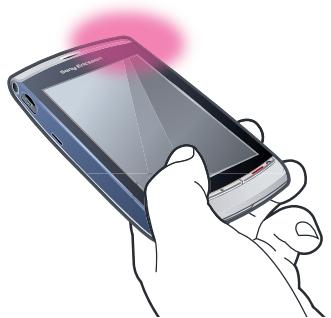
Favors
Voussoupiez enregistrer les informations de position de vos lieuxfavoris.Vous pouze aussi classer vos lieux favoris dans des catégories,yajouterdesinformationstellesque des adressesWeb et des numeros de telephone ou les envoyer vers des peripheriques compatibles.
Pour ajouter un nouveau lieu à votre liste de favoris
1 Sélectionnez Menu > Serv. localisation > Lieu > Favoris.
2 Sélectionnez Options > Nouveau lieu, puis sélectionnez une option :
Position actuelle - Pour localiser votre position actuelle et l'ajouter à vos favorsis.
- Entrer manuellemen. - Pour entrer les coordonnées géographiques ainsi que d'autres informations relatives à un lieu favorsi.
Pour classer des favors dans des catégories
1 Sélectionnez Menu > Serv. localisation > Lieu > Favoris.
2 Sélectionnez un favori, puis sélectionnez Options > Ajouter à catégorie.
3 Sélectionnez une ou plusieurs catégories, puis OK.
Pour modifier des icones pour vos favoris
1 Sélectionnez Menu > Serv. localisation > Lieu > Favoris.
2 Sélectionnez un favori, puis sélectionnez Options > Icône de lieu.
3 Tapotecz deux fois une icône.
Pour envoyer des favors
1 Sélectionnez Menu > Serv. localisation > Lieu > Favoris.
2 Sélectionnez un favori.
3 Sélectionnez Options > Envoyer, puis sélectionnez une option.
Données GPS
Vou puez afficher des informations d'itinéraire jusqu'à une destination sélectionnée, des informations de position relatives à votre emplacement actuel ainsi que des informations
de trajet telles que la distance approximative jusqu'à votre destination et la durée approximative du trajet.
Pour afficher des données GPS
1 Sélectionnez Menu > Serv. localisation > Lieu > Donn. GPS.
2 Sélectionnez une option :
- Navigation - Pour afficher des informations sur la manière d'obtenir la destination de votre voyage.
- Position - Pour afficher des informations de positionnement sur votre emplacement actuel.
- Distance trajet - Pour afficher des informations sur la distance parcourue pendant votre voyage actuel.
Etat des satellites
Voussoupiezverifierle nombre de satellitesdetectesparvoitrélophoneetconfirmer la réceptionde signauxsatellitearpvortretelephone.
Pour afficher l'etat des satellites
- Sélectionnez Menu > Serv. localisation > Lieu > Donn. GPS > Position > Options > Etat du satellite.
Demandes de localisation
Des services externes peuvent vous demander votre localisation. Vous pouvez autoriser des services externes à utiliser les informations relatives à votre emplacement ou les empêcher de s'en servir.
Pourtraiterdes demandedesposition
- Quand vous receivez une demande de position, un message identifient le service qui émet la demande s'affiche. Sélectionnez Accepter pour autoriser l'envoi de vos informations de position ou sélectionnez Rejeter pour refuser la demande.
Paramètres de positionnement
Avant d'utiliser des services GPS, vous pouvez régler des paramétres de positionnement tels que les méthodes de positionnement GPS et les préférences de notation.
Pour définiir la méthode de positionnement
1 Sélectionnez Menu > Serv. localisation > Lieu > Positionn. > Méthodes de positionn..
2 Sélectionnez une option :
GPS interne - Pour utiliser le récepteur GPS intégré à votre téléphone.
GPS Bluetooth - Pour utiliser un récepteur GPS externe compatible avec la connectivité Bluetooth.
- Définie par réseau - Pour utiliser les informations reçues à partir du réseau mobile.
Pour définiir le serveur de positionnement
- Sélectionnez Menu > Serv. localisation > Lieu > Positionn. > Serveur positionnement.
Le point d'accès et l'adresse du serveur peuvent être prédéfinis par votre fournisseur de services et vous risquez alors de ne pas pouvoir modifier les paramètres.
Preférences de notation
Vouss pouvez modifier le système de mesure des vitesses et des distances ou le format de coordonnées des emplacements.
Pour modifier des préférences de notation
1 Sélectionnez Menu > Serv. localisation > Lieu > Positionn. > Préférences notation.
2 Pour modifier des préférences du système de mesure, tapotecz Système de mesure.
3 Pour modifier les préférences du format de coordonnées, tapotez Format des coordonnées et Sélectionnez une option.
4 Pour enregistrer vos modifications, Sélectionnez Retour.
Google Maps™
Google Maps™ you permit d'afficher votre emplacement actuel, de rechercher d'autres emplacements et d'obtenir des itinéaires jusqu'à une destination.
Lorsque vous démarrez Google Maps, votre emplacement approximatif est affiché grâce aux informations provenant des émetteurs GSM situés à proximité. Your emplacement est mis à jour avec une position plus précise lorsqu'elmetteur GPS le trouve.
Pour utiliser Google Maps
- Sélectionnez Menu > Serv. localisation > Google Maps.
Pour en savoir plus sur Google Maps
Lorsque vous utilisez Google Maps, selectionnez Options > Aide pour afficher des conseils et des raccourcis.
Itinéraires routiers
Wisepilot™ you guide jusqu'à destination à l'aide d'instructions vocales. Une version gratuite de Wisepilot peut être fournie sur votre téléphone.
! Sony Ericsson ne garantit nullement la précision des services de fourniture d'itinéaires, notamment, mais sans limitation, les services de navigation.
Wisepilot peut ne pas etre disponible sur tous les marches. Pour plus d'informations, accedez au site Web www.sonyericsson.wisepilot.com.
Pour démarrer Wisepilot™
- Sélectionnez Menu > Serv. localisation > Wisepilot™.
Internet

Avant de pouvoir utiliser Internet, vous devrez peut-être définir un point d'accès. Voir Pour creer un nouveau point d'accès à la page 62.
Pour démarrer le navigateur Internet
1 Sélectionnez Menu > Internet.
2 Tapotecz et saisissez une adresse Web.
3 Sélectionnez Aller à.
Pour quitter le navigateur Internet
- Sélectionnez Options > Quitter.
Signets
Voussoupiezcrieretmodifierdessignets comme liensrapidesversvospagesWeb préférences.
Pour creer un signet
1 Lorsque vous naviguez sur Internet, Sélectionnez Options > Options page Web > Enr. comme signet.
2 Entrez un nom de signet et selectionnez OK.
Pour sélectionner un signet
1 Sélectionnez Menu > Internet.
2 Tapotecz >Signets.
3 Tapotecz deux fois un signet.
Pages d'historique
You pouvez afficher une liste des pages Web récemment consultées.
Pour afficher les pages de l'historique
1 Sélectionnez Menu > Internet.
2 Tapotecz >Signets.
3 Tapotecz Dern. pages visités.
Autres fonctions du navigateur
Pour effectuer un zoom sur une page Web
Lorsque you naviguez sur Internet, selectionnez
Pour enregistrer une image depuis une page Web
1 Lorsque vous naviguez sur Internet, Sélectionnez Options > Options d'affichage > Afficher les photos.
2 Sélectionnez une image, puis sélectionné OK.
3 Tapotecz l'image, puis sélectionnéz Options > Enregistrer.
Pour rechercher du texte sur une page Web
1 Lorsque vous naviguez sur Internet, tapotec >
2 Entrez le texte de recherche, puis tapotecz ou
Pour envoyer un lien
1 Lorsque vous naviguez sur Internet, Sélectionnez Options > Options page Web > Envoyer.
2 Sélectionnez une méthode de transfert.
Pour afficher des pages Web en mode Plein écran
1 Lorsque vous naviguez sur Internet, tapotec
2 Tapotecz
3 Pour revenir à l'affichage normal, tapotecz le carré noir dans la partie inférieure droite de l'écran.
Flux Web
A l'aide de flux Web, vous pouvez vous abonner à un contenu féquèment mis à jour (par exemple, des titres d'actualité, des podcasts ou des photos) et le télécharger.
Pour ajouter de nouveaux flux
Lorsque you naviguez sur une page Internet fournissant des flux Web identifiés par s, selectionnez Options > S'abon. à des flux Web.
Pour afficher des flux Web
1 Lorsque vous naviguez sur Internet, tapotecz >
2 Pour ouvrir tous les flux Web, tapotec
3 Sélectionnéz les flux Web que vous souhaitez afficher.
PourmettreàjourmanuellementlesfluxWeb
1 Lorsque la liste des flux Web est ouverte, selectionnez un flux Web, puis tapotecz.
2 Pourmettreàjour tous les fluxWeb,tapotecz
Pour régler des paramètres pour les mises à jour automatiques des flux Web
1 Lorsque vous naviguez sur Internet, Sélectionnez Options > Paramètres > Flux Web.
2 Sélectionnez Mises à jr automatiques, puis une option.
Podcasts
Les podcasts sont des fichiers (nels que des programmes radio ou du contenu video) que vous pouze télécharger et dire. Vous pouze vous abonner à des podcasts et les télécharger à l'aide de flux Web.
Pour acceder aux podcasts audio
- Sélectionnez Menu > Média > Musique > Podcasts.
Pour acceder aux podcasts video
- Sélectionnez Menu > Média > Video > Podcasts.
Organiseur
Gestionnaire de fichiers
VoussupoezutilserLeGestionn.fichiersdevoetelphone pour manipuler du contenu enregistrerdansla mémoire du téléphone ou sur une cartemémoire.Si la mémoire est saturee, supprimez des contenus pour creer de l'espace.
Pour rechercher des fichiers
1 Sélectionnez Menu > Organiseur > Gestionn. fichiers.
2 Sélectionnez Options > Chercher, puis sélectionnez un dossier cible.
3 Entrez un texte de recherche qui correspond au nom du fichier, puis sélectionnez Chercher.
Pour organiser des éléments
1 Sélectionnez Menu > Organiseur > Gestionn. fichiers.
2 Recherche un élément et Sélectionnez Options > Organiser.
3 Sélectionnez une option.
Pour trier des fichiers par catégorie
1 Sélectionnez Menu > Organiseur > Gestionn. fichiers.
2 Recherche un fichier cible et selectionnee Options > Trier par.
3 Sélectionnez une catégorie souhaitée.
Sauvegarde et restauration
Voussauvez sauegarder et restaurer les contacts, l'agenda, les taches, les notes et les signets à l'aide du logiciel Sony Ericsson PC Suite.
Avant de procéder à la sauvegarde ou à la restauration, vous devez installer le logiciel Sony Ericsson PC Suite, disponible via PC Companion ou sur le site Web www.sonyericsson.com/support.
Voussoupiezauvegardertestaurerdesfichierssurvoitrélephoneàl'aide'd'unecartemémoireMicroSDTM.Vousoupzdéplacerducontenuentrela cartemémoireet lamémoire du téléphone.
Pour réaliser une sauvegarde à l'aide de Sony Ericsson PC Suite
1 Ordinateur: Démarrez le logiciel Sony Ericsson PC Suite à partir de Démarrer/Tous les programmes/Sony Ericsson/Sony Ericsson PC Suite.
2 Pour connaître la procédure de connexion, conformez-vous aux instructions fournies dans Sony Ericsson PC Suite.
3 Accedez à la section de sauvegarde et restauration de Sony Ericsson PC Suite et réalisez une sauvegarde du contenu de votre téléphone.
Pour restaurer le contenu du téléphone, à l'aide de Sony Ericsson PC Suite
Lors de la procEDURE de restauration, Sony Ericsson PC Suite écrase l'ensemble du contenu du téléphone. Si vous interrompez cette procEDURE, vous risquez d'endommager votre téléphone.
1 Ordinateur: Démarrez le logiciel Sony Ericsson PC Suite à partir de Démarrer/Tous les programmes/Sony Ericsson/Sony Ericsson PC Suite.
2 Pour connaître la procédure de connexion, conformez-vous aux instructions fournies dans Sony Ericsson PC Suite.
3 Accédez à la section de sauvegarde et restauration de Sony Ericsson PC Suite et restaurez le contenu de votre téléphone.
Pour sauvegarder des fichiers sur une carte mémoire
1 Sélectionnez Menu > Organiseur > Gestionn. fichiers > Sauvegarde.
2 Sélectionnez Contenu de la sauvégarde, puis une ou plusieurs options.
3 Sélectionnez Répéter la sauvégarde, puis une option.
4 Sélectionnez Options > Sauvegarder maintainant.
Pour restaurer des fichiers dans la mémoire du téléphone
1 Pour déplacer du contenu de la carte mémoire vers la mémoire de votre téléphone, Sélectionnez Menu > Organiseur > Gestionn. fichiers > Sauvegarde.
2 Sélectionnez Options > Restaurer.
3 Sélectionnez les fichiers que vous souhaitez déplacer et sélectionnéz OK.
4 Sélectionnez Oui.
Horloge
Réveil
L'alarme retentit même si le téléphone est hors tension. Lorsque l'alarme retentit, vous pouvez la couper ou la désactiver. Vous pouvez définir l'alarme afin qu'elle ne retentisse pas lorsque le téléphone est en mode Silence.
Pour définiir une nouvelle alarme
1 Sélectionnez Menu > Organiseur > Horloge > Nouvelle alarme.
2 Sélectionnez Heure de l'alarme : et entrez l'heure.
3 Sélectionnez Description et entrez le titre de l'alarme.
4 Sélectionnez Répéter, puis une option.
Pour répéter l'alarme
Lorsque l'alarme retentit, selectionnez Repeter pour arreter l'alarme pendant une certaine durée.
Pour désactiver l'alarme
- Quand l'alarme retentit, selectionnez Arreter.
Pour supprimer une alarme
1 Sélectionnez Menu > Organiseur > Horloge > Alarmes.
2 Sélectionnéz une alarme, puis sélectionnéz Options > Supprimer l'alarme.
Pour définiir le signal d'alarme
1 Sélectionnez Menu > Paramètres > Téléphone > Date et heures > Signal alarmé horloge.
2 Sélectionnez une option.
Pour définiir la durée de répétition de l'alarme
1 Sélectionnez Menu > Paramètres > Téléphone > Date et heures > Durée répétition alarmé.
2 Spécifiez une durée comprise entre 1 et 60 minutes, puis sélectionnez OK.
Horloge mondiale
You pouvez afficher l'heure actuelle en différents endroits autour du globe.
Pour ajouter un emplacement
1 Sélectionnez Menu > Organiseur > Horloge > Horl. mondiale > Options > Ajouter un emplacement.
2 Sélectionnez une option.
Pour définit un emplacement actuel
- Sélectionnez un emplacement, puis sélectionnez Options > Déf. comme empl. actuel.
Agenda
Pour ajouter une nouvelle entrée
1 Sélectionnez Menu > Agenda.
2 Sélectionnez une date.
3 Sélectionnez Options > Nouvelle entrée.
4 Sélectionnez une option.
Pour supprimer une entrée
1 Sélectionnez une date, puis une entrée.
2 Sélectionnez Options > Supprimer.
3 Sélectionnez Oui.
Pour modifier l'affichage de l'agenda
1 Quand l'agenda est ouvert, selectionnez Options > Modifier l'affichage.
2 Sélectionnez une option.
Pour sélectionner une date
1 Quand l'agenda est ouvert, selectionnez Options > Aller a date.
2 Entrez une date, puis sélectionnez OK.
Pour définiir le signal d'alarme de l'agenda
1 Quand l'agenda est ouvert, sélectionnez Options > Paramètres > Signal de rappel d'agenda.
2 Sélectionnez une option.
Google™
Vouss pouvez rechercher divers contenus, tels que des sites Web ou des images, à l'aide de Google.
Avant d'utiliser Google
La première fois que vous utilisez Google, vous doivent confirmer certaines informations telles que les conditions de service et le pays. Si vous ne pouvez pas utiliser Internet, reportez-vous à la section Impossible d'utiliser des services Internet à la page 75.
Pour commencer une recherche
1 Sélectionnez Menu > Organiseur > Google.
2 Entrez le texte de votre recherche dans le champ de recherche.
Pour afficher d'autres infos Google
1 Sélectionnez Menu > Organiseur > Google.
2 Tapotecz ①.
Pour modifier des paramètres dans Google
1 Sélectionnez Menu > Organiseur > Google.
2 Tapotecz et selectionnez les parametes que vous souhaitez modifier.
Notes
You pouvez creer des notes et les enregistrer.
Pour ajouter une note
1 Sélectionnez Menu > Organiseur > Notes > Options > Nouvelle note.
2 Rédigez une note et sélectionnez Terminer.
Pour supprimer une note
1 Sélectionnez Menu > Organiseur > Notes.
2 Sélectionnez une note.
3 Sélectionnez Options > Supprimer.
Pour envoyer une note
1 Sélectionnez Menu > Organiseur > Notes.
2 Sélectionnez une note.
3 Sélectionnez Options > Envoyer, puis Sélectionnez une méthode de transfert.
Convertisseur
Voussoupiezconvertirdesmesuresd'uneunitéversuneautre.Laprecisiondu convertisseurestlimiteeetdeserreursd'arrondissementpeuventsurvenir.
Pour utiliser le convertisseur
1 Sélectionnez Menu > Organiseur > Convertisseur.
2 Sélectionnez Type, puis une option.
3 Sélectionnez la première Unité, puis sélectionnez l'unité à partir de laquelle vous souhaitez convertir.
4 Sélectionnéz la deuxième Unité, puis sélectionnez une unité dans laquelle vous souhaitez convertir.
5 Sélectionnéz la première Quantité et entreprises la valeur. L'autre Quantité affiche la valeur convertie.
Calculatrice
La calculatrice n'offre qu'une précision limitee et est conque pour des calculs simples. Des erreurs d'arrondissement peuvent se produire.
Pour utiliser la calculatrice
- Sélectionnez Menu > Organiseur > Calculatrice.
AdobeTM PDF
Vouss pouvez dire des documents PDF (Portable Document Format) à l'aide d'Adobe™ Reader.

Adobe PDF est une application d'essay. ÀpRES expiration de la période d'essay, vous devez acheter une licence pour continuer à utiliser l'application.
Pour afficher un document PDF
1 Sélectionnez Menu > Organiseur > Adobe PDF.
2 Sélectionnez un dossier.
3 Sélectionnez un document PDF.
Pour appliquer un zoom à un document PDF
Quand you ouvrez un document PDF, selectionnez ou.
Pour rechercher du texte dans un document PDF
1 Quand vous ouvrez un document PDF, selectionnez Options > Chercher.
2 Entrez une chaîne de recherche et sélectionnez Chercher.
QuickofficeTM
Vou pouve lire et modifier des documents Microsoft® Word, Microsoft® Excel® et Microsoft® PowerPoint® ainsi que des documents en lecture seule.

Voudevezacheter une licence pour Quickoffice avant de pouvoir utiliser le programme.
Pour ouvrir Quickoffice
- Sélectionnez Menu > Organiseur > Quickoffice.
Recherche
Voussoupiezearcherdeselements telsque descontacts,desfichiers,desdossiers et des entrées d'agenda survoitréTelephone.
Pour rechercher des éléments
1 Sélectionnez Menu > Organiseur > Chercher.
2 Entrez une expression de recherche et seLECTIONnez Chercher.
RoadSync™
RoadSync™ utilise le protocole Microsoft® Exchange ActiveSync® pour fournir la synchronisation sécurisée, sans fil et push des informations. En installant RoadSync sur votre téléphone, vous pouvez synchroniser des emails et des sous-dossiers, des éléments d'agenda, des contacts, des tâches et des pieces jointes à l'aide de la technologie sans fil.
RoadSync enregistrées se données dans les applications de votre téléphone. Les emails sont enregistrés dans Messagerie (dans une boîte de réception RoadSync séparée), les éléments d'agenda sont enregistrés dans Agenda et les contacts sont enregistrés dans Contacts.

Pour plus d'informations, selectionnez Menu > Organiseur > Aide > Aide de RoadSync.
Avant de configurer RoadSync™

Avant de configurer RoadSync, vous devez configurer un compte Internet sur votre téléphone. Pour plus d'informations, reportez-vous à la section Internet à la page 49 ou demandez à votre service IT (si vous étés un utilisateur d'entreprise) ou à votre opérateur quels paramètres vous devez utiliser pour vos comptes Internet et RoadSync.
Pour configurer un compte RoadSync™
1 Sélectionnez Menu > Organiseur > RoadSync.
2 Sélectionnez Suivant et suive les instructions à l'écran.

Pour obtaining de l'aide, Sélectionnez Options > Aide.
Erreurs de synchronisation
Si vous rencontres des problèmes de synchronisation ou des problèmes généraux avec l'application RoadSync, exécutez les actions suivantes :
- Vérifiez le journal. Dans le journal, vous pouvez trouver des informations susceptibles de vous aider à vérifier les paramètres ou les connexions.
Redémarrez le téléphone. - Réinitialisez toutes les données dans RoadSync.
Travail hors ligne
Vous pouvez utiliser votre téléphone pour travailler hors ligne lorsqu'aucun service n'est disponible. Par exemple, lorsque vous étés en avion, vous pouvez continuer à utiliser votre téléphone en mode Avion pour rédiger et envoyer des emails à des contacts qui sont disponibles sur votre téléphone.
Dès que vous vous connectez à un réseau après le vol, RoadSync envoie automatiquement tous les emails de votre boîte d'envoi. L'email de votre serveur Exchange sera également mis à jour automatiquement et cela se reflètera sur votre ordinateur.
En cas de perte de votre téléphone
Signalez immédiatement la perte ou le vol de votre téléphone à votre service IT si vous étés un utilisateur d'entreprise. Notre service IT peut effectuer un balayage à distance des données synchronisées sur le téléphone.
Si vous effectuez la synchronisation avec un serveur d'échange public, contactez le service d'assistance approprié.
Applications
ApplicationPlayNowTM
Quand vous sélectionnez l'application PlayNow™, vous entrez dans le service en ligne PlayNow™, où vous pouvez télécharger de la musique, des jours, des sonneries, des thèmes et des fonds d'écran. Vous pouvez afficher l'aperçu ou écouter un contenu pendant que vous l'achetez et que vous le téléchargez sur votre téléphone.

Ce service n'est pas disponible dans tous les pays.
Pour profiter de fonctions étendues, vous pouvez aussi acceder au magasin Web de PlayNow™ sur un ordinateur à partir de l'adresse www.playnow-arena.com. Pour plus d'informations, visitez www.sonyericsson.com/support.

Avant de pouvoir utiliser l'application PlayNow™, vous doivent des paramètres de connexion Internet requis sur votre téléphone.
Pour utiliser l'application PlayNow™
1 Sélectionnez Menu > PlayNow™.
2 Effectuez une recherche dans le service en ligne PlayNow™ et suivez les instructions pour afficher un aperçu et acheter du contenu.
Téléchargement à partir du magasin Web PlayNow™
Le prix apparait quand vous choisissez de télécharger et d'enregistrer un fichier de musique. Notre facture de téléphone ou votre carte de prépaïement est débitée quand vous acceptez un achat.
Pour télécharger un fichier de musique que vous avez acheté
1 Sélectionnez la musique que vous souhaitez acheter.
2 Sélectionnez Oui pour télécharger.
3 Une fois le paiement effectué avec succès, vous pouvez écouter le fichier musical.
Radio

N'utilisez pas votre téléphone comme radio dans les endroits où cela est interdit.
Pour activer la radio
1 Connectez un mains libres à votre téléphone.
2 Sélectionnez Menu > Applications > Radio.
Pour rechercher automatiquement des stations
- Sélectionnez Menu > Radio > Réglage autom. haut.

Pour rechercher automatiquement des stations, vous pouvez aussi seLECTIONner Réglage autom. bas.
Pour rechercher manuellement des stations
- Sélectionnez ou .
Pour régler le volume
- Appuyez la touche de volume vers le haut ou vers le bas.
Pour réduire la radio
- Sélectionnez Options > Ecoute en fond.
Pour revenir à la radio
- Sélectionnez Menu > Radio.
Pour enregistrer manuellement des stations
1 Lorsque vous avez trouvéd'une station de radio, sélectionnez Options > Mémoriser station.
2 Sélectionnez une position, entrez le nouveau nom et sélectionnez OK.
Pour passer d'une station enregistrée à l'autre
- Sélectionnez ou
Application TrackID™
L'application TrackID™ est un service de reconnaissance des morceaux de musique. Vous pouvez rechercher le titre, l'artiste et le nom de l'album d'une plage que vous écoutez via un haut-parleur.
Avant de pouvoir utiliser l'application TrackID™, vous doivent des paramètres de connexion Internet requis sur votre téléphone.
Pour rechercher des informations sur une plage
- Lorsque vous entendez une plage via un haut-parleur extérieur à votre téléphone, Sélectionnez Menu > Applications > TrackID™ > Demarrer.
Pour un résultat optimal, utilisez l'application TrackID™ dans un endroit calme.
Le vibreur est activé quand l'enregistrement est terminé ou qu'il a échoué.
Enregistreur vocal
Vouss pouvez enregistrer un mémo vocal. Lessons enregistrés peuvent également être spécifiés comme sonneries.
Pour enregistrer un son
1 Sélectionnez Menu > Applications > Enregistrer le son > Options > Enregistrer clip audio.
2 Sélectionnez Arrête pour terminer un enregistrement.
Pour écouter un enregistrement
1 Sélectionnez Menu > Organiseur > Gest. fich. > Mémoire téléphone > Fichiers audio > Sons numér..
2 Sélectionnez un enregistrement, puis sélectionnéz Options > Ouvrir.
Conversations
Voussoupiezchoisird'affichervos messages dans Conversations ou Boite de recept.. Une conversation de messagerie affiche toutes les communications de messagerie entre youset et I'un de vos contacts.
Pour afficher les message de Conversations
- Sélectionnez Menu > Applications > Conversations.
Pour envoyer un message depuis Conversations
1 Sélectionnez Menu > Applications > Conversations.
2 Sélectionnez une conversation.
3 Rédigez un message et sélectionnez Envoyer.
Transfert et manipulation de contenu
Vou pouve transférer et manipuler votre contenu tel que des images et de la musique.
Vous n'etes pas autorise a échanger certains contenus protégés par des droits d'auteur.
Utilisation d'un cable USB
Vous pouvez connecter votre téléphone à un ordinateur à l'aide d'un cable USB pour synchroniser, transférer et sauvegarder le contenu du téléphone, voir même utiliser votre téléphone comme un modem.
Systèmes d'exploitation requis
Pour utiliser Sony Ericsson PC Software, vous avez besoin d'un des systèmes d'exploitation suivants :
Microsoft® Windows Vista™
Microsoft® Windows XP, Service Pack 3 ou supérieur
Avant d'utiliser un cable USB
Utilisez exclusivement un cable USB pris en charge par votre téléphone. Ne débranchez pas le cable USB du téléphone ou de l'ordinateur pendant le transfert, car cela pourrait endommager la carte mémoire ou la mémoire du téléphone.
Pour utiliser le stockage de masse
1 Connectez le cable USB au téléphone et à l'ordinateur.
2 Telephone: Sélectionnez Stockage de masse.
3 Ordinateur: Attendez que votre carte mémoire apparaisse dans l'Explorateur Microsoft® Windows® en tant que disque externe.
4 Ordinateur: Sur le bureau de l'ordinateur, double-cliquez sur l'icone Poste de travail.
5 Ordinateur : Pour afficher les dossiers de la carte mémoire, double-cliquez sur l'icone représentant votre carte mémoire.
6 Copiez votre fichier et collez-le, ou faites-le glisser et déposez-le dans un dossier sur votre ordinateur ou sur votre carte mémoire.
Vou ne pouvez pas afficher les fichiers transférés sur votre téléphone aussi longtemps que vous n'avez pas retire le cable USB du téléphone.
PC Companion
PC Companion you permit de :
explorer le contenu de votre téléphone ;
- utiliser votre téléphone comme modem ;
- installer le logiciel pour PC permettant de synchroniser, de transférer et de sauvegarder le contenu du téléphone.
Pour plus d'informations, visitez www.sonyericsson.com/support.
Pour installer PC Companion
1 Connectez votre téléphone à un ordinateur à l'aide d'un cable USB pris en charge par votre téléphone
2 Ordinateur : Sélectionnez Stockage de masse.
3 Ordinateur: Attendez que la carte mémoire du téléphone apparaisse dans l'Explorateur Microsoft® Windows® en tant que disque externe.
4 Ordinateur: Sur le bureau de l'ordinateur, double-cliquez sur l'icone Poste de travail.
5 Ordinateur : Pour démarrer le programme d'installation de PC Companion à partir de la carte mémoire, double-cliquez sur l'icone qui représenté votre carte mémoire, puis double-cliquez sur Startme.exe sous le dossier pccompanion.
6 Ordinateur: Suivez les instructions qui s'affichent.
Envoi de contenu à un autre téléphone
Vouss pouvez envoyer du contenu à l'aide de la Messagerie ou de la technologie sans fil Bluetooth™, par exemple.
Utilisation de la technologie sans fil Bluetooth™
La fonction Bluetooth™ est gratuite et vous permet d'établier des connexions sans fil avec d'autres péripériques Bluetooth. Vous pouvez par exemple :
- connecter votre apparéil à des périphériques sans fil ;
- connecter votre apparéil à plusieurs périphériques en même temps ;
- connecter votre apparéil à des ordinateurs et accéder à Internet ;
- échanger des éléments ;
jouer avec plusieurs personnes.
Pour une communication Bluetooth optimale, il est conseilé d'observer un éloignement inférieur à 10 mètres (33 pieds), sans aucun obstacle physique.
Nom du téléphone
Voussouspèzeentreun nom pourvoitrélephoneàafficher pourlesautres périphériques quiutilisent la technologie sans filBluetooth.
Pour entrer un numéro de téléphone
1 Sélectionnez Menu > Paramètres > Connectivité > Bluetooth > Nom de mon téléphone.
2 Entre le numero de téléphone et selectionnez OK.
Visibilité
Si vous souhaitez que d'autres péripériques Bluetooth puissant détecter votre téléphone, vous pouvez rendre votre téléphone visible.
Pour afficher votre téléphone
1 Sélectionnez Menu > Paramètres > Connectivité > Bluetooth > Visibilité de mon télé..
2 Tapotecz deux fois Visible par tous ou Déf. pér. visibilité.
Pour masqueriste tellephone
1 Sélectionnez Menu > Paramètres > Connectivité > Bluetooth > Visibilité de montréal.
2 Tapotecz deux fois Masqué.
Avant d'utiliser la technologie sans fil Bluetooth
Vou devez activer la fonction Bluetooth pour communiquer avec d'autres péripériques. Il peut également être nécessaire de jumeler votre téléphone avec d'autres péripériques Bluetooth.
Pour activer la fonction Bluetooth
- Sélectionnez Menu > Paramètres > Connectivité > Bluetooth > Bluetooth > Activé.
Assurez-vous que la fonction Bluetooth et la visibilité Bluetooth sont activées sur le périphérique avec lequel vous souhaitez jumeler votre téléphone.
Pour jumeler votre téléphone avec un autre périphérique ou un mains libres Bluetooth.
1 Sélectionnez Menu > Paramètres > Connectivité > Bluetooth.
2 Tapotecz
3 Tapotecz Options > Ajouter périp. jum..
4 Sélectionnez un périhérique.
5 Entrez un code d'accès le cas échéant.
Pour receivevoir un élément
1 Sélectionnez Menu > Paramètres > Connectivité > Bluetooth > Bluetooth > Activé.
2 Lorsque vous receivez un élément, suivez les instructions qui s'affichent.
Pour bloquer un périphérique jumelé
1 Sélectionnez Menu > Paramètres > Connectivité > Bluetooth.
2 Tapotecz
3 Tapotecz un périphérique dans la liste.
4 Tapotec Options > Bloquer.
5 Sélectionnéz une option.
Pour supprimer un périphérique bloqué
1 Sélectionnez Menu > Paramètres > Connectivité > Bluetooth.
2 Tapotecz
3 Tapotecz un périphérique dans la liste.
4 Tapotec Options > Supprimer.
5 Sélectionnez une option.
Mise à jour de votre téléphone
Vouss pouvezmettre a jourvoirettelephoneverslelogicielleplusreccenafind'optimiserles performanceset d'obtenir les dernièresaméliorations.Vousdevezdisposer d'un cable USB et d'un ordinateur connectéa Internet.
Pour savoir comment, visitez le site Web www.sonyericsson.com/update.

N'oubliez pas de sauvegarder le contenu de votre téléphone avant de proceder à la mise à jour. Voir Sauvegarde et restauration à la page 51.
Mise à jour de votre téléphone à l'aide de Sony Ericsson PC Suite
Vouss pouvezmettrea jourvoiretéléphoneaI'aide d'un cableUSB et de Sony Ericsson PC Suite. Une fois le téléphone connecté, il vérifie automatiquement I'existence de nouvelles mises a jour et vous en averit.
Connectivité
Vous pouvez connecter votre téléphone à Internet, à d'autres périphériques compatibles ou à des ordinateurs.
Wi-FiTM
En utilisant le Wi-Fi™, vous pouvez acceder sans fil à Internet à partir de votre téléphone. Vous pouvez naviguer sur Internet chez vous (réseaux membres) ou dans des zones d'accès public (hot spots):
- Réseaux personnels - généralement protégés. Le propriété exige un mot de passer ou un code.
Hot spots - généralement non protégés, ils requirent souvent que vous vous connectiez au service de l'opérateur avant que vous n'obteniez un accès à Internet.
Utilisation du Wi-Fi
Pour pouvoir naviguer sur Internet à l'aide du Wi-Fi, vous devez rechercher un réseau disponible et vous y connecter, puis ouvrir le navigateur Internet.
Pour vous connecter à un réseau
1 Sélectionnez Menu > Paramètres > Connectivité > Wi-Fi.
2 Tapotecz un réseau et Sélectionnéz Options > Se connecter.
3 Entrez une clé, le cas échéant.
Pour commencer à naviguer à l'aide du Wi-Fi
1 Sélectionnez Menu > Paramètres > Connectivité > Wi-Fi.
2 Tapotecz un réseau et selectionnez Options > Lancer la navigation.
3 Entrez une clé, le cas échéant.
Serveur multimédia
Votre téléphone intègre une fonctionnalité Serveur multimédia DLNATM (Digital Living Network Alliance) qui se connecte à votre réseau domestique via le Wi-FiTM. D'autres péripériques clients de réseau domestique connectés au même réseau domestique peuvent consulter, visionner et dire les images et la musique enregistrées dans votre téléphone. Un péripérique client peut par exemple être un ordinateur, un apparéil photo, un télévisuer, une PLAYSTATION®3 certifié DLNATM.
Remarque: Wi-Fi™ doit être activé et le téléphone doit être connecté à votre réseau domestique sans fil.
Avant d'utiliser le Serveur multimédia
Avant d'utiliser Serv. multimédia, vous doivent disposer d'un réseau Wi-Fi™ à proximé et d'un ordinateur doté d'un logiciel client ou d'un autre péripérique client.
Pour configurer votre téléphone comme serveur multimédia
1 Sélectionnez Menu > Applications > Serv multim.
2 Modifiez le Nom du téléphone si nécessaire.
3 Sélectionnez Demarrer.
4 Sélectionnéz le réseau Wi-Fi™ auquel vous souhaitez vous connecter.
5 Saisissez la clé WEP.
6 Serveur en cours d'exécution apparaît à l'écran. Voitre téléphone peut maintainant faire office de serveur multimédia.
7 Pour réduire le Serv. multimédia, Sélectionnez Masquer. Serv. multimédia continue à s'exécuter à l'arrière-plan.
Pour arrêté le serveur, accédez à l'affichage Serv. multimédia et sélectionnez Arrêter.
! Les modifications du nom du téléphone et les mises à jour du contenu multimédia ne se reflètent pas sur les péripériques clients lorsque le serveur multimédia est en cours d'exécution. Afin de reflérer de telles modifications sur les péripériques clients, arrêtez, puis redémarrez le serveur multimédia.
Pour utiliser l'application Serveur multimédia
1 Activez le logiciel client installé sur votre ordinateur.
2 Si vous possédez également des périhériques clients comme la PLAYSTATION®3, activez les périhériques clients au sein de leur réseau sans fil.
3 Configurez votre téléphone comme serveur multimédia. ÀpRES une recherche dans le réseau, les périhériques clients détectent votre téléphone et affichent tous les serveurs évientuels de votre réseau sans fil.
4 Sélectionnez votre téléphone Sony Ericsson comme serveur.
5 Transfrez et affichez le contenu de votre téléphone sur des péripériques clients. L'affichage de l'ensemble du contenu des péripériques clients peut prendre quelques minutes si de nombreux fichiers photo ou audio sont enregistrés sur le téléphone.
! Ces instructions peuvent différer selon les péripériques clients. Consultez également le Guide de l'utilisateur de votre péripérisque client. Si le péripérisque ne parvient pas à se connecter, vérifie si vous reseau domestique fonctionne.
Les réseaux Wi-Fi peuvent être accessibles à des tiers. Si vous avez des inquiétudes quant à la sécurité de vos informations et à l'utilisation de péripériques via un réseau sans fil, veuillez vérifier les paramètres de sécurité du réseau sans fil sélectionné.
Seules les images miniatures au format JPEG sont prises en charge. Les images miniatures ne sont pas affichées lorsque la carte mémoire n'est pas insérée ou lorsque celle-ci est pleine.
Points d'accès
Voudevez definir les points d'acces utilisés pour que vous tellephone puisse se connecter à une destination du réseau. Vous pouvez, par exemple, creer des points d'acces pour Internet afin de naviguer sur le Web ainsi que pour MMS afin d'envoyer et receivevoir des MMS.

Vouss pouvez receivevoir des parametes de point d'accès dans un message de votre fournisseur de services. Certains points d'accès,Voire tous,peuvent etre prédéfinis sur voitre télphone par voitre fournisseur de services et vous risquez alors de ne pas pouvoir les modifier,les creer ou les supprimer.
Pour creer un nouveau point d'accès
1 Sélectionnez Menu > Paramètres > Connectivité > Destinations > Point d'accès.
2 Suivez les instructions qui s'affichent pour rechercher automatiquement les points d'accès disponibles ou les définir manuelle.
Pour rechercher automatiquement des points d'accès
1 Sélectionnez Menu > Paramètres > Connectivité > Destinations > Point d'accès.
2 Lorsque Vérifier automatiquement les points d'accès disponibles ? apparait, sélectionnez Oui.
3 Sélectionnez un point d'accès. Entrez une clé, le cas échéant.
4 Sélectionnez une destination réseau.
Pour définiir un point d'accès de données par paquets
1 Sélectionnez Menu > Paramètres > Connectivité > Destinations > Point d'accès.
2 Quand vous étés invite à rechercher automatiquement les points d'accès disponibles, Sélectionnez Non.
3 Sélectionnez Données par paquets comme point d'accès.
4 Entrez un nom, puis selectionnez OK.
5 Sélectionnez une destination réseau.
Synchronisation
Vous pouvez synchroniser de deux manières : Vous pouvez synchroniser votre téléphone à l'aide d'une programme informatique ou d'un service Internet.

Utilisez uniquement une des méthodes de synchronisation à la fois avec votre téléphone.
Synchronisation avec un ordinateur
A l'aide d'un ordinateur, vous pouvez synchroniser les contacts, rendez-vous, signets, tâches et notes enregistrés dans votre téléphone avec des données stockées dans un programme tel que Microsoft® Outlook®. Pour transférer les données entre votre téléphone et l'ordinateur, vous doivent utiliser un cable USB ou la technologie sans fil Bluetooth.
Avant de procéder à la synchronisation, vous doivent installer le logiciel Sony Ericsson PC Suite, qui peut être télécharge via PC Companion ou à partir de l'adresse www.sonyericsson.com/support.

Pour télécharger un calculiel compatible Mac, visitez le site Web www.sonyericsson.com/support.
Pour proceder à la synchronisation à l'aide de Sony Ericsson PC Suite
1 Ordinateur : Démarrez Sony Ericsson PC Suite à partir de Démarrer/Programmes/ Sony Ericsson/Sony Ericsson PC Suite.
2 Pour connaître la procédure de connexion, conformez-vous aux instructions fournies dans Sony Ericsson PC Suite.
3 Lorsque vous étes averti que le logiciel Sony Ericsson PC Suite a détecté votre téléphone, vous pouvez commencer à synchroniser.

Pour obtenir des informations détaillées relatives à l'utilisation, reportez-vous à la section d'aide de Sony Ericsson PC Suite une fois le calculié installé sur votre ordinateur.
Synchronisation via un service Internet
Vouss pouvez utiliser le protocole SyncML™ pour synchroniser des données de votre téléphone avec des données stockées en ligne par un service de synchronisation Internet. Vous pouvez aussi utiliser le protocole Microsoft Exchange ActiveSync pour synchroniser des données de votre téléphone avec des données enregistrées sur un serveur Microsoft Exchange.
Profils de synchronisation
Voussoupiezecrerdes profils de synchronisation pour enregistrer vos parametes des synchronisation.
Pour creer un nouveau profil de synchronisation
1 Sélectionnez Menu > Paramètres > Connectivité > Transf. données > Sync.
2 Tapotecz Options > Nouveau profil de sync > Demarrer.
3 Suivez les instructions qui s'affichent.
Paramètres
Vous pouvez modifier certains paramètres de votre téléphone. Vous pouvez suivir l'Assistant Config. pour les paramètres de base, les trucs et les astuces.

Certains paramètres peuvent être prédéfiés par votre fournisseur de services et vous risquez alors de ne pas pouvoir les modifier.
Pour utiliser l'Assistant de configuration
- Sélectionnez Menu > Organiseur > Mes applications > Configuration.
Paramètres personnels
Voussouspoucezpersonnaliservotrecelphoneenmodifiantl'écrandeveille,leprofilou les thèmes.
Profils
Voussoupiezmodifierdesparametestelesquelevolumede la sonnerieet levibreur en fonctiondeI'endroitouvousousvourze.Vousoupiezcrierdenouveauxprofilsou modifierdes profilsprédefinis.
Pour modifier le profil
1 Sélectionnez Menu > Paramètres > Perso > Profils.
2 Tapotecz un profil et selectionnez Activer.
3 Sélectionnez Retour.

Vous pouvez aussi appuyer sur ① , puis selectionner un profil.
Pour modifier un profil
1 Sélectionnez Menu > Paramètres > Perso > Profils.
2 Tapotecz un profil et selectionnez Personneliser.
3 Modifiez les paramètres, puis sélectionnéz Retour.
Pour creer un nouveau profil
1 Sélectionnez Menu > Paramètres > Perso > Profils.
2 Sélectionnez Options > Créer.
3 Entre les paramêtres, puis Sélectionnéz Retour.
Mode Avion
En Mode Avion, le réseau et les émetteurs-recepteurs radio sont désactivés afin de ne pas affecter les apparèils sensibles.
Pour activer le mode Avion
- Appuyez sur ①, puis sélectionné Mode Avion.
Thèmes
Vouss pouvez personneliser votre téléphone à l'aide des thèmes. Les thèmes contrôle notamment la couleur de l'écran et du texte, la disposition des menus ainsi que le fond d'écran.
Pour définiir des thèmes
1 Sélectionnez Menu > Paramètres > Perso > Thèmes.
2 Modifiez les paramêtres :
- Généaux - Pour afficher ou modifier le thème utilisé pour toutes les applications qui ne possèdent pas leurs propres thèmes ou pour télécharger d'autres thèmes sur votre téléphone.
- Menu - Pour modifier l'apparence des applications dans Menu.
- Thème écran veille - Pour modifier l'apparence de l'écran de veille.
Fond d'écran - Pour modifier l'image d'arrière-plan pour l'écran de voir. - Photo d'appoint - Pour afficher une image à l'écran pour vos appeals sortants.
3 Pour enregistrer vos modifications, Sélectionnez Retour.
Les options disponibles peuvent varier selon le thème de voir.
Pour modifier l'apparance de l'écran de voir
1 Sélectionnez Menu > Paramètres > Perso > Veille.
2 Modifiez les paramêtres :
Raccourcis - Pour ajouter des raccourcis pour des applications ou des signets dans l'écran de veille.
- Thème écran veille - Pour modifier l'apparance de l'écran de veille.
3 Pour enregistrer vos modifications, Sélectionnez Retour.
Ecran de veille
Vous pouvez modifier l'apparance de l'écran de veille et y ajouter des raccourcis d'application.
Pour utiliser des raccourcis à partir du mode veille
1 Pour passer en mode veille, appuyez sur
2 Pour acceder à l'affichage des raccourcis, tapotecz
3 Sélectionnez un raccourci.
L'affichage des raccourcis n'est disponible que si Sony Ericsson est selectionné comme thème par défaut pour l'écran de veille. Reportez-vous à la section Pour définir des thèmes à la page 64.
Paramètres du téléphone
Voussoupiezmodifierla date,l'heureet la langue dutelephone ou bien definirdes parametes pour vos applications.
Date et heures
Vouss pouvez définir votre fuseau hora ainsi que l'heure et la date courantes et désirir les formats et les séparateurs de l'heure et de la date. Quand vous voyagez entre plusieurs fuseaux horaires, vous pouvez confier à votre téléphone la mise à jour automatique de la date et de l'heure.
Pour définit la date et l'heure
1 Sélectionnez Menu > Paramètres > Téléphone > Date et heures.
2 Modifiez les paramètres, puis Sélectionnéz Retour.
Pour régler votre fuseau hora
1 Sélectionnez Menu > Paramètres > Téléphone > Date et heures > Fuseau horsaire.
2 Sélectionnéz votre pays ou votre région.
3 Sélectionnez Retour.
Pour activer la mise à jour automatique de l'heure
- Sélectionnez Menu > Paramètres > Téléphone > Date et heures > Mise à jour autom. heures > Activée.
L'option Mise à jour autom. heures peut ne pas'être disponible dans tous les reseaux.
Pour modifier les paramètres d'alarme
1 Sélectionnez Menu > Paramètres > Téléphone > Date et heures.
2 Pour modifier le signal d'alarme, selectionnez Signal alarme horloge.
3 Pour modifier la durée de répétition de l'alarme, Sélectionnez Durée répétition alarme.
4 Pour enregistrer vos paramètres, Sélectionnéz Retour.
Langues
Yououpouze modifier la langue du telephone ainsi que la langue d'ecriture.
Pour changer la langue du téléphone
1 Sélectionnez Menu > Paramètres > Téléphone > Langue > Langue du téléphone.
2 Sélectionnez une option, puis Retour.
Pour changer de langue de saisie
1 Sélectionnez Menu > Paramètres > Téléphone > Langue > Langue d'écriture.
2 Sélectionnez une option, puis Retour.
Affichage
Vouss pouvez modifier le contraste, laaille de police et la période de temporisation du rétro-eclairage de votre écran.
Pour modifier les paramètres d'écran
1 Sélectionnez Menu > Paramètres > Téléphone > Affichage.
2 Modifiez les paramêtres :
Taille de police - Pour modifier la taille du texte et des icônes à l'écran.
- Logo ou texte accueil - Pour afficher une note ou une image quand vous mettez le téléphone sous tension, Sélectionnez Texte ou Photo.
- Expiration de l'éclairage - Pour définir la durée pendant laquelle le rétro éclairage demeure allumé quand vous arrêtez d'utiliser le téléphone.
Téléchargement des paramètres
Voussoupieztelechargerdesparametes pourvoscomptes email,vosMMS etvoire acces Internet.

Yououpuvezaussi tellechargerdes parametesdepuisle sitewww.sonyericsson.com/support.
Pour télécharger des paramètres
1 A partir de Menu > Paramètres > Téléphone > Télèch. paramètres.
2 Pour télécharger des paramètres pour votre email, Sélectionnez Email.
3 Pour télécharger des paramètres Internet, Sélectionnez Internet et MMS.
4 Suivez les instructions.
Paramètres des capteurs
Capteurs de votre téléphone. Quand les capteurs sont activés, vous pouvez contrôler plusieurs fonctions, notamment couper le son des appel entrants et des alarmes de répétition, en returnant votre téléphone. Cette fonctionporte le nom de contrôle par retournement.
Pour activer des capteurs
- Sélectionnez Menu > Paramètres > Téléphone > Param. capteurs > Capteurs > Activé.
Pour utiliser la commande de rotation
1 Sélectionnez Menu > Paramètres > Téléphone > Param. capteurs > Commande de rotation.
2 Sélectionné les événements pour lesquels vous souhaitez utiliser la commande de rotation :
- Répetition alarmes - Pour répéter une alarme qui retentit, returnez le téléphone.
- Désactiv. sonn. appel - Pour couper le son d'un appel entrant, returnez le téléphone.
- Rotat. autom. affich. - Pour faire pivoter automatiquement le contenu de l'écran pour l'ajuster à l'orientation de l'écran (horizontal ou vertical).
Toutes les applications ne prennt pas en charge la commande de rotation.
Saisie tactile
Vouss pouvez modifier des paramètres de reconnaissance de l'écriture tels que la vitesse d'écriture et l'épaissieur du texte rédigé au stylo.
Pour modifier les paramètres de saisie tactile
1 Sélectionnez Menu > Paramètres > Téléphone > Saisie tactile.
2 Modifiez les paramêtres :
- Entrain. écriture manus. - Pour entrainer le téléphone à reconnaître votre écriture.
- Langue d'écriture - Pour définiir quels caractères spécifiques à la langue de votre écriture sont reconnus ainsi que pour définiir la disposition de votre clavier virtuel.
Vitesse d'écriture - Pour régler la vitesse à laquelle votre écriture est reconnaue.
Ligne de guidage - Pour afficher ou masquer la ligne de guidage dans la zone d'écriture.
Largeur du trait - Pour modifier l'épaisseur du texte que vous écrivez avec le stylet. - Couleur écriture - Pour modifier la couleur du texte que vous écrivez avec le stylet.
- Etailonnage écran tactile - Pour calibrer votre écran.

Ces options ne sont peut-être pas disponibles dans toutes les langues.
Accessoires
Voussupportezmodifierlesparametesd'accessaire,parexampieleleprofildutelephoneautiliser quandun accessoireparticulierestconnecteautelephone.
Pour modifier des paramètres d'accessoire
1 Sélectionnez Menu > Paramètres > Téléphone > Accessoires.
2 Sélectionnez un accessoire et modifiez ses paramètres.
3 Pour enregistrer vos modifications, Sélectionnez Retour.
Paramètres d'application
You pouvez entrer des paramètres pour certaines applications.
Paramètres de messagerie
Les paramètres de messagerie peuvent être prédéfinis sur votre téléphone ou vous pouvez les recevoir dans un message.

Certsains centres de message ou points d'accès, voire tous, peuvent être prédéfinis pour votre téléphone par votre fournisseur de services et vous risquez alors de ne pas pouvoir les modifier, les créé ou les supprimer.
Pour modifier les paramètres de messagerie
1 Sélectionnez Menu > Messagerie.
2 Sélectionnez Options > Paramètres.
3 Pour modifier des paramètres pour différents types de message, Sélectionnez le type de message.
4 Pour enregistrer vos modifications, selectionnez Retour.
Paramètres des SMS
Pour modifier les paramètres des SMS
1 Sélectionnez Menu > Messagerie.
2 Sélectionnez Options > Paramètres > SMS.
3 Les paramètres suivants sont disponibles :
- Centres de messagerie - Pour afficher une liste de tous les centres de SMS qui ont été définis.
- Ctre msgerie utilisé – Pour sélectionner le centre de message à utiliser pour transmettre des SMS.
- Encodage des caractères - Pour sélectionner Complet afin d'empêcher la conversion automatique des caractères dans un autre système d'encodage ou Réduit afin d'utiliser la conversion quand elle est disponible.
- Recevoir rapport - Pour spécifique si le réseau doit envoyer des rapportes de remise pour vos messages. Cette fonction dépend du réseau.
- Validité du message - Pour sélectionner la durée pendant laquelle le centre de message tente de renvoyer votre message en cas d'échéç de la première tentative. Si le message ne peut pas être envoyé dans la période de validité, il est supprimé du centre de message.
- Message envoyé comme - Pour spécifique si vos SMS sont envoyés au format texte, fax ou page.
- Connexion préférende - Pour sélectionner une connexion à utiliser.
- Répondre par mêmeCTR - Pour spécifier si vous souhaitez envoyer le message de réponse avec le même numéro de centre de SMS.
Paramètres des MMS
Pour configurer les paramètres des MMS
1 Sélectionnez Menu > Messagerie.
2 Sélectionnez Options > Paramètres > MMS.
3 Choisissez parmi les options suivantes :
Taille de la photo - Pour définir la taille de l'image dans un MMS.
Mode creation MMS - Assisted: Le téléphone vous informe si vous essayez d'envoyer un message qui risque de ne pas etre pris en charge par le destinataire. Limité: Le téléphone vous empêche d'envoyer des messages qui risquent de ne pas etre pris en charge. Libre: Inclut du contenu dans vos messages sans notification.
- Point d'accès utilisé – Pour sélectionner le point d'accès à utiliser comme connexion de préférence.
- Téléchargem. MMS - Pour télécharger automatiquement des nouveaux MMS, Sélectionnez Tjrs automatique. L'envoi et la réception de MMS à l'extérieur de votre réseau domestique peuvent entraîner des frais supplémentaires.
- Autoriser msgs anonymes - Pour spécifique si vous souhaitez ou non rejoeter les messages d'un expéditeur anonyme.
- Publicités - Pour spécifique si vous souhaitez ou non receivevoir des MMS publicitaires.
- Recevoir rapport - Pour spécifique si vous souhaitez ou non afficher l'etat d'un message envoyé dans le journal.
Refuser envoi de rapportes - Pour spécifique si vous souhaitez ou non empêcher le téléphone de receivevoir des rapportes de remise des messages reçus.
- Validité du message - Pour sélectionner la durée pendant laquelle le centre de message tente de renvoyer votre message en cas d'éché de la première tentative. Si le message ne peut pas être envoyé dans la période spécifique, il est supprimé du centre de message.
Paramètres email
Pour gérer des boîtes de réception
1 Sélectionnez Menu > Messagerie.
2 Sélectionnez Options > Paramètres > Email > Boîtes de récept..
3 Sélectionnez Options, puis une option.
Pour creer une nouvelle boite de reception
1 Sélectionnez Menu > Messagerie.
2 Sélectionnez Options > Paramètres > Email.
3 Sélectionnez Boîtes de récept. > Options > Nouvelle boîte.
Quand you nomez Yourouvelle boite de reception, la boite de reception par defaut dans l'affichage Messagerie est renommee en consequence.
Pour supprimer une boîte de réception et son contenu de votre téléphone
1 Sélectionnez Menu > Messagerie.
2 Sélectionnez Options > Paramètres > Email.
3 Sélectionnez Boîtes de récept..
4 Tapotecz la boîte de réception que vous souhaitez supprimer.
5 Sélectionnez Options > Supprimer.
Paramètres de diffusion sur cellules
Le service de diffusion sur cellules (CBS) vous permet de receivevoir des messages d'informations de la part de votre fournisseur de services sur des sujets aussi divers que la météo ou les conditions de traffic.
Pour configurer les paramètres de diffusion sur cellules
1 Sélectionnez Menu > Messagerie.
2 Sélectionnez Options > Paramètres > Diffus. sur cellules.
3 Choisissez parmi les options suivantes :
- Réception - Pour receivevoir des messages de diffusion sur cellules, Sélectionnez Activée.
- Langue - Pour receivevoir des messages de diffusion sur cellules dans chaque langue disponible, Sélectionnez Toutes. Pour désirir des langues spécifiques, Sélectionnez Sélectionnées. Si vous ne trouvez pas les langues souhaitées, Sélectionnéz Autre.
- Détection sujet - Pour afficher des nouvelles rubriques dans la liste des rubriques de diffusion sur cellules, Sélectionnez Activée.
Pour modifier d'autres paramètres de messagerie
1 Sélectionnez Menu > Messagerie.
2 Sélectionnez Options > Paramètres > Autre.
3 Choisissez parmi les options suivantes :
- Enregistrer msgs envoyés - Pour enregistrer dans le dossier des messages envoyés des copies de messages que vous envoyez, Sélectionnez Oui.
- Nbre de msgss enregistrres - Pour definir le nombre de messages envoyés à enregistrer, entrez un nombre. La limite par défaut est 20. Quand la limite est atteinte, le plus ancien message est remplaced par le plus recent.
- Mémoire utilisée - Pour sélectionner la mémoire dans laquelle les messages reçus sont enregistrés, sélectionnez Mémoire téléphone ou Carte mémoire.
- Afficher msgs en groupes - Pour afficher vos messages dans des groupes.
- Afficher emails en grpes - Pour afficher vos emails dans des groupes.
4 Pour enregistrer vos modifications, Sélectionnez Retour.
Gestion du téléphone
Vouss pouvezmettre a jour le logiciel de votreetéléphone,améliorer la sécurité du téléphone avec le verrouillage automatique du clavier et les certificats ou bien réinitialiser les paramètres d'usine de votreetéléphone.
Telephone et carte SIM
Pour acceder aux paramètres de sécurité du téléphone et de la carte SIM
1 Sélectionnez Menu > Paramètres > Téléphone > Gestion du téléphone > Sécurité > Téléphone et carte SIM.
2 Vous avez le choix entre les options suivantes :
- Demande code PIN - Quand cette option est activée, le code PIN est demandé à chaque mise sous tension du téléphone. La désactivation de la demande du code PIN peut être interdite par certaines cartes SIM.
- Code PIN et Code PIN2 - Pour modifier les codes PIN et PIN2. Ces codes ne peuvent inclure que des chiffres.
- Délai verrou téléphone - Pour empêcher toute utilisation non autorisée, vous pouvez définir une temporisation au-delà de laquelle le téléphone se verrouille automatiquement. Un téléphone verrouillé est impossible à utiliser tant que le code de verrouillage correct n'est pas utilisé.
Code verrou - Le code de verrouillage sert à déverrouiller le téléphone. Vous pouvez modifier le code de verrouillage pour interdirte toute utilisation non autorisée de votre téléphone. Le code par défaut est 0000. Le nouveau code peut comporter quatre à haut caractères. Le téléphone vous informe si le code de verrouillage n'est pas correctement mis en forme. Conservez le nouvel code dans un lieu secret et à l'écart de votre téléphone. - Verrouil. si carte SIM chg - Pour que le téléphone demande le code de verrouillage quand une carte SIM inconnue est insérée.
- Verrouillage distant tel. - Pour activer ou désactiver le verrouillage à distance.
- Confirmer services SIM - Pour que le téléphone affiche des messages de confirmation quand vous utilisez un service de la carte SIM.
Evitez d'utiliser des codes d'accès similaires aux numérios d'urgence pour empêcher la composition automatique d'un numéro d'urgence. Si vous outiliez le code PIN, le code PIN2 ou le code de verrouillage, adressez-vous à votre fournisseur de services.
L'option Confimer services SIM est tributaire de votre réseau. Pour plus d'informations, reportez-vous à la section Pour utiliser le verrouillage du téléphone à distance à la page 72.
Gestion des certificates
Voudevezutiliserdescertificatsumériques pouryouscnnecteràune banque en ligne, àunautresiteouàun serveur distant pourdesactionsquipliquentuntransfert d'informationsconfidentielles.Uselisez-lesaussipour réduire les risques de virus ou autre logiciel malin et estreassurede l'authenticitéd'unlogiciel lorsquevousle téléchargezet l'installez.
Pour acceder à la gestion des certificates
1 Sélectionnez Menu > Paramètres > Téléphone > Gestion du téléphone > Sécurité > Gestion certificates.
2 Vous avez le choix entre les options suivantes :
- Certificats d'autorité - Pour afficher et modifier des certificates d'autorité.
- Certificates sites sécurisés – Pour afficher et modifier des certificates de sites sécurisés.
- Certificates personnels - Pour afficher et modifier des certificates personnels.
- Certificats du téléphone - Pour afficher et modifier des certificates du téléphone.
! Les certificats doivent être utilisés correctement pour que vous profitiez du renforcement de la sécurité. L'existence d'un certificat n'assure pas une protection propresment dite ; le gestionnaire de certificats doit contérer des certificats corrects, authentiques ou sécurisés pour que la sécurité renforcée soit disponible. Les certificats possèdent une durée de vie limitee. S'ils expient ou deviennent invalides, vérifie la date et l'heure courantes sur votre téléphone.
Contenu protégé
Vouspouvez spécifier si des fournisseurs de fichiers multimédia protégés par des droits d'utilisation sont autorisés ou non à suivre les transferts et les transactions de tels fichiers.
Pour acceder à du contente protégé
- Sélectionnez Menu > Paramètres > Téléphone > Gestion du téléphone > Sécurité > Contenu protégé.
Module de sécurité
Pour acceder aux informations du module de sécurité
1 Sélectionnez Menu > Paramètres > Téléphone > Gestion du téléphone > Sécurité > Module de sécurité.
2 Pour afficher ou modifier un module de sécurité évientuellesment disponible, Sélectionnez le module de sécurité dans la liste.
Verrous
Verrou de la carte SIM
Ce verrou protège uniquement votre abonnement. Notre téléphone fonctionnera avec une nouvelle carte SIM. Si le verrou est activé, vos devez saisir un code PIN.
Le code PIN2 est requis pour acceder à certains services réseau. Il faut aussi que votre carte SIM prenne ces services en charge.
Si vous saississez à trois reprises un code PIN incorrect, la carte SIM est bloquée et vous devez saisir votre clé personnelle de déblocage (PUK). Les codes PIN, PIN2 et PUK sont fournis par toute opérateur réseau.
Pour débloquer votre carte SIM
1 Lorsque Code PIN bloqué. Entre le code PUK : apparaît, saisissez votre code PUK et sélectionnez OK.
2 Saisissez un nouveau code PIN de quatre à huit chiffres, puis sélectionnez OK.
3 Saisissez à nouveau le nouveau code PIN, puis sélectionnez OK.
Pour activer le verrou de la carte SIM
1 Sélectionnez Menu > Paramètres > Téléphone > Gestion du téléphone > Sécurité > Téléphone et carte SIM > Demande code PIN > Activée.
2 Saisissez votre code PIN et sélectionnez OK.
Pour modifier votre code PIN
1 Sélectionnez Menu > Paramètres > Téléphone > Gestion du téléphone > Sécurité > Téléphone et carte SIM > Code PIN.
2 Suivez les instructions pour saisir votre ancien code PIN une fois et votre nouveau code PIN deux fois.
Pour modifier votre code PIN2
1 Sélectionnez Menu > Paramètres > Téléphone > Gestion du téléphone > Sécurité > Téléphone et carte SIM > Code PIN2.
2 Suivez les instructions pour saisir votre ancien code PIN2 une fois et votre nouveau code PIN2 deux fois.
Verrou du téléphone
Vous pouze interdire toute utilisation non autorisée de votre téléphone. Le code de verrouillage du téléphone par défaut est 0000. Vous pouze le remplacer par n'importe quel autre code personnel compteant quatre à huit chiffres.
Quand I'écran tactile et les touches sont verrouillés, ils sont inactifs.
Il est important de mémoriser votre nouveau code. Si vous l'oubliez, vous devrez confier toute téléphone à votre revendeur Sony Ericsson local.
Pour activer le verrou du téléphone
1 Sélectionnez Menu > Paramètres > Téléphone > Gestion du téléphone > Sécurité > Téléphone et carte SIM > Délai verrou téléphone > Déf. par l'utilisateur.
2 Pour verrouiller automatiquement votre téléphone quand vous ne l'utilise pas pendant une durée déterminée, tapotez le champ de saisie sous Verrouiller après (minutes): et saisissez la durée de temporisation.
3 Saisissez le code de verrouillage de votre téléphone et sélectionnez OK.
4 Pour débloquer le téléphone, appuyez sur et suivez les instructions qui apparaissent.
Pour modifier votre code de verrouillage du téléphone
1 Sélectionnez Menu > Paramètres > Téléphone > Gestion du téléphone > Sécurité > Téléphone et carte SIM > Code verrou.
2 Suivez les instructions pour saisir votre ancien code de verrouillage une fois et votre nouveau code de verrouillage deux fois.
Verrouillage du téléphone à distance
Voussoupiezverrouillervotrecelphoneàdistanceetinterdiretouteutilisationnon autorisée decelui-ci endefinissant et enenvoyant unSMS(5à20caracteres)àvotrecelphonea partir d'unautre telephone.Pourdéverrouillervotrecelphone,vousavezbesoinducode deverrouillage dutelephone.
Pour utiliser le verrouillage du téléphone à distance
1 Sélectionnez Menu > Paramètres > Téléphone > Gestion du téléphone > Sécurité > Téléphone et carte SIM > Verrouillage distant tel. > Activé.
2 Tapotec le champ de saisie de texte sous Message de verrouillage à distance : et définissez le contenu de votre message. Vérifiez le message et entrez le code de verrouillage du téléphone.
3 Pour verrouiller votre téléphone, envoyez le message de verrouillage à distance à partir d'un autre téléphone dans un SMS ; votre téléphone est immédiatement verrouillé. Le téléphone émetteur reçoit un message confirmant le verrouillage.
Paramètres d'usine
Il est possible de rétablir les paramètres d'usine de votre téléphone. Cette réinitialisation n'affecte pas les documents et les fichiers.
Pour restaurer les paramètres d'usine
1 Sélectionnez Menu > Paramètres > Téléphone > Gestion du téléphone > Configuration usine > Oui.
2 Entrez le code verrou. Le téléphone redémarre.
Gestionnaire d'applications
Vous pouvez installer des applications .sis, .sisx et Java ou bien des applications téléchargees à partir d'Internet ou reçues à partir d'autres périhériques compatibles. Dans Gestion. d'applications, vous pouvezinstaller des applications enregistrées sur votre téléphone, afficher des détails relatifs aux applications instalées, supprimer des applications ou définir des paramètres d'installation.
! Installéz uniquement des applications provenant de sources sûres, notamment des applications signées Symbian ou qui ont réussi le test de vérification Java.
Pour configurer des paramètres d'installation
- Sélectionnez Menu > Paramètres > Gestion. d'applications > Param. d'installation.
Pour envoyer des fichiers d'installation
1 Sélectionnez Menu > Paramètres > Gestion. d'applications > Applications installées.
2 Sélectionnez une application.
3 Sélectionnez Options > Envoyer et sélectionnez une méthode de transfert.

Il se peut que vous ne soyez pas autorisé à envoyer des fichiers d'installation sous licence à d'autres péripériques.
Pour déinstaller des applications
1 Sélectionnez Menu > Paramètres > Gestion. d'applications > Applications installées.
2 Sélectionnez une application, puis Sélectionnez Options > Désinstaller.
Dépannage
Ce chapitre est entierement consacré à la résolution des problèmes susceptibles de survenir sur votre téléphone. Pour rechercher d'autres suggestions, visitez le site Web www.sonyericsson.com/support. Sélectionnez votre région, votre pays et votre réseau de téléphone pour rechercher des informations pratiques.
Votre téléphone inclut également des textes d'aide. Dans la plupart des applications ainsi que dans certaines fenêtres de boîte de dialogue, notamment celles où vous entrez des paramêtres importants, de l'Aide est disponible dans le menu Options.
Pour améliorer les performances, vous pouzemettre à jour le logiciel de votre téléphone.
Reportez-vous à la section Mise à jour de votre téléphone à la page 60.

Si vous nevez rendre votre téléphone à des fins de réparation, notez que vous risquez de perdre des informations et du contenu enregistrés sur celui-ci. Nous vous recommendons donc d'effectuer une copie de ces informations à l'aide de PC Companion. Reportez-vous à la section PC Companion à la page 58.
Problèmes de démarrage
Si le téléphone ne démarre pas, essayez les/remèdes suivants.
- Rechargez ou remplacez la batterie. Evitez de charger la batterie dans des températures extrêmes.
- Nettoyez les contacts de la batterie et du téléphone.
Problèmes de verrouillage
Insertion de la carte SIM
Vérifiez qu'une carte SIM est activée et insérée dans votre téléphone. Reportez-vous à la section Carte SIM à la page 4.
Verrouillage des touches de l'écran
L'écran et les touches de votre téléphone peuvent être verrouillés. Ce verrouillage empêche d'actionner les touches de manière non intentionnelle. Pour déverrouiller, appuyez sur et suivez les instructions qui s'affichent. Reportez-vous à la section Verrouillage automatique du clavier et protection de l'écran à la page 9.
Carte SIM bloquée
Si vous entrez trois fois de suite un code PIN erroné, la carte SIM se bloque. Vous pouvez la débloquer à l'aide de votre code PUK. Reportez-vous à la section Verrou de la carte SIM à la page 71.
Verrou du téléphone
Voussoupiezverrouillervotrecelphopourinterdiretouteutilisationnon autorisée. Reportez-vousàla sectionVerroudu telerphonea la page71.
Témoin
Le témoin peut s'illuminer ou clignoter en vert ou en rouge.
- Clignotements en vert - Vous avez reçu un nouveau message ou manqué un appel, par exemple.
- Clignotements en rouge - La batterie s'affaiblit et doit être rechargée bientôt ou remplaçée par une batterie de rechange.
- Illumination en vert - Le téléphone est charge à fond.
- Illumination en rouge - Le téléphone est en cours de chargement.
Problèmes de communication
Le téléphone ne fonctionne pas
Le signal reçu peut être trop faible, notamment si vous estés à l'abri du signal. Vérifiez l'indicateur d'intensité du signal sur l'affichage de votre téléphone. Déplacez-vous à l'extérieur ou à un endroit surélevé pour obtenir un signal suffisamment puissant.
Assurez-vous que le téléphone n'est pas regle sur Mode Avion.
- Vérifiez les paramètres de déviation ou de limitation des appeals. Reportez-vous à la section Déviation d'applés à la page 17 et à la section Numérotation restreinte à la page 18.
Si Appels urgence seul. est affiché à l'écran, vous n'êtes pas autorisé à utiliser le réseau à portée, mais vous pouvez passer un appel d'urgence à l'aide d'un numéro d'urgence.
- Vous vous trouvez peut-etre dans une zone qui n'est pas couverte par un réseau ou dans laquelle le signal reçu est trop faible.
Impossible d'entendre les appeals entrants
Le volume de la sonnerie est trop faible. Augmentez le volume.
- Voitréléphone est régèle sur le mode Silencieux.
- Voitréléphone est régèle sur Mode Avion.
Le son est transféré vers une oreillette Bluetooth ou une oreillette ordinaire.
Mon correspondant ne m'entend pas.
Veillez à ne pas couvrir le micro pendant que vous parlez. Le micro se trouve en bas du téléphone.
Assurez-vous que vous n'avez pas coupé le son du micro. Pour reactiver le son du téléphone, Sélectionnez Rétabl. son.
- Vous étés peut-être à la limite de portée du réseau. Le son s'améliore avec une meilleure connexion réseau.
Impossible d'envoyer ou receivevoir des SMS ou des MMS
- Notre abonnement n'inclut pas les SMS ou MMS. Vérifiez auprès de votre fournisseur de services.
- Vérifiez auprès de votre fournisseur de services si vous avez entre le numéro de téléphone correct du centre de service.
- Vérifiez vos paramètres de messagerie. Contactez votre fournisseur de services ou accédez à www.sonyericsson.com/support pour plus d'informations.
Veillez à ce que Mode Avion soit désactisé. - La mémoire du téléphone est peut-être saturaè. Supprimez, par exemple, des images ou de la musique.
Impossible d'utiliser l'email
Vérifiez auprès de votre fournisseur de services si vous abonnement inclut l'email.
- Les paramètres ne sont peut-être pas corrects. Entrez les nouveaux paramètres. Utilisez le générateur de message de configuration du téléphone pour l'email à l'adresse www.sonyericsson.com/support pour receivevoir un message de configuration automatique ou adressez-vous à votre fournisseur de services. Reportez-vous aussi à la section Paramètres email à la page 68.
Impossible d'utiliser des services Internet
Votre abonnement ne prend pas en charge le transfert de données. Des paramètres manquent ou sont incorrectly.
Vous pouze tellecharger les parametes à partir de Menu > Parametes > Tetephone > Telech. parametes > Internet et MMS ou à partir de l'adresse www.sonyericsson.com/support.
Appels Fax
- Voitre telephone ne prend pas en charge les appel Fax. Meme si vous abonnement operateur prend en charge la transmission de fax, les appel Fax seront rejetés. Vous pouvez toute fois dévier ces appel vers un autre numero tel qu'un numero de fax de bureau. Pour plus d'informations, reportez-vous à la section Deviation d'appliers à la page 17.
Assurez-vous que des émetteurs de fax potentiels n'essaient pas de transmettre un appel Fax à votre téléphone, car ils risquent d'être confrontés à un certain nombre de tentatives avant que la transmission soit arrêtée.
Mémoire pleine
Quand votre téléphone ne dispose plus d'espace pour stocker des informations, vous devez libérer de la mémoire pour assurer le bon fonctionnement du téléphone. Pour plus d'informations, reportez-vous à la section Mémoire à la page 5.
Problèmes de connexion à un ordinateur ou à un autre péripérisque
Impossible d'étabrir une connexion à l'aide d'un cable USB
- Vérifiez que le cable USB est correctement raccordé à l'ordinateur.
- Vérifiez que le verrou du téléphone n'est pas activé.
- Désinstallez Sony Ericsson PC Companion. Réinstallez l'application et suivez attentivement la procédure d'installation. Connectez le téléphone à l'ordinateur.
- Vérifiez les mises à jour de Sony Ericsson PC Companion à l'adresse www.sonyericsson.com/support. S'il existe une nouvelle version de l'application, téléchargez-la et installez-la en lieu et place de l'ancienne version.
Impossible de transférer des éléments à l'aide de la technologie sans fil Bluetooth
Assurez-vous que la fonction Bluetooth est activée sur votre périphérique ainsi que sur l'autre périphérique et que la visibilité de votre téléphone est activée.
- Vérifiez que les périphériques sont à portée l'un de l'autre. Une portée de 10 mètres (33 pieds) est recommendée. Pour plus d'informations, reportez-vous à la section Visibilité à la page 59.
Impossible d'établit une connexion à l'aide d'un périphérique Bluetooth
- Vérifiez que les péripériques sont correctement jumelés. Reportez-vous à la section Utilisation de la technologie sans fil Bluetooth™ à la page 59.
- Vérifiez que les périphériques sont charges.
- Vérifiez que les périphériques sont à portée l'un de l'autre. Une portée de 10 mètres (33 pieds) est recommendée.
Impossible de trouver le logiciel informatique à télécharger
La dernière version du logiciel Sony Ericsson PC Companion peut être téléchargee à partir de l'adresse www.sonyericsson.com/support.
Impossible d'utiliser votre téléphone comme un modem
- Demandez à votre fournisseur de services d'activer votre connexion de données.
- Raccordez votre téléphone à votre ordinateur à l'aide d'un cable USB ou d'une connexion Bluetooth.
Impossible d'effectuer la synchronisation avec mon ordinateur
- Raccordez votre téléphone à votre ordinateur à l'aide d'un cable USB ou d'une connexion Bluetooth. Reportez-vous à la section Connectivité à la page 60.
- Installez Sony Ericsson PC Companion et entrez les paramètres nécessaires. Reportez-vous à la section Synchronisation à la page 62 et à la fonction d'aide dans Sony Ericsson PC Companion.
Impossible d'afficher le contenu multimédia
Si vous ne parvenez pas à afficher le contenu multimédia qui est enregistré sur votre téléphone ou sur une carte mémoire depuis l'application Média, veillez vérifier la quantité maximale ou minimale de contenu que vous étés autorisé à enregistrer. Si le niveau de stockage maximal de contenu multimédia a été excédé, essayez de partager à jour manuellement vos bibliothèques multimédia. Reportez-vous à la section Pour partager à jour manuellement les bibliothèques multimédia à la page 29.
Divers
L'écran tactile ne répond pas
- Il se peut que la sélection d'un élément, tel qu'une touche ou une option de menu, active un autre élément. Le calibrage de l'écran garantit l'activation de l'élement correct. Execuéz l'Assistant de configuration pour calibrer l'écran. Reportez-vous à la section Pour utiliser l'Assistant de configuration à la page 63.
Absence de réponse des applications
- Mettez le téléphone hors tension, puis à nouveau sous tension.
- Retirez la batterie, paciente 10 secondes environ, puis réinsérez la batterie.
Si le problème persiste, restaurez les paramètres d'usine de votre téléphone. Reportez-vous à la section Paramètres d'usine à la page 72. Toutes les données seront perdues.
Défaillance du système
En cas de défaillance du système et si vous téléphone ne redémarre pas automatiquement, maintenez enfoncée la touche marche/arrêt pendant 10 secondes au moins pourmettre le téléphone hors tension. Appuyez ensuite sur la touche marche/arrêt pourmettre votre téléphone sous tension.
Informations légales
Telephone Sony Ericsson Vivaz™ U5i/U5a
Ce Guide de l'utilitaire est publié par Sony Ericsson Mobile Communications AB ou sa filiale nationale sans aucune garantie. Sony Ericsson Mobile Communications AB peut procéder en tout temps et sans préavis à toute amélioration et à toute modification à la suite d'une erreur typographique, d'une erreur dans l'information présente ou de toute amélioration apportée aux programmes et/ou au matériel. De telles modifications seront toutes intégrées aux nouvelles éditions de ce Guide de l'utilitaire.
Tous droits réservés.
Veuiliez dire les Informations importantes avant d'utiliser votre téléphone mobile.
Votre telphone mobile permet de telecharger, stocker et de transferrer d'autres contenus tels que des sonneries. L'utilisation de teils contenus peut etre limite ou interde par des droits de tiers, notamment, mais sans limitation, des restrictions imposées par la législation sur les droits d'auteur en vigueur. Voues etes personnelsment responsable des contenus supplémentaires que you telechargez ou transmettez a partir de your telephone mobile, pour lesquels la responsabilité de Sony Ericsson ne peut en aucen cas etre engagée. Avant d'utiliser un qualconque contenu supplémentaire, verifie si you possede la licence adequate ou si you y estoraise. Sony Ericsson ne garantit pas la precision, l'integrité ou la qualite des contenus supplémentaires ou des contenus tiers. En aucen cas Sony Ericsson ne peut etre tenu pour responsable d'une utilisation inadecate de contenus supplémentaires ou de contenus tiers.
Bluetooth est une marque ou une marque déposée de Bluetooth SIG Inc. utilisée sous licence par Sony Ericsson. Media Go est une marque ou une marque déposée de Sony Media Software and Services.
Le logo d'identification représentant du liquide, Vivaz™, PlayNow, TrackID et make.believe sont des marques ou des marques déposées de Sony Ericsson Mobile Communications AB.
Adobe, Adobe Photoshop Album Starter Edition, Acrobat and Reader sont des marques ou des marques déposées d'Adobe Systems Incorporated aux États-Unis et/ou dans autres pays.
TrackID™ is optimised par Gracenote Mobile MusicID™. Gracenote et Gracenote Mobile MusicID sont des marques ou des marques déposées de Gracenote, Inc.
Sony et Media Go sont des marques ou des marques déposées de Sony Corporation.
PictBridge est une marque ou une marque déposée de Canon Kabushiki Kaisha Corporation.
Wi-Fi est une marque ou une marque déposée de Wi-Fi Alliance.
DLNA est une marque ou une marque déposée de Digital Living Network Alliance.
Google™, Google Maps™, YouTube et le logo YouTube sont des marques ou des marques déposées de Google,
SyncML est une marque ou une marque déposée d'Open Mobile Alliance LTD.
Ericsson est une marque ou une marque déposée de Telefonaktiebolaget LM Ericsson.
microSD est une marque ou une marque déposée de SanDisk Corporation.
RoadSync est une marque ou une marque déposée de DataViz, Inc.
Quickoffice est une marque ou une marque déposée de Quickoffice, Inc!
Wisepilot est une marque déposée d'Appello Systems AB.
PLAYSTATION est une marque ou une marque déposée de Sony Computer Entertainment, Inc.
Twitter est une marque ou une marque déposée de Twitter, Inc.
Microsoft, ActiveSync, Windows, Outlook, Excel, PowerPoint, Windows Media et Vista sont des marques déposées ou des marques de Microsoft Corporation aux États-Unis et/ou dans d'autres pays/régions.
Ce produit est protégé par certains droits de propriété intellectuelle de Microsoft. L'utilisation et la distribution d'une telle technologie hors de ce produit sont interdites sans licence de Microsoft.
Ce produit est accordé sous licence dans le cadre des licences du portefeuille de brevets visuels MPEG-4 et AVC pour l'utilisation personnelle et non commerciale d'un consommateur en vue (i) d'encoder des séquences videoconformément à la norme visuelle MPEG-4 « Video MPEG-4 » ou de la norme AVC « Video AVC » et/ou (ii) de décoder des séquences video MPEG-4 ou AVC qui ont été encodées par un consommateur qui agit dans le cadre d'une activités personnelle et non commerciale et/ou qui ont été obtenues auprès d'un fournisseur de séquences video licencié par MPEG LA pour fournir des séquences video MPEG-4 et/ou AVC. Aucune licence n'est accordée, de manière implicée ou explicite, pour tout autre usage. Des informations complémentaires, notamment relatives à l'octroi des licences, ainsi que des utilisations promotionnelles, internes et commerciales, peuvent être obtenues auprès de MPEG LA, L.L.C. Visitez http://www.mpegla.com. Technologie de décodage audio MPEG Layer-3 accordée sous licence par Fraunhofer IIS et Thomson.
Java, JavaScript et les logos et marques Java sont des marques ou des marques déposées de Sun Microsystems, Inc. aux Etats-Unis et dans autres pays.
Contrat de licence utiliseur final pour Sun Java Platform, Micro Edition.
-
Limitations: Le logiciel constitue une information confidentielle de Sun protégée par copyright, et Sun et/ou ses concédants de licence conservent les droits liés à toute copie du logiciel. Le client ne peut pas modifier, décompiler, désassembler, decrypter, extraire le logiciel ou le soumettre à l'ingénieirie inverse. Le logiciel ne peut pas'être donné en location, cédé ou proposé en sous-licence, que ce soit en tout ou en partie.
-
Contrôle des exportations : Les biens fournis dans le cadre de ce Contrat sont susceptibles d'être soumés à la réglementation sur les exportations et les importations de l'Union Européenne, des Etats-Unis ou d'autres pays.
L'Acheteur doit se conformer aux lois et reglementations en vigueur ainsi qu'obtenir et conserver les licences
d'exportation et d'importation requises pour la livraison des marchandises dans le cadre du present Contrat. Sans limiter ce qui precede, et à titre d'example, l'Accheur n'exporter pas ou ne reexporter pas intentionnément des produits vers les destinations identifiées dans les Articles du Chapitre II de la Réglementation du Conseil européen (CE) 428/2009 et, spécifiquement et sans restriction, l'Accheur respecte également les Export Administration Regulations du gouvernement américain ("EAR", 15 C.F.R. §S 730-774, http://www.bis.doc.gov/) gérées par le
Département du commerce américain, Bureau of Industry and Security ; et les reglementations relatives aux sanctions économiques (30 C.F.R. §§ 500 et. seq., http://www.treas.gov/offices/enforcement/ofac/) gérées par le Département du Trésor américain, Office of Foreign Assets Control.
Droits limités : L'utilisation, la duplication ou la divulgation par le gouvernement des Etats-Unis est soumis aux limitations énoncées dans les Rights in Technical Data and Computer Software Clauses des documents DFARS 252.227-7013(c) (1) (ii) et FAR 52.227-19(c) (2), si applicables.
Les autres noms de produits et de sociétés mentionnés sont des marques de leurs propriétaires respectifs.
Tous les droits non expressement accordés sont réservés.
Les figures sont de simples illustrations qui ne sont pas nécessairement une représentation fisile du téléphone.
Index
A
accessoires paramètres 67
activation/désactivation fonction Bluetooth™ .....59
Adobe PDF 54
affichage 65
affichage auto 46
affichage d'images 32
affichage de photos en ligne 31
affichage du menu principal modification 9
agenda 53
aide 2,6 Google Maps .49
ajout de commentaires à une photo en ligne 31
ajout de mots au dictionnaire 21
ajout de nouveaux contacts 23
alarmedurée de répétition .65horloge .52signal .65
album de l'appareil photo 30
albums Web 31
affichage de commentaires 31
affichage de photos 31
affichage des détails d'une photo .31
ajout de commentaires 31
déconnexion 32
envoi de liens d'album 32
envoi de liens de photo 31
modification des détails d'album 32
recherche de nouveaux services 31 suppression de photos en ligne .32
appareil photo .40
appl
durée et coût 18
mise en attente 17
appels d'urgence 15
applicationPlayNowTM 56
applications 56
déinstaller 73
assemblage 3
autres fonctions du navigateur 50
avant d'utiliser Google 53 d'émettre des appeals video 16
B
balance des blancs fluorescent 44
incandescent 44
lumiere du jour 44
nuageux 44
battery
chargement avec l'adaptateur secteur 5
charge mement avec un ordinateur 5 insertion 3
C
cable USB 58
calculus 54
calibrage 66
calibrage de l'écran 66
cartememoire 5
carte SIM insertion 3
changement date et heures 64
écran de veille 63, 64
langue 64
profils 63
themes 63,64
charge 4,5
clavier alphanumérique 20
clavier traditionnel 20
claviervirtuel 19,20
code PIN 4
commandes multimédia 37
commentaires sur une photo en ligne 31
conferences 17
contacts
applel 23
applé video 23
copie entre la mémoire SIM et la mémoire du téléphone 23
envoi de messages 23
modifier 23
nouveau 23
convertisseur 54
copie et collage
texte 22
creation de nouvelles marques 30
D
date et heures 64, 65
déconnexion des albums Web 32
définition d'une photo comme image d'essay 35
détails d'un album Web 32
détails d'une photo en ligne 31
deviation d'appels 17
diaporama 35
données GPS 47
E
éclairage 44
écran verrou .9
écran de veille 63
changement 64
effets négatif 44
noir & blanc 44
sepia 44
solarisation 44
émission et réception d'appels 14
envoi contenu à un autre téléphone 59 fichiers d'installation 73
envoi de messages 23
exposition 43
F
fichiers d'installation
envoi 73
flux Web 50
fonctions d'applé supplémentaires 16
format photo 43
format video 46
frais 13
G
geolocalisation 45
gestion de deux appels vocaux 17
gestionnaire d'applications 72
Google MapsTM 49
GoogleTM 53
GPS 46, 47
H
heure mise à jour automatique 65
heure et date 65
horloge 52
I image du contact 35
informations de localisation 45
insertion de textes dans une photo 35
installation parametes 72
Internet 49
intuitive 20
itinérance 13
L
langue 64
langue d'écriture 22
lieuxfavoris envoyer 47 nouveau 47
liste des appels 16
listes de lecture 38, 39
ajout de la plage actuelle 38
ajout de plages 39
suppression de plages 39
livres audio 36
accès 36
M marques 30
creation d'une marque 30
marquage d'une photo 30
modification d'une marque 30
suppression d'une marque d'une photo ....30
suppression d'une marque 31
marques de photo 30
média 28
affichage de lecture 28
barred'affichage 28
barre tactile 28
commandes supplémentaires 28
marquaged'éléments 29
mise à jour des bibliothèques multimédia .....29
musique 36
navigation 28
photo 29
mémoire 5
mémoire disponible 5
mémoire du téléphone 5
messengerie vocale 16
methode de transfert
cable USB 58
technologie sans fil BluetoothTM 59
méthodes de positionnement 48
micro 46
mise à jour automatique de l'heure 65
mise à jour du logiciel du téléphone 60
mise au point
infini 42
macro 42
reconnaissance de visages 42
mode Avion 64
mode de prise de vue
capture tactile 42
detection de sourire 42
panorama 42
mode Nuit 45
modification affichage du menu principal 9
modification de contacts 23
modification de marques 30
modification des photos 33
ajout d'effets de filtré 35
ajout d'un cadre 35
insertion d'une bulle de dialogue 34
insertion de clipart 34
insertion de textes 35
réduction de l'effet des yeux rouges 35
réduction de la taille d'une photo 34
réglage de la luminosité 33
réglage de la nettete 34
réglageducrasteste 34
rognage d'une photo 34
rotation d'une photo 34
mondiale horloge 53
multitâche 9
musique activation de la lecture aléatoire 37
affichage d'informations 38
barred'affichage 36
commandedes lecture 37
désactivation de la lecture aléatoire 37
désactivation de la répétition 37
gestion des plages 38
modification du volume 37
répetition de la plage actuelle 37
répetition de toutes les plages 37
N navigation dans les menus 9
nom du téléphone 59
notes 54
numérotation abrégee 16
numérotation restreinte 18
O organiseur 51
P pages d'historique 50
parametes 63
accessoires 67
affichage 65
applications 67
écran 65
positionnement 48
telecharger 66
parametres d'écran 64
parametes d'usine 72
paramétres de diffusion sur cellules 68
paramétres de messagerie 67
parametres de positionnement 48
parametes des capteurs 66
parametres des MMS 68
parametes des SMS 67
parametres email 68
parametres par défaut 72
PC Companion 58
PC Suite 62
photo 29
albums Web 31
barred'affichage 29
derniere photo 30
impression d'une photo 33
informations relatives à la photo 33
zoom sur une photo 33
photos 32
plusieurs
appels 17
podcasts 51
police 65
positionnement 46
postérisation d'une photo 35
présentation des menus 8
presentation du téléphone 7
profilis 63
changement 63
modifier 63
nouveau 64
protection du clavier 9
Q
QuickofficeTM 55
R
raccourcis 64
radio 56
recherche 55
reconnaissance de I'ecriture 19
parametes 66
saisie tactile 66
réduction de l'effet des yeux rouges 35
réinitialisation 72
réseaux 15
retardateur 43
RoadSyncTM 55
rognage d'une photo 34
rotation automatique 45
s
saisiede texte 18,21
saisie de texte multifrappe 21
saisie intuitive 20
sauegarde et restauration 51
scenes
document 41
paysage 41
paysage au crépuscule 41
plage/neige 41
portait au crépuscule 41
portrait 41
sports 41
serveur multimédia
DLNA™ 61
paramètres du serveur 61
utilisation du serveur multimédia 61
signets 49
son du déclencheur 45
stabilisateur d'image 44
suppression de marques 30, 31
suppression de photos dans un album Web 32
synchronisation 62, 63
T
technologie sans fil Bluetooth™ 59
telechargement de musique 56
telecharger
parametes 66
telephone
mise sous tension 4
telephone
langue 65
texte
saisie 18
themes 63, 64
changement 64
touches 7
TrackIDTM .57
transfert et manipulation de contenu 58
V
veille 10
verrou
écran 9
verrouillage du clavier 9
video 39
appels 15
barred'affichage 39
commandedes lecture 37,40
viseur 41
voix
enregisterur 57