
XPERIA PLAY R800 - Smartphone ERICSSON - Notice d'utilisation et mode d'emploi gratuit
Retrouvez gratuitement la notice de l'appareil XPERIA PLAY R800 ERICSSON au format PDF.



| Type de produit | Smartphone Android |
| Dimensions | 119 x 62 x 16 mm |
| Poids | 175 g |
| Alimentation | Batterie lithium-ion 1500 mAh, recharge via USB ou adaptateur secteur |
| Écran | 4 pouces, tactile capacitif, résolution 854×480 pixels |
| Processeur | Qualcomm Snapdragon 1 GHz |
| Mémoire | 512 MB RAM, 400 MB interne, extensible via microSD jusqu'à 32 GB |
| Appareil photo | 5 mégapixels avec flash LED, autofocus, enregistrement vidéo |
| Connectivité | Wi-Fi 802.11 b/g/n, Bluetooth 2.1+EDR, GPS, microUSB 2.0 |
| Fonctions principales | Plateforme PlayStation Pocket avec touches de jeu physiques, Timescape, Android Market, Google Services |
| Entretien et nettoyage | Nettoyer avec un chiffon doux et sec; éviter l'humidité et les chocs |
| Sécurité | Verrouillage d'écran par motif, code PIN SIM, verrouillage du téléphone, IMEI |
| Pièces détachées | Batterie amovible, carte mémoire microSD amovible, coque arrière |
| Réparabilité | Réparable par un centre agréé Sony Ericsson |
| Informations générales | Marque: Sony Ericsson; Modèle: R800i/R800a; Système: Android 2.3 Gingerbread |
FOIRE AUX QUESTIONS - XPERIA PLAY R800 ERICSSON
Questions des utilisateurs sur XPERIA PLAY R800 ERICSSON
0 question sur cet appareil. Repondez a celles que vous connaissez ou posez la votre.
Poser une nouvelle question sur cet appareil
Téléchargez la notice de votre Smartphone au format PDF gratuitement ! Retrouvez votre notice XPERIA PLAY R800 - ERICSSON et reprennez votre appareil électronique en main. Sur cette page sont publiés tous les documents nécessaires à l'utilisation de votre appareil XPERIA PLAY R800 de la marque ERICSSON.
MODE D'EMPLOI XPERIA PLAY R800 ERICSSON

XPERIA™
PLAY
Extended User guide
Contents
Important information. 6
Android™ – what and why? 7
Applications 7
Getting started. 8
Assembly. 8
Turning on the phone. 9
Screen lock. 9
Setup guide. 9
Accounts and services. 10
Getting to know your phone. 11
Phone overview. 11
Using the keys. 12
Charging the battery. 12
Using the touch screen. 13
Home screen. 14
Accessing and using applications. 16
Status and notifications. 17
Phone settings menu. 19
Typing text. 19
Adjusting the volume. 20
Customising your phone. 21
Battery. 23
Memory. 24
Stereo portable handsfree 25
Internet and messaging settings. 25
Turning off data traffic 26
Data roaming. 26
Network settings 27
Gaming 28
Accessing Sony PlayStation® games via the PlayStation® Pocket....28
Playing games 28
Calling. 30
Emergency calls. 30
Call handling. 30
Voicemail. 31
Multiple calls. 31
Conference calls. 32
Call settings. 32
Contacts 34
Opening Contacts for the first time. 34
Getting contacts into your phone. 34
Contacts screen overview. 35
Managing your contacts. 35
Communicating with your contacts. 37
Sharing your contacts 37
Backing up contacts. 38
39
Using text and multimedia messaging. 39
Text and multimedia message options. 40
Email 41
Using email. 41
Using email accounts. 43
GmailTM and other GoogleTM services 43
Google TalkTM 45
Sony Ericsson TimescapeTM 46
TimescapeTM main view. 46
TimescapeTM widget 46
Using TimescapeTM 46
TimescapeTM settings. 48
Android MarketTM 49
Payment options. 49
Downloading from Android MarketTM 49
Clearing your application data. 50
Permissions. 50
Installing applications from unknown sources. 51
Getting organised. 52
Calendar 52
Alarm clock. 52
Synchronising. 55
Google SyncTM synchronisation service. 55
Synchronising your corporate email, calendar and contacts.55
Synchronising and storing your contacts. 56
Connecting to wireless networks. 58
Wi-Fi® 58
Virtual private networks (VPNs). 61
Web browser 63
7.9 Toolbar 63
Browsing the web 63
Navigating web pages 64
Managing bookmarks. 64
Managing text and images 65
Multiple windows. 65
Downloading from the web 66
Browser settings. 66
Music. 67
Copying media files to your memory card. 67
Using the music player. 67
TrackID™ technology. 70
Taking photos and recording videos 72
Viewfinder and camera controls. 72
Using the camera. 72
Viewing your photos and videos in Gallery. 77
Working with albums. 77
Working with photos. 79
Bluetooth™ wireless technology. 82
Phone name. 82
Pairing with another Bluetooth™ device. 82
Sending and receiving items using Bluetooth™ technology........83
Connecting your phone to a computer. 85
Transferring and handling content using a USB cable........85
USB connection modes. 85
PC Companion. 86
Media GoTM 86
Location services. 88
Using GPS. 88
Google MapsTM 88
Getting directions. 89
Locking and protecting your phone. 90
IMEI number. 90
SIM card protection. 90
Setting a screen lock. 91
Updating your phone. 93
Updating your phone wirelessly. 93
Updating your phone using a USB cable. 93
Phone settings overview 94
Icons overview 95
Status icons. 95
Notification icons. 95
Applications overview 97
User support. 99
Troubleshooting 100
My phone is not working as expected. 100
Resetting the phone. 100
I cannot charge the phone. 100
No battery charging icon appears when phone starts charging.....100
The battery performance is low. 100
I cannot transfer content between my phone and the computer, when using a USB cable. 100
I cannot use Internet-based services. 101
Error messages. 101
Legal information. 102
Index. 103
Important information
Please read the Important information leaflet before you use your mobile phone.

Some of the services and features described in this User guide are not supported in all countries/ regions or by all networks and/or service providers in all areas. Without limitation, this applies to the GSM International Emergency Number 112. Please contact your network operator or service provider to determine availability of any specific service or feature and whether additional access or usage fees apply.
Android™ – what and why?
An Android™ phone can perform many of the same functions as a computer. But you can also adjust it to better suit your needs, to receive the information you want, and have fun at the same time. You can add and delete applications, or enhance them to improve functionality. At Android Market™ you can download a range of applications and games from a constantly growing collection. You can also integrate applications on your Android™ phone with your personal data and online accounts. For example, you can back up your phone contacts, access your different email accounts and calendars from one place, keep track of your appointments, and engage in as much social networking as you like.
Android™ phones are constantly evolving. When a new software version is available and your phone supports this new software, you can update your phone to get new features and the latest improvements.

Your Android™ phone is pre-loaded with Google™ services. To get the most out of the provided Google™ services, you should have a Google™ account and sign in to it when you first start your phone. You also need to have Internet access to use many of the features in Android™.
Applications
An application is a phone program that helps you perform a task. For example, there are applications to make calls, take photos and download more applications.
Getting started
Assembly
To remove the battery cover
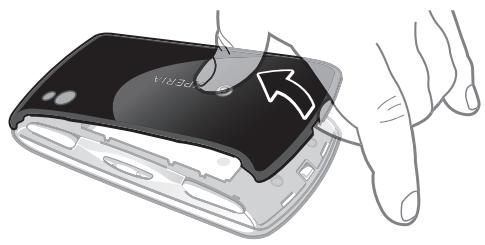
- Insert the tip of your finger or a thin object firmly into the opening on the bottom side of the phone, between the phone and the battery cover. Then lift up the cover slowly but firmly.
! Do not use sharp objects that may damage parts of the phone.
You may need to press quite firmly when you're removing the cover.
When you remove the cover, the memory card becomes inaccessible. This is to prevent you from losing data. The memory card becomes accessible again when you replace the cover. Make sure that the cover is properly attached.
To insert the SIM card and the memory card
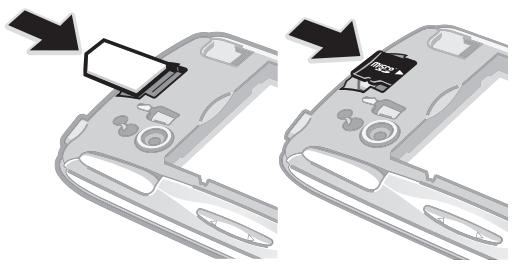
- Remove the battery cover, then insert the SIM card and the memory card in the relevant slots.
To remove the memory card
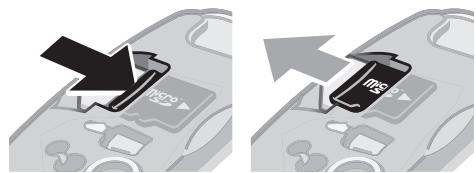
- Remove the battery cover, then press against the edge of the memory card and release it. Draw the card outwards to remove it.
Turning on the phone
To turn on the phone
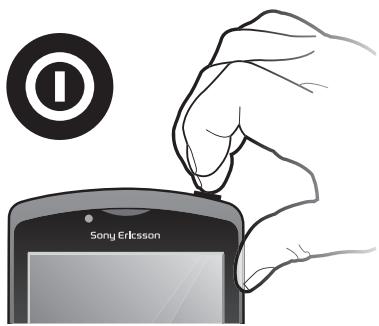
1 Press and hold down the power key on the top of the phone until it vibrates.
2 If your screen goes dark, press or press briefly to activate the screen.
3 To unlock the screen, drag to the right across the screen.
4 Enter your SIM card PIN when requested, and select OK.

Your SIM card PIN is initially supplied by your network operator, but you can change it later from the Settings menu. To correct a mistake made while entering your SIM card PIN, press .
To turn off the phone
1 Press and hold down until the options menu opens.
2 In the options menu, tap Power off.
3 Tap OK.
Screen lock
When your phone is on and left idle for a set period of time, the screen darkens to save battery power, and locks automatically. This lock prevents unwanted actions on the touch screen when you are not using it.
To activate the screen
Press or press ① briefly.
To unlock the screen

- Drag the icon to the right across the screen.
To lock the screen manually
- When the screen is active, briefly press the 0 key.
Setup guide
The first time you start your phone, a setup guide explains basic phone functions and helps you enter essential settings. Set up your phone so that it works to your needs. Import your old contacts, select your phone language, optimise your wireless network connection settings, and much more.
The setup guide covers the following:
- Basic phone settings such as language, Internet, time and date.
Wi-Fi® settings - speed up your connection and decrease data transfer costs. - Application settings - helps you with email setup, online service accounts, and contact transfers.
You can also refer to the respective chapters in the in-phone User guide, also available at www.sonyericsson.com/support, for more help with the following:
- Info on your phone's hard keys
- Entering text
Wi-Fi® - Sony Ericsson Sync
Before you can import contacts via a synchronisation account, you first need to set up the synchronisation account and back up your old contacts to it. If you do not want existing contacts saved on your memory card or SIM card to be synchronised, then you should import these contacts from the memory card or SIM card to your new phone before you set up the synchronisation account.

If you prefer, you can skip some steps and access the setup guide later from the applications screen or change the settings from the Settings menu.
To access the setup guide
1 From the Home screen, tap
2 Tap Setup guide.
Accounts and services
Sign in to your online service accounts from your phone and benefit from a range of services. Combine services and get even more out of them. For example, collect contacts from your Google™ and Facebook™ accounts and integrate them into your phonebook, so you have everything in one place.
You can sign up to online services from your phone as well as from a computer. When you sign up for the first time, an account is created with your user name, password, settings and personal information. The next time you sign in, you get a personalised view.
Google™ account
A Google™ account is key to your Android™ phone. Use Gmail™ to send emails, Google Talk™ to chat with friends, and Android Market™ to download applications.
Sony Ericsson account
Store your phone contacts on a secure Sony Ericsson server, and you'll always have a backup online. You can also store your phone calendar and Internet bookmarks in your Sony Ericsson account.
Exchange Active Sync account
Synchronise your phone with your corporate Exchange Active Sync account. This way, you keep your work email, contacts and calendar events with you at all times.
Facebook™ account
Facebook™ connects you with friends, family and colleagues all over the world. Log in now to share your world with others.
Getting to know your phone
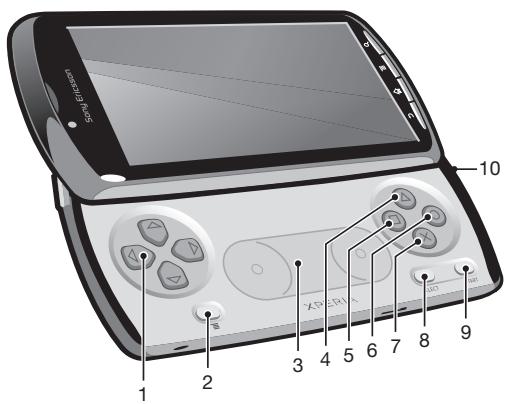
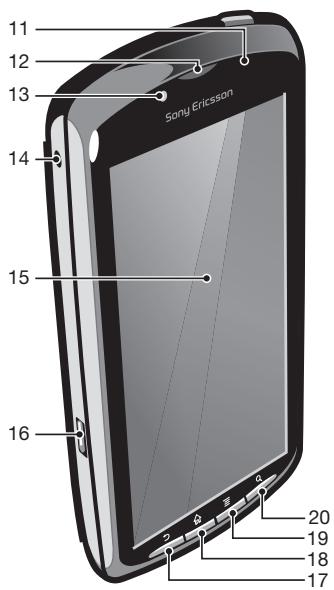
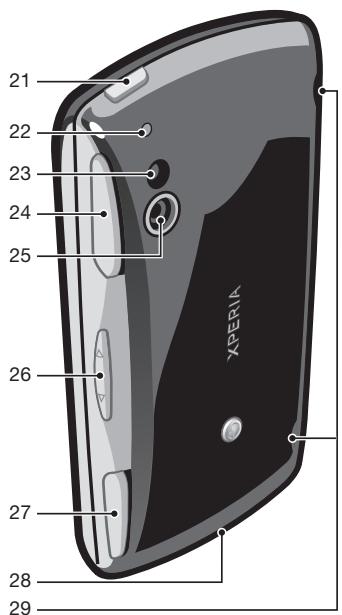
Phone overview
1 Directional buttons
2 Game menu
3 Touch pad
4 A Button
5 Button
6 OButton
7 XButton
8 Select key
9 Start key
10 Main microphone opening
11 Light sensor/ Proximity sensor
12 Ear speaker
13 Front camera
14 3.5 mm headset connector
15 Touch screen
16 Connector for charger/ USB cable
17 Back key
18 Home key
19 Menu key
20 Search key
21 Power key/Screen lock/Notification LED
22 Second microphone opening
23 Camera LED flash
24 Left trigger
25 Camera lens
26 Volume key
27 Right trigger
28 Strap holder
29 Speakers
Using the keys
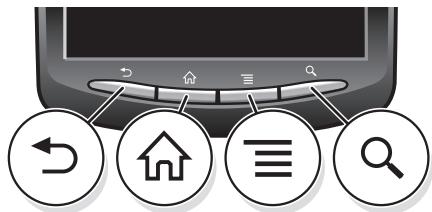

Back Go back to the previous screen
- Close the on-screen keypad, a dialog box, an options menu, or the Notification panel

Home Go to the Home screen from any application or screen
- Open a window showing your most recently used applications

Menu Open a list of options available in the current screen or application

Search - Shortcut to GoogleTM Search
Charging the battery
The phone battery is partly charged when you buy the phone. It may take a few minutes before the battery icon appears on the screen when you connect the phone to a power source. You can still use your phone while it is charging.

The battery will start to discharge a little after it is fully charged and then charges again after a certain time. This is to extend battery life and may result in the charge status showing a level below 100 percent.
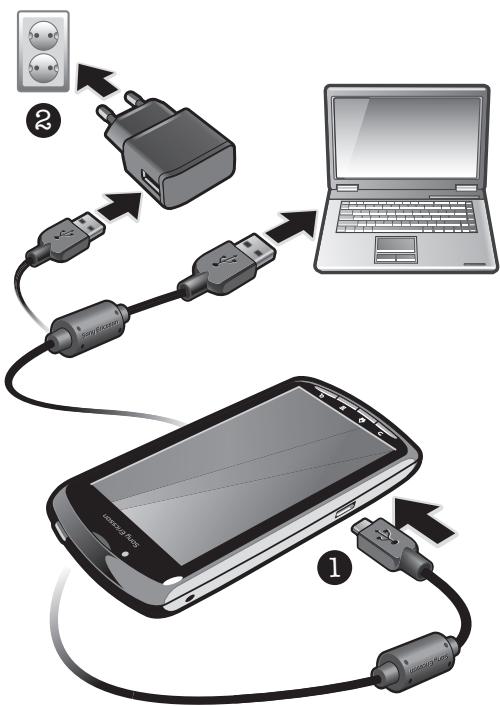
To charge the phone using the power adapter
- Connect the phone to a power outlet using the USB cable and the power adapter.
To charge the phone using a computer
- Connect the phone to a USB port on a computer using the USB cable included in the phone kit.
Using the touch screen
When your phone is on and left idle for a set period of time, the screen darkens to save battery power, and locks automatically. This lock prevents unwanted actions on the touch screen when you are not using it. You can also set personal locks to protect your subscription and make sure only you can access your phone content.

Your phone screen is made from glass. Do not touch the screen if the glass is cracked or shattered. Avoid trying to repair a damaged screen yourself. Glass screens are sensitive to drops and mechanical shocks. Cases of negligent care are not covered by the Sony Ericsson warranty service.
To open or highlight an item
- Tap the item.
To mark or unmark options
- Tap the relevant checkbox or in some cases the right side of the list option, to mark or unmark an option.

Marked checkbox

Unmarked checkbox

Marked list option

Unmarked list option
Zooming
There are two ways to zoom. The zoom options available depend on the application you are using.
To zoom
- When available, tap or to zoom in or out. You may have to drag your finger on the screen (in any direction) to make the zoom icons appear.
- Touch an area on the screen with two fingers at once and pinch them together to zoom out, or spread the two fingers apart to zoom in. Repeat the relevant movement to keep zooming in or out.

When you use two fingers on the screen to zoom, it is only possible to zoom if both fingers are within the zoomable area. If you, for example, want to zoom in on a photo, make sure that both fingers are within the photo frame area.
Scrolling
Scroll by moving your finger up or down on the screen. On some web pages you can also scroll to the sides.

Dragging or flicking will not activate anything on the screen.
To scroll
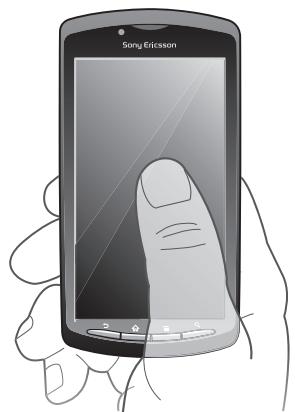
Drag your finger in the direction you want to scroll on the screen.
To scroll more quickly, flick your finger in the direction you want to go on the screen.
To flick
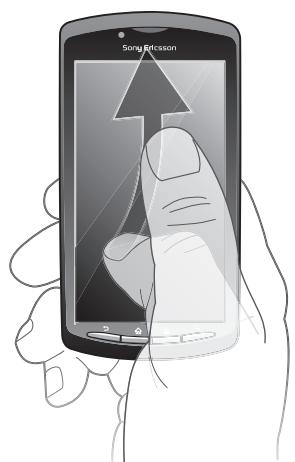
- To scroll more quickly, flick your finger in the direction you want to go on the screen. You can wait for the scrolling movement to stop by itself, or you can stop it immediately by tapping the screen.
Sensors
Your phone includes a light sensor and a proximity sensor. The light sensor detects the ambient light level and adjusts the brightness of the screen accordingly. The proximity sensor turns the touch screen off when your face touches the screen. This prevents you from unintentionally activating phone functions when you are engaged in a call.
Home screen
Your phone's Home screen is the equivalent of the desktop on a computer. It's your gateway to the main features in your phone. You can customise your Home screen with widgets, shortcuts, wallpaper and other items. The Home screen extends beyond the regular screen display width, so you need to flick left or right to view content in one of the screen's four extensions.
shows which part of the Home screen you are in.
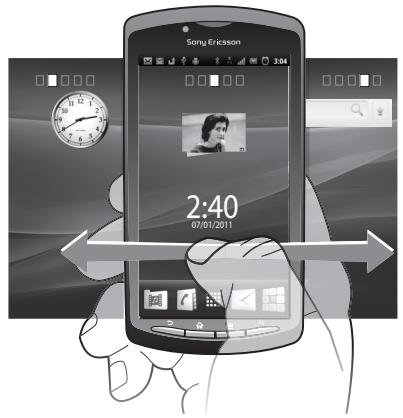
The items in the bar at the bottom of the screen are always available for quick access.
To go to the Home screen
Press
To browse the Home screen
- Flick right or left.
To get an overview of all widgets on a screen
- Pinch on any area of your Home screen, including one of the four Home screen extensions. All widgets contained in different areas of your Home screen are now displayed in one view.
When all Home screen widgets are combined in one view, tap on any widget to go to the area of the Home screen containing that widget.
Widgets
- Widgets are small applications that you can use directly on your Home screen. For example, the Music player widget allows you to start playing music directly and the Sony Ericsson Timescape™ widget displays incoming messages.
To add widgets to the Home screen
1 From your Home screen, press
2 Tap Add > Widgets.
3 Tap a widget.
Rearranging your Home screen
Change the appearance of your Home screen and what to access from it. For example, change the background, move items around, create folders and add shortcuts to contacts, bookmarks and more.
Replace the items at the bottom of your Home screen with the items you access most frequently.
To add a shortcut to the Home screen
1 From your Home screen, press
2 Tap Add > Shortcuts.
3 Find and select a shortcut.
Add application shortcuts directly from the Application screen by touching and holding the application.
To add a folder to the Home screen
1 From your Home screen, press
2 Tap Add > Folders.
3 Enter a name for the folder, select an icon and tap Done.
To add items to a folder
- Touch and hold an item until it magnifies and the phone vibrates, then drag the item to the folder.
To rename a folder
1 Tap the folder to open it.
2 Touch and hold the folder's title bar to show the Folder name field.
3 Enter the new folder name and tap Done.
To move an item on the Home screen
1 Press to open your Home screen.
2 Touch and hold an item until it magnifies and the phone vibrates, then drag the item to the new location.

Drop an item on top of another item to create a folder.
To delete an item from the Home screen
- Touch and hold an item until it magnifies and the phone vibrates, then drag the item to
Changing the background of your Home screen
Make your Home screen more personal with wallpapers. You can use animations or a photo you have taken. Go to Android Market™ and other sources to download, for example, live wallpapers that change with the changing hours of the day.
To change your Home screen wallpaper
1 From your Home screen, press
2 Tap Wallpaper, then select a wallpaper.
Accessing and using applications
Open applications from shortcuts on your Home screen or from the Application screen.
Application screen
The Application screen, which you open from your Home screen, contains the applications that come installed with your phone as well as the applications you download.
The Application screen extends beyond the regular screen width, so you need to flick left and right to view all content.
To open the Application screen
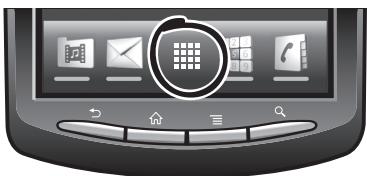
From your Home screen, tap
To browse the Application screen
- Open the Application screen, then flick right or left.
To create a shortcut to an application on the Home screen
1 From your Home screen, tap
2 Touch and hold an application until it appears on your Home screen, then drag it to the desired location.
Opening and closing applications
To open an application
- From your Home screen or the Application screen, tap the application.
To close an application
Press

Some applications are paused when you press to exit, while other applications may continue to run in the background. In the first case, the next time you open the application, you can continue where you left off.
Recently used applications window
You can view and access recently used applications from this window.
To open the recently used applications window
Press and hold down
Application menu
You can open a menu at any time when you are using an application by pressing the key on your phone. The menu will look different depending on which application you are using.
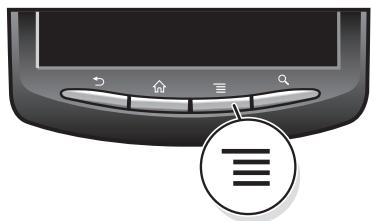
To open a menu in an application
While using the application, press
A menu is not available in all applications.
Rearranging your Application screen
Move the applications around on the Application screen according to your preferences.
To sort your applications on the Application screen
1 Open the Application screen, then tap
2 Select a sorting option.
To move an application on the Application screen
1 Open the Application screen, then tap
2 Touch and hold an item until it magnifies and the phone vibrates, then drag the item to the new location.
3 Tap to exit edit mode.
You can only move your applications when is selected.
Status and notifications
The status bar at the top of your screen shows what's going on in your phone. To the left you get notifications when there is something new or ongoing. For example, new message and calendar notifications appear here. The right side shows the signal strength, battery status, and other information.
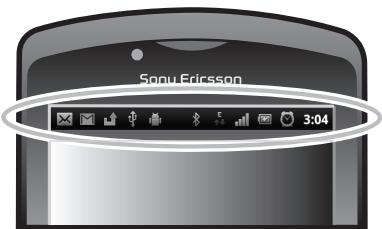
A notification light also gives you battery status information and some notifications. For example, a flashing green light means there is a new message or a missed call.
The notification light may not work when the battery level is low.
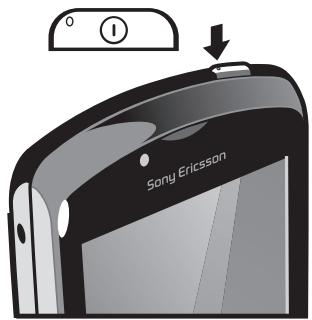
Checking notifications and ongoing activities
You can drag down the status bar to open the Notification panel and get more information. For example, open a new message or view a calendar event from the Notification panel. You can also open running applications, such as the music player.
To open the Notification panel
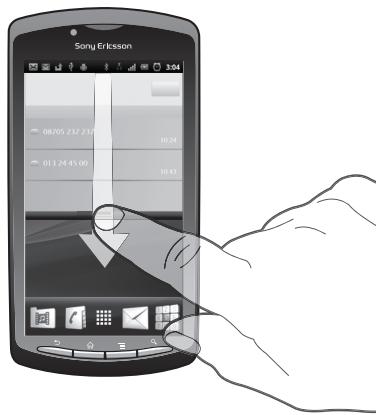
Drag the status bar downwards.
To close the Notification panel
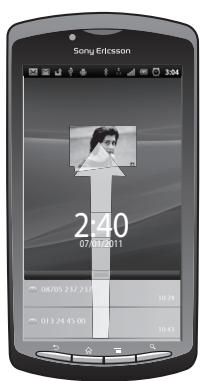
- Drag the tab at the bottom of the Notification panel upwards.
To open a running application from the Notification panel
From the Notification panel, tap the icon for the running application to open it.
To clear the Notification panel
From the Notification panel, tap Clear.
Phone settings menu
View and change your phone settings from the Settings menu.
To access the phone settings
1 From the Home screen, tap
2 Tap Settings.
Typing text
Using the keyboard
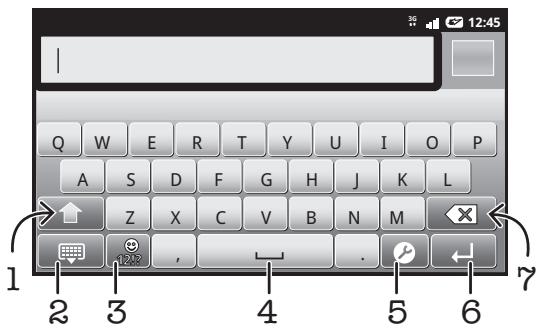
1 Change the character case and turn on the caps lock. For some languages, this key is used to access extra characters in the language
2 Close the keyboard view
3 Display numbers and symbols. Touch and hold to display smileys
4 Enter a space
5 Open the input settings menu to change, for example, the Writing languages or Quick text settings
6 Enter a carriage return or confirm text input
7 Delete a character before the cursor
To display the keyboard to enter text
- Tap a text entry field.
To hide the keyboard
- When you enter text, press 5 or tap
To use the landscape keyboard
- When you enter text, turn the phone sideways.
For the keyboard to support this feature, landscape mode must be supported by the application you are using, and your screen orientation settings must be set to automatic.
To enter text
- To enter a character visible on the keyboard, tap the character.
- To enter a character variant, touch and hold a regular keyboard character to get a list of available options, then select from the list. For example, to enter "é", touch and hold "e" until other options appear, then, while keeping your finger pressed on the keyboard, drag to and select "é".
To shift between upper-case and lower-case letters
Before you enter a letter, tap to switch to upper-case , or vice versa.
To turn on the caps lock
Before you type a word, tap or until appears.
To enter numbers or symbols
- When you enter text, tap 127. A keyboard with numbers and symbols appears.
To insert a smiley
1 When you enter text, touch and hold 1217.
2 Select a smiley.
To delete characters
- Tap to place the cursor after the character you want to delete, then tap .
To enter a carriage return
- When you enter text, tap to enter a carriage return.
To edit text
1 When you enter text, touch and hold the text field until the Edit text menu appears.
2 Select an option.
Keyboard settings
You can select settings for the keyboard, such as writing language and automatic prediction.
To access the keyboard settings
- When you enter text, tap . If you have selected more than one writing language, touch and hold instead.
To change writing language
1 When you enter text, tap , or touch and hold if you have already selected more than one input language.
2 Tap Writing languages and select the languages you want to use for writing.
If you have selected more than one input language, tap to switch between the selected writing languages.
Quick text settings
While entering text, you can access a Quick text settings menu that helps you set options for text prediction. For example, you can decide how you want the phone to present word alternatives and correct words as you type, or enable the text input application to remember new words you write.
To change quick text settings
1 When you enter text, tap , or touch and hold
2 Tap Quick text settings.
3 Select the desired settings.
Adjusting the volume
You can adjust the ringtone volume for phone calls and notifications as well as for music and video playback.
To adjust the ring volume with the volume key
- Press the volume key up or down.
To adjust the media playing volume with the volume key
- When playing music or watching video, press the volume key up or down.
To set the phone to silent and vibrate mode
1 From the Home screen, tap
2 Find and tap Settings > Sound.
3 Mark the Silent mode checkbox.
4 Select Vibrate and choose an option.
Customising your phone
Adapt the phone to your needs by adjusting, for example, your personal ringtone, phone language and your Privacy settings.
Time and date
You can change the time and date in your phone.
To set the date manually
1 From the Home screen, tap
2 Find and tap Settings > Date & time.
3 Unmark the Automatic checkbox, if it is marked.
4 Tap Set date.
5 Tap + or - to adjust the date.
6 Tap Set.
To set the time manually
1 From the Home screen, tap
2 Find and tap Settings > Date & time.
3 Unmark the Automatic checkbox, if it is marked.
4 Tap Set time.
5 Tap + or - to adjust the hour and minute.
6 Tap AM to change to PM or vice versa.
7 Tap Set.
If you want to use AM and PM, you have to unmark Use 24-hour format.
To set the time zone
1 From the Home screen, tap
2 Find and tap Settings > Date & time.
3 Unmark the Automatic checkbox, if it is marked.
4 Tap Select time zone.
5 Select an option.
To set the date format
1 From your Home screen, tap .
2 Find and tap Settings > Date & time > Select date format.
3 Select an option.
Ringtone settings
To set a phone ringtone
1 From your Home screen, tap
2 Find and tap Settings > Sound > Phone ringtone.
3 Select a ringtone.
To enable touch tones
1 From your Home screen, tap
2 Find and tap Settings > Sound.
3 Mark the Audible touch tones and Audible selection checkboxes.
To select a notification ringtone
1 From your Home screen, tap
2 Find and tap Settings > Sound > Notification ringtone.
3 Select a ringtone.
To set a vibrating alert
1 From your Home screen, tap
2 Find and tap Settings > Sound.
3 Select Vibrate and choose an option.
Screen settings
To adjust the screen brightness
1 From your Home screen, tap
2 Find and tap Settings > Display > Brightness.
3 To decrease the screen brightness, drag the slider to the left. To increase it, drag the slider to the right.
4 Tap OK.

The brightness level affects your battery performance. For tips on how to improve battery performance, see Battery performance on page 23.
To set the screen to vibrate
1 From your Home screen, tap
2 Find and tap Settings > Sound.
3 Mark the Haptic feedback checkbox. The screen now vibrates when you tap soft keys and certain applications.
To adjust the idle time before the screen turns off
1 From your Home screen, tap
2 Find and tap Settings >Display >Screen timeout.
3 Select an option.

To turn off the screen quickly, briefly press the power key ①
To keep the screen on while charging the phone
1 From the Home screen, tap
2 Find and tap Settings > Applications > Development.
3 Mark the Stay awake check box.
Phone language
You can select a language to use in your phone.
To change the phone language
1 From your Home screen, tap
2 Find and tap Settings > Language & keyboard > Select language.
3 Select an option.

If you choose the wrong language and cannot read the menu texts, find and tap the Settings icon. Then select the entry beside A, and select the first entry in the following menu. You can then select the language you want.
Airplane mode
In Airplane mode, your phone's network and radio transceivers are turned off to prevent disturbance to sensitive equipment. However, you can still play games, listen to music, watch videos and other content, as long as all this content is saved on your memory card. You can also be notified by alarms, if alarms are activated.

Turning on Airplane mode reduces battery consumption.
To turn on Airplane mode
1 From your Home screen, tap
2 Find and tap Settings > Wireless & networks.
3 Mark the Airplane mode checkbox.

You can also select Airplane mode from the Phone options menu. To access the Phone options menu, press and hold the power key ①
Battery
Your Android™ phone keeps you connected and updated wherever you are. This affects the battery life of your phone. Below are some tips on how to prolong battery life while still staying connected and up to date.
Battery performance

Standby time, a common term when it comes to battery performance, refers to the time during which the phone is connected to the network and is not being used. The more time your phone is in standby, the longer the battery lasts.
The following tips can help you improve battery performance:
- Charge your phone often. This will not affect the lifetime of the battery.
- Downloading data from the Internet is power consuming. When you're not using the Internet, you can save power by disabling all data connections over mobile networks. You can do this from the Wireless & network settings. This setting does not prevent your phone from transmitting data over other wireless networks.
- Turn off GPS, Bluetooth™ and Wi-Fi® when you don't need these features. You can turn them on and off more easily by adding the Power control widget to your Home screen. You do not need to turn off 3G.
- Set your synchronisation applications (used to synchronise your email, calendar and contacts), to synchronise manually. You can also synchronise automatically, but increase the intervals.
- Check the battery usage menu in the phone to see which applications use the most power. Your battery consumes more power when you use video and music streaming applications such as YouTube™. Some Android Market™ applications also consume more power.
- Close and exit applications that you are not using since multitasking affects the battery performance.
- Lower the screen display brightness level.
- Turn off your phone or use Airplane mode if you are in an area with no network coverage. Otherwise, your phone repeatedly scans for available networks, and this consumes power.
- Use a handsfree device to listen to music. This consumes less battery power than when you listen to music through the phone's loudspeakers.

For more information about how to maximise your battery performance, visit www.sonyericsson.com/support.
To access the battery usage menu
1 From the Home screen, tap
2 Find and tap Settings > About phone > Battery use to see which installed applications consume the most battery power.
To add the Status switch widget to your Home screen
1 From your Home screen, press
2 Tap Add > Widgets.
3 Select the Status switch widget. You can now turn on and off your data connections more easily.
To add the Power control widget to your Home screen
1 From your Home screen, press
2 Tap Add > Widgets.
3 Select the Power Control widget. You can now turn on and off Wi-Fi™, Bluetooth and GPS more easily.
Battery LED status
| Green | The battery is fully charged |
| Flashing red | The battery level is low |
| Orange | The battery is charging. The battery level is between low and full |
To check the battery level
1 From the Home screen, tap
2 Find and tap Settings > About phone > Status.
Memory
You can save content on a memory card and in the phone memory. Music, video clips and photos are saved on the memory card while applications, contacts and messages are saved in the phone memory.
Memory card
You may have to purchase a memory card separately.
Your phone supports a microSD™ memory card, which is used for media content. This type of card can also be used as a portable memory card with other compatible devices.
Without a memory card you cannot use the camera, nor can you play or download music files and video clips.
Formatting the memory card
You can format the memory card in your phone, for example, to free up memory. This means that you erase all data on the card.
! All content on the memory card gets erased when you format it. Make sure you make backups of everything you want to save before formatting the memory card. To back up your content, you can copy it to your computer. For more information, refer to the chapter Connecting your phone to a computer on page 85.
To format the memory card
1 From your Home screen, tap
2 Find and tap Settings > Storage > Unmount SD card.
3 After you have unmounted the memory card, tap Erase SD card.
Stereo portable handsfree
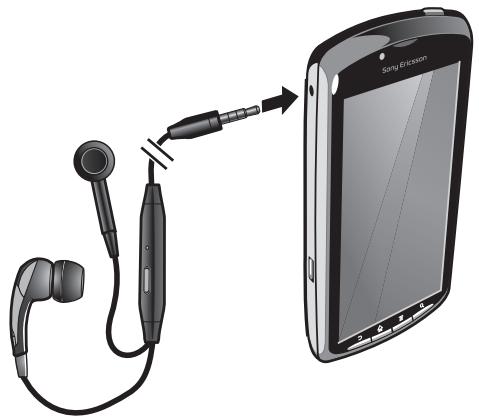
To use a handsfree
1 Connect a portable handsfree.
2 To answer a call, press the call handling key. If you listen to music, it stops when you receive a call and resumes when the call has ended.
3 To end a call, press the call handling key.
If a portable handsfree is not included with the phone, you may purchase it separately.
Internet and messaging settings
To send text and multimedia messages and to access the Internet, you must have a 2G/3G mobile data connection and the correct settings. There are different ways to get these settings:
- For most mobile phone networks and operators, Internet and messaging settings come preinstalled on your phone. You can then start using the Internet and send messages right away.
- In some cases you will get the option to download Internet and messaging settings the first time you turn on your phone. It is also possible to download these settings later from the Settings menu.
- You can manually add and change Internet and network settings in your phone at any time. Contact your network operator for detailed information on your Internet and messaging settings.
To download Internet and messaging settings
1 From your Home screen, tap.
2 Find and tap Settings > Sony Ericsson > Settings download.
To view the current Access Point Name (APN)
1 From the Home screen, tap
2 Find and tap Settings > Wireless & networks > Mobile networks.
3 Tap Access Point Names.
If you have several available connections, the active network connection will be indicated by a marked button to the right.
To configure Internet settings manually
1 From the Home screen, tap
2 Find and tap Settings > Wireless & networks > Mobile networks > Access Point Names.
3 Press
4 Tap New APN
5 Tap Name and enter the name of the network profile you want to create.
6 Tap APN and enter the access point name.
7 Tap and enter all other information required by your network operator.
8 Press and tap Save

Contact your network operator for detailed information about your network settings.
To reset the default Internet settings
1 From the Home screen, tap
2 Tap Settings > Wireless & networks > Mobile networks > Access Point Names.
3 Press
4 Tap Reset to default.
Usage info
For quality purposes, Sony Ericsson collects anonymous bug reports and statistics regarding your phone usage. None of the information gathered includes personal data. By default, the usage info sending option is not activated. But you can choose to activate it if you like.
To send usage info
1 From your Home screen, tap
2 Find and tap Settings > Sony Ericsson > Usage info.
3 Mark the Send usage info checkbox.
Turning off data traffic
You can disable all data connections over 2G/3G networks with your phone to avoid any unwanted data downloads and synchronisations. Contact your network operator if you need detailed information about your subscription plan and data traffic costs.

When data traffic is turned off, you can still use Wi-Fi® and Bluetooth™ connections. You can also send and receive multimedia messages.
To turn off all data traffic
1 From your Home screen, tap
2 Find and tap Settings > Wireless & networks > Mobile networks.
3 Unmark the Data enabled checkbox.
Data roaming
Depending on your network operator, it might be possible to allow mobile data connections via 2G/3G outside of your home network (roaming). Please note that data transmission charges may apply. Contact your network operator for more information.

Applications may sometimes use the Internet connection in your home network without any notification, for example, when sending search and synchronisation requests. Additional charges may apply for data roaming. Consult your service provider.
To activate data roaming
1 From the Home screen, tap
2 Find and tap Settings > Wireless & networks > Mobile networks.
3 Mark the Data roaming checkbox.
You can't activate data roaming when data connections have been deactivated
Network settings
Your phone automatically switches between networks depending on availability. Some network operators allow you to switch networks manually, for example, if you are travelling abroad and want to use a particular network.
To use GSM networks only
1 From the Home screen, tap
2 Find and tap Settings > Wireless & networks > Mobile networks.
3 Tap Network Mode.
4 Select GSM only.
To select another network manually
1 From the Home screen, tap
2 Find and tap Settings > Wireless & networks > Mobile networks > Network operators.
3 Tap Search mode.
4 When a popup window appears, tap Select manually.
5 Select a network.
If you select a network manually, your phone will not search for other network, even if you move out of range of the manually selected network.
To activate automatic network selection
1 From the Home screen, tap
2 Find and tap Settings > Wireless & networks > Mobile networks > Network operators.
3 Tap Search mode.
4 Tap Select automatically.
Gaming
Accessing Sony PlayStation® games via the PlayStation® Pocket
Turn your phone into a gaming machine by starting up the PlayStation® Pocket. With the PlayStation® Pocket application, you can play all kinds of games and get an overview of your recent gaming activity.
To launch the PlayStation® Pocket
- From your Home screen, tap ..., then find and tap PlayStation® Pocket.
- From your Home screen, slide out the gaming keypad. The PlayStation® Pocket starts automatically.

If you don't want the PlayStation® Pocket to start when you slide out gaming keypad, you can disable this option in the PlayStation® Pocket menu.
Playing games
Access the PlayStation® Pocket in your phone to play games and view your game content. The PlayStation® Pocket makes it easy for you to find specific games and shows your recent gaming activities.
When playing a game, you can at any time pause the game to access other phone functions, for example, to make a call. If someone calls you while you are playing a game, the game is paused automatically so that you can answer the call. If you receive a message during a game, a notification is shown. If you like, you can pause the game and read the message.

User Guides for individual games are found within each game. Please check each game for specific instructions.

If you pause a game and leave it on pause, the screen turns off after a while to save battery power. Close the gaming keypad and slide it out again to restart the game.
Using the gaming keys
Slide out your gaming keypad to access the following keys:
Directional buttons. Use the buttons to browse left, right, up or down
Function of this key is game specific
Function of this key is game specific
Function of this key is game specific
X Function of this key is game specific.
Function of this key is game specific
Menu key
Select and Start keys.
Select key is on the left; Start key is on the right
Left trigger key. Improves gaming experience (Game specific)
Right trigger key. Improves gaming experience (Game specific)

All of the above buttons and keys are used in different ways in different games. Refer to game-specific information to learn more about button and key functions for a particular game.
To start a game
1 In the PlayStation® Pocket, use the directional buttons to find the game you want to play.
2 Press × to select a game.
To pause a game
1 Press the start key on the gaming keypad.
2 The game pauses and a menu with different options appears. Press the start key again to resume the game.
To quit a game
1 Press the menu key on the gaming keypad.
2 Tap an option.
Calling
Emergency calls
Your phone supports international emergency numbers, for example, 112 or 911. You can normally use these numbers to make emergency calls in any country, with or without the SIM card inserted, if you are within range of a network.
To make an emergency call
1 From your Home screen, tap Phone.
2 Enter the emergency number and tap Call. To delete a number, tap .
You can make emergency calls when no SIM card is inserted.
To make an emergency call while the SIM card is locked
1 Tap Emergency call.
2 Enter the emergency number and tap Call. To delete a number, tap .
Call handling
To make a call
1 From your Home screen, tap
2 Enter the number of the recipient and tap Call. To delete a number, tap .
To end a call
- Tap End call.
To make an international call
1 From your Home screen, tap Phone.
2 Touch and hold down 0 until a "+" sign appears.
3 Enter the country code, area code (without the first 0) and phone number, then tap Call.
To answer a call

Drag to the right across the screen.
If you are using regular headphones without a microphone, you have to remove the headphones from the headset connector to be able to answer the call.
To decline a call
Drag to the left across the screen.
To change the ear speaker volume during a call
- Press the volume key up or down.
To turn on the loudspeaker during a call
- Tap Speaker.
To mute the microphone during a call
- Tap Mute.
To activate the screen during a call
Press
To enter numbers during a call
1 During the call, tap Dialpad. A keypad appears.
2 Enter numbers.
To mute the ringtone for an incoming call
- When you receive the call, press the volume key.
Recent calls
In the call log, you can view recently missed , received and dialled calls.
To view your missed calls
1 When you have missed a call, A appears in the status bar. Drag the status bar downwards.
2 Tap Missed call.
To call a number from your call log
1 From the Home screen, tap Phone > Call log.
2 If you want to call a number directly, tap next to the number. If you want to edit a number before calling, touch and hold the desired number, then select an option.
To add a number from the call log to your contacts
1 From your Home screen, tap Phone > Call log.
2 Touch and hold the number, then tap Add to Contacts.
3 Tap the desired contact, or tap Create new contact.
4 Edit the contact details and tap Done.
Voicemail
If your subscription includes a voicemail service, callers can leave voice messages for you when you can't answer calls. Your voicemail service number is normally saved on your SIM card. If not, you can get the number from your service provider and enter it manually.
To enter your voicemail number
1 From the Home screen, tap
2 Find and tap Settings > Call settings > Voicemail settings > Voicemail number.
3 Enter your voicemail number.
4 Tap OK.
To call your voicemail service
1 From your Home screen, tap Phone.
2 Touch and hold down 1.
Multiple calls
If you have activated call waiting, you can handle multiple calls at the same time. When it is activated, you will be notified by a beep if you receive another call.
To activate or deactivate call waiting
1 From the Home screen, tap
2 Find and tap Settings > Call settings > Additional settings.
3 To activate or deactivate call waiting, tap Call waiting.
To reject a second call
- When you hear repeated beeps during a call, tap Busy.
To answer a second call and end the ongoing call
- When you hear repeated beeps during a call, tap End current call & answer.
To answer a second call and put the ongoing call on hold
- When you hear repeated beeps during a call, tap Answer.
To make a second call
1 During an ongoing call, tap Dialpad.
2 Enter the number of the recipient and tap Call.
3 The first call is put on hold.
The same procedure applies to subsequent calls.
To switch between multiple calls
- To switch to another call and put the current call on hold, tap the desired number or contact.
To end the ongoing call and return to the next call on hold
- Tap End call.
Conference calls
With a conference or multiparty call, you can have a joint conversation with two or more persons.
To make a conference call
1 During an ongoing call, tap Dialpad. The first participant is put on hold.
2 Dial the number of the second participant and tap Call.
3 After the second participant answers, tap
To have a private conversation with a call participant
1 During an ongoing conference call, tap the button showing the number of participants. For example, tap 3 participants if there are three participants on the call.
2 Tap the name of the participant you want to talk to privately.
3 To end the private conversation and return to the conference call, tap
To release a participant from a call
1 During an ongoing conference call, tap the button showing the number of participants. For example, tap 3 participants if there are three participants.
2 Tap next to the participant you want to release.
To end a conference call
During the conference call, tap End conference call.
Call settings
Forwarding calls
You can forward calls, for example, to another phone number, or to an answering service.
To forward calls
1 From the Home screen, tap
2 Find and tap Settings > Call settings > Call forwarding.
3 Select an option.
4 Enter the number you want to forward the calls to and tap Enable.
To turn off call forwarding
1 From the Home screen, tap
2 Find and tap Settings > Call settings > Call forwarding.
3 Select an option.
4 Tap Disable.
Showing or hiding your phone number
You can select to show or hide your phone number on call recipients' devices when you call them.
To show or hide your phone number
1 From the Home screen, tap
2 Find and tap Settings > Call settings > Additional settings > Caller ID.
3 Select an option.
Fixed Dialling Numbers
If you have received a PIN2 code from your service provider, you can use a list of Fixed Dialling Numbers (FDN) to restrict outgoing and incoming calls.
To enable or disable fixed dialling
1 From the Home screen, tap
2 Find and tap Settings > Call settings > Fixed dialling numbers.
3 Tap Activate fixed dialling or Deactivate fixed dialling.
4 Enter your PIN2 and tap OK.
To access the list of accepted call recipients
1 From the Home screen, tap
2 Find and tap Settings > Call settings > Fixed dialling numbers > Fixed dialling numbers.
Contacts
Use the Contacts application to store and manage all your contacts. Keep your phone numbers, email addresses, and other contact data in one place. Contacts shows you all communication with a particular contact. Just tap on the contact to access this information in one easy overview.
You can add new contacts in your phone and synchronise them with the contacts in your Sony Ericsson Sync account, Google™ account, Microsoft® Exchange ActiveSync® account, or other accounts that supportyncing contacts. Contacts automatically tries to join new addresses with existing contacts, to create a single entry. You can also manage this process manually.
Opening Contacts for the first time
The first time you open the Contacts application, you get hints on how to start adding contacts to your phone. This is a good time to choose a method that suits your situation and setup. You can read more about importing contacts at www.sonyericsson.com/support/contacts.
Getting contacts into your phone
There are several methods to get your existing contacts and other data into your new phone:

Synchronise your phone with contacts already stored with an online synchronisation service, such as Sony Ericsson Sync or Google Sync™.

Import contacts from a SIM card. You may not be able to transfer all information from one phone to another using this method because of limited memory on the SIM card.

Import contacts from a memory card.

Use a Bluetooth™ connection.

Send contacts via messaging services such as SMS, MMS or email.

The online synchronisation method works best for most users. This way, you always have a backup online.
To view your contacts
From your Home screen, tap , then tap . Your contacts are listed here.
To synchronise your phone contacts with a synchronisation account
1 From your Home screen, tap , then tap
2 Press then tap Settings > Accounts & sync.
3 To set up a synchronisation account, tap Add account and follow the on-screen instructions. If you have already set up a synchronisation account and you want to sync with that account, tap the account, press , and tap Sync now.
To import contacts from a SIM card
1 From your Home screen, tap , then tap
2 Press then tap Import contacts > SIM card.
3 If you have set up a synchronisation account, you can choose to add the SIM card contacts under that account. Or you can choose to only use these contacts in the phone. Select your desired option.
4 To import an individual contact, find and tap the contact. To import all contacts, press , then tap Import all.
To import contacts from a memory card
1 From your Home screen, tap , then tap
2 Press , then tap Import contacts > Memory card.
3 If you have set up a synchronisation account, you can add the imported memory card contacts under that account. Or you can choose to only use the imported contacts in the phone. Select your desired option.
4 If you have more than one vCard file on the SD card, a list appears showing different batches of phone contacts, with the corresponding dates for when they were created. Select the batch you want to import.
To receive contact data sent using Bluetooth™ technology
1 Make sure you have the Bluetooth™ function turned on and your phone set to visible. If not, then you cannot receive data from other devices.
2 When you are asked to confirm whether you want to receive the file, tap Accept.
3 Drag down the Notification panel and tap the file you received to import the contact data.
To receive contacts sent using a messaging service
1 When you receive a new text message, multimedia message, or email message, open the message.
2 The received contact data appears as a vCard attachment. Tap, or touch and hold the vCard file to open a menu so you can save the contact data.
Contacts screen overview
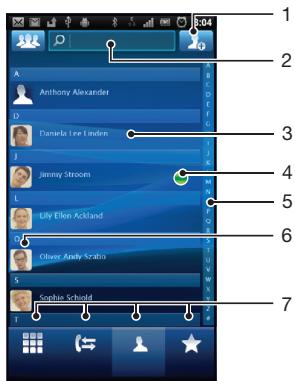
1 Tap here to create a contact
2 Contact search field
3 Touch a contact to view its details
4 Icon shows contact's status on instant messaging services
5 Alphabetical index for browsing contacts
6 Tap a contact thumbnail to access the Quick Contact menu
7 Shortcut tabs
Managing your contacts
Create, edit and synchronise your contacts in a few simple steps. Select to display only the contacts you want to use in the phone. If you synchronise your contacts with more than one account, you can join contacts in your phone to avoid duplicates.
Some synchronisation services, for example some social networking services, do not allow you to edit contact details.
To select which contacts to display
1 From your Home screen, tap , then tap
2 Tap
3 In the list that appears, mark and unmark the desired options. If you have synchronised your contacts with an account, that account appears in the list. You can tap the account to further expand the list of options. When you are finished, tap OK.
To add a contact
1 From your Home screen, tap , then tap
2 Tap
3 If you have synchronised your contacts with one or more accounts, select the account to which you want to add this contact, or tap Phone contact if you only want to use this contact in your phone.
4 Enter or select the desired information for the contact.
5 When you are finished, tap Done.

If you add a plus sign and the country code before a contact phone number, you can use the number when you make calls from other countries.
To edit a contact
1 From the Home screen, tap , then tap
2 Touch and hold the contact you want to edit, then tap Edit contact.
3 Edit the desired information. When you are finished, tap Done.
To associate a picture with a contact
1 From your Home screen, tap , then tap
2 Touch and hold the contact you want to edit, then tap Edit contact.
3 Tap and select the desired method for adding the contact picture.
4 When you have added the picture, tap Done.

You can also add a picture to a contact directly from the Gallery application.
To view your communication with a contact
1 From the Home screen, tap , then tap
2 Tap the contact you want to view.
3 To view your communication with the contact for different media, tap or flick through the filter items at the bottom of the screen.
To delete contacts
1 From the Home screen, tap , then tap
2 Press , then tap Delete contacts.
3 Mark the contacts you want to delete, or tap Mark all if you want to delete all contacts.
4 Tap Delete > OK.
To edit contact information about yourself
1 From the Home screen, tap , then tap
2 Touch and hold Myself at the top of the contact list, then tap Edit contact.
3 Enter the new information or make the changes you want.
4 When you are done, tap Done.
Avoiding duplicate entries in your Contacts
If you synchronise your contacts with a new account or import contact information in other ways, you could end up with duplicate entries in your Contacts. If this happens, you can join such duplicates to create a single entry. And if you join entries by mistake, you can separate them again later.
To join contacts
1 From the Home screen, tap , then tap
2 Touch and hold the contact you want to join with another contact, then tap Join contacts.
3 From the list that appears, tap the contact whose information you want to join with the first contact, then tap OK to confirm. The information from the second contact is added to the first contact, and the second contact is no longer displayed in the Contacts list.
To separate joined contacts
1 From the Home screen, tap
2 Touch and hold the joined contact you want to edit, then tap Edit contact.
3 Press, then tap Separate.
4 Tap OK.
Favourites
You can mark a contact as a favourite. The Favourites tab gives you quick access to your marked contacts. In Favourites, you can also find a list of the contacts you communicate with most frequently.
To mark or unmark a contact as a favourite
1 From the Home screen, tap , then tap
2 Tap the contact you want to add to or remove from your favourites.
3 Tap
Communicating with your contacts
To search for a contact
1 From your Home screen, tap , then tap
2 Enter the first few letters of the contact name in the Search field. All contacts beginning with those letters appear.
The quick contact menu
Tap a contact's thumbnail to view quick communication options for a particular contact. Options include call the contact, sending a text or multimedia message, and starting a chat using Talk.
! For an application to appear as an option in the quick contact menu, you may need to set up the application in your phone. For example, you need to start the Gmail™ application and enter your login details before you can use it in the quick contact menu.
Sharing your contacts
To send your business card
1 From your Home screen, tap , then tap
2 Tap Myself.
3 Press, then tap Send contact > OK.
4 Select an available transfer method and follow the on-screen instructions.
To send a contact
1 From your Home screen, tap , then tap
2 Tap the contact whose details you want to send.
3 Press, then tap Send contact > OK.
4 Select an available transfer method and follow the on-screen instructions.
To send several contacts at once
1 From your Home screen, tap , then tap
2 Press, then tap Send contacts.
3 Mark the contacts you want to send, or select all if you want to send all contacts.
4 Tap Send, then tap OK to confirm.
5 Select an available transfer method and follow the on-screen instructions.
Backing up contacts
You can use the memory card and the SIM card for backing up contacts.
To export all contacts to the memory card
1 From your Home screen, tap , then tap
2 Press , then tap Back up contacts > Memory card.
3 Tap OK.
To export contacts to a SIM card
1 From your Home screen, tap , then tap
2 Press then tap Back up contacts > SIM card.
3 Mark the contacts you want to export, or tap Mark all if you want to export all your contacts.
4 Tap Back up.
5 Select Add contacts if you want to add the contacts to existing contacts on your SIM card, or select Replace all contacts if you want to replace the existing contacts on your SIM card.
When you export contacts to a SIM card, not all information may get exported. This is due to memory limitations on SIM cards.
Messaging
Using text and multimedia messaging
You can send and receive text messages from your phone using SMS (Short Message Service). If your subscription includes MMS (Multimedia Messaging Service), you can also send and receive messages that contain media files, for example, pictures and videos. A single text message may contain up to 160 characters. If you exceed 160 characters, then all your single messages are linked and sent together. You are charged for each 160-character message sent. When you view your messages, they appear as conversations, which means that all messages to and from a particular person are grouped together.
To send multimedia messages, you need the correct MMS settings in your phone. See Internet and messaging settings on page 25.
To create and send a message
1 From your Home screen, tap 串 , then find and tap
2 Tap New message.
3 Tap Write message and enter your message text.
4 To add a recipient, tap Add recipient, then select a contact or enter the full number manually.
5 If you want to add a media file, tap and select an option.
6 If you want to add or remove recipients before sending the message, press . To add a recipient, tap Add recipient. To remove a recipient, tap Edit recipients and tap × next to a recipient field. When you are finished, tap Done.
7 To send the message, tap Send.
If you exit a message before sending, it gets saved as a draft. The conversation gets tagged with the word Draft.
To read a received message
1 From your Home screen, tap 串 , then find and tap
2 Tap the desired conversation.
3 If the message is not yet downloaded, tap and hold the message, then tap Download message.
When you receive a text or multimedia message, appears in the status bar. To read the message, you can also drag the status bar downwards and tap the received message when the status bar is open.
To reply to a message
1 From your Home screen, tap , then tap Messaging.
2 Tap the desired conversation.
3 Enter your reply and tap Send.
To forward a message
1 From your Home screen, tap , then tap Messaging.
2 Tap the desired conversation.
3 Touch and hold the message you want to forward, then tap Forward message.
4 Select a recipient from the list, or tap New conversation to add a recipient who is not in the list.
5 Edit the message and tap Send.
To delete a message
1 From your Home screen, tap ..., then tap Messaging.
2 Tap the desired conversation.
3 Touch and hold the message you want to delete, then tap Delete message > Yes.
To delete conversations
1 From your Home screen, tap , then tap Messaging.
2 Press , then tap Delete several.
3 Mark the checkboxes for the conversations you want to delete, then tap Delete.
To save a sender's number to a contact
1 From your Home screen, tap ..., then tap Messaging.
2 Tap a conversation.
3 Tap the sender's number at the top of the screen.
4 Tap
5 Select an existing contact, or tap if you want to create a new contact.
6 Edit the contact information and tap Done.
To call a message sender
1 From your Home screen, tap , then tap Messaging.
2 Tap a conversation.
3 Tap the recipient at the top of the screen.
4 If the recipient is saved in your contacts, tap the phone number you want to call. If you have not saved the recipient in your contacts, tap
To save a file contained in a message you receive
1 From yourHome screen, tap , then tap Messaging.
2 Tap the desired conversation.
3 If the message has not been downloaded yet, tap and hold the message, then tap Download message.
4 Touch and hold the file you want to save, then select the desired option.
Text and multimedia message options
To change the notification settings for messages
1 From your Home screen, tap , then tap Messaging.
2 Press , then tap Settings.
3 If desired, tap Notification tone and select a notification sound.
4 If desired, tap Notification vibration and mark the checkbox to activate.
To change the delivery report settings for outgoing messages
1 From your Home screen, tap , then tap Messaging.
2 Press, then tap Settings.
3 Tap Delivery report to activate or deactivate the delivery report.
When a message has been delivered to the recipient, appears in the message.
To view messages saved on the SIM card
1 From your Home screen, tap , then tap Messaging.
2 Press then tap Settings > SIM messages.
Use the Email application in your phone to send and receive emails through your regular email account or through your corporate account. Or you can do both. Your phone can handle several email accounts at the same time. You can set up these accounts to run through one combined inbox, or through separate inboxes.
Gmail™ has its own application, but it can also be combined in an inbox with other email accounts.
Your corporate Microsoft Outlook® email messages have to be stored on a Microsoft Exchange server for the functionality described above to work. See Synchronising your corporate email, calendar and contacts on page 55 for more information.
To set up an email account in your phone
1 From your Home screen, tap
2 Find and tap Email.
3 Enter your email address and password, then tap Next.
4 If the settings for the email account cannot be downloaded automatically, complete the setup manually.
If you need to enter the settings manually, contact your email service provider for the correct email account settings. For corporate email, select Exchange Active Sync as the account type.
You can set up more than one email account. See To add an extra email account in your phone on page 43.
Using email
To create and send an email message
1 From your Home screen, tap
2 Tap Email.
3 If you are using several email accounts, tap the account you want to send the message from.
4 Tap New mail.
5 Tap To and start typing the recipient's address. Matches are displayed in a dynamic list. Tap the relevant match or continue typing the complete email address. To add more recipients, enter a comma ( , ) or a semi colon ( ; ) and start typing another name. To delete a recipient, tap the × key.
6 Tap Subject and enter the email subject.
7 In the message area, enter your message text.
8 To attach a file, tap Add attachment. Select the type of file, then tap the file you want to attach from the list that appears.
9 Tap Send.
To receive email messages
1 From your Home screen, tap
2 Tap Email.
3 If you are using several email accounts, tap the account that you want to check. If you want to check all your email accounts at once, tap Combined Inbox.
4 To download new messages, press then tap Refresh.
For corporate accounts set to push mode, you do not have to refresh the inbox. When push mode is enabled, your phone is updated automatically when new emails are received.
To read your email messages
1 From your Home screen, tap
2 Find and tap Email.
3 If you are using several email accounts, tap the account you want to check. If you want to check all your email accounts at once, tap Combined Inbox.
4 In the email inbox, scroll up or down and tap the email you want to read.
5 Use the forward and back arrows at the top of the screen to read your next or previous messages.
6 To return to the inbox view, press
To preview and read your email messages in landscape mode
1 From your Home screen, tap
2 Find and tap Email.
3 If you are using several email accounts, tap the account you want to check. If you want to check all your email accounts at once, tap Combined Inbox.
4 Hold your phone horizontally. A preview pane appears on the right of the screen.
5 In the email inbox that appears on the left of the screen, scroll up or down and tap the email you want to read. The email opens in the preview pane on the right of the screen.
6 To view the email in fullscreen format, drag the split bar (located between the inbox and the preview pane) leftwards. In fullscreen format, use the forward and back arrows at the top of the screen to read your next or previous messages.
7 To return to the inbox view, drag the split bar (at the left end of the screen) rightwards.
The preview pane only appears by default in landscape mode.
To change the preview pane settings
1 From your Home screen, tap , then find and tap Email.
2 Press , then tap Preview pane and select an option.
To view an email message attachment
1 From your Home screen, tap
2 Find and tap Email.
3 Find and tap the desired message in your email inbox.
4 If necessary, scroll down in the email preview pane to see the attachment. Tap Open or Save next to it.
To save a sender's email address to your contacts
1 From your Home screen, tap
2 Find and tap Email.
3 Find and tap the desired message in your email inbox.
4 Tap the name of the sender at the top of the screen.
5 Tap OK when you are prompted to add the name to your contacts.
6 Select an existing contact, or tap Create new contact if you want to create a new contact.
7 Edit the contact information and tap Done.
To reply to an email message
1 From your Home screen, tap
2 Tap Email.
3 In your email inbox, touch and hold the message you want to reply to.
4 Tap Reply or Reply all.
5 Enter your reply, then tap Send.
To forward an email message
1 From your Home screen, tap
2 Tap Email.
3 In your email inbox, touch and hold the message you want to forward.
4 Tap Forward
5 Tap To and enter the recipient's address.
6 Enter your message, then tap Send.
To delete email messages
1 From your Home screen, tap
2 Tap Email.
3 In your email inbox, mark the checkboxes for the messages you want to delete, then tap Delete.

You can also delete a message from your messages list if you touch and hold it, and then tap Delete.
To change the inbox checking frequency
1 From your Home screen, tap
2 Find and tap Email.
3 If you have set up more than one email account, tap the account you want to adjust.
4 Press then tap Account settings > Inbox check frequency and select an option.
Using email accounts
To add an extra email account in your phone
1 From your Home screen, tap
2 Find and tap Email.
3 Press , then tap Accounts. 4 Press , then tap Add accou
5 Enter the email address and password, then tap Next. If the settings for the email account cannot be downloaded automatically, complete the setup manually.

If you have more than one email account in your phone, you will see a list of your accounts when you open the Email application. Just tap the name of the account you want to open.
To set an email account as your default account
1 From your Home screen, tap
2 Find and tap Email.
3 Tap the account you want to use as the default account for composing and sending email.
4 Press, then tap Account settings.
5 Mark the Default account checkbox.

If you only have one email account, then this account is automatically the default account.
To remove an email account from your phone
1 From your Home screen, tap
2 Find and tap Email.
3 If you have several email accounts in your phone, go to step 4. If you only have one email account, press then tap Accounts.
4 Touch and hold the account you want to remove, then tap Delete account > OK.
Gmail™ and other Google™ services
If you have a Google™ account, you can use the Gmail™ application in your phone to read, write and organise email messages. After you set up your Google™ account to work in
your phone, you can also chat to friends using the Google Talk™ application, synchronise your phone calendar application with your Google Calendar™, and download applications and games from Android Market™.
To set up a GoogleTM account in your phone
1 From your Home screen, tap
2 Find and tap Settings > Accounts & sync > Add account > Google™.
3 Follow the registration wizard to create a Google™ account, or sign in if you already have an account. Your phone is now ready to use with Gmail™, Google Talk™ and Google Calendar™.

You can also sign in or create a Google™ account from the setup guide the first time you start your phone. Or you can go online and create an account at www.google.com/accounts.
To open the Gmail™ application
1 From the Home screen, tap
2 Find and tap Gmail™.
Google Talk™
You can use Google Talk™ instant messaging in your phone to chat with friends who also use this application.
To start Google TalkTM
1 From your Home screen, tap
2 Find and tap Talk.
To reply to an instant message with Talk
1 When someone contacts you on Talk, appears in the status bar.
2 Drag the status bar downwards, then tap the message and begin to chat.
Sony Ericsson Timescape™
Sony Ericsson Timescape™ changes the way you interact with others by collecting all your communications into one view. Every event (such as text and multimedia messages, missed calls and web service updates) appears as a tile in a chronological flow on the screen. This way you can see a snack-size preview of events before choosing to open and view the full content. Also, you can tap the infinite button to view a range of content related to the item you are currently viewing in Timescape™.
The services and features described in this chapter may not be supported in all countries or regions, or by all networks and/or service providers in all areas.
To start Timescape™
1 From the Home screen, tap
2 Find and tap TimescapeTM.
Timescape™ main view
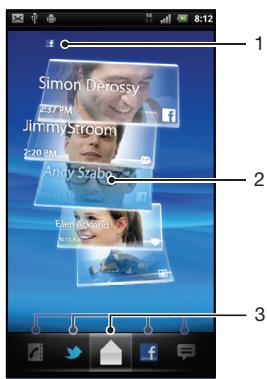
1 Your status on the web services you have selected
2 Timescape™ tiles, in chronological order, with the most recent tile at the top
3 TimescapeTM event filter
Timescape™ widget
The Timescape™ widget shows the latest Timescape™ events. You can tap the widget to open Timescape™. For quick access, the Timescape™ widget can be added on the Home screen. See Home screen on page 14
To add the Timescape™ widget to your Home screen
1 From your Home screen, press
2 Tap Add > Widgets.
3 Tap Timescape™ widget. Select an item you want to add.
To remove the Timescape widget from your Home screen
1 From your Home screen, touch and hold the Timescape widget.
2 Drag the widget to at the bottom of the screen.
Using Timescape™
To scroll through tiles in Timescape™
- Flick up or down to scroll through the tiles.
To preview a tile in Timescape™
- Tap the tile.
Timescape™ event filter
All events
Missed calls
Received text and multimedia messages
Updates from your Twitter contacts
f Updates from your Facebook contacts
To filter the events displayed in TimescapeTM
- Tap or flick through the filter icons.
To refresh the main view in Timescape™
- When the Timescape™ event filter is set to all events, press , then tap Refresh.
When you refresh the main view, your phone connects to the Internet to update information from the web service accounts you have linked to Timescape™.
To log in to Facebook™ or Twitter™ from Timescape™
1 From your Home screen, tap
2 Find and tap TimescapeTM.
3 Press, then tap Settings > Set up services.
4 Tap the service you want to log in to.
5 Enter your login details.
When you have logged in to a web service, you can update your status or view updates from the web service in Timescape™.
To update your Facebook™ or Twitter™ status in Timescape™
1 From your Home screen, tap
2 Find and tap TimescapeTM.
3 Tap Update status.
4 Tap the service for which you want to update your status. If you not are logged in to the service, you need to enter your login details. When you have selected the desired service, tap Continue.
5 Tap the text field and enter your new status, then tap Post.
To log out of Facebook™ or Twitter™ from Timescape™
1 From your Home screen, tap
2 Find and tap TimescapeTM.
3 Press, then tap Settings > Set up services.
4 Tap the service you want to log out of.
Your account information gets deleted when you log out.
To view an event in TimescapeTM
1 From the Home screen, tap
2 Find and tap TimescapeTM.
3 Scroll to and tap the tile for the desired event so it appears in preview mode. Then tap the tile again.
To call back from Timescape ^TM when you have a missed call
1 From the Home screen, tap
2 Find and tap TimescapeTM
3 Tap the tile representing the missed call, then tap the tile again.
4 Tap Return call.
To reply to a text or multimedia message in Timescape™
1 From the Home screen, tap
2 Find and tap TimescapeTM.
3 Scroll to a text or multimedia message tile, then tap the tile.
4 Edit the message and tap Send.
The infinite button in Timescape™
When you tap a tile, the infinite button l appears in the upper right corner. If the tile is connected to a contact, you can access related content by tapping the infinite button.
To view all communication with a contact
1 From the Home screen, tap
2 Find and tap TimescapeTM.
3 Tap a tile for an event related to a contact.
4 Tap. All communication with the contact appears.
5 Tap or flick the filter items at the bottom of the screen to view communication with the contact through other media.
To refresh the main view in Timescape™
- When the Timescape™ event filter is set to all events, press , then tap Refresh.

When you refresh the main view, your phone connects to the Internet to update information from the web service accounts you have linked to Timescape™.
To filter the events displayed in TimescapeTM
- Tap or flick through the filter icons.
To view all communication with a contact
1 From the Home screen, tap
2 Find and tap TimescapeTM.
3 Tap a tile for an event related to a contact.
4 Tap. All communication with the contact appears.
5 Tap or flick the filter items at the bottom of the screen to view communication with the contact through other media.
Timescape™ settings
To access TimescapeTM settings
1 From the Home screen, tap
2 Find and tap TimescapeTM.
3 Press, then tap Settings.
To schedule web service content updates in Timescape™
1 From your Home screen, tap
2 Find and tap TimescapeTM
3 Press then tap Settings > Update mode.
4 Tap the desired option. If you select Manual, no automatic updates get scheduled.
Android Market™
Open Android Market™ and enter a world of applications and games. You can browse these applications and games through "top downloads" and other categories. You can also rate an application or game and send feedback on it.
To use Android Market™, you need to have a Google™ account. See To set up a Google™ account in your phone on page 44.
Android MarketTM may not be available in all countries or regions
To open Android MarketTM
1 From the Home screen, tap
2 Find and tap Market.
Payment options
When you download paid applications from Android Market™, your purchase is handled through Google Checkout™. In some cases, you can download free trial versions of applications through Android Market™, but if you want to continue using the application, the download and payment of the full version must be made through the manufacturer's website.
- Google Checkout™ - Google Checkout™ is an online payment processing service. It offers, for example, information about your purchase history and gives you protection from credit card fraud by not giving your full credit card number to the vendor. You can use your Google™ account to log in to Google Checkout™ from your phone. If you do not have a Google Checkout™ account, you can sign up for a new account from your phone. Payment can be made with a credit, debit, or gift card. Some vendors may also accept payment through your phone billing account.
It may not be possible to buy applications through Android MarketTM in all countries or regions.
Downloading from Android Market™
You can download all kinds of applications from Android Market™, including free applications. If you pay for an application through Google Checkout™, the application is tied to your Google™ account so that it can be installed an unlimited amount of times on any device.
Before you download applications
Before you start downloading from Android Market™, make sure that you have a working Internet connection.
Also, remember that you might incur data traffic charges when you download content to your phone. Contact your operator for more information.
To download a free application
1 In Android Market™, find an item you wish to download by browsing categories, or by using the search function.
2 Tap the item to view its details.
3 Tap Install.
4 If the application you want to download requires access to your data or control of any functions on your phone, an additional screen appears telling you what the application can access. Read this screen carefully because the functionality of your phone may be seriously affected if you proceed. Tap OK if you agree, or Cancel if you wish to cancel the download.
To download a paid application
1 In Android Market™, find an item you wish to download by browsing categories, or by using the search function.
2 Tap the item to view its details.
3 Tap Buy.
4 Enter your username and password to log in to Google Checkout™. You can use your Google™ account, or create a new Google Checkout™ account.
5 Once you are logged in, follow the instructions in your phone to complete your purchase.
To open a downloaded application
1 In Android Market™, press then tap Downloads.
2 Tap the downloaded application.
You can also access downloaded applications from the applications screen.
Clearing your application data
You may sometimes need to clear data for an application. This might happen if, for example, the application memory becomes full, or you want to clear high scores for a game. You might also want to erase incoming email, text and multimedia messages in some applications.
To clear all data for an application
1 From the Home screen, tap
2 Find and tap Settings.
3 Tap Applications > Manage applications.
4 Tap the desired application.
5 Tap Clear data.
It is not possible to clear the data for some applications.
To delete an installed application
1 From the Home screen, tap
2 Find and tap Settings.
3 Tap Applications > Manage applications.
4 Tap the desired application.
5 Tap Uninstall.
It is not possible to delete some preinstalled applications.
Permissions
Some applications need to access parts of your phone to be able to work properly. For example, a navigation application needs permissions to send and receive data traffic, and access your location. Some applications might misuse their permissions by stealing or deleting data, or reporting your location. Make sure you only install and give permissions to applications you trust.
To view permissions of an application
1 From the Home screen, tap
2 Find and tap Settings.
3 Tap Applications > Manage applications.
4 Tap the desired application.
5 Scroll down to view Permissions.
Installing applications from unknown sources
Installing applications of unknown or unreliable origin can damage your phone. By default, your phone is set to block such installations. However, you can change this setting and allow installations from unknown sources.
To allow the installation of applications from unknown sources
1 From the Home screen, tap
2 Find and tap Settings > Applications.
3 Mark the Unknown sources checkbox.
Getting organised
Calendar
Your phone has a calendar for managing your time schedule. If you have a Sony Ericsson account or a Google™ account, you can also synchronise your phone calendar with your web calendar. See Synchronising on page 55.
Before using the calendar
Before using the calendar, you need to create a Google™ account. Follow the relevant instructions in the phone or refer to To set up a Google™ account in your phone on page 44. After you have set up the Google™ account, you need to synchronise your calendar.
To set the calendar view
1 From the Home screen, tap , then tap Calendar.
2 Press and select Day, Week, or Month.
To view multiple calendars
1 From your Home screen, tap , then tap Calendar.
2 Press then tap More > Calendars.
3 Select the calendars you want to view.
To create a calendar event
1 From your Home screen, tap , then tap Calendar.
2 Press , then tap More> New event.
3 Enter the name, time, location and description for the event.
4 If desired, select another option under Repetition.
5 Select a reminder for the event. To add a new reminder for the event, tap
6 Tap Done.

When the appointment time approaches, your phone plays a short sound to remind you. Also, 30 appears in the status bar.
To view a calendar event
1 From the Home screen, tap , then tap Calendar.
2 Tap the event you want to view.
To dismiss or snooze an event reminder
1 When the reminder icon 30 appears in the status bar, drag the status bar downwards. The notification panel opens.
2 Tap the desired event.
3 Tap Dism. all or Snooze all.

When the notification panel opens, all reminders are displayed. You can also tap a single reminder and dismiss it from the event overview.
To change the calendar settings
1 From the Home screen, tap , then tap Calendar.
2 Press , then tap More > Settings.
3 Select the setting you want to change.
Alarm clock
You can use your phone as an alarm clock. You can use any sound in your phone as an alarm signal. If the phone is set to silent mode, the alarm signal will still sound.
To open the alarm clock
1 From your Home screen, tap
2 Find and tap Alarms.
You can also open the alarm clock by tapping the digital clock from your Home screen.
To set a new alarm
1 From your Home screen, tap
2 Find and tap Alarms.
3 Tap Add alarm.
4 Select a time and tap Set.
To edit an existing alarm
1 From your Home screen, tap
2 Find and tap Alarms.
3 Tap one of the alarms.
4 Tap.
5 Adjust the time by tapping ^+ or -
6 Tap AM to change to PM, or vice versa.
7 Tap Set.

The phone's general time settings determine whether a 12- or 24-hour format is displayed for the alarm.
To deactivate an alarm
1 From your Home screen, tap
2 Find and tap Alarms.
3 Tap one of the marked alarms.
4 Unmark the Turn alarm on checkbox.
To activate an existing alarm
1 From your Home screen, tap
2 Find and tap Alarms.
3 Tap one of the unmarked alarms.
4 Mark the Turn alarm on checkbox.
To delete an alarm
1 From your Home screen, tap
2 Find and tap Alarms.
3 Tap the desired alarm.
4 Tap Delete.
To set the ringtone for an alarm
1 From your Home screen, tap
2 Find and tap Alarms.
3 Tap one of the alarms.
4 Tap Ringtone.
5 Select an option.
6 Tap Done.
To set a recurring alarm
1 From your Home screen, tap
2 Find and tap Alarms.
3 Tap one of the alarms.
4 Tap Repeat.
5 Mark the checkboxes for the desired days, then tap OK.
To set the title for an alarm
1 From your Home screen, tap
2 Find and tap Alarms.
3 Tap one of the alarms.
4 Tap Label.
5 Enter a name.
6 Tap OK.
To activate the vibrating function for an alarm
1 From your Home screen, tap
2 Find and tap Alarms.
3 Tap one of the alarms.
4 Mark the Vibrate checkbox.
To play the alarm when your phone is in Silent mode
1 From your Home screen, tap
2 Find and tap Alarms.
3 On the Alarm clock screen, press
4 Tap.
5 Tap Alarm in silent mode.
To turn off or snooze an alarm when it sounds
- When the alarm sounds, tap Snooze to snooze it, or tap Dismiss to turn it off.
Synchronising
Reach your personal online information from your phone. For example, you can access both your private and work email messages, contacts, and calendar events. Synchronising your phone with other information sources is an easy and practical way to stay up to date. You can:
- reach your Gmail™, Google Calendar™ and Google™ contacts.
- reach your corporate email, contacts and calendar.
- synchronise your phone with an Internet server with SyncML™.
- synchronise, store and manage your contacts on the Sony Ericsson website. Download them to a new phone, or to several phones, with Sony Ericsson Sync.
Make sure you make backups of everything you want to save before synchronising your phone.
Google Sync™ synchronisation service
You can use the Google Sync™ synchronisation service to synchronise your phone with your Gmail™, Google Calendar™ and Google™ contacts.

To synchronise with your Google™ account, the account needs to be set up in your phone. See To set up a Google™ account in your phone for synchronisation on page 55.
To set up a Google™ account in your phone for synchronisation
1 From your Home screen, tap
2 Tap Settings > Accounts & sync.
3 Make sure the Auto-sync checkbox is marked.
4 Tap Add account > Google™.
5 Follow the registration wizard to create a Google™ account, or sign in if you already have an account.
6 Tap your newly created Google™ account and then tap the items you want to synchronise.
To synchronise manually with your Google™ account
1 From the Home screen, tap
2 Tap Settings > Accounts & sync.
3 Tap the Google™ account you want to synchronise.
4 Press, then tap Sync now.
To remove a Google™ account from your phone
1 From the Home screen, tap
2 Tap Settings > Accounts & sync.
3 Tap the GoogleTM account you want to remove from the accounts list.
4 Tap Remove account.
5 Tap Remove account again to confirm.
You can remove all your Google™ accounts from the accounts list, except for the first one. To remove the first account, you have to completely reset your phone. See Resetting the phone on page 100.
Synchronising your corporate email, calendar and contacts
Access your corporate email messages, calendar appointments and contacts directly from your phone. View and manage them just as easily as you would from a computer. After setup, you can find your information in the Email, Calendar and Contacts applications.

For you to access the functionality described above, your corporate information must be stored on a Microsoft® Exchange server.
To set up corporate email, calendar and contacts in your phone
1 From your Home screen, tap
2 Tap Settings > Accounts & sync.
3 Make sure the Auto-sync checkbox is marked.
4 Tap Add account > Exchange Active Sync.
5 Enter your corporate email address and password.
6 Tap Next.
7 If the settings for your corporate account are not found automatically, complete the setup manually. Contact your corporate network administrator if you need more information.
8 When the setup is done, enter a name for this corporate account, so that it is easily identifiable. Then tap Done.
9 You may get a question to activate the device administrator. This is because your corporate server needs to control some security features in your phone for the setup to work.

The domain name is often the same as your company name.
To edit the setup of corporate email, calendar and contacts
1 From your Home screen, tap
2 Tap Settings > Accounts & sync and select your corporate account.
3 Tap Account settings.
4 Change the settings to suit your needs. For example, you can decide:
- how often the phone should check for new email messages.
to get your corporate calendar and contacts in your phone.
server settings in Incoming settings.
To set a synchronisation interval
1 From your Home screen, tap
2 Tap Settings > Accounts & sync and select your corporate account.
3 Tap Account settings.
4 Tap Inbox check frequency and select an interval option that suits you.
To remove a corporate account from your phone
1 From your Home screen, tap
2 Tap Settings > Accounts & sync, then tap your corporate account.
3 Tap Remove account.
4 Tap Remove account again to confirm.
Synchronising and storing your contacts
Use Sony Ericsson Sync to synchronise your contacts with a Sony Ericsson web page at www.sonyericsson.com/user.
This way, your contacts are stored in one place and you can easily transfer them to other phones. And you always have a backup online. You need a Sony Ericsson account for this method to work.
To set up a Sony Ericsson account in your phone
1 From your Home screen, tap
2 Tap Settings > Accounts & sync.
3 Make sure the Auto-sync checkbox is marked.
4 Tap Add account > Sony Ericsson Sync.
5 Log in if you already have a Sony Ericsson account, or sign up and follow the registration wizard to create one.
6 Tap Sync interval and select how often you want the phone to synchronise automatically.
7 Tap Done.
To synchronise manually using Sony Ericsson Sync
1 From your Home screen, tap
2 Tap Settings > Accounts & sync, then tap your Sony Ericsson account.
3 Press, then tap Sync now.
To edit your Sony Ericsson account
1 From your Home screen, tap
2 Tap Settings > Accounts & sync, then tap your Sony Ericsson account.
3 Mark or unmark the checkboxes for the items you want to synchronise.
4 If you need to change your account settings, tap Account settings, edit the desired information and tap Done.
To set a synchronisation interval
1 From your Home screen, tap
2 Tap Settings > Accounts & sync, then tap your Sony Ericsson account.
3 Tap Account settings.
4 Tap Sync interval and select an interval option that suits you.
To remove a Sony Ericsson account from your phone
1 From your Home screen, tap
2 Tap Settings > Accounts & sync, then tap your Sony Ericsson account.
3 Tap Remove account.
4 Tap Remove account again to confirm.
The account is removed from your phone, but it still exists on the Sony Ericsson server. You can use your account details to log in to the Sony Ericsson website at www.sonyericsson.com/user.
Connecting to wireless networks
You can access the Internet wirelessly from your phone using Wi-Fi® technology. This way you can browse the web and access cheaper call and data rates.
If your company or organisation has a virtual private network (VPN) you can connect to this network with your phone. This way you can, for example, access intranets and other internal services at your company.
Wi-Fi®
Using Wi-Fi® technology you can access the Internet wirelessly with your phone. To access the Internet using a Wi-Fi® connection, you first need to search for and connect to an available Wi-Fi® network. The signal strength of the Wi-Fi® network may differ depending on your phone's location. Moving closer to the Wi-Fi® access point may increase the signal strength.
Before using Wi-Fi®
To browse the Internet using a Wi-Fi® connection, you need to search for and connect to an available Wi-Fi® network and then open the Internet browser. The signal strength of the Wi-Fi® network may differ depending on your phone's location. Move closer to the Wi-Fi® access point to increase the signal strength.
To turn on Wi-Fi®
1 From the Home screen, tap
2 Find and tap Settings > Wireless & networks.
3 Mark the Wi-Fi checkbox. The phone scans for available Wi-Fi® networks.
It may take a few seconds before Wi-Fi® is enabled.
To connect to a Wi-Fi® network
1 From the Home screen, tap
2 Find and tap Settings > Wireless & networks > Wi-Fi settings.
3 Available Wi-Fi® networks are displayed under Wi-Fi networks. The available networks may be open or secured. Open networks are indicated by 6 and secured networks are indicated by 7 next to the Wi-Fi® network name.
4 Tap a Wi-Fi® network to connect to it. If you are trying to connect to a secure Wi-Fi® network, you are asked to enter a password. is displayed in the status bar once you are connected.
- Your phone remembers Wi-Fi® networks you connect to. The next time you come within reach of a previously connected Wi-Fi® network, your phone automatically connects to it.
In some locations, open Wi-Fi® networks require you to log in to a web page before you can get access to the network. Contact the relevant Wi-Fi® network administrator for more information.
To connect to another Wi-Fi® network
1 From the Home screen, tap
2 Find and tap Settings > Wireless & networks > Wi-Fi settings. Detected Wi-Fi® networks are displayed in the Wi-Fi networks section.
3 Tap another Wi-Fi® network to connect to it.
Wi-Fi® network status
When you are connected to a Wi-Fi® network or when there are Wi-Fi® networks available in your vicinity, it is possible to see the status of these Wi-Fi® networks. You can also enable the phone to notify you whenever an open Wi-Fi® network is detected.
To enable Wi-Fi® network notification
1 Make sure Wi-Fi® is turned on.
2 From the Home screen, tap
3 Find and tap Settings > Wireless & networks > Wi-Fi settings.
4 Mark the Network notification checkbox.
To scan for Wi-Fi® networks manually
1 From the Home screen, tap
2 Find and tap Settings > Wireless & networks > Wi-Fi settings.
3 Press
4 Tap Scan. The phone scans for Wi-Fi® networks and displays them in the Wi-Fi networks section.
5 Tap a Wi-Fi® network in the list to connect to the network.
Advanced Wi-Fi® settings
Before you add a Wi-Fi® network manually, you need to turn on the Wi-Fi® setting in your phone.
To add a Wi-Fi® network manually
1 From the Home screen, tap
2 Find and tap Settings > Wireless & networks > Wi-Fi settings.
3 Tap Add Wi-Fi network.
4 Enter the Network SSID for the network.
5 Tap the Security field to select a security type.
6 If required, enter a password.
7 Tap Save.
! Contact your Wi-Fi® network administrator to get the NetworkSSID name and Wireless password.
To view detailed information about a connected Wi-Fi® network
1 From the Home screen, tap
2 Find and tap Settings > Wireless & networks > Wi-Fi settings.
3 Tap the Wi-Fi® network that you are currently connected to. Detailed network information is displayed.
Wi-Fi® sleep policy
By adding a Wi-Fi® sleep policy, you can specify when to switch from Wi-Fi to mobile data.
If you are not connected to a Wi-Fi® network, the phone uses a 2G/3G mobile data connection to access the Internet (if you have set up and enabled a mobile data connection in your phone).
To add a Wi-Fi® sleep policy
1 From the Home screen, tap
2 Find and tap Settings > Wireless & networks > Wi-Fi settings.
3 Press
4 Tap Advanced X.
5 Tap Wi-Fi sleep policy.
6 Select a Wi-Fi sleep policy to use.
Using a static IP address
You can set up the phone to connect to a Wi-Fi® network using a static IP address.
To set up a static IP address
1 From the Home screen, tap
2 Find and tap Settings > Wireless & networks > Wi-Fi settings.
3 Press
4 Tap Advanced X.
5 Mark the Use static IP checkbox.
6 Tap and enter the information needed for your Wi-Fi® network:
IP address
- Gateway
Netmask
DNS1
DNS2
7 Press and tap Save
Media server
Share media files in your phone with other devices over a shared Wi-Fi® connection. When your phone is connected to your home network via Wi-Fi® and has Media server turned on, other client devices connected to the same home network can access, view and play images saved in your phone. A client device can be, for example, a computer with client software, a camera, TV, or a PlayStation®3. All devices must be DLNA™ (Digital Living Network Alliance) certified.
To use Media server
1 Connect your phone to a Wi-Fi® network.
2 From your Home screen, tap , then find and tap Media server.
3 Tap Change server name and edit your phone name if needed. This name will appear on your client device(s) later to identify your phone.
4 Mark the Media server check box. appears in the status bar. Your phone can now work as a media server.
5 Connect your computer or other client devices to the same Wi-Fi® network.
6 Activate client software installed on your computer. Find and select your phone as the server.
7 A notification appears in the status bar of the phone. Tap it and set access permissions.
8 Transfer to and show your phone content on client devices. It may take a couple of minutes to show all the content on the client devices if many photo or music files are saved on the phone.
9 To minimize the Media server, press . Media server stays running in the background.
10 To disconnect from the server, go to the Media server view in the phone and unmark the Media server checkbox.
The instructions described above may differ depending on the client devices. Also refer to your client device User guide. If the device cannot connect, check that your home network is working.
To change the name of a client device
1 From your Home screen, tap , then find and tap Media server.
2 Tap Client device list.
3 Select the client device connected to your phone, then select Change name.
4 Enter a new name for the client device..
To change the access level of a client device
1 From the Home screen, tap , then find and tap Media server.
2 Tap Client device list and select the client device connected to your phone.
3 Tap Change access level and select an option.
To get more information about Media server
- In Media server, tap About to get information about notification icons in the status bar.
Sharing your phone's mobile data connection
You can share your phone's mobile data connection with a single computer using a USB cable. This process is called USB tethering. You can also share your phone's data connection with up to eight devices at once, by turning your phone into a portable Wi-Fi® hotspot.
When your phone is sharing its data connection, the following icons may appear in the status bar or in the Notification panel:

USB tethering is active

Portable Wi-Fi® hotspot is active

Both USB tethering and portable hotspot are active
To share your phone's data connection using a USB cable
1 Use the USB cable that came with your phone to connect your phone to a computer.
2 From your Home screen, tap .
3 Find and tap Settings > Wireless & networks > Tethering & portable hotspot.
4 Mark the USB tethering check box. The phone starts sharing its mobile network data connection with the computer over the USB connection. An ongoing notification appears in the status bar and the Notification panel.
5 Unmark the USB tethering checkbox, or disconnect the USB cable to stop sharing your data connection.

You cannot share your phone's data connection and SD card over a USB cable at the same time. If you are using your USB connection to make your SD card available to your computer, you must first deactivate this connection before you can start sharing your phone's data connection. See Connecting your phone to a computer on page 85.

You may need to prepare your computer to establish a network connection via USB cable. Go to android.com/tether for the most current information about which operating systems support USB tethering and how to configure them.
To share your phone's data connection as a portable Wi-Fi® hotspot
1 From the Home screen, tap
2 Find and tap Settings > Wireless & networks > Tethering & portable hotspot.
3 Mark the Portable Wi-Fi hotspot checkbox. The phone starts broadcasting its Wi-Fi® network name (SSID). You can now connect to this network with up to 8 computers or other devices.
4 Unmark the Portable Wi-Fi hotspot checkbox when you want to stop sharing your data connection via Wi-Fi®.
To rename or secure your portable hotspot
1 From the Home screen, tap
2 Find and tap Settings > Wireless & networks > Tethering & portable hotspot.
3 Make sure the Portable Wi-Fi hotspot checkbox is marked.
4 Tap Portable Wi-Fi hotspot settings > Configure Wi-Fi hotspot.
5 Enter the Network SSID for the network.
6 Tap the Security field to select a security type.
7 If required, enter a password.
8 Tap Save.
Virtual private networks (VPNs)
Use your phone to connect to virtual private networks (VPNs), which allow you to access resources inside a secured local network from outside the actual network. For example, VPN connections are commonly used by corporations and educational institutions for users who need to access intranets and other internal services when they are outside of the internal network, for example, when they are travelling.
VPN connections can be set up in many ways, depending on the network. Some networks may require you to transfer and install a security certificate in your phone. See Connecting your phone to a computer on page 85 for more information on how to transfer content to your phone. For detailed information on how to set up a connection to your virtual private network, please contact the network administrator of your company or organisation.
To add a virtual private network
1 From the Home screen, tap
2 Find and tap Settings > Wireless & networks > VPN settings.
3 Tap Add VPN.
4 Select the type of VPN to add.
5 Enter your VPN settings.
6 Press and tap Save.
To connect to a virtual private network
1 From the Home screen, tap
2 Find and tap Settings > Wireless & networks > VPN settings.
3 In the list of available networks, tap the VPN you want to connect to.
4 Enter the required information.
5 Tap Connect.
To disconnect from a virtual private network
1 Drag the status bar downwards.
2 Tap the notification for the VPN connection to turn it off.
Web browser
Use your web browser to view and navigate web pages, add pages as bookmarks, and create shortcuts to them from the applications screen. You can open several browser windows at the same time and use the zoom function when navigating a web page.
To open the web browser
1 From the Home screen, tap
2 Find and tap Browser
Toolbar
The toolbar options make browsing easy:

Open a new browser window

Add, open or edit a bookmark. View your most visited web pages or open web pages from the browser history

View open windows

Refresh the current web page. This option is only visible in landscape mode

Go forward one page in the browsing history

Open a menu to see more options
To open the toolbar
From the browser, press
Browsing the web
Search and address bar
Use the search and address bar to browse the web:
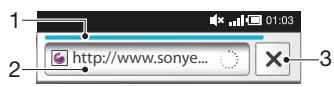
1 View the download progress of the current web page
2 Enter a search word to search for a web page, or enter a web page address to load a web page
3 Cancel the download of the current web page

When a page has finished downloading, you can bookmark it by tapping the bookmark icon next to the search and address bar.
To go to a web page
1 In your Browser, tap the text field in the search and address bar to activate the keypad.
2 Enter a web address.
3 Tap
To search a web page
1 Tap the search and address text field to activate the keypad.
2 Enter a search word.
3 Tap
To exit the web browser
While browsing, press

When you open the browser again, the browser appears exactly as it did before you exited, that is, with the same number of windows, position and zoom levels.
Navigating web pages
To select a link
- To select a link in a web page, tap the link. The selected link is highlighted in orange, and the web page is loaded when you release your finger.

If you select a link by mistake before releasing your finger, you can deselect it by dragging your finger away until the link is no longer highlighted.
To go to the previous page while browsing
Press
To zoom in or out on a web page
Use one of the following methods to zoom in or out on a web page:
1 Use two fingers to pinch the screen.
2 Double-tap anywhere on the web page.
3 Tap the + icon to zoom in, or tap to zoom out.
To reload the current web page
1 Press
2 Tap Refresh
To add a webpage shortcut to your Home screen
1 When viewing a web page, press
2 Tap Bookmarks > Add.
3 If desired, you can edit the name and the web address. Tap OK.
4 Tap and hold the bookmark to open a menu.
5 Tap Add shortcut to Home.
To share a link to the current web page
1 While browsing, press
2 Tap More > Share page.
3 Select an available transfer method, and follow the on-screen instructions.
Managing bookmarks
- Bookmarks let you access your favourite and frequently visited web pages quickly.
- Depending on your network operator, some bookmarks may be pre-installed on your phone.
To bookmark a web page
1 While you are viewing a web page, press
2 Tap Bookmarks > Add.
3 If desired, you can edit the name and the web address.
4 When you are done, tap OK.

To quickly bookmark a web page you can also tap the icon to the right of the search and address field.
To open a bookmark
1 From the Browser screen, press
2 Tap Bookmarks.
3 Tap the bookmark you want to open.
To edit a bookmark
1 From the Browser screen, press
2 Tap Bookmarks.
3 Touch and hold a bookmark to open a menu.
4 Tap Edit bookmark.
5 Edit the name and the web address, as desired.
6 Tap OK.
To delete a bookmark
1 From the Browser screen, press
2 Tap Bookmarks.
3 Touch and hold a bookmark to open a menu.
4 Tap Delete bookmark to delete the selected bookmark.
To bookmark a previously visited web page
1 From the Browser screen, press
2 Tap Bookmarks.
3 Tap the History tab, or the Most visited tab, to view a list of previously visited web pages.
4 Tap the icon to the right of the web page you want to add as a bookmark.
Managing text and images
To find text within a web page
1 When you are viewing a web page, press
2 Tap More > Find on page.
3 Enter your search text. Matching characters appear highlighted in green.
4 Tap the left or right arrow to go to the previous or next matching item.
5 Tap to close the search bar.
To save an image
1 Touch and hold the desired image until a menu appears.
2 Tap Save image.
Multiple windows
Your browser can run in up to eight different windows at the same time. You can, for example, log in to your webmail in one window and read today's news in another. You can easily switch from one window to another.
To open a new browser window
1 From the Browser screen, press
2 Tap New window.
To open a link in a new browser window
1 Touch and hold a link until a menu appears.
2 Tap Open in new window.
To switch between browser windows
1 From the Browser screen, press
2 Tap Windows to see a list of all open windows.
3 Tap the window you want to switch to.
Downloading from the web
You can download applications and content when you browse the web using the web browser in your phone. Usually you have to touch a download link for the desired file and the download then starts automatically.
To view your downloaded files
1 From the Browser screen, press
2 Tap More > Downloads.
To cancel an ongoing download
1 From the Browser screen, press
2 Tap More > Downloads.
3 Mark the checkbox of the downloading file.
4 Tap Delete.
Browser settings
To change your browser settings
1 From the Browser screen, press
2 Tap More > Settings.
Auto-fitting web pages
The auto-fit option makes it easier for you to read large websites with text and images, such as news sites. For example, if you zoom in on a web page when auto-fit is enabled, the text automatically adjusts to the new screen size. If auto-fit is disabled, you might need to scroll sideways to read a full sentence.
To auto-fit web pages
1 From the Browser screen, press
2 Tap More > Settings > Auto-fit pages.
Music
Get the most out of your music player. Listen to music, audio books and podcasts, or use the infinite button and explore more media content about an artist you're listening to.

Install the Media Go™ application on your computer and transfer content to and from the memory card in your phone. Media Go™ can be downloaded from www.sonyericsson.com/support. For more information, see Connecting your phone to a computer on page 85.
Copying media files to your memory card
Copy all your favourite media content from computer to phone and start using your phone's entertainment features to the full. It's easy to transfer music, photos, videos and other files. Just connect your phone to a computer with a USB cable and use one of the following methods:
- Use a file manager application, for example, Windows Explorer.
See To drag and drop content between phone and computer using USB cable on page 86
Use the Media Go™ computer application.
See Media Go™ on page 86
See Connecting your phone to a computer on page 85 for more general information about connecting your phone and transferring files.
Using the music player
To play audio content
1 From your Home screen screen, tap Media >. If does not appear on your Home screen, tap , then find and tap
2 Tap
3 Tap to browse audio by artist. Tap to browse by album. Tap to use playlists. Tap to browse audio by track.
4 Scroll up or down and browse to a track.
5 Tap a track to play it.
Music player overview
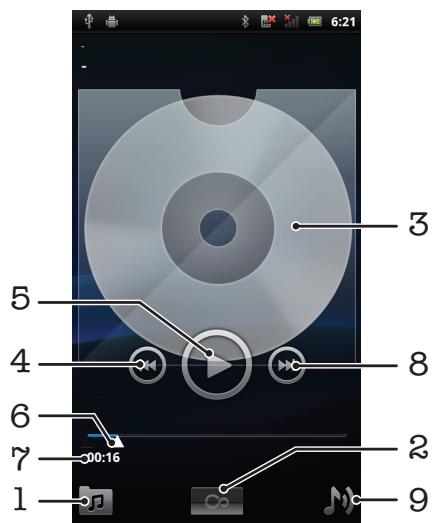
1 Browse the music on your memory card
2 Infinite button: find related material online
3 Cover art (if available)
4 Go to the previous track in the current play queue, or rewind
5 Play/Pause button
6 Progress indicator: fast forward or rewind by dragging or tapping
7 Elapsed time of current track
8 Go to the next track in the current play queue, or fast forward
9 View the current play queue
To change tracks
In the music player, tap or
To pause a track
In the music player, tap
To fast forward and rewind music
In the music player, touch and hold or
You can also drag the progress indicator marker right or left.
To adjust the audio volume
In the music player, press the volume key.
To improve the sound with the equalizer
1 In the music player, press
2 Tap Equalizer.
3 Select a music style.
To view a current play queue
In the music player, tap
To minimise the music player
- In the music player, press to change screen, or press to go to the Home screen. You are now free to use other applications while the music player plays in the background.
To return to the music player when it is playing in the background
1 Drag the status bar downwards to open the Notification panel.
2 Tap the track title to open the music player.
Alternatively, if you have recently used the music player, you can press and hold down and then tap to open it.
To delete a track
1 When browsing your tracks in the music player library, touch and hold a track title.
2 Tap Delete.
You can also delete albums this way.
To delete one or more tracks at the same time
1 In the music player, tap
2 Press
3 Tap Delete several.
4 Tap one or more tracks that you want to delete.
5 Tap Delete.
To share a track
1 When browsing your tracks in the music player library, touch and hold a track title.
2 Tap Send.
3 Select an available transfer method, and follow the on-screen instructions.
You can also share albums and playlists this way.
You might not be able to copy, send or transfer copyright-protected items.
To share one or more tracks at the same time
1 When browsing your tracks in the music player library, press
2 Tap Send several.
3 Tap one or more tracks that you want to share.
4 Tap Send.
5 Select an available transfer method, and follow the on-screen instructions.
You might not be able to copy, send or transfer copyright-protected items.
Playing music in random order
You can play tracks in playlists in random order. A playlist can be, for example, a playlist you have created yourself or an album.
To play tracks in random order
1 In the music player, tap .
2 Tap and navigate to an album, or tap and browse to a playlist.
3 Open the album or playlist by tapping its name.
4 Tap
You can also tap and shuffle all tracks in the list.
Playlists
The music player automatically creates Smart playlists on the playlist tab in the music player library. The music player also creates a playlist (called Top tracks) of the most played songs of each artist in your audio library. You can also create your own playlists from the music on your memory card.
In addition, you can copy playlists from a computer to the memory card if you have the Media Go™ application installed on the computer. When you connect and mount your phone to the computer using the USB cable, your memory card appears in the Media Go™ application on the computer. For more information, see Connecting your phone to a computer on page 85.
To play smart playlists
1 In the music player, tap 2 .
2 Tap
3 Under Smart playlists, tap a playlist.
4 Tap a track to play it.
To play the most played songs of an artist
1 In the music player, tap .
2 Tap and tap an artist.
3 Tap Top tracks. Up to ten tracks by the artist are displayed.
4 Tap a track to play it.
To create your own playlist
1 In the music player, tap
2 To add an artist, album or a track to a playlist, touch and hold the name of the artist or the title of the album or track to open a menu.
3 Tap Add to playlist > Create new playlist.
4 Enter a name for the playlist and tap OK. You have now created a playlist and added an artist, an album or a track to that playlist. View your playlists by tapping in the music player library.
To add tracks to a playlist
1 When browsing the music player library, touch and hold the name of the artist or the title of the album or track you want to add.
2 Tap Add to playlist.
3 Tap the name of the playlist to which you want to add the artist, album or track. The artist, album or track is added to the playlist.
To play your own playlists
1 In the music player, tap .
2 Tap
3 Tap a playlist.
4 Tap a track to play it.
To remove a track from a playlist
1 In a playlist, touch and hold the title of the track you want to delete.
2 Tap Delete from playlist.
To delete a playlist
1 In the music player, tap then select Playlists.
2 Touch and hold the playlist you want to delete.
3 Tap Delete.
4 Tap Delete again to confirm.
TrackID™ technology
Use the TrackID™ music recognition service to identify a music track you hear playing in your surroundings. Just record a short sample of the song and you'll get artist, title and album info within seconds. You can also purchase tracks identified by TrackID™. For best results, use TrackID™ technology in a quiet area. If you have problems using this application, see I cannot use Internet-based services on page 101.
The TrackID™ application and the TrackID™ service are not supported in all countries/ regions, or by all networks and/or service providers in all areas.
To open the TrackID™ application
1 From the Home screen, tap
2 Find and tap TrackIDTM
To search for track information
1 When the TrackID™ application is open, hold the phone towards the music source.
2 Tap Record. The results are shown as track info in the result screen.
3 To return to the TrackID™ start screen, press
To view charts in TrackIDTM
1 When the TrackID™ application is open, tap the Charts tab. The first time you view a chart, it is set to your own region.
2 To see charts of the most popular searches in other regions, tap > Regions.
3 Select a country or region.
Using TrackID™ technology results
Track information appears when a track is recognised after a search and also in a history list. When a track has been recognised by TrackID™ technology, you can, for example, purchase the track, mark it as your favorite, recommend it, or find related content for the track on the YouTube™ service.
To buy a track using TrackID™ technology
1 When the TrackID™ application is open, tap a track title.
2 In the track information screen, tap Download.
3 Follow the instructions in your phone to complete your purchase.
The track purchase feature may not be supported in all countries/regions, or by all networks and/or service providers in all areas.
Taking photos and recording videos
Take a photo or record a video with the camera in your phone. You can hold the camera horizontally or vertically. Use the front camera to take self-portraits. Photos and videos are saved automatically on the memory card. Share a photo or a video with friends, or upload your photos and videos to a web service.
Viewfinder and camera controls
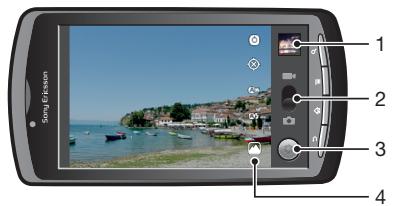
1 View all photos and videos shot by your camera
2 Switch between still and video camera
3 Take photos or record video clips
4 Switch between the front and back camera
Using the camera
To activate the camera
1 From the Home screen, tap
2 Tap Camera.
To switch between the still and video cameras
In the camera viewfinder, tap or
To close the camera
Press
Using the still camera
To take a photo
1 Activate the camera.
2 If the still camera is not selected, drag to
3 Point the camera towards the subject.
4 Touch and hold to use auto focus. When the focus frame turns green, lift your finger to take the photo. The photo is automatically saved on the memory card and will appear as a thumbnail at the top right of the viewfinder.
To view previously taken photos
1 In the camera viewfinder, tap the thumbnails at the top right.
2 Flick left or right to browse the photos and videos.
To share a photo
1 When you are viewing a photo in the photo viewer, press if no controls are displayed.
2 Tap Share.
3 Select one of the available transfer methods.
Using still camera settings
To adjust the still camera settings
1 Activate the camera.
2 If the still camera is not selected, drag to
3 In the viewfinder, tap one of the five settings icons.
4 Select the setting you want, then press to return to the viewfinder.
Still camera settings

Touch to open a scrolling list of settings that contains the following:
Focus mode
The focus settings control which part of a photo should be sharp. Select from one of the three focus modes:
Auto Use for focus automatically
Infinity Use when taking photos from a distance. Focus is set on subjects far away. Subjects close to the camera may be blurred
Macro Use for extreme close-up photos
Exposure
Adjust the exposure for the photos you take.
Scene mode
Use the Scenes feature to quickly set up the camera for common situations using pre-programmed scenes. The camera determines a number of settings for you to fit the selected scene, ensuring the best possible photo
Auto The camera automatically adjusts settings for a photo
Action Use for photos of fast-moving objects. Short exposure time minimises motion blurring
Portrait Use for portrait photos. Face detection is turned on. Settings are optimised to give slightly softer skin tones
Landscape Use for landscape photos. The camera focuses on distant objects
Night Use when taking photos at night or in poorly lit environments (without the photo light). Due to long exposure time, the camera must be held still or placed on a stable surface
Night portrait Use for portrait photos at night or in poorly lit environments (with or without the photo light). Due to long exposure time, the camera must be held still or placed on a stable surface
Beach Use when taking images on the beach to avoid underexposed photos
Snow Use when taking images in the snow to avoid underexposed photos
Picture size
Set the picture size for the photos you take. A photo with a higher resolution requires more memory
Picture quality
Select the desired quality for the photos you take
Color effect
Set special effects for the photos you take
Camera settings
Restore the camera settings to default
Store location
Select if you want the geographical location to be added when you take a photo

Off The geographical location is not added when you take a photo

On The geographical location is added when you take a photo
White balance
Select how the camera adjusts colours in different kinds of light, to achieve the most natural looking colours for your photos.

Auto
Adjust the colour balance automatically to the lighting conditions

Incandescent
Adjust the colour balance for bright lighting conditions, such as under light bulbs, or when lighting conditions change quickly

Daylight
Adjust the colour balance for bright outdoor use

Fluorescent
Adjust the colour balance for fluorescent lighting

Cloudy
Adjust the colour balance for a cloudy sky
Flash mode
Select how the flash should be used

Auto The camera relies on its light meter to decide whether or not a flash is necessary

On Use the flash

Off
Don't use the flash. Sometimes photo quality can be better without a flash, even if lighting conditions are poor. Taking a good photo without using the flash requires a steady hand.
Select camera
Select to use the camera on the back or the front of the phone

Back Use the back camera

Front Use the front camera
Tips when using the camera
Rule of thirds
Don't place your subject in the middle of the frame. By placing it a third of the way in, you achieve a better result.
Hold it steady
Avoid blurry photos by holding the camera steady. Try to steady your hand by leaning it against a solid object.
Get closer
By getting as close as possible to your subject, you can fill the viewfinder with your subject.
Stay within the flash range
Photos taken beyond the maximum flash range will be too dark. The maximum flash range is about four steps from the subject.
Consider variety
Think about different angles, and move towards the subject. Take some vertical photos. Try different positions.
Use a plain background
A plain background helps highlight your subject.
Keep your lens clean
Mobile phones are used in all kinds of weather and places, and carried in pockets and bags.
This results in the camera lens becoming dirty and covered with fingerprints. Use a soft cloth to clean the lens.
Using the video camera
To record a video by tapping the screen
1 Activate the camera.
2 If the video camera is not selected, drag to
3 Tap to start recording.
4 Tap to stop recording. The video is automatically saved on the memory card.
To view previously recorded videos
1 In the camera viewfinder, tap the thumbnail at the top right.
2 Flick left or right to browse the photos and videos. Videos are identified by
Using video camera settings
To adjust video camera settings
1 Activate the camera.
2 If the video camera is not selected, drag to
3 In the viewfinder, tap one of the five settings icons.
4 Select the setting you want, then press to return to the viewfinder.
Video camera settings
Touch to open a scrolling list of settings that contains the following:
Color effect
Set special effects for the videos you record
Camera settings
Restore the camera settings to default
White balance
Select how the camera adjusts colours in different kinds of light, to achieve the most natural looking colours for your videos.
Aw Auto
Incandescent
Adjust the colour balance for bright lighting such as under light bulbs, or when lighting conditions change quickly
Daylight
Adjust the colour balance for bright outdoor use
Fluorescent
Adjust the colour balance for fluorescent lighting
Cloudy
Adjust the colour balance for a cloudy sky
Flash mode
Select how the camera light should be used
On Use the light
Off
Don't use the camera light. Sometimes video quality can be better without the light, even if lighting conditions are poor.
Video quality
Select the video quality and maximum length combination appropriate for viewing on a computer or for sharing with others via Messaging or YouTube
Select camera
Select to use the camera on the back or the front of the phone

Back Use the back camera
Viewing your photos and videos in Gallery
Use gallery to view photos and play videos that you've taken with your phone camera, or to view similar content that you've downloaded or copied to your memory card. In gallery, you can also view photos you've saved to an online service, for example, a Picasa™ web album.
From gallery, you can also share your favorite photos and videos with friends, via Bluetooth™ wireless technology, email or messaging, or by uploading them to online services such as the Picasa™ and YouTube™. You can perform basic editing tasks on photos and set them as your wallpaper or contact picture. Use the Media Go™ application to transfer content to and from the memory card in your phone. For more information, see Connecting your phone to a computer on page 85.

Use the Mobile BRAVIA Engine to improve the quality of your pictures and videos. The sharpness filter and noise reduction features help you get more vivid results.
To open Gallery and view your albums
1 From your Home screen, tap
2 Find and tap gallery. Photos and videos on your memory card, including those you've taken with the camera and those you downloaded from the web or other locations, appear in albums. If you have a Picasa™ account associated with a Google™ Account that you've added to your phone, and if you have configured it to sync with Picasa™, gallery also displays your Picasa™ web albums.

If the screen orientation does not change automatically when you turn the phone sideways, mark the Auto-rotate screen checkbox under Settings > Display.
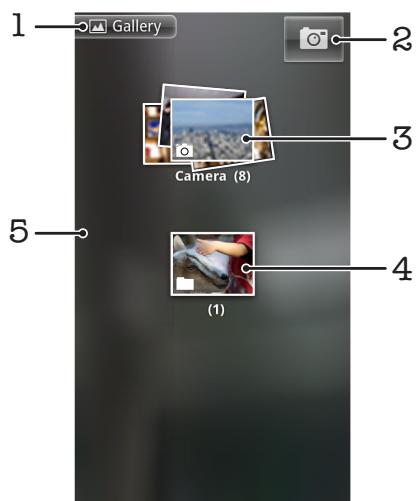
1 Tap in any view to return to the main gallery screen
2 Tap to open the camera
3 An album of the photos and videos you shot using the camera.
4 Peek into a stack by touching it with two fingers and spreading them apart
5 Flick left or right on the screen to view more albums
Working with albums
Albums are groups of photos and videos in folders on your memory card or in Picasa™ web albums.
To open an album in Gallery
- Open gallery and tap the album you want to view. The album open displaying its photo and video content in a chronologically ordered grid. The name of the album is shown at the top of the screen.
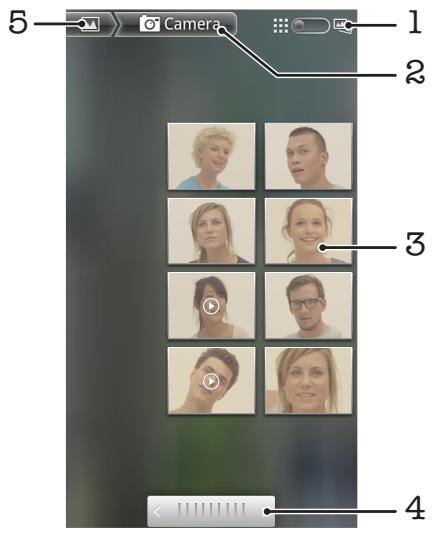
1 Tap to switch from grid to stack view
2 The name of the album
3 Tap a photo or video to view it
4 Tap an arrow to scroll a screen at a time. Drag left or right to scroll rapidly
5 Tap to return to the main gallery screen
To view photos and videos in Gallery
1 In Gallery, tap an album.
2 Photos and videos are displayed in a chronologically ordered grid. Tap a photo or video to view it. Videos are indicated by .
3 In the photo viewer, flick left to view the next photo or video. Flick right to view the previous photo or video.
4 Return to the main gallery screen at any time by tapping at the top left of the screen.

If the screen orientation does not change automatically when you turn the phone sideways, mark the Auto-rotate screen checkbox under Settings > Display.
To change how the contents of an album are displayed in Gallery
1 When viewing an album in gallery, drag the album view switch to the right to view the contents of the album in stacks.
2 Drag the album view switch to the left to view the album contents in a chronological grid.
Working with albums in Gallery
In addition to working with whole albums and with individual photos, you can select one or more photos or videos in an album to work on them in batches, for example, to send a few photos from an album to a friend.
To work with batches of photos or videos
1 Open the album containing the content you want to work with.
2 Press twice.
3 Check or uncheck the items you want to work with. You can uncheck all items you've checked by tapping Deselect All at the top right of the screen.
4 Use the controls at the bottom of the screen to adjust the checked items. The controls available depend on the mix of items you've selected.
To share an album
1 Open the main gallery window.
2 Press twice.
3 Check the albums you want to share.
4 Tap Share at the bottom of the screen.
In the menu that opens, tap the application you want to use to share the selected albums. The application that you selected opens with the photos or videos from the selected albums or links, attached to a new message.
If you are sharing an album via Gmail™, do not delete the original of an attachment before the message is completely sent. Otherwise, the attachment will not be sent.
To delete an album
1 Open the main gallery window.
2 Press twice.
3 Check or uncheck the albums you want to delete.
4 Tap Delete at the bottom of the screen. In the dialog that opens, tap Confirm Delete.
Working with photos
Use gallery to view photos that you've taken with the camera, downloaded, copied onto your memory card, or stored in online web albums. You can also edit the photos on your memory card and share them with friends.
To view photos
1 Open an album in Gallery, and tap a photo.
2 Flick left to view the next photo in the album. Flick right to view the previous photo.
To zoom a photo
1 When you are viewing a photo in the photo viewer, tap the photo to display the zoom controls.
2 Tap one of the zoom controls.
You can also double-tap a photo, or pinch two fingers together or spread them apart to zoom it in or out. Then drag the photo to view different parts of it.
To watch a slideshow of your photos
1 In the photo viewer, tap a photo to view the controls.
2 Tap Slideshow.
3 Tap a photo to end the slideshow.
To rotate a photo
1 When you are viewing a photo in the photo viewer, tap the photo to view the controls.
2 Tap Menu > More.
3 Tap Rotate Left or Rotate Right. The photo is saved with the new orientation.
To use a photo as a contact picture
1 When you are viewing a photo in the photo viewer, tap the screen to display the controls.
2 In the toolbar at the bottom of the screen, tap Menu > More > Set as.
3 Tap Contact picture.
4 Select the contact you want to associate with the photo.
5 Crop the photo if required.
6 Tap Save.
To use a photo as wallpaper
1 When you are viewing a photo in the photo viewer, tap the screen to display the controls.
2 In the toolbar at the bottom of the screen, tap Menu > More > Set as.
3 Tap Wallpaper.
4 Crop the photo if required.
5 Tap Save.
To crop a photo
1 When you are viewing a photo in the photo viewer, tap the screen to display the controls.
2 In the toolbar at the bottom of the screen, tap Menu > More > Crop.
3 To adjust the crop frame, touch and hold the edge of the crop frame. When crop arrows appear, drag inward to or outward from the centre of the crop frame to resize it.
4 To resize all sides of the crop frame at the same time, touch and hold one of the four corners and then drag the frame.
5 To move the crop frame to another area of the photo, touch and hold inside the frame, then drag it to the desired position.
6 To save a copy of the photo as you cropped it, tap Save. The original uncropped version remains on your memory card.
To share a photo
1 When you are viewing a photo in the photo viewer, press if no controls are displayed.
2 Tap Share.
3 Select one of the available transfer methods.
To delete a photo
1 When you are viewing a photo in the photo viewer, tap the screen to display the controls.
2 In the toolbar at the bottom of the screen, tap Menu.
3 Tap Delete.
4 In the dialog that opens, tap Confirm Delete.
Viewing your photos on a map
You can view on a map the location where a photo was taken. All you have to do is set your camera to add geographical location information. Show friends and family where you were, or find your way back to the location another time.

To view a photo taken by the camera on a map, you must turn on location in the camera settings before you take the photo. You must also enable location features under Settings > Location & security. See Location services on page 88 for more information.
To view your photos on a map
1 When you are viewing a photo in the photo viewer, tap the screen to display the controls.
2 In the toolbar at the bottom of the screen, tap Menu > More.
3 Tap Show on map.
Working with videos
Use gallery to watch videos that you've taken with the camera, downloaded, or copied onto your memory card. You can also share your videos with friends, or upload them to YouTube™.
To play a video
1 In Gallery, open an album and tap a video.
2 Turn the phone to view the video in upright (portrait) or sideways (landscape) orientation.
3 Tap the video to view the playback controls.

If the screen orientation does not change automatically when you turn the phone sideways, mark the Auto-rotate screen checkbox under Settings > Display.
To pause a video
1 When a video is playing, tap the screen to display the controls.
2 Tap II.
To fast forward and rewind a video
1 When a video is playing, tap the screen to display the controls.
2 Drag the progress bar marker left to rewind, or right to fast forward.

Alternatively, you can tap or .
To adjust the volume of a video
- Press the volume key.
To share a video
1 Open a gallery album containing a video.
2 Press twice.
3 Check the video or videos you want to share.
4 Tap Share at the bottom of the screen.
5 In the menu that opens, tap the application you want to use to share the selected video.

You might not be able to copy, send or transfer copyright-protected items.
To delete a video
1 Open a gallery album containing a video.
2 Press twice.
3 Check the video or videos you want to delete.
4 Tap Delete at the bottom of the screen.
5 In the dialog that opens, tap Confirm Delete.
Bluetooth™ wireless technology
Use the Bluetooth™ function to send files to other Bluetooth™ compatible devices, or to connect to handsfree accessories. Turn on the Bluetooth™ function in your phone and create wireless connections to other Bluetooth™ compatible devices such as computers, handsfree accessories, and phones. Bluetooth™ connections work better within a 10 meter (33 foot) range, with no solid objects in between. In some cases you have to manually pair your phone with other Bluetooth™ devices. Remember to set your phone to "discoverable" if you want other Bluetooth™ devices to detect it.
! Interoperability and compatibility among Bluetooth™ devices can vary.
To turn on the Bluetooth™ function and make your phone visible
1 From your Home screen, tap
2 Find and tap Settings > Wireless & networks.
3 Mark the Bluetooth checkbox. 品 appears in the status bar.
4 Tap Bluetooth settings.
5 Mark the Discoverable checkbox. The phone will now be visible to other devices for 120 seconds.
Phone name
You can give your phone a name. This name is shown to other devices after you have turned on the Bluetooth™ function and your phone is set to visible.
To enter a phone name
1 Make sure the Bluetooth™ function is turned on.
2 From your Home screen, tap
3 Find and tap Settings > Wireless & networks > Bluetooth settings > Device name.
4 Enter a phone name of your choice.
5 Tap OK.
Pairing with another Bluetooth™ device
When you pair your phone with another device, you can, for example, connect your phone to a Bluetooth™ handsfree or a Bluetooth™ car kit and use these devices to make and receive calls.
Once you have paired your phone with a Bluetooth™ device the phone will remember this pairing. When pairing the phone with a Bluetooth™ device, you may need to enter a passcode. Your phone will automatically try the generic passcode 0000. If this does not work, refer to your Bluetooth™ device documentation for the device passcode. You do not need to re-enter the passcode the next time you connect to a paired Bluetooth™ device.
Some Bluetooth™ devices, for example, most Bluetooth™ headsets, require you to both pair and connect with the other device.
You can pair your phone with several Bluetooth™ devices, but you can only connect to one Bluetooth™ profile at the same time.
To pair your phone with another Bluetooth™ device
1 From the Home screen, tap
2 Find and tap Settings > Wireless & networks > Bluetooth settings.
3 Tap Scan for devices. The Bluetooth™ devices found will be listed under Bluetooth devices.
4 Tap the Bluetooth™ device that you want to pair with your phone.
5 Enter a passcode, if required.
6 The phone and the Bluetooth™ device are now paired. With some devices you also need to connect before you can start using them. The status of the pairing and connection is shown below the name of the Bluetooth™ device in the Bluetooth devices list.
Make sure that the device you want to pair your phone with has the Bluetooth™ function activated and Bluetooth™ visibility turned on.
To connect your phone to another Bluetooth™ device
Some Bluetooth™ devices, for example, most Bluetooth™ headsets, require you to first pair and then connect with other Bluetooth™ devices before a successful connection can be established.
1 From the Home screen, tap
2 Find and tap Settings > Wireless & networks > Bluetooth settings.
3 In the Bluetooth devices list, touch and hold the Bluetooth™ device that you want to connect to your phone.
4 Tap Connect.
To disconnect a Bluetooth™ device
1 From the Home screen, tap
2 Find and tap Settings > Wireless & networks > Bluetooth settings.
3 In the Bluetooth devices list, touch and hold the name of the connected Bluetooth™ device.
4 Tap Disconnect.
Even if you disconnect a Bluetooth™ device, the device is still paired with your phone. To remove the pairing, you need to tap Disconnect & unpair.
To unpair a Bluetooth™ device
1 From the Home screen, tap
2 Find and tap Settings > Wireless & networks > Bluetooth settings.
3 In the Bluetooth devices list, touch and hold the name of the connected Bluetooth™ device.
4 Tap Unpair.
Sending and receiving items using Bluetooth™ technology
Share items with other Bluetooth™ compatible devices such as phones or computers. You can send and receive several kinds of items using the Bluetooth™ function, such as:
Photos and videos
Music and other audio files
- Contacts
Web pages
To send items using Bluetooth™
1 Receiving device: Make sure the Bluetooth™ device you want to send the item to has Bluetooth™ turned on and is in discoverable mode.
2 In your phone, open the application which contains the item you want to send and scroll to the item.
3 Depending on the application and the item you want to send, you may need to, for example, touch and hold the item, open the item or press Other ways to send an item may exist.
4 Select a share or send menu item.
5 In the menu that appears, select Bluetooth.
6 Turn on Bluetooth™, if you are asked to do so.
7 Under Bluetooth devices, tap the name of the receiving device.
8 Receiving device: If asked, accept the connection.
9 If asked, enter the same passcode on both devices, or confirm the suggested passcode.
10 Receiving device: Accept the incoming item.
To receive items using Bluetooth™
1 From the Home screen, tap
2 Find and tap Settings > Wireless & networks.
3 Mark the Bluetooth checkbox. 喜 appears in the status bar.
4 Tap Bluetooth settings.
5 Mark the Discoverable checkbox. The phone will now be visible to other devices for 120 seconds.
6 Sending device: Send one or more items to your phone using Bluetooth™.
7 If asked, enter the same passcode on both devices, or confirm the suggested passcode.
8 When you are notified of an incoming file to your phone, drag the status bar downwards and tap the notification to accept the file transfer.
9 Tap Accept to start the file transfer.
10 To view the progress of the transfer, drag the status bar downwards.
11 To open a received item straight away, drag the status bar downwards and tap the relevant notification.
Your phone must have a memory card inserted to be able to receive items using Bluetooth™ wireless technology.
Connecting your phone to a computer
Connect your phone to a computer and start transferring pictures, music and other file types. The easiest ways to connect are using a USB cable or Bluetooth wireless technology. When you connect your phone to the computer using a USB cable, you are prompted to install the PC Companion application on your computer. PC Companion helps you access additional computer applications to transfer and organise media files, update your phone, synchronise phone content, and more.
You might not be able to transfer some copyright-protected material between your phone and computer.
Transferring and handling content using a USB cable
Use a USB cable connection between your computer and phone for easy transfer and management of your files. Once the two devices are connected, you can drag and drop content between them using your computer's file explorer. If you're transferring music, video, pictures or other media files to your phone, it's best to use the Media Go™ application on your computer. MediaGo converts media files so that you can use them on your phone.
USB connection modes
The two most common methods to share data between your phone and other devices using a USB cable are Media transfer protocol (MTP) mode and Mass storage (MSC) mode.
- Media transfer (MTP) – the most common protocol for communication with Windows computers. This mode is normally enabled by default.
- Mass storage (MSC) - the most common way to connect phones with media devices such as TVs, car kits, and Mac OS/Linux computers lacking MTP support.
To set Mass storage as the default USB connection mode
1 From your Home screen, tap
2 Find and tap Settings > Sony Ericsson > Connectivity > USB connection mode.
3 Tap Mass storage mode (MSC).
4 Tap OK.
Media transfer mode is normally activated by default.
To connect your phone to a computer using Mass storage mode
1 Drag the status bar downwards.
2 Tap Connect your phone > Connect phone memory card.
If you are running an application on your phone and the application is using the memory card, you may need to close the application in order to access the memory card.
To disconnect the USB cable in Mass storage mode
Do not disconnect the USB cable when transferring content as this may corrupt the content.
1 Computer: Use the Safely Remove Hardware feature to disable the USB cable connection.
2 Phone: Drag the status bar downwards.
3 Tap Phone memory card connected.
4 Tap Disconnect in the screen that opens.
5 Disconnect the USB cable from both devices.
Computer instructions may vary depending on your operating system. See the documentation of your computer's operating system for more information.
To drag and drop content between phone and computer using USB cable
1 Connect your phone to a computer using a USB cable.
2 Phone: Connected in Media transfer mode appears in the status bar.
3 Computer: Open Microsoft® Windows® Explorer from the desktop and wait until your phone's memory card appears as an external disk in Microsoft® Windows® Explorer.
4 Computer: Drag and drop the desired files between your phone and the computer.
PC Companion
PC Companion helps you to access and use additional features and services connected to your phone so that you can transfer music, video and pictures. You can also update your phone to get the latest software available.
You need one of these operating systems to use the PC Companion application:
Microsoft® Windows® 7
- Microsoft® Windows® Vista®
- Microsoft® Windows® XP (Service Pack 3 or higher)
You need to connect your phone and computer using a USB cable to install and use PC Companion.
To install PC Companion
1 Connect your phone to a computer using a USB cable.
2 Phone: Tap Start in the PC Companion installation window.
3 Computer: PC Companion automatically starts after a few seconds. Follow the on-screen instructions to install PC Companion.

The installation of PC Companion on your phone is enabled by default. You can disable this option in your phone settings.
To start PC Companion
1 Connect your phone to a computer using a USB cable.
2 Phone: Connected in Media transfer mode appears in the status bar.
3 Computer: PC Companion starts automatically on your computer after a few seconds.

If PC Companion does not start automatically, you can start it from the start menu of your computer.
Media Go™
The Media Go™ computer application helps you transfer and manage media content in your phone and computer. Install the Media Go™ application from the PC Companion application. See PC Companion on page 86 for more information.
You need one of these operating systems to use the Media Go™ application:
Microsoft® Windows® 7
- Microsoft® Windows® Vista®
- Microsoft® Windows® XP, Service Pack 3 or higher
To be able to transfer files between Media Go™ and your phone, you must first connect your phone and computer using a USB cable. You must also enable your phone to connect to the computer. See To drag and drop content between phone and computer using USB cable on page 86 for more information.

To learn more about how to use the Media Go™ application, see the help section in the main menu of the Media Go™ application.
To transfer content using the Media Go™ application
1 Connect your phone to a computer using a USB cable.
2 Phone: Connected in Media transfer mode appears in the status bar.
3 Computer: The PC Companion application launches automatically. In PC Companion, click Media Go to start the Media Go™ application. In some cases, you may have to wait for Media Go™ to install.
4 Drag and drop files between your computer and phone using the Media Go interface.
Media Go™ can also be downloaded from www.sonyericsson.com/support.
Location services
Use your phone to find out where you are. There are two methods: GPS or wireless networks. It's best to enable the wireless networks option if you only need your approximate location, and want it fast. If you want a more exact position, and have a clear view of the sky, enable the GPS option. You can enable both options to ensure your location is found in situations where a network is weak.

Sony Ericsson does not warrant the accuracy of any location services including but not limited to navigational services.
To enable GPS
1 From the Home screen, tap
2 Tap Settings > Location & security.
3 Mark the Use GPS satellites checkbox.
To enable wireless networks
1 From your Home screen, tap
2 Tap Settings > Location & security.
3 Mark the Use wireless networks checkbox.
Using GPS
Your phone has a global positioning system (GPS) receiver that uses satellite signals to calculate your location.

When you use features that require the GPS receiver to find your location, make sure you have a clear view of the sky.
Getting the best performance
The first time you use the GPS it can take 5 to 10 minutes for your location to be found. To help the search, make sure you have a clear view of the sky. Stand still and don't cover the GPS antenna (the highlighted area in the image). The GPS signals can pass through clouds and plastic, but not through most solid objects such as buildings and mountains. If your location isn't found after a few minutes, move to another location.
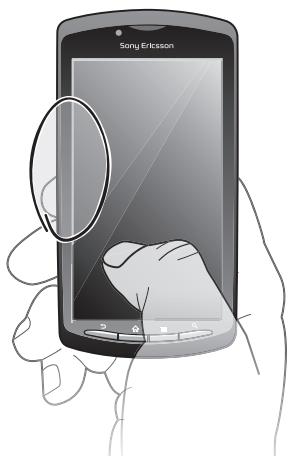
Google Maps™
Track your current location, view real-time traffic situations and receive detailed directions to your destination.
When you view a map, you make an Internet connection, and data is transferred to your phone. Before taking trips, you can download and save maps to your memory card to avoid high roaming costs.
! The Google Maps™ application may not be available in every market, country or region.
To use Google Maps™
1 From the Home screen, tap
2 Find and tap Maps.
If you want to use your location, enable at least one of the location methods available under Settings > Location & security.
To learn more about Google Maps™
- When you use Maps, press , then tap More > Help.
Viewing your friends' locations with Google Latitude™
Join Google Latitude™ to view your friends' locations on maps and share your location and other information with them.
Getting directions
Google Maps™ application can provide directions for travel by foot, public transportation, or car. You can add a shortcut to a destination to your Home screen, so that you can simply touch the shortcut to get directions to that location from wherever you are.
When you view a map, you make an Internet connection, and data is transferred to your phone. Before taking trips, you can download and save maps to your memory card to avoid high roaming costs.
! Sony Ericsson does not warrant the accuracy of any directional services.
Using the Navigation application
Get turn-by-turn instructions on how to get places. The directions are both spoken and displayed on the screen.
Navigation may not be available in every market.
To start Navigation
1 From your Home screen, tap
2 Find and tap Navigation.
Locking and protecting your phone
IMEI number
Every phone has a unique IMEI (International Mobile Equipment Identity) number. You should keep a copy of this number. If your phone is stolen, your network provider can use your IMEI number to stop the phone from accessing the network in your country.
To view your IMEI number
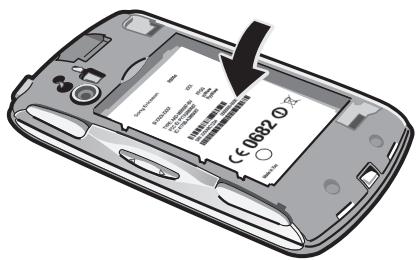
- You can find the IMEI number under the battery.
To view your IMEI number in the phone
1 From the Home screen, tap
2 Find and tap Settings > About phone > Status.
3 Scroll to IMEI to view the IMEI number.
SIM card protection
The SIM card lock only protects your subscription. Your phone will still work with a new SIM card. If the SIM card lock is on, you have to enter a PIN (Personal Identity Number). If you enter your PIN incorrectly more times than the maximum number of attempts allowed, your SIM card will become blocked. You need to enter your PUK (Personal Unblocking Key) and then a new PIN. Your PIN, PIN2 and PUK are supplied by your network operator.
To enable the SIM card PIN lock
1 From the Home screen, tap
2 Find and tap Settings > Location & security > Set up SIM card lock > Lock SIM card.
3 Enter the SIM card PIN and tap OK.
To change the SIM card PIN
1 From the Home screen, tap
2 Find and tap Settings > Location & security > Set up SIM card lock > Change SIM PIN.
3 Enter the old SIM card PIN and tap OK.
4 Enter the new SIM card PIN and tap OK.
5 Re-type the new SIM card PIN and tap OK.
To change the SIM card PIN2
1 From the Home screen, tap
2 Find and tap Settings > Call settings > Fixed dialling numbers > Change PIN2.
3 Enter the old SIM card PIN2 and tap OK.
4 Enter the new SIM card PIN2 and tap OK.
5 Confirm the new PIN2 and tap OK.
To unblock the locked SIM card
1 When Your SIM card is PUK-locked. Type the PUK code to unlock it. appears, enter the PUK code and tap OK.
2 Enter a new PIN code and tap OK.
3 Repeat the new PIN code and tap OK.
If you enter an incorrect PUK code too many times, the SIM card will be blocked. You will then need to contact your service provider to get a new SIM card.
Setting a screen lock
To set a screen lock
1 From your Home screen, tap > Settings > Location & security > Set up screen lock.
2 Select an option.
It is very important that you remember your screen unlock pattern, PIN or password. If you forget this information, it may not be possible to restore important data such as contacts and messages. Refer to your Sony Ericsson contact centre for more information.
To create a screen unlock pattern
1 From the Home screen, tap
2 Find and tap Settings > Location & security > Set up screen lock > Pattern.
3 Follow the instructions in your phone. You are asked to select a security question that will be used to unlock the phone if you forget your screen unlock pattern.
To unlock the screen using a screen unlock pattern
1 Activate the screen.
2 Draw your screen unlock pattern.
If the unlock pattern you draw on the screen is rejected five times in a row, you can select to either wait 30 seconds and then try again, or to answer the security question you have selected.
To change the screen unlock pattern
1 From the Home screen, tap
2 Find and tap Settings > Location & security > Change screen lock.
3 Follow the instructions in your phone.
To disable the screen unlock pattern
1 From your Home screen, tap > Settings > Location & security > Change screen lock.
2 Draw the screen unlock pattern.
3 Tap None.
To create a screen unlock PIN
1 From your Home screen, tap > Settings > Location & security > Set up screen lock > PIN.
2 Enter a numeric PIN and tap Continue.
3 Confirm you PIN and tap OK.
To disable the screen unlock PIN
1 From your Home screen, tap > Settings > Location & security > Change screen lock.
2 Enter you PIN and tap Continue.
3 Tap None.
To create a screen lock password
1 From your Home screen, tap > Settings > Location & security > Set up screen lock > Password.
2 Enter a password. The password must contain at least one letter and must be at least four characters long.
3 Tap Continue.
4 Confirm your password and tap OK.
To disable the screen unlock password
1 From your Home screen, Tap > Settings > Location & security > Change screen lock.
2 Enter your password and tap Continue.
3 Tap None.
Updating your phone
Update your phone to the most recent software version to get optimal performance and the latest enhancements. You can download updates directly to your phone over a 2G or 3G Internet connection, or via a Wi-Fi connection. Another option is to use the PC Companion application on a computer. Just connect your phone to the computer with a USB cable, and the PC Companion application will guide you through the rest.
You may incur data connection charges when you connect to the Internet from your phone. Contact your network operator for more information.
Make sure you back up and save all data contained in your phone before you start updating the phone with PC Companion.
Updating your phone wirelessly
To download software updates wirelessly
1 From your Home screen, tap
2 Find and tap Settings > About phone > Software update.
3 Tap Update now. Follow the on-screen instructions to update your phone.
- Select the Auto search option if you want your phone to automatically inform you about software updates.
Updating your phone using a USB cable
You can update your phone using a USB cable with the PC Companion application. The PC Companion application is available when you connect your phone to a computer with a USB cable. See PC Companion on page 86 for more information on how to start PC Companion.
To download software updates using a USB cable connection
! Do not disconnect the USB cable when updating your phone as this may corrupt the content being transferred. Make sure that the hardware is safely removed from your computer when you are finished.
Before you can carry out the instructions below, you need to have PC Companion installed on your computer. To install PC Companion, connect your phone to the computer using a USB cable and follow the on-screen instructions in your phone.
1 Connect your phone to a computer using a USB cable. If you have just installed PC Companion, make sure you disconnect your phone from the computer and reconnect it before trying to download software updates.
2 Phone: Tap Connect your phone.
3 Computer: Wait a few seconds for PC Companion to start. If PC Companion does not start automatically, you can start it from the start menu of your computer.
4 Computer: Click Support Zone and select the Software Update option, follow the on-screen instructions to update your phone.
While using PC Companion, you will also get notifications whenever there are available software updates for your phone.
Phone settings overview
Get to know the settings in your phone so that you can personalise them to your own requirements.
| Wireless & networks | Manage your wireless connections and connection settings |
| Call settings | Configure settings for listening to and managing your voicemail, for example. |
| Sound | Configure how your phone rings, vibrates, or alerts you in other ways when you receive communications. You can also use these settings to set the volume for music or other media with audio, and some related settings. |
| Display | Select to switch orientation when you rotate your phone, or set the screen brightness |
| Location & security | Set navigation settings and protect your phone by setting up different locks and passwords |
| Applications | Manage and remove installed applications |
| Accounts & sync | Enable your applications to sync automatically and permit applications to synchronise data in the background, whether or not you are actively working in them |
| Privacy | Manage your personal information, restore your settings and other data when you install an application, and erase all of your personal data from internal phone storage |
| Storage | Check out the available space on your phone's internal storage and on the SD card. You can also erase the SD card, or unmount it for safe removal |
| Language & keyboard | Select phone language and adjust text input options |
| Voice input & output | Configure the voice input feature to enter text by speaking |
| Accessibility | Enable your installed accessibility applications and adjust related settings |
| Date & time | Set the time and date or choose to use the network-provided values. Select your preferred date and hour format |
| About phone | View information about your phone, such as model number, firmware version and battery status |
Icons overview
Status icons
The following status icons may appear on your screen:

Signal strength

No signal

Roaming

GPRS is available

EDGE is available

3G is available

Sending and downloading GPRS data

Sending and downloading EDGE data

Sending and downloading 3G data

Battery status

The battery is charging

GPS is activated

Airplane mode is activated

A headset is connected

The Bluetooth™ function is activated

Connected to another Bluetooth™ device

The SIM card is not inserted

The microphone is muted

The speakerphone is on

The phone speaker is muted

Vibrate mode

An alarm is set
Notification icons
The following notification icons may appear on your screen:

New email message

New text message or multimedia message

New instant message

New voicemail

An upcoming calendar event

A song is playing

Synchronisation is ongoing

Problem with sign-in or synchronisation

A Wi-Fi® connection is enabled and wireless networks are available

The phone is connected to a computer via a USB cable.

Warning message

Error message

Missed call

Call ongoing

Ongoing call is muted

Call on hold

Call forwarding on

Downloading data

Uploading data

More (undisplayed) notifications
Applications overview
| Alarms | Shows date, time and information about the weather and your phone. Can also be used to turn your phone into an alarm clock. |
| Browser | Browse the web and download new programs and files |
| Calculator | Perform basic calculations |
| Calendar | Keep track of your appointments |
| Camera | Take photos and record video clips |
| Contacts | Keep track of your friends and colleagues |
| Downloads | Access your downloaded applications |
| Send and receive emails | |
| Gallery | View your pictures and photos |
| GmailTM | An email application that supports GmailTM |
| Google Search | Find information in your phone and on the web |
| Latitude | View your friends’ locations on your maps and share your location and other information with them |
| Maps | View your current location, find other locations and calculate routes |
| Market | Go to Android MarketTM to download free and paid applications for your phone |
| Media server | Share media files in your phone with other devices over a shared Wi-Fi® connection |
| Messaging | Send and receive text and multimedia messages |
| Music | Play music and playlists |
| Navigation | Navigate by using spoken, turn-by-turn instructions |
| News and Weather | View news stories and weather forecasts |
| Phone | Make and receive calls, switch between calls, set up conference calling and view your call history |
| Places | Search for places. For example, you can search for restaurants |
| PlayNowTM | Download a variety of exciting content to your phone |
| PlayStation® Pocket | Turn your phone into a gaming machine and enter the Sony PlayStation® Pocket World |
| Settings | Tailor phone settings to your own liking |
| Setup guide | Explains basic phone functions and helps you enter essential settings |
| Sync | Synchronise your contacts, calendar and more |
| Talk | Chat online |
| TimescapeTM | Keep track of all daily communication |
| TrackIDTM | A music recognition service |
| Support | Find out more about how to use your phone |
| Voice Dialer | Make a phone call by speaking the name of a contact or a phone number |
| Voice Search | Use voice actions to perform many common tasks |
| YouTubeTM | Share and view videos from around the world |
Some applications are not supported by all networks and/or service providers in all areas.
Applications you download appear in the applications screen.
User support
Access user support directly in your phone through the Support application. For example, you can open a User guide with instructions on how to use your phone. You can also get troubleshooting and other help from the Sony Ericsson support zone, and from our contact centres.
Support application features:
- User guide in the phone - read and search an extended User guide.
- Phone optimiser - enhance battery and software performance, and improve connectivity.
Educate yourself - read tips and tricks, get the latest news, and watch how-to videos. - Email support - send an email to our support team.
Support zone - visit www.sonyericsson.com/support for comprehensive support to get the most from your phone.
- Troubleshooting – find common problems and error messages at the end of our User guides and on the support zone.
- Call centre – if all else fails. The relevant number is listed in the supplied Important information leaflet.
An extended User guide is also available at www.sonyericsson.com/support.
To access the support application
1 From the Application screen, find and tap Support ?
2 Find and tap the required support item.
Troubleshooting
My phone is not working as expected
If you experience problems with your phone, check these tips before you try anything else:
- Restart your phone.
- Remove and re-insert the battery and SIM card. Then restart your phone.
- Update your phone. Updating your phone ensures optimal performance and provides the latest enhancements. See Updating your phone on page 93 for more information.
- Reset your phone.
A Be patient while resetting your phone. Restarting the phone during a reset procedure may damage the phone permanently.
To force close an application
- When a popup window tells you that an application is not responding, tap Force close.
If you do not want to force stop an application, you can wait for it to respond by tapping Wait.
Resetting the phone
You can reset your phone to its original settings, with or without deleting all of your personal data. It is possible to reset the phone to the state it was in before you first turned it on. But before you perform a reset, make sure to back up any important data saved on your phone.
To reset the phone
1 From your Home screen, tap
2 Find and tap Settings > Privacy.
3 Tap Factory data reset.
4 To erase not only internal storage but also other user data such as pictures and music, mark the Erase SD card checkbox.
5 Tap Reset phone.
6 To confirm, tap Erase everything.
I cannot charge the phone
The charger is not properly connected or the battery connection is poor. Remove the battery and clean the connectors.
No battery charging icon appears when phone starts charging
It may take a few minutes before the battery icon appears on the screen.
The battery performance is low
Follow our smart tips on how to get more out of your battery. See Battery performance on page 23.
I cannot transfer content between my phone and the computer, when using a USB cable
The software or the USB drivers have not been properly installed. Go to www.sonyericsson.com/support for more detailed installation instructions and troubleshooting sections.
I cannot use Internet-based services
Make sure your subscription covers data downloads and that the Internet settings in your phone are correct. See Internet and messaging settings on page 25 for more information on how to enable data traffic, data roaming, and download Internet settings. Contact your network operator for more information about your subscription settings.
Error messages
No network coverage
- Your phone is in Airplane mode. Make sure Airplane mode is turned off.
- Your phone is not receiving any network signal, or the received signal is too weak. Contact your network operator and make sure that the network has coverage where you are.
- The SIM card is not working properly. Insert your SIM card in another phone. If this works, it is probably your phone that is causing the problem. In this case, contact the nearest Sony Ericsson service centre.
Emergency calls only
You are within range of a network, but you are not allowed to use it. However, in an emergency, some network operators allow you to call the international emergency number 112. See Emergency calls on page 30 for more information.
SIM card is locked.
You have entered your PIN incorrectly 3 times in a row. To unlock the phone, you need the PUK provided by your operator.
SIM card is PUK-locked
You have entered your PUK (Personal Unblocking Key) incorrectly 10 times in a row. Please contact your service provider.
Legal information
Sony Ericsson R800i/R800a
This User guide is published by Sony Ericsson Mobile Communications AB or its local affiliated company, without any warranty. Improvements and changes to this User guide necessitated by typographical errors, inaccuracies of current information, or improvements to programs and/or equipment, may be made by Sony Ericsson Mobile Communications AB at any time and without notice. Such changes will, however, be incorporated into new editions of this User guide. All rights reserved.
©Sony Ericsson Mobile Communications AB, 2011
Publication number: 1248-2319.2
Your mobile phone has the capability to download, store and forward additional content, e.g. ringtones. The use of such content may be restricted or prohibited by rights of third parties, including but not limited to restriction under applicable copyright laws. You, and not Sony Ericsson, are entirely responsible for additional content that you download to or forward from your mobile phone. Prior to your use of any additional content, please verify that your intended use is properly licensed or is otherwise authorized. Sony Ericsson does not guarantee the accuracy, integrity or quality of any additional content or any other third party content. Under no circumstances will Sony Ericsson be liable in any way for your improper use of additional content or other third party content.
This User guide may reference services or applications provided by third parties. Use of such programming or services may require separate registration with the third party provider and may be subject to additional terms of use. For applications accessed on or through a third-party website, please review such websites' terms of use and applicable privacy policy in advance. Sony Ericsson does not warrant or guarantee the availability or performance of any third-party websites or offered services.
Remove the battery to see regulatory information such as the CE mark.
All product and company names mentioned herein are the trademarks or registered trademarks of their respective owners. Any rights not expressly granted herein are reserved. All other trademarks are property of their respective owners.
Visit www.sonyericsson.com/cws/corporate/common/legal/disclaimer for more information.
All illustrations are for illustration only and may not accurately depict the actual phone.
This product is protected by certain intellectual property rights of Microsoft. Use or distribution of such technology outside of this product is prohibited without a license from Microsoft.
Content owners use Windows Media digital rights management technology (WMDRM) to protect their intellectual property, including copyrights. This device uses WMDRM software to access WMDRM-protected content. If the WMDRM software fails to protect the content, content owners may ask Microsoft to revoke the software's ability to use WMDRM to play or copy protected content. Revocation does not affect unprotected content. When you download licenses for protected content, you agree that Microsoft may include a revocation list with the licenses. Content owners may require you to upgrade WMDRM to access their content. If you decline an upgrade, you will not be able to access content that requires the upgrade.
This product is licensed under the MPEG-4 visual and AVC patent portfolio licenses for the personal and non-commercial use of a consumer for (i) encoding video in compliance with the MPEG-4 visual standard ("MPEG-4 video") or the AVC standard ("AVC video") and/or (ii) decoding MPEG-4 or AVC video that was encoded by a consumer engaged in a personal and non-commercial activity and/or was obtained from a video provider licensed by MPEG LA to provide MPEG-4 and/or AVC video. No license is granted or shall be implied for any other use. Additional information including that relating to promotional, internal and commercial uses and licensing may be obtained from MPEG LA, L.L.C. See http://www.mpegl.com. MPEG Layer-3 audio decoding technology licensed from Fraunhofer IIS and Thomson.
End-user license agreement for Sun Java Platform, Micro Edition.
- Restrictions: Software is confidential copyrighted information of Sun and title to all copies is retained by Sun and/or its licensors. Customer shall not modify, decompile, disassemble, decrypt, extract, or otherwise reverse engineer Software. Software may not be leased, assigned, or sublicense, in whole or in part.
Index
A
accounts 10
FacebookTM 10
GoogleTM 10
Microsoft® Exchange (corporate) 10
Sony Ericsson 10
adjusting volume 68
airplane mode 23
alarm 52
albumsd deleting 79
Android 7
Android Market 49
animated wallpaper 16
answering service 31
applications 7
overview 97
screen 16
audio
adjusting volume 68
playing 67
playing music in random order 69
audio books 67
B
back up contacts 38
battery 12
cover 8
remove 8
Bluetooth™ wireless technology 82
brightness 22
browsing - see web browser
business cards send 37
C
calendar 52
create an event 52
calling 25
calls 30, 33
diverting 32
emergency 30
forwarding 32
list 31
log 31
missed 31
multiple 31
recent 31
settings 32
waiting 31
camera 72, 73, 75
closing 72
controls 72
icons 75
overview 72
recording videos 74
settings 73, 75
taking photos 72
video 74
viewfinder 72
viewing photos 72
viewing videos 75
caps lock 19
changing tracks 68
charging 12
chat 45
conference calls 32
contacts 34
back up 38
copy 38
favourite 37
importing from SIM card 34
join contact information 36
picture 36, 79
sending 37
sharing 37
corporate email, calendar and contacts 55
cropping
photos 80
D
date format 21
deleting 79
an alarm 52
photos 80
tracks 68
videos 81
download Internet settings 25
driving directions 89
E
email 41
more than one account 43
emergency numbers 30
equalizer 68
events calendar 52 in TimescapeTM 47
extensions 14
F
FacebookTM 46
logging in to 47
status update 47
filter events in TimescapeTM 47
fixed dialling 33
front camera 72
G
Gallery 77
changing views 78
opening 77
opening albums 78
GmailTM 43
Google Latitude 89
Google Maps 88
Google SyncTM synchronisation service 55
Google TalkTM 45
GoogleTM account setup 44
GPS 88
H
handsfree 25
using 25
hardware keys 12
Home screen 14
changing 15
1
icons 95
in the camera 75
importing SIM contacts 34
infinite button
in TimescapeTM 48
input method
instant messaging
Internet
settings 25
web browser 63
K
keyboard 19
settings 20
keypad 19
L
language 22
writing 20
Latitude 89
LCD backlight control 22
light 17
live wallpaper 16
location services 88
locks
activating the screen 9
locking the screen 9
screen lock 9
M
mail See email
Maps 88
media files
copying to memory card 67
Media GoTM 86
messages
settings 25
Microsoft® Exchange synchronisation 55
MMS
settings 25
multimedia
copying to memory card 67
music 25,67
adding tracks to playlists 70
adjusting volume 68
audio books 67
changing tracks 68
copying to memory card 67
copying to/from a computer 67
creating playlists 70
deleting 68
pausing a track 68
player overview 67
playing 67
playing in random order 69
playlists 70
podcasts 67
purchasing 71
searching using TrackIDTM 70
sharing 69
using handsfree 25
using the equalizer 68
music player 67
creating playlists 70
deleting tracks 68
equalizer 68
minimising 68
playlists 69
playlists made by you 70
smart playlists 69
top tracks 69
N
Navigation 89
Navigation application 89
notification 17,95
panel 18
ringtone 21
0
overview
music player 67
P
pausing a track 68
personal information 34
phone
battery 23
performance 23
update 93
phonebook 34
photo albums 77
deleting 79
viewing 77
photos 72, 79, 80
add to contact 36
copying to/from a computer 67
cropping 80
deleting 80
photo viewer 78
rotating 79
sharing 72, 79, 80
slideshow 79
taking 72
using as a contact picture 79
using as wallpaper 80
viewing 72, 77, 78, 79
viewing on a map 80
zooming 79
PIN 90
playing
music 67
playlists 69
adding a track 70
creating 70
deleting 70
playing your own 70
removing tracks 70
smart (auto-generated) 69
top tracks 69
power 9
PUK 90
purchasing
music 71
R
receiving items using BluetoothTM 83
recent calls 31
recently used applications window 17
recording videos 72
reset 100
resizing
photos 80
ringtone 52
rotating
photos 79
S
screen 22
cracked 13
glass 13
lock 90
lock pattern 90
warranty 13
searching
music using TrackIDTM 70
track information 70
self-portrait 72
sending 72, 79, 80
business cards 37
contacts 37
sending items using BluetoothTM 83
services 10
settings 9
call 32
camera 73, 75
Internet 25
messaging 25
MMS 25
still camera 73
TimescapeTM 48
video camera 75
setup guide 9
sharing
music 69
photos 72,80
photos and videos 79
shuffle music 69
silent mode 20
SIM card 90
exporting contacts to 38
importing contacts from 34
inserting 8
slideshow 79
smart playlists
playing 69
Sony Ericsson Sync 56
SOS See emergency numbers
status 17,95
still camera 72
settings 73
store contacts 56
switching
cameras 72
symbols 19
synchronising 55
contacts 56
Google SyncTM 55
Microsoft® Exchange contacts, calendar,
email .55
T
taking photos 72
telephony See calls
tiles 46
time 21
time management 52
TimescapeTM 46
filter icons 47
infinite button in 48
screen overview 46
settings 48
widget 46
top tracks
playing 69
TrackIDTM technology 70
buying a track 71
opening 70
searching for track information 70
using results 71
viewing charts 70
troubleshooting 100
turning off 9
turning on 9
Twitter^TM 46
logging in to 47
status update 47
U
update status 47
updating phone 93
usage info 26
USB connection .85
V
vibration 21, 52
video albums 77, 79
viewing 77
video camera 72, 74
recording videos 74
settings 75
video player
pausing a video 81
videos 80
adjusting volume 81
copying to/from a computer 67
deleting 81
fast forwarding and rewinding 81
pausing 81
playing 81
recording 74
sending 81
sharing 81
viewing 75, 77, 78
viewfinder 72
Viewing
photos 72
videos recorded using the camera 75
voicemail 31
volume
adjusting video 81
key 20
W
wallpaper 16
using a photo as .80
web browser 63
managing bookmarks 64
settings 66
toolbar 63
Wi-Fi® 58
widget
TimescapeTM 46
widget 15
wireless networks 88
Z
zooming photos 79