
R380S - Smartphone ERICSSON - Notice d'utilisation et mode d'emploi gratuit
Retrouvez gratuitement la notice de l'appareil R380S ERICSSON au format PDF.

| Type de produit | Smartphone |
| Marque | ERICSSON |
| Modèle | R380S |
| Système d'exploitation | EPOC32 (Symbian) |
| Écran | Écran tactile à stylet, couleurs (monochrome) |
| Flip | Oui, clavier protégé en mode fermé |
| Stylet | Inclus, rangé dans la batterie |
| Batterie | Rechargeable, fournie avec le téléphone |
| Chargeur | Chargeur secteur inclus, compatible avec chargeurs Ericsson T28/R320s |
| Connectivité | Infrarouge, port série RS-232 |
| Carte SIM | Oui, insérée sous la batterie |
| Fonctions téléphoniques | Appels vocaux, conférence, renvoi, mise en garde, numérotation vocale |
| Messagerie | SMS, e-mail (POP3/SMTP), messagerie vocale |
| WAP | Navigateur WAP intégré |
| Gestion des contacts | Répertoire avec import/export SIM, cartes de visite |
| Calendrier | Agenda avec vues jour/semaine/mois, alarmes |
| Autres fonctions | Calculatrice, bloc-notes, horloge, jeu, alarme |
| Sécurité | Code PIN, code de déverrouillage téléphone, code PUK |
| Entretien et nettoyage | Nettoyer avec un chiffon doux et sec; ne pas utiliser de produits abrasifs |
| Accessoires inclus | Chargeur, câble RS-232, support de bureau, stylet supplémentaire (3), CD-ROM avec suite de communication |
FOIRE AUX QUESTIONS - R380S ERICSSON
Questions des utilisateurs sur R380S ERICSSON
0 question sur cet appareil. Repondez a celles que vous connaissez ou posez la votre.
Poser une nouvelle question sur cet appareil
Téléchargez la notice de votre Smartphone au format PDF gratuitement ! Retrouvez votre notice R380S - ERICSSON et reprennez votre appareil électronique en main. Sur cette page sont publiés tous les documents nécessaires à l'utilisation de votre appareil R380S de la marque ERICSSON.
MODE D'EMPLOI R380S ERICSSON
CD-ROM Informations et
Mise en service du téléphone 7
Liste de contrôle 7
Modes opératoires 7
Batterie 8
Carte SIM 11
Mise sous tension
et hors tension 12
Flip fermé 14
Flip ouvert 14
Sécurité 22
Flip fermé 24
Touches du téléphone 24
Fonctions du clavier 25
Indicateurs affichés 27
Navigation dans les menus 28
Emission et
Réception d'appels 29
Menu téléphonе 35
Calendrier 43
Boîte de réception 44
Répertoire 44
Alarmes 46
Avertissements 46
Instructions générales flip ouvert 47
Bureau 47
Navigation 50
Entrée des informations 50
Avertissements 58
Téléphone 59
Appel 59
Journal des appels 68
Réglages 70
Contacts 85
Informations personnelles 85
Liste des continus 87
Nouveau contact 93
Rechercher 94
Messagerie 95
Boîte de réception 96
Nouvel e-mail 110
Nouveau message SMS 114
Rechercher 115
Génération de mot de passe... 116
Calendrier 119
Veuillez semaine 120
Vue hebdomadaire 121
Vue journalière 122
Taches 123
Nouveau rendez-vous 123
Services WAP 128
Explorateur 129
Signets 132
Ouverture d'un site 133
Historique 134
D'e-mail et de WAP 135
Configuration de la
messagerie 136
Configuration automatique du
fournisseur de services
et de la messagerie Internet.... 136
Configuration manuelle du
fournisseur de services
et de la messagerie Internet.... 137
Configuration manuelle d'un
fournisseur de services 141
Configuration manuelle
de la messagerie 142
Envoi d'un e-mail pour
la première fois 143
Utilisation de la messagerie
avec plusieurs configurations
installées 144
WAP 145
Configuration automatique
de WAP 146
Configuration manuelle
de WAP 146
Configuration d'une
Nouvelle passerelle 147
Utilisation de WAP pour
la première fois 148
Utilisation de WAP avec
plusieurs configurations
installées 149
Localisation des paramètres
Dans Windows 95 ou 98 150
Bloc-notes 152
Horloge 154
Calculus 159
Jeu 160
Système 162
R380 communications suite 182
Connexion du R380s à
votre ordinateur 182
Synchronisation de
Votre R380s 187
Sauvegarde de
Votre R380s 188
Restauration de
Votre R380s 189
Changement de langue
du R380s 190
Aide 190
Informations importantes 196
Consignes de sécurité
étapes d'utilisation 196
Caractéristiques techniques 203
Garantie 204
Copyright 206
Contrat de licence 208
Informations réglementaires... 210
Première édition (juin 2000)
Ce manuel est publié par Ericsson Mobile Communications AB, sans aucune garantie. Des améliorations et des modifications de ce manuel requises par des erreurs typographiques, des inexactitudes, ou des améliorations de programmes et/ou de matériel, peuvent être apportées par Ericsson Mobile Communications AB à tout moment et sans préavis. Ces modifications seront cependant incorporées dans de nouvelles éditions de ce manuel.
Tous droits réservés.
Ericsson Mobile
Guide d'utilisation imprimé
FR/LZT 108 2901 R1A
Manuel d'utilisation au format PDF
FR/LZT 1083087 R1A
BREVETS INNOVATRON
Remarque: certains services décrits dans ce manuel ne sont pas gérés par
tous les réseaux. Ceci s'applique au numéro GSM d'urgence international, le 112. Veuillez contacter votre opérateur ou votre fournisseur de services si vous n'êtes pas certain de pouvoir utiliser un service particulier.
Normes de l'union européenne
Le symbole CE sur nos produits indique que ces derniers sont certifiés conformes à la directive EMC 89/336/EEC, à la directive sur les télécommunications 91/263/EEC, et à la directive sur la basse tension 73/23/EEC, le cas échéant. Nos produits répondent aux exigences des normes suivantes :
Téléphones cellulaires avec leurs accessoires :
ETS 300 342-1 EMC
(télécommunications cellulaires numériques européennes).
Accessoires sans connexion directe à un téléphone cellulaire : EN 50081 (norme de compatibilité électromagnétique et d'immunité générique), et EN 50082 (norme de compatibilité électromagnétique et d'immunité générique).
Votre R380S ericsson
Félicitations et tous nos remerciments pour l'achat de votre Smartphone Ericsson R380s, le meilleur du téléphone mobile et de l'assistant personnel électronique. Le R380s est un produit sophistiqué et facile à utiliser, qui dispose d'une large gamme de fonctions destinées à simplifier votre vie quotidienne.
Il vous offre la liberté de communiquer à tout instant, où que vous soyez. Associé à une machine hôte disposant de fonctions de téléphonie mobile, le R380s vous permet d'envoyer et de recevoir des messages électroniques (e-mail), des messages SMS, de surfer sur Internet à l'aide d'un navigateur WAP et bien plus encore.
Grâce à son logiciel avancé, le R380s annonce une nouvelle ère dans les communications mobiles. Bienvenue dans notre monde sans fil!
Documentation
La documentation est donc pour vous aider à approfondir votre compréhension des possibilités du R380s : elle comporte à la fois des instructions de prise en main rapide et une description plus exhaustive des nombreuses fonctions de l'appareil.
Des explications sont fournies pour les deux modes opératoires principaux, flip fermé et flip ouvert.
Le terme téléphone est équivalent à téléphone mobile ou téléphone cellulaire.
Guide de référence rapide
Le guide de référence rapide explique brièvement comment vous servir de votre R380S; les instructions techniques y sont réduites au minimum.
Guide d'utilisation
Le guide d'utilisation est un document imprimé qui contient une description exhaustive de toutes les fonctions du R380s.
Remarque: Il inclut les mêmes informations que le manuel d'utilisation, ce dernier étant un document électronique se trouvant sur le CD-ROM joint.
Cd-Rom informations et communications suite
Insérez le CD-ROM dans le lecteur de CD de votre PC et le menu principal s'affiche automatiquement.
- Une présentation multimédia, R380 Product Information, qui est une description à l'écran des fonctions du R380s.
- L'installation de Ericsson R380 Communications Suite, pour la synchronisation PC, la sauvegarde et la restauration des données du R380s.
Remarque: Si l'explorateur de CD-ROM ne s'affiche pas lorsque vous insérez ce dernier dans le lecteur, consultez « R380 Communications Suite » page 182 ou la POCHETTE du CD pour plus d'informations.
- Le programme Change Language in R380, une fois synchronisé.
- La consultation du R380 User's Manual, qui est un document électronique contenant une description exhaustive au format pdf de toutes les fonctions du R380.
Remarque : Pour lire le manuel d'utilisation R380, Adobe Acrobat Reader version 4.0 doit être installé sur votre PC.
L'installation de Adobe Acrobat Reader version 4.0. Remarque : Le contenu du manuel de l'utilisateur sur le CD-ROM est identique au Guide d'utilisation R380 imprimé. Les titres sont différents pour permettre de facilement distinguer le document papier et sa version électronique. L'installation de Lotus Organizer version 5.0.
Voir « Liste de contrôle » page 7 pour plus d'informations.
Liste de contrôle
Vérifiez que les éléments suivants se trouvent bien dans le coffret lors du déballage :
Unité R380S. - Batterie R380S avec un stylet pour écran tactile. - Chargeur avec fiche secteur et câble d'alimentation du téléphone. Guides d'utilisation. Feuillets de référence rapide. - CD-ROM contenant Ericsson Mobile Communications and Information Suite qui inclut une présentation multimédia, le logiciel Communications Suite et le Manuel de référence (au format pdf). Câble RS-232 pour la connectivité R380S - PC. Support de bureau. 3 stylets supplémentaires pour écran tactile. - Notice pour la batterie. - Notice d'assistance technique et de service Ericsson. Brochure des accessoires.
Si vous n'avez pas l'intention de lire entièrement le guide ou le manuel d'utilisation avant la mise en service du téléphone, prenez quelques minutes pour parcourir le guide de référence rapide. Il fournit des explications rapides sur la mise en service, avec des instructions réduites au minimum.
Modes opératoires
Les deux modes opérateurs principaux sont les suivants : flip fermé et flip ouvert. Ces deux modes sont interchangeables : vous pouvez démarrer une tâche le flip fermé et, si nécessaire, la poursuivre en utilisant le mode flip ouvert, plus complet.
Bien que ce manuel décrive ces deux modes opérateurs en détail, il est important de se rappeler que, pour de nombreuses fonctions mentionnées ici, leur disponibilité est conditionnée par leur mise à
disposition par votre opérateur et votre fournisseur de services Internet. Pour plus d'informations sur les services dont vous disposez, veuillez consulter leur opérateur et leur fournisseur de services Internet.
Les modes opératoires sont les suivants :
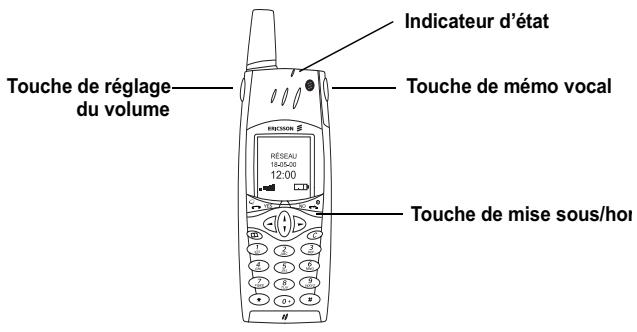
- Flip fermé.
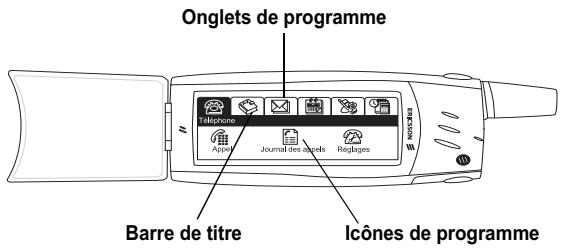
- Flip ouvert.
Batterie
La batterie fournie avec votre R380s n'est pas systématiquement chargée. Nous vous conseillons de la charger pendant trois heures avant d'utiliser le R380s pour la première fois.
Lors de la charge d'une batterie neuve ou d'une batterie complètement déchargeée, un certain temps peut s'écouler avant d'obtenir une indication de charge (le voyant en haut du téléphone ne s'allume pas et l'indicateur de batterie n'est pas affiché). Toutefois, ces deux indicateurs sont actifs après un court délai.
Remarque : Veuillez noter que vous ne pouvez pas allumer le R380S avant que le voyant soit allumé et que l'indicateur de batterie soit affiché.
Une batterie qui n'a pas été utilisée pendant longtemps doit d'abord être complètement déchargée puis rechargée 2-3 fois avant d'atteindre sa capacité nominale. Si vous avez besoin de décharger la batterie, servez-vous simplement de votre R380S comme d'habitude jusqu'à ce que la batterie s'épuise.
Quand charger la batterie
Lorsque la batterie a besoin d'être rechargée, un bref signal sonore est émis, le voyant lumineux (en haut de votre R380s) clignote en rouge et un message batterie faible s'affiche. Vous pouvez recharger la batterie chaque fois que vous le souhaitez sans affecter les performances du R380s.
Remarque: Le R380s se met automatiquement hors tension si la tension est trop faible.
Charge
Chargez la batterie à l'aide du chargeur fourni avec votre R380s. Vous pouvez utiliser certains chargeurs de batterie fournis avec d'autres téléphones mobiles Ericsson qui utilisent le même connecteur, par exemple, T28, R320s.
Avertissement! N'exposez pas la batterie au rayonnement direct du soleil. Des températures très élevées peuvent réduire la capacité de la batterie de manière permanente. Évitez de recharger une batterie pleine ou presque pleine.
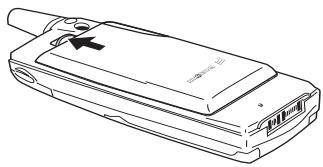
Pour retirer la batterie :
- Vérifiez que le flip est fermé.
- Assurez-vous que votre R380s est éteint.
Avertissement! Il est important de mettre systématiquement votre R380s hors tension avant de déterrer la batterie. Sinon, vous risquez de perdre des informations.
- Dégagez le levier de libération situé en haut de la batterie et séparez celle-ci du téléphone.
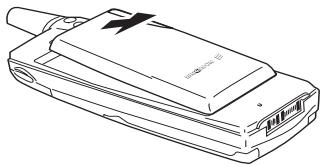
Pour insérer la batterie :
- Vérifiez que le flip est fermé.
- Mettez d'abord en place la partie inférieure de la batterie, puis poussez sur la partie supérieure jusqu'à ce qu'elle s'enclenche en position.
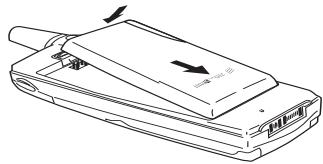
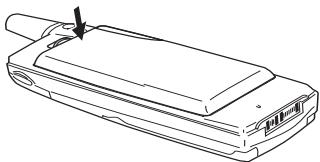
Pour recharger la batterie à l'aide du chargeur :
- Assurez-vous que la batterie est fixée au R380s.
- Connectez le chargeur de la façon suivante :
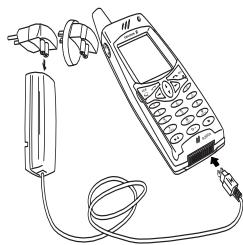
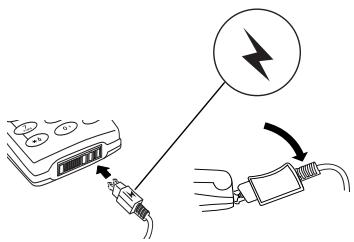
L'éclair marqué sur la fiche du câble d'alimentation R380s doit être orienté vers le haut. Localisez l'éclair figurant sur le connecteur du R380. - Inclinez légèrement les broches de la fiche vers le bas pour les insérer dans le connecteur du R380s. - Abaissez la fiche R380s afin qu'elle soit solidement fixée au connecteur R380.
- Connectez le chargeur à l'alimentation secteur.
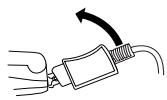
Pour retirer la fiche :
- Inclinez la fiche vers le haut et retirez-la du connecteur R380s.
Avertissement! L'aspect de la fiche de branchement à l'alimentation secteur dépend des prises électriques secteur utilisées dans votre pays. Ne connectez jamais le connecteur d'alimentation (CA) à un autre élément que votre chargeur de voyage CTR-10 Ericsson.
La charge est indiquée par les éléments suivants :
L'indicateur de charge à l'écran s'anime en continu. - Le voyant en haut du R380s est au rouge fixe (ou au vert fixe, si le R380s est sous tension).
Remarque : Les batteries non-Ericsson sont chargées plus lentement pour raison de sécurité.
Remarque : Si vous chargez une batterie vide ou une batterie qui n'a pas servi depuis longtemps, il peut s'écouler quelques instants avant qu'une indication relative à la charge soit affichée.
Lorsque la batterie est complètement chargée, l'indicateur de charge affiché à l'écran est plein et le voyant situé en haut du R380s reste allumé en vert.
Conseil : Vous pouvez vous servir de votre téléphone pendant la charge. Toutefois, cela rallonge la durée de chargement.
Avertissement! L'aspect de la fiche de branchement à l'alimentation électrique secteur dépend des prises électriques secteur utilisées dans votre pays. Employez uniquement la fiche d'alimentation fournie avec le chargeur Ericsson.
Remarque: Pour plus d'informations sur la sécurité de la batterie, voir « INFORMATION SUREL LES BATTERIES » page 201.
Carte SIM
Lorsque vous vous abonnez auprès d'un opérateur de réseau téléphonique mobile, vous recevez une carte SIM avec un numéro personnel d'identification, le code PIN. Cette carte contient vos
données personnelles d'abonné et doit être insérée dans votre R380s. Le support de carte SIM est situé en-dessous de la batterie.
Pour insérer la carte SIM :
- Assurez-vous que le R380s est éteint et que le flip est fermé.
- Retirez la batterie.
- Faites glisser la carte SIM dans le support.
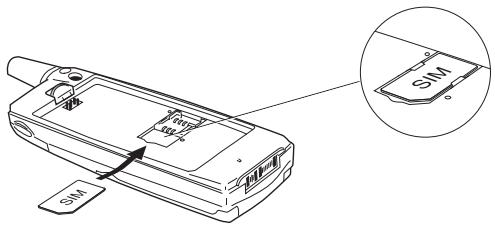
- Remettez la batterie en place.
Remarque : Si vous possédez déjà une carte SIM contenant des entrées de réseau téléphonique, il est possible d'importer ces informations sur votre R380s. Voir « Importation du réseau de la carte SIM » page 21.
Pour retirer la carte SIM :
Avertissement! Déconnectez systématiquement le chargeur et tout autre accessoire de votre téléphone avant d'insérer ou de retirer la carte SIM.
- Assurez-vous que le R380s est éteint et que le flip est fermé.
- Retirez la batterie.
- Faites glisser la carte SIM hors du support.
Mise sous tension et hors tension
Le bouton NO du clavier permet de mettre le R380s sous tension et hors tension.
Conseil : Dans ce qui suit, l'expression « dévelopir la touche enforcée » désigne une pression d'environ 2 secondes sur la touche concernée.
Pour allumer votre R380S:
- Vérifiez que vous avez inséré votre carte SIM dans le R380s, que la batterie est chargée et le flip fermé.


- Maintenez la touche NO enfoncée jusqu'à ce que vous entendiez une tonalité et que l'écran s'allume.
Pour eteindre notre R380s :
- En mode veille, maintenez enfoncée jusqu'à ce que vous entendiez une tonalité.
Saisie d'un numéro personnel d'identification (PIN)
Certaines cartes SIM sont protégées par un code PIN.
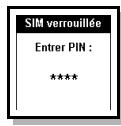
- Entrez votre code PIN. En cas d'erreur pendant la saisie de votre PIN, effacez l'entrée erronée en appuyant sur la touche . Le code s'affiche sous forme d'astérisques (*), sauf si vous entrez le chiffre 1 ou 9 en premier, c'est-à-dire que vous appelez un numéro d'urgence.
- Appuyez sur YES
Lorsqu'un réseau est trouvé, le nom de votre opérateur, ou d'un opérateur de réseau associé, apparait.
Remarque: Si vous entrez un code PIN incorrect trois fois consécutives, la carte SIM est bloquée. Vous pouvez la débloquer à l'aide de votre code de déblocage personnel (PUK). Voir « Sécurité » page 22 pour plus d'informations.
Remarque: Si Entrer code s'affiche sous le message « Tél. verrouillé », entrez votre code de déverrouillage du téléphone. Voir « Sécurité » page 22 pour plus d'informations.
Première mise sous tension du R380S
La première fois que vous allumez votre R380s, un message vous demande de choisir votre langue préférée.
Pour sélectionner une langue :
- Faites défiler l'affichage à l'aide de ( ) pour retrouver l'option qui vous convient et la mette en évidence.
- Appuyez sur YES pour confirmer votre sélection.
- Éteignez votre R380s puis rallumez-le pour activer la langue sélectionnée.
Flip fermé
Lorsque le flip est fermé, le téléphone utilise divers modes en fonction des circonstances. Ces modes sont les suivants :
Mode veille
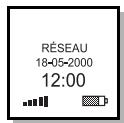
Après avoir allumé le R380s (et entré votre code PIN), le téléphone recherche un réseau.
Lorsqu'il en trouve un, il émet trois brefs signaux sonores. Le voyant en haut de R380s clignote en vert une fois par seconde et le nom de votre opérateur s'affiche (généralement en abrégé).
Remarque: Si vous n'arrivez pas à mettre le téléphone en mode veille, consultez « Résolution des problèmes » page 192.
En « mode veille », vous pouvez émettre et recevoir des appels, appeler en vous servant du réseau, afficher des e-mail et des messages SMS, visualiser les événements, les rendez-vous et les tâches de la journée en cours et enfin, activer/désactiver un nombre limite de réglages.
Autres modes
Si le nom d'un réseau ne s'affiche pas sur l'écran, c'est peut-être pour une des raisons suivantes :
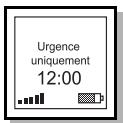
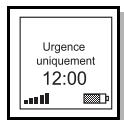
Appels d'urgence uniquement
Si Urgence uniquement est affiché, vous vous trouvez dans la zone de couverture d'un réseau mais vous n'avez pas l'autorisation de l'utiliser. Néanmoins, en cas d'urgence, vous pouvez appeler le numéro d'urgence international 112, ou 999 au Royaume-Uni. En outre, le voyant lumineux en haut du R380s ne clignote pas.
Remarque: Ce service est fonction du réseau, certains réseaux n'autorisent pas l'émission d'un appel d'urgence.
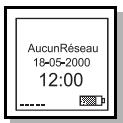
Aucun réseau
Si AucunRéseau est affiché, cela signifie qu'il n'y a aucun réseau à votre portée ou que l'intensité du signal reçu est trop faible, auquel cas vous devez vous déplacer pour obtenir un signal suffisamment fort. Remarquez que l'indicateur d'intensité du signal, dans le coin inférieur gauche de l'écran, est réduit à une ligne en pointillés. De plus, le voyant lumineux en haut du R380s ne clignote pas.
Flip ouvert
À l'ouverture du flip, le historique affiche le bureau sous la forme d'onglet de programmes d'icones et de fonctions. Le stylet fourni
permet de le faire fonctionner en cliquant sur l'écran tactile pour effectuer des sélections.
Emplacement et utilisation du stylet
Le stylet se trouve dans un support sur la batterie, à l'arrière de l'appareil. Sortez-le doucement en le faisant glisser. Pour le remettre en place, enoncez-le vers l'intérieur jusqu'à ce qu'il soit correctement positionné.
Localiser et extraire le stylet de son support
Remarque : Le stylet ne s'utilise qu'avec l'écran tactile lorsque le flip est ouvert.
Sélection avec le stylet
Pour effectuer une sélection, appuyez doucement (« cliquez ») sur l'écran avec le stylet. Vous pouvez également utiliser vos doigts, bien qu'il soit préférible d'employer le stylet pour éviter de laisser des traces ou des empreintes digitales et pour effectuer des sélections plus précises.
Avertissement! Ne laissez jamais un enfant jouer avec votre R380s car il risquerait de se blesser ou d'endommager l'appareil. Replacez toujours le stylet dans son support lorsque le flip est fermé.
Faire glisser le stylet
Sur certaines des listes affichées sur votre R380s, vous avez la possibilité de faire glisser le stylet afin de mettre en évidence plusieurs éléments, par exemple pour supprimer plusieurs messages de votre boîte de réception.
Lorsque vous avez touché et mis en évidence une entrée, si vous faites glisser le stylet sur une (d') autre(s) entrée(s), la première restera sélectionnée et la (ou les) autre(s) entrée(s) seront également mises en évidence, par exemple, lorsque vous faites glisser le stylet jusqu'à la troisième ligne d'une liste.
Si vous ramenez ensuite le stylet sur la ligne de début, en le faisant glisser, l'affichage des lignes qui viennent d'être mises en évidence reprend son aspect habituel à mesure que le stylet repasse, par
exemple lorsqu'vous ramenez le stylet sur la ligne supérieure de la liste.
Toute ligne précédemment mise en évidence avant cette dernière opération le demeurera.
Le bureau
Lorsque vous ouvrez le flip, le R380s affiche la fonction qui était active lorsque le flip a été fermé, ou la fonction la plus proche. Par exemple, si un contact appartenant au Répertoire était affiché lorsque le flip était ouvert, les données de ce contact s'affichent dans Contacts.
Remarque: Pour les fonctions qui n'ont pas d'équivalent flip fermé et flip ouvert, la fenêtre du bureau s'affiche.
Icônes de programme
Le bureau est divisé en trois zones graphiques :
- Les onglets de programme contiennent six groupes de fonction et se trouvent dans la partie supérieure de la fenêtre.
- Les icônes de programme permettent de démarrer les diverses fonctions disponibles au sein de chaque onglet et sont situées dans la partie inférieure de la fenêtre.
- La barre de titre indique le programme actif en video inverse et se trouve juste en-dessous de l'onglet correspondant.
Cette section présente des instructions générales pour travailler à une tâche quelconque, flip ouvert.
Pour sélectionner une fonction particulière :
- Sortez le stylet de son support sur la batterie.
- Ouvrez le flip.
- Sélectionnez l'onglet de programme approprié sur le bureau.
- Cliquez sur l'icône de programme souhaité. Les icônes de programme disponibles dépendent de l'onglet programme sélectionné.
- Cliquez sur la fonction du programme et effectuez la tâche souhaitée.
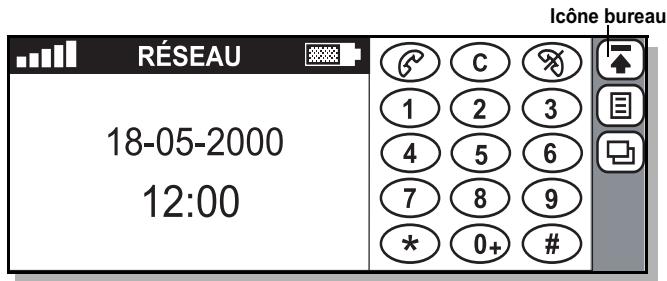
- Cliquez sur , l'icône bureau, pour revenir au bureau.
Remarque : Lorsque vous revenez au bureau à partir d'un programme particulier, la barre de titre et les icônes de ce programme sont affichées ainsi que les autres onglets.
Entrée des informations
Lorsque le flip est ouvert, il existe deux méthodes pour entrer des informations :
- Le clavier affiché sur l'écran permet de saisir les informations qui s'affichent alors dans la zone d'entrée appropriée.
- La reconnaissance des caractères peut être utilisée pour écrire sur l'écran à l'aide du stylet. Les informations entrées sont reconnues et affichées dans la zone d'entrée appropriée.
Voir « Entrée des informations » page 50 pour plus d'informations.
Réglages initiaux
Pour optimiser l'utilisation de votre R380s, il est conseillé de configurer certains règles initiaux et préférences. En général, la plupart des règles ne peuvent être configurées qu'avec le flip ouvert. Il en est ainsi des règles relatifs à la majorité des fonctions flip fermé. Lorsque le flip est ouvert, la technique rapide de sélection à l'aide du stylet et le système convivial de menus replacent la
méthode de sélection classique flip fermé à l'aide des touches flèches/yes.
Heure et date
Les programmes Messagerie et Calendrier dépendent du réglage correct de l'heure et de la date qui s'effectue à l'aide du programme Horloge.
Pour accéder au programme Horloge :
- Sélectionnez l'onglet Extras pour afficher les fonctions correspondantes.
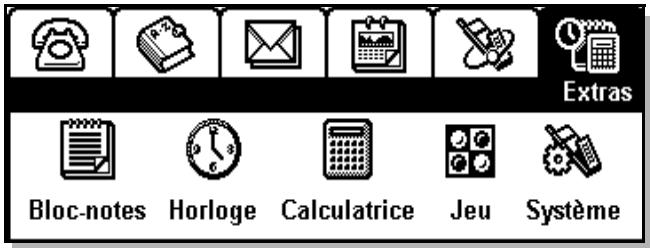
- Cliquez sur l'icône Horloge.
Une fenêtre comportant l'heure et la date s'affiche.
Pour sélectionner la zone horaire en cours et celle de destination :
- Cliquez sur [e] et sélectionnez Zones horaires. La fenêtre Zones horaires s'affiche.
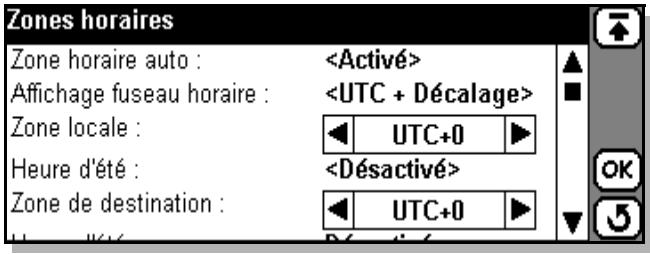
- Sélectionnez l'option Zone hora auto : pour spécifier si l'horloge de destination utilisera ou non l'heure réseau. Un menu contextuel vous permet de choisir Activé ou Désactivé. Lorsque Activé est configuré pour Zone hora auto et qu'une mise à jour de l'heure réseau est reçue, le message suivant s'affiche « L'heure a été mise à jour ». Sélectionnez OK.
Remarque: Certains réseaux ne prennent pas en charge l'heure réseau.
- Pour spécifier la façon dont les zones horaires sont affichées, cliquez sur Affichage fuseau horaire :, puis Sélectionnez UTC + décalage, c'est-à-dire Temps coordonné universel (TCU) + nombre d'heures de décalage, ou Nom de zone, c'est-à-dire (+1 (Nombre d'heures de décalage par rapport au TCU)).
- Sélectionnez Zone locale :, puis la zone horaire appropriée à l'aide des touches flèche gauche et droite.
- Sélectionnez Zone de destination :, puis la zone horaire appropriée à l'aide des touches flèche gauche et droite.
- Sélectionnez la section Heure d'étée que vous pouvez modifier, c.-à-d. Locale ou Destination, et choisissez Activé ou Oui.
- Cliquez sur OK pour confirmer et enregistrer toutes les modifications effectuées pour les zones horaires. La fenêtre de l'horloge réapparaît.
Remarque: Pour annuler à tout instant l'opération ci-dessus, sélectionnez 5. La fenêtre de l'horloge s'affiche à nouveau.
Pour régler l'heure :
- Cliquez sur [e] et sélectionnez Définir l'heure. La fenêtre Définir l'heure s'affiche.
- Pour régler l'heure, utilisez les flèches haut et bas ou cliquez sur le cadran de l'horloge et déplacez les aiguilles Heure et Minute.
- Si AM/PM est défini pour le format de date, cliquez sur ± 12 pour modifier l'heure affichée de 12 heures.
- Cliquez sur pour accepter la nouvelle heure. L'écran revient à la fenêtre de l'horloge.
Remarque: Pour annuler à tout instant l'opération ci-dessus, sélectionnez . L'écran revient à la fenêtre de l'horloge.
Pour régler la date :
- Cliquez sur [ ] et sélectionnez Définir la date. La fenêtre Définir la date s'affiche.
- Sélectionnez le mois et l'année à l'aide des flèches gauche et droite, et le jour en cliquant sur le jour approprié du calendrier.
- Cliquez sur pour accepter la nouvelle date. L'écran revient à la fenêtre de l'horloge.
Remarque: Pour annuler à tout instant l'opération ci-dessus, sélectionnez 5. L'écran revient à la fenêtre de l'horloge. Voir « Global » page 163 pour plus d'informations.
Informations personnelles
Les informations relatives à la propriété sont essentielles pour réclamer votre R380S en cas de perte ou de vol. De plus, vous pouvez envoyer, via infrarouge, les informations vous concernant à une autre unité ou les joindre à un e-mail lorsque vous établissez de nouveaux contacts.
Avertissement! Les informations enregistrées sur votre R380S peuvent créer un risque en termes de sécurité si vous le perdez ou s'il est volé avec d'autres éléments comme des clés ou des cartes de crédit. Par conséquent, il est conseillé de conserver ces éléments séparément.
Pour entrer vos informations personnelles :
- Sélectionnez Contacts.



Contacts

Informations personnelles

Liste des coûts en

Nouv. contact

Rechercher
- Cliquez sur Informations personnelles et entrez vos informations personnelles.
- Cliquez sur la zone d'entrée du prénom et entrez le vôtre.
- Passez au champ suivant en cliquant sur , l'icône suivante. L'icône , champ précédent, s'affiche afin de vous permettre de revenir en arrière.
- Cliquez sur pour afficher toutes les informations personnelles que vous avez entrées.
- Cliquez sur OK pour enregistrer ces informations et revenir au bureau.
Cliquez sur 3 et une fenêtre d'annulation s'affiche avant que vous ne reveniez au bureau. Cliquez sur Oui pour annuler sans enregistrer, ou sur Non pour revenir à la fenêtre des informations personnelles.
Cliquez et une fenêtre d'enregistrement s'affiche avant que vous ne reveniez au bureau. Cliquez sur Oui pour enregistrer les informations ou sur Non pour quitter sans enregistrer.
Calibrage au stylet
L'écran est pré-calibré avec les réglages d'usine. Toutefois, ceux-ci ne correspondent pas nécessairement à la façon dont vous vous servez du stylet. Le calibrage s'effectue en fonction de la vitesse moyenne de clic et de l'emplacement du clic sur la sélection. Par exemple, vous pouvez avoir tendance à cliquer rapidement et légèrement à droite par rapport au centre.
Pour recalibrer le stylet :
- Sélectionnez Extras.
- Cliquez sur Système.
- Cliquez sur Calibration écran tactile et l'écran de réglage apparait.
- Cliquez une fois au centre de chacune des trois mires de calibration en suivant la numération.

Touchez le centre du point 1


- Lorsque vous avez cliqué sur le troisième point de calibration, le message « Calibrage terminé » apparait. Pour accepter les nouveaux réglages et les enregistrer, cliquez sur Oui. L'écran réagit maintenant en fonction de ceux-ci. En outre, vous revenez automatiquement à l'écran d'affichage des fonctions système.
- Pour revenir au bureau, cliquez sur
Importation du répertoire de la carte SIM
Si vous avez enregistré des noms et des numéros de téléphone sur une carte SIM, vous pouvez importer ces entrées de réseau de la carte dans notre R380S.
Pour importer les entrées du répertoire de la carte SIM :
- Sélectionnez Contacts.
- Cliquez sur Listes des contenus.
- Cliquez sur [ ] et Sélectionnez Importer depuis SIM.
La fenêtre Importer depuis SIM s'affiche.
| Importer depuis SIM | ||
| 1. | Andersson Alex | +46335552525 |
| 2. | Bernard Fernando | +55515558900 |
| 3. | Dahlberg Suzie | +15145550234 |
| 4. | Hassan Nasrin | +15145552324 |
| 5. | Hinde Martin | 01615553490 |
| 6. | Olsson Niki | +3585559001 |
- Pour importer un numéro de téléphone, affichez l'entrée souhaitée et Sélectionnez-la. Un menu contextuel s'affiche et propose les options suivantes :
- Importer comme prénom
- Importer comme nom
- Importer comme nom de société
Sélectionnez l'option appropriée.
- Pour importer tous les numéros de téléphone, cliquez sur et sélectionnez Importer tous comme prénom, Import tous comme nom ou Importer tous comme société.
- La sélection effectuée est ensuite importée dans votre base de données Contacts et une fenêtre d'informations s'affiche et confirme la réussite de l'importation.
Remarque: Pour le(s) nouveau(x) enregistrement(s) créé(s), le numéro de téléphone figurant dans le réseau de la carte SIM est enregistré par défaut dans le champ N° de portable. Toutefois, si le numéro de téléphone importé n'est pas un numéro de portable, vous nevez le réaffecteter au libellé approprié, par exemple professionnel, domicile, etc. Sinon, lorsque vous essayez d'envoyer un message SMS vers un numéro de téléphone importé qui n'est pas un numéro de portable, votre message ne sera pas transmis.
Code PIN
Le numéro d'identification personnel (PIN) sert à authentifier et à protéger le R380s contre tout usage frauduleux. Ce code est habituellement exigé lorsque vous allumez votre R380s. Pour modifier ce code PIN, consultez « Pour modifier le code PIN/PIN 2 : » page 83 pour plus d'informations.
Code de déblocage PUK
Si vous entrez successivement trois codes PIN incorrects, la carte SIM se bloque. Elle ne peut être débloquée que par l'entrée du numéro personnel de déblocage (PUK) qui figure dans les informations fournies par votre opérateur.
Pour débloquer la carte SIM :
- Entrez le code de déblocage, habituellement de huit à seize chiffres, et appuyez sur YES.
Remarque : Les chiffres entrés s'affichent sous forme d'astérisques (*) pour raisons de sécurité. Généralement, dix essais sont autorisés, au maximum. Contactez notre opérateur si cette opération n'aboutit pas. Lorsque la carte est bloquée, vous pouvez toujours émettre des appels d'urgence. 2. Si le code de déblocage est accepté, un écran d'entrée de nouveau code PIN s'affiche. Entrez votre code PIN et appuyez sur YES.
Code de déverrouillage du téléphone
Le téléphone active automatiquement un numéro d'identification pour authentifier et protéger votre R380s contre tout usage frauduleux en cas de vol et de changement de carte SIM. Ce code n'est pas activé à l'achat du téléphone. Vous pouvez changer le code de déverrouillage du téléphone (valeur par défaut 0000) en choisissant tout code personnelisé composé de trois à huit chiffres.
Il existe trois réglages possibles pour le verrouillage du téléphone :
- Désactivé, aucun verrou actif.
- Automatique, le verrou du téléphone est activé lorsque la carte SIM est changée.
- Activé, le verrou du téléphone est activé et il est nécessaire d'entrer le code de déverrouillage lors de la mise sous tensions du téléphone.
Voir « Pour modifier le code de déverrouillage du téléphone : » page 82 pour plus d'informations.
Flip fermé
Ce chapitre décrit les fonctions et réglages disponibles lorsque le flip est fermé. L'exploitation des divers menus s'effectue en appuyant sur des combinaisons de touches et l'écran affiche les options de menu.

Conseil : Il est recommandé de vous familiariser avec les fonctions et réglages flip fermé, comme vous le feriez avec n'importe quel téléphone mobile. Cependant, la plupart des réglages généraux, qui couvrent à la fois les modes flip ouvert et flip fermé, sont gérés avec le flip ouvert. Pour plus d'informations, consultez les chapitres respectifs, Téléphone, Contacts, Messagerie, Calendrier, Services WAP et Extras traitant du flip ouvert.
Consultez « Mise sous tension et hors tension » page 12 pour des informations concernant le démarrage de votre R380s.
Touches du téléphone
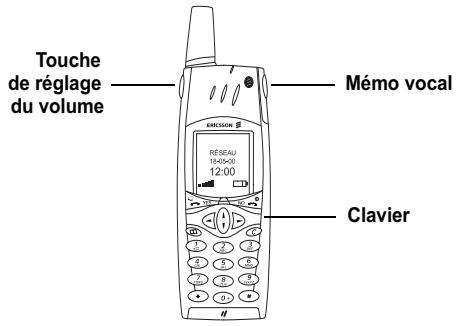
Les touches de la partie supérieure de votre R380s sont la touche de réglage du volume et les touches de mémo vocal. Chacune d'elles est associée à une plusieurs fonctions distinctes.
Utilisez la touche de réglage du volume pour :
- Augmenter ou diminuer le volume de l'écouteur. Appuyez vers le haut pour augmenter le volume et vers le bas, pour le diminuer.
- Activer la voix, lors de la numérotation, en appuyant sur la touche et en la maintenant enfoncée.
- Activer, confirmer et désactiver le mode mains libres de bureau. Voir « Mode mains libres de bureau » page 68 pour plus d'informations.
- Éteindre le rétroéclairage. Appuyez vers le haut puis vers le bas, ou vice versa.
Utilisez la touche de mémo vocal pour enregistrer un mémo vocal :
- Maintenez-la enfoncée (pendant environ deux secondes) pour commencer l'enregistrement.
- Appuyez à nouveau sur cette touche pour terminer le mémo.
Utilisez la touche de mémo vocal pour lire un mémo enregistré :
- Appuyez sur la touche pour lire le mémo enregistré.
- Appuyez à nouveau sur cette touche pour terminer la lecture.
Fonctions du clavier
Les touches de la partie inférieure ou du flip de votre R380s sont associées à une ou plusieurs fonctions distinctes.
Conseil : Dans ce qui suit, l'expression « développer la touche enforcée » désigne une pression d'environ 2 secondes sur la touche en question.
Utilisez la touche YES pour :
Émettre un appel après avoir entré un numéro de téléphone. Répondre à un appel entrant. - Sélectionner une option sur ligne dans un menu, un sous-menu ou un réglage. - Afficher la liste des derniers numéros composés. - Mettre l'appel soit en garde. - Activer la numérotation vocale en la maintenant enfoncée. - Récupérer un appel en garde.
Utilisez la touche NO pour :
- Allumer et éteindre le R380S en la maintenant enfonnée. Raccrocher l'appel actif.
- Rejeter un appel entrant et émettre une tonalité d'occupation.
- Revenir en mode veille à partir d'un menu (il est nécessaire de la prendre enforcée).
- Revenir un niveau en arrêté dans le système de menus, quitter un réglage ou laisser un réglage inchangé.





Utilisez les touches flèche gauche et flèche droite pour :
- Sélectionner les menus de niveau le plus élevé. Se déplacer entre les onglets de menu.
Utilisez les touches flèche haut et flèche bas pour :
- Faire défiler un menu ou une liste.
Utilisez la touche clear pour :
Effacer un par un les caractères/les chiffres entrés. - Effacer une ligne entière de caractères/chiffres, en la maintenant enfoncée. - Déconnecter le micro (fonction secret) pendant un appel en cours, en la maintainant enfoncée. - Supprimer la sonnerie pendant un appel entrant. - Activer le mode silencieux du R380s, en la maintainant enfoncée en mode AKE.
Utilisez la touche raccourci de répertoire pour :
Accéder directement au répertoire.
Utilisez les touches numériques pour :
- Entrer les chiffres de 0 à 9.
- Entrer les caractères affectés à ces touches ou exécuter une fonction qui leur est associée, par exemple :
En maintenant la touche 0 enfoncée, vous saisissez le symbole international « + »
En maintenant la touche 1 enfoncée, vous composez le numéro de votre messagerie vocale.
- Entrer un raccourci vers une entrée du réseau, en la maintenant enfoncée.
Utilisez la touche étoile ou astérisque (*) pour :
- Entrer le caractère *.
- Entrer le caractère p (pause), en la maintenant enfonnée.
Utilisez la touche dièse # pour :
- Entrer le caractère #. Terminer l'entrée des codes PIN et des codes de sécurité.
- Rappeler un numéro de téléphone à partir du réseau de la carte SIM (entrez le numéro de la position mémoire et appuyez ensuite sur #).
Indicateurs affichés
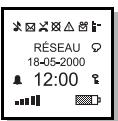
Lorsque la connexion s'établit entre votre R380s et le réseau, l'écran « Standby » s'affiche. Il présente plusieurs indicateurs différents, s'ils sont actifs.
L'écran de verre comporte les éléments suivants :
- Les indicateurs d'état se trouvent dans la partie inférieure et la partie centrale de la fenêtre.
- Le texte et les indications en chiffres figurent dans la partie centrale. L'indicateur d'intensité du signal et l'indicateur de charge de la batterie sont affichés dans la partie inférieure.
Indicateurs
Volume de la sonnerie réglé à 0. La sonnerie est désactivée.
Mode silencieux. Tous les signaux sonores sont désactivés.
Message texte reçu. Un message a été reçu.
Renvoi d'appoint. Tous les appels entrants (inconditionnel) sont renvoyés vers un numéro spécifique.
Secret. Le micro est désactivé.
Interruption de l'encryption. L'appel en cours n'est plus encrypté et n'est peut-être plus privé. Cette fonction s'accompagne d'un signal sonore. L'indicateur reste affiché jusqu'à ce que l'encryption reprendre ou que l'appel se termine.
Remarque: L'encryption est une fonction du réseau qui brouille vos appels et vos messages de façon à protéger leur caractère privé.
Message vocal. Une notification de message vocal entrant a été reçue.
Infrarouge. Le port infrarouge est activé.
Commandes vocales activées. Composition vocale s'affiche, si les commandes vocales sont activées.
Alarme. L'alarme est réglée et active.
Verrou clavier. Le clavier est verrouillé pour empêcher toute opération fortuite.
Texte et chiffres
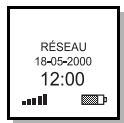
Réseau. Le réseau en cours est affiché.
Date. Affiche la date courante au format local.
Heure. Affiche l'heure courante au format local.
Signal et alimentation
Indicateur d'intensité du signal. Le nombre de barres affichées indique l'intensité du signal, de 0 à 5 unités.
Charge de la batterie. Plus l'icône est remplie, plus la batterie est chargée, de 0 à 4 unités.
Autres indicateurs
Débordement de la mémoire SMS. La mémoire de message du R380s est saturée et les messages SMS ne peuvent plus être reçus. Pour des informations sur la suppression des messages SMS stockés du R380s, consultez « Suppression des messages » page 103.
Compteur d'appel. Durée totale d'appel, du début jusqu'à la fin.
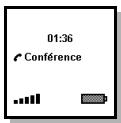
Conférence. Indique qu'un appel multiple est en cours.
Numéro de la connexion. Numéro de la connexion active, que ce soit un appel entrant ou sortant.
Remarque : Il n'est pas toujours possible d'afficher le numéro d'un appel entrant en raison de restrictions eventuelles ; dans ce cas, l'écran affiche inconnu ou masqué à la place.
Nom de la connexion. Le nom de votre correspondant s'affiche si un libellé est associé à ce numéro dans le répertoire du téléphone ou de la carte SIM.
Connexion en cours. Information d'état de l'appel en cours, par exemple Appel en cours, Connexion ou Utilisateur occupé.
Navigation dans les menus
Lorsque le flip est fermé, un nombre limite de fonctions est accessible via un menu principal. Appuyez sur ou à partir de l'écran de vue pour afficher les options du menu principal.


Vous pouvez accéder aux quatre options disponibles par l'intermédiaire des onglets situés en haut de la fenêtre.
Les menus principaux sont les suivants :

Menu téléphone - activation et désactivation des réglages.

Calendrier - affichage des rendez-vous, des tâches et des événements.

Boîte de réception - affichage des messages reçus.

Répertoire - affichage et appel de vos contacts.
La sélection et le déplacement dans les menus s'effectuent à l'aide des touches suivantes :
- La touche ou pour faire défiler les menus principaux.
- La touche ou pour faire défiler les options des onglets de menu. Pour effectuer une sélection, appuyez sur YES.
Conseil : Lorsque vous avez accédé à un menu, vous pouvez appuyer sur NO pour revenir au menu principal. Pour revenir en mode veille, maintenez la touche NO enfoncée.
Émission et réception d'appels
Les instructions de cette section pour l'émission et la réception d'appel supposent que votre R380s est en mode veille.
Pour accéder au mode veille, les conditions suivantes sont requises :
Le R380s est allumé. Il se trouve dans la zone de couverture d'un réseau. - Carte SIM est insérée et le code PIN a été entré avec succès.
Remarque: À l'étranger, vous pouvez utiliser d'autres réseaux, à condition que l'opérateur de votre réseau d'origine ait conclu des accords en ce sens avec les opérateurs respectifs de ces réseaux.
Pour émettre un appel national :
- Entrez l'indicateur de zone et le numéro de téléphone. Le réseau, l'heure et la date disparaissent et le numéro à composer s'affiche.
Remarque: Pour effacer un seul chiffre, appuyez sur . Pour effacer tous les chiffres, maintenez enfoncée jusqu'à ce qu'ils aient disparu.
Conseil : Lorsque vous enregistrez des numéros dans le répertoire, saisissez le code pays, l'indicatif régional (en excluant le zéro de tête) et le numéro de téléphone. Ceci permet d'appeler facilement ces numéros, aussi bien de votre pays que de l'étranger.
- Lorsque vous avez entré le numéro correct, appuyez sur YES. L'écran affiche Appel en cours (appel sortant initié), suivi de Connexion (une ligne a été affectée à l'appel). Lorsque votre correspondant répond à l'appel, ce dernier est considéré comme actif. Un compteur de durée d'appel démarre, indiquant le temps écoulé en minutes et en secondes.
- Pour raccrocher, appuyez sur NO
Remarque: Le compteur peut indiquer la durée de l'appel écoulé en heures, minutes et secondes. Les chiffres de l'heure ne s'affichent que lorsque vous êtes resté connecté plus d'une heure.
Si votre correspondant ne répond pas à l'appel, si le numéro est occupé ou si aucune connexion n'est disponible, appuyez sur NO. Le numéro est enregistré dans une mémoire-temporaire permettant de le rappeler facilement.
Pour rappeler le dernier numéro composé :
- Appuyez sur YES. La liste des derniers numéros composés s'affiche avec le dernier numéro composé sur ligne.
- Appuyez à nouveau sur YES pour rappeler ce numéro.
Vous pouvez également faire défiler la liste vers le bas à l'aide des touches ou jusqu'à un autre numéro et appuyer ensuite sur YES pour appeler ce numéro.
Fonction de rappel automatique
Si un appel n'aboutit pas ou si votre correspondant est occupé et si son réseau notifie cette situation, le message Réessayer? apparait pendant 20 secondes ou jusqu'à ce qu'une autre fonction soit sélectionnée.
Lorsque le message réessayer? est affiché :
- Appuyez sur Yes si vous voulez rappeler le numéro, ou sur No dans le cas contraire. Si vous appuyez sur Yes, le numéro sera rappelé automatiquement jusqu'à ce que votre correspondant réponde ou que le nombre maximal de tentatives de rappel soit atteint. Le type d'échec de la connexion (c.-à-d., occupé, sans réponse) détermine le nombre de tentatives de rappel. Si vous appuyez sur n'importe quelle touche ou si vous recevez un appel pendant que la fonction Réessayer ? est active, le rappel automatique est interrompu.
Si le rappel aboutit, le R380s émet une seule sonnerie.
Appels internationaux
Lors d'un appel international, il est nécessaire d'entrer le préfixe de numérorotation international suivi de l'indicatif régional de destination et du numéro.
Remarque: N'incluez pas le zéro de tête pour les indicateurs régionaux européens et pour certains autres indicateurs de zone lorsque vous émettez un appel international.
Pour émettre un appel international :
- Maintenez la touche 0 enfoncée jusqu'à ce que le caractère international + s'affiche. Ce caractère est automatiquement remplacé par le préfixe international du pays à partir duquel vous appelez.
- Entrez le code pays, l'indicatif régional (sans zéro de tête) et le numéro de téléphone.
- Appuyez sur YES pour émettre l'appel.
Appels d'urgence
Sous réserve que vous soyez dans la zone de couverture d'un réseau, le numéro d'urgence international, 112, peut normalement être appelé, même s'il n'y a pas de carte SIM dans votre R380s.
Remarque : Certains réseaux imposent qu'une carte SIM soit insérée dans le téléphone et, dans certains cas, que le code PIN soit également entré.
Pour émettre un appel d'urgence :
- Entrez *1 (le numéro d'urgence international). Remarque: Certains réseaux n'utilisent pas le numéro d'urgence international 112, par exemple, on utilise le 999 au Royaume-Uni.
- Appuyez sur YES. Le texte Appel d'urgence apparait.
Réception d'un appel et réponse
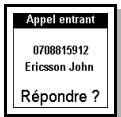
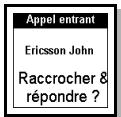
Lorsque vous recevez un appel, le R380s sonne, le voyant de la partie supérieure du téléphone clignote rapidement en vert et le message Répondre ? s'affiche.
Pour répondre à un appel :
- Appuyez sur YES pour répondre à l'appel.
- Lorsque l'appel est terminé, appuyez sur NO
Pour rejeter un appel :
- Appuyez sur NO lorsque le R380s sonne. L'appel est rejeté et une tonalité d'occupation est renvoyée à votre correspondant. Il est possible de rejeter tous les appels de cette manière.
Le message "Ton. d'occupation" émise s'affiche. Votre correspondant entend une tonalité d'occupation si cette fonction est incluse dans son abonnement. Si l'option Renvoi si occupe est activée, l'appel est renvoyé vers le numéro que vous avez spécifié. Voir « Renvoi d'appel » page 77.
Remarque : Il n'est pas possible de répondre à un appel données de la même manière qu'à un appel vocal. Les transmissions de données doivent être téléchargées vers une machine ou un service compatible pour les transmissions de données. Cependant, il est possible de rejeter un tel appel.
Appels fax
Les appels fax ne sont pas pris en charge; ils peuvent toutefois être transférés vers un autre numéro tel que celui du fax d'un bureau. Il est donc important de configurer le renvoi d'appoint fax. Voir « Renvoi d'appoint » page 77 pour plus d'informations.
Remarque: Le R380s ne reçoit pas les appels fax et ne fournit aucune indication d'un tel appel.
Modification du volume
Pendant un appel, le volume peut être réglé à l'aide de la touche de réglage du volume sur la face latérale du R380s. Appuyez vers le haut pour augmenter le volume et vers le bas, pour le diminuer.
Mise hors fonction du micro
Pour déconnecter le micro pendant un appel, maintenez la touche enfoncée. Relâchez la touche pour reprendre la conversation.
Utilisation du bloc-notes
Pendant un appel, vous avez la possibilité d'afficher un numéro de téléphone ou une tonalité DTMF, entrée au clavier comme s'il s'agissait d'un bloc-notes. Lorsque vous terminez l'appel en cours, le numéro reste affiché. Pour appeler ce numéro, appuyez sur YES.
Activation et déactivation des tonalités DTMF
Les tonalités DTMF peuvent être désactivées à partir du menu Téléphone, pour ne pas déranger votre correspondant pendant un appel.
Pour activer ou désactiver les tonalités DTMF :
- Sélectionnez Tonalités DTMF dans le menu téléphone à l'aide de la touche ou, puis appuyez sur YES. Le réglage en cours est souligné.
- Sélectionnez le réglage souhaité et appuyez sur YES
Remarque: Certaines options du menu Téléphone, telles que les tonalités DTMF ne sont disponibles que lorsqu'un appel est actif.
Envoi de tonalités DTMF
Vous pouvez émettre des tonalités DTMF (multifréquences) à l’aide de votre R380s. Cette fonction peut être utilisée dans diverses circonstances, telles que l’utilisation des services de banque par téléphone ou le contrôle d’un répondeur téléphonique.
Pour envoyer un numéro DTMF pendant un appel :
- Pendant un appel, vous avez la possibilité d'entrer librement un code DTMF à l'aide du clavier. Les caractères de 0 à 9, * et # servent à produire des tonalités DTMF en appuyant sur les touches correspondantes.
Pour envoyer un code comportant une pause, par exemple votre code d'accès personnel, vous devez utiliser la fonction pause. Avant d'émettre l'appel, entrez le numéro de téléphone puis le code, séparés par le caractère de pause (p).
Pour envoyer un code lors de l'émission d'un appel :
- Entrez le numéro de téléphone souhaité.
- Maintenez la touche * enfoncée. La lecture ps s'affiche.
- Entrez le code à envoyer. Le code peut être formé d'une combinaison quelconque des chiffres de 0 à 9 et du caractère * pour indiquer une pause.
- Appuyez sur YES pour émettre l'appel.
Lorsque l'appel est établi, le numéro de téléphone n'est plus affiché. Après un délai de trois secondes, le code est envoyé automatiquement, caractère par caractère. Pendant l'envoi du code, le message « Émission... » s'affiche.
Vous pouvez entrer plusieurs pauses, par exemple : NO TELEPHONE p CODE1 p CODE2 p CODE3
Une fois l'appel établi, le code suivant chaque caractère de pause est envoyé automatiquement après trois secondes.
Remarque : Pendant une pause, vous pouvez appuyer sur YES pour envoyer immédiatement les tonalités DTMF.
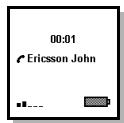
Vous avez également la possibilité d'accéder aux numéros DTMF enregistrés dans le réseau (flip fermé) ou dans Contacts (flip ouvert) et d'envoyer les chiffres comme des tonalités DTMF pendant un appel. Pour savoir comment enregistrer un numéro, consultez « Répertoire » page 44 et « Nouveau contact » page 93.
Mise en garde d'un appel
Un appel actif est indiqué sur l'écran par une icône représentant le téléphone incliné à côté du nom ou du numéro de la connexion.
Il est possible de mettre en garde un appel actif avant d'établir un autre appel ou de répondre à un appel en attente.
- Appuyez sur YES. L'applé actif est maintenant affiché en gris et l'icone du téléphone est orientée vers le bas.
Vous pouvez maintenant composer un autre numéro.
Mise en attente d'appoint
Lorsque le message Mise en attente s'affiche, vous pouvez gérer le nouvel appel entrant et l'appel en cours de plusieurs façons.
Pour placer l'appel actif en attente et répondre à l'appel entrant :
- Appuyez sur YES.
Permettre fin à l'appel actif et répondre à l'appel entrant:
Appuyez sur NO puis sur YES
Permettre fin à l'appel actif et envoyer une tonalité d'occupation à l'appel entrant:
Appuyez sur 0+ puis sur YES
Permettre fin à l'appel actif et répondre à l'appel entrant:
Appuyez sur 12, puis sur YES.
Pour gérer un appel entrant avec un appel actif et un appel en garde :
- Appuyez sur Yes pour répondre à l'expérience et mesure fin à l'expérience actif.
- Appuyez sur NO pour envoyer une tonalité d'occupation à l'appel entrant. Si le renvoi d'appels est activé, l'appel entrant sera transféré vers le numéro de téléphone spécifique pour le renvoi.
Pour savoir comment gérer des appels entrants à l'aide des options de menu, consultez « Options de gestion d'appel » page 40.
Renvoi d'appel
Vous pouvez renvoyer les appels entrants vers un autre numéro. Voir «Réglages » page 70 pour plus d'informations.
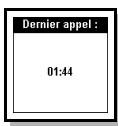
Informations sur le dernier appel
Lorsque tous les appels sont terminés, un résumé d'appel s'affiche pendant trois secondes avant de revenir au mode veille par défaut.
Utilisation des messages diffusés
Un message diffusé est un message/texte impersonnel qui est envoyé simultanément à tous les abonnés situés dans une cellule particulière du réseau. Ces informations peuvent consister en un rapport sur la circulation locale ou un numéro de taxi local, en fonction de la zone du réseau et de votre liste de canaux préférés. Les messages diffusés s'affichent automatiquement sur le téléphone.
Pour activer les messages diffusés ou pour modifier la liste des canaux prédéfinis, consultez « Paramètres des messages diffusés » page 168.
Message vocal
Si vous êtes abonné à un service de messagerie vocale, vos correspondants ont la possibilité de vous laisser un message vocal lorsque vous n'êtes pas en mesure de répondre à leur appel. La façon dont vous êtes informé de la réception d'un message vocal dépend de votre opérateur.
Si un numéro de messagerie vocale a été configuré sur le R380s, vous pouvez appeler votre service de messagerie vocale. Pour plus d'informations sur l'enregistrement d'un numéro de messagerie vocale, consultez « Messagerie vocale » page 75.
Pour appeler le numéro de votre messagerie vocale :
- Flip fermé, maintenez la touche enfonnée.
- Flip ouvert, cliquez et maintenez 1
Un appel de votre numéro de messagerie vocale est initié. Si chaque numéro de messagerie vocale n'est enregistré, le message « N° centre de service non enregistré » apparait.
Remarque: Ce service dépend de votre abonnement et de votre opérateur. Vous trouverez de plus amples informations concernant votre service de messagerie vocale dans les instructions fournies par votre opérateur.
Menu téléphoné
Le menu Téléphone fournit plusieurs options qui peuvent être sélectionnées, telles que Verrou clavier, Renvoi d'appels, etc. D'autres options deviennent disponibles lorsque vous entrez le


premier chiffre d'un numéro de téléphone ou quand un appel actif est en cours.
Pour accéder au menu téléphone :
- En mode veille, appuyez sur 1. Une liste des options du menu téléphone s'affiche.
Conseil : Lorsque vous êtes dans le système de menus du téléphone, appuyez sur NO pour revenir aux menus principaux ou maintenez la touche NO enfoncée (2 secondes) pour revenir au mode veille.
Renvoi d'appels
La sélection de cette option active le verrou et ramène l'utilisateur à l'écran de veille qui affiche l'icône d'activation de verrouillage clavier. Cette option est utile lorsque vous transportez votre R380s allumé; elle permet d'éviter que tout action fortuite sur une touche démarre une fonction ou initie un appel.
Pour verrouiller le clavier :
- À partir du menu Téléphone, sur lignes Verrou clavier à l'aide de ! et appuyez sur YES.
Pour déverrouiller le clavier :
Appuyez sur puis sur YES.
Appels manqués
Une liste des appels que vous avez manqués s'affiche en ordre chronologique inverse, le dernier appel manqué figurant en première position.
Pour composer le numéro d'un appel manqué :
- À partir du menu téléphone, sur lignes Appels sans rép. à l'aide de √ et appuyez sur YES.
- Faites défilier la liste jusqu'à l'appel manqué souhaité (les flèches en bas de l'écran indiquent que d'autres entrées existent vers le haut ou vers le bas) et appuyez sur YES. Le numéro est alors composé automatiquement.
- Pour terminer l'appel, appuyez sur NO. Le R380s revient en mode veille.
Si vous avez appuyé sur NO sans initier un appel, le R380s demeure en mode veille du menu téléphone avec l'option « Appels manqués » sur ligne.
Remarque : Une fois le numéro visualisé, il est supprimé de la liste des appels manqués. Toutefois, vous pouvez afficher la liste en ouvrant le flip ; pour plus d'informations, consultez « Appel » page 59.

Verrouillage clavier Appels sans réponse Mode silencieux Vibration sénénce

Mode silencieux.
Tous les signaux sonores peuvent être désactivés sans modifier les réglages individuels.
Pour activer le mode silencieux :
- À partir du menu téléphone, surlignez Mode silencieux à l'aide de ① et appuyez sur YES.
- Sélectionnez Activé et appuyez sur YES
Tous les signaux sonores sont désormais désactivés. Le R380s reste en mode veille du menu téléphone et « Mode silencieux » est surligné.
Pour réactiver les signaux sonores, répétez les étapes ci-dessus et sélectionnez Désactivé.
Conseil : Vous pouvez également activer et désactiver le mode silencieux en maintenant la touche © enfoncée.
Volume de la sonnerie
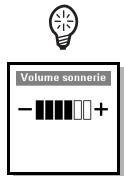
Le volume est représenté sur une échelle à six niveaux. Les touches flèches seront au réglage ; ou pour augmenter le volume et ou pour le diminuer. Lorsque vous utilisez les touches ou le réglage du volume de la sonnerie s'effectue silencieusement. Lorsque vous utilisez les touches ou, la sonnerie retentit lorsque vous augmentez ou diminuez son volume.
Pour modifier le volume de la sonnerie :
- À partir du menu téléphone, à l'aide de √, surlignez Volume sonnerie et appuyez sur YES.
- Utilisez √ pour l'augmenter et × pour le diminuer jusqu'au niveau souhaité et appuyez sur YES pour enregistrer le nouveau réglage. Le R380s reste en mode veille du menu téléphone et « Volume sonnerie » est sur ligné.
Remarque: Le volume de la sonnerie est représenté par un curseur à six niveaux, la valeur inférieure 0 correspondant à la sonnerie désactivée.
Conseil : Lors de la réception d'un appel entrant, vous pouvez modifier silencieusement le volume de la sonnerie à l'aide du curseur de volume.
Sonnerie crescendo
La sonnerie crescendo se compose de deux séquences de sonnerie pour chaque niveau de volume, en partant du niveau 1 jusqu'au niveau maximal (6). Lorsque vous désactivez la sonnerie crescendo,
le volume revient au niveau qui était configuré avant l'activation de la sonnerie crescendo.
Pour activer la sonnerie crescendo :
- À partir du menu téléphone, surignez Sonnerie crescendo à l'aide de ① et appuyez sur YES.
- Sélectionnez Activée et appuyez sur YES. Le R380s reste en mode veille du menu téléphone et « Sonnerie crescendo » est souligné.
Pour désactiver la sonnerie crescendo, répétez l'opération ci-dessus et sélectionnez Désactivée.
Renvoi d'appel
Vous pouvez activer ou désactiver le renvoi de tous les appeal. Lorsque vous sélectionnez cette option, le réglage en cours est surligné. Le numéro vers lequel sont renvoyés les appeal est fonction du critère de renvoi d'appoint défini avec le flip ouvert. Voir « Renvoi d'appoint » page 77.
Pour renvoyer tous les appeals :
- À partir du menu téléphone, surlignez Renvoi d'appels à l'aide de et appuyez sur YES. Un message vous informe que le téléphone accède au réseau.
- Sélectionnez Activé et appuyez sur YES. Le R380s reste en mode veille du menu téléphone et « Renvoi d'appels » est surligné.
Pour le renvoi de tous les appels, répétez l'opération ci-dessus et sélectionnez Désactivé.
Port infrarouge
Le port Infrarouge est utilisé pour la communication des données via infrarouge avec des équipements compatibles tels qu'un PC ou un autre R380s. Lorsque vous sélectionnez le port Infrarouge, un message indique son état.
Pour activer le port infrarouge :
- À partir du menu Téléphone, surlignez Port Infrarouge à l'aide de et appuyez sur YES. Un message affiche l'état en cours.
- Pour activer le port Infrarouge, appuyez sur YES
Le port du modem est automatiquement désactivé si aucun contact n'est établi avec une autre unité pendant une période d'une minute.
Remarque: La distance maximale conseillée entre les ports Infrarouges est de 20 centimètres, ou 8 pouces, et l'angle formé par les deux ports doit être inférieur ou égal à 30 degrés.
Appel entrant suivant
Si vous disposez de différents numéros pour les appels vocaux et les appels de transmission de données, ce que l'on désigne par numérotation multiple, votre abonnement réseau compte des deux numéros de téléphone. Si vous ne disposez que d'un seul numéro pour tous les types d'appel, numérotation unique, votre carte SIM ne prend pas en charge des numéros distincts pour les appels vocaux et les appels données, ce qui signifie que votre R380s ne peut reconnaître le type d'appel que vous receivez.
L'option Appel entrant suivant vous permet de modifier ce réglage afin d'être en mesure de recevoir un appel vocal ou un appel données. Une fois le téléphone réglé pour un type d'appel spécifique, il le reste jusqu'à ce que vous le modifiez. Le réglage normal est Vocal. Si vous attendez un appel données entrant, vous nevez donc sélectionner Données.
Pour modifier le type d'appoint suivant :
- À partir du menu téléphone, sur lignez App. Entrant suivant à l'aide de ① et appuyez sur YES.
- Sélectionnez Vocal ou Données le cas échéant, et appuyez sur YES. Le R380s reste en mode veille du menu téléphone et « App. Entrant suivant » est surligné.
Numéro de services
Lorsque vous sélectionnez cette option, une liste de numéros de services réseau fournie par votre opérateur apparait. Vous pouvez appeler les nombres de cette liste, mais vous ne pouvez pas les modifier, ni ajouter de numéro à la liste.
Pour appeler un numéro de centre de service :
- À partir du menu téléphone, à l'aide de 1, sur lignes Num. des services et appuyez sur .
- Sélectionnez le service souhaité et appuyez sur YES
Masquage et présentation du numéro
Vous pouvez masquer ou présenter votre numéro pour l'appel suivant, en fonction de votre abonnement. Les options correspondantes du menu téléphone ne deviennent disponibles qu'après l'entrée d'un numéro de téléphone.
Pour masquer un nombre :
- Entrez le numéro de téléphone que vous souhaitez appeler.
- À partir du menu téléphone, surlignez Masquer mon n° à l'aide de et appuyez sur YES. Le R380s revient en mode veille et initie l'appel du numéro entré précédemment.
Pour présenter votre compte
- Entrez le numéro de téléphone que vous souhaitez appeler.
- À partir du menu Téléphone, surlignez Présenter mon n° à l'aide de ① et appuyez sur YES. Le R380s revient en mode veille et initie l'appel du numéro entré précédemment.
Options de gestion d'appel
Si un appel est actif, en fonction du type de cet appel, certaines options du menu téléphone deviennent disponibles. Par exemple, si une conférence est établie, vous disposez d'options supplémentaires spécifiques à la gestion d'une conférence. Consultez le tableau suivant pour plus d'informations.
| Option de menu | Fonction |
| Libérer tous | Raccroche tous les appeals. |
| Extraire | Sélectionne un participant d'une conférence pour une conversation privée. |
| Libérer | Sélectionne un participant à libérer de la conférence. |
| Participants conférence | Affiche les participants à la conférence, par nom ou par numéro si la base de données contacts comporte une entrée correspondante au numéro d'identification de la ligne. |
| Permuter appeals | Met l'appel actif en garde et récapèvre l'appel en garde. |
| Transférer appeals | Connecte vos deux correspondants, l'appel actif et l'appel en garde, tout en vous déconnectant de ces deux appeals. Cette option n'est pas disponible lorsqu'une conférence est active. |
| Joindre appeals | Joint un appel existant à une conférence, jusqu'à un maximum de 5 participants. |
| Libérer actif | Raccroche l'appel actif. |
| Libérer en attente | Libère un appel en garde. |
| Mettre appel en garde | Met l'appel actif en garde. |
| Tonalités DTMF | Permet de désactiver les tonalités DTMF lorsque vous effectuez une entrée de bloc-notes pendant un appel, afin que votre correspondant ne les entende pas. |
Option de fonction menu
Copier numéro Copie le contenu de la fenêtre d'entrée de numéro dans le bloc-notes.
Coller numéro Copie le contenu du bloc-notes dans la fenêtre d'entrée de numéro.
Mise en garde d'un appel
Pour mettre un appel en garde et émettre un autre appel :
- À partir du menu Téléphone, surlignez Mettre appel en garde à l'aide des touches et appuyez sur YES pour mettre l'appel actif en garde.
- Entrez le numéro de téléphone du correspondant que vous pouvez intégrer à la conférence et appuyez sur YES. L'appel actif est maintenant affiché au-dessus de l'appel en garde.
Permutation d'appels
Vous pouvez permuter un appel actif et un appel en garde.
Pour permuter un appel actif et un appel en garde :
- À partir du menu téléphone, surlignez Permuter appels à l'aide de l' et appuyez sur YES.
L'appel actif est mis en garde et l'appel en garde devient l'appel actif.
Transfert d'appel
Vous pouvez transférer un appel actif à un appel en garde, tout en vous déconnectant de chacun de ces deux appels.
Pour transférer un appel actif à un appel en garde :
- Avec un appel actif en cours et un appel en garde, sur lignes Transferer appeals dans le menu Téléphone à l'aide de et appuyez sur YES.
L'appel actif est transféré à l'appel en garde et vous êtes libéré des deux appels.
Vous pouvez joindre jusqu'à cinq appels séparés afin que chacun des correspondants puisse communiquer simultanément avec tous les autres. Vous pouvez également joindre un appel individuel à une conférence et l'extraire de la conférence.
Pour démarrer une conférence ou y ajouter un participant :
- Avec un appel actif en cours et un appel en garde, surlignez Joindre appels dans le menu Téléphone à l'aide de ① et appuyez sur YES.
Pour appeler et ajouter un participant à une conférence :
- À partir du menu téléphone, sur lignes Mettre appel en garde à l'aide des touches et appuyez sur YES pour mettre la conférence en garde.
- Entrez le numéro de téléphone du correspondant que vous pouze intégrer à la conférence et appuyez sur YES. L'emploi actif est maintenant affiché au-dessus de la conférence en garde.
- Appuyez sur pour revenir au menu Téléphone.
- À l'aide de 1, surlignez Joindre appels et appuyez sur YES. La conférence redevient active et le nouveau participant y a été ajusté.
Vous pouvez avoir une conversation privée avec un des participants en l'extrayant de la conférence et en mettant les autres correspondants en garde.
Pour extraire un appel d'une conférence :
- À partir du menu Téléphone, sélectionnez l'option d'extraction à l'aide de et appuyez sur YES. Une liste des participants à la conférence apparait.
- Sélectionnez le participant à extraire et appuyez sur YES. Le participant extrait devient le participant actif et la conférence est mise en garde.
Vous avez la possibilité de mettre une conférence en garde et d'émettre un autre appel, puis de permuter le nouvel appel et la conférence.
Pour mettre la conférence en garde et émettre un nouvel appel :
- À partir du menu Téléphone, surlignez Mettre appel en garde à l'aide de et appuyez sur YES. La conférence est mise en garde.
- Entrez le numéro de la personne que vous voulez appeler et appuyez sur YES. L'écran affiche l'appel actif au-dessus de la conférence en garde.
Pour permuter le nouvel appel et la conférence:
- À partir du menu téléphone, sur lignes Permuter appels à l'aide de et appuyez sur YES. L'appel actif est mis en attente et la conférence devient l'appel actif.
Pour permuter à nouveau le nouvel appel et la conférence :
- À partir du menu téléphone, surlignez Permuter appels à l'aide de et appuyez sur YES. La conférence est mise en garde et le nouvel appel redevient actif.
Pour permettre la fin au nouvel appel et revenir à la conférence :
Assurez-vous que le nouvel appel est actif et appuyez sur NO pour le raccrocher.
Assurez-vous que le nouvel appel est actif, surlignez Libérer actif dans le menu Téléphone à l'aide de et appuyez sur YES. L'appel est raccroché.
Pour libérer un participant d'une conférence :
- À partir du menu Téléphone, surlignez l'option de libération à l'aide de et appuyez sur YES. Une liste des participants à la conférence apparait.
- Sélectionnez le participant à libérer et appuyez sur YES. L'appel est raccroché.
- À partir du menu téléphone, sur lignes Libérer actif à l'aide de 1 et appuyez sur YES. La conférence se termine.
Calendrier
Le calendrier indique les événements, les rendez-vous et les tâches pour la journée en cours. Lorsque vous faites défiler la fenêtre pour afficher un événement (un engagement sans heures), un rendez-vous (un engagement à une heure précise) ou une tâche, vous pouvez utiliser les boutons flèche gauche et flèche droite pour visualiser la description complète et, si un emplacement a été défini, le texte correspondant entre parenthèses.
Pour plus d'informations sur la gestion du Calendrier flip ouvert, consultez « Calendrier » page 119.
Pour accéder au calendrier :
- Appuyez sur jusqu'à ce que la date soit sur lignée, c'est-à-dire que la date du jour soit affichée sous les menus principaux.
- Appuyez sur YES et surlignez l'événement que vous voulez visualiser à l'aide de 1.
- Appuyez sur pour faire défiler l'affichage horizontalement de façon à visualiser la description et l'emplacement associé à l'événement choisi.


Conseil : Lorsque vous avez accédé au Calendrier, appuyez sur pour revenir aux menus principaux ou maintenez la touche enfoncée pour revenir au mode veille.
Conseil : L'ouverture du flip lorsque vous accédez au Calendrier affiche une vue plus détaillée de ce dernier.
Boîte de réception
La boîte de réception affiche une liste des messages reçus via SMS ou par e-mail. Consultez « Messagerie » page 95 pour plus d'informations sur la gestion de votre boîte de réception avec le flip ouvert et sur les journaux de notification. Lorsqu'il existe une ou plusieurs notifications d'e-mail ou de message vocal, un message de journal de notification est affiché dans la boîte de réception.
Pour lire un message :
- Appuyez sur jusqu'à ce que Boite de Réception soit surligné.
- Appuyez sur YES et surlignez l'événement que vous pouvez visualiser à l'aide de V.
- Appuyez sur YES pour sélectionner le message. Le message apparait sur l'écran.
- Si le message ne s'affiche pas en entier, utilisez la touche pour afficher la fin du message.
- Pour fermer le message, appuyez sur NO.
Conseil : Si le message sélectionné compte un numéro de téléphone, utilisez ou pour visualiser et surligner le numéro de téléphone en entier, puis appuyez sur YES. Notre R380s initie alors un appel vers ce numéro.
Conseil : Lorsque vous avez accédé à la boîte de réception, appuyez sur NO pour revenir aux menus principaux ou maintenez la touche NO enfoncée pour revenir au mode veille.
Conseil : L'ouverture du flip lorsque vous accédez à la boîte de réception affiche une vue plus détaillée de cette dernière.
Répertoire
Les fonctions de réseau de votre R380s facilitent l'accès à vos contacts professionnels et vos amis. Vous pouvez faire défiler l'affichage et sélectionner un contact que vous souhaitez appeler.
Les entrées de votre réseau sont les mêmes que celles enregistrées dans Contacts avec le flip ouvert. Lorsque vous visualisez une entrée
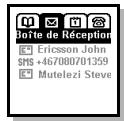


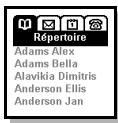


du répertoire, le nombre de fonctions que vous pouvez exécuter est limité. Vous pouvez uniquement accéder aux numéros de téléphone fixes ou mobiles de l'entrée et initier un appel vers ces numéros, ou envoyer des codes DTMF mémorisés dans l'enregistrement du contact correspondant. Pour plus d'informations sur la gestion de votre répertoire flip ouvert à l'aide du programme Contacts, consultez « Contacts » page 85.
Remarque: Avant de pouvoir visualiser et afficher les entrées du répertoire de la carte SIM que vous avez enregistrées avec un autre téléphone, vous devez exécuter l'option Importer depuis SIM à partir de Contacts (flip ouvert).
Pour accéder au répertoire :
- Appuyez sur l, la touche Répertoire de votre téléphone, ou Appuyez sur l jusqu'à ce que Répertoire soit sur ligné.
Pour émettre un appel à l'aide du réseau :
- À partir du menu Répertoire, appuyez sur YES. Le premier nom figurant dans le répertoire est surligné. Si le répertoire comporte plusieurs noms, faites-le défiler à l'aide de pour surligner un des noms de la liste.
Remarque: S'il n'y a pas d'entrées dans le répertoire, cette vue ne peut être sélectionnée.
- Appuyez sur YES pour sélectionner le nom. Les informations relatives à ce contact s'affichent.
- A l'aide de , sélectionnez un numéro de la liste.
- Appuyez sur YES pour émettre l'appel.
- Pour raccrocher, appuyez sur NO
Conseil: Une autre méthode de numérotation consiste à appuyer sur la touche numérique associée à la position mémoire du numéro dans le répertoire de la carte SIM, puis à appuyer sur YES pour composer automatiquement le numéro de téléphone correspondant; par exemple, appuyez sur 1 et YES pour composer le numéro de téléphone méorisé dans la position 1 du répertoire de la carte SIM. De plus, vous pouvez maintenir la touche 1 enfoncée pour composer le numéro de votre messagerie vocale.
Conseil : L'ouverture du flip lorsque vous accédez au Répertoire affiche une vue plus détaillée de Contacts.
Alarme de l'horloge
Lorsque l'alarme est active, à l'heure spécifique, un signal sonore audible retentit et un message indiquant l'heure apparait. La durée de l'alarme est de deux minutes et, si vous ne la désactivez pas, elle est répétée toutes les neuf minutes.
- Appuyez sur Yes pour accepter l'alarme et pour la désactiver.
- Appuyez sur NO pour permettre l'alarme « en sommeil ». L'alarme est temporairement désactivée pendant une période de neuf minutes, à l'issue de laquelle elle est répétée.
Le nombre maximal de répétitions de l'alarme est 11 (10 mises en sommeil) avant qu'elle ne soit automatiquement désactivée.
Alarme du calendrier
Lorsque l'alarme est active, à l'heure définie, un signal sonore audible est émis et un message s'affiche indiquant l'heure et le message entrez dans le calendrier pour le rendez-vous/la tâche correspondante. L'alarme dure deux minutes et est répétée après une minute, si elle n'a pas été désactivée.
- Appuyez sur Yes pour accepter l'alarme, et pour la désactiver.
Avertissement de batterie faible
Cet avertissement est activé lorsque la charge de la batterie est faible; le message « Batterie faible » apparait.
- Appuyez sur YES ou NO pour accuser réception de l'avertissement.
Avertissement d'insuffisance d'espace mémoire
Cet avertissement est activé si la mémoire de stockage devient insuffisante ; le message « Espace de stockage des données insuffisant » apparait. L'opération d'enregistrement en cours est annulée.
Appuyez sur YES ou NO pour accuser réception de l'avertissement.
Pour libérer de l'espace mémoire, supprimez les éléments anciens ou inutilisés : journaux d'appoint, contacts, messages, tâches ou rendez-vous, historiques ou signets WAP, notes du Bloc-Notes.
Instructions générales flip ouvert
Pour faire fonctionner les divers programmes avec le flip ouvert, cliquez directement sur l'écran tactile à l'aide du stylet. Le stylet se trouve dans le support sur la batterie. Pour des informations concernant le démarrage de votre R380s, consultez « Mise sous tension et hors tension » page 12.
La technique de sélection à l'aide du stylet est généralement désignée par le terme « cliquer ». Sélectionner s'emploie également lorsqu'il existe plusieurs possibilités, par exemple dans une liste. Pour une introduction à l'utilisation des programmes flip fermé, consultez « Flip ouvert » page 14.
Configuration flip ouvert du R380S
Pour la configuration de base, consultez « Réglages initiaux » page 17.
Pour la configuration générale et celle des programmes, reportez-vous à « Système » page 162.
Pour la configuration de la sécurité du téléphone, consultez « Sécurité » page 22.
Bureau
La première fois que vous ouvrez le flip, le bureau s'affiche avec le programme Téléphone souligné.
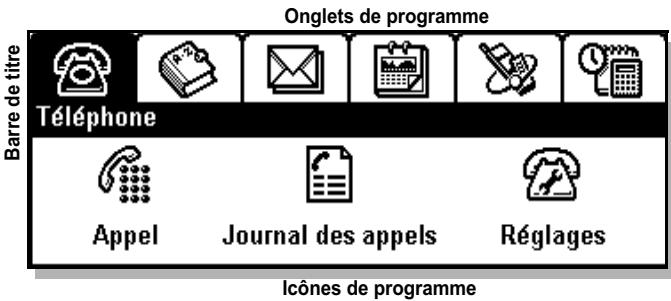
Le bureau est composé de trois parties :
- Les onglets programmes dans la partie supérieure.
La barre de titre juste en dessous des onglets. - Les icônes de programme dans la partie inférieure.
Onglets de programme
Les onglets de programme contiennent six fonctions et groupes de réglages sous forme de fiches d'index.
Les onglets de programme sont les suivants :
- Téléphone, fonctions et réglages du téléphone.
- Contacts, fonctions de gestion des contacts.
- Messagerie, diverses fonctions de messagerie.
- Calendrier, fonctions d'agenda.
- Services WAP, fonctions Internet.
- Extras, outils et réglages supplémentaires ainsi qu'un jeu.
Barre de titre
La barre de titre est affichée juste en dessous des onglets de programme. Elle indique l'onglet programme en cours de sélection mais ne donne accès à aucune fonction lorsque vous cliquez dessus.
Icônes de programme
Les icônes de programme permettent de démarrer des fonctions ou d'entrer des paramètres qui s'affichent dans la partie inférieure de la fenêtre, sous les onglets de programme et la barre de titre. Lorsque vous cliquez sur une icône de programme, une nouvelle fenêtre apparait et compte généralement des icônes d'outil servant à commander le programme en question et la navigation.
Barre d'outils
Lorsque vous sélectionnez une icône de programme, une barre d'outils s'affiche à droite de la fenêtre. Elle peut compter jusqu'à cinq icônes, en fonction du programme utilisé. Certaines icônes d'outils sont communes à tous les programmes, tandis que d'autres n'apparaissent que pour un programme particulier.
Les icônes d'outils figurant dans la plupart des programmes sont les suivantes :
Icône bureau permettant de revenir à la fenêtre du bureau. Icône tâches qui affiche un menu contextuel de tâches. Ce menu vous permet d'effectuer diverses tâches par sélection. Icône affichage qui affiche un menu contextuel d'affichage. Ce menu vous permet d'afficher d'autres fenêtres au sein du même programme.
Autres icônes d'outil utiles :
Recherche - affiche une fenêtre permettant de rechercher des informations en entrant un critère de recherche. Enregistrer - enregistrer et revient au niveau précédent. Annuler - revient au niveau précédent. Généralement, une fenêtre d'annulation s'affiche pour vous permettre de confirmer ou non l'annulation et le return à la fenêtre précédente. Retour - revient à la fenêtre précédente. Suivant - déplacement vers le bas ou vers l'avant jusqu'à la prochaine zone d'entrée. Précédent - tabule vers le haut ou en arrêté jusqu'à la zone d'entrée précédente.
Icônes utiles pour des programmes particuliers :
Aujourd'hui - affiche la fenêtre du Calendrier « centrée » sur la date du jour. Nouveau - affiche une fenêtre pour la création d'une nouvelle entrée. abc abc - affiche le clavier d'entrée de texte. 123 123 - affiche le clavier numérique. aéó - affiche le clavier d'entrée des caractères spéciaux. Appel en attente - s'affiche lorsque vous avez sélectionné. Ignorer dans la fenêtre Appel/Mise en attente. Ce bouton vous permet de revenir à la fenêtre Appel/Mise en attente. Composition vocale - s'affiche lorsque la composition vocale est activée. Ce bouton lance la reconnaissance vocale et un message vous invite à enforcer une commande vocale. Précédent - revient à la page de services WAP précédente (disponible uniquement lorsque vous avez consulté plus d'une page). Stop - permet d'arrêter le téléchargement d'une page de services WAP (disponible uniquement pendant le téléchargement). ±12 - ajoute ou supprime 12 heures. Alarme activée - active l'alarme. Alarme désactivée - désactive l'alarme. Lire - joue les mélodies de sonnerie.
Remarque: La liste des icônes précédentes n'est pas une liste exhaustive mais simplement une représentation des icônes les plus utiles. Les autres icônes s'affichant sur la barre d'outils sont
principalement des icônes se rapportant à un programme particulier et sont décrites dans la section correspondante de ce manuel.
Navigation
Lorsque vous vous déplacez entre divers onglets de programmes du bureau, la barre de titre et les icônes de programme se modifient en fonction de l'onglet de programme sélectionné. L'onglet de programme est surligné par le même ombrage foncé que la barre de titre et le nom du programme est affiché en vidéo inverse.
Lorsque vous travaillez avec divers programmes, si vous cliquez sur l'icône correspondante à un programme, vous affichez les fonctions ou les réglages de niveau inférieur pour ce programme. Pour revenir au niveau le plus élevé du bureau à partir du programme, cliquez sur , l'icône du bureau. Pour revenir au bureau, il est parfois nécessaire de cliquer sur OK, l'icône Enregistrer, ou 5, l'icône Annuler, ou 4, l'icône Retour, et ensuite sur 4, l'icône Bureau. Cette opération dépend du niveau de menu atteint.
Entrée des informations
Il existe plusieurs méthodes d'entrée d'informations avec le flip ouvert. Ces méthodes d'entrée sont les suivantes :
- Claviers à l'écran pour l'entrée des caractères et des chiffres; ils permettent d'entrer les informations en cliquant; celles-ci sont alors affichées.
- Reconnaissance de l'écriture manuscrite; vous écrivez sur l'écran avec le stylet et les informations s'affichent.
Claviers à l'écran
Les claviers affichés sur l'écran comportent un clavier pour l'entrée de texte, un clavier pour les chiffres et les symboles, un clavier pour les caractères spéciaux, un clavier pour les numéros de téléphone, un clavier pour le code d'accès et des claviers numériques qui fonctionnent de la même manière que les pavés numériques des claviers mécaniques habituels.
Les claviers d'entrée se trouvent dans la partie inférieure de la fenêtre et les fonctions d'édition sont disponibles dans [2], le menu des tâches contextuel sur la barre d'outils. Les informations entrées s'affichent dans la moitié supérieure de la fenêtre, juste en-dessous de la section des libellés.
Conseil: N'oubliez pas de cliquer d'abord sur la touche Maj (pour une lettre) ou sur la touche Verrou Maj (pour toutes les lettres) pour entrer des majuscules.

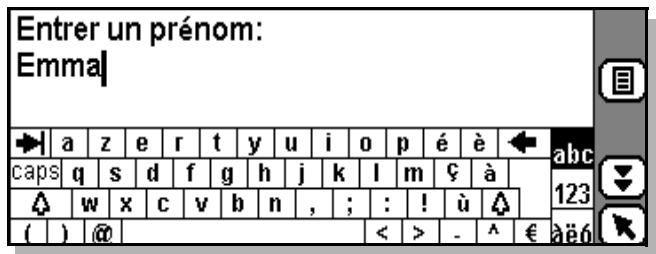
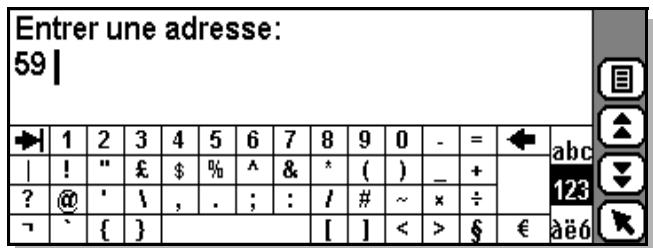
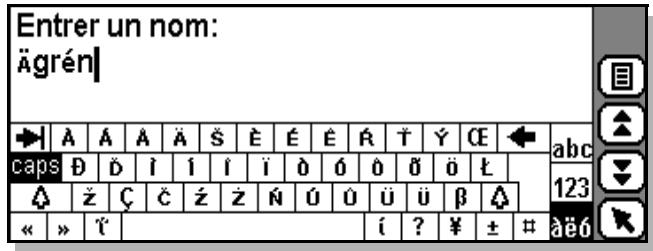
Pour entrer des informations :
- Cliquez sur le clavier pour entrer les informations requises. Pour passer d'un clavier à l'autre, cliquez sur les icônes abc, texte, 123, chiffres et symboles et æœ, caractères spéciaux.
- Cliquez sur pour entrer des informations dans le champ suivant, ou sur retour pour afficher toutes les informations entrées.
- Cliquez sur OK pour enregistrer les informations entrées.
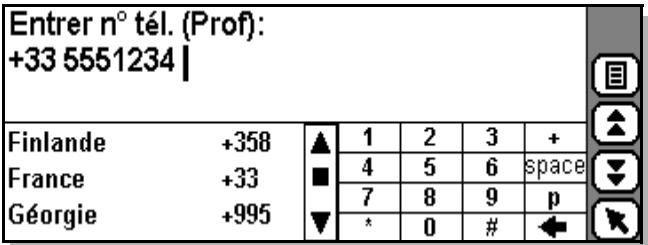
Pour entrer un numéro de téléphone :
- Faites défiler l'affichage et sélectionnez un pays. Le code téléphonique international du pays désisi apparaît automatiquement sur l'écran.
- Cliquez sur le clavier pour entrer le numéro de téléphone requis.
- Cliquez sur pour entrer des informations dans le champ suivant, ou sur
retour pour afficher toutes les informations entrées.
- Cliquez sur pour enregistrer les informations entrées.
Le clavier numérique
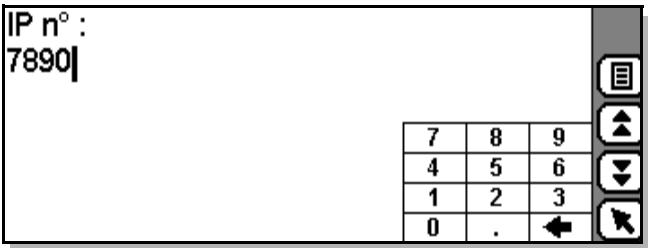
Le clavier représenté sert à partir des nombres réels et des numéros d'adresse IP. Le clavier des entiers est similaire, excepté le fait qu'il ne compte pas de point décimal.
Le clavier des codes d'accès
Pour entrer les codes d'accès, on utilise les claviers standards représentés. Toutefois, lorsque vous entrez des données, celles-ci s'affichent sous forme d'astérisques (*)
Reconnaissance de l'écriture manuscrite
La reconnaissance de l'écriture manuscrite est une interface unique, très pratique, qui permet d'effectuer des entrées en écrivant naturellement avec le stylet.
Vous peuvent écrire sur certaines zones de l'écran et le logiciel de reconnaissance de l'écriture manuscrite transforme les déplacements du stylet en caractères ou en chiffres. La reconnaissance des caractères - majuscules, minuscules, chiffres, symboles, signes et caractères étendus - se fait en fonction de l'endroit où vous écrivez. La marque de mode triangulaire située en bas de la fenêtre la divise en zones d'écriture. Les majuscules, minuscules et chiffres affichés en haut de la fenêtre constituent des lignes de références imaginaires.
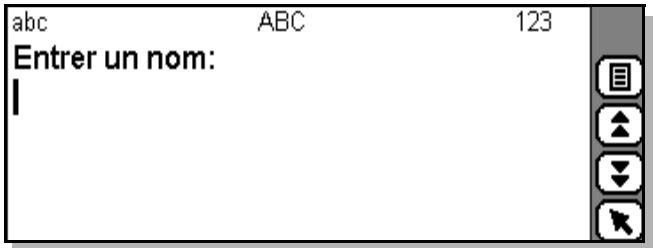
- Les déplacements du stylet lorsque vous écrivez à gauche de la fenêtre sont interprétés comme des minuscules.
- Les déplacements du stylet lorsque vous écrivez au centre de la fenêtre sont interprétés comme des majuscules.
- Les déplacements du stylet lorsque vous écrivez à droite de la fenêtre sont interprétés comme des chiffres.
Remarque: Vous pouvez écrire à droite des éléments tels que numéros de téléphone, dates d'anniversaire ou numéros de sécurité sociale car le logiciel de reconnaissance d'écriture manuelle accepte les parenthèses, les barres obliques et les tirets dans la zone d'écriture des nombres.
- La plupart des caractères s'écrivent en effectuant un déplacement continu du stylet.
- Pour écrire les caractères accentués (Europe de l'ouest), écrivez une lettre en majuscule ou en minuscule, puis tracez l'accent à droite de la fenêtre.
Vous sous-pez entre la même forme de caractère pour écrire une majuscule ou un minuscule, en fonction de la partie de l'écran où vous écrivez.
Jeu de caractère naturel
Le jeu de caractères en reconnaissance d'écriture manuscrite est une combinaison « naturelle » de majuscules et de minuscules, en plus des chiffres, symboles, signes et caractères étendus.
Pour écrire les lettres majuscules (les caractères doivent s'étendre de part et d'autre de la marque de mode) et les minuscules, les symboles et les signes à gauche de la fenêtre, voir le tableau ci-dessous.
Remarque: Le cas échéant, un point indique où commencer le tracé et des numéros indiquent l'ordre des tracés.
| a | aɔAA | n | hɔNN | point | ↘ |
| b | bɒBB | o | O O | virgule | ─ |
| C | C | p | P P | apostrophe | 7 |
| d | dɒɒp | q | 9 9 | point d'interrogation | 12 |
| e | e E | r | r R R | point d'exclamation | 12 ! |
| f | f F F | s | S | perluette | && |
| g | g G G G | t | + + V | arobas | © |
| h | h h h | u | U U | guillemets | 77 |
| i | i i i | v | V U | tabulation | √ |
| j | j j J J | W | W | espace | ← |
| k | k k | X | 1 X² | retour arrêté | → |
| l | l L | y | y y | retour chariot | ↗ |
| m | m m | Z | Z Z |
Remarque: Si vous cliquez sur l'écran, le curseur sera repositionné au point de contact du stylet avec l'écran. En maintenant le stylet en contact avec l'écran et en le faisant glisser, vous pouvez sélectionner du texte.
Remarque: Un point n'est pas entrée à l'aide d'un simple clic mais par un trait comme indiqué ci-dessus.
Écrire les nombres et les symboles suivants à droite de la fenêtre, comme indiqué ci-dessous.
| 0 | 0 0 | 8 | 8 8 | = | \( \leftarrow \equiv \) |
| 1 | 1 1 | 9 | 9 9 | point | ↘ |
| 2 | 2 2 | + | \( {1}^{ + }{}^{2} \) | virgule | ✓ |
| 3 | 3 | * | \( {}^{1}{ \times }^{2} \) | tiret | - |
| 4 | 4 4 4 | / | ↗ | tilde | N |
| 5 | 5 \( {}^{ + }{}^{2} \) | \\ | ↘ | retour arrêté | \( \rightarrow \) |
| 6 | 6 | ( | ( | tabulation | ✓ |
| 7 | 7 | ) | ) |
Tracez les accents à droite de la fenêtre après avoir écrit la lettre en majuscule – ou en minuscule.
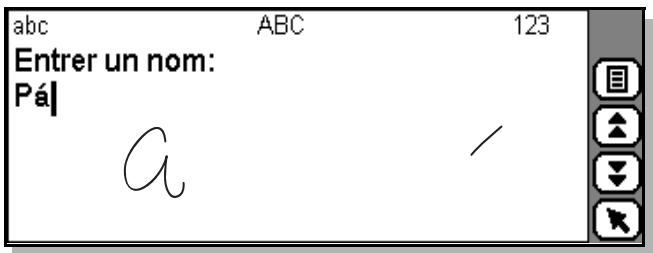
La reconnaissance d'écriture manuscrite vous permet d'entrer les marques d'accents suivantes.
Jeu de caractères étendus
Le jeu de caractères étendus compte des caractères qui nécessitent un temps d'écriture plus long avant que la reconnaissance ne se produise, par exemple # et %. Vous devez tracer le signe de caractère étendu, ↓, un trait de stylet de bas en haut, pour accéder au mode étendu, ce qui est indiqué par la disparition des lettres en haut de
L'écran et du marqueur de mode. Vous pouvez alors tracer un caractère étendu à n'importe quel endroit de l'écran.
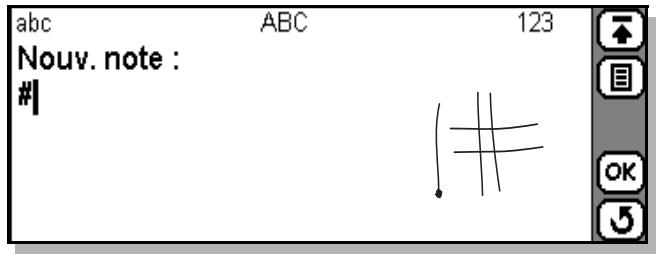
Pour quitter le mode d'entrée des caractères étendus, tracez le signe de caractère étendu ↓ ou attendez que le marqueur de mode réapparaisse.
La reconnaissance d'écriture manuscrite vous permet d'entrer les caractères étendus suivants.
| . | \ | \( \square \) | \( p_1 \) | 0 | 0 |
| , | \( \rightharpoonup \) | \( \square \) | \( \phi_1^2 \) | « | \( \ll \) |
| ' | \( \rightharpoonup \) | \( \circ \) | \( \square \) | » | \( \gg \) |
| - | - | \( \varnothing \) | \( \phi_1^{*2} \) | " | ... |
| - | - | \( \varnothing \) | \( \phi_1^{*2} \) | - | --1 |
| ~ | \( N \) | \( \beta \) | \( \beta \) | - | - |
| @ | \( @ \) | \( \mu \) | \( M \) | \( \neg \) | \( \neg \) |
| < | < | ¥ | \( \frac{1}{2} \) | " | \( \backslash \) |
| > | > | 1 | 1 | ' | \( \backslash \) |
| ( | ( | ! | \( \frac{1}{2} \) | 1 | \( \vdash \) |
| ) | ) | ? | \( \frac{1}{2} \) | TM | \( \nabla M \) |
| [ | [ | CE | \( O\mathcal{E} \) | ||
| ] | ] | % | % | \( \mathcal{C}\mathcal{E} \) | \( O\mathcal{E} \) |
| } | } | / | / | ‰ | ‰ |
| [ | { | \ | \ | † | +1 |
| A€ | A€ | " | 77 | & | \( \phi \& \) |
| æ | æe | + | + | 1 | \( \vdots \) |
| ¢ | \( \phi_2^1 \) | : | : | 2 | \( 21 \) |
| ¢ | \( \phi_2^1 \) | ; | \( \frac{1}{2} \) | 3 | \( B1 \) |
| a | a | = | - | ± | + |
| o | O | # | # | X | X |
| , | 」 | * | ※※ | + | ÷ |
| i | \( \overbrace{2}^{1} \) | £ | E | 1/4 | # |
| i | \( \overbrace{2}^{1} \) | ¶ | ¶ | 1/2 | \( \frac{1}{2} \) |
| b | p | a | \( \overbrace{}^{2} \) | 3/4 | \( \frac{3}{4} \) |
| ® | ® | - | --- | ~ | N! |
| © | © | - | ----- | ' | L |
| ^ | ^ | < | < | ', | J- |
| § | § | > | > | " | LL |
| > | ∅ | f | f | " | JJ |
| ‡ | ‡ | § | \( \overbrace{}^{3} \) | , | JII |
| ... | ... | § | \( \overbrace{}^{×} \) | " | JIIII |
| • | .|| | ^ | N | € | C= |
Utilisation de la reconnaissance de l'écriture manuscrite
Au lieu de cliquer sur le clavier affiché à l’écran à l’aide du stylet, vous pouvez désirer la reconnaissance d’écriture manuscrite au stylet en sélectionnant [①], le menu des tâches, sur la barre d’outils.
Pour sélectionner la reconnaissance d'écriture manuscrite :
- Cliquez sur [i], l'icône Tâches, sur la barre d'outils lorsque vous entrez des informations.
- Sélectionnez Ecrire pour activer la reconnaissance.
- L'écran affiche désormais la fenêtre de reconnaissance d'écriture manuscrite.
Remarque : Lorsque vous sélectionnez Ecrire, l'option Clavier s'affiche sur le menu des tâches pour vous permettre de revenir à l'entrée par l'intermédiaire du clavier. 4. Écrire les informations dans la partie appropriée de la fenêtre, un caractère ou un chiffre à la fois.
Remarque: Assurez-vous que vous écrivez bien dans la zone appropriée de la fenêtre en fonction du type d'information à entrer. Les zones d'écriture des caractères sont les minuscules à gauche, les majuscules au centre et les nombres ou les chiffres à droite. Lorsque vous avez terminé d'écrire un caractère, il disparaît de la fenêtre et est remplacé par l'interprétation du logiciel de reconnaissance.
Conseil: Si vous avez des difficultés pour écrire une lettre particulière, essayez de l'écrire en changeant la casse, par exemple,

pour écrire un D majuscule, écrivez un d minuscule dans la zone des majuscules.
Conseil : Pour sélectionner une ligne complète de texte interprété, par exemple pour la supprimer, cliquez et faites glisser le stylet à l'extrême droite de l'entrée affichée (à l'opposé de la ligne de texte). Le texte est surligné.
- Cliquez sur V pour entrer des informations dans le champ suivant, ou sur R retour pour afficher toutes les informations entrées.
- Cliquez sur OK pour enregistrer les informations entrées.
Remarque : Vous pouvez définir la reconnaissance de caractères comme la méthode d'entrée par défaut pour votre R380s. Pour plus d'informations, voir « Pour modifier les paramètres d'entrée : » page 164.
Avertissements
Lorsque le flip est ouvert, les avertissements sont affichés et gérés de manière légèrement différente que quand il est fermé.
Avertissement de batterie faible
L'avertissement est activé lorsque la charge de la batterie est faible et le message « Batterie faible. Veuillez replacer la batterie ou connecter un chargeur » apparait.
- Cliquez sur OK pour acquitter l'avertissement et l'effacer.
Avertissement d'espace mémoire de stockage insuffisant
Cet avertissement est activé si la mémoire de stockage devient insuffisante; le message « Mémoire de stockage des données insuffisante. Veuillez supprimer les données inutiles. » apparait. L'opération d'enregistrement en cours est annulée.
- Cliquez sur OK pour acquitter l'avertissement et l'effacer.
Pour libérer de l'espace mémoire, supprimez les éléments anciens ou inutilisés suivants : journaux d'appoint, contacts, messages, tâches ou rendez-vous, historiques ou signets WAP, notes du Bloc-Notes.


Téléphone
Les fonctions du téléphone avec le flip ouvert vous offrent le moyen d'utiliser facilement toutes ses fonctionnalités et d'effectuer les réglages des divers paramètres du téléphone. Vous pouvez émettre, recevoir et gérer des appels, vérifier le journal d'appel et modifier les réglages des paramètres.
Remarque: Lorsque le flip est ouvert, les fonctions et les capacités d'affichage du R380s sont plus étendues que lorsque le flip est fermé.
Lorsque vous sélectionnez l'onglet de programme téléphone, l'écran affiche les icônes des fonctions et des réglages du téléphone.
Telephone
Appel


Menu des appels.
appels

Réglages
Appel
Appel vous permet de composer des numéros de téléphone, de la même façon qu'avec le flip fermé. Des boutons facilement identifiables sont affichés sur lesquels vous cliquez à l'aide du stylet. De plus, votre R380S peut être utilisée en mode mains libres. Voir « Mode mains libres de bureau » page 68 pour plus d'informations.
Vous pouvez également envoyer des tonalités DTMF comme lorsque le flip est fermé. Par exemple, pour entrer le caractère de pause, p, cliquez et maintenez le stylet sur le caractère *.
Fenêtre appel
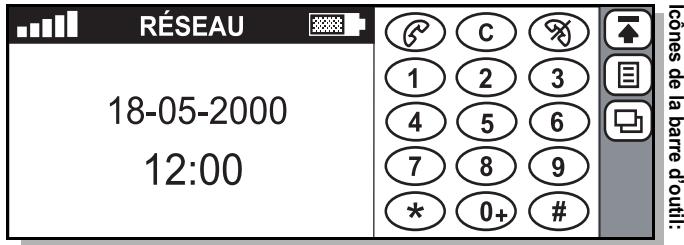


Conseil: Le clavier (situé par défaut à droite) peut être déplacé pour s'afficher à gauche à l'aide d'un contrôle du menu Réglages. Voir « Global » page 163 pour plus d'informations.
Pour une description des indicateurs affichés et des fonctions du clavier, consultez « Flip fermé » page 24. Pour une description du bureau, des icônes de tâche et de fenêtre, voir « Barre d'outils » page 48.
Tâches
En mode veille, les tâches suivantes sont disponibles :
- Dernier n° composés, pour afficher la liste des derniers numéros composés et initier un appel à partir de cette liste.
- Appels sans réponse, pour afficher les appels entrants auxquels vous n'avez pas répondu.
- Numéros de service, pour afficher une liste des numéros des services du réseau. Vous pouvez appeler les numéros de cette liste, mais vous ne pouvez pas les modifier ni ajouter de numéro à la liste.
- Présenter/Masquer mon n°, pour masquer ou présenter votre numéro de téléphone à votre correspondant lors d'un appel (disponible uniquement lorsque vous avez entré votre numéro de téléphone).
- Recherche détails, cette option s'affiche uniquement lorsqu'un appel est actif et que le numéro de téléphone de votre correspondant figure dans la base de données Contacts. Lorsque vous la sélectionnez, la vue détaillée de l'enregistrement de cette personne dans Contacts apparait. Si plusieurs entrées incluent ce numéro de téléphone, seule la première d'entre elles est affichée.

Affichage
De la fenêtre en cours, vous pouvez afficher la fenêtre Journal des appels ou Réglages.
Appels sortants
Les icônes et le texte affichés dans la barre de titre et dans la zone des informations d'état pendant un appel sont identiques à ceux affichés lorsque le flip est fermé.
Pour entrer un numéro et émettre un appel :
- Entrez l'indicatif régional et le numéro de téléphone encliquant sur le clavier ; ces informations s'affichent à mesure dans la fenêtre. Le réseau, l'heure et la date disparaissent et le numéro entré s'affiche.
Remarque: Pour effacer un chiffre, appuyez sur . Pour effacer tous les chiffres, maintenez la touche enfonnée.
- Cliquez sur pour composer le numéro. L'écran affiche API en cours (appel sortant initié), suivi de Connexion (une ligne a été affectée à l'appel). Lorsque votre correspondant répond à l'appel, l'icone s'affiche en clignotant pour indiquer que la ligne est active et un compteur de durée d'appel en minutes et secondes démarre.
- Pour raccrocher, cliquez sur
Remarque: Le compteur peut indiquer la durée de l'appel écoulé en heures, minutes et secondes. Les chiffres de l'heure ne s'affichent que lorsque vous êtes resté connecté plus d'une heure.
Pour noter un numéro pendant un appel :
- Cliquez sur le clavier pour entrer le numéro; celui-ci s'affiche dans la fenêtre.
- Pour basculer entre l'appoint actif et la note, cliquez sur 123, qui s'affiche sous 150 lorsque vous saississez la note au clavier. La note peut vous servir après la fin de l'appoint.
Les fonctions du téléphone disponibles sont les mêmes que lorsque le flip est fermé. Il est par conséquent possible de démarrer toutes les fonctions du téléphone, par exemple la numérotation abrégée d'un numéro mémorisé dans le réseau de la carte SIM en cliquant sur 1 puis sur l'icône d'appel, ou l'affichage de la liste des derniers numéros composés en cliquant sur 0#.
Rappel automatique
Si un appel n'aboutit pas ou si votre correspondant est occupé et si son réseau notifie cette situation, le message Réessayer ? apparait pendant 20 secondes ou jusqu'à ce qu'une autre fonction soit sélectionnée.
Sélectionnez Oui si vous voulez rappeler ce numéro, ou Non dans le cas contraire. Si vous sélectionnez Oui, le numéro sera recomposé automatiquement jusqu'à ce que votre correspondant réponde ou que le nombre maximum de tentatives de rappel soit atteint. Le type d'échec de la connexion (c'est-à-dire, occupé, sans réponse) détermine le nombre de tentatives de rappel. Le rappel s'interrompt si vous appuyez sur une touche ou si vous recevez un appel.
Si le rappel automatique aboutit, le R380s émet une seule sonnerie.
Rappel
Pour rappeler le dernier numéro composé ou un numéro appelé précédemment :
- Cliquez sur ou 0+ et # ou cliquez sur et sélectionnez Derniers n^ composés.
- La liste des derniers numéros composés s'affiche avec le dernier numéro composé surligné. Faites défiler la liste et sélectionnez un numéro à l'aide des touches flèche haut et flèche bas.
- Cliquez sur l'entrée sélectionnée dans la liste des derniers numéros composés pour initier l'appel.
Appels internationaux
Pour un appel international, il est nécessaire d'entrer le préfixe de numérotation internationale suivi de l'indicatif régional de destination et du numéro.
Remarque: N'incluez pas le zéro de tête de l'indicatif régional lorsque vous émettez un appel international.
Pour émettre un appel international :
- Cliquez sur 0 + et maintenez l'appui jusqu'à ce que le signe international ^+ s'affiche. Ce caractère est automatiquement remplacé par le préfixe international du pays à partir duquel vous appelez.
- Entrez le code pays, l'indicatif régional (sans zéro de tête) et le numéro de téléphone.
- Appuyez sur pour émettre l'appel.
Appels d'urgence
Sous réserve que vous soyez dans la zone de couverture d'un réseau, vous pouvez appeler le numéro d'urgence international, même s'il n'y a pas de carte SIM dans votre R380s.
Conseil : Consultez votre opérateur local pour déterminer le numéro d'urgence pris en charge. Le numéro d'urgence international, 112,

est très répandu dans le monde mais au Royaume-Uni et en Irlande, on utilise le 999.
Pour émettre un appel d'urgence :
- Entrez 112 (le nombre d'urgence international) ou 999 au Royaume-Uni.
- Cliquez sur . Le message Appel d'urgence s'affiche.
Numéros de service
Si une liste des nombres de centres de service est enregistrée sur votre carte SIM, vous pouvez initier des appels vers ces nombres, mais vous ne pouvez pas les modifier, ni ajouter de nombre à la liste.
Pour initier l'essai d'un nombre de service :
- Cliquez sur [ ] et sélectionnez Numéros de service. La fenêtre Numéros de service s'affiche.
- Sélectionnez le service à appeler.
Appels entrants
Lorsque vous recevez un appel, le R380s sonne. La fenêtre Appel entrant : affiche l'identité de l'appelant ainsi que le message « Répondre ? »
Pour répondre à l'appoint :
- Cliquez sur Oui pour répondre à l'appoint. Lorsque l'appoint est terminé, appuyez sur X.
Pour rejeter l'appoint :
- Cliquez sur Non. L'appel est rejoint et une tonalité d'occupation est renvoyée à votre correspondant.
- Sélectionnez Ignorer. La notification d'appel se poursuit et le bouton téléphone s'affiche dans la barre d'outils jusqu'à expiration du début d'attente de réponse.
Remarque: Il n'est pas possible de répondre à un appel de transmission de données de la même manière qu'à un appel vocal. Les données doivent être téléchargeées vers une machine ou un service compatible. La fenêtre Appel entrant : explicite cette situation en affichant données ainsi qu'un message « envoyer une tonalité d'occupation ? ». Les appels fax ne sont pas pris en charge et il n'est pas possible y répondre.
Mise hors fonction du micro
Pour désactiver temporairement le micro pendant un appel :
- Cliquez sur et maintenez l'appui pour mettre le micro hors fonction. Lorsque vous libérez la touche, le micro est remis en fonction.
Pour désactiver le micro pendant un appel :
- Cliquez sur [ ] et sélectionnez Secret. L'icône [ ] apparait.
Pour remettre le micro en fonction pendant un appel :
- Cliquez sur [ ] et sélectionnez Désactiver secret pour reprendre la conversation.
Mise en garde
L'option en garde vous permet de mettre en garde un appel en cours.
Pour mettre un appel en garde
- Cliquez sur le nombre de l'appel en cours et sélectionnez Mettre appel en garde dans le menu contextuel. Vous pouvez également cliquer sur pour permettre l'appel actif en garde. L'icône En garde s'affiche sur l'écran.
Pour reprendre un appel :
- Cliquez sur le nombre de l'appel en cours et sélectionnez Récupérer dans le menu contextuel. Vous pouvez également cliquer sur pour reprendre l'appel mis en garde.
Remarque: Si vous cliquez sur pourmettre fin à l'appel actif et qu'il existe un appel en garde, le message « Appel en garde » s'affiche suivi de « Reprendre appel en garde ? ». Si vous ne sélectionnez pas Oui ou Non dans les cinq secondes suivantes, l'appel se termine automatiquement.
Mise en attente d'appel
La mise en attente vous permet de gérer les appels entrants de diverses façons lorsqu'un appel actif est déjà en cours.
Pour placer l'appel actif en attente et répondre à l'appel entrant :
- Cliquez sur Oui dans la fenêtre « Appel entrant : » qui s'affiche.
Pour envoyer une tonalité d'occupation à l'appel entrant :
- Cliquez sur Non dans la fenêtre « Appel entrant : »
Pour ignorer l'essay :
- Cliquez sur Ignorer dans la fenêtre « Appel entrant : ». La notification d'appoint se poursuit et le bouton téléphone (
s'affiche dans la barre d'outils jusqu'à expiration du début d'attente de réponse.
Permutation d'appels
Vous pouvez permuter deux appels lorsque ceux-ci sont affichés dans la fenêtre.
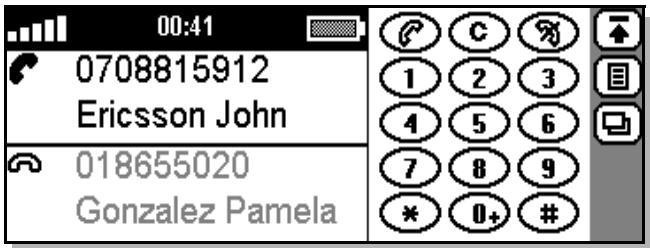
La fenêtre divisée en deux affiche l'appoint actif dans la partie supérieure et l'appoint en garde dans la partie inférieure.
Remarque: L'appel actif est toujours affiché dans la partie supérieure de la fenêtre.
Pour permuter un appel actif et un appel en garde :
- Cliquez sur le nombre de l'appel actif et sélectionnez Permuter appels dans le menu contextuel. L'appel actif est mis en garde et l'appel en garde devient l'appel actif.
- Cliquez sur le nombre de l'appoint en garde et sélectionnez Permuter appels dans le menu contextuel. L'appoint en garde devient l'appoint actif et l'appoint actif est mis en garde.
Une conférence s'établit lorsque vous joignez plusieurs appels de façon à ce que chaque personne puisse communiquer simultanément avec les autres, c'est-à-dire joindre un appel actif et un appel mis en garde. Un appel individuel peut être « joint » à une conférence et « extrait » de cette conférence. Vous pouvez joindre jusqu'à cinq appels séparés pour former une conférence.
Pour établir une conférence et joindre un appel en garde à un appel actif :
- Cliquez sur le numéro de l'appel actif et sélectionnez Joindre appels dans le menu contextuel.
- Cliquez sur le nombre de l'appel actif et sélectionnez Joindre appels dans le menu contextuel.
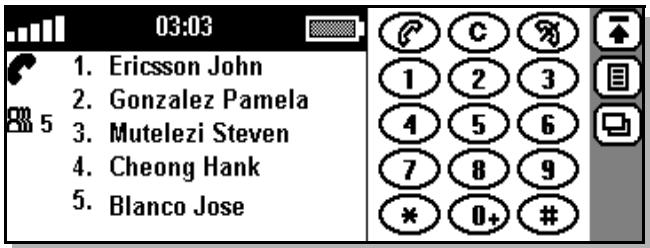
L'icône Conférence s'affiche et répertorie les membres de la conférence précédés par un numéro à un seul chiffre. Les participants à la conférence sont identifiés de la manière suivante :
- Par leur nom, s'il existe une entrée correspondante dans la base de données Contacts.
- Par leur numéro de téléphone (s'il est connu).
- Par numéro d'identification de l'appel.
Si vous cliquez sur un participant à la conférence, les options spécifiques à ce correspondant s'affichent, c'est-à-dire Libérer, Extraire. Si vous cliquez à un autre emplacement de la fenêtre, les options qui affectent l'ensemble de la conférence s'affichent, c'est-à-dire Libérer, Mise en garde, Récuperer.
Pour ajouter un nouveau participant à la conférence :
- Cliquez sur la conférence et sélectionnez Mise en garde dans le menu contextuel pour la dette en garde.
- Entrez le numéro de téléphone du correspondant que vous voulez intégrer à la conférence et cliquez sur . La fenêtre divisée en deux affiche l'appel actif dans la partie supérieure et la conférence dans la partie inférieure.
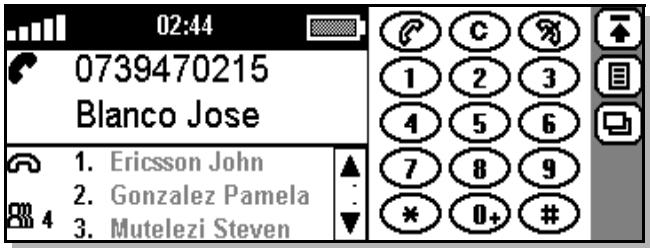
- Cliquez sur le numéro de l'appel actif ou sur la conférence et sélectionnez Joindre appels dans le menu contextuel. La conférence redevient active et le nouveau participant est affiché dans la fenêtre de la conférence.
Pour libérer un participant d'une conférence :
- Sélectionnez le participant à libérer, puis Libérer dans le menu contextuel.
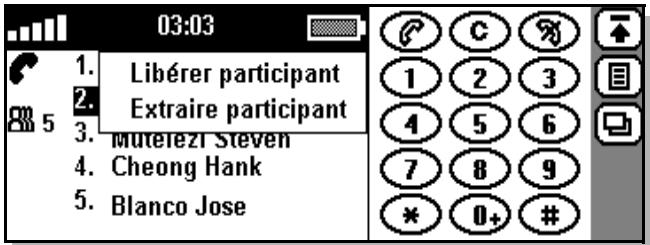
- Vous pouvez avoir une conversation privée avec un des participants en l'extrayant de la conférence et en mettant les autres correspondants en garde.
Pour extraire un appel d'une conférence :
- Sélectionnez le participant à séparer de la conférence, puis Extraire dans le menu contextuel. L'appel extrait devient l'appel actif et la conférence est mise en garde.
Vous avez la possibilité de mettre une conférence en garde et d'émettre un autre appel, puis de permuter le nouvel appel et la conférence.
Pour émettre un nouvel appel et permuter ce nouvel appel et la conférence :
- Cliquez sur la conférence et sélectionnez Mise en garde dans le menu contextuel pour la mesure en garde.
- Entrez le numéro de la personne que vous pouvez appeler et cliquez sur . La fenêtre divisée en deux affiche l'appel actif dans la partie supérieure et la conférence dans la partie inférieure.
- Cliquez sur le numéro du nouvel appel et sélectionnez Mise en garde dans le menu contextuel. L'appel actif est mis en garde et la conférence devient l'appel actif.
Cliquez sur la conférence et sélectionnez Récupérer dans le menu contextuel. La conférence redevient active et le nouvel appel est mis en garde.
Pour permettre la fin au nouvel appel et revenir à la conférence :
- Cliquez sur le numéro du nouvel appel et Sélectionnez Libérer dans le menu contextuel. Le nouvel appel se termine.
Pour permettre finalement une conférence - Sélectionnez la conférence en incluant dans la fenêtre sur tout emplacement autre que ces ou sont affichés les participants individuels et sélectionnez Libérer dans le menu contextuel. La conférence se termine.
Mode mains libres de bureau
Le mode mains libres de bureau ne peut être démarré que si un appel est actif.
Avertissement! Le mode mains libres de bureau utilise un volume supérieur au volume maximum du téléphone et ne doit pas être utilisé à moins d'une distance équivalente à la longueur de votre bras pour votre oreille. Voir « Consignes de sécurité et d'utilisation » page 196 pour plus d'informations.
Pour démarrer le mode mains libres de bureau :
- Assurez-vous que le R380s est éloigné de votre oreille, à une distance supérieure à la longueur de votre bras.
- Ajustez la touche de réglage du volume en position maximale. Appuyez encore une fois sur cette touche vers le haut ; un bref signal sonore indique que le mode mains libres peut être activé.
- Appuyez rapidement deux fois consécutives vers le haut pour démarrer le mode mains libres. Deux brefs signaux sonores indiquent que le mode est activé.
Pour arrêter le mode mains libres de bureau :
- Appuyez sur la touche de réglage du volume vers le bas pour mettre fin au mode mains libres de bureau et revenir au volume maximal du téléphone.
Remarque: Le mode mains libres de bureau est automatiquement désactivé après un appel.
Journal des appels
Le journal des appels répertorie chaque appel entrant et SORTANT et fournit également un résumé sur tous les appels. Chaque activités
d'appel entrant la création d'une entrée dans ce journal qui fournit les informations appropriées concernant l'appel.
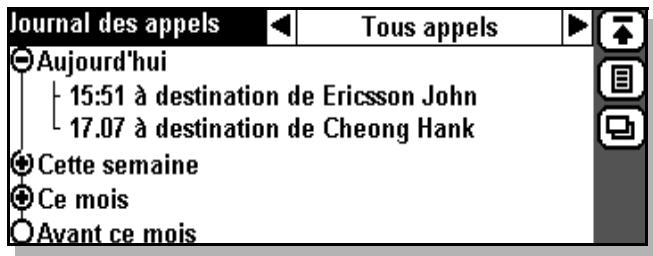
Le journal des appels vous permet de choisir la façon dont vous voulez que les informations s'affichent. Vous pouvez choisir de visualiser Tous appels, Appels entrants, Appels sortants ou Appels sans réponse. De plus, un réseau vous permet d'accéder aux appels ayant eu lieu Aujourd'hui, Cette semaine, Ce mois ou Avant ce mois.
Remarque : Vous ne pouvez ouvrir qu'un réseau à la fois, c'est-à-dire que si Aujourd'hui est ouvert et que vous sélectionnez CetteSemaine, cela provoquera la fermeture de Aujourd'hui.
Pour visualiser les informations relatives à un appel :
- Cliquez sur Journal des appels sur le bureau du téléphone. La fenêtre Journal des appels s'affiche.
- À l'aide des flèches haut et bas situées en haut de la fenêtre, sélectionnez Tous appels, Appels entrants, Appels sortants ou Appels sans réponse.
- Cliquez sur Aujourd'hui, Cette semaine, Ce mois ou Avant ce mois pour localiser l'appel pour lequel vous voulez visualiser les informations.
- Sélectionnez l'appont. Les informations détaillées suivantes relatives à l'appont sélectionné s'affichent :
- Numéro : Le numéroappele ou le número de l'aggellant, et le nom correspondant (si ce nom est défini dans la base de données Contacts dans le réseau de la carte SIM). Heure/Date: L'heure et la date de début de l'appeal.
- Statut: Appel entrant [Répondu, Sans réponse ou Tonalité d'occupation envoyée]. Appel sortant [Répondu, Occupé ou Sans réponse].
- Type d'appel : Appel entrant [Voix ou Données]. Appel sortant [Voix ou Données]. Durée : Durée totale de connexion de l'appel.
Remarque: Si l'appel est un appel manqué, sa durée n'est pas affichée.
Pour visualiser un résumé de l'ensemble des appels :
- Cliquez sur Journal des appels sur le bureau du téléphone. La fenêtre Journal des appels s'affiche.
- Cliquez sur et sélectionnez Durée totale des appels. La fenêtre Durée totale des appels apparait et affiche les informations suivantes :
Tous appels : Durée totale de tous les appels enregistrés dans le journal. Sortants : Durée totale de tous les appels sortants. - Entrants : Durée totale de tous les appels entrants.
Pour remettre à zéro tous les compteurs à partir de la fenêtre Résumé :
- Cliquez sur [ ] et sélectionnez Réinitialiser tous les compteurs, Réinitialiser le compteur d'appels entrants ou Réinitialiser le compteur d'appels sortants.
Réglages
L'option Réglages affiche un menu qui vous permet de modifier les divers réglages téléphoniques de votre R380s.
Pour accéder aux réglages :
- Cliquez sur Réglages sur le bureau du téléphone, ou
- Si vous êtes en mode veille ou dans la fenêtre Journal des appels, cliquez sur et Sélectionnez Réglages.
La fenêtre Téléphone – Paramètres s'affiche et fournit un répertoire des paramètres que vous pouvez modifier pour les adapter à vos besoins personnels; vous pouvez faire défiler le contenu de ce répertoire.
Sons et alarmes
Cette option vous permet de personnaliser la façon dont le R380s notifie un appel entrant
Pour accéder au réglage des sons et des alarmes:
- Affichez et cliquez sur Sons et alarmes dans le répertoire Téléphone - Paramètres. Le répertoire se développe et vous donne accès aux réglages suivants :
- Contrôles de sonnerie. Sonneries. Bip minute. Mesmélodies.

Pour modifier les contrôles de la sonnerie :
- Cliquez sur Contrôles de la sonnerie dans le réseau. La fenêtre Contrôle de la sonnerie s'affiche.
- Pour modifier le volume de la sonnerie, Sélectionnez Volume sonnerie :, puis une option de 1 à 6 à l'aide des flèches gauche et droite pour configurer le niveau de volume requis. Vous pouvez également sélectionner Désactivé.
- Pour activer ou désactiver la sonnerie crescendo, Sélectionnez Sonnerie crescendo, puis Activée ou Déactivée. Si la sonnerie crescendo est activée, après deux sonneries à chaque niveau, le volume de la sonnerie augmente d'un niveau, en partant du niveau le plus faible (1) jusqu'au niveau maximal (6).
- Pour activer ou désactiver le vibreur, Sélectionnez Alerte par vibreur :, puis Activé, Actif si silence ou Désactivé. Si l'option Actif si silence est sélectionnée et si Désactivé est défini pour le volume de la sonnerie ou si le R380s est en mode silencieux, le vibreur du R380s se déclenche pour chaque appel ou message entrant.
- Pour activer ou désactiver le mode silencieux, Sélectionnez Mode silencieux, puis Activé ou Désactivé.
- Pour mettre en œuvre les nouveaux réglages et les enregistrer, cliquez sur OK. L'affichage revient au répertoire développé cours dans la fenêtre Téléphonie - Paramètres.
Pour modifier les sonneries :
- Cliquez sur Sonneries dans le répertoire. La fenêtre Sonneries s'affiche.
- Pour modifier le type de sonnerie pour les appels vocaux, sélectionnez Appels vocaux et choisissez une sonnerie.
- Pour modifier le type de sonnerie pour les appels données, sélectionnez Appels données et choisissez une sonnerie.
- Pour mettre en œuvre les nouveaux réglages et les enregistrer, cliquez sur OK. L'affichage revient au répertoire développement en cours dans la fenêtre Téléphonie - Paramètres.
Pour activer ou désactiver le bip minute :
- Cliquez sur Bip Minute dans le réseau. La fenêtre Bip minute s'affiche.
- Cliquez sur Bip minute et sélectionnez Activé ou Désactivé. Si vous sé l en cours.
- Pour permettre en œ épertoire développement en cours dans la fenêtre Téléphonie - Paramètres.
Pour modifier mes mélos :
- Cliquez sur Mes mélodies dans le réseau. La fenêtre Modifier mélodie #1 s'affiche; elle comporte une mélodie dans la partie supérieure et un clavier dans la partie inférieure. La touche P vous permet d'ajouter un soupir dans la mélodie. Appuyez sur la touche flèche gauche pour effacer la dernière note, et maintenez-la enfoncée pour effacer toutes les notes. Maintenez enfoncée une touche de la mélodie pour obtenir une note longue.
- Pour sélectionner une mélodie différente de celle affichée, cliquez sur et choisissez la mélodie que vous voulez modifier.
- Modifie la mélodie à l'aide du clavier et des touches comme décrit à l'étape 1.
- Pour écouter la mélodie que vous avez modifiée, cliquez sur le bouton Lire sur la barre d'outils.
Remarque: Si le mode silencieux est activé, vous ne pourrez pas l'entendre. De plus, s'il n'existe pas de mélodie, le bouton Lire est inactif.
- Pour modifier d'autres mélodies, répétez les étapes 2 à 4.
- Pour mettre en œuvre les nouveaux réglages et les enregistrer, cliquez sur OK. L'affichage revient au répertoire développement en cours dans la fenêtre Téléphonie - Paramètres.
Contrôle vocal
Les commandes vocales vous permettent de répondre et de numéroter vocalement. Vous pouvez définir un maximum de dix commandes vocales et deux commandes de réponse, occupe et répondre.
Pour accéder aux règles de contrôle vocal :
- Affichez et cliquez sur Contrôle vocal dans le réseau Téléphonie - Paramètres. Le réseau se développe et vous donne accès aux réglages suivants :
- Options.
- Commandes vocales.
Pour activer ou désactiver le contrôle vocal :
- Cliquez sur Options dans le répertoire Téléphonie - Paramètres. Les options de contrôle vocal s'affichent.
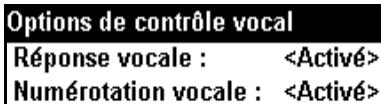

- Sélectionnez Réponse vocale, puis Activé ou Désactivé.
- Sélectionnez Numérotation vocale, puis Activé ou Désactivé.
- Pour permettre en œuvre les nouveaux réglages et les enregistrer, cliquez sur OK. L'affichage revient au répertoire développement en cours dans la fenêtre Téléphonie - Paramètres.
Pour enregistrer la commande vocale répondre ou occupé :
- Cliquez sur Commandes vocales dans le réseau Téléphony - Paramètres. La fenêtre Commandes vocales s'affiche.
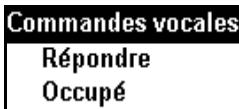


- Pour enregistrer une commande vocale de réponse aux appels, ou de réponse lorsque vous êtes occupé, sélectionnez respectivement Répondre ou Occupé. L'invite « Parler après le bip » s'affiche.
- Énoncez la commande que vous pouvez employer. Si celle-ci est détectée, le message « Accepter commande vocale ? » s'affiche. Sélectionnez Oui pour mémoriser la commande.
Remarque : Il n'est pas possible de ne mémoriser qu'une seule des commandes Répondre et Occupé et de ne pas définir l'autre. Si aucune de ces commandes n'est mémorisée dans le téléphone et que l'utilisateur initie la séquence d'enregistrement de l'une d'entre elles, lorsque celle-ci est terminée, la séquence d'enregistrement de l'autre commande démarre.
Remarque: Si une série est annulée pendant l'enregistrement d'une des commandes Répondre ou Occupé, cette situation provoquera la suppression des deux commandes de contrôle vocal.
Pour enregistrer une nouvelle commande vocale ou modifier une commande existante :
- Cliquez sur Commandes vocales dans le répertoire Téléphone - Paramètres. La fenêtre Commandes vocales s'affiche.
- Pour enregistrer une nouvelle commande vocale, cliquez sur et sélectionnez Nouvelle. La fenêtre d'enregistrement de commande vocale s'affiche. Vous avez la possibilité de modifier une commande vocale existante ; pour cela, sélectionnez la commande en question. La fenêtre de modification de commande vocale s'affiche.
- Sélectionnez Nom : et Numéro : puis entrez un nom et un numéro de téléphone pour la commande vocale ou cliquez sur [ ] et sélectionnez Recherche dans carnet d'adresses. La fenêtre Choisissez un contact s'affiche. Sélectionnez un contact à l'aide des touches flèche haut et flèche bas, et des touches flèche gauche et flèche droite pour un défilé alphabétique.
- Cliquez sur [ ] et sélectionnez Enregistrer.
Si vous avez choisi de modifier une commande vocale, un message vous avertit qu'il en existe déjà une et la question « Ecraser ? » s'affiche. Pour procéder à l'enregistrement d'une nouvelle commande vocale, sélectionnez Oui.
L'invite « Parler après le bip » s'affiche.
- Énoncez la commande que vous pouvez employer pour le contact. Si la commande est détectée, la fenêtre « Accepter commande vocale ? » apparait. Sélectionnez Oui pour mémoriser la commande. Dans le cas contraire, un message « Voix non détectée » s'affiche et vous invite à essayer à nouveau. Sélectionnez OK.
- Pour permettre en œuvre les nouveaux réglages et les enregistrer, cliquez sur OK dans la barre d'outils. Si aucun numéro de téléphone n'a été entré, le message « Veuillez entrer un n° de téléphone » apparait. Sélectionnez OK et entrez un numéro de téléphone. Si aucune commande vocale n'a été enregistrée, le message « Commande vocale non enregistrée » suivi de « Enregistrer ? » s'affiche. Sélectionnez Oui et répétez l'étape 5 pour enregistrer une commande vocale. Si vous sélectionnez Non ou si tous les champs contiennent une entrée, la fenêtre Commandes vocales s'affiche à nouveau.
Remarque: Vous ne pouvez pas mémoriser les nouvelles entrées tant qu'un numéro de téléphone n'a pas été entré.
Pour écouter une commande vocale :
- Cliquez sur Commandes vocales dans le répertoire Téléphonie - Paramètres. La fenêtre Commandes vocales s'affiche.
- Pour écouter une commande vocale, faites défiler l'affichage pour sélectionner la commande en question, cliquez sur et sélectionnez Lire.
- Lorsque vous avez terminé, cliquez sur OK pour revenir à la fenêtre Commandes vocales.
Pour supprimer une commande vocale :
- Cliquez sur Commandes vocales dans le répertoire Téléphonie - Paramètres. La fenêtre Commandes vocales s'affiche.
- Pour supprimer une commande vocale et les informations associées, faites défilier l'affichage pour sélectionner la commande vocale en question, cliquez sur [ ] et Sélectionnez Supprimer l'entrée. Un message de confirmation s'affiche. Sélectionnez Oui; l'écran revient à la fenêtre Commandes vocales.
- Pour ne supprimer que la commande vocale, faites défil sélectionnez Supprimer code vocal. Pour mettre en œuvre les nouveaux réglages et les enregistrer, cliquez sur OK. L'écran revient à la fenêtre Commandes vocales.
Messagerie vocale
Il est facile d'appeler un numéro de messagerie vocale prédéfini et d'écouter vos messages vocaux.
Pour entrer ou modifier un numéro de messagerie vocale :
- Affichez et cliquez sur Messagerie vocale dans le répertoire Téléphonie - Paramètres. La fenêtre Messagerie vocale s'affiche.
- Pour entrer ou modifier un numéro de messagerie vocale, sélectionnez N° messagerie vocale : et entrez le numéro ou modifiez-le.
- Pour mettre en œuvre les nouveaux réglages et les enregistrer, cliquez sur OK. L'affichage revient au répertoire développement en cours dans la fenêtre Téléphonie - Paramètres.
Remarque: Le numéro de votre service de messagerie peut varier si vous appelez d'un réseau différent de votre réseau d'origine. Pour plus d'informations concernant votre service Messagerie vocale, veuillez-vous reporter aux informations fournies par votre opérateur.
Mise en attente d'appoint
La fonction de mise en attente d'appoint vous permet de recevoir un second appel pendant qu'un appel est déjà en cours.
Pour activer ou désactiver la mise en attente d'appoint :
- Affichez et cliquez sur Mise en attente dans le répertoire Téléphonie - Paramètres. La fenêtre Mise en attente s'affiche.
- Sélectionnez Mise en attente, puis Activé ou Désactivé.
- Pour permettre en œuvre les nouveaux réglages et les enregistrer, cliquez sur OK. L'affichage revient au répertoire développement en cours dans la fenêtre Téléphone - Paramètres.
Remarque: La mise en attente d'appoint est un réglage qui nécessite l'accès à votre réseau.
Restriction d'appel
La restriction d'appel vous permet d'interdire divers types d'appels sortants et entrants.
Pour activer ou désactiver la restriction des appels entrants et sortants ou modifier le mot de passe de restriction :
- Affichez et cliquez sur Restreindre les appels dans le répertoire Téléphonie - Paramètres. La fenêtre Restreindre les appels s'affiche.
- Pour activer ou désactiver la restriction de tous les appels sortants, Sélectionnez Tous appels Sortants, puis Activé ou Désactivé.
- , Sélectionnez Sortants internationaux, puis Activé ou Désactivé.
- lorsque vous êtes à l'étranger, Sélectionnez Sortants intinér. intern., puis Activé ou Déscienté.
Si vous avez sélectionné Activé, vous pouvez uniquement appeler votre pays d'origine lorsque vous êtes à l'étranger.
- Pour activer ou désactiver la restriction de tous les appels entrants, Sélectionnez Tous entrants, puis Activé ou Désactivé.
- Pour activer ou désactiver la restriction de tous les appels entrants lorsque vous êtes à l'étranger, Sélectionnez Entrants si à l'étranger, puis Activé ou Désactivé.
- Pour modifier le mot de passe associé à la restriction d'appoint, cliquez sur [ ] et Sélectionnez Modifier mot de passe. La fenêtre Modifier mot de passe s'affiche.
Entrez votre mot de passe actuel, suivi par le nouveau mot de passe de restriction, puis entrez à nouveau ce dernier pour vérification.
- Pour permettre en œuvre les nouveaux réglages et les enregistrer, cliquez sur OK. Si vous avez effectué des modifications, la saisie du mot de passe est requise. Lorsque la modification a réussi, l'affichage revient au répertoire développé en cours dans la fenêtre Téléphonie - Paramètres. Si le mot de passe est incorrect, un bref signal sonore est émis.
Remarque: La restriction d'appel est un réglage qui nécessite l'accès à votre réseau.
Renvoi d'appel
Le renvoi d'appoint vous permet de modifier les paramètres de vos renvois conditionnels et de renvoi de tous les appeals. L'option tous appeals vous permet d'indiquer un numéro de téléphone unique vers lequel tous les appeals vocaux, fax et données reçus seront renvoyés. L'option conditionnel (appels vocaux uniquement) vous permet de renvoyer les appeals lorsque :
- Vous êtes déjà en communication, Si occupé..
- Vous ne répondez pas avant un début spécifique (dépendant de l'opérateur), Sans réponse :
- Voiture R380s est éteint ou vous êtes injoignable, Injoignable..
Pour accéder aux options de renvoi d'appel :
- Affichez et cliquez sur Renvoi d'appels dans le répertoire Téléphone - Paramètres. Le répertoire se développe et vous donne accès aux réglages suivants :
Tous. Conditionnel.
Pour modifier les règles pour tous les appels vocaux/données/fax :
- Cliquez sur Tous dans le répertoire Téléphonie - Paramètres. Le répertoire se développe.
- Cliquez sur Vocal, Données ou Fax dans le répertoire. La fenêtre Tous appels (Vocal, Données ou Fax) apparait
- Pour modifier ou entrainer un numéro de téléphone vers lequel les appels vocaux, données ou fax seront renvoyés, sélectionnez Renvoyer vers : et entrez le numéro approprié.
- Pour activer ou désactiver la restriction d'appel vocal, données ou fax, Sélectionnez Active, puis Activé ou Désactivé.
- Pour se remémorer les paramètres réseau en cours, cliquez sur [ ] et sélectionnez Vérifier statut de renvoi.
- Pour mettre en œ épertoire développement en cours dans la fenêtre Téléphonie - Paramètres. Pour modifier le réglage conditionnel pour les appels vocaux :
- Cliquez sur Conditionnel dans le répertoire Téléphonie - Paramètres. Le répertoire se développe.
- Cliquez sur Vocal dans le répertoire. La fenêtre Renvoi appel condition. (vocal) s'affiche.
- 'occupation, Sélectionnez Si occupé : et entrez le numéro approprié.
- en cas de non réponse, Sélectionnez Sans réponse : et entrez le numéro approprié.
- si vous êtes injoignable, Sélectionnez Injoignable : et entrez le numéro approprié.
- Pour activer ou désactiver le renvoi d'appels pour l'une des conditions ci-dessus, Sélectionnez Actif : se rapportant au critère de renvoi spécifique au cours des étapes 3 à 5 et Sélectionnez Activé ou Désactivé.
- Pour se remémorer les paramètres réseau en cours, cliquez sur [ ] et Sélectionnez Vérifier statut de renvoi.
- Pour mettre en œuvre les nouveaux réglages et les enregistrer, cliquez sur OK. L'affichage revient au répertoire développé en cours dans la fenêtre Téléphonie - Paramètres.
Remarque: Le renvoi d'appel est un réglage qui nécessite l'accès à votre réseau.
Réseaux
L'option Réseaux vous permet de rechercher et de sélectionner un réseau, et aussi de modifier votre liste de réseaux préférés.
Pour accéder à l'option réseaux :
- Affichez et cliquez sur Réseaux dans le répertoire Téléphonie - Paramètres. Le répertoire se développe et vous donne accès aux réglages suivants :
- Sélection. réseau. Mode recherche.
- Modifier liste réseaux préférés.
Pour sélectionner un réseau :
- Cliquez sur Sélect. réseau dans le répertoire Télophony – Paramètres. Un message s'affiche pour vous demander de patienter pendant que vous R380s exécute une recherche de réseau. Vous pouvez arrêté la recherche et revenir au répertoire Télophony – Paramètres en cliquant sur Stop. Sinon, lorsque celle-ci est terminée, la fenêtre Sélectionner réseau s'affiche et indique les divers réseaux et leur état.
- En cours - Le réseau sur lequel le téléphone est actuellement enregistré (surligné). D'origine - Réseau d'origine.
- Préféré - Un réseau de la liste des réseaux préférés.
- ré, mais qui n'est pas interdit. Interdit - Un réseau qui n'est pas autorisé.
- . Lorsque la modification a réussi, l'affichage revient au répertoire développement en cours dans la fenêtre Téléphone - Paramètres.
Pour modifier le mode de recherche de réseau :
- Cliquez sur Mode recherche dans le réseau Téléphone - Paramètres. La fenêtre de mode de recherche de réseaux apparait.
- Sélectionnez Mode recherche : et cliquez sur :
Automatique il recherche automatiquement un réseau en fonction de la liste des réseaux préférés mémorisée sur votre carte SIM.
Manuel le message suivant s'affiche : « Exécuter nouvelle recherche ? »
Cliquez sur Yes pour sélectionner un réseau comme décrit ci-dessous dans « Pour sélectionner un réseau »
- Pour permettre en œuvre les nouveaux réglages et les enregistrer, cliquez sur OK. L'affichage revient au répertoire développé en cours dans la fenêtre Téléphonie - Paramètres.
Pour modifier la liste des réseaux préférés :
- Cliquez sur Modifier liste réseaux préférés dans le répertoire Téléphone - Paramètres. La fenêtre Modifier liste réseaux préférés apparait.
- Pour ajouter un réseau connu à la liste, cliquez sur et selectionnez Ajouter réseau par nom. La fenêtre Ajouter réseau par nom affiche une liste des réseaux connus qui ne sont pas répertoriés à cet instant dans la liste.
Sélectionnez un réseau et cliquez sur OK. La fenêtre Modifier liste réseaux préférés s'affiche avec la nouvelle entrée intégrée à la liste.
- Pour ajouter un nouveau réseau à la liste, cliquez sur et sélectionnez Ajouter réseau par code. La fenêtre Ajouter réseau par code apparait.
Sélectionnez Code pays du mobile puis Code réseau du mobile et entrez les codes appropriés.
Clique sur OK. La fenêtre Modifier réseaux préférés s'affiche avec la nouvelle entrée figurant en bas de la liste.
- Pour modifier la position d'un réseau dans la liste, sélectionnez le réseau en question. Une fenêtre importante en titre le nom du réseau apparaît.
Sélectionnez Position : et choisissez une nouvelle position dans la liste pour le réseau à l'aide de la flèche gauche et de la flèche droite.
Clique sur . La fenêtre Modifier liste réseaux préférés apparait et affiche le réseau à sa nouvelle position.
- Pour supprimer un réseau de la liste, sélectionnez le réseau en question. Une fenêtre comportant en titre le nom du réseau apparaît.
Cliquez sur [ ] et sélectionnez Supprimer. Le réseau est supprimé et la fenêtre Modifier liste réseaux préférés apparait et affiche la liste des réseaux modifiée.
Message d'accueil utilisateur
Cette option permet de choisir d'afficher le message d'accueil par défaut ou un message personnalisé.
Pour modifier le message d'accueil :
- Cliquez sur Message d'accueil utiliser dans le réseau Télophone - Paramètres. La fenêtre Message d'accueil utiliser s'affiche.
- Sélectionnez Accueil, puis Standard (le logo ERICSSON), Désactivé (pas de message d'accueil) ou Accueil personnelisé (le texte définis dans la zone Texte :).
- Pour modifier le message d'accueil personnalis
- Pour mettre en œuvre les nouveaux réglages et les enregistrer, cliquez sur OK. L'affichage revient au répertoire développement en cours dans la fenêtre Téléphonie - Paramètres.
Position du clavier
L'option Position du clavier permet de définir l'orientation du clavier affiché sur l'écran lorsque le flip est ouvert.
Pour modifier la position du clavier :
- Cliquez sur Position clavier dans le répertoire Téléphonie - Paramètres. La fenêtre Position du clavier s'affiche.
- Sélectionnez Clavier :, puis A gauche ou A droite.
- Pour permettre en œuvre les nouveaux réglages et les enregistrer, cliquez sur OK. L'affichage revient au répertoire développé cours dans la fenêtre Téléphonie - Paramètres.
Mes numéros
L'option Mes numéros vous permet de mémoriser vos numéros d'appels vocaux, données et fax sur votre carte SIM. Si ce n'est pas possible, les numéros sont lus/mémorisés sur votre R380s.
Pour entrer vos numéros d'appels vocaux et données personnelles :
- Cliquez sur Mes numéros dans le répertoire Téléphonie - Paramètres. La fenêtre Mes numéros s'affiche.
- Sélectionnez Vocal : et entrez votre numéro de téléphone (20 chiffres au maximum).
- Sélectionnez Données : et entrez votre numéro de téléphone pour les transmissions de données (20 chiffres au maximum).
- Sélectionnez Fax : et entrez votre numéro de fax (20 chiffres au maximum).
- Pour permettre en œuvre les nouveaux réglages et les enregistrer, cliquez sur OK. L'affichage revient au répertoire développement en cours dans la fenêtre Téléphonie - Paramètres.
Verrous
L'option Verrous permet d'accéder aux fonctions de protection du R380s contre un usage frauduleux.
Pour accéder à l'option verrous :
- Affichez et cliquez sur Verrous dans le répertoire Téléphonie - Paramètres. Le répertoire se développe et vous donne accès aux réglages suivants :
- Verrou carte SIM. Verrou téléphone. Modif code verrouillage tél.
- Modifier PIN.
- Modifier PIN2.
Pour activer ou désactiver le verrou de la carte SIM :
- Cliquez sur Verrou carte SIM dans le réseau Téléphonie - Paramètres. La fenêtre Verrou carte SIM s'affiche.
- Sélectionnez Verrou carte SIM, puis Activé ou Déactivé.
- Pour permettre en œuvre les nouveaux réglages et les enregistrer, cliquez sur OK. Si vous avez effectué des modifications, la saisie du code PIN est requise. Lorsque la modification a réussi, l'affichage revient au répertoire développé en cours dans la fenêtre Téléphonie - Paramètres. Si le code est incorrect, un bref signal sonore est émis.
Pour modifier le verrou du téléphone :
- Cliquez sur Verrou téléphone dans le réseau Téléphonie - Paramètres. La fenêtre Verrou téléphone s'affiche.
- Sélectionnez Verrou téléphone, puis Désactivé (aucune action relative au verrou du téléphone n'est effectuée), Automatique (le verrou du téléphone est activé en cas de changement de la carte SIM) ou Activé (le code de déverrouillage est systématiquement exigé à la mise sous tension, avant la vérification de la carte SIM).
- Pour mettre en œuvre les nouveaux réglages et les enregistrer, cliquez sur OK. Si vous avez effectué des modifications, l'entrée du code de déverrouillage est requise. Lorsque l'opération aboutit, l'affichage revient au répertoire développé en cours dans la fenêtre Téléphonie-Paramètres. Si le code de déverrouillage est incorrect, le message d'erreur « Verrou tél. erroné » s'affiche et vous revenez à la fenêtre Verrou téléphone.
Pour modifier le code de déverrouillage du téléphone :
- Cliquez sur Modif. code verrouillage tél dans le réseau Téléphonie - Paramètres. La fenêtre Modif. code verrouillage tél apparait et affiche le message Entrer ancien code :.
- Entrez votre code de déverrouillage actuel et cliquez sur OK. Le message Entrer nouveau code : est affiché.
- Entrez votre nouveau code de déverrouillage et cliquez sur OK. Le message Répéter nouveau code : s'affiche.
- Entrez une deuxième fois votre nouveau code de déverrouillage et cliquez sur OK. Si le code PIN est correct, un message s'affiche
pour confirmer la modification. Sélectionnez OK. L'affichage revient au répertoire développé en cours dans la fenêtre Téléphonie - Paramètres. Si un des codes entrés est incorrect, un message d'erreur s'affiche et le code n'est pas modifié. Sélectionnez OK. L'affichage revient au répertoire développé en cours dans la fenêtre Téléphonie - Paramètres.
Pour modifier le code pin/pin 2 :
- Cliquez sur Modifier PIN/PIN 2 dans le réseau Téléphone - Paramètres. La fenêtre Modifier PIN apparait et affiche le message Entrer ancien PIN :
- Entrez votre PIN/PIN2 actuel et cliquez sur OK. Le message Entrer nouveau PIN : s'affiche.
- Entrez votre nouveau PIN/PIN2 et cliquez sur OK. Le message Régler nouveau PIN : s'affiche.
- Entrez une deuxième fois votre nouveau PIN/PIN2 et cliquez sur OK. Si le code PIN est correct, un message s'affiche pour confirmer la modification. Sélectionnez OK. L'affiche revient au répertoire développé en cours dans la fenêtre Téléphonie - Paramètres. Si l'un des codes PIN entrés est incorrect, un message d'erreur s'affiche et le code PIN n'est pas modifié. Sélectionnez OK. L'affiche revient au répertoire développé en cours dans la fenêtre Téléphonie - Paramètres.
Kit mains libres
L'option Kit mains libres permet de choisir la manière dont votre R380s fonctionne en mode mains libres et le mode de réponse du téléphone lorsqu'il est équipéd'un kit mains libres.
Pour changer le réglage mains libres :
- Cliquez sur Kit mains libres dans le répertoire Téléphonie - Paramètres. La fenêtre Kit mains libres s'affiche.
- Pour activer ou désactiver la réponse automatique aux appels, sélectionnez Mode réponse, puis Normal, Toute touche ou Automatique.
Normal - vous continuez de répondre aux appels comme d'habitude.
Toute touche - vous pouvez répondre à un appel entrant en appuyant sur n'importe quelle touche, excepté la touche NO.
Automatique - la réponse à un appel entrant s'effectue automatiquement, après une sonnerie.

- Pour modifier la façon dont votre R380s gère le mode mains libres, sélectionnez Type mains libres, puis De base ou Intégral.
De base - le R380s gère l'appoint en mode semi-duplex. Ceci signifie que vous ne pouvez pas parler en même temps que votre correspondant. Utilisez ce réglage uniquement si l'option Kit mains libres Intégral ne fonctionne pas correctement.
Intégral - le R380s gère l'appoint en mode duplex intégral. La qualité de la communication vocale est considérablement améliorée, car vous n'avez pas à attendre votre tour pour parler.
Pour que l'option Mains libres Intégral fonctionne correctement, votre téléphone s'adapte à l'environnement sonore dans lequel se trouve le kit mains libres. Cette adaptation peut nécessiter quelques appels. Pendant cette phase d'apprentissage, il peut arriver que votre correspondant entende un écho de sa voix (le son émis par le haut-parleur revient par le micro). Toutefois, ce phénomène disparait à mesure que votre correspondant parle. Si l'écho se prolonge au-delà des premiers appels, essayez à la place l'option Mains libres De base.
Conseil: Configurez d'abord « Intégral » pour le type mains libres. Si la qualité de la communication est insuffisante, définissez le type « De base » à la place.
- Pour mettre en œuvre les nouveaux réglages et les enregistrer, cliquez sur OK. L'affichage revient au répertoire développement en cours dans la fenêtre Téléphonye - Paramètres.
Liste des derniers numéros composés
La liste des derniers numéros composés permet d'activer ou de désactiver la mémorisation des numéros précédemment composés.
Pour activer ou désactiver la liste des derniers numéros composés :
- Cliquez sur Liste des derniers n° composés dans le répertoire Téléphone - Paramètres. La fenêtre Liste des derniers numéros composés s'affiche.
- Sélectionnez Liste des derniers n° composés, puis Activé ou Désactivé. Si vous sélectionnez Désactivé, le contenu de la liste des derniers nombres composés en cours est effacé.
- Pour permettre en œuvre les nouveaux réglages et les enregistrer, cliquez sur OK. L'affichage revient au répertoire développement en cours dans la fenêtre Téléphonie - Paramètres.
Contacts
Le programme Contacts de votre R380s vous offre le moyen d'accéder rapidement à vos contacts professionnels et à vos relations et facilite vos communications. Vous pouvez créer, modifier et enregistrer des entrées dans la base de données Contacts, sélectionner des contacts dans une liste ou rechercher un nom particulier. Le réseau auquel vous accédez lorsque le flip est fermé est créé à partir des contacts enregistrés dans le R380s. Lorsque le flip est ouvert, Contacts permet d'enregistrer des informations plus détaillées sur un correspondant individuel et d'y accéder : par exemple, vous pouvez enregistrer et accéder à des numéros multiples pour un nom de contact, tels que numéro de portable, numéro privé et numéro de fax.
Remarque : Lorsque vous accédez aux contacts le flip fermé (répertoire), votre capacité d'affichage et d'action est limitée. Vous pouvez uniquement faire défiler les contacts, sélectionner un numéro de téléphone et initier un appel.
Quatre icônes de tâche spécifiques sont affichées dans le bureau de Contacts pour vous permettre d'exécuter les tâches suivantes :
- Informations personnelles.
- Liste des contacts.
- Nouveau contact. Rechercher.



Contacts

Informations personnelles

Liste des contenus

Nouv. contact

Rechercher

Informations personnelles
La première fois que vous utilisez votre R380s, vous êtes invité à entrer vos informations personnelles. Cette entrée garantit non seulement l'identification du propriétaire de l'appareil, mais elle vous
permet d'envoyer ces informations sous forme d'une carte de visite via infrarouge vers une autre unité. De plus, vous avez la possibilité de joindre vos informations personnelles lorsque vous exécutez des routines de messagerie, comme par exemple, l'envoi d'e-mail, etc. Consultez « Nouvel e-mail » page 110.
Pour entrer ou modifier vos informations personnelles :
- Cliquez sur Informations personnelles sur le bureau de Contacts.
Si aucun détail n'a été saisi, un message vous invite à créer une nouvelle entrée. La barre de titre affiche « Entrer vos informations personnelles »
Cliquez sur Oui pour confirmer que vous souhaitez entrer vos informations personnelles.
Lorsque ces informations ont été entrées, la sélection de l'icône Informations personnelles provoque l'affichage d'une fenêtre de saisie avec vos informations personnelles.
- Cliquez sur. Entrez votre prénom.
- Cliquez sur ou et sélectionnez. Entrez votre nom de famille.
- Cliquez sur ou et sélectionnez. Entrez votre numéro de téléphone professionnel.
- Cliquez sur ou et sélectionnez. Entrez votre numéro de portable professionnel.
- Cliquez sur ou et sélectionnez <Entrer n° tél. Entrez le numéro de téléphone de votre domicile.
- Pour ajouter un numéro de téléphone supplémentaire, sélectionnez. Choisissez le type de numéro de téléphone à ajouter dans le(s) menu(s) contextuel(s).
- Poursuivez la sélection et l'entrée des informations pour tous les champs appropriés de vos détails personnels, telles que adresse e-mail et informations sur la société.
- Cliquez sur OK pour mémoriser la nouvelle entrée dans la base de données des contacts et revenir au bureau Contacts.
Remarque: Pour pouvoir enregistrer la nouvelle entrée dans la base de données, il est nécessaire qu'au moins un des champs,, ou, contienne du texte. Sinon, un message d'alerte s'affiche.


Pour envoyer vos informations personnelles via Infrarouge à une autre unité :
- Assurez-vous que le port Infrarouge du R380s est en face de celui de l'unité destinataire.
Conseil: La distance maximale conseillée entre les ports Infrarouges est de 20 centimètres et l'angle formé par les deux ports doit être inférieur ou égal à 30 degrés.
- Cliquez sur Informations personnelles sur le bureau de Contacts. L'entrée contenant vos informations personnelles s'affiche sur l'écran.
- Cliquez sur [ ] et sélectionnez Envoi Infrarouge.
- La fenêtre de progression d'envoi Infrarouge s'affiche. Pour arrêter l'envoi de vos informations personnelles pendant la transmission, sélectionnez Annuler.
- Lorsque la transmission est achevée, vous revenez à la fenêtre des informations personnelles.
Liste des continus
La liste des contenus vous fournit les moyens d'accéder à toutes les entrées enregistrées dans la base de données Contacts. Toutefois, la première fois que vous sélectionné Zaze des contenus sur le bureau Contacts, une liste vide s'affiche.
Pour accéder à la liste des contenus :
- Cliquez sur Listes des contenus sur le bureau Contacts.
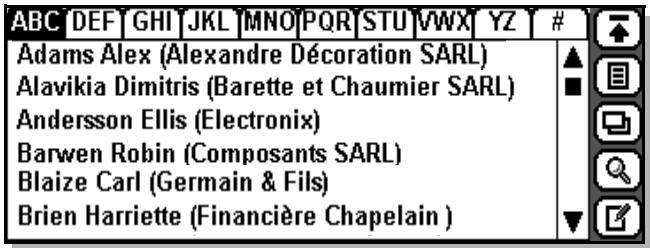
Les entrées de Contacts sont listées en ordre alphabétique et peuvent être triées selon les options prédéfinies suivantes :
Trier par prénom Trier par nom Trier par société
Pour modifier l'ordre de tri des informations affichées :
- Cliquez sur 1 et sélectionnez l'option de tri que vous pouvez appliquer à la liste des contenus.
De manière similaire, lorsque vous visualisez les entrées de Contacts, la quantité d'information affichée peut être modifiée à l'aide des options suivantes :
Résumé - affiche une ligne d'information, le nom des contacts. - Détail - affiche une seconde ligne d'informations correspondant à la dernière méthode de contact utilisée pour cette entrée. (Par défaut, c'est la première méthode de contact utilisée pour cette entrée). Si aucune méthode de contact n'est disponible, le message « Aucune méthode de contact » est affiché à la place. La ligne correspondante de la fenêtre de saisie apparait, par exemple, pour un numéro de portable, l'icône, le pseudonyme, le numéro de téléphone et une icône SMS sont visualisés. Pour le courrier électronique, l'adresse e-mail est indiquée, accompagnée d'une icône d'e-mail.
Pour modifier la quantité d'information affichée :
- Cliquez sur et sélectionnez l'option qui affiche les informations adaptées à vos besoins.
Remarque : l'option correspondante au réglage en cours ne s'affiche pas lorsque vous sélectionnez ( ②)
La liste des contenus fournit deux autres méthodes pour ajouter une nouvelle entrée à la base de données Contacts.
Pour créer une nouvelle entrée dans la liste des contacts :
- Cliquez sur [ ] et sélectionnez Nouv. Entrée ou cliquez sur [ ]
- Complétez l'entrée et enregistrez-la comme indiqué dans la section « Nouveau contact » page 93.
L'accès aux entrées à partir de la liste des contenus vous permet d'effectuer plusieurs tâches spécifiques relatives à la base de données Contacts. Vous pouvez émettre un appel téléphonique en cliquant sur un numéro figurant dans une entrée, accéder à la messagerie en sélectionnant l'adresse e-mail, modifier et supprimer des entrées, envoyer des entrées par infrarouge à une autre unité, en recevoir, ainsi qu'importer et exporter des données à destination ou provenant d'une carte SIM.
Pour émettre un appel téléphonique à partir d'une entrée de la liste des contenus :
- Sélectionnez l'onglet approprié en haut de la fenêtre.
- Affichez le nom requis et sélectionnez-le.
- Sélectionnez la méthode de contact en cliquant sur l'un des numéros inclus dans l'entrée. La fenêtre Téléphone apparait et affiche des informations sur le numéro de téléphone et le nom du contact, indique si la connexion a été établie ou non et affiche une indication de la durée pendant laquelle vous avez été connecté.
- Pour raccrocher, appuyez sur OK.
Pour envoyer un e-mail, un message SMS ou un fax via un message SMS à partir d'une entrée de la liste des contenus :
- Sélectionnez l'onglet approprié en haut de la fenêtre.
- Affichez le nom requis et sélectionnez-le.
- Pour envoyer un e-mail, Sélectionnez l'adresse e-mail. La fenêtre Nouveau message s'affiche; elle vous permet de composer un message avant de l'envoyer. Pour plus d'informations concernant l'envoi d'e-mail, consultez « Messagerie » page 95.
- Pour envoyer un message SMS, Sélectionnez < « n° de portable » > SMS. La fenêtre de création de message concernant l'envoi de messages SMS, consultez « Messagerie » page 95.
- Pour envoyer un fax via SMS, Sélectionnez le numéro de fax. La fenêtre de création de fax via sur l'envoi de fax via SMS, consultez « Messagerie » page 95.
Pour accéder à une adresse Internet WAP depuis une entrée de la liste des Contacts :
- Sélectionnez l'onglet approprié en haut de la fenêtre.
- Affichez le nom requis et sélectionnez-le.
- Sélectionnez l'adresse Internet WAP.
Si une connexion à un fournisseur de services Internet (ISP) est déjà établie, le navigateur des services WAP s'ouvre et affiche la page liée à cette adresse particulière.
Sinon, une connexion ISP s'établit automatiquement lorsque le navigateur des services WAP s'ouvre et la page liée à cette adresse particulière s'affiche.
Pour plus d'informations sur l'utilisation du navigateur des services WAP, consultez « Services WAP » page 128.
Remarque: Il ne peut y avoir qu'une seule adresse Internet. Si à un moment quelconque il en existe deux, l'une d'entre elles est supprimée.
Pour modifier une entrée de la base de données contacts :
- Sélectionnez l'onglet approprié en haut de la fenêtre.
- Affichez le nom requis et sélectionnez-le.
- Cliquez sur la Barre de titre, ou sur [ ] et sélectionnez Édition.
- Faites défiler l'affichage jusqu'au champ approprié et sélectionnez-le. Modifiez l'information qu'il contient ou entrez de nouvelles données.
- Poursuivez le processus de sélection et de modification. Lorsque vous avez terminé, cliquez sur pour enregistrer vos modifications dans la base de données Contacts.
Pour supprimer une entrée de la base de données contacts :
- Sélectionnez l'onglet approprié en haut de la fenêtre.
- Affichez le nom requis et sélectionnez-le.
- Cliquez sur [ ] et sélectionnez Supprimer. La fenêtre de confirmation de la suppression s'affiche.
- Cliquez sur le bouton Oui pour confirmer la suppression de l'entrée. Sinon, cliquez sur le bouton Non pour annuler la suppression de l'entrée sélectionnée.
Remarque : Si la confirmation est désactivée pour le réglage global des préférences de suppression, la fenêtre de confirmation ne s'affiche pas et l'entrée est directement supprimée.
Cartes de visite électronique
La liste des contenus vous permet d'envoyer une entrée spécifique par Infrarouge à une autre unité, et de recevoir par le même moyen une entrée qui vous a été envoyée. L'entrée reçue s'insère dans la base de données Contacts.
Pour envoyer une entrée de la base de données contacts à une autre unité par infrarouge :
- Assurez-vous que le port Infrarouge du R380s est en face de celui de l'unité destinataire.


Conseil : La distance maximale conseillée entre les ports Infrarouges est de 20 centimètres ou 8 pouces et l'angle formé par les deux ports doit être inférieur ou égal à 30 degrés.
- Sélectionnez l'onglet approprié en haut de la fenêtre.
- Affichez le nom requis et sélectionnez-le.
- Cliquez sur [ ] et sélectionnez Envoi Infrarouge.
- La fenêtre de progression d'envoi Infrarouge s'affiche. Pour arrêter l'envoi de vos informations personnelles pendant la transmission, sélectionnez Annuler.
- Lorsque l'envoi est terminé, vous revenez à l'entrée sélectionnée.
Pour recevoir une entrée par infrarouge :
- Assurez-vous que le port Infrarouge du R380s est en face de celui de l'unité destinataire.
Conseil: La distance maximale conseillée entre les ports Infrarouges est de 20 centimètres ou 8 pouces et l'angle formé par les deux ports doit être inférieur ou égal à 30 degrés.
- Cliquez sur ③ et sélectionnez Réception IR.
- La fenêtre de progression d'envoi Infrarouge s'affiche. Pour arrêter l'envoi de vos informations personnelles pendant la réception, sélectionnez Annuler.
- Lorsque la réception est terminée, vous revenez à la fenêtre appropriée qui affiche la première entrée reçue.
Cartes SIM
La liste des Contacts de votre R380s vous permet d'accéder à un répertoire secondaire situé sur votre carte SIM. Bien que les fonctions/l'espace de stockage de la carte SIM soient limités, vous pouvez exporter une liste de numérios de téléphone vers la carte et les supprimer ensuite physiquement du R380s.
Pour importer un ou tous les numéros de téléphone d'une carte SIM dans la base de données contacts :
- Cliquez sur [ ] et Sélectionnez Importer depuis SIM.
| Importer depuis SIM | ||
| 1. | Andersson Alex | +46335552525 |
| 2. | Bernard Fernando | +55515558900 |
| 3. | Dahlberg Suzie | +15145550234 |
| 4. | Hassan Nasrin | +15145552324 |
| 5. | Hinde Martin | 01615553490 |
| 6. | Olsson Niki | +3585559001 |
- Pour importer un numéro de téléphone, affichez l'entrée souhaitée et sélectionnez-la. Un menu contextuel s'affiche et propose les options suivantes :
- Importer comme prénom
- Importer comme nom
- Importer comme nom de société
Sélectionnez l'option qui convient à vos besoins.
- Pour importer tous les numéros de téléphone, cliquez sur et sélectionnez Importer tous comme prénom, Importer tous comme nom ou Importer tous comme société.
- La sélection effectuée est ensuite importée dans votre base de données Contacts et un message s'affiche pour confirmer le succès de l'importation.
Remarque : Pour le(s) nouveau(x) enregistrement(s) créé(s), le numéro de téléphone figurant dans le répertoire de la carte SIM est enregistré par défaut comme un numéro de téléphone portable. Toutefois, si le numéro de téléphone importé n'est pas un numéro de portable, vous devez le réaffecter au libellé approprié, par exemple professionnel, domicile, etc. Sinon, lorsque vous essayez d'envoyer un message SMS vers un numéro de téléphone importé qui n'est pas un numéro de portable, votre message ne sera pas transmis.
Pour exporter un numéro de téléphone à partir de la base de données contacts vers une carte SIM :
- Sélectionnez l'onglet approprié en haut de la fenêtre.
- Affichez le nom requis et sélectionnez-le.
- Cliquez sur [ ] et sélectionnez Exporter vers SIM.
- La fenêtre Sélectionner un n° à exporter s'affiche; elle contient une liste de tous les numéro
- ez la position vide de la carte SIM, ou si vous pouvez écraser une entrée existante, cliquez sur la ligne correspondante.
- Si vous avez besoin d'un emplacement vide de la carte SIM, l'entrée est exportée à partir de la base de données Contacts locale et un message s'affiche indiquant que l'exportation a réussi.
Si vous remplacez une entrée existante, un message d'avertissement s'affiche et vous demande de confirmer que vous voulez écraser cette entrée. Sélectionnez le bouton Oui pour écraser et replacer l'entrée sélectionnée par l'entrée exportée.

Nouveau contact
L'option Nouveau contact vous permet de créer une nouvelle entrée et de l'enregistrer dans la base de données Contacts.
Pour créer une nouvelle entrée dans contacts :
- Cliquez sur Nouveau contact sur le bureau Contacts.
- Cliquez sur dans la fenêtre Nouvelle entrée. Entrez le prénom et cliquez sur pour revenir à la fenêtre Nouvelle entrée.
- Cliquez sur dans la fenêtre Nouvelle entrée. Entrez le nom de famille et cliquez sur pour revenir à la fenêtre Nouvelle entrée.
- Continuez le processus de sélection et d'entrée d'informations pour tous les champs pertinents pour l'entrée en cours de création, tels que numéros de téléphone, adresse e-mail et informations sur la société.
Remarque: Si nécessaire, vous pouvez spécifier des numéros de téléphone supplémentaires en cliquant sur À partir des menus contextuels qui s'affichent, sélectionnez le type et l'emplacement du téléphone avant d'entrer son numéro. Vous pouvez désirer DTMF, ce qui vous permet d'enregistrer les numéros DTMF associés éventuellement envoyés à partir du Répertoire ou de Contacts.
- Cliquez sur OK pour mémoriser la nouvelle entrée dans la base de données et revenir au bureau Contacts.
Remarque: Au moins un des champs doit conténir du texte pour qu'il soit possible d'enregistrer la nouvelle entrée dans la base de données. Si ce n'est pas le cas, un message d'alerte est affiché.
La fonction Rechercher vous permet de rechercher une entrée contenant un texte particulier dans la base de données Contacts.
Pour rechercher une entrée contenant un texte spécifique dans la base de données :
- Cliquez sur Rech. sur le bureau Contacts.
- Entrez un nom (ou une partie du nom) et cliquez sur OK pour démarrer la recherche.
- Une fenêtre de progression s'affiche. Si nécessaire, un bouton Stop vous permet d'interrrompre la recherche et d'afficher les entrées trouvées jusqu'au point d'interruption. Sinon, tous les résultats s'affichent lorsque la recherche est terminée.
Conseil : « vous permet de trier les résultats de la recherche par Prénom, Nom ou société. Vous pouvez également visualiser des informations détaillées ou résumées.
- Affichez l'entrée que vous recherchez et sélectionnez-la. L'entrée de la base de données s'affiche sur l'écran. Remarque: Si l'entrée recherche ne figure pas dans les résultats de la recherche, vous pouvez effectuer une recherche approfondie en cliquant sur et en entrant le nouveau critère de recherche.
- Pour modifier l'entrée recherche, cliquez sur [ ] et sélectionnez Édition. Voir « Pour modifier une entrée de la base de données Contacts : » page 90.
Pour appeler le numéro de l'entrée retrouvée, sélectionnez la méthode de contact.
Pour envoyer un e-mail à l'entrée retrouvée, sélectionnez l'adresse e-mail. La fenêtre Nouveau message s'affiche; elle vous permet de composer un message avant de l'envoyer. Pour plus d'informations sur l'envoi d'un message, consultez « Messagerie » page 95.
Messagerie
Le programme Messagerie de votre R380s vous permet d'échanger divers types de messages avec vos contacts professionnels et vos amis.
Messagerie vous donne accès à diverses fonctions qui permettent de créer, d'envoyer et de recevoir des e-mail/des messages SMS, de rechercher des messages spécifiques et de générer un mot de passe d'accès protégé.
Remarque: Avant de commencer à utiliser les fonctions d'envoi et de réception de Messagerie, il est important de configurer votre R380s pour utiliser ce service. Pour plus d'informations, consultez « Paramètres de Messagerie » page 166 et « Paramètres pour les fournisseurs de services » page 177.
Cinq icônes de tâche spécifique figurent dans le bureau de Messagerie pour vous permettre d'exécuter les tâches suivantes :
Boîte réception. - Nouv. e-mail. - Nouv. SMS. Rech. Générer mot de passe.


Messagerie
Boîte réception
Nouv. e-mail
SMS
Nouv. SMS
Rech.
Généromot de passage
Généralités
Si vous sélectionnez à partir de Réception, Envoi, Brouillon et Envoyés, un menu contextuel s'affiche qui vous permet non seulement de sélectionner les autres vues, mais également de modifier la manière dont les informations sont affichées.
Vous pouvez trier les messages à l'aide des options prédéfinies suivantes :
- Trier par nom - tri par ordre alphabétique. Trier par date - tri par ordre chronologique.
De manière similaire, la quantité d'informations affichée peut être modifiée à l'aide des options suivantes :
Résumé - moins détaillées. Détail - plus détaillées.
Remarque: L'option correspondante au réglage en cours, Résumé ou Détail, ne s'affiche pas lorsque vous sélectionnez le menu Affichage.
De plus, il est possible de filtrer les messages pour n'afficher que certains types particuliers à l'aide des options suivantes :
E-mail (& E-mail via SMS) SMS - Fax via SMS (pas dans Boîte Réception) - Auto-configuration (Boîte Réception uniquement) - Informations locales (Boîte Réception uniquement) - Journal de notification (Boîte Réception uniquement) - E-mail synchronisé
Remarque: Lorsque vous sélectionnez Filtrer par type, le réglage par défaut de la vue Filtrer par type affiche toutes les options sélectionnées (filtre activé). Pour enlever une option inutil, cliquez sur l'objet pour ne plus le sélectionner (filtre désactivé).

Boîte de réception
La boîte de réception contient les messages reçus. Ces messages peuvent être des e-mail ou des messages SMS. Cliquez sur l'icone Boîte réception pour afficher le contenu de la boîte de réception. Vous pouvez le faire défilier à l'aide de la barre de défilement affichée à droite de la fenêtre.
La barre d'en-têtes affiche le nombre total de messages que comporte la boîte de réception et le nombre de ceux que vous n'avez pas encore lus. Chaque message affiché contient le nom de l'expéditeur ou son numéro de téléphone ainsi que la date à laquelle il a été envoyé. Les icônes d'image servent également à indiquer le type de contenu et le statut du message. La liste suivante répertorie les icônes utilisées dans Messagerie.
Indicateurs de contenu de message et de notification :
E - e-mail sans pièce jointe. E - e-mail avec pièce jointe. - Journal de notification (notifications d'e-mail & message vocal). - Notification de type de message multiple. - Message de synchronisation d'e-mail. - Message de synchronisation d'e-mail avec pièces jointes. SMS - Message SMS. SMS - Message SMS enregistré sur une carte SIM. - Message diffusé. E - e-mail via SMS. - Fax via SMS. - Notification de message vocal. - Message de configuration automatique.
Indicateurs de statut de message :
Remarque : Notre R380s est configuré pour prendre en charge le protocole IMAP4 ou POP3. Il en résulte un comportement différent pour les pièces jointes. Si le protocole IMAP4 est pris en charge, les pièces jointes ne sont pas automatiquement téléchargées. Si c'est le protocole POP3, les pièces jointes sont automatiquement téléchargées.
Journal de notification
Lorsqu'il existe une ou plusieurs notifications d'e-mail ou de message vocal, un message du journal de notification est affiché dans la boîte de réception. Chaque fois que vous recevez une nouvelle notification, ce message est mis à jour pour refléter la date de la notification la plus récente d'e-mail ou de message vocal. Cependant, les messages SMS ne sont pas répertoriés dans le journal de notification, mais affichés directement dans la boîte de réception.
Lorsque vous sélectionnez le journal de notification, une liste des notifications les plus récentes vous est représentée. Les nouvelles notifications reçues mettent automatiquement à jour la date affichée et le message du journal de notification est marqué comme non lu. L'icône du message de notification le plus récent (e-mail ou message vocal) figure en tête de liste.
Remarque: [permet de supprimer un journal de notification ou un message de notification dont vous n'avez plus besoin.]
Si vous sélectionnez une notification de message vocal dans le journal, le message de notification s'affiche.
Pour initier un appel du service de messagerie vocale avec le flip ouvert :
- Sélectionnez le bouton Numéroter sur la barre d'outils. La fenêtre téléphonie apparait et un appel au service de messagerie vocale est initié.
Remarque: Le bouton Numéroter ne s'affiche que si un numéro de messagerie vocale a été défini sur votre R380s.
Pour initier un appel au service de messagerie vocale avec le flip fermé :
- Lorsque le message Numéroter ? est affiché, appuyez sur YES. La fenêtre Téléphone apparait et un appel au service de messagerie vocale est initié.
Remarque: Le bouton YES ne fonctionne alors que si un numéro de messagerie vocale a été défini sur notre R380s.
Réception des messages
Le programme de messagerie vous permet de vous connecter à un serveur de messagerie distant. Vous pouvez copier ou déplacer les messages que vous avez reçus de la boîte de réception distante sur le serveur vers la boîte de réception locale de votre R380s. Vous pouvez également supprimer les messages enregistrés dans la boîte de réception distante dont vous n'avez plus besoin.
Pour copier ou déplacer des nouveaux messages de la boîte de réception distante à la boîte locale :
- Cliquez sur Boîte réception sur le bureau de Messagerie. Vous pouvez également exécuter la suite de la procédure si vous vous trouvez déjà dans la fenêtre Réception, Envoi, Envoyés ou Brouillon.
- Cliquez et sélectionnez Supprimer.
Si vous avez plusieurs comptes de messagerie, une fenêtre Sélectionner le compte de messagerie s'affiche. Sélectionnez un compte e-mail et cliquez sur OK.
Si vous avez plusieurs fournisseurs de service Internet, une fenêtre Sélectionner fourn. de service s'affiche. Sélectionnez le fournisseur de services à utiliser et cliquez sur OK.
Une boîte de progression s'affiche et vous informe du statut actuel de la connexion : Numérotation...; Initialisation...; Connexion...; Emission....
Remarque: Si une identification est exigée, consultez
« Authentication lors de l'accès distant » page 109 pour plus d'informations.
- Sélectionnez le ou les messages, ou cliquez sur [ ] et sélectionnez Sélectionner tout.
- Cliquez sur [ ] et sélectionnez Copier dans Réception (une copie du message original est conservée sur le serveur) ou Déplacer dans Réception (le message original est supprimé du serveur).
- Lorsque vous avez terminé, cliquez sur [e] et sélectionnez Déconnecter. La connexion au serveur distant est interrompue et les messages s'affichent dans votre boîte de réception. Par ailleurs, la connexion est interrompue si aucune activité n'est détectée pendant un certain intervalle de temps.
Pour supprimer des messages dans la boîte de réception distante :
- Cliquez sur Boîte réception sur le bureau de Messagerie.
- Cliquez sur et [3] sélectionnez Connecter.
Si vous avez plusieurs comptes d'e-mail, une fenêtre Sélectionner compte de messagerie s'affiche. Sélectionnez un compte e-mail et cliquez sur OK.
Si vous avez plusieurs fournisseurs de service Internet, une fenêtre Sélectionner fourn. de service s'affiche. Sélectionnez le fournisseur de services à utiliser et cliquez sur OK.
Une boîte de progression s'affiche et vous informe du statut actuel de la connexion. « Numérotation... »; « Initialisation... »; « Connexion... »; « Émission... »
Remarque: Si une identification est exigée, consultez
« Authentication lors de l'accès distant » page 109 pour plus d'informations.
- La boîte de réception distante s'affiche; elle contient une liste de tous les messages. Sélectionnez le ou les messages, ou cliquez sur et sélectionnez Sélectionner tout.
- Cliquez sur [e] et sélectionnez Supprimer. La fenêtre de confirmation s'affiche.
- Cliquez sur le bouton Oui pour confirmer la suppression. Sinon, cliquez sur le bouton Non pour annuler la suppression des messages selectionnés.
- Lorsque vous avez terminé, cliquez sur [ ] et sélectionnez Déconnecter. La connexion au serveur distant est interrompue et la boîte de réception locale s'affiche. Par ailleurs, la connexion est interrompue si aucune activités n'est détectée pendant un certain intervalle de temps.
Pour visualiser le contenu d'un message :
- À l'aide du stylet, sélectionnez le message souhaité. Celui-ci s'ouvre et est affiché dans la fenêtre.
Remarque: Les numéros de téléphone, adresses Internet et adresses e-mail contenues dans le message sont pris en charge en tant qu'hyperliens.
- Pour masquer/afficher la zone A : et Cc : du message, cliquez sur et sélectionnez Afficher détaillé ou Masquer détaillé (l'option affichée est fonction du réglage en cours).
- Une fois un message sélectionné, vous constaterez peut-être qu’il inclut un fichier en pièce jointe. Une icône représente le type de piè èce jointe suivants :
- télécharge. non télécharge.
- télécharge. f- non télécharge. abe - télécharge. abd- non télécharge. <autre fichier> télécharge. ! - non télécharge.
Remarque: Si le message contient plusieurs pièces jointes, une icône de pièce jointe s'affiche pour chacune d'entre elles avec le nom de fichier approprié.
Pour télécharger une pièce jointe :
- Sélectionnez la pièce jointe, puis Télécharger pièce jointe dans le menu contextuel.
- Si la pièce jointe n'est pas enregistrée sur votre R380s, un message comportant une barre de progression s'affiche pendant le processus de réception, suivi par un autre message indiquant la fin de l'opération. Lorsque le téléchargement est effectué, l'icône de pièce jointe se modifie.
Pour ajouter une pièce jointe vcard à la base de données contacts :
- Lorsque la pièce jointe vCard est téléchargée, sélectionnez-la et cliquez sur [], puis sélectionnez Ajouter l'expéditeur aux contacts. La vCard jointe s'affiche dans la fenêtre Enregistrer.
- Cliquez sur OK pour accepter la création d'une entrée dans la liste des contenus à partir de cet enregistrement. Sinon, cliquez sur pour annuler l'ajout de l'enregistrement dans la base de données Contacts et revenir au message.
Pour ajouter une pièce jointe vcalendar comme entrée de calendrier :
- Lorsque la pièce jointe vCalendar est téléchargee, sélectionnez-la et cliquez sur [ ], puis sélectionnez Ajouter au calendrier. La pièce jointe s'affiche dans la fenêtre d'entrée de calendrier.
- Cliquez sur OK pour accepter la création d'une entrée dans le calendrier à partir de cet enregistrement. Sinon, cliquez sur Annuler pour annuler l'ajout du rendez-vous en tant qu'entrée dans le calendrier et revenir au message.
Pour visualiser une pièce jointe au format texte :
- Sélectionnez la pièce jointe, puis Afficher pièce jointe dans le menu contextuel. La pièce jointe s'ouvre et son contenu s'affiche.
Pour supprimer une pièce jointe de votre R380S :
- Lorsque la pièce jointe est téléchargée, sélectionnez-la et cliquez sur [ ] puis sélectionnez Supprimer pièce jointe.
- Le message « La pièce jointe a été supprimée » apparait et l'icone de pièce jointe est modifiée pour indiquer que la pièce jointe n'est plus stockée sur l'unité.
Pour ajouter l'expéditeur à la base de données des contacts :
- Lorsque l'e-mail ou le message SMS approprié est sélectionné et son contenu affiché dans la fenêtre Réception, cliquez sur [ ] et sélectionnez Ajouter l'expéditeur aux contacts.
- La fenêtre Nouvelle entrée de Contacts s'affiche; elle contient les champs nom, adresse et numéro de téléphone. Si un pseudonyme a été communiqué, il est placé dans le champ nom, sinon ce dernier reste vide. L'adresse e-mail de l'expéditeur est insérée dans le champ d'adresse e-mail.
- Complétez les informations dans tous les champs appropriés comme décrit dans la section « Nouveau contact » page 93. Lorsque vous avez terminé, le message e-mail/SMS s'affiche à nouveau.
Réponse
Répondre à un message à partir de la fenêtre Réception.
Pour répondre à un message e-mail ou SMS :
- Lorsque l'e-mail ou le message SMS est sélectionné et que le contenu est affiché dans la fenêtre Réception, cliquez sur [ ] et sélectionnez Répondre (répondre à l'expéditeur) ; si le message est un e-mail, vous pouvez sélectionner Répondre à tous (répondre à l'expéditeur et à tous les autres destinataires du message). La fenêtre de création de message s'affiche.
- Cliquez sur et entrez le texte de la réponse.
- Pour envoyer une pièce jointe avec la réponse, cliquez sur et sélectionnez le type de pièce jointe. Pour plus d'informations sur les types de pièce jointe que vous pouvez utiliser, consultez « Nouvel e-mail » page 110.
- Pour envoyer la réponse, cliquez sur OK. Si le message envoyé est un e-mail, la fenêtre de confirmation s'affiche. Sélectionnez Oui pour vous connecter et transmettre le message immédiatement. Sinon, sélectionnez Non pour acheminer le message à un moment plus approprié. Si le message n'est pas transmis immédiatement, il est placé dans la boîte d'envoi.
Transfert
Vous pouvez transférer un message à partir de la fenêtre Réception.
Pour transférer un message e-mail ou SMS :
- Lorsque l'e-mail ou le message SMS approprié est sélectionné et son contenu affi
- Cliquez sur et s ement de l'alphabet, et des flèches haut et bas situées à droite de la fenêtre.
- Si le destinataire n'est pas enregistré dans votre base de données Contacts, Sélectionnez ou et entrez les informations de contact appropriées : un numéro de téléphone SMS ou une adresse e-mail.
- Pour transférer le message à plusieurs destinataires, répétez les étapes 2 et 3 jusqu'à ce que tous les correspondants aient été sélectionnées.
- Pour transférer le message, cliquez sur OK. Si le message envoyé est un e-mail, la fenêtre de confirmation d'envoi s'affiche. Sélectionnez Oui pour vous connecter et transmettre le message immédiatement. Sinon, sélectionnez Non pour acheminer le message à un moment plus approprié. Si le message n'est pas transmis immédiatement, il est placé dans la boîte d'envoi.
Suppression des messages
Vous pouvez supprimer un message ou tous les messages à partir de la fenêtre Réception.
Pour supprimer un message de la boîte de réception :
- Lorsque l'e-mail ou le message SMS approprié est sélectionné et son contenu affiché dans la fenêtre Réception, cliquez sur [ ] et sélectionnez Supprimer. La fenêtre de confirmation s'affiche.
Remarque: Si la confirmation des suppressions n'est pas configurée pour le réglage Global Supprimer, la fenêtre de confirmation ne s'affiche pas et l'entrée est supprimée directement.
- Cliquez sur le bouton Oui pour confirmer la suppression de l'enregistrement. Sinon, cliquez sur le bouton Non pour annuler la suppression du message sélectionné.
Pour supprimer plusieurs messages de la boite de réception :
- Lorsque tous les e-mail et les messages SMS sont affichés dans la fenêtre Réception, cliquez sur [ ] et Sélectionnez Supprimer messages. La fenêtre Suppression des Messages dans Réception s'affiche.
- Sélectionnez les messages à supprimer, ou cliquez sur [ ] et sélectionnez Sélectionner tout. Cliquez sur OK pour démarrer la suppression. La fenêtre de confirmation s'affiche.
Remarque : Si la confirmation est désactivée pour le réglage global des préférences de suppression, la fenêtre de confirmation ne s'affiche pas et l'entrée est supprimée directement.
- Cliquez sur le bouton Oui pour confirmer la suppression des enregistrements. Sinon, cliquez sur le bouton Non pour annuler la suppression des messages sélectionnés.
Modification d'un message
Vous pouvez modifier un message à partir de la fenêtre Réception.
Pour modifier un message :
- Lorsque l'e-mail ou le message SMS approprié est sélectionné et son contenu affiché dans la fenêtre Réception, cliquez sur [ ] et sélectionnez Édition. La fenêtre d'édition s'affiche.
- Sélectionnez les champs à modifier :
- Obj. Corps du message.
- Pièces jointes au format texte - Sélectionnez Édition ou Supprimer dans le menu contextuel. Si vous avez besoin Édition, l'éditeur de texte s'affiche sur l'écran.
Remarque: Il n'est pas possible de modifier les autres champs.
- Pour joindre un fichier, cliquez sur [ ] et sélectionnez le type de fichier à joindre. Pour plus d'informations sur les types de pièce jointe que vous pouvez utiliser, consultez « Nouvel e-mail » page 110.
- Lorsque vous avez terminé la modification du message, cliquez sur OK.
Boîte d'envoi
La boîte d'envoi contient les e-mail que vous avez créé mais que vous n'avez pas encore envoyés. Les messages SMS que vous créez ou modifiez sont normalement transmis immédiatement. Cependant, en cas d'échec de l'envoi d'un message ou de sa réception uniquement par une partie de ses destinataires, ce message est placé dans la boîte d'envoi et le champ A : contient la liste des destinataires auxquels il n'a pas pu être envoyé. À partir de la fenêtre Réception, Brouillon ou Envoyés, vous pouvez afficher le contenu de la boîte d'envoi en cliquant sur l et en sélectionnant Boîte d'Envoi.
Pour visualiser le contenu d'un message, sélectionnez-le à l'aide du stylet.
Envoi des messages
Vous pouvez envoyer un message ou tous les messages pour lesquels vous avez différé l'envoi à partir de la fenêtre Envoi.
Pour envoyer des messages contenus dans la boite d'envoi :
- Lorsque tous les e-mail et les messages SMS sont affichés dans la fenêtre Envoi, cliquez sur () et Sélectionnez Envoyer messages.
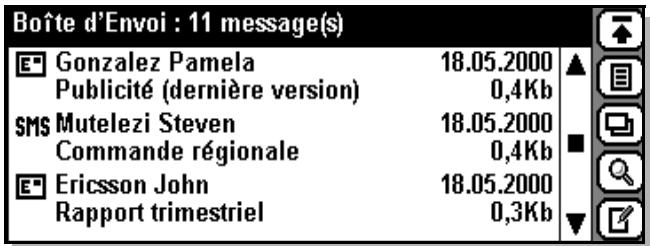
La fenêtre Envoyer messages apparait et affiche une liste des divers types de message, en mentionnant le nombre de messages pour chaque type, contenus dans la boîte d'envoi.
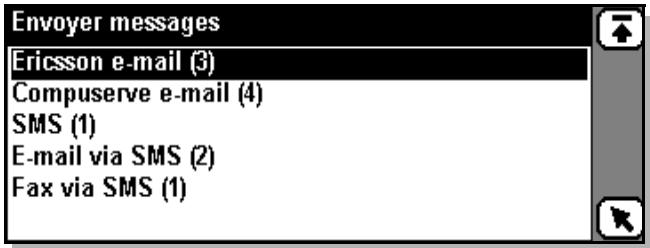
- Cliquez sur le type des messages à envoyer. Une fenêtre Envoyer messages s'affiche ; elle contient la liste de tous les messages du type choisi.
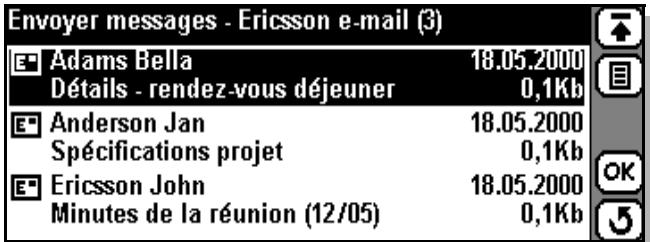
Cliquez sur les messages à envoyer, ou cliquez sur [ ] et Sélectionnez Sélectionner tout. Cliquez sur OK pour initier l'envoi des messages sélectionnés.
- Si vous avez plusieurs fournisseurs de services Internet, la fenêtre Sélectionner fourn. de service s'affiche pour que vous puissiez en choisir un. Sélectionnez un fournisseur de services dans la liste et cliquez sur OK
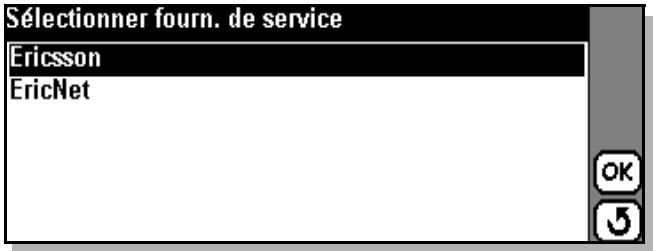
- Une boîte de progression s'affiche et vous informe du statut actuel de la connexion : « Numérotation... »; « Initialisation... »; « Connexion... »; « Émission... »
Remarque: Si une identification est exigée, consultez « Authentication lors de l'accès distant » page 109 pour plus d'informations.
Lorsque l'envoi des messages est terminé, vous revenez à la fenêtre d'envoi de messages. Si vous avez d'autres messages à envoyer, sélectionnez le type approprié et procédez comme décrit ci-dessus.
Pour envoyer un message en cours de visualisation dans la boîte d'envoi :
Lorsque l'e-mail ou le message SMS approprié est sélectionné et son contenu affiché dans la fenêtre Réception, cliquez sur [ ] et sélectionnez Envoyer.
Si le message envoyé est un e-mail, la fenêtre de confirmation s'affiche. Sélectionnez Oui pour vous connecter et transmettre le message immédiatement. Sinon, sélectionnez Non pour acheminer le message à un moment plus approprié. Si le message n'est pas transmis immédiatement, il reste dans la boîte d'envoi.
Si c'est un message SMS, il est transmis immédiatement.
La suite de la procédure est décrite dans les étapes 3 à 5 de l'envoi des messages.
Modification d'un message
Vous pouvez modifier un message à partir de la fenêtre Envoi.
Pour modifier un message :
- Lorsque l'e-mail ou le message SMS approprié est sélectionné et son contenu affiché dans la fenêtre Envoi, cliquez sur [ ] et sélectionnez Edition. La fenêtre d'édition s'affiche.
- Sélectionnez les champs à modifier.
- Pour joindre un fichier, cliquez sur [ ] et sélectionnez le type de fichier à joindre. Pour plus d'informations sur les types de pièce jointe que vous pouvez utiliser, consultez « Nouvel e-mail » page 110.
- Lorsque vous avez terminé la modification du message, cliquez sur OK. Vous revenez à la fenêtre Envoi.
Transfert de message
Vous pouvez transférer un message à partir de la fenêtre Envoi. Pour plus d'informations concernant le transfert de message, consultez « Boîte de réception » page 96.
Suppression de messages
Vous pouvez supprimer un message ou tous les messages à partir de la fenêtre Envoi. Pour plus d'informations concernant la suppression de messages, consultez « Boîte de réception » page 96.
Éléments envoyés
La boîte Éléments envoyés contient les e-mails et les messages SMS que vous avez envoyés. À partir de la fenêtre Réception, Brouillon ou Envoyés, vous pouvez afficher le contenu de la boîte Éléments envoyés en cliquant sur 1 et en sélectionnant Éléments Envoyés.
Pour visualiser le contenu d'un message :
- À l'aide du stylet, sélectionnez le message que vous souhaitez visualiser. Celui-ci s'ouvre et est affiché dans la fenêtre.
- Pour afficher/masquer la zone A : et Cc : du message, cliquez sur [ ] et sélectionnez Afficher détaillé ou Masquer détaillé (l'option affichée dépend du réglage en cours).
Modification d'un message
Vous pouvez modifier un message afin de le réexpédier à partir de la fenêtre Sent items. Pour plus d'informations concernant la modification des messages, consultez « Modification d'un message » page 104. Pour envoyer un message modifié, cliquez sur et sélectionnez Faire suivre.
Suppression des messages
Vous pouvez supprimer un message ou tous les messages à partir de la fenêtre Envoyés. Pour plus d'informations concernant la suppression de messages, consultez « Boîte de réception » page 96.
Transfert de message
Vous pouvez transférer un message à partir de la fenêtre Envoyés. Pour plus d'informations concernant le transfert de message, consultez « Boîte de réception » page 96.
Brouillon
Le dossier Brouillon permet de stocker des messages qui ne sont pas terminés. Vous pouvez également déplacer un message du dossier Envoi au dossier Brouillon.
Pour déplacer un message à partir du dossier Envoi :
- Sélectionnez le message à déplacer, cliquez sur [ ] et sélectionnez Déplacer dans Brouillons. Le message est déplacé et la fenêtre Brouillons s'affiche.
Pour visualiser un message afin de le modifier :
- Sélectionnez le message à modifier. Il s'ouvre dans la fenêtre d'édition.
- Sélectionnez et modifiez les champs du message en fonction de vos besoins.
- Pour ajouter une pièce jointe, cliquez sur [ ] et sélectionnez Joindre détails privés, Joindre contact, Joindre entrée calendrier et Joindre tâche.
- Pour envoyer le message, cliquez sur OK. Si le message envoyé est un e-mail, la fenêtre de confirmation s'affiche. Sélectionnez Oui pour vous connecter et transmettre le message immédiatement. Sinon, sélectionnez Non pour acheminer le message à un moment plus approprié. Si le message n'est pas transmis immédiatement, il est placé dans la boîte d'envoi.
Pour supprimer un message du dossier brouillon :
- Lorsque l'e-mail ou le message SMS approprié est sélectionné et son contenu affiché dans la fenêtre Réception, cliquez sur [] et sélectionnez Supprimer. La fenêtre de confirmation s'affiche. Remarque: Si la confirmation est désactivée pour le réglage global des préférences de suppression, la fenêtre de confirmation ne s'affiche pas et l'entrée est supprimée directement.
- Cliquez sur le bouton Oui pour confirmer la suppression de l'enregistrement. Sinon, cliquez sur le bouton Non pour annuler la suppression du message sélectionné.
Mot de passe statique
Si un « Mot de passe statique » a été configuré pour les paramètres de votre fournisseur de services Internet (ISP), l'authentication s'effectue en utilisant le nom d'utilisateur et le mot de passe enregistrés.
Sécurité d'accès par « authentication renforcée
Votre R380s compte des générateurs de mot de passe à usage unique, ce qui permet d'assurer une connexion sécurisée au réseau d'entreprise pour la messagerie et les services WAP.
Le R380s prend en charge le logiciel d'authentification de RSA Security (nom de produit : SecurID RSA) et de Secure Computing (nom de produit : SafeWord).
Lorsque vous avez besoin d'accéder à un réseau qui requiert une «authentication renforcée», une fenêtre d'authentication PIN s'affiche et un message vous invite à entrer votre code PIN.
Remarque: SecurID RSA utilise le temps universel coordonné comme référence chronologique pour la génération de mots de passe à usage unique. Le R380s utilise le concept de temps local et de temps de destination. Le temps local correspond toujours au fuseau horaire où vous « résidez » et le temps de destination est supposé être celui du fuseau horaire dans lequel vous vous trouvez. Le R380s possède une horloge interne qui est always régée sur le temps universel coordonné et le temps local comme le temps de destination sont stockés sous forme de décalages horaires. Pour plus d'informations concernant les fuseaux horaires, consultez « Horloge » page 154. Si vous n'êtes pas synchronisé avec votre serveur réseau, vous n'aurez pas accès aux services de votre entreprise, comme l'accès à votre courriel électronique, etc.

Connexion manuelle
Votre R380s prend également en charge une procédure de connexion manuelle, ce qui signifie que les fenêtres Nom d'utilisateur et Mot de passe s'affichent pour vous inviter à entrer votre nom d'utilisateur et votre mot de passe.
Nouvel e-mail
L'option Nouveau e-mail vous permet de créer et d'envoyer des nouveaux messages e-mail.
Pour créer et envoyer un nouvel e-mail :
- Cliquez sur Nouv. e-mail sur le bureau de Messagerie ou, si vous êtes dans la fenêtre Réception, Envoi, Brouillon ou Envoyés, cliquez sur et Sélectionnez Nouveau e-mail. La fenêtre de création s'affiche.
- Cliquez sur et sélectionnez le destinataire à l'aide des flèches gauche et droite de défilement de l'alphabet, et des flèches haut et bas situées à droite de la fenêtre.
- Si le destinataire n'est pas enregistré dans votre base de données Contacts, sélectionnez [abc] et entrez son adresse e-mail.
Remarque: Vous pouvez envoyer un e-mail à plusieurs destinataires en répétant les étapes 2 ou 3. Les destinataires doivent être séparés par un point-virgule (;).
- Pour adresser le message en copie à un autre destinataire, cliquez sur et Sélectionnez le destinataire à l'aide des flèches gauche et droite de défilement de l'alphabet, et des flèches haut et bas.
- Si le destinataire approprié n'est pas enregistré dans votre base de données Contacts, effectuez l'objet 3.
Remarque : Vous pouvez envoyer un e-mail en copie à plusieurs destinataires en repétant les étapes 4 ou 5. Les destinataires doivent être séparés par un point virgule (;)
- Cliquez sur et sélectionnez ou cliquez sur. Entrez votre message.
- Pour envoyer le message via un compte différent de celui qui est indiqué par défaut (le dernier utilisé), cliquez sur et sélectionnez Compte : ou cliquez sur. Le menu contextuel affiche une liste des comptes que vous avez définis dans les paramètres de messagerie. Sélectionnez un compte.
- Cliquez sur et sélectionnez ou cliquez sur Entrez le texte de votre message.
- Pour joindre un fichier, cliquez sur [ ] et sélectionnez le type de fichier à joindre. Le menu contextuel comporte les quatre options suivantes :
- Joindre détails privés - Cette option permet de joindre vos informations personnelles au format vCard.
- Joindre contact - Cette option permet de sélectionner un enregistrement de Contacts dans la liste Sélectionner contacts qui s'affiche sur l'écran. Sélectionnez l'enregistrement à l'aide des flèches gauche et droite de défilament de l'alphabet, et des flèches haut et bas situées à droite de la fenêtre.
- Joindre entrée calendrier – Cette option permet de sélectionner un événement Rendez-vous ou journée à partir de la liste Sélectionner contacts qui s'affiche sur l'écran. Sélectionnez l'entrée du calendrier à l'aide des flèches gauche et droite de défilement de date, et des flèches haut et bas situées à droite de la fenêtre.
Si l'entrée est un événement répété, un message demandant « Quelles occurrences » apparait. Sélectionnez Tous pour joindre toutes les occurrences ou Celui-ci pour ne joindre que l'entrée spécifique sélectionnée.
- ez la tâche en question à l'aide des touches de défilament situées à droite de la fenêtre.
- Pour envoyer le message, cliquez sur OK. La fenetre de confirmation s'affiche. Sélectionnez Oui pour vous connecter et le transmettre immédiatement. Sinon, Sélectionnez Non pour l'acheminer à un moment plus approprié. Si le message n'est pas transmis immédiatement, il est placé dans la boîte d'envoi.
Remarque: Si une connexion à un fournisseur de services Internet (ISP) est ouverte à cet instant et qu'il ne s'agit pas de votre ISP préférentiel, le message de confirmation suivant s'affiche vous demandant si vous pouvez vous déconnecter de l'ISP en cours et vous connecter à l'ISP préférentiel. Si vous cliquez sur le bouton Oui, vous serez déconnecté de l'ISP en cours, puis reconnecté à l'ISP préférentiel, et enfin, le message sera envoyé. Si vous cliquez sur le bouton Non, la connexion à l'ISP en cours est maintenue et le message est placé dans la boîte d'envoi. Si vous n'effectuez aucune sélection, le message de confirmation disparaît au bout de quelques secondes et le message est placé dans la boîte d'envoi.
Envoi d'un message depuis un compte de messagerie PC
Si vous choisissez un compte de messagerie PC, le message est placé dans le dossier Envoi de votre R380s. La prochaine fois que vous synchroniserez votre R380s avec l'ordinateur sur lequel est défini le compte correspondant, le message sera transféré dans le dossier Envoi du programme de messagerie de l'ordinateur. Si l'ordinateur est connecté à un réseau ou à un serveur de messagerie, le message est envoyé automatiquement et placé dans le dossier Envoyés.
Transfert d'un message d'un compte de messagerie PC ou réponse
Lorsque vous transférez un message d'un compte de messagerie PC ou que vous y répondez, celui-ci sera habituellement envoyé comme décrit ci-dessus. Pour le transférer ou y répondre sans attendre la prochaine synchronisation, vous nevez sélectionner un compte qui ne soit pas un compte de messagerie PC.
Remarque: Si vous effectuez la synchronisation avec votre messagerie professionnelle et que vous répondez ensuite à un message via votre messagerie Internet, votre réponse sera moins en sécurité. Vous avez peut-être la possibilité d'accéder au même compte d'e-mail que votre compte de synchronisation PC en utilisant l'accès au réseau à distance Internet.
Pour transférer immédiatement un message d'un compte de messagerie PC depuis votre R380S ou y répondre :
- À partir de la fenêtre Réception, cliquez à l'aide du stylet sur le message approprié du compte de messagerie PC de synchronisation. Le message s'ouvre et s'affiche.
- Cliquez sur et sélectionnez Faire suivre, Répondre ou Répondre à tous. La fenêtre Nouveau message apparait.
- Sélectionnez Compte : et choisissez un compte qui n'est pas un compte de messagerie PC.
- Modifiez la zone A :/Cc : en choisissant une adresse e-mail utilisable avec le compte sélectionné.
Conseil : La messagerie PC emploie un schéma d'adressage différent, par exemple Collègue (Ventes) < / O = Société/ CN=CodeCollègue> doit être modifié en une adresse de type Collègue@Société.com.
Cliquez sur la rubrique A :/Cc : et effacez l'adresse existante en cliquant sur abc, puis sur et en sélectionnant Effacer tout.
Entrez l'adresse e-mail du destinataire ou cliquez sur [ ] et sélectionnez-le à partir d'une liste de contacts.

- Sélectionnez l'objet et le texte du message, cliquez et modifiez leur contenu à votre guise.
Remarque : Le curseur est placé à la fin du texte.
- Pour envoyer le message, cliquez sur OK. La fenêtre de confirmation s'affiche. Sélectionnez Oui pour établir la connexion et envoyer le message immédiatement.
Sinon, cliquez sur Non pour envoyer le message à un moment plus approprié. Ce dernier est placé dans le boîte Envoi et sera transmis la prochaine fois que vous enverrez les messages de ce compte.
Comptes de messagerie PC et comptes de messagerie internet
Lorsque vous entrez un nom dans la zone de texte Compte de messagerie PC de votre ordinateur, un compte portant ce nom est créé dans votre R380s la première fois que vous le synchronisez. Tous les e-mail de votre ordinateur seront synchronisés avec ceux affectés à ce compte particulier sur votre R380s. Pour plus d'informations sur la synchronisation, consultez « Synchronisation de votre R380s » page 187.
Si vous avez accès à plusieurs ordinateurs, il est important de spécifier des comptes différents (appelés comptes de messagerie PC) avec des noms distincts pour chaque ordinateur. Supposons par exemple que vous ayez un ordinateur sur votre lieu de travail et un autre à votre domicile. L'ordinateur professionnel compte le compte intitulé Professionnel et l'ordinateur de votre domicile, le compte Privé. Lors de la synchronisation, seuls les messages affectés à ce compte spécifique seront synchronisés. Ainsi, vous aurez l'assurance que les messages associés à différents ordinateurs ne seront pas mélangés lors de la synchronisation.
Il est également possible de créer des comptes différents dans votre R380s (appelés comptes de messagerie Internet ou comptes d'e-mail). Ces comptes contiennent les informations de connexion à votre fournisseur de services Internet (ISP). Pour plus d'informations sur la création de nouveaux comptes, consultez « Paramètres de compte de messagerie » page 172.
Lorsque vous créez un nouvel e-mail sur votre R380s, vous devez désigner un nom de compte dans une liste qui répertorie tous les comptes créés sur différents ordinateurs (comptes de messagerie PC) ainsi que ceux créés sur votre R380s (comptes de messagerie Internet).
Nouveau message SMS
L'option New SMS vous permet de créer de nouveaux messages SMS.
Pour créer et envoyer un nouveau message SMS :
- Cliquez sur Nouv. SMS sur le bureau de Messagerie ou, si vous êtes dans la fenêtre Réception, Envoi, Brouillon ou Envoyés, cliquez sur [ ] et Sélectionnez Nouveau SMS. La fenêtre de création s'affiche.
- Cliquez sur et sélectionnez le destinataire à l'aide des flèches gauche et droite de défilement de l'alphabet, et des flèches haut et bas situées à droite de l'écran.
- Si le destinataire n'est pas enregistré dans votre base de données Contacts, sélectionnez 123 et entrez son numéro de portable.
Remarque : Vous pouvez envoyer un message SMS à plusieurs destinataires en répétant les étapes 2 ou 3. Les destinataires doivent être séparés par un point virgule (;)
- Cliquez sur et sélectionnez. Sélectionnez Oui ou Non dans le menu contextuel.
Si vous sélectionnez Oui, le destinataire est invité à répondre à votre message SMS.
- Sélectionnez la durée pendant laquelle le message doit demeurer valide dans le menu contextuel affiché.
- Sélectionnez et entrez le texte du message.
- Pour envoyer le message SMS, cliquez sur OK. Si le message n'est pas envoyé ou s'il est délivré uniquement à certains de ses destinataires, un message d'avertissement approprié s'affiche et il est placé dans le dossier Envoi. La liste des destinataires qui ne l'ont pas reçu est affichée.
Remarque: Lorsque vous avez rédigé un message SMS, il se peut que vous constatiez que vous avez dépassé la limite du nombre de caractères. Si vous envoyez le message SMS dans cette situation, un message vous demande si vous voulez l'envoyer concatenated (sous forme de plusieurs messages). Si vous sélectionnez Oui, la configuration du paramètre de concatenation est modifiée temporairement de façon à permettre l'envoi du message concatenated. Lorsque l'envoi du message SMS est terminé, ce paramètre reprend sa valeur d'origine. Pour plus d'informations sur la concatenation, consultez « Paramètres SMS » page 167. Si vous sélectionnez Non, vous revenez à la fenêtre Nouveau SMS où vous avez la capacité de modifier le message.
Nouveau message e-mail ou nouveau fax via SMS
Pour créer un nouvel e-mail ou un nouveau fax et l'envoyer via SMS :
- À partir de la fenêtre Réception, Envoi, Brouillon ou Envoyés, cliquez sur [ ] et Sélectionnez Nouveau e-mail via SMS ou Nouveau fax via SMS. La fenêtre de création s'affiche.
- Cliquez sur et sélectionnez le destinataire à l'aide des flèches gauche et droite de défilement de l'alphabet, et des flèches haut et bas situées à droite de la fenêtre.
- Si le destinataire n'est pas enregistré dans votre base de données Contacts, sélectionnez abc et entrez son adresse e-mail, ou 123 et entrez son numéro de fax.
Remarque: Vous pouvez envoyer un e-mail/fax via SMS à plusieurs destinataires en répétant les étapes 2 ou 3. Les destinataires doivent être séparés par un point virgule (;).
- Sélectionnez et entrez le texte du message.
- Pour envoyer l'e-mail ou le fax via SMS, cliquez sur OK. Si le message n'est pas envoyé ou s'il est délivré uniquement à certains de ses destinataires, un message d'avis approprié s'affiche, et il est placé dans le dossier Envoi. La liste des destinataires qui ne l'ont pas reçu est affichée.

L'option Rechercher permet de rechercher un message particulier dans tous les dossiers du programme Messagerie. Il est également possible de lancer une recherche locale dans un dossier en sélectionnant . Cette action initie la recherche dans le dossier en question, par exemple Réception.
Pour rechercher une entrée particulière dans messagerie :
- Cliquez sur Rech. sur le bureau de Messagerie.
- Entrez un nom (ou une partie du nom) et cliquez sur OK pour démarrer la recherche. Celle-ci ne tient pas compte de la casse.
- La recherche s'effectue sur les champs suivants de tous les messages : A :, De :, Cc :, Objet : et dans le texte du message. Les pièces jointes ne sont pas examinées.
- La fenêtre de progression s'affiche. Si nécessaire, un bouton Stop vous permet d'interrompre la recherche et d'afficher les entrées trouvées jusqu'à ce point d'interruption. Sinon, tous les résultats sont affichés lorsque la recherche est terminée.

Conseil : [Vous permet de trier les résultats de la recherche par Date/nom et de filtrer la recherche en spécifiant un type de message. Vous pouvez également désirer d'afficher des informations détaillées ou résumées.
- Sélectionnez l'entrée recherche. Le message s'affiche dans la fenêtre appropriée, par exemple, s'il se trouve dans le dossier Envoyés, il s'affiche dans la fenêtre Éléments Envoyés.
Remarque: Si l'entrée recherche ne figure pas dans les résultats de la recherche, vous pouvez effectuer une recherche approfondie en cliquant sur et en entrant un nouveau critère de recherche.
Remarque: Les pièces jointes ne sont pas examinées.
Génération de mot de passe
L'option Générer mot de passe peut être générer un mot de passe d'accès (à usage unique).
Pour générer un mot de passe d'accès :
- Cliquez sur Générer mot de passe sur le bureau de Messagerie. La fenêtre Générer mot de passe s'affiche.
- Entrer un Soft Token PIN et cliquez sur OK dans la barre d'outils. Le mot de passe s'affiche et est copied dans le presse-papiers; selectionnez OK.
Remarque: Le mot de passe copié dans le presse-papiers peut être utilisé, par exemple dans le navigateur WAP, en sélectionnant la commande Coller.
Remarque: Le mot de passe généré n'est valide que si vous avez configuré l'accès sécurisé. Si la configuration de l'accès sécurisé n'a pas été effectuée, le message « Pour générer un mot de passe, vous devez d'abord entrer les paramètres de mot de passe d'accès » s'affichera. Sélectionnez OK.
Messages diffusés ou notification de message SMS
Si vous recevez un message diffusé ou un message SMS, celui-ci s'affiche immédiatement dans la fenêtre correspondante au flip fermé ou au flip ouvert. Si vous fermez ou ouvrez le flip (fonction de son état actuel), le message diffusé ou la notification de message SMS continue d'être affiché(e) dans la nouvelle fenêtre, jusqu'à ce que vous l'ayez lu(e).

Remarque: Les notifications de message SMS sont affichées dans un format similaire à celui des messages diffusés, excepté le fait que leur en-tête mentionne « Message ».
Si le message est trop long pour être affiché entièrement sur l'écran, utilisez (flip fermé) ou (flip ouvert) pour afficher le reste du texte.
Lorsque vous avez lu le message vous pouvez le faire disparaître de l'affichage en utilisant une des méthodes suivantes :
Avec le flip ouvert, sélectionnez OK. Avec le flip fermé, appuyez sur YES ou NO
Si le message inclut des liens et s'il est disponible dans la boîte de réception (selon la configuration d'enregistrement), vous pouvez le ré-ouvrir dans la fenêtre Flip ouvert et suivre un lien en cliquant dessus à l'aide du stylet.
Remarque: Les messages succincts SMS sont conservés dans la boîte de réception comme messages SMS. Si vous avez configuré l'enregistrement des messages diffusés, ils sont également conservés dans la boîte de réception.
Configuration automatique
Chaque fois que vous recevez de nouveaux paramètres de configuration automatique pour votre R380s, une icône d'auto-configuration associée au texte « Auto-configuration » apparait dans la boîte de réception.
Pour configurer automatiquement votre R380s :
- Sélectionnez le message de configuration automatique dans la boîte de réception.
Boite de réception : 5 message(s) - 1 non lu(s)
Ericsson John 31.07.2000
Agenda de la réunion de vendredi 07.2000
SMS+43155567890 31.07.2000
Comment vas-tu? 31.07.2000
- La fenêtre Message d'auto-configuration apparait et affiche un court message de texte ainsi que l'identification de l'opérateur.

Auto-configuration
Nouveaux paramètres de service Internet reçus de Monfournisseurdeservices
Configurer maintenant ?
Oui
Non
- Le message texte explicite le type de paramètre à configurer, Paramètres ISP, Paramètres de script, Paramètres d'e-mail, Paramètres SMS, Paramètres de messagerie vocale, Paramètres WAP ou Signets WAP suivi du texte « Configurer ? » Pour initier la configuration automatique, Sélectionnez Oui. Pour executer ultérieurement la configuration automatique, Sélectionnez Non.
Calendrier
Lorsque le flip est ouvert, Calendrier est formé d'un carnet de rendez-vous et d'une liste de tâches. Il comporte cinq vues, la vue mensuelle, la vue hebdomadaire, la vue journalière, la liste des tâches et la liste des nouveaux rendez-vous. Une option vous permet de fixer le commencement de la semaine au dimanche ou au lundi. Vous pouvez créer, modifier et supprimer des rendez-vous, des tâches ainsi que des événements quotidiens et créer également des rendez-vous récurrents. Enfin, vous avez la possibilité de définir combien de temps à l'avance le rappel d'un rendez-vous ou d'une tâche doit être activé.
Calendrier dispose de diverses fonctions qui vous permettent d'entrer des informations détaillées relatives aux événements quotidiens, aux rendez-vous et de créer des tâches.
Cinq icônes de tâche spécifique figurent dans le bureau de Calendrier et permettent de partager et d'exécuter les actions suivantes :
Mois. Semaine. Jour. Tâches. - Nouv. rendez-vous.
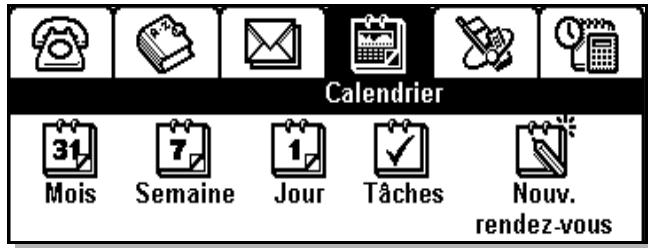
Veuillezenne
Lorsque vous sélectionnez Mois dans le menu de niveau supérieur, une vue du mois en cours s'affiche.
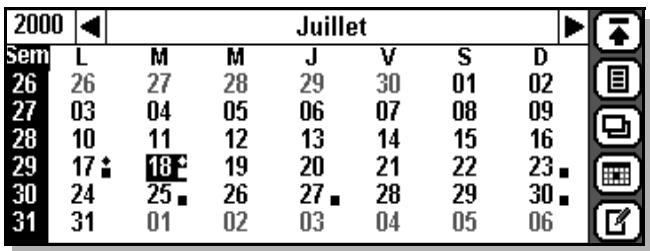
Le mois et l'année sont mentionnés dans la barre de titre en haut de la fenêtre. Pour afficher une liste d'années et dériver dans cette liste, cliquez sur l'année. Vous pouvez passer respectivement au mois précédent et au mois suivant à l'aide des touches flèche gauche et flèche droite.
Les nombres de semaine sont affichés le long du bord gauche de la fenêtre. Si vous sélectionnez un nombre de semaine, la vue de la semaine correspondante apparait.
Le jour en cours est affiché en vidéo inverse et les jours ne faisant pas partie du mois en cours, en gris. Si vous sélectionnez un jour quelconque, la vue journalière correspondante s'affiche, sauf pour les dates qui sont représentées en gris car elles sont situées en dehors de la plage de dates du calendrier.
Les jours qui comportent des rendez-vous sont indiqués par un carré affiché à côté de la date. Les jours qui incluent des événements quotidiens sont marqués d'un losange à côté de la date.
Pour plus d'informations sur les icônes de la barre d'outils et de leurs fonctions, consultez « Barre d'outils » page 48.
Vue hebdomadaire
Lorsque vous sélectionnez Semaine dans le menu de niveau supérieur, une vue de la semaine en cours s'affiche.
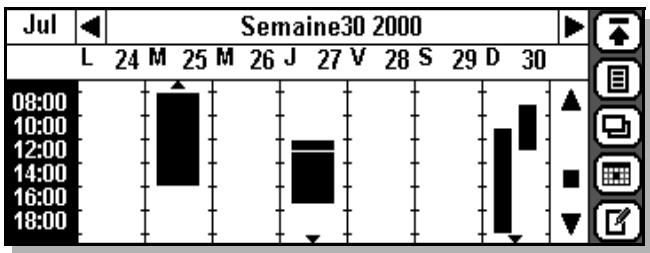
Le mois et le nombre de la semaine sont mentionnés dans la barre de titre en haut de la fenêtre. À l'aide des touches flèche gauche et flèche droite, vous pouvez passer respectivement à la semaine précédente et à la semaine suivante. Si vous sélectionnez le mois, la vue mensuelle s'affiche.
Les jours de la semaine (une abréviation d'une lettre) et la date sont affichés en dessous de la barre de titre. Si vous sélectionnez un jour/ une date, la vue journalière correspondante s'affiche.
L'heure du jour est indiquée le long du bord gauche de la fenêtre, par incréments de deux heures.
Les plages de rendez-vous sont indiquées en noir. La sélection d'une zone en noir entraîne l'affichage du rendez-vous correspondant. Si vous sélectionnez une zone qui n'est pas en noir, la fenêtre de création de rendez-vous s'affichera pour vous permettre de créer un nouveau rendez-vous.
Un petit losange noir affiché en haut d'un jour particulier indique un événement journée.
Une petite flèche en haut d'une zone de rendez-vous de la semaine indique que le rendez-vous correspondant commence avant la première heure affichée sur la vue de ce jour spécifique. Une petite flèche située en bas indique que le rendez-vous correspondant se termine après la dernière heure affichée. Vous pouvez afficher ces plages en utilisant la barre de défilement située à gauche de la barre d'outils.
Les fonctions des icônes de la barre d'outils sont similaires à celles décrites précédemment.
Vue journalière
Lorsque vous sélectionnez Jour dans le menu de niveau supérieur, une vue du jour en cours s'affiche. Lorsque vous sélectionnez et Vue journalière dans le menu contextuel, à partir de la vue mensuelle ou hebdomadaire, le premier jour du mois en cours de visualisation s'affiche.
Le jour, la date et le nombre de la semaine sont mentionnés dans la barre de titre en haut de la fenêtre. À l'aide des touches flèche gauche et flèche droite, vous pouvez passer respectivement au jour précédent et au jour suivant. Si vous cliquez sur la semaine, la semaine du jour visualisé s'affiche.
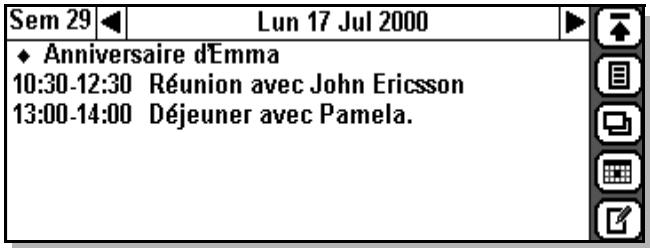
Les informations peuvent être affichées sous forme d'une vue résumée, représentée ci-dessus, ou d'une vue détaillée, représentée ci-dessous.
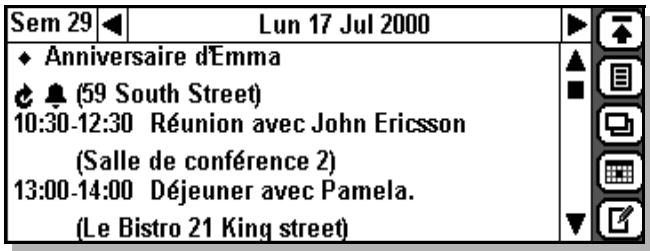
Vous pouvez sélectionner l'une ou l'autre de ces vues en cliquant sur puis en sélectionnant votre préférence dans le menu, c'est-à-dire détaillée ou résumée.
Remarque: L'option correspondante au réglage en cours ne s'affiche pas lorsque vous sélectionné
Tâches
Lorsque vous sélectionnez Tâches à partir du menu de niveau supérieur, la liste des tâches s'affiche en résumé ou en détail, selon vos réglages.
Les tâches sont répertoriées en commençant par celles qui sont inachevées, par ordre chronologique, suivies de celles que vous avez achevées.
Les tâches inachevées sont indiquées par une case vide. Les tâches achevées sont marquées d'une case cochée.
Lorsque vous avez terminé une tâche, cliquez sur la case vide et celle-ci est automatiquement cochée. Si vous cliquez à nouveau sur la case, la marque disparaît de la case.
Nouveau rendez-vous
La fenêtre Nouveau rendez-vous s'obtient à partir du menu de niveau supérieur de Calendrier en sélectionnant Nouv. rendez-vous. Il est également possible de l'afficher à partir des fenêtres Mois, Semaine, Aujourd'hui et Tâches en cliquant sur le bouton Nouveau ②, ou sur ③ et en sélectionnant Nouv. rendez-vous.
Pour entre les détails associés au nouveau rendez-vous :
- Sélectionnez et un menu contextuel vous permet de sélectionner un rendez-vous ou un événement journée.
- Sélectionnez et entrez une description de l'objet du rendez-vous.
- Cliquez sur et sélectionnez ou cliquez sur. Entrez une description du lieu.
- Cliquez sur et sélectionnez le champ de date Début: ou cliquez sur. Un calendrier s'affiche pour vous permettre de sélectionner la date du rendez-vous.
- Sélectionnez l'année et le mois à l'aide des flèches de défilement gauche et droite. Ensuite, sélectionnez le jour du mois où commence le rendez-vous.
- Cliquez sur et sélectionnez le champ de date Début: ou cliquez sur. Une horloge s'affiche pour vous permettre de sélectionner l'heure de début du rendez-vous.
- À l'aide des flèches de défilement gauche et droite, sélectionnez l'heure de début.
- Cliquez sur et sé électionner la date de fin du rendez-vous.
- Sélectionnez l'année et le mois à l'aide des flèches de défilement gauche et droite. Puis, sélectionnez le jour du mois où se termine le rendez-vous.
- Cliquez sur et sélectionnez le champ de date Fin : ou cliquez sur. Une horloge s'affiche pour vous permettre de sélectionner l'heure de fin du rendez-vous.
- À l'aide des flèches de défilement gauche et droite, sélectionnez l'heure de fin.
- Cliquez sur . La fenêtre de création de rendez-vous apparait et affiche les détails que vous avez sélectionnés.
- Pour définir un rappel pour ce rendez-vous, sélectionnez Rappel :, puis Activé dans le menu contextuel. Le champ Heure avant : s'affiche ; sélectionnez l'intervalle de temps à l'issue duquel vous voulez que le rappel soit effectué.
- Sélectionnez Notes : et entrez une brève description de toute information dont vous pouvez avoir besoin pour le rendez-vous.
- Si vous voulez que le rendez-vous soit répété, cliquez sur et Sélectionnez Quotidien, Hebdomadaire, Mensuel par date, Mensuel par jour ou Annuel. Les champs Intervalle : et Jusqu'à : sont maintenant affichés dans la fenêtre. Sélectionnez la période et la date de fin de la répétition.
- Lorsque vous êtes satisfait de vos sélections pour le rendez-vous, cliquez sur OK. Vous pouvez maintenant revenir au menu de niveau supérieur de Calendrier.
Création d'un événement journée
La création d'un événement journée est tout à fait similaire à celle d'un rendez-vous, la seule différence étant que vous n'avez pas à définir les heures de début et de fin. Si Rappel est activé, les champs Rappeler à date et heures s'affichent.
Création d'une tâche
La vue Nouvelle tâche s'obtient à partir des vues Mois, Semaine, Aujourd'hui et Tâches en cliquant sur [D], puis sur Nouv. tâche. Vous pouvez aussi Sélectionner le bouton [O] Nouveau à partir de la fenêtre Tâches.
Pour entrer les détails concernant une nouvelle tâche :
- Sélectionnez et entrez une description de la tâche.
- Cliquez sur et sélectionnez Echéance : ou cliquez sur. Un calendrier s'affiche pour vous permettre de sélectionner la date d'échéance de la tâche.
- Sélectionnez l'année et le mois à l'aide des flèches de défilement gauche et droite. Ensuite, sélectionnez le jour du mois.
- Cliquez sur l. La fenêtre Nouvelle tâche s'affiche avec les détails que vous avez sélectionnés.
- Pour activer un rappel de la tâche, Sélectionnez Rappel :, puis Activé dans le menu contextuel. La configuration par défaut est Désactivé.
- Si Rappel : est défini à Activé, Sélectionnez les champs date et heures pour Rappeler à : et utilisez les flèches de défilement haut et bas pour Sélectionner la date et l'heure du rappel.
- Sélectionnez Notes : et entrez une brève description de toute information dont vous pouvez avoir besoin pour l'entrée de tâche.
- Lorsque vous êtes satisfait de vos sélections pour la tâche, cliquez sur OK. La liste des tâches apparait.
Pour modifier une entrée du calendrier :
- Sélectionnez une entrée dans une des vues du Calendrier. Les informations détaillées sur cette entrée s'affichent dans la fenêtre.
- Cliquez sur et sélectionnez le type de modification requis dans le menu contextuel.
- Édition - disponible uniquement si le rendez-vous ou l'événement journée n'est pas récurrent.
- Modifier cette occurrence – disponible uniquement si le rendez-vous ou l'événement journée est récurrent. Cette option réinitialise le champ Répéter : à Aucun et toutes les modifications ne s'appliquent qu'à cette occurrence.
- Modifier toutes occurrences – disponible uniquement si le rendez-vous ou l'événement journée est récurrent. Les modifications s'appliquent à toutes les occurrences.
La fenêtre d'édition s'affiche.
Vous pouvez également cliquer sur la barre de titre. Si l'entrée n'est pas récurrente, la vue Édition apparait. Si c'est le cas, un message « Répétition de Rendez-vous » apparait et affiche « Quelles occurrences modifier ? ». Sélectionnez Tous pour
appliquer les modifications à toutes les occurrences ou Celui-ci pour ne les appliquer qu'à cette occurrence.
- Modifiez l'entrée en fonction de vos besoins, puis cliquez sur OK.
Pour modifier une entrée du calendrier :
- Sélectionnez une entrée dans une des vues de Calendrier. Les informations détaillées sur cette entrée s'affichent dans la fenêtre.
- Cliquez sur et sélectionnez le type de suppression requis dans le menu contextuel.
- Supprimer - disponible uniquement si le rendez-vous ou l'événement journée n'est pas récurrent.
- Supprimer cette occurrence – disponible uniquement si le rendez-vous ou l'événement journée est récurrent.
- Supprimer toutes occurrences – disponible uniquement si le rendez-vous ou l'événement journée est récurrent.
La fenêtre de confirmation de la suppression s'affiche.
Remarque: Si la confirmation est désactivée pour le réglage global des préférences de suppression, la fenêtre de confirmation ne s'affiche pas et l'entrée est directement supprimée.
- Cliquez sur le bouton Oui pour confirmer la suppression de l'entrée de Calendrier. Sinon, cliquez sur le bouton Non pour annuler la suppression de l'entrée sélectionnée.
Réorganisation du calendrier
La vue Purge permet de supprimer des entrées antérieures à une date spécifique; cette opération peut s'effectuer à partir d'une des vues Mois, Semaine, Aujourd'hui et Tâches.
Pour réorganiser le calendrier :
- À partir de la vue Mois, Semaine, Aujourd'hui et Tâches, cliquez sur [ ] et Sélectionnez Purge. La vue Réorganiser entrées calendrier s'affiche.
- Sélectionnez l'ancienneté au-delà de laquelle les entrées seront supprimées et le(s) type(s) d'entrée à supprimer.
- Sélectionnez OK pour initier le processus de réorganisation. La fenêtre de confirmation de suppression s'affiche.
- Cliquez sur le bouton Oui pour confirmer la suppression des entrées définies dans la fenêtre Réorganiser entrées calendrier. Sinon, cliquez sur le bouton Non pour annuler la suppression.
Envoi et réception de rendez-vous, d'événements journée et de tâches
Vous pouvez envoyer un événement particulier de Calendrier via infrarouge vers une autre unité, et également recevoir un événement qui vous a été transmis par le même moyen. Vous avez la possibilité d'accepter l'événement dans Calendrier ou de le rejeter.
Pour envoyer un rendez-vous, un événement journée ou une tâche par infrarouge à une autre unité :
- Sélectionnez le rendez-vous, l'événement journée ou la tâche en question.
- Cliquez sur et sélectionnez le type d'envoi Infrarouge requis dans le menu contextuel.
- Envoyer Infrarouge - disponible uniquement si le rendez-vous ou l'événement journée n'est pas récurrent.
- Envoyer cette occurrence via IR - disponible uniquement si le rendez-vous ou l'événement journée est récurrent. Initie l'envoi de cette occurrence uniquement.
- Envoyer toutes occurrences via IR – disponible uniquement si le rendez-vous ou l'évé
- La fenêtre de progression de l'envoi Infrarouge apparait, Sélectionnez Annuler.
- Lorsque l'envoi est achevé, vous revenez à l'événement sélectionné.
Pour recevoir une entrée d'une autre unité par infrarouge :
- Cliquez sur [ ] et sélectionnez Envoyer Infrarouge.
- La fenêtre de progression de réception Infrarouge s'affiche. Pour arrêter l'envoi de la réception de l'entrée pendant la transmission, sélectionnez Annuler.
- Lorsque la réception est terminée, vous revenez à la fenêtre appropriée qui affiche le dernier enregistrement reçu.
Déactivation d'une alarme du calendrier
Lorsque l'alarme est active, à l'heure définie, un signal sonore audible est émis et un message s'affiche indiquant l'heure et le message entrez dans le calendrier pour le rendez-vous/la tâche correspondante. L'alarme dure deux minutes et se répète après une minute, si elle n'a pas été désactivée.
- Cliquez sur OK pour acquitter l'alarme et pour la désactiver.
Services WAP
Le programme Services WAP est un explorateur Internet utilisant le protocole standard WAP (Wireless Application Protocol) et le langage WML (Wireless Markup Language). Ce protocole normalisé a été créé spécialement pour les communications de téléphonie mobile, comme par sur votre R380s. L'explorateur de services WAP vous permet d'utiliser interactivement des services tels que réservation de billets et d'hôtes, banques en ligne et commerce électronique. De plus, il s'est avéré également utile pour accéder à des informations telles que bulletins météorologiques, horaires, cours de bourse et taux de change.
Remarque : L'explorateur des services WAP ne peut pas lire les pages web au format HTML.
L'utilisation de l'explorateur des services WAP est tout à fait semblable à celle d'un explorateur traditionnel. Par conséquent, ce chapitre met l'accent sur les actions spécifiques à l'explorateur des services WAP.
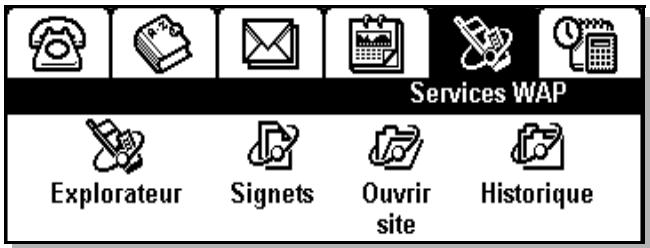
Remarque: Avant de pouvoir vous servir de l'explorateur WAP, vous devez configurer votre R380s pour utiliser ce service. Pour plus d'informations, consultez « Paramètres des services WAP » page 174 et « Paramètres pour les fournisseurs de services » page 177.
Lorsque vous visualisez les signets ou l'histoire, vous pouvez modifier la quantité d'informations affichée en sélectionnant une des options suivantes à partir du menu Affichage :
Résumé - affiche une ligne d'information, le nom de la page. - Détail - affiche une deuxième ligne d'informations, l'adresse du site.
Explorateur
L'explorateur des services WAP vous permet d'effectuer les opérations suivantes :
- Connexion à Internet et interaction avec des services WAP spécifiques.
- Visualisation des pages Internet conçues pour les services WAP.
Une page de services WAP est une page conviviale où vous êtes guidé vers les informations disponibles à l'aide de contrôles classiques. Une page de services WAP inclut les composants suivants :
- Barre de titre avec les titres des pages, des « produits de cartes » et des « cartes »
- Icone indiquant le statut de la connexion :
Non connecté. Connecté. Chargement en cours.
- Barre de défilement pour faire défiler la page vers le haut et vers le bas.
- Contenu de la page, qui peut composer du texte, des images, des boutons de commande, des hyperliens, des liens «mailto», des listes d'options, des cases à cocher et des champs alphanumériques. Cinq boutons dans la barre d'outils pour exécuter les fonctions suivantes :
Le bureau revient à l'affichage des menus principaux. Icône Tâches pour afficher un menu fichier contextuel. Ce menu vous permet d'effectuer diverses opérations. Icône Affichage pour afficher un menu contextual d'affichage. Ce menu vous permet de visualiser d'autres fenêtres au sein du même programme. Icône Précédent pour revenir à la page de services WAP précédente (disponible uniquement lorsque vous avez consulté plus d'une page). 8 Icône Stop pour arrêter le téléchargement (disponible uniquement lorsqu'un téléchargement est en cours).
Pour plus d'informations sur les icônes de la barre d'outils, consultez « Barre d'outils » page 48.
Pour ouvrir un site et afficher une page :
- Cliquez sur Explorateur sur le bureau des services WAP. La page de l'explorateur des services WAP apparait.
- Cliquez sur [e] et sélectionnez Ouvrir site. Une fenêtre Ouvrir site s'affiche.
- Entrer une adresse URL. Cliquez sur OK pour ouvrir la page de services WAP. Autre méthode :
- Si vous avez consulté précédemment une ou plusieurs pages de services WAP, l'adresse requise figure peut-être dans l'historique. Cliquez sur et seLECTIONnez Historique, ou consultez « Historique » page 134 pour plus d'informations concernant le chargement des pages déjà consultées.
- Si vous avez créé des signets vers des pages de services WAP, cliquez sur et sélectionnez Signets; ou consultez « Signets » page 132 pour plus d'informations sur le chargement des pages auxquelles vous avez affecté un signet.
Si le serveur web requiert une procédure d'authentication, la fenêtre Entrer le mot de passe du serveur WEB apparait et affiche l'adresse du serveur web dans le champ Ressource :. Sélectionnez les champs Nom d'utilisateur : puis Mot de passe : et entrez votre nom d'utilisateur puis votre mot de passe. Cliquez sur OK pour initier l'authentication.
Si le serveur passerelle requiert une procédure d'authentication, la fenêtre Entrer le mot de passe du serveur passerelle apparait et affiche l'adresse du serveur passerelle dans le champ Ressource.. Sélectionnez les champs Nom d'utilisateur : puis Mot de passe : et entrez votre nom d'utilisateur puis votre mot de passe. Si vous pouvez que le mot de passe soit utilisé à l'avenir entre le serveur passerelle en cours, Sélectionnez Enregister mot de passe :, puis Oui dans le menu contextuel. Cliquez sur OK pour initier l'authentication.
Remarque : Pendant la navigation, vous constaterez eventuellement que certains des sites que vous visitez requièrent une procédure d'authentification.
Pour copier tout le texte ou le texte sélectionné :
- Cliquez sur [ ] et Sélectionnez Copier tout le texte ou Copier texte sélectionné (en ayant au préalable sélectionné le texte à copier).
Pour recharger la page en cours de visualisation :
- Cliquez sur [ ] et Sélectionnez Recharger page.
Permettre fin à la connexion internet
- Cliquez sur [ ] et Sélectionnez Déconnecter. Lorsque le message « Voulez-vous également vous déconnecter du fournisseur de services ? » s'affiche, Sélectionnez Oui pour que la déconnexion ait lieu. Le symbole d'état de la connexion est modifié pour indiquer que vous êtes déconnecté.
Remarque: Pour plus d'informations sur la modification des paramètres, consultez « Paramètres des services WAP » page 174.
Le portail des services WAP Ericsson, à l'adresse http://mobileinternet.ericsson.com, constitue un point de départ intéressant pour explorer l'univers des services WAP. Ce portail facilite l'accès à de très nombreuses informations et s'avère particulièrement pratique lorsque vous êtes en déplacement. L'exemple suivant vous explique comment consulter les horaires des chemins de fer :
- Cliquez sur Explorateur sur le bureau des services WAP. La page de l'explorateur des services WAP apparait.
- Cliquez sur [ ] et sélectionnez Ouvrir site. Une fenêtre Ouvrir sites affiche.
- Entrez l'adresse des services WAP Ericsson (http://mobileinternet.ericsson.com). Cliquez sur OK pour ouvrir la page de services WAP. Cette opération initie la connexion à Internet et le chargement de la page correspondante. Le symbole d'état de la connexion est modifié pour indiquer que vous êtes connecté.
Remarque: Si vous avez plusieurs fournisseurs de service Internet, la fenêtre Sélectionner fourn. de service s'affiche pour que vous puissiez en choisir un. Sélectionnez un fournisseur de service dans la liste et cliquez sur OK
- La première page s'affiche ; elle contient des liens vers divers types de service. Cliquez sur le lien Informations.
- Une deuxième page s'affiche qui comporte des liens, par exemple actualité, finances, météo et services de transports ferroviaires.
- Cliquez sur les liens qui vous intéressent.
- Pour permettre fin à la session, cliquez sur et sélectionnez Déconnecter. Un message you indique que you allez être déconnecté du réseau s'affiche; sélectionnez Oui pour que la déconnexion ait lieu. Le symbole d'état de la connexion est modifié pour indiquer que you es déconnecté.
Signets
Définir un signet permet d'accéder rapidement à une page de services WAP que vous avez consultée précédemment. Un signet est un « raccourci » que vous affectez à une page. Ainsi, vous pouvez facilement accéder à cette page sans avoir à saisir son adresse web.
Pour ouvrir une page de services WAP affectée d'un signet :
- Cliquez sur Signets sur le bureau des services WAP. La fenêtre Signets apparait et affiche une liste de tous les signets enregistrés.
- Faites défiler la liste et sélectionnez le signet que vous pouvez charger. La page de services WAP désignée s'ouvre.
Pour ouvrir une page affectée d'un signet à partir du menu affichage :
- Cliquez sur et sélectionnez Signets. La fenêtre Signets apparait et affiche une liste de tous les signets enregistrés.
- Faites défiler la liste et sélectionnez le signet que vous pouvez charger. La page de service WAP désignée s'ouvre.
Pour marquer d'un signet la page de services WAP en cours de visualisation :
- Lorsque la page à marquer est affichée, cliquez sur [ ] et sélectionnez Ajouter aux signets. La fenêtre Ajouter aux signets s'affiche.
- Sélectionnez Nom : et entrez un nom pour le signet, ou conservez le nom affiché par défaut.
- Le champ Adresse: affiche l'adresse URL. Il ne faut pas la modifier car elle est nécessaire au signet pour établir la connexion.
- Cliquez sur OK pour enregistrer le signet. Le signet est désormais enregistré et vous pourrez facilement ouvrir la page marquée la prochaine fois que vous voudrez y accéder.
Pour ajouter un nouveau signet :
- Cliquez sur Signets sur le bureau des services WAP. La fenêtre Signets s'affiche.
- Cliquez sur et sélectionnez Nouveau signet. La fenêtre Nouveau signet s'affiche.
Remarque: Vous pouvez également cliquer sur [ ] et Sélectionner Nouveau signet lorsqu'la fenêtre Modifier signets est affichée.
- Sélectionnez le champ Nom : et entrez un nom pour le signet.
- Sélectionnez le champ Adresse : et entrez le chemin d'accès à la pagevoieie.
- Cliquez sur OK pour enregistrer le signet. Le signet est désormais enregistré.
Pour modifier ou supprimer un signet :
- Cliquez sur Signets sur le bureau des services WAP. La fenêtre Signets s'affiche.
- Cliquez sur et sélectionnez Modifier signet. La fenêtre Modifier signet apparait et affiche une liste de tous les signets enregistrés.
- Sélectionnez le signet à modifier ou à supprimer. La fenêtre de modification du nom du signet s'affiche.
- Pour modifier le signet, sélectionnez le champ Nom : et/ou Adresse : et effectuez les modifications requises.
Cliquez sur OK pour enregistrer les modifications du signet. Le signet modifié est enregistré et l'écran affiche la fenêtre Modifier signets.
- Pour supprimer un signet, cliquez sur [ ] et sélectionnez Supprimer. Le signet est supprimé et l'écran affiche la fenêtre Modifier signets.
Pour revenir à l'explorateur des services WAP :
- Cliquez sur 1 et sélectionnez Explorateur. La page de l'explorateur des services WAP apparait.
Ouverture d'un site
L'option Ouvrir site offre un raccourci permettant d'ouvrir et de visualiser une page.
Pour ouvrir un site et afficher une page :
- Cliquez sur Ouvrir site sur le bureau des services WAP. Une fenêtre d'ouverture de site s'affiche.
- Sélectionnez le champ Allez à l'adresse : et entrez une adresse URL. Cliquez sur OK pour ouvrir la page de services WAP.
Si le serveur web requiert une procédure d'authentication, la fenêtre Entrer le mot de passe du serveur WEB apparait et affiche l'adresse web dans le champ Ressource :. Sélectionnez les champs Nom d'utilisateur : puis Mot de passe : et entrez votre nom d'utilisateur puis votre mot de passe. Cliquez sur OK pour initier l'authentication.
Si le serveur passerelle requiert une procédure d'authentication, la fenêtre Entrer le mot de passe du serveur passerelle apparait et affiche l'adresse du serveur passerelle : et entrez votre nom d'utilisateur puis votre mot de passe. Si vous

voulez que le mot de passe soit utilisé à l'avenir avec le serveur passerelle en cours, Sélectionnez Enregistrer mot de passe :, puis Oui dans le menu contextuel. Cliquez sur OK pour initier l'authentication.
Historique
L'histoire constitue un moyen rapide de vous connecter à une page de services WAP que vous avez déjà visitée. Il contient une liste des dernières pages que vous avez consultées.
Pour ouvrir une page de services WAP à partir de l'historique :
- Cliquez sur Historique sur le bureau des services WAP.
Pendant la navigation, cliquez sur et sélectionnez Historique.
La fenêtre Historique apparaît et affiche une liste des pages déjà visitées.
Remarque: Si une de ces pages est marquée d'un signet, le nom de ce signet est affiché à la place de l'URL.
- Faites défiler la liste et sélectionnez l'URL ou le signet que vous pouvez charger. La page de service WAP désignée s'ouvre.
Pour revenir à l'explorateur des services WAP :
- Cliquez sur et sélectionnez Explorateur. La page de l'explorateur des services WAP apparait.
Préparation pour l'utilisation d'email et de WAP
Pour que le R380s puisse accéder à la messagerie Internet et aux services WAP, vous devez entrer des informations spécifiques concernant l'utilisateur. Pour utiliser l'e-mail et les services WAP, vous avez besoin d'un fournisseur de services qui assure la connexion du R380s au réseau.
Ce fournisseur de services peut être :
- Un fournisseur de services Internet qui vous connecte à Internet.
- Un point d'accès fourni par votre opérateur.
- Un fournisseur privé, tel que votre entreprise ou votre banque.
Vous devez entrer des informations spécifiques au fournisseur de services dans votre R380s. Celui-ci peut conserver des informations concernant plusieurs fournisseurs d'accès, par exemple, vous pouvez avoir des comptes Internet et entreprise distincts.
Vérifiez auprès de votre opérateur ou de votre revendeur si des services de messagerie Internet et/ou des services WAP sont préinstallés.
Configuration de la messagerie
Lorsque vous utilisez la messagerie, le R380s effectue le processus représenté ci-dessous :
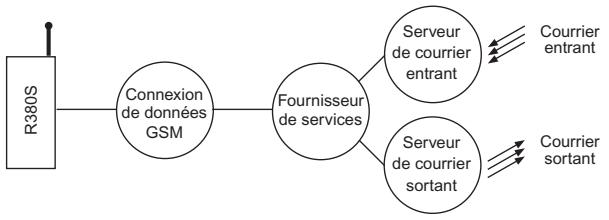
Pour vous connecter à la messagerie Internet, vous avez besoin des éléments suivants :
- un abonnement avec transmission de données GSM auprès d'un opérateur,
- un fournisseur de services, des informations détaillées sur les serveurs de courrier entrant et sortant.
Configuration automatique du fournisseur des services et de la messagerie internet
La façon la plus simple de configurer le R380s est d'effectuer cette opération automatique, par l'intermédiaire de votre fournisseur de services. Consultez le site Web de votre fournisseur de services pour obtenir des informations ou le numéro de téléphone/l'adresse e-mail de leur centre d'assistance technique et interrogez-le sur les possibilités de configuration automatique à distance.
Si cette opération est possible, indiquez à votre fournisseur de services que vous avez besoin de configurer votre fournisseur de services et votre messagerie Internet et celui-ci vous enverra un message de configuration via SMS approprié.
- Lorsque le message de configuration automatique s'affiche dans la boîte de réception du R380s, sélectionnez-le.
- Un texte bref et un message de l'opérateur s'affichent suivis du message Configurer maintenant ? Pour démarrer la configuration
automatique, Sélectionnez Oui. Pour l'exécuter ultérieurement, sélectionnez Non.

Auto-configuration
Nouveaux paramètres de service Internet reçus de Monfournisseurdeservices
Configurer maintenant ?
Oui
Non
- Envoyez un e-mail pour tester les nouveaux paramètres; pour plus d'informations, consultez « Envoi d'un e-mail pour la première fois » page 143.
Avertissement! N'acceptez jamais un message de configuration à distance que vous n'attendiez pas, ou si vous n'êtes pas certain de l'identité de son émetteur.
Configuration manuelle du fournisseur de services et de la messagerie internet
Vous pouvez également configurer vous-même les paramètres de configuration du fournisseur de services et de la messagerie.
Tout d'abord, rassemblez toutes les informations dont vous aurez besoin. Celles-ci peuvent être obtenues de l'une des sources suivantes:
- Si vous opérateur de téléphonie mobile offre un service de messagerie, il vous fournira les informations nécessaires.
- Fournisseur de services Internet.
- Le responsable informatique, si vous vous connectez au réseau de votre entreprise pour accéder à votre compte de messagerie Internet professionnel.
- Vos paramètres de configuration de votre fournisseur de services Internet PC (permet au R380s d'accéder aux mêmes comptes de messagerie Internet que votre PC).
Remarque : Certains services de messagerie sur PC utilisent des standards propriétaires qui ne fonctionnent pas sur le R380s.
Vous devez rassembler toutes les données figurant dans le tableau suivant avant de pouvoir configurer votre messagerie.
| Requis | Actuel | Informations utiles |
| Numéro de téléphone | Numéro que vous composez pour joindre votre fournisseur de services. Utilisez le numéro complet, y compris le code pays et l'indicatif régional, par exemple +33 0123456789. | |
| Type de ligne : RNIS ou analogique ? | Si vous opérer et votre fournisseur de services proposent une connexion RNIS, sélectionnez cette option ; sinon,CHOISISSEZ Analogique. Avec RNIS, vous bénéficiaz d'une connexion plus rapide. | |
| Nom d'utilisateur | Le nom d'utilisateur qui vous a été attribué par votre fournisseur de services lorsque le compte a été configuré. | |
| Mot de passer | Mot de passer associé au nom d'utilisateur, communiqué par votre fournisseur de services. (Si vous accédez à un site d'entreprene, ce mot de passer peut être génééré par une carte ; consultez votre responsable informatique pour que l'accès soit configuré de manière à utiliser les capacités de génération de mot de passer du R380s.) | |
| Affectation IP Serveur / Statique | L'« adresse » qui vous caractérisé pour votre fournisseur de services et qu'il utilise pour acheminer les données qui vous sont destinées et celles que vous émettez. Voteresse sera : Serveur - affectée par le fournisseur de services lorsque vous给您 connectez. Statique - affectée une fois pour toute par le fournisseur de services ou libre responsable informatique. SiVoteaffectationIP est Statique, vousdezverz l'entrée dans le champ Adresse IP Persons., qui s'affiche lorsque vous sélectionnez Statique. | |
| Affectation DNS Serveur / Statique | Cette information indique au R380s ou trouverle «serveur nommé » du fournisseur de services. Cette information est nécessaire pour que le R380spuisserouverdes services comme par exemple un site WAP sur le réseau. Comme l'affection IP ci-dessus, le DNS peut être statique ou attribué par le fournisseur de services lors de la connexion, serveur. Si l'optionsstatique est selectionnée, il est nécessaire de compléter des champs supplémentaires contenant les informations statiques. | |
| Adresse IP perso. | Nécessaire unquiemestil' affetation IP est statique.Examplede format:123.9.45.3.N'entrepasdizérosd'tête lorsquevousaisissezune adrésSEP. | |
| DNS primaire | Nécessaire uniquement si l'affection DNS est statique. Exemple de format : 123.9.45.2. | |
| DNS secondaire | Nécessaire uniquement si l'affection DNS est statique. Example de format : 123.9.45.1. | |
| Adresse e-mail | Utilisez votre adresse e-mail habituelle, par exemple, simon@monfournisseurdeservices.com ou moi@serviceplus.com. Tout e-mail que vous envoyz s'affiche comme provenant « De : » cette adresse lorsqu'il est ouvert pas son destinataire. | |
| Protocole POP3 / IMAP4 | POP3 est Habituellement utilisé par les fournisseurs de services Internet. | |
| Nom d'utilisateur | Le nom d'utilisateur qui vous a été attribué par votre fournisseur de services lorsque le compte a été configuré. Il peut s'agir de votre adresse e-mail complète ou simplement de la partie précédente le @. Ce nom peut être le même que le nom d'utilisateur pour l'accès à votre fournisseur de services, comme ci-dessus. | |
| Mot de passer | Mot de passer associé à ce nom d'utilisateur, communiqué par votre fournisseur de services.Ce mot de passer peut être le même que le mot de passer pour l'accès à votre fournisseur de services, comme ci-dessus. | |
| Serveur (de courrier) sortant | Serveur de votre fournisseur de services pour envoyer le courrier-sortant (serveur SMTP), par exemple, mail.serviceplus.com ou stamp.monfournisseur.com. | |
| Serveur (de courrier) entrant | Serveur de messagerie de votre fournisseur de services où se trouve votre boîte de réception (POP), par exemple mail.serviceplus.com ou pop3.monfournisseur.com. | |
| Répondre à | Par défaut, le R380s copie votre adresse e-mail dans cette zone. Pour que les réponses à vos e-mail soient envoyées à une adresse différente, entrez-la ici. |
Remarque : Dans le tableau ci-dessus, la partie sur fond blanc fait référence à la configuration de votre fournisseur de services et celle sur fond gris, à la configuration de la messagerie.
Configuration manuelle d'un fournisseur de services
- Avec le flip ouvert, cliquez sur Extras, Système, Préférences et Fournisseurs de services.
- Cliquez et sélectionnez Nouv. fournisseur de services.
| Nouv. fournisseur de services | |
| Nom : | <Entrer nom> |
| Nombre de téléphone | <Entrer un n° de télé.> |
| Type de ligne : | <Analogue> |
| Nom d'utilisateur : | <Entrer nom utiliser> |
| Mot de passer : | <Entrer mot de pass> |
| Confirmer mot de passer : | <Entrer mot de pass> |
- Utilisez les informations rassemblées ci-dessus pour compléter le formulaire, en utilisant la barre de définition pour visualiser tous les éléments.
Les champs supplémentaires que vous devez compléter sont les suivants :
Nom qui identifie le fournisseur de services lorsque vous vous connectez à la messagerie ou aux services WAP; vous pouvez entrer le nom que vous voulez, par exemple ServicePlus Internet, WAP, FS, Groupe.
Confirmer mot de passe
Contrôle permettant de vérifier que vous avez entré le mot de passe correctement.
- Une fois entrées toutes les informations, cliquez sur OK
Vous avez aussi la configuration de votre fournisseur de services, la prochaine étape consiste à configurer un compte de messagerie.
Configuration manuelle de la messagerie
- Avec le flip ouvert, cliquez sur Extras, Système, Préférences et Messagingerie. Dans la fenêtre messagerie, sélectionnez Comptes de Messagingerie (il est nécessaire de faire défiler l'affichage pour retrouver cette option).
- Cliquez sur ⑤ et sélectionnez Nouv. compte de messagerie.
- Utilisez les informations rassemblées ci-dessus pour compléter le formulaire, en utilisant la barre de définition pour visualiser tous les éléments.
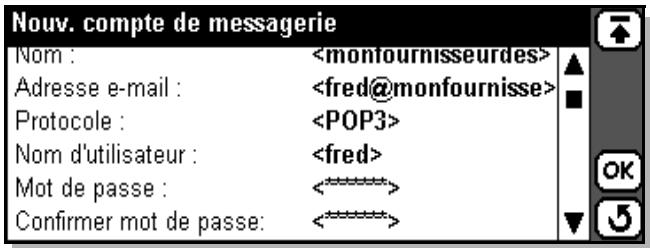
Vous devez compléter un champ supplémentaire :
Nom identifiant le compte de messagerie ; vous pouvez entrer ce que vous voulez, par exemple compte e-mail de Philippe.
- Si vous avez besoin d'aide, contactez votre fournisseur de services, ou Ericsson Mobile Internet à l'adresse http://mobileinternet.ericsson.com.
- Une fois entrées toutes les informations, cliquez sur OK
Vous avez aussi la configuration de votre compte de messagerie ; lors de la prochaine étape, vous allez envoyer un e-mail pour vérifier qu'il fonctionne.
Pour créer et envoyer un nouveau message e-mail :
- Cliquez sur Messagerie et sélectionnez Nouveau e-mail sur le bureau de Messagerie. La fenêtre Nouv. message e-mail s'affiche.
- Cliquez sur, Sélectionnez (abc) et entrez les adresses e-mail des destinataires.
- Cliquez sur et sélectionnez, puis saisissez un objet, par exemple message test.
- Cliquez sur et sélectionnez. Entrez le texte de votre message.
- Vous devez envoyer le message en utilisant votre nouveau compte. Si un autre compte de messagerie est affiché, cliquez sur et Sélectionnez Compte. Le menu contextuel affiche une liste des comptes que vous avez définis dans les paramètres de messagerie. Sélectionnez le nouveau compte.
- Pour envoyer l'e-mail, cliquez sur OK. La fenêtre de confirmation d'envoi s'affiche. Sélectionnez Oui; si une liste s'affiche, CHOISSEZ le fournisseur de services associé au nouveau compte de messagerie et cliquez sur OK. Le R380s se connecte et émet le message immédiatement.
Connexion et lecture de la boîte de réception pour la première fois
- Cliquez sur Messagerie et sélectionnez Réception sur le bureau de Messagerie. La fenêtre Réception s'affiche.
- Cliquez sur et sélectionnez Connecter.
Si vous avez plusieurs comptes d'e-mail, une fenêtre Sélectionner le compte de messagerie s'affiche. Sélectionnez votre nouveau compte de messagerie et cliquez sur OK.
Si vous avez plusieurs fournisseurs de service Internet, une fenêtre Sélectionner fourn. de service s'affiche. Sélectionnez le fournisseur de services associé à votre nouveau compte et cliquez sur OK.
Une boîte de progression s'affiche et vous informe du statut actuel de la connexion : « Composition... »; « Initialisation... »; « Connexion... »; « Émission... »; « Récupération de l'en-tête... sur... ».
- Sélectionnez le ou les messages à envoyer, ou cliquez sur [ ] et sélectionnez Sélectionner tout.
- Cliquez sur [ ] et Sélectionnez Copier dans réception (une copie du message original est conservée sur le serveur) ou Déplacer vers Réception (le message original est supprimé du serveur). Pour lire vos messages à partir du compte de messagerie du PC ainsi que sur le R380s, la copie vous permet de récapérer les messages ultérieurement par le PC.
- Lorsque vous avez terminé, cliquez sur [ ] et sélectionnez Déconnecter. La connexion au serveur distant est interrompue et les messages s'affichent dans votre boîte de réception. La connexion s'interrompt également si aucune activité n'est détectée pendant un certain intervalle de temps.
- Le message est maintenant affiché dans votre boîte de réception. Cliquez dessus pour le lire.
Utilisation de la messagerie avec plusieurs configurations installées
Votre R380s peut recevoir des messages provenant de plusieurs comptes de messagerie. Lorsque vous choisissez le compte de messagerie auquel vous connecter (voir ci-dessus), il est important de sélectionner le fournisseur de services associé à ce compte. Sinon, l'opération d'envoi de message peut échouer et vous ne pourrez pas accéder à la boîte de réception distante. Essayez de définir les noms du fournisseur de services Internet et des comptes de messagerie de manière à ce qu'il soit facile de se rappeler celui à utiliser, par exemple, FS ServicePlus Internet, Messagerie ServicePlus.
Pour contacter un site WAP à partir du R380S, vous devez avoir configuré les éléments suivants :
- un abonnement à un opérateur avec une connexion de transmission de données GSM;
- un fournisseur de services;
- une passerelle WAP.
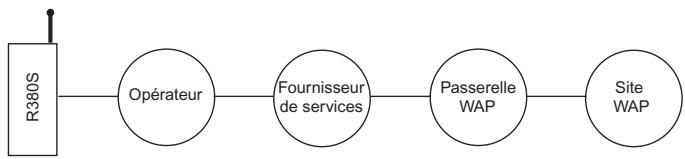
Service données GSM.
Votre opérateur doit vous donner accès au service données GSM qui vous permet d'effectuer un appel de transmission de données au fournisseur de services. En cas de doute, contactez-le et demandez si votre téléphone accepte les appeals de transmission de données.
Fournisseur de services
Votre fournisseur de services peut être :
- état fournisseur de services Internet; - un point d'accès fourni par votre opérateur; - un fournisseur de services, par exemple votre entreprise ou votre banque.
Vous devez entrer des informations spécifiques au fournisseur de services dans notre R380s. Celui-ci peut stocker des informations concernant plusieurs fournisseurs, par exemple, vous pouvez avoir des comptes Internet et entreprise distincts. Pour plus de détails, consultez « Configuration manuelle d'un fournisseur de services » page 141.
Passerelle WAP
Le serveur passerelle WAP est situé entre le R380s et le site WAP; il code et décode les informations. Si nécessaire, vous pouvez définir plusieurs passerelles, par exemple, une pour accéder aux données de votre entreprise sur WAP, et une pour accéder aux services WAP de votre banque.
Configuration automatique de WAP
La façon la plus simple de configurer le R380s est d'effectuer cette opération automatiquement, par l'intermédiaire de votre fournisseur de services. Consultez le site Web de votre fournisseur de services pour obtenir des informations ou le numéro de téléphone/l'adresse e-mail de leur centre d'assistance technique et interrogez-le sur les possibilités de configuration automatique à distance.
Si cette opération est possible, indiquez à votre fournisseur de services que vous avez besoin des paramètres WAP et celui-ci vous enverra un message de configuration automatique via SMS. Vérifiez en même temps que votre abonnement GSM prend bien en charge les transmissions de données.
- Le fournisseur de services envoie un message SMS spécial à votre R380s.
- Lorsque le message de configuration automatique s'affiche dans la boîte de réception du R380s, Sélectionnez-le.
- Un texte bref et un message de l'opérateur s'affichent suivis du message Configurer maintenant ? Pour initier la configuration automatique, Sélectionnez Oui. Pour exécuter ultérieurement la configuration automatique, Sélectionnez Non.
- Accédez à un site WAP pour tester les nouveaux paramètres.
Avertissement! N'acceptez jamais un message de configuration à distance que vous n'attendiez pas, ou lorsque vous n'êtes pas certain de l'identité de son émetteur.
Configuration manuelle de WAP
Vous pouvez également entrer les informations vous-même.
Remarque : Vous devez configurer votre fournisseur de services Internet avant de pouvoir configurer WAP; consultez « Configuration manuelle d'un fournisseur de services » page 141 avant de continuer.
Tout d'abord, rassemblez toutes les informations dont vous aurez besoin. Le fournisseur de services à contacter pour ces informations peut être :
- Voiture opérateur réseau.
- Voiture fournisseur de services Internet.
- Voiture responsable informatique, si vous vous connectez au réseau de votre entreprise pour obtenir vos e-mails professionnels.
- L'organisation offrant le service, par exemple, votre banque. Vous doivent rassembler toutes les données répertoriées ci-dessous avant de pouvoir configurer WAP.
| Requis | Informations utiles |
| Nom | Nom qui identifie le compte passerelle;choisissez-le facile à mémoriser, par exempleservices de l'opérateur réseau. |
| Numéro IP | Indique au R380s où trouver le serveur passerellesur le réseau. Le format correspond à 4 groupes dechiffres, séparés par des points, par exemple,123.456.3.124. |
| IDutilisateur | Certains serveurs passerelles mettent en œuvre des fonctions de sécurité étendues qui exigent un nomd'utilisateur et un mot de passer pour acceder auxservices WAP. Cette information est facultative ;laissez-la en blanc si elle n'est pas obligatoire. |
| Mot depasse | Certains serveurs passerelles mettent en œuvre des fonctions de sécurité étendues qui exigent un nomd'utilisateur et un mot de passer pour acceder auxservices WAP. Cette information est facultative ;laissez-la en blanc si elle n'est pas obligatoire. |
| Connexion | Définissez Conctionless pour ce paramètre, àmoins que votre fournisseur de services ne vous aitconseilé de désirir l'autre réglage, Connectionoriented. |
Remarque : Les éléments indiqués en gras doivent vous être communiqués par votre fournisseur de services.
Configuration d'une nouvelle passerelle
- Cliquez sur Extras, Sélectionnez Système, Préférences, Services WAP, Passerelle dans la fenêtre. La fenêtre WAP - paramètres passerelle s'affiche.
- Cliquez sur et sélectionnez Nouv. passerelle. La fenêtre Nouv. passerelle s'affiche.
- Utilisez les informations collectées ci-dessus pour compléter le formulaire.
Nouvelle passerelle
Nom : IP n° : <0.0.0.0>
Nom d'utilisateur:
Mot de passe: Mode de connexion:


- Pour définir la passerelle comme passerelle en cours (défaut), cliquez sur [ ] et Sélectionnez Définir en cours.
- Pour permettre en œuvre les nouveaux réglages et les enregistrer, cliquez sur OK. L'écran revient à la fenêtre WAP - paramètres passerelle.
Remarque: Bien qu'ils soient pris en charge, les champs ID utilisateur et Mot de passe ne sont pas toujours indispensables et peuvent être laissés en blanc.
Utilisation de WAP pour la première fois
- Cliquez sur Explorateur sur le bureau des services WAP. La page de l'explorateur des services WAP apparait.
- Cliquez sur [ ] et sélectionnez Ouvrir site. Une fenêtre Ouvrir site s'affiche.
- Entrez une adresse URL, par exemple celle de la page d'accueil du fournisseur de services que vous êtes en train de configurer ou essayez http://mobileinternet.ericsson.com si votre fournisseur donne accès aux sites WAP sur Internet. Cliquez sur OK pour ouvrir la page de services WAP. Autre méthode :
Si le serveur web exige une procédure d'authentication, la fenêtre Entrer le mot de passe du serveur WEB apparait et affiche l'adresse web dans le champ Ressource : Sélectionnez les champs Nom d'utilisateur : puis Mot de passe : et entrez votre nom d'utilisateur et votre mot de passe. Cliquez sur OK pour initier l'authentication.
Si le serveur passerelle exige une procédure d'authentication, la fenêtre Entrer le mot de passe du serveur passerelle apparait et affiche l'adresse du serveur passerelle dans le champ Ressource : Sélectionnez les champs Nom d'utilisateur : puis Mot de passe : et
entrez votre nom d'utilisateur et votre mot de passe. Si vous pouvez que le mot de passe soit utilisé à l'avenir avec le serveur passeurelle en cours, Sélectionnez Enregistrer mot de passe :, puis Oui dans le menu contextuel. Cliquez sur OK pour initier l'authentication.
Remarque : Pendant la navigation, vous constaterez éventuellement que certains des sites que vous visitez exigent une procédure d'authentication.
Utilisation de WAP avec plusieurs configurations installées
Vous supposez avoir plusieurs configurations WAP définies sur votre R380s, par exemple, une pour votre opérateur et une pour votre entreprise. Pour accéder au service approprié, il est important de sélectionner le fournisseur de services et la passerelle adéquats lors de l'appel. Par exemple, un signet peut ne fonctionner qu'avec la même combinaison fournisseur de services et passerelle utilisée lors de son enregistrement. Si vous ne parvenez pas à accéder à un signet, vous pourrez peut-être résoudre ce problème en modifiant les paramètres SP ou Passerelle.
Vous pouvez sélectionner le fournisseur de services dans la liste affichée lorsque vous vous connectez :
- Etablissez une connexion.
- Cliquez sur le fournisseur de service requis pour le surligner (le dernier fournisseur utilisé est surligné par défaut).
- Cliquez sur 0 pour initier la connexion.
Si vous avez besoin de changer de passerelle, vous pouvez effectuer cette opération avant ou pendant la connexion :
- Cliquez sur Extras, sélectionnez Système, Préférences, Services WAP, Passerelle dans la fenêtre. Tous les serveurs passerelles configurés sont répertoriés et (En cours) indique celui qui est actuellement utilisé.
- Cliquez sur la passerelle appropriée pour la sélectionner.
- Cliquez sur [ ] et Sélectionnez Définir en cours.
- Cliquez sur OK, la passerelle sélectionnée devient désormais la passerelle en cours.
Localisation des paramètres dans windows 95 ou 98
Si vous pouvez utiliser votre R380s avec le même fournisseur de services Internet que leur PC, le tableau suivant vous indique où trouver les paramètres de configuration nécessaires.
- Sur le Bureau de Windows, faites un double-click sur Poste de travail, puis un autre sur Accès réseau à distance et cliquez sur l'icône représentant le fournisseur de services Internet à configurer sur le R380s.
| Nom | Nom sous l'icone dans Accès réseau à distance. Vous pouvez modifier ce nom pour qu'il soit plus facile à mémoriser. |
| Numéro de téléphone | Faite un click droit sur l'icone et Sélectionnez Propriétés. Examinez les champs Indicatif zone et Numéro de téléphone. Entrelez le nombre dans le R380s en incluant l'indicatif régional et le nombre de téléphone, de préférence au format GSM international. Par exemple l'indicatif régional français 01 et le nombre de téléphone 23 45 67 89 peut être entrez sous la forme 0123456789 (fonctionne uniquement en France) ou sous la forme +33123456789 (fonctionne en France et dans les autres pays). |
| Type de ligne | Si vous PC utilise un modem classique, Sélectionnez Analogique. S'il utilise une ligne RNIS et que votre opérateur prend en charge ce type de communication, Sélectionnez RNIS. |
| Nom d'utilisateur | Cliquez sur Annuler pour fermer la boîte de dialogue.Faites un double-clic sur l'icone pour afficher le boîte de dialogue Connexion à.Consultez le champ Nom d'utilisateur : . |
| Mot de passer | Normalement, entrez le mot de passer dans la zone Mot de passer sous Nom d'utilisateur. Si Windows enregistre le mot de passer, celui-ci s'affiche sous la forme *** ; bien sur, l'entrée de *** dans votre R380s ne fonctionnera pas !Si vous avez oublé votre mot de passer, contactez votre fournisseur de services Internet. |
| Affectation IP | Cliquez sur Annuler pour fermer la boîte de dialogue Connexion à. Faites un clic-droit sur l'icône puis cliquez sur Propriétés. Sélectionnez l'onglet Types de serveur et cliquez sur le bouton Paramètres TCP/IP pour afficher la boîte de dialogue Paramètres TCP/IP. Si l'options Adresse IP attribuée par serveur est activée, laissez <Serveur> configuré pour le R380s. Si l'options Spécifier une adresse IP est activée, modifieriz la configuration en Static ; un champ supplémentaire, Own IP Address s'ajoute à la liste des éléments à compléter. |
| Affectation DNS | Si l'options Adresse IP attribuée par serveur est activée, laissez <Serveur> configuré pour le R380s. Si l'options Spécifier une adresse IP est activée, modifieriz la configuration en Statique ; deux champs supplémentaires sont ajoutés en bas de la liste des éléments à compléter. |
| Adresse IP person. | Dans le R380s, entrez l'adresse IP indiquée dans la boîte de dialogue Paramètres TCP/IP. |
| DNS primaire | Copiez le contenu de la zone DNS primaire affichée dans la boîte de dialogue. |
| DNS seconde | Copiez le contenu de la zone DNS seconde affichée dans la boîte de dialogue. |
- Cliquez sur Annuler pour fermer la boîte de dialogue.
Votre R380s dispose de plusieurs fonctions supplémentaires situées sur le bureau Extras. Cinq icônes de tâche particulières vous permettent d'accéder à ces fonctions :
- Bloc-notes. Horloge.
- Calculatrice. Jeu.
- Systeme.
Pour accéder au bureau Extras, sélectionnez l'onglet Extras en haut de la fenêtre des programmes.



Extras

Bloc-notes

Horloge

Calculatrice

Jeu

Système
Bloc-notes
Ce programme vous fournit le moyen de conserver des notes et autres informations utiles, telles qu'agendas et minutes d'une réunion, listes de cours de formation et coûts associés, listes de courses et listes d'envoi de cartes de vœux.
Pour accéder au programme bloc-notes :
- Cliquez sur Bloc-notes sur le bureau Extras. La fenêtre Bloc-notes apparait et affiche toutes les entrées existantes.
| Bloc-notes | |
| 09.07.2000 | Minutes de la réunion (prése |
| 13.07.2000 | Agenda de la réunion (18 mai |
| 15.07.2000 | Cher John, |
| 17.07.2000 | Liste courses |
| 17.07.2000 | Session de formation en juin |
| 17.07.2000 | Bonjour Jose, juste quelques |
Pour créer une nouvelle entrée dans bloc-notes :
- Cliquez sur [] et sélectionnez Nouv. note ou cliquez sur [].
- Entrez un en-tête de sujet pour la note et cliquez sur Entrée (retour chariot) sur le clavier.
- Entrez le corps du texte et cliquez sur OK
Pour modifier une entrée du bloc-notes :
- Sélectionnez l'entrée requise dans la liste affichée dans la fenêtre Bloc-notes.
- Cliquez sur et sélectionnez Édition ou cliquez sur la barre de titre. 3. Modifiez la note et cliquez sur OK
Pour supprimer une entrée du bloc-notes :
- Sélectionnez l'entrée requise dans la liste affichée dans la fenêtre Bloc-notes.
- Cliquez sur et sélectionnez Supprimer. La fenêtre de confirmation de suppression s'affiche.
- Cliquez sur le bouton Oui pour confirmer la suppression de l'entrée. Sinon, cliquez sur le bouton Non pour annuler la suppression de l'entrée sélectionnée.

Rechercher
L'option Rechercheur vous permet de rechercher une entrée spécifique dans le Bloc-notes.
Pour rechercher une entrée particulière dans Bloc-notes :
- Cliquez sur dans la barre d'outils, ou sur et sélectionnez Rechercher.
- Entrez un mot ou une partie de phrase se rapportant à la note que vous pouvez visualiser et cliquez sur OK pour démarrer la recherche.
- Une liste des entrées du Bloc-notes contenant le critère de recherche s'affiche lorsque celle-ci est terminée.
- Faites défiler la liste jusqu'à l'entrée à rechercher et sélectionnez-la.
Remarque: Si l'entrée recherchée ne figure pas dans les résultats de la recherche, vous pouvez effectuer une recherche approfondie en cliquant sur et en entrant un nouveau critère de recherche.
Horloge
Pour accéder au programme d'horloge :
- Cliquez sur Horloge sur le bureau Extras. Lorsque vous accédez au programme, la fenêtre de l'horloge locale est affichée.
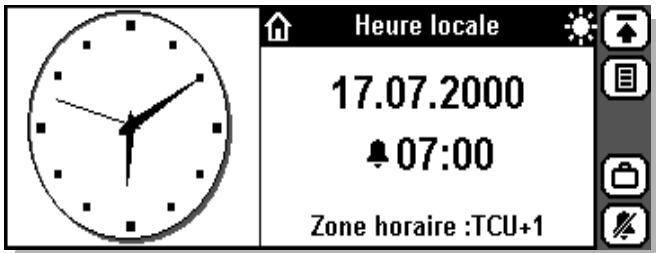
Horloge analogue, icône locale affichée et alarme activée
Cette fenêtre comporte une horloge sur le côté gauche, qui peut être en mode analogique ou numérique. Cliquez sur l'horloge actuellement affichée pour changer de mode.
Dans la partie de droite sont affichées deux emplacements, votre emplacement actuel (Local) et votre destination (Destination). Cliquez sur le bouton Heure locale/Destination dans la barre d'outils ou sur la barre de titre pour permuter ces deux emplacements.
Les emplacements sont sélectionnés à partir de zones horaires prédéfinies.
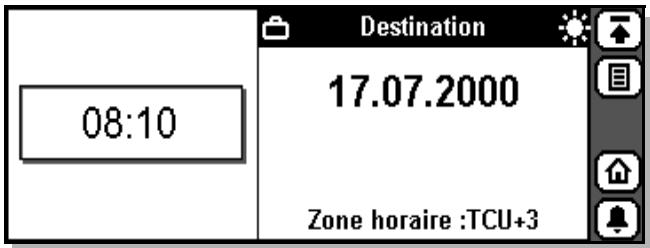
Horloge numérique, destination affichée et alarme désactivée
Vous pouvez régler l'heure et la date, et un fuseau horaire peut être configuré pour tenir compte de l'heure d'été. Vous pouvez également définir et annuler l'alarme ainsi que l'acquitter lorsqu'elle sonne.
Configuration de la zone horsaire en cours et de la zone horsaire de destination
Pour sélectionner la zone horaire en cours et celle de destination :
- Cliquez sur [e] et sélectionnez Zones horaires. La fenêtre Zones horaires s'affiche.
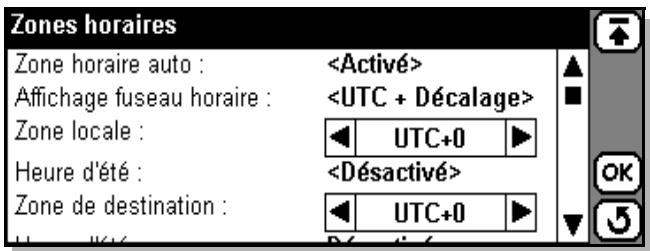
- Sélectionnez l'option Zone hora auto pour spécifier si l'horloge de destination utilisera ou non l'heure réseau. Un menu contextuel vous permet de choisir Activé ou Désactivé. Lorsque Activé est configuré pour Zone hora auto et qu'une mise à jour de l'heure réseau est reçue, le message suivant s'affiche « L'heure a été mise à jour ». Sélectionnez OK.
Remarque: certains réseaux ne prennent pas en charge l'heure réseau.
- Pour spécifier la façon dont les zones horaires sont affichées, cliquez sur Affichage fuseau horaire et sélectionnez UTC+ Décalage, c'est-à-dire Temps universel coordonné (UTC) + nombre d'heures de décalage, ou Nom de zone, c'est-à-dire CET (+1 (nombre d'heures de décalage par rapport à l'UTC)).
+0:00 GMT-Greenwich (défaut) UT ou UTC-Universel (coordonné) WET-Europe de l'Ouest -1:00 WAT-Afrique de l'Ouest -2:00 AT-Acores -3:00 -3:30 -4:00 AST - Atlantic standard -5:00 EST - Eastern Standard -6:00 CST - Central standard -7:00 MST-Moutain standard -8:00 PST-Pacific standard -8:30 -9:00 YST-Yukon standard -9:30 -10:00 AHST-Alaska-Hawai Standard CAT-Alaska central HST-Hawaiistandarddafaut -11:00 NT - Nome -12:00 IDLW - International Date Line West +1:00 CET - Central European (défaut) FWT-Heure d'hiver France MET - Europe Centrale MEWT-Heure d'hiver Europe Centrale SWT-Heure d'hiver Suède +2:00 EET - Europe de l'Est, Russia zone 1 +3:00 BT-Bagdad, Russia zone 2 +3:30 +4:00 ZP4-Russie zone 3 +4:30 +5:00 ZP5-Russie zone 4 +5:30 +5:45 Népal heures locale +6:00 ZP6-Russie zone 5 +6:30
| UTC | Fuseaux horaires |
| +7:00 | WAST – Australie Ouest Standard |
| +8:00 | CCT – Côte chinoise, Russia zone 7 |
| +9:00 | JST – Japon standard, Russia zone 8 |
| +9:30 | |
| +10:00 | EAST – Australie Est Standard |
| GST – Guam standard, Russia zone 9 | |
| +10:30 | |
| +11:00 | |
| +12 | IDLE – International Date Line East NZST – Nouvelle Zélande standard NZT – Nouvelle Zélande (défaut) |
- Sélectionnez Zone locale :, puis la zone horaire requise à l'aide des touches flèche gauche et droite.
- Sélectionnez Zone de destination :, puis la zone hora requise à l'aide des touches flèche gauche et droite.
- Sélectionnez la section Heure d'été que vous pouvez modifier, c.-à-d. Locale ou Destination, et CHOISEZ Activé ou Désactivé.
- Cliquez sur OK pour confirmer et enregistrer toutes les modifications effectuées pour les zones horaires. L'écran revient à la fenêtre de l'horloge.
Remarque: Pour annuler à tout instant l'opération ci-dessus, sélectionnez 5. L'écran revient à la fenêtre de l'horloge.
Pour régler l'heure :
- Cliquez sur [] et sélectionnez Définir l'heure. La fenêtre Définir l'heure s'affiche.
- Pour régler l'heure, utilisez les flèches haut et bas ou cliquez sur le cadran de l'horloge et déplacez les aiguilles Heure et Minute.
- Si AM/PM est défini pour le format de date, cliquez sur ± 12 pour modifier l'heure affichée de 12 heures.
- Cliquez sur OK pour accepter la nouvelle heure. L'écran revient à la fenêtre de l'horloge.
Remarque: Pour annuler à tout instant l'opération ci-dessus, sélectionnez 5. L'écran revient à la fenêtre de l'horloge.
Pour régler la date :
- Cliquez sur [ ] et sélectionnez Définir la date. La fenêtre Définir la date s'affiche.
- Sélectionnez le mois et l'année à l'aide des flèches gauche et droite, et le jour en cliquant sur le jour approprié du calendrier.
- Cliquez sur pour accepter la nouvelle date. L'écran revient à la fenêtre de l'horloge.
Remarque: Pour annuler à tout instant l'opération ci-dessus, sélectionnez 5. L'écran revient à la fenêtre de l'horloge.
Pour modifier les formats d'affichage de la date et de l'heure, consultez « Pour modifier les paramètres internationaux : » page 164.
Pour régler une alarme :
- Cliquez sur [ ] et sélectionnez Définir l'alarme. La fenêtre de définition de l'alarme s'affiche.
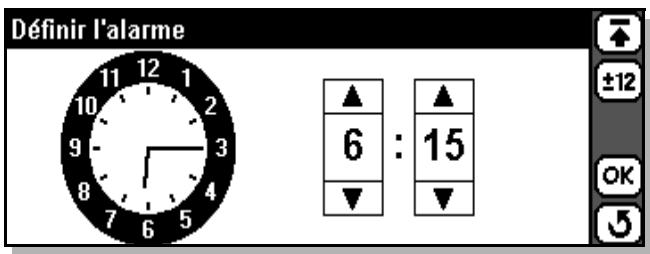
- À l'aide des flèches de défilement gauche et droite, sélectionnez l'heure de l'alarme.
- Si le format de date est défini à AM/PM, cliquez sur ± 12 pour modifier l'heure affichée de 12 heures.
- Cliquez sur OK pour confirmer la nouvelle heure d'alarme. L'écran revient à la fenêtre de l'horloge mise à jour.
Remarque: Pour annuler à tout instant l'opération ci-dessus, sélectionnez 5. L'écran revient à la fenêtre de l'horloge.
Remarque: Si vous sélectionnez 4, vous revenez à la fenêtre des menus de niveau supérieur.
Pour désactiver une alarme :
- Cliquez sur le bouton Alarm dans la barre d'outils, ou sur et sélectionnez Alarme activée/désactivée. Le bouton d'alarme prend l'aspect.
Remarque: Pour annuler à tout instant l'opération ci-dessus, Sélectionnez ⑤. L'écran revient à la fenêtre de l'horloge.
Remarque: Si vous sélectionnez, vous revenez à la fenêtre des menus de niveau supérieur.
Arrêt d'une alarme
Lorsque l'alarme est active, à l'heure spécifiée, un signal sonore audible retentit et un message indiquant l'heure apparait dans la fenêtre avec les options Désactivée et En sommeil. La durée de l'alarme est de deux minutes et, si vous ne la désactivé pas, elle se répète toutes les neuf minutes.
Si vous sélectionnez Désactivée, l'alarme est acquittée et elle s'arrête. - Si vous sélectionnez En sommeil, l'alarme est temporairement désactivée pendant une période de neuf minutes, à l'issue de laquelle elle est répétée.
Le nombre maximal de répétitions de l'alarme est 11 (dont 10 mises en sommeil) avant qu'elle ne soit automatiquement désactivée.
Calculatrice
La calculatrice est une calculatrice standard à 10 chiffres. Elle permet d'effectuer des additions, des soustractions, des multiplications, des divisions, d'extraire des racines carrées et de calculer des pourcentages. Elle comporte également des fonctions de mémoire.
Pour accéder à la calculatrice :
- Cliquez sur Calculatrice sur le bureau Extras.
La calculatrice est disponible sous deux modes d'affichage : main gauche et en main droite. Pour sélectionner votre mode préfééré, consultez « Global » page 163. Vous pouvez aussi définir le nombre de décimales. Pour plus d'informations, consultez « Paramètres de la calculatrice » page 179.
Affichage de la calculatrice en mode main droite

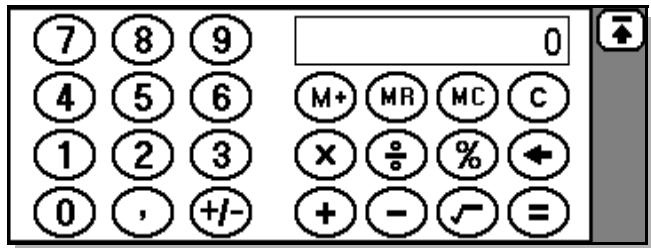
Affichage de la calculatrice en mode main gauche
Entrez vos calculs en cliquant sur l'écran tactile avec le stylet. Tous les calculs sont effectués à mesure que vous les entrez, par exemple 6 + 5 × 3 = 33 (et non 21).
Remarque: Si vous sélectionnez 4, vous revenez à la fenêtre des menus de niveau supérieur.
Fonctions de mémoire
Les fonctions de mémoire prises en charge par votre calculatrice sont les suivantes :
- Enregistrer ou ajouter en mémoire : entre ou ajoute la valeur affichée à la valeur enregistrée dans la mémoire.
- Rappeler mémoire : affiche la valeur contenue dans la mémoire.
- (MC) - Effacer mémoire : remet le contenu de la mémoire à zéro.
Remarque : Les valeurs stockées dans la mémoire sont conservées pendant que vous accédez à d'autres programmes.

Jeu
Jeu est un jeu de stratégie à deux joueurs : le R380s et vous. Il se déroule sur un échiquier 8x8 (64 cases) et commence en disposant deux pions blancs et deux pions noirs au centre de l'échiquier comme indiqué sur la figure.
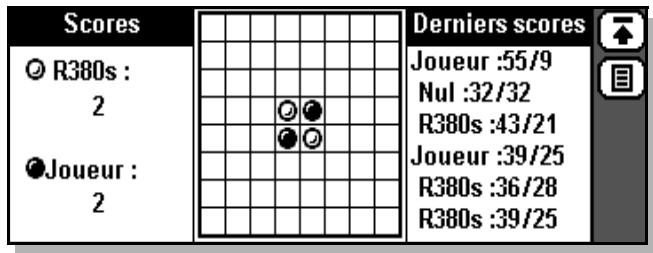
But du jeu
Le but du jeu est de capturer les pions de votre adversaire. Pour cela, vous devez placer vos pions sur les cases vides entourant les pions de votre adversaire. Lorsque ceux-ci sont « encerclés » par vos pions, ils vous appartiennent.
Le jeu se termine lorsque ni vous ni votre adversaire ne pouvez plus placer de pions sur l'échiquier, c'est-à-dire que 64 pions ont été joués, ou que ni vous ni votre adversaire ne pouvez plus jouer un coup nouveau. Le gagnant est le joueur qui possède le plus grand nombre de pions.
Le bouton des tâches affiche un menu contextuel permettant de modifier certains paramètres du jeu. Vous pouvez sélectionner les options suivantes :
- Nouvelle partie. Passer. Conseil. Paramètres de jeu.
Le score en cours est affiché à gauche de la fenêtre et une liste des membres scores, à droite.
Comment jouer
Pour accéder au programme de jeu :
- Cliquez sur Jeu sur le bureau Extras.
Pour commencer un nouveau jeu :
- Cliquez sur [] et sélectionnez Nouvelle partie.
Pour modifier les paramètres du jeu :
- Cliquez sur [ ] et sélectionnez Paramètres de jeu. La fenêtre Paramètres de jeu s'affiche.

- Pour modifier le niveau de difficulté, cliquez sur Déf. niveau de jeu : et sélectionnez Facile, Moyen ou Difficile.
- Pour choisir la couleur de vos pions, cliquez sur Couleur du joueur : et sélectionnez Blanc ou Noir.
- Pour mettre en œuvre les nouveaux réglages et les enregistrer, cliquez sur OK. L'écran revient à la fenêtre Jeu.
Système
Ce programme vous permet d'accéder aux réglages des paramètres Préférences, Stockage et Calibration écran tactile.
Pour accéder au programme Système :
- Cliquez sur Système sur le bureau Extras. La fenêtre Système s'affiche.
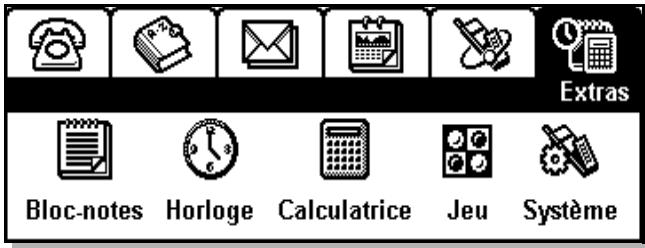
Préférences
Lorsque vous sélectionnez Réglages, la fenêtre Préférences apparait.
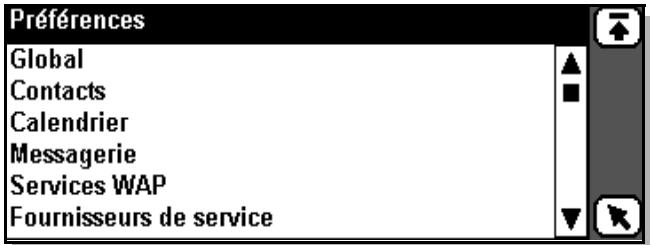
Cette fenêtre affiche une liste déroulante des paramètres dont les réglages peuvent être modifiés afin d'adapter le R380s à vos besoins. Vous pouvez modifier les paramètres suivants :
Global - Contacts - Calendrier - Messagerie
Services WAP Fournisseurs de service - Port - Calculatrice Réinitialiser langue Réinitialisation
Pour changer les paramètres système :
- Sélectionnez Global dans la liste affichée dans la fenêtre Préférences. La fenêtre Global s'affiche.
Paramètres éclairage
Paramètres affichage
Paramètres entrées
Paramètres internationaux
Paramètres de connexion en mode données
Paramètres divers


Pour modifier le réglage du rétroéclairage :
- Sélectionnez Paramètres éclairage dans la liste affichée dans la fenêtre Global. La fenêtre de configuration de l'éclairage s'affiche.
- Pour changer le réglage du rétroéclairage en main ou du rétroéclairage en mode mains libres, sélectionnez respectivement Eclairage en main : ou Eclairage mains libres :, puis Désactivé, Activé ou Automatique.
Automatique - Le rétroéclairage s'allume lorsque un événement se produit : c'est-à-dire un signal sonore, un message à acquérir, une pression sur une touche, une mise sous tension, l'augmentation puis la diminution de la touche du réglage du volume ou l'inverse. L'éclairage s'éteint au bout de 10 secondes d'inactivité ou d'une minute si vous vous êtes servi du curseur du volume.
- Pour mettre en œuvre les nouveaux réglages et les enregistrer, cliquez sur OK. L'écran revient à la fenêtre Global.
Pour modifier les paramètres d'affichage :
- Sélectionnez Paramètres affichage dans la liste affichée dans la fenêtre Global. La fenêtre de configuration de l'affichage apparait.
- Pour régler le contraste, sélectionnez Contraste; puis le niveau de contraste requis à l'aide des touches flèche gauche et droite. 1 correspond au contraste le plus faible et 9 au plus fort. La valeur par défaut est 5.
- Pour modifier l'orientation de l'écran, sélectionnez Orientation écran :, puis Flip ouvert, à gauche ou Flip ouvert, à droite.
- Pour modifier le mode de l'économiseur d'écran, sélectionnez Eco. Ecran standard, puis Désacté ou Automatique (l'affichage à cristaux liquides et le rétroéclairage (s'il est actif) s'éteignent au bout de deux minutes d'inactivité).
- Pour modifier le mode de l'économiseur d'écran lorsqu'un kit mains libres est utilisé, sélectionnez Eco. Ecran mains libres, puis Déactivé ou Automatique.
- Pour mettre en œuvre les nouveaux réglages et les enregistrer, cliquez sur . L'écran revient à la fenêtre Global.
Pour modifier les paramètres d'entrée :
- Sélectionnez Paramètres entrées dans la liste affichée dans la fenêtre Global. La fenêtre Paramètres entrées s'affiche.
- Pour changer de méthode d'entrée par défaut, Sélectionnez Méthode d'entrée par défaut :, puis Touches clavier ou Reconn. caract..
- Pour désactiver si le clavier est verrouillé manuellement ou automatiquement au bout de 25 secondes, Sélectionnez Verrou clavier :, puis Manuel ou Automatique.
- Pour modifier le son des touches, Sélectionnez Son des touches :, puis Désactivé, Clic ou Tonalité (tonalités DTMF).
- Pour modifier le son des clics sur l'écran tactile, Sélectionnez Son écran tactile :, puis Déactivé ou Activé.
- Pour mettre en œuvre les nouveaux réglages et les enregistrer, cliquez sur . L'écran revient à la fenêtre Global.
Pour modifier les paramètres internationaux :
- Sélectionnez Paramètres internationaux dans la liste affichée dans la fenêtre Global. La fenêtre Paramètres internationaux s'affiche.
- Pour modifier le pays et la langue, Sélectionnez Langue : et choisissez un pays. Cette section vous permet également de définir la disposition du clavier, les formats d'heure et de date, le séparateur décimal et l'ordre de tri du texte.
- Pour modifier le format d'heure, Sélectionnez Formats horaires :, puis HH. MN.(SS), HH: MN:(SS) ou HH: MN:(SS) am/pm.
- Pour modifier le format de date, Sélectionnez Formats de date :, puis JJ-MM-(AA)AA, JJ/MM/(AA)AA, JJ. MM.(AA)AA, MM/JJJ/(AA)AA, ou (AA)AA-MM-JJ.
- Cliquez sur OK pour enregistrer les nouveaux paramètres. L'écran revient à la fenêtre Global.
Remarque : Lorsque vous avez terminé la modification des paramètres internationaux, redémarrez votre R380s pour permettre en œuvre les nouveaux paramètres.
Pour modifier les paramètres de transmission de données :
- Sélectionnez Paramètres de connexion en mode données dans la liste affichée dans la fenêtre Global. La fenêtre de configuration correspondante s'affiche.
- Pour modifier le délambda d'activité avant déconnexion, Sélectionnez Incatif, en ligne pendant : et, à l'aide des touches de défilament flèches gauche et droite, Sélectionnez.5, 1, 2, 3, 4, 5, 6, 7, 8, 9, 10, 20 ou 30 (minutes).
- Pour mettre en œuvre les nouveaux réglages et les enregistrer, cliquez sur OK. L'écran revient à la fenêtre Global.
Pour modifier les paramètres divers :
- Sélectionnez Paramètres divers dans la liste affichée dans la fenêtre Global. La fenêtre Paramètres divers s'affiche.
- Pour activer ou désactiver l'affichage d'une fenêtre de confirmation lors de l'annulation d'une opération, Sélectionnez Annuler confirmation :, puis Déactivé ou Activé.
- Pour activer ou désactiver l'affichage d'une fenêtre de confirmation vous demandant si vous pouvez enregistrer les données avant de quitter un programme, Sélectionnez Confirmer enregistrement en quittant :, puis Désactivé ou Activé.
- Pour activer ou désactiver l'affichage d'une fenêtre de confirmation lors de la suppression de données, Sélectionnez Supprimer confirmation :, puis Déactivé ou Activé.
- Pour mettre en œuvre les nouveaux réglages et les enregistrer, cliquez sur OK. L'écran revient à la fenêtre Global.
Paramètres de contacts
Pour modifier les paramètres de Contacts :
- Sélectionnez Contacts dans la liste affichée dans la fenêtre Préférences. La fenêtre Contacts s'affiche.
- Pour sélectionner si la fenêtre initiale de Contacts affiche des informations résumées ou détaillées, sélectionnez Vue par défaut., puis Résumé ou Détail.
- Pour modifier le tri par défaut de la liste des contacts, sélectionnez Tri par défaut des entrées :, puis Prénom, Nom ou Société.
- Pour mettre en œuvre les nouveaux réglages et les enregistrer, cliquez sur OK. L'écran revient à la fenêtre Préférences.
Pour changer les paramètres de calendrier :
- Sélectionnez Calendrier dans la liste affichée dans la fenêtre Préférences. La fenêtre Calendrier s'affiche.
- Pour sélectionner si la fenêtre initiale des tâches
- Pour sélectionner si la fenêtre initiale hebdomadaire
- Pour modifier le jour où commence la semaine, sélectionnez Début semaine :, puis Dimanche ou Lundi.
- Pour mettre en œuvre les nouveaux réglages et les enregistrer, cliquez sur OK. L'écran revient à la fenêtre Préférences.
Pour changer les paramètres de messagerie :
- Sélectionnez Messagerie dans la liste affichée dans la fenêtre Préférences. La fenêtre Messagerie s'affiche.
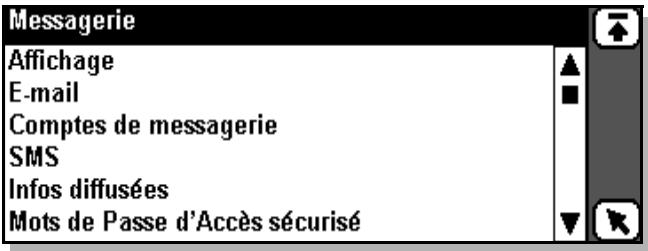
Pour changer les paramètres d'affichage :
- Sélectionnez Affichage dans la liste affichée dans la fenêtre Messagerie. La fenêtre Affichage s'affiche.
- Pour modifier la vue par défaut de la boîte de réception, sélectionnez Vue boîte Réception par défaut, puis Résumé ou Détail.
- Pour modifier la vue par défaut de la boîte d'envoi, Sélectionnez Vue boîte Envoi par défaut, puis Résumé ou Détail.
- Pour modifier la vue par défaut des messages En-cours, Sélectionnez Vue Brouillons par défaut :, puis Résumé ou Détail.
- Pour modifier la vue par défaut de éléments envoyés, Sélectionnez Vue Elts Envoyés par défaut :, puis Résumé ou Détail.
- Pour modifier la vue par défaut de la messagerie distante, Sélectionnez Vue messages distants par défaut :, puis Résumé ou Détail.
- Pour permettre en œuvre les nouveaux réglages et les enregistrer, cliquez sur OK. L'écran revient à la fenêtre Messagerie.
Pour modifier les paramètres d'email :
- Sélectionnez E-mail dans la liste affichée dans la fenêtre Messagerie. La fenêtre E-mail s'affiche.
- Pour activer ou désactiver la citation du texte du message de l'expéditeur lorsque vous répondez directement à son message, Sélectionnez Citer texte d'origine dans réponse, puis Oui ou Non.
- Pour changer de jeu de caractères utilisé pour les e-mail, Sélectionnez Jeu de caractères :, puis ASCII US, ISO8859-x ou UTF-8. ASCII US - jeu de caractères correspondant à l'alphabet anglais : lettres de A à Z sans accents.
ISO8859-x - plusieurs jeux de caractères (10) correspondant à diverses régions du monde, où x est associé à la version nationale du jeu de caractères, par exemple i. e. ISO8859-5 pour l'alphabet cyrillique.
UTF-8 - jeu de caractères qui contient tous les caractères utilisés dans le monde.
- Pour changer de compte de messagerie par défaut, sélectionnez Compte par défaut : puis un compte.
- Pour mettre en œuvre les nouveaux réglages et les enregistrer, cliquez sur OK. L'écran revient à la fenêtre Messagerie.
Pour changer les paramètres SMS :
- Sélectionnez SMS dans la liste affichée dans la fenêtre Messagerie. La fenêtre SMS s'affiche.
- Pour modifier le numéro de téléphone du service SMS, sélectionnez N° centre de service : et entrez le nouveau numéro.
- Pour modifier le numéro de téléphone du service E-mail via SMS, sélectionnez n°TEL. d'e-mail via SMS :, et entrez le nouveau número (ce número est fourni par votre opérateur).
- Pour modifier l'option de réponse requise par défaut, Sélectionnez Réponse requise :, puis Oui ou Non. Si vous sélectionnez Oui, le champ Réponse requise de votre message SMS affiche Oui, (une réponse est requise du destinataire du message) par défaut.
- Pour modifier la durée de validité de tous les messages SMS, Sélectionnez Durée de validité :, puis 1 heures, 12 heures, 1 jour, 1 semaine ou Maximum.
- Pour activer ou désactiver la concatenation (liaison) de message SMS, Sélectionnez Concaténer SMS, puis Oui ou Non.
Si vous avez sélectionné Oui, et si votre réseau prend en charge la concatenation, l'option Concatener SMS vous permet d'envoyer des messages SMS plus longs (transmis sous forme de messages multiples).
- Pour modifier le signal sonore de message SMS, sélectionnez Signal de message :, puis Aucun, Clic ou Tonalité.
- Pour mettre en œuvre les nouveaux réglages et les enregistrer, cliquez sur OK. L'écran revient à la fenêtre Messagerie.
Paramètres des messages diffusés
Un message diffusé est un type de message texte qui est envoyé à tous les abonnés d'une zone spécifique du réseau. Il peut s'agir d'un rapport sur la circulation locale ou du numéro de téléphone d'un taxi.
Remarque: Cette fonction n'est pas disponible sur tous les réseaux.
Pour modifier les paramètres de message diffusé :
- Sélectionnez Info diffusées dans la liste affichée dans la fenêtre Messagerie. La fenêtre Info diffusées s'affiche.
- Pour activer ou désactiver la réception des messages diffusés, Sélectionnez Info diffusées activées :, puis Non ou Oui. Si cette option est désactivée (Non), aucun message diffusé ne sera accepté.
- Pour mettre en œuvre les nouveaux réglages et les enregistrer, cliquez sur OK. L'écran revient à la fenêtre Messagerie.
Chaque type de message diffusé est identifié par un code à trois chiffres. Le tableau suivant fournit des exemples de codes de message diffusé existant aujourd'hui.
| Code : | Type de message diffusé : |
| 000 | Index |
| 010 | Bulletin d'informations |
| 020 | Hôpitaux |
| 022 | Médecins |
| 024 | Pharmacies |
| 030 | Informations routières nationales |
| 032 | Informations routières locales |
| 034 | Taxis |
| 040 | Météo |
| 050 | Information sur la cellule district |
| 052 | Informations relatives au réseau |
| 054 | Services de l'opérateur |
| 056 | Renseignements téléphoniques (nationaux) |
| 057 | Renseignements téléphoniques (internationaux) |
| 058 | Service clients (national) |
| 059 | Service clients (international) |
Remarque : Ces codes dépendent de l'opérateur. Pour plus d'informations sur les services de messages diffusés que vous pouvez utiliser, veuillez consulter les informations fournies par votre opérateur.
Pour modifier, ajouter ou supprimer un canal de messages diffusés :
- Sélectionnez Mots de Passe d'Accès sécurisé dans la liste affichée dans la fenêtre Messagerie. La fenêtre des canaux de messages diffusés s'affiche.
- Pour modifier un canal de messages diffusés, faites défilier la liste et Sélectionnez le canal en question. La fenêtre Modifier canal s'affiche.
Pour changer le code à trois chiffres, sélectionnez Code canal : et modifiez le code.
Pour activer ou désactiver le canal correspondant, Sélectionnez Abonnement :, puis Inactif, Actif ou Auto-enregistrement.
Pour mettre en œuvre les nouveaux réglages et les enregistrer, cliquez sur OK. L'écran affiche à nouveau la fenêtre des canaux de messages diffusés.
- Pour créer un nouveau canal de messages diffusés, cliquez sur et sélectionnez Nouv. canal. La fenêtre Nouveau canal s'affiche.
Sélectionnez Code canal: et entrez le code du canal composé de trois chiffres.
Sélectionnez Abonnement:, puis Inactif, Actif ou Auto-enregistrement.
Pour permettre d'envoyer les nouveaux réglages et les enregistrer, cliquez sur OK. L'écran affiche à nouveau la fenêtre des canaux de messages diffusés.
- Pour supprimer un canal de messages diffusés, faites défiler la liste et sélectionnez le canal en question. La fenêtre Modifier canal s'affiche. Cliquez et sélectionnez Supprimer.
- Pour mettre en œuvre les nouveaux réglages et les enregistrer, cliquez sur . L'écran revient à la fenêtre Messagerie.
Paramètres de sécurité d'accès
Les paramètres de sécurité d'accès vous permettent d'initialiser les logiciels d'authentification de RSA Security (SecurID RSA) ou Secure Computing (SafeWord). Toutefois, ces deux logiciels ne peuvent être initialisés en même temps, c'est-à-dire que vous pouvez uniquement initialiser SecurID RSA ou SafeWord.
Pour modifier les paramètres de sécurité d'accès :
- Sélectionnez Mots de passe utilisables 1 fois dans la liste affichée dans la fenêtre Messagerie. La fenêtre Mot de passe d'accès s'affiche.
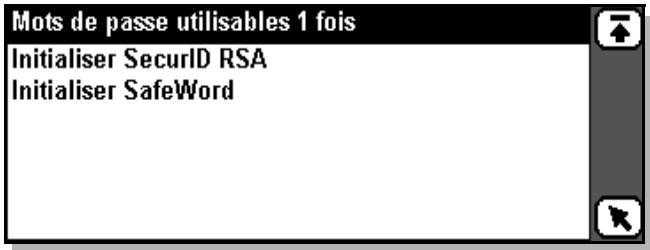
Si SecurID RSA ou SafeWord a déjà été initialisé, Obtenir n° de série est également affiché.
Remarque: Les informations d'initialisation que vous receivez de RSA Security (SecurID RSS) et de Secure Computing (SafeWord) sont confidentielles et doivent être détruites après avoir été entrées dans votre R380s.
Pour initialiser ou réinitialiser securid RSA :
- Sélectionnez Initialiser SecurID RSA à partir de la liste affichée dans la fenêtre Mots de passe d'accès.
Si vous n'avez jamais effectué d'initialisation, la fenêtre Initialise SecurID RSA s'affiche. Sélectionnez les zones ID à utiliser : et Licence d'activation : et entrez votre identification d'utilisateur et les données de génération dans les champs respectifs, puis cliquez sur OK. Si une des valeurs entrées ne peut être validée, un message s'affiche et indique la donnée incorrecte. Sinon, une fenêtre d'informations affiche « Initialisation réussie de SecurID RSA ». Sélectionnez OK pour revenir à la fenêtre Mots de passe d'accès.
Si une initialisation a déjà été effectuée, un message de confirmation Re-Initialise s'affiche; il indique que « Les données d'initialisation en cours seront perdues » et vous demande de confirmer (« Confirmer ? »). Pour conserver l'initialisation précédente et revenir à la fenêtre Mots de passe d'accès, sélectionnez Non. Sinon, sélectionnez Oui. La fenêtre SecurID RSA s'affiche. Modifiez les données d'initialisation comme décrit ci-dessous.
Pour initialiser ou réinitialiser safeword :
- Sélectionnez Initiaiser SafeWord à partir de la liste affichée dans la fenêtre Mots de passe d'accès. La fenêtre Initiaiser SafeWord s'affiche.
- Sélectionnez Numéro de série : puis Code d'autorisation :, entrez les données requises et cliquez sur OK. Si une des valeurs entrées est incorrecte, un message d'advertisement s'affiche et indique la valeur incorrecte. Sinon, une deuxième fenêtre Initialiser SafeWord apparait.
- Sélectionnez Phrase clé :, entrez la phrase clé et cliquez sur OK. Si la phrase clé est incorrecte, un message d'advertissement s'affiche. Sinon, une troisième fenêtre Initialiser SafeWord apparait.
- Sélectionnez ID utiliser : et entrez que sont utilisateurs.
- Sélectionnez Choisir PIN : et entrez un code PIN.
- Sélectionnez Confirmer PIN :, puis entrez à nouveau le code saisi à l'étape précédente et enfin, cliquez sur OK. Un message d'alerte s'affiche si les codes PIN entrés ne correspondent pas ou si l'ID utilisateur est incorrect. Sinon, un message
indiquant Initialisation réussie de SafeWord apparait. Sélectionnez OK pour revenir à la fenêtre Mots de passage d'accès. L'option Modifier PIN SafeWord apparait.
Pour modifier le code PIN safeword :
- Sélectionnez Modifier code PIN SafeWord : à partir de la liste affichée dans la fenêtre Mots de passe d'accès. La fenêtre Modifier PIN SafeWord s'affiche.
- Sélectionnez Ancien PIN : et entrez votre PIN actuel.
- Sélectionnez Nouveau PIN : et entrez un nouveau PIN.
- Sélectionnez Confirmer PIN :, puis entrez à nouveau le code saisi à l'étape précédente et enfin, cliquez sur OK. Un message d'advertissement s'affiche si un des PIN saisis est incorrect. Sinon, un message indiquant « Initialisation russe de SafeWord » apparait. Sélectionnez OK pour revenir à la fenêtre Mots de passe d'accès.
Pour visualiser votre numéro de série :
- Sélectionnez Obtenir n° de série à partir de la liste affichée dans la fenêtre Mots de passe d'accès. La fenêtre numéro de série apparaît et affiche le numéro de série du jeton d'authentification initialisé (SecurID ou SafeWord).
Paramètres de compte de messagerie
Plusieurs comptes de messagerie peuvent être définis dans votre R380s. Si c'est le cas, vous pouvez sélectionner le compte à utiliser lorsque vous composez un message e-mail.
Pour créer ou modifier les paramètres de compte de messagerie :
- Sélectionnez Comptes de messagerie : à partir de la liste affichée dans la fenêtre Mots de passe d'accès. La fenêtre Comptes de messagerie s'affiche.
- Cliquez sur [ ] et sélectionnez Nouv. compte de messagerie. La fenêtre correspondante s'affiche.
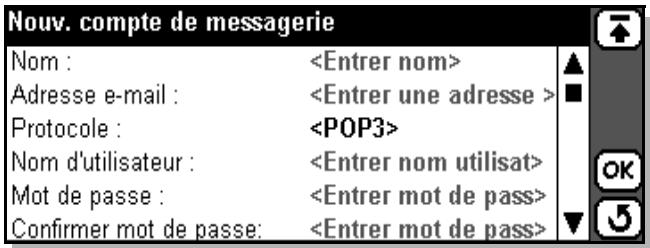
Vous pouvez aussi cliquer sur le compte que vous voulez modifier. Une fenêtre avec le nom du compte sélectionné s'affiche.
- Pour entrer ou modifier le nom du compte, Sélectionnez Nom : et entrez un nom pour le compte.
- Pour entrer ou modifier votre adresse e-mail, Sélectionnez Adresse e-mail : et entrez votre nouvelle adresse e-mail.
- Pour entrer votre protocole réseau de messagerie internet, Sélectionnez Protocole :, puis IMAP4 ou POP3. Ces paramètres vous sont communiqués par votre fournisseur de services Internet.
- Pour entrer ou modifier le nom d'utilisateur requis pour accéder au serveur de courrier entrant, Sélectionnez Nom d'utilisateur : et entrez un nouveau nom d'utilisateur.
- Pour entrer ou modifier le mot de passe requis pour accéder au serveur de courrier entrant, Sélectionnez Mot de passe : et entrez un nouveau mot de passe.
- Pour entrer ou modifier le mot de passe requis pour accéder au serveur de courrier entrant, Sélectionnez Confirmer mot de passe : et entrez le nouveau mot de passe (déjà à l'étape 7).
- Pour entrer ou modifier l'adresse du serveur de courrier sortant, Sélectionnez Serveur sortant : et entrez votre nouvelle adresse de serveur de courrier sortant.
- Pour entrer ou modifier l'adresse du serveur de courrier entrant, sélectionnez Serveur entrant : et entrez votre nouvelle adresse de serveur de courrier entrant.
- Pour entrer ou modifier l'adresse e-mail de réponse pour les destinataires de vos messages (par défaut, elle est définie à la valeur entre pour « Adresse e-mail : »), sélectionnez Répondre à : et entrez une nouvelle adresse de réponse.
- Pour mettre en œuvre les nouveaux réglages et les enregistrer, cliquez sur OK. L'écran revient à la fenêtre Paramètres messagerie.
Pour supprimer un compte de messagerie :
- Sélectionnez Comptes de messagerie dans la liste affichée dans la fenêtre Messagerie. La fenêtre Comptes de messagerie s'affiche.
- Sélectionnez le compte que vous voulez supprimer. La fenêtre Compte (Nom de compte) s'affiche.
- Cliquez sur et sé re lorsque vous supprimez un compte de messagerie de l'unité :
- Lorsque vous essayez de supprimer un compte de messagerie PC, un message vous indique que le compte sé ez Oui pour le supprimer ou Non pour revenir à la fenêtre des comptes de messagerie.
Si vous avez sélectionné Oui, un message vous informe que la suppression du compte en question supprimera également tous les messages qui lui sont associés sur votre R380s.
Sélectionnez Oui pour supprimer le compte et tous les messages associés ou Non pour annuler la suppression du compte.
- Lorsque vous essayez de supprimer un compte normal, et non un compte de messagerie PC, l'application de messagerie vérifiera qu'il n'est pas de messages associés sur votre R380s. Si aucun message associé n'est trouvé, le compte est supprimé. Sinon, un message vous indique que le compte comporte des messages associés et ne peut pas être supprimé.
Pour changer les paramètres des services WAP :
- Sélectionnez Paramètres des services WAP dans la liste affichée dans la fenêtre Préférences. La fenêtre correspondante s'affiche.
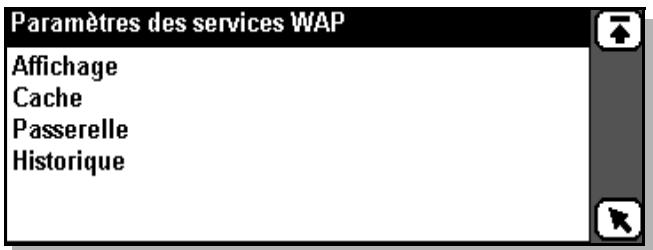
Pour modifier les paramètres d'aspect :
- Sélectionnez Affichage dans la liste affichée dans la fenêtre des paramètres des services WAP. La fenêtre correspondante s'affiche.
- Pour activer ou désactiver le chargement des images, Sélectionnez Charger images :, puis Oui ou Non.
- Pour activer/désactiver le fait que les hyperliens soient contenus dans un cadre, Sélectionnez Liens cadres images :, puis Oui ou Non.
- Pour spécifique si la série de titres est affichée ou pas dans la barre de titre, Sélectionnez Afficher série des titres :, puis Oui ou Non.
- Pour permettre en œuvre les nouveaux réglages et les enregistrer, cliquez sur OK. L'écran revient à la fenêtre des paramètres des services WAP.
Pour changer les paramètres de la mémoire cache :
- Sélectionnez Cache dans la liste affichée dans la fenêtre des paramètres des services WAP. La fenêtre WAP - paramètres du cache s'affiche.
- Pour modifier la taille de la mémoire cache réservée au stockage des pages visitées précédemment, sélectionnez Taille du cache (ko) : et sélectionnez la taille requise.
- Pour mettre en œuvre les nouveaux réglages et les enregistrer, cliquez sur OK. L'écran revient à la fenêtre des paramètres des services WAP.
Pour créer une nouvelle passerelle :
- Sélectionnez Passerelle dans la liste affichée dans la fenêtre des paramètres des services WAP. La fenêtre des paramètres passerelle s'affiche.
- Cliquez sur et sélectionnez Nouv. passerelle. La fenêtre Nouvelle passerelle s'affiche.
- Sélectionnez Nom : et entrez un nom pour la passerelle.
- Sélectionnez IP n° : et entrez une adresse IP.
- Sélectionnez Nom d'utilisateur : et entrez un nom permettant d'identifier l'utilisateur.
- Sélectionnez Mot de passe : et entrez un mot de passe.
- Sélectionnez Mode de connexion : puis Connection less (défaut) ou Connection orienté.
- Pour définir la passerelle comme passerelle en cours (défaut), cliquez sur [ ] et Sélectionnez Définir en cours.
- Pour mettre en œuvre les nouveaux réglages et les enregistrer, cliquez sur OK. L'écran revient à la fenêtre des paramètres passerelle.
Remarque: Bien qu'ils soient pris en charge, les champs Nom d'utilisateur et Mot de passe ne sont pas toujours indispensables et peuvent être laissés en blanc.
Pour modifier ou supprimer les paramètres d'une passerelle :
- Sélectionnez Passerelle dans la liste affichée dans la fenêtre des paramètres des services WAP. La fenêtre WAP - paramètres passerelle s'affiche. Passerelle – un serveur passerelle/proxy dans l'infrastructure WAP qui connecte le domaine sans fil avec le domaine Internet.
- Sélectionnez une passerelle dans la liste affichée dans la fenêtre WAP - paramètres passerelle. Une fenêtre d'édition apparait et affiche le nom de la passerelle dans la barre de titre.
- Pour modifier le nom de la passerelle en question, Sélectionnez Nom : et entrez un nouveau nom pour la passerelle.
- Pour modifier l'adresse de protocole Internet, Sélectionnez IP n° : et entrez une nouvelle adresse IP.
- Pour modifier l'identité de l'utilisateur, Sélectionnez Nom d'utilisateur : et entrez un nom permettant d'identifier l'utilisateur.
- Pour modifier le mot de passe, Sélectionnez Mot de passe : et entrez un nouveau mot de passe.
- Sélectionnez Mode de connexion : puis Connection less (défaut) ou Connection orienté.
- Pour supprimer toutes les entrées du serveur passerelle sélectionné, cliquez sur [ ] et sélectionnez Supprimer passerelle.
- Pour mettre en œuvre les nouveaux réglages et les enregistrer, cliquez sur OK. L'écran revient à la fenêtre WAP - paramètres passerelle.
Pour configurer la passerelle en cours :
- Sélectionnez Passerelle dans la liste affichée dans la fenêtre des paramètres des services WAP. La fenêtre WAP - paramètres passerelle s'affiche.
- Sélectionnez une passerelle dans la liste affichée dans la fenêtre WAP - paramètres passerelle. Une fenêtre d'édition apparait et affiche le nom de la passerelle dans la barre de titre.
- Pour définir la passerelle sélectionnée comme passerelle en cours (défaut), cliquez sur [ ] et sélectionnez Définir en cours.
Pour changer les paramètres de l'historique :
- Sélectionnez Historique dans la liste affichée dans la fenêtre des paramètres des services WAP. La fenêtre WAP - paramètres historique s'affiche.
- Pour modifier le nombre d'éléments de l'historique conservés (liens avec les pages que vous avez consultées), sélectionnez
Nombre d'éléments à conserver :, puis le nombre requis à l'aide des touches flèche gauche et droite.
- Pour effacer l'historique en cours, cliquez sur et sélectionnez Effacer liste historique.
- Pour mettre en œuvre les nouveaux réglages et les enregistrer, cliquez sur OK. L'écran revient à la fenêtre des paramètres des services WAP.
Paramètres pour les fournisseurs de services
Vous pouvez configurer plusieurs fournisseurs de services dans votre R380s. S'il n'y a qu'un fournisseur de services disponible, il est utilisé par défaut. Si plusieurs fournisseurs de services sont disponibles, à la connexion, un message vous invite à choisir le fournisseur auquel vous pouvez vous connecter.
Pour créer un nouveau fournisseur de services ou modifier les paramètres de fournisseurs de services existants :
- Sélectionnez Fournisseurs de services dans la liste affichée dans la fenêtre Préférences. La fenêtre Numéros de service apparait.
- Cliquez sur et sélectionnez Nouv. fournisseur de services. La fenêtre correspondante s'affiche.
Sélectionnez le fournisseur de services à modifier. Une fenêtre avec le nom du fournisseur sélectionné s'affiche.
- Pour entrer ou modifier le nom du compte, Sélectionnez Nom : et entrez un nom pour le fournisseur de service.
- Pour entrer ou modifier le numéro de téléphone du fournisseur de services, Sélectionnez Numéro de téléphone et entrez le nouveau numéro à l'aide du clavier d'entrée de nombres de téléphone qui s'affiche sur l'écran tactile.
- Pour entrer ou modifier le protocole réseau, Sélectionnez Type de ligne :, puis ISDN ou Analogue.
- Pour entrer ou modifier le nom d'utilisateur nécessaire pour accéder au réseau, Sélectionnez Nom d'utilisateur : et entrez un nouveau nom d'utilisateur.
- Pour entrer ou modifier le mot de passer requis pour acceder au réseau, Sélectionnez Mot de passer : et entrez un nouveau mot de passer.
- Pour entrer ou modifier le mot de passage requis pour accéder au réseau, sélectionnez Mot de passe : et entrez le nouveau mot de passe (défini à l'étape 7).
- Pour entrer ou modifier l'option qui définit si l'affectation d'adresse IP est exé . », sélectionnez Affectation IP :, puis sélectionnez Serveur ou Statique.
- Pour entrer ou modifier l'option qui définit si l'affectation d'adresse IP du DNS est exé DNS primaire » ou « DNS secondaire », Sélectionnez Affectation DNS :, puis sélectionnez Serveur ou Statique.
- Pour entrer ou modifier l'adresse IP statique du R380s, Sélectionnez Adresse IP person. : et entrez une nouvelle adresse IP.
- Pour entrer ou modifier l'adresse IP statique du DNS primaire, Sélectionnez DNS primaire : et entrez une nouvelle adresse IP de DNS primaire.
- Pour entrer ou modifier l'adresse IP statique du DNS secondaire, Sélectionnez DNS secondaire : et entrez une nouvelle adresse IP de DNS secondaire.
- Pour modifier le nom d'utilisateur sécurisé (valable uniquement s'il est transmis par votre fournisseur de services), Sélectionnez Sécurisé (nom d'utilisateur) : et effectuez vos modifications.
Avertissement! Il est conseillé de ne pas modifier le nom d'utilisateur sécurisé, sauf lorsque cette opération est demandée par votre fournisseur de services.
- Pour permettre en œuvre les nouveaux réglages et les enregistrer, cliquez sur . L'écran revient à la fenêtre Préférences.
Pour changer les paramètres du port :
- Sélectionnez Port dans la liste affichée dans la fenêtre Réglages. La fenêtre des paramètres de port s'affiche.
- Pour modifier le débit en bauds du port série, Sélectionnez Débit en bauds, puis 2400, 4800, 9600, 19200, 38400, 57600 ou 115200.
- Pour changer le réglage du contrôle de parité pour le port de communication série, Sélectionnez Parité:, puis Aucune, Impaire, Paire, Marque ou Espace.
- Pour modifier le nombre de bits d'arrêt du port de communication série, Sélectionnez Bits d'arrêt :, puis 1 ou 2.
- Pour modifier le nombre de bits par caractère pour le port de communication série, Sélectionnez Longueur de caractère :, puis 5, 6, 7 ou 8.
- ez Contrôle de flux :, puis CTS/RTS ou XON/XOFF.
- Pour mettre en œuvre les nouveaux réglages et les enregistrer, cliquez sur . L'écran revient à la fenêtre des paramètres.
Remarque : Vous ne pouvez pas modifier les paramètres du port pendant que celui-ci est utilisé.
Pour modifier les paramètres de la calculatrice :
- Sélectionnez Calculatrice dans la liste affichée dans la fenêtre des paramètres. La fenêtre des paramètres de calculatrice s'affiche.
- Pour modifier le nombre de décimales affichées, Sélectionnez Nombre de décimales :, puis à l'aide des flèches de défilement gauche et droite, Sélectionnez Auto ou un nombre compris entre 0 et 9.
- Pour modifier la position du clavier, Sélectionnez Position du clavier :, puis Droite ou Gauche.
- Pour mettre en œuvre les nouveaux réglages et les enregistrer, cliquez sur OK. L'écran revient à la fenêtre des paramètres.
Pour activer les paramètres de réinitialisation de la langue :
- Sélectionnez Réinitialiser langue dans la liste affichée dans la fenêtre Préférences. La fenêtre de confirmation correspondante apparait et affiche « Définir pour la langue » et vous demande si vous pouvez « Continuer ? »
- Sélectionnez Oui pour réinitialiser la langue, la disposition du clavier, les formats d'heure et de date, le séparateur décimal et l'ordre de tri pour les paramètres internationaux. Une fenêtre d'information apparait et affiche « Réinitialiser langue » puis « Veuillez redémarrer le téléphone pour effectuer la réinitialisation » Sélectionnez OK et redémarrez votre R380s pour permettre en œuvre les règles des paramètres de réinitialisation de la langue.
Réinitialisation
Vous pouvez réinitialiser les paramètres du R380s à leur valeur initialement paramétrée lors de l'achat de votre R380s : Toutes les données entrées sont effacées. Par conséquent, nous vous conseillons de sauvegarder toutes vos données sur votre PC avant d'effectuer une réinitialisation, car vous aurez probablement besoin d'entrer à nouveau certaines des données effacées sur le R380S, par exemple, les paramètres de fournisseur de services Internet, etc.
Pour activer les paramètres de réinitialisation :
- Sélectionnez Réinitialisation dans la liste affichée dans la fenêtre des paramètres. La fenêtre de confirmation « Réinitialisation » apparait ; elle affiche le message « Restaurer les valeurs par défaut d'usine des paramètres et effacer toutes les données utilisateur » et vous demande si vous voulez ou non « Continuer ? »
- Sélectionnez Oui et entrez le code de déverrouillage du téléphone lorsque celui-ci est requis. Une fenêtre d'information apparait et affiche « Réinitialisation » puis « Veuillez redémarrer le téléphone pour effectuer la réinitialisation ». Sélectionnez OK et redémarrez votre R380s pour mettre en œuvre les règles des paramètres de réinitialisation.
Mémoire de stockage
L'option Stockage vous fournit des informations quantitatives sur la mémoire utilisée par les programmes, et sur la mémoire disponible au même instant.
Pour accéder aux informations de mémoire :
- Sélectionnez Stockage dans la liste affichée dans la fenêtre Système. La fenêtre Informations sur la mémoire s'affiche.
| Information sur la mémoire : 718.8Mo libre | |
| Contacts : | 4.7KB Utilisés (0%) |
| Calendrier : | 7.3KB Utilisés (0%) |
| Messagerie : | 39.8KB Utilisés (0%) |
| Bloc-notes : | 4.1KB Utilisés (0%) |
| Téléphone : | 12.4KB Utilisés (0%) |
| Services WAP | 1.4KB Utilisés (0%) |
Cette fenêtre est en lecture seulement et elle affiche la quantité de mémoire disponible (Mo) dans sa barre de titre. Pour chacun des programmes listés, la quantité de mémoire utilisée est convertie et affichée en Kilo-octets (ko) / Méga-octets (Mo), avec une position décimale. Vous pouvez également voir en pourcentage la quantité de mémoire utilisée.
Écran tactile
L'option de calibration de l'écran tactile permet de calibrer l'écran.


Pour calibrer l'écran tactile :
- Sélectionnez Calibration écran tactile dans la liste affichée dans la fenêtre Système. La fenêtre correspondante s'affiche.
- Cliquez au centre du point 1 comme indiqué dans la fenêtre. Le message affiché passe à « Touchez le centre du point 2 »
- Cliquez au centre du point 2, puis du point 3 pour terminer la procédure de calibrage de l'écran. La fenêtre Calibrage terminé s'affiche.
Cliquez sur le bouton Oui pour accepter le calibrage. Sinon, cliquez sur le bouton Non pour annuler le nouveau calibrage de l'écran et conserver les réglages antérieurs.
Version du logiciel
L'option version du logiciel fournit des informations sur le logiciel de l'organisateur et identifie les versions des logiciels résidant sur votre R380s.
Pour obtenir les informations relatives aux versions du logiciel :
- Sélectionnez Version du logiciel dans la liste affichée dans la fenêtre Système. La fenêtre correspondante apparait et affiche des informations relatives aux versions logicielles sur votre R380s.
Version du logiciel
Téléphone: 000706 0919 CXC112146 R1A03
Organisateur: 000712 715 CXC112159 P1BC


Le programme R380 Communications Suite vous permet de synchroniser les données du R380 avec celles de votre ordinateur. Vous pouvez également effectuer des sauvegardes et les restaurer sur votre R380s.
Ce chapitre explique comment :
- Connecter le R380S à votre ordinateur.
- Synchroniser les données entre le R380S et votre ordinateur.
- Enregistrer des sauvegardes du contenu du R380S sur votre ordinateur. Restaurer sur le R380S des sauvegardes enregistrées sur l'ordinateur.
- Rechercher de l'aide sur un sujet particulier.
Remarque: L'aide en ligne de R380 Communications Suite décrit également l'utilisation de toutes les fonctions du programme.
Avertissement! Lorsque vous synchronisez des messages, assurez-vous que les fichiers joints ne sont pas infectés par un virus. Nous conseillons d'effectuer un contrôle de votre ordinateur à l'aide d'un logiciel antivirus tout de suite après la synchronisation.
Connexion du R380S à votre ordinateur
Établir une connexion entre le R380s et votre ordinateur vous permet de : gérer les informations que vous pouvez mettre à jour à la fois sur l'ordinateur et sur le R380s, telles que les rendez-vous du calendrier, les informations sur vos contacts, les messages e-mail ou les entrées de bloc-notes. De plus, vous pouvez sauvegarder le contenu de votre R380s sur l'ordinateur et restaurer ensuite ces informations en cas de problème avec le R380s.
Avant de connecter votre R380s à un ordinateur, effectuez les opérations suivantes :
- Assurez-vous que votre ordinateur est conforme à la configuration requise décrite ci-dessous.
- Installez R380 Communications Suite sur votre ordinateur.
- Connectez l'ordinateur par l'intermédiaire du câble série.
Remarque : Le terme « ordinateur » est équivalent à « PC ».
Configuration requise
Pour pouvoir être connecté à votre R380s, la configuration de votre ordinateur doit être la suivante :
- Windows 95/98/2000/NT 4.0 installé (avec au minimum, Service Pack 3.0).
- Processeur Pentium, 166 MHz ou supérieur, avec 50 Mo d'espace disque disponible et un lecteur de CD-ROM.
- Port série configuré pour les communications.
Remarque: La vitesse des communications doit être configurée de la manière suivante : série à 115 200 bauds.
- Un gestionnaire d'informations personnelles (PIM) est nécessaire pour pouvoir synchroniser les données de votre R380s avec celles de votre PC. Les logiciels pris en charge sont les suivants :
- Microsoft® Outlook®. Microsoft® Schedule+. Microsoft Exchange.
- Lotus Organizer® (version 4.1 et 5/0).
- Lotus Notes® (version 4.6 et 5.0).
Les autres fonctions (par exemple, sauvegarde et restauration) ne nécessitant pas qu'un PIM soit installé sur votre PC.
Remarque: Lotus Organizer version 5.0 est inclus dans le CD-ROM au cas où vous auriez besoin d'un PIM.
Installation de R380 communications suite
Avant de pouvoir synchroniser ou restaurer le contenu de votre R380s, vous devez d'abord installer R380 Communications Suite sur votre ordinateur.
Pour installer R380 Communications Suite :
Remarque: Effectuez l'installation sans connecter l'ordinateur au R380s.
- Insérez le CD-ROM dans le lecteur de l'ordinateur.
- Sélectionnez la langue appropriée et cliquez sur OK.
- Sélectionnez Installer R380 Communications Suite.
- Suivez les instructions qui s'affichent à l'écran pour installer R380 Communications Suite.
Normalement, le CD-ROM démarre automatiquement. Si ce n'est pas le cas, exécutez manuellement le fichier Setup de R380
Communications Suite, par exemple si vous voulez installer le logiciel à partir d'un lecteur de CD-ROM du réseau.
Pour exécuter le programme d'installation, le cas échéant :
- Sélectionnez Exécuter dans le menu Démarrer.
- Entrez « D:\Start. exe » ou D : représentée la dette désignant votre lecteur de CD-ROM ou selectionnez Parcourir pour déterminer l'emplacement du fichier « Start. exe » sur le CD-ROM R380 Communications Suite. Sélectionnez OK pour démarrer l'installation. ou
- Ouvrez l'Explorateur de Windows et sélectionnez votre lecteur de CD-ROM. Faites défiler pour afficher « Setup. exe » et faites un double-clic sur ce fichier.
Pour installer Lotus Organizer 5.0 à partir du CD-ROM :
- Lancez le programme d'installation de R380 Communications Suite automatiquement ou manuellement à partir du CD-ROM comme décrit ci-dessus.
- Sélectionnez la langue appropriée et cliquez sur OK.
- Sélectionnez Installer Lotus Organiser® 5.0.
- Lisez les informations affichées et cliquez sur Installer maintenant!.
- Suivez les instructions affichées pour achever l'installation.
Remarque: La version anglaise du manuel de Lotus Organiser se trouve sur le CD-ROM R380 Communications suite dans le répertoire D:\Utilities\Lotus\English\Pdf\Org_5.pdf.
Préparation de votre R380S
Une fois R380 Communications Suite installé, vous pouvez connecter votre R380s à votre ordinateur. Le R380s est équipé d'un port série intégré pour les communications.
Connexion série
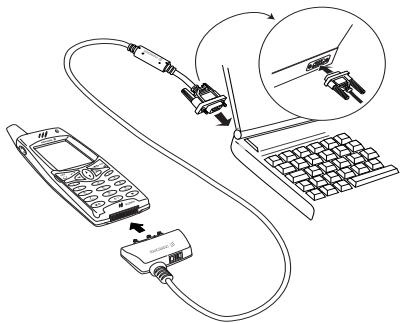
- Localisez le port série sur votre ordinateur, qui se trouve habituellement sur la face arrière de la machine.
Remarque: Normalement, le numéro du port série utilisé pour connecter votre R380s n'a pas d'importance. R380 Communications Suite contrôle rapidement chaque port pour rechercher un R380s connecté. En cas de problème de connexion, consultez « Résolution des problèmes » page 192. 2. Branchez le connecteur à 9 broches du câble dans le port série de l'ordinateur et le connecteur Ericsson, avec le logo vers le haut, dans l'interface située dans la partie inférieure du R380s.
Remarque: Vous ne devez pas forcer lorsqu vous insérez le connecteur dans le port du R380s. Si vous avez des difficultés à brancher le cable au R380s, c'est peut-être que vous essayez d'insérer le connecteur à l'envers. 3. Notre ordinaire essaire alors d'entrée en contact avec le R380s.
Remarque: Le cable RS232 Ericsson prend en charge les cinq signaux suivants de la norme RS232 : Tx, Rx, CTS, RTS, GND. Si vous rencontrez un problème quelconque lors de la connexion, veuillez consulter le site Ericsson Mobile Internet à l'adresse suivante : http://mobileinternet.ericsson.com pour des informations supplémentaires et de l'assistance technique.
Connexion avec R380 communications suite
R380 Communications Suite établit automatiquement une connexion entre l'ordinateur et le R380s. Vous pouvez le vérifier en observant l'icone Connexion sur la barre des tâches (à côté de l'horloge).
- Voiture ordinaire est connecté au R380s. Lorsqu'une connexion est établie, l'icône en forme de téléphone s'affiche sur la barre des tâches (à côté de l'horloge).
Première connexion
La première fois que vous vous connectez à votre ordinateur, un assistant de connexion essaie d'identifier votre R380s.
- Suivez les instructions fournies par l'assistant.
- Lorsque vous y êtes invité, entrez un nom identifiant notre R380s.
- Un message vous demande de choisir vos paramètres de synchronisation.
Remarque : Vous devez avoir un nom unique pour chaque R380s que vous connectez à votre ordinateur. R380 Communications Suite utilise le nom pour identifier les informations et sauvegarder les fichiers spécifiques au R380s correspondant.
Localisation de R380 Communications Suite sur le Bureau. En même temps que R380 Communications Suite, plusieurs éléments de menu et divers raccourcis sont installés dans votre environnement Windows.
- Vous avez accès à tous les programmes ainsi qu'à l'aide en ligne à partir du menu Démarrer, en sélectionnant Démarrer|Programmes|Ericsson|R380 Communications Suite.
Conseil : Vous pouvez définir d'autres paramètres dans
Sauvegarde, Restauration et Paramètres de synchronisation.
En effectuant un double click sur l'icone Synchroniser R380 sur le Bureau de l'ordinateur, vous pouvez synchroniser votre R380s avec votre PC en utilisant les paramètres sélectionnés pour la synchronisation. Voir « Synchronisation de votre R380s » page 187.
En sélectionnant Sauvegarde sur le menu Démarrer, vous pouvez effectuer des sauvegardes de votre R380s que vous enregistrez sur votre ordinateur. Voir « Sauvegarde de votre R380s » page 188.
En sélectionnant Restauration sur le menu Démarrer, vous pouvez restaurer une sauvegarde, si nécessaire. Voir « Restauration de votre R380s » page 189.

L'icône Connexion dans la barre des tâches (à côté de l'horloge) indique si vous R380s est connecté à l'ordinateur. Si vous faites un clic droit sur l'icône Connexion, un menu de raccourcis s'affiche.
Il existe souvent plusieurs façons d'accéder à une fonction particulière de R380 Communications Suite, par exemple en utilisant l'icône du Bureau, le menu Démarrer ou la barre des tâches de l'ordinateur. Ce guide ne décrit que la méthode la plus simple d'utilisation de R380 Communications Suite afin de vous aider à démarrer. Consultez l'aide en ligne pour plus d'informations sur les autres méthodes d'utilisation de R380 Communications Suite et sur la configuration de ce logiciel pour l'adapter à vos besoins.
Qu'est-ce que la synchronisation ?
La synchronisation vous permet de gérer les informations que vous voulez mettre à jour à la fois sur l'ordinateur et sur le R380s, telles que les rendez-vous du calendrier, les informations sur vos contacts, les messages e-mail ou les entrées de bloc-notes. Pendant l'exécution du programme de synchronisation, celui-ci compare les données de votre organisateur PC avec celles du fichier correspondant du R380s puis met à jour à la fois l'ordinateur et le R380s afin que chacun d'eux intègre les nouvelles informations. Quelques exemples de synchronisation :
- Si vous ajoutez un nouveau rendez-vous dans le calendrier du R380s, la date, l'heure et les notes correspondantes seront copiées dans l'organisateur de votre ordinateur.
- Si vous modifiez un numéro de téléphone dans l'organisateur de votre ordinateur, cette modification sera répercutée dans la base de données des contacts sur votre R380s.
- Avec vos collégues, vous pouvez chacun synchroniser votre calendrier de travail avec le même agenda maître sur un ordinateur en réseau, en utilisant des noms de comptes distincts pour chacun d'entre vous.
- Vous avez la possibilité d'avoir un compte de messagerie et un compte personnel sur votre ordinateur à votre domicile ou au travail. Ces comptes peuvent être synchronisés avec ceux de votre R380s en utilisant des noms de compte distincts. Pour plus d'informations sur la définition des noms de compte, consultez l'aide en ligne.
Pour démarrer la synchronisation :
- Branchez le câble série à votre R380S et à votre ordinateur.
- Faites un double-clic sur l'icône Synchroniser R380 du bureau. La synchronisation démarre.
- Lorsque la synchronisation est terminée, cliquez sur Fermer pour quitter la boîte de dialogue.
Pour programme des synchronisations automatiques :
- Cliquez sur Démarrer|Programmes|Ericsson|R380 Communications Suite et sélectionnez Paramètres de synchronisation.
- Sélectionnez l'onglet Général dans la boîte de dialogue affichée.
- Choisissez si vous voulez que la synchronisation s'effectue en manuel, c'est-à-dire que vous devrez la démarrez manuellement. Vous pouvez également désirer la synchronisation automatique chaque fois/jour/semaine que vous vous connectez. La valeur par défaut est la synchronisation manuelle.
- Cliquez sur OK pour enregistrer votre réglage et quitter la boîte de dialogue.
Conseil : Consultez l'aide en ligne pour plus d'informations sur la synchronisation de votre R380s avec un logiciel de type organiseur sur ordinateur, et sur le choix des paramètres de synchronisation.
Votre première sauvegarde
Le programme Sauvegarde permet de sauvegarder les données mémorisées dans votre R380s sur votre ordinateur. Conserver des sauvegardes du contenu de votre R380S sur votre ordinateur signifie que vous disposez d'une copie distincte des données du R380s, et que vous avez la possibilité de les restaurer.
Pour effectuer une sauvegarde :
- Branchez le câble série à votre R380S et à votre ordinateur.
- Cliquez sur Démarrer|Programmes|Ericsson|R380
Communications suite et sélectionnez sauvegarde.
- Dans la boîte de dialogue Sauvegarde R380, vous pouvez entrer des informations complémentaires (nom/commentaire) dans la zone de texte Libellée.
- Cliquez sur Démarrer sauve. Une barre de progression s'affiche et indique la durée de la sauvegarde.
- Lorsque la synchronisation est terminée, cliquez sur OK pour quitter la boîte de dialogue.


Conseil : Pour plus d'informations sur la sauvegarde et la restauration du contenu de votre R38s, consultez l'aide en ligne.
Configuration d'un rappel de sauvegarde
Vous pouvez configurer le programme Sauvegarde pour qu'il vous rappelle d'effectuer des sauvegardes de notre R380s à intervalles réguliers de manière à ce que vous n'ayez plus besoin d'y penser.
Pour configurer un rappel de sauvegarde :
- Branchez le câble série à votre R380S et à votre ordinateur.
- Cliquez sur Démarrer|Programmes|Ericsson|R380 Communications Suite et sélectionnez Sauvegarde.
- Dans la boîte de dialogue Sauvegarde R380s, cliquez sur Options.
- Sélectionnez une des cases d'options sous Rappel de sauvegarde et définissez la fréquence des rappels. Vous pouvez désirer un rappel tous les X jours, ou toutes les X synchronisations, ou en utilisant une combinaison de ces deux conditions.
- Cliquez sur OK pour enregistrer vos modifications.
Conseil : Pour plus d'informations concernant le réglage des paramètres de sauvegarde, consultez l'aide en ligne.
Restauration de votre R380S
Si vous avez perdu des données ou effacé accidentellement des informations de votre R380s, vous avez la possibilité de restaurer une sauvegarde antérieure.
Pour restaurer une sauvegarde :
- Branchez le câble série à votre R380S et à votre ordinateur.
- Cliquez sur Démarrer|Programmes|Ericsson|R380 Communications Suite et sélectionnez Restauration.
- Sélectionnez une des sauvégardes dans la liste des sauvégardes précédemment sauvégardees et cliquez sur Lancer restauration.
- Cliquez sur Oui pour confirmer que vous voulez continuer.
Avertissement! La restauration de la sauvegarde écrasera toutes les informations contenues dans votre R380s. Une fois que vous avez cliqué sur Oui pour démarrer la restauration, vous ne pouvez pas annuler la procédure. Lorsque la restauration est terminée, cliquez sur OK pour quitter la boîte de dialogue.
Remarque: Pour plus d'informations sur la restauration des sauvegardes, consultez l'aide en ligne.
Changement de langue du R380S
L'anglais est toujours disponible sur votre R380s.
Remarque : Il est toujours possible d'activer l'anglais à partir du R380s.
Pour modifier la langue :
- Branchez le câble série à votre R380s et à votre ordinateur.
- Insérez le CD-ROM Ericsson ; il démarre automatiquement.
- Sélectionnez la langue à utiliser pour le CD-ROM et cliquez sur OK.
- Cliquez sur Changer la langue du R380 sous le libellé Communications.
- Dans la boîte de dialogue affichée, sélectionnez la langue voulue dans la liste déroulante et cliquez sur OK pour continuer.
- Cliquez sur Oui pour confirmer la nouvelle langue choisie.
- Lorsque le changement de la langue est terminé, vous devez déconnecter votre R380s, l’éteindre puis le rallumer.
Remarque : Lorsque vous changez de langue, les paramètres de disposition du clavier, formats d'heure et de date, séparateur décimal et ordre de tri sont définis à leur valeur par défaut pour le pays correspondant. Vous avez toujours la possibilité de basculer entre deux langues sur votre R380s, c'est-à-dire entre l'anglais et la langue que vous choisissez dans le programme Ericsson R380 – Changement de langue.
Où trouver de l'aide supplémentaire?
R380 Communications Suite inclut une aide en ligne exhaustive, qui décrit toutes les caractéristiques et les fonctions du programme. Pour plus d'informations ou d'instructions sur l'utilisation de R380s
Communications Suite, veuillez consulter l'aide en ligne.
Pour afficher les rubriques d'aide :
- Sélectionnez Démarrer|Programmes|Ericsson|R380 Communications Suite|Aide.
- Appuyez sur la touche F1, ou cliquez sur le bouton Aide d'une boîte de dialogue particulière.
- Cliquez avec le bouton droit de la souris sur l'icône de connexion de la barre des tâches et choisissez Aide dans le menu de raccourcis qui s'affiche.
Remarque: Pour plus d'informations, consultez http://mobileinternet.ericsson.com.
Conseils sur l'utilisation de l'aide de R380 communications suite
À partir de la fenêtre Rubrique d'aide, vous accédez aux informations dont vous avez besoin en utilisant l'une des méthodes suivantes :
- Dans l'onglet Sommaire, vous pouvez sélectionner une rubrique dans une liste structurée, comme par exemple comment effectuer une tâche spécifique ou des informations de résolution d'un problème particulier. Pour trouver la rubrique appropriée, faites un double-clic sur les dossiers par thème pour identifier un sujet d'intérêt général, puis désissez la rubrique que vous souhaitez afficher.
- Dans l'onglet Index, vous pouvez trouver la rubrique requise en entrant un mot quelconque associé au sujet, par exemple, « sauvegarde » pour retrouver toutes les rubriques contenant des informations sur les procédures de sauvegarde de votre R380.
- Dans l'onglet Rechercher, vous pouvez rechercher exactement un mot ou une phrase contenue dans une rubrique, de façon à retrouver toutes les rubriques de l'aide en ligne qui contiennent ce mot (ou cette phrase).
Conseil: Pour accroître l'efficacité de l'aide, certaines rubriques d'aide contiennent parfois, sous le titre « Voir aussi », des liens vers d'autres rubriques traitant de sujets similaires.

Résolution des problèmes
Ce chapitre est constitué d'une sélection de conseils destinés à résoudre les problèmes éventuels de votre R380s, classés par ordre alphabétique.
SIM bloquée, contacter fournisseur carte
La carte SIM est bloquée de façon permanente après l'entrée de dix codes de déblocage incorrects consécutifs. Contactez votre opérateur.
Carte bloquée débloquer ?
Ce message s'affiche si vous avez entré successivement trois codes PIN incorrects.
Pour débloquer la carte SIM :
- Appuyez sur YES
- Entrez votre code de déblocage personnel (PUK) et appuyez sur #.
Remarque: le code PUK est communiqué par tout opérateur à l'achat de la carte SIM.
Le message Entrer nouveau PIN s'affiche.
- Entrez votre code PIN et appuyez sur#. Vous pouvez entrainer votre code PIN actuel ou un nouveau. Le message Entrer nouveau PIN s'affiche.
- Entrez à nouveau le code PIN pour le confirmer et appuyez sur#.
Si le code de déblocage et le code PIN ont été entrés correctement, le message Nouveau PIN s'affiche.
Autre méthode de déblocage de la carte SIM
- 0 5 * code de déblocage * nouveau PIN * nouveau PIN #
Limitations de l'affichage
Chaque fois que les nombres ou les chaînes de caractères à afficher excédent la taille de l'écran, une troncature est effectuée et indiquée par des points de suspension.
Les nombres sont tronqués au début, par exemple...555666777.
Les chaînes de caractères, à la fin ; par exemple Mathusal....
Appels d'urgence uniquement
Vous êtes dans la zone de couverture d'un réseau, mais vous n'êtes pas autorisé à utiliser ce dernier. Vous pouvez cependant appeler le numéro d'urgence, 112.
Appels fax
Votre R380s ne prend pas en charge la transmission de fax. Même si ce service est inclus dans l'abonnement que vous avez souscrit auprès de votre opérateur, les appels fax sont rejetés. Toutefois, ils peuvent être renvoyés vers un autre numéro, tel que le numéro du télécopieur de votre bureau; pour plus d'informations, consultez « Renvoi d'appel » page 77.
Remarque: Veillez à ce que vos correspondants n'essaient pas de vous envoyer un fax sur votre R380s car il se peut qu'un certain nombre d'essais aient lieu avant l'abandon de la transmission du fax.
Clignote en rouge
Indique que la batterie est faible et devra bientôt être rechargée ou remplacée.
Remarque : Avec un kit mains libres véhicule, vérifie que les éléments suivants sont en place ou connectés : votre R380s et son support, le fusible dans le logement du fusible et/ou l'antenne externe.
Ne clignote pas
Si le voyant lumineux en haut de la voiture R380s ne clignote pas et qu'aucun réseau n'est affiché, cela signifie qu'il n'y a aucun réseau à votre portée. Voir « Aucun réseau »
Insérer carte
Vous n'avez pas inséré de carte SIM dans votre R380s. Consultez « Carte SIM » page 11 pour des instructions sur l'insertion de la carte SIM.
Symbole de clé
Le clavier est verrouillé pour empêcher toute action fortuite sur une touche.
Appuyez sur, puis sur YES pour déverrouiller les touches.
Mémoire saturée/disque plein
A cause des limitations de mémoire, votre R380s ne dispose plus d'espace mémoire disponible pour enregistrer ou mémoriser des informations.
Avertissement! Veillez à effectuer des sauvegardes périodiques à l'aide de Communications Suite pour réduire le risque de perte ou de corruption des données.
Pour libérer de la mémoire, effacer les éléments inutilisés ou anciens suivants :
Journal des appels. - Contacts. - Messages. Tâches ou rendez-vous du Calendrier. Historique ou signets WAP. Notes du bloc-notes.
Aucun réseau
Indique qu'aucun réseau n'est à votre portée. Cette situation peut provenir des causes suivantes :
- Vous vous trouvez dans une zone qui n'est couverte par aucun réseau.
- L'intensité du signal reçu est trop faible, probablement parce que vous êtes masqué. Déplacez-vous pour obtenir une intensité de signal suffisante. Vérifiez votre indicateur d'intensité du signal.
Tél. verrouillé
Ce message est affiché suivi de l'invite : Entrer code..
Votre R380s est verrouillé pour empêcher toute utilisation frauduleuse.
Pour déverrouiller le R380s :
- Entrez votre code personnel de sécurité et appuyez sur # (ou YES).
Code PIN et code de déblocage PUK
Si vous ne vous souvenez pas de votre code PIN ou de votre code de déblocage PUK, contactez votre revendeur. La seule méthode pour déverrouiller votre R380s est d'entrer votre code PIN ou votre code PUK.
Conseil : Conservez votre code PIN et votre code de déblocage PUK dans un endroit sûr. Pour des raisons de sécurité, le déverrouillage de votre R380s peut nécessiter un certain temps si ces informations sont perdues ou égarées.
Problèmes de démarrage
- Téléphone tenu à la main : rechargez ou remplacez la batterie.
- Kit mains libres pour véhicule : vérifie que le R380s est convenablement inséré dans son support et contrôle le fusible dans le logement correspondant qui est connecté au câble de la batterie.
Un code PIN incorrect a été entré trois fois consécutives. Ce message est suivi de l'invite Entrez PIN.
Entrez le code PIN correct et appuyez sur # (ou YES).
Remarque : Si vous entrez un code PIN incorrect trois fois consécutives, la carte SIM se bloque. Vous pouvez la débloquer à l'aide de votre code PUK.
Consignes de sécurité et d'utilisation
Remarque : lisez ces informations avant d'utiliser votre smartphone.
Entretien et maintenance
Votre smartphone est un équipement électronique particulièrement sophistiqué. Pour tirer le meilleur de votre smartphone, lisez ces informations concernant son entretien et les consignes de sécurité et d'utilisation.
Entretien
- N'exposez pas l'appareil à des liquides ou à l'humidité.
- N'exposez pas l'appareil à des températures extrêmes, froides ou chaudes.
- N'exposez pas l'appareil à la chaleur des bougies, des cigarettes, des cigares, des flammes nues, etc.
- Ne cliquez jamais sur l'écran avec un objet pointu, ce qui risquerait de l'endommager. N'utilisez jamais un stylo à encre car celle-ci peut s'avérer indélébile. Lorsque vous ne l'utilisez pas, gardez le stylet fourni dans le compartiment prévu à cet effet.
- Ne faites pas tomber, ne jetez pas, ne pliez jamais l'appareil et n'appuyez pas trop fort sur les touches.
- Utilisez uniquement les accessoires Ericsson d'origine. L'utilisation de tout autre accessoire peut non seulement entraîner une diminution des performances et endommager le téléphone, mais compte des risques plus graves (incendie, électrocution, blessures) et annulerait en outre la garantie.
- N'essayez pas de démonter le téléphone. La rupture d'un scellé annulerait automatiquement la garantie. Votre appareil ne contient aucune pièce pouvant être réparée par l'utilisateur et sa maintenance doit uniquement être confiée à un centre de réparation agréé.
- Ne conservez pas l'appareil à côté de cartes de crédits ou de tickets de transports; l'aimant du haut-parleur pourrait ALTERER les informations enregistrées sur la bande magnétique.
- Ne conservez pas l'appareil dans une zone sujette à la poussière et à la saleté. Cela pourrait nuire au fonctionnement des pièces mobiles.
- Ne laissez pas les enfants jouer avec l'appareil. Ils risqueraient de se blesser ou de blesser quelqu'un d'autre ou d'endommager accidentellement l'appareil.
- Lorsque vous avez besoin de nettoyer l'écran, mettez l'appareil hors tension et utilisez un nettoyant à vitres du commerce pulvérisé sur un chiffon doux. Évitez de pulvériser directement le produit sur l'écran.
- Avec le temps, vous remarquerez peut-être la formation d'anneaux irisés sur l'écran. Hormis leur aspect, ces anneaux n'ont aucune influence sur le fonctionnement de l'appareil.
- Conservez l'appareil éloigné des champs magnétiques intenses (par exemple, ceux créés par des haut-parleurs) et des sources d'électricité statique.
- Si vous n'avez pas l'intention de vous servir de l'appareil pendant un certain temps, stockez-le dans un endroit sec, à l'abri de l'humidité, de la poussière et des températures extrêmes, chaudes et froides. À titre de précaution, nous vous conseillons de faire une copie de sauvegarde de vos fichiers avant de ranger l'appareil.
Entretien de l'antenne et remplacement
Pour éviter une diminution des performances, veillez à ce que l'antenne du smartphone ne soit ni courbée ni endommagée.
Ne démontez jamais l'antenne. Si celle-ci est endommagée, rapportez votre téléphone à un centre de réparation/agréé.
Utilisez exclusivement une antenne conçue spécifiquement pour votre téléphone. En adaptant une antenne non autorisée, ou en effectuant des modifications ou des ajouts, vous risquez d'endommager le téléphone et d'émettre une énergie radioélectrique supérieure aux normes conseillées.
Utilisation efficace de votre smartphone
Pour bénéficier des performances optimales tout en limitant sa consommation électrique, procédez comme suit :
Tenez-le comme un téléphone normal. Parlez directement dans le micro, en orientant l'antenne vers le haut, par-dessus votre épaule.
Ne touchez pas l'antenne lorsque le téléphone est en cours d'utilisation. Ceci a pour effet d'altérer la qualité de la
communication, d'augmenter la consommation électrique de l'appareil et de réduire le temps de veille et de conversation. Ne dirigez jamais le faisceau infrarouge vers l'œil d'une personne et veillez à ce qu'il ne perturbe pas le fonctionnement d'autres équipements infrarouges.
Lorsque vous utilisez la fonction Office Speaker, nous vous conseillons de placer le smartphone sur un bureau, à une distance supérieure à la longueur de votre bras. Comme avec tout haut-parleur, une intensité sonore importante trop proche de vos oreilles peut provoquer des troubles auditifs graves.
Frequences radioelectriques
Votre smartphone est un émetteur/récepteur radio. Lorsqu'il est sous tension, il émet et reçoit des fréquences radioélectriques (FR). Ce type de smartphone fonctionne sur des gammes de fréquences variant selon les modèles et fait appel aux techniques de modulation courantes. Lorsque vous utilisez votre téléphone, c'est le système chargé de : gérer votre appel qui en contrôle le niveau de transmission.
Exposition aux frequences radioelectriques
La commission ICNIRP (International Commission on Non-Ionising Radiation Protection), financée par l'Organisation Mondiale de la Santé (OMS), a édité une norme en 1996 et des recommandations en 1998 définissant les limites d'exposition aux champs radioélectriques émis par les téléphones portatifs. Selon cette norme qui s'appuie sur les travaux actuellement disponibles, il semble que les téléphones portatifs respectant les limites recommandées ne présenteront aucun danger pour la santé. Tous les téléphones Ericsson sont conformes aux recommandations de l'ICNIRP et aux normes internationales suivantes:
NORME EUROPÉENNE CENELEC ENV50166-2:1995 (EUROPE)
ANSI/IEEE C95.1-1992 (États-Unis, ASIE-PACIFIQUE)
AS/NZS 2772.1 (INT) :1998 (AUSTRALIE, NOUVELLE-ZÉLANDE)
En voiture
Renseignez-vous sur la législation en vigueur concernant l'utilisation des téléphones mobiles dans les régions que vous traversez. Lorsque vous téléphonez en conduisant, veuillez observer les règles suivantes :
Concentrez-vous sur la conduite.
Utilisez de préférence un kit mains libres pour véhicule Ericsson. Ce dispositif est obligatoire dans de nombreux pays. Lisez soigneusement les instructions avant de l'installer.
Si vous nevez passer ou receivevoir un appel et que la circulation est dense ou difficile, quitterze la chaussée et garez-vous.
Les fréquences radioélectriques peuvent perturber certains systèmes électroniques de votre véhicule comme l'autoradio ou certains équipements de sécurité, etc. En outre, certains constructeurs automobiles interdisent l'utilisation de téléphones dans leurs véhicules excepté avec un kit mains libres et une antenne extérieure. Adressez-vous à votre concessionnaire afin de vérifier que votre smartphone ne présente aucun risque pour les systèmes électroniques de votre véhicule.
Véhicules équipés d'un coussin gonflable de sécurité
Le déclenchement d'un tel système produit une énergie cinétique importante. Ne placez aucun objet, en particulier des équipements portatifs sans fil ou connectés, dans la zone située au-dessus du coussin ou dans la zone de déploiement pour éviter tout risque de blessure en cas de déclenchement.
Appareils électroniques
La plupart des équipements électroniques récents, par exemple ceux utilisés dans les hôpitaux ou dans les automobiles, sont protégés contre les fréquences radioélectriques. Toutefois, pour ne pas perturber des équipements non protégés, respectez les recommandations suivantes :
N'utilisez pas votre smartphone à proximité d'un appareil Médical sans demander l'autorisation.
L'utilisation des smartphones peut être nuisible aux personnes porteuses d'appareils Médicaux implantés, notamment des stimulateurs cardiaques. Les personnes dotées d'un stimulateur cardiaque doivent savoir qu'un smartphone placé trop proche d'un stimulateur peut entraîner un dysfonctionnement de ce dernier. Il convient donc d'éviter de placer le téléphone trop près du stimulateur, par exemple dans une poche de chemise. Pour téléphoner, il est conseillé d'appliquer l'écouteur sur l'oreille du côté opposé au stimulateur. Le risque d'interférence est limité si vous respectez une distance de 15 cm entre le téléphone et le stimulateur. Si vous avez quelques raisons de soupçonner des interférences, mettez immédiatement votre téléphone hors tension. Pour plus de précisions, contactez votre cardiologue.
Certains appareils de correction auditive peuvent être perturbés par les smartphones. Dans ce cas, consultez votre fournisseur de services ou appelez les services clients pour envisager les alternatives possibles.
L'utilisation de votre smartphone à proximité d'autres appareils électroniques comme les télévisions, les radios et les ordinateurs personnels peut provoquer des interférences.
En AVION
Mettez votre smartphone hors tension avant de monter à bord.
N'utilisez pas le téléphone lorsque l'avion est au sol sans avoir obtenu l'autorisation d'un membre de l'équipage.
L'utilisation d'un smartphone pouvant provoquer des interférences avec les systèmes de communication de l'appareil, il est interdit de l'utiliser en vol.
ZONES de manipulation d'explosifs
Pour éviter toute interférence avec d'éventuelles manipulations d'explosifs, mettez le smartphone hors tension lorsque vous vous trouvez dans une zone où ont lieu de telles manœuvres, ou dans laquelle l'utilisation d'un émetteur/récepteur radio est expressément interdite. En effet, sur les chantiers, il est courant d'utiliser des dispositifs télécommandés par fréquences radioélectriques pour déclencher des explosions.
ZONES à risques d'explosion
Mettez votre smartphone hors tension lorsque vous vous trouvez dans une zone dont l'atmosphère présente un risque d'explosion. Le cas se présente rarement, mais sachez que votre smartphone ou ses accessoires peuvent générer des étincelles pouvant déclencher une explosion ou un incendie, mettant ainsi gravement en danger votre vie ou celle d'autrui.
Ce type de zone est en général clairement signalé, mais pas de façon systématique. Il s'agit notamment des dépôts de carburant (stations-service par exemple), des cales des navires, des installations de transfert ou de stockage de produits chimiques ou de carburants, et des zones où l'atmosphère est chargée en particules ou en produits chimiques (céréales, poussières, poudres métalliques).
Ne transportez pas et ne stockez pas de gaz, des liquides inflammables ou des explosifs dans le compartiment de votre véhicule où se trouvent votre smartphone ou ses accessoires.
Alimentation électrique
Connectez uniquement l'alimentation électrique (CA) aux sources d'alimentation indiquées sur le produit.
Pour ne pas endommager le cordon d'alimentation, retirez-le toujours de la prise secteur en le tenant par la fiche, sans tirer sur le cable.
Installez le cordon dans un endroit protégé des passages fréquents, afin d'éviter qu'il soit piétiné ou constitue un obstacle.
Pour éviter tout risque d'électrocution, débranchez le téléphone de sa source d'alimentation avant de le nettoyer.
Le chargeur ne doit pas être utilisé à l'extérieur ou dans les zones humides.
Ne laissez pas les enfants jouer avec le smartphone car celui-ci contient des petites pièces pouvant se détacher et créer un risque d'étouffement.
APPELS d'urgence
IMPORTANT!
Ce smartphone, comme tout téléphone, fonctionne en utilisant des signaux radio, des réseaux cellulaires et terrestres ainsi que des fonctions programmées par l'utilisateur et il est impossible de garantir la connexion quelles que soient les conditions. Par conséquent, ne comptez pas uniquement sur votre smartphone pour assurer les communications essentielles (comme par exemple, les urgences médicales).
Rappelez-vous que pour recevoir ou émettre des appels, le téléphone doit être sous tension et situé dans une zone où l'intensité du signal est suffisante. Les appels d'urgence ne sont pas possibles sur tous les réseaux cellulaires ou lorsque certains services du réseau et/ou fonctions du téléphone sont utilisés. Vérifiez auprès de votre fournisseur de services local.
Nouvelles batteries
La batterie fournie avec votre smartphone n'est pas chargée complètement. Nous vous conseillons de la charger complètement avant la première utilisation.
Utilisation et entretien de la batterie
Une batterie rechargeable a une durée de vie importante si elle est utilisée correctement. La capacité d'une batterie neuve ou d'une batterie inutilisée pendant une longue période peut être réduite les premières fois où elle est utilisée.
L'autonomie en veille et en communication dépend des conditions de transmission pendant l'utilisation du smartphone. Si le smartphone est utilisé à proximité d'une station de base, il consomme moins d'énergie et l'autonomie en veille et en communication sont prolongées. Utilisez exclusivement des batteries et des chargeurs Ericsson. L'utilisation d'accessoires non-Ericsson peut désigner des risques et la garantie ne couvre pas les pannes provoquées par l'utilisation de tels accessoires.
- N'exposez pas votre batterie à des températures extrêmes, jamais au-dessus de 60°C (+140^). Si elle est utilisée dans le froid, sa capacité sera réduite.
- La batterie ne peut être chargée que lorsque la température est comprise entre +5°C (+41^) et +45°C (+113^).
- Mettez le smartphone hors tension avant de(ATR) la batterie. Utilisez uniquement la batterie pour l'usage pour lequel elle est consue. N'essayez jamais de démonter la batterie.
- Ne mettez pas les pôles de la batterie en contact avec un objet métallique. Cette opération pourrait provoquer un court-circuit et l'endommager.
- N'exposez jamais la batterie à une flamme neu car elle pourrait exploser. N'exposez jamais la batterie au contact d'un liquide.
- Ne brisez pas, ne percez pas les batteries et ne les exposez pas à une flamme. Elles pourraient s'ouvrir ou exploser en libérant des produits chimiques dangereux.
- En cas de fuite accidentelle d'une batterie, évitez tout contact de vos yeux et de votre peau avec son contenu.
Recyclage de votre batterie
La batterie doit être mise en décharge spécialisée et ne doit jamais être jetée dans les décharges publiques. Consultez les règlements locaux pour des instructions appropriées.
Décharge electrostatique
Les décharges électrostatiques peuvent influencer le fonctionnement des appareillages électroniques. En cas de décharge, votre appareil
peut se comporter anormalement avec des risques de perte des données non enregistrées. Réinitialisez alors votre appareil en suivant les instructions du Guide d'utilisation.
Pour éviter les pertes de données suite à des décharges électrostatiques ou à d'autres incidents, nous vous conseillons de sauvegarder régulièrement vos données comme précisé dans le Guide d'utilisation.
Généralités
| Système | GSM 900/GSM 1800 |
| Carte SIM | Mini carte,enfachable,type 3 V ou 5 V. |
Dimensions
| Taille | 159 x 51 x 26 mm / 6,3 x 2 x 1 in |
| Longueur d'antenne | 30 mm / 1,2 in |
| Poids batterie comprise | 164 g / 5,8 oz |
| Poids sans la batterie | 119 g / 4,2 oz |
Affichage/dimension de l'écran
| LCD flip fermé | 120 x 116 pixels / 28 x 27 mm |
| LCD flip ouvert | 120 x 360 pixels / 28 x 83 mm |
Mémoire
| Stockage des données | 1,2 Mo |
| utilisateur |
| Maximum | +55°C / 131°F |
| Minimum | -10°C / 14°F |
Équipement acoustique
| Micro | Électret avec contrôle de gain actif |
| Haut-parleur | 250 mW, 32 ohm |
| Vibreur | Piezo-électrique |
Alimentation
| Adaptateur secteur en option | 7,6V CC ± 10%, 1 A |
Clavier
Écran tactile
4 lignes 49 touches
Disposition
QWERTY
Communications
Infrarouge
Liaison optique SIR IrDA à
115 200 baud
Serie
Compatible RS232 à 115 200 baud
Garantie
Merci d'avoir acheté ce produit Ericsson. Pour obtenir le meilleur de votre nouveau produit, nous vous conseillons de suivre les recommandations suivantes :
- Lisez les consignes de sécurité et d'utilisation.
- Lisez les termes et conditions de la garantie Ericsson.
- Conservez votre facture d'origine. Vous en aurez besoin pour exercer la garantie. Si votre produit Ericsson exige que vous utilisiez la garantie, vous devez renvoyer le produit au revendeur auprès duquel vous l'avez acheté ou contacter votre Call-Centre Ericsson local pour plus d'informations.
Notre garantie
Ericsson garantit ce produit contre tout défaut de matière, de conception et de fabrication pendant une période d'un (1) an à compter de son achat.
Tous les accessoires du produit sont garantis pendant une période d'un (1) an à compter de leur achat.
Ce à quoi nous nous engageons
Si, au cours de la période de garantie, ledit produit s'avère être defectueux dans le cadre d'une utilisation normale suite à des defaults de matière, de conception ou de fabrication, les filiales Ericsson, les distributeurs agréés ou les Certified Service Centres pourront, à leur choix, procéder à la réparation, ou au remplacement du produit conformément aux conditions définies ci-après.
Conditions
- La garantie sera accordée uniquement sur pré dit certificat de garantie fournisse le numéro de série du produit acheté et sa date d'achat. Ericsson se réserve le droit de refuser toute garantie si ces renseignements ont été effacés ou modifiés après l'achat d'origine du produit.
- En cas de réparation ou de remplacement du produit par Ericsson, le produit réparé ou remplacé sera garanti pour la durée restante au titre de la garantie d'origine, ou pour une période de quatre-vingt- ésente garantie peuvent être effectués avec des unités reconditionnées dont le fonctionnement est équivalent. Toutes pièces défectueuses remplacées restent la propriété d'Ericsson.
- Cette garantie ne couvre pas un produit defectueux suite à un abus ou une mauvaise utilisation, y compris sans que ceci soit limitatif, la non-utilisation du produit dans le but pour lequel il a été conçu ou conformément aux instructions d'Ericsson d'utilisation et de maintenance du produit ou tout accident, cas de force majeure ou toute autre cause échappant au contrôle d'Ericsson, tel que, sans que cette liste soit limitative, la foudre, l'eau, le feu, les émeutes ou une mauvaise aération.
- La garantie ne couvre pas un produit défectueux suite à toute réparation, toute modification non effectuée par un Certified Service Centre Ericsson, toute ouverture de l'unité par une personne non agréée.
- La garantie ne couvre pas les pannes provoquées par l'utilisation d'accessoires non-Ericsson.
- La garantie ne sera pas appliquée si l'un des scellés figurant sur le produit a été rompu.
- IL N'EXISTÉ AUCUNE AUTRE GARANTIE ÉCRITE OU ORALE QUE LA PRESENTE GARANTIE. TOUTES LES GARANTIES IMPLICITES, Y COMPRIS LES GARANTS RELATIVES À LA QUALITÉ LOYALE ET MARCHANDE OU À L'APTITUDE POUR UN BUT PARTICULIER SONT LIMITÉES À LA PRESENTE GARANTIE. EN AUCUN CAS ERICSSON NE POURRA ÉTRE TENU POUR RESPONSABLE DE TOUT INCIDENT OU DOMMAGES RÉSULTANTS, DE QUELQUE NATURE QUE CE SOIT EN INCLUANT MAISSans LIMITATION, LES DIMINUTIONS DE PROFIT OU LES PERTES COMMERCIALES.
Certains pays n'autorisent pas l'exclusion des dommages résultant d'accidents ou la limitation de la durée des garanties implicites. Il est donc possible que les limitations précédentes ne s'appliquent pas dans votre cas. Cette garantie vous confère des droits spécifiques et vous permet peut-être de bénéficier d'autres droits qui varient d'un pays à l'autre.
• Ericsson Mobile Communications AB, 2000
Tous droits réservés. Ce manuel est protégé par les droits d'auteur de Ericsson Mobile Communications AB, Kista, Suède. Les programmes auxquels il est fait référence sont protégés par les droits d'auteur et sont des marques déposées d'Ericsson Mobile
Communications AB, Kista, Suède, sauf mention explicite. Leur reproduction intégrale ou en partie, y compris leur utilisation dans des machines capables de dupliquer ou de récuperer, sans la permission écrite expresse des détenteurs des droits d'auteur est interdite. Toute opération d'ingénierie inversée est également interdite.
Les informations contenues dans ce document peuvent être modifiées sans préavis.
Ericsson et le logo Ericsson ERICSSON sont des marques déposées de Telefonaktiebolaget LM Ericsson. Tous les autres noms de produits et de services mentionnés dans ce manuel sont des marques déposées de leurs propriétaires respectifs.
Copyright Symbian Ltd, 2000.
Tous droits réservés. Le R380s contient le système d'exploitation et les logiciels EPOC32, et Ericsson EPOC Connect 1. x contient le logiciel EPOC32 CONNECT dont les droits d'auteur sont la propriété de Symbian Ltd, London, Angleterre.
EPOC et le logo EPOC sont des marques déposées de Symbian Ltd.
La marque déposée IrDA Feature apparait à Infrared Data Association et est utilisée ici sous licence.
Copyright 1997-1998 Communication Intelligence Corporation. Tous droits réservés.
Protégé par le brevet U. S. n° 4531 231; des brevets supplémentaires peuvent être délivrés ou déposés aux Etats-Unis d'Amérique et dans d'autres pays. Jot, CIC et son logo sont des marques ou des marques déposées de Communication Intelligence Corporation.
Les droits d'auteur d'une partie du logiciel contenu dans ce produit sont protégés par © Copyright ANT Ltd. 1998. Tous droits réservés.
Copyright © 1997 Eric Young (eay@cryptsoft.com). Tous droits réservés.
La redistribution et la réutilisation du code source et du logiciel compiling sont autorisées sous réserve que les conditions suivantes soient satisfaites :
- La redistribution du code source doit contenir la notice sur les droits d'auteur, la présente liste de conditions et la limitation de garantie suivante.
- La redistribution du logiciel compiling doit reproductive la notice sur les droits d'auteur, la présente liste de conditions et la limitation de garantie suivante dans la documentation et/ou les autres éléments fournis avec le logiciel.
- Toute publicité mentionnant les caractéristiques ou l'usage de ce logiciel doit composer la mention suivante :
Ce produit inclut des éléments logiciels de cryptographie écrits par Eric Young (eay@cryptsoft.com)
- Si un code spécifique Windows quelconque (ou dérivé) du répertoire apps (code applicatif) est utilisé, la mention suivante doit être incluse :
Ce produit inclut des éléments logiciels écrits par Tim Hudson (tjh@cryptsoft.com)
CE LOGICIEL EST FOURNI PAR ERIC YOUNG EN L'ETAT ET TOUTES GARANTIES EXPLICITES OU IMPLICITES INCLUANT, MAIS NON LIMITÉS, AUX GARANTIES RELATIVES À LA QUALITÉ LOYALE ET MARCHANDE OU À L'APTITUDE POUR UN BUT PARTICULIER NE SONT PAS OPPOSABLES. EN AUCUN CAS, L'AUTEUR OU SES COLLABORATEURS NE POURRONT ÉTRE TENUS POUR RESPONSABLES DE Toute PERTE OU DOMMAGES DIRECTS, INDIRECTS, INCIDENTS, PARTICULERS, EXEMPLAIRE OU RÉSULTANTS (Y COMPRIS MAIS SANS LIMITATION, L'ACQUISITION DE BIENS OU DE SERVICES DE SUBSTITUTION, LES PERTES D'USAGE, LES PERTES DE DONNÉES, LES PERTES DE BÉNÉFICES, L'INTERRUPTION D'ACTIVITE) QUELLE QUE SOIT LA CAUSE DE CES PERTES OU DOMMAGES ET LE TYPE DE RESPONSABILITE, CONTRACTUELLE, DE PLEIN DROIT OU DÉLICTUEUSE (Y COMPRIS NÉGLIGENCE OU AUTRE) CONSEÇUTIF À L'UTILISATION DE CE LOGICIEL, MÈME APRES AVOIR ÉTÉ AVERTI DE L'EVENTUALITE DE TELLES PERTES OU DOMMAGES.
Contrat de licence
Le présent contrat est conclu entre le Licencié, destinataire du Logiciel inclus sur CD-ROM, disque, disquette ou tout autre média ainsi que des mises à jour éventuelles, et Ericsson Mobile Communications AB, le Vendeur. En ouvrant l'emballage scellé du logiciel et/ou en utilisant le logiciel, vous acceptez les termes et conditions du présent contrat.
Il est accordé au Licencié un droit non exclusif et non transférable d'utilisation du logiciel ci-inclus, désigné dans ce qui suit par Logiciel. Toutefois, le Logiciel faisant l'objet de la présente licence peut être fourni sous forme d'un ensemble non séparable contenant d'autres programmes logiciels. Pour éviter toute ambiguité, le licencié n'est pas autorisé à utiliser, de chaque façon que ce soit, les autres programmes logiciels.
Vous avez le droit : (a) d'utiliser le Logiciel inclus sur un seul ordinateur; (b) d'effectuer des copies du Logiciel dans un but exclusif de sauvegarde. L'avertissement sur les droits de propriété doit être reproduit et inclus sur une étiquette apposée sur chaque copie de sauvegarde.
Il est interdit : en application de la directive du Conseil de la Communauté Européenne du 14 mai 1991 sur la protection des programmes d'ordinateur (91/250/EEG) (« Directive sur le logiciel » Article 6) de distribuer des copies du Logiciel ou de sa documentation, de modifier, louer, donner en crédit-bail, ou de ceder les droits accordés par le présent contrat (sauf si le produit Ericsson comportant un élément du Logiciel est transféré à une tierce partie qui accepte par écrit les clauses de la présente licence); de traduire, effectuer toute opération d'ingénierie inverse, décompiler, désassembler ou ALTERER de chaque manière que ce soit le Logiciel ou sa documentation, et de divulguer toute information qualifiée de confidentielle ou propriétaire au moment de sa divulgation, ou confidentielle ou propriétaire de plein droit.
Termes et conditions
Cette licence demeure en vigueur jusqu'à la date de résiliation. Vous avez la possibilité de résilier ce contrat à tout instant en détruisant le Logiciel ainsi que toutes les copies du Logiciel sous toutes leurs formes. Ce contrat de licence sera automatiquement résilié sans préavis si vous ne respectez pas tout terme ou toute condition du
Présent Contrat. À l'achèvement du Contrat, vous devez détruire toutes les copies du Logiciel sous toutes leurs formes.
Limitation de garantie
Le Vendeur garantit le média, sur lequel est fourni le Logiciel, contre tout défaut de matière, de conception et de fabrication dans des conditions normales d'utilisation pendant une période de quatre-vingt-dix (90) jours à compter de son achat. La responsabilité exclusive du Vendeur et de ses fournisseurs, et votre unique recours suivant les termes de la présente garantie (sous réserve que vous renvoyiez le Logiciel à un distributeur agréé accompagné d'une copie de votre facture d'achat) est limitée, au choix du Vendeur, au remplacement du/de la (des) disque(s)/disquette(s) ou au remboursement du prix d'achat et à la résiliation du présent Contrat.
A l'exception de la présente garantie, le Vendeur et ses fournisseurs ne vous octroient aucune autre garantie, y compris les garanties implicites relatives à la qualité loyale et marchande ou à l'aptitude pour un but particulier. Le Vendeur ne garantit pas que le fonctionnement du Logiciel s'effectuera sans interruption ni que celui-ci est exempt de toute erreur. Vous assumez la responsabilité du choix du programme et du matériel pour atteindre les résultats escomptés, et de l'installation, de l'usage et des résultats obtenus au moyen du Logiciel.
Certains pays n'autorisent pas la limitation de la durée des garanties implicites ; il est donc possible que les limitations précédentes ne s'appliquent pas dans votre cas.
Destination
Le Logiciel doit être utilisé en accord avec les instructions concernant son utilisation prévue et sa destination. L'usage du Logiciel et de toute partie le constituant dans des systèmes d'assistance médicale vitale, des applications destinées aux centrales nucléaires, des technologies pour les missiles, l'industrie chimique ou biologique ou pour des systèmes de navigation ou de communications aériennes, de support au sol ou de toute activités similaire est interdite, lorsque le mauvais fonctionnement du logiciel de chaque manière que ce soit risque d'entrainer des dommages corporels, aux biens ou à l'environnement.
Limitation de responsabilité
Le Vendeur et ses fournisseurs ne pourront en aucun cas être tenus pour responsables de toute perte ou dommages directs ou indirects, y compris les pertes de données, les pertes de bénéfices, l'interruption d'activité ou les dommages corporels résultant de l'utilisation ou de

l'impossibilité d'utiliser le Logiciel. La responsabilité exclusive du Vendeur et de ses fournisseurs d'après les termes du présent Contrat est limitée au montant effectivement payé par le Licencié pour le Logiciel.
Déclaration de juridiction
La validité, la constitution et la portée du présent Contrat sont régies par les lois suédoises.
Sécurité LED
Le port infrarouge situé sur le côté de l'unité R380s est classé comme un équipement de Classe 1 LED (Light-Emitting Diode, diode électrique luminescente) en application des normes International Standard IEC 825-1 (EN 60825-1). Cet équipement n'est pas considéré comme dangereux, mais les précautions suivantes sont recommandées :
Pour dépanner l'unité, contactez un Certified Service Centres Ericsson. N'essayez pas d'effectuer aucun réglage de l'unité. - Évitez une exposition directe de l'œil au faisceau LED infrarouge. N'oubliez pas que ce rayonnement est invisible. - N'essayez pas de visualiser le faisceau LED infrarouge avec tout type de dispositif optique.
Rappel automatique 30
rejet 32
renvoi 34, 38
réponse 31
transfert 41
urgence 31
Appels d'urgence 31, 62
Appels données 32
Appels entrants 63
Appels fax 32
Appels internationaux 62
Appels manqués 36
Appels nationaux 29
Appels sortants 61
Barredoutils48
Barre de titre 48
Batterie
charge 9, 10
insertion 10
retrait 9
Bip minute 71
Bloc-notes 32, 152
Boîte de réception 44, 96
Brochures
Voir Documentation
Bureau 16,47
barredetitre48
icônes de programme 48
Onglets de programme 48
Calculatrice 159
Calendrier
modification 125
nouveau rendez-vous 123
paramètres 166
tache 124
vuedstaches123
vue hebdomadaire 121
vuejournaliere122
vieuxsemainele120
Calibrage 181
Calibrage de l'écran 181
Calibrage de l'écran tactile 21, 181
Calibrage du stylet 21
Caractéristiques techniques 203
Cartes de visite 90
Cartes SIM
insertion 12
retrait 12
CD-ROM
Manuel d'utilisation 6
Changement de langue du R380S 190
Claviers 50
Caractères spéciaux 51
code d'accès 52
nome 52
numérique 51
numéro de téléphone 52
reglages 164
ocene 51
Code de déverrouillage
du téléphone 23
Code de sécurité
problèmes 192, 194, 195
Code PIN 13,22
saisie 13
Code PUK 23
Communications
Port infrarouge 38
Localisation sur le PC 186
Préparation 184
restaurer 189
Sauvegarde PC 188
synchronisation 187
Compte de messagerie PC 113
Comptes
messagerie 113
messagerie PC 113
Conférence 41, 65
Configuration
références 47
Réglages initiaux 17
sécurities 22
Configuration automatique
de WAP 146
Configuration automatique du
fournisseur de services et de la
messagerie 136
Configuration d'une nouvelle
passerelle 147
Configuration de la messagerie 136
Configuration manuelle du
fournisseur de services et de la
messagerie 137
Connectivité PC 182
Connectivité série 185
Contacts
Cartes de visite 90
Envoi infrarouge 87
export vers une carte SIM 92
import à partir de la carte SIM 91
informationspersonnelles86
nouveau 93
paramètres 165
Réception infrarouge 91
recherche 94
Contenu du CD-ROM 6
Contrat de licence 208
Contrôle vocal 72
Contrôles de la sonnerie 71
Copyright 206
Date 157
Guide d'utilisation 5
guide de référence rapide 5
manuel d'utilisation 5
Échange d'appels 41, 65
nouveau 110
paramètres 167
paramètres de compte 172
premierenvoi143
Entrée des informations 50
flip ouvert 17
Entretien et sécurité 196
Envoi
messages 105
Envoi d'informations personnelles
Via infrarouge 87
Envoi d'un e-mail pour la première
fois 143
Explorateur 129
Export vers une carte SIM 92
Extras
alarmes 158
hoc-Notes 152
calculus 159
Calibrage de l'écran tactile 181
date 157
heure 157
horloge 154
informations sur la mémoire de
stockage 180
jeu 160
paramètre du port 178
paramètres d'affichage 163
paramètres d'entrée 164
paramètres de compte de
messagerie 172
paramètres de contacts 165
paramètres de la calculatrice 179
paramètres de messagerie 166
paramètres de réinitialisation 179
paramètres de réinitialisation de la langue 179
paramètres des fournisseurs de service 177
paramètres divers 165
paramètres du calendrier 166
paramètres Global 163
paramètres internationaux 164, 165
Préférences système 162
Rétroéclairage 163
système 162
Zones horaires 155
Fiche de téléphone du chargeur
émission et réception d'appels 29
navigation 28
Flip ouvert
barre de titre 16
bureau 16
entrée des informations 17
icônes de programme 16
Instructions de sélection 16
Liste des contenus 87
localisation et utilisation
du stylet 15
navigation 50
onglets de programme 16
FonctionsDTMF32
Garantie 204
Guide d'utilisation 5
Guide de référence rapide 5
Heure 157
Heure et date
réglages 18
Horloge 154
Icones
telephone 27
Icones de programme 48
Icônes du téléphone 27
Import à partir de la carte SIM 91
Importation du répertoire de la carte
SIM 21
Indicateurs
Alarme active 27
avertissement d'interruption de
1. Encryption 27
Charge de la batterie 28
compteur d'appel 28
conference 28
Connexion en cours 28
date 28
débordement de la
mémoire SMS 28
heure 28
Infrarouge actif 27
Intensité du signal 28
message texte reçu 27
message vocal 27
nom de la connexion 28
numéro de la connexion 28
numérotation vocale active 27
renvoid'appel27
réseau en cours 28
Sonnerie désactivée 27
verrouclavier27
Indicateurs affichés 27
Indication de charge 11
Informationspersonnelles20,86
Informations réglementaires 210
Informations relatives à un appel 69
Informations sur la mémoire 180
Informations sur le dernier appel 35
Localisation et utilisation
du stylet 15
Mains libres 83
Manuel d'utilisation 5, 6
Manuels
Guide d'utilisation 5
guide de référence rapide 5
manuel d'utilisation (sur CD)
ROM)5
Message d'accueil 80
Message personnel 80
Message vocal 35
Messagerie
ajout de l'expéditeur à
Vos contacts 102
boîte de réception 96
Configuration 136
Configuration automatique 117
en-cours 108
envoi 105
modification 104, 107
mot de passe 116
Notification 116
Notification de message 97
nouvel e-mail 110
paramètres 166
Pièces jointes 101
recherche 115
réponse 102
SMS 114
suppression 103, 107
transfert 102, 107
Visualisation 100
Messagerie vocale 75
Messages diffusés 35
Messages En-cours 108
Micro déactivé 32, 64
Mise en attente d'appoint 34, 64, 76
Mise en garde 64
Mise en garde d'un appel 34
Mise hors fonction du micro 32
Mode sans réseau 14
Mode mains libres de bureau 68
Mode silencieux 27, 37
Mode urgence 14
Mode veille 14
Modes
aucun réseau 14
mains libres de bureau 68
secret 27
silencieux 27
urgence 14
veille 14
Modification
entrées du calendrier 125
messages 104, 107
Mot de passer
messagerie 116
Navigation
flip fermé 28
flip ouvert 50
Notification
messagerie 116
Notification de message 97
Nouveau contact 93
Nouveau rendez-vous 123
Numéros de service 63
Onglets de programme 48
Options de gestion d'elles 40
Paramètres 174
affichage 163
calculus 179
calendrier 166
compte de messagerie 172
contacts 165
divers 165
écran 163, 181
e-mail 167
entree 164
fournisseur de services 177
global 163
message diffusé 168
messagerie 166
paramètres internationaux 164, 165
port 178
Réinitialisation 179
réinitialiser les paramètres
International 179
Sécurités d'accès 170
SMS 167
Paramètres d'affichage 163
Paramètres d'entrée 164
Paramètres de la calculatrice 179
paramètres de réinitialisation 179
Paramètres de sécurité d'accès 170
Paramètres des
messages diffusés 168
Paramètres divers 165
Paramètres du port 178
Paramètres Global 163
Paramètres internationaux 164, 165
Passerelle
Configuration d'un nouveau serveur 147
Permutation d'appels 41, 65
Pièces jointes 101
Port Infrarouge 38
Position du clavier 81
Préférences 162
Première mise sous tension
langue 13
Présentation du numéro 40
Problème
affichage 192
Appels d'urgence uniquement 193
appels fax 193
aucun réseau 194
carte bloquée 192
code de sécurité 192, 194, 195
démarrage 195
écran 192
mémoire saturé/disque plein 194
message Insérer carte 193
message PIN erroné 195
page dévoyant lumineux 193
Voyant lumineux rouge 193
Programme
barredoutils48
Rappel 62
Rappel automatique 30
Réception par infrarouge 91
Recherche
contacts 94
Rechercher
messages 115
Reconnaissance de l'écriture
manuscrite 53
jeu de caractères étendus 55
jeu de caractères naturels 54
utilisation 57
Réglage du volume 32
Réglages
clavier 164
Rétroéclairage 163
Réinitialisation de la langue 179
Réinitialiser les paramètres
International EX 179
Rejet d'appel 32
Renvoi d'appel 34, 38, 77
Répertoire 44
Réponse à un message 102
Réponse aux appels 31
Réseaux 78
Restauration 189
Restriction d'appel 76
Sauvegarde 188
Secret 27
Sécurité
code de déverrouillage du
telephone 23
code PUK 23
codes PIN 22
dynamique 171
informatique sécurisée 171
messagerie 116
mot de passe d'accès 172
paramètres d'accès 170
Sécurisation par code PIN 172
Services WAP
Explorateur 129
historique 134
Ouverture d'un site 133
Portail Ericsson 131
signets 132
Signets 132
Sites WAP 131
SMS
nouveau 114
paramètres 167
Sonneriecrescendo37
Sonneries 71
Sons et alarmes 70
Spécifications 203
Stylet
Faire glisser 15
usage 15
Suppression
messages 103, 107
Symboles
telephone 27
Symboles du téléphone 27
Synchronisation PC 187
Système 162
Tâches 123, 124
Telephone
affichage 60
appel 59
Appels d'urgence 62
Appels entrants 63
Appels internationaux 62
Appels sortants 61
bip minute 71
boîte de réception 44
calendrier 43
conference 65
Contrôles de la sonnerie 71
Échange d'appels 65
liste des derniers numéros
composés 84
mains libres 83
mélodies 72
menu téléphoné 35
mes numeros 81
message d'accueil 80
messagerie vocale 75
micro désactivé 64
Mise en attente d'appel 64,76
Mise en garde 64
Mode mains libres de bureau 68
numéros de service 63
permutation d'appels 65
Position du clavier 81
rappel 62
réglages 70
renvoi d'appel 77
réertoire 44
réaux 78
restriction d'appel 76
sécurities 22
sonneries 71
Sons et alarmes 70
taches 60
Total des appels et coût 70
verrous 81
Téléphone contrôle vocal 72
Touche de mémo vocal 25
Touché de réglage du volume 24
Touchedeise 26
Touche étoile 26
Touche NO 25
Télérepertoire 26
Touche YES 25
Touches du téléphone 24
asterisque 26
dièse 26
gauche et droite 26
haut et bas 26
mémovocal25
numériques 26
répertoire 26
Touche de réglage du volume 24
YES 25
Touches gauche et droite 26
Touches haut et bas 26
Touches numériques 26
Transférer un message 102, 107
Transfert d'appel 41
Utilisation de WAP pour
La première fois 148
Utilizez 26
Verrous 81
Visualisation des messages 100
Volume de la sonnerie 37
WAP
Configuration automatique 146
Configuration manuelle 146
Première utilisation148
Zones horaires 155