
AL-M320DTN - Imprimante laser EPSON - Notice d'utilisation et mode d'emploi gratuit
Retrouvez gratuitement la notice de l'appareil AL-M320DTN EPSON au format PDF.

| Marque | EPSON |
| Modèle | AL-M320DTN |
| Catégorie | Imprimante laser monochrome |
| Technologie d’impression | Laser électrophotographique |
| Résolution maximale | 1200 x 1200 ppp (équivalent) |
| Formats de papier supportés | A4, A5, A6, B5, Letter, Legal, Exécutive, F4, Monarch, DL, C5, C6, etc. |
| Capacité papier standard | Bac 1 : 250 feuilles ; Bac multifonction (BM) : 50 feuilles |
| Impression recto verso | Automatique intégrée |
| Connectivité | USB 2.0, Ethernet 10/100/1000 Base-T |
| Systèmes d’exploitation pris en charge | Windows 10/8.1/8/7/Vista/XP, Windows Server 2016/2012 R2/2012/2008 R2/2008/2003, macOS Sierra, El Capitan, Yosemite, Mavericks, Mountain Lion, Lion, Snow Leopard |
| Alimentation électrique | 220-240 V CA, 50/60 Hz |
| Consommables principaux | Cartouche toner standard (réf. 10080), haute capacité (10079), extra haute capacité (10078) ; unités de maintenance A (10081) et B (10082) |
| Options disponibles | Bac papier supplémentaire 250 feuilles (C12C932811) |
| Sécurité | Laser classe 1 (IEC 60825), émission d’ozone inférieure à 1,5 mg/h, consignes de sécurité détaillées dans la notice |
| Entretien | Nettoyage du rouleau interne, remplacement régulier de la cartouche de toner et des unités de maintenance |
| Fonctions spéciales | Impression sécurisée (Reserve Job), économie toner, mode veille complète, programmation des mises en veille, gestion des travaux d’impression |
| Langues du panneau | Français, Anglais, Allemand, Espagnol, etc. (selon réglage) |
| Poids (environ) | 12,5 kg (imprimante seule, sans consommables) |
| Dimensions (L x P x H) | 370 x 392 x 260 mm |
| Température de fonctionnement | 10 à 32,5 °C (stockage), 15 à 80 % HR (stockage) |
FOIRE AUX QUESTIONS - AL-M320DTN EPSON
Questions des utilisateurs sur AL-M320DTN EPSON
0 question sur cet appareil. Repondez a celles que vous connaissez ou posez la votre.
Poser une nouvelle question sur cet appareil
Téléchargez la notice de votre Imprimante laser au format PDF gratuitement ! Retrouvez votre notice AL-M320DTN - EPSON et reprennez votre appareil électronique en main. Sur cette page sont publiés tous les documents nécessaires à l'utilisation de votre appareil AL-M320DTN de la marque EPSON.
MODE D'EMPLOI AL-M320DTN EPSON
Où trouver les informations qui vous intéressent? 5
Avertissement, Attention, Important et Remarque. 5
Conditions préalables au sujet de ce manuel. 5
Abréviations des systèmes d'exploitation. 6
Remarque au sujet de cette publication. 6
Instructions importantes
Consignes de sécurité importantes. 7
Installation de l'imprimante. 7
Choix de l'emplacement de l'imprimante. 8
Utilisation de l'imprimante. 9
Manipulation des consommables et des pièces d'entretien. 10
Informations en matière de sécurité. 11
Étiquettes de sécurité relatives au laser. 11
Radiations laser internes. 11
Sécurité relative à l'ozone. 11
Restrictions à tenir compte lors d'une copie. 11
La copie des documents ou objets ci-dessous est interdite par la loi. 11
Faire preuve de prudence lors de la copie des documents ci-dessous. 12
Utilisation responsable de documents protégés par des droits d'auteur. 12
Présentation de l'imprimante
Composants de l'imprimante. 13
Vues avant et latérale droite. 13
Intérieur de l'imprimante. 13
Vuearriere. 13
Panneau de contrôle du modèle AL-M320DN/ AL-M310DN. 15
Panneau de contrôle du modèle AL-M220DN 16
Utilisation du panneau de contrôle. 18
Quand définir les paramètres du panneau de contrôle ? 18
Méthode d'accès aux menus du panneau de contrôle (AL-M320DN/AL-M310DN). 18
Méthode d'accès aux menus du panneau de contrôle (AL-M220DN). 18
Langue. 20
Informations système. 20
Menu Quick Print Job (Menu Impression job) (AL-M320DN/AL-M310DN uniquement). 22
Confidential Job Menu (Menu Job Confidential) (AL-M320DN/AL-M310DN uniquement). 22
Paramètres communs. 22
Paramètres impr. 30
Paramètres admin. 40
Menu signet (AL-M320DN/AL-M310DN). 41
Chargement du papier
Capacités et papier disponibles. 43
Types et poids de papiers disponibles. 45
Chargement du papier. 47
Bac à papier. 47
Bac BM. 48
Paramètres d'impression papier. 49
Orientation du papier ejecté. 49
Sélection et utilisation des supports d'impression 49
Enveloppes. 50
Autre papier. 50
Format personnel. 51
Tâches d'impression
Informations générales sur l'impression. 52
Configuration de l'écran Main (Principal). 53
Configuration de l'écran More Options (Plus d'options). 55
Configuration de l'écran Maintenance (Utilitaire). 57
Configuration des fonctions avancées. 58
Impression simultanée de plusieurs travaux d'impression. 58
Impression d'une brochure. 58
Impression de données d'une seule page sur plusieurs feuilles (impression d'un poster). 59
Utilisation de la fonction Reserve Job (Gestion des jobs) (AL-M320DN/AL-M310DN). 61
Impression avec un fond de page. 63
Amélioration de la clarté des documents couleur. 64
Table des matières
Configuration de l'imprimante (AL-M220DN). 64
Utilisation du mode veille complète pour économiser de l'énergie. 65
Entrée en mode veille complète manuellement (AL-M320DN/AL-M310DN). 65
Entrée en mode veille complète automatiquement. 65
Modification des paramètres par défaut du pilote d'impression (pour les administrateurs). 66
Modification des paramètres par défaut. 66
Verrouillage des paramètres par défaut. 66
Utilisation de EPSON Status Monitor. 66 Accès à EPSON Status Monitor. 66
Notice Settings (Paramètres de notification). 67
Tray Icon Settings (Paramètres de l'icône du bac). 67
Annulation d'un travail d'impression. 68
Depuis l'imprimante. 68
Depuis l'ordinateur. 68
Déinstallation et installation du logiciel
Désinstallation du logiciel. 69
Installation d'un logiciel. 69
Installation du pilote d'impression PostScript sous Windows. 70
Installation du pilote d'impression PostScript sous Mac OS. 72
Installation du pilote d'impression PCL (Windows uniquement). 72
Entretien de l'imprimante
Remplacement des consommables/pièces d'entretien. 74
Précautions en cours de remplacement. 74
Messages de remplacement et voyants. 74
Nettoyage de l'imprimante. 76
Nettoyage du rouleau interne. 76
Dépannage
Messages d'état et d'erreur sur le panneau de contrôle (AL-M320DN/AL-M310DN). 78
Voyants d'erreur et d'état (AL-M220DN). 85
Impression d'une feuille d'état. 92
Impression du panneau de contrôle (AL-M320DN/310DN). 92
Impression du panneau de contrôle (AL-M220DN). 92
Élimination des bourages papier. 93 F (capot F). 94
É (capot É). 95
C1 DM (Bac 1/bouton DM). 97
BM (Bac BM). 97
C1-C3 (Bac 1-3). 98
L'entraînement du papier ne s'effectue pas correctement. 99
Problèmes liés au panneau de contrôle et à l'alimentation. 99
Lever le voyant Prêt à allumer pas. 99
L'imprimante s'éteint automatiquement. 100
L'imprimante ne s'éteint pas. 100
L'imprimante n'imprime pas.. 101 Le voyant Prêt est éteint. 101
Le voyant Prêt est allumé. 101
Problèmes d'impression. 102 La qualité d'impression est médiocre. 102
L'impression n'est pas celle attendue. 103
Problèmes relatifs à l'impression en mode PS3. 105 L'imprimante n'imprime pas correctement en mode PostScript. 105
L'imprimante n'imprime pas. 105
L'imprimante ou son pilote ne s'affiche pas dans les utilisateurs de la configuration de l'imprimante (Mac OS uniquement). 106
La police imprimée est différente de celle qui est affichée. 106
Le bord des textes et/ou des images est crénelé. 106
L'imprimante n'imprime pas normalement via l'interface USB. 106
L'imprimante n'imprime pas normalement via l'interface USB. 107
Erreur de type inconnu (Mac OS uniquement) 107
Autres problèmes. 107 Le produit optionnel n'est pas disponible... 107
Correction des problèmes USB. 108
Impossible d'accéder à l'imprimante partagée 108
Transport de l'imprimante. 110
Caractéristiques techniques. 113
Générales. 113
Caractéristiques électriques. 115
Systèmes d'exploitation pris en charge. 115
Paramètres du Support Mode (Mode d'assistance) à l'aide du panneau de contrôle 115
Consommables et options. 120
Consommables. 120
Options. 120
Copyrights, marques et licences. 121
LICENCELOGICIELLE. 121
Normes et homologations. 121
Ange bleu allemand. 121
Energy Star. 121
Pour plus d'informations
Contacter l'assistance de Epson. 122
Avant de contacter EPSON. 122
Aide destinée aux utilisateurs en Europe. 122
Aide destinée aux utilisateurs à Taiwan. 122
Aide destinée aux utilisateurs à Singapour. 123
Aide destinée aux utilisateurs en Thaïlande.... 123
Aide destinée aux utilisateurs au Viet Nam.... 124
Aide destinée aux utilisateurs en Indonésie.... 124
Aide destinée aux utilisateurs à Hong Kong... 126
Aide destinée aux utilisateurs en Malaisie. 126
Aide destinée aux utilisateurs aux Philippines 127
Guide d'installation
Fournit toutes les instructions relatives à l'assemblage des différentes parties de l'imprimante et à l'instruction de son logiciel.
Feuille de configuration d'un mot de passe (AL-M320DN/AL-M310DN)
Elle présente des informations sur la configuration du mot de passe de l'imprimante. Si l'imprimante est en réseau, il est impératif de configurer le mot de passe d'administrateur de l'imprimante.
Feuille de configuration d'une adresse IP et d'un mot de passe (al-m220dn)
Elle présente des informations sur la configuration d'une adresse IP et d'un mot de passe. Si l'imprimante est en réseau, il est impératif de configurer le mot de passe d'administrateur de l'imprimante. Cette feuille présente des informations sur la configuration du mot de passe de l'imprimante.
Guide d'utilisation (ce manuel)
Fournit des informations détaillées sur les fonctions, les options, l'entretien, le dépannage et les caractéristiques techniques de l'imprimante.
Guide réseau
Fournit aux administrateurs réseau des informations au sujet du pilote d'impression et des paramètres réseau.
Guide des polices
Fournit des informations sur les polices utilisées par l'imprimante. Deux guides des polices sont disponibles pour l'imprimante. Confirmez les polices internes de l'imprimante en imprimant la liste des polices à partir de System Report
(Rapport du système), et passez en revue le guide des polices approprié.
Aide en ligne du logiciel d'impression
Cliquez sur Help (Aide) pour obtenir des instructions et des informations détaillées relatives au logiciel d'impression qui contrôle votre imprimante. L'aide en ligne est automatiquement installée lors de l'installation du logiciel d'impression.
Avertissement, attention, important et remarque

Avertissement
A suivre avec précaution pour éviter des blessures corporelles graves.

Attention

Important
A respecter pour éviter d'endommager votre installation.
Remarque
Les remarques fournissant des informations importantes et des conseils utiles concernant le fonctionnement de votre imprimante.
Conditions préalables au sujet de ce manuel
Les saisies d’écran et les illustrations ci-dessous sont utilisées dans ce guide sauf indication contraire.
AL-M320DN
Le langage PostScript utilisé dans cette imprimante est compatible avec PostScript niveau 3.
Abréviations des systèmes d'exploitation
Les abréviations suivantes sont utilisées dans le manuel.
| Windows 10 | Système d'exploitation Microsoft® Windows® 10 |
| Windows 8.1 | Système d'exploitation Microsoft® Windows® 8.1 |
| Windows 8 | Système d'exploitation Microsoft® Windows® 8 |
| Windows 7 | Système d'exploitation Microsoft® Windows® 7 |
| Windows Vista | Système d'exploitation Microsoft® Windows Vista® |
| Windows XP | Système d'exploitation Microsoft® Windows XP® |
| Windows Server 2016 | Système d'exploitation Microsoft® Windows Server® 2016 |
| Windows Server 2012 R2 | Système d'exploitation Microsoft® Windows Server® 2012 R2 |
| Windows Server 2012 | Système d'exploitation Microsoft® Windows Server® 2012 |
| Windows Server 2008 R2 | Système d'exploitation Microsoft® Windows Server® 2008 R2 |
| Server 2008 | Système d'exploitation Microsoft® Windows Server® 2008 |
| Server 2003 | Système d'exploitation Microsoft® Windows Server® 2003 |
| Windows | Nom générique des systèmes d'exploitation ci-dessus |
| Mac OS X v10.12.x | macOS Sierra |
| Mac OS X v10.11.x | OS X El Capitan |
| Mac OS X v10.10.x | OS X Yosemite |
| Mac OS X v10.9.x | OS X Mavericks |
| Mac OS X v10.8.x | OS X Mountain Lion |
| Mac OS X v10.7.x | OS X Lion |
| Mac OS X v10.6.8 | OS X Snow Leopard |
| Mac OS | Nom générique des systèmes d'exploitation ci-dessus |
Remarque au sujet de cette publication
La reproduction, l'enregistrement ou la diffusion de tout ou partie de ce manuel, sous quelque forme et par quelque moyen que ce soit, mécanique, photocopie, sonore ou autres, est interdit sans l'autorisation écrite préalable de Seiko Epson Corporation. Aucune responsabilité n'est assumée quant à l'utilisation des informations de ce manuel relatives aux brevets.
Aucune responsabilité n'est également assurée quant aux dommages pouvant résulter de l'utilisation des informations contenues dans ce manuel.
La société Seiko Epson Corporation et ses filiales ne peuvent être tenues pour responsables des préjudices, pertes, coûts ou dépenses subis par l'acquérir de ce produit ou par des tiers, résultat d'un accident, d'une utilisation non conforme ou abusive de l'appareil, de modifications, de réparations ou de transformations non autorisées de ce produit ou encore du non-respect (sauf aux États-Unis d'Amérique) des instructions d'utilisation et d'entretien recommandées par Seiko Epson Corporation.
Seiko Epson Corporation décline toute responsabilité en cas de dommages ou d'incidents pouvant survenir suite à l'utilisation d'accessoires ou de consommables autres que les produits originaux de Epson ou agréés par la société Seiko Epson Corporation.
Installation de l'imprimante
Veillez à soulever l'imprimante en la saisissant aux endroits prévus à cet effet, comme illustré ci-dessous.
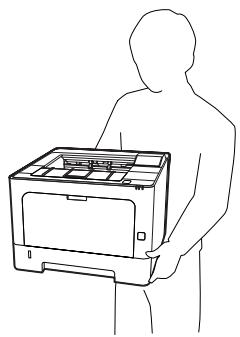
Veillez à toujours maintenir l'imprimante en position horizontale lors de son déplacement. Si vous ne parvenez pas à insérer la fiche du cordon d'alimentation dans la prise électrique, contactez un électricien. Ne la connectez pas à un onduleur. Dans le cas contraire, il risquerait d'entraîner des dysfonctionnements ou d'endommager l'imprimante. Assurez-vous que le cordon d'alimentation CA répond aux normes de sécurité locales en vigueur. Utilisez uniquement le cordon d'alimentation fourni avec ce produit. L'utilisation d'un autre cordon peut entraîner un incendie ou une décharge électrique. Le cordon d'alimentation du produit doit uniquement être utilisé avec ce produit. L'utilisation du cordon sur un autre équipement peut entraîner un incendie ou une décharge électrique. En cas de dépréciation au niveau de la fiche, remplacez le cordon dans son ensemble ou consultez un électricien qualifié. Si la fiche contient des fusibles, veillez à les remplacer par des fusibles de même taille et de même calibre.
Utilisez une prise secteur reliée à la terre qui soit adaptée à la prise d'alimentation de l'imprimante. N'utilisez pas d'adaptateur. Évitez d'utiliser une prise électrique commandée par un interrupteur mural ou un programmateur automatique. Une coupure de courant accidentelle peut effacer des informations importantes de la mémoire de votre ordinateur ou de votre imprimante. Assurez-vous de l'absence de poussière sur la prise. Veillez à insérer complètement la fiche dans la prise électrique. Ne manipulez pas la fiche avec les mains mouillées. Débranchez l'imprimante de la prise murale et faites appel à un technicien de maintenance qualifié dans les circonstances suivantes :
| A. | Si la fiche ou le cordon d'alimentation est endommagé(e) ou useé(e). |
| B. | Si du liquide a été renversé sur l'imprimante. |
| C. | Si l'imprimante a été exposée à la pluie ou à l'eau. |
| D. | Si l'imprimante ne fonctionne pas normalement alors que les instructions de fonctionnement sont respectées. Réglez uniquement les commandes décrites dans les instructions de fonctionnement. Si vous réglez de manière incorrecte d'autres commandes, le produit risque d'être endommagé et nécessitera un travail important de la part d'un technicien qualifié, pour rétablier le fonctionnement normal du produit. |
| E. | Si l'imprimante est tombée ou si le boîtier a été endommagé. |
| F. | Si les performances de l'imprimante ont changé de manière importante, indiquant qu'un entretien est nécessaire. |
Évitez le branchement d'autres appareils sur la même prise. - Connectez l'ensemble de l'équipement à des prises de courant correctement mises à la terre. Évitez l'utilisation de prises de courant reliées au même circuit que les photocopieurs ou les systèmes de climatisation qui sont fréquemment arrêtés et mis en marche.
Instructions importantes
- Connectez l'imprimante à une prise électrique conforme à ses spécifications électriques. Les caractéristiques électriques sont indiquées sur une étiquette apposée sur l'imprimante. Si vous n'êtes pas sûr de la tension électrique dont vous disposez, contactez votre revendeur ou la compagnie d'électricité locale. Si vous utilisez une rallonge, assurez-vous que l'intensité totale des appareils reliés ne dépasse pas l'intensité prise en charge par la rallonge. Lors de la connexion de ce produit à un ordinateur ou un autre périphérique à l'aide d'un câble, assurez-vous que les connecteurs sont correctement orientés. Les connecteurs ne disposent que d'une seule orientation correcte. Si les connecteurs ne sont pas insérés correctement, les deux périphériques reliés à l'aide du câble risquent d'être endommagés. Utilisez uniquement des accessoires optionnels (bacs papier, support d'imprimante, etc.) conçus spécifiquement pour ce produit. L'utilisation d'options destinées à d'autres produits peut entraîner la chute du produit et blesser quelqu'un.
Choix de l'emplacement de l'imprimante
L'imprimante doit toujours être placée dans un endroit suffisamment spacieux pour faciliter son fonctionnement et son entretien. Les illustrations suivantes indiquent l'espace minimal recommandé pour assurer un bon fonctionnement de l'imprimante.
Remarque :
Les mesures des figures sont arrondies à l'entier le plus proche.
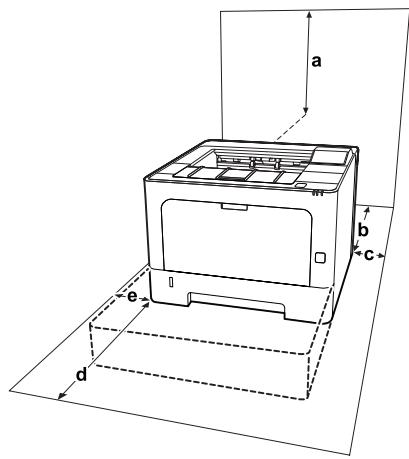
| a | 20 cm | d | 50 cm |
| b | 30 cm | e | 30 cm |
| c | 30 cm |
Outre les considérations relatives à l'espace, respectez les consignes suivantes lorsque vous choisissez un emplacement pour l'imprimante :
Placez l'imprimante à proximité d'une prise électrique permettant de brancher et débrancher facilement le cordon d'alimentation. Placez l'imprimante de manière à ce que personne ne puisse marcher sur le cordon. N'utilisez pas l'imprimante dans un environnement humide. Évitez les endroits exposés à la lumière directe du soleil ou à une chaleur excessive, ainsi que les endroits humides, représentant des vapeurs d'huile ou poussièreux. Évitez les endroits exposés à l'air provenant directement d'un climatiseur. Ne placez pas l'imprimante sur une surface instable. Les fentes et ouvertures situées sur la partie arrière et sur la partie inférieure du boîtier sont destinées à assurer la ventilation. Ne les obstruez et ne les recouvrez pas. Ne placez pas l'imprimante sur un lit, un canapé, un tapis ou une surface similaire ou dans une installation intégrée (à moins qu'une ventilation ajustée soit fournie). Éloignez le système informatique et l'imprimante des sources potentielles d'interférences, notamment des enceintes acoustiques et des bases émettrices-réceptrices de téléphones sans fil. - Prévoyez un espace suffisant autour de l'imprimante pour permettre une bonne ventilation.
Utilisation de l'imprimante
- Certains des symboles apposés sur votre imprimante sont destinés à assurer la sécurité et l'utilisation correcte de l'imprimante. Veuillez visiter le site internet suivant pour savoir leur signification : http://support.epson.net/symbols/

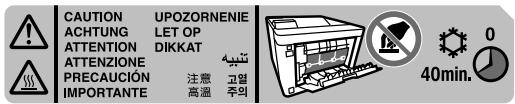
Veillez à ne pas toucher l'unité de fusion qui porte une étiquette de mise en garde ni la zone environnante. Si l'imprimante vient d'être utilisée, l'unité de fusion et la zone environnante sont probablement très chaudes. Si vous devez toucher ces zones, attendez 40 minutes de manière à ce que la chaleur se dissipe.

Faites attention aux bords coupants. Ne touchez pas les bords coupants. Vous pouvez vous faire mal aux doigts, etc.
Vue arrière
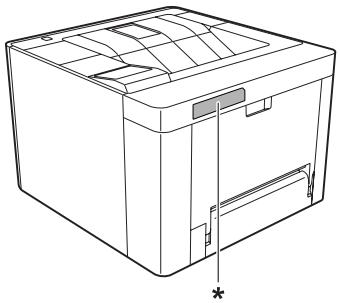
- étiquette de mise en garde
Vue de face
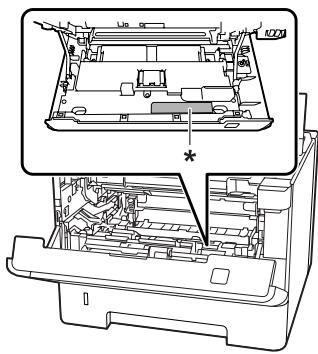
- étiquette de mise en garde
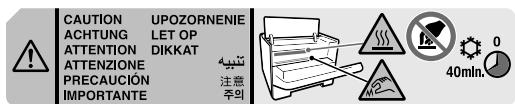
N'introduisez pas la main profondément dans l'unité de fusion car certains composants sont tranchants et peuvent vous blesser.
N'insérez aucun objet dans les fentes du boîtier. Les objets pourraient entrer en contact avec des points de tension dangereux ou court-circuiter des pièces et entraîner des risques d'incendie ou de décharge électrique.
Ne vous asseyez pas et ne vous appuyez pas sur l'imprimante. Ne placez pas d'objets lourds sur l'imprimante.
N'utilisez aucun gaz combustible dans ou à proximité de l'imprimante.
Ne forcez jamais pour insérer un élément dans l'imprimante. Bien qu'elle soit robuste, une manipulation brute pourrait l'endommager.
Ne laissez pas du papier coincé dans l'imprimante. Cela pourrait entraîner une surchauffe de l'imprimante.
Ne versez jamais aucun liquide sur l'imprimante.
N'intervenez que sur les commandes mentionnées dans les instructions d'utilisation. Tout réglage inadapté risquerait d'endommager l'imprimante et nécessiterait l'intervention d'un technicien qualifié.
- y (Prêt) s'affiche à l'écran LCD (AL-M320DN/ AL-M310DN), ou que le témoin Prêt s'allume (AL-M220DN).
- Lorsque le voyant Data est allumé ou clignote.
- Lorsqu'une impression est en cours.
Sauf indication contraire dans ce manuel, évitez de toucher les composants internes de l'imprimante. Suivez l'ensemble des avertissements et des instructions figurant sur l'imprimante. Sauf indication contraire dans la documentation de l'imprimante, ne tentez pas de réparer le produit vous-même.
Instructions importantes
Déconnectez régulièrement la fiche de la prise électrique et nettoyez les lames. Ne déconnectez pas la fiche lorsque l'imprimante est sous tension. Si vous n'utilisez pas l'imprimante pendant une longue période de temps, déconnectez la fiche de la prise électrique. Débranchez l'imprimante de la prise murale avant de procéder au nettoyage. - Utilisez un chiffon bien essoré pour le nettoyage. N'utilisez pas de produits de nettoyage liquides ou en aérosol.
Manipulation des consommables et des pièces d'entretien
Ne brûlez pas les consommables ou les pièces d'entretien usagés, car ceux-ci pourraient exploser et blesser quelqu'un. Pour vous en débarrasser, conformez-vous à la réglementation en vigueur dans votre région. Conservez les consommables et les pièces d'entretien hors de portée des enfants. Lorsque vous manipulez une cartouche de toner, posez-la toujours sur une surface propre et lisse. Ne tentez pas d'altérer les consommables ou les pièces d'entretien ni de les démonter. Ne touchez pas le toner. Maintenez toujours le toner à distance de vos yeux. En cas de contact du toner avec la peau ou les vêtements, lavez immédiatement à l'eau et au savon. Si du toner a été renversé, nettoyez-le avec un balai et une pelle à poussière ou bien à l'eau et au savon avec un chiffon. Les fines particules pouvant provoquer un incendie ou une explosion au contact d'une étincelle, n'utilisez pas d'aspirateur. Si vous déplacez une cartouche de toner ou un photoconducteur d'un environnement froid vers un environnement chaud, laissez-le reposer une heure au moins avant de l'utiliser afin d'éviter tout dommage dû à la condensation.
Pour obtenir une qualité d'impression optimale, ne stockez pas la cartouche de toner dans un endroit exposé à la lumière directe, à la poussière, à un environnement salin ou à des gaz corrosifs tels que de l'ammoniaque. Évitez les endroits soumis à de brusques variations de température et de taux d'humidité. Lors du retrait du bloc photoconducteur, ne l'exposez pas à la lumière du soleil et évitez de l'exposer à la lumière ambiante plus de trois minutes. Le bloc photoconducteur contient un tambour photosensible. L'exposition à la lumière risque de l'endommager, entraînant l'apparition de zones anormalement sombres ou claires sur la page imprimée et une diminution de sa durée de vie. Si vous devez conserver le bloc photoconducteur hors de l'imprimante pendant une période prolongée, recouvrez-le d'un tissu opaque. Veillez à ne pas rayer la surface du tambour. Lorsque vous retirez le bloc photoconducteur de l'imprimante, posez-le toujours sur une surface propre et lisse. Évitez de toucher le tambour, car le dépôt de matières organiques résultant d'un contact direct risque de l'endommager irrémédiablement et d'alterer la qualité de l'impression. - Ne touchez pas le rouleau de transfert pour éviter de l'endommager. Ne faites pas glisser le bord du papier contre votre peau, car vous risqueriez de vous couper.

Avertissement:
La réalisation de procédures et de réglages autres que ceux définis dans la documentation de l'imprimante peut entraîner une exposition à des radiations dangereuses. Notre imprimante est un produit laser de classe 1, comme indiqué dans les spécifications IEC60825. Une étiquette semblable à celle illustrée ci-après est apposée sur la partie arrière de l'imprimante dans les pays où elle est obligatoire.
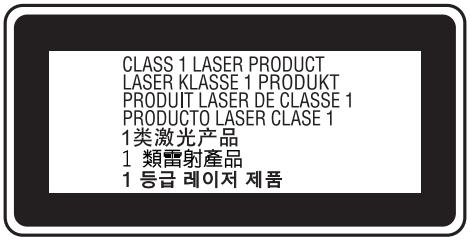
L'imprimante est équipée d'un ensemble à diode laser de classe III b, avec un rayon laser invisible, situé à l'intérieur de l'unité de la tête d'impression. L'unité de la tête de l'imprimante NE PEUT PAS FAIRE L'OBJECT D'UN ENTRETIEN. Par conséquent, elle ne doit en aucun cas être ouverte. Une étiquette d'avertissement supplémentaire, relative au laser, est apposée à l'intérieur de l'imprimante.
Émission d'ozone
De l'ozone est généré par les imprimantes laser lors du processus d'impression. La production d'ozone a uniquement lieu lorsque l'imprimante procède à des impressions.
Limites d'exposition à l'ozone
L'imprimante laser Epson génére moins de 1,5mg / h en impression continue.
Réduction des risques
Afin de réduire les risques d'exposition à l'ozone, nous vous recommandons d’éviter les conditions suivantes :
Utilisation de plusieurs imprimantes laser dans un lieu confiné. Utilisation de l'imprimante lorsque le taux d'humidité est extrêmement faible. Ventilation insatisfaisante de la pièce. Impression prolongée et continue dans une des conditions susmentionnées.
Emplacement de l'imprimante
L'imprimante doit être positionnée de manière à ce que les gaz d'échappement et la chaleur générées soient :
projetés à distance du visage de l'utilisateur. Expulsés du BATIMENT aussi rapidement que possible.
Observez les restrictions ci-dessous pour assurer une utilisation responsable et en toute légalité de cette imprimante.
Billets de banque, pièces de monnaie, titres de placement garantis par le gouvernement, obligations garanties par le gouvernement et titres garantis par une municipalité
Instructions importantes
Timbres postaux inutilisés, cartes postales préaffranchies et autres articles postaux officiers portant un affranchissement valable. Timbres fiscaux émis par le gouvernement et titres émis selon une démarche légale.
Faire preuve de prudence lors de la copie des documents ci-dessous
Titres de placement personnels (certificats d'action, billets au porteur, chèques, etc.), abonnements mensuels, billets de concession, etc. Passeports, permis de conduire, cartes grises, autorisations routières, bons d'alimentation, tickets, etc.
Utilisation responsable de documents protégés par des droits d'auteur
L'imprimante peut être utilisée par inadvertance ou d'une manière incorrecte pour copier illégalement des documents protégés par des droits d'auteur. Vous devez agir comme une personne responsable lors de la copie de documents protégés par des droits d'auteur, soit en obtenant l'autorisation du détenteur, soit en demandant conseil auprès d'un avocat expérimenté.
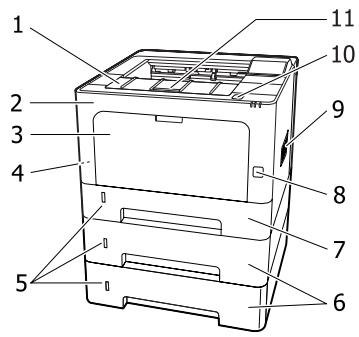
AL-M220DN
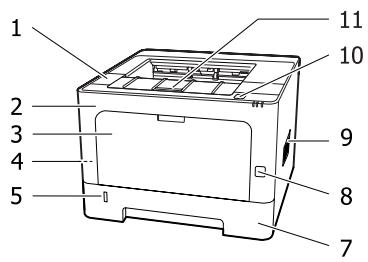
| 1. | capot F2 |
| 2. | capot F1 |
| 3. | bac BM |
| 4. | fente de sécurité |
| 5. | regard pour savoir la quantité de papier restante |
| 6. | bac 2/3 (bac à papier en option) |
| 7. | bac 1 (bac à papier standard) |
| 8. | interrupteur |
| 9. | grille d'aération |
| 10. | touché d'ouverture des capots F1 et F2 |
| 11. | support papier |
Intérieur du bac à papier
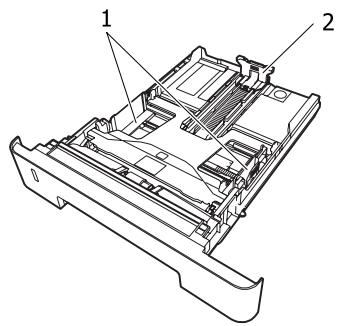
| 1. | guide papier (guide latéral) |
| 2. | guide papier (guide arrêtè) |
Intérieur de l'imprimante
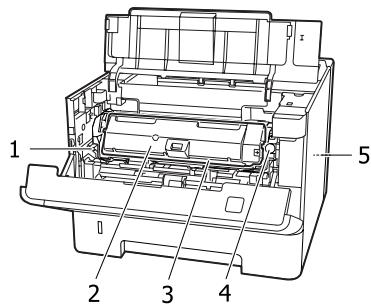
| 1. | levier pour-retirer l'unité de maintenance A |
| 2. | cartouche de toner |
| 3. | unité de maintenance A |
| 4. | touche de déblocage de la cartouche de toner |
| 5. | unité de maintenance B |
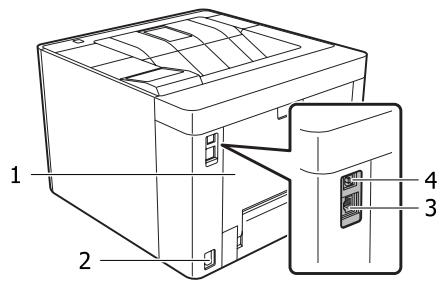
Présentation de l'imprimante
| 1. | capot E |
| 2. | prise secteur |
| 3. | connecteur de l'interface Ethernet LED1 :voyant de données LED2 :voyant d'etat Pour plus d'informations sur la signification des voyants, reportez-vous au tableau ci-dessous. |
| 4. | connecteur de l'interface USB |
État des LED
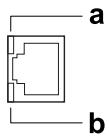
| a : LED1 | b : LED2 | État du réseau |
| Jaune | Vert | Prêt (1000BASE-T) |
| Jaune (cli-gnotant) | Vert | Réception de paquets en cours (1000BASE-T) |
| Jaune | Orange | Prêt (100BASE-TX) |
| Jaune (cli-gnotant) | Orange | Réception de paquets en cours (100BASE-TX) |
| Jaune | Éteint | Prêt (10BASE-Te) |
| Jaune (cli-gnotant) | Éteint | Réception de paquets en cours (10BASE-Te) |
| Éteint | Éteint | Mode Veille complète* (1000BASE-T) (AL-M220DN) |
| Éteint | Éteint | Mode Veille complète* (100BASE-TX/10BASE-Te) Minuterie extinction* |
- Pour plus d'informations, reportez-vous à la section « Energy Saver Menu (Menu économie énergie) » à la page 27.
Panneau de contrôle du modèle al-m320dn/al-m310dn
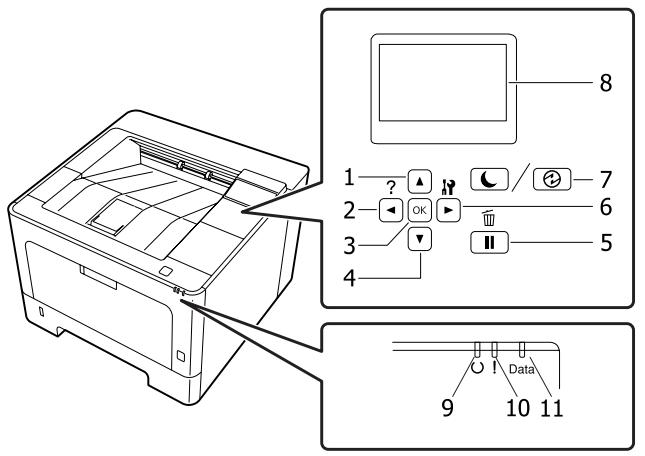
| 1. | Touche ▲ Haut | Appuyez sur cette touche pour parcourir les éléments des menus du panneau de contrôle. |
| 2. | Touche △ Gauche | Appuyez sur cette touche pour revenir au menu précédent ou pour afficher l'aide si ▼Press for help (Appuyez Pour aide) s'affiche. |
| 3. | Touche OK | Appuyez sur cette touche pour configurer le menu, l'objet ou le paramètre. Lorsque levoyant d'erreur clignote, appuyez sur cette touche pour effacer l'erreur et activer l'état Préte de l'imprimante. |
| 4. | Touche ▼ Bas | Appuyez sur cette touche pour parcourir les éléments des menus du panneau de contrôle. |
| 5. | Touche Pause/Reprise | Pour faire une pause, appuyez une fois sur cette touche. Pour annuler la pause, appuyez une nouvelle fois sur cette touche. Lorsque l'imprimante est en mode pause, les opérations suivantes sont disponibles sur le panneau de contrôle. □ Annulation du travail d'impression en cours ou de travaux d'impression enregistrés. Reportez-vous à la section « Annulation d'un travail d'impression » à la page 68. □ Interruption des travaux d'impression en vue d'imprimer un travail d'impression enregistré. □ Éjection d'un papier (Form Feed (Avance Papier)) en Maintenant la touche OK,enforcée pendant plus de deux secondes. |
| 6. | Touche ▷ Droite | Appuyez sur cette touche pour passer au menu, éléments ou paramètre suivant. |
| 7. | Touche Réveil / Veille | Appuyez sur cette touche pour faire basculer l'imprimante entre le mode disponible pour l'impression et le mode d'économie d'énergie. Cette touche s'allume ou clignote lorsqu l'imprimante se trouve en mode de veille complète. Cette touche clignote si l'imprimante est en mode extinction, mode qui économise l'énergie puisque presque toutes les fonctions sont désactivées. Pour plus d'informations sur le mode extinction, reportez-vous à la section « Energy Saver Menu (Menu économique énergie) » à la page 27. |
| 8. | Écran LCD | Affiche les messages d'état de l'imprimante et les menus du panneau de contrôle. |
Présentation de l'imprimante
| 9. | Voyant Préte | Allumé lorsque l'imprimante est prête, indiquant qu'elle peut receivevoir et imprimer des données. Éteint lorsque l'imprimante n'est pas prête ou lorsqu'elle se trouve en mode veille complète. |
| 10. | Voyant Erreur (orange) | Allumé ou clignotant lorsqu'une erreur se produit. Appuyez sur la touche OK ou le paramètre Auto Cont (Erreur-)Cont.) dans le Setup Menu (Menu Imprimante) pour éliminer les erreurs lorsque le voyant clignote. |
| 11. | Voyant Data | Allumé lorsque les données d'impression sont stockées dans la mémoire tampon (section de la mémoire réservée à la réception de données) de l'imprimante mais pas encore imprimées. Clignotant lors du traitement des données par l'imprimante. Eteint lorsqu'il n'y a pas de données dans la mémoire tampon. |
Panneau de contrôle du modèle al-m220dn
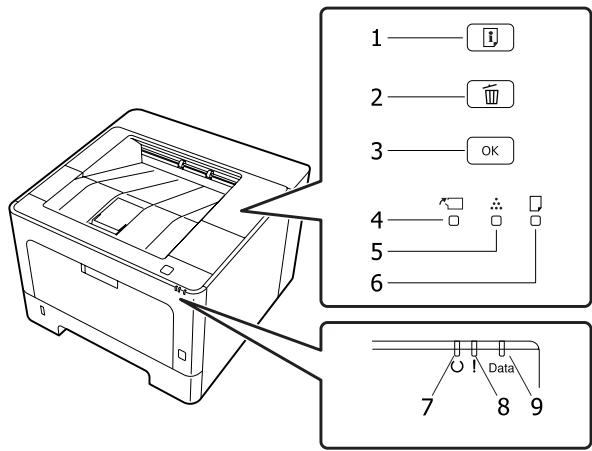
| 1. | Touche Information | Permet d'imprimer des feuilles d'etat lorsque levoyant d'erreur s'éteint et qu'aucun avertissement ne s'affiche. Appuyez sur cette touche une fois pour imprimer une feuille d'etat. Maintenez cette touche appuyée pendant plus de deux secondes pour imprimer une feuille d'etat du réseau. Permet d'effacer l'advertissement affché. |
| 2. | Touche Annuler le travail | Appuyez une fois sur cette touche pour annuler le travail d'impression en cours. Maintenez cette touche appuyée pendant plus de deux secondes pour supprimer tous les travaux mémorisés dans l'imprimante. |
| 3. | Touche OK | Lorsque le voyant d'erreur clignote, appuyez sur cette touche pour effacer l'erreur et activer l'ariat Prête de l'imprimante. |
| 4. | Voyant Capot et entretien | Ce voyant s'allume si le capot de l'imprimante est ouvert, ou si une erreur associée aux consommables ou pieces d'entretien autre que le toner se produit. Il clignote lorsqu'un avertissement relatif à ces situations se produit. |
| 5. | Voyant Toner | Ce voyant s'allume si la cartouche de toner de l'imprimante est vide. Il clignote pour indiquer qu'il n'y a presque plus de toner. S'il clignote, veuillez avoir à votre disposition une cartouche de toner neuve. |
| 6. | Voyant Papier | Il s'allume ou clignote. Associé auvoyant d'erreur, il indique généralement un problème lié au papier. Il s'allume pour signaler un bourrage papier; il clignote pour indiquer un avertissement ou une erreur relatif au papier, tel que l'alimentation papier est vide. |
Présentation de l'imprimante
| 7. | Voyant Préte | Allumé lorsque l'imprimante est prête, indiquant qu'elle peut recevoir et imprimer des données. Éteint lorsque l'imprimante n'est pas prête. Cevoyant s'allume également avec d'autres voyants pour signaler une erreur. |
| 8. | Voyant Erreur (orange) | Allumé ou clignotant lorsqu'une erreur se produit. |
| 9. | Voyant Data | Allumé lorsque les données d'impression sont stockées dans la mémoire tampon (section de la mémoire réservée à la réception de données) del'imprimante mais pas encore imprimées. Clignotant lors du traitement des données par l'imprimante. Éteint lorsqu'il n'y a aucune donnée dans la mémoire tampon. |
Remarque :
Lorsque l'imprimante est en mode veille complète, tous les voyants sont éteints. Lorsque l'imprimante est en mode veille complète, l'appui sur une touche met l'imprimante en mode Prête. Pour plus d'informations sur les états des voyants LED, reportez-vous à la section « Voyants d'erreur et d'état (AL-M220DN) » à la page 85.
Quand définir les paramètres du panneau de contrôle ?
Les paramètres du pilote d'impression annulent généralement les paramètres définis à l'aide du panneau de contrôle.
Vous devez définir les paramètres suivants à l'aide du panneau de contrôle, ils ne peuvent en effet pas être définis dans le pilote d'impression.
Paramètres permettant de sélectionner les modes d’émulation et le mode IES (Intelligent Emulation Switching) Paramètres permettant de sélectionner un canal et de configurer l’interface Paramètres permettant de définir la taille de la mémoire tampon utilisée pour recevoir les données
Pour le modèle AL-M220DN, qui n'est pas doté d'un écran LCD, vous pouvez réaliser la configuration du panneau de contrôle avec EpsonNet Config.
Reportez-vous à la section « Méthode d'accès aux menus du panneau de contrôle (AL-M220DN) » à la page 18.
Remarque :
Certains menus et éléments s'affichent uniquement lorsqu'un dispositif en option adapté est installé ou qu'un paramètre correspondant a été défini.
Appuyez sur la touche Droite pour accéder aux menus du panneau de contrôle.
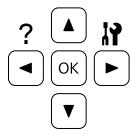
Utilisez les touches Haut et Bas pour faire défiler les menus.
Appuyez sur la touche Droite pour afficher les éléments d'un menu. Selon le menu, l'écran LCD
affiche un élément et le paramètre actuel (♀ YYY = ZZZZ), ou uniquement un élément (♀ YYY).
Utilisez les touches Haut et Bas pour faire défiler les éléments ou appuyez sur la touche
Gauche pour retourner au niveau précédent.
La touche Droite vous permet d'effectuer l'opération indiquée par une option, par exemple l'impression d'une feuille d'état de la configuration ou la réinitialisation de l'imprimante, ou d'afficher les paramètres disponibles pour une option donnée, tels que les tailles de papier ou les modes d’émulation.
Utilisez les touches Haut et Bas pour faire défiler les paramètres disponibles, puis appuyez sur la touche Droite pour sélectionner un paramètre et retourner au niveau précédent.
Utilisez la touche Gauche pour retourner au niveau précédent sans modifier le paramètre.
Remarque:
Vous devez mettre l’imprimante hors tension pour activer les paramètres que vous avez modifiés dans le Network Menu (Menu Réseau), USB Menu (Menu USB) ou RAM Disk (Disque RAM) du Setup Menu (Menu Imprimante). Vous pouvez utiliser la touche OK à la place de la touche Droite à l’étape 3 ou 5.
Appuyez une ou plusieurs fois sur la touche Gauche pour quitter les menus du panneau de contrôle.
Méthode d'accès aux menus du panneau de contrôle (AL-M220DN)
Même si l'imprimante n'est pas dotée d'un panneau pour afficher les menus, vous pouvez configurer les menus du panneau de contrôle depuis un ordinateur connecté à l'imprimante. La configuration peut s'effectuer comme suit.
Depuis epsonnet config (version internet)
Vous pouvez régler les paramètres lorsque l'imprimante est connectée au réseau.
La méthode pour ouvrir l'écran de configuration est représentée ci-dessous.
1 Connectez l'imprimante au même réseau que votre ordinateur.
Remarque :
Reportez-vous aux documents suivants pour la connexion de l'imprimante à un réseau.
Guide d’installation Feuille de configuration d’une adresse IP et d’un mot de passe
Saisissez l'adresse IP de l'imprimante dans la barre d'adresse de votre navigateur internet.
Depuis le pilote d'impression
Vous pouvez configurer les paramètres d'impression que vous utiliserez souvent ci-dessous, que
l'imprimante soit connectée via USB ou un réseau.
- MP Tray Size (Format Bac BM) / MP Tray Type (Type de bac BM)
- Cassette 1 Size (Format Bac 1) / Cassette 1 Type (Type Bac 1)
- Density (Densité)
- Accentuer les lignes fines
- Alimentation
- Wide A4 (A4 large)
- MP Tray Priority (Priorité bac MP)
- Protection Page
- Auto Eject Page (Ejection page)
- I/F Time Out (Interface expirée)
- Taille Ignore (Ignorer format)
- Réglage Heure
- Auto Cont (Erreur→Cont.)
- Durée avant veille
- Langue (feuille d'état)
Remarque :
Pour plus d'informations sur les menus du panneau de contrôle correspondants, reportez-vous aux sections ci-dessous.
Tray Menu (Menu Bac) à la page 30 « Printing Menu (Menu Impression) » à la page 31 Setup Menu (Menu Imprimante) à la page 22 « Energy Saver Menu (Menu Économique Energia) » à la page 27
Pour ouvrir l'écran de configuration, suivez les étapes ci-dessous:
1 Sélectionnez Démarrer - Périphériques et imprimantes pour accéder aux propriétés du pilote d'impression. 2 Cliquez sur l'onglet Optional Settings (Paramètres optionnels), puis sur le bouton Printer Settings (Paramètres imprimante).
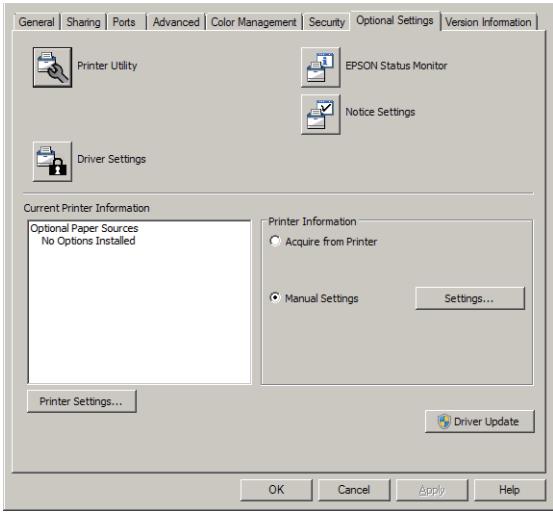
Remarque:
Un avertissement s'affiche si l'heure n'est pas réglée après l'achat de l'imprimante. Utilisez Printer Settings
(Paramètres imprimante) pour régler l'heure.
Présentation de l'imprimante
Langue
| Élément | Explication |
| Language (Langue) | Indique la langue du panneau LCD (AL-M320DN/AL-M310DN uniquement) et celle utilisée pour la feuille d'etat imprimée. |
| Paramètres (par défaut : en gras) : English, Français, Deutsch, Italiano, ESPÁÑOL, SVENSKA, Dansk, Nederlands, SUOMI, Português, Norsk, CATALÀ, РУСКИЙ, Türçège, Polski, Ceština, Magyar, România, 中文, 繁體中文, 泩國語 |
Infos système
Remarque :
Pour utiliser EpsonNet Config avec un navigateur internet pour confirmer la configuration, sélectionnez Information > System > System Information.
| Élément | Explication |
| Main Version (Version princ.) | Cette option permet d'afficher la version du micrologiciel installé dans chaque imprimante. |
| IPL Version (Version IPL) | |
| MCU Version (Version MCU) | |
| Serial No (N° série) | Cette option permit d'afficher le numéro de série de chaque imprimante. |
| Memory (Mémoire) | Cette option permit d'afficher la mémoire totale de chaque imprimante. |
| MAC Address (Adresse MAC) | Cette option permit d'afficher l'adresse MAC de chaque imprimante. |
Remarque :
Pour utiliser EpsonNet Config avec un navigateur internet afin d'imprimer un rapport, sélectionnez Information > Confirmation.
| Élément | Explication |
| Print Configuration Status Sheet (Imprimer feuille état de la configuration) | Cette option permet d'imprimer une feuille indiquant les paramètres de l'imprimante et les options installées. Cette feuille permet de vérifier que les options ont été correctement installées. |
| Print Supplies Status Sheet (Imprimer feuille état des consommables) | Cette option permet d'imprimer une feuille affichtant des informations relatives aux consommables. |
Présentation de l'imprimante
| Éléments | Explication |
| Print Usage History Sheet (Im-primer la feuille historiq utilisation) | Cette option permet d'imprimer une feuille affichant l'historique d'utilisation de l'imprimante. |
| Reserve Job List (Liste des jobs) (AL-M320DN/AL-M310DN uni-quement) | Cette option permet d'imprimer la liste des travaux d'impression en attente stockés dans la mémoire de l'imprimante.Cet élément n'est disponible que si les travaux sont enregistrrés à l'aide de la fonction Quick Print Job (Impression job). |
| Network Status Sheet (Feuille état réseau) | Cette option permet d'imprimer une feuille indiquant l'état de fonctionnement du réseau.Cet élément n'est disponible que si le paramètre Network I/F (I/F Réseau) du Network Menu (Menu Réseau) est définir sur On. |
| PS3 Font List (Liste Polices PS3) | Ces options permettent d'imprimer un échantillon des polices disponibles pour le mode d'émulation que vous avez sélectionné pour l'imprimante. |
| PCL Font Sample (Liste Polices PCL) | |
| ESCP2 Font Sample (Liste Polices ESCP2) | |
| FX Font Sample (Liste Polices FX) | |
| I239X Font Sample (Liste Polices I239x) |
Remarque :
Pour utiliser EpsonNet Config avec un navigateur internet pour effectuer la configuration, sélectionnez Information > System > Machine status.
| Éléments | Explication |
| Toner | Le nombre d'astérisques (*) entre la lecture « E » et la lecture « F » indique la durée de vie restante des pieces de rechange. Si vous utilisez des pieces de rechange non d'origine, un point d'interrogation « ? » s'affiche à la place de l'indicateur. |
| Fuser Unit Life (Durée vie un.fusion) (AL-M320DN unique-ment) | |
| Maintenance Unit A Life (Durée vie un.Maintenance A) (AL-M320DN/AL-M310DN un-quement) | |
| Maintenance Unit B Life (Durée vie un.Maintenance B) (AL-M320DN/AL-M310DN un-quement) | |
| Total Pages | Cette option permet d'afficher le nombre total de pages imprimées. |
Ce menu permet d'executer ou de supprimer les travaux d'impression qui ont ete enregistrres dans la memoire de l'imprimante a l'aide de I'option Quick Print Job (Impression rapide des jobs) [Re-Print Job (Reimprimer le job), Verify Job (Verifier le job)] de la fonction Reserve Job (Gestion des jobs) du pilote d'impression. Pour plus d'informations sur I'utilisation de ce menu, reportez-vous a la section « Utilisation de la fonction Reserve Job (Gestion des jobs) (AL-M320DN/AL-M310DN) » à la page 61.
Ce menu vous permet d'executer ou de supprimer les travaux d'impression qui ont ete enregistrres sur la memoire de l'imprimante a l'aide de I'option Confidential Job (Job confidential) de la fonction Reserve Job (Gestion des jobs) du pilote d'impression. Vous necez saiser le mot de passage correct pour avoir acces aux donnees. Pour plus d'informations sur l'utilisation de ce menu, reportez-vous a la section « Utilisation de la fonction Reserve Job (Gestion des jobs) (AL-M320DN/AL-M310DN) » à la page 61.
Paramètres communs
Remarque :
Pour utiliser EpsonNet Config avec un navigateur internet pour effectuer la configuration, sélectionnez
Configuration > Common Settings > Setup Menu.
| Éléments | Explication |
| I/F Time Out (Interface exp.) | Indique le délambdai (en secondes) avant que les interfaces ne soient automatiquement désactivées. Le délambda est calculé à partir du moment où plus aucune donnée n'est reçue de l'interface jusqu'àu moment où l'interface est désactivée. Si un travail d'impression est en cours lors de la désactivation de l'interface, l'imprimante procède à l'impression du travail. |
| Paramètres (par défaut : en gras) :0, 5 ... 60 ... 300 par incréments de 1 | |
| MP Tray Priority (Priorité bac BM) | Ce paramètre déterminé si le bac BM a la priorité la plus élevé ou la plus faible lorsque l'options Auto est séLECTIONnée comme Paper Source (Alimentation) dans le pilote dans le pilote d'impression. Si l'options Normal (Norm.) (par défaut) est séLECTIONnée sous MP Tray Priority (Priorité bac BM), le bac BM est l'alimentation papier avec la priorité la plus élevé. Si au contraire le mode BM est Last (Dernier), il a la priorité la plus faible. |
| Cassette Order (Ordre cassette) (AL-M320DN/AL-M310DN uniquement) | Permet d'indiquer l'ordre des cassettes de l'alimentation papier lorsque le paramètre Paper Source (Alimentation) du pilote d'impression est réglé sur Auto Select (Automatique). |
| Paramètres :Top>Bottom (Haut>Bas), Bottom>Top (Bas>Haut) |
Présentation de l'imprimante
| Éléments | Explication |
| Manual Feed (Al. Man.) | Permet de sélectionner le mode d'alimentation manuelle pour le bac BM. |
| Paramètres (par défaut : en gras) :Off, 1st Page (1èrePage), EachPage (ChaquePage) | |
| Copies | Cette option permet de préciser le nombre de copies à imprimer (entre 1 et 999). |
| Duplex (Recto-verse) | Active ou déactive l'impression recto verso. Cette option permet d'imprimer sur les deux faces d'une page.Pour connaître les formats papier disponibles pour l'impression recto verso, reportez-vous à la section « Capacités et papiers disponibles » à la page 43. |
| Paramètres (par défaut : en gras) :Off, On | |
| Binding (Reliure) | Indique le sens de la reliure des documents imprimés.Pour connaître les formats papier disponibles pour l'impression recto verso, reportez-vous à la section « Capacités et papiers disponibles » à la page 43. |
| Paramètres (par défaut : en gras) :Long Edge (Longueur), Short Edge (Largeur) | |
| Start Page (1ère page) | Indique si l'impression recto versus débute par le recto ou le verso de la page.Pour connaître les formats papier disponibles pour l'impression recto verso, reportez-vous à la section « Capacités et papiers disponibles » à la page 43. |
| Paramètres (par défaut : en gras) :Front (Avant), Back (Verso) | |
| Skip Blank Page (Saut pg vierge) | Permet de ne pas imprimer les pages blanches.Cette fonction est uniquement disponible pour les modes ESCP2, FX ou I239X. |
| Paramètres (par défaut : en gras) :Off, On | |
| Auto Eject Page (Ejection pa-ge) | Indique si le papier doit être éjecté lorsque la limite spécifiée par le paramètre I/F Time Out (Interface exp.) est atteinte. La valeur par défaut est Off, ce qui signifie que le papier n'est pas éjecté lorsque la limite est atteinte.Cette fonction n'est pas disponible en mode PS3 et PCL. |
| Paramètres (par défaut : en gras) :Off, On | |
| Size Ignore (Ignorer format) | Si vous ne souhaitez pas tener compte des évventuelles erreurs liées à la taille du papier, sélectionnez On. Lorsque cette option est activée, l'impression se poursuit même si l'image dépasse de la zone d'impression appliquée au format de papier utilisé. Des taches peuvent apparaitre sur l'image, puisque le toner n'est pas transféré sur le papier de manière adequate. Lorsque cette option est déactivée, l'impression est interrompue en cas d'erreur liée au format du papier. |
| Paramètres (par défaut : en gras) :Off, On |
Présentation de l'imprimante
| Éléments | Explication |
| Auto Cont (Erreur->Cont.) | Lorsque cette option est activée, l'impression se poursuit automatiquement après un certain laps de temps lorsque l'une des erreurs suivantes se produit: Set Paper (Inséorer Papier),Print Overrun (Dépassemment IMP.) ou Memory Overflow (Mémoire saturée). Lorsque cette option est désactivée, vous nevez appuyer sur la touche OK pour reprendre l'impression. |
| Paramètres (par défaut : en gras) : Off, On | |
| Page Protect (Protect.Page) | Permet d'allouer davantage de mémoire à l'impression des données,只不过 qu'à leur réception. Il est conseilé d'activer ce paramètre pour imprimer une page très complexe. Si un message d'erreur de typePrint Overrun (Dépassemment IMP.) s'affiche sur l'écran LCD (AL-M320DN/AL-M310DN) au cours d'une impression, activé ce paramètre, puis reliçance l'impression de vos données. La quantité de mémoire allouée au traitement des données est ainsi réduite. Bien sûr, l'envoi du travail d'impression est plus long, mais l'impression de documents complexes est désormais possible. L'options Page Protect (Protect.Page) offre généralement des résultats optimaux lorsqu'elle a la valeur Auto. Remarque : □ Le fait de modifier le paramètre Page Protect (Protect.Page) reconfigure la mémoire de l'imprimante, ce qui entraîne la suppression de toute police téléchargeée. □ Cette fonction est uniquement disponible pour les modes ESCP2, FX ou I239X. |
| Paramètres (par défaut : en gras) : Auto, On | |
| A4/LT Auto Switching (Commut. auto A4/LT) | Si le format papier LT->A4 (ou A4->LT) est sélectionné à l'impression mais qu'aucune alimentation papier n'est configurée pour le format papier sélectionné, le document est imprimé au format A4 (ou Letter). Si le format papier A4←LT est sélectionné et si le format papier A4 ou Letter est sélectionné à l'impression mais qu'aucune alimentation papier n'est configurée pour le format papier sélectionné, le document est imprimé dans un autre format. (Letter pour A4 ou A4 pour Letter) |
| Paramètres (par défaut : en gras) : LT->A4, A4->LT, A4←>LT, Off | |
| LCD Contrast (Contraste LCD) (AL-M320DN/AL-M310DN) | Permet de régler le contraste du panneau LCD. Utilisez les touches ▲ Haut et ▼ Bas pour définir le contraste entre 0 (contraste le moins marqué) et 15 (le plus marqué). |
| Paramètres (par défaut : en gras) : 0 … 7 … 15 | |
| LCD Backlight (Rétroéclair.) (AL-M320DN/AL-M310DN) | Si l'options Auto est sélectionnée, le rétroéclairage de l'écran LCD s'allume. Il s'éteint en mode veille complète. Si l'options Off est sélectionnée, le rétroéclairage de l'écran LCD est toujours éteint. |
| Paramètres (par défaut : en gras) : Auto, Off |
Présentation de l'imprimante
| Éléments | Explication |
| RAM Disk (Disque RAM) (AL-M320DN/AL-M310DN) | Cette option permet de spécifier la taille du disque RAM disponible pour la fonction Reserve Job (Gestion des jobs). Lorsque cet élément est modifié, la valeur du paramètre est appliquée après un redémarrage à chaud ou lors de la prochaine mise sous tension. |
| Paramètres (par défaut : en gras): Off, Normal (Norm.), Maximum (Max) | |
| Convert to Simplex (Convertir en recto) | En mode d'impression recto versso, spécifique s'il faut imprimer la的最后一page d'un travail en mode d'impression recto seul. En définissantOdd Page (Pg impaire) ou 1 Page (1 Page), vous pouvezétiver que la的最后一page ne soit imprimée sur une page inattendue lorsque vous imprimez sur du papier préimprimé ou du papier perforé. □ Odd Page (Pg impaire): les travaux d'une page ou la的最后一page d'un travail d'un nombre impairer de pages sont imprimés en mode d'impression recto seul. □ 1 Page (1 Page): les travaux d'une page sont imprimés en mode d'impression recto seul. □ Off: la的最后一page page de tous les travaux (y compris les travaux d'une page ou les travaux d'un nombre impairer de pages) est imprimée en mode d'impression recto verso. |
| Confirm Media Type (Conf. ty- pe support) | Affiche un message lorsque le type de papier dans le bac sélectionné pour l'impression est different de celui sélectionné dans Papier Type (Type de papier) dans le pilote d'impression. |
| Paramètres (par défaut : en gras): No (Non), Yes (Oui) | |
| Cassette Warning (Avertis. cas- sette) (AL-M320DN/ AL-M310DN) | Permet de désirir d'afficher ou non les messages des situations ci-dessous lorsque des cassettes ont été ajoutées. - Aucune cassette sauf le bac inférieur n'est installée - Une cassette autre que le bac inférieur est à court de papier □ Off (Non): aucun message ne s'affiche □ Warning (Avertissement): indique le manque de papier □ Warnis & Error (Avertis. et erreur): un message s'affiche pour demander en premier de vérifier les cassettes. Lors de la réception de données, il affiche que la cassette a été retiree, puis l'impression s'arrête. |
| Job Information (Infos travail) (M320DN/M310DN) | Cette option permet de sélectionner le motif des informations relatives aux travaux d'impression affichées sur le panneau de contrôle. Si Off est sélectionné, aucune information ne s'affiche sur le panneau de contrôle même si vous appuyez sur la touche Pause/Relâcher pour annuler ou ignoreur un travail. Si le paramètre Language (Langue) est régle sur Norsk, CATALÀ, РUCSKÍN, Türççé, 中文,繁體中文 ou中心城市 à la première mise sous tension de l'imprimante après son achat, la valeur par défaut est Off (Non). Si une autre langue est sélectionnée, la valeur par défaut est Display Pattern 1 (Motif affich 1). Ne sélectionnez pas Display Pattern 1 (Motif affich 1) sila Languase (Langue) suivante est sélectionnée:繁體中文,中心城市 Norsk, CATALÀ, РUCSKÍN, Türççé, 中文, 繁體中文,中心城市 |
| Paramètres: Display Pattern 1 (Motif affich 1), Display Pattern 2 (Motif affich 2), Off |
Présentation de l'imprimante
| Élément | Explication |
| Local Time Diff. (Diff. hre loca-le) | Permet de définir la date et l'heure en saississant la différence de temps par rapport au temps moyen de Greenwich. |
| Paramètres (par défaut : en gras) : -14:00 ... 0:00 ... +14:00 | |
| Time Setting (Heure) | Cette option permet de définir la date et l'heure en les saississant directement. |
| Paramètres : 2010/ 01/01 00:00 à 2098/12/31 23:59 | |
| Date Format (Format date) | Permet de définir le format d'affichage de la date. |
| Paramètres (par défaut : en gras) : DD/MM/YY, MM/DD/YY, YY/MM/DD |
Remarque:
Lorsque l’un des éléments dans le menu est modifié, le paramètre est appliqué après un redémarrage à chaud ou lors de la prochaine mise sous tension. La modification est visible sur la feuille d’état, mais elle est uniquement appliquée après un redémarrage à chaud ou lors de la prochaine mise sous tension. Pour utiliser EpsonNet Config avec un navigateur internet pour effectuer la configuration, sélectionnez Configuration > Common Settings > USB Menu.
| Éléments | Explication |
| USB I/F | Permet d'activer ou de désactiver l'interface USB. |
| Paramètres (par défaut : en gras) : On, Off | |
| USB Speed (Vitesse USB) | Permet de sélectionner le mode de fonctionnement de l'interface USB. Il est recommandé de sélectionner HS. Sélectionnez FS si HS ne fonctionne pas sur votre système informatique. |
| Paramètres (par défaut : en gras) : HS, FS |
Présentation de l'imprimante
| Éléments | Explication |
| Buffer Size (Taille tampon) | Cette option permet de déterminer la quantité de mémoire à allouer à la réception et à l'impression de données. |
| Remarque :Pour activer les paramètres de l'options Buffer Size (Taille tampon), vous devez d'abordmettre l'imprimante hors tension pendant au moins cinq secondes, puis la remette sous tension. Vous pouvez également effectuer une opération Reset All (Tout réinitialiser), comme indiqué à la section Reset Menu (Menu Réinitialiser). | |
| Lorsque vous réinitialisez l'imprimante, tous les travaux d'impression sont supprimés. Assurez-vous que levoyant Ready (Prête) ne clignote pas lorsque vous réinitialisez l'imprimante. | |
| Paramètres (par défaut : en gras) :Normal (Norm.), Maximum (Max), Minimum (Min) |
Pour plus d'informations sur chaque paramètre, reportez-vous au Guide réseau.
Remarque :
Pour configurer les paramètres de l'adresse IP lors de la première configuration de AL-M220DN, vous devez installer EpsonNet Config pour Windows ou pour Mac OS X. Vous ne pouvez pas configurer les paramètres de l'adresse IP avec EpsonNet Config dans un navigateur internet pour effectuer la première configuration. Pour plus d'informations, reportez-vous à la Feuille de configuration d'une adresse IP et d'un mot de passe et au Guide réseau. Lorsque l'un des éléments dans le menu est modifié, le paramètre est appliqué après un redémarrage à chaud ou lors de la prochaine mise sous tension. La modification est visible sur la feuille d'état, mais elle est uniquement appliquée après un redémarrage à chaud ou lors de la prochaine mise sous tension.
Remarque :
Pour utiliser EpsonNet Config avec un navigateur internet pour effectuer la configuration, sélectionnez Configuration > Common Settings > Energy Saver Menu.
| Éléments | Explication |
| Time to Sleep(Auto) (Durée av veille auto) | Lorsque ce paramètre est définit sur Enable (Activer), l'imprimante déterminé automatiquement l'heure à laquelle elle entre en mode veille complète en fonction de l'histoire des opérations de l'imprimante. Notez que si l'options Enable (Activer) est sélectionnée, les paramètres Time to Sleep (Durée au veille auto) et Eco FuserEco Fuser sont ignorés. |
| Paramètres (par défaut : en gras) :Enable (Activer), Disable (Désactiver) |
Présentation de l'imprimante
| Éléments | Explication |
| Time to Sleep (Durée avant veille) | Indique le délavierantque l'imprimante n'entre en mode veille complètes lorsquevous n'appuyez sur aucune touche et qu'aucun travail n'est imprimé. |
| Paramètres (par défaut : en gras) :0Min (Min.)*, 1Min (Min.), 3Min (Min.), 5Min (Min.), 15Min (Min.), 30Min (Min.), 60Min (Min.), 120Min (Min.)* Le réglage par défaut est 1Min (Min.) pour certains produits. | |
| Power Off If Inactive (Mise hors tension si inactif) (mode ex-tinction) | Lorsque ce paramètre à la valeurOn, l'imprimante s'éteint automatiquement après le délambda spécifique dans le paramètre Time to Off (Durée aut extinction). Si la région EU (États-Unis) est sélectionnée commeRegion Setting (Région) à la première mise sous tension de l'imprimante après son achat, la valeur par défaut est On. Si une autre région est sélectionnée, la valeur par défaut est Off.Remarque:L'imprimante n'entre pas en mode extinction si elle reçoit ou envoie des données.L'imprimante sort du mode extinction lorsque vous la mettez sous tension à l'aide de l'interrupteur. |
| Paramètres (par défaut : en gras) :On, Off | |
| Time to Off (Durée avant mise hors tension (inactif)) | Indique le décaiavantque l'imprimante n'entre en mode extinction lorsquevous n'appuyez sur aucune touche et qu'aucun travail n'est imprimé.Remarque:Vous pouvez définir le temps qui doit s'écouler avant l'application des paramètres de gestion de l'alimentation. Toute augmentation affectera l'efficacité énergétique du produit. Avant d'apporter des modifications, pensez à l'environnement. |
| Paramètres :120Min, 180Min, 240Min, 360Min, 480Min | |
| Power Off If Disconnect (Mise hors tension si déconnexion) | Lorsque ces paramètres sont actifs, l'imprimante passen mode extinction si elle détecte qu'aucune interface n'a été utilisée depuis plus de 30 minutes.Les états d'inedisponibilité des interfaces sont :- Lorsqu'un cable n'est pas connecté à l'interface- Lorsque les paramètres du panneau n'utilisent pas les interfaces- Lorsque le concentrateur et les ordinateurs connectés sont hors tension |
| Paramètres :On, Off |
Remarque :
Vous devez utiliser EpsonNet Config avec un navigateur internet pour réinitialiser l'histoire, car cet élément n'apparaît pas sur le panneau de contrôle. Reportez-vous au Guide réseau pour la méthode à suivre pour accéder à EpsonNet Config avec un navigateur internet.
| Élément | Explication |
| Reset Operate History | Réinitialise l'historique des opérations de l'imprimante, qui est basé sur le calcul du paramètre Time to Sleep(Auto) (Durée au feuille auto). |
Présentation de l'imprimante
| Éléments | Explication |
| Sleep Schedule | Définit une heures de début et un module de mise en voille pour cinq périodes maximum au cours d'une même journée. Les options de Sleep Pattern sont les suivantes : □ On : fait passer l'imprimante en mode veille complète en fonction des paramètres Time to Sleep(Auto) (Durée au veille auto) ou Time to Sleep (Durée avant voille). □ Quick : fait passer l'imprimante en mode veille complète)dès que possible. Remarque : Pour une illustration de ces paramètres, reportez-vous à la section « Définition d'un calendriel hebdomadaire de mise en voille » à la page 65. |
| Excluded Day | Permet, d'une part, de spécifique une date spéciale à laquelle le module de mise en voille est appliqué et, d'autre part, de spécifique le jour pour un maximum de deux jours. Chaque paramètre de date spécifique est valide une fois pour chaque date à partir spécifiée. |
| Sleep Status | Affiche l'état des paramètres de mise en voille pendant une période à compter de la date du jour. Par exemple, si Time to Sleep(Auto) (Durée au veille auto) a la valeur Enable, vous pouvez vérifier si chaque valeur de durée avant la mise en voille, en fonction de l'histoire des opérations, a été calculée ou est en cours de préparation. |
Reset menu (menu réinitialiser)
| Élément | Explication |
| Clear Warning (Effacer alerte) | Permet d'effacer les averissements, à l'exception des messages relatifs aux consommables ou aux pièces de remplacement obligatoires. |
| Clear AllWarnings (Effac. ttes alertes) | Efface tous les averissements affichés sur l'écran LCD ou par les voyants LED. |
| Reset All (Tout réinitialiser) | Arrête l'impression et efface la mémoire de l'imprimante. Les travaux d'impression provenant de toutes les interfaces sont supprimés. Réinitialise également le compteur de durée de vie des unités de maintenance A et B.Remarque:Si vous sélectionnez l'options Reset Àll (Tout réinitialiser), les travaux d'impression provenant de toutes les interfaces sont supprimés. Prenez garde à ne pas toucher aux travaux d'un autre utilisateur. |
| Reset Maintenance A Counter (Réinit. Compteur maint. A) | Réinitialise le compteur de durée de vie de l'unité de maintenance lors du remplacement de l'unité de maintenance. Pour obtenir des instructions relatives au remplacement de l'unité de maintenance, reportez-vous à la documentation fournie avec l'unité de maintenance.Remarque:Après Reset Maintenance Counter A (Réinit. Compteur À main.) ou Reset Maintenance Counter B (Réinit. Compteur B main.), l'imprimante redémarde automatiquement. Prenez garde à ne pas toucher aux travaux d'un autre utilisateur. |
| Reset Maintenance B Counter (Réinit. Compteur maint. B) |
Remarque :
- Les paramètres dans le Printing Menu (Menu Impression) sont remplacés par ceux configurés dans le pilote d'impression à partir des Options d'impression. Vous devez également régler les options dans le Printing Menu (Menu Impression) en choisissant Propriétés de l'imprimante > Paramètres facultatifs > Printer Settings (Paramètres imprimante).
Tray menu (menu bac)
| Éléments | Explication |
| Paper Size Warning (Avert. format papier) (AL-M320DN/ AL-M310DN) | Indique les bacs qui affichent un message demandant à l'utilisateur de confirmer que le format papier dans le bac correspond bien aux paramètres définis sur le panneau de contrôle. Ce message d'ajretissement s'affiche sur le panneau de contrôle lorsque vous chargez du papier dans le bac BM et lorsque vous fermez un bac à papier. |
| Paramètres (par défaut : en gras) : Off, Cassette (Bac), Cassette & MP (Bacs et BM), MP Tray (Bac BM) | |
| Size Warning Timeout (Expir. alerte format) (AL-M320DN/ AL-M310DN) | Spécifie la période au bout de laquelle le message Paper Size Warning (Avert. format Papier) n'apparait plus. |
| Paramètres (par défaut : en gras) : 5 sec (5 seconde), 10 sec (10 seconde) | |
| MP Tray Size (Format Bac BM) | Spécifie le format papier chargé dans le bac BM. Pour les formats papier disponibles, reportez-vous à la section « Capacités et papiers disponibles » à la page 43. |
| MP Tray Type (Type de bac BM) | Cette option permet de définir le type de papier chargé dans le bac BM. Pour les types de papier disponibles, reportez-vous à la section « Capacités et papiers disponibles » à la page 43. |
| Cassette1 Size (Format Bac 1) | Cette option permit d'indiquer le format du papier chargé dans le bac à papier standard. Pour les formats papier disponibles, reportez-vous à la section « Capacités et papiers disponibles » à la page 43. |
| Cassette1 Type (Type Bac 1) | Cette option permit d'indiquer le type du papier chargé dans le bac à papier standard. Pour les types de papier disponibles, reportez-vous à la section « Capacités et papiers disponibles » à la page 43. |
| Cassette2 Size (Format Bac 2)/ Cassette3 Size (Format Bac 3) (AL-M320DN/AL-M310DN uni- quement) | Cette option permit d'indiquer le format du papier chargé dans le bac à papier en option. Pour les formats papier disponibles, reportez-vous à la section « Capacités et papiers disponibles » à la page 43. |
| Cassette2 Type (Type Bac 2)/ Cassette3 Type (Type Bac 3) (AL-M320DN/AL-M310DN uni- quement) | Cette option permit d'indiquer le type du papier chargé dans le bac à papier en option. Pour les types de papier disponibles, reportez-vous à la section « Capacités et papiers disponibles » à la page 43. |
Présentation de l'imprimante
| Éléments | Explication |
| MP Tray AutoSel (Sél auto Bac BM)/Cassette1 AutoSel (Sél au-to Bac 1)/Cassette2 AutoSel (Sél auto Bac 2)*/Cassette3 Au-toSel (Sél auto Bac 3)** AL-M320DN/AL-M310DN uniquement | Cette option permet d'indiquer si le bac à papier peut être sélectionné pour l'impression lorsque l'options Paper Source (Alimentation papier) est sélectionnée pour Auto Selection (Sélection automatique) dans le pilote d'impression. |
| Paramètres (par défaut : en gras) : On, Off |
| Éléments | Explication |
| Page Size (Taille Page) | Indique le format de papier utilisé. |
| Paramètres (par défaut : en gras) : A4, A5, A6, B5, LT, HLT, LGL, GLG, EXE, F4, MON, C10, DL, C5, C6, IB5, CTM* * Pour les formats papier disponibles pour CTM, reportez-vous à la section « Capacités et papiers disponibles » à la page 43. | |
| Wide A4 (A4 large) | Le fait de sélectionner On a pour effet de réduire les marges gauche et droite à 3,4 mm. |
| Paramètres (par défaut : en gras) : Off, On | |
| Media Type (Type support) | Indique le type de papier. |
| Paramètres (par défaut : en gras) : Unspecified (Non défini), Plain (Standard), SemiThk (Semi épais), Preprinted ( Pré-imp.), Letterhead (En tête), Recycled (Recyclé), Color (Couleur), Transparency (Transparent), Labels (Etiquettes), Thick (Epais), ExtraThk (Trés épais), SuperThk (Super épais), Thin (Fin), Envelope (Enveloppe), Special (Spécial) | |
| Page Side (Page) | Indique une impression recto verso manuelle. Sélectionnez Back (Verso) pour imprimer au verso du papier. |
| Paramètres (par défaut : en gras) : Front (Avant), Back (Verso) | |
| Paper Source (Alim. Papier) | Cette option permet d'indiquer si le papier présente dans l'imprimante est prélevé à partir du bac BM, du bac à papier standard (Bac 1) ou de l'unité papier en option (Bac 2/3/4/5). Si vous sélectionnez Auto, l'alimentation utilisée est celle contenant le papier dont le format correspond au paramètre Paper Size (Format Papier). |
| Paramètres (par défaut : en gras) : Auto, MP Tray (Bac BM), Cassette1 (Bac 1), Cassette2 (Bac 2)*, Cassette3 (Bac 3)* * AL-M320DN/AL-M310DN uniquement | |
| Orientation (Orient.) | Précise l'orientation (portrait ou paysage) du papier pour l'impression. |
| Paramètres (par défaut : en gras) : Port (Portr.), Land (Paysage) |
Présentation de l'imprimante
| Éléments | Explication |
| Resolution (Résolution) | Indique la résolution utilisée pour l'impression. |
| Paramètres (par défaut : en gras) :300, 600, 1200 | |
| RITech | Si l'option RITech (Resolution Improvement Technology) est activée, les lignes, le texte et les graphiques apparaissent de manière plus nette et plus régulière à l'impression. |
| Paramètres (par défaut : en gras) :On, Off | |
| Toner Save (Economie Toner) | Lorsque cette option est sélectionnée, l'imprimante utilise pour le replissage des caractères une nuance de gris plottot que la couleur noire d'origine, afin d'économiser le toner. Les extrémités droite et inférieure des caractères restent noires. |
| Paramètres (par défaut : en gras) :Off, On | |
| Density (Densité) | Indique la densité de l'impression. Plus la valeur est élevé, plus le document est foncé. |
| Paramètres (par défaut : en gras) :1, 2, 3, 4, 5 | |
| Emphasize Thin Lines (Acc. li-gnes fines) | Rôle l'épaissur des lignes fines de manière à ce qu'elle soient imprimées clairement. Les résultats de correction varient selon le logiciel.More (Plus) : Élargit les lignes fines pour les rendre plus visible que Emphasize (Agrandir), puis les imprime Emphasize (Agrandir) : Élargit les lignes fines pour les rendre plus visible, puis les imprime.Off: Imprime sans agrandir les lignes fines. |
| Top Offset (Déc. Haut) | Permet de régler précisément la position verticale de l'impression des données sur le papier.Information:Veillez à ce que l'image imprimée ne dépasse pas des bords du papier. Dans le cas contraire, vous risquez d'endommager l'imprimante. |
| Paramètres (par défaut : en gras) :-99,0 ... 0.0 ... 99,0 mm par incréments de 0,5 mm | |
| Left Offset (Déc. Gauche) | Permet d'ajuster précisément la position horizontal de l'impression des données sur le papier Important:Veillez à ce que l'image imprimée ne dépasse pas des bords du papier. Dans le cas contraire, vous risquez d'endommager l'imprimante. |
| Paramètres (par défaut : en gras) :-99,0 ... 0.0 ... 99,0 mm par incréments de 0,5 mm | |
| T Offset B (Déc. H Arr) | Permet de régler la position verticale de l'impression au verso lors d'une impression recto versuso. Ce paramètre est utile lorsque le résultat obtenu au verso de la page imprimée ne correspond pas à ce que vous attendiez. |
| Paramètres (par défaut : en gras) :-99,0 ... 0.0 ... 99,0 mm par incréments de 0,5 mm |
Présentation de l'imprimante
| Éléments | Explication |
| L Offset B (Déc. G Arr) | Permet de régler la position horizontale de l'impression au versus lors d'une impression recto verso. Ce paramètre est utile lorsque le résultat obtenu au versus de la page imprimée ne correspond pas à ce que vous attendiez. |
| Paramètres (par défaut : en gras) : -99,0 ... 0.0 ... 99,0 mm par incréments de 0,5 mm | |
| Low Speed Mode (Mode faible vitesse) | Lorsque ce mode est sélectionné, l'impression est lente. Une impression lente présente les avantages suivants : - améliore la résolution des problèmes - atténue les bruits mécaniques - réduit les problèmes d'alimentation de papier épais |
| Paramètres (par défaut : en gras) : Off, On |
| Élément | Explication |
| USB/Network (Réseau) | Indique le mode d'émulation pour chaque interface. |
| Paramètres (par défaut : en gras) : Auto, ESP2, FX, I239X, PS3, PCL |
PCL menu (menu PCL)
| Éléments | Explication |
| FontSource (Police) | Définit la source de police par défaut. |
| Paramètres (par défaut : en gras) : Resident (Résidente), Download (Téléchargee)* * Uniquement disponible lorsque les polices téléchargeées sont accessibles. | |
| Font Number (Numéro Police) | Définit le numéro de police par défaut pour la source de police par défaut. Le numéro proposé dépend de vos paramètres. |
| Paramètres (par défaut : en gras) : 0... 65535 (suivant vos paramètres) | |
| Pitch (Pas) | Permet d'indiquer le pas de police par défaut si la police est de taille variable et de pas fixe. La disponibilité de cet élément varie selon les paramètres FontSource (Police) ou Font Number (Numéro Police). |
| Paramètres (par défaut : en gras) : 0,44 ... 10.00 ... 99,99 cpp par incréments de 0,01 cpp |
Présentation de l'imprimante
| Éléments | Explication |
| Height (Hauteur) | Permet d'indiquer la hauteur de police par défaut si la police est de taille variable et proportionnelle. La disponibilité de cet élément varie selon les paramètres FontSource (Police) ou Font Number (Numéro Police). |
| Paramètres (par défaut : en gras) :4,00 ... 12.00 ... 999,75 pt par incréments de 0,25 pt | |
| SymSet (Jeu symboles) | Permet de sélectionner le jeu de symboles par défaut. Si la police sélectionnée sous FontSource (Police) etFont Number (Numéro Police) n'est pas disponible dans le nouveau paramètre SymSet (Jeu symboles), les paramètresFontSource (Police) et Font Number (Numéro Police) sont automatiquement replacés par la valeur par défaut, IBM-US. |
| Paramètres (par défaut : en gras) :IBM-US, Roman-8, Roman-9, ECM94-1, 8859-2 ISO, 8859-9 ISO, 8859-10 ISO, 8859-15 ISO, PcBlt775, IBM-DN, PcMultiling, PcE.Europe, PcTk437, PcEur858, Pc1004, WiAnsi, WiE.Europe, WiTurkish, WiBALT, DeskTop, PsText, VlInternati, VeUS, MsPublishin, Math-8, PsMath, VeMath, PiFont, Legal, UK, ANSI ASCII, Swedis2, Italian, Spanish, German, Norweg1, French2, Windows, McText, Hebrew7, 8859-8 ISO, Hebrew8, Arabic8, OCR A, OCR B, Pc866Cyr, Pc866Ukr, WinCyr, ISOCyr, Pc8Grk, Pc851Grk, WinGrk, ISOGrk, Greek8, Pc862Heb, Pc864Ara, HPWARA | |
| Form (Format) | Permet de sélectionner le nombre de lignes pour le format et l'orientation de papier choisis. Une modification de l'interlinge (VMI) est alors apportée et la nouvelle valeur VMI est enregistrée dans l'imprimante. Ainsi, les modifications apportées ultérieurement aux paramètres Page Size (Taille Page) et Orientation (Orient.) entraineront une modification de la valeur de l'options Form (Format) qui tiendra compte de la valeur VMI enregistrée. |
| Paramètres (par défaut : en gras) :5 ... 64 ... 128 lignes | |
| CR Function (Retour chariot) | Ces fonctions sont incluses pour les utilisateurs de systèmes d'exploitation particuliers tels qu'UNIX. |
| Paramètres (par défaut : en gras) :CR (RC), CR+LF (RC+SL) | |
| LF Function (Saut de ligne) | Ces fonctions sont incluses pour les utilisateurs de systèmes d'exploitation particuliers tels qu'UNIX. |
| Paramètres (par défaut : en gras) :LF (SL), CR+LF (RC+SL) | |
| Tray Assign (Gestion bac) | Permet de modifier l'afetation de la commande de sélection de l'alimentation papier. Lorsque l'options 4 est sélectionnée, les commandes sont compatibles avec l'imprimante HP LaserJet 4. Lorsque l'options 4K est sélectionnée, les commandes sont compatibles avec les imprimantes HP LaserJet 4000, 5000 et 8000. Lorsque l'options 5S est sélectionnée, les commandes sont compatibles avec l'imprimante HP LaserJet 5S. |
| Paramètres (par défaut : en gras) :4K, 5S, 4 |
Présentation de l'imprimante
PS3 Menu (Menu PS3)
| Éléments | Explication |
| Error Sheet (Page d'Erreur) | Lorsque vous sélectionnez Oh, l'imprimante imprime une page d'erreur si une erreur se produit en mode PS3 ou lorsque la version du fichier PDF que vous avez essayé d'imprimer n'est pas prise en charge. |
| Paramètres (par défaut : en gras) :Off, On | |
| Binary (Binaire) | Indique le format des données. Sélectionnez Oh pour les données binaires et Off pour les données ASCII.Remarque:L'options Binary (Binaire) peut uniquement être utilisée dans le cadre d'une connexion réseau. Si vous souhaitez utiliser des données binaires, assurez-vous que votre application prend en charge les données binaires et que les paramètres Envoyer CTRL-D avant chaque tâche et Envoyer CTRL-D après chaque tâche sont régles sur Non. Lorsque ce paramètre a la valeur Oh, vous ne pouvez pas utiliser le protocole TBCP (protocole de communications binaires référencées) sous les paramètres du pilote d'impression. |
| Paramètres (par défaut : en gras) :Off, On | |
| PDF Page Size (Taille page PDF) | Permet d'indiquer le format de papier lorsque vous envoyez le repertoire du fichier PDF à partir d'un ordinateur ou d'un autre périhérique. Si Àuto est sélectionné, la taille de papier est déterminée selon la taille de la première page imprimée. |
| Paramètres (par défaut : en gras) :Auto, A4, A5, A6, B5, LT, HLT, LGL, GLT, GLG, EXE, F4, MON, C10, DL, C5, C6, IB5 |
ESCP2 Menu (Menu ESPC2)
| Éléments | Explication |
| Font (Police) | Cette option permet de sélectionner la police. |
| Paramètres (par défaut : en gras) : Courier, Prestige, Roman, Sans serif, Roman T, Orator S, Sans H, Script, OCR A, OCR B | |
| Pitch (Pas) | Cette option permet de sélectionner le pas (espacement horizontal) de la police à pas fixe; ce pas est exprimé en cpp (caractères par pouce). Vous pouvez également désigner un espacement proportionnel. |
| Paramètres (par défaut : en gras) : 10cpi, 12cpi, 15cpi, Prop. (Prop) | |
| Condensed (Condensé) | Cette option permet d'activer ou de désactiver l'impression resserrée. |
| Paramètres (par défaut : en gras) : Off, On |
Présentation de l'imprimante
| Éléments | Explication |
| T.Margin (Marge Haut) | Cette option permet de définir la distance entre le haut de la feuille et la ligne de base de la première ligne imprimable. Cette distance est exprimée en pôues. La première ligne imprimable est d'autant plus proche du haut de la page que la valeur est peu élevé. |
| Paramètres (par défaut : en gras) :0,40 ... 0.50 ... 1,50 pouce par incréements de 0,05 pouce | |
| Text (Texte) | Cette option permet de définir la longueur de la page en nombre de lignes. Pour cette option, on suppose qu'une ligne est égale à 1 pica (un sixième de pouce). Si vous modifie le paramètre Orientation (Orient.), Page Size (Taille Page) ou T.Marin (Marse Haut), la longueur de page reprend automatiquement la valeur par défaut de chaque format papier. |
| Paramètres (par défaut : en gras) :1 ... 66 Lines (Lignes) | |
| CGTable (TableCG) | Utilisez l'option de la table CG (Character Generator - Générateur de caractères) pour sélectionner la table des caractères graphiques ou celle des italiques. La table des caractères graphiques est destinée à l'impression de lignes, de coins, de zones ombrées, de caractères internationaux, de caractères grecs et de symboles mathématiques. Si vous choisissez Italic, la moitié supérieure de la table de caractères compte des caractères italiques. |
| Paramètres (par défaut : en gras) :PcUSA, Italic, PcMultilin, PcPortugue, PcCanFrec, PcNordic, PcTurkish2, Pclcelandic, PcEEurope, BpBRASCII, BpAbicomp, Roman-8, PcEur858, ISO Latin1, 8859-15 ISO, PcSI437, PcTurkish1, 8859-9ISO, Mazowia, CodeMJK, PcGk437, PcGk851, PcGk869, 8859-7ISO, PcCy855, PcCy866, PcUkr866, PcLit771, Bulgarian, Hebrew7, Hebrew8, PcHe862, PcAr864, PcAr864Ara, PcAr720, PcLit774, Estonia, ISO Latin2, PcLat866 | |
| Country (Pays) | Utilisez cette option pour sélectionner l'un desquinze yeux de symboles internationaux. Pour obtaining des échantillons de yeux de caractères internationaux, reportez-vous au Guide des polices. |
| Paramètres (par défaut : en gras) :USA, France, Germany (Allemagne), UK, Denmark (Danemark), Sweden (Suède), Italy (Italie), Spain1 (Espagne 1), Japan (Japon), Norway (Norvège), Denmark2 (Danemark2), Spain2 (Espagne 2),LatinAmeric (Amérique latine), Korea (Corée), Legal | |
| Auto CR (Retour chariot auto) | Indique si l'imprimaente effectue une opération de type CR-LF (retour chariot et saut de ligne) chaque fois que l'impression définie dépasse la marge de droite. Si vous sélectionnezOff, les caractères dépassant la marge de droite ne sont pas imprimés et les retours de ligne n'ont lieu que lorsque l'imprimante recoit un return chariot. Cette fonction est automatiquement prise en charge par la plupart des applications. |
| Paramètres (par défaut : en gras) :On, Off | |
| Auto LF (LF Auto) | Si vous sélectionnezOff, l'imprimante n'envoie pas de commande LF (saut de ligne) automatique à chaque return chariot. Si, au contraire, On est sélectionné, une commande de saut de ligne accompagne automatiquement chaque return chariot. SélectionnezOn si les lignes de votre texte se chevauchent. |
| Paramètres (par défaut : en gras) :Off, On |
Présentation de l'imprimante
| Éléments | Explication |
| Bit Image (Bitimage) | L'imprimante est en mesure d'émuler les densités de graphiques définies avec ses commandes. Si vous sélectionnez Dark (Foncée), la densité de l'image binaire est élevé. Par contre, si vous sélectionnez Light (Claire), la densité de l'image binaire est faisible.Si vous sélectionnez BarCode (Code Barre), l'imprimante convertit les images binaires en codes à barres en replissant automatiquement les espaces verticaux entre les points. Les lignes verticales ainsi obtenues sont continues et peuvent être lues par un lecteur de codes à barres. Ce mode réduit la taille de l'image imprimée et peut entraîner une déformation des images binaires sur papier. |
| Paramètres (par défaut : en gras) :Dark (Foncée), Light (Claire), BarCode (Code Barre) | |
| ZeroChar (Caractère Zéro) | Cette option permet de sélectionner le caractère à utiliser pour la valeur zéro : 0 ou Ø . |
| Paramètres (par défaut : en gras) :Ø ou Ø |
FX menu (menu FX)
| Éléments | Explication |
| Font (Police) | Cette option permet de sélectionner la police. |
| Paramètres (par défaut : en gras) : Courier, Prestige, Roman, Sans serif, Script, Orator S, OCR A, OCR B | |
| Pitch (Pas) | Cette option permet de sélectionner le pas (espacement horizontal) de la police à pas fixe; ce pas est exprimé en cpp (caractères par pouce). Vous pouvez également désigner un espacement proportionnel. |
| Paramètres (par défaut : en gras) : 10cpi, 12cpi, 15cpi, Prop. (Prop) | |
| Condensed (Condensé) | Cette option permit d'activer ou de désactiver l'impression risserrée. |
| Paramètres (par défaut : en gras) : Off, On | |
| T.Margin (Marge Haut) | Cette option permit de définir la distance entre le haut de la feuille et la ligne de base de la première ligne imprimable. Cette distance est exprimée en pouces. La première ligne imprimable est d'autant plus proche du haut de la page que la valeur est peu élevé. |
| Paramètres (par défaut : en gras) : 0,40 ... 0.50 ... 1,50 pouce par incréements de 0,05 pouce | |
| Text (Texte) | Cette option permit de définir la longueur de la page en nombre de lignes. Pour cette option, on suppose qu'une ligne est égale à 1 pica (un sixième de pouce). Si vous modifier le paramètre Orientation (Orient.), Page Size (Format Papier) ou T. Marin (Maré Haut), la longueur de page reprend automatiquement la valeur par défaut pour chaque format papier. |
| Paramètres (par défaut : en gras) : 1 ... 66 Lines (Lignes) |
Présentation de l'imprimante
| Éléments | Explication |
| CGTable (TableCG) | Utilisez l'options de la table CG (Character Generator - Générateur de caractères) pour sélectionner la table des caractères graphiques ou celle des italiques. La table des caractères graphiques est destinée à l'impression de lignes, decoins, de zones ombrées, de caractères internationaux, de caractères grecs et de symboles mathématiques. Si vous choisissez Italic, la moitié supérieure de la table de caractères compte des caractères italiques. |
| Paramètres (par défaut : en gras) : PcUSA, Italic, PcMultilin, PcPortugue, PcCanFrenc, PcNordic, PcTurkish2, PcCelandic, PcE.Europe, BpBRASCII, BpAbicomp, Roman-8, PcEur858, ISO Latin1, 8859-15 ISO | |
| Country (Pays) | Utilisez cette option pour sélectionner l'un des quinze jours de symboles internationaux. Pour obtenir des échantillons de jours de caractères internationaux, reportez-vous au Guide des polices. |
| Paramètres (par défaut : en gras) : USA, France, Germany (Allemagne), UK, Denmark (Danemark), Sweden (Suède), Italy (Italie), Spain1 (Espagne 1), Japan (Japon), Norway (Norvège), Denmark2 (Danemark2), Spain2 (Espagne 2),LatinAmeric (Amérique latine) | |
| Auto CR (Retour chariot auto) | Indique si l'imprimante effectue une opération de type CR-LF (retour chariot et saut de ligne) chaque fois que l'impression définie dépasse la marge de droite. Si vous sélectionnezOff, les caractères dépassant la marge de droite ne sont pas imprimés et les retours de ligne n'ont lieu que lorsque l'imprimaute reçoit un return chariot. Cette fonction est automatiquement prise en charge par la plupart des applications. |
| Paramètres (par défaut : en gras) : On, Off | |
| Auto LF (LF Auto) | Si vous sélectionnezOff, l'imprimante n'envoie pas de commande LF (saut de ligne) automatique à chaque return chariot. Si, au contraire, On est sélectionné, une commande de sauf de ligne accompagne automatiquement chaque return chariot. SélectionnezOn si les lignes de votre texte se chevauchent. |
| Paramètres (par défaut : en gras) : Off, On | |
| Bit Image (Bitimage) | L'imprimante est en mesure d'émuler les densités de graphiques définies avec ses commandes. Si vous sélectionnezDark (Foncie), la densité de l'image binaire est élevé. Par contre, si vous sélectionnezLight (Claire), la densité de l'image binaire est faible. Si vous sélectionnezBarCode (Code Barre), l'imprimante convertit les images binaires en codes à barres en replissant automatiquement les espaces verticaux entre les points. Les lignes verticales ainsi obtenues sont continues et peuvent être lues par un lecteur de codes à barres. Ce mode réduit la taille de l'image imprimée et peut entraîner une déformation des images binaires sur papier. |
| Paramètres (par défaut : en gras) : Dark (Foncie), Light (Claire), BarCode (Code Barre) | |
| ZeroChar (Caractère Zéro) | Cette option permet de sélectionner le caractère à utiliser pour la valeur zéro : 0 ou Ø. |
| Paramètres (par défaut : en gras) : Ø ou Ø |
Présentation de l'imprimante
Menu I239X (Menu I239X)
| Éléments | Explication |
| Font (Police) | Cette option permet de sélectionner la police. |
| Paramètres (par défaut : en gras) : Courier, Prestige, Gothic, Orator, Script, Presenter, Sans serif | |
| Pitch (Pas) | Cette option permet de sélectionner le pas (espacement horizontal) de la police à pas fixe; ce pas est exprimé en cpp (caractères par pouce). Vous pouvez également désirer un espacement proportionnel. |
| Paramètres (par défaut : en gras) : 10cpi, 12cpi, 15cpi, 17cpi, 20cpi, 24cpi, Prop. (Prop) | |
| Code Page | Permet de sélectionner une table de caractères. Les tables de caractères contiennent les caractères et symboles utilisés dans les différentes langues. Le texte imprimé est basé sur le contenu de la table sélectionnée. |
| Paramètres (par défaut : en gras) : 437, 850, 858, 860, 863, 865 | |
| T.Margin (Marge Haut) | Cette option permit de définir la distance entre le haut de la feuille et la ligne de base de la première ligne imprimable. Cette distance est exprimée en pouces. La première ligne imprimable est d'autant plus proche du haut de la page que la valeur est peu élevé. |
| Paramètres (par défaut : en gras) : 0,30 ... 0.40 ... 1,50 pouce par incrémentes de 0,05 pouce | |
| Text (Texte) | Cette option permit de définir la longueur de la page en nombre de lignes. Pour cette option, on suppose qu'une ligne est égale à 1 pica (un sixiéme de pouce). Si vous modifier le paramètre Orientation (Orient.), Page Size (Format Papier) ou T.Marin (Marge Haut), la longueur de page reprend automatiquement la valeur par défaut pour chaque format papier. |
| Paramètres (par défaut : en gras) : 1 ... 67 Lines (Lignes) | |
| Auto CR (Retour chariot auto) | Indique si l'imprimaente effectue une opération de type CR-LF (retour chariot et saut de ligne) chaque fois que l'impression définie dépasse la marge de croite. Si vous sélectionnezOff, les caractères dépassant la marge de croite ne sont pas imprimés et les retours de ligne n'ont lieu que lorsque l'imprimaente recoit un return chariot. Cette fonction est automatiquement prise en charge par la plupart des applications. |
| Paramètres (par défaut : en gras) : Off, On | |
| Auto LF (LF Auto) | Si vous sélectionnezOff, l'imprimaente n'envoie pas de commande LF (saut de ligne) automatique à chaque return chariot. Si, au contraire, On est selectionné, une commande de saut de ligne accompagne automatiquement chaque return chariot. SélectionnezOn si les lignes de votre texte se chevauchent. |
| Paramètres (par défaut : en gras) : Off, On |
Présentation de l'imprimante
| Élément | Explication |
| Alt. Graphics | Permet d'activer ou de désactiver cette fonction. |
| Paramètres (par défaut : en gras) : Off, On | |
| Bit Image (Bitimage) | L'imprimante est en mesure d'émuler les densités de graphiques définies avec ses commandes. Si vous sélectionnez Dark (Foncée), la densité de l'image binaire est élevé. Par contre, si vous sélectionnez Light (Claire), la densité de l'image binaire est faisible. |
| Paramètres (par défaut : en gras) : Dark (Foncée), Light (Claire) | |
| ZeroChar (Caractère Zéro) | Cette option permet de sélectionner le caractère à utiliser pour la valeur zéro : 0 ou Ø. |
| Paramètres (par défaut : en gras) : Ø ou Ø | |
| CharacterSet (Jeu de caractères) | Permet deCHOISIR entre les tables de caractères 1 et 2. |
| Paramètres (par défaut : en gras) : 1, 2 |
Remarque:
Pour régler un mot de passe en utilisant EpsonNet Config avec un navigateur internet, sélectionnez Network Administrator > Administrator > Password. Saisissez le mot de passe d'administrateur pour accéder au menu Admin Settings (Paramètres admin) pour AL-M320DN/AL-M310DN. Le mot de passe n'est pas défini par défaut. Pour AL-M320DN/AL-M310DN, appuyez sur la touche OK pour continuer lorsque le mot de passe administrateur est obligatoire. Si you oubliez Your mot de pass, contactez your revendur. Lorsque le mot de pass est initialisé, les paramètres et les données stockées sur l'imprimante sont supprimés. Selon cette environnement, vous devrez peut-être redéfinir des paramètres, tels que les paramètres de connexion réseau. Par conséquent, nous you recommendons de noter ou de sauvegarder les données et les paramètres nécessaires.
Présentation de l'imprimante
Password Config Menu (Menu Config mot de passe)
| Éléments | Explication |
| Change Password (Modif. mot de passer) | Cette option permet de spécifier un mot de passer d'administrateur. Saisissez d'abord l'ancien mot de passer, puis saisissez le nouveau mot de passer deux fois.Pour saisir le mot de passer sur l'écran LCD du AL-M320DN/AL-M310DN, appuyez sur les touches ▲ Haut ou ▼ Bas pour sélectionner les lettres puis appuyez sur la touche ▷ Droite pour confirmer. Une fois tous les caractères définis, appuyez sur la touche OK. |
| Paramètres : (jusqu'à 20 caractères)Remarque :Les caractères ci-dessous et les espaces sont valides.0123456789abcdefghijklmnopqrstuvwxyzABCDEFGHIJKLMNOPQRSTUVWXYZ !"#%^&'( )*+,-./;;<=>?@^_ ' { }~ | |
| Limitation | Si Interface est sélectionné, il faut saisir le mot de passer pour modifier la configuration de l'interface. Si Confi é est sélectionné, il faut saisir le mot de passer pour modifier les éléments configurés.Remarque :Les paramètres de cette option ne sont pas modifiables en utilisant EpsonNet Config avec un navigateur internet. |
| Paramètres (par défaut : en gras) :Disable (Déactiver), Interface, Config, All (Tous) |
Init Select Type
| Éléments | Explication |
| Init All SelectType (Init. tous Se-lecType) | Pour AL-M320DN/AL-M310DN, si Yes (Unprinted data is deleted) (Oui (données non imprimées suffr.),) est sélectionné, tous les paramètres du panneau de contrôle reviennent aux paramètres d'usine.Remarque :Pour effectuer ceci en utilisant EpsonNet Config avec un navigateur internet, SéLECTIONNZ Network Administrator > Administrator > Default Settings. |
Le menu Signet apparait lorsque l'écran LCD affiche Prête et que vous appuyez sur la touche OK.
Les éléments de paramétrage mis en signet sont répertoriés dans le menu Bookmark (Signet), vous pouvez sélectionner l'un d'entre eux. Les menus suivants sont mis en signet par défaut.
Reset Menu (Menu Réinitialiser) MP Tray Size (Format Bac BM) System Information (Infos système)
Pour remplacer un menu de signets par un autre menu, affichez le menu à ajouter puis appuyez sur la touche OK pendant plus de deux secondes.
Présentation de l'imprimante
Remarque :
Le nombre de menus pouvant être enregistrés sous forme de signets est limité à trois.
Capacités et papiers disponibles
La qualité d'un type ou d'une marque particulière de papier peut à tout moment être modifiée par son fabricant. Epson ne peut donc garantir la qualité de chaque type de papier que ce soit. Procédez à des essais avant d'acheter de grandes quantités de papier ou d'imprimer des travaux importants.
| Type de papier | Format du papier | Capacité de chargement ou épaissur de la pile de papier | Rec- to-ver- so (Au- to) | ||
| Bac BM | Bac 1 | Bac 2*1/3*1 | |||
| Plain (Standard) Recycled (Recyclé) Preprinted ( Pré-imprimé) Special (Fond d'im- pression) | A4, A5 Portrait*2, B5, Letter (LT), Half Letter (HLT)*2, Legal (LGL)*3, Government Letter (GLT), Government Legal (GLG)*3, Executive (EXE), F4*3 | 100 feuilles | 250 feuilles | 250 feuilles | ✓ |
| A5 Horizontal, A6 | 100 feuilles | 250 feuilles | 250 feuilles | - | |
| Custom (Personnalisé) (CTM) ou User Defined Size (Taille définie par l'utilisateur) | |||||
| Largeur : 70 - 216 mm Longueur*4: 148 - 365 mm | 16,5 mm | - | - | - | |
| Largeur : 105 - 216 mm Longueur*4: 148 - 365 mm | - | 27,5 mm | 27,5 mm | - | |
| Semi-thick (Se- mi-épais) Color (Couleur) Letterhead (En tê- te) Special (Fond d'im- pression) | A4, A5 Portrait*2, B5, Letter (LT), Half Letter (HLT)*2, Legal (LGL), Government Letter (GLT), Government Legal (GLG), Executive (EXE), F4 | 16,5 mm | 27,5 mm | 27,5 mm | ✓ |
| A5 Horizontal, A6 | 16,5 mm | 27,5 mm | 27,5 mm | - | |
| Custom (Personnalisé) (CTM) ou User Defined Size (Taille définie par l'utilisateur) | |||||
| Largeur : 70 - 216 mm Longueur*4: 148 - 365 mm | 5 feuilles | - | - | - | |
| Largeur : 105 - 216 mm Longueur*4: 148 - 365 mm | - | 27,5 mm | 27,5 mm | - | |
Chargement du papier
| Type de papier | Format du papier | Capacité de chargement ou épaisseur de la pile de papier | Rec- to-ver- so (Au- to) | ||
| Bac BM | Bac 1 | Bac \(2^{*1}/3^{*1}\) | |||
| Thick (Épais)Extra-ThickSpecial (Fond d'im- pression) | A4, A5 Portrait\(^{*2}\), B5, Letter (LT), Half Letter (HLT)\(^{*2}\), Legal (LGL), Government Letter (GLT), Government Legal (GLG), Executive (EXE), F4 | 5 feuilles | 5 feuilles | 5 feuilles | ✓ |
| A5 Horizontal, A6 | 5 feuilles | 5 feuilles | 5 feuilles | - | |
| Custom (Personnalisé) (CTM) ou User Defined Size (Taille définie par l'utilisateur) | |||||
| Largeur : 70 - 216 mmLongueur\(^{*4}\): 148 - 365 mm | 5 feuilles | - | - | - | |
| Largeur : 105 - 216 mmLongueur\(^{*4}\): 148 - 365 mm | - | 5 feuilles | 5 feuilles | - | |
| Super-ThickSpecial (Fond d'im- pression) | A4, A5 Portrait\(^{*2}\), B5, Letter (LT), Half Letter (HLT)\(^{*2}\), Legal (LGL), Government Letter (GLT), Government Legal (GLG), Executive (EXE), F4 | 5 feuilles | - | - | - |
| A5 Horizontal, A6 | 5 feuilles | - | - | - | |
| Enveloppes | C5, C6, C10, DL, Monarch (Mon) | 5 feuilles | - | - | - |
| Transparents | A4, Letter (LT) | 1 feuille | - | - | - |
| Labels (Etiquettes) | A4, Letter (LT) | 1 feuille | - | - | - |
1 AL-M320DN/AL-M310DN uniqueness 2 L'impression recto verso est impossible si le grain du papier est perpendiculaire au sens d'alimentation du papier. 3 Prend en charge l'alimentation manuelle par le bas du papier. 4 Pour le papier supérieur à 297mm, prend en charge l'alimentation manuelle par le bas du papier.
Remarque :
Même si l'épaisseur du papier se trouve dans la plage, l'alimentation peut aussi être impossible en raison des caractéristiques et de la qualité du papier (sens du grain, rigidité, etc.). Ceci peut également influer les résultats d'impression. Si vous sélectionnez Auto Select (Automatique) dans Paper Source (Alimentation) dans le pilote d'impression, l'imprimante recherche une alimentation papier contenant le format papier spécifique dans Document Size (Format document), imprime à partir de l'alimentation papier jusqu'à ce qu'il n'y ait plus de papier, puis imprime automatiquement à partir de l'alimentation papier suivante. Grâce à cette fonction de sélection automatique pour le papier standard (80g / m^2), l'imprimante peut imprimer en continu jusqu'à 850 feuilles (AL-M320DN/AL-M310DN) ou jusqu'à 350 feuilles (AL-M220DN). Le bac de sortie pour le papier standard (80g / m^2) peut contenir jusqu'à 250 feuilles (bac de sortie standard) À l'impression en continu, sur du papier d'un format inférieur à A4 par exemple, la vitesse d'impression peut parfois ralentir à l'impression de plusieurs pages, en raison des variations de température de l'imprimante. À l'impression sur du papier humide dans un environnement froid, l'humidité du papier s'évapore lors de l'application du toner, et peut être visible lors de la sortie du papier. L'augmentation de la température de la pièce peut corriger ce problème.
Types et poids de papiers disponibles
| Type de papier | Poids du papier | Remarques |
| Plain (Standard) | 60 - 90 g/m2 | Pour un grammaigne inférieur à 64 g/m2, définissez le type de papier sur Thin (Fin) au panneau de contrôle ou EpsonNet Config avec un navigateur internet, et dans le pilote d'impression. Reportez-vous à « Utilisation du panneau de contrôle » à la page 18 pour plus d'informations sur l'accès au panneau de contrôle.Pour un grammaigne de 65 à 74 g/m2, définissez 001 Plain sur 1 dans le Printer Adjust Menu (Menu Réglages). Pour plus d'informations, reportez-vous à la section « Printer Adjust Menu (Menu Réglages) » à la page 116 UTILISEZ ce papier uniquement à des niveaux normaux de température (15 - 25 °C) et d'humidité (40 - 60%). L'utilisation d'un papier de qualité médiocre peut déteriorer la qualité d'impression ou entraîner des bourrages papier, voire d'autres problèmes. |
| Recycled (Recyclé) | 60 - 90 g/m2 | |
| Semi-thick (Semi-épais) | 75 - 90 g/m2 | - |
| Color (Couleur) | 91 - 105 g/m2 | - |
| Letterhead (En tête) | 91 - 105 g/m2 | - |
| Preprinted ( Pré-imprimé) | 60 - 90 g/m2 | - |
| Thick (Epais) | 106 - 135 g/m2 | Thick (Epais) |
| 136 - 163 g/m2 | Extra-Thick (Extra épais) | |
| 164 - 216 g/m2 | Super-Thick (Super épais) | |
| Custom (Personnalisé) | 60 - 216 g/m2 | Bac BM uniquement |
| 60 - 163 g/m2 | Bac 1/2/3 (AL-M320DN/AL-M310DN)Bac1 (AL-M220DN) |

Important :
Les types de papier suivants ne peuvent pas être utilisés dans cette imprimante. Ils risqueraient d'endommager l'imprimante, de provoquer des bourrages papier et de détériorer la qualité d'impression :
Supports conçus pour d'autres imprimantes laser monochromes, imprimantes laser couleur, photocopieurs couleur, photocopieurs monochromes ou imprimantes à jet d'encre Papier déjà imprimé sur d'autres imprimantes laser monochromes, imprimantes laser couleur, photocopieurs couleur, photocopieurs monochromes, imprimantes à jet d'encre ou imprimantes à transfert thermique Papier très fin (59 g/m² ou moins) ou papier très épais (221 g/m² ou plus) Papier carbone, papier autocopiant, papier thermosensible, papier sensible à la pression, papier acide ou papier utilisant de l'encre sensible aux températures élevées (160 °C environ) Étiquettes qui se détachent facilement de leur support ou qui ne recouvrent pas complètement la feuille de support Papier couché à surface spéciale ou papier de couleur à surface spéciale Papier à trous pour reliure ou perforé Papier collé, agrafé, avec trombone ou ruban adhésif Papier sensible à l'électricité statique Papier humide Papier d'épaisseur irrégulière Papier trop épais ou trop fin Papier trop lisse ou trop rugueux Papier dont le recto et le verso sont différents Papier plié, recourbé, ondulé ou déchiré Papier de forme irrégulière ou dont les coins ne sont pas à angle droit Papier dont le grain est perpendiculaire au sens d'alimentation du papier.
Bac à papier
Effectuez la même procédure pour charger du papier dans le bac à papier en option.
Remarque:
Pour AL-M320DN/AL-M310DN, un avertissement s'affiche si le bac situé au-dessus de celui duquel l'alimentation du papier a lieu (si l'alimentation se fait de C3, alors C2 et C1) n'est pas installé. Vous pouvez imprimer.
Pour ne plus afficher ce message, réglez Common Settings (Paramètres communs) > Setup Menu (Menu Imprimante) > Cassette Warning (Avertissement cassette) sur Off.
« Setup Menu (Menu Imprimante) » à la page 22
1 Retirez le bac à papier.
2 Si la plaque de levage du papier dans le bac est soulevée, appuyez au milieu de celle-ci jusqu'à ce que la languette de blocage soit verrouillée.
3 Appuyez sur les boutons et faites glisser les guides papier en fonction du papier charge.
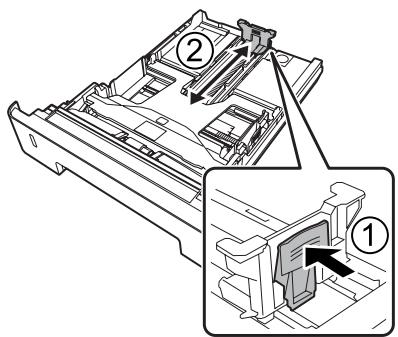
Remarque :
Pour un format supérieur à A4, appuyez sur la touche au bord inférieur du bac, retirez le bac puis chargez le papier.
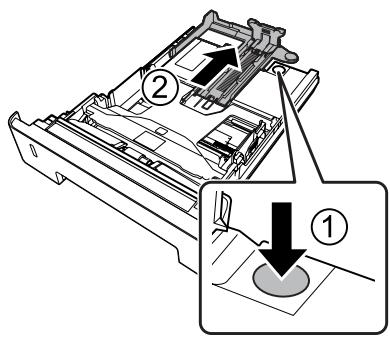
Tenez les guides papier et déplacez-les latéralement pour les aligner sur la position correcte pour le papier que vous chargez.
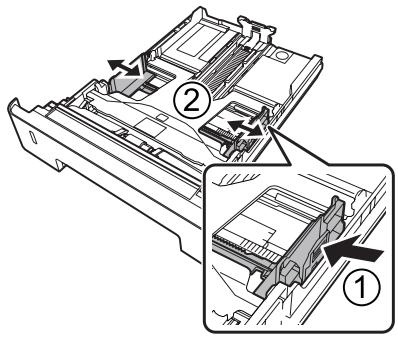
Remarque :
Assurez-vous de régler les guides papier en fonction du format papier chargé afin d'éviter des problèmes liés au chargement du papier, des boursoufflements papier ou d'autres erreurs.
Chargement du papier

Chargez une pile de papier souhaité au centre du bac à papier en orientant le côté imprimable vers le bas.
Remarque :
Veillez à ce que l'épaisseur de la pile de papier ne dépasse pas le repère. Reportez-vous à la section « Capacités et papiers disponibles » à la page 43. Ne déplacez pas le guide papier après avoir effectué le chargement du papier. Dans le cas contraire, le papier risque de ne pas s'alimenter correctement.
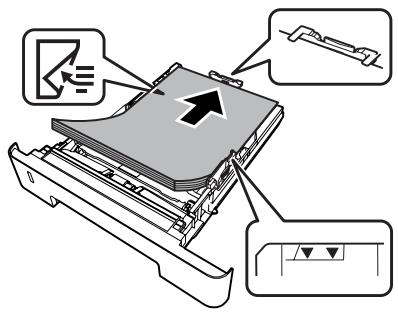

Insérez le bac à papier dans l'imprimante.
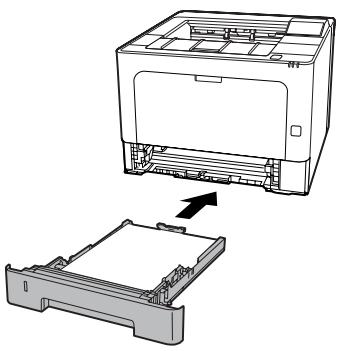

Dépliez le support papier en fonction du format papier pour empêcher le papier de tomber de l'imprimante.
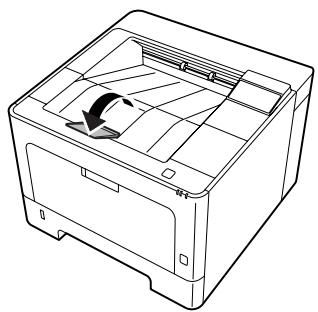

Définissez le format du papier à l'aide de la molette de sélection du format papier (ou Cassette1 Size (Format Bac 1) sur le panneau de contrôle) et les paramètres Cassette1 Type (Type Bac 1) pour qu'ils correspondent au type et format de papier chargés sur le panneau de contrôle. Pour plus d'informations, reportez-vous à la section « Tray Menu (Menu Bac) » à la page 30.
Remarque :
Pour charger des enveloppes, reportez-vous à la section « Enveloppes » à la page 50.

Ouvrez le bac BM.
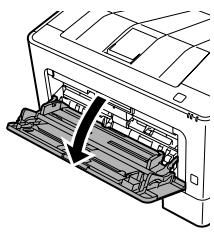

Dépliez le support papier du bac BM.
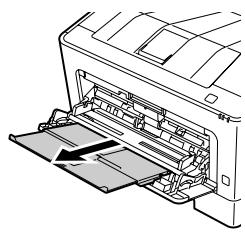

Faites glisser les guides papier en fonction du papier chargé.
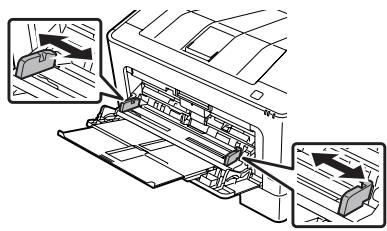
Remarque :
Assurez-vous de régler les guides papier en fonction du format papier chargé afin d'éviter des problèmes liés au chargement du papier, des bourrages papier ou d'autres erreurs.
Chargement du papier
Chargez une pile de papier souhaitée en orientant la face imprimable vers le haut.
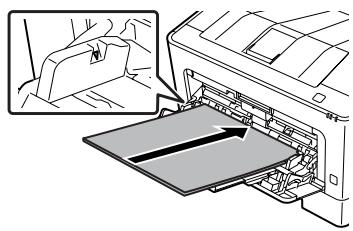
Remarque :
Veillez à ce que l'épaisseur de la pile de papier ne dépasse pas le guide de capacité. Reportez-vous à la section « Capacités et papiers disponibles » à la page 43.
Dépliez le support papier en fonction du format papier pour empêcher le papier de tomber de l'imprimante.
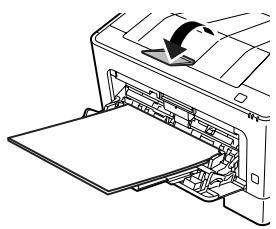
Remarque :
Pour éjecter le papier dans le bac face haut en option, reportez-vous à la section « Paramètres d'impression papier » à la page 49.
Définissez le paramètre MP Type (BM type) au panneau de contrôle pour qu’il corresponde au type de papier chargé. Pour plus d’informations, reportez-vous à la section « Tray Menu (Menu Bac) » à la page 30.
Orientation du papier éjecté
L'imprimante peut imprimer sur du papier au format A5 en mode (vertical ou horizontal).
Réglez le format de papier (vertical ou horizontal) avec le Tray Menu (Menu Bac) en fonction du tableau ci-dessous.
| 1) Papier dans le bac | 2) Tray Menu (Menu Bac) |
| A5 vertical | A5 Portrait (A5 Vertical) |
| A5 horizontal* | A5 Landscape (A5 Horiz- zontal) |
- Orientation standard
2 Accédez à l'onglet Main (Principal) du pilote d'impression, cliquez sur Paper Output Settings (Paramètres impression papier), puis sélectionnez la case d'options correspondant à l'orientation de sortie.
Sélection et utilisation des supports d'impression
Vous pouvez utiliser des supports spéciaux, tels que des enveloppes, du papier épais, des étiquettes et des transparents.
Vous devez définir les paramètres relatifs au papier lors du chargement de supports spéciaux. Vous pouvez également définir ces paramètres dans le Tray Menu (Menu Bac) du panneau de contrôle (AL-M320DN/ AL-M310DN), dans EpsonNet Config sur le navigateur internet, ou dans Printer Settings (Paramètres imprimante) du pilote d'impression (AL-M220DN). Reportez-vous à « Tray Menu (Menu Bac) » à la page 30 et « Méthode d'accès aux menus du panneau de contrôle (AL-M320DN/AL-M310DN) » à la page 18.
Remarque:
La qualité d'un type particulier ou d'une marque particulière de support peut à tout moment être modifiée par son fabricant. Epson ne peut donc garantir la qualité de chaque type de support que ce soit. Procédez toujours à des essais avant d'acheter de grandes quantités de papier ou d'imprimer des travaux importants.
Enveloppes disponibles
Enveloppes dépourvues de colle ou d'adhésif

Important :
N'utilisez pas d'enveloppes à fenêtre. Le plastique de la plupart des enveloppes à fenêtre risque de fondre.
Alimentation papier disponible
Bac BM
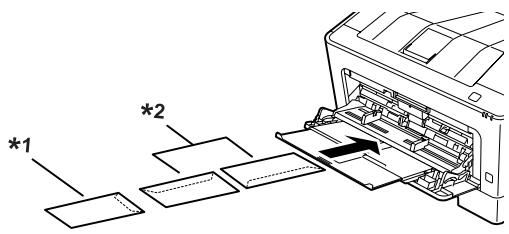
C5, IB5 MON, C10, DL, C6
Paramètres du pilote d'impression
Effectuez les réglages suivants selon les enveloppes chargées dans l'imprimante.
| Paramètres du pilote d'impression | |
| Paper Size (Taille papier) | Reportez-vous à la section « Capacités et papiers disponibles » à la page 43. |
| Paper Source (Alimentation) | MP Tray (Bac BM) |
| Paper Type (Type de papier) | Envelope (Envelope) |
Remarque :
- Selon la qualité des enveloppes, l'environnement d'impression ou la procédure d'impression, les enveloppes risquent d'être froissées. Effectuez un test avant de lancer l'impression de plusieurs enveloppes. La fonction d'impression recto verso n'est pas disponible pour les enveloppes. Si vous ne chargez pas les enveloppes dans le bac BM immédiatement après les avoir sorties de leur emballage, celles-ci risquent de se gonfler. Pour éviter les bourrages, aplatissez les enveloppes comme indiqué ci-après avant de les charger dans le bac BM.
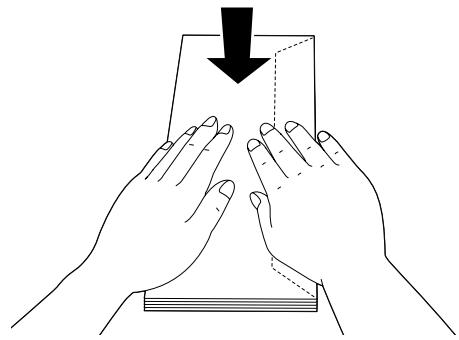
Si vous ne parvenez pas à charger correctement les enveloppes, tentez de réduire le nombre d'enveloppes chargées pour résoudre le problème.
Autre papier
Vous pouvez utiliser du papier super cais, des étiquettes et des transparents. Reportez-vous à la section « Capacités et papiers disponibles » à la page 43.
Alimentation papier disponible
Bac BM
Pour le chargement du papier, reportez-vous à la section « Bac BM » à la page 48.
Paramètres du pilote d'impression
Effectuez les réglages suivants selon le papier chargé dans l'imprimante. Reportez-vous à la section « Capacités et papiers disponibles » à la page 43.
Chargement du papier
| Paramètres du pilote d'impression | |
| Paper Size (Taille papier) | Reportez-vous à la section « Capacités et papiers dispos-nibles » à la page 43. |
| Paper Source (Alimenta-tion) | MP Tray (Bac BM) |
| Paper Type (Type de pa-pier) | Reportez-vous à la section « Capacités et papiers dispos-nibles » à la page 43. |
Étiquettes disponibles
Etiquettes conçues pour les imprimantes laser ou les photocopieurs à papier standard. Etiquettes qui recouvrent la totalité de la surface du support et ne sont séparées par chaque espace.
Remarque :
Selon la qualité des étiquettes, l'environnement d'impression ou la procédure d'impression, les enveloppées risquent d'être froissées. Effectuez un test avant de lancer l'impression de plusieurs étiquettes. L'impression recto verso n'est pas disponible pour les étiquettes. Posez une feuille de papier sur chaque feuille d'étiquettes et appuyez. Si le papier colle, ne chargez pas les étiquettes dans l'imprimante.
Alimentation papier disponible
Bac BM, bacs à papier
Paramètres du pilote d'impression
Effectuez les règles suivants selon les enveloppes chargées dans l'imprimante.
| Paramètres du pilote d'impression | |
| Paper Size (Taille papier) | User Defined Size (Taille définie par l'utilisateur)** Pour les formats disponibles, reportez-vous à la section « Capacités et papiers disponibles » à la page 43. |
| Paper Source (Alimentation) | MP Tray (Bac BM), Cassette 1, Cassette 2*, Cassette 3**AL-M320DN/AL-M310DN uniquement |
| Paper Type (Type de papier) | Reportez-vous à la section « Capacités et papiers disponibles » à la page 43. |
Remarque :
- Selon la qualité du papier de format non standard, l'environnement d'impression ou la procédure d'impression, le papier risque de se positionner de travers. Effectuez un test avant de lancer l'impression d'un lot de papier de format non standard. Sous Windows, accédez au pilote d'impression, puis sélectionnez User Defined Size (Taille définie par l'utilisateur) sur la liste Document Size (Format document) sous l'onglet Main (Principal). Dans la boîte de dialogue User Defined Paper Size (Taille papier définie par l'utilisateur), définissez les paramètres Paper Width (Largeur papier), Paper Height (Hauteur papier) et Unit (Unité) en fonction du papier personnelisé. Cliquez ensuite sur OK pour enregistrer la taille de votre papier personnelisé. Lors du partage de l'imprimante au niveau d'un réseau, vous ne pouvez pas créer de User Defined Size (Taille définie par l'utilisateur) au niveau du client. Si vous ne pouvez pas utiliser le pilote d'impression comme expliqué ci-dessus, accédez au panneau de contrôle (AL-M320DN/AL-M310DN), ou EpsonNet Config depuis un navigateur internet, sélectionnez Printer Settings (Paramètres impr.) > Printine Menu (Menu Impression), puis régalez Page Size (Taille Page) sur CTM (personnalisé).
Informations générales sur l'impression
Cette section présente les informations générales sur l'impression à l'aide du pilote d'impression Windows (language ESC/Page) en guise d'exemple. L'impression peut également être réalisée par des procédures similaires sous les autres langages d'émulation ou systèmes d'exploitation pris en charge.
Chargez une pile de papier.
Pour savoir les papiers disponibles, reportez-vous à « Capacités et papiers disponibles » à la page 43.
Pour plus d'informations sur le chargement du papier dans l'alimentation papier, reportez-vous à la section « Chargement du papier » à la page 47.
2 Définissez les paramètres adaptés sur le panneau de contrôle (AL-M320dn/al-m310dn), dans printer settings (paramètres imprimante) dans le pilote d'impression (al-m220dn), ou dans epsonnet config sur un navigateur internet.
Les éléments à définir sont différents selon le papier utilisé.
Reportez-vous à la section « Utilisation du panneau de contrôle » à la page 18.
Reportez-vous à la section « Sélection et utilisation des supports d'impression » à la page 49.
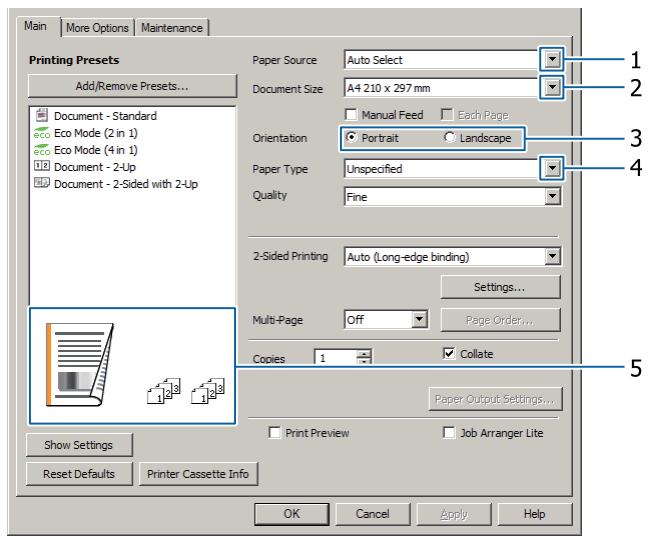
Tâches d'impression

Configurez selon le tableau ci-dessous :
| Élément | Explication | |
| 1 | Paper Source (Alimentation) | Pour sélectionner l'alimentation papier depuis laquelle le papier est prélevé. |
| 2 | Document Size (Format document) | Pour-selectionner le format papier défini dans les applications. |
| 3 | Orientation | Pour-selectionner l'orientation définie dans les applications. |
| 4 | Paper Type (Type de papier) | Pour-selectionner le type de support d'impression chargé dans l'alimentation papier. |
| 5 | (image imprimée) | Pour afficher une image de l'imprimé. |
Remarque :
Pour afficher l'aide de chaque élément, cliquez avec le bouton droit sur l'élément en question puis cliquez sur Help (Aide) du pilote d'impression. Dans l'écran Main (Principal), vous pouvez également définir les réglages pour l'impression recto verso et l'assemblage. Dans l'écran More Options (Plus d'options), vous pouvez définir les paramètres pour agrandir ou réduire le document ou les filigranes. Reportez-vous à la section « Configuration des fonctions avancées » à la page 58.

Cliquez sur OK pour quitter l'écran du pilote d'impression.

Cliquez sur Print (Imprimer) pour lancer l'impression.
Configuration de l'écran principal
Cet écran permet la configuration de base de l'impression comme l'alimentation papier ou le format papier, mais aussi la configuration des fonctions de base comme l'impression de plusieurs pages ou l'impression recto verso.
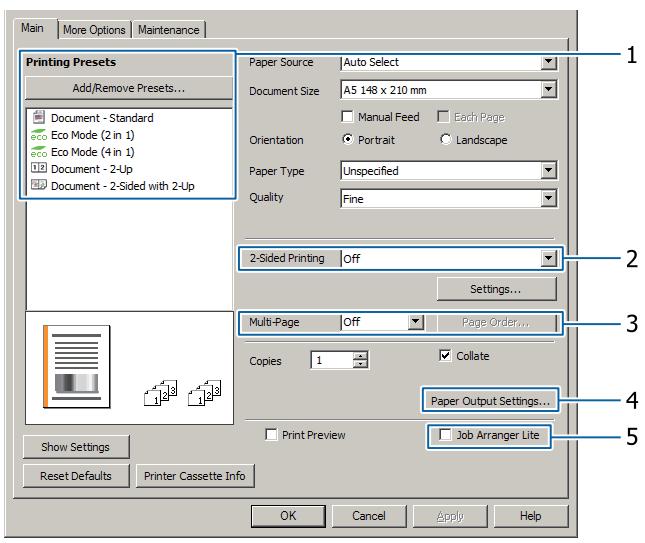
Remarque :
L'aide en ligne du pilote d'impression présente des explications détaillées sur les paramètres du pilote.
| Éléments | Explication | |
| 1 | Printing Presets (Présélections impression) | Les paramètres, comme Document - 2-Up (Document - 2 en 1) ou Document - 2-Sided (Document - Recto verso), sont prédéfinis. Vouces pouvez enregistrer les paramètres d'impression voulus sur la liste. |
| 2 | 2-Sided Printing (Impression recto verso) | Pour imprimer au recto et au verso de la feuille. Associée à la fonction Réduire/ Agrandir, un document A3 de deux pages peut être imprimé sur une seule feuille de format A4. Cliquez sur Settings (Configuration) pour Binding Edge (Bord de reliure), Binding Margin (Marge de reliure) et les paramètres de pli des brochures. Reportez-vous à la section « Impression d'une brochure » à la page 58. |
| 3 | Multi/Page (Multi-Pages) | □ Multi/Page (Multi-Pages): Pour imprimer deux ou quatre pages sur une seule feuille de papier de même format que celui du document d'origine. 2-Sided Printing (Impression recto verso) peut être associé à cette fonction. □ Poster: Par exemple, vous pouze faire un document au format A2 en imprintant les données sur quatre feuilles A4 puis en les collant. Reportez-vous à la section « Impression de données d'une seule page sur plusieurs feuilles (impression d'un poster) » à la page 59. |
| 4 | Paper Output Settings (Paramètres impression papier) | Permet de sélectionner l'orientation de sortie pour les formats papier qui peuvent être alimentés en mode vertical et en mode horizontal. Reportez-vous à la section « Paramètres impression papier » à la page 49. |
| 5 | Job Arranger Lite (Arrangeur d'impressions simple) | Cette option permet d'imprimer en une seule fois plusieurs documents créés par différentes applications en définissant divers paramètres. Reportez-vous à la section « Impression simultanée de plusieurs travaux d'impression » à la page 58. |
Configuration de l'écran more options (plus d'options)
Cet écran permet d'activer des paramètres tels que l'impression sécurisée, la réduction, l'élargissement ou l'impression de fonds de page.
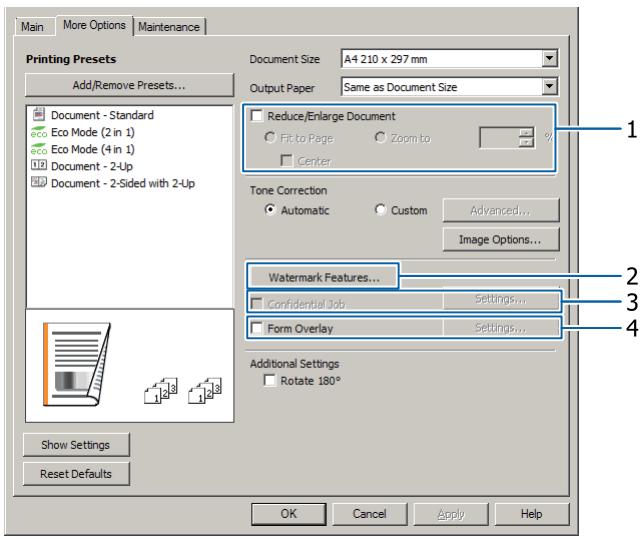
| Élément | Explication | |
| 1 | Reduce/Enlarge Document (Réduire/Agrandir le document) | Cette fonction permet de réduire ou d'agrandir l'image à imprimer. 2-Sided Printing (Impression recto verso) peut être associé à cette fonction. |
Tâches d'impression
| Éléments | Explication | |
| 2 | Watermark Features (Caractéristiques des filigranes) | Anti-Copy Pattern (Motif de protection contre la copie)Cette fonction vous permet d'imprimer des documents en tant que documents interdits de copie. Lorsque vous essayez de copier un document interdit de copie, le mot « COPY » est imprimé plusieurs fois sur le document. Cette fonction est utile pour empêcher la copie non autorisée. N'importe que cette chaîne textuelle peut être enregistrée.Remarque:☐ Epson ne garantit pas que l'utilisation de cette fonction protège contre les fuites d'informations et autres dommages. De même, Epson ne garantit pas que certains caractères masqués n'apparaîtrent pas par moment.☐ Il est possible que la tonalité de l'écran soit trop foncée, que les caractères masqués ne soient pas imprimés sur l'intégrality de l'image ou n'apparaissent pas sur les photocopies, selon les modèles, paramètres et associations de photocopieurs, télécopieurs, péphériques d'entrée, tels que les appareils photo numériques et les scanners, péphériques de sortie, tels que les imprimantes, mais également les paramètres du pilote d'impression du produit et l'état des consommables, tels que le toner et le type de papier de sortie. |
| Watermark (Filigrane)Cette fonction vous permit d'imprimer un filigrane, basé sur un texte ou une image, sur le document.Remarque:Vous pouvez enregistrer jusqu'à 10 filigranes originaux. | ||
| Header/Footer (En-tête/Pied de page)Cette fonction vous permit d'imprimer le nom de l'utilisateur, le nom de l'ordinateur, la date, l'heure, le nom du document ou le numéro d'assemblage en haut ou en bas de chaque page d'un document. | ||
| 3 | Confidential Job (Job confiden-tiel) (AL-M320DN/AL-M310DN uniquement) | Cette fonction permet d'associer un mot de passer au travail d'impression. Saisissez le mot de passer sur le panneau de contrôle de l'imprimante pour procéder à l'impression du travail. Reportez-vous à la section « Utilisation de la fonction Reserve Job (Gestion des jobs) (AL-M320DN/AL-M310DN) » à la page 61. |
| 4 | Form Overlay (Fond de page) | Cette fonction vous permit d'imprimer un en-tête ou un fond de page standard sur le document original. Reportez-vous à la section « Impression avec un fond de page » à la page 63. |
Configuration de l'écran maintenance (utilitaire)
Cet écran permet de démarrer Job Arranger Lite (Arrangeur d'impressions simple), d'activer des paramètres, tels que Notice Settings (Paramètres de notification) pour EPSON Status Monitor. Pour plus d'informations, reportez-vous à l'aide de chaque élément.
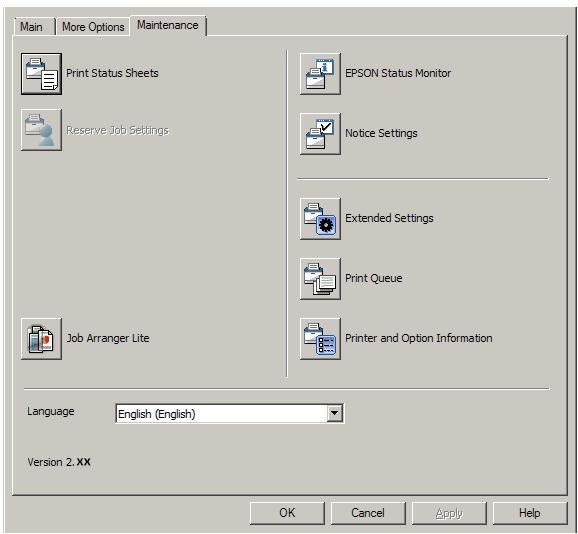
Utilisateurs AL-M220DN :
Depuis cet écran, vous pouvez configurer le Printer Adjust Menu (Menu Réglages) à partir du panneau de contrôle de l'imprimante. Reportez-vous à « Printer Adjust Menu (Menu Réglages) » à la page 116 pour plus d'informations sur l'accès au menu.
Configuration des fonctions avancées
Le pilote d'impression intègre des fonctions utiles telles que l'impression recto verso ou l'impression de plusieurs pages afin d'économiser le papier et le toner, ou l'ajout d'un motif anticopie pour empêcher toute copie non autorisée.
Les informations de cette section utilisent le pilote d'impression ESC/Page standard sous Windows en guise d'exemple.
Remarque :
Certaines fonctions ne sont pas prises en charge par le pilote d'impression sous d'autres systèmes d'exploitation ou langage d'emulation. - Ces fonctions peuvent ne pas être appliquées avec d'autres paramètres (tels que le type de papier).
Impression simultanée de plusieurs travaux d'impression
Cette fonction permet d'imprimer simultanément plusieurs documents créés par différentes applications en spécifiant divers paramètres, tels que l'ordre d'impression, l'impression recto verso et l'organisation de l'impression.
1 Cliquez sur l'onglet Main (Principal). 2 Cochez la case Job Arranger Lite (Arrangeur d'impressions simple). 3 Cliquez sur OK.
L'écran Print Job Arranger (Outil d'organisation des travaux d'impression) s'affiche lorsqu'un travail d'impression est exécuté. Définissez les paramètres adaptés. Pour plus d'informations, reportez-vous à l'aide de Print Job Arranger (Outil d'organisation des travaux d'impression).
Impression d'une brochure
Cette fonction permet de disposer des pages pour créer une brochure. Deux pages sont imprimées (recto et verso) sur un papier de même format que les données d'impression.
Associé à l'impression Reduce/Enlarge Document (Réduire/Agrandir le document), le format papier de sortie est modifiable.
Définissez un papier adapté à l'impression recto verso. Reportez-vous à la section « Capacités et papiers disponibles » à la page 43.
Impression pour plier plusieurs pages en deux
Cette fonction imprime une brochure prête à une reliure du milieu. Pliez tout le document en deux puis reliez-le au milieu. Ce paramètre convient aux documents de quelques pages seulement.
Par exemple, huit pages d'un document de format A4 s'impriment sur deux feuilles. Le pliage des pages en deux en empilant toutes les feuilles crée une brochure au format A5 de huit pages.
1 Sélectionnez Auto (Long-edge binding) (Auto (reliure côte long)) ou Auto (Short-edge binding) (Auto (reliure côte court)) sur la liste 2-sided Printing (Impression recto verso) puis cliquez sur Settings (Configuration).
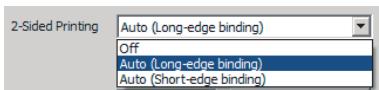
2 Cochez la case Booklet (Livret) puis sélectionnez Center Binding (Reliure centrale). 3 Cliquez sur OK pour fermer la boîte de dialogue de configuration. 4 Imprimez le document, pliez toutes les feuilles en deux, puis reliez-les.
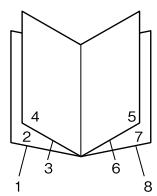
Impression pour plier chaque page en deux
Cette fonction imprime une brochure prête à une reliure latérale. Pliez chaque feuille en deux puis reliez-les le long du côté de l'imprimé. Ce paramètre convient aux gros documents.
Par exemple, 40 pages d'un document au format A4 sont imprimées. Chaque feuille est ensuite pliée en deux puis empilée pour créer une brochure au format A5 de 40 pages.

Sélectionnez Auto (Long-edge binding) (Auto (reliure côte long)) ou Auto (Short-edge binding) (Auto (reliure côte court)) sur la liste 2-sided Printing (Impression recto verso) puis cliquez sur Settings (Configuration).
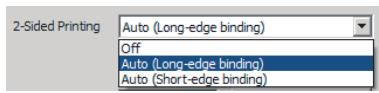

Cochez la case Booklet (Livret) puis sélectionnez Side Binding (Re-liure latérale).

Cliquez sur OK pour fermer la boîte de dialogue de configuration.

Imprimez le document, pliez en deux cinq feuilles à la fois, empilez toutes les feuilles puis reliez-les.
Impression de données d'une seule page sur plusieurs feuilles (impression d'un poster)
Imprimez les données d’une seule page sur plusieurs feuilles. Collez ensuite les feuilles imprimées pour créer un grand poster.
Exemple: imprimez les données d'une seule page A4 sur quatre feuilles A4 (poster de 2 × 2) puis collez-les pour faire un poster au format A2.
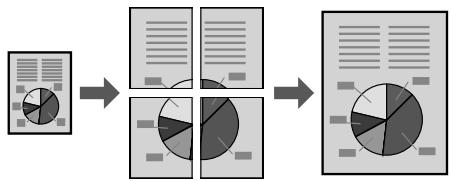
Impression d'une page sur plusieurs feuilles (impression d'un poster)

Réglez l'option 2-Sided Printing (Impression recto verso) sur Off (Non) sous Main (Principal).

Sous Multi-Page (Multi-Pages), sélectionnez la manière de diviser les données.
Poster 2x1: l'impression se fait sur deux feuilles Poster 2x2: l'impression se fait sur quatre feuilles Poster 3x3: l'impression se fait sur neuf feuilles Poster 4x4: l'impression se fait sur seize feuilles Affichez un aperçu en cliquant sur Settings (Configuration).

Pour imprimer des guides d'alignement, sélectionnez Settings (Configuration) - Print Cutting Guides (Imprimer les marques de coupe), sélectionnez une option puis cliquez sur OK.
Overlapping Alignment Marks (Guides de recouvrement) : imprime les guides (reportez-vous à « Collage des feuilles » à la page 60) - Trim Lines (Lignes d'ajustement) : imprime uniquement des lignes

Sélectionnez l'alimentation et le format papier sur lequel imprimer, ainsi que d'autres paramètres.
Réglez les autres paramètres que vous jugez nécessaires.

Cliquez sur OK, puis sur Imprimer.
Collage des feuilles
Cette section présente un exemple de la manière de coller les feuilles d'un poster de Poster 2x2 avec Overlapping Alignment Marks (Guides de recouvrement). Collez les feuilles en suivant les étapes ci-dessous.
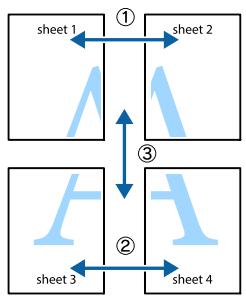
1 Découpez le long de la ligne d'assemblage en haut et en bas de Sheet 1 - la ligne verticale (bleue) croissant les repères ×
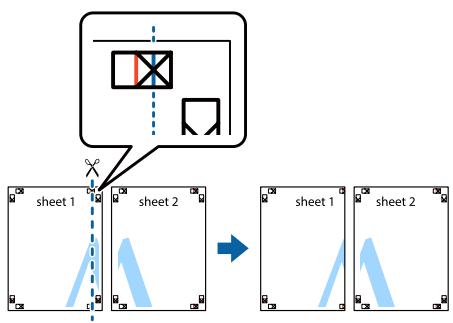
2 Placez Sheet 1 sur Sheet 2 d'une telle manière que les repères × s'alignent. Utilisez du ruban adhésif pour les maintenir en place provisoirement.
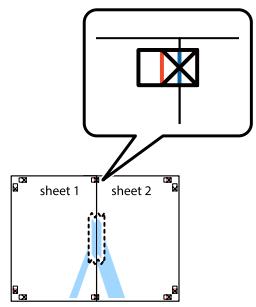
3 Découpez le long de la ligne verticale (rouge) reliant les côtés gauches des repères ×.
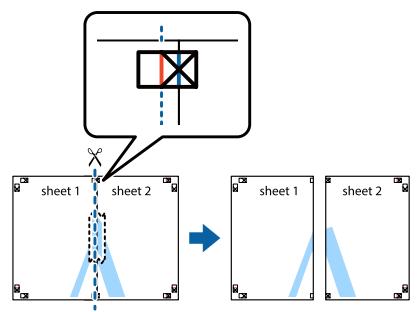
4 Collez les feuilles en utilisant du ruban adhésif au niveau.
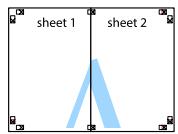
5 Collez Sheet 3 et Sheet 4.
Recommencez les étapes 1 et 4.
6 Découpez le long de la ligne horizontale (bleue) qui croise les repères × de Sheet 1 et Sheet 2.
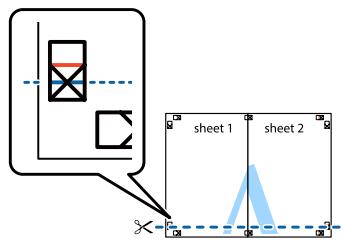
7 Placez Sheet 1 et Sheet 2 sur Sheet 3 et Sheet 4 d’une telle manière que les repères × s’alignent. Utilisez du ruban adhésif pour les maintenir en place provisoirement.
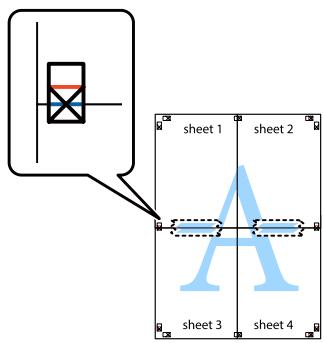
Tâches d'impression

Découpez le long de la ligne horizontale (rouge) reliant les côtés supérieurs des repères ×.
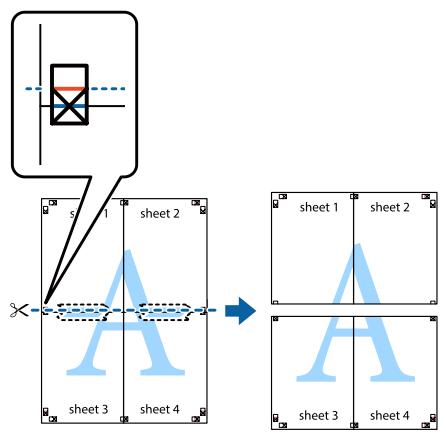

Collez les feuilles en utilisant du ruban adhésif au verso.
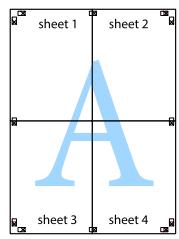

Découpez les marges le long des repères d'alignement extérieurs.
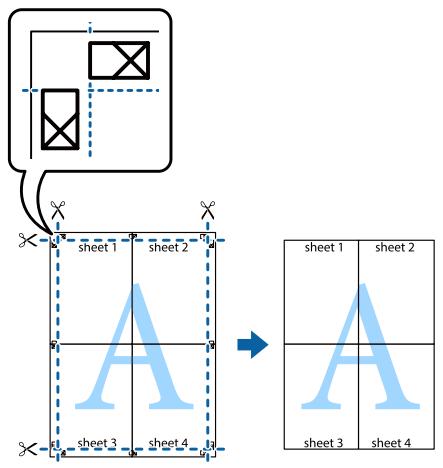
Utilisation de la fonction reserve job (gestion des jobs) (al-m320dn/al-m310dn)
Cette fonction vous permet de stocker des travaux d'impression dans la mémoire de l'imprimante et de procéder à leur impression ultérieurement, directement à partir du panneau de contrôle de l'imprimante. Vous pouvez associer un mot de passe au travail d'impression de manière à ce que le document imprimé ne puisse pas être visualisé par d'autres personnes.
Cette fonction utilise la mémoire suivante.
| Disque de stockage de l'impriman- te | Description |
| RAM Disk (Dis- que RAM) | Pour activer le disque virtuel, vous doivent affecter au paramètre RAM Disk (Dis- que RAM) sur le panneau de contrôle la valeur Normal (Norm.) ou Maximum (Max). |
Le tableau ci-dessous récapitule les options.
| Option | Description |
| Re-Print Job (Réimprimer le job) | Vous permet d'imprimer le travail im-médiatement et de le stocker dans la mémoire de l'imprimante. Vous pouvez imprimer le même travail plusieurs fois. |
| Verify Job (Vé-rifier le job) | Vous permet d'imprimer immédiat-ment une copie pour en vérifier le con-tenu. Vous pouvez ensuite imprimer plusieurs copies. |
| Confidential Job (Job confi-dentiel) | Vous permet d'associer un mot de passer au travail d'impression. Saisissez le mot de passer sur le panneau de contrôle de l'imprimante pour procéder à l'impres-sion du travail. Reportez-vous à la sec-tion « Utilisation de Confidential Job (Job confidential) » à la page 62. |
Envoi du travail d'impression
1 Cliquez sur l'onglet Maintenance (Utilitaire), puis cliquez sur Reserve Jobs Settings (Paramètres de gestion des jobs). La boîte de dialogue Reserve Jobs Settings (Paramètres de gestion des jobs) s'affiche. 2 Activez la case à cocher Reserve Jobs (Travaux en attente), puis sélectionnez Re-Print Job (Réimprimer le job) ou Verify Job (Vérifier le job). 3 Saisissez les noms de l'utilisateur et du travail d'impression dans les zones de texte correspondantes. 4 Cliquez sur OK.
Impression à l'aide du menu quick print job (impression rapide des jobs)
Assurez-vous que l'écran LCD affiche Ready (Prête), puis appuyez sur la touche Droite pour accéder aux menus du panneau de contrôle. 2 Appuyez à plusieurs reprises sur la touche ▽ Bas jusqu'à ce que le menu Quick Print Job Menu (Menu Impression job) apparaisse sur l'écran LCD, puis appuyez sur la touche Droite. 3 Utilisez la touche ▽ Bas ou ▽ Haut pour sélectionner le nom d'utilisateur approprié, puis appuyez sur la touche Droite. 4 Utilisez la touche ▽ Bas ou ▽ Haut pour sélectionner le nom du travail approprié, puis appuyez sur la touche Droite.
5 Appuyez sur la touche Droite, puis utilisez les touches Bas et Haut pour sélectionner le nombre de copies.
Pour supprimer le travail d'impression sans imprimer de copies, appuyez sur la touche Bas pour afficher Delete (Supprimer) sur l'écran LCD.
Appuyez sur la touche Droite pour imprimer ou supprimer les données.
Envoi du travail d'impression
1 Cliquez sur l'onglet More Options (Plus d'options), puis cliquez sur Confidential Job (Job confidentiel). La boîte de dialogue Confidential Job Settings (Paramètres des travaux confidentiels) s'affiche. Saisissez un Password (Mot de passe) à quatre chiffres. 3 Saisissez les noms de l'utilisateur et du travail d'impression, le cas échéant.
Remarque: La touche OK devient disponible après la saisie du mot de passe.
4 Cliquez sur OK.
Impression à l'aide du menu confidential job (job confidential)
Assurez-vous que l'écran LCD affiche Ready (Prête), puis appuyez sur la touche Droite pour accéder aux menus du panneau de contrôle. 2 Appuyez à plusieurs reprises sur la touche Bas jusqu'à ce que le menu Confidential Job Menu (Menu Job Confidential) apparaisse sur l'écran LCD, puis appuyez sur la touche Droite. 3 Utilisez la touche Bas ou A Haut pour sélectionner le nom d'utilisateur approprié, puis appuyez sur la touche Droite.
4 Saisissez le mot de passe à quatre chiffres.
Pour saisir le mot de passe, appuyez sur la touche Bas ou Haut pour sélectionner le caractère et appuyez sur la touche Droite pour déterminer le caractère. Une fois tous les caractères définis, appuyez sur la touche Droite.
Remarque :
Si aucun travail d'impression n'est enregistré avec le mot de passe que vous avez saisi, le message Wrong Password (MDP incorrect) apparait brièvement sur l'écran LCD, puis l'imprimante quitte les menus du panneau de contrôle. Vérifiez le mot de passe, puis reessayez.
6 Utilisez la touche ∇ bas ou a haut pour afficher print (imprimer).
Pour supprimer le travail d'impression, appuyez sur la touche Bas ou A Haut pour afficher Delete (Supprimer) sur l'écran LCD.
Impression avec un fond de page
Cette fonction permet d'imprimer des documents en modèles de formulaire que vous enregistrez au préalable dans l'imprimante.
Remarque:
Cette fonction est uniquement destinée à Windows. L'application illustrant ces instructions est Microsoft WordPad. La procédure réelle peut varier légèrement à l'impression à partir d'autres applications.
Remarque :
Vous devez au préalable installer l'utilitaire EPSON FormOverlayUTL pour créer des données de fonds de page ou d'avant-plan. Pour plus d'informations, reportez-vous à la section « Installation d'un logiciel » à la page 69.
Procédez comme suit pour créer les données de fonds.
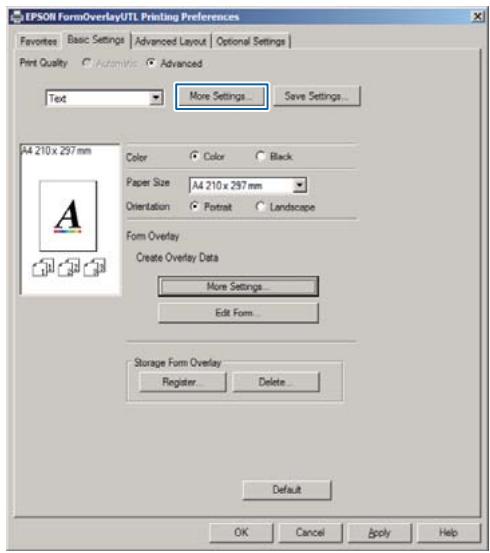
Remarque:
Les neuf caractères suivants ne peuvent pas être utilisés dans les noms de fonds de page: \ / : * ? $ < > \|
Tâches d'impression
5 Sélectionnez Foreground Document (Document au premier plan) ou Background Document (Document à l'arrière-plan) pour indiquer si le fond de page sera imprimé en avant ou arrière plan, puis cliquez sur OK. 6 Configurez les paramètres ajustés pour les autres paramètres tels que le format papier, la qualité d'impression ou l'orientation. 7 Cliquez sur OK. 8 Cliquez sur Imprimer pour créer des données de fonds.
Remarque :
Pour modifier les paramètres des données de fonds de page créées, après les étapes 1 et 2 et les paramètres sous l'onglet Basic Settings (Principal) — Form Overlay (Fond de page) — Create Overlay Data (Création d'un fond de page), cliquez sur Edit Form (Editor le formulaire).
Impression d'un document disposant d'un fond de page
1 Ouvrez le document pour lequel vous désirez insérer des données de fonds de page. 2 Sélectionnez Imprimer dans le menu Fichier, sélectionnez le nom d'imprimante, puis cliquez sur Préférences. 3 Sous l'onglet More Options (Plus d'options), cochez la case Form Overlay (Fond de page), puis cliquez sur Settings (Configuration). La boîte de dialogue Form Selection (Sélection d'un formulaire) s'affiche. 4 Sélectionnez des données de fond dans la zone Form data (Données du formulaire), sélectionnez Overlay (Superposition) ou Underlay (Hausse) sur la liste Layering (Org. en couches), puis cliquez sur OK. 5 Cliquez sur OK. 6 Cliquez sur Print (Imprimer) pour imprimer le document avec les données de fond.
Impression claire du texte en noir
Lorsque vous imprimez un document couleur, vous pouvez améliorer la lisibilité du texte en l'imprimant en noir.
1. Cliquez sur l'onglet More Options (Plus d'options), puis cliquez sur Image Options (Options d'image). 2. Sélectionnez Print Text in Black (Imprimer le texte en noir) dans la liste déroulante Visibility (Visibilité). 3. Cliquez sur OK.
Pour plus d'informations, reportez-vous à l'aide du pilote d'impression.
Configuration de l'imprimante (al-m220dn uniquement)
Vous pouvez vérifier et configurer les options que vous utilisez souvent telles que Cassette1 Size (Format Bac 1), Cassette1 Type (Type Bac 1), Time Setting (Heure), et Time to Sleep (Durée avant veille) dans le menu Printer Settings (Paramètres imprimante) du pilote d'impression.
Pour plus d'informations sur l'accès à ce menu et les options disponibles, reportez-vous à « Méthode d'accès aux menus du panneau de contrôle (AL-M320DN/AL-M310DN) » à la page 18.
Remarque:
Un avertissement s'affiche si l'heure n'est pas réglée après l'achat de l'imprimante. Utilisez Printer Settings (Paramètres imprimante) pour régler l'heure.
Utilisation du mode veille complète pour économiser de l'énergie
Votre imprimante peut entrer en mode veille complète pour économiser de l'énergie.
Vous pouvez savoir si l'imprimante se trouve en mode veille complète.
AL-M320DN/AL-M310DN
La touche Réveil / Veille s'allume ou clignote.
AL-M220DN:
Le voyant Prête clignote.
Remarque :
Pour sortir l'imprimante du mode veille complète, effectuez l'une des opérations suivantes : - Appuyez sur la touche Réveil / Veille (AL-M320DN/ AL-M310DN) - Appuyez sur une touche (AL-M220DN) - Mettez l'imprimante hors puis sous tension - Envoyez un travail d'impression à l'imprimante
Entrée en mode veille complètement manuelles (AL-M320DN/AL-M310DN)
Pour entrer immédiatement en mode veille complète, appuyez sur la touche Réveil / Veille.
Définition de l'heure de mise en voile
Sélectionnez une heure de mise en veille parmi les options disponibles dans le Energy Saver Menu (Menu économique energia).
| Élément | Valeur |
| Time to Sleep(Auto) (Durée av voirle auto) | Disable (Déactiver) (par défaut) |
| Éléments | Valeur |
| Time to Sleep (Durée avant veille) | 0 ou 1 minute par défaut, ou vous pou-vez sélectionner une valeur. Pour ob-tenir les valeurs disponibles, reportez-vous à la section « Energy Saver Menu (Menu économique énergie) » à la page 27. |
Pour définir un calendrier hebdomadaire de mise en veille, reportez-vous à la section « Définition d'un calendrier hebdomadaire de mise en veille » à la page 65.
Sélection d'une valeur (heure) calculée à partir de l'histoire des opérations de l'imprimante
| Élément | Valeur |
| Time to Sleep(Auto) (Durée av voirle auto) | Enable (Activer) |
| Time to Sleep (Durée avant voirle) | - |
Pour définir un calendrier hebdomadaire de mise en veille, reportez-vous à la section « Définition d'un calendrier hebdomadaire de mise en veille » à la page 65.
Définition d'un calendrier hebdomadaire de mise en veille
Cette section présente un exemple de calendrier hebdomadaire de mise en veille.
Reportez-vous à la section « Sleep Schedule Menu » à la page 28 pour la définition des paramètres.
Utilisez EpsonNet Config avec un navigateur internet pour définir ces paramètres. Reportez-vous au Guide réseau pour la procédure à suivre pour accéder à EpsonNet Config avec un navigateur internet.
Remarque :
La modification des paramètres Time to Sleep (Auto) (Durée au feuille auto), Time to Sleep (Durée avant feuille) et Sleep Schedule peut affecter la consommation d’énergie, la durée de vie de l’unité de fusion (l’unité de maintenance pour AL-M320DN/AL-M310DN) ou de l’imprimante (AL-M220DN).
Exemple de calendrier de mise en voie d'une journée:
L'imprimante est configurée pour entrer immédiatement en mode veille complète pendant les plages horaires ombragées.
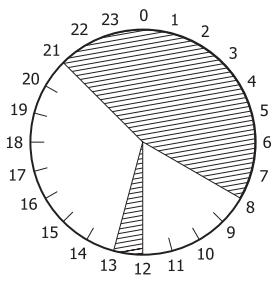
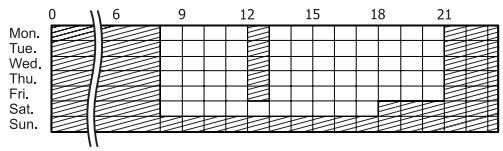
Remarque :
Les explications ci-après sont basées sur Windows 7. Utilisez avancé ou plus élevés pour modifier les paramètres par défaut du pilote d'impression.
Modification des paramètres par défaut
Sélectionnez Démarrer - Périphériques et imprimantes pour accéder aux propriétés du pilote d'impression. Les paramètres que vous modifiez deviennent les nouvelles valeurs par défaut pour l'impression dans toutes les applications.
Toutefois, si vous accédez aux propriétés à partir d'une application, les paramètres modifiés ne sont que temporairement disponibles dans cette application.
Verrouillage des paramètres par défaut
Vous pouvez verrouiller certaines fonctions, comme Watermark (Filigrane) et Header/Footer (En-tête/Pied de page), pour empêcher les utilisateurs de modifier les paramètres du pilote d'impression.
1 Sélectionnez Démarrer - Périphériques et imprimantes pour accéder aux propriétés du pilote d'impression. 2 Accédez à l'onglet Optional Settings (Paramètres optionnels), cliquez sur le bouton Driver Settings (Paramètres du pilote), puis sélectionnez les fonctions à verrouiller. 3 Cliquez sur OK.
Accès à EPSON status monitor
EPSON Status Monitor est un utilitaire installé sur l'ordinateur qui surveille votre imprimante et présente des informations sur son état actuel telles que les erreurs d'imprimante, les durées de vie restantes des pièces de rechange ou la progression de l'impression.
Pour installer l'utilitaire, reportez-vous à la section « Installation d'un logiciel » à la page 69.
Une fois cet utilitaire installé, Simple Status (État simple) s'affiche à l'écran de l'ordinateur lorsqu'une erreur est détectée. Le fait de cliquer sur le bouton Details (Détails) affiche l'écran Detailed Status (État détaillé).
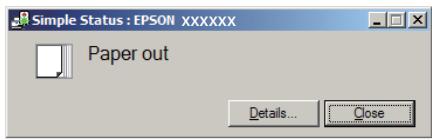
Tâches d'impression
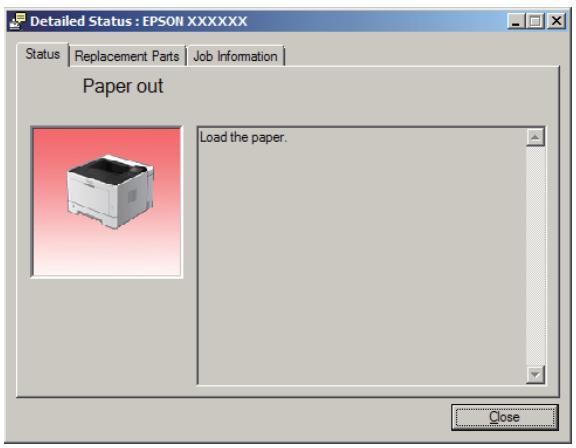
Lorsque vous voulez savoir l'état actuel de l'imprimante, cliquez sur l'icône EPSON Status Monitor de la barre des tâches, puis sélectionnez le nom d'imprimante et le menu auquel accéder.
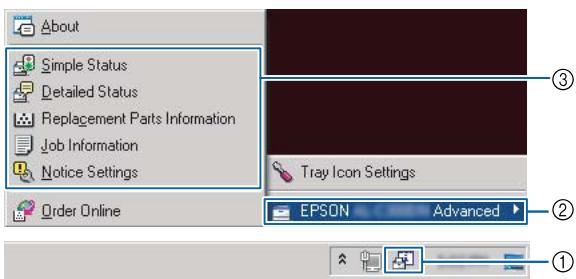
Pour savoir la durée de vie restante des pièces de rechange, cliquez sur Replacement Parts Information (éditer le formulaire).
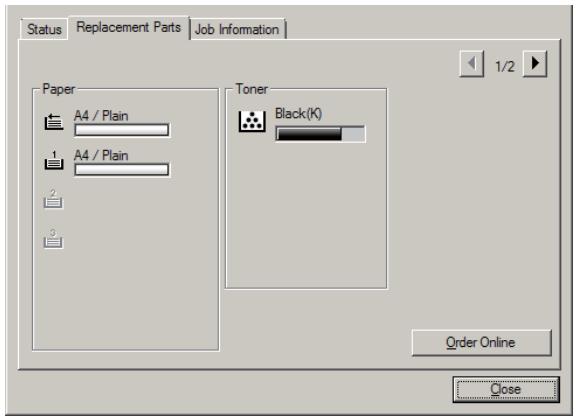
Ce paramètre décide pour quels états de l'imprimante l'utilitaire vous envoie un avertissement.
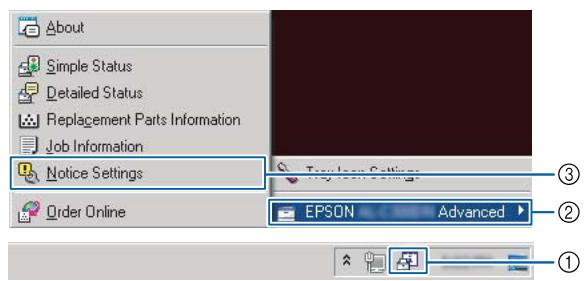
Accès depuis le pilote d'impression :
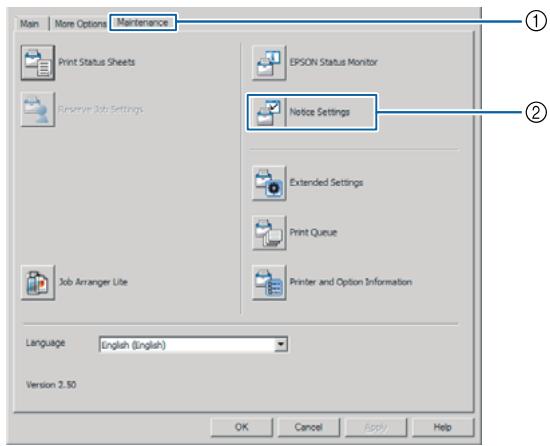
Ce paramètre décide de l'écran à ouvrir lorsque vous cliquez deux fois sur l'icône EPSON Status Monitor de la barre des tâches.
1 Cliquez avec le bouton droit sur l'icône de la barre des tâches puis cliquez sur Tray Icon Settings (Paramètres de l'icône du bac). 2 Configurez le nom d'imprimante et les informations à afficher dans Tray Icon Settings (Paramètres de l'icône du bac).
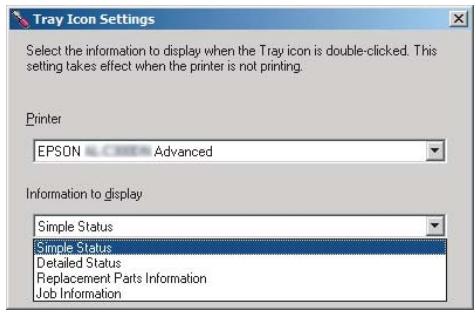
Annulation d'un travail d'impression
Cette section présente la suppression et l'annulation d'un travail d'impression dans l'ordinateur ou l'imprimante.
AL-M320DN/AL-M310DN
Procédez comme suit pour annuler un travail.
1 Appuyez sur la touche II·Pause/Reprise. 2 Appuyez sur la touche Bas ou A Haut pour sélectionner le travail que vous voulez annuler, puis appuyez sur la touche OK. 3 Appuyez sur la touche Bas ou A Haut pour sélectionner Cancel Job (Annuler le travail), puis appuyez sur la touche OK. L'impression est annulée.
Remarque :
Sélectionnez Cancel All Jobs (Annuler tous les travaux) lors de l'étape 3 pour annuler tous les travaux d'impression de la mémoire de l'imprimante.
Pour AL-M220DN
Pour annuler un travail, appuyez sur la touche Job Cancel (Annuler le travail) au panneau de contrôle de l'imprimante.
Sous windows
1 Cliquez sur l'onglet Maintenance (Utilitaire) du pilote d'impression, puis cliquez sur Print Queue (File d'attente). 2 Cliquez avec le bouton droit sur le travail à annuler, puis sélectionnez Cancel (Annuler).
Déinstallation du logiciel
Vous devez désinstaller le logiciel avant sa mise à niveau ou réinstallation.
Remarque :
Il est possible que vous deviez disposer de droits d’administrateur lors de la désinstallation du logiciel d’impression. Redémarrez l’ordinateur avant de réinstaller le logiciel.
Pour désinstaller le logiciel d'impression, fermez d'abord toutes les applications, puis désinstallez le logiciel d'impression à partir du menu suivant dans le Panneau de configuration.
- Désinstaller un programme (Windows 10, Windows 8.1, Windows 8, Windows Server 2012/R2, Windows Server 2016) Programmes et fonctionnalités (Windows 7, Windows Vista, Windows Server 2008/R2)
- Modifier ou supprimer des programmes (Windows XP ou Windows Server 2003)
Sélectionnez le logiciel d'impression que vous voulez désinstaller, puis cliquez sur l'objet ci-dessous.
Désinstaller/Modifier (Windows 10, Windows 8.1, Windows 8, Windows 7, Windows Vista, Windows Server 2008/R2, Windows Server 2016) □ Modifier/Supprimer (Windows XP, Windows Server 2003)
Remarque :
Si vous désinstallez le pilote d'impression, EPSON Status Monitor doit également être désinstallé.
Remarque destinée aux utilisateurs de mac OS:
Pour désinstaller simultanément tous les pilotes d'impression Epson, utilisez le programme de désinstallation. Téléchargez le programme de désinstallation depuis le site Web d'Epson. http://www.epson.eu/Support (Europe) http://support.epson.net/ (hors de l'Europe) Pour utiliser le programme de désinstallation, cliquez deux fois sur l'icône du programme, cochez sur la liste affichée les logiciels d'impression à désinstaller, puis cliquez sur Uninstall (Déinstaller).
Installation d'un logiciel
Pour installer ou réinstaller un logiciel qui n'a pas été installé pendant la configuration, vous pouvez désirer le logiciel et l'installer.
Remarque :
Il est possible que vous deviez disposer de droits d’administrateur lors de la désinstallation du logiciel d’impression. Redémarrez l’ordinateur avant de réinstaller le logiciel.
1 Fermez toutes les applications.
Pour installer le pilote d'impression via une interface USB, déconnectez le câble USB de l'imprimante et ne le connectez pas tant que cela n'est pas précisé. 3 Visitez le site Web d'Epson suivant pour télécharger et installer le logiciel d'impression. http://www.epson.eu/Support (Europe) http://support.epson.net/ (hors de l'Europe)
Remarque :
Pour les utilisateurs de Windows, si l'ordinateur est doté d'un lecteur de disque, vous pouvez installer le pilote d'impression depuis le disque du logiciel livré avec l'imprimante. - Les sites internet d'Epson suivants sont disponibles pour les utilisateurs de Windows qui désirent installer le pilote d'impression ESC/Page. http://epson-sn/
Installation du pilote d'impression postscript sous windows
Si vous souhaitez imprimer en mode PostScript, vous nevez installer le pilote d'impression. Reportez-vous aux sections appropriées ci-dessous où vous trouvez les instructions d'installation correspondant à l'interface utilisée pour imprimer. Si vous souhaitez imprimer en mode PostScript, vous devez installer le pilote d'impression. Reportez-vous aux sections appropriées ci-dessous où vous trouvez les instructions d'installation correspondant à l'interface utilisée pour imprimer.
Remarque :
Il est possible que vous deviez disposer de droits d’administrateur lors de l’installation du logiciel d’impression sous Windows. Si vous rencontrez des difficultés, renseignez-vous auprès de votre administrateur. Avant de procéder à l’installation du logiciel d’impression, désactivez tous les programmes de protection antivirus.
Assurez-vous que l'imprimante est hors tension. Insérez le Software Disc de l'imprimante dans le lecteur de disque.
Remarque :
Si l'ordinateur n'est pas doté d'un lecteur de disque, téléchargez le pilote depuis le site internet d'Epson.
http://www.epson.eu/Support (Europe)

Connectez l'ordinateur à l'imprimante à l'aide d'un câble USB, puis mettez l'imprimante sous tension.
Remarque destinée aux utilisateurs de windows vista :
Si le pilote Windows ou PostScript n'est pas installé, l'écran « Nouveau matériel détecté » s'affiche. Dans ce cas, cliquez sur Me le rappeler ultérieurement.

Sélectionnez Périphériques et imprimantes, puis cliquez sur le bouton Ajouter une imprimante.
Sous Windows 10 et Windows Server 2016, cliquez avec le bouton droit d'une manière prolongée sur le bouton Démarrer, sélectionnez Panneau de configuration, cliquez sur Afficher les périphériques et imprimantes, puis cliquez sur le bouton Ajouter une imprimante.
Sous Windows 8 ou 8.1, cliquez avec le bouton droit dans le coin inférieur gauche de l'écran (Bureau traditionnel), sélectionnez Panneau de configuration, cliquez sur Afficher les périphériques et imprimantes, puis cliquez sur le bouton Ajouter une imprimante.
Sous Windows Vista, Windows XP ou Windows Server 2008/R2, cliquez sur Démarrer, pointez sur Imprimantes et télécopieurs, puis cliquez sur Ajouter une imprimante dans le menu Tâches d'impression.
Sous Windows Server 2003, cliquez sur Démarrer, pointez sur Paramètres et cliquez sur Imprimantes. Puis, double-cliquez sur l'icône Ajouter une imprimante.
L'Assistant Ajout d'imprimante s'affiche.

Sélectionnez Ajouter une imprimante locale.
Sous Windows XP ou Windows Server 2003, cliquez sur Suivant pour passer à l'écran suivant, Sélectionnez Imprimante locale, puis cliquez sur Suivant.
Remarque: N'activez pas la case à cocher Détction et installation automatique de l'imprimante Plug and Play.
Déinstallation et installation du logiciel
5 Sélectionnez le port USB auquel est connectée l'imprimante, puis cliquez sur Suivant. 6 Cliquez sur Disque fourni et définissez le chemin du Software Disc. Si la lecture correspondant à votre lecteur de disque est D:, le chemin est D:\Driver\PostScript\eppsnt.inf. Cliquez ensuite sur OK.
Remarque :
Modifiez la détection du lecteur conformément aux spécifications de votre système.
7. Sélectionnez l'imprimante et cliquez sur Suivant. 8. Suivez les instructions qui s'affichent à l'écran pour poursuivre l'installation. 9. Une fois l'installation terminée, cliquez sur Terminer.
Remarque:
Définissez les paramètres réseau avant de procéder à l'installation du pilote d'impression. Pour plus de détails, reportez-vous au Guide réseau de votre imprimante. Avant de procéder à l'installation du logiciel d'impression, désactivez tous les programmes de protection antivirus.
Assurez-vous que l'imprimante est sous tension. Insérez le Software Disc de l'imprimante dans le lecteur de disque.
Remarque :
Si l'ordinateur n'est pas doté d'un lecteur de disque, téléchargez le pilote depuis le site internet d'Epson. http://www.epson.eu/Support (Europe)
2 Sélectionnez Périphériques et imprimantes, puis cliquez sur le bouton Ajouter une imprimante.
Sous Windows 10 et Windows Server 2016, cliquez avec le bouton droit d'une manière prolongée sur le bouton Démarrer, sélectionnez Panneau de configuration, cliquez sur Afficher les périphériques et imprimantes, puis cliquez sur le bouton Ajouter une imprimante.
Sous Windows 8 ou 8.1, cliquez avec le bouton droit dans le coin inférieur gauche de l'écran (Bureau traditionnel), sélectionnez Panneau de configuration, cliquez sur Afficher les périphériques et imprimantes, puis cliquez sur le bouton Ajouter une imprimante.
Sous Windows Vista, Windows XP ou Windows Server 2008/R2, cliquez sur Démarrer, pointez sur Imprimantes et télécopieurs, puis cliquez sur Ajouter une imprimante dans le menu Tâches d'impression.
Sous Windows Server 2003, cliquez sur Démarrer, pointez sur Paramètres et cliquez sur Imprimantes. Puis, double-cliquez sur l'icône Ajouter une imprimante.
L'Assistant Ajout d'imprimante s'affiche.
Sélectionnez Ajouter une imprimante locale.
Sous Windows XP ou Windows Server 2003, cliquez sur Suivant pour passer à l'écran suivant, Sélectionnez Imprimante locale, puis cliquez sur Suivant.
Remarque:
N'activez pas la case à cocher Détection et installation automatique de l'imprimante Plug-and-Play.
4 Activez la case à cocher Créer un nouveau port et Sélectionnez l'option Port TCP/IP standard dans la liste déroulante. Cliquez sur Suivant. 5 (Utilisateurs de Windows XP ou Windows Server 2003 uniquement) Cliquez sur Suivant. 6 Indiquez l'adresse IP et le nom du port et cliquez sur Suivant.
Déinstallation et installation du logiciel
7 Cliquez sur Terminer. 8 Cliquez sur Disque fourni dans Assistant Ajout d'imprimante et définissez le chemin du Software Disc. Si la lettre correspondant à votre lecteur de disque est D:, le chemin est D:\Driver \PostScript\eppsn.tinf. Cliquez ensuite sur OK.
Remarque :
Modifiez la détection du lecteur conformément aux spécifications de votre système.
9. Sélectionnez l'imprimante et cliquez sur Suivant. 10. Suivez les instructions qui s'affichent à l'écran pour poursuivre l'installation. 11. Une fois l'installation terminée, cliquez sur Terminer.
Installation du gestionnaire d'impression postscript
Visitez le site Web d'assistance d'Epson suivant pour télécharger et installer le logiciel d'impression. http://www.epson.eu/Support (Europe)
Sélection de l'imprimante
Une fois le gestionnaire d'impression PostScript installé, vous devez sélectionner l'imprimante.
Remarque :
Vous devez paramétrer vos options installées manuellement lorsque l'imprimante est connectée via USB, Impression IP ou Bonjour. Veillez à sélectionner ASCII comme format de données dans l'application.
1 Ouvrez l'option Préférences Système, puis double-cliquez sur l'icône Imprimantes et fax (« Imprimantes et numérisation » sous Mac OS X 10.7 ou versions ultérieures). La fenêtre Imprimantes et fax (« Imprimantes et numérisation » sous Mac OS X 10.7 ou versions ultérieures) apparaît. 2 Cliquez sur ^+ dans la fenêtre Imprimantes. 3 Sélectionnez le nom d'imprimante utilisé dans la zone de nom d'imprimante.
Remarque :
Si votre imprimante ne figure pas sur la liste, vérifiez qu'elle est connectée correctement à l'ordinateur et que l'imprimante est sous tension.
4 Cliquez sur Ajouter. 5 Vérifiez que le nom de votre imprimante est affiché dans la liste Imprimantes. Quittez alors Imprimantes et fax (« Imprimantes et numérisation » sous Mac OS X 10.7 ou versions ultérieures).
Installation du pilote d'impression PCL (windows uniquement)
Epson Universal Print Driver est le pilote d'impression compatible PCL6 universel qui est doté des fonctions ci-dessous :
Il prend en charge les fonctions d'impression de base nécessaires dans les situations professionnelles. Il prend en charge plusieurs imprimantes professionnelles Epson en plus de cette imprimante. Il prend en charge le plus grand nombre de langues parmi les pilotes d'impression pour cette imprimante.
Remarque:
Il prend également en charge l'impression en mode ESC/Page.
Déinstallation et installation du logiciel
1 Téléchargez le fichier exécutable du pilote depuis le site internet d'Epson.
http://www.epson.eu/Support (Europe) http://support.epson.net/ (hors de l'Europe)
Remarque :
Nous vous recommandons de télécharger le pilote le plus récent depuis le site Web. Celui-ci figure également sur le disque des logiciels fourni avec l'imprimante. Accédez au dossier « Driver \Universal »
2 Cliquez deux fois sur le fichier exécutable que vous avez téléchargé depuis le site Web ou que vous avez obtenu sur le disque des logiciels. 3 Suivez les instructions qui s'affichent à l'écran pour poursuivre l'installation. 4 Une fois l'installation terminée, accédez aux Propriétés de votre imprimante et aux Options d'impression pour personnaliser les paramètres appropriés du pilote d'impression.
Précautions en cours de remplacement
Lisez attentivement les précautions de manipulation suivantes avant de remplacer les consommables ou les pièces d'entretien.
Pour plus de détails au sujet des remplacements, reportez-vous aux instructions fournies avec les consommables.
Attention:
Veillez à ne pas toucher l'unité de fusion qui porte une étiquette de mise en garde ni la zone environnante. Si l'imprimante vient d'être utilisée, l'unité de fusion et cette zone risquent d'être très chaudes. Ne jetez pas au feu les consommables ou les pièces d'entretien usagés, car ils risqueraient d'exploser et de blesser quelqu'un. Pour vous en débarrasser, conformez-vous à la réglementation en vigueur dans votre région.
Ménagez un espace suffisant pour l'exécution de la procédure de remplacement. Pour replacer les consommables ou les pièces d'entretien, vous allez devoir ouvrir certaines parties de l'imprimante (telles que son capot). N'installez pas de consommables usagés qui arrivent en fin de vie dans l'imprimante.
Pour plus d'informations sur les consignes de maniement, reportez-vous à la section « Manipulation des consommables et des pièces d'entretien » à la page 10.
Si la durée de vie d'un consommable touche à sa fin, l'imprimante affiche le message suivant sur l'écran LCD ou dans la fenêtre de EPSON Status Monitor.
Message sur l'écran LCD
Remplacer cart. toner
Replace Maintenance Unit A (Remplacer unité maintenance A)
Remplacer unité maintenance B
Pour AL-M220DN

Allumé
Entretien de l'imprimante
| □ | Éteint |
| — | Selon la situation (soit allumé, clignotant ou éteint) |
| □ | □ | □ | ○ | ! | Data | Situations et solutions (message affché en gras) |
| □ | □ | □ | □ | □ | — | Replace Toner Cartridge (Remplacer cart. toner) La cartouche de toner a atteint la fin de sa durée de vie et doit être replacée. Pour plus de détails au sujet du remplacement, reportez-vous aux instructions fournies avec la cartouche de toner. |
Nettoyage de l'imprimante
L'imprimante ne requiert qu'un nettoyage minimal pour la conserver en bon état.
Si son boîtier extérieur est sale ou poussiéreux, mettez l'imprimante hors tension et nettoyez-la en utilisant un chiffon doux et propre légèrement humecté de détergent doux.

Important :
Ne nettoyez jamais le capot de l'imprimante à l'aide d'alcool ou d'un diluant. Ces produits chimiques peuvent endommager les composants et le boîtier. Veillez à ne pas renverser d'eau à l'intérieur de l'imprimante ou sur ses composants électriques.
Nettoyage du rouleau interne

Mettez l'imprimante hors tension, patientez que le panneau de contrôle s'éteigne, puis débranchez la fiche de la prise secteur.

Appuyez sur la touche du haut, puis ouvrez les capots F1 et F2.
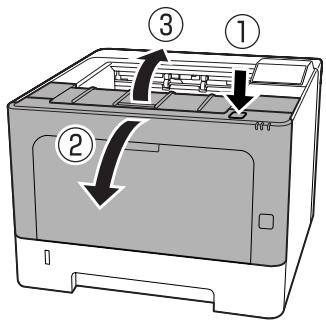

Important :
Ne touchez pas les roues et les rouleaux à l'intérieur. Dans le cas contraire, des dysfonctionnements ou une déterioration de la qualité d'impression risquent de se produire.

Appuyez sur le levier A sur la gauche.
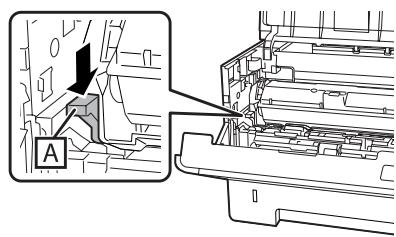

Retirez l'unité de maintenance A.
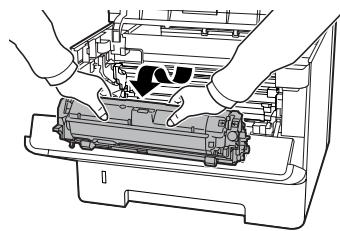

Placez l'unité de maintenance A à l'horizontal dans un endroit propre.
Ne la posez pas à la verticale sur l'une de ses extrémités.
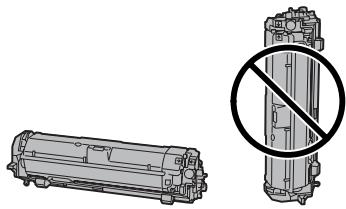

Retirez l'unité de maintenance B tout en tenant la section B.
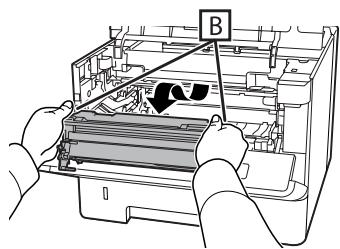
Entretien de l'imprimante
Placez l'unité de maintenance B à l'horizontale dans un endroit propre.
Ne la posez pas à la verticale sur l'une de ses extrémités.
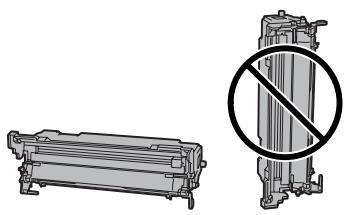
8 Essuyez délicatement le rouleau métallique à l'intérieur avec un chiffon doux et sec pour enlever les saletés et les particules de papier.
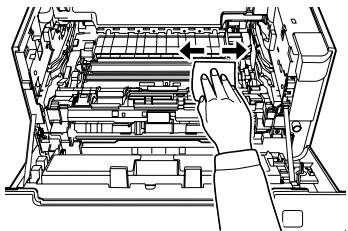
9 Soulevez la protection de guidage de la partie supérieure de l'unité de maintenance B.
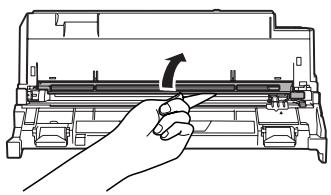
10 Placez la languette du produit de nettoyage sur la partie supérieure de l'unité de maintenance B et déplacez-la de gauche à droite deux ou trois fois.
La première fois que vous réalisez cette opération, retirez le ruban adhésif pour pouvoir déplacer cette pièce.
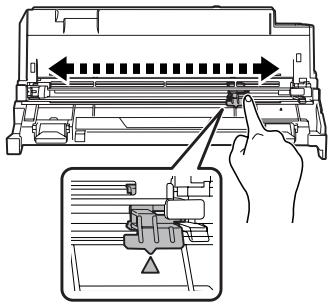
Ramenez la languette à sa position d'origine (repère ▲).
Assurez-vous que la languette revienne bien à la position du repère ▲. Dans le cas contraire, vous ne pourrez pas la prochaine fois retirer l'unité de maintenance B.
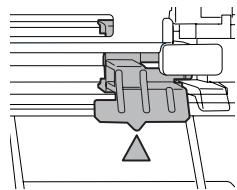
12 Installez l'unité de maintenance B.
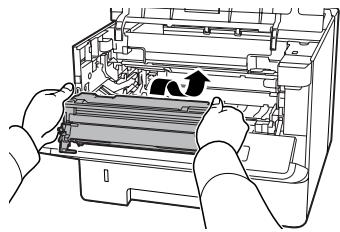
13 Installez l'unité de maintenance A.
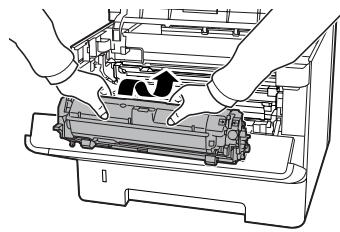
Refermez les capots F1 et F2.

Messages d'état et d'erreur sur le panneau de contrôle (AL-M320DN/ AL-M310DN)
Cette section présente les messages et la signification des messages s'affichant à l'écran LCD.
La présence du symbole à droite du message d'avertissement indique que plusieurs avertissements se sont produits. Utilisez la touche Bas ou Haut pour afficher les avertissements.
Remarque :
Si Press for help (APPuyez pour aide) s'affiche à l'écran LCD, appuyez sur la touche Gauche pour afficher l'aide. Appuyez ensuite sur la touche Bas pour passer à l'étape suivante, la touche Haut pour revenir à l'étape précédente, ou la touche Gauche pour quitter l'aide. Pour supprimer un message d'avertissement, sélectionnez Reset Menu (Menu Réinitialiser) dans Common Settings (Paramètres communs) du panneau de contrôle, puis sélectionnez Clear Warning (Effacer alerte). Pour obtenir des instructions, reportez-vous à la section « Méthode d'accès aux menus du panneau de contrôle (AL-M320DN/AL-M310DN) » à la page 18.
Attendez quelques minutes. Lorsque ce message est affiché, n'ouvrez pas les capots, ne les fermez pas et ne mettez pas l'imprimante hors tension.
Le menu sélectionné ne peut pas être enregistré sous forme de signet. Certains menus ne peuvent pas être enregistrés sous forme de signets.
Le menu sélectionné est enregistré sous forme de signet.
L'imprimante annule tous les travaux d'impression stockés dans sa mémoire, y compris ceux en cours de réception ou d'impression. Ce message apparait lorsque l'option Cancel All Jobs (Annuler tous les travaux) est sélectionnée sur le panneau de contrôle.
L'imprimante annule le travail d'impression spécifique et le travail d'impression actuel. Ce message apparaît lorsque vous spécifiez un fichier à annuler sur le panneau de contrôle et que vous sélectionnez l'option Cancel Job (Annuler le travail).
Les données d'impression sont supprimées car elles sont incorrectes.
Assurez-vous de l'utilisation du format de papier et du pilote d'impression appropriés.
L'imprimante a rencontré des problèmes lors de l'impression recto verso. Assurez-vous que le type et le format de papier utilisés sont adaptés à l'impression recto verso. Le problème peut également être lié à une définition incorrecte des paramètres de la source d'alimentation que vous utilisez. Appuyez sur la touche OK pour imprimer le reste du travail d'impression sur une seule face de la feuille. Pour annuler le travail d'impression, reportez-vous à la section « Annulation d'un travail d'impression » à la page 68.
Le menu enregistré ne peut être utilisé. Vous avez modifié des paramètres une fois le menu enregistré sous forme de signet, le menu a donc été désactivé.
Check Cassette xx (Vérification cassette xx) (AL-M320DN/ AL-M310DN uniquement)
Ce message s'affiche s'il n'y a pas de bac ou de papier.
Le bac indiqué par un « x » est soit manquant, soit à court de papier. Chargez correctement le papier et le bac, puis appuyez sur la touche OK.
Vérifier type papier
Dépannage
Le papier chargé dans l'imprimante ne correspond pas au type de papier défini dans le pilote d'impression. Seuls les papiers identiques à ceux mentionnés dans le paramètre du format de papier peuvent être utilisés pour l'impression.
Pour effacer ce message d'avertissement, sélectionnez Clear Warning (Effacer alerte) dans le Reset Menu (Menu Réinitialiser) du panneau de contrôle.
Le format de papier sélectionné est différent de celui du papier chargé dans l'imprimante. Vérifiez que le papier chargé dans la source d'alimentation spécifique est du format approprié.
Pour effacer ce message d'avertissement, sélectionnez Clear Warning (Effacer alerte) dans le Reset Menu (Menu Réinitialiser) du panneau de contrôle.
Clear paper jam www (supp. bourrage www)
L'emplacement du bourrage papier est indiqué par la mention correspondant à l'emplacement de l'erreur.
Si le bourrage papier survient simultanément à deux endroits ou plus, ils sont tous indiqués.
Pour plus d'informations sur l'élimination de bourrages papier, reportez-vous à la section « Élimination des bourrages papier » à la page 93.
Le capot indiqué (1) n'est pas complètement fermé. Ouvrez et refermez le capot.
Il n'est plus possible d'imprimer en précisant le nombre d'exemplaires, en raison du manque de mémoire vive (RAM). Si ce message d'advertissement apparait, n'imprimez qu'un seul exemplaire à la fois.
Pour effacer ce message d'advertissement, sélectionnez Clear Warning (Effacer alerte) dans le Reset Menu (Menu Réinitialiser) du panneau de contrôle.
Correctez l'heure avec le paramètre Heure
L'heure et la date sont les valeurs par défaut. Réglez l'heure et la date.
Pour supprimer un message d'avertissement, sélectionnez Clear Warning (Effacer alerte) dans le Reset Menu (Menu Réinitialiser) du panneau de contrôle.
Duplex memory overflow (mémoire recto-verso saturée)
Il n'y a pas assez de mémoire pour l'impression recto verso. L'imprimante imprime seulement le recto, puis éjecte la feuille de papier. Pour effacer ce message d'erreur, suivez les instructions ci-dessous.
Si le paramètre Auto Cont (Erreur-)Cont.) a la valeur Off dans le Setup Menu (Menu Imprimante) du panneau de contrôle, appuyez sur la touche OK pour imprimer au verso de la feuille suivante ou annulez le travail d'impression. Pour annuler le travail d'impression, reportez-vous à la section « Annulation d'un travail d'impression » à la page 68.
Si la valeur On est affectée au paramètre Auto Cont (Erreur-Cont.) dans le Setup Menu (Menu Imprimante) du panneau de contrôle, l'impression continue automatiquement après une période donnée.
La mise à jour du micrologiciel est en cours. Ne mettez pas hors tension jusqu'à ce que la mise à jour soit terminée.
La mise à jour du micrologiciel a échoué. Mettez hors tension puis sous tension, puis essayez une nouvelle fois de mettre à jour.
Feed Roller C1 Needed Soon (Roul. intr. C1 bientôt requis), Feed Roller C2 Needed Soon (Roul. intr. C2 bientôt requis) (AL-M320DN uniquement), Feed Roller C3 (C3 rouleau d'introduction) (AL-M320DN uniquement)
Ce message d'avertissement indique que la durée de vie restante du rouleau d'entraînement indiqué touche à sa fin. Vous pouvez continuer à imprimer jusqu'à ce qu'un message vous demandant de remplacer le rouleau d'entraînement indiqué s'affiche.
Filling Toner mm min (Toner repl. mm min.)
Dépannage
Attendez mm minutes que le toner se remplisse.
Form feed (avance papier)
L'imprimante éjecte le papier à la demande de l'utilisateur. Ce message s'affiche lorsque vous appuyez une fois sur la touche Pause/Reprise et maintenez la touche OK enfoncée pendant plus de deux secondes parce que l'imprimante n'a pas reçu de commande d'avance papier.
Ce message apparaît lorsque la durée d'utilisation restante de l'unité de fusion est faible. Vous pouvez continuer à imprimer jusqu'à ce que le message Replace Fuser (Remplacer le four) s'affiche.
L'imprimante ne dispose pas de suffisamment de mémoire pour imprimer la page dans la qualité d'impression spécifique. Elle réduit automatiquement la qualité de l'impression de manière à poursuivre l'impression. Si la qualité de l'impression ne convient pas, tentez de simplifier la page en limitant le nombre de graphiques ou en réduisant le nombre et la taille des polices.
Pour effacer ce message d'avertissement, sélectionnez Clear Warning (Effacer alerte) dans le Reset Menu (Menu Réinitialiser) du panneau de contrôle.
La cartouche de toner n'est pas installée dans l'imprimante.
Installez la cartouche de toner. Reportez-vous aux instructions fournies avec la cartouche de toner.
Le fichier spool du pilote est supprimé lors de l'impression ou les données sont anormales. Appuyez sur la touche OK pour effacer l'erreur.
Le module ROM contient des erreurs. Mettez l'imprimante hors tension et contactez votre revendeur.
L'unité de maintenance indiquée arrive à la fin de sa durée de vie. Vous pouvez continuer à imprimer jusqu'à ce que le message Replace Maintenance Unit A (Remplacer unité maintenance A) ou Replace Maintenance Unit B (Remplacer unité maintenance B) s'affiche. Pour supprimer ce message d'avertissement et poursuivre l'impression, sélectionnez Clear All Warnings (Effacer toutes alertes) dans le Reset Menu (Menu Réinitialiser) du panneau de contrôle.
Le mode d'alimentation manuelle est spécifique pour le travail d'impression en cours. Assurez-vous que le format papier indiqué par ssss est bien chargé, puis appuyez sur le bouton OK.
Mémoire saturée
La mémoire de l'imprimante est insuffisante pour l'exécution de la tâche en cours. Appuyez sur la touche OK du panneau de contrôle pour relancer l'impression ou annulez le travail d'impression. Pour annuler le travail d'impression, reportez-vous à la section « Annulation d'un travail d'impression » à la page 68.
La mémoire de l'imprimante est insuffisante pour terminer le travail d'impression en cours.
Pour supprimer un message d'avertissement, sélectionnez Clear Warning (Effacer alerte) dans le Reset Menu (Menu Réinitialiser) du panneau de contrôle.
Pour éviter que ce problème ne se reproduise, réduisez la résolution de l'image à imprimer.
Aucun bac n'est sélectionné sous Printer Settings (Paramètres imprim.) > Tray Menu (Menu Bac) - MP Tray AutoSel (Sé1 auto Bac BM) - Cassette1 AutoSel (Sé1 auto Bac 1) - Cassette2 AutoSel (Sé1 auto Bac 2) - Cassette3 AutoSel (Sé1 auto Bac 3)
Dépannage
Appuyez sur la touche Pause/Reprise pour annuler le travail d'impression.
La cartouche de toner installée n'est pas une cartouche de toner de marque Epson. L'installation d'une cartouche de toner de marque Epson est conseillée.
L'impression et la durée de vie restante de la cartouche de toner affichées sur le panneau de contrôle peuvent varier de celles obtenues avec des cartouches de toner de marque Epson. Epson décline toute responsabilité en cas de dommages ou problèmes suite à l'utilisation de consommables non fabriqués ou non approuvés par Epson.
Appuyez sur la touche OK du panneau de contrôle pour reprendre l'impression.
Ce message apparaît dans les situations suivantes.
Le papier n'est pas chargé dans l'alimentation papier « xxxx ». L'utilisation de papier de format « yyyy » dans l'alimentation papier « xxxx » efface l'erreur et l'impression démarre. L'alimentation papier indiquée ne contient pas de papier. Le chargement de papier dans l'alimentation papier efface l'erreur et l'impression démarre. Le bac papier n'est pas installé correctement. Poussez à fond avec précaution le bac, puis vérifiez qu'il est bien installé. Aucune feuille au format A4 ou LT n'est chargée dans l'alimentation papier « xxxxx » alors que le paramètre A4/LT Auto Switching (Commut. auto A4/LT) n'est pas sur Off (Non).
Pour imprimer, chargez du papier au format A4 ou LT dans l'alimentation papier « xxxxx », puis appuyez sur la touche OK.
Pour annuler l'impression, appuyez sur la touche Réveil / Veille, puis annulez en sélectionnant une tâche.
Paper Out tttt sssss (Fin Papier tttt sssss)
L'alimentation papier indiquée ne contient pas de papier (tttt). Chargez le papier de la taille indiquée (sssss) dans l'alimentation papier.
Un état dans lequel les données sont créées et reçues sans lancer l'impression. Appuyez sur la touche Pause/Reprise pour pouvoir imprimer.
L'impression redémarre si l'imprimante est laissée en pause pendant une minute.
L'impression ne peut pas démarrer, car le travail précédent est en cours de traitement. Réessayez après quelques secondes.
Le temps nécessaire au traitement des données à imprimer est trop important pour le moteur d'impression, car la page courante est trop complexe. Appuyez sur la touche OK pour reprendre l'impression ou annulez le travail d'impression. Pour annuler le travail d'impression, reportez-vous à la section « Annulation d'un travail d'impression » à la page 68. Si ce message réapparaît, sélectionnez On pour Page Protect (Protect. Page) dans le Setup Menu (Menu Imprimante) du panneau de contrôle.
Si ce message continue à s'afficher lors de l'impression d'une page déterminée, essayez de simplifier la page en limitant le nombre de graphiques ou en réduisant le nombre et la taille des polices.
L'imprimante vérifie la mémoire vive (RAM).
L'imprimante est prête à recevoir des données à imprimer.
Vous avez sélectionné No (Non) à l'affichage du message Do you want to reboot to apply the settings? (Souhaitez-vous redémarrer pour appliquer les paramètres?). Pour effacer ce message d'avertissement, sélectionnez Clear Warning (Effacer alerte) dans le Reset Menu (Menu Réinitialiser) du panneau de contrôle.
Dépannage
L'imprimante est démarrée en mode de réception car la mise à jour du micrologiciel a échoué. Suivez les étapes ci-dessous pour essayer de mettre à jour le micrologiciel une nouvelle fois.
- Raccordez l'ordinateur à l'imprimante à l'aide d'un câble USB (les connexions réseau ne peuvent pas être utilisées pour les mises à jour en mode de réception).
- Téléchargez le dernier micrologiciel sur le site internet d'Epson, puis lancez la mise à jour.
Replace Feed Roller C1 (Remplacer rouleau d'entraînement C1), Replace Feed Roller C2 (Remplacer rouleau d'entraînement C2), Replace Feed Roller C3 (Remplacer rouleau d'entraînement C3) (AL-M320DN uniqueness)
Le rouleau d'entraînement indiqué a atteint la fin de sa durée d'utilisation et doit être remplacé. Appuyez sur la touche OK pour effacer cette erreur.
Remplacer le four (AL-M320DN uniquement)
L'unité de fusion a atteint la fin de sa durée d'utilisation et doit être remplacée. Si cette erreur survient, contactez votre revendeur.
Remplacer unité maintenance A, Remplacer unité maintenance B
L'unité de maintenance indiquée a atteint la fin de sa durée de vie et doit être remplacée. Appuyez sur la touche OK pour effacer cette erreur.
Remplacer cartouche toner
La cartouche de toner a atteint la fin de sa durée de vie et doit être remplacée.
Pour plus de détails au sujet du remplacement, reportez-vous aux instructions fournies avec la cartouche de toner.
L'imprimante ne peut pas stocker les données du travail d'impression à l'aide de la fonction Reserve Job (Gestion des jobs). Le nombre maximal de travaux d'impression qu'il est possible de stocker sur la mémoire de l'imprimante est atteint ou la mémoire du lecteur est insuffisante pour stocker un nouveau travail. Pour stocker un nouveau travail d'impression, supprimez un travail stocké précédemment. Par ailleurs, si vous avez enregistré des Confidential Job (Job confidential), vous pouvez libérer de la mémoire en imprimant ces travaux.
Vous pouvez également augmenter l'espace mémoire disponible en affectant au paramètre RAM Disk (Disque RAM) la valeur Normal (Norm.) ou Maximum (Max.). Pour plus d'informations, reportez-vous à la section « Setup Menu (Menu Imprimante) » à la page 22.
Pour supprimer un message d'avertissement, sélectionnez Clear Warning (Effacer alerte) dans le Reset Menu (Menu Réinitialiser) du panneau de contrôle.
Reset all (tout réinitialiser)
L'interface de l'imprimante a été réinitialisée et le contenu de la mémoire tampon effacé. L'imprimante redémarre automatiquement.
Un paramètre du menu du panneau de contrôle a été modifié au cours d'une impression. Appuyez sur la touche OK pour effacer ce message. Le nouveau paramètre prendra effet une fois l'impression terminée. Vous pouvez également effacer ce message d'erreur en sélectionnant Reset Àll (Tout réinitialiser) sur le panneau de contrôle. Les données d'impression seront néanmoins supprimées.
L'imprimante vérifie la mémoire morte (ROM).
Ce message s'affiche si vous modifiez votre mot de passe sous Password Config (Config mot de passe) sur le panneau de contrôle.
SELF TEST (auto TEST)
L'imprimante procède à un auto test et à une initialisation.
Dépannage
Une erreur du contrôle ou du moteur d'impression a été détectée. Mettez l'imprimante hors tension. Attendez quelques secondes, puis remettez l'imprimante sous tension. Si le message d'erreur persiste, notez le numéro de l'erreur qui s'affiche sur l'écran LCD (Cfffff/Exxx), mettez l'imprimante hors tension, débranchez le cordon d'alimentation et contactez un technicien qualifié.
Le papier chargé dans l'alimentation papier spécifiée (tttt) ne correspond pas au type de papier requis (FPPF). Remplacez le papier chargé par du papier de type approprié et appuyez sur la touche OK pour reprendre l'impression ou annulez le travail d'impression. Pour annuler le travail d'impression, reportez-vous à la section « Annulation d'un travail d'impression » à la page 68.
Si vous appuyez sur la touche OK sans avoir remplacé le papier, l'imprimante imprime sur le papier chargé même s'il n'est pas du type requis.
Le papier chargé dans la source spécifiée (tttt) ne correspond pas au format de papier requis (sssss). Remplacez le papier chargé par du papier à la taille appropriée et appuyez sur la touche OK pour reprendre l'impression ou annulez le travail d'impression. Pour annuler le travail d'impression, reportez-vous à la section « Annulation d'un travail d'impression » à la page 68.
Si vous appuyez sur la touche OK sans avoir remplacé le papier, l'imprimante imprime sur le papier charge même s'il n'est pas à la taille requise.
Set papertttt SSS1 ou SSS2 (insérer papier tttt SSS1 ou SSS2)
Ce message s'affiche dans les situations suivantes si A4/ LT Auto Switching (Commut. auto A4/LT) dans Setup Menu (Menu Imprimante) est défini sur A4->LT, LT->A4 ou A4<->LT:
- Lors de l'impression d'un travail spécifique au format A4 dans le pilote d'impression, aucune alimentation papier n'est configurée au format A4 ou LT (format de remplacement pour A4) dans le Trau Menu (Menu Bac).
- Lors de l'impression d'un travail spécifique au format Letter LT ou A4 (format de remplacement pour LT) dans le Trau Menu (Menu Bac).
Pour effacer ce message d'avertissement, assurez-vous que l'option A4 ou LT est affectée à l'alimentation papier spécifiée (tttt) dans le Tray Menu (Menu Bac), chargez du papier au format A4 ou Letter (sss1 ou sss2) dans l'alimentation papier spécifiée (tttt), puis cliquez sur la touche OK ou annulez le travail d'impression. Pour annuler le travail d'impression, reportez-vous à la section « Annulation d'un travail d'impression » à la page 68.
Veille (En veille) (lorsque la touche Réveil / Veille est allumée ou clignote)
L'imprimante est en mode d'économie d'énergie. Ce mode est désactivé lorsque l'imprimante reçoit les données d'impression.
Il y a un problème avec la cartouche de toner.
Retirez la cartouche de toner et réinsérez-la. Si l'erreur persiste, remplacez la cartouche de toner. Pour plus de détails au sujet du remplacement, reportez-vous aux instructions fournies avec la cartouche de toner.
Toner low (niveau toner faible)
La cartouche de toner est presque à la fin de sa durée de vie. Préparez une cartouche de toner neuve.
Turn Paper MP Tray (Tournant papier bac BM), Turn Paper Cassette1 (Tournant papier bac 1), Turn Paper Cassette2 (Tournant papier bac 2) (AL-M320DN/ AL-M310DN uniquement), Turn Paper Cassette3 (Tournant papier bac 3) (AL-M320DN/AL-M310DN uniquement)
L'orientation (vertical ou horizontal) du papier qui est définie dans l'alimentation papier indiquée est incorrecte. Changez l'orientation du papier dans l'alimentation papier.
L'imprimante ne peut pas effacer un message d'erreur parce que l'erreur n'a pas été résolue. Essayez de résoudre une nouvelle fois le problème.
Le préchauffage de l'imprimante est en cours afin que l'unité de fusion soit prête à imprimer.
Une cartouche de toner incorrecte est installée.
Installez uniquement les cartouches de toner répertoriées à la section « Consommables et options » à la page 120.
Voyants d'erreur et d'état (AL-M220DN)
Vous pouvez vérifier l'état de l'imprimante en consultant l'état des voyants du panneau de contrôle.
Remarque :
Vous pouvez facilement vérifier l'état de l'imprimante ou une erreur sur un ordinateur Windows en utilisant EPSON Status Monitor. Pour plus d'informations, reportez-vous à la section « Utilisation de EPSON Status Monitor » à la page 66.
L'état des voyants est présenté ci-dessous.
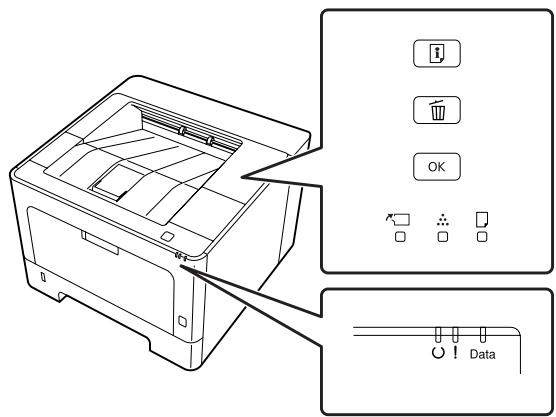
| ■ | Allumé |
| ■ | Clignotant1: allumé pendant 0,3 seconde, éteint pendant 0,3 seconde |
| ■ | Clignotant2: allumé pendant 0,6 seconde, éteint pendant 0,6 seconde |
| ■ | Clignotant3: allumé pendant 0,6 seconde, éteint pendant 2,4 secondes |
| ■ | Clignotant4: allumé pendant 1,2 seconde, éteint pendant 1,2 seconde |
| □ | Éteint |
| — | Selon la situation (soit allumé, clignotant ou éteint) |
| □ | □ | □ | ○ | ! | Data | Situations et solutions (message affché en gras) |
| □ | — | — | — | □ | — | Correct time using Time Setting (Corriger l'houre avec le paramètre Heure) L'heure n'est pas définie dans l'imprimante. Réglez l'houre avec Time Setting (Heure) Reportez-vous à la section « Méthode d'accès aux menus du panneau de contrôle (AL-M220DN) » à la page 18. |
Dépannage
| □ | □ | □ | ○ | ! | Data | Situations et solutions (message affché en gras) |
| □ | □ | □ | □ | □ | — | Install Toner Cartridge (Insérer Bloc Toner) La cartouche de toner n'est pas installée dans l'imprimante. Installez la cartouche de toner. Wrong Toner Cartridge (Toner incorrect) Une cartouche de toner incorrecte est installée. Installez uniquement les cartouches de toner répertoriées à la section « Consommables et options » à la page 120. Toner Cartridge Error (Err cart toner) Il y a un problème avec la cartouche de toner. Retireze la cartouche de toner et réinsérez-la. Si l'erreur persististe, remplacez la cartouche de toner. Replace Toner Cartridge (Remplacer cart. toner) La cartouche de toner a atteint la fin de sa durée de vie et doit être replacée. |
| □ | □ | □ | □ | □ | — | Non-Genuine Toner Cartridge (Cartouche de toner pas d'origine) La cartouche de toner installée n'est pas une cartouche de toner de marque Ephson. L'installation d'une cartouche de toner de marque Ephson est conseillée. L'impression et la durée de vie restante de la cartouche de toner affichées sur le panneau de contrôle peuvent varier de celles obtenues avec des cartouches de toner de marque Ephson. Ephson décline toute responsabilité en cas de dommages ou problèmes suite à l'utilisation de consommables non fabriqués ou nonapprovés par Ephson. Appuyez sur la touche OK du panneau de contrôle pour reprendre l'impression. |
| — | □ | — | □ | □ | — | Toner Low (Niveau toner faible) La cartouche de toner est presque à la fin de sa durée de vie. Préparez une cartouche de toner neue. |
| — | □ | — | □ | □ | — | Non-Genuine Toner Cartridge (Cartouche de toner pas d'origine) La cartouche de toner installée n'est pas une cartouche de toner de marque Ephson. |
| □ | □ | □ | □ | □ | — | Close Cover (Fermer capot) Un capot est ouvert ou pas fermé correctement. Ouvrez puis reférerlez capot. |
| □ | □ | □ | □ | □ | — | Check Paper Size (Vérifiez le format du papier) Le papier chargé dans l'alimentation papier indiquée ne correspond pas au format de papier requis. Remplacez le papier chargé par du papier au format adéquat et appuyez sur la touche OK pour reprendre l'impression ou annulez le travail d'impression en appuyant sur la touche Job Cancel (Annulation du travail). |
| □ | □ | □ | □ | □ | — | Clear Paper Jam (Supp. bourrage) Un bourrage papier s'est produit. Supprimez le bourrage papier. Pour obtenir des instructions, reportez-vous à la section « Elimination des bourages papier » à la page 93. |
Dépannage
| □ | □ | □ | ○ | ! | Data | Situations et solutions (message affché en gras) |
| □ | □ | □ | □ | ● | — | Manual Feed (Al. Man.)Le paramètre Manual Feed (Alimentation manuelle) est séLECTIONné dans le pilote d'impression. Assurez-vous que le papier voulu s'affiche dans le pilote d'impression et qu'il est chargé par la fente d'alimentation manuelle du bac BM. Vous doivent appuyer sur la touche OK une fois pour imprimer en mode d'alimentation manuelle. Pour imprimer depuis le bac BM ou l'unité papier de 250 feuilles en option après l'impression en mode manuel, assurez-vous de changer le paramètre Manual Feed (Alimentation manuelle) dans le pilote d'impression.Remarque:Avant d'imprimer en mode d'alimentation manuelle, retirez toutes les feuilles des autres alimentations papier. |
| □ | □ | ■ | □ | ● | — | Turn Paper MP Tray (Tournier papier bac BM), Turn Paper Cassette1 (Tournier papier bac 1)L'orientation (vertical ou horizontal) du papier qui est définié dans l'alimentation papier indiquée est incorrecte. Changez l'orientation du papier dans l'alimentation papier. |
| □ | □ | ■ | □ | ● | — | Can't Print Duplex (Impression recto-verse impossible)L'imprimante a rencontres des problèmes lors de l'impression recto verso. Le problème peut également être lié à une définition incorrecte des paramètres de la source d'alimentation que vous utilisez. Appuyez sur la touche OK pour imprimer le reste du travail d'impression sur une seule face de la feuille. Pour annuler le travail d'impression, reportez-vous à la section « Annulation d'un travail d'impression » à la page 68.Set Paper (Insérer papier)L'papier chargeé dans l'alimentation papier indiquée ne correspond pas au format ou au type de papier requis. Remplaceze le papier chargeé par du papier au format et au type appropriés, puis appuyez sur la touche OK pour reprendre l'impression.L'appui sur la touche OK imprime le reste du travail sur un seul côté du papier. Pour annuler le travail d'impression, reportez-vous à la section « Annulation d'un travail d'impression » à la page 68. Pour effacer ce message d'advertissement, assurez-vous que l'options A4 ou LT est affectée à l'alimentation papier indiquée dans le Tray Menu (Menu Bac), chargez du papier au format A4 ou Letter dans l'alimentation papier indiquée, puis cliquez sur OK.Remarque:Si A4/LT Auto Switching (Commut. auto A4/LT) sous Setup Menu (Menu Imprimante) est réglé sur A4->LT, LT->A4 ou A4<-->LT:Lors de l'impression d'un travail spécifique au format A4 dans le pilote d'impression, aucune alimentation papier n'est configurée au format A4 ou LT (format de remplacement pour A4) dans le Tray Menu (Menu Bac).Lors de l'impression d'un travail spécifique au format Letter dans le pilote d'impression, aucune alimentation papier n'est configurée au format LT ou A4 (format de remplacement pour LT) dans le Tray Menu (Menu Bac). |
Dépannage
| □ | □ | □ | ○ | ! | Data | Situations et solutions (message affché en gras) |
| □ | □ | □ | □ | □ | — | Paper Out (Fin Papier) □ Le papier n'est pas chargé dans l'alimentation papier utilisée par l'imprimante. Le chargement de papier efface l'erreur et l'impression démarre. □ L'alimentation papier indiquée ne contient pas de papier. Le chargement de papier dans l'alimentation papier efface l'erreur et l'impression démarre. □ Le bac papier n'est pas installé correctement. Poussez à fond le bac pour l'instructor correctement. |
| — | — | □ | — | □ | — | Check Paper Size (Vérifiez le format du papier) Le format de papier sélectionné est différent de celui du papier chargé dans l'imprimante. Vérifiez que le format papier chargé dans l'alimentation papier spécifiée est correct. Check Media Type (Vérifier type papier) Le papier chargeé dans l'imprimante ne correspond pas au type de papier définis dans le pilote d'impression. Seuls les papiers identiques à ceux mentionnés dans le paramètre du format de papier peuvent être utilisés pour l'impression. |
| □ | □ | □ | □ | □ | — | L'imprimante n'a pas assez de mémoire. Print Overrun (Dépassement imp.) Le temps nécessaire au traitement des données à imprimer est trop important pour le moteur d'impression, car la page en cours est trop complexe. Appuyez sur la touche OK pour reprendre l'impression ou annulez le travail d'impression. Pour annuler le travail d'impression, reportez-vous à la section « Annulation d'un travail d'impression » à la page 68. Memory Overflow (Mémoire saturée) La mémoire de l'imprimante est insuffisante pour l'exécution de la tâche en cours. Appuyez sur la touche OK du panneau de contrôle pour relancer l'impression ou annulez le travail d'impression. Pour annuler le travail d'impression, reportez-vous à la section « Annulation d'un travail d'impression » à la page 68. Duplex Memory Overflow (Mémoire recto-verse saturaée) Il n'y a pas assez de mémoire pour l'impression recto verso. L'imprimante imprime seulement sur le recto, puis éjecte la feuille de papier. Appuyez sur la touche OK pour imprimer sur le verso de chaque feuille, ou annulez le travail d'impression. Pour annuler le travail d'impression, reportez-vous à la section « Annulation d'un travail d'impression » à la page 68. Invalid Data (Données incorrectes) Le fichier spoule du pilote est supprimé lors de l'impression ou les données sont anormales. Appuyez sur la touche OK pour effacer l'erreur et ignorer la page au moment où l'erreur s'est produit. Si c'est une page imprimable, redémarrez l'impression à partir de celle-ci. Pour annuler le travail d'impression, reportez-vous à la section « Annulation d'un travail d'impression » à la page 68. |
| □ | □ | □ | □ | □ | □ | Unable Clear Error ( Impossible eff. err.) L'imprimante ne peut pas effacer un message d'erreur parce que l'erreur n'a pas été résolue. Essayez de résoudre une nouvelle fois le problème. |
| □ | □ | □ | □ | □ | □ | FORMATTING Formatage (initialisation). Veuillez patienter. |
| □ | □ | □ | □ | □ | □ | ROM CHECK L'imprimante vérifie la mémoire morte (ROM). Veuillez patienter. |
Dépannage
| □ | □ | □ | ○ | ! | Data | Situations et solutions (message affché en gras) |
| □ | □ | □ | □ | □ | □ | RAM CHECK L'imprimante vérifie la mémoire vive (RAM). Veuillez patienter. |
| □ | □ | □ | □ | □ | □ | SELF TEST (Auto Test) L'imprimante procèle à un auto test et à une initiaisation. Veuillez patienter. |
| □ | □ | □ | □ | □ | □ | Reset All (Tout réinitialiser) L'interface de l'imprimante a été réinitialisée et le contenu de la mémoire tampon effacé. L'imprimante redémarre automatiquement. Veuillez patienter. |
| □ | □ | □ | □ | — | — | Canceling All Job (Tout annuler) L'imprimante annule tous les travaux d'impression stockés dans sa mémoire, y compris ceux en cours de réception ou d'impression. Veuillez patienter. |
| □ | □ | □ | □ | — | — | Canceling Job (Annuler le travail) L'imprimante annule le travail d'impression spécifique et le travail d'impression actuel. Veuillez patienter. |
| — | — | — | □ | — | — | Please wait (Veuillez patienter) Veuillez patienter. N'éteignez pas l'imprimante. N'ouvre pas ou ne fermez pas le capot. |
| F/W Update (MAJ microlog) La mise à jour du micrologiciel est en cours. Ne mettez pas hors tension jusqu'à ce que la mise à jour soit terminée. Filling Toner (Toner repl.) Patientez que le toner se remplisse. | ||||||
| — | — | — | — | □ | □ | Form Feed (Avance Papier) L'imprimante ejecte le papier à la demande de l'utilisateur. |
| Printing Configuration Status Sheet (Impr. feuille état de la configuration) Printing Supplies Status Sheet (Impr. Feuille historièt utilisation) Printing Usage History Sheet (Impr. feuille état des consommables) ESC/Page Font Sample (Liste Polices ESC/Pg) PCL Font Sample (Liste Polices PCL) ESC/P2 Font Sample (Liste Polices ESC/P2) FX Font Sample (Liste Polices FX) I239 Font Sample (Liste Polices I239) PS3 Font List (Liste Polices PS3) La feuille correspondante est imprimée. Screen25 Screen50 Screen100 Un motif s'imprime pour vérifier l'homogénéité de l'impression à la densité indiquée (25 %, 50 % ou 100 %). | ||||||
Dépannage
| ! | Data | Situations et solutions (message affché en gras) | ||||
| - | - | - | - | - | Warming Up (Préchauffage) Le préchauffage de l'imprimante est en cours afin que l'unité de fusion soit prête à imprimer. Adjusting Printer (Réglage Imprimante) Attendez quelques minutes. Lorsque ce message est affiché, n'ouvrez pas les capots, ne les fermez pas et ne mettez pas l'imprimante hors tension. Canceling Job (Annuler le travail) L'imprimante annule le travail d'impression spécifique et le travail d'impression actuel. Veuillez patienter. | |
| Sleep (En veille) L'imprimante est en mode d'économie d'énergie. Ce mode est annulé lorsque l'imprimante recoit des données d'impression ou que vous appuyez sur une touche du panneau de contrôle. | ||||||
| - | - | - | - | - | Cooling Down (Refroidissement) L'imprimante refroidit. Ce message n'indique pas une erreur et s'efface tout seul. | |
| - | - | - | - | - | Ready (Prête) L'imprimante est prête à receivevoir des données à imprimer. | |
| - | - | - | - | - | Reboot to apply settings (Redémarrer pour appl. les paramètres) Une option de paramètre qui n'est pas activée avant le redémarrage de l'imprimante. Mettez l'imprimante hors puis sous tension, ou effectuez une réinitialisation complète. | |
| Can't Print (Impr. impossible) Les données d'impression sont supprimées car elles sont incorrectes. Assurez-vous de l'utilisation du format de papier et du pilote d'impression appropriés. | ||||||
| Collate Disabled (Pas d'assemblage) Les données d'impression sont supprimées car elles sont incorrectes. Assurez-vous de l'utilisation du format de papier et du pilote d'impression appropriés. Il n'est plus possible d'imprimer en précisant le nombre d'exemplaires, en raison du manque de mémoire vivie (RAM). Si cet avertissement apparait, n'imprimez qu'un seul exemplaire à la fois. | ||||||
| Image Optimum (Adapt. Image) L'imprimante ne dispose pas de suffisamment de mémoire pour imprimer la page dans la qualité d'impression spécifique. Elle réduit automatiquement la qualité de l'impression de manière à poursuivre l'impression. Si la qualité de l'impression ne convient pas, tentez de simplifier la page en limitant le nombre de graphiques ou en réduisant le nombre et la taille des polices. | ||||||
| Need Memory (Mém. insuffisante) La mémoire est insuffisante pour terminer le travail d'impression en cours. Pour éviter que ce problème ne se reproduise, réduisez la résolution de l'image à imprimer. |
Dépannage
| □ | □ | □ | ○ | ! | Data | Situations et solutions (message affché en gras) |
| ■ | ■ | ■ | ■ | ■ | ■ | Service Reg (Entretien req.)Une erreur du contrôleur ou du moteur d'impression a été détectée. Mettez l'imprimante hors tension. Attendeez quelques secondes, puis remettez l'imprimante sous tension. Si l'erreur persiste, notez le numéro de l'erreur qui s'affiche sur l'écran (Cffff/Exxx), mettez l'imprimante hors tension, débranchez la fiche d'alimentation et contactez un technician qualifié. |
| ■ | ■ | ■ | ■ | ■ | ■ | |
| ■ | ■ | ■ | ■ | ■ | ■ | F/W Update: Error (MÀJ microlog : err.)La mise à jour du micrologiciel a échoué. Mettez hors puis sous tension, puis essayez une nouvelle fois demettre à jour. |
| ■ | ■ | ■ | □ | ■ | — | |
| □ | □ | □ | ■ | ■ | ■ | Recovery ModeL'imprimante est démarrée en mode de récapération car la mise à jour du micrologiciel a échoué. Suivez les étapes ci-dessous pour essayer deMETTE à jour le micrologiciel une nouvelle fois. |
Impression d'une feuille d'état
Pour vérifier que l'état de l'imprimante et la configuration de l'imprimante répondent à vos besoins, imprimez la feuille d'état appropriée. Le tableau ci-dessous présente les principales feuilles d'état imprimables depuis le panneau de contrôle de l'imprimante.
Remarque :
Il existe d'autres feuilles imprimables en plus des feuilles répertoriées dans le tableau ci-dessous. Reportez-vous au menu System Report (Rapport du système) dans « System Information (Infos système) » à la page 20 pour plus d'informations.
| Print Configu- ration Status Sheet (Impri- mer feuille état de la configura- tion)* | Cette option permet d'imprimer la configuration matérielle et les paramè-tres des menus du panneau de contrôle. |
| Print Supplies Status Sheet (Imprimer feuil- le état des con- sommables)* | Cette option permet d'imprimer la du-rée de vie restante des pieces de re-change et le niveau restant des consommables dans l'imprimante. |
| Print Usage Hi- tory Sheet (Im- primer la feuille historiqi utilisati- tion)* | Cette option permet d'imprimer diffé- rentes statistiques au sujet des nom-bres d'imprimés, tels que Paper Size (Format Papier) ou Paper Path (chemin d'alimentation du papier). |
| Network Status Sheet (Feuille état réseau) | Cette option permet d'imprimer l'etat de la configuration de l'interface ré-seau. |
- Le pilote d'impression peut également imprimer les feuilles d'état. Accédez à l'onglet Maintenance (Utilitaire) du pilote d'impression, puis cliquez sur l'icône Print Status Sheets (Imprimer des feuilles d'état).
Impression du panneau de contrôle (AL-M320DN/310DN)
Suivez les étapes ci-dessous pour imprimer et vérifier la Configuration Status Sheet (Feuille d'état de la configuration) du panneau de contrôle, en guise d'exemple.
1 Mettez l'imprimante sous tension. L'écran LCD affiche Ready (Prête). 2 Appuyez sur la touche Droite pour accéder aux menus du panneau de contrôle.
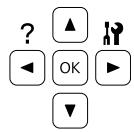
3 Utilisez la touche ▽ Bas pour sélectionner System Information (Infos système), puis appuyez sur la touche Droite. 4 Utilisez la touche ▽ Bas pour sélectionner System Report (Rapport du système), puis appuyez sur la touche Droite. Utilisez la touche ▽ Bas pour sélectionner Print Configuration Status Sheet (Imprimer feuille état de la configuration), puis appuyez sur la touche Droite. 6 Vérifiez que les informations relatives aux options installées sont correctes. Si les options sont correctement installées, elles apparaissent sous Hardware Configuration (Configuration imprimante). Sinon, réinstallez-les.
Impression du panneau de contrôle (AL-M220DN)
Reportez-vous à la section « Panneau de contrôle du modèle AL-M220DN » à la page 16.
Remarque:
Si la feuille d'état de la configuration ne répertorie pas les options installées, vérifie qu'elles sont correctement connectées à l'imprimante. Si vous ne parvenez pas à imprimer une feuille d'état de la configuration correcte, contactez votre revendeur. - Imprimez la feuille d'état de la configuration sur du papier au format A4.
Élimination des bourrages papier
Si du papier se coince dans l'imprimante, des messages d'alerte sont indiqués sur l'écran LCD (AL-M320DN/ AL-M310DN), les voyants LED (AL-M220DN) et dans l'utilitaire EPSON Status Monitor. Des bourrages papier risquent de se produire à plusieurs endroits simultanément. Par exemple, pour AL-M320DN/ AL-M310DN, lorsque l'écran LCD affiche un message, tel que Clear Paper Jam C1 DM (Supp. Bourrage C1 DM), éliminez les bourrages dans l'ordre dans lequel ils sont affichés.
Respectez les points suivants lorsque vous résolvez un bourrage papier.
Ne retirez pas de force le papier coincé. S'il se déchire, il sera difficile à retirer et pourrait causer d'autres bourrages. Tirez délicatement et fermement le papier des deux mains de manière à ne pas le déchirer, ce qui pourrait entraîner votre chute et des blessures. Si le papier se déchire et que certains morceaux restent coincés dans l'imprimante ou si le bourrage survient à un endroit inhabituel non mentionné dans cette section, contactez votre revendeur. Assurez-vous que le type de papier chargé correspond au paramètre Paper Type (Type de papier) du pilote d'impression. Si des bourrages papier se produisent régulièrement, vérifiez que la configuration de l'imprimante est correcte et que les paramètres de l'imprimante sont corrects. Pour plus d'informations, reportez-vous à la section « L'entraînement du papier ne s'effectue pas correctement. » à la page 99.
Attention:
Lorsque vous ouvrez les capots F1, F2 ou E de l'imprimante pendant ces opérations, ne touchez pas aux zones indiquées par des étiquettes d'avertissement. Les températures élevées risquent de provoquer des brûlures.
étiquette de mise en garde

Attention :
Faites attention lorsque vous ouvrez ou fermez rapidement les capots. Vous pouvez vous pincer les doigts ou vous blesser.
Vue interieure
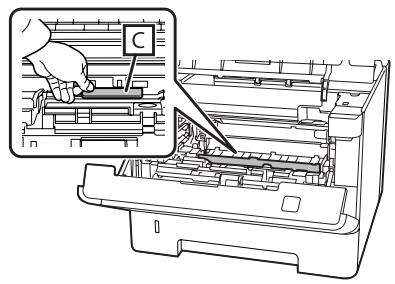
Vue avant
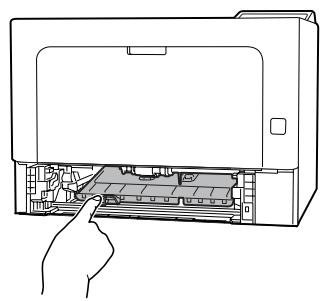
Vue arrête
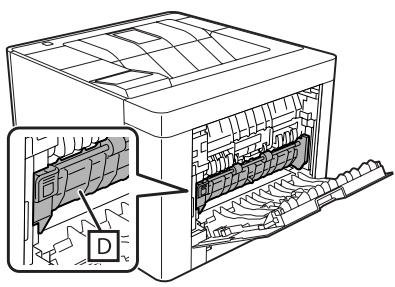
F (capot f)

Retirez tout le papier du bac BM, puis fermez ce dernier.
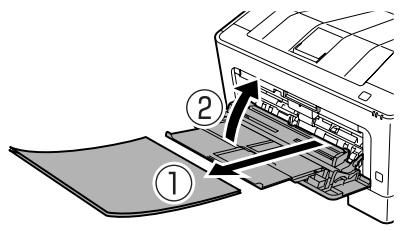

Appuyez sur la touche du haut, puis ouvrez les capots F1 et F2.
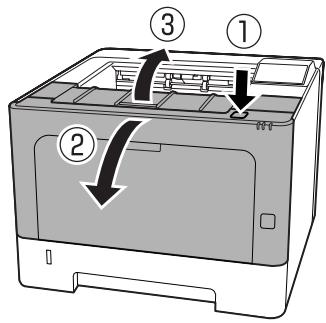

Appuyez sur le levier A sur la gauche.
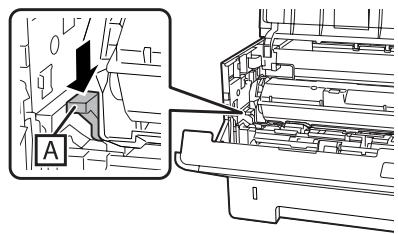

Retirez l'unité de maintenance A.
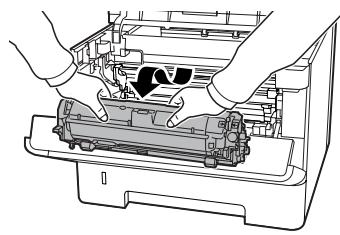

Retirez l'unité de maintenance B tout en tenant la section B.
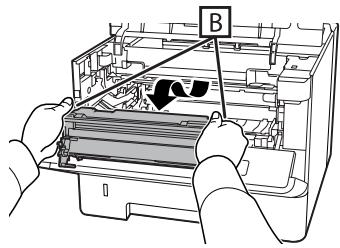

Important :
N'exposez pas l'unité de maintenance B à la lumière pendant une longue durée. Pour éviter tout endommagement, ne touchez pas au photoconducteur (tambour) dans l'unité de maintenance B.
Dépannage
6 Tout en tenant l'intérieur du capot C, retirez toutes les feuilles de papier.
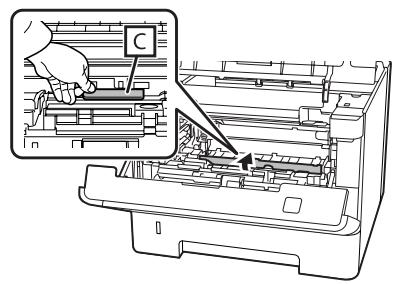

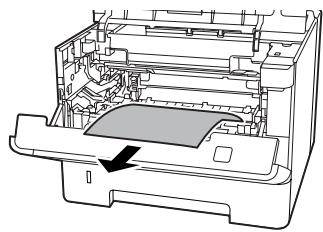
7 Installez l'unité de maintenance B.
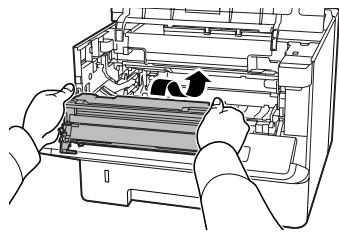
8 Installez l'unité de maintenance A.
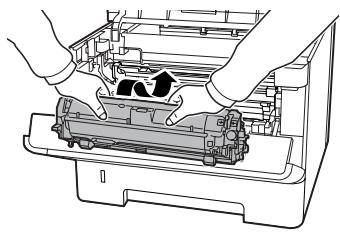
9 Refermez les capots F1 et F2.
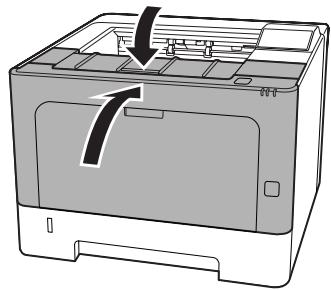
E (capot e)
1 Ouvrez le capot E à l'arrière de l'imprimante.
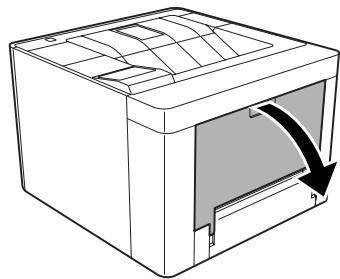
2 Retirez toutes les feuilles de papier.
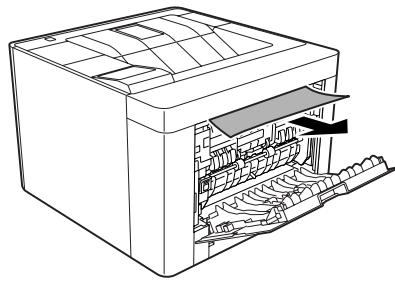
Si vous ne pouvez pas retirer le papier de la partie supérieure, passez à l'étape 3.
3 Tout en ouvrant la section D, retirez toutes les feuilles de papier.
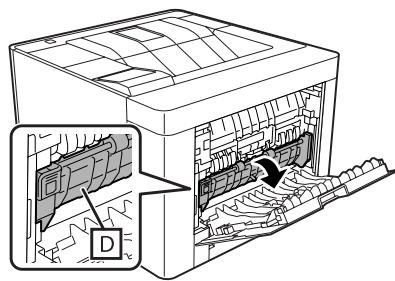

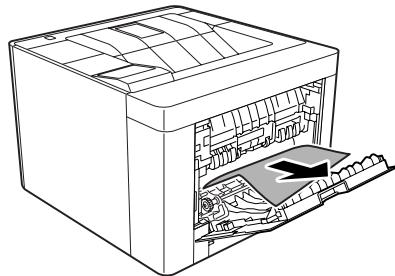
Dépannage
Fermez le capot E à l'arrière de l'imprimante.
Appuyez sur la touche de la partie supérieure, ouvrez puis fermez le capot F1, puis fermez le capot F2.
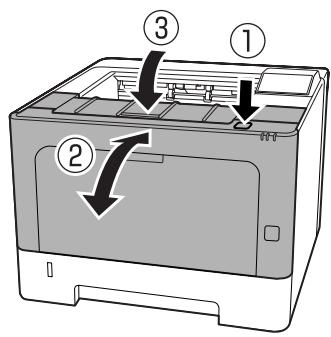
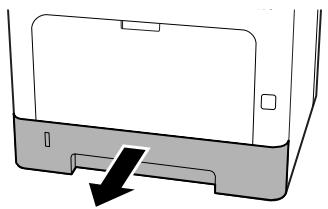
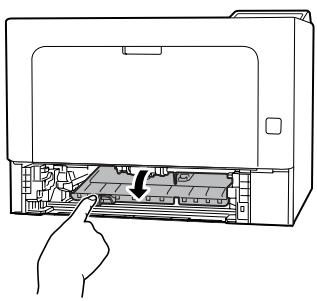
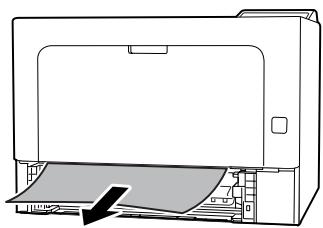
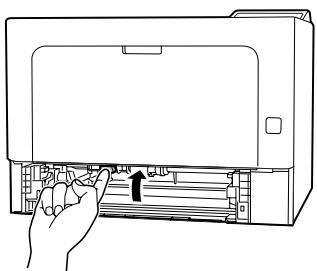
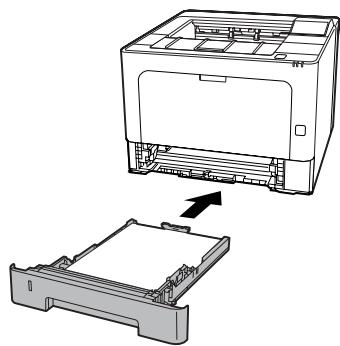
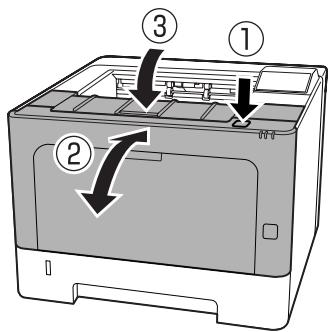
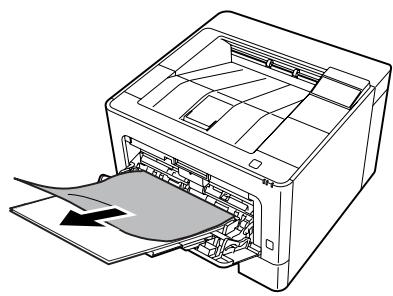
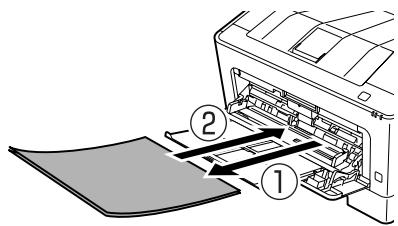
Dépannage
3 Vérifie que le format papier et l'orientation correspondent à ceux des paramètres du panneau de contrôle (AL-M320DN/ AL-M310DN), dans EpsonNet Config sur le navigateur internet, ou dans Printer Settings (Paramètres imprimante) du pilote d'impression (AL-M220DN).
C1 - C3 (bac 1 - 3)
Pour AL-M320DN/AL-M310DN, les instructions utilisent le bac à papier standard (C1) en guise d'exemple. Utilisez la même procédure pour les bacs à papier en option C2 et C3.
Retirez le bac à papier
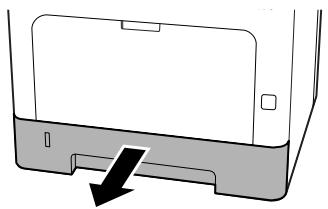
Retirez toutes les feuilles de papier.
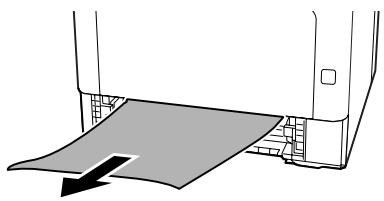
3 Insérez le bac à papier.
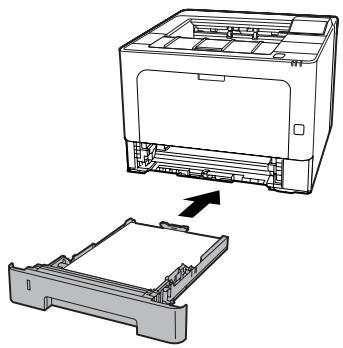
Appuyez sur la touche de la partie supérieure, ouvrez puis fermez le capot F1, puis fermez le capot F2.
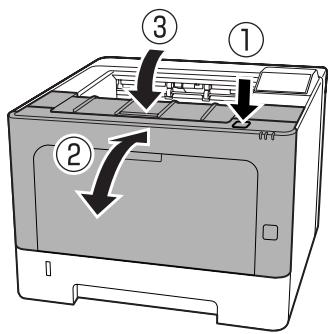
5 Vérifiez que le format papier et l'orientation correspondent à ceux des paramètres du panneau de contrôle (AL-M320DN/ AL-M310DN), dans EpsonNet Config sur le navigateur internet, ou dans Printer Settings (Paramètres imprimante) du pilote d'impression (AL-M220DN).
L'entraînement du papier ne s'effectue pas correctement.
| Cause | Marché à suivre |
| Les guides papier ne sont pas correctement position-nés. | Vérifiez que les guides papier de tous les bacs à papier et du bac BM sont positionnés en fonction du format du papier. Ne déplacez pas le guide papier une fois le chargement effectué. |
| Le paramètre d'alimentation papier n'est peut-être pas correct. | Assurez-vous d'avoir sélectionné la source d'alimentation papier ajustée dans votre logiciel. |
| Il est possible que l'alimentation papier ne contienne pas de papier. | Chargez le papier dans l'alimentation papier sélectionnée. |
| Le format du papier chargeé diffère de celui configuré dans le panneau de contrôle ou dans les paramètres du pilote d'impression. | Assurez-vous que le format de papier et l'alimentation papier définis dans le panneau de contrôle ou le pilote d'impression sont corrects. |
| L'imprimante a chargé plusieurs feuilles en même temps. | Retirez la pile de papier et déramez-la. Taquez-la sur une surface plane pour en aligner les bords et rechargez le papier. |
| Le bac BM ou les bacs à papier contiennent peut-être trop de papier. | Vérifiez que la quantité de feuilles chargées est correcte. Pour connaître la capacité maximale de chaque alimentation papier, reportez-vous à la section « Capacités et papiers disponibles » à la page 43. |
| Si le papier n'est pas entrainé depuis l'unité papier en option, il est possible que l'unité ne soit pas installée correctement. | Pour plus d'informations sur l'utilisation de l'unité, reportez-vous à la section « Unité papier en option » à la page 111. |
| Si le papier n'est pas prélevé de l'unité papier en option, il est possible que le pilote d'impression ne la détecte pas. | Accédez à l'onget Optional Settings (Paramètres optionnels) dans le pilote d'impression et faites l'une des actions suivantes: □ Cochez la case Acquire from Printer (Obtenir de l'imprimante) puis cliquez sur Get (Obtenir) pourmettre automatiquement à jour les informations sur les options installées. □ Cochez la case Manual Settings (Paramètres manuels) puis cliquez sur Settings (Configuration) pour configurer chaque option installée. |
L'éclairage prêt ne s'allume pas
| Cause | Marchè à suivre |
| Le cordon d'alimentation n'est pas correctement bran-ché. | Mettez l'imprimante hors tension et vérifie la connexion du cordon d'alimentation entre l'imprimante et la prise électrique. Remettez ensuite l'imprimante sous tension. |
Dépannage
| Cause | Marchè à suivre |
| L'imprimante est en mode veille complète. | Vérifiez si l'imprimante est en mode veille complète. Reportez-vous à la section « Utilisation du mode veille complète pour économique de l'énergie » à la page 65.L'imprimante sort du mode veille complète dans les cas suivants :- Lorsque l'imprimante recoit un travail d'impression-Pour AL-M320DN/AL-M310DN, lorsque vous appuyez sur la touche Réveil / Veille-Pour AL-M220DN, lorsque vous appuyez sur une touche quel-conque sur le panneau de contrôleRemarque:Avec AL-M320DN et AL-M310DN, l'état de veille peut également être indiqué par le clignotement du voyant Préte. Ceci permet de savoir rapidement l'état.Reportez-vous à 17 ShowSleepByRdyLamp dans « Support Menu (Menu Avancé) » à la page 116. |
| L'imprimante est en mode extinction (la touche Réveil / Veille clignote sur AL-M320DN/AL-M310DN ou tous les voyants sont éteints sur AL-M220DN). | Allumez l'imprimante en appuyant sur l'interruptiond'alimentation.Pour AL-M320DN/AL-M310DN, l'appui sur la touche Réveil / Veille rend également disponible l'imprimante pour l'impression.Pour ne pas passer en mode extinction, sélectionnezEnergya Saver Menu (Menu économique énergie), puis règlezPower Off if Inactive (Mise hors tension si inactif) et Power Off If Disconnected (Mise hors tension si déconnexion) sur Off (Non). |
L'imprimante s'eteint automatiquement
| Cause | Marche à suivre |
| L'imprimante est en mode extinction (la touche Réveil / Veille s'allume sur AL-M320DN/AL-M310DN ou tous les voyants sont éteints sur AL-M220DN). | Pour ne pas passer en mode extinction, SélectionnezEnergy Saver Menu (Menu économique énergie), puis réglezPower Off if Inactive (Mise hors tension si inactif) etPower Off If Disconnected (Mise hors tension si déconnexion) sur Off (Non). |
L'imprimante ne s'éteint pas.
| Cause | Marche à suivre |
| L'imprimante est en mode extinction (la touche Ré-veil / Veille s'allume sur AL-M320DN/AL-M310DN ou tous les voyants sont éteints sur AL-M220DN). | PatIENTez un peu. L'imprimante s'éteint après environ dix secondes. |
| L'interrupteur d'alimentation a été appuyé pendant que l'imprimante se trouait en mode veille complète. | PatIENTez un peu. L'imprimante s'éteint après environ dix secondes. Remarque : Avec AL-M320DN et AL-M310DN, l'état de veille peut également être indiqué par le clignotement duvoyant Préte. Ceci permet de savoir rapidement l'état. Reportez-vous à 17 ShowSleepByRdyLamp dans « Support Menu (Menu Avancé) » à la page 116. |
L'imprimante n'imprime pas.
Le voyant Prête est éteint
| Cause | Marchè à suivre |
| L'imprimante est hors ligne. | Appuyez sur la touche Pause/Reprise (AL-M320DN/AL-M220DN), ou sur la touche OK (AL-M220DN), une fois pour faire passée l'imprime à l'état Préte. Assurez-vous que levoyant Préte s'allume. |
| Une erreur a pu se produit. | Pour AL-M320DN/AL-M310DN, si un message d'erreur s'affiche, reportez-vous à « Messages d'état et d'erreur sur le panneau de contrôle (AL-M320DN/AL-M310DN) » à la page 78.Pour AL-M310DN, si un voyant d'erreur s'allume ou clignote, reportez-vous à « Voyants d'erreur et d'état (AL-M220DN) » à la page 85. |
| Le cordon d'alimentation n'est pas correctement branche. | Mettez l'imprimante hors tension et vérifie la connexion du cordon d'alimentation entre l'imprimante et la prise électrique. Remettez ensuite l'imprimante sous tension. |
| L'imprimante est en mode extinction (tous les voyants sont éteints). | Allumez l'imprimante en appuyant sur l'interruuteur d'alimentation. Pour AL-M320DN/AL-M310DN, l'appui sur la touche Réveil / Veille rend également disponible l'imprimante pour l'impression.Pour ne pas passer en mode extinction, sélectionnez Énergie Saver Menu (Menu économique énergie), puis règlez Power Off if Inactive (Mise hors tension si inactif) et Power Off If Disconnected (Mise hors tension si déconnexion) sur Off (Non). |
Le voyant Prête est allumé
| Cause | Marchè à suivre |
| L'imprimante est en pause ou hors ligne (Windows) | Si vous arrêtez l'impression ou que l'imprimante s'arrête à cause d'une erreur, l'imprimante ou l'état du gestionnaire d'impression passée à Suspendre l'impression. Cet état vous empêche d'imprimer.1. Cliquez sur Démarrer - Périphériques et imprimantes.2. Sélectionnez l'icône de l'imprimante et ouvre le menu Imprimante dans l'écran Travaux d'impression. Décochez les options Suspendre l'impression et Imprimante hors connexion. |
| Il est possible que le cable d'interface ne soit pas correctement branché. | Vérifiez les deux extrémités du cable entre l'imprimante et l'ordinaireur. |
| Vous n'utilisez peut-être pas le cable d'interface appropié. | Utilisez un cable conforme aux normes de l'imprimante. Vérifiez que le cable n'est pas sectionné.Si la connexion se fait via l'interface USB, utilisez un cable compatible avec la norme USB haut débit. |
| Votre logiciel d'application n'a pas été correctement configuré pour votre imprimante. | Vérifiez que l'imprimante est bien selectionnée dans le logiciel. |
| Votre ordinateur ne possède pas suffisamment de mémoire pourtraits le volume de données de votre document. | Essayez de réduire la résolution de l'image de votre document dans le logiciel d'application ou, si vous le pouvez, installez de la mémoire supplémentaire sur votre ordinateur. |
La qualité d'impression est médiocre
Reportez-vous au tableau ci-dessous si l'impression est claire, délavée, inégale, nombre, sale ou si certaines zones ne s'impriment pas.
| Cause | Marché à suivre |
| Il se peut que vous n'utilisiez pas un type de papieradapté pour votre imprimante. | Pour un résultat optimal, il est recommendé d'utiliser du papier lisse de qualité supérieure. Pour plus d'informations sur lechioir du pa-pier, reportez-vous à la section « Capacités et papiers disponibles » àla page 43. |
| Il se peut que le papier soit humide. | Ne stockez pas votre papier dans un environnement humide. |
| Le paramètre de type de papier n'est peut-être pascorrect pour le papier chargé. | Définissez le type de papier approprié dans le pilote d'impression. |
| Il est possible que le mode Toner Save (Économie de toner) soit activé. | Désactivez le mode d'économie de toner depuis le pilote d'impression sion, les menus du panneau de contrôle de l'imprimante ou Epson-Net Config sur un navigateur internet. Sous Windows, sous l'onglet More Options (Plus d'options) dans le pilote d'impression, cliquez sur Image Options (Options d'image) puis cochez la case Toner Save (Economie de toner). |
| Le circuit du papier à l'intérieur de l'imprimante est peut-être poussiéreux. | Nettoyez les composants internes de l'imprimante en imprimant trois pages complenant chacune un seul caractère.Si l'impression est sale, nettoyez les rouleaux d'entrainment du papier. Reportez-vous à la section « Nettoyage du rouleau interne » àla page 76. |
| La tension du chargeur principal n'est pas correcte.(AL-M320DN/AL-M310DN) | Le changement de tension du chargeur principal modifie également la densité d'impression. Vous pouvez modifier la tension du Main Charger dans lePrinter Adjust Menu (Menu RÉglages). |
| Le paramètre Highland n'est peut-être pas définicontrectement pour une imprimante utilisée en haute al-titude. | Sélectionnez la valeur appropriée dans Highland dans le Printer Adjust Menu (Menu RÉglages). Reportez-vous à la section « Printer Adjust Menu (Menu RÉglages) » à la page 116. |
| Il peut y avoir un problème avec la cartouché de toner ou la durée de vie de cette-ci touche à sa fin. | Imprimez plusieurs pages pour vérifier si la qualité de l'impression s'est améliorée. Dans la négative, remplacez la cartouché de toner. Pour plus d'information sur les pieces de rechange, reportez-vous aux instructions fournies avec les pieces. |
| De la condensation risque de se former. | Si vous déplacez l'imprimante d'un environnement froid vers un environnement chaud, laissez-la hors service pendant une heures au moins. Essayez de réinitialiser le tambour. Reportez-vous à la section « Printer Adjust Menu (Menu RÉglages) » à la page 116. |
| L'imprimeance ne peut pas imprimer au niveau de qual-ité requis en raison d'une mémoire insuffisante et di-minue automatiquement la qualité afin de pouvoir poursuivre l'impression. | Vérifiez si l'impression est acceptable. Si non, diminuez provisoirement la qualité d'impression dans le pilote d'impression.Pour AL-M320DN/AL-M310DN,si RAM Disk (Disque RAM) a la va-leur Maximum (Max) ou Normal (Norm.) sur le panneau de con-trôle, vous pouze augmenter l'espace mémoire disponible en af-fectant à ce paramètre la valeur Off. |
Dépannage
Impossible de dire un code à barres
| Cause | Marchè à suivre |
| Le paramètre Quality (Qualité) du pilote d'impression est régle sur Fast (Rapide) (300 pp). | Cliquez sur Fine (Fin) (600 ppp) ou More Settings (Plus de paramè-tres), augmentez le niveau prioritaire de la qualité, puis imprimez. |
| Le paramètre Emphasize Text (Accentuer le texte) dans le pilote d'impression est régle sur Emphasize (Accen-tuer) ou Emphasize More (Accentuer davantage). | Réglez Emphasize Text (Accentuer le texte) sur Off (Non) sous Image Options (Options d'image) de l'onglet More Options (Plus d'op-tions), puis imprimez. |
Remarque:
Réglez Barcode mode (Mode code à barres) sur Mode 1 ou Mode 2 sous Extended Settings (Paramètres étendus) de l'onglet Maintenance (Utilitaire), puis essayez d'imprimer. Ce paramètre imprime les codes à barres avec plus de précision. Pour une impression rapide des codes à barres, utilisez Mode 1. Pour obtenir la meilleure impression possible des codes à barres, utilisez Mode 2.
Réglez le mode sur Off (Non) une fois l'impression des codes à barres terminée.
Certaines zones des graphiques ou du texte semblent différentes de celles affichées à l'écran de l'ordinateur
| Cause | Marchè à suivre |
| Le paramètre d'émulation de l'imprimante dans votre logiciel n'est pas correct. | Vérifie que votre logiciel est défini pour l'émulation d'imprimante que vous utilisez. Par exemple, si vous utilisez le mode ESC/Page, votre application doit être définie pour utiliser une imprimante ESC/Page. |
La position de l'impression n'est pas correcte.
| Cause | Marchè à suivre |
| La longueur et les marges de la page n'ont peut-être pas été correctement configurées dans votre application. | Assurez-vous que les paramètres des marges et de longueur de la page sont correctement définis dans votre logiciel. |
| Il est possible que le paramètre de taille du papier ne soit pas correct. | Assurez-vous que le format papier correct est régé dans le Tray Menu (Menu Bac) avec le panneau de contrôle de l'imprimante, EpsonNet Config sur un navigateur internet, ou les paramètres d'imprimante dans le pilote d'impression. |
| Il est possible de modifier les valeurs de décalage dans le Printer Adjust Menu (Menu RÉglages). | Confirmez et réglez les valeurs de décalage telles que Feed Offset ou Scan Offset. Pour plus d'informations, reportez-vous à la section « Printer Adjust Menu (Menu RÉglages) » à la page 116. |
| Le guide papier a été touché après le chargement du papier. | Cette action risque de causeur un mauvais alignement du guide. Reportez-vous à « Chargement du papier » à la page 47 pour plus d'information sur le chargement de papier. |
Dépannage
Impossible d'imprimer toutes les copies
| Cause | Marchè à suivre |
| L'imprimante ne dispose pas de suffisamment de mémoire pour assembler les travaux d'impression. | Réduisez le contenu des travaux d'impression ou augmentez la mémoire disponible au niveau de l'imprimante.Pour AL-M320DN/AL-M310DN,si RAM Disk (Disque RAM) a la valeur Maximum (Max) ou Normal (Norm.) sur le panneau de contrôle, vous pouvez augmenter l'espace mémoire disponible en affectant à ce paramètre la valeur Off. |
La dernière page d'un imprimé recto verso s'imprime du mauvais côté de la feuille
| Cause | Marché à suivre |
| Convert to Simplex (Convertir en recto) est définisurOdd Page (Pà impaire) ou sur1 Page (1 Page). | Pour les travaux de trois pages ou plus, affectez à Convert to Simplex (Convertir en recto) la valeurOff ou 1 Page (1 Page) pour imprimer en recto verso.Pour les travaux d'une seule page, affectez à Convert to Simplex (Convertir en recto) la valeurOff pour imprimer en recto verso.Reportez-vous à la section « Setup Menu (Menu Imprimante) » à la page 22. |
L'impression contient des caractères incorrects.
| Cause | Marchè à suivre |
| Il est possible que le cable d'interface ne soit pas correctement branché. | Assurez-vous que les deux extrémités du cable d'interface sont correctement branchées. |
| Vous n'utilisez peut-être pas le cable d'interface appropié. | Utilissez un cable conforme aux normes de l'imprimante. Vérifiez que le cable n'est pas sectionné.Si la connexion se fait via l'interface USB, utilisez un cable compatible avec la norme USB haut débit. |
| Le paramètre d'émulation pour le port n'est peut-être pas correct. | Indiquez le mode d'émulation en vous assurant que le format papier correct est réalisé dans le Tray Menu (Menu Bac) avec le panneau de contrôle de l'imprimante, EpsonNet Config sur un navigateur internet, ou les paramètres d'imprimante dans le pilote d'impression.Reportez-vous à la section « Emulation Menu (Menu Emulation) » à la page 33. |
Remarque :
Si la feuille d'état de la configuration ne s'imprime pas correctement, votre imprimante a peut-être été endommagée.
Contactez notre revendeur ou un technicien qualifié.
Dépannage
Impossible d'imprimer la police
| Cause | Marche à suivre |
| Il se peut que vous utilisiez les polices de l'imprimante à la place des polices TrueType spécifiées (Windows). | Dans le pilote d'impression, activez la case à cocher Print Type fonts as bitmap (Imprime les polices en tant que bitmap.) dans la boîte de dialogue Extended Settings (Paramètres étendus). |
| Votre imprimante ne prend pas en charge la police sélectionnée. | Vérifiez que vous avez installé la bonne police. Pour plus d'informations sur chaque paramètre, reportez-vous au Guide des polices. |
| Le mode est Low Speed Mode (Mode faible vitesse). Le Barcode Mode (Mode code à barres) se trouve en Mode 2. | Ce mode est réservé à une impression lente. Effectuez les étapes suivantes dans Extended Settings (Paramètres étendus) de l'onglet Maintenance (Utilitaire). - Supprimez la coche de Low Speed Mode (Mode faible vitesse) - Désactievez Barcode Mode (Mode code à barres) Off (Non) |
Problèmes relatifs à l'impression en mode PS3
Cette section répertorie les problèmes que vous pouvez rencontrer lors de l'impression à l'aide du pilote PostScript. Les instructions procédurales se rapportent au pilote d'impression PostScript.
L'imprimante n'imprime pas correctement en mode PostScript.
| Cause | Marchè à suivre |
| Le paramétrage du mode d'émulation de l'imprimante n'est pas correct. | L'imprimante est réalisée en mode Auto par défaut afin de pouvoir déterminer automatiquement le codage utilisé dans les données du travail d'impression reçu et sélectionner le mode d'émulation approprié. Dans certains cas, cependant, l'imprimante ne peut séLECTIONner le mode d'émulation approprié. Dans ce cas, elle doit être réalisée manuellement sur PS3.Réglez le mode d'émulation dans le menu Emulation Menu (Menu Emulation) SelectType de l'imprimante. Reportez-vous à la section « Emulation Menu (Menu Emulation) » à la page 33. |
| Le paramétrage du mode d'émulation de l'imprimante n'est pas correct pour l'interface que vous utilisez. | Il est possible de régler le mode d'émulation individuellement pour chaque interface recevant les données d'un travail d'impression.Réglez le mode d'émulation de l'interface que vous utilisez sur PS3.Réglez le mode d'émulation dans le menu Emulation Menu (Menu Emulation) SelectType de l'imprimante. Reportez-vous à la section « Emulation Menu (Menu Emulation) » à la page 33. |
L'imprimante n'imprime pas.
| Cause | Marchè à suivre |
| Un pilote d'impression incorrect est sélectionné. | Assurez-vous que le pilote d'impression PostScript utilisé pour im-primer est sélectionné. |
| LeEmulation Menu (Menu Emulation) du panneau de contrôle de l'imprimante est définir sur un mode autre que Àuto ou PS3 pour l'interface utilisée. | Réglez le paramètre du mode sur Àuto ou PS3. |
L'imprimante ou son pilote ne s'affiche pas dans les utilisateurs de la configuration de l'imprimante (mac OS uniquement)
| Cause | Marche à suivre |
| Le nom de l'imprimante a été modifié. | Renseignez-vous auprès de l'administrateur réseau et sélectionnez le nom d'imprimante approprié. |
La police imprimée est différente de celle qui est affichée.
| Cause | Marche à suivre |
| Les polices d'écran PostScript ne sont pas installées. | Les polices d'écran PostScript doivent être installées sur l'ordinateur que vous utilisez. Dans le cas contraire, la police sélectionnée est remplaçée par une autre police pour l'affichage à l'écran. |
| Pour les utilisateurs de Windows uniquement Les polices de substitution adaptées ne sont pas défi-nies de manière correcte au niveau de l'onglet Para-mètres du périphérique de la boîte de dialogue Pro-priétés de l'imprimante. | Sécífiez les polices de substitution appropriées en utilisant la Table de substitution des polices. |
Le bord des textes et/ou des images est crénelé.
| Cause | Marche à suivre |
| Le paramètre Print Quality (Qualité) a la valeur Fast (Rapide). | Affectez au paramètre Print Quality (Qualité) la valeur Fine (Fin). |
L'imprimante n'imprime pas normalement via l'interface USB.
| Cause | Marchè à suivre |
| Pour les utilisateurs de Windows uniquement Le paramètre Format de données dans les Propriétés de l'imprimante n'est pas définis sur ASCII ou TBCP. | L'imprimante ne peut pas imprimer de données binaires lorsqu'elle est connectée à l'ordinateur via l'interface USB. Vérifiez que le pa-ramètre Format de données, accessible en cliquant sur l'options Ad-vanced (Plus d'options) de l'onglet PostScript des Propriétés de l'imprimante, a la valeur ASCII ou TBCP. Si votre ordinateur fonctionne sous Windows Vista, Vista x64, XP ou XP x64, cliquez sur l'onglet Paramètres du péripérisque dans les Propriétés de l'imprimante, puis sur le paramètre Protocole de sor-tie et sélectionnez ASCII ou TBCP. |
| Pour les utilisateurs de Mac OS uniquement Le paramètre d'impression de l'application spécifique un codage binaire. | L'imprimante ne peut pas imprimer de données binaires lorsqu'elle est connectée à l'ordinateur via l'interface USB. Assurez-vous que le paramètre d'impression de l'application est définis sur le codage ASCII. |
Dépannage
L'imprimante n'imprime pas normalement via l'interface USB.
| Cause | Marché à suivre |
| Pour les utilisateurs de Windows uniquement Le paramètre Format de données ne correspond pas au format de données définis dans l'application. | Si le fichier est créé dans une application qui vous permet de modifier le format ou le codage de données, Photoshop par exemple, vérifie que le paramètre de l'application correspond à celui du pi-lote d'impression. |
| Pour les utilisateurs de Windows uniquement Les données à imprimer sont trop volumineuses. | Cliquez sur l'options Advanced (Plus d'options) de l'onglet Post-Script dans la boîte de dialogue Propriétés de l'imprimante et, pour le paramètre Format des données, remplacez l'options ASCII (par défaut) par TBCP (protocole de communications binaires référencées). Lorsque le paramètre Binaire (Binaire) a la valeur On, l'options TBCP n'est pas disponible. Utilisez le protocole Binaire. Pour plus d'informations, reportez-vous à la section « PS3 Menu (Menu PS3) » à la page 35. |
| Pour les utilisateurs de Windows uniquement Impossible d'imprimer à l'aide de l'interface réseau | Cliquez sur l'options Advanced (Plus d'options) de l'onglet Post-Script dans la boîte de dialogue Propriétés de l'imprimante et, pour le paramètre Format des données, remplacez l'options ASCII (par défaut) par TBCP (protocole de communications binaires référencées). Lorsque le paramètre Binaire (Binaire) a la valeur On, l'options TBCP n est pas disponible. Utilisez le protocole Binaire. Pour plus d'informations, reportez-vous à la section « PS3 Menu (Menu PS3) » à la page 35. |
Erreur de type inconnu (Mac OS uniquement)
| Cause | Marchè à suivre |
| La version de Mac OS que vous utilisez n'est pas prise en charge. | Le pilote de cette imprimante ne peut être utilisé que sur des ordi-nateurs Mac OS exécutant Mac OS X version 10.6.8 ou ultérieure. |
Autres problèmes
Le produit optionnel n'est pas disponible.
| Cause | Marchè à suivre |
| L'imprimante ne reconnaît pas le produit optionnel. | Imprimez une feuille d' état de la configuration afin de déterminer si l'imprimante reconnaît le produit optionnel. Si ce n'est pas le cas, réinstallé le produit optionnel. |
Dépannage
| Cause | Marché à suivre |
| Le paramètre pour identifier les options peut être dé-fini manuellement. | Accédez à l'onglet Optional Settings (Paramètres optionnels) dans le pilote d'impression et faites l'une des actions suivantes : □ Cochez la case Acquire from Printer (Obtenir de l'imprimante) puis cliquez sur Get (Obtenir) pourmettre automatiquement à jour les informations sur les options installées. □ Cochez la case Manual Settings (Paramètres manuels) puis cliquez sur Settings (Configuration) pour configurer chaque option installée. |
Correction des problèmes USB
| Cause | Marchè à suivre |
| L'imprimante est connectée via un ou plusieurs concentratesurs USB. | Pour obtenir deaillesurs résultats, vousdezuez connecter l'imprimante directement au port USB del'ordinateur. Si vousdezuez utiliser plusieurs concentrateurs USB, nousyou recommandons de raccorder l'imprimante au concentrateur homologué de premier niveau. |
| Le pilote universel de Microsoft est installé.Pour vérifier si le pilote universel a été installé, voir la remarque ci-dessous. | Réinstallezle pilote d'impression comme décrit dans le Guide d'in-stallation. |
Remarque :
Pour vérifier si le pilote universel a été installé, procédez comme suit.
1 Ouvrez Périphériques et imprimantes. Cliquez ensuite avec le bouton droit sur l'icône de votre imprimante. 2 Cliquez sur Options d'impression dans le menu qui s'affiche, puis cliquez avec le bouton droit n'importe où dans le pilote. 3 Si A propos de s'affiche, cliquez dessus. 4 Si une zone de message important les termes « Pilote d'imprimante Unidrv » s'affiche, le logiciel n'est pas installé correctement.
Il faut remarquer que si l'option A propos de ne s'affiche pas, le logiciel d'impression a été installé correctement.
Sous Windows Vista, Windows XP ou Windows Server 2003, si la boîte de dialogue d'installation de logiciels s'affiche au cours de la procédure d'installation, cliquez sur Continuer. Si vous cliquez sur ARRETER l'installation, vous devrez de nouveau procéder à l'installation du logiciel d'impression.
Impossible d'accéder à l'imprimante partagée
| Cause | Marchè à suivre |
| Le nom de partage de l'imprimante partagée contient des caractères non adaptés. | Le nom de partage ne doit pas containir d'espaces ou de tirets. |
Dépannage
| Cause | Marche à suivre |
| Il n'est pas possible dinstaller un autre pilote sur l'or-dinateur client, même si le système d'exploitation du serveur d'impression et le système d'exploitation du client sont différents. | Installez les pilotes d'impression à partir du Software Disc. |
| Le système réseau est à l'origine du problème. | Demandez l'aide de l'administrateur réseau. |
Remarque :
Veuillez consulter le tableau ci-dessous pour installer un autre pilote.
| SE serveur | SE client | Pilote supplémentaire |
| Windows XP* | Clients Windows XP | Intel Windows 2000 ou XP |
| Clients Windows XP x64 | Windows XP x64 | |
| Windows XP x64, Windows Server 2003 ou Windows Server 2003 x64* | Clients Windows XP | Windows XP et Windows Server 2003 |
| Clients Windows XP x64 | Windows XP x64 et Windows Server 2003 | |
| Windows 10, Windows 8.1, Windows 8.1 x64, Windows 8, Windows 8 x64, Windows 7, Windows 7 x64, Windows Vista, Windows Vista x64, Windows Server 2016, Windows Server 2012/R2, Windows Server 2008, 2008 x64/R2 | Clients Windows 10, Windows 8.1, Windows 8, Windows 7, Windows Vista ou Windows XP | x86 type 3 - Mode utiliseur |
| Clients Windows 10, Windows 8.1 x64, Windows 8 x64, Windows 7 x64, Windows Vista x64 ou Windows XP x64 | x64 type 3 - mode utiliseur |
- Le pilote additionnel pour Windows XP x64 et Server 2003 x64 peut être utilisé avec Windows XP Service Pack 3, Windows 2003 Service Pack 2 ou une version ultérieure.
Courtes distances
Avant de déplacer l'imprimante, préparez le lieu où vous allez placer l'imprimante.
Reportez-vous aux sections suivantes.
Installation de l'imprimante » à la page 7 « Choix de l'emplacement de l'imprimante » à la page 8
Assurez-vous de mettre l'imprimante hors tension, patientez que le panneau de contrôle s'éteint, puis débranchez la fiche de la prise secteur. Retirez les éléments suivants de l'imprimante.
Cordon d'alimentation Câbles d'interface Papier charge □ Options installées (AL-M320DN/ AL-M310DN)
Veillez à soulever l'imprimante en la saisissant aux endroits prévus à cet effet, comme illustré ci-dessous.
Ne touchez pas les saillies situées sous l'imprimante qui permettent de connecter un bac à papier en option.
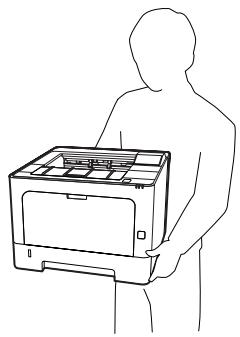

Important :
Veillez à maintenir l'imprimante en position horizontale lors de son déplacement.
Longues distances
Avant de déplacer l'imprimante, préparez le lieu où vous allez placer l'imprimante.
Reportez-vous aux sections suivantes.
Installation de l'imprimante » à la page 7 « Choix de l'emplacement de l'imprimante » à la page 8
Remballage de l'imprimante
Si vous devez transporter toute imprimante sur de longues distances, replaces-la soigneusement dans son carton d'origine avec ses éléments de protection.

Assurez-vous de mettre l'imprimante hors tension, patientez que le panneau de contrôle s'éteint, puis débranchez la fiche de la prise secteur.

Retirez les éléments suivants de l'imprimante.
Cordon d'alimentation Câbles d'interface Papier charge □ Options installées (AL-M320DN/ AL-M310DN)

Appuyez sur la touche du haut pour ouvrir les capots F1 et F2.
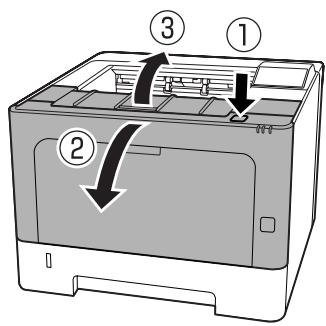

Important :
Ne touchez pas les roues et les rouleaux à l'intérieur. Dans le cas contraire, des dysfonctionnements ou une déterioration de la qualité d'impression risquent de se produire.
Appuyez vers le bas le levier A sur la gauche.
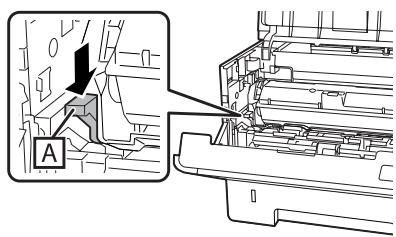
Retirez l'unité de maintenance A.
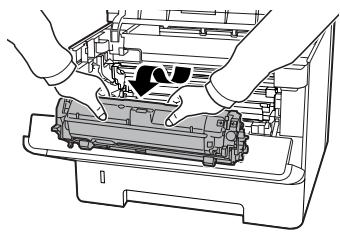
Placez l'unité de maintenance A dans une poche en plastique ou enroulez-la d'un chiffon épais et placez-la dans un carton d'emballage.

Important :
Ne retirez pas l'unité de maintenance B. Si vous ne retirez pas l'unité de maintenance A avant de déplacer l'imprimante, le toner risque de se déverser dans l'imprimante.
Refermez les capots F1 et F2.
Replacez les éléments de protection sur l'imprimante, puis remettez cette dernière dans son carton d'origine.

Important :
Veillez à maintenir l'imprimante en position horizontale lors de son déplacement.
Unité papier en option
Pour plus de détails sur les types et formats de papier que vous pouvez utiliser avec le bac à papier en option, reportez-vous à la section « Capacités et papiers disponibles » à la page 43.
Les unités papier en option disponibles sont les suivantes :
Unité papier de 250 feuilles × 2
Précautions de manipulation
Tenez toujours compte des précautions de manipulation suivantes avant d'installer les options :
Veillez à soulever l'imprimante en la saisissant aux endroits indiqués ci-dessous.
Ne touchez pas les saillies situées sous l'imprimante qui permettent de connecter un bac à papier en option.
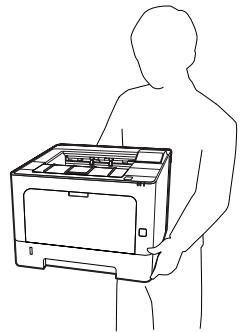

Attention:
Si vous ne soulevez pas correctement l'imprimante, elle risque de tomber et de vous blesser.
Installation de l'unité papier en option
1 Mettez l'imprimante hors tension et débranchez le cordon d'alimentation et le câble d'interface.
Important:
N'oubliez pas de débrancher le cordon d'alimentation de l'imprimante pour éviter de vous électrocuter.
2 Retirez avec précaution l'unité papier en option de son carton et posez-la à l'endroit où vous avez 3 Placez une autre unité papier en option ou installez l'imprimante sur la première unité papier en option. Alignez chaque coin de l'autre unité papier en option ou de l'imprimante avec ceux de la première unité papier en option. Abaissez ensuite l'autre unité papier en option ou l'imprimante jusqu'à ce qu'elle repose correctement sur l'unité papier en option.
unité papier en option
Imprimante
4 Rebranche le câble d'interface et le cordon d'alimentation et mettez l'imprimante sous tension.
Pour vérifier que les options sont correctement installées, imprimez une feuille d'état de la configuration. Reportez-vous à la section « Impression d'une feuille d'état » à la page 92.
Retrait de l'unité papier en option
Effectuez la procédure d'installation dans l'ordre inverse.
Caractéristiques techniques
Générales
| Éléments | AL-M320DN | AL-M310DN | AL-M220DN | |
| Méthode d'impression | Numérique par rayon laser et procédé electrophotographique sec | |||
| Résolution | 600 × 600 ppp, 1 200 × 1 200 ppp | |||
| Vitesse d'impression en continu sur du papier au format A4*1 | 40 ppm | 35 ppm | 30 ppm | |
| Alimentation du papier | Alimentation automatique ou manuelle | |||
| Alignement du papier | Centré pour tous les formats | |||
| Fonction d'impression recto verso automatique | Standard | |||
| Langage de l'imprimante | Système d'impression ESC/Page5, ESC/Page Émulation d'imprimante à 24 broches ESC/P 2 (mode ESC/P 2) Émulation d'imprimante à 9 broches ESC/P (mode FX) Émulation d'imprimante IBM Proprinter (mode I239X) PostScript compatible avec PostScript niveau 3 (mode PS3) Émulation PCL6/PCL5 (mode PCL) PDF 1.7 | |||
| Mémoire | RAM | 1 024 Mo | 512 Mo | 512 Mo |
| Interfaces | USB | USB haut débit | ||
| Ethernet : | 1000BASE-T/100BASE-TX/10BASE-Te | |||
| Protocoles pris en charge | TCP/IP (IPv4, IPv6), LPR, Port9100, WSD, Bonjour, IPP/IPPS, HTTP/ HTTPS, SNMP, SMTP, LLTD, IPSec, 802.1X | |||
| Polices intégrées | 84 polices de taille variable et 7 polices bitmap pour ESC/Page 95 polices de taille variable et 5 polices bitmap pour PCL5 80 polices de taille variable et 1 police bitmap pour PCL6 80 polices variables pour PostScript3 compatible avec PostScript ni-veau 3 10 polices de caractères pour ESC/P2 8 polices de caractères pour FX 8 polices de caractères pour I239 | |||
Annexe
| Élément | AL-M320DN | AL-M310DN | AL-M220DN | |
| Zone imprimable | La zone imprimable garantie est une zone qui s'étend jusqu'à 4 mm du bord du papier, sur tous les cotsés. | |||
| *4 mm | ||||
| Remarque:Selon l'application, il est possible que la zone imprimable soit plus petite. | ||||
| Dimensions (Largeur × Profondeur × Hauteur) | Imprimante*2*3*4 | 375 (L) × 393 (P) × 285 (H) mm | 375 (L) ×393 (P) × 265 (H) mm | |
| Unité papier en option*2*4 | 375 (L) × 393 (P) × 100 (H) mm | - | ||
| Poids | Imprimante*5 | Environ 14 kg | ||
| Unité papier en op-tion | Environ 2,9 kg | |||
| Environnement opération-nel | Température | 10 à 32,5 °C | ||
| Humidité | 15 à 80 % d'humidité relative | |||
| Altitude (pression at-mosphérique)*6 | 0 à 3 500 m | |||
| Environnement de stocka-ge | Température | 0 à 35 °C | ||
| Humidité | 15 à 85 % d'humidité relative | |||
| Altitude (pression at-mosphérique) | 0 à 3 500 m (0 à 15 000 m lors du transport) | |||
1 Selon le type et le format du papier, comme l'impression sur un format inférieur à A4, la vitesse d'impression peut être plus lente. L'abréviation «ppm» signifie «pages par minute». 2 Les figures en mm sont arrondies à l'entier le plus proche. ^3 Bac BM fermé. 4 Protrusions exclues. 5 Consommables inclus et options exclues. 6 Dans les endroits à haute altitude, le paramètre Highland de l'imprimante dans le Printer Adjust Menu (Menu Réglages) doit être réglé conformément à l'altitude de l'imprimante. Pour plus d'informations, reportez-vous à la section « Printer Adjust Menu (Menu Réglages) » à la page 116.
Caractéristiques électriques
| AL-M320DN | AL-M310DN | AL-M220DN | |||||
| Tension nominale | 110 V | 220-240 V | 110 V | 220-240 V | 110 V | ||
| Fréquence nominale | 50 Hz/60 Hz | 50 Hz/60 Hz | 50 Hz/60 Hz | 50 Hz/60 Hz | 50 Hz/60 Hz | ||
| Intensité nominale | 8,8 A | 4,2 A | 8,8 A | 4,2 A | 8,8 A | ||
| Consomma-tion electri-que | En cours d'im-pression | MAX | 930 W | 870 W | 940 W | 880 W | 940 W |
| Moyen-ne | 624 W | 609 W | 569 W | 594 W | 517 W | ||
| En mode veille com-plète | 0,87 W | 0,87 W | 0,86 W | 0,87 W | 0,92 W | ||
| En mode Prête | 7 W | 7 W | 7 W | 7 W | 7 W | ||
| En mode extinction | 0,05 W | 0,05 W | 0,05 W | 0,05 W | 0,05 W | ||
| Hors tension | 0,05 W | 0,05 W | 0,05 W | 0,05 W | 0,05 W | ||
Remarque destinée aux utilisateurs en Europe :
Visitez le site internet suivant pour plus d'informations sur la consommation d'énergie.
Remarque destinée aux utilisateurs à Taiwan:
La tension nominale de cette imprimante à Taiwan est de 110 V.
Systèmes d'exploitation pris en charge
Professionnel x64 Édition SP2 ou supérieur/Windows Server 2016/Windows Server 2012 R2/
Windows Server 2012/Windows Server 2008 R2/Windows Server 2008/Windows Server 2003 R2/
Windows Server 2003 SP2 ou supérieur
Mac OS X v10.6.8 - v10.11.x, macOS 10.12
Paramètres support mode (mode d'assistance) à l'aide du panneau de contrôle

Important :
Retirez les câbles d'interface avant de passer en SUPPORT MODE (MODE ASSISTANCE).
Support menu (menu avancé)
Vous pouvez définir des configurations spéciales sur le panneau de contrôle. Généralement, il n'est pas nécessaire de changer les configurations.
AL-M320DN/AL-M310DN
Si vous appuyez sur la touche Bas lorsque vous mettez l'imprimante sous tension, le SUPPORT MODE (MODE ASSISTANCE) s'ouvre. Appuyez sur la touche Droite, sélectionnez Common Settings (Paramétres commons) en appuyant sur la touche Haut ou Bas, puis sélectionnez le Support Menu (Menu Avance).
AL-M220DN:
Tout en appuyant simultanément sur Alt, Ctrl et Z, cliquez sur le bouton Extended Settings (Paramètres étendus). Le Support Menu (Menu Avancé) s'affiche.
| Éléments | Explication |
| 1 Support StatusSheet | Cette option permet d'imprimer une feuille affichtant des informations sur les paramètres du Support Menu (Menu Avancé) et du Printer Adjust Menu (Menu Réscales). |
| 7 Extend Print Area* | Activé : agrandit la zone d'impression en fonction des données imprimées. |
| 9 Printer MIBv1 Mode | Activé : utilise MIBv1 comme définition de rège de stratégie pour signaler les informations de l'imprimante au gestionnaire SNMP. |
| 10 USB ID | Les imprimantes de même modèle définies sur Common (Common) utilisent un ID de périphérique USB commun et sont traitées comme un seul et même périphérique par l'ordinateur. L'écran Plug and Play n'apparait pas même si vous remplacez l'imprimante par une autre imprimante du même modèle. |
| Paramètres (par défaut : en gras) : Unique, Common (Common) | |
| 11 MP Size Setting | Imprime sur le format papier indiqué dans le Tray Menu (Menu Bac). Les formats de papier indiqués pour le travail d'impression dans le pilote d'impression sont ignorés. |
| 12 C1 Size Setting | |
| 13 C2 Size Setting* | |
| 14 C3 Size Setting* | |
| 17 ShowSleepByRdyLamp* | Levoyant Préte clignote en mode veille complète. Le réglage sur On est utile lorsque l'imprimante est installée à un endroit où il est difficile de savoir si le voyant du mode veille complète est allumé ou pas. |
Vous pouvez définir des configurations spéciales sur le panneau de contrôle. Généralement, il n'est pas nécessaire de changer les configurations.
AL-M320DN/AL-M310DN
Si vous appuyez sur la touche Bas lorsque vous mettez l'imprimante sous tension, le SUPPORT MODE (MODE ASSISTANCE) s'ouvre. Appuyez sur la touche Droite, sélectionnez Common Settings (Paramétres commun) en appuyant sur la touche Haut ou Bas, puis sélectionnez le Printer Adjust Menu (Menu Récalages).
AL-M220DN:
Tout en appuyant simultanément sur Alt, Ctrl et Z, cliquez sur le bouton Extended Settings (Paramètres étendus). Le Printer Adjust Menu (Menu Réglages) s'affiche.
Annexe
| Remarque : Les paramètres dans ce menu peuvent affecter les durées de vie restantes des consommables. |
| Éléments | Explication |
| 001 Plain | Permet de régler la qualité d'impression pour le papier standard en fonction du type de papier. |
| Paramètres (par défaut : en gras) :1 : papier standard2 : papier semi-épaisPour les utilisateurs des modèles AL-M310DN et AL-M220DN en Taiwan :Le réglage par défaut est 1 : papier standard | |
| 020 Special | Permet de régler la qualité d'impression pour le papier spécial en fonction du type de papier. |
| Paramètres (par défaut : en gras) :0 : papier fin1 : papier standard2 : papier semi-épais3 : en tête4 : papier épais5 : papier très épais6 : papier super épais7 : à l'impression de motifs graphiques, etc., sur un papier humide ou qui n'a pas servi depuis longtemps8 : à l'impression de motifs graphiques, etc., sur un papier qui est encore plus humide ou qui n'a pas servi depuis beaucoup plus de temps que 79 : lorsque vous voulez réduire les effets engendrés par les perforations sur les images 10 : lorsque vous voulez réduire les effets engendrés par les perforations sur les images encore plus que 9 | |
| 051 Feed Offset | Effectuez ce réglage après avoir éliminé la variation entre les alimentations papier par 055/059/063/067/071/075.Cette fonction permet de régler la position verticale à laquelle l'impression doit démarrer.La position descend sur la feuille de papier à mesure que la valeur augmente. Ce paramètre est utilisé lors de l'impression en mode recto seul ou pour imprimer le verso en mode d'impression recto verso. |
| Paramètres (par défaut : en gras) :-3,5 ... 0,0 ... 3,5 mm par incrétements de 0,5 mm | |
| 052 Scan Offset | Effectuez ce réglage après avoir éliminé la variation entre les alimentations papier par 056/060/064/068/072/076.Cette fonction permet de régler la position horizontalà laquelle l'impression doit démarrer.La position se déplace vers la droite de la feuille de papier à mesure que la valeur augmente. Ce paramètre est utilisé lors de l'impression en mode recto seul ou pour imprimer le verso en mode d'impression recto verso. |
| Paramètres (par défaut : en gras) :-3,5 ... 0,0 ... 3,5 mm par incrétements de 0,5 mm |
Annexe
| Éléments | Explication |
| 053 Feed Offset2 | Effectuez ce réglage après avoir éliminé la variation entre les alimentations papier par 057/061/065/069/073/077.Cette fonction permet de régler la position verticale à laquelle l'impression doit demarrer.La position descend sur la feuille de papier à mesure que la valeur augmente. Ce paramètre est utilisé pour imprimer au recto du papier en mode d'impression recto verso. |
| Paramètres (par défaut : en gras) :-3,5 ... 0,0 ... 3,5 mm par incréements de 0,5 mm | |
| 054 Scan Offset2 | Effectuez ce réglage après avoir éliminé la variation entre les alimentations papier par 058/062/066/070/074/078.Cette fonction permet de régler la position horizontalé à laquelle l'impression doit demarrer.La position se déplace vers la droite de la feuille de papier à mesure que la valeur augmente. Ce paramètre est utilisé pour imprimer au recto du papier en mode d'impression recto verso. |
| Paramètres (par défaut : en gras) :-3,5 ... 0,0 ... 3,5 mm par incréements de 0,5 mm | |
| 055 Feed Reg1 MP059 Feed Reg1 C1063 Feed Reg1 C2*067 Feed Reg1 C3*AL-M320DN/AL-M310DNuniquement | Cette fonction permet de régler la position verticale à laquelle l'impression doit demarrer et d'éliminer la variation entre les alimentations papier. La position descend sur la feuille de papier à mesure que la valeur augmente. Ce paramètre est utilisé lors du prélèvement du papier pour l'impression en mode recto seul ou pour l'impression auvers de la feuille de papier en mode d'impression recto verso. |
| Paramètres (par défaut : en gras) :-3,5 ... 0,0 ... 3,5 mm par incréements de 0,5 mm | |
| 056 Scan Reg1 MP060 Scan Reg1 C1064 Scan Reg1 C2*068 Scan Reg1 C3*AL-M320DN/AL-M310DNuniquement | Cette fonction permit de régler la position horizontalé à laquelle l'impression doit demarrer et d'éliminer la variation entre les alimentations papier. La position se déplace vers la droite de la feuille de papier à mesure que la valeur augmente. Ce paramètre est utilisé lors du prélèvement du papier pour l'impression en mode recto seul ou pour l'impression auvers de la feuille de papier en mode d'impression recto verso. |
| Paramètres (par défaut : en gras) :-3,5 ... 0,0 ... 3,5 mm par incréements de 0.5 mm | |
| 057 Feed Reg2 MP061 Feed Reg2 C1065 Feed Reg2 C2*069 Feed Reg2 C3*AL-M320DN/AL-M310DNuniquement | Cette fonction permit de régler la position verticale à laquelle l'impression doit demarrer et d'éliminer la variation entre les alimentations papier. La position descend sur la feuille de papier à mesure que la valeur augmente. Ce paramètre est utilisé lors du prélèvement du papier pour l'impression au recto de la feuille de papier en mode d'impression recto verso. |
| Paramètres (par défaut : en gras) :-3,5 ... 0,0 ... 3,5 mm par incréements de 0,5 mm | |
| 058 Scan Reg2 MP062 Scan Reg2 C1066 Scan Reg2 C2*070 Scan Reg2 C3*AL-M320DN/AL-M310DNuniquement | Cette fonction permit de régler la position horizontalé à laquelle l'impression doit demarrer et d'éliminer la variation entre les alimentations papier. La position se déplace vers la droite de la feuille de papier à mesure que la valeur augmente. Ce paramètre est utilisé lors du prélèvement du papier pour l'impression au recto de la feuille de papier en mode d'impression recto verso. |
| Paramètres (par défaut : en gras) :-3,5 ... 0,0 ... 3,5 mm par incréements de 0,5 mm |
Annexe
| Élément | Explication |
| 201 Highland | Réglez ce paramètre si des points noirs apparaissent sur la page imprimée lorsque vous utilisez l'imprimante à haute altitude. Augmentez la valeur si l'imprimante fonctionne à haute altitude. Pour savoir la plage d'altitudes à laquelle cette imprimante peut fonctionner, reportez-vous à la section « Générales » à la page 113. |
| Paramètres (par défaut : en gras) :0 ... 3 (étape 1) | |
| 202 Main Charger | Cette fonction permet de régler la densité d'impression en corrigeant la tension du chargeur principal. Plus la valeur est élevé, plus le document est clair. |
| Paramètres (par défaut : en gras) :0 ... 4 ... 7 (étape 1) | |
| 203 Drum Refresh | Cette fonction permet de réinitialiser le tambour. Ceci peut réduire les traces sur les documents imprimés. Avant de réinitialiser le tambour, assurez-vous qu'il n'y a pas de papier chargé dans le bac BM. |
| 207 Toner Install | Cette fonction permit de mélanger le toner dans l'unité de développement pour le répartir uniformément afin d'éviter que les documents imprimés ne soient trop clairs. Avant demettre l'imprimante hors tension, attendez que l'écran LCD indique Prête. |
| 209 Fuser Control | Sélectionnez 1 si l'éclairage fluorescent vacille à l'impression. |
| Paramètres (par défaut : en gras) :0 : mode normal1 : mode de réduction du scintillagement | |
| 301 Noise Level | Permet de régler la gradation de l'image. A mesure que la valeur augmente, la gradation de l'image s'améliore, mais sa granularité se déteriore. |
| Paramètres (par défaut : en gras) :0 ... 3 ... 7 (étape 1) | |
| 303 Screen 25304 Screen 50305 Screen 100 | Cette option imprime le tramage ou le motif complet qui vous permet de vérifier l'homogénéité de la densité et de l'espacement de l'impression.303 Screen 25 imprime un motif à un tramage d'une densité de 25%.304 Screen 50 imprime un motif à un tramage d'une densité de 50%.305 Screen 100 imprime un motif à une densité de 100 %. |
Consommables et options
Consommables
| Nom du produit | Référence | Remarque |
| Cartouche de toner capacité standard | 10080 | Température de stockage :10 à 32,5 °C |
| Cartouche de toner haute capacité | 10079 | Humidité de stockage :15 à 80 % d'humidité relative |
| Cartouche de toner extra haute capacité (AL-M320DN) | 10078 | Ces produits sont conformes aux exigences du marquage CE aux termes de la directive CEM2004/108/CE. |
| Unité de maintenance A (AL-M320DN/AL-M310DN) | 10081 | |
| Unité de maintenance B (AL-M320DN/AL-M310DN) | 10082 |
Options
| Nom du produit | Référence | Remarque |
| Unité papier de 250 feuilles (AL-M320DN/AL-M310DN) | C12C932811 | Ce produit est conforme aux exigences du marquage CEaux termes de la directive CEM 2004/108/CE. |
Copyrights, marques et licences
EPSON, EPSON EXCEED YOUR VISION, EXCEED YOUR VISION, EPSON ESC Page, EPSON ESC/P et leurs logos sont des marques déposées et Epson ESC/P2 des marques commerciales de Seiko Epson Corporation.
Microsoft®, Windows®, Windows Server®, Windows Vista® et Wingdings® sont des marques déposées de Microsoft Corporation.
Apple®, Mac®, OS X®, Bonjour®, ColorSync®, FireWire®, Safari® et TrueType® sont des marques déposées d'Apple, Inc.
HP et HP LaserJet sont des marques déposées de Hewlett-Packard Company.
PCL est une marque déposée de Hewlett-Packard Company.
Adobe, le logo Adobe, Acrobat, PostScript®3™ et Reader sont des marques déposées ou commerciales d'Adobe Systems Incorporated aux États-Unis et dans d'autres pays.
Remarque générale : tous les autres noms de produits mentionnés dans ce manuel ne le sont que dans un but d'identification et peuvent être des marques de leurs propriétaires respectifs. Epson décline tout droit sur ces marques.
1) Ce produit inclut des logiciels libres selon les dispositions de licence de chaque logiciel libre. 2) Nous proposons le code source de certains de ces logiciels libres jusqu'à cinq (5) ans après l'arrêt du même méthode d'imprimante. Si vous désirez recevoir le code source ci-dessus, veuillez contacter l'assistance clientèle de votre région. Vous devez vous conformer aux dispositions de licence de chaque logiciel libre.
3) Les logiciels libres ne proposent pas de GARANTIE; même pas de garantie implicite de VALEUR MARCHANDE ET D'ADAPTATION À UN USAGE PARTICULIER. Reportez-vous aux contrats de licence de chaque logiciel libre pour plus de détails, qui sont décrits dans le document \Manual\License.pdf. 4) Les dispositions de licence de chaque logiciel libre sont décrites dans le document \Manual\LICENSE_D.pdf.
Normes et homologations
Modèle européen :
| Directive basse tension 2014/35/UE | EN 60950-1EN 60825-1 |
| Directive CEM 2014/30/UE | EN 55032 Catégorie BEN 55024EN 61000-3-2EN 61000-3-3 |
Ange bleu allemand
Reportez-vous au site suivant afin de vérifier si cette imprimante répond aux normes de l'Ange bleu allemand.
La certification ENERGY STAR® n'est valable que pour les marchés japonais, américain et canadien.
Avant de contacter epson
Si vous produit Epson ne fonctionne pas correctement et que vous ne parvenez pas à résoudre le problème à l'aide des informations de dépannage contenues dans la documentation du produit, appelez le service assistance clientèle de Epson. Si l'assistance de Epson de votre région n'est pas répertoriée ci-dessous, contactez le revendeur qui vous a vendu le produit.
L'assistance de Epson pourra vous aider beaucoup plus rapidement si vous lui transmettez les informations suivantes :
Numéro de série du produit (l'étiquette portant le numéro de série se trouve habituellement au dos de l'appareil) Modèle Version du logiciel (pour connaître le numéro de version, cliquez sur About (À propos de), Version Info (Informations de version) ou sur un bouton similaire dans le logiciel du produit) Marque et modèle de votre ordinateur - Nom et version de votre système d'exploitation - Nom et version des logiciels que vous utilisez habituellement avec le produit
Aide destinée aux utilisateurs en europe
Consultez le document de garantie pan-européenne pour plus d'informations au sujet de la manière de contacter l'assistance de Epson.
Les contacts pour obtenir des informations, l'assistance et les services sont :
Site internet
http://www.epson.com.tw
Des informations sur les spécifications des produits, des pilotes de téléchargement et des demandes de renseignement sur les produits sont disponibles.
Service d'assistance epson
Téléphone: +886-2-80242008
L'équipe de notre service d'assistance peut vous aider par téléphone en ce qui concerne les éléments suivants :
Demandes de renseignement et informations sur les produits Questions ou problèmes relatifs à l'utilisation des produits Renseignements sur les réparations et la garantie
Centre de réparation :
http://www.tekcare.com.tw/branchMap.page
TekCare corporation est un centre de services agréé pour Epson Taiwan Technology & Trading Ltd.
Aide destinée aux utilisateurs à singapour
Les sources d'informations, l'assistance et les services mis à disposition par Epson Singapore sont :
Site internet
http://www.epson.com.sg
Des informations sur les spécifications des produits, des pilotes de téléchargement, une foire aux questions, des demandes de renseignement et une assistance technique via e-mail sont disponibles.
Service d'assistance epson
Téléphone: (65) 6586 3111
L'équipe de notre service d'assistance peut vous aider par téléphone en ce qui concerne les éléments suivants :
Demandes de renseignement et informations sur les produits Questions ou problèmes relatifs à l'utilisation des produits Renseignements sur les réparations et la garantie
Aide destinée aux utilisateurs en thaïlande
Les contacts pour obtenir des informations, l'assistance et les services sont :
Site internet
http://www.epson.co.th
Des informations sur les spécifications des produits, des pilotes de téléchargement, une foire aux questions et une adresse e-mail sont disponibles.
Service d'assistance téléphonique epson
Téléphone: 66-2685-9899
L'équipe de notre service d'assistance téléphonique peut vous aider par téléphone en ce qui concerne les éléments suivants :
Demandes de renseignement et informations sur les produits Questions ou problèmes relatifs à l'utilisation des produits Renseignements sur les réparations et la garantie
Les contacts pour obtenir des informations, l'assistance et les services sont :
Service d'assistance téléphonique epson
Les contacts pour obtenir des informations, l'assistance et les services sont :
Site internet
http://www.epson.co.id
Informations sur les spécifications des produits, pilotes de téléchargement • foire aux questions, demandes de renseignement, questions posées via e-mail
Service d'assistance téléphonique epson
Téléphone: +62 1500-766
Télécopie: +62-21 808 66-799
L'équipe de notre service d'assistance téléphonique peut vous aider par téléphone ou télécopie en ce qui concerne les éléments suivants :
Demandes de renseignements et informations sur les produits Support technique
Pour plus d'informations
| Province | Nom de la société | Adresse | Téléphone : Adresse électronique |
| SOUTH SUMATERA | ESC PALEMBANG | JI. H.M. Rasyid Nawawi no.249, kelu- rahan 9 ilir Palembang - Sumsel | (+62711)311330 escplg/support@epson-indo- nesia.co.id |
| EAST JAWA | ESC JEMBER | JI. Panglima Besar Sudirman No.1 D JEMBER - JAWA TIMUR (Depan Balai Penelitian dan Pengolahan Kakao) | (+62331) 486468,488373 jmr-admin@epson-indone- sia.co.id jmr-technical@epson-indone- sia.co.id |
| NORTH SULAWESI | ESC MANADO | Tekno @Megamall, Megamall LG TK-21 JI. Piere Tendean Kawasan Me- gamas Boulevard Manado 95111 | (+62431)7210033 MND-ADMIN@EPSON-INDO- NESIA.CO.ID |
Pour d'autres villes non indiquées ici, appelez la ligne directe : 08071137766.
Aide destinée aux utilisateurs à hong kong
Pour bénéficier d'une assistance technique comme d'autres services après-vente, les utilisateurs sont invités à contacter Epson Hong Kong Limited.
Page d'accueil internet
http://www.epson.com.hk
Epson Hong Kong dispose d'une page d'accueil locale en chinois et en anglais sur Internet pour proposer aux utilisateurs les informations suivantes :
Informations sur les produits Réponses à la foire aux questions Dernières versions des pilotes des produits Epson
Les utilisateurs peuvent accéder à notre page d'accueil Web à l'adresse suivante :
Service d'assistance technique téléphonique
Vous pouvez également contacter notre personnel technique aux numéros de téléphone et de télécopie suivants :
Téléphone:852-2827-8911
Télécopie: 852-2827-4383
Aide destinée aux utilisateurs en malaisie
Les contacts pour obtenir des informations, l'assistance et les services sont :
Site internet
http://www.epson.com.my
□ Informations sur les spécifications des produits, pilotes de téléchargement □ foivre aux questions, demandes de renseignement, questions posées via e-mail
Service d'assistance epson
Demandes de renseignements et informations sur les produits (Infoline)
Téléphone: 603-56288222
Renseignements sur les réparations et la garantie, utilisation des produits et assistance technique (Techline, ligne d'assistance technique)
Téléphone: 603-56288333
Siège social
Téléphone: 603-56288288
Télécopie: 603-56288388
Site internet
Des informations sur les spécifications des produits, des pilotes de téléchargement, une foire aux questions et des renseignements via e-mail sont disponibles.
Support technique
Pour bénéficier d'une assistance technique comme d'autres services après-vente, les utilisateurs sont invités à contacter Epson Philippines Corporation aux numéros de téléphone et de télécopie et à l'adresse e-mail ci-dessous :
Ligne commune : (63-2) 706 2609
Télécopie: (63-2) 706 2665
Ligne directe du bureau d'assistance - (63-2)706 2625
tance :
E-mail: epchelpdesk@epc.epson.com.ph
Pour plus d'informations
L'équipe de notre service d'assistance téléphonique peut vous aider par téléphone en ce qui concerne les éléments suivants :
Demandes de renseignements et informations sur les produits Questions ou problèmes relatifs à l'utilisation des produits Renseignements sur les réparations et la garantie