
FS-1220MFP - Imprimante multifonction KYOCERA - Notice d'utilisation et mode d'emploi gratuit
Retrouvez gratuitement la notice de l'appareil FS-1220MFP KYOCERA au format PDF.


| Intitulé | Description |
|---|---|
| Type de produit | Imprimante multifonction laser monochrome |
| Fonctions principales | Impression, copie, numérisation, fax |
| Technologie d'impression | Laser monochrome |
| Résolution d'impression | 1200 x 1200 dpi |
| Vitesse d'impression | Jusqu'à 20 pages par minute |
| Alimentation électrique | 220-240 V, 50/60 Hz |
| Dimensions approximatives | 400 x 400 x 300 mm |
| Poids | Environ 12 kg |
| Capacité du bac d'alimentation | 250 feuilles |
| Compatibilités | Windows, Mac OS, Linux |
| Connectivité | USB 2.0, Ethernet, Wi-Fi (selon modèle) |
| Entretien et nettoyage | Nettoyage régulier du tambour et des rouleaux, remplacement des toners |
| Pièces détachées et réparabilité | Disponibilité de toners, tambours et pièces de remplacement |
| Consommables | Toner Kyocera TK-1120 |
| Garantie | 1 an (selon conditions du fabricant) |
| Sécurité | Conforme aux normes de sécurité électrique et environnementale |
FOIRE AUX QUESTIONS - FS-1220MFP KYOCERA
Questions des utilisateurs sur FS-1220MFP KYOCERA
0 question sur cet appareil. Repondez a celles que vous connaissez ou posez la votre.
Poser une nouvelle question sur cet appareil
Téléchargez la notice de votre Imprimante multifonction au format PDF gratuitement ! Retrouvez votre notice FS-1220MFP - KYOCERA et reprennez votre appareil électronique en main. Sur cette page sont publiés tous les documents nécessaires à l'utilisation de votre appareil FS-1220MFP de la marque KYOCERA.
MODE D'EMPLOI FS-1220MFP KYOCERA
Merci d'avoir acheté cette machine.
Le présent Manuel d'utilisation constitue une aide destinée à permettre d'utiliser correctement la machine, d'effectuer la maintenance périodique et de prendre des mesures de dépannage simples nécessaires pour que la machine puisse être toujours utilisée dans des conditions optimales.
Il est recommandé de lire ce manuel avant d'utiliser la machine.
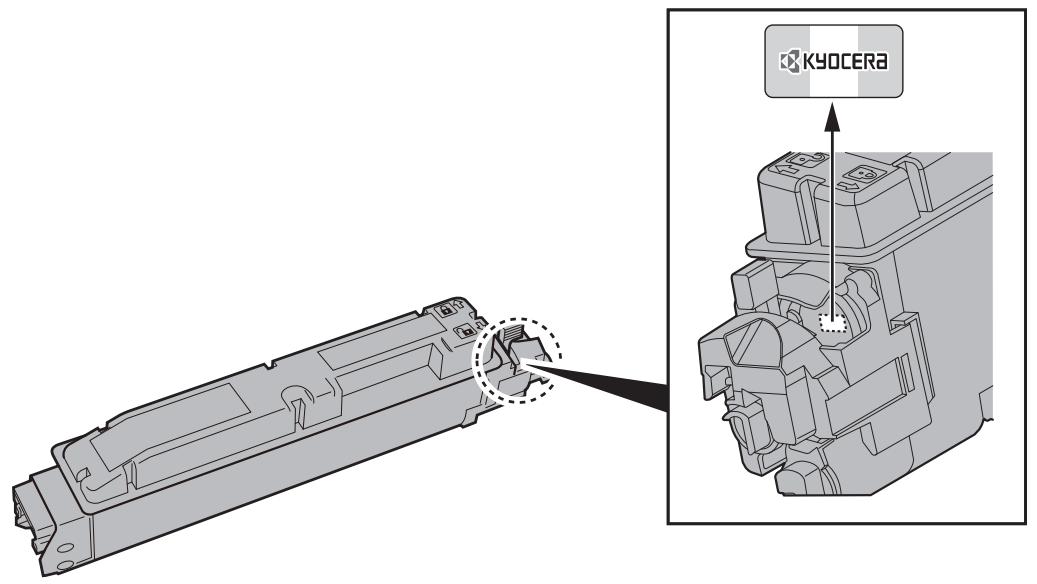
Afin de préserver la qualité, nous recommandons d'utiliser les cartouches de toner kyocera originales, qui sont soumises à de nombreux contrôles de qualité.
L'utilisation de cartouches de toner non originales peut causer une panne.
Nous ne sommes pas responsables des dommages causés par l'utilisation de fournitures de tiers dans cette machine.
Une étiquette est apposée sur nos cartouches de toner de rechange originales comme illustré ci-dessous.
Vérification du numéro de série de l'équipement
Le numéro de série de l'équipement est imprimé à l'emplacement indiqué sur la figure.
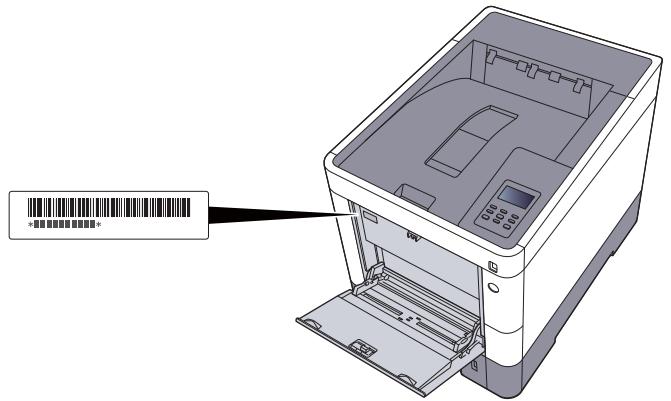
Le numéro de série de l'équipement est nécessaire pour contacter le représentant de service. Vérifier le numéro avant de contacter le représentant de service.
Table des matières
Preface
Table des matières
Caractéristiques de la machine VI
Manuels fournis avec la machine VIII
Structure du manuel
Conventions utilisées dans ce manuel xi
Plan du menu xiii
1 Informations légales et de sécurité 1-1
Avis 1-2
Conventions en matière de sécurité 1-2
Environnement 1-3
Précautions lors de l'utilisation 1-4
Sécurité laser (Europe) 1-5
SAFETY OF LASER BEAM (USA) 1-6
Conformité à la Directive 2014/53/EU 1-7
Précautions de sécurité lors de l'utilisation d'un réseau local sans fil
(le cas échéant) 1-8
Utilisation limitée de ce produit (le cas échéant) 1-9
Informations légales 1-10
Fonction Économie d'énergie 1-14
Fonction d'impression recto-verso automatique 1-14
Économie des ressources - Papier 1-14
Bénéfices de la « gestion de l'alimentation » pour l'environnement 1-14
2 Installation et préparation de la machine 2-1
Nomenclature 2-2
Extérieur de la machine 2-2
Connecteurs/intérieur 2-3
Avec les équipements en option installés 2-5
Connexion de la machine à d'autres dispositifs 2-6
Raccordement des câbles 2-7
Raccordement du câble réseau 2-7
Raccordement du câble USB 2-8
Raccordement du câble secteur 2-8
Mise sous tension et hors tension 2-9
Mise sous tension 2-9
Mise hors tension 2-9
Utilisation du panneau de commande 2-10
Touches du panneau de commande 2-10
Méthode d'utilisation 2-11
Sélection d'un menu 2-12
Réglage d'un menu 2-12
Annulation de la sélection d'un menu 2-12
Ecran d'aide 2-12
Connexion/déconnexion 2-13
Connexion 2-13
Déconnexion 2-13
Paramètres par défaut de la machine 2-14
Configuration de la date et de l'heure 2-14
Configuration réseau 2-16
Configuration du réseau filaire 2-16
Configuration du réseau sans fil 2-18
Fonction économie d'énergie 2-27
Veille et veille automatique 2-27 Paramètres de veille 2-28 Règles d'arrêt (modèles pour l'Europe) 2-29
Installation du logiciel 2-30
Logiciel sur le DVD (Windows) 2-30 Installation du logiciel sous Windows 2-31 Désinstallation du logiciel 2-37 Installation du logiciel sur un ordinateur Mac 2-38
Vérification du compteur 2-40
Préparations supplémentaires pour l'administrateur 2-41
Renforcer la sécurité 2-41
Accès à Command Center RX 2-43 Modification des paramètres de sécurité 2-44 Modification des informations de la machine 2-46 Paramètres e-mail 2-48 Création d'une nouvelle Boîte personnalisée 2-52 Impression d'un document stocké dans une Boîte personnalisée 2-53
3 Préparation à l'utilisation 3-1
Chargement du papier 3-2
Précautions pour le chargement du papier 3-3 Chargement dans les magasins 3-4 Chargement du papier dans le bac MF 3-7 Spécification du format de papier et du type de support 3-10
Butée de papier 3-13
4 Impression à partir de l'ordinateur 4-1
Impression à partir de l'ordinateur 4-2
Impression sur du papier au format non standard 4-4 Ecran des paramètres d'impression du pilote d'imprimante 4-5 Aide du pilote d'imprimante 4-7 Modification des paramètres par défaut du pilote d'imprimante (Windows 8.1) 4-7 Annulation de l'impression depuis un ordinateur 4-7
Impression avec AirPrint 4-8
Impression avec Google Cloud Print 4-8 Impression avec Mopria 4-8 Impression avec Wi-Fi Direct 4-8
Impression des données sauvegardées sur l'imprimante 4-9
Spécification de la boîte des travaux à partir d'un ordinateur et stockage du travail 4-9 Impression de documents à partir de la boîte Impression privée 4-10 Impression de document à partir de la boîte Travail stocké 4-12 Impression de document à partir de la boîte Copie rapide 4-14 Impression de document à partir de la boîte Épreuve 4-16
Paramètres boîte trav 4-18
Status Monitor 4-19
Accès à Status Monitor 4-19 Quitter Status Monitor 4-19 Affichage de Status Monitor 4-19
5 Opérations sur la machine 5-1
Annulation de travaux 5-2 Présentation de la Boîte de document 5-3 Utilisation d'une Boîte personnalisée 5-5 Création d'une nouvelle Boîte personnalisée 5-5 Modification et suppression de Boîte personnalisée 5-5 Stockage de documents 5-5 Impression de documents 5-6 Édition de documents 5-6
Suppression de documents 5-7
Impression de liste des 5-8
Impression de documents stockés en mémoire USB amovible 5-9
Retrait de la mémoire USB 5-11
6 Utilisation de différentes fonctions 6-1
Fonctions disponibles sur la machine 6-2
Fonctions 6-3
Mode silencieux 6-3
Supprimer après impression 6-3
7 Configuration et réglage (menu système) 7-1
Menu Système 7-2
Méthode d'utilisation 7-2
Paramètres du menu 7-3
Impr. Rapport 7-4
Paramètres 7-6
Paramètres impr. 7-9
Configuration Wi-Fi Direct 7-11
Paramètres Wi-Fi 7-11
Réseau filaire 7-13
Paramètres réseau 7-14
Réseau en option 7-18
Périmètre commun 7-19
Temporisateur 7-23
Sécurité 7-25
NomUtil/CptaTrav 7-27
Administrateur 7-27
8 Authentication de l'utilisateur et comptabilité (utilisateur, compta. des travaux) 8-1
Vue d'ensemble de l'administration des connexions d'utilisateurs 8-2
Activer l'administration des connexions d'utilisateurs 8-3
Login clavier 8-4
Utilisation de l'administration des connexions d'utilisateurs 8-5
Connexion/déconnexion 8-5
Aperçu de la comptabilité des travaux 8-6
Activation de la comptabilité des travaux 8-7
Accès comptabilité travaux 8-8
Configurer un compte 8-9
Ajout d'un compte 8-9
Restriction de l'utilisation de la machine 8-10
Modification d'un compte 8-12
Suppression d'un compte 8-13
Comptabilité des travaux pour l'impression 8-14
Configuration de la comptabilité des travaux 8-16
Appliquer limite 8-16
Comptabilité du nombre de pages imprimées 8-17
Imprimer liste gestion travaux 8-18
Utilisation de la comptabilité des travaux 8-19
Connexion/déconnexion 8-19
Travail avec ID de compte inconnu 8-20
Paramètres administrateur 8-21
9 Dépannage 9-1
Maintenance ordinaire 9-2
Nettoyage 9-2 Remplacement de la cartouche de toner 9-3 Remplacement du bac de récupération de toner 9-7
Dépannage 9-9
Résolution des dysfonctionnements 9-9 Réponse aux messages 9-13 Réglage/Maintenance 9-21 Résolution des bourages papier 9-26
10 Annexe 10-1
Matériel en option 10-2
Présentation des équipements en option 10-2 Applications en option 10-6
Papier 10-8
Spécifications papier de base 10-8 Choix du papier approprié 10-9 Papier spécial 10-12
Spécifications 10-16
Machine 10-16 Fonctions de l'imprimante 10-18 Chargeur de papier (500 feuilles) (option) 10-18
Glossaire 10-19
Index Index-1
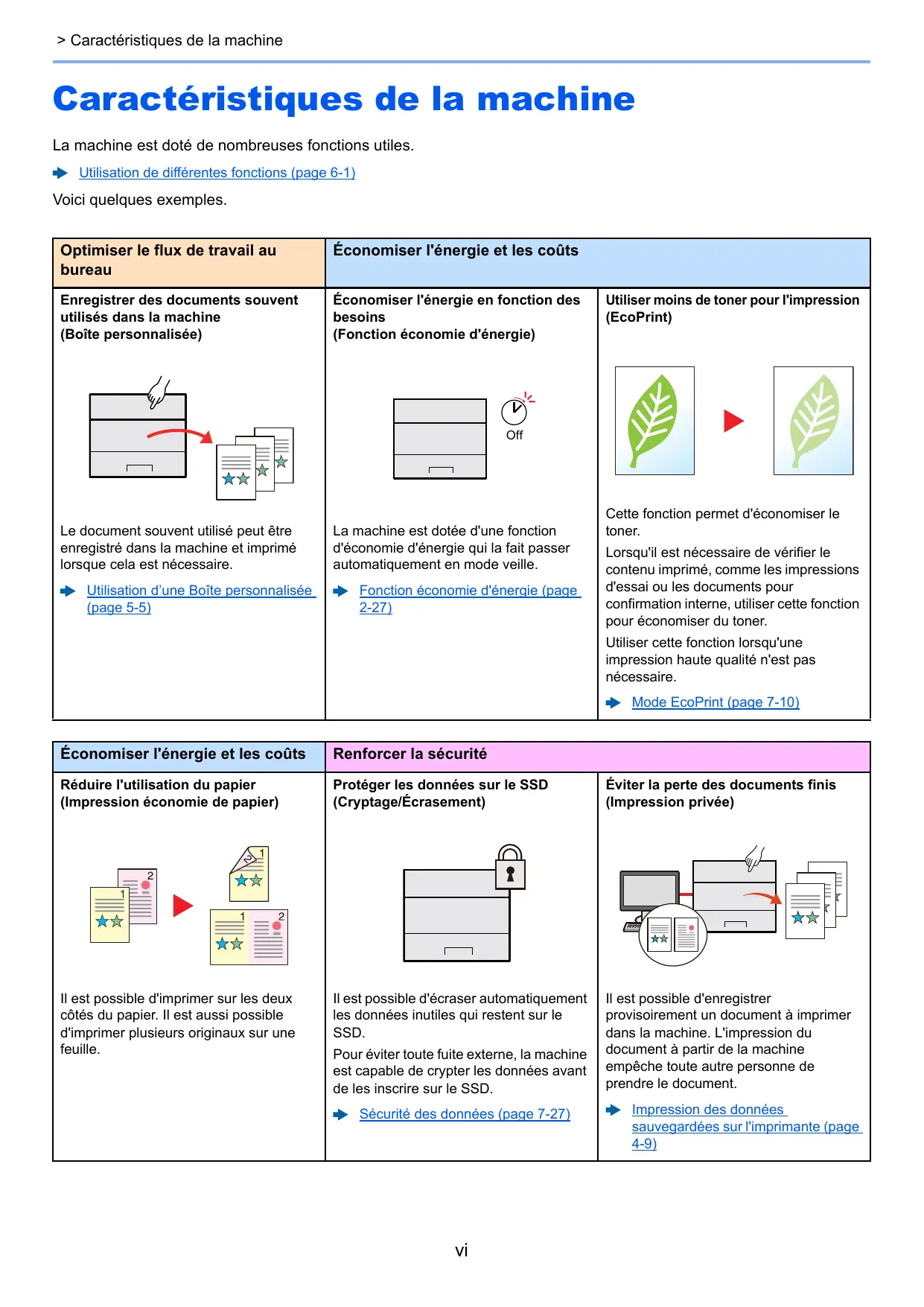
Caractéristiques de la machine
La machine est dotée de nombreuses fonctions utiles.
Utilisation de différentes fonctions (page 6-1)
Voici quelques exemples.
| Optimiser le flux de travail au bureau | Économiser l'énergie et les coûts | |
| Enregistrer des documents souvent utilisés dans la machine (Boîte personnalisée) | Économiser l'énergie en fonction des besoins (Fonction économique d'énergie) | Utiliser moins de toner pour l'impression (EcoPrint) |
| Le document souvent utilisé peut être enregistré dans la machine et imprimé lorsque cela est nécessaire. → Utilisation d'une Boîte personnalisée (page 5-5) | La machine est dotée d'une fonction d'économie d'énergie qui la fait passer automatiquement en mode veille. → Fonction économique d'énergie (page 2-27) | Cette fonction permet d'économiser le toner. Lorsqu'il est nécessaire de vérifier le contenu imprimé, comme les impressions d'essai ou les documents pour confirmation interne, utiliser cette fonction pour économique du toner. Utiliser cette fonction lorsqu'une impression haute qualité n'est pas nécessaire. → Mode EcoPrint (page 7-10) |
| Économiser l'énergie et les coûts | Renforcer la sécurité | |
| Réduire l'utilisation du papier (Impression économique de papier) | Protégé les données sur le SSD (Cryptage/Écrasement) | Éviter la perte des documents finis (Impression privée) |
| Il est possible d'imprimer sur les deux côtsés du papier. Il est aussi possible d'imprimer plusieurs originaux sur une feuille. | Il est possible d'écraser automatiquement les données inutiles qui restent sur le SSD. Pour éviter toute fuite externe, la machine est capable de crypter les données avant de les inscrite sur le SSD. → Sécurité des données (page 7-27) | Il est possible d'enregistrer provisorement un document à imprimer dans la machine. L'impression du document à partir de la machine empêche toute autre personne de prendre le document. → Impression des données sauvégardées sur l'imprimante (page 4-9) |
| Renforcer la sécurité | Utiliser les fonctions plus efficacement | |
| Connexion par carte ID (Authentication de carte) | Renforcer la sécurité (Paramètres pour l'administration) | Rendre la machine silencieuse (Mode silencieux) |
| Il est possible de se connecter simplement en passant une carte ID. Il n'est pas nécessaire de saisir le nom et le mot de passer administrateur. → Card Authentication Kit(B) « Card Authentication Kit » (page 10-3) | Différentes fonctions permettant de renforcer la sécurité sont disponibles pour les administrateurs. → Renforcer la sécurité (page 2-41) | Il est possible de rendre la machine silencieuse en réduisant son bruit de fonctionnement. Ce mode peut être configuré en fonction du travail. → Mode silencieux (page 6-3) |
| Utiliser les fonctions plus efficacement | ||
| Installer la machine sans se souciair des cables réseau (réseau sans fil) | Utiliser la mémoire USB (mémoire USB) | Effectuer des opérations à distance (Command Center RX) |
| Dans un environnement utilisant un réseau local sans fil, il est possible dinstaller la machine sans se souciair des cables réseau. En outre, Wi-Fi Direct, etc. sont également pris en charge. → Configuration du réseau sans fil (page 2-18) Configuration Wi-Fi Direct (page 2-23) | Utile lorsqu'il est nécessaire d'imprimer des documents hors du bureau ou s'il n'est pas possible d'imprimer le document depuis l'ordinateur. Il est possible d'imprimer le document depuis la mémoire USB en la branchant directement sur la machine. → Impression de documents stockés en mémoire USB amovible (page 5-9) | Konfidence Command Center RX Modem Nod d'Allele Engagement Commander Connexion administrateur Periphérique Mat de passée Imprimante Connection Message d'état Ready to print Papier Source Telle Type Capacité Etat Magasin 1 A4 Ordinaire 500 30% Bac polyvalent A4 Ordinaire 100 Pap Abi Toner Coulur Eel Noir 99% Cyan 99% |
Manuels fournis avec la machine
Les manuels ci-après sont fournis avec la machine. Se reporter à chaque manuel selon les besoins.
Le contenu de ces manuels peut faire l'objet de modifications sans préavis dans le but d'améliorer les performances de la machine.
Manuels imprimés
Commencer à utiliser rapidement la machine
Pour une utilisation sereine de la machine
Explique comment utiliser les fonctions de base de la machine, comment utiliser les fonctions pratiques, comment effectuer l'entretien de routine et que faire lorsqu'un problème se produit.
Manuel de sécurité
Fournit des consignes de sécurité et des précautions pour l'environnement d'installation et l'utilisation de la machine. S'assurer de lire ce manuel avant d'utiliser la machine.
Manuel de sécurité (ECOSYS P6230CDN)
Indique l'espace requis pour l'installation de la machine et décrit les étiquettes de précaution et les autres informations de sécurité. S'assurer de lire ce manuel avant d'utiliser la machine.
Manuels (PDF) sur le DVD (product library)
| Utiliser judicieusement la machine | Manuel d'utilisation (ce manuel) Explique comment charger le papier et effectuer les opérations de base et indique les paramètres par défaut et d'autres informations. |
| Utiliser la carte ID | Card Authentication Kit (B) Operation Guide Explique comment effectuer l'authentication avec la carte ID. |
| Renforcer la sécurité | Data Security Kit (E) Operation Guide Explique comment introduire et utiliser le Data Security kit (E) et comment écraser et crypter les données. |
| Enregistrer facilement les informations de la machine et configurer les paramètres | Command Center RX User Guide Explique comment acceder à la machine depuis un ordinateur à l'aide d'un navigateur Web pour contrôle et modifier les paramètres. |
| Imprimer des données depuis un ordinateur | Printer Driver User Guide Explique comment installer le pilote de l'imprimante et utiliser la fonction imprimante. |
| Imprimer directement un fichier PDF | KYOCERA Net Direct Print Operation Guide Explique comment imprimer des fichiers PDF sans lancer Adobe Acrobat ou Reader. |
| Surveiller la machine et les imprimantes sur le réseau | KYOCERA Net Viewer User Guide Explique comment surveriller le système d'impression réseau (la machine) avec KYOCERA Net Viewer. |
| Imprimer sans utiliser le pilote d'imprimante | PRESCRIBE Commands Command Reference Décrit le langage natif de l'imprimante (commandes PRESCRIBE). PRESCRIBE Commands Technical Reference Décrit les fonctions de commande PRESCRIBE et le contrôle pour chaque type d'émulation. |
| Ajuster la position d'impression | Maintenance Menu User Guide Le menu Maintenance explique comment configurer les paramètres d'impression. |
Installer les versions suivantes d'Adobe Reader pour afficher les manuels sur le DVD. Version 8.0 ou supérieure
Structure du manuel
Le manuel d'utilisation contient les chapitres suivants :
| Chapitre | Description | |
| 1 | Informations légales et de sécurité | Fournit des précautions concernant l'utilisation de la machine et des informations sur les marques. |
| 2 | Installation et préparation de la machine | Explique les noms des pieces, les connexions des cables, l'installation du logiciel, la connexion, la déconnexion et les autres thèmes concernant l'administration de la machine. |
| 3 | Préparation à l'utilisation | Explique les préparations et les paramètres nécessaires pour utiliser la machine, par exemple comment utiliser le panneau de commande et charger le papier. |
| 4 | Impression à partir de l'ordinateur | Explique les étapes de base pour l'impression. |
| 5 | Opérations sur la machine | Explique les procédures de base pour l'utilisation des boîtes de document. |
| 6 | Utilisation de différentes fonctions | Explique les fonctions pratiques disponibles sur la machine. |
| 7 | Configuration et réglage (menu système) | Décrit le menu système et explique comment il intervient dans l'utilisation de la machine. |
| 8 | Authentication de l'utilisateur et comptabilité (Utilisateur, Compta. des travaux) | Explique la connexion d'utilisateur et la comptabilité des travaux. |
| 9 | Dépannage | Explique les actions à réaliser lorsqu'il manque du toner, lorsqu'une erreur s'affiche ou lorsqu'un bourrage papier ou un autre problème se produit. |
| 10 | Annexe | Décrit les options pratiques disponibles pour la machine. Fournit des informations sur les types de supports et les formats de papier, ainsi qu'un glossaire des termes. Indique les spécifications de la machine. |
Conventions utilisées dans ce manuel
Adobe Reader XI est utilisé à titre d'exemple dans les explications ci-dessous.
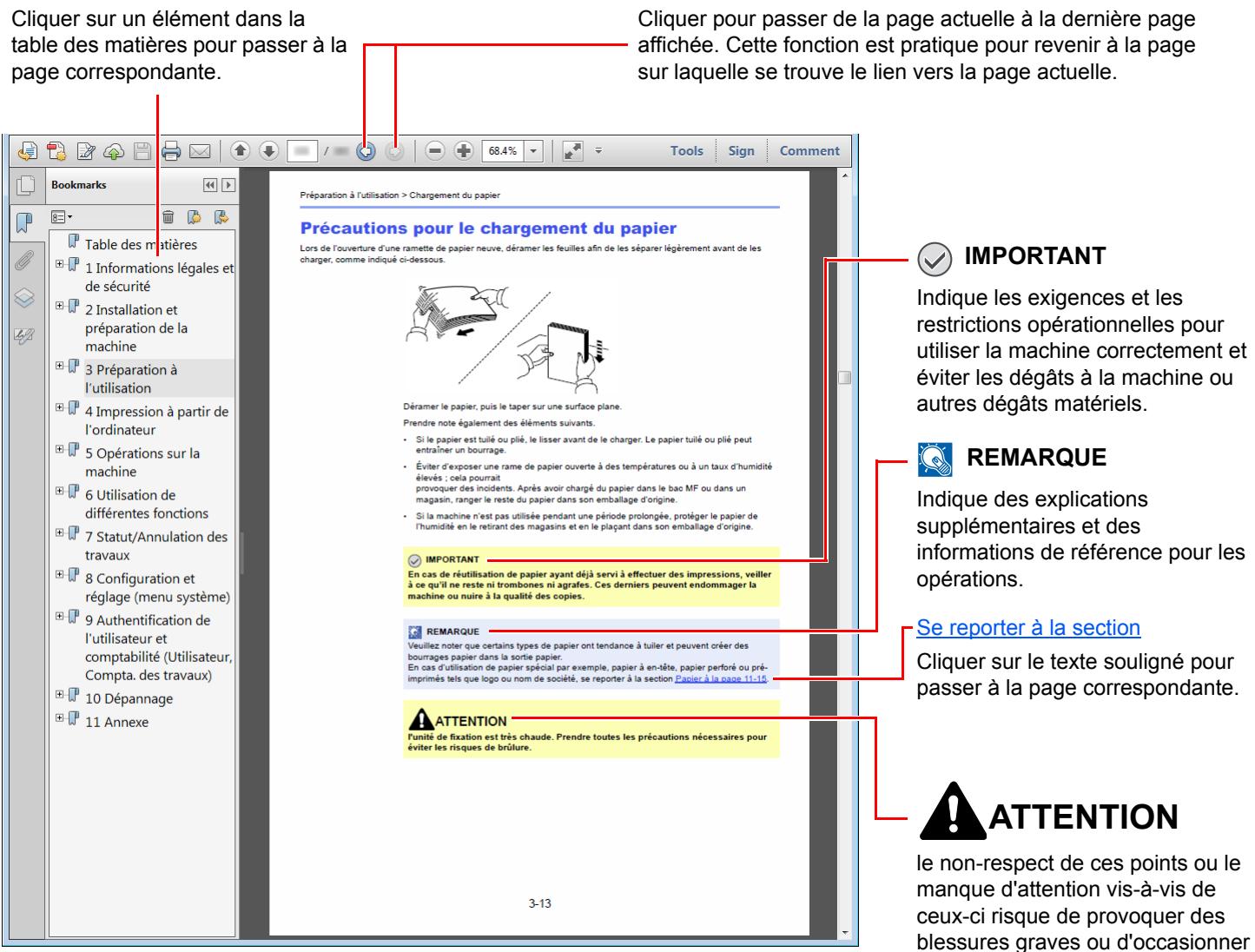

Remarque
L'élément qui s'affiche dans Adobe Ready varie selon son utilisation. Si la table des matières ou les outils ne s'affichent pas, se reporter à l'aide d'Adobe Reader.
Certains éléments sont indiqués dans ce manuel par les conventions décrites ci-dessous.
| Convention | Description |
| [Gras] | Indique les touches et les boutons. |
| « Normal » | Indique un message ou un paramètre. |
Conventions utilisées dans les procédures pour l'utilisation de cette machine
Dans ce Manuel d'utilisation, les séquences d'opérations sont représentées comme suit :
| Action | Procedure indiquée dans ce manuel |
| Sélectionner la touche [Menu]. | Touche [Menu] > touche [▲] [▼] > [Péraph. commun] > touche [►] |
| Sélectionner la touche [▲] ou [▼] pour sélectionner [Péraph. commun]. | |
| Sélectionner la touche [►]. |
Plan du menu
Il s'agit d'une liste des menus affichés sur l'écran. Selon les paramètres, certains menus peuvent ne pas s'afficher. Certains noms de menu peuvent différer des titres de référence.
Menu
| Imprimer rapport | Imprimer Structure Menus (page 7-4) | ||
| Imprimer liste configuration (page 7-4) | |||
| Impression Page configuration (page 7-5) | |||
| Imprimer liste polices (page 7-5) | |||
| Imprimerliste Disque RAM (page 7-5) | |||
| Imprimerliste fichiers SSD (page 7-5) | |||
| Imprimerliste Carte SD (page 7-5) | |||
| Rapport nettoyage données impression (page 7-5) | |||
| Mémoire USB | Imprimer fichier (page 5-9) | ||
| Copies (page 5-9) | |||
| Alimentation (page 5-9) | |||
| Mode silencieux (page 7-28) | |||
| Supprimer périph. (page 5-11) | |||
| Imprimer liste des fichiers (page 5-8) | |||
| Boîte personnalisée | Sélect. boîte | Imprimer tous les fichiers (page 5-6) | |
| (sélection des données) (page 5-6) | |||
| Supprimer tous les fichiers (page 5-7) | |||
| Imprimer liste des fichiers (page 5-8) | |||
| Imprimer liste boîte (page 5-8) | |||
| Boîte travaux | Copie rapide (page 4-14) | ||
| Privé/Stocké (page 4-16) | |||
| Boîte travail Configuration | Copie rapide (page 4-18) | ||
| Supprimer (page 4-18) | |||
| Support stockage (page 4-18) | |||
| Compteur (page 2-40) | |||
| Paramètres papier | Format Bac MF (page 7-6) | ||
| Bac MF Type (page 7-6) | |||
| Format Bac 1 (page 7-6) | |||
| Format Bac 2 (page 7-6) | |||
| Format Bac 3 (page 7-6) | |||
| Format Bac 4 (page 7-6) | |||
| Type bac 1 (page 7-7) | |||
| Type Bac 2 (page 7-7) | |||
| Type Bac 3 (page 7-7) | |||
| Type Bac 4 (page 7-7) | |||
| Réglage papier | Poids papier (page 7-7) | ||
| Impression R/V (page 7-7) | |||
| Annulation Réglage papier (page 7-7) | |||
| Mess.conf.papier (page 7-7) | |||
| Paramètres impr. | Alimentation (page 7-9) | ||
| Chang. bac auto (page 7-9) | |||
| Priorité bac MF (page 7-9) | |||
| Mode alim papier (page 7-9) | |||
| Recto versus (page 7-9) | |||
| Priorité A4/LT (page 7-9) | |||
| Émulation | |||
| Rapport erreur (page 7-9) | |||
| Mode couleurs (page 7-9) | |||
| Qualité d'impression | Mode KIR (page 7-10) | ||
| Brilliance (page 7-10) | |||
| Mode EcoPrint (page 7-10) | |||
| Niv'éco.EcoPrint (page 7-10) | |||
| Résolution (page 7-10) | |||
| Configuration page | Copies (page 7-10) | ||
| Orientation (page 7-10) | |||
| A4 étendu (page 7-10) | |||
| XPS ajust.page (page 7-10) | |||
| Format TIFF/JPEG (page 7-10) | |||
| Nom d'utilisateur (page 7-10) | |||
| Nom du travail (page 7-10) | |||
| Config. Wi-Fi Direct | Wi-Fi Direct (page 7-11) | ||
| Déconnexion auto | |||
| Tempo.(JJ:HH:MM) (page 7-11) | |||
| Paramètres Wi-Fi | Wi-Fi (page 7-11) | ||
| Install. rapide (page 7-11) | |||
| TCP/IP | |||
| DHCP (page 7-12) | |||
| Auto-IP (page 7-12) | |||
| Adresse IP (page 7-12) | |||
| Masque ss-rés. (page 7-12) | |||
| Passerelle (page 7-12) | |||
| TCP/IP (IPv6) | |||
| RA(Stateless) (page 7-13) | |||
| DHCPv6 (page 7-13) | |||
| Redém. réseau. (page 7-13) | |||
| Réseau filaire | TCP/IP | ||
| DHCP (page 7-12) | |||
| Auto-IP (page 7-12) | |||
| Adresse IP (page 7-12) | |||
| Masque ss-rés. (page 7-12) | |||
| Passerelle (page 7-12) | |||
| TCP/IP (IPv6) | |||
| RA(Stateless) (page 7-13) | |||
| DHCPv6 (page 7-13) | |||
| Interface LAN (page 7-13) | |||
| Redém. réseau. (page 7-13) | |||
| Paramètres réseau | Communication (page 7-14) | ||
| Serveur SSL (page 7-14) | |||
| IPSec (page 7-14) | |||
| Bonjour (page 7-14) | |||
| Filtre IP (IPv4) (page 7-14) | |||
| Filtre IP (IPv6) (page 7-14) | |||
| NetBEUI (page 7-14) | |||
| SNMPv3 (page 7-14) | |||
| FTP(Serveur) (page 7-14) | |||
| SNMP (page 7-15) | |||
| SMTP (page 7-15) | |||
| POP3 (page 7-15) | |||
| Paramètres réseau | Port Raw (page 7-15) | ||
| LPD (page 7-15) | |||
| IPP (page 7-15) | |||
| IPP sur SSL (page 7-15) | |||
| HTTP (page 7-16) | |||
| HTTPS (page 7-16) | |||
| ThinPrint (page 7-16) | |||
| ThinPrint over SSL (page 7-16) | |||
| Impression WSD (page 7-16) | |||
| Enhanced WSD (page 7-17) | |||
| REST (page 7-17) | |||
| REST over SSL (page 7-17) | |||
| Réseau en option | TCP/IP | ||
| DHCP (page 7-12) | |||
| Auto-IP (page 7-12) | |||
| Adresse IP (page 7-12) | |||
| Masque ss-rés. (page 7-12) | |||
| Passerelle (page 7-12) | |||
| Bonjour (page 7-14) | |||
| TCP/IP (IPv6) | |||
| RA (Stateless) (page 7-13) | |||
| DHCPv6 (page 7-13) | |||
| Netware (page 7-18) | |||
| AppleTalk (page 7-18) | |||
| IPSec (page 7-18) | |||
| Interface LAN (page 7-18) | |||
| Filtre adr. MAC (page 7-18) | |||
| Redém. réseau (page 7-18) | |||
| Périphrérique commun | Langue du message (page 7-19) | ||
| Définition date | Date(AAAA/MM/JJ) (page 7-19) | ||
| Heure(Heure:min:s.) (page 7-19) | |||
| Format de date (page 7-19) | |||
| Déf. fuseau hor. (page 7-19) | |||
| Heure d'été (page 7-19) | |||
| Alarme | Confirmation de clé (page 7-20) | ||
| Fin de tâche (page 7-20) | |||
| Prêt (page 7-20) | |||
| Erreur (page 7-20) | |||
| RAM disque mode | |||
| Dim. Disque RAM (page 7-20) | |||
| SSD | Formatage (page 7-20) | ||
| Carte SD | Formatage (page 7-21) | ||
| Gestion erreurs | Recto verso (page 7-21) | ||
| Erreur papier (page 7-21) | |||
| Bac MF vide (page 7-21) | |||
| Toner coul. vide (page 7-21) | |||
| Param niv veille | Niveau de voille (modèles sauf pour l'Europe) (page 7-22) | ||
| Lecteur de carte (page 7-22) | |||
| Application (page 7-22) | |||
| Rôle d'accêt | Réseau (page 7-22) | ||
| Câble USB (page 7-22) | |||
| Hôte USB (page 7-22) | |||
| Disque RAM (page 7-22) | |||
| NIC (page 7-22) | |||
| Tempo. arrêt | Tempo. arrêt (page 7-22) | ||
| Aff. état/journ. | Détails travaux (page 7-23) | ||
| Journal travaux (page 7-23) | |||
| Alerte toner bas (page 7-23) | |||
| Temporisateur | Initialisation auto pannel (page 7-23) | ||
| Init pannel temporisation (page 7-23) | |||
| Tempor. veille (page 7-24) | |||
| Correction Erreur auto (page 7-24) | |||
| Temp. correction erreur (page 7-24) | |||
| Saut de page attente (page 7-24) | |||
| Temporisateur | Par.tempor.hebdo | Tentatives (page 7-24) | |
| Nbre tentatives (page 7-24) | |||
| Interv. d'essai (page 7-24) | |||
| Temp. marche (Lun.) (page 7-24) | |||
| Tempo. arrêt (Lun.) (page 7-24) | |||
| Temp. marche (Mar.) (page 7-24) | |||
| Tempo. arrêt (Mar.) (page 7-24) | |||
| Temp. marche (Mer.) (page 7-24) | |||
| Tempo. arrêt (Mer.) (page 7-24) | |||
| Temp. marche (Jeu.) (page 7-24) | |||
| Tempo. arrêt (Jeu.) (page 7-24) | |||
| Temp. marche (Ven.) (page 7-24) | |||
| Tempo. arrêt (Ven.) (page 7-24) | |||
| Temp. marche (Sam.) (page 7-24) | |||
| Tempo. arrêt (Sam.) (page 7-24) | |||
| Temp. marche (Dim.) (page 7-24) | |||
| Tempo. arrêt (Dim.) (page 7-24) | |||
| Sécurité | Blocage de l'interface | Hôte USB (page 7-25) | |
| Périphérique USB (page 7-25) | |||
| Option I/F (page 7-25) | |||
| Stockage USB (page 7-25) | |||
| Niveau de sécurité (page 7-25) | |||
| Initialis. SSD | Mt passse sécur. (page 7-26) | ||
| Initialisation (page 7-26) | |||
| Nettoy. données | Exéc. immédiat. (page 7-27) | ||
| Planification (page 7-27) | |||
| Utilis. machine (page 7-27) | |||
| NomUtil/CptaTrav | ParamLoginutil | Type login (page 8-3) | |
| Connexion à clé (page 8-4) | |||
| Compta. travaux (page 8-7) | |||
| Accès compta (page 8-8) | |||
| Sélection Compte | Compteur (page 8-17) | ||
| Compteur couleur (page 8-17) | |||
| Restriction (page 8-10) | |||
| Restriction couleur (page 8-10) | |||
| Sortie max (page 8-10) | |||
| Nombre couleur max (page 8-10) | |||
| Réinitialiser compt (page 8-17) | |||
| Ajout. compteur (page 8-9) | |||
| Suppr. compte (page 8-13) | |||
| Imprimer liste gestion travaux (page 8-18) | |||
| Appl/ restrict. (page 8-16) | |||
| ID trav. inconnu (page 8-20) | |||
| Administrateur | Changer ID (page 8-21) | ||
| Modifier mot passée (page 8-21) | |||
| Ajuster/Maintenance | Mode silencieux (page 7-28) | ||
| Calibrage couleur (page 7-28) | |||
| Enregistrement normal (page 7-28) | |||
| Détails de l'enregistrement (page 7-28) | |||
| Redémarrer imprimante (page 7-28) | |||
| Service (page 7-28) | |||
| Fonctions opt. (page 7-28) | |||
| Logiciel | Version (page 7-28) | ||
| État filaire (page 7-28) | |||
| État réseau opt. (page 7-29) | |||
| État Wi-Fi | Nom rés. (SSID) (page 7-29) | ||
| Wi-Fi Direct | Config.btn-poussoir (page 7-30) | ||
| Nom du péripérique (page 7-30) | |||
| Nom rés. (SSID) (page 7-30) | |||
| Mot de passer (page 7-30) | |||
| Adresse IP (page 7-30) | |||
| Authentif.résseau (page 7-30) | |||
| Cryptage données (page 7-30) | |||
| Déconnecter tout (page 7-30) | |||
1 Informations légales et de sécurité
Avis 1-2
Conventions en matière de sécurité 1-2
Environnement 1-3
Précautions lors de l'utilisation 1-4
Sécurité laser (Europe) 1-5
SAFETY OF LASER BEAM (USA) 1-6
Conformité à la Directive 2014/53/EU 1-7
Précautions de sécurité lors de l'utilisation d'un réseau local sans fil (le cas échéant) 1-8
Utilisation limitée de ce produit (le cas échéant) 1-9
Fonction Économie d'énergie 1-14
Fonction d'impression recto-verso automatique 1-14
Économie des ressources - Papier 1-14
Bénéfices de la « gestion de l'alimentation » pour l'environnement 1-14
Conventions en matière de sécurité
Les sections du présent manuel ainsi que les éléments de la machine marqués de symboles sont des avertissements de sécurité, destinés, d'une part, à assurer la protection de l'utilisateur, d'autres personnes et des objets environnants et, d'autre part, à garantir une utilisation correcte et sûre de la machine. Les symboles et leur signification figurent ci-dessous.

AVERTISSEMENT: le non-respect de ces points ou le manque d'attention vis-à-vis de ceux-ci risque de provoquer des blessures graves, voir la mort.

ATTENTION ou d'occasionner des dommages mécaniques.
Symboles
Le symbole indique que la section concernée comprend des avertissements de sécurité. Ils attirent l'attention du lecteur sur des points spécifiques.

... [Avertissement d'ordre général]

... [Avertissement relatif à une température élevée]
Le symbole indique que la section concernée contient des informations sur des opérations interdites. Il précède les informations spécifiques relatives à ces opérations interdites.

... [Avertissement relatif à une opération interdite]

... [Démontage interdit]
Le symbole • indique que la section concernée contient des informations sur des opérations qui doivent être exécutées. Il précède les informations spécifiques relatives à ces opérations requises.

Alerte relative à une action requise

... [Retirer la fiche du cordon d'alimentation de la prise]

... [Toujours brancher la machine sur une prise raccordée à la terre]
Contacter le technicien pour demander le remplacement du présent manuel d'utilisation si les avertissements en matière de sécurité sont illisibles ou si le manuel lui-même est manquant (prestation donnant lieu à facturation).
Environnement
Les conditions d'environnement d'utilisation sont les suivantes :
| Température | 50 à 90,5 °F (10 à 32,5 °C) |
| Humidité | 10 à 80 % |
Éviter les emplacements suivants lorsque vous sélectionnez un site d'accueil pour la machine.
- Éviter la proximité d'une fenêtre ou l'exposition directe à la lumière du soleil.
- Éviter les endroits soumis aux vibrations.
- Éviter les endroits soumis à d'importantes fluctuations de température.
- Éviter les endroits directement exposés à l'air chaud ou à l'air froid.
- Éviter les endroits mal ventilés.
Si le revêtement du sol n'est pas très résistant, il risque d'être endommagé par les roulettes lors d'un déplacement ultérieur de la machine.
De l'ozone est libéré pendant le processus d'impression, mais en quantité insuffisante pour provoquer un quelconque effet toxique sur la santé. Si toutefois la machine est utilisée pendant une période prolongée dans une pièce mal aérée ou en cas de tirage d'un très grand nombre d'impressions, l'odeur dégagée peut devenir incommodante. Dès lors, pour conserver un environnement de travail approprié aux travaux d'impression, nous recommandons d'aérer correctement la pièce.

Attention
Ne pas tenter d'incinérer les parties contenant du toner. Des étincelles dangereuses risquent de provoquer des brûlures.
Conserver les parties contenant du toner hors de portée des enfants.
Si le toner s'écoule d'une partie contenant du toner, éviter l'inhalation, l'ingestion ainsi que le contact avec les yeux ou la peau.
- En cas d'inhalation de toner, se rendre dans un endroit aéré et se gargariser avec de grandes quantités d'eau. En cas de tous, consulter un médecin.
- En cas d'ingestion de toner, se rincer la bouche et boire 1 ou 2 verres d'eau pour diluer le produit dans l'estomac. Si nécessaire, consulter un médecin.
- En cas de contact du toner avec les yeux, rincer abondamment à l'eau courante. En cas d'inconfort persistant, consulter un médecin.
- En cas de contact du toner avec la peau, laver avec du savon et de l'eau.
Ne pas tenter de forcer l'ouverture ou de détruire les parties contenant du toner.
Autres précautions
Renvoyer la cartouche de toner usagée et le bac de récupération de toner au concessionnaire ou au service après-vente. Les cartouches de toner et les bacs de récupération de toner seront recyclés ou détruits conformément aux réglementations locales.
Ne pas stocker la machine dans un local exposé à la lumière directe du soleil.
Stocker la machine dans un local ayant une température inférieure à 40°C et ne risquant pas de subir des variations brusques de température ou d'humidité.
Si la machine n'est pas utilisée pendant une période prolongée, protégez le papier de l'humidité en le retirant du magasin et du bac MF et en le plaçant dans son emballage d'origine.
Sécurité laser (europe)
Le rayonnement laser peut être dangereux pour le corps humain. Par conséquent, le rayonnement laser émis à l'intérieur de la machine est hermétiquement enfermé dans le boîtier de protection et le capot externe. Dans des conditions normales d'utilisation de la machine, il n'y a aucune fuite du rayonnement de la machine.
Conformément à la norme IEC/EN 60825-1:2014, la machine est classée comme produit laser de Class 1.
Des informations relatives aux produits laser de CLASS 1 sont fournies sur l'étiquette signalétique.
Attention : The power plug is the main isolation device! Les interrupteurs figurant sur la machine sont purement fonctionnels et n'assurent pas l'isolement entre la machine et la source d'alimentation électrique.
Attention: Le débranchement de la fiche secteur est le seul moyen de mettre l'appareil hors tension. Les interrupteurs sur l'appareil ne sont que des interrupteurs de fonctionnement: ils ne mettent pas l'appareil hors tension.
Conformité à la directive 2014/53/eu
KYOCERA Document Solutions Inc. déclare par la présente que les équipements radio type ECOSYS P6230cdn sont conformes à la Directive 2014/53/EU.
Le texte intégral de la déclaration de conformité CE est disponible à l'adresse suivante : https://www.kyoceracadumentsolutions.eu/index/service/dlc.html
| Nom du module | Version du logiciel | Bande de fréquence : | Puisance maximum radiofréquence : |
| IB-51 (option) | 2.2.6 | 2,4 GHz | 100 mW |
| IB-36 (option) | 2014.12 | 2,4 GHz | 100 mW |
Précautions de sécurité lors de l'utilisation d'un réseau local sans fil (le cas échéant)
Le réseau local sans fil permet l'échange d'informations entre les points d'accès sans fil au lieu d'utiliser un câble réseau, ce qui offre l'avantage d'établir une connexion au réseau local sans fil librement au sein d'un espace dans lequel les ondes radio peuvent être transmises.
D'autre part, les problèmes suivants peuvent se produire si les paramètres de sécurité ne sont pas configurés, car les ondes radio peuvent passer à travers les obstacles (y compris les murs) et atteindre tout point au sein d'un certain espace.
Consultation sécrétée du contenu de la communication
Un tiers ayant des objectifs malveillants peut intentionnellement surveiller les ondes radio et obtenir un accès non autorisé au contenu de la communication suivante.
- Informations personnelles, y compris ID, mots de passe et numéros de carte de crédit
- Contenu des messages électroniques
Intrusion illégale
Un tiers ayant des objectifs malveillants peut obtenir un accès non autorisé aux réseaux personnels ou d'entreprise et y effectuer les actions illégales suivantes.
- Extraction d'informations personnelles et confidentielles (fuite d'informations)
- Entrée dans la communication en se faisant passer pour une personne spécifique et en distribuant des informations non autorisées (spoofing)
- Modification et retransmission des communications interceptées (falsification) Transmission de virus informatiques et destruction des données et systèmes (destruction)
Les cartes réseau sans fil et les points d'accès sans fil contiennent des mécanismes de sécurité intégrés pour faire face à ces problèmes et réduire la possibilité que ces problèmes se produisent en configurant les paramètres de sécurité des produits réseau sans fil lorsque le produit est utilisé.
Il est recommandé aux clients de prendre leurs responsabilités et d'utiliser leur bon sens lors de la configuration des paramètres de sécurité et de s'assurer qu'ils comprennent totally les problèmes pouvant se produire lorsque le produit est utilisé sans configurer les paramètres de sécurité.
Utilisation limitée de ce produit (le cas échéant)
- Les ondes radio transmises par ce produit peuvent affecter l'équipement médical. Lors de l'utilisation de ce produit dans un établissement médical ou à proximité d'instruments médicaux, utiliser ce produit selon les instructions et précautions fournies par l'administrateur de l'établissement ou celles qui sont fournies sur les instruments médicaux.
- Les ondes radio transmises par ce produit peuvent affecter l'équipement de contrôle automatique, y compris les portes automatiques et les alarmes incendie. Lors de l'utilisation de ce produit à proximité d'équipement de contrôle automatique, utiliser ce produit selon les instructions et les précautions fournies sur l'équipement de contrôle automatique.
- Si ce produit est utilisé dans des appareils qui sont directement liés au service, y compris les avions, trains, navires et automobiles, ou si ce produit est utilisé dans des applications exigeant une fiabilité et sécurité élevées pour fonctionner et dans des appareils qui exigent de la précision, y compris ceux qui sont utilisés dans la prévention de catastrophes et la prévention criminelle, ainsi que ceux qui sont utilisés pour différents buts de sécurité, utiliser ce produit après avoir tenu compte de la conception de sécurité de l'ensemble du système, y compris l'adoption d'une conception de sécurité intégrée et d'une conception de redondance pour le maintien de la fiabilité et de la sécurité de l'ensemble du système. Ce produit n'est pas prévu pour être utilisé dans les applications qui exigent une fiabilité et sécurité élevées, y compris les instruments aérospatiaux, l'équipement des grands axes de communication, l'équipement de contrôle de centrale nucléaire et l'équipement médical. Aussi, la décision d'utiliser ou non ce produit dans ces applications doit être pondérée et déterminée de manière exhaustive.
Informations légales
La copie ou la reproduction de tout ou partie de ce manuel est interdite sans le consentement écrit préalable de KYOCERA Document Solutions Inc.
Marques commerciales
- PRESCRIBE et ECOSYS sont des marques de Kyocera Corporation.
- KPDL est une marque de Kyocera Corporation.
- Microsoft, Windows, Windows Vista, Windows Server et Internet Explorer sont des marques déposées ou des marques de Microsoft Corporation aux États-Unis et/ou dans d'autres pays.
- PCL est une marque déposée de Hewlett-Packard Company. Adobe Acrobat, Adobe Reader et PostScript sont des marques de Adobe Systems, Incorporated.
- Ethernet est une marque déposée de Xerox Corporation.
- Novell et NetWare sont des marques déposées de Novell, Inc.
- IBM et IBM PC/AT sont des marques de International Business Machines Corporation. AppleTalk, Bonjour, Macintosh et Mac OS sont des marques d'Apple Inc., enregistrées aux États-Unis et dans d'autres pays. Toutes les polices européennes installées sur cette machine sont sous contrat de licence de Monotype Imaging Inc.
- Helvetica, Palatino et Times sont des marques déposées de Linotype GmbH.
- ITC Avant Garde Gothic, ITC Bookman, ITC Zapf Chancery et ITC Zapf Dingbats sont des marques déposées de International Typeface Corporation.
- ThinPrint est une marque de Cortado AG en Allemagne et dans d'autres pays.
- Les polices UFST™ MicroType® de Monotype Imaging Inc. sont installées sur cette machine.
- Cette machine contient un logiciel dont les modules ont été mis au point par le Groupe Indépendant JPEG.
- iPad, iPhone et iPod touch sont des marques d'Apple Inc., enregistrées aux États-Unis et dans d'autres pays.
- AirPrint et le logo AirPrint sont des marques déposées d'Apple Inc. iOS est une marque ou marque déposée de Cisco aux États-Unis et dans d'autres pays, utilisée sous licence par Apple Inc. Google et Google Cloud Print™ sont des marques et/ou des marques déposées de Google Inc.
- Mopria™ est une marque déposée de Mopria™ Alliance. Wi-Fi et Wi-Fi Direct sont des marques et/ou des marques déposées de Wi-Fi Alliance.
Tous les autres noms de marques et de produits sont des marques ou des marques déposées appartenant à leurs propriétaires respectifs. Les symboles ™ et ® ne sont pas employés dans ce manuel d'utilisation.
Ce produit contient un logiciel GPL (http://www.gnu.org/licenses/gpl.html) et/ou LGPL (http://www.gnu.org/licenses/lgpl.html) composant son micrologiciel. Vous pouvez obtenir le code source et vous êtes autorisés à le copier, le redistribuer et le modifier aux conditions de la licence GPL/LGPL. Pour plus de renseignements sur la disponibilité du code source, visitez http://www.kyoceradocumentssolutions.com/gpl/.
Copyright (C) 1995-1998 Eric Young (eay@cryptsoft.com) Tous droits réservés.
Fonction économie d'énergie
L'appareil est équipé d'un mode Veille dans lequel les fonctions d'imprimante restent en mode attente mais la consommation d'énergie reste réduite à un minimum lorsque l'appareil n'est pas utilisé pendant un certain temps.
Veille
Cette machine passe automatiquement en mode Veille 1 minute après sa dernière utilisation. Il est possible d'allonger le délai d'inactivité à l'issue duquel la machine passe en mode de veille.
Veille et veille automatique (page 2-27)
Fonction d'impression recto-verso automatique
Cet appareil inclut l'impression recto-verso comme fonction standard. Par exemple, en imprimant deux originaux recto sur une seule feuille de papier en impression recto-verso, il est possible de réduire la quantité de papier utilisé.
L'impression recto verso réduit la consommation de papier et contribue à préserver les ressources forestières. Le mode recto verso réduit également la quantité de papier devant être acheté et, par conséquent, les coûts. Il est recommandé de régler par défaut sur le mode recto verso les machines pouvant imprimer en recto verso.
Économie des ressources - papier
Pour préserver et utiliser de manière durable les ressources forestières, il est recommandé d'utiliser du papier recyclé et vierge certifié selon les initiatives de gestion environnementale ou disposant de labels écologiques reconnus,
conformes à la norme EN 12281:2002* ou tout équivalent.
Cette machine prend également en charge l'impression sur papier de 64 g/m². Ce papier contient moins de matériaux bruts et peut contribuer à une économie supplémentaire des ressources forestières.
EN12281:2002 « Papier d'impression et de bureau - Spécifications pour papier pour photocopie pour procédés de reproduction par toner sec »
Le revendeur et le technicien peuvent fournir des informations sur les types de papier recommandés.
Bénéfices de la « gestion de l'alimentation » pour l'environnement
Pour réduire la consommation de courant lorsqu'elle n'est pas utilisée, cette machine est dotée d'une fonction de gestion d'alimentation qui active automatiquement le mode d'économie d'énergie au bout d'un certain temps d'inutilisation.
Bien que la machine mette quelques instants à revenir en mode PRÊT lorsqu'elle sort du mode économique d'énergie, une réduction considérable de la consommation d'énergie est possible. Il est recommandé d'utiliser la machine avec le début d'activation du mode économique d'énergie réglé sur le paramètre par défaut.
Nous avons voulu, en tant que société participant au Programme International ENERGY STAR, que cette machine soit conforme aux normes du Programme International ENERGY STAR.
ENERGY STAR® est un programme d'efficacité énergétique volontaire ayant pour but le développement et la promotion de l'utilisation des produits ayant une grande efficacité énergétique afin d'empêcher le réchauffement global. Grâce à l'achat de produits qualifiés ENERGY STAR®, les clients peuvent contribuer à la réduction des émissions de gaz à effet de serre durant l'utilisation du produit et à réduire les coûts liés à l'énergie.
2 Installation et préparation de la machine
Ce chapitre fournit des informations pour l'administrateur de cette machine, comme la nomenclature, la connexion des câbles et l'installation du logiciel.
Nomenclature 2-2
Extérieur de la machine 2-2
Connecteurs/intérieur 2-3
Avec les équipements en option installés 2-5
Connexion de la machine à d'autres dispositifs 2-6
Raccordement des câbles 2-7
Raccordement du câble réseau 2-7
Raccordement du câble USB 2-8
Raccordement du câble secteur 2-8
Mise sous tension et hors tension 2-9
Mise sous tension 2-9
Mise hors tension 2-9
Utilisation du panneau de commande 2-10
Touches du panneau de commande. 2-10
Méthode d'utilisation 2-11
Sélection d'un menu 2-12
Réglage d'un menu 2-12
Annulation de la sélection d'un menu 2-12
Écran d'aide 2-12
Connexion/déconnexion 2-13
Connexion 2-13
Déconnexion 2-13
Paramètres par défaut de la machine 2-14
Configuration de la date et de l'heure 2-14
Configuration réseau 2-16
Configuration du réseau filaire 2-16
Configuration du réseau sans fil 2-18
Fonction économie d'énergie 2-27
Veille et veille automatique 2-27
Paramètre niveau veille 2-28
Règles d'arrêt (modèles pour l'Europe) 2-29
Installation du logiciel 2-30
Logiciel sur le DVD (Windows) 2-30
Installation du logiciel sous Windows 2-31
Désinstallation du logiciel 2-37
Installation du logiciel sur un ordinateur Mac 2-38
Vérification du compteur 2-40
Préparations supplémentaires pour
L'administrateur 2-41
Renforcer la sécurité 2-41
Accès à Command Center RX 2-43
Modification des paramètres de sécurité 2-44
Modification des informations de la machine 2-46
Paramètres e-mail 2-48
Création d'une nouvelle Boîte personnalisée 2-52
Impression d'un document stocké dans une Boîte personnalisée 2-53
Extérieur de la machine
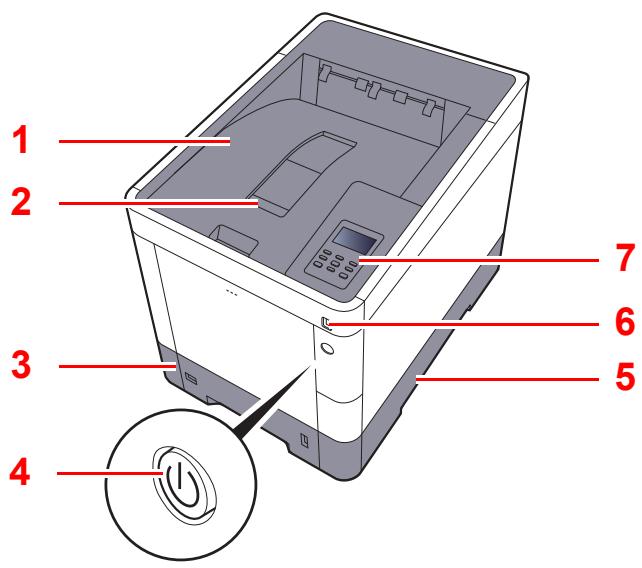
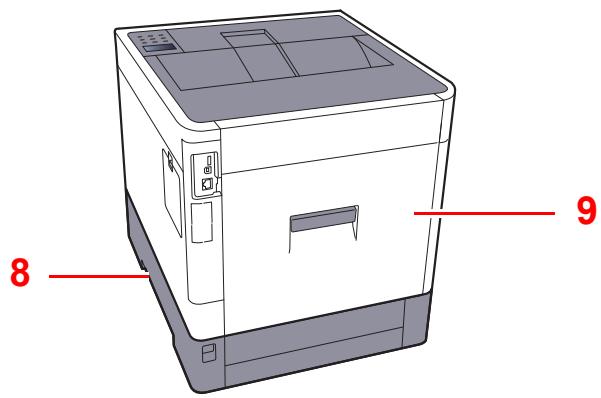
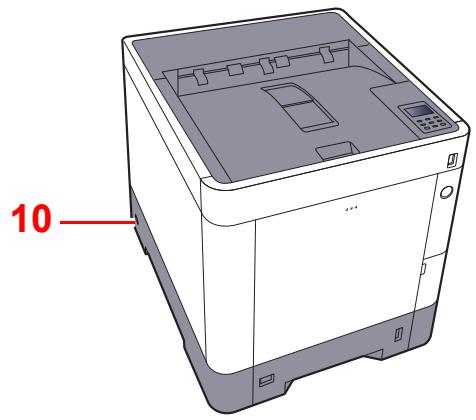
1 Plateau supérieur 2 Butée de papier 3 Magasin 1 4 Interrupteur d'alimentation 5 Poignées
6 Logement mémoire USB 7 Panneau de commande 8 Poignées 9 Capot arrête 1 10 Fente du verrou antivol
Connecteurs/intérieur
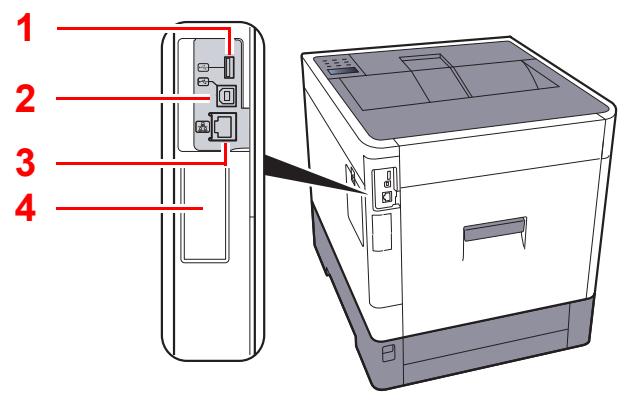
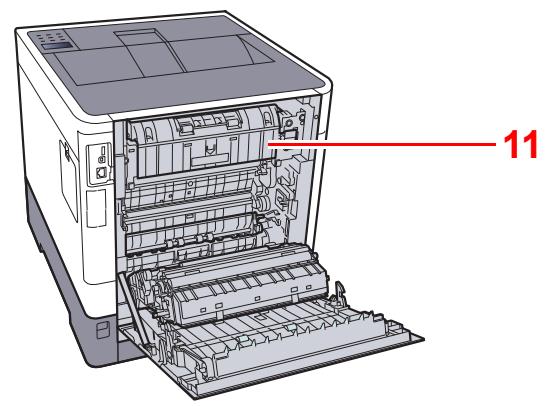
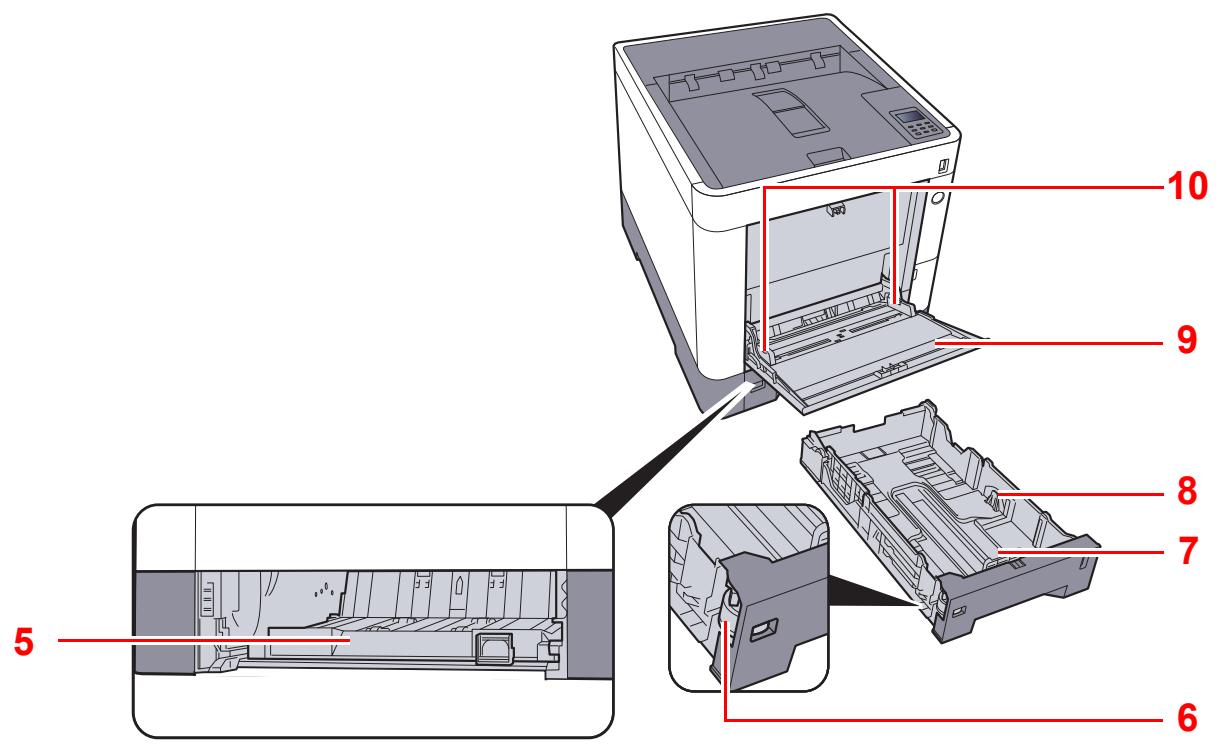
1 Port USB 2 Connecteur d'interface USB 3 Connecteur d'interface réseau 4 Interface en option 5 Capot d'alimentation 6 Molette de format
7 Guide de longueur du papier 8 Guides de largeur papier 9 Bac MF 10 Guides de largeur papier 11 Capot de l'unité de fusion
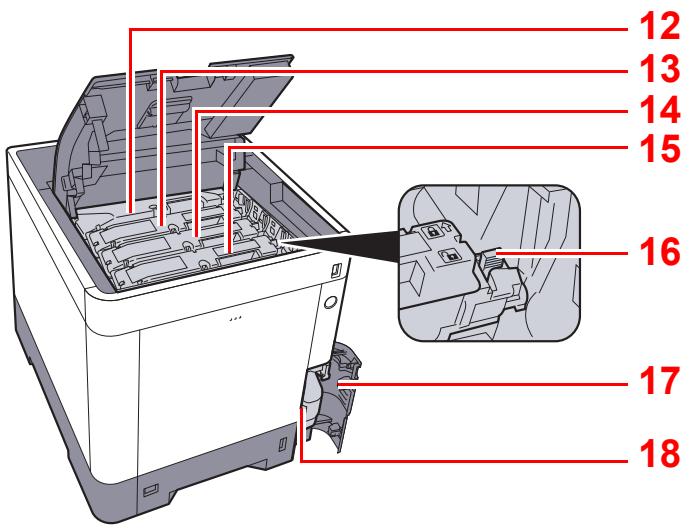
12 Cartouche de toner (Black) 13 Cartouche de toner (Magenta) 14 Cartouche de toner (Cyan) 15 Cartouche de toner (Yellow)
16 Levier de verrouillage de la cartouche de toner 17 Capot du bac de réception de toner 18 Bac de réception de toner
Avec les équipements en option installés
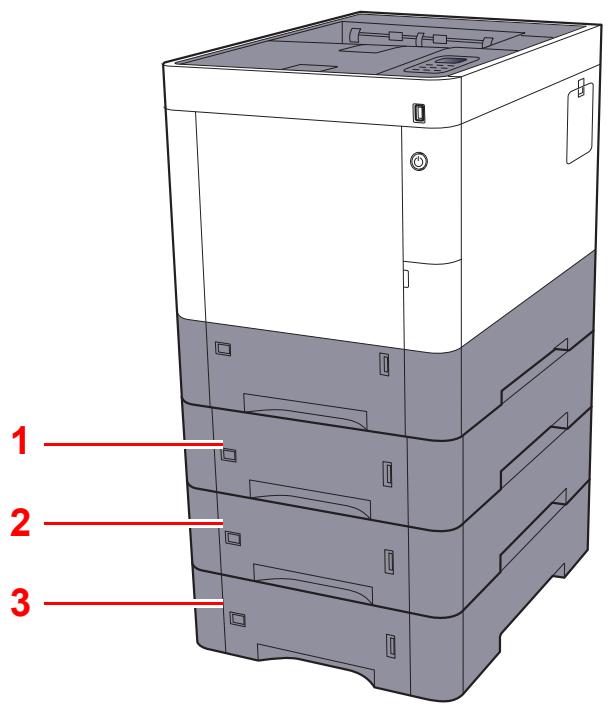
1. Magasin 2 2. Magasin 3 3. Magasin 4
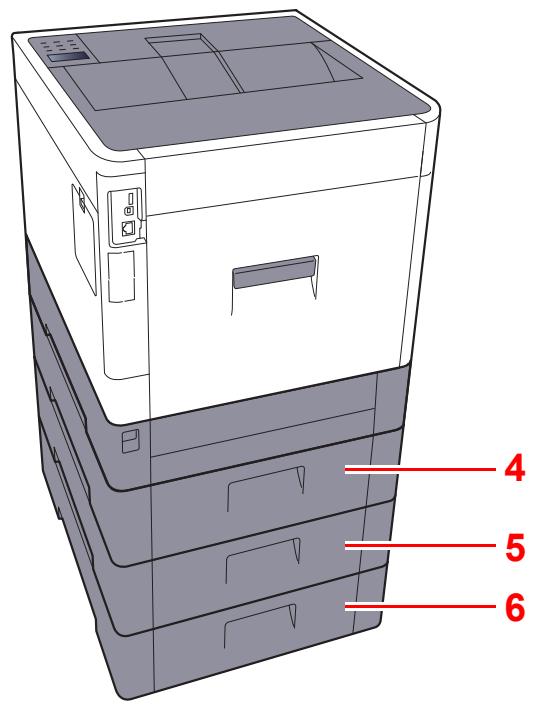
4. Capot arrêt 2 5. Capot arrêt 3 6. Capot arrêt 4
Matériel en option (page 10-2)
Connexion de la machine à d'autres dispositifs
Préparer les câbles nécessaires selon l'environnement et le but d'utilisation de la machine.
Lors de la connexion de la machine au PC via USB
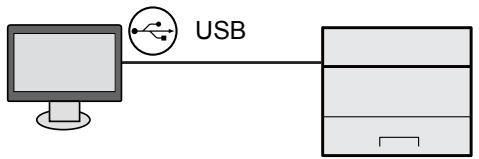
Lors de la connexion de la machine au PC ou à une tablette par câble réseau, Wi-Fi ou Wi-Fi Direct
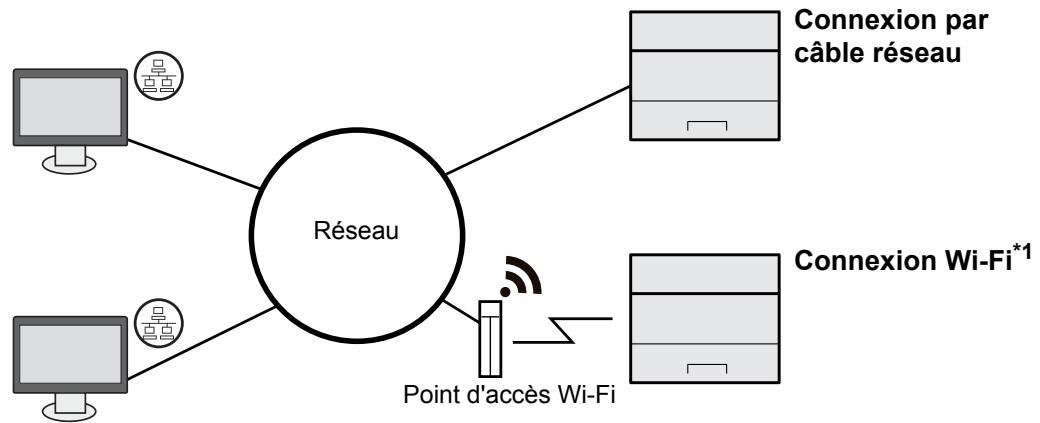
*1 Modèle avec Wi-Fi uniquement.

Remarque
En cas d'utilisation d'un réseau local sans fil, consulter ce qui suit.
Configuration du réseau sans fil (page 2-18)
Câbles pouvant être utilisés
| Environnement de connexion | Fonctions | Câble nécessaire |
| Raccorder un Cable LAN à la machine. | Imprimante | Câble LAN (10BASE-T, 100BASE-TX, 1000BASE-T) |
| Connector un cable USB à la machine. | Imprimante | Câble compatible USB 2.0 (conforme Hi-Speed USB, max. 5,0 m, blindé) |

Important
L'utilisation d'un câble différent du câble compatible USB 2.0 peut causer une panne.

Important
Si l'appareil est sous tension, le mettez hors tension.
Mise hors tension (page 2-9)
1 Raccorder le câble à la machine.
1 Raccorder le câble réseau au connecteur d'interface réseau.
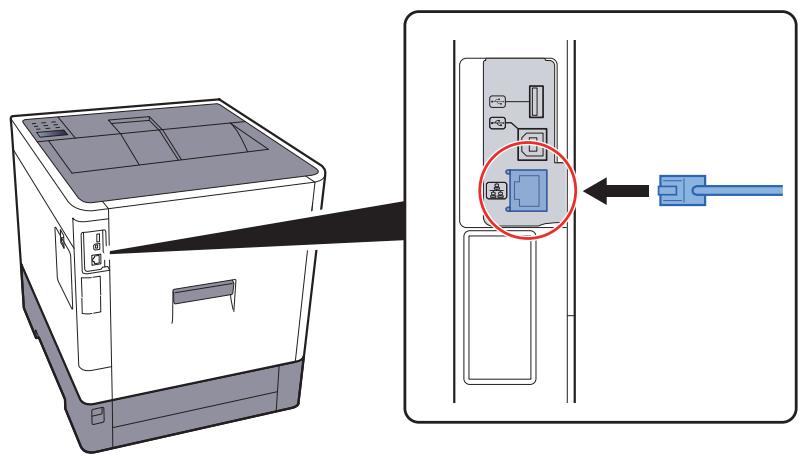
2 Raccorder l'autre extrémité du câble au concentrateur.
2 Mettre la machine sous tension, puis configurer le réseau.
Configuration réseau (page 2-16)
Raccordement du câble USB

IMPORTANT
Si l'appareil est sous tension, le mettez hors tension.

Mise hors tension (page 2-9)
1 Raccorder le câble à la machine.
1 Raccorder le câble USB au connecteur d'interface USB situé sur le côté gauche de la machine.
2 Raccordez l'autre extrémité du câble au PC.
1 Raccorder le câble à la machine.
Raccorder une extrémité du câble secteur fourni à la machine et l'autre extrémité à une prise secteur.
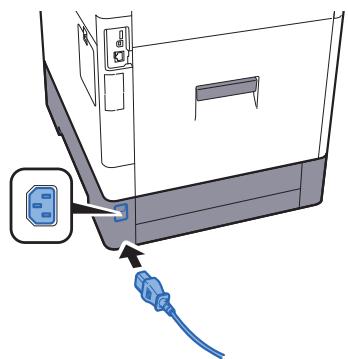

IMPORTANT
Utiliser uniquement le câble secteur fourni avec la machine.
Mise sous tension
1 Mettre la machine sous tension.
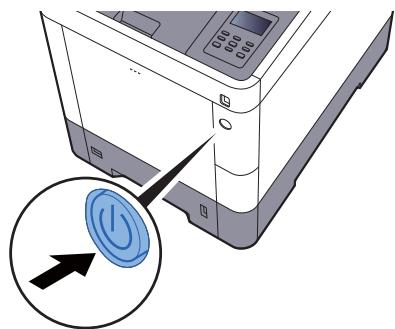
Mise hors tension
Mettre la machine hors tension.
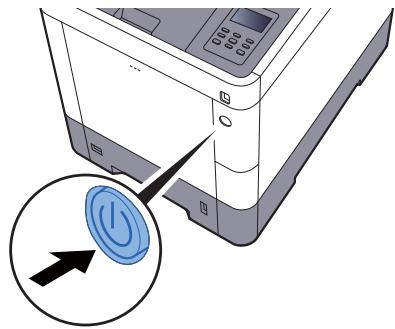
La mise hors tension prend 3 minutes environ.
Si la machine n'est pas utilisée pendant un certain temps...

Attention
Si la machine n'est pas utilisée pendant une longue période (par ex. la nuit), mettez-la hors tension avec l'interrupteur d'alimentation. Si la machine n'est pas utilisée pour une période plus longue (par ex. vacances), retirez la fiche d'alimentation de la prise comme mesure de précaution.

Important
Retirer le papier des magasins pour le placer dans son emballage d'origine afin de le protéger de l'humidité.
Touches du panneau de commande
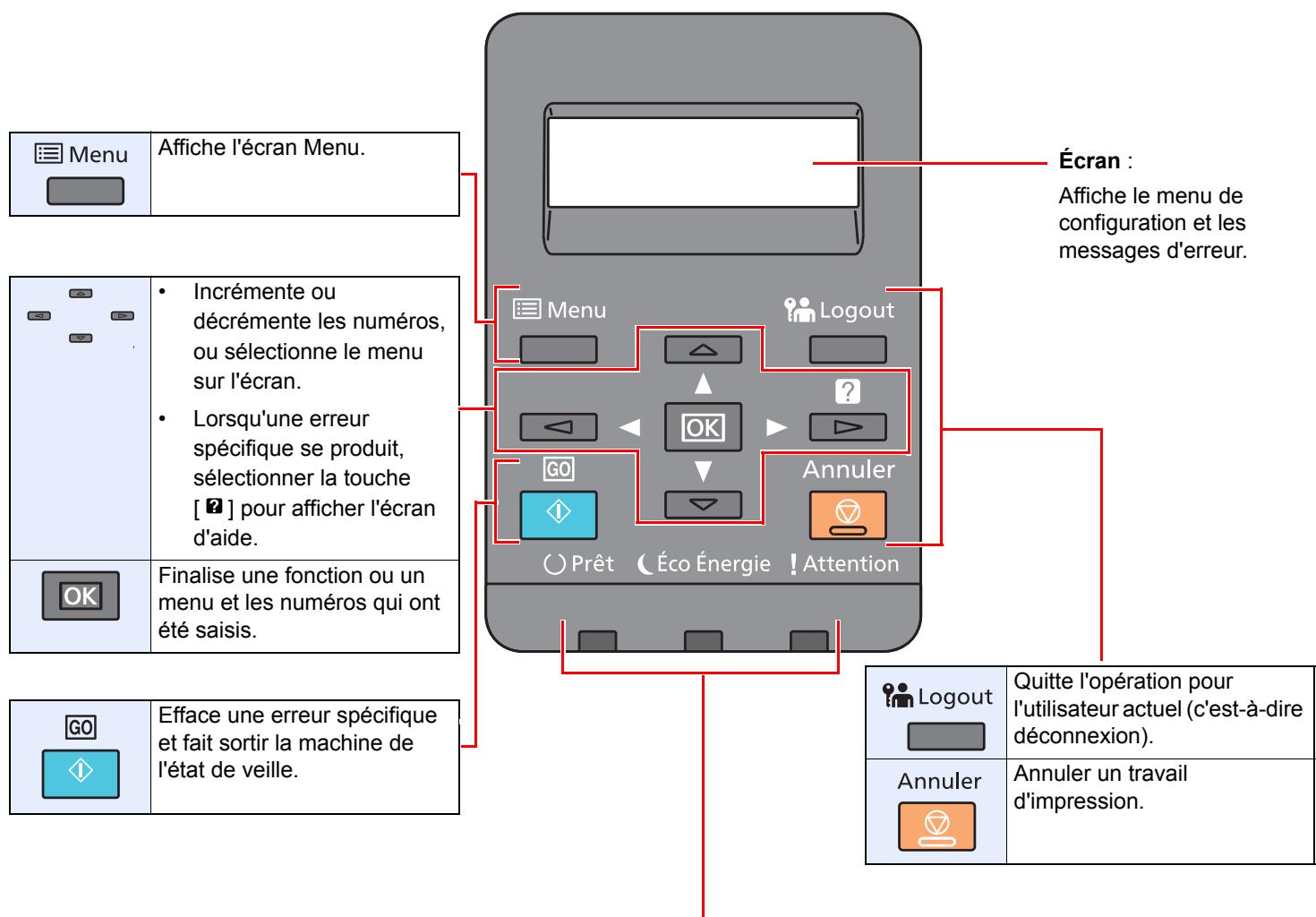
| ○Prêt | S'allume à l'état prêt pour l'impression. Clignote durant l'impression ou lorsqu'une erreur se produit. |
| Éco Énergie | S'allume lorsque la machine est en mode économique d'énergie. |
| !Attention | S'allume ou clignote en cas d'erreur ou d'accret de la tâche. |
Méthode d'utilisation
Cette section explique comment utiliser les menus de configuration sur l'écran.
Affichage des menus et configuration des paramètres
Sélectionner la touche [Menu] pour afficher les menus de configuration. Sélectionner la touche [▲], la touche [▼], la touche [▲], la touche [▼] ou la touche [OK] pour sélectionner un menu et effectuer les réglages.
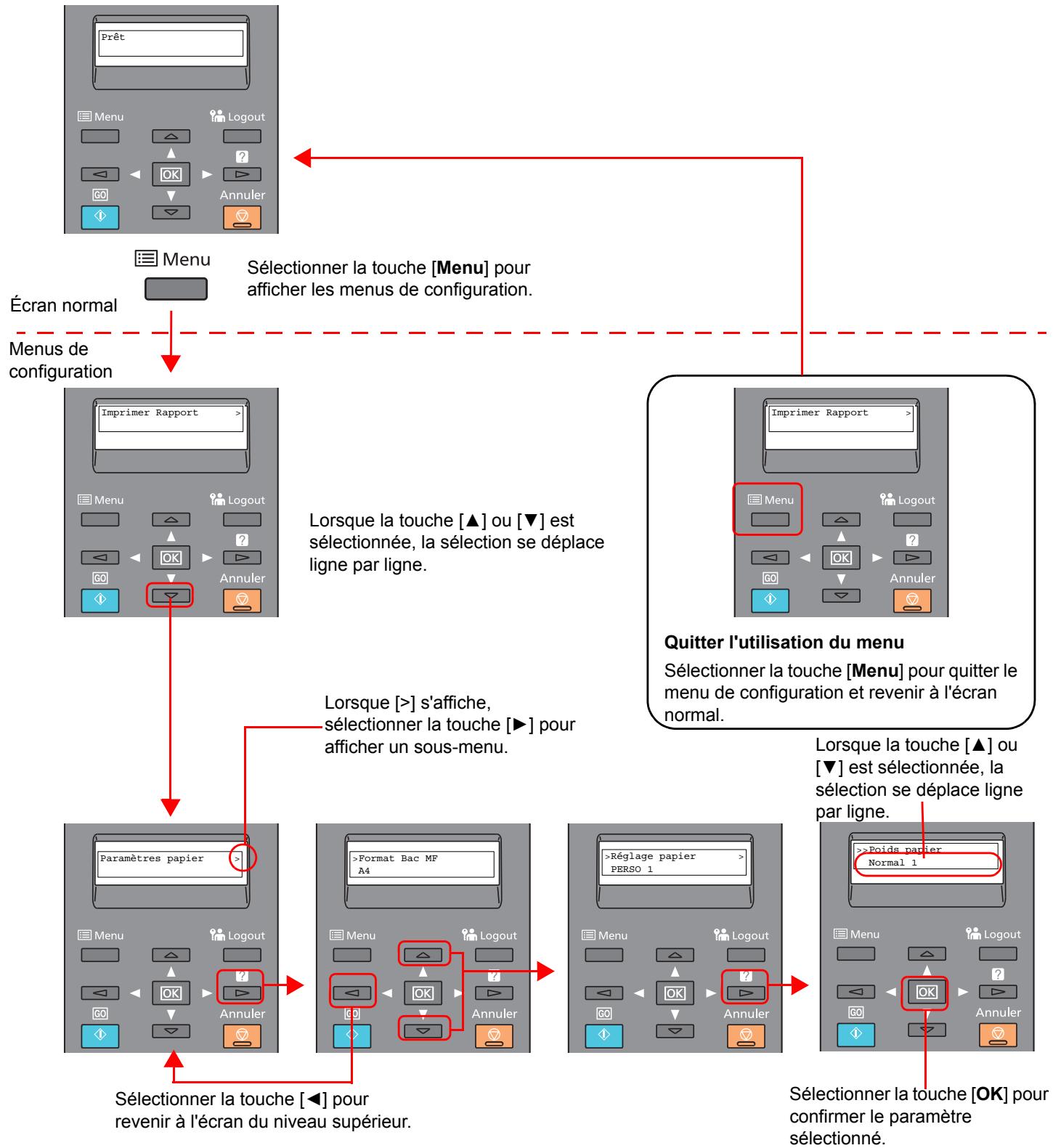
Sélection d'un menu
Le menu de configuration est hiérarchique. Sélectionner la touche [▲] ou [▼] pour afficher le menu désiré.
- Si le menu sélectionné dispose d'un sous-menu, le symbole « » suit le nom du menu.
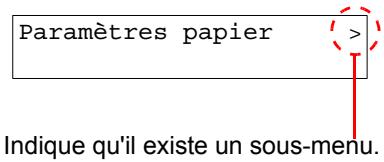
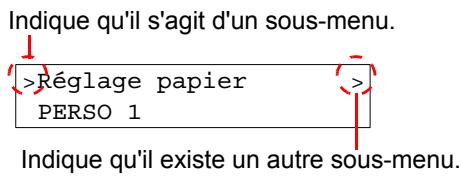
- Le symbole « >> » précède le nom du sous-menu. Lorsqu'il existe un autre sous-menu, le symbole « > » s'affiche après le nom du sous-menu. Pour descendre d'un niveau par rapport à ce sous-menu, sélectionner la touche [▶]. Pour remonter au niveau supérieur, sélectionner la touche [▲].
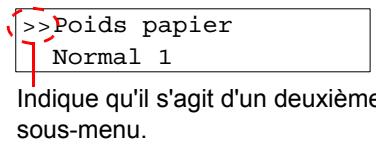
Le symbole « >> » précède le nom du deuxième sous-menu.
Réglage d'un menu
Sélectionner le menu désiré, puis sélectionner la touche [OK]. Dans le menu, sélectionner l'élément désiré avec la touche [▲] ou [▼], puis sélectionner la touche [OK]. « ? » clignotera à droite de l'élément sélectionné. Sélectionner la touche [OK] pour finaliser le réglage.
Annulation de la sélection d'un menu
En cas de sélection de la touche [Menu] lorsqu'un menu est sélectionné, l'écran revient à « Prêt ».

Remarque
Les réglages dans une application ou un pilote d'imprimante ont la priorité sur les paramètres du panneau de commande.
Écran d'aide
En cas de problème d'utilisation de la machine, il est possible de consulter l'aide en utilisant l'écran.
Lorsque l'écran affiche « Appuyer sur la touche », sélectionner la touche [▼] pour afficher l'écran d'aide. L'écran d'aide affiche le fonctionnement de la machine.


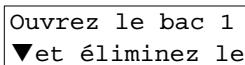
Sélectionner la touche [▼] pour afficher l'étape suivante ou sélectionner la touche [▲] pour afficher l'étape précédente.
Sélectionner la touche [2] pour quitter l'écran d'aide.
Connexion/déconnexion
En cas de configuration d'une fonction nécessitant des droits d'administrateur, il faut entrer l'ID et le mot de passe de l'administrateur.

Remarque
L'ID et le mot de passe de l'administrateur par défaut sont les suivants.
ID administrateur : 3000
Mot de passe administrateur : 3000
1 Entrer l'id administrateur.
Si l'écran de connexion administrateur s'affiche lors de l'utilisation de la machine, saisir l'ID administrateur et sélectionner la touche [OK].

Remarque
Saisissez un ID composé de 1 à 16 chiffres.
Sélectionner la touche [▲] ou [▼] pour saisir un numéro.
Sélectionner la touche [▲] ou [▶] pour déplacer le curseur à gauche ou à droite.
2 Entrer le mot de passe administrateur.
Saisir le mot de passe administrateur et sélectionner la touche [OK].

Remarque
Saisissez un mot de passe composé de 0 (aucun réglage) à 16 chiffres.
Sélectionner la touche [▲] ou [▼] pour saisir un numéro.
Sélectionner la touche [▲] ou [▶] pour déplacer le curseur à gauche ou à droite.
Déconnexion
Sélectionner la touche [Menu] pour quitter l'écran du menu de configuration et se déconnecter. L'écran normal s'affiche à nouveau.
Les utilisateurs sont automatiquement déconnectés dans les circonstances suivantes :
Lorsque la machine passe à l'état d'arrêt. - Lorsque la fonction de réinitialisation automatique du panneau est activée.
Paramètres par défaut de la machine
Avant d'utiliser cette machine, configurer les paramètres de la date et de l'heure, la configuration du réseau et les fonctions d'économie d'énergie en fonction des besoins.

Remarque
Les paramètres par défaut de la machine peuvent être modifiés dans le menu système.
Pour les paramètres pouvant être configurés depuis le menu système, se reporter à la section suivante :
→ Configuration et réglage (menu système) (page 7-1)
Configuration de la date et de l'heure
Procéder comme suit pour configurer la date et l'heure locales.
Configurer la date, l'heure et le décalage horaire de la région d'utilisation par rapport à l'heure GMT.

Remarque
- L'ID et le mot de passe de l'administrateur par défaut sont les suivants.
ID administrateur : 3000
Mot de passe administrateur : 3000
- Ne pas oublier de configurer le décalage horaire avant de configurer la date et l'heure. L'heure correcte peut être réglée périodiquement en obtenant l'heure partir d'un serveur de temps en réseau.

Command Center RX User Guide
1 Afficher l'écran.
1 Touche [Menu] > Touche [▲] [▼] > [Périph. commun] > Touche [▶] > Touche [▲] [▼] > [Définition date] > Touche [▶] 2 Saisir l'ID administrateur et sélectionner la touche [OK].

Remarque
Saisissez un ID composé de 1 à 16 chiffres.
Sélectionner la touche [▲] ou [▼] pour saisir un numéro.
Sélectionner la touche [▲] ou [▷] pour déplacer le curseur à gauche ou à droite.
3 Saisir le mot de passe administrateur et sélectionner la touche [OK].

Remarque
- Saisissez un mot de passe composé de 0 (aucun réglage) à 16 chiffres.
Sélectionner la touche [▲] ou [▼] pour saisir un numéro.
Sélectionner la touche [▲] ou [▼] pour déplacer le curseur à gauche ou à droite.
- Si l'ID ou le mot de passe administrateur saisis sont erronés, le message « Erreur ID » ou « Mot de passe incorrect » s'affiche et l'écran de saisie est à nouveau affiché. Saisir à nouveau l'ID ou le mot de passe correctement.
2 Configurer les paramètres
Touche [▲] [▼] > [Déf. fuseau hor.] > Touche [OK] > Sélectionner le fuseau horaire > Touche [OK] > Touche [▲] [▼] > [Date(AAAA/MM/JJ)] > Touche [OK] > Régler la date > Touche [OK] > Touche [▲] [▼] > [Heure(Heure: min: s.)] > Régler l'heure > Touche [OK] > Touche [▲] [▼] > [Format de date] > Touche [OK] > Sélectionner le format de la date > Touche [OK]
| Éléments | Description |
| Déf. fuseau hor. | Définissez le décalage horsaire par rapport à l'houre GMT. Sélectionnez le fuseau horsaire le plus proche. Si la région sélectionnée utilise l'houre d'été, configurer les paramètres pour l'houre d'été. |
| Date(AAAA/MM/JJ) | Régler la date en fonction du lieu où la machine est utilisée.Valeur: Année (2000 à 2037), Mois (1 à 12), Jour (1 à 31) |
| Heure(Heure:min:s.) | Régler l'heure en fonction du lieu où la machine est utilisée.Valeur: Heure (00 à 23), Minute (00 à 59), Seconde (00 à 59) |
| Format de date | Cette fonction permet de sélectionner le format d'affichage de l'année, du mois et du jour. L'année est affichée en notation occidentale.Valeur: MM/JJ/AAAA, JJ/MM/AAAA, AAAA/MM/JJ |
Configuration du réseau filaire
La machine est équipée d'une interface réseau, compatible avec les protocoles réseaux du type TCP/IP (IPv4), TCP/IP (IPv6), NetBEUI et IPSec. Il permet l'impression réseau sur les plates-formes Windows, Macintosh, UNIX et autres.
Cette fonction permet de configurer TCP/IP (IPv4) pour une connexion au réseau Windows.
S'assurer de brancher le câble réseau avant de configurer les paramètres.
Raccordement du câble réseau (page 2-7) Pour les autres paramètres réseau, se reporter à : Paramètres réseau (page 7-14)
1 Afficher l'écran.
Touche [Menu] > Touche [▲] [▼] > [Réseau filaire] > Touche [▶] > Touche [▲] [▼] > [TCP/IP] > Touche [OK]
2 Configurer les paramètres
1 Touche [▲] [▼] > [Activé] > Touche [OK] 2 Sélectionner la touche [▶] lorsque « TCP/IP Acte » est affiché. 3 Touche [▲] [▼] > [DHCP] > Touche [OK] > Touche [▲] [▼] > [Désactivé] > Touche [OK] 4 Touche [▲] [▼] > [Adresse IP] > Touche [OK] 5 Définir l'adresse IP.

Remarque
Il est possible de choisir n'importe quelle valeur entre 000 et 255.
Sélectionner la touche [▲] ou [▼] pour saisir un numéro.
Sélectionner la touche [▲] ou [▶] pour déplacer le curseur à gauche ou à droite.
6 Sélectionner la touche [OK]. 7 Touche [ ][ ] > [Masques - res.] > Touche [OK] 8 Définir le masque de sous-reseau.

Remarque
Il est possible de choisir n'importe quelle valeur entre 000 et 255.
Sélectionner la touche [▲] ou [▼] pour saisir un numéro.
Sélectionner la touche [▲] ou [▶] pour déplacer le curseur à gauche ou à droite.
9 Sélectionner la touche [OK]. 10 Touche [▲] [▼] > [Passerelle déf.] > Touche [OK]
11 Cette fonction permet de définir la passerelle par défaut.

Remarque
Il est possible de choisir n'importe quelle valeur entre 000 et 255.
Sélectionner la touche [▲] ou [▼] pour saisir un numéro.
Sélectionner la touche [▲] ou [▶] pour déplacer le curseur à gauche ou à droite.
12 Sélectionner la touche [OK]. 13 Touche [▲] [▼] > [Auto-IP] > Touche [OK] 14 [Désactivé] > Touche [OK]

Important
Après la modification des paramètres, redémarrer le réseau à partir du menu système ou mettre la machine hors tension, puis à nouveau sous tension.

Redémarrer imprimante (page 7-4)

Remarque
Demander à l'avance l'adresse IP à l'administrateur réseau et la préparer pour la configuration de ce paramètre.
Dans les cas suivants, régler l'adresse IP du serveur DNS sur Command Center RX.
- En cas d'utilisation du nom d'hôte avec le paramètre « DHCP » sur « Désactivé »
- En cas d'utilisation du serveur DNS avec une adresse IP qui n'est pas assignée automatiquement par le DHCP.
Pour le paramétrage de l'adresse IP du serveur DNS, se reporter au document suivant :

Command Center RX User Guide
Configuration du réseau sans fil
Lorsque le kit d'interface réseau sans fil (IB-36 et IB-51) est installé sur la machine et que les paramètres de connexion sont configurés, il est possible d'imprimer ou d'envoyer au sein d'un environnement réseau sans fil.
IB-36 « Kit d'interface réseau sans fil » (page 10-5)
IB-51 « Kit d'interface réseau sans fil » (page 10-3)
Les méthodes de configuration sont les suivantes :
| Méthode de configuration | Description | Page de référence |
| Configuration de la connexion à partir du panneau de commande de cette machine | Utiliser Paramètres Wi-Fi ou Réseau sans fil pour configurer le réseau en détails à partir du menu système. | Paramètres Wi-Fi (page 7-11) |
| Configuration de la connexion en utilisant l'outil de configuration Wi-Fi | Il s'agit de l'outil inclus dans Product Library. Il est possible de configurer la connexion en fonction des instructions fournies par l'assistant. | Configuration de la connexion en utilisant l'outil de configuration Wi-Fi (page 2-18) |
| Configuration des connexions sur la page web | La connexion peut être configurée à partir de Command Center RX. | Command Center RX User Guide |
| Pour IB-51, la connexion peut être configurée sur la page web dédiée. | Manuel d'utilisation IB-51 | |
| Configuration de la connexion en utilisant l'utilitaire de configuration de IB-51 | Il s'agit de l'outil de configuration inclus sur le CD de IB-51. Il peut être utilisé sur Windows et Mac OS. | Manuel d'utilisation IB-51 |

Remarque
Pour passer à une interface réseau différente de l'interface filaire (par défaut) après l'installation d'un kit d'interface réseau en option (IB-50) et d'un kit d'interface réseau sans fil (IB-36 ou IB-51), sélectionner le paramètre désiré dans « Communication ».
Communication (page 7-14)
Configuration de la connexion en utilisant l'outil de configuration wi-fi
Pour envoyer les paramètres Wi-Fi configurés dans l'outil de configuration Wi-Fi à la machine, connecter localement l'ordinateur ou le périphérique portatif à la machine. Les méthodes de connexion sont la connexion filaire par câble LAN et la connexion au réseau local sans fil (Wi-Fi Direct).

Remarque
- Avant d'utiliser l'outil de configuration Wi-Fi, connecter localement l'ordinateur à cette machine avec un câble LAN ou via Wi-Fi Direct.
- Pour utiliser Wi-Fi Direct, vérifier que Wi-Fi Direct est activé (Wi-Fi Direct est réglé sur [Actif]) et redémarrer le réseau à partir du panneau de commande avant de pouvoir connecter l'ordinateur à cette machine via Wi-Fi Direct.
- Pour utiliser un câble LAN directement branché à la machine, l'adresse Auto-IP (Liaison locale) sera attribuée à la machine et à l'ordinateur. Cette machine applique Auto-IP comme paramètres par défaut.
- Configurer les paramètres sur le panneau de commande si l'ordinateur prend en charge WPS.
Paramètres Wi-Fi (page 7-11)
1 Connecter la machine à un ordinateur
1 Connecter la machine à un ordinateur avec un câble LAN lorsque la machine est sous tension.
2 Mettre l'ordinateur sous tension.
L'adresse IP (adresse de liaison locale) de la machine et de l'ordinateur est générée automatiquement.
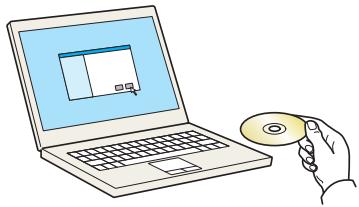

Remarque
- L'installation sur Windows doit être effectuée par un utilisateur connecté avec des droits d'administrateur.
- Si la boîte de dialogue « Assistant Ajout de nouveau matériel détecté » s'affiche, sélectionner [Annuler].
- Si l'écran d'exécution automatique s'affiche, cliquer sur [Exécuter setup.exe].
- Si la fenêtre de gestion de compte utilisé s'affiche, cliquer sur [Oui].
3 Afficher l'écran.
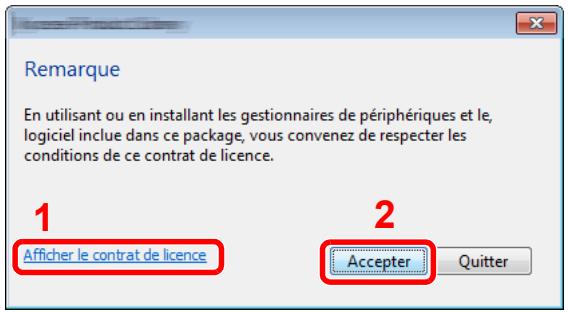
1 Cliquer sur [Afficher le contrat de licence] et lire le contrat de licence. 2 Cliquer sur [Accepter].
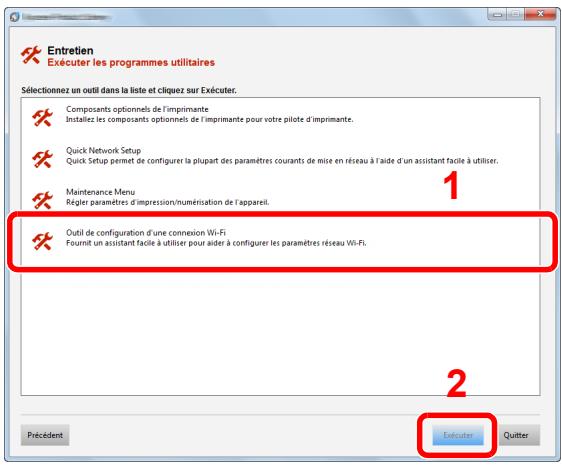
6 Configurer les paramètres.
1 [Ne pas utiliser la configuration automatique] > [Suivant] > [Suivant]
2 [Utiliser cable LAN] > [Suivant] > [Suivant] 3 [Configuration simple] > [Suivant]
La machine est détectée.

Remarque
- L'outil de configuration Wi-Fi permet de rechercher une seule machine. La recherche de la machine peut prendre du temps.
- Si la machine n'est pas détectée, Sélectionner [Paramètres avancés] > [Suivant]. Sélectionner [Express] ou [Personnalisé] comme méthode de découverte de périphérique et spécifier l'adresse IP ou le nom d'hôte pour rechercher la machine
4 Sélectionner la machine > [Suivant] 5 Sélectionner [Utiliser les paramètres du périphérique.] dans [Mode d'authentication], puis saisir le nom d'utilisateur et le mot de passe. Le nom d'utilisateur et le mot de passe de connexion sont tous deux Admin. 6 Configurer les paramètres de communication > [Suivant] 7 Modifier les paramètres du point d'accès au besoin > [Suivant]
Le réseau est configuré.
1 Afficher l'écran.
1 Touche [Menu] > Touche [▲] [▼] > [Config. Wi-Fi Direct] > Touche [▶] 2 Saisir l'ID administrateur et sélectionner la touche [OK].

Remarque
Saisissez un ID composé de 1 à 16 chiffres.
Sélectionner la touche [▲] ou [▼] pour saisir un numéro.
Sélectionner la touche [▲] ou [▷] pour déplacer le curseur à gauche ou à droite.
Le paramètre par défaut pour l'ID administrateur est 3000.
3 Saisir le mot de passe administrateur et sélectionner la touche [OK].

Remarque
Saisissez un ID composé de 1 à 16 chiffres.
Sélectionner la touche [▲] ou [▼] pour saisir un numéro.
Sélectionner la touche [▲] ou [▷] pour déplacer le curseur à gauche ou à droite.
Le paramètre par défaut pour l'ID administrateur est 3000.
4 Touche [▲] [▼] > [Wi-Fi Direct] > Touche [OK]
2 Configurer les paramètres
Touche [▲] [▼] > [Activé] > Touche [OK]
3 Redémarrer le réseau.
Touche [Menu] > Touche [▲] [▼] > [Paramètres Wi-Fi] > Touche [▶] > Touche [▲] [▼] > [Redémarrer réseau] > Touche [OK] > Touche [OK]
4 Connecter un ordinateur ou un périphérique portatif à la machine.
Configuration Wi-Fi Direct (page 2-23)
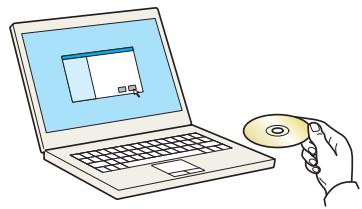

Remarque
- L'installation sur Windows doit être effectuée par un utilisateur connecté avec des droits d'administrateur.
- Si la boîte de dialogue « Assistant Ajout de nouveau matériel détecté » s'affiche, sélectionner [Annuler].
- Si l'écran d'exécution automatique s'affiche, cliquer sur [Exécuter setup.exe].
- Si la fenêtre de gestion de compte utilisé s'affiche, cliquer sur [Oui].
6 Afficher l'écran.
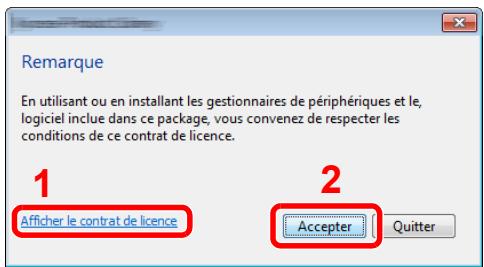
1 Cliquer sur [Afficher le contrat de licence] et lire le contrat de licence. 2 Cliquer sur [Accepter].
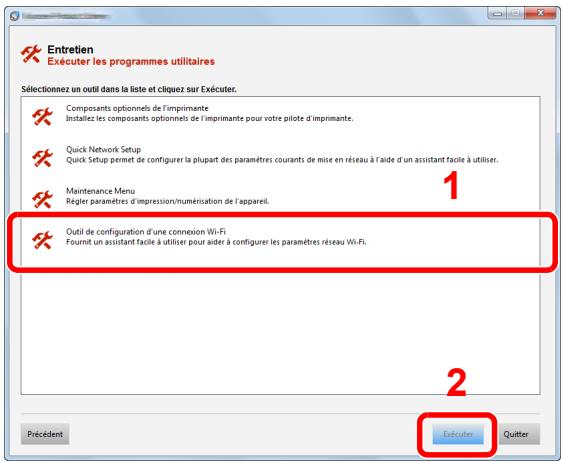
9 Configurer les paramètres
1 [Ne pas utiliser la configuration automatique] > [Suivant] > [Suivant] 2 [Wi-Fi Direct] > [Suivant] > [Suivant] 3 [Paramètre avancé] > [Suivant]
Sélectionner [Express] ou [Personnalisé] comme méthode de découverte de périphérique et spécifier l'adresse IP ou le nom d'hôte pour rechercher la machine.
4 Sélectionner la machine > [Suivant] 5 Sélectionner [Utiliser les paramètres du périphérique.] dans [Mode d'authentification], puis saisir le nom d'utilisateur et le mot de passe. Le nom d'utilisateur et le mot de passe de connexion sont tous deux Admin. 6 Configurer les paramètres de communication > [Suivant] 7 Modifier les paramètres du point d'accès au besoin > [Suivant] Le réseau est configuré.
Configuration wifi direct
Il est possible d'installer le kit d'interface réseau sans fil (IB-36) sur la machine et de configurer les paramètres de connexion pour imprimer dans un environnement Wi-Fi Direct. Les méthodes de configuration sont les suivantes :
Configuration de la connexion à partir du panneau de commande de cette machine
Connexion aux ordinateurs ou périphériques portatifs qui prennent en charge Wi-Fi Direct
1 Afficher l'écran.
1 Touche [Menu] > Touche [▲] [▼] > [Config. Wi-Fi Direct] > Touche [▶] 2 Saisir l'ID administrateur et sélectionner la touche [OK].

Remarque
Saisissez un ID composé de 1 à 16 chiffres.
Sélectionner la touche [▲] ou [▼] pour saisir un numéro.
Sélectionner la touche [▲] ou [▶] pour déplacer le curseur à gauche ou à droite.
Le paramètre par défaut pour l'ID administrateur est 3000.
3 Saisir le mot de passe administrateur et sélectionner la touche [OK].

Remarque
Saisissez un ID composé de 1 à 16 chiffres.
Sélectionner la touche [▲] ou [▼] pour saisir un numéro.
Sélectionner la touche [▲] ou [▶] pour déplacer le curseur à gauche ou à droite.
Le paramètre par défaut pour l'ID administrateur est 3000.
4 Touche [▲] [▼] > [Wi-Fi Direct] > Touche [OK]
2 Configurer les paramètres
Touche [▲] [▼] > [Activé] > Touche [OK]
3 Redémarrer le réseau.
Touche [Menu] > Touche [▲] [▼] > [Paramètres Wi-Fi] > Touche [▶] > Touche [▲] [▼] > [Redém. réseau] > Touche [OK] > Touche [OK]
4 Spécifier le nom de la machine à partir de l'ordinateur ou du périphérique portatif.
Si un message de confirmation s'affiche sur le panneau de commande de la machine, sélectionner [Oui].
Le réseau entre cette machine et le périphérique portatif est configuré.
Connexion aux ordinateurs ou périphériques portatifs qui ne prennent pas en charge Wi-Fi Direct. À titre d'exemple, voici l'explication pour la connexion aux périphériques portatifs iOS.
1 Afficher l'écran.
1 Touche [Menu] > Touche [▲] [▼] > [Config. Wi-Fi Direct] > Touche [▶] 2 Saisir l'ID administrateur et sélectionner la touche [OK].

Remarque
Saisissez un ID composé de 1 à 16 chiffres.
Sélectionner la touche [▲] ou [▼] pour saisir un numéro.
Sélectionner la touche [▲] ou [▶] pour déplacer le curseur à gauche ou à droite.
Le paramètre par défaut pour l'ID administrateur est 3000.
3 Saisir le mot de passe administrateur et sélectionner la touche [OK].

Remarque
Saisissez un ID composé de 1 à 16 chiffres.
Sélectionner la touche [▲] ou [▼] pour saisir un numéro.
Sélectionner la touche [▲] ou [▶] pour déplacer le curseur à gauche ou à droite.
Le paramètre par défaut pour l'ID administrateur est 3000.
4 Touche [▲] [▼] > [Wi-Fi Direct] > Touche [OK]
2 Configurer les paramètres
Touche [ ][ ] > [Activé] > Touche [OK]
3 Redémarrer le réseau.
Touche [Menu] > Touche [▲] [▼] > [Paramètres Wi-Fi] > Touche [▶] > Touche [▲] [▼] > [Redém. réseau] > Touche [OK] > Touche [OK]
6 Configurer le périphérique portatif.
1 [Paramètres] > [Wi-Fi] 2 Sélectionner le nom du réseau (SSID) qui s'est affiché à l'étape 5 dans la liste. 3 Saisir le mot de passe qui a été fourni à l'étape 5 > [Connect.]
Le réseau entre cette machine et le périphérique portatif est configuré.
Configuration de la connexion en utilisant un bouton-poussoir
Lorsque l'ordinateur ou le périphérique portatif ne prend pas en charge Wi-Fi Direct, mais prend en charge WPS, il est possible de configurer le réseau en utilisant le bouton-poussoir.
1 Afficher l'écran.
1 Touche [Menu] > Touche [▲] [▼] > [Config. Wi-Fi Direct] > Touche [▶] 2 Saisir l'ID administrateur et sélectionner la touche [OK].

Remarque
Saisissez un ID composé de 1 à 16 chiffres.
Sélectionner la touche [▲] ou [▼] pour saisir un numéro.
Sélectionner la touche [▲] ou [▼] pour déplacer le curseur à gauche ou à droite.
Le paramètre par défaut pour l'ID administrateur est 3000.
3 Saisir le mot de passe administrateur et sélectionner la touche [OK].

Remarque
Saisissez un ID composé de 1 à 16 chiffres.
Sélectionner la touche [▲] ou [▼] pour saisir un numéro.
Sélectionner la touche [←] ou [▷] pour déplacer le curseur à gauche ou à droite.
Le paramètre par défaut pour l'ID administrateur est 3000.
4 Touche [▲] [▼] > [Wi-Fi Direct] > Touche [OK]
2 Configurer les paramètres
Touche [▲] [▼] > [Activé] > Touche [OK]
3 Redémarrer le réseau.
Touche [Menu] > Touche [▲] [▼] > [Paramètres Wi-Fi] > Touche [▶] > Touche [▲] [▼] >
[Rédem. réseau] > Touche [OK] > Touche [OK]
4 Touche [menu] > touche [▲] [▼] > [wi-fi direct] > touche [▶] >
Touche [▲] [▼] > [Config. bouton-poussoir] > Touche [OK] > Touche
[OK]
5 Appuyer sur le bouton-poussoir de l'ordinateur ou du
périphérique portatif et sélectionner simultanément la touche [OK].
Le réseau entre cette machine et l'ordinateur ou le périphérique portatif est configuré.

Important
Il est possible de connecter jusqu'à trois périphériques portatifs à la fois en utilisant la configuration Wi-Fi Direct. Lorsque les périphériques qui prennent en charge Wi-Fi Direct sont connectés, pour connecter un autre périphérique, déconnecter du réseau les périphériques déjà connectés. Les méthodes de déconnexion sont les suivantes :
- Déconnecter le réseau à partir de l'ordinateur ou du périphérique portatif
- Déconnexion du réseau de tous les périphériques sur le panneau de commande
Sélectionner la touche [Menu] > Touche [▲] [▼] > [Wi-Fi Direct] > Touche [▶] > Touche [▲] [▼] > [Déconnecter tout] > Touche [OK] > Touche [OK]
- Configuration du temps de déconnexion automatique à partir du menu système Config. Wi-Fi Direct (page 7-11)
- Configuration du temps de déconnexion automatique à partir de Command Center RX User Guide
Fonction économique d'énergie
Si un certain débit lambda s'écoule après la dernière utilisation de la machine, elle passe automatiquement en mode veille pour réduire au minimum la consommation de courant.
Veille auto
En mode veille automatique, la machine passe automatiquement en mode Veille si elle reste inactive pendant une durée prédéfinie.
La durée prédéfinie par défaut est de 1 minute.
Pour quitter ce mode, effectuer les actions suivantes.
- Sélectionner la touche [Go].
La machine est prête à fonctionner au bout de 17 secondes.
Veuillez noter que les conditions environnementales ambiantes (par ex. ventilation) peuvent ralentir le temps de réponse de la machine.
Suivre les étapes ci-dessous pour régler la temporisation de veille afin que la machine passe en mode veille lorsqu'elle n'est pas utilisée.
1 Afficher l'écran.
1 Touche [Menu] > Touche [▲] [▼] > [Périph. commun] > Touche [▶] > Touche [▲] [▼] > [Temporisateur] > Touche [▶] 2 Saisir l'ID administrateur et sélectionner la touche [OK].

Remarque
Saisissez un ID composé de 1 à 16 chiffres.
Sélectionner la touche [▲] ou [▼] pour saisir un numéro.
Sélectionner la touche [▲] ou [▼] pour déplacer le curseur à gauche ou à droite.
Le paramètre par défaut pour l'ID administrateur est 3000.
3 Saisir le mot de passe administrateur et sélectionner la touche [OK].

Remarque
Saisissez un mot de passe composé de 0 (aucun réglage) à 16 chiffres.
Sélectionner la touche [] ou [] pour saisir un numéro.
Sélectionner la touche [<] ou [>] pour déplacer le curseur à gauche ou à droite.
Le paramètre par défaut pour le mot de passe administrateur est 3000.
4 Touche [▲] [▼] > [Temporisation veille] > Touche [OK]
2 Régler la temporisation de veille.
1 Saisir la temporisation de veille.

Remarque
Sélectionner la touche [▲] ou [▼] pour saisir un numéro.
Sélectionner la touche [▲] ou [▶] pour déplacer le curseur à gauche ou à droite.
2. Sélectionner la touche [OK].
Lecteur de carte, application
Il est possible de définir le fonctionnement du mode veille pour chaque fonction. Lorsque la machine passe en mode veille, la carte ID ne peut pas être reconnue.
Pour plus d'informations sur Param niv veille, se reporter à la section suivante :
Paramètre niveau veille (page 7-22)
Niveau de veille (économie d'énergie et reprise rapide) (modèles sauf pour l'europe)
Pour le niveau de veille, il est possible de basculer entre les deux modes suivants : mode économie d'énergie et mode reprise rapide. Le paramètre par défaut est le mode Économie d'énergie.
Le mode économie d'énergie réduit la consommation d'énergie encore plus que le mode reprise rapide et permet de définir le mode veille séparément pour chaque fonction. La carte ID ne peut pas être reconnaue.

Remarque
Si le Kit d'interface réseau est installé, l'économie d'énergie ne peut pas être spécifiée.
Suivre les étapes ci-dessous pour sélectionner le niveau de veille et utiliser le mode Economie d'énergie pour chaque fonction.
1 Afficher l'écran.
1 Touche [Menu] > Touche [▲] [▼] > [Péraph. commun] > Touche [▶] > Touche [▲] [▼] > [Param niv veille] > Touche [▶] 2 Saisir l'ID administrateur et sélectionner la touche [OK].

Remarque
Saisissez un ID composé de 1 à 16 chiffres.
Sélectionner la touche [▲] ou [▼] pour saisir un numéro.
Sélectionner la touche [▲] ou [▼] pour déplacer le curseur à gauche ou à droite.
Le paramètre par défaut pour l'ID administrateur est 3000.
3 Saisir le mot de passe administrateur et sélectionner la touche [OK].

Remarque
Saisissez un mot de passe composé de 0 (aucun réglage) à 16 chiffres.
Sélectionner la touche [▲] ou [▼] pour saisir un numéro.
Sélectionner la touche [◄] ou [►] pour déplacer le curseur à gauche ou à droite.
Le paramètre par défaut pour le mot de passe administrateur est 3000.
Touche [ ][ ] > [Niveau de veille] > Touche [OK]
2 Sélectionner le niveau de veille.
Touche [▲] [▼] > [Reprise rapide] ou [Économie énergie] > Touche [OK]
Lorsque [Économie énergie] est réglé, continuer avec le réglage pour utiliser ou non le mode économique d'énergie pour chaque fonction.
3 Régler la règle de veille.
Touche [▲] [▼] > [Réseau] ou [Lecteur de carte] > Touche [OK]
[Lecteur de carte] est affiché lorsque le Card Authentication Kit en option est activé.
2 Touche [ ][ ] > [Désactivé ] ou [Activé] > Touche [OK]
Règles d'arrêt (modèles pour l'europe)
La règle d'arrêt est utilisée pour empêcher la mise hors tension automatique.
La durée prédéfinie par défaut est de 3 jours.
Pour plus d'informations sur les paramètres de la règle d'arrêt, se reporter à la section suivante :
Règle d'arrêt (modèles pour l'Europe) (page 7-22)
Installation du calculé
Installer le logiciel approprié sur le PC à partir du DVD fourni (Product Library), pour utiliser la fonction imprimante de cette machine.
Logiciel sur le DVD (windows)
Il est possible d'utiliser [Installation rapide] ou [Installation personnalisée] comme méthode d'installation. [Installation rapide] est la méthode d'installation standard. Pour installer des composants qui ne peuvent pas être installés avec [Installation rapide], utiliser [Installation personnalisée].
Pour plus de détails sur l'installation personnalisée, se reporter à la section suivante :
Installation personnalisée (page 2-33)
| Logiciel | Description | Installation rapide |
| KX DRIVER | Ce pilote permet l'impression par la machine des fischiers d'un ordinateur. Plusieurs langages de description de page (PCL XL, KPDL etc.) sont pris en charge par un seul pilote. Ce pilote d'imprimante permet de profiter au maximum des fonctionnalités de la machine. Utiliser ce pilote pour créé des fischiers PDF. | ○ |
| KX XPS DRIVER | Ce pilote d'imprimante prend en charge le format XPS (specification de papier XML) développé par Microsoft Corporation. | - |
| KPDL mini-driver/PCL mini-driver | Il s'agit d'un mini pilote Microsoft qui prend en charge le PCL et le KPDL. L'utilisation de ce pilote entraîne certaines restrictions des fonctionnalités de la machine et des options. | - |
| KYOCERA Net Viewer | Utilitaire permettant de surveiller la machine sur le réseau. | - |
| Status Monitor | Utilitaire qui survèle l'état de l'imprimante et fournit une fonction de rapport permanent. | ○ |
| KYOCERA Net Direct Print | Permet d'imprimer un filchier PDF sans lancer Adobe Acrobat/Reader. | - |
| FONTS | Policies d'affichage qui permettent aux polices intégrées à la machine d'être utilisée dans une application logicielle. | ○ |

Remarque
L'installation sur Windows doit être effectuée par un utilisateur connecté avec des droits d'administrateur.
Installation rapide
La procédure suivante est un exemple d'installation du logiciel sous Windows 8.1 en utilisant [Installation rapide].
Pour plus de détails sur l'installation personnalisée, se reporter à la section suivante :
Installation personnalisée (page 2-33)

Remarque
- L'installation sur Windows doit être effectuée par un utilisateur connecté avec des droits d'administrateur.
- Si la boîte de dialogue « Assistant Ajout de nouveau matériel détecté » s'affiche, sélectionner [Annuler].
- Si l'écran d'exécution automatique s'affiche, cliquer sur [Exécuter setup.exe].
- Si la fenêtre de gestion de compte utilisé s'affiche, cliquer sur [Oui].
2 Afficher l'écran.
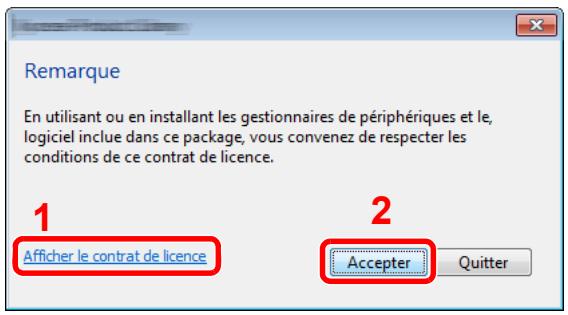
1 Cliquer sur [Afficher le contrat de licence] et lire le contrat de licence. 2 Cliquer sur [Accepter].
4 Installer le logiciel.
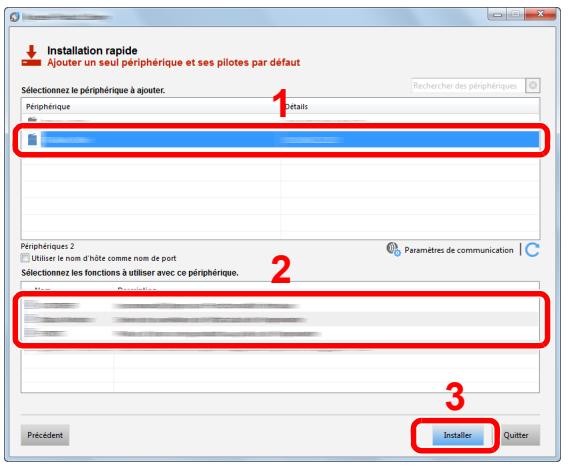
[Utiliser le nom d'hôte comme nom de port] peut aussi être sélectionné et configuré pour utiliser le nom d'hôte du port TCP/IP standard. (Une connexion USB ne peut pas être utilisée.)
En cliquant sur [Installer], un écran demandant la coopération pour la collecte des données s'affiche. Sélectionner l'un des choix de réponse, puis cliquer sur [OK].

Important
Si Wi-Fi ou Wi-Fi Direct est activé, s'assurer de spécifier l'adresse IP pour le nom de port. L'installation peut échouer si le nom d'hôte est spécifique.

Remarque
- La machine ne peut pas être détectée si elle n'est pas sous tension. Si l'ordinateur ne détecte pas la machine, vérifier qu'elle est connectée à l'ordinateur à l'aide du réseau ou d'un câble USB et qu'elle est sous tension, puis cliquer sur C (Rafraîchir).
- Si la fenêtre de sécurité Windows s'affiche, cliquer sur [Installer ce pilote quand même].
- Pour installer Status Monitor sur des versions de Windows antérieures à Windows 8, il est nécessaire d’installer Microsoft .NET Framework 4.0 au préalable.
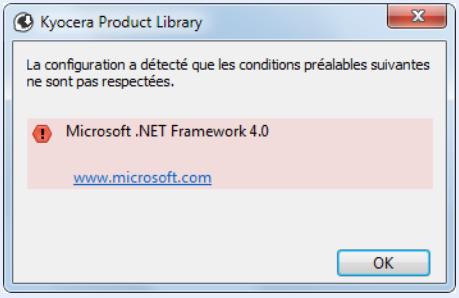
5 Terminer l'installation.
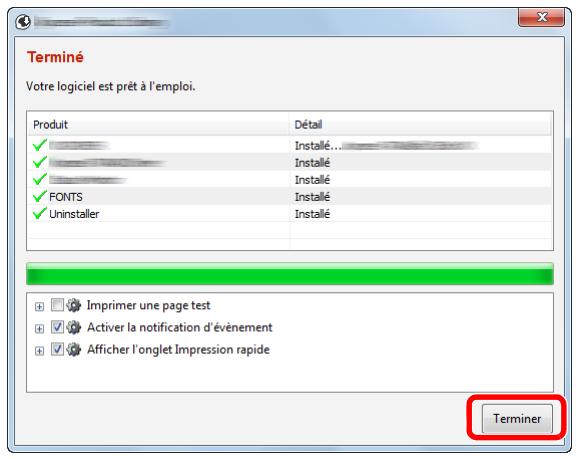
Lorsque « Voiture logiciel est prêt à l'emploi » s'affiche, le logiciel peut être utilisé. Pour imprimer une page de test, cliquer sur la case « Imprimer une page test » et sélectionner la machine.
Cliquez [Terminer] pour quitter l'assistant.
Si un message de redémarrage du système s'affiche, redémarrer l'ordinateur en suivant les indications à l'écran. Cela termine la procédure d'installation du pilote de l'imprimante.
Installation personnalisée
La procédure suivante est un exemple d'installation du logiciel sous Windows 8.1 en utilisant [Installation personnalisée].
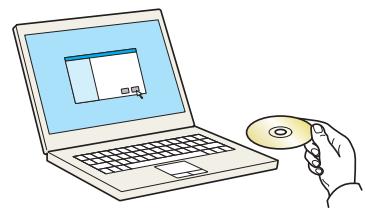

Remarque
- L'installation sur Windows doit être effectuée par un utilisateur connecté avec des droits d'administrateur.
- Si la boîte de dialogue « Assistant Ajout de nouveau matériel détecté » s'affiche, sélectionner [Annuler].
- Si l'écran d'exécution automatique s'affiche, cliquer sur [Exécuter setup.exe].
- Si la fenêtre de gestion de compte utilisé s'affiche, cliquer sur [Oui].
2 Afficher l'écran.
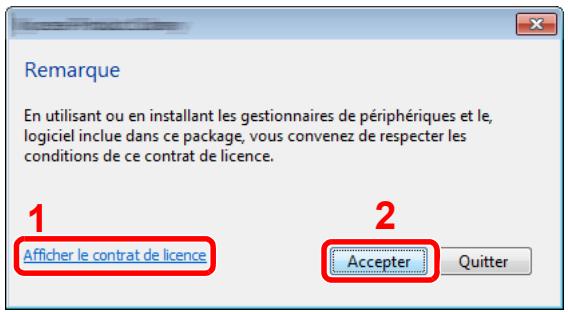
1 Cliquer sur [Afficher le contrat de licence] et lire le contrat de licence. 2 Cliquer sur [Accepter].
4 Installer le calculi.
1 Sélectionner la machine à installer.
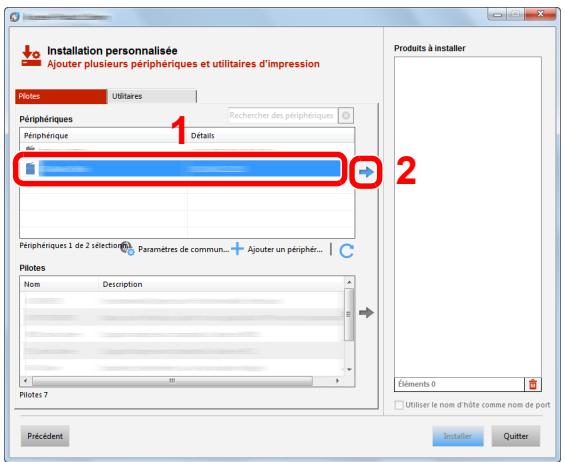

Important
Si Wi-Fi ou Wi-Fi Direct est activé, s'assurer de spécifier l'adresse IP pour le nom de port. L'installation peut échouer si le nom d'hôte est spécifique.

Remarque
- La machine ne peut pas être détectée si elle n'est pas sous tension. Si l'ordinateur ne détecte pas la machine, vérifier qu'elle est connectée à l'ordinateur à l'aide du réseau ou d'un câble USB et qu'elle est sous tension, puis cliquer sur C (Rafraîchir).
- Si la machine désirée ne s'affiche pas, Sélectionner [Ajouter un périphérique personnalisé] pour sélectionner directement la machine.
2 Sélectionner le pilote à installer.
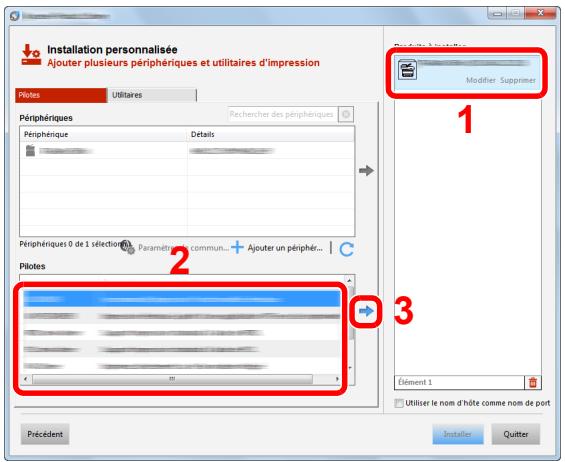
3 Cliquez sur l'onglet [Utilitaires] et sélectionnez l'utilitaire à installer.
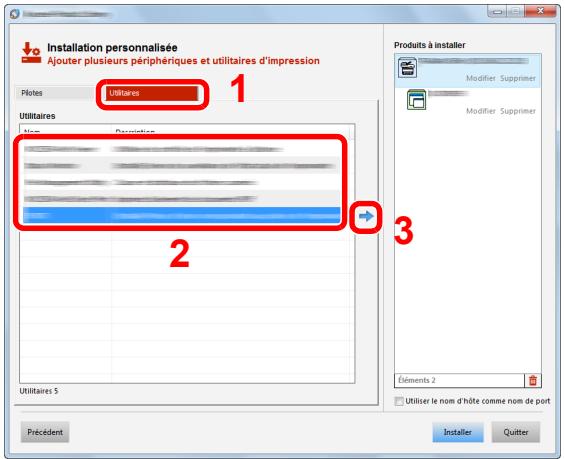
4 Cliquer sur [Installer].
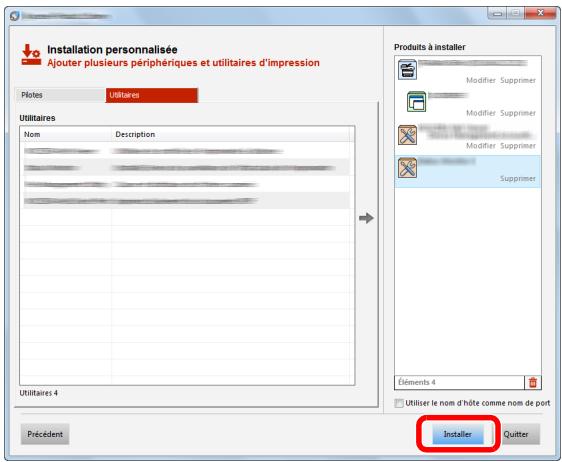
En cliquant sur [Installer], un écran demandant la coopération pour la collecte des données s'affiche. Sélectionner l'un des choix de réponse, puis cliquer sur [OK].

Remarque
Pour installer Status Monitor sur des versions de Windows antérieures à Windows 8, il est nécessaire d'installer Microsoft .NET Framework 4.0 au préalable.
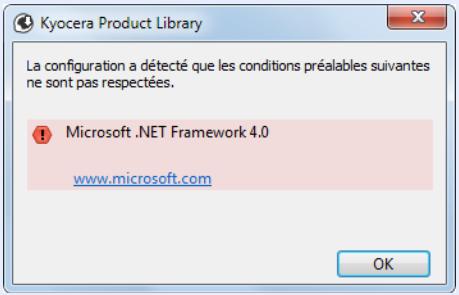
5 Terminer l'installation.
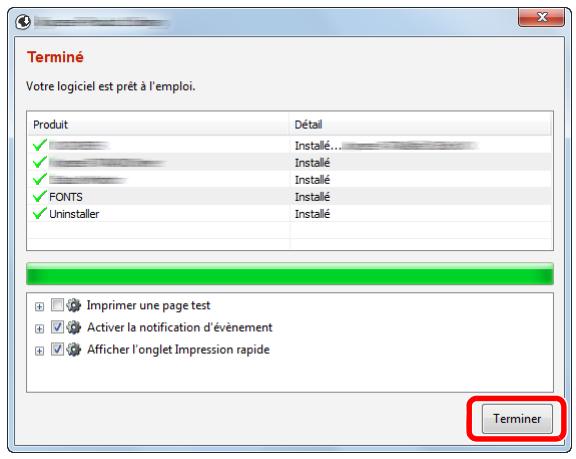
Lorsque « Voiture logiciel est prêt à l'emploi » s'affiche, le logiciel peut être utilisé. Pour imprimer une page de test, cliquer sur la case « Imprimer une page test » et sélectionner la machine.
Cliquez [Terminer] pour quitter l'assistant.
Si un message de redémarrage du système s'affiche, redémarrer l'ordinateur en suivant les indications à l'écran. Cela termine la procédure d'installation du pilote de l'imprimante.
Déinstallation du logiciel
Exécuter la procédure suivante pour supprimer le logiciel de votre ordinateur.

Remarque
La déinstallation sous Windows doit être effectuée par un utilisateur connecté avec des privilèges d'administrateur.
1 Afficher l'écran.
Cliquez sur [Rechercher] dans les icônes, puis saisissez « Déinstaller Kyocera Product Library » dans la boîte de recherche. Sélectionnez [Déinstaller Kyocera Product Library] dans la liste de recherche.

Remarque
Dans Windows 7, cliquer sur le bouton [Démarrer] de Windows et sélectionner [Tous les programmes], [Kyocera] et [Déinstaller Kyocera Product Library] pour afficher l'assistant de désinstallation.
2 Désinstaller le logiciel.
Cocher la case du logiciel à supprimer.
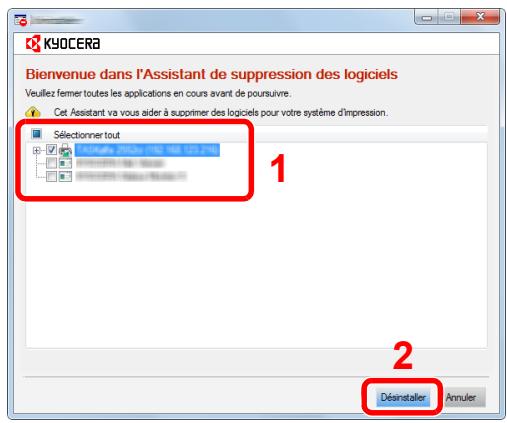
3 Terminer la déinstallation.
Si un message de redémarrage du système s'affiche, redémarrer l'ordinateur en suivant les indications à l'écran. Cela termine la procédure de désinstallation du logiciel.

Remarque
- Le logiciel peut aussi être désinstallé à l'aide de Product Library.
- Dans l'écran de Product Library, cliquer sur [Déinstaller] et suivre les instructions sur l'écran pour désinstaller le logiciel.
Installation du logiciel sur un ordinateur mac
La fonction imprimante de la machine peut être utilisée par un Mac.

Remarque
L'installation sous MAC OS doit être effectuée par un utilisateur connecté avec des privilèges d'administrateur. Lors de l'impression depuis un ordinateur Macintosh, régler l'emulation de la machine sur [KPDL] ou [KPDL(Auto)].
Paramètres impr. (page 7-9) - En cas de connexion avec Bonjour, activer Bonjour dans les paramètres réseau de la machine.
Bonjour (page 7-14)
- Dans l'écran d'authentification, entre le nom et le mot de passe utilisés pour la connexion au système d'exploitation.
- Lors de l'impression via AirPrint, il n'est pas nécessaire d'installer le logiciel.
1 Insérer le DVD.
Effectuer un double-clic sur l'icône [Kyocera].
2 Afficher l'écran.
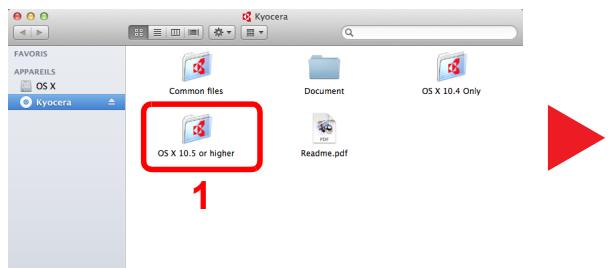
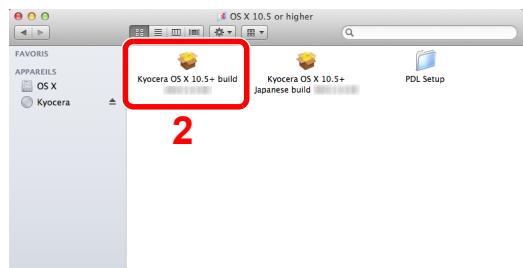
Effectuer un double-clic sur [Kyocera OS X x.x] selon la version de Mac OS.
3 Installer le pilote d'imprimante.
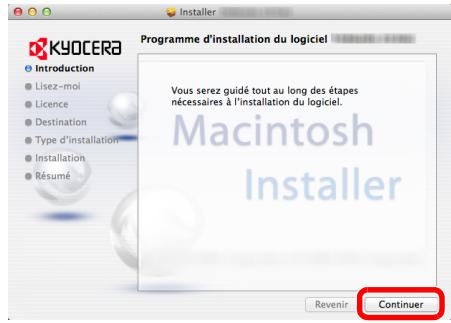
Installer le pilote d'imprimante en suivant les instructions du logiciel d'installation.
Cela termine l'installation du pilote de l'imprimante.
Si une connexion USB est utilisée, la machine est automatiquement reconnectée et connectée. Si une connexion IP est utilisée, les paramètres ci-dessous sont nécessaires.
4 Configurer l'imprimante.
1 Ouvrir Prérérences Système et ajouter l'imprimante.
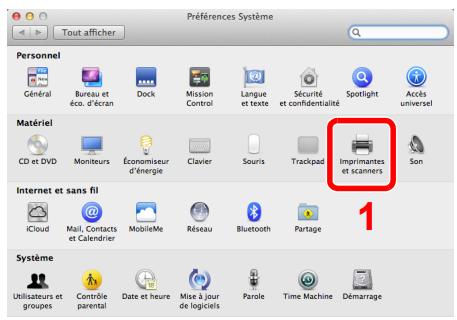

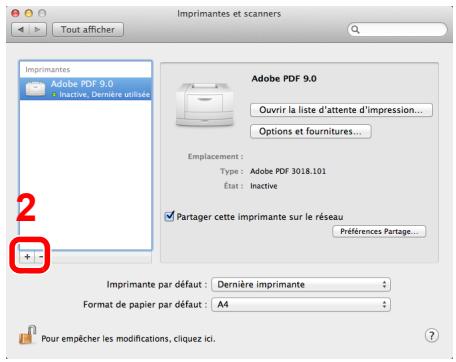
2 Sélectionner [Par défaut] et cliquer sur l'élément qui s'affiche dans « Nom », puis sélectionner le pilote dans « Imprimer via ».
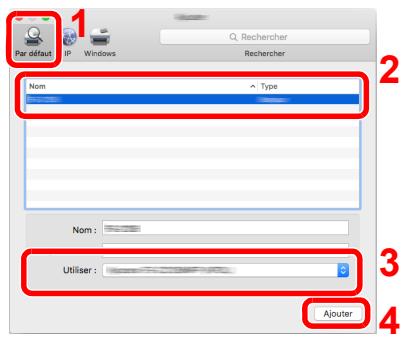

Remarque
Lors de l'utilisation d'une connexion IP, cliquer sur l'icône IP pour une connexion IP, puis saisir le nom d'hôte ou l'adresse IP. Le numéro saisi dans « Adresse » s'affichera automatiquement dans « Nom ». Le modifier si nécessaire.
3 Sélectionner les options disponibles pour la machine.
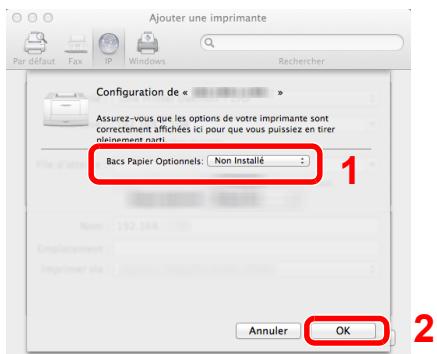
La machine sélectionnée est ajoutée.
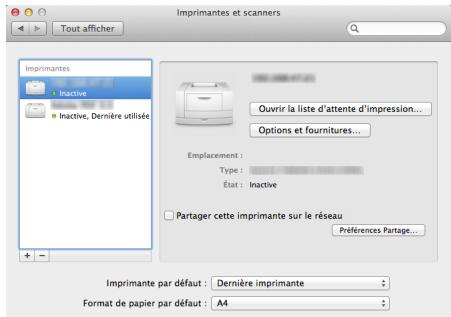
Vérification du compteur
Vérifier le nombre de feuilles imprimées.
Afficher l'écran.
Touche [Menu] > Touche [▲] [▼] > [Compteur] > Touche [▶]
2 Vérifier le compteur.
Sélectionner l'élément à vérifier.
Préparations supplémentaires pour l'administrateur
En plus des informations fournies dans ce chapitre, l'administrateur de cette machine doit vérifier les points suivants et configurer les paramètres en fonction des besoins.
Renforcer la sécurité
Un utilisateur avec des droits d'administrateur a été pré-enregistré sur la machine. La connexion avec ce dernier utilisateur permet de configurer tous les paramètres, aussi veiller à modifier le nom d'utilisateur et le mot de passe de connexion.
En outre, cette machine est dotée d'une fonction d'authentification d'utilisateur qui peut être configurée pour limiter l'accès à la machine aux personnes disposant d'un nom d'utilisateur et d'un mot de passe enregistrés.
Authentication de l'utilisateur et comptabilité (Utilisateur, Compta. des travaux) (page 8-1)
| Je veux... | Fonctions | Page de référence |
| Limiter les utilisateurs de la machine. | Réinitialisation auto du panneau | page 7-23 |
| Empêcher un autre utilisateur de manipuler les documents stockés dans la machine. | Boîte personnalisée*1 | page 5-5 |
| Empêcher la fuite des données stockées dans la machine. | Écrasement des données*2 | Se reporter au Data Security Kit (E) Operation Guide. |
| Cryptage*2 | ||
| Supprimer totallyment les données sur la machine avant de la dette au rebut. | Nettoy. données | page 7-27 |
| Protégéra transmission contre les interceptions et les écoutes. | IPP sur SSL | page 7-15 |
| HTTPS | page 7-16 | |
| Sécurité SMTP | Command Center RX User Guide | |
| Sécurité POP3 | Command Center RX User Guide | |
| IPSec | page 7-18 | |
| SNMPv3 | page 7-14 |
1 Le SSD en option est requis. 2 Le Data Security Kit en option est requis.
Command center RX
Si la machine est connectée au réseau, il est possible de configurer différents paramètres en utilisant Command Center RX.
Cette section explique comment accéder à Command Center RX et comment modifier les paramètres de sécurité et le nom d'hôte.

Remarque
Pour obtenir un accès complet aux fonctions des pages de Command Center RX, saisissez le nom d'utilisateur et le mot de passe, puis cliquez sur [Connexion]. La saisie du mot de passe administrateur prédéfini permet à l'utilisateur d'accéder à toutes les pages, y compris Boîte de document. Le paramètre d'usine par défaut pour l'utilisateur par défaut avec des privilèges d'administrateur est indiqué ci-dessous (les majuscules et les minuscules sont distinguées (sensible à la casse)).
Nom d'utilisateur : Admin
Mot de passe d'accès : Admin
Les paramètres que l'administrateur et les utilisateurs génériques peuvent configurer dans Command Center RX sont les suivants.
| Paramètre | Description | Adminis-trateur | Utilisateur générique |
| Informations sur l'appareil | Permet de vérifier la structure de la machine. | ○ | ○ |
| État du travail | Affiche toutes les informations sur l'appareil, y compris les travaux d'impression et l'historique du journal des travaux. | ○ | ○ |
| Boîte de document | Ajouter ou supprimer des boîtes de documents ou supprimer des documents dans une boîte de documents. | ○ | ○*1 |
| Paramètres de la machine | Configurer les paramètres avancés de la machine. | ○ | - |
| Paramètres de fonction | Configurer les paramètres des fonctions avancées. | ○ | - |
| Paramètres réseau | Configurer les paramètres réseau avancés. | ○ | - |
| Paramètres de sécurité | Configurer les paramètres de sécurité avancés. | ○ | - |
| Paramètres de gestion | Configurer les paramètres de gestion avancés. | ○ | - |
Selon les autorisations de l'utilisateur, certains paramètres ne peuvent pas être configurés par l'utilisateur connecté.
1 Afficher l'écran.
1 Lancer le navigateur Web. 2 Dans la barre Adresse ou Emplacement, saisir l'adresse IP ou le nom d'hôte de la machine.
Imprimer la page d'état pour vérifier l'adresse IP et le nom d'hôte de la machine.
Touche [Menu] > Touche [▲] [▼] > [Imprimer rapport] > Touche [▶] > Touche [▲] [▼] > [Impression Page configuration] > Touche [OK] > Touche [OK]
Exemples : https://192.168.48.21/ (pour une adresse IP) https://MFP001 (si le nom d'hôte est « MFP001 »)
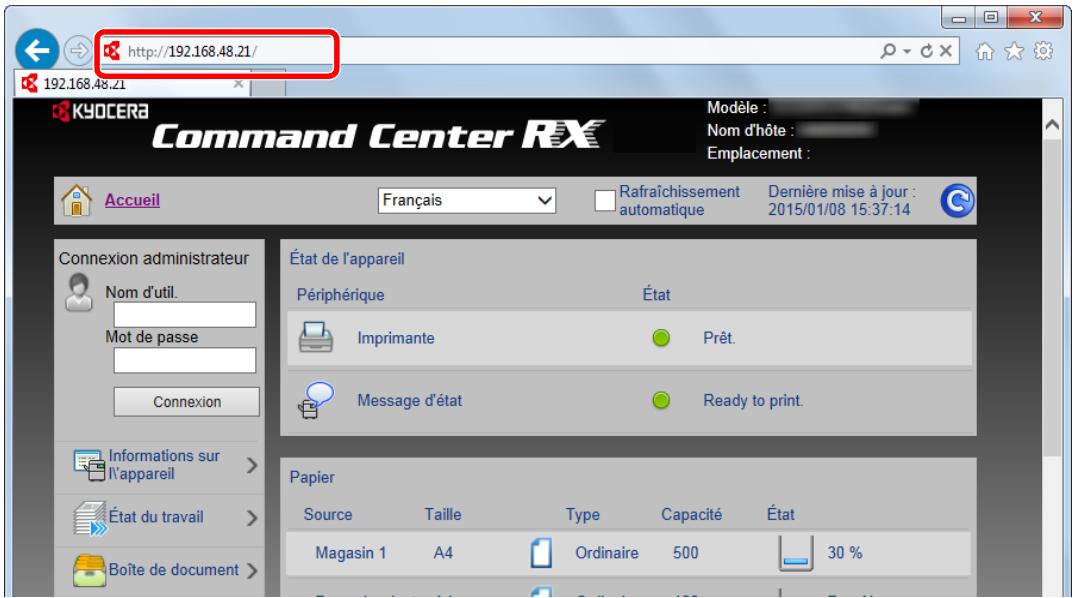
La page Web affiche les informations de base sur la machine et Command Center RX, ainsi que l'objet actuel.

Remarque
Si le message « Il existe un problème avec le certificat de sécurité de ce site Web. » est affiché, configurer le certificat.

Il est également possible de continuer l'opération sans configurer le certificat.
2 Configurer la fonction
Sélectionner une catégorie dans la barre de navigation à gauche de l'écran.

Remarque
Pour obtenir un accès complet aux fonctions des pages de Command Center RX, saisissez le nom d'utilisateur et le mot de passe, puis cliquez sur [Connexion]. La saisie du mot de passe administrateur prédéfini permet à l'utilisateur d'accéder à toutes les pages, y compris Boîte de document. Le paramètre d'usine par défaut pour l'utilisateur par défaut avec des privilèges d'administrateur est indiqué ci-dessous (les majuscules et les minuscules sont distinguées (sensible à la casse)).
Nom d'utilisateur : Admin
Mot de passe d'accès : Admin
1 Afficher l'écran.
1 Lancer le navigateur Web. 2 Dans la barre Adresse ou Emplacement, saisir l'adresse IP ou le nom d'hôte de la machine.
Imprimer la page d'état pour vérifier l'adresse IP et le nom d'hôte de la machine.
Touche [Menu] > Touche [▲] [▼] > [Imprimer rapport] > Touche [▶] > Touche [▲] [▼] > [Impression Page configuration] > Touche [OK] > Touche [OK]
Se connecter avec des droits administrateur.
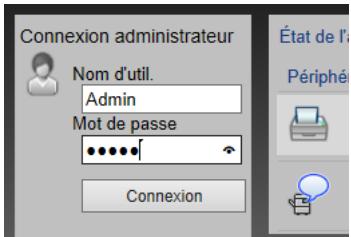
Le paramètre d'usine par défaut pour l'utilisateur par défaut avec des privilèges d'administrateur est indiqué ci-dessous (les majuscules et les minuscules sont distinguées (sensible à la casse)).
Nom d'utilisateur: Admin
Mot de passe d'accès : Admin
4. Cliquer sur [Paramètres de sécurité].
2 Configurer les paramètres de sécurité.
Dans le menu [Paramètres de sécurité], sélectionner le paramètre à configurer.
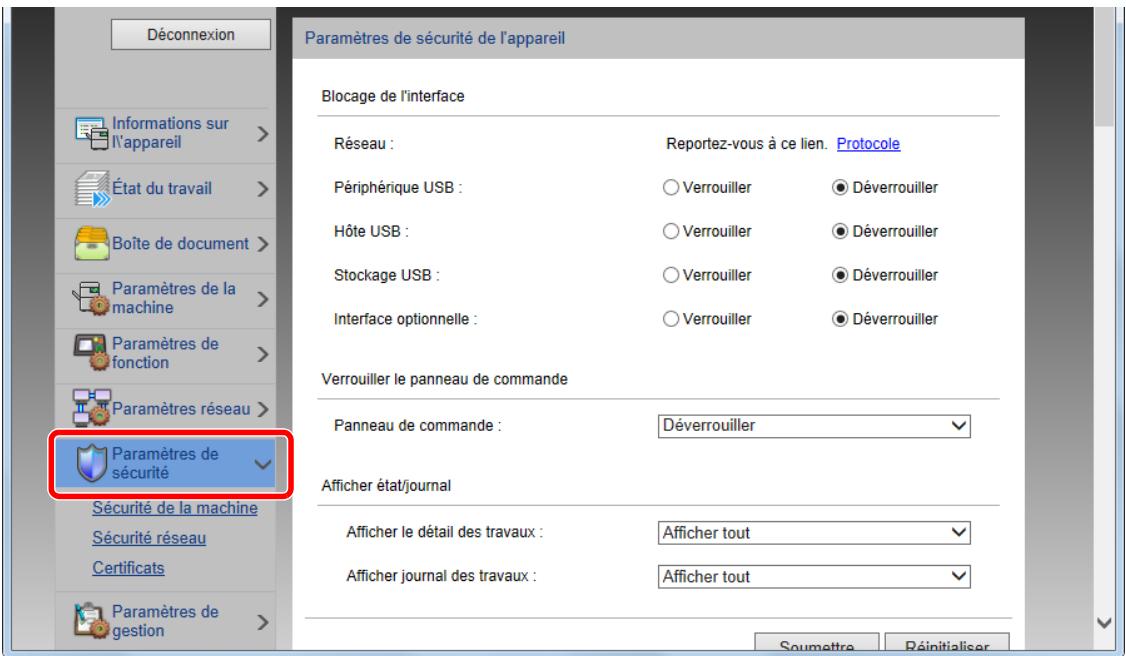

Remarque
Pour plus de détails sur les paramètres concernant les certificats, se reporter au document suivant :

Command Center RX User Guide
1 Afficher l'écran.
1 Lancer le navigateur Web. 2 Dans la barre Adresse ou Emplacement, saisir l'adresse IP ou le nom d'hôte de la machine.
Imprimer la page d'état pour vérifier l'adresse IP et le nom d'hôte de la machine.
Touche [Menu] > Touche [▲] [▼] > [Imprimer rapport] > Touche [▶] > Touche [▲] [▼] > [Impression Page configuration] > Touche [OK] > Touche [OK]
Se connecter avec des droits administrateur.
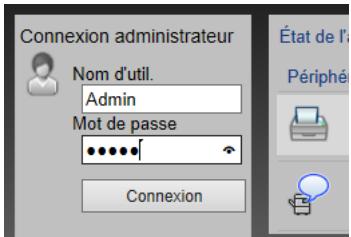
Le paramètre d'usine par défaut pour l'utilisateur par défaut avec des privilèges d'administrateur est indiqué ci-dessous (les majuscules et les minuscules sont distinguées (sensible à la casse)).
Nom d'utilisateur: Admin
Mot de passe d'accès : Admin
4 Dans le menu [Paramètres de la machine], cliquer sur [Système].
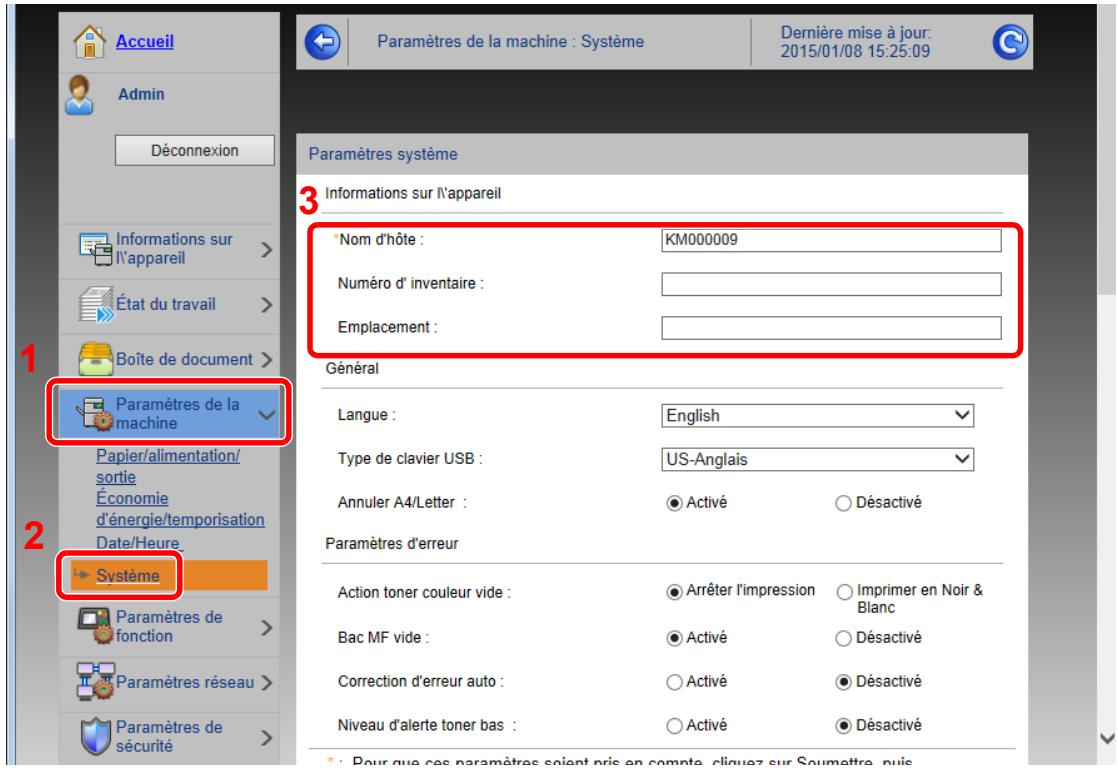
2 Spécifier le nom d'hôte.
Saisir les informations de la machine, puis cliquer sur [Soumettre].
Après la modification des paramètres, redémarrer le réseau ou mettre la machine hors tension, puis à nouveau sous tension.
Pour redémarrer la carte d'interface réseau, cliquer sur [Réinitialiser] dans le menu [Paramètres de gestion], puis cliquer sur [Redémarrage du réseau] dans « Redémarrer ».
Paramètres e-mail
En configurant les paramètres SMTP, il est possible d'envoyer des avis par e-mail lorsque les travaux ont été terminés. Afin de pouvoir utiliser cette fonction, la machine doit être connectée à un serveur de messagerie via le protocole SMTP. Configurer également les points suivants.
Paramètres SMTP Élément: « Protocole SMTP » et « Nom de serveur SMTP » dans « SMTP » L'adresse de l'expéditeur lorsque la machine envoie des e-mails Élément : « Adresse de l'expéditeur » dans « Paramètres d'envoi d'e-mail » Le paramètre pour limiter la taille des e-mails Élément : « Lim. taille e-mail » dans « Paramètres d'envoi d'e-mail »
La méthode permettant de définir les réglages SMTP est décrite ci-après.
1 Afficher l'écran.
Afficher l'écran du protocole SMTP.
1. Lancer le navigateur Web. 2. Dans la barre Adresse ou Emplacement, saisir l'adresse IP ou le nom d'hôte de la machine.
Imprimer la page d'état pour vérifier l'adresse IP et le nom d'hôte de la machine.
Touche [Menu] > Touche [▲] [▼] > [Imprimer rapport] > Touche [▶] > Touche [▲] [▼] > [Impression Page configuration] > Touche [OK] > Touche [OK]
3 Se connecter avec des droits administrateur.
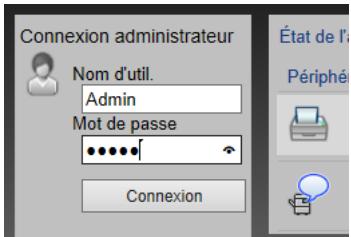
Le paramètre d'usine par défaut pour l'utilisateur par défaut avec des privilèges d'administrateur est indiqué ci-dessous (les majuscules et les minuscules sont distinguées (sensible à la casse)).
Nom d'utilisateur: Admin Mot de passe d'accès: Admin
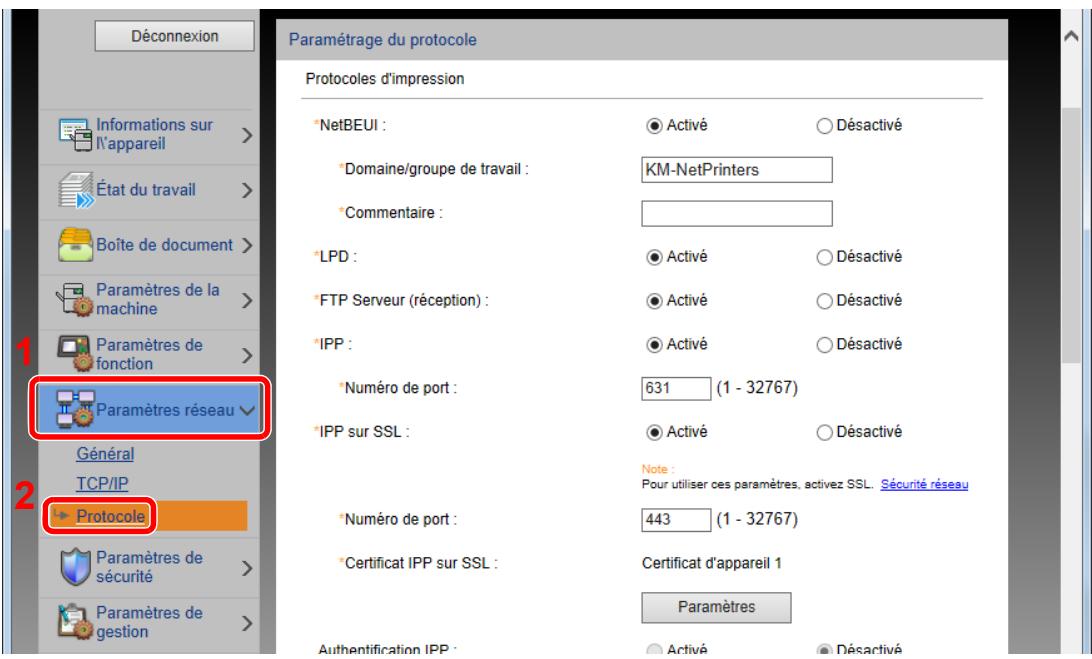
2 Configurer les paramètres
Régler « SMTP (transmission e-mail) » sur [Activé] dans « Protocoles d'envoi »

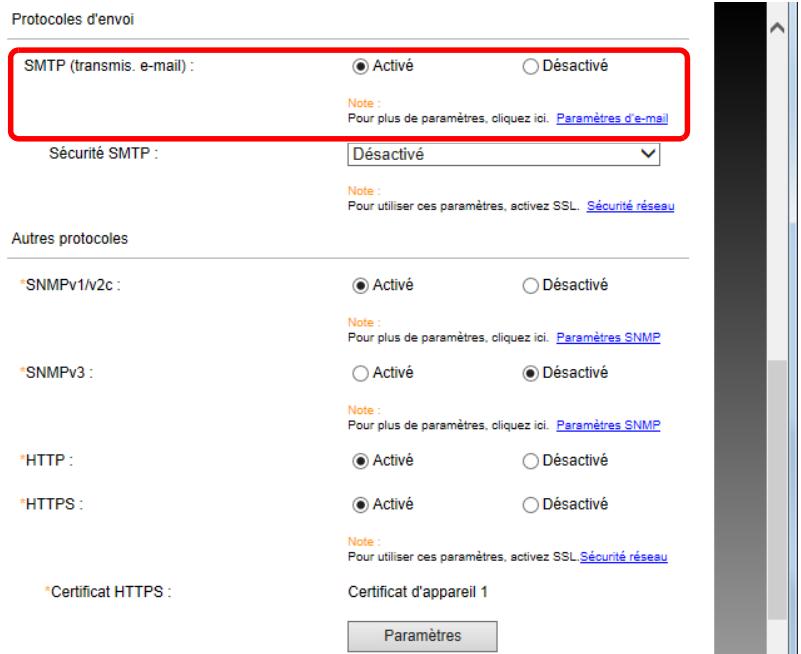
3 Afficher l'écran.
Afficher l'écran des paramètres d'e-mail.
Dans le menu [Paramètres de fonction], appuyer sur [E-mail].
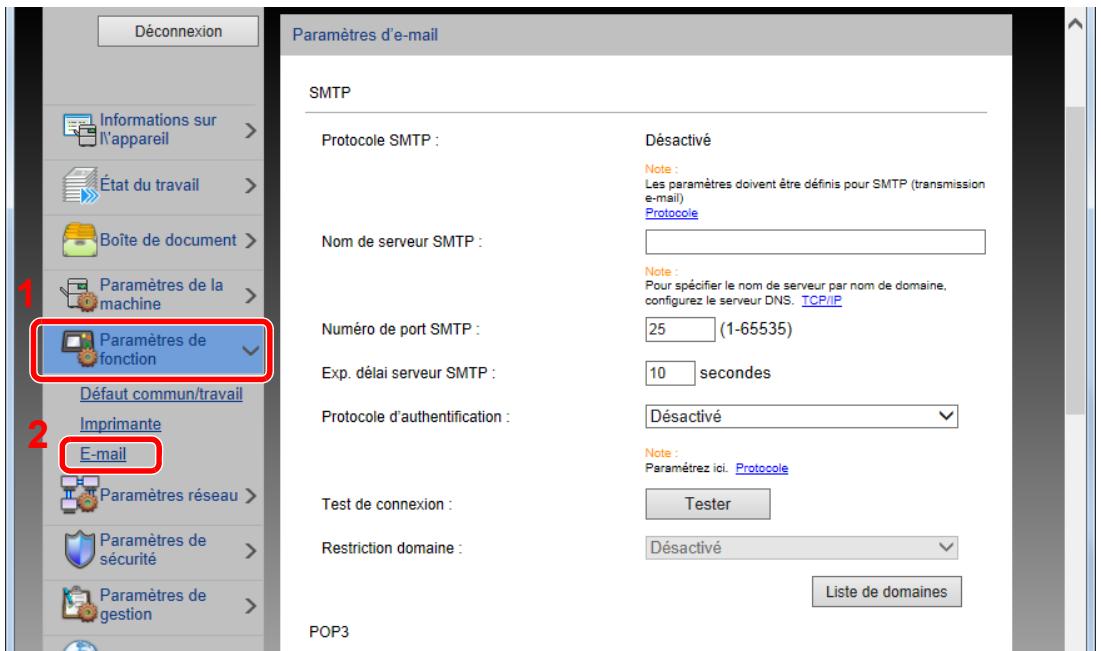
4 Configurer les paramètres
Saisir les éléments « SMTP » et « Paramètres d'envoi d'e-mail »
| Paramètre | Description | ||
| SMTP | Configurer pour envoyer un courier électronique à partir de la machine. | ||
| Protocole SMTP | Afficher les paramètres du protocole SMTP. Vérifier que « Protocole SMTP » est régé sur [Activé]. Si le réglage est [Déactivé], cliquer sur [Protocole] et régler le protocole SMTP sur [Activé]. | ||
| Nom de serveur SMTP*1 | Saisir le nom d'hôte ou l'adresse IP du serveur SMTP. | ||
| Numéro de port SMTP | Spécifier le numéro de port à utiliser pour SMTP. Utiliser le port SMTP par défaut 25. | ||
| Exp. salarié serveur SMTP | Régler le salarié d'attente en secondes avant l'expiration. | ||
| Protocole d'authentication | Pour utiliser l'authentication SMTP, saisir les informations de l'utilisateur pour l'authentication. | ||
| Sécurité SMTP | Configurer la sécurité SMTP. Activer « Sécurité SMTP » dans « SMTP (transmis. e-mail) » sur la page [Paramètres de protocole]. | ||
| Test de connexion | Effectuer un test pour vérifier que les paramètres sont corrects. | ||
| Restriction domaine | Pour limiter les domaines, cliquer sur [Liste de Domaines] et saisir les noms de domaines des adresses à autoriser ou rejeter. La limitation peut aussi être spécifiée par adresse e-mail. | ||
| POP3 | Protocole POP3 | Il n'est pas nécessaire de régler les éléments suivants lors de l'activation seule de la fonction d'envoi d'e-mails à partir de la machine. Régler les éléments suivants en cas d'activation de la fonction de réception d'e-mails sur la machine. ➔ Command Center RX User Guide | |
| Intervalle de vérification | |||
| Exécuter une fois maintainant | |||
| Restriction domaine | |||
| Paramètres utilisateur POP3 | |||
| Paramètre s d'envoi d'e-mail | Lim. taille e-mail | Saisir la taille maximale autorisée pour les e-mails en kilo-octets. Lorsque la taille de l'e-mail est supérieure à cette valeur, un message d'erreur s'affiche et l'envoi de l'e-mail est annulé. Utiliser ce paramètre si Lim. taille e-mail a été définie pour le serveur SMTP. Dans le cas contraire, saisir une valeur nulle (0) pour activer l'envoi d'e-mail quatre que soit la limite de taille. | |
| Adresse de l'expéditeur*1 | Spécifier l'adresse de l'expéditeur lorsque la machine envoie des e-mails, par exemple l'administrateur de la machine, afin que les réponses ou les rapports de non remise soient envoyés à cette personne et non à la machine. L'adresse de l'expéditeur doit être correctement saisie pour l'authentication SMTP. La longueur maximal de l'adresse de l'expéditeur est de 128 caractères. | ||
| Signature | Saisir la signature. Il s'agit d'un texte libre qui s'affichera à la fin du corps de l'e-mail. Cette option est souvent utilisé pour une identification supplémentaire de la machine. La longueur maximal de la signature est de 512 caractères. | ||
| Fonctions par défaut | Modifier les paramètres des fonctions par défaut sur la page [Paramètres commun/travail par défaut]. | ||
*1 S'assurer de saisir les éléments.

Remarque
Pour utiliser une boîte personnalisée, un SSD en option doit être installé dans la machine.
1 Afficher l'écran.
1 Lancer le navigateur Web. 2 Dans la barre Adresse ou Emplacement, saisir l'adresse IP ou le nom d'hôte de la machine.
Imprimer la page d'état pour vérifier l'adresse IP et le nom d'hôte de la machine.
Touche [Menu] > Touche [▲] [▼] > [Imprimer rapport] > Touche [▶] > Touche [▲] [▼] > [Impression Page configuration] > Touche [OK] > Touche [OK]
3 Dans le menu [Boîte de document], cliquer sur [Boîte personnalisée].
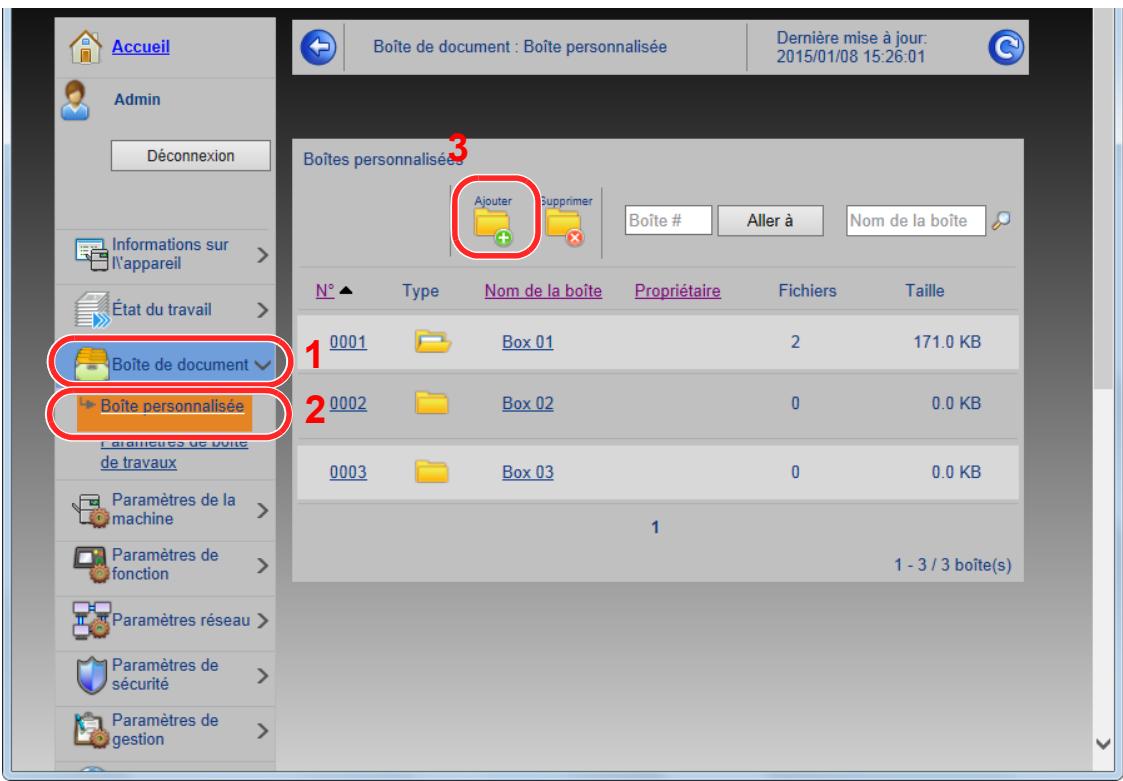
4 Cliquez sur [Ajouter].
2 Configurer la boîte personnalisée.
1 Saisir les détails de la boîte.
Saisir les informations pour la boîte personnalisée à enregistrer. Pour plus de détails sur les champs à renseigner, se reporter au document suivant :
2. Cliquer sur [Soumettre].
1 Afficher l'écran.
1 Lancer le navigateur Web. 2 Dans la barre Adresse ou Emplacement, saisir l'adresse IP ou le nom d'hôte de la machine.
Imprimer la page d'état pour vérifier l'adresse IP et le nom d'hôte de la machine.
Touche [Menu] > Touche [▲] [▼] > [Imprimer rapport] > Touche [▶] > Touche [▲] [▼] > [Impression Page configuration] > Touche [OK] > Touche [OK]
3 Dans le menu [Boîte de document], cliquer sur [Boîte personnalisée].
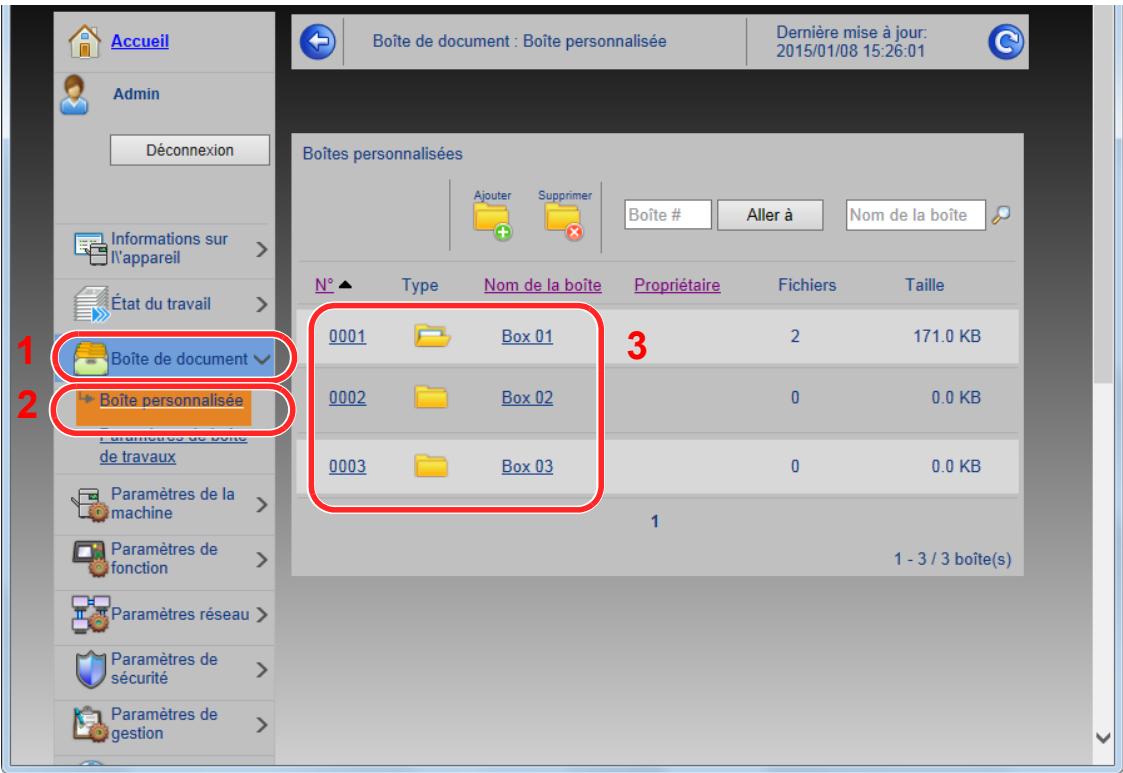
4 Cliquer sur le numéro ou le nom de la boîte personnalisée dans laquelle est stocké le document.
2 Imprimer le document.
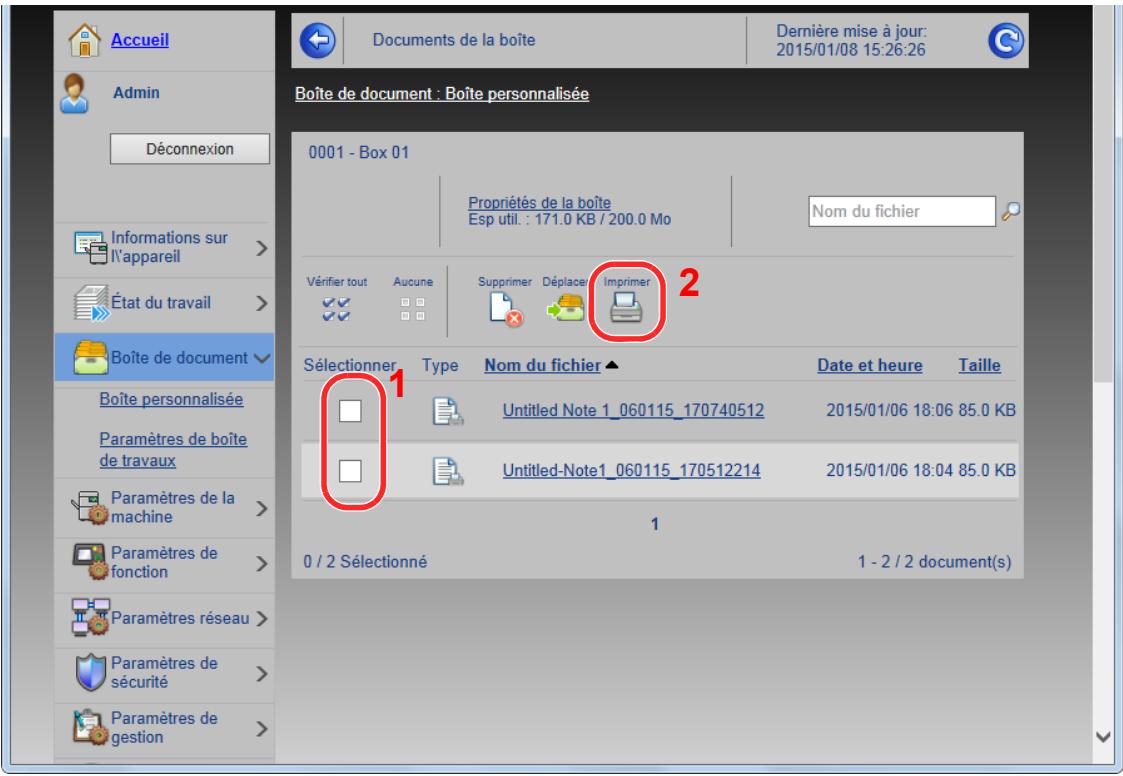
1 Sélectionner le document à imprimer. Cocher la case du document à imprimer. 2 Cliquer sur [Imprimer]. 3 Configurer les paramètres pour l'impression et cliquer sur [Imprimer].
Ce chapitre aborde les opérations suivantes :
Chargement du papier 3-2 Précautions pour le chargement du papier 3-3 Chargement dans les magasins 3-4 Chargement du papier dans le bac MF 3-7 Spécification du format de papier et du type de support 3-10
Butée de papier 3-13
Chargement du papier
Charger le papier dans les magasins et dans le bac MF.
Pour les méthodes de chargement du papier pour chaque magasin, se reporter à la page ci-dessous.
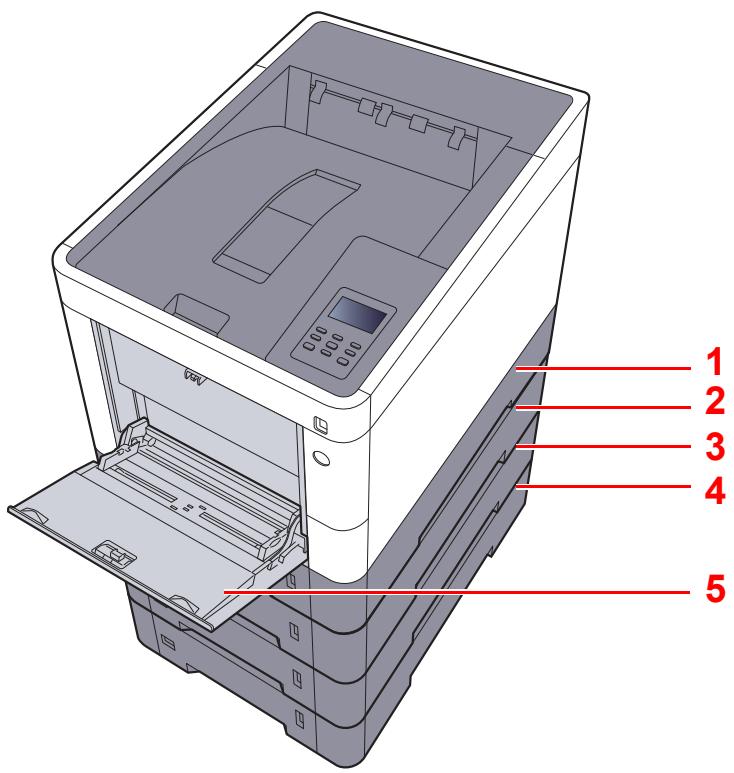
| N° | Nom | Page |
| 1 | Magasin 1 | page 3-4 |
| 2 | Magasin 2 | page 3-4 |
| 3 | Magasin 3 | page 3-4 |
| 4 | Magasin 4 | page 3-4 |
| 5 | Bac MF | page 3-7 |

Remarque
- Le nombre de feuilles pouvant être stockées varie selon l'environnement et le type de papier.
- Ne pas utiliser de papier pour imprimante à jet d’encre ou tout papier ayant un revêtement de surface spécial. (Ce papier peut causer un bourrage ou d'autres problèmes.)
- Pour une meilleure qualité de l'impression couleur, utilisez du papier couleur spécial.
Précautions pour le chargement du papier
Lors de l'ouverture d'une ramette de papier neuve, déramer les feuilles afin de les séparer légèrement avant de les charger, comme indiqué ci-dessous.
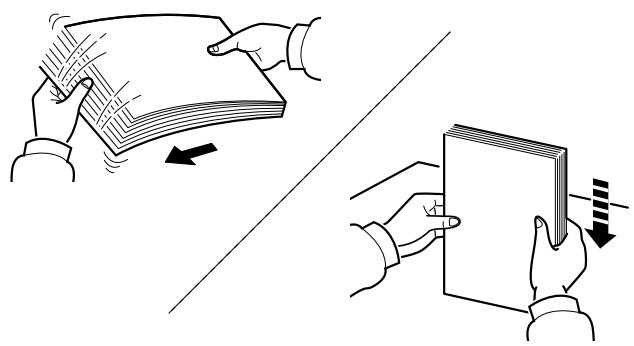
Démarrer le papier, puis le taper sur une surface plane.
Prendre note également des éléments suivants.
- Si le papier est tuilé ou plié, le lisser avant de le charger. Le papier tuilé ou plié peut entraîner un bourrage.
- Éviter d'exposer une rame de papier ouverte à des températures ou à un taux d'humidité élevés; cela pourrait provoquer des incidents. Après avoir chargé du papier dans le bac MF ou dans un magasin, ranger le reste du papier dans son emballage d'origine.
- Si la machine n'est pas utilisée pendant une période prolongée, protégez le papier de l'humidité en le retirant des magasins et en le plaçant dans son emballage d'origine.

Important
En cas de réutilisation de papier ayant déjà servi à effectuer des impressions, veiller à ce qu'il ne reste ni trombones ni agrafes. Ces derniers peuvent endommager la machine ou nuire à la qualité des copies.

Remarque
En cas d'utilisation de papier spécial, par exemple, papier à en-tête, papier perforé ou pré-imprimés tels que logo ou nom de société, se reporter à la section suivante :

Papier (page 10-8)
Chargement dans les magasins
Les magasins peuvent recevoir du papier normal, recyclé ou couleur.
Le nombre de feuilles pouvant être chargées dans chaque magasin est indiqué ci-dessous.
| Magasin | Nombre de feuilles |
| Magasins 1 à 4 | 500 feuilles (papier normal : 80 g/m2) |
Pour plus de détails sur les formats de papier pris en charge, se reporter à la section suivante :
Choix du papier approprié (page 10-9)

Remarque
Le papier A6 ne peut pas être chargé dans les magasins 2 à 4.
Pour le réglage du type de papier, se reporter à la section suivante :
Paramètres Réglage papier (page 7-8)

Important
Le magasin 1 peut recevoir du papier ayant un grammage compris entre 60 et 163g/m². Les magasins 2 à 4 peuvent recevoir du papier ayant un grammage compris entre 60 et 220 g/m².
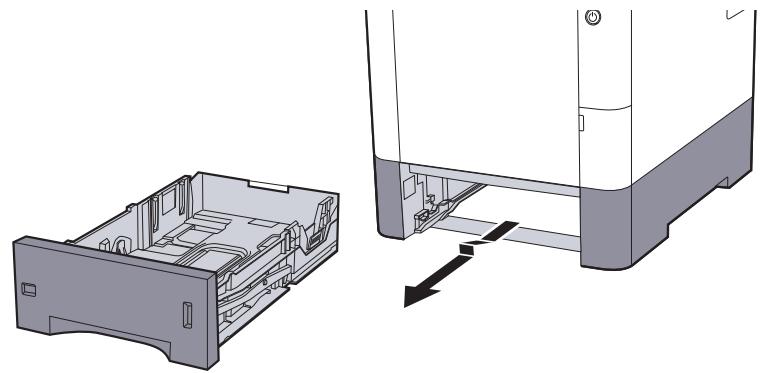

Remarque
Lorsque le magasin est sorti de la machine, s'assurer qu'il est soutenu et qu'il ne tombe pas.
2 Régler le format du magasin.
1 Régler la position des guides de largeur de papier situés à gauche et à droite du magasin. Appuyer sur l'onglet de réglage de la largeur du papier et faire coulisser les guides jusqu'au format de papier désiré.
Les formats de papier sont indiqués sur le magasin.
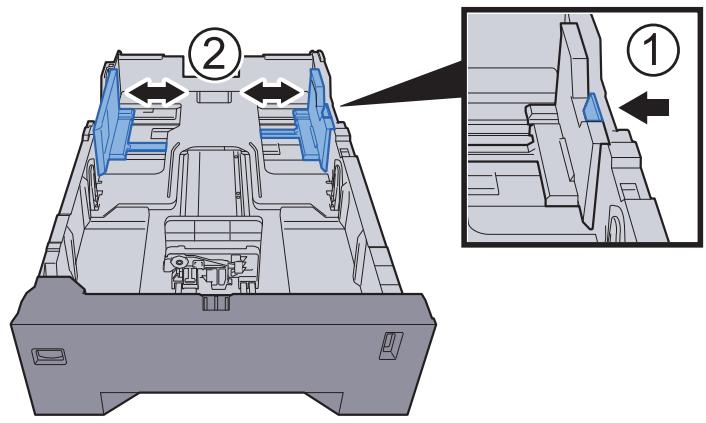
2 Régler le guide de la longueur du papier jusqu'au format de papier désiré. Appuyer sur l'onglet de réglage de la longueur du papier et faire coulisser les guides jusqu'au format de papier désiré.
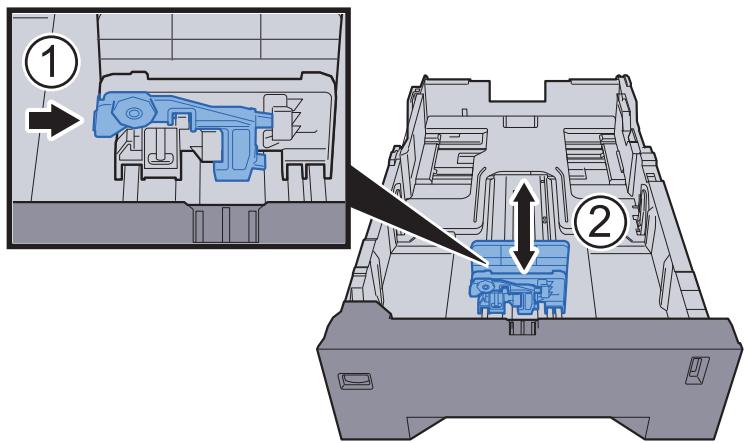
3 Tourner la molette du format afin que le format du papier à utiliser s'affiche dans la fenêtre du format de papier.
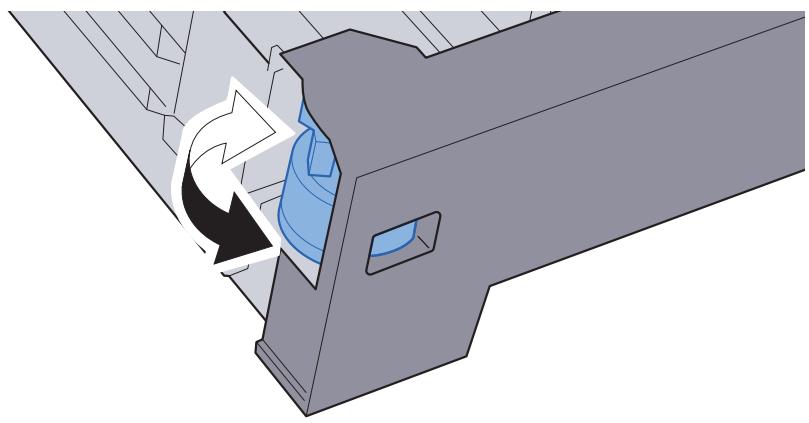

Remarque
Lorsque la molette du format est réglée sur « Other », le format de papier doit être défini sur le panneau de commande de la machine.
Format de papier et type de support pour les magasins (page 3-10)
3 Charger du papier.
1 Démailler le papier, puis le taper sur une surface plane pour éviter les bourrages papier ou les impressions décalées. 2 Charger le papier dans le magasin.
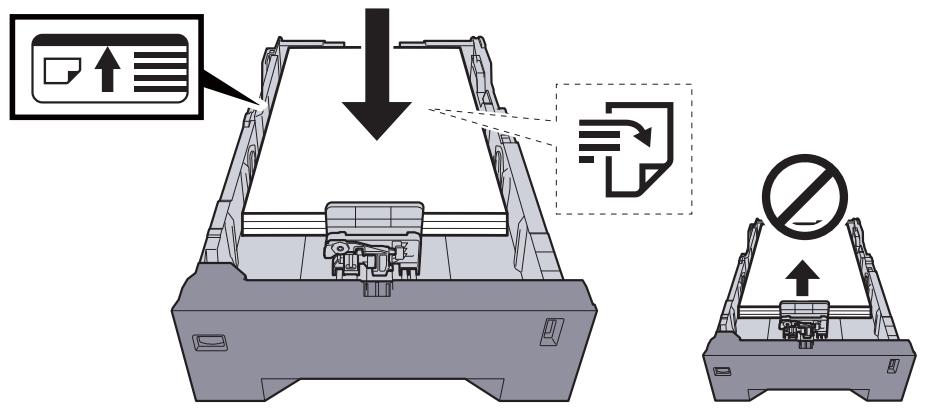

Important
- Charger le papier avec la face à imprimer vers le haut.
- Après avoir retiré le papier neuf de l'emballage, dépliez le papier avant de le charger dans le bac MF.
Précautions pour le chargement du papier (page 3-3)
- Avant de charger le papier, vérifier qu'il n'est ni tacheté ni plié. Le papier tacheté ou plié peut entraîner des bourrages.
- Vérifier que le papier ne dépasse pas l'indicateur de niveau (voir la figure ci-dessus).
- Si le papier est chargé sans régler le guide de longueur du papier et le guide de largeur du papier, le papier peut se mettre de travers ou se coincer.
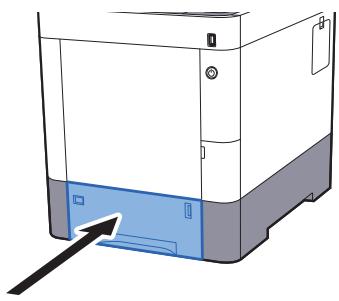

Remarque
Une jauge de papier se trouve sur le côté droit à l'avant du magasin pour indiquer le papier restant.
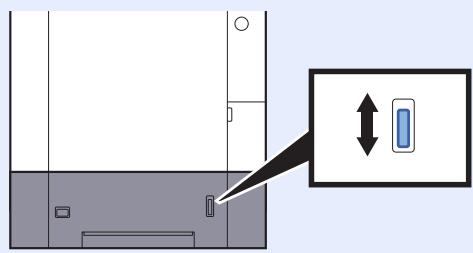
5 Spécifier le type de papier chargé dans le magasin à l'aide du panneau de commande.
Format de papier et type de support pour les magasins (page 3-10)
Chargement du papier dans le bac MF
Le bac MF contient jusqu'à 100 feuilles de papier normal (80g/m^2).
Pour plus de détails sur les formats de papier pris en charge, se reporter à la section suivante :
Choix du papier approprié (page 10-9)
Pour le réglage du type de papier, se reporter à la section suivante :
Paramètres Réglage papier (page 7-8)
S'assurer d'utiliser le bac MF lors de l'impression sur papier spécial.

Important
- En cas d'utilisation d'un grammage de 106 g / m² ou plus, régler le type de support sur Épais et régler le grammage du papier utilisé.
- Retirer chaque transparent du plateau supérieur au fur et à mesure de l'impression. Laisser les transparents dans le plateau supérieur peut causer un bourrage papier.
La capacité du bac MF est la suivante.
- Papier normal (80g / m^2), papier recyclé ou papier couleur : 100 feuilles
- Papier épais (209g / m^2):15 feuilles
- Papier épais (157g / m^2):30 feuilles
- Papier épais (104,7g / m^2) : 50 feuilles Hagaki (Carte) : 30 feuilles
- Enveloppe DL, Enveloppe C5, Enveloppe #10, Enveloppe #9, Enveloppe #6 3/4, Enveloppe Monarch, Youkei 4, Youkei 2 : 5 feuilles
- Transparents : 1 feuille Couché : 30 feuilles

Remarque
Lors du chargement de formats personnalisés, entrez le format du papier conformément à la section suivante : Format de papier et type de support pour le bac MF (paramètre du bac MF) (page 3-12) Lors de l'utilisation de papier spécial comme les transparents ou le papier épais, sélectionnez le type de support en vous reportant à la section suivante : Format de papier et type de support pour le bac MF (paramètre du bac MF) (page 3-12)
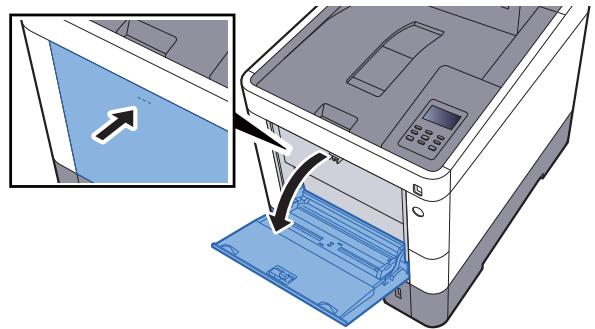
2 Régler le format du bac MF.
Les formats de papier sont indiqués sur le bac MF.
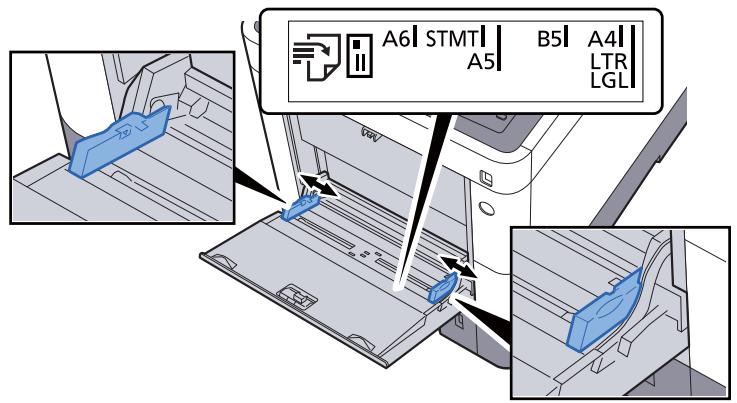
3 Charger du papier.
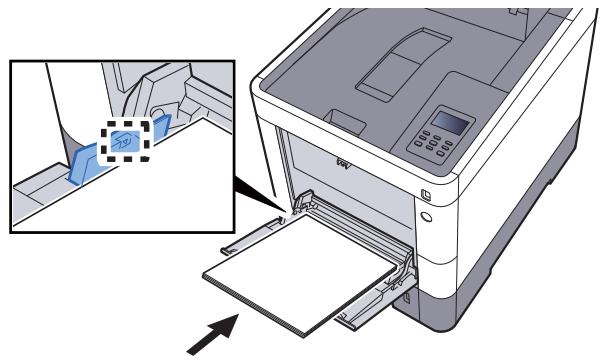
Insérer le papier dans le bac le long des guides jusqu'à ce qu'il se bloque.
Après avoir retiré le papier neuf de l'emballage, déplier le papier avant de le charger dans le bac MF.
Précautions pour le chargement du papier (page 3-3)

Important
- Lors du chargement du papier, tenir la face à imprimer vers le haut.
- Le papier tuilé doit être redressé avant l'utilisation.
- Lors du chargement du papier dans le bac MF, vérifier qu'il ne reste pas de papier d'un travail précédent dans le bac avant de charger le papier. Si reste une petite quantité de papier dans le bac MF et que vous souhaitez en ajouter, retirez d'abord le papier restant du bac et ajoutez-le au nouveau papier avant de recharger le papier dans le bac.
- S'il y a un intervalle entre le papier et les guides de largeur de papier, régler les guides en fonction du papier afin d'éviter une alimentation de travers et des bourrages papier.
- Vérifier que le papier ne dépasse pas les limites de chargement.
4 Spécifier le type de papier chargé dans le bac MF à l'aide du panneau de commande.
Format de papier et type de support pour le bac MF (paramètre du bac MF) (page 3-12)
Lors du chargement d'enveloppes ou de cartes dans le bac MF
Charger le papier avec la face à imprimer vers le haut. Pour la procédure d'impression, se reporter au document suivant :
Lors de l'impression de l'adresse.
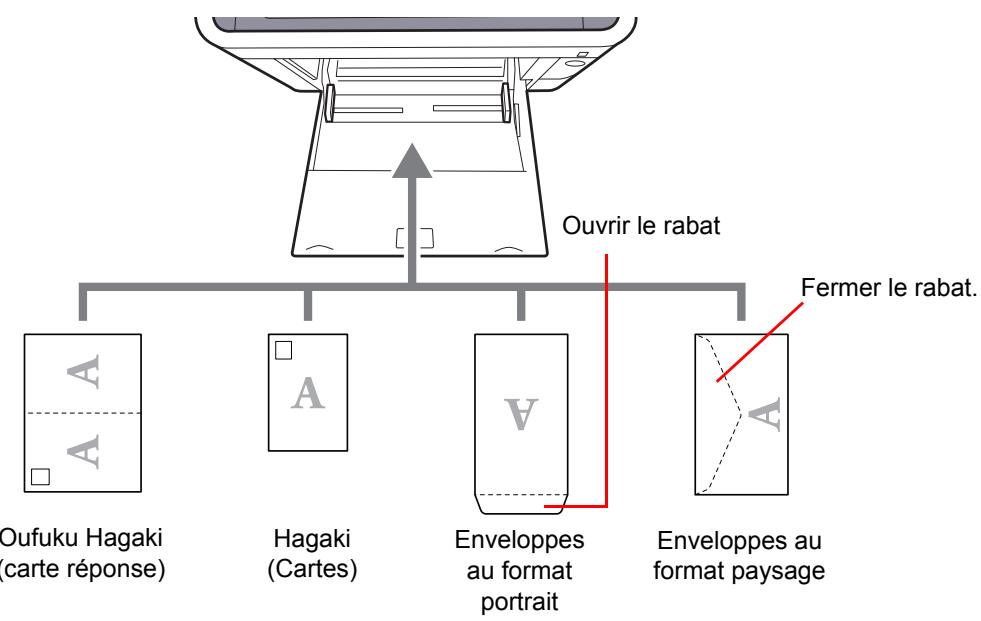

Important
Utiliser du papier Oufuku hagaki (carte réponse) déplié. - Le mode de chargement des enveloppes (orientation et face à imprimer) dépend du type d'enveloppe. Vérifier le sens du chargement car toute erreur risque d’entraîner une impression dans le mauvais sens ou sur le mauvais côté.

Remarque
Lors du chargement d'enveloppes dans le bac MF, sélectionner le type d'enveloppe conformément à la section suivante :
Format de papier et type de support pour le bac MF (paramètre du bac MF) (page 3-12)
Spécification du format de papier et du type de support
La définition du format de papier par défaut pour le magasin 1 et pour le chargeur de papier en option (magasins 2 à 4) est « A4 » ou « Letter » et la définition du type de support par défaut est « Normal ».
Pour modifier le type de papier à utiliser, spécifiez les définitions du format de papier et du type de support.
Format de papier et type de support pour les magasins
Spécifier le format de papier et le type de support du papier à utiliser dans les magasins.
| Éléments | Description | |
| Format Bac 1 (à 4)*1 | Sélectionner le format de papier à utiliser dans le magasin 1 à 4. Valeurs Magasin 1: Executive, Letter, Legal, A4, B5, A5, A6, B6, ISO B5, Perso, Oficio II, 216 × 340 mm, 16K, Statement, Folio Magasin 2 à 4: Enveloppe Monarch, Enveloppe #10, Enveloppe DL, Enveloppe C5, Executive, Letter, Legal, A4, B5, A5, B6, Enveloppe #9, Enveloppe #6, ISO B5, Perso, Oficio II, 216 × 340 mm, 16K, Statement, Folio, Youkei 2, Youkei 4 Si Perso est sélectionné, enregistrer les formats personnalisés utilisés dans les magasins 1 à 4. Valeurs Magasin 1: Métrique X: 105 à 216 mm (par pas de 1 mm) Y: 148 à 356 mm (par pas de 1 mm) Pouce X: 4,13 à 8,50" (par pas de 0,01") Y: 5,83 à 14,02" (par pas de 0,01") Magasin 2 à 4: Métrique X: 92 à 216 mm (par pas de 1 mm) Y: 162 à 356 mm (par pas de 1 mm) Pouce X: 3,62 à 8,50" (par pas de 0,01") Y: 6,38 à 14,02" (par pas de 0,01") X=Longueur, Y=Largeur Vertical X Y Horizontal Vertical Horizontal Horizontal Horizontal Horizontal Horizontal Horizontal Horizontal Horizontal Horizontal Horizontal Horizontal Horizontal Horizontal Horizontal Horizontal Horizontal Horizontal Horizontal Horizontal Horizontal Horizontal Horizontal Horizontal Horizontal Horizontal Horizontal Horizontal Horizontal Horizontal Horizontal Horizontal Horizontal Horizontal Horizontal Horizontal Horizontal Horizontal Horizontal Horizontal Horizontal Horizontal Horizontal Horizontal Horizontal Horizontal Horizontal Horizontal Horizontal Horizontal Horizontal Horizontal Horizontal Horizontal Horizontal Horizontal Horizontal Horizontal Horizontal Horizontal Horizontal Horizontal Horizontal Horizontal Horizontal Horizontal Horizontal Horizontal Horizontal Horizontal Horizontal Horizontal Horizontal Horizontal Horizontal Horizontal Horizontal Horizontal Horizontal Horizontal Horizontal Horizontal Horizontal Horizontal Horizontal Horizontal Horizontal Horizontal Horizontal Horizontal Horizontal Horizontal Horizontal Horizontal Horizontal Horizontal Horizontal Horizontal Horizontal Horizontal Horizontal Horizontal Horizontal Horizontal Horizontal Horizontal Horizontal Horizontal Horizontal Horizontal Horizontal Horizontal Horizontal Horizontal Horizontal Horizontal Horizontal Horizontal Horizontal Horizontal Horizontal Horizontal Horizontal Horizontal Horizontal Horizontal Horizontal Horizontal Horizontal Horizontal Horizontal Horizontal Horizontal Horizontal Horizontal Horizontal Horizontal Horizontal Horizontal Horizontal Horizontal Horizontal Horizontal Horizontal Horizontal Horizontal Horizontal Horizontal Horizontal Horizontal horizontal Horizontal Horizontal Horizontal Horizontal Horizontal Horizontal Horizontal Horizontal Horizontal Horizontal Horizontal Horizontal Horizontal Horizontal Horizontal Horizontal Horizontal Horizontal Horizontal Horizontal Horizontal Horizontal Horizontal Horizontal Horizontal Horizontal Horizontal Horizontal Horizontal Horizontal Horizontal Horizontal Horizontal Horizontal Horizontal Horizontal Horizontal Horizontal Horizontal Horizontal Horizontal Horizontal Horizontal Horizontal Horizontal Horizontal Horizontal Horizontal Horizontal horizontal horizontal horizontal horizontal horizontal horizontal horizontal horizontal horizontal horizontal horizontal horizontal horizontal horizontal horizontal horizontal horizontal horizontal horizontal horizontal horizontal horizontal horizontal horizontal horizontal horizontal horizontal horizontal horizontal horizontal horizontal horizontal horizontal horizontal horizontal horizontal horizontal horizontal horizontal horizontal horizontal horizontal horizontal horizontal horizontal horizontal horizontal horizontal horizontal horizontal Horizontal Horizontal Horizontal Horizontal Horizontal Horizontal Horizontal Horizontal Horizontal Horizontal Horizontal Horizontal Horizontal Horizontal Horizontal Horizontal Horizontal Horizontal Horizontal Horizontal Horizontal Horizontal Horizontal Horizontal Horizontal Horizontal Horizontal Horizontal Horizontal Horizontal Horizontal Horizontal Horizontal Horizontal Horizontal Horizontal Horizontal Horizontal Horizontal Horizontal Horizontal Horizontal Horizontal Horizontal Horizontal Horizontal Horizontal Horizontal Horizontal X Horizontal Horizontal Horizontal Horizontal Horizontal Horizontal Horizontal Horizontal Horizontal Horizontal Horizontal Horizontal Horizontal Horizontal Horizontal Horizontal Horizontal Horizontal Horizontal Horizontal Horizontal Horizontal Horizontal Horizontal Horizontal Horizontal Horizontal Horizontal Horizontal Horizontal Horizontal Horizontal Horizontal Horizontal Horizontal Horizontal Horizontal Horizontal Horizontal Horizontal Horizontal Horizontal Horizontal Horizontal Horizontal Horizontal Horizontal Horizontal Horizontal 横向 横向 横向 横向 横向 横向 横向 横向 横向 横向 横向 横向 横向 横向 横向 横向 横向 横向 横向 横向 横向 横向 横向 横向 横向 横向 横向 横向 横向 横向 横向 横向 横向 横向 横向 横向 横向 横向 横向 横向 横向 横向 横向 横向 横向 横向 横向 横向 横向 横向 横 横 横 横 横 横 横 横 横 横 横 横 横 横 横 横 横 横 横 横 横 横 横 横 横 横 横 横 横 横 横 横 横 横 横 横 横 横 横 横 横 横 横 横 横 横 横 横 横 横 横 | |
| Type bac 1 (à 4)*2 | Sélectionner le type de support du papier à utiliser dans le magasin 1 à 4. Valeurs Magasin 1: NORMAL (60 - 105 g/m2), PRÉIMPRIMPÉ, COUCHÉ, RECYCLÉ, VÉLIN (60 - 105 g/m2), RUGUEUX, EN-TÊTE, COULEUR, PERFORÉ, ÉPAIS (106 - 163 g/m2), HAUTE QUALITÉ, Perso 1 - 8 Magasin 2 à 4: NORMAL (60 - 105 g/m2), PRÉIMPRIMPÉ, ÉTIQUETTÉS, COUCHÉ, RECYCLÉ, VÉLIN (60 - 105 g/m2), RUGUEUX, EN-TÊTE, COULEUR, PERFORÉ, ENVELOPPE, COUVERT, ÉPAIS (106 - 220 g/m2), HAUTE QUALITÉ, Perso 1 - 8 |
1 Régler ce paramètre uniquement lorsque la molette du format du magasin est réglée sur « Other ». 2 Pour sélectionner un type de support différent de Normal.
Paramètre Réglage papier (page 7-8)
Lorsqu'un grammage de papier qui ne peut pas être chargé dans le bac est défini pour un type de support, ce type de support ne s'affiche pas.
1 Afficher l'écran.
Touche [Menu] > touche [▲] [▼] > [Param. papier] > touche [▶]
2 Spécifier le format de papier.
1 Touche [▲] [▼] > [Format Bac 1 (à 4)] > touche [OK]

Remarque
[Magasin 2] à [Magasin 4] sont affichés lorsque le chargeur de papier en option est installé.
2 Sélectionner le format de papier, puis sélectionner la touche [OK]. Si [Perso] a été sélectionné, utiliser la procédure ci-dessous pour spécifier la longueur et la largeur du papier. 3 Touche [▶] dans « Format Bac 1 (à 4) » > touche [▲] [▼] > [Unité] > touche [OK] 4 Sélectionner les unités du format de papier, puis sélectionner la touche [OK]. 5 Touche [▲] [▼] > [Dimension X] > touche [OK] 6 Entrer la largeur du papier et sélectionner la touche [OK].

Remarque
Sélectionner la touche [] ou [] pour entrer un numéro.
7 Touche [][] > [Dimension Y] > touche [OK] 8 Entrer la longueur du papier et sélectionner la touche [OK].

Remarque
Sélectionner la touche [] ou [] pour entrer un numéro.
9 Si [Perso] est sélectionné pour le format de papier, sélectionner la touche [].
3 Spécifier le type de support.
1 Touche [▲] [▼] > [Type bac 1 (à 4)] > touche [OK]

Remarque
[Magasin 2] à [Magasin 4] sont affichés lorsque le chargeur de papier en option est installé.
2 Sélectionner le type de support, puis sélectionner la touche [OK].
Format de papier et type de support pour le bac MF (paramètre du bac MF)
Spécifier le format de papier et le type de support du papier à utiliser dans le bac MF.
| Éléments | Description |
| Format Bac MF | Sélectionner le format de papier à utiliser dans le bac MF. Valeurs : Enveloppe Monarch, Enveloppe #10, Enveloppe DL, Enveloppe C5, Executive, Letter, Legal, A4, B5, A5, A6, B6, Enveloppe #9, Enveloppe #6, ISO B5, Perso, Hagaki (Carte), OufukuHagaki (Carte-résponse), Oficio II, 216 × 340 mm, 16K, Statement, Folio, Youkei 2, Youkei 4 |
| Type Bac MF*1 | Sélectionner le type de support du papier à utiliser dans le bac MF. Valeurs : NORMAL (60 - 105 g/m2), TRANSPARENT, PRÉIMPRIMPÉ, ÉTIQUETTES, COUCHÉ, RECYCLÉ, VÉLIN (60 - 105 g/m2), RUGUEUX, EN-TÊTE, COULEUR, PERFORÉ, ENVELOPPE, BRISTOL, COUVERT, ÉPAIS (106 - 220 g/m2), HAUTE QUALITÉ, Perso 1 - 8 |
*1 Pour sélectionner un type de support différent de Normal. Paramètre Réglage papier (page 7-8)
1 Afficher l'écran.
Touche [Menu] > touche [▲] [▼] > [Param. papier] > touche [▶]
2 Spécifier le format de papier.
1 Touche [▲] [▼] > [Bac MF dimen] > touche [OK]. 2 Sélectionner le format de papier et sélectionner la touche [OK].
3 Spécifier le type de support.
1 Touche [▲] [▼] > [Bac MF Type] > touche [OK] 2 Sélectionner le type de support et sélectionner la touche [OK].
Butée de papier
En cas d'utilisation d'un papier supérieur à A4/Letter, ouvrir la butée de papier indiquée sur la figure.
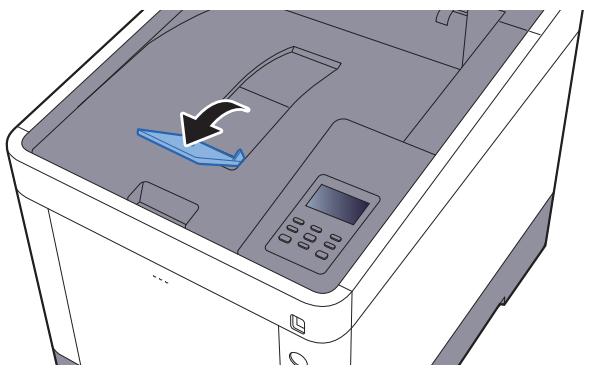
4 Impression à partir de l'ordinateur
Impression à partir de l'ordinateur 4-2 Impression sur du papier au format non standard 4-4 Écran des paramètres d'impression du pilote d'imprimante 4-5 Aide du pilote d'imprimante 4-7 Modification des paramètres par défaut du pilote d'imprimante (Windows 8.1) 4-7 Annulation de l'impression depuis un ordinateur 4-7 Impression avec AirPrint 4-8 Impression avec Google Cloud Print 4-8 Impression avec Mopria 4-8 Impression avec Wi-Fi Direct 4-8 Impression des données sauvegardées sur l'imprimante 4-9 Spécification de la boîte des travaux à partir d'un ordinateur et stockage du travail 4-9 Impression de documents à partir de la boîte Impression privée 4-10 Impression de document à partir de la boîte Travail stocké 4-12 Impression de document à partir de la boîte Copie rapide 4-14 Impression de document à partir de la boîte Épreuve 4-16 Param bofte trav 4-18 Status Monitor 4-19 Accès à Status Monitor 4-19 Quitter Status Monitor 4-19 Affichage de Status Monitor 4-19
Impression à partir de l'ordinateur
Procéder comme suit pour imprimer des documents à partir d'une application.
Cette section fournit la méthode d'impression à l'aide de KX DRIVER.

Remarque
- Pour imprimer le document à partir d'applications, installer le pilote d'imprimante sur l'ordinateur à l'aide du DVD (Product Library) fourni.
- Dans certains environnements, les paramètres actuels sont affichés au bas du pilote d'imprimante.
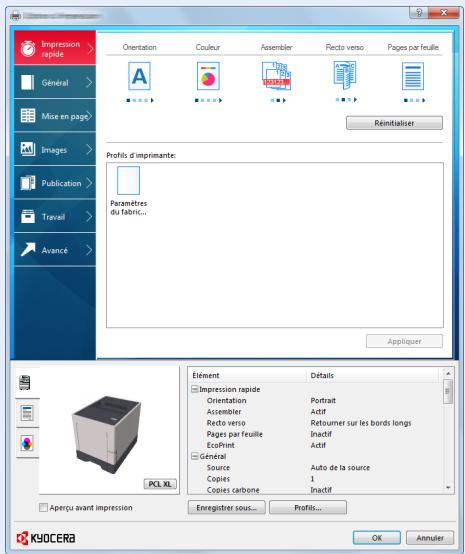
- Lors de l'impression sur carte ou enveloppes, charger la carte ou les enveloppes dans le bac MF avant d'effectuer la procédure suivante. Lors du chargement d'enveloppes ou de cartes dans le bac MF (page 3-9)
1 Afficher l'écran.
Cliquez sur [Fichier] et sélectionnez [Imprimer] dans l'application.
2 Configurer les paramètres
1 Sélectionner la machine dans le menu « Nom » et cliquer sur le bouton [Propriétés].
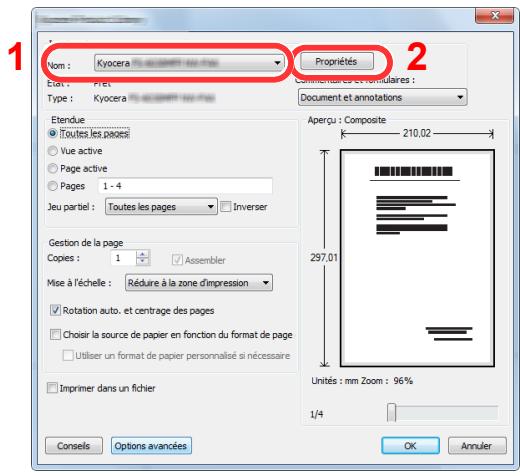
2 Sélectionner l'onglet [Général]. 3 Cliquer sur le menu « Taille d'impression » et sélectionner le format de papier à utiliser pour l'impression.
Pour charger le papier d'un format qui n'est pas inclus dans les formats d'impression de la machine (par exemple carte ou enveloppes), le format de papier doit être enregistré.
Impression sur du papier au format non standard (page 4-4)
Pour imprimer sur des papiers spéciaux, par exemple papier glacé ou transparents, cliquer sur le menu « Type de support » et sélectionner le type de support.
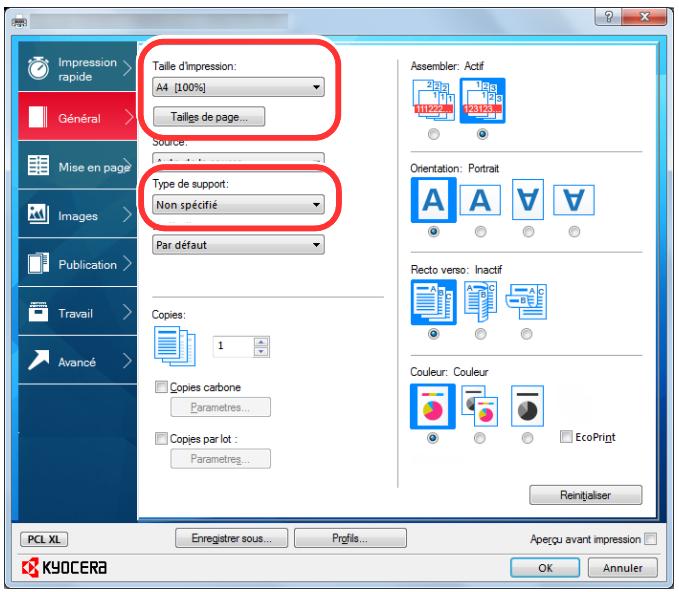
4 Cliquer sur le bouton [OK] pour revenir à la boîte de dialogue Imprimer.
3 Lancer l'impression
Cliquez sur le bouton [OK].
Impression sur du papier au format non standard
En cas de chargement d'un format de papier qui n'est pas inclus dans les formats d'impression de la machine, enregistrer le format de papier dans l'onglet [Général] de l'écran des paramètres d'impression du pilote d'imprimante. Le format enregistré peut être sélectionné dans le menu « Taille d'impression ».

Remarque
Pour exécuter l'impression sur la machine, définir le format et le type à la section suivante :
Format de papier et type de support pour le bac MF (paramètre du bac MF) (page 3-12)
2 Enregistrer le format de papier.
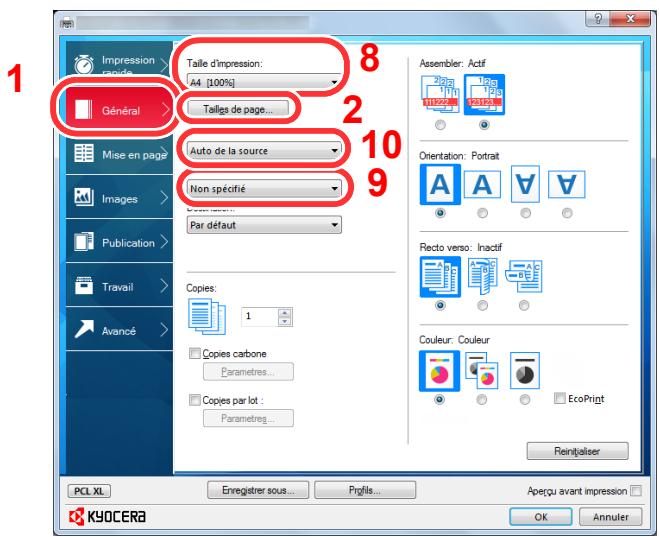


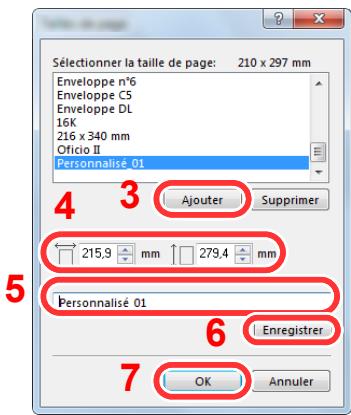
1 Cliquez sur l'onglet [Général]. 2 Cliquez sur le bouton [Tailles de page...]. 3 Cliquez sur le bouton [Ajouter]. 4 Saisissez le format du papier. 5 Saisissez le nom du papier. 6 Cliquez sur le bouton [Enregistrer]. 7 Cliquez sur le bouton [OK]. 8 Dans le menu « Taille d'impression », sélectionnez le format de papier (nom) qui a été enregistré aux étapes 4 à 7. 9 Sélectionnez le type de papier dans le menu « Type de support ». 10 Cliquez sur [Bac MF] dans le menu « Source ».

Remarque
En cas de chargement de carte ou d'enveloppe, sélectionner [Carte] ou [Envelope] dans le menu « Type de support ».
Écran des paramètres d'impression du pilote d'imprimante
L'écran des paramètres d'impression du pilote d'imprimante permet de configurer de nombreux paramètres liés à l'impression.
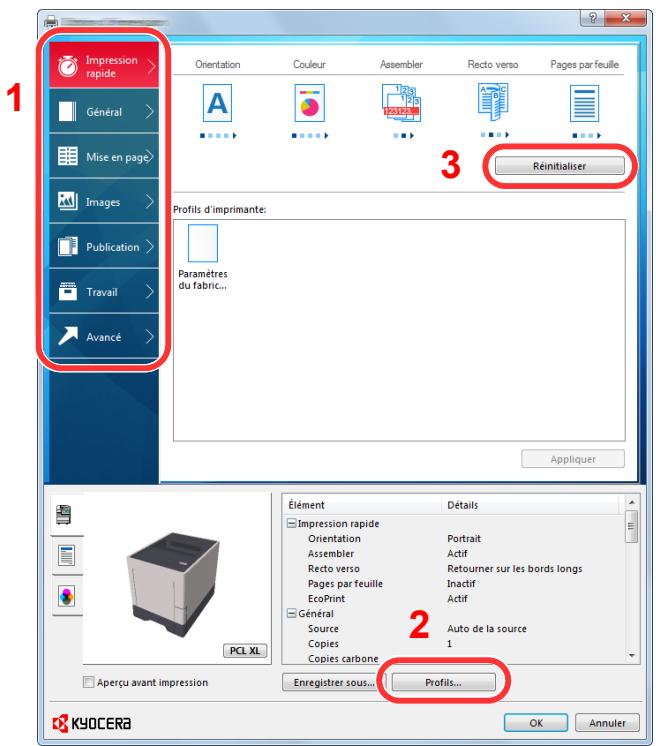
| N° | Description |
| 1 | Onglet [Impression rapide]Fourni des icônes pouvant être utilisées pour configurer facilement les fonctions courantes. Chaquecies sur une icône permet d'afficher une image ressemblant aux résultats d'impression et applique les paramètres. |
| Orientation Couleur Assember Recto verso Pages par feuilleGénéral Mise en pageRéinitialiser | |
| Onglet [Général]Cet onglet regroupe les fonctions de base qui sont souvent utilisées. Il est possible de l'utiliser pour configurer le format de papier, la destination et l'impression recto verso.Onglet [Mise en page]Cet onglet permet de configurer les paramètres des différentes mises en page d'impression, y compris l'impression de livret, le mode combiner, l'impression de poster et la mise à l'échelle.Onglet [Images]Cet onglet permet de configurer les paramètres concernant la qualité du résultat d'impression.Onglet [Publication]Cet onglet permit de créé des couvertures et des inserts pour les travaux d'impressions et de placer les inserts entre les feuilles de film OHP.Onglet [Travail]Cet onglet permet de configurer les paramètres pour l'enregistrement des données d'impression de l'ordinateur vers la machine. Les documents régulièrement utilisés et les autres données peuvent être enregistrés sur la machine pour faciliter l'impression par la suite. Puisque les documents enregistrés peuvent être imprimés directement à partir de la machine, cette fonction est également pratique pour imprimer un document ne devant pas été vu par d'autres personnes.Onglet [Avancé]Cet onglet permet de configurer les paramètres pour l'ajout de pages de texte ou de filigranes aux données d'impression. | |
| 2 | [Profils] Les paramètres du pilote de l'imprimante peuvent être enregistrés dans un profil. Les profils enregistrés peuvent être rappelés à tout moment ; aussi, il est pratique d'enregistrer les paramètres féquemment utilisés. |
| 3 | [Réinitialiser] Clique pour rétablier les valeurs initiales des paramètres. |
Aide du pilote d'imprimante
Le pilote d'imprimante inclut une aide. Pour en savoir plus sur les paramètres d'impression, ouvrir l'écran des paramètres d'impression du pilote d'imprimante et afficher l'aide comme indiqué ci-dessous.
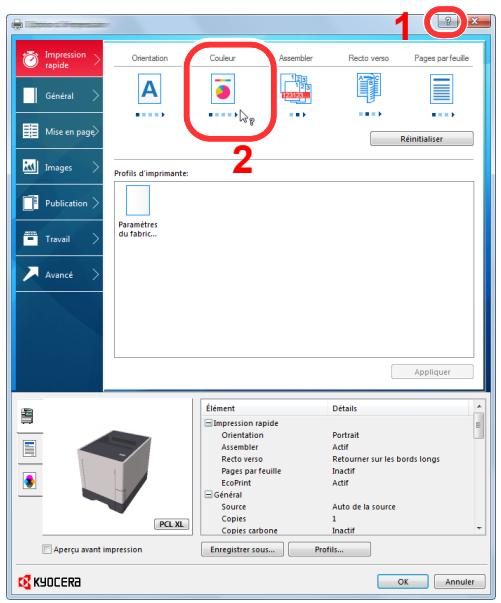
1 Cliquer sur le bouton [?] en haut à droite de l’écran, puis cliquer sur l’élément dont vous pouvez obtenir les informations. 2 Cliquez sur l’objet dont vous pouvez obtenir les informations et appuyer sur la touche [F1] du clavier.
Modification des paramètres par défaut du pilote d'imprimante (windows 8.1)
Les paramètres par défaut du pilote d'imprimante peuvent être modifiés. En sélectionnant les paramètres fréquemment utilisés, il est possible de passer des étapes durant l'impression. Pour les paramètres, se reporter à la section suivante :
1 Dans les icônes sur le bureau, cliquer sur [Paramètres], [Panneau de configuration], puis [Périphériques et imprimantes]. 2 Effectuer un clic droit sur l'icône du pilote d'imprimante de la machine, puis cliquer sur le menu [Propriétés de l'imprimante] du pilote d'imprimante. 3 Cliquer sur le bouton [Préférences] dans l'onglet [Général]. 4 Sélectionner les paramètres par défaut et cliquer sur le bouton [OK].
Annulation de l'impression depuis un ordinateur
Pour annuler un travail d'impression exécuté depuis le pilote d'impression avant que l'imprimante commence l'impression, procéder comme suit :
Remarque
Lors de l'annulation de l'impression à partir de cette machine, se reporter à la section suivante :
Annulation de travaux (page 5-2).
1 Effectuer un double clic sur l'icône de l'imprimante ( ) affichée dans la barre des tâches du bureau Windows pour afficher une boîte de dialogue pour l'imprimante. 2 Cliquer sur le fichier dont l'impression doit être annulée et sélectionner [Annuler] dans le menu « Document ».
Impression avec airprint
AirPrint est une fonction d'impression incluse dans iOS 4.2 et les produits plus récents, ainsi que sur Mac OS X 10.7 et les produits plus récents.
Cette fonction permet de se connecter à une machine compatible AirPrint et d'imprimer sans installer de pilote d'imprimante.
Pour permettre la détection de la machine lors de l'impression avec AirPrint, il est possible de configurer les informations d'emplacement de la machine dans Command Center RX.
Impression avec google cloud print
Google Cloud Print est un service d'impression fourni par Google qui ne nécessite aucun pilote d'imprimante. Ce service permet à un utilisateur disposant d'un compte Google d'imprimer à partir d'une machine connectée à Internet.
La machine peut être configurée dans Command Center RX.
Remarque
Un compte Google est nécessaire pour utiliser Google Cloud Print. Le cas échéant, obtenir un compte Google.
Il est également nécessaire d'enregistrer à l'avance la machine avec le service Google Cloud Print. La machine peut être enregistrée à partir d'un ordinateur connecté au même réseau.
Impression avec mopria
Mopria est une fonction d'impression standard incluse sur les produits avec la version Android 4.4 ou supérieure. Le service d'impression Mopria doit être installé et activé à l'avance.
Pour les détails sur l'utilisation, se reporter au site web de Mopria Alliance.
Impression avec wi-fi direct
Wi-Fi Direct est une norme de réseau local sans fil établie par Wi-Fi Alliance. Il s'agit d'une des fonctions du réseau local sans fil, sans un point d'accès au réseau local sans fil ou routeur pour réseau local sans fil, entre les périphériques pour communiquer directement sur une base de pair à pair.
La procédure d'impression avec Wi-Fi Direct est identique à celle pour les périphériques portatifs ordinaires.
Lors de l'utilisation d'un nom d'imprimante ou d'un nom Bonjour sur les paramètres du port des propriétés de l'imprimante, il est possible d'imprimer le travail en spécifiant le nom lors de la connexion Wi-Fi Direct.
Lors de l'utilisation d'une adresse IP pour le port, spécifier l'adresse IP de cette machine.
Impression des données sauvegardées sur l'imprimante
Si des paramètres sont configurés dans l'onglet [Travail] du pilote d'imprimante, le travail d'impression sera enregistré dans la Boîte de travaux (mémoire) et l'impression peut être exécutée sur la machine.
Suivre la procédure ci-dessous lors de l'utilisation de la boîte des travaux.
Spécification de la boîte des travaux à partir d'un ordinateur et envoi du travail d'impression. (page 4-9)

Utilisation du panneau de commande pour spécifier un fichier dans une boîte et l'imprimer.
Il est possible d'imprimer les documents à partir des boîtes suivantes.
Impression de documents à partir de la boîte Impression privée (page 4-10) Impression de document à partir de la boîte Travail stocké (page 4-12) Impression de document à partir de la boîte Copie rapide (page 4-14) Impression de document à partir de la boîte Épreuve (page 4-16)
Specification de la boîte des travaux à partir d'un ordinateur et stockage du travail
Pour stocker des données dans une boîte des travaux, procéder comme suit.
1 Cliquer sur [Fichier] et sélectionner [Imprimer] dans l'application. La boîte de dialogue Imprimer s'affiche. 2 Sélectionner la machine dans le menu « Nom » 3 Cliquer sur le bouton [Propriétés]. La boîte de dialogue Propriétés s'affiche. 4 Cliquer sur l'onglet [Travail] et cocher la case [Mise en mémoire des travaux (e-MPS)] pour définir la fonction.

Remarque
- Pour utiliser une boîte de travail stockée et une boîte de copie rapide, un SSD en option doit être installé dans la machine.
- Pour plus d'informations sur l'utilisation du logiciel du pilote d'imprimante, se reporter au document suivant :

Impression de documents à partir de la boîte impression privée
L'option Travail privé permet de configurer un travail afin qu'il ne soit pas imprimé avant l'utilisation de la machine. Lors de l'envoi du travail à partir de l'application, il suffit de spécifier un code d'accès à 4 chiffres au niveau du pilote d'imprimante. Pour lancer le travail, il est nécessaire de saisir ce code d'accès sur le panneau de commande, ce qui assure la confidentialité de l'impression. Les données seront supprimées à la fin de l'impression ou lors de la mise hors tension de la machine.
Les opérations suivantes sont possibles :
Impression des documents (page 4-10) → Suppression des documents (page 4-11)
Impression des documents
Imprimer les documents stockés dans une boîte Impression privée. La procédure est la suivante.
1 Afficher l'écran.
1 Touche [Menu] > touche [▲] [▼] > [Boîte de travail] > touche [▶] > touche [▲] [▼] > [Privé/Stocké] > touche [OK] 2 Sélectionner l'auteur du document et sélectionner la touche [OK].
2 Imprimer le document.
1 Sélectionner le document à imprimer.
[Tous les fichiers] > touche [▲] [▼] > touche [OK]
Pour appliquer ce processus à tous les documents dans Travail privé/stocké, sélectionner [Tous les fichiers].
2 Indiquer le nombre d'exemplaires souhaité et sélectionner la touche [OK].
L'impression démarre.
À la fin de l'impression, le travail privé/stocké est automatiquement supprimé.

Remarque
- Si le document est protégé par un code d'accès, l'écran de saisie du mot de passe s'affiche. Saisir le mot de passe à l'aide des touches fléchées et sélectionner la touche [OK].
- Si [Tous les fichiers] a été sélectionné et que le code d'accès ne correspond à aucun des documents et s'il n'y a également aucun document sans code d'accès, "Erreur ID" s'affiche.
- Si [Tous les fichiers] a été sélectionné, sélectionner la touche [▲] après l'affichage de "Copies ---" pour définir le nombre de copies.
Suppression des documents
Supprimer les documents stockés dans une boîte d’impression privée. La procédure est la suivante.
1 Afficher l'écran.
1 Touche [Menu] > touche [▲] [▼] > [Boîte de travail] > touche [▶] > touche [▲] [▼] > [Privé/Stocké] > touche [OK] 2 Sélectionner l'auteur du document et sélectionner la touche [OK].
2 Supprimer le document.
1 Sélectionner le document à supprimer.
[Tous les fichiers] > touche [▲] [▼] > touche [OK]
Pour appliquer ce processus à tous les documents dans Travail privé/stocké, sélectionner [Tous les fichiers].
2 [Supprimer] s'affiche.
Si la touche [] est sélectionnée lorsque "Copies" s'affiche, [Supprimer] s'affiche.
Sélectionner la touche [OK].
Le document est supprimé.

Remarque
- Si le document est protégé par un code d'accès, l'écran de saisie du mot de passe s'affiche. Saisir le mot de passe à l'aide des touches fléchées et sélectionner la touche [OK].
- Si [Tous les fichiers] a été sélectionné et que le code d'accès ne correspond à aucun des documents et s'il n'y a également aucun document sans code d'accès, "Erreur ID" s'affiche.
Impression de document à partir de la boîte travail stockée
L'option Travail stocké permet d'enregistrer sur la machine les données d'impression envoyées depuis l'application. Il est possible de définir un code d'accès si nécessaire. Si un code d'accès est défini, saisir le code d'accès lors de l'impression. Les données d'impression seront stockées dans la boîte Travail stocké après l'impression. Cela permet d'imprimer plusieurs fois les données d'impression.
Les opérations suivantes sont possibles :
Impression des documents (page 4-12) Suppression des documents (page 4-13)
Impression des documents
Imprimer les documents stockés dans une boîte Travail stocké. La procédure est la suivante.
1 Afficher l'écran.
1 Touche [Menu] > touche [▲] [▼] > [Boîte de travail] > touche [▷] > touche [▲] [▼] > [Privé/Stocké] > touche [OK] 2 Sélectionner l'auteur du document et sélectionner la touche [OK].
2 Imprimer le document.
1 Sélectionner le document à imprimer.
[Tous les fichiers] > touche [▲] [▼] > touche [OK]
Pour appliquer ce processus à tous les documents dans Travail privé/stocké, sélectionner [Tous les fichiers].
2 Indiquer le nombre d'exemplaires souhaité et sélectionner la touche [OK].
L'impression démarre.

Remarque
- Si le document est protégé par un code d'accès, l'écran de saisie du mot de passe s'affiche. Saisir le mot de passe à l'aide des touches fléchées et sélectionner la touche [OK].
- Si [Tous les fichiers] a été sélectionné et que le code d'accès ne correspond à aucun des documents et s'il n'y a également aucun document sans code d'accès, "Erreur ID" s'affiche.
- Si [Tous les fichiers] a été sélectionné, sélectionner la touche [▲] après l'affichage de "Copies ---" pour définir le nombre de copies.
Suppression des documents
Supprimer les documents stockés dans une boîte de travail stockée. La procédure est la suivante.
1 Afficher l'écran.
1 Touche [Menu] > touche [▲] [▼] > [Boîte de travail] > touche [▷] > touche [▲] [▼] > [Privé/Stocké] > touche [OK] 2 Sélectionner l'auteur du document et sélectionner la touche [OK].
2 Imprimer et supprimer le document.
1 Sélectionner le document à supprimer.
[Tous les fichiers] > touche [▲] [▼] > touche [OK]
Pour appliquer ce processus à tous les documents dans Travail privé/stocké, sélectionner [Tous les fichiers].
2 [Supprimer] s'affiche.
Si la touche [] est sélectionnée lorsque "Copies" s'affiche, [Supprimer] s'affiche.
Sélectionner la touche [OK].
Le document est supprimé.

Remarque
- Si le document est protégé par un code d'accès, l'écran de saisie du mot de passe s'affiche. Saisir le mot de passe à l'aide des touches fléchées et sélectionner la touche [OK].
- Si [Tous les fichiers] a été sélectionné et que le code d'accès ne correspond à aucun des documents et s'il n'y a également aucun document sans code d'accès, "Erreur ID" s'affiche.
Impression de document à partir de la boîte copie rapide
La fonction Copie rapide permet d'imprimer des exemplaires supplémentaires d'un document déjà imprimé. L'activation de l'options Copie rapide et l'impression d'un document via le pilote d'imprimante permet de stocker les données d'impression dans la Boîte des travaux Copie rapide. Si des impressions supplémentaires sont requises, il est possible de réimprimer à partir du panneau de commande. Par défaut, 32 documents peuvent être stockés au maximum. Si la machine est mise hors tension, tous les travaux stockés sont supprimés.

Remarque
Lorsque le nombre de travaux atteint la limite, le travail le plus ancien sera écrasé par le nouveau travail. Pour économiser de l'espace dans la boîte, il est possible de configurer le nombre maximum de travaux stockés.

Copie rapide (page 4-18)
Les opérations suivantes sont possibles :


Impression des documents (page 4-14) Suppression des documents (page 4-15)
Impression des documents
Il est possible d'imprimer les documents stockés dans la Boîte Copie rapide. La procédure est la suivante.
1 Afficher l'écran.
1 Touche [Menu] > touche [▲] [▼] > [Boîte de travail] > touche [▶] > touche [▲] [▼] > [Copie rapide] > touche [OK] 2 Sélectionner l'auteur du document et sélectionner la touche [OK].
2 Imprimer le document.
1 Sélectionner le document à imprimer.
[Tous les fichiers] > touche [▲] [▼] > touche [OK]
Pour appliquer ce processus à tous les documents dans Copie rapide/Vérification avant impression, sélectionner [Tous les fichiers].
2 Indiquer le nombre d'exemplaires souhaité et sélectionner la touche [OK].
L'impression démarre.

Remarque
Si [Tous les fichiers] a été sélectionné, sélectionner la touche [▲] pour définir le nombre de copies. Lors de l'utilisation du nombre de copies spécifiées avec le travail d'impression, sélectionner "Nb copies ---".
Suppression des documents
Il est possible de supprimer les documents stockés dans la Boîte Copie rapide. La procédure est la suivante.
1 Afficher l'écran.
1 Touche [Menu] > touche [▲] [▼] > [Boîte de travail] > touche [▶] > touche [▲] [▼] > [Copie rapide] > touche [OK] 2 Sélectionner l'auteur du document et sélectionner la touche [OK].
2 Supprimer le document.
1 Sélectionner le document à supprimer.
[Tous les fichiers] > touche [▲] [▼] > touche [OK]
Pour appliquer ce processus à tous les documents dans Copie rapide/Vérification avant impression, sélectionner [Tous les fichiers].
2 [Supprimer] s'affiche.
Si la touche [] est sélectionnée lorsque "Copies" s'affiche, [Supprimer] s'affiche.
Sélectionner la touche [OK].
Le document est supprimé.
Impression de document à partir de la boîte épreuve
La fonction Vérification avant impression permet de générer une épreuve unique de plusieurs travaux d'impression et de mettre en attente l'impression des exemplaires suivants. L'impression multiple avec l'option Vérification avant impression via le pilote d'imprimante permet de n'imprimer qu'un seul exemplaire et de conserver le document dans la Boîte des travaux. Pour imprimer les exemplaires suivants, utiliser le panneau de commande. Il est possible de modifier le nombre d'exemplaires à imprimer.
Les opérations suivantes sont possibles :
⇒ Impression des documents (page 4-16) Suppression des documents (page 4-17)
Impression des documents
Il est possible d'imprimer les documents stockés dans la boîte Épreuve. La procédure est la suivante.
1 Afficher l'écran.
1 Touche [Menu] > touche [▲] [▼] > [Boîte de travail] > touche [▶] > touche [▲] [▼] > [Copie rapide] > touche [OK] 2 Sélectionner l'auteur du document et sélectionner la touche [OK].
2 Imprimer le document.
1 Sélectionner le document à imprimer.
[Tous les fichiers] > touche [▲] [▼] > touche [OK]
Pour appliquer ce processus à tous les documents dans Copie rapide/Vérification avant impression, sélectionner [Tous les fichiers].
2 Indiquer le nombre d'exemplaires souhaité et sélectionner la touche [OK].
L'impression démarre.

Remarque
Si [Tous les fichiers] a été sélectionné, sélectionner la touche [▲] pour définir le nombre de copies. Lors de l'utilisation du nombre de copies spécifiées avec le travail d'impression, sélectionner "Nb copies ---".
Suppression des documents
Il est possible de supprimer les documents stockés dans la boîte Épreuve. La procédure est la suivante.
1 Afficher l'écran.
1 Touche [Menu] > touche [▲] [▼] > [Boîte de travail] > touche [▶] > touche [▲] [▼] > [Copie rapide] > touche [OK] 2 Sélectionner l'auteur du document et sélectionner la touche [OK].
2 Supprimer le document.
1 Sélectionner le document à supprimer.
[Tous les fichiers] > touche [▲] [▼] > touche [OK]
Pour appliquer ce processus à tous les documents dans Copie rapide/Vérification avant impression, sélectionner [Tous les fichiers].
2 [Supprimer] s'affiche.
Si la touche [] est sélectionnée lorsque "Copies" s'affiche, [Supprimer] s'affiche.
Sélectionner la touche [OK].
Le document est supprimé.
Paramètres boîte de travails
Configure les paramètres pour la boîte des travaux.
1 Afficher l'écran.
Touches [Menu] > touche [▲] [▼] > [Boîte de travail] > touche [▶] > touche [▲] [▼] > [Boîte de travail Configuration] > touche [▶]
2 Configurer les paramètres
Les options disponibles sont les suivantes.
| Éléments | Description |
| Copie rapide | Pour économique de l'espace dans la boîte, il est possible de configurer le nombre maximum de travaux stockés.Valeur : nombre entre 0 et 300REMARQUESi 0 est sélectionné, Copie rapide ne peut pas être utilisé. |
| Supprimer | Cette option spécifique que les documents (par ex. Impression privée, Copie rapide ou Vérification avant impression) sauvégardéstemporairement dans la boîte de travaux sont automatiquement supprimés lorsqu'ils ont été stockés pendant une période définie.Valeur : Désactivé, 1 heures, 4 heures, 1 jour, 1 semaineREMARQUECette fonction est valide pour les documents sauvégardés après l'activation de la fonction. Les documents temporaires sont supprimés lorsque la machine est mise hors tension, sans tener compte du réglage de cette fonction. |
| Support stockage | Sélectionner le support de stockage à utiliser.Valeur : SSD, Carte SDREMARQUECe paramètre ne s'affiche pas si le SSD ou la carte SD ne sont pas installés. |
Status Monitor surveille l'état de l'imprimante et fournit une fonction de création de rapport continue.

Remarque
Lors de l'activation de Status Monitor, vérifier l'état ci-dessous.
- KX DRIVER est installé.
- Le paramètre [Enhanced WSD] ou [EnhancedWSD(SSL)] est réglé sur [Activé] dans "Réseau".

Sécurité (page 7-25)
Accès à status monitor
Status Monitor démarre également lorsqu'une impression est lancée.
Utilisez l'une des méthodes indiquées ci-dessous pour quitter Status Monitor.
- Quitter manuellement : Clique sur l'icône des paramètres et sélectionner Quitter dans le menu pour quitter Status Monitor. Quitter automatiquement : Status Monitor se ferme automatiquement au bout de 7 minutes d'inactivité.
Affichage de status monitor
L'affichage de Status Monitor est le suivant.
Aperçu rapide de l'état
L'état de l'imprimante est affiché à l'aide d'icônes. Cliquer sur le bouton Développer pour afficher les informations détaillées.
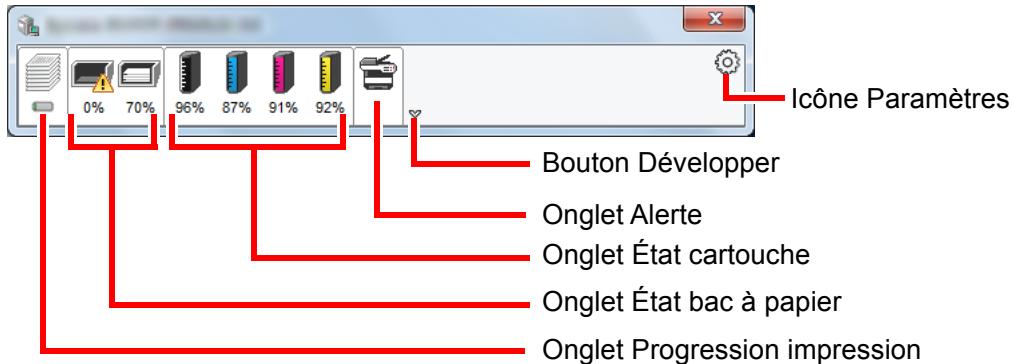
Cliquer sur chaque onglet icône pour afficher les informations détaillées.
Onglet progression impression
Affiche l'état des travaux d'impression.
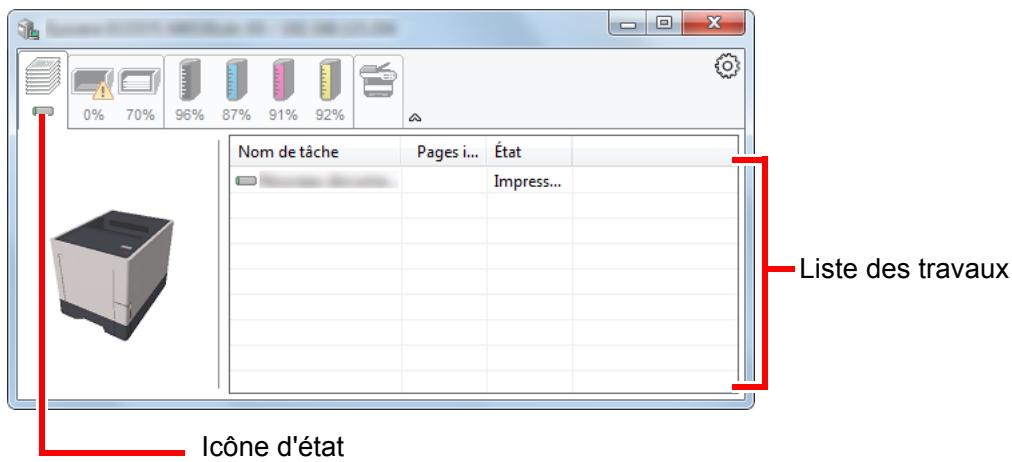
Sélectionner un travail dans la liste. Il peut être annulé en utilisant le menu affiché avec un clic droit.
Onglet état bac à papier
Affiche les informations sur le papier dans l'imprimante et sur la quantité de papier restant.
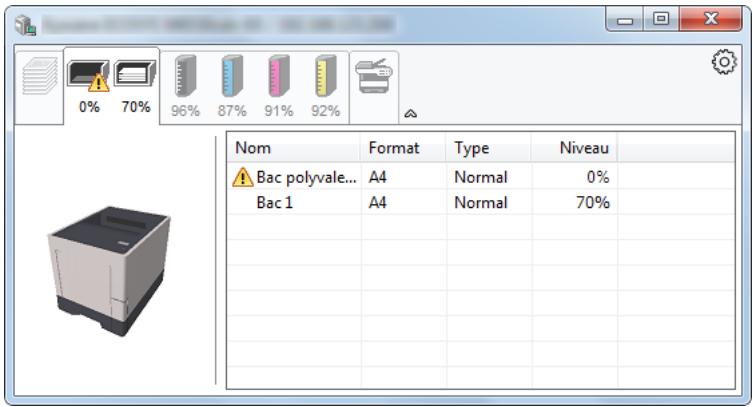
Onglet état cartouche
Affiche la quantité de toner restante.
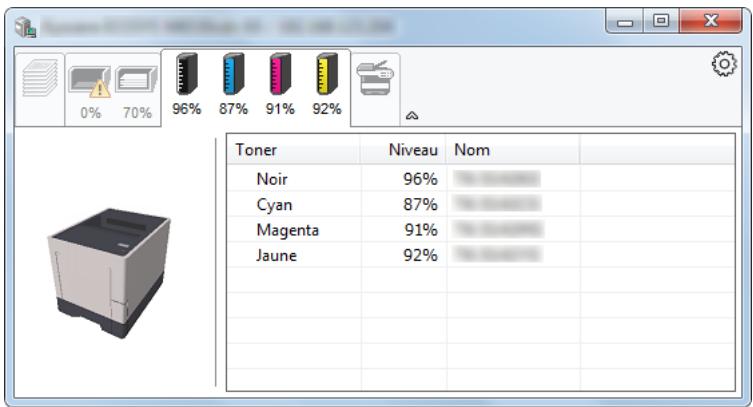
Onglet alerte
Si une erreur se produit, un avis est affiché avec une image en 3D et un message.
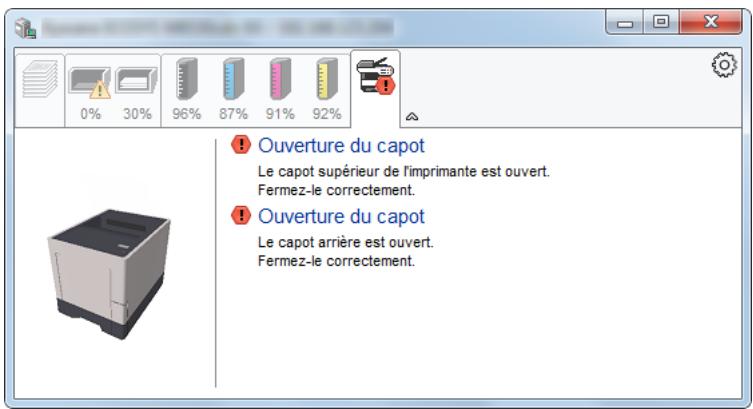
Menu contextuel de status monitor
Le menu suivant s'affiche en cliquant sur l'icône Paramètres.
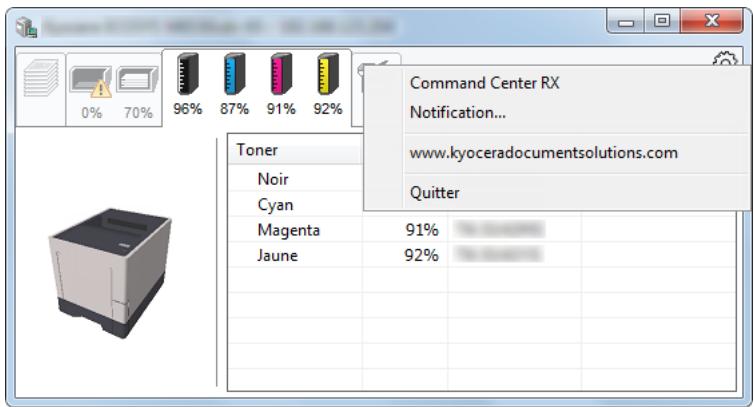
Command center RX
Si l'imprimante est connectée à un réseau TCP/IP et possède sa propre adresse IP, utiliser un navigateur Web pour accéder à Command Center RX et modifier ou vérifier les paramètres du réseau. Ce menu ne s'affiche lors de l'utilisation d'une connexion USB.
Command Center RX User Guide
- Notification...
Permet de régler l'affichage de Status Monitor.
Paramètres de notification de Status Monitor (page 4-22)
Ouvrir notre site web.
Quitter
Quitter Status Monitor.
Paramètres de notification de status monitor
Les paramètres et les détails de la liste d'événements de Status Monitor sont affichés.
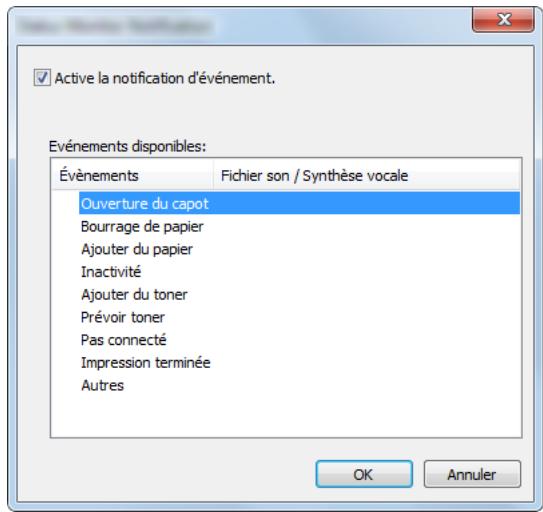
Sélectionner si la notification est effectuée lorsqu'une erreur dans la liste d'événements se produit.
1 Sélectionner active la notification d'événement.
Si ce paramètre est réglé sur Désactivé, Status Monitor ne démarre pas même si l'impression est exécutée.
3 Cliquer sur la colonne fichier son / synthèse vocale.
Cliquez sur le bouton Parcourir (...) pour obtenir une notification avec un fichier son.

Remarque
Le format de fichier disponible est WAV.
Lors de la personnalisation des textes du message à dire sur l’écran avec la synthèse vocale, saisir les textes dans la case de texte.
5 Opérations sur la machine
Annulation de travaux 5-2
Présentation de la Boîte de document 5-3
Utilisation d'une Boîte personnalisée 5-5
Création d'une nouvelle Boite personnalisée 5-5
Modification et suppression de Boîte personnalisée 5-5
Stockage de documents 5-5
Impression de documents 5-6
Édition de documents 5-6
Suppression de documents 5-7
Impression de liste des 5-8
Impression de documents stockés en mémoire USB amovible 5-9
Retrait de la mémoire USB 5-11
Annulation de travaux
Il est également possible d'annuler des travaux en sélectionnant la touche [Annuler].
Lorsque l'imprimante affiche "En traitement", sélectionner la touche [Annuler]. "?" s'affiche à l'écran suivi du nom de travail en cours. Annuler un travail.
Sélectionner le travail à annuler, puis sélectionner la touche [OK].
Le travail est annulé.
Présentation de la boîte de document
La Boîte de document contient quatre types de boîtes secondaires assurant les fonctions suivantes.
Les types de boîtes de document suivants sont disponibles :
Boîte personnalisée (page 5-5)
La Boîte personnalisée est une boîte secondaire que l'utilisateur peut créer à l'intérieur de la Boîte de document en vue de stocker des documents pour une utilisation ultérieure. Les opérations suivantes permettent de créer ou de supprimer une Boîte personnalisée et de manipuler les données :
Création d'une nouvelle Boîte personnalisée (page 5-5)
Stockage de documents (page 5-5)
Impression de documents (page 5-6)
Édition de documents (page 5-6)
Suppression de documents (page 5-7)
Impression de liste des (page 5-8)

Remarque
Pour utiliser une boîte personnalisée, un SSD en option doit être installé dans la machine.
Boîte des travaux
Cette boîte permet d'enregistrer les travaux exécutés à partir d'un ordinateur.

Remarque
- Il est possible de configurer la machine afin que les documents temporaires dans les boîtes de travail soient automatiquement supprimés. Supprimer (page 4-18) Pour plus de détails sur le fonctionnement de la boîte de travaux, se reporter à la section suivante : Impression des données sauvegardées sur l'imprimante (page 4-9)
Boîte travail imprimé/stocké privé (page 4-10, page 4-12)
L'option Travail privé permet de configurer un travail afin qu'il ne soit pas imprimé avant l'utilisation de la machine. Lors de l'envoi du travail à partir de l'application, il suffit de spécifier un code d'accès à 4 chiffres au niveau du pilote d'imprimante. Pour lancer le travail, il est nécessaire de saisir ce code d'accès sur le panneau de commande, ce qui assure la confidentialité de l'impression. Les données seront supprimées à la fin de l'impression ou lors de la mise hors tension de la machine.
L'option Travail stocké permet d'enregistrer sur la machine les données d'impression envoyées depuis l'application. Il est possible de définir un code d'accès si nécessaire. Si un code d'accès est défini, saisir le code d'accès lors de l'impression. Les données d'impression seront stockées dans la boîte des travaux après l'impression. Cela permet d'imprimer plusieurs fois les données d'impression.
Boîte copie rapide/vérification avant impression (page 4-14, page 4-16)
La fonction Copie rapide permet d'imprimer des exemplaires supplémentaires d'un document déjà imprimé. L'activation de l'options Copie rapide et l'impression d'un document via le pilote d'imprimante permet de stocker les données d'impression dans la boîte des travaux. Si des impressions supplémentaires sont requises, il est possible de réimprimer à partir du panneau de commande. Par défaut, 32 documents peuvent être stockés au maximum. Si la machine est mise hors tension, tous les travaux stockés sont supprimés.

Remarque
Si l'on tente de stocker un nombre de documents supérieur au maximum, le document le plus ancien sera écrasé par le document le plus récent.
La fonction Vérification avant impression permet de générer une épreuve unique de plusieurs travaux d'impression et de mettre en attente l'impression des exemplaires suivants. L'impression multiple avec l'option Vérification avant impression via le pilote d'imprimante permet de n'imprimer qu'un seul exemplaire et de conserver le document dans la Boite des travaux. Pour imprimer les exemplaires suivants, utiliser le panneau de commande. Il est possible de modifier le nombre d'exemplaires à imprimer.
Boîte mémoire amovible (page 5-9)
Une clé USB peut être branchée dans le logement pour mémoire USB de la machine pour imprimer un fichier sauvegardé. Il est possible d'imprimer directement les données de la mémoire USB sans utiliser de PC.
Utilisation d'une boîte personnalisée
La Boîte personnalisée est une boîte secondaire que l'utilisateur peut créer à l'intérieur de la Boîte de document en vue de stocker des documents pour une utilisation ultérieure. Les opérations suivantes permettent de créer ou de supprimer une Boîte personnalisée et de manipuler les données :
Création d'une nouvelle Boîte personnalisée (page 5-5)
Stockage de documents (page 5-5)
Impression de documents (page 5-6)
Édition de documents (page 5-6)
Suppression de documents (page 5-7)
Impression de liste des (page 5-8)

Remarque
Les opérations effectuées sur la boîte personnalisée à partir du panneau de commande peuvent aussi être effectuées en utilisant Command Center RX.
Command Center RX User Guide
Création d'une nouvelle boîte personnalisée
Les boîtes personnalisées sont créées dans Command Center RX.
Command Center RX User Guide
Modification et suppression de boîte personnalisée
Pour modifier ou supprimer une boîte personnalisée, utilisez Command Center RX.
Command Center RX User Guide
Stockage de documents
La boîte personnalisée stocke les données d'impression qui sont envoyées à partir d'un ordinateur. Pour l'opération d'impression à partir de l'ordinateur, se reporter à la section suivante :
Impression de documents
La méthode permettant d'imprimer des documents dans une boîte personnalisée est décrite ci-après.
1 Afficher l'écran.
1 Touche [Menu] > touche [▲] [▼] > [Boîte perso.] > touche [▶] > touche [▲] [▼] > [Sélection boîte] > touche [OK] 2 Sélectionner la boîte contenant le document à imprimer et sélectionner la touche [OK]. 3 Sélectionner la touche [▶].

Remarque
Si une boîte personnalisée est protégée par mot de passe, entrez le mot de passe correct.
2 Imprimer le document.
1 Sélectionner le document à imprimer et sélectionner la touche [OK].
Pour imprimer tous les documents, sélectionner [Imprimer tous les fichiers] et sélectionner la touche [OK].
2 Entrer la quantité d'impression et sélectionner la touche [OK]. Vous pouvez sélectionner un nombre de copies compris entre 001 et 999. 3 Sélectionner la source de papier désirée, puis sélectionner la touche [OK]. 4 Définir le mode silencieux.
Touche [▲] [▼] > [Inactif] ou [Actif] > touche [OK]
Mode silencieux (page 6-3)
Définir la suppression après impression.
Touche [ ][ ] > [Inactif ] ou [Actif] > touche [OK]
Si [Actif] est sélectionné, cette option supprime automatiquement le document de la boîte une fois l'impression terminée.
Supprimer après impression (page 6-3)
L'impression du document sélectionné débute.
Édition de documents
Pour modifier un document stocké dans une Boîte personnalisée, utiliser Command Center RX.
Command Center RX User Guide
Suppression de documents
La méthode permettant de supprimer des documents dans une boîte personnalisée est décrite ci-après.
1 Afficher l'écran.
1 Touche [Menu] > touche [▲] [▼] > [Boîte perso.] > touche [▶] > touche [▲] [▼] > [Sélection boîte] > touche [OK] 2 Sélectionner la boîte contenant le document à supprimer et sélectionner la touche [OK]. 3 Sélectionner la touche [▶].

Remarque
Si une boîte personnalisée est protégée par mot de passe, entrer le mot de passe correct.
2 Supprimer le document.
1 Sélectionner le document à supprimer > touche [OK]
Sélectionner la touche [OK] et confirmer la sélection.
Pour supprimer tous les documents, sélectionner [Supprimer tous les fichiers] > touche [OK].
2 Touche [ ][ ] > [Supprimer] > touche [OK]
Le document est supprimé.

Remarque
Si [▼] est sélectionné lorsque "Copies 001" s'affiche ou si [▲] est sélectionné lorsque "Copies 999" s'affiche, [Supprimer] s'affiche.
Imprimer une liste des fichiers
Il est possible d'imprimer une liste des documents dans une Boîte personnalisée sélectionnée. Pour imprimer une liste des fichiers, procéder comme suit.
1 Afficher l'écran.
1 Touche [Menu] > touche [▲] [▼] > [Boîte perso.] > touche [▶] > touche [▲] [▼] > [Sélection boîte] > touche [OK] 2 Sélectionner une liste de documents à imprimer et sélectionner la touche [OK]. 3 Sélectionner la touche [▶].

Remarque
Si une boîte personnalisée est protégée par mot de passe, entrez le mot de passe correct.
2 Imprimer une liste des fichiers.
Touche [▲] [▼] > [Imprimer liste des fichiers] > touche [OK] > touche [OK]
Il est possible d'imprimer une liste des documents dans une Boîte personnalisée sélectionnée.
Imprimer une liste des boîtes
Il est possible d'imprimer la liste des boîtes personnalisées. Pour imprimer une liste des boîtes, procéder comme suit.
1 Afficher l'écran.
Touche [Menu] > touche [▲] [▼] > [Boîte Persons.] > touche [▶]
2 Imprimer une liste des boîtes.
Touche [ ][ ] > [Imprime boite] > touche [OK] > touche [OK]
Il est possible d'imprimer la liste des boîtes personnalisées.
Impression de documents stockés en mémoire USB amovible
Brancher la mémoire USB directement dans la machine pour imprimer rapidement et facilement les fichiers stockés dans la mémoire USB sans avoir besoin d'utiliser un ordinateur.
Les types de fichiers suivants peuvent être imprimés :
Fichier PDF (Version 1.7 ou supérieure)
Fichier TIFF (format TIFF V6/TTN2)
Fichier JPEG
Fichier XPS
Fichier OpenXPS
- Les fichiers PDF à imprimer doivent composer une extension (.pdf).
- Les fichiers à imprimer doivent être sauvegardés au maximum au troisième niveau d'arborescence des dossiers, y compris le dossier racine.
- Brancher la mémoire USB directement dans le logement de mémoire USB.
1 Brancher la mémoire USB.
Brancher la mémoire USB dans le logement de mémoire USB.
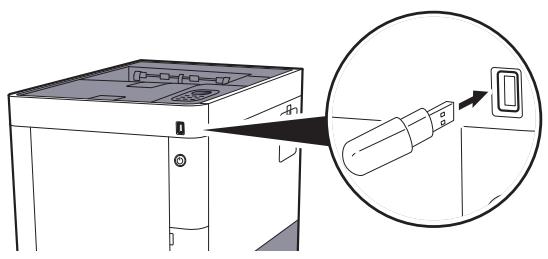
1 Afficher l'écran.
Touche [Menu] > touche [▲] [▼] > [Mémoire USB] > touche [▶]
2 Imprimer le document.
1 Touche [ ][ ] > [Imprime] fichier] > touche [OK] > touche [OK] 2 Sélectionner le document, puis sélectionner la touche [OK]. 3 Sélectionner la touche [OK]. 4 Entrer la quantité d'impression et sélectionner la touche [OK]. Vous pouvez sélectionner un nombre de copies compris entre 001 et 999. 5 Sélectionner la source de papier désirée, puis sélectionner la touche [OK]. 6 Définir le mode silencieux. Touche [ ][ ] > [Inactif ] ou [Actif] > touche [OK] Mode silencieux (page 6-3) L'impression du fichier sélectionné début.
Imprimer une liste des fichiers
Afficher l'écran.
Touche [Menu] > touche [▲] [▼] > [Mémoire USB] > touche [▶]
Imprimer une liste des fichiers.
Touche [▲] [▼] > [Imprimer liste des fichiers] > touche [OK] > touche [OK] Il est possible d'imprimer une liste des fichiers de la mémoire USB.
Retrait de la mémoire USB
Pour retirer la mémoire USB, procéder comme suit.

IMPORTANT
Respecter la bonne procédure afin d'éviter d'endommager les données ou la mémoire USB.
Afficher l'écran.
Touche [Menu] > touche [▲] [▼] > [Mémoire USB] > touche [▶]
2 Sélectionner [Supprimer périph.]
Touche [▲] [▼] > [Supprimer périph.] > touche [OK] > touche [OK]
3 Retirer la mémoire USB.
6 Utilisation de différentes fonctions
Fonctions disponibles sur la machine 6-2
Fonctions 6-3
Mode silencieux 6-3
Supprimer après impression 6-3
Fonctions disponibles sur la machine
Pour les détails de chaque fonction, voir le tableau ci-dessous.
| Fonctions | Description | Page de référence |
| Mode silencieux | Vitesse d'impression réduite pour un traitement silencieux. | page 6-3 |
| Suppr. ap impr. | Supprime automatiquement le document de la boîte une fois l'impression terminée. | page 6-3 |
Mode silencieux
Vitesse d'impression réduite pour un traitement silencieux.
Sélectionner ce mode si le fonctionnement est trop bruyant.
Il est possible de définir l'utilisation du mode silencieux pour chaque fonction.
(Valeur : [Désactivé] / [Activé])

Remarque
- La vitesse de traitement sera plus lente que la normale en mode silencieux.
- Cette fonction ne peut pas être utilisée lorsque [Interdire] est réglé pour "Chaque travail".
Chaque travail (page 7-28)
Supprimer après impression
Supprime automatiquement le document de la boîte une fois l'impression terminée.
(Valeur : [Désactivé] / [Activé])
7 Configuration et réglage (menu système)
Menu Système 7-2 Méthode d'utilisation 7-2 Paramètres du menu 7-3 Impr. Rapport 7-4 Param papier 7-6 Paramètres impr. 7-9 Config. Wi-Fi Direct 7-11 Paramètres Wi-Fi 7-11 Réseau filaire 7-13 Paramètres réseau 7-14 Réseau en option 7-18 Périp. commun 7-19 Temporisateur 7-23 Sécurité 7-25 NomUtil/CptaTrav 7-27 Administrateur 7-27 Ajuster/Maintenance 7-28 Fonction opt. 7-28 Logiciel 7-28 État filaire 7-28 État réseau opt. 7-29 État Wi-Fi 7-29 Wi-Fi Direct 7-30
Menu système
Configurer les paramètres concernant le fonctionnement général de la machine.
Méthode d'utilisation
Sélectionner la touche [Menu] pour afficher les paramètres sur l'écran. Sélectionner ensuite les paramètres affichés.

Méthode d'utilisation (page 2-11)

Remarque
Pour modifier les paramètres qui nécessitent des privilèges d'administrateur, il faut être connecté avec des privilèges d'administrateur.
L'ID et le mot de passe de l'administrateur par défaut sont les suivants.
ID administrateur : 3000
Mot de passe administrateur : 3000
Se reporter aux Paramètres du menu à la page suivante et configurer selon les besoins.
Paramètres du menu
Cette section explique les fonctions qui peuvent être configurées dans le menu. Pour configurer les paramètres, sélectionner l'objet dans le menu système et sélectionner l'objet de configuration. Pour les détails de chaque fonction, voir le tableau ci-dessous.
| Éléments | Description | Page de référence |
| Imprimer rapport | Cette fonction permet d'imprimer des rapports en vue de vérifier les paramètres et l'état de la machine. | page 7-4 |
| Compteur | Vérifier le nombre de feuilles imprimées. | page 2-40 |
| Param papier | Configurer les paramètres pour le papier. | page 7-6 |
| Paramètres impr. | Configurer les paramètres pour l'impression. | page 7-9 |
| Config. Wi-Fi Direct | Configurer Wi-Fi Direct. | page 7-11 |
| Paramètres Wi-Fi | Configurer le Wi-Fi. | page 7-11 |
| Réseau filaire | Configurer les paramètres du réseau filaire. | page 7-13 |
| Paramètres réseau | Configurer les paramètres réseau. | page 7-14 |
| Réseau en option | Configurer les paramètres pour le kit d'interface réseau en option ou le kit d'interface réseau sans fil. | page 7-18 |
| Langue du message | Cette fonction permet de sélectionner la langue d'affichage de l'écran. | page 7-19 |
| Définition date | Configurer les paramètres concernant la date et l'heure. | page 7-19 |
| Alarme | Cette fonction permet de définir les options d'alarme sonore émise par la machine en fonctionnement. | page 7-20 |
| Mode Disque RAM | Un disque RAM peut être créé et sa taille peut être définie. | page 7-20 |
| SSD | Formater un SSD en option. | page 7-20 |
| Carte SD | Formater une carte mémoire SD/SDHC. | page 7-21 |
| Gestion erreurs | Cette fonction permet de demander l'annulation ou la poursuite d'un travail en cas d'erreur. | page 7-21 |
| Toner coul. vide | Choisir entre l'interdiction de l'impression ou l'utilisation du réglage noir et blanc pour l'impression lorsque le toner couleur est vide. | page 7-21 |
| Param niv veille | Sélectionner le niveau de veille. | page 7-22 |
| Rôle d'arrêt (modèles pour l'Europe) | Sélectionner si la machine passée ou non en mode arrêt. | page 7-22 |
| Tempo. arrêt (modèles sauf pour l'Europe) | Sélectionner si la machine doit être mise hors tension automatiquement après une période d'inactivité. | page 7-22 |
| Aff. état/journ. | Définir la méthode d'affichage de l'état/journal. | page 7-23 |
| Alerte toner bas | Définir la quantité de toner restant pour avertir l administrateur de commander du toner lorsque le niveau toner devient bas. | page 7-23 |
| Temporisateur | Configurer les paramètres concernant le temporisateur. | page 7-23 |
| Sécurité | Les fonctions de sécurité peuvent être définies pour protégger le fonctionnement de l'imprimante et les données d'impression. | page 7-25 |
| NomUtil/CptaTrav | Configure les paramètres concernant la gestion de la machine. Login utilisat.:►Vue d'ensemble de l'administration des connexions d'utilisateurs (page 8-2)Compta. travaux:►Aperçu de la comptabilité des travaux (page 8-6) | — |
| Administrateur | Les paramètres administrateur sont une fonction qui identifie un utiliser qui peut utiliser l'imprimante et:gérer les autres utiliser. | page 7-27 |
| Ajuster/Maintenance | Cette fonction permet de régler la qualité d'impression et d'effectuer la maintenance de la machine. | page 7-28 |
| Redémarrer imprimante | Cette fonction permet de redémarrer la machine sans la mesure hors tension. Elle permit de résoudre les problèmes d'instabilité. (Comme un redémarrage ordinateur.) | page 7-28 |
| Fonction opt. | Il est possible d'utiliser les applications optionnelles installées sur cette machine. | page 7-28 |
| Logiciel | Consulter les versions du système de la machine et de l'Engine software. | page 7-28 |
| État filaire | L'état de la connexion au réseau filaire s'affiche. | page 7-28 |
| État réseau opt. | L'état de connexion d'un kit d'interface réseau en option s'affiche. | page 7-29 |
| État Wi-Fi | L'état du réseau local sans fil s'affiche. | page 7-29 |
| Wi-Fi Direct | Les informations sur le pérophérique connecté par Wi-Fi Direct s'affichent. | page 7-30 |
Impr. rapport
Cette fonction permet d'imprimer des rapports en vue de vérifier les paramètres et l'état de la machine. Touche [Menu] > Touche [▲] [▼] > [Imprimer rapport] > Touche [▶]
| Éléments | Description |
| Imprimer Structure Menus | Imprime la structure des menus pour vérifier les paramètres de la machine. |
| Plan menu KYOCERA Firmware Version Firmware Version | |
| Imprimer liste configuration | Imprime la liste des paramètres du menu système. Cette fonction permet de vérifier les paramètres de la machine. |
| liste configuration KYOCERA Firmware Version Firmware Version | |
| Élément | Description |
| Impression Page configuration | Imprime la page d'état permettant de vérifier des informations, notamment les paramètres actuels, la capacité de mémoire et les équipements en option installés. |
| Imprimer liste polices | Imprime la liste des polices, permettant de vérifier les échantillons de polices installés sur la machine. |
| Imprimeriste Disque RAM | Il est possible d'imprimer une liste des fichiers dans le disque RAM. REMARQUE Ce paramètre s'affiche lorsque [Mode Disque RAM] est régle sur [Activé]. |
| Imprimerliste fichiers SSD | Il est possible d'imprimer une liste des fichiers dans le SSD. REMARQUE Affiché lorsque le SSD en option est installé. |
| Imprimerliste fichiers carte SD | Il est possible d'imprimer une liste des fichiers dans la carte SD. REMARQUE Affiché lorsque la carte SD est installée. |
| Rapport nettoyage données impression | Imprime le rapport de nettoyage des données. |
Paramètre papier
Touche [Menu] > Touche [▲] [▼] > [Paramètres papier] > Touche [▶]
Configurer les paramètres pour le papier.
| Éléments | Description | |
| Format Bac MF | Sélectionner le format de papier à utiliser dans le by-pass. Valeurs : Enveloppe Monarch, Enveloppe #10, Enveloppe DL, Enveloppe C5, Executive, Letter, Legal, A4, B5, A5, A6, B6, Enveloppe #9, Enveloppe #6, ISO B5, Perso, Hagaki (Carte), OufukuHagaki (Carte réponse), Oficio II, 216 × 340 mm, 16K, Statement, Folio, Youkei 2, Youkei 4 | |
| Type Bac MF*1 | Sélectionner le type de support à utiliser dans le by-pass. Valeurs : NORMAL (60 - 105 g/m2), TRANSPARENT, PRÉIMPRIMPÉ, ÉTIQUETTÉS, RELIÉ, RECYCLÉ, VÉLIN (60 - 105 g/m2), RUGUEUX, EN-TÊTE, COULEUR, PERFORÉ, ENVELOPPE, CARTE, COUCHÉ, ÉPAIS (106 - 220 g/m2), HAUTE QUALITÉ, Perso 1 à 8 | |
| Format bac 1 (à 4)*2 | Sélectionner le format de papier à utiliser dans les magasins 1 à 4. Valeurs Magasin 1 : Executive, Letter, Legal, A4, B5, A5, A6, B6, ISO B5, Perso, Oficio II, 216 × 340 mm, 16K, Statement, Folio Magasin 2 à 4 : Enveloppe Monarch, Enveloppe #10, Enveloppe DL, Enveloppe C5, Executive, Letter, Legal, A4, B5, A5, B6, Enveloppe #9, Enveloppe #6, ISO B5, Perso, Oficio II, 216 × 340 mm, 16K, Statement, Folio, Youkei 2, Youkei 4 Si Perso est sélectionné, enregistrer les formats personnalisés utilisés dans les magasins 1 à 4. Valeurs Magasin 1 : Métrique X : 105 à 216 mm (par pas de 1 mm) Y : 148 à 356 mm (par pas de 1 mm) Pouce X : 4,13 à 8,50" (par pas de 0,01") Y : 5,83 à 14,02" (par pas de 0,01") Magasin 2 à 4 : Métrique X : 92 à 216 mm (par pas de 1 mm) Y : 162 à 356 mm (par pas de 1 mm) Pouce X : 3,62 à 8,50" (par pas de 0,01") Y : 6,38 à 14,02" (par pas de 0,01") X=Longueur, Y=Largeur Vertical X Y | |
| Éléments | Description | |
| Type bac 1 (à 4)*3 | Sélectionner le type de support à utiliser dans les magasins 1 à 4. ValeursMagasin 1: NORMAL (60 - 105 g/m2), PRÉIMPRIMPÉ, RELIÉ, RECYCLÉ, VÉLIN (60 - 105 g/m2), RUGUEUX, EN-TÊTE, COULEUR, PERFORÉ, ÉPAIS (106 - 163 g/m2), HAUTE QUALITÉ, Perso 1 à 8Magasin 2 à 4: NORMAL (60 - 105 g/m2), PRÉIMPRIMPÉ, ÉTIQUETTES, RELIÉ, RECYCLÉ, VÉLIN (60 - 105 g/m2), RUGUEUX, EN-TÊTE, COULEUR, PERFORÉ, ENVELOPPE, COUCHÉ, ÉPAIS (106 - 220 g/m2), HAUTE QUALITÉ, Perso 1 à 8 | |
| Réglage papier | Cette fonction permet de sélectionner le grammauge pour chaque type de papier. Pour les options Perso 1 à 8, les paramètres d'impression recto verso et le nom du type de support peuvent varier. → Paramètre RÉglage papier (page 7-8) | |
| Annulation RÉglage papier | Réinitialise les paramètres d'attribut de tous les types de support dans "Config type supp". → Paramètre RÉglage papier (page 7-8) | |
| Mess.conf.papier | Définir si afficher ou non l'écran de confirmation pour le paramètre du papier lorsqu'un nouveau papier est régle pour chaque magasin. Valeurs : Activé, DésactivéREMARQUE[Magasin 2] à [Magasin 4] s'affichent lorsque le chargeur de papier en option est installé. | |
1 Pour sélectionner un type de support différent de "Normal". Paramètre Réglage papier (page 7-8) 2 Régler ce paramètre uniquement si la molette de format pour le magasin est réglée sur "Other". 3 Pour sélectionner un type de support différent de "Normal". Paramètre Réglage papier (page 7-8)
Lorsqu'un grammage qui ne peut pas être chargé dans le magasin est défini pour un type de support, ce type de support ne s'affiche pas.
Paramètre réglage papier
Les combinaisons suivantes de type de support et grammage du papier sont disponibles.
| Grammage du papier | Grammage (g/m2) | Grammage du papier | Grammage (g/m2) |
| Léger | 52 g/m2 à 59 g/m2 | Lourd 1*1 | 106 g/m2 à 135 g/m2 |
| Normal 1 | 60 g/m2 à 74 g/m2 | Lourd 2*1 | 136 g/m2 à 163 g/m2 |
| Normal 2 | 75 g/m2 à 90 g/m2 | Lourd 3*1 | 164 g/m2 à 220 g/m2 |
| Normal 3 | 91 g/m2 à 105 g/m2 | Très lourd*1 | Transparents |
La vitesse de traitement sera plus lente que la normale.
Le grammage par défaut de chaque type de support est indiqué.
| Type de support | Défaut | Type de support | Défaut |
| NORMAL | Normal 2 | CARTE | Lourd 1 |
| TRANSPARENT | Très lourd | COULEUR | Normal 2 |
| RUGUEUX | Normal 3 | PERFORÉ | Normal 2 |
| VÉLIN | Normal 1 | EN-TÊTE | Normal 2 |
| ÉTIQUETTES | Lourd 1 | ENVELOPPE | Lourd 2 |
| RECYCLÉ | Normal 2 | EPAIS | Lourd 2 |
| PRÉIMPRIMPÉ | Normal 2 | HAUTE QUALITÉ | Normal 2 |
| COUCHÉ | Normal 3 | RELIÉ | Lourd 1 |
| PERSO 1 À 8 | Normal 2 |
Pour les options Perso 1 à 8, les paramètres d'impression recto verso peuvent être modifiés.
| Élément | Description | |
| Chemin recto-verse | Activer | L'impression recto verso est autorisée. |
| Désactiver | L'impression recto verso n'est pas autorisée. | |
Paramètres impr.
Touche [Menu] > Touche [▲] [▼] > [Paramètres impr.] > Touche [▶]
Configurer les paramètres pour l'impression.
| Élément | Description | |
| Alimentation | Cette fonction permet de sélectionner la source de papier par défaut, Magasin 1 à 4 et by-pass. Valeurs : Bac MF, Magasin 1 (à 4) REMARQUE [Magasin 2] à [Magasin 4] s'affichent lorsque le chargeur de papier en option est installé. | |
| Chang. bac auto | Sélectionner les actions suivantes lorsque le papier est terminé dans la source de papier durant l'impression. Valeurs : Activé, Désactivé REMARQUE Si [Désactivé] est sélectionné, la machine affiche "Remplir bac#" (# est un numéro de magasin) ou "Remplir bac MF" et interrupt l'impression. Charger le papier en fonction de la source de papier affichée pour reprendre l'impression. Pour imprimer à partir de l'autre magasin, sélectionner la touche [▲] ou [▼] pour afficher "Sélection Bac?", sélectionner la touche [▲] ou [▼] pour sélectionner la source de papier désirée, puis sélectionner la touche [OK]. Si [Activé] est sélectionné, la machine continue automatiquement l'impression lorsque l'autre magasin contient le même papier que le magasin actuellement utilisé. | |
| Priorité Bac MF | Si le papier est place dans le by-pass, il est possible de donner la priorité au by-pass pour le chargement du papier. Valeurs Désactivé : Les paramètres du pilote d'imprimante sont suivis. Alim. Auto : Si Auto est sélectionné dans le pilote d'imprimante et s'il y a du papier dans le by-pass, l'alimentation du papier sera effectué à partir du by-pass. Toujours : S'il y a du papier dans le by-pass, l'alimentation du papier sera effectué à partir du by-pass quel que soit le réglage du pilote d'imprimante. | |
| Mode alim papier | Durant l'impression à partir de l'ordinateur, sélectionner le mode d'alimentation du papier lorsque la source de papier et le type sont spécifiés. Valeurs Auto : Chercher la source de papier qui correspond au format et au type de papier sélectionné. Fixe : Imprimer sur le papier chargé dans la source de papier spécifique. | |
| Recto versso | Cette fonction permet de sélectionner l'orientation de la reliure en mode recto verso. Valeurs : Désactivé, Bord relié court, Bord relié long | |
| Priorité A4/LT | Cette fonction permit detraits les formats A4 et Letter qui sont similaires, comme un même format lors de l'impression. Valeurs Désactivé : Les formats A4 et Letter sont considérés comme différents. Activé : Les formats A4 et Letter sont considérés comme identiques. La machine utilisera n'importe quel format se trouvant dans la source de papier. | |
| Émulation | Sélectionner l'émulation de la machine en cas de commande par d'autres imprimantes. Valeurs : PCL 6, KPDL, KPDL(Auto) | |
| Rapport erreur | Lorsque [KPDL] ou [KPDL (Auto)] ont été sélectionné, sélectionner la touche [▶] pour définir "Rapport erreur". Valeurs : Désactivé, Activé | |
| Mode couleurs | Il est possible deCHOISIR si les rapports sont imprimés en couleur ou en noir et blanc. Valeurs : Noir & Blanc, Couleur | |
| Éléments | Description | |
| Qualité impression | Définir la qualité de l'impression. | |
| Mode KIR | La machine est équipée de la fonction de lissage qui réalise une excellente impression d'environ 9600 dpi (600 dpi × 15 nuances) × 600 dpi. Valeur : Désactivé, Activé | |
| Mode brillant | Le mode brillant augmente l'effet de brillance de l'impression. Toutefois, l'impression peut prendre plus de temps. Valeurs : Désactivé, ActivéIMPORTANT[Activé] n'est pas disponible lorsque [ÉTIQUETTES] et [TRANSPARENT] sont scélectionnés comme paramètre du type de papier.Type bac 1 (à 4) (page 7-7)Type Bac MF (page 7-6)Selon le papier utilisé, l'impression en mode brillant peut:tuiller le papier.Pour réduire le tuilage, essayer d'utiliser du papier épais. | |
| Mode EcoPrint | Cette fonction permet d'activer le mode EcoPrint pour réaliser des économies de toner. Cette option est recommendée pour les copies de test où l'impression plus pôle ne constitue pas un problème.Valeurs : Désactivé, Activé | |
| Niv'éco.EcoPrint | Sélectionner le niveau d'économie EcoPrint par défaut.Valeurs : 1 (bas) à 5 (haut)REMARQUEAugmenter le niveau réduit la consommation de toner, mais diminue la qualité de l'image. | |
| Résolution | Définir la résolution utilisée pour l'impression.Valeur : 1200 dpi, 600 dpiREMARQUELes paramètres qui sont reçus du pilote d'imprimante ont la priorité sur les paramètres du panneau de commande. | |
| Param. page | Il est possible de définir les préférences d'impression comme le nombre de pages et l'orientation de l'impression. | |
| Copies | Cette fonction permet de définir le nombre de copies, entre 1 et 999.Valeur : 1 à 999 copies | |
| Orientation | Vous pouvez désirer l'orientation portrait (vertical) ou paysage (horizontal).Valeur : Portrait, Paysage | |
| Mode 80 carac. | Activer cette option pour augmenter le nombre maximum de caractères pouvant être imprimée sur une ligne pour une page A4 (78 caractères d'une taille de 10) et au format Letter (80 caractères d'une taille de 10). Ce paramètre s'applique uniquement en émulation PCL 6.Valeur : Désactivé, Activé | |
| XPS ajust.page | Régler la valeur par défaut pour la fonction d'adaptation XPS à la page.Valeur : Désactivé, Activé | |
| Format TIFF/JPEG | Sélectionner la taille de l'image (résolution) lors de l'impression de fidchier JPEG ou TIFF.Valeur : Format papier, Résolution de l'image, Résolution impression | |
| Nom utiliser | Définir si le nom d'utilisateur est affiché ou non dans le pilote d'imprimante.Valeur : Désactivé, Activé | |
| Nom trav. | Définir si le nom de travail est affiché ou non dans le pilote d'imprimante.Valeur : Désactivé, Nom trav., N° trav+Nom trav, Nom trav+n° trav | |
Configuration wi-fi direct
Touche [Menu] > Touche [▲] [▼] > [Config. Wi-Fi Direct] > Touche [▶]
Cette fonction est affichée lorsque le kit d'interface réseau sans fil en option est installé.
Wi-Fi Direct
| Éléments | Description | |
| Wi-Fi Direct | Sélectionner si utiliser ou non Wi-Fi Direct. Valeur : Désactivé, Activé | |
| Déconnexion automatique | Déconnecté automatiquement les péripériques connectés par Wi-Fi Direct. Valeur : Désactivé, Activé REMARQUE Cette fonction s'affiche lorsque [Wi-Fi Direct] est régisé sur [Activé]. | |
| Tempo.(JJ:HH:MM) | Si [Activé] est sélectionné pour Déconnexion auto, définir le temps d'attente pour la déconnexion automatique. Valeur : Jour (00 à 99), Heure (00 à 23), Minute (00 à 59) | |
Paramètres wifi
Touche [Menu] > Touche [▲] [▼] > [Paramètres Wi-Fi] > Touche [▶]
Configurer le Wi-Fi.

Remarque
Cette fonction est affichée lorsque le kit d'interface réseau sans fil en option est installé.
Wi-Fi
| Élément | Description |
| Wi-Fi | Sélectionner si utiliser ou non Wi-Fi. Valeur : Désactivé, Activé |
Installation rapide
| Éléments | Description | |
| Install. rapide | Si la machine se connecte à un point d'accès qui prend en charge la configuration automatique du réseau sans fil, les paramètres de connexion peuvent être configurés par l'installation rapide. | |
| Bouton-poussoir | Si le point d'accès prend en charge le bouton-poussoir, les paramètres sans fil peuvent être configurés en utilisant le bouton-poussoir. Ce paramètre exécute le bouton-poussoir et la connexion est démarrée en appuyant sur le bouton-poussoir du point d'accès. REMARQUE La méthode du bouton-poussoir ne prend en charge que la WPS. | |
| PIN(produit) | Démarre la connexion en utilisant le code PIN de la machine. Saisir le code PIN sur le point d'accès. Le code PIN de la machine est général automatiquement. | |
TCP/IP
| Éléments | Description | |
| TCP/IP | Sélectionner si utiliser ou non le protocole TCP/IP (IPv4). Valeur : Désactivé, Activé | |
| DHCP | Sélectionner l'utilisation ou non du serveur DHCP (IPv4). Valeur : Désactivé, Activé | |
| Auto-IP | Sélectionner si utiliser ou non Auto-IP. Valeur : Désactivé, Activé | |
| Adresse IP | Définir l'adresse IP. Valeur : _____. _____. _____. _____. _____. _____. _____. _____. _____. _____. _____. _____. _____. _____. _____. _____. _____. _____. _____. _____. _____. _____. _____. _____. _____. ____. REMARQUE Lorsque DHCP est régle sur [Activé], cet élément s'affiche en lecture seule. | |
| Masque de sous-rés. | Définir le masque de sous-résseau IP. Valeur : _____. _____. _____. _____. _____. ____. REMARQUE Lorsque DHCP est régle sur [Activé], cet élément s'affiche en lecture seule. | |
| Passerelle | Définir l'adresse IP de passerelle. Valeur : _____. _____. _____. ____. REMARQUE Lorsque DHCP est régle sur [Activé], cet élément s'affiche en lecture seule. | |

Important
- Lors du réglage de Auto-IP, saisir "0.0.0.0" dans [Adresse IP].
- Après la modification des paramètres, redémarrer le réseau ou mettre la machine hors tension, puis à nouveau sous tension.
TCP/IP (IPv6)
| Éléments | Description | |
| TCP/IP (IPv6) | Sélectionner si utiliser ou non TCP/IP (IPv6). Valeur : Désactivé, Activé | |
| RA(Stateless) | Sélectionner si utiliser ou non RA (Stateless). Valeur : Désactivé, Activé REMARQUE Cette fonction s'affiche lorsque [TCP/IP (IPv6)] est régle sur [Activé]. | |
| DHCPv6 | Sélectionner l'utilisation ou non du serveur DHCP (IPv6). Valeur : Désactivé, Activé REMARQUE Cette fonction s'affiche lorsque [TCP/IP (IPv6)] est régle sur [Activé]. | |

Important
Après la modification des paramètres, redémarrer le réseau ou mettre la machine hors tension, puis à nouveau sous tension.
Redém. réseau
| Élément | Description |
| Redém. réseau | Redémarre le réseau. |
Réseau filaire
Touche [Menu] > Touche [][] > [Réseau filaire] > Touche []
Configurer les paramètres du réseau filaire.
| Éléments | Description |
| TCP/IP | Pour plus de détails sur la valeur du paramètre. → TCP/IP (page 7-12) |
| TCP/IP (IPv6) | Pour plus de détails sur la valeur du paramètre. → TCP/IP (IPv6) (page 7-13) |
| Interface LAN | Spécifier les paramètres de l'interface LAN à utiliser. Valeur : Auto, 10BASE-Half, 10BASE-Full, 100BASE-Half, 100BASE-Full, 1000BASE-T |
| Redémarrer réseau | Redémarre le réseau. |

Important
Après la modification des paramètres, redémarrer le réseau ou mettre la machine hors tension, puis à nouveau sous tension.
Paramètres réseau
Touche [Menu] > Touche [▲] [▼] > [Paramètres réseau] > Touche [▶]
Configurer les paramètres réseau.
| Élément | Description |
| Communication*1 | Sélectionner le réseau à utiliser pour l'authentication réseau. Valeur: Wi-Fi, Réseau filaire |
| Serveur SSL | Sélectionner si utiliser ou non SSL. Valeur: Désactivé, Activé |
| IPSec | Sélectionner si utiliser ou non IPSec. Valeur: Désactivé, Activé |
| Bonjour | Sélectionner si utiliser ou non Bonjour. Valeur: Désactivé, Activé |
| REMARQUECette fonction s'affiche lorsque TCP/IP est régèle sur [Activé]. | |
| Wi-Fi Direct*1 | Définir si activer ou non cette fonction pour chaque réseau. Valeur: Désactiver, Activer |
| Wi-Fi*1 | REMARQUE Cette fonction s'affiche lorsque [Bonjour] est régèle sur [Activé]. |
| Réseau filaire | |
| Filtre IP (IPv4) | Sélectionner si la communication doit utiliser ou non le filtre IP (IPv4). Valeur: Désactivé, Activé |
| Filtre IP (IPv6) | Sélectionner si la communication doit utiliser ou non le filtre IP (IPv6). Valeur: Désactivé, Activé |
| NetBEUI | Sélectionner la réception ou non des documents en utilisant NetBEUI.*2 Valeur: Désactivé, Activé |
| Wi-Fi Direct*1 | Définir si activer ou non cette fonction pour chaque réseau. Valeur: Désactiver, Activer |
| Wi-Fi*1 | REMARQUE Cette fonction s'affiche lorsque [NetBEUI] est régèle sur [Activé]. |
| Réseau filaire | |
| SNMPv3 | Sélectionner si la communication doit utiliser ou non SNMPv3.*2 Valeur: Désactivé, Activé |
| Wi-Fi Direct*1 | Définir si activer ou non cette fonction pour chaque réseau. Valeur: Désactiver, Activer |
| Wi-Fi*1 | REMARQUE Cette fonction s'affiche lorsque [SNMPv3] est régèle sur [Activé]. |
| Réseau filaire | |
| FTP(serveur) | Sélectionner la réception ou non des documents en utilisant FTP.*2 Valeur: Désactivé, Activé |
| Wi-Fi Direct*1 | Définir si activer ou non cette fonction pour chaque réseau. Valeur: Désactiver, Activer |
| Wi-Fi*1 | REMARQUE Cette fonction s'affiche lorsque [FTP(serveur)] est régèle sur [Activé]. |
| Réseau filaire | |
| SNMP | Sélectionner si la communication doit utiliser ou non SNMP.*2Valeur : Désactivé, Activé |
| Wi-Fi Direct*1 | Définir si activer ou non cette fonction pour chaque réseau. |
| Wi-Fi*1 | Valeur : Désactiver, Activer |
| Réseau filaire | REMARQUECette fonction s'affiche lorsque [SNMP] est régle sur [Activé]. |
| SMTP | Sélectionner l'envoi d'e-mail ou non avec SMTP. |
| Valeur : Désactivé, Activé | |
| POP3 | Sélectionner la réception d'e-mail ou non avec POP3. |
| Valeur : Désactivé, Activé | |
| Port Raw | Sélectionner la réception ou non des documents en utilisant le port Raw.*2Valeur : Désactivé, Activé |
| Wi-Fi Direct*1 | Définir si activer ou non cette fonction pour chaque réseau. |
| Wi-Fi*1 | Valeur : Désactiver, Activer |
| Réseau filaire | REMARQUECette fonction s'affiche lorsque [Port Raw] est régle sur [Activé]. |
| LPD | Sélectionner la réception ou non des documents en utilisant LPD.*2Valeur : Désactivé, Activé |
| Wi-Fi Direct*1 | Définir si activer ou non cette fonction pour chaque réseau. |
| Wi-Fi*1 | Valeur : Désactiver, Activer |
| Réseau filaire | REMARQUECette fonction s'affiche lorsque [LPD] est régle sur [Activé]. |
| IPP | Sélectionner la réception ou non des documents en utilisant IPP. Pour utiliser le protocole IPP, sélectionner [IPP ou IPP sur SSL] pour Sécurité IPP dans les Paramètres de sécurité de Command Center RX.*2,*3Valeur : Désactivé, Activé |
| Wi-Fi Direct*1 | Définir si activer ou non cette fonction pour chaque réseau. |
| Wi-Fi*1 | Valeur : Désactiver, Activer |
| Réseau filaire | REMARQUECette fonction s'affiche lorsque [IPP] est régle sur [Activé]. |
| IPP sur SSL | Sélectionner l'utilisation ou non de IPP sur SSL.*2,*3Valeur : Désactivé, Activé |
| REMARQUE Lorsque [Activé] est séLECTIONné, un certificat pour SSL est également requis. Le certificat par défaut est le certificat auto-signé de la machine. | |
| Command Center RX User Guide | |
| Wi-Fi Direct*1 | Définir si activer ou non cette fonction pour chaque réseau. |
| Wi-Fi*1 | Valeur : Désactiver, Activer |
| Réseau filaire | REMARQUECette fonction s'affiche lorsque [IPP sur SSL] est régle sur [Activé]. |
| Éléments | Description |
| HTTP | Sélectionner si la communication doit utiliser ou non HTTP.*2Valeur : Désactivé, Activé |
| Wi-Fi Direct*1 | Définir si activer ou non cette fonction pour chaque réseau. Valeur : Désactiver, Activer |
| Wi-Fi*1Résseau filaire | REMARQUECette fonction s'affiche lorsque [HTTP] est régèle sur [Activé]. |
| HTTPS | Sélectionner si la communication doit utiliser ou non HTTP.*2, *3Valeur : Désactivé, Activé |
| Wi-Fi Direct*1Wi-Fi*1Résseau filaire | Définir si activer ou non cette fonction pour chaque réseau. Valeur : Désactiver, ActiverREMARQUECette fonction s'affiche lorsque [HTTPS] est régèle sur [Activé]. |
| ThinPrint | Sélectionner si utiliser ou non ThinPrint.*2, *3Valeur : Désactivé, ActivéREMARQUECette fonction est affichée uniquement lorsque l'option ThinPrint est activée. |
| Wi-Fi Direct*1Wi-Fi*1Résseau filaire | Définir si activer ou non cette fonction pour chaque réseau. Valeur : Désactiver, ActiverREMARQUECette fonction s'affiche lorsque [ThinPrint] est régèle sur [Activé]. |
| ThinPrint over SSL | Pour utiliser le protocole ThinPrint over SSL, régler [ThinPrint Over SSL] sur [Activé].*2, *3Valeur : Désactivé, ActivéREMARQUE· Cette fonction s'affiche lorsque [ThinPrint] est régèle sur [Activé].· Lorsque [Activé] est sélectionné, un certificat pour SSL est également requis. Le certificat par défaut est le certificat auto-signé de la machine.→ Command Center RX User Guide |
| Wi-Fi Direct*1Wi-Fi*1Résseau filaire | Définir si activer ou non cette fonction pour chaque réseau. Valeur : Désactiver, ActiverREMARQUECette fonction s'affiche lorsque [ThinPrint over SSL] est régèle sur [Activé]. |
| Impression WSD | Sélectionner s'il faut utiliser nos services Web propriétaires.*2Valeur : Désactivé, Activé |
| Wi-Fi Direct*1Wi-Fi*1Résseau filaire | Définir si activer ou non cette fonction pour chaque réseau. Valeur : Désactiver, ActiverREMARQUECette fonction s'affiche lorsque [Impression WSD] est régèle sur [Activé]. |
| Élément | Description |
| Enhanced WSD | Sélectionner s'il faut utiliser nos services Web propriétaires.*2 Valeur: Désactivé, Activé |
| Wi-Fi Direct*1 | Définir si activer ou non cette fonction pour chaque réseau. |
| Wi-Fi*1 | Valeur: Désactiver, Activer |
| Réseau filaire | REMARQUE Cette fonction s'affiche lorsque [Enhanced WSD] est régle sur [Activé]. |
| EnhancedWSD SSL | Sélectionner s'il faut utiliser nos services Web propriétaires sur SSL.*2, *3 Valeur: Désactivé, Activé |
| Wi-Fi Direct*1 | Définir si activer ou non cette fonction pour chaque réseau. |
| Wi-Fi*1 | Valeur: Désactiver, Activer |
| Réseau filaire | REMARQUE Cette fonction s'affiche lorsque [EnhancedWSD(SSL)] est régle sur [Activé]. |
| REST | Sélectionner l'utilisation ou non de REST.*2 Valeur: Désactivé, Activé |
| Wi-Fi Direct*1 | Définir si activer ou non cette fonction pour chaque réseau. |
| Wi-Fi*1 | Valeur: Désactiver, Activer |
| Réseau filaire | REMARQUE Cette fonction s'affiche lorsque [REST] est régle sur [Activé]. |
| REST over SSL | Sélectionner l'utilisation ou non de REST over SSL.*2, *3 Valeur: Désactivé, Activé |
| Wi-Fi Direct*1 | Définir si activer ou non cette fonction pour chaque réseau. |
| Wi-Fi*1 | Valeur: Désactiver, Activer |
| Réseau filaire | REMARQUE • Cette fonction s'affiche lorsque [REST over SSL] est régle sur [Activé]. • Lorsque [Activé] est séLECTIONné, un certificat pour SSL est également requis. Le certificat par défaut est le certificat auto-signé de la machine. |
1 Cette fonction est affichée lorsque le kit d'interface réseau sans fil en option est installé. 2 Le paramètre sera modifié après le redémarrage de la machine ou du réseau. 3 Régler [Serveur SSL] sur [Activé] dans Paramètres réseau.
Serveur SSL (page 7-14)

Important
Après la modification des paramètres, redémarrer le réseau ou mettre la machine hors tension, puis à nouveau sous tension.
Réseau en option
Touche [Menu] > Touche [▲] [▼] > [Réseau en option] > Touche [▶]
Configurer les paramètres pour le kit d'interface réseau en option ou le kit d'interface réseau sans fil.

Remarque
Ce menu est affiché lorsque l'option Kit d'interface réseau ou Kit d'interface réseau sans fil est installée.
| Éléments | Description |
| TCP/IP | Pour plus de détails sur la valeur du paramètre. (Sauf [Bonjour])TCP/IP (page 7-12)Pour la valeur de réglage de [Bonjour].Bonjour (page 7-14) |
| TCP/IP (IPv6) | Pour plus de détails sur la valeur du paramètre.TCP/IP (IPv6) (page 7-13) |
| NetWare | Utiliser NetWare pour receivevoir les documents.Valeur : Désactivé, Activé |
| AppleTalk | Sélectionner la réception ou non des documents en utilisant AppleTalk.*1Valeur : Désactivé, Activé |
| IPSec | Sélectionner si utiliser ou non IPSec.Valeur : Désactivé, Activé |
| Interface LAN | Sélectionner le type d'interface réseau.*1Valeur : Auto, 10BASE-Half, 10BASE-Full, 100BASE-Half, 100BASE-Full, 1000BASE-TREMARQUECette fonction est affichée lorsque l'options Kit d'interface réseau est installée. |
| Filtre adr. MAC | Sélectionner si utiliser ou non le filtré d'adresse MAC.Manuel d'utilisation pour l'options Kit d'interface réseauValeur : Désactivé, Activé |
| Redém. réseau | Redémarre la carte réseau de la machine. |
Le paramètre sera modifié après le redémarrage de la machine ou du réseau.
Périph. commun
Configurez le fonctionnement général de la machine.
Touche [Menu] > Touche [▲] [▼] > [Périph. commun] > Touche [▶] > Touche [▲] [▼] > [Langue du message] > Touche [OK]
| Élément | Description |
| Langue du message | Cette fonction permet de sélectionner la langue d'affichage de l'écran. |
Définition date
Touches [Menu] > Touche [▲] [▼] > [Périph. commun] > Touche [▶] > Touche [▲] [▼] > [Définition date] > Touche [▶] Configurer les paramètres concernant la date et l'heure.
| Éléments | Description |
| Date(AAAA/MM/JJ) | Régler la date en fonction du lieu où la machine est utilisée.Valeur : Année (2000 à 2037), Mois (01 à 12), Jour (01 à 31)Configuration de la date et de l'houre (page 2-14)REMARQUESi la date est modifiée pendant l'utilisation de la version d'essai d'une application, cette dernière ne pourrait plus être utilisée. |
| Heure(Heure:min:s.) | Définition de la date et de l'houre en fonction du lieu où la machine est utilisée.Valeur : Heure (00 à 23), Minute (00 à 59), Seconde (00 à 59)Configuration de la date et de l'houre (page 2-14)REMARQUESi l'heure est modifiée pendant l'utilisation de la version d'essai d'une application, cette dernière ne pourrait plus être utilisée. |
| Format de date | Cette fonction permet de sélectionner le format d'affichage de l'année, du mois et du jour.L'année est affichée en notation occidentale.Valeur : MM/JJ/AAAA, JJ/MM/AAAA, AAAA/MM/JJ |
| Déf. fuseau hor. | Définissez le décalage horsaire par rapport à l'houre GMT. Sélectionnez le fuseau horsaire le plus proche. Si la région sélectionnée utilise l'houre d'été, configurer les paramètres pour l'houre d'été.Configuration de la date et de l'houre (page 2-14) |
| Heure d'été |
Alarme
Touche [Menu] > Touche [▲] [▼] > [Périph. commun] > Touche [▶] > Touche [▲] [▼] > [Alarme] > Touche [▶]
Cette fonction permet de définir les options d'alarme sonore émises par la machine en fonctionnement.
| Éléments | Description |
| Confirmation de clé | Émet un son lorsqu'une touche est sélectionnée sur le panneau de commande. Valeur : Activé, Désactivé |
| Fin de tâche | Signal sonore annonçant la fin d'un travail d'impression. Valeur : Activé, Désactivé |
| Prêt | Signal sonore annonçant la fin du préchauffage. Valeur : Activé, Désactivé |
| Erreur | Signal sonore annonçant une erreur. Valeur : Activé, Désactivé |
Mode disque RAM
Touche [Menu] > Touche [▲] [▼] > [Périph. commun] > Touche [▶] > Touche [▲] [▼] > [Mode Disque RAM] > Touche [OK]
| Éléments | Description |
| Mode Disque RAM | Un disque RAM peut être créé et sa taille peut être définie.La création d'un disque RAM permet l'impression depuis une boîte de travaux.ValeurMode Disque RAM : Activé, DésactivéDim. Disque RAM : La plage de paramètres varie selon la quantité de mémoire installée et le paramètre d'utilisation de mémoire optionnelle. |

Important
Après la modification des paramètres, redémarrer le réseau ou mettre la machine hors tension, puis à nouveau sous tension.
Touche [Menu] > Touche [▲] [▼] > [Périph. commun] > Touche [▶] > Touche [▲] [▼] > [SSD] > Touche [▶]
Formater un SSD en option.
Lorsqu'un SSD en option est inséré pour la première fois dans l'imprimante, il doit être formaté avant l'utilisation.

Important
Le formatage détruira toutes les données existantes sur le dispositif de stockage, y compris le SSD utilisé.

Remarque
Cette fonction n'est pas affichée lorsque le Data Security Kit en option est installé.
Carte SD
Touche [Menu] > Touche [▲] [▼] > [Périph. commun] > Touche [▶] > Touche [▲] [▼] > [Carte SD] > Touche [▶]
Formater une carte mémoire SD/SDHC.
Une nouvelle carte SD doit être formatée avant de pouvoir être utilisée dans la machine.

Important
Le formatage détruira toutes les données existantes sur le dispositif de stockage, y compris la carte SD utilisée.
Gestion des erreurs
Touche [Menu] > Touche [▲] [▼] > [Périph. commun] > Touche [▶] > Touche [▲] [▼] > [Gestion erreurs] > Touche [▶]
Cette fonction permet de demander l'annulation ou la poursuite d'un travail en cas d'erreur.
| Élément | Description |
| Recto versus | Sélectionner une action lorsque l'impression recto versus n'est pas possible pour le format et le type de papier sélectionnés.ValeurDésactivé : Impression en rectoActivé : Un message demandant l'annulation de l'impression s'affiche. |
| Erreur papier | Sélectionner une action lorsque le format ou le type du papier sélectionné ne correspondant pas au format ou au type chargé dans la source de papier spécifiée lors de l'impression à partir de l'ordinateur en spécifique le magasin ou le by-pass.ValeurDésactivé : Impression sans tenir compte des paramètres.Activé : Un message demandant l'annulation de l'impression s'affiche. |
| Bac MF vide | Régler cette option sur [Activé] pour afficher l'erreur lorsque le by-pass est configuré comme source de papier par défaut, ou la régler sur [Désactivé] pour ne pas afficher l'erreur.Valeur : Activé, Désactivé |
Toner coul. vide
| Élément | Description |
| Toner coul. vide | Choisir entre l'interdiction de l'impression ou l'utilisation du réglage noir et blanc pour l'impression lorsque le toner couleur est vide. Valeur : Arrêté r'impression, Imprimer en N&B |
Paramètre niveau veille
Touche [Menu] > Touche [▲] [▼] > [Périph. commun] > Touche [▶] > Touche [▲] [▼] > [Param. niv. veille] > Touche [▶]
| Éléments | Description |
| Niveau de veille (modèles sauf pour l'Europe) | Sélectionner le niveau de veille. Régler le mode économique d'énergie pour réduire la consommation d'énergie encore davantage par rapport au mode reprise rapide. Valeur : Reprise rapide, Économiseur d'énergie |
| Lecteur de carte*1 | Sélectionner si utiliser ou non le mode économique d'énergie pour le lecteur de carte. Valeur : Désactivé, Activé REMARQUE Lorsque la machine passée en mode économique d'énergie, la carte ID ne peut pas être reconnue. |
| Application | Sélectionner si utiliser ou non la priorité d'économie d'énergie lorsque une application démarre. Valeur : Désactivé, Activé |
*1 Affiché uniquement lorsque le Card Authentication Kit en option est activé.
Règle d'arrêt (modèles pour l'europe)
Touche [Menu] > Touche [▲] [▼] > [Périm. commun] > Touche [▶] > Touche [▲] [▼] > [Règle d'arrêt] > Touche [▶] Sélectionner si la machine passe ou non en mode arrêt.
| Éléments | Description |
| Réseau | Définir si la machine passe ou non en mode arrêt pour le réseau. Valeur : Désactivé, Activé Si la machine ne communique pas avec d'autres péripériques, elle passera en mode arrêt même si [Réseau] est réglé sur [Désactivé]. |
| Câble USB | Définir si la machine passe ou non en mode arrêt pour le cable USB. Valeur : Désactivé, Activé Si la machine ne communique pas avec d'autres péripériques, elle passera en mode arrêt même si [Câble USB] est réglé sur [Désactivé]. |
| Hôte USB | Définir si la machine passe ou non en mode arrêt pour l'hôte USB. Valeur : Désactivé, Activé |
| Disque RAM | Définir si la machine passe ou non en mode arrêt pour le disque RAM. Valeur : Désactivé, Activé |
| NIC | Définir si la machine passe ou non en mode arrêt pour le NIC. Valeur : Désactivé, Activé |
Tempoarrêt (modèles sauf pour l'europe)
Touche [Menu] > Touche [▲] [▼] > [Périph. commun] > Touche [▶] > Touche [▲] [▼] > [Tempo. arrêt] > Touche [▶]
| Éléments | Description |
| Tempo. arrêt | Sélectionner si la machine doit être mise hors tension automatiquement après une période d'inactivité. Valeur : 1 heures, 2 heures, 3 heures, 4 heures, 5 heures, 6 heures, 9 heures, 12 heures, 1 jour, 2 jours, 3 jours, 4 jours, 5 jours, 6 jours, 1 semaine |
Aff. état/journ.
Touche [Menu] > Touche [▲] [▼] > [Périph. commun] > Touche [▶] > Touche [▲] [▼] > [Aff. état/journ.] > Touche [▶]
| Éléments | Description | |
| Aff. état/journ. | Définir la méthode d'affichage de l'état/journ. Si l'authentication par carte ID est activée, ce paramètre est appliqué lorsqu'on se refère au journal des impressions ou au journal des travaux d'impression à partir de Command Center RX. | |
| Détails travaux | Valeur : Afficher tout, Mes travaux uniquement, Masquer tout | |
| Journal travaux | Valeur : Afficher tout, Mes travaux uniquement, Masquer tout | |
Alerte toner bas
Touche [Menu] > Touche [▲] [▼] > [Périph. commun.] > Touche [▶] > Touche [▲] [▼] > [Alerte toner bas] > Touche [▶]
| Éléments | Description |
| Alerte toner bas | Définir la quantité de toner restant pour avertir l'administrateur de commander du toner lorsque le niveau toner devient bas.Valeur : Désactivé, ActivéAlerte toner bas : Définir le niveau de toner pour la notification de toner bas.La plage de réglage est comprise entre 5 et 100 % (par incréements de 1 %). Affché lorsque [Désactivé/Activé] est régle sur [Activé] et que la touche [▼] est sélectionnée.REMARQUELa sélection de [Désactivé] émet l'alerte de toner bas lorsque la quantité de toner restant atteint 5%. |
Temporisateur
Touche [Menu] > Touche [▲] [▼] > [Temporisateur] > Touche [▶]
Configurer les paramètres concernant le temporisateur.
| Éléments | Description | |
| Réinit.AutoPann. | Si aucun travail n'est effectué durant un certain temps, cette fonction réinitialise automatiquement les paramètres et restaure les valeurs par défaut. Sélectionner l'utilisation ou non de la réinitialisation automatique du panneau. Valeur : Désactivé, ActivéREMARQUELe délambdavant s'écouler avant la réinitialisation du panneau est défini avec la fonction suivante :→ Tempo. réinit. (page 7-23) | |
| Tempo. réinit. | Si [Activé] est sélectionné pour Réinit.AutoPann., définir la quantité de temps à attendre avant la réinitialisation automatique du panneau. Valeur : 5 à 495 secondes (par pas de 5 secondes)REMARQUECette fonction s'affiche lorsque [Réinit.AutoPann.] est régèle sur [Activé]. | |
| Éléments | Description | |
| Mise en veille | Définir le salarié avant le passage en veille. Valeur Pour l'Europe1 à 60 minutes (par incréments de 1 minute)Sauf pour l'Europe1 à 240 minutes (par incréments de 1 minute)Veille et veille automatique (page 2-27) | |
| Corr.Erreur auto | En cas d'erreur lors du traitement, le traitement s'arrête et attend une action de la part del'utilisateur. Le mode Correction d'erreur automatique permet de corriger automatiquement l'erreur après un salarié prédéfi ni.Valeur : Désactivé, Activé | |
| Temp.Corr.Erreur | Si [Activé] est sélectionné pour Corr.Erreur auto, définir la quantité de temps à attendre avant l'effacement automatique des erreurs.Valeur : 5 à 495 secondes (par pas de 5 secondes)REMARQUECette fonction s'affiche lorsque [Corr.Erreur auto] est réglé sur [Activé]. | |
| Délais saut page | Lors de la réception de données de l'ordinateur, la machine doit parfois attendre si aucune information ne permet d'identifier le fait que la的最后一 page ne compte pas de données à imprimer. Une fois le salarié prédéfini éçoulé, la machine sort automatiquement le papier. Le délaia varie de 5 à 495 secondes.Valeur : 5 à 495 secondes (par pas de 5 secondes) | |
| Par.tempor.hebdo | Configurer les paramètres pour faire passer la machine hors tension et la réveiller automatiquement à une heures spécifique pour chaque jour de la semaine.Valeur : Désactivé, Activé | |
| Tentatives*1Définir s'il faut effectuer ou non une nouvelle tentative de mise hors tension de la machine.Valeur : Limité, Illimité | ||
| Nbre tentatives*2Définir le nombre de tentatives pour la mise hors tension de la machine.Valeur : 0 à 10 fois | ||
| Intervalle d'essai*2Définir l'intervalle d'essai.Valeur : 10 à 60 secondes (par pas de 1 seconde) | ||
| Temp. marche (jour)*1 | Définir si la machine est mise ou non sous tension à une heures spécifique pour chaque jour de la semaine.Valeur : Désactiver, Activer | |
| Tempo. marchePour chaque jour de la semaine, spécifique l'heure à laquelle la machine sera mise sous tension.Valeur : Heure (00 à 23), Minute (00 à 59) | ||
| Tempo. arrêt (jour)*1 | Définir si la machine est mise ou non hors tension à une heures spécifique pour chaque jour de la semaine.Valeur : Désactiver, Activer | |
| Tempo. arrêtPour chaque jour de la semaine, spécifique l'heure à laquelle la machine sera mise hors tension.Valeur : Heure (00 à 23), Minute (00 à 59) | ||
1 Cette fonction s'affiche lorsque [Par. tempor. hebdo] est réglé sur [Activé]. 2 Cette fonction s'affiche lorsque [Tentatives] est réglé sur [Activé].
Sécurité
Les fonctions de sécurité peuvent être définies pour protéger le fonctionnement de l'imprimante et les données d'impression.
Blocage de l'interface
Touches [Menu] > Touches [▲] [▼] > [Sécurité] > Touches [▶] > Touches [▲] [▼] > [Blocage de l'interface] > Touches [▶]
Cette option vous permet de protéger cette machine en bloquant l'interface avec les périphériques externes comme les hôtesses USB.
| Éléments | Description |
| Hôte USB | Cette procédure verrouille et protège le port USB (hôte USB). Valeur : Déverrouiller, Verrouiller |
| Péripérique USB | Cette option verrouille et protège le connecteur d'interface USB (péripérique USB). Valeur : Déverrouiller, Verrouiller |
| Option I/F | Cette option verrouille et protège les logements d'interface en option. Valeur : Déverrouiller, Verrouiller |
| Stockage USB | Cette option verrouille et protège le logement de mémoire USB. Valeur : Déverrouiller, Verrouiller REMARQUE Cette fonction est disponible lorsque l'hôte USB est régisé sur [Déverrouiller]. |

Important
Après la modification des paramètres, redémarrer le réseau ou mettre la machine hors tension, puis à nouveau sous tension.
Niveau de sécurité
Touche [Menu] > Touche [▲] [▼] > [Sécurité] > Touche [▶] > Touche [▲] [▼] > [Niveau de sécurité] > Touche [OK]
| Éléments | Description |
| Niv. de sécurité | Spécifier le niveau de sécurité. Valeur : Très élevé : En plus du Paramètre [Élevé], ce paramètre désactivé la modification des paramètres de la machine à partir d'une commande externe. Élevé : Paramètre de sécurité recommendé. Utiliser ce paramètre normalement. Faible : Ce mode est utilisé durant la maintenance. Ne pas l'utiliser en temps normal. |
Touche [Menu] > Touche [▲] [▼] > [Sécurité] > Touche [▶] > Touche [▲] [▼] > [Initialis. SSD] > Touche [▶]
Initialis. SSD
| Éléments | Description | ||
| Initialis. SSD | Cette option modifie les paramètres de fonction de sécurité. REMARQUE • Cette fonction est affichée lorsque le SSD en option est installé et le Data Security Kit en option est activé. • La saisie du mot de passée de sécurité est requise pour modifier les paramètres de fonction de sécurité. Le réglage initial du mot de passée de sécurité est « 000000 » . | ||
| Mt passes sécur. | Il est possible de personneliser le mot de passée de sécurité afin que seul l'administrateur puisse utiliser le kit de sécurité. Saisir un mot de passée de sécurité utilisant de 6 à 16 caractères alphanumerices et symboles. Il faudra saisir à nouveau le mot de passée pour confirmer. IMPORTANT Lors du choix du mot de passée de sécurité, éviter les combinaisons facies (par exemple, 1111111 ou 12345678). | ||
| Initialisation | Cette option peut être utilisé pour supprimer toutes les données stockées dans le SSD. Écraser toutes les données stockées sur le SSD lors de la mise au rebut de la machine. IMPORTANT Si la machine est mise accidentellement hors tension durant l'initialisation, un incident du SSD ou un échec de l'initialisation est possible. REMARQUE Si la machine est mise accidentellement hors tension durant l'initialisation, la remetre sous tension. L'initialisation redémarrera automatiquement. | ||
Sécurité des données
Touches [Menu] > Touches [▲] [▼] > [Sécurité] > Touches [▶] > Touches [▲] [▼] > [Sécurité des données] > Touches [▶] Configurer les paramètres pour les données stockées dans la mémoire de la machine.
| Éléments | Description | |
| Nettoy. données | Rétablir les valeurs par défaut des informations suivantes enregistrées dans la machine. • Paramètres du système • Données enregistrées dans la boîte personalisée • Applications en option IMPORTANT Les données enregistrées dans une application ou sur une carte SD ne peuvent pas être effacées. Pour effacer les données sur une carte SD, il faut formater la carte SD. Carte SD (page 7-21) REMARQUE Une fois lancée, l'opération ne peut plus être annulée. Avant d'exécuter cette fonction, déconnecter les cables modulaires, réseau et autres. Avant d'exécuter cette fonction, régler tous les paramètres de blocage d'interface sur [Déverrouiller]. Blocage de l'interface (page 7-25) Ne pasmettre la machine hors tension durant le nettoyage des données. En cas de coupure de courant durant l'effacement des données, l'effacement sera exécuté automatiquement lorsque le courant sera rétabli, toutes, l'effacement complet ne pourrait pas être garantiet. | |
| Exécuter immédiatement | Le nettoyage des données est exécuté. | |
| Planification | Effacer complètement les données d'adresse et d'image enregistrées sur la machine à l'heure planifiée. Valeur : Désactivé, Activé Si [Activé] est sélectionné, régler la date et l'heure pour l'exécution du nettoyage. La plage de réglage est : Année (2000 à 2037), Mois (1 à 12), Jour (1 à 31), Heure (00 à 23). | |
| Utilis. machine | Restriction d'utilisation de la machine une fois que le nettoyage des données est terminé. La machine ne peut pas être utilisée si [Interdire] est sélectionné. Valeur : Autoriser, Interdire | |
Touche [Menu] > Touche [▲] [▼] > [NomUtil/CptaTrav] > Touche [▶]
Configurer les paramètres concernant la gestion de la machine.
Vue d'ensemble de l'administration des connexions d'utilisateurs (page 8-2)
Aperçu de la comptabilité des travaux (page 8-6).
Travail avec ID de compte inconnu (page 8-20)
Administrateur
Touche [Menu] > Touche [▲] [▼] > [Administrateur] > Touche [▶]
Les paramètres administrateur sont une fonction qui identifie un utilisateur qui peut utiliser l'imprimante et : gérer les autres utilisateurs.
Paramètres administrateur (page 8-21)
Ajuster/maintenance
Touche [Menu] > Touche [▲] [▼] > [Ajuster/Maintenance] > Touche [▶]
Cette fonction permet de régler la qualité d'impression et d'effectuer la maintenance de la machine.
| Éléments | Description | |
| Mode silencieux | Vitesse d'impression réduite pour un traitement silencieux. | |
| Mode silencieux | Définir le mode silencieux. Sélectionner ce mode si le fonctionnement est trop bruyant. Valeur : Désactivé, Activé | |
| Chaque travail | Il est possible de définir l'utilisation du mode silencieux pour chaque travail. Définir si autoriser ou non le paramètre pour chaque travail. Valeur : Autoriser, Interdire | |
| Calibrage couleur | Cette machine contient une fonction de calibrage qui réalise automatiquement les ajustements pour compenser les changements qui se produit avec le temps en raison de variations de la température ambiente et de l'humidité. Cette fonction peut être utilisée pour un ajustement fin de la tonalité et du décalage des couleurs pour imprimer avec des couleurs optimales. → Calibr. Couleur (page 9-21) Si la tonalité de la couleur ou le décalage des couleurs ne sont pas améliorés après l'exécution de cet ajustement des couleurs, consulter la section suivante : → Enregistrement (page 9-21) | |
| Enregistrement normal | Lors de la première installation de la machine ou lors du changement d'emplacement, un décalage des couleurs peut se conduire. Utiliser cette fonction pour corriger la position des couleurs cyan, magenta et jaune afin de résoudre le décalage de couleur. → Enregistrement (page 9-21) | |
| Détails de l'enregistrement | ||
| Redémarrer imprimeante | Cette fonction permet de redémarrer la machine sans la dette hors tension. Elle permit de résoudre les problèmes d'instabilité. (Comme un redémarrage ordinateur.) | |
| Param. service | Paramètres pour la maintenance et l'inspection de la machine. Ce menu est principalement utilisé par les techniciens de maintenance pour effectuer la maintenance. | |
Fonction opt.
Touche [Menu] > Touche [▲] [▼] > [Fonction opt.] > Touche [▶]
| Élément | Description |
| Fonction opt. | Il est possible d'utiliser les applications optionnelles installées sur cette machine. → Applications en option (page 10-6) |
Logiciel
Touche [Menu] > Touche [▲] [▼] > [Logiciel] > Touche [▶]
| Élément | Description |
| Version | Consulter les versions du système de la machine et de l'Engine software. |
État filaire
Touche [Menu] > Touche [▲] [▼] > [État filaire]
L'état de la connexion au réseau filaire s'affiche.
État réseau opt.
Touche [Menu] > Touche [▲] [▼] > [État réseau opt.] > Touche [▶]
L'état de connexion d'un kit d'interface réseau en option s'affiche.
État wi-fi
Touche [Menu] > Touche [▲] [▼] > [État Wi-Fi]
L'état du réseau local sans fil s'affiche.

Remarque
Cette fonction est affichée lorsque le kit d'interface réseau sans fil en option est installé.
| Éléments | Description | |
| État Wi-Fi | Vérifier l' état du réseau local sans fil. | |
| Nomrés. (SSID) | Vérifier leSSID (Service Set Identifier) du réseau sans fil auquel la machine se connecte. REMARQUE • Cette fonction s'affiche lorsque [Wi-Fi] est régle sur [Activé]. • Cliquer sur la touche [▶] pour afficher les informations détaillées. | |
Wi-Fi direct
Touche [Menu] > Touche [▲] [▼] > [Wi-Fi Direct]
Les informations sur le périhérique connecté par Wi-Fi Direct s'affichent.

Remarque
Cette fonction est affichée lorsque le kit d'interface réseau sans fil en option est installé.
| Éléments | Description | |
| Wi-Fi Direct | Vérifier le nombre actuel de connexions. | |
| Config.btn-poussoir | Appuyer sur le bouton-poussoir du périphérique à connecter pour lancer la connexion à la machine. | |
| REMARQUE Cette fonction s'affiche lorsque [Wi-Fi Direct] est régle sur [Activé]. | ||
| Nom du périphérique | Vérifier le nom du périphérique. | |
| REMARQUE • Cette fonction s'affiche lorsque [Wi-Fi Direct] est régle sur [Activé]. • Sélectionner la touche [▷] pour afficher les informations détaillées. | ||
| Nom rés. (SSID) | Vérifier leSSID (Service Set Identifier) du réseau sans fil auquel la machine se connecte. | |
| REMARQUE • Cette fonction s'affiche lorsque [Wi-Fi Direct] est régle sur [Activé]. • Sélectionner la touche [▷] pour afficher les informations détaillées. | ||
| Mot de salle | Vérifier le mot de salle du réseau sans fil auquel la machine se connecte. | |
| REMARQUE Cette fonction s'affiche lorsque [Wi-Fi Direct] est régle sur [Activé]. | ||
| Adresse IP | Vérifier l'adresse IP de la machine. | |
| REMARQUE Cette fonction s'affiche lorsque [Wi-Fi Direct] est régle sur [Activé]. | ||
| Authentif.résseau | Vérifier le type d'authentication réseau. | |
| REMARQUE Cette fonction s'affiche lorsque [Wi-Fi Direct] est régle sur [Activé]. | ||
| Cryptage données | Vérifier la méthode de cryptage. | |
| REMARQUE Cette fonction s'affiche lorsque [Wi-Fi Direct] est régle sur [Activé]. | ||
| Déconnecter tout | Déconnecte automatiquement les périphériques connectés par Wi-Fi Direct. | |
| REMARQUE Cette fonction s'affiche lorsque [Wi-Fi Direct] est régle sur [Activé]. | ||
8 Authentication de l'utilisateur et comptabilité (utilisateur, compta. des travaux)
Vue d'ensemble de l'administration des connexions d'utilisateurs 8-2
Activer l'administration des connexions d'utilisateurs 8-3
Login clavier 8-4
Utilisation de l'administration des connexions d'utilisateurs 8-5
Connexion/déconnexion 8-5
Aperçu de la comptabilité des travaux 8-6
Activation de la comptabilité des travaux 8-7
Accès comptabilité travaux 8-8
Configurer un compte 8-9
Ajout d'un compte 8-9
Restriction de l'utilisation de la machine 8-10
Modification d'un compte 8-12
Suppression d'un compte 8-13
Comptabilité des travaux pour l'impression 8-14
Configuration de la comptabilité des travaux 8-16
Appliquer limite 8-16
Comptabilité du nombre de pages imprimées 8-17
Imprimer liste gestion travaux 8-18
Utilisation de la comptabilité des travaux 8-19
Connexion/déconnexion 8-19
Travail avec ID de compte inconnu 8-20
Paramètres administrateur 8-21
Vue d'ensemble de l'administration des connexions d'utilisateurs
Cette fonction permet de définir le mode d'administration des accès utilisateurs sur cette machine. Une carte ID est utilisée pour la connexion sur la machine.

Remarque
Pour utiliser l'authentication utilisée, le ID Card Authentication Kit est requis.

Card Authentication Kit (B) « Card Authentication Kit » (page 10-3)

Remarque
Cette fonction s'affiche lorsque le Card Authentication kit est activé.

Card Authentication Kit (B) « Card Authentication Kit » (page 10-3)
1 Afficher l'écran.
1 Touche [Menu] > touche [▲] [▼] > [NomUtil/CptaTrav] > touche [▶] 2 Entrer l'ID administrateur et sélectionner la touche [OK].

Remarque
Saisir un ID composé de 1 à 16 chiffres.
Sélectionner la touche [▲] ou [▼] pour entrer un numéro.
Sélectionner la touche [←] et [▶] pour déplacer le curseur à gauche ou à droite.
Le paramètre par défaut est "3000".
3 Entrer le mot de passe administrateur et sélectionner la touche [OK].

Remarque
Saisir un mot de passe composé de 0 (aucun réglage) à 16 chiffres.
Sélectionner la touche [▲] ou [▼] pour entrer un numéro.
Sélectionner la touche [←] et [▶] pour déplacer le curseur à gauche ou à droite.
Le paramètre par défaut est "3000".
4 Touche [▲] [▼] > [ParamLogin util] > touche [▶]
2 Configurer les paramètres
Touche [▲] [▼] > [Type login] > touche [OK] > touche [▲] [▼] > [Authentication réseau] > touche [OK]

Remarque
Pour désactiver l'administration des connexions d'utilisateurs, sélectionner [Désactivé].
Login clavier
Définir si la connexion par touche fléchée est autorisée ou non lorsque l'authentification utilisée est activée.

Remarque
- Cette fonction s'affiche lorsque le Card Authentication kit est activé.

Card Authentication Kit(B) « Card Authentication Kit » (page 10-3) - Cette fonction ne peut être utilisée que lorsque l'administrateur se connecte.
1 Afficher l'écran.
1 Touche [Menu] > touche [▲] [▼] > [NomUtil/CptaTrav] > touche [▶] 2 Entrer l'ID administrateur et sélectionner la touche [OK].

Remarque
Saisir un ID composé de 1 à 16 chiffres.
Sélectionner la touche [▲] ou [▼] pour entrer un numéro.
Sélectionner la touche [←] et [▶] pour déplacer le curseur à gauche ou à droite.
Le paramètre par défaut est "3000".
3 Entrer le mot de passe administrateur et sélectionner la touche [OK].

Remarque
Saisir un mot de passe composé de 0 (aucun réglage) à 16 chiffres.
Sélectionner la touche [▲] ou [▼] pour entrer un numéro.
Sélectionner la touche [←] et [▶] pour déplacer le curseur à gauche ou à droite.
Le paramètre par défaut est "3000".
4 Touche [▲] [▼] > [ParamLoginUtil] > touche [▶]
2 Configurer les paramètres
Touche [ ][ ] > [Connexion à clé] > touche [OK] > touche [ ][ ] > [Interdire] ou [Autoriser] > touche [OK]
Utilisation de l'administration des connexions d'utilisateurs
Cette section explique les procédures de configuration de la comptabilité des travaux.
Connexion/déconnexion
Lorsque la connexion utilisateurs est activée, l'écran d'authentification par carte ID s'affichera à chaque utilisation de la machine.
Pour se connecter et se déconnecter, procéder comme suit.
Connexion
Placer la carte ID sur le lecteur de carte ID.
Déconnexion
Une fois les opérations terminées, sélectionner la touche [Logout]. L'écran d'authentification par carte ID s'affichera à nouveau.
Aperçu de la comptabilité des travaux
La comptabilité des travaux gère le nombre d'impressions accumulées par chaque compte en attribuant un ID à chaque compte.
1 Activer la comptabilité des travaux. (Se reporter à la section page 8-7.)
2 Configurer un compte. (Se reporter à la section page 8-9.)
3 Saisir l'ID de compte attribué lors de l'exécution du travail. (Se reporter à la section page 8-5.)
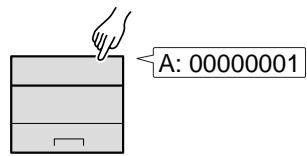
4 Compter le nombre de pages imprimées.
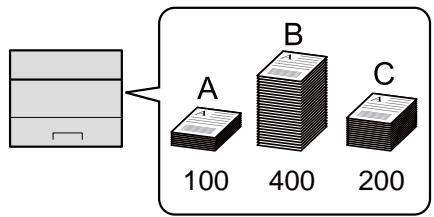
Pour gérer le nombre de travaux à partir de l'ordinateur
En plus des paramètres ci-dessus, les paramètres suivants sont nécessaires pour gérer le nombre de travaux à partir de l'ordinateur.
Pour gérer le nom de feuilles utilisées pour les travaux imprimés à partir d'un ordinateur
Pour gérer le nombre de travaux à imprimer à partir de l'ordinateur sur le réseau, il faut configurer les paramètres en utilisant le pilote d'imprimante sur l'ordinateur.
1 Définir la comptabilité des travaux pour l'ordinateur sur le réseau en utilisant le pilote d'imprimante. (Se reporter à la section page 8-14.)
2 Exécuter l'impression.
3 Compter le nombre de pages imprimées.
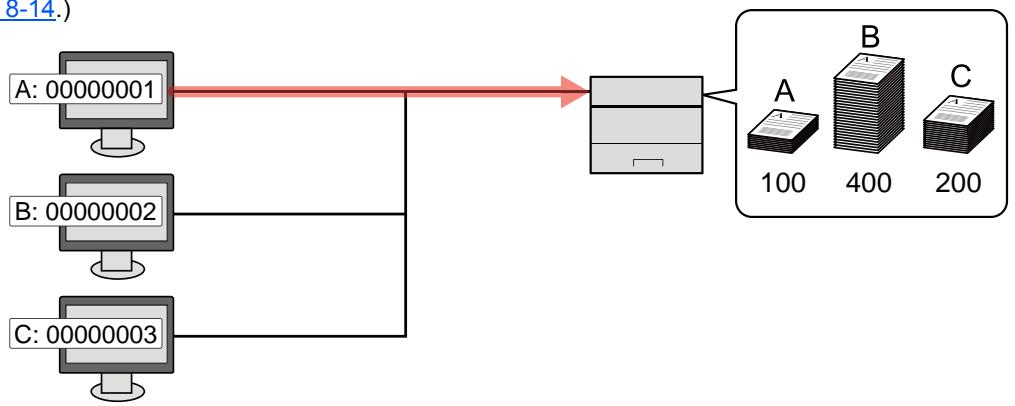
Activation de la comptabilité des travaux
Activer la comptabilité des travaux. Procéder comme suit.
1 Afficher l'écran.
1 Touche [Menu] > touche [▲] [▼] > [NomUtil/CptaTrav] > touche [▶] 2 Entrer l'ID administrateur et sélectionner la touche [OK].

Remarque
Saisir un ID composé de 1 à 16 chiffres.
Sélectionner la touche [] ou [] pour entrer un numéro.
Sélectionner la touche [▲] et [▶] pour déplacer le curseur à gauche ou à droite.
Le paramètre par défaut est "3000".
3 Entrer le mot de passe administrateur et sélectionner la touche [OK].

Remarque
Saisir un mot de passe composé de 0 (aucun réglage) à 16 chiffres.
Sélectionner la touche [] ou [] pour entrer un numéro.
Sélectionner la touche [▲] et [▶] pour déplacer le curseur à gauche ou à droite.
Le paramètre par défaut est "3000".
2 Configurer les paramètres
Touche [▲] [▼] > [NomUtil/CptaTrav] > touche [OK] > touche [▲] [▼] > [Actif] > touche [OK]

Remarque
Pour désactiver la comptabilité des travaux, sélectionner [Désactivé].
Accès comptabilité travaux
Définir l'accès à la comptabilité des travaux.
1 Afficher l'écran.
1 Touche [Menu] > touche [▲] [▼] > [NomUtil/CptaTrav] > touche [▶] 2 Entrer l'ID administrateur et sélectionner la touche [OK].

Remarque
Saisir un ID composé de 1 à 16 chiffres.
Sélectionner la touche [▲] ou [▼] pour entrer un numéro.
Sélectionner la touche [▲] et [▶] pour déplacer le curseur à gauche ou à droite.
Le paramètre par défaut est "3000".
3 Entrer le mot de passe administrateur et sélectionner la touche [OK].

Remarque
Saisir un mot de passe composé de 0 (aucun réglage) à 16 chiffres.
Sélectionner la touche [▲] ou [▼] pour entrer un numéro.
Sélectionner la touche [←] et [▶] pour déplacer le curseur à gauche ou à droite.
Le paramètre par défaut est "3000".
2 Configurer les paramètres
Touche [▲] [▼] > [Accès compta] > touche [OK] > [▲] [▼] > [Locale] ou [Réseau] > touche [OK]
Configurer un compte
Il est possible d'ajouter, de modifier et de supprimer un compte et de définir la restriction pour chaque compte.
Ajout d'un compte
Ajouter un nouveau compte.

Remarque
Les ID de compte sont gérés sous forme de chaînes numériques et donc "1" et "001" sont traités comme des comptes différents. Aussi, lorsque la comptabilité des travaux est activée, aucun travail n'est imprimé si les informations indiquant les comptes de provenance des travaux à imprimer ne sont pas fournies.
1 Afficher l'écran.
1 Touche [Menu] > touche [▲] [▼] > [NomUtil/CptaTrav] > touche [▶] 2 Entrer l'ID administrateur et sélectionner la touche [OK].

Remarque
Saisir un ID composé de 1 à 16 chiffres.
Sélectionner la touche [▲] ou [▼] pour entrer un numéro.
Sélectionner la touche [←] et [▶] pour déplacer le curseur à gauche ou à droite.
Le paramètre par défaut est "3000".
3 Entrer le mot de passe administrateur et sélectionner la touche [OK].

Remarque
Saisir un mot de passe composé de 0 (aucun réglage) à 16 chiffres.
Sélectionner la touche [▲] ou [▼] pour entrer un numéro.
Sélectionner la touche [←] et [▷] pour déplacer le curseur à gauche ou à droite.
Le paramètre par défaut est "3000".
4 Touche [ ][ ] > [Ajout. compteur] > touche [OK]
2 Entrer l'id de compte.
1 Entrer le nom du compte.

Remarque
Il est possible de définir un nombre de 1 à 8 chiffres.
Sélectionner la touche [▲] ou [▼] pour entrer un numero.
Sélectionner la touche [←] et [▶] pour déplacer le curseur à gauche ou à droite.
Il n'est pas possible d'utiliser un "ID de compte" déjà enregistré. Entrer une autre ID de compte.
2. Sélectionner la touche [OK].
Un nouveau compte est ajouté à la liste des comptes.
Restriction de l'utilisation de la machine
Cette section décrit les possibilités de restriction d'utilisation de la machine en fonction du compte ou du nombre de feuilles disponibles.
Options de restriction
| Éléments | Description |
| Restriction | Limite le nombre total de feuilles utilisées pour l'impression. |
| Restriction couleur | Limite le nombre de pages utilisées pour l'impression couleur. |
| Sortie maximum | Limite le nombre de feuilles utilisées pour l'impression. Ce paramètre s'affiche lorsque "Restriction" est régle sur [Liminé compteur]. |
| Nombre couleur max | Limite le nombre de feuilles utilisées pour l'impression couleur. Ce paramètre s'affiche lorsque "Restriction couleur est régle sur [Liminé compteur]. |
1 Afficher l'écran.
1 Touche [Menu] > touche [▲] [▼] > [NomUtil/CptaTrav] > touche [▶] 2 Entrer l'ID administrateur et sélectionner la touche [OK].

Remarque
Saisir un ID composé de 1 à 16 chiffres.
Sélectionner la touche [▲] ou [▼] pour entrer un numéro.
Sélectionner la touche [←] et [▷] pour déplacer le curseur à gauche ou à droite.
Le paramètre par défaut est "3000".
3 Entrer le mot de passe administrateur et sélectionner la touche [OK].

Remarque
Saisir un mot de passe composé de 0 (aucun réglage) à 16 chiffres.
Sélectionner la touche [▲] ou [▼] pour entrer un numéro.
Sélectionner la touche [▲] et [▶] pour déplacer le curseur à gauche ou à droite.
Le paramètre par défaut est "3000".
4 Touche [▲] [▼] > [Sélection Compte] > touche [OK]
2 Configurer les paramètres
1 Sélectionner le compte à modifier et sélectionner la touche [OK]. 2 Sélectionner la touche [▶]. 3 Touche [ ][ ] > [Restriction ] ou [Restriction couleur] > touche [OK] 4 Touche [ ][ ] > [Désacté, [Liminé compte] ou [Rejeterutil] > touche [OK] Lorsque [Limite compte] est sélectionné, passer à l'étape suivante. 5 Touche [ ][ ] > [Sortie max ] ou [Nombre couleur max] > touche [OK] 6 Entrer une limite de compteur sur les pages > touche [OK]

Remarque
Il est possible de définir une valeur comprise entre 1 et 9 999 999.
Sélectionner la touche [▲] ou [▼] pour entrer un numéro.
Sélectionner la touche [←] et [▶] pour déplacer le curseur à gauche ou à droite.
Modification d'un compte
Cette fonction modifie les informations de compte enregistrées.
1 Afficher l'écran.
1 Touche [Menu] > touche [▲] [▼] > [NomUtil/CptaTrav] > touche [▶] 2 Entrer l'ID administrateur et sélectionner la touche [OK].

Remarque
Saisir un ID composé de 1 à 16 chiffres.
Sélectionner la touche [▲] ou [▼] pour entrer un numéro.
Sélectionner la touche [←] et [▷] pour déplacer le curseur à gauche ou à droite.
Le paramètre par défaut est "3000".
3 Entrer le mot de passe administrateur et sélectionner la touche [OK].

Remarque
Saisir un mot de passe composé de 0 (aucun réglage) à 16 chiffres.
Sélectionner la touche [▲] ou [▼] pour entrer un numéro.
Sélectionner la touche [←] et [▶] pour déplacer le curseur à gauche ou à droite.
Le paramètre par défaut est "3000".
Touche [▲] [▼] > [Sélection Compte] > touche [OK]
2 Modifier un compte.
1 Sélectionner le compte à modifier, puis sélectionner la touche [OK]. 2 Sélectionner la touche [▶]. 3 Sélectionner l'élément à modifier et sélectionner la touche [OK]. 4 Se reporter à "Restriction de l'utilisation de la machine" pour modifier les informations du compte.
Restriction de l'utilisation de la machine (page 8-10)
Les informations du compte sont modifiées.
Suppression d'un compte
Cette fonction supprime le compte.

Remarque
Les ID de compte sont gérés sous forme de chaînes numériques et donc "1" et "001" sont traités comme des comptes différents. Aussi, lorsque la comptabilité des travaux est activée, aucun travail n'est imprimé si les informations indiquant les comptes de provenance des travaux à imprimer ne sont pas fournies.
1 Afficher l'écran.
1 Touche [Menu] > touche [▲] [▼] > [NomUtil/CptaTrav] > touche [▶] 2 Entrer l'ID administrateur et sélectionner la touche [OK].

Remarque
Saisir un ID composé de 1 à 16 chiffres.
Sélectionner la touche [▲] ou [▼] pour entrer un numéro.
Sélectionner la touche [←] et [▶] pour déplacer le curseur à gauche ou à droite.
Le paramètre par défaut est "3000".
3 Entrer le mot de passe administrateur et sélectionner la touche [OK].

Remarque
Saisir un mot de passe composé de 0 (aucun réglage) à 16 chiffres.
Sélectionner la touche [▲] ou [▼] pour entrer un numéro.
Sélectionner la touche [←] et [▷] pour déplacer le curseur à gauche ou à droite.
Le paramètre par défaut est "3000".
4 Touche [▲] [▼] > [Supprimer compte] > touche [OK]
2 Supprimer un compte.
Sélectionner le compte à supprimer et sélectionner la touche [OK].
Le compte est supprimé.
Comptabilité des travaux pour l'impression
Le nombre de travaux à imprimer à partir de l'ordinateur peut être géré par la comptabilité des travaux.
Configuration du pilote d'imprimante
Pour gérer le nombre de travaux à imprimer à partir de l'ordinateur sur le réseau, il faut configurer les paramètres suivants en utilisant le pilote d'imprimante sur l'ordinateur. Les instructions se basent sur les éléments de l'interface tels qu'ils apparaissent dans Windows 8.1.
1 Afficher l'écran.
1 Sélectionner [Paramètres] dans les icônes du bureau et sélectionner [Panneau de configuration], puis [Périphériques et imprimantes].

Remarque
Dans Windows 7, cliquer sur le bouton [Démarrer] de Windows, puis sur [Périphériques et imprimantes].
2 Effectuer un clic droit sur l'icône du pilote d'imprimante de la machine, puis cliquer sur le menu [Propriétés de l'imprimante] du pilote d'imprimante. 3 Cliquer sur [Administrateur] dans l'onglet [Paramètres du périphérique].
2 Configurer les paramètres
1 Sélectionner [Comptabilité des tâches d'impression] dans l'onglet [Comptabilité des tâches d'impression].
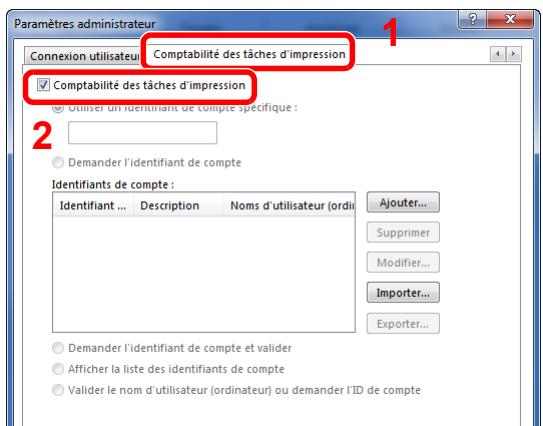
2 Définir l'ID de compte.
[Utiliser un identifiant de compte spécifique] : Entrer l'ID de compte. L'impression sera effectuée en utilisant l'ID de compte saisi. Si cette option est sélectionnée, l'utilisateur n'a pas besoin de saisir l'ID de compte pour chaque travail d'impression.
[Demandez l'identifiant de compte] : Un écran pour saisir l'ID de compte sera affiché lors de toute tentative d'impression. L'ID de compte doit être saisi à chaque tentative d'impression.
[Demander l'identifiant de compte et valider] : Un écran pour saisir l'ID de compte sera affiché lors de toute tentative d'impression. L'ID de compte stocké dans la liste des ID de compte doit être saisi. L'ID de compte doit être saisi à chaque tentative d'impression.
[Afficher la liste des identifiants de compte] : La liste des ID de compte est affichée lors de l'impression. L'ID de compte à utiliser doit être sélectionné dans la liste.
[Valider l'identifiant (ordinateur) ou demander l'ID de compte] : Lors de l'impression, l'identifiant Windows est recherché dans les identifiants et l'impression est possible si le nom est enregistré. Si le nom n'est pas enregistré, l'impression sera annulée pour les utilisateurs ayant des droits d'utilisateur uniquement. Si l'utilisateur possède des droits d'administrateur, l'écran de saisie du nom d'utilisateur et du mot de passe s'affichera.
3. Cliquer sur [OK].

Remarque
Pour les autres paramètres de la comptabilité des travaux, se reporter à la section suivante :

Appliquer limite
Utilisez cette option pour spécifier l'action effectuée lorsqu'un service dépasse ses limites d'impression.
Touche [Menu] > touche [▲] [▼] > [NomUtil/CptaTrav] > touche [▶] > touche [▲] [▼] > [Appl/_restrict.] > touche [▶]
Pour les détails de chaque fonction, voir le tableau ci-dessous.
| Éléments | Description |
| Appl/restrict. | Cette fonction définit le comportement de la machine lorsque le compteur atteint la limite de restriction. Le tableau ci-après répertorie les options disponibles.ValeurImmédiatement:Le travail s'arrête lorsque le compteur atteint sa limite.Ensuite:Le travail d'impression se poursuit mais le travail suivant sera refusé. |
Comptabilité du nombre de pages imprimées
Cette fonction permet de comptabiliser le nombre de pages imprimées. Les options sont les suivantes : Total comptabilité des travaux et Chaque comptabilité des travaux. Il est possible de démarrer une nouvelle comptabilité après réinitialisation des données de comptabilité stockées depuis un certain temps.
Touche [Menu] > touche [▲] [▼] > [NomUtil/CptaTrav] > touche [▶] > touche [▲] [▼] > [Sélection Compte] > touche [▶]
Compta ch. trav
Cette fonction comptabilise le nombre de pages de chaque compte et réinitialise la comptabilité des comptes un par un. Lors du contrôle de Compta. pour chaque trav, sélectionner le compte pour lequel vérifier le nombre.
Les types de comptabilité sont les suivants.
| Éléments | Description |
| Compteur | Affiche le nombre total de feuilles utilisées pour l'impression couleur et noir et blanc. |
| Compteur couleur | Affiche le nombre de feuilles utilisées pour l'impression couleur. |
| Réinitialiser compteur | Remet le compteur à zéro. Sélectionner la touche [OK] sur l'écran de confirmation. |
Imprimer liste gestion travaux
Le nombre total de pages comptées pour tous les comptes concernés peut être imprimé sous forme d'une liste de compatibilité.
Pour imprimer un rapport de comptabilité des travaux, procéder comme suit.
1 Préparer le papier.
Vérifier que le magasin contient du papier Letter ou A4.
2 Afficher l'écran.
1 Touche [Menu] > touche [▲] [▼] > [NomUtil/CptaTrav] > touche [▶] 2 Entrer l'ID administrateur et sélectionner la touche [OK].

Remarque
Saisir un ID composé de 1 à 16 chiffres.
Sélectionner la touche [▲] ou [▼] pour entrer un numéro.
Sélectionner la touche [←] et [▶] pour déplacer le curseur à gauche ou à droite.
Le paramètre par défaut est "3000".
3 Entrer le mot de passe administrateur et sélectionner la touche [OK].

Remarque
Saisir un mot de passe composé de 0 (aucun réglage) à 16 chiffres.
Sélectionner la touche [▲] ou [▼] pour entrer un numéro.
Sélectionner la touche [←] et [▷] pour déplacer le curseur à gauche ou à droite.
Le paramètre par défaut est "3000".
3 Imprimer le rapport.
Touche [▲] [▼] > [Imprimer liste gestion travaux] > touche [OK] > touche [OK]
Sélectionner un compte, puis sélectionner la touche [OK]. La liste de comptabilité est imprimée.

Remarque
Il est possible de définir un nombre de 1 à 8 chiffres.
Sélectionner la touche [▲] ou [▼] pour entrer un numero.
Sélectionner la touche [▲] et [▶] pour déplacer le curseur à gauche ou à droite.
Si l'ID de compte ne correspond pas à celui enregistré, un signal audio est généré et la connexion échoue. Entrer l'ID de compte correct.
Utilisation de la comptabilité des travaux
Cette section explique les procédures de configuration de la comptabilité des travaux.
Connexion/déconnexion
Si la comptabilité des travaux est activée, un écran de saisie de l'ID de compte s'affiche lors de chaque utilisation de la machine.
Pour se connecter et se déconnecter, procéder comme suit.
Connexion
1 Dans l'écran de saisie de l'ID de compte, entrez l'ID de compte à l'aide des touches fléchées et sélectionnez la touche [OK].

Remarque
Il est possible de définir un nombre de 1 à 8 chiffres.
Sélectionner la touche [▲] ou [▼] pour entrer un numero.
Sélectionner la touche [←] et [▶] pour déplacer le curseur à gauche ou à droite.
Si l'ID de compte ne correspond pas à celui enregistré, un signal audio est généré et la connexion échoue. Entrer l'ID de compte correct.
Effectuer les autres opérations.
Déconnexion
Une fois les opérations terminées, sélectionner la touche [Logout] pour revenir à l'écran de saisir de l'ID de compte.
Travail avec ID de compte inconnu
Utilisez cette procédure pour spécifier si les travaux d'impression provenant des services avec des ID inconnus sont autorisés.
Les éléments suivants sont disponibles.
| Élément | Description |
| Autoriser | L'impression du travail est autorisée. |
| Refuser | L'impression du travail est autorisée. |
1 Afficher l'écran.
1 Touche [Menu] > touche [▲] [▼] > [NomUtil/CptaTrav] > touche [▶] 2 Entrer l'ID administrateur et sélectionner la touche [OK].

Remarque
Saisir un ID composé de 1 à 16 chiffres.
Sélectionner la touche [▲] ou [▼] pour entrer un numéro.
Sélectionner la touche [←] et [▷] pour déplacer le curseur à gauche ou à droite.
Le paramètre par défaut est "3000".
3 Entrer le mot de passe administrateur et sélectionner la touche [OK].

Remarque
Saisir un mot de passe composé de 0 (aucun réglage) à 16 chiffres.
Sélectionner la touche [▲] ou [▼] pour entrer un numéro.
Sélectionner la touche [←] et [▶] pour déplacer le curseur à gauche ou à droite.
Le paramètre par défaut est "3000".
2 Configurer les paramètres
Touche [ ][ ] > [ID~trav.~inconnu] > touche [OK] > touche [ ][ ] > [ID~trav.~inconnu] ou [Autoriser] > touche [OK]
Paramètres administrateur
Les paramètres administrateur sont une fonction qui identifie l'utilisateur qui peut utiliser l'imprimante et : gérer les autres utilisateurs.
Lors de l'utilisation des fonctions Sécurité et Comptabilité travaux, l'ID et le mot de passe administrateur définis ici sont authentifiés et les paramètres peuvent être spécifiés après l'authentication correcte.
1 Afficher l'écran.
1 Touche [Menu] > touche [▲] [▼] > [Administrateur] > touche [▶] 2 Entrer l'ID administrateur et sélectionner la touche [OK].

Remarque
Saisir un ID composé de 1 à 16 chiffres.
Sélectionner la touche [▲] ou [▼] pour entrer un numéro.
Sélectionner la touche [←] et [▶] pour déplacer le curseur à gauche ou à droite.
Le paramètre par défaut est "3000".
3 Entrer le mot de passe administrateur et sélectionner la touche [OK].

Remarque
Saisir un mot de passe composé de 0 (aucun réglage) à 16 chiffres.
Sélectionner la touche [▲] ou [▼] pour entrer un numéro.
Sélectionner la touche [←] et [▶] pour déplacer le curseur à gauche ou à droite.
Le paramètre par défaut est "3000".
2 Configurer les paramètres
Les éléments suivants sont disponibles.
| Éléments | Description |
| Changer ID | Vous pouvez utiliser cette option pour définir l'ID administrateur. Le paramètre par défaut est "3000".Sélectionner la touche [▲] ou [▼] pour augmenter ou diminuer la valeur soulignée par le curseur clignotant. Saisissez l'ID spécifique. Sélectionner la touche [▲] et [▼] pour déplacer le curseur à droite et à gauche. Saisir un ID composé de 1 à 16 chiffres. |
| Modif mot/passse | Vous pouvez utiliser cette option pour définir le mot de passer administrateur. Le paramètre par défaut est "3000".Sélectionner la touche [▲] ou [▼] pour augmenter ou diminuer la valeur soulignée par le curseur clignotant. Saisissez le mot de passer à modifier.Sélectionner la touche [▲] et [▼] pour déplacer le curseur à droite et à gauche. Saisissez un mot de passer composé de 0 à 16 chiffres.REMARQUELe mot de passer administrateur n'est pas affchéé. |
9 Dépannage
Maintenance ordinaire 9-2
Nettoyage 9-2 Remplacement de la cartouche de toner 9-3 Remplacement du bac de récupération de toner 9-7
Dépannage 9-9
Résolution des dysfonctionnements 9-9 Réponse aux messages 9-13 Réglage/Maintenance 9-21 Résolution des bourrages papier 9-26
Nettoyage
Nettoyer la machine régulièrement afin d'assurer une qualité d'impression optimale.

Attention
Pour des raisons de sécurité, toujours retirer la fiche du cordon d'alimentation de la prise de courant avant de nettoyer la machine.
Unité de transfert du papier
L'unité de transfert du papier doit être nettoyée à chaque fois que la cartouche de toner et le bac de réception de toner sont remis en place. Pour conserver une qualité d'impression optimale, il est également recommandé de nettoyer l'intérieur de la machine une fois par mois, ainsi que lorsque la cartouche de toner est remise en place.
Les problèmes d'impression comme la salissure au dos des pages imprimées peuvent se produire si l'unité de transfert du papier devient sale.

Attention
Certaines parties sont très chaudes à l'intérieur de la machine. Faire attention à ne pas se brûler.
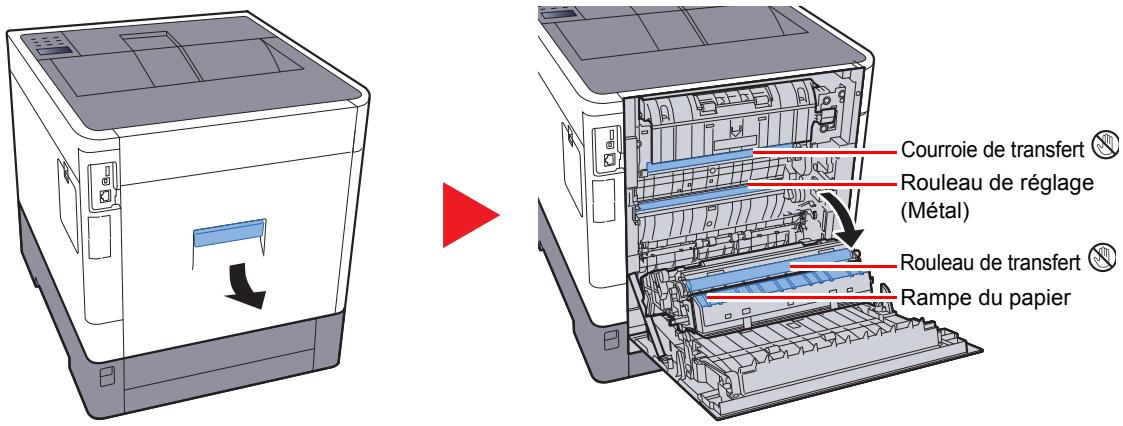
Essuyez la poussière de papier sur le rouleau de réglage et la rampe du papier à l'aide du chiffon.

Important
Prendre soin de ne pas toucher le rouleau de transfert et la courroie de transfert durant le nettoyage, car cela pourrait nuir à la qualité d'impression.
Remplacement de la cartouche de toner
Lorsque le niveau de toner est bas, "Fin de toner." s'affiche sur l'écran. S'assurer de disposer d'une cartouche de toner neuve pour le remplacement.
Lorsque le message "Remplacer le toner." s'affiche, remplacer le toner.
Fréquence de remplacement de la cartouche de toner
La durée de vie des cartouches de toner dépend de la quantité de toner nécessaire pour réaliser les travaux d'impression. Selon ISO/IEC 19798 et avec la fonction EcoPrint désactivée, la cartouche de toner possède les performances d'impression suivantes (pour du papier A4/Letter):
| Couleur du toner | Durée de vie de la cartouche de toner (pages imprimables) |
| Noir | 8000 images |
| Cyan | 6000 images |
| Magenta | 6000 images |
| Jaune | 6000 images |

Remarque
- Le nombre moyen de pages pouvant être imprimées avec les cartouches de toner fournies avec la machine est le suivant. Noir (K) : 3500 images. Cyan (C), Magenta (M), Jaune (Y) : 2500 images.
- Afin de préserver la qualité, nous recommandons d'utiliser les cartouches de toner KYOCERA originales, qui sont soumises à de nombreux contrôles de qualité.
- La puce mémoire dans la cartouche de toner de cet appareil mémorise les informations nécessaires pour améliorer la commodité pour le client, l’opération du système de recyclage pour les cartouches de toner usagées et la planification et le développement de nouveaux produits. Les informations mémorisées n’incluent aucune information permettant d’identifier les personnes et ne sont utilisées que de manière anonyme pour les buts susmentionnés.

Attention
Ne pas tenter d'incendier les parties contenant du toner. Des étincelles dangereuses risquent de provoquer des brûlures.
Remplacement de la cartouche de toner
Les procédures d'installation de la cartouche de toner sont les mêmes pour toutes les couleurs. Les procédures mentionnées ici concernent la cartouche de toner jaune.
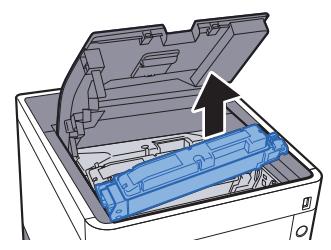

Important
Ne pas toucher les points indiqués ci-dessous.
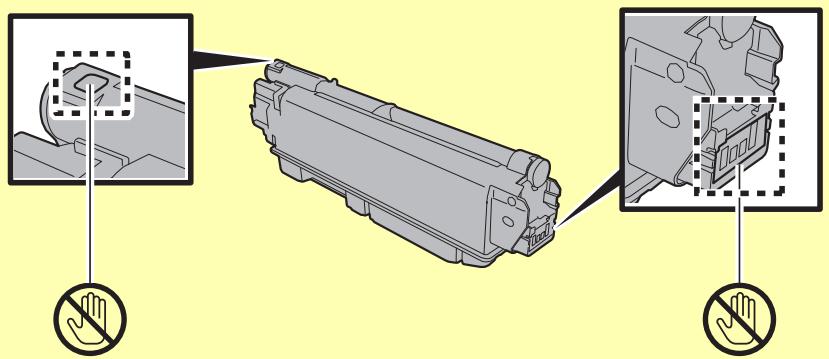
5 6
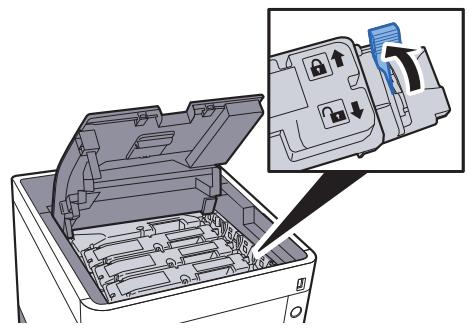

Remarque
- Si le plateau supérieur ne ferme pas, vérifier que la nouvelle cartouche de toner est installée correctement (à l'étape 6).
- Renvoyer la cartouche de toner usagée au concessionnaire ou au service après-vente. Les cartouches de toner seront recyclées ou détruites conformément aux réglementations locales.
Remplacement du bac de réception de toner
Lorsque le bac de récapération de toner est plein, le remplacer immédiatement.

Attention
Ne pas tenter d'incinérer les parties contenant du toner. Des étincelles dangereuses risquent de provoquer des brûlures.
2 3
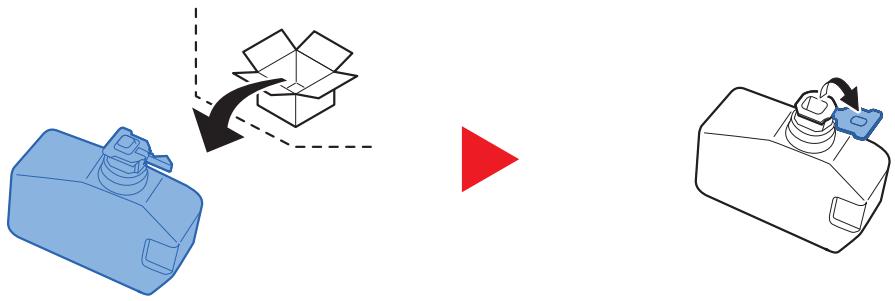
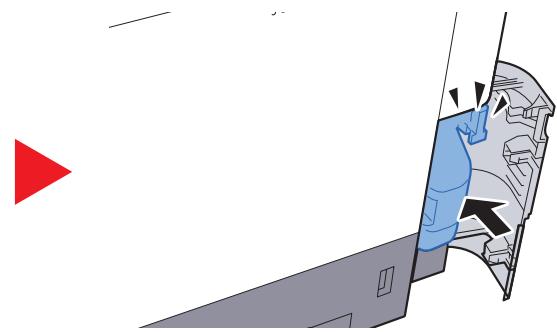

Remarque
Renvoyer le bac de récupération de toner usagé au concessionnaire ou au service après-vente. Les bacs de récupération de toner seront recyclés ou détruits conformément aux règlementations locales.
Résolution des dysfonctionnements
Le tableau ci-dessous fournit des recommandations générales de résolution des problèmes.
En cas de problème avec la machine, consulter les vérifications et effectuer les procédures décrites dans les pages suivantes. Si le problème persiste, contacter le technicien de maintenance.

Remarque
Le numéro de série sera nécessaire pour nous contacter.
Pour vérifier le numéro de série, se reporter à la section suivante :
Vérification du numéro de série de l'équipement (page i)
| Problème | Vérifications | Actions correctives | Page de référence | |
| L'écran ne répond pas lorsque la machine est sous tension. | Vérifier le cordon d'alimentation. | Raccorder correctement les deux extrémités du cordon d'alimentation. | page 2-8 | |
| Des feuilles vierges sont éjectées. | Les originaux ont-ils été chargés correctement ? | Vérifier les paramètres du logiciel applicatif. | — | |
| Les impressions sont globalement trop claires. | Le papier est-il humide ? | Remplacer le papier par du papier neuf. | page 3-2 | |
| Le toner est-il réparti uniformément dans la cartouche de toner ? | Secouer plusieurs fois la cartouche de toner horizontallyment. | page 9-3 | ||
| Le mode EcoPrint est-il activé ? | Déactiver [Mode EcoPrint]. | page 7-10 | ||
| — | S'électionner la touche [Menu] > [Ajuster/Maintenance] > [Param.service] > [Tambour], puis sélectionner [OK] et [OK]. | — | ||
| — | S'assurer que le paramètre de type de papier est correct pour le papier utilisé. | page 7-8 | ||
| Les impressions sont confuses. | La machine est-elle utilisée dans des conditions de forte humidité ou en présence de changements rapides d'humidité ou de température ? | Utiliser la machine dans une environnement ayant une humidité appropriée. | — | |
| — | S'électionner la touche [Menu] > [Ajuster/Maintenance] > [Param.service] > [Tambour], puis sélectionner [OK] et [OK]. | — | ||
| Les images sont de travers. | Le papier a-t-il été charge correctement ? | Vérifier la position des guides de largeur du papier. | page 3-4 | |
| Problème | Vérifications | Actions correctives | Page de référence | |
| Des lignes horizontalesirréglières apparaissent surl'image. | — | Sélectionner la touche [Menu] >[Ajuster/Maintenance] > [Service] >[MC] puis augmenter la valeur deréglage. Augmenter la valeurd'ajustement d'un niveau à la fois parrapport à la valeur actuelle. Si aucuneamélioration n'est notée après avoiraugmente la valeur d'un niveau,augmenter à nouveau d'un niveau. Siaucune amélioration n'est notée,remettre le paramètre à sa valeurd'origine. | — | |
| L'altitude est supérieure ouégale à 1000 m et des lignesblanches horizontalesirréglières apparaissent surl'image. | — | Sélectionner la touche [Menu] >[Ajuster/Maintenance] > [Service] >[Altitude Adj.], et régler à un niveaurd'altitude supérieur au réglage actuel. | — | |
| L'altitude est supérieure ouégale à 1000 m et des pointsapparaissent sur l'image.ABC123. | — | Sélectionner la touche [Menu] >[Ajuster/Maintenance] > [Service] >[Altitude Adj.], et régler à un niveaurd'altitude supérieur au réglage actuel. | — | |
| Les bourages papier sontfréquents. | Le papier a-t-il été chargécorrectement ? | Charger le papier correctement. | page 3-2 | |
| Le type de papier est-il pris en charge?Le papier est-il en bon état ? | Retirer le papier, le returner et Irecharger. | page 3-4 | ||
| Le papier est-il t Guilé, plié ou froissé ? | Remplacer le papier par du papier neuf. | page 3-4 | ||
| Des feuilles ou des morceaux de papier sont-ils coincés dans la machine ? | Retirer le papier coince. | page 9-26 | ||
| Au moins 2 feuilles sontsuperposées lors del'éjection (alimentationmultiple)ABC123 | — | Charger le papier correctement. | page 3-2 | |
| Les impressions sontfroissées. | Le papier a-t-il été chargécorrectement ? | Charger le papier correctement. | page 3-2 | |
| Le papier est-il humide ? | Remplacer le papier par du papier neuf. | page 3-2 | ||
| Les impressions sont tuilées. ABC 123 | Le papier est-il humide ? | Remplacer le papier par du papier neuf. | page 3-2 | |
| Impossible d'imprimer. | La machine est-elle branchée ? | Brancher le cordon d'alimentation sur une prise de courant. | — | |
| La machine est-elle sous tension ? | Mettre la machine sous tension. | page 2-9 | ||
| Le cable USB et le cable réseau sont-ils connectés ? | Brancher le cable USB et le cable réseau correctement. | page 2-7 | ||
| Impression impossible avec la mémoire USB. Mémoire USB non reconnaue. | L'hôte USB est-il verrouillé ? | Sélectionner [Déverrouiller] dans les paramètres de l'hôte USB. | page 7-25 | |
| — | Vérifier que la mémoire USB est bien branché dans la machine. | — | ||
| Saleté sur le bord supérieur ou l'arrête du papier. ABC 123 | L'intérieur de la machine est-il sale ? | Nettoyer l'intérieur de la machine. | page 9-2 | |
| Une partie de l'image est périodiquement terme ou présente des lignes blanches. | — | Ouvrir, puis referrer le capot arrêté. | page 2-2 | |
| — | Sélectionner la touche [Menu] > [Ajuster/Maintenance] > [Service] > [MC] puis diminuer la valeur de réglage. Diminuer la valeur d'ajustement d'un niveau à la fois par rapport à la valeur actuelle. Si aucune amélioration n'est notée après avoir diminué la valeur d'un niveau, diminuer à nouveau d'un niveau. Si aucune amélioration n'est notée, remettre le paramètre à sa valeur d'origine. | — | ||
| Impression aux couleurs décalées. ABC | — | Exécuter [Calibr. Couleur]. | page 9-21 | |
| — | Exécuter [Enreg. couleur]. | page 9-21 | ||
| Les couleurs sont différentes du résultat attendu. | Lors de l'impression depuis un ordinateur Ajuster la couleur en utilisant le pilote d'imprimante. | — | ||
| Problème | Vérifications | Actions correctives | Page de réfERENCE | |
| L'image précédente reste et se retrouve légèrement sur l'impression.AB.AB | — | Sélectionner la touche [Menu] > [Ajuster/Maintenance] > [Service] > [MC] puis augmenter la valeur de réglage. Augmenter la valeur d'ajustement d'un niveau à la fois par rapport à la valeur actuelle. Si aucune amélioration n'est notée après avoir augmenté la valeur d'un niveau, augmenter à nouveau d'un niveau. Si aucune amélioration n'est notée, remettre le paramètre à sa valeur d'origine. | — | |
| Le toner couleur est vide. | Souhaitez-vous poursuivre l'impression en noir et blanc? | Si le toner noir est suffisant, la machine poursuit l'impression en noir et blanc en sélectionnant [Imprimer en N&B] dans [Toner coul. vide]. | page 7-21 | |
| La machine émet de la vapeur dans la zone autour de la fente d'éjection du papier. | Vérifiez si la température de la pièce est)basse ou si du papier humide a été utilisé. | Selon l'environnement d'impression et les conditions du papier, la chaleur généraee pendant l'impression peut entraîner l'évaporation de l'humidité du papier et la vapeur émise peut sembler de la fumée. Cela n'est pas un problème et vous pouvez continuer à imprimer. Si la vapeur vous préoccupe, augmentez la température de la pièce ou remplacez la papier par un papier neuf et sec. | — | |
Réponse aux messages
Si l'un des messages suivants s'affiche sur l'écran ou l'ordinateur, ou s'affiche sur le panneau de commande, suivre la procédure correspondante.

Remarque
Le numéro de série sera nécessaire pour nous contacter. Pour vérifier le numéro de série, se reporter à la section suivante :

Vérification du numéro de série de l'équipement (page i)
| Message | Vérifications | Actions correctives | Page de référence |
| Accès refusé. Connexion impossible. | — | Le nombre d'échec de l'opération de connexion a atteint la valeur spécifiée et il n'est plus possible de tenter la connexion. Contacter un administrateur système. | — |
| Administrateur uniquement. | — | Seul l'administrateur peut modifier les paramètres sélectionner. | — |
| Agiter la cartouche de toner. [C][M][Y][K] | — | Bien agiter la cartouche de toner, puis la réinstaller. | page 9-3 |
| Appeler technicien ••••:0123456 | — | ##### représentée une erreur mécanique (#=0, 1, 2, ...). Apperez un technicien de maintenance. L'imprimante ne fonctionne pas lorsque ce message est affché. Le nombre total de pages imprimées est également indiqué, par exemple 0123456. | — |
| Appeler technicien F•••• | — | F•••• représentée un code d'erreur de contrôleur (#=0, 1, 2, ...). Apperez un technicien de maintenance. L'imprimante ne fonctionne pas lorsque ce message est affché. | — |
| Message | Vérifications | Actions correctives | Page de référence |
| Bac # non chargé | — | Le bac de papier correspondant n'est pas installé. Installez-la. | — |
| Message | Vérifications | Actions correctives | Page de référence |
| Chargement papier | — | Le bac sélectionné est en cours de préparation. | — |
| Compte incorrect | — | Affiché lors d'une tentative d'enregistrer un compte dans le menu Comptabilité des travaux en saississant un code de compte existant. | page 8-9 |
| Compte non autorisé Appuyer sur GO | — | L'ID de compte était incorrect lors du traitement externe du travail. Le travail est annulé. Sélectionner la touche [GO]. | page 8-9 |
| Conn. imp. au serveur Appuyer sur GO | — | Le travail est annulé. Sélectionner la touche [GO]. Vérifier l'état de connexion avec le serveur. | — |
| Connexion impossible au serveur d'authentication | — | Réglez l'heure de la machine conformément à l'heure du serveur. | page 2-14 |
| — | Vérifier l'état de connexion avec le serveur. | — |
| Message | Vérifications | Actions correctives | Page de référence |
| Dépas sortie max Appuyer sur GO | — | Le nombre d'impressions est supérieur au nombre limité par la comptabilité des tâches. Impossible d'imprimer. Le travail est annulé. Sélectionner la touche [GO]. | page 8-10 |
| Message | Vérifications | Actions correctives | Page de référence |
| Entrer compte | — | Un code de compte doit être saisi. Un message s'affiche si vous essayez d'imprimer à partir du panneau de commande (par exemple, impression d'une page d'etat ou utilisation de la fonction de Rétention des travaux) lorsque la fonction de comptabilité des travaux est activée. | — |
| Erreur chemin papier | — | Il n'y a pas de bac dans l'imprimante ou celui-ci n'est pas inséré correctement.Après avoir inséré la cassette de nouveau, vous devriez pouvoir imprimer. Si au moins deux chargeurs optionnels sont installés et que le chargeur inférieur est sélectionné, le même message s'affiche si l'un des chargeurs ou la cassette de l'imprimante n'est pas installé correctement. | — |
| Erreur compte Appuyer sur GO | — | Échec de spécification de comptabilité des travaux lors du traitement externe du travail. Le travail est annulé. Sélectionner la touche [GO]. | — |
| Erreur de disque RAM Appuyer sur GO | — | Une erreur s'est produit sur le disque RAM. Le travail est annulé. Sélectionner la touche [GO]. Les codes d'erreur possibles et leur signification sont les suivants. 04 : Espace insuffisant sur le disque RAM. Si le disque RAM en option est installé, augmenter la taille du disque RAM en modifiant la taille du disque RAM dans le menu. | page 7-20 |
| Erreur de mémoire USB Appuyer sur GO | — | Une erreur s'est produit sur la mémoire amovible. Le travail est arrêté. Sélectionner la touche [GO]. Les codes d'erreur possibles et leur signification sont les suivants. 01 : La quantité de données pouvant être sauvégardées simultanément a été dépassée. Mettre la machine hors tension/ sous tension. Si l'erreur persististe, la mémoire amovible n'est pas compatible avec la machine. Utiliser la mémoire amovible formatée par cette machine. Si la mémoire amovible ne peut pas être formatée, elle est endommagée. Connecter une mémoire amovible compatible. | — |
| Erreur ID | — | L'ID utilisé entre pour un travail privé est incorrect. Vérifiez l'IDindiqué sur le pilote d'imprimante. | page 4-10page 4-12 |
| Erreur KPDLAppuyer sur GO | — | Une erreur PostScript s'est produit. Le travail est annulé.Sélectionner la touche [GO]. | — |
| Erreur SSD.Appuyer sur GO | — | Une erreur s'est produit sur le SSD. Le travail est annulé.Sélectionner la touche [GO].Les codes d'erreur possibles et leur signification sont les suivants.01 : La quantité de données pouvant être sauvégardées simultanément a été dépassée.Mettre la machine hors tension/sous tension. Si l'erreur persiste, diviser le fjichier en fichiers plus petits. Si l'erreur se produit après la division du fjichier, le fjichier spécifique peut être endommagé. Supprimer le fjichier.04 : Espace insuffisant sur le SSD pour terminer l'opération. Déplacer les données ou supprimer les données inutiles. | — |
| Error.Power offF#### | — | Mettez l'appareil hors tension puis à nouveau sous tension. Si ce message reste affché, mettez l'appareil hors tension et contactez un technicien de maintenance ou un centre d'entretien/agréé. | — |
| Error.Power offF000 | — | Le contrôleur de l'imprimante et le panneau de commande ne peuvent pas échanger les données. Mettez l'appareil hors tension puis à nouveau sous tension. Si ce message persiste, mettez l'imprimante hors tension et débranchez-la de la prise de courant. Contactez ensuite votre technicien de maintenance ou un centre d'entretien/agréé. Consultez la page au dos de ce manuel pour有關ir les numérios de téléphone correspondants. | — |
| Message | Vérifications | Actions correctives | Page de référence |
| Fermer couv. arrière # | Un capot est-il ouvert ? | Refermer le capot affiché sur l'écran. | — |
| Fermer couvercle du bac de récupération de toner. | — | ||
| Fermer couvercle supérieur | — | ||
| Fin de toner [C][M][Y][K] | — | La cartouche de toner devra être bientôt remplacée. Préparer une nouvelle cartouche de toner. | — |
| Fin du papier dans le bac # | Le magasin indiqué est-il vide ? | Il n'y a plus de papier dans la source de papier indiquée. Mettez du papier dans la source indiquée (cassette de papier, bac multifonction ou chargeurs de papier optionnels). | page 3-4 |
| Fin du papier dans le bac MF | Le papier contenu dans le bac MF correspond-t-il au format sélectionné ? | page 3-7 | |
| Formater SSD. | — | Le SSD installé dans l'imprimante n'est pas formaté et ne peut pas être lu ou écrit. | page 7-20 |
| Message | Vérifications | Actions correctives | Page de référence |
| Imp. dém. ce travail Appuyer sur GO | — | Ce travail a été annulé car il est restreint par les paramètres d'authentication. électionner la touche [GO]. | — |
| Imp. utilis. cette bte Appuyer sur GO | — | Impossible d'utiliser la boîte spécifique. Le travail est annulé. Sélectionner la touche [GO]. | — |
| Impossible d'utiliser cette fonction. | — | Ce message est affché lorsqu'un utiliser tente d'utiliser la fonction restreinte. | — |
| Incident papier ____________________________ | — | En cas d'accident papier, la machine s'arrête et son emplacement est indiqué sur l'écran. Laisser la machine sous tension et sélectionner [Aide]. Suivre les instructions pour éliminer le bourage papier. | page 9-26 |
| Info connex. incorr. Appuyer sur GO | — | Le nom d'utilisateur de connexion ou le mot de passer était incorrect lors du traitement externe du travail. Entrer l'ID d'utilisateur ou le mot de passer correct. Le travail est annulé. Sélectionner la touche [GO]. | — |
| Message | Vérifications | Actions correctives | Page de réfERENCE |
| Mt de passerincorrect | — | Le mot de passer ne correspond pas au mot de passer définis. Saisissez le mot de passer correct. | page 8-21 |
| Message | Vérifications | Actions correctives | Page de référence |
| Non terminéAppuyer sur GO | — | Le redémarrage du réseau en option a échoué. Veuillez le redémarrer à nouveau. | — |
| Message | Vérifications | Actions correctives | Page de référence |
| Pas de multi-ex Appuyer sur GO | — | Les copies multiples n'ont pas pu être imprimées car le disque RAM est désactivé ou le SSD n'est pas installé. Le travail est annulé.Sélectionner la touche [GO].Essayez d'ajouter plus de mémoire ou d'installer un SSD, puis de configurer les paramètres du disque RAM. | page 10-3 |
| Péripétrique occupe | — | Ce message s'affiche lorsqu Supprimer périph. a été sélectionné pendant l'utilisation d'une mémoire USB.L'écran précédent s'affiche à nouveau pendant 1 ou 2 secondes. | — |
| Plateau supérieur plein | — | Retirer du papier du plateau supérieur. | — |
| Message | Vérifications | Actions correctives | Page de référence |
| Recto versus inactif Appuyer sur GO | Un type ou un format de papier ne pouvant pas été imprimé en recto verso a-t-il été sLECTIONné ? | Sélectionner [Menu] pour sélectionner le papier disponible. Sélectionner la touche [GO] pour imprimer sans utiliser la fonction recto verso. | — |
| Remplacer le toner. [C][M][Y][K] | — | Remplacer la cartouche de toner par une cartouche de toner spécifique de notre marque. Sélectionner la touche [GO] pour imprimer en utilisant le toner noir restant pendant un certain temps. | page 9-3 |
| Remplacer MK | — | Remplacez le kit d'entretien affché à l'écran. Le remplacement du kit d'entretien est requis toutes les 300 000 images et nécessite l'intervention d'un professionnel. Contacter le service d'assistance. | — |
| Remplir bac # (format de papier) ↑↓ Remplir bac # (type de papier) | Le papier contenu dans le les bacs ou le bac MF correspond-t-il au format ou au type sélectionné? | Charger du papier et sélectionner la touche [GO] pour imprimer sur le papier dans la source de papier actuellement sélectionnée. Sélectionner [Menu] pour sélectionner une autre source de papier. | page 7-9 |
| Remplir bac MF (format de papier) ↑↓ Remplir bac MF (type de papier) | page 7-9 |
| Message | Vérifications | Actions correctives | Page de référence |
| S'inscrite avec Google Cloud Print? | — | Le message est affché lorsqu l'imprimante recoit la requête d'inscription pour Google Cloud Print. Sélectionner la touche [OK] pour enregistrer l'imprimante en tant que pérophérique Google Cloud Print. Sélectionner la touche [Annuler] pour annuler l'enregistrement. | — |
| Saturation mémoire Appuyer sur GO | — | La quantité totale de données reçues par l'imprimante dépasse la mémmoire interne de l'imprimante. Augmentez la mémoire. Sélectionner la touche [GO] pour reprendre l'impression. Il est possible d'abandonner l'impression en sélectionnant la touche [Cancel]. | — |
| Sécurité faible | — | Ce message s'affiche lorsqu Faible a été sélectionné dans le niveau de sécurité. | — |
| Sélection Bac ? __________________ | — | Lorsque le bas ne contient pas de papier correspondant aux données d'impression (format et type de papier), ce message vous permet de spécifier un bac alternatif à utiliser à la place. Sélectionner la touche [▲] [▼] pour sélectionner une source de papier alternative et sélectionner la touche [OK] pour reprendre l'impression. | — |
| Supprimer data | — | Affché lorsque les données sont en cours de suppression. | — |
| Message | Vérifications | Actions correctives | Page de référence |
| Température basse. Réglez temp. piece. | — | Régler ajuster la température et l'humidité de lapiece. | — |
| Température élevé. Réglez temp. piece. | — | Régler ajuster la température et l'humidité de lapiece. | — |
| Toner inconnu PC [C][M][Y][K] | Les spécifications régionales de la cartouche de toner installée correspondant-elles à celles de la machine ? | Installesz la cartouche de toner spécifiée. | — |
| Toner non original. | La cartouche de toner installée est-elle de notre marque ? | Le fabricant rejette toute responsabilité quant aux dégàts causés par un toner non original. Nous conseillons d'utiliser uniquement des cartouches de toner originales. Pour utiliser la cartouche de toner actuellement installée, Sélectionner simultanément la touche [OK] et la touche [Annuler] pendant 3 secondes ou plus. | — |
| Travail limité Appuyer sur GO | — | Ce travail a été annulé car il est restreint par la comptabilité des tâches. Sélectionner la touche [GO]. | page 8-10 |
| Travail non stocké Appuyer sur GO | — | L'impression à l'aide de la Boîte des travaux a échoué en raison d'un manque d'espace disponible sur le SSD ou sur le disque RAM ou parce que le disque RAM a été désactivé lors du démontage du SSD. Pour imprimer un rapport d'erreur et rétablier l'état Prêt de l'imprimante, sélectionner la touche [GO]. | — |
| Message | Vérifications | Actions correctives | Page de référence |
| Vérifier la cartouche de toner | — | La cartouche de toner n'est pas installée correctement. Corriger le problème. | page 9-3 |
| Vérifiez bac # | — | Ouvrir, puis referrer le bac indiqué. | — |
| Vérifiez le bac de récupération toner | — | Le bac de récepération de toner n'est pas installé correctement. Corriger le problème. | page 9-7 |
| Le bac de récepération de toner est-il plein ? | Remettre le réservoir de déchets de toner en place. | page 9-7 |
Calibrage couleur
Cette machine contient une fonction de calibration qui effectue automatiquement les ajustements pour compenser les changements qui se produisent au fil du temps en raison des variations de la température et de l'humidité ambiantes. Pour maintenir la meilleure qualité d'impression couleur, cette opération de calibration des couleurs est effectuée automatiquement à chaque fois que la machine est mise sous tension. Si la tonalité des couleurs ou si le décalage des couleurs ne s'améliorent pas après avoir exécuté cet ajustement des couleurs, effectuer une correction de la position d'impression couleur sur les éléments suivants :
Enregistrement (page 9-21)
2 Effectuer la calibration des couleurs.
Touche [▲] [▼] > [Calibrage couleur] > touche [OK] > touche [OK]
"Terminé." s'affiche et l'écran revient au menu Ajuster/Maintenance.
Enregistrement
Cette fonction est disponible pour résoudre le décalage des couleurs. Si le problème n'est pas résolu par le réglage normal ou pour effectuer des réglages plus détaillés, utiliser les paramètres détaillés.

Remarque
Pour effectuer l'enregistrement, vérifier que du papier Letter ou A4 est présent dans un magasin.

Important
Avant d'effectuer l'enregistrement, s'assurer d'effectuer Calibr. Couleur à la page 9-21. Si un décalage des couleurs persiste, effectuer l'enregistrement. Si l'enregistrement est effectué sans calibrage couleur, le décalage des couleurs sera résolu une fois, mais de graves décalages de couleur peuvent se produire plus tard.
1 Afficher l'écran.
Touche [Menu] > touche [] [▼] > [Ajuster/Maintenance] > touche [▶] > touche [▲] [▼] > [Enregistrement normal] > touche [▶]
2 Imprimer le graphique.
Touche [▲] [▼] > [Imprimer mire d'enregistrement] > touche [OK] > touche [OK]
Un graphique s'imprime. Sur le graphique, 3 types de mires sont imprimées sur une feuille pour les couleurs M (magenta), C (cyan) et Y (jaune) : H-L (gauche), V (vertical), H-R (droite).
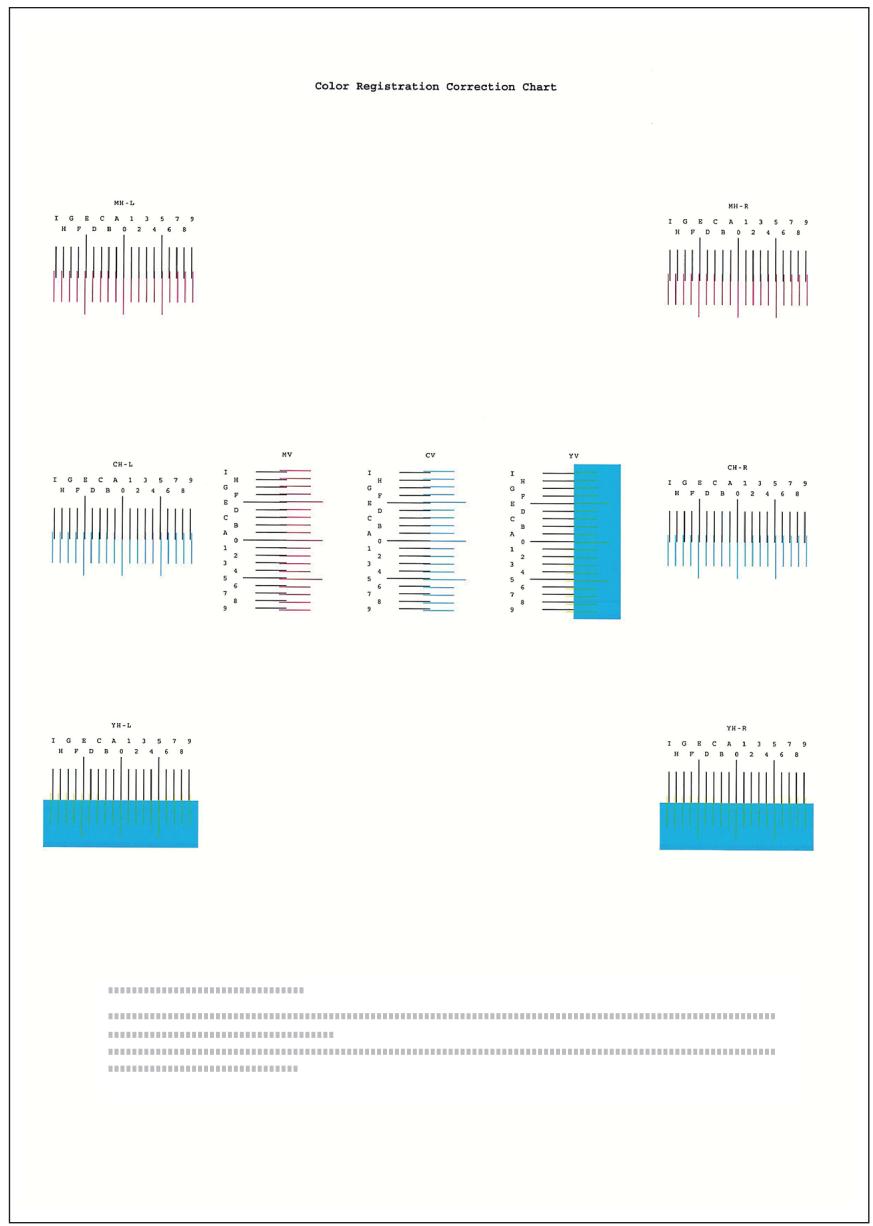
3 Afficher le menu de correction.
Touches [Menu] > touche [▲] [▼] > [Ajuster/Maintenance] > touche [▶] > touche [▲] [▼] > [Enregistrement normal] > touche [▶] > touche [▲] [▼] > [Régler magenta] > touche [OK] Le menu de correction du magenta s'affiche.
4 Saisir la valeur appropriée.
1 Repérer sur chaque graphique le point où 2 lignes correspondent le plus. S'il s'agit de la position 0, le réglage de cette couleur n'est pas nécessaire. Pour l'illustration, B est la valeur correcte.
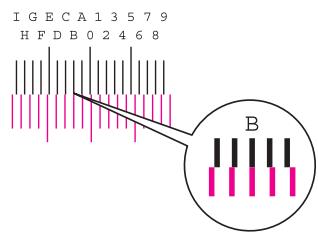
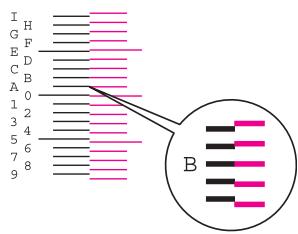
Sélectionner la touche [▲] ou [▶] pour modifier les éléments L, V et R, sélectionner la touche [▲] ou [▼] pour entraîner les valeurs lues sur la mire, puis sélectionner la touche [OK].
Pour augmenter la valeur de 0 à 9 maximum, Sélectionner la touche [▲]. Pour diminuer la valeur, Sélectionner la touche [▼].
Sélectionner [▼] pour modifier la valeur de 0 à une lecture de l'alphabet. Continuer la sélection pour passer de A à 1. Pour se déplacer dans la direction opposée, sélectionner [▲].
3 Sélectionner la touche [OK].
La correction du magenta est terminée.
4 Répéter les étapes 3 à 4 pour corriger le cyan et le jaune.
1 Afficher l'écran.
Touches [Menu] > touche [▲] [▼] > [Ajuster/Maintenance] > touche [▶] > touche [▲] [▼] > [Détails de l'enregistrement] > touche [▶]
2 Imprimer le graphique.
Touche [▲] [▼] > [Imprimer mire d'enregistrement] > touche [OK] > touche [OK]
Un graphique s'imprime. Sur le graphique, des mires sont imprimées pour H-1 à 5 et V-1 à 5 pour les couleurs M (magenta), C (cyan) et Y (jaune).
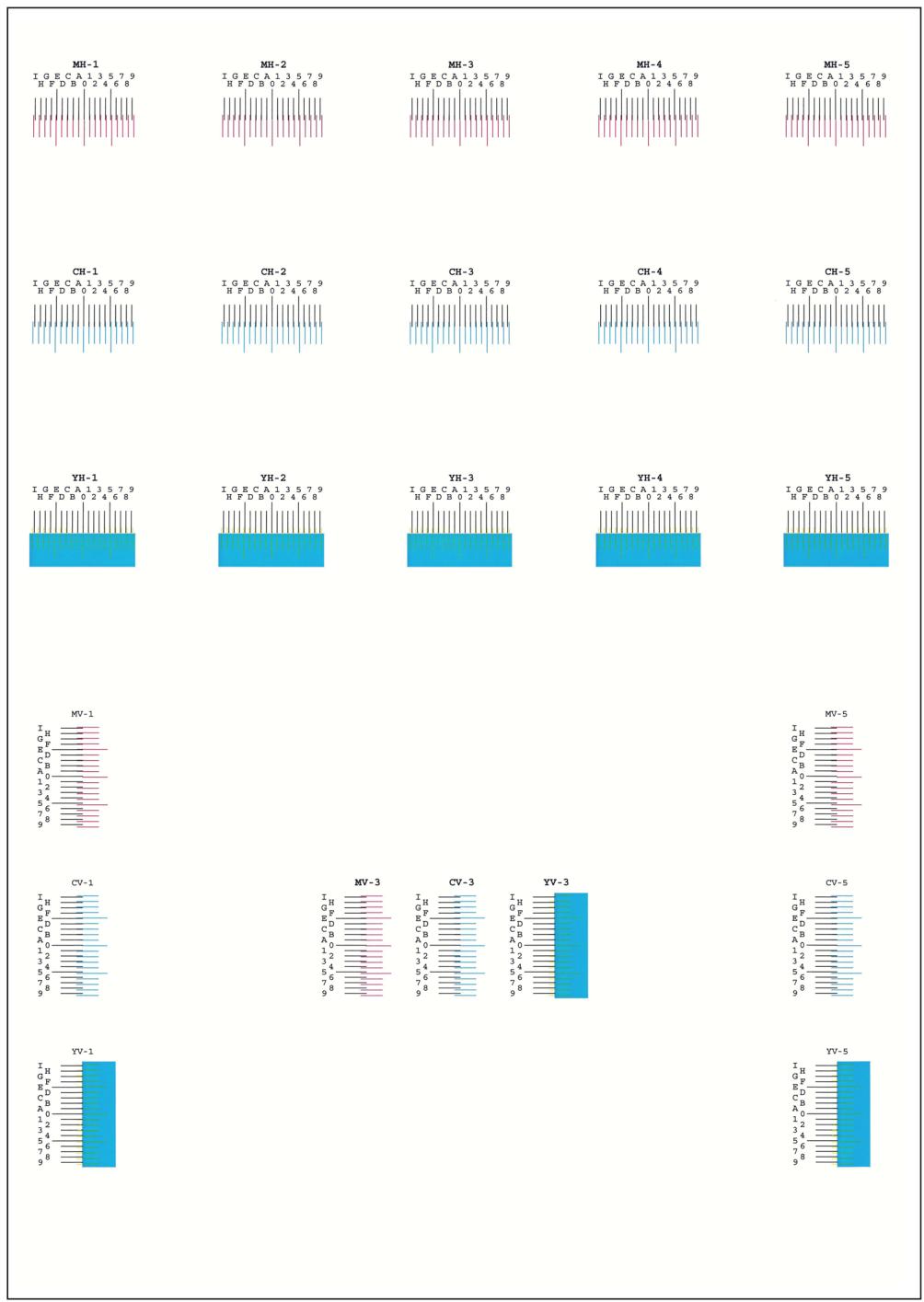
3 Afficher le menu de correction.
Touches [Menu] > touche [▲] [▼] > [Ajuster/Maintenance] > touche [▶] > touche [▲] [▼] > [Détails de l'enregistrement] > touche [▶] > touche [▲] [▼] > [M 12345 3] > touche [OK]
Le menu de correction du magenta s'affiche.
4 Saisir la valeur appropriée.
1 Repérer sur chaque graphique le point où 2 lignes correspondent le plus. S'il s'agit de la position 0, le réglage de cette couleur n'est pas nécessaire. Pour l'illustration, B est la valeur correcte.
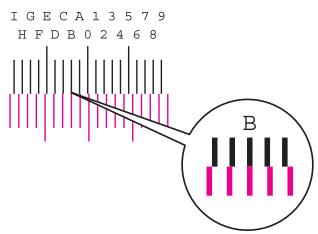
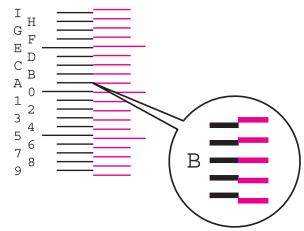
À partir des graphiques H-1 à H-5, ne dire que les valeurs de H-1 à H-5.
À partir des graphiques V-1 à V-5, ne dire que les valeurs à partir de V-3 (centre).
2 Sélectionner la touche [▲] ou [▶] pour modifier les éléments H et V, sélectionner la touche [▲] ou [▼] pour entraîner les valeurs lues sur la mire, puis sélectionner la touche [OK].
Pour augmenter la valeur de 0 à 9 maximum, Sélectionner la touche [▲]. Pour diminuer la valeur, Sélectionner la touche [▼].
Sélectionner [▼] pour modifier la valeur de 0 à une lecture de l'alphabet. Continuer la sélection pour passer de A à 1. Pour se déplacer dans la direction opposée, sélectionner [▲].
3 Sélectionner la touche [OK].
La correction du magenta est terminée.
4 Répéter les étapes 3 à 4 pour corriger le cyan et le jaune.
Résolution des bourrages papier
En cas d'incident papier, l'écran affiche le message "Papier coincé." et la machine s'arrête.
Procéder comme suit pour éliminer le bourrage.
Indicateurs d'emplacement de bourrage
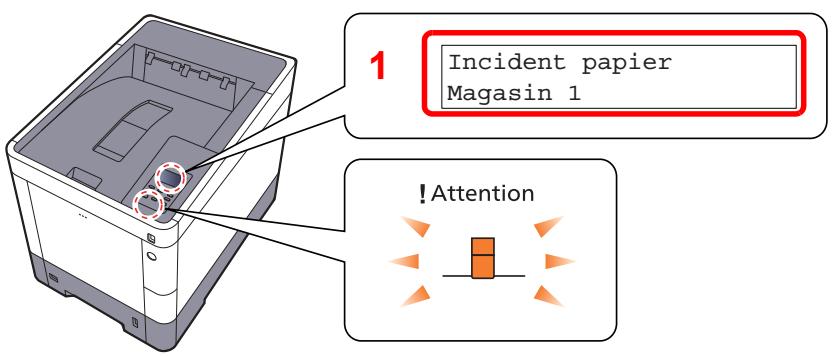
1. Affiche l'emplacement d'un bourrage de papier.

Remarque
Des messages d'aide en ligne sont disponibles sur l'écran de l'imprimante pour fournir des instructions simples permettant de résoudre les bourrages papier. Sélectionner [R] lorsque le message du bourrage papier s'affiche. Pour plus de détails sur l'écran d'aide, reportez-vous à :

Écran d'aide (page 2-12)
Si un bourrage papier se produit, l'emplacement du bourrage sera indiqué sur l'écran accompagné des instructions pour la résolution.
| Indicateur d'emplacement de bourrage | Emplacement du bourrage papier | Page de référence |
| Incident papier Bac MF | Bac MF | page 9-27 |
| Incident papier Cassette 1 (~4) | Magasins 1 à 4 | page 9-29 |
| Couvercle arrêté | Capot arrêté 1 (alimentation) | page 9-30 |
| Incident papier Capot arrêté 2 | Capot arrêté 2 | page 9-31 |
| Incident papier Capot arrêté 3 | Capot arrêté 3 | page 9-33 |
| Incident papier Couvercle arrêté | Capot arrêté 1 | page 9-34 |
| Incident papier Unité recto-verso | Unité recto-verso | page 9-36 |
Une fois le bourrage éliminé, la machine repasse en préchauffage et le message d'erreur est effacé. La machine redémarre à la page qui était en cours d'impression lorsque l'incident s'est produit.
Précautions à prendre lors de la résolution d'incidents papier
- Ne pas réutiliser le papier récapé après le bourrage.
- Si le papier a été déchiré pendant le retrait, veiller à retirer tous les morceaux de papier restant à l'intérieur de la machine. Ces derniers sont susceptibles de provoquer un autre incident papier.

Attention
L'unité de fixation est très chaude. Prendre toutes les précautions nécessaires pour éviter les risques de brûlure.
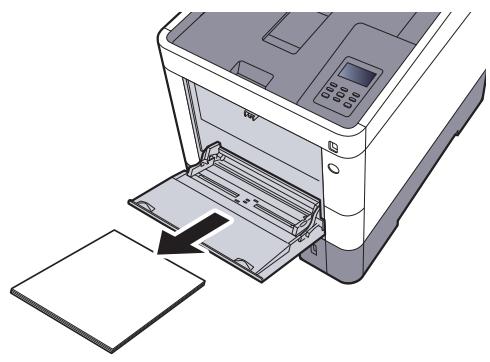
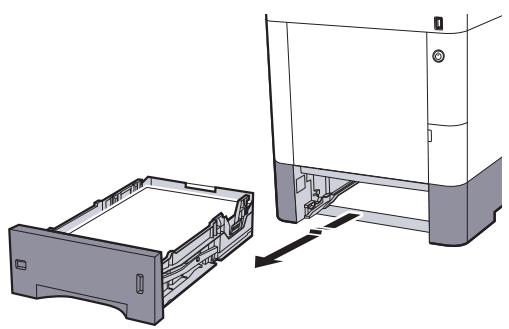
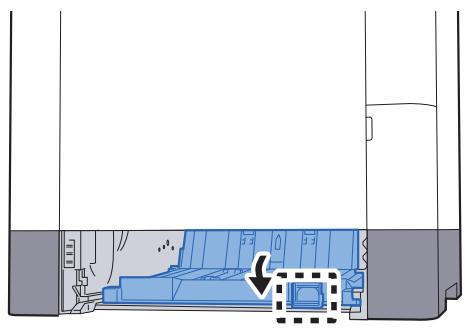
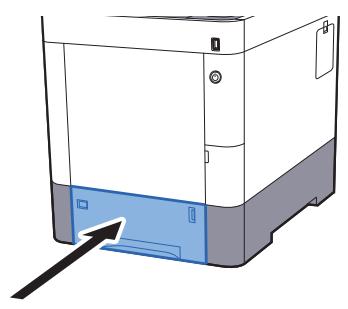
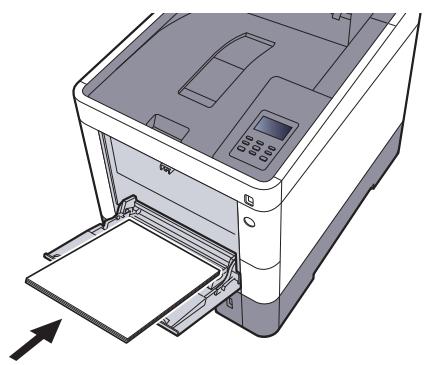
Magasins 1 à 4
Les procédures de résolution d’un bourrage papier dans les magasins 1 à 4 sont identiques. Cette section explique les procédures en utilisant le magasin 1 à titre d'exemple.
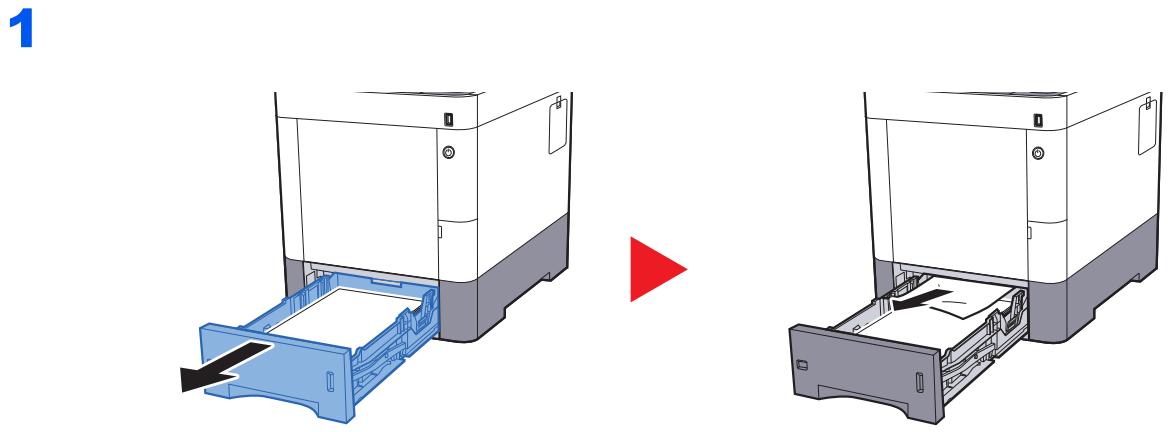
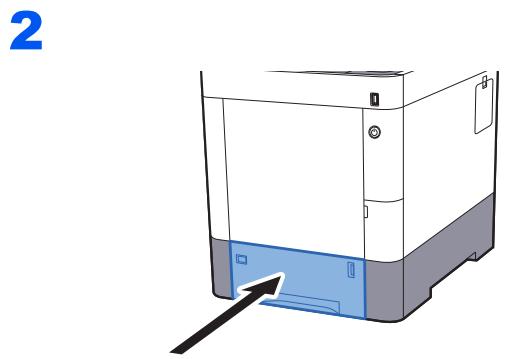

Attention
Certaines parties sont très chaudes à l'intérieur de la machine. Faire attention à ne pas se brûler.

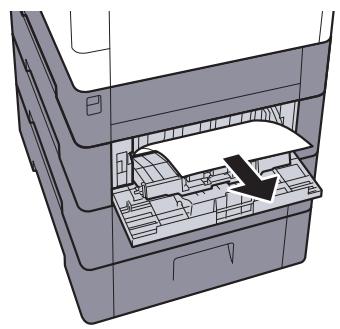

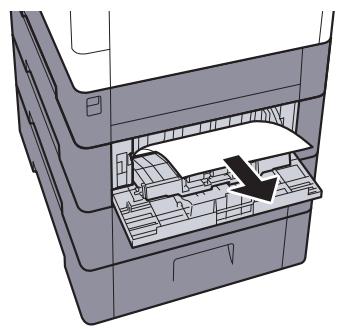

Remarque
Si le papier ne peut pas être retiré, ne pas tenter de forcer pour le retirer.

Capot arrêté 1 (alimentation) (page 9-30)

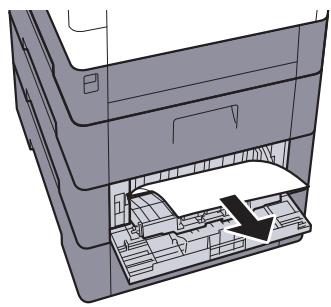

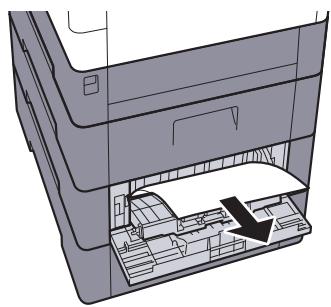

Remarque
Si le papier ne peut pas être retiré, ne pas tenter de forcer pour le retarder.
Capot arrêt 1 (alimentation) (page 9-30)
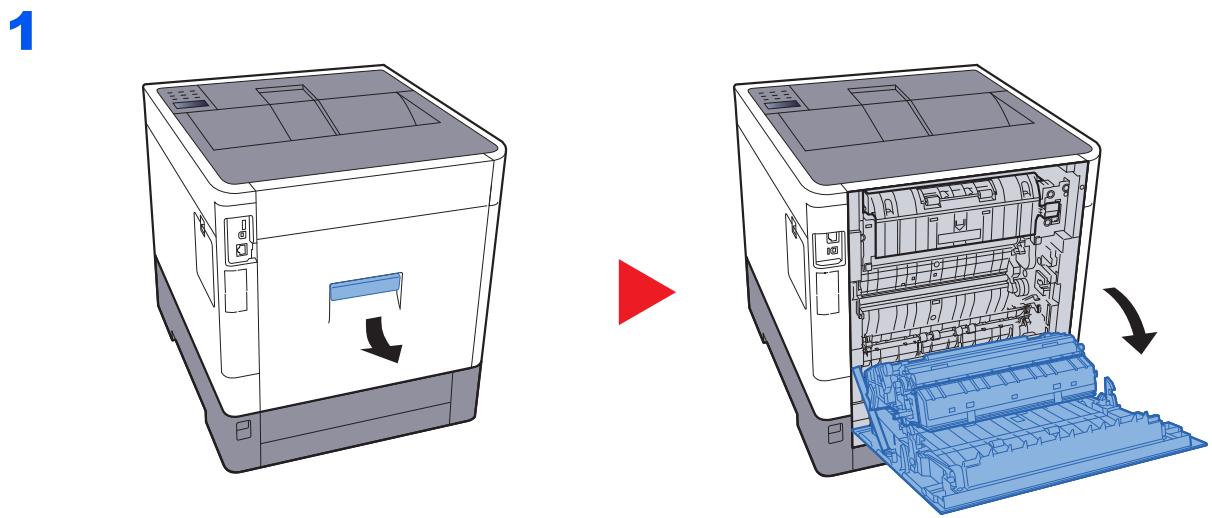
Attention
Certaines parties sont très chaudes à l'intérieur de la machine. Faire attention à ne pas se brûler.
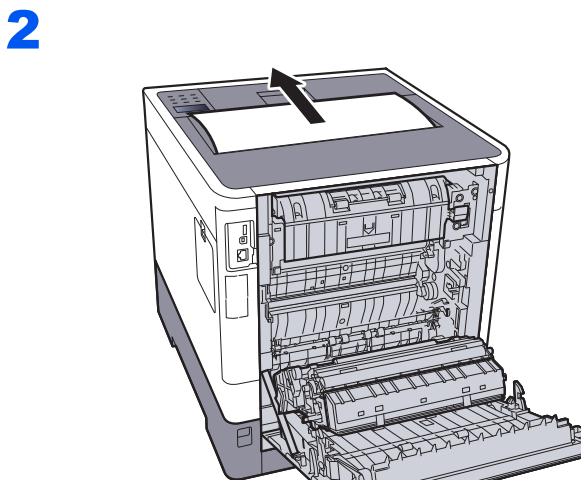
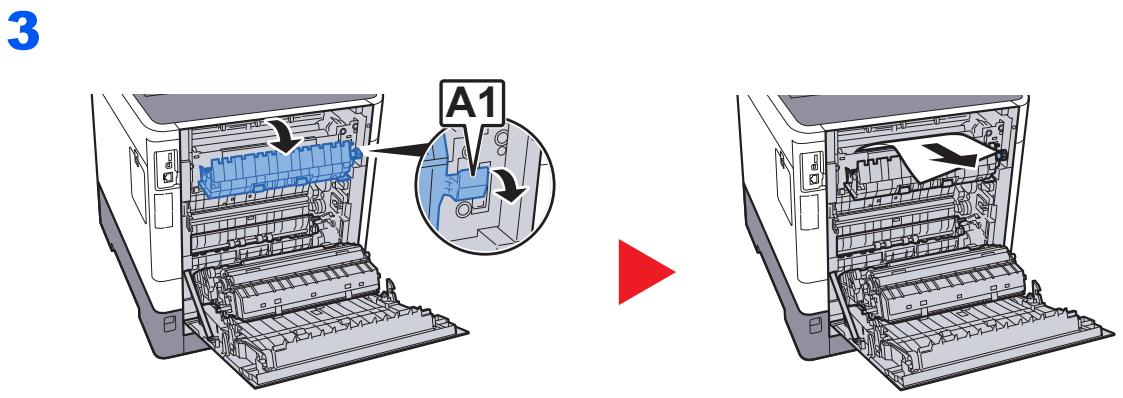

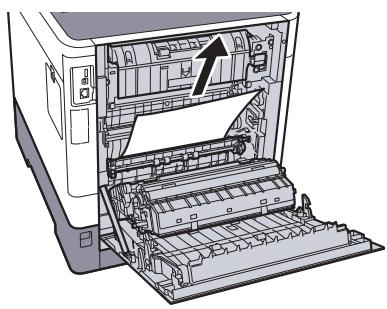

Attention
Certaines parties sont très chaudes à l'intérieur de la machine. Faire attention à ne pas se brûler.

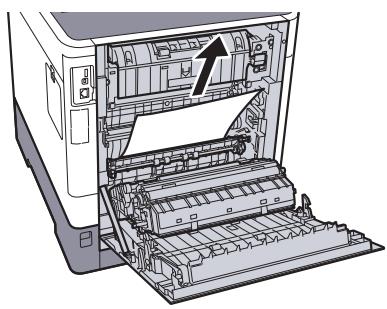

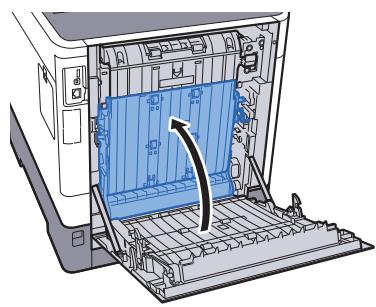
10 Annexe
Matériel en option 10-2 Présentation des équipements en option 10-2 Applications en option 10-6
Papier 10-8
Spécifications du papier de base 10-8 Choix du papier approprié 10-9 Papier spécial 10-12
Spécifications 10-16
Machine 10-16 Fonctions de l'imprimante 10-18 Chargeur de papier (500 feuilles) (option) 10-18 Glossaire 10-19
Présentation des équipements en option
Les équipements en option suivants sont disponibles pour cette machine.
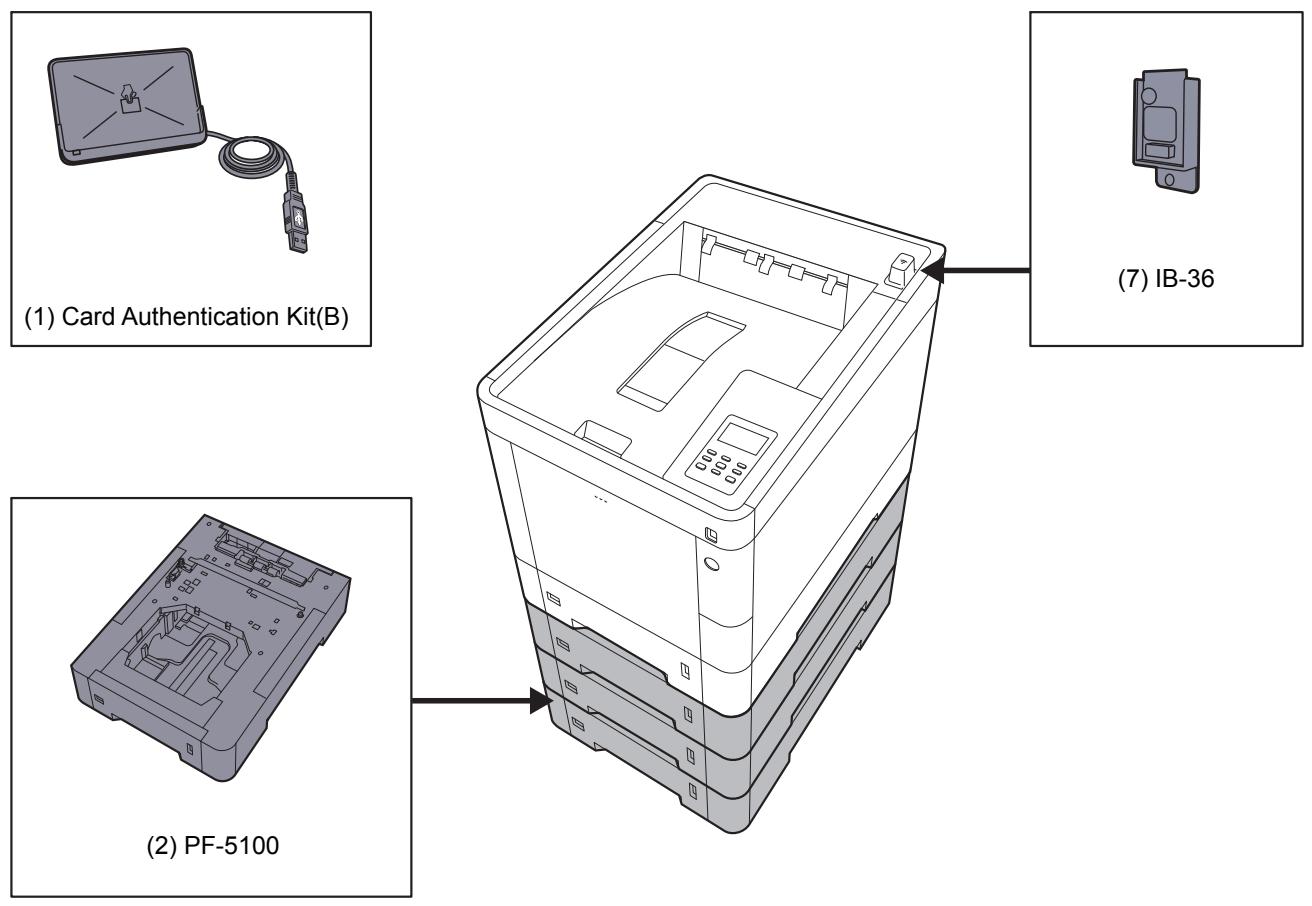
| Option logicielle |
| (8) Data Security kit(E) |
| (9) UG-33 |
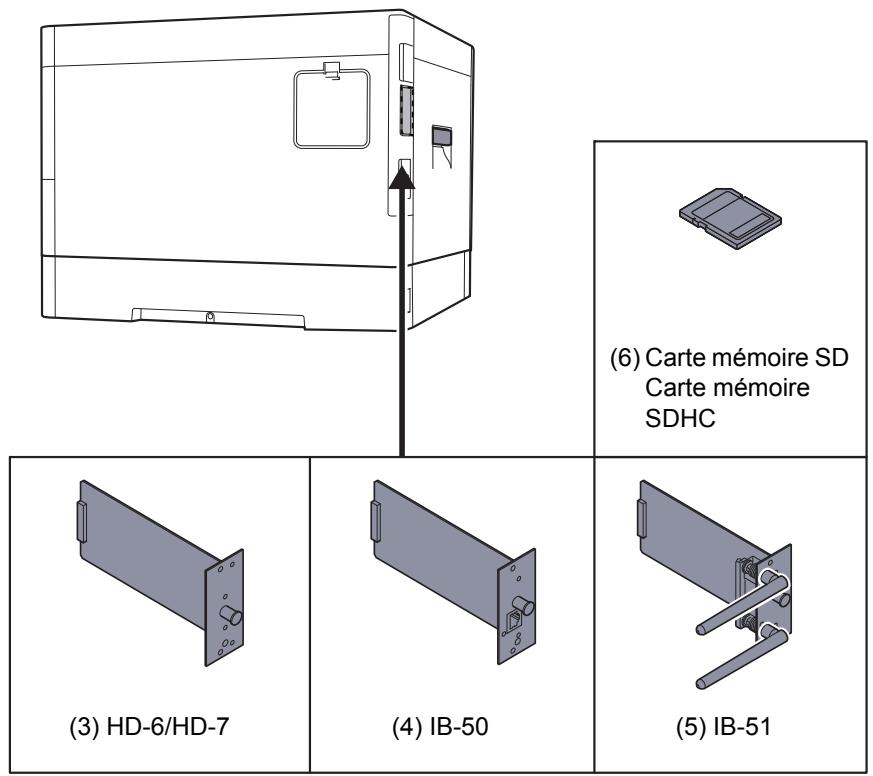
L'administration des connexions utilisateurs peut être effectuée à l'aide de cartes ID. Pour ce faire, il est nécessaire d'enregistrer les informations de carte ID dans la liste d'utilisateurs locaux enregistrée précédemment. Pour plus d'informations sur la méthode d'enregistrement de ces informations, se reporter au document suivant :
(2) Pf-5100 « chargeur de papier (500 feuilles x 1)
Il est possible d'installer jusqu'à trois magasins supplémentaires identiques au magasin de la machine. La méthode de chargement est la même que pour les magasins standard.
Chargement dans les magasins (page 3-4)
(3) Hd-6/hd-7 « SSD
Avec un SSD installé dans la machine, les données reçues peuvent être converties en mode point (bitmap) et stockées sur ce SSD. Cela permet l'impression à grande vitesse de plusieurs copies en utilisant une fonction de triage électrique. Il est également possible d'utiliser les fonctions Boîte personnalisée.
Présentation de la Boîte de document (page 5-3)
(4) Ib-50 « kit d'interface réseau
Le kit d'interface réseau fournit une connexion haut débit à l'interface de 1 gigabit/seconde. Il est possible de configurer de nombreux protocoles réseau et systèmes d'exploitation.
Manuel d'utilisation IB-50
(5) IB-51 « kit d'interface réseau sans fil
Il s'agit d'une carte d'interface réseau sans fil compatible avec les spécifications réseau sans fil IEEE802.11n (300 Mbit/s max.) et 11 g/b.
Grâce à l'utilitaire fourni, les réglages sont possibles pour de nombreux systèmes d'exploitation et protocoles réseau.
Manuel d'utilisation IB-51
Carte mémoire sd/sdhc
Une carte mémoire SD/SDHC est utile pour le stockage des polices de caractères, des macros et des filigranes. La machine est équipée d'un logement pour une carte mémoire SDHC d'une taille maximum de 32 Go et une carte mémoire SD d'une taille maximum de 2 Go.
Lecture de la carte mémoire sd/sdhc
Une fois insérée dans le logement de la machine, le contenu de la carte mémoire SD/SDHC peut être lu à partir du panneau de commande ou automatiquement lors de la mise sous tension ou de la réinitialisation de la machine.
Installation et formatage de la carte mémoire sd/sdhc
Pour utiliser une carte mémoire SD/SDHC inutilisée, il faut d'abord utiliser la machine pour formater la carte mémoire SD/SDHC.
1 Mettre la machine hors tension et débrancher le cordon d'alimentation
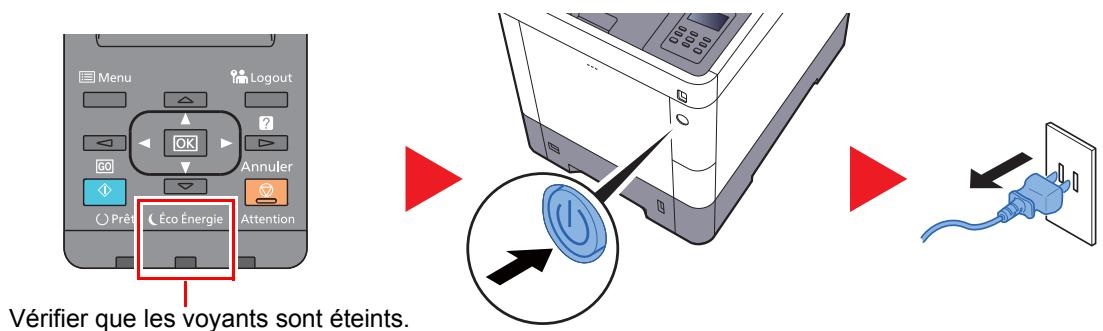
2 Retirer le capot.
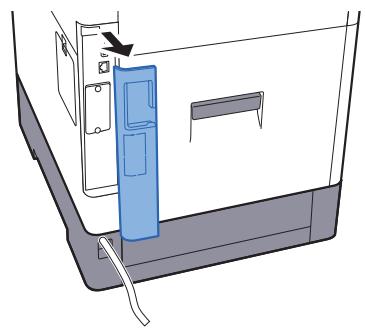
3 Retirer le capot.
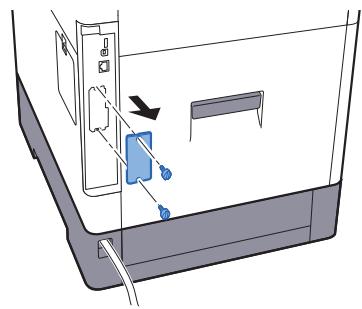
4 Insérer la carte mémoire SD/SDHC dans le logement de carte mémoire SD/SDHC.
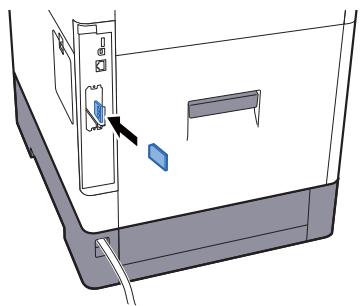
5 Remettre les capots en place et refermer le capot arrêté.
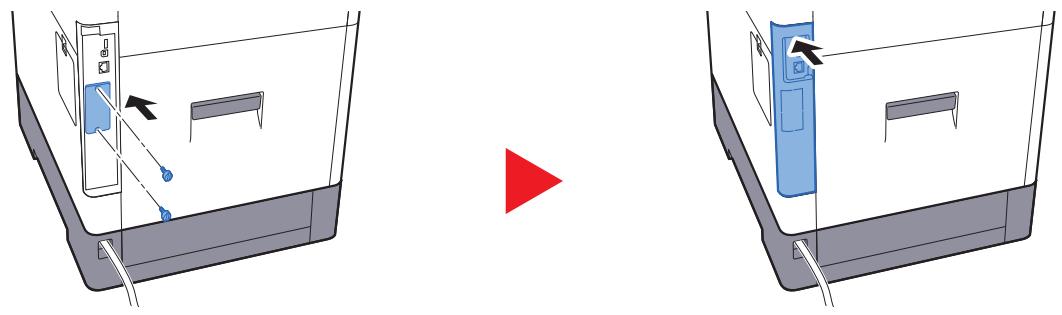
6 Insérer le cordon d'alimentation dans la prise et mettre la machine sous tension.
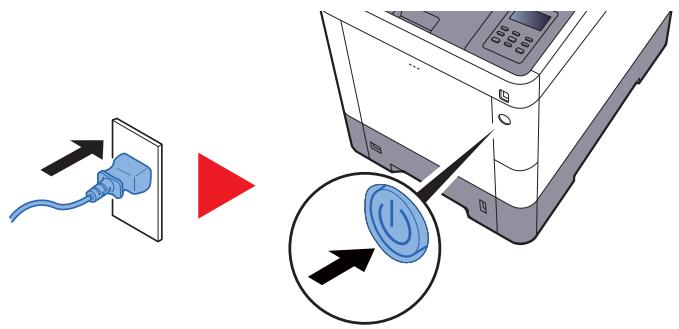
7 Formater la carte mémoire SD/SDHC à partir du panneau de commande.
Pour la procédure de formatage, se reporter au document suivant :
Carte SD (page 7-21)
(7) Ib-36 « kit d'interface réseau sans fil
Il s'agit d'une carte d'interface réseau sans fil compatible avec les spécifications réseau sans fil IEEE802.11n (65 Mbit/s max.) et IEEE802.11 g/b. En outre, l'impression réseau est possible sans utiliser le routeur réseau local sans fil car Wi-Fi Direct est pris en charge.
Le Data Security Kit écrase toutes les données inutiles de la zone de stockage, afin qu'elles ne soient plus récupérables. Le Data Security Kit permet de crypter les données avant de les stocker sur le SSD. Il offre une sécurité accrue car aucune donnée ne peut être décodée par des sorties ou des moyens habituels.
(9) Ug-33 « option thinprint
Cette application permet l'impression des données directement sans pilote d'imprimante.
Aperçu des applications
Les applications indiquées ci-dessous sont installées sur cette machine.
| Application |
| Data Security Kit |
| Card Authentication Kit*1 |
| Option ThinPrint*1 |
*1 Peut être utilisée à titre d'essai pendant une durée limitée.

Remarque
- Les restrictions comme le nombre d'utilisation de l'application pendant la période d'essai diffèrent selon les applications.
- Si la date ou l'heure sont modifiées pendant l'utilisation de la version d'essai d'une application, cette dernière ne pourrait plus être utilisée.
Lancement d'une application
Pour commencer à utiliser une application, procéder comme suit.
1 [Menu] > touche [▲] [▼] > [Fonction opt.] > touche [▶] 2 Entrer l'ID administrateur et sélectionner la touche [OK].

Remarque
Saisir un ID composé de 1 à 16 chiffres.
Sélectionner la touche [] ou [] pour entrer un numéro.
Sélectionner la touche [←] et [▶] pour déplacer le curseur à gauche ou à droite.
Le paramètre par défaut pour l'ID administrateur est 3000.
3 Entrer le mot de passe administrateur et sélectionner la touche [OK].

Remarque
Saisissez un mot de passe composé de 0 (aucun réglage) à 16 chiffres.
Sélectionner la touche [] ou [] pour entrer un numero.
Sélectionner la touche [←] et [▶] pour déplacer le curseur à gauche ou à droite.
Le paramètre par défaut pour le mot de passe administrateur est 3000.
4 Sélectionner [Détails] pour l'application qui sera utilisée, puis sélectionner la touche [▶]. 5 Touche [ ][ ] > [Officiel] > touche [OK] > touche [OK]
Pour utiliser l'application en période d'essai, sélectionner [Essai] sans saisir de clé de licence.
Saisir la clé de licence > touche [OK]

Remarque
Sélectionner la touche [] ou [] pour entrer un numéro.
Sélectionner la touche [▲] et [▶] pour déplacer le curseur à gauche ou à droite.
Certaines applications n'ont pas besoin de la saisie d'une clé de licence. Si l'écran de saisie de la clé de licence ne s'affiche pas, passer à l'étape 7.

Remarque
Si l'option Kit de sécurité ou Thin Print ont été démarrées et que la clé de licence a été saisie, mettre la machine hors tension, puis à nouveau sous tension.
Vérification des détails de l'application
Utiliser la procédure ci-dessous pour consulter les détails d'une application.
1 [Menu] > touche [▲] [▼] > [Fonction opt.] > touche [▶] 2 Entrer l'ID administrateur et sélectionner la touche [OK].

Remarque
Saisir un ID composé de 1 à 16 chiffres.
Sélectionner la touche [▲] ou [▼] pour entrer un numéro.
Sélectionner la touche [←] et [▶] pour déplacer le curseur à gauche ou à droite.
Le paramètre par défaut pour l'ID administrateur est 3000.
3 Entrer le mot de passe administrateur et sélectionner la touche [OK].

Remarque
Saisissez un mot de passe composé de 0 (aucun réglage) à 16 chiffres.
Sélectionner la touche [▲] ou [▼] pour entrer un numéro.
Sélectionner la touche [←] et [▷] pour déplacer le curseur à gauche ou à droite.
Le paramètre par défaut pour le mot de passe administrateur est 3000.
4 Sélectionner [Détails] pour l'application qui sera utilisée, puis sélectionner la touche [▶].
Il est possible de voir les informations détaillées de l'application sélectionnée. Sélectionner la touche [▲] pour afficher l'écran suivant. Sélectionner la touche [▼] pour revenir à l'écran précédent.
Le tableau suivant énumère les éléments pouvant être affichés.
| Élément |
| Nom fonction |
| License |
| Comptes essai |
| Expir. essai |
| Extend Trial Period |
| État |
Étendre la période d'essai.
Touche [][] > [Prolonger période d'essai] > touche[OK] > touche[OK]
La période d'essai est étendue.
Papier
Cette section explique les formats de papier et les types pouvant être utilisés dans la source de papier.
Pour plus de détails sur les formats, les types et le nombre de feuilles de papier pouvant être chargées dans chaque plateau, se reporter à la section suivante :
Spécifications (page 10-16)
Spécifications papier de base
Cette machine est conçue pour imprimer sur du papier de copie standard destiné à des copieurs et à des imprimantes ordinaires (à toner sec), telles que les imprimantes laser. Elle prend également en charge un large éventail d'autres types de papiers conformes aux specifications indiquées dans cette annexe.
Choisir le papier avec soin. Les papiers non pris en charge par cette machine sont susceptibles de provoquer des incidents papier ou de se froisser.
Papier pris en charge
Utiliser du papier de copie standard conçu pour les copieurs ou les imprimantes laser ordinaires. La qualité d'impression est fonction de la qualité du papier. Une mauvaise qualité de papier entraînera des résultats insatisfaisants.
Spécifications papier de base
Le tableau suivant répertorie les spécifications papier prises en charge par cette machine. Se référer aux sections suivantes pour plus d'informations.
| Critères | Spécifications |
| Poids | Magasins : 60 à 163 g/m2 |
| Bac MF : 60 à 220 g/m2 | |
| Précision | ±0,7 mm |
| Angles | 90° ±0,2° |
| Degré d'humidité | 4 à 6% |
| Teneur en pâte | 80% minimum |

Remarque
certains papiers recyclés ne sont pas conformes aux spécifications de cette machine (voir le tableau Spécifications papier de base ci-dessous) en raison de leur degré d'humidité ou de leur teneur en pâte. Il est donc recommandé d'acheter une petite quantité de papier recyclé et de le tester avant de l'utiliser. Choisir du papier recyclé permettant d'obtenir des impressions de bonne qualité et contenant de faibles quantités de poussières de papier.
Nous ne pouvons en aucun cas être tenus responsables de problèmes découlant de l'utilisation de papier non conforme à ces spécifications.
Choix du papier approprié
Cette section présente des recommandations concernant le choix du papier.
Condition
Ne pas utiliser du papier dont les coins sont recourbés ni du papier tûilé, sale ou déchiré. Ne pas utiliser de papier dont la surface est rugueuse ou contaminée par de la poussière de papier et éviter les papiers fragiles. De tels papiers peuvent non seulement nuire à la qualité des copies, mais risquent également d'entraîner des bourrages papier et de réduire la durée de vie utile de la machine. Choisir du papier dont la surface est lisse et unie. Éviter toutes les papiers couchés ou les papiers dont la surface est traitée car ils risquent d'endommager le tambour ou le module de fusion.
Ingredients
Ne pas utiliser du papier couché ou dont la surface est traitée ni du papier contenant du plastique ou du carbone. Exposés à la chaleur du processus d'impression, ces types de papiers risquent d'émettre des fumées toxiques et d'endommager le tambour.
Utiliser du papier standard dont la teneur en pulpe est d'au moins 80%, c'est-à-dire un papier dont la teneur en coton ou autres fibres n'est pas supérieure à 20%.
Formats de papier pris en charge
Cette machine prend en charge les formats suivants.
Les valeurs figurant dans ce tableau comprennent une tolérance de ± 0,7 mm en longueur et en largeur. L'angle des coins doit être de 90^ ± 0,2^.
| Format papier | Magasin 1 | Magasins 2 à 4 | Bac MF |
| Enveloppe Monarch (3-7/8 × 7-1/2") | × | ○ | ○ |
| Envelop. #10 (4-1/8 × 9-1/2") | × | ○ | ○ |
| Enveloppe DL (110 × 220 mm) | × | ○ | ○ |
| Enveloppe C5 (162 × 229 mm) | × | ○ | ○ |
| Executive (7-1/4 × 10-1/2") | ○ | ○ | ○ |
| Letter | ○ | ○ | ○ |
| Legal | ○ | ○ | ○ |
| A4 (297 × 210 mm) | ○ | ○ | ○ |
| B5 (257 × 182 mm) | ○ | ○ | ○ |
| A5 (210 × 148 mm) | ○ | ○ | ○ |
| A6 (148 × 105 mm) | ○ | × | ○ |
| B6 (182 × 128 mm) | ○ | ○ | ○ |
| Enveloppe #9 (3-7/8 × 8-7/8") | × | ○ | ○ |
| Enveloppe #6 (3-5/8 × 6-1/2") | × | ○ | ○ |
| ISO B5 (176 × 250 mm) | ○ | ○ | ○ |
| Hagaki (Carte) (100 × 148 mm) | × | × | ○ |
| Oufuku hagaki (Carte réponse) (148 × 200 mm) | × | × | ○ |
| Oficio II | ○ | ○ | ○ |
| 216 × 340 mm | ○ | ○ | ○ |
| 16K (273 × 197 mm) | ○ | ○ | ○ |
| Statement | ◯ | ◯ | ◯ |
| Folio (210 × 330 mm) | ◯ | ◯ | ◯ |
| Youkei 4 (105 × 235 mm) | × | ◯ | ◯ |
| Youkei 2 (114 × 162 mm) | × | ◯ | ◯ |
| Perso | Magasin 1: 105 × 148 à 216 × 356 mm Magasins 2 à 4: 92 × 162 à 216 × 356 mm Bac MF: 70 × 148 à 216 × 356 mm | ||
Lissé
La surface du papier doit être lisse, mais non traitée. Un papier trop lisse peut entraîner le départ de plusieurs feuilles par accident, provoquant des bourrages papier.
Grammage
Dans les pays utilisant le système métrique, le grammage correspond au poids en gramme d'une feuille d'un mètre carré. Aux États-Unis, le grammage correspond au poids, en livres, d'une rame (500 feuilles) de papier de format standard pour une catégorie de papier spécifique. Un grammage trop élevé ou trop faible peut entraîner des départs incorrects ou des bourrages papier, ainsi que l'usure excessive de la machine. Un grammage (c'est-à-dire une épaisseur) mixte peut provoquer le départ accidentel de plusieurs feuilles ou des problèmes d'impression floue ou autre en raison de la mauvaise fixation du toner.
Degré d'humidité
Le degré d'humidité du papier correspond au rapport entre son humidité et sa sécheresse, exprimé en pourcentage. Le degré d'humidité a un impact sur le départ du papier, sa charge electrostatique et l'adhérence du toner.
Le degré d'humidité du papier varie en fonction de l'humidité relative ambiant. Si l'humidité relative est élevée, le papier devient humide, ses bords se dilatent et il se gondole. Si l'humidité relative est faible et que le papier perd de son humidité, ses bords se contractent, ce qui peut affaiblir le contraste à l'impression.
Des bords qui se gondolent ou se rétrécissent peuvent provoquer des faux départs. Dans la mesure du possible, s'assurer que le degré d'humidité est compris entre 4 et 6%.
Pour maintenir le degré d'humidité approprié, tenir compte des considérations ci-dessous.
- Conserver le papier dans un endroit frais et bien aéré.
- Conserver le papier à plat dans son emballage scellé. Une fois l'emballage ouvert, le resceller si le papier est appelé à ne pas être utilisé pendant une période prolongée.
- Conserver le papier dans l'emballage scellé et le carton d'origine. Placer le carton sur une palette pour le surélever du sol. Séparer le papier des sols en parquet ou en ciment de manière ajustée sur tout par temps pluvieux.
- Avant d'utiliser du papier qui a été stocké, le conserver au degré d'humidité correct pendant 48 h au moins.
- Ne pas laisser le papier dans un endroit chaud, ensoleillé ou humide.
Autres spécifications papier
Porosité : densité de la fibre de papier.
Rigidité : un papier doit être suffisamment rigide, sinon il risque d'onduler dans la machine, provoquant des incidents papier.
Tuyau : la plupart des papiers ont naturellement tendance à tuer une fois l'emballage ouvert. Lorsque le papier passe dans l'unité de fixation, il tue légèrement vers le haut. Pour produire des impressions plates, charger le papier de telle sorte que la tuer soit orientée vers le bas du magasin.
Électricité statique : pendant l'impression, le papier est chargé électrostatiquement pour attirer le toner. Choisir du papier qui se décharge rapidement afin que les copies n'adhèrent pas les unes aux autres.
Blancheur : le contraste de l'impression varie en fonction de la blancheur du papier. Un papier plus blanc permet d'obtenir un aspect plus net, plus brillant.
Qualité : un format de feuille inégal, des coins dont l'angle n'est pas droit, des bords irréguliers, des feuilles mal découpées et des bords ou des coins écrasés peuvent entraîner un mauvais fonctionnement de l'appareil. Pour parer à ces problèmes, être particulièrement vigilant lors de la découpe du papier, le cas échéant.
Conditionnement : besoin du papier correctement emballé et conditionné dans des cartons. Idéalement, l'emballage lui-même doit avoir subi un traitement contre l'humidité.
Papier à traitement spécial : il est déconseillé d'utiliser les types de papiers suivants, même s'ils sont conformes aux spécifications de base. Avant de les utiliser, en acheter une petite quantité pour faire des essais.
- Papier glacé
- Papier filigrane
- Papier avec une surface inégale
- Papier perforé
Papier spécial
Cette section décrit l'impression sur du papier et des supports d'impression spéciaux.
Les types de papiers et de supports suivants peuvent être utilisés.
- Transparents
- Papier pré-imprimé
- Papier relié
- Papier recyclé
- Papier fin
- En-tête
- Papier couleur
- Papier perforé
- Enveloppes Hagaki (Carte) Papier épais
- Étiquettes Couché
- Papier de haute qualité
Lors de l'utilisation de ces papiers et supports, utiliser les produits conçus spécialement pour les copieurs ou les imprimantes de page (telles que les imprimantes laser). Utiliser le bac MF pour les transparents, le papier épais, les enveloppes, les cartes et les étiquettes.
Choix du papier spécial
Bien que les papiers spéciaux répondant aux specifications ci-dessous puissent être utilisés sur cette machine, la qualité des impressions varie considérablement en raison des différences de fabrication et de qualité de ces papiers. Il est donc plus courant de rencontrer des problèmes d'impression avec du papier spécial qu'avec du papier ordinaire. Avant d'acheter de gros volumes de papier spécial, faire un essai avec un échantillon pour s'assurer que la qualité d'impression est satisfaisante. Lors de l'impression sur du papier spécial, tenir compte des précautions générales d'emploi ci-dessous. Noter que nous ne pouvons en aucun cas être tenus responsables des dommages mécaniques ou blessures eventuelles provoqués par le degré d'humidité ou les caractéristiques du papier spécial.
Sélectionner un magasin ou le bac MF pour le papier spécial.
Les transparents doivent être capables de résister à la chaleur d'impression. Les transparents doivent satisfaire aux conditions ci-dessous.
| Résistance à la chaleur | Doit résister à 190 °C minimum. |
| Épaisseeur | 0,100 à 0,110 mm |
| Matériau | Polyester |
| Précision | ±0,7 mm |
| Angles | 90° ±0,2° |
Pour éviter tout problème, utiliser le bac MF pour les transparents et charger ceux-ci avec le bord long orienté vers la machine.
En cas d'incidents papier fréquents lors de la sortie de transparents, tirer doucement le bord avant des feuilles à leur sortie de la machine.
Étiquettes
S'assurer de charger les étiquettes à partir du bac MF.
Choisir très soigneusement les étiquettes, afin que l'adhésif n'est pas en contact direct avec les pièces de la machine et que les étiquettes ne puissent pas être facilement décollées de la feuille de support. Les adhésifs qui collent au tambour ou aux rouleaux et les étiquettes restant dans la machine peuvent entraîner une panne.
Lors de l'impression sur étiquettes, vous êtes responsables de la qualité d'impression et des problèmes eventuels.
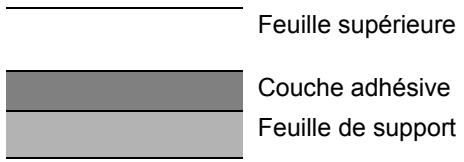
Les étiquettes sont composées de trois couches comme illustré. La couche adhésive contient des matériaux qui sont facilement affectés par la force appliquée dans la machine. La feuille de support soutient la feuille supérieure jusqu'à l'utilisation de l'étiquette. Cette composition d'étiquettes peut causer plus de problèmes.
La surface de l'étiquette doit être complètement couverte par la feuille supérieure. Les intervalles entre les étiquettes peuvent entraîner un décollement des étiquettes et entraîner une panne grave.
Certaines pages de papier à étiquettes possèdent des marges sur la feuille supérieure. Lors de l'utilisation de ce type de papier, ne pas décoller ces marges de la feuille de support avant d'avoir terminé l'impression.
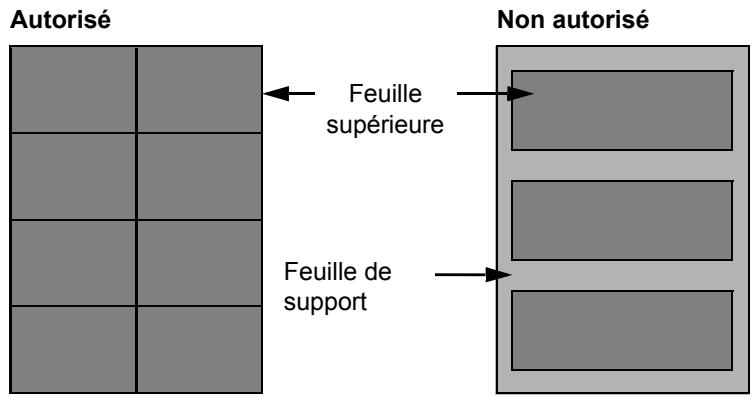
Utiliser du papier à étiquettes conforme aux spécifications suivantes.
| Grammage de la feuille supérieure | 44 à 74 g/m2 |
| Grammage (grammage du papier) | 104 à 151 g/m2 |
| Épaisseur de la feuille supérieure | 0,086 à 0,107 mm |
| Grammage du papier | 0,115 à 0,145 mm |
| Degré d'humidité | 4 à 6 % (composite) |
Hagaki (carte)
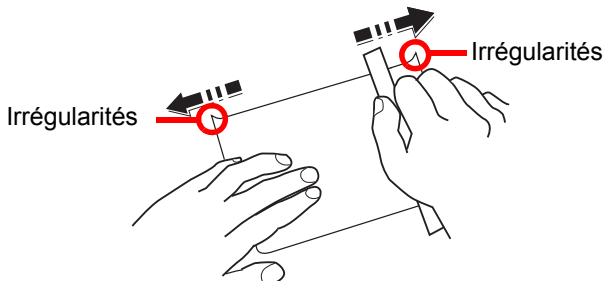
Aérer le papier Hagaki (Carte) et aligner les bords avant de le charger dans le bac MF. Si le papier est tuilé, le lisser avant de le charger. L'impression sur du papier Hagaki (Carte) tuilé peut provoquer des incidents papier.
Utiliser du papier Ouufuku hagaki (carte réponse) déplié (disponible dans les bureaux de poste). Certains papiers Hagaki (Carte) peuvent partager un bord arrêté irrégulier en conséquence de la découpe. Si c'est le cas, placer le papier sur une surface plane et aplanir les bords en les frottant doucement avec une règle.
Enveloppes
Les enveloppes doivent être chargées dans le bac MF avec la face à imprimer vers le haut ou dans le chargeur de papier en option avec la face à imprimer vers le haut.

Remarque
Ne pas charger le papier au-dessus des limites de chargement sur le guide de largeur de papier du chargeur de papier en option.
En raison de la structure des enveloppes, il n'est pas toujours possible d'effectuer une impression uniforme sur toute la surface. Les enveloppes fines, en particulier, risquent de se froisser lors de leur passage dans la machine. Avant d'acheter de gros volumes d'enveloppes, faire un essai avec un échantillon pour s'assurer que la qualité d'impression est satisfaisante.
Des enveloppes stockées pendant une période prolongée risquent de se tasser. Il est donc conseillé de n'ouvrir l'emballage qu'au moment de les utiliser.
Tenir compte des points suivants :
- Ne pas utiliser d'enveloppes dont la partie adhéasive est à nu, ni d'enveloppes dont la partie adhéasive est protégée par une bande amovible. Des dommages importants peuvent survenir si la bande recouvrant la partie adhéasive se détache à l'intérieur de la machine.
- Ne pas utiliser d'enveloppes avec certaines finitions spéciales, notamment les enveloppes importantes un œillet autour duquel s'enroule une ficelle permettant de fermer le rabat ou les enveloppes à fenêtre (ouverte ou dotée d'un film en plastique).
- En cas de bourrages papier, charger moins d'enveloppes.
Papier épais
Aérer le papier épais et aligner les bords avant de le charger dans le bac MF. Certains papiers épais peuvent présenter un bord arrêté irrégulier en conséquence de la découpe. Si c'est le cas, procéder comme pour le papier Hagaki (Carte). Placer le papier sur une surface plane et aplanir les bords en passant dessus à plusieurs reprises avec une règle, sans trop appuyer. L'impression sur du papier dont les bords sont irréguliers peut provoquer des bourrages.

Remarque
Si l'alimentation est incorrecte alors que le papier a été découpé de cette façon, le charger dans le bac MF avec le bord d'attaque relevé de quelques millimètres.
Papier couleur
Le papier couleur doit être conforme aux spécifications.
Spécifications papier de base (page 10-8)
De plus, les pigments utilisés dans le papier doivent résister à la température du processus d'impression (jusqu'à 200°C ou 392°F).
Papier pré-imprimé
Le papier pré-imprimé doit être conforme aux spécifications.
Spécifications papier de base (page 10-8)
L'encre couleur doit être capable de résister à la chaleur de l'impression. Elle doit également être résistante à l'huile de silicone. Ne pas utiliser de papier dont la surface est traitée, comme le papier couché utilisé pour les calendriers.
Papier recyclé
Le papier recyclé doit être conforme aux spécifications; toutefois sa blancheur peut être considérée à part.
Spécifications papier de base (page 10-8)

Remarque
Avant d'acheter de gros volumes de papier recyclé, faire un essai avec un échantillon pour s'assurer que la qualité d'impression est satisfaisante.
Papier couché
Le papier couché est créé en traitant la surface du papier de base avec un revêtement qui offre une qualité d'impression supérieure à celle du papier normal. Le papier couché est utilisé pour l'impression d'une qualité particulièrement élevée.
La surface du papier de qualité élevée ou moyenne est revêtue d'agents spéciaux qui améliorent l'adhérence de l'encre et rendent la surface du papier plus lisse. Ces agents sont utilisés pour recouvrir un ou les deux côtés du papier. Le côté revêtu apparaît légèrement brillant.

Important
Lors de l'impression sur papier couché dans un lieu très humide, s'assurer que le papier est conservé au sec, car l'humidité peut faire coller les feuilles lorsqu'elles sont chargées dans la machine. En cas d'impression dans un lieu très humide, charger le papier couché une feuille à la fois.

IMPORTANT
Les spécifications ci-dessous peuvent être modifiées sans préavis.
Machine
| Élément | Description | |
| Type | Bureau | |
| Méthode d'impression | Électrophotographie par laser à semi-conducteur | |
| Grammage du papier | Magasin | 60 à 163 g/m2 |
| Bac MF | 60 à 220 g/m2 | |
| Type de papier | Magasin | Normal, Rugueux, Recyclé, Vélin, Préimprimé, Relié, Couleur, Perforé, En-tête, Épais, Haute qualité, Personnalisé 1 à 8 (Recto verso : identique à Recto) |
| Bac MF | Normal, Transparent (film OHP), Rugueux, Vélin, Étiquettes, Recyclé, Préimprimé, Relié, Carte, Couché, Couleur, Perforé, En-tête, Enveloppe, Épais, Haute qualité, Personnalisé 1 à 8 | |
| Format papier | Magasin | A4, A5, A6, B5, B6, Letter, Legal, Statement, Executive, Oficio II, Folio, 216 × 340 mm, 16K, B5 (ISO), Personnalisé (105 × 148 mm à 216 × 356 mm) |
| Bac MF | A4, A5, A6, B5, B6, Folio, 216 × 340 mm, Letter, Legal, Statement, Executive, Oficio II, 16K, B5 (ISO), Envelop. #10, Enveloppe #9, Enveloppe #6 3/4, Enveloppe Monarch, Enveloppe DL, Enveloppe C5, Hagaki (Carte), Oufuku Hagaki (Carte réponse), Youkei 4, Youkei 2, Personnalisé (70 × 148 mm à 216 × 356 mm) | |
| Temps de préchauffage (22 °C/71,6 °F, 60 %) | Mise sous tension | 26 secondes maximum |
| Veille | 17 secondes maximum | |
| Capacité en papier | Magasin | 500 feuilles (80 g/m2)*1 |
| Bac MF | 100 feuilles (80 g/m2) | |
*1 Jusqu'à la ligne de hauteur limite supérieure dans le magasin.
| Élément | Description | |
| Capacité du bac de sortie | Plt. sup. | 250 feuilles (80 g/m2) |
| Système d'écriture d'image | Laser à semi-conducteur et électrophotographie | |
| Mémoire | 1024 Mo | |
| Interface | Standard | Connecteur d'interface USB : 1 (Hi-Speed USB) Interface réseau : 1 (10 BASE-T/100 BASE-TX/1000 BASE-T) Port USB : 2 (Hi-Speed USB) |
| Option | eKUIO : 1 | |
| Environnement d'utilisation | Température | 10 à 32,5 °C/50 à 90,5 °F |
| Humidité | 10 à 80 % | |
| Altitude | 3500 m/11 482 ft maximum | |
| Luminosité | 1500 lux maximum | |
| Dimension (L × P × H) | 15.36" × 20.95" × 16.13" 390 × 532 × 409,5 mm | |
| Poids | Environ 62,4 lb/Envviron 28,3 kg (sans cartouche de toner) | |
| Espace requis (L × P) (en utilisant le bac MF) | 15,36" × 28,58" 390 × 725,8 mm | |
| Source d'alimentation | Modèle 120 V : 120 V ~ 60 Hz, 9,0 A Modèle 230 V : 220 à 240 V ~ 50/60 Hz 5,0 A | |
| La consommation de courant du produit en veille réseau (si tous les ports réseau sont connectés). | Les informations sont disponibles sur le site web ci-dessous. http://www.kyoceradocumentsolutions.eu/index/environment/green产品的/low_powerConsumption.html | |
| Options | → Matériel en option (page 10-2) | |
Fonctions de l'imprimante
| Éléments | Description | ||
| Vitesse d'impression | Impression noir et blanc | Impression couleur | |
| A4-R | 30 feuilles/min | ||
| Letter-R | 32 feuilles/min | ||
| Legal | 26 feuilles/min | ||
| B5 | 27 feuilles/min | ||
| A5 | 27 feuilles/min | ||
| A6 | 27 feuilles/min | ||
| Temps de sortie de la première impression (A4,charge à partir du magasin) | Noir et blanc | 6,0 secondes maximum | |
| Couleur | 7,0 secondes maximum | ||
| Résolution | 600 × 600 dpi, 9600 dpi équivalent × 600 dpi, 1200 × 1200 dpi | ||
| Système d'exploitation | Windows 7, Windows 8, Windows 8.1, Windows 10, Windows Server 2008/R2, Windows Server 2012/R2, Windows Server 2016, Mac OS 10.5 ou version ultérieure | ||
| Interface | Connecteur d'interface USB : 1 (Hi-Speed USB)Interface réseau : 1 (10 BASE-T/100 BASE-TX/1000 BASE-T)Interface optionnelle (option) : 1 (pour l'installation de l'IIB-50/IB-51)Réseau local sans fil (option) : 1 (pour l'installation de l'IIB-36) | ||
| Langage de description de page | PRESCRIBE | ||
| Émulations | PCL6 (PCL-XL, PCL5c), KPDL3, XPS | ||
Chargeur de papier (500 feuilles) (option)
| Éléments | Description |
| Méthode d'alimentation du papier | Alimentation par rouleau à friction (Nbre de feuilles : 500, 80 g/m2) |
| Format papier | A4, A5, B5, B6, Folio, 216 × 340 mm, Letter, Legal, Statement, Executive, Oficio II, 16K, B5 (ISO), Envelop. #10, Enveloppe #9, Enveloppe #6 3/4, Enveloppe Monarch, Enveloppe DL, Enveloppe C5, Youkei 4, Youkei 2, Personnalisé (92 × 162 à 216 × 356 mm) |
| Papier pris en charge | Grammage : 60 à 220 g/m2Types de supports : Normal, Rugueux, Recyclé, Préimprimé, Étiquettes, Relié, Vélin, Couleur, Perforé, En-tête, Enveloppe, Couché, Épais, Haute qualité, Personnalisé 1 à 8 |
| Dimensions (L) × (P) × (H) | 15,36" × 20,95" × 4,57"390 × 532 × 116 mm |
| Poids | 9,1 lbs. maximum / 4,1 kg maximum |
Accessibilité
Cette machine offre une bonne accessibilité, y compris pour les personnes âgées, les handicapés physiques et les déficients visuels.
Adresse IP
Une adresse de protocole Internet est un chiffre unique correspondant à un ordinateur spécifique ou à un périphérique apparentant au réseau. Une adresse IP est constituée de quatre groupes de chiffres séparés par des points, par exemple : 192.168.110.171. Chaque chiffre doit être compris entre 0 et 255.
AppleTalk permet le partage des fichiers et des imprimantes et l'utilisation de logiciels d'application placés sur un autre ordinateur du même réseau AppleTalk.
Auto-ip
Auto-IP est un module qui permet l'attribution d'adresse IPv4 dynamiques au démarrage d'un périphérique. La fonction DHCP nécessite toutefois un serveur DHCP. Auto-IP est une méthode sans serveur pour le choix d'une adresse IP. Les adresses IP entre 169.254.0.0 et 169.254.255.255 sont réservées à l'attribution automatique de la part d'Auto-IP.
Bac MF (multifonction)
Plateau d'alimentation de papier situé à l'avant de la machine. Utiliser ce bac à la place des magasins lors de l'impression sur des enveloppes, du papier Hagaki (Carte), des transparents ou des étiquettes.
Boîte personnalisée
La fonction Boîte personnalisée stocke les données d'impression pour chaque utilisateur et permet à l'utilisateur d'imprimer une ou plusieurs copies des données stockées par la suite à l'aide du panneau de commande de l'imprimante.
Boîte travaux
La fonction Boîte travaux stocke les données d'impression sur l'imprimante et permet aux utilisateurs d'imprimer une ou plusieurs copies des données stockées par la suite à l'aide du panneau de commande de l'imprimante.
Bonjour (aussi connu sous le nom de réseau sans configuration) est un service qui détecte automatiquement les ordinateurs, les périphériques et les services sur un réseau IP. Puisqu'un protocole IP standard industriel est utilisé, Bonjour permet aux périphériques de se reconnaître automatiquement sans spécification d'adresse IP ou sans définir de serveur DNS. Bonjour envoie et reçoit également les paquets réseau sur le port UDP 5353. Si un pare-feu est activé, l'utilisateur doit vérifier que le port UDP 5353 est toujours ouvert afin que Bonjour fonctionne correctement. Certains pare-feu sont réglés pour rejeter uniquement certains paquets Bonjour. Si Bonjour ne fonctionne pas de manière stable, vérifiez les paramètres du pare-feu et assurez-vous que Bonjour est enregistré dans la liste d'exceptions et que les paquets Bonjour sont acceptés. Si vous installez Bonjour sur Windows, le pare-feu de Windows sera réglé correctement pour Bonjour.
Protocole qui résout automatiquement les adresses IP, les masques de sous-réseau et les adresses de passerelle sur un réseau TCP/IP. DHCP réduit la charge de gestion des réseaux utilisant un grand nombre d'ordinateurs clients en libérant les clients, dont les imprimantes, de l'adresse IP affectée.
DHCP (IPV6)
Le DHCPv6 est la future génération du protocole de configuration d'hôte dynamique pour Internet et il prend en charge l'IPv6. Il est le protocole de démarrage BOOTP qui définit les protocoles utilisés pour le transfert des informations de configuration aux hôtes du réseau. Le DHCPv6 permet au serveur DHCP d'utiliser ses fonctionnalités étendues pour envoyer des paramètres de configuration à un nœud IPv6. Puisque les adresses réseau qui peuvent être utilisées sont attribuées automatiquement, la charge de gestion du nœud IPv6 est réduite dans les systèmes où l'administrateur doit exercer un contrôle étroit sur l'attribution d'adresse IP.
Disque RAM
En utilisant une partie de la mémoire de l'imprimante comme disque virtuel, il est possible de définir une quantité de mémoire quelconque de la mémoire totale de l'imprimante comme disque RAM afin d'utiliser les fonctionnalités comme le tri électronique (réduction du temps d'impression).
Dpi (points par pouce)
Unité de résolution, représentant le nombre de points imprimés par pouce (25,4 mm).
Émulation
Fonction permettant d'interpréter et d'exécuter les langages de description de page d'autres imprimantes. La machine émule le fonctionnement de PCL6, KPDL3 (compatible PostScript 3).
FTP (file transfer protocol)
Protocole permettant de transférer des fichiers sur les réseaux TCP/IP tels qu'Internet ou les intranets. Tout comme les protocoles HTTP et SMTP/POP, FTP est aujourd'hui largement utilisé sur Internet.
IPP (Internet Printing Protocol) est une norme qui utilise les réseaux TCP/IP comme Internet pour permettre l'envoi des travaux d'impression entre les ordinateurs distants et les imprimantes. IPP est une extension du protocole HTTP utilisé pour afficher les sites Web et elle permet d'effectuer l'impression via routeur sur des imprimantes distantes. Elle prend également en charge les mécanismes d'authentication HTTP avec l'authentication client et serveur SSL, ainsi que le chiffrement.
Langage de description de page Kyocera compatible avec Adobe PostScript niveau 3.
Masque de sous-réseau
Le masque de sous-réseau est une manière d'augmenter la section adresse réseau d'une adresse IP.
Un masque de sous-réseau représente toutes les sections adresse réseau par un 1 et toutes les sections adresse hôte par un 0. Le nombre de bits dans le préfixe indique la longueur de l'adresse réseau. Le terme préfixe se réfère à chaque chose qui est ajoutée au début et, dans ce contexte, il indique la première section de l'adresse IP. Lorsqu'une adresse IP est écrite, la longueur de l'adresse réseau est indiquée par la longueur du préfixe après une barre oblique vers l'avant (/). Par exemple, « 24 » dans l'adresse « 133.210.2.0/24 ». De cette manière, « 133.210.2.0/24 » indique l'adresse IP « 133.210.2.0 » avec un préfixe de 24 bits (section réseau). Cette nouvelle section adresse réseau (faisant partie à l'origine de l'adresse hôte), rendue possible par le masque de sous-réseau, est appelée adresse de sous-réseau. Lorsque vous saisissez le masque de sous-réseau, assurez-vous que l'option « DHCP » est réglée sur « Désactivé ».
Mode ecoprint
Mode d'impression permettant de réaliser des économies de toner. Les copies effectuées dans ce mode sont plus claires que les copies normales.
Interface de développement par IBM en 1985 sous forme de mise à jour de NetBIOS. Elle offre des fonctions plus évoluées sur les petits réseaux que les autres protocoles tels que TCP/IP, etc. Elle n'est pas adaptée aux grands réseaux du fait d'un manque de capacité de routage permettant de sélectionner les chemins les plus adaptés. NetBEUI a été adoptée par IBM pour le système OS/2 et par Microsoft pour Windows comme protocole standard de services de partage de fichiers et d'impression.
Nuances de gris
Expression couleur informatique. Les images affichées dans ce mode sont normalement constituées de nuances de gris, allant du noir pour l'intensité la plus faible au blanc pour l'intensité maximale, sans autres couleurs. Les nuances de gris sont affichées sous forme de niveaux numériques : c'est-à-dire, blanc et noir uniquement pour 1 bit, 256 niveaux de gris (y compris le blanc et le noir) pour 8 bits et 65 536 niveaux de gris pour 16 bits.
Page d'état
La page indique les conditions de la machine.
Passerelle par défaut
Correspond au périphérique, par exemple ordinateur ou routeur, utilisé en entrée/sortie (passerelle) en vue d'accéder à des ordinateurs extérieurs au réseau utilisé. Si aucune passerelle spécifique n'est désignée pour une adresse IP de destination, les données sont envoyées sur l'hôte désigné comme passerelle par défaut.
Il s'agit de la norme « ISO 19005-1. Gestion de documents - Format de fichier des documents électroniques pour une conservation à long terme - Partie 1: Utilisation du PDF 1.4 (PDF/A-1) » et d'un format de fichier basé sur PDF 1.4. Il a été normalisé par la norme ISO 19005-1 et concerne une spécialisation du PDF, principalement utilisé pour l'impression, pour la conservation à long terme. Une nouvelle partie, ISO 19005-2 (PDF/A-2), est en cours de préparation.
Pilote d'imprimante
Logiciel permettant d'imprimer les données créées sur un logiciel d'application. Le pilote d'imprimante de la machine figure sur le DVD d'accompagnement. Installer le pilote sur l'ordinateur connecté à la machine.
Polices contour
Avec les polices contour, les contours des caractères sont représentés par des expressions numériques et les polices peuvent être agrandies ou réduites de différentes manières en modifiant les valeurs numériques de ces expressions. L'impression reste claire même si vous agrandissez les polices, les caractères étant définis avec des contours représentés par des expressions numériques. Vous pouvez indiquer le format des polices de caractères par incréments de 0,25 points en allant jusqu'à 999,75 points.
Pop3(post office protocol 3)
Protocole standard de réception de courriers électroniques en provenance d'un serveur sur lequel le courrier est stocké sur Internet ou sur un intranet.
Langage de description de page développé par Adobe Systems. Il propose des fonctionnalités souples au niveau des fontes, ainsi que des graphiques de haute qualité, assurant ainsi une impression de qualité supérieure. La première version appelée Niveau 1, a été lancée en 1985, suivie du Niveau 2 permettant l'impression couleur et les langues sur deux octets (par exemple, le Japonais) en 1990. Le Niveau 3 a été lancé en 1996 sous forme de mise à jour pour Internet et le format PDF, avec des améliorations progressives dans les technologies de mise en œuvre.
PPM (impressions par minute)
Correspond au nombre d'impressions A4 effectuées en une minute.
Ra(stateless)
Le routeur IPv6 communique (transmet) les informations comme le préfixe d'adresse global en utilisant l'ICMPv6. Cette information est le Router Advertisement (RA).
ICMPv6 signifie Internet Control Message Protocol (protocole de message de contrôle sur Internet) et il s'agit d'une norme IPv6 définie dans la RFC 2463 « Internet Control Message Protocol (ICMPv6) for the Internet Protocol Version 6 (IPv6) Specification ».
Saut de page attente
Lors de la transmission des données, la machine doit parfois attendre avant de recevoir les données suivantes. Cet état est appelé saut de page attente. Une fois le délai prédéfini écoulé, la machine sort automatiquement le papier. Si la dernière page ne contient pas de données d'impression, aucune page n'est imprimée.
Sélection automatique du papier
Fonction permettant de sélectionner automatiquement un papier ayant le même format que l'original lors de l'impression.
SMTP (simple mail transfer protocol)
Protocole assurant la transmission du courrier électronique sur Internet ou les intranets. Il permet le transfert de courrier entre les serveurs de messagerie et l'envoi de courrier aux serveurs par les clients.
Tcp/Ip (IPV6)
TCP/IP (IPv6) se base sur le protocole Internet actuel, TCP/IP (IPv4). L'IPv6 est la future génération du protocole Internet et il étend l'espace d'adresse disponible pour résoudre le problème du manque d'adresses lié à l'IPv4. Ce nouveau protocole permet également d'introduire d'autres améliorations comme une fonctionnalité de sécurité supplémentaire et la capacité de hiérarchiser la transmission de données.
Tcp/ip (transmission control protocol/internet protocol)
TCP/IP est un ensemble de protocoles destinés à définir le mode de communication entre les ordinateurs et les périphériques sur un réseau.
Spécification technique de connexion de scanners, appareils photos numériques et autres matériels d'imagerie aux ordinateurs. Les périphériques compatibles TWAIN permettent de traiter les images sur tout logiciel applicatif adapté. TWAIN a été adopté par de nombreux logiciels graphiques (par exemple, Adobe Photoshop) et logiciels OCR.
USB (USB) 2.0
Norme d'interface USB pour la norme USB 2.0 à haut débit. La vitesse de transfert maximale est de 480 Mbps. Cette machine est équipée d'une interface USB 2.0 permettant le transfert de données à haut débit.
Veille automatique
Ce mode conçu pour réaliser des économies d'énergie est activé lorsque la machine est inactive ou lorsqu'il n'y a pas de transfert de données pendant une période déterminée. En mode veille, la consommation d'énergie est minimale.
Fonction prise en charge à partir de Windows Me/XP et permettant l'importation d'images à partir d'appareils photo numériques ou d'autres périphériques. Cette fonction remplace la fonction de TWAIN ; elle est fournie en standard avec les fonctions de Windows et facilite l'utilisation afin d'importer des images directement vers le Poste de travail sans utiliser d'application.
Accessibilité 10-19
Administration 7-27
Administration des connexions d'utilisateurs Activer l'administration des connexions d'utilisateurs 8-3
Connexion 2-13
Déconnexion 2-13
Login clavier 8-4
Administration des connexions d'utilisateurs 8-2
Vue d'ensemble de l'administration des connexions d'utilisateurs 8-2
Adresse IP 10-19
Paramètres 7-12
Afficher état/journal 7-23
Aide 10-19
AirPrint 4-8
Alarme 7-20
Alerte toner bas 7-23
AppleTalk 10-19
Applications en option 10-6
Auto-IP 10-19
Paramètres 7-12
Avis 1-2
Bac de récapitulation de toner 2-4
Bac MF 2-3, 10-19
Format de papier et type de support 3-12
Blocage de l'interface 7-25
Boîte de document
Boîte des travaux 4-9, 5-3
Boîte Mémoire amovible 5-4
Boîte personnalisée 5-3, 5-5
Présentation de la Boîte de document 5-3
Boîte des travaux
Boîte Épreuve 4-16
Boîte Impression privée 4-10
Boîte de travail stocké 4-12
Spécification de la boîte des travaux à partir d'un
ordinateur et stockage du travail 4-9
Boite. 10-19
Boîte personnalisée
Création d'une nouvelle boîte 5-5
Impression de documents 5-6
Modification de documents 5-6
Modification et suppression de boîte personnalisée 5-5
Stockage de documents 5-5
Suppression de documents 5-7
Boite travail
Boîte Copie rapide 4-14
Stock trv pr cop rapide 4-18
Paramètres réseau 7-14
Bourrage papier 9-26
Bac MF 9-27
Capot arrêt 1 9-34
Capot arrêt 1 (alimentation) 9-30
Capot arrière 2 9-31
Capot arrêt 3 9-33
Indicateur d'emplacement de bourrage 9-26
Magasin 1 à 4 9-29
Unité recto verso 9-36
Butée de papier 2-2, 3-13
Cable LAN 2-6
Câble réseau
Raccordement 2-7
Cable secteur
Raccordement 2-8
Cable USB
Raccordement 2-8
Cables 2-6
Calibrage couleur 7-28
Capot arrêt 1 2-2
Capot arrêt 2 à 4 2-5
Capot d'alimentation 2-3
Capot de l'unité de fusion 2-3
Capot du bac de récapitulation de toner 2-4
Chargeur de documents
Nomenclature 2-2
Chargeur de papier 10-3
Paramètres réseau 7-14
Comptabilité des travaux 8-6
Accès comptabilité travaux 8-8
Activation de la comptabilité des travaux 8-7
Ajout d'un compte 8-9
Aperçu de la comptabilité des travaux 8-6
Appliquer limite 8-16
Comptabilité du nombre de pages imprimées 8-17
Connexion 8-19
Déconnexion 8-19
Impression 8-14
Imprimer liste gestion travaux 8-18
Modification d'un compte 8-12
Restriction de l'utilisation de la machine 8-10
Suppression d'un compte 8-13
Comptabilité du nombre de pages imprimées
Compte ch. trav 8-17
Compteur 2-40
Imprimer liste gestion travaux 8-18
Travail ID util. inconnu 8-20
Configuration type de support 7-8
Configuration de la date et de l'heure 2-14
Connecteur d'interface réseau 2-3
Connecteur d'interface USB 2-3
Connexion 2-13
Connexion simple 2-13
Conventions en matière de sécurité 1-2
Conventions utilisées dans ce manuel xi
Corr. Erreur auto 7-24
Data Security Kit 10-5
Date 7-19
Déconnexion 2-13
Détails de l'enregistrement 7-28
DHCP 10-19
Paramètres 7-12
DHCP (IPv6) 10-20
Paramètres 7-13
Disque RAM 10-20
dpi 10-20
Économie des ressources - Papier 1-14
EcoPrint 10-20
Écran d'aide 2-12
Émulation 10-20
Enhanced WSD
Paramètres réseau 7-17
EnhancedWSD SSL
Paramètres réseau 7-17
Enregistrement normal 7-28
Entretien régulier
Remplacement de la cartouche de toner 9-3
Remplacement du bac de récapération de toner 9-7
Environnement 1-3
État filaire 7-28
État réseau opt. 7-29
État Wi-Fi 7-29
Étiquettes 10-13
Fente du verrou antivol 2-2
Filtre IP (IPv4)
Paramètres réseau 7-14
Filtre IP (IPv6)
Paramètres réseau 7-14
Fonction d'impression recto-verso automatique 1-14
Fonction Économie d'énergie 1-14
Fonction opt. 7-28
Format de date 7-19
Format TIFF/JPEG
Défaut 7-10
FTP 10-20
FTP(Serveur)
Paramètres réseau 7-14
Gestion 8-1
Gestion de l'alimentation 1-14
Gestion des erreurs 7-21
Glossaire 10-19
Google Cloud Print 4-8
GPL/LGPL 1-11
Guide de longueur du papier 2-3, 3-5
Guides de largeur papier 2-3, 3-4
Heure 7-19
HTTP
Paramètres réseau 7-16
HTTPS
Paramètres réseau 7-16
Impression à partir de l'ordinateur 4-2
Impression de documents stockés en mémoire USB
amovable 5-9
Impression WSD
Paramètres réseau 7-16
Imprimante
Paramètres d'impression 4-5
Imprimer rapport 7-4
Imprimer liste des fichiers de la carte SD 7-5
Imprimer liste des polices 7-5
Interface réseau 2-6
Interface USB 2-6
Interrupteur d'alimentation 2-2
IPP 10-20
Paramètres réseau 7-15
IPP sur SSL
Paramètres réseau 7-15
IPSec
Paramètres réseau 7-14
Kit d'interface réseau sans fil 10-3
Kit d'interface réseau 10-3
KPDL 10-20
Langue du message 7-19
Levier de verrouillage de la cartouche de toner 2-4
Logement mémoire USB 2-2
Logiciel 7-28
LPD
Paramètres réseau 7-15
Magasin
Chargement du papier 3-4
Format de papier et type de support 3-10
Magasin 1 2-2
Magasins 2 à 4 2-5
Maintenance ordinaire 9-2
Manuels fournis avec la machine VIII
Marques commerciales 1-10
Masque de sous-réseau 10-20
Paramètres 7-12
Memoire USB
Impression 5-9
Retirer 5-11
Menu Système 7-2
Nom d'utilisateur/Comptabilité des travaux 7-27
Réglage/Maintenance 7-28
Menu système
Administration 7-27
Configuration Wi-Fi Direct 7-11
État filaire 7-28
État réseau opt. 7-29
État Wi-Fi 7-29
Fonction opt. 7-28
Imprimer rapport 7-4
Logiciel 7-28
Méthode d'utilisation 7-2
Paramètres papier 7-6
Paramètres impr. 7-9
Paramètres réseau 7-14
Paramètres Wi-Fi 7-11
Périph. commun 7-19
Réseau en option 7-18
Réseau filaire 7-13
Securité 7-25
Wi-Fi Direct 7-30
Méthode de connexion 2-6
Mise en veille 7-24
Mise hors tension 2-9
Mise sous tension 2-9
Mode silencieux 6-3, 7-28
Molette de format 2-3
Paramètres réseau 7-14
Nettoy. données 7-27
Nettoyage 9-2
Unité de transfert du papier 9-2
Niveau de sécurité 7-25
Niveau de veille 2-28
Nom d'utilisateur/Comptabilisation des travaux 7-27
nomenclature 2-2
Nuances de gris 10-21
OpenSSL License 1-11
Option
Chargeur de papier 10-3
Data Security Kit 10-5
Kit d'interface réseau sans fil 10-3
Kit d'interface réseau 10-3
Option ThinPrint 10-5
SSD 10-3
Vue d'ensemble 10-2
Option ThinPrint 10-5
Original SSLeay License 1-11
Page d'état 10-21
Panneau de commande 2-2
Papier
Chargement des cartes 3-9
Chargement des enveloppes 3-9
Chargement du papier 3-2
Chargement du papier dans le bac MF 3-7
Chargement du papier dans les magasins 3-4
Format et type de support 3-10, 7-6, 10-8
Grammage 7-8
Papier approprié 10-9
Papier spécial 10-12
Précautions pour le chargement du papier 3-3
Spécifications 10-8
Papier couché 10-15
Papier recyclé 10-15
Paramètres autorisés groupe
Autorisation de groupe 8-5
Paramètres de service 7-28
Paramètres d'impression 4-5, 7-9
Paramètres du magasin 3-10
Paramètres du papier 7-6
Paramètres e-mail 2-48
Paramètres imprimante
Alimentation 7-9
Chang. bac auto 7-9
Émulation 7-9
Mode alim. papier 7-9
Mode couleur 7-9
Nom trav. 7-10
Nom d'utilisateur 7-10
Param. page 7-10
Priorité A4/LT 7-9
Priorité bac MF 7-9
Qualité d'impression 7-10
Recto versus 7-9
Paramètres imprimante
Niv. eco. EcoPrint 7-10
Passerelle par défaut 10-21
Paramètres 7-12
PDF/A 10-21
Periph commun
Alerte toner bas 7-23
Périph. commun 7-19
Afficher état/journal 7-23
Alarme 7-20
Carte SD 7-21
Définition date 7-19
Gestion des erreurs 7-21
Langue du message 7-19
Mode Disque RAM 7-20
Paramètre niveau veille 7-22
Règle d'arrêt 7-22
SSD 7-20
Tempo. Arrêt 7-22
temporisateur 7-23
Pilote d'imprimante 10-21
Aide 4-7
Plateau supérieur 2-2
Poignées 2-2
Polices contour 10-21
POP3 10-21
Paramètres réseau 7-15
Port Raw
Paramètres réseau 7-15
Port USB 2-3
PostScript 10-21
PPM 10-22
Précautions de sécurité lors de l'utilisation d'un réseau
local sans fil 1-8
Précautions lors de l'utilisation 1-4
Précautions pour le chargement du papier 3-3
RAM disque mode 7-20
Redémarrage de l'imprimante 7-28
Réglage/Maintenance 7-28
Réinitialisation AutoPann. 7-23
Remplacement de la cartouche de toner 9-3
Remplacement du bac de récapération de toner 9-7
Réponse aux messages 9-13
Réseau
Préparation 2-16
Redémarrage réseau 7-13
Réseau en option 7-18
AppleTalk 7-18
Filtre adr. MAC 7-18
Interface LAN 7-18
IPSec 7-18
Netware 7-18
Redémarrage réseau 7-18
TCP/IP 7-18
TCP/IP (IPv6) 7-18
Réseau filaire 7-13
Réseau sans fil
Paramètres 2-18
Résolution 10-18
Résolution des dysfonctionnements 9-9
Saut de page attente 10-22
Sécurité 7-25
Sécurité des données 7-27
Sélection automatique du papier 10-22
Serveur SSL
Paramètres réseau 7-14
SMTP 10-22
Paramètres réseau 7-15
SNMP
Paramètres réseau 7-15
SNMPv3
Paramètres réseau 7-14
Chargeur de papier (500 feuilles) (option) 10-18
Fonctions de l'imprimante 10-18
Machine 10-16
SSD 10-3
Formater 7-20
Supprimer après impression 6-3
Symboles 1-2
TCP/IP 10-22
TCP/IP (IPv4)
Paramètres 2-16
TCP/IP (IPv6) 10-20
Paramètres 7-13
Temp. Corr. Erreur 7-24
Tempo. Arrêt 7-22
Témoins de réinitialisation 7-23
Temporisateur
Corr. Erreur auto 7-24
Délamber page 7-24
Mise en veille 7-24
Réinitialisation AutoPann. 7-23
Temp. Corr. Erreur 7-24
Tempo. Arrêt 7-22
Témoins de réinitialisation 7-23
Temps de sortie de la première impression 10-18
ThinPrint
Paramètres réseau 7-16
ThinPrint over SSL
Paramètres réseau 7-16
TWAIN 10-22
USB 10-22
Utilisateur/Comptabilité des travaux
Comptabilité des travaux 8-6
Loginutilisateur.8-2
Travail ID util. inconnu 8-20
Utilisation limitée de ce produit 1-9
Veille automatique 2-27, 10-22
Vérification du compteur 2-40
Vitesse d'impression 10-18
WIA 10-23
Wi-Fi
Paramètres 2-18, 7-11
Wi-Fi Direct 7-30
Impression 4-8
Paramètres 2-23, 7-11
Espace Technologique de Saint-Aubin
Route de l'Orme 91195 Gif-sur-Yvette Cedex,
France