
830 - Compteur de vélo GARMIN - Notice d'utilisation et mode d'emploi gratuit
Retrouvez gratuitement la notice de l'appareil 830 GARMIN au format PDF.

| Type de produit | Compteur de vélo GPS |
| Marque | Garmin |
| Modèle | Edge 830 |
| Dimensions (approx) | 5,0 x 8,2 x 2,0 cm |
| Poids | 80 g |
| Écran | Tactile couleur 2,6 pouces, résolution 246 x 322 pixels |
| Autonomie de la batterie | Jusqu'à 20 heures en mode GPS |
| Alimentation | Batterie lithium-ion rechargeable via USB |
| Connectivité | Bluetooth, ANT+, Wi-Fi |
| Réception satellite | GPS, GLONASS, Galileo |
| Résistance à l'eau | IPX7 |
| Mémoire interne | 16 Go |
| Capteurs compatibles | Fréquence cardiaque, cadence, vitesse, puissance (ANT+/Bluetooth) |
| Fonctions principales | Navigation GPS avec cartes préchargées, segments Strava, entraînements personnalisés, mesures de performance (VO2 max, FTP, charge d'entraînement), LiveTrack, GroupTrack, détection d'incident, alarme antivol |
| Entretien et nettoyage | Nettoyer avec un chiffon doux et sec. Essuyer le port USB avant charge |
| Sécurité | Utiliser uniquement des accessoires approuvés. Ne pas exposer à des températures extrêmes. Consulter le guide de sécurité |
| Pièces détachées et réparabilité | Joints toriques, courroies EPDM, supports de fixation disponibles sur buy.garmin.com |
| Informations générales | Mises à jour logicielles via Garmin Express ou Wi-Fi. Manuel disponible en ligne |
FOIRE AUX QUESTIONS - 830 GARMIN
Questions des utilisateurs sur 830 GARMIN
0 question sur cet appareil. Repondez a celles que vous connaissez ou posez la votre.
Poser une nouvelle question sur cet appareil
Téléchargez la notice de votre Compteur de vélo au format PDF gratuitement ! Retrouvez votre notice 830 - GARMIN et reprennez votre appareil électronique en main. Sur cette page sont publiés tous les documents nécessaires à l'utilisation de votre appareil 830 de la marque GARMIN.
MODE D'EMPLOI 830 GARMIN
Manuel d'utilisation
Tous droits réservés. Conformément aux lois relatives au copyright en vigueur, toute reproduction du présent manuel, qu'elle soit partielle ou intégrale, sans l'autorisation préalable écrite de Garmin, est interdite. Garmin se réserve le droit de modifier ou d'améliorer ses produits et d'apporter des modifications au contenu du présent manuel sans obligation d'en avertir quiconque. Consultez le site Web de Garmin à l'adresse www.garmin.com pour obtenir les dernières mises à jour, ainsi que des informations complémentaires concernant l'utilisation de ce produit.
Garmin, le logo Garmin, ANT+, Auto Lap+, Auto Pause+, Edge+, Forerunner, inReach+, et Virtual Partner sont des marques commerciales de Garmin Ltd. ou de ses filiales, déposées aux États-Unis et dans d'autres pays. Connect IQ™, Firstbeat Analytics™, Garmin Connect™, Garmin Express™, HRM-Dual™, Rally™, Varia™ et Vector™ sont des marques commerciales de Garmin Ltd. ou de ses filiales. Ces marques commerciales ne peuvent pas être utilisées sans l'autorisation expresse de Garmin.
Android™ est une marque commerciale de Google LLC. Apple® et Mac® sont des marques commerciales d'Apple Inc., déposées aux États-Unis et dans d'autres pays. La marque et les logos BLUETOOTH™ sont la propriété de Bluetooth SIG, Inc., et leur utilisation par Garmin est soumise à une licence. The Cooper Institute™, ainsi que les marques commerciales associées, sont la propriété de The Cooper Institute. Di2™ et Shimano STEPS™ sont des marques commerciales de Shimano, Inc. Shimano™ est une marque déposée par Shimano, Inc. Training Stress Score™ (TSS), Intensity Factor™ (IF), et Normalized Power™ (NP) sont des marques commerciales de Peaksware, LLC. STRAVA et Strava™ sont des marques commerciales de Strava, Inc. Wi-Fi™ est une marque déposée par la Wi-Fi Alliance Corporation. Windows™ est une marque déposée par Microsoft Corporation aux États-Unis et dans d'autres pays. Les autres marques et noms commerciaux sont la propriété de leurs détenteurs respectifs.
Ce produit est certifié ANT+. Pour obtenir la liste des produits et applications compatibles, consultez le site www.thisisant.com/direction.
M/N: AA3485
Table des matières
Introduction 1
Présentation de l'appareil 1
Présentation de l'écran d'accueil...... 2
Affichage des widgets 2
Utilisation de l'écran tactile 3
Verrouillage de l'écran tactile......3
Couplage de votre smartphone............ 3
Chargement de l'appareil 4
À propos de la batterie 4
Installation du support de fixation standard 5
Installation du support avant 6
Retrait de l'Edge 6
Installation du support pour VTT 7
Acquisition des signaux satellites 8
Entraînement 9
Prêt... Partez ! 9
Segments 9
Utilisation du widget Explorateur de segments Strava 10
Suivi d'un segment depuis Garmin Connect 10
Activation des segments 10
Course contre un segment 11
Affichage des détails d'un segment 11
Options de segment 12
Suppression d'un segment 12
Entraînements 12
Création d'un entraînement 12
Répétition d'étapes d'entraînement 13
Entraînement de Garmin Connect.... 13
Début d'un entraînement 13
Arrêt d'un entraînement 13
Modification d'un entraînement...... 14
Suppression des entraînements..... 14
Programmes d'entraînement 14
Utilisation des plans d'entraînement Garmin Connect 14
Affichage du calendrier d'entraînement 14
Entraînements fractionnés 14
Création d'un entraînement
fractionné 15
Lancement d'un entraînement
fractionné 15
Entraînement en salle 15
Couplage de votre home trainer
ANT+ 15
Utilisation d'un home trainer ANT+.. 16
Réglage de la résistance 16
Réglage de la pente simulée...... 16
Réglage de la puissance cible...... 16
Configuration d'un objectif
d'entraînement 17
Annulation d'un objectif
d'entraînement 17
Mes statistiques. 17
Mesures des performances 18
Statut d'entraînement 19
À propos des estimations de la VO2 max. 19
Consultation de l'estimation de votre VO2 max. 20
Astuces concernant les estimations de la VO2 max. pour le vélo 20
Astuces concernant les estimations de la V02 max. pour le vélo...... 20
Charge d'entraînement 21
Estimation de votre charge d'entraînement 21
Objectif de la charge d'entraînement 22
À propos de la fonction Training Effect 23
Temps de récupération 23
Affichage de votre temps de récupération 24
Récupération de l'estimation de votre
Temps de récupération 23
Affichage de votre temps de récupération 24
Récupération de l'estimation de votre
FTP 24
Exécution d'un test de FTP 25
Calcul automatique du FTP 25
Affichage de votre score d'effort... 25
Désactivation des notifications de performance 25
Affichage de votre courbe de puissance 26
Synchronisation des activités et des mesures de performance 26
Mise en pause de votre statut
d'entraînement 26
Reprise de votre statut
d'entraînement en pause 26
Records personnels 26
Consultation de vos records
personnels 26
Rétablissement d'un record personnel
antérieur 27
Suppression d'un record
personnel 27
Zones d'entraînement 27
Navigation 27
Positions 27
Marquage de votre position............27
Enregistrement de positions à partir
de la carte 27
Recherche d'une position 28
Retour au département 28
Arrêt de la navigation 28
Modification de positions 29
Suppression d'une position 29
Projection d'une position 29
Parcours 29
Planification et suivi d'un parcours 30
Création et suivi d'un parcours aller-retour 31
Création d'un parcours à partir d'une activité récente 31
Suivre un parcours Garmin Connect 32
Conseils pour les parcours à vélo 32
Affichage des détails d'un parcours 32
Affichage d'un parcours sur la carte 32
Utilisation du ClimbPro 33
Options de parcours 33
Arrêt d'un parcours 33
Suppression d'un parcours 33
Itinéraires Trailforks 33
Paramètres de la carte 34
Modification de l'orientation de la carte 34
Modification de l'orientation de la carte 34
Thèmes de la carte 34
Paramètres d'itinéraire 34
Sélection d'une activité pour le calcul de l'itinéraire 35
Sélection d'une activité pour le calcul de l'itinéraire 35
Fonctionnalités connectées 35
Fonctionnalités Bluetooth connectées 35
Fonctionnalités Bluetooth connectées 35
Fonctions de détection des incidents et d'assistance 36
Fonctions de détection des incidents et d'assistance 36
Détection d'incident 36
Assistance 36
Ajout de contacts d'urgence 36
Affichage de vos contacts d'urgence 36
Demande d'assistance 36
Activation et désactivation de la détection d'incident 37
Annulation d'un message automatique 37
Envoi d'une mise à jour de statut après un incident 37
Activation de LiveTrack 37
Démarrage d'une session GroupTrack 38
Astuces pour les sessions
GroupTrack 38
Réglage de l'alarme de vélo 39
Lecture de notifications sonores sur
votre smartphone 39
Transfert de fichiers vers un autre
appareil Edge 39
Fonctionnalités Wi-Fi connectées 39
Configuration de la connectivité
Wi-Fi 40
Paramètres Wi-Fi 40
Capteurs sans fil 40
Installation du moniteur de fréquence
cardiaque 41
Définition de zones de fréquence
cardiaque 42
À propos des zones de fréquence
cardiaque 42
Objectifs physiques 42
Astuces en cas de données de
fréquence cardiaque inexactes 43
Installation du capteur de vitesse 43
Installation du capteur de cadence 44
À propos des capteurs de vitesse et de cadence 44
Moyenne de données pour la cadence ou la puissance 44
Couplage de vos capteurs sans fil 45
Entraînement avec des capteurs de puissance 45
Définition des zones de puissance 45
Étalonnage du capteur de puissance 46
Puissance à la pédale 46
Dynamiques de cyclisme 46 Utilisation des dynamiques de cyclisme 47
Mise à jour du logiciel Rally avec l'appareil Edge 47
Repérage 48
Activation du son du niveau de menace vert. 48
Utilisation de commandes électroniques 48
Utilisation d'un vélo électrique 48
Affichage des informations sur le capteur du vélo électrique 48
Télécommande inReach® 48
Utilisation de la télécommande inReach 49
Historique 49
Affichage de votre parcours 49
Affichage de votre temps dans chaque zone d'entraînement 49
Suppression d'un parcours 49
Affichage des totaux de données..... 50
Suppression des totaux de données 50
Garmin Connect. 50
Envoi de votre parcours à Garmin Connect 51
Enregistrement de données 51
Gestion de données 51
Connexion de l'appareil à un ordinateur 51
Transfert des fichiers sur votre appareil. 51
Suppression de fichiers 52
Déconnexion du câble USB 52
Personnalisation de l'appareil......... 52
Fonctions Connect IQ
téléchargeables 52
Téléchargement de fonctions Connect
IQ sur votre ordinateur 52
Profils 53
Définition de votre profil utilisé.. 53
À propos des paramètres
d'entraînement 53
Mise à jour de votre profil d'activité 54
Ajout d'un écran de données 55
Modification d'un écran de données 55
Réorganisation des écrans de données 55
Alarmes 55 Réglage des plages d'alertes 56
Réglage des alarmes récurrentes 56
Réglage des alarmes intelligentes pour l'hydratation et l'alimentation 56
Auto Lap 57
Marquage de circuits par position 57
Marquage de circuits par distance 57
Marquage de circuits en fonction du temps 57
Utilisation de la veille automatique.. 57
Utilisation d'Auto Pause 58
Utilisation du défilement automatique 58
Démarrage automatique du chrono 58
Modification des paramètres de satellite 58
Paramètres du téléphone 59
Paramètres système 59
Paramètres d'affichage 59 - Utilisation du rétroéclairage 59
Personnalisation de la série des widgets 60
Paramètres d'enregistrement de données 60
Modification des unités de mesure 60
Mise sous tension et arrêt de l'appareil 60
Modification de la langue de l'appareil 60
Fuseaux horaires 60
Configuration du mode Affichage
Fuseaux horaires 60
Configuration du mode Affichage
étendu 61
Sortie du mode Affichage étendu.... 61
Informations sur l'appareil............ 61
Mises à jour produit 61
Mise à jour du logiciel avec
Mise à jour du logiciel à l'aide de
Garmin Express 61
Caractéristiques techniques 62
Caractéristiques techniques de la
Edge 62
Caractéristiques techniques de la
HRM-Dual™ 62
Caractéristiques du capteur de
vitesse 2 et du capteur de
cadence 2. 62
Affichage des informations sur
l'appareil 62
Annexe : Affichage des informations légales et
de conformité 62
Entretien de l'appareil 63
Nettoyage de l'appareil 63
Entretien du moniteur de fréquence
cardiaque 63
Piles remplaçables par l'utilisateur 63
Remplacement de la pile de votre
HRM-Dual 64
Changement de la pile du capteur de
vitesse 65
Changement de la pile du capteur de
cadence 66
Dépannage 66
Réinitialisation de l'appareil 66
Restauration des paramètres par
défaut 66
Effacer les paramètres et les données
utilisateur 66
Optimisation de l'autonomie de la
batterie 67
Activation du mode Économie
d'énergie 67
Mon téléphone ne se connecte pas à
l'appareil 67
Amélioration de la réception satellite
GPS 67
Mon appareil n'est pas dans la bonne
langue 68
Définition de la monte 68
Étalonnage du compas 68
Données de température 68
Joints toriques de remplacement... 68
Informations complémentaires 68
Annexes 69
Champs de données 69
Notes standard de la VO2 max. 73
Évaluations du FTP 74
Calcul des zones de fréquence
cardiaque 74
Dimensions et circonférence des
roues 75
Introduction

AVERTISSEMENT
Consultez le guide Informations importantes sur le produit et la sécurité inclus dans l'emballage du produit pour prendre connaissance des avertissements et autres informations importantes sur le produit.
Consultez toujours votre médecin avant de commencer ou de modifier tout programme d'exercice physique.
Présentation de l'appareil
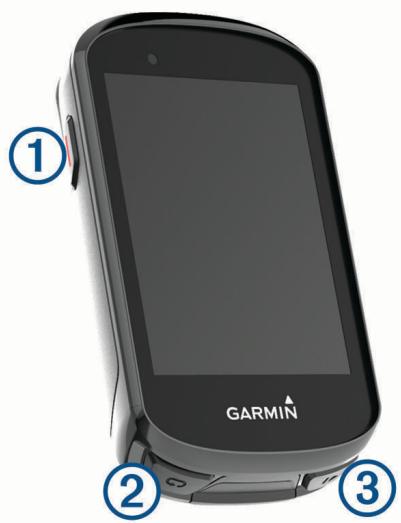
(1)

Sélectionnez ce bouton pour activer et quitter le mode veille.
Maintenez ce bouton enfoncé pour mettre sous/hors tension l'appareil et verrouiller l'écran tactile.


Appuyez sur ce bouton pour marquer un nouveau circuit.


Appuyez sur ce bouton pour démarrer et arrêter le chronomètre d'activité.

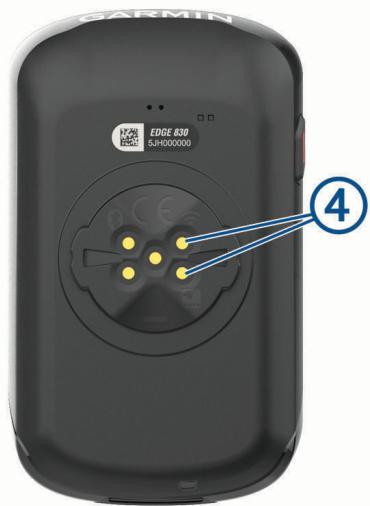
Contacts électroniques
Rechargez votre appareil à l'aide d'une batterie externe Edge.
REMARQUE : pour acheter des accessoires en option, rendez-vous sur le site www.buy.garmin.com.
Présentation de l'écran d'accueil
L'écran d'accueil vous permet d'accéder rapidement à toutes les fonctions de l'appareil Edge.
| Sélectionnez cette option pourCOMMencer un parcours. Utilisez les flèches pour modifier votre profil d'activité. | |
| Navigation | Sélectionnez cette option pour marquer une position, rechercher des positions et créé ou suivre un parcours. |
| Entrainnement | Sélectionnez cette option pour accéder à vos segments, entrainements et autres options d'en-trainement. |
| Sélectionnez cette option pour accéder à votre historique, vos records personnels, vos contacts et vos paramètres. | |
| Sélectionnez cette option pour accéder à vos applications, widgets et champs de données Connect IQ". | |
Affichage des widgets
Si votre appareil est fourni préchargé avec plusieurs widgets, vous pouvez en télécharger d'autres lorsque vous couplez votre appareil avec un smartphone ou un autre appareil compatible.
1 Depuis l'écran d'accueil, faites glisser votre doigt vers le bas à partir du haut de l'écran.
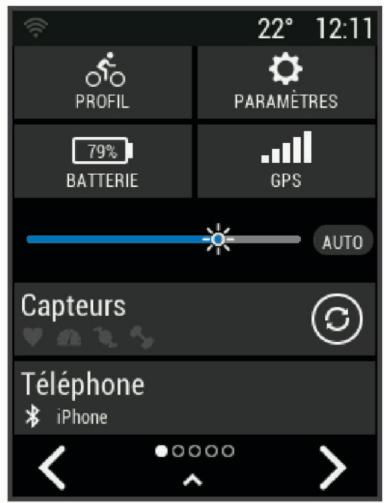
Le widget des paramètres s'affiche. Une icône clignotante signifie que l'appareil recherche un signal. Une icône fixe signifie que le signal a été trouvé ou que le capteur est connecté. Vous pouvez sélectionner n'importe quelle icône afin de modifier les paramètres.
2 Faites glisser votre doigt vers la gauche ou la droite pour afficher plus de widgets.
La prochaine fois que vous ferez glisser votre doigt vers le bas pour afficher les widgets, le dernier widget consulté s'affichera.
Utilisation de l'écran tactile
Lorsque le chrono est en marche, touchez l'écran pour afficher le recouvrement du chrono.
Le recouvrement du chrono vous permet de revenir à l'écran d'accueil lors d'un parcours.
- Sélectionnez pour revenir à l'écran d'accueil.
- Faites glisser votre doigt sur l'écran ou utilisez les flèches pour faire défiler l'écran.
- Sélectionnez pour revenir à la page précédente.
- Sélectionnez ✓ pour enregistrer vos modifications et fermer la page.
- Sélectionnez × pour fermer la page et revenir à la page précédente.
- Sélectionnez pour effectuer une recherche à proximité d'une position.
- Sélectionnez pour supprimer un élément.
- Sélectionnez ① pour plus d'informations.
Verrouillage de l'écran tactile
Vous pouvez verrouiller l'écran pour éviter les fausses manipulations.
- Maintenez la touche enfoncée, puis sélectionnez Verrouiller l'écran.
- Pendant une activité, appuyez sur
Couplage de votre smartphone
Pour que vous puissiez utiliser les fonctions connectées de l'appareil Edge, celui-ci doit être couplé directement via l'application Garmin Connect et non pas via les paramètres Bluetooth de votre smartphone.
1. Depuis la boutique d'applications sur votre smartphone, installez et ouvrez l'application Garmin Connect. 2. Maintenez le bouton enfoncé pour mettre l'appareil sous tension.
Lorsque vous allumez l'appareil pour la première fois, vous devez sélectionner la langue de l'appareil. L'écran suivant vous invite à le coupler avec votre smartphone.
ASTUCE : vous pouvez faire glisser l'écran d'accueil vers le bas pour afficher le widget des paramètres et sélectionner Téléphone > Coupler Smartphone pour passer manuellement en mode couplage.
3. Pour ajouter votre appareil à votre compte Garmin Connect, sélectionnez une option :
- Si c'est le premier appareil que vous couplez avec l'application Garmin Connect, suivez les instructions à l'écran.
- Si vous avez déjà couplé un autre appareil avec l'application Garmin Connect, accédez au menu ou ••, puis sélectionnez Appareils Garmin > Ajouter un appareil et suivez les instructions à l'écran.
REMARQUE : en fonction de votre compte Garmin Connect et de vos accessoires, votre appareil suggère des profils d'activité et des champs de données pendant la configuration. Si vous aviez couplé des capteurs avec leur précédent appareil, vous pouvez les transférer pendant la configuration.
Une fois le couplage réussi, un message s'affiche et votre appareil se synchronise automatiquement avec votre smartphone.
Chargement de l'appareil
AVIS
Pour éviter tout risque de corrosion, essuyez soigneusement le port USB, le capuchon étanche et la surface environnante avant de charger l'appareil ou de le connecter à un ordinateur.
L'appareil est alimenté par une batterie intégrée au lithium-ion que vous pouvez charger à l'aide d'une prise murale standard ou d'un port USB de votre ordinateur.
REMARQUE : l'appareil ne se charge pas lorsque la température est en dehors de la plage de températures approuvées (Caractéristiques techniques de la Edge, page 62).
1. Retirez le capuchon étanche ① du port USB ②.
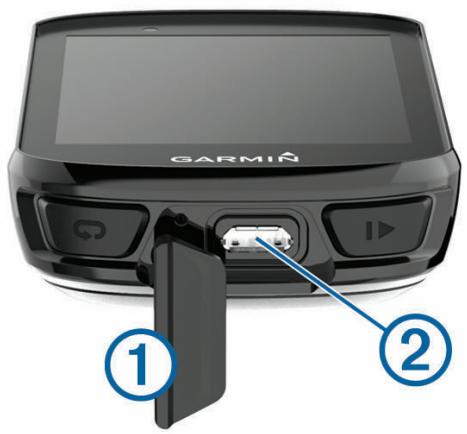
2. Branchez la petite extrémité du câble USB sur le port USB situé sur l'appareil. 3. Branchez la grande extrémité du câble USB sur un adaptateur secteur ou sur le port USB d'un ordinateur. 4. Branchez l'adaptateur secteur sur une prise murale standard.
Lorsque vous connectez l'appareil à une source d'alimentation, l'appareil se met sous tension.
5. Chargez complètement l'appareil.
Une fois l'appareil chargé, fermez le capuchon étanche.
À propos de la batterie
AVERTISSEMENT
Cet appareil contient une batterie lithium-ion. Consultez le guide Informations importantes sur le produit et la sécurité inclus dans l'emballage du produit pour prendre connaissance des avertissements et autres informations importantes sur le produit.
Installation du support de fixation standard
Pour une réception GPS optimale, placez le support pour vélo de sorte que l'avant de l'appareil soit orienté vers le ciel. Vous pouvez installer le support pour vélo sur le tube ou le guidon du vélo.
1 Pour installer l'appareil, choisissez un endroit qui n'entrave pas le bon fonctionnement de votre vélo. 2 Placez le disque en caoutchouc ① à l'arrière du support pour vélo.
Deux disques en caoutchouc sont inclus pour que vous puissiez choisir celui qui convient le mieux à votre vélo. Les languettes en caoutchouc doivent être alignées sur l'arrière du support pour vélo de sorte que le support soit maintenu.
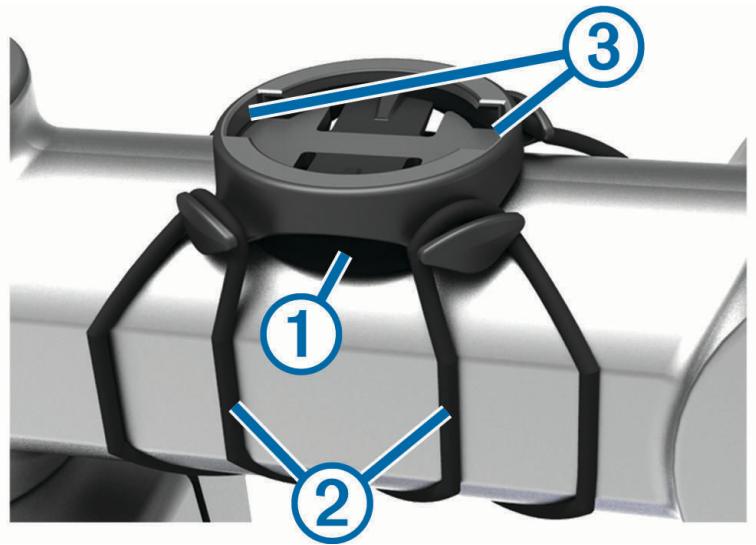
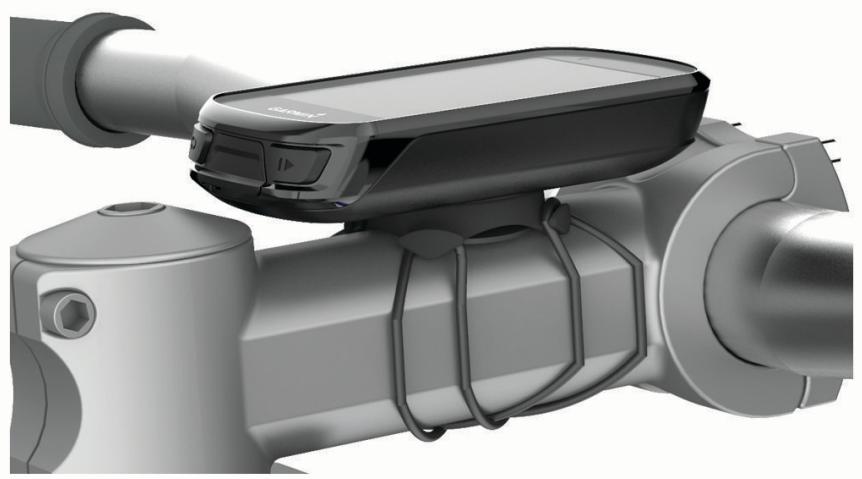
3 Placez le support pour vélo sur le tube du vélo. 4 Attachez solidement le support pour vélo à l'aide des deux courroies (2). 5 Alignez les languettes à l'arrière de l'appareil avec les encoches du support pour vélo ③. 6 Appuyez légèrement sur l'appareil et faites-le pivoter dans le sens des aiguilles d'une montre jusqu'à ce qu'il soit bien en place.
Installation du support avant
REMARQUE : si vous ne possédez pas ce support, vous pouvez ignorer cette procédure.
1 Pour installer l'appareil Edge, choisissez un endroit qui n'entrave pas le bon fonctionnement de votre vélo. 2 Utilisez la clé Allen pour retirer la vis ① du connecteur du guidon ②.
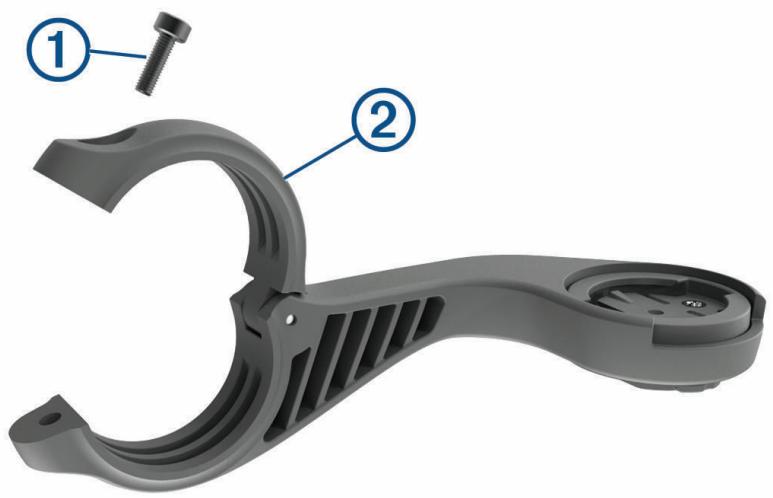
3 Placez le tampon en caoutchouc autour du guidon :
- Si le diamètre du guidon est de 25,4 mm, utilisez le tampon le plus épais.
- Si le diamètre du guidon est de 31,8 mm, utilisez le tampon le plus fin.
4 Placez le connecteur du guidon autour du tampon en caoutchouc. 5 Remettez et fixez les vis.
REMARQUE : Garmin® recommande de serrer les vis pour fixer fermement le support, en respectant un couple de serrage maximal de 7 po/lb (0,8 Nm). Il est recommandé de vérifier régulièrement le serrage des vis.
6 Alignez les languettes à l'arrière de l'appareil Edge avec les encoches du support pour vélo ③.
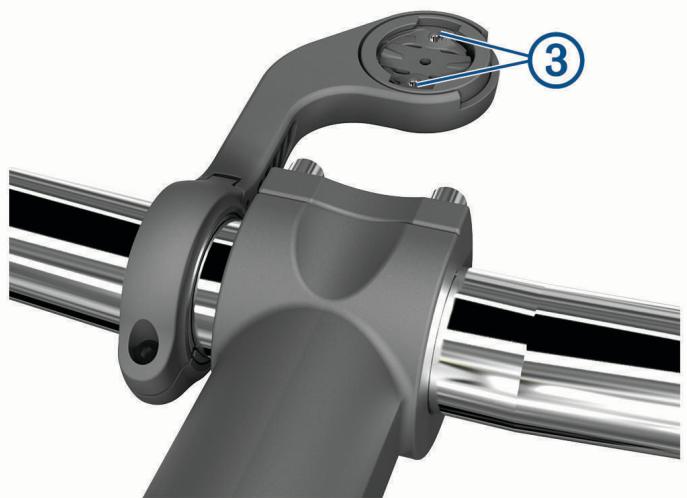
7 Appuyez légèrement sur l'appareil Edge et faites-le pivoter dans le sens des aiguilles d'une montre jusqu'à ce qu'il soit bien en place.
Retrait de l'Edge
1 Faites pivoter l'Edge dans le sens des aiguilles d'une montre pour le déverrouiller. 2 Retirez l'Edge du support.
Installation du support pour VTT
REMARQUE : si vous ne possédez pas ce support, vous pouvez ignorer cette procédure.
1 Pour installer l'appareil Edge, choisissez un endroit qui n'entrave pas le bon fonctionnement de votre vélo. 2 Utilisez la clé Allen de 3 mm pour retirer la vis ① du connecteur pour guidon ②.
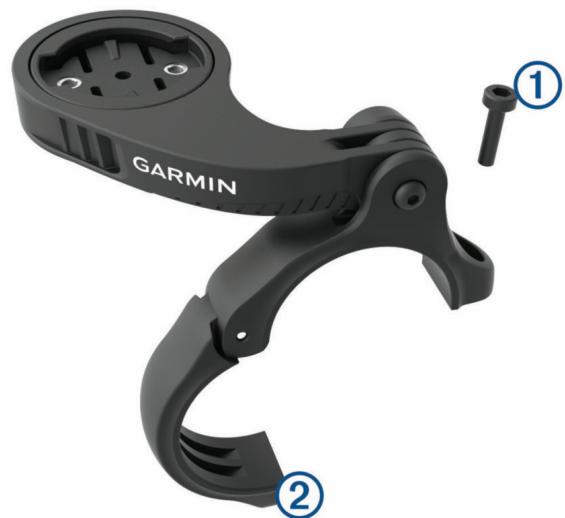
3 Sélectionnez une option :
- Si le diamètre du guidon est de 25,4 mm, placez le tampon le plus épais autour du guidon.
- Si le diamètre du guidon est de 31,8 mm, placez le tampon le plus fin autour du guidon.
- Si le diamètre de la tige de selle est de 35 mm, n'utilisez pas de tampon.
4 Placez le connecteur du guidon autour du guidon de sorte que le bras de fixation se trouve au-dessus du tube du vélo. 5 Utilisez la clé Allen de 3 mm pour desserrer la vis du bras de fixation. Placez le bras, puis resserrez la vis. REMARQUE : Garmin recommande de serrer la vis pour fixer fermement le bras de fixation, en respectant un couple de serrage maximal de 20 po/lb (2,26 Nm). Il est recommandé de vérifier régulièrement le serrage des vis.
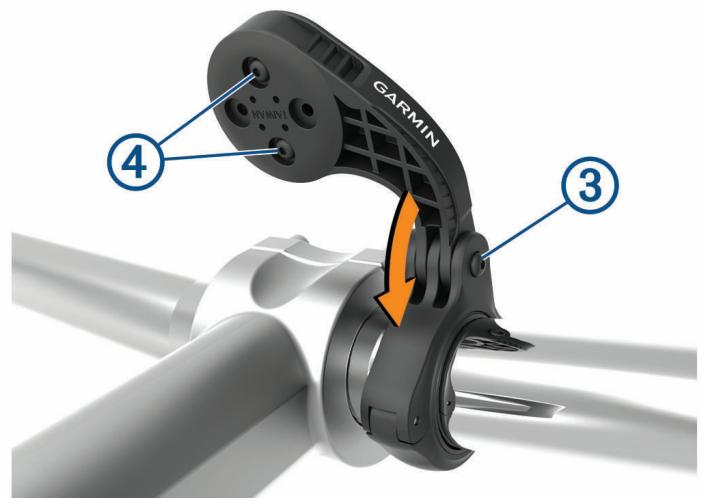
6 Si nécessaire, retirez les deux vis à l'arrière du support ④ à l'aide de la clé Allen de 2 mm. Retirez et faites pivoter le connecteur, puis remettez les vis en place pour modifier l'orientation du support. 7 Réinstallez et serrez les vis sur le connecteur du guidon.
REMARQUE : Garmin recommande de serrer les vis pour fixer fermement le support, en respectant un couple de serrage maximal de 7 po/lb (0,8 Nm). Il est recommandé de vérifier régulièrement le serrage des vis.
8 Alignez les languettes à l'arrière de l'appareil Edge avec les encoches du support pour vélo ⑤.
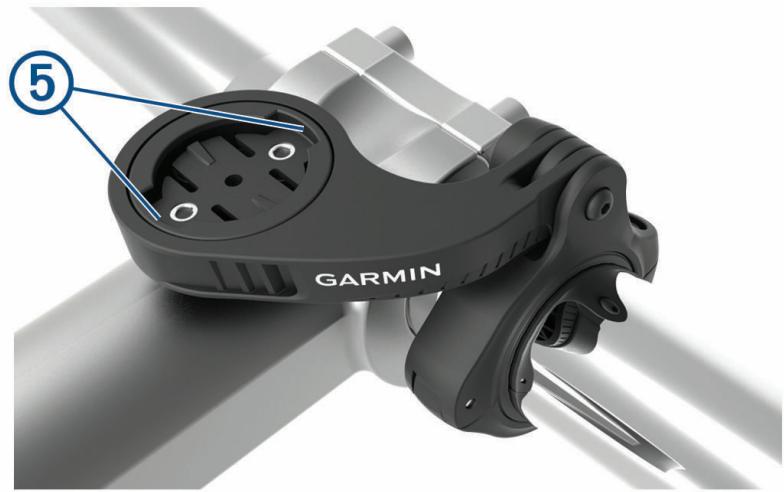
9 Appuyez légèrement sur l'appareil Edge et faites-le pivoter dans le sens des aiguilles d'une montre jusqu'à ce qu'il soit bien en place.
Acquisition des signaux satellites
Pour acquérir des signaux satellites, l'appareil doit disposer d'une vue dégagée sur le ciel. L'heure et la date sont réglées automatiquement en fonction de la position GPS.
ASTUCE : pour plus d'informations sur la fonction GPS, rendez-vous sur le site www.garmin.com/aboutGPS.
1 Placez-vous à l'extérieur dans une zone dégagée.
Orientez la face avant de l'appareil vers le ciel.
2 Patientez pendant que l'appareil recherche des satellites.
La procédure de recherche de signaux satellite peut prendre 30 à 60 secondes.
Entraînement
Prêt... Partez!
Si vous utilisez un accessoire ou un capteur sans fil, celui-ci peut être coupé et activé durant la configuration initiale (Couplage de vos capteurs sans fil, page 45). Si votre appareil était vendu avec un capteur sans fil, alors ils sont déjà couplés et peuvent être activés durant la configuration initiale.
1 Maintenez le bouton enfoncé pour mettre l'appareil sous tension. 2 Sortez et patientez pendant que l'appareil recherche des satellites. Les barres des satellites deviennent vertes lorsque l'appareil est prêt. 3 Sur l'écran d'accueil, appuyez sur « ou » pour sélectionner un profil d'activité. 4 Sélectionnez 5 Sélectionnez pour lancer le chronomètre d'activité.
| Chrono 00:01:34 |
| Vitesse 12.8km/h |
| Distance 129m |
| Heure 08:56:45 |
| Calories 8ca |
REMARQUE : l'historique est enregistré uniquement si le chronomètre d'activité est en marche.
6 Faites glisser votre doigt vers la gauche ou la droite pour afficher des écrans supplémentaires. Vous pouvez faire glisser votre doigt du haut vers le bas sur un écran de données pour afficher les widgets. 7 Si besoin, appuyez sur l'écran pour afficher les données de statut superposées (y compris l'autonomie de la batterie) ou retourner à l'écran d'accueil. 8 Sélectionnez pour arrêter le chronomètre d'activité.
ASTUCE : avant d'enregistrer ce parcours et de le partager sur votre compte Garmin Connect, vous pouvez modifier le type de parcours. Il est important de disposer de données précises sur la sortie, afin de créer des parcours adaptés au vélo.
9 Sélectionnez Enreg. activ..
10 Sélectionnez
Segments
Suivi d'un segment : vous pouvez envoyer des segments depuis votre compte Garmin Connect vers votre appareil. Une fois qu'un segment est enregistré sur votre appareil, vous pouvez le suivre.
REMARQUE : lorsque vous téléchargez un parcours depuis votre compte Garmin Connect, tous les segments du parcours sont téléchargés automatiquement.
Course contre un segment : vous pouvez concourir contre un segment, essayer d'égaler ou de dépasser votre record personnel ou d'autres cyclistes qui se sont lancés sur le segment.
Strava™ Segments
Vous pouvez télécharger des segments Strava sur votre appareil Edge 830. Suivez des segments Strava pour comparer vos performances avec vos activités passées, vos amis et les experts qui ont parcouru le même segment.
Pour devenir membre de Strava, allez dans le widget des segments de votre compte Garmin Connect. Pour plus d'informations, rendez-vous sur www.strava.com.
Les informations de ce manuel s'appliquent aux segments Garmin Connect et Strava à la fois.
Utilisation du widget Explorateur de segments Strava
Le widget Explorateur de segments Strava vous permet de voir et d'emprunter les segments Strava à proximité.
1 À partir du widget Explorateur de segments Strava, sélectionnez un segment. 2 Sélectionnez une option :
- Sélectionnez ★ pour ajouter le segment aux favoris de votre compte Strava.
- Sélectionnez Télécharger > Aller pour télécharger un segment sur votre appareil et le suivre.
- Sélectionnez Aller pour suivre un segment téléchargé.
3 Sélectionnez pour afficher votre temps sur ce segment, les meilleurs temps de vos amis et le temps du leader sur ce segment.
Suivi d'un segment depuis Garmin Connect
Pour pouvoir télécharger et suivre un segment depuis Garmin Connect, vous devez disposer d'un compte Garmin Connect (Garmin Connect, page 50).
REMARQUE : si vous utilisez des segments Strava, vos segments favoris sont transférés automatiquement sur votre appareil lorsque celui-ci se synchronise avec l'application Garmin Connect.
1 Sélectionnez une option :
- Ouvrez l'application Garmin Connect.
- Rendez-vous sur connect.garmin.com.
2 Sélectionnez un segment. 3 Sélectionnez ou Envoyer vers l'appareil. 4 Suivez les instructions présentées à l'écran. 5 Sur l'appareil Edge, sélectionnez Entraînement > Segments. 6 Sélectionnez le segment. 7 Sélectionnez Aller.
Activation des segments
Vous pouvez choisir les segments déjà chargés sur l'appareil que vous voulez activer.
1 Sélectionnez Entraînement > Segments > Activer/désactiver > Modif. multiple. 2 Sélectionnez les segments à activer.
Course contre un segment
Les segments sont des courses virtuelles. Vous pouvez concourir contre un segment, comparer vos performances aux activités antérieures, aux performances d'autres coureurs, des contacts de votre compte Garmin Connect ou d'autres membres de la communauté de cyclistes. Vous pouvez envoyer vos données d'activité sur votre compte Garmin Connect afin de voir votre place au classement du segment.
REMARQUE : si votre compte Garmin Connect et votre compte Strava sont liés, votre activité est automatiquement envoyée sur votre compte Strava, afin que vous puissiez voir la position du segment.
1 Sélectionnez pour démarrer le chronomètre d'activité, puis allez faire un tour à vélo.
Lorsque vous croisez un segment activé, vous pouvez vous lancer un défi sur le segment en question.
2 Commencez à concourir contre le segment.
L'écran de données du segment s'affiche automatiquement.
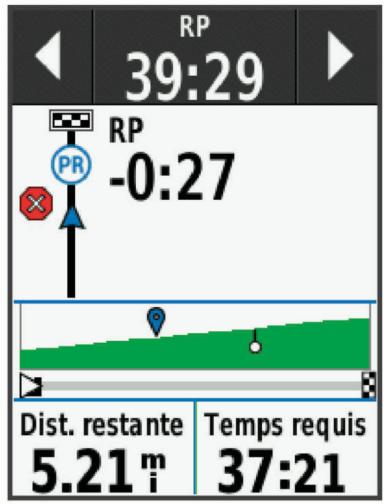
3 Si besoin, utilisez les flèches pour modifier votre objectif pendant votre course.
Vous pouvez vous mesurer au leader du segment, à l'un de vos temps précédents ou à d'autres cyclistes (le cas échéant). L'objectif est automatiquement ajusté en fonction de vos performances actuelles.
Un message s'affiche lorsque le segment est terminé.
Affichage des détails d'un segment
1 Sélectionnez Entraînement > Segments. 2 Sélectionnez un segment. 3 Sélectionnez une option :
- Sélectionnez Carte pour afficher le segment sur la carte.
- Sélectionnez Altitude pour afficher un profil d'altitude sur le segment.
- Sélectionnez Classement pour afficher les temps de parcours et les vitesses moyennes du leader du segment, du leader du groupe ou de l'adversaire, ainsi que vos meilleurs temps et votre vitesse moyenne, et les données d'autres coureurs (le cas échéant).
ASTUCE : vous pouvez choisir une entrée de classement pour modifier votre objectif sur le segment.
- Sélectionnez Activ pour activer la course contre un segment et des messages qui vous alertent en cas de segments à proximité.
Options de segment
Sélectionnez Entraînement > Segments >
Indications détaillées : permet d'activer ou de désactiver les indications sur les changements de direction.
Sélection auto de l'effort : permet d'activer ou de désactiver le réglage automatique de votre objectif en fonction de vos performances actuelles.
Rechercher : vous permet de rechercher des segments enregistrés par nom.
Activer/désactiver : permet d'activer ou de désactiver les segments actuellement chargés dans l'appareil.
Leader par défaut : permet de sélectionner l'ordre des objectifs lorsque vous courez un segment.
Supprimer : vous permet de supprimer tous les segments enregistrés ou une partie d'entre eux de l'appareil.
Suppression d'un segment
1 Sélectionnez Entraînement > Segments. 2 Sélectionnez un segment. 3 Sélectionnez >
Entraînements
Vous pouvez créer des entraînements personnalisés qui englobent des objectifs pour chaque étape d'entraînement et pour des valeurs variables de distance, temps et calories. Vous pouvez créer des entraînements à l'aide de Garmin Connect, et les transférer sur votre appareil. Toutefois, vous pouvez également créer et enregistrer directement un entraînement sur votre appareil.
Vous pouvez programmer des entraînements à l'aide de Garmin Connect. Vous pouvez programmer des entraînements à l'avance et les enregistrer sur votre appareil.
Création d'un entraînement
1 Sélectionnez Entraînement > Entraînements > Créer nouveau. 2 Attribuez un nom à l'entraînement, puis sélectionnez 3 Sélectionnez Ajouter étape. 4 Sélectionnez le type d'étape d'entraînement.
Par exemple, sélectionnez Repos pour utiliser l'étape comme circuit de repos.
Pendant une étape de repos, le chronomètre continue de tourner et les données sont enregistrées.
5 Sélectionnez la durée de l'étape d'entraînement.
Par exemple, sélectionnez Distance pour mettre fin à l'étape après une distance donnée.
6 Si besoin, saisissez une valeur personnalisée pour la durée. 7 Sélectionnez le type d'objectif de l'étape d'entraînement.
Par exemple, sélectionnez Zone de fréquence cardiaque pour conserver une fréquence cardiaque constante pendant l'étape.
8 Si nécessaire, sélectionnez une zone cible ou saisissez une plage personnalisée.
Par exemple, vous pouvez sélectionner une plage cardiaque. Chaque fois que vous êtes au-dessus ou au-dessous de la fréquence cardiaque indiquée, l'appareil émet un signal sonore et affiche un message.
9 Sélectionnez ✓ pour enregistrer l'étape. 10 Sélectionnez Ajouter étape pour ajouter des étapes à l'entraînement. 11 Sélectionnez ✓ pour enregistrer l'entraînement.
Répétition d'étapes d'entraînement
Avant de pouvoir répéter une étape d'entraînement, vous devez créer un entraînement contenant au moins une étape.
1 Sélectionnez Ajouter étape. 2 Sélectionnez une option :
- Sélectionnez Répéter pour répéter une étape une ou plusieurs fois. Par exemple, vous pouvez répéter dix fois une étape de 5 miles.
- Sélectionnez Répéter jusqu'à pour répéter une étape pendant une durée donnée. Par exemple, vous pouvez répéter une étape de 5 miles pendant 60 minutes ou jusqu'à ce que votre fréquence cardiaque atteigne 160 bpm.
3 Sélectionnez Retour à l'étape, puis sélectionnez l'étape à répéter. 4 Sélectionnez ✓ pour enregistrer l'étape.
Entraînement de Garmin Connect
Avant de pouvoir télécharger un entraînement depuis Garmin Connect, vous devez disposer d'un compte Garmin Connect (Garmin Connect, page 50).
1 Sélectionnez une option :
- Ouvrez l'application Garmin Connect.
- Rendez-vous sur connect.garmin.com.
2 Sélectionnez Entraînement > Entraînements. 3 Recherchez un entraînement ou créez et enregistrez un nouvel entraînement. 4 Sélectionnez Envoyer vers l'appareil. 5 Suivez les instructions présentées à l'écran.
Début d'un entraînement
1 Sélectionnez Entraînement > Entraînements. 2 Sélectionnez un entraînement. 3 Sélectionnez Aller. 4 Sélectionnez pour démarrer le chronomètre d'activité.
Une fois que vous commencez un entraînement, l'appareil affiche chaque étape de l'entraînement, l'objectif (le cas échéant) et les données en cours. Une alarme sonore retentit juste avant la fin d'une étape d'entraînement. Un message s'affiche, avec le compte à rebours du temps ou de la distance jusqu'au début d'une nouvelle étape.
Arrêt d'un entraînement
- À tout moment, appuyez sur pour mettre fin à une étape de l'entraînement et commencer l'étape suivante.
- Sur l'écran d'entraînement, faites glisser votre doigt vers le haut et sélectionnez une option :
- Sélectionnez Pause pour mettre en pause l'étape d'entraînement en cours. Sélectionnez Ret. pour terminer une étape d'entraînement et répéter l'étape précédente.
- À tout moment, sélectionnez Suivant pour mettre fin à une étape de l'entraînement et commencer l'étape suivante.
- À tout moment, appuyez sur ▶ pour arrêter le chronomètre d'activité.
- À tout moment, vous pouvez balayer l'écran vers le bas et, sur le widget des commandes, sélectionner Arrêter l'entraînement > ✔ pour terminer l'entraînement.
Modification d'un entraînement
1 Sélectionnez Entraînement > Entraînements. 2 Sélectionnez un entraînement. 3 Sélectionnez Modifier. 4 Sélectionnez une étape, puis sélectionnez Modifier étape. 5 Modifiez les attributs de l'étape, puis sélectionnez ✓. 6 Sélectionnez pour enregistrer l'entraînement.
Suppression des entraînements
1 Sélectionnez Entraînement > Entraînements > Suppr. multiple. 2 Sélectionnez un ou plusieurs entraînements. 3 Sélectionnez ✓
Programmes d'entraînement
Vous pouvez configurer un programme d'entraînement sur votre compte Garmin Connect et envoyer les exercices sur votre appareil. Tous les entraînements programmés envoyés sur l'appareil apparaissent dans le calendrier d'entraînement.
Utilisation des plans d'entraînement Garmin Connect
Avant de pouvoir télécharger et utiliser un plan d'entraînement depuis Garmin Connect, vous devez disposer d'un compte Garmin Connect (Garmin Connect, page 50).
Vous pouvez parcourir Garmin Connect pour trouver un plan d'entraînement, et programmer des entraînements et des parcours.
1 Connectez l'appareil à votre ordinateur. 2 Rendez-vous sur le site connect.garmin.com. 3 Sélectionnez et programmez un plan d'entraînement. 4 Vérifiez votre plan d'entraînement dans votre calendrier. 5 Sélectionnez une option :
- Synchronisez votre appareil avec l'application Garmin Express™ sur votre ordinateur.
- Synchronisez votre appareil avec l'application Garmin Connect sur votre smartphone.
Affichage du calendrier d'entraînement
Quand vous sélectionnez un jour dans le calendrier d'entraînement, vous pouvez voir ou démarrer l'entraînement correspondant. Vous pouvez aussi y voir les activités enregistrées.
1 Sélectionnez Entraînement > Progr. entraînement. 2 Sélectionnez un jour pour afficher un entraînement planifié ou une activité enregistrée.
Entraînements fractionnés
Vous pouvez créer des entraînements fractionnés en vous basant sur la distance ou le temps. L'appareil enregistre votre entraînement fractionné personnalisé jusqu'à la création d'un nouvel entraînement fractionné. Vous pouvez utiliser des intervalles ouverts lorsque vous couvrez une distance connue. Quand vous sélectionnez O, l'appareil enregistre un intervalle et passe à un intervalle de récupération.
Création d'un entraînement fractionné
1 Sélectionnez Entraînement > Intervalles > Modifier > Intervalles > Type. 2 Sélectionnez une option.
ASTUCE : vous pouvez créer un intervalle ouvert (sans fin) en réglant le type sur Ouvert.
3 Si nécessaire, entrez une valeur haute et basse pour l'intervalle. 4 Sélectionnez Durée, entrez une valeur d'intervalle de temps, puis sélectionnez ✓. 5 Sélectionnez 3. 6 Sélectionnez Repos > Type. 7 Sélectionnez une option. 8 Si nécessaire, entrez une valeur haute et basse pour l'intervalle de repos. 9 Sélectionnez Durée, saisissez une valeur de temps pour l'intervalle de repos, puis sélectionnez.
10 Sélectionnez 3. 11 Sélectionnez une ou plusieurs options :
Pour régler le nombre de répétitions, sélectionnez Répéter. Pour ajouter un intervalle d'échauffement ouvert à votre entraînement, sélectionnez Échauffement > Activé. Pour ajouter un intervalle d'étirement ouvert à votre entraînement, sélectionnez Récupération > Activé.
Lancement d'un entraînement fractionné
1 Sélectionnez Entraînement > Intervalles > Faire entraînement. 2 Sélectionnez pour démarrer le chronomètre d'activité. 3 Quand votre entraînement fractionné comporte un échauffement, sélectionnez pour débuter le premier intervalle. 4 Suivez les instructions présentées à l'écran.
Une fois que vous avez terminé tous les intervalles, un message s'affiche.
Entraînement en salle
L'appareil inclut un profil d'activité en intérieur pour lequel le GPS est désactivé. Lorsque le GPS est désactivé, la vitesse et la distance ne sont pas disponibles, sauf si vous possédez un capteur ou un home trainer compatibles qui envoie ces données à l'appareil.
Couplage de votre home trainer ANT+
1 Approchez l'appareil à moins de 3 m (10 pi) du home trainer ANT+. 2 Sélectionnez Entraînement > Home trainer > Coupl. h. train. ANT+. 3 Sélectionnez le home trainer à coupler avec votre appareil. 4 Sélectionnez Ajouter.
Une fois le home trainer couplé à votre appareil, il s'affiche comme un capteur connecté. Vous pouvez personnaliser vos champs de données pour afficher les données du capteur.
Utilisation d'un home trainer ANT+
Avant de pouvoir utiliser un home trainer ANT+ compatible, vous devez installer votre vélo sur le trainer et le coupler à votre appareil (Couplage de votre home trainer ANT+, page 15).
Vous pouvez utiliser votre appareil avec un home trainer pour simuler la résistance lorsque vous suivez un parcours, une activité ou un entraînement. Lorsque vous utilisez un home trainer, le GPS est désactivé automatiquement.
1 Sélectionnez Entraînement > Home trainer. 2 Sélectionnez une option :
- Sélectionnez Freeride pour régler manuellement le niveau de résistance.
- Sélectionnez Suivre un parcours pour suivre un parcours enregistré (Parcours, page 29).
- Sélectionnez Suivre une activité pour suivre une activité enregistrée (Prêt... Partez !, page 9).
- Sélectionnez Suivre un entraînement pour suivre un entraînement enregistré (Entraînements, page 12).
3 Sélectionnez un parcours, une activité ou un entraînement. 4 Sélectionnez Aller. 5 Sélectionnez pour lancer le chronomètre d'activité.
Le trainer augmente ou diminue la résistance en fonction des informations d'altitude du parcours ou de l'activité.
Réglage de la résistance
1 Sélectionnez Entraînement > Home trainer > Régler résistance. 2 Sélectionnez ^ ou v pour régler la force de résistance appliquée par le trainer. 3 Sélectionnez | pour lancer le chronomètre d'activité. 4 Si nécessaire, sélectionnez + ou - pour régler la résistance pendant votre activité.
Réglage de la pente simulée
1 Sélectionnez Entraînement > Home trainer > Définir la pente. 2 Sélectionnez ^ ou v pour régler la pente simulée appliquée par le trainer. 3 Sélectionnez | pour lancer le chronomètre d'activité. 4 Si nécessaire, sélectionnez + ou - pour régler la pente simulée pendant votre activité.
Réglage de la puissance cible
1. Sélectionnez Entraînement > Home trainer > Définir puissance cible. 2. Réglez la valeur de la puissance cible. 3. Sélectionnez pour démarrer le chronomètre d'activité.
La force de résistance appliquée au trainer est réglée de sorte à maintenir une puissance constante en fonction de votre vitesse.
4. Si nécessaire, sélectionnez ou pour modifier la puissance cible au cours de votre activité.
Configuration d'un objectif d'entraînement
L'objectif d'entraînement fonctionne conjointement avec la fonction Virtual Partner. Vous pouvez ainsi vous entraîner en visant certains objectifs : distance donnée, distance et temps ou bien distance avec un objectif de vitesse. Pendant vos activités d'entraînement, l'appareil vous donne un retour en temps réel sur votre position par rapport à l'objectif d'entraînement que vous visez.
1. Sélectionnez Entraînement > Fixer un objectif. 2. Sélectionnez une option :
- Sélectionnez Distance unique pour définir une distance prédéfinie ou saisir une distance personnalisée.
- Sélectionnez Distance et temps pour définir un objectif de distance et de temps.
- Sélectionnez Distance et vitesse pour choisir un objectif de distance et de vitesse.
L'écran d'objectif d'entraînement s'affiche et indique votre temps final estimé. Cette estimation est basée sur vos performances actuelles et sur le temps restant.
3. Sélectionnez ✓. 4. Sélectionnez pour démarrer le chronomètre d'activité. 5. Si besoin, faites défiler l'écran pour afficher l'écran Virtual Partner. 6. Une fois l'activité terminée, sélectionnez Enreg. activ.
Annulation d'un objectif d'entraînement
Balayez l'écran vers le bas, et sur le widget des commandes, sélectionnez Annuler la cible.
Mes statistiques
L'appareil Edge 830 peut enregistrer vos statistiques personnelles et mesurer vos performances. Pour obtenir la mesure de vos performances, vous devez disposer d'un moniteur de fréquence cardiaque et d'un capteur de puissance compatibles.
Mesures des performances
Les mesures de performances sont des estimations vous permettant de suivre et de comprendre vos entraînements ainsi que vos performances de course. Ces mesures impliquent que vous fassiez quelques activités utilisant un moniteur de fréquence cardiaque au poignet ou une ceinture cardio-fréquencemètre textile compatible. Pour obtenir la mesure de vos performances de cyclisme, vous devez disposer d'un moniteur de fréquence cardiaque et d'un capteur de puissance.
Les estimations sont fournies et prises en charge par Firstbeat. Pour plus d'informations, rendez-vous sur le site www.garmin.com/performance-data.
REMARQUE : au début, les estimations peuvent manquer de précision. Pour en savoir plus sur vos performances, vous devez effectuer plusieurs activités avec votre appareil.
Statut d'entraînement : il vous montre comment votre entraînement affecte votre forme physique et vos performances. Il est basé sur les changements apportés à votre effort d'entraînement et votre VO2 max sur une longue période.
VO2 max. : La VO2 max correspond au volume maximum d'oxygène (en millilitres) que vous pouvez consommer par minute et par kilogramme de votre corps lors de vos performances maximales. Notre appareil affiche des valeurs de VO2 max. corrigées en fonction de la chaleur et de l'altitude quand vous vous êtes acclimaté à des environnements très chauds ou à des altitudes élevées.
Effort d'entraînement : l'effort d'entraînement représente la somme de votre consommation d'oxygène post-exercice excessive (EPOC) au cours des 7 derniers jours. Il s'agit d'une estimation de la quantité d'énergie dont votre corps a besoin pour pouvoir récupérer après un exercice.
Objectif de la charge d'entraînement : votre appareil analyse votre charge d'entraînement et la classe dans différentes catégories en fonction de l'intensité et de la structure de chaque activité enregistrée. L'objectif de la charge d'entraînement inclut la charge totale accumulée par catégorie ainsi que l'objectif de l'entraînement. Notre appareil affiche la répartition de votre charge sur les quatre dernières semaines.
Temps de récupération : le temps de récupération indique dans combien de temps vous serez en mesure de réaliser votre prochaine séance.
Seuil fonctionnel de puissance (FTP) : l'appareil utilise les informations de votre profil utilisateur saisies lors du réglage initial pour estimer votre FTP. Pour un résultat plus précis, vous pouvez réaliser un test guidé.
Test d'effort VFC : le test d'effort VFC (variabilité de fréquence cardiaque) nécessite un moniteur de fréquence cardiaque pectoral Garmin. L'appareil enregistre la variabilité de votre fréquence cardiaque lorsque vous êtes immobile pendant 3 minutes. Il donne votre niveau d'effort global. Il s'inscrit sur une échelle de 1 à 100, et un score peu élevé indique un plus faible niveau d'effort.
Condition physique : votre condition est évaluée en temps réel après une activité de 6 à 20 minutes. En l'ajoutant à vos champs de données, vous pouvez vérifier votre condition physique pendant le reste de votre activité. Notre appareil compare votre condition en temps réel à votre niveau physique moyen.
Courbe de puissance : la courbe de puissance affiche le niveau de puissance que vous pouvez tenir dans le temps. Vous pouvez afficher votre courbe de puissance pour le mois précédent, les trois derniers mois ou les douze derniers mois.
Statut d'entraînement
Le statut d'entraînement vous montre comment votre entraînement affecte votre niveau physique et vos performances. Il est basé sur les changements apportés à votre effort d'entraînement et votre VO2 max sur une longue période. Vous pouvez utiliser votre statut d'entraînement pour vous aider à planifier vos futurs entraînements et continuer d'améliorer votre niveau physique.
Pic : pic signifie que vous vous trouvez dans les conditions idéales pour aller courir. Vous avez récemment réduit votre effort d'entraînement et vous avez permis à votre corps de se reposer et de récupérer de vos précédents entraînements. Il est conseillé de planifier ces pics à l'avance, car ils ne peuvent être maintenus que pendant une courte période.
Productif : votre effort d'entraînement actuel vous permet d'améliorer votre niveau physique et vos performances. Il est conseillé de prévoir des périodes de récupération pendant vos entraînements pour maintenir votre condition physique.
Maintien : votre effort d'entraînement actuel est suffisant pour maintenir votre niveau physique. Pour vous améliorer, essayez de varier vos entraînements ou d'augmenter le volume d'entraînement.
Récupération : un effort d'entraînement plus faible permet à votre corps de récupérer, ce qui constitue une étape essentielle pendant les périodes d'entraînement intensif. Quand vous vous sentez à nouveau prêt, vous pouvez reprendre un effort d'entraînement plus élevé.
Non productif : votre effort d'entraînement est à un bon niveau, mais votre condition physique diminue. Votre corps a peut-être du mal à récupérer. Vous devriez faire attention à votre état de santé général, notamment à votre niveau de stress, à votre alimentation et à votre repos.
Désentraînement : le désentraînement est la conséquence d'une grosse baisse de fréquence de vos entraînements pendant une semaine ou plus. Il affecte votre niveau physique. Vous pouvez essayer d'augmenter votre effort d'entraînement pour voir des améliorations.
Effort trop soutenu : votre effort d'entraînement est très élevé et contre-productif. Notre corps doit se reposer. Vous devriez laisser à votre corps le temps de récupérer en ajoutant des entraînements plus légers à votre planning.
Aucun statut : l'appareil a besoin d'un historique d'entraînement d'une ou deux semaines, y compris d'activités avec VO2 max de cyclisme ou de course à pied, pour déterminer votre statut d'entraînement.
À propos des estimations de la VO2 max
La VO2 max correspond au volume maximum d'oxygène (en millilitres) que vous pouvez consommer par minute et par kilogramme de votre corps lors de vos performances maximales. Plus simplement, la VO2 max représente vos performances sportives et devrait augmenter au fur et à mesure que votre forme physique s'améliore. Les estimations de la VO2 max sont fournies et prises en charge par Firstbeat. Vous pouvez utiliser votre montre Garmin couplée à un moniteur de fréquence cardiaque et à un capteur de puissance compatibles afin de voir l'estimation de votre VO2 max spécifique au cyclisme.
Consultation de l'estimation de votre VO2 max.
Avant de pouvoir obtenir une estimation de votre VO2 max, vous devez installer le moniteur de fréquence cardiaque, installer le capteur de puissance et les coupler avec votre appareil (Couplage de vos capteurs sans fil, page 45). Si votre appareil était vendu avec un moniteur de fréquence cardiaque, il est déjà lié avec le capteur. Pour augmenter la précision des estimations, renseignez votre profil utilisateur (Définition de votre profil utilisateur, page 53) et configurez votre fréquence cardiaque maximale (Définition de zones de fréquence cardiaque, page 42).
REMARQUE : au début, les estimations peuvent manquer de précision. L'appareil nécessite en effet quelques parcours pour connaître vos performances de cycliste.
1. Roulez pendant au moins 20 minutes à une forte intensité et de manière constante. 2. Après votre sortie, enregistrez l'activité. 3. Sélectionnez > Mes statistiques > Statut d'entraînement > VO2 max.
L'estimation de votre VO2 max apparaît sous la forme d'un chiffre et d'une position sur la jauge de couleur.
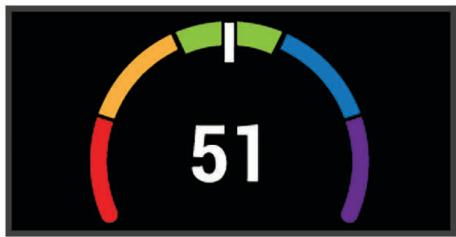
| Violet | Supérieur |
| Bleu | Excellent |
| Vert | Bon |
| Orange | Bien |
| Rouge | Mauvais |
Les données et analyses de la VO2 max sont fournies avec autorisation par The Cooper Institute. Pour en savoir plus, consultez l'annexe (Notes standard de la VO2 max, page 73) et rendez-vous sur le site www.CooperInstitute.org.
Astuces concernant les estimations de la VO2 max pour le vélo
Le succès et la précision du calcul de la VO2 max augmentent lorsque vous roulez à allure soutenue et constante, et lorsque la fréquence cardiaque et la puissance restent à des niveaux stables.
- Avant de monter sur votre vélo, vérifiez que votre appareil, le moniteur de fréquence cardiaque et le capteur de puissance fonctionnent correctement, sont couplés et disposent d'une autonomie suffisante.
- Sur un parcours de 20 minutes, roulez à 70 % de votre fréquence cardiaque maximale.
- Sur un parcours de 20 minutes, fournissez une puissance constante.
- Privilégiez les routes plutôt que les chemins.
- Essayez de ne pas rouler en groupes, où le phénomène de drafting est important.
Acclimatation à la chaleur et à l'altitude
Les facteurs environnementaux tels que les températures et altitudes élevées impactent vos entraînements et performances. Par exemple, un entraînement à haute altitude peut avoir un impact positif sur votre condition physique, mais vous pouvez remarquer une baisse temporaire de votre VO2 max. lorsque vous vous trouvez à une altitude élevée. Notre appareil Edge 830 vous envoie des notifications d'acclimatation et corrige l'estimation de votre VO2 max. ainsi que votre statut d'entraînement quand la température dépasse les 22°C (72°F) et quand l'altitude dépasse les 800 m (2625 pi). Vous pouvez suivre votre acclimatation à l'altitude et à la chaleur dans le widget du statut d'entraînement.
REMARQUE : la fonction d'acclimatation à la chaleur n'est disponible que pour les activités GPS et nécessite des données météo en provenance de votre smartphone connecté.
Charge d'entraînement
La charge d'entraînement est une mesure du volume de vos entraînements pendant les sept derniers jours. Cette valeur représente la somme de votre consommation d'oxygène post-exercice excessive (EPOC) au cours des 7 derniers jours. La jauge indique si votre effort actuel est bas, élevé ou situé dans la plage optimale pour maintenir ou augmenter votre niveau physique. La plage optimale est déterminée sur la base de votre niveau physique personnel et sur votre historique d'entraînement. Cette plage s'ajuste en fonction de l'augmentation ou de la diminution du temps et de l'intensité de votre entraînement.
Estimation de votre charge d'entraînement
Avant de pouvoir obtenir une estimation de votre charge d'entraînement, vous devez installer le moniteur de fréquence cardiaque, installer le capteur de puissance et les coupler avec votre appareil (Couplage de vos capteurs sans fil, page 45). Si votre appareil était vendu avec un moniteur de fréquence cardiaque, il est déjà couplé avec le capteur. Pour augmenter la précision des estimations, renseignez votre profil utilisateur (Définition de votre profil utilisateur, page 53) et configurez votre fréquence cardiaque maximale (Définition de zones de fréquence cardiaque, page 42).
REMARQUE : au début, les estimations peuvent manquer de précision. L'appareil nécessite en effet quelques parcours pour connaître vos performances de cycliste.
1 Sortez pédaler au moins une fois sur une période de 7 jours. 2 Sélectionnez > Mes statistiques > Statut d'entraînement > Charge.
L'estimation de votre charge d'entraînement apparaît sous la forme d'un chiffre et d'une position sur la jauge de couleur.
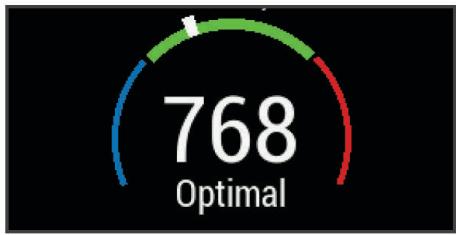
| Rouge | Élevée |
| Vert | Optimale |
| Bleu | Basse |
Objectif de la charge d'entraînement
Pour optimiser vos performances et les bénéfices pour votre condition physique, vous devez varier vos entraînements entre trois catégories : aérobie faible, aérobie haute et anaérobie. La fonction d'objectif de la charge d'entraînement vous montre la répartition de vos entraînements entre ces trois catégories et vous suggère des objectifs d'entraînement. Pour que la fonction vous indique si votre charge d'entraînement est basse, optimale ou trop élevée, vous devez vous entraîner au moins pendant 7 jours. Dès que votre historique d'entraînement aura atteint les 4 semaines, l'estimation de votre charge d'entraînement vous fournira des informations plus détaillées sur vos objectifs pour vous aider à équilibrer vos entraînements.
En dessous des objectifs : votre charge d'entraînement est inférieure à la valeur optimale dans toutes les catégories d'intensité. Essayez d'augmenter la durée ou la fréquence de vos entraînements.
Manque d'aérobie faible : essayez d'ajouter plus d'activités d'aérobie faible pour récupérer et pour compenser les activités plus intenses.
Manque d'aérobie élevée : essayez d'ajouter plus d'activités d'aérobie élevée pour vous aider à améliorer votre seuil lactique et votre VO2 max. au fil du temps.
Manque d'anaérobie : essayez d'ajouter quelques activités anaérobies intenses de plus pour améliorer votre vitesse et votre capacité anaérobie au fil du temps.
Équilibrée : votre charge d'entraînement est équilibrée et vous profitez de bénéfices globaux au fil de votre entraînement.
Axée sur l'aérobie faible : votre charge d'entraînement est principalement axée sur les activités d'aérobie faible. Ceci constitue une base solide et vous prépare à l'ajout d'exercices plus intenses.
Axée sur l'aérobie élevée : votre charge d'entraînement est principalement axée sur les activités d'aérobie élevée. Ces activités vous aident à améliorer votre seuil lactique, votre VO2 max. et votre endurance.
Axée sur l'anaérobie : votre charge d'entraînement est principalement axée sur les activités intenses. Cette tendance génère des bénéfices rapides pour toute condition physique, mais vous devez compenser avec des activités d'aérobie plus faible.
Au-dessus des objectifs : votre charge d'entraînement est supérieure à la valeur optimale et vous devriez diminuer la durée et la fréquence de vos entraînements.
À propos de la fonction Training Effect
La fonction Training Effect mesure l'impact d'une activité physique sur votre condition aérobie et votre condition anaérobie. Training Effect accumule des données au fil de l'activité. À mesure que l'activité progresse, la valeur de Training Effect augmente. Le Training Effect est déterminé par les informations de votre profil utilisateur, votre historique d'entraînement, votre fréquence cardiaque, la durée et l'intensité de votre activité. Il existe sept étiquettes de Training Effect qui décrivent le bénéfice principal de votre activité. Chaque étiquette a un code couleur et correspond à l'objectif de votre charge d'entraînement (Objectif de la charge d'entraînement, page 22). À chaque commentaire, comme « Fort impact sur la VO2 max. », correspond une description dans les détails de vos activités Garmin Connect.
Le Training Effect aérobie utilise votre fréquence cardiaque pour mesurer la manière dont l'intensité cumulée de vos exercices affecte votre condition aérobie et indique si votre entraînement a un effet de maintien ou d'amélioration de votre condition physique. L'EPOC (excès de consommation d'oxygène post-exercice) cumulé pendant vos exercices est associé à une plage de valeurs qui reflètent leur niveau physique et vos habitudes d'entraînement. Les entraînements réguliers à effort modéré ou à intervalles longs (>180 secondes) ont un impact positif sur votre métabolisme aérobie et améliorent donc votre Training Effect aérobie.
Le Training Effect anaérobie utilise la fréquence cardiaque et la vitesse (ou puissance) pour déterminer la manière dont votre entraînement affecte votre capacité à effectuer des exercices très intensifs. Vous obtenez une valeur basée sur la contribution anaérobie à l'EPOC et le type d'activité. La répétition d'exercices intensifs de 10 à 120 secondes a un impact hautement bénéfique sur votre capacité anaérobie et améliore donc votre Training Effect anaérobie.
Vous pouvez ajouter un champ de données Training Effect aérobie et Training Effect anaérobie sur l'un de vos écrans d'entraînement afin de suivre vos performances tout au long de l'activité.
| Training Effect | Avantage aérobie | Avantage anaérobie |
| De 0,0 à 0,9 | Aucun avantage. | Aucun avantage. |
| De 1,0 à 1,9 | Faible amélioration. | Faible amélioration. |
| De 2,0 à 2,9 | Entretient votre capacité cardio-respiratoire. | Maintient votre condition anaérobie. |
| De 3,0 à 3,9 | A un impact sur votre condition aérobie. | A un impact sur votre condition anaérobie. |
| De 4,0 à 4,9 | A un fort impact sur votre condition aérobie. | A un fort impact sur votre condition anaérobie. |
| 5,0 | Effort trop soutenu et potentiellement nocif sans temps de récapération suffisant. | Effort trop soutenu et potentiellement nocif sans temps de récapération suffisant. |
La technologie Training Effect est fournie par Firstbeat Technologies Ltd. Pour plus d'informations, rendez-vous sur le site www.firstbeat.com.
Temps de récupération
Vous pouvez utiliser votre appareil Garmin avec un moniteur de fréquence cardiaque au poignet ou pectoral compatible pour afficher le temps restant jusqu'à ce que vous ayez complètement récupéré et que vous soyez prêt pour votre prochain entraînement.
REMARQUE : les temps de récupération recommandés sont basés sur l'estimation de votre VO2 max. et peuvent sembler inadaptés au début. Pour en savoir plus sur vos performances, vous devez effectuer plusieurs activités avec votre appareil.
Le temps de récupération s'affiche juste après une activité. Le temps défile jusqu'à ce qu'il soit optimal pour que vous vous lanciez dans un nouvel entraînement. L'appareil met à jour votre temps de récupération tout au long de la journée, en fonction des changements liés au sommeil, au stress, à la relaxation et à l'activité physique.
Affichage de votre temps de récupération
Avant de pouvoir utiliser la fonction de temps de récupération, vous devez installer le moniteur de fréquence cardiaque et le coupler avec votre appareil (Couplage de vos capteurs sans fil, page 45). Si votre appareil est vendu avec un moniteur de fréquence cardiaque, il est déjà lié et couplé avec le capteur. Pour augmenter la précision des estimations, renseignez votre profil utilisateur (Définition de votre profil utilisateur, page 53) et configurez votre fréquence cardiaque maximale (Définition de zones de fréquence cardiaque, page 42).
1 Sélectionnez > Mes statistiques > Récup. > Activer. 2 Allez vous entraîner. 3 Après votre séance, sélectionnez Enreg. activ.
Le temps de récupération apparaît. Le temps maximal est de 4 jours, le temps minimal est de 6 heures.
Récupération de l'estimation de votre FTP
L'appareil utilise les informations de votre profil utilisateur saisies lors du réglage initial pour estimer votre seuil fonctionnel de puissance (FTP). Pour une valeur de seuil fonctionnel de puissance plus précise, vous pouvez effectuer un test de FTP à l'aide d'un capteur de puissance et d'un moniteur de fréquence cardiaque couplés (Exécution d'un test de FTP, page 25).
Sélectionnez > Mes statistiques > FTP.
L'estimation de votre FTP apparaît comme une valeur mesurée en watts par kilogramme, votre puissance en watts, et une position sur la jauge de couleur.
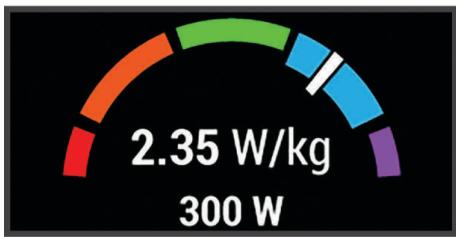
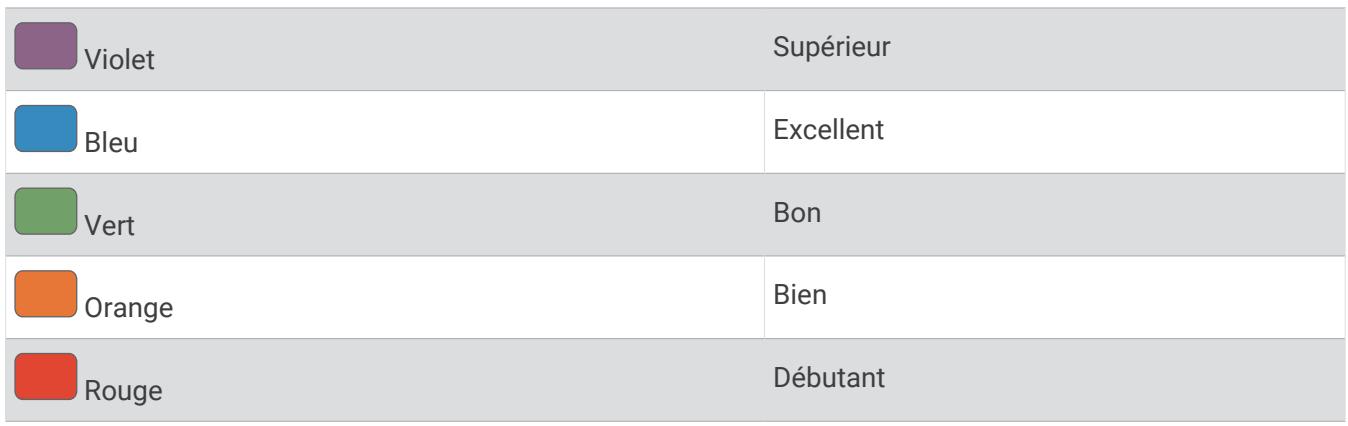
Pour en savoir plus, consultez l'annexe (Évaluations du FTP, page 74).
Exécution d'un test de FTP
Avant de mener un test pour déterminer votre seuil fonctionnel de puissance (FTP), vous devez disposer d'un capteur de puissance couplé avec un moniteur de fréquence cardiaque (Couplage de vos capteurs sans fil, page 45).
1 Sélectionnez > Mes statistiques > FTP > Test FTP > Aller. 2 Sélectionnez pour démarrer le chronomètre d'activité.
Une fois que vous commencez un parcours, l'appareil affiche chaque étape du test, l'objectif et les données de puissance en cours. Un message s'affiche lorsque le test est terminé.
3 Sélectionnez pour arrêter le chronomètre d'activité. 4 Sélectionnez Enreg. activ.
Votre FTP apparaît comme une valeur mesurée en watts par kilogramme, votre puissance en watts, et une position sur la jauge de couleur.
Calcul automatique du FTP
Pour que l'appareil puisse calculer votre seuil fonctionnel de puissance (FTP), vous devez disposer d'un capteur de puissance couplé avec un moniteur de fréquence cardiaque (Couplage de vos capteurs sans fil, page 45).
REMARQUE : au début, les estimations peuvent manquer de précision. L'appareil nécessite en effet quelques parcours pour connaître vos performances de cycliste.
1 Sélectionnez > Mes statistiques > FTP > Activer calcul automatique. 2 Roulez à l'extérieur pendant au moins 20 minutes à une forte intensité et de manière constante. 3 Après votre séance, sélectionnez Enregistrer l'activité. 4 Sélectionnez > Mes statistiques > FTP.
Votre FTP apparaît comme une valeur mesurée en watts par kilogramme, votre puissance en watts, et une position sur la jauge de couleur.
Affichage de votre score d'effort
Avant d'afficher votre score d'effort, vous devez installer le moniteur de fréquence cardiaque pectoral et le coupler à votre appareil (Couplage de vos capteurs sans fil, page 45).
Le score d'effort est calculé au terme d'un test de trois minutes effectué au repos, pendant lequel l'appareil Edge analyse la variabilité de la fréquence cardiaque afin de déterminer votre niveau d'effort global.
L'entraînement, le sommeil, l'alimentation et le niveau de stress global ont tous une incidence sur les performances d'un athlète. Le score d'effort varie de 1 à 100 ; 1 indiquant un niveau d'effort très faible et 100 un niveau d'effort très élevé. Votre score d'effort vous aide à déterminer si votre corps est plutôt prêt pour un entraînement intensif ou une séance de yoga.
ASTUCE : Garmin vous recommande de mesurer votre score d'effort quotidiennement, à peu près à la même heure et dans les mêmes conditions.
1 Sélectionnez > Mes statistiques > Score d'effort > Mesurer. 2 Restez immobile et reposez-vous pendant 3 minutes.
Désactivation des notifications de performance
Les notifications de performance sont activées par défaut. Certaines notifications de performance sont des alertes qui s'affichent à la fin d'une activité. Certaines notifications de performance s'affichent pendant une activité ou lorsque vous effectuez une nouvelle mesure de performance, comme une nouvelle estimation de votre VO2 max.
1 Sélectionnez > Mes statistiques > Notif. performance. 2 Sélectionnez une option.
Affichage de votre courbe de puissance
Pour pouvoir afficher votre courbe de puissance, vous devez coupler votre capteur de puissance à votre appareil (Couplage de vos capteurs sans fil, page 45).
La courbe de puissance affiche le niveau de puissance que vous pouvez tenir dans le temps. Vous pouvez afficher votre courbe de puissance pour le mois précédent, les trois derniers mois ou les douze derniers mois.
1 Sélectionnez > Mes statistiques > Courbe puissance. 2 Sélectionnez « ou » pour sélectionner une période.
Synchronisation des activités et des mesures de performance
Vous pouvez synchroniser des activités et des mesures de performance à partir d'autres appareils Garmin vers votre appareil Edge 830 via votre compte Garmin Connect. Ceci permet à votre appareil de refléter plus précisément votre statut d'entraînement et votre condition physique. Par exemple, vous pouvez enregistrer une course avec un appareil Forerunner®, puis afficher les détails de l'activité et la charge d'entraînement globale sur votre appareil Edge 830.
1 Sélectionnez > Mes statistiques > Statut d'entraînement. 2 Sélectionnez > Physio TrueUp.
Lorsque vous synchronisez votre appareil avec votre smartphone, les activités récentes et les mesures de performance issues de vos autres appareils Garmin s'affichent sur votre appareil Edge 830.
Mise en pause de votre statut d'entraînement
Si vous êtes blessé ou malade, vous pouvez mettre votre statut d'entraînement en pause. Vous pouvez continuer à enregistrer des activités sportives, mais votre statut d'entraînement, votre objectif de charge d'entraînement et les commentaires de récupération sont temporairement désactivés.
Sélectionner une option :
- Sur votre appareil Edge, sélectionnez > Mes statistiques > Statut d'entraînement > Sus. st entrain.
- Dans vos paramètres Garmin Connect, sélectionnez Statistiques de perform. > Statut d'entraînement > Suspendre le statut d'entraînement.
ASTUCE : vous devez synchroniser votre appareil avec votre compte Garmin Connect.
Reprise de votre statut d'entraînement en pause
Vous pouvez reprendre votre statut d'entraînement lorsque vous êtes prêt à reprendre l'entraînement. Pour optimiser les résultats, vous avez besoin d'au moins deux mesures de la VO2 max par semaine (À propos des estimations de la VO2 max, page 19).
Sélectionner une option :
- Sur votre appareil Edge, sélectionnez > Mes statistiques > Statut d'entraînement > Sus. st entraîn.
- Dans vos paramètres Garmin Connect, sélectionnez Statistiques de performance > Statut d'entraînement > Reprendre le statut d'entraînement.
ASTUCE : vous devez synchroniser votre appareil avec votre compte Garmin Connect.
Records personnels
Lorsque vous terminez un parcours, l'appareil affiche tous les nouveaux records personnels atteints durant ce parcours. Les records personnels incluent votre meilleur temps sur une distance standard, le parcours le plus long, et l'ascension la plus raide effectuée lors d'un parcours. Lorsqu'il est couplé avec un capteur de puissance compatible, l'appareil affiche le relevé de puissance maximale enregistré sur une période de 20 minutes.
Consultation de vos records personnels
Sélectionnez > Mes statistiques > Records personnels.
Rétablissement d'un record personnel antérieur
Pour chaque record personnel, vous pouvez restaurer le record précédemment enregistré.
1. Sélectionnez > Mes statistiques > Records personnels. 2. Sélectionnez un record à restaurer. 3. Sélectionnez Record précédent > ✓
REMARQUE : cette opération ne supprime aucune activité enregistrée.
Suppression d'un record personnel
1. Sélectionnez > Mes statistiques > Records personnels. 2. Sélectionnez un record personnel. 3. Sélectionnez W > ✓
Zones d'entraînement
- Plages cardiaques (Définition de zones de fréquence cardiaque, page 42) Zones de puissance (Définition des zones de puissance, page 45)
Navigation
Les fonctions et paramètres de navigation s'appliquent aussi aux parcours de navigation (Parcours, page 29) et aux segments (Segments, page 9).
- Positions et recherche de lieux (Positions, page 27)
- Planification d'un parcours (Parcours, page 29) Paramètres d'itinéraire (Paramètres d'itinéraire, page 34) Paramètres de carte (Paramètres de la carte, page 34)
Positions
Vous pouvez enregistrer et garder en mémoire des positions dans l'appareil.
Marquage de votre position
Avant de pouvoir marquer une position, vous devez rechercher les signaux satellites.
Si vous souhaitez conserver des points de repère ou retourner à un endroit précis, vous pouvez marquer une position.
1 Allez vous entraîner. 2 Sélectionnez Navigation > Marquer position > ✓.
Enregistrement de positions à partir de la carte
1 Sélectionnez Navigation > Parcourir la carte. 2 Recherchez la position sur la carte. 3 Sélectionnez la position.
Les informations de position s'affichent en haut de la carte.
4 Sélectionnez les informations de position. 5 Sélectionnez | >
Recherche d'une position
1 Sélectionnez Navigation. 2 Sélectionnez une option :
- Sélectionnez Itinéraire pour VTT pour naviguer jusqu'à un réseau de pistes pour VTT.
- Sélectionnez Parcourir la carte pour choisir une position sur la carte.
- Sélectionnez Rechercher pour naviguer jusqu'à un point d'intérêt, une ville, une adresse, une intersection ou des coordonnées connues.
ASTUCE : vous pouvez sélectionner © pour affiner votre zone de recherche.
- Sélectionnez Positions enregistrées pour naviguer jusqu'à une position enregistrée. ASTUCE : vous pouvez sélectionner 回 pour entrer des informations de recherche spécifiques.
- Sélectionnez Recherches récentes pour naviguer jusqu'à une position parmi les 50 dernières positions trouvées.
- Sélectionnez > Sélectionner une zone de recherche pour réduire la zone de recherche.
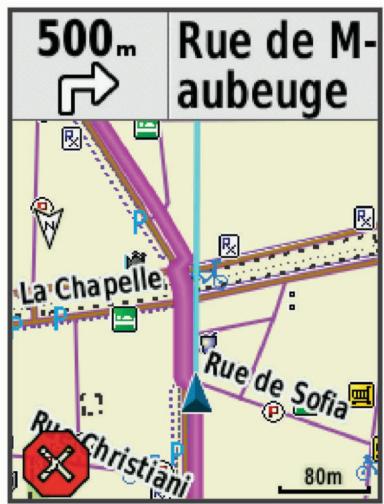
3 Sélectionnez une position. 4 Sélectionnez Aller. 5 Suivez les instructions à l'écran pour naviguer jusqu'à votre destination.
Retour au départ
À tout moment de votre parcours, vous pouvez retourner au point de départ.
1 Allez vous entraîner. 2 À tout moment, vous pouvez balayer l'écran vers le bas et sélectionner Retour au départ dans le widget de contrôle. 3 Sélectionnez Sur le même itinéraire ou Itinéraire le plus rapide. 4 Sélectionnez Aller.
L'appareil vous ramène au point de départ de votre parcours.
Arrêt de la navigation
1. Faites défiler jusqu'à la carte. 2. Sélectionnez >
Modification de positions
1. Sélectionnez Navigation > Positions enregistrées. 2. Sélectionnez une position. 3. Sélectionnez la barre d'informations en haut de l'écran. 4. Sélectionnez 5. Sélectionnez un attribut.
Par exemple, sélectionnez Modifier l'altitude pour saisir une altitude connue pour la position.
6. Saisissez les nouvelles informations, puis sélectionnez
Suppression d'une position
1. Sélectionnez Navigation > Positions enregistrées. 2. Sélectionnez une position. 3. Sélectionnez les informations de position en haut de l'écran. 4. Sélectionnez > Supprimer position >
Projection d'une position
Vous pouvez créer une position en projetant la distance et le relèvement d'une position marquée vers une nouvelle position.
1. Sélectionnez Navigation > Positions enregistrées. 2. Sélectionnez une position. 3. Sélectionnez les informations de position en haut de l'écran. 4. Sélectionnez > Projeter position. 5. Entrez le relèvement et la distance jusqu'à la position projetée. 6. Sélectionnez
Parcours
Vous pouvez envoyer un parcours depuis votre compte Garmin Connect vers votre appareil. Une fois le parcours enregistré sur votre appareil, vous pouvez vous laisser guider par votre appareil. Vous pouvez également créer un parcours personnalisé sur votre appareil.
Vous pouvez suivre un parcours enregistré simplement parce qu'il s'agit d'un bon itinéraire. Par exemple, vous pouvez enregistrer et suivre un trajet adapté aux vélos pour aller à votre travail. Vous pouvez également suivre un parcours enregistré en essayant d'atteindre ou de dépasser des objectifs de performances précédemment définis.
Planification et suivi d'un parcours
Vous pouvez créer et suivre un parcours personnalisé. Un parcours est une séquence de waypoints ou de positions menant à votre destination finale.
1 Sélectionnez Navigation > Parcours > Créateur parcours > Ajouter une position de départ. 2 Sélectionnez une option :
- Pour sélectionner votre position actuelle sur la carte, sélectionnez Position actuelle.
- Pour sélectionner une position enregistrée, sélectionnez Enregistré(e), puis choisissez une position. Pour sélectionner une position récemment recherchée, sélectionnez Recherches récentes, puis choisissez une position.
- Pour sélectionner une position sur la carte, sélectionnez Utiliser carte, puis choisissez une position.
- Pour rechercher et sélectionner un point d'intérêt, sélectionnez Catégories de POI, puis choisissez un point d'intérêt à proximité.
- Pour sélectionner une ville, sélectionnez Villes, puis choisissez une ville à proximité. Pour sélectionner une adresse, sélectionnez Adresses, puis entrez une adresse. Pour sélectionner une intersection, sélectionnez Intersections, puis entrez les noms de rues. Pour utiliser des coordonnées, sélectionnez Coordonnées, puis entrez des coordonnées.
3 Sélectionnez Utiliser.
ASTUCE : sur la carte, vous pouvez choisir une autre position et sélectionner Utiliser pour continuer à ajouter des positions.
4 Sélectionnez Ajouter la position suivante. 5 Répétez les étapes 2 à 4 jusqu'à ce que toutes les positions constituant votre itinéraire soient sélectionnées. 6 Sélectionnez Afficher carte.
L'appareil calcule votre itinéraire et une carte de cet itinéraire s'affiche.
ASTUCE : vous pouvez sélectionner « pour afficher le profil d'altitude de votre itinéraire.
7 Sélectionnez Aller.
Création et suivi d'un parcours aller-retour
L'appareil peut créer un parcours aller-retour en fonction d'une distance spécifiée, d'une position de départ et d'une direction de navigation.
1 Sélectionnez Navigation > Parcours > Déf. itin. en boucle. 2 Sélectionnez Distance et saisissez la longueur totale du parcours. 3 Sélectionnez Point de départ. 4 Sélectionnez une option :
- Pour sélectionner votre position actuelle sur la carte, sélectionnez Position actuelle.
- Pour sélectionner une position sur la carte, sélectionnez Utiliser carte, puis désignez une position.
- Pour sélectionner une position enregistrée, sélectionnez Positions enregistrées, puis désignez une position.
- Pour rechercher et sélectionner un point d'intérêt, sélectionnez Outils de recherche > Catégories de POI, puis désignez un point d'intérêt à proximité. Pour sélectionner une ville, sélectionnez Outils de recherche > Villes, puis sélectionnez une ville à proximité. Pour sélectionner une adresse, sélectionnez Outils de recherche > Adresses, puis entrez une adresse.
- Pour sélectionner une intersection, sélectionnez Outils de recherche > Intersections, puis entrez les noms de rues. Pour utiliser des coordonnées, sélectionnez Outils de recherche > Coordonnées, puis saisissez les coordonnées.
5 Sélectionnez Direction de départ, puis sélectionnez la direction dans laquelle aller. 6 Sélectionnez Rechercher.
ASTUCE : vous pouvez sélectionner pour renouveler la recherche.
7 Sélectionnez un parcours pour l'afficher sur la carte. ASTUCE : vous pouvez sélectionner « et » pour afficher les autres parcours. 8 Sélectionnez Aller.
Création d'un parcours à partir d'une activité récente
Vous pouvez créer un nouveau parcours à partir d'un parcours précédemment enregistré.
1 Sélectionnez > Historique > Activités. 2 Sélectionnez un parcours. 3 Sélectionnez > Enr. act. comme parc. 4 Saisissez un nom pour le parcours, puis sélectionnez ✓
Suivre un parcours Garmin Connect
Avant de pouvoir télécharger un parcours depuis Garmin Connect, vous devez disposer d'un compte Garmin Connect (Garmin Connect, page 50).
1 Sélectionnez une option :
- Ouvrez l'application Garmin Connect.
- Rendez-vous sur connect.garmin.com.
2 Créez un parcours ou sélectionnez un parcours existant.
3 Sélectionnez une option :
- Dans l'application Garmin Connect, sélectionnez > Envoyer vers l'appareil.
- Sur le site web, sélectionnez Envoyer à l'appareil. Garmin Connect
4 Suivez les instructions présentées à l'écran.
5 Sur l'appareil Edge, sélectionnez Navigation > Parcours > Parcours enregistrés. 6 Sélectionnez le parcours. 7 Sélectionnez Aller.
Conseils pour les parcours à vélo
Utilisez les indications détaillées (Options de parcours, page 33). - Si vous ajoutez un échauffement, sélectionnez pour commencer le parcours, puis échauffez-vous normalement. Veillez à ne pas suivre le parcours pendant votre échauffement.
Lorsque vous êtes prêt, dirigez-vous vers votre parcours. Lorsque vous atteignez une quelconque partie de votre parcours, un message apparaît.
- Faites défiler jusqu'à la carte pour afficher la carte du parcours.
Si vous vous éloignez du parcours, un message apparaît.
Affichage des détails d'un parcours
1 Sélectionnez Navigation > Parcours > Parcours enregistrés. 2 Sélectionnez un parcours. 3 Sélectionnez une option :
- Sélectionnez Récapitulatif pour afficher les informations relatives au parcours.
- Sélectionnez Carte pour afficher le parcours sur la carte.
- Sélectionnez Altitude pour afficher un profil d'altitude sur le parcours.
- Sélectionnez Montées pour voir les détails et les profils d'altitude de chaque montée.
- Sélectionnez Circuits pour sélectionner un circuit et consulter des informations complémentaires sur chacun d'entre eux.
Affichage d'un parcours sur la carte
Vous pouvez configurer la façon dont chaque parcours enregistré sur l'appareil apparaît sur la carte. Par exemple, vous pouvez paramétrer votre trajet journalier pour qu'il apparaisse en jaune sur la carte. Vous pouvez définir un autre affichage de parcours en vert. Cela vous permet de voir les parcours pendant votre entraînement sans suivre un parcours particulier.
1 Sélectionnez Navigation > Parcours > Parcours enregistrés. 2 Sélectionnez le parcours. 3 Sélectionnez Paramètres. 4 Sélectionnez Toujours afficher pour faire apparaître le parcours sur la carte. 5 Sélectionnez Couleur et sélectionnez une couleur. 6 Sélectionnez Pts parcours pour inclure des points de parcours sur la carte.
Lorsque vous roulerez à proximité de ce parcours, il apparaîtra sur la carte.
Utilisation du ClimbPro
La fonctionnalité ClimbPro vous aide à gérer votre effort pour les ascensions à venir sur un parcours. Avant de débuter votre parcours, vous pouvez afficher des détails sur les montées, y compris lorsqu'elles se produisent, la pente moyenne et l'ascension totale. Les catégories d'ascension, en fonction de la longueur et de la pente, sont indiquées par couleur.
1 Activez la fonctionnalité ClimbPro pour le profil d'activité (Mise à jour de votre profil d'activité, page 54). 2 Examinez les montées et les détails du parcours (Affichage des détails d'un parcours, page 32). 3 Commencez à suivre un parcours enregistré (Parcours, page 29).
Au début d'une montée, l'écran ClimbPro s'affiche automatiquement.
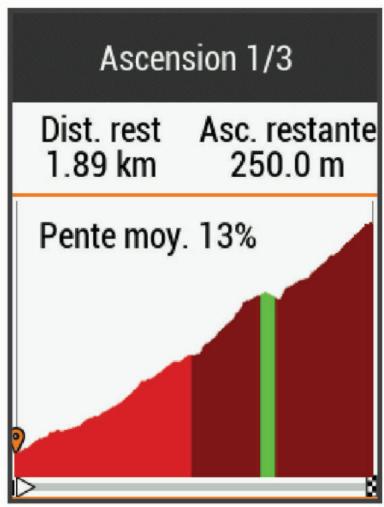
Options de parcours
Sélectionnez Navigation > Parcours > Parcours enregistrés >
Indications détaillées : permet d'activer ou de désactiver les indications sur les changements de direction.
Avertissement hors parcours : vous avertit si vous vous éloignez du parcours.
Rechercher : vous permet de rechercher des parcours enregistrés par nom.
Filtrer : permet de filtrer les parcours par type, comme les parcours Strava.
Trier : vous permet de trier les parcours enregistrés par nom, distance ou date.
Supprimer : vous permet de supprimer tous les parcours enregistrés ou une partie d'entre eux de l'appareil.
Arrêt d'un parcours
1 Faites défiler jusqu'à la carte. 2 Sélectionnez >
Suppression d'un parcours
1 Sélectionnez Navigation > Parcours > Parcours enregistrés. 2 Sélectionnez un parcours. 3 Sélectionnez >
Itinéraires Trailforks
Grâce à l'application Trailforks, vous pouvez enregistrer vos pistes favorites ou rechercher des itinéraires à proximité. Vous pouvez télécharger des pistes de VTT Trailforks sur votre appareil Edge. Les itinéraires téléchargés apparaissent dans la liste des parcours enregistrés.
Pour vous abonner à Trailforks, rendez-vous sur www.trailforks.com.
Paramètres de la carte
Sélectionnez > Profils d'activité, choisissez un profil, puis sélectionnez Navigation > Carte.
Thème de la carte : permet de choisir l'aspect de la carte en fonction de votre type d'activité. (Thèmes de la carte, page 34)
Carte populaire : met en évidence les routes ou chemins populaires pour votre type d'activité. Plus le tracé de la route ou du chemin est fréquent, plus il est populaire.
Orientation : permet d'ajuster l'affichage de la carte sur la page.
Zoom auto : permet de sélectionner automatiquement un niveau de zoom pour la carte. Lorsque l'option Off est sélectionnée, vous devez effectuer un zoom avant ou arrière manuellement.
Guidage textuel : paramètre l'affichage des instructions de navigation (nécessite des cartes de routes praticables).
Visualisation carte : permet de modifier l'apparence de la carte.
Information carte : permet d'activer ou de désactiver les cartes actuellement chargées dans l'appareil.
Couleur ligne histor. : permet de modifier la couleur de la ligne du tracé que vous avez parcouru.
Dessiner contours : permet d'afficher ou de masquer les lignes de contour sur la carte.
Modification de l'orientation de la carte
1 Sélectionnez > Profils d'activité. 2 Sélectionnez un profil. 3 Sélectionnez Navigation > Carte > Orientation. 4 Sélectionnez une option :
- Sélectionnez Nord en haut pour afficher le nord en haut de la page.
- Sélectionnez Trace en haut pour afficher votre direction actuelle en haut de la page.
- Sélectionnez Mode 3D pour afficher la carte en trois dimensions.
Thèmes de la carte
Vous pouvez modifier le thème de la carte pour choisir un aspect plus adapté à votre type d'activité.
Sélectionnez > Profils d'activité, choisissez un profil, puis sélectionnez Navigation > Carte > Thème de la carte.
Classique : permet d'appliquer à la carte le code couleurs du thème classique Edge, sans autre thème.
Contraste élevé : permet d'afficher les données sur la carte avec un niveau de contraste élevé, pour améliorer la visibilité dans les environnements difficiles.
VTT : permet d'optimiser l'affichage des données de pistes sur la carte en mode VTT.
Paramètres d'itinéraire
Sélectionnez > Profils d'activité, sélectionnez un profil, puis sélectionnez Navigation > Définition d'itinéraires.
Itinéraires populaires : calcule des itinéraires sur la base des parcours les plus empruntés par les cyclistes sur Garmin Connect.
Mode de déf. d'itin. : définit un mode de transport pour optimiser votre itinéraire.
Méthode de calcul : définit la méthode utilisée pour calculer votre itinéraire.
Verrouill. sur route : permet de verrouiller l'icône de position, qui représente votre position sur la carte, sur la route la plus proche.
Réglage du contournement : permet de définir les types de route à éviter lorsque vous suivez un itinéraire.
Nouveau calcul : calcule automatiquement un nouvel itinéraire lorsque vous déviez de l'itinéraire proposé.
Sélection d'une activité pour le calcul de l'itinéraire
Vous pouvez régler l'appareil pour qu'il calcule l'itinéraire en fonction d'un type d'activité.
1 Sélectionnez > Profils d'activité. 2 Sélectionnez un profil. 3 Sélectionnez Navigation > Définition d'itinéraires > Mode de déf. d'itin.. 4 Sélectionnez une option de calcul d'itinéraire.
Par exemple, vous pouvez sélectionner Cyclisme sur route pour une navigation sur route ou VTT pour une navigation tout-terrain.
Fonctionnalités connectées
Des fonctions connectées sont disponibles pour votre appareil Edge lorsque vous le connectez à un réseau Wi-Fi ou à un smartphone compatible via la technologie sans fil Bluetooth.
Fonctionnalités Bluetooth connectées
L'appareil Edge offre plusieurs fonctionnalités Bluetooth connectées pour votre smartphone compatible avec l'application Garmin Connect et Connect IQ. Visitez le site www.garmin.com/apps pour plus d'informations.
Téléchargement d'activité sur Garmin Connect : envoie automatiquement votre activité à Garmin Connect dès la fin de son enregistrement.
Assistance : permet d'envoyer un SMS automatisé contenant votre nom et votre position GPS à vos contacts d'urgence via l'application Garmin Connect.
Instructions audio : permet à l'application Garmin Connect de dire des annonces d'état sur votre smartphone pendant vos activités.
Alarme de vélo : permet de définir une alarme qui sonne sur l'appareil et envoie une alerte à votre smartphone quand l'appareil détecte un mouvement.
Fonctions Connect IQ téléchargeables : permet de télécharger des fonctions Connect IQ à partir de l'application Connect IQ.
Téléchargement de parcours, segments et entraînement depuis Garmin Connect : vous permet de rechercher des activités sur Garmin Connect à l'aide de votre smartphone et de les envoyer vers votre appareil.
Transferts d'appareil à appareil : vous permet de transférer des fichiers vers un autre appareil Edge compatible via une connexion sans fil.
Détecter mon Edge : localise votre appareil Edge égaré qui est couplé avec votre smartphone et actuellement à sa portée.
GroupTrack : vous permet de suivre les autres cyclistes de votre groupe en temps réel sur votre écran à l'aide de LiveTrack. Vous pouvez envoyer des messages prérédigés aux autres cyclistes participant à votre session GroupTrack, lorsqu'ils disposent d'un appareil Edge compatible.
Détection d'accident : permet à l'application Garmin Connect d'envoyer un message à vos contacts d'urgence lorsque l'appareil Edge détecte un incident.
LiveTrack : permet à vos amis et à votre famille de suivre vos courses et vos entraînements en temps réel. Avec le partage d'itinéraires LiveTrack, vous pouvez aussi partager votre parcours actif. Vous pouvez inviter des abonnés par e-mail ou sur les réseaux sociaux. Ils pourront ainsi consulter vos données en temps réel sur une page de suivi Garmin Connect.
Messages : permet de répondre à un appel entrant ou à un SMS à l'aide de messages prérédigés. Cette fonction est disponible avec les smartphones Android™ compatibles.
Notifications : affiche des notifications et des messages liés à votre téléphone sur votre appareil.
Interactions avec les réseaux sociaux : vous permet de poster une mise à jour sur votre réseau social préféré lorsque vous téléchargez une activité sur Garmin Connect.
Bulletins météo : envoie les conditions météo en temps réel et des alertes à votre appareil.
Fonctions de détection des incidents et d'assistance
Détection d'incident
ATTENTION
La détection d'incident est une fonction complémentaire conçue principalement pour une utilisation sur route. La fonction de détection d'incident ne doit pas être votre seule ressource pour solliciter une aide d'urgence. L'application Garmin Connect ne contacte aucun service d'urgence à votre place.
Lorsque votre appareil Edge avec GPS activé détecte un incident, l'application Garmin Connect peut envoyer automatiquement un SMS et un e-mail contenant votre nom et vos coordonnées GPS à vos contacts d'urgence.
Un message s'affiche sur votre appareil et sur votre smartphone couplé, vous indiquant que vos contacts seront informés dans les 30 secondes. Si vous n'avez pas besoin d'aide, vous pouvez annuler l'envoi du message d'urgence automatique.
Pour pouvoir activer la fonction de détection d'incident sur votre appareil, vous devez indiquer les informations de vos contacts d'urgence dans l'application Garmin Connect. Votre smartphone couplé doit être associé à un forfait de données et situé dans une zone de couverture par le réseau de données. Vos contacts d'urgence doivent être en mesure de recevoir des SMS (des frais d'envoi et de réception de SMS peuvent s'appliquer).
Assistance
ATTENTION
L'assistance est une fonction complémentaire qui ne doit pas être utilisée en premier pour solliciter une aide d'urgence. L'application Garmin Connect ne contacte aucun service d'urgence à votre place.
Lorsque le GPS de votre appareil Edge est activé et que l'appareil est connecté à l'application Garmin Connect, vous pouvez envoyer un SMS automatique contenant votre nom et votre position GPS à vos contacts d'urgence.
Pour pouvoir activer la fonction d'assistance sur votre appareil, vous devez indiquer les informations de vos contacts d'urgence dans l'application Garmin Connect. Votre smartphone Bluetooth doit disposer d'un forfait de données et se trouver dans une zone couverte par le réseau de données. Vos contacts d'urgence doivent être en mesure de recevoir des SMS (des frais d'envoi et de réception de SMS peuvent s'appliquer).
Un message s'affiche sur votre appareil et vous indique que vos contacts seront informés à la fin du compte à rebours. Si vous n'avez pas besoin d'aide, vous pouvez annuler l'envoi du message.
Ajout de contacts d'urgence
Le numéro de téléphone des contacts d'urgence est utilisé pour les fonctions de sécurité et de suivi.
1. Dans l'application Garmin Connect, sélectionnez ou... 2. Sélectionnez Sécurité et suivi > Fonctions de sécurité > Contacts d'urgence > Ajouter des contacts d'urgence. 3. Suivez les instructions représentées à l'écran.
Affichage de vos contacts d'urgence
Pour pouvoir afficher vos contacts d'urgence sur votre appareil, vous devez configurer vos informations de parcours et vos contacts d'urgence dans l'application Garmin Connect.
Sélectionnez > Sécurité et suivi > Contacts d'urgence.
Le nom et le numéro de téléphone de vos contacts d'urgence s'affichent.
Demande d'assistance
Avant de pouvoir envoyer une demande d'assistance, vous devez activer le GPS sur votre appareil Edge.
1. Maintenez le bouton enfoncé pendant 5 secondes pour activer la fonction d'assistance.
L'appareil émet un bip et envoie le message une fois le compte à rebours de 5 secondes terminé.
ASTUCE : vous pouvez appuyer sur le bouton ✘ avant la fin du compte à rebours pour annuler l'envoi du message.
2 Si besoin, sélectionnez Envoyer pour envoyer le message immédiatement.
Activation et désactivation de la détection d'incident
1 Sélectionnez > Sécurité et suivi > Détection d'incident. 2 Sélectionnez le profil d'activité pour activer la détection des incidents.
REMARQUE : la détection d'incident est activée par défaut uniquement pour les profils d'activité Route,
Gravier, Trajets quotidiens, Cyclotourisme et Vélo électrique. Vous pouvez obtenir des faux positifs selon le type de terrain et le type d'activité de cyclisme.
Annulation d'un message automatique
Lorsque votre appareil détecte un incident, vous pouvez annuler le message d'urgence automatique sur votre appareil ou votre smartphone couplé avant qu'il ne soit envoyé aux contacts d'urgence.
Sélectionnez Annuler > avant la fin du compte à rebours de 30 secondes.
Envoi d'une mise à jour de statut après un incident
Avant de pouvoir envoyer une mise à jour de statut à vos contacts d'urgence, votre appareil doit détecter l'incident et envoyer un message d'urgence automatique à vos contacts d'urgence.
Vous pouvez envoyer une mise à jour de statut à vos contacts d'urgence pour les informer que vous n'avez pas besoin d'aide.
1 Balayez l'écran vers le bas, puis faites glisser votre doigt à gauche ou à droite pour afficher le widget de contrôle. 2 Sélectionnez Incident détecté > Ça va.
Un message est envoyé à tous les contacts d'urgence.
Activation de LiveTrack
Avant de pouvoir démarrer votre première session LiveTrack, vous devez configurer des contacts dans l'application Garmin Connect.
1 Sélectionnez > Sécurité et suivi > LiveTrack. 2 Sélectionnez une option :
- Sélectionnez Démarrage auto pour lancer une session LiveTrack chaque fois que vous démarrez ce type d'activité.
- Sélectionnez Nom LiveTrack pour mettre à jour le nom de votre session LiveTrack. La date actuelle est le nom par défaut.
- Sélectionnez Destinataires pour afficher les destinataires.
- Sélectionnez Part. parcours si vous souhaitez que vos destinataires puissent voir le parcours.
3 Sélectionnez Dém. LiveTr..
Les destinataires peuvent voir vos données en temps réel sur une page de suivi Garmin Connect.
Démarrage d'une session GroupTrack
Pour pouvoir démarrer une session GroupTrack, vous devez coupler un smartphone doté de l'application Garmin Connect avec votre appareil (Couplage de votre smartphone, page 3).
Pendant que vous pédalez, vous pouvez voir sur la carte les autres cyclistes participant à votre session GroupTrack.
1 Sur l'appareil Edge, sélectionnez > Sécurité et suivi > GroupTrack pour afficher les contacts sur la carte. 2 Dans l'application Garmin Connect, sélectionnez ou • • • 3 Sélectionnez Sécurité et suivi > LiveTrack > Paramètres > GroupTrack > Toutes les connexions. 4 Sélectionnez Démarrer LiveTrack. 5 Sur l'appareil Edge, sélectionnez ▶, puis allez faire un tour à vélo. 6 Faites défiler l'écran jusqu'à la carte pour voir vos connexions.
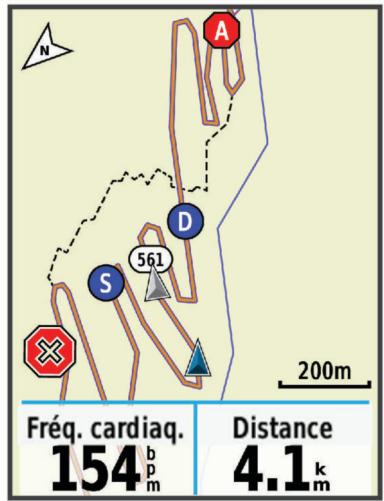
Vous pouvez appuyer sur une icône sur la carte pour afficher la position et les informations de cap des autres cyclistes de la session GroupTrack.
7 Faites défiler l'écran jusqu'à la liste GroupTrack.
Vous pouvez sélectionner un cycliste dans la liste et celui-ci s'affiche au centre de la carte.
Astuces pour les sessions GroupTrack
La fonction GroupTrack vous permet de suivre les autres cyclistes de votre groupe en utilisant LiveTrack directement sur l'écran. Tous les cyclistes du groupe doivent faire partie de vos contacts sur votre compte Garmin Connect.
- Sortez pédaler avec votre GPS.
- Couplez votre appareil Edge 830 avec votre smartphone à l'aide de la technologie Bluetooth.
- Dans l'application Garmin Connect, sélectionnez ou • •, puis sélectionnez Contacts pour mettre à jour la liste des cyclistes de votre session GroupTrack. Assurez-vous que tous vos contacts couplent leur smartphone et démarrent une session LiveTrack dans l'application Garmin Connect. Assurez-vous que tous vos contacts sont à portée (40 km ou 25 mi).
- Pendant une session GroupTrack, faites glisser l'écran jusqu'à la carte pour voir vos contacts.
- Arrêtez-vous avant d'essayer d'afficher la position et les informations de cap des autres cyclistes de la session GroupTrack.
Réglage de l'alarme de vélo
Vous pouvez activer l'alarme de vélo lorsque vous n'êtes pas à proximité de ce dernier, comme pendant un arrêt durant un long parcours. Vous pouvez contrôler l'alarme de vélo depuis votre appareil ou les paramètres de l'appareil dans l'application Garmin Connect.
1. Sélectionnez > Sécurité et suivi > Alarme de vélo. 2. Créez ou mettez à jour votre code.
Lorsque vous désactivez l'alarme du vélo depuis votre appareil Edge, vous êtes invité à saisir le code. 3. Balayez l'écran vers le bas, et sur le widget des commandes, sélectionnez Config. alarme vélo.
Si l'appareil détecte un mouvement, il déclenche une alarme et envoie une alerte à votre smartphone connecté.
Lecture de notifications sonores sur votre smartphone
Avant de pouvoir configurer des notifications sonores, vous devez disposer d'un smartphone doté de l'application Garmin Connect couplé à votre appareil Edge.
Vous pouvez configurer l'application Garmin Connect pour qu'elle émette des annonces d'état motivantes sur votre smartphone pendant votre parcours ou une autre activité. Les notifications sonores incluent le numéro et le temps du circuit, des instructions de navigation, votre puissance, votre allure ou votre vitesse, ainsi que des données de fréquence cardiaque. Lorsqu'une notification sonore se déclenche, l'application Garmin Connect désactive le son du smartphone pour dire l'annonce. Vous pouvez personnaliser le niveau du volume dans l'application Garmin Connect.
1 Dans l'application Garmin Connect, sélectionnez ou... 2 Sélectionnez Appareils Garmin. 3 Sélectionnez votre appareil. 4 Sélectionnez Options d'activité > Signaux sonores.
Transfert de fichiers vers un autre appareil Edge
Vous pouvez transférer des parcours, segments et entraînements sans fil d'un appareil Edge compatible à un autre à l'aide de la technologie Bluetooth.
1 Allumez les deux appareils Edge et rapprochez-les à moins de 3 m. 2 Sur l'appareil qui contient les fichiers, sélectionnez > Fonctions connectées > Transferts entre appareils > Partager des fichiers.
REMARQUE : le menu Transferts entre appareils peut se situer dans un emplacement différent pour les autres appareils Edge.
3 Sélectionnez le type de fichier à partager. 4 Sélectionnez un ou plusieurs fichiers à transférer. 5 Sur l'appareil qui reçoit les fichiers, sélectionnez Fonctions connectées > Transferts entre appareils. 6 Sélectionnez une connexion à proximité. 7 Sélectionnez un ou plusieurs fichiers à recevoir.
Un message s'affiche sur les deux appareils à la fin du transfert du fichier.
Fonctionnalités Wi-Fi connectées
Envoi d'activités vers votre compte Garmin Connect : envoie automatiquement vos activités sur votre compte Garmin Connect Mobile dès la fin de son enregistrement.
Mises à jour logicielles : votre appareil télécharge et installe automatiquement la dernière mise à jour logicielle quand une connexion Wi-Fi est disponible.
Entraînements et plans d'entraînement : vous pouvez rechercher et sélectionner des entraînements et des programmes d'entraînement sur le site Garmin Connect. La prochaine fois que votre montre sera connectée en Wi-Fi, les fichiers seront envoyés dessus via la connexion sans fil.
Configuration de la connectivité Wi-Fi
Vous devez connecter votre appareil à l'application Garmin Connect sur votre smartphone ou à l'application Garmin Express sur votre ordinateur avant de pouvoir vous connecter à un réseau Wi-Fi.
1 Sélectionnez une option :
- Téléchargez l'application Garmin Connect, puis couplez votre smartphone (Couplage de votre smartphone, page 3).
- Rendez-vous sur le site www.garmin.com/express, puis téléchargez l'application Garmin Express.
2 Suivez les instructions à l'écran pour configurer le Wi-Fi.
Paramètres Wi-Fi
Sélectionnez > Fonctions connectées > Wi-Fi.
Wi-Fi : permet d'activer la technologie sans fil Wi-Fi.
REMARQUE : les autres paramètres Wi-Fi apparaissent uniquement lorsque Wi-Fi est activé.
Téléchargement auto. : permet de télécharger automatiquement des activités sur un réseau sans fil connu.
Ajouter un réseau : permet de connecter votre appareil à un réseau sans fil.
Capteurs sans fil
Votre appareil peut être utilisé avec des capteurs sans fil ANT+ ou Bluetooth. Pour plus d'informations sur la compatibilité et l'achat de capteurs en option, rendez-vous sur le site buy.garmin.com.
Installation du moniteur de fréquence cardiaque
REMARQUE : si vous ne disposez pas d'un moniteur de fréquence cardiaque, vous pouvez ignorer cette tâche. Portez le moniteur de fréquence cardiaque à même la peau, juste en dessous de votre sternum. Il doit être suffisamment serré pour rester en place pendant vos activités.
1 Accrochez le module du moniteur de fréquence cardiaque ① à la sangle.
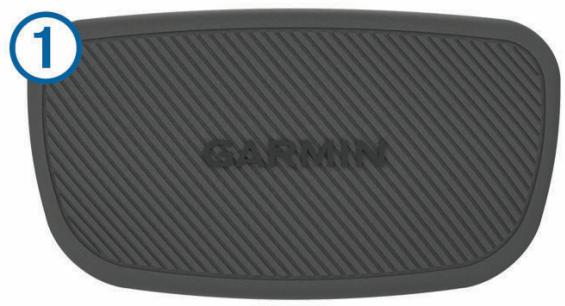
Les logos Garmin sur le module et sur la sangle doivent être placés sur la face avant.
2 Humidifiez les électrodes ② et les surfaces de contact ③ au dos de la sangle pour améliorer la connexion entre votre poitrine et le transmetteur.

3 Faites passer la sangle autour de votre poitrine et fixez le crochet de la sangle 4 à la boucle 5. REMARQUE : l'étiquette d'entretien ne doit pas être repliée.
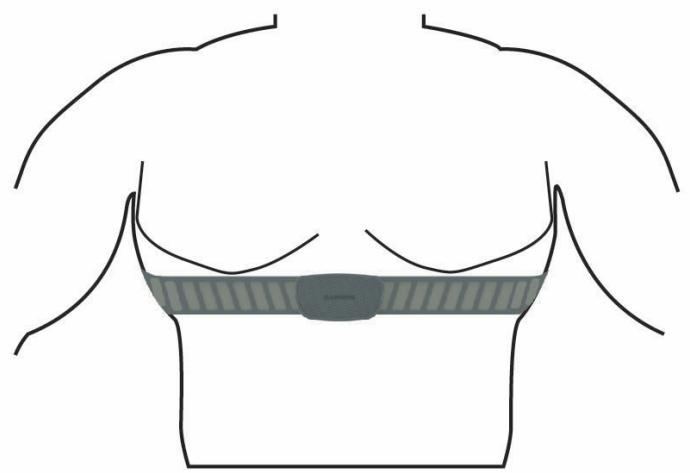
Les logos Garmin doivent être placés sur la face avant.
4 Rapprochez l'appareil à moins de 3 m (10 pieds) du moniteur de fréquence cardiaque.
Après son installation, le moniteur de fréquence cardiaque est actif et prêt à envoyer des données.
ASTUCE : si les données de fréquence cardiaque manquent de fiabilité ou ne s'affichent pas, reportez-vous aux conseils de dépannage (Astuces en cas de données de fréquence cardiaque inexactes, page 43).
Définition de zones de fréquence cardiaque
L'appareil utilise les informations de votre profil utilisateur saisies lors du réglage initial pour déterminer vos plages cardiaques. Vous pouvez ajuster manuellement les zones de fréquence cardiaque selon vos objectifs sportifs (Objectifs physiques, page 42). Pour obtenir les données les plus précises sur les calories pendant votre activité, définissez votre fréquence cardiaque maximale, votre fréquence cardiaque au repos et vos zones de fréquence cardiaque.
1 Sélectionnez > Mes statistiques > Zones entraînement > Zones de début card. 2 Saisissez les valeurs pour la fréquence cardiaque maximale, au seuil lactique et au repos.
Vous pouvez utiliser la fonction automatique pour détecter automatiquement votre fréquence cardiaque pendant une activité. Les valeurs de zone sont mises à jour automatiquement, mais vous pouvez toujours modifier chaque valeur manuellement.
3 Sélectionnez Base sur .. 4 Sélectionnez une option :
- Sélectionnez BPM pour afficher et modifier les zones en battements par minute.
- Sélectionnez % maximum pour afficher et modifier les zones sous forme de pourcentage de votre fréquence cardiaque maximale.
- Sélectionnez % RFC pour afficher et modifier les zones sous forme de pourcentage de votre réserve de fréquence cardiaque (différence entre la fréquence cardiaque maximale et la fréquence cardiaque au repos).
- Sélectionnez % FC au seuil lactique pour afficher et modifier les zones sous forme de pourcentage de votre fréquence cardiaque au seuil lactique.
À propos des zones de fréquence cardiaque
De nombreux athlètes utilisent les zones de fréquence cardiaque pour mesurer et augmenter leur résistance cardiovasculaire et améliorer leur forme physique. Une plage cardiaque est un intervalle défini de battements par minute. Les cinq zones de fréquence cardiaque couramment acceptées sont numérotées de 1 à 5, selon une intensité croissante. Généralement, les plages cardiaques sont calculées en fonction de pourcentages de votre fréquence cardiaque maximale.
Objectifs physiques
La connaissance de vos plages cardiaques peut vous aider à mesurer et à améliorer votre forme en complétant et en appliquant les principes suivants.
- Votre fréquence cardiaque permet de mesurer l'intensité de l'effort avec fiabilité.
- En vous entraînant dans certaines plages cardiaques, vous pourrez améliorer vos capacités et votre résistance cardiovasculaires.
Si vous connaissez votre fréquence cardiaque maximale, vous pouvez utiliser le tableau (Calcul des zones de fréquence cardiaque, page 74) pour déterminer la meilleure plage cardiaque correspondant à vos objectifs sportifs.
Si vous ne connaissez pas votre fréquence cardiaque maximale, utilisez l'un des calculateurs disponibles sur Internet. Certains centres de remise en forme et salles de sport peuvent proposer un test mesurant la fréquence cardiaque maximale. La fréquence cardiaque maximale par défaut correspond au chiffre 220 moins votre âge.
Astuces en cas de données de fréquence cardiaque inexactes
Si les données de fréquence cardiaque manquent de fiabilité ou ne s'affichent pas, vous pouvez utiliser ces astuces.
- Humidifiez à nouveau les électrodes et les surfaces de contact (le cas échéant).
- Serrez la sangle autour de votre poitrine.
- Échauffez-vous pendant 5 à 10 minutes.
- Respectez les instructions d'entretien (Entretien du moniteur de fréquence cardiaque, page 63).
- Portez un tee-shirt en coton ou bien, humidifiez bien les deux faces de la sangle.
Les tissus synthétiques qui frottent ou battent contre le moniteur de fréquence cardiaque peuvent créer de l'électricité statique qui interfère avec les signaux de fréquence cardiaque.
- Eloignez-vous des sources pouvant causer des interférences avec votre moniteur de fréquence cardiaque.
Parmi les sources d'interférence, on trouve les champs électromagnétiques puissants, certains capteurs sans fil de 2,4 GHz, les lignes électriques haute tension, les moteurs électriques, les fours à micro-ondes, les téléphones sans fil 2,4 GHz et les points d'accès sans fil au réseau local.
Installation du capteur de vitesse
REMARQUE : si vous ne possédez pas ce capteur, vous pouvez ignorer cette tâche.
ASTUCE : Garmin recommande de mettre votre vélo sur un support pendant l'installation du capteur.
1. Placez et tenez le capteur de vitesse au-dessus du moyeu. 2. Tirez sur la sangle ① autour du moyeu et fixez-la au crochet ② du capteur.
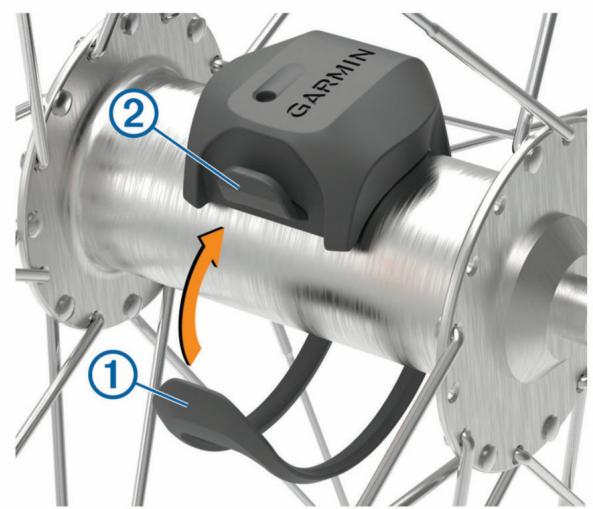
Il est possible d'incliner le capteur dans le cadre d'une installation sur un moyeu asymétrique. Cette configuration n'a aucune incidence sur le fonctionnement du système.
3. Faites tourner la roue pour vérifier le dégagement.
Le capteur ne doit pas toucher les autres pièces de votre vélo.
REMARQUE : le voyant LED clignote vert pendant cinq secondes pour signaler le bon fonctionnement après deux tours de roue.
Installation du capteur de cadence
REMARQUE : si vous ne possédez pas ce capteur, vous pouvez ignorer cette tâche.
ASTUCE : Garmin recommande de mettre votre vélo sur un support pendant l'installation du capteur.
1. Sélectionnez une sangle dont les dimensions sont adaptées à une installation sûre sur votre manivelle ①. Choisissez la sangle la plus petite possible pouvant être étirée sur la manivelle. 2. Sur le côté gauche du vélo, placez et tenez le côté plat du capteur de cadence sur la partie interne de la manivelle. 3. Tirez sur les sangles ② autour de la manivelle et fixez-les aux crochets ③ du capteur.
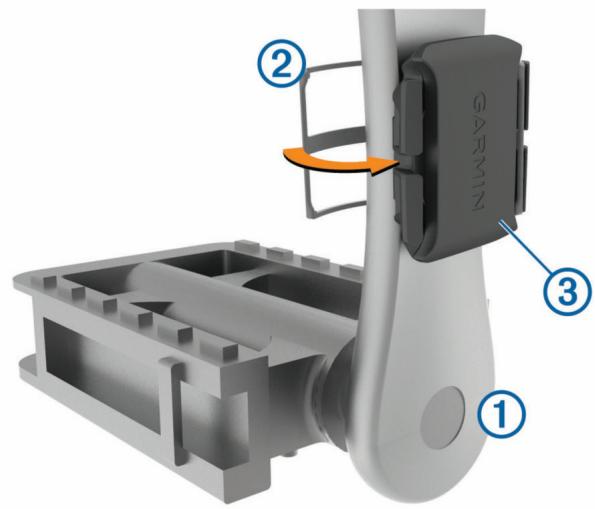
4. Faites tourner la manivelle pour vérifier le dégagement. Le capteur et les sangles ne doivent pas entrer en contact avec les pièces de votre vélo ou votre chaussure. REMARQUE : le voyant DEL clignote vert pendant cinq secondes pour signaler le bon fonctionnement après deux tours de roue. 5. Faites un test en roulant 15 minutes et inspectez le capteur et les sangles pour vérifier qu'ils ne montrent aucun signe apparent de détérioration.
À propos des capteurs de vitesse et de cadence
Les données de cadence du capteur de cadence sont toujours enregistrées. Si aucun capteur de vitesse ou de cadence n'est couplé avec l'appareil, ce sont les données GPS qui sont utilisées pour calculer la vitesse et la distance.
La cadence est votre fréquence de pédalage ou rotation mesurée en fonction du nombre de tours de manivelle par minute (tr/min).
Moyenne de données pour la cadence ou la puissance
Le paramètre de moyenne sans les zéros est disponible si vous vous entraînez avec un capteur de cadence ou un capteur de puissance en option. Les valeurs nulles qui surviennent lorsque vous ne pédalez pas sont exclues par défaut.
Vous pouvez modifier la valeur de ce paramètre (Paramètres d'enregistrement de données, page 60).
Couplage de vos capteurs sans fil
Pour pouvoir effectuer un couplage, vous devez installer le moniteur de fréquence cardiaque ou le capteur.
Le couplage est la connexion de capteurs sans fil ANT+ ou Bluetooth, par exemple, la connexion d'un moniteur de fréquence cardiaque à votre appareil Garmin.
1 Approchez l'appareil à moins de 3 m (10 pi) du capteur.
REMARQUE : tenez-vous à au moins 10 m (33 pieds) des capteurs des autres utilisateurs pendant le couplage.
2 Sélectionnez > Capteurs > Ajouter capteur. 3 Sélectionnez une option :
- Sélectionnez un type de capteur.
- Sélectionnez Tout rechercher pour rechercher tous les capteurs à proximité de votre position.
Une liste des capteurs disponibles s'affiche.
4 Sélectionnez au moins un capteur à coupler avec votre appareil. 5 Sélectionnez Ajouter.
Lorsque le capteur et l'appareil sont couplés, le statut du capteur affiche Connecté. Vous pouvez personnaliser un champ de données pour afficher les données de capteur.
Entraînement avec des capteurs de puissance
- Rendez-vous sur le site www.garmin.com/intosports pour obtenir une liste de capteurs ANT+ compatibles avec votre appareil (comme le Rally™ et le Vector™). Pour plus d'informations, consultez le manuel d'utilisation de votre capteur de puissance.
- Ajustez manuellement les zones de puissance en fonction de vos objectifs et capacités (Définition des zones de puissance, page 45). Utilisez les alertes de limite pour être averti lorsque vous atteignez une zone de puissance spécifiée (Réglage des plages d'alertes, page 56).
- Personnalisez vos champs de données de puissance (Ajout d'un écran de données, page 55).
Définition des zones de puissance
Les valeurs de ces zones sont des valeurs par défaut qui ne correspondent pas nécessairement à vos aptitudes personnelles. Vous pouvez ajuster manuellement les zones sur l'appareil à l'aide de Garmin Connect. Si vous connaissez votre seuil fonctionnel de puissance (valeur FTP), vous pouvez le saisir et permettre ainsi au logiciel de calculer automatiquement vos zones de puissance.
1 Sélectionnez > Mes statistiques > Zones d'entraînement > Zones de puissance. 2 Saisissez votre valeur FTP. 3 Sélectionnez Base sur... 4 Sélectionnez une option :
- Sélectionnez watts pour afficher et modifier les zones en watts.
- Sélectionnez % FTP pour afficher et modifier les zones sous forme de pourcentage de votre seuil fonctionnel de puissance.
Étalonnage du capteur de puissance
Avant de pouvoir être étalonné, le capteur de puissance doit être installé, couplé à votre appareil et enregistrer des données de manière active.
Pour obtenir des instructions d'étalonnage spécifiques à votre capteur de puissance, reportez-vous aux instructions du fabricant.
1 Sélectionnez > Capteurs. 2 Sélectionnez votre capteur de puissance. 3 Sélectionnez Étalonner. 4 Pédalez pour maintenir votre capteur de puissance actif jusqu'à ce que le message apparaisse. 5 Suivez les instructions représentées à l'écran.
Puissance à la pédale
Le capteur Rally mesure la puissance à la pédale.
Le Rally mesure la force exercée quelques centaines de fois par seconde. Le Rally calcule également votre cadence et la vitesse de rotation de la pédale. En calculant la force, la direction de la force, la rotation de la manivelle et le temps, le Rally peut déterminer la puissance exercée (en watts). Le Rally mesure la puissance développée par vos jambes gauche et droite de façon indépendante, et peut ainsi calculer votre équilibre de puissance gauche/droite.
REMARQUE : le capteur Rally simple ne fournit pas l'équilibre de puissance gauche/droite.
Dynamiques de cyclisme
Les métriques de dynamiques de cyclisme mesurent la puissance que vous exercez tout au long du coup de pédale, et le point où vous l'appliquez sur la pédale. En sachant comment et où vous exercez de la puissance, vous vous entraînez plus efficacement et vous connaissez votre condition physique de cycliste.
REMARQUE : vous devez disposer d'un capteur de puissance double compatible connecté via la technologie ANT+ pour utiliser les métriques de dynamiques de cyclisme.
Pour plus d'informations, consultez la page www.garmin.com/performance-data.
Utilisation des dynamiques de cyclisme
Avant de pouvoir utiliser les dynamiques de cyclisme, vous devez coupler le capteur de puissance à votre appareil via la technologie ANT+ (Couplage de vos capteurs sans fil, page 45).
REMARQUE : l'enregistrement de dynamiques de cyclisme utilise davantage de mémoire.
1 Allez vous entraîner. 2 Faites défiler l'écran Dynamiques de cyclisme pour voir les données de la phase de puissance ①, la puissance totale ② et le décalage par rapport au centre de la plate-forme ③.
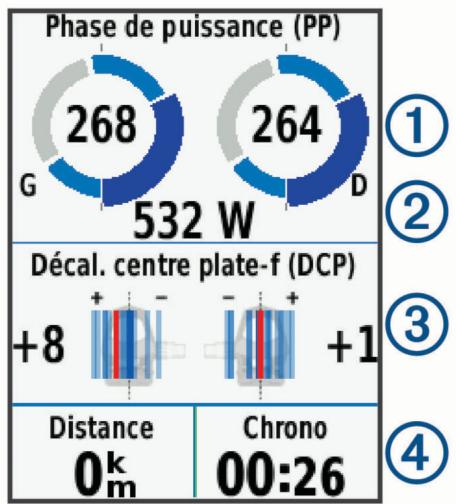
3 Si nécessaire, maintenez un champ de données ④ enfoncé pour le modifier (Ajout d'un écran de données, page 55).
REMARQUE : les deux champs de données au bas de l'écran sont personnalisables.
Vous pouvez envoyer le parcours à l'application Garmin Connect pour afficher des dynamiques de cyclisme supplémentaires (Envoi de votre parcours à Garmin Connect, page 51).
Données de phase de puissance
La phase de puissance correspond à la zone du coup de pédale (entre l'angle de démarrage de manivelle et l'angle de fin de manivelle) où la puissance positive est exercée.
Décalage par rapport au centre de la plate-forme
Le décalage par rapport au centre de la plate-forme correspond à l'emplacement sur la pédale où vous exercez de la force.
Mise à jour du logiciel Rally avec l'appareil Edge
Avant de pouvoir mettre à jour le logiciel, vous devez coupler votre appareil Edge avec votre système Rally.
1 Transférez vos données de parcours vers votre compte Garmin Connect (Envoi de votre parcours à Garmin Connect, page 51). Garmin Connect recherche automatiquement les mises à jour logicielles et les envoie sur votre appareil Edge. 2 Approchez votre appareil Edge à portée du capteur (3 m). 3 Faites tourner la manivelle plusieurs fois. L'appareil Edge vous invite à installer toutes les mises à jour logicielles disponibles. 4 Suivez les instructions représentées à l'écran.
Repérage
Votre appareil Edge peut être utilisé avec les feux astucieux Varia pour vélo et un radar arrière pour améliorer le repérage. Pour plus d'informations, reportez-vous au manuel d'utilisation de votre appareil Varia.
REMARQUE : vous aurez peut-être besoin de mettre à jour le logiciel Edge avant de coupler des appareils Varia (Mise à jour du logiciel à l'aide de Garmin Express, page 61).
Activation du son du niveau de menace vert
Avant de pouvoir activer le son du niveau de menace vert, vous devez coupler un radar arrière Varia et activer les sons.
Vous pouvez définir un son à émettre lorsque le radar passe au niveau de menace vert.
1 Sélectionnez > Capteurs. 2 Sélectionnez votre radar. 3 Sélectionnez Détails du capteur > Paramètres d'alerte. 4 Sélectionnez le bouton Son niveau de menace vert.
Utilisation de commandes électroniques
Avant de pouvoir utiliser des commandes électroniques compatibles, comme les commandes Shimano Di2™, vous devez les coupler avec votre appareil (Couplage de vos capteurs sans fil, page 45). Vous pouvez personnaliser les champs de données facultatifs (Ajout d'un écran de données, page 55). L'appareil Edge 830 affiche les valeurs de réglage actuelles quand le capteur est en mode réglage.
Utilisation d'un vélo électrique
Avant de pouvoir utiliser un vélo électrique, comme un vélo électrique Shimano STEPS™, vous devez le coupler avec votre appareil (Couplage de vos capteurs sans fil, page 45). Vous pouvez personnaliser le champ de données du vélo électrique et les champs de données en option (Ajout d'un écran de données, page 55).
Affichage des informations sur le capteur du vélo électrique
1 Sélectionnez > Capteurs. 2 Sélectionnez votre vélo électrique. 3 Sélectionnez une option :
Pour afficher des informations sur le capteur du vélo électrique, comme l'odomètre ou la distance parcourue, sélectionnez Détails du capteur > Détails vélo électrique. Pour afficher les messages d'erreur relatifs au vélo électrique, sélectionnez A.
Pour plus d'informations, reportez-vous au manuel d'utilisation du vélo électrique.
Télécommande inReach
La fonction Télécommande inReach vous permet de contrôler votre appareil inReach à l'aide de votre appareil Edge. Rendez-vous sur le site buy.garmin.com pour acheter un appareil inReach compatible.
Utilisation de la télécommande inReach
1 Allumez l'appareil inReach. 2 Sur votre appareil Edge, sélectionnez > Capteurs > Ajouter capteur > inReach. 3 Sélectionnez votre appareil inReach, puis sélectionnez Ajouter. 4 Sur l'écran d'accueil, faites glisser votre doigt vers le bas, puis vers la gauche ou la droite pour afficher le widget de la télécommande inReach. 5 Sélectionnez une option :
- Pour envoyer un message prérédigé, sélectionnez IR > Envoyer un message prérédigé, puis sélectionnez un message dans la liste.
- Pour envoyer un message texte, sélectionnez IR > Démarrer une conversation, sélectionnez les destinataires, puis rédigez le texte du message ou sélectionnez une option de message rapide.
- Pour afficher le chronomètre et la distance parcourue pendant une session de suivi, sélectionnez > Démarrer le suivi.
- Pour envoyer un message de SOS, sélectionnez SOS. REMARQUE : n'utilisez la fonction SOS qu'en cas d'urgence.
Historique
L'historique inclut le temps, la distance, les calories, la vitesse, les données de circuit, l'altitude et, éventuellement, les informations reçues du capteur ANT+.
REMARQUE : l'historique n'est pas enregistré lorsque le chrono est arrêté ou en pause.
Lorsque la mémoire de l'appareil est saturée, un message s'affiche. L'appareil ne supprime ni n'écrase automatiquement votre historique. Téléchargez régulièrement votre historique sur Garmin Connect pour assurer le suivi de toutes vos données de parcours.
Affichage de votre parcours
1 Sélectionnez > Historique > Activités. 2 Sélectionnez un parcours. 3 Sélectionnez une option.
Affichage de votre temps dans chaque zone d'entraînement
Avant de voir votre temps dans chaque zone d'entraînement, vous devez coupler votre appareil avec un moniteur de fréquence cardiaque ou un capteur de puissance compatible, terminer une activité et l'enregistrer. En visualisant ce temps dans chaque fréquence cardiaque et chaque zone de puissance, vous pouvez ajuster l'intensité de votre entraînement. Vous pouvez ajuster vos zones de puissance (Définition des zones de puissance, page 45) et vos zones de fréquence cardiaque (Définition de zones de fréquence cardiaque, page 42) en fonction de vos objectifs et de vos capacités. Vous pouvez personnaliser un champ de données pour afficher le temps passé dans les zones d'entraînement lors de toute activité (Ajout d'un écran de données, page 55).
1 Sélectionnez > Historique > Activités. 2 Sélectionnez un parcours. 3 Sélectionnez une option :
- Si vous disposez de données issues d'un capteur pour votre activité, sélectionnez Temps dans zone de FC ou Temps dans zone de puissance.
- Si vous disposez de données issues des deux capteurs pour votre activité, sélectionnez Temps dans zone, puis Zones de fréq. card. ou Zones de puissance.
Suppression d'un parcours
1 Sélectionnez > Historique > Activités > Ⅲ. 2 Sélectionnez un ou plusieurs parcours à supprimer. 3 Sélectionnez ✓
Affichage des totaux de données
Vous pouvez afficher les données accumulées que vous avez enregistrées sur l'appareil, notamment le nombre de parcours, le temps, la distance et les calories brûlées.
Sélectionnez > Historique > Totaux.
Suppression des totaux de données
1 Sélectionnez > Historique > Totaux. 2 Sélectionnez une option :
- Sélectionnez pour effacer toutes les totaux de données de l'historique.
- Sélectionnez un profil d'activité pour supprimer les totaux de données accumulées pour un seul profil.
REMARQUE : cette opération ne supprime aucune activité enregistrée.
3 Sélectionnez ✓
Garmin Connect
Vous pouvez communiquer avec vos amis sur Garmin Connect. Garmin Connect vous procure les outils nécessaires pour suivre, analyser et partager vos activités ainsi que pour encourager vos amis. Enregistrez vos activités quotidiennes telles que vos courses, vos activités de natation, de randonnée, vos triathlons et bien plus encore.
Vous pouvez créer votre compte Garmin Connect lorsque vous couplez votre appareil avec votre téléphone à l'aide de l'application Garmin Connect ou en vous rendant sur connect.garmin.com.
Enregistrement de vos activités : après avoir terminé et enregistré une activité avec votre appareil, vous pouvez la télécharger sur Garmin Connect et la conserver aussi longtemps que vous le voulez.
Analyse de vos données : vous pouvez afficher des informations plus précises sur votre activité, y compris la durée, la distance, l'altitude, la fréquence cardiaque, les calories brûlées, la cadence, la carte vue du dessus, des graphiques d'allure et de vitesse, ainsi que des rapports personnalisables.
REMARQUE : certaines données nécessitent un accessoire en option, comme un moniteur de fréquence cardiaque.
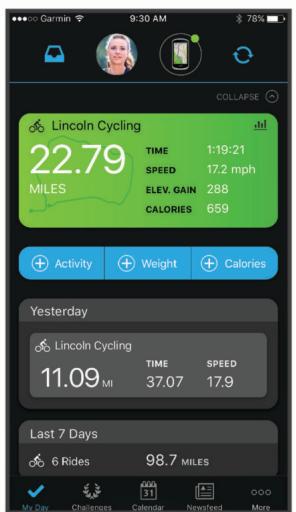
Planification de vos entraînements : vous pouvez vous fixer un objectif à atteindre et charger l'un des programmes d'entraînement quotidiens.
Partage de vos activités : vous pouvez communiquer avec des amis et suivre leurs activités, ou publier des liens vers vos activités sur vos réseaux sociaux préférés.
Envoi de votre parcours à Garmin Connect
- Synchronisez votre appareil Edge avec l'application Garmin Connect sur votre smartphone. Utilisez le câble USB livré avec l'appareil Edge pour envoyer les données de votre parcours sur votre compte Garmin Connect, sur votre ordinateur.
Enregistrement de données
L'appareil utilise l'enregistrement intelligent. Il prélève les points clés où vous changez de direction, de vitesse ou de fréquence cardiaque.
Lorsque vous couplez un capteur de puissance, l'appareil enregistre des points toutes les secondes.
L'enregistrement de points toutes les secondes permet d'établir un tracé très détaillé mais utilise davantage de mémoire.
Pour plus d'informations sur la moyenne de données pour la cadence ou la puissance, reportez-vous à la section « Moyenne de données pour la cadence ou la puissance », page 44.
Gestion de données
REMARQUE : l'appareil n'est pas compatible avec Windows® 95, 98, Me, Windows NT® et Mac OS 10.3 et versions antérieures.
Connexion de l'appareil à un ordinateur
AVIS
Pour éviter tout risque de corrosion, essuyez soigneusement le port USB, le capuchon étanche et la surface environnante avant de charger l'appareil ou de le connecter à un ordinateur.
1. Retirez le capuchon étanche du port USB. 2. Branchez la petite extrémité du câble USB sur le port USB. 3. Branchez la grande extrémité du câble USB sur le port USB d'un ordinateur.
Votre appareil apparaît en tant que lecteur amovible sur le Poste de travail sous Windows et en tant que volume installé sur les ordinateurs Mac.
Transfert des fichiers sur votre appareil
1 Connectez l'appareil à votre ordinateur.
Sur les ordinateurs Windows, l'appareil apparaît comme un lecteur amovible ou un appareil portable. Sur les ordinateurs Mac, l'appareil apparaît comme un volume installé.
REMARQUE : les lecteurs de l'appareil peuvent ne pas s'afficher correctement sur certains ordinateurs comportant plusieurs lecteurs réseau. Reportez-vous à la documentation de votre système d'exploitation pour savoir comment mapper le lecteur.
2 Sur votre ordinateur, ouvrez le gestionnaire de fichiers. 3 Sélectionnez un fichier. 4 Sélectionnez Edition > Copier. 5 Ouvrez l'appareil portable, le lecteur ou le volume de l'appareil. 6 Naviguez jusqu'à un dossier. 7 Sélectionnez Edition > Coller.
Le fichier apparaît dans la liste de fichiers présents dans la mémoire de l'appareil.
Suppression de fichiers
AVIS
Si vous avez des doutes sur la fonction d'un fichier, ne le supprimez pas. La mémoire de l'appareil contient des fichiers système importants que vous ne devez pas supprimer.
1 Ouvrez le lecteur ou volume Garmin. 2 Le cas échéant, ouvrez un dossier ou un volume. 3 Sélectionnez un fichier. 4 Appuyez sur la touche Supprimer de votre clavier.
REMARQUE : si vous utilisez un ordinateur Apple®, vous devez vider la corbeille pour supprimer complètement les fichiers.
Déconnexion du câble USB
Si votre appareil est connecté à votre ordinateur en tant que volume ou lecteur amovible, déconnectez votre appareil de votre ordinateur en toute sécurité, afin d'éviter toute perte de données. Si votre appareil est connecté à votre ordinateur Windows en tant qu'appareil portable, il n'est pas nécessaire de déconnecter l'appareil en toute sécurité.
1 Effectuez l'une des actions suivantes :
- Sur un ordinateur sous Windows, sélectionnez l'icône Retirer le périphérique en toute sécurité dans la barre d'état système, puis sélectionnez votre appareil.
- Pour les ordinateurs Apple, sélectionnez l'appareil, puis Fichier > Éjecter.
2 Débranchez le câble de l'ordinateur.
Personnalisation de l'appareil
Fonctions Connect IQ téléchargeables
Garmin et d'autres fournisseurs proposent des fonctions Connect IQ que vous pouvez ajouter à votre appareil via l'application Connect IQ.
Champs de données : permet de télécharger de nouveaux champs de données qui proposent de nouvelles façons d'afficher les données de capteur, d'activité et d'historique. Vous pouvez ajouter des champs de données Connect IQ aux objets et pages intégrés.
Widgets : fournit des informations accessibles immédiatement, comme des données de capteur et des notifications.
Applications : ajoutez des fonctions interactives à votre appareil, comme de nouveaux types d'activités de plein air ou sportives.
Téléchargement de fonctions Connect IQ sur votre ordinateur
1 Connectez l'appareil à votre ordinateur à l'aide d'un câble USB. 2 Rendez-vous sur apps.garmin.com et connectez-vous. 3 Sélectionnez une fonction Connect IQ et téléchargez-la. 4 Suivez les instructions affichées à l'écran.
Profils
Vous pouvez personnaliser l'Edge de plusieurs façons, notamment grâce aux profils. Les profils sont des ensembles de paramètres qui vous permettent d'optimiser le fonctionnement de votre appareil selon l'utilisation que vous en faites. Vous pouvez par exemple créer des paramètres et des affichages différents pour l'entraînement et pour le VTT.
Lorsque vous utilisez un profil et que vous modifiez des paramètres tels que des champs de données ou des unités de mesure, ceux-ci sont automatiquement enregistrés dans ce profil.
Profils d'activité : vous pouvez créer un profil d'activité pour chaque type d'activité cycliste. Par exemple, vous pouvez créer un profil d'activité distinct pour l'entraînement, la compétition et le VTT. Le profil d'activité inclut des pages de données personnalisées, les totaux des activités, des alertes, des zones d'entraînement (telles que la fréquence cardiaque et la vitesse), des paramètres d'entraînement (comme Auto Pause® et Auto Lap) et des paramètres de navigation.
Profil utilisateur : vous pouvez mettre à jour vos paramètres de sexe, d'âge, de poids et de taille. L'appareil utilise ces informations pour calculer des données de parcours précises.
Définition de votre profil utilisateur
Vous pouvez mettre à jour vos paramètres de sexe, d'âge, de poids et de taille. L'appareil utilise ces informations pour calculer des données de parcours précises.
1 Sélectionnez > Mes statistiques > Profil utilisateur. 2 Sélectionnez une option.
À propos des paramètres d'entraînement
Les options et paramètres décrits ci-dessous vous permettent de personnaliser l'appareil en fonction de vos besoins. Ces paramètres sont enregistrés dans un profil d'activité. Par exemple, vous pouvez définir des alertes de temps pour votre profil course et un déclencheur de position Auto Lap pour votre profil VTT.
Mise à jour de votre profil d'activité
Vous pouvez personnaliser dix profils d'activité. Vous pouvez personnaliser les paramètres et les champs de données pour une activité ou un voyage particulier.
1 Sélectionnez > Profils d'activité.
2 Sélectionnez une option :
- Sélectionnez un profil.
- Sélectionnez Créer nouveau pour ajouter ou copier un profil.
3 Au besoin, modifiez le nom et la couleur du profil.
4 Sélectionnez une option :
- Sélectionnez Écrans de données pour personnaliser les écrans de données et les champs de données (Ajout d'un écran de données, page 55).
- Sélectionnez Type d'activité par défaut pour définir le type de sortie typique de ce profil d'activité, comme « trajets quotidiens ».
ASTUCE : après une sortie atypique, vous pouvez manuellement mettre à jour le type de sortie. Il est important de disposer de données précises sur la sortie, afin de créer des parcours adaptés au vélo.
- Sélectionnez Segments pour afficher vos segments actifs (Activation des segments, page 10).
- Sélectionnez ClimbPro pour activer la fonction ClimbPro (Utilisation du ClimbPro, page 33).
- Sélectionnez Alarmes pour personnaliser vos alarmes d'entraînement (Alarmes, page 55).
- Sélectionnez Fonctions automatiques > Auto Lap pour configurer le déclenchement des circuits (Marquage de circuits par position, page 57).
- Sélectionnez Fonctions automatiques > Veille automatique pour activer automatiquement le mode veille au bout de cinq minutes d'inactivité (Utilisation de la veille automatique, page 57).
- Sélectionnez Fonctions automatiques > Pause Auto pour configurer la mise en pause automatique du chronomètre d'activité (Utilisation d'Auto Pause, page 58).
- Sélectionnez Fonctions automatiques > Défilement auto pour configurer l'affichage des écrans de données d'entraînement lorsque le chronomètre d'activité fonctionne (Utilisation du défilement automatique, page 58).
- Sélectionnez Mode démar. chrono pour personnaliser la manière dont l'appareil détecte le début d'un parcours et démarre automatiquement le chronomètre d'activité (Démarrage automatique du chrono, page 58).
- Sélectionnez Alimentation/Hydratation pour activer le suivi de la consommation des aliments et boissons.
- Sélectionnez VTT/XC > Enr. dif./cst./st pour activer l'enregistrement de la difficulté, de la constance et des sauts.
- Sélectionnez Navigation > Carte pour personnaliser les paramètres de carte (Paramètres de la carte, page 34).
- Sélectionnez Navigation > Définition d'itinéraires pour personnaliser les paramètres d'itinéraire (Paramètres d'itinéraire, page 34).
- Sélectionnez Navigation > Instruction navig. pour afficher les messages de navigation à l'aide d'une carte ou d'un texte.
- Sélectionnez Navigation > Avert. virage dangereux pour activer les messages d'avertissement de navigation pour les virages difficiles.
- Sélectionnez Mode GPS pour désactiver le GPS (Entraînement en salle, page 15) ou modifier les paramètres de satellite (Modification des paramètres de satellite, page 58).
Toutes les modifications sont enregistrées dans le profil d'activité.
Ajout d'un écran de données
1 Sélectionnez > Profils d'activité. 2 Sélectionnez un profil. 3 Sélectionnez Écrans de données > Ajouter nouvel. > Écran de données. 4 Sélectionnez une catégorie, puis sélectionnez un ou plusieurs champs de données. 5 Sélectionnez 5. 6 Sélectionnez une option.
- Sélectionnez une autre catégorie pour choisir davantage de champs de données.
- Sélectionnez ✓.
7 Faites glisser votre doigt vers la gauche ou vers la droite pour changer la disposition. 8 Sélectionnez > 9 Sélectionnez une option.
- Appuyez sur un champ de données, puis appuyez sur un autre pour les réorganiser.
- Appuyez deux fois sur un champ de données pour le modifier.
10 Sélectionnez ✓.
Modification d'un écran de données
1 Sélectionnez > Profils d'activité. 2 Sélectionnez un profil. 3 Sélectionnez Écrans de données. 4 Sélectionnez un écran de données. 5 Sélectionnez Dis. et chmps don.. 6 Faites glisser votre doigt vers la gauche ou vers la droite pour changer la disposition. 7 Sélectionnez > 8 Sélectionnez une option.
- Appuyez sur un champ de données, puis appuyez sur un autre pour les réorganiser.
- Appuyez deux fois sur un champ de données pour le modifier.
9 Sélectionnez ✓
Réorganisation des écrans de données
1 Sélectionnez > Profils d'activité. 2 Sélectionnez un profil. 3 Sélectionnez Écrans de données > 4 Sélectionnez un écran de données. 5 Sélectionnez ou 6 Sélectionnez ✓
Alarmes
Vous pouvez utiliser les alarmes pour vous entraîner en visant certains objectifs : temps, distance, calories, fréquence cardiaque, cadence et puissance. Les paramètres d'alarme sont enregistrés dans votre profil d'activité.
Réglage des plages d'alertes
Si vous possédez un moniteur de fréquence cardiaque, un capteur de cadence ou un capteur de puissance en option, vous pouvez configurer des alertes de limite. Une alerte de limite se déclenche lorsque les mesures calculées par l'appareil se trouvent en dehors d'une plage de valeurs spécifiée. Par exemple, vous pouvez configurer l'appareil pour qu'il vous signale que votre cadence est inférieure à 40 tr/min et supérieure à 90 tr/min. Vous pouvez également utiliser une zone d'entraînement pour l'alerte de limite (Zones d'entraînement, page 27).
1 Sélectionnez > Profils d'activité. 2 Sélectionnez un profil. 3 Sélectionnez Alarmes. 4 Sélectionnez Alarme fréq. cardiaque, Alarme de cadence, ou Alarme puissance. 5 Sélectionnez les valeurs minimales et maximales ou sélectionnez des zones.
Chaque fois que vous êtes au-dessus ou au-dessous de la limite indiquée, un message s'affiche. L'appareil émet également un signal sonore si les tonalités audibles sont activées (Mise sous tension et arrêt de l'appareil, page 60).
Réglage des alarmes récurrentes
Une alarme récurrente se déclenche chaque fois que l'appareil enregistre une valeur ou un intervalle spécifique. Par exemple, vous pouvez définir une alarme se déclenchant toutes les 30 minutes.
1 Sélectionnez > Profils d'activité. 2 Sélectionnez un profil. 3 Sélectionnez Alarmes. 4 Sélectionnez un type d'alerte. 5 Activez l'alarme. 6 Saisissez une valeur. 7 Sélectionnez ✓
Lorsque vous atteignez la valeur de l'alarme, un message s'affiche. L'appareil émet également un signal sonore si les tonalités audibles sont activées (Mise sous tension et arrêt de l'appareil, page 60).
Réglage des alarmes intelligentes pour l'hydratation et l'alimentation
Une alarme intelligente vous indique qu'il faut manger ou boire à intervalles stratégiques en fonction des conditions actuelles du parcours. Les estimations d'alarme intelligente pour un parcours sont basées sur la température, le gain d'altitude, la vitesse, la durée, la fréquence cardiaque et les données de puissance (le cas échéant).
1 Sélectionnez > Profils d'activité. 2 Sélectionnez un profil. 3 Sélectionnez Alarmes. 4 Sélectionnez Alarme "Mangez" ou Alarme "Buvez". 5 Activez l'alarme. 6 Sélectionnez Type > Intelligent.
Lorsque vous atteignez la valeur estimée de l'alarme intelligente, un message s'affiche. L'appareil émet également un signal sonore si les tonalités audibles sont activées (Mise sous tension et arrêt de l'appareil, page 60).
Auto Lap
Marquage de circuits par position
Vous pouvez utiliser la fonction Auto Lap pour marquer automatiquement le circuit à une position spécifique. Cette fonction est utile pour comparer vos performances sur différentes parties d'un parcours (lors d'ascensions longues ou de sprints d'entraînement par exemple). Pendant les parcours, utilisez l'option Par position pour déclencher des circuits à toutes les positions de circuit enregistrées dans le parcours.
1 Sélectionnez > Profils d'activité. 2 Sélectionnez un profil. 3 Sélectionnez Fonctions automatiques > Auto Lap > Déclench. Auto Lap > Par position > Circuit à. 4 Sélectionnez une option :
- Sélectionnez Touche Lap uniquement pour déclencher le compteur de circuit chaque fois que vous sélectionnez et chaque fois que vous refranchissez les positions ainsi définies.
- Sélectionnez Départ et circuit pour déclencher le compteur de circuit lorsque vous franchissez la position GPS où vous avez sélectionné et lorsque vous franchissez n'importe quelle position du parcours où vous avez sélectionné.
- Sélectionnez Marque et circuit pour déclencher le compteur de circuit lorsque vous franchissez une position GPS spécifique que vous avez marquée avant le parcours et lorsque vous franchissez n'importe quelle position du parcours où vous avez sélectionné.
5 Au besoin, personnalisez les champs de données de circuit (Ajout d'un écran de données, page 55).
Marquage de circuits par distance
Vous pouvez utiliser la fonction Auto Lap pour marquer automatiquement le circuit à une certaine distance. Cette fonction est utile pour comparer vos performances sur différentes parties d'un parcours (tous les 10 miles ou 40 kilomètres par exemple).
1 Sélectionnez > Profils d'activité. 2 Sélectionnez un profil. 3 Sélectionnez Fonctions automatiques > Auto Lap > Déclench. Auto Lap > Par distance > Circuit à. 4 Saisissez une valeur. 5 Au besoin, personnalisez les champs de données de circuit (Ajout d'un écran de données, page 55).
Marquage de circuits en fonction du temps
Vous pouvez utiliser la fonction Auto Lap pour marquer automatiquement un circuit après un certain temps. Cette fonction est utile pour comparer vos performances sur différentes parties d'un parcours (toutes les 20 minutes par exemple).
1 Sélectionnez > Profils d'activité. 2 Sélectionnez un profil. 3 Sélectionnez Fonctions automatiques > Auto Lap > Déclench. Auto Lap > Selon le temps > Circuit à. 4 Saisissez une valeur. 5 Au besoin, personnalisez les champs de données de circuit (Ajout d'un écran de données, page 55).
Utilisation de la veille automatique
Vous pouvez utiliser la fonction Veille automatique pour activer automatiquement le mode veille au bout de 5 minutes d'inactivité. Au cours du mode veille, l'écran est éteint et les capteurs ANT+, le Bluetooth et la fonction GPS sont désactivés.
Le Wi-Fi continue de fonctionner même quand l'appareil est en veille.
1 Sélectionnez > Profils d'activité. 2 Sélectionnez un profil. 3 Sélectionnez Fonctions automatiques > Veille automatique.
Utilisation d'Auto Pause
Vous pouvez utiliser la fonction Auto Pause pour mettre en pause automatiquement le chrono lorsque votre vitesse descend en dessous d'une certaine valeur ou lorsque vous vous arrêtez. Cette fonction est utile si votre parcours comprend des feux de signalisation ou d'autres lieux où vous devez ralentir ou vous arrêter.
REMARQUE : l'historique n'est pas enregistré lorsque le chrono est arrêté ou en pause.
1 Sélectionnez > Profils d'activité. 2 Sélectionnez un profil. 3 Sélectionnez Fonctions automatiques > Pause Auto. 4 Sélectionnez une option :
- Sélectionnez Si arrêté pour activer la mise en pause automatique du chrono lorsque vous vous arrêtez.
- Sélectionnez Vitesse personnalisée pour activer la mise en pause automatique du chrono lorsque votre vitesse descend en dessous d'une certaine valeur.
5 Si nécessaire, personnalisez les champs de données de temps en option (Ajout d'un écran de données, page 55).
Utilisation du défilement automatique
Vous pouvez utiliser la fonction de défilement automatique pour parcourir automatiquement tous les écrans de données d'entraînement tant que le chronomètre fonctionne.
1 Sélectionnez > Profils d'activité. 2 Sélectionnez un profil. 3 Sélectionnez Fonctions automatiques > Défilement auto. 4 Sélectionnez une vitesse d'affichage.
Démarrage automatique du chrono
Cette fonction détecte automatiquement si l'appareil a acquis des signaux satellites et s'il se déplace. Cette option démarre le chronomètre d'activité ou vous rappelle de le faire, afin que vous puissiez enregistrer vos données lors de votre sortie à vélo.
1 Sélectionnez > Profils d'activité. 2 Sélectionnez un profil. 3 Sélectionnez Mode démar. chrono. 4 Sélectionner une option :
- Sélectionnez Manuel, puis ▶ pour démarrer le chronomètre d'activité.
- Sélectionnez Averti pour afficher un rappel visuel lorsque vous atteignez la vitesse de départ définie.
- Sélectionnez Auto pour démarrer le chronomètre d'activité automatiquement lorsque vous atteignez la vitesse définie.
Modification des paramètres de satellite
Pour obtenir de meilleures performances dans des environnements extrêmes et pour bénéficier d'une acquisition de position GPS plus rapide, vous pouvez activer l'option GPS + GLONASS ou GPS + GALILEO. L'utilisation du GPS et d'un deuxième réseau de satellites réduit davantage l'autonomie de la batterie que l'utilisation de l'option GPS seule.
1 Sélectionnez > Profils d'activité. 2 Sélectionnez un profil. 3 Sélectionnez Mode GPS. 4 Sélectionnez une option.
Paramètres du téléphone
Sélectionnez > Fonctions connectées > Téléphone.
Activer : active la technologie Bluetooth.
REMARQUE : les autres paramètres Bluetooth apparaissent uniquement lorsque la technologie sans fil Bluetooth est activée.
Nom de l'appareil : permet de saisir un nom d'usage identifiant les appareils équipés de la technologie Bluetooth.
Coupler Smartphone : connecte votre appareil à un smartphone compatible Bluetooth. Ce paramètre vous permet d'utiliser les fonctions connectées Bluetooth, notamment LiveTrack et les chargements d'activités sur Garmin Connect.
Synchro. : permet de synchroniser votre appareil avec votre smartphone compatible.
Smart Notifications : permet d'activer les notifications téléphoniques depuis votre smartphone compatible.
Notifications manquées : affiche les notifications en cas d'appels manqués depuis votre smartphone compatible.
Sign. réponse aux msg : active les signatures dans vos réponses aux SMS. Cette fonction est disponible avec les smartphones Android compatibles.
Paramètres système
Sélectionnez > Système.
Paramètres d'affichage (Paramètres d'affichage, page 59) - Paramètres de widget (Personnalisation de la série des widgets, page 60) - Paramètres d'enregistrement de données (Paramètres d'enregistrement de données, page 60) - Paramètres de l'appareil (Modification des unités de mesure, page 60) - Paramètres de tonalité (Mise sous tension et arrêt de l'appareil, page 60) - Paramètres de langue (Modification de la langue de l'appareil, page 60)
Paramètres d'affichage
Sélectionnez > Système > Affichage.
Lumin. auto : permet de régler automatiquement la luminosité du rétroéclairage suivant la luminosité ambiante.
Luminosité : permet de régler la luminosité du rétroéclairage.
Temp. rétroéclairage : permet de définir le délai au bout duquel le rétroéclairage sera désactivé.
Mode Couleur : permet de choisir l'affichage des couleurs jour ou nuit. Vous pouvez sélectionner l'option Auto pour laisser l'appareil régler automatiquement les couleurs en fonction de l'heure.
Capture écran : permet d'enregistrer l'image affichée sur l'écran de l'appareil.
Utilisation du rétroéclairage
Vous pouvez toucher l'écran tactile pour activer le rétroéclairage.
REMARQUE : vous pouvez ajuster la temporisation du rétroéclairage (Paramètres d'affichage, page 59).
1. Depuis l'écran d'accueil ou un écran de données, faites glisser votre doigt du haut vers le bas de l'écran.
2. Sélectionnez une option :
Pour régler manuellement la luminosité, sélectionnez et utilisez le curseur. Pour autoriser l'appareil à régler automatiquement la luminosité en fonction de la luminosité ambiante, sélectionnez Auto.
Personnalisation de la série des widgets
Vous pouvez modifier l'ordre des widgets dans la série des widgets, supprimer des widgets et ajouter de nouveaux widgets.
1. Sélectionnez > Système > Gestion des widgets. 2. Sélectionnez un widget pour l'ajouter ou le supprimer de la série de widgets. 3. Sélectionnez pour modifier la position d'un widget dans la série de widgets.
Paramètres d'enregistrement de données
Sélectionnez > Système > Enregistrement de données.
Intervalle enregistr. : contrôle la façon dont l'appareil enregistre les données d'activité. L'option Intelligent enregistre les points clés où vous changez de direction, de vitesse ou de fréquence cardiaque. L'option 1 s enregistre des points toutes les secondes. Cela génère un enregistrement très détaillé de votre activité, mais augmente également la taille du fichier d'activité enregistré.
Cadence moyenne : contrôle si l'appareil inclut les valeurs nulles pour les données de cadence qui surviennent lorsque vous ne pédalez pas (Moyenne de données pour la cadence ou la puissance, page 44).
Puissance moyenne : contrôle si l'appareil inclut les valeurs nulles pour les données de puissance qui surviennent lorsque vous ne pédalez pas (Moyenne de données pour la cadence ou la puissance, page 44).
Enregistrer la VFC : permet à l'appareil d'enregistrer la variabilité de votre fréquence cardiaque pendant une activité.
Modification des unités de mesure
Vous pouvez personnaliser les unités de mesure de distance et de vitesse, d'altitude, de température, de poids, ainsi que les formats de position et d'heure.
1. Sélectionnez > Système > Unités. 2. Sélectionnez un type de mesure. 3. Sélectionnez une unité de mesure pour ce paramètre.
Mise sous tension et arrêt de l'appareil
Sélectionnez > Système > Tonalités.
Modification de la langue de l'appareil
Sélectionnez > Système > Langue.
Fuseaux horaires
À chaque mise sous tension de l'appareil et acquisition des signaux satellites ou synchronisation avec votre smartphone, l'appareil détecte automatiquement votre fuseau horaire et l'heure actuelle.
Configuration du mode Affichage étendu
Vous pouvez utiliser votre appareil Edge 830 comme un écran étendu pour afficher les écrans de données d'une montre multisport Garmin compatible. Par exemple, vous pouvez coupler un appareil Forerunner compatible pour afficher ses écrans de données sur votre appareil Edge pendant un triathlon.
1. Sur votre appareil Edge, sélectionnez > Mode Affichage étendu > Connecter montre. 2. Sur votre montre Garmin compatible, sélectionnez Paramètres > Capteurs et accessoires > Ajouter Nouveau > Écran étendu. 3. Suivez les instructions qui s'affichent à l'écran de votre appareil Edge et sur votre montre Garmin pour terminer la procédure de couplage.
Une fois les deux appareils couplés, les écrans de données de votre montre s'affichent sur l'appareil Edge. Remarque : les fonctions normales de l'appareil Edge sont désactivées lorsque le mode Affichage étendu est activé.
Une fois votre montre Garmin compatible couplée avec votre appareil Edge, ils se connecteront automatiquement la prochaine fois que vous utiliserez le mode Affichage étendu.
Sortie du mode Affichage étendu
Lorsque l'appareil est en mode Affichage étendu, appuyez sur l'écran et sélectionnez Quitter le mode Affichage étendu > √.
Informations sur l'ordinateur
Mises à jour produit
Sur votre ordinateur, installez Garmin Express (www.garmin.com/express). Sur votre smartphone, installez l'application Garmin Connect.
Ceci vous permet d'accéder facilement aux services suivants pour les appareils Garmin :
- Mises à jour logicielles
- Mises à jour cartographiques
- Téléchargements de données sur Garmin Connect
- Enregistrement du produit
Mise à jour du logiciel avec l'application Garmin Connect
Afin de pouvoir mettre à jour le logiciel de l'appareil avec l'application Garmin Connect, vous devez disposer d'un compte Garmin Connect et coupler l'appareil avec un smartphone compatible (Couplage de votre smartphone, page 3).
Synchronisez votre appareil avec l'application Garmin Connect.
Lorsqu'une nouvelle version du logiciel est disponible, l'application Garmin Connect l'envoie automatiquement sur votre appareil.
Mise à jour du logiciel à l'aide de Garmin Express
Afin de pouvoir mettre à jour le logiciel de l'appareil, vous devez disposer d'un compte Garmin Connect et télécharger l'application Garmin Express.
1. Connectez l'appareil à votre ordinateur à l'aide du câble USB. Lorsqu'une nouvelle version du logiciel est disponible, Garmin Express l'envoie sur votre appareil. 2. Suivez les instructions représentées à l'écran. 3. Ne déconnectez pas l'appareil de l'ordinateur pendant la mise à jour.
REMARQUE : si vous avez déjà configuré votre appareil avec la connectivité Wi-Fi, Garmin Connect peut automatiquement télécharger les mises à jour logicielles disponibles pour votre appareil du moment qu'une connexion est disponible via Wi-Fi.
Caractéristiques techniques de la Edge
| Type de pile | Batterie rechargeable lithium-ion intégrée |
| Autonomie de la batterie | Jusqu'à 20 heures en utilisation normale |
| Plage de températures de fonctionnement | De -20 à 60 °C (de -4 à 140 °F) |
| Plage de températures de chargement | De 0 à 45 °C (de 32 à 113 °F) |
| Fréquence/Protocole sans fil | 2,4 GHz à 16,4 dBm nominal |
| Résistance à l'eau | IEC 60529 IPX71 |
Caractéristiques techniques de la HRM-Dual™
| Type de pile | CR2032 de 3 V replácable par l'utilisateur |
| Autonomie de la batterie | Jusqu'à trois ans et demi à raison de 1 h par jour |
| Résistance à l'eau | 1 ATM2REMARQUE: ce produit ne transmet pas les données de fréquence cardiaque lorsque vous nagez. |
| Plage de températures de fonctionnement | de -5 à 50 °C (de 23 à 122 °F) |
| Fréquence/Protocole sans fil | 2,4 GHz à 2 dBm nominal |
Caractéristiques du capteur de vitesse 2 et du capteur de cadence 2
| Type de pile | CR2032 de 3 V remplaçable par l'utilisateur |
| Autonomie de la batterie | Environ 12 mois, en raison de 1 heures par jour |
| Stockage du capteur de vitesse | Jusqu'à 300 heures de données d'activité |
| Plage de températures de fonctionnement | De -20 à 60 °C (de -4 à 140 °F) |
| Fréquence/Protocole sans fil | 2,4 GHz à 4 dBm nominal |
| Résistance à l'eau | IEC 60529 IPX71 |
Affichage des informations sur l'appareil
Vous pouvez afficher des informations sur l'appareil, comme l'identifiant de l'appareil, la version du logiciel et le contrat de licence.
Sélectionnez > Système > Info produit > Informations Copyright.
Affichage des informations légales et de conformité
L'étiquette de l'appareil est fournie sous forme électronique. L'étiquette électronique peut contenir des informations légales, comme les numéros d'identification fournis par la FCC ou des marques de conformité régionales, ainsi que des informations relatives au produit et à sa licence.
1 Sélectionnez 2 Sélectionnez Système > Informations légales.
Entretien de l'appareil
AVIS
N'entreposez pas l'appareil dans un endroit où il est susceptible d'être exposé de manière prolongée à des températures extrêmes, au risque de provoquer des dommages irrémédiables.
N'utilisez jamais d'objet dur ou pointu sur l'écran tactile, car vous risqueriez de l'endommager.
Évitez de mettre l'appareil en contact avec des nettoyants chimiques, des solvants, de la crème solaire ou des répulsifs contre les insectes pouvant endommager les parties en plastique et les finitions.
Fixez le capuchon étanche hermétiquement pour éviter d'endommager le port USB.
Evitez les chocs et les manipulations brusques qui risquent d'endommager l'appareil.
Nettoyage de l'appareil
1. Nettoyez l'appareil à l'aide d'un chiffon humecté d'un détergent non abrasif. 2. Essuyez l'appareil.
Après le nettoyage, laissez bien sécher l'appareil.
Entretien du moniteur de fréquence cardiaque
AVIS
Vous devez détacher et retirer le module avant de nettoyer la sangle.
L'accumulation de sueur et de sel sur la sangle peut réduire la précision des données enregistrées par le moniteur de fréquence cardiaque.
- Rendez-vous sur le site www.garmin.com/HRMcare pour des instructions de lavage détaillées. Rincez la sangle après chaque utilisation.
- Lavez la sangle toutes les sept utilisations.
- N'utilisez pas de sèche-linge. Pour faire sécher la sangle, suspendez-la ou déposez-la à plat. Pour prolonger la durée de vie de votre moniteur de fréquence cardiaque, détachez le module lorsqu'il n'est pas utilisé.
Piles remplaçables par l'utilisateur

AVERTISSEMENT
Consultez le guide Informations importantes sur le produit et la sécurité inclus dans l'emballage du produit pour prendre connaissance des avertissements et autres informations importantes sur le produit.
Remplacement de la pile de votre HRM-Dual
1 Utilisez le tournevis fourni (Torx T5) pour retirer les quatre vis à l'arrière du module.
REMARQUE : les accessoires HRM-Dual fabriqués avant septembre 2020 contiennent des vis cruciformes n° 00.
2 Retirez le cache et la batterie.
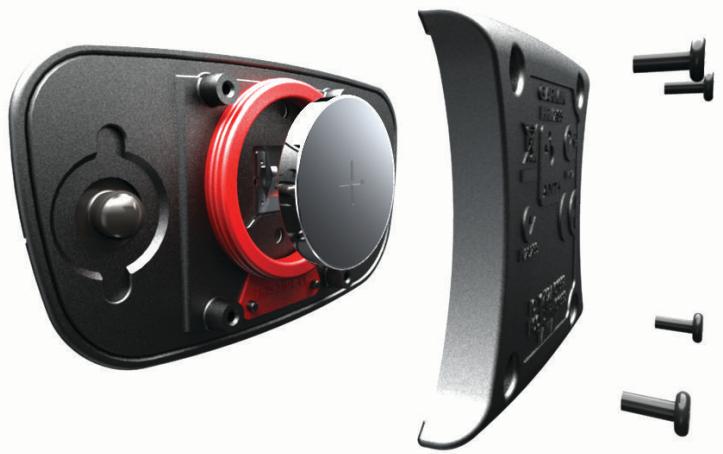
3 Patientez pendant 30 secondes. 4 Insérez la nouvelle pile en positionnant le pôle positif vers le haut.
REMARQUE : veillez à ne pas endommager ni perdre le joint torique.
5 Remettez en place le cache et les quatre vis.
REMARQUE : ne serrez pas outre mesure.
Après avoir remplacé la batterie du moniteur de fréquence cardiaque, vous devez le coupler une nouvelle fois à l'appareil.
Changement de la pile du capteur de vitesse
L'appareil fonctionne avec une pile CR2032. Le voyant LED clignote rouge pour signaler que le niveau de la batterie est faible après deux tours de roue.
1 Repérez le cache circulaire du compartiment à pile ① à l'avant du capteur.
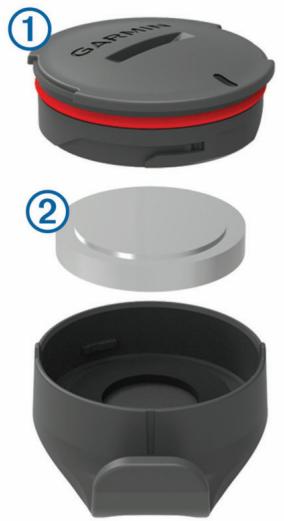
2 Tournez le cache dans le sens inverse des aiguilles d'une montre jusqu'à ce qu'il soit suffisamment desserré pour pouvoir être retiré. 3 Retirez le cache et la pile ②. 4 Patientez pendant 30 secondes. 5 Insérez la nouvelle pile en respectant la polarité.
REMARQUE : veillez à ne pas endommager ni perdre le joint torique.
6 Tournez le cache dans le sens des aiguilles d'une montre jusqu'à ce que la marque sur le cache soit alignée avec celle sur le boîtier.
REMARQUE : le voyant LED clignote rouge et vert pendant quelques secondes après le changement de la pile. Quand le voyant LED clignote vert puis s'éteint, cela signifie que l'appareil est actif et prêt à envoyer des données.
Changement de la pile du capteur de cadence
L'appareil fonctionne avec une pile CR1632. Le voyant LED clignote rouge pour signaler que le niveau de la batterie est faible après deux tours de roue.
1 Repérez le cache circulaire du compartiment à pile ① à l'arrière du capteur.
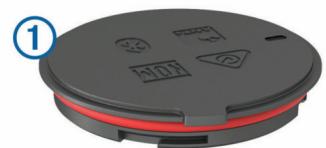
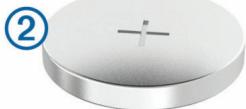
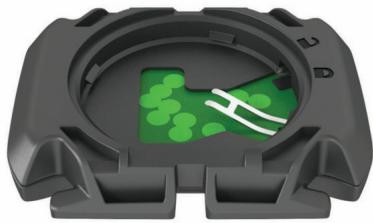
2 Tournez le cache dans le sens inverse des aiguilles d'une montre jusqu'à ce que le marqueur pointe sur la position déverrouillée et que le cache soit suffisamment desserré pour pouvoir être retiré. 3 Retirez le cache et la pile ②. 4 Patientez pendant 30 secondes. 5 Insérez la nouvelle pile en respectant la polarité.
REMARQUE : veillez à ne pas endommager ni perdre le joint torique.
6 Tournez le cache dans le sens des aiguilles d'une montre jusqu'à ce que le marqueur pointe sur la position verrouillée.
REMARQUE : le voyant LED clignote rouge et vert pendant quelques secondes après le changement de la pile. Quand le voyant LED clignote vert puis s'éteint, cela signifie que l'appareil est actif et prêt à envoyer des données.
Dépannage
Réinitialisation de l'appareil
Si l'appareil ne répond plus, il peut être nécessaire de le réinitialiser. Cette opération n'efface aucune donnée ou paramètre.
Maintenez l'icône enfoncée pendant 10 secondes.
L'appareil est réinitialisé et se rallume.
Restauration des paramètres par défaut
Vous pouvez restaurer les paramètres et profils d'activité par défaut. Cette opération ne supprimera pas l'historique ni les données d'activité comme les itinéraires à vélo, les entraînements et les parcours.
Sélectionnez > Système > Réinitialisation de l'appareil > Réinit. param. par défaut > ✓.
Effacer les paramètres et les données utilisateur
Vous pouvez effacer toutes les données utilisateur et restaurer les paramètres d'origine de l'appareil. Cette opération supprime l'intégralité de votre historique et de vos données, comme vos itinéraires à vélo, vos entraînements et vos parcours, et réinitialise les paramètres et les profils d'activité. Cette opération ne supprime pas les fichiers que vous avez ajoutés sur votre appareil depuis votre ordinateur.
Sélectionnez > Système > Réinitialisation de l'appareil > Suppr. données et réinit. paramètres > √.
Optimisation de l'autonomie de la batterie
- Utilisez le mode Économie d'énergie (Activation du mode Économie d'énergie, page 67).
- Diminuez la luminosité du rétroéclairage (Utilisation du rétroéclairage, page 59) ou réduisez la temporisation du rétroéclairage (Paramètres d'affichage, page 59).
- Sélectionnez l'intervalle d'enregistrement Intelligent (Paramètres d'enregistrement de données, page 60).
- Activez la fonction Veille automatique (Utilisation de la veille automatique, page 57).
- Désactivez la fonction sans fil Bluetooth (Paramètres du téléphone, page 59).
- Sélectionnez le paramètre GPS (Modification des paramètres de satellite, page 58).
- Supprimez les capteurs sans fil que vous n'utilisez plus.
Activation du mode Économie d'énergie
Le mode Économie d'énergie ajuste automatiquement les paramètres afin d'augmenter l'autonomie de la batterie pour vos parcours les plus longs. Durant une activité, l'écran s'éteint. Vous pouvez activer des alertes automatiques et toucher l'écran pour le réactiver. Le mode Économie d'énergie enregistre moins fréquemment les points de trace GPS et les données de capteur. La précision des données de vitesse, de distance et de suivi est réduite.
REMARQUE : en mode Économie d'énergie, l'appareil n'enregistre l'historique que lorsque le chrono est lancé.
1 Sélectionnez > Mode économique de la batterie > Activer.
2 Sélectionnez les alertes qui allument l'écran pendant une activité.
Après votre activité, vous devez charger votre appareil et désactiver le mode économique d'énergie pour utiliser toutes les fonctionnalités de l'appareil.
Mon téléphone ne se connecte pas à l'appareil
Si votre téléphone ne se connecte pas à l'appareil, vous pouvez essayer ces astuces.
- Éteignez votre smartphone et votre appareil, puis rallumez-les.
- Activez la technologie Bluetooth sur votre smartphone.
- Installez la dernière version de l'application Garmin Connect.
- Supprimez votre appareil de l'application Garmin Connect et des paramètres Bluetooth sur votre smartphone pour tenter à nouveau le processus de couplage.
- Si vous avez acheté un nouveau smartphone, supprimez votre appareil de l'application Garmin Connect sur votre ancien smartphone. Rapprochez votre smartphone à moins de 10 m (33 pi) de l'appareil.
- Sur votre smartphone, ouvrez l'application Garmin Connect, sélectionnez ou • •, puis sélectionnez Appareils Garmin > Ajouter un appareil pour entrer en mode couplage.
- Sélectionnez > Fonctions connectées > Téléphone > Coupler Smartphone.
Amélioration de la réception satellite GPS
- Synchronisez fréquemment l'appareil avec votre compte Garmin :
Connectez votre appareil à un ordinateur à l'aide du câble USB et de l'application Garmin Express. Synchronisez votre appareil avec l'application Garmin Connect à l'aide de votre smartphone compatible Bluetooth. - Connectez votre appareil à votre compte Garmin à l'aide d'un réseau sans fil Wi-Fi.
Lorsqu'il est connecté à votre compte Garmin, l'appareil télécharge plusieurs jours de données satellites ce qui va lui permettre de rechercher les signaux satellites rapidement.
- Placez-vous à l'extérieur avec votre appareil dans une zone dégagée et éloignée de tout bâtiment ou arbre.
- Restez immobile pendant quelques minutes.
Mon appareil n'est pas dans la bonne langue
1 Sélectionnez 2 Faites défiler la liste jusqu'au dernier élément, puis sélectionnez-le. 3 Faites défiler la liste jusqu'au dernier élément, puis sélectionnez-le. 4 Sélectionnez votre langue.
Définition de votre altitude
Si vous disposez de données d'altitude précises pour votre position actuelle, vous pouvez étalonner manuellement l'altimètre de votre appareil.
1 Sélectionnez Navigation > Définir l'altitude. 2 Entrez l'altitude, puis sélectionnez ✓
Étalonnage du compas
AVIS
Étalonnez le compas électronique en extérieur. Pour améliorer la précision du cap, éloignez-vous de toute interférence éventuelle avec le champ magnétique terrestre, qui peut provenir des véhicules, des bâtiments ou des lignes électriques aériennes.
Votre appareil a été étalonné en usine et s'étalonne automatiquement par défaut. Vous pouvez étalonner manuellement le compas si vous observez un comportement irrégulier de celui-ci, par exemple après avoir parcouru de longues distances ou après d'importantes variations de température.
1 Sélectionnez > Système > Étalonner compas. 2 Suivez les instructions représentées à l'écran.
Données de température
L'appareil peut afficher des données de température supérieures à la température réelle de l'air lorsqu'il est exposé à la lumière directe du soleil, que vous le tenez en main ou qu'il est en charge sur un bloc-batterie externe. En outre, l'appareil met un certain temps à effectuer les réglages nécessaires en cas de grands changements de température.
Joints toriques de remplacement
Des courroies (joints toriques) de remplacement sont disponibles pour les supports de fixation.
REMARQUE : n'utilisez que des courroies en EPDM (éthylène-propylène-diène monomère). Rendez-vous sur le site http://buy.garmin.com ou contactez votre revendeur Garmin.
Informations complémentaires
- Rendez-vous sur support.garmin.com pour profiter d'autres manuels, articles et mises à jour logicielles.
- Rendez-vous sur le site buy.garmin.com ou contactez votre revendeur Garmin pour plus d'informations sur les accessoires en option et sur les pièces de rechange.
Annexes
Champs de données
L'affichage de certains champs de données nécessite des accessoires en option.
% FTP : puissance actuelle sous forme de pourcentage du seuil fonctionnel de puissance.
% moy. de la FC de réserve : pourcentage moyen de la réserve de fréquence cardiaque (différence entre la fréquence cardiaque maximale et la fréquence cardiaque au repos) pour l'activité en cours.
%RFC circuit : pourcentage moyen de la réserve de fréquence cardiaque (différence entre la fréquence cardiaque maximale et la fréquence cardiaque au repos) pour le circuit en cours.
Altitude : altitude de votre position actuelle au-dessus ou au-dessous du niveau de la mer.
Asc. au pt de parcours suiv. : la distance qu'il reste à grimper jusqu'au prochain point de votre parcours.
Ascension restante : pendant un entraînement ou une course, il s'agit de la distance qu'il reste à grimper lorsque vous utilisez un objectif d'altitude.
Ascension totale : distance verticale totale parcourue en montant depuis la dernière réinitialisation.
Barres de FC : un graphique à barres affichant vos données de fréquence cardiaque actuelles, moyennes et maximales pour l'activité en cours.
Batt. capt. vit. : état de la batterie d'un capteur de position de plateau.
Batt. vélo él. : le niveau de charge de la batterie d'un vélo électrique.
Cadence : cyclisme. Nombre de tours de manivelle. Ces données apparaissent quand votre appareil est connecté à un capteur de cadence.
Cadence (Barres) : un graphique à barres affichant vos données de cadence actuelles, moyennes et maximales pour l'activité en cours.
Cadence circuit : cyclisme. Cadence moyenne pour le circuit en cours.
Cadence moy. : cyclisme. Cadence moyenne pour l'activité en cours.
Calories : nombre de calories totales brûlées.
Calories requises : lors d'un entraînement, calories restantes lorsque vous avez un objectif calorique.
Cap : direction que vous suivez.
Chronomètre : temps du chronomètre pour l'activité en cours.
Cible : pendant un entraînement, la cible pour l'étape d'entraînement.
Circuits : nombre de circuits réalisés pour l'activité actuelle.
Combinaison : combinaison actuelle des plateaux d'après un capteur de position de plateau.
Comp. stérol. : graphique comparant votre effort actuel à l'objectif d'entraînement.
Condition physique : le score de condition de performances est une évaluation en temps réel de votre condition.
Cons. ch. vit. : des recommandations de changement de vitesse en fonction de vos efforts actuels. Sur votre vélo électrique, vous devez activer le mode permettant le changement manuel des vitesses.
Const. 60 s : moyenne de déplacement sur 60 secondes du score de constance.
Const. circuit : score de constance global pour le circuit en cours.
Constance : mesure du maintien constant de la vitesse et de la régularité dans les virages pour l'activité actuelle.
Coucher du soleil : heures du coucher de soleil en fonction de votre position GPS.
DCP circuit : la répartition de la puissance sur la surface pour le circuit en cours.
DCP moyen : la répartition de la puissance sur la surface pour l'activité en cours.
Décal. centre de plate-forme : la répartition de la puissance sur la surface. Le décalage par rapport au centre de la plate-forme correspond à l'emplacement sur la pédale où la force est exercée.
Desc. totale : distance verticale totale parcourue en descendant depuis la dernière réinitialisation.
Difficulté : mesure de la difficulté pour l'activité en cours en fonction de l'altitude, la pente et les changements rapides de direction.
Difficulté du circuit : score de difficulté global pour le circuit en cours.
Difficulté sur 60 secondes : moyenne de déplacement sur 60 secondes du score de difficulté.
Dist. jusqu'à destination : distance restant à parcourir jusqu'à la destination finale. Ces données apparaissent lorsqu'une navigation est en cours.
Dist. trajet : une estimation de la distance que vous pouvez parcourir en fonction des paramètres actuels de votre vélo électrique ainsi que du niveau de batterie restant.
Distance : distance parcourue pour le tracé actuel ou l'activité en cours.
Distance à parcourir : la distance en avance ou en retard par rapport au Virtual Partner.
Distance à parcourir : lors d'un entraînement ou d'un parcours, distance restante lorsque vous avez un objectif de distance.
Distance au suivant : distance restant à parcourir jusqu'au prochain waypoint de votre itinéraire. Ces données apparaissent lorsqu'une navigation est en cours.
Distance circuit : distance parcourue pour le circuit en cours.
Distance dernier circuit : distance parcourue pour le dernier circuit réalisé.
Distance point du parcours : distance restant à parcourir jusqu'au prochain point de votre parcours.
Durée : le temps restant pour l'étape d'entraînement en cours.
Durée : le temps écoulé pour l'étape d'entraînement en cours.
Efficacité du pédalage : mesure du degré d'efficacité d'un cycliste quand il pédale.
EPOC : quantité d'excès de consommation d'oxygène post-exercice (EPOC) pour l'activité en cours. L'EPOC indique la difficulté de votre entraînement.
Équilibre : équilibre de puissance gauche/droite actuel.
Équilibre 10 s : moyenne de déplacement de 10 secondes de l'équilibre de puissance gauche/droite.
Équilibre 30 s : moyenne de déplacement de 30 secondes de l'équilibre de puissance gauche/droite.
Équilibre 3 s : moyenne de déplacement de 3 secondes de l'équilibre de puissance gauche/droite.
Équilibre circ. : équilibre de puissance gauche/droite moyen pour le circuit en cours.
Équilibre moy : équilibre de puissance gauche/droite moyen pour l'activité en cours.
ETA à destination : estimation de l'heure à laquelle vous atteindrez la destination finale (ajustée sur l'heure locale de la destination). Ces données apparaissent lorsqu'une navigation est en cours.
ETA au suivant : estimation de l'heure à laquelle vous atteindrez le prochain waypoint sur l'itinéraire (ajustée sur l'heure locale du waypoint). Ces données apparaissent lorsqu'une navigation est en cours.
Étap. entrain. : pendant un entraînement, étape actuelle sur le nombre total d'étapes.
État de l'angle du faisceau : mode de faisceau du feu avant.
État de la batterie : niveau de charge de la batterie restant d'un accessoire d'éclairage pour vélo.
FC - Circuit : fréquence cardiaque moyenne pour le circuit en cours.
FC maximale en % du circuit : pourcentage moyen de la fréquence cardiaque maximale pour le circuit en cours.
FC maximale en pourcentage : pourcentage de la fréquence cardiaque maximale.
FC moyenne : fréquence cardiaque moyenne pour l'activité en cours.
Feux connectés : nombre de feux connectés.
Fluidité du coup de pédale : mesure de l'uniformité avec laquelle un cycliste appuie sur les pédales à chaque coup de pédale.
Fréq. cardiaq. : fréquence cardiaque en battements par minute (bpm). Notre appareil doit être connecté à un moniteur de fréquence cardiaque compatible.
Fréq. cardiaque dernier circuit : fréquence cardiaque moyenne pour le dernier circuit réalisé.
Fréquence cardiaque requise : lors d'un entraînement, valeur supérieure ou inférieure à votre objectif de fréquence cardiaque.
Fréquence respiratoire : votre fréquence respiratoire en respirations par minute (rpm).
Graphique de puissance : un graphique linéaire affichant vos données de puissance actuelles, moyennes et maximales pour l'activité en cours.
Graphique d'altitude : un graphique linéaire indiquant votre altitude actuelle, l'ascension totale et la descente totale pour l'activité en cours.
Graphique de cadence : un graphique linéaire affichant vos données de cadence à vélo pour l'activité en cours.
Graphique de fréquence cardiaque : un graphique linéaire affichant vos données de fréquence cardiaque actuelles, moyennes et maximales pour l'activité en cours.
Graphique des zones de FC : graphique linéaire représentant votre plage cardiaque actuelle (1 à 5).
Graphique de vitesse : un graphique linéaire affichant votre vitesse pour l'activité en cours.
Heure : heure actuelle en fonction de votre position actuelle et de vos paramètres d'heure (format, fuseau horaire, heures d'été).
Intensité du signal GPS : intensité du signal satellite GPS.
Facteur d'intensité : le facteur d'intensité pour l'activité en cours.
Kilojoules : activité cumulée réalisée (puissance) en kilojoules.
Lever du soleil : heure du lever de soleil en fonction de votre position GPS.
Mode assistance : le mode assistance du vélo électrique.
Mode changement de vitesse Di2 : le mode de changement de vitesse activé pour un capteur Di2.
Mode éclair : mode de configuration du réseau de lumières.
Moyenne de la FC maximale en % : pourcentage moyen de la fréquence cardiaque maximale pour l'activité en cours.
Niveau de charge batterie Di2 : niveau de charge restant de la batterie d'un capteur Di2.
Niveau de charge de batterie : énergie restante.
Normalized Power : le Normalized Power™ pour l'activité en cours.
NP circuit : la Normalized Power moyenne pour le circuit en cours.
NP dernier circuit : la Normalized Power moyenne pour le dernier circuit réalisé.
Odomètre : compte de la distance parcourue sur l'ensemble des trajets. Ce total n'est pas effacé lors de la réinitialisation des données de trajet.
Pente : calcul de la montée (altitude) sur la distance. Par exemple, si vous gravissez 3 m (10 pieds) chaque fois que vous parcourez 60 m (200 pieds), la pente est de 5 %.
Phase de puissance à gauche : angle actuel de phase de puissance pour la jambe gauche. La phase de puissance correspond à la région du coup de pédale où une puissance positive est exercée.
Phase de puissance à droite circuit : angle moyen de phase de puissance pour la jambe droite pour le circuit en cours.
Phase de puissance à droite moyenne : angle moyen de phase de puissance pour la jambe droite pour l'activité en cours.
Phase de puissance à gauche circuit : angle moyen de phase de puissance pour la jambe gauche pour le circuit en cours.
Phase de puissance à gauche moyenne : angle moyen de phase de puissance pour la jambe gauche pour l'activité en cours.
Phase de puissance à droite : angle actuel de phase de puissance pour la jambe droite. La phase de puissance correspond à la région du coup de pédale où une puissance positive est exercée.
Pic de phase puiss. gauche : angle actuel de phase de puissance (pic) pour la jambe gauche. Le pic de phase de puissance correspond à la plage d'angles pour laquelle le cycliste produit le plus de force motrice.
Pic phase puis. à droite moyen : angle moyen de phase de puissance (pic) pour la jambe droite pour l'activité en cours.
Pic phase fais. droite circuit : angle moyen de phase de puissance (pic) pour la jambe droite pour le circuit en cours.
Pic phase fais. gauche circuit : angle moyen de phase de puissance (pic) pour la jambe gauche pour le circuit en cours.
Pic phase puis. gauche moyen : angle moyen de phase de puissance (pic) pour la jambe gauche pour l'activité en cours.
Pic phase puiss. à droite : angle actuel de phase de puissance (pic) pour la jambe droite. Le pic de phase de puissance correspond à la plage d'angles pour laquelle le cycliste produit le plus de force motrice.
Plateau arrière : plateau arrière de vélo d'après un capteur de position de plateau.
Plateau avant : plateau avant de vélo d'après un capteur de position de plateau.
Point de destination : dernier point de l'itinéraire ou du parcours.
Position du point suivant : point suivant de l'itinéraire ou du parcours.
Puis. der. cir. : puissance moyenne pour le dernier circuit réalisé.
Puis. max cir. : puissance maximale pour le circuit en cours.
Puisss. 10s : moyenne de déplacement de 10 secondes de la puissance.
Puissance : puissance actuelle en watts. Notre appareil doit être connecté à un capteur de puissance compatible.
Puissance (Barres) : un graphique à barres affichant vos données de puissance actuelles, moyennes et maximales pour l'activité en cours.
Puissance 30s : moyenne de déplacement de 30 secondes de la puissance.
Puissance 3s : moyenne de déplacement de 3 secondes de la puissance.
Puissance cible : puissance cible pendant une activité.
Puissance circuit : puissance moyenne pour le circuit en cours.
Puissance maximale : puissance maximale pour l'activité en cours.
Puissance moyenne : puissance moyenne pour l'activité en cours.
Rapport transmission : nombre de dents des plateaux avant et arrière de vélo, tel que détecté par un capteur de position de plateau.
Répét. cibles : lors d'un entraînement, répétitions restantes.
Réserve de FC en pourcentage : pourcentage de réserve de fréquence cardiaque (différence entre la fréquence cardiaque maximale et la fréquence cardiaque au repos).
Résistance du home trainer : force de résistance appliquée au home trainer.
Température : température de l'air. La température de votre corps influe sur la lecture du capteur des températures.
Temps assis : temps passé sur la selle pendant le pédalage pour l'activité en cours.
Temps au suivant : estimation du temps restant pour atteindre le prochain waypoint de votre itinéraire. Ces données apparaissent lorsqu'une navigation est en cours.
Temps circuit : temps du chronomètre pour le circuit en cours.
Temps d'avance : le temps en avance ou en retard par rapport au Virtual Partner.
Temps dans zone : temps écoulé dans chaque zone de fréquence cardiaque ou zone de puissance.
Temps dernier circuit : temps du chronomètre pour le dernier circuit réalisé.
Temps écoulé : temps total enregistré. Imaginons que vous démarriez le chronomètre et couriez pendant 10 minutes, que vous arrêtiez le chronomètre pendant 5 minutes, puis que vous le redémarriez pour courir pendant 20 minutes. Le temps écoulé sera alors de 35 minutes.
Temps en danseuse sur le circuit : temps passé en danseuse pendant le pédalage pour le circuit en cours.
Temps en danseuse : temps passé en danseuse pendant le pédalage pour l'activité en cours.
Temps jusqu'à destination : estimation du temps restant pour atteindre la destination. Ces données apparaissent lorsqu'une navigation est en cours.
Temps requis : lors d'un entraînement ou sur un parcours, il s'agit du temps restant lorsque vous avez un objectif de temps.
Temps en position assise sur circuit : temps passé sur la selle pendant le pédalage pour le circuit en cours.
Temps moyen circuit : durée moyenne du circuit pour l'activité en cours.
Training Effect aérobie : l'impact de l'activité actuelle sur votre niveau aérobie.
Training Effect anaérobie : l'impact de l'activité actuelle sur votre niveau anaérobie.
TSS : le Training Stress Score™ pour l'activité en cours.
VAM : la vitesse moyenne d'ascension pour l'activité en cours.
VAM 30s : moyenne de déplacement sur 30 secondes de la vitesse moyenne de l'ascension.
VAM circuit : la vitesse moyenne d'ascension pour le circuit en cours.
VAM moy. : la vitesse moyenne d'ascension pour l'activité en cours.
Vit. (Barr.) : un graphique à barres affichant vos données de vitesse actuelles, moyennes et maximales pour l'activité en cours.
Vit. der. circ. : vitesse moyenne pour le dernier circuit réalisé.
Vitesse : vitesse de déplacement actuelle.
Vitesse circuit : vitesse moyenne pour le circuit en cours.
Vitesse maximale : vitesse maximale pour l'activité en cours.
Vitesse moy. : vitesse moyenne pour l'activité en cours.
Vitesses : plateaux avant et arrière de vélo d'après un capteur de position de plateau.
Watts/kg : puissance en watts par kilogramme.
Watts/kg en moyenne : la puissance moyenne en watts par kilogramme.
Watts/kg pour le circuit : la puissance moyenne en watts par kilogramme pour le circuit en cours.
Watts/kg sur 10s : moyenne de déplacement de 10 secondes de la puissance en watts par kilogramme.
Watts/kg sur 30s : moyenne de déplacement de 30 secondes de la puissance en watts par kilogramme.
Watts/kg sur 3s : moyenne de déplacement de 3 secondes de la puissance en watts par kilogramme.
Zone de fréquence card. : plage de fréquence cardiaque actuelle (1 à 5). Les zones par défaut sont basées sur leur profil utilisateur et leur fréquence cardiaque maximale (220 moins votre âge).
Zone de puissance : zone de puissance actuelle (1 à 7) basée sur votre seuil fonctionnel de puissance (FTP) ou sur vos paramètres personnalisés.
Notes standard de la VO2 max.
Ce tableau montre les classifications standard des estimations de la VO2 max. par âge et par sexe.
| Hommes | Centile | 20–29 | 30–39 | 40–49 | 50–59 | 60–69 | 70–79 |
| Supérieur | 95 | 55,4 | 54 | 52,5 | 48,9 | 45,7 | 42,1 |
| Excellent | 80 | 51,1 | 48,3 | 46,4 | 43,4 | 39,5 | 36,7 |
| Bon | 60 | 45,4 | 44 | 42,4 | 39,2 | 35,5 | 32,3 |
| Bien | 40 | 41,7 | 40,5 | 38,5 | 35,6 | 32,3 | 29,4 |
| Mauvais | 0–40 | <41,7 | <40,5 | <38,5 | <35,6 | <32,3 | <29,4 |
| Femmes | Centile | 20–29 | 30–39 | 40–49 | 50–59 | 60–69 | 70–79 |
| Supérieur | 95 | 49,6 | 47,4 | 45,3 | 41,1 | 37,8 | 36,7 |
| Excellent | 80 | 43,9 | 42,4 | 39,7 | 36,7 | 33 | 30,9 |
| Bon | 60 | 39,5 | 37,8 | 36,3 | 33 | 30 | 28,1 |
| Bien | 40 | 36,1 | 34,4 | 33 | 30,1 | 27,5 | 25,9 |
| Mauvais | 0–40 | <36,1 | <34,4 | <33 | <30,1 | <27,5 | <25,9 |
Données réimprimées avec l'autorisation de The Cooper Institute. Pour plus d'informations, rendez-vous sur le site www.CooperInstitute.org.
Évaluations du FTP
Ces tableaux regroupent des classifications d'estimations de seuil fonctionnel de puissance (FTP) par sexe.
| Hommes | Watts par kilogramme (W/kg) |
| Supérieur | 5,05 et plus |
| Excellent | De 3,93 à 5,04 |
| Bon | De 2,79 à 3,92 |
| Bien | De 2,23 à 2,78 |
| Débutant | Moins de 2,23 |
| Femmes | Watts par kilogramme (W/kg) |
| Supérieur | 4,30 et plus |
| Excellent | De 3,33 à 4,29 |
| Bon | De 2,36 à 3,32 |
| Bien | D'1,90 à 2,35 |
| Débutant | Moins de 1,90 |
Les évaluations du FTP se basent sur des recherches menées par les docteurs Hunter Allen et Andrew Coggan, dans Training and Racing with a Power Meter (Entraînement et compétition avec un capteur de puissance) (Boulder, CO: VeloPress, 2010).
Calcul des zones de fréquence cardiaque
| Zone | % de la fréquence cardiaque maximum | Effort perçu | Avantages |
| 1 | 50 à 60 % | Allure tranquille et détendue, respiration rythmée | Entrainement cardiovasculaire de niveau débutant, réduit le stress |
| 2 | 60 à 70 % | Allure comfortable, respiration légèrement plus profonde, conversation possible | Entrainement cardiovasculaire de base, récapération rapide |
| 3 | 70 à 80 % | Allure modérée, conversation moins aisée | Capacité cardiovasculaire améliorée, entrainment cardiovasculaire optimal |
| 4 | 80 à 90 % | Allure rapide et légèrement inconfor-table, respiration profonde | Capacité et seuil anaérobiques améliorés, vitesse augmentée |
| 5 | 90 à 100 % | Sprint, effort ne pouvant être soutenu pendant longtemps, respiration difficile | Endurance anaérobique et musculaire, puissance augmentée |
Dimensions et circonférence des roues
Votre capteur de vitesse détecte automatiquement les dimensions de la roue. Si besoin, vous pouvez saisir manuellement la circonférence de la roue dans les paramètres du capteur de vitesse.
Les dimensions des pneus sont indiquées sur les deux côtés du pneu. Ceci n'est pas une liste exhaustive. Vous pouvez aussi mesurer la circonférence de votre roue ou utiliser l'un des calculateurs disponibles sur Internet.
| Dimensions des pneus | Dimensions des roues (mm) |
| 20 × 1,75 | 1 515 |
| 20 × 1-3/8 | 1 615 |
| 22 × 1-3/8 | 1 770 |
| 22 × 1-1/2 | 1 785 |
| 24 × 1 | 1 753 |
| 24 × 3/4 tubulaire | 1 785 |
| 24 × 1-1/8 | 1 795 |
| 24 × 1,75 | 1 890 |
| 24 × 1-1/4 | 1 905 |
| 24 × 2,00 | 1 925 |
| 24 × 2,125 | 1 965 |
| 26 × 7/8 | 1 920 |
| 26 × 1-1,0 | 1 913 |
| 26 × 1 | 1 952 |
| 26 × 1,25 | 1 953 |
| 26 × 1-1/8 | 1 970 |
| 26 × 1,40 | 2 005 |
| 26 × 1,50 | 2 010 |
| 26 × 1,75 | 2 023 |
| 26 × 1,95 | 2 050 |
| 26 × 2,00 | 2 055 |
| 26 × 1-3/8 | 2 068 |
| 26 × 2,10 | 2 068 |
| 26 × 2,125 | 2 070 |
| 26 × 2,35 | 2 083 |
| 26 × 1-1/2 | 2 100 |
| 26 × 3,00 | 2 170 |
| 27 × 1 | 2 145 |
| 27 × 1-1/8 | 2 155 |
| 27 × 1-1/4 | 2 161 |
| 27 × 1-3/8 | 2 169 |
| 29 × 2,1 | 2288 |
| 29 x 2,2 | 2298 |
| 29 x 2,3 | 2326 |
| 650 x 20C | 1938 |
| 650 x 23C | 1944 |
| 650 x 35A | 2 090 |
| 650 x 38B | 2 105 |
| 650 x 38A | 2 125 |
| 700 x 18C | 2 070 |
| 700 x 19C | 2 080 |
| 700 x 20C | 2 086 |
| 700 x 23C | 2 096 |
| 700 x 25C | 2 105 |
| 700C tubulaire | 2 130 |
| 700 x 28C | 2 136 |
| 700 x 30C | 2146 |
| 700 x 32C | 2 155 |
| 700 x 35C | 2 168 |
| 700 x 38C | 2 180 |
| 700 x 40C | 2200 |
| 700 x 44C | 2235 |
| 700 x 45C | 2242 |
| 700 x 47C | 2268 |
- MANUEL D'UTILISATION
- TABLE DES MATIÈRES
- INTRODUCTION
- ENTRAÎNEMENT
- MES STATISTIQUES
- NAVIGATION
- FONCTIONNALITÉS CONNECTÉES
- CAPTEURS SANS FIL
- HISTORIQUE
- PERSONNALISATION DE L'APPAREIL
- INFORMATIONS SUR L'APPAREIL
- DÉPANNAGE
- ANNEXES
- AVERTISSEMENT
- PRÉSENTATION DE L'APPAREIL
- PRÉSENTATION DE L'ÉCRAN D'ACCUEIL
- AFFICHAGE DES WIDGETS
- UTILISATION DE L'ÉCRAN TACTILE
- VERROUILLAGE DE L'ÉCRAN TACTILE
- COUPLAGE DE VOTRE SMARTPHONE
- CHARGEMENT DE L'APPAREIL
- AVIS
- À PROPOS DE LA BATTERIE
- INSTALLATION DU SUPPORT DE FIXATION STANDARD
- INSTALLATION DU SUPPORT AVANT
- RETRAIT DE L'EDGE
- INSTALLATION DU SUPPORT POUR VTT
- ACQUISITION DES SIGNAUX SATELLITES
- PRÊT... PARTEZ
- SEGMENTS
- STRAVA™ SEGMENTS
- UTILISATION DU WIDGET EXPLORATEUR DE SEGMENTS STRAVA
- SUIVI D'UN SEGMENT DEPUIS GARMIN CONNECT
- ACTIVATION DES SEGMENTS
- COURSE CONTRE UN SEGMENT
- AFFICHAGE DES DÉTAILS D'UN SEGMENT
- OPTIONS DE SEGMENT
- SUPPRESSION D'UN SEGMENT
- ENTRAÎNEMENTS
- CRÉATION D'UN ENTRAÎNEMENT
- RÉPÉTITION D'ÉTAPES D'ENTRAÎNEMENT
- ENTRAÎNEMENT DE GARMIN CONNECT
- DÉBUT D'UN ENTRAÎNEMENT
- ARRÊT D'UN ENTRAÎNEMENT
- MODIFICATION D'UN ENTRAÎNEMENT
- SUPPRESSION DES ENTRAÎNEMENTS
- PROGRAMMES D'ENTRAÎNEMENT
- UTILISATION DES PLANS D'ENTRAÎNEMENT GARMIN CONNECT
- AFFICHAGE DU CALENDRIER D'ENTRAÎNEMENT
- ENTRAÎNEMENTS FRACTIONNÉS
- CRÉATION D'UN ENTRAÎNEMENT FRACTIONNÉ
- LANCEMENT D'UN ENTRAÎNEMENT FRACTIONNÉ
- ENTRAÎNEMENT EN SALLE
- COUPLAGE DE VOTRE HOME TRAINER ANT
- UTILISATION D'UN HOME TRAINER ANT
- RÉGLAGE DE LA RÉSISTANCE
- RÉGLAGE DE LA PENTE SIMULÉE
- RÉGLAGE DE LA PUISSANCE CIBLE
- CONFIGURATION D'UN OBJECTIF D'ENTRAÎNEMENT
- ANNULATION D'UN OBJECTIF D'ENTRAÎNEMENT
- MESURES DES PERFORMANCES
- STATUT D'ENTRAÎNEMENT
- À PROPOS DES ESTIMATIONS DE LA VO2 MAX
- CONSULTATION DE L'ESTIMATION DE VOTRE VO2 MAX
- ASTUCES CONCERNANT LES ESTIMATIONS DE LA VO2 MAX POUR LE VÉLO
- ACCLIMATATION À LA CHALEUR ET À L'ALTITUDE
- CHARGE D'ENTRAÎNEMENT
- ESTIMATION DE VOTRE CHARGE D'ENTRAÎNEMENT
- OBJECTIF DE LA CHARGE D'ENTRAÎNEMENT
- À PROPOS DE LA FONCTION TRAINING EFFECT
- TEMPS DE RÉCUPÉRATION
- AFFICHAGE DE VOTRE TEMPS DE RÉCUPÉRATION
- RÉCUPÉRATION DE L'ESTIMATION DE VOTRE FTP
- EXÉCUTION D'UN TEST DE FTP
- CALCUL AUTOMATIQUE DU FTP
- AFFICHAGE DE VOTRE SCORE D'EFFORT
- DÉSACTIVATION DES NOTIFICATIONS DE PERFORMANCE
- AFFICHAGE DE VOTRE COURBE DE PUISSANCE
- SYNCHRONISATION DES ACTIVITÉS ET DES MESURES DE PERFORMANCE
- MISE EN PAUSE DE VOTRE STATUT D'ENTRAÎNEMENT
- REPRISE DE VOTRE STATUT D'ENTRAÎNEMENT EN PAUSE
- RECORDS PERSONNELS
- CONSULTATION DE VOS RECORDS PERSONNELS
- RÉTABLISSEMENT D'UN RECORD PERSONNEL ANTÉRIEUR
- SUPPRESSION D'UN RECORD PERSONNEL
- ZONES D'ENTRAÎNEMENT
- POSITIONS
- MARQUAGE DE VOTRE POSITION
- ENREGISTREMENT DE POSITIONS À PARTIR DE LA CARTE
- RECHERCHE D'UNE POSITION
- RETOUR AU DÉPART
- ARRÊT DE LA NAVIGATION
- MODIFICATION DE POSITIONS
- SUPPRESSION D'UNE POSITION
- PROJECTION D'UNE POSITION
- PARCOURS
- PLANIFICATION ET SUIVI D'UN PARCOURS
- CRÉATION ET SUIVI D'UN PARCOURS ALLER-RETOUR
- CRÉATION D'UN PARCOURS À PARTIR D'UNE ACTIVITÉ RÉCENTE
- SUIVRE UN PARCOURS GARMIN CONNECT
- CONSEILS POUR LES PARCOURS À VÉLO
- AFFICHAGE DES DÉTAILS D'UN PARCOURS
- AFFICHAGE D'UN PARCOURS SUR LA CARTE
- UTILISATION DU CLIMBPRO
- OPTIONS DE PARCOURS
- ARRÊT D'UN PARCOURS
- SUPPRESSION D'UN PARCOURS
- ITINÉRAIRES TRAILFORKS
- PARAMÈTRES DE LA CARTE
- MODIFICATION DE L'ORIENTATION DE LA CARTE
- THÈMES DE LA CARTE
- PARAMÈTRES D'ITINÉRAIRE
- SÉLECTION D'UNE ACTIVITÉ POUR LE CALCUL DE L'ITINÉRAIRE
- FONCTIONNALITÉS BLUETOOTH CONNECTÉES
- FONCTIONS DE DÉTECTION DES INCIDENTS ET D'ASSISTANCE
- DÉTECTION D'INCIDENT
- ATTENTION
- ASSISTANCE
- AJOUT DE CONTACTS D'URGENCE
- AFFICHAGE DE VOS CONTACTS D'URGENCE
- DEMANDE D'ASSISTANCE
- ACTIVATION ET DÉSACTIVATION DE LA DÉTECTION D'INCIDENT
- ANNULATION D'UN MESSAGE AUTOMATIQUE
- ENVOI D'UNE MISE À JOUR DE STATUT APRÈS UN INCIDENT
- ACTIVATION DE LIVETRACK
- SÉLECTIONNEZ DÉM. LIVETR
- DÉMARRAGE D'UNE SESSION GROUPTRACK
- ASTUCES POUR LES SESSIONS GROUPTRACK
- RÉGLAGE DE L'ALARME DE VÉLO
- LECTURE DE NOTIFICATIONS SONORES SUR VOTRE SMARTPHONE
- TRANSFERT DE FICHIERS VERS UN AUTRE APPAREIL EDGE
- FONCTIONNALITÉS WI-FI CONNECTÉES
- CONFIGURATION DE LA CONNECTIVITÉ WI-FI
- PARAMÈTRES WI-FI
- INSTALLATION DU MONITEUR DE FRÉQUENCE CARDIAQUE
- DÉFINITION DE ZONES DE FRÉQUENCE CARDIAQUE
- À PROPOS DES ZONES DE FRÉQUENCE CARDIAQUE
- OBJECTIFS PHYSIQUES
- ASTUCES EN CAS DE DONNÉES DE FRÉQUENCE CARDIAQUE INEXACTES
- INSTALLATION DU CAPTEUR DE VITESSE
- INSTALLATION DU CAPTEUR DE CADENCE
- À PROPOS DES CAPTEURS DE VITESSE ET DE CADENCE
- MOYENNE DE DONNÉES POUR LA CADENCE OU LA PUISSANCE
- COUPLAGE DE VOS CAPTEURS SANS FIL
- ENTRAÎNEMENT AVEC DES CAPTEURS DE PUISSANCE
- DÉFINITION DES ZONES DE PUISSANCE
- ÉTALONNAGE DU CAPTEUR DE PUISSANCE
- PUISSANCE À LA PÉDALE
- DYNAMIQUES DE CYCLISME
- UTILISATION DES DYNAMIQUES DE CYCLISME
- DONNÉES DE PHASE DE PUISSANCE
- DÉCALAGE PAR RAPPORT AU CENTRE DE LA PLATE-FORME
- MISE À JOUR DU LOGICIEL RALLY AVEC L'APPAREIL EDGE
- REPÉRAGE
- ACTIVATION DU SON DU NIVEAU DE MENACE VERT
- UTILISATION DE COMMANDES ÉLECTRONIQUES
- UTILISATION D'UN VÉLO ÉLECTRIQUE
- AFFICHAGE DES INFORMATIONS SUR LE CAPTEUR DU VÉLO ÉLECTRIQUE
- TÉLÉCOMMANDE INREACH
- UTILISATION DE LA TÉLÉCOMMANDE INREACH
- AFFICHAGE DE VOTRE PARCOURS
- AFFICHAGE DE VOTRE TEMPS DANS CHAQUE ZONE D'ENTRAÎNEMENT
- AFFICHAGE DES TOTAUX DE DONNÉES
- SUPPRESSION DES TOTAUX DE DONNÉES
- GARMIN CONNECT
- ENVOI DE VOTRE PARCOURS À GARMIN CONNECT
- ENREGISTREMENT DE DONNÉES
- GESTION DE DONNÉES
- CONNEXION DE L'APPAREIL À UN ORDINATEUR
- TRANSFERT DES FICHIERS SUR VOTRE APPAREIL
- SUPPRESSION DE FICHIERS
- DÉCONNEXION DU CÂBLE USB
- FONCTIONS CONNECT IQ TÉLÉCHARGEABLES
- TÉLÉCHARGEMENT DE FONCTIONS CONNECT IQ SUR VOTRE ORDINATEUR
- PROFILS
- DÉFINITION DE VOTRE PROFIL UTILISATEUR
- À PROPOS DES PARAMÈTRES D'ENTRAÎNEMENT
- MISE À JOUR DE VOTRE PROFIL D'ACTIVITÉ
- AJOUT D'UN ÉCRAN DE DONNÉES
- MODIFICATION D'UN ÉCRAN DE DONNÉES
- RÉORGANISATION DES ÉCRANS DE DONNÉES
- ALARMES
- RÉGLAGE DES PLAGES D'ALERTES
- RÉGLAGE DES ALARMES RÉCURRENTES
- RÉGLAGE DES ALARMES INTELLIGENTES POUR L'HYDRATATION ET L'ALIMENTATION
- AUTO LAP
- MARQUAGE DE CIRCUITS PAR POSITION
- MARQUAGE DE CIRCUITS PAR DISTANCE
- MARQUAGE DE CIRCUITS EN FONCTION DU TEMPS
- UTILISATION DE LA VEILLE AUTOMATIQUE
- UTILISATION D'AUTO PAUSE
- UTILISATION DU DÉFILEMENT AUTOMATIQUE
- DÉMARRAGE AUTOMATIQUE DU CHRONO
- MODIFICATION DES PARAMÈTRES DE SATELLITE
- PARAMÈTRES DU TÉLÉPHONE
- PARAMÈTRES SYSTÈME
- PARAMÈTRES D'AFFICHAGE
- UTILISATION DU RÉTROÉCLAIRAGE
- PERSONNALISATION DE LA SÉRIE DES WIDGETS
- PARAMÈTRES D'ENREGISTREMENT DE DONNÉES
- MODIFICATION DES UNITÉS DE MESURE
- MISE SOUS TENSION ET ARRÊT DE L'APPAREIL
- MODIFICATION DE LA LANGUE DE L'APPAREIL
- FUSEAUX HORAIRES
- CONFIGURATION DU MODE AFFICHAGE ÉTENDU
- SORTIE DU MODE AFFICHAGE ÉTENDU
- INFORMATIONS SUR L'ORDINATEUR
- MISES À JOUR PRODUIT
- MISE À JOUR DU LOGICIEL AVEC L'APPLICATION GARMIN CONNECT
- MISE À JOUR DU LOGICIEL À L'AIDE DE GARMIN EXPRESS
- AFFICHAGE DES INFORMATIONS SUR L'APPAREIL
- AFFICHAGE DES INFORMATIONS LÉGALES ET DE CONFORMITÉ
- ENTRETIEN DE L'APPAREIL
- NETTOYAGE DE L'APPAREIL
- ENTRETIEN DU MONITEUR DE FRÉQUENCE CARDIAQUE
- PILES REMPLAÇABLES PAR L'UTILISATEUR
- REMPLACEMENT DE LA PILE DE VOTRE HRM-DUAL
- CHANGEMENT DE LA PILE DU CAPTEUR DE VITESSE
- CHANGEMENT DE LA PILE DU CAPTEUR DE CADENCE
- RÉINITIALISATION DE L'APPAREIL
- RESTAURATION DES PARAMÈTRES PAR DÉFAUT
- EFFACER LES PARAMÈTRES ET LES DONNÉES UTILISATEUR
- OPTIMISATION DE L'AUTONOMIE DE LA BATTERIE
- ACTIVATION DU MODE ÉCONOMIE D'ÉNERGIE
- MON TÉLÉPHONE NE SE CONNECTE PAS À L'APPAREIL
- AMÉLIORATION DE LA RÉCEPTION SATELLITE GPS
- MON APPAREIL N'EST PAS DANS LA BONNE LANGUE
- DÉFINITION DE VOTRE ALTITUDE
- ÉTALONNAGE DU COMPAS
- DONNÉES DE TEMPÉRATURE
- JOINTS TORIQUES DE REMPLACEMENT
- INFORMATIONS COMPLÉMENTAIRES
- CHAMPS DE DONNÉES
- NOTES STANDARD DE LA VO2 MAX
- ÉVALUATIONS DU FTP
- DIMENSIONS ET CIRCONFÉRENCE DES ROUES
Marque : GARMIN
Modèle : 830
Catégorie : Compteur de vélo