
VOLAR HD 2 - Tuner TV USB AVERMEDIA - Notice d'utilisation et mode d'emploi gratuit
Retrouvez gratuitement la notice de l'appareil VOLAR HD 2 AVERMEDIA au format PDF.

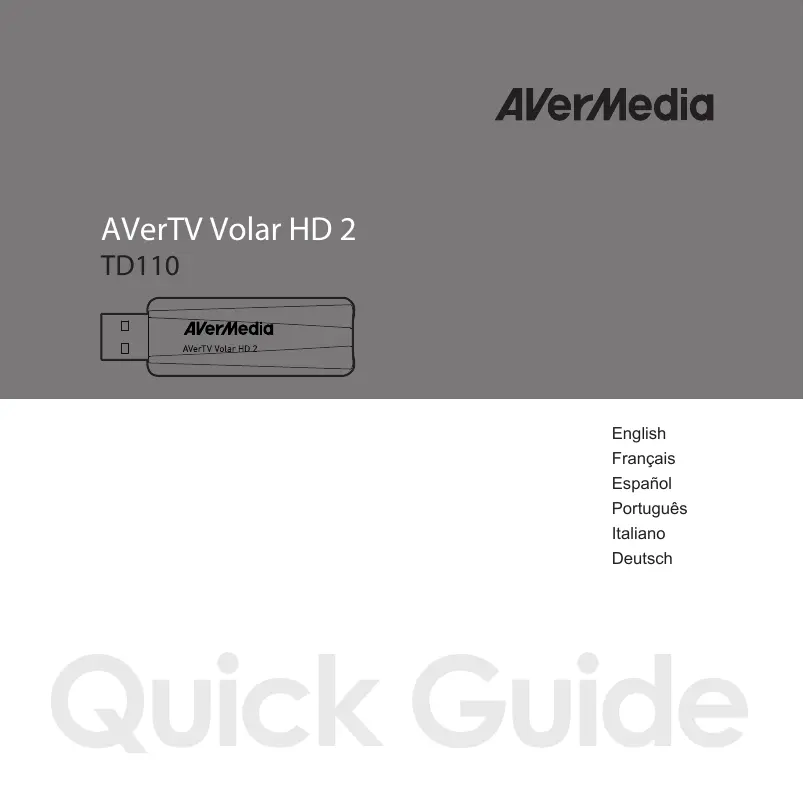


| Type de produit | Tuner TV USB |
| Marque | AVERMEDIA |
| Modèle | VOLAR HD 2 |
| Fonctions principales | Réception de la télévision numérique terrestre (TNT), enregistrement, timeshift, lecture de vidéos |
| Connectique | USB 2.0, entrée antenne TV |
| Dimensions approximatives | 7 x 2 x 1 cm |
| Poids approximatif | 20 g |
| Alimentation | Par port USB |
| Systèmes d'exploitation compatibles | Windows 7, Windows 8.1 |
| Logiciel inclus | AVerTV 3D (téléchargement depuis le site AVerMedia) |
| Résolution vidéo supportée | HD jusqu'à 1080i |
| Normes TV | DVB-T/T2 |
| Entretien et nettoyage | Nettoyer avec un chiffon doux et sec. Éviter les liquides. |
| Sécurité | Ne pas exposer à l'humidité ni aux températures extrêmes. Débrancher en cas d'orage. |
| Pièces détachées et réparabilité | Aucune pièce détachée disponible. Réparation par un professionnel uniquement. |
| Informations générales | Utilisation avec une antenne TV adaptée. Installation des pilotes requise. |
FOIRE AUX QUESTIONS - VOLAR HD 2 AVERMEDIA
Questions des utilisateurs sur VOLAR HD 2 AVERMEDIA
0 question sur cet appareil. Repondez a celles que vous connaissez ou posez la votre.
Poser une nouvelle question sur cet appareil
Téléchargez la notice de votre Tuner TV USB au format PDF gratuitement ! Retrouvez votre notice VOLAR HD 2 - AVERMEDIA et reprennez votre appareil électronique en main. Sur cette page sont publiés tous les documents nécessaires à l'utilisation de votre appareil VOLAR HD 2 de la marque AVERMEDIA.
MODE D'EMPLOI VOLAR HD 2 AVERMEDIA
Installation des pilotes et du logiciel utilisé TV
Une fois le périphérique correctement installé, allumez l'ordinateur. Le système détecte automatiquement le nouveau périphérique. Sautez l'assistant d'installation, téléchargez et installez le pilote et le logiciel TV depuis le site officiel d'AVerMedia sur http://www.avermedia.com/support.
Installation des pilotes et application sous windows® 7 / windows® 8.1
- Lancez l'application que vous avez téléchargée depuis le site AVerMedia.
- Si la boîte de dialogue "Paramètres du Compte Utilisateur" apparait, choisissez "Autoriser"/"Oui" pour continuer la procédure.
- Cliquez sur Suivant pour poursuivre le processus d'installation.
- Lisez l'accord de licence et si vous êtes d'accord avec ses termes, sélectionnez « J'accepte les termes de l'accord de licence » et cliquez ensuite sur Suivant.
- Choisissez Complète pour installer tous les composants nécessaires, y compris les contrôleurs et les Drivers. Cliquez ensuite sur Suivant. Pour les utilisateurs expérimentés, il est recommandé de choisir « Personnalisé » pour sélectionner les composants désirés. Pour choisir un réseau de destination différent, cliquez sur Parcourir.
- Puis cliquez sur Terminer pour achever l'installation.

- Le produit n'est pas fourni avec un décodeur DVD. Si l'utilisateur peut lire des DVD et des fichiers vidéo MPEG-2 sur son ordinateur, il n'est pas nécessaire d'installer un décodeur DVD. Cependant, si le message Erreur de décodage apparait sur l'écran, veuillez installer le décodeur DVD compatible par le site Windows® XP Media Center Edition Partners.
- Les fonctions TV 3D de AVer MediaCenter 3D ne sont pas prises en charge par le système d'exploitation Windows XP.
Activation de l'application avertv 3D
Pour lancer l'application depuis le menu Programmes, cliquez sur Démarrez Programmes / Tous les programmes AVerMedia AVerTV 3D AVerTV 3D.
Cliquez sur AVerTV 3D sur l’écran de démarrage en carreaux ou faites un clic double sur AVerTV 3D sur le bureau.
Déinstallation de l'application et des pilotes
- Pour désinstaller l'application TV installée de votre système, choisissez simplement Dé Désinstaller.
- Lorsque la fenêtre "Paramètres du Compte Utilisateur" apparait, choisissez Autoriser/Oui.
- Choisissez simplement Supprimer Tout → Suivant → OK → Terminer.
- Faites un clic droit sur AVerTV 3D sur l'écran de démarrage en carreaux puis cliquez sur Désinstaller.
- Dans Programmes et fonctionnalités, sélectionnez AVerTV 3D → Désinstaller/Modifier.
- Choisissez simplement Supprimer Tout → Suivant → OK → Terminer.
Informations sur la sécurité des piles
Stockez les piles dans un endroit frais et sec. - Ne jetez pas les piles avec les ordures ménagères. Mettez les piles au rebut dans les points de recyclage des piles ou, éventuellement, ramenez-les chez le détaillant. - En cas de non-utilisation prolongée, sortez les piles. Sortez toujours les piles usées de la télécommande. Les fuites des piles et la corrosion risqueraient d'endommager la télécommande, mettez les piles au rebut en toute sécurité. - Ne pas mélanger piles usagées et neuves. - Ne pas mélanger des piles de types différents : alcaline, standard (carbone-zinc) ou rechargeables (nickel-cadmium). - Ne pas jeter les piles au feu. Les piles risquent d’exploser ou de fuir. - Ne jamais court-circuiter les terminaux des piles.

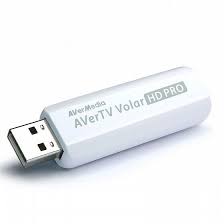
Marque : AVERMEDIA
Modèle : VOLAR HD 2
Catégorie : Tuner TV USB