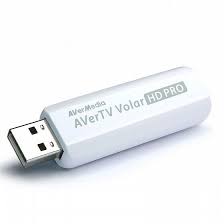
AVERTV VOLAR HD A835 - Tuner TV USB AVERMEDIA - Notice d'utilisation et mode d'emploi gratuit
Retrouvez gratuitement la notice de l'appareil AVERTV VOLAR HD A835 AVERMEDIA au format PDF.

| Type d'appareil | Clé USB multimédia |
| Interface | USB 2.0/3.0 compatible |
| Fonction principale | Réception TV HD |
| Résolution vidéo | Haute définition (HD) |
| Compatibilité système | Windows, Mac OS (selon modèle) |
| Formats supportés | Non précisé |
| Alimentation | Par port USB |
| Dimensions | Compacte, format clé USB standard |
| Poids | Léger, portable |
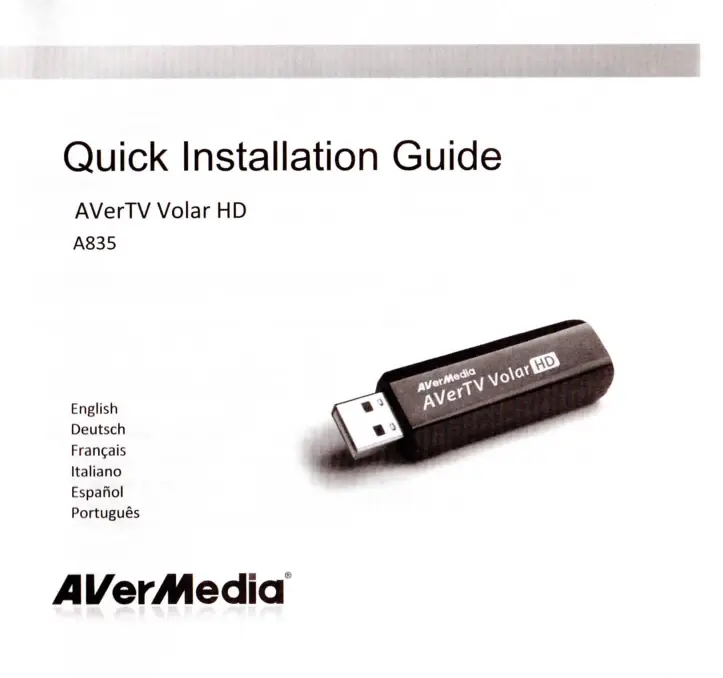
| Installation | Rapide, guide inclus |
| Langues du guide | Anglais, Allemand, Français, Italien, Espagnol, Portugais |
| Fonctionnalités additionnelles | Non précisé |
| Garantie | Non précisé |
| Utilisation recommandée | Visionnage TV sur PC |
| Connectivité | USB direct, pas de câble |
FOIRE AUX QUESTIONS - AVERTV VOLAR HD A835 AVERMEDIA
Questions des utilisateurs sur AVERTV VOLAR HD A835 AVERMEDIA
0 question sur cet appareil. Repondez a celles que vous connaissez ou posez la votre.
Poser une nouvelle question sur cet appareil
Téléchargez la notice de votre Tuner TV USB au format PDF gratuitement ! Retrouvez votre notice AVERTV VOLAR HD A835 - AVERMEDIA et reprennez votre appareil électronique en main. Sur cette page sont publiés tous les documents nécessaires à l'utilisation de votre appareil AVERTV VOLAR HD A835 de la marque AVERMEDIA.
MODE D'EMPLOI AVERTV VOLAR HD A835 AVERMEDIA
Installation des pilotes et du logiciel utilisé TV
Une fois la carte correctement installée, mettez l'ordinateur sous tension. Le système détectera automatiquement le nouveau périphérique. Passez simplement l'assistant, et insérez le CD d'installation fourni pour installer simultanément le pilote et l'utilitaire de logiciel TV.
Installation des pilotes et application sous windows XP / windows XP media center edition
Pour installer le pilote et l'application, les utilisateurs de Windows XP MCE doivent quitter l'application et revenir sous Windows s'ils sont en mode Media Center Edition.
- La boîte de dialogue "Assistant du nouveau matériel trouve" apparait. Cliquez simplement sur Annuler pour passer les procédures d'installation de l'assistant.
- Placez le CD d'installation dans le lecteur de CD-ROM.
- Lorsque l'écran d'installation apparait, choisissez Installer AVerTV.
- Cliquez sur Suivant pour poursuivre le processus d'installation.
- Lisez l'accord de licence et si vous êtes d'accord avec ses termes, sélectionnez « J'accepte les termes de l'accord de licence » et cliquez ensuite sur Suivant.
- Choisissez Complète pour installer tous les composants nécessaires, AVerTV 6, Acrobat Reader, DirectX9.0c et les Drivers. Cliquez ensuite sur Suivant. Pour les utilisateurs expérimentés, il est recommandé de désirer « Personnalisé » pour sélectionner les composants désirés. Pour désigner un réseau de destination différent, cliquez sur Parcourir.
- Dans la boîte de dialogue "Assistant InstallShield", si vous êtes invité à redémarrer votre ordinateur, sélectionnez Oui.
- Puis cliquez sur Terminer pour achever l'installation.
- Pour les utilisateurs de Windows XP MCE, si vous souhaitez utiliser Media Center comme
application TV, démarrez Media Center et suivez les instructions à l'écran pour terminer la configuration.
- Nous recommandons de quitter le mode Media Center avant d'activer l'AVerTV 6.
Installation des pilotes et application sous windows vista™ / windows vista™ media center edition / windows 7
Pour installer le pilote et l'application, les utilisateurs de Windows XP MCE doivent quitter l'application et revenir sous Windows s'ils sont en mode Media Center Edition.
- La boîte de dialogue "Assistant du nouveau matériel trouve" apparait. Cliquez simplement sur Annuler pour passer les procédures d'installation de l'assistant.
- Placez le CD d'installation dans le lecteur de CD-ROM.
- Lorsque la boîte de dialogue "AutoPlay" apparait, sélectionnez Run Autorun.exe.
- Lorsque l'écran d'installation apparait, choisissez Installer AVerTV.
- Si la boite de dialogue “Paramètres du Compte Utilisateur” apparait, choisissez “Autoriser”/ “Oui” pour continuer la procedure.
- Cliquez sur Suivant pour poursuivre le processus d'installation.
- Lisez l'accord de licence et si vous êtes d'accord avec ses termes, Sélectionnez « J'accepte les termes de l'accord de licence » et cliquez ensuite sur Suivant.
- Choisissez Complète pour installer tous les composants nécessaires, AVerTV 6, Acrobat Reader, DirectX9.0c et les Drivers. Cliquez ensuite sur Suivant. Pour les utilisateurs expérimentés, il est recommandé de choisir « Personnalisé » pour sélectionner les composants désirés. Pour choisir un réseau de destination différent, cliquez sur Parcourir.
- Puis cliquez sur Terminer pour achever l'installation.

- Si DirectX 9.0c ou supérieur n'est pas installé sur votre système, le calculi l'installer automatiquement pendant le processus d'installation. Assurez-vous que votre système possède
DirectX 9.0c ou supérieur installé pour que le logiciel utilisé de télévision puisse fonctionner correctement.
- Si votre système n'est pas équipé d'Acrobat Reader, le wizard d'installation sera automatiquement activé au cours de la procédure d'installation.
- Le produit n'est pas fourni avec un décodeur DVD. Si l'utilisateur peut lire des DVD et des fichiers vidéo MPEG-2 sur son ordinateur, il n'est pas nécessaire d'installer un décodeur DVD. Cependant, si le message Erreur de décodage apparait sur l'écran, veillez installer le décodeur DVD compatible par le site Windows XP Media Center Edition Partners.
Activation de l'application avertv
Pour lancer l'application depuis le menu Programmes, cliquez sur Démarrer Programmes AVerMedia AVerTV 6 AVerTV 6.
Déinstallation de l'application et des pilotes
Si vous êtes en mode Media Center, veuillez d'abord quitter et passer sous Windows. Pour désinstaller le logiciel TV de votre système, CHOISISSEZ simplement Démarrer Programmes AVerMedia AVerTV 6 Désinstaller Supprimer Tout Suivant OK Terminer.
- Pour désinstaller l'application TV installée de votre système, CHOisissez simplement Démarrer → Tous les programmes → AVerMedia → AVerTV 6 → Désinstaller.
- Lorsque la fenêtre “Paramètres du Compte Utilisateur” apparait, choisissez Autoriser/Oui.
- Choisissez simplement Supprimer Tout → Suivant → OK → Terminer.
