
VOLAR HD 2 - Sintonizador de televisión USB AVERMEDIA - Manual de uso y guía de instrucciones gratis
Encuentra gratis el manual del aparato VOLAR HD 2 AVERMEDIA en formato PDF.



| Tipo de producto | Sintonizador TV USB |
| Marca | AVERMEDIA |
| Modelo | VOLAR HD 2 |
| Funciones principales | Recepción de televisión digital terrestre (TDT), grabación, timeshift, reproducción de vídeos |
| Conectividad | USB 2.0, entrada de antena TV |
| Dimensiones aproximadas | 7 x 2 x 1 cm |
| Peso aproximado | 20 g |
| Alimentación | Mediante puerto USB |
| Sistemas operativos compatibles | Windows 7, Windows 8.1 |
| Software incluido | AVerTV 3D (descarga desde el sitio web de AVerMedia) |
| Resolución de vídeo compatible | HD hasta 1080i |
| Normas de TV | DVB-T/T2 |
| Mantenimiento y limpieza | Limpiar con un paño suave y seco. Evitar líquidos. |
| Seguridad | No exponer a la humedad ni a temperaturas extremas. Desconectar en caso de tormenta. |
| Piezas de repuesto y reparabilidad | No hay piezas de repuesto disponibles. Reparación solo por un profesional. |
| Información general | Uso con una antena TV adecuada. Se requiere instalación de controladores. |
Preguntas frecuentes - VOLAR HD 2 AVERMEDIA
Preguntas de los usuarios sobre VOLAR HD 2 AVERMEDIA
0 pregunta sobre este aparato. Responde a las que conoces o haz la tuya.
Hacer una nueva pregunta sobre este aparato
Descarga las instrucciones para tu Sintonizador de televisión USB en formato PDF gratis! Encuentra tus instrucciones VOLAR HD 2 - AVERMEDIA y toma tu dispositivo electrónico nuevamente en la mano. En esta página están publicados todos los documentos necesarios para el uso de su dispositivo. VOLAR HD 2 de la marca AVERMEDIA.
MANUAL DE USUARIO VOLAR HD 2 AVERMEDIA
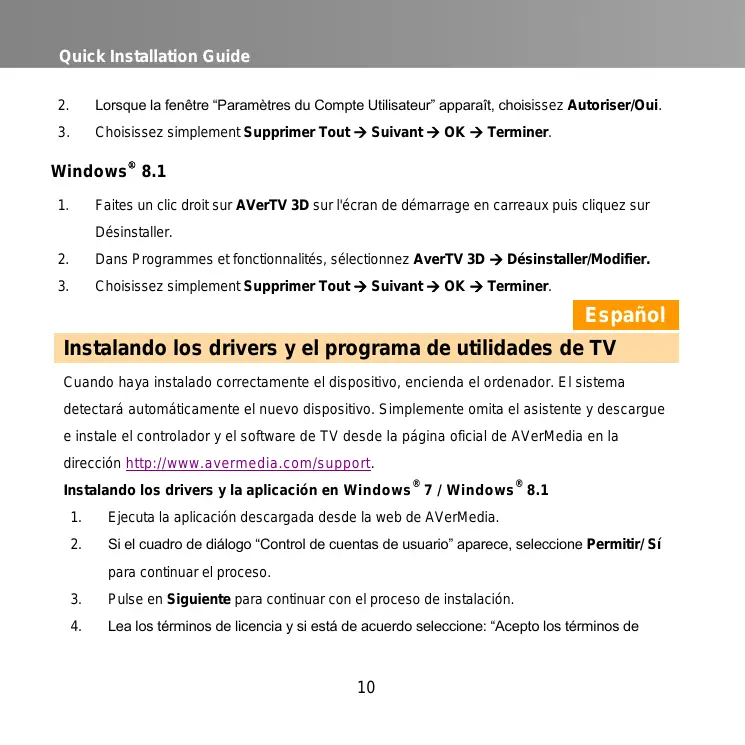
Instalando los drivers y el programa de sistemas de TV
Cuando haya instalado correctamente el dispositivo, encienda el ordinador. El sistemas detectará automatistically el nuevo dispositivo. Simplemente omita el asistente y descargue e instale el controlador y el software de TV desde la pagea oficial de AVerMedia en la direccion http://www.avermedia.com/support.
Instalando los drivers y la aplicacion en Windows® 7 / Windows® 8.1
- Ejecuta la aplicacion descargada desde la web de AVerMedia.
- Si el cuadro de dialgo "Control de凭着 de usuario" aparece, seleccione Permitir/ Si para continuar el proceso.
- Pulse en Siguidente para continuar con el proceso de instalacion.
- Lea los关键时刻 de licencia y si está de acuerdo seleccione: "Acepto los关键时刻 de
licencia" y pulse en Siguiente.
- Elija "Completa" para instalar todo el software Neededo, inclido AVerTV 3D y los controladores. Despues pulse en Siguente. Para sistemas avanzados, es recomendable seleccionar Personalizada para elegir los programas que desea. Para)=(egir un directorio diferente de instalacion elija Explorar.
- Luego, haga tic en Finalizar para completar la instalacion.

- El producto no incluye un descodificador de DVD de software. Si los usuario peuvent reproducir DVD o ARCHivos de video MPEG-2 en el equipo, no esnecessary instalar un descodificador de DVD. No obstarte, si aparece el mensaje de error de descodificacion en la pantalla, instale el descodificador de DVD compatible a工程技术 del situ de Windows XP Media Center Edition Partners.
- Las functions de 3D television tridimensional en AVerTV 3D no se admiten en el sistema operativo Windows® XP.
Activando la aplicacion AVerTV 3D
Windows 7
Para executar la aplicacion desde el menu programs, pulse en Inicio Programs/All Programs AVerMedia AVerTV 3D AVerTV 3D.
Windows® 8.1
Haga ticn AVerTV 3D en la pantalla de inicio o haga doble ticn AVerTV 3D en el Escritorio.
Para desinstalar la aplicación y los controladores
Windows® 7
- Para eliminar la calidad de software de TV del sistemas, simplemente elija Inicio Todos los programas AverMedia AVerTV 3D Uninstaller (Desinstalador).
- Cuando aparezca el cuadro de dialgo "Control deCNTas de usuario", seleccione Permitir / Si.
- Pulse en Eliminar todo Siguiente OK Finalizar.
Windows® 8.1
- Hagablick con el botón secundario en AVerTV 3D en la pantalla de inicio (Metro) y, a continuación, hagablick en Desinstallar.
- En Programas y caracteristicas, selección AVerTV 3D à Desinstalar o combustir.
- Pulse en Eliminar todo Siguiente OK Finalizar.
Portugués
Información acerca de la seguridad de las pilas
Almacene las pilas en un lugar fresco y seco.
- No tire las pilas usadas jusqu'à los despericiosdomesticos.Tire las pilas en lugares especialas acondicionados para elo o devuelvas al lugaronde las compró,si procebe.
- Quite las pilas en periodos largos en los que no utilise el mando a distancia. Quite siempre las pilas gastadas del mando a distancia. Si las pilas goean, la corrosión podra dañar el mando a distancia, guardelas en lugar seguro.
No mezcle pilas viejas y nuevas. - No mezcle differsentes típos de pilas: alcalinas, estándar (carbono-zinc) o recargables (niquel-cadmio).
- No tire las pilas al fuego. Las pilas podrías explotar o detrarar liquidos.
- Nunca haga cortocircuitos en los terminales de las pilas.

Portugues


Marca : AVERMEDIA
Modelo : VOLAR HD 2
Categoría : Sintonizador de televisión USB