
5210N - Imprimante DELL - Notice d'utilisation et mode d'emploi gratuit
Retrouvez gratuitement la notice de l'appareil 5210N DELL au format PDF.


| Type de produit | Imprimante laser monochrome |
| Modèle | 5210N |
| Marque | Dell |
| Vitesse d'impression approximative | Jusqu'à 30 pages par minute (estimation pour laser monochrome de cette gamme) |
| Résolution d'impression | Jusqu'à 1200 x 1200 dpi (typique pour laser) |
| Capacité d'alimentation papier | 600 feuilles (tiroir standard 500 feuilles + chargeur multifonction 100 feuilles) |
| Capacité de sortie papier | 250 feuilles (réceptacle standard) |
| Mémoire standard | 64 Mo |
| Mémoire maximale | 576 Mo |
| Processeur | Non spécifié dans la notice, estimation: 300 MHz environ |
| Formats papier supportés | A4, A5, JIS B5, Lettre US, Légal US, Exécutive US, Folio, Statement, Universel, enveloppes multiples |
| Grammage papier supporté | 60 à 176 g/m² (tiroir 500 feuilles), 60 à 135 g/m² (chargeur multifonction et tiroir 250 feuilles) |
| Types de supports | Papier, bristol, transparents, étiquettes, enveloppes |
| Connectivité | USB, Parallèle, Réseau Ethernet (RJ-45), option sans fil |
| Impression recto verso | Optionnelle (dispositif recto-verso disponible) |
| Cycle d'utilisation mensuel estimé | Non spécifié, estimation: 100 000 pages |
| Cartouche de toner | Cartouche d'impression remplaçable (noir) |
| Kit de maintenance | Contient rouleaux de chargement, rouleau de transfert, rouleaux d'entraînement, unité de fusion (remplacement par technicien agréé) |
| Alimentation électrique | 100-240 V CA, 50/60 Hz (adaptateur secteur inclus) |
| Consommation électrique | Non spécifiée, estimation: environ 500 W en impression, <10 W en veille |
| Niveau sonore | Non spécifié, estimation: <55 dB en impression |
| Dimensions (approx.) | Larg. 400 mm, Prof. 400 mm, Haut. 300 mm (estimation pour laser de bureau) |
| Poids (approx.) | Environ 15 kg (estimation) |
FOIRE AUX QUESTIONS - 5210N DELL
Questions des utilisateurs sur 5210N DELL
0 question sur cet appareil. Repondez a celles que vous connaissez ou posez la votre.
Poser une nouvelle question sur cet appareil
Téléchargez la notice de votre Imprimante au format PDF gratuitement ! Retrouvez votre notice 5210N - DELL et reprennez votre appareil électronique en main. Sur cette page sont publiés tous les documents nécessaires à l'utilisation de votre appareil 5210N de la marque DELL.
MODE D'EMPLOI 5210N DELL
• Identification de votre imprimante • Présentation du panneau de commandes Utilisation des menus du panneau de commandes
Identification de votre imprimante
Votre imprimante est disponible en deux modèles de base. Le tableau suivant indique les différences entre les modèles.
| 5210n | 5310n | |
| Capacité d'alimentation | 600 feuilles(Tiroir 500 feuilles + chargeur multifonction 100 feuilles) | 600 feuilles(Tiroir 500 feuilles + chargeur multifonction 100 feuilles) |
| Capacité de sortie | 250 feuilles | 250 feuilles |
| Mémoire standard | 64 Mo | 128 Mo |
| Capacité maximale de la mémoire | 576 Mo | 640 Mo |

REMARQUE: Le numéro de modèle de l'imprimante est indiqué sur le panneau de commandes.
Modèles configurés
Les illustrations suivantes montrent un réseau standard et une imprimante entièrement équipée. Si vous raccordez à l'imprimante des options d'alimentation des supports d'impression, il se peut qu'elle ressemble davantage au modèle entièrement équipé.
Les options sont marquées d'un astérisque (*). Pour plus d'informations sur l'installation d'options d'alimentation, reportez-vous à la section Installation et retrait des options ou aux instructions fournies avec l'option.
Pour acquérir l'une des options ci-dessous, accédez au site www.dell.com ou contactez votre représentant commercial Dell.
Réseau standard
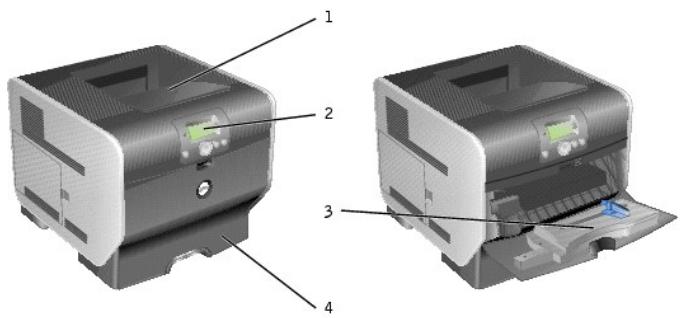
| Numéro : | Référence : |
| 1 | Réceptacle standard (250 feuilles) |
| 2 | Panneau de commandes |
| 3 | Chargeur multifonction (100 feuilles) |
| 4 | Tiroir standard (500 feuilles) |
Imprimante entièrement équipée
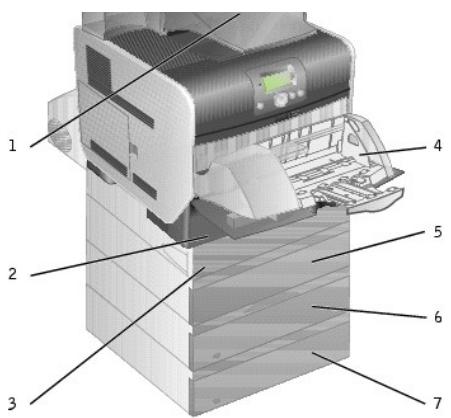

REMARQUE : Vous pouvez installer jusqu'à quatre tiroirs optionnels, ou trois tiroirs et un dispositif recto-verse.
| Numéro : | Référence : |
| 1 | Réceptacle d'extension (650 feuilles) |
| 2 | Tiroir 1/Tiroir standard (500 feuilles) |
| 3 | Dispositif recto-verso (500 feuilles) |
| 4 | Chargeur d'enveloppes (85 enveloppes) |
| 5 | Tiroir 2 (250 ou 500 feuilles) |
| 6 | Tiroir 3 (250 ou 500 feuilles) |
| 7 | Tiroir 4 (250 ou 500 feuilles) |

ATTENTION : les configurations posées sur le sol nécessitent un meuble supplémentaire pour assurer leur stabilité. Vous nevez utiliser soit un support soit une base d'imprimante si vous utilisez plus d'une option d'entrée ou un dispositif recto-verse et une option d'entrée.
Présentation du panneau de commandes
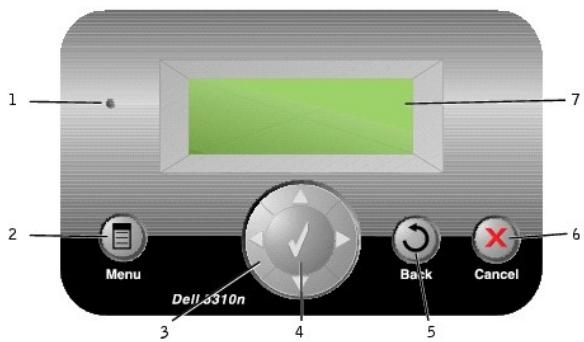
| Numéro : | Utiliser : | Pour : | |
| 1 | Voyant | Déterminer si l'imprimante est sous tension, occupée, en attente, en cours d'impression ou si une intervention de l'opérateur est nécessaire. 1 Eteint — L'imprimante est hors tension. 1 Vert uni — L'imprimante est sous tension, mais en attente. 1 Vert clignotant — L'imprimante préchauffe,TRAITE des données ou est en cours d'impression. 1 Orange uni — Une intervention de l'opérateur est nécessaire. | |
| 2 | Touche Menu | Ouvrir l'index des menus. REMARQUE : l'imprimante doit afficher l'état Prêt pour acceder à l'index des menus. Si l'imprimante n'est pas à l'état Prêt, un message vous indique que les menus ne sont pas disponibles. | |
| 3 | Touches de navigation | ▲▼ Se déplacer vers le haut ou vers le bas dans les listes. Lorsque vous naviguez dans une liste à l'aide des flèches Haut et Bas, le CURSUR se déplace d'une ligne à la fois. Si vous appuyez sur la flèche Bas en bas de l'écran, l'écran passé à la page suivante. | |
| ▲▶ | |||
| Se déplacer à l'intérieur d'un écran pour passer d'une option à une autre, par exemple. Les flèches Gauche et Droite permettant également de faire défiler le texte si sa talle dépasse celle de l'écran. | |||
| 4 | Touche Sélectionner | ✓ | Activer une option. Appuyez sur Sélectionner lorsque que le curseur seTrouve en regard de l'option souhaitée, par exemple pour ouvrir un lien, valider une option de configuration et lancer ou annuler une impression. |
| 5 | Touche Retour | Retourer au dernier écran affché. | |
| REMARQUE : les modifications apportées dans un écran ne sont pas prises en compte lorsque vous appuyez sur le bouton Retour. | |||
| 6 | Touche Annuler | X | Arrêté le fonctionnement mécanique de l'imprimante. Une fois que vous avez appuyé sur Annuler, le message Arrêt s'affich. Lorsque l'imprimante est arrêtée, la ligne d'état du panneau de commandes affiche Interrompu et une liste d'options s'affiche. |
| 7 | Ecran | Visualiser les messages et images dérivant l'état de l'imprimante et signalant d'eventuels problèmes que vous doivent résoudre. | |
| L'écran du panneau de commandes est un écran rétro éclairé à niveaux de gris de 4 lignes pouvant afficher des images et du texte. | |||
Utilisation des menus du panneau de commandes
Plusieurs menus sont disponibles pour simplifier la modification des paramètres de l'imprimante. Le diagramme illustre l'index des menus du panneau de commandes ainsi que les menus et options de chaque menu. Pour plus d'informations sur les menus et options de menus, consultez la section Présentation des menus du panneau de commandes.
| Menu | Option de menu |
| Menu Papier | Aliment. par défautFormat/Type papierConfig. MFEnveloppe soignéeChanger formatTexture du papierGrammage du papierChargement du papierTypes personnalisésConfiguration généraleConfig. réceptacle |
| Rapports | Page Paramètres menuStatistiques péripérisquePage config. réseauPage config. réseau <x>Liste des profilsPage config. NetWareImprimer policesImprimer répertoire |
| Paramètres | Menu ConfigurationMenu FinitionMenu QualitéMenu UtilitairesMenu PostScriptMenu émul PCLMenu HTMLMenu image |
| Sécurité | Fin trav. d'impr. |
| Réseau/Ports | TCP/IPRéseau standardRéseau <x>USB standardUSB <x>ParallèleParallèle <x>NetWareAppleTalk |
Annexe
Politique du service de support technique de Dell. • Contacter Dell Modalités de garantie et de renvoi
Politique du service de support technique de dell
La procédure de dépannage effectuée par un technicien du service d'assistance technique nécessite la participation et la coopération de l'utilisateur. Elle permet de réinitialiser le système d'exploitation, le logiciel de l'application et les pilotes du matériel sur leur configuration d'origine définie en usine, et de vérifier le bon fonctionnement de l'imprimante et du matériel installé par Dell. Outre cette procédure de dépannage assistée par un technicien, vous disposez d'un service de support technique en ligne. Vous pouvez également acheter des options de support technique supplémentaires.
Dell fournit une assistance technique limitée pour l'imprimante, ainsi que pour les périphériques et le logiciel installés en usine. Toute assistance pour un logiciel ou des périphériques tiers est faite par le fabricant d'origine, y compris pour les logiciels et périphériques achetés et/ou installés via Software & Peripherals (DellWare), ReadyWare et Custom Factory Integration (CFI/DellPlus).
Contacter dell
Veuillez accéder au support Dell à l'adresse support.dell.com. Sélectionnez votre région sur la page de bienvenue du service de support, puis fournissez les informations requises pour accéder aux outils et aux informations d'aide.
Pour contacter Dell par voie électronique, utilisez les adresses suivantes :
1 World Wide Web www.dell.com/ www.dell.com/ap/ (pour les pays d'Asie/Pacifique uniquement) www.euro.dell.com (pour l'Europe uniquement) www.dell.com/la/ (pour l'Amerique Latine uniquement) www.dell.com/ip (pour le Japon uniquement) 1 Protocole de transfert de fichiers anonyme (FTP) ftp.dell.com/ Connectez-vous en tant qu'utilisateur: anonyme et entrez libre laisserie de messageserie comme mot de passage. 1 Electronic Support Service mobile support@us.dell.com support@us.dell.com apsupport@Dell.com (pour les pays d'Asie/Pacifique uniquement) support.euro.dell.com (pour l'Europe uniquement) http://support.jp.dell.com/jp/ip/tech/email/ (pour le Japon uniquement) 1 Electronic Quote Service sales@dell.com apmarketing@dell.com (pour les pays d'Asie/Pacifique uniquement) Electronic Information Service info@dell.com
Modalités de garantie et de renvoi
Dell Comptor coagion Dell fabrique ses produits à partir de pièces et de composants neufs ou équivalents, conformément aux pratiques industrielles standard. Pour plus d'informations sur la garantie accordée par Dell à toute imprimante, reportez-vous au Manuel du propriétaire.
| Élement(s) recherche(s) | Emplacement |
| 1 Pilotes de l'imprimante 1 Mon Guide de l'utilisateur | CD Drivers and Utilities Utilisez le CD-ROM pour désinstaller ou réinstaller les pilotes ou pour acceder à la documentation. Il est possible que des changiers Lizez-moi soient inclus sur le CD-ROM. Ils contiennent des mises à jour de dernière minute au sujet de modifications techniques apportées à l'imprimante ou des références techniques avances pour des utilisateurs experimentés ou techniciens. |
| Configuration de l'imprimante | Dépliant Installation de l'imprimante |
| 1 Consignes de sécurité 1 Installation et utilisation de l'imprimante 1 Informations de garantie | Manuel du professionnel |
| Code de service express et numéro d'identification de service | Cette étiquette est située sous le carter avant de l'imprimante. |
| 1 Derniers pilotes de l'imprimante 1 Questions et réponses du support et du service technique 1 Documentation de l'imprimante | Site Web de support Dell : support dell.com Ce site fournit plusieurs outils en ligne, y compris : 1 Solutions : dépannage, astuces, articles de professionnels et formations en ligne; 1 Mises à jour : informations de mise à jour des composants, tels que la mémoire; 1 Service clientèle : contacts, suivi de commande, garantie et réparations; 1 Téléchargements : pilotes; 1 Rétérences : documentation de l'imprimante et specifications relatives aux produits. |
| 1 Utilisation de Windows XP 1 Documentation de l'imprimante | Centre d'aide et de support de Windows XP 1. Cliquez sur Démarrer→ Aide et Support. 2. Décrire votre problème en quelques mots puis cliquez sur l'icône en forme de flèche. 3. Cliquez sur la rubrique correspondant à votre problème. 4. Suive les instructions qui s'affichent à l'écran. |
Guide de l'utilisateur dell™ laser printer 5210N / 5310N
Cliquez sur les liens à gauche pour obtenir des informations sur les caractéristiques et le fonctionnement de l'imprimante. Pour des informations sur la documentation fournie avec l'imprimante, reportez-vous à la rubrique Recherche d'informations.
Pour commander des fournitures chez Dell :
- Cliquez deux fois sur l'icône figurant sur le bureau.

- Visitez le site Web de Dell: www.dell.com/supplies
- Commandez des fournitures d'imprimante Dell par téléphone. Pour obtenir le numéro de téléphone correct pour votre pays, reportez-vous au Manuel du propriétaire.
Pour obtenir un service optimal, munissez-vous du numéro d'identification de service de toute imprimante Dell. Reportez-vous à la section Code de service express et numéro d'identification de service.
Remarques, mises en garde et avertissements

REMARQUE : Une REMARQUE signale des informations importantes qui vous aient à moins exploiter votre ordinateur.

MISE EN GARDE : une MISE EN GARDE signale un risque de dégât matériel ou de perte de données et vous explique comment éviter un tel problème.

ATTENTION : signale un risque de blessures corporelles graves, voire mortelles, et de dommage matériel.
Les informations contenues dans ce document peuvent être soumises à des modifications sans préavis.
© 2005 Dell Inc. Tous droits réservés.
Toute reproduction, de quelque manière que ce soit, est strictement interdite sans l'autorisation écrite de Dell Inc.
Marques utilisées dans ce texte : Dell et le logo DELL sont des marques de Dell Inc.; Microsoft et Windows sont des marques déposées de Microsoft Corporation.
D’autres marques et noms commerciaux peuvent être utilisés dans ce document pour faire référence à des entités se réclamant de ces marques et des noms de leurs produits. Dell Inc. exclut tout intérêt propriétaire dans les marques et les noms commerciaux autres que les siens.
Modèle 5210n / 5310n
Août 2005 Rev. A00
Élimination des bourges
• Identification des bourrages - Élimination des bourrages de l'imprimante
Vous réduirez considérablement les risques de bourrage papier en veillant au choix des supports d'impression les moins adaptés et en les chargeant correctement. Pour obtenir d'autres conseils sur la prévention des bourrages papier, reportez-vous à la section Réduction des risques de bourrages. En cas de bourrage papier, suivez la procédure décrite dans cette section.
Lorsqu'un message de bourrage papier s'affiche, vous devez dégager le chemin du papier, puis appuyer sur la touche Sélectionner pour supprimer le message et reprendre l'impression. L'imprimante lance une nouvelle impression de la page ayant provoqué le bourrage papier si le paramètre Correction bourrage est défini sur En fonction ou sur Auto; toutefois, la sélection du paramètre Auto ne garantit pas que la page sera imprimée.
Identification des bourages
En cas de bourrage papier, un message d'avertissement s'affiche sur le panneau de commandes de l'imprimante.
L'illustration suivante indique le chemin emprunté par le support d'impression dans l'imprimante. Il varie selon la source d'alimentation (tiroirs, chargeur multifonction, chargeur d'enveloppes) et les réceptacles (réceptacle d'extension) que vous utilisez.
Le tableau suivant répertorie les différents messages de bourrage papier qui peuvent s'afficher et les opérations à effectuer pour les éliminer. Le message vous indique la zone où se produit le bourrage. Cependant, il est préférable de dégager l'ensemble du chemin du papier pour garantir l'élimination de tous les bourrages.
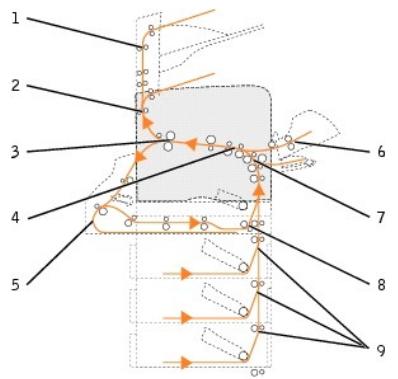
| Numéro | Message | Actions à exécuter* |
| 1 | 27x Bourrage papier Vérifier réceptacle x | Ouvrez les portes arrêtè du réceptacle et éliminez le bourrage. |
| 2 | 202 Bourbage pap Ouvrir porte arrière | Ouvrez la porte arrêtè de l'imprimante et retirez le papier bloqué. |
| 3 | 201 Bourbage papier Retirer cartouche | Ouvrez le carter supérieur avant, retirez la cartouche d'impression et retirez le papier bloqué. |
| 4 | 200 Bourbage papier Retirer cartouche | Ouvrez le carter supérieur avant, retirez la cartouche d'impression et retirez le papier bloqué. |
| 5 | 23x Bourbage papier Ouvrez la porte arr du recto verso | Ouvrez la porte arrêtè du dispositif recto verso et retirez le papier bloqué. |
| 6 | 260 Bourbage papier Vérif charg env. | Relevez le poids des enveloppées, retirez toutes les enveloppées, déramez-les, rangez-les en pile, puis rechargez le chargeur d'enveloppées et règlez le guide. |
| 7 | 250 Bourbage papier Vérif, chargeur MF | Retirez tous les supports du chargeur multifonction, déramez-les, rangez-les en pile, puis rechargez le chargeur multifonction et règlez le guide. |
| 8 | 23x Bourbage papier, vérifier recto verso | Retirez le tiroir recto versus du dispositif d'alimentation recto verso, relevez le déflecteur et retirez le papier bloqué. Ouvrez la porte arrière du dispositif recto versus et retirez le papier bloqué. |
| 9 | 24x Bourbage papier vérifier tiroir x | Ouvrez tous les tiroirs et retirez tous les supportsBloqués. |
| * Une fois le bourage éliminé, appuyez sur la touche Sélectionner pour reprendre l'impression. | ||
Élimination des bourrages de l'imprimante
Bien que des bourrages papier puissent se produire à divers emplacements dans l'imprimante, le dégagement du chemin du papier est relativement aisé et varie selon le ou les messages qui s'affichent sur l'imprimante.
Des bourages papier peuvent se produire dans les trois zones suivantes : à l'avant de l'imprimante, à l'intérieur de l'imprimante et à l'arrière de l'imprimante. Les bourages à l'avant de l'imprimante peuvent se produire dans les options d'alimentation ou dans le tiroir recto verso. Les bourages à l'intérieur de l'imprimante peuvent se produire à deux emplacements différents et nécessiter le retrait de la cartouche d'impression. Des bourages peuvent également se produire à l'arrière de l'imprimante ou dans l'une des options de sortie.

REMAQUE: les instructions suivantes pour l'élimination des bourges ne sont pas classées par nombre. Cependant, elles ont été regroupées pour vous facilité le dégagement du chemin du papier. Pour acceder à un bourge spécifique, reportez-vous à la section Identification des bourges.
200 Et 201 bourrage papier retirer cartouche
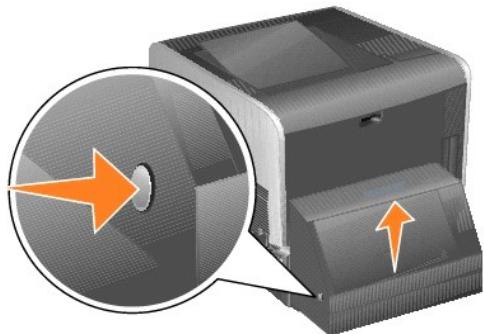
- Tirez sur le loquet à l'avant de l'imprimante afin d'abaisser le chargeur multifonction.
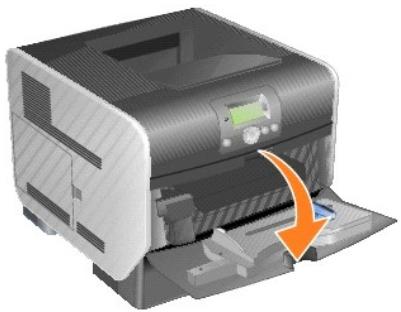
- Poussez le loquet d'ouverture vers la droite pour ouvrir le carter avant supérieur.

ATTENTION : l'intérieur de l'imprimante peut être brûlant. Laissez l'imprimante refroidir avant de toucher l'un de ses composants internes.
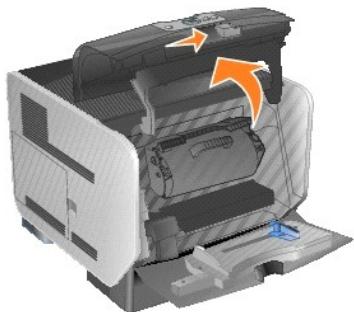
- Soulevez et tirez la cartouche d'impression hors de l'imprimante.

MISE EN GARDE : ne touchez pas le tambour du photoconducteur situé sur le dessous de la cartouche. Utilisez la poignée pour saisir la cartouche.
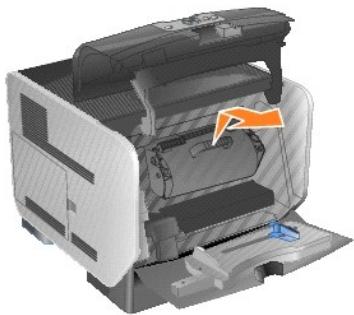
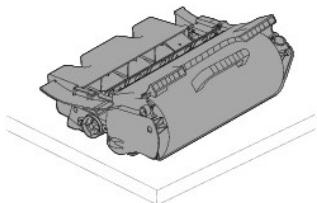
- Mettez la cartouche d'impression en place.

REMARQUE: n'exposez pas la cartouche à la lumière pendant des périodes prolongées.
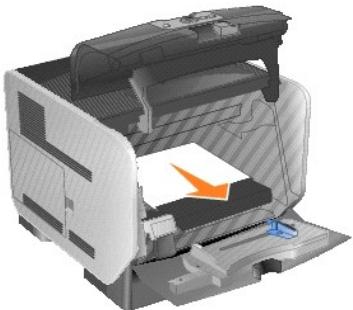
- Tirez le support d'impression vers vous.
REMARQUE : il se peut que le support d'impression soit couvert de toner non utilisé susceptible de tâcher la peau et les vêtements. MISE EN GARDE : si le support d'impression n'est pas immédiatement dégagé, relâchez-le aussitôt et accédez-y par la porte arrière de l'imprimante. ATTENTION : n'utilisez pas d'objet pointu pour retirer le papier. Vous pourriez vous blesser ou endommager l'imprimante.
- Alignez et réinstallez la cartouche d'impression.
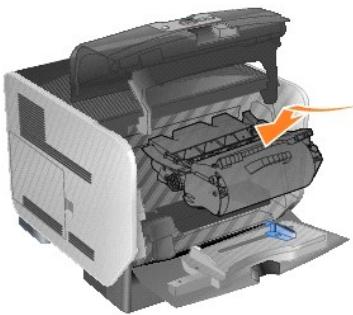
- Refermez le carter avant supérieur.
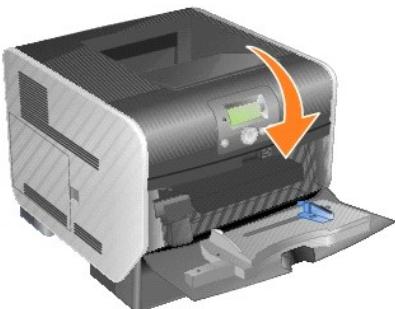
- Refermez le chargeur multifonction.
9. Appuyez sur la touche Sélectionner
202 Bourrage papier ouvrir porte arrière
- Si la feuille de papier sort de l'imprimante, tirez dessus pour la retirer, puis appuyez sur la touche Sélectionner. Sinon, passez à l'étape 2
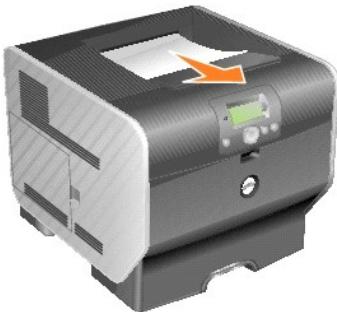
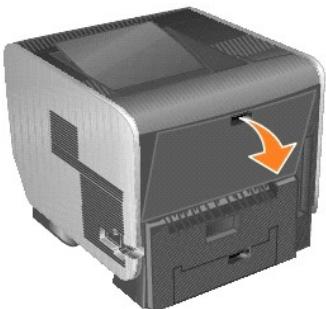
- Ouvrez la porte arrière de l'imprimante.
ATTENTION : l'intérieur de l'imprimante est peut-être brûlant. Laissez l'imprimante refroidir avant de toucher l'un de ses composants internes.
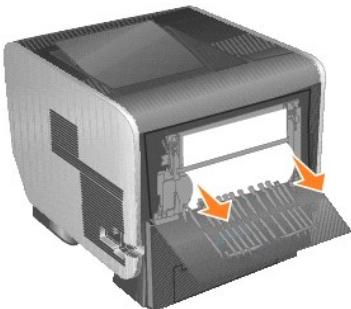
- Retirez les supports bloqués.
ATTENTION : n'utilisez pas d'objet pointu pour retirer le papier. Vous pourriez vous blesser ou endommager l'imprimante.
- Refermez la porte arrêté.
- Appuyez sur la touche Sélectionner
23X bourrage papier ouvrez la porte arr du recto verso
- Ouvrez la porte arrêté du dispositif recto verso.
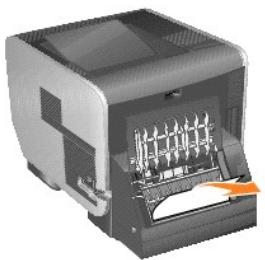
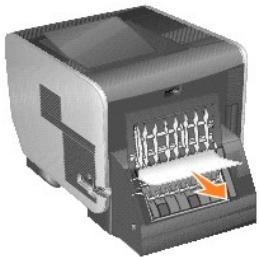
- Retirez les supports bloqués.
En fonction de son emplacement, tirez le support vers le haut ou vers le bas.
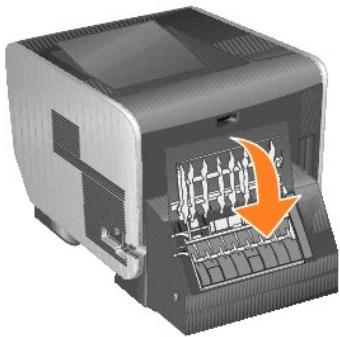
- Refermez la porte arrêté du dispositif recto verso. Assurez-vous qu'il s'enclenche correctement.
- Appuyez sur la touche Sélectionner

23X et 24X bourrages papier
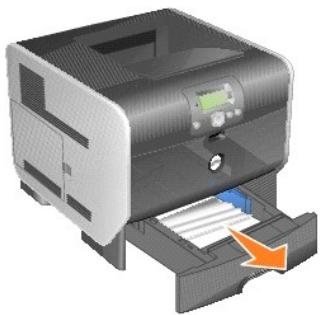
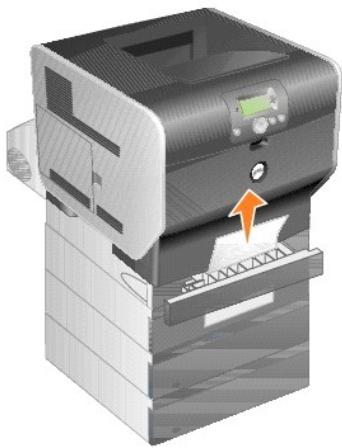
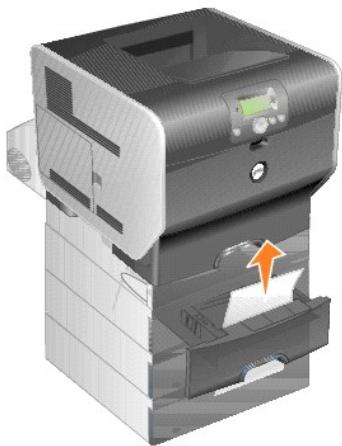
Dans ces zones, les bourrages papier peuvent se produire sur le plan incliné d'un tiroir ou entre plusieurs tiroirs. Pour dégager ces zones :
- Ouvrez le tiroir de l'imprimante et retirez tous les supports bloqués.
- Ouvrez le tiroir recto verso et tirez le support vers le haut pour le retirer.
- Ouvrez les tiroirs optionnels en commençant par le haut et retirez tous les supports bloqués.
Tirez le support d'impression vers le haut ou vers le bas. Si vous ne parvenez pas à extraire la feuille facilement vers le haut, essayez vers le bas et inversement.
- Appuyez sur la touche Sélectionner

250 Bourrage papier vérif. chargeur MF
- Retirez le papier du chargeur multifonction.
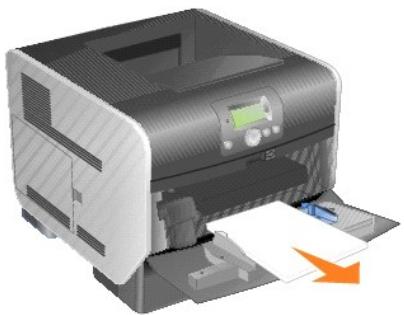
- Dérivez et ventilez les supports et faites-en une nouvelle pile.
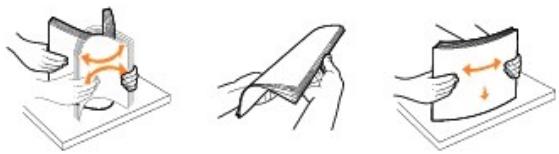
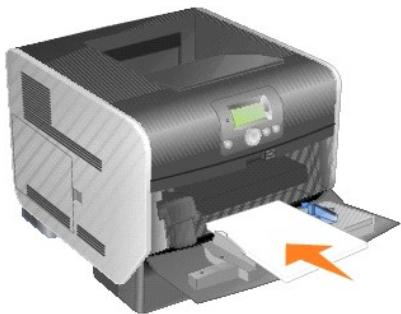
- Chargez le support d'impression.
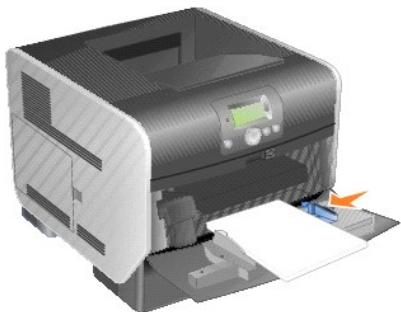
- Faites glisser le guide vers l'intérieur du tiroir jusqu'à ce qu'il touche légèrement le bord de la pile.
- Appuyez sur la touche Sélectionner
260 Bourrage papier vérif charg env.
Puisque le chargeur d'enveloppes charge les enveloppes à partir du bas de la pile, c'est l'enveloppe du bas qui est coincée.
- Soulevez le poids des enveloppes.
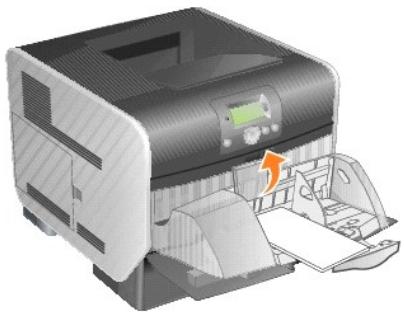
- Retirez toutes les enveloppes.
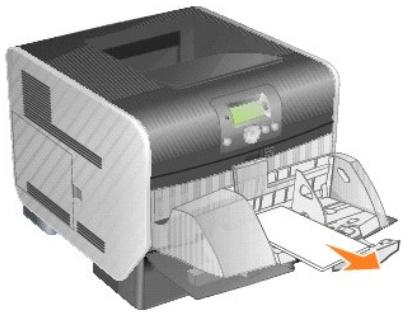
Si l'enveloppe est coincée à l'intérieur de l'imprimante et ne peut pas être retirée, retirez le chargeur d'enveloppes.
a. Soulevez le chargeur d'enveloppes en le tirant vers l'extérieur de l'imprimante, puis retirez-le. b. Retirez l'enveloppe de l'imprimante.
REMARQUE: Si vous ne pouvez pas retirer l'enveloppe, retirez la cartouche d'impression. Pour plus d'informations, reportez-vous à la section 200 et 201 Bourrage papier Retirer cartouche.
c. Réinstallez le chargeur d'enveloppes. Assurez-vous qu'il s'enclenche correctement.
- Dérarez et taquez les enveloppes pour en faire une pile.
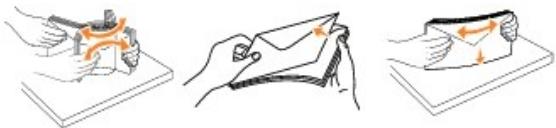
- Alimentez le chargeur d'enveloppes.
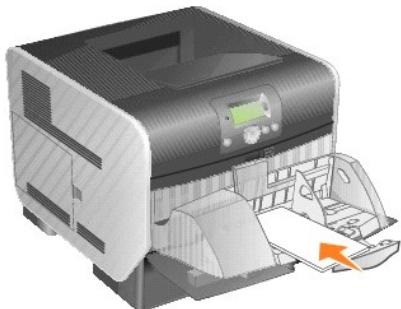
- Réglez le guide.
6. Abaissez le poids des enveloppes.
7. Appuyez sur la touche Sélectionner
27X bourrage papier vérifier réceptacle x
Pour éliminer un bourrage dans le réceptacle d'extension, procédez comme suit :
- Si la feuille de papier apparait dans le réceptacle, tirez dessus pour la retirer, puis appuyez sur la touche Sélectionner. Sinon, passez à l'étape 2
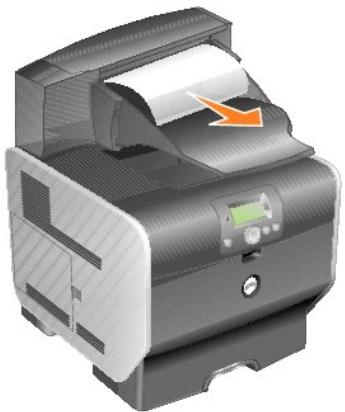
- Poussez les loquets de la porte arrière du réceptacle vers le centre. Les portes arrière s'ouvrent et s'abaissent.
REMARQUE: si votre imprimante est équipée d'une seule option de sortie, elle ne comporte qu'une porte arrière.
3. Retirez les supports bloqués.
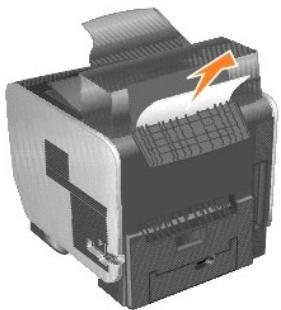
- Refermez les portes arrière du réceptacle et vérifiez que toutes les portes sont correctement fermées.
- Appuyez sur la touche Sélectionner
Licences
Le logiciel résident de l'imprimante contient :
1 le logiciel développé et soumis à un droit d'auteur par Dell et/ou des sociétés tierces; 1 le logiciel modifié par Dell et fourni sous licence conformément aux conditions stipulées dans la licence GNU General Public License, version 2, et la licence GNU Lesser General Public License, version 2.1; 1 le logiciel fourni sous licence conformément aux conditions stipulées dans le document BSD license and warranty statements.
Cliquez sur le titre du document que vous souhaitez consulter :
1 BSD License and Warranty Statements 1 GNU License 1 Autres licences tierces (logiciel)
Le logiciel modifié par Dell et fourni sous licence conformément aux conditions de la licence GNU General Public License est non protégé, c'est-à-dire que vous pouvez le redistribuer et/ou le modifier suivant les termes des licences mentionnées ci-dessus. Ces licences ne vous garantissent aucun droit sur le logiciel Dell ou le logiciel de société tierce fourni avec cette imprimante.
Etant donné que le logiciel sous licence GNU GPL sur lequel reposent les modifications Dell est livré explicitement sans garantie, la version modifiée par Dell est également fournie sans garantie. Pour plus d'informations, reportez-vous à la section sur les avis de non-responsabilité des licences données en référence.
Pour oblir les fichiers de code source du logiciel fourni sous licence GNU et modifié par Dell, lancez le CD Drivers and Utilities fourni avec l'imprimante et cliquez sur Contacter Dell ou reportez-vous à la section « Contacter Dell » du Manuel du propriétaire.
Consultez le CD Drivers and Utilities dans le dossier \Install\licenses pour obtenir le code source qui doit être fourni avec le produit.
Ce produit compte un logiciel développé par Apache Software Foundation (http://www.apache.org).
Installation des pilotes pour l'impression locale
Windows Macintosh Linux/UNIX
Une imprimante locale est connectée à un ordinateur par l'intermédiaire d'un câble USB ou parallèle. Si votre imprimante est connectée à un réseau, plutôt qu'à leur ordinateur, accédez à la section Installation des pilotes pour l'impression réseau.
Un pilote d'imprimante est un logiciel qui permet à votre ordinateur de communiquer avec l'imprimante.
Servez-vous du tableau suivant pour rechercher les instructions correspondant à votre système d'exploitation.
| Système d'exploitation |
| Windows |
| Macintosh |
| Linux/UNIX |
Il est possible que certains systèmes d'exploitation Windows incluent déjà un pilote compatible avec l'imprimante.

REMARQUE : l'installation d'un pilote personnalisé ne remplace pas le pilote système. Un objet d'imprimante distinct est créé et apparait dans le dossier Imprimantes.
| Système d'exploitation de l'ordinateur : | Type de cable à utiliser : |
| Windows XP Professionnel x64 | USB ou parallèle |
| Windows XP Windows Server 2003 | |
| Windows 2000 | |
| Windows Me | |
| Windows 98 Deuxème Edition | |
| Windows NT | Parallèle |
Installation du logiciel de l'imprimante

REMARQUE : Windows XP Professionnel x64, Windows XP Professionnel et Windows NT requièrent l'accès administrateur pour installer des pilotes d'imprimantes sur l'ordinateur.
- Mettez l'ordinateur sous tension et insérez le CD Drivers and Utilities. Le démarrage du CD Drivers and Utilities est automatique. Cela peut prendre plusieurs secondes. Si le CD-ROM ne démarre pas automatiquement, accédez au lecteur de CD-ROM, puis cliquez deux fois sur le fichier setup.exe.
- Lorsque l'écran du CD Drivers and Utilities s'affiche, cliquez sur Installation personnalisée - Installer l'imprimante pour l'utiliser sur cet ordinateur uniquement.
- Sélectionnez votre imprimante dans la liste déroulante.
- Sélectionnez Installation standard (recommandée), puis cliquez sur Installer.
Lorsque tous les fichiers sont installés sur tout ordinateur, l'écran Félicitations s'affiche et vous invite à brancher l'imprimante.
- Cliquez sur Terminer, puis reliez l'imprimante à l'ordinateur à l'aide d'un câble USB ou parallèle et mettez-la sous tension.
Microsoft Plug-and-Play termine l'installation de l'imprimante et vous informe que l'installation est terminée.
Installation de pilotes d'imprimante supplémentaires
Si vous souhaitez installer des pilotes d'imprimante supplémentaires sur l'ordinateur, procédez comme suit.
- Mettez l'ordinateur sous tension et insérez le CD Drivers and Utilities. Si l’écran du CD Drivers and Utilities s'affiche, cliquez sur Annuler.
- Sous Windows XP, cliquez sur Dé hériques Imprimantes et télécopieurs.
Pour tous les autres, cliquez sur Démarrer Paramètres Imprimantes.
- Cliquez deux fois sur Ajout d'imprimante.
- Cliquez sur Suivant.
- Sélectionnez Imprimante locale connectée à cet ordinateur, puis cliquez sur Suivant
- Sélectionnez le port que vous souhaitez utiliser avec cette imprimante, puis cliquez sur Suivant
- Sélectionnez Disquette fournie.
- Accédez au lecteur de CD-ROM et sélectionnez le pilote approprié à votre système d'exploitation.
REMARQUE: si vous avez installé les pilotes d'imprimante depuis le CD Drivers and Utilities avant de connecter l'imprimante à l'ordinateur, le pilote PCL du système d'exploitation a été installé par défaut.
| Système d'exploitation | Type de pilote | Nom de pilote |
| Windows XP Professionnel x64 | PCL | D:\Drivers\Print\x64\dkaatb40.inf |
| PS | D:\Drivers\Print\x64\dkaat940.inf | |
| Windows XPWindows Server 2003Windows 2000 | PCL | D:\Drivers\Print\Win_2kXP\dkaay2da.inf |
| PS | D:\Drivers\Print\Win_2kXP\dkaay1da.inf | |
| Windows NT | PCL | D:\Drivers\Print\Win_NT\dkaay2da.inf |
| PS | D:\Drivers\Print\Win_NT\dkaay1da.inf | |
| Windows MeWindows 98 Deuxème Edition | PCL | D:\Drivers\Print\Win_9xme\<dossier de votre langue>\dkaay2da.inf |
| PS | D:\Drivers\Print\Win_9xme\<dossier de votre langue>\dkaay2da.inf |
- Cliquez sur Ouvrir, puis sur OK.
- Dans la liste des fabricants, sélectionnez le type de pilote (PCL ou PS) que vous souhaitez installer, ainsi que le modèle de l'imprimante dans la liste des imprimantes, puis cliquez sur Suivant.
- Suivez les instructions de l'Assistant Ajout d'imprimante, puis cliquez sur Terminer pour installer le pilote d'imprimante.
Mac OS 9.x ou une version ultérieure est requis pour l'impression USB. Pour imprimer localement sur une imprimante connectée via un port USB, créez une icône de service d'impression (Mac OS 9) ou .
Création d'une file d'attente dans le centre d'impression ou l'utilitaire d'installation de l'imprimante (mac OS x)
- Installez un fichier PPD (PostScript Printer Description) sur l'ordinateur.
a. Insérez le CD Drivers and Utilities. b. Cliquez deux fois sur le programme d'installation de l'imprimante.
REMARQUE : un fichier PPD fournit des informations détaillées sur les fonctionnalités d'une imprimante avec un ordinateur Macintosh.
c. Cliquez sur Continuer dans l'écran de Bienvenue, puis cliquez à nouveau sur ce bouton lorsque vous avez consulté le fichier Lisezmoi. d. Cliquez sur Continuer après avoir consulté le contrat de licence, puis sur J'accepte pour accepter les termes du contrat. e. Sélectionnez une destination, puis cliquez sur Continuer.
f. Sur l'écran Installation standard, cliquez sur Installer. g. Saisissez le mot de passe, puis cliquez sur OK. Tous les logiciels nécessaires sont installés sur l'ordinateur. h. Cliquez sur Fermer une fois l'installation terminée.
- Ouvrez le Finder, cliquez sur Applications, puis sur Utilitaires.
- Cliquez deux fois sur le Centre d'impression ou l'Utilitaire d'installation de l'imprimante.
- Effectuez l'une des opérations suivantes :
Si l'imprimante connectée via un port USB s'affiche dans la liste des imprimantes, vous pouvez quitter le Centre d'impression ou l'Utilitaire d'installation de l'imprimante. Une file d'attente a été créée pour l'imprimante. Si l'imprimante connectée via un port USB ne s'affiche pas dans la liste des imprimantes, vérifiez que le câble USB est correctement connecté et que l'imprimante est mise sous tension. Lorsque l'imprimante s'affiche dans la liste des imprimantes, vous pouvez quitter le Centre d'impression ou l'Utilitaire d'installation de l'imprimante.
Création d'une icône de service d'impression (Mac OS 9. x)
- Installez un fichier PPD (PostScript Printer Description) sur l'ordinateur.
a. Insérez le CD Drivers and Utilities. b. Cliquez deux fois sur Classic, puis sur le programme d'installation de votre imprimante.
REMARQUE : un fichier PPD fournit des informations détaillées sur les fonctionnalités d'une imprimante avec un ordinateur Macintosh.
c. Sélectionnez la langue appropriée et cliquez sur Continuer. d. Lorsque vous avez lu le fichier Lisezmoi, cliquez sur Continuer. e. Cliquez sur Continuer après avoir consulté le contrat de licence, puis sur J'accepte pour accepter les termes du contrat. f. Sur l'écran Type d'installation, cliquez sur Installer. Tous les fichiers nécessaires sont installés sur l'ordinateur. g. Cliquez sur Fermer une fois l'installation terminée.
- Effectuez l'une des opérations suivantes :
1 Mac OS 9.0 : ouvrez Apple LaserWriter. 1 Mac OS 9.19.x : cliquez sur Applications, puis sur Utilitaires.
- Cliquez deux fois sur l'Utilitaire de service d'impression.
- Sélectionnez Imprimante (USB), puis cliquez sur OK.
- Dans la section Sélection de l'imprimante USB, cliquez sur Changer.
Si l'imprimante ne figure pas dans la liste de Sélection de l'imprimante USB, vérifie que le câble USB est correctement raccordé et que l'imprimante est sous tension.
- Sélectionnez le nom de l'imprimante, puis cliquez sur OK. L'imprimante apparaît dans la fenêtre Imprimante (USB) de départ.
- Dans la section Fichier PPD (PostScript Printer Description), cliquez sur Réglage automatique. Assurez-vous que le fichier PPD d'imprimante correspond à l'imprimante.
- Cliquez sur Créer, puis sur Enregistrer.
- Spécifiez un nom d'imprimante, puis cliquez sur Enregistrer. L'imprimante est à présent enregistrée dans le service d'impression.
L'impression locale est prise en charge sur de nombreuses plates-formes UNIX et Linux, telles que Sun Solaris et Red Hat.
Des solutions de pilotes d'imprimante sont disponibles sur le CD Drivers and Utilities. Toutes les solutions de pilotes d'imprimante prennent en charge l'impression locale à l'aide d'une connexion parallèle. Les pilotes destinés à Sun Solaris prennent en charge des connexions USB aux périphériques Sun Ray et aux postes de travail Sun.
Avant l'installation
Suivez la procédure ci-dessous avant d'installer les pilotes d'imprimante :
- Vérifiez que vous êtes connecté avec le niveau d'accès d'utilisateur racine.
- Assurez-vous que vous disposez de suffisamment d'espace disque pour procéder à une installation complète.
- Définissez un groupe d'utilisateurs administrateurs.
Au cours de l'installation des pilotes d'imprimante, vous êtes invité à préciser si vous souhaitez changer le groupe d'utilisateurs administrateurs des pilotes d'imprimante. Le groupe d'administrateurs par défaut a pour nom bin.
Si vous disposez d'un groupe d'administrateurs sur votre hôte, vous pouvez l'utiliser comme groupe d'administrateurs des pilotes d'imprimante. Les utilisateurs non-administrateurs ne peuvent pas ajouter ni supprimer de files d'attente d'imprimante.
- Choisissez l'emplacement d'installation de la solution de pilotes d'imprimante.
La solution de pilotes d'imprimante peut être installée de différentes manières. Vous pouvez installer les pilotes d'imprimante sur :
1. chaque poste de travail sur lequel vous souhaitez les exécuter ; 1. un hôte alors que d'autres postes de travail peuvent opter pour un montage NFS des fichiers de la solution de pilotes d'imprimante. Pour obtenir de l'aide, reportez-vous à la section Pilotes d'imprimante montés sur NFS.
Systèmes d'exploitation pris en charge
Vérifiez que vous exécutez l'une des versions suivantes de Linux, mise à jour avec les derniers correctifs disponibles :
1 Debian GNU/Linux 1 Linspire Linux 1 RedHat Linux 1 SuSE Linux
Configuration requise pour linux
L'installation des pilotes d'imprimante sous Linux requiert un espace disque minimal de 70 Mo dans /usr/local.
Installation sous redhat linux ou suse linux
- Lisez la section Avant l'installation.
- Installez le CD.
- Changez de répertoire et accédez au répertoire du fichier de la solution. Si vous avez installé le CD-ROM dans /mnt/cdrom :
cd /mnt/cdrom UNIX/packages
- Installez le fichier de solution suivant :
rpm -ivh print-drivers-linux-glibc2-x86.rpm
- Exécutez le script de configuration suivant pour terminer l'installation :
/usr/local/dell/setup.dellprint
REMARQUE: le pilote spécifique à votre imprimante peut ne pas être inclus dans la solution standard. Reportez-vous au CD de l'imprimante ou au site Web pour déterminer si des modules complémentaires sont disponibles pour le pilote.
Installation sous linspire ou debian gnu/linux
- Lisez la section Avant l'installation.
- Installez le CD.
- Changez de répertoire et accédez au répertoire du fichier de la solution. Si vous avez installé le CD-ROM dans /mnt/cdrom :
cd /mnt/cdrom UNIX/packages
- Installez le fichier de solution suivant :
deb -i print-drivers-linux-glibc2-x86.deb
- Exécutez le script de configuration suivant pour terminer l'installation :
/usr/local/dell/setup.dellprint
REMARQUE: le pilote spécifique à votre imprimante peut ne pas être inclus dans la solution standard. Reportez-vous au CD de l'imprimante ou au site Web pour déterminer si des modules complémentaires sont disponibles pour le pilote.
Installation sur la plate-forme SPARC solaris de sun
- Définissez la variable d'environnement NONABI Scripts sur TRUE.
- Installez le fichier de solution suivant.
Vérifiez si Volume Manager (système de gestion de volumes) est en cours d'exécution en entrant les éléments de ligne de commande suivants et en appuyant sur Entrée :
ps -ef | grep vold
Si vous constatez une réaction, la procédure vold (démon de gestion de volumes) est en cours d'exécution, ce qui signifie que Volume Manager fonctionne. Le montage du CD-ROM est automatique. Lancez le programme d'installation de solution en entrant les éléments suivants :
Si vous ne constatez aucune réaction, le Volume Manager ne fonctionne pas.
o Vérifiez que le répertoire /cdrom existe. o Installez the CD. Par exemple, si le chemin d'accès du lecteur de CD-ROM est /dev/dsk/c0t6d0s2, la commande est la suivante : # mount -F hfs -o ro /dev/dsk/c0t6d0s2 /cdrom o Lancez le programme d'installation de solution en entrant les éléments suivants : # pkgadd -d /cdrom/unix/packages/print-drivers-solaris2-sparc. png
b. Suivez les instructions à l'écran.
- La liste des solutions disponibles s'affiche.
Pour installer l'ensemble des solutions, entrez all, puis appuyez sur Entrée.
Pour installer individuellement certaines solutions, entrez le numéro de chaque solution en utilisant une virgule comme séparateur, puis appuyez sur Entrée. Par exemple: 1, 2, 3.
- Suivez les invitations et répondez aux questions qui s'affichent à l'écran :
a. Pour accepter les paramètres par défaut, appuyez sur Entrée. b. Pour répondre aux questions par oui ou par non, entrez y, n ou ?, puis appuyez sur Entrée. c. Lorsqu'un message s'affiche pour vous informer que l'installation est terminée, entrez q pour quitter.
Suppression des pilotes d'imprimante
Un administrateur système peut supprimer les pilotes d'imprimante à l'aide des utilisateurs répertoriés dans le tableau ci-dessous.
Sous système d'exploitation, vous marquez les solutions de pilotes d'imprimante pour suppression après avoir démarré le programme ou vous tapez sur la ligne de commande les noms des solutions de pilotes d'imprimante que vous souhaitez supprimer. Pour plus d'informations, reportez-vous à la documentation du système d'exploitation.
| Système d'exploitation | Outil de suppression de solutions |
| RedHat Linux et SuSE Linux | rpm -e |
| Linspire Linux et Debian GNU/Linux | dpkg -r |
Suppression des répertoires restants
les utilisateurs de suppression de solutions ne supplémentent pas les répertoires partagés par plusieurs solutions. Une fois toutes les solutions de pilotes d'imprimante supprimés, il se peut que vous deviez supprimer manuellement certains répertoires.
Pour vérifier s'il reste des répertoires une fois toutes les solutions supprimées, examinez le réseau dans lequel vous avez installé les pilotes d'imprimante. Par défaut, les pilotes d'imprimante sont installés dans l'emplacement suivant : /usr/local/dell/unix_prt_drivers.
Maintenance de l'imprimante
• Déplacement de l'imprimante - Maintenance des fournitures d'imprimante • Remplacement de la cartouche de toner • Remplacement des éléments du kit de maintenance
Vous devez régulièrement effectuer certaines tâches pour conserver une qualité d'impression optimale. Ces tâches sont expliquées dans ce chapitre.
Si plusieurs personnes utilisent l'imprimante, il se peut que vous souhaitiez désigner un opérateur comme responsable de la configuration et de la maintenance de votre imprimante. Signalez les problèmes d'impression et les tâches de maintenance à cet opérateur.
Contactez le revendeur de votre imprimante pour obtenir des informations sur les revendeurs de fournitures agréés de leur région.
Déplacement de l'imprimante
Suivez les instructions ci-dessous pour déplacer l'imprimante dans votre bureau ou préparer son expedition.

ATTENTION : respectez scrupuleusement ces instructions pour éviter de vous blesser ou d'endommager l'imprimante.
Faites-vous toujours aider d'au moins une personne pour soulever l'imprimante.
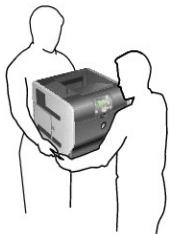
1 Mettez toujours l'imprimante hors tension à l'aide du bouton marche/arrêt. 1 Débranchez tous les cordons et câbles de l'imprimante avant de la déplacer. 1 Si vous ne remballez pas correctement l'imprimante avant de l'expédier, vous risquez de provoquer des dégâts qui ne sont pas couverts par sa garantie. 1 Les dégâts sur l'imprimante provoqués par un déplacement incorrect ne sont pas couverts par sa garantie.
Déplacement de l'imprimante à l'intérieur du bureau
L'imprimante peut être déplacée sans crainte au sein d'un bureau en respectant les précautions suivantes :
L'imprimante doit demeurer en position verticale. Si vous utilisez un chariot pour déplacer l'imprimante, veillez à ce que sa surface puisse accueillir toute la base de l'imprimante. Les mouvements saccadés peuvent endommager l'imprimante et doivent donc être évités.
Préparation de l'imprimante en vue de son expulsion
Si vous envisagez de transporter l'imprimante dans un véhicule ou de confier son expédition à un transporteur, elle doit être rebâllée préalablement dans un emballage adéquat. L'emballage de l'imprimante doit être convenablement fixé sur sa palette. N'utilisez pas de méthode de transport ou d'expédition qui exige que l'imprimante voyage sans palette. L'imprimante doit toujours demeurer à la verticale pendant toute la durée du déplacement. Si vous ne disposez plus des emballages d'origine, contactez notre revendeur local pour commander un nouveau kit d'emballage. Des informations supplémentaires sur la manière d'emballer l'imprimante sont fournies dans le kit d'emballage.
Commande de fournitures
Pour commander des fournitures, visitez le site Web de Dell : www.dell.com/supplies.
| Fourniture : | A commander : | Pour plus d'informations, consultez : |
| Cartouche d'impression | 1 Lorsque 88 Toner bas s'affiche sur l'écran du panneau de commandes.1 Lorsque l'impression devient plus pâle. | Remplacement de la cartouche de toner |
| Kit de maintenanceLe kit de maintenance contient tous les éléments nécessaires au remplacement des rouleaux de chargement, du rouleau de transfert, des rouleaux d'entrainment et de l'unité de fusion.REMARQUE: Le remplacement de l'unité de fusion doit être effectué par un technicien de maintenance agrée. | 1 Lorsque 80 Maintenance prévue conseillée s'affiche sur l'écran du panneau de commandes.1 Lorsqu'un fond gris ou une tonalité de fond apparait sur les pages imprimées.1Après avoir imprimé environ 300 000 pages. | Remplacement des éléments du kit de maintenance |
| Rouleaux de chargement | Lorsqu'un fond gris ou une tonalité de fond apparait sur les pages imprimées ou après avoir imprimé environ 300 000 pages. | Remplacement des rouleaux de chargement |
| Rouleau de transfert | Lorsqu'un fond gris ou une tonalité de fond apparait sur les pages imprimées ou après avoir imprimé environ 300 000 pages. | Remplacement du rouleau de transfert |
| Rouleaux d'entrainmentREMARQUE: Commandez un jeu de rouleaux d'entrainment par tiroir (sauf pour le chargeur multifonction). | Lorsque l'alimentation du papier ne se fait pas correctement depuis le tiroir. | Remplacement des rouleaux d'entrainment |
Stockage des fournitures
Stockez les fournitures de l'imprimante dans un lieu propre et frais. Rangez-les côté droit orienté vers le haut et ne les sortez pas de leur emballage avant de les utiliser.
Veillez à ne pas exposer les fournitures à :
la lumière directe du soleil, des températures supérieures à 35°C, une humidité élevée (supérieure à 80%), un environnement sale, des gaz corrosifs, une poussière excessive.
Économie des fournitures
Plusieurs paramètres du logiciel ou de l'imprimante vous permettent d'économiser le toner et le papier. Pour plus d'informations sur la modification de ces paramètres, reportez-vous à la section Présentation des menus du panneau de commandes.
| Fourniture | Option de menu | Fonction du paramètre |
| Toner | Intensité toner dans Paramètres→Menu Qualité | Permet de régler la densité du toner sur une feuille de papier. Les valeurs sont comprises entre 1 (paramètre le plus clair) et 10 (paramètre le plus foncé). |
| REMARQUE : lorsque le niveau de toner est bas, secouze la cartouche vigoureusement afin d'utiliser le | ||
| toner restant. Pour plus d'informations, reportez-vous à Remplacement de la cartouche de toner. | ||
| Supportd'impression | Impression multipage dansParamètres→ Menu Finition | Indique à l'imprimante d'imprimer au moins deux pages par feuille. Les valeurs de l'options Impression multipage sont 2 pages/feuille, 3 pages/feuille, 4 pages/feuille, 6 pages/feuille, 9 pages/feuille, 12 pages/feuille et 16 pages/feuille. Associée au paramètre recto verso, l'Impression multipage permetd'imprimer jusqu'à 32 pages sur une seule feuille de papier (16 images sur le recto et 16 sur le verso). |
| Recto verso dansParamètres→Menu Finition | L'impression recto verso est disponible lorsque vous installez le dispositif recto verso optionnel. Ellepermét d'imprimer des deux côtsés du papier. | |
| Envoyez un travail Vérifierl'impression à l'aide du logiciel oudu pilote d'imprimate. | Permet d'examiner la première copie d'un travail afin de vous assurer qu'il est satisfaisant avant poursuivre l'impression. Si le travail n'est pas satisfaisant, vous pouvez l'annulere.Reportez-vous à la rubrique Impression et suppression des travaux suspendus pour plus d'informationssur un travail Vérifier l'impression. |
Remplacement de la cartouche de toner
Le panneau de commandes de l'imprimante vous avertit lorsque le toner est bas. Il est possible d'imprimer encore pendant une courte durée, mais la qualité de l'impression diminue à mesure que le niveau du toner baisse.
Veuillez également consulter le niveau de toner de l'imprimante sur écran du panneau de commandes sauf si l'imprimante est en cours d'impression ou si l'état Occupé s'affiche.
Pour afficher le niveau de toner :
- Appuyez sur la flèche Bas ↓ jusqu'à ce que « apparaisse » en regard de États / Fournitures, puis appuyez sur la touche Sélectionner ①
- Appuyez sur la flèche Bas ↓ jusqu'à ce que « apparaissé en regard de Affichage fournitures, puis appuyez sur la touche Sélectionner ①.
Lorsque le message Toner bas s'affiche ou lorsque l'impression devient plus pale, retirez la cartouche de toner. Secouez-la vigoureusement plusieurs fois pour répartir le toner, puis replacez-la et poursuivez l'impression.
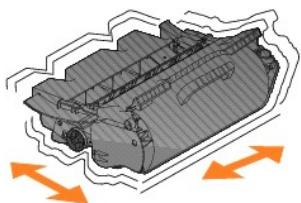
Répétez cette procédure plusieurs fois jusqu'à ce que l'impression ne soit plus lisible. Remplacez alors la cartouche de toner.
Pour remplacer la cartouche de toner, procédez comme suit:
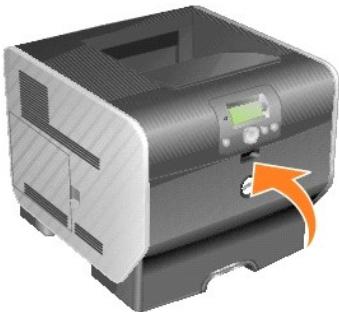
- Tirez sur le loquet à l'avant de l'imprimante afin d'abaisser le chargeur multifonction.
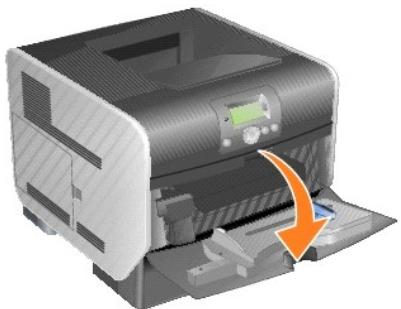
- Poussez le loquet d'ouverture vers la droite pour ouvrir le carter avant supérieur.
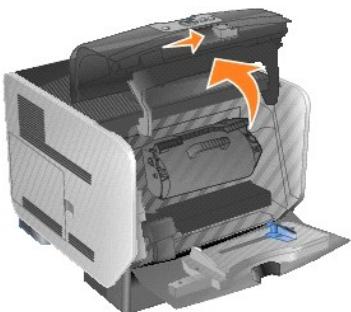
- Tirez la cartouche d'impression vers le haut pour l'extraire de l'imprimante.
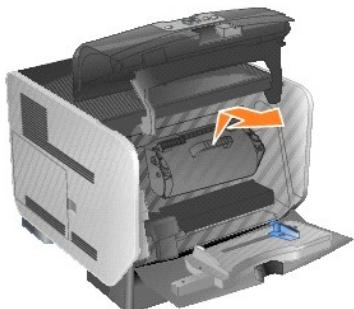
ATTENTION : lors du remplacement d'une cartouche de toner, ne laissez pas la nouvelle cartouche exposée trop longtemps à la lumière directe. Cela pourrait provoquer des problèmes de qualité d'impression.
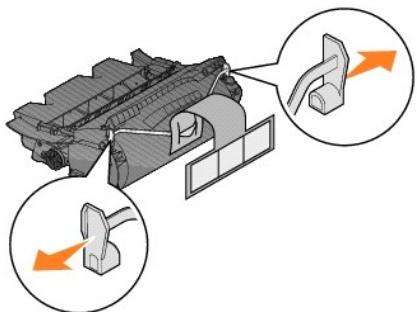
- Déballez la nouvelle cartouche de toner. Retirez et jetez la mousse de protection, la bande de plastique rouge et le ruban adhésif de la cartouche d'impression.
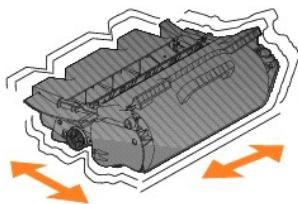
- Secoue la cartouche vigoureusement plusieurs fois de gauche à droite et d’avant en arrière pour répartir le toner.
- Insérez la cartouche d'impression dans l'imprimante.
7. Refermez le carter avant supérieur.
8. Refermez le chargeur multifonction.
Remplacement des rouleaux de chargement
Commandez un nouveau kit de rouleau de chargement lorsque un fond gris ou une tonalité de fond apparaît sur les pages imprimées.
- Mettez l'imprimante hors tension et débranchez le cordon d'alimentation de l'imprimante.
- Tirez sur le loquet à l'avant de l'imprimante afin d'abaisser le chargeur multifonction.
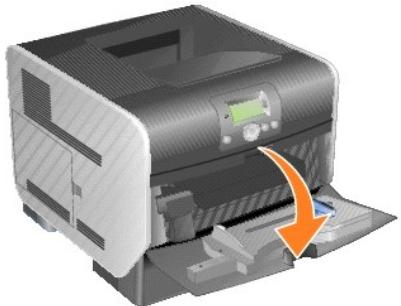
- Poussez le loquet d'ouverture vers la droite pour ouvrir le carter avant supérieur.
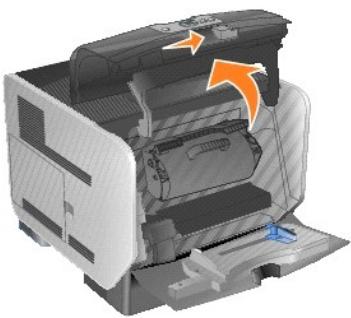
- Tirez la cartouche d'impression vers le haut pour l'extraire de l'imprimante.
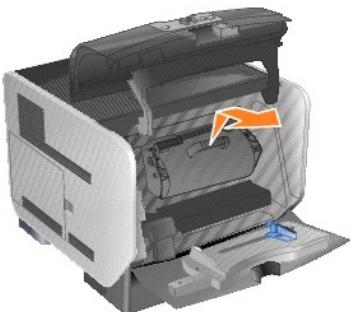
- Fixez la patte de fixation en carton au crochet de l'imprimante.
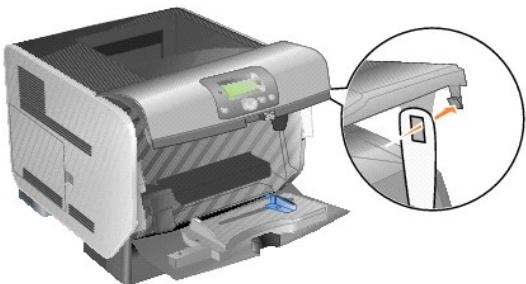
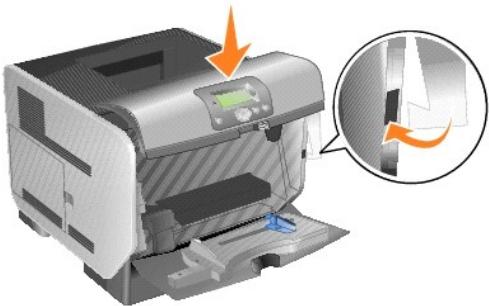
- Insérez le crochet situé au bas de la patte de fixation en carton dans la fente de l'imprimante. Pour ce faire, vous devez baisser le couvercle supérieur avant.
- Reprenez le rouleau de chargement usage situé au-dessus de la zone de la cartouche d'impression.
- Tirez le rouleau de chargement vers la gauche jusqu'à ce qu'il se détache du côté droit.
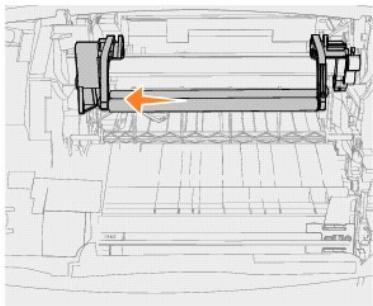
- Tirez le rouleau de chargement vers la droite en le faisant sortir de l'imprimante.
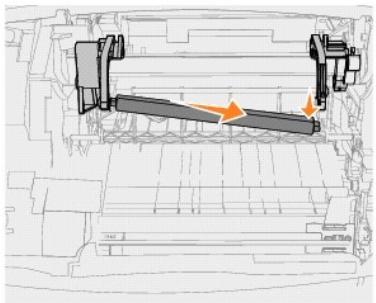
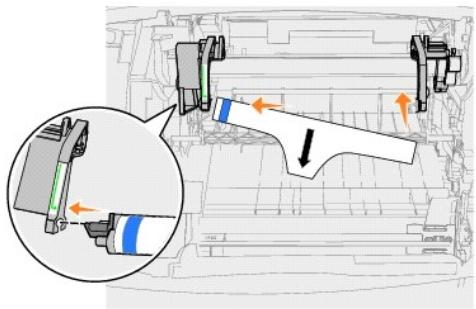
- Alignez la patte bleue située à gauche du rouleau de chargement et l’encoche du bras indiquée par la flèche bleue correspondante, puis insérez le rouleau de chargement. Tirez le rouleau vers la gauche.
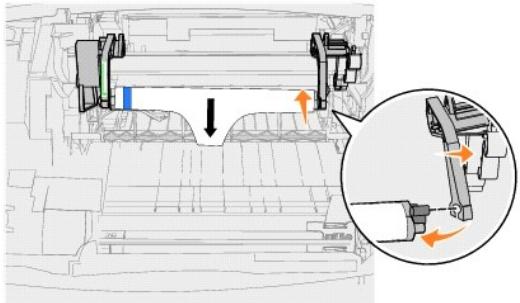
- Soulevez le côté droit du rouleau de chargement et insérez-le dans l'encoche.
- Retirez l'emballage du rouleau de chargement.
13. Retirez la patte de fixation en carton.
14. Réinstallez la cartouche d'impression dans l'imprimante.
15. Refermez le carter avant supérieur.
16. Refermez le chargeur multifonction.
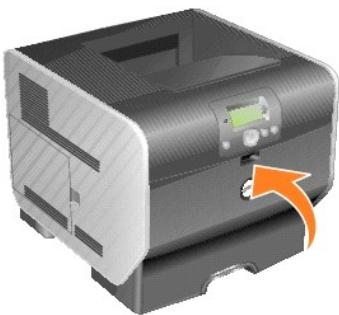
- Branchez le cordon d'alimentation de l'imprimante sur une prise électrique correctement reliée à la terre.
Remplacement du rouleau de transfert
Commandez un nouveau rouleau de transfert lorsque l'impression est claire ou lorsqu'un fond gris ou une tonalité de fond apparaît sur les pages imprimées.
- Mettez l'imprimante hors tension et débranchez le cordon d'alimentation de l'imprimante.
- Tirez sur le loquet à l'avant de l'imprimante afin d'abaisser le chargeur multifonction.
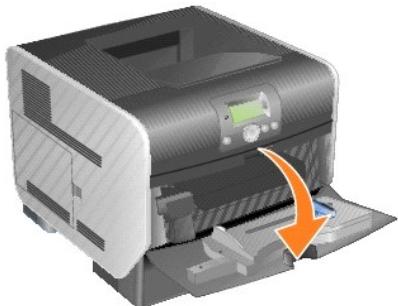
- Poussez le loquet d'ouverture vers la droite pour ouvrir le carter avant supérieur.
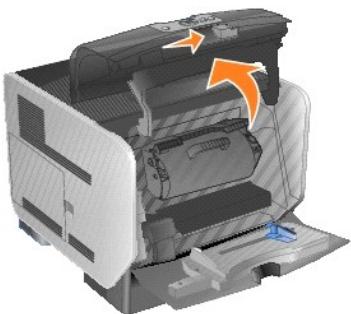
- Tirez la cartouche d'impression vers le haut pour l'extraire de l'imprimante.
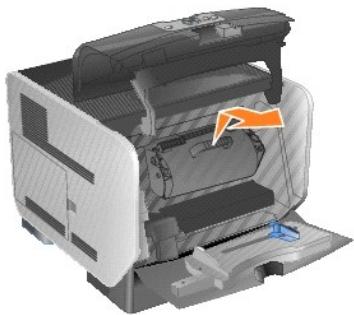
- Remplacez le rouleau de transfert usage à l'intérieur de l'imprimante.
- En faisant levier, soulevez ce côté gauche du rouleau de transfert pour le dégager de sa fente. (Utilisez n'importe quel petit outil.)
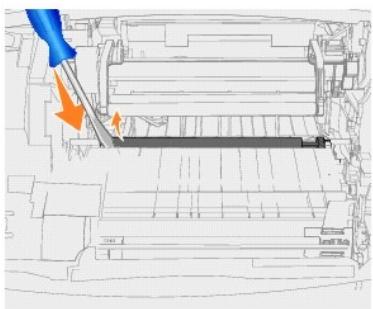
- Soulevez le rouleau de transfert et retirez-le de l'imprimante. Mettez-le de côté.
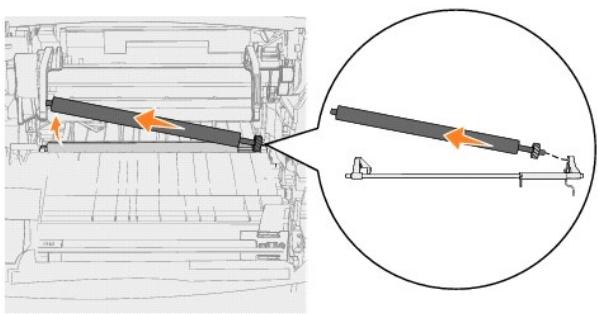
- Déballez complètement le nouveau rouleau de transfert.
- Repérez la petite encoche sur la droite de l'imprimante afin d'y insérer l'embout métallique situé sur la droite du rouleau de transfert.
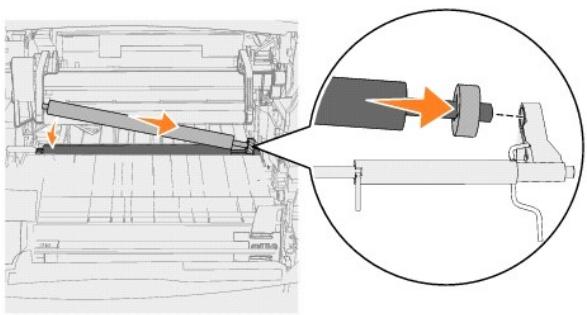
- Abaissez délicatement le rouleau de transfert jusqu'à ce que l'embout métallique gauche soit inséré dans la fente. Il est possible que vous deviez le pousser vers le bas pour le fixer fermement.
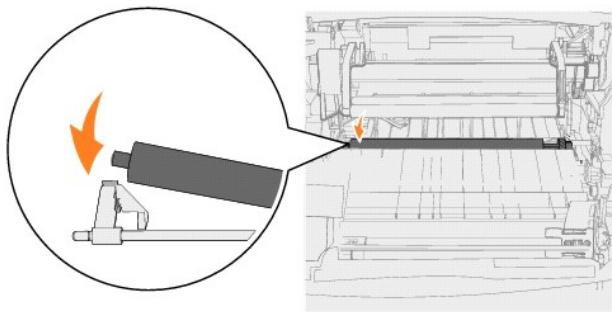
- Réinstallez la cartouche d'impression dans l'imprimante.
12. Refermez le carter avant supérieur.
13. Refermez le chargeur multifonction.
14. Branchez le cordon d'alimentation de l'imprimante sur une prise électrique correctement reliée à la terre.
Remplacement des rouleaux d'entraînement
2. Reprenez le bras du rouleau d'entrainement sous l'imprimante et tirez-le vers le bas.
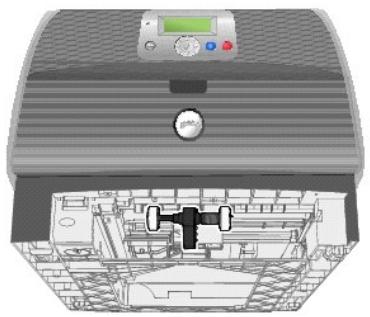
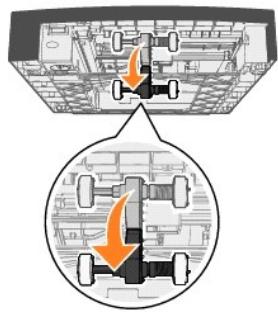
3. Appuyez sur l'extrémité de l'ergot. 4. Retirez le rouleau d'entraînement du bras.
5. Répétez les étapes 3 et 4 pour retirer l'autre rouleau d'entrainement.
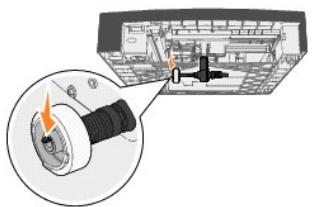
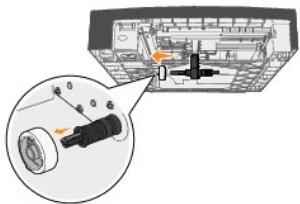
- Libérez doucement le bras du rouleau d'entrainment.
- Jetez les rouleaux d'entrainment usagés.
- Déballez les deux rouleaux d'entraînement.
- Tirez le bras du rouleau d'entraînement vers le bas.
- Repérez le renforcement situé sur le rouleau d'entraînement et alignez-le avec l'ergot sur le bras.

REMARQUE : chaque rouleau d'entrainment compte deux flèches. Vérifie que la flèche vers le bas se trouve face à vous lorsque vous alignez le renforcement et l'ergot.
- Poussez le rouleau d'entrainment sur le bras en alignant l'ergot.
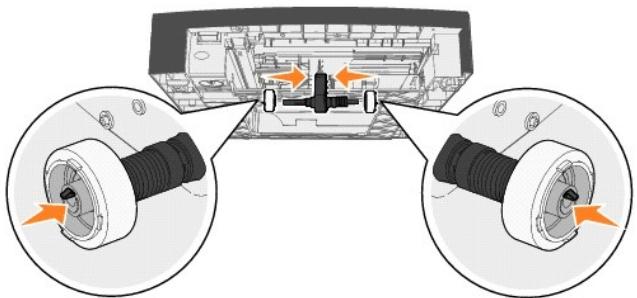
- Répétez les étapes 10 et 11 pour installer l'autre rouleau d'entrainement.
- Libérez doucement le bras du rouleau d'entraînement.
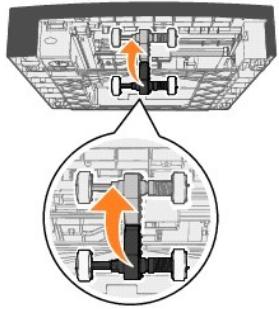
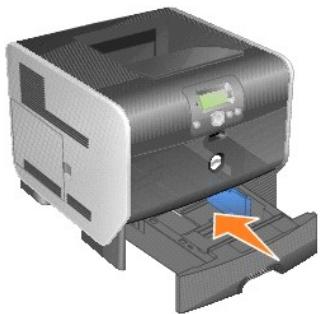
- Insérez le tiroir standard.
Présentation des spécifications relatives aux papiers et supports spéciaux
Supports d'impression pris en charge Sélection du support d'impression Stockage des supports d'impression Réduction des risques de bourrages
Les supports d'impression sont les suivants : le papier, les bristols, les transparents, les étiquettes et les enveloppes. L'imprimante offre une très bonne qualité d'impression sur divers supports d'impression. Vous devez prendre en compte un certain nombre d'éléments relatifs au support d'impression avant de lancer l'impression. Ce chapitre contient des informations pour vous aider à choisir vos supports d'impression.
Nous vous recommendons de tester tous les supports d'impression que vous pensez utiliser avant de les acheter en grande quantité.
Supports d'impression pris en charge
Les tableaux ci-après fournissent des informations sur les sources standard et optionnelles pour les bacs d'alimentation, les tiroirs et les réceptacles.
| Types de supports d'impression |
| F格式 de supports d'impression |
| Grammages des supports d'impression |
REMARQUE: si vous utilisez un format de support papier non répertorié, sélectionnez le format supérieur suivant.
Types de supports d'impression
| Bac d'alimentation, tiroir ou réceptacle | Papier | Bristol | Transparents | Etiquettes (Vinyle, Papier, Polyester, Double couche ou Intégrées) |
| Tiroir standard 500 feuilles | ✓ | ✓ | ✓ | ✓ |
| Réceptacle standard | ✓ | ✓ | ✓ | ✓ |
| Bac 250 feuilles optionnel | ✓ | ✓ | ✓ | ✓ |
| Bac 500 feuilles optionnel | ✓ | ✓ | ✓ | ✓ |
| Réceptacle d'extension optionnel | ✓ | ✓ | ✓ | ✓ |
| Chargeur multifonction | ✓ | ✓ | ✓ | |
| Dispositif recto verso optionnel | ✓ | ✓ | ||
| Chargeur d'enveloppes optionnel |
Formats de supports d'impression
| Bac d'alimentation, tiroir ou réceptacle | Format de support | |
| Tiroir standard 500 feuilles | A4 | 210 x 297 mm (8,27 x 11,7 po.) |
| A5 | 148 x 210 mm (5,83 x 8,27 po.) | |
| JIS B5 | 182 x 257 mm (7,17 x 10,1 po.) | |
| Lettre US | 216 x 279 mm (8,5 x 11 po.) | |
| L'égal US | 216 x 356 mm (8,5 x 14 po.) | |
| Exécutive US | 184 x 267 mm (7,25 x 10,5 po.) | |
| Folio1 | 216 x 330 mm (8,5 x 13 po.) | |
| Statement1 | 140 x 216 mm (5,5 x 8,5 po.) | |
| Universel2 | 140 x 210 mm à 216 x 356 mm (5,5 x 8,27 po. à 8,5 x 14 po.) | |
| 70 x 127 mm à 229 x 356 mm (2,75 x 5 po. à 9,01 x 14 po.) | ||
| 148 x 182 mm à 216 x 356 mm (5,83 x 7,17 po. à 8,5 x 14 po.) | ||
| Réceptacle standard | A4 | 210 x 297 mm (8,27 x 11,7 po). |
| A5 | 148 x 210 mm (5,83 x 8,27 po.) | |
| JIS B5 | 182 x 257 mm (7,17 x 10.1 po.) | |
| Lettre US | 216 x 279 mm (8,5 x 11 po.) | |
| Légal US | 216 x 356 mm (8,5 x 14 po.) | |
| Exécutive US | 184 x 267 mm (7,25 x 10,5 po.) | |
| Folio1 | 216 x 330 mm (8,5 x 13 po.) | |
| Statement1 | 140 x 216 mm (5,5 x 8,5 po.) | |
| Universel2 | 140 x 210 mm à 216 x 356 mm (5,5 x 8,27 po. à 8,5 x 14 po.) | |
| 70 x 127 mm à 216 x 356 mm (2,75 x 5 po. à 8,5 x 14 po.) | ||
| 70 x 127 mm à 229 x 356 mm (2,75 x 5 po. à 9,01 x 14 po.) | ||
| 148 x 182 mm à 216 x 356 mm (5,83 x 7,17 po. à 8,5 x 14 po.) | ||
| Enveloppe 7 ¾ | 98 x 191 mm (3,875 x 7,5 po.) | |
| Enveloppe 9 | 98 x 225 mm (3,875 x 7,5 po.) | |
| Enveloppe 10 | 105 x 241 mm (4,12 x 9,5 po.) | |
| Enveloppe DL | 110 x 220 mm (4,33 x 8,66 po.) | |
| Enveloppe B5 | 176 x 250 mm (6,93 x 9,84 po.) | |
| Enveloppe C5 | 162 x 229 mm (6,38 x 9,01po.) | |
| Autre enveloppe1 | 98 x 162 mm à 176 x 250 mm (3,87 x 6,38 po. à 6,93 x 9,84 po.) | |
| 98 x 162 mm à 229 x 342 mm (3,87 x 6,38 po. à 9,01 x 12,76 po.) | ||
| Chargeur multifonction | A4 | 210 x 297 mm (8,27 x 11,7 po.) |
| A5 | 148 x 210 mm (5,83 x 8,27 po.) | |
| JIS B5 | 182 x 257 mm (7,17 x 10,1 po.) | |
| Lettre US | 216 x 279 mm (8,5 x 11 po.) | |
| Légal US | 216 x 356 mm (8,5 x 14 po.) | |
| Exécutive US | 184 x 267 mm (7,25 x 10,5 po.) | |
| Folio1 | 140 x 330 mm (8,5 x 13 po.) | |
| Statement1 | 140 x 216 mm (5,5 x 8,5 po.) | |
| Universel2 | 140 x 210 mm à 216 x 356 mm (5,5 x 8,27 po. à 8,5 x 14 po.) | |
| 148 x 182 mm à 216 x 356 mm (5,83 x 7,17 po. à 8,5 x 14 po.) | ||
| Enveloppe 7 ¾ | 98 x 191 mm (3,875 x 7,5 po.) | |
| Enveloppe 9 | 99 x 225 mm (3,875 x 7,5 po.) | |
| Enveloppe 10 | 105 x 241 mm (4,12 x 9,5 po.) | |
| Enveloppe DL | 110 x 220 mm (4,33 x 8,66 po.) | |
| Enveloppe B5 | 176 x 251 mm (6,93 x 9,84 po.) | |
| Enveloppe C5 | 162 x 229 mm (6,38 x 9,01po.) | |
| Autre enveloppe1 | 98 x 162 mm à 176 x 250 mm (3,87 x 6,38 po. à 6,93 x 9,83 po.) | |
| 98 x 162 mm à 229 x 342 mm (3,87 x 6,38 po. à 9,01 x 12,76 po.) | ||
| Dispositif recto versso optionnel | A4 | 210 x 297 mm (8,27 x 11,7 po.) |
| A5 | 148 x 210 mm (5,83 x 8,27 po.) | |
| JIS B5 | 182 x 257 mm (7,17 x 10,1 po.) | |
| Lettre US | 216 x279 mm (8,5 x 11 po.) | |
| Légal US | 216 x 356 mm (8,5 x 14 po.) | |
| Exécutive US | 184 x 267 mm (7,25 x 10,5 po.) | |
| Folio1 | 216 x 330 mm (8,5 x 13 p.o.) | |
| Universal2 | 70 x 127 mm à 229 x 356 mm (2,75 x 5 po. à 9,01 x 14 po.) | |
| 148 x 182 mm à 216 x 356 mm (5,83 x 7,17 po. à 8,5 x 14 po.) | ||
| Bac 250 feuilles optionnel | A4 | 210 x 297 mm (8,27 x 11,7 po.) |
| A5 | 148 x 210 mm (5,83 x 8,27 po.) | |
| JIS B5 | 182 x 257 mm (7,17 x 10,1 po.) | |
| Lettre US | 215 x 279 mm (8,5 x 11 p.o.) | |
| Légal US | 216 x 356 mm (8,5 x 14 p.o.) | |
| Exécutive US | 184 x 267 mm (7,25 x 10,5 po.) | |
| Folio1 | 216 x 330 mm (8,5 x 13 p.o.) | |
| Statement1 | 140 x 216 mm (5,5 x 8,5 po.) | |
| Universal2 | 140 x 210 mm à 216 x 356 mm (5,5 x 8,27 po. à 8,5 x 14 po.) | |
| 70 x 127 mm à 229 x 356 mm (2,75 x 5 po. à 9,01 x 14 po.) | ||
| 148 x 182 mm à 216 x 356 mm (5,83 x 7,17 po. à 9,01 x 14 po.) | ||
Grammages des supports d'impression
| Bac 500 feuilles optionnel | A4 | 210 x 297 mm (8,27 x 11,7 po.) |
| A5 | 148 x 210 mm (5,83 x 8,27 po.) | |
| JIS B5 | 182 x 257 mm (7,17 x 10,1 po.) | |
| Lettre US | 216 x 279 mm (8,5 x 11 po.) | |
| Légal US | 216 x 356 mm (8,5 x 14 po.) | |
| Exécutive US | 184 x 267 mm (7,25 x 10,5 po.) | |
| Folio1 | 216 x 330 mm (8,5 x 13 po.) | |
| Statement1 | 140 x 216 mm (5,5 x 8,5 po.) | |
| Universel2 | 140 x 210 mm à 216 x 356 mm (5,5 x 8,27 po. à 8,5 x 14 po.) | |
| 70 x 127 mm à 229 x 356 mm (2,75 x 5 po. à 9,01 x 14 po.) | ||
| 148 x 182 mm à 216 x 356 mm (5,83 x 7,17 po. à 8,5 x 14 po.) | ||
| Chargeur d'enveloppées optionnel | Enveloppe 7 ¾ | 98 x 191 mm (3,875 x 7,5 po.) |
| Enveloppe 9 | 98 x 225 mm (3,875 x 7,5 po.) | |
| Enveloppe 10 | 105 x 241 mm (4,12 x 9,5 po.) | |
| Enveloppe DL | 110 x 220 mm (4,33 x 8,66 po.) | |
| Enveloppe B5 | 176 x 250 mm (6,93 x 9,84 po.) | |
| Enveloppe C5 | 162 x 229 mm (6,38 x 9,01po.) | |
| Autre enveloppe1 | 98 x 162 mm à 176 x 250 mm (3,87 x 6,38 po. à 6,93 x 9,84 po.) | |
| 98 x 162 mm à 229 x 342 mm (3,87 x 6,38 po. à 9,01 x 12,76 po.) | ||
| Réceptacle d'extension optionnel | A4 | 210 x 297 mm (8,27 x 11,7 po.) |
| A5 | 148 x 210 mm (5,83 x 8,27 po.) | |
| JIS B5 | 182 x 257 mm (7,17 x 10,1 po.) | |
| Lettre US | 215 x 279 mm (8,5 x 11 po.) | |
| Légal US | 216 x 356 mm (8,5 x 14 po.) | |
| Exécutive US | 184 x 267 mm (7,25 x 10,5 po.) | |
| Folio1 | 216 x 330 mm (8,5 x 3 po.) | |
| Statement1 | 140 x 216 mm (5,5 x 8,5 po.) | |
| Universel2 | 140 x 210 mm à 216 x 356 mm (5,5 x 8,27 po. à 8,5 x 14 po.) | |
| 70 x 127 mm à 216 x 356 mm (2,75 x 5 po. à 8,5 x 14 po.) | ||
| 70 x 127 mm à 229 x 356 mm (2,75 x 5 po. à 9,01 x 14 po.) | ||
| 148 x 182 mm à 216 x 356 mm (5,83 x 7,17 po. à 6,5 x 14 po.) | ||
| Enveloppe 7 ¾ | 98 x 191 mm (3,875 x 7,5 po.) | |
| Enveloppe 9 | 98 x 225 mm (3,875 x 7,5 po.) | |
| Enveloppe 10 | 105 x 241 mm (4,12 x 9,5 po.) | |
| Enveloppè DL | 110 x 220 mm (4,33 x 8,66 po.) | |
| Enveloppè B5 | 176 x 250 mm (6,93 x 9,84 po.) | |
| Enveloppè C5 | 162 x 229 mm (6,38 x 9,01po.) | |
| Autre enveloppe1 | 98 x 162 mm à 176 x 250 mm (3,87 x 6,38 po. à 6,93 x 9,84 po.) | |
| 98 x 162 mm à 229x342mm (3,87 x 6,38 po. à 9,01 x 12,76 po.) | ||
| 1 Ce format n'apparaît pas dans le menu Format papier tant que l'options Détction format du tiroir n'est pas désactivée.2 Ce paramètre de format ajuste la page au format 215,9 x 355,6 mm (8,5 x 14 po.) sauf si le format est défini dans le logiciel. | ||
| Support d'impression | Type | Grammage du support d'impression | |||
| Tiroir standard Bac 500 feuilles optionnel | Bac 250 feuilles optionnelChargeur multifonction | Chargeur d'enveloppes | Réceptacle d'extension optionnel | ||
| Papier | Papier machine à écrire ou xérographique | 60 à 176 g/m2sens machine sur longueur(qualité 16 à 47 lb) | 60 à 135 g/m2sens machine sur longueur(qualité 16 à 36 lb) | N/A | 60 à 176 g/m2(qualité 16 à 47 lb) |
| Bristol - maximum (sens machine sur longueur)1 | Bristol pour fiches | 163 g/m2(90 lb) | 120 g/m2(67 lb) | N/A | 163 g/m2(90 lb) |
| Etiquette d'identification | 163 g/m2(100 lb) | 120 g/m2(74 lb) | 163 g/m2(100 lb) | ||
| Couverture | 176 g/m2(65 lb) | 135 g/m2(50 lb) | 176 g/m2(65 lb) | ||
| Bristol - maximum (sens machine sur largeur)1 | Bristol pour fiches | 199 g/m2(110 lb) | 163 g/m2(90 lb) | N/A | 199 g/m2(110 lb) |
| Etiquette d'identification | 203 g/m2(125 lb) | 163 g/m2(100 lb) | 203 g/m2(125 lb) | ||
| Couverture | 216 g/m2(80 lb) | 176 g/m2(65 lb) | 216 g/m2(80 lb) | ||
| Transparents | Imprimante laser | 138 à 146 g/m2(qualité 37 à 39 lb) | 138 à 146 g/m2(qualité 37 à 39 lb) | N/A | 138 à 146 g/m2(qualité 37 à 39 lb) |
| Etiquettes - maximum | Papier | 180 g/m2(qualité 48 lb) | 163 g/m2(qualité 43 lb)REMARQUE: non pris en charge par le chargeur multifonction. | N/A | 180 g/m2(qualité 48 lb) |
| Papier double couche | 180 g/m2(qualité 48 lb) | 163 g/m2(qualité 43 lb)non pris en charge par le chargeur multifonction. | 180 g/m2(qualité 48 lb) | ||
| Polyester | 220 g/m2(qualité 59 lb) | 220 g/m2(qualité 59 lb)REMARQUE: non pris en charge par le chargeur multifonction. | 220 g/m2(qualité 59 lb) | ||
| Vinyle | 300 g/m2(feuille 92 lb) | 260 g/m2(feuille 78 lb)REMARQUE: non pris en charge par le chargeur multifonction. | 300 g/m2(feuille 92 lb) | ||
| Formulaires intégrés | Zone sensible à la pression (doit pénétrer en premier dans l'imprimante) | 140 à 175 g/m2 | 140 à 175 g/m2 | N/A | 140 à 175 g/m2(qualité jusqu'à 47 lb) |
| Base du papier (sens machine sur longueur) | 75 à 135 g/m2(qualité 20 à 36 lb) | 75 à 135 g/m2(qualité 20 à 36 lb) | 75 à 135 g/m2(qualité 20 à 36 lb) | ||
| Enveloppes contenu 100 % coton, grammage maximum - 24 lb | Papiers sulfite, sans bois ou jusqu'à 100 % coton | Non recommendé | 60 à 105 g/m2(qualité 16 à 28 lb)2, 3 | 60 à 105 g/m2(qualité 16 à 28 lb)3 | 60 à 105 g/m2(qualité 16 à 28 lb) |
| 1 Il est conseilé d'utiliser un papier sens machine sur largeur si le grammage est supérieur à 135 g/m22 Inclut les enveloppes chargées depuis le chargeur multifonction uniquement.3 Les enveloppes de qualité de 28 lb peuvent containir 25 % de coton uniquement. | |||||
Sélection du support d'impression
Choisir un support d'impression ajusté pour votre imprimante permet d'éviter les problèmes d'impression. Les sections suivantes contiennent des instructions relatives au choix du support d'impression le mieux approprié à votre imprimante.
Papier
Pour obtenir une qualité d'impression optimale, utilisez du papier xerographique sens machine sur longueur 75 g/m2 (20 lb). Essayez un échantillon du papier que vous envisagez d'utiliser avec l'imprimante avant d'en acheter en grande quantité.
Lorsque vous chargez du papier, respectez la face à imprimer recommandée sur l'emballage et chargez-le en conséquence. Pour obtenir des instructions détaillées sur le chargement des tiroirs, reportez-vous à la section Chargement des tiroirs standard et optionnels ou Alimentation du chargeur multifonction.
Caractéristiques du papier
Les caractéristiques de papier suivantes affectent la fiabilité et la qualité de l'impression. Il est conseillé de vous conformer à ces instructions lors du besoin d'un nouveau support.
Le processus d'impression laser porte le papier à des températures élevées de 230°C. Pour les applications MICR et non MICR, utilisez exclusivement des papiers pouvant supporter de telles températures sans se décoller, poser ou libérer des émanations dangereuses. Consultez le fabricant ou le revendeur pour déterminer si le papier que vous avez choisi est ajusté aux imprimantes laser.
Grammage du papier
L'imprimante, 16 à 47 lb), sens machine sur longueur, dans les tiroirs intégrés et optionnels 500 feuilles et les piles d'un grammage compris entre 60 et 135g / m2 (qualité 16 à 36 lb), sens machine sur longueur, dans le chargeur multifonction et les tiroirs optionnels 250 feuilles. La rigidité des piles d'un grammage inférieur à 60g / m2 (16 lb) peut être insuffisante et
empêcher que l'alimentation se fasse correctement, ce qui provoque des bourrages. Pour obtenir un niveau de performance optimal, utilisez du papier sens machine sur longueur 75 g/m2 (qualité 20 lb). Lorsque vous utilisez un papier plus étroit que 182 x 257 mm, il est conseillé de désirir un grammage supérieur ou égal à 90 g/m2 (qualité 24 lb).
Papier déconseillé
Les papiers suivants sont déconseillés pour une utilisation avec l'imprimante :
Certains papiers traités par un procédé chimique pour permettre d'effectuer des copies sans papier carbone, également appelés papiers CCP (Carbonless Copy Paper) ou papiers NCR (No Carbon Required). Papier préimprimé fabriqué avec des produits chimiques susceptibles de contaminer l'imprimante. Papier préimprimé susceptible d'être affecté par la température de l'unité de fusion. Papier préimprimé exigeant un repérage (emplacement d'impression précis sur la page) supérieur à ± 0,2286 mm, notamment des formulaires OCR (Optical Character Recognition).
Il est parfois possible de régler le repérage dans votre logiciel pour réussir une impression sur ce type de formulaire.
1 Papier couché (de qualité effaçable), papier synthétique et papier thermique. 1 Papier à bords irréguliers, papier représentant une surface rugueuse ou très texturée ou papier recourbé. 1 Papier recyclé contenant plus de 25 % de déchets après consommation non conformes à la norme DIN 19 309. 1 Papier recyclé dont le grammage est inférieur à 60 g/m2 (16 lb). 1 Liasses de formulaires ou de documents
Papier à en-tête
Pour obtenir une qualité d'impression optimale, utilisez du papier xerographique sens machine sur longueur 75 g/m2 (20 lb). Essayez un échantillon du papier que vous envisagez d'utiliser avec l'imprimante avant d'en acheter en grande quantité.
Lorsque vous chargez du papier en quantité, repérez la face à imprimer recommandée sur l'emballage et chargez-le en conséquence.
| Impression recto (sur une seule face) | Impression recto versus (sur deux faces) | |
| Dans le tiroir | LETTERHEAD | LETTERHEAD |
| Dans le chargeur multifonction | LETTERHEAD | LETTERHEAD |
Caractéristiques du papier
Les caractéristiques de papier suivantes affectent la fiabilité et la qualité de l'impression. Il est conseillé de vous conformer à ces instructions lors du besoin d'un nouveau support.
Le processus d'impression laser porte le papier à des températures élevées de 230°C. Pour les applications MICR et non MICR, utilisez exclusivement du papier en tête pouvant supporter de telles températures sans se décolorer, pocher ou libérer des émanations dangereuses. Consultez le fabricant ou le revendeur pour déterminer si le papier que vous avez choisi est adaptable aux imprimantes laser.
Grammage du papier
L'imprimende peut alimenter automatiquement les papiers d'un grammage compris entre 60 et 176 g/m2 (qualité 16 à 47 lb), sens machine sur longueur, dans les tiroirs intégrés et optionnels 500 feuilles et les papiers d'un grammage compris 60 entre 135 g/m2 (qualité 16 à 36 lb), sens machine sur longueur, dans le chargeur multifonction et les tiroirs optionnels 250 feuilles. La rigidité des papiers d'un grammage inférieur a 60 g/m2 (16 lb) peut être insuffisante et empêcher que l'alimentation se fasse correctement, ce qui provoque des bourrages. Pour obtenir un niveau de performance optimal, utilise du papier sens machine sur longueur 75 g/m2 (qualité 20 lb). Lorsque vous utilisez un papier plus étroit que 182 x 257 mm, il est conseillé de désirer un grammage supérieur ou égal à 90 g/m2 (qualité 24 lb).
Papier déconseillé
Les papiers suivants sont déconseillés pour une utilisation avec l'imprimante :
1 Papier préimprimé fabriqué avec des produits chimiques susceptibles de contaminer l'imprimante. 1 Papier préimprimé susceptible d'être affecté par la température de l'unité de fusion. 1 Papier préimprimé exigeant un repérage (emplacement d'impression précis sur la page) supérieur à ± 0,2286 mm, notamment des formulaires OCR (Optical Character Recognition).
Il est parfois possible de régler le repérage dans votre logiciel pour réussir une impression sur ce type de formulaire.
1 Papier couché (de qualité effaçable), papier synthétique et papier thermique. 1 Papier à bords irréguliers, papier représentant une surface rugueuse ou très texturée ou papier recouvert. 1 Papier recyclé contenant plus de 25% de déchets après consommation non conformes à la norme DIN 19 309. 1 Papier recyclé dont le grammage est inférieur à 60 g/m2 (16 lb).
Transparents
Vous pouvez charger des transparens depuis le tiroir standard, les bacs optionnels 250 ou 500 feuilles ou le chargeur multifonction. Essayez un échantillon des transparens que vous envisagez d'utiliser avec l'imprimante avant d'en acheter en grande quantité.
Lorsque vous imprimez des transparents :
N'oubliez pas de définir le paramètre Type papier sur Transparent dans le pilote de l'imprimante afin d'éviter d'endommager votre imprimante. Pour les Macintosh, n'oubliquez pas de définir le paramètre Type papier sur Transparent dans la boîte de dialogue Imprimer, option Imaging (Impression) du menu déroulant Copies et pages. Utilisez des transparens spécialement destinés aux imprimantes laser. Les transparens doivent pouvoir supporter des températures de 230°C sans fondre, se décolorer, se décaler ou libérer des émissions dangereuses. Pour éviter tout problème de qualité d'impression, ne laissez pas de traces de doigts sur les transparents. Avant de charger les transparents, ventilez la pile pour éviter que les feuilles collent les unes aux autres.
Sélection des transparents
L'imprimante peut imprimer directement sur des transparents conçus pour être utilisés avec les imprimantes laser. La qualité et la durabilité des impressions dépendent du transparent utilisé. Imprimez toujours un échantillon sur les transparences que vous prévoyez d'utiliser avant d'en acheter de grandes quantités.
Pour éviter tout bourrage, réglez le paramètre Type papier sur Transparent. Consultez le fabricant ou le revendeur pour déterminer si vos transparents sont compatibles avec les imprimantes laser qui soumettent les transparences à une chaleur de 230°C. Utilisez exclusivement des transparences pouvant supporter de telles températures sans fondre, se décoller, se décaler ou libérer des émanations dangereuses.
Les transparents peuvent être chargés automatiquement à partir du chargeur multifonction et de tous les tiroirs standard et optionnels. Pour obtenir des informations sur la compatibilité des transparents avec les réceptacles optionnels, reportez-vous à la section Identification et raccordement des réceptacles.
Manipulez vos transparents avec précaution. Les traces de doigts sur les transparents affectent la qualité de l'impression.
Enveloppes
Vous pouvez charger 10 enveloppes dans le chargeur multifonction et 85 enveloppes dans le chargeur d'enveloppes. Essayez un échantillon des enveloppes que vous envisagez d'utiliser avec l'imprimante avant d'en acheter en grande quantité. Pour obtenir des instructions sur le chargement d'enveloppes, reportez-vous à la section Alimentation du chargeur multifonction et Alimentation du chargeur d'enveloppes.

REMARQUE: lors de l'utilisation du chargeur d'enveloppes, il est possible que vous entendiez un bruit « sourd ». Ce bruit est normal; il se produit lorsque l'air présent dans les enveloppes est chassé avec l'impression.
Lorsque vous imprimez des enveloppes :
Pour obtenir la meilleure qualité d'impression possible, n'utilise que des enveloppes de qualité supérieure destinées à une utilisation dans des imprimantes laser. 1 Reglez le paramètre Format/Type papier du Menu papier sur Chargeur MF, Env. manuel ou Chargeur env. selon la source utilisée. Affectez au type de papier la valeur Enveloppe, puis sélectionnez le format d'enveloppe adéquat dans le panneau de commandes, dans le pilote de l'imprimante ou dans l'utilitaire d'installation d'imprimante locale. Pour obtenir un niveau de performance optimal, utilise des enveloppes de 75 g/m2 (qualité 20 lb). Vous pouvez utiliser un grammage de 105 g/m2 (qualité 28 lb) pour le chargeur multifonction ou pour le chargeur d'enveloppes, pour autant que la teneur en coton ne dépasse pas 25%. Le grammage des enveloppes qui contiennent 100% de coton ne doit pas dépasser 90 g/m2 (qualité 24 lb). 1 Utilisez exclusivement des enveloppes neuves et en bon état.
Pour obtenir des performances optimales et réduire le risque de bouchages, n'utilise pas d'enveloppes qui :
sont trop recourbées ou tordues, adhèrent les unes aux autres ou sont endommagées d'une manière quelconque, ○ contiennent des fenêtres, des orifices, des perforations, des zones découvertes ou du gravure, ○ sont dotées d'agrafes, de liens ou d'attache-papier métal, ○ s'assemblent, ○ sont préaffranchies, présentent une bande adhesive exposée lorsque le rabat est en position scellée ou fermée, ○ présentent des bords irréguliers ou des coins pliés,présentent une finition grossière, irrégulière ou vergée.
Utilisez des enveloppes qui peuvent résister à des températures de 230°C sans se sceller, se recouvrir de manière excessive, se froisser ou libérer des émanations dangereuses. Si vous ne savez pas quel type d'enveloppe utiliser, contactez votre fournisseur d'enveloppes. Ne chargez jamais simultanément plusieurs formats d'enveloppe dans le chargeur d'enveloppes. Un taux d'humidité important (supérieur à 60 %) associé à une température d'impression élevée risque d'entraîner le collage automatique des enveloppes.
Étiquettes
L'imprimante prend en charge de nombreuses étiquettes conçues pour être utilisées avec les imprimantes laser. Ces étiquettes sont fournies sur des feuilles au format Lettre US, A4 et Legal US. Les parties adhésives, la face (support d'impression) et les revêtements des étiquettes doivent pouvoir résister à des températures de 230 °C et à une pression de 25 psi.
Essayez un échantillon des étiquettes que vous envisagez d'utiliser avec l'imprimante avant d'en acheter en grande quantité.
Après une impression d'environ 10 000 pages d'étiquettes (ou chaque fois que vous remplacez la cartouche d'impression), procédez comme suit pour préserver les capacités d'alimentation de l'imprimante :
- Imprimez 5 feuilles de papier.
- Attendez environ 5 secondes.
- Imprimez 5 autres feuilles de papier.
Lorsque vous imprimez des étiquettes :
1 Réglez l'option de menu Format/Type papier sur Etiquettes dans le menu Papier. Définissez le paramètre Format/Type papier dans le panneau de commandes de l'imprimante, dans le pilote de l'imprimante ou dans l'utilitaire d'installation d'imprimante locale. Chargez des étiquettes en vinyle depuis le tiroir standard ou depuis les bacs 250 feuilles ou 500 feuilles optionnels. Pour les étiquettes en vinyle, vous devez définir le paramètre Type papier sur Etiquettes, le paramètre Texture étiquettes sur Lisse et le paramètre Grammage étiquettes sur Lourd ou définir le paramètre Type papier sur Étiquettes en vinyle et les paramètres de texture et de gramme sur Normal. 1 Ne chargez pas d'étiquettes avec du papier ou des transparens dans une même source, car vous risqueriez de provoquer des problèmes d'alimentation et de qualité. 1 N'utilisez pas de feuilles d'étiquettes avec support lisse. 1 Utilisez des feuilles d'étiquettes complètes. En effet, les étiquettes des feuilles partiellement utilisées risquent de se décoller pendant l'impression et d'entraîner un bourrage. Les feuilles partiellement utilisées salissant également l'imprimante et la cartouche avec de l'adhésif, annulant ainsi leur garantie respective. 1 Utilisez des étiquettes qui peuvent résister à des températures de 230°C sans se sceller, et recourber de manière excessive, se froisser ou libérer des émanations dangereuses. 1 N'imprimez pas à moins de 1 mm du bord de l'étiquette, des perforations ou entre les découpages de l'étiquette. 1 N'utilisez pas de feuilles d'étiquettes dont les bords présentent des traces d'adhésif. Dell recommande que le revêtement de zone de l'adhésif se situe à 1 mm minimum des bords. L'adhésif salit votre imprimante et peut entraîner l'annulation de votre garantie. 1 S'il n'est pas possible d'appliquer un revêtement de zone sur l'adhésif, une bande de 1,6 mm doit être détachée le long du bord d'entraînement. Veillez à utiliser de l'adhésif qui ne suinte pas. 1 Détachez une bande de 1,6 mm le long du bord d'entraînement pour éviter que les étiquettes se décollent à l'intérieur de l'imprimante. 1 L'orientation Portrait est conseillée, particulièrement si vous imprimez des codes à barres. 1 N'utilisez pas d'étiquettes dont l'adhésif est apparent.
Le bristol a pièri mon coude sans targe gamme de propriétés, namemment sa tenur en eau, son épaisseur et sa texture, qui sont susceptibles d'affecter considérablement la qualité d'impression. Reportez-vous à la section Supports d'impression pris en charge pour plus d'informations sur le grammage conseillé et sur le sens du papier du support d'impression.
Essayez un échantillon des bristols que vous envisagez d'utiliser avec l'imprimante avant d'en acheter en grande quantité.
Lorsque vous avez imprimé environ 10 000 pages de bristols (ou chaque fois que vous remplacez la cartouche d'impression), procédez comme suit pour préserver les capacités d'alimentation de l'imprimante :
- Imprimez 5 feuilles de papier.
- Attendez environ 5 secondes.
- Imprimez 5 autres feuilles de papier.
Lorsque vous imprimez des bristols :
1 Définissez l'option Type papier du menu Papier sur Bristol sur le panneau de commandes, dans le pilote de l'imprimante ou dans l'utilitaire d'installation d'imprimante locale. 1 Sachez que la préimpression, la perforation et le pliage peuvent affecter de manière significative la qualité de l'impression et entraîner des problèmes de gestion ou de bourrage des supports. Évitez d'utiliser des bristols susceptibles de libérer des émanations dangereuses lorsqu'ils sont soumis à la chaleur. 1 N'utilisez pas de bristol préimprimé fabriqué avec des produits chimiques susceptibles de contaminer l'imprimante. La préimpression introduit des composants semi-liquides et volatiles dans l'imprimante. 1 Nous vous recommandons d'utiliser du bristol sens machine sur largeur.
Stockage des supports d'impression
Respectez les recommandations suivantes afin d'éviter tout problème d'alimentation papier et de qualité d'impression :
Stockez le papier dans un environnement où la température est d'environ 21°C et l'humidité relative de 40%. 1. Déposez les cartons de papier de préférence sur une palette ou une étagère, et non à même le sol. 1. Ne placez rien sur les ramettes de papier. 1. Stockez le papier dans son emballage d'origine avant de le charger dans l'imprimante.
Réduction des risques de bourrages
Pour éviter tout risque de problème d'impression, utilisez un support d'impression approprié (papier, transparents, étiquettes et bristol). Pour plus d'informations, reportez-vous à la section Supports d'impression pris en charge.

REMARQUE : testez un échantillon de tous les supports d'impression que vous pensez utiliser avant de les acheter en grande quantité.
Vous réduisez les risques de bourrage en choisissant les supports d'impression les mieux adaptés et en les chargeant correctement. Pour obtenir des instructions détaillées sur le chargement des tiroirs, reportez-vous à la section Chargement des tiroirs standard et optionnels ou Alimentation du chargeur multifonction.
Les conseils suivants permettent d'éviter les bourrages :
1 Utilisez uniquement les supports d'impression recommandés. 1 Ne surchargez pas les sources d'alimentation. Assurez-vous que la pile de papier ne dépasse pas la hauteur maximale indiquée par le trait de chargement sur les étiquettes des sources d'alimentation. 1 Ne chargez pas de support d'impression froissé, plié, humide ou recourbé. 1 Dressez, ventilez et égalisez le support d'impression avant de le charger. En cas de bourrage du support d'impression, essayez de charger une feuille à la fois dans le chargeur multifonction. 1 N'utilisez pas de support d'impression que vous avez découvert ou rogné vous-même. 1 Ne mélangez pas les formats, grammages et types de supports d'impression dans la même source d'alimentation. Veillez à orienter la face à imprimer recommandée dans la source en fonction de l'impression (recto ou recto verso). Stockez le support d'impression dans un environnement approprié. Reportez-vous à la section Stockage des supports d'impression. 1 Ne retirez pas les tiroirs au cours d'une impression. 1 Poussez fermement tous les tiroirs lorsque vous les avez chargés. 1 Vérifiez que les guide-papier des tiroirs sont correctement positionnés en fonction du format du support d'impression chargé. Veillez à ne pas trop serrer les guide-papier contre la pile du support d'impression. Si un bourrage papier se produit, dégagez toutes les feuilles du chemin du support. Pour plus d'informations, reportez-vous à la section Élimination des bourrages.
Présentation des menus du panneau de commandes
- Menu Papier Rapports Paramètres Sécurité Réseau/Ports
Plusieurs menus sont disponibles pour simplifier la modification des paramètres de l'imprimante. Le diagramme illustre l'index des menus du panneau de commandes, les menus et les options de chaque menu. Les options de menus et les valeurs que vous pouvez désirer sont représentées en détail plus loin dans ce chapitre.
Certaines options de menu ou valeurs s'affichent uniquement si une option spécifique est installée sur l'imprimante. D'autres options de menu peuvent fonctionner uniquement avec un langage d'imprimante particulier. Vous pouvez sélectionner ces valeurs à tout moment mais elles affectent les fonctions de l'imprimante uniquement lorsque vous disposez de l'option ou du langage d'imprimante spécifique.

REMARQUE: si un astérisque (*) apparait à côté d'une valeur, il s'agit du paramètre par défaut.
Menu papier
Le Menu Papier permet de définir le papier chargé dans chaque tiroir, la source d'alimentation par défaut et le réceptacle.
Alimentation par défaut
| Option de menu : | Objectif : | Valeurs : | |
| Aliment. par défaut | Indique l'alimentation papier par défaut. | Tiroir <x>Chargeur MF Chargeur env. Manuel papier Env. manuel | Si vous avez chargé le même format et le même type de papier dans deux sources d'alimentation (et si les options Format papier et Type papier sont correctement définies), les tiroirs sont automatiquement liés.Lorsqu'une source d'alimentation est vide, le papier est automatiquement extrait de la source chaînéesuivant. |
Format/type papier

REMARQUE: seules les sources d'alimentation papier installées sont affichées.
Cte t t s e t t t t t t t t t t t t t t t t t t t t t t t t t t t t t t t t t t t t t t t t t t t t t t t t t t 0
| Option de menu : | Objectif : | Valeurs : | |
| Format/Type tiroir <x> | Indique le format de papier par défaut de chaque alimentation.RemARIQUE : pour les tiroirs munis d'un détecteur automatique de format, seule la valeur détectée par l'imprimante est affchée. | A4* (non-US) A5 JIS B5 Lettre* (US) Légal US Exécutive US Folio Statement Universal | Si vous avez chargé le même format et le même type de papier dans deux sources d'alimentation (et si les options Format papier et Type papier sont correctement définies), les tiroirs sont automatiquement liés.Lorsqu'une source d'alimentation est vide, le papier est automatiquement extrait de la source chaînée suivante. |
| Format/Type tiroir <x> | Indique le type de papier qui est installé dans chaque alimentation.RemARIQUE : s'il existe un nom défini par l'utilisateur, celui-ci s'affiche à la place de Type Persons . Si plusieurs types personalisés portent le même nom, celui-ci figure une seule fois dans la liste Type papier. | Papier normal* Bristol Transparent Glacé Etiquettes Etiquettes en vinyle Pap. qualité P. en-tête Pré imprimé Papier | Cette option permet d'effectuer les opérations suivantes :1 Optimiser la qualité d'impression pour le papier sélectionné.1 SéLECTIONNER les sources d'alimentation à l'aide de votre logiciel en définissant le type et la taille.Lier automatiquement des sources d'alimentation. Les sources contenant le même type et la même taillie de papier sont automatiquement liés par l'imprimante, à condition que vous ayez attribué aux paramètres Format et Type papier des valeurs adéquates. |
| couleurTypeperso | |||
| Format/Typecharge. MF | Indique le format de papier installé dans lechargeur multifonction. | A4* (non-US)A5JIS B5Lettre* (US)Légal USExécutive USFolioStatementUniverselEnveloppe 73/4Env.9Env.10Env.DLEnv.C5Autreenveloppe | Le chargeur multifonction s'affiche sur le panneau de commandesuniquement si l'option Config. MF est définie sur Cassette. |
| Format/Typecharge. MF | Indique le type de papier installé dans lechargeur multifonction.REMARQUE: s'il existe un nom défini parl'utilisateur, celui-ci s'affiche à la place de Typepseudo <x>. Si plusieurs types personalisésportent le même nom, celui-ci figure une seule fois dans la liste Type papier. | Papiernormal*BristolTransparentEtiquettesEtiquettes envinylePap. qualitéEnveloppeP. en-têtePré impriméPapiercouleurTypeperso <x> | Le chargeur multifonction s'affiche sur le panneau de commandesuniquement si l'option Config. MF est définie sur Cassette. |
| Format/Typecharge. env. | Indique le format d'enveloppe chargé. | Enveloppe 7 3/4Env.9Env.10* (US)Env. DL* (non-US)Env. C5Autre enveloppe | |
| Format/Typecharge. env. | Indique le type d'enveloppe chargé. | Enveloppe*Type perso <x> | |
| Format/Typepapier man. | Indique le format de papier chargémanuellement. | A4* (non-US)A5JIS B5Lettre* (US)Légal USExécutive USFolioStatementUniversel | |
| Format/Typepapier man. | Indique le type de papier chargé manuellement. | Papier normal*BristolTransparentEtiquettesEtiquettes en vinylePap. qualitéP. en-têtePré impriméPapier couleurType perso <x> | |
| Format/Typemanuel env. | Indique le format d'enveloppe chargémanuellement. | Enveloppe 7 3/4Env.9Env.10* (US)Env. DL* (non-US)Env. C5Autre enveloppe | |
| Format/Typemanuel env. | Indique le type d'enveloppe chargémanuellement. | Enveloppe*Type perso <x> | |
Config. MF
| Option de menu : | Objectif : | Valeurs : |
| Config. MF | Déterminé quand l'imprimante sélectionne le papier chargé dans le chargeur multifonction. | Cassette* Manuel Priorité MF |
Changer format
Cette option de menu permet d'indiquer à l'imprimante d'utiliser un autre format de papier si le format de papier demandé n'est pas installé dans une des
sources d'alimentation de l'imprimante. Par exemple, lorsque Changer format est défini sur Lettre/A4 et que seul du papier au format Lettre US est chargé dans l'imprimante, si l'imprimante reçoit une requête pour effectuer une impression sur du papier A4, l'imprimante remplace le A4 par le format Lettre US et effectue l'impression sans afficher de demande de modification de papier.
| Option de menu : | Objectif : | Valeurs : | |
| Changer format | Utilise le format spécifique à la place du format demandé si celui-ci n'est pas chargé. | Déactivé A5/Statement A4/Lettre US Tous* | 1 Hors fonction indique qu'aucun changement de format n'est autorisé. 1 Tous indicate que tous les changements possibles sont autorisés. |
Texture du papier
Cette option de menu permet de définir la texture du support pour chaque type de support défini. Cette option permet à l'imprimante d'optimiser la qualité d'impression pour le support indiqué.
| Option de menu : | Objectif : | Valeurs : | |
| Texture normale | Indique la texture du papier chargé dans une source d'alimentation particulière. | Lisse Normale* Grenée | |
| Texture transparent | |||
| Texture étiquettes | |||
| Texture étiquet. vinyles | |||
| Texture enveloppe | |||
| Texture papier en- tête | |||
| Texture pré imprimé | |||
| Texture papier couleur | |||
| Texture papier qualité | Lisse Normale Grenée* | ||
| Texture bristol | Indique la texture du bristol dans une source d'alimentation particulière. | Lisse Normale* Grenée | Affché si le bristol est pris en charge par la source d'alimentation spécifique. |
| Texture Persons <x> | Indique la texture du papier personnelé chargé dans une source d'alimentation particulière. | Lisse Normale* Grenée | Affché si le type personnelé est pris en charge par la source d'alimentation spécifique. |
Grammage du papier
Cette option de menu permet de définir le grammage du papier pour chaque type de support défini. Permet à l'imprimante d'optimiser la qualité d'impression pour le grammage du papier.
| Option de menu : | Objectif : | Valeurs : | |
| Grammage normal | Indique le gramma relatif du papier chargé dans une alimentation déterminée et assure l'adhésion correcte du toner à la page imprimée. | Léger Normal* Lourd | |
| Grammage transparent | |||
| Grammage étiquettes | |||
| Grammage étiqu. vinyles | |||
| Grammage qualité | |||
| Grammage enveloppe | |||
| Grammage en- tête | |||
| Grammage pré imprimé | |||
| Grammage couleur | |||
| Grammage bristol | Indique le gramma relatif du bristol chargé dans une source d'alimentation particulière. | Léger Normal* Lourd | Affché si le bristol est pris en charge par la source d'alimentation spécifique. |
| Grammage | Indique le gramma relatif du papier personnelé chargé dans une source | Léger | Affché si le type personnelé est pris en charge |
Chargement du papier
Cte i t e r t t t t t t t t t t t t t t t t t t t t t t t t t t t t t t t t t t t t t t t t t t t t t t t t t t t.

REMARQUE : l'option Chargement du papier est disponible uniquement si un dispositif d'alimentation recto verso est installé.
| Option de menu : | Objectif : | Valeurs : | |
| Chargementétiquettes | Gère correctement le papier pré imprimé, que ce soit pour uneimpression recto verso ou sur une seule face. | Recto versoHors fonction* | |
| Chargétiquet.vinyles | |||
| Chargementqualité | |||
| Chargement en-àte | Gère correctement le papier pré imprimé, que ce soit pour uneimpression recto verso ou sur une seule face. | Recto versoHors fonction* | Affché si le bristol est pris en charge par la sourced'alimentation spécifique. |
| Chargementpréimpr. | |||
| Chargementcouleur | |||
| Chargementbristols | |||
| Chargementperso <x> | Gère correctement le papier préimprimé, que ce soit pour uneimpression recto verso ou sur une seule face. | Recto versoHors fonction* | Affché si le type personnelé est pris en charge par la source d'alimentation spécifique. |
Types personnalisés
Cet option de menu permet de donner un nom à chaque type de papier personnelisé. Vous pouvez attribuer des noms depuis le panneau de commandes.
| Option de menu : | Objectif : | Valeurs : | |
| Type person N | Indique le type de papier associé à chaque Type personnelisé disponible dans le menu Type papier. | Papier* Bristol Transparent Etiquettes Etiquettes en vinyle Enveloppe | Pour attribuer un nom à un type de support personnelé, celui-ci doit être pris en charge par la source d'alimentation que vous avez choisis. Une fois attribué, le nom s'affichera à la place de Type之人 (seuls les 16 premiers caractères sont affichés). |
Configuration générale
Cette option permet d'activer la fonction papier universel. Il est simple d'utiliser le paramètre universel, de la même façon que les autres formats de papier, y compris la prise en charge des impressions recto verso et de plusieurs pages par feuille.
| Option de menu : | Objectif : | Valeurs : | |
| Unités de mesure | Déterminé l'unité de mesure utilisée pour saïrir la hauteur et la largeur du format universel. | Pouces Millimètres | L'unité par défaut pour les États-Unis est le pouce, l'unité internationale par défaut est le millimètre. |
| Largeur Portrait | Définit la largeur Portrait du support universel.REMARQUE : si la valeur dépasse la largeur maximum, l'imprimante utilise la valeur maximum autorisée en pôues ou en millimètres. | De 3 à 14,17 pôues par intervalles de 0,01 pouce.(De 76 à 360 mm par intervalles de 1 mm.) | Affiche des pôues ou des millimètres selon le paramètre Unités de mesure choisi. La valeur par défaut pour les États-Unis est de 8,5 pôues, la valeur internationale par défaut est de 216 mm. |
| Hauteur Portrait | Définit la hauteur Portrait du support universel.REMARQUE : si la valeur dépasse la hauteur maximum, l'imprimante utilise la valeur maximum autorisée en pôues ou en millimètres. | De 3 à 14,17 pôues par intervalles de 0,01 pouce.(De 76 à 360 mm par intervalles de 1 mm.) | Affiche des pôues ou des millimètres selon le paramètre Unités de mesure choisi. La valeur par défaut pour los États-Unis est de 8,5 pôues, la valeur internationale par défaut est de 216 mm. |
| Sens-alimentation | Spécifie le sens d'alimentation du format de papier Universel. | Bord court*Bord long | Seul Bord long est affché si le bord le plus long est plus court que la largeur physique maximum de l'imprimante. |
Configuration réceptacle
Cette option de menu permet de définir le réceptacle vers lequel vous souhaitez envoyer vos impressions.

REMARQUE: Config. réceptacle est affichée uniquement lorsqu'un réceptacle optionnel au moins est installé.
| Option de menu : | Objectif : | Valeurs : | |
| Réceptacle | Permet de spécifier le réceptacle par défaut des feuilles imprimées. | Récept. standard*Réceptacle <x> | 1 S'il existe un nom défini par l'utilisateur, celui-ci s'affiche à la place de Réceptacle <x>.1 Seuls les 14 premiers caractères du nom sont affichés.1 Si plusieurs réceptacles portent le même nom, celui-ci apparaît uniquement lorsqu'il est intégré à la liste des valeurs de l'option Réceptacle. |
| Config. réceptacles | Détermine les réceptacles que l'imprimaute doit utiliser pour un travail particulier. | Boîte lettres | Envoie les travaux d'impression vers le réceptacle réservé à cet'utilisateur. |
| Chaînage* | Relie plusieurs réceptacles comme s'il s'agissait d'un seul réceptacle de grande capacité. Lorsqu'un réceptacle chaîné est plein, l'imprimaute remplit le réceptacle lié suivant, et ainsi de suite. | ||
| Sortie pleine | Envoie les travaux d'impression vers le réceptacle réservé à cet'utilisateur jusqu'à ce qu'il soit plein, puis les dirige vers le réceptacle qui prend le relais. | ||
| Chaînage optionnel | Lie tous les réceptacles optionnels comme s'il s'agissait d'un seul grand réceptacle. Le réceptacle standard reste toutfois accessible individuellement. | ||
| Affectat. type | Envoie chaque travail vers le réceptacle spécifique pour ce type de papier. | ||
| Aff. type/réceptacle | Envoyes des travaux vers un réceptacle particulier en fonction du type de papier demandé.REMARQUE: s'il existe un nom défini par l'utilisateur, celui-ci s'affiche à la place de Réceptacle perso <x>. Seuls les 14 premiers caractères du nom sont affichés. Si plusieurs réceptacles portent le même nom, celui-ci apparaît uniquement lorsqu'il est intégré à la liste des valeurs de l'options Aff. type/réceptacle. | Réc. papier normalRéc. bristolsRéc. transparenciesRéc.étiquettesRéc.étiquet.vinyleRéc. qualitéRéc. enveloppopesRéc. en-têteRéc. pré imprimésRéc. couleurRÉceptacle perso <x><x> représentant une valeur comprise entre 1 et 3) | Déactivé*Récept. standardRéceptacle 1Réceptacle 2Réceptacle 3REMARQUE: seuls les réceptacles installés sont indiques. Si Config. réceptacles est défini sur Affectat. type, le réceptacle par défaut est le réceptacle standard. |
| Réc. dépas. capacité | Envoyes des travaux vers un réceptacle particulier en fonction du type de papier demandé. | Récept. standard*Réceptacle 1Réceptacle 2Réceptacle 3 | REMARQUE: seuls les réceptacles installés sont indiqués. Si plusieurs réceptacles portent le même nom, celui-ci figure une seule fois dans la liste Réceptacle. |
Page paramètres menu
Cette option de menu permet d'imprimer une page de paramètres menu.
| Option de menu : | Objectif : | Valeurs : |
| Page Paramètres menu | Imprime des informations sur les paramètres par défaut de l'imprimante et vérifie que les options d'imprimante sont correctement installées. | Lorsque cette option est sélectionnée, la page s'imprime et l'imprimante returne à l'état Prêt. |
Statistiques périphérique
Cette option de menu affiche les statistiques de l'imprimante.
| Option de menu : | Objectif : | Valeurs : |
| Statistiques péripérisque | Imprime des informations sur les statistiques de l'imprimante. | Lorsque cette option est sélectionnée, la page s'imprime et l'imprimante returne à l'état Prêt. |
Configuration réseau
Cette option de menu permet d'imprimer une page de configuration du réseau.
| Option de menu : | Objectif : | Valeurs : |
| Page config. réseau | Imprime des informations sur les paramètres réseau et vérifie la connexion réseau. | Lorsque cette option est sélectionnée, la page s'imprime et l'imprimante returne à l'état Prét. |
| Page config. réseau [x] s'affiche si des options réseau supplémentaires sont installées. | REMARQUE : cette page permet également d'obtenir des informations qui vous aident à configurer les impressions réseau. |
Configuration netware
Cette option de menu imprime des informations sur le serveur d'impression interne.
| Option de menu : | Objectif : | Valeurs : |
| Page config. NetWare | Imprime des informations relatives au serveur d'impression interne et aux paramètres réseau définis par l'options de menu Config réseau <x> du menu Réseau. | Lorsque cette option est sélectionnée, la page s'imprime et l'imprimante returne à l'état Prêt. |
Imprimer polices
Cette option de menu permet d'imprimer une liste des polices stockées dans l'imprimante.
| Option de menu : | Objectif : | Valeurs : | |
| Imprimer polices | Imprime un échantillon de toutes les polices disponibles pour le langage d'imprimante sélectionné. | Polices PCL | Imprime un échantillon de toutes les polices d'imprimante disponibles en mode d'émulation PCL. |
| Polices PS | Imprime un échantillon de toutes les polices d'imprimante disponibles en mode d'émulation PostScript. | ||
Menu configuration
Ce menu permet de paramétrer diverses fonctions de l'imprimante.
| Option de menu : | Objectif : | Valeurs : | |
| Langue d'affichage | Détermine dansquelle langue le texte du panneau de commandes s'affiche. | English français Deutsch ItalianoEspañol Dansk Norsk Nederlands Svedska Português Suomi Russian Polski Hungarian Turkish Czech Simplified Chinese Traditional Chinese Korean Japanese | REMARQUE : il est possible que certaines de ces valeurs ne soient pas disponibles. |
| Economie | Fixe la durée (en minutes) entre l'impression | Désaktivé | Cette valeur ne s'affiche que si Economie énergie a la valeur Hors fonction. |
| énergie | d'un travail et le passage de l'imprimante en mode Economie énergie. | 1...240 | Indique la durée entre l'impression d'un travail et le passage de l'imprime en mode Economie énergie. Voiture imprimante ne prend peut-être pas en charge toute la plage de valeurs. Le paramètre par défaut Economie énergie dépend du modele d'imprime dont vous dispose. Imprimez la page des paramêtres de menus afin de déterminer qu'el paramètre Economie énergie est actifé. Lorsque l'imprime est en mode Economie énergie, elle reste prête à receivevoir des travaux d'impression. Si vous réglez le paramètre Economie énergie sur 1, l'imprime se met en mode Economie énergie une minute après la fin d'un travail d'impression. Cette opération permet d'utiliser beaucoup moins d'énergie, mais demande un temps de préchauffage plus important. Sélectionnez 1 si vous imprimante est branchée sur le même circuit électrique que l'éclairage de la pièce et que vous remarquez des baisses de tension. Si vous reglez le paramètre fonctionne en permanence, sélectionné une valeur élevée. La plupart du temps, ce réglage permet de garder l'imprime préte à imprimer avec un temps de préchauffage réduit. Si vous souhaitez équilibrer la consommation d'énergie et le temps de préchauffage, sélectionné une valeur entre 1 et 240 minutes. |
| Alertes | Définit si l'imprimementé émet un signal sonore lorsqu'elle nécessite une intervention. | Réglage avertisseur : En fonction Simple* Continu | Hors fonction - L'imprimente n'émet aucun signal sonore. Simple* - L'imprimente émet trois signaux sonores brefs. Continu - L'imprimente émet des séries de trois signaux sonores toutes les dix secondes. |
| Avert.toner : Hors fonction* Simple Continu | |||
| Délais | Spécifie le décal (en secondes) pendant lequel l'imprimemente attend le return à l'écran d'accueil, la réception d'un message de fin de tâche ou l'envoi d'octets de données supplémentaires par l'ordinaire. | Décal d'affichage : 15-300 (30*) | Désactivé - Désective le décal écran. 15300 - indique le décal pendant lequel l'imprime mente attend avant de returner à l'écran d'accueil. La valeur par défaut est 30*. |
| REMARQUE : l'options Délais d'atteente est disponible uniquement en mode d'émulation PostScript. Cette valeur n'a aucune effet sur les travaux imprimés en mode d'émulation PCL. | Décal d'impression : Désectifé 1-255 (90*) | Désectifé - Désective le décal impression. 1255 - Indique le décal pendant lequel l'imprime mente attend un message de fin de tâche avant d'annuler le resté de l'impression. Lorsque le décal expire, l'imprimente termine l'impression de la page qui se trouve encore dans l'imprimente et vérifie les autres portes de sortie pour détecter s'ils ont reçu des données. La valeur par défaut est 90*. | |
| Décal d'atteinte : Désectifé 15...65535 (40*) | Désectifé - Désective le décal impression. 15...65535 - Indique le décal pendant lequel l'imprimente peut recevoir des données supplémentaires avant l'annulation du travail. La valeur par défaut est 40*. | ||
| Décal exécution réseau : 1-255 (90*) | 1255 - Indique le décal pendant lequel l'imprimente peut recevoir une exécution réseau avant l'annulation du travail. | ||
| Impr. récapération | Indique si l'imprimende poursuit l'impression lors de certaines situations hors ligne, si elle réimprime les pages bloquées à la suite d'un bourrage papier ou si elle attend que la page ait été traitée et qu'elle soit prête à être imprimée. | Auto continu : Désectifé* 5-255 | Permet à l'imprimende poursuivre l'impression lors de certaines situations hors ligne non résolues pendant le décal spécifique. 5-255 - Indique le décal (en secondes) pendant lequel l'imprimende attend. |
| Correction bourbage : En fonction Hors fonction Auto* | Indique si l'imprimende doit réimprimer les pages bloquées à la suite d'un bourge papier. En fonction - L'imprimende doit réimprimer les pages bloquées à la suite d'un bourge papier. Hors fonction - L'imprimende ne doit pas réimprimer les pages bloquées à la suite d'un bourge papier. Auto* - L'imprimende réimprime les pages à la suite d'un bourrage papier sauf si la mémorie utilisée pour suspendre ces pages est requise pour d'autres tâches d'impression. | ||
| Protection page : Hors fonction* En fonction | Imprime correctement une page qui aurait pu générer des erreurs de Page complexe. Hors fonction* - Imprime partiellement une page de données si la mémoire est insuffisante pourTRAir la page entièrelement. En fonction - Vérifié que la page est entièrement traitée avant de l'imprimer. REMARQUE: si vous ne pouvez toujours pas imprimer la page après avoir sélectionné En fonction, réduisez la taille et le nombre de polices sur la page ou augmentéz la mémoire de l'imprimende. REMARQUE: pour la plupart des travaux, il n'est pas nécessaire que l'options | ||
| soit définiè sur En fonction. Lorsque cette option est activée, l'impression peut être plus lente. | |||
| Langage d'impression | Définit le langage d'imprimante utilisé par défaut pour la communication des données entre l'ordinateur et l'imprimante. | Emulation PCL* | Utilise un interprétableur PCL pour les communications hôtes entrantes. |
| REMARQUE: si vous sélectionnées un de ces deux éléments comme langage d'imprimante par défaut, l'application peut continuer à envoyer des travaux d'impression utilisant l'autre langage. | Emulation PS | Utilise un interprétableur PS pour les communications hôtes entrantes. | |
| Zone d'impression | Modifie la zone d'impression logique et physique. | Normal* Adapter à la page Page entière | REMARQUE: le paramètre Page entière s'applique uniquement aux pages imprimées à l'aide d'un interprétableur PCL 5. Ce paramètre n'a aucune incidence sur les pages imprimées avec des interpréteurs PCL XL ou PostScript. Si vous essayez d'imprimer des données dans la zone non imprimable définiè par la zone d'impression normale, l'image est tronquée au niveau des limites définies pour la zone imprimable normale. |
| Economiser ressource | Indique comment l'imprimante doit traiter les ressources téléchéargés, telles que les polices et les macros stockées dans la mémoire RAM, lorsqu'elle reçoit un travail nécessitant une quantité de mémoire supérieure à celle disponible. | Hors fonction* | L'imprimate conserve les ressources téléchéargés tant que la mémoire n'est pas requise pour d'autres travaux. Elle supprime ensuite ces ressources associées au langage d'imprimante inactif. |
| En fonction | L'imprimate conserve toutes les ressources téléchéargés pour tous les langages d'imprimante lors du changement de langage ou de la réinitialisation. Si l'imprimante manque de mémoire, le message 38 Mémoire saturée s'affiche. | ||
| Paramètres usine | Rétablit les paramètres usine de l'imprimante. | Restaurer maintainant | 1 Les paramètres usine de toutes les options de menu sont rétablis, à l'exception de : o Langue d'affichage o L'ensemble des paramètres des menus Parallax, Série, Réseau et USB. 1 Toutes les ressources téléchéargés (polices, macros et jeunes de symboles) dans la mémoire vivie de l'imprimante sont suprimées. Les resources stockées dans la mémoire flash ou sur le disque dur ne sont pas affectées. |
| Ne pas restaur.* | Les paramètres définis par l'utilisateur sont conservés. | ||
Menu finition
Ce menu permet de définir l'aspect final de vos travaux.
| Option de menu : | Objectif : | Valeurs : | ||||
| Recto versuso | Définit le mode recto versus comme valeur par défaut pour tous les travaux d'impression.REMARQUE : un dispositif recto versus optionnel doit être installé sur votre imprimante.REMARQUE : pour n'imprimer en recto versus que des travaux spécifiques, sélectionnez le mode Recto versus à partir du pilote d'imprimante. | Hors fonction*En fonction | Imprime sur une seule face. | |||
| Imprime sur les deux faces. | ||||||
| Reliures recto/verso | Définit la manière dont les pages recto versus sont reliées et l'orientation de l'impression au versus de la feuille (pages paires) par rapport à celle du recto (pages impaires).REMARQUE : un dispositif recto versus optionnel doit être installé sur votre imprimante. | Bord long*Bord court | Relie les pages dans le sens de la longueur (bord gauche pour une orientation Portrait et haut de la page pour une orientation Paysage).Relie les pages dans le sens de la largeur (haut de la page pour une orientation Portrait et bord gauche pour une orientation Paysage). | |||
| 1...999 (1*) | Les valeurs définies à partir du pilote de l'imprimante se substituents à celles sélectionnées à partir du panneau de commandes. | |||||
| Copies | Indique le nombre de copies par défaut pour l'imprimante.REMARQUE : sélectionné le nombre de copies souhaïté pour un travail déterminé à partir du pilote d'imprimante. | Ne pas imprimer* | N'insère pas les pages vierges générées par l'application dans votre document lors de l'impression. | |||
| Imprimer | Insère les pages vierges générées par l'application dans votre document lors de l'impression. | |||||
| Pages vierges | Indique si des pages vierges générées par l'application doivent être insérées dans la sortie imprimée. | Hors fonction*En fonction | Imprime chaque page d'une tâche le nombre de fois spécifique dans l'options Copies.Par exemple, si vous définissez Copies sur 2, puis envoyez trois pages à imprimer, l'imprimante imprime dans l'ordre suivant : page 1, page 1, page 2, page 2, page 3, page 3. | |||
| Emperor | Imprime l'intégrality d'une tâche le nombre de fois spécifique dans l'options Copies.Par exemple, si vous définissez Copies sur 2, puis envoyez trois pages à imprimer, l'imprimante imprime dans l'ordre suivant : page 1, page 2, page 3, page 1, page 2, page 3. | |||||
| Assemblage | Imprime les pages d'un travail d'impression en respectant l'ordre définis lors de l'impression de plusieurs exemplaires de ce travail. | Hors fonction* | Imprime chaque page d'une tâche le nombre de fois spécifique dans l'options Copies.Par exemple, si vous définissez Copies sur 2, puis envoyez trois pages à imprimer, l'imprimante imprime dans l'ordre suivant : page 1, page 2, page 3, page 1, page 2, page 3. | |||
| Emperor | Imprime l'intégrality d'une tâche le nombre de fois spécifique dans l'options Copies.Par exemple, si vous définissez Copies sur 2, puis envoyez trois pages à imprimer, l'imprimante imprime dans l'ordre suivant : page 1, page 2, page 3, page 1, page 2, page 3. | |||||
| Séparateurs | Insère des feuilles de séparation blanches | Aucune* | N'insère aucune page de séparation. | |||
| entre les travaux, entre plusieurs copies d'un travail ou entre chaque page d'un travail. | Entre copies | Insère des pages blanches entre chaque copie du travail d'impression. Si l'options Assemblage est Hors fonction, une page blanche est insérée entre chaque série de pages imprimées (toutes les pages 1, toutes les pages 2 et ainsi de suite). Si Assemblage est défini sur En fonction, une page vierge est insérée entre chaque copie assemblée du travail. | ||||
| Entre travaux | Insère une page blanche entre deux travaux d'impression. | |||||
| Entre pages | Insère une page blanche entre chaque page du travail d'impression. Cette fonction est utile si vous imprimez des transparencents ou si vous souhaitez insérer des pages vierges dans un document pour ajouter des remarques. | |||||
| Alim. séparateur | Indique la source d'alimentation contenant les feuilles de séparation. | Tiroir <x> (Tiroir 1*) | Sélectionne les feuilles de séparation dans le tiroir spécifique. | |||
| Chargeur MF | Sélectionne les feuilles de séparation dans le chargeur multifonction. REMARQUE: vous doivent définir Config. MF sur Cassette. | |||||
| Chargeur d'env. | Sélectionne les feuilles de séparation dans le chargeur d'enveloppés. REMARQUE: affiché uniquement lorsque le chargeur d'enveloppés est installé. | |||||
| Impression multipage | Imprime plusieurs pages sur une seule feuille. Cette option est également appelée Pages par feuille ou Economie papier. | Hors fonction* | Imprime une page par face. | |||
| 2 pages par feuille | Imprime 2 pages par face. | |||||
| 3 pages par feuille | Imprime 3 pages par face. | |||||
| 4 pages par feuille | Imprime 4 pages par face. | |||||
| 6 pages par feuille | Imprime 6 pages par face. | |||||
| 9 pages par feuille | Imprime 9 pages par face. | |||||
| 12 pages par feuille | Imprime 12 pages par face. | |||||
| 16 pages par feuille | Imprime 16 pages par face. | |||||
| Ordre multipage | Détermine la position des pages lorsque plusieurs pages sont imprimées sur une seule feuille (Imp. multiplication). | Horizontal* | ||||
| Vertical | ||||||
| Ce positionnement dépend du nombre de pages à imprimer et de leur orientation (Portrait ou Paysage). | Horizontal inversé | |||||
| Vertical inversé | ||||||
| Par exemple, si vous Sélectionnez une impression multipage (4 pages sur 1) en orientation Portrait, le résultat sera différent selon la valeur sélectionnée pour l'option Ordre multipage : | ||||||
| Horizontal Order | Reverse Horizontal Order | Vertical Order | ||||
| 1 | 2 | 2 | 1 | 1 | 3 | |
| 3 | 4 | 4 | 3 | 2 | 4 | |
| Vue multipage | Détermine l'orientation d'une feuille multipage. | Auto* | L'imprimaTE sélectionne automatiquement l'orientation (Portrait ou Paysage). | |||
| Bord long | La longueur du papier correspond au haut de la page (Paysage). | |||||
| Bord court | La largeur du papier correspond au haut de la page (Portrait). | |||||
| Bordure multipage | Imprime une cordure autour de chaque page lorsque plusieurs pages sont imprimées sur une seule feuille (impression multipage). | Aucune* | N'imprime pas de cordure autour des pages. | |||
| Simple | Imprime une cordure continue autour de chaque page. | |||||
Menu qualité
Ce menu permet de modifier les paramètres de qualité d'impression et d'économiser du toner.
| Option de menu : | Objectif : | Valeurs : | |
| Résolution impression | Détermine la résolution d'impression. | 600 ppp* Qualité image 1200 1 200 ppp Qualité image 2400 | |
| Intensité toner | Eclaircit ou assombrit les travaux d'impression et économise le toner. | 1-10 | La valeur par défaut est 8*. |
| Sélectionnez une valeur inférieure pour éclaircir les impressions et économiser le toner. | |||
| Luminosité | Contrôle la valeur de gris des impressions. | -6 - +6 | La valeur par défaut est 0*. |
| Contraste | Contrôle le contraste des impressions. | 0-5 | La valeur par défaut est 0*. |
Menu utilitaires
Ce menu permet de modifier les paramètres de l'imprimante, supprimer des travaux, installer du matériel d'imprimante et dépanner les problèmes d'imprimante.
| Option de menu : | Objectif : | Valeurs : | |
| Paramètres usine | Rétablit les paramètres usine de l'imprimante. | Ne pas restaur.* | Les paramètres définis par l'utiliser sont conservés. |
| Restaurer maintainant | Les paramètres usine de toutes les options de menu sont rétablis, à l'exception de :L'ensemble des paramètres des menus Parallèle, Série, Réseau et USB.Les ressources stockées dans la mémoire flash ou sur le disque dur.REMARQUE : toutes les ressources téléchargeés (polices, macros et juste de symboles) dans la mémoire vivie de l'imprimante sont supprimées. | ||
| Suppr trav.suspendus | Supprime tous les travaux confidentiels et suspendus du disque dur de l'imprimante. | ConfidentielSuspendueNon restauréTout | Le choix d'une valeur de menu affecte uniquement les travaux stockés dans l'imprimante. Les signets et autres travaux suspendus ne sont pas affectés.. |
| Stat. decompta | Imprime la liste des statistiques pour l'ensemble des travaux stockés sur le disque dur ou supprime toutes les statistiques du disque. | Imprimer | Imprime toutes les statistiques disponibles pour les travaux d'impression les plus récents. |
| Effacer | Supprime du disque dur toutes les statistiques relatives aux travaux accumulés. | ||
| Dépistage Hex | Isole plus facilement la cause d'un problème d'impression. | Activer | En mode Dépistage Hex, toutes les données envoyées à l'imprimante sont imprimées sous la forme d'une représentation hexadécimale et algabétique. Les codes de commande ne sont pas exécutés.REMARQUE : pour quitter le mode Dépistage Hex, mettez l'imprimante hors tension ou réinitialisez-la.1.Appuyez sur le bouton Stop2.Appuyez sur la flèche Bas ↓ jusqu'à ce que ↑ apparaisse en regard de Réinitialiser l'imprimante, puis appuyez sur le bouton Sélectionner. |
| Estimateur couverture | Fournit une estimation du pourcentage de couverture d'une page en noir. L'estimation est imprimée sur une page séparée. | Hors fonction* | Le pourcentage de couverture n'est pas imprimé. |
| En fonction | Imprime le pourcentage estimé de couverture de la page. | ||
Menu postscript
Utilise ce menu pour modifier les paramètres d'imprimante qui s'applique uniquement aux travaux ayant recours au langage d'imprimante PostScript.
| Option de menu : | Objectif : | Valeurs : | |
| Impr. erreur PS | Imprime une page qui définit l'erreur d'émulation PostScript le cas échéant. | Hors fonction* | Supprime le travail sans imprimer de message d'erreur. |
| En fonction | Imprime un message d'erreur avant de supprimer le travail. | ||
Menu émul PCL
Utilisez ce menu pour modifier les paramètres d'imprimante qui s'appliquent aux travaux ayant recours au langage d'imprimante en mode d'émulation PCL.
| Option de menu : | Objectif : | Valeurs : | |
| Origine police | Détermine l'ensemble de polices affché dans l'options de menu Nom police. | Résidente* | Affiche toutes les polices résident dans la RAM de l'imprimante lorsque cette dernière sort de l'usine. |
| Disque | Affiche l'ensemble des polices téléchargées vers la RAM de l'imprimante. | ||
| Mémoire flash | Affiche l'ensemble des polices stockées dans la mémoire flash. | ||
| Téléchargement | Affiche l'ensemble des polices stockées sur le disque dur de l'imprimante.REMARQUE: le disque dur est disponible en option et n'est pas fourni avec l'imprimante. Contactez votre représentant Dell local pour en vérifier la disponibilité. | ||
| Tout | Affiche les polices disponibles pour l'ensemble des origines. | ||
| Nom police | Indique une police particulière dans l'origine spécifique. | R0 Courier* | Le nom des polices et l'ID correspondant s'affichent pour l'origine sélectionnée.L'abréviation est R pour résident, F pour flash, K pour disque et D pour téléchargement. |
| Jeu symboles | Détermine le jeu de symboles pour un nom de police spécifique. | 10U PC-B* (US)(Les paramètres usine variant selon le pays/région) | Un jeu de symboles est un ensemble de caractères alphanumériques, de signes de ponctionation et de symboles spéciaux utilisés lors de l'impression d'une police spécifique. Les yeux de symboles prrient en charge les exigences propres à différentes langues ou applications spécifiques, telles que les symboles mathématiques utilisés pour la notation scientifique. Seuls les yeux de symboles pris en charge pour la police sélectionnée s'affichent. |
| 12U PC-B50* (non-US)(les paramètres usine variant selon le pays/région) | |||
| Paramètres émul. PCL | Modifie la taillie en points pour les polices typographiques vectorielles. | Taille en points :1.00-1008.00 (12*) | Le terme « taille en points » fait liéflation à la hauteur des caractères de la police. Un point équivaut à environ 1/72 pouce. Vous pouze désirir des taillies compris entre 1 et 1008 par incrément de 0,25 point.PERMARQUE: la taillie en points s'affiche uniquement pour les polices typographiques. |
| Indique l'espacement pour les polices vectorielles à espacement constant. | Espacement :0.08-100.00 (10*) | L'espacement fait liéflation au nombre de caractères à espacement fixe sur un pouce horizontal de texte. Vous pouze désirir un espacement allant de 0,08 à 100 caractères par pouce (cpp) par incrément de 0,01 cpp. Dans le cas de policies à espacement constant non vectorielles, l'espacement est affché mais il ne peut pas être modifié.REMARQUE: L'espacement s'affiche uniquement pour les polices fixes ou à espacement fixe. | |
| Détermine l'orientation du texte et des graphiques sur la page. | Orientation :Portrait*Paysage | Portrait imprime le texte et les graphiques dans le sens de la largeur du papier.Paysage imprime le texte et les graphiques dans le sens de la longueur du papier. | |
| Détermine le nombre de lignes imprimées sur chaque page. | Lignes par page :1-25560* (US)64* (non-US) | L'imprimante définit l'espace disponible entre chaque ligne (espacement vertical) sur la base des paramètres lignes par page. Format papier et Orientation.Sélectionnez l'orientation et le format de papier déeqats avant de définir le nombre de lignes par page. | |
| Définit la largeur de page logique du format de papier A4. | Largeur A4 :198 mm*203 mm | REMARQUE: le paramètre 203 mm permet une largeur de page logique suffisamment importante pour imprimer quatre-vingts caractères avec un pas de 10. | |
| Indique si l'imprimante effectue automatiquement un retour chariot (CR) après une commande de saut de ligne (LF). | CR Auto après LF:Hors fonction*En fonction | Hors fonction - L'imprimante n'insère pas de retour chariot après avoir reçu une commande de saut de ligne.En fonction - L'imprimante insère un retour chariot après avoir reçu une commande de saut de ligne. | |
| Indique si l'imprimante effectue automatiquement un saut de ligne (LF) après une commande de retour chariot (CR). | LF Auto après CR:Hors fonction*En fonction | Hors fonction - L'imprimante n'insère pas de saut de ligne après avoir reçu une commande de retour chariot.En fonction - L'imprimante insère un saut de ligne après avoir reçu une commande de retour chariot. | |
| Renumeroter les tiroirs | Configure l'imprimante pour qu'elle fonctionne avec des pilotes ou des applications qui utilisent une numérorotation différente pour les tiroirs. | Afferter chrg MFHors fonction*Aucun0-199 | Hors fonction - L'imprimante utilise les numérores attribués par défaut aux sources d'alimentation.Aucun - L'alimentation papier ignore la commande de sélection de la source d'alimentation.O199 - Permet de sélectionner un nombre afin d'attribuer une valeur personalisée à une source d'alimentation. |
| Afferter chargure env.:Hors fonction*Aucun0-199 | Hors fonction - L'imprimante utilise les numérores attribués par défaut aux sources d'alimentation.Aucun - L'alimentation papier ignore la commande de sélection de la source d'alimentation.O199 - Permet de sélectionner un nombre afin d'attribuer une valeur personalisée à une source d'alimentation. | ||
| Afferter chargeur env.:Hors fonction*Aucun0-199 | Hors fonction - L'imprimante utilise les numérores attribués par défaut aux sources d'alimentation.Aucun - L'alimentation papier ignore la commande de sélection de la source d'alimentation.O199 - Permet de sélectionner un nombre afin d'attribuer une valeur personalisée à une source d'alimentation. | ||
| Affecter papier man.:Hors fonction* | Hors fonction - L'imprimante utilise les numérores attribués par défaut aux sources d'alimentation. | ||
| Aucun0-199 | Aucun - L'alimentation papier ignore la commande de sélection de la source d'alimentation. | |
| 0199 - Permet de sélectionner un nombre afin d'attribuer une valeur personnalisée à une source d'alimentation. | ||
| Affecter enveloppe manuel :Hors fonction*Aucun0-199 | Hors fonction - L'imprimante utilise les numérios attribués par défaut aux sources d'alimentation.Aucun - L'alimentation papier ignore la commande de sélection de la source d'alimentation. | |
| 0199 - Permet de sélectionner un nombre afin d'attribuer une valeur personnalisée à une source d'alimentation. | ||
| Voir conf. usine | Affiche la valeur par défaut (paramètre usine) attribuée à chaque source d'alimentation. | |
| Rest. vl. défaut | Sélectionnez Oui pour rétablier les valeurs par défaut attribuées aux tiroirs. |
Sécurité
Ce menu permet de définir les niveaux de sécurité pour les travaux d'impression particuliers en demandant un PIN.
| Option de menu : | Objectif : | Valeurs : |
| Fin trav. d'impr. | Lemme le décai pendant lequel un travail d'impression confidentiel reste dans l'imprimante avant d'etre supprimé. | Hors fonction*1 heures4 heures24 heures1 semaine |
Tcp/ip
Ce menu permet d'afficher et de modifier les paramètres TCP/IP (Transmission Control Protocol/Internet Protocol).

REMARQUE : ce menu n'est pas disponible pour les modèles qui ne fonctionnent pas en réseau.
| Option de menu : | Objectif : | Valeurs : | |
| TCP/IP | Définit l'option réseau sur TCP/IP | Activer | En fonction*Hors fonction |
| Voir nom d'hôte | Affichage uniquement | ||
| Adresse | Adresse IP composée de 4 champs | ||
| Masque de réseau | |||
| Passerelle | |||
| Activer DHCP | En fonction*Hors fonction | ||
| Activer RARP | |||
| Activer BOOTP | |||
| AutoIP | |||
| Activer FTP/TFTP | |||
| Serveur HTTP acté | |||
| Adresse serveur WINS | Adresse IP composée de 4 champs | ||
| Adresse serveur DNS | |||
Réseau standard / réseau
Ce menu permet de modifier les paramètres relatifs aux travaux envoyés à l'imprimante via un port réseau (Réseau standard ou Réseau ).
| Option de menu : | Objectif : | Valeurs : | |
| PCL SmartSwitch | Configure l'imprimante afin qu'elle passe automatiquement en mode d'émulation PCL lorsqu'un travail d'impression reçu via le port réseau le nécessite,quel que soit le langage par défaut de l'imprimante. | En fonction* | L'imprimante analyse les données de l'interface réseau et désit le mode d'émulation PCL si les données indiquent qu'il s'agit du langage d'imprimante requis. |
| Hors fonction | L'imprimante n'analyse pas les données entrantes. Elle utilise le mode d'émulation PostScript pourTRAitter le travail si l'options PS SmartSwitch | ||
| est activée. En revanche, si l'option PS SmartSwitch est désactivée, l'imprimante utilise le langage par défaut défini dans le menu Config. | |||
| PS SmartSwitch | Configure l'imprimante afin qu'elle passe automatiquement en mode d'émulation PostScript lorsqu'un travail d'impression-Reçu via le port réseau le nécessite,quel que soit le langage par défaut de l'imprimante. | En fonction* | L'imprimante analyse les données sur la connexion de l'interface réseau et désisit le mode d'émulation PostScript si les données indiquent qu'il s'agit du langage d'imprimante requis. |
| Hors fonction | L'imprimante n'analyse pas les données entrantes. Elle utilise le mode d'émulation PCL pourTRAirer le travail si l'option PCL SmartSwitch est activée. En revanche, si l'option PCL SmartSwitch est désactivée, l'imprimante utilise le langage par défaut défini dans le menu Config. | ||
| Mode NPA | Indique si l'imprimante doit effectuer le traitement spécifique requis pour le mode de communication bidirectionnelle, conformément au protocole NPA (Network Printing Alliance). REMARQUE : toute modification de cette option entraîne la réinitialisation automatique de l'imprimante. | Hors fonction | L'imprimante n'effectue pas le traitement NPA. |
| Auto* | L'imprimante analyse les données pour déterminer leur format, puis effectue le traitement approprié. | ||
| Tampon réseau | Configure la taille du tampon d'entrée du réseau. REMARQUE : toute modification de l'option Tampon réseau entraîne automatiquement la réinitialisation de l'imprimante. | Auto* | L'imprimante calcule automatiquement la taille du tampon réseau (paramètre recommendé). |
| De 3 Ko à la taille maximal autorisée (incréments de 1 Ko) | L'utiliseruant spécifie la taille du tampon réseau. La taille maximale dépend de la quantité de mémoire de l'imprimante, de la taille des autres mémoires tampon et de la valeur définie pour l'option Economiser ressource (En fonction ou Hors fonction). Pour augmenter au maximum la taille du tampon réseau, désactive ou réduisez la taille des tampons parallelle, série et USB. | ||
| PS binaire MAC | Configure l'imprimante afin qu'elleTRAITE les travaux d'impression PostScript binaire Macintosh. | En fonction | L'imprimante traite les travaux d'impression PostScript binaire bruts provenant d'ordinateurs fonctionnant sous un système d'exploitation Macintosh. REMARQUE : ce paramètre est souvent à l'origine de l'échec de l'impression de travaux sous Windows. |
| Hors fonction | L'imprimante filtre les travaux d'impression PostScript à l'aide d'un protocole standard. | ||
| Auto* | L'imprimanteTRAITE les travaux d'impression provenant d'ordinateurs Windows ou Macintosh. | ||
USB standard / USB
Ce menu permet de modifier les paramètres d'imprimante relatifs au port USB (Universal Serial Bus) (USB).
| Option de menu : | Objectif : | Valeurs : | |
| PCL SmartSwitch | Configure l'imprimante afin qu'elle passe automatiquement en mode d'émulation PCL lorsqu'un travail d'impression reçu via le port USB le nécessite,quel que soit le langage par défaut de l'imprimante. | En fonction* | L'imprimante analyse les données du port USB et Sélectionne le mode d'émulation PCL si les données indiquent qu'il s'agit du langage requis. |
| Hors fonction | L'imprimante n'analyse pas les données entrantes. Elle utilise le mode d'émulation PostScript pourTRAir le travail si l'options PS SmartSwitch est activée.En revanche,si l'options PS SmartSwitch est déactivée,l'imprimante utilise le langage par défaut défini dans le menu Config. | ||
| PS SmartSwitch | Configure l'imprimante afin qu'elle passé automatiquement en mode d'émulation PostScript lorsqu'un travail d'impression reçu via le port USB le nécessite,quel que soit le langage par défaut de l'imprimante. | En fonction* | L'imprimante examine les données de l'interface USB et Sélectionne le mode d'émulation PostScript si les données indiquent qu'il s'agit du langage requis. |
| Hors fonction | L'imprimante n'analyse pas les données entrantes. Elle utilise le mode d'émulation PCL pourTRAir le travail si l'options PCL SmartSwitch est activée.En revanche,si l'options PCL SmartSwitch est déactivée,l'imprimante utilise le langage par défaut défini dans le menu Config. | ||
| Mode NPA | Indique si l'imprimante doit effectuer le traitement spécifique requis pour le mode de communication bidirectionnelle, conformément au protocolele NPA (Network Printing Alliance).REMARQUE: toute modification de cette option entraîne la réinitialisation automatique de l'imprimante. | En fonction | L'imprimante n'effectue pas le traitement NPA. |
| Hors fonction | L'imprimante effectue le traitement NPA. Si les données ne sont pas au format NPA,elles sont rejetées en tant que données non valides. | ||
| Auto* | L'imprimante analyse les données pour déterminer leur format,puis effectue le traitement approprié. | ||
| Tampon USB | Configure la taille du tampon d'entrée USB.REMARQUE: la modification de ce paramètre entraîne une réinitialisation automatique de l'imprimante. | Désactivé | Le tampon d'impression est déactivé. Tout travaildéjà mis en mémoire tampon sur le disque est imprimé avant que le traitement normal des travaux entrants ne reprenne. |
| Auto* | L'imprimante calcule automatiquement la taille du tampon USB (paramètre conseilleté). | ||
| 3 Ko à laaille maximale autorisée | L'utilisateur définit la taille du tampon USB. La taille maximalépend de la quantité de mémoire de l'imprimante,de la taille des autres mémoires tampon et de la valeur défini pour l'option Economiser ressource (En fonction ou Hors fonction). Pour augmenter au maximum la taille du tampon USB,désactive ou réduisez la taille des tamponss parallelle,série et réseau. | ||
| PS binaire MAC | Configure l'imprimante afin qu'elleTRAte les travaux d'impression PostScript binaire Macintosh. | Hors fonction | L'imprimante traite les travaux d'impression PostScript binaire bruts provenant d'ordinateurs fonctionnant sous un système d'exploitation Macintosh.REMARQUE: ce paramètre est souvent à l'origine de l'échec de l'impression de travaux sous Windows. |
| En fonction | L'imprimante filtré les travaux d'impression PostScript à l'aide d'un protocole standard. | ||
| Auto* | L'imprimanteTraits le travaux d'impression provenant d'ordinateurs Windows ou Macintosh. | ||
| Adresse ENA | Définit l'adresse ENA du port USB. | Adresse IP composée de 4 champs | Affiché uniquement si un adaptateur ENA est connecté au port USB. |
| Netmask ENA | Définit le masque réseau ENA du port USB. | ||
| Passerelle ENA | Définit la passerelle ENA du port USB. | ||
Parallèle / parallèle
Ce menu permet de modifier les paramètres relatifs aux travaux envoyés à l'imprimante via le port parallèle (Parallèle std ou parallèle).
| Option de menu : | Objectif : | Valeurs : | |
| PCL SmartSwitch | Configure l'imprimante afin qu'elle passe automatiquement en mode d'émulation PCL lorsqu'un travail d'impression reçu via le port parallellele le nécessite,quel que soit le langage par défaut de l'imprimante. | En fonction* | L'imprimante analyse les données de l'interface parallellele et sélectionne le mode d'émulation PCL si les données indiquent qu'il s'agit du langage d'imprimante requis. |
| Hors fonction | L'imprimante n'analyse pas les données entrantes. Elle utilise le mode d'émulation PostScript pour traiter le travail si l'options PS SmartSwitch est activée.En revanche,si l'options PS SmartSwitch est désactivée,L'imprimante utilise le langage par défaut défini dans le menu Config. | ||
| PS SmartSwitch | Configure l'imprimante afin qu'elle passes automatiquement en mode d'émulation PostScript lorsqu'un travail d'impression reçu via le port parallellele le nécessite,quel que soit le langage par défaut de l'imprimante. | En fonction* | L'imprimante analyse les données de l'interface parallellele et sélectionne le mode d'émulation PostScript si les données indiquent qu'il s'agit du langage d'imprimante requis. |
| Hors fonction | L'imprimante n'analyse pas les données entrantes. Elle utilise le mode d'émulation PCL pour traiter le travail si l'options PCL SmartSwitch est activée.En revanche,si l'options PCL SmartSwitch est désactivée,L'imprimante utilise le langage par défaut défini dans le menu Config. | ||
| Mode NPA | Indique si l'imprimante doit effectuer le traitement spécial requis pour le mode de communication bidirectionnelle, conformément au protocole NPA (Network Printing Alliance). | En fonction | L'imprimante effectue le traitement NPA. Si les données ne sont pas au format NPA,elles sont rejetées en tant que données non valides. |
| Hors fonction | L'imprimante n'effectue pas le traitement NPA. | ||
| REMARQUE : toute modification de cette option entraîne la réinitialisation automatique de l'imprimante. | Auto* | L'imprimante analyse les données pour déterminer leur format,puis applique le traitement approprié. | |
| Tampon parallèle | Configure la taille du tampon d'entrée parallelle. | Désactivé | Désective le tampon d'impression. Tout travaildéjàmis en mémoire tampon sur le disque est imprimé avant que le traitement normal des travaux entrants ne reprene. |
| REMARQUE : toute modification de cette option entraîne la réinitialisation automatique de l'imprimante. | Auto* | L'imprimante calcule automatiquement la taille du tampon parallelle (paramètre conseilé). | |
| De 3 Ko à la taille maximale autorisée | L'utiliser définit la taille du tampon parallelle La taille maximale dépendedela quantitéde mémoire de l'imprimante,de la taille des autres mémoires tampon et de la valeur défini pour l'optionsEconomiser ressource (En fonction ou Hors fonction). Pour augmenter au maximum la taille du tampon parallelle,ésactivez ou réduisez la taille des tampons série et USB. | ||
| Mode avancé | Active la communication bidirectionnelle via le port parallelè. | Hors fonction | Désective la négociation avec le port parallelè. |
| En fonction* | Active la communication bidirectionnelle via l'interface parallelè. | ||
| Protocole | Spécifie le protocole d'interface parallelè. | Standard | Permet de résoudre certains problèmes relatifs à l'interface parallelè. |
| Fastbytes* | Assure la compatibilité avec la mise en œuvre de la plupart des interfaces parallètes existantes (paramètre conseilé). | ||
| Acceptor Init | Détermine si l'imprimante accepte ou non les demandes d'initialisation émanant de l'ordinateur.L'ordinateurdemande l'initialisation en activant les signal INIT sur l'interface parallelle. De nombreux PC activent ce signal chaque fois qu'ils sont mis sous ou hors tension. | Hors fonction* | L'imprimante n'accepte pas les demands d'initialisation émanant de l'ordinateur. |
| En fonction | L'imprimante accepte les demandes d'initialisation émanant de l'ordinateur. | ||
| Mode parallelè 2 | Détermine si les données du port parallelle sont échantillonnées sur le bord avant ou arrière de l'impulsion. | En fonction* | Effectue un échantillonnage des données du port parallelè sur le bord avant de l'impulsion d'activation. |
| Hors fonction | Effectue un échantillonnage des données du port parallelè sur le bord arrêté de l'impulsion d'activation. | ||
| PS binaire MAC | Configure l'imprimante afin qu'elle traite les travaux d'impression PostScript binaire Macintosh. | En fonction | L'imprimante traite les travaux d'impression PostScript binaire bruts provenant d'ordinateurs fonctionnant sous un système d'exploitation Macintosh.REMARQUE : ce paramètre est souvent à l'origine de l'échéce de l'impression de travaux sous Windows. |
| En fonction | L'imprimante filtre les travaux d'impression PostScript à l'aide d'un protocole standard. | ||
| Auto* | L'imprimante traite les travaux d'impression provenant d'ordinateurs Windows ou Macintosh. | ||
| Affich. nom connex | Affiche le nom de connexion NetWare attribué. | Lorsque vous sélectionnez Aff. nom connex., le nom NetWare s'affiche sur le panneau de commandes. | |
| Affich. mode impr. | Affiche le mode d'impression NetWare attribué. | Lorsque vous sélectionnez Affich. mode impr., le mode d'impression NetWare sur le panneau de commandes. | |
| Affich. n° réseau | Affiche le numéro NetWare attribué. | Lorsque vous sélectionnez Affich. n° réseau, le numéro NetWare s'affiche sur le panneau de commandes. | |
| Activer | Active ou déactive la fonction NetWare. | En fonction | Active la fonction NetWare. |
| Hors fonction | Déactive la fonction NetWare. | ||
| Ethernet 802.2 | Définit la valeur Ethernet 802.2 sur En fonction ou Hors fonction. | En fonction* Hors fonction | |
| Ethernet 802.3 | Définit la valeur Ethernet 802.3 sur En fonction ou Hors fonction. | En fonction* Hors fonction | |
| Ethernet Type II | Définit la valeur Ethernet Type II sur En fonction ou Hors fonction. | En fonction* Hors fonction | |
| Ethernet SNAP | Définit la valeur Ethernet SNAP sur En fonction ou Hors fonction. | En fonction* Hors fonction | |
| Rafale de paquets | Définit la valeur Rafale de paquets sur En fonction ou Hors fonction. | En fonction Hors fonction* | |
| Mode NSQ/GSQ | Définit la valeur Mode NSQ/GSQ sur En fonction ou Hors fonction. | En fonction Hors fonction* | |
Ce menu permet d'afficher ou de modifier les paramètres AppleTalk de l'imprimante.
| Option de menu : | Objectif : | Valeurs : | |
| Afficher le nom | Affiche le nom de connexionAppleTalk attribué. | Lorsque vous sélectionnez Afficher le nom, le nom AppleTalk s'affiche sur le panneau de commandes. | |
| Afficher l'adresse | Affiche l'adresse AppleTalk attribué. | Lorsque vous sélectionnez Afficher l'adresse, l'adresse AppleTalk s'affiche sur le panneau de commandes. | |
| Activer | Active ou déACTIVE la fonctionAppleTalk. | En fonction | Active la fonction AppleTalk. |
| Hors fonction | Déactive la fonction AppleTalk. | ||
| Définir la zone* | Fournit une liste de zones du réseau. | La valeur par défaut sera la zone par défaut pour le réseau. Si aucune zone par défaut n'este sur le réseau, le symbole * indique la valeur par défaut. | |
Présentation des messages du panneau de commandes
Le panneau de commandes de l'imprimante affiche des messages décrivant l'état actuel de l'imprimante et indique d'éventuels problèmes rencontrés par l'imprimante et que vous devez résoudre. Ce chapitre fournit la liste de tous les messages d'erreur, les explique et vous indique comment les supprimer.
Le tableau suivant répertorie les messages dans l'ordre alphanumérique. Vous pouvez également utiliser l'index pour trouver un message.
| Message | Action |
| 30 Recharge non valide, replacer cartouche | Installez une nouvelle cartouche.Pour plus d'informations, reportez-vous à la section Remplacement de la cartouche de toner. |
| 31 Remplacer la cartouche défectueuse | Retirez la cartouche d'impression et installez-en une nouvelle.Pour plus d'informations, reportez-vous à la section Remplacement de la cartouche de toner. |
| 32 Remplacer la cartouche non prise en charge | Retirez la cartouche d'impression et installez-en une qui est prise en charge.Pour plus d'informations, reportez-vous à la section Remplacement de la cartouche de toner. |
| 32 Remplacer cartouche non prise en charge | Retirez la cartouche de toner et installez-en une qui est prise en charge.Pour plus d'informations, reportez-vous à la section Remplacement de la cartouche de toner. |
| 34 Papier trop court | 1 Appuyez sur le bouton Sélectionner pour effacer ce message et poursuivre l'impression.L'imprimante ne réimprime pas automatiquement la page ayant provoqué l apparition du message.Vérifie la longueur du tiroir et des guides de largeur et assurez-vous que le papier est correctement installé dans le tiroir.Assurez-vous que le travail d'impression demande le format de papier approprié.Réglez le paramètre Format papier pour le format de papier que vous utilise.Si Frmt chargeur MF est défini sur Universe, assurez-vous que le papier est assez grand pour les données mises en forme.Annulez le travail d'impression en cours. |
| 35 Mémoire insuffisante pour pr. en ch. la fiction Economiser ressources | 1 Appuyez sur le bouton Sélectionner pour désactiver le mode Economiser rissource et poursuivre l'impression.Pour activer le mode Economiser rissource après affichage de ce message:Ossurez-vous que les tampons de liaison sont définis sur Auto et quitterez les menus pour prendre en compte cette modificationO lorsque le message Prêt s'affiche, activez la fonction Economiser rissource.Installez de la mémoire supplémentaire. Pour plus d'informations, reportez-vous à la section Installation de la mémoire de l'imprimante. |
| 37 Mémoire insuffisante pour assembler les trava. | 1 Appuyez sur le bouton Sélectionner pour imprimer la partie du travail déjà stockée etCOMMencer l'assemblage du reste du travail.Annulez le travail d'impression en cours. |
| 37 Mémoire insuffisante par une défragmentation de la mémoire flash | 1 Appuyez sur le bouton Sélectionner pour interromper la défragmentation et poursuivre l'impression.Supprime les polices, les macros et autres données de la mémoire de l'imprimante.Installez de la mémoire supplémentaire dans l'imprimante. Pour plus d'informations, reportez-vous à la section Installation de la mémoire de l'imprimante. |
| 37 Mémoire insuffisante, travaux suspendusupprimés | L'imprimante a supprimé certains travaux suspendus afin de Traitser les travaux en cours.Appuyez sur la flèche Bas ↓ jusqu'à ce que ↑ apparaisse en regard de Continuer, puis appuyez sur lebouton Sélectionner pour supprimer le message. |
| 38 Mémoire saturée | 1 Appuyez sur le bouton Sélectionner pour effacer ce message et poursuivre l'impression.Le travail risque de ne pas s'imprimer correctement.Annulez le travail d'impression en cours.Installez de la mémoire supplémentaire dans l'imprimante. Pour plus d'informations, reportez-vous à la section Installation de la mémoire de l'imprimante. |
| 39 Impression impossible : page tropecomplexe | 1 Appuyez sur le bouton Sélectionner pour effacer ce message et poursuivre l'impression.Le travail risque de ne pas s'imprimer correctement.Annulez le travail d'impression en cours.Installez de la mémoire supplémentaire dans l'imprimante. Pour plus d'informations, reportez-vous à la section Installation de la mémoire de l'imprimante. |
| 50 Erreur de police PPDS | 1 Appuyez sur le bouton Sélectionner pour effacer ce message et poursuivre l'impression. Le travail risque de ne pas s'imprimer correctement. 1 Annulez le travail d'impression en cours. |
| 51 M flash défectueuse détectée | Appuyez sur le bouton Sélectionner pour effacer ce message et poursuivre l'impression. Voues doivent installer une autre m'émoire flash avant de pouvoir télécharger des ressources dans cette mémoire. Pour plus d'informations, reportez-vous à la section Installation de la mémoire de l'imprimante. |
| 52 Esp.=mém. flash insuffisant pr dess. | 1 Appuyez sur le bouton Sélectionner pour effacer ce message et poursuivre l'impression. Les polices et macros téléchargées qui n'ont pas été stockées aparavant dans la mémoire flash sont supprimées. 1 Suprimerez les polices, les macros et autres données stockées dans la mémoire flash. 1 Installé une mémoire flash ayant une capacité de stockage plus importante. Pour plus d'informations, reportez-vous à la section Installation de la mémoire de l'imprimante. |
| 53 Mémoire flash non formatée détectée | Appuyez sur le bouton Sélectionner pour effacer ce message et poursuivre l'impression. Voues doivent formater la mémoire flash avant de pouvoir y stocker des resources. Si le message d'erreur reste affché, la mémoire flash est peut-être défectueuse et doit être replacée. |
| 54 Réseau <x> Erreur logiciel | 1 Appuyez sur le bouton Sélectionner pour effacer ce message et poursuivre l'impression. Le travail risque de ne pas s'imprimer correctement. 1 Programmez un nouveau microcode pour l'interface réseau. 1 Réinitialisé l'imprimante. |
| 54 Erreur de logiciel réseau standard | |
| 55 Option ds empl. <x> non prise en charge | 1 Mettez l'imprimante hors tension. 2 Débranche le cordon d'alimentation de la prise secteur. 3 Retirez l'options non prise en charge. 4 Branché le cordon d'alimentation à une prise correctement mise à la terre. 5 Mettez l'imprimante sous tension. |
| 56 Port parallele <x> déactivé | 1 Appuyez sur le bouton Sélectionner pour effacer ce message. L'imprimate efface toutes les données reçues sur le port parallele. 1 Assurez-vous que l'options Tampon parallele n'est pas déactivée. |
| 56 Port parallele standard déactivé | |
| 56 Port USB <x> déactivé | 1 Appuyez sur le bouton Sélectionner pour effacer ce message. L'imprimate efface toutes les données reçues sur le port USB. 1 Assurez-vous que l'options Tampon USB n'est pas déactivée. |
| 56 Port USB standard déactivé | 1 Appuyez sur le bouton Sélectionner pour effacer ce message. L'imprimate efface toutes les données reçues sur le port USB. 1 Assurez-vous que l'options Tampon USB n'est pas déactivée. |
| 58 Trop d'options m'émoire flash installées | 1 Mettez l'imprimante hors tension,uis débranchez-la. 2 Retirez les m'émoires flash en trop. 3 Branchez l'imprimante,uis mettez-la sous tension. |
| 58 Trop de réceptacles installés | 1 Mettez l'imprimante hors tension,uis débranchez-la. 2 Retirez les réceptacles supplémentaires. 3 Branchez l'imprimante,uis mettez-la sous tension. |
| 58 Trop de tiroirs. | 1 Mettez l'imprimante hors tension,uis débranchez-la. 2 Retirez les bacs supplémentaires. 3 Branchez l'imprimante,uis mettez-la sous tension. |
| 59 Recto verso incompatible | 1 Retirez le dispositif recto verso. 1 Appuyez sur le bouton Sélectionner pour effacer le message et poursuivre l'impression sans utiliser le dispositif recto verso. |
| 59 Chargeur d'enveloppés incompatible | 1 Retirez le chargeur d'enveloppés. 1 Appuyez sur le bouton Sélectionner pour effacer ce message et poursuivre l'impression sans utiliser le chargeur d'enveloppés. |
| 59 Réceptacle <x> incompatible | 1 Retirze le réceptacle. |
| 1 Appuyez sur le bouton Sélectionner pour effacer le message et poursuivre l'impression sans utiliser le réceptacle indiqué. | |
| 59 Tiroir <x> incompatible | 1 Retirez le tiroir indiqué.1 Appuyez sur le bouton Sélectionner pour effacer le message et poursuivre l'impression sans utiliser le tiroir indiqué. |
| 80 Maintenance prévue conseillée | 1 Appuyez sur le bouton Sélectionner pour effacer ce message et poursuivre l'impression.1 Remplacez les éléments de maintenance et réinitialisez le compteur de maintenance de l'imprimante si nécessaire. Pour plus d'informations, reportez-vous à la section Remplacement des éléments du kit de maintenance. |
| 88 Toner bas | 1 Remplacez la cartouche de toner. Pour plus d'informations, reportez-vous à la section Remplacement de la cartouche de toner.1 Appuyez sur le bouton Sélectionner pour effacer ce message et poursuivre l'impression. |
| 200.yy Bourrage papier | 1 Dégagez tout support coince dans le chemin du papier.2 Une fois le chemin du papier dégagé, appuyez sur le bouton Sélectionner pour reprendre l'impression. |
| 201.yy Bourage papier | 1 Dégagez tout support coince dans le chemin du papier.2 Une fois le chemin du papier dégagé, appuyez sur le bouton Sélectionner pour rerendre l'impression. |
| 202.yy Bourage papier | 1 Dégagez tout support coince dans le chemin du papier.2 Une fois le chemin du papier dégagé, appuyez sur le bouton Sélectionner pour rerendre l'impression. |
| 231.yy Bourage papier | 1 Dégagez tout support coince dans le chemin du papier.2 Une fois le chemin du papier dégagé, appuyez sur le bouton Sélectionner pour rerendre l'impression. |
| 232.yy Bourage papier | 1 Dégagez tout support coince dans le chemin du papier.2 Une fois le chemin du papier dégagé, appuyez sur le bouton Sélectionner pour rerendre l'impression. |
| 233.yy Bourage papier | 1 Dégagez tout support coince dans le chemin du papier.2 Une fois le chemin du papier dégagé, appuyez sur le bouton Sélectionner pour rerendre l'impression. |
| 234.yy Bourage papier | 1 Dégagez tout support coince dans le chemin du papier.2 Une fois le chemin du papier dégagé, appuyez sur le bouton Sélectionner pour rerendre l'impression. |
| 235.yy Bourage papier | 1 Dégagez tout support coince dans le chemin du papier.2 Une fois le chemin du papier dégagé, appuyez sur le bouton Sélectionner pour rerendre l'impression. |
| 236.yy Bourage papier | 1 Dégagez tout support coince dans le chemin du papier.2 Une fois le chemin du papier dégagé, appuyez sur le bouton Sélectionner pour rerendre l'impression. |
| 237.yy Bourage papier | 1 Dégagez tout support coince dans le chemin du papier.2 Une fois le chemin du papier dégagé, appuyez sur le bouton Sélectionner pour rerendre l'impression. |
| 238.yy Bourage papier | 1 Dégagez tout support coince dans le chemin du papier.2 Une fois le chemin du papier dégagé, appuyez sur le bouton Sélectionner pour rerendre l'impression. |
| 239.yy Bourage papier | 1 Dégagez tout support coince dans le chemin du papier.2 Une fois le chemin du papier dégagé, appuyez sur le bouton Sélectionner pour rerendre l'impression. |
| 24x.yy Bourage papier | 1 Dégagez tout support coince dans le chemin du papier.2 Une fois le chemin du papier dégagé, appuyez sur le bouton Sélectionner pour rerendre l'impression. |
| 250.yy Bourage papier | 1 Dégagez tout support coince dans le chemin du papier.2 Une fois le chemin du papier dégagé, appuyez sur le bouton Sélectionner pour rerendre l'impression. |
| 260.yy Bourage papier | 1 Dégagez tout support coince dans le chemin du papier. |
| 2. Une fois le chemin du papier dégagé, appuyez sur le bouton Sélectionner pour reprendre l'impression. | |
| 27x.yy Bourrage papier | 1. Dégagez tout support coince dans le chemin du papier.2. Une fois le chemin du papier dégagé, appuyez sur le bouton Sélectionner pour reprendre l'impression. |
| 280.yy Bourage papier | 1. Dégagez tout support coince dans le chemin du papier.2. Une fois le chemin du papier dégagé, appuyez sur le bouton Sélectionner pour reprendre l'impression. |
| 281.yy Bourage papier | 1. Dégagez tout support coince dans le chemin du papier.2. Une fois le chemin du papier dégagé, appuyez sur le bouton Sélectionner pour reprendre l'impression. |
| 900-999 Réparation <message> | 1. Mettez l'imprimante hors tension.2. Débranche le cordon d'alimentation de la prise secteur.3. Vérifie tous les branchements des cables.4. Branches le cordon d'alimentation à une prise correctement mise à la terre.5. Remettez l'imprimante sous tension.Si le message de dépannage s'affiche de nouveau, contactez le support technique après avoir noté le numéro du message et la description du problème. |
| Activation des chang. de menus | Attendez que ce message disparaisse. |
| Occupé | Attendez que le message disparaisse ou annulez le travail d'impression. |
| Etailonnage en cours | Attendez que ce message disparaisse. |
| Annulation impossible | Attendez que ce message disparaisse. |
| Annulation | Attendez que ce message disparaisse. |
| Changez <Nom du type personnelé> du <source> | 1 Appuyez sur le bouton Sélectionner si vous ave modifié le support.1 Choïssissez Paramètres en cours pour imprimer votre document sur le support qui se trouvait actuellement dans l'imprimante.1 Annulez le travail d'impression en cours. |
| Changez <chaîne perso> du <source> | |
| Changez <format> du <source> | |
| Changez <type> <format> du <source> | |
| Vérifier connexion recto versus | 1 Mettez l'imprimante hors tension, puis de nouveau sous tension. Si l'erreur se produit à nouveau, mettez l'imprimante hors tension, débranche le cordon d'alimentation de la prise secteur et retireze le dispositif recto verso. Rinstallé ensuite le dispositif recto verso, branché le cordon d'alimentation à une prise correctement mise à la terre et redémarrrez l'imprimante. Pour plus d'informations, reportez-vous à la section Installation d'un dispositif recto verso.Si l'erreur se produit à nouveau, mettez l'imprimante hors tension, débranche le cordon d'alimentation de la prise secteur, retireze le périphérique indiqué et contactez le service technique.1 Appuyez sur le bouton Sélectionner pour supprimer le message et effectuer votre impression sans utiliser le périphérique. |
| Vérifier connexion tiroir <x> | 1 Mettez l'imprimante hors tension, puis de nouveau sous tension. Si l'erreur se produit à nouveau, mettez l'imprimante hors tension, débranche le cordon d'alimentation de la prise secteur et retireze le tiroir indiqué. Rinstallé ensuite le tiroir, branché le cordon d'alimentation à une prise correctement mise à la terre, puis remette l'imprimante sous tension. Pour plus d'informations, reportez-vous à la section Installation d'un bac 250 feuilles ou 500 feuilles.Si l'erreur se produit à nouveau, mettez l'imprimante hors tension, débranche le cordon d'alimentation de la prise secteur, retireze le périphérique indiqué et contactez le service technique.1 Appuyez sur le bouton Sélectionner pour supprimer le message et effectuer votre impression sans utiliser le périphérique. |
| Effac. statistiques de compte en cours | Attendez que ce message disparaisse. |
| Fermer la porte ou insérer la cartouche | 1 Fermez la porte supérieure avant.1 Installé la cartouche de toner. |
| Copies | Entrez le nombre de copies souhaiétées. |
| Défragmentation de la mémoire flash NE PAS ETEINDRE | Attendez que ce message disparaisse.REMARQUE: n'éteignez pas l'imprimante tant que ce message est affché. |
| Supprimer | 1 Appuyez sur le bouton Sélectionner pour supprimer le travail indiqué.1 Appuyez sur Annuler pour annuler l'opération. |
| Supprimer tout | 1 Appuyez sur le bouton Sélectionner pour supprimer tous les travaux suspendus.1 Appuyez sur Annuler pour annuler l'opération. |
| Supprimer tous les travaux confid. | 1 Appuyez sur le bouton Sélectionner pour supprimer tous les travaux confidentiels.1 Appuyez sur Annuler pour annuler l'opération. |
| Suppression | Attendez que ce message disparaisse. |
| Déactualisation des DLE | Attendez que ce message disparaisse. |
| Déactualisation des menus | Attendez que ce message disparaisse.REMARQUE : dans ce cas, vous ne pouze pas modifier les paramètres de l'imprimaTE depuis le panneau de commandes. |
| Activation des menus | Attendez que ce message disparaisse. |
| Entrer le PIN | Saisissez le code PIN spécifique dans le pilote lors de l'envoi du travail confidientiel à l'imprimaTE. |
| Entrer PIN pr verr. | Saisissez le code PIN valide pour verrouiller le panneau de commandes et empêcher les changements de menus. |
| Impression annulée | Attendez que ce message disparaisse. |
| Formatage de la mémoire flashNE PAS ETEINDRE | Attendez que ce message disparaisse.REMARQUE : n'éteignez pas l'imprimaTE tant que ce message est affché. |
| Dépistage Hex | L'imprimaTE est en mode Dépistage Hex |
| Insérer le tiroir <x> | Insérez le tiroir indiquédans l'imprimaTE. |
| Installer le réceptacle <x> | 1 Mettez l'imprimaTE hors-tension, débranchez le cordon d'alimentation de la prise secteur, installez le réceptacle indiquédébranchez le cordon d'alimentation à une prise correctement mise à la terre, puis remettz l'imprimaTE sous tension. Pour plus d'informations, reportez-vous à la section Installation d'un bac 250 feuilles ou 500 feuilles1 Annulez le travail d'impression en cours. |
| Insérer recto versus | 1 Mettez l'imprimaTE hors-tension, débranchez le cordon d'alimentation de la prise secteur, installez le dispositif recto versus, branchez le cordon d'alimentation à une prise correctement mise à la terre, puis remettz l'imprimaTE sous tension. Pour plus d'informations, reportez-vous à la section Installation d'un dispositif recto versus1 Annulez le travail d'impression en cours. |
| Installer le chargeur d'enveloppopes | 1 Mettez l'imprimaTE hors tension, installez le chargeur d'enveloppopes, puis remettz l'imprimaTE sous tension. Pour plus d'informations, reportez-vous à la section Installation d'un chargeur d'enveloppopes1 Annulez le travail d'impression en cours. |
| Installer le tiroir <x> | 1 Mettez l'imprimaTE hors tension, débranchez le cordon d'alimentation de laprise secteur, installez le tiroir indiquédébranchez le cordon d'alimentation à une prise correctement mise à la terre, puis remettz l'imprimaTE sous tension. Pour plus d'informations, reportez-vous à la section Installation d'un bac 250 feuilles ou 500 feuilles1 Annulez le travail d'impression en cours. |
| Erreur système interne Recharger signets. | 1 Rechargez les signets.1 Appuyez sur le bouton Sélectionner pour effacer ce message et poursuivre l'impression. |
| Erreur système interne, recharger certificats de sécurité | 1 Rechargez les certificats de sécurité.1 Appuyez sur le bouton Sélectionner pour effacer ce message et poursuivre l'impression. |
| Code réseau non valide | Téléchargez un code valide vers le serveur d'impression interne.REMARQUE : vous pouvez télécharger le code réseau pendant que ce message est affché. |
| Code moteur non valide | Téléchargez un code moteur valide vers l'imprimaTE.RÉMARQUE : vous pouvez télécharger le code moteur pendant que ce message est affché. |
| PIN incorrect | Saisissez le code PIN correct. |
| Charg. manuel avec <type personnelisé> | 1 Chargez le papier spécifique dans le tiroir d'alimentation manuelle ou dans le chargeur multifonction.1 Appuyez sur le bouton Sélectionner pour ignorer la demande de chargement manuel et imprimer sur le papier qui se trouve dans les sources d'alimentation.Si l'imprimaTE déetecté un tiroir qui contient du papier de type et de format appropriés, les documents sont imprimés à partir de ce tiroir. Si elle n'en trouve pas, les documents sont imprimés sur le papier qui se trouve dans la source par défaut. |
| Charg. manuel avec <format> | 1 Annulez le travail d'impression en cours. |
| Charg. manuel avec <type><format> | 1 Annulez le travail d'impression en cours. |
| Chargez <source> avec <Nom du type personnelisé> | 1 Chargez la source d'alimentation avec le type et le format de support corrects.1 Annulez le travail d'impression en cours. |
| Chargez <source> avec <chaine personnelisée> | |
| Chargez <format><source> | |
| Chargez <format><type><source> | |
| Maintenance | Remplacez les éléments de maintenance et réinitialisez le compteur de maintenance de l'imprimaTE niéscaisserie. |
| Les menus sont désactivés | Les menus de l'imprimaTE sont désactivés. Il est impossible de modifier les paramètres de l'imprimaTE à partir du panneau de commandes.REMARQUE : vous pouze toujours annuler une impression, imprimer un travail d'impression confidientiel ou imprimer un travail d'impression suspendu.Contactez votre agent de support technique. |
| Réseau | L'interface réseau est le lien de communication actif. |
| Réseau <x> | |
| Réseau <x>, <y> | L'interface réseau est le lien de communication actif, <x> représenté le lien de communication actif et <y> le canal. |
| Aucun trav. suspendu | Attendez que ce message disparaisse. |
| Pas d'imp. trouv. | REMARQUE: le nombre d'identification personnel (PIN) à quatre chiffres que vous avons entrez n'est associé àaucun travail d'impression confidentiel.Sélectionnez Réessayer pour entr'er un autre code PIN.Sélectionnez Annuler pour quitter l'écran Entrer le PIN. |
| Aucun travail à annuler | Attendez que ce message disparaisse. |
| Réc dépas capac plein | Retirez la pile de papier du réceptacle afin d'effacer le message. |
| Parallèle | L'interface parallèle est le lien de communication actif. |
| Parallelle <x> | |
| Economie énergie | 1 Envoyez un travail à imprimer.1 Appuyer sur le bouton Sélectionner pour préchauffer l'imprimante à la température normale defonctionnement et afficher le message Prét. |
| Imprimante verrouillée, entrer PIN pr déverr. | Le panneau de commandes est verrouillé.Saisissez le code PIN correct. |
| Impression | Attendez que ce message disparaisse. |
| Impression page alignement | Attendez que ce message disparaisse. |
| Programmation du code système | Attendez que le message disparaisse et que l'imprimaute soit réinitialisée.REMARQUE: n'éteignez pas l'imprimaente tant que ce message est affché. |
| Programmation de la mémoire flash | Attendez que ce message disparaisse.REMARQUE: n'éteignez pas l'imprimaente tant que ce message est affché. |
| Prêt | Envoyez un travail à imprimer. |
| Reconnecter le réceptacle <x> | 1 Mettez l'imprimaente hors tension, puis de nouveau sous tension.O Si l'erreur se produit à nouveau, mettez l'imprimaente hors-tension, débranchelez cordond'alimentation de la prise secteur et retirez le réceptacle indiquéd.Réconnectez ensuite leréceptacle, rebranchez le cordon d'alimentation à une prise correctement mise à la terre, puis remettez l'imprimaente sous tension.O Si l'erreur se produit à nouveau, mettez l'imprimaente hors tension, débranchelez cordond'alimentation de la prise secteur, retirez le périhérique indiquéd et contactez le servicetechnique.1 Appuyez sur le bouton Sélectionner pour supprimer le message et effectuer votre impression sansutiliser le réceptacle indiquéd. |
| Reconnecter les réceptacles <x> - <y> | 1 Mettez l'imprimaente hors tension, puis de nouveau sous tension.O Si l'erreur se produit à nouveau, mettez l'imprimaente hors-tension, débranchelez cordond'alimentation de la prise secteur et retirez les réceptacles indiquéd.Réconnectez ensuite leréceptacle à l'imprimaente, puis remettez l'imprimaente sous tension.O Si l'erreur se produit à nouveau, mettez l'imprimaente hors tension, débranchelez cordond'alimentation de la prise secteur, retirez le réceptacle indiquéd et contactez le service technique.1 Appuyez sur le bouton Sélectionner pour supprimer le message et effectuer votre impression sansutiliser les réceptacles indiqués. |
| Reconnecter le chargeur d'env. | 1 Mettez l'imprimaente hors tension, puis de nouveau sous tension.O Si l'erreur se produit à nouveau, mettez l'imprimaente hors tension, retirez le chargeurd'enveloppues, puis reconnectecte-le à l'imprimaente.O Si l'erreur se produit, mettez l'imprimaente hors tension, retirez le chargeurd'enveloppues etcontactez le support technique.1 Appuyez sur le bouton Sélectionner pour supprimer le message et effectuer votre impression sansutiliser le chargeur d'enveloppues. |
| Gestion à distance active NE PAS ETEINDRE | Les réglages de l'imprimaente sont en cours de configuration et l'imprimaente a été mise hors ligne poursasserumer qu'elle n'est pas en cours d'impression.Attemdez que ce message disparaisse. |
| Retirer le papier du réceptacle <x> | Retirrez la pile de papier des réceptacles spécifique. |
| Retirer le papier de tous les réceptacles | Retirrez le papier de tous les réceptacles. |
| Retirrez papier du<nom ensemble réceptacles associés> | L'imprimaunte déetecte automatiquement le retrait du support et l'impression reprend.Si le message n'a pas disparu après le retrait du support, appuyez sur le bouton Sélectionner. |
| Retirer le papier du réceptacle standard | Retirrez le papier du réceptacle standard |
| Réinitialisation réceptacle actif | Attendez que ce message disparaisse. |
| Réinitialisation de l'imprimaTE | Attendez que ce message disparaisse. |
| Restauration des paramètres usine | Attendez que ce message disparaisse.REMARQUE: lorsque les paramètres par défaut sont restaurés : |
| 1 Toutes les ressources téléchargées (polices, macros, produits de symboles) sont supprimées de la mémoire de l'imprime.1 Tous les paramètres par défaut des menus sont restaurés, excepté les suivants :○ Le paramètre Langue d'affichage du menu « Configuration ».○ L'ensemble des paramètres des menus « Parallèle », « Résseau », « Infrarouge », « LocalTalk » et « USB » . | |
| Restaurer les travaux suspendus x / y | 1 Attendez que ce message disparaisse.1 Sélectionné Quitter la restauration pour supprimer les travaux d'impression et les travaux suspendus non restaurés.RemARQUE : x représenté le numéro du travail en cours de restauration et y représenté le nombre total de travaux à restaurer . |
| Travaux suspendus perdus | 1 Appuyez sur le bouton Sélectionner pour effacer ce message et poursuivre l'impression.L'imprimante libre de la mémoire en supprimant le travail suspendu le plus ancien et continue à supprimier des travaux suspendus jusqu'à ce que la mémoire libérée soit suffisante pour traiter le travail en cours.1 Annulez le travail d'impression en cours . |
| Récept. standard plein | Retirez la pile de papier du réceptacle afin d'effacer le message . |
| Sélection en cours | Attendez que ce message disparaisse . |
| Toner bas | 1 Remplacez la cartouche de toner.1 Appuyez sur Sélectionner pour effacer ce message et poursuivre l'impression. |
| Tiroir <x> vide | Ajoutez du papier dans le tiroir afin d'effacer ce message. |
| Niv. tiroir <x> bas | Ajoutez du papier dans le tiroir afin d'effacer ce message. |
| Tiroir <x> manquant | Insérez le tiroir dans l'imprimante. |
| USB | L'imprimante traite les données par le biais du port USB spécifique. |
| USB <x> | |
| Affichage fournitures | Affiche le niveau actuel de toutes les fournitures de l'imprimante . |
| Atente | L'imprimante a reçu une page de données à imprimer mais attend une commande de fin de tâche, une commande de chargement de papier ou des données supplémentaires.1 Appuyez sur le bouton Sélectionner pour imprimer le contenu de la mémoire tampon.1 Annulez le travail d'impression en cours . |
Installation des pilotes pour l'impression réseau
• Impression d'une page de configuration du réseau Attribution d'une adresse IP à l'imprimante Vérification des paramètres IP Windows Macintosh Linux/UNIX NetWare
Impression d'une page de configuration du réseau
Si l'imprimante est en réseau, imprimez une page de configuration du réseau pour vérifier la connexion réseau. Cette page permet également d'obtenir des informations importantes pour la configuration des impressions réseau.
- Assurez-vous que l'imprimante est sous tension.
- Appuyez sur le bouton Menu sur le panneau de commandes.
- Appuyez sur la flèche Bas ↓ jusqu'à ce que ↓ apparaisse en regard de Rapports, puis appuyez sur le bouton Sélectionner
- Appuyez sur la flèche Bas ↓ jusqu'à ce que ↑ apparaisse en regard de Page config. réseau, puis appuyez sur le bouton Sélectionner
REMARQUE: Si un serveur d'impression optionnel est installé, le message Impr. conf. rés. 1 s'affiche sur l'écran.
- Vérifiez la première section de la page de configuration du réseau et confirmez que l'état est « Connecté »
Si l'état est « Non connecté », il se peut que le branchement réseau ne soit pas activé ou que le câble réseau ne fonctionne pas correctement. Consultez un agent du support technique pour couvrir une solution, puis imprimez une nouvelle page de configuration du réseau pour vous assurer que l'imprimante est connectée au réseau.
Attribution d'une adresse IP à l'imprimante
Si le réseau utilise le protocole DHCP, une adresse IP est attribuée automatiquement lorsque les câbles réseau sont connectés à l'imprimante. L'adresse IP par défaut doit être 169.254. x. x.
- Recherche l'adresse dans la section « TCP/IP » sur la page de configuration du réseau imprimée dans Impression d'une page de configuration du réseau.
- Passez à la section Vérification des paramètres IP et commencez par l'étape 2.
Si le réseau n'utilise pas de protocole DHCP, attribuez une adresse IP à l'imprimante manuellement. Une des manières les plus simples consiste à utiliser le panneau de commandes :
- Appuyez sur le bouton Menu sur le panneau de commandes.
- Appuyez sur la flèche Bas ♦ jusqu'à ce que ♦ apparaisse en regard de Réseau/Ports, puis appuyez sur le bouton Sélectionner
- Appuyez sur la flèche Bas ♦ jusqu'à ce que ♦ apparaisse en regard de TCP/IP, puis appuyez sur le bouton Sélectionner
Réseau standard s'affiche si l'imprimante est équipée d'un port réseau sur la carte logique. Si un serveur d'impression est installé, Option réseau 1 s'affiche.
- Appuyez sur la flèche Bas ♦ jusqu'à ce que ♦ apparaisse en regard de Adresse, puis appuyez sur le bouton Sélectionner ⓥ.
- Saisissez l'adresse IP à l'aide du pavé numérique. Une fois l'adresse saisie, appuyez sur le bouton Sélectionner
Le message Sélection en cours s'affiche brièvement.
- Appuyez sur la flèche Bas ♦ jusqu'à ce que ♦ apparaisse en regard de Masque de réseau, puis appuyez sur le bouton Sélectionner 7
- Saisissez le masque de réseau IP à l'aide du pavé numérique. Une fois l'adresse saisie, appuyez sur le bouton Sélectionner
Le message Sélection en cours s'affiche brièvement.
- Appuyez sur la flèche Bas ↓ jusqu'à ce que ↑ apparaisse en regard de Passerelle, puis appuyez sur le bouton Sélectionner ⑦.
- Saisissez la passerelle IP à l'aide du pavé numérique. Une fois l'adresse saisie, appuyez sur le bouton Sélectionner
Le message Sélection en cours s'affiche brièvement.
- Appuyez sur le bouton Sélectionner jusqu'à ce que l'imprimante repasse en mode Préc.
Vérification des paramètres IP
- Imprimez une nouvelle page de configuration du réseau. Dans la section « TCP/IP », recherchez l'adresse IP, le masque de réseau et la passerelle et assurez-vous qu'ils sont corrects. Reportez-vous à la section Impression d'une page de configuration du réseau pour obtenir de l'aide.
- Envoyez un signal ping à l'imprimante et vérifiez qu'elle y répond. À l'invite de commandes d'un ordinateur du réseau, saisissez ping suivi de la nouvelle adresse IP de l'imprimante (par exemple, 192.168.0.11).
REMARQUE : sur les ordinateurs Windows, cliquez sur Démarrer Programmes Invite de commandes ou Démarrer Programmes Accessoires Invite de commandes.
Si l'imprimante est active sur le réseau, une réponse est envoyée.
Une fois que les paramètres TCP/IP sont assignés et vérifiés, installez l'imprimante sur chaque ordinateur du réseau.
Système d'exploitation
Windows
Macintosh
Linux/UNIX
NetWare
Dans des environnements Windows, les imprimantes réseau peuvent être configurées pour l'impression directe ou partagée. Les deux méthodes d'impression exigent l'installation d'un pilote d'imprimante et la création d'un port d'imprimante réseau.
Pilotes d'imprimante pris en charge
Vous trouverez les pilotes personnalisés sur le CD Drivers and Utilities.
Ports d'imprimante réseau pris en charge
1 Port TCP/IP standard Microsoft — Windows XP Professionnel x64, Windows XP, Windows Server 2003 et Windows 2000 1 LPR - Windows NT 4.0 1 Ports réseau de l'imprimante - Windows XP Professionnel x64, Windows XP, Windows Server 2003, Windows 2000 et Windows 98 SE/Me
Pour disposer des fonctions de base de l'imprimante, installez un pilote d'imprimante et utilisez un port d'imprimante réseau système, tel qu'un port LPR ou un port TCP/IP standard. Le pilote et le port d'imprimante permettent de maintenir une interface utilisateur cohérente et compatible avec toutes les imprimantes du réseau. L'utilisation d'un port réseau personnalisé offre des fonctionnalités améliorées (alertes sur l'état de l'imprimante, par exemple).
Connexion directe à l'aide d'un câble réseau (utilisation d'un serveur d'impression)
Un serveur d'impression fait référence à tout ordinateur désigné pour gérer de manière centralisée tous les travaux d'impression clients. Si vous partagez cette imprimante dans un petit groupe de travail et si vous souhaitez contrôler tous les travaux d'impression sur le réseau, respectez ces instructions afin de connecter l'imprimante à un serveur d'impression.
- Insérez le CD Drivers and Utilities dans votre ordinateur.
- Le CD Drivers and Utilities doit lancer automatiquement le logiciel d'installation.
Si le CD-ROM ne démarre pas automatiquement, cliquez sur Démarrer → Exécuter, tapez D:\setup.exe (ou D est la lecture de votre lecteur de CD-ROM) et cliquez sur OK.
- Lorsque l’écran du CD Drivers and Utilities s’affiche, cliquez sur Installation réseau - Installer l’imprimante pour l’utiliser sur un réseau.
- Pour effectuer une installation locale, sélectionnez Installer l'imprimante sur cet ordinateur, puis cliquez sur Suivant.
Pour effectuer une installation distante :
a. Sélectionnez Installer l'imprimante sur un ou plusieurs ordinateurs distants, puis cliquez sur Suivant. b. Saisissez votre nom d'utilisateur et votre mot de passe Administrateur, puis cliquez sur Ajouter. c. Sélectionnez les clients ou serveurs, puis cliquez sur Suivant.
- Sélectionnez l'imprimante réseau à installer. Si votre imprimante n'est pas repérée, cliquez sur Mettre à jour afin d'actualiser la liste ou sur Ajout d'imprimante pour ajouter une imprimante au réseau.
- Sélectionnez J’installe cette imprimante sur un serveur, puis cliquez sur Suivant.
- Sélectionnez votre imprimante dans la liste. Si vous souhaitez modifier le nom de l'imprimante indiqué, saisissez un nouveau nom dans le champ Nom de l'imprimante.
- Si vous souhaitez que d'autres utilisateurs du réseau aient accès à cette imprimante, sélectionnez Partager cette imprimante avec d'autres ordinateurs, puis entrez un nom de partage facilement reconnaissable.
- Cliquez sur Suivant.
- Sélectionnez les logiciels et la documentation que vous souhaitez installer, puis cliquez sur Installer.
- Lorsque l'écran Félicitations ! s'affiche, choisissez de redémarrer ou non l'ordinateur, puis cliquez sur Terminer.
Connexion directe à l'aide d'un câble réseau (sans serveur d'impression)
Si vous partagez votre imprimante dans un petit groupe de réseaux et si vous ne souhaitez pas utiliser de serveur d'impression, respectez ces instructions afin de connecter l'imprimante directement à un ordinateur client.
- Insérez le CD Drivers and Utilities dans votre ordinateur.
- Le CD Drivers and Utilities doit lancer automatiquement le logiciel d'installation.
Si le CD-ROM ne démarre pas automatiquement, cliquez sur Démarrer → Exécuter, tapez D:\setup.exe (ou D est la lecture de votre lecteur de CD-ROM) et cliquez sur OK. 3. Lorsque l'écran du CD Drivers and Utilities s'affiche, cliquez sur Installation réseau - Installer l'imprimante pour l'utiliser sur un réseau. 4. Sélectionnez Installer l'imprimante sur un ou plusieurs ordinateurs distants, puis cliquez sur Suivant. 5. Saisissez votre nom d'utilisateur et votre mot de passe Administrateur, puis cliquez sur Ajouter 6. Sélectionnez les clients ou serveurs, puis cliquez sur Suivant. 7. Sélectionnez l'imprimante réseau à installer, puis cliquez sur Suivant. Si votre imprimante n'est pas répertoriée, cliquez sur Mettre à jour afin d'actualiser la liste ou sur Ajout d'imprimante pour ajouter une imprimante au réseau. 8. Sélectionnez votre imprimante dans la liste. Si vous souhaitez modifier le nom de l'imprimante indiqué, saisissez un nouveau nom dans le champ Nom de l'imprimante. 9. Si vous souhaitez que d'autres utilisateurs du réseau aient accès à cette imprimante, sélectionnez Partager cette imprimante avec d'autres ordinateurs, puis entrez un nom de partage facilement reconnaissable. 10. Cliquez sur Suivant. 11. Sélectionnez les logiciels et la documentation que vous souhaitez installer, puis cliquez sur Installer. 12. Lorsque l'écran Félicitations ! s'affiche, imprimez une page de test pour vérifier que le logiciel est correctement installé. 13. Cliquez sur Terminer pour quitter.
Connexion locale à l'aide d'un câble USB ou parallèle (utilisation d'un serveur d'impression)
Si vous connectez l'imprimante à l'aide d'un câble USB ou parallèle et si vous souhaitez la partager avec plusieurs utilisateurs, respectez ces instructions afin de connecter l'imprimante à un serveur d'impression.
REMARQUE: Utilisez un câble réseau pour connecter l'imprimante et accéder à l'outil Web de configuration de l'imprimante Dell. Cette application n'est pas disponible si l'imprimante est connectée à un ordinateur avec un câble USB ou parallèle.
Il est possible que certains systèmes d'exploitation Windows incluent déjà un pilote compatible avec l'imprimante.
REMARQUE : l'installation d'un pilote personnalisé ne remplace pas le pilote système. Un objet d'imprimante distinct est créé et apparait dans le dossier Imprimantes.
Système d'exploitation de l'ordinateur :
Type de câble à utiliser :
| Windows XP Professionnel x64 | USB ou Parallèle |
| Windows XP | |
| Windows Server 2003 | |
| Windows 2000 | |
| Windows Me | |
| Windows 98 Deuxème Edition | |
| Windows NT | Parallèle |
Installation du logiciel de l'imprimante

REMARQUE: Windows XP Professionnel x64, Windows XP Professionnel et Windows NT requirent l'accès administrateur pour installer des pilotes d'impression sur l'ordinateur.
- Mettez l'ordinateur sous tension et insérez le CD-ROM Drivers and Utilities. Le démarrage du CD-ROM Drivers and Utilities est automatique. Cela peut prendre plusieurs secondes. Si le CD-ROM ne démarre pas automatiquement, accédez au lecteur de CD-ROM, puis cliquez deux fois sur le fichier setup.exe.
- Lorsque l'écran du CD Drivers and Utilities s'affiche, cliquez sur Installation réseau - Installer l'imprimante pour l'utiliser sur un réseau.
- Pour effectuer une installation locale, sélectionnez Installer l'imprimante sur cet ordinateur, puis cliquez sur Suivant.
Pour effectuer une installation distante :
a. Sélectionnez Installer l'imprimante sur un ou plusieurs ordinateurs distants, puis cliquez sur Suivant. b. Saisissez votre nom d'utilisateur et votre mot de passe Administrateur, puis cliquez sur Ajouter. c. Sélectionnez les clients ou serveurs, puis cliquez sur Suivant.
- Sélectionnez l'imprimante à installer. Si votre imprimante n'est pas répertoriée, cliquez sur Mettre à jour afin d'actualiser la liste ou sur Ajout d'imprimante pour ajouter une imprimante au réseau.
- Sélectionnez J’installe cette imprimante sur un serveur, puis cliquez sur Suivant.
- Sélectionnez votre imprimante dans la liste. Si vous souhaitez modifier le nom de l'imprimante indiqué, saisissez un nouveau nom dans le champ Nom de l'imprimante.
- Si vous souhaitez que d'autres utilisateurs du réseau aient accès à cette imprimante, sélectionnez Partager cette imprimante avec d'autres ordinateurs, puis entrez un nom de partage facilement reconnaissable.
- Cliquez sur Suivant.
- Sélectionnez les logiciels et la documentation que vous souhaitez installer, puis cliquez sur Installer.
Lorsque tous les fichiers sont installés sur l'ordinateur, l'écran Félicitations s'affiche et vous invite à brancher l'imprimante.
- Cliquez sur Terminer, puis reliez l'imprimante à l'ordinateur à l'aide d'un câble USB ou parallèle et mettez-la sous tension.
Microsoft Plug-and-Play terminal installation de l'imprimante et vous informe que l'installation est terminée.
Installation de pilotes d'imprimante supplémentaires
Si vous souhaitez installer des pilotes d'imprimante supplémentaires sur l'ordinateur, procédez comme suit.
- Mettez l'ordinateur sous tension et insérez le CD Drivers and Utilities. Si l'écran du CD Drivers and Utilities s'affiche, cliquez sur Annuler.
- Sous Windows XP, cliquez sur Démarrer Panneau de configuration Imprimantes et autres périphériques Imprimantes et télécopieurs.
Pour tous les autres, cliquez sur Démarrer Paramètres Imprimantes.
- Cliquez deux fois sur Ajout d'imprimante.
- Cliquez sur Suivant.
- Sélectionnez l'imprimante locale connectée à cet ordinateur, puis cliquez sur Suivant.
- Sélectionnez le port que vous souhaitez utiliser avec cette imprimante, puis cliquez sur Suivant
- Sélectionnez Disquette fournie.
- Accédez au lecteur de CD-ROM et sélectionnez le pilote approprié à votre système d'exploitation.

REMARQUE: si vous avez installé les pilotes d'imprimante depuis le CD Drivers and Utilities avant de connecter l'imprimante à l'ordinateur, le pilote PCL de votre système d'exploitation a été installé par défaut.
| Système d'exploitation | Type de pilote | Nom de pilote |
| Windows XP Professionnel x64 | PCL | D:\Drivers\Print\x64\dkaatb40.inf |
| PS | D:\Drivers\Print\x64\dkaat940.inf | |
| Windows XP | PCL | D:\Drivers\Print\Win_2kXP\dkaay2da.inf |
| Windows Server 2003 | PS | D:\Drivers\Print\Win_2kXP\dkaay1da.inf |
| Windows 2000 | ||
| Windows NT | PCL | D:\Drivers\Print\Win_NT\dkaay2da.inf |
| PS | D:\Drivers\Print\Win_NT\dkaay1da.inf | |
| Windows Me Windows 98 Deuxieme Édition | PCL | D:\Drivers\Print\Win_9xme\<dossier de votre langue>\dkaat2da.inf |
| PS | D:\Drivers\Print\Win_9xme\<dossier de votre langue>\dkaay1da.inf |
- Cliquez sur Ouvrir, puis sur OK
- Dans la liste des fabricants, sélectionnez le type de pilote (PCL ou PS) que vous souhaitet installer, ainsi que le modèle de l'imprimante dans la liste des imprimantes, puis cliquez sur Suivant.
- Suivez les instructions de l'Assistant Ajout d'imprimante, puis cliquez sur Terminer pour installer le pilote d'imprimante.
Impression partagée
REMARQUE: si vous nevez configurer l'imprimante dans l'environnement d'un système d'exploitation hybride (32 et 64 bits), adressez-vous à l'administrateur réseau concernant le pilote d'imprimante à utiliser. Pour plus d'informations sur l'impression dans un environnement hybride, visitez le site Web support.dell.com.
Vous pouvez utiliser les méthodes Pointage et Impression ou poste à poste de Microsoft pour partager une imprimante sur le réseau avec une connexion par câble USB ou parallèle. Afin d'utiliser une de ces méthodes, vous devez d'abord partager l'imprimante, puis installer l'imprimante partagée sur les ordinateurs clients.
Cependant, si vous utilisez une de ces méthodes, vous ne disposez pas de toutes les fonctions Dell, telles que le Moniteur d'état, qui sont installées à l'aide du CD Drivers and Utilities.
Partage de l'imprimante
- Sous Windows XP, cliquez sur Démarrer Panneau de configuration Imprimantes et autres périphériques Imprimantes et télécopieurs. Pour tous les autres, cliquez sur Démarrer Paramètres Imprimantes.
- Sélectionnez l'imprimante.
- Cliquez sur Fichier → Partager.
- Cliquez sur Si vous êtes conscient des risques de sécurité mais que vous voulez partager des imprimantes sans exécuter l'Assistant, cliquez ici
- Sélectionnez Activer simplement le partage d'imprimantes, puis cliquez sur OK.
- Sélectionnez Partager cette imprimante, puis tapez un nom dans la zone de texte Nom partagé.
- Cliquez sur Pilotes supplémentaires et sélectionnez les systèmes d'exploitation de tous les clients réseau ayant accès à cette imprimante.
- Cliquez sur OK.
Si des fichiers manquent, vous êtes invité à insérer le CD du système d'exploitation du serveur.
Pour vérifier que l'imprimante est correctement partagée :
1 Vérifiez que l'objet imprimante situé dans le dossier Imprimantes indique qu'elle est partagée. Par exemple, sous Windows 2000, une main apparait sous l'objet imprimante. 1 Parcourez Favoris réseau ou Voisinage réseau. Recherchez le nom d'hôte du serveur ainsi que le nom de partage attribué à l'imprimante.
Maintenant que l'imprimante est partagée, vous pouvez l'installer sur les clients du réseau à l'aide de la méthode Pointer et Imprimer ou poste à poste.
Pointer et imprimer
Cette méthode permet d'optimiser les ressources système. Le serveur d'impression gère les modifications des pilotes et le traitement des travaux d'impression. Ce procédé permet aux clients du réseau de revenir aux programmes plus rapidement.
Si vous utilisez la méthode Pointer and Imprimer, un sous-ensemble des informations relatives aux pilotes est copié du serveur d'impression vers l'ordinateur client. Il s'agit des informations nécessaires à l'envoi d'un travail d'impression à l'imprimante.
- Sur le bureau Windows de l'ordinateur client, cliquez deux fois sur Favoris réseau ou sur Voisinage réseau.
- Identifiez le nom d'hôte du serveur d'impression, puis cliquez deux fois dessus.
- Cliquez avec le bouton droit de la souris sur le nom de l'imprimante partagée, puis cliquez sur Installer ou sur Connexion.
Patezainqles
- Fermez Favoris réseau ou Voisinage réseau.
- Imprimez une page de test afin de vérifier l'installation de l'imprimante.
- Sous Windows XP, cliquez sur Démarrer Panneau de configuration Imprimantes et autres périphériques Imprimantes et télécopieurs.
Pour tous les autres, cliquez sur Démarrer Paramètres Imprimantes.
- Sélectionnez l'imprimante que vous venez de créer.
- Cliquez sur Fichier Propriétés.
- Dans l'onglet Général, cliquez sur Imprimer une page de test.
Lorsqu'une page de test s'imprime correctement, l'installation de l'imprimante est terminée.
Poste à poste
Si vous utilisez la méthode poste à poste, le pilote d'imprimante est entièrement installé sur chaque ordinateur client. Les clients du réseau modifient eux-mêmes le pilote. Chaque ordinateur client prend en charge le processus d'impression.
- Sous Windows XP, cliquez sur Démarrer Panneau de configuration Imprimantes et autres périphériques Imprimantes et télécopieurs.
Pour tous les autres, cliquez sur Démarrer Paramètres Imprimantes.
- Cliquez sur Ajout d'imprimante pour lancer l'Assistant Ajout d'imprimante.
- Cliquez sur Imprimante réseau.
- Sélectionnez l'imprimante réseau dans liste des imprimantes partagées. Si l'imprimante n'y figure pas, saisissez le chemin d'accès de l'imprimante dans la zone de texte.
Par exemple : \\
Le nom d'hôte du serveur d'impression est le nom de l'ordinateur du serveur d'impression qui l'identifie sur le réseau. Le nom de l'imprimante partagée est celui attribué pendant le processus d'installation du serveur d'impression.
- Cliquez sur OK.
- Choisissez d'utiliser ou non cette imprimante comme imprimante par défaut pour le client, puis cliquez sur Terminer.
- Imprimez une page de test afin de vérifier l'installation de l'imprimante :
a. Sous Windows XP, cliquez sur Démarrer Panneau de configuration Imprimantes et autres périphériques Imprimantes et télécopieurs.
Pour tous les autres, cliquez sur Démarrer Paramètres Imprimantes.
b. Sélectionnez l'imprimante que vous venez de créer. c. Cliquez sur Fichier Propriétés. d. Dans l'onglet Général, cliquez sur Imprimer une page de test.
Lorsqu'une page de test s'imprime correctement, l'installation de l'imprimante est terminée.
REMARQUE: un historique PPD (PostScript Printer Description) fournit des informations détaillées sur les fonctionnalités des imprimantes avec des ordinateurs UNIX ou Macintosh.
Pour imprimer sur une imprimante réseau, un utilisateur Macintosh doit au préalable installer un fichier PPD (PostScript Printer Description) personnalisé et créé, soit un service d'impression sur son ordinateur (Mac OS 9.x), soit une file d'attente d'impression dans le Centre d'impression (Mac OS X).
Étape 1: installation d'un fichier PPD personnellement
Installez un fichier PPD (PostScript Printer Description) sur l'ordinateur.
- Insérez le CD Drivers and Utilities.
- Cliquez deux fois sur le programme d'installation de l'imprimante.
REMARQUE : un fichier PPD fournit des informations détaillées sur les fonctionnalités d'une imprimante avec un ordinateur Macintosh.
- Cliquez sur Continuer dans l'écran de Bienvenue, puis cliquez à nouveau sur ce bouton lorsque vous avez consulté le fichier Lisezmoi.
- Cliquez sur Continuer après avoir consulté le contrat de licence, puis sur J'accepte pour accepter les termes du contrat.
- Sélectionnez une destination, puis cliquez sur Continuer.
- Sur l'écran Installation standard, cliquez sur Installer.
- Saisissez le mot de passe, puis cliquez sur OK. Tous les logiciels nécessaires sont installés sur l'ordinateur.
- Cliquez sur Fermer une fois l'installation terminée.
Étape 2: création d'une file d'attente d'impression dans le centre d'impression ou l'utilitaire d'installation de l'imprimante
En utilisant l'impression AppleTalk
Pour créer une file d'attente d'impression en utilisant l'impression AppleTalk, procédez comme suit :
- Ouvrez le Finder, cliquez sur Applications, puis sur Utilitaires.
- Cliquez deux fois sur le Centre d’impression ou l’Utilitaire d’installation de l’imprimante.
- Choisissez Ajouter dans la fenêtre Ensemble des imprimantes.
- Choisissez AppleTalk dans le menu déroulant.
REMARQUE: Recherchez la zone ou l'imprimante à sélectionner dans la page de configuration du réseau à la section « AppleTalk »
- Sélectionnez la zone AppleTalk dans la liste.
- Sélectionnez la nouvelle imprimante dans la liste, puis cliquez sur Ajouter.
- Vérifiez l'installation de l'imprimante :
a. Ouvrez le Finder, cliquez sur Applications, puis sur TextEdit. b. Dans le menu « Fichier », choisissez Imprimer. c. Dans le menu déroulant « Copies et pages », sélectionnez Résumé.
REMARQUE : pour savoir quelle zone ou imprimante sélectionner, consultez la section AppleTalk de la page de configuration du réseau pour trouver le nom par défaut de l'imprimante.
Si le fichier PPD affiché dans la fenêtre Résumé correspond à votre imprimante, la configuration de celle-ci est terminée. Si le fichier PPD affiché dans la fenêtre Résumé ne correspond pas à votre imprimante, supprimez-la de la liste des imprimantes du Centre d'impression ou de l'Utilitaire d'installation de l'imprimante, puis reprenez la procédure de l'étape 1 : Installation d'un fichier PPD personnalisé
En utiliser l'impression IP
Pour créer une file d'attente d'impression en utilisant l'impression IP, procédez comme suit : Pour créer une file d'attente d'impression AppleTalk, reportez-vous à l'étape 2 : Création d'une file d'attente d'impression dans le Centre d'impression ou l'Utilitaire d'installation de l'imprimante
- Ouvrez le Finder, cliquez sur Applications, puis sur Utilitaires.
- Cliquez deux fois sur le Centre d’impression ou l’Utilitaire d’installation de l’imprimante.
- Choisissez Ajouter dans la fenêtre Ensemble des imprimantes.
- Choisissez Impression via IP dans le menu déroulant.
- Saisissez l'adresse IP ou le nom DNS de l'imprimante dans la zone Adresse de l'imprimante.
- Choisissez le fabricant de l'imprimante dans le menu déroulant « Modèle d'imprimante »
- Sélectionnez la nouvelle imprimante dans la liste, puis cliquez sur Ajouter.
- Vérifiez l'installation de l'imprimante :
a. Ouvrez le Finder, cliquez sur Applications, puis sur TextEdit. b. Dans le menu « Fichier », choisissez Imprimer. c. Dans le menu déroulant « Copies et pages », sélectionnez Résumé. d. Effectuez l'une des opérations suivantes : Si le fichier PPD affiché dans la fenêtre Résumé correspond à votre imprimante, la configuration de celle-ci est terminée. Si le fichier PPD affiché dans la fenêtre Résumé ne correspond pas à votre imprimante, supprimez-la de la liste des imprimantes du Centre d'impression ou de l'Utilitaire d'installation de l'imprimante, puis reprenez la procédure de l'étape 1 : Installation d'un fichier PPD personnalisé.
Étape 1 : installation d'un fichier PPD personnalisé
- Insérez le CD Drivers and Utilities.
- Cliquez deux fois sur Classic, puis sur le programme d'installation de votre imprimante.
REMARQUE : un fichier PPD fournit des informations détaillées sur les fonctionnalités d'une imprimante avec un ordinateur Macintosh.
- Sélectionnez la langue appropriée et cliquez sur Continuer.
- Cliquez sur Continuer après avoir consulté le fichier Lisezmoi.
- Cliquez sur Continuer après avoir consulté le contrat de licence, puis sur J'accepte pour accepter les termes du contrat.
- Sur l'écran Installation standard, cliquez sur Installer. Tous les fichiers nécessaires sont installés sur l'ordinateur.
- Cliquez sur Fermer une fois l'installation terminée.
Étape 2: création d'un service d'impression
- Dans le Sélecteur, sélectionnez le pilote LaserWriter 8.
- Pour un réseau routé, sélectionnez la zone par défaut dans la liste. Si vous ne savez pas laquelle sélectionner, recherchez la section Zone dans la rubrique AppleTalk de la page de configuration du réseau.
- Sélectionnez la nouvelle imprimante dans la liste.
- Pour savoir quelle imprimante sélectionner, consultez la section AppleTalk de la page de configuration du réseau pour trouver le nom par défaut de l'imprimante.
- Cliquez sur Créer.
- Assurez-vous de la présence d'une icône à côté du nom de l'imprimante dans le Sélecteur.
- Fermez la fenêtre du Sélecteur.
- Vérifiez l'installation de l'imprimante
a. Cliquez sur l'icône de service d'impression que vous venez de créer. b. Choisissez Impression Modification de la configuration. Si le fichier PPD affiché dans la partie du menu correspondante est correct pour l'imprimante, la configuration de l'imprimante est terminée. Si le fichier PPD affiché dans la partie du menu correspondante n'est pas correct pour l'imprimante, reprenez l'étape 1. Installation d'un fichier PPD personnalisé
L'impression locale est prise en charge sur de nombreuses plates-formes UNIX et Linux, telles que Sun Solaris et Red Hat.
Des solutions de pilotes d'imprimante sont disponibles sur le CD Drivers and Utilities. Toutes les solutions de pilotes d'imprimante prennent en charge l'impression locale à l'aide d'une connexion parallèle. Les pilotes destinés à Sun Solaris prennent en charge des connexions USB aux périphériques Sun Ray et aux postes de travail Sun.
Avant l'installation
Suivez la procédure ci-dessous avant d'installer les pilotes d'imprimante :
- Vérifiez que vous êtes connecté avec le niveau d'accès d'utilisateur racine.
- Assurez-vous que vous disposez de suffisamment d'espace disque pour procéder à une installation complète.
- Définissez un groupe d'utilisateurs administrateurs.
Au cours de l'installation des pilotes d'imprimante, vous êtes invité à préciser si vous souhaitez changer le groupe d'utilisateurs administrateurs des pilotes d'imprimante. Le groupe d'administrateurs par défaut a pour nom bin.
Si vous disposez d'un groupe d'administrateurs sur leur hôte, vous pouvez l'utiliser comme groupe d'administrateurs des pilotes d'imprimante. Les utilisateurs non-administrateurs ne peuvent pas ajouter ni supprimer de files d'attente d'imprimante.
- Choisissez l'emplacement d'installation de la solution de pilotes d'imprimante.
La solution de pilotes d'imprimante peut être installée de différentes manières. Vous pouvez installer les pilotes d'imprimante sur :
1. chaque poste de travail sur lequel vous souhaitez les exécuter ; 1. un hôte alors que d'autres postes de travail peuvent opter pour un montage NFS des fichiers de la solution de pilotes d'imprimante. Pour obtenir de l'aide, reportez-vous à la section Pilotes d'imprimante montés sur NFS.
Systèmes d'exploitation pris en charge
Vérifiez que vous exécutez l'une des versions suivantes de Linux, mise à jour avec les derniers correctifs disponibles :
1 Debian GNU/Linux 1 Linspire Linux 1 RedHat Linux 1 SuSE Linux
Configuration requise pour linux
L'installation des pilotes d'imprimante sous Linux requiert un espace disque minimal de 70 Mo dans /usr/local.
Installation sous redhat linux ou suse linux
- Lisez la section Avant l'installation.
- Installez le CD.
- Changez de répertoire et accédez au répertoire du fichier de la solution. Si vous avez installé le CD-ROM dans /mnt/cdrom :
cd /mnt/cdrom UNIX/packages
- Installez le fichier de solution suivant :
rpm -ivh print-drivers-linux-glibc2-x86.rpm
- Exécutez le script de configuration suivant pour terminer l'installation :
REMARQUE: le pilote spécifique à votre imprimante peut ne pas être inclus dans la solution standard. Reportez-vous au CD de l'imprimante ou au site Web pour déterminer si des modules complémentaires sont disponibles pour le pilote.
Installation sous linspire ou debian gnu/linux
- Lisez la section Avant l'installation.
- Installez le CD.
- Changez de répertoire et accédez au répertoire du fichier de la solution. Si vous avez installé le CD-ROM dans /mnt/cdrom :
cd /mnt/cdrom UNIX/packages
- Installez le fichier de solution suivant :
deb -i print-drivers-linux-glibc2-x86.deb
- Exécutez le script de configuration suivant pour terminer l'installation :
/usr/local/dell/setup.dellprint
REMARQUE: le pilote spécifique à votre imprimante peut ne pas être inclus dans la solution standard. Reportez-vous au CD de l'imprimante ou au site Web pour déterminer si des modules complémentaires sont disponibles pour le pilote.
Installation sur la plate-forme SPARC solaris de sun
- Définissez la variable d'environnement NONABI Scripts sur TRUE
- Installez le fichier de solution suivant.
Vérifiez si Volume Manager (système de gestion de volumes) est en cours d'exécution en entrant les éléments de ligne de commande suivants et en appuyant sur Entrée :
ps -ef | grep vold
Si vous constatez une réaction, la procédure vold (démon de gestion de volumes) est en cours d'exécution, ce qui signifie que Volume Manager fonctionne. Le montage du CD-ROM est automatique. Lancez le programme d'installation de solution en entrant les éléments suivants :
Si vous ne constatez aucune réaction, Volume Manager ne fonctionne pas.
Vérifiez que le répertoire /cdrom existe. o Installlez le CD. Par exemple, si le chemin d'accès du lecteur de CD-ROM est /dev/dsk/c0t6d0s2, la commande est la suivante : # mount -F hfs -o ro /dev/dsk/c0t6d0s2 /cdrom o Lancez le programme d'installation de solution en entrant les éléments suivants : # pkgadd -d /cdrom/unix/packages/print-drivers-solaris2-
sparc pkg
b. Suivez les instructions à l'écran.
- La liste des solutions disponibles s'affiche.
Pour installer l'ensemble des solutions, entrez all, puis appuyez sur Entrée.
Pour installer individuellement certaines solutions, entrez le numéro de chaque solution en utilisant une virgule comme séparateur, puis appuyez sur Entrée. Par exemple : 1,2,3.
- Suivez les invitations et répondez aux questions qui s'affichent à l'écran :
a. Pour accepter les paramètres par défaut, appuyez sur Entrée. b. Pour répondre aux questions par oui ou par non, entrez y, n ou ?, puis appuyez sur Entrée. c. Lorsqu'un message s'affiche pour vous informer que l'installation est terminée, entrez q pour quitter.
Suppression des pilotes d'imprimante
Un administrateur système peut supprimer les pilotes d'imprimante à l'aide des utilisateurs répertoriés dans le tableau ci-dessous.
Selon le système d'exploitation, vous marquez les solutions de pilotes d'imprimante pour suppression après avoir démarré le programme ou vous tapez sur la ligne de commande les noms des solutions de pilotes d'imprimante que vous souhaitez supprimer. Pour plus d'informations, reportez-vous à la documentation du système d'exploitation.
| Système d'exploitation | Outil de suppression de solutions |
| RedHat Linux et SuSE Linux | rpm -e |
| Linspire Linux et Debian GNU/Linux | dpkg -r |
Exécutez le script de désinstallation pour supprimer les liens symboliques créés au cours de l'installation :
//usr/local/dell/DELLPrtDrv. unlink
Suppression des répertoires restants
les utilisateurs de suppression de solutions ne suppriment pas les répertoires partagés par plusieurs solutions. Une fois toutes les solutions de pilotes d'imprimante supprimées, il se peut que vous deviez supprimer manuellement certains répertoires.
Pour vérifier s'il reste des répertoires une fois toutes les solutions supprimées, examinez le réseau dans lequel vous avez installé les pilotes d'imprimante. Par défaut, les pilotes d'imprimante sont installés dans l'emplacement suivant : /usr/local/dell/unix_prt_drivers.
NDPS/iprint
L'imprimante prend en charge NDDS/ijPrint (Novell Distributed Print Services). Pour obtenir les informations les plus à jour sur l'installation d'une imprimante réseau dans un environnement NetWare, reportez-vous à la documentation Novell.
Impression basée sur file d'attente
Pour obtenir des informations sur l'impression basée sur file d'attente, accédez au dossier Interwin du CD Drivers and Utilities et ouvrez le fichier Lisezmoi.
Installation et retrait des options
• Ordre d'installation Installation d'un bac 250 feuilles ou 500 feuilles Installation d'un dispositif recto verso Installation d'un réceptacle d'extension Installation d'un chargeur d'enveloppes Installation de la mémoire de l'imprimante Installation des mémoires ROM de police
Ordre d'installation
Les configurations posées sur le sol exigent un meuble supplémentaire. Vous nevez utiliser un support ou une base d'imprimante si vous employez plusieurs options d'entrée ou un dispositif recto-verso et une option d'entrée.

REMARQUE : il est possible que certains meubles de la gamme ne soient pas disponibles dans tous les pays. Pour vérifier la disponibilité d'un meuble, contactez ce représentant commercial Dell.

ATTENTION : si vous installez une carte mémoire alors que l'imprimante est déjà en service, mettez celle-ci hors tension et débranchez-la du secteur avant de poursuivre.
Installez l'imprimante et les options eventuelles que vous avez achetées dans l'ordre suivant :
1 Support ou base de l'imprimante 1 Bac 250 feuilles ou 500 feuilles 1 Dispositif recto verso 1 Imprimante

REMARQUE : vous pouvez installer jusqu'à quatre tiroirs optionnels ou trois tiroirs et un dispositif recto verso.

ATTENTION : l'intervention de deux personnes est nécessaire pour soulever l'imprimante sans risque.
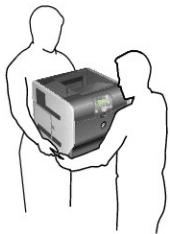

ATTENTION : les configurations posées sur le sol nécessitent un meuble supplémentaire pour assurer leur stabilité. Vous devez utiliser un support ou une base d'imprimante si vous employez plusieurs options d'entrée ou un dispositif recto-verso et une option d'entrée.
Pour obtenir des informations sur l'installation d'un support ou d'une base d'imprimante, reportez-vous aux instructions fournies avec chaque option.
Installation d'un bac 250 feuilles ou 500 feuilles

REMARQUE : vous pouvez installer jusqu'à quatre tiroirs optionnels ou trois tiroirs et un dispositif recto-verse.
Les bacs optionnels doivent être changés lors de l'impression et le dispositif recto verso est optionnel. Un bac est constitué d'un tiroir et d'un support. Le bac 250 feuilles et le bac 500 feuilles s'installent de la même manière.
- Retirez le tiroir du support. Retirez tout matériel d'emballage et ruban adhesif du support et du tiroir.
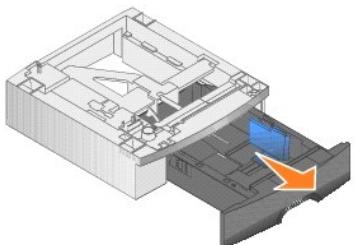
- Placez le support au-dessus de tout bac précédemment installé, de la table ou du meuble sur lequel vous souhaitez utiliser l'imprimante.
Assurez-vous que le support est bien en place.
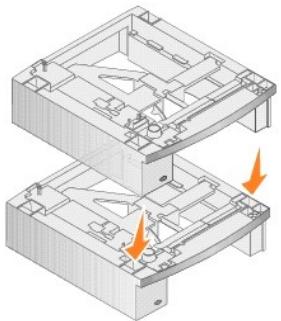
- Connectez un autre bac optionnel, un dispositif recto verso ou l'imprimante.
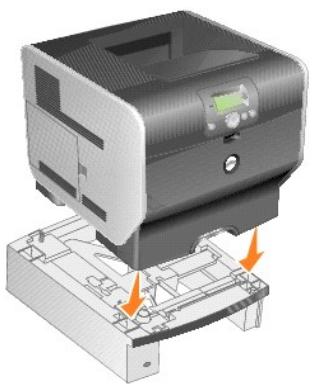
Vous pouvez coller une étiquette sur les tiroirs pour indiquer leur numéro.
- Sous Windows XP, cliquez sur Démarrer Panneau de configuration Imprimantes et autres périphériques Imprimantes et télecopieurs.
Pour tous les autres, cliquez sur Démarrer Paramètres Imprimantes.
- Cliquez avec le bouton droit sur l'icône représentant l'imprimante et sélectionnez Propriétés.
- Dans l'onglet Options installées, sélectionnez Tiroir 250 feuilles ou Tiroir 550 feuilles dans la liste Options disponibles.
- Cliquez sur Ajouter.
- Cliquez sur OK, puis fermez le dossier Imprimantes.
Si vous installez plusieurs tiroirs, ils sont automatiquement chaînés. Pour plus d'informations, reportez-vous à la section Chaînage des tiroirs.
Installation d'un dispositif recto verso

REMARQUE : vous pouvez installer jusqu'à quatre tiroirs optionnels ou trois tiroirs et un dispositif recto verso.
Le dispositif recto verso se fixe sous l'imprimante, en dessous du tiroir standard et au-dessus de tout autre bac.
- Placez le dispositif recto versus au-dessus de tout bac installé, de la table ou du meuble sur lequel vous souhaitez utiliser l'imprimante.
La patte, l'ergot arrondi et les trous carrés situés au-dessus du bac vous permettent de positionner le dispositif recto verso en alignant correctement les bords. Assurez-vous qu'il est bien en place.
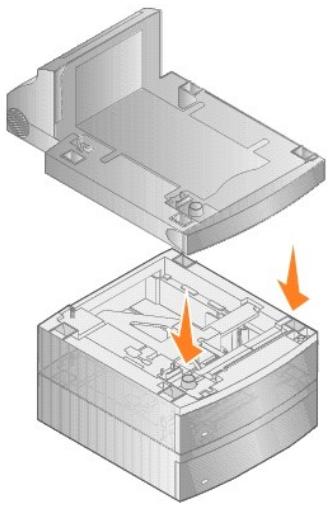
- Connectez l'imprimante.
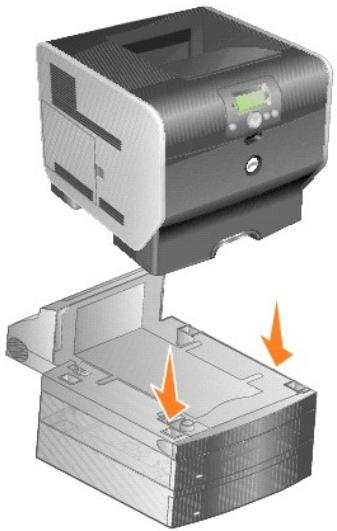
- Sous Windows XP, cliquez sur Démarrer Panneau de configuration Imprimantes et autres périphériques Imprimantes et télécopieurs.
Pour tous les autres, cliquez sur Démarrer Paramètres Imprimantes.
- Cliquez avec le bouton droit sur l'icône représentant l'imprimante et sélectionnez Propriétés.
- Dans l'onglet Options installées, sélectionnez Dispositif recto-verso dans la liste Options disponibles.
- Cliquez sur Ajouter.
- Cliquez sur OK, puis fermez le dossier Imprimantes.
Installation d'un réceptacle d'extension
Chaque réceptacle d'extension est composé d'un support et d'un réceptacle amovible. Il comprend également une patte de retenue, un support et des étiquettes.
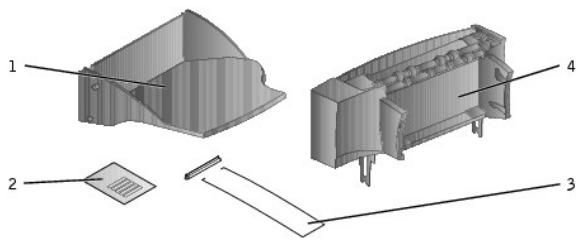
| Numéro | Composant |
| 1 | Réceptacle |
| 2 | Etiquettes |
| 3 | Barre presse-papiers et son support |
| 4 | Support |
MISE EN GARDE: le réceptacle d'extension est conçu pour supporter le poids de supports d'impression uniquement. Un excès de poids risque de le dégager de son support.
Prés que ablier précautionneusement le réceptacle d'extension, installez-le immédiatement ; dans le cas contraire, les bords des supports de montages risquent d'abîmer des dessus de tables ou des tissus.
- Retirez le capot supérieur de l'imprimante, l'unité de finition ou l'empileuse grande capacité.
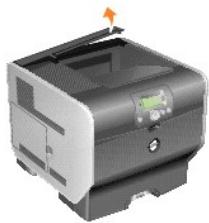
- Faites glisser le support en plastique sur le porte-balais statique, situé en dessous du réceptacle d'extension.
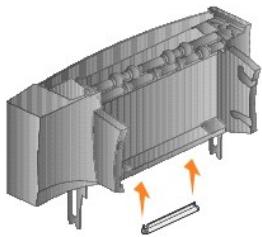
- Insérez les supports de montage dans les fentes au-dessus de l'imprimante ou de l'option d'alimentation des supports d'impression. Vérifiez que le réceptacle d'extension est correctement positionné.
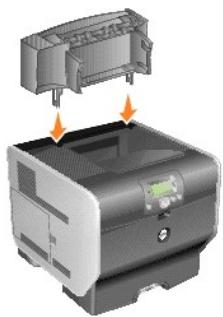
- Si vous installez le réceptacle d'extension sur l'imprimante ou sur un autre réceptacle d'extension, fixez la patte de retenue. Placez les embouts de la patte de retenue dans les extrémités du support en plastique afin que la patte soit courbée vers le bas.
La patte de retenue repose dans le réceptacle d'extension en dessous ou dans le réceptacle standard.
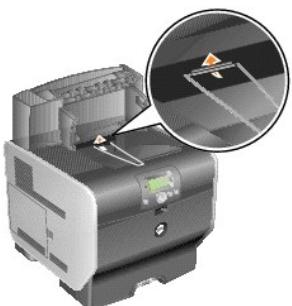
- Faites glisser les pattes inférieures du tiroir dans les fentes intérieures du receptacle d'extension.
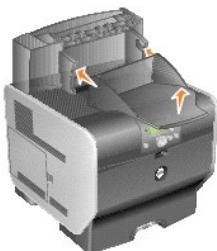
- Relevez le tiroir jusqu'à ce que les pattes supérieures s'enclenchent dans les fentes supérieures.
- Si vous ne raccordez pas d'autres options d'alimentation des supports d'impression, fixez le capot supérieur au réceptacle d'extension.
Installation d'un chargeur d'enveloppes
Le chargeur d'enveloppes se fixe à l'avant de l'imprimante derrière le chargeur multifonction. Il peut être retiré lorsque vous ne l'utilisez pas, afin de rendre l'imprimante plus compacte.
- Tirez sur l'encoche à l'avant de l'imprimante pour abaisser le chargeur multifonction.
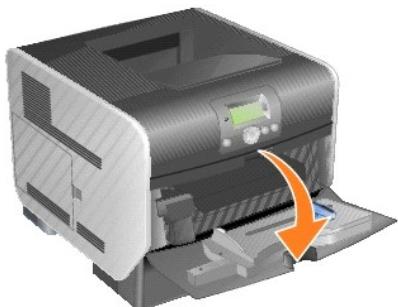
- Ouvrez-la en la soulevant, la porte du connecteur du chargeur d'enveloppes.
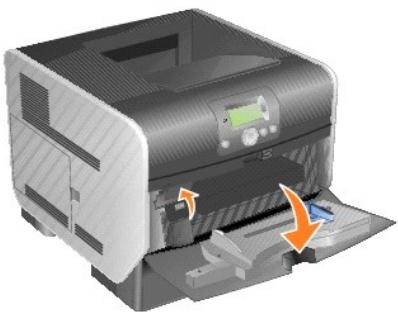
- Alignez les encoches du chargeur d'enveloppes avec les fentes situées de part et d'autre de l'imprimante, puis poussez délicatement le chargeur d'enveloppes dans l'ouverture jusqu'à ce qu'il s'enclenche.
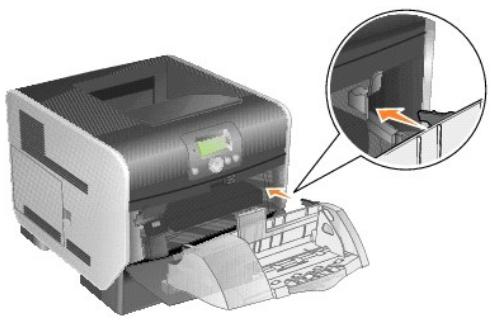
Lorsqu'il est installé correctement, le chargeur d'enveloppes doit être légèrement incliné vers le bas.
Installation de la mémoire de l'imprimante
ATTENTION: si vous souhaitez installer une mémoire d'imprimante peu après avoir mis celle-ci en service, mettez-la hors tension et débranchez le cordon d'alimentation avant de poursuivre.
Installation d'une carte mémoire d'imprimante
REMARQUE : les cartes mémoire conçues pour d'autres imprimantes risquent de ne pas fonctionner avec cette imprimante. Pour ne rencontrer aucun problème de compatibilité, utilisez uniquement des cartes mémoire d'imprimantes Dell.
- Ouvrez la porte latérale.
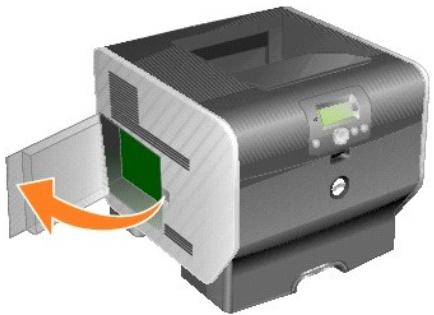
MISE EN GARDE : les cartes mémoire d'imprimante risquent d'être endommagées par l'électricité statique. Touchez un objet métallique comme le cadre de l'imprimante, par exemple, avant de manipuler une carte mémoire.
- Dégagez les loquets situés aux extrémités du connecteur de la carte mémoire de l'imprimante.
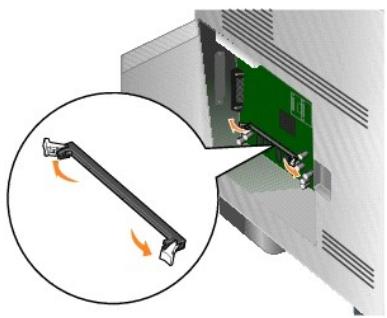
- Sortez la carte mémoire de son emballage.
Évitez de toucher les points de connexion situés sur le bord de la carte. Conservez l'emballage.
- Alignez les encoches de la partie inférieure de la carte sur celles du connecteur.
- Enfoncez la carte mémoire fermement dans le connecteur jusqu'à ce que les loquets de chaque côté du connecteur s'enclenche.
Il peut être nécessaire de forcer pour bien mettre en place la carte.
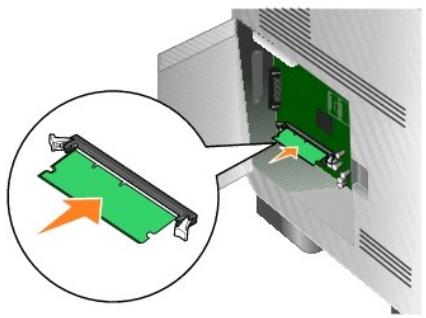
- Vérifiez que chaque loquet s'emboite dans l'encoche située à l'extrémité de la carte.
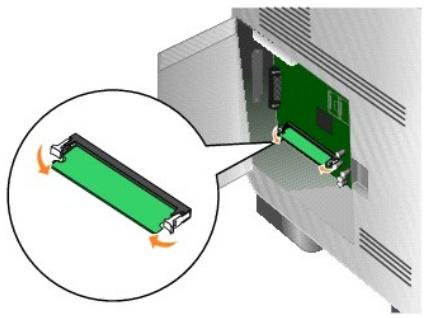
- Refermez la porte latérale.
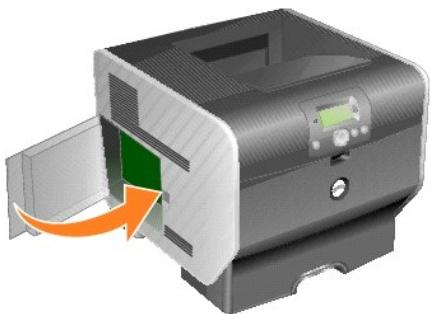
Retrait d'une carte mémoire d'imprimante
- Ouvrez la porte latérale.
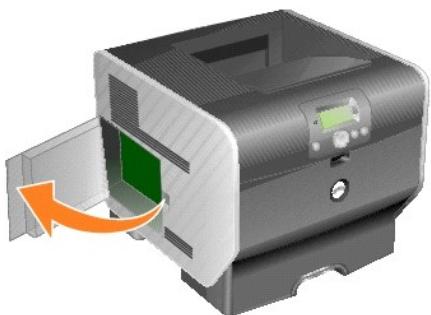

MSE EN GARDE : les cartes mémoire d'imprimante risquent d'être endommagées par l'électricité statique. Touchez un objet metallique comme le cadre de l'imprimerange, par exemple, avant de manipuler une carte mémoire.
- Appuyez sur les loquets situés aux extrémités du connecteur de la carte mémoire de l'imprimante.
La carte peut glisser hors du connecteur lorsque les loquets sont ouverts.
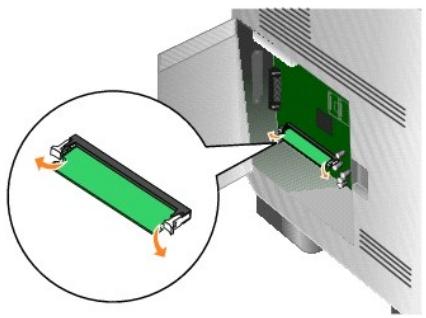
- Retirez la carte mémoire du connecteur.
Évitez de toucher les points de connexion situés sur le bord de la carte.
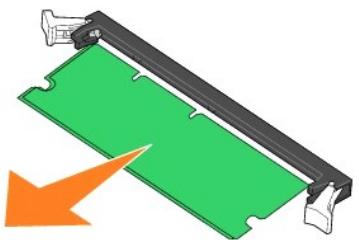
- Replacez la carte dans son emballage d'origine.
Si vous ne disposez plus de l'emballage d'origine, enveloppez la carte dans du papier et rangez-la dans une boîte.
- Refermez les deux loquets.
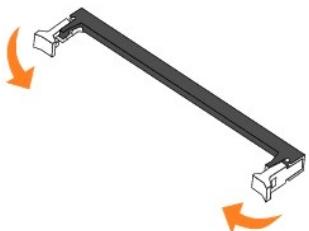
REMARQUE : Il est possible que les mémoires ROM de polices ne soient pas disponibles dans tous les pays. Pour vérifier la disponibilité d’une mémoire ROM de polices, contactez votre représentant commercial Dell.
Installation des mémoires ROM de polices
REMARQUE: les mémoires ROM de polices conçues pour d'autres imprimantes risquent de ne pas fonctionner avec cette imprimante.
- Ouvrez la porte latérale.
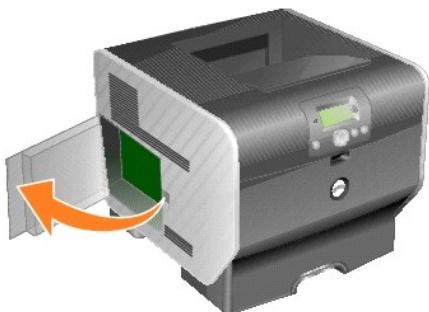
REMARQUE: si une carte optionnelle a été installée, vous devrez peut-être la retirer avant d'installer la mémoire ROM de police.
- Déballiez la mémoire ROM de polices. MISE EN GARDE : l'électricité statique peut facilement endommager les mémoires ROM de polices. Touchez un objet métallique comme le cadre de l'imprimante, par exemple, avant de manipuler une carte mémoire.
- Saisissez la mémoire ROM de polices par ses attaches et alignez les broches en plastique de la carte sur les encoches de la carte logique.
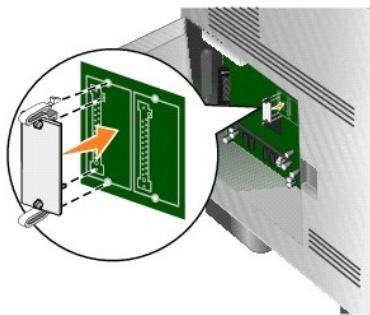
- Poussez la mémoire ROM de polices en place et relâchez les attaches.
Toute la longueur du connecteur de la mémoire ROM de polices doit être en contact avec la carte logique et doit être fermement installée dans le connecteur.
Assurez-vous de ne pas endommager les connecteurs.
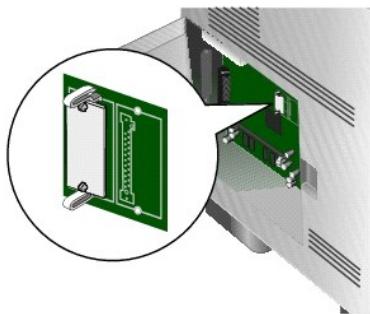
- Refermez la porte latérale.
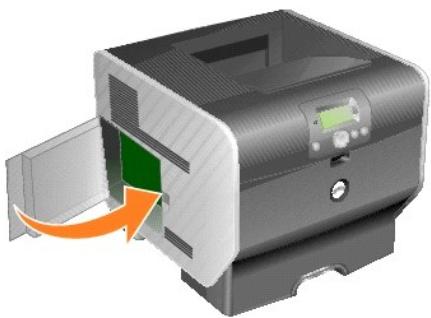
Retrait des mémoires ROM de polices
- Ouvrez la porte latérale.
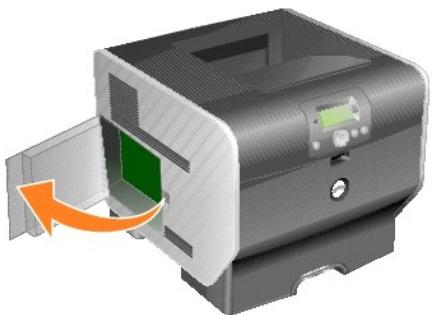
REMARQUE: si une carte optionnelle a été installée, vous devrez peut-être la retirer avant de retirer la mémoire ROM de polices.
- Appuyez sur les attaches de la mémoire ROM de polices.
MISE EN GARDE : l'électricité statique peut facilement endommager les mémoires ROM de polices. Touchez un objet métallique comme le cadre de l'imprimante, par exemple, avant de manipuler une carte mémoire.
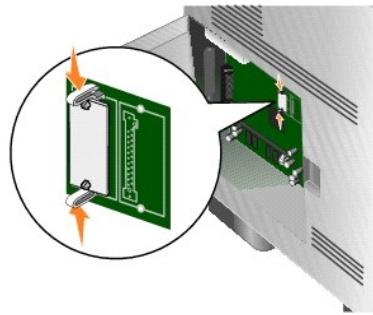
- Tirez la carte vers l'extérieur.
Évitez de toucher les broches métalliques situées sur la partie inférieure de la carte.
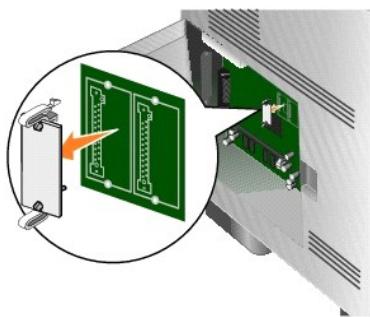
- Placez la mémoire ROM de polices dans son emballage d'origine. Si vous ne disposez plus de l'emballage d'origine, enveloppez la mémoire ROM de polices dans du papier et conservez-la dans une boîte.
- Si vous avez retiré une carte optionnelle pour accéder à la mémoire ROM de polices, réinstallez la carte optionnelle.
- Refermez la porte latérale.
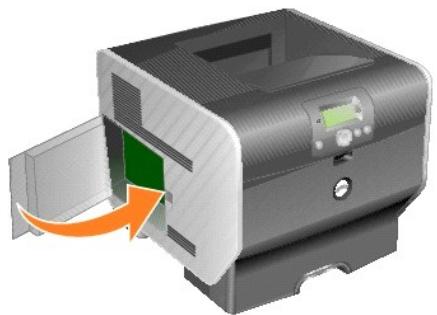
Impression
Envoi d’un travail à l’impression Annulation d’un travail d’impression • Impression de la page des paramètres de menu • Impression d’une page de configuration du réseau • Impression d’une liste des échantillons de polices • Impression d’une liste de répertoires • Impression de travaux confidentiels et suspendus • Impression sur supports spéciaux Chargement des tiroirs standard et optionnels • Définition du type et du format de papier Alimentation du chargeur multifonction Alimentation du chargeur d’enveloppes • Chaînage de tiroirs • Identification et chaînage des réceptacles
Ce chapitre propose des informations sur l'envoi d'un travail d'impression, l'impression de travaux confidentiels, l'annulation d'un travail d'impression, l'impression d'une page des paramètres de menu ainsi que l'impression d'une liste de polices et d'une liste de répertoire. Ce chapitre présente également des informations sur l'impression des supports de format Folio et Statement. Pour obtenir des conseils sur la prévention des bourages papier et le stockage des supports d'impression, reportez-vous à la section RÉduction des risques de bourrage ou Stockage des supports d'impression.
Envoi d'un travail à l'impression
Un pilote d'imprimante est un logiciel qui permet à l'ordinateur de communiquer avec l'imprimante. Lorsque vous sélectionnez Imprimer dans un logiciel, une fenêtre représentant le pilote d'imprimante s'ouvre. Vous pouvez alors sélectionner les paramètres correspondant au travail spécifique que vous envoyez à l'imprimante. Les paramètres d'imprimante sélectionnés à partir du pilote ont la priorité sur les paramètres par défaut définis sur le panneau de commandes de l'imprimante.
Vous devrez probablement cliquer sur Propriétés ou Mise en page dans la boîte de dialogue Imprimer pour afficher tous les paramètres de l'imprimante disponibles que vous pouvez modifier. Pour obtenir des informations sur une fonction présente dans la fenêtre du pilote d'imprimante, ouvrez l'aide en ligne.
Utilisez les pilotes d'imprimante personnalisés fournis avec l'imprimante afin d'assurer la prise en charge de toutes ses fonctions.
Pour imprimer un travail depuis une application Windows standard, procédez comme suit :
- Avec votre document ouvert, cliquez sur Fichier → Imprimer.
- Sélectionnez l'imprimante appropriée dans la boîte de dialogue.
- Cliquez sur Prêfences, Propriétés, Options ou Configuration pour personnaliser vos paramètres d'impression, puis cliquez sur OK.
- Cliquez sur OK ou Imprimer pour envoyer le travail à l'imprimante sélectionnée.
Annulation d'un travail d'impression
Il existe plusieurs méthodes pour annuler un travail d'impression.
1 Annulation d'un travail à partir du panneau de commandes de l'imprimante 1 Annulation d'un travail à partir d'un ordinateur fonctionnant sous Windows
Annulation d'un travail à partir de la barre des tâches Annulation d'un travail à partir du bureau
Annulation d'une tâche à partir d'un ordinateur Macintosh
o Annulation d’un travail à partir d’un ordinateur Macintosh fonctionnant sous Mac OS 9 o Annulation d’un travail à partir d’un ordinateur Macintosh fonctionnant sous Mac OS X
Annulation d'un travail à partir du panneau de commandes de l'imprimante
Si le travail est en cours de formatage ou d'impression et que le message Ann. une impression s'affiche sur la première ligne de l'écran :
- Appuyez sur le bouton Sélectionner sur le panneau de commandes.
Une liste de travaux d'impression s'affiche.
- Appuyez sur la flèche Bas ♦ jusqu'à ce que ♦ apparaisse en regard du travail que vous souhaitez annuler, puis appuyez sur le bouton Sélectionner
Le message Annulation s'affiche.
REMARQUE: une fois qu'un travail d'impression est envoyé, pour annuler facilement le travail, appuyez sur le bouton Annuler. L'écran Interrrompué s'affiche. Appuyez sur la flèche Bas jusqu'à ce que apparaissé en regard de Annuler une impression, puis appuyez sur le bouton Sélectionner
Annulation d'un travail à partir de la barre des tâches
Lorsque vous envoyez un travail à l'impression, une petite icône représentant une imprimante apparaît dans l'angle droit de la barre des tâches.
- Cliquez deux fois sur cette icône. La liste des travaux d'impression s'affiche dans la fenêtre de l'imprimante.
- Sélectionnez le travail à annuler.
- Appuyez sur la touche Suppr du clavier.
Annulation d'un travail à partir du bureau
- Réduisez toutes les fenêtres des applications afin que le bureau soit visible.
- Cliquez deux fois sur l'icône Poste de travail.
REMARQUE: si l'icone Poste de travail n'est pas disponible, vous pouvez accéder au dossier Imprimantes en sélectionnant Démarrer Paramètres Panneau de configuration, puis passez à l'étape 4.
- Cliquez deux fois sur l'icône Imprimantes. La liste des imprimantes disponibles s'affiche.
- Cliquez deux fois sur l'imprimante que vous avez sélectionnée lorsque vous avez lancé l'impression. La liste des travaux d'impression s'affiche dans la fenêtre de l'imprimante.
- Sélectionnez le travail à annuler.
- Appuyez sur la touche Suppr du clavier.
Annulation d'un travail à partir d'un ordinateur macintosh fonctionnant sous mac OS 9
Lorsque vous lancez une impression, l'icône représentant l'imprimante sélectionnée apparait sur le bureau.
- Cliquez deux fois sur l'icône de l'imprimante de votre bureau. La liste des travaux d'impression s'affiche dans la fenêtre de l'imprimante.
- Sélectionnez le travail d'impression que vous souhaitez annuler.
- Cliquez sur la corbeille.
Annulation d'un travail à partir d'un ordinateur macintosh fonctionnant sous mac OS x
Lorsque vous lancez une impression, l'icône représentant l'imprimante sélectionnée apparait sur le bureau.
- Ouvrez Applications → Utilitaires, puis cliquez deux fois sur Centre d'impression ou Configuration de l'imprimante.
- Cliquez deux fois sur l'imprimante de votre choix.
- Dans la fenêtre d'imprimante, sélectionnez le travail d'impression à annuler.
- Cliquez sur Supprimer.
Impression de la page des paramètres de menu
Voulez imprimer une page des paramètres de menu afin de contrôler les paramètres par défaut de l'imprimante et de vérifier que les options de l'imprimante sont correctement installées.
- Assurez-vous que l'imprimante est sous tension.
- Appuyez sur le bouton Menu sur le panneau de commandes.
- Appuyez sur la flèche Bas ↓ jusqu'à ce que « apparaisse en regard de Rapports, puis appuyez sur le bouton Sélectionner ①.
- Appuyez sur la flèche Bas ↓ jusqu'à ce que ↑ apparaisse en regard de Page Paramètres menu, puis appuyez sur le bouton Sélectionner
L'imprimante revient à l'état Prêt après l'impression de la page.
Impression d'une page de configuration du réseau
Vous pouvez imprimer une page de configuration du réseau afin de contrôler les paramètres par défaut de l'imprimante et de vérifier que les options d'imprimante sont correctement installées.
- Assurez-vous que l'imprimante est sous tension.
- Appuyez sur le bouton Menu sur le panneau de commandes.
- Appuyez sur la flèche Bas ↓ jusqu'à ce que ↑ apparaissé en regard de Rapports, puis appuyez sur le bouton Sélectionner
- Appuyez sur la flèche Bas ↓ jusqu'à ce que ↑ apparaisse en regard de Page config. réseau ou Page config. réseau «x», puis appuyez sur le bouton Sélectionner ①.
L'imprimante repasse en mode Prêt.
Impression de la liste des échantillons de polices
Pour imprimer un échantillon de toutes les polices actuellement disponibles sur votre imprimante, procédez comme suit :
- Assurez-vous que l'imprimante est mise sous tension et que le message Prête s'affiche.
- Appuyez sur le bouton Menu sur le panneau de commandes.
- Appuyez sur la flèche Bas ♦ jusqu'à ce que ♦ apparaisse en regard de Rapports, puis appuyez sur le bouton Sélectionner
- Appuyez sur la flèche Bas ↓ jusqu'à ce que ↓ apparaisse en regard de Imprimer polices, puis appuyez sur le bouton Sélectionner ①
- Appuyez sur la flèche Bas ↓ jusqu'à ce que ↑ apparaissse en regard de Polices PCL, Polices PostScript ou Polices PPDS, puis appuyez sur le bouton Sélectionner ⑦.
L'imprimante repasse en mode Prêt.
Impression d'une liste de répertoires
Une liste de répertoires indique toutes les ressources stockées dans la mémoire flash. Pour imprimer une liste :
- Assurez-vous que l'imprimante est mise sous tension et que le message Prêt s'affiche.
- Appuyez sur le bouton Menu sur le panneau de commandes.
- Appuyez sur la flèche Bas ♦ jusqu'à ce que ♦ apparaisse en regard de Rapports, puis appuyez sur le bouton Sélectionner
- Appuyez sur la flèche Bas ♦ jusqu'à ce que ♦ apparaisse en regard de Imprimer répertoire, puis appuyez sur le bouton Sélectionner
L'imprimante repasse en mode Prêt.
Impression de travaux confidentiels et suspendus
Le terme travail suspendu fait référence à n'importe quel type de travail d'impression pouvant être lancé par l'utilisateur à partir de l'imprimante. Cela comprend les travaux confidentiels, les travaux de type Vérifier l'impression, Différer l'impression ou Relancer l'impression, les signets ou les profils. Lorsque vous envoyez un travail à l'impression, vous pouvez désirer de différer ce travail et de le conserver en mémoire depuis le pilote. Lorsque votre travail est stocké dans la mémoire de l'imprimante, utilisez le panneau de commandes de l'imprimante pour spécifier les actions à effectuer sur le travail d'impression.
Toutes les tâches de type confidentiel ou suspendu sont associées à un nom d'utilitaire. Pour accéder aux travaux confidentiels ou suspendus, sélectionnez le type de travail (confidentiel ou suspendu), puis votre nom d'utilitaire dans la liste des noms d'utilitaires. Vous avez alors la possibilité d'imprimer tous vos travaux confidentiels ou de sélectionner un travail d'impression particulier. Vous pouvez ensuite désirer le nombre de copies à imprimer ou bien décider d'annuler le travail d'impression.
Impression d'un travail confidentiel
Lorsque vous envoyez un travail confidentiel à l'imprimante, vous devez entrer un numéro d'identification personnel (PIN) depuis le pilote. Le code PIN doit compter quatre chiffres compris entre 0 et 9. Le travail est stocké dans la mémoire de l'imprimante jusqu'à ce que vous entriez le même code PIN à quatre chiffres sur le panneau de commandes de l'imprimante et que vous choissiez d'imprimer ou de supprimer ce travail. Vous êtes ainsi assuré que le travail n'est imprimé que lorsque vous pouvez le récupérer. Aucun autre utilisateur de l'imprimante ne peut imprimer ce travail sans le code PIN.
- Dans votre traitement de texte, votre tableau, votre navigateur ou une autre application, Sélectionnez Fichier → Imprimer.
- Cliquez sur Propriétés. (Si le bouton Propriétés n'apparaît pas, cliquez sur Mise en page, puis cliquez sur Propriétés.)
- Selon votre système d'exploitation, vous devrez peut-être cliquer sur l'onglet Autres options, puis sur Imprimer et conserver
REMARQUE: si vous ne trouvez pas les options Imprimer et Conserver Impression confidentielle, cliquez sur Aide et reportez-vous à la rubrique Impression confidentielle ou Imprimer et conserver, puis suivez les instructions du pilote.
- Entrez un nom d'utilisateur et un code PIN.
- Envoyez votre travail à l'imprimante.
Lorsque vous souhaitez récupérer vos travaux d'impression confidentiels, suivez les étapes sur l'imprimante.
- Dans tout traitement de texte, votre tableau, votre navigateur ou une autre application, Sélectionnez Fichier → Imprimer.
- Dans le menu Copies et pages ou dans le menu déroulant Général, Sélectionnez Routage du travail.
a. Si vous utilisez Mac OS 9 et que Routage du travail ne fait pas partie des options du menu déroulant, Sélectionnez Préférences du module Imprimer les filtres temporels. b. Cliquez ensuite sur le triangle à gauche de l'option Imprimer les filtres temporels et sélectionnez Routage du travail. c. Sélectionnez ensuite Routage du travail dans le menu déroulant.
- Activez le bouton radio Impression confidentielle.
- Entrez un nom d'utilisateur et un code PIN.
- Envoyez votre travail à l'imprimante.
Lorsque vous souhaitez récupérer vos travaux d'impression confidentiels, suivez les étapes sur l'imprimante.
Sur l'imprimante
- Appuyez sur la flèche Bas ♦ jusqu'à ce que ♦ apparaisse en regard de Travaux suspendus, puis appuyez sur le bouton Sélectionner
- Appuyez sur la flèche Bas ♦ jusqu'à ce que ♦ apparaisse
- Appuyez sur la flèche Bas ♦ jusqu'à ce que ♦ apparaisse en regard de Travaux confidentiels, puis appuyez sur le bouton Sélectionner Ⓞ.
- Entrez votre code PIN en appuyant sur la flèche Haut ou Bas 📈 📊 jusqu'à ce que le chiffre souhaité apparaissé, puis appuyez sur le bouton Sélectionner. Répétez cette procédure pour chaque chiffre.
- Appuyez sur la flèche Bas ↓ jusqu'à ce que ↑ apparaissé en regard du travail que vous souhaitez imprimer, puis appuyez sur le bouton Sélectionner
- Appuyez sur la flèche Bas ↓ jusqu'à ce que ↑ apparaissé en regard de l'option que vous souhaitez (Imprimer 1 copie, Imprimer copies ou Supprimer), puis appuyez sur le bouton Sélectionner
REMARQUE : une fois votre travail imprimé, il est supprimé de la mémoire de l'imprimante.
Impression et suppression des travaux suspendus
Le travaux suspendus (Vérifier l'impression, Différer l'impression et Réglager l'impression) peuvent être imprimés ou supprimés à partir du panneau de commandes de l'imprimante et ne nécessitant pas de code PIN.
Vérifier l'impression
Lorsque vous envoyez un travail de type Vérifier l'impression, une copie du travail est imprimée et les autres copies demandées sont suspendues et stockées dans la mémoire de l'imprimante. Cette option vous permet de vérifier que la première copie est satisfaisante avant d'imprimer les autres copies. Lorsque toutes les copies sont imprimées, le travail de type Vérifier l'impression est automatiquement supprimé de la mémoire de l'imprimante.
Différer l'impression
Lorsque vous envoyez un travail de type Différer l'impression, le travail n'est pas imprimé immédiatement. Il est conservé en mémoire afin que vous puissiez l'imprimer ultérieurement. Le travail est conservé dans la mémoire jusqu'à ce que vous le supprimiez du menu Trav. suspendus. Les travaux de type Différer l'impression sont supprimés si l'imprimante nécessite davantage de mémoire pour traiter des travaux suspendus supplémentaires.
Répéter l'impression
Lorsque vous relancez l'impression, les copies requises pour le travail sont imprimées, puis stockées en mémoire jusqu'à ce que vous puissiez imprimer des copies supplémentaires ultérieurement. Vous pouvez imprimer des copies supplémentaires tant que le travail est stocké en mémoire.
REMARQUE : les travaux de type Régétier l'impression sont automatiquement supprimés de la mémoire de l'imprimante lorsque cette dernière nécessite davantage de mémoire pour traiter les travaux suspendus supplémentaires.
- Dans tout traitement de texte, votre tableau, votre navigateur ou une autre application, Sélectionnez Fichier → Imprimer.
- Clique sur Préférences, Propriétés, Options ou Configuration (en fonction du programme ou du système d'exploitation).
- Selon ce système d'exploitation, vous devrez peut-être cliquer sur l'onglet Autres options, puis sur Imprimer et conserver.
REMARQUE: si vous ne trouvez pas les options Imprimer et conserver Travaux suspendus, cliquez sur Aide et reportez-vous à la rubrique Travaux suspendus ou Imprimer et conserver, puis suivez les instructions du pilote.
- Sélectionnez un type de travail suspendu, puis envoyez votre travail à l'imprimante.
Lorsque vous souhaitez récupérer vos travaux d'impression confidentiels, suivez les étapes sur l'imprimante.
- Dans tout traitement de texte, votre tableau, votre navigateur ou une autre application, Sélectionnez Fichier → Imprimer.
- Dans le menu Copies et pages ou dans le menu déroulant Général, Sélectionnez Routage du travail.
a. Si vous utilisez Mac OS 9 et que Routage du travail ne fait pas partie des options du menu déroulant, Sélectionnez Préférences du module → Imprimer les filtres temporels. b. Cliquez ensuite sur le triangle à gauche de l'option Imprimer les filtres temporels et Sélectionnez Routage du travail. c. Sélectionnez ensuite Routage du travail dans le menu déroulant.
- Dans le groupe d'options, Sélectionnez un type de travail suspendu, entrez un nom d'utilisateur, puis envoyez votre travail à l'imprimante.
Lorsque vous souhaitez récupérer vos travaux d'impression confidentiels, suivez les étapes sur l'imprimante.
Sur l'imprimante
- Appuyez sur la flèche Bas ♦ jusqu'à ce que ♦ apparaisse en regard de Travaux suspendus, puis appuyez sur le bouton Sélectionner √.
- Appuyez sur la flèche Bas ♦ jusqu'à ce que ♦ apparaisse
- Appuyez sur la flèche Bas ♦ jusqu'à ce que ♦ apparaisse en regard du type d'action à effectuer, puis appuyez sur le bouton Sélectionner Ⓞ.
Imprimer tout Imprimer travail Imprimer copies Supprimer tout Supprimer trav.
Si vous avez sélectionné Imprimer travail, Supprimer trav. ou Copies à imprimer, appuyez sur la flèche Bas ♦ jusqu'à ce que ♦ apparaisse en regard du travail que vous souhaitez, puis appuyez sur le bouton Sélectionner
Le travail sera imprimé ou supprimé selon le type d'action sélectionnée.
Impression sur supports spéciaux
Les supports sont les suivants : le papier, les bristols, les transparents, les étiquettes et les enveloppes. Les quatre derniers supports sont parfois appelés supports spéciaux. Procédez comme suit pour effectuer une impression sur des supports spéciaux.
- Chargez les supports de la manière spécifiée pour le tiroir choisi. Pour obtenir de l'aide, reportez-vous à la section Chargement des tiroirs standard et optionnels.
- Sur le panneau de commandes de l'imprimante, définissez les paramètres Type papier et Format papier en fonction du support que vous avez chargé. Pour obtenir de l'aide, reportez-vous à la section Définition du type et du format de papier.
- Dans l'application exécutée sur tout ordinateur, définissez le type, le format et la source de papier en fonction du support que vous avez chargé.
- Avec votre document ouvert, cliquez sur Fichier → Imprimer.
- Cliquez sur Propriétés, Préférences, Options ou Configuration (en fonction de l'application ou du système d'exploitation utilisé).
- Cliquez sur l'onglet Papier.
Une liste de tiroirs papier s'affiche.
- Sélectionnez le tiroir contenant le support spécifique.
REMARQUE: Si vous ne trouvez pas la liste des tiroirs, cliquez sur Aide et suivez les instructions du pilote.
- Sélectionnez le type de support (transparents, enveloppes, etc.) dans la zone de liste Type papier.
- Sélectionnez le format du support spécifique dans la zone de liste Format papier
- Cliquez sur OK, puis envoyez le travail d'impression normalement.
- Sélectionnez Fichier → Configuration page.
- Sélectionnez le format du support spécial dans le menu déroulant Format papier, puis cliquez sur OK
- Sélectionnez Fichier Imprimer.
- Sélectionnez Général dans le menu déroulant principal, accédez au menu déroulant Alimentation et sélectionnez le tiroir contenant le support spécial ou le nom du support.
- Cliquez sur Imprimer.
- Sélectionnez Fichier → Configuration page.
- Sélectionnez votre imprimante dans le menu déroulant Pour :
- Sélectionnez le format du support spécifique dans le menu déroulant Format papier, puis cliquez sur OK
- Sélectionnez Fichier → Imprimer.
- Dans le menu déroulant Copies et pages, sélectionnez Imaging (Impression).
- Sélectionnez le support spécifique dans le menu déroulant Type de papier.
- Dans le menu déroulant Imaging (Impression), Sélectionnez Alimentation.
- Sélectionnez le tiroir contenant le support spécial dans les menus déroulants Toutes les pages ou Première page/Pages restantes
- Clique sur Imprimer.
Chargement des tiroirs standard et optionnels
L'imprimante comporte un tiroir standard 500 feuilles. Vous avez peut-être également acheté des tiroirs optionnels 250 feuilles ou 500 feuilles. Les procédures de chargement d'un tiroir standard 250 feuilles ou 500 feuilles sont identiques.
Pour charger le support d'impression :
- Retirez le tiroir de l'imprimante et posez-le sur une surface plane.
REMARQUE: ne retirez pas un tiroir lorsqu'une impression est en cours ou lorsque l'indicateur du panneau de commandes clignote. Vous risqueriez de provoquer des bourrages.
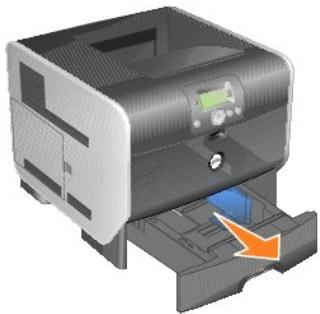
- Pincez la patte du guide latéral et faites glisser le guide pour le prisonnier du tiroir.
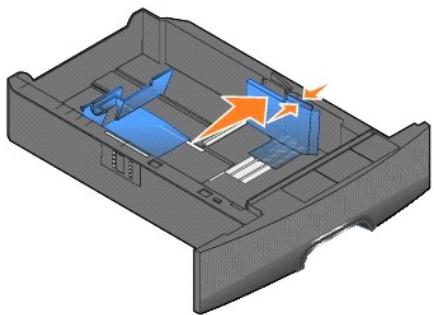
- Pincez la patte du guide arrière et faites glisser le guide de sorte que le support charge soit positionné correctement.
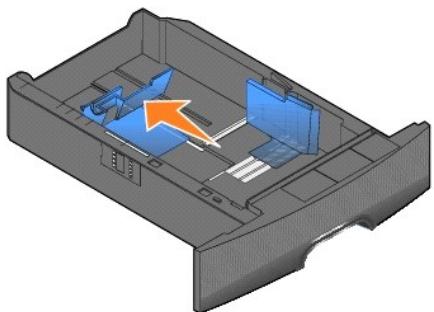
- Ventilez les feuilles afin de les décoller, puis déramez-les. Ne pliez pas le papier et ne le froissez pas. Égalisez les bords sur une surface plane.
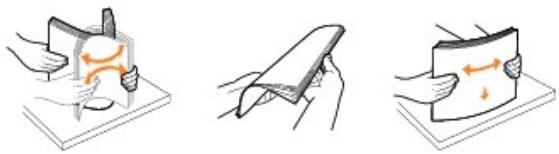
- Placez le support d'impression dans le tiroir :
face à imprimer vers le bas pour une impression recto (sur une seule face);
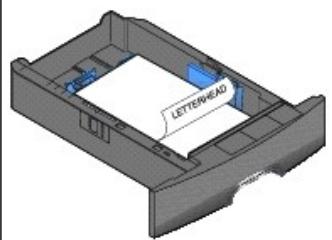
face à imprimer vers le haut pour une impression recto verso.
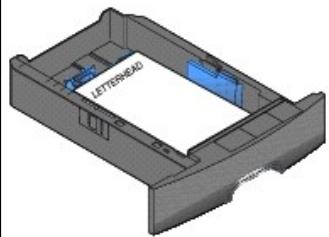

REMARQUE: ne chargez pas le papier au-delà du trait de chargement au risque de provoquer des bourrages.
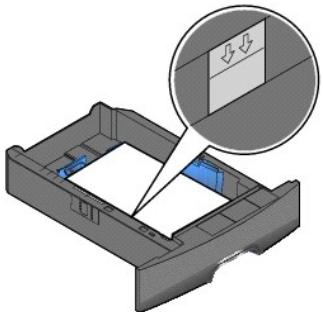
- Pincez la patte du guide latéral et faites glisser le guide vers l'intérieur du tiroir jusqu'à ce qu'il touche légèrement le bord de la pile.
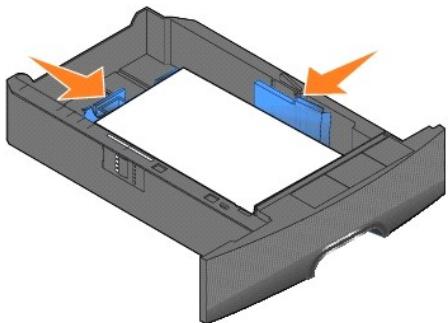
- Insérez le tiroir dans l'imprimante.
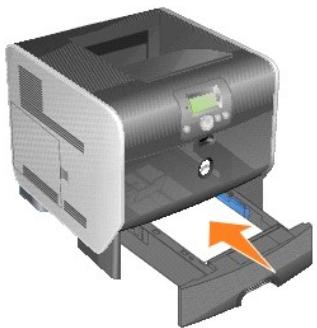
Définition du type et du format de papier
Une fois les types et format de papier définis sur les valeurs correctes, les tiroirs contenant le même type de papier et au même format sont automatiquement chaînés par l'imprimante.

REMARQUE: Si la taille du support que vous chargez est identique à celle du support précédent, ne modifiez pas le paramètre Format papier.
Pour modifier le paramètre Type papier ou Format papier :
- Assurez-vous que l'imprimante est sous tension.
- Appuyez sur le bouton Menu sur le panneau de commandes.
- Appuyez sur la flèche Bas ↓ jusqu'à ce que ↑ apparaisse en regard de Menu Papier, puis appuyez sur le bouton Sélectionner
- Appuyez sur la flèche Bas ↓ jusqu'à ce que ↑ apparaisse en regard de Format/Type papier, puis appuyez sur le bouton Sélectionner
- Appuyez sur la flèche Bas ↓ jusqu'à ce que ↑ apparaisse en regard de la source d'alimentation que vous souhaitez utiliser, puis appuyez sur le bouton Sélectionner ①
- Appuyez sur la flèche Bas ↓ jusqu'à ce que ↑ apparaisse
- Appuyez sur la flèche Bas ♦ jusqu'à ce que ♦ apparaisse
Ce paramètre est enregistré comme nouveau paramètre utilisé par défaut et l'imprimante retourne à l'état Prêt.
Alimentation du chargeur multifonction
Le chargeur multifonction peut contenir plusieurs formats et types de supports d'impression, tels que des transparents, des cartes postales, des fiches et des enveloppes. Cette option peut être utilisée pour les travaux d'impression manuels, d'une seule page ou comme tiroir supplémentaire.

REMARQUE: si vous installez un chargeur d'enveloppes optionnel, vous pouvez continuer à utiliser le chargeur multifonction.
Le chargeur multifonction peut contenir environ :
1 100 feuilles de 75g/m2 (20 lb) 10 enveloppes 1 75 transparents
Le chargeur multifonction accepte les supports d'impression dont les dimensions sont comprises dans les plages suivantes :
Largeur:2,75-8,5 po.69,85-215,9 mm) Longueur:5-14po.(127-355,6mm)
Les icônes du chargeur multifonction vous indiquent comment l'alimenter en papier, comment présenter une enveloppe à l'impression et comment charger du papier à en-tête en vue d'une impression sur le recto ou recto verso.
Pour charger le support d'impression :

REMARQUE : n'ajoute et n'enlevez pas de support d'impression lorsqu'une impression est en cours depuis le chargeur multifonction ou lorsque l'indicateur lumineux du panneau de commandes clignote. Vous risqueriez de provoquer des bourrages.
- Tirez sur l'encoche située à l'avant de l'imprimante pour abaisser le chargeur multifonction.
2. Sortez l'extension du tiroir.
REMARQUE: ne placez pas d'objet sur le chargeur multifonction. Évitez également d'appuyer dessus ou de le forcer.
3. Faites glisser le guide de réglage de la largeur tout vers la droite.
4. Ventilez les feuilles ou les enveloppes afin de les décoller, puis déramez-les. Ne pliez pas le papier et ne le froissez pas. Égalisez les bords sur une surface plane.
REMARQUE : tenez les transparents par les bords et évitez de toucher la face à imprimer. Ventilez la pile de transparents afin d'éviter les bourrages. Veillez à ne pas griffer les transparents et à ne pas y laisser de traces de doigts.
| Papier | |
| Transparents | |
| Enveloppes |
- Chargez le support dans le tiroir.
Tenez compte de l'indicateur de hauteur maximale lors du chargement du support d'impression.
REMARQUE: ne chargez qu'un seul format et un seul type de support d'impression à la fois dans le chargeur multifonction. Ne mélangez pas les formats et les types dans le même tiroir.
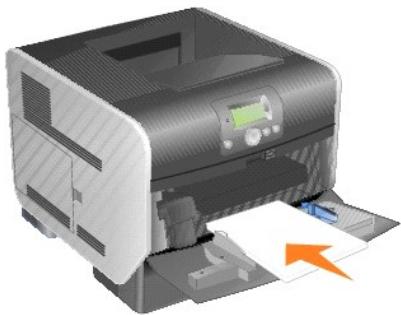
Chargement du papier, des transparents ou des enveloppes
1 Chargez le papier ou les transparents de manière à ce que le bord gauche de la pile repose contre l'indicateur de hauteur maximale tout en orientant la face à imprimer recommandée vers le haut. 1 Chargez les enveloppes en orientant le rabat vers le bas et en plaçant à gauche la zone du timbre ainsi que le rabat. L'extrémité de l'enveloppe avec la zone du timbre doit pénétrer en premier dans le chargeur multifonction. 1 N'utilisez jamais des enveloppes avec timbre, agrafe, fermoir, fenêtre, revêtement intérieur couché ou bande autocollante. Ces enveloppes peuvent endommager sérieusement l'imprimante.
Chargement du papier à en-tête ou de papier pré-imprimé
1 Ne chargez pas le papier au-delà du trait de chargement au risque de provoquer des bourrages. 1 Suivez les illustrations ci-dessous pour charger le papier en fonction de votre travail d'impression.
Face à imprimer vers le haut pour une impression recto (sur une seule face)
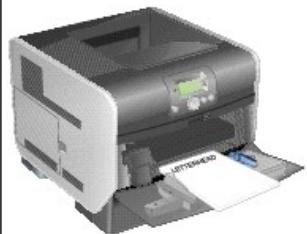
Face à imprimer vers le bas pour une impression recto verso.
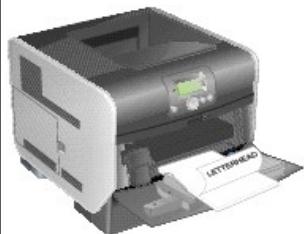
- Faites glisser le guide vers l'intérieur du tiroir jusqu'à ce qu'il touche légèrement le bord de la pile.
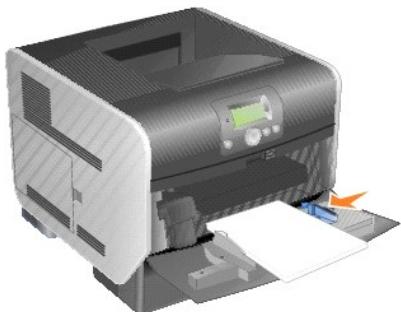
- Assurez-vous que la valeur des options Format papier et Type papier du chargeur multifonction (Format/Type charg. MF) convient au support d'impression que vous chargez.
a. Appuyez sur le bouton Menu sur le panneau de commandes. b. Appuyez sur la flèche Bas ↓ jusqu'à ce que ↑ apparaissé en regard de Menu Papier, puis appuyez sur le bouton Sélectionner c. Appuyez sur la flèche Bas ↓ jusqu'à ce que ↑ apparaissé en regard de Format/Type papier, puis appuyez sur le bouton Sélectionner d. Appuyez sur la flèche Bas ↓ jusqu'à ce que ↑ apparaisse en regard de Format/Type charg. MF, puis appuyez sur le bouton Sélectionner
e. Appuyez sur la flèche Bas ↓ jusqu'à ce que ↓ apparaissent en regard du format de support que vous avez chargé, puis appuyez sur le bouton Sélectionner f. Appuyez sur la flèche Droite → jusqu'à ce que → apparaissent en regard de Format/Type charg. MF, puis appuyez sur le bouton Sélectionner g. Appuyez sur la flèche Droite → jusqu'à ce que → apparaissent en regard du type de support que vous avez chargé, puis appuyez sur le bouton Sélectionner
L'imprimante repasse en mode Prêt.
Fermeture du chargeur multifonction
- Retirez le support d'impression du chargeur multifonction.
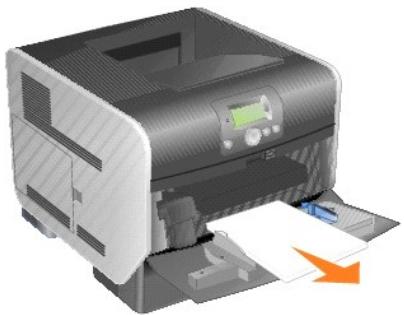
- Enlevez l'extension du tiroir.
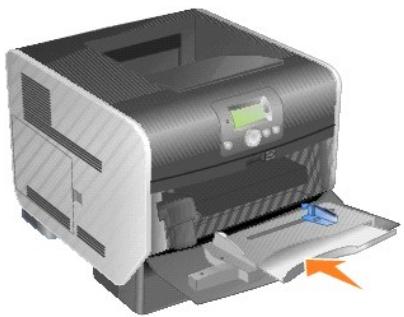
- Refermez le chargeur multifonction.
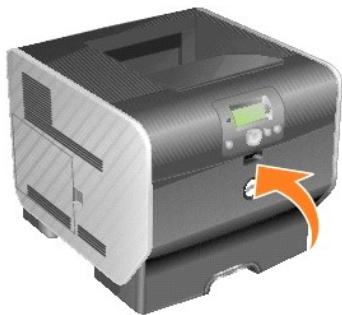
Alimentation du chargeur d'enveloppés
Le chargeur d'enveloppes optionnel accepte de nombreux formats d'enveloppes. Toutefois, le chargeur d'enveloppes doit être correctement réglé pour éviter les problèmes d'impression.
Pour alimenter le chargeur d'enveloppes :
- Réglez le support d'enveloppe en fonction de la longueur des enveloppes chargées.
Complètement fermé (repoussé vers l'imprimante) pour les petites enveloppes; A moitié ouvert pour les enveloppes de taille moyenne; Complètement ouvert (tiré à fond) pour les longues enveloppes.

MISE EN GARDE: ne placez pas d'objet sur le chargeur d'enveloppes. Évitez d'appuyer dessus ou de le forcer.
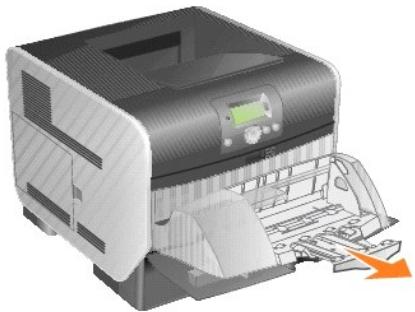
- Soulevez le poids des enveloppes vers l'imprimante. Il reste en place.
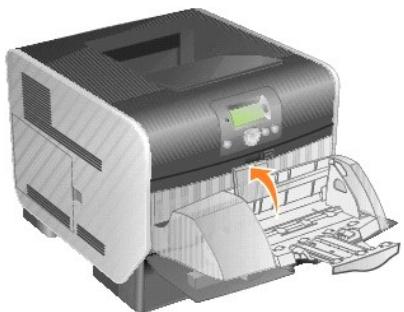
- Faites glisser le guide de réglage de la largeur à fond vers la droite.
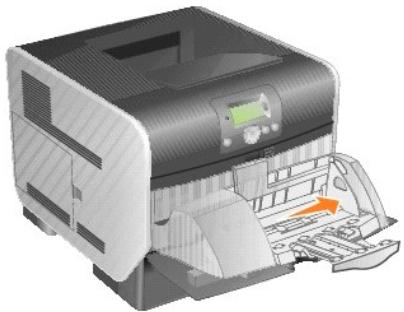
- Ventilez une pile d'enveloppes, puis taquez-la sur une surface plane. Abaissez les coins pour les égaliser.
Ventilez les enveloppes. Cette opération permet d'éviter que les enveloppes collent les unes aux autres et vous aide à les charger correctement.
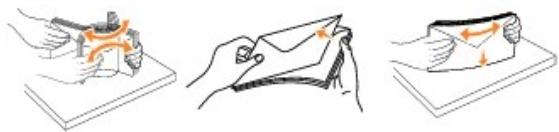
- Chargez la pile d'enveloppes en orientant le rabat vers le bas et en plaçant à gauche la zone du timbre ainsi que le rabat. L'extrémité des enveloppes avec la zone du timbre doit pénétrer en premier dans le chargeur d'enveloppes.
Laissez les enveloppes du bas de la pile pénétrer l'ouverture plus loin dans le chargeur d'enveloppes que celles du haut de la pile.

MISE EN GARDE: ne jamais utiliser d'enveloppes avec timbre, agrafe, fermoir, fenêtre, revêtement intérieur couche ou bande autocollante. Ces enveloppes peuvent endommager sérieusement l'imprimante.

REMARQUE : lors du chargement des enveloppes, ne dépassez pas la hauteur maximale de la pile. Tenez compte de l'indicateur de hauteur maximale pour évaluer la hauteur de la pile lors du chargement. N'essayez pas de charger plus d'enveloppes qu'indiqué par l'indicateur de hauteur maximale, vous risqueriez de provoquer des bourrages.
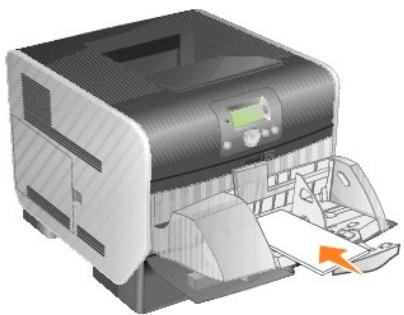
- Faites glisser le guide de largeur vers la gauche jusqu'à ce qu'il touche légèrement la pile. Assurez-vous que les enveloppes ne se recourbent pas.
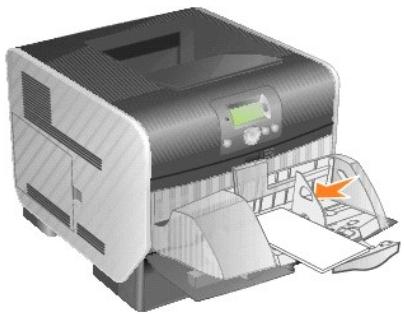
- Abaissez le poids des enveloppes de manière à ce qu’il soit en contact avec la pile.
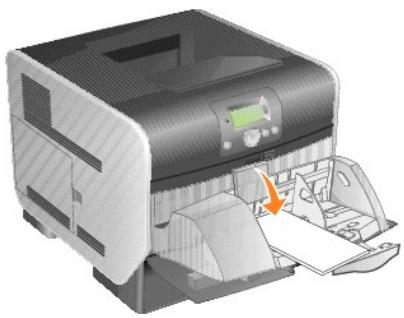
- Assurez-vous que la valeur des options Format papier et Type papier du chargeur multifonction (Format/Type charg. env.) convient au support d'impression que vous chargez.
a. Appuyez sur le bouton Menu sur le panneau de commandes. b. Appuyez sur la flèche Bas ↓ jusqu'à ce que ↑ apparaisse en regard de Menu Papier, puis appuyez sur le bouton Sélectionner c. Appuyez sur la flèche Bas ↓ jusqu'à ce que ↑ apparaisse en regard de Format/Type papier, puis appuyez sur le bouton Sélectionner d. Appuyez sur la flèche Bas ↓ jusqu'à ce que ↑ apparaisse en regard de Format/Type charg. env., puis appuyez sur le bouton Sélectionner e. Appuyez sur la flèche Bas ♦ jusqu'à ce que ♦ apparaisse en regard du format d'enveloppes que vous avez chargé, puis appuyez sur le bouton Sélectionner ♦. f. Appuyez sur la flèche Bas ♦ jusqu'à ce que ♦ apparaisse en regard de Format/Type charg. env., puis appuyez sur le bouton Sélectionner g. Appuyez sur la flèche Bas ♦ jusqu'à ce que ♦ apparaisse en regard du type d'enveloppes que vous avez chargé, puis appuyez sur le bouton Sélectionner
L'imprimante repasse en mode Prêt.
Le chainage de tiroirs active la fonction de chainage automatique des tiroirs lorsque vous chargez un support d'impression de même type et de même format dans plusieurs sources. L'imprimante chaine automatiquement les tiroirs ; dès qu'un tiroir est vide, le support d'impression est extrait du tiroir chainé suivant.
Par exemple, si du papier de même type et de même taille est chargé dans les tiroirs 2 et 4, l'imprimante sélectionne le contenu du tiroir 2 jusqu'à ce qu'il soit vide, puis utilise automatiquement le support d'impression du tiroir chainé suivant, le tiroir 4.
Enchaînant tous les tiroirs (standard et optionnels), vous créez une seule source d'alimentation d'une capacité de 2600 feuilles.
Vérifiez que vous chargez un support d'impression de même type et de même format dans chaque tiroir avant de chaîner les tiroirs. Réglez le format et le type de papier pour chaque tiroir.
Pour définir le type ou le format de papier
- Appuyez sur le bouton Menu sur le panneau de commandes.
- Appuyez sur la flèche Bas ↑ jusqu'à ce que ↑ apparaisse en regard de Menu Papier, puis appuyez sur le bouton Sélectionner
- Appuyez sur la flèche Bas ♦ jusqu'à ce que ♦ apparaisse en regard de Format/Type papier, puis appuyez sur le bouton Sélectionner
- Appuyez sur la flèche Bas ♦ jusqu'à ce que ♦ apparaissé en regard de Type/Format tiroir, puis appuyez sur le bouton Sélectionner Ⓞ.
- Appuyez sur la flèche Bas ♦ jusqu'à ce que ♦ apparaisse en regard du format de papier que vous avez chargé, puis appuyez sur le bouton Sélectionner.
- Appuyez sur la flèche Bas ↓ jusqu'à ce que ↑ apparaissé en regard de Type/Format tiroir «×», puis appuyez sur le bouton Sélectionner
- Appuyez sur la flèche Bas ↓ jusqu'à ce que ↓ apparaissé en regard du type de papier que vous avez chargé, puis appuyez sur le bouton Sélectionner
L'imprimante repasse en mode Prêt.
Pour désactiver le chainage de tiroir, définissez le paramètre Type papier sur une valeur différente pour chaque tiroir. Si tous les tiroirs chainés ne contiennent pas le même type de support d'impression, vous risquez d'imprimer un travail sur un type de papier inadéquat.
Identification et chaînage des réceptacles
Un réceptacle standard accueille 250 feuilles. Si nécessaire, vous pouvez installer jusqu'à trois réceptacles d'extension optionnels.
Si votre imprimante possède plusieurs réceptacles, vous pouvez les chaîner en une seule source d'alimentation. Le chaînage des réceptacles permet à l'imprimante de basculer automatiquement vers le réceptacle disponible suivant.
Réceptacles disponibles
Le tableau suivant fournit des informations sur la capacité et la connectivité des réceptacles standard et optionnels.

REMARQUE: certains formats d'enveloppes et de papier ne sont pas pris en charge par les réceptacles.
| Nom du réceptacle | Support d'impression | Nombre de réceptacles pouvant être installés sur l'imprimante |
| Réceptacle standard | 1 250 feuilles (75 g/m2) de papier ordinaire1 300 transparents1 200 étiquettes1 50 enveloppes (75 g/m2) | Non disponible — un réceptacle est fourni d'origine sur l'imprimante (au-dessus) |
| Réceptacle d'extension | 1 650 feuilles (75 g/m2) de papier ordinaire | 3 |
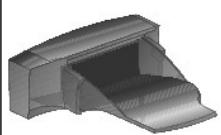
1 50 enveloppees (75g / m2)
Pour obtenir plus d'informations sur l'installation d'un réceptacle d'extension, reportez-vous à la section Installation d'un réceptacle d'extension.
Chaînage de réceptacles
Le chainage des réceptacles permet de créer une seule source d'alimentation pour l'imprimante qui peut ainsi basculer automatiquement vers le réceptacle disponible suivant. Vous pourrez également définir le type de réceptacle pour les supports, tels que des formats de bristol ou d'enveloppes ne pouvant être envoyés vers un réceptacle optionnel. Pour plus d'informations sur les valeurs disponibles pour la configuration des réceptacles, reportez-vous à la section Présentation des menus du panneau de commandes.
REMARQUE: la chaîne des réceptacles commence always par le réceptacle standard et se poursuit par le réceptacle plus près du sol pour remonter vers le réceptacle le plus éloigné.
Pour chaîner les réceptacles, procédez comme suit
- Appuyez sur le bouton Menu sur le panneau de commandes.
- Appuyez sur la flèche Bas ↓ jusqu'à ce que ↑ apparaisse en regard de Menu Papier, puis appuyez sur le bouton Sélectionner
- Appuyez sur la flèche Bas ↓ jusqu'à ce que ↑ apparaissé en regard de Config. réceptacle, puis appuyez sur le bouton Sélectionner
- Appuyez sur la flèche Bas ↓ jusqu'à ce que ↑ apparaisse en regard de Config. réceptacles, puis appuyez sur le bouton Sélectionner
- Appuyez sur la flèche Bas ♦ jusqu'à ce que ♦ apparaisse en regard de Chainage, puis appuyez sur le bouton Sélectionner
L'imprimante repasse en mode Prêt.
Avis de réglementation
Avis de conformité IC (Canada uniquement) Conformité aux directives de la Communauté européenne (Union européenne) Conformité CE Conformité ENERGY STAR@ • Directive WEEE (Waste from Electrical and Electronic Equipment, Déchets des équipements électroniques et électriques) Avis de réglementation pour l'option Sans fil
Les interférences électromagnétiques (IEM) sont des signaux ou émissions qui rayonnent dans l'espace libre ou qui cheminent le long des câbles d'alimentation ou de signaux, et qui compromettent le fonctionnement d'un service de navigation radio ou de tout autre service de sécurité, ou encore qui altèrent gravement, entravent ou interrompent de manière répétée un service de communications radio sous licence. Les services de radiocommunication comprennent notamment les émissions commerciales AM/FM, la télévision, les services cellulaires, les radars, le contrôle du trafic aérien et les services de communications personnelles. Ces services soumis à licence, ainsi que les éléments rayonnants non intentionnels tels que les appareils numériques, contribuent à l'environnement électromagnétique.
La compatibilité électromagnétique représente la capacité des éléments d'un équipement électronique à fonctionner correctement ensemble dans leur environnement électronique. Cet appareil a été conçu pour être compatible avec les limites d'interférences électromagnétiques définies par les agences de réglementation, mais nous ne pouvons pas garantir qu'aucune interférence ne se produit dans une installation particulière. Si cet équipement provoque des interférences avec les services de radiocommunication, ce que vous pouvez déterminer en l'éteignant et en le rallumant, vous êtes invité à corriger le problème de l'une des manières suivantes :
1. modifiez l'orientation de l'antenne réceptrice. 1. déplacez l'appareil en fonction du récepteur. 1. éloignez l'appareil du récepteur. branchez l'appareil sur une prise d'un circuit électrique différent de celui sur lequel est branché le récepteur.
Le cas échéant, consultez un représentant du support technique Dell ou un technicien radio/TV chevronné pour obtenir des propositions supplémentaires.
Les périphériques Dell™ sont conçus, testés et classés en fonction de l'environnement électromagnétique dans lequel ils doivent être installés. Ces classifications d'environnements électromagnétiques font généralement référence aux définitions harmonisées suivantes :
1 La classe A est généralement destinée aux environnements commerciaux ou industriels. La classe B est généralement destinée aux environnements résidentiels.
Les équipements informatiques, y compris les périphériques, les cartes d'extension, les imprimantes, les périphériques d'entrée/sortie, les moniteurs, etc., qui sont intégrés ou connectés à un ordinateur doivent correspondre à la classification de l'environnement électromagnétique de cet ordinateur.
Mise en garde relative aux câbles blindés : utilisez uniquement des câbles blindés pour connecter des périphériques à un appareil Dell afin de réduire le risque d'interférences avec les services de radiocommunication. L'utilisation de tels câbles garantit le respect de la classification EMC pour l'environnement auquel l'appareil est destiné. Vous pouvez vous procurer des câbles auprès de Dell à l'adresse suivante : www.dell.com.
La plupart des appareils Dell sont destinés aux environnements de classe B. Cependant, l'ajout de certaines options peut changer la classification d'un appareil en classe A. Pour déterminer la classification électromagnétique de votre appareil, reportez-vous aux sections suivantes relatives à chaque agence de réglementation. Chaque section fournit des informations de sécurité pour chaque pays concernant la compatibilité électromagnétique des produits et les interférences qu'ils peuvent produire.
Avis de conformité IC (canada uniquement)
La plupart des appareils Dell sont classés en tant qu'appareils numériques de classe B par le centre d'homologation canadien IC (Industrie Canada) conformément à la norme N° 3 relative au matériel producteur d'interférences (ICES-003). Pour déterminer à quelle classe (A ou B) appartient cet appareil, examinez toutes les étiquettes d'homologation situées au-dessous, sur le côté ou à l'arrière de l'appareil. Une mention de type « IC Class A ICES-3 » ou « IC Class B ICES-3 » figurera sur l'une de ces étiquettes. Notez que la réglementation d'Industrie Canada stipule que les changements ou modifications ne doivent pas affecter le résultat.
Cet appareil numérique de la Classe B (ou Classe A, si ainsi indiqué sur l'étiquette d'enregistrement) respecte toutes les exigences du Règlement sur le Matériel Brouilleur du Canada.
Conformité aux directives de la communauté européenne (union européenne)
Le symbole € indique la conformité de cet appareil Dell aux directives 89/336/EEC CEM (compatibilité électromagnétique) et de basse tension 73/23/EEC de l'Union européenne. Un tel symbole indique que ce système Dell est conforme aux normes techniques suivantes :
EN 55022 - « Appareils de traitement de l'information - Caractéristiques des perturbations radioélectriques - Limites et méthodes de mesure » EN 55024 - « Appareils de traitement de l'information - Caractéristiques d'immunité - Limites et méthodes de mesure » EN 61000-3-2 - «Compatibilité électromagnétique (EMC), Partie 3 : Limites - Section 2 : Limites pour les émissions de courant harmonique (courant appelé par les appareils inférieur ou égal à 16 A par phase) » EN 61000-3-3 - «Compatibilité électromagnétique (EMC), Partie 3 : Limites - Section 3 : Limitation des fluctuations de tension et du scintillement dans les systèmes d'alimentation tension applicable aux équipements dotés d'un courant nominal allant jusqu'à 16 A ». EN 60950-1 - « Sécurité des appareils de traitement de l'information » EN 60825-1 - « Sécurité des appareils à laser »
REMARQUE : les exigences de la norme EN 55022 en matière d'émissions menent à deux classifications :
La classe A concerne les zones commerciales normales. La classe B concerne les zones résidentielles.
Pour déterminer la classe à laquelle votre appareil appartient, examinez les informations FCC ou ICES sur l'étiquette d'homologation située à l'arrière, sur le côté ou au-dessous de l'appareil. Si les informations FCC ou ICES indiquent qu'il s'agit de la classe A, l'avertissement suivant s'applique à votre appareil :
AERTISSEMENT RELATIF AU BROUILLAGE DES FREQUENCES RADIO: Ce produit est un produit de classe A. Dans un environnement résidentiel, ce produit peut provoquer le brouillage des fréquences radio, auquel cas l'utilisateur peut se voir obligé de prendre les mesures appropriées.
Si les informations FCC ou ICES indiquent qu'il s'agit de la classe B, la mention suivante s'applique à votre appareil :
Cet appareil Dell est classé pour une utilisation dans un environnement résidentiel (classe B).
Un é d c f t t Corporation Products Europe BV, a Limerick, en Irlande.
Conformité CE
Cet appareil est conforme aux spécifications de la Directive française 1999/5/EC.
Cet équipement est conforme aux principales caractéristiques définies dans la Directive européenne RTTE 1999/5/CE.
Tout prodell portant etigatry ENRTY STAR ( sur le produit mme ou sur un ecran de demarriage) est certifie conforme aux exigences de la norme ENERGY STAR@ define par I'EPAA (Environnemental Protection Agency) au moment de sa configuration et de son expedition par Dell.

Le programme ENERGY STAR® de l'EPA est un effort conjoint de l'EPA et des fabricants pour réduire la pollution de l'air grâce à des produits à faible consommation d'énergie.
Vous pouvez aider à réduire la consommation électrique ainsi que ses effets secondaires en mettant l'appareil hors tension lorsque vous ne l'utilisez pas pendant une période prolongée, particulièrement la nuit et les week-ends.
Dans l'union européenne, cette étiquette indique que ce produit ne doit pas être mis au rebut avec les déchets ménagers. Il doit être déposé dans un endroit se chargeant de sa récupération et de son recyclage. Pour obtenir des informations sur le recyclage responsable de ce produit dans votre pays, visitez le site www.euro.dell.com/recycling.
Vue d'ensemble du logiciel
Système de gestion du toner Dell™ Utilitaire Paramètres de l'imprimante locale Dell Utilitaire Définition de l'adresse IP Désinstallation du logiciel d'imprimante Dell Programme de configuration de pilote • Outil Web de configuration de l'imprimante Dell
Utilisez le CD Drivers and Utilities fourni avec votre imprimante pour installer une combinaison d'applications en fonction de votre système d'exploitation.

REMARQUE : ces applications logicielles ne sont pas disponibles sous Linux ou Macintosh.
Centre du moniteur d'état

REMARQUE: Cette application n'est pas disponible avec Windows 98 SE ou Me, ou encore si l'imprimante est connectée localement à un ordinateur.
Utilisez le Centre du moniteur d'état pour gérer les différents moniteurs d'état.
1 Cliquez deux fois sur le nom d'une imprimante pour ouvrir son moniteur d'état, ou sélectionnez Exécuter pour ouvrir le moniteur d'état d'une imprimante particulière. 1 Sélectionnez Affichage pour modifier l'apparence de la liste d'imprimantes. 1 Sélectionnez Aide pour consulter l'aide en ligne.
Fenêtre d'état d'impression

REMARQUE : Cette application n'est pas disponible avec Windows NT, 98 SE, ou Me, ou encore si l'imprimante est connectée à un réseau.
La fenêtre d'état d'impression affiche l'état de l'imprimante (Imprimante prête, Impr. hors ligne et Erreur-Verifiez l'imprimante) ainsi que le nom du travail lorsque vous envoyez un travail à l'impression.
La fenêtre d'état d'impression affiche également le niveau de toner, ce qui vous permet de :
1. contrôler le niveau de toner de votre imprimante ; 1. cliquer sur Commander du toner afin de commander des cartouches de toner de remplacement. Pour plus d'informations, reportez-vous à Application de commande de fournitures d'imprimante de Dell.
Application de commande de fournitures d'imprimante de dell

REMARQUE: Cette application n'est pas disponible avec Windows 98 SE ou Me.
Vous pouvez accéder à la boîte de dialogue Commander des fournitures à partir de la fenêtre d'état d'impression, de la fenêtre Programmes ou de l'icône du bureau.
Vous pouvez commander du toner par téléphone ou sur le Web.
- Cliquez sur Démarrer-Programmes ou Tous les programmes → Imprimantes Dell → Dell Laser Printer 5210n / 5310n → Application de commande de fournitures d’Imprimante Dell. La fenêtre Commander des fournitures s'affiche.
- Si vous commandez sur le Web, cliquez sur Visiter le site Web de commande de fournitures d'imprimante Dell.
- Si vous commandez par téléphone, appelez le numéro qui s'affiche sous le titre Par téléphone.
Utilitaire paramètres de l'imprimante locale dell

REMARQUE: Cette application n'est pas disponible si l'imprimante est connectée à un réseau.
Servez-vous de l'Utilitaire Paramètres de l'imprimante locale Dell pour modifier et enregistrer les paramètres de l'imprimante non disponibles à partir du pilote d'imprimante (par exemple, activez l'option Réglage avertisseur si vous voulez que l'imprimante émette un signal sonore lorsqu'elle nécessite votre intervention). Pour modifier à nouveau les paramètres, effectuez une autre sélection et appliquez-la ou restaurez les paramètres d'origine de l'imprimante (appelés paramètres usine). Les paramètres sont organisés par menu, comme sur un panneau de commandes d'imprimante.
L'Utilitaire Paramètres de l'imprimante locale Dell est installé automatiquement sur votre ordinateur en même temps que le pilote d'imprimante Dell. Cliquez sur Démarrer→Programmes ou Tous les programmes → Imprimantes Dell→Dell Laser Printer 5210n / 5310n→Utilitaire Paramètres de l'imprimante locale Dell. L'Utilitaire Paramètres de l'imprimante locale Dell ne fonctionne qu'avec les imprimantes directement connectées à l'ordinateur.
Voulez modifier les paramètres suivants à l'aide de l'Utilitaire Paramètres de l'imprimante locale Dell :
| Paramètres Finition | Paramètres Papier | Paramètres Parallèle | Paramètres Emulation PCL |
| Recto verso | Alimentation | PCL SmartSwitch | Orientation |
| Reliures recto/verso | Format de papier1 | PS SmartSwitch | Lignes par page |
| Copies | Type papier1 | Tampon parallèle | Largeur A4 |
| Pages vierges | Types personnalisés2 | Mode avancé | Renuméroter les tiroirs1 |
| Assemblage | Changer format | Acceptor Init | CR Auto après LF |
| Séparateurs | Config. MF | CF Auto après CR | |
| Alim. séparateur | Texture du papier3 | ||
| Impression multipage | |||
| Ordre multipage | Grammage du papier3 | ||
| Vue multipage | Chargement du papier3 | ||
| Bordure multipage | |||
| Paramètres PostScript | Paramètres Qualité | Paramètres Configuration | Paramètres USB |
| Impr. erreur PS | Résolution impression | Langage d'impression | PCL SmartSwitch |
| Priorité police | Intensité toner | Economie énergie | PS SmartSwitch |
| POET | Economiser resource | Tampon USB | |
| PictureGrade | Destination télécharger. | ||
| Délai d'impression | |||
| Délai d'attente | |||
| Auto continu | |||
| Correction bourrage | |||
| Protection page | |||
| Zone d'impression | |||
| Langue d'affichage | |||
| Réglage avertisseur | |||
| Avert. toner | |||
| 1 Par source prise en charge | |||
| 2 Par numéro de type personnelé | |||
| 3 Par support pris en charge | |||

REMARQUE: Cette application n'est pas disponible si l'imprimante est connectée localement à un ordinateur.
L'Utilitaire de Définition de l'adresse IP permet de configurer une adresse IP et d'autres paramètres IP importants. Pour définir l'adresse IP manuelle :
- Lancez l'outil Web de configuration de l'imprimante Dell en saisissant l'adresse IP de votre imprimante réseau dans votre navigateur Web.
- Clique sur Paramètres de l'imprimante.
- Dans la section des paramètres du serveur d'impression, cliquez sur TCP/IP
- Saisissez les paramètres Adresse IP, Masque de réseau et Passerelle.

REMARQUE : si vous ne savez pas comment définir ces paramètres, contactez votre administrateur réseau.
- Cliquez sur Envoyer.
- Saisissez la nouvelle adresse IP dans votre navigateur pour continuer à utiliser l'outil Web de configuration de l'imprimante Dell
Déinstallation du logiciel d'imprimante dell
Servez-vous d'Utilitaire Déinstallation de logiciel pour supprimer tout logiciel d'imprimante actuellement installé ou tout objet imprimante. Vous pouvez accéder à cet utilitaire de deux manières :
- Sous Windows XP, cliquez sur Démarrer Panneau de configuration Imprimantes et autres périphériques Imprimantes et télécopieurs.
Pour tous les autres, cliquez sur Démarrer Paramètres Imprimantes.
a. Sélectionnez l'objet imprimante à désinstaller, puis cliquez avec le bouton droit de la souris. b. Sélectionnez Déinstaller les logiciels Dell. c. Sélectionnez les composants à désinstaller, puis cliquez sur Suivant. d. Cliquez sur Désinstaller maintenant. e. Une fois la déinstallation terminée, cliquez sur OK.
1. Cliquez sur Démarrer → Programmes ou Tous les programmes → Imprimantes Dell → Dell Laser Printer 5210n / 5310n.
a. Sélectionnez Déinstallation du logiciel d'imprimante Dell. b. Sélectionnez les composants à désinstaller, puis cliquez sur Suivant. c. Cliquez sur Désinstaller maintenant. d. Une fois la déinstallation terminée, cliquez sur OK.
Programme de configuration de pilote
Le programme de configuration du pilote permet de créer des profils de pilotes contenant des paramètres personnalisés. Un profil de pilote peut contenir un ensemble de paramètres enregistrés, ainsi que d'autres données relatives à un certain nombre d'éléments, notamment :
l'orientation de l'impression et le nombre de pages sur une feuille (paramètres du document), l'état de l'installation d'un réceptacle (options de l'imprimante), les formats de papier définis par l'utilisateur (papiers personnalisés), le texte simple et les filigranes, les références des fonds de page, les références des polices, les associations de papiers.
Outil web de configuration de l'imprimante dell

REMARQUE : Cette application n'est pas disponible si l'imprimante est connectée localement à un ordinateur.
Avez-vous jamais envoyé un travail d'impression à une imprimante réseau située à l'autre bout du couloir pour vous apercevoir ensuite qu'elle n'avait rien imprimé en raison d'un bourrage ou d'un manque de papier ? Une des fonctionnalités de l'util Web de configuration de l'imprimante Dell n'est autre que la
configuration des alertes par courrier électronique qui envoie un courrier électronique à l'utilisateur ou à l'opérateur clé lorsque l'imprimante nécessite une intervention ou le chargement de fournitures.
Si vous remplissez des rapports d'inventaire d'imprimantes exigeant le numéro d'identification de propriété de toutes les imprimantes de votre zone, vous apprécierez le comportement d'utilisation de la fonction d'informations sur l'imprimante de l'outil Web de configuration de l'imprimante Dell. Il vous suffit de taper l'adresse IP de chaque imprimante du réseau pour afficher son numéro d'identification de propriété.
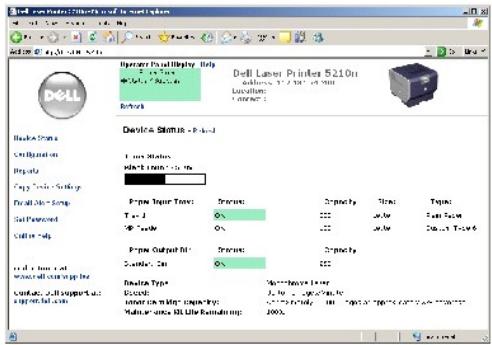
L'outil Web de configuration de l'imprimante Dell vous permet aussi de modifier les paramètres de l'imprimante et d'assurer le suivi des tendances d'impression. Si vous administrez un réseau, vous pouvez facilement copier les paramètres d'une imprimante vers une ou toutes les imprimantes du réseau, sans quitter votre navigateur Web.
Pour lancer l'outil Web de configuration de l'imprimante Dell, il vous suffit de taper l'adresse IP de votre imprimante réseau dans votre navigateur Web.
Si vous ne connaissez pas l'adresse IP de votre imprimante, imprimez une page de configuration du réseau sur laquelle cette adresse est indiquée.
Pour imprimer une page de configuration du réseau :
- Appuyez sur le bouton Menu sur le panneau de commandes.
- Appuyez sur la flèche Bas ↓ jusqu'à ce que ↑ apparaisse en regard de Rapports, puis appuyez sur le bouton Sélectionner
- Appuyez sur la flèche Bas ↓ jusqu'à ce que ↓ apparaissé en regard de Page config. réseau, puis appuyez sur le bouton Sélectionner
Pour attribuer une adresse IP, reportez-vous à la section Utilitaire Définition de l'adresse IP.
Utilisez l'outil Web de configuration d'imprimante Dell pour :
Consulter l'état de l'imprimante
Ouvrir l'application de l'imprimante pour voir les informations sur l'état de l'imprimante. Si le toner est bas, cliquez sur le lien d'achat de toner du premiercran pour commander des cartouches de toner supplémentaires.
Paramètres de l'imprimante tout en un
Modifier les paramètres de l'imprimante, afficher à distance le panneau de commandes et mettre à jour le microcode du serveur d'impression.
Copier les paramètres de l'imprimante
Cloner rapidement les paramètres de l'imprimante vers une ou plusieurs autres imprimantes du réseau en tapant simplement l'adresse IP de chacune d'elles.

REMARQUE: Cette fonctionnalité est réservée à l'administrateur réseau.
Statistiques d'impression
Gérer le suivi des tendances d'impression, notamment l'utilisation du papier et les types de travaux imprimés.
Informations de l'imprimante
Obtenir les informations dont vous avez besoin pour les opérations d'entretien, les rapports d'inventaire ou l'état des niveaux de code du moteur et de la mémoire.
Configurer les alertes par courrier électronique
Recevoir un courrier électronique chaque fois que l'imprimante a besoin de fournitures ou nécessite une intervention. Tapez votre nom ou celui de l'utilisateur principal dans la zone de liste de courrier électronique afin d'être averti.
Définir le mot de passe
Verrouillez le panneau de commandes à l'aide d'un mot de passe afin que personne ne puisse modifier par inadvertance les paramètres d'imprimante que vous avez sélectionnés.

REMARQUE: Cette fonctionnalité est réservée à l'administrateur réseau.
Aide en ligne
Cliquez sur Aide pour visiter le site Web Dell consacré au dépannage de l'imprimante.
Dépannage
• Présentation des messages de l'imprimante Vérification d'une imprimante qui ne répond pas • Résolution des problèmes d'impression • Résolution des problèmes d'options • Résolution des problèmes de chargement du papier • Résolution des problèmes de qualité d'impression
Présentation des messages de l'imprimante
L'imprimante affiche trois types de messages : des messages d'état, d'intervention et de dépannage. Les messages d'état fournissent des informations sur l'état de l'imprimante. Ils ne requièrent aucune intervention de toute part. Les messages d'intervention vous signalent les problèmes d'impression nécessitant une intervention. Les messages de dépannage vous signalent également des problèmes requérant une intervention. Dans ce cas, l'imprimante interrompt l'impression et les erreurs ne sont pas récupérables. Il est possible d'éteindre et de remettre l'imprimante sous tension pour effacer temporairement le message d'erreur. Pour plus d'informations sur les messages de l'imprimante, reportez-vous à la section Présentation des messages du panneau de commandes.
Vérification d'une imprimante qui ne répond pas
En cas de problème, vérifie les points suivants :
Le cordon d'alimentation est connecté à l'imprimante et branché sur une prise de courant correctement reliée à la terre. Assurez-vous que l'alimentation électrique n'est coupée par aucun interrupteur ou coupe-circuit. L'imprimante n'est branchée sur aucun parasurtenseur, onduleur ou cordon prolongateur. Assurez-vous que les autres appareils électriques branchés sur cette source d'alimentation électrique fonctionnent. 1 L'imprimante est sous tension. Le câble est correctement raccordé entre l'imprimante et l'ordinateur hôte, le serveur d'impression, une option ou un autre périphérique réseau.
Après avoir vérifié ces différents points, mettez l'imprimante hors tension, puis de nouveau sous tension. Cela suffit souvent à résoudre le problème.
Résolution des problèmes d'impression
Le panneau de commandes n'affiche rien ou uniquement des losanges.
L'autotest de l'imprimante a échoué. Mettez l'imprimante hors tension, patientez environ 10 secondes, puis remettez-la sous tension. Si le message Prêt ne s'affiche pas, mettez l'imprimante hors tension et contactez le service technique.
Les travaux ne s'impriment pas.
L'imprimante n'est pas prête à recevoir des données.
Assurez-vous que le message Prêt ou Économie énergie s'affiche à l'écran avant de lancer une impression. Appuyez sur le bouton Sélectionner pour que l'imprimante retourne à l'état Prêt.
Le réceptacle spécifique est plein.
Retirez la pile de papier du réceptacle, puis appuyez sur le bouton Sélectionner
Le tiroir spécifique est vide.
Chargez du papier dans ce tiroir.
1 Vous utilisez un pilote d'imprimante incorrect ou vous imprimez dans un fichier.
Vérifiez que le pilote d'imprimante utilisé est associé à l'imprimante.
Si vous utilisez un port USB, vérifiez que vous exécutez Windows XP Professional x64, Windows XP, Windows Server 2003
Windows 2000 ou Windows 98/Me et que vous utilisez un serveur d'impression compatible avec Windows XP,
Windows Server 2003, Windows 2000 ou Windows 98/Me.
1 Voiture serveur d'impression n'est pas configuré ou connecté correctement.
Vérifiez que vous avez correctement configuré l'imprimante pour l'impression réseau.
Vous n'utilisez pas le câble d'interface approprié ou ce dernier n'est pas correctement connecté.
Assurez-vous d'utiliser le cable d'interface commandé et que la connexion est correctement effectuée.
Les travaux suspendus ne s'impriment pas.
Une erreur de mise en forme s'est produite ou la mémoire de l'imprimante est insuffisante.
Imprimez le travail (le travail risque de ne pas s'imprimer complètement). Supprimez le travail.
Libérez de la mémoire supplémentaire en supprimant des travaux dans la liste des tâches suspendues.
L'imprimante a reçu des données non valides.
Supprimez le travail.
Les fichiers PDF multilingues ne s'impriment pas.
Les polices de certains documents ne sont pas disponibles.
- Dans Adobe Reader, ouvre le document à imprimer.
- Cliquez sur l'icône de l'imprimante.
La boîte de dialogue Imprimer s'affiche.
- Activez la case à cocher Imprimer comme image.
- Cliquez sur OK.
L'impression d'un travail prend plus de temps que prévu.
Le travail est trop complexe. Pour réduire la complexité du travail, diminuez le nombre des polices et leur taille, le nombre et la complexité des images ainsi que le nombre de pages. Le paramètre Protection page est activé. Désactivez ce paramètre à partir du menu Configuration. Pour plus d'informations, reportez-vous à la section Présentation des menus du panneau de commande.
Le travail est imprimé depuis un tiroir inapproprié ou sur un support inadéquat.
Les paramètres des menus du panneau de commandes ne correspondent pas au support chargé dans le tiroir. Assurez-vous que les paramètres Format papier et Type papier définis dans le pilote d'imprimante correspondent au format et au type de papier contenu dans le tiroir.
Des caractères incorrects s'impriment.
Le câble parallèle que vous utilisez n'est pas compatible. Si vous utilisez une interface parallèle, assurez-vous que le câble parallèle est conforme à la norme IEEE 1284. L'imprimante est en mode Dépistage Hex. Si le message Déchiffrement Hex s'affiche à l'écran, vous devez quitter le mode Dépistage Hex avant d'imprimer. Mettez l'imprimante hors tension, puis remettez-la sous tension pour quitter le mode Dépistage Hex.
La fonction de chaînage des tiroirs ne fonctionne pas.
Assurez-vous que le type et le format de papier sont identiques pour les deux tiroirs. 1 Vérifiez que les guide-papier des tiroirs sont correctement positionnés pour le format du support. Assurez-vous que les valeurs du type et du format de papier sont définies correctement dans le menu Papier. Pour plus d'informations, reportez-vous à la section Chainage de tiroirs ou Présentation des menus du panneau de commandes.
Les travaux volumineux ne sont pas assemblés.
Le paramètre Assemblage n'est pas activé.
Définissez Assemblage sur En fonction dans le menu Finition ou depuis le pilote d'imprimante. Pour plus d'informations, reportez-vous à la section Présentation des menus du panneau de commande.
REMARQUE: si vous définissez Assemblage sur Hors fonction dans le pilote, le paramètre défini dans le menu Finition est ignoré.
Le travail est trop complexe.
Pour réduire la complexité du travail, diminuez le nombre des polices et leur taille, le nombre et la complexité des images ainsi que le nombre de pages.
1 La mémoire de l'imprimante est insuffisante.
Ajoutez de la mémoire à l'imprimante ou installez un disque dur optionnel.
Des sauts de page inattendus se produisent.
Résolution des problèmes d'options
Si une option ne fonctionne pas correctement après son installation ou ne fonctionne plus :
1 Mettez l'imprimante hors tension, patientez environ 10 secondes, puis remettez-la sous tension. Si le problème persiste, débranchez l'imprimante et vérifiez la connexion entre les options et l'imprimante. 1 Imprimez la page des paramètres de menus et vérifiez si l'option apparaît dans la liste des options installées. Si ce n'est pas le cas, réinstallez-la. Pour plus d'informations, reportez-vous à la section Impression de la page des paramètres de menu. Assurez-vous que l'option est sélectionnée dans le logiciel que vous utilisez.
Le tableau suivant répertorie les options d'imprimante et propose des interventions susceptibles de résoudre les problèmes correspondants. Si l'intervention proposée ne résout pas le problème, appelez le technicien agréé.
| Tiroirs 1 Vérifiez que les bacs (tiroir 250 feuilles ou tiroir 500 feuilles) sont correctement connectés entre eux ou qu'un bac est correctement connecté à un dispositif recto vers ou à l'imprimate. 1 Assurez-vous que le support d'impression est correctement chargé. Reportez-vous à la section Chargement des tiroirs standard et optionnels pour plus de détails. |
| Dispositif recto verso 1 Vérifiez que le dispositif recto verso est correctement connecté à l'imprimate. Si le dispositif recto verso apparaît dans la page des paramètres de menus, mais si le support d'impression se bloque à l'entrée ou à la sortie du dispositif recto verso, c'est probablemente parc que l'imprimate et le dispositif recto verso n'ont pas été correctement alignés. 1 Vérifiez que le capot d'accès avant du dispositif recto verso est correctement installé. |
| Chargeur d'enveloppôes 1 Vérifiez que le chargeur d'enveloppôes est correctement connecté à l'imprimate. 1 Assurez-vous que le paramètre Format papier est correctement défini à la fois dans le menu Papier et dans le logiciel. 1 Assurez-vous que les enveloppôes sont correctement chargesés. Reportez-vous à la section Alimentation du chargeur d'enveloppôes pour plus de détails. |
| Mémoire flash Vérifiez que la mémoire flash est correctement connectée à la carte logique de l'imprimate. |
| Serveur d'impression interne 1 Vérifiez que le serveur d'impression interne, également appelé adaptateur réseau interne (INA), est correctement connecté à la carte logique de l'imprimate. 1 Vérifiez que vous utilisez le cable adéquat, qu'il est correctement connecté et que le logiciel réseau est correctement configuré. Pour plus d'informations, reportez-vous au CD Pilotes et utilisaires fourni avec l'imprimate. |
| Réceptacle d'extension Vérifiez que les réceptacles d'extension sont correctement connectés entre eux ou que le réceptacle d'extension est correctement connecté à l'imprimate. Si le réceptacle d'extension apparaît dans la page des paramètres de menus, mais si le support d'impression se bloque lorsqu'il quitter l'imprimate et entre dans le réceptacle d'extension, cela signifie probablement qu'il n'a pas été correctement installé. Réinstallé chaque réceptacle d'extension. |
| Mémoire d'imprimate Vérifiez que la mémoire de l'imprimate est correctement connectée à la carte logique de l'imprimate. |
Les bourrages papier sont fréquents.
1 Le papier utilisé n'est pas conforme aux spécifications de l'imprimante.
Utilisez les types de papier et de support spéciaux. Reportez-vous à la section Réduction des risques de bourrages pour oblirer des informations afin d'éviter les bourrages papier.
Vous avez chargé trop de papier ou d'enveloppes.
Assurez-vous que la pile de papier chargée ne dépasse pas la hauteur maximale indiquée dans le tiroir ou dans le chargeur multifonction.
Les guides-papier du tiroir sélectionné ne sont pas régés correctement par rapport à la taille du papier chargé.
Réglez correctement les guides du tiroir.
Le papier a été exposé à un taux d'humidité élevé.
Chargez du papier provenant d'une nouvelle ramette. Stockez le papier dans son emballage d'origine avant de le charger. Reportez-vous à la section Stockage des supports d'impression pour plus d'informations.
Les galets d’entraînement sont peut-être usés.
Remplacez-les. Reportez-vous à la section Remplacement des galets d’entraînement pour plus d’informations.
Le message bourrage papier reste affiché même si le papier bloqué a été dégagé.
Vous n'avez pas appuyé sur Reprise ou vous n'avez pas complètement dégagé le chemin du papier. Dégagez complètement le chemin du papier, puis appuyez sur le bouton Sélectionner. Reportez-vous à la section Élimination des bourrages pour plus d'informations.
La page préalablement bloquée ne se réimprime pas une fois le bourrage supprimé.
L'option Correction bourrage du menu Configuration est désactivée. Définissez l'option Correction bourrage sur Auto ou sur En fonction. Reportez-vous à la section Présentation des menus du panneau de commandes pour plus d'informations.
Des pages vierges sont éjectées dans le réceptacle.
Le type de support d'impression charge dans le tiroir d'alimentation est incorrect. Chargez le type de support adapté à votre travail d'impression ou modifiez le paramètre Type papier en fonction du support que vous avez chargé. Reportez-vous à la section Présentation des menus du panneau de commandes pour plus d'informations.
Résolution des problèmes de qualité d'impression
Les informations du tableau ci-dessous peuvent vous aider à résoudre vos problèmes de qualité d'impression. Si ces suggestions ne permettent pas de résoudre le problème, contactez le service technique. Notre imprimante peut être besoin d'un réglage ou d'une nouvelle pièce.
L'impression est trop pâle.
Il se peut que le niveau de toner soit faible. Pour utiliser le toner restant, enlevez la cartouche en la saisissant des deux mains par les poignées. Orientez les flèches vers le bas et secouez la cartouche d'impression vigoureusement de droite à gauche et de haut en bas plusieurs fois de façon à bien répartir le toner. Réinstallez la cartouche, puis appuyez sur le bouton Sélectionner. Répétez cette procédure plusieurs fois jusqu'à ce que l'impression ne soit plus lisible. Lorsque la qualité des impressions n'est plus satisfaisante, remplacez la cartouche. Pour plus d'informations, reportez-vous à la section Remplacement de la cartouche de toner. 1 Modifiez le paramètre Intensité toner dans le menu Qualité. 1 Modifiez le paramètre Luminosité dans le menu Qualité. 1 Modifiez le paramètre Contraste dans le menu Qua Si you imprimez sur une surface d'impression inégale, modifiez les paramètres Gramage du papier et Texture du papier du menu Papier. 1 Vérifiez que vous utilisez le support d'impression ajusté.
Le toner laisse des traces ou l'impression sort de la page.
Si vous imprimez sur une surface d'impression inégale, modifiez les paramètres Grammage du papier et Texture du papier du menu Papier. 1. Vérifiez que le support d'impression est conforme aux spécifications de l'imprimante. Reportez-vous à la section Présentation des spécifications relatives aux papiers et supports spéciaux pour plus de détails.
Si le problème persiste, mettez l'imprimante hors tension et contactez le revendeur de votre imprimante.
Du toner apparaît au dos de la page imprimée.
Présence de toner sur le rouleau de transfert. Pour éviter ce problème, ne chargez pas de support d'impression possédant un format de page inférieur à celui du travail à imprimer.
Ouvrez, puis refermez le carter supérieur avant de l'imprimante pour exécuter le cycle d'installation de l'imprimante et nettoyer le rouleau de transfert.
Un fond gris ou une tonalité de fond apparaît sur la page.
1. Vérifiez si la cartouche d'impression est correctement installée. 1. Remplacez la cartouche d'impression.
1 Vérifiez que vous avez retiré les emballages de la cartouche d'impression. 1 Vérifiez si la cartouche d'impression est correctement installée. Il se peut que le niveau de toner soit faible. Pour utiliser le toner restant, enlevez la cartouche en la saisissant des deux mains par les poignées. Orientez les flèches vers le bas et secouez la cartouche d'impression vigoureusement de droite à gauche et de haut en bas plusieurs fois de façon à bien répartir le toner. Réinstallez la cartouche, puis appuyez sur le bouton Sélectionner. Répétez cette procédure plusieurs fois jusqu'à ce que l'impression ne soit plus lisible. Lorsque la qualité des impressions n'est plus satisfaisante, remplacez la cartouche. Pour plus d'informations, reportez-vous à la section Remplacement de la cartouche de toner.
1 Il se peut que le niveau de toner soit faible. Pour utiliser le toner restant, enlevez la cartouche en la saisissant des deux mains par les
| poignées. Orientez les flèches vers le bas et secouze la cartouche d'impression vigoureusement de droite à gauche et de haut en bas plusieurs fois de façon à bien répartir le toner. Réinstallé la cartouche, puis appuyez sur le bouton Sélectionner . Répétez cette procédure plusieurs fois jusqu'à ce que l'impression ne soit plus lisible. Lorsque la qualité des impressions n'est plus satisfaisante, replacé la cartouche. Pour plus d'informations, reportez-vous à la section Remplacement de la cartouche de toner. Si vous utilisez des formulaires préimprimés, vérifie que l'encre peut résister à des températures de 230 °C. |
| L'impression est trop nombre. 1 Modifie le paramètre Intensité toner dans le menu Qualité. 1 Modifie le paramètre Luminosité dans le menu Qualité. 1 Modifie le paramètre Contraste dans le menu Qualité. |
| REMARQUE : les utilisateurs de Macintosh doivent s assurer que le nombre de lignes par pouce défini dans le logiciel n'est pas trop élevé. |
| Les bords des caractères sont crénelés ou inégaux. 1 Affectez au paramètre Résolution impression du menu Qualité la valeur 600 pp, Qualité image 1200, 1200 pp ou Qualité image 2400. 1 Activez le paramètre Amél. traits fins. 1 Si vous utilisez des polices téléchargées, vérifie qu'elles sont prises en charge par l'imprimante, l'ordinateur hôte et le logiciel. |
| Une partie ou l'intégrality de la page s'imprime en noir. Vérifiez si la cartouche d'impression est correctement installée. |
| Le travail s'imprime, mais les marges supérieure et latérale sont incorporets. 1 Assurez-vous que le paramètre Format papier du menu Papier est correct. 1 Assurez-vous que les marges sont correctement définies dans votre logiciel. |
| Des images rémanentes apparaisent. 1 Assurez-vous que le paramètre Type papier du menu Papier est correct. 1 Remplacez le kit Photoconducteur. |
| Le fond est gris. 1 Le paramètre Intensité toner est peut-être tropASF. Modifielez le paramètre Intensité toner dans le menu Qualité. 1 Assombrissez le paramètre Luminosité. 1 Eclaircisé le paramètre Contraste. 1 La cartouche d'impression est peut-être défectueuse. Remplacez la cartouche d'impression. |
| Sur certaines feuilles, l'impression est rognée sur les côts, le haut ou le bas du papier. Déplacez les guides dans le tiroir et adaptez-les au format du support chargé. |
| L'impression est inclinée sur la page. Déplacez les guides dans le tiroir et adaptez-les au format du support chargé. |
| La qualité d'impression des transparencs laïssé à désirer. 1 Utilisez exclusivement les transparencs recommendés par le fabricant de l'imprimante. 1 Assurez-vous que le paramètre Type papier du menu Papier est défini sur Transparent. |
Installation de la carte sans fil optionnelle
- Configuration minimum requise pour l'installation Paramètres du réseau sans fil Installation de la carte sans fil optionnelle
- Configuration de la carte sans fil optionnelle (Windows)
- Configuration de la carte sans fil optionnelle (Macintosh)
REMARQUE : il est possible que la carte sans fil optionnelle ne soit pas disponible dans tous les pays. Contactez votre représentant Dell local pour en vérifier la disponibilité.
Configuration minimale requise pour l'installation
La carte sans fil optionnelle Dell 5210 / 5310 L'imprimante laser Dell 5210n / 5310n 1 Un réseau sans fil 1 Le CD Drivers and Utilities fourni avec l'imprimante 1 Un ordinateur fonctionnant sous l'un des systèmes d'exploitation suivants :
Windows XP Professionnel x64, Windows XP, Windows Server 2003, Windows 2000
Paramètres du réseau sans fil
Pour configurer le serveur d'impression sans fil installé dans l'imprimante, certains paramètres de réseau sans fil peuvent être nécessaires. Voici quelques-uns de ces paramètres :
1 Nom réseau, également appelé SSID (Service Set ID) 1 Type BSS (Basic Service Set), le type de réseau sans fil que vous utilisez (Ad-Hoc ou Infrastructure) 1 Numéro de canal sans fil 1 Authentication réseau et type de chiffrement 1 Clé(s) de sécurité 1 Certificat signé ou CA
Installation de la carte sans fil optionnelle
Avant d'installer le serveur d'impression sans fil, assurez-vous que l'imprimante est configurée correctement :
1. Les cartouches de toner ou d'encre sont installées. 1. Du papier est chargé. 1. L'imprimante est hors tension et le cordon d'alimentation est débranché de la prise de courant.
Pour installer la carte sans fil :
- Ouvrez la porte latérale.
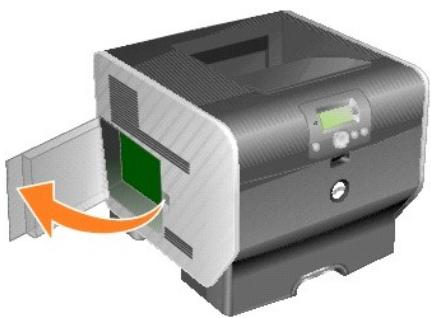
MISE EN GARDE : les cartes optionnelles risquent d'être endommagées par l'électricité statique. Touchez un objet métallique, le cadre de l'imprimante, par exemple, avant de manipuler une carte optionnelle.
- Repérez le connecteur de carte sur la carte logique.
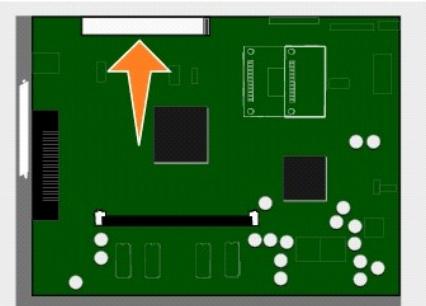
- Retirez la vis ainsi que la plaque du capot, et conservez-les.
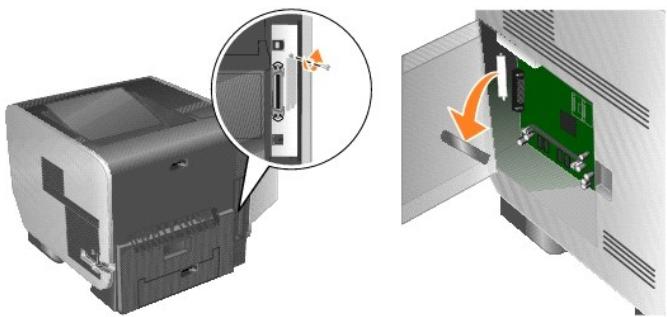
- Déballer la carte. Conserver l'emballage.
- érez fermement la carte dans ce dernier.
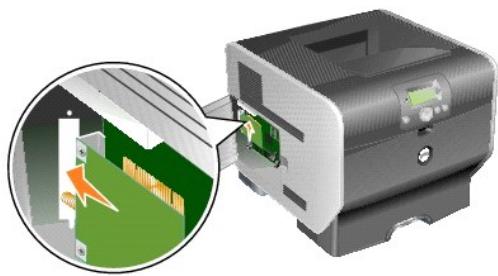
- Insérez la vis de la plaque du capot (ou la vis supplémentaire fournie avec la carte).
- Vissez-la pour fixer la carte.
8. Fixez l'antenne sur la carte optionnelle. Serrez le connecteur jusqu'à ce que l'antenne soit fixée correctement, sous peine d'obtenir un signal sans fil de mauvaise qualité.
9. Tournez l'antenne jusqu'à ce qu'elle soit orientée vers le haut.
10. Refermez la porte latérale.
11. Branchez le cordon d'alimentation et mettez l'imprimante sous tension
Présentation de la configuration
Une fois le serveur d'impression sans fil interne installé dans une imprimante, il existe deux manières de le configurer pour une utilisation sur un réseau sans fil : configuration du serveur d'impression à l'aide de l'Utilitaire de configuration sans fil ou configuration manuelle.
Pour configurer le serveur d'impression à l'aide de l'Utilitaire de configuration sans fil, connectez l'imprimante dans laquelle le serveur d'impression sans fil interne est installé à un ordinateur, avec un câble USB, et lancez le CD Drivers and Utilities. L'Utilitaire de configuration sans fil propose un Assistant et un mode de fonctionnement avancé. L'Assistant accompagne l'utilisateur tout au long de la procédure de configuration. Le mode Avancé est doté d'une interface permettant d'appliquer directement les paramètres de configuration sans fil voulus pour le réseau sans fil sur lequel l'imprimante sera utilisée.
La configuration manuelle s'adresse aux utilisateurs expérimentés. Elle implique une communication avec le serveur d'impression via une connexion sans fil en mode Ad-Hoc sans utiliser l'utilitaire de configuration sans fil ni de connexion USB directe. Les utilisateurs souhaitant réaliser une configuration manuelle doivent avoir une connaissance approfondie des paramètres sans fil du réseau. Pour obtenir des instructions sur la configuration manuelle du serveur d'impression sans fil interne, reportez-vous à la section Configuration manuelle.
Avant de configurer le serveur d'impression sans fil, assurez-vous que l'imprimante est configurée correctement :
La carte optionnelle du serveur d'impression sans fil interne est correctement installée dans l'imprimante. 1 Tous les panneaux d'accès et portes de l'imprimante sont en place ou fermés. 1 Les cartouches de toner ou d'impression sont installées correctement. 1 Du papier est chargé dans l'imprimante. 1 L'imprimante est sous tension et prête pour l'installation.
Utilitaire de configuration sans fil
- Vérifiez que l'imprimante est sous tension et qu'elle est alimentée.
- Raccordez l'imprimante à l'ordinateur à l'aide d'un câble USB.
- Lorsque l'Assistant Ajout de nouveau matériel s'affiche, cliquez sur Annuler.
- Insérez le CD Drivers and Utilities. Le CD se lance automatiquement.
- Cliquez sur Configurer l'adaptateur sans fil.
- Cliquez sur Accepter pour accepter l'accord de licence.
- Cliquez sur Terminer pour installer les fichiers et lancer l'utilitaire de configuration.
- Sélectionnez le Mode Assistant ou le Mode Avancé.
- Cliquez sur Suivant et suivez les instructions du Mode Assistant ou du Mode Avancé.

REMARQUE : si vous configurez plusieurs cartes sans fil, il se peut que vous souhaitiez copier l'Utilitaire de configuration sans fil sur votre ordinateur.
Pour ce faire, naviguez jusqu'au dossier Tools sur le CD Drivers and Utilities et copiez le dossier SetupWizard sur votre bureau ou disque dur.
Mode assistant
En Mode Assistant, l'Utilitaire de configuration sans fil rassemble informations sans fil de l'ordinateur auquel l'imprimante est connectée. Le résultat
détermine la marche à suivre pour sélectionner le SSID adapté.
- Sélectionnez le nom de réseau (SSID) voulu.
Configurations sans fil trouvées sur votre ordinateur
Si des configurations sans fil sont détectées sur l'ordinateur, sélectionnez le Nom de réseau (SSID) dans la liste, cliquez sur Suivant, puis passez à l'étape 2. Si le nom de réseau voulu ne figure pas dans la liste, sélectionnez Je souhaite saisir une configuration différente, cliquez sur Suivant, puis su Reseaux sans fil disponibles dans votre région.
Réseaux sans fil disponibles dans votre zone
Si aucune configuration sans fil n'est détectée sur votre ordinateur, l'Utilitaire de configuration recherche les réseaux sans fil disponibles. Sélectionnez le Nom de réseau (SSID) voulu dans la liste, cliquez sur Suivant, puis passez à l'étape 2. Si le nom de réseau voulu ne figure pas dans la liste, sélectionnez Je souhaite saisir un nom de réseau différent, cliquez sur Suivant, puis passez à l'étape 3 de la section Définition d'autres paramètres réseau.
- Sélectionnez la méthode de sécurité appropriée, puis cliquez sur Suivant. Si aucune méthode de sécurité n'est détectée, passez à l'étape 4.
- Saisissez les clés de sécurité adaptées au réseau, puis cliquez sur Suivant.
- Dans l'écran de résumé, vérifiez tous les attributs du réseau afin de vous assurer que les paramètres sont corrects, cliquez sur Suivant pour les appliquer au serveur d'impression.
REMARQUE: cliquez sur Suivant pour afficher l'utilitaire de configuration et vérifier la liaison sans fil avec l'imprimante. Ce processus de vérification peut prendre jusqu'à 120 secondes. Si vous êtes sur des paramètres sans fil affichés à l'écran et ne souhaitez pas lancer le processus de vérification sans fil, ou si le serveur d'impression est configuré pour une utilisation sur un réseau qui n'est pas disponible immédiatement pour l'imprimante ou l'ordinateur utilisé pour la configuration, cochez la case Ne pas vérifier si le serveur d'impression peut accéder au réseau et passez à l'étape 6.
- Vérifiez que le serveur d'impression peut communiquer sur le réseau.
Si le serveur d'impression est correctement configuré et disponible sur le réseau, cliquez sur Terminer pour fermer l'Utilitaire de configuration. Si le serveur d'impression n'est pas en mesure de se connecter au réseau sans fil, cliquez sur Afficher les paramètres afin de vérifier que les paramètres sans fil sont corrects, sélectionnez l'option voulue, puis cliquez sur Suivant.
- Procédez à l'installation de l'imprimante sur le réseau.
Définition d'autres paramètres réseau
Une fois que l'Utilitaire de configuration sans fil a collecté et affiché les paramètres sans fil existants, vous avez la possibilité d'entrer une autre configuration réseau si celle que vous souhaitez utiliser n'est pas disponible.
- Lorsque l'Assistant Configuration a terminé l'examen du site, sélectionnez l'option permettant d'entrer une configuration différente.
1 Si des configurations de réseau sans fil sont détectées sur l'ordinateur :
Depuis en configurations sans fil détectées sur votre ordinateur, sélectionnezJe souhaite saisir une configuration différente, puis cliquez sur Suivant et passez à l'étape 2.
Si des configurations de réseau sans fil sont détectées sur l'ordinateur :
Depuis l'écran Réseaux sans fil disponibles dans suivante région, sélectionnez Je souhaite saisir un nom de réseau différent, cliquez sur Suivant, plus passez à directement à l'étape 3.
- Depuis l'écran Réseaux sans fil disponibles dans cette région, sélectionnez l'option Je souhaite saisir un nom de réseau différent. Puis cliquez sur Suivant.
- Sélectionnez le mode sans fil de votre réseau (mode Infrastructure ou Ad-Hoc).
- Saisissez le Nom de réseau (SSID) du réseau que vous souhaitez utiliser.
REMARQUE: le nom de SSID saisi doit être identique à celui utilisé sur le réseau. Les SSID sont sensibles à la casse. Ainsi, si le SSID saisi est incorrect, le serveur d'impression ne peut pas communiquer sur le réseau et vous devez reconfgurer la configuration.
- Sélectionnez le canal adapté au réseau (le cas échéant).
- Cliquez sur Suivant.
- Sélectionnez le type de sécurité utilisé par votre réseau, puis cliquez sur Suivant.
- Si une méthode de sécurité est sélectionnée, entrez les clés de sécurité appropriées, puis cliquez sur Suivant. Si aucune méthode de sécurité n'est sélectionnée, passez à l'étape 9.
- Dans l'écran de résumé, vérifiez tous les attributs du réseau afin de vous assurer que les paramètres sont corrects, cliquez sur Suivant pour les appliquer au serveur d'impression.
REMARQUE : cliquez sur Suivant pour afficher l'Utilitaire de configuration et vérifier la liaison sans fil avec l'imprimante. Ce processus de vérification peut prendre jusqu'à 120 secondes. Si vous êtes sûr des paramètres sans fil affichés à l'écran et ne souhaitez pas lancer le processus de vérification sans fil, ou si le serveur d'impression est configuré pour une utilisation sur un réseau qui n'est pas disponible immédiatement pour l'imprimante ou l'ordinateur utilisé pour la configuration, cochez la case Ne pas vérifier si le serveur d'impression peut accéder au réseau et passez à l'étape 11.
- Vérifiez que le serveur d'impression peut communiquer sur le réseau.
Si le serveur d'impression est correctement configuré et disponible sur le réseau, cliquez sur Terminer pour fermer l'Utilitaire de configuration.
Si le serveur d'impression n'est pas en mesure de se connecter au réseau sans fil, cliquez sur Afficher les paramètres afin de vérifier que les paramètres sans fil sont corrects, sélectionnez l'option voulue, puis cliquez sur Suivant.
- Procédez à l'installation de l'imprimante sur le réseau.
Mode avancé
L'écran d'accueil du mode Avancé donne accès à des options supplémentaires pour l'utilisation de l'Utilitaire de configuration sans fil. Cliquez sur Mode Assistant pour faire revenir l'Utilitaire de configuration sans fil au mode Assistant. Cliquez sur Options pour accéder aux options de gestion suivantes :
1 Sélectionnez Mode Assistant ou Mode Avancé comme mode de démarriage par défaut de l'utilitaire. 1 Sélectionnez Ne pas vérifier si le serveur d'impression peut accéder au réseau pour ne pas lancer le processus de vérification de la liaison sans fil. Ce processus de vérification peut prendre jusqu'à 120 secondes. Si le serveur d'impression est configuré pour une utilisation sur un réseau qui n'est pas disponible immédiatement pour l'imprimante ou l'ordinateur utilisé pour la configuration, ou si vous ne souhaitez pas vérifier la liaison sans fil avec l'imprimante, cochez cette case et passez à l'étape 1. 1. Sélectionnez le mode sans fil du réseau (mode Infrastructure ou Ad-Hoc). 2. Saisissez le Nom de réseau (SSID) du réseau sur lequel l'imprimante sera utilisée.
REMARQUE: Le SSID saisi doit être identique à celui utilisé sur le réseau. Les SSID sont sensibles à la casse. Ainsi, si le SSID saisi est incorrect, le serveur d'impression ne peut pas communiquer sur le réseau et vous devez recommencer la configuration.
- Sélectionnez le canal adapté au réseau.
- Sélectionnez le type d'authentification réseau voulu. Les options du type d'authentification dépendent du mode sans fil sélectionné à l'étape 1 et conditionnent les types de chiffrement disponibles.
Mode Infrastructure :
Ouvrir Partagé WPA Personal 802.1x-RADIUS
Mode Ad-Hoc : Ouvrir,
- Sélectionnez le chiffrement adapté au réseau. Le type de chiffrement pouvant être utilisé dépend du type d'authentification sélectionné à l'étape 4.
| Ouvrir | 1 Pas de chiffrement 1 WEP |
| Partagé | 1 WEP |
| WPA Personal | 1 TKIP |
| 802.1x - RADIUS | 1 Pas de chiffrement 1 WEP (clés dynamiques) 1 WEP (clés statiques) 1 WPA-TKIP REMARQUE: en cas d'utilisation du type d'authentication 802.1x - RADIUS avec la méthode EAP-TLS, une demande de certificat est nécessaire pour obtenir un certificat signé pour le péripérisque. Pour Obtir des instructions sur la demande de certificat, reportez-vous à la section Création d'une requête de certificat. En cas d'utilisation d'un mécanisme d'authentication 802.1x - RADIUS différent, passes à l'étape 6. |
- Configurez l'authentification et le chiffrement. Si aucune des options suivantes n'est sélectionnée, passez à l'étape 7.
Si le type d'authentification utilisé est le 802.1x - RADIUS, clique sur l'option Configurer l'authentication et suive les instructions de la section Configuration du mécanisme d'authentication.
Si le type de chiffrement choisi est WPA Personal PA Personal.
Si le type de chiffrement choisi est WEP ou WEP (clés statiques), cliquez sur Configurer le chiffrement et suivez les instructions de la section Configuration du chiffrement WEP.
- Cliquez sur Appliquer.
- Cliquez sur OK.
- Cliquez sur OK pour fermer l'utilitaire.
Configuration du mécanisme d'authentification
Si le mécanisme d'authentification choisi est EAP-MD5, MSCHAPv2 ou LEAP :
a. Entrez un nom d'utilisateur et un mot de passe valides pour le serveur d'authentification 802.1x - RADIUS.
b. Confirmez le mot de passe. c. Cliquez sur OK pour retourner à l'écran d'accueil du mode Avancé puis passez à l'étape 6 des instructions relatives à ce mode.
Si le mécanisme d'authentification choisi est PEAP :
a. Entrez un nom d'utilisateur et un mot de passe valides pour le serveur d'authentification 802.1x - RADIUS. b. Confirmez le mot de passe. c. Cliquez sur Installer le certificat CA. d. Indiquez le chemin du certificat CA correct ou cliquez sur Parcourir pour sélectionner le certificat. Cliquez sur OK pour installer le certificat ou sur Annuler pour annuler l'installation. e. Cliquez sur OK pour retourner à l'écran d'accueil du mode Avancé puis passez à l'étape 6 des instructions relatives à ce mode.
Si le mécanisme d'authentification choisi est EAP-TLS:
a. Entrez un nom d'utilisateur valide pour le serveur d'authentification 802.1x - RADIUS. b. Cliquez sur Installer le certificat avec signature. c. Indiquez le chemin du certificat CA correct ou cliquez sur Parcourir pour sélectionner le certificat. Cliquez sur OK pour installer le certificat ou sur Annuler pour annuler l'installation. d. Cliquez sur Installer le certificat CA. e. Indiquez le chemin du certificat CA correct ou cliquez sur Parcourir pour sélectionner le certificat. Cliquez sur OK pour installer le certificat ou sur Annuler pour annuler l'installation. f. Cliquez sur OK pour retourner à l'écran d'accueil du mode Avancé puis passez à l'étape 6 des instructions relatives à ce mode.
Si le mécanisme d'authentication choisi est EAP-TTLS:
a. Sélectionnez l'authentication interne à utiliser avec la méthode EAP-TTLS. b. Entrez un nom d'utilisateur et un mot de passe valides pour le serveur d'authentication 802.1x - RADIUS. c. Confirmez le mot de passe. d. Cliquez sur Installer le certificat CA. e. Indiquez le chemin du certificat CA correct ou cliquez sur Parcourir pour sélectionner le certificat. Cliquez sur OK pour installer le certificat ou sur Annuler pour fermer la boîte de dialogue du certificat. f. Cliquez sur OK pour retourner à l'écran d'accueil du mode Avancé puis passez à l'étape 6 des instructions relatives à ce mode.
Configuration du chiffrement WEP
- Entrez les clés WEP appropriées. Le chiffrement WEP nécessite l'utilisation d'au moins une clé WEP, mais peut en utiliser jusqu'à quatre.
- Sélectionnez la clé de transmission WEP par défaut.
- Cliquez sur OK pour retourner à l'écran d'accueil du mode Avancé puis passez à l'étape 7 des instructions relatives à ce mode.
Configuration du chiffrement WPA personal
- Entrez la clé pré-partagée appropriée.
- Cliquez sur OK pour retourner à l'écran d'accueil du mode Avancé puis passez à l'étape 7 des instructions relatives à ce mode.
Création d'une requête de certificat
Certains mécanismes d'authentification nécessitant des certificats pour fonctionner correctement. Dans les cas où un certificat signé est nécessaire, une requête de certificat doit être effectuée afin de créer un nouveau certificat signé.
Pour créer une requête de certificat
- Clique sur Certificats → Crée une requête de certificat.
- Entrez les informations de certificat appropriées.
- Cliquez sur Parcourir pour atteindre l'emplacement d'enregistrement du certificat.
- Cliquez sur OK pour retourner à l'écran d'accueil du mode Avancé puis passez à l'étape 6 des instructions relatives à ce mode.
Installation de l'imprimante sur le réseau
Une fois le serveur d'impression configuré, l'Utilitaire de configuration sans fil retourne à l'écran d'origine du CD Drivers and Utilities. Cliquez sur Installation réseau - Installer l'imprimante pour l'utiliser sur un réseau. Pour plus d'informations, reportez-vous à la section Installation des pilotes pour l'impression réseau.
Installation d'une imprimante réseau sur d'autres ordinateurs du réseau
Si l'imprimante installée est destinée à être utilisée par plusieurs ordinateurs, vous devez répéter la procédure d'installation de l'imprimante sur le réseau pour chaque ordinateur devant être relié à l'imprimante. Il est inutile de reconfigurer le serveur d'impression sans fil pour chaque installation.
Modification des paramètres du serveur d'impression sans fil
La manière la plus simple de modifier les paramètres du serveur d'impression sans fil est d'utiliser le serveur Web intégré. Pour que cela fonctionne, l'imprimante doit être installée correctement sur le réseau.
- Entrez l'adresse IP de l'imprimante dans une fenêtre de navigateur. La page Web intégrée du serveur d'impression s'ouvre.
Pour trouver l'adresse IP de l'imprimante, imprimez une page de configuration réseau.
a. Assurez-vous que l'imprimante est sous tension. b. Appuyez sur le bouton Menu sur le panneau de commandes. c. Appuyez sur la flèche Bas ↓ jusqu'à ce que ↑ apparaisse en regard de Rapports, puis appuyez sur le bouton Sélectionner d. Appuyez sur la flèche Bas ↓ jusqu'à ce que ↑ apparaisse en regard de Page config. réseau, puis appuyez sur le bouton Sélectionner ⑦.
REMARQUE: Si un serveur d'impression optionnel est installé, le message Impr. conf. rés 1 s'affiche sur l'écran.
e. Vérifiez la première section de la page de configuration du réseau et confirmez que l'état est « Connecté »
Si l'état est « Non connecté », il se peut que le branchement réseau ne soit pas activé ou que le câble réseau ne fonctionne pas correctement. Consultez un agent du support technique pour trouver une solution, puis imprimez une nouvelle page de configuration du réseau pour vous assurer que l'imprimante est connectée au réseau.
- Sélectionnez les paramètres à modifier, tels que l'adresse IP.
- Saisissez les modifications, puis cliquez sur Envoyer.
Configuration manuelle
La carte sans fil optionnelle Dell 5210/5310 est fournie avec un paramétrage par défaut qui vous permet de la configurer en mode Ad-Hoc en accédant à la page Web intégrée du serveur d'impression.
Toufés, comme cette méthode de configuration n'utilise pas l'Utilitaire de configuration sans fil ni de connexion USB directe vers l'ordinateur, il est nécessaire d'accéder à plusieurs paramètres de l'ordinateur et du réseau sans fil. Vous devrez donc connaître parfaitement les paramètres du réseau sans fil et de l'ordinateur pour pouvoir mener à bien la procédure de configuration.
REMARQUE: pour configurer le serveur d'impression sans fil en utilisant cette méthode, l'ordinateur utilisé pour faciliter la procédure de configuration doit être équipée d'une carte réseau sans fil.
Avant de configurer le serveur d'impression sans fil, assurez-vous que l'imprimante est configurée correctement :
La carte optionnelle du serveur d'impression sans fil interne est correctement installée dans l'imprimante. 1 Les cartouches de toner ou d'encre sont installées correctement. 1 Du papier est chargé dans l'imprimante. 1 L'imprimante est sous tension et prête pour l'installation.
Configuration du serveur d'impression en mode ad-hoc
- Assurez-vous que le témoin Marche/Arrêt de l'imprimante est allumé.
- Accédez aux paramètres du réseau sans fil de l'ordinateur et notez-les.
Pour plus d'informations sur l'accès aux paramètres du réseau sans fil, reportez-vous à la documentation correspondante ou contactez cet administrateur réseau.
- Remplacez les paramètres actuels du réseau sans fil par les valeurs suivantes :
| Paramètre du réseau sans fil | Configuré sur |
| SSID (Nom réseau ou Service Set ID) | Serveur d'impression |
| BSST (Basic Service Set Type) | Ad-Hoc |
| Mode de chiffrement des données | Aucun |
- Vérifiez l'adresse IP de l'imprimante.
La méthode Auto-IP permet d'attribuer une adresse IP à l'imprimante. Cette adresse doit être comprise dans la plage de 169.254. Pour trouver l'adresse IP de l'imprimante, imprimez une page de configuration du réseau.
- Vérifiez que l'ordinateur s'est attribué une adresse IP différente de celle de l'imprimante, mais toujours comprise dans la même plage IP. Par exemple :
| Périphérique | Adresse IP |
| Ordinateur | 169.254.10.40 |
| Serveur d'impression | 169.254.10.41 |
Si l'adresse IP de l'ordinateur ne figure pas dans la même plage que celle du serveur d'impression, modifie l'adresse IP de façon à ce qu'elle figure dans la plage appropriée.
Pour obtenir des informations sur la recherche et la modification de l'adresse IP de l'ordinateur, reportez-vous à la documentation de l'ordinateur ou du système d'exploitation.
- Ouvrez un navigateur Web et entrez l'adresse IP du serveur d'impression dans le champ de l'URL pour accéder à la page Web intégrée du serveur d'impression.
REMARQUE: si le mode de sécurité sans fil souhaité pour le réseau est 802.1x - RADIUS et qu'un certificat signé et/ou CA est requis comme méthode d'authentification, reportez-vous à la section Gestion des certificats afin de déterminer les certificats nécessaires à la poursuite de la procédure de configuration.
- Cliquez sur le lien Configuration situé sur la gauche de la page Web.
- Dans Autres paramètres, cliquez sur Réseau/Ports.
- Dans la section Réseau/Ports, cliquez sur Sans fil. 10. Modifie les paramètres réseau de la liste afin qu'ils correspondent au réseau qui servira pour l'imprimante, y compris:
1 SSID 1 Type BSS 1 Numéro de canal (réseau Ad-hoc uniquement) 1 Mode de sécurité sans fil 1 Mode de chiffrement (le cas échéant)
Le SSID saisi doit être identique à celui utilisé sur le réseau. Les SSID sont sensibles à la casse. Ainsi, si le SSID saisi est incorrect, le serveur d'impression ne peut pas communiquer sur le réseau et vous devez recommencer la configuration.
REMARQUE: si le mode de sécurité choisi est WEP, cliquez sur Paramètres avancés pour accéder à l'option permettant d'entrer des clés de sécurité WEP supplémentaires.
- Cliquez sur Envoyer.
- Restaurez les paramètres d'origine du réseau sans fil de l'ordinateur que vous avez notés à l'étape 3.
Gestion de certificats
Certificats utilisés avec le mode 802.1x - RADIUS nécessitent l'utilisation d'un Certificat CA (méthodes PEAP et EAP-TTLS) ou bien d'un certificat signé et d'un Certificat CA (méthode EAP-TLS).
Gestion des certificats utilisés avec le mode 802.1x - RADIUS
- Sur la page Web intégrée du serveur d'impression, cliquez sur le lien Configuration situé à gauche de la page.
- Cliquez sur Gestion des certificats.
- Sélectionnez la ou les options de gestion souhaitées.
- Retournez à l'écran d'accueil de la page Web intégrée et passez à l'étape 7 des instructions de la section Configuration du serveur d'impression en mode Ad-Hoc.
Pour installer un nouveau Certificat CA
- Dans la section Configuration de certificat, cliquez sur l'option Installer un nouveau Certificat CA.
- Recherchez l'emplacement du certificat et cliquez sur Envoyer.
Demande et installation d'un nouveau certificat signé
- Dans la section Configuration de certificat, cliquez sur Mettre à jour la demande de certificat signé.
- Entrez les informations de certificat appropriées.
- Cliquez sur Mettre à jour la demande de certificat signée.
- Dans la section Demande de certificat signé, cliquez sur Télécharger la demande de certificat signé.
- Utilisez Your autorite de certification pour signer le certificat. Pour plus d'informations sur les certificats signés, reportez-vous à la documentation 802.1x - RADIUS.
- Dans la section Configuration de certificat, cliquez sur Installer un nouveau certificat.
Configuration du serveur d'impression à l'aide du panneau de commande de l'imprimante
L'option de paramétrage du nom de réseau (SSID) et de son mode (Ad-Hoc ou Infrastructure) à l'aide du panneau de commande de l'imprimante est disponible sur certains modèles d'imprimantes. Pour plus d'informations sur la navigation dans les menus de l'imprimante et la localisation d'une option particulière, reportez-vous à la documentation de l'imprimante. Les noms des menus se référant aux paramètres sans fil peuvent varier selon les modèles d'imprimantes.

REMARQUE: Cette méthode de configuration n'est pas recommandée pour les réseaux proposant une sécurité sans fil car le nom et le mode de réseau sont les seuls éléments qu'il est possible de configurer via le panneau de commande de l'imprimante.
Installation de l'imprimante sur le réseau
Une fois le serveur d'impression configuré, insérez le CD Drivers and Utilities. Cliquez sur Installation réseau - Installer l'imprimante pour l'utiliser sur un réseau. Pour plus d'informations, reportez-vous à la section Installation des pilotes pour l'impression réseau.
Installation d'une imprimante réseau sur d'autres ordinateurs du réseau
Si l'imprimante installée est destinée à être utilisée par plusieurs ordinateurs, vous devez répéter la procédure d'installation de l'imprimante sur le réseau pour chaque ordinateur devant être relié à l'imprimante. Il est inutile de reconfigurer le serveur d'impression sans fil pour chaque installation.
Présentation de la configuration
Une fois le serveur d'impression sans fil interne installé dans une imprimante, vous nevez le configurer pour une utilisation sur un réseau sans fil. Pour le configurer, vous nevez utiliser le protocole Zeroconf (Rendezvous) pour connecter le serveur d'impression au réseau sans fil d'ordinateur à ordinateur (Ad-Hoc) et modifier les paramètres du réseau sans fil du serveur d'impression.
Le processus de configuration fonctionne avec les réseaux qui utilisent le mode Infrastructure (dans lequel la structure du réseau repose sur une série de routeurs sans fil ou de points d'accès sans fil) ou le mode Ad-Hoc (dans lequel les périphériques sans fil communiquent directement les uns avec les autres sans passer par un routeur sans fil).
Mode Infrastructure
Mode Ad-Hoc
Avant de configurer le serveur d'impression sans fil, assurez-vous que l'imprimante est configurée correctement :
La carte optionnelle du serveur d'impression sans fil interne est correctement installée dans l'imprimante. 1 Tous les panneaux d'accès et portes de l'imprimante sont en place ou fermés. 1 Les cartouches de toner ou d'impression sont installées correctement. 1 Du papier est chargé dans l'imprimante. 1 L'imprimante est sous tension et prête pour l'installation.
Configuration du serveur d'impression sans fil
- Dans le dossier Applications, ouvrez Connexion à Internet, puis cliquez sur l'icône AirPort dans la barre d'outils.
- Dans le menu contextuel réseau, sélectionnez le réseau du serveur d'impression.
- Ouvrez le navigateur Web Safari et sélectionnez Afficher tous les signets dans le menu Signets.
- Dans la colonne Collections située sur la gauche de la fenêtre, sélectionnez Rendezvous ou Bonjour.
- Dans le volet de droite, cliquez deux fois sur le signet Serveur d'impression sans fil MarkNet N8050.
REMARQUE: si le mode de sécurité sans fil souhaité pour le réseau est 802.1x — RADIUS et qu'un certificat signé et/ou CA est requis comme méthode d'authentification, reportez-vous à la section Gestion des certificats afin de déterminer les certificats nécessaires à la poursuite de la procédure de configuration.
- Lorsque la page Web interne du serveur d'impression est chargée, cliquez sur Configuration dans le volet de gauche.
- Dans Autres paramètres, cliquez sur Réseau/Ports
- Dans la section Réseau/Ports, cliquez sur Sans fil. 9. Modifiez les paramètres réseau de la liste pour le serveur d'impression sans fil afin qu'ils correspondent à ceux utilisés par le réseau sans fil, y compris :
1 SSID 1 Type BSS 1 Numéro de canal (réseaux Ad-Hoc uniquement) 1 Mode de sécurité sans fil 1 Mode d'authentication (le cas échéant)
Le SSID saisi doit être identique à celui utilisé sur le réseau. Les SSID sont sensibles à la casse. Ainsi, si le SSID saisi est incorrect, le serveur d'impression ne peut pas communiquer sur le réseau.
REMARQUE: si le mode de sécurité choisi est WEP, cliquez sur Paramètres avancés pour accéder à l'option permettant d'entrer des clés de sécurité WEP supplémentaires.
- Cliquez sur Envoyer.
- Patientez 10 secondes pendant que l'imprimante se réinitialise.
- Dans le dossier Applications, ouvre Connexion à Internet, puis clique sur l'icône AirPort dans la barre d'outils.
- Dans le menu contextuel Réseau, sélectionnez le réseau sans fil d'origine pour restaurer les paramètres d'origine du réseau sans fil.
Gestion de certificats
Certificats utilisés avec le mode 802.1x - RADIUS nécessitent l'utilisation d'un Certificat CA (méthodes PEAP et EAP-TTLS) ou bien d'un certificat signé et d'un Certificat CA (méthode EAP-TLS).
Gestion des certificats utilisés avec le mode 802.1x - RADIUS
- Sur la page Web intégrée du serveur d'impression, cliquez sur le lien Configuration situé à gauche de la page.
- Cliquez sur Gestion des certificats.
- Sélectionnez la ou les options de gestion souhaitées.
- Revenez à l'écran d'accueil de la page Web intégrée et passez à l'étape 6 des instructions de la section Configuration du serveur d'impression sans fil
Pour installer un nouveau Certificat CA
- Dans la section Configuration de certificat, cliquez sur l'option Installer un nouveau Certificat CA.
- Recherchez l'emplacement du certificat et cliquez sur Envoyer.
Demande et installation d'un nouveau certificat signé
- Dans la section Configuration de certificat, cliquez sur Mettre à jour la demande de certificat signé.
- Entrez les informations de certificat appropriées.
- Cliquez sur Mettre à jour la demande de certificat signée.
- Dans la section Demande de certificat signe, cliquez sur Télécharger la demande de certificat signe.
- Utilisez une autorité de certificat pour signer le certificat. Pour plus d'informations sur les certificats signés, reportez-vous à la documentation 802.1x - RADIUS.
- Dans la section Configuration de certificat, cliquez sur Installer un nouveau certificat.
Configuration du serveur d'impression à l'aide du panneau de commande de l'imprimante
L'option de paramétrage du nom de réseau (SSID) et de son mode (Ad-Hoc ou Infrastructure) à l'aide du panneau de commande de l'imprimante est disponible sur certains formats d'imprimantes. Pour plus d'informations sur la navigation dans les menus de l'imprimante et la localisation d'une option particulière, reportez-vous à la documentation de l'imprimante. Les noms des menus se référant aux paramètres sans fil peuvent varier selon les modèles d'imprimantes.
REMARQUE: Cette méthode de configuration n'est pas reconnue pour les réseaux comportant une sécurité sans fil car le nom et le mode de réseau sont les seuls éléments qu'il est possible de configurer via le panneau de commande de l'imprimante.
Installation de l'imprimante sur le réseau
Une fois le serveur d'impression configuré, insérez le CD Drivers and Utilities. Cliquez sur Installation réseau - Installer l'imprimante pour l'utiliser sur un réseau. Pour plus d'informations, reportez-vous à la section Installation des pilotes pour l'impression réseau.
Installation de l'imprimante réseau sur d'autres ordinateurs du réseau
Si l'imprimante installée est destinée à être utilisée par plusieurs ordinateurs, vous devez répéter la procédure d'installation de l'imprimante sur le réseau pour chaque ordinateur devant être relié à l'imprimante. Il est inutile de reconfigurer le serveur d'impression sans fil pour chaque installation.
Modification des paramètres du serveur d'impression sans fil
La manière la plus simple de modifier les paramètres du serveur d'impression sans fil est d'utiliser le serveur Web intégré. Pour ce faire, vous nevez avoir installé l'imprimante sur le réseau.
- Ouvrez le navigateur Web Safari et sélectionnez Afficher tous les signets dans le menu Signets.
- Dans la colonne Collections située sur la gauche de la fenêtre, sélectionnez Rendez-vous ou Bonjour.
- Dans le volet de droite, double-cliquez sur le signet de l'imprimante.
- Sélectionnez les paramètres à modifier.
- Saissez les modifications, puis cliquez sur Envoyer.
Interopérabilité sans fil
L'option Sans fil Dell 5210 / 5310 est conçue pour fonctionner avec tout autre produit LAN sans fil basé sur la technologie radio d'étalement du spectre en série directe (DSSS) et sur le multiplexage de fréquences orthogonales (OFDM). Elle est en outre conforme aux normes suivantes :
1 Norme IEEE 802.11b-1999 relative aux réseaux locaux sans fil 2,4 GHz 1 Norme IEEE 802.11g relative aux réseaux locaux sans fil 2,4 GHz 1 Certification Wi-Fi (Wireless Fidelity), telle qu'elle est définie par la WECA (Wireless Ethernet Compatibility Alliance).
Sécurité
L'option Sans fil Dell 5210 / 5310, comme d'autres périphériques radio, génère de l'énergie électromagnétique émise par les fréquences radio. Néanmoins, le niveau d'énergie émis par ce périphérique est inférieur à l'énergie électromagnétique générée par d'autres périphériques sans fil tels que des téléphones cellulaires. L'option Sans fil Dell 5210 / 5130 fonctionne conformément aux instructions représentées dans les normes et recommandations relatives à l'exposition des personnes à l'énergie électromagnétique des fréquences radio. Ces normes et recommandations reflètent le consensus de la communauté scientifique et résultats des délibérations de commissions et comités de scientifiques qui reviennent et interpellent en permanence la littérature scientifique relative au sujet. Dans certaines situations ou certains environnements, il est possible que l'utilisation de l'option Sans fil Dell 5210 / 5310 soit limitée par le propriétaire du bâtiment ou par les représentants de l'organisation concernée. Voici quelques exemples illustrant de telles situations :
Utilisation de l'option Sans fil Dell 5210 / 5310 dans tout autre environnement où le risque d'interférence avec d'autres appareils ou services est considéré comme nocif.
Si vous n'êtes pas sûr de la politique en vigueur dans une organisation ou un environnement spécifique (dans un aéroport, par exemple) en matière d'utilisation de périphériques sans fil, il est recommandé de demander l'autorisation d'utiliser l'option Sans fil Dell 5210 / 5310 avant de l'activer.
Réglementations
L'option Sans fil Dell 5210 / 5310 doit être installée et utilisée en stricte conformité avec les instructions du fabricant, telles qu'elles sont décrites dans la documentation destinée à l'utilisateur et fournie avec le produit. Pour connaître les réglementations en vigueur dans votre pays, consultez la section Autorisations radio. Dell Inc. ne peut être tenu responsable d'aucune interféRENCE des signaux radio ou de télévision due à la modification non autorisée des appareils inclus dans l'option Sans fil Dell 5210 / 5310 ou à la substitution ou au raccordement de câbles de connexion et d'équipements autres que ceux spécifiés par Dell Inc. La responsabilité de la correction des interférences entrainées par ce type de modifications, substitutions ou raccordements incombe à l'utilisateur. Dell Inc. et ses revendeurs ou distributeurs agréés ne peuvent être tenus responsables d'aucun dommage ou violation de régulations gouvernementales pouvant survenir lorsque l'utilisateur ne respecte pas ces directives.
Déclaration de la FCC relative à l'exposition aux rayonnements
AVERTISSEMENT: La puissance de sortie de l'option Sans fil Dell 5210 / 5310 est bien au-dessous du niveau limite d'exposition aux fréquences radio recommandé par la FCC. Toutefois, les périphériques où est installée l'option Sans fil Dell 5210 / 5310 doivent être utilisés de manière à ce que le risque de contact humain durant une utilisation normale soit réduit. Afin d'éviter un dépassement éventuel du niveau limite d'exposition aux fréquences radio recommandé par la FCC, vous devez maintenir une distance de 20 cm au moins entre vous (ou toute autre personne à proximité) et l'antenne intégrée à l'imprimante. Pour repérer l'emplacement de l'antenne de votre imprimante, vérifiez les informations disponibles sur le site de service clientèle général de Dell à l'adresse http://support.dell.com.
En ce qui concerne le DAS, l'option Sans fil Dell 5210 / 5310 est considérée comme un appareil mobile et les mesures effectuées ont montré qu'elle est conforme au niveau limite d'exposition aux fréquences radio répondue par la FCC dans des conditions d'exposition mobile.
Réglementation concernant le brouillage des fréquences radio
Cet appareil ne peut être utilisé qu’en intérieur, étant donné sa fonctionnement dans une plage de fréquences de 5,15 à 5,25 GHz. La FCC impose pour ce produit une utilisation en intérieur, afin de limiter le risque d’interférences nocives liées à la plage de fréquences de 5,15 à 5,25 GHz avec les systèmes satellites mobiles qui partagent les mêmes canaux.
Les radars de force puissance sont les utilisateurs prioritaires des plages de 5,25 à 5,35 GHz et de 5,65 à 5,85 GHz. Ces stations radar peuvent causer des interférences avec cet appareil et/ou peut endommager l'appareil.
Déclaration relative aux interférences
Ces appareils sont conformes aux prescriptions de la Partie 15 des règlements de la FCC. Leur fonctionnement est soumis aux deux conditions suivantes : (1) les appareils ne provoquent pas d'interférences nocives et (2) les appareils doivent accepter toute interférence reçue, y compris celles risquant d'affecter son fonctionnement.
Cet équipement a été testé et a été reconnu conforme aux limites définies pour un appareil numérique de classe B, conformément à la section 15 des règles de la FCC. Ces limites sont conçues pour fournir une protection raisonnable contre les perturbations nuisibles quand l'équipement est utilisé dans un environnement résidentiel. Cet équipement génère, utilise et peut produire des émissions radioélectriques. S'il n'est pas installé et utilisé conformément au mode d'emploi, il peut entraîner des interférences nuisibles aux communications radio. Toutefois, rien ne garantit qu'il n'y aura pas de perturbation dans une installation particulière. Si des interférences se produisent, il est possible de déterminer si elles sont dues au matériel en l'éteignant et en le rallumant, et si c'est le cas, l'utilisateur est invité à corriger le problème de l'une des manières suivantes :
1 Déplacer le périphérique. Augmenter la distance entre le périphérique et le récepteur. 1 Brancher l'équipement sur une prise située sur un circuit différent de celui des autres appareils électroniques. 1 Consulter le vendeur ou un technicien qualifié en radio pour obtenir de l'aide.
REMARQUE : l'option Sans fil Dell 5210 / 5310 doit être installée et utilisée en stricte conformité avec les instructions du fabricant, telles qu'elles sont décrites dans la documentation destinée à l'utiliser et fournie avec le produit. Toute autre installation ou utilisation serait une violation de la partie 15 des règles FCC. Toute modification non explicitement approuvée par Dell peut conduire à la résiliation de votre droit à utiliser ce équipement.
Cet appareil ne doit pas être positionné ou fonctionner conjointement à un autre transmetteur ou antenne.
Cet apparéil est conform à la norme RSS210 d'Industry Canada.

ATTENTION : Exposition à l'émission de fréquences radio
L'installateur du présent matériel radio doit s'assurer que l'antenne est située ou pointée de manière à ce que cette dernière n'émette pas de champs radioélectriques supérieurs aux limites spécifiées par Santé Canada pour le grand public; consulter le Code de sécurité 6, disponible sur le site Web de Santé Canada, à l'adresse suivante: http://www.hc-sc.gc.ca/rpb.

Dell Inc. déclare que l'option Sans fil Dell 5210 / 5310 décrite dans ce manuel d'utilisation répond aux principales exigences et aux autres dispositions respectives de la Directive Européenne 1999/5/CE.
Dans tous les départements métropolitains, les fréquences LAN sans fil peuvent être utilisées aux conditions suivantes, que ce soit pour un usage public ou :
1 Utilisation en intérieur : Puissance (EIRP) maximale de 100 mW pour toute la bande de fréquence 2400-2483,5 MHz. 1 Utilisation en extérieur : Puissance (EIRP) maximale de 100 mW pour la bande de fréquence 2400-2454 MHz et puissance (EIRP) maximale de 10 mW pour la bande de fréquence 2454-2483,5 MHz.
REMARQUE : EIRP (Equivalent Isotropic Radiated Power) = puissance isotrope rayonnée équivalente, le gain d'une antenne inclus
REMARQUE: L'option Sans fil Dell 5210 / 5310 transmet moins de 100mW de puissance, mais plus de 10mW.
Autorisations radio
Il est important de vérifier que vous utilisez uniquement votre appareil radio dans des pays où son utilisation est autorisée. Pour déterminer si vous êtes autorisé à utiliser votre périphérique réseau sans fil dans un pays spécifique, veuillez vérifier que le numéro de type radio imprimé sur l'étiquette d'identification de l'appareil est répertorié dans la liste des autorisations radio mise à votre disposition sur le site d'assistance générale de Dell à l'adresse http://support.dell.com.
Dans les pays autres que les États-Unis et le Japon, vérifie que le paramètre Emplacement de l'onglet Options régionales dans Options régionales et linguistiques (du panneau de configuration) est défini sur le pays dans lequel vous utilisez l'option Sans fil Dell 5210 / 5310. Vous êtes ainsi assuré d’être en conformité avec les règlementations locales en matière de transmission d’énergie et vous optimisez les performances de votre réseau.
- Identification de votre imprimante
- Modèles configurés
- Réseau standard
- Imprimante entièrement équipée
- Présentation du panneau de commandes
- Utilisation des menus du panneau de commandes
- Annexe
- Politique du service de support technique de dell
- Contacter dell
- Modalités de garantie et de renvoi
- Guide de l'utilisateur dell™ laser printer 5210N / 5310N
- Remarques, mises en garde et avertissements
- Élimination des bourges
- Identification des bourages
- Élimination des bourrages de l'imprimante
- Et 201 bourrage papier retirer cartouche
- Bourrage papier ouvrir porte arrière
- 23X bourrage papier ouvrez la porte arr du recto verso
- 23X et 24X bourrages papier
- Bourrage papier vérif. chargeur MF
- Bourrage papier vérif charg env.
- 27X bourrage papier vérifier réceptacle x
- Licences
- Installation des pilotes pour l'impression locale
- Installation du logiciel de l'imprimante
- Installation de pilotes d'imprimante supplémentaires
- Création d'une file d'attente dans le centre d'impression ou l'utilitaire d'installation de l'imprimante (mac OS x)
- Création d'une icône de service d'impression (Mac OS 9. x)
- Avant l'installation
- Systèmes d'exploitation pris en charge
- Configuration requise pour linux
- Installation sous redhat linux ou suse linux
- Installation sous linspire ou debian gnu/linux
- Installation sur la plate-forme SPARC solaris de sun
- Suppression des pilotes d'imprimante
- Suppression des répertoires restants
- Maintenance de l'imprimante
- Déplacement de l'imprimante
- Déplacement de l'imprimante à l'intérieur du bureau
- Préparation de l'imprimante en vue de son expulsion
- Commande de fournitures
- Stockage des fournitures
- Économie des fournitures
- Remplacement de la cartouche de toner
- Remplacement des rouleaux de chargement
- Remplacement du rouleau de transfert
- Remplacement des rouleaux d'entraînement
- Présentation des spécifications relatives aux papiers et supports spéciaux
- Supports d'impression pris en charge
- Types de supports d'impression
- Formats de supports d'impression
- Sélection du support d'impression
- Papier
- Caractéristiques du papier
- Grammage du papier
- Papier déconseillé
- Papier à en-tête
- Transparents
- Sélection des transparents
- Enveloppes
- Étiquettes
- Stockage des supports d'impression
- Réduction des risques de bourrages
- Présentation des menus du panneau de commandes
- Menu papier
- Alimentation par défaut
- Format/type papier
- Config. MF
- Changer format
- Texture du papier
- Chargement du papier
- Types personnalisés
- Configuration générale
- Configuration réceptacle
- Page paramètres menu
- Statistiques périphérique
- Configuration réseau
- Configuration netware
- Imprimer polices
- Menu configuration
- Menu finition
- Menu qualité
- Menu utilitaires
- Menu postscript
- Menu émul PCL
- Sécurité
- Tcp/ip
- Réseau standard / réseau
- USB standard / USB
- Parallèle / parallèle
- Présentation des messages du panneau de commandes
- Installation des pilotes pour l'impression réseau
- Impression d'une page de configuration du réseau
- Attribution d'une adresse IP à l'imprimante
- Vérification des paramètres IP
- Système d'exploitation
- Pilotes d'imprimante pris en charge
- Ports d'imprimante réseau pris en charge
- Connexion directe à l'aide d'un câble réseau (utilisation d'un serveur d'impression)
- Connexion directe à l'aide d'un câble réseau (sans serveur d'impression)
- Connexion locale à l'aide d'un câble USB ou parallèle (utilisation d'un serveur d'impression)
- Impression partagée
- Partage de l'imprimante
- Pointer et imprimer
- Poste à poste
- Étape 1: installation d'un fichier PPD personnellement
- Étape 2: création d'une file d'attente d'impression dans le centre d'impression ou l'utilitaire d'installation de l'imprimante
- En utiliser l'impression IP
- Étape 1 : installation d'un fichier PPD personnalisé
- Étape 2: création d'un service d'impression
- NDPS/iprint
- Impression basée sur file d'attente
- Installation et retrait des options
- Ordre d'installation
- Installation d'un bac 250 feuilles ou 500 feuilles
- Installation d'un dispositif recto verso
- Installation d'un réceptacle d'extension
- Installation d'un chargeur d'enveloppes
- Installation de la mémoire de l'imprimante
- Installation d'une carte mémoire d'imprimante
- Retrait d'une carte mémoire d'imprimante
- Installation des mémoires ROM de polices
- Retrait des mémoires ROM de polices
- Impression
- Envoi d'un travail à l'impression
- Annulation d'un travail d'impression
- Annulation d'un travail à partir du panneau de commandes de l'imprimante
- Annulation d'un travail à partir de la barre des tâches
- Annulation d'un travail à partir du bureau
- Annulation d'un travail à partir d'un ordinateur macintosh fonctionnant sous mac OS 9
- Annulation d'un travail à partir d'un ordinateur macintosh fonctionnant sous mac OS x
- Impression de la page des paramètres de menu
- Impression de la liste des échantillons de polices
- Impression d'une liste de répertoires
- Impression de travaux confidentiels et suspendus
- Impression d'un travail confidentiel
- Sur l'imprimante
- Impression et suppression des travaux suspendus
- Vérifier l'impression
- Différer l'impression
- Répéter l'impression
- Impression sur supports spéciaux
- Chargement des tiroirs standard et optionnels
- Définition du type et du format de papier
- Alimentation du chargeur multifonction
- Fermeture du chargeur multifonction
- Alimentation du chargeur d'enveloppés
- Identification et chaînage des réceptacles
- Réceptacles disponibles
- Chaînage de réceptacles
- Avis de réglementation
- Avis de conformité IC (canada uniquement)
- Conformité aux directives de la communauté européenne (union européenne)
- Conformité CE
- Vue d'ensemble du logiciel
- Centre du moniteur d'état
- Fenêtre d'état d'impression
- Application de commande de fournitures d'imprimante de dell
- Utilitaire paramètres de l'imprimante locale dell
- Déinstallation du logiciel d'imprimante dell
- Programme de configuration de pilote
- Outil web de configuration de l'imprimante dell
- Consulter l'état de l'imprimante
- Paramètres de l'imprimante tout en un
- Copier les paramètres de l'imprimante
- Statistiques d'impression
- Informations de l'imprimante
- Configurer les alertes par courrier électronique
- Définir le mot de passe
- Aide en ligne
- Dépannage
- Présentation des messages de l'imprimante
- Vérification d'une imprimante qui ne répond pas
- Résolution des problèmes d'impression
- Les travaux suspendus ne s'impriment pas.
- Les fichiers PDF multilingues ne s'impriment pas.
- L'impression d'un travail prend plus de temps que prévu.
- Le travail est imprimé depuis un tiroir inapproprié ou sur un support inadéquat.
- Des caractères incorrects s'impriment.
- La fonction de chaînage des tiroirs ne fonctionne pas.
- Les travaux volumineux ne sont pas assemblés.
- Résolution des problèmes d'options
- Les bourrages papier sont fréquents.
- Le message bourrage papier reste affiché même si le papier bloqué a été dégagé.
- La page préalablement bloquée ne se réimprime pas une fois le bourrage supprimé.
- Des pages vierges sont éjectées dans le réceptacle.
- Résolution des problèmes de qualité d'impression
- L'impression est trop pâle.
- Le toner laisse des traces ou l'impression sort de la page.
- Du toner apparaît au dos de la page imprimée.
- Un fond gris ou une tonalité de fond apparaît sur la page.
- Installation de la carte sans fil optionnelle
- Configuration minimale requise pour l'installation
- Paramètres du réseau sans fil
- Présentation de la configuration
- Utilitaire de configuration sans fil
- Mode assistant
- Configurations sans fil trouvées sur votre ordinateur
- Réseaux sans fil disponibles dans votre zone
- Définition d'autres paramètres réseau
- Mode avancé
- Configuration du mécanisme d'authentification
- Configuration du chiffrement WEP
- Configuration du chiffrement WPA personal
- Création d'une requête de certificat
- Pour créer une requête de certificat
- Installation de l'imprimante sur le réseau
- Installation d'une imprimante réseau sur d'autres ordinateurs du réseau
- Modification des paramètres du serveur d'impression sans fil
- Configuration manuelle
- Configuration du serveur d'impression en mode ad-hoc
- Gestion de certificats
- Configuration du serveur d'impression à l'aide du panneau de commande de l'imprimante
- Configuration du serveur d'impression sans fil
- Installation de l'imprimante réseau sur d'autres ordinateurs du réseau
- Interopérabilité sans fil
- Réglementations
- Déclaration de la FCC relative à l'exposition aux rayonnements
- Réglementation concernant le brouillage des fréquences radio
- Déclaration relative aux interférences
- Autorisations radio
Marque : DELL
Modèle : 5210N
Catégorie : Imprimante