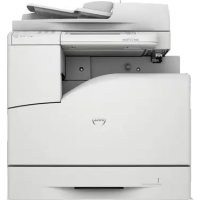
C5765dn - Imprimante DELL - Notice d'utilisation et mode d'emploi gratuit
Retrouvez gratuitement la notice de l'appareil C5765dn DELL au format PDF.


| Type de produit | Imprimante laser couleur multifonction |
| Modèle | Dell C5765dn |
| Fonctions principales | Copie, impression, numérisation, télécopie |
| Format de papier maximal | A4 / 8,5 x 11 pouces |
| Chargeur de documents | Automatique recto verso, capacité jusqu'à 110 feuilles (papier standard) |
| Magasins papier | 1 standard + optionnels jusqu'à 4 magasins (550 ou 1100 feuilles) |
| Capacité du bac de réception | 500 feuilles (80 g/m²) |
| Alimentation | 100-240 V CA, 50/60 Hz |
| Consommation énergétique | Mode veille : faible ; mode alimentation réduite : économie d'énergie |
| Dispositif de sécurité | Disjoncteur sur défaut de masse |
| Maintenance | Remplacement des cartouches de toner, modules photorécepteurs, four, courroie de transfert, rouleau de transfert, rouleaux séparateurs, bac récupérateur de toner, cartouche d'agrafes (option) |
| Nettoyage | Extérieur, intérieur (scanners laser), capteur de température, écran digital, panneau de documents, glace d'exposition, goulotte blanche, vitre de transport, rouleaux du chargeur |
| Pièces détachées / consommables | Cartouches de toner (C, M, Y, K), modules photorécepteurs, bac récupérateur de toner, module four, module courroie de transfert, rouleau de transfert, rouleaux séparateurs |
| Réparabilité | Calibrage automatique des couleurs, calage des couleurs, outil de restauration, procédures de dépannage détaillées dans le manuel |
| Connectivité | Ethernet, USB (hôte et périphérique), port EP (Smart Card), fax (option) |
| Protocoles réseau | TCP/IP, NetWare, SMB, IPP, EtherTalk, FTP, SNMP, SOAP, WebDAV |
| Écran de contrôle | Écran digital tactile avec boutons personnalisables |
| Langues d'affichage | Multilingue sélectionnable (via Langue sur l'écran) |
| Dimensions (approx.) | Non spécifié dans la notice ; se référer au guide technique Dell |
| Poids (approx.) | Non spécifié dans la notice ; se référer au guide technique Dell |
| Date de publication de la notice | Juin 2014 (Révision A02) |
| Nombre de pages de la notice | 736 |
FOIRE AUX QUESTIONS - C5765dn DELL
Questions des utilisateurs sur C5765dn DELL
0 question sur cet appareil. Repondez a celles que vous connaissez ou posez la votre.
Poser une nouvelle question sur cet appareil
Téléchargez la notice de votre Imprimante au format PDF gratuitement ! Retrouvez votre notice C5765dn - DELL et reprennez votre appareil électronique en main. Sur cette page sont publiés tous les documents nécessaires à l'utilisation de votre appareil C5765dn de la marque DELL.
MODE D'EMPLOI C5765dn DELL
Imprimante laser couleur multifonction
Guide de l'utilisateur
Les informations contenucs dans cc document peuvent etre modifiees sans preavis.
© 2014 Dell Inc. Tous droits réservés.
La reproduction de ces éléments de chaque maniere que cc soit sans l'autorisation crite de Dell Inc. cst strictement interdite.
Marques de commerce utilisées dans ce texte : Dcllet le logo DFLI sont des marques de commerce de Dell Inc. ; Microsoft, Windows, Windows NT, Windows Server, Windows Vista, Microsoft Network; Internet Explorersont des marques de commerce déposées ou non par Microsoft Corporation aux États-Unis et/ou dans d'autres pays ; NetWare est une marque de commerce déposée par Novell, Inc., aux États-Unis et dans d'autres pays ; EtherTalk, Macintosh, et Mac OS sont des marques de commerce de Apple Inc., déposées aux États-Unis et dans d'autres pays. Adobe, Acrobat, et PostScript sont des marques de commerce déposées ou non par Adobe Systems Incorporated aux États-Unis et/ou dans d'autres pays ; PCI, HP-GI, et HP-GI/2 sont des marques de commerce déposées par Hewlett-Packard Corporation; ThinPrint est une marque de commerce déposée par ThinPrint GmbH en Allcmagne et dans d'autres pays RSA et BSAFE sont des marques de commerce déposées ou non par EMC Corporation aux États-Unis et/ou dans d'autres pays.
XML. Paper Specification (XPS): il se peut que ce produit intègre la propriété intellectuelle détenue par Microsoft Corporation. Les termes et conditions d'octroi de licences de la propriété intellectuelle de Microsoft sont disponibles à l'adressé http://go.microsoft.com/fwlink/?LinkId=52369; DES: ce produit comprend des logicielés développés par Eric Young (cay@mincom.oz.au); AES: Copyright (c) 2003, Dr Brian Gladman, Worcester, RU. Tous droits réservés. Ce produit utilise le信息服务 AFS publié fourni par Dr Brian Gladman selon les termes de licence BSD; TIFF (libtiff): Copyright (c) 1988-1997 Sam Leffler et Copyright (c) 1991-1997 Silicon Graphics, Inc.; Profil ICC (Littlecms): Copyright (c) 1998-2004 Marti Maria.
Nuance™ OCR © 1994-2014 Nuance Communications, Inc. Tous droits réservés.
Dauts marques et nom de marque quent et utilisés dans ce document pour designer les entités qui possedent les marques ou nom de leurs produits. Dell Inc. denie tout interet de propriete dans les marques et nom de marque autres que les siens.
Le logiciel d'imprimante utilise certains codes définis par le Independent JPEG Group.
WSD est l'acronyme de Web Services on Devices.

Lc logo SD est une marque de commercie de SD-3C, LLC.
Concernant RSA BSAFE

Le logiciel RSA BSAFE, développé par RSA Security Inc., a été installé sur cette imprimante.
DROITS LIMITÉS DU SECTEUR PUBLIC AMÉRICAIN
Ce logiciel et cette documentation disposent de DROITS LIMITES. L'utilisation, la reproduction ou la divulgation par le gouvernement est soumise à des restrictions comme indiqué dans le sous-paragraphe (c)(1)(ii) des dispositions relatives aux droits en matière de données techniques et de logiels informatiques du DFARS 252.227-7013 et dans les dispositions FAR en vigueur : Dell Inc., One Dell Way, Round Rock, Texas, 78682, États-Unis.
Juin 2014 Revision A02
Table des matieres
1 Avant de commencer 15
Prelace 16
Types de manuels 17
Utilisation de ce guide 18
Structure du guide 18
Conventions 20
Politique du support technique DellTM 22
Garantie et politique de retard 22
Contacter Dell 22
A propos des licences 23
RSA BSAFE 23
Heimdal 23
JPEG Code 23
Libcurl 24
FreeBSD 24
OpenLDAP 25
DES 27
AES 27
TIFF (libtiff) 27
2 Présentation du produit 31
Composants de la machine 32
Source d'alimentation 36
Activation de l'interrupteur d'alimentation principal 36
Activation de l'interrupteur d'alimentation 36
Arrêt de l'interrupteur d'alimentation 37
Arrêt de l'interrupteur d'alimentation principal 38
Disjoncteur sur défaut de masse 39
Mode Economie d'énergie 40
Activation du mode Economie d'énergie 40
Sortie du mode Economie d'énergie 41
Panneau de commande 42
Écrans et boutons affichés 44
A propos de I'ecran [Accueil]. 45
Saisie de texte 49
Sortie papier 50
3 Copie 51
Procedure de copie 52
Étape 1 Chargement des documents 52
Étape 2 Sélection de fonctions 54
Étape 3 Saisie d'une quantité 56
Étape 4 Lancement du travail de copie 56
Étape 5 Vérification du travail de copie dans l'état des travaux. 57
Opérations durant la copie 59
Arrêt du travail de copie 59
Changement du nombre de copies 60
Interruption du travail de copie 61
Copie simple 62
Papier (Selection du papier pour la copie) 62
Réduction/Agrandissement (agrandissement/ réduction de copies) 63
Copie recto versus (creation de copies recto versus) 64
Noir et blanc / Couleur (seLECTION de la couleur pour la copie) 65
Eclaicir/Foncer (reglage de la densite) 65
2 pages par face (copie de deux pages sur une feuille) 65
Orientation du document (définition de l'orientation des documents charges) 66
Copie 67
Réduction/Agrandissement (réduction/agrandissement de copies) 67
Papier (selection du papier pour la copie) 70
Mode couleur (selection de la couleur pour la copie) 73
Mode tirage (copies recto versus) 77
Réception (définition des options de finition) 77
Pages par face (Copie de plusieurs pages sur une feuille) 77
Éclaircir/Foncer (réglage de la densité de copie) 78
Qualité image 79
Type de document (sLECTION du type de document) 79
Options image (réglage de la densité, de la nettedé et de la saturation des images) 81
Amélioration de l'image (effacement de la couleur de fond des documents/
Réglage du contraste) 82
Effets couleur (seLECTION d'une qualite d'image) 83
Balance des couleurs (réglage de la balance des couleurs) 84
Contrôle des couleurs (réglage de la tonalité des couleurs). 85
Mise en page 86
Mode tirage (copies recto verso) 87
Documents reliés (copie de pages en vis-à-vis sur des feuilles distinctes) 88
Documents reliés recto verso (copie recto verso de pages en vis-à-vis) 89
Format du document (définition du format de numérisation d'un document) 91
Documents multiformats (numérisation simultanée de documents multiformats) 92
Effacement de bords
(Effacement des bords et des ombres des marges d'un document) 93
Décalage image (Réglage de la position de l'image) 95
Inversion image (copies inverses d/images) 97
Orientation du document (définition de l'orientation des documents charges) 98
Rotation image (changement d'orientation des images) 99
Présentation spéciale 101
Mode tirage (copie recto verso) 101
Creation cahier (creation d'un cahier) 102
Couvertures (Ajout de couvertures à des copies) 104
Pages par face (copie de plusieurs pages sur une feuille) 105
Affiche (Copies agrandies réparties sur plusieurs feuilles) 107
Répétition image (Copies multiples sur une feuille) 108
Répétition image prédéfinie (Copies multiples sur une feuille) 109
Options transparents (Insertion de feuilles vierges entre des transparents) 110
Réception (définition des options de finition) 111
Copie carted'identite (Copiedu recto versod'une carted'idente) 114
Assemblage documents 116
Travail fusionné (traitement en un seul travail de documents numériés à l'aide de différents paramètres) 116
Jeu épreuve (verification d'un exemplaire de la copie) 120
Combaisonjeuxde documents(ajout de documents) 122
Suppression extérieur/intérieur (suppression de l'extérieur ou de l'intérieur d'une zone selectionnée) 123
Travaux mémorisés (Appel d'un programme méorisé pour un travail fusionné) 125
4 Fax. 127
Étape 1 Chargement des documents 128
Etape 2 Selection de fonctions 130
Étape 3 Définition des destinations 131
Etape 4 Lancement d'un travail de fax 132
Étape 5 Confirmation du travail de fax dans l'État des travaux 133
Opérations pendant le fax 134
Arrêt du travail de fax 134
Modification des paramètres de numérisation 135
5 Numérisation 137
Procedure de numérisation 138
Étape 1 -Chargement des documents 138
Étape 2 - Sélection de fonctions 140
Étape 3 - Lancement du travail de numérisation 142
Etape 4 - Verification du travail de numérisation dans l'état des travaux. 144
Étape 5 - Enregistrement des données numériées 144
Opérations durant la numérisation 145
Arrêt du travail de numérisation 145
Prévisualisation des images numériées pendant un travail de numération 146
Modification des paramètres de numérisation 147
6 Feuilles de distribution 149
Procedure d'utilisation des feuilles de distribution 150
Etape 1 - Ouverture de I'ecran [Feuilles de distribution] 150
Étape 2 - Sélection d'une feuille de distribution. 150
Etape 3 - Confirmation/modification de la feuille de distribution 151
Étape 4 - Lancement de la feuille de distribution 151
Selection/Modification d'une feuille de distribution 152
7 Travaux mémorisés 155
Présentation des travaux ménorisés 156
Enregistrement, suppression, changement de nom des programmes méorisés 157
Enregistrement de programmes mémorisés 158
Notes et restrictions relatives à l'enregistrement de programmes mémorisés. 159
Enregistrement de programmes mémorisés pour un Travail fusionné 160
Suppression de programmes mémorisés 160
Saisie/Modification d'un nom de programme méorisé 161
Affectation/modification des icônes des programmes mémorisés 162
Appel d'un programme méorisé 163
Appel d'un programme méorisé pour le travail fusionné 164
8 Applications Web 165
Applications Web Presentation 166
Acces aux Applications Web. 167
Accès à l'aide des boutons enregistrés sur l'écran [Accueil]. 168
9 Impression locale (texte et photos) 169
Présentation de l'Impression locale 170
Supports et formats de fichiers pris en charge 171
Notes et restrictions relatives à la fonction Impression locale 171
Impression locale - Texte 173
Selection de fichiers 173
Écran [Sélectionner dans la liste] 174
Impression locale - Photos 176
Sélection de fichiers 176
Écran [Sélectionner dans la liste] 177
Selection des options d'impression 178
Impression locale - Photos 178
Impression locale - Texte 179
Impression index 180
10 Etat des travaux 181
Présentation de l'État des travaux 182
Vérification des travaux en cours/en attente 183
Vérification des travaux terminés 185
Impression et suppression de travaux mémorisés 186
Impression protégée 186
Epreuve 188
Impression différée 190
Impression facturée 192
Impression facturée privée 194
Dossier public 196
Fax non remis 198
Impression de travaux en attente 200
Gestion des interruptions suite à une erreur 201
11 Opérations à partir d'un ordinateur 203
Vue d'ensemble des fonctions 204
12 Papier et autres supports 205
Conseils pour les supports d'impression 206
Papier 206
Transparents 209
Enveloppes 209
Étiquettes 210
Stockage de supports d'impression 211
Identification des supports d'impression et caractéristiques 212
Chargement du papier 214
Chargement de papier dans les magasins 1 à 4. 214
Chargement d'enveloppes dans les magasins 1 à 4. 216
Chargement de papier dans le magasin 5 (bac auxiliaire) 218
Chargement d'enveloppes dans le magasin 5 (bac auxiliaire). 219
Modification des paramètres de papier 221
13 Maintenance 225
Remplacement de consommables 226
Remplacement des cartouches de toner 227
Remplacement du bac recupérateur de toner 229
Remplacement des modules photorecepteurs C, M, Y ou K 230
Remplacement de la cartouche d'agrafes (pour le Module de finition-AB1) 235
Remplacement du module four 236
Remplacement du module de courroie de transfert 238
Remplacement du rouleau de transfert 243
Remplacement des rouleaux de séparateurs 244
Nettoyage de la machine 248
Nettoyage de I'extérieur 248
Nettoyage de l'intérieur (scanners laser) 248
Nettoyage du capteur de températe de la conductivité 249
Nettoyage de I'ecran digital 253
Nettoyage du panneau de documents et de la glace d'exposition 254
Nettoyage de la goulotte blanche et de la vitre de transport à velocité constante 254
Nettoyage des Rouleaux du chargeur de documents 255
Procedure de calibrage 256
Réglage du calage des couleurs 259
Calage automatique des couleurs 259
Calage lateral des couleurs 260
Impression d'un relevé ou d'une liste 262
Suppression d'une impression facturée privée ayant un ID utiliseur non valide 263
Configuration de l'outil de restauration 264
14 Etat de la machine 265
Présentation de l'etat de la machine 266
Informations machine 267
Informations generales 267
Etat des magasins 268
Imprimer relevés 268
Impression automatique de relevés/listes 276
Nettoyage du disque dur 277
Mode Impression 278
Mode de réception fax 281
Incidents 282
Consommables 283
Informations de facturation 284
Informations de facturation 284
Infos de facturation compte utiliser 285
15 Outils 287
Utilisation du service Paramètres système 288
Etape 1 Activation du mode Administration système 288
Etape 2 - Saisie de l'ID utilisateur et du mot de passer de I administrateur système 288
Etape 3 - Sélection du menu [Outils] 289
Etape 4 - Sélection d'un oglet dans l'écran [Outils] 289
Etape 5 - Definition d'une fonction 291
Étape 6 - Sortie du mode Administration système 291
Li ste du menu Outils 292
Horloge / Temporisateurs machine 305
Tonalités audio 308
Parametres ecran/boutons 310
Configuration des magasins 312
Réglage qualité image 315
Relevés 317
Maintenance 318
Notification de fin d'un travail par courriel 319
Parametres du plug-in 320
Autres paramètres 320
Parametres du service Copie 328
Onglet Copie - Attribution des fonctions 328
Boutons prédéfinis 329
Copie par défaut 329
Contrôle de copie 333
Formats document prédéfinis 335
Préroglages R/A 336
Couleurs personalisées 336
Configuration réseau et connectivité 337
Parametres de port 337
Parametres de protocole 342
Adresse electronique/Nom d'hote machine 345
Parametres du serveur proxy 345
Parametres couriers sortants/entrants 347
Authentication distante/Service annuaire 348
Paramètres de sécurité 354
Autres paramètres 358
Paramètres du service Impression 360
Memo 360
Supprimer fond de page 362
Autres paramètres 363
Paramètres du service Numérisation 367
Premier onglet 367
Numérisation par défaut 368
Numérisation bureau - Valeurs par défaut 370
Formats document prédéfinis 371
Formats de sortie prédéfinis 371
Prérglages R/A 372
Autres paramètres 372
Paramètres du service Fax 375
Ecran par défaut 375
Fax - Valeurs par défaut 376
Contrôle Fax 376
Options fax reçu 381
Prérglages R/A 382
Formats document prédéfinis 382
Informations terminal local 382
Paramètres du service Courriel 384
Contrôle Courriel 384
Parametres du service Dossier 387
Paramètres service Feuilles de distribution 388
Paramètres du service Impression locale 389
Paramètres des fichiers mémorisés 390
Configuration service Applications Web 392
Configuration du serveur 393
Autres paramètres 394
Configuration du navigateur Web 395
Configuration 397
Créer dossier 397
Travaux mémorisés 400
Créer feuille de distribution 400
Créer mot-clé pour feuille de distribution 407
Ajouter entree carnet d'adresses 407
Créer destinataires Fax Group 414
Ajouter commentaire fax 415
Attributes de magasin 415
Comptabilisation 416
Creer / Afficher comptes utilisateur 416
Afficher les comptes 419
Réinitialiser les comptes utiliser 419
Compteur administrateur système (Copies) 420
Type de comptabilisation 421
Ecran de connexion comptabilisation 422
Données de facturation fax 423
Parametres de periphérique compta./fact. 423
Authentication/Paramètres de sécurité 426
Réglages administrateur système 426
Authentication 427
Etat travail par défaut 434
Nettoyage du disque dur 435
16 Paramètres de l'outil Web de configuration d'imprimante Dell. 437
Installation de I'outil Web de configuration d'imprimante Dell 438
Preparation 438
Configuration sur la machine 439
Demarrage de I'outil Web de configuration d'imprimante Dell 440
Configuration des paramètres de la machine à l'aide de l'outil Web de configuration d'imprimante Dell 441
17 Paramètres d'environnement de l'imprimante 445
Présentation de l'impression 446
Installation à l'aide d'un port USB 449
Etape 1 - Préparations 449
Étape 2 - Configuration sur la machine 449
Etape 3 - Configuration de I'ordinateur 450
Éléments de configuration de l'outil Web de configuration d'imprimante Dell 450
Installation à l'aide du protocole TCP/IP (LPD/Port 9100) 451
Etape 1 - Préparations 451
Étape 2 - Configuration sur la machine 451
Etape 3 - Configuration de I'ordinateur 452
Éléments de configuration de l'outil Web de configuration d'imprimante Dell 452
Installation à l'aide de NetWare 454
Etape 1 - Préparations 454
Etape 2-Configuration sur la machine 454
Etape 3 - Configuration de I'ordinateur 455
Éléments de configuration de l'outil Web de configuration d'imprimante Dell 456
Installation à l'aide du réseau Microsoft (SMB) 457
Etape 1 - Préparations 457
Etape 2-Configuration sur la machine 457
Etape 3 - Configuration de I'ordinateur 458
Éléments de configuration de l'outil Web de configuration d'imprimante Dell 458
Installation à l'aide de Internet Printing Protocol (IPP) 460
Etape 1 - Préparations 460
Étape 2 - Configuration sur la machine 460
Etape 3 - Configuration de I'ordinateur 461
Éléments de configuration de l'outil Web de configuration d'imprimante Dell 461
Installation à l'aide de EtherTalk 462
Etape 1 - Préparations 462
Étape 2 - Configuration sur la machine 462
Etape 3 - Configuration de I'ordinateur 463
Éléments de configuration de l'outil Web de configuration d'imprimante Dell 463
18 Paramètres de l'environnement de la messagerie électronique 465
Présentation de la messagerie électronique 466
Preparation 468
Procedures d'installation 470
Etape 1 - Activation du port et configuration de TCP/IP 470
Etape 2 - Configuration de I'environnement de la messagerie electronique 471
Éléments de configuration de l'outil Web de configuration d'imprimante Dell 473
19 Paramètres d'environnement du scanner 475
Présentation du service Numérisation 476
Configuration de la fonction Mémorisation dans dossier 478
Etape 1 - Activation du port et configuration de TCP/IP 478
Etape 2 - Enregistrement d'un dossier 479
Etape 3 - Configuration d'un ordinateur 479
Configuration de la fonction Numérisation bureau 480
Etape 1 - Préparations 480
Etape 2 - Activation du port et configuration de TCP/IP 481
Etape 3 - Configuration de I'ordinateur 482
Configuration de la fonction Mémorisation USB 483
Étape 1 - Periphériques de mémoire USB disponibles 483
Étape 2 - Éléments de configuration de l'outil Web de configuration
d'imprimante Dell 483
Configuration de la fonction Feuilles de distribution 484
Etape 1 - Activation des ports et configuration de TCP/IP 484
Etape 2-Configuration du port SNMP 485
Etape 3 - Configuration de I'ordinateur 485
Configuration de la fonction Mémorisation et envoi lien 486
Étape 1 - Configuration de la messagerie électronique 486
Étape 2 - Activation de l'authentication 486
Etape 3 -Autres parametes. 486
Etape 4 - Éléments de configuration de l'outil Web de configuration d'imprimante Dell. 487
20 Paramètres de cryptage et de signature numérique 489
Cryptage et Signature numérique Présentation 490
Types de certificat 490
Fonctions de cryptage pour la communication 491
Fonctions de cryptage et de signature numérique pour les fichiers de numérisation.... 492
Configuration du cryptage de communications HTTP 493
Présentation de l'installation 493
Étape 1 - Configuration sur la machine 493
Étape 2 - Configuration sur l'ordinateur 494
Configuration du cryptage avec IPSec 495
Présentation de l'installation 495
Etape 1 - Importation et configuration d'un certificat 495
Étape 1 - Configuration sur la machine (Configuration d'IPSec) 496
Etape 3 - Configuration sur I'ordinateur 497
Configuration du Cryptage courrier électronique/Signature numérique 498
Présentation de l'installation 498
Étape 1 - Configuration sur la machine 498
Etape 2 - Configuration de l'expéditeur et du destinataire 500
Configuration d'une signature PDF/XPS. 502
Présentation de l'installation 502
Étape 1 - Configuration sur la machine 502
Étape 2 - Configuration sur l'ordinateur 503
21 Fonctions d'authentication et de comptabilisation 505
Présentation des fonctions d'authentication et de comptabilisation 506
Présentation de la fonction d'authentication 506
Présentation de la fonction de comptabilisation 507
Authentication 508
Types d'utilisateur gérés par la fonction Authentication. 508
Statuts utiliseur et groupes d'autorisation 509
Types d'authentication 510
Types d'administration de compte 511
Liens entre I'authentication et la comptabilisation 512
Services contrôlés par l'authentication 513
Présentation 513
Services restreints par l'authentication d'ID utiliser 513
Services restreints par l'utilisation combinée de l'authentication Smart Card et de l'authentication par ID utilisateur. 515
Authentication pour les feuilles de distribution et les dossiers 518
Présentation 518
Lorsque la fonction Authentication est désactivée. 521
Lorsque la fonction Authentication est activée 523
Travaux gérables dans l'administration des comptes 527
Configuration de l'authentication 530
Présentation de l'installation 530
Activation de I'authentication 530
Modification des paramètres du groupe d'autorisation par défaut 533
Creation d'un groupe d'autorisation 533
Configuration de I'Administration des comptes 535
Étape 1 - Sélection d'un type de comptabilisation 535
Étape 2 - Enregistrement des informations utilisateur. 535
Opérations d'authentication des utilisateurs 537
Authentication des utilisateurs connectés 537
Changement de code d'accès 538
22 Diagnostic de pannes 541
Dépannage 542
Problèmes liés à la machine 543
Problèmes de qualité d'image 549
Problèmes lors de la copie 555
Impossible de copier 555
La copie ne donne pas le résultat escompté. 556
Problèmes lors de l'impression 559
Impossible d'imprimer 559
L'impression ne donne pas le résultat escompté. 560
Problèmes liés au fax 562
Problèmes d'envoi 562
Problèmes de réception 564
Problèmes lors de la numérisation 567
Impossible de numériser à l'aide de la machine 567
Impossible d'importer des documents numériés dans l'ordinateur 568
Impossible d'envoyer un document numérique sur le réseau (FTP/SMB). 569
Impossible d'envoyer du courrier electronique 570
L'imagne ne donne pas le résultat escompté 570
Problèmes liés au réseau 572
Avec le protocole SMB 572
En cas d'utilisation de NetWare 574
En cas d'utilisation du protocole TCP/IP 579
En cas d'utilisation d'EtherTalk 580
Problèmes liés à l'outil Web de configuration d'imprimante Dell 581
Problèmes liés aux fonctions de courrier électronique 582
Problèmes de connexion Internet/intranet 583
Problèmes de connexion IPv4 et IPv6 585
Problèmes liés à la fonction Impression locale - Texte 587
Problèmes liés à la fonction Impression locale - Photos 588
Code d'etat 589
Autres erreurs 676
Bourrages papier 677
Bourages papier dans les magasins 1 à 4 677
Bourages papier dans le magasin 5 (bac auxiliaire) 679
Bourages papier dans le module four 680
Bourages papier dans le module recto verso 681
Bourages papier dans le module de finition-AB1 682
Bourages papier dans l'unité de transport H 683
Bourages de document 684
Chargeur automatique de documents recto versus B1-C 684
Problèmes liés à l'agrafeuse 686
Agrafe coincide dans la cartouche d'agrafes (pour le module de finition-AB1) 687
23 Procedure d'installation des services Eco copy/My Forms 689
Avant l'installation 690
Paramètres d'environnement 690
Paramètres SSL/TLS dans l'Outil Web de configuration d'imprimante Dell 692
Procedures d'installation 694
Installation 694
Désinstallation/Mise à jour 696
A propos des licences 698
About OSS 698
24Utilisation du service Eco copy 711
A propos de Eco copy 712
Utilisation du service Eco copy 713
Résolution de problèmes 715
Dépannage 715
Affichage d'informations détaillées 715
Remarques et restrictions 716
25Utilisation du service My Forms 717
A propos de My Forms 718
Configuration 719
Creation de dossiers sur la machine 719
Mémorisation des fichiers dans un dossier de la machine 719
Utilisation du service My Forms 721
Impression de fonds de page à partir de dossiers sur la machine 721
Résolution de problèmes 722
Dépannage 722
Affichage d'informations détaillées 722
Remarques et restrictions 723
Index 725
1 Avant de commencer
Ce chapitre explique comment utiliser ce guide. Il contient également un avis juridique à dire avant d'utiliser la machine.
- Préface 16
- Types de manuels 17
Utilisation de ce guide 18 - Support technique 22
·Aproposdes licences. 23 - Avis juridique 29
Préface
Merci d'avoir besoin l'imprimante Dell G5765dn Imprimante laser couleur multifonction (ci-apres dénomméc « la machinc »).
Destiné aux utilisateurs novices, ce guide contient des informations sur les opérations de copie, d'impression, de numérisation et de télécopie. Il explique également comment dépanner la machine, l'entreinir quotidiennement et la faire fonctionner en toute sécurité.
Ce guide suppose que vous sachiez utiliser un ordinateur personnel et que vous comprendiez les principes des réseaux informatiques. Si vous avez besoin d'informations complémentaires, reportez-vous aux manuels fournis avec votre ordinateur, votre système d'exploitation et vos périphériques réscau.
Pour plus d'informations sur les composants facultatifs de la fonction d'impression, reportez-vous également au guide fourni avec chaque accesseoir en option.
Après avoir pris connaissance de cc guide, assurç-vous de le conserver à portec de main afin de pouvoir le consulter rapidement. Il vous sera utile si vous oubliez comment effectuer certaines opérations, ou si la machine presente un dysfonctionnement.
Types de manuels
Les guides suivants sont fournis avec la machine.
Manuels d'accompagnement
Guide de l'utilisateur de PostScript (PDF)
Le guide décrit comment installer le pilote d'imprimante et configurer les fonctions afin d'utiliser la machine comme imprimante PostScript. Ce guide figure sur le CD-ROM « PostScript Drivers »
Documentation du Driver CD Kit (HTML)
La documentation déscrit les procédures d'installation et de configuration pour les pilotes d'imprimante et l'environnement d'impression. Cette documentation est comprise dans le Driver CD Kit.
Aide du pilote d'imprimante
L'aide explique les caractéristiques et les fonctions d'impression.
Guides des composants optionnels
Vous pouvez vous procurer des accessoires en option pour la machine. Certains d'entre eux sont fournis avec des guides de l'utiliser qui decrivent toutes les etapes nécessaires à l'utilisation des accessoires et à l'installation des logiciels.
Utilisation de ce guide
Ce guide s'adressc aux utilisateurs novices. Il contient des informations sur les opérations de copie, d'impression, de courrier électronique et de télécopie. Il explique également comment dépanner la machine, l'entrectenir quotidicnément et la faire fonctionner en toute sécurité.
Structure du guide
Ce guide est divisé en plusieurs chapitres :
1 Avant de commencer
Explique comment utiliser ce guide et contient un avis juridique et d'autres informations importantes à lirc avant d'utiliser la machine.
2 Présentation du produit
Décrit les principales caractéristiques de la machine, le nom des composants, le mode d'utilisation de l'écran digital, la mise sous et hors tension et la désactivation du mode Économie d'énergie.
3 Copie
Décrit les caractéristiques et les fonctions élémentaires du service Copie.
4 Fax
Décrit les caractéristiques et les fonctions élémentaires du service Fax.
5 Numérisation
Décrit les caractéristiques et les fonctions élémentaires du service Numérisation.
6 Feuilles de distribution
Explique comment utiliser un flux de travail créé à partir d'un système distant.
7 Travaux méorisés
Décrit le service de stockage de programmation, qui vous permet de stocker les paramétres de travaux personalisés.
8 Applications Web
Explique comment réaliser une connexion avec des applications Web.
9 Impression locale (texte et photos)
Décrit les caractéristiques et les fonctions élémentaires de l'impression de données d'image et de fichiers de document.
10 État des travaux
Décrit comment vérifier l'état des travaux et comment supprimer des travaux.
11 Opérations à partir d'un ordinateur
Décrit les opérations lancees à partir d'un ordinateur, comme l'impression de documents, l'importation de fichiers numériés, l'utilisation de la fonction Fax direct et le fonctionnement de l'outil Web de configuration d'imprimante Dell.
12 Papier et autres supports
Décrit les types de papier et autres supports que vous pouvç utiliser avec la machinc, et explique comment charger les supports dans un magasin.
13 Maintenance
Explique comment remplaçer les consommables et nettoyer la machine.
14 État de la machine
Explique comment vérifier les erreurs matérielles sc produitant dans la machine et imprimer divers relevés/listes.
15 Outils
Décret les procédures permettant de configurer le système.
16 Paramètres de l'outil Web de configuration d'imprimante Dell
Explique comment utiliser l'outil Web de configuration d'imprimante Dell.
17 Paramètres d'environnement de l'imprimante
Décrit les paramètres relatifs à la fonction d'impression de la machine.
18 Paramètres de l'environnement de la messagerie électronique
Décrit les paramètres relatifs à l'utilisation des divers services via e-mail sur la machine.
19 Paramètres d'environnement du scanner
Décrit les paramètres relatifs aux services de numérisation de la machine.
20 Paramètres de cryptage et de signature numérique
Explique comment configurer la machine pour utiliser les fonctions de chiffrement et de signature numérique avec vos communications et documents.
21 Fonctions d'authentication et de comptabilisation
La machine offr c un fonction d'authontification pour limiter la disponibilité des services de chaque fonction. La fonction de comptabilisation permet deGERER l'utilisation de chaque fonction selon le type de connexion selectionné.
22 Diagnostic de pannes
Décrit les procédures de dépannage pour vous permettre de résoudre les problèmes liés à la machine.
23 Procedure d'installation des services Eco copy/My Forms
Cette section explique comment installer Eco copy et My Forms.
24 Utilisation du service Eco copy
Cette section explique comment utiliser Eco copy.
25 Utilisation du service My Forms
Cette section explique comment utiliser My Forms.
Conventions
- Les captures d'écran et illustrations utilisées dans ce guide dépendant de la configuration de la machine et des composants optionnels installés. Cirtains des éléments des captures d'écran peuvent ne pas s'afficher ou ne pas être disponibles, selon la configuration de votre machine.
- Les procedures de ce guide dépendent de la version du pilote et des logiciels utilisaires employés qui diffèrent selon les mises à niveau réalisées.
- Dans cc guide, le terme « ordinateur » fait reférence à un ordinateur personnel ou à une station de travail.
- Le terme suivant est utilisé dans le present guide :
Remarque: informations complémentaires sur les caractéristiques et fonctions.
- Les symboles suivants sont utilisés dans ce guide :
: Reforences croisees internes au guide.
- Noms dc CD-ROM, fonctions, messages affichés sur l'écran digital et texte à saisir.
[ ]: • Noms des dossiers, fichiers, applications, boutons et menus affichés sur l'écran digital.
- Noms de menus, commandes, fenêtres, boîtes de dialogue et boutons affichés sur l'écran de l'ordinateur.
Bouton < >: boutons du panncau dc commandc.
Touchec < : touches sur le clavier de I'ordinateur.
> : • Chemin vers l'élément particulier d'une procédure sur le panneau de commande.
Par exemple : lorsque vous Voyez la procEDURE « Choisissez [Outils] > [Configuration] > [Créer dossier ]», vous devez scéléctionner lc mcnu [Outils], puis lc sous-mcnu [Configuration] et enfin, l'option [Créer dossier].
- Chemin vers l'élément particulier d'une méthode sur l'ordinateur.
Par exemple : lorsque vous Voyez la procEDURE « Pour recherche des fichiers et des dossiers, cliquez sur [Demarrer] > [Recherche] > [Des fichiers ou des dossicurs ] , cela signific que vous devcze tout d'abord cliquer sur [Demarrer], puis sur [Recherche] et enfin sur [Des fichiers ou des dossieurs] pour recherche des fichiers et des dossiers.
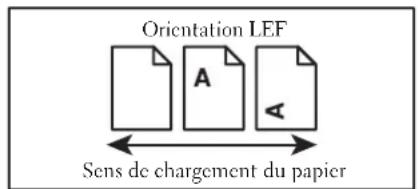
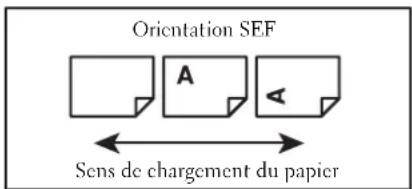
- L'orientation des documents ou du papier est désrite comme suit :
Long Edge Feed (LEF): chargement du document ou du papier en orientation portrait, vu depuis l'avant de la machine.
Short Edge Feed (SEF): chargement du document ou du papier en orientation paysage, vu depuis l'avant de la machine.
Support technique
Les informations de support technique de cc produit sont décrites ci-dessous.
Politique du support technique Dell™
Lc support technique, effectue avec l'assistance d'un technicien, requiert la coopération et la participation du client tout au long du processus de dépannage. Il permet de rétabir la configuration initiale par défaut du système d'exploitation, du programme logiciel et des pilotes matériels, telle qu'elle a été fournie par Dell, et de vérifier le fonctionnement correct de l'imprimante et de tout le matériel installé par Del. Outre le support technique avec l'assistance d'un technicien, un support technique en ligne est disponible sur dell.com/support. Vous pouvez également acheter des options de support technique supplémentaires.
Dell assures un support technique limité à l'imprimante et aux logiciels et périhériques installés par Dell. Le support des logiciels et périhériques tiers, y compris les logiciels et périhériques achectés et/ou installés par l'intérimédiaire des services Logiciels et périhériques (DellWare), ReadyWare et le service d'intégration usine personnalisée (CFI/DellPlus), est assure par lc fabricant d'originc.
Services en ligne
Voupsouvez en savoir plus sur les produits et services Dell sur dell.com.
Voupsoupvezaccederau support Dellvia dell.com/support.
L'imprimante laser couleur multifonction Dell C5765dn avec chargeur grande capacité est certifiée Blue Angel pour l'Allemagne. Vous pouvez acceder à la fiche technique de Blue Angel sur dell.com/support/manuals.
Garantie et politique de retard
Dell Computer Corporation (« Dell ») fabrique ses produits matériels à partir de pieces et de composants neufs ou réputés tels, conformément aux pratiques standard de l'industrie. Pour plus d'informations sur la garantie Dell de votre imprimante, consultez le site dell.com/support.
Informations de recyclage
Nous vous recommendons demettre au rebut de maniere ecologique le materiel informatique,les ecrans,les imprimantes et les autres périhériques usages.Lcs methodes possibles complrennt la réutilisation de pieces ou de produits entiers,et le recyclage des produits,des composants ct/ou des matériels.
Pour obtenir des précisions sur les programmes de recyclage internationaux de Dell, consultez le site dell.com/recycle.
Contacter Dell
Vous pouvez acceder au support Dell via dell.com/support.
Pour contacter Dell en cas de difficultés d'ordre technique et commercial ou relatives au servicec client, consultez le site dell.com/contactdell.
A propos des licences
Cette section contient des informations sur les licences. Veuillez les lirc attentivement.
RSA BSAFE

La copie et l'impression de certains documents peuvent etre illégales dans votre pays. Toutc personnelereconnue coupable d'un tel delit est passible d'une amende ou d'une peine d'emprisonnement.Voici quclques exemples d'elements dont la copie et l'impression peuvent etre illégales dans votre pays:
Devises
- Billets de banque et chèques
- Obligations et titres dc banqucs et d'Etat
Passeports et cartes d'identité
- Documents assujettis à des droits d'auteur et marques de commerce, sans le consentment de leur propriété
- Timbres postaux et autres effets de commerce
Cette liste est incomplète. Nous dégagçons toute responsabilité quant à son exhaustivité et sa précision. En cas de doute, contactez notre conseiller juridique.
2 Présentation du produit
Ce chapitre déscrit les caractéristiques essentielles de la machine, notamment ses composants, la mise sous et hors tension et le l'utilisation de l'écran digital.
- Composants de la machine 32
Source d'alimentation 36
Disjoncteur sur défaut de masse 39
Mode Economie d'energie 40 - Panneau de commande 42
- A propos de I'ecran [Accueil] 45
- Saisie de texte 49
Sortiepapier 50
Composants de la machine
Les pages suivantes dérivent les composants de la machine et leurs fonctions.
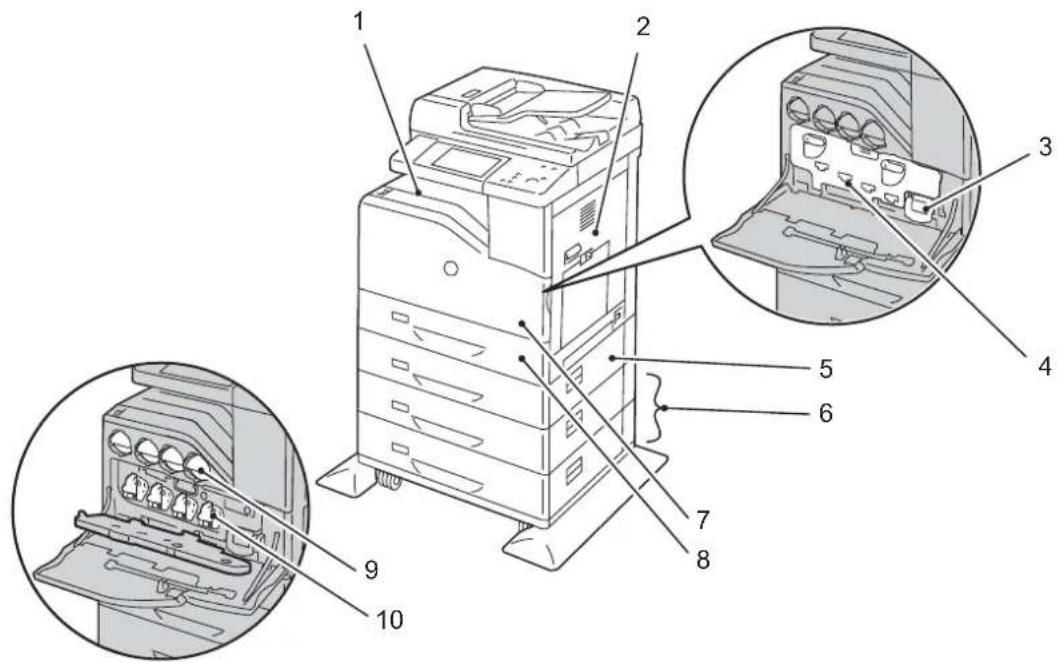
Vue avant
| N° Composant Fonction | |
| 1 Bac central de réception Les feuilles | les copiées et imprimées sont réceptionnées ici, face dessous. |
| 2 Panneau droit Ouvrez ce panneau | pour remplacer les consommables ou éliminer les bourrages papir. |
| 3 Bac recoupérateur de toner Récupère | le toner usageé. |
| 4 Panneau interieur Ouvrez ce panneau | eau pour remplacer les consommables. |
| 5 Chargeur de 550 feuilles (en option) | Chargez le papier ici. REMARQUE • La machine accepte au maximum 4 magasins (magasin standard, chargeur 550 feuilles et chargeur 1100 feuilles (2 magasins)). |
| 6 Chargeur de 1 100 feuilles (en option) | Chargez le papier ici. REMARQUE • La machine accepte au maximum 4 magasins (magasin standard, chargeur 550 feuilles et chargeur 1100 feuilles (2 magasins)). |
| 7 Panneau avant Ouvrez ce panneau | pour remplacer les consommables. |
| 8 Bac standard Permettent de charger du papier. | |
| 9 Cartouches de toner | Contient le toner, c'est-à-dire la poudre qui forme l'image, noir (K), cyan (C), magenta (M) et jaune (Y). |
| 10 Modules photorécepteurs | Contient les modules photorécepteurs noir (K), cyan (C), magenta (M) et jaune (Y). |
REMARQUE • Les combinaisons de magasins suivantes sont possibles :
- Magasin standard
- Magasin standard + chargeur 550 feuilles x 1
- Magasin standard + chargeur 550 feuilles x 1 + chargeur 1100 feuilles x 1
- Magasin standard + chargeur 1100 feuilles x 1
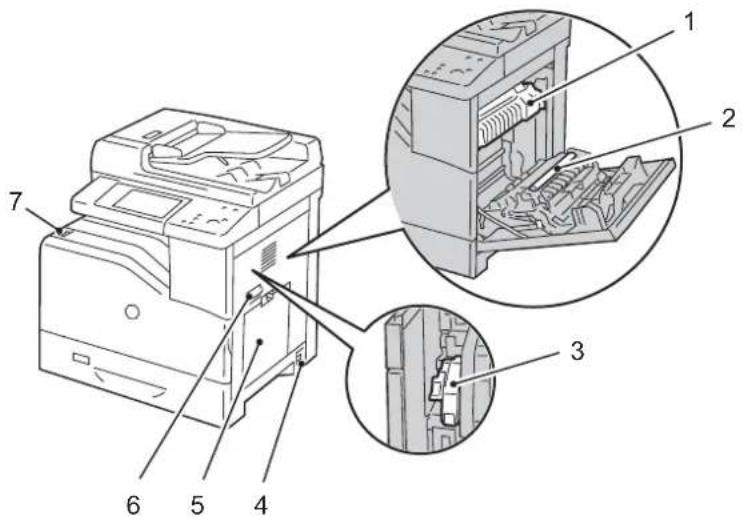
Vuede droite
| N° Composant Fonction | |
| 1 Module four Fixe le toner sur le papier. Ne touche pas le module four, il est brûlant. | |
| 2 Rôleau de transfert Transfère le toner du module photorécepteur vers le papier. | |
| 3 L'évier d'épaissieur du papier Utilisé pour l'impression sur des enveloppés. | |
| 4 Interrupteur d'alimentation principal | Mét la machine sous/hors tension. Suivçez toujours les instructions fournics par l'administrateur système.REMARQUE • Éteignez toujours l'interrupteur d'alimentation avant d'éteindre l'interrupteur d'alimentation principal. Reportez-vous à la section « Source d'alimentation » (P.36). |
| 5 Module d'insertion de plusieurs feuilles (auxilliaire) | Utilisé pour charger du papier au format non standard, par exemple, du papier écais et d'autres supports spéciaux, qu'il est impossible de charger dans les magazines. |
| 6 Poignée du panneau croit Permet | d'ouvoir le panneau létal droit. |
| 7 Interrupteur d'alimentation Allume et éteint la machine.Reportcz-vous à la section « Source d'alimentation » (P.36). | |
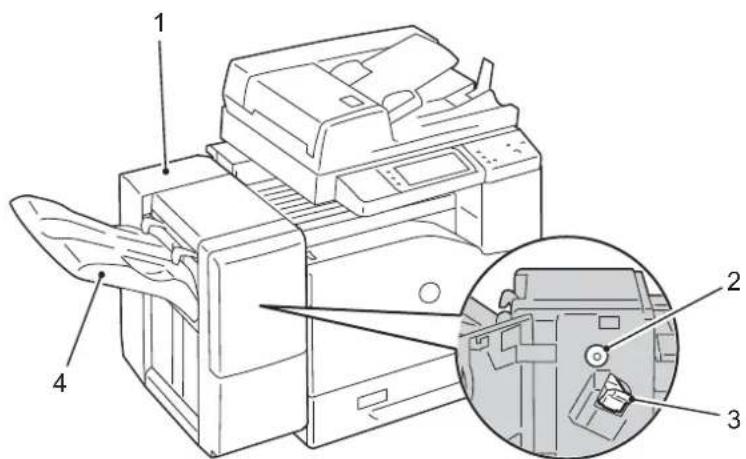
Vue de gauche (Module de finition-AB1 (en option))
| No. | Composant Fonction | |
| 1 | Molecule de finition-AB1 Agrafe les | feuilles copiées ou impriméces. |
| 2 Molette Tounez cette molette pour éliminer les bourrages papier. | ||
| 3 | Cartouche d'agrafes | Contient les agrafes. Retirez cette cartouche lorsqu'vous remplacez/ajoutez des agrafes ou débloquez des agrafes coincées. |
| 4 Bac gauche Lcs féuilles agrafés sont réceptionnées ici. | ||
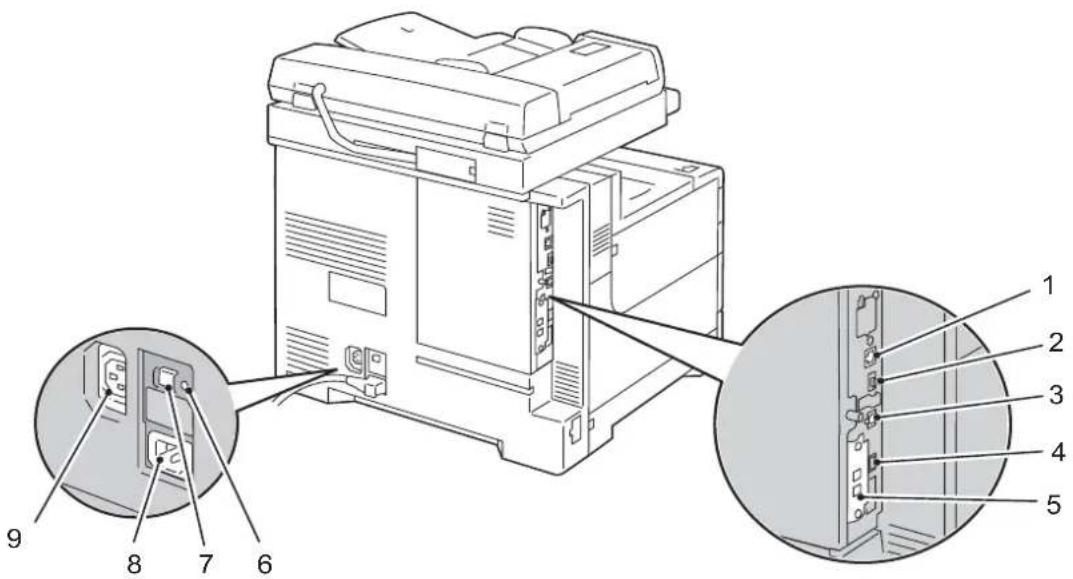
Vue arriere
| N° Composant Fonction | |
| 1 Connecteur Ethernet Branchement d'un cable réseau. | |
| 2 Port EP Se connecte au lecteur Smart Card. | |
| 3 C o n n c (periphérique) Branchement durçabla du PS. B | |
| 4 Connecteur USB (hôte) Branchement d'un cable USB. | |
| 5 Kit fax (en option) Connecte la machine à un apparéil téléphonique. | |
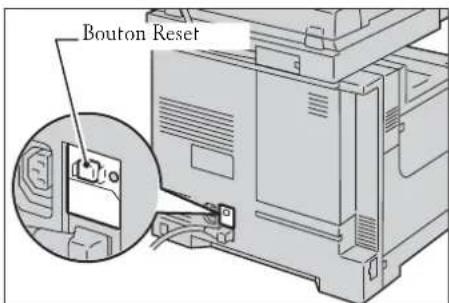
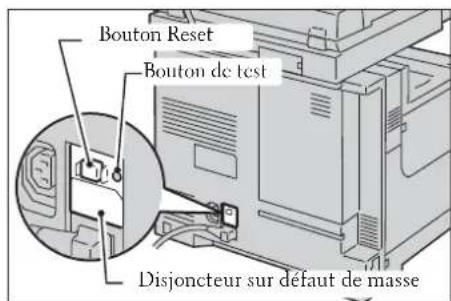
| 6 Bouton T'ost Vérific le fonctionnement du bouton Rcsct. | |
| 7 Bouton RESET Éteint automatiquèment la machine dés qu'une fuite de courant est détectéd. | |
| 8 Connecteur d'alimentation pour la machine Branchement du cable d'alimentation de la machine. | |
| 9 Connecteur d'alimentation pour le module de finition-AB1 en option. Branchement du cable d'alimentation du module de finition-AB1 en option. | |
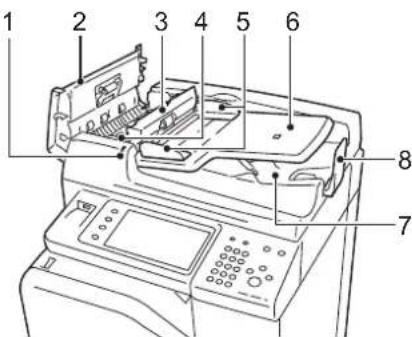
Vue du dessus (Chargeur automatique de documents recto verso)
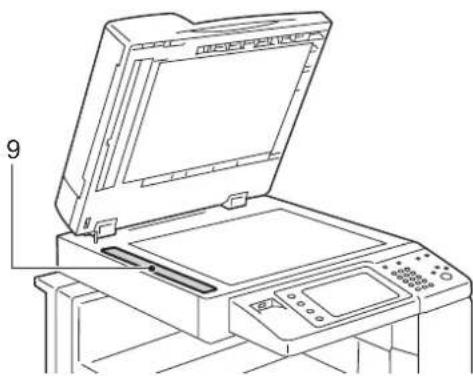
| N° Composant Fonction | |
| 1 Indicateur de confirmation S'allume lorsqu'un document est correctement chargé. | |
| 2 Panneau gauche Ouvrez ce panneau pour supprimer les bourages papier. | |
| 3 Panneau intérieur Ouvrez ce panneau pour supprimer les bourages papier. | |
| 4 Molette Tournez cette molette pour éliminer les bourages papier. | |
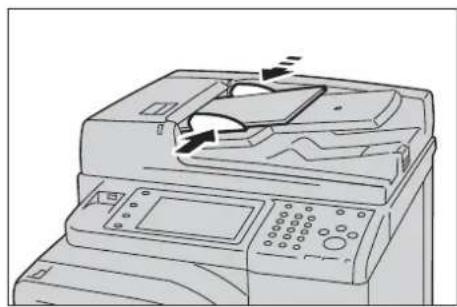
| 5 Guides documents Utilisez ces guides pour aligner les bords des documents. | |
| 6 Bac d'alimentation en documents | Charge des documents. |
| 7 B a c d e r documents | Émploacement deportat des documents numérisé |
| 8 Stopper papier Empêche le papier de tomber. | |
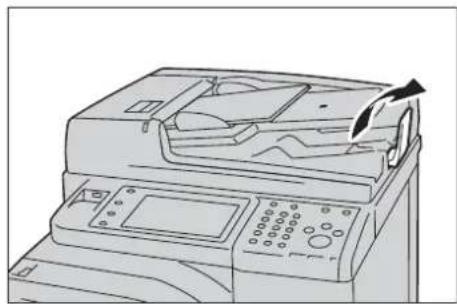
| 9 Vitré de transport à velocité constante | Numérique un document chargé. |
REMARQUE • Dans ce guide, le terme « chargeur de documents » fait reférence au chargeur automatique de documents recto verso.
Source d'alimentation
La machine comporte un interrupteur d'alimentation, ainsi qu'un interrupteur d'alimentation principal.
Interrupteur d'alimentation
Pour utiliser la machine, mettez-la sous tension en plaçant l'interrupteur d'alimentation en position [ ] . Vous pouvez commencer à utiliser la machine une fois son préchauffage terminé.
Interrupteur d'alimentation principal
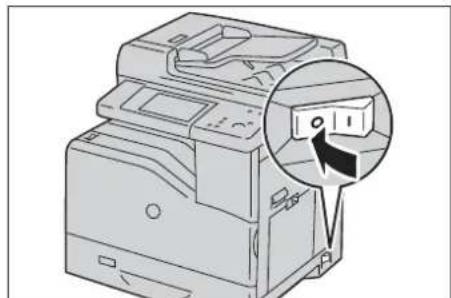
Mettez l'interrupteur d'alimentation principal en position [OLe voyant
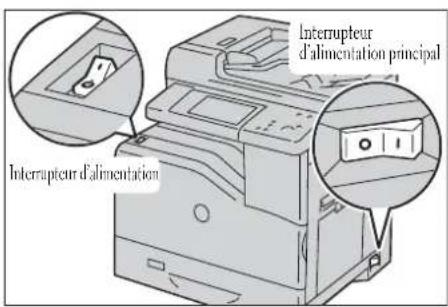
machine est misc hors tension. Etcignez l'interrupteur d'alimentation principal uniquement uniquement lorsque vous connectez un cable à la machine ou lorsque vous nettoyez cette derniere, car vous risquerciez d'effacer les données de la mémoire pendant l'utilisation du service Fax.
Activation de l'interrupteur d'alimentation principal
Cette section explique comment allumer l'interrupteur d'alimentation principal.
REMARQUE • N'éteignez pas l'interrupteur d'alimentation principal immédiatement après l'avoir allumé. Vous risqueriez d'endommager le disque dur et la mémoire, ou de provoquer un dysfonctionnement de la machine.
1 Vérificz que le cable d'alimentation est branché correctement.
2 Mcttez l'interrupteur d'alimentation principal en position [ ] pour activer l'alimentation principale.
Levoyant < MainPower > s'allume sur le panncau dc commandc.
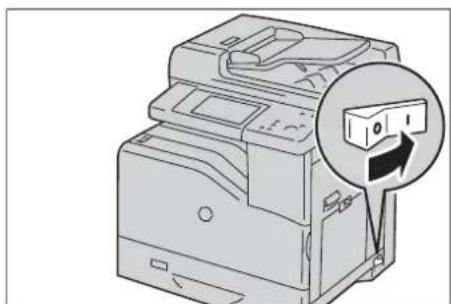
Activation de l'interrupteur d'alimentation
Cette section explique comment allumer l'interrupteur d'alimentation.
La machine préchauffe pendant environ 35 secondes après sa mise sous tension. Elle est ensuite prete pour les travaux de copie et d'impression. CeDELAYait peutetre plus long suivant les configurations utilisées.
Lteignez l'interrupteur d'alimentation en fin de journee ou lorsque vous prévoyez de ne pas utiliser la machine pendant une durée prolongée.
Voussouvez aussi utiliser le mode Economice d'énergie pendant les périodes d'inactivité de la machine.
Pour plus d'informations sur le mode Economie d'énergie, reportez-vous à la section « Mode Économie d'énergétique » (P.40).
REMARQUE • Si l'interrupteur d'alimentation est eteint, tous les services de la machine sont indisponibles. Si vous utilisez la machine tout au long de la journee pour receivevoir des fax, par exemple, n'eteignez pas l'interrupeur d'alimentation.
1 Mettez l'interrupteur d'alimentation en position [ ] pour allumer la machine.
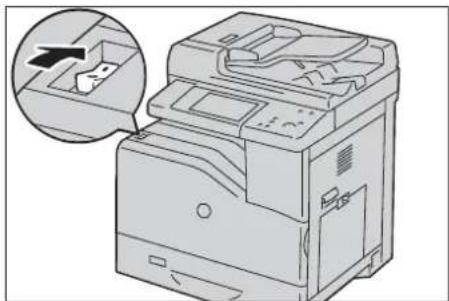
REMARQUE • Si la machine ne se met pas sous tension, vérifie les points suivants :
- Le cable d'alimentation est branché.
- L'interrupteur d'alimentation principal est allumé.
- Le bouton
est allumé et en position enforcée.
Arrêt de l'interrupteur d'alimentation
Cette section explique comment eteindre linterrupteur d'alimentation.
1 Avant d'eteindre l'interrupteur d'alimentation, vérifie que tous les travaux de copie ou d'impression lancés sur la machine ont ete réalisés. Vérifiez ensuite que levoyant ne clignote pas.
REMARQUE • N'eteignez pas l'interrupteur d'alimentation dans les cas suivants. Vous risqueriez d'effacer les données en cours de traitement.
- Pendant la réception de données
- Pendant un travail d'impression
- Pendant un travail de copie
-
Pendant un travail de numérisation
-
Patientez cinq secondes après la sortie des derniers documents avant d'eteindre l'interrupteur d'alimentation.
2 Mettez l'interrupteur d'alimentation en position [Φ]
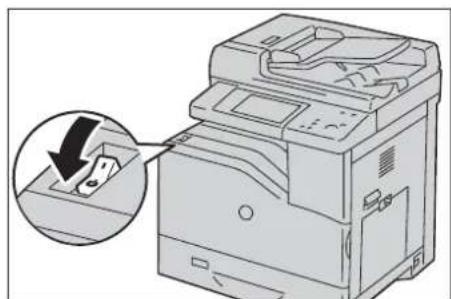
REMARQUE • Le processus de mise hors tension s'effectue à l'intérieur de la machine, quelques instants après avoir étéint l'interrupeur d'alimentation. Veillez donc a ne pas eteindre l'interrupeur d'alimentation principal immediatement après avoir eteint l'interrupeur d'alimentation.
- Pour remettre la machine sous tension après l'avoir mise hors tension, patientez 10 secondes une fois que I'écran digital s'est étêt.
Arrêt de l'interrupteur d'alimentation principal
Cette section explique comment eteindre linterrupteur d'alimentation principal.
REMARQUE • N'éteignez pas l'interrupeur d'alimentation principal lorsqu'un écran est affiché sur l'écran digital ou que le bouton
- Si vous avez besoin de débrancher le cable d'alimentation, commencez par eteindre l'interrupteur d'alimentation principal. Dans le cas contraire, vous risqueriez d'endommager le disque dur et la mémoire, ou de provoquer un dysfonctionnement de la machine.
1 Verifiez que l'interrupteur d'alimentation est eteint.
2 Verifiez que l'écran digital est vide et que le bouton
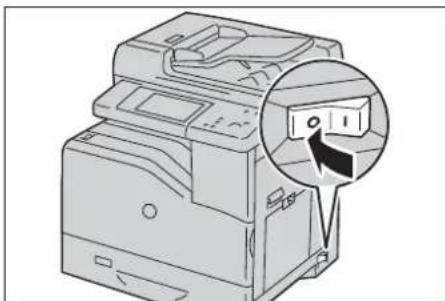
3 Mettcz l'interrupteur d'alimentation principal en position [O pour couper l'alimentation principale.
Levoyant < Main Power> s'ctint sur lo panneau de commande.
Disjoncteur sur défaut de masse
La machine est equipé d'un disjoncteur sur défaut de masse.
En cas de fuite de courant, le disjoncteur sur défaut de masse coupe automatiquement le circuit d'alimentation électrique afin d'éviter les risques d'incendie.
Vérifiez une fois par mois au minimum que le disjoncteur sur défaut dc masse fonctionne correctement.
Veillez que la machine est misc à la terre correctement. Sans masse ajustate, le disjoncteur sur défaut de masse risque de ne pas fonctionner et peut engendrer un risque d'électrocution.
Pour toute question concernant l'interrupteur sur défaut de masse, contactez le support clientèle sur le site dell.com/contactdell.
La procedurssuivante explique commentverifierle disjoncteur surdefaut dc masse.
1 Mcttc l'interupteur d'alimentation en position [O pourmettre la machine hors tension.
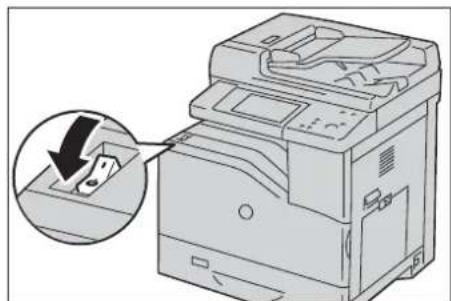
2 Verificz que l'écran digital est vide et qu'le bouton
3 Mcttcz linterrupteur d'alimentation principal en position [O pour couper l'alimentation principale.
4 Appuyez sur le bouton RESET . Il reste enfoncé même lorsque vous le rclachcz.
5 Appuyez delicatement sur le bouton <TEST> à l'aide d'un objet pointu ( comme la pointe d'un stylo). Lc bouton <RESET> enforcé est relachué. Vous avez terminé la procédure de vérification.
6 Appuycz de nouvelcau sur le bouton
Mode Économie d'énergie
La machine telle qu'elle vous est livrée est configurée avec le mode Economie d'énergie, qui permet de réduire automatiquement la consommation électrique lorsqu'aucune donnée de copic ou d'impression n'est reçue pendant un certain temps.
La fonction d'économie d'énergie se décline en deux modes: le mode Alimentation réduite et le mode Vaille.
La machine passé en mode Alimentation réduite lorsque la période définie a expiré et que la machine n'a pas été utilisée pendant cette durée.
S'il s'écoucle unc'nouvelle durée d'inactivité prédéfinie, la machinc passc alors en mode Veille.
Pour activer le mode Économie d'énergie, appuyez sur le bouton
Mode Alimentation réduite
Lorsque ce mode est selectionné, l'alimentation est réduite au niveau du panneau de commande et du modulc four, afin d'économiser dc l'énergic.
L'écran digital s'eteint et le bouton
Mode Veille
Lorsque ce mode est activé, la réduction de la puissance est plus importante qu'en mode Alimentation réduite.
L'écran digital s'éteint et le bouton
Activation du mode Économie d'énergie
Cette section explique comment activer le mode Economie d'énergie.
REMARQUE • Pour activer le mode Économie d'énergie en appuyant sur le bouton
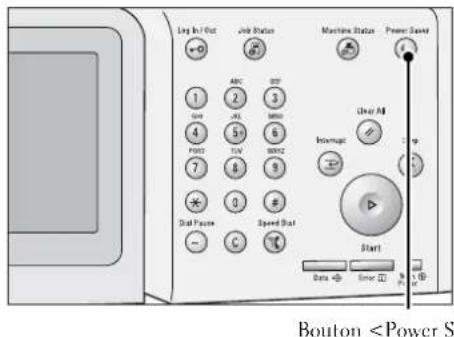
1 Appuycz sur lc bouton < Power Saver>.
REMARQUE - La machine ne passée pas en mode Économie d'énergie lorsqu'un travail est en cours de traitement. Appuyez sur le bouton
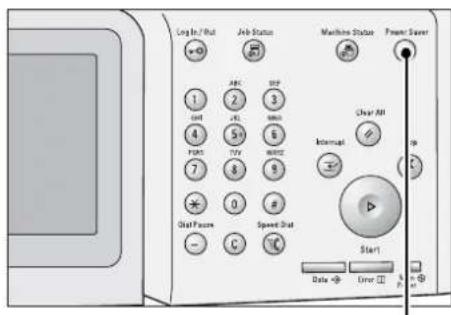
Bouton
Sortie du mode Economie d'énergie
Cette section explique comment quitter le mode Économie d'énergie.
Les opérations suivantes désactiver le mode Économie d'énergie :
- Utilisation du bouton
. - Réception d'un travail
- Sélection de [Appliquer] dans l'outil Web de configuration d'imprimante Dell
- Insertion d'un document dans le chargeur de documents
- Ouverture du panneau de documents
Lorsque l'appareil suivant est connecté à la machine et qu'un utilisateur effectue l'opération suivante, le mode Alimentation réduite peut être désactifé sans appuyer sur le bouton
- Insertion d'une carte à puce dans le lecteur de carte à puce
REMARQUE • Toutefois, si la machine est en mode Veille, l'opération ci-dessus ne permet pas de le désactiver. Pour tirer partir de la fonction qui désactive le mode Alimentation réduite sans appuyer sur le bouton
1 Appuycz sur lc bouton
Panneau de commande
La section suivant decrit les noms et fonctions des composants du panncau de commande.
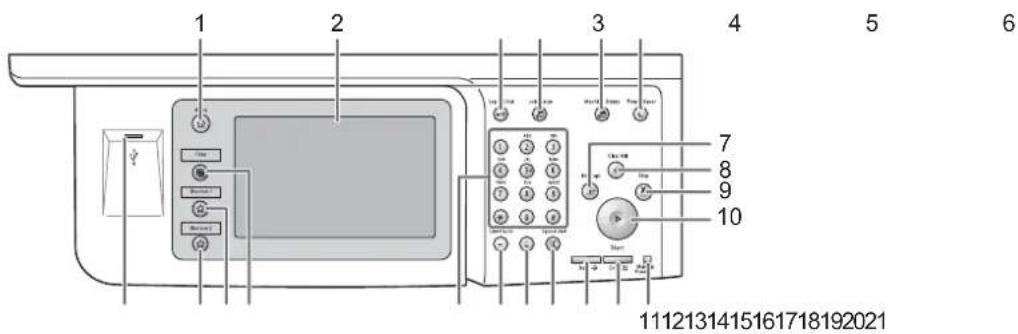
| N° Composant Fonction | ||
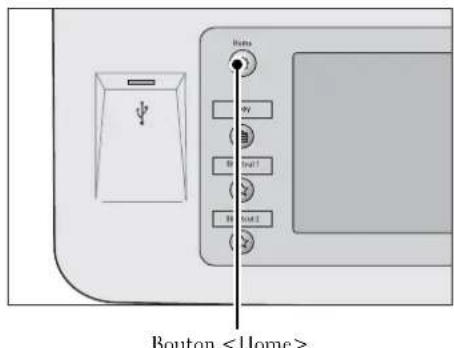
| 1 Bouton <Homc> Appuyez sur cc | bouton pour afficher l'écran [Accueil]. | |
| 2 Écran digital Affiche les messages | necessaires au fonctionnement de la machine et le nom des boutons pour différents fonctions. Vous pouvez toucher l'écran directement pour lancer des opérations et activer des fonctions. | |
| 3 | Bouton <Log In/Out> | S'allume lorsqu'un utilisateur est confirmé en mode Administration système, d'authentication ou de comptabilisation. Affiche l'écran de saïcis de l'ID d'utiliser pour passer en mode Administration système, d'authentication ou de comptabilisation. Une pression sur cc bouton permet de quitter ces modes. |
| 4 | Bouton <Job Status> | Appuyez sur ce bouton pour vérifier le travail en cours ou l'annuler, vérifier ou imprimer les travaux mémorés, ou vérifier les travaux terminés. |
| 5 | Bouton <Machine Status> | Appuyez sur ce bouton pour vérifier l'état de l'la machine et les compteurs, pour vérifier l'état des consommables et pour imprimer des reliés. |
| 6 | Bouton <Power Savcr> | Lorsque la machine n'est pas utilisée pendant un certain temps, elle passé en mode Économie d'énergic afin de réduire la consommation électrique. Lorsque le mode Économie d'énergie est activé, le bouton <Power Savcr> s'allume. Appuyez sur ce bouton pour activer ou désactiver le mode Économie d'énergie. |
| 7 | Bouton <Interrupt> | Appuyez sur cc bouton pour intercompré un travail de copic ou d'impression en cours, afin que la machine traite un autre travail. En mode d'interruption, le bouton <Interrupt> est allumé. Pour quitter le mode d'interruption et reprene le travail interrompu, appuyez de nouveau sur le bouton <Interrupt>. |
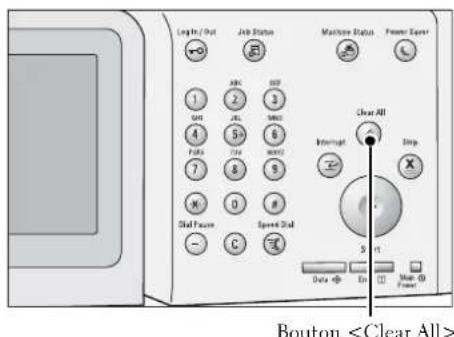
| 8 | Bouton <Clear All> | Réinitialisç les réglages à leurs valeurs par défaut. La machine se retrouve à l'état initial lors de sa mise sous tension. |
| 9 | Bouton <Stop> | Appuyez sur cc bouton pour méttre en attente le travail ou les communications en cours. |
| 10 | Bouton <Start> | Appuyez sur ce bouton pour commencer à numérique un document. |
| 11 | Indicateur <Main Power> | S'allume lorsque l'interrupteur d'alimentation principal est allumé. REMARQUE • Si l'interrupteur d'alimentation principal est étéeint, la machine ne s'allume pas, même au moment de sa mise sous tension. |
| N° Compositant Fonction | ||
| 12 Indicateur <Error> Clignote en | cas d'erreur du système. Ce soyant s'allume lorsqu'un problème autre qu'une erreur de système se préscnte (bourragcs papier, toncr vide ou manque dc papier, par exemple). Si l'indicateur <Error> clignote, contactez le support client sur le site dell.com/contactdell. Si le soyant <Error> s'allume, reportez-vous à la section « Problèmes liés à la machine » (P.543). | |
| 13 Indicateur <Data> | Clignote lorsque la machinc envoic ou recoit des données vers ou depuis un client. Cc soyant s'allumc lorsque des données sont ménorisés dans la mémoire de la machine, lorsque des fax sont en attente d'impression ou lorsque des fax sont stockés dans un dossier. Voues pouvez vérifier dans une liste de dossiers les fichiers de numérisation ménorisés. Pour plus d'informations sur la liste dc dossiers, reportez-vous à la section « Listes des dossiers » (P.274). Voues pouvez vérifier les fichiers fax stockés dans unc Liste des fichiers ménorisés. Pour plus d'informations sur la Liste des fichiers ménorisés, reportez-vous à la section « Liste des fichiers ménorisés » (P.269). Voues pouvez changer les paramètrcs d'éclairagc du soyant <Data>. Pour plus d'informations, reportez-vous à la section « Voyant de traitement de données » (P.327). | |
| 14 Bouton <Speed Dial> | Appuyez sur ce bouton pour indiquer un destinataires avec un numéro d'adresse lorsque vous envoyez un fax ou un courriel. | |
| 15 Bouton <C (Clear)> | Appuyez sur cc bouton pour annulcer unc valeur numérique que vous avz saisie à l'aide du pavé numérique. | |
| 16 Bouton <Dial Pausc> | Appuyez sur cc bouton pour insécrerc unc pause dans un numéro dc destination. | |
| 17 Pavé numérique | Utilisez les touches du pavé numérique pour saisir des nombres de copies, des mots de passac et d'autres valeurs numériques. | |
| 18 Bouton Personnelisé 1 (Copic) | Le service « Copie » est affecté à ce bouton par défaut. Appuyez sur cc bouton pour afficher l'écran [Copic]. | |
| 19 Bouton personnelisé 2 (raccourci 1) | Appuyez sur ce bouton pour activer le service correspondant. Voues pouvez affecter à ce bouton le service [Langue Language] ou tout service affché sur l'écran [Accueil]. | |
| 20 Bouton personnelisé 3 (raccourci 2) | Le service « Révision » est affecté à ce bouton par défaut. Sur l'écran [Vérification], vous pouvez consulter l'état des services dc copic, fax et numérisation dont les paramètres ont été modifiés et ne correspondont plus à la configuration par défaut. Vous pouvez également afficher des informations sur les destinataires des fax et des courriels. | |
| 21 Emplacement mémoire USB Cet | emplacement vous permet d'insérer une clé USB 2.0. | |
Écrans et boutons affichés
Vous pouvez enregistrer ou changer les services et boutons affichés sur l'écran digital. Vous pouvez aussi personneliser les écrans suivants :
REMARQUE • Il est possible que les écrons et les boutons suivants aient été changés par l'administrateur système. Nous vous recommendons d'utiliser la machine avec ces modifications.
Réglage de l'écran initial
Vous pouvez configurer l'écran qui s'affiche après avoir allumé l'interrupteur d'alimentation ou quitté le mode Économie d'énergie.
Réglage de l'écran affché après l'effacement automatique
Vous pouze selectionner l'option [Écran Dernière selection] ou [Accueil] pour l'affichage de l'écran après l'effacement automatique.
Affectation de services aux boutons personalisés
Vous pouvez affecter des services aux boutons personalisés du panneau de commande : Personnelisé 1 à Personnelisé 3.
En affectant des services fréquement utilisés aux boutons personalisés, vous pouvez activer ses services sans avoir à returner à l'écran [Accucil].
REMARQUE • Par défaut, l'opération « Copie » est attribuée à
Personnalisation de I'écran [Accueil]
Voussouspuvezpersonnaliserla dispositiondesserviccesetboutonsdeIecran[Accucil]quisaffiche lorsqueyouappuyezsurlebouton
A propos de I'ecran [Accueil]
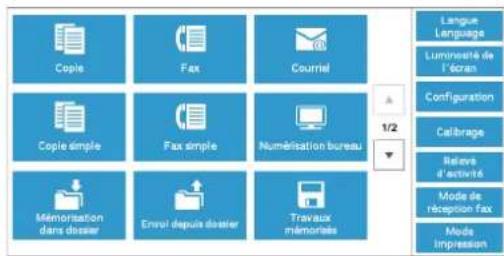
Cette section désit l'écran [Accucil], que vous pouvez afficher en appuyant sur lc bouton
![DELL C5765dn - A propos de I'ecran [Accueil] - 1](/content/2026/02/363130/images/ab205e5ed3ca27927b908cf697bbb9f7d950728b7c206aa7e2c32a693c59510f.jpg)
![DELL C5765dn - A propos de I'ecran [Accueil] - 2](/content/2026/02/363130/images/2a13746c65f22144b1e00741ca8af7f69081cc082d389c288a31d651e9213446.jpg)
Page suivante
Champ de message
Affiche un message.
Champ d'informations de connexion
Selectionne ce champ dans l'angle supérieur droit de l'écran digital afin d'afficher l'écran de saisie de l'ID d'utilateur pour passer en mode Administration système, d'authentication ou de comptabilisation.
Lorsqu'un utilisateur est authentifié, les informations de connexion s'affichent dans ce champ.
REMARQUE • Vous pouvez également appuyer sur le bouton
- Pour quitter le mode d'authentication, appuyez sur le bouton
Pour plus d'informations sur le mode Authentication ou Comptabilisation, reportez-vous à la section « Fonctions d'authentication et de comptabilisation » (P.505).
Boutons de services
Permettent de définir les fonctions de chaque service.
Copie
Vous pouvez regler les fonctions du service Copie.
Pour plus d'informations, reportez-vous à la section « Copie » (P.51).
Fax
Vouppouvezreglerlesfonctionsdu serviceFax.
Pour plus d'informations, reportez-vous à la section « Fax » (P.127).
Courriel
Vous pouvcz numériscr des documents et envoyer les données numériées sous forme de pieces jointes dans des courriels.
Copie simple
Vous pouvez régler les fonctions du service Copie. Sélectionnez [Copie simple] pour désigner simplement les fonctions de copie élémentaires, sur un écran unique. Pour plus d'informations, reportez-vous à la section « Copie simple » (P.62).
Fax simple
Vous pouvez régler les fonctions du service Fax. Sélectionnç [Fax simple] pour spécifique simplement les fonctions de télécopie élémentaires, sur un écran unique.
Numérisation bureau
Voussouspuez numeriser des documents et envoyer les données numeriees vers un ordinateur du rescau par le biais du protocolc FTP ou SMB.
Mémorisation dans dossier
Voussouspoucez numériser des documents et enregistrer les données numériées dans un dossier de la machine.
Envoi depuis dossier
Voupez utilise des fichiers memorisés dans un dossier de la machine.
Travaux mémorisés
Vouspouvez executer desprogrammesmemonisés.
La fonction Travaux ménorisés vous permet de stocker des paramétres que vous utiliserez féquèment, afin de les appeler d'une simple pression sur un bouton.
Pour plus d'informations, reportez-vous à la section « Travaux mémorisés » (P.155).
Mémorisation et envoi lien
Lorsque vous numérique des documents, la machine enregistrre temporairement les données numériées et vous envoie un courriel avec deux URL : l'une correspond à l'emplacement de récuppération des données numériées et l'autre, à l'emplacement auquel accéder pour supprimer les données.
REMARQUE • Ce service est disponible lorsque vous utilisez la fonction d'authentication.
Mémorisation USB
Vous pouvez numériser des documents et enregistrer les données numériées sur un périphérique de mémoire USB.
Impression locale - Texte
Vouss pouvez imprimer des fichiers de documents (aux formats PDF, TFF, XML Paper Specification (XPS) et JPG (JFIF)) après avoir recupere les fichiers sur une carte CompactFlash ou un periphérique de mémoire USB. Vouss pouvez également imprimer les données de numérisation enregistrées avec le service Mémorisation USB.
Pour plus d'informations, reportez-vous à la section « Impression locale - T'exte » (P.179).
Impression locale - Photos
Vous pouvez imprimer des données d'image (au format DCF 1.0) capturées à l'aide d'un apparéil-photo numérique. Vous pouvez ensuite récapierer ces données uniquement à l'aide d'une carte CompactFlash.
Pour plus d'informations, reportez-vous à la section « Impression locale - Photos » (P.178).
Feuilles de distribution
Vous pouvcz numériscr des documents à l'aide d'une feuille de distribution.
Le service Feuilles de distribution vous permet de définir un flux de paramétres de transfert des données numériées, afin d'optimiser l'efficacité de la routine de transfert.
Pour plus d'informations, reportez-vous à la section « Feuilles de distribution » (P.149).
Applications Web
Voupez acceder a des applications web par le biais d'un réseau, a l'aide du navigateur de la machinc, ain d'afficher et dc stocker des données.
Pour plus d'informations, reportez-vous à la section « Applications Web » (P.165).
Boutons de fonctions supplémentaires
Voupermette de defir des fonctions supplémentaires, qune sont pas liees aux travaux.
Langue Language
You pouvez selectionner la langue a afficher sur I'ecran digital.
Ce paramètre sera réinitialisé à chaque remisc sous tension.
REMARQUE • Lorsque vous sélectionné [English], seuils les caractères ASCII peuvent être utilisés.
- Lorsque vous définissez [English] sur [Langue Language] dans l'écran [Accueil] et qu'une entrée de carnet d'adresses ou du contenu de [Détails] des feuilles de distribution est saisi en d'autres caractères qu'ASCII, les caractères peuvent ne pas s'afficher correctement. Lorsque vous utilisez l'otail Web de configuration d'imprimante Dell pour importer un fjichier* CSV qui inclut des caractères autres que ceux utilisés pour la langue sélectionnée dans [Langue Language], les caractères du fjichier peuvent être illisibles ou l'importation peut échouer.
^a :Lc format de fichier CSV (Comma Separated Values) est souvent utilisé pour enregistrer des données dans des programmes de feuilles de calcul et de bases de données.
- Sous [Langue par défaut] en mode Administration système, vous pouvez selectionner la langue standard affichée sur l'écran digital au moment de la mise sous tension de la machine. Pour plus d'informations sur le réglage de l'options [Langue par défaut], reportez-vous à la section « Langue par défaut » (P.311).
Luminosité de l'écran
You pouvez ajuster la luminosité de l'écran digital.
Verrouiller l'imprimante/Libérer l'imprimante
Vous pouvez configurer la machine de sorte qu'elle autorise temporairement l'impression pendant la période de verrouillage ou qu'elle interdisc disc temporairement l'impression alors que [Libérer l'imprimante] est affiché.
REMARQUE • Vous pouvez affecter ce bouton lorsque l'option [Verrouillage de l'imprimante] est définie sur [Activé] sous [Outils] > [Paramétres communs aux différents services] > [Horloge / Temporisateurs machine] et que la case [Verrouillage par l'utiliser] est cochée. Pour plus d'informations sur l'attribution d'une fonction au bouton, reportez-vous à la section « Paramétres écran/boutons » (P.310).
Configuration
Vous pouvez creer oumettre a jour des dossiers,des flux de travaux et le carnet d'adresses. Pour plus d'informations, reportez-vous a la section « Configuration » (P.397).
Calibrage
La machine peut étabonnner automatiquement les couleurs lorsque la reproductibilité de la densité ou de la couleur des copies et impressions se détirole.
Pour plus d'informations, reportez-vous à la section « Procedure de calibrage » (P.256).
Relevé d'activité
Vous pouvez imprimer un relevé d'activité pour vérifier le bon fonctionnement des transmissions.
Mode de réception fax
Vouppouvezspecifierlemode deréceptiondesfax.
Pour plus d'informations, reportez-vous à la section « Mode de réception fax » (P.281).
Mode Impression
Vou puez enregistrer un mode d'impression et en changer les parametes.
Pour plus d'informations, reportez-vous à la section « Mode Impression » (P.278).
Saisie de texte
Pendant l'utilisation de la machine, un écran s'affiche parfois, vous invitant à saisser du texte.
Cette section explique comment saisser du texte dans cet écran.
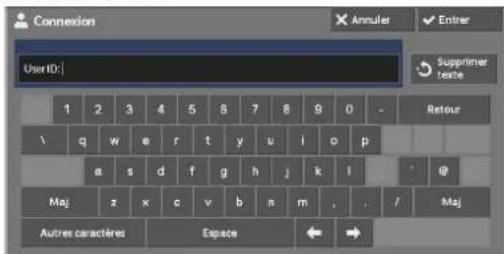
Vou pOUZ sAI R les caracteres alpHAnumériques et les symboles suivants.
| Élément Description | |
| Saisic de caractères alphanumericques | Pour saisir des lettres majuscules, sélectionnez [Maj]. Pour retourer à la saisie de lettres minuscules, sélectionnez de nouveau [Maj]. |
| Saisie de symboles Sélectionnez [Autres caractères] | REMARQUE • En fonction du clavier, vous pouze sélectionner un symbole dans les options déroulantes, affichées dans l'angle inférieur gauche de l'écran. |
| Saisie d'un espace Sélectionnez [Espace]. | |
| Suppression de caractères Sélectionnéz | çz [Retour] pour supprimer un caractère à la fois. Sélectionnez [Supprimer texte] pour supprimer tous les caractères. |
Sortie papier
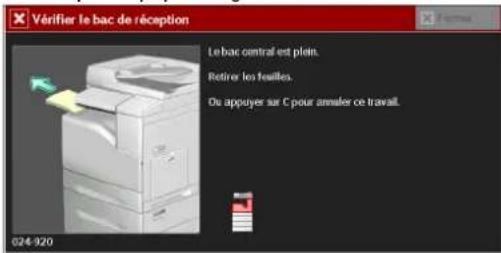
Lorsque le nombre de feuilles imprimées dépasse la capacité du bac de réception, le message d'erreur suivant s'affiche et l'impression est interrompu afin d'éviter un bourrage papier.
Dégagez le papier imprimé pour effacer le message d'erreur, et l'impression reprend automatiquement.
REMARQUE • La capacité du bac de réception est de 500 feuilles lorsque du papier 80g / m^2 est utilisé.
3 Copie
Ce chapitre déscrit les opérations et les fonctions de base du service Copic.
- Procedure de copie 52
- Opérations durant la copie 59
- Copie simple 62
- Copie 67
- Qualité image 79
- Mise en page 86
- Présentation spéciale 101
- Assemblage documents 116
Procedure de copie
Cette section désit les procédures de copie de base. Vous trouvrez ci-dessous les sections de referencia correspondant à chacune des procédures.
Etape 1 Chargement des documents 52
E tape 2 Selection de fonctions 54
Etape 3 Saisie d'une quantite 56
Étape 4 Lancement du travail de copie 56
Etape 5 Verification du travail de copie dans I'etat des travaux. 57
Étape 1 Chargement des documents
Les deux méthodes suivantes permettent de charger des documents :
Chargeur de documents
Unc fcuille
- Plusicurs feuilles
Glace d'exposition
Une feuille
- Documents reliés, tels que des livres
Chargeur de documents
Le chargeur de documents accepte des documents d'une ou de plusieurs feuilles, dans un format compris entre 125 × 85 ~mm (format standard: A5, A5) et 216 × 356 ~mm (format standard: A4, 8, 5 x 11 po).
Le chargeur de document détecte automatiquement les documents dont le format est standard. Pour les documents dont le format n'est pas standard, entrez la taille dans l'écran [Format du document].
REMARQUE • Le format papier accepté pour la copie recto verso est au minimum : 125 x 110 mm (format standard : A5, A5).
Pour plus d'informations sur les formats de document automatiquement détectés par la machine et pour savoir comment enter un format non standard, reportez-vous à la section « Format du document (définition du format de numérisation d'un document) » (P.91).
La détction automatique des formats standard dépend des [Paramétrés de format papier] du mode Administration systém. Pour plus d'informations sur les [Paramétrés de format papier], reportez-vous à la section « Paramétrés de format papier » (P.321).
Le chargeur de documents accepte le nombre de feuilles suivant.
| Type de document (grammage) Nombre de feuilles | |
| Papier fin (38 à 49 g/m2) 110 fcuilles | |
| Papier standard (50 à 80 g/m2) 110 feuilles | |
| Papier épais (81 à 128 g/m2) 75 feuilles | |
REMARQUE • Afin d'éviter les bourrages papier, utilisez la glace d'exposition pour les documents plies ou froissés, les documents coupés et collés, le papier ondulé ou le papier carbone.
- Le papier fin de 38 à 49 g/m² ne peut pas être numérique recto verso.
Pour savoir comment copier des documents multiformats, recortcz-vous à la section « Documents multiformats (numérisation simultanée de documents multiformats) » (P.92).
1 Retirez les trombones et les agrafes eventuels avant de charger un document.
2 Chargez le document face vers le haut (si le document est recto verso, chargez le recto vers le haut) au centre du chargeur de documents.
REMARQUE L'indicateur de confirmation s'allume ded que le document est chargé correctement. Si levoyant ne s'allume pas, chargez de nouveau le document.
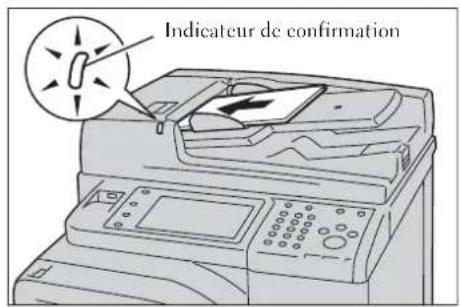
3 Ajustez les guides documents de maniere à les faire correspondre au format du document charge.
4 Retirez le stoppeur papier.
Glacedexposition
La glace d'exposition accepte une feuille, un document relié ou autres documents similaires dans un format compris entre 15 × 15 ~mm (format standard : A5, A5) et 216 × 356 ~mm (format standard : A4).
REMARQUE • Veillez à toujours rabattre le panneau de documents après avoir utilisé la glace d'exposition.
La glace d'exposition detecte automatiquement des documents dont le format est standard. Pour les documents dont le format n'est pas standard, entrez la taille dans l'écran [l'format du document].
Pour plus d'informations sur les formats dc document automatiquement detectés par la machine et pour savoir comment enter un format non standard, reportez-vous à la section « Format du document (définition du format de numérisation d'un document) » (P.91).
La détction automatique des formats standard dépend des [Paramétrés de format papier] du mode Administration systémc. Pour plus d'informations sur les paramétrés de format papier, reportez-vous à la section « Paramétrés de format papier » (P.321).
1 Ouvrez le panneau de documents.
REMARQUE - Assurez-vous que l'écran digital est actif, puis chargez le document. Sinon, la machine ne pourrait pas détecter correctement le format du document.
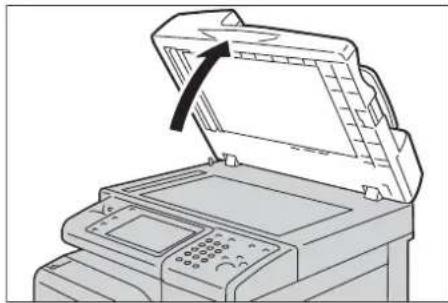
2 Chargez le document face vers le bas et alignez-le sur l'angle supérieur gauche de la glacc d'exposition.
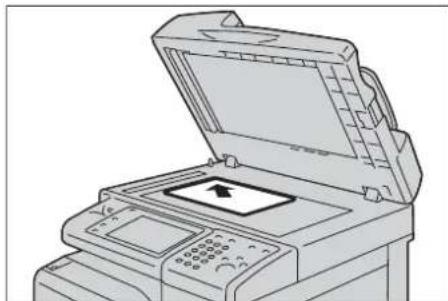
3 Abaissez lc panncau dc documents.
REMARQUE - Lorsqu'un document au format standard est chargé sur la glace d'exposition, son format s'affiché dans le champ de message.
Étape 2 Sélection de fonctions
Les deux services suivants sont disponibles pour copier des documents.
Copie simple
Cette fonction vous permet de désirer uniquement des fonctions simples pour copier des documents.
Copie
Cette fonction vous permet de définir des paramétres plus complexes pour copier des documents.
La procEDURE de selection de fonctions dans l'écran [Copie] est désrite ci-dessous.
Pour plus d'informations sur le service Copic simple, reportez-vous à la section « Copic simple » (P.62).
REMARQUE • Les fonctions qui s'affichent sur l'écran dépendent de la configuration de votre machine.
- Lorsque la fonction Authentication ou Comptabilisation est activée, un ID utilisateur et un mot de passage peuvent être demandés. Pour obtenir un ID utilisateur et un mot de passer, contactez votre administrateur système.
1 Appuyez sur le bouton
2 Scllectionncz [Copic].
3 Si les paramètres précédents sont toujours définis, appuyez sur le bouton
4 SLECTIONNCE CHAQUE ONGLET CT CONFIGUREZ LES fonctions selon vos préférences.
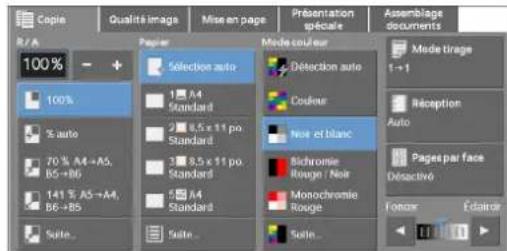
Voutrouvez ci-dessous les sections de reference correspondant à chacun des onglets.
《Copie》(P.67)
Qualité image (P.79)
«Mise en page» (P.86)
« Présentation spéciale » (P.101)
Assemblage documents (P.116)
Étape 3 Saisie d'une quantité
La procédure de saisie du nombre de copies est décrite ci-dessous. Vous pouvez entre jusqu'à 999 copies.
1 Entrez le nombre de copies à l'aide du pavé numérique.
Le nombre de copies entrecestvisible dans l'angle supérieur droit de I'écran digital.
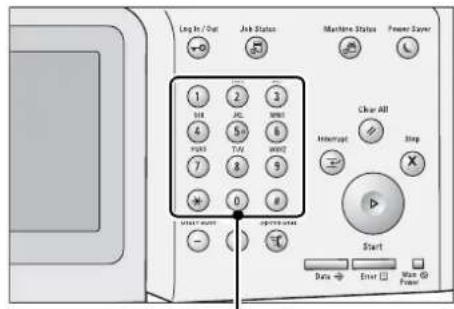
Pavé numérique
2 Si vous aze entree une valeur incorrekte, appuyez sur le bouton < C (Clear) > et entrez laonne valeur.
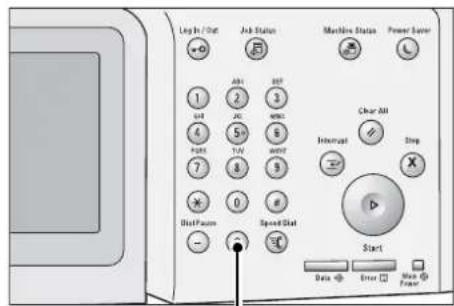
Bouton < (Clear)>
Étape 4 Lancement du travail de copie
La méthode suivante explique comment lancer un travail de copie.
1 Appuyez sur le bouton < Start>.
REMARQUE • Si le document a déjà été chargé dans le chargeur de documents, ne le tenez paspendant sa transmission.
- Poussez le levier du module four vers le bas pour définiir le mode Enveloppe avant de copier sur une enveloppe. Relevez le levier à sa position initiale avant d'effectuer une opération de copie sur d'autres types de papier. Si le levier est en position de mode Enveloppe, seul le type de papier Enveloppe peut être copie. Pour plus d'informations sur
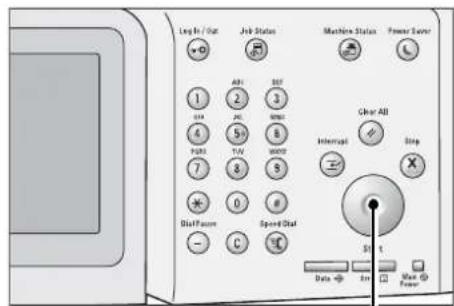
Bouton
la position du levier du module four, reportez-vous à la section « Chargement d'enveloppés dans les magasins 1 à 4 » (P.216) ou « Chargement d'enveloppés dans le magasin 5 (bac auxiliaire) » (P.219)
- Si un problème survient, un message d'erreur s'affiche dans l'écran digital. Résolve le problème en conséquence.
- Vous pouvez définir le travail suivant durant l'opération de copie.
Cas de plusieurs documents
Si vous avez plusieurs documents à copier, sclectionnez [Document suivant] sur l'ecran digitalpendant que le document actuel est en cours de numérisation. Vous pouvez ainsi numériser les documents sous la forme d'un seul jeu de données.
2 Sélectionnez [Document suivant] pendant que la numérisation s'effectue.
REMARQUE • Si vous utilisez le chargeur de documents, placez le document suivant une fois que la machine a terminé la numérisation du premier document.
Lorsque [Document suivant] s'affiche dans l'écran représenté sur la droite et qu'aucune opération n'est effectue durant un intervalle de temps donné, la machine suppose automatiquement qu'il n'y a plus de document.
- Vous pouvez modifier le nombre de copies enCHOISIsant I'option [Modifier la quantite]affichee après avoir selectionné [Supprimer].
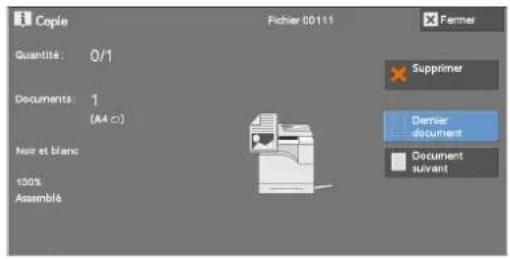
3 Chargez le document suivant.
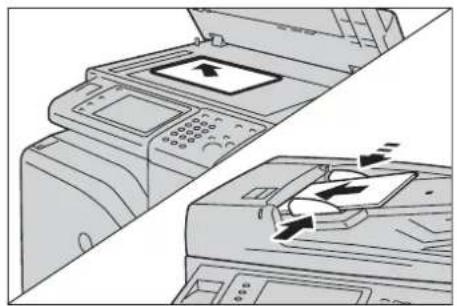
4 Appuyez sur le bouton
5 Une fois que tous les documents ont ete numerisés, selectionncc [Dernier document].
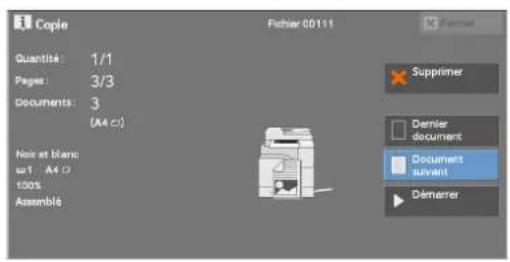
Étape 5 Vérification du travail de copie dans l'état des travaux
Si les copies ne s'impriment pas alors que vous avez lance la copie, il se peut que le travail soit en attente. La procedure suivante explique comment vérifier I'etat du travail.
1 Appuyez sur le bouton
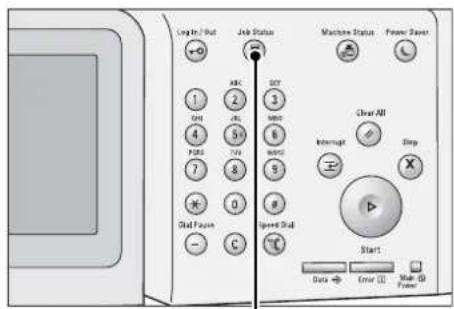
Bouton
2 Confirmez I'etat du travail.
REMARQUE • Sélectionnez [▲] pour revenir à l'écran precedant ou [y pour passer à l'écran suivant.
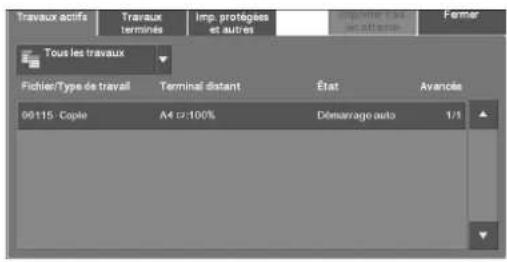
Opérations durant la copie
Cette section déscrit les opérations possibles durant la copie. Vous trouvez ci-dessous les sections de reference correspondant à échacune des opérations.
Arrêt du travail de copie 59
Changement du nombre de copies 60
Interruption du travail de copie 61
Arrêt du travail de copie
Pour annuler le travail de copie en cours, suivez la procEDURE ci-dessous.
1 Appuyez sur le bouton <Stop> du panneau de commande ou sur [Supprimer] dans l'écran digital.
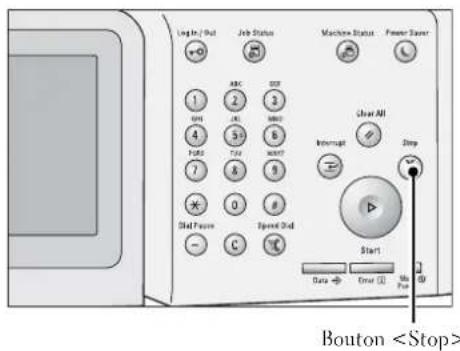
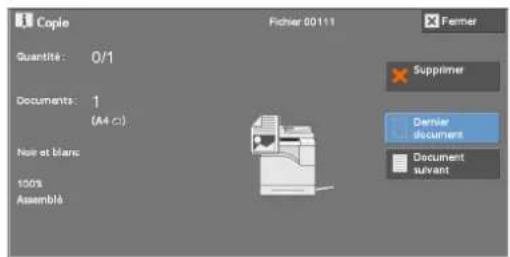
2 Sélectionnez [Supprimer].
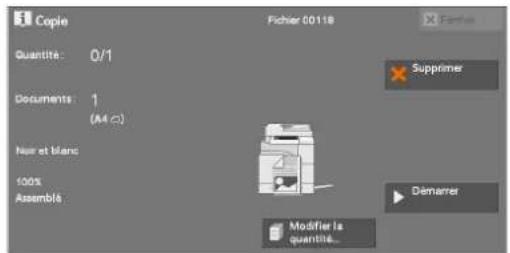
Si le bouton [Supprimer] n'apparait pas sur I'écran :
1 Appuyez sur le bouton < Job Status>.
![DELL C5765dn - Si le bouton [Supprimer] n'apparait pas sur I'écran : - 1](/content/2026/02/363130/images/6596b180ab518ac408d6b91b6977b4cfa736fff2068fe06367b866a89a143982.jpg)
2 SLECTIONNZ le travail à annuler.
REMARQUE • Sélectionnez [▲] pour revenir à l'écran precedént ou [↑] pour passer à l'écran suivant.
![DELL C5765dn - Si le bouton [Supprimer] n'apparait pas sur I'écran : - 2](/content/2026/02/363130/images/1b4f456b37a41a18562a66d92a1d3c3064175bce1cb532a0a2c4d694fc1a749b.jpg)
3 Sélectionnez [Supprimer].
![DELL C5765dn - Si le bouton [Supprimer] n'apparait pas sur I'écran : - 3](/content/2026/02/363130/images/cf04c8e759c681c7d70316c7c1b74bbba6b059cf7878a15a4a49f961d1985552.jpg)
4 Selectionnez [Supprimer].
![DELL C5765dn - Si le bouton [Supprimer] n'apparait pas sur I'écran : - 4](/content/2026/02/363130/images/421b6ca561b97f8a63523ca61ed9c589ac5dc87a27517a41c7a08f44b8a5b39a.jpg)
Changement du nombre de copies
Pour modifier le nombre de copies durant la numérisation ou la copie, suivez la procédure ci-dessous.
1 Appuycz sur le bouton <Stop> du panneau de commande ou sur [Supprimer] dans l'écran digital.
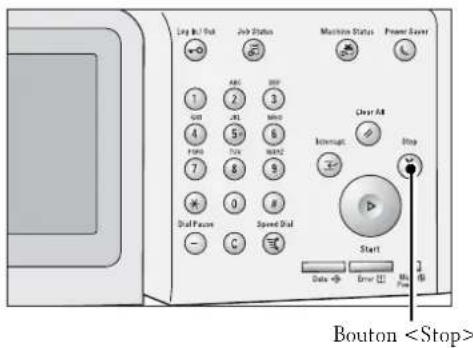
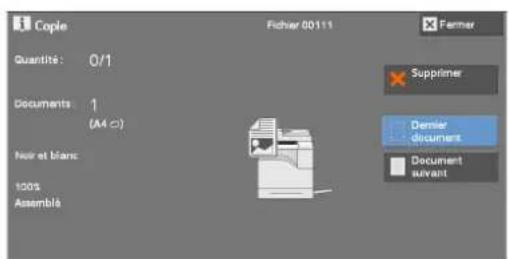
2 Sélectionnez [Modifier la quantité].
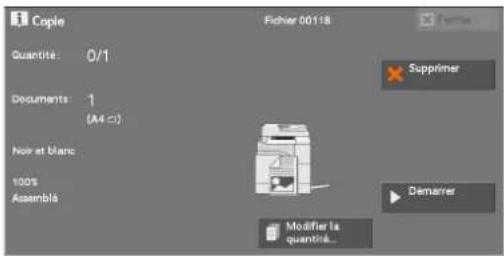
3 Cette fonction vous permet de définir le nombre de copies à l'aide du pavé numérique. La nouvelle quantité doit inclure le nombre de copies qui ont déjà été imprimées. Vous ne pouvez pas entraîre de nombre à moins que le nombre de copies précédentes n'ait déjà été imprimé.
4 Appuyez sur le bouton < Start>.
REMARQUE • Si vous entrez la même valeur que le nombre de copies déjà imprimées, la machine n'effectue pas la copie même si vous appuyez sur le bouton
Interruption du travail de copie
Vous pouvez temporairement interrompre la copie pour laisser la machine traiter un autre travail.
REMARQUE • Appuyez sur le bouton
1 Appuyez sur le bouton
Le bouton < Interrupt >s allume pour indiquer que la machine est en mode Interruption.
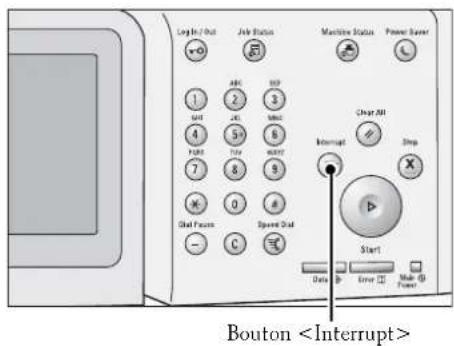
2 Chargez un document et configurez les fonctions selon vos préférences.
3 Cette fonction vous permet de définir le nombre de copies à l'aide du pavé numérique.
4 Appuycz sur lc bouton
5 Une fois que vous avz ce terminé la copie en mode Interruption, appuyez sur le bouton
Le bouton
REMARQUE • Si vous avez utilise la glace d'exposition pour copier le document, retirez le document de la glace.
6 Appuycz sur le bouton <Start> .
Le travail dc copic suspendu reprend.
Copie simple
Vous pouvcz sclectionner [Copie] ou [Copic simple] dans I'ecran [Accucil] pour configurer les fonctions du service Copie.
Cette section désit les fonctions que vous pouvez selectionner dans l'ecran [Copic simple]. [Le service Copic simple] vous permet deCHOISIR unquivalent des fonctions simples pour copier des documents rapidement. Vous trouvrez ci-dessous les sections dc reference correspondant a chacune des fonctions.
Papier (Slection du papier pour la copie) 62
Noir et blanc / Couleur (seLECTION de la couleur pour la copie) 65
Eclacir/Foncer (reglage de la densite) 65
2 pages par facc (copic dc deux pages sur une feuille) 65
Orientation du document (définition de l'orientation des documents charges) 66
1 Scllectionne [Copie simple] dans I'ecran [Accueil].
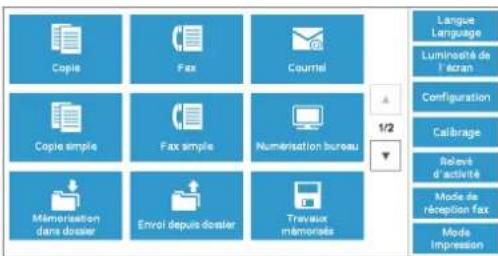
2 Sélectionnez une fonction dans l'écran [Copie simplex].
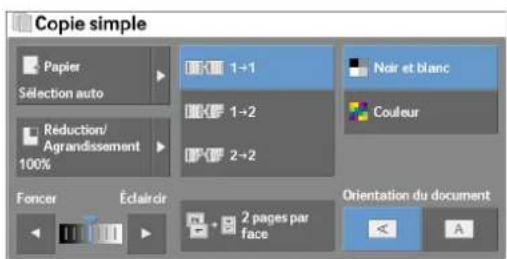
Papier (Selection du papier pour la copie)
Cette fonction permet de selectionner le magasin à utiliser pour la copie.
1 Sélectionnez [Papier].
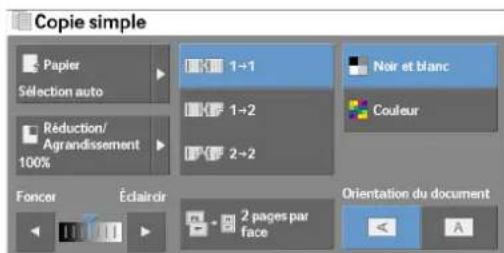
2 Sélectionnez le magasin à utiliser.
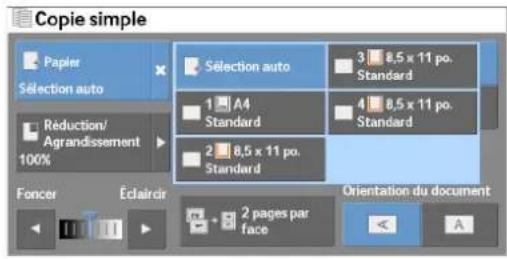
Sélection auto
Déterminé automatiquement le magasin contenant le papier approprié, selon le format du document et le taux de réduction ou d'aggrandissement spécifique pour la copie.
REMARQUE • Cette option ne peut pas etre selectionnee en meme temps que [% auto] sous [Reduction/ Agrandissement].
Magasin 1 et magasins 2 à 4 (en option)
Cette fonction vous permet de selectionner directement le magasin souhaite.
Vérification de la quantité de papier restante dans un magasin
L'icone affichée en regard du numero de magasin indique la quantité de papier restante dans cc magasin.
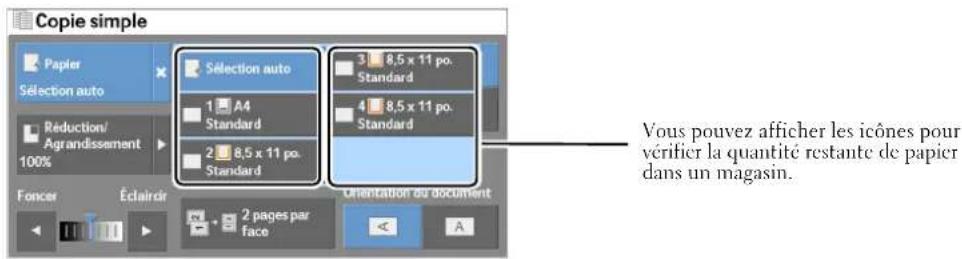
Indique qu'il reste une quantite de papier comprise entre 25 et 100%
Indique qu'il reste une quantite de papier comprise entre 0 et 25%
Indique que le magasin est vide.
Cette fonction vous permet de selectionner un taux de réduction ou d'agrandissement du format des copies.
1 Sélectionnez [Réduction/Agrandissement].
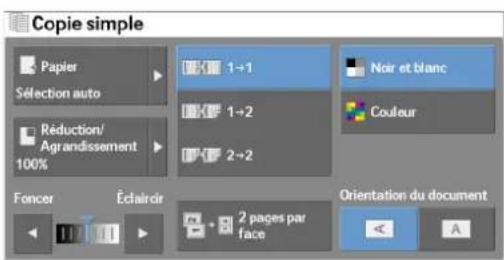
2 Scllectionne un taux de reduction ou d'agrandissement des copies.
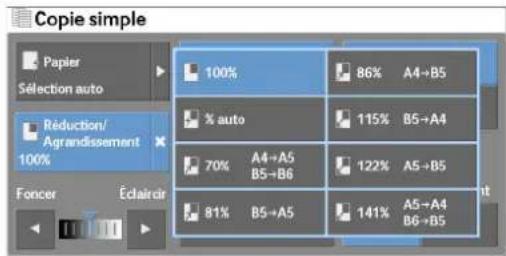
100%
Copie au même format d'image que le document d'origine.
% auto
Déterminé automatiquement le taux de réduction ou d'agrandissement des copies, selon le format du document et le format papier spécifique dans [Papier], puis copic le document en l'ajustant au format papier.
REMARQUE • Cette option ne peut pas etre selectionnee en meme temps que [Selection auto] sous [Papier].
Taux
Vous permectent de choisir un taux de reduction ou d'agrandissement des copies predefini.
Copie recto versus (creation de copies recto versus)
Cette fonction vous permet de copier des documents recto et recto verso sur une face ou les deux facs d'une feuille.
1 Sélectionnéz l'option souhaïtéc.
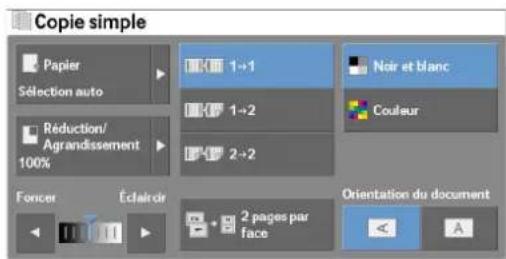
1→1
Copic un document recto sur une face d'une feuille de papier.
1 2
Copie un document recto sur les deux faces d'une feuille de papier.
2 2
Copie un document recto verso sur les deux faces d'une feuille de papier.
Noir et blanc / Couleur (selection de la couleur pour la copie)
Cette fonction permet de selectionner un mode de couleur.
1 Sélectionnez [Noir et blanc] ou [Couleur].
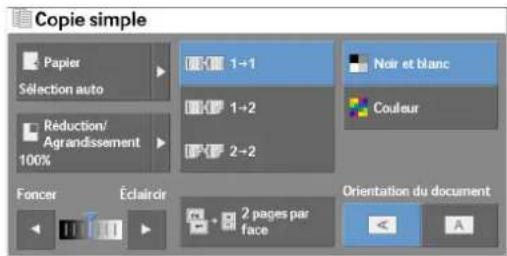
Noir et blanc
Copie en noir et blanc, quelles que soient les couleurs du document original.
Couleur
Copie en quadrichromie.
REMARQUE - Certaines couleurs peuvent etre limitées,voire non utilisées durant l'impression. Pour plus d'informations, reportez-vous à la section « Limité de crédit » (P.417).
Éclaicir/Foncer (réglage de la densité)
Cette fonction permet de selectionner un niveau de densité de copie parmi sept niveaux différents.
1 Utilisz les boutons [ct] pour selectionner un niveau de densité.
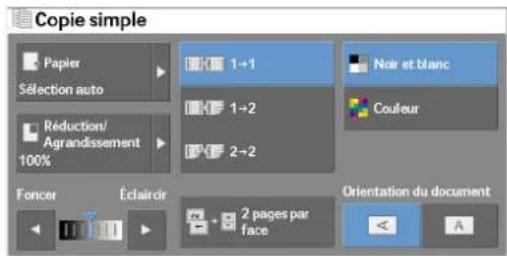
2 pages par face (copie de deux pages sur une feuille)
Cette fonction vous permet de copier deux pages d'un document sur une face d'une feuille.
Lorsque vous sélectionnez [2 pages par face], le paramètre [% auto] est automatiquement sélectionné dans [Réduction/Agrandissement]. La machine règle automatiquement le taux dc réduction ou d'agrandissement des copies, et réalise la copie des images en les ajustant au format papier sélectionné.
REMARQUE • Si vous désélectionné [% auto] dans [Réduction/Agrandissement] (lorsque vous seLECTIONné un autre taux de réduction ou d'aggrandissement des copies), vous risque de perdre une partie de l'image (selon le format d'image du document).
- Sélectionnez un magasin autre que [Sélection auto] dans [Papier]. Lorsque vous sélectionné [Sélection auto], le magasin contenant du papier au format A4 est sélectionné. Si aucun magasin ne contient de papier A4, la machine seLECTIONné un magasin en fonction du paramètre [Papier auto désactivi]. Pour plus d'informations sur [Papier auto désactivi], reportez-vous à la section « Papier auto désactivi » (P.334).
Pour plus d'informations sur la copie de quatre ou huit pages d'un document ensemble sur une feuille, reportez-vous à la section « Pages par face (copie de plusieurs pages sur une feuille) » (P.105).
1 Scllectionncz [2 pages par facc].
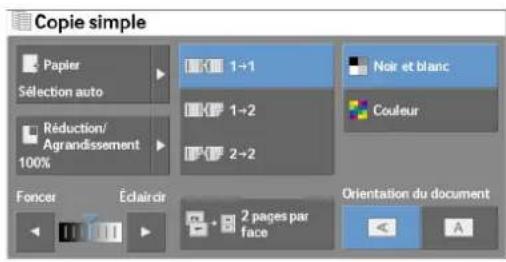
Orientation du document (définition de l'orientation des documents charges)
Cette fonction vous permet de définir l'orientation d'un document afin que la machine puisse identifier le haut du document.
REMARQUE • Si le paramètre [Orientation du document] diffère de l'orientation réelle du document, la machine ne peut pas détaquer correctement le haut du document.
1 SLECTIONNCE [Orientation du document].
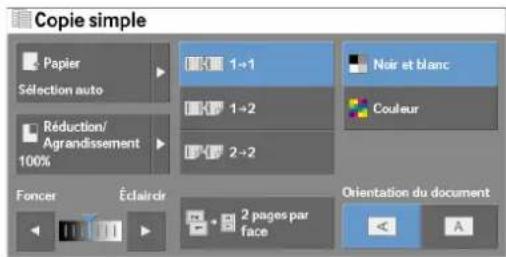
Images horizontalas
Selectionnez: cette option lorsque vous placez le bord supérieur du document contre la partie gauche de la glace d'exposition ou du chargeur de documents.
A Images verticals
Selectionnez cette option lorsque vous placez le bord supérieur du document contre la partie supérieur de la glace d'exposition ou du chargeur de documents.
Copie
Vous pouvez selectionner [Copie] ou [Copie simple] dans l'écran [Accueil] pour configurer les fonctions du service Copic.
Cette section déscrit les fonctions que vous pouvez selectionner dans l'écran [Copie]. Vous trouvrez ci-dessous les sections de reference correspondant à chacune des fonctions.
Réduction/Agrandissement (réduction/agrandissement de copies) 67
Papier (selection du papier pour la copie) 70
Mode couleur (selection de la couleur pour la copie) 73
Pages par face (Copie de plusicurs pages sur une feuille) 77
Eclair/Foncer (reglage de la densité de copie) 78
Voupez personnaliser la presentation des fonctions affichec dans I'ecran [Copic]. Pour plus d'informations, reportez-vous a la section « Onglet Copie - Attribution des fonctions » (P.328).
1 Sélectionnez [Copie] dans l'écran [Accueil].
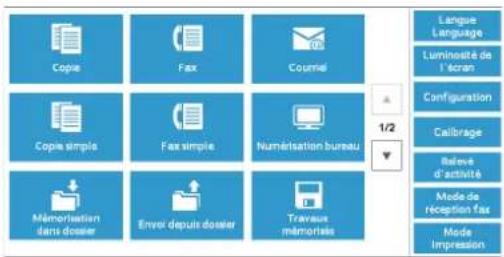
2 Sélectionnéz une fonction dans l'écran [Copie].
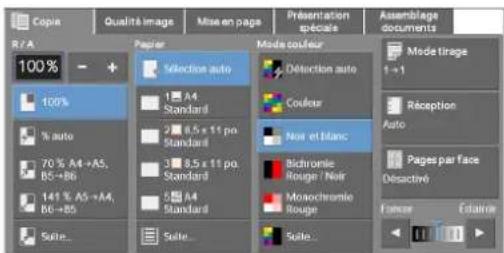
Réduction/Agrandissement (réduction/agrandissement de copies)
Cette fonction vous permet de selectionner un taux d'agrandissement et de réduction du format des copies.
1 Sélectionnez un taux de réduction ou d'agrandissement des copics. Vous pouczer utiliser le pave numérique pour spécifique une valeur, ou les boutons [+] et [-] pour définir directement les taux de réduction et d'agrandissement.
100%
Copie au même format d'image que le document d'origine.
% auto
Déterminé automatiquément le taux de réduction ou d'agrandissement des copics, selon le format du document et le format papier spécifiés dans [Papier], puis copie le document en l'ajustant au format papier.
REMARQUE • Cette option ne peut pas être SéLECTIONNée en même temps que [Sélection auto] sous [Papier].
Taux (3ème et 4ème boutons sur l'écran)
Affiche les taux de réduction ou d'agrandissement des copies prédéfinis.
Voupe modier le taux d'agrandissement ou de réduction des copies associé à chaque bouton. Pour plus d'informations sur les paramétres, reportez-vous à la section « Réduction/Agrandissement - Bouton 3-4 » (P.329).
Suite
Affiche l'écran [Réduction/Δgrandissement], dans lequel vous pouvez définir [% proportionnel] et [% X-Y indépendants].
Pour plus d'informations sur les paramétres affichés sur l'écran [Réduction/Agrandissement], recortcz-vous à la scction « Lorsque le paramétric [% proportionnel] est sélectionnec » (P.68) ou « Lorsque le paramètre [% X-Y indépendants] est sélectionné » (P.69).
Lorsque le paramètre [% proportionnel] est sélectionné
Vou pouve selectionner un taux standard de reduction ou d'agrandissement des copies, ou entre un taux directement.
1 Sélectionnez un taux de réduction ou d'agrandissement des copies, ou entrez une valeur.
![DELL C5765dn - Lorsque le paramètre [% proportionnel] est sélectionné - 1](/content/2026/02/363130/images/7d2224ed177455abe4f8359f7f6b4abc602d9fed9f2ad5c1aa0d39949e990238.jpg)
% variable
Sécífiez un taux compris entre 25 et 400% par increment de 1% . Pour spécifier une valeur, utilisez le pave numérique ou les boutons [+] et [-] . En spécifiant le taux « 100% », vous réalise des copies au même format d'image que le document original.
Lorsque vous agrandissez ou réduisez des copies, de documents au format standard sur du papier au format standard, les taux de réduction ou d'agrandissement des copies suivants sont appliqués.
| Copie / Original | A5 B5 A4 | ||
| A5 10 | 0% 122% 141% | ||
| B5 81% | 100% 115% | ||
| A4 70% | 86% 100% |
Le mode de chargement d'un document dépend de son format et de son orientation. Pour plus d'informations, reportez-vous à la section « Étape 1 Chargement des documents » (P.52). Pour plus d'informations sur le type de papier que vous pouvez charger, reportez-vous à la section « Conseils pour les supports d'impression » (P.206).
% prédéfini
Sélectionnéz un taux de réduction ou d'agrandissement des copies à l'aide des options suivantes.
100%
Copie au même format d'image que le document d'origine.
率 auto
Déterminé automatiquement le taux de réduction ou d'agrandissement des copies, selon le format du document et le format papier spécifique dans [Papier], puis copie le document en l'ajustant au format papier.
REMARQUE • Cette option ne peut pas etre selectionnee en meme temps que [Selection auto] sous [Papier].
Taux prcdéfinis
Selectionnez un taux prédéfini.
Vou puez modifier le taux d'agrandissement ou de reduction des copies associé à chaque bouton. Pour plus d'informations sur les paramétres, reportez-vous à la section « Prééglages R/A » (P.336).
Légère réduc. (ajustement)
Cochez cette case pour réduire légersement le taux de réduction ou d'agrandissement des copies, afin de copier l'image complète sur la feuille.
REMARQUE • Si vous sélectionnez [Légère réduc.(ajustement)] et que vous ne souhaitez pas effacer les bords du document, définissez la quantité d'effacement de bords sur 0 mm. Sachez qu'avac cette valeur, les bords de la copie sont parfois souillés. Vous pouvez définir le paramètre [Effacement de bords] dans l'écran [Mise en page]. Pour plus d'informations, reportez-vous à la section « Effacement de bords (Effacement des bords et des ombres des marges d'un document) » (P.93).
Lorsque le paramètre [% X-Y indépendants] est sélectionné
Vou puez definir des taux de reduction ou d'agrandissement des copies séparément pour la largcur et la longucur.
1 Sélectionnéz l'options souhaitée.
![DELL C5765dn - Lorsque le paramètre [% X-Y indépendants] est sélectionné - 1](/content/2026/02/363130/images/c3c3f270da56a902f9a8d83f74ad7beef2b3474fd8c427572fba25adfd3e07a3.jpg)
% variable
Largeur (% X) Longueur (% Y)
Cette fonction vous permet de spécifique des taux de réduction ou d'agrandissement pour la largcur et la longucur, compris entre 25 et 400% , par increment de 1% . Utilisez les boutons [+ ] et [-] ou le pave numérique pour spécifique un taux.
% X - Y dépendants
Vous permet d'effectuer la même correction de taux de réduction ou d'agrandissement pour la largcur et la longucur simultanément.
% prédéfini
Largeur: 100% Longueur: 100%
Copie au même format d'image que le document d'origine.
X - Y auto
Déterminé automatiquement les taux de réduction ou d'agrandissement pour la largueur et la longueur afin d'ajuster l'image du document au format papier.
- Ajuster l'image au format papier % X - Y
Déterminé automatiquement les taux de réduction ou d'agrandissement pour la largueur et la longueur afin d'ajuster l'image du document au format papier, et réduit légarement les taux pour qu'la image compte soit copiee sur la feuille.
- Largcur: XX% Longueur: XX%
Cette fonction vous permet de désigner des taux de réduction ou d'agrandissement prédéfinis.
Papier (selection du papier pour la copie)
Cette fonction vous permet de selectionner le magasin papier à utiliser.
1 Sélectionnéz un magasin.
Sélection auto
Déterminé automatiquement le magasin contenant le papier approprié, selon le format du document et le taux de réduction ou d'agrandissement spécifique pour la copie.
REMARQUE • Cette option ne peut pas etre selectionnee en meme temps que [% auto] sous [Reduction/ Agrandissement].
Magasins (du 2ème au 5èmebouton sur l'écran)
Cette fonction vous permet de selectionner directement le magasin souhaité.
Vouppoczmodificlc magasin assocéa chaque bouton dc l'ecran [Copic].Pour plus d'informations sur les parametes,reportez-vous a la section « Papier - Boutons 2-5 » (P.329).
Suite
Affiche I'ecran [Papier].
Reportez-vous à la scction « Écran [Papier] » (P.71).
Vérification de la quantité de papier restante dans un magasin
L'icone affichec en regard du numero de magasin indique la quantite de papier restante dans ce magasin.
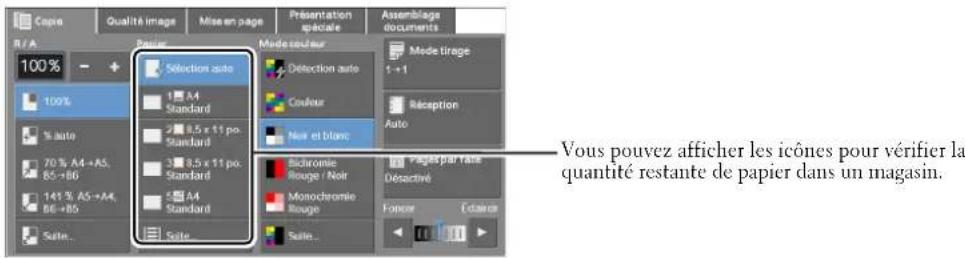

: Indique qu'il reste une quantite de papier comprise entre 25 et 100%

Indique qu'il reste une quantite de papier compriscentre 0 et 25%

: Indique que le magasin est vide.
Écran [Papier]
Cet cran you permect de selectionner un magasin parmi cox desponibles dans la machine.
1 Selectionncz un magasin.
![DELL C5765dn - Écran [Papier] - 1](/content/2026/02/363130/images/d58c93aa013e8220cc2da3b05cb2c8178e64444fa8fc1b0cb75796d72fc9f364.jpg)
Mag.
Cette fonction vous permet de selectionner un magasin. Lorsque [Magasin 5] est选股ctionne, l'ecran [Magasin 5] s'affiche et vous permect de définir un type dc papier autre que du papier standard et du papier non standard.
Pour plus d'informations, reportez-vous à la section « Écran [Magasin 5] » (P.72).
REMARQUE • Les magasins 2, 3 et 4 sont disponibles en option.
%plain
Affiche la quantite restante de papier chargedans les magasin.
Format
Affiche les formats papier.
Type
Affiche les types de papier.
Couleur
Affiche les couleurs de papier.
Pour plus d'informations sur la définition du paramètre [Coulcur], reportez-vous à la section « Attributs de magasin » (P.312).
Détec. format
Affiche la façon dont la machine detecte un format papier.
Pour plus d'informations sur la définition du paramètre [Détec. format], reportez-vous à la section « Paramétres de format papier » (P.321).
Écran [Magasin 5]
Définisscz lc typ dc papir chargc dans lc magasin 5.
Pour plus d'informations sur le type de papier que vous pouvez charger dans le magasin 5, reportez-vous à la section « Conseils pour les supports d'impression » (P.206).
1 Sélectionnéz un format papier et un type dc papier.
REMARQUE • Sélectionnez [▲] pour revenir à l'écran précédent ou [P pour passer à l'écran suivant.
![DELL C5765dn - Écran [Magasin 5] - 1](/content/2026/02/363130/images/1146dd100491bb5a79074114b38b5968cd4debddc3c38faa26a5cb5cc3ac56bb.jpg)
Format papier
Selectionnez [Format standard] ou [Format Persons.]
Si vous scélectionnç [Format standard] ou [Format personnel], reportez-vous respectivement à la section « Lorsque le magasin [Format standard] est scélectionné » (P.72) ou « Lorsque le magasin [Format personnel] est scélectionné » (P.72).
Type de papier
Sélectionnéz un type de papier.
Lorsque le magasin [Format standard] est sélectionné
Sélectionncz [Format standard], puis Sélectionncz un format papier et un type de papier dans les listes affichées.
1 Sélectionnéz un format papier et un type de papier.
REMARQUE • Sélectionnez [▲] pour revenir à l'écran précédent ou [?] pour passer à l'écran suivant.
![DELL C5765dn - Lorsque le magasin [Format standard] est sélectionné - 1](/content/2026/02/363130/images/0fb5b956a307d1851cfb85d16d722c8354bcaec4d806291005c5df23472a88d9.jpg)
Lorsque le magasin [Format person.] est sélectionné
Entrez la largeur et la longueur de l'original dans les champs qui s'affichent après avoir sclectionné [Format person.]
Spcificz unc valcur X (largcur) dans unc plaeg comprisc entre 127 et 356mm et unc valcur Y (longueur) dans une plaeg comprise entre 76 et 216mm par increment de 1mm
1 Entrez un format papier à l'aide des boutons [+] et [-] ou du pavé numérique.
![DELL C5765dn - Lorsque le magasin [Format person.] est sélectionné - 1](/content/2026/02/363130/images/fb3365efec378a829f81fad3fe55600c6a858835bc591fc93b127cbf83e8a410.jpg)
2 Sélectionnez un type de papier.
REMARQUE • Sélectionnez [▲] pour revenir à l'écran précédent ou [▼] pour passer à l'écran suivant.
Mode couleur (selection de la couleur pour la copie)
Cette fonction permet de selectionner des couleurs de copic.
REMARQUE • Si l'utilisation de certaines couleurs n'est pas autorisée, les couleurs disponibles sont restreintes. Pour plus d'informations, reportez-vous à la section « Limité de crédit » (P.417).
1 Selectionnez un mode de couleur.
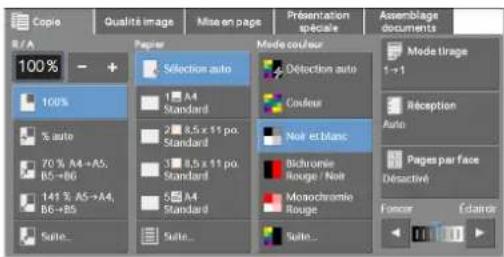
Detection auto
La machine déterminée automatiquement les couleurs de l'original et effectue les copies en quadrichromie si l'original est en couleurs et en monochromie (noir) si l'original est en noir et blanc.
REMARQUE • Si l'original en couleurs présente l'une des caractéristiques suivantes, la machine risque d'effectuer la copie en noir et blanc.
-La zone coloree est trop petite.
- Les couleurs sont trop claires.
Dans ce cas, changez l'un des cinq niveaux utilisés pour que la machine reconnaissse les couleurs.
Pour plus d'informations, reportez-vous à la section « Reconnaissance du mode couleur » (P.315).
Couleur
Copic cn quadrichromic.
Noir et blanc
Copie en noir et blanc quelles que soient les couleurs du document d'origine.
Bichromie
Copie les documents couleurs dans deux couleurs.
Vous pouvez modifier ces deux couleurs. Pour plus d'informations, reportez-vous à la section « Bichromic - Couleur de la zone cible » (P.330) et « Bichromic - Couleur de la zone non cible » (P.330).
Monochrome
Copie les documents couleurs dans une couleur.
Voupez rempeler la couleur rouge par une autre dans l'ecran qui s'affichc après avoir selectionn [Suitc] > [Monochromic] > [Couleur]. Pour plus d'informations, reportez-vous a la section « Monochromie » (P.330).
Suite
Affiche I'ecran [Mode couleur].
Pour plus d'informations, reportez-vous à la section « Écran [Mode couleur] » (P.74).
Écran [Mode couleur]
Cet écran vous permet de définir les paramètres de couleur : quadrichromic, bichromic ou monochromie.
1 Sélectionnez [Suite].
![DELL C5765dn - Écran [Mode couleur] - 1](/content/2026/02/363130/images/d5798017f89777e7e314a16a3688befc2f7da2d65d46b545732a7d86c8ee6ca7.jpg)
2 Sélectionnez le mode dc couleur souhaité.
![DELL C5765dn - Écran [Mode couleur] - 2](/content/2026/02/363130/images/ab9578d793dac4ed66f67d1054c553d79e9de18caa8ff8714b27f5b325d0f575.jpg)
Detection auto
Détermine automatiquement les couleurs de l'original et effectue les copies en quadrichromie si l'original est en couleurs, et en monochromic (noir) si l'original est en noir et blanc.
Couleur
Copie en quadrichromic avec les quatre couleurs du toner : jaunc, magenta, cyan et noir.
Noir et blanc
Copie en noir et blanc quelles que soient les couleurs du document d'origine.
Bichromie
Dépôts de l'origine et des couleurs source et autres couleurs, puis copie le document en bichromie. Sélectionné [Bichromie] pour définir les paramètres suivants :
- Couleur source
Affiche l'écran [Couleur source] dans lequel vous pouvez seLECTIONner une ou plusieurs couleurs de votre document afin de les définir comme couleurs source.
Reportez-vous à la section « Écran [Couleur source] » (P.75).
- Couleur de la zone cible
Affiche l'écran [Couleur de la zone cible] dans lequel vous pouvez selectionner la couleur cible à utiliser à la place des couleurs source selectionnées.
Reportc-z-vous a la section « Ecran [Coulcur dc la zone cible] » (P.75).
- Couleur de la zone non cible
Affiche l'écran [Couleur de la zone non cible] dans lequel vous pouvez selectionner la couleur à utiliser à la place des couleurs autres que les couleurs source selectionnées.
Reportez-vous à la section « Écran [Couleur de la zone non cible] » (P.76).
Monochrome
Copie dans une couleur spécifique, qu'elle que soit la couleur du document d'origine.
L'activation de cette option affiche le menu [Couleur] à l'écran. Sélectionné une couleur dans l'écran [Mode couleur - Couleur] qui s'affiche après avoir sélectionné [Couleur].
Reportez-vous à la section « Écran [Mode couleur - Couleur] » (P.77).
Écran [Couleur source]
Cet écran vous permet de sélectionner une ou plusieurs couleurs de votre document afin de les définir comme couleurs source.
1 Sélectionnez [Bichromie].
![DELL C5765dn - Écran [Couleur source] - 1](/content/2026/02/363130/images/8a29ecfbf86b5a3c0651cebe57bb904f25898dfb503cfe238543879b32672130.jpg)
2 Sélectionnez [Couleur source].
![DELL C5765dn - Écran [Couleur source] - 2](/content/2026/02/363130/images/dbb59b524ad3c4e0e77afce6aac308a31270d37a67b741e4e8118e51d1763175.jpg)
3 Scllectionnez [Autre que Noir] ou [Selectionner couleur].
![DELL C5765dn - Écran [Couleur source] - 3](/content/2026/02/363130/images/4fcced83f9311db829677d553879fc52174cd3a8be3e59f484fe65d9ae5637c9.jpg)
Autre que Noir
Les couleurs source seront des couleurs autres que le noir.
Sélectionner couleur
Cette fonction vous permet de selectionner une ou plusieurs couleurs source parmi six options prédéfinics.
Écran [Couleur de la zone cible]
Cet écran vous permet de sélectionner la couleur cible à utiliser à la place des couleurs source spécifiques dans [Couleur source]. Vous pouvez sélectionner une couleur parmi les sept prédéfinies et les six options personalisées.
Pour plus d'informations sur la configuration des couleurs personalisées, reportez-vous à la section « Couleurs personalisées » (P.336).
1 SLECTIONNCEz [Bichromic].
2 Selectionncz [Couleur de la zone ciblc].
3 Sélectionnéz une couleur de votre choix.
![DELL C5765dn - Écran [Couleur de la zone cible] - 1](/content/2026/02/363130/images/cfa358a003898ec8b7c319609e2cb9659b7e6b551bb8a116666a21a98147b311.jpg)
![DELL C5765dn - Écran [Couleur de la zone cible] - 2](/content/2026/02/363130/images/3901ac4bb99d78868d39da31106afa3251f50be337047becd61b641918884963.jpg)
Écran [Couleur de la zone non cible]
Cet écran vous permet de sélectionner la couleur à utiliser à la place des couleurs autres que les couleurs source spécifiées. Vous pouvez sélectionner une couleur parmi les sept prédéfinics et les six options personalisés.
Pour plus d'informations sur la configuration des couleurs personnalisées, reportez-vous à la section « Couleurs personnalisées » (P.336).
1 Selectionncz [Bichromic].
![DELL C5765dn - Écran [Couleur de la zone non cible] - 1](/content/2026/02/363130/images/d3d222c165b1908aea8becdad2b82c18db69719c29038c35a5a8c2f3260fefb6.jpg)
2 Sélectionnez [Couleur de la zone non cible].
![DELL C5765dn - Écran [Couleur de la zone non cible] - 2](/content/2026/02/363130/images/dc542ad16440ef29af14a316dca49ebc744b3ca696eb8a9d1899fbb8b1b6bef4.jpg)
3 Sellectionnez une coulur dc vous choix.
![DELL C5765dn - Écran [Couleur de la zone non cible] - 3](/content/2026/02/363130/images/ac03119d96df75987b20159ec83a0ec34d4da86e681979abd4216c47a9bec66f.jpg)
Écran [Mode couleur - Couleur]
Cet écran vous permet de désigner la couleur à utiliser pour la copie monochrome, quelles que soient les couleurs du document d'origine.
Voupez selectionner une couleur parmi les sept prdefinies et les six options personalisées pour [Monochromic].
Pour plus d'informations sur la configuration des couleurs personalisées, reportez-vous à la section « Couleurs personalisées » (P.336).
1 Sélectionnez [Monochrome].
![DELL C5765dn - Écran [Mode couleur - Couleur] - 1](/content/2026/02/363130/images/d362fd0be25a803f4752f940663c7e66f261346ad866acf7b8935a8e4bff916c.jpg)
2 Sélectionnez [Sélectionner couleur].
![DELL C5765dn - Écran [Mode couleur - Couleur] - 2](/content/2026/02/363130/images/276164af13c39671c3d3b73a13da12d5f9b57250567d4a7a5a4bed7995c348c3.jpg)
3 Sélectionnez une couleur de votrechoix.
![DELL C5765dn - Écran [Mode couleur - Couleur] - 3](/content/2026/02/363130/images/1659b4cb44e7c4a06922deb2467f0231780210677117510365ea5fdb389534ef.jpg)
Mode tirage (copies recto verso)
Cette fonction est identique à la fonction [Mode tirage] de l'écran [Mise en page]. Pour plus d'informations, reportez-vous à la section « Mode tirage (copies recto verso) » (P.87).
Réception (définition des options de finition)
Cette fonction est identique à la fonction [Réception] de l'écran [Présentation spéciale]. Pour plus d'informations, reportez-vous à la section « Réception (définition des options de finition) » (P.111).
Pages par face (Copie de plusieurs pages sur une feuille)
Cette fonction est identique à la fonction [Pages par face] de l'écran [Présentation spéciale]. Pour plus d'informations, reportez-vous à la section « Pages par face (copie de plusieurs pages sur une feuille) » (P.105).
Éclaircir/Foncer (réglage de la densité de copie)
Cette fonction permet de selectionner un niveau de densité de copic parmi sept niveaux différents.
REMARQUE - [Eclaircir/Foncer] dans les écrons [Copie], [Qualité image] et [Copie simple] est identique.
1 Utilisz les boutons [ct]our selectionner un niveau de densite parmi les sept disponibles.
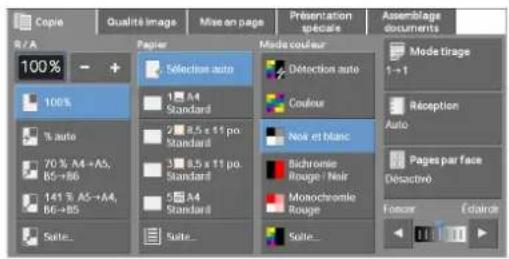
Qualité image
Cette section désit les fonctions que vous pouvez selectionner dans l'ecran [Qualité image].
Voutrouverez ci-dessous les sections de reference correspondant à chacune des fonctions.
Type de document (selection du type de document) 79
Options image (réglage de la densité, de la nettable et de la saturation des images) 81
Amélioration de l'image (effacement de la couleur de fond des documents/Réglage du contraste) 82
Effects couleur (slection d'une qualite d'imagc) 83
Balance des couleurs (réglage de la balance des couleurs) 84
Contrôle des couleurs (réglage de la tonalité des couleurs) 85
1 Sélectionnéz [Copie] dans l'écran [Accueil].
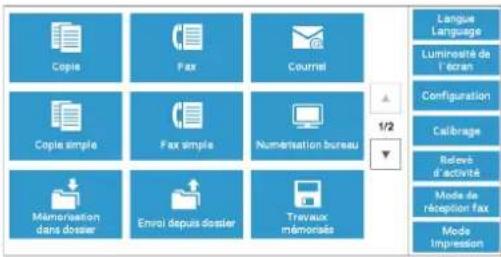
2 Sélectionnez une fonction dans l'écran [Qualité image].
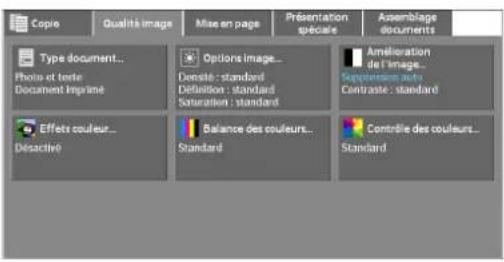
REMARQUE • Si la reproduction des couleurs n'est pas satisfaisante, effectuez le calibrage. Pour plus d'informations sur le calibrage, reportez-vous à la section « Procédure de calibrage » (P.256).
Type de document (selection du type de document)
Cette fonction vous permet de selectionner le type de document, par exemple, du texte ou des photos. En selectionnant un type de document, vous pouvez réaliser des copies à une qualité d'image optimale.
1 Sélectionnez [Type document].
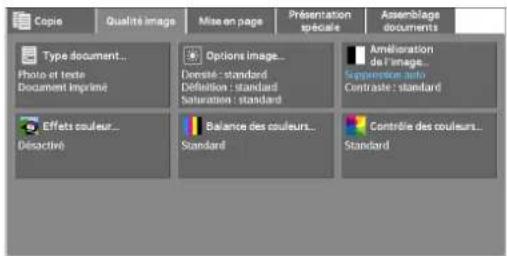
2 Sélectionnez l'option souhaïée.
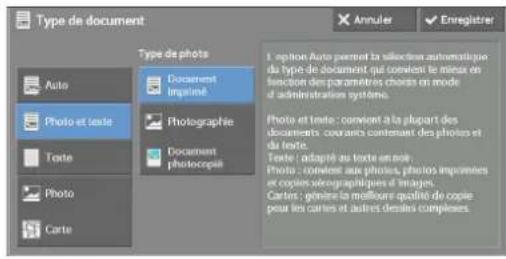
Auto
Définit automatiquement le type de document en fonction du paramètre définie en mode Administration système et de cclui défini dans [Mode couleur] de l'écran [Copic].
Photo et texte
Sélectionnez cette option si le document contient à la fois du texte et des photos. La machine reconnaît automatiquement les zones de texte et de photo du document et configure la qualité d'image appropriée à chaque zone. Pourrialter des zones de photo, sélectionnez le type de photo dans [Document imprimé], [Photographie] et [Document photocopici].
Document imprimé
Selectionnez cette option si le document contient des photos imprimées, par exemple, un dépliant publicitaire.
Photographic
Selectionnez cette option si le document contient des photos collées. Cette option empêche une impression bleuâtre lors de la copie.
- Document photocopic
Sélectionné cette option si le document est une copie ou un imprimé réalisé(e) sur une photocopieuse couleurs, telle que cette machine. Cette option empêche l'impression terne de la copie.
Texte
Selectionnez cette option pour copier nettement des zones de texte du document. Elle convient pour les graphes et les illustrations.
- Textcstandard
Selectionnez cette option pour des documents imprimés ou écrites à l'encre.
Texteclair
Selectionnez cette option pour du texte nécessitant une amélioration de la nettable, par exemple, du texte écrit au crayon à papier.
T'extes/papier transparent
Selectionnez cette option pour atténuer les Bavures dans les documents de papier calque ou pour supprimer les ombres de fond dans les documents de papier fin.
[Texte s/ papier transparent] peut nc pas etre affichec selon les parametres definis dans le mode Administration systeme. Pour plus d'informations sur l'affichage de I'option [Texte s/ papier transparent], reportcz-vous a la section « Typc de document - Papier transparent » (P.335).
Photo
Sélectionnéz cette option pour copier des photos. Sélectionnéz le type de photo dans les mêmes options que [Photo et texte] : [Document imprimé], [Photographic] et [Document photocopici].
Carte
Sélectionnç ccttc option pour copier des documents contnant du textc placé sur des fonds en couleurs, tels que des cartes.
Options image (réglage de la densité, de la nettété et de la saturation des images)
Cette fonction permet de regler les niveaux de densité, de nettedé et de saturation des copies.
REMARQUE • [Densité] sous [Options image] est identique à [Éclaircir/Foncer] dans l'écran [Copie].
Si [Densité], [Définition] ou [Saturation] est défini en même temps que [Effets couleur], le paramètre défini dans [Effets couleur] est effacé.
1 Sélectionnéz [Options image].
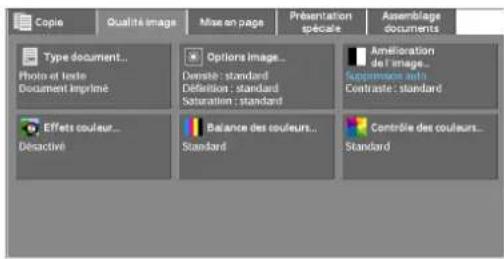
2 Redéfinissez les options, le cas échéant.
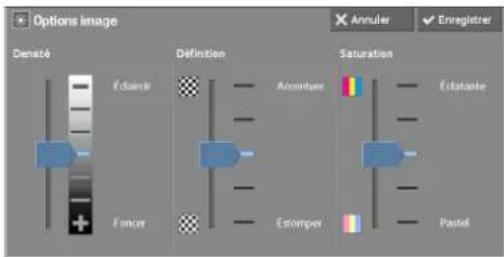
Densité
Cette fonction vous permet de selectionner un niveau de densité de copic pannicept niveaux différents entre [Eclaircir] et [Foncer].
La sclection d'un niveau supérieur sur l'échelle éclaircit la densité de copic, et la sclection d'un niveau inférieur la fonce.
Définition
Cette fonction vous permet de selectionner un niveau de nettete parmi cinq niveaux différents entre [Accentuer] et [Estomper].
La sclection d'un niveau supérieur sur l'échelle accentue les contours de l'image, et la sclection d'un nivcu infercircs attenuc.
Saturation
Cette fonction vous permet de selectionner un niveau de saturation parmi cinq niveaux différents entre [Éclatante] et [Pastel].
La seLECTION d'un niveau supérieur sur l'échelle augmente la luminosité des couleurs, et la seLECTION d'un niveau inférieur la diminuè.
Amélioration de l'image (effacement de la couleur de fond des documents/Réglage du contraste)
Cette fonction vous permet de supprimer la couleur de fond des documents, par exemple, du papier journal ou du papier coloré. Vous pouvez également régler le contraste.
REMARQUE • [Le paramètre Amélioration de l'image] n'est pas disponible lorsque [Type de document] est défini sur [Photo].
- Si [Suppression de fond] ou [Contraste] est défini en même temps que [Effets couleur], le paramètre défini dans [Effets couleur] est effacé.
1 Sélectionnez [Amélioration de l'image].
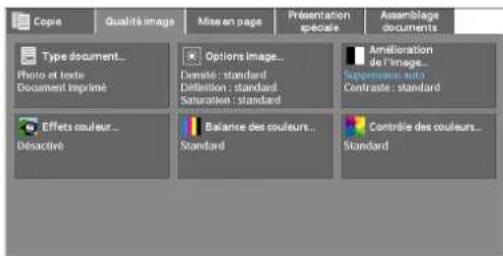
2 Définissez les paramètres [Suppression de fond] et [Contraste].
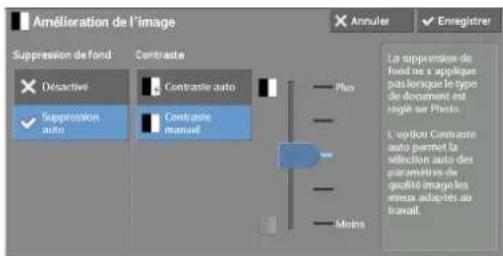
Suppression de fond
Désactivement
Numéris un fond de document sans filtrage.
- Suppression auto
Lorsque [Modc couleur] est defini sur [Noir et blanc], le fond d'un document imprimé sur du papier coloré, tel que du papier journal, est supprimé.
Lorsque [Mode couleur] est défini sur [Couleur], [Bichromie] ou sur [Monochromie], tout élément de couleur sur du papier blanc tel qu'une tache, toute impression sur l'autre face visible en transparence, etc. est également supprimé.
REMARQUE - Lorsque [Mode couleur] est défini sur [Couleur], vous pouvez modifier le niveau de suppression du fond. Pour plus d'informations, reportez-vous à « Suppression de fond (Photo et texte) » (P.334) et « Niveau de suppression de fond (texte) » (P.335).
Contraste
- Contrastc auto
Règle automatiquement la luminosité et la teinte du document d'origine de sorte à accntucr l'image.
REMARQUE • [Contraste auto] n'est pas disponible si vous utilisez le chargeur de documents.
- Contraste manuel
Cette fonction vous permet de selectionner un niveau parmi cinq niveaux différents entre [Plus] et [Moins].
La的选择d'un niveau supérieur sur l'échelle accentue la distinction entre les zones claires et sombres : les zones claires sont éclaircies et les zones sombres obscurcies. À l'inverse, la selection d'un niveau inférieur sur l'échelle attenue la distinction entre les zones claircs et sombres.
Effets couleur (selection d'une qualité d'image)
Si vous choisissez cette fonction, les paramètres [Amélioration de l'image], [Options image], [Contrôle des couleurs] et [Balance des couleurs] sont automatiquement régés, et les copies sont effectuees selon la qualité indiquée.
REMARQUE • Lorsque la fonction Effets couleur est utilisé, le paramètre [Contraste auto] n'est pas disponible.
- Si d'autres paramètres de qualité d'image sont définis après que vous désisissez la fonction [Effets couleur], le paramètre défini dans [Effets couleur] est effacé.
1 Selectionncz [Effets couleur].
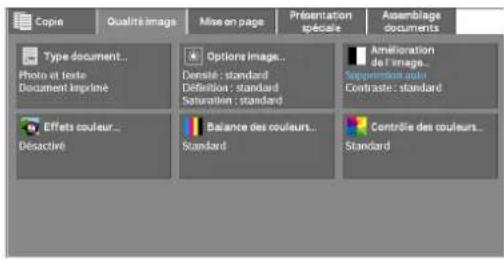
2 Sélectionnez l'options souhaïée.
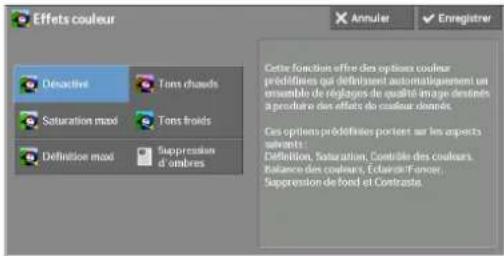
Désactéve
Copic avec les paramètres [Amélioration de l'image], [Options image], [Contrôle des couleurs] et [Balance des couleurs] définis sur leurs valeurs par défaut.
Saturation maxi
Reproduit les images en les rendant plus éclatantes à l'aide d'une saturation de couleurs maximale.
Définition maxi
Reproduit l'original en rendant les images plus brillantes avec un contraste accentue. Cette option convient pour des documents destinés à accrocher l'oeil, par exemple, des affiches.
Tons chauds
Reproduit les images dans des tons plus rouges et plus chauds. Cette option convient pour rosir des tons de chair lors de la copie, ou ajouter des tons chauds à des images sobres.
Tons froids
Reproduit les images en bleuissant les couleurs. Cette option convient pour les images d'etendue d'eau et de ciel, ainsi que pour reproduce plus nettement des tons bleus gris.
Suppression d'ombres
Supprime les couleurs sur la face inverse du document d'origine lors de la copie.
Balance des couleurs (réglage de la balance des couleurs)
Cette fonction vous permet de régler la balance des couleurs de quatre couleurs de toner CMYK (cyan, magenta, jaune et noir). Vous avez le besoin entre sept niveaux pour chaque niveau de densité : tons clairs, tons moyens, ton fonçés.
La fonction Balance des couleurs vous permet de régler avec précision le niveau de densité pour chaque couleur de toner afin d'ajuster précisé la balance des couleurs, par exemple les tons rougâtres ou bleuâtres, alors que la fonction Éclaircir/Foncerpermet de régler le niveau de densité global des quatre couleurs.
REMARQUE • Si la fonction [Balance des couleurs] est可以选择 en même temps que [Effets couleur], le paramètre défini dans [Effets couleur] est effacé.
1 Sélectionnéz [Balance des couleurs].
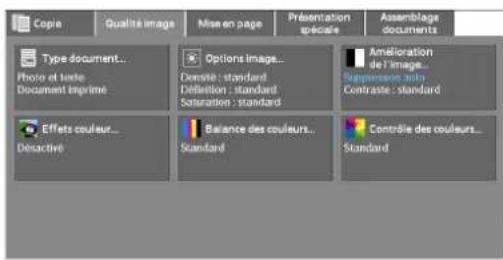
2 Sélectionné l'option souhaïtée.
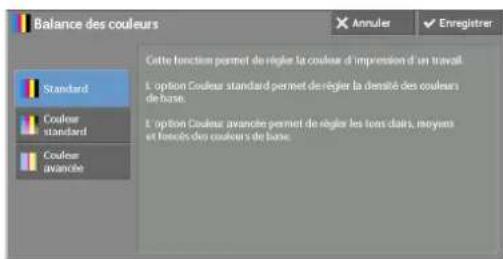
Standard
Copie toujours un document avec le niveau de densité définit sur « 0 » pour les quatre couleurs dc toner : jaunc, magenta, cyan et noir.
Couleur standard
Règle le niveau de densité de chaque couleur de toner : jaune, magenta, cyan et noir.
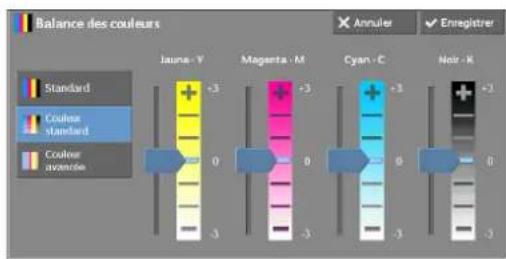
Couleur avancée
Cette fonction vous permet de régler le niveau de densité de chaque couleur de toner (jaune, magenta, cyan et noir) qui est divisé en [Tons clairs], [Tons moy.] et [Tons fonçés].
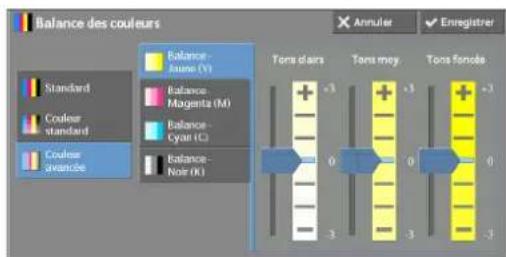
Tons clairs
Cette fonction vous permet de regler l'intensité de couleur pour les zones de faible densité.
Exemplc:
Si l'impression du toner jaune de faible densité est trop foncée, réglez l'intensité dans le sens négatif (-) sous [Balance-Jaune (Y)] > [Tons clairs].
Tons moy.
Cette fonction vous permet de régler l'intensité de coucour pour les zones de densité moyenne.
Example :
Si l'impression du toner jaune de densité moyenne est trop claire, réglez l'intensité dans les sens positif (+) sous [Balance-Jaune (Y)] > [Tons moy.]
Tons foncés
Cette fonction vous permet de regler l'intensité de couleur des zones de densité elevée.
Example :
Si l'impression du toncr jaune de densité élevée cst trop clairc, régclz l'intensité dans le sens positif (+) sous [Balance-Jaune (Y)] > [Tons fonçés].
Contrôle des couleurs (réglage de la tonalité des couleurs)
Cette fonction vous permet de regler la tonalité des couleurs à réproduire dans les copies, sur deux niveaux au maximum et dans deux sens.
Dans l'écran, le CURSUR [Couleur doc.] représenté la tonalité des couleurs de l'original, et le CURSUR [Couleur copic] était des copies de sortie. La scélection d'un bouton dans l'écran déplace le CURSUR [Couleur doc.] pour regler la tonalité des couleurs.
Lorsque le curseur [Couleur doc.] est déplaced vers la gauche, la cellule Y (jaune) du curseur [Couleur doc.] se rapproche de la cellule R (rouge) sur le curseur [Couleur copie]. Ainsi, un fruit de couleur jaune sera rougi et semble plus mûr. La teinte de toutes les autres couleurs change en même temps. La couleur rouge semble plus magenta, et la couleur verte plus jaunc.
À l'inversc, lorsque le curseur [Couleur doc.] est déplaced vers la droite, la cellule Y (jaune) du curseur [Couleur doc.] se rapproche de la cellule G (verte) sur le curseur [Couleur copie]. Ainsi, un fruit de couleur jaune apparaitra plus vert. La tcinte de toutes les autres couleurs change en même temps. La couleur magenta semble plus rouge, et la couleur rouge plus jaune.
REMARQUE - Vérifie que le paramètre [Mode couleur] est défini sur [Couleur] dans l'écran [Copie]. [Contrôle des couleurs] n'est pas disponible si le paramètre [Mode couleur] est défini sur [Noir et blanc].
- Si [Contrôle des couleurs] est choisi en même temps que [Effets couleur], le paramètre définis dans [Effets couleur] est effacé.
1 Sélectionnez [Contrôle des couleurs].
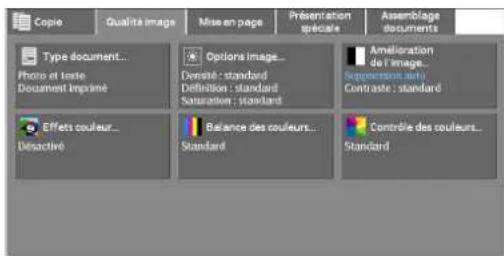
2 Sélectionnez un bouton pour régler la tonalité des couleurs.
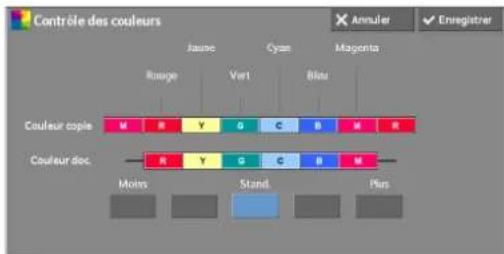
Mise en page
Cette section désit les fonctions que vous pouvez sclectionner dans l'écran [Misc en page].
Vous trouvrez ci-dessous les sections de referencia correspondant à chacune des fonctions.
Mode tirage (copies recto verso) 87
Documents reliés (copie de pages en vis-à-vis sur des feuilles distinctes) 88
Documents reliés recto verso (copie recto verso de pages en vis-à-vis) 89
Format du document (définition du format de numérisation d'un document) 91
Documents multiformats (numérisation simultanée de documents multiformats) 92
Effacement de bords (Effacement des bords et des ombres des marges d'un document) ...93
Décalage image (Réglage de la position de l'image) 95
Inversion image (copies inverses d'images) 97
Orientation du document (définition de l'orientation des documents charges) 98
Rotation image (changement d'orientation des images) 99
1 Sélectionnéz [Copic] dans l'écran [Accucil].
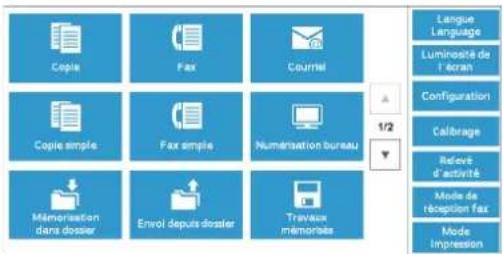
2 Sélectionnez une fonction dans l'écran [Mise en page].
REMARQUE - Sélectionnez [▲] pour revenir à l'écran precedant ou [y pour passer à l'écran suivant.
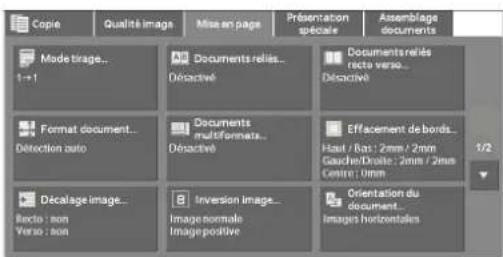
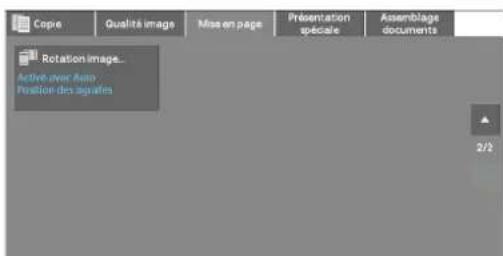
Mode tirage (copies recto verso)
Cette fonction vous permet de copier des documents recto et recto verso sur une ou deux faces d'une feuille.
1 Sélectionnez [Mode tirage].
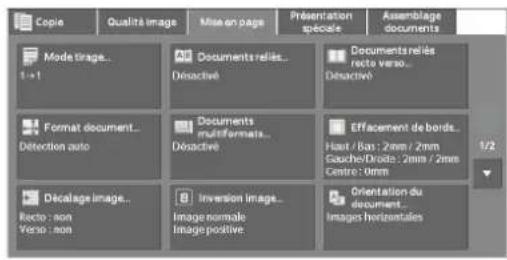
2 Sélectionnéz l'option souhaïée.
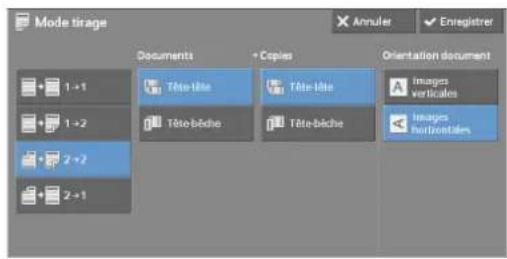
1→1
Copie un document recto sur une face d'une feuille de papier.
1→2
Copie un document recto sur le recto et le verso d'une feuille de papier.
Selectionnez cette option pour copier un document recto sur les deux faces d'une feuille.
2 2
Copie un document recto verso sur les deux faces d'une feuille.
2 1
Copie un document recto verso sur une face d'une feuille.
Documents
Cette option s'affiche lorsque vous scélectionné [2 2] ou [2 1] .
Tete-tete
Selectionnez cette option si le recto et le verso de l'original ont la même orientation.
Tete-beeche
Selectionnez cette option si le recto et le verso de l'original ont une orientation contraire.
Copies
Cette option s'affichc lorsque vous selectionnee [1 2] ou [2 2]
Tete-tete
Selectionnez cette option pour que l'orientation du recto et du verso du document copié soit identique à celle de l'original.
Tete-beche
Selectionnez cette option pour que l'orientation du recto et du verso du document copié soit contraire à celle de l'original.
Orientation document
Cette fonction vous permet de définir l'orientation du document afin que la machine puisse identifier le haut du document.
REMARQUE • Si le paramètre [Orientation document] diffère de l'orientation réelle du document, la machine ne peut pas détecter correctement le haut du document.
Images verticals
Selectionnez: cette option lorsque vous placez le bord supérieur du document contre la partie supérieur de la glacc d'exposition ou du chargeur de documents.
Images horizontales
Selectionnez cette option lorsque vous placez le bord supérieur du document contre la partie gauche de la glace d'exposition ou du chargeur de documents.
Documents reliés (copie de pages en vis-à-vis sur des feuilles distinctes)
Cette fonction vous permet de copier des pages en vis-à-vis d'un document sur des feuilles séparées dans l'ordre des pages.
Ccla est utilise si vous devcze effectuer des copies distinctes de pages cn vis-à-vis d'un document relié, par exemple un cahier.
REMARQUE • Vous ne pouvez pas utiliser le chargeur de documents avec cette fonction.
- Un document au format non standard ou non déetectable ne peut pas être exactement sépare en deux.
1 Selectionnez [Documents rclies].
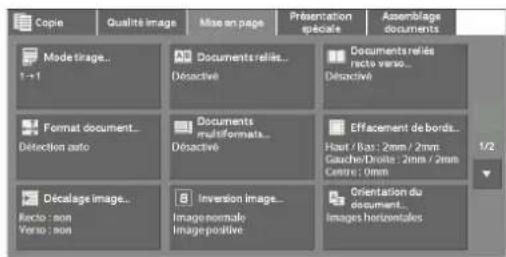
2 Sélectionnéz l'options souhaitéc.
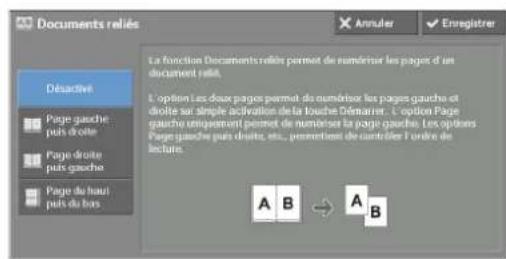
Désactéve
Ne copie pas un document relié.
Page gauche puis droite
Copie la page gauche, puis la page droite des pages en vis-à-vis.
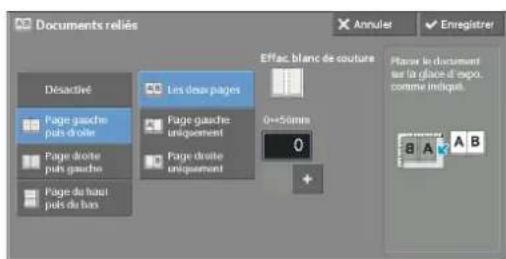
Page droite puis gauche
Copic la page droite, puis la page gauche des pages en vis-à-vis.
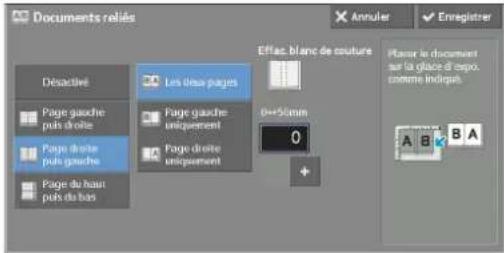
Page du haut puis du bas
Copie la page du haut, puis la page du bas des pages en vis-à-vis.
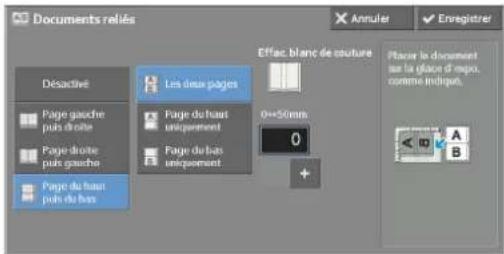
Les deux pages
Copie les deux pages dans l'ordre des pages.
Page gauche uniqueness
Copie la page gauche uniquement. Vous pouvez activer cette option lorsque [Page gauche puis droite] ou [Page droite puis gauche] est selectionné.
Page droite uniquement
Copic la page droite uniquement. Vous pouvez activer cette option lorsque [Page gauche puis droite] ou [Page droite puis gauche] est selectionné.
Page du haut uniquement
Copie la page du haut uniquement. Vous pouvez selectionner cette option lorsque [Page du haut puis du bas] est selectionné.
Page du bas uniquement
Copie la page du bas uniquement. Vous pouvez selectionner cette option lorsque [Page du haut puis du bas] est selectionné.
Effac. blanc de couture
Efface l'ombre de la section centrale du document. Vous pouvez définir la largeur d'effacement de la reliure dans une plaque comprise entre 0 et 50mm par increment de 1mm .
Documents reliés recto verso (copie recto verso de pages en vis-à-vis)
Cette fonction vous permet d'attribuer des pages lorsque vous copiez des pages en vis-à-vis d'un document relié, afin que les pages soient copiees en vis-à-vis exactement comme dans l'original. Vous pouvez également spécifique la première et la dernière page depuis la gauche et la droite des pages en vis-à-vis.
REMARQUE • Un document au format non standard ou non déetectable ne peut pas être exactement séparé en deux.
- Servez-vous de la glace d'exposition pour charger un document.
1 Sélectionnez [Documents reliés recto verso].
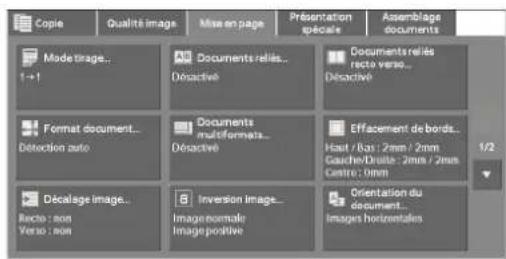
2 Sélectionnéz l'option souhaïée.
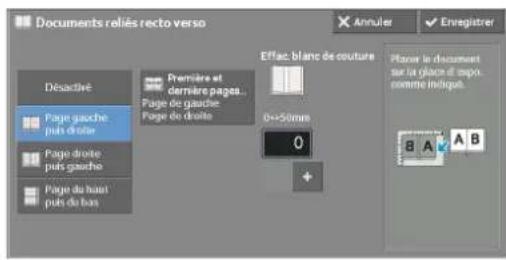
Désactéve
Désactive cette fonction.
Page gauche puis droite
Numérisc la page gauche, puis la page droite des pages en vis-à-vis pour effectuer des copies recto verso.
Page droite puis gauche
Numéris la page droite, puis la page gauche des pages en vis-à-vis pour effectuer des copies recto verso.
Page du haut puis du bas
Numéris la page du haut, puis la page du bas des pages en vis-à-vis pour effectuer des copies recto versso.
Première et dernière pages
Affiche l'écran [Première et derniere pages].
Reportez-vous à la section « Écran [Première et dernière pages] » (P.90).
Effac. blanc de couture
Efface l'ombre de la section centrale du document. Vous pouvrez définir la largeur d'effacement de la reliure dans une plage comprise entre 0 et 50~mm par increment de 1mm .
Écran [Première et dernière pages]
Cet écran vous permet de définir la première et la dernière page à copier.
1 Définissez [Première page] et [Dernière page].
![DELL C5765dn - Écran [Première et dernière pages] - 1](/content/2026/02/363130/images/b9f05d1d16d64e00fab3d0423341fa0b670caa0e7fea6c28f211787278e2bc96.jpg)
Première page
- [Page de gauche] / [Page de droite]
Vous pouvez activer ces options lorsque [Page gauche puis droite] ou [Page droite puis gauche] est selectionné.
- [Page du haut] / [Page du bas]
Vou puez selectionner ces options lorsque |Page du haut puis du bas| est selectionne.
Dernière page
- [Page de gauche] / [Page de droite]
Vou pouvcz activcr ces options lorsquc [Pagc gauche puis droitc] ou [Pagc droitc puis gauche] est selectionné.
- [Page du haut] / [Page du bas]
Vous pouvez selectionner ces options lorsque |Page du haut puis du bas| est selectionné.
Format du document (définition du format de numérisation d'un document)
Cette fonction permet de définir le format de numérisation d'un document.
Choisissez cette fonction lorsqu'un document est au format non standard, ou si vous souhaitcz copier un document dans un format différent de l'original. Avec cette fonction, vous pouvez également ajouter des marges ou en supprimer.
1 Selectionncz [Format document].
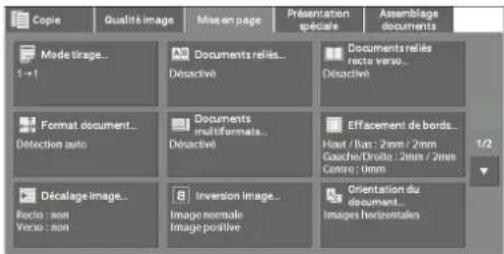
2 Sélectionnéz le format du document. Si vous sélectionnéz un format non standard, définitisscz les valcurs des axes X et Y.
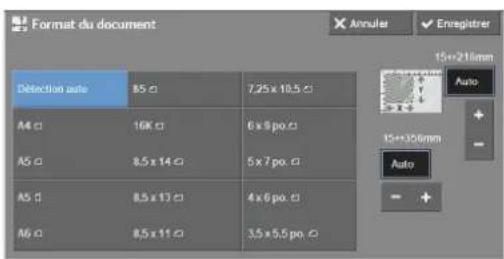
Détction auto
Detecte automatique le format du document. Le tableau suivant recapitule les formats de document que la machine detecte automatique.
| Chargeur de documents Glace d'exposition | ||
| Format de document auto déetectable | B5, A5, A5A4, 8,5 x 11 po, 8,5 x 14 po | B5, B6, B6A6, A5, A5, A4, 16K |
REMARQUE • Si le format de document ne peut pas etre automatique detecte, un ecran de saisis du format apparait.
La détction automatique des formats standard dépend des [Paramétres de format papier] du mode Administration système. Pour plus d'informations, reportez-vous à la section « Paramétres de format papier » (P.321).
Standard Size
Sélectionncc un format de document dans les options prédéfincies.
Voupe modier les formats affiches a l'ecran. Pour plus d'informations sur les parametes, reportez-vous a la section « Formats document predefinis » (P.371).
Variable Size
Entrez le format de numérisation souhaité lorsque vous numérique un document au format non standard, ou que vous copiez un document dans un format différent de l'original. Vous pouvez spécifique une valeur X (largeur) comprend entre 15 et 356mm et une valeur Y (longueur) comprend entre 15 et 216mm par incrément de 1mm . Pour définir les valeurs facilement, utilisez les échelles apposées sur le bord supérieur et le côté gauche de la glacc d'exposition.
REMARQUE • Lorsque le document est placé dans le chargeur de documents, le point de base de l'axe Y (longueur) est le milieu du bord. Si vous spécifie 100 mm, la longueur de numérisation est comprise entre 50 mm au-dessus et 50 mm en dessous du milieu du document.
Documents multiformats (numérisation simultanée de documents multiformats)
Vous pouvez numériser simultanément des documents de différents formats et effectuer des copies dans chaque format papier différent ou dans un seul format papier. Pour utiliser cette fonction, chargez les documents dans le chargeur.
REMARQUE - Lorsque vous chargez des documents A5 avec des documents A4 charges en orientation Paysage, chargez les documents A5 en orientation Portrait.
- Si les coins supérieurs gauches des documents ne sont pas correctement alignés, les documents ne seront peut-être pas numériés correctement.
- Les combinaisons de format recommanèees sont le format portrait A5 et paysage A4. Si une autre combinaison de formats est utilisée, les documents risquent d'être charges en biais et de ne pas été copiés correctement.
1 Sélectionnez [Documents multiformats].
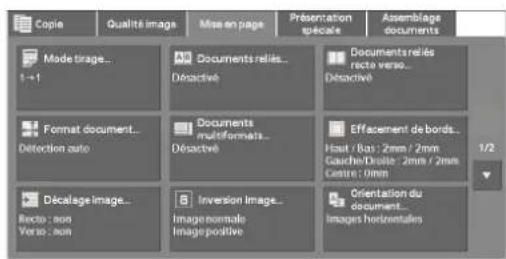
Selectionnez cette option lorsque vous copiez des documents de format identique.
Activé
Lorsque vous copiez des documents multiformats, la machine détecte automatiquement le format de chaque document.
Orientation document
Cette fonction vous permet de définir l'orientation du document afin que la machine puisse identifier le haut du document.
REMARQUE • Le paramètre [Orientation document] est basé sur l'orientation de la première page d'un document. Chargez la deuxième page et les suivantes en fonction de ce paramètre.
- Si le paramètre [Orientation document] diffère de l'orientation réelle du document, la machine ne peut pas détaquer correctement le haut du document.
- Images verticals
Selectionncc cttc option lorsqu you place z le bord supercur du document contrc la partie superieure de la glace d'exposition ou du chargeur de documents.
Images horizontales
Selectionne ceci option lorsque you place le bord supérieur du document contre la partie gauche de la glace d'exposition ou du chargeur de documents.
Effacement de bords (Effacement des bords et des ombres des marges d'un document)
Lorsque vous copiez un document avec le panneau de documents relevant ou que vous copiez un document relié, il arrivè que les bords et la marge centrale du document s'imprimant avec des ombres noires. La fonction Effacement de bords vous permet de les supprimer.
REMARQUE • Pour les documents recto verso, la quantité d'effacement de bords est définie pour les faces recto et verso.
- Si vous choisissez [Réduction/Agrandissement], la quantité d'effacement de bords est réduite ou agrandie proportionnellement au taux que vous avez indiqué.
- Le décalage reliure spécifique dans [Création cahier] n'influe pas sur la quantité d'effacement de bords.
- Si l'original est placé sur la glace d'exposition et que [1 2] est seLECTIONné avec la fonction Mode tirage, la quantité d'effacement symétrique des bords sur les deux faces ne s'applique pas à la copie, même si le paramètre [Valeur différente est spécifique et que [Miroir recto] est seLECTIONné comme option [Document R/V - Verso]. Pour appliquer une quantité d'effacement symétrique des bords aux deux faces, seLECTIONnez [2 2] pour l'opération Mode tirage.
Meme lorsque la quantite d'effacement dc bords est definie sur 0mm , l'impression cn plinc page nc fonctionne pas.
1 Sélectionnez [Effacement de bords].
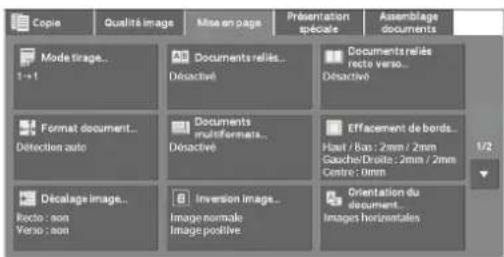
2 Sélectionnéz l'option souhaïée.
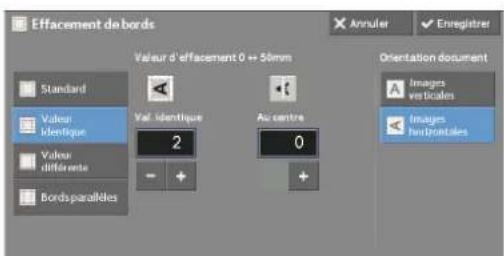
Standard
La largeur de bord a effacer est definie sur 2mm pour le haut, le bas et les bords gauche et droit.
Valeur identique
Efface les ombres des quatre bords d'un document, ainsi que l'ombre prescnte dans la partie centrale du document lors de l'impression d'un document relié ou d'un cahier. Vous pouvez définir les valeurs séparément pour [Val. identique] et [Au centre].
Valeur différente
Efface les ombres des bords supérieur, inférieur, gauche et droit d'un document, ainsi que l'obmc presente dans la partic centrale du document lors de l'impression d'un document relié ou d'un cahier. Vous pouvez définir les valeurs séparément pour [Haut], [Bas], [Gauge], [Droit] et [Au centre].
Bords paralleles
Efface les ombres des bords supérieur, inférieur, gauche et droit d'un document, ainsi que l'objet presente dans la partie centrale du document lors de l'impression d'un document relié ou d'un cahier. Vous pouvrez définir les valcurs [Haut et bas], [Gche et droit] et [Au centre] séparation.
Valeur d'effacement
Cette fonction vous permet de désigner les valeurs d'effacement de bords d'un document.
- Val. identique
Efface les ombres des quatre bords du document selon l'orientation du document charge. Vous pouvez définir la largeur du bord a effacer dans une plaque comprise entre 0 et 50mm par increment dc 1 mm.
Haut et bas (Haut/Bas)
Efface les ombres des bords supérieur et inférieur du document selon l'orientation du document charge. Vous pouvcz définir la largeur du bord a effacer dans une plaque comprise entre 0 et 50~mm par increment de 1mm
Gche et droite (gauche/droite)
Efface les ombres des bords gauche et droit du document selon l'orientation du document charge. Vous pouze définir la largeur du bord a effacer dans une plaque comprise entre 0 et 50~mm par increment de 1mm .
Au ccntrc
Efface l'ombre de la partie centrale des pages en vis-à-vis d'un document relié ou d'un cahier. Vous pouvez définir la largeur d'effacement de la reliure dans une plage comprise entre 0 et 50mm par increment de 1mm .
Orientation document
Cette fonction vous permet de définir l'orientation du document afin que la machine puisse identifier le haut du document.
REMARQUE • Si le paramètre [Orientation du document] diffère de l'orientation réelle du document, la machine ne peut pas détecer correctement le haut du document.
- Images verticals
Selectionnez cette option lorsque vous placez le bord supérieur du document contre la partie supérieur de la glace d'exposition ou du chargur de documents.
Images horizontales
Selectionnez cette option lorsque vous placez le bord supérieur du document contre la partie gauche de la glace d'exposition ou du chargeur dc documents.
Document R/V - Verso
Vou puevz selectionner cttc option lorsque [Valcur differente] est selectionne. Indiquez si la meme valeur doit etre definie pour la quantite d'effacement de bords recto et verso.
- Identique au recto
La même valeur est définité pour la quantité d'effacement de bords recto et verso.
- Miroir recto
Les quantités d'effacement de bords recto et verso sont définies symétriquement.
Décalage image (Réglage de la position de l'image)
Cette fonction vous permet de décaler la position des images du document de sorte que les images soient placees sur la gauche, sur la droite, en haut, en bas ou au centre de la feuille. Vous pouvez également définir les quantités des marges gauche, droite, supérieur et inférieure. Si vous effectue des copies recto verso, vous pouvez régler séparément la position des images pour le recto et le verso.
REMARQUE - La quantité de décalage image est définie selon le papier et n'a pas d'incidence sur le paramètre définis dans [Réduction/Agrandissement].
1 Sélectionnez [Décalage image].
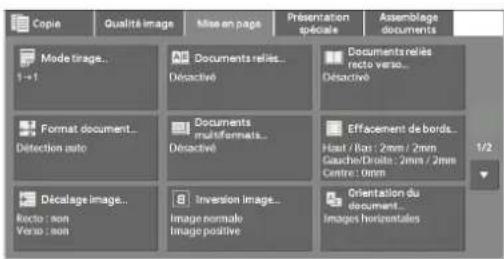
2 Scllectionnez l'option souhaitec.
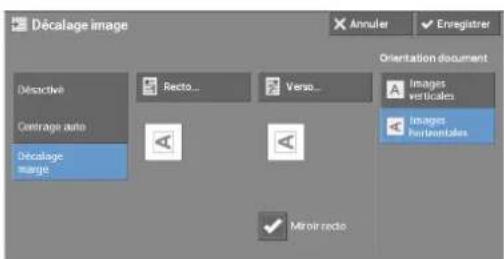
Désactivé
Ne décale pas la position des images du document.
Centrage auto
Décalc les images du document afin de les placer au centre de la feuille.
Décalage marge
Cette fonction vous permet de définir les quantités des marges supérieure, inférieure, gauche et droite dans une plage comprise entre 0 et 50mm par increment de 1mm .
- Rcccto
Affiche I'ecran [Decalage image - Rccto].
Reportez-vous à la section « Écran [Décalage image - Recto] » (P.96).
Verso
Affiche I'ecran [Décalage image - Verso].
Reportez-vous à la section « Écran [Décalage image - Verso] » (P.97).
Miroirrecto
Cochez cette case pour que le positionnement du verso soit identique a celui du recto.
Orientation document
Cette fonction vous permet de définir l'orientation du document afin que la machine puisse identifier le haut du document.
REMARQUE • Si le paramètre [Orientation document] diffère de l'orientation réelle du document, la machine ne peut pas détecter correctement le haut du document.
- Images verticals
Selectionnez cette option lorsque vous placez le bord supérieur du document contre la partic supérieur de la glacc d'exposition ou du chargeur de documents.
Images horizontales
Selectionnez cette option lorsque vous placez le bord supérieur du document contre la partic gauche de la glacc d'exposition ou du chargur dc documents.
Écran [Décalage image - Recto]
Cet cieran yous permect de definir le decalage d'imagc pour la Face 1.
1 Sélectionné l'option souhaitec.
![DELL C5765dn - Écran [Décalage image - Recto] - 1](/content/2026/02/363130/images/d3ef2d752a487e798649e65511a85c452cdded8dbd2c81db1fb19c0a191eeb67.jpg)
Désactivé
Ne décalez pas la position de l'image du document.
Centrage auto
Décale les images du document afin de les placer au centre de la feuille.
Définisse les quantités des marges supérieure, inférieure, gauche et croite dans une plage comprise entre 0 et 50mm par increment de 1mm .
Dans l'angle
Décale les images du document afin de les placer à l'un des bords ou dans l'un des angles de la feuille. Vous pouvez selectionner l'une des 8 directions de décalage.
Définissez les quantités des marges supérieure, inférieure, gauche et croite dans une plage comprise entre 0 et 50mm par increment de 1mm .
Décalage marge
Cette fonction vous permet de définir les quantités des marges supérieure, inférieure, gauche et droite dans une plage comprise entre 0 et 50mm par increment de 1mm .
Écran [Décalage image - Verso]
Cet écran vous permet de définir le décalage d'image pour la Face 2.
1 Sélectionnez l'option souhaïée.
![DELL C5765dn - Écran [Décalage image - Verso] - 1](/content/2026/02/363130/images/d82e43e458a670753e99fc8daeaca261ac257ffe4be3ec76b7ab76a655d09f7e.jpg)
Désactéve
Ne décalez pas la position de l'image du document.
Centrage auto
Décale les images du document afin de les placer au centre de la feuille.
Définisse les quantités des marges supérieure, inférieure, gauche et droit dans une plage comprise entre 0 et 50mm par increment de 1mm .
Dans l'angle
Décale les images du document afin de les placer à l'un des bords ou dans l'un des angles de la feuille. Vous pouvez selectionner l'un des 8 sens de décalage.
Définisscz les quantités des marges supérieur, inférieur, gauche et droit dans une plage comprise entre 0 et 50mm par increment de 1mm .
Décalage marge
Cette fonction vous permet de définir les quantités des marges supérieure, inférieure, gauche et droite dans une plage comprise entre 0 et 50mm par increment de 1mm .
Inversion image (copies inversées d'images)
Cette fonction vous permet d'inverser les cotes gauche et droite de l'image du document, ou de creer une image inversee de l'original lors de la copie.
REMARQUE - Lorsque le paramètre [Mode couleur] est défini sur [Noir et blanc] ou [Monochromie], la couleur noire du document est inversée en blanc et la couleur blanche en noir.
- Lorsque le paramètre [Mode couleur] est défini sur [Couleur], les couleurs sont inversées sur leurs couleurs complémentaires.
Lorsque les parametes [Image inversee] et [Effacement de bords] sont selectionnes en meme temps, la zone d'effacement de bords devient blanche.
1 Sélectionnéz [Inversion image].
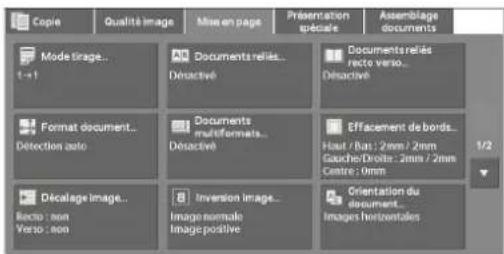
2 Sélectionnéz l'option souhaitéc.
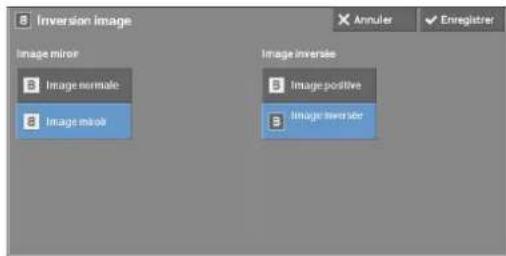
Image miroir
Inverse les cotes gauche et droit de l'imag du document.
Image inversedee
Cree une image inversée du document.
Orientation du document (définition de l'orientation des documents charges)
Cette fonction vous permet de définir l'orientation d'un document afin que la machine puisse identifier le haut du document.
REMARQUE • Si le paramètre [Orientation du document] diffère de l'orientation réelle du document, la machine ne peut pas détaquer correctement le haut du document.
1 Sélectionnéz [Orientation du document].
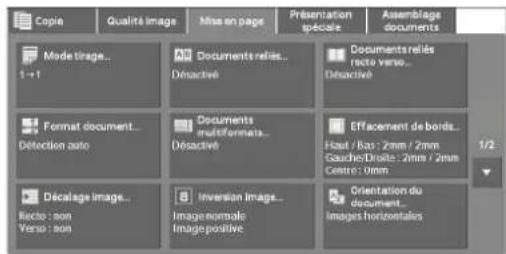
2 Sélectionnez [Images verticales] ou [Images horizontales] selon l'orientation du document charge.
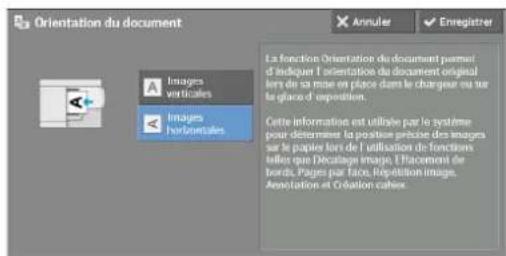
Images verticals
Selectionnez cette option lorsque vous placez le bord supérieur du document contre la partie supérieur de la glace d'exposition ou du chargeur de documents.
Images horizontales
Selectionnez cette option lorsque vous placez le bord supérieur du document contre la partie gauche dc la glacc d'exposition ou du chargur dc documents.
Rotation image (changement d'orientation des images)
Si l'orientation du papier actuellement presente dans le magasin differe de celle du document charge, la machine fait pivoter automatiquement l'image du document pour que son orientation soit celle de l'original. Vous pouze également selectionner une position de reference pour la rotation d'image si les documents ont des orientations différentes.
Cette fonction est disponible uniquement lorsque vous effectuez des copies sur du papier au format A5.
1 Sélectionnez [Rotation image].
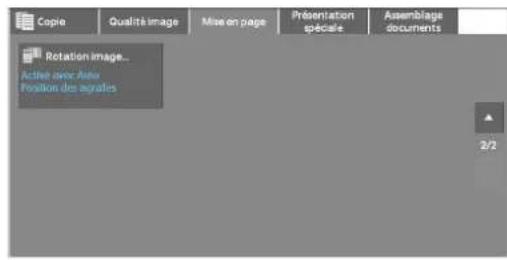
2 Sélectionnéz l'options souhaitéc.
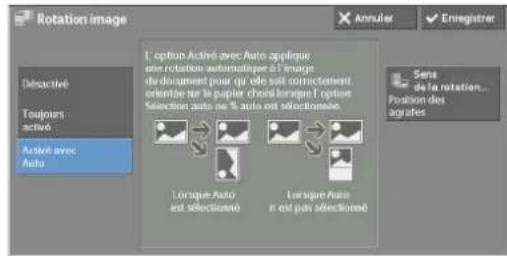
Désactivé
Copie les documents tels quels, même si l'orientation des images n'est pas identique à celle du papier.
Toujours activé
Fait pivoter automatiquement les images de l'original pour que leur orientation corresponde à cette du papier.
Activé avec Auto
Fait pivoter automatiquement les images du document pour que leur orientation corresponde à celle du papier uniquement lorsque le paramètre [% auto] est sélectionné dans [Réduction/Agrandissement] ou que le magasin [Sélection auto] est sélectionné dans [Papier].
Sens de la rotation
Affiche l'écran [Rotation image - Sens de la rotation].
Rcportcz-vous à la section « Écran [Rotation image - Sens de la rotation] » (P.99).
Écran [Rotation image - Sens de la rotation]
Cet écran vous permet de définir la position de réference pour la rotation.
1 Sélectionné l'option souhaïée.
![DELL C5765dn - Écran [Rotation image - Sens de la rotation] - 1](/content/2026/02/363130/images/a2404d09932195b69ecbc0e79802ada52a6db9abcce9e47902eb49f1f8754fb0.jpg)
Position des agrafes
Cette option est disponible lorsque le module de finition est installé. Si des documents ont des orientations différentes, les images subissant une rotation de sorte que leur orientation corresponde au bord d'agrafage spécifique dans les paramètres de la fonction Agrafage.
Doc. portrait-Bord gauche
Si des documents sont orientés différentment, les images subissant une rotation de sorte que le bord supérieur des documents orientés paysage soit aligné au bord gauche des documents orientés portrait.
Doc. portrait-Bord droit
Si des documents sont orientés différemment, les images subissant une rotation de sorte que le bord supérieur des documents orientés paysage soit aligné au bord droit des documents orientés portrait.
Présentation spéciale
Cette section déscrit les fonctions que vous pouvez selectionner dans l'écran [Présentation spécialc]. Vous trouvrez ci-dessous les sections de reference correspondant à chacune des fonctions.
Mode tirage (copie recto verso) 101
Création cahier (création d'un cahier) 102
Couvertures (Ajout de couvertures à des copies) 104
Pages par face (copic de plusieurs pages sur une fcuille) 105
Affiche (Copies agrandies réparties sur plusieurs feuilles) 107
Répetition image (Copies multiples sur une feuille) 108
Répetition image prédéfinie (Copies multiples sur une feuille) 109
Options transparents (Insertion de feuilles vierges entre des transparents) 110
Réception (définition des options de finition) 111
Copie cartedidente (Copiedu recto versodune cartedidente) 114
1 Sélectionnez [Copie] dans l'écran [Accueil].
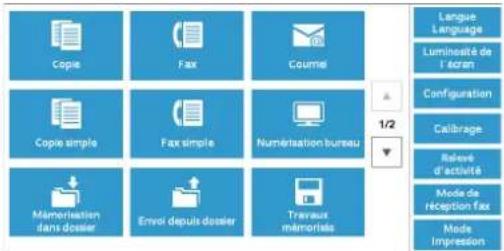
2 Sélectionnez une fonction dans l'écran [Présentation spéciale].
REMARQUE • Sélectionnez [▲] pour revenir à l'écran précédent ou [ ] pour passer à l'écran suivant.
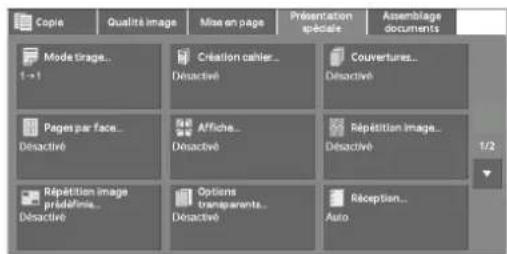
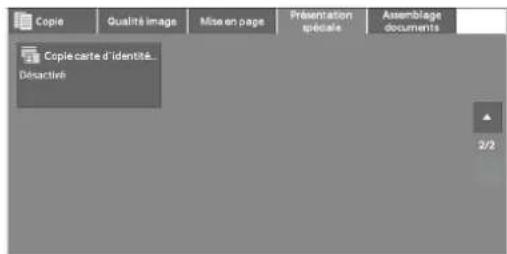
Mode tirage (copie recto verso)
Cette fonction est identique à la fonction [Mode tirage] de l'écran [Misc en pagc]. Pour plus d'informations, reportez-vous à la section « Mode tirage (copies recto verso) » (P.87).
Creation cahier (creation d'un cahier)
Cette fonction vous permet de-disposer dans le bon ordre les pages copiees lorsqu'elles sont pliees et reliées sous la forme d'un cahier. Vous pouze également decaler les pages pour la reliure et ajouter des couvertures.
REMARQUE - La machine copie quatre pages d'un document sur une feuille de papier. Si le nombre de pages du cahier n'est pas un multiple de quatre, les pages restantes seront vierges.
- Si le magasin [Sélection auto] est sélectionné dans [Papier], le magasin spécifique dans [Papier auto désactifé] est automatiquement sélectionné. Modifiez le paramètre, si nécessaire. Pour plus d'informations sur le paramètre [Papier auto désactifé], reportez-vous à la section « Contrôle de copie » (P.333).
1 Définissez l'orientation du document dans [Orientation du document] de l'écran [Misc en page].
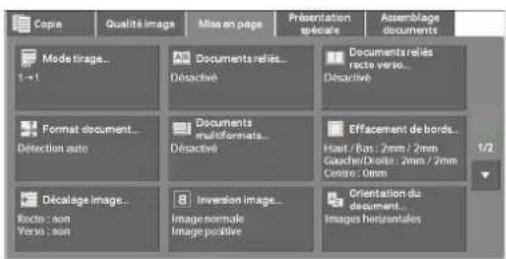
2 Sélectionnez [Création calier] dans l'écran [Présentation spéciale].
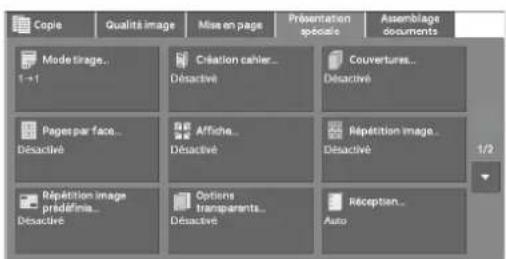
3 Sélectionnéz l'option souhaité.
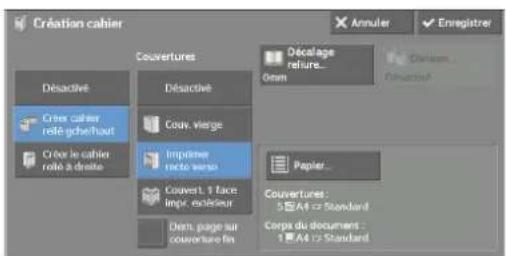
Désactivé
Désactive cette fonction.
Créer cahier relié gche/haut
Les copies se presentent sous la forme d'un cabier relié à gauche ou en haut.
Creer le cahier relié à droite
Les copies se presentent sous la forme d'un cahier relié à droite.
Couvertures
Vous pouvez ajouter des couvertures à un cahier.
Désactivé
Aucune couverture n'est ajoutee.
Couv. vierge
Unce fuille vierge est ajoutec comme couverture.
- Imprimer recto verso
La première et la seconde page du document sont copieces sur le recto et le verso de la couverture.
- Couvert. 1 faccimpr. extérieur
Les premiers et derniers pages du document sont copieces sur le recto de la couverture, début et leavers de la couverture fin.
- Dern. page sur couverture fin
Cochez cette case pour copier l'image de la dernière page du document sur la dernière page des feuilles copées comme couverture fin. Lorsque vous utilisez [Division] pour diviser un cahier en sous-jeux, l'image de la dernière page du document est copiee sur la derniere page du dernier sous-jeu.
REMARQUE • Selon le nombre de pages générées dans l'original, une page vierge peut être insérée avant la的最后一page d'un cabier.
Décalage reliure
Annéme L'écran [Création cahier - Décalage reliure].
Reportez-vous à la section « Écran [Création cahier - Décalage reliure] » (P.103).
Division
Annéche Pécran [Création cahier - Division].
Reportez-vous à la section « Écran [Création cahier - Division] » (P.103).
Papier
Affiche l'écran [Création cahier - Papier].
Sélectionné le magasin à utiliser pour le corps du cabier dans [Magasin pour corps du document], et celui à utiliser pour les pages de couverture dans [Magasin pour couvert.] Sélectionné le même format papier pour [Magasin pour corps du document] et [Magasin pour couvert.], puis sélectionné les magasins contenant le papier chargé en orientation paysage (D)
Lorsque [Dép. manuel] est sélectionné, l'écran [Magasin 5] s'affiche. Pour plus d'informations, reportez-vous à la section « Écran [Magasin 5] » (P.72).
Écran [Création cahier - Décalage reliure]
Cet écran vous permet de définir la valeur de décalage de la rcluire dans unc plaque comprisc entre 0 et 50~mm par increment de 1mm .
1 Utilisez les boutons [+] et [-] ou le pavé numérique pour définir une valeur dc decalagc de reliure.
![DELL C5765dn - Écran [Création cahier - Décalage reliure] - 1](/content/2026/02/363130/images/cf5785b9e752d60edf47b5fda619bd3d0c671c8a243a01094d58f623182ffeb0.jpg)
Écran [Création cahier - Division]
Vou puez diviser le cahier en sous-jeux contenant le nombre de feuilles defini.
Le nombre de feuilles par sous-jeu se définit dans une plage comprise entre 1 et 50 par increment d'une feuille.
1 Sélectionnez [Acté].
![DELL C5765dn - Écran [Création cahier - Division] - 1](/content/2026/02/363130/images/96d838a6a251658c2599b1a4e38b6636cf3b1fdf9e127227850a4ccb9110fbac.jpg)
2 Définissez le nombre de feuilles par sous-jeu à l'aide des boutons [+] et [-] ou du pavé numérique.
Couvertures (Ajout de couvertures à des copies)
Cette fonction permet d'ajouter des couvertures à des copies.
Vous pouvez utiliser différents types de papier (de couleur ou épais) pour les couvertures début et fin des copies.
REMARQUE - Lorsque vous sélectionné cette fonction, si le nombre de pages numériées par la machine dépasse le nombre maximal, elle n'imprime pas les données déjà numériées. Dans ce cas, suivez les instructions du message affché à l'écran afin d'annuler le travail. Le nombre maximal de pages que la machine peut numériser est de 999 pages par travail.
1 Sélectionnéz [Couvertures].
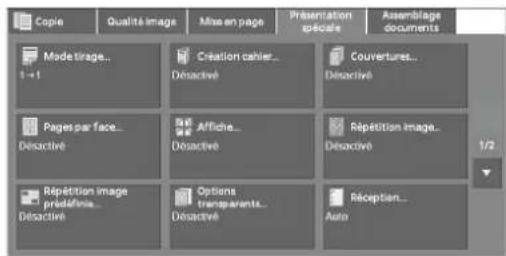
2 Sélectionnez l'option souhaïée.
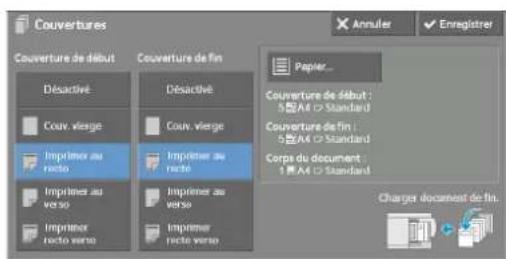
Couverture de début
Ajoute une couverture début aux copies.
Désactivement
Aucune couverture début n'est ajoutee.
Couv. vicerge
Une feuille vierge est ajoutec comme couverture début.
- Imprimer au recto
La première page du document est copiee sur le recto de la couverture debut.
- Imprimer au verso
La première page du document est copiee sur le verso de la couverture debut.
- Imprimer recto verso
La première et la seconde page du document sont copieces sur lc recto et lc verso de la couverture debut.
Couverture de fin
Ajoute une couverture fin aux copies.
Désactivé
Aucune couverture fin n'est ajoutee.
Couv. vierge
Une feuille vierge est ajoutee comme couverture fin.
- Imprimer au rccto
La première page du document est copiee sur le recto de la couverture fin.
- Imprimer au verso
La première page du document est copiee sur le verso de la couverture fin.
- Imprimer recto verso
La première et la seconde page du document sont copieces sur le recto et le verso de la couverture fin.
Papier
Affiche l'ecran [Couvertures - Papier].
SLECTIONNZI mcagasin autiliser.
Mag. couverture début
Selectionnez le magasin utilisé pour les couvertures début.
- Mag. couvertures fin
Selectionnez le magasin utilise pour les couvertures fin.
- Magasin pour corps du document
Sélectionnez le magasin utilisé pour le corps du document.
Si vous utilisçez le magasin auxiliaire, sélectionnez [Dép. manucl] dans l'écran [Couvertures - Papier]. Lorsque [Dép. manuel] est selectionné, l'écran [Magasin 5] s'affiche. Pour plus d'informations, reportez-vous à la section « Écran [Magasin 5] » (P.72).
Couvertures début
Cette option s'affichc lorsque vous selectionnee [Couv. vierge] dans [Couverture debut]. Entrez le nombre de feuilles vierges a utiliser comme couvertures debut.
Quantité couvert. fin
Cette option s'affiche lorsqu vous selectionnez [Couv. vierge] dans [Couverture fin]. Entrez le nombre de feuilles vierges à utiliser comme couvertures fin.
Pages par face (copie de plusieurs pages sur une feuille)
Cette fonction vous permet de copier deux, quatre ou huit pages d'un document sur une facc d'une feuille.
Lorsque vous sélectionnez [Pages par face], le paramètre [% auto] est automatiquement sélectionné dans [Réduction/Agrandissement]. La machine regle automatiquement le taux de réduction ou d'agrandissement des copies, et copie les images en les ajustant au format papier sélectionné.
REMARQUE • Si vous désélectionné [% auto] dans [Réduction/Agrandissement] (lorsque vous Sélectionné un autre taux de réduction ou d'agrandissement des copies), vous risquez de perdre une partie de l'image (selon le format d'image du document).
Lorsque la fonction [Decalage image] est definie, les quantités de decalage d'image sont appliquées à l'ensemble du document. Pour cette raison, une perte d'image peut se produit selon le format image du document.
- Lorsque la fonction [Effacement de bords] est sélectionnée, la quantité d'effacement de bords est appliquée à chacune des pages du document.
- Sélectionnez un magasin autre que [Sélection auto] dans [Papier] dans l'écran [Copie]. Si le magasin [Sélection auto] est sélectionné dans [Papier], le magasin spécifique dans [Papier auto désactifé] est automatiquement sélectionné. Modifiez le paramètre, si nécessaire. Pour plus d'informations sur le paramètre [Papier auto désactifé], reportez-vous à la section « Papier auto désactifé » (P.334).
1 Sélectionnéz [Pages par face].
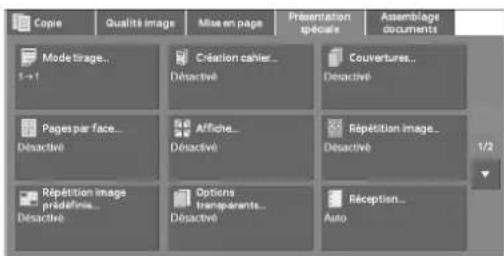
2 Sélectionnez l'options souhaïée.
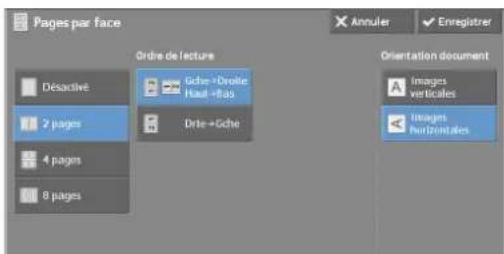
Désactivé
Désactive cette fonction.
2 pages
Copie deux pages d'un document sur une face d'une feuille de papier.
4 pages
Copie quatre pages d'un document sur une face d'une feuille de papier.
8 pages
Copie huit pages d'un document sur une face d'une feuille de papier.
Ordre de lecture
Cette fonction vous permet d'indiquer comment disposer les images sur unc page.
Orientation document
Cette fonction vous permet de définir l'orientation du document afin que la machine puisse identifier le haut du document.
REMARQUE • Si le paramètre [Orientation document] diffère de l'orientation réelle du document, la machine ne peut pas détecter correctement le haut du document.
Imagcesverticalcs
SLECTIONNCE: cette option lorsque vous placez le bord supérieur du document contre la partie supérieur de la glace d'exposition ou du chargeur de documents.
Images horizontals
Sélectionnéz cette option lorsque vous placez le bord supérieur du document contre la partie gauche de la glace d'exposition ou du chargeur de documents.
Affiche (Copies agrandies réparties sur plusieurs feuilles)
Vous pouvez creer une une copie agrandic d'un document en l'imprimant sur plusieurs feuilles.
Cette fonction vous permet de creer une grande affiche en collant les parties copiees sur plusieurs feuilles. Les feuilles copiees disposent d'une marge de collage pour permettre leur assemblage sous la forme d'une affiche. La marge de collage est fixe e a 10mm
REMARQUE - Assurez-vous que l'orientation réelle du document d'origine correspond au paramètre [Orientation du document] dans l'écran [Mise en page].
- Vous ne pouvez pas utiliser le chargeur de documents avec cette fonction.
1 Selccctionncz [Affiche].
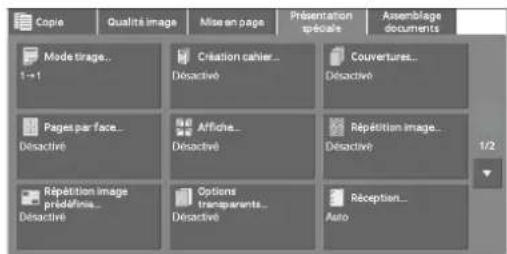
2 Sélectionnéz l'option souhaïée.
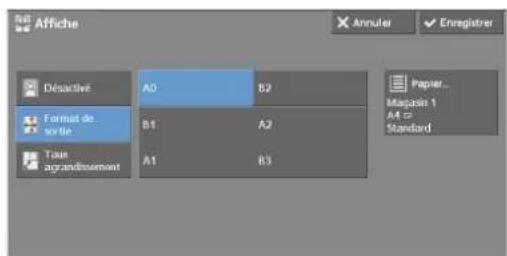
Désactéve
Aucune copie agrandic n'est effectuée.
Format de sortie
Cette fonction vous permet de selectionner le format papier.
Taux agrandissement
Reportez-vous à la section « Lorsque le taux [Taux agrandissement] est sélection » (P.108).
Papier
Affiche l'écran [Papier].
Selectionnez le magasin à utiliser.
REMARQUE • Si vous utilisez le magasin auxiliaire, Sélectionnez [Dép. manuel] dans l'écran [Papier].
Lorsque [Dép. manuel] est scélectionné, l'écran [Magasin 5] s'affiche. Pour plus d'informations, reportez-vous à la section « Écran [Magasin 5] » (P.72).
Lorsque le taux [Taux agrandissement] est selectionné
Cet écran vous permet de définir un taux différent pour la largeur et la longueur.
1 Utilisca les boutons [+] et [-] pour indiquer les taux de reduction ou d'agrandissement des copies pour la largeur et la longueur.
![DELL C5765dn - Lorsque le taux [Taux agrandissement] est selectionné - 1](/content/2026/02/363130/images/cedbfe47fe75ff6d2e4c976d71a65e093714ea906641ada067517a1fb6a72312.jpg)
Largeur (% X) /Longueur (% Y)
Cette fonction vous permet de désigner des taux de réduction ou d'agrandissement des copics pour la largeur et la longueur, compris entre 100 et 400% , par increment de 1% .
% X-Y dépendants
Cette fonction vous permet d'effectuer la même correction de taux de réduction ou d'aggrandissement pour la largeur et la longueur simultanément.
Répetition image (Copies multiples sur une feuille)
Cette fonction vous permet de repeter la copie d'une image de document sur une feuille, le nombre de fois que vous spécifiez.
Lorsque la fonction [Réduction/Agrandissement] est configurée sur [% auto], les copies répetées de l'image sont réduites de sorte à les ajuster au format papier sélectionné. Vous pouvez également indiquer la disposition des copies répetées de l'image.
REMARQUE - Lorsque vous réalisés des copies dans le même format que l'image du document, le nombre de répetitions est défini de manière à faire tener toutes les copies réduites sur la feuille.
- Si le magasin [Sélection auto] est seLECTIONné dans [Papier], le magasin spécifique dans [Papier auto désactifé] est automatiquement seLECTIONné. Modifiez le paramètre, si nécessaire. Pour plus d'informations sur le paramètre [Papier auto désactifé], reportez-vous à la section « Papier auto désactifé » (P.334).
1 Sélectionnez [Répétition image].
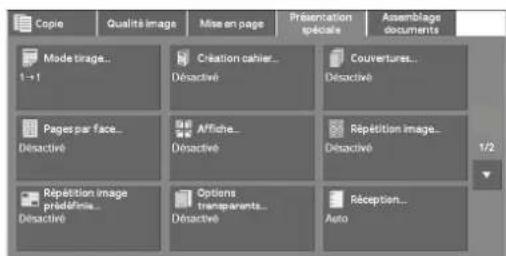
2 Sélectionnez l'options souhaïée.
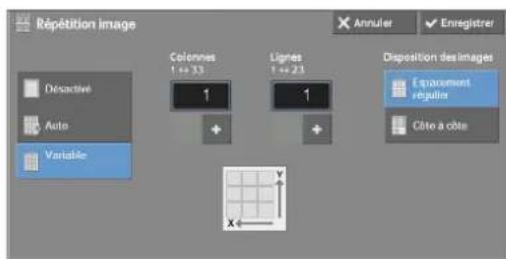
Désactéve
Désactive cctte fonction.
Auto
Déterminé automatiquement le nombre de copies répétées selon le format du document, le format papier et le taux de réduction ou d'agrandissement des copies, puis repête la copie de l'image du document sur la feuille.
REMARQUE • Vous ne pouvez pas effectuer de copie si l'image du document est plus grande que le format papier sélectionné.
Variable
Cette fonction vous permet d'indiquer combien de copies vous souhaitez placer sur la largeur et la longueur de la feuille. Vous pouze enter une valeur comprise entre 1 et 23 dans la largeur Y (lignes) et entre 1 et 33 dans la longueur X (colonncs).
Disposition des images
- Espacement régulier
Les images sont espacées de façon régulière sur la feuille de papier.
Côtcà côtc
Les images sont placées côte à côté sans espace sur la feuille de papier.
Répétition image prédéfinie (Copies multiples sur une feuille)
Cette fonction vous permet de repeterer la copie d'un original sur des zones égales selon le nombre de copics indiqué.
Sélectionnez [2 fois], [4 fois] ou [8 fois] selon le nombre de répetitions souhaïte.
2 fois
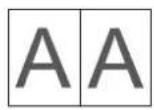
4 fois 8 fois
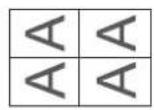
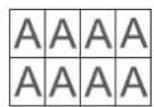
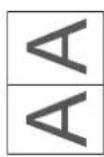
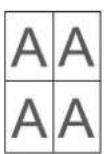
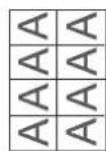
REMARQUE • Si vous sélectionné une option différente de [% auto] dans [Réduction/Agrandissement], une perte d'image peut se produit selon le format image du document.
1 Sélectionnez [Répetition image prédéfinie].
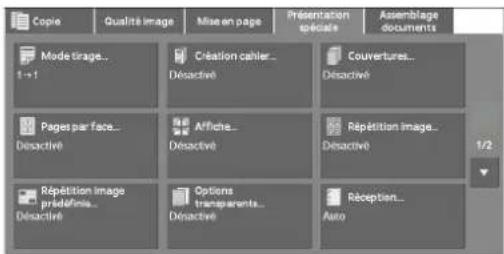
2 Sélectionnez l'option souhaïée.
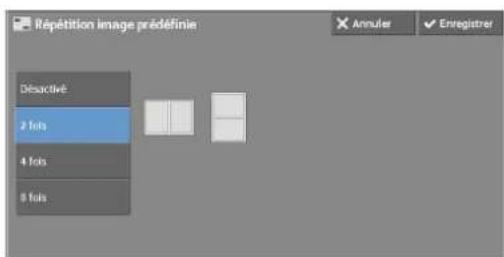
Désactivé
Désactive cctte fonction.
2 mois
Cree deux copies de l'imag d'un document sur une feuille de papier.
4 mois
Cree quatre copies de I'imagd'un document sur une feuille de papier.
8 mois
Cree huit copies de l'imag d'un document sur une feuille de papier.
Options transparents (Insertion de feuilles vierges entre des transparents)
Cette fonction vous permet d'inscrer des séparateurs viRGes entre les transparents imprimés. En même temps, vous pouze effectuer des copies papier.
REMARQUE • L'utilisation de transparents pour l'impression couleur (avec bande blanche) peut entraîner un dysfonctionnement de la machine ou un bourrage papier.
- Lorsque vous chargez des transparents au format A4 dans le magasin 5 (auxiliaire), nous vous conseillons d'utiliser l'orientation portrait.
- Chargez les transparents dans un magasin en les orientant comme le papier utilisé pour les copies et les séparateurs.
1 Sélectionnéz [Options transparents].
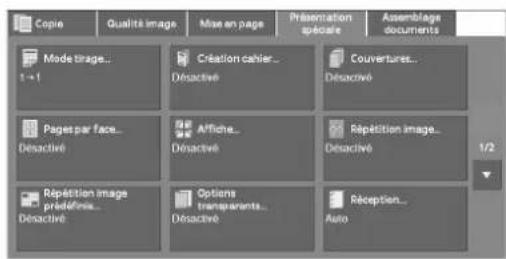
2 Sélectionnéz l'option souhaïée.
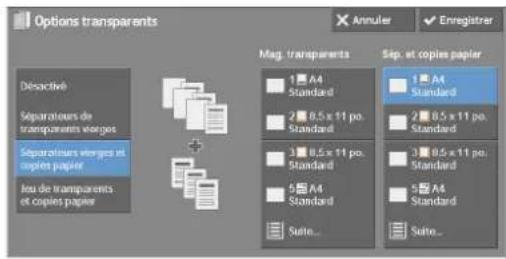
Désactéve
N'insere pas de sépareurs.
Séparateurs de transparents vierges
Insère un séparateur chaque fois qu'un transparent est copie. Un seul jeu de copies est imprimé.
Séparateurs vierges et copies papier
Insère un séparateur chaque fois qu'un transparent est copie. En parallèle, le nombre de copics papir demandé est réalisé.
Jeu de transparents et copies papier
Effectuc des copies sur les transparents. En parallèle, le nombre de copies papier demandé est réalisé.
Mag. transparens
Cette fonction vous permet de selectionner le magasin à utiliser pour les transparents. Sélectionnement [Suite] pour afficher l'écran [Papier - Transparent] qui vous permet de selectionner un magasin.
REMARQUE • Si vous utilisez le bac auxiliaire, Sélectionnéz [Dép. manuel] dans l'écran [Papier - Transparent]. Lorsque [Dép. manuel] est sélectionné, l'écran [Magasin 5] s'affiche. Pour plus d'informations, reportez-vous à la section « Écran [Magasin 5] » (P.72).
Magasin séparateurs
Cette fonction vous permet de selectionner le magasin à utiliser pour les séparateurs.
Selectionnez [Suite] pour afficher l'écran [Papier - Séparateurs] dans lequel vous pouvez sclectionner un bac.
REMARQUE • Si vous utilisez le bac auxiliaire, Sélectionné [Dép. manuel] dans l'écran [Papier - Séparateurs]. Lorsque [Dép. manuel] est sélectionné, l'écran [Magasin 5] s'affiche. Pour plus d'informations, reportez-vous à la section « Écran [Magasin 5] » (P.72).
Sép. et copies papier
Cette fonction vous permet de selectionner le magasin à utiliser pour les sépareurs et les copies papier.
Selectionne [Suite] pour afficher l'ecran [Papier - Séparatcurs et copies] qui vous permect de selectionner un magasin.
REMARQUE • Si vous utilisez le bac auxiliaire, selectionnez [Dép. manuel] dans l'écran [Papier - Séparateurs et copies].
Lorsque [Dép. manuel] est sélectionné, l'écran [Magasin 5] s'affiche. Pour plus d'informations, reportez-vous à la section « Écran [Magasin 5] » (P.72).
Mag. copies papier
Cette fonction vous permet de selectionner le magasin à utiliser pour les copies papier.
SLECTIONNCE [Suite] pour afficher l'écran [Papier - Copics] qui vous permet de selectionner un magasin.
REMARQUE • Si vous utilisez le bac auxiliaire, Sélectionnez [Dép. manuel] dans l'écran [Papier - Copies]. Lorsque [Dép. manuel] est sélectionné, l'écran [Magasin 5] s'affiche. Pour plus d'informations, reportez-vous à la section « Écran [Magasin 5] » (P.72).
Réception (définition des options de finition)
Cette fonction vous permet de selectionner des options de finition.
REMARQUE • Pour utiliser cette fonction, vous doivent dispose d'un composant optionnel. Pour plus d'informations, contactez le support client sur le site dell.com/contactdell.
Si le modulo de finition est installe, chaque jeu de copies peut etre agrafé, puis receptionne.
1 Sélectionnez [Réception].
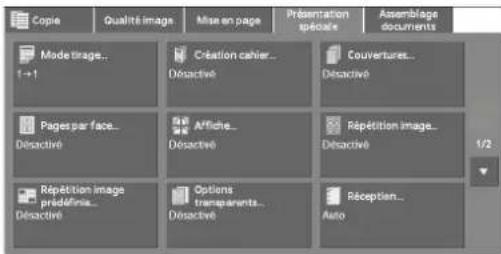
2 Sélectionnez l'options souhaïée.
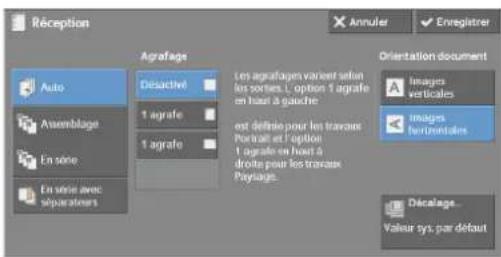
Auto
Les copies sont assemblées lorsque les originaux sont charges dans le chargeur de documents.
Les copics sont assemblées lorsque les originaux sont charges sur la glacc d'exposition et qu' une des fonctions suivantes est utilisé : Documents reliés recto verso, Couvertures,
[Séparatçurs vīrges et copies papier] ou [Jeu de transpARENTs et copies papier] dans Options transplants, Création cahier, Agrafage, Travail fusiónne, Épréuve et Combinaisoniers de documents.
Assemblage
La machine imprime les feuilles triées en quelques organises suivant l'ordre des pages.
En série
La machine imprime le nombre de copies indiqué et trie les feuilles par page.
En série avec séparateurs
La machine imprime les copies en inscrant des feuilles vierges comme séparateurs, puis tric les feuilles par page.
Magasin pour séparateurs
Lorsque vous sélectionnez [En série avec séparateurs], sélectionné le magasin à utiliser pour les séparatcurs.
REMARQUE • Si vous utilisez le magasin auxiliaire, selectionnez [Départ manuel] dans l'écran [Magasin séparateurs].
Agrafage
Définisse la position de l'agrafage. Le nombre de feuilles que vous pouvez agrafer est compris entre 2 et 50 (avec un gramma de 80~g / m^2 ). Les types de papier disponibles sont les suivants: Standard, Recyclé, Standard verso, Supérieur, Epais (106 - 163~g / m^2) , Trés épais (164 - 216~g / m^2) et Personnalisé 1 à 5. Si vous utilisez du papier supérieur à 90~g / m^2 ou inférieur à 60~g / m^2 , les feuilles imprimées risquent de ne pas etre correctement agrafés même si le nombre de feuilles est inférieur ou égal à 50.
Orientation document
Cette fonction vous permet de définir l'orientation du document afin que la machine puisse identifier le haut du document.
REMARQUE • Si le paramètre [Orientation document] diffère de l'orientation réelle du document, la machine ne peut pas détecter correctement le haut du document.
- Images verticals
Selectionncc cttc option lorsque you placez le bord supercur du document contre la partie supérieure de la glace d'exposition ou du chargeur de documents.
Images horizontalales
Selectionncc cttc option lorsque you placez le bord supercur du document contre la partie gauche de la glace d'exposition ou du chargeur de documents.
Décalage
L'ecran [Décalage] s'affiche.
Pour plus d'informations, reportez-vous à la section « Écran [Décalage] » (P.113).
Écran [Décalage]
Cette fonction vous permet de selectionner l'opération de décalage.
La fonction de décalage permect dc decalcr légrement chaque pile de feuilles imprimées pour que vous puissicz bien en distinguir les séparations.
Vous avz le choix entre [Valcur syste me par défaut], [Aucun décalage], [Jeux], [Travaux], [Toutes les N pages] et [Tous les Nieux].
![DELL C5765dn - Écran [Décalage] - 1](/content/2026/02/363130/images/1c4010d07e48166ba610b2fa0c9b780bf6895690a56e36a1f1507216cd85d39b.jpg)
REMARQUE • Si vous scélectionnez [Valeur système par défaut], le paramètre du mode Administration système est appliqué.
Format papier et position d'agrafage
- Module de finition-AB1
| 1 agrafe (à gauche) | 1 agrafe (à droite) | |
| A4, B5, 7,25 x 10,5 po, 8,5 x 10 po, 8,5 x 11 po, 8,5 x 13 po, 8,5 x 14 po, 16 K | Report | Report |
REMARQUE • L'orientation des agrafes affichée sur l'écran digital diffère de l'orientation réelle. Les feuilles imprimées sont agrafées selon l'orientation représentée dans le tableau ci-dessus.
- Lorsque des documents multiformats sont placés dans le chargeur, les feuilles imprimées sont agrafées uniquement si tous les documents correspondant aux guides documents. Pour plus d'informations sur la copie simultanée de documents multiformats, reportez-vous à la section « Documents multiformats (numérisation simultanée de documents multiformats) » (P 92).
Copie carte d'identité (Copie du rectangle verso d'une carte d'identité)
Cette fonction vous permet de copier les deux facés d'un petit original non déetectable, tel qu'une carte d'identité, sur une face d'une feuille.
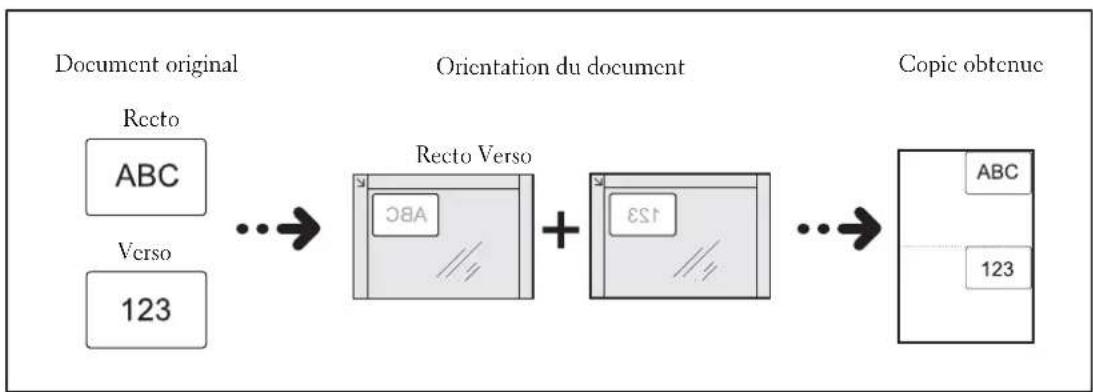
1 Définissez l'orientation du document dans [Orientation du document] de l'écran [Misc en page].
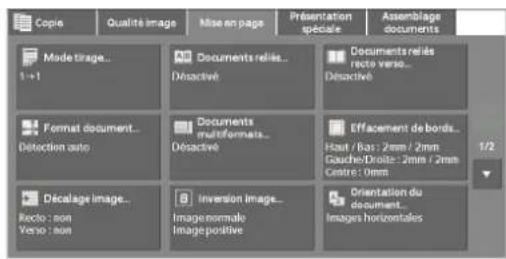
2 Placez le document en l'elognant légerement du coin supérieur gauche de la glace d'exposition, et fermez la glacc d'exposition.
REMARQUE • Utilisez toujours la glace d'exposition pour la copie. Vous ne pouvez pas utiliser le chargeur de documents avec cette fonction.
- Séciffiez l'orientation de l'original correctement.
- Si les bords de l'image ne sont pas visibles, ramenez la carte légrement à l'intérieur sur la glace d'exposition pour que l'intégralité de l'image soit numérique.
- Lorsque le format réduit est définir pour copier une carte d'identité, la machine risque de l'imprimer dans une orientation différente de l'original, selon le taux d'agrandissement choisi. Pour plus d'informations sur le taux d'agrandissement à utiliser lors la copie d'une carte d'identité, reportez-vous à la section « Copie carte d'identité - R/A » (P.334).
Pour plus d'informations sur la définition de l'orientation d'un document, reportez-vous à la section « Orientation du document (définition de l'orientation des documents charges) » (P.98).
3 Sélectionnez [Copie carte d'identité] dans l'écran [Presentslation spéciale].
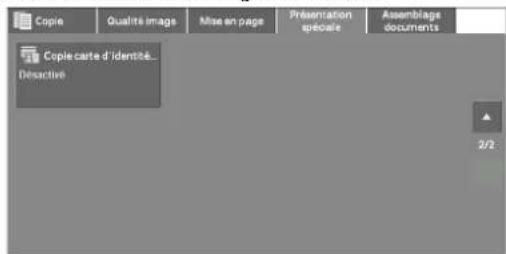
4 Sélectionnez [Acté].
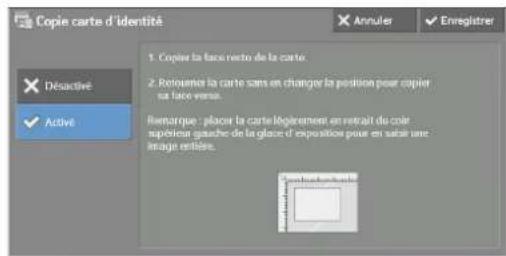
Désactivé
Désactive la copie de carte d'identité.
Activé
Active la copic de carte d'identité.
Assemblage documents
Cette section déscrit les fonctions que vous pouvez selectionner dans l'écran [Assemblage documents]. Vous trouverez ci-dessous les sections de reference correspondant à chacunc des fonctions.
Travail fusionné (traitement en un seul travail de documents numériés à l'aide de différents paramétres) 116
Jeu cpreuve (verification d'un exemplaire de la copie) 120
Combinaisonjeux dc documents (ajout dc documents) 122
Suppression extérieur/intérieur (suppression de l'extérieur ou de l'intérieur d'une zone selectionnée) 123
Travaux mémorisés (Appel d'un programme méorisé pour un travail fusionné) 125
1 Sélectionne7 [Copie] dans l'écran [Accueil].
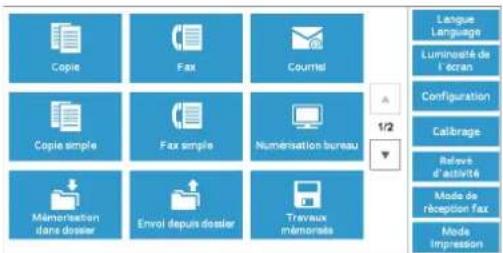
2 Sélectionnez une fonction dans l'écran [Assemblage documents].
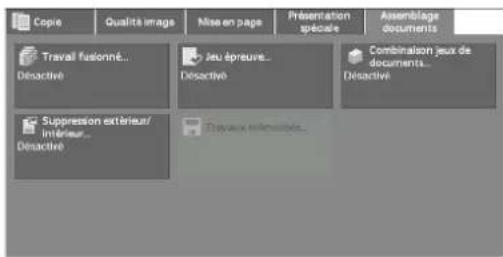
Travail fusionné (traitement en un seul travail de documents numériés à l'aide de différents paramètres)
Cette fonction permet d'appliquer différents paramétres de copie à chaque page ou pile de documents, puis d'imprimer les copies en un seul travail.
1 Sélectionné [Travail fusionné].
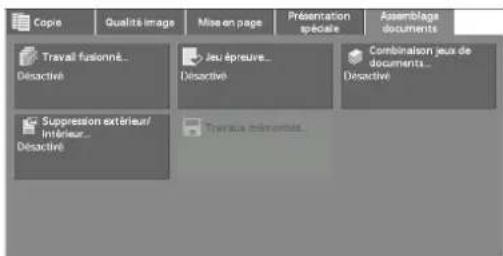
2 Sélectionnez [Activé].
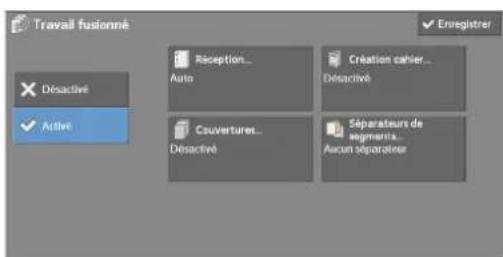
3 Sélectionnéz l'options souhaïée.
Désactéve
Le travail fusionné n'est pas appliqué.
Activé
Le travail fusionné est appliqué. Les boutons de la fonction apparaissent. Configurç des options, si nécessaire.
REMARQUE • Les fonctions sélectionnées ici ne peuvent pas être annulées ou modifiées lorsque la machine effectue un travail de copie.
Pour plus d'informations sur les fonctions disponibles dans Travail fusionné, reportez-vous à la section « Fonctions configurable dans Travail fusionné » (P.117).
Fonctions configurables dans Travail fusionné
Réception
Pour plus d'informations, reportez-vous à la section « Réception (définition des options de finition) » (P.111).
Creation cahier
Pour plus d'informations, reportez-vous à la section « Création cahier (création d'un cahier) » (P.102).
Couvertures
REMARQUE - La machine ne copie pas sur une couverture à l'aide de la fonction Travail fusionné.
Pour plus d'informations, reportez-vous à la section « Couvertures (Ajout de couvertures à des copies) » (P.104).
Séparateurs de segments
Pour plus d'informations, reportcz-vous à la scction « Écran [Départarçurs dc segments] » (P.119).
Écran [Copie] lorsqu'un travail fusionné est en cours de traitement
L'illustration suivant représenté l'écran qui apparait lorsqu'un travail fusionné est en cours de traitement.
![DELL C5765dn - Écran [Copie] lorsqu'un travail fusionné est en cours de traitement - 1](/content/2026/02/363130/images/55f6c96f62e6028f7dbfa21397b6dd394876f65da0dcd77c972673017bbac3be.jpg)
Début de chapitre
Affiche l'écran [Travail fusionné - Début de chapitre].
Reportez-vous à la section « Écran [Travail fusionné - Début dc chapitre] » (P.119).
Inséorer séparateurs
Affiche l'écran [Séparateurs de segments].
Reportez-vous à la section « Écran [Départateurs de segments] » (P.119).
Modifier la quantité
Affiche l'écran [Modifier la quantité] dans lequel vous pouvez modifier le nombre de copies à l'aide du pavé numérique.
Modifier les paramètres
Affiche l'écran [Copic] dans lequel vous pouvez modifier les paramètres du document suivant. ÀpRES avoir modifié les paramètres, appuyez sur le bouton
Si vous utilisez un programme méorisé pour un travail fusionné
Lorsque la machine effectue des copies à l'aide de la fonction Travail fusionné, vous pouvez utiliser un programme méorisé.
1) Sélectionnéz [Modifier les paramétres].
2) Selctionncz l'onglct [Assemblage documents].
3) Sélectionnez [Travaux mémorisés].
4) Sélectionné le nombre du programme ménorisé contenant les fonctions que vous souhaitez utiliser.
Pour plus d'informations sur l'enregistrement d'un programme ménorisé, reportez-vous à la section « Enregistrement de programmes ménorisés pour un Travail fusionné » (P.160).
Supprimer
Efface les données de document mémorisées par la fonction Travail fusionné, et annule le travail.
REMARQUE • Vous pouvez également appuyer sur le bouton
- Lorsque la machine numérique le document charge, le bouton [Supprimer] s'affiche. Sélectionnez [Supprimer] pour suspendre la numérisation. Sélectionnez [Demarrer] dans l'écran digital, ou appuyez sur le bouton
Dernier document
Selectionne ce bouton pour arreter la numérisation des documents. Le travail fusionné commence.
Document suivant
Appuyez sur ce bouton pour numériser un autre document, le cas échéant. Elle est toujours selectionnée lorsque vous utilisez la fonction Travail fusionné.
Demarrer
Après avoir chargé le document suivant, scéléctionnez cc bouton pour le numériser.
REMARQUE • Vous pouvez également appuyer sur le bouton
Jeu épréuve
Lorsque vous imprimcz plusieurs jours dc copies, vous pouze imprimer une eprecuvc pour vérifier le résultat d'impression, puis imprimer les yeux de copies restants. Vous pouze selectionner cette option pour poursuivre ou annuler le travail après la confirmation.
Écran [Travail fusionné - Début de chapitre]
Cet écran vous permet de configurer le début d'un chapitre.
1 Scllectionncz l'option souhaitec.
![DELL C5765dn - Écran [Travail fusionné - Début de chapitre] - 1](/content/2026/02/363130/images/ba7c2ccf0ea40274a1a7fe02f5d85a9816f7112d61df151c7664ccc7e9aa39b9.jpg)
Désactéve
La pile suivante de documents est copiee après la pile precedente.
Active
La pile suivante de documents est copie a partir du recto d'une nouvelle feuille.
Pages par face- Nouvelle page
Lorsque la fonction [Pages par face] est selectionnée, même si tous les documents sont divisés pour chaque chapitre avant qu'ils ne soient tous assemblés par la fonction Pages par face, la pile suivante de documents est copie à partir du verso du papier.
Écran [Séparateurs de segments]
Cet écran vous permet d'insérer une feuille de papier comme séparateur entre chaque pile de documents. Si nécessaire, vous pouvez spécifique le nombre de séparateurs à insérer dans un plcage comprisc entre 1 et 99.
REMARQUE - Vous pouze définir différents paramétres pour chaque pile de documents. Si vous ne le faites pas, les paramétres définis précédemment sont appliqués.
1 Scllectionncz l'option souhaitec.
![DELL C5765dn - Écran [Séparateurs de segments] - 1](/content/2026/02/363130/images/2c50d57bfa9a5ddd74343479aac212a2a352512302b9031340d9f3b79b690b00.jpg)
2 Sélectionnéz l'option souhaïée.
Aucuns éparateur
N'insere pas de séparateurs.
Séparateurs vierges
Insere des séparateurs vierges.
Si vous scélectionnç cette option, chargez les documents et appuyez sur le bouton
Recto face 1uniquement
La première page des documents charges est copie sur le rccto d'un séparateur, et le resto des pages est copie sur du papier autre qu'un séparateur.
Lorsque la fonction [Pages par face] est selectionnée, le nombre de pages (2, 4 ou 8) que vous avez choisi de copier sur l'une des faces d'une feuille, en commencing à la première page des documents charges, est copie sur le recto d'un séparateur.
Lorsque vous chargez une feuille, elle est copie sur un séparateur.
Recto face 2 uniqueness
La première page des documents charges est copie sur le verso d'un séparateur, et le reste des pages est copie sur du papier autre qu'un séparateur.
Lorsque la fonction [Pages par face] est selectionnée, le nombre de pages (2, 4 ou 8) que vous avez choisi de copier sur l'une des faces d'une feuille, en commencing à la première page des documents charges, est copied sur le verso d'un séparateur.
Lorsque vous chargez une feuille, elle est copiee sur un séparateur.
Séparateurs 2 faces
Les deux premières pages des documents charges sont copiees sur le receto et le verso d'un séparateur, et le reste des pages, à partir de la troisième, est copié sur du papier autre qu'un séparateur.
Lorsque la fonction [Pages par face] est selectionnée, le nombre de pages (2, 4 ou 8) que vous avez choisi de copier sur une face d'une feuille, en commençant à la première page des documents charges, est copie sur chaque face d'un séparateur.
Lorsque vous chargez des documents de deux feuilles, ces dernières sont copiees sur le recto et le verso d'un séparateur.
REMARQUE • Pour copier un document d'une page sur le recto d'un séparateur et la première page du document suivant sur le verso du même séparateur, Sélectionnez [Aucuns éparateur] sous [Insérer sépareurs] lorsque vous chargez le document suivant. Sinon, le document d'une page sera copié et imprimé sur le recto d'un séparateur, et les première et seconde pages du document recto verso suivant seront copiées sur le séparateur suivant.
Magasin pour séparateurs de segments
Cette fonction vous permet de selectionner le magasin contenant le papier à utiliser pour les séparatcurs.
Si l'option [Départ manuel] est selectionnée, l'écran [Magasin 5] s'affiche. Pour plus d'informations, reportez-vous à la section « Écran [Magasin 5] » (P.72).
Nbre de séparateurs
Cette option est disponible lorsque vous sélectionnez [Séparateurs vierges]. Vous pouvez désigner le nombre de sépareurs à insérer dans une plage comprise entre 1 et 99.
Jeu épreuve (verification d'un exemplaire de la copie)
Lorsque vous imprimcz plusicurs yeux dc copies, vous pouze imprimcr une eprecuvc pour vérifier le résultat d'impression, puis imprimer les yeux de copies restants. Vous pouze besoinir de poursuivre ou d'annuler le travail après la confirmation. Cette fonction permet egalement de modifier le nombre de copies. L'épreuve est incluse dans le nombre total de copics.
REMARQUE - Une fois l'éprouve imprimée, les copies restantes sont automatiquement imprimées si la machine ne reçoit pas d'autres instructions pour l'intervalle spécifique dans [Libération auto des travaux]. Pour plus d'informations sur le paramètre [Libération auto des travaux], reportez-vous à la section « Libération auto des travaux » (P.306).
1 Sélectionnez [Jeu épréuve].
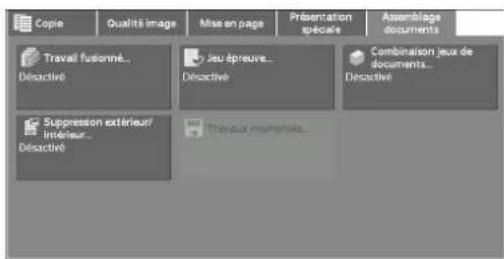
2 Sélectionnez [Active].
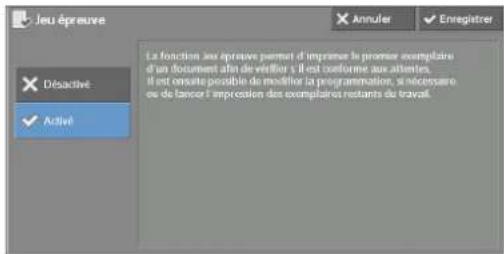
Désactéve
Aucun jeu epreuve n'est imprimé.
Activé
Un jeu épréuve est imprimé.
Écran [Copie] lorsqu'un jeu épréuve est en cours de traitement
Une fois le jeu épréuve copie, la machine suspend le travail et affiche l'écran [Copie].
![DELL C5765dn - Écran [Copie] lorsqu'un jeu épréuve est en cours de traitement - 1](/content/2026/02/363130/images/a7ad2522fae340c0a2d4de77cb727af0be763ad13e76d17c173851a0f39a25ab.jpg)
Modifier la quantité
Affiche l'écran [Modifier la quantité] dans lequel vous pouvez modifier le nombre de copies précédemment entre. Entrez une nouvelle quantité à l'aide du pave numérique. La nouvelle valeur doit inclure le nombre du jeu éprévue qui a déjà été imprimé. Lorsque vous diminuçez la quantité, entrez une valeur comprise entre 1 (jeu épréuve) et le nombre de copies précédemment défini.
REMARQUE • Si vous entrez la nouvelle quantité 1 et appuyez sur le bouton
Modifier les paramètres
Affiche l'écran [Modifier les paramètres]. Pour ne plus appliquer les paramètres que vous avez définis, décochez la case correspondant à la fonction que vous souhaitez annuler.
Supprimer
Les copies restantes sont annulées.
Demarrer
Les copies restantes sont imprimées.
REMARQUE • Vous pouvez également appuyer sur le bouton
Combaison yeux de documents (ajout de documents)
Utilisez cette fonction pour copier un document dont le nombre de pages trop important ne permet pas qu'il soit place dans le chargeur en une seule fois, ou pour numériser chaque page d'un document à l'aide de la glace d'exposition et Traitser les pages en un seul travail.
Lorsque vous utilisiez cette fonction, [Document suivant] est toujours sélectionné dans l'écran durant la numérisation des documents à l'aide du chargeur ou de la glace d'exposition.
Si la fonction [Réception] est configurée sur [Auto], les copies imprimées sont automatiquement triées.
Une fois que tous les documents ont ete numerisés, selectionnez [Dernier document].
REMARQUE • Une fois que le premier jeu de documents est copie, les copies restantes sont automatiquement imprimées si la machine reste inactive pendant l'intervalle spécifique dans [Annulation auto]. Pour plus d'informations sur [Annulation auto], reportez-vous à la section « Annulation auto » (P.306).
1 Sélectionnez [Combinaisonleans documents].
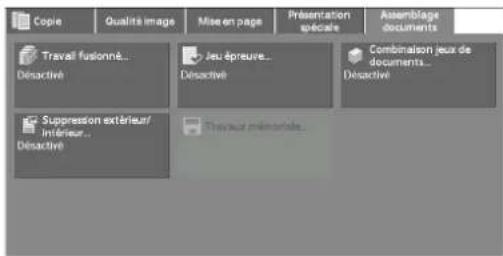
2 SeLECTIONNZ [Activé].
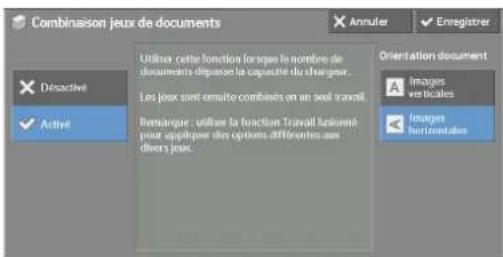
Désactivé
Désactive cette fonction.
Activé
Active cette fonction.
Orientation document
Cette fonction vous permect de définir l'orientation du document afin que la machine puisse identifier le haut du document.
REMARQUE • Si le paramètre [Orientation document] diffère de l'orientation réelle du document, la machine ne peut pas détecter correctement le haut du document.
Images verticals
Selectionnez cette option lorsque vous placez le bord supérieur du document contre la partie supérieur de la glace d'exposition ou du chargeur de documents.
Images horizontales
Selectionnez cette option lorsque vous placez le bord supérieur du document contre la partie gauche de la glace d'exposition ou du chargeur de documents.
Écran [Copie] lorsque la combinaison de produits est en cours
L'écran [Copic] s'affiche lorsque la copic débute.
![DELL C5765dn - Écran [Copie] lorsque la combinaison de produits est en cours - 1](/content/2026/02/363130/images/e104bae19db15c58f0e5471686d56f68c043ecd4a9c39e4f6dcd9648fa0e821d.jpg)
Supprimer
Efface les données de document mémorisés par la fonction Combinaison juste des documents, et annule la copie.
REMARQUE • Vous pouvez également appuyer sur le bouton
Dernier document
Selectionnez ce bouton pourmettre fin à la numérisation des documents.
Document suivant
Sélectionncc cc bouton pour copier d'autres documents. Cc bouton est toujours sélectionné lorsqu'la fonction Combinaison yeux de documents est utilisé.
Demarrer
Après avoir chargé le document suivant, Sélectionnez ce bouton pour le numériser.
REMARQUE • Vous pouvez également appuyer sur le bouton
Suppression extérieur / interieur (suppression de l'extérieur ou de l'intérieur d'une zone selectionnée)
Cette fonction permet de désigner les zones à supprimer d'une image de document. Vous pouvez désigner jusqu'à trois zones.
1 Sélectionnez [Suppression extérieur / intercurr].
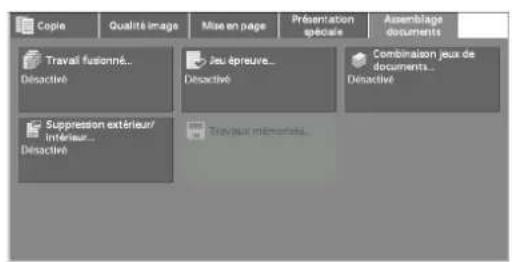
2 Scllectionncc l'option souhaitec.
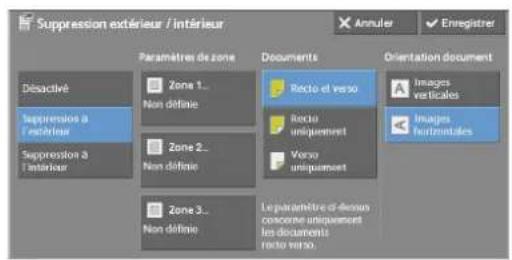
Désactéve
Aucune zone n'est supprimée.
Suppression à l'extérieur
Supprime l'extérieur de la zone selectionnec.
Suppression à l'intérieur
Supprime l'intérieur de la zone selectionnée.
Paramètres de zone
Affiche l'écran [Suppression extérieur/intérieur - Zone 1 (Zone 2 ou Zone 3)]. Vous pouvez désigner jusqu'à trois zones.
Reportez-vous à la section « Écran [Suppression extérieur / interieur - Zone 1 (Zone 2 ou Zone 3)] » (P.124).
Documents
Lorsque l'original est un document recto verso, indiquez sur qu'elle face la zone spécifiée doit etre supprimee.
- Recto et verso
Applique les paramétres aux deux facés du document.
- Recto uniquement
Applique les paramétres au recto du document.
- Verso uniquement
Applique les paramétres au verso du document.
Orientation document
Cette fonction vous permet de définir l'orientation du document afin que la machine puisse identifier le haut du document.
REMARQUE • Si le paramètre [Orientation document] diffère de l'orientation réelle du document, la machine ne peut pas détecter correctement le haut du document.
- Images verticals
Selectionnez cette option lorsque vous placez le bord supérieur du document contre la partie supérieur de la glace d'exposition ou du chargeur de documents.
Images horizontales
Selectionnez cette option lorsque vous placez le bord supérieur du document contre la partie gauche de la glace d'exposition ou du chargeur de documents.
Écran [Suppression extérieur / interieur - Zone 1 (Zone 2 ou Zone 3)]
Cet écran vous permet de spécifique la zone à supprimer. La zone est définit par le rectangle formé entre les points X1, Y1 et X2, Y2. Le point d'origine est le coin supérieur droit d'un document.
Vous pouvez specifier une valeur X (largeur) et une valeur Y (longueur) comprises entre 0 et 356mm par increment de 1mm .
REMARQUE • Indique les 2 coordonnées depuis le coin supérieur droit du document.
-
Lorsque vous spécifiez plusieurs zones, elles peuvent se chevaucher.
-
Si la fonction [Réduction/Agrandissement] est selectionnée, la zone spécifique sera réduite ou agrandie en conséquence.
1 SLECTIONNCEz [Zone 1], [Zone 2] ou [Zone 3].
![DELL C5765dn - Écran [Suppression extérieur / interieur - Zone 1 (Zone 2 ou Zone 3)] - 1](/content/2026/02/363130/images/96d7329b4aa7023db108589f0c4877265bbfd8185b0853197f9af791920af2f5.jpg)
2 Sélectionnez la zone de texte correspondant à [XI] et entrez la valeur de X1 à l'aide du pavé numérique.
3 Sélectionnéz la zone de texte correspondant à [Y1] et entrez la valeur de Y1 à l'aide du pavé numérique.
4 Sélectionnez la zone de texte correspondant à [X2] et entrez la valeur de X2 à l'aide du pavé numérique.
5 Sélectionnez la zone de texte correspondant à [Y2] et entrez la valeur de Y2 à l'aide du pavé numérique.
REMARQUE • Si toutes les valeurs [X1], [Y1], [X2] et [Y2] sont définies sur [0], la zone est incorrecte. Si aucune autre zone n'est spécifiée, la fonction Suppression extérieur / interieur ne peut pas être utilisée.
- Appuyez sur le bouton < C (Clear) pour effacer la valeur que vous venez d'entrée.
Effacer la zone 1 (zone 2 ou zone 3)
Efface toutes les valeurs définies pour la Zone 1 (Zone 2 ou Zone 3).
Travaux mémorisés (Appel d'un programme méorisé pour un travail fusionné)
Cette fonction vous permet d'appeler un programme méorisé pour un travail fusionné. Pour plus d'informations, reportez-vous à la section « Appel d'un programme méorisé pour le travail fusionné » (P.164).
4 Fax
Ce chapitre déscrit les opérations et les fonctions de base des services Fax.
REMARQUE • Pour utiliser cette fonction, vous doivent dispose d'un composant optionnel. Pour plus d'informations, contactez le support client sur le site dell.com/contactdell.
- Procedure de fax 128
- Opérations pendant le fax 134
Procedure de fax
Cette section décrit les procédures de fax les plus simples. Vous trouvrecz ci-dessous les sections de referencia correspondant à chacune des procédures.
Etape 1 Chargement des documents 128
Ftape 2 Selection de fonctions 130
Etape 3 Definition des destinations 131
Étape 4 Lancement d'un travail de fax 132
Étape 5 Confirmation du travail de fax dans l'État des travaux. 133
Étape 1 Chargement des documents
Les deux méthodes suivantes permettent de charger des documents :
Chargeur de documents
- Unc scule feuille
- Plusicurs feuilles
Glace d'exposition
- Une seule feuille
- Documents reliés, tels que des livres
Chargeur de documents
Le chargeur de documents accepte des documents d'une ou de plusieurs feuilles, dans un format compris entre 125 × 85 ~mm (format standard: A5, A5) et 216 × 600 ~mm (longueur) (format standard: A4, 8, 5 x 14 po).
Le chargeur de documents detecte automatiquement les documents dont la largeur est standard.
REMARQUE • Le format papier accepté pour la copie recto verso est au minimum : 125 x 110 mm (format standard : A5, A5[ ]
La détction automatique des formats standard dépend des [Paramétrés de format papier] du mode Administration système. Pour plus d'informations sur les [Paramétrés de format papier], reportez-vous à la section « Paramétrés de format papier » (P.321).
Dans le tableau suivant, le format indiqué dans la colonne de gauche est reconnu par la machine comme étant le format indiqué dans la colonne de droite.
| Format d'origine du document | Format du document détecté par le chargeur de documents |
| Largeur de document 8 po Largeur de document B5 | |
Le chargeur de documents accepte le nombre de feuilles suivant.
| Type de document (Grammage) Nomenclature | Nombre de feuilles |
| Papier fin (38 à 49 g/m2) 110 feuilles | |
| Papier ordinaire (50 à 80 g/m2) 110 feuilles | |
| Papier écais (81 à 128 g/m2) 75 feuilles |
REMARQUE • Afin d'éviter les bourrages papier, utilisez la glace d'exposition pour les documents plies ou froissés, les documents coupés et collés, le papier ondulé ou le papier carbone.
- Le papier fin de 38 à 49 g/m² ne peut pas être numérique recto verso.
1 Retirc z les trombones et agrafcs avant de charger le document.
2 Chargez le document face vers le haut (si le document est recto versus, placez le recto vers le haut) au centre du chargeur de documents.
REMARQUE L'indicateur de confirmation s'allume dés que le document est chargé correctement. S'il ne s'allume pas, la machine a peut-être détecté un document sur la glace d'exposition. Chargez de nouveau le document.
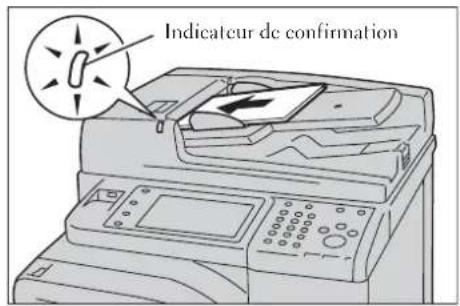
3 Ajustez ensuite les guides documents de maniere à les faire correspondre au format du document charge.
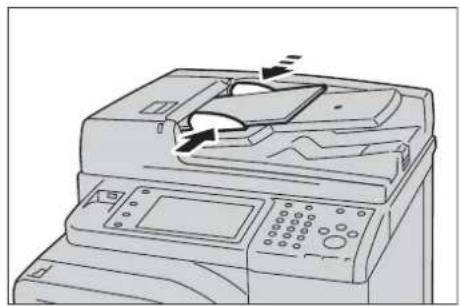
4 Ouvrez le stoppeur papier.
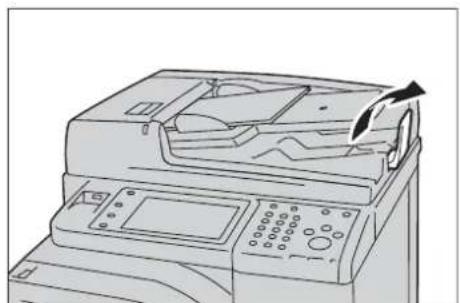
Glace d'exposition
La glace d'exposition accepte une feuille, un document relié ou autres documents similaires dans un format compris entre 15 × 15 ~mm (format standard : A5, A5) et 216 × 356 ~mm (format standard : A4).
REMARQUE • Veillez à toujours rabattre le panneau de documents après avoir utilisé la glace d'exposition.
La glace d'exposition detecte automatiquement des documents dont le format est standard. La détction automatique des formats standard dépend des [Paramétrcs de format papier] du mode Administration système. Pour plus d'informations sur les [Paramétrcs de format papier], reportez-vous à la section « Paramétrcs de format papier » (P.321).
1 Ouvrez le panneau de documents.
REMARQUE - Assurez-vous que l'écran digital est actif, puis chargeze le document. Sinon, la machine ne pourrait pas détecter correctement le format du document.
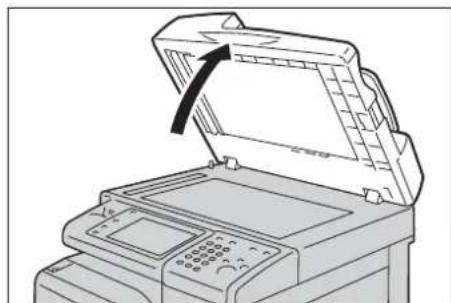
2 Chargez le document face vers le bas et alignez-le sur I'angle supérieur gauche de la glacc d'exposition.
REMARQUE - Lorsque vous chargez un document A5, B5 ou A4 sur la glace d'exposition en orientation portrait, l'image numérique est transmise avec une rotation de 180 degrees.
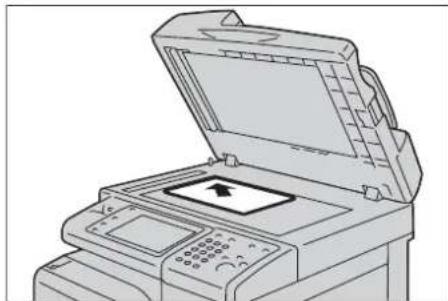
3 Fermez le panneau de documents.
REMARQUE - Lorsqu'un document au format standard est chargé sur la glace d'exposition, son format s'affiche dans le champ de message.
Étape 2 Sélection de fonctions
Les deux services suivants permettent d'envoyer des fax.
Fax simple
Voupermetdechoisirquivalentdesfonctionssimples pourenvoyerdesfax.
Fax
Vou pcrmet de définir des parametres plus complexes pour envoyer des fax.
La Procedure de selection de fonctions du service [Fax] est décrite ci-dessous.
REMARQUE • Les fonctions qui s'affichent à l'écran dépendent de la configuration de votre machine.
- Lorsque la fonction Authentication ou Comptabilisation est activée, un ID d'utilisateur et un mot de passée peut être demandés. Pour obtenir un ID d'utilisateur et un mot de passée, contactez votre administrateur système.
1 Appuycz sur lc bouton < Homc>
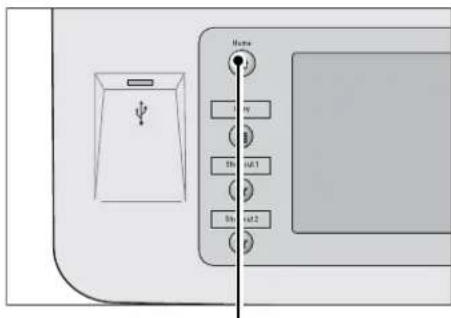
Bouton
2 Sclcctionncz [Fax].
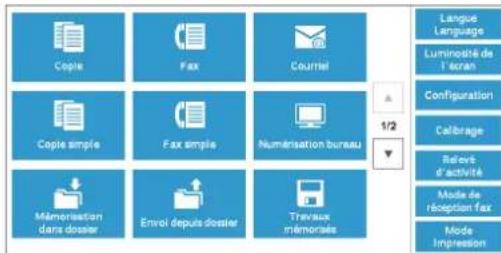
3 Si les paramètres précédents sont toujours définis, appuyez sur le bouton
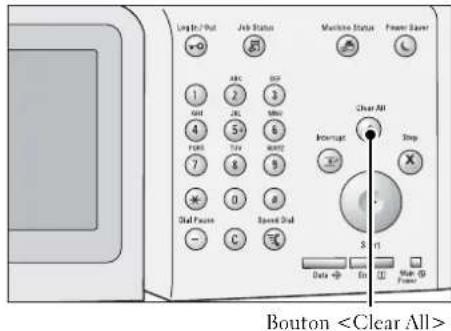
4 Sellectionnez chaque onglet, puis la fonction souhaitatione.
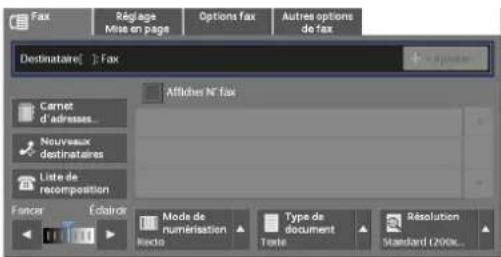
Étape 3 Définition des destinations
Trois méthodes permecttent dc définir des destinataires : par numero dc téléphone, par numero d'adresse et par numero groupe. Les options de saisie disponibles avec chaque méthode sont indiquées ci-dessous.
| Pavé numérique Carnet d'adresses | ||
| Numéro de tél. O | X | |
| Numéro d'adresse (Numération rapide) | 4 chiffres (0001 à 2000) | Depuis l'onglet de liste et l'index |
| 3 chiffres +* (nnn0 à nnn9) 2 chiffres +* (nn00 à nn99) | ||
| Numéro groupé # + | 2 chiffres O | |
Vou puez définir plusicurs destinataires (Envoi diffusion) à l'aide des méthodes ci-dessus.
Vou pouze également combiner les deux méthodes.
Si le même destinataire a ete defini pour plusieurs documents en attente, vous pouze envoyer les documents sur un seul appel telephonique. Cette fonction s'appelle Envoi par lots. Sachez que vous ne pouze pas l'utiliser avec Envoi diffusion, Diffusion relais, Dossier eloigné et Envoi differé avant l'heure spécifiée. Lorsque vous utilisez un travail de transmission d'envoi de type recomposition, revoi ou envoi differé, ou une fonction d'authentication, pour envoyer le fax à la meme adressc de la part dc différents utilisatscurs, la fonction Envoi parlots ne peut pas etre utilisee.
REMARQUE · Confirmez les destinataires avant d'envoyer le fax.
À titre d'exemplc, la procedur ci-dessous explique comment entrer un numero de téléphone à l'aide du pavé numérique.
1 Entrez un numero de fax à l'aide du pavé numérique.
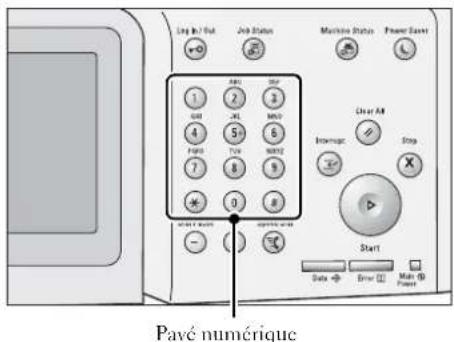
2 Pour spécifier plusieursurs destinataires, selectionnez [+ jouter] sur I'ecran digital.
REMARQUE • Si vous avez entre une valeur incorrecte, appuyez sur le bouton
- En fonction des paramètres choisis, un écran permettant de saisir à nouveau le destinataire peut s'afficher une fois que vous avez définit le destinataire et seLECTIONné [+ Ajouter]. Dans ce cas, saisissez à nouveau le destinataire.
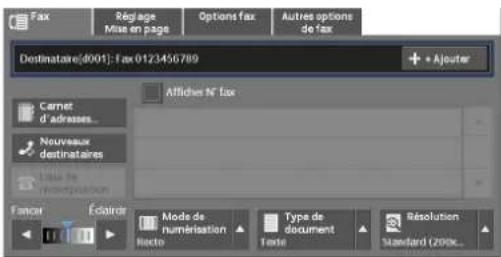
Étape 4 Lancement d'un travail de fax
La Procedure suivante explique comment lancer un travail de fax.
1 Appuyez sur lc bouton < Start>
REMARQUE • Si le document a déjà été chargeé dans le chargeur de documents, ne le tenez pas pendant sa transmission.
-
En fonction des paramétres, l'écran permettant de saisir à nouveau le destinataire peut s'afficher une fois que vous avez appuyé sur le bouton
. Dans ce cas, saisissez à nouveau le destinataire. -
Si un problème survient, un message d'erreurs affiche dans l'écran digital. Résolvez le problème indiqué dans le message.
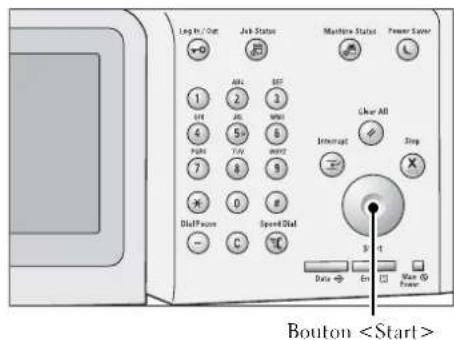
Plusieurs documents à faxer
Si vous avez plusieurs documents à faxer, scélectionnez [Document suivant] sur l'écran digital pendant que le document actif est en cours de numération. Vous pouvez ainsi envoyer les documents sous la forme d'un scul ensemble de données.
2 Lorsque les documents sont en cours de numérisation, Sélectionnez [Document suivant].
REMARQUE - Lorsque vous utilisez le chargeur de documents, chargez le document suivant une fois que la machine a terminé la numérisation du premier document.
Lorsque [Document suivant] s'affiche dans l'écran représenté à droite, et qu'aucune
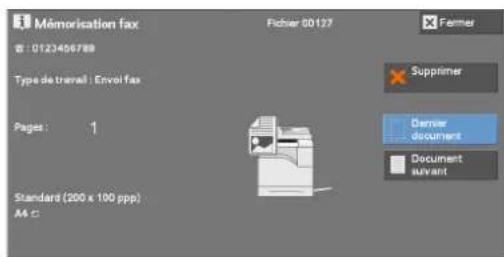
opération n'est effectué durant un intervalle de temps donné, la machine suppose automatiquement qu'il n'y a plus de document.
- Vous pouvez modifier les paramètres de numérisation du document suivant en SéLECTIONNANT les commandes [Résolution], [Fomat du document] et [Éclaircir/Foncer] qui s'affichent après la SéLECTION de [Document suivant].
3 Chargez le document suivant.
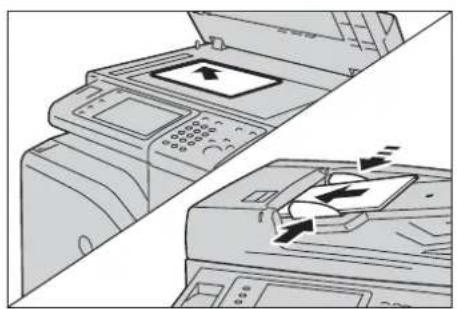
4 Appuyez sur le bouton
5 Une fois que tous les documents ont ete numériSES, selectionnez [Dernier document].
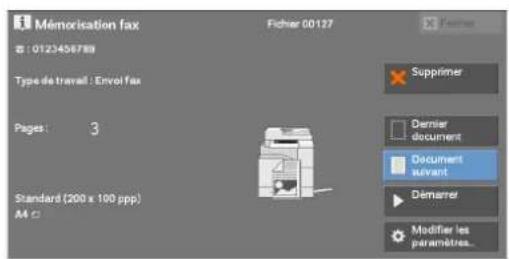
Étape 5 Confirmation du travail de fax dans l'État des travaux
La procédure suivante explique comment confirmer l'etat d'un travail de fax.
1 Appuyez sur le bouton < Job Status>.
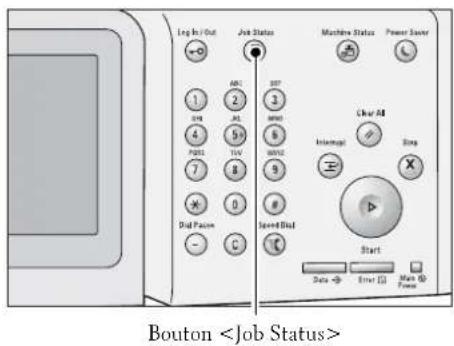
2 Confirmez l'etat du travail.
REMARQUE • Sélectionnez [▲] pour revenir à l'écran precedent ou [ ] pour passer à l'écran suivant.
- Dans le menu déroulant, vous pouvez selectionner [Numérisations et fax] et afficher le travail souhaite.
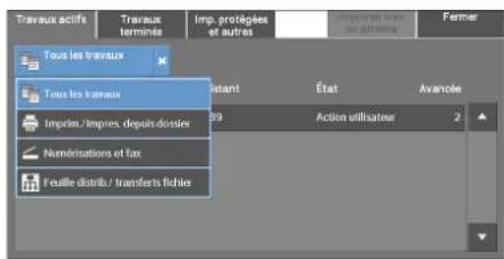
Si des fax non remis existent
Vous pouvez afficher les fax non remis sur l'écran [État des travaux] ou dans un relevé d'activité.
Pour savoir comment renvoyer ou supprimer des fax non remis, reportez-vous à la section « État des travaux » (P.181).
Opérations pendant le fax
Cette section déscrit les opérations disponibles pendant le fax. Vous trouvez ci-dessous les sections de reference correspondant à chacune des opérations.
Arrêt du travail de fax 134
Modification des paramètres de numérisation 135
Arrêt du travail de fax
Pour arrêté la numérisation d'un document à faxer, suivez la procédure ci-dessous.
1 Appuycz sur le bouton <Stop> du panneau de commande ou sur [Supprimer] dans l'écran digital.
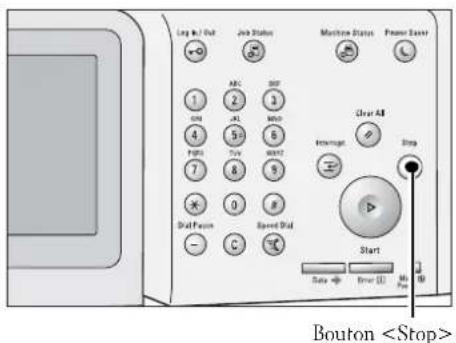
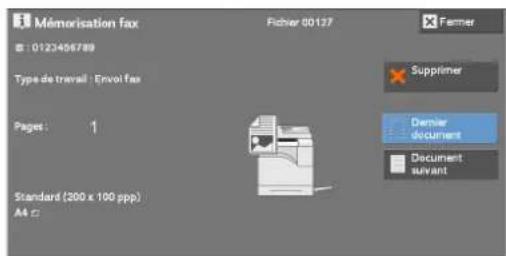
2 Selectionnez [Supprimer].
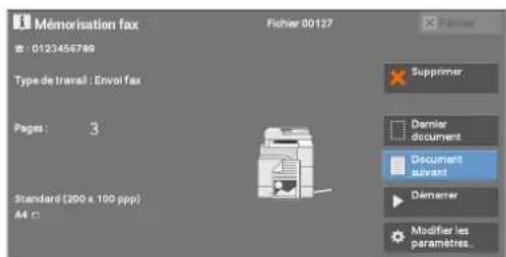
Si le bouton [Supprimer] n'apparait pas à l'écran :
1 Appuycz sur lc bouton < Job Status>.
![DELL C5765dn - Si le bouton [Supprimer] n'apparait pas à l'écran : - 1](/content/2026/02/363130/images/2cc1c4fb4b84cc0a249c920928ea239a98ad6c6d1bc49ad825d7d66129e6843b.jpg)
2 SLECTIONNCE le travail à annuler.
REMARQUE • Sélectionnez [▲] pour revenir à l'écran precedént ou [P] pour passer à l'écran suivant.
![DELL C5765dn - Si le bouton [Supprimer] n'apparait pas à l'écran : - 2](/content/2026/02/363130/images/e00436d33e18f7f22cfa04fab5136cd9501db4abefc0d84efb9efcad33c5c478.jpg)
3 Sélectionnez [Supprimer].
![DELL C5765dn - Si le bouton [Supprimer] n'apparait pas à l'écran : - 3](/content/2026/02/363130/images/35d17e8d05c8c805c3f6323125998dcd83c88cbd070537c7d932ad4db7c8b4c5.jpg)
4 Selectionnez [Supprimer].
![DELL C5765dn - Si le bouton [Supprimer] n'apparait pas à l'écran : - 4](/content/2026/02/363130/images/db112782bd5402bb3496dcff02449acffa48b229e3cc2e4bc3ac67e7e9f5f081.jpg)
Modification des paramètres de numérisation
Vouspouvez modifier les parametes de numérisation pendant la numérisation d'un document.
1 Selectionnca [Document suivant].
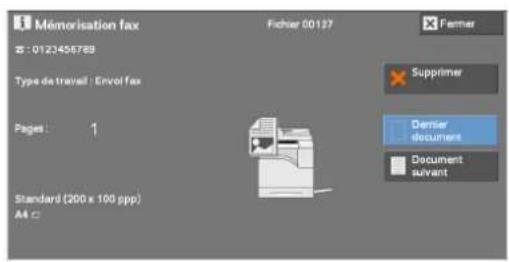
2 Sélectionnez [Modifier les paramétres].
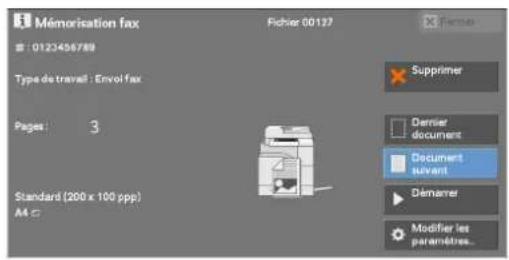
3 Définissez [Résolution], [Fomat du document] et la densité.
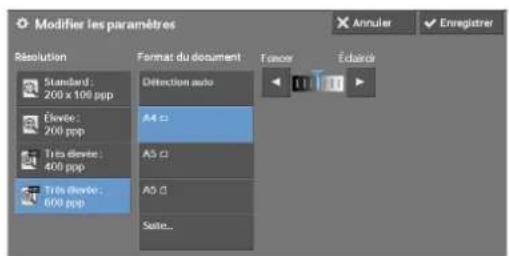
4 Sélectionnez [Enregistrer].
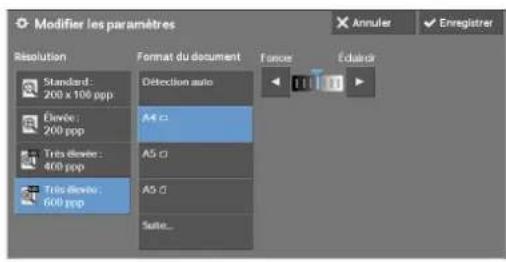
5 Appuyez sur le bouton <Start> .
5 Numérisation
Ce chapitre déscrit les fonctions et les opérations de base des services de numérisation. Pour utiliser les services Numérisation, vous devez définir les paramétres réseau. Pour plus d'informations sur les paramétres réseau, reportez-vous à la section « Paramétres d'environnement du scanner » (P.475).
- Procedure de numérisation 138
- Opérations durant la numérisation 145
Procedure de numérisation
Cette section décrit les procédures de numérisation de base. Vous trouvrez ci-dessous les sections de referencia correspondant à chacune des procédures.
Etape 1 -Chargement des documents. 138
Ftape 2 - Selection de fonctions. 140
Étape 3 - Lancement du travail de numérisation. 142
Étape 4 - Vérification du travail de numérisation dans l'état des travaux 144
Etapc5-Enregistrement des données numerisces. 144
Étape 1 -Chargement des documents
Les deux méthodes suivantes permettent de charger des documents :
Chargeur de documents
Unc fuille
- Plusicurs feuilles
Glace d'exposition
Une feuille
- Documents reliés, tels que des livres
Chargeur de documents
Le chargeur de documents accepte des documents d'une ou de plusieurs feuilles, dans un format compris entre 125 × 85 ~mm (format standard: A5, A5) et 216 × 356 ~mm (format standard: A4, 8,5 x 11 po).
Le chargeur dc documents detectc automatiquement des documents dont le format est standard. Pour les documents dont le format n'est pas standard, entrez le format dans l'écran [Fomat document].
La détction automatique des formats standard dépend des [Paramétres de format papier] du mode Administration systémc. Pour plus d'informations sur les paramétres de format papier, reportez-vous à la section « Paramétres de format papier » (P.321).
Le chargeur de documents accepte le nombre de feuilles suivant.
| Type de document (grammage) Nombre de feuilles | |
| Papier fin (38 à 49 g/m2) 110 feuilles | |
| Papier standard (50 à 80 g/m2) 110 feuilles | |
| Papier épais (81 à 128 g/m2) 75 feuilles | |
REMARQUE • Afin d'éviter les bourrages papier, utilisez la glace d'exposition pour les documents pliers ou froissés, les documents coupés et collés, le papier ondulé ou le papier carbone.
- Le papier fin de 38 à 49 g/m² ne peut pas être numérique recto verso.
1 Retirez les trombones et les agrafes eventuels avant de charger un document.
2 Chargez le document face vers le haut (si le document est recto versus, placez le recto vers le haut) au centre du chargeur de documents.
REMARQUE • Dans une situation normale, chargeze le document dans le sens [Images horizontales]. Le document est affiché dans le sens [Images verticales] lorsqu'il est affiché sur un ordinateur.
L'indicateur de confirmation s'allume des que le document est chargé correctement. S'il ne s'allume pas, il se peut que la machine détecte un document sur la glace d'exposition. Chargez de nouveau le document.
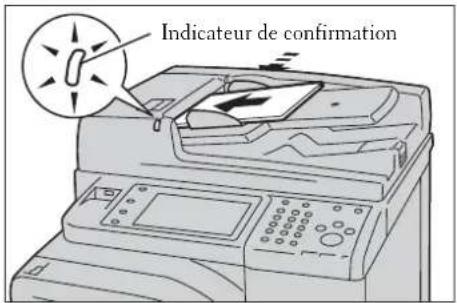
3 Ajustez les guides documents de maniere à les faire correspondre au format du document charge.
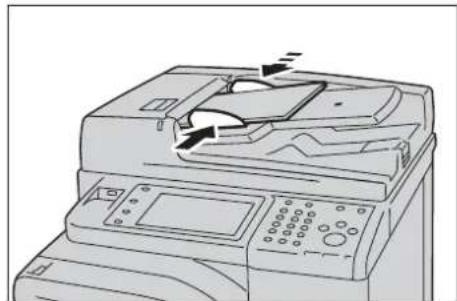
4 Ouvrez le stoppeur de documents.
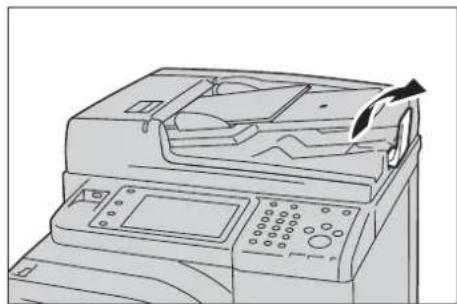
Glacedexposition
La glace d'exposition accepte une feuille, un document relié ou autres documents similaires dans un format compris entre 15 × 15 ~mm (format standard : A5, A5) et 216 × 356 ~mm (format standard : A4).
REMARQUE - Veillez à toujours rabattre le panneau de documents après avoir utilisé la glace d'exposition.
La glace d'exposition detectc automatiquement des documents dont le format est standard. Pour les documents dont le format n'est pas standard, entrez le format dans l'écran [Fonat document].
La détction automatique des formats standard dépend des [Paramétrcs de format papier] du mode Administration système. Pour plus d'informations sur les paramétrés de format papier, reportez-vous à la section « Paramétrés de format papier » (P.321).
1 Ouvrez le panneau de documents.
REMARQUE - Assurez-vous que l'écran digital est actif, puis chargez le document. Sinon, la machine ne pourrait pas détecter correctement le format du document.
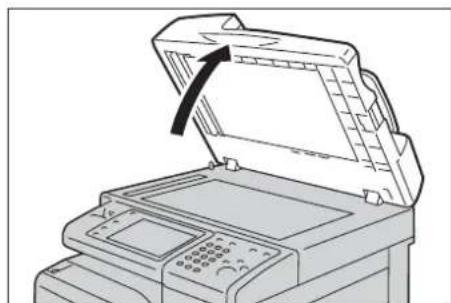
2 Chargez le document face vers le bas et alignez-le sur l'angle supérieur gauche de la glacc d'exposition.
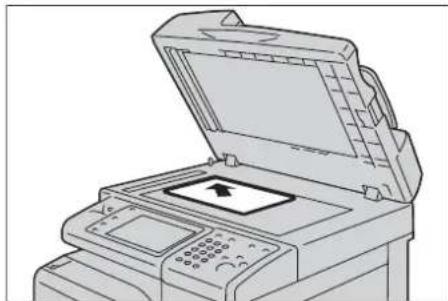
3 Abaissez le panneau de documents.
Étape 2 - Sélection de fonctions
Dans l'écran [Accueil] vous pouvez sélectionner les services de numérisation suivants : [Courriel], [Mémorisation dans dossoir], [Numérisation bureau], [Mémorisation USB] et [Mémorisation et envoi lien]. Vous pouvez sélectionner des fonctions pour chaque service.
REMARQUE • Les fonctions qui s'affichent sur l'écran dépendent de la configuration de votre machine.
- Lorsque la fonction Comptabilisation est activée, un ID utilisateur et un mot de salle peuvent être demandés. Pour obtenir un ID utilisateur et un mot de salle, contactez votre administrateur système.
- Pour utiliser les services Numérisation, vous devez définir les paramètres réseau. Pour plus d'informations sur les paramètres réseau, reportez-vous à la section « Paramètres d'environnement du scanner » (P.475).
Courriel
Numérisé un document et envoie les données numériées sous la forme de piece jointe à un e-mail après conversion des données au format TIFF, JPEG, PDF ou XML Paper Specification (XPS).
Mémorisation dans dossier
Numérisc un document et enregistr les données numérisées dans un dossier sur la machine. Vous doivent creer un dossier au préalable. Pour plus d'informations sur la création d'un dossier, reportez-vous à la section « Crécer dossier » (P.397).
Numérisation bureau
Numérisc un document et transmet les données numériées à un ordinateur du réseau via le protocole FTP ou SMB.
Mémorisation USB
Numérise un document et enregistré les données numériées sur un périhérique de mémoire USB.
Mémorisation et envoi lien
Numérique un document et enregistré temporairement les données numériées dans la machine. L'utilisateur est notice par e-mail de l'URL d'accès à l'emplacement de stockage des données numériées. L'utilisateur peut ensuite acceder à l'URL pour recuperer les données numériées.
Le tableau suivant presente les formats de fichiers disponibles pour chaque service Numérisation.
| Service Numérisation | Le format de fichier est Sélectionnable si | Format de fichier | |||
| XPS*1 | TIFF JPEG | ||||
| Courier électronique | Vous utilisez le panneau de commande pour numérique | O*2 | O | O | O |
| Numérisation burca | O*2 | O | O | O | |
| Mémorisation USB | O*2 | O | O | O | |
| Mémorisation et cnvoi lichen | O*2 | O | O | O | |
| Mémorisation dans dossier | Utilisation de l'outil Web de configuration d'imprimante Dell | O*2 | O | O | O |
| Stored Filc Manager 3® | X | X | O | O | |
| Vous utilisez Adobe Acrobat*3 | O*2 | X | X | X | |
| Feuilles dc distribution | Vous créçz unc feuillage dc distribution | O*2 | O | O | O |
O:Disponible
X:Non disposable
1: XPS est l'acronyme de XML. Paper Specification.
2:Pris en charge sous Acrobat 4.0 et versions ulterieues
3:Application compatible TWAIN
REMARQUE • Si vous n'indiquez pas de nom de fichier pour le document à enregistrer, un nom est automatiquement attribué à chaque fichier ou dossier d'après une règle particulière. Par exemple, le nom de fichier « img-123123456 » indique que le document a été numérique à 12:34:56 le 23 janvier. X, Y et Z représentent les mois d'octobre, de novembre et de décembre respectivement.
La procedure d'enregistrement de données numériées dans un dossier est décrite ci-dessous, à titre d'exemple.
1 Appuycz sur lc bouton
2 Sélectionnéz [Mémorisation dans dossier].
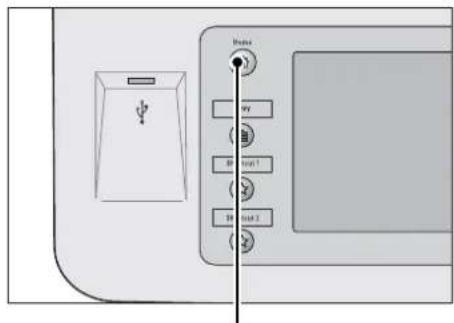
Bouton<11ome>
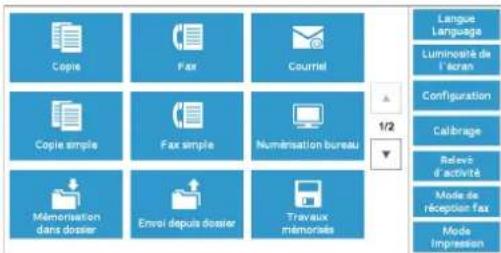
3 Si les paramètres précédents sont toujours définis, appuycz sur le bouton < Clear All> .
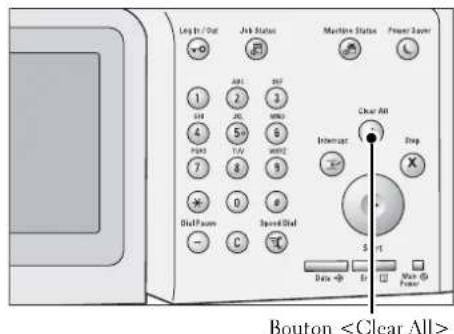
4 Indiquez un dossier dans lequel enregistrer les données.
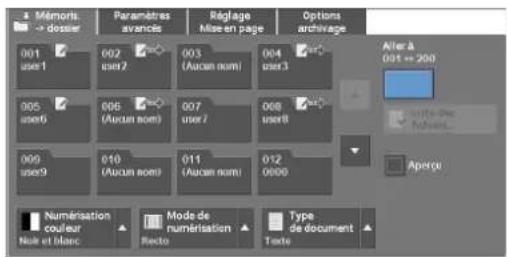
5 Sélectionnez chaque onglet et configurez les fonctions selon vos préférences.
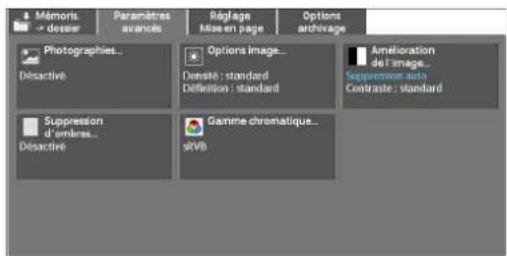
Étape 3 - Lancement du travail de numérisation
La procédure suivante explique comment lancer un travail de numérisation.
1 Appuyez sur le bouton < Start>
REMARQUE • Si le document a déjà été charge dans le chargeur de documents, ne le tenez pas pendant sa transmission.
- Si un problème survient, un message d'erreurs affiche dans l'écran digital. Résolvez le problème en conséquence.
- Vous pouvez définir le travail suivant durant l'opération de numérisation.
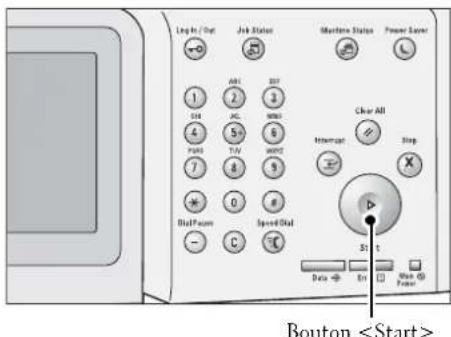
Cas de plusieurs documents
Si vous avez plusieurs documents à numériser, sélectionnez [Document suivant] sur l'écran digital pendant que le document actuel est en cours de numérisation. Vous pouvez ainsi numériser les documents sous la forme d'un seul jeu de données.
Vous pouvez memoriser jusqu'a 999 pages.
REMARQUE • Si le nombre de pages numériées par la machine dépasse le nombre maximal, la numérisation est interrompue. Suivez les instructions du message affiché sur l'écran, puis abandonnez l'opération ou enregistrez les données déjà numériées sous la forme d'un unique jeu de données.
Pour plus d'informations sur la définition du nombre maximal de pages mémorisées pour un document numérisé, reportez-vous à la section « Nombre maximum de pages mémorisées » (P.334).
2 Pendant que les documents sont en cours de numérisation, Sélectionnez [Document suivant].
REMARQUE • Si vous utilisez le chargeur de documents, placez le document suivant une fois que la machine a terminé la numérisation du premier document.
Lorsque [Document suivant] s'affiche dans l'écran représenté sur la droite et qu'aucune opération n'est effectue durant un intervalle de temps donné, la machine suppose automatiquement qu'il n'y a plus de document.
- Vous pouvez modifier les paramètres de numérisation du document suivant en choisisant l'option [Modifier les paramètres] affichée après avoir sélectionné [Document suivant].
3 Chargez le document suivant.
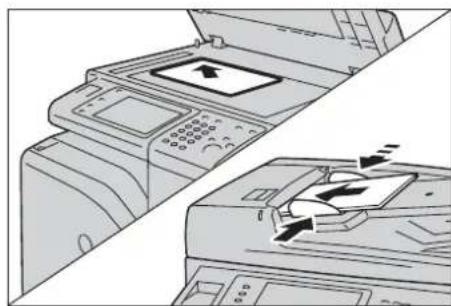
4 Appuycz sur le bouton Start Si vous avez davantage de documents, repetez les etapes 3 et 4.
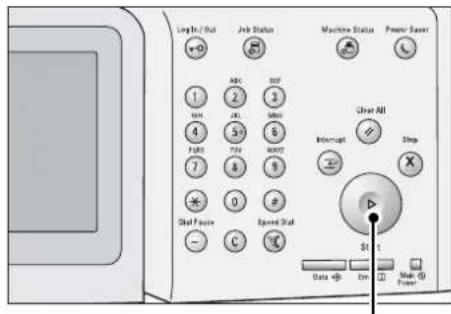
Bouton
5 Une fois que tous les documents ont ete numerises, selectionnez [Dernier document].
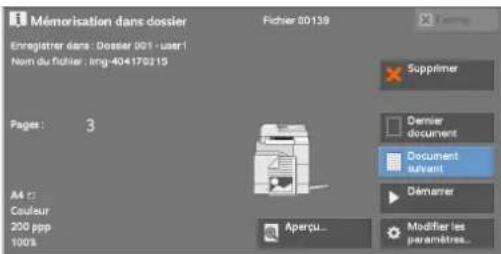
Étape 4 - Vérification du travail de numérisation dans l'état des travaux
La procédure suivante explique comment vérifier l'etat d'un travail de numérisation.
1 Appuyez sur le bouton < Job Status>.
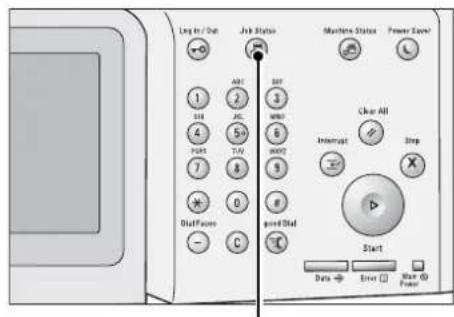
Bouton < Job Status>
2 Confirmez I'etat du travail.
REMARQUE - Sélectionnez [▲] pour revenir à l'écran précédent ou [ ] pour passer à l'écran suivant.
- Dans le menu déroulant, vous pouvez selectionner [Numérisations et fax] et afficher le travail souhaïte.
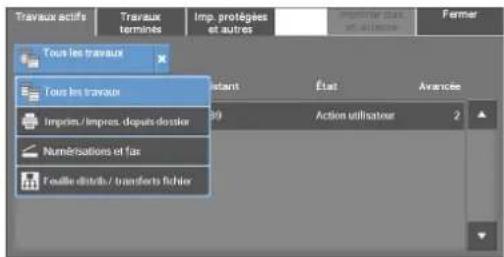
Étape 5 -Enregistrement des données numériées
Si vous avez utilise le service Memorisation dans dossier, importez dans votre ordinateur le fichier memorisé dans un dossier de la machine, selon l'une des méthodes suivantes :
Importation à l'aide d'une application
Utilisation du pilote du scanner en réseau
Importation à l'aide de Stored File Manager 3
Utilizez le Stored File Manager 3.
Importation à l'aide de l'outil Web de configuration d'imprimante Dell
Utilisz l'outil Web de configuration d'imprimante Dell.
Opérations durant la numérisation
Cette section déscrit les opérations possibles durant la numérisation. Vous trouvez ci-dessous les sections de reference correspondant à chacune des opérations.
Arré du travail de numérisation 145
Previsualisation des images numériées pendant un travail de numérisation 146
Modification des paramètres de numérisation 147
Arrêt du travail de numérisation
Pour annuler le travail de numérisation en cours, suivez la procédure ci-dessous.
1 Appuyez sur le bouton <Stop> du panneau de commande ou sur [Supprimer] dans l'écran digital.
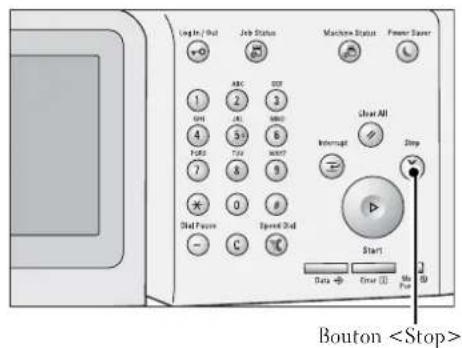
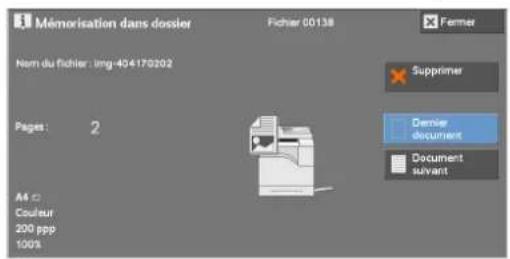
2 Sélectionnez [Supprimer].
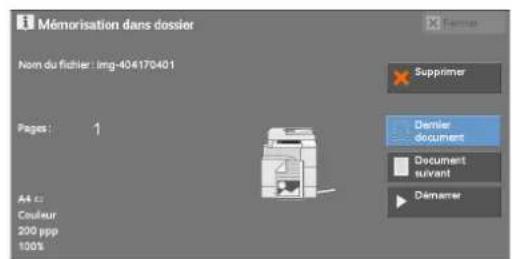
Si le bouton [Supprimer] n'apparait pas sur I'écran :
1 Appuyez sur le bouton < Job Status>.
![DELL C5765dn - Si le bouton [Supprimer] n'apparait pas sur I'écran : - 1](/content/2026/02/363130/images/e9a912ff0bed61555a6fda836b307fa052272596280fa92e37346a67994fd4a7.jpg)
2 Sélectionnéz le travail à annuler.
![DELL C5765dn - Si le bouton [Supprimer] n'apparait pas sur I'écran : - 2](/content/2026/02/363130/images/8584742b678b37d3c5bc9e75329487c40b4f7319fd1c7a3e3c701896c178e8ac.jpg)
3 Sélectionnez [Supprimer].
![DELL C5765dn - Si le bouton [Supprimer] n'apparait pas sur I'écran : - 3](/content/2026/02/363130/images/9bb703975dc7ab8d922a3e3a69ec26ee6f6e210fba85230f125443ea56f3f24d.jpg)
4 Sélectionnez [Supprimer].
REMARQUE • Si vous annulez le travail, les données numériées enregistrées dans le fichier sont supprimées.
![DELL C5765dn - Si le bouton [Supprimer] n'apparait pas sur I'écran : - 4](/content/2026/02/363130/images/42070ab1d667f29a52260fb448dc328628a389e73b5356c0218b10464ed57158.jpg)
Prévisualisation des images numériées pendant un travail de numération
Vou puez obtenir un aperçu des images numérisées pendant que vous numériscz le document.
1 Sélectionnéz [Document suivant].
2 Sélectionnez [Aperçu] pour afficher l'écran d'aperçu. La première page du dernier document numérisé s'affichc.
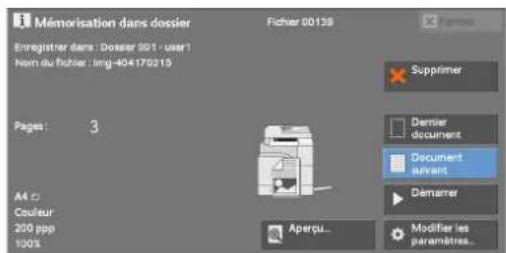
3 Dans le menu déroulant, indiquez le format d'affichage en selectionnant [Page entière] ou [Vue agrandic] et définièsse la [Page actuelle].
4Aprs la confirmation, selectionnee [Fermer] pour fermer I'ecran d'apercu.
Modification des paramètres de numérisation
Vou pOUez modifier les parametes de numérisation pendant que vous numérisez le document.
1 Sélectionnez [Document suivant].
2 Sélectionnez [Modifier les paramétres].
3 Définissez [Numérisation couleur], [Type de document], [Résolution], [Éclairir/Foncer], [Orientation du document], [Mode de numérisation] et [Format du document].
Voutrouvez ci-dessous les sections de reference correspondant a chacune des fonctions.
4 Appuyez sur le bouton < Start>.
6 Feuilles de distribution
Ce chapitre déscrit les opérations de numérisation à l'aide d'une feuille de distribution enregistrée sur la machine.
Le service Feuilles de distribution vous permet d'enregistrer les paramétres de transfert des données de numération, notamment la méthode et la cible de transfert, afin de simplifier les tâches relatives au transfert de données.
- Procedure d'utilisation des feuilles de distribution 150
- Selection/Modification d'une feuille de distribution 152
Procedure d'utilisation des feuilles de distribution
Les feuilles de distribution sont classées en deux catégories selon la cible. Le premier type cible les documents numérisés, et le deuxième cible les fichiers stockés dans des dossiers. Cette section décrit le premier type de feuilles de distribution qui concerne les documents numérisés.
Les informations ci-après dérivent la procédure à suivir pour utiliser une feuille de distribution. Vous trouvez ci-dessous les sections correspondant à chacune des procédures.
Etape 1 - Ouverture de I'ecran [Feuilles dc distribution] 150
Étape 2 - Sélection d'une feuille de distribution. 150
Etape 3 - Confirmation/modification de la feuille de distribution 151
Étape 4 - Lancement de la feuille de distribution. 151
Pour crecr et enrcgister un ce fuille de distribution, utilisez un ordinateur.
REMARQUE • Pour creer une feuille de distribution, utilisez l'éditeur Job Flow Editor inclus dans le Driver CD kit fourni avec la machine.
Étape 1 - Ouverture de l'écran [Feuilles de distribution]
La procedure d'ouverture de l'écran [Feuilles de distribution] est décrite ci-dessous.
1 Appuyez sur le bouton Home
![DELL C5765dn - Étape 1 - Ouverture de l'écran [Feuilles de distribution] - 1](/content/2026/02/363130/images/374bfa21803216f871fc62da54c43e883702530551ee6f5c25d1f1183944944f.jpg)
2 Sélectionnéz [Feuilles de distribution].
![DELL C5765dn - Étape 1 - Ouverture de l'écran [Feuilles de distribution] - 2](/content/2026/02/363130/images/5b09848098d37f434a093cf28be82c2260b50b99ae708beec1a55ba88682af9e.jpg)
Étape 2 - Sélection d'une feuille de distribution
1 Sélectionnez une feuille de distribution.
Pour plus d'informations sur l'écran [Feuilles dc distribution], reportez-vous à la section « Sélection/Modification d'une feuille dc distribution » (P.152).
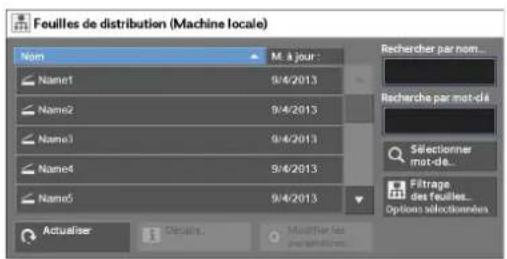
Étape 3 - Confirmation/modification de la feuille de distribution
1 Pour confirmer les détails, sélectionné [Détails]. Pour modifier les paramètres, sélectionné [Modifier les paramètres].
Pour plus d'informations sur la vérification ou la modification des paramètres de la feuille de distribution, reportez-vous à la scction « Sélection/Modification d'une feuille de distribution » (P.152).
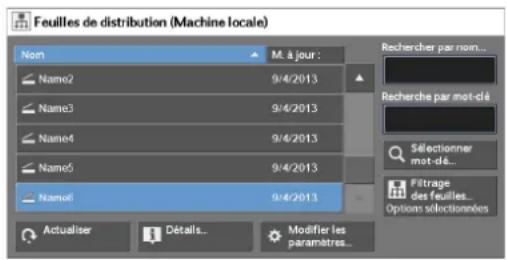
Étape 4 - Lancement de la feuille de distribution
1 Chargez un document.
REMARQUE - Lorsque la feuille de distribution est liée à une application, vous n'avez pas à charger un document.
2 Appuyez sur le bouton <Start> .
REMARQUE • Àprouvésavorécutéla feuille de distribution,veiliez àimprimerunRelevé des travaux pourverifierles résultats.Pourplusd'informations surle relevédes travaux,reportez-vousà la section «Relevé des travaux » (P.317).
Selection/Modification d'une feuille de distribution
Cette section désit comment sélectionner ou modifier une feuille de distribution créée sur un ordinateur du réseau à l'aide de Job Flow Editor.
REMARQUE • Si des caractères non pris en charge par la machine sont utilisés dans le nom ou la description d'une feuille de distribution, ils ne seront pas affichés à l'écran ou apparaitront illisibles.
- Pour communiquer avec les ordinateurs du réseau, activé le port SOAP sur la machine.
- Une feuille de distribution créée sur un ordinateur du réseau peut être supprimée, mais elle ne peut pas être modifiée ou dupliquée. Vous étés toutfois autorisé à modifier temporairement certains éléments.
Pour plus d'informations sur l'activation du port, reportez-vous à la section « Paramétrcs de port » (P.337).
1 Sélectionnez une feuille de distribution.
REMARQUE - Les feuilles de distribution affichées peuvent varier en fonction des paramètres de la fonction d'authentication. Pour plus d'informations, reportez-vous à la section « Types de feuille de distribution et presentation » (P.518).
- Sélectionnez [I' pour revenir à l'écran precedent ou [I' pour passer à l'écran suivant.
- Vous pouvez trier la liste par ordre croissant ou décroissant en sélectionnant [Nom] ou [M. à jour]:.
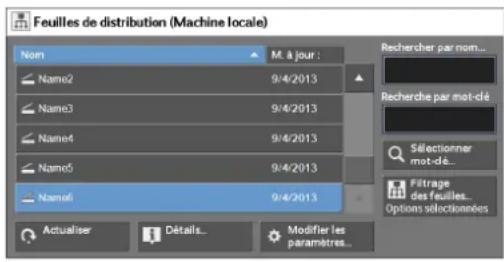
Actualiser
Affiche les informations actualisées.
Detalls
Affiche l'écran [Détails]. Vous pouvez confirmer les détails d'une distribution de travaux comme son nom, sa date de dernierie misc à jour, sa cible, son propriétéc et enregistrer son emplacement. Lorsque vous cliquez sur le bouton [1], l'ensemble du texte de la description qui avait été enregistré lors de la création de la fcuille de distribution s'affiche.
Modifier les paramètres
Affiche l'ecran [Modifier les paramètres]. Vous pouvç modifier les paramètres de la feuille de distribution.
Reportez-vous à l'Écran [Modifier les paramètres] (P.153).
Rechercher par nom
Recherche les feuilles de distribution qui correspondent partiellement à l'entrée spécifique. La machine recherche les noms des feuilles de distribution qui ont été enregistrés à chaque création d'une feuille de distribution. Cette entrée peut avoir jusqu'à 128 caractères.
Recherche par mot-clé
Recherche les feuilles de distribution qui correspondent complètement à l'entrée spécifiée. La machine recherche les mots-clés qui ont été enregistrés à chaque création d'une feuille de distribution. Cette entrée peut avoir jusqu'à 12 caractères. Vous pouvez selectionner des mots-clés prédéfinis s'ilts ont été enregistrés en mode Administration système.
Sélectionner mot-clé
Affiche l'écran [Sélectionner mot-clé]. Sélectionné un mot-clé en mode Administration système pour rechercher les feuilles de distribution. Les feuilles de distribution qui correspondent complètement à l'entrée spécifique sont trouées. La machine recherche les mots-clés qui ont été enregistrés à chaque création d'une feuille de distribution.
Filtrage des feuilles
Affiche l'ecran [Filtrage des feuilles] dans lequel vous pouvez filtrer les feuilles de distribution affichées.
Reportez-vous à l'Écran [Filtrage des feuilles] (P.153).
Écran [Modifier les paramètres]
1 Sélectionnez [Modifier les paramètres].
![DELL C5765dn - Écran [Modifier les paramètres] - 1](/content/2026/02/363130/images/9062be7cd62a5ff63bf23ace81e459cdc30d7c60850056b35cd7ea4b467e1aaf.jpg)
2 Sélectionnez le groupe à modifier à partir de [Groupe d'éléments].
REMARQUE • Si un seul groupe est enregistré, l'écran de droite ne s'affiche pas.
![DELL C5765dn - Écran [Modifier les paramètres] - 2](/content/2026/02/363130/images/b16091d0386c8c4706f7bf764e3bcbf81cec6f4ae74ab08277895f31686d0e82.jpg)
3 Sélectionnéz l'élement à modifier.
REMARQUE • Une icône en forme de triangle apparait à gauche de chaque élément obligatoire.
![DELL C5765dn - Écran [Modifier les paramètres] - 3](/content/2026/02/363130/images/d9a2ce24bef6ad8615adb9eafce395fbe9735ffe089652f565f077f51b4a397e.jpg)
4 Slectionncc lune des options.
Éléments
Affiche les éléments définis pour la feuille de distribution
Paramètres actuels
Affiche les valeurs définies pour la feuille de distribution
Groupe précédent
Affiche les éléments du groupe precedent.
Groupe suivant
Affiche les éléments du groupe suivant.
Ajout destinat.courriel
Ajoute les destinataires du courrier électronique.
Écran [Filtrage des feuilles]
Cet écran vous permet de filtrer les feuilles de distribution affichées.
Les feuilles de distribution affichées peuvent varier en fonction des paramétres de la fonction d'authentication. Pour plus d'informations, reportez-vous à la section « Types de feuille de distribution et presentation » (P.518).
1 Sélectionnez [Filtrage des feuilles].
![DELL C5765dn - Écran [Filtrage des feuilles] - 1](/content/2026/02/363130/images/ad0b17be4dc7a2fe3c4db716f12b3641d9d24b027dcfb1a5737e3bf48d5485db.jpg)
2 Sélectionnéz les conditions de filtrage, puis Sélectionnéz [Enregistrer].
![DELL C5765dn - Écran [Filtrage des feuilles] - 2](/content/2026/02/363130/images/e6bd640eb93c6bcf9fd6acc24896050f8c0fcf1813d548c3d308b898a48bc7ac.jpg)
Propriétaire
Sélectionné le propriétaire des feuilles de distribution à filtrer.
Cible
Sélectionnéz la cible des feuilles de distribution à filtrer.
REMARQUE • Les feuilles de distribution pour lesquelles [Cible] est défini sur [Dossier] peuvent être utilisées uniquement à partir de [Envoi depuis dossier].
7 Travaux mémorisés
Ce chapitre déscrit le service Travaux ménorisés qui vous permet deémoriser les paramètres personalisés des feuilles de distribution.
- Présentation des travaux mémorisés 156
- Enregistrement, suppression, changement de nom des programmes mémorisés .....157
Appel d'un programme méorisé 163
Présentation des travaux mémorisés
Le service Travaux mémorisés vous permet de mémoriser les paramétrcs que vous comptez. utiliser frequentlyment et de les appeler à l'aide d'une simple pression sur un bouton. Vous pouvez également affecter un écran à un bouton de programme mémorisé, afin d'utiliser le bouton comme un raccourci vers l'écran.
Un programme ménorisé peut conténir non seulement les paramètres d'une fonction, mais un flux de paramètres configérés sur plusieurs écrans.
Par exemple, ce service est disponible lorsque vous souhaitez enregistrer une procédure, depuis la pression sur le bouton
En outre, lorsque Travail fusionné est en cours d'exécution, ce service peut être utilisé pour les piles de documents restants.
Pour plus d'informations sur Travail fusionné, reportez-vous à la section « Travail fusionné (traitement en un seul travail de documents numériés à l'aide de différents paramètres) » (P.116).
Vous trouvrez ci-dessous les sections de reference correspondant à chacune des fonctions. Enregistrement, suppression, changement de nom des programmes mémorisés 157 Appel d'un programme mémorisé 163
Enregistrement, suppression, changement de nom des programmes mémorisés
Vou pouvcz enregistrec et supprimer des programmes mémorisés sur l'écran [Travaux mémorisés].
1 Appuyez sur le bouton
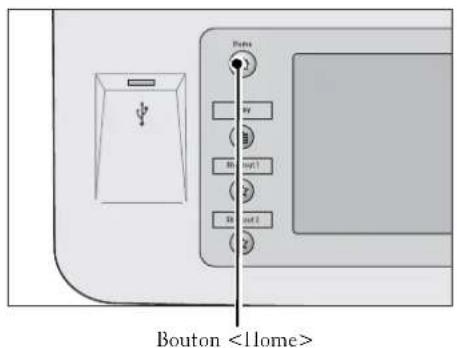
2 Scllectionnez [Configuration].
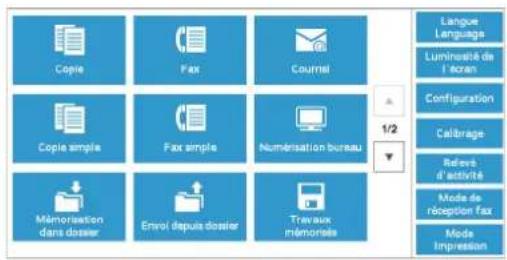
3 Sélectionnez [Travaux mémorisés].
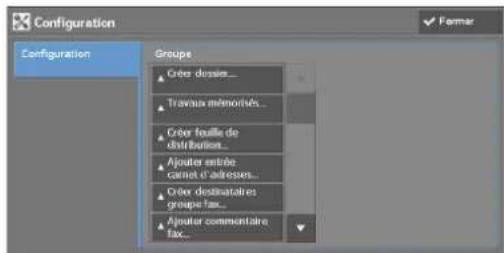
4 Sellectionnez unc fonction.
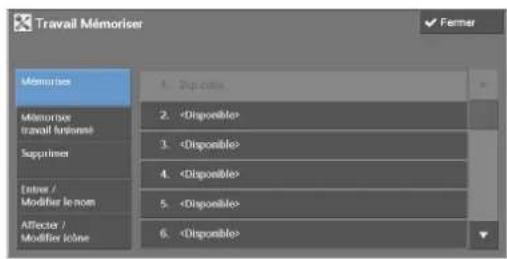
Mémoriser
Enregistre un programme méorisé.
Reportez-vous à la section « Enregistrement de programmes méorises » (P.158).
Mémoriser travail fusionné
Enregistre un programme méorisé pour un Travail fusionné.
Reportez-vous à la section « Enregistrement de programmes ménorisés pour un Travail fusionné » (P.160).
Supprimer
Supprime un programme ménorisé. Sélectionnez le nombre du programme ménorisé à supprimer.
Reportez-vous à la section « Suppression de programmes méorises » (P.160).
Entrer / Modifier le nom
Entre ou modifie le nom d'un programme ménorisé.
Reportez-vous à la section « Saisic/Modification d'un nom de programme méorisé » (P.161).
Afferter/Modifiericone
Sécicie l'icone d'un programme méorisé enregistré.
Reportez-vous à la section « Affectation/modification des icones des programmes ménorisés » (P.162).
Enregistrement de programmes méorisés
Vous pouvez enregistrer jusqu'à 100 actions dans un programme ménorisé. Vous pouvez enregistrer jusqu'à 40 programmes ménorisés dans la machine.
La procédure suivant explique comment enregistrer des actions dans les programmes mémorisés.
REMARQUE • Si les paramètres enregistrés tels que le format papier du magasin et les commentaires, ou les valeurs par défaut des Paramètres système sont modifiées après l'enregistrement d'un programme méorisé, le contenu du programme change également.
- Les services qui utilisent Paramètres système, Feuilles de distribution ou Carnet d'adresses ne peuvent pas été enregistrés.
- La procédure d'enregistrement d'un programme ménorisé est annulée lorsque le bouton
est enforcé, la fonction Annulation auto génére une temporisation, ou une fenêtre contextuelle (incident papier, etc.) apparait.
1 Scllectionncz [Memoriscr].
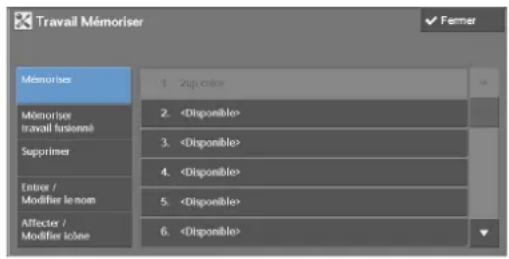
2 Sélectionnez un numéro pour enregistrer un programme ménorisé.
REMARQUE • Lorsqu'un travail est mémorisé sur un bouton, il ne peut pas être replacé.
- Sélectionnez [▲] pour revenir à l'écran précédent ou [▼] pour passer à l'écran suivant.
3 Définissez la fonction que vous souhaitez enregistrer.
REMARQUE • La machine émet une tonalité lorsqu'un programme méorisé est en cours d'enregistrement.
- Appuyez sur le bouton
Voues pouvez modifier le volume du son qui notification qu'un programme ménorisé est en cours d'enregistrement. Pour plus d'informations sur ce paramètre, reportez-vous à la section « Tonalité Travaux ménorisés » (P.310).
4 Appuycz sur lc bouton < Start> ou < Clear All>.
REMARQUE • Si aucun nom n'est entree pour un programme memorise enregistré, le nom « (No Name) » est utilisé par defaut.
Pour plus d'informations sur l'appellation d'un programme ménorisé enregistré, reportez-vous à la scction « Saisic/Modification d'un nom de programme ménorisé » (P.161).
Notes et restrictions relatives à l'enregistrement de programmes mémorisés
Les notes et les restrictions suivantes s'appliquent lorsque vous enregistrez des programmes ménorisés.
-
Lors de l'enregistrement d'un programme ménorisé pour sélectionner le format ou le type de papier chargé dans le magasin auxiliaire, enregistrrez à la fois le format papier et le type de papier. Si uniquement le format ou le type de papier est enregistrré, le programme ménorisé risque de ne pas être applicé correctement.
-
Si l'une des opérations suivantes est effectuéc pendant l'cnregistrement d'un programme méorisé, celui-ci risque de ne pas'être enregistré ou de ne pas fonctionner correctement.
-
Suppression ou insertion d'un magasin.
-
Chargement ou rechargement de papier dans le magasin auxiliaire
-
Si l'une des opérations suivantes est effectuee après I'enregistrement d'un programme memorisec, celui-ci risque de nc pas etre appelc correctement.
-
Lorsque le programme méorisé inclut une opération pour un dossier et que le code d'accès dossier est modifié.
- Lorsque les paramètres du panneau de commande sont modifiés.
- Lorsque les services affectés aux boutons personalisés sont modifiés.
- Lorsqu'un paramètre est modifié sous [Outils] > [Paramétrcs systémc] > [Paramétrcs du service Copie] > [Boutons prédéfinis].
- Lorsque la sélection est effectuee a partir d'une liste de Carnet d'adresses ou de Feuilles de distribution.
- Lorsque l'un des composants en option installés sur la machine, notamment un module de finition sont modifiés et qu, par conséquent, les boutons associés ne sont plus disponibles.
- Lorsque l'unité de mesure, millimétrres ou pouces, est modifiée.
- Lorsqu'un travail est sclectionné dans la liste des travaux mémorisés dans [Impr. Protégée et autres] sous État des travaux.
-
Lorsque des éléments sont selectionnés à l'aide de la barre de défilament.
-
Les fonctions et les opérations suivantes ne peuvent pas etre enregistrées dans les Travaux méorises.
-
Enrcgistrement et appel d'un programme memorise
- Paramètres système
- Les boutons [Impression locale - Texte] et [Impression locale - Photos] sur l'écran [Accueil]
- Le bouton [Mémorisation USB] sur l'écran [Accueil]
- Les boutons [Feuilles de distribution] et [Applications Web] sur l'écran [Accueil].
- Le bouton personnelisé auquel le service Feuilles de distribution est affecté.
- Le Carnet d'adresses pour les services Fax, Courriel et Numérisation bureau
- Boutons non sélectionnables
- Bouton [Langue] sur l'écran [Accueil]
- Bouton [Luminosite dc l'ecran] sur l'ecran [Accucil]
- Opération de défilament lors de l'affichage d'un aprçu
- Bouton [Parcourir] pour le service Numérisation bureau
- Opérations de modification des adresses électroniques pour le service Courricl (menu contextuels [Clavier], [Supprimer] et [Modifier] affichés en selectionnant [Destinataires (s)] ou [De])
-
Bouton
-
L'enregistrement d'un programme ménorisé est annulé lorsque le bouton
est enforcé, la fonction Annulation auto génére une temporisation, ou une fenêtre contextuelle (incident papier, etc.) apparait.
Enregistrement de programmes mémorisés pour un Travail fusionné
Vous pouvez enregistrer jusqu'à 100 actions dans un programme ménorisé pour un Travail fusionné. Vous pouvez enregistrer jusqu'à 40 programmes ménorisés dans la machine. La procédure suivante explique comment enregistrer des actions dans les programmes ménorisés.
1 Scllectionnccz [Memoriser travail fusionnc].
REMARQUE • Lorsqu'un travail est ménorisé sur un bouton, il ne peut pas être remplace.
- Sélectionnez [I' pour revenir à l'écran precedent ou [I' pour passer à l'écran suivant.
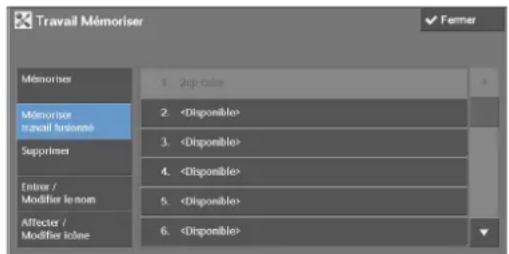
2 Sélectionnez un numéro pour enregistrer un programme ménorisé.
REMARQUE • Lorsqu'un travail est mémorisé sur un bouton, il ne peut pas être replacé.
- Sélectionnez [▲] pour revenir à l'écran précédent ou [▼] pour passer à l'écran suivant.
3 Définissez la fonction que vous souhaitez enregistrer.
REMARQUE • La machine émet une tonalité lorsqu'un programme méorisé est en cours d'enregistrement.
- Appuyez sur le bouton
Vouss pouvez modifier le volume du son qui notification qu'un programme mémorisé est en cours d'enregistrement. Pour plus d'informations sur les paramètres, reportez-vous à la section « Tonalité Travaux mémorisés » (P.310).
4 Appuycz sur le bouton <Start> ou <Clear All> .
REMARQUE • Une icône est affichée à gauche de chaque programme méorisé enregistré pour le travail fusionné.
- Si aucun nom n'est entre pour un programme ménorisé enregistré, le nom « (No Name) » est utilisé par défaut.
Pour plus d'informations sur l'appellation d'un programme ménorisé enregistré, reportez-vous à la section « Saisie/Modification d'un nom de programme ménorisé » (P.161).
Suppression de programmes méorisés
La section suivante explique comment supprimer des programmes méorisés.
1 Sélectionnez [Supprimer].
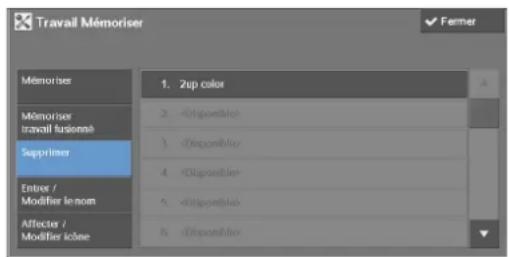
2 Sélectionnéz le numéro à supprimer.
REMARQUE • Sélectionnez [▲] pour revenir à l'écran précédent ou [▼] pour passer à l'écran suivant.
3 Sélectionnez [Supprimer].
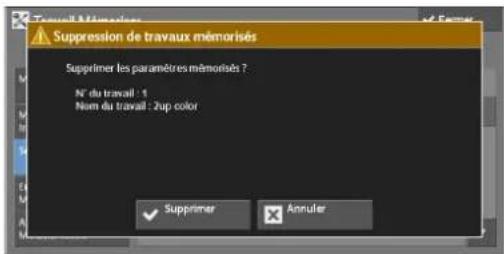
Supprimer
Supprime le programme méorisé.
REMARQUE • Les programmes mémorés supprimés ne peuvent pas être restaures.
Annuler
Annule la suppression du programme méorisé.
Saisie/Modification d'un nom de programme méorisé
La saisie ou la modification d'un nom de programme méorisé est décrite ci-dessous.
Un nom de programme ménorisé peut conténir jusqu'à 18 caractères.
Pour plus d'informations sur la saisie de caractères, reportez-vous à la section « Saisie de texte » (P.49).
1 Sélectionnez [Entrer / Modifier le nom].
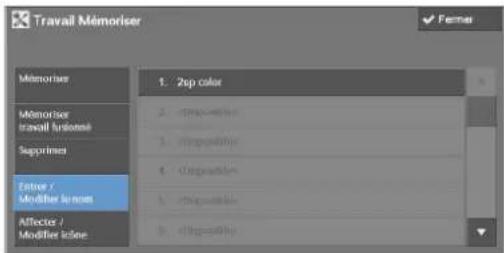
2 Sélectionnéz le numéro pour enregistrer ou modifier un nom.
REMARQUE • Sélectionnez [▲] pour revenir à l'écran précédent ou [▼] pour passer à l'écran suivant.
3 Entrez un nom et selectionnee [Enregister].
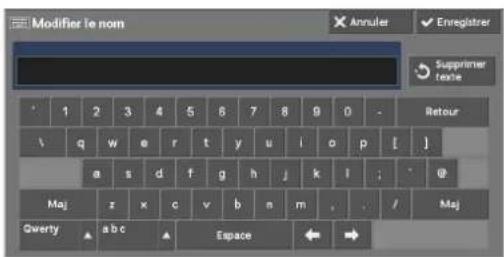
Affectation/modification des icônes des programmes méorisés
L'affection ou la modification d'une icone de programme méorisé est décrite ci-dessous.
Vou puevezCHOISIR une icone parmi les 12 proposées.
1 Scllectionnez [Afferter/Modifiericonec].
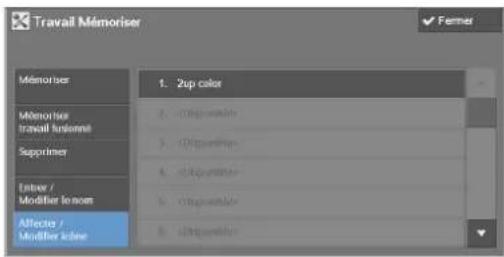
2 Sélectionnéz le nombre pour affecter ou modifier une icône.
REMARQUE • Sélectionnez [▲] pour revenir à l'écran préçédent ou [▼] pour passer à l'écran suivant.
3 Sélectionnez une icônc, puis selectionnez [Enregistrer].
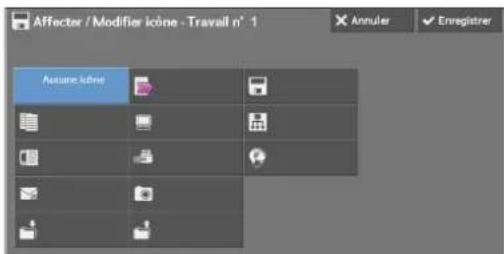
Aucune icone
Aucune icône n'est affectée à un programme méorisé enregistré.
Icône
Selectionnez une icône en fonction du contenu du programme méorisé enregistré.
Appel d'un programme méorisé
La section suivante explique comment appeler un programme memorisé.
Lorsque vous appelez un programme ménorisé spécifique, le dernier écran affché lorsque vous avec enregistré le programme ménorisé réapparait.
1 Appuyc z sur lc bouton < Homc>
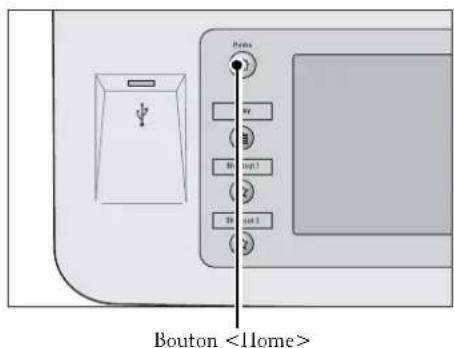
2 Sélectionnez [Travaux mémorisés].
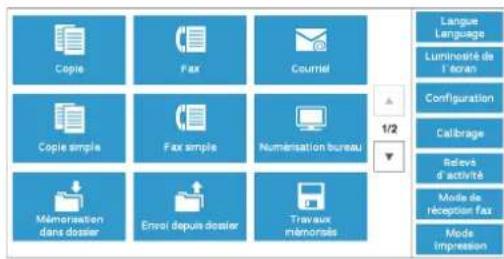
3 Sélectionnez le numéro du programme mémorisé contnant les fonctions que vous souhaitez utiliser.
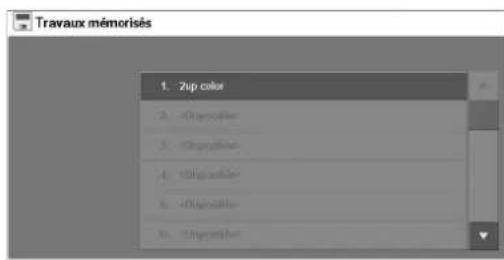
REMARQUE • Vous pouvez uniquement seLECTIONner les numérores enregistrés.
- Sélectionnez [I pour revenir à l'écran precedent ou [P pour passer à l'écran suivant.
- ÀpRES qu'un programme mémorisé a été appelé, la machine émet un son. Si une défaillance se produit, la machine émet une tonalité d'incident.
Pour plus d'informations sur la modification du volume du son qui notification l'appeil d'un programme mémorisé, reportez-vous à la section « Tonalité de fin de programmation » (P.310).
4 Une fois le programme ménoriséappele,selectionnez d'autres fonctions si nécessaire.
5 Appuyez sur le bouton < Start>.
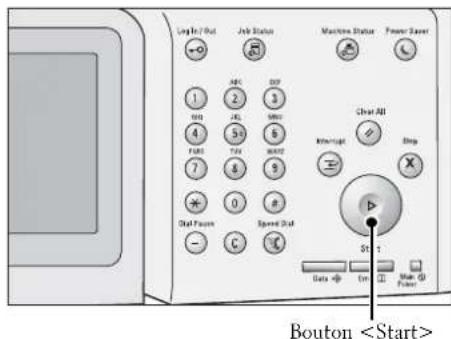
Appel d'un programme méorisé pour le travail fusionné
Vou puez appeler un programme memorise pour le travail fusionne dans I'ecran [Copic] affiche lors de I'execution du travail fusionne.
1 Sélectionnéz [Modifier les paramétres].
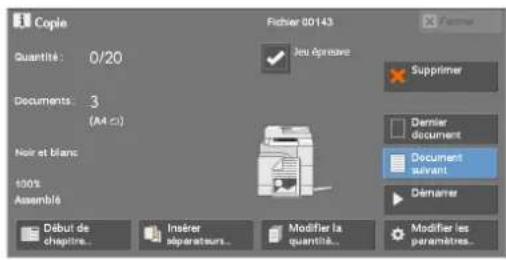
2 SeLECTIONNZ l'onglet [Assemblage documents].
3 Sélectionnca [Travaux mémorises].
4 Sélectionnez le nombre du programme méorisé contenant les fonctions que vous souhaitez utiliser.
REMARQUE • Vous pouvez uniquement sélectionner les numérios enregistrés.
- Àpres qu'un programme mémorisé a été appelé, la machine émet un son. Si une défaillance se produit, la machine émet une tonalité d'incident.
Pour plus d'informations sur la modification du volume du son qui notification l'appel d'un programme méorisé, reportez-vous à la section « Tonalité de fin de programmation » (P.310).
8 Applications Web
Ce chapitre explique comment utiliser les applications web.
Applications Web Presentation 166
- Acces aux Applications Web 167
- Accès à l'aide des boutons enregistrés sur l'écran [Accueil] 168
Le service Applications Web you permect d'acceder a des applications web par le biais d'un réseau à l'aide du navigateur de la machine, pour afficher et stocker des données.
La machine assure les fonctions suivantes :
- Accès aux applications web depuis la machine, et affichage de l'écran de l'application web sur la machine
Stockage des documents numériés directement dans un dossier d'application web - Impression directe d'un fichier stocké sur un serveur distant
REMARQUE Seules les applications web compatibles avec la machine peuvent etre affichees sur celle-ci. Vou ne pouze pas acceder a un site web sur Internet.
Pour acceder à une application web sur la machine, certains paramètres préalables sont requis. Pour plus d'informations sur les paramètres, reportcz-vous à la scction « Configuration service Applications Web » (P.290).
Accès aux Applications Web
Cette section explique comment acceder aux applications web.
Vous devez au préalable enregistrer un accès destination.
Pour plus d'informations sur l'enregistrement d'un accès destination, reportez-vous à la section « Configuration du serveur » (P.393).
1 Appuycz sur le bouton < Homc> .
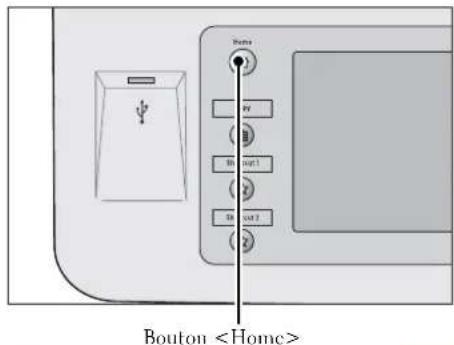
2 Sélectionnez [Applications Web].
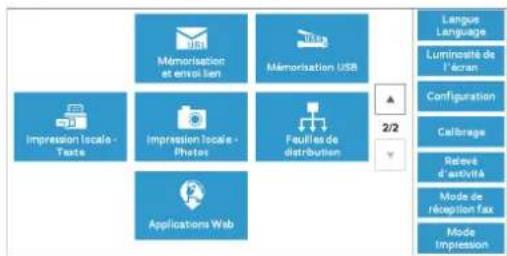
3 Scllectionnez un acces destination.
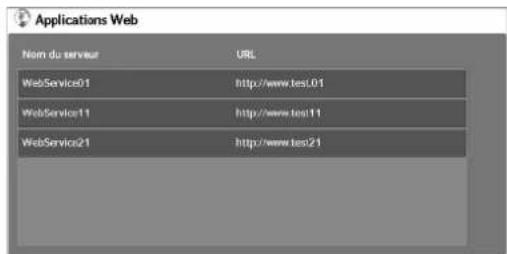
4 Sélectionnez [Ouvrir] dans le menu contextuel affché.
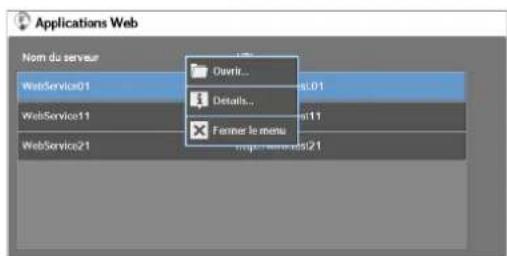
Ouvrir
Affiche les informations du service distant spécifique.
Fermer le menu
Masque le menu contextual.
Accès à l'aide des boutons enregistrés sur l'écran [Accueil]
Vou puez enregistrer les applications web utilisées fréquèment sur l'écran [Accucil] sous la forme de boutons. Cette section explique comment accéder aux applications en sclectionnant les boutons correspondants.
Pour plus d'informations sur l'enregistrement d'une application web sur un bouton dans l'écran [Accueil], reportez-vous à la section « Accueil » (P.310).
1 Appuycz sur lc bouton < Homc>
![DELL C5765dn - Accès à l'aide des boutons enregistrés sur l'écran [Accueil] - 1](/content/2026/02/363130/images/af05f8cfdc233a4d2b8318e152ac6cbc4bdd6df3a525c6c155ad301466b73d52.jpg)
2 Sélectionnez [Head Office] enregistré sur l'écran [Accueil].
REMARQUE - « Head Office » est enregistré en tant qu'exemple ici. Vous pouvez spécifique le nom et la position du bouton.
![DELL C5765dn - Accès à l'aide des boutons enregistrés sur l'écran [Accueil] - 2](/content/2026/02/363130/images/649a2bce78d9217a1f22d7dee39d4d9cb2b4c524d960dc8e72a26d8752a6fb8d.jpg)
9 Impression locale (texte et photos)
Ce chapitre déscrit les procédures et les fonctions de base des commandes Impression locale - Texte et Impression locale - Photos.
- Présentation de l'Impression locale 170
Impression locale - Texte 173
Impression locale - Photos 176 - Selection des options d'impression 178
Présentation de l'Impression locale
Si un périphérique de mémoire USB est conncuté à la machine, les données stockées sur ce périphérique peuvent également être imprimées. Vous pouvez également imprimer des données numériées à l'aide du service Mémorisation USB.
L'installation d'un lecteur de carte mémoire que l'on trouve dans le commerce permet à la machine de recupérer et d'imprimer des données image (au format JPEG et TIFF conformes à la norme DCF1.0) prises à l'aide d'un apparéil photo numérique, ainsi que des fichiers documents (PDF, TIFF, XPS et JPEG (JFIF)).
REMARQUE • Les données stockées sur un périhérique de mémoire USB risquent d'être perdues ou endommagées dans les cas suivants. Assurez-vous de sauvégarder les données du périhérique avant de l'utiliser.
-
Déconnexion/connexion du périphérique de mémoire USB à l'aide d'autres méthodes que celles décrites dans le present guide
-
Réception de l'effet d'un bruit ou d'une décharge électrique
- Présence d'une erreur ou d'une défaillance pendant le fonctionnement
-
Dommage mécanique subi par le périphérique de mémoire USB
-
Nous déclinons toute responsabilité en cas de dommage direct et indirect résultat ou à l'origine de la perte de ce type de données.
- Pour Impression locale - Photos, les images peuvent être affichées sous la forme de vignettes, mais pas en tant qu'aperçu. Pour Impression locale - Texte, les fichiers ne peuvent pas être affichés sous la forme de vignettes, ni prévisulés dans un aperçu.
- XPS signifie XML Paper Specification.
- Pour utiliser un lecteur de carte mémoire acheté dans le commerce, contactez le support client sur le site dell.com/contactdell.
- N'importe quel type de lecteur de carte mémoire avec un seul emplacement ^1 disponible dans le commerce peut être utilisé pour la fonction Impression locale (texte/photos), mais ses performances ne sont pas garanties. Lorsqu'un lecteur de carte mémoire avec plusieurs emplacements ^2 est utilisé, un seul emplacement particulier est disponible. L'emplacement disponible varie selon le modele, et l'emplacement du support ou de la carte mémoire que vous souhaitez utiliser n'est pas toujours disponible. Les performances et la fiabilité d'un lecteur de carte mémoire équipé de plusieurs emplacements ne sont pas non plus garanties.
1: Support/carte mémoire doté d'un scul emplacement. Certains fabricants autorisent uniquement un type de support/carte mémoire, tandis que d'autres autorisent plusieurs types (par exemple, SD card, xD-Picture Card).
2 :Support/carte mémoire doté de deux ou plusieurs emplacements.
- Le format de fichier « Exif » contient les informations requises pour imprimer les données image prises à l'aide d'un appareil photo numérique. La machine prend en charge les versions Exif 2.0 à 2.2.
La fonction Impression locale comprend deux modcs : Impression locale - Photos et Impression locale - Texte. Le mode Impression locale - Photos imprime les données stockées au format d'apparcil photo numérique standard, tandis que le mode Impression locale - Texte imprime les données stockées au format texte. Cette fonction inclut également l'option Impression index qui imprime la liste des fichiers recupérés dans les deux modcs.
Supports et formats de fichiers pris en charge
La machine prend en charge les périphériques de mémoire USB.
Les supports et formats de fichiers pris en charge sont décrits ci-après.
| Supports pris en charge | Formats de fichiers pris en charge | |
| Impression locale - Photos Impression locale - Texte | ||
| • Mémoire USB2.0 • Fichiers JPEG • Fichiers TIFF Prise en charge des fichiers JPEG/TIFF conformçes à la norme DCF1.0 (Exif2.0, Exif2.1, Exif2.2) | • Fichiers PDF Extension : pdf, PDF 1.3 ou version ultérieure • Fichiers TIFF Extension : tif, échelle de gris 4 ou 8 bits non condensés, JPEG 8 ou 24 bits condensés, MH/MMR condensé • Fichiers XPS Extension : xps • JPEG (JFIF) Extension : jpg | |
REMARQUE • Lorsque vous spécifie l'emplacement d'enregistrement, seuils les noms de dossiers sont affichés dans la liste. Les noms de fichiers et les raccourcis (lien ou alias symbolique) ne sont pas affichés.
- Les dossiers conformes à la rège de conception de la norme relative au système de fichiers d'appareil photo (DCF) utilisés pour les apparèils photos ne sont pas affichés.
- Si le chemin complet du fichier créé (chaine de noms de dossiers et de fichiers dans tous les repertoires) comprend plus de 257 caractères, une erreur se produit.
- Si le support contient plus de 900 dossiers, la machine risque de ne pas pouvoir le reconnaître correctement.
- Si un nom de fichier contient des caractères qui ne sont pas pris en charge par la machine, il n'est pas affché sur l'écran.
- XPS signifie XML Paper Specification.
- En mode Impression locale - Photos, seuls 8 caractères peuvent être reconnus en tant que nom de fichier. En mode Impression locale - Texte, jusqu'à 255 caractères peuvent être reconnus.
- Vous pouveztraits jusqu'à 900 fichiers à l'aide de la fonction Impression locale.
- Utilisez un support formaté à l'aide d'un apparéil photo ou d'un ordinateur (FAT12, FAT16, FAT32 uniquement).
- Utilisez des périhériques mémoire conformes à la norme USB 2.0 d'une capacité maximale de 128 Go uniquement. (Les périhériques mémoire conformes à la norme USB 1.1 ne sont pas pris en charge.)
- Si un nom de fichier contient des codes dépendant de la machine, le fichier risque de ne pas être reconnu ou affiqué correctement à l'écran.
Notes et restrictions relatives à la fonction Impression locale
Les notes et les restrictions suivantes concernnent l'utilisation du service Impression locale.
- Utilisez le service Impression locale - Photos lorsqu'un support est inséré. Dans le contraire, un code d'etat (016-794/116-212) s'affiche à l'écran.
- Les fichiers images autres que les fichiers au format Exif (fichiers JPEG/TIFF créé sur un ordinateur) ne peuvent pas'être imprimés.
- Lorsqu'un fichier image au format Exif est modifié ou enregistré sur un ordinateur, il ne conserve plus le format Exif.
- Si le support est défailleant, le processus s'arrête en quelques minutes et un message d'erreur s'affiche.
- Ejectc z le support avant d'eteindre l'interrupteur d'alimentation.
Assurcz-vous que l'impression est terminée avant d'ecjecter le support en suivant la procEDURE précite dans ce chapitre.
-
Sauvegardez toujours les données du support avant de l'utiliser.
-
L'impression des données peut prendre de quelques minutes à plusieurs dizaines de minutes, selon la taille et le nombre de fichiers contenus dans le support.
-
Avant de stocker des fichiers de documents, formatez le périphérique de mémoire USB à l'aide d'un ordinateur (FAT12, FAT16, FAT32 uniquemcnt).
-
Lorsque vous imprimez un fichier PDF à l'aide de la fonction Impression locale, PDF Bridge est sélectionné quel que soit le paramètre du mode de traitement de l'impression du Servicc d'impression directe PDF.
-
Vous pouvez utiliser un adaptateur hote USB pour imprimer à partir de votre périphérique de mémoire USB ou via le cable USB (si nécessaire), mais la réussite de l'opération n'est pas garantic.
-
Vous ne pouvez pas utiliser simultanément plusieurs périhériques de mémoire USB.
-
Utilisez uniquement les périhériques mémoire conformes à la norme USB 2.0. Les périhériques mémoire conformes à la norme USB 1.1 nc sont pas pris en charge. Les périhériques mémoire suivants ne sont pas pris en charge :
-
périphérique de mémoire USB avec plusieurs partitions de supports qui reliérant d'autres utilisaires pour accédcr au contcnu.
-
péripérisque de mémoire USB connecté par l'intermédiaire d'un concentrateur externé.
-
N'utilisez pas un support de stockage de données qui ne permet pas de sauvégarder les données, par exemple les données musicales associées à une fonction de protection des droits d'autc. Nous déclinons toute responsabilité en cas de dommage direct et indirect resultant ou à l'origine de la perte de ce type de données.
-
La machine n'afficheaucun menu pouryousempécher deretirer un périhérique dememoirc USB pendant qu'un accès a cclui-ci cst cn cours.
Sélection de fichiers
Vouppouze selectionner des fichiers à l'aide de l'une des trois methodes suivantes :
- Sélection de tous les fichiers
- Sélection des fichiers souhaïtes dans l'écran [Sélectionner dans la liste]
- Sélection d'un fichier ou d'une plage de fichiers à l'aide de nombres d'index
REMARQUE • Vous pouvez selectionner jusqu'à 32 fichiers simultanément.
1 Appuyez sur le bouton
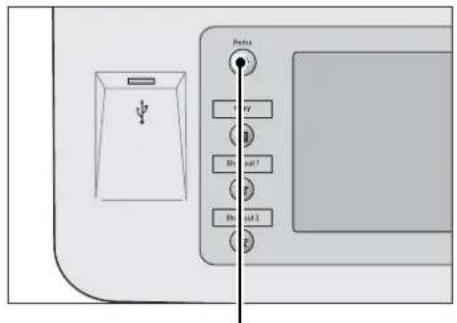
Bouton
2 Sélectionnez [Impression locale - Texte].
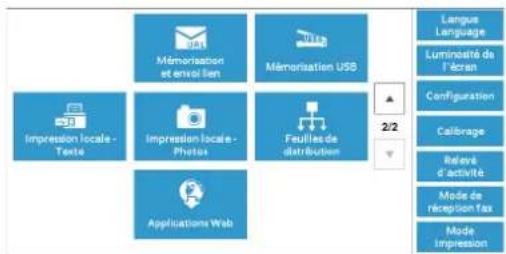
La machine commence à recuperer les fichiers du support.
Pendant la recupération, un écran apparait sur le panneau de commande, indiquant que les fichiers sont en cours de transfert.
REMARQUE - Des numérios d'index de 001 à 900 sont automatiquement affectés aux fichiers récapurés.
3 Une fois les fichiers recupérés, Sélectionnez [Tout scélectionner] ou [Sélectionner dans la liste] pour désigner les fichiers.
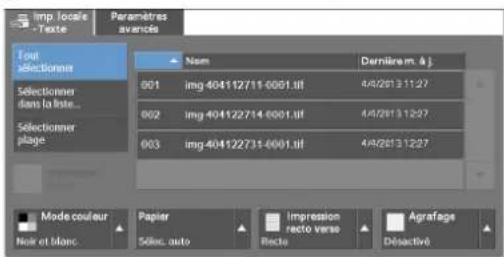
4Aprés avoir selectionné les fichiers à imprimer, selectionnez les options d'impression.
Pour plus d'informations sur les options d'impression, reportez-vous à la section « Sélection des options d'impression » (P.178).
REMARQUE • Dans le menu contextuel affché lors de la sélection des fichiers, vous pouvez annuler la sélection ou afficher des détails.
- Sélectionnez [▲] pour revenir à l'écran précedent ou [▼] pour passer à l'écran suivant.
Tout selectionner
Selectionnez tous les fichiers de documents à imprimer.
REMARQUE • Selon le type des fichiers stockés dans le support, ou selon la configuration du repertoire, certains fichiers peuvent ne pas être imprimés.
Sélectionner dans la liste
Affiche I'ecran [Selectionner dans la liste].
Reportez-vous a l'« Fcran [Selectionner dans la liste] » (P.174).
Selectionner plaque
Utilisez [+] et [-] pour indiquer la plage de fichiers à imprimer dans [Premier fichier] et [Dernier fichier] sous [Imp. locale - Texte].
REMARQUE • Sélectionnez [Sélectionner dans la liste] pour afficher la liste des fichiers et référencer la liste lors de la sélection de la plage.
Impression index
Imprime la liste des fichiers sélectionnés avec des numéroes d'index attribués automatiquement.
Pour plus d'informations sur la fonction Impression index, reportez-vous à la section « Impression index » (P.180).
Écran [Sélectionner dans la liste]
Cet écran affiche la liste des fichiers avec leurs noms de dossiers et de fichiers, ainsi que la date et l'heure stockées.
Vouppouce selectionner les fichiers souhaitem dans une liste de fichiers.
1 Sélectionnéz les fichiers souhaités dans une liste de fichiers.
![DELL C5765dn - Écran [Sélectionner dans la liste] - 1](/content/2026/02/363130/images/e5a16a90f5adad2b60ab68912a518135d571f6ddc065c01ccbff155a37dc2ba2.jpg)
REMARQUE • Sélectionnez [▲] pour revenir à l'écran précédent ou [▼] pour passer à l'écran suivant.
- Vous pouvez trier la liste par ordre croissant ou décroissant en sélectionnant [# ▲], [Nom] ou [Dernière mise à jour].
- Une coche apparait dans la case à cocher en regard de chaque fichier sélectionné. Pour désélectionner un fichier, Sélectionnéz-le de nouveau lorsqu'il est sélectionné (mis en surbrillance).
- Si un nom de dossier ou de fichier comporte plus de 170 caractères, il n'est pas affché.
- Les noms de dossiers qui incluent des caractères non pris en charge par la machine peuvent ne pas s'afficher correctement. Si vous spécifie un dossier comme emplacement de stockage de fichiers, une erreur se produit. Pour plus d'informations sur les caractères pris en charge par la machine, reportez-vous à la section « Saisie de texte » (P.49).
- La machine ne désigne pas les majuscules et les minuscules dans les noms de dossiers et de fichiers créés dans l'environnement Windows et qui comportent huit caractères ou moins. Les noms de ces dossiers et fichiers sont affichés en majuscules.
Sél. tous fich. de ce niveau
Sélectionne tous les fichiers dans le dossier actuel.
Details
Affiche des informations détaillées sur les fichiers sélectionnés (mis en surbrillance). Pour imprimer le fichier sélectionné, cochez la case [Imprimer] dans l'écran [Détails].
Préçédent
Accede au repertoire supérieur.
REMARQUE • Ce bouton est estompé (grise) lorsqu'il n'y a pas de répertoire supérieur.
Suivant
Accede au repertoire inférieur.
REMARQUE • Ce bouton est accessible lorsqu'un dossier est sélectionné.
Impression locale - Photos
Sélection de fichiers
Vou puez selectionner des fichiers à l'aide de l'une des trois methodes suivantes :
- Sélection de tous les fichiers
- Sélection des fichiers souhaïtés dans l'écran [Sélectionner dans la liste]. Vous pouvez selectionner jusqu'à 100 fichiers simultanément.
- Sélection d'un fichier ou d'une plage de fichiers à l'aide de numérios d'index
1 Appuyez sur le bouton < 1 Iome>.
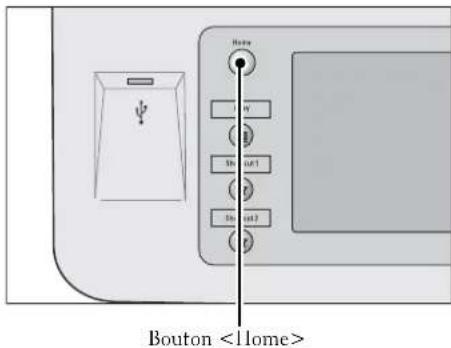
2 SeLECTIONNez [Impression locale - Photos].
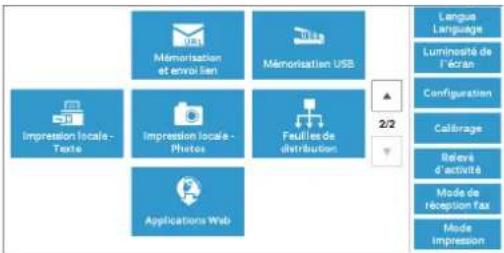
La machine commence à récapérer les fichiers du support.
Pendant la récapération, un écran apparaît sur le panneau de commande, indiquant que les fichiers sont en cours de transfert.
REMARQUE · Des numeros d'index de 001 à 900 sont automatiquement affectés aux fichiers récapucérés.
3 Une fois les fichiers recupreés, sélectionnées [Tout sélectionner] ou [Sélectionner dans la liste] pour spécifique les fichiers.
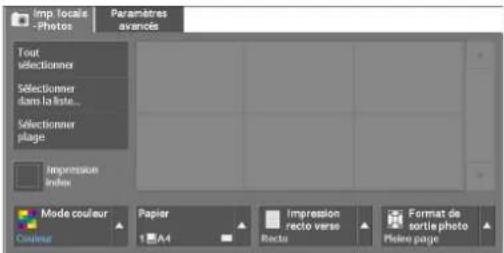
4Aprs avoir selectionne les fichiers a imprimer, selectionnez les options d'impression.
Pour plus d'informations sur les options d'impression, reportez-vous à la section « Sélection des options d'impression » (P.178).
REMARQUE • Dans le menu contextuel affiché lors de la sélection des fichiers, vous pouvez annuler la sélection ou afficher des détails.
- Sélectionnez [▲] pour revenir à l'écran précédent ou [▼] pour passer à l'écran suivant.
Tout selectionner
Selectionnez toutes les données images à imprimer.
REMARQUE • Selon le type des fichiers stockés dans le support, ou selon la configuration du réseau, certains fichiers peuvent ne pas être imprimés.
Selectionner dans la liste
Affiche I'ecran [Selectionner dans la listc].
Reportez-vous à l'« Écran [Sélectionner dans la liste ] » (P.177).
Selectionner plaque
Utilisez [+] et [-] pour indiquer la plage de fichiers à imprimer dans [Première image] et [Dernière image] sous [Imp. locale - Photos].
REMARQUE • Sélectionnez [Sélectionner dans la liste] pour afficher la liste des fichiers et ↔ référencer la liste lors de la sélection de la plage.
Impression index
Imprime la liste des fichiers sélectionnés avec des numéroes d'index attribués automatiquement.
Pour plus d'informations sur la fonction Impression index, reportez-vous à la section « Impression index » (P.180).
Écran [Sélectionner dans la liste]
Voupez selectionner les fichiers souhaités dans une liste de fichiers.
REMARQUE • Sélectionnez [▲] pour revenir à l'écran precedant ou [ ] pour passer à l'écran suivant.
- Une coche apparait dans la case à cocher en regard de chaque fichier sélectionné. Pour désélectionner un fichier, Sélectionnez-le de nouveau lorsqu'il est sélectionné (mis en surbrillance).
![DELL C5765dn - Écran [Sélectionner dans la liste] - 1](/content/2026/02/363130/images/f4e93b054e2a0988b39e9bf5cdbe998ff27cf08c0a6477a00348df2e76a6a337.jpg)
Liste
Cet écran affiche la liste des fichiers avec leurs noms, ainsi que la date et l'heure stockées.
REMARQUE • Vous pouvez trier la liste par ordre croissant ou décroissant en sélectionnant [# ▲], [Nom] ou [Date et heures.]. Le nombre de fichiers sélectionnés apparait en haut de l'écran.
Vignette
Année la liste des images et les noms des fichiers.
REMARQUE • L'affichage sous forme de vignette peut ne pas ettre disponible pour certains fichiers. Si un fichier ne s'affiche pas sous forme de vignette, affichez-le dans une vue de liste ou dans Impression index.
- Les caractères et les images peuvent ne pas s'afficher correctement dans une vignette, car leur taille est réduite dans ce mode d'affichage.
- Une image est affichée en mode vignette dans l'orientation selon laquelle le fichier a eté stocké.
Detalls
Affiche des informations détaillées sur les fichiers sélectionnés (mis en surbrillance). Pour imprimer le fichier sélectionné, cochez la case [Imprimer] dans l'écran [Détails].
Tout désélectionner
Deselectionne tous les fichiers.
Tout selectionner
Selectionne tous les fichiers.
Sélection des options d'impression
Vous pouze définir les options d'impression dans les ontlets [Imp. locale - Texte] ou [Imp. locale - Photos] et [Paramétres avances].
Par défaut, en appuyant sur le bouton
Impression locale - Photos
| Onglet Élement | Définition de la valeur | |
| - | Quantité Spécifiez le nombrede produits d'impression dans uneplaque de1 à 999 à l'aide du pavé numérique. | |
| Imp. locale - Photos Modec couleur Couleur, Noir et blanc | ||
| Papier Magasins 1 à 5 | REMARQUE • Lorsque le magasin souhaité ne s'affiche pas,sélectionnez [Suite], puis sélectionnez lemagasin sur l'écran affché.Lorsque vous sélectionnez [Suite], puis [Départmanuel], vous pouvez définir les options [Formatpapier] et [Type dc papier].• Format papierSélectionnéz le format papier à utiliser dans la liste:A4, 8,5 x 11 po., B5, 100 x 148 mm• Type de papierSélectionnéz le type de papier à utiliser dans la liste. | |
| Impression recto versus Désactivé(e), Relié gd côte, Relié pt côte | ||
| Format dc sortic photo • Impression placin page5 x 7Lorsque vous sélectionnéz [Format dc sortic] surl'écran qui s'affiche après avoir sélectionné [Suite],les formats suivants sont disponibles:A4, 8,5 x 11 po., 100 x 148 mm, 3,5 x 5 po., 5 x 7 po.REMARQUE • Selon le format sélectionné ici et le type dedpapier, seules les photos qui tiennent sur une feuille de papier sont alignées et imprimées.Si vous sélectionnéz [1 image parpage], une feuille de papier est utilisé pour un fichier etimprimée.3 images par pagc (au centre)Lorsque vous sélectionnéz [Images parpage] surl'écran qui s'affiche après avoir sélectionné [Suite],les options suivantes sont disponibles:2 images, 3 images (au centre), 3 images (à gauche),4 images, 6 images, 8 images | ||
| Paramètres avances Lissage bitmap Désactivé, Activé | ||
REMARQUE • Lorsque vous sélectionné un format papier plus petit que la taille de l'image, l'image est automatiquement réduite. Lorsque vous sélectionné un format papier plus grand que la taille de l'image, l'image est imprimée dans son format d'origine.
- Les fonctions affichées sur les écrons [Limp. locale - Photos] et [Paramétres avances] peuvent varier selon la combinaison des composants optionnels installés sur la machine.
Impression locale - Texte
| Onglet Élement | Définition de la valeur | |
| - | Quantité Spécifiez le nombre | de produits d'impression dans une plage de 1 à 999 à l'aide du pavé numérique. |
| Imp. locale - Texte Modèle couleur Couleur, Noir et blanc | ||
| Papier Sélection auto, magasin | 1 à 5 | |
| REMARQUE • Sélectionnez [Sélection auto] ou le magasin dans lequel l'un des formats papier suivants est chargeé:A4, A5, B5, 8,5 x 11 po., 8,5 x 14 po.Lorsque vous sélectionnez [Sélection auto], la machine sélectionne automatiquement un magasin qui contient le même format papier que le document et imprime celui-ci dans son format d'origine.Lorsque le magasin souhaité ne s'affiche pas, sélectionnez [Suite], puis sélectionnez le magasin sur l'écran affché.Lorsque vous sélectionnez [Suite], puis [Départ manuel], vous pouvez définir les options [Format papier] et [Type de papier].Fournat papier Sélectionnez le format papier à utiliser dans la liste:A4, A5, A5, B5, 8,5 x 11 po., 8,5 x 14 po.Type de papier Sélectionnez le type de papier à utiliser dans la liste. | ||
| Impression recto verso Désactivé(e), Relié gd côté, Relié pt côté | ||
| Agrafage Spécifiez les positions | d'agrafage.Lorsque les positions d'agrafage ne sont pas affichées, sélectionnez [Suite].REMARQUE • Si vous sélectionnez et imprimez plusieurs documents, ceux-ci sont agrafés ensemble.Pour agrafer un seul document, imprimez uniquement le document en question. | |
| Paramètres avancés Pages par face Désactivé, 2 pages, 4 pages | ||
| Lissage bitmap Désactivé, Activé | ||
REMARQUE • Lorsque vous sélectionnez un format papier plus petit que le format du document, l'image du document est automatiquement réduite. Lorsque vous sélectionnez un format papier plus grand que le format du document, le document est imprimé dans son format d'origine.
- Les fonctions affichées sur les écrans [Imp. locale - Texte] et [Paramètres avancés] peuvent varier selon la combinaison des composants optionnels installés sur la machine.
Impression index
- En mode Impression locale - Photos, la machine imprime une liste d'images réduites au format 30 × 40 ~mm , ainsi que les numérores d'index, les noms de fichiers et les dates auxquelles les images ont été stockées sur le support.
- En mode Impression locale - Texte, la machine imprime les noms et les dates auxquelles les fichiers ont eté stockés sur le support, ainsi que le nombre total de fichiers.
Vous pouvez spécifique unquèment le nombre de yeux d'impression pour la fonction Impression index dans une plage de 1 à 999 yeux par incrément de 1 jeu. Pour les autres options d'impression, les paramétres que vous avez spécifiés pour Impression locale - Texte ou Impression locale - Photos avant de cocher la casc [Impression index] sont appliqués. Pour modifier ces paramétres, désélectionné la case à cocher [Impression index], modifiez les paramétres d'impression, puis lancez la fonction Impression index. Les valcurs par défaut des paramétres sont rétablies lorsque la machine est redémarrée.
Les éléments de paramètre suivants sont restreints lorsque vous sélectionnez Impression index.
| Définition d'un élément Valeur | |
| Mode couleur En mode Impression locale - Photos • Couleur, Noir et blanc En mode Impression locale - Texte • Noir et blanc uniquement | |
| Papier Magasins 1 à 5 | REMARQUE • Sélectionnez le magasin dans lequel l'un des formats papier suivants est chargeé : A4, 8,5 x 11 po. |
| Impression recto versus Déactivé(e), Reliégedôté, Reliéptôté | |
| Agrafage Non disponible | |
| Pages par face Non disponible | |
10 État des travaux
Le chapitre suivant explique comment vérifier l'etat des travaux et comment lesGENER.
- Présentation de l'État des travaux 182
- Verification des travaux en cours/en attente 183
- Verification des travaux terminés 185
Impression et suppression de travaux mémorisés 186
Impression de travaux en attente 200 - Gestion des interruptions suite à une erreur 201
Présentation de l'Etat des travaux
La fonction Etat des travaux vous permet de vérifier les travaux en cours, en attente et terminés. Vous pouvez également annuler une impression en cours ou des travaux d'impression qui attendent d'être imprimés ou repris.
1 Appuycz sur lc bouton < Job Status>.
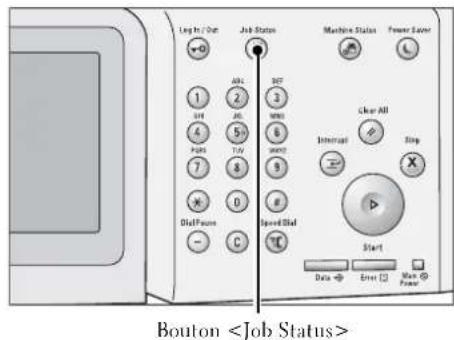
Vou pOUcZ effectucr les opérations suivantes dans I'ecran [Etat des travaux].
Vérification des travaux en cours/en attente
Dresse la liste des travaux en cours et en attente avec les détails de chacun. Permettègèlement d'annuler les travaux en cours ou en attente.
Pour plus d'informations, reportez-vous à la section « Vérification des travaux en cours/en attente » (P.183).
Vérification des travaux terminés
Présence l'etat des travaux terminés et leurs détails.
Pour plus d'informations, reportez-vous à la section « Vérification des travaux terminés » (P.185).
Vérification des travaux méorisés
Imprime ou supprime les travaux ménorisés à l'aide des fonctions Impression facturée, Impression protégée, Impression facturée privée, Épréuve, et Impression différée.
Pour plus d'informations, reportez-vous à la section « Impression et suppression de travaux mémorisés » (P.186).
Impression des travaux en attente
Imprime les travaux qui attendent d'être imprimés ou reprises.
Pour plus d'informations, reportez-vous à la section « Impression de travaux en attente » (P.200).
Vérification des travaux en cours/en attente
Cette section explique comment vérifier les travaux en cours ou en attente. Dans l'écran d'etat des travaux, vous pouvez annuler ou executer des travaux selon des priorités.
1 Appuyez sur le bouton < Job Status>.
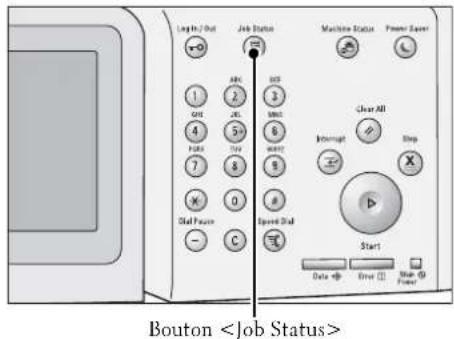
2 Sélectionnéz le travail à annuler ou à exécuter en priorité.
REMARQUE - Sélectionnez [▲] pour revenir à l'écran precedant ou [P pour passer à l'écran suivant.
- Dans le menu déroulant, vous pouvez seLECTIONner et afficher le type de travail souhaïte.
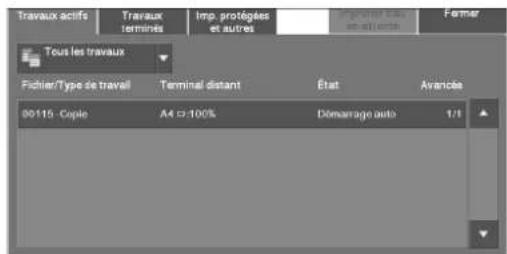
3 Sélectionnez [Supprimer] ou [Promouvoir le travail].
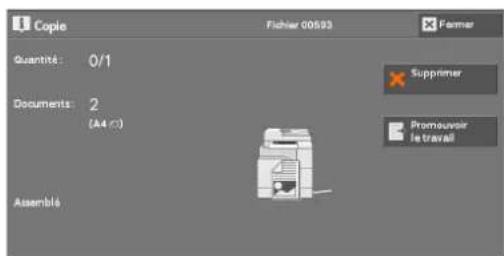
Imprimer trav. en attente
Imprime les travaux qui attendent d'être imprimés ou repris.
Pour plus d'informations, reportez-vous à la section « Impression de travaux en attente » (P.200).
Supprimer
Annule le travail en cours ou en attente.
Promouvoir le travail
Exécuté le travail sélectionné en priorité.
Si vous scélectionné cc bouton, [appeaït sous l'Etat] du travail scélectionné.
Supprimer
Arrête le traitement du travail.
Dernier document
Selectionnez ce bouton pour arreter la numérisation des documents. Le travail est ensuite exécuté.
Document suivant
Selectionnez ce bouton pour numériser le document suivant.
Démarrer
Reprehend le travail suspendu.
Modifier la quantité
Affiche l'écran [Modifier la quantité] dans lequel vous pouvez modifier le nombre de yeux d'impression. Entrez ce nombre à l'aide du pavé numérique.
Vérification des travaux terminés
Cette section explique comment vérifier les travaux terminés.
Voussupiez déterminer si un travail donne s'est terminé sans erreur. La seLECTION d'un travail vous permect d'en afficher les détails.
1 Appuycz sur lc bouton
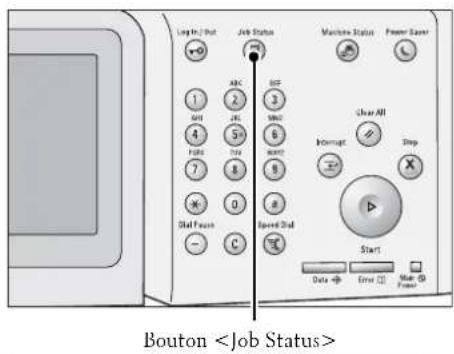
2 Sélectionnéz l'onglet [Travaux terminés].
REMARQUE - Sélectionnez [▲] pour revenir à l'écran precedént ou [P pour passer à l'écran suivant.
- Dans le menu déroulant, vous pouvez selectionner et afficher le type de travail souhaite.
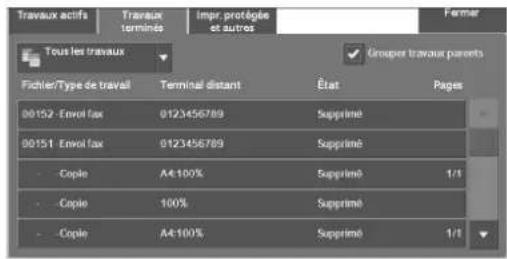
3 Sélectionnez un travail pour afficher ses détails.
4 Sélectionnez [Ferner] après confirmation.
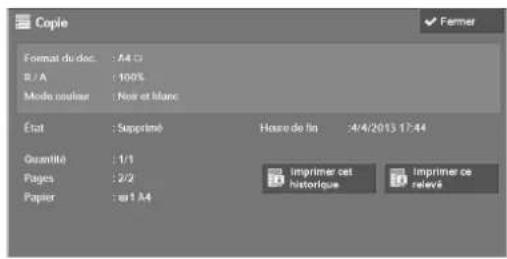
Grouper travaux parents
Permet de vérifier la liste ou l'histoire des travaux associés (teils que les travaux liés à la feuille de distribution).
Afficher les trav. enfants
Affiche une liste des travaux.
Imprimer ce thistorique
Imprime le relevé des travaux.
Imprimer ce relevé
Imprime le relevé des travaux.
Impression et suppression de travaux méorisés
Cette section explique comment imprimer ou supprimer des travaux mémorisés à l'aide de la fonction Impression protégée ou Épreuve, ou mémorisés à l'aide du paramètre [Contrôle de la réception] de la fonction Impression facturée. L'écran [Impr. Protégé et autres] permet d'imprimer ou de supprimer des travaux mémorisés.
Voutrouvrez ci-dessous les sections de reference correspondant à chacune des fonctions.
Impression protégée 186
Eprcuvc 188
Impression differée 190
Impression facturee. 192
Impression facturee privée 194
Dossier public. 196
Fax non remis. 198
1 Appuyez sur le bouton < Job Status>.
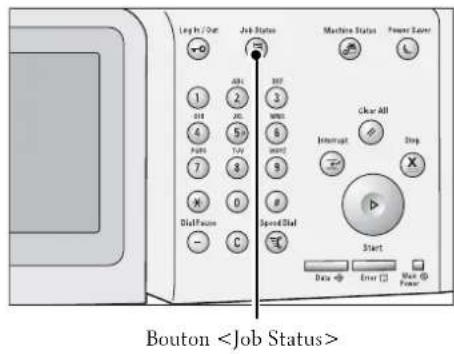
2 Sélectionnccz l'onglet [Impr. Protégéc et autres].
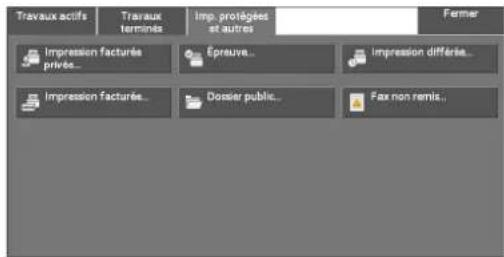
Les fonctions [Impression protégé] et [Impression facturée privée] ne s'affichent pas simultanément à l'écran. Pour plus d'informations sur les paramètres, reportez-vous à la section « Paramétres d'impression facturée/private » (P.432).
Impression protégée
Cette fonction vous permet de memorier temporairement les données d'impression dans la machine afin de les imprimer à l'aide de la commande d'impression de la machine. Elle vous permet également de définir un mot de passc, lequel peut vous etre utile si vous imprimez des documents confidentiels.
La section suivante explique comment imprimer ou supprimer des travaux ménorisés à l'aide de la fonction Impression protégée.
REMARQUE • Cette fonction n'est pas visible si le paramètre [Contrôle de la réception] in [Paramètres d'impression facturée/private] est défini sur l'une des valeurs suivantes :
- Sélectionnez [Selon la comptabillisation], puis [Enregistrer comme trav. fact. privée] dans [Connexion travail établie].
- Sélectionnez [Enregistrer comme trav. fact. privée].
Lorsque l'option [Enregistrer comme trav. fact. privée] ou [Enregistrer comme impression facturée] est sélectionnée dans [Contrôle de la réception] sous [Paramètres d'impression facturée/private], les travaux ne sont pas mémorisés dans [Impression protégéc] sous [Impr. Protégéc et autres] même si vous sélectionnçez [Impression protégéc] dans le pilote d'imprimante. Pour plus d'informations, reportez-vous à la section « Paramètres d'impression facturée/private » (P.432).
Pour plus d'informations sur l'utilisation de la fonction Impression protégée, reportez-vous à l'aide du pilote d'imprimante.
1 Sélectionnez [Impression protégée].
2 Sélectionnez l'utilisateur à vérifier, puis choisissez [Liste des travaux].
REMARQUE • Sélectionnez [Actualiser] pour afficher les informations mises à jour.
- Sélectionnez [I' pour revenir à l'écran precedent ou [I' pour passer à l'écran suivant.
- Vous pouvez entrer un ID utilisateur dans [Aller a] à l'aide du pavé numérique afin d'afficher l'ID utilisateur en haut de la liste.
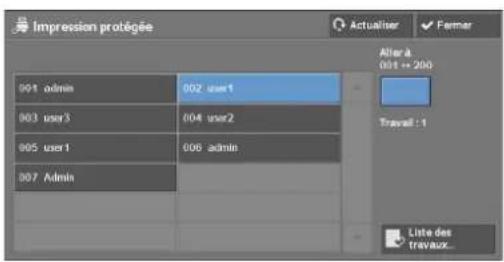
3 Entrec z le mot dc passc et selectionncc [Confirmer].
REMARQUE • Sieldomot depasse n'ate défini,l'écran de saisie du mot de passage n'apparait pas.
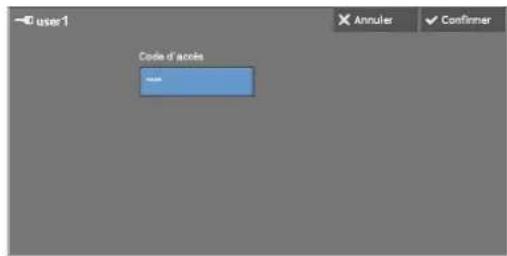
4 Sélectionnéz le travail à imprimer ou à supprimer.
REMARQUE • Vous pouvez sélectionner jusqu'à 100 fichiers à la fois. Si vous sélectionnez plusieurs fichiers, ils s'impriment dans l'ordre de leur sélection.
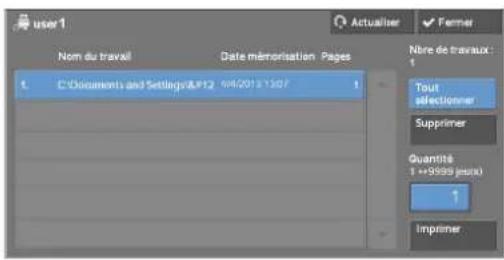
5 Sélectionnéz l'une des options.
6 Lors de l'impression, entrez le nombre de因为他们 d'impression à l'aide du pavé numérique.
Tout selec.
Sélectionne tous les travaux. Pour déslectionner l'ensemble des travaux, appuyez de nouveau sur ce bouton.
Supprimer
Supprime le travail Impression protégée.
REMARQUE • Si des travaux avec le même ID de facturation sont tous supprimés, l'ID de facturation l'est également. Reportez-vous à la section « Lorsque [Supprimer] est sélection » (P.188).
Quantité
Indiquelez nombre de yeux d'impression.
Imprimer
Imprime le travail Impression protégé. Une fois l'impression terminée, le travail est supprimé.
Reportez-vous à la section « Lorsque [Imprimer] est sclectionné » (P.188).
Lorsque [Supprimer] est selectionné
1 Sélectionnez [Supprimer].
![DELL C5765dn - Lorsque [Supprimer] est selectionné - 1](/content/2026/02/363130/images/55e76ac5bb255b72b77412f61ee49127f36f553c06969eaa817498615007cdfd.jpg)
Supprimer
Supprime le travail.
REMARQUE • Lorsque le travail est supprimé, il ne peut pas être rétabli.
Annuler
Annule la suppression du travail.
Lorsque [Imprimer] est sélectionné
1 Indiquez comment traiter le travail après l'impression.
REMARQUE L'écran de droite n'apparait pas si [Écran de confirmation des impressions] est défini sur [Désactivé] en mode Administration système. Si [Désactivé] est sélectionné, la machine supprime automatiquement le travail après l'impression sans afficher l'écran de confirmation. Pour plus d'informations, reportez-vous à la section « Écran de confirm
![DELL C5765dn - Lorsque [Imprimer] est sélectionné - 1](/content/2026/02/363130/images/30f15bbe710ec4896ca7b1638d7a4119e32147e17ec99a4f57e1330c86d83c5c.jpg)
Imprimer et supprimer
Lance l'impression du travail. Une fois l'impression terminée, le travail est supprimé.
Imprimer et enregistrer
Lance l'impression du travail. Une fois l'impression terminée, le travail n'est pas supprimé.
Annuler
Annule l'impression du travail.
Épréuve
La section suivante explique comment imprimer ou supprimer des travaux mémorisés à l'aide de la fonction Épreuve.
Avant d'imprimer plusieurs jours d'un document, vous pouvez d'abord imprimer un jeu à titre d'essay, puis imprimer les autres yeux à partir de la machine.
Pour plus d'informations sur la fonction Epreuve, reportez-vous à l'aide du pilote d'imprimante.
REMARQUE - Lorsque l'option [Enregistrer comme impression fact. privée] ou [Enregistrer comme impression facturée] est selectionnée dans [Contrôle de la réception] sous [Paramètres d'impression facturée/privée], les travaux ne sont pas mémorisés dans [Épréuve] sous [Impr. Protégée et autres] même si vous sélectionnez [Épréuve] dans le pilote d'imprimante.
Pour plus d'informations, reportez-vous à la section « Paramétres d'impression facturée/private » (P.432).
1 Sélectionnez [Épreuve].
2 Sélectionnéz l'utilisateur à vérifier, puis désisissez [Liste des travaux].
REMARQUE • Sélectionnez [Actualiser] pour afficher les informations mises à jour.
- Sélectionnez [I pour revenir à l'écran precedent ou [I pour passer à l'écran suivant.
- Vous pouvez entrer un ID utilisateur dans [Aller à] à l'aide du pavé numérique afin d'afficher l'ID utilisateur en haut de la liste.
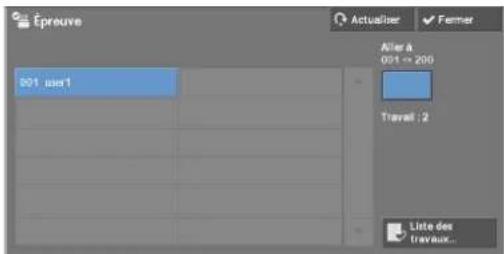
3 Slectionne le travail a imprimer ou a supprimer.
REMARQUE - Vous pouvez selectionner jusqu'à 100 fichiers à la fois. Si vous selectionnez plusieurs fichiers, ils s'impriment dans l'ordre de leur selection.
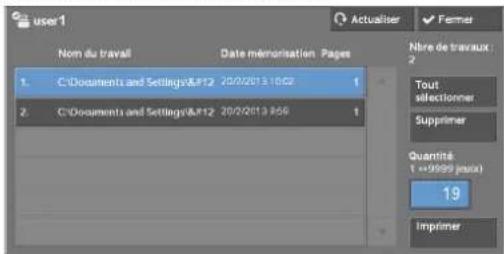
4 Sélectionnéz l'une des options.
5 Lors de l'impression, entrez le nombre de因为他们 d'impression à l'aide du pave numérique.
Tout selec.
Sélectionne tous les travaux. Pour désélectionner l'ensemble des travaux, appuyez de nouveau sur cc bouton.
Supprimer
Supprime le travail Epreuve.
Reportez-vous à la section « Lorsque [Supprimer] est scélectionné » (P.189).
Quantité
Spcificz le nombre de produits d'impression a l'aide du pavé numérique.
Imprimer
Imprime le travail Éprévue. ÀpRES l'impression des derniers jours du travail, le travail est supprimé.
Reportez-vous à la section « Lorsque [Imprimer] est seLECTIONné » (P.190).
Lorsque [Supprimer] est sélectionné
1 Selectionne [Supprimer].
![DELL C5765dn - Lorsque [Supprimer] est sélectionné - 1](/content/2026/02/363130/images/e9870060115a8328436fae961dccddcc48fe02c93ff3b147169734da2d3e1466.jpg)
Supprimer
Supprime le travail.
REMARQUE • Lorsque le travail est supprimé, il ne peut pas être rétabli.
Annuler
Annulc la suppression du travail.
Lorsque [Imprimer] est sélectionné
1 Sélectionnez [Oui].
REMARQUE L'écran de droite n'apparait pas si [Écran de confirmation des impressions] est définir sur [Désactivé] en mode Administration système. Si [Désactivé] est sélectionné, la machine supprime automatiquement le travail après l'impression sans afficher l'écran de confirmation. Pour plus d'informations, reportez-vous à la section « Écran de confirmation des impressions » (P.391).
![DELL C5765dn - Sélectionnez [Oui]. - 1](/content/2026/02/363130/images/c75b4b3b93458356b25a7c5f7300d51e59ee975dd0cedfcf7b0429bd788db03a.jpg)
Oui
Lance l'impression du travail. Une fois l'impression terminée, le travail est supprimé.
REMARQUE • Une fois qu'une épreuve est imprimée, les yeux restants sont automatiquement imprimés si la machine ne recoit pas d'autres instructions pour l'intervalle spécifique dans [Libération auto des travaux]. Pour empêcher l'impression automatique des yeux restants, définièsez [Libération auto des travaux] sur [Désactivé]. Pour savoir comment configurer [Libération auto des travaux], reportez-vous à la section « Libération auto des travaux » (P.306).
Non
Annule l'impression du travail.
Impression différée
Cette fonction permet de memoriser temporairément les données d'impression dans la machine afin de les imprimer à un moment précis.
La machine peut memoriser (mettre en file d'attente) jusqu'à 100 travaux à la fois avec la fonction Impression différée. Si l'interrupteur d'alimentation est écint lorsque les travaux sont en file d'attente (avant le moment d'impression spécifique), les travaux dont l'heure d'impression est dépasse seront imprimés immédiatement une fois l'interrupteur d'alimentation allumé.
La section suivante explique comment imprimer ou supprimer des travaux méorisés à l'aide de la fonction Imprcession différée.
Pour plus d'informations sur l'utilisation de la fonction Impression différée, reportez-vous à l'aide du pilote d'imprimante.
REMARQUE - Lorsque l'option [Enregistrer comme impression fact. privée] ou [Enregistrer comme impression facturée] est sélectionnée dans [Contrôle de la réception] sous [Paramètres d'impression facturée/privée], les travaux ne sont pas mémorisés dans [Impression différée] sous [Impr. Protégée et autres] même si vous sélectionnez [Impression différée] dans le pilote d'imprimante. Pour plus d'informations, reportez-vous à la section « Paramètres d'impression facturée/private » (P.432).
1 Sélectionnez [Impression différente].
2 Selectionnéz le travail à imprimer ou à supprimer.
REMARQUE • Sélectionnez [Actualiser] pour afficher les informations mises à jour.
- Sélectionnez [I' pour revenir à l'écran precedent ou [I' pour passer à l'écran suivant.
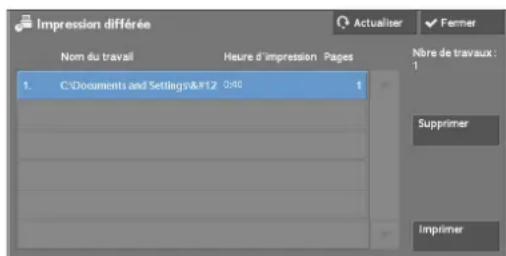
- [Heure d'impression] affiche l'heure à laquelle démarrer l'impression.
3 Sélectionnéz l'une des options.
Supprimer
Supprime le travail Impression differee.
Reportez-vous à la section « Lorsque [Supprimer] est seLECTIONné » (P.191).
Imprimer
Imprimé le travail Impression différée. Une fois l'impression terminée, le travail est supprimé. S'il est imprimé manuellement, le travail n'est pas imprimé à l'heure spécifique.
Reportez-vous à la section « Lorsque [Imprimer] est scélectionné » (P.191).
Lorsque [Supprimer] est selectionné
1 Sélectionnez [Supprimer].
![DELL C5765dn - Lorsque [Supprimer] est selectionné - 1](/content/2026/02/363130/images/d0a22a5dfa1e0899e6bbe2ec855625fb0078e93dcec6f495c3a7fa0fac1f65f9.jpg)
Supprimer
Supprime le travail.
REMARQUE • Lorsque le travail est supprimé, il ne peut pas être rétabli.
Annuler
Annulc la suppression du travail.
Lorsque [Imprimer] est sélectionné
1 Sélectionnez [Oui].
REMARQUE L'écran de droite n'apparait pas si [Écran de confirmation des impressions] est définir sur [Désactivé] en mode Administration système. Si [Désactivé] est seLECTIONné, la machine supprime automatiquement le travail après l'impression sans afficher l'écran de confirmation. Pour plus d'informations, reportez-vous à la section « Écran de confirmation des impressions » (P.391).
![DELL C5765dn - Lorsque [Imprimer] est sélectionné - 1](/content/2026/02/363130/images/8cfd7a441a93fea842de1b0223e721f7c8ea51bdacfb6a5a2a0bde1e716228d8.jpg)
0ui
Lance l'impression du travail. Une fois l'impression terminée, le travail est supprimé.
Non
Annule l'impression du travail.
Impression facturée
Cette fonction authenticate les utilisateurs sur la machine pour empêcher des utilisateurs non autorisés de gérer des travaux d'impression. Lorsque cette fonction est activée, la machine imprime uniquement les travaux des utilisateurs authentifiés. Vous pouze également configurer la machine de sortir à memoriser temporairement les travaux d'impression et à les imprimér depuis le panneau de commande de la machine.
Si des travaux d'impression rcçus sont configurés pour être enregistrés en tant que Impression facturée sous [Outils] > [Authentication/Paramétrés de sécurité] > [Authentication] > [Paramétrés d'impression facturée/private] > [Contrôle de la réception], les travaux sont enregistrés pour chaque ID de facturation. Les travaux sans ID de facturation définis dans le pilote d'imprimante sont memorisés dans [(Aucun ID utiliseateur)].
Pour savoir comment enregistrer des ID utilisateur dans la machine, reportez-vous à la section « Créé / Afficher comptes utilisateur » (P.429).
REMARQUE • Contrairement à la fonction Impression facturée privée, la fonction Impression facturée peut stocker des travaux sans un ID utilisateur, notamment l'impression de courriels entrants et les travaux d'impression envoyés à partir de l'outil Web de configuration d'imprimante Dell, et imprimer les travaux après avoir authentifié les utilisateurs.
-
[Impression facturée] est affché lorsque l'option [Enregistrer comme impression facturée] est sélectionnée à l'aide de l'une des méthodes suivantes en mode Administration système :
-
Sélectionnez [Enregistrer comme impression facturée] dans [Contrôle de la réception].
- Sélectionnez [Selon la comptabillisation] dans [Contrôle de la réception], puis Sélectionnez [Enregistrer comme impression facturée] dans [Éché connexion travail].
- Sélectionnez [Selon la comptabilisation] ou [Enregistrer comme impression fact. privée] dans [Contrôle de la réception], puis Sélectionnez [Enregistrer comme impression facturée] dans [Travail sans ID utilisateur].
Pour savoir comment configurer la fonction Impression facturée, reportez-vous à la section « Paramétres d'impression facturée/private » (P.432).
La section suivante explique comment imprimer ou supprimer des travaux mémorisés à l'aide de la fonction Impression facturée.
1 Appuyez sur le bouton < Log~In / Out> du panneau de commande, ou selectionnez le champ d'informations de connexion dans l'écran digital.
2 Entrez lID utiliseur et selectionnez [Entrer].
REMARQUE • Lorsqu'un mot de passer a ete defini, entrez lID utiliseur et selectionnee [Suivant].Ensuite, entrez le mot de passer et selectionnee [Entrer].
- Une fois l'utilisateur authenticate, le bouton
s'allume dans le panneau de commande. - Pour vous déconnecter de la machine, appuyez sur le bouton
dans le panneau de commande.
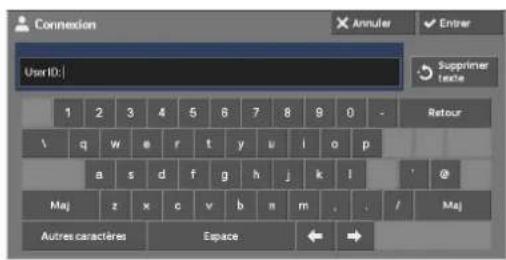
3 Scllectionncz [Impression facturc].
4 Sélectionnez l'utilisateur à vérifier, puis choisissee [Listc des travaux].
REMARQUE • Sélectionnez [Actualiser] pour afficher les informations mises à jour.
- Sélectionnez [I' pour revenir à l'écran precedent ou [I' pour passer à l'écran suivant.
- Vous pouvez entrer un ID utilisateur dans [Aller à] à l'aide du pavé numérique afin d'afficher l'ID utilisateur en haut de la liste.
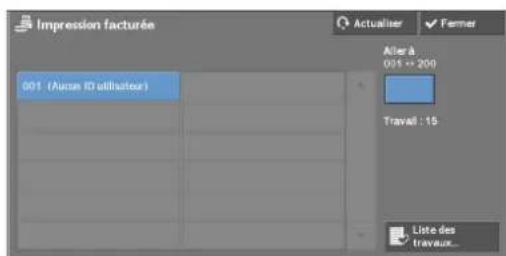
5 Entre le mot de passage et selectionnez [Confirmer].
REMARQUE • Sieldomot depasse n'aretédéfini,l'écran de saisiedu mot depasse n'apparait pas.
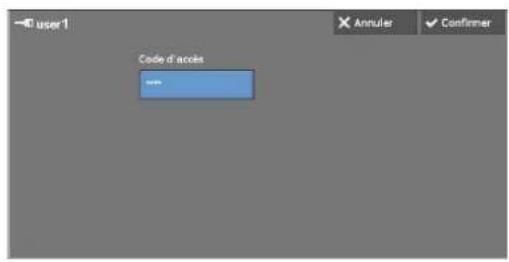
6 SeLECTIONnez le travail à imprimer ou à supprimer.
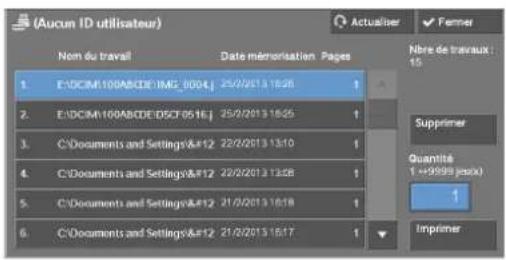
7 Sélectionnez l'une des options.
8 Lors de l'impression, entrez le nombre de因为他们 d'impression à l'aide du pavé numérique.
Supprimer
Supprime le travail Impression facturée.
Reportez-vous à la section « Lorsque [Supprimer] est seLECTIONné » (P.193).
Quantité
Sécífiez le nombre de produits d'impression à l'aide du pavé numérique.
Imprimer
Imprime le travail Impression facturée. Une fois l'impression terminée, le travail est supprimé.
Reportez-vous à la section « Lorsque [Imprimer] est sclectionné » (P.194).
Lorsque [Supprimer] est selectionné
1 Sélectionnez [Supprimer].
![DELL C5765dn - Lorsque [Supprimer] est selectionné - 1](/content/2026/02/363130/images/c83b557ea75b99fcf2f8050f99a84653880704a9ffcb2af6491601475b82a239.jpg)
Supprimer
Supprime le travail.
REMARQUE • Lorsque le travail est supprimé, il ne peut pas être rétabli.
Annuler
Annule la suppression du travail.
Lorsque [Imprimer] est sélectionné
1 Indiquez commentTRAITER le travail apres l'impression.
REMARQUE L'écran de droite n'apparait pas si [Écran de confirmation des impressions] est défini sur [Désactivé] en mode Administration système. Si [Désactivé] est sélectionné, la machine supprime automatiquement le travail après l'impression sans afficher l'écran de confirmation. Pour plus d'informations,
![DELL C5765dn - Lorsque [Imprimer] est sélectionné - 1](/content/2026/02/363130/images/fe5d2ef3ffa09b2e460b1f5b98f7fb9e55c20e6328e6469e899c8704f7d22320.jpg)
reportez-vous à la section « Écran de confirmation des impressions » (P.391).
Imprimer et supprimer
Lance l'impression du travail. Une fois l'impression terminée, le travail est supprimé.
Imprimer et enregistrer
Lance l'impression du travail. Une fois l'impression terminée, le travail n'est pas supprimé.
Annuler
Annule l'impression du travail.
Impression facturée privée
Cette fonction vous permet de memoriser temporairement les données d'impression dans la machine pour chaque ID utilisateur authentifié, et de lancer l'impression des données depuis le panneau de commande de la machine. Elle vous permet de selectionner et d'imprimer uniquement les travaux nécessaires. De plus, elle affiche uniquement les travaux des utilisateurs authontifiés et sous-utilisateurs associés pour protégger la vie privée des utilisateurs. La fonction Impression privée convient pour authentifier et génér des utilisateurs particuliers gérés par l'administrateur système.
Si des travaux d'impression reçus sont configurés pour être enregistrés en tant que Impression facturée privée, les travaux sont enregistrés pour chaque ID utilisateur authenticated.
REMARQUE · [Impression facturée privée] est affché lorsque le paramètre [Contrôle de la réception] dans [Paramètres d'impression facturée/private] est définir sur l'une des valeurs suivantes:
- Sélectionnez [Selon la comptabillisation] dans [Contrôle de la réception], puis [Enregistrer comme trav. fact. privée] dans [Connexion travail établie].
- Sélectionnéz [Enregistrer comme trav. fact. privée] dans [Contrôle de la réception].
- Lorsque la fonction Impression facturée privée est selectionnée, vous ne pouvez pas configurer l'impression normale, Impression protégée, Épréuve ou Impression différée dans le pilote d'imprimante.
La fonction Impression facturée privée limite l'utilisation de la machine grâce à l'authentication par ID utilisateur, l'authentication par carte ou la combinaison des deux. Pour plus d'informations sur les types d'authentication, reportez-vous à la section « Types d'authentication » (P.506).
Pour supprimer un travail d'impression demandé à l'aide d'un ID utilisateur errone, affichez la liste des travaux d'impression après vous être connecté en tant qu'administrateur système, puis seLECTIONné le travail à supprimer. Pour plus d'informations, reportez-vous à la section « Suppression d'une impression facturée privée ayant un ID utilisateur non valide » (P.263). Pour savoir comment définir un ID utilisateur, reportez-vous à la section « Paramètres d'impression facturée/private » (P.432).
La section suivante explique comment imprimer ou supprimer des travaux mémorisés à l'aide de la fonction Impression facturée privée.
1 Appuyez sur le bouton < Log~In / Out> du panneau de commande ou selectionnez le champ d'informations de connexion dans l'ecran digital.
2 Entrez l'ID utiliseateur et seLECTIONnez [Entrer].
REMARQUE - Lorsqu'un mot de passage a ete defini, entrez lID utiliseur et selectionnez [Suvivant].Ensuite, entrez le mot de passage et selectionnee [Entrer].
- Une fois l'utilisateur authenticate, le bouton
s'allume dans le panneau de commande. - Pour vous déconnecter de la machine, appuyez sur le bouton
dans le panneau de commande.
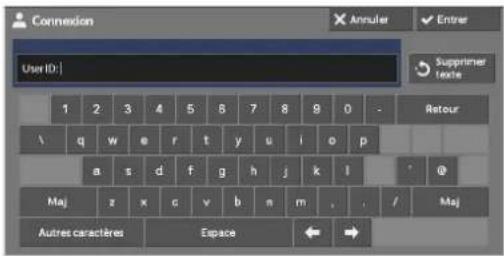
3 Selectionnca [Impression facturec privec].
REMARQUE • Si vous étés authentifié en tant qu'administrateur système, la sélection de [Impression facturée privée] affiche une liste des ID utilisateur authentifiés. Sélectionnez un ID utilisateur dans la liste, puis Sélectionnéz [Liste des travaux] afin d'afficher une liste de travaux mémorisés pour cet utilisateur.
4 SeLECTIONnez le travail à imprimer ou à supprimer.
REMARQUE - Vous pouvez selectionner jusqu'à 100 fichiers à la fois. Si vous selectionnez plusieurs fichiers, ils s'impriment dans l'ordre de leur selection.
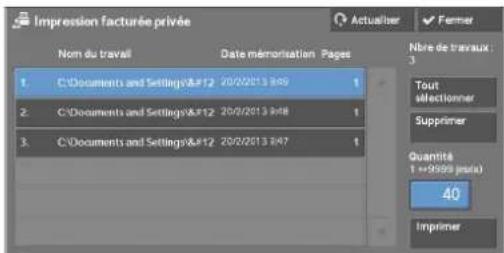
5 Sélectionnéz l'une des options.
6 Lors de l'impression, entrez le nombre de produits d'impression à l'aide du pavé numérique.
Tout sélectionner
Selectionne tous les travaux. Pour désélectionner l'ensemble des travaux, appuyez de nouveau sur cc bouton.
Supprimer
Supprime le travail Impression facturée privée.
REMARQUE • Si des travaux avec le même ID utilisateur sont tous supprimés, l'ID utilisateur l'est également.
Reportez-vous à la section « Lorsque [Supprimer] est seLECTIONné » (P.196).
Quantité
Spcificiez le nombre de yeux d'impression a l'aide du pavé numérique.
Imprimer
Imprime le travail Impression facturée privée. Une fois l'impression terminée, le travail est supprimé.
Reportez-vous à la section « Lorsque [Imprimer] est seLECTIONné » (P.196).
Lorsque [Supprimer] est selectionné
1 Sélectionnez [Supprimer].
![DELL C5765dn - Lorsque [Supprimer] est selectionné - 1](/content/2026/02/363130/images/37dbefc1e4351ad27f54fba0f1751994e830c29e70cfe45f292fdb9cc381cfc8.jpg)
Supprimer
Supprime le travail.
REMARQUE • Lorsque le travail est supprimé, il ne peut pas être rétabli.
Annuler
Annulc la suppression du travail.
Lorsque [Imprimer] est sélectionné
1 Indiquez commentTRAITER le travail apres l'impression.
REMARQUE L'écran de droite n'apparait pas si [Écran de confirmation des impressions] est défini sur [Désactivé] en mode Administration système. Si [Désactivé] est sélectionné, la machine supprime automatiquement le travail après l'impression sans afficher l'écran de confirmation. Pour plus d'informations,
![DELL C5765dn - Lorsque [Imprimer] est sélectionné - 1](/content/2026/02/363130/images/331a9e39a85683aab769b940d3742871e4768a9fae277529274d23d04730a233.jpg)
reportez-vous à la section « Écran de confirmation des impressions » (P.391).
Imprimer et supprimer
Lance l'impression du travail. Une fois l'impression terminée, le travail est supprimé.
Imprimer et enregistrer
Lance l'impression du travail. Une fois l'impression terminée, le travail n'est pas supprimé.
Annuler
Annule l'impression du travail.
Dossier public
Cette fonction vous permet deémoriser les données dans la machine afin de les envoyer à l'aide d'une commande sur une machine distante.
La section suivante explique comment imprimer ou supprimer des travaux méorisés dans un dossier public.
REMARQUE • Pour utiliser cette fonction, vous doivent dispose d'un composant en option. Pour plus d'informations, contactez le support client sur le site dell.com/contactdell.
1 Sélectionnez [Dossier public].
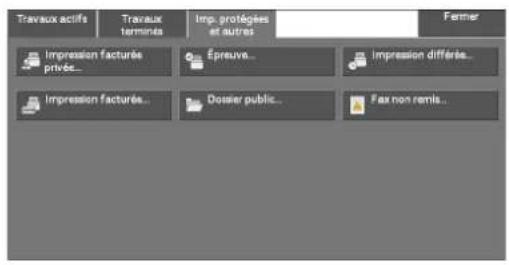
2 Selectionnez le travail a imprimer ou a supprimer.
REMARQUE • Sélectionnez [Actualiser] pour afficher les informations mises à jour.
- Sélectionnez [I' pour revenir à l'écran precedant ou [I' pour passer à l'écran suivant.
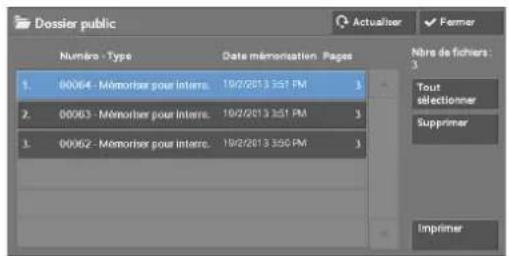
3 Sélectionnéz l'une des options.
Tout sélectionner
Sélectionne tous les travaux. Pour désélectionner l'ensemble des travaux, appuyez de nouveau sur cc bouton.
Supprimer
Supprime le travail selectionné méorisé dans le dossier public.
Rcportcz-vous à la section « Lorsque [Supprimer] cst selectionné » (P.197).
Imprimer
Imprime le travail sélectionné méorisé dans le dossier public.
Reportez-vous à la section « Lorsque [Imprimer] est seLECTIONné » (P.197).
Lorsque [Supprimer] est sélectionné
1 Selectionne [Supprimer].
![DELL C5765dn - Lorsque [Supprimer] est sélectionné - 1](/content/2026/02/363130/images/a8f57019a3c130f744cfa139ec951e129360051ea352a3171139c1aba4d2d3bf.jpg)
Supprimer
Supprime le travail.
REMARQUE • Lorsque le travail est supprimé, il ne peut pas être rétabli.
Annuler
Annule la suppression du travail.
Lorsque [Imprimer] est sélectionné
Lance l'impression du travail.
Fax non remis
La procedure suivante explique comment renvoyer ou supprimer un travail de fax non remis.
REMARQUE • La disponibilité de cette fonction dépend des paramètres du mode Administration système.
- Pour utiliser cette fonction, vous doivent désposer d'un composant en option. Pour plus d'informations, contactez le support client sur le site dell.com/contactdell.
1 Scllectionncz [Fax non rcmis].
2 Sélectionnç le travail à renvoyer ou à supprimer.
REMARQUE • Sélectionnez [Actualiser] pour afficher les informations mises à jour.
- Sélectionnez [I pour revenir à l'écran precedént ou [I pour passer à l'écran suivant.
3 Sélectionnéz une option quelconque. Pour renvoyer le fax au numéro de fax précédemment entré, appuyez sur le bouton
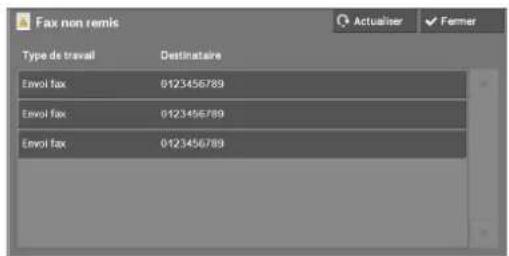
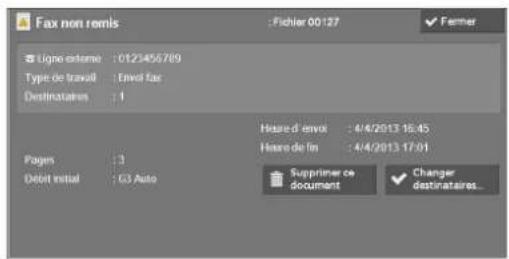
Supprimer ce document
Supprime le travail de fax non remis.
Rreportz-vous à la section « Lorsque [Supprimer ce document] est sclectionné » (P.198).
Changer destinataires
Permet de changer de destinataires de fax et de renvoyer le fax non remis.
Reportez-vous à la section « Lorsque [Changer destinataires] est seLECTIONné » (P.198).
Lorsque [Supprimer ce document] est sélectionné
1 Selectionncz [Supprimer].
![DELL C5765dn - Lorsque [Supprimer ce document] est sélectionné - 1](/content/2026/02/363130/images/a2d42da3f3fd5d815d2c75a420cbd43a5117863f3ef27dc30ef73420eddf3b7c.jpg)
Supprimer
Supprime le travail de fax.
Annuler
Annule la suppression du travail de fax non remis.
Lorsque [Changer destinataires] est sélectionné
Spcificz un destinatoire de fax pour le fax non remis.
Outre le destinataires, les paramétres suivants sont également modifiables depuis le panneau de commande :
Typcdfax
- Débit initial
REMARQUE • Si le destinataire du fax a été changé, les informations d'en-tête ne sont pas ajoutées même si [Texte d'en-tête] est défini sur [Afficher l'en-tête].
Pour savoir comment définir des destinataires d'un fax, reportez-vous à la section « Étape 3 Définition des destinations » (P.131).
Impression de travaux en attente
Après la première opération de l'utilisateur sur le panneau de commande de la machine, au lieu d'etre imprimé immédiatement, un travail reste en attente d'impression jusqu'à ce que l'intervalle spécifique dans [Impression auto] soit écoulé. Vous pouvez forcer l'impression de ce travail en attente sans patienter jusqu'à la fin de l'intervalle.
Si un travail a ete suspendu a l'aide du bouton Stop et est en attente, vous pouze.
eiglement reprendre l'impression de ce travail. Si plusieurs travaux sont en attente, les
travaux suivants sont imprimés des que le travail suspendu est imprimé.
REMARQUE • S'il n'y a pas de travaux en attente, le bouton [Imprimer trav. en attente] est désactivé.
Pour savoir comment configurer [Impression auto], reportez-vous à la section « Impression auto » (P.306).
1 Appuyez sur le bouton < Job Status>.
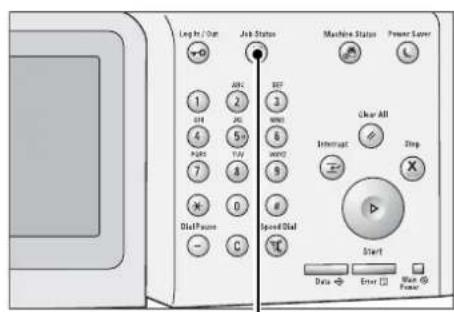
Bouton
2 Scllectionnez [Imprimer trav. en attente].
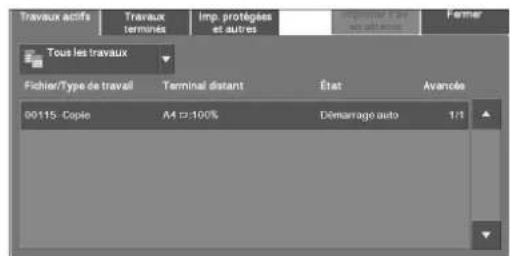
Gestion des interruptions suite à une erreur
Cette section explique comment gérer les interruptions suite à une errur.
Pour un travail d'impression
Dans l'onglet [Travaux terminés] seLECTIONnez un travail affché comme étant interrompu à la suite d'une erreur afin de vérifier le code d'état. Suivez les instructions relatives à ce code d'état pour résoudre le problème.
Si une erreur se produit pour un travail d'impression, la machine peut etre configuerée de soit a suspendre le travail d'impression jusqu'à cc que l'erreur soit confirmec par l'utilisateur, ou a annuler le travail concernen pour que les travaux suivants puisent etre imprimés.
Pour plus d'informations sur les paramétres, reportez-vous à la section « Paramétrés du service Impression » (P.289).
Pour plus d'informations sur les codes d'etat, reportez-vous à la section « Code d'etat » (P.589).
Pour un travail de fax
Un relevé de transmission - Travail non remis est imprimé.
Pour plus d'informations sur le relevé de transmission - Travail non remis, reportez-vous à la section « Relevé de transmission - Travail non remis » (P.276). Pour plus d'informations sur l'impression du relevé de transmission - Travail non remis, reportez-vous à la section « Relevé de transmission - Travail non remis » (P.317).
Pour un travail de numérisation
Un relevé de transmission - Travail non remis est imprimé.
Pour plus d'informations sur le relevé de transmission - Travail non remis, reportez-vous à la section « Relécve de transmission - Travail non rcmis » (P.276). Pour plus d'informations sur l'impression automatique du relevé de transmission - Travail non remis, reportez-vous à la section « Relevé de transmission - Travail non rcmis » (P.317).
Pour d'autres travaux
Imprimez un relevo des travaux et vérifie les résultats d'execution.
Pour plus d'informations sur le relevé des travaux, reportez-vous à la section « Relevé des travaux » (P.317).
Lorsqu'un code d'etat est indiquedans le Relevé de transmission -Travail non remis ou dans le releve des travaux, reportcz-vous à la section « Code d'etat » (P.589).
11 Opérations à partir d'un ordinateur
Ce chapitre explique comment imprimer des documents, importer des fichiers numériés, utiliser Fax direct et l'outil Web de configuration d'imprimante Dell sur votre ordinateur.
REMARQUE • Pour utiliser cette fonction, vous doivent dispose d'un composant optionnel. Pour plus d'informations, contactez le support client sur le site dell.com/contactdell.
- Les captures d'écran de l'ordinateur figurant dans ce chapitre datent du mois d' août 2013.
- Les procédures indiquées dans ce chapitre peuvent différer selon les versions de pilote et de logiciel d'utilitaire utilisés suite à des mises à niveau.
-Vue d'ensemble des fonctions 204
Vue d'ensemble des fonctions
Cette section presente les fonctions que vous pouvez utiliser à partir d'un ordinateur.
Impression
Permet de transmettre un travail d'impression à la machine depuis un ordinateur.
Impression courrier électronique
Permet de transmettre un travail d'impression à la machine depuis un ordinateur en envoyant un courricul auquel est joint un document. Lc courricle reçu est automatiquement imprimé à partir de la machine selon les réglages définis.
Envoi fax
Permet d'envoyer un fax directement à partir d'un ordinateur.
Importation de données numérisées
Permet d'importer des fichiers stockés dans un dossier, depuis la machine vers un ordinateur.
Outil Web de configuration d'imprimante Dell
Permet d'afficher l'etat de la machine et l'état des travaux. Grace à cette fonction, vous pouvez également modifier les paramétres et importer des fichiers stockés dans un dossier.
12 Papier et autres supports
Ce chapitre déscrit le papier que vous pouvez utiliser avec la machine, indique les précautions à prendre lorsque vous manipulez le papier et explique comment charger le papier dans les magasins.
- Conseils pour les supports d'impression 206
-Chargement du papier 214 - Modification des paramètres de papier 221
Conseils pour les supports d'impression
Un support d'impression désignc, entre autres, du papier, des étiquettcs, des encloppes et du papier couche. Voitre machine permet d'obtenir une impression de haute qualite sur une variete dc supports d'impression. Le choix du support appropric pour votre machine vous permettra d'aviter certains problemes d'impression.
Cette section explique comment désir un support d'impression, en prendre soin et le charger dans les magasins.
Papier
Pour une qualité d'impression couleur optimale, utilisez du papier xerographique sens machine sur longueur 75g / m^2 . Pour une qualité d'impression noir et blanc optimalé, utilisez du papier xerographique sens machine sur longueur 90g / m^2 . Avant de procédé à l'achat de quantités importantes de support d'impression, il est recommandé d'effectuer une impression sur un échantillon.
Lorsque vous chargez le papier, identificz la facd imprcssion rccommandec sur l'emballage, puis chargez le papier en consequence. Reportez-vous a la section « Chargement du papier » (P.214) pour connaître la procedure détaillée.
\section*{Caracteristiques du papier}
Les caractéristiques suivants ont une incidence sur la qualité et la fiabilité de l'impression. Il est conseilé de suivre les recommendations ci-dessous lorsque vous évalué un nouveau papier.
Grammage
Le magasin charge automatiquement du papier à grain long dont le grammase est compris entre 60 et 216g / m^2 . Le papier dont le grammase est inférieur à 60g / m^2 peut ne pas etre correctement charged et entrainer des bourrages papier. Pour des résultats optimaux, utilisez du papier a grain long de 75g / m^2 .
Tuile
Les supports d'impression ont tendance à se recouer aux extrémités. Une tuile excessive peut entraîner des problèmes lors du chargement du papier. La tuile se produit en général une fois que le papier entre dans la machine et qu'il est soumis à des températures élevées. Lorsque le papier est stocké sans son emballage, même dans le magasin, la tuile peut s'accentuer avant l'impression et entraîner des problèmes de chargement, quel que soit le niveau d'humidité. Lorsque vous imprimez sur du papier tUILÉ, aplatissez-le avant de le charger dans le magasin 5.
Lissage
Le degré de lissage du papier a une incidence directe sur la qualité d'impression. Si le papier est trop rugieux, le toner ne peut pas s'y fixer correctement, ce qui engende une qualité d'impression médiocre. Si au contraire le papier est trop lissc, des problèmes peuvent survenir au niveau du chargement. Un lissage compris entre 150 et 250 points Sheffield permet d'obtenir la meilleure qualité d'impression.
Teneur en humidité
La teneur en humidité du papier a une incidence sur la qualité d'impression et la capacité de la machine à charger correctement le papier. Conscérçez le papier dans son emballage d'origine jusqu'à sonemploi. Ceci permet d'éviter que le papier ne subisse des variations d'humidity susceptibles de dégrader ses performances.
Direction du grain
Le grain fait reférencce à l'alignement des fibres papier sur une feuille. Le grain est soit long dans le sens de la longueur du papier, soit court dans le sens de sa largeur. Pour du papier dont le grammaige est compris entre 60 et 135g / m^2 , les fibres a grain long sont recommandées. Pour du papier dont le grammaige est supérieur à 135g / m^2 , le grain court est préconisé.
Teneur en fibres
La plupart des papiers xerographiques de haute qualite sont fabriques a 100% de pulpe de bois chimique. Le papier contenant des fibres de coton par exemple possede des caractéristiques risuant d'entraigner un depart degradedu papier.
Papier recommende
Pour obtenir une qualité d'impression et une fiabilité de chargement optimes, utilisez du papier xerographique de 75~g / m^2 . Le papier budautique concu pour des taches generales permet d'obtenir une qualite acceptable. Utilisez uniquement du papier capable de résister à de haute températures sans détcindrc, baver ou degager des cmanations nocives pour la santé.
Lors de l'impression laser, le papier est chauffé à des températures elevées. Vérificz auprès du fabricant ou du distributeur que le papier choses convient pour les imprimantes laser.
Faites des tests d'impression sur plusieurs feuilles avant d'acheter un support d'impression en grandes quantités. Lorsque vous choisissez un support d'impression, pensez toujours au grammaque, à la teneur en fibres et à la couleur.
Papier non autorisé
Les types de papier suivants sont déconseillés avec cette machine :
- Le papier traité chimiquement, utilise pour faire des copics sans papier carbone, également appelé papier autocopiant, papier sans carbone (CCP, carbonless copy paper), ou papier sans carbone (NCR, no carbon required).
- Le papier préimpriméTraitse avec des produits chimiques susceptibles d'endommager la machine.
- Le papier préimprimé risquant d'être affecté par la température du module four.
- Lc papier preimprimé requérant un cnregistrement (emplacement d'impression précis sur la page) supérieur à ±0,09 pouces, comme les formulaires OCR (reconnaisance optique des caractères).
Dans cérains cas, il est possible de régler l'enregistrement à l'aide d'un programme logiciel afin d'imprimer correctement sur ces formulaires.
- Le papier couche (supérieur effaçable), le papier synthétique et le papier thermosensible.
- Lc papier dont les bords sont irrreguliers, le papier genu, tres rugueux, ou tuile.
- Le papier recyclé contenant plus de 25% dc déchets post-consommation ne respectant pas la norme DIN 19309.
- Les formulaires ou documents en plusicurs volts.
- La qualité d'impression peut se dégrader (laissant apparaitre des espaces vidés ou des taches dans le texte) lorsque vous imprimez sur du papier talqué ou acide.
Choix du papier
Lechioix du papier approprié permet d'eviter les bourrages et les problèmes d'impression. Pour éviter les bourrages papier ou une mauvaise qualité d'impression :
Utilisz toujours du papier neuf et non abimé.
- Avant de charger le papier, identificz la facc d'impression recommandec. Cctte information figure en general sur l'emballage du papier.
- N'utilisez pas de papier que vous avez découvert ou égalisé vous-même.
- Ne mélangez pas différents formats, grammages ou types de papier dans la même source. Ceci risque d'entrainer un bourrage papier.
- Ne retirez pas le magasin lorsqu'un travail d'impression est en cours.
Assurez-vous que le papier est correctement chargé dans le magasin. - Déramez le papier pour l'assouplir, puis ventilez-le. Égalisez les bords de la ramette sur une surfacc planc.
Choix d'un support préimprimé et de papier à en-tête
Lors du besoin d'un support préimprimé et de papier à en-tête pour la machine :
- Utilisez du papier à grain long pour deGXRAux résultats.
- Utilisez uniquement un support et du papier à en-tête imprimé à l'aide d'un processus d'impression offset lithographique ou gravé.
- Choisissez un papier qui absorbe l'encre sans la faire baver.
- Évitez le papier rugieux ou très genu.
- Utilisz du papier imprimé avec des enercs thermoresistantes conçues pour les copicurs xerographiques. L'encre doit résister à des températures atteignant 225^ , sans fondre ni dégager d'émanations nocives.
- Utiliscz des encres résistantes à la résinc du toncr ou à la silicone du module four. Les encles fixées par oxydation ou à base d'huile devraient répondre à ces critères, mais certainement pas les encres au latex. En cas de doute, adressez-vous à votre fournisseur de papier.
Impression sur du papier à en-tête
Verifiez aupres du fabricant ou du distributeur que le papier a en-tete preimprimé que vous avez choisi convient pour les imprimantes laser.
L'orientation de la page est importante lorsque vous imprimez sur du papier à en-tête. Reportez-vous au tableau ci-dessous pour savoir comment charger le papier à en-tête dans les sources dc support d'impression.
| Source de support d'impression | Face d'impression Orientation | Entation de la page |
| Magasin 1Chargeur 550 feuillesChargeur 1100 feuilles | Face dessus Le papier à en-tête estintroduit en premier dans la machine | -tête estintroduit en premier dans la machine |
| Magasin 5 Face dessous Le papier à en-tête estintroduit en premier dans la machine | ||
Choix de papier préperforé
Les marques dc papier préperforc peuvent differer en termes de nombre et de position des trous et sur le plan des techniques de fabrication. Toutefois, il arrive qu'il soit impossible d'imprimer sur du papier préperforc, selon la position des trous sur lc papir.
Pour besoin et utiliser du papier préperforé :
-
Testez plusieurs papiers vendus par différents fabricants avant d'en commander en grandes quantités.
-
Le papier doit être perféré chez le fabricant et non pas une fois conditionné en ramette. Le papier perforé de cette manière peut provoquer des bourrages lorsque plusieurs feuilles sontChargees dans la machine. Ceci risque d'entrainer un bourrage papier.
- Le papier préperfère peut être plus poussicrucqu le papier ordinaire. Il faudra peut'être nettoyer la machine plus souvent, et la fiabilité de chargement peut ne pas être aussi bonne qu'avac du papier ordinaire.
- Les consciils de grammaque pour le papier préperforé sont identiques à celle du papier non perforé.
Transparents
Vouss pouvez charger jusqu'à 75 feuilles de transparents dans le magasin 1 ou 5 pour un scul travail d'impression. Nous vous conseillons de faire un test d'impression avant d'acheter un support d'impression en grandes quantités.
Impression sur des transparents :
- Reglez le type de papier sur [Transparency] dans le pilote d'impression pour éviter d'endommager la machine.
- Utiliszcz des transparents conçus spécifique pour les imprimantes laser. N'utiliszcz pas des transparents ordinaires. Les transparents doivent résister à des températures atteigner 205^ sans fondre, déciindre, se decalcrer ni dégager d'émanations nocives.
- Évitez les traces de doigt sur les transparents. Ceci pourrait affecter la qualité d'impression.
- Avant de charger les transparents, ventiléz la ramette pour éviter que les feuilles n'adhérent les uneux autres.
- La machine n'accepte pas les transparents qui ne sont pas blancs.
Choix de transparents
La machine peut imprimer directement sur des transparents conçus pour les imprimantes lascr. La qualité et la durabilité de l'impression dépendent du typc dc transparent utilise. Nous vous conseillons de faire un test d'impression avant d'acheter un support d'impression en grandes quantités.
Le type de papier pour le magasin 5 doit être régé sur [Transparency] pour éviter des bourrages. (Reportez-vous à la section « Modification des paramètres de papier » (P.221) pour plus d'informations sur ce paramètre). Vérifiez auprès du fabricant ou du distributeur que vos transparents sont compatibles avec des imprimantes laser attcignant des températures de 205^ . Utilisiez uniquement des transparents capables de résister à ces températures sans fondre, déteindre, se décaler ou dégager d'émanations nocives.
REMARQUE • Pour le magasin 1, il est inutile de définir le format papier. Il le détecte automatiquement. Pour plus d'informations sur le format papier accepté pour les magasins standards et en option, reportez-vous à la section « Formats papier pris en charge » (P.212).
Enveloppes
En fonction du choix des enveloppopes, il arrive qu'un léger froissement se produit. Nous vous conscillons de faire un test d'impression avant d'acheter un support d'impression en grandes quantités. Reportez-vous à la section « Chargement du papier » (P.214) pour savoir comment charger une enveloppoc.
Impression sur les enveloppces :
-
Utilisez uniquement des enveloppes de très bonne qualite, conques pour les imprimantes laser.
-
Définissez la source du support d'impression sur le magasin. Définissez le type de papier [Envelope] et Sélectionnéz le format correct d'enveloppe dans le pilote d'impression.
- Pour obtenir de plusieurs résultats, utilisez des enveloppes de papier 75~g / m^2 . Vous pouvez utiliser des enveloppés dc papier jusqu'à 105~g / m^2 sans endommager le chargeur d'enveloppe tant que la teneur en coton est inférieure à 25% . Les enveloppes contenant 100% de coton ne doivent pas dépasser un grammage de 90~g / m^2 .
Utiliscz uniquement des enveloppces non abimeces que vous vencz de deballer. - Les enveloppes doivent résister à des températures atteignant 205^ sans se ferner, se déformer, se froisser, ni dégager d'émanations nocives. Si vous hesitez sur le type d'envcloppes approprié, adressez-vous à votre fournissur d'envcloppes.
- Ajustez le guide pour l'adapter à la largeur des enveloppces.
- Pour charger des enveloppées dans le magasin 5, fermez leurs rabats et insérez-les dans les sens de la largcur (côté court) dans la machine. La face d'impression doit être tournée vers le bas.
- Reportez-vous à la section « Chargement d'enveloppés dans le magasin 5 (bac auxiliaire) » (P.219) pour savoir comment charger des enveloppés.
- Utilisez un seul format d'enveloppe durant un travail d'impression.
- Verifiez que le degré d'humidité est faible, car les températures d'impression élevées associées à un degré d'humidité elevé (supérieur à 60%) peuvent former les enveloppces.
-
Pour obtenir de plusieurs résultats, n'utilise pas les enveloppes qui :
-
Sont tuilées ou tordues de manière excessive
- Restrent collecs enscmble ou sont abimeccs
- Contiennent des fenêtres, troughs, perforations, découpes ou inscriptions en relief
- Sont dotées d'attaches métalliques, de cordons d'attache ou de tiges de piage métalliques
- Ont une structure assemblée
- Sont timbrées
- Présentent une partie adhésive exposée lorsqu'el rabat est collé ou fermé
- Ont des bords coupés ou des coins pliers
- Ont une finition rugucuse,PRESENTANT des cloques,ou grenee
REMARQUE • Vous pouvez également charger des enveloppées dans le magasin 1. Pour plus d'informations, reportez-vous à la section « Chargement d'enveloppées dans les magasins 1 à 4 » (P.216).
Étiquettes
La machine peut imprimer sur de nombreux types d'étiquettes conçues pour les imprimantes laser.
Los étiquettos adhesives, les planches d'étiquettes imprimables et les pellicules d'étiquetage doivent résister à des températures atteignant 205^ et à une pression de 25 livres par pouce carré (psi). Nous vous consillons de faire un test d'impression avant d'acheter un support d'impression en grandes quantités.
Impression sur des étiquettes :
- Réglez le type de papier sur [Label] dans le pilote d'impression.
- No chargez pas des étiquettes et du papier dans le même magasin. Ceci risque d'entrainer un bourrage papier.
N'tuilisez pas des planches d'etiquettes dont le dos est glissant. -
N'imprimcz pas à moins dc 1 mm dc la découverte dc l'étiquette.
-
Utilisez des planches d'étiquettes complètes. Si vous utilisez des planches non complètes, les étiquettes peuvent se décoller durant l'impression et entraîner un bourrage. De plus, les planches non complètes endommagent la machine et les modules photorecepteurs à cause du matériel auadhésif, cc qui peut annuler la garantie de la machine et des modulcs photorecepteurs.
- Les étiquettes doivent résister à des températuresatteignant 205^ sans coller, se déformer, sc froisser, ni dégager d'émanations nocives.
- N'imprimez pas à moins de 1 mm du bord de l'étiquette, des performances ou entre les découpcs de l'étiquette.
- N'utilisez pas des planches d'étiquettes相对较ient une partie adhésive sur le bord de la planche. Il est conseilé d'appliquer une zone protectrice de la partie adhésive à au moins 1 mm des bords. Le matériel adhésif polluc la machinc et peut en annuler la garantie.
- Si aucune zone protectrice n'est appliquée, une bande de 3mm doit etre retiree du bord avant et de l'arete, et un materiaiu adhesif qui ne suinte pas doit etre utilise.
- Retircz une bandc de 3 mm du bord avant pour eviter que les etiquettes ne se decollent à l'intérieur de la machine.
L'orientation portrait est préfééré, en particulier lorsque vous imprimez des codes-barres.
N'tulisiez pas d'etiquettes dont une partie du matériel adhesif est a mu.
Stockage de supports d'impression
Pour conserver correctement vos supports d'impression, suivez les conseils ci-dessous afin d'eviter des problèmes de chargement et de qualité d'impression non homogène.
- Pour Obtir deailleurs résultats, conscréz les supports d'impression dans un milicu où la température avoisine 21^ et l'humidité relative est de 40% .
- Stockez les cartons des supports d'impression sur une palette ou un rayonnage, plutôt qu'à même le sol.
- Si vous stockez des emballages individuels de supports d'impression en dehors de leur carton d'origine, assurez-vous de les poser sur une surface plane afin que les bords ne se déforment ou nc sc tuilcnt pas.
- Ne posez rien au-dessus des emballages de supports d'impression.
Identification des supports d'impression et caractéristiques
Les tableaux suivants vous renseignent sur les supports d'impression standard et en option.
Formats papier pris en charge
| Magasin 1 | Magasin 2 à 4 | Magasin 5 | Module recto verso | Module de finition-AB1 (Feuille*1) | Module de finition-AB1 (Jeu*2) | |
| A4(210 x 297 mm) | 0 | 0 | 0 | 0 | X | 0 |
| A5(148 x 210 mm) | 0 | 0 | 0 | 0 | 0 | X |
| B5(182 x 257 mm) | 0 | 0 | 0 | 0 | X | 0 |
| Lettre(8,5 x 11 po) | 0 | 0 | 0 | 0 | X | 0 |
| Folio(8,5 x 13 po) | 0 | 0 | 0 | 0 | X | 0 |
| L'égal(8,5 x 14 po) | 0 | 0 | 0 | 0 | X | 0 |
| Exçutif(7,25 x 10,5 po) | 0 | 0 | 0 | 0 | X | 0 |
| Envcloppc N° 10(4,125 x 9,5 po) | 0*3 | X | 0 | X | 0 | X |
| Monarch(3,875 x 7,5 po) | 0*3 | X | 0 | X | 0 | X |
| DL(4,25 x 8,75 po) | 0*3 | X | 0 | X | 0 | X |
| C5(9 x 6,5 po) | 0*3 | X | 0 | X | 0 | X |
| P e r s o n | r | s | o | n | n | a |
0: Disponible
X:Nondisposable
1: Dans ce mode, chaque page est imprimée séparément dans le bac gauche.
2: Dans ce mode, le document est trié en eux ou travaux, et imprimé dans le bac gauche.
3 Pour imprimer des enveloppocs a l'aide du magasin 1, vous devez selectionner le type d'enveloppe dans les parametres [Magasin]. Pour plus d'informations, reportez-vous à la section « Attributs de magasin » (P.415).
Types de papier pris en charge
| Magasin 1 | Magasin 2 à 4 | Magasin 5 | Module recto versus | Module de finition-AB1 (Feuille *1) | Module de finition-AB1 (Jeu *2) | ||||||||
| Recto | Recto versus | Recto | Recto versus | Recto | Recto versus | Recto | Recto versus | Recto | Recto versus | Recto | Recto versus | ||
| Standard | N | o | r | m | a | l | 0 | X | 0 | X | 0 | 0 | X |
| É | p | a | i | s | 0 | X | 0 | X | 0 | 0 | 0 | X | |
| Couvortures | N | o | r | m | a | l | 0 | X | 0 | X | 0 | 0 | X |
| É | p | a | i | s | 0 | X | 0 | X | 0 | 0 | X | ||
| C o | u | c | h | é | N | o | r | m | a | l | 0 | X | X |
| É | p | a | i | s | 0 | X | X | X | 0 | 0 | X | ||
| É t | i | q | u | c | t | t | c | N | o | r | m | a | l |
| E n v | c | l | o | p | p | c | 0 | X | X | 0 | X | ||
| Recyclé | 0 | X | 0 | X | 0 | 0 | 0 | X | X | X | 0 | X | |
| T r a | n | s | p | a | r | e | n | t | 0 | X | X | ||
0:Disponiblc
X:Nondisponiblc
1 : Dans ce mode, chaque page est imprimée séparément dans le bac gauche.
2: Dans ce mode, le document est trié en eux ou travaux, et imprimé dans le bac gauche.
\section*{Caracteristiques des types de papier}
| Type de papier | Grammage \( \left( {\mathrm{g}/{\mathrm{m}}^{2}}\right) \) | Remarques |
| Papier standard | 60-80 | - |
| Papier standard épais | 81-105 | - |
| Couvorturcs | 106-162 | - |
| Couvorturcs épaisses | 163-216 | - |
| Couché normal | 106-162 | Le papier pour imprimante jet d'encre n'est pas accepté. |
| Couché épais | 163-216 | Le papier pour imprimante jet d'encre n'est pas accepté. |
| Transparent | - | Lc papier pour imprimante jct d'encre n'est pas accepté. |
| Étiquette normale | - | Le papier pour imprimante jet d'encre n'est pas accepté. |
| Étiquette épaisse | - | Le papier pour imprimante jet d'encre n'est pas accepté. |
| Encloppes | - | - |
| Recyclé | - | - |
Chargement du papier
Cette section explique comment charger du papier.
Types de papier charges dans les magasins
La machine détecte automatiquement la taille et l'orientation du papier charge dans un magasin, mais pas son type. En principe, chaque magasin est reglé sur du papier standard. Lorsque vous chargez du papier qui n'est pas standard, vous doivent changer le paramètre du type de papier. Vous pouveznommer des types de papier et configurer jusqu'à cinq types en tant que papier définir par l'utilisateur.
Pour plus d'informations sur le changement des parametres dc type dc papier, reportz-vous a la section « Modification des parametes de papier » (P.221).
Sélection automatique de magasin
Si vous définissez la source du papier dans l'onglet [Papier/Reception] sur [Bac papier] dans l'écran du pilotec d'impression PCL lors de l'impression, la machine sélecte automatiquement le magasin selon le format et l'orientation du document à imprimer. Cela s'appele la sélection automatique de magasin.
Lors de la copie, la sélection de [Sélection auto] pour [Papier] active la sélection automatique de magasin. Si la machine détecte deux magasins correspondants ou plus pour la sélection automatique de magasin, elle déslectionne le magasin avec la priorité la plus élevée spécifiée dans [Priorité type de papier] parmi les magasins définis sous [Type de papier]. Les magasins dont le paramètre [Priorité type de papier] est défini sur [Papier auto désactifé] sont ignorés dans la sélection automatique de magasin. De plus, si les paramètres [Priorité type de papier] sont identiques, la priorité de magasin est déterminée par le paramètre [Priorité des magasin].
REMARQUE - Certains magasins ne sont pas seLECTIONnés par la selection automatique. Cela dépend du paramètre définir pour ces magasins dans [Sélection papier auto]. Pour plus d'informations, reportez-vous à la section « Modifier les paramètres » (P.312).
- Le magasin 5 ne peut pas etre selectionne pour la selection automatique.
- S'il manque du papier durant la copie ou l'impression, selectionnez un magasin contenant du papier ayant le même format et la meme orientation. La machine continuera alors a copier ou a imprimer (fonction Permutation automatique des magasins). La machine ne peut pas permuter sur un magasin contenant un type de papier dont le parametre [Priorite type de papier] est defini sur [Papier auto désacteve].
Pour plus d'informations sur les paramétres [Type de papier], [Priorité type de papier] et [Priorité des magasins], et sur la fonction de remplacement du papier, reportez-vous à la section « Configuration des magasins » (P.312). Vous pouvez également définir ces paramétres à l'aide de l'outil Web de configuration d'imprimante Dell.
Ajout depapier
S'il n'y a plus de papier dans la machine durant une opération de copie ou d'impression, un message s'affiche sur l'écran digital. Ajoutez du papier conformément aux instructions du message. La copie ou l'impression recrend automatiquement des que vous ajoutez du papier.
REMARQUE - Veillez à ventiler les feuilles de papier avant de les charger dans un magasin. Sinon, les feuilles de papier risquent d'adhérer les uneux autres et de provoquer des bourrages papier, car plusieurs feuilles à la fois seront chargées dans la machine.
Chargement de papier dans les magasins 1 à 4
La section suivante explique comment charger du papier dans les magasins 1 à 4.
S'il n'y a plus de papier dans la machine durant une opération de copie ou d'impression, un message s'affiche sur l'écran digital. Ajoutez du papier conformément aux instructions du message. La copie ou l'impression reprend automatiquement des que vous ajoutez du papier.
REMARQUE - Veillez à ventiler les feuilles de papier avant de les charger dans un magasin. Sinon, les feuilles risquent d'adherer les une aux autres et de provoquer un bourrage papier.
- Utilisez uniquement des supports d'impression laser. N'utilisez pas de papier jet d'encre avec cette imprimante.
1 Sortez le magasin jusqu'à ce qu'il bute.
REMARQUE - Lorsque la machine traite un travail, ne sortez pas le magasin utilisé pour ce travail.
Pour éviter des bourrages papier ou une mauvaise détction du papier charge dans un magasin par la machine, n'ajoute pas de feuilles au papier deja present dans le magasin. Dégagez le papier restant du magasin, puis chargez ce papier par dessus le nouveau papier que vous venez de charger.
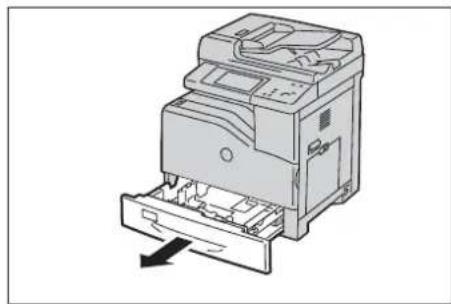
2 Tenez fermement les deux guides format et placez-les contre les bords du magasin.
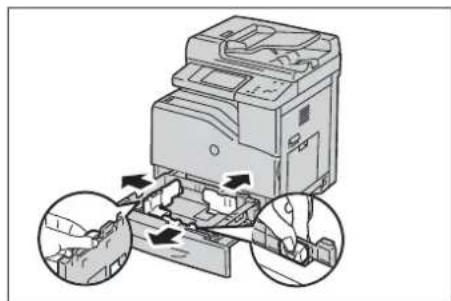
3 Avant de charger le papier, assouplissez les feuilles, puis ventilez-les.
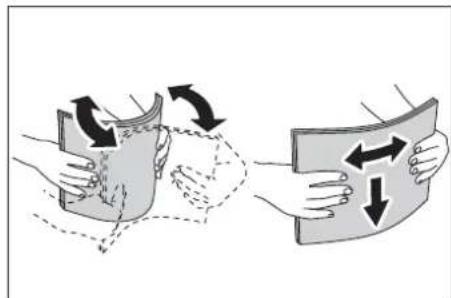
4 Chargez le papier et alignez les bords des feuilles contre les guides format, la face a copier ou à imprimer étant tournée vers le haut.
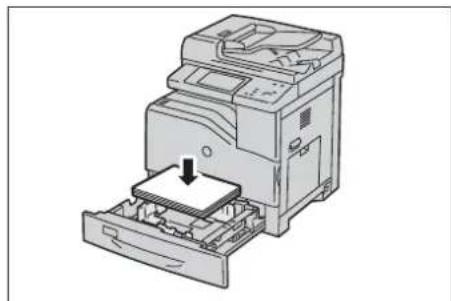
5 Tenez fermement les deux guides format et alignez delicatement leurs bords contre ceux du papier.
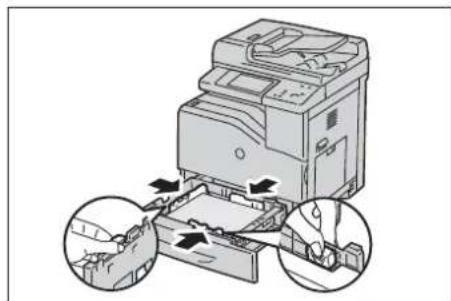
REMARQUE • Si vous chargez du papier au format standard dans le magasin, déplacez les guides format sur les marques correspondant au format papier.
6 Enoncez le magasin delicatement jusqu'à ce qu'il bute.
REMARQUE - Lorsque vous inserez le magasin, manipulez-le sans forcer. Si vous enforcez le magasin en forçant, la machine risque de ne pas fonctionner correctement.
Chargement d'enveloppes dans les magasins 1 à 4
La section suivante explique comment charger des enveloppes dans les magasins 1 à 4.
1 Remontez le loquet de la poignee du panneau.
lateral droit pour ouvrir le panneau.
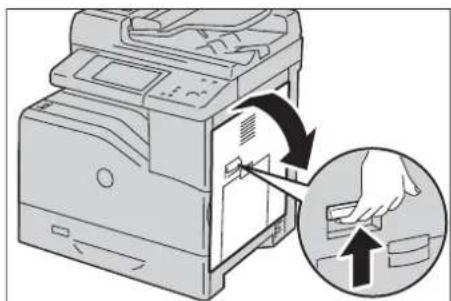
2 Appuyez sur le levier pour configurer le mode Enveloppe.
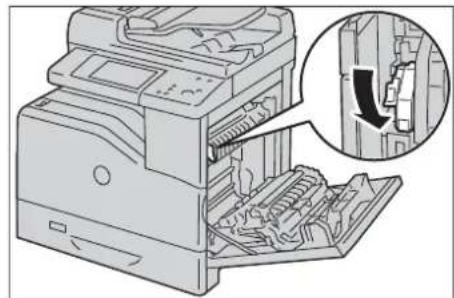
REMARQUE • Si vous insérez des supports autres que des enveloppées, soulevez le levier.
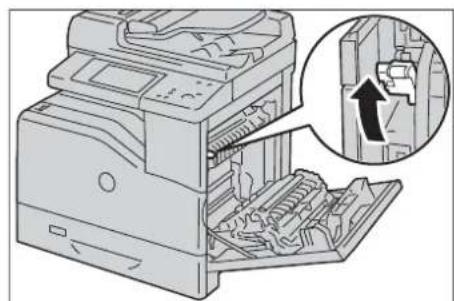
Pour charger des enveloppes à l'aide du module de finition-AB1 en option, relevez le levier, comme illustré dans la figure.
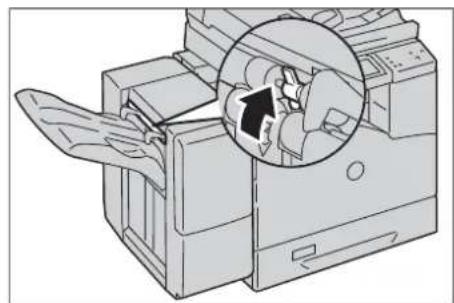
Pour charger un support d'impression autre des enveloppces à l'aide du module de finition-AB1 en option, vérifie que le levier est abaisse, comme illustré dans la figure.
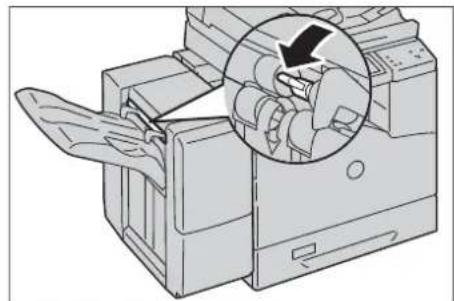
3 Fermez le panneau l'etal croit.
REMARQUE - Lorsque vous fermez le panneau l'etalral droit, placez votre main a proximite de la poignee comme indiquedans I'illustration, puis appuyez fermement sur le panneau pour le ramener vers la machine.
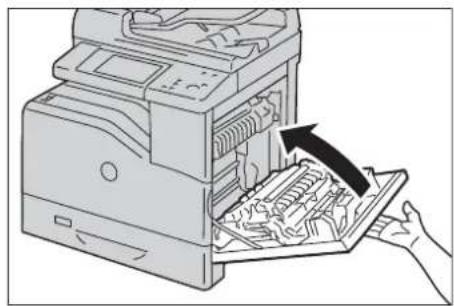
4 Chargez l'enveloppe dans le magasin.
Lorsque you chargez des enveloppces N^10 Monarch ou DL
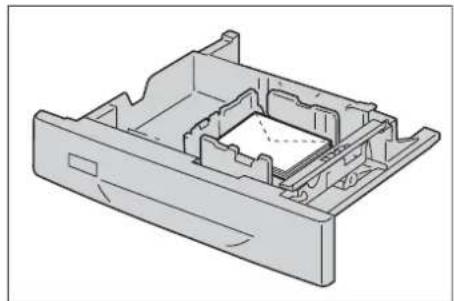
Lorsque you chargez des enveloppes C5
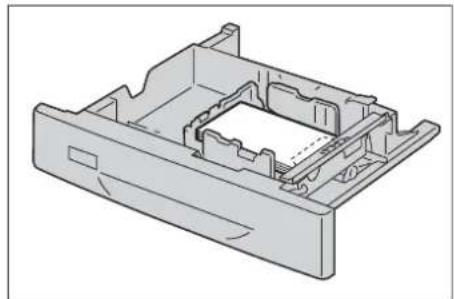
REMARQUE • N'utilise jamais d'enveloppés avec fenêtre, matelassées ou autocollantes. Elles provoquent des bourrages papier et risquent d'endommager l'imprimante.
- Chargez les enveloppes en veillant à bien fermer le rabat.
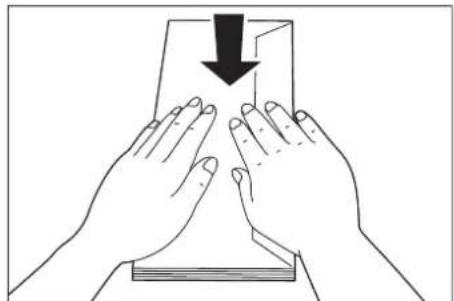
-
Si des enveloppes ne sont pas correctement chargées, recourbez légarement le bord avant des enveloppes comme indiquedans l'illustration suivante.
-
La largeur du pliné doit pas dépasser 5 mm.
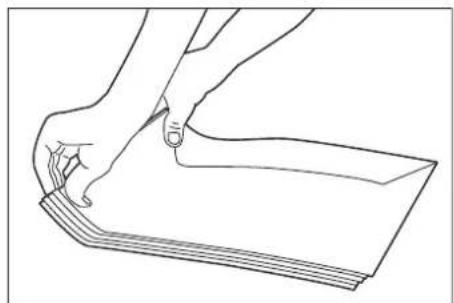
Chargement de papier dans le magasin 5 (bac auxiliaire)
Lorsque vous imprimez ou copiez sur un format ou un type de papier qui n'est pas définis dans les magasins 1 à 4, utilisez le magasin 5 (bac auxiliaire). La section suivante explique comment charger du papier dans le magasin 5. Pour utiliser ce dernier lors de l'impression, sclectionnement Tray 5 et indiquez le type de papier dans l'onglet [Papier/Reception] du pilote d'imprimante.
REMARQUE • Pour éviter des bourrages papier ou une mauvaise détction du papier charge dans le magasin par la machine, n'ajoutez pas de feuilles de papier tant que le magasin n'est pas vide.
Veillez à ventilier les feuilles de papier avant de les charger dans un magasin. Sinon, les feuilles de papier risquent d'adherer les uneux autres et de provoquer des bourrages papier, car plusieurs feuilles à la fois seront chargées dans la machine.
1 Ouvrez le magasin 5.
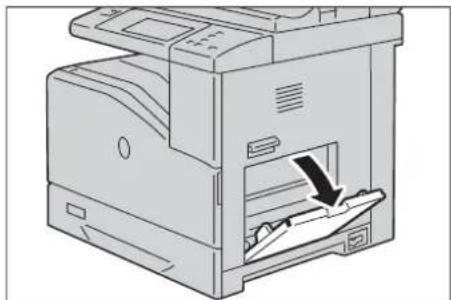
2 Faïcès glisser les guides de largeur jusqu'àu bord du magasin. Les guides de largeur doivent être complètement déployés.
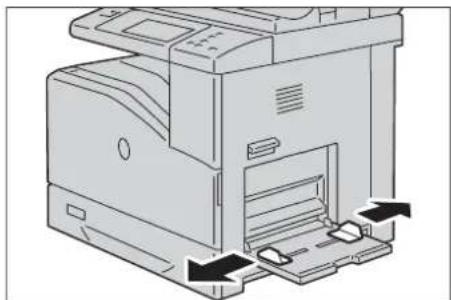
3 Chargez le papier, face a copier ou a imprimer vers le bas, en introduisant le papier jusqu'à ce que ses bords butent sur l'entrée de l'alimentation papier.
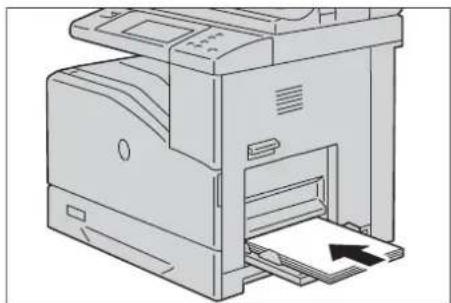
REMARQUE • Ne forcez pas lors de l'insertion du papier dans le magasin 5.
- Ne chargez pas différents types de papier dans le magasin.
- Ne chargez pas du papier au-delà de la ligne de replissage maximal. Cela peut provoquer des bourrages papier ou un mauvais fonctionnement de la machine.
- Selon le type de papier écais utilisé, il arrive qu'il ne soit pas charge dans la machine ou que la qualité d'image soit dégradée.
4 Ajustez les guides format de façon à les aligner contre les bords du papier charge.
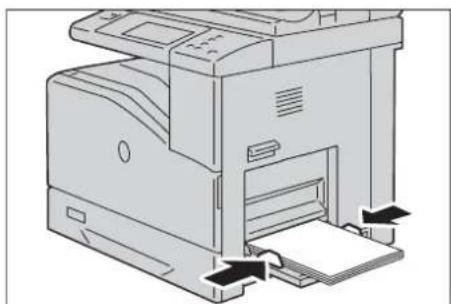
5 Lancez un travail de copie ou d'impression.
Chargement d'enveloppés dans le magasin 5 (bac auxiliaire)
Cette section déscrit les procédures à suivre pour charger une enveloppe dans le magasin 5.
1 Ouvrez le panneau l'etal croit.
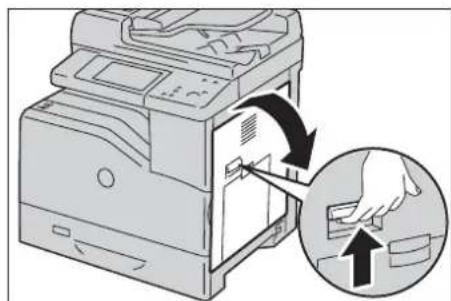
2 Appuyez sur le levier pour configurer le mode Enveloppe.
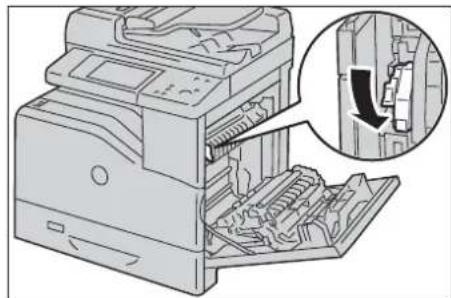
REMARQUE • Pour charger un support d'impression autre que des enveloppopes, relevez le levier.
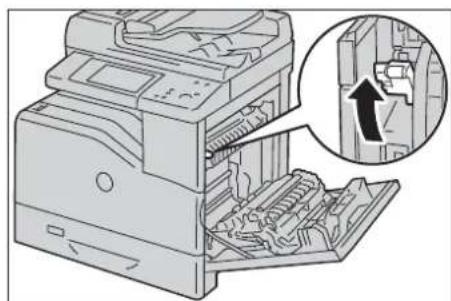
3Fermez lc panneau latordroit.
REMARQUE - Lorsque vous fermez le panneau l'边际 droit, placez votre main à proximé de la poignée comme indiquédans l'illustration, puis appuyez fermement sur le panneau pour le ramener vers la machine.
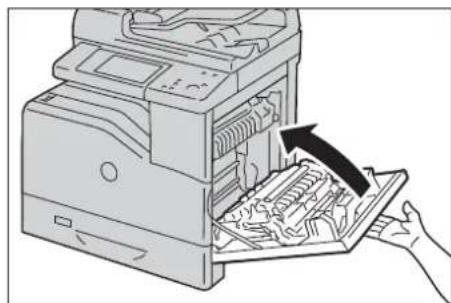
4 Fermcz les rabats des enveloppces et inscrz-les dans le sens de la largeur (cote court) dans l'imprimante. Orientez la face d'impression vers lc bas et faites glisser l'enveloppe dans la fente d'insertion.
REMARQUE • Vous pouvez charger plusieurs enveloppés à la fois, jusqu'à la ligne de replissage maximal du magasin.
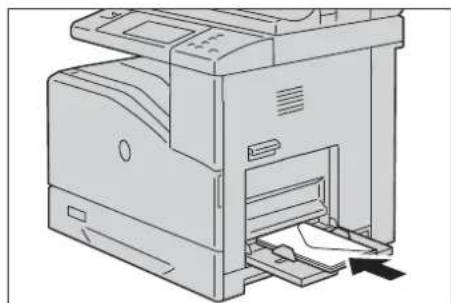
Lorsque you chargez des enveloppces N^10 Monarch ou DL
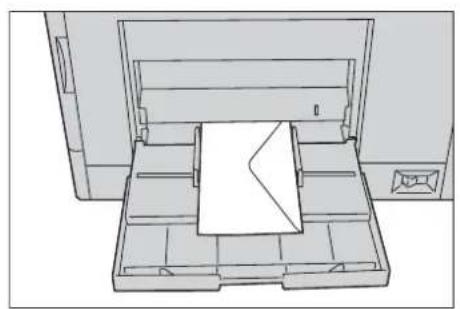
Lorsque you chargez des enveloppces C5
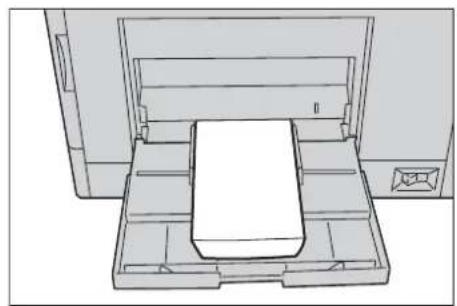
REMARQUE • N'utilisez jamais d'enveloppés avec fenêtre, matelassées ou autocollantes. Elles provoquent des bourrages papier et risquent d'endommager l'imprimante.
Chargez les enveloppes en veillant a bien fermer le rabat.
- Si vous ne chargez pas les enveloppées dans le magasin 5 après les avoir retirees de leur emballage, elles risquent de se gonfler. Pour éviter les bourrages, aplatissez-les comme indiqué ci-dessous lorsque vous les chargez dans le magasin 5.
- Si des enveloppes ne sont pas correctement chargées, recoubez légarement le bord avant des enveloppes comme indiqué dans l'illustration suivante.
La largeur du plinedoit pas dépasser 5 mm.
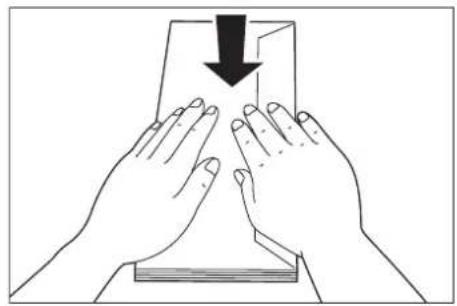
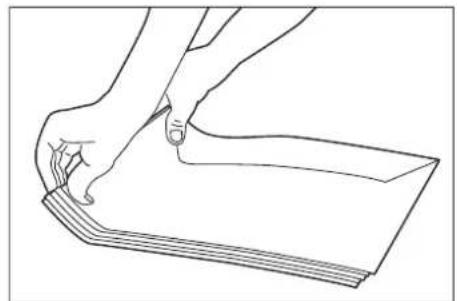
Utilisation du magasin 5
- Chargez uniquement un seul format et un seul type de support d'impression pour le même travail d'impression.
- N'ajoutez pas ou ne retirez pas de supports d'impression s'il y en a encore dans le magasin 5, ou si la machine imprime depuis cc magasin. Ceci risque de provoquer un bourrage papier.
- Chargez les supports d'impression en insérer la face à imprimer vers le bas et le haut du support d'impression en premier.
- Ne placez aucun objet sur le magasin 5. Evitez également d'appuyer ou de forcer dessus.
Modification des paramètres de papier
Cette section explique comment changer de type de papier dans les magasins et comment régler le traitement de la qualité de l'image pour chaque type de papier.
Après avoir chargé le papier dans un magasin, indiquez le type de papier charge et scéléctionnez la qualité de l'image pour le type de papier. Le réglage de la qualité de l'image pour chaque type de papier permet d'obtenir les excellenturs niveaux de qualité d'impression pour un type de papier donné.
Pour plus d'informations sur le traitement de la qualite de 1'image, reportez-vous a la section « Qualite image » (P.314).
REMARQUE • Les utilisateurs peuvent nommer les types Personnelisé 1 à Personnelisé 5 affichés dans les paramètres du type de papier. Pour savoir comment définir les noms des types de papier Personnelisé 1 à Personnelisé 5, reportez-vous à la section « Nom/Couleur papier personnelisé » (P.312).
- Vous pouvez modifier le paramètre de type de papier sans entrser en mode Administration système sur l'écran [Configuration] qui s'affiche lorsque vous scélectionnez [Configuration] dans l'écran [Accueil] si vous configurer les paramétres au préalable. Pour plus d'informations, reportez-vous à la section Écran « Personnelisation de l'écran Papier » (P.313).
1 Appuyez sur le bouton < LogIn / Out>
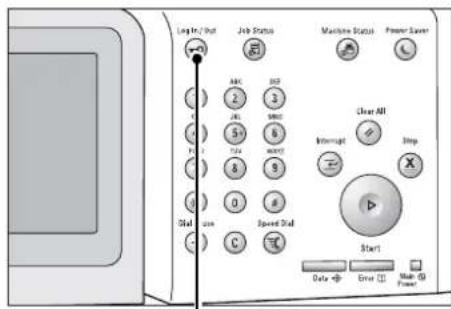
Bouton < Log In/Out>
2 Entrez l'ID utilisateur de l'administrateur système à l'aide du pavé numérique ou du clavier affché sur l'écran, et seLECTIONnez [Entrer].
Lorsqu'un mot de passé cst demandé, seLECTIONnez [Suivant] et entrez le mot de passé de l'administrateur système, puisCHOisissez [Entrer].
REMARQUE • L'ID utiliseur par défaut est « admin ». • Le mot de passer par défaut est « 1111 »
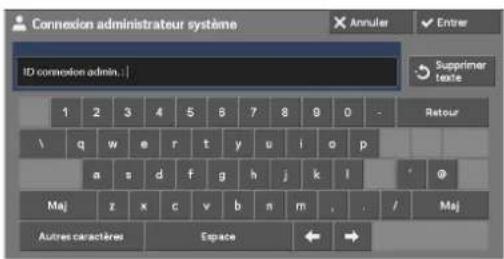
3 Sélectionnez [Outils] dans l'écran [Accueil]
REMARQUE • Si l'écran [Accueil] ne s'affiche pas sur l'écran digital, appuyez sur le bouton
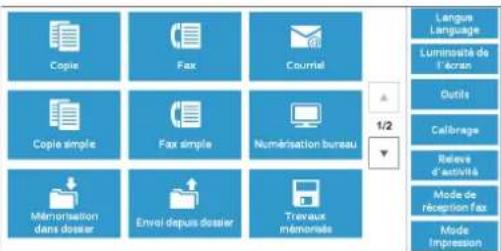
4 Sélectionnez [Paramétrés système] > [Paramétrés communs aux différents services] > [Configuration des magasins].
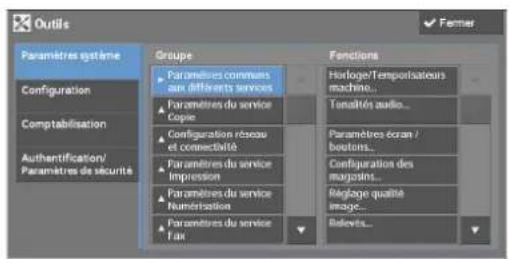
5 Sélectionnez [Attributes de magasin].
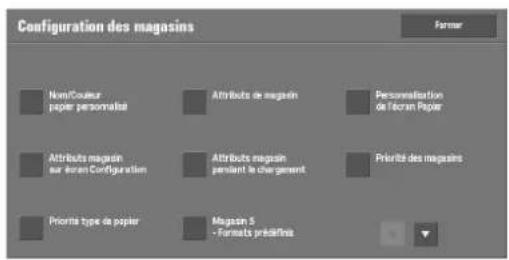
6 Sélectionnez un magasin pour changer le paramètre de type de papier sous [Éléments].
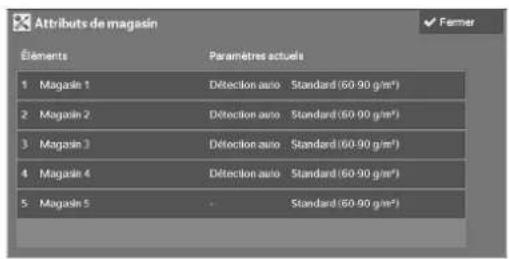
7 Sélectionnéz [Modifier les paramètres].
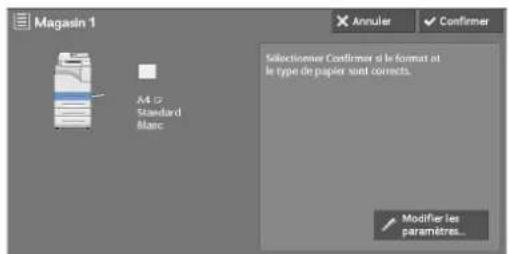
8 Scllectionne [Typc depapier], [Fomat papier], [Couleur] et [Selection papier auto] respectivement.
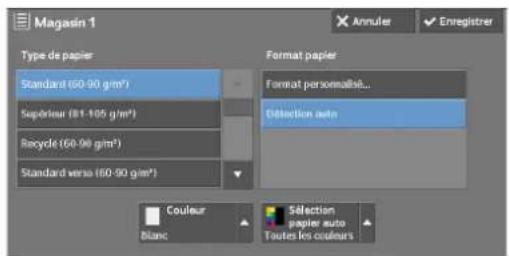
9 Sélectionnez [Enregistrer], [Confirmer] ou [Fermer] à plusieurs reprises jusqu'à ce que l'écran [Configuration des magasins] s'affiche.
10 Sélectionnez [Qualité image]. REMARQUE • Sélectionnez [▲] pour revenir à l'écran précédent ou [P pour passer à l'écran suivant.
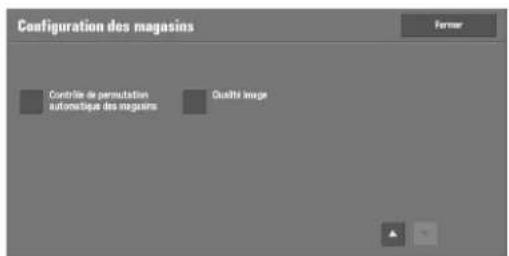
11 Sélectionnez le type de papier pour changer les paramètres de qualité dc l'image sous [Éléments], puis selectionnez [Modifier les paramètres].
REMARQUE • Sélectionnez [▲] pour revenir à l'écran précédent ou [P pour passer à l'écran suivant.
12 Choisissez une qualite d'imagepuis selectionnee [Enregisterr].
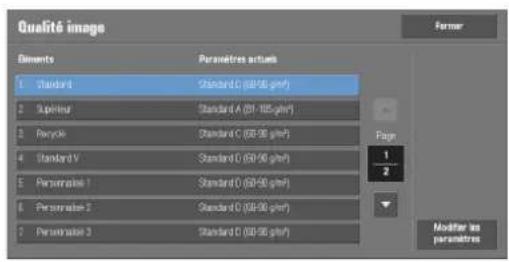
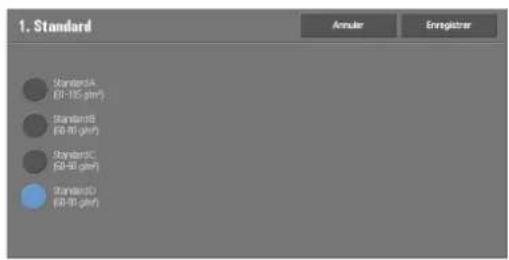
13 Vérifiez que le type de papier que vous avez selectionné s'affiche sous [Paramétres actuels] du paramètre [Éléments], puis choisissez [Fermer].
14 Slectionncez [Fermcr] a plusieurs reprises jusqu'a cc que I'ecran [Outils] s'affiche.
15 Scllectionnez [Fcmcr].
13 Maintenance
Ce chapitre explique comment remplacer des consommables, nettoyer la machine, calibrer les couleurs, imprimer un relevé/une liste et supprimer un travail d'impression dont l'ID utilisateur n'est pas valide.
- Remplacement de consommables 226
- Nettoyage de la machine 248
- Procedure de calibrage 256
- Reglage du calage des couleurs 259
Impression d'un relevé ou d'une liste 262 - Suppression d'une impression facturée privée ayant un ID utilisateur non valide .....263
- Configuration de l'outil de restauration 264
Replacement de consommables
Utilize les consommables recommendés par Dell. Visitez le site Web des consommables Dell à l'adresse dell.com/supplies ou commandez des consommables Dell par téléphone.
Manutention des consommables et pièces de rechange
- Ne stockez pas les boites/cartons de consommables et pieces de rechange à la verticale.
- Ne déballez pas les consommables et pieces de rechange si vous n'allez pas les utiliser. Évitez de stocker les consommables et les pieces de rechange dans les endroits suivants : - chauds et humides ;
- à proximé d'appareils générateurs de chaleur;
-
zones exposées directement à la lumière du soleil ;
-cndroits poussiérçux. -
Lorsque vous utilisez des consommables et pieces de recharge, lisez attentivement les précautions correspondantes. Elles sont indiquées sur les pieces elles-mêmes, leur emballage ou une fiche de sécurité fournie dans leur emballage.
- Nous vous conseillons de toujours avoir sous la main des consommables et pieces de rcchange.
- Lorsque vous appecelez le support client pour commander des consommables et pieces de rechange, ayez à portée de main l'étiquette de service de votre imprimante Dell.
- L'utilisation de consommables et pieces de rechange non consciçés par Dell peut déterminer la qualité d'impression et les performances de la machine. Utilisez uniquement des consommables et pieces de rechange recommandés par Dell.
Vérification de l'etat des consommables
You pouv z verificir I'etat des consommables dans I'ecran [Consommables].
Pour plus d'informations sur les consommables, reportez-vous à la section « Consommables » (P.283).
Voutrouverezci-dessousles sections de reference correspondant achacune des procedres.
Remplacement des cartouches de toner 227
Rcplacement du bac recupracatur dc toner 229
Remplacement des modules photorecepteurs C, M, Y ou K. 230
Remplacement de la cartouche d'agrafes (pour le Module de finition-AB1) 235
Remplacement du module four 236
Remplacement du module de courroie de transfert 238
Remplacement du rouleau de transfert 243
Remplacement des rouleaux de sépareurs 244
Remplacement des cartouches de toner
Les messages suivants s'affichent sur l'écran digital selon la quantité de toner restante. Remplacez la cartouche de toner conformément aux instructions du message.
| Message*1 | Rendement de page restant*2 | Solution |
| Commander une cartouche de toner jaune [Y]. | Noir : environ 3 600 pages Autre que noir : environ 2 400 pages | Vous n'avez pas besoin de replacer la cartouche de toner immédiatement. Commandez la cartouche de toner affichée à l'écran. |
| La cartouche de toner jaune [Y] devra bientôt être remplacée. | Environ 20 pages REMPLACCZ la cartouche de toner par une nouvelle. | |
| La cartouche de toner jaune [Y] doit être remplacée. - | La machine s'arrête. Remplacez la cartouche de toner par une nouvelle. |
1: les messages figurant dans le tableau ci-dessus s'appliquent au toner jaune. Le « toner jaune » [Y] figurant dans les messages diffère selon la coulcur et le nombre du toner utilisé.
2: Le rendement de page restant pour les travaux de copie/d'impression est applicable lorsque le papier A+LEI'() est utilisé. La valeur est une estimation et varie selon certaines conditions : contenu imprimé, couverture des points (couverture de surface), format papier, type de papier, densité de copie/d'impression, type d'image imprimée et environnement de fonctionnement de la machine.
REMARQUE • Pour éviter tout risque d'électrocution, veillez à tous jours étéindre la machine et débrancher le cable d'alimentation de la prise de terre avant d'effectuer une opération de maintenance.
- Lorsque vous remplacez une cartouche de toner, il arrive que du toner se repande sur le sol et le salisse. Nous conseillons de déposer préalablement du papier sur le sol.
- L'utilisation de cartouches de toner non conseillées par Dell peut déterminer la qualité d'impression et les performances de la machine. Utilisez uniquement des cartouches de toner recommandées par Dell
- Lorsque la quantité restante de toner est faible, il arrive que la machine interrompe l'impression et affiche un message. Si tel est le cas, remplacez la cartouche de toner pour reprendre la copie ou l'impression.
- Remplacez les cartouches de toner lorsque la machine est allumée.
- La densité de copie ou d'impression peut légèrement diminuer une fois que le message « Commander une cartouche de toner XXX » s'affiche à l'écran.
- Si vous remplacez une cartouche de toner par une cartouche de toner partiellement usageé, le nombre de pages que vous pourrez copier ou imprimer après l'affichage du message « Commandere une cartouche de toner XXX » peut être très éloigné des valeurs décrites dans le tableau ci-dessus.
1 Assurcz-vous que levoyant est etcint et qu'aucun travail n'est en cours.
2 Mettez l'interrupteur d'alimentation en position [ pour eteindre la machine.
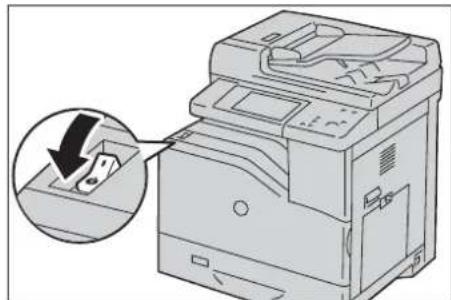
3 Ouvrez le panneau avant.
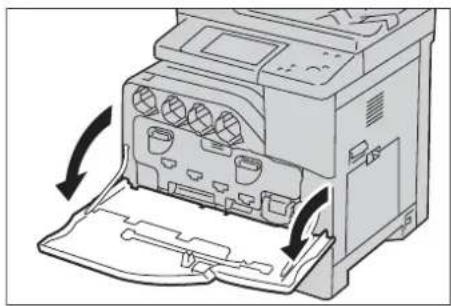
4 Sortez la cartouche de toner que vous souhaitez remplacer.
REMARQUE - Retirrez toujours délicatement la cartouche de toner pour éviter toute éclaboussure.
-
Ne touchez pas les pièces indiquées dans l'illustration. Le toner peut vous salir les mains.
-
Faites attention à ne pas renverser du toner lorsqu'you manipulez la cartouche de toner.
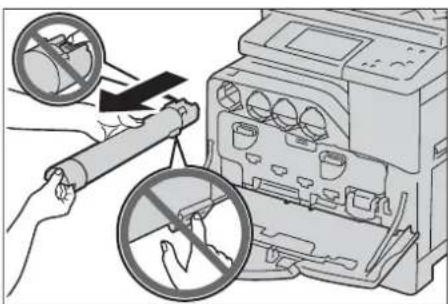
5 Déballez une nouvelle cartouche de toner de la couleur souhaitec.
6 Sccoucz la cartouche 5 ou 6 fois pour répartir le toner uniformément.
REMARQUE - Ne touche pas la partie indiquée dans l'illustration lorsque vous secouez la cartouche.
- Faites attention à ne pas renverser du toner lorsque vous manipulez la cartouche de toner.
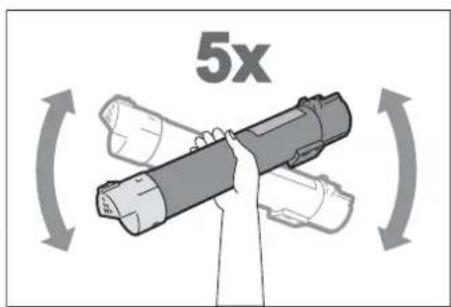
7 Tencz la cartouchc, flche oriente vers le haut, et enoncez-la lentement jusqu'a ce qu'elle butc.
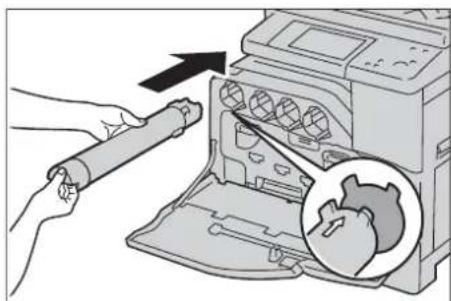
8 Fermez le panneau avant.
REMARQUE • Si le panneau avant n'est pas fermé complètement, un message s'affiche sur la machine dont le fonctionnement est suspendu.
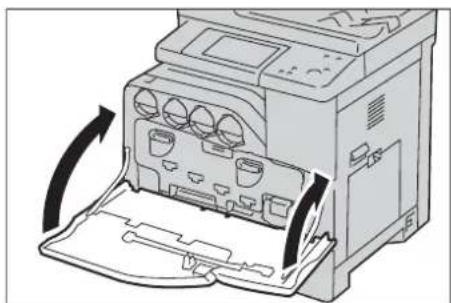
Remplacement du bac récapuérateur de toner
Le bac récapucateur de toner contient du toner usage. Les messages suivants s'affichent sur l'écran digital selon l'etat du bac récapucateur de toner. Suivez les instructions des messages.
| Message Rendement de page restant* Solution | ||
| Commander un bac récapucérateur dc toncr. | Environ 2 500 pages | Commandez le bac récapucérateur dc toncr. |
| Le bac récapucérateur de toner doit être remplaçé. | - La machine s'arrête.Remplacecz le bac récapucérateur dc toner par un nouveau. | |
: Le rendement de page restant pour les travaux de copie/d'impression est applicable lorsque le papier A4LEF ( ) est utilise. La valeur indiquee est une estimation et varie selon les conditions suivantes : contentu imprimé, couverture des points (couverture de surface), format papier, type de papier, densité de copie/d'impression, type d'image imprimée et environnement de fonctionnement de la machine.
Lorsque vous remplacez le bac récapucérateur de toner, nettoyez les scanners laser situés derrière le bac récapucérateur à l'aide de la tige de nettoyage fournic avec le nouveau bac récapucérateur pour éviter des incohérences de densité ou de couleur lors de la copie et de l'impression.
REMARQUE • Pour éviter tout risque d'électrocution, voirlez à tous jours êtreindre la machine et débrancher le cable d'alimentation de la prise de terre avant d'effectuer une opération de maintenance.
- Ne touchez pas les cinq parties grises en éponge situées à l'arrête du bac récapacateur de toner.
Vous pourriez vous salir les mains. - Lorsque vous remplacez le bac recupérateur de toner, il arrive que du toner se repande sur le sol et le salisse. Nous conseillons de déposer préalablement du papier sur le sol.
- Vous doivent au rebus les bacs recupérateurs de toner de manière appropriée.
L'utilisation de bacs recupérateurs de toner non conseillés par Dell peut déterminer la qualité d'impression et les performances de la machine. Utilisez uniquement des bacs recupérateurs de toner recommandés par Dell.
Assurez-vous que la machine ne fonctionne pas, puis ouvre le panneau avant.
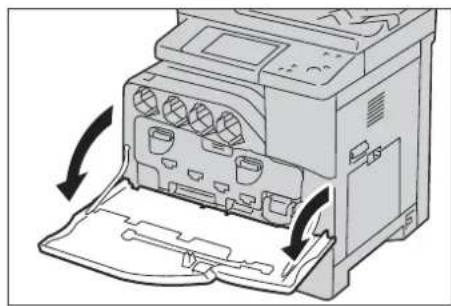
2 Passez votre doigt sous la poignee du bac recupérateur dc toncr.
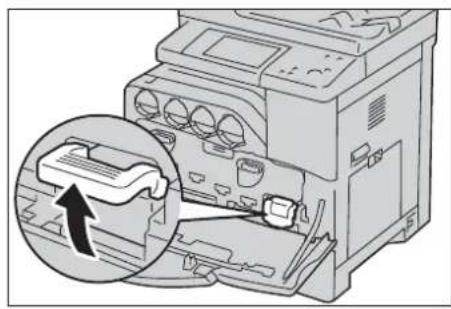
3 Tenez le bac recupérateur de toner d'une main par le côté gauche et sortez-le délicatement.
REMARQUE - Faites attention à ne pas faire tomber le bac lorsque vous le dégagez.
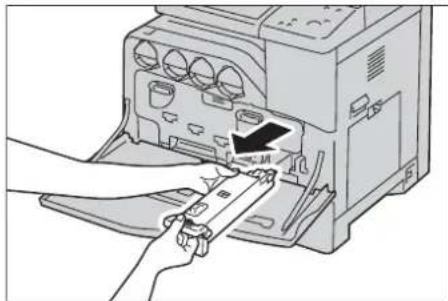
-
Ne touche pas à l'obturateur indiqué dans l'illustration. Le toner peut vous salir les mains.
-
Faites attention à ne pas renverser du toner lorsque vous manipulez le bac récapucateur de toner.
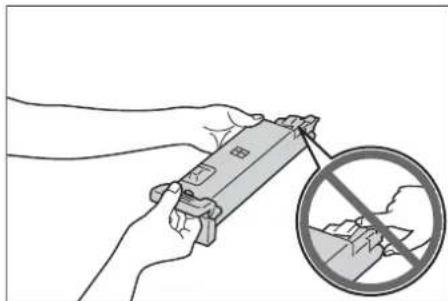
4 Tenez le nouveau bac recupérateur de toner par lc cote gauche et enoncecz-le jusqu'à cc qu'il s'enclenche.
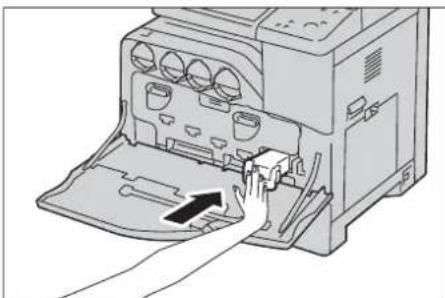
5 Fermcz le panncau avant.
REMARQUE • Si le panneau avant n'est pas fermé complètement, un message s'affiche sur la machine dont le fonctionnement est suspendu.
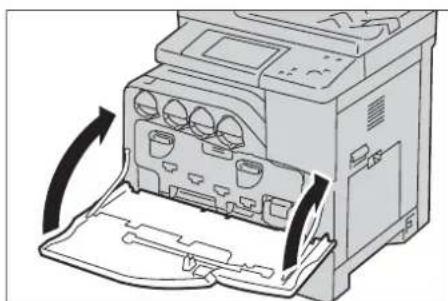
Remplacement des modules photorecepteurs C, M, Y ou K
La machine affiche les messages suivants lorsqu'un module photorecepteur noir (K), cyan (C), magenta (M) ou jaune (Y) doit être remplaced. Lorsque le message s'affiche, contactez le support client sur le site dell.com/contactdell.
Suivez les instructions décrites ci-dessous pour remplaner les modules photorecepteurs.
Si vous continu à copier ou à imprimer sans remplaçre le module photorécepteur après l'affichage du message sur l'écran digital, la machine s'arrête après la copie ou l'impression du nombre de pages affché dans le tableau suivant.
| Message Rendement de page restant Solution | |
| Commander un module photorécepteur XX. | Environ 10 000 pages Vous n'avez pas besoin de remplacer le module photorécepteur immédiatement. Commandez le module photorécepteur affché à l'écran. |
| Le module photorécepteur doit être remplaced. | - Remplacez le module photorécepteur par un nouveau. |
REMARQUE • Pour protéger les modules photorecepteurs d'une lumière trop intense, fermez le panneau interieur dans un décai de cinq minutes. Si le panneau avant reste ouvert pendant plus de cinq minutes, la qualité d'impression risque de se dégrader.
L'utilisation de modules photorecepteurs non conseillés par Dell peut déterminer la qualité d'impression et les performances de la machine. Utilisez uniquement des modules photorecepteurs recommandés par Dell.
- Pour éviter tout risque d'électrocution, voirlez à tous jours étéindre la machine et débrancher le cable d'alimentation de la prise de terre avant d'effectuer une opération de maintenance.
- N'exposez pas les modules photorecepteurs à la lumière directe du soleil ou à un éclairage intense fluorescent d'intérieur. Ne touche pas ou ne rayez pas la surface photoreceptrice. Vous risqueriez d'obtenir des résultats non satisfaisants à l'impression.
- Le rendement de page restant est celui indiqué lorsque du papier A4 LEF ( ) est utilisé. La valeur indiquée est une estimation et varie selon les conditions suivantes: format papier, orientation du papier, nombre de pages à imprimer en continu et environnement de fonctionnement de la machine.
- L'impression d/images à partir de la machine peut diminuer en qualité une fois que le message « Commander un module photorecepteur XXX » apparait à l'écran digital.
Assurez-vous que le voyageant est et qu'aucun travail n'est en cours.
2 Mettez l'interrupteur d'alimentation en position [O pour etcindre la machine.
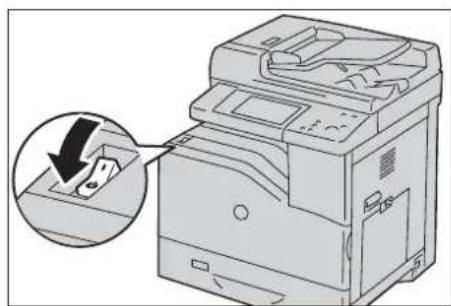
3 Ouvrez le panneau avant.
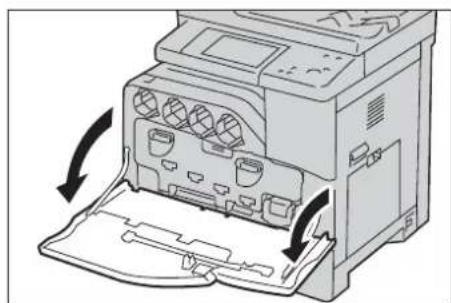
4 Faites pivoter les leviers de blocage du panneau interieur pour l'ouvrir.
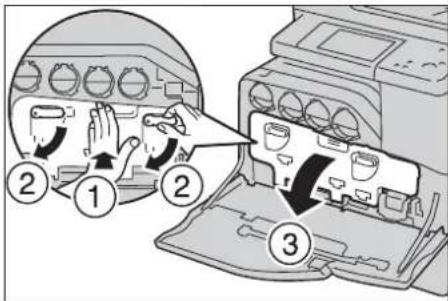
5 Tencz le module photoreccptcur C, M, Y ou K indiquedans le message par sa poignee et degagez-le delicatement.
REMARQUE • Lorsque vous retirez le module photorecepteur, faites attention à ne pas le laisser tomber sur le sol.
- Les illustrations de cette section expliquent comment replacer le module photorecepteur Y, à titre d'exemple.
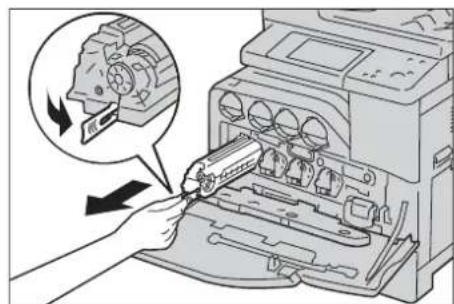
6 Retiriez le module photorecepteur de la machine en le tenant par le dessous comme indiquedans l'illustration.
REMARQUE • Ne touche pas aux pieces indiquées dans l'illustration. Le toner peut vous salir les mains.
- Faites attention à ne pas renverser du toner lorsque vous manipulez le module photorecepteur.
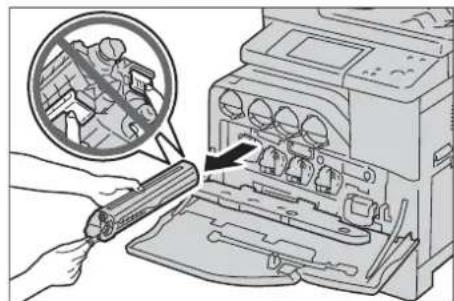
7 Déballez le nouveau module photorecepteur, placez l'utilé dans le sachet en plastique fourni, puis déposcz-le dans son emballage.
REMARQUE • Pour protégé le nouveau module photorecepteur d'une lumière trop intense, ne retirez pas la couche protectrice orange jusqu'à ce que vous insériez le module dans la machine.
- Ne placez pas le nouveau module photorécepteur à la verticale.
- Faites attention à ne pas renverser du toner lorsqu'vous manipulez le module photorecepteur.
8 Retirez les deux rubans.
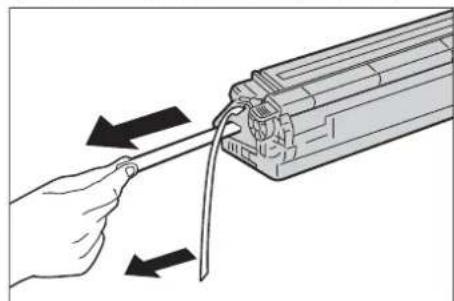
9 Insérez le module photorécepteur dans l'emplacement correspondant.
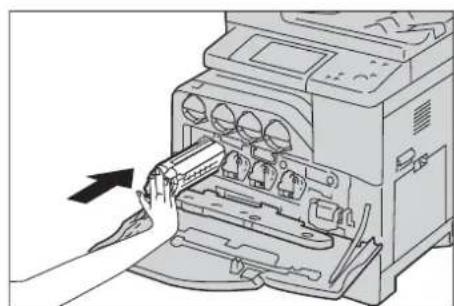
10 Retirrez l'enveloppe protectric orange du module photorecepteur installé et jetez-la.
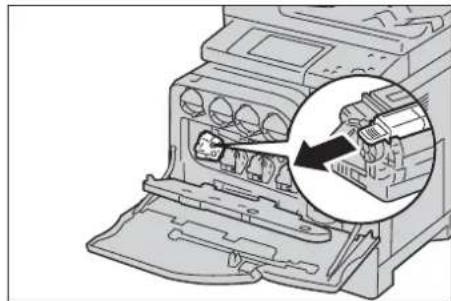
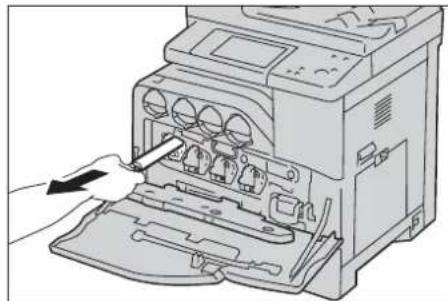
11Fernez le panneau intecur.
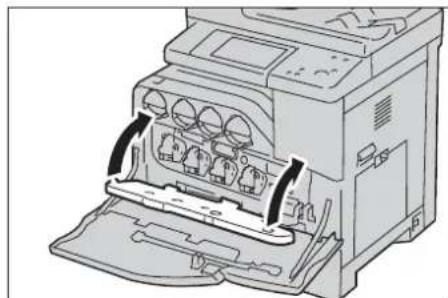
12 Faites pivoter les leviers de blocage vers le haut pour verrouiller le panneau interieur tout en appuyant sur ce dernier de l'autre main.
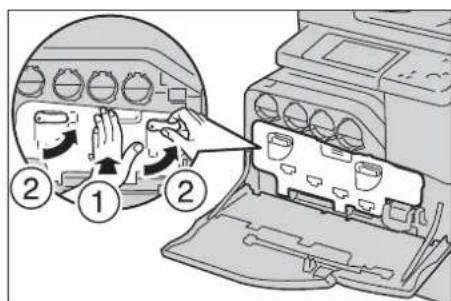
13 Retirez la tige de nettoyage de l'arrive du panneau avant.
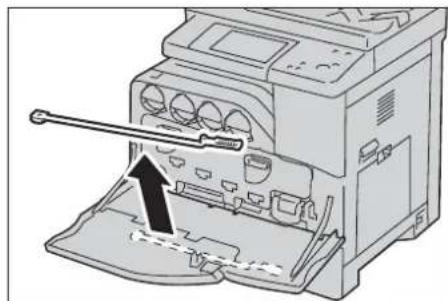
14 Enlevez le tampon de nettoyage en appuyant sur les languects dc couleur or ambre a l'aide du pouce et de I'index.
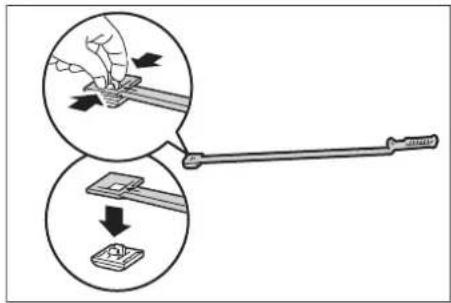
15 Deballez un nouveau tampon de nettoyage.
16 Fixez le nouveau tampon sur la tige de nettoyage.
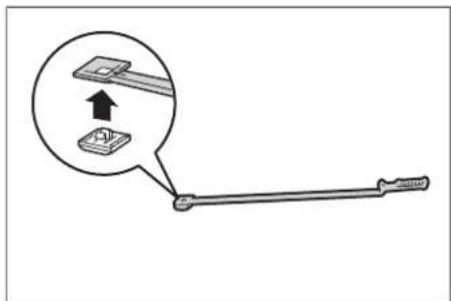
17 Insérez complètement la tige de nettoyage dans l'un des quatre orifices jusqu'à ce qu'elle s'enclenche dans l'intérieur de la machine, comme indiquédans l'illustration, puis dégagez-la.
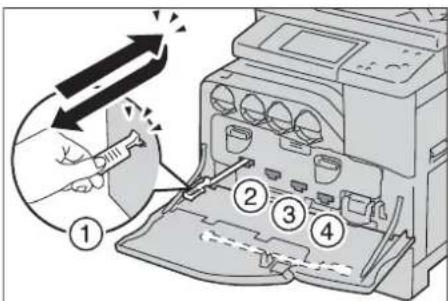
18 Reconnencez l'etape 17 sur les trois autres orifices. Une seule insertion est suffisante par orifice.
19 Replacez la tige de nettoyage dans son logement.
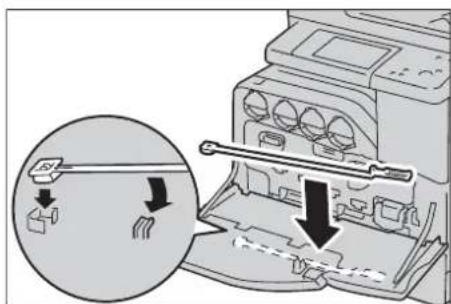
20 Fermez le panneau avant.
REMARQUE • Si le panneau avant n'est pas fermé complètement, un message s'affiche sur la machine dont le fonctionnement est suspendu.
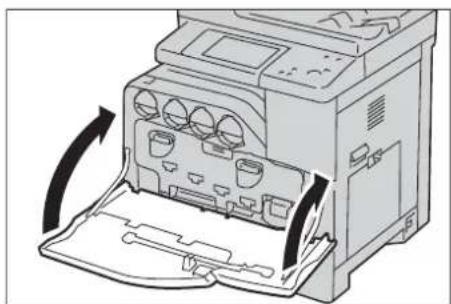
Remplacement de la cartouche d'agrafes (pour le Module de finition-AB1)
Lorsque le module de finition-AB1 optionnel est installé et que la cartouche d'agrafes doit être remplacée, un message apparait sur l'écran digital. Lorsque ce message apparait, inséréz une nouvelle boîte d'agrafes dans la cartouche.
1 Assurez-vous que la machine ne fonctionne pas, puis ouvre le panneau avant du module de finition.
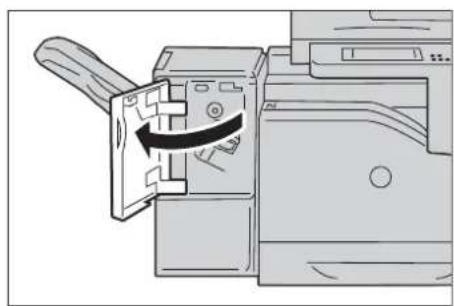
2 Sortez la cartouche d'agrafes du module de finition.
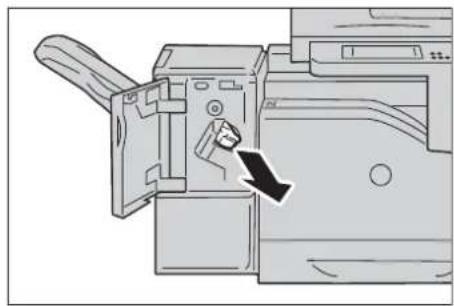
3 Une fois la cartouche d'agrafes retiree, recherche les agrafes coincees a l'intercur du module de finition.
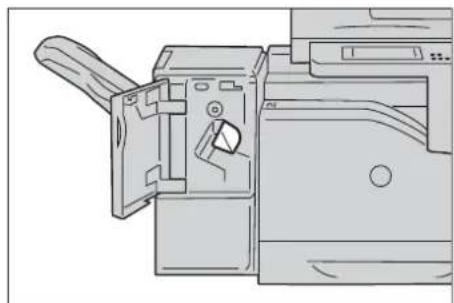
4 Pineccz avec les doigs les deux cots de la boite d'agrafes vide (1) et retirez-la de la cartouche (2).
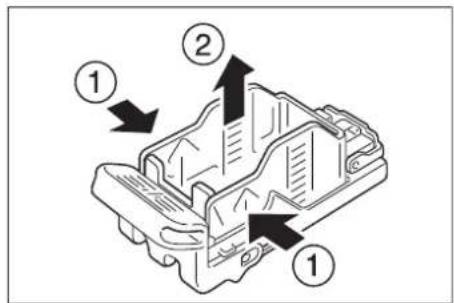
5 Inserez l'avant de la nouvelle boite d'agrafes dans la cartouche d'agrafes (1) et enoncez l'arrive dans la cartouche (2).
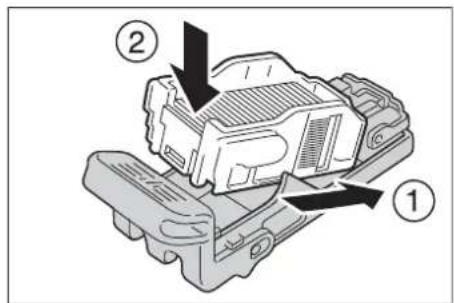
6 Enforcez la cartouche d'agrafes dans le module de finition jusqu'à cc qu'elle s'enclenche.
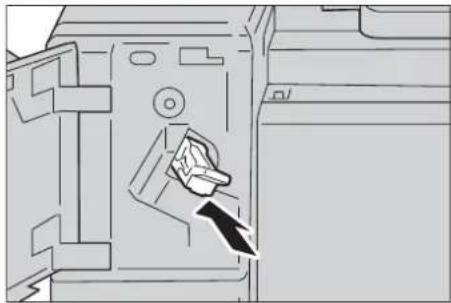
7 Fermez le panneau avant du module de finition.
REMARQUE • Si le panneau avant n'est pas fermé complètement, un message s'affiche sur la machine dont le fonctionnement est suspendu.
Remplacement du module four
Lorsque le module four est en fin de vie ou s'en approche, les messages suivants s'affichent sur l'ecran digital. Suivez les instructions des messages.
| Message Rendement de page restant Solution | |
| Certain consommables doivent être commandés. Appuycr sur la touché État machine et seLECTIONner l'onglet Consommables pour plus de détails. | Environ 20 000 pages Commandez le module four. |
| Certain consommables doivent être remplacés. Appuyer sur la touche État machine et seLECTIONner l'onglet Consommables pour plus de détails. | - REMPLACEZ le module four par un nouveau. |
REMARQUE • Pour éviter tout risque d'électrocution, voirlez à tous jours êtreindre la machine et débrancher le cable d'alimentation de la prise de terre avant d'effectuer une opération de maintenance.
- Pour éviter de vous brûler, ne remplacez pas le module four immédiatement après un travail d'impression. Le module four devient brûlant durant l'utilisation.
Assurez-vous que le voyageant est et qu'aucun travail n'est en cours.
2 Mettez l'interrupteur d'alimentation en position [O pour etcindre la machine et patientez une trentaine de minutes avant de retirer le module four.
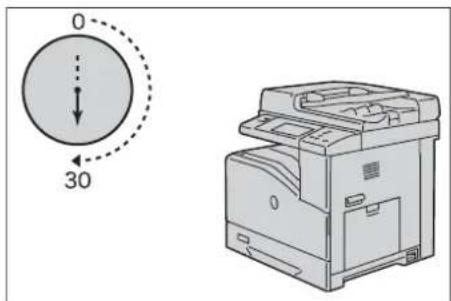
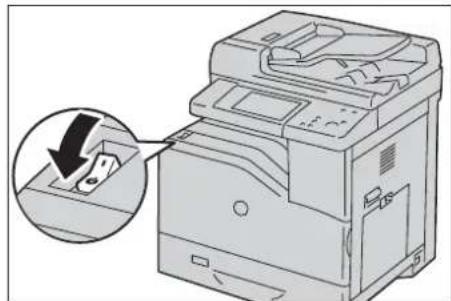
3 Remontez le loquet du panneau l'etal croit pour ouvrir le panneau.
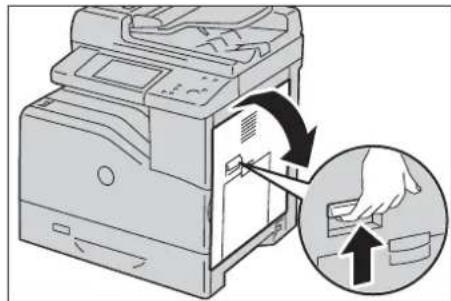
4 Tencz le module four par les deux poignées laterales et dégagez-le de la machine.
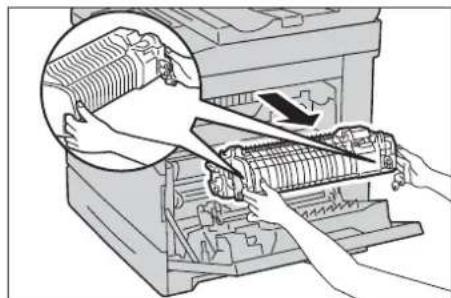
5 Sortez un nouveau module four de son emballage.
6 Tenez le module four par les deux poignées laterales et inscrz-le dans la machine.
REMARQUE • Tenez le module four des deux mains pour éviter de la faire tomber.
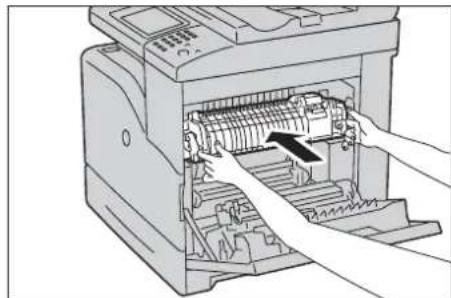
7 Fermez le panneau lateral droit.
REMARQUE - Lorsque vous fermez le panneau l'etalral droit, placez votre main a proximite de la poignee comme indiquedans l'illustration, puis appuyez fermement sur le panneau pour le ramener vers la machine.
- Si le panneau avant n'est pas fermé complètement, un message s'affiche sur la machine dont le fonctionnement est suspendu.
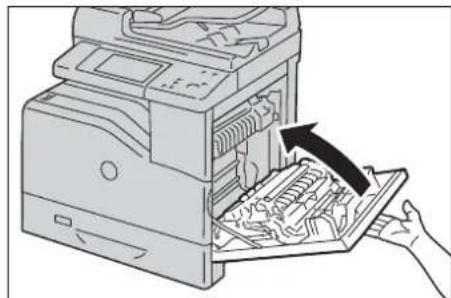
8 Allumez l'interrupteur d'alimentation principal, puis l'interrupteur d'alimentation. Pour savoir comment allumer l'interrupteur d'alimentation principal et l'interrupteur d'alimentation, reportez-vous à la section « Source d'alimentation » (P.36).
Remplacement du module de courroie de transfert
Lorsque le module de courroie de transfert est en fin de vie ou s'en approche, les messages suivants s'affichent sur l'écran digital. Suivez les instructions des messages.
| Message Rendement de page restant Solution | |
| Vous devezcommander des consommables.Appuyez sur le bouton État machine et sélectionnez l'onglet Consommables pour有關ir plus d'informations. | Environ 30 000 pages Commandez le kit de courroic de transfert. |
| Cortains consommables doivent être remplacés.Appuyez sur le bouton État machine et sélectionnez l'onglet Consommables pour有關ir plus d'informations. | - Rcourroie de transfertpar un nouvel. |
REMARQUE • Pour éviter tout risque d'électrocution, voirlez à tous jours êtreindre la machine et débrancher le cable d'alimentation de la prise de terre avant d'effectuer une opération de maintenance.
- Verifie que rien ne vient toucher ou rayer la surface (pellicule noire) du module de courroie de transfert. La poussière, laGRAISE de vos mains ou des rayures sur la pellicule du module de courroie de transfert peuvent dégrader la qualité d'impression.
- Pour protégé les modules photorecepteurs d'une lumière trop intense, fermez le panneau interieur dans un-delai de cinq minutes. Si le panneau avant reste ouvert pendant plus de cinq minutes, la qualité d'impression risque de se dégrader.
Assurcz-vous que levoyant est etcint ct qu'aucun travail n'est cn cours.
2 Mettez l'interrupteur d'alimentation en position [O pour eteindre la machine, et paticntz une trentaine dc minutes avant dc retirer le module de courroie de transfert.
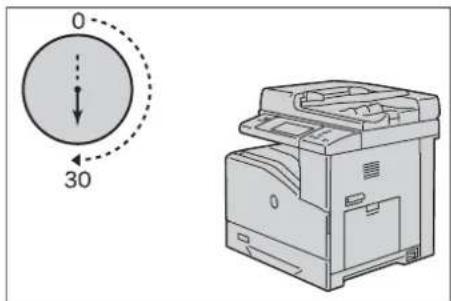
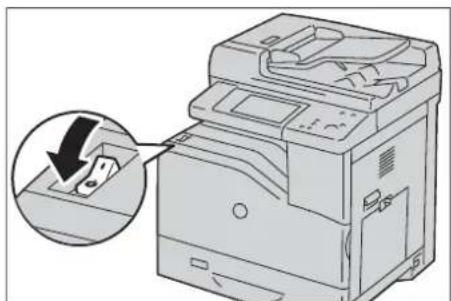
3 Remontez le loquet du panneau l'etal croit pour ouvrir le panneau.
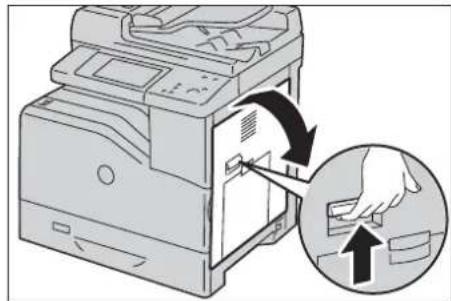
4 Ouvrcz le panncau avant.
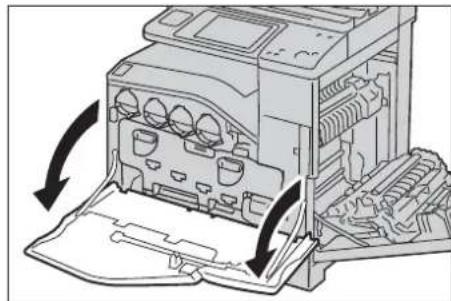
5 Faïtes pivoter les leviers de blocage du panneau interieur pour l'ouvrir.
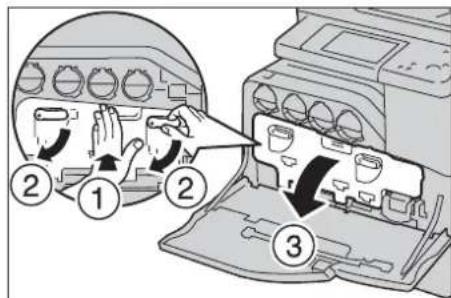
6 Attrapez la poignee située sur le devant du modulo dcourcio dtransfert.
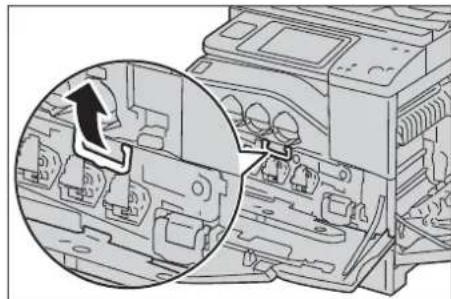
7 Dégagez le module de courroie de transfert jusqu'à cc que la lignc sur le module devicnc entierement visible.
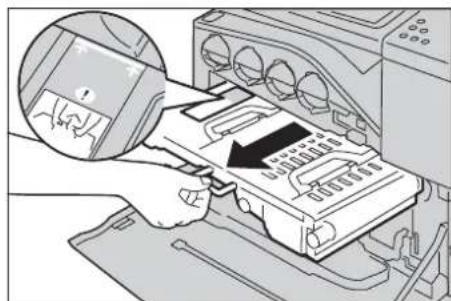
8 Attrapez les poignées situées sur le dessus du module de courroie de transfert. Dégagez le module pour le retarder de la machine.
REMARQUE • Ne tenez pas le module par les composants représentés dans l'illustration.
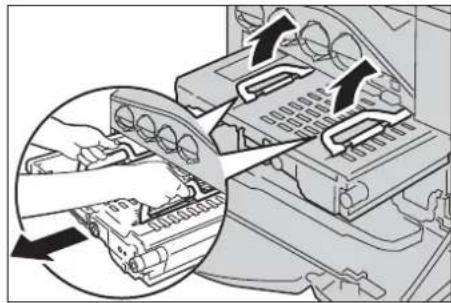
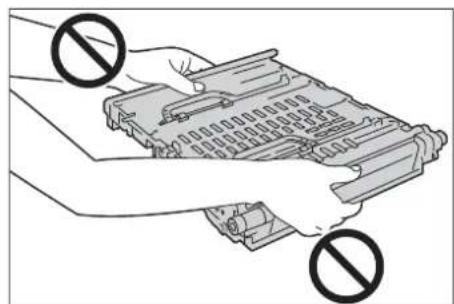
9 Faites entre et sortir la languette bluec cinq fois pour nettoyer le capteur de température de la conductivite.
REMARQUE - Faites attention à ne pas toucher le module four. Vous pourriez vous brûler les doigts.
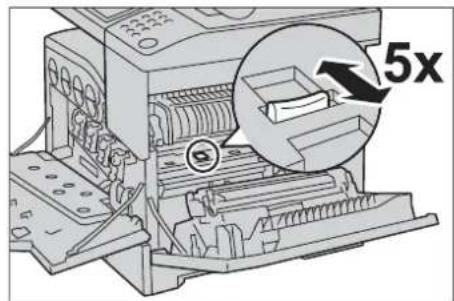
10 Deballez un nouveau module de couroie de transfert et poscz-le sur une surface planc.
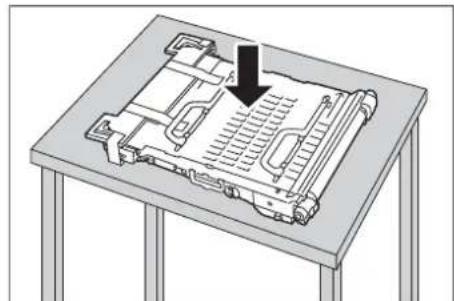
11 Retirez les pieces protectrices indiquées dans l'illustration.
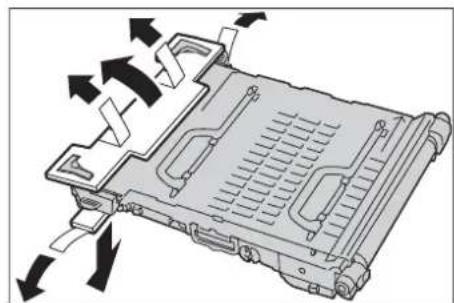
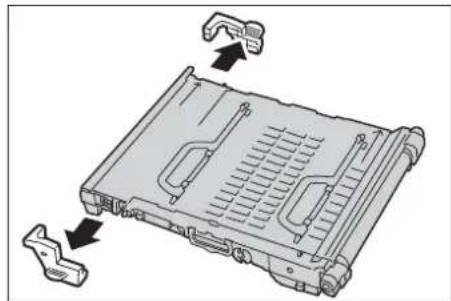
12 Attrapcz les poignes situées sur le dessus du module de courroie de transfert.
REMARQUE • Ne tenez pas le module de courroie de transfert par ses bords. Cela pourrait dégrader la qualité d'impression.
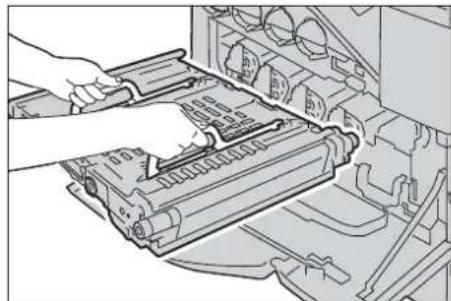
13 Faites correspondc les flèches représentées sur le module de courroie de transfert avec celles de la machine.
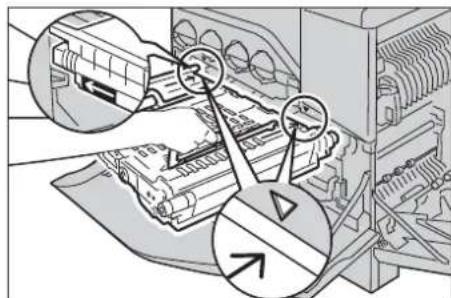
14 Faites glisser le module dans la machine, et arrêtez des que la ligne visible atteint la machine.
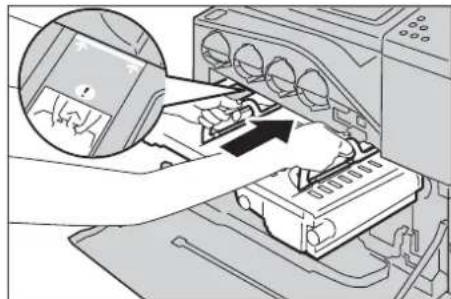
15 Abaissez les poignées.
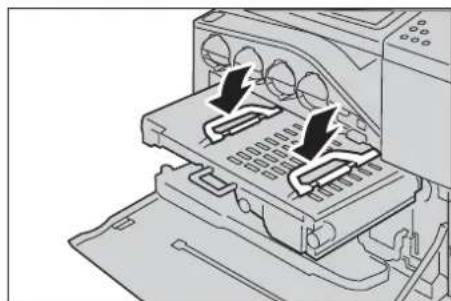
16 Poussez l'avant du module de courroie de transfert pour le réinstaller dans la machine, jusqu'à ce qu'il bute.
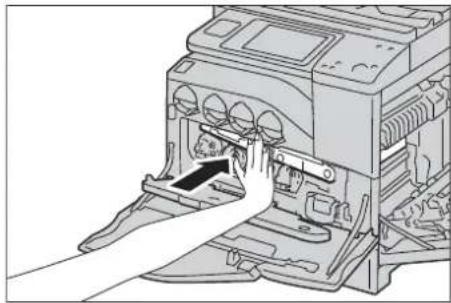
17Fermezle panncau interieur.
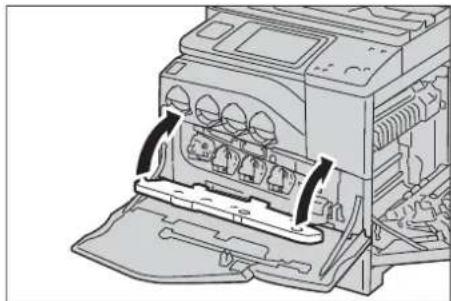
18 Faitures pivoter les leviers de blocage vers le haut pour verrouiller le panneau interieur tout en appuyant sur ce dernier de l'autre main.
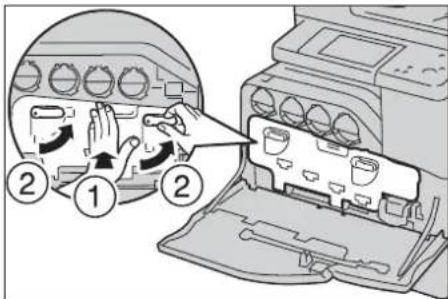
19 Fermez le panneau avant.
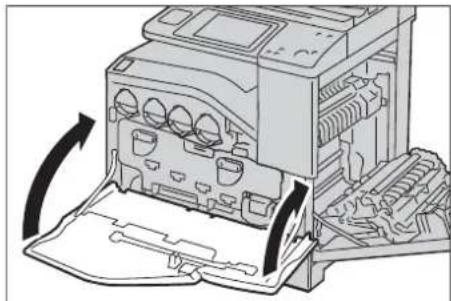
20 Fermez le panneau lateral droit.
REMARQUE - Lorsque vous fermez le panneau l'边际 droit, placez votre main à proximé de la poignée comme indiquedans l'illustration, puis appuyez fermement sur le panneau pour le ramener vers la machine.
- Si le panneau avant n'est pas fermé complètement, un message s'affiche sur la machine dont le fonctionnement est suspendu.
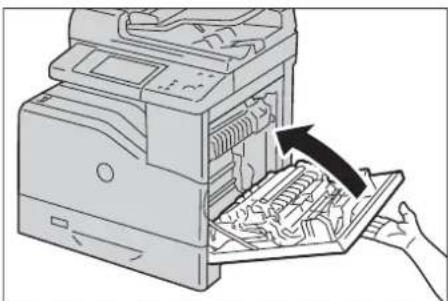
Remplacement du rouleau de transfert
REMARQUE • Pour éviter tout risque d'électrocution, veillez à toujours étéindre la machine et débrancher le cable d'alimentation de la prise de terre avant d'effectuer une opération de maintenance.
Assurcz-vous que levoyant < Data> est etcint et qu'aucun travail n'est en cours.
2 Mettez l'interrupteur d'alimentation en position [O pour eteindre la machine.
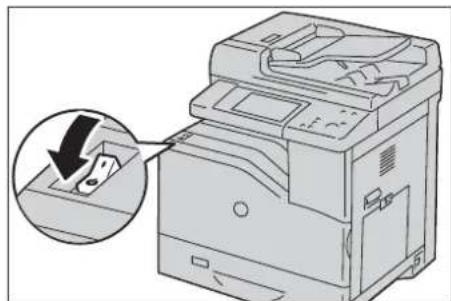
3 Remontez le loquet du panneau l'etal croit pour ouvrir le panneau.
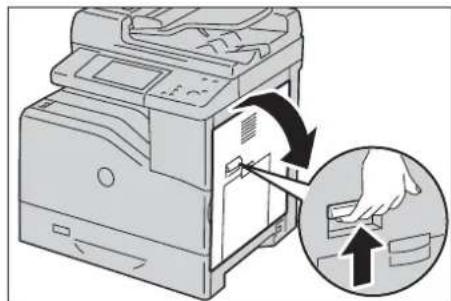
4 Débloquez les deux manettes du rouleau de transfert et souclevez le rouleau pour le dégager.
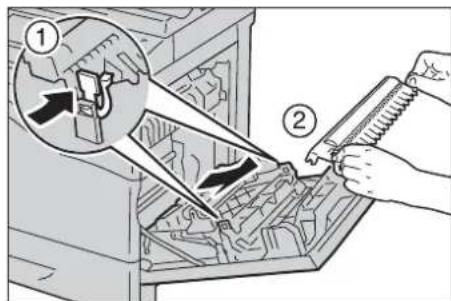
5 Tenez les manettes des deux cotes du nouveau rouleau de transfert et alignez les flèches dessinées sur le rouleau sur celles visibles à l'intérieur de la machine.
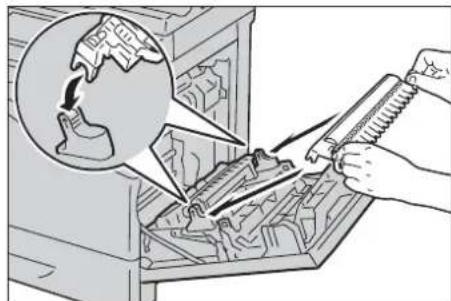
6 Abaissez l'avant du rouleau de transfert jusqu'à ce que ce dernier s'enclenche.
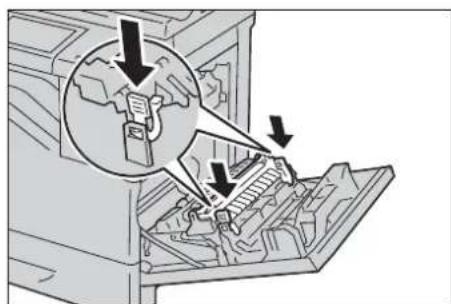
7 Fermez le panneau lateral droit.
REMARQUE - Lorsque vous fermez le panneau l'etalral droit, placez votre main a proximite de la poignee comme indiquedans l'illustration,puis appuyez fermement sur le panneau pour le ramener vers la machine.
- Si le panneau avant n'est pas fermé complètement, un message s'affiche sur la machine dont le fonctionnement est suspendu.
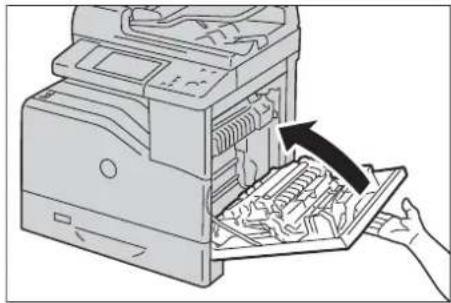
Remplacement des rouleaux de séparateurs
Les trois rouleaux de séparateurs de la machine doivent être replacés de façon régulière. L'un d'exc se trouve dans un magasin et les autres à l'intérieur de la machine. Tous les rouleaux de séparateurs sont replacés de la manière décrite dans cette section.
Remplacement du rouleau de séparateur dans un magasin
1 Retirez le magasin de la machine.
REMARQUE • Enlevez toutes les feuilles de papier ou autres supports d'impression du magasin avant de le dégager de la machine.
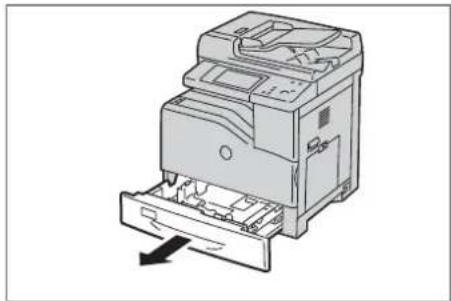
2 Basculz le panneau du rouleau de séparateur vers la gauche pour l'ouvir et tenez le panneau.
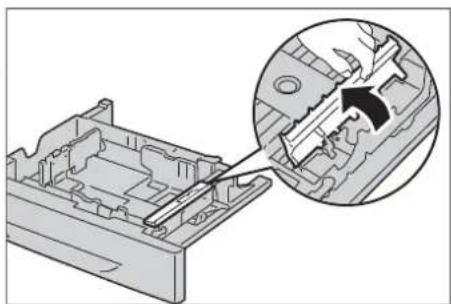
3 Basculez la cartouche du rouleau du séparateur vers la droite.
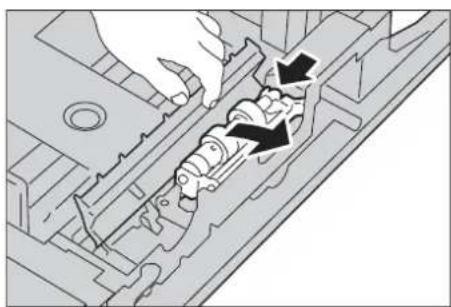
4 Retircz l'axe arriere, puis l'axe avant des trous du magasin et degagez la cartouche du rouleau de séparateur.
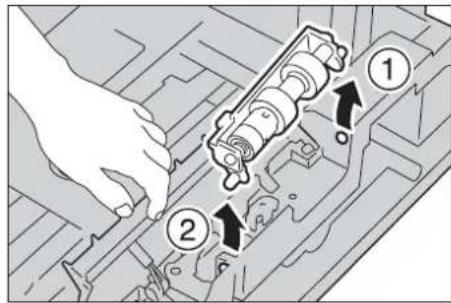
5 Préparez un nouveau rouleau dc séparateur.
6 Basculz le panneau du rouleau de séparateur vers la gauche pour l'ouvrir et tenez le panneau.
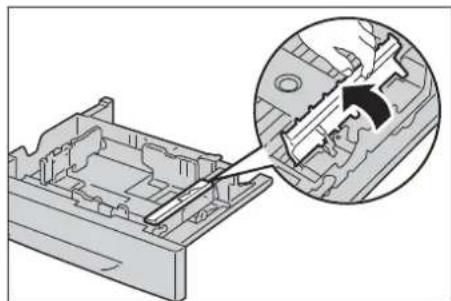
7 Insérez l'axe avant, puis l'axe arrêté de la cartouché du rouleau de séparateur dans les trous du magasin.
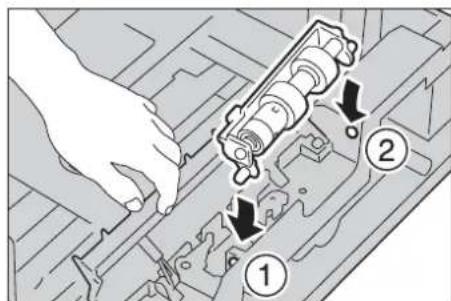
8 Basculez la cartouche du rouleau de séparateur vers la gauche pour la remetre en place.
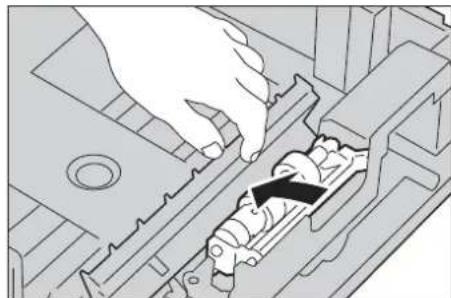
9 Basculez le panneau du rouleau de séparateur vers la droite pour le fermer.
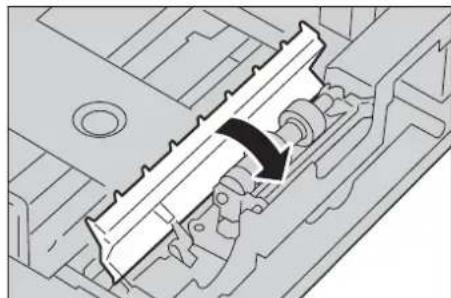
10 Chargez le papier dans le magasin et remettez en place ce dernier dans la machine.
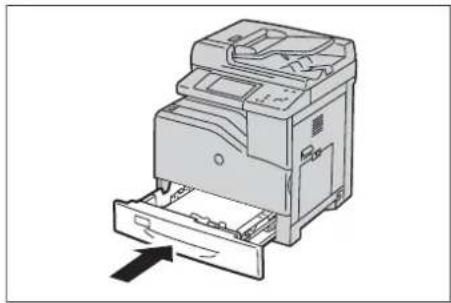
Remplacement des rouleaux de sépareurs à l'intérieur de la machine
1 Retirez le magasin de la machine.
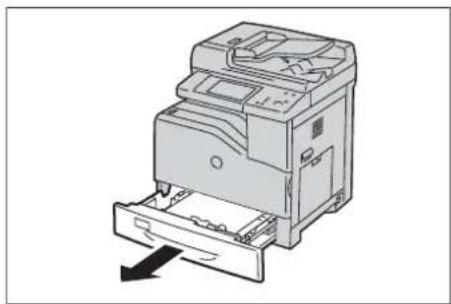
2 Appuyez sur la partie gauche de l'entrée supérieure de la goulotte et abaissez-la pour la dégager.
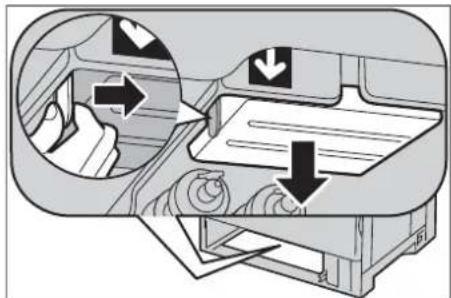
3 Tournez le rouleau de séparateur jusqu'à ce que le crochet du rouleau soit visible.
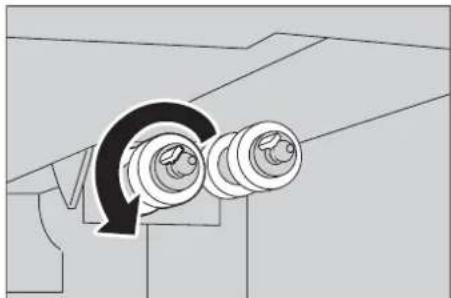
REMARQUE • Le rouleau se situe à une distance d'environ 165 mm (6,5 pouces) à l'intérieur de la machine lorsqu'elle est mesurée depuis le devant de l'ouverture du magasin correspondant.
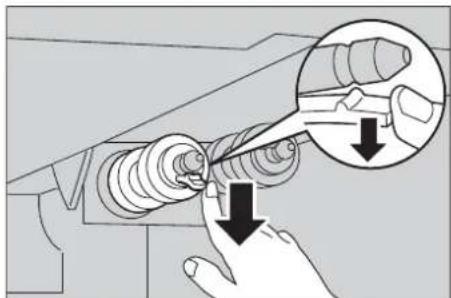
4 Decrochez le rouleau de séparateur de la rainure sur l'axe, puis inserez le rouleau de séparateur sur le devant.
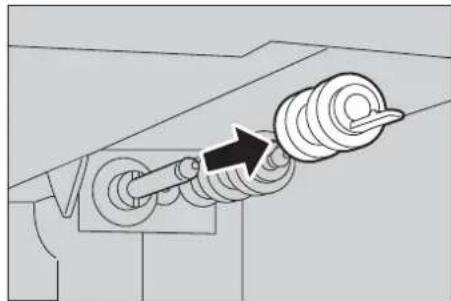
5 Recommencence les étapes 3 et 4 pour retirer les autres rouleaux de séparateurs.
6 Préparç dcux nouveaux roulcaux de séparatcurs.
7 Alignez le trou du nouveau rouleau de séparateur sur l'axe.
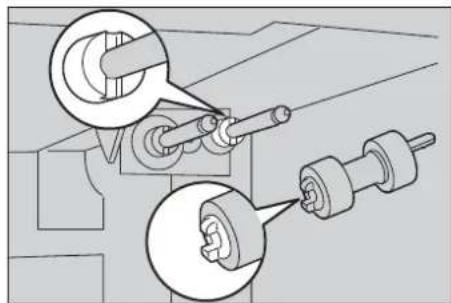
8 Faïtes glisser le rouleau de séparateur le long de l'axe pour que les protubérances s'insèrent entièrement dans les logements et que le crochet du rouleau soit remis en place dans la rainure correspondante sur l'axe.
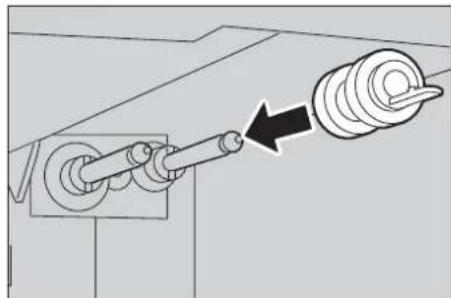
9Recommencez les etapes 7 et 8 pour installer I'autre rouleau de séparateur.
10 Remettez en place l'entrée supérieure de la goulotte.
11 Reinstallez le magasin dans la machine.
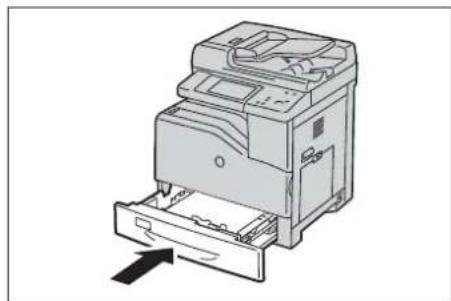
Nettoyage de la machine
Cette section explique comment nettoyer la machine, notamment l'extérieur, le panneau de document, le chargeur de documents et la glace d'exposition.
Nettoyage de l'extérieur
La procedur de nettoyage de l'exterior de la machine est decrite ci-dessous.
REMARQUE • N'utilise pas de benzène, de diluant à peinture, d'autres liquides volatiles ou insecticides en spray sur la machine au risque de décolorer, déformer ou craqueler les panneaux.
- Si vous nettoyez la machine en utilisant trop d'eau, vous risque de provoquer son dysfonctionnement ou d'endommager les documents durant leur copie, impression, télécopie ou numérisation.
1 Dépoussiérez l'extérieur à l'aide d'un chiffon doux légèrement imbibe d'eau et bien essore.
REMARQUE • N'utilISEZ pas d'agents de nettoyage autres que de l'eau ou un détergent neutre.
Si vous ne parvenez pas à enlever la poussière facilement, frottez delicatement la machine à l'aide d'un chiffon doux et improugné de quelques gouttes d'un détergent neutre.
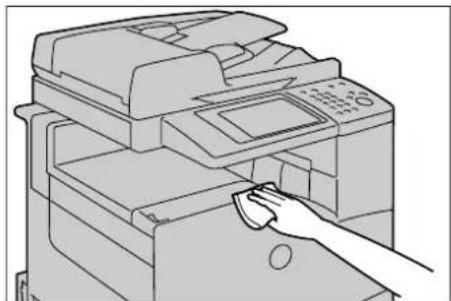
2 Essuyez le surplus d'eau à l'aide d'un chiffon doux.
Nettoyage de l'intérieur (scanners laser)
La procEDURE de nettoyage de l'intérieur (scanners laser ou Raster Output Scanner (ROS)) de la machine est décrite ci-dessous.
Il convient généralement de nettoyer les scanners laser lorsque vous remplacez les modules photorecepteurs ou le bac recupérateur de toner. Toutefois, si vous rencontres des problèmes de qualité d'impression, par exemple, si des bandes blanches ou colorées apparaissent sur des feuilles copies ou imprimées, nettoyez les scanners laser.
REMARQUE • Pour éviter tout risque d'électrocution, veillez à tous jours éteindre la machine et débrancher le cable d'alimentation de la prise de terre avant d'effectuer une opération de maintenance.
- Il convient de nettoyer régulierement les scanners laser lorsque vous remplacez les modules photorecepteurs ou le bac recupérateur de toner.
1 Assurez-vous que la machine ne fonctionne pas, puis ouvre le panneau avant.
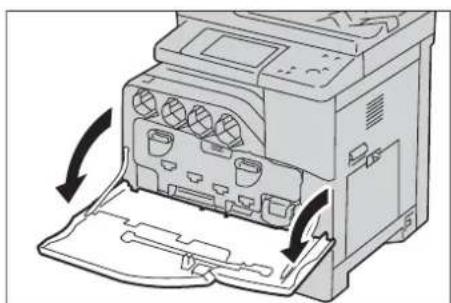
2 Retirez la tige de nettoyage de l'arrêt du panneau avant.
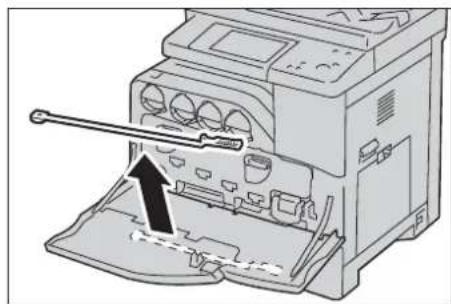
3 Insérez complètement la tige de nettoyage dans l'un des quatre orifices jusqu'à ce qu'elle s'enclenché dans l'intérieur de la machine, comme indiqué dans l'illustration, puis dégagez-la.
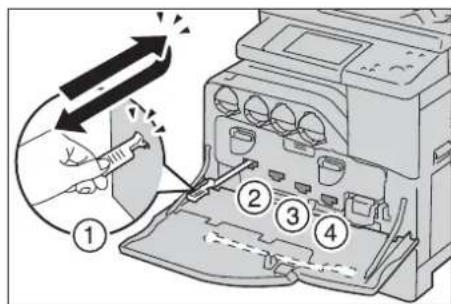
4 Replacez la tige de nettoyage dans son logement.
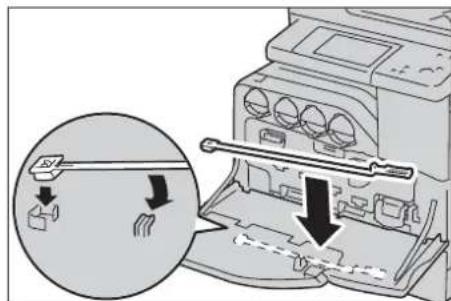
5 Fermez le panneau avant.
REMARQUE • Si le panneau avant n'est pas fermé complètement, un message s'affiche sur la machine dont le fonctionnement est suspendu.
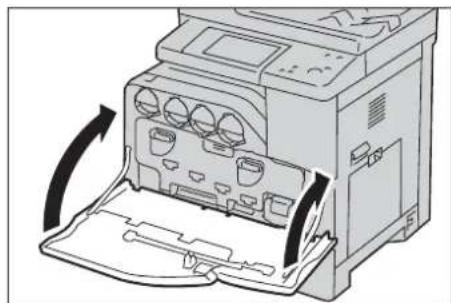
Nettoyage du capteur de température de la conductivité
REMARQUE • Pour éviter tout risque d'électrocution, voirlez à tous jours êtreindre la machine et débrancher le cable d'alimentation de la prise de terre avant d'effectuer une opération de maintenance.
- Verifie que rien ne vient toucher ou rayer la surface (pellicule noire) du module de courroie de transfert. Des rayures, la saleté, ou des mains grasses sur la pellicule du module de courroie de transfert peuvent dégrader la qualité d'impression.
- Pour protégger les modules photorecepteurs d'une lumière trop intense, fermez le panneau interieur dans un-delai de cinq minutes. Si le panneau avant reste ouvert pendant plus de cinq minutes, la qualité d'impression risque de se dégrader.
Assurez-vous que le voyageant est et qu'aucun travail n'est en cours.
2 Mettez l'interrupteur d'alimentation en position [O pour eteindre la machine.
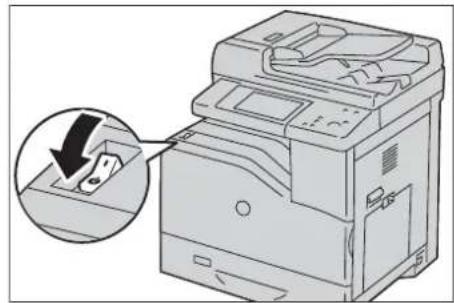
3 Remontez le loquet du panneau l'etal croit pour ouvrir le panneau.
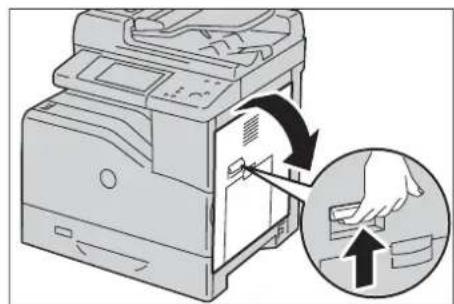
4 Ouvrez le panncau avant.
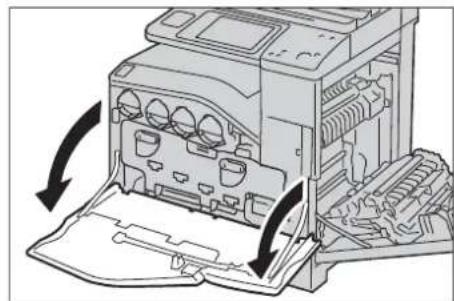
5 Faites pivoter les leviers de blocage du panneau intérieur pour l'ouvrir.
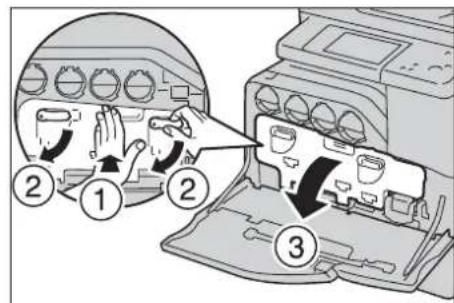
6 Attrapez la poignee située a l'avant du module de courroic de transfert.
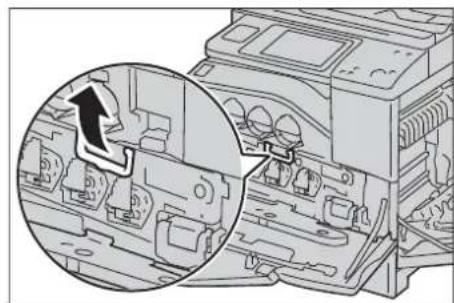
7 Dégagcz le module de courroic de transfert jusqu'à ce que la ligne sur le module devienne entierment visible.
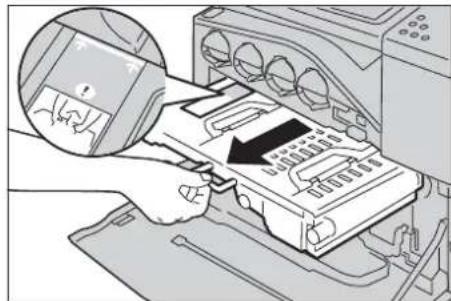
8 Attrapez les poignées situées sur le dessus du module de courroie de transfert. Dégagez me module pour le retarder de la machine.
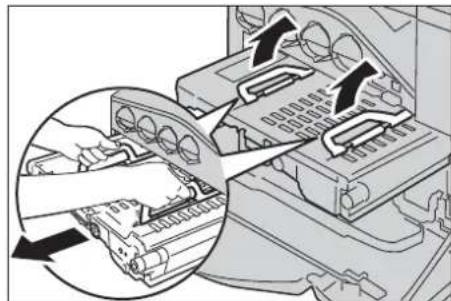
REMARQUE • Ne tenez pas le module par les composants représentés dans l'illustration.
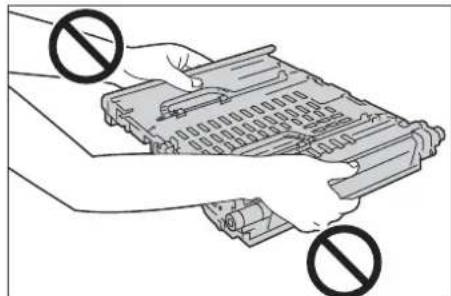
9 Faites entre et sortir la languette bleue cinq fois.
REMARQUE • Faites attention à ne pas toucher le module four. Vous pourriez vous brûler les doigts.
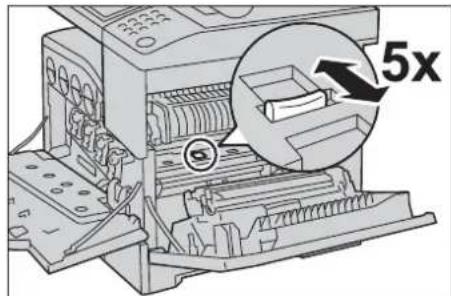
10 Attrapez les poignées situées sur le dessus du module de courroic de transfert.
REMARQUE • Ne tenez pas le module de courroie de transfert par ses bords. Cela pourrait dégrader la qualité d'impression.
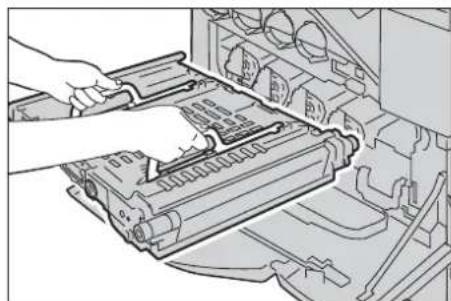
11 Faites correspondc les flèches représentées sur le module de courroie de transfert avec celles de la machine.
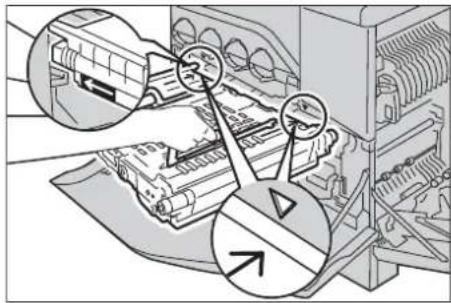
12 Faites glisser le module dans la machine, et arrêtez des que la ligne visible atteint la machine.
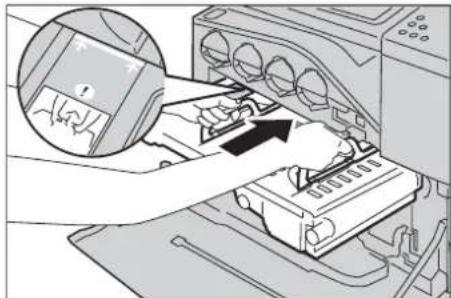
13 Abaissez les poignees.
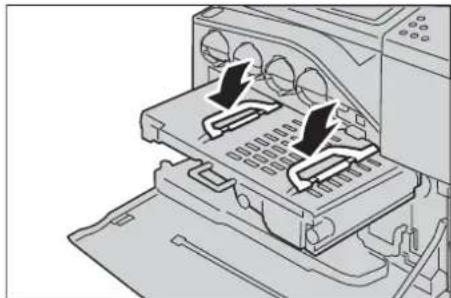
14 Poussez l'avant du module de courroie de transfert pour le réinstaller dans la machine, jusqu'à ce qu'il bute.
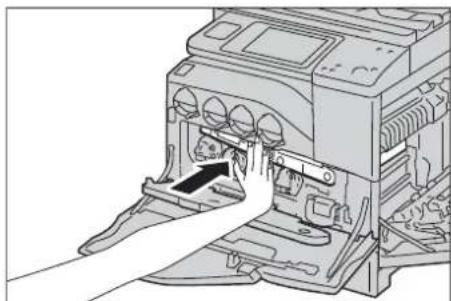
15Fermez le panneau interieur.
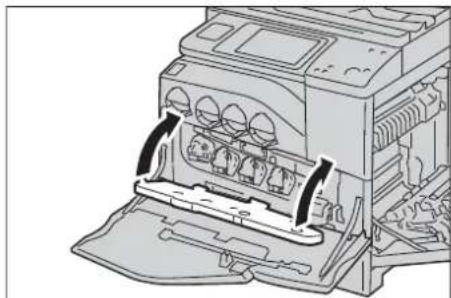
16 Faites pivoter les leviers de blocage vers le haut pour verrouiller le panncau intérieur tout en appuyant sur ce dernier de l'autre main.
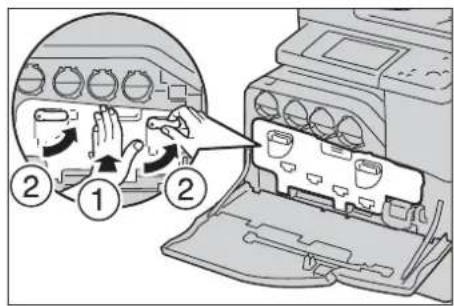
17 Fermez le panneau avant.
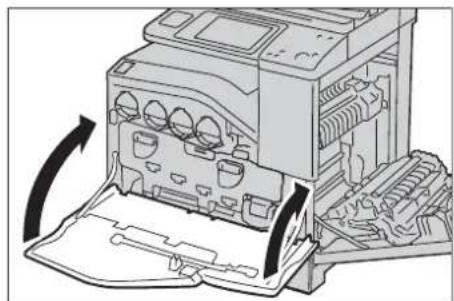
18 Fermc z lc panneau lateral droit.
REMARQUE - Lorsque vous fermez le panneau l'边际 droit, placez votre main à proximite de la poignee comme indiquedans l'illustration, puis appuyez fermement sur le panneau.
- Si le panneau avant n'est pas fermé complètement, un message s'affiche sur la machine dont le fonctionnement est suspendu.
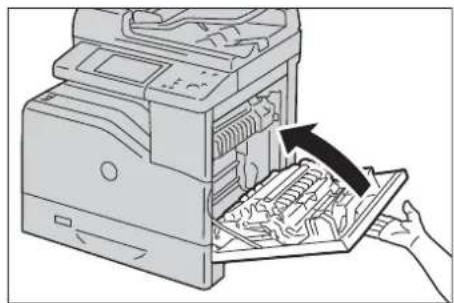
Nettoyage de I'ecran digital
La procedure de nettoyage de I'ecran digital est decrite ci-dessous.
1 Dépoussiérez l'écran LCD uniquement à l'aide d'un chiffon deux impregné d'un détergent neutre ou d'alcool.
REMARQUE - Humidifiez-le de quelques gouttes seulement de détergent neutre ou d'alcool. Si le chiffon goutte, essorez-le afin d'éliminer l'excès de liquide avant de dépoussierer l'écran LCD.
N'utilise pas un solvant volatile comme le benzène, un diluant a peinture ou un insecticide. Vous risqueriez de decolorer I'écran, de le déformer ou de craqueler certaines pieces.
- Nettoyez l'écran délicatement pour ne pas endommager de pieces.
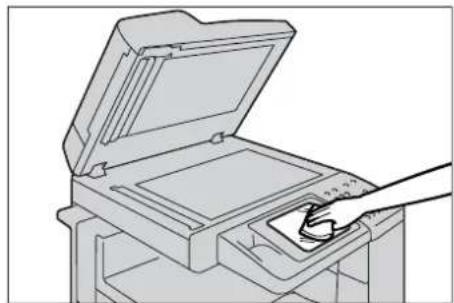
Nettoyage du panneau de documents et de la glace d'exposition
Si le panneau de documents et la glace d'exposition sont sales, des taches ou Bavurcs peuvent apparaitre sur les copies, les télécopies ou les documents numériés. De plus, la machine risque de ne pas déteeter correctement les formats de document.
Pour garantir la nettedé des copies en permanence, nettoyez le panneau de documents et la glacc d'exposition une fois par mois environ.
REMARQUE • N'utilise pas de benzène, de diluant à peinture ou d'autres solvants organiques Vous risqueriez d'endommager la peinture ou la couche protectrice des pieces en plastique.
- Si vous nettoyez la machine en utilisant trop d'eau, vous risquez de provoquer son dysfonctionnement ou d'endommager les documents durant leur copie, télécopie ou numérisation.
1 Nettoyez le panneau de document à l'aide d'un chiffon doux et imbibé d'eau pour le dépoussierer, puis essuyez-le à l'aide d'un chiffon doux et sec.
REMARQUE • N'utilisez pas d'agents de nettoyage autres que de l'eau ou un dénergent neutre.
Si vous ne parvez enlever la poussiere facilement, frotez delicatement le panneau de document à l'aide d'un chiffon doux, impregné de quelques gouttes d'un détergent neutre.
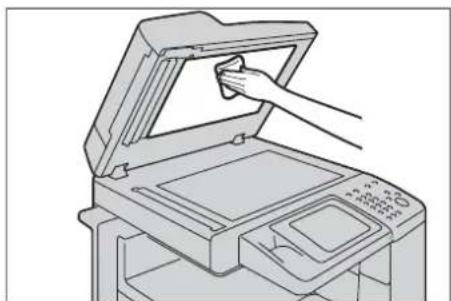
2 Ncttoycz la glacc d'exposition a I'aide d'un chiffon doux imbibed'eau pour la depoussiérer, puis essuyez-la a I'aide d'un chiffon doux sec.
REMARQUE • N'utilise pas d'agents de nettoyage autres que de l'eau ou un dénergent neutre.
Si vous ne parvezens pas a enlever la poussiere facilement, frotte delicatement la glace d'exposition à l'aide d'un chiffon doux, impregne de quelques gouttes de détergent neutre.
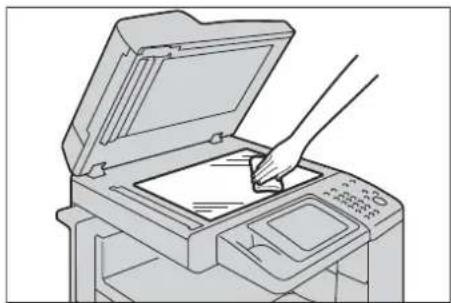
Nettoyage de la goulotte blanche et de la vitre de transport à velocité constante
Si la goulotte blanche ou la vitre de transport à velocité constante est sale, des tâches ou Bavurcs peuvent apparaitre sur les copies, les télécopics ou les documents numérisés. Dc plus, la machine risque de ne pas déteeter correctement les formats de document.
Pour garantir la nettete des copies en permanece, nettoyez la goulotte blanche et la vitre de transport a velocite constante une fois par mois environ.
REMARQUE • N'utilise pas de benzène, de diluant à peinture ou d'autres solvants organiques Vous risqueriez d'endommager la peinture ou la couche protectrice des pieces en plastique.
- Si vous nettoyez la machine en utilisant trop d'eau, vous risquez de provoquer son dysfonctionnement ou d'endommager les documents durant leur copie, télécopie ou numérisation.
1 Nettoyez la goulotte blanche à l'aide d'un chiffon doux imbibé d'eau pour la dépoussiérer, puis essuyez-la à l'aide d'un chiffon doux sec.
REMARQUE • Ne frotte pas la pellicule trop fort, vous risqueriez de l'abimer.
N'utilisez pas d'agents de nettoyage autres que de I'eau ou un détergent neutre.
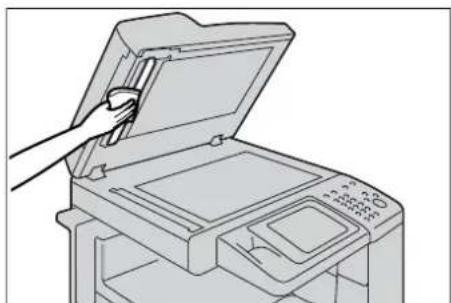
- Si vous ne parvenez pas à enlever la poussière facilement, frotte délicatement la pellicule à l'aide d'un chiffon doux, impréné de quelques gouttes de détergent neutre.
2 Ncttoycz la vitrc de transport a velocite constante a l'aide d'un chiffon doux imbibé d'ceau pour la depoussier, puis essuyez-la a l'aide d'un chiffon doux sec.
REMARQUE • N'utilise pas d'agents de nettoyage autres que de l'eau ou un détergent neutre.
Si vous ne parvenez pas à enlever la poussière facilement, frotte délicatement la vitre de transport à velocité constante à l'aide d'un chiffon doux, improugné de quelques gouttes de détergent neutre.
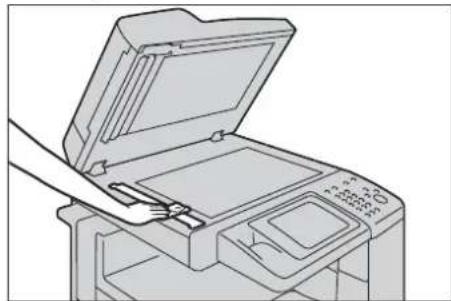
Nettoyage des Rouleaux du chargeur de documents
Si les roulaux du chargur de documents sont sales, des tâchés ou Bavurcs peuvent apparaitre sur les copies, les télécopies ou les documents numériés. De plus, des bourages papier peuvent se produit.
Pour garantir la nettedé des copies en permanence, nettoyez les rouleaux du chargeur de documents une fois par mois environ.
REMARQUE • N'utilise pas de benzène, de diluant à peinture ou d'autres solvants organiques Vous risqueriez d'endommager la peinture ou la couche protectrice des pieces en plastique.
- Si vous nettoyez la machine en utilisant trop d'eau, vous risque de provoquer son dysfonctionnement ou d'endommager les documents durant leur copie, télécopie, numérisation ou impression.
1 Tournez vers le haut la poignée du panneau gauche du chargeur dc documents, et relevant completely the panneau.
REMARQUE - Lorsque le panneau est complètement ouvert, il s'immobilise dans cette position. Ouvrez le panneau délicatement.
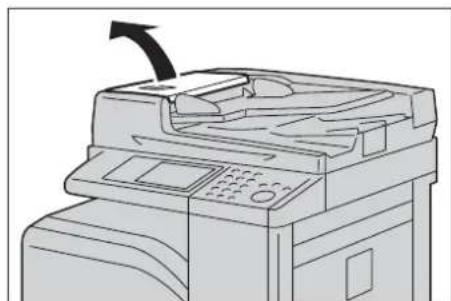
2 Lorsque vous tournez les rouleaux, nettoyez-les à l'aide d'un chiffon doux imbibé d'eau.
REMARQUE • N'utilise pas d'agents de nettoyage autres que de l'eau ou un détergent neutre.
Veillez autiliser un chiffon bien essoré pour éviter que des gouttes d'eau ne tombent dans la machine. Si de l'eau s'infiltrre, la machine risque de ne plus fonctionner correctement.
Si vous ne parvenez pas a enlever la poussiere facilement, frotte delicatement les rouleaux à l'aide d'un chiffon doux, impregné de quelques gouttes de détergent neutre.
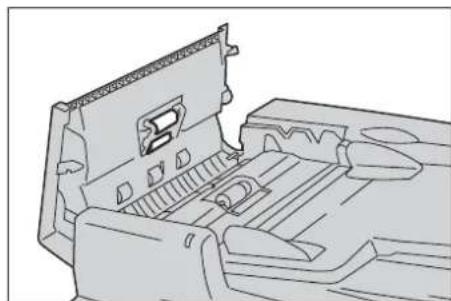
3 Fcermez le panneau gauche du chargeur de documents jusqu'à ce qu'il s'enclenche et vérifie qu'il n'y a pas d'espace entre le cote le plus proche ou le plus éloigné du panneau et le chargeur de documents.
Procedure de calibrage
La machine calibre automatiquement les couleurs lorsque la capacité de reproduction de la densité ou de la couleur lors de la copie et de l'impression se dégrade. La machine peut régler le dégradé de couleurs pour chaque type de trame.
Les trois types de trame suivants sont disponibles :
Copie
Calibre la trame pour le mode [Texte], [Photo et texte], ou [Carte] de [Type de document].
- Impression 1
Pour les pilotes d'imprimante PCL
- Calibre la trame utilisée pour les fonctions [Qualité de l'image], [Mode d'ajustement de l'image] et [Types d'images] définies dans l'onglet [Options de couleur].
- Calibre la trame lorsque [Tramage auto], [Fine] ou [Standard] est sélectionné pour [Écran] dans l'onglet [Avancé].
Pour les pilotes d'imprimante PostScript
- Calibrc la trame lorsque [Haute qualite] ou [Haute resolution] de [Qualite de l'imagc] et [Tramage auto], [Fine] ou [Standard] de [Ecran] de I'onglet [Options de couleur] est selectionné.
-
Calibre la trame lorsque [Rapide] de [Qualité de l'imagc] et [Fine] ou [Standard] de [Écran] dans l'onglet [Options de couleur] est sélectionné.
-
Impression 2
Pour les pilotes d'imprimante PCL
- Calibre la trame lorsque [Dégrade] est sélectionné pour [Écran] dans l'onglet [Avance] (sauf si [Haute résolution] est sélectionné pour [Qualité de l'imagc]).
- Calibre la trame lorsque [Modc pagc] est selectionné dans l'onglet [Avancé] (sauf si [Haute résolution] est selectionné pour [Qualité de l'image]).
Pour les pilotes d'imprimante PostScript
- Calibre la trame lorsque [Haute qualité] ou [Haute résolution] de [Qualité de l'image] et [Dégradé] de [Écran] dans l'onglet [Options de couleur] est sélectionné.
- Calibre la tramc lorsque [Rapidc] dc [Qualite de l'imagc] ct [Tramagc auto] ou [Dégradé] de [Écran] dans l'onglet [Options de couleur] est sélectionné.
REMARQUE • Il est conseilé d'effectuer le calibrage de chaque des quatre types de trame. Àprous le calibrage du premier type de trame, Sélectionné le type suivant et recommENCEZ la procédure.
-
Lorsque les couleurs imprimées ne semble pas avoir été corrigées convenablement malgré un calibrage régulier, contactez le support client sur le site dell.com/contactdell.
-
Vérifiez que les paramétres suivants sont spécifiés sous [Outils] > [Paramétres du service Copie] > [Copie par défaut] en mode Administration système avant le calibrage.
-Densite:Normale
-Contraste : Normal
-Definition: Normale
-Saturation : Normale
-Balance des couleurs: 0, 0, 0
-Contrôle des couleurs: Normal -
Vous pouvez modifier les paramètres [Copie par défaut] après le calibrage.
- Pour plus d'informations sur les paramétres [Copie par défaut], reportez-vous à la section « Copie par défaut » (P.329).
- Pendant le calibrage, la machine ne peut pas recevoir de travaux d'impression ni de télécopies.
La procEDURE de calibrage de la machine est décrite ci-dessous.
1 Sélectionnez [Calibrage] dans l'écran [Accueil].
REMARQUE • Si l'écran [Accueil] ne s'affiche pas sur l'écran digital, appuyez sur le bouton
- Vous pouvez également acceder au [Calibrage] sous [Outils] > [Paramétres système] > [Paramétres commons aux différents services] > [Réglage qualité image] > [Calibrage].
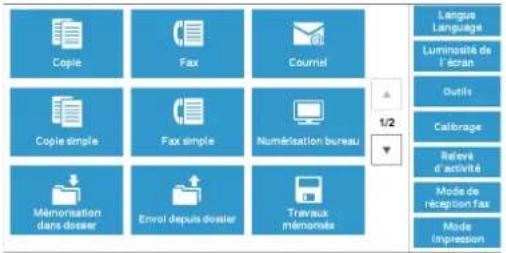
2 Slectionnce [Typc de trame], [Papier] et [Cible].
REMARQUE · [Copie] est sélectionné ici à titre d'exemple.
Pour Papier, selectionnez le bac a papier dans lequel le papier blanc A4 8,5 x 11" est charge.
- Pour Cible, effectuez votre sélection depuis [Copie et impression], [Copie uniquement], [Impr. uniquement] et [Aucun].
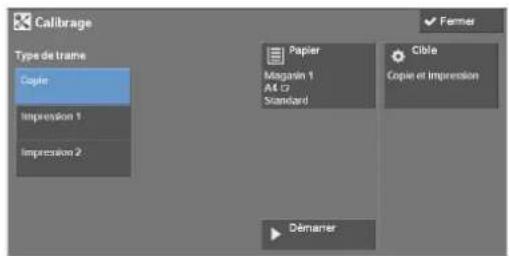
3 Sélectionnez [Demarrer].
REMARQUE • Un message indiquant « Impression du graphique de calibrage... - Copie » s'affiche et la machine imprime le Graphique de calibrage.
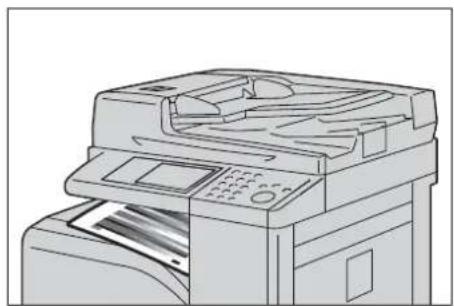
4 Placez le graphique de calibrage facc dessous sur la glace d'exposition, en alignant les deux zones magenta dans les angles sur le bord gauche de la glace d'exposition.
REMARQUE • Placez le graphique de calibrage sur la glace d'exposition.
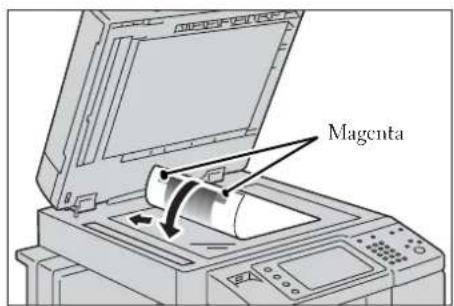
5 Placca au moins cinq feuilles de papier blanc sur le graphique de calibrage pour couvir le graphique et fermez le panneau de document.
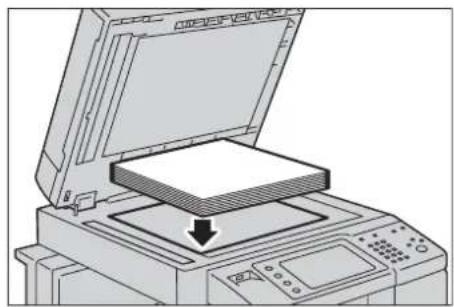
6 Sélectionne [Démarrer].
La machine lance le calibrage. L'opération prend environ 10 secondes. Les résultats du calibrage s'affichent ensuite sur l'écran.
7 Sélectionnez [Confirmer].
Pour effectuer le calibrage d'un autre type de trame, repetez les étapes 2 à 7.
9 SLECTIONNCE [Fermer] à plusieurs reprises jusqu'à ce que l'écran [Outils] s'affiche.
10 Sélectionnez [Fermer].
11 Effectucz une copie pour vérifier la qualite d'imagc.
REMARQUE • Pendant le calibrage, la machine ne peut pas receivevoir de travaux d'impression ni de télécopies.
- Àprous avoir exécuté le calibrage, vous pouvez réaliser manuellement un calibrage horizontal des couleurs. Pour plus d'informations, reportez-vous à la section « Réglage du calage des couleurs » (P.259).
12 Scllectionnez [Fcmcr].
Réglage du calage des couleurs
Vouper met de calibrer le calage des couleurs automatiquement ou manuellement.
REMARQUE • Le calage des couleurs est automatiquement régé et ne nécessite en général aucune intervention de l'utilisateur. Toutefois, si le calage incorrect devient important durant le réglage automatique qui suit le dernier réglage ayant eu lieu, vous pouvez l'ajuster à l'aide de cette fonction.
Calage automatique des couleurs
1 Appuyez sur le bouton < Log~In / Out>
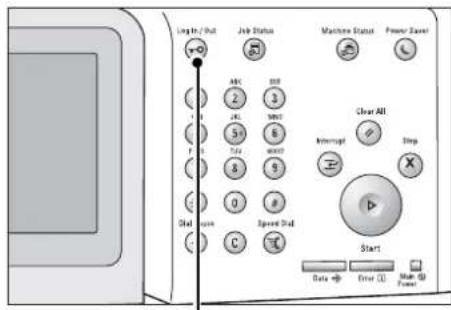
Bouton < Log / Out>
2 Entrez l'ID utilisateur de l'administrateur système à l'aide du pavé numérique ou du clavier affché sur l'écran, et Sélectionnez [Entrc].
Lorsqu'un mot de passer est demandé,
selectionnez [Suivant] et entrez le mot de passe
de l'administrateur système, puis choisissez
[Entrer].
REMARQUE L'ID utiliseur par defaut est « admin ». Le mot de passer par défaut est « 1111 »
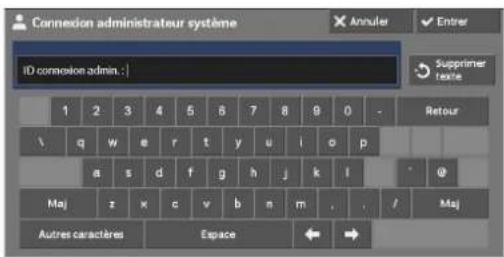
3 Sélectionnéz [Outils] dans l'écran [Accueil]
REMARQUE • Si l'écran [Accueil] ne s'affiche pas sur l'écran digital, appuyez sur le bouton
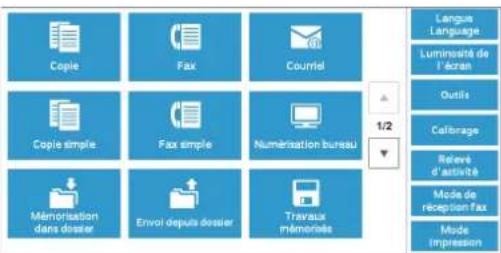
4 Sélectionnez [Paramétrés système] > [Paramétrés communs aux différents services] > [Maintenance].
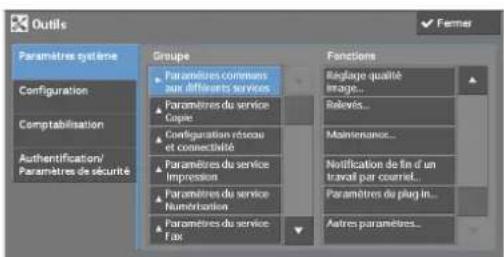
5 Scllectionnez [poufficher I'ecran suivant.
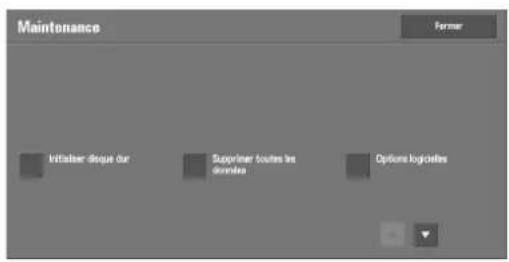
6 Sélectionne [Régler calage couleurs].
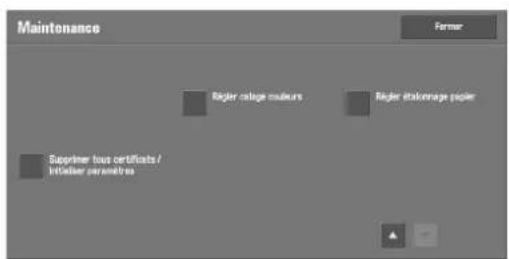
7 Sélectionnez [Calage des couleurs auto].
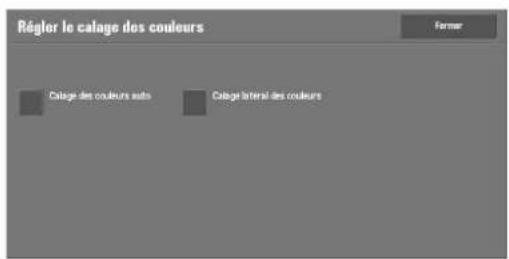
8 Scllectionnez [Demarrer].
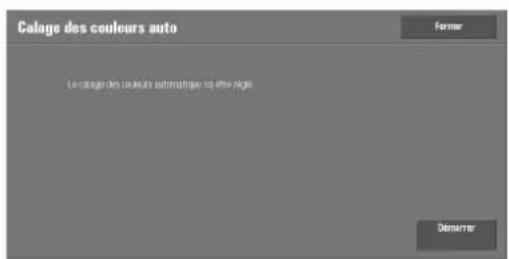
Calage l'etal des couleurs
Après avoir exécuté le calibrage automatique des couleurs, vous pouvez régler manuellement les couleurs horizontales pour le jaune, le magenta et le cyan en entrant les valeurs correspondantes.
REMARQUE • Utilisez le magasin 5 et le format papier A4 standard pour cette fonction.
1 Reconnexe les etapes 1 a 6 de la section precedente.
2 Sélectionnéz [Calage létal des couleurs].
3 Insérez du papier au formar A4 dans le magasin 5, puis appuycz sur [Impr. échantillon].
REMARQUE • Une erreur se produit si du papier dont le format autre qu'A4 est chargé dans le magasin 5.
4 Recherche les valeurs des lignes les plus droites entre les mires LY (gauche) et RY (droite) pour le jaune.
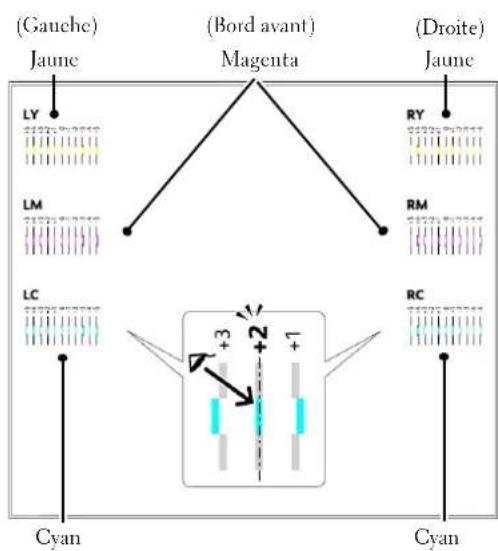
5 Sélectionnez [Jaune], puis entrez les valeurs trouvées dans le graphique de calage couleurs pour effectuer des réglages.
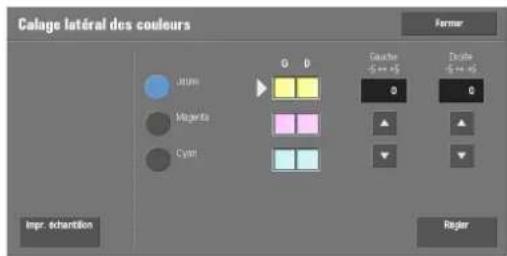
6 Repetez les etapes 3 a 5 pour [Magenta] et [Cyan].
7 Appuyez sur [Régler].
Impression d'un relevé ou d'une liste
Vous pouvez imprimer un relevé ou une liste pour vérifier les paramètres et l'état de la communication.
Cette section explique comment imprimer un relevé ou une liste.
REMARQUE • Lorsque le voyageant est étant, vous ne pouvez pas imprimer la Liste des fichiers méorisés. Pour plus d'informations sur les types de relcvé/listc, reportez-vous à la section « Imprimer reliçés » (P.268).
1 Appuyez sur le bouton < Machine Status>.
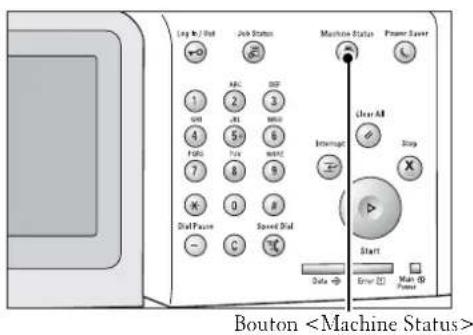
2 Sélectionnez [Imprimer relevés].
REMARQUE • Si le bouton [Bouton d'impression des relevés] sous [Relevés] est définir sur [Désactivé], le bouton [Imprimer relevés] apparait uniquement si le bouton [Outils] est affiché dans l'écran [Accueil]. Pour plus d'informations sur les [Relevés], reportez-vous à la section « Relevés » (P.317).
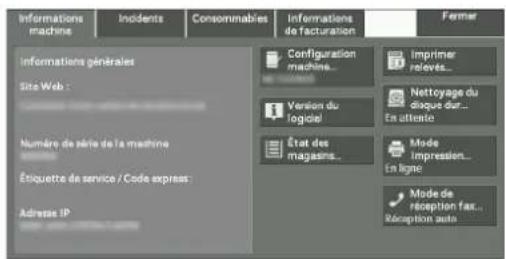
- Pour imprimer une [liste des données de facturation] ou un [Rel. de compt. (Fax)], insérez une carte dans la machine avant de lancer l'impression.
3 Sélectionnéz le service pour lequel vous souhaitez un relevé ou une liste.
4 Sélectionnez un relevé ou une liste à imprimer, puis appuyez sur le bouton
Suppression d'une impression facturée privée ayant un ID utilisateur non valide
Lorsque la fonction Impression facturée privée est utilisée, l'ensemble des travaux d'impression effectuels avec un ID utiliser, quels qu'on sa validité, sont mémorisés dans la fonction Impression facturée privée. L'administrateur système peut définir la date d'expiration et configurer la machine de sorte à supprimer les travaux expirés automatiquement, ou à les supprimer manuellement.
Cette section explique comment supprimer des documents dont l'ID utiliseur n'est pas validc et qui ont ete memorisés dans la fonction Impression facturcc privc. Pour plus d'informations sur la defini tion d'un intervalle de memorisation des travaux, reportez-vous a la section « Parametres des fichiers memorises » (P.390).
1 Appuyc z sur lc bouton < Log~In / Out>
2 Entrez l'ID utilisateur de l'administrateur système à l'aide du pavé numérique ou du clavier affché sur l'écran et Sélectionnez [Entrer].
Lorsqu'un mot de passer est demandé, sélectionncz [Suisant] et entrez le mot de passc de l'administrateur système, puis choisissez [Entrer].
REMARQUE • L'ID utilisateur par défaut est « admin ». • Le mot de passer par défaut est « 1111 »
3 Appuyez sur le bouton < Job Status>.
4 Sélectionnez l'onglet [Impr. Protegee et autres].
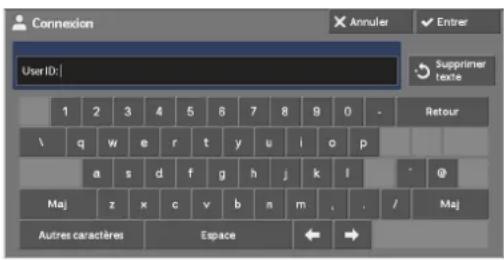
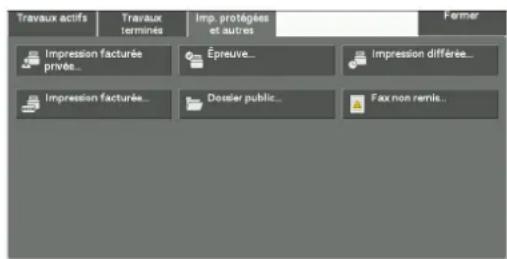
5 Sélectionnez [Impression facturée privée].
6 Sélectionnéz l'ID utilisateur du travail à supprimer, puis sélectionnez [Liste des travaux].
7 Choisissez le travail à supprimer, puis selectionnez [Supprimer].
Configuration de l'outil de restauration
La configuration de l'outil de restauration sauvegarde les données de réglage de la machine sur un ordinateur connecté à un réseau, afin d'empecher la perte de données consécutive à un dysfonctionnement du disque dur dc la machine.
La fonction est conçue pour restaurer les données sur la machine après le remplacement du disque dur.
Pour plus d'informations sur la configuration de l'outil de restauration, contactez le support client sur le site dell.com/contactdell.
Vous pouvcz sauvc gardcr les données suivantes sur l'ordinatcur :
Carnet d'adresses
- Dossier (à l'exception des fichiers de documents)
- Liste de comptes utiliser
- Fcuille dc distribution
- Travaux mémorisés
Journal des travaux
Journal des erreurs
Journal de comptabillisation
- Autres informations telles que les données de paramétrres utilisateurs
Les utilisateurs ne peuvent pas replacer le disque dur eux-memes. Pour le replacer, contactez le support client sur le site dell.com/contactdell.
14 État de la machine
Ce chapitre déscrit les fonctions permettant de vérifier l'etat de la machine.
- Présentation de l'etat de la machine 266
- Informations machine 267
Incidents 282 - Consommables 283
- Informations de facturation 284
Présentation de l'etat de la machine
Vous pouvez vérifier l'etat de la machine et le nombre de pages imprimées à l'écran. Vous pouvez également imprimer divers reliés ou listedes pour vérifier l'histoire des travaux, les paramétres et les informations enregistrées.
1 Appuyez sur le bouton < Machine Status>.
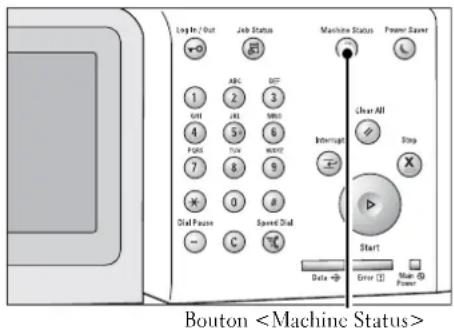
YououpezverifierlesinformationssuivantesdansIecran[Etatde lamachine]:
Informations machine
Vous pouvez vérifier la configuration de la machine, l'etat du magasin et l'état du nettoyage du disque dur. Vous avez également la possibilité de modifier ou de définir les modes d'impression et de vérifier le nombre de pages imprimées par compteur ou par utilisateur. Vous pouvez également imprimer divers reliés ou listedes pour vérifier l'historique des travaux, les paramètres et les informations enregistrées.
Pour plus d'informations, reportez-vous à la section « Informations machine » (P.267).
Incidents
Vouppouvezverifierlesinformationslieceauxerrucsdela machine.
Pour plus d'informations, reportez-vous à la section « Incidents » (P.282).
Consommables
You pouvez vérifier l'etat des consommables.
Pour plus d'informations, reportez-vous à la section « Consommables » (P.283).
Informations de facturation
Voupezverifierle nombre de pagesimpriméesparcompteur.
Pour plus d'informations, reportez-vous à la section « Informations de facturation » (P.284).
Informations machine
Dans l'écran [Informations machine], vous pouvez vérifier la configuration de la machine et l'etat du magasin, imprimer divers reliés et/ou diverses listes ainsi que modifier et définir les paramétres de mode d'impression.
Les informations ci-après indiquent la section de referencia de chaque élément.
Informations generales 267
Etat des magasins 268
Imprimer relevés 268
Impression automatique de relevés/listes 276
Nettoyage du disque dur 277
Mode Impression 278
Mode de réception fax 281
1 Appuycz sur lc bouton < Machine Status>
2 Dans l'ecran [Informations machine] qui s'affiche, vous pouvez vérifier l'etat de la machine.
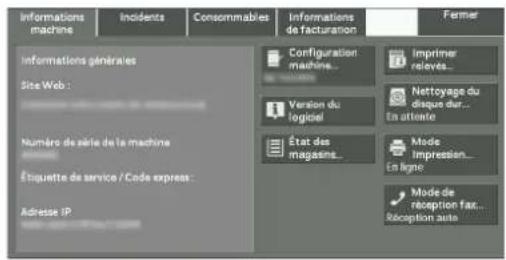
Informations generales
Dans la zone [Informations générales], vous pouvez vérifier le nombre de série de la machine, sa configuration et la version des logiciels.
1 Consultez les informations generales.
Site Web :
Indique la personne à contacter lorsqu'vous avez des questions concernant la maintenance et le fonctionnement de la machine.
Numéro série machine :
Indique le numero de série de la machine.
Étiquette de service / Code express :
Affiche l'étiquette de service et le code express de la machine.
Adresse IP
Indique l'adresse IP de la machine.
Configuration machine
Affiche l'écran [Configuration machine].
Pour plus d'informations, reportez-vous à la section « Écran [Configuration machine] » (P.268).
Version du logiciel
Affiche l'écran [Version du logiciel].
Pour plus d'informations, reportez-vous à la section « Écran [Version du logiciel] » (P.268).
Écran [Configuration machine]
Yououpouvezverifierlaconfigurationdelambda machine.
1 Scllectionnez [Configuration machinc].
2 Verifie la configuration de la machine dans l'écran qui s'affiche.
REMARQUE • Sélectionnez [▲] pour afficher l'écran précédent ou [P pour afficher l'écran suivant.
![DELL C5765dn - Écran [Configuration machine] - 1](/content/2026/02/363130/images/fbfbc3fed7d383fc5a158124d630d765aa9ebe7f689b6b4a8576616c1da8ba34.jpg)
Écran [Version du logiciel]
Vouppouvezverifierlesversiondeslogiciels.
1 Sélectionnez [Version du logiciel].
2 Verifiez les versions des logiciels.
![DELL C5765dn - Écran [Version du logiciel] - 1](/content/2026/02/363130/images/fcb9e56e159122fa97709210b4c897d19416fcc652553419d9f226368a3a3cf1.jpg)
État des magasins
Vous pouvez vérifier les magasins de la machinc. Vous pouvez consulter les éléments suivants dans l'écran :
- Ét a t
- % placin (quantité de papier restante)
- Format papier
Type de papier
1 Sélectionnez [État des magasins].
2 Verifiez l'etat des magasins.
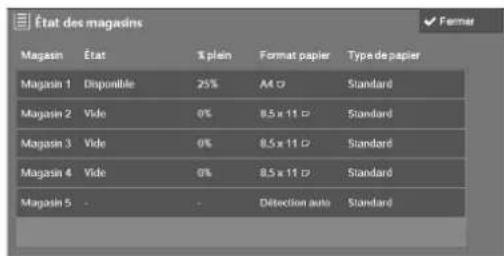
Imprimer relevés
Les informations ci-après dérivent comment imprimer un relevé et une liste.
REMARQUE • Les éléments affichés variant suivant les fonctions optionnelles installées.
1 Sélectionnez [Imprimer relevés].
2 Sélectionnez le type de releve ou de liste à imprimer.
État des travaux / Relevé d'activité
1 Sélectionncz [État des travaux / Relève d'activité].
REMARQUE • Pour afficher l'écran [État des travaux / Relevé d'activité], appuyez sur le bouton
2 Sélectionnéz un releve ou une liste à imprimer.
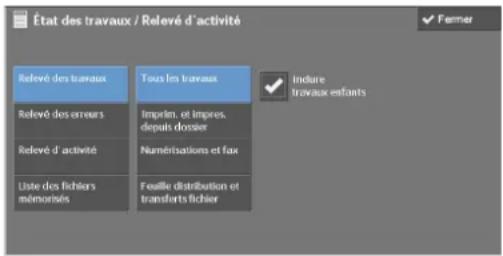
3 Appuyez sur le bouton <Start> .
Relevé des travaux
Voupez verifie l'etat ou le résultat de chaque travail. Voue posses imprimer jusqu'aux 200 derniers travaux. Selectionncc un relevc a imprimer parmi [Tous les travaux], [Imprim./ Impres. depuis dossier], [Numerisations et fax], [Transfers de fichier] ou [Feuille distrib./ transferts fichier].
Si vous activé la case à cocher [Inclure travaux enfants], chaque travail associé est imprimé sur une ligne. Si vous la désacteze, plusieurs travaux associés ( comme des travaux liés à la feuille de distribution) sont imprimés sur une même ligne.
Voupez également configurer la machine pour imprimer automatique un [Relevé des travaux] tous les 50 travaux.
Pour obtenir des informations sur l'impression automatique d'un relevé des travaux, reportez-vous à la section « Relevés » (P.317). Lorsque la machine est configurée pour imprimer automatiquement un relevé des travaux, elle imprime les résultats de tous les travaux.
Relevé des erreurs
Vous pouvez imprimer les informations liées aux erreurs de la machine. Les 50 dernières erreurs sont imprimées.
Relevé d'activité
Vous pouvez vérifier si les transmissions ont ete effectuees correctement ou non. Le nom du terminal distant, ainsi que le résultat et l'etat sont enregistrres en efectuant un tri entre les fax entrants et sortants.
Les informations ci-après ne sont pas incluses dans le relevé sur les activités.
- Transmissions recomposées et attentes actives.
- Misc hors tension ou erreur rencontres pendant une activité.
- Documents supprimés en attente de transmission.
Vous pouvez également configurer la machine pour imprimer automatiquement le [Relevé d'activité] toutes les 100 activités.
Pour plus d'informations sur les paramétres, reportez-vous à la section « Relevés » (P.317).
Listedesfichiersemorisés
Voupez imprimer une liste des travaux inachevés (transmissions/receptions inachevées ou travaux stockés en attente active) stockés dans les dossiers.
Relevés - Copies
1 Sélectionnéz [Relevés - Copies].
REMARQUE • Pour afficher l'écran [Relevés - Copies], appuyez sur le bouton
2 Sélectionnez [Reléc de configuration].
3 Appuyez sur le bouton
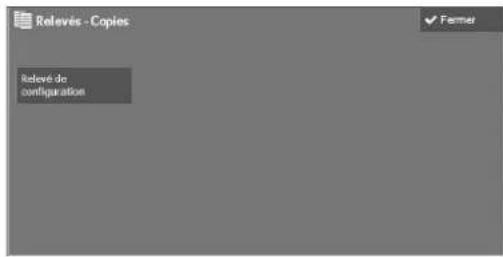
Relevé de configuration
Voupez verifie la configuration matierelle, les informations sur le reseau et les parametes d'impression et de copie de la machinc.
REMARQUE • Le contenu du [Relevé de configuration] est identique qu'il soit imprimé à partir de l'écran [Relevés - Copies], [Relevés imprimante], [Relevés de numérisation] ou [Relevés - Fax].
Relevés imprimante
1 Sélectionnez [Relevés imprimante].
REMARQUE • Pour afficher l'écran [Relevés imprimante], appuyez sur le bouton
2 Sélectionnéz la liste à imprimer.
REMARQUE • Les éléments affichés varient en fonction des options installées.
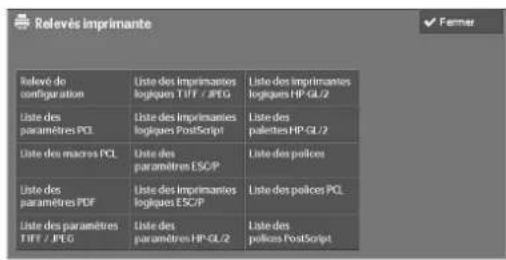
3 Appuyez sur le bouton < Start>.
Relevé de configuration
Gracau relevé, vous pouvez vérifier la configuration matérielle, les informations sur le réseau et les paramétres d'impression et de copie de la machine.
REMARQUE • Le contenu du [Relevé de configuration] est identique qu'il soit imprimé à partir de l'écran [Relevés - Copies], [Relevés imprimante], [Relevés de numérisation] ou [Relevés - Fax].
ListedesparametesPCL
Imprime les paramètres de l'imprimante PCL.
Listedes macros PCL
Imprime la liste des formulaires enregistrés pour PCL.
ListedesparametesPDF
Imprime les parametres configurés en mode imprimante PDF.
ListedesparametesTIFF/JPEG
Imprime les paramétres configurés en mode imprimante TIFF et JPEG.
ListedesimprimentalogiquesTIFF/JPEG
Imprimc la listc des imprimantcs logiques creces en mode imprintante TIFF et JPEG. REMARQUE Vous pouvez configurer les parametes des imprimantes logiques TIFF et JPEG a I'aide de I'outil Web de configuration d'imprimante Dell.
ListedesimprimentalogiquesPostScript
Imprime la liste des imprimantes logiques créées en PostScript.
REMARQUE • Vous pouvez configurer les paramètres des imprimantes logiques PostScript à l'aide de l'outil Web de configuration d'imprimante Dell.
ListedesparametesESC/P
Imprime les paramétres configurés en mode d'émulation ESC/P-K.
ListedesimprimentellogiquesESC/P
Imprime les paramétres de programmation configurés en mode d'émulation ESC/P-K.
ListedesparametesHP-GL/2
Imprime les parametes des modes d'emulation HP-GL, HP-GL/2 et HP-RTL.
ListedesimprimentalogiquesHP-GL/2
Imprime les paramètres de programmation stockés des modes d'émulation HP-GL, HP-GL/2 et HP-RTL.
Listedes palettes HP-GL/2
Imprime la liste d'échantillons en 256 couleurs qui peut être définie avec l'attribut de stylet en modes d'émulation HP-GL et HP-GL/2.
Listedespolices
Imprime la liste des polices disponibles sur la machine.
REMARQUE • Les informations imprimées varient en fonction des options installées.
ListedespolicesPCL
Imprime les polices disponibles en PCL.
ListedespolicesPostScript
Imprimc les polices disponibles en PostScript.
Relevés de numérisation
1 Scllectionncc [Relcves dc numcrisation].
REMARQUE • Pour afficher l'écran [Relevés de numérisation], appuyez sur le bouton
2 Sélectionnéz la liste à imprimer.
3 Appuyez sur le bouton
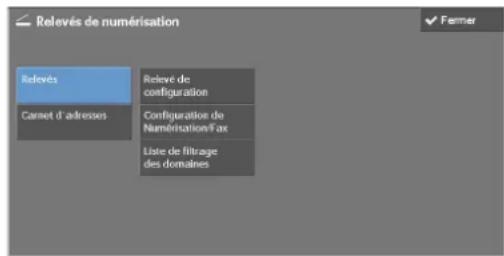
Relevés
Vous pouvez imprimer le Relcvé de configuration, le Relcvé de configuration Numérisation/ F'ax et la Liste de filtrage des domaines. Sélectionnez la liste à imprimer, puis appuyez sur le bouton
- Relevé de configuration
Voupez verifies la configuration matérielle, les informations sur le réseau et les parametres d'impression et de copie de la machine.
REMARQUE • Le contenu du [Relevé de configuration] est identique qu'il soit imprimé à partir de l'écran [Relevés - Copies], [Relevés imprimante], [Relevés de numérisation] ou [Relevés - Fax].
- Configuration de Numérisation/Fax
Vouspouvieszéifierlesparamétrescougurés pourles fonctions de numérisation et de télécopic.
- Liste de filtrage des domaines
Voupeuz verifie les parametes configurés pour le domaine qui utilise les transmissions de données.
Carnet d'adresses
Vous pouvez vérifier les paramètres des numéroes d'adresse. Lorsque vous spécifie une plage de numéroes d'adresse, la liste des paramètres des numéroes d'adresse spécifiés est imprimée. Chaque pagc contient les paramètres pour 50 numéroes d'adressc.
1 Scllectionnez [Carnct d'adresscs].
2 Specifieduneplagcdecnumerosd'adressa imprimer.
3 Appuyez sur le bouton
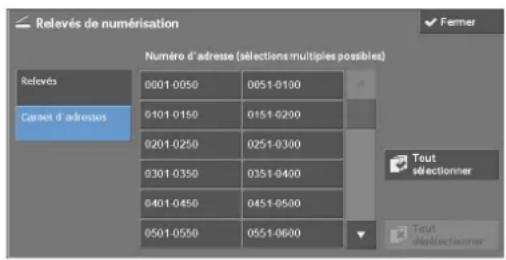
Relevés - Fax
1 Scllectionncz [Rclcves - Fax].
REMARQUE • Pour afficher l'écran [Relevés - Fax], appuyez sur le bouton
2 Sélectionnéz la liste à imprimer.
3 Appuyez sur le bouton
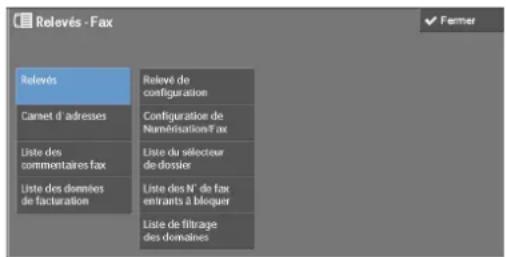
Relevés
Vous pouvez imprimer le relevé de configuration, le relevé de configuration Numérisation/Fax, la liste du sélectionur de dossier, la liste des numérios de fax entrants à bloquer et la liste de filtrage des domaines Sélectionnéz une liste à imprimer, puis appuyez sur le bouton
- Relcve de configuration
Vou pOUcZ verifie la configuration matriclle, les informations sur le rescau et les parametes d'impression et de copie de la machine.
REMARQUE • Le contenu du [Relevé de configuration] est identique qu'il soit imprimé à partir de l'écran [Relevés - Copies], [Relevés imprimante], [Relevés de numération] ou [Relevés - Fax].
- Configuration de Numérisation/Fax
Vou puez verifier les parametes configures pour les fonctions de tellecopic et de numerieisation.
REMARQUE • Le contenu du [Relevé de configuration] est identique qu'il soit imprimé à partir de l'écran [Relevés - Copies]. [Relevés imprimante]. [Relevés de numération] ou [Relevés - Fax].
- List du selecteur de dossier
Vouspouvezverifierlesparametresde lafonction de tri desdossiers.
- Liste des numérios de fax entrants à bloquer
Vou puez verifie les parametes du G3-ID (numeros de téléphone) pour lequel la reception des fax est restreinte.
- Liste de filtrage des domaines
Vou puez vérifier les paramètres configurés pour le domaine qui filtrc les transmissions de données.
Carnet d'adresses
Vous pouvez vérifier les paramétres pour les numéroes d'adresse (numération rapide), les destinataires d'un envoi de fax groupé et les postes relat.
Lorsque vous spécifie une plage de nombres d'adresse, la liste des paramétres des nombres d'adresse et des postes reliais spécifiés est imprimée. Chaque page contient les paramétres pour 50 nombres d'adresse.
Pour plus d'informations sur l'enregistrement de destinataires de numérotation rapide et d'un envoi de fax groupé, reportez-vous aux sections « Ajouter entrée carnet d'adresses » (P.407) et « Créer destinataires Fax Group » (P.414).
Lorsque vous scélectionné [Carnet d'adresses], l'écran permettant de spécifique une plage de numéroes d'adresse s'affiche. Sélectionné une plage de numérios, puis appuyez sur le bouton
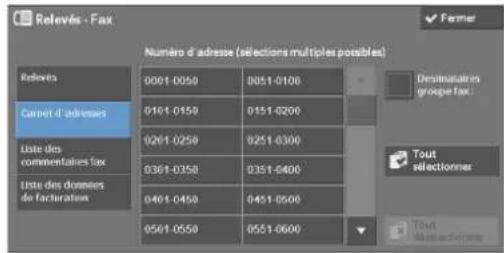
- Destinataires groupe fax :
Vousspuvezimprimerlaiste desparametes pourlesdestinatairesd'unenvoi defax groupé.
Tousselctionner
Voupez imprimer les listedes parametes pour tous les numeros d'adresse, les destinataires d'un envoi de fax groupé et les postes relais.
Listedescommentairesfax
Vous pouvce vérifier les commentaires enregistrés à utiliser sur les pages de couverture de fax.
Listedesdonnéesdefacturation
Voupez verifie l'etat d'enregistrement des données de facturation.
REMARQUE - [L'écran Liste des données de facturation] s'affiche lorsque [Service Fax] est défini sur [Activer la comptabillisation] sous [Comptabillisation] > [Type de comptabillisation] > [Comptabillisation locale] > [Mode de comptabillisation].
Lorsque vous scélectionné [Liste des données de facturation], l'écran permettant de spécifique une plage de numérios d'adresse s'affiche. Sélectionné une plage de numérios, puis appuyez sur le bouton
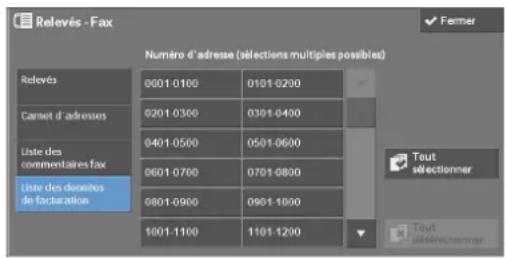
Tousetlectionner
Vouppouvezimprimerlaistedeutoclesdonnecsdefacturation.
Listedesdossiers
Imprime la liste des paramétres de dossier et la procédure pour enregistrer les fichiers dans des dossiers.
REMARQUE • L'écran [Liste des dossiers] apparait lorsque le bouton [Outils] est affché dans l'écran [Accueil].
Pour plus d'informations sur la création d'un dossier, reportez-vous à la section « Créer dossier » (P.397).
1 Sélectionnéz [Liste des dossiers].
REMARQUE • Pour afficher l'écran [Liste des dossiers], appuyez sur le bouton
2 Spécificz une plage de numérios dc dessier a imprimer.
3 Appuyez sur le bouton
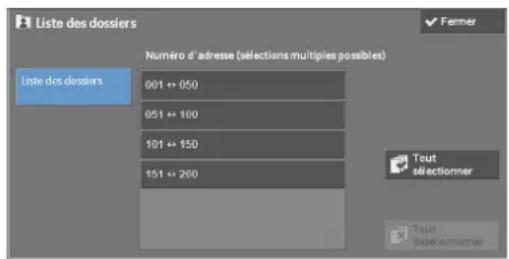
Relevé compteur travaux
Imprime le relevé de compteur pour chaque travail. Vous pouvez consulter la répartition du nombre d'utilisations réclles de la machine par fonction (nombres de pages imprimées et nombre d'utilisations, par exemple) et la durée cumulée de l'utilisation de la machine (en cours d'exécution, durée de veille, mode faible puissance, mode de veille, période hors tension, par exemple) par minutes dans le Relevé compteur travaux.
REMARQUE • L'écran [Relevé compteur travaux] apparait lorsque le bouton [Outils] est affiché dans l'écran [Accueil].
1 Scllectionncz [Rclcvc ompctcur travaux].
REMARQUE • Pour afficher l'écran [Relevé compteur travaux], appuyez sur le bouton
2 Sélectionnez [Relevé compteur travaux].
3 Appuyez sur lc bouton Start
Relevés de comptabilisation
Vous pouvez imprimer un relevé comptabolisation par utiliser. Notez que le contenu de l'écran est différent selon l'activation ou non du mode comptabolisation pour les services.
REMARQUE • L'écran [Relevés de comptabilisation] apparait lorsque le bouton [Outils] est affché dans l'écran [Accueil].
- Vous ne pouvez pas réceptionner le relevé dans un fichier.
Lorsque [Type de comptabilisation] est défini sur une autre option que [Comptabilisation locale]
Lorsque l'option [Type de comptabilisation] de chaque service est définitie sur une autre option qu'en Comptabilisation locale], l'écran suivant apparait, vous permettant d'imprimer un Relevé des compteurs (Impression).
1 Sélectionnez [Relevés de comptabillisation].
REMARQUE • Pour afficher l'écran [Relevés de comptabillisation], appuyez sur le bouton
2 Sélectionnez [Relevé des compteurs (Impressions)].
3 Appuyez sur le bouton
Relevé des compteurs (Impressions)
Voupez vérifier le nombre total de pages imprimées et de feuilles de papier utilisées pour chaque client (propriétéaire du travail). Le [Relevé des compteurs (Impressions)] comptabilise les pages d'les que les données sont initiaisées.
Lorsque [Type de comptabilisation] est défini sur [Comptabilisation locale]
Lorsque [Type de comptabilisation] est défini sur [Comptabilisation locale], l'écran [Relevés de comptabilisation] apparait. Vous pouvez imprimer le reliéve comptabilisation par utiliser pour les services pour lesquels le mode comptabilisation est défini sur [Activir la comptabilisation].
Pour plus d'informations sur l'activation de la fonction comptabilisation pour chaque service, reportez-vous à la section « Comptabilisation » (P.416).
1 SLECTIONNCE [Relcvés de comptabilisation].
REMARQUE • Pour afficher l'écran [Relevés de comptabillisation], appuyez sur le bouton
2 Sélectionnéz le reliéve comptabilisation à imprimer.
3 Spécifiez une plage de nombres d'utilisateurs à imprimer.
REMARQUE • Lorsque vous sélectionné [Tout sélectionner], tous les utilisateurs sont sélectionnés.
4 Appuycz sur lc bouton < Start>.
Rel.decompt.(Copie)
Vous pouvez vérifier le nombre total de pages copieces et impriméces sur la machine. Si la limite est définié pour le nombre de pages ou de couleurs pouvant être numériées, vous pouvez également vérifier la valeur de cette limite. Le [Rel. de compt. (Copie)] comptabilise les pages des que les données sont initiaisées.
REMARQUE • Le numéro affché dans le relevé correspond au numéro d'administration utilisateur attribué lorsqu'un utilisateur est enregistré sous [Comptabilisation] ou [Authentication/Paramétres de sécurité].
Vous pouvez vérifier le nombre total de pages imprimées et de feuilles de papier utilisées pour chaque client (propriétaire du travail). Le [Rcl. de compt. (Impression)] comptabilis les pages des que les données sont initiaises.
REMARQUE • Lorsque [Service Impression] est défini sur [Désactiver la comptabillisation] dans [Mode de comptabillisation] sous [Type de comptabillisation], [Relevé compt. (Impressions)] s'affiche à la place de [Rel. de compt. (Impression)]. Pour plus d'informations sur [Relevé compt. (Impressions)], reportez-vous à la section « Relevé des compteurs (Impressions) » (P.275).
- Le numéro affché dans le releve correspond au numéro d'administration utilisateur attribué lorsqu'un utilisateur est enregistré sous [Comptabilisation] ou [Authentication/Paramétres de sécurité].
Rel. de compt. (Numérisation)
Voupe vcrifier le nombre total de pages numrisces a I'aide de la machine. Si la limite est definie pour le nombre de pages pouvant etre numrises, you pouze egalement verifie la valcur de la limite. Lc [Rcl. dc compt. (Numrisation)] comptabilise les pages des que les données sont initiaises.
REMARQUE • Le numéro affché dans le relevé correspond au numéro d'administration utilisateur attribué lorsqu'un utilisateur est enregistré sous [Comptabilisation] ou [Authentication/Paramétres de sécurité].
Rel.decompt.(Fax)
Voupez verifie le nombre total de transmissions/receptions de fax, ainsi que le nombre total de pages transmiscs pour chaque utiliser.
REMARQUE • Le numéro affché dans le releve correspond au numéro d'administration utilisateur attribué lorsqu'un utilisateur est enregistré sous [Comptabilisation] ou [Authentication/Paramétres de sécurité].
Impression automatique de relevés/listes
Certain relevés ou certaines listedes associées aux services de télécopic et de numérisation ne peuvent être imprimés qu'automatiquement. Les informations ci-après indiquent les relevés/listes pouvant être imprimés automatiquement.
Relevé de transmission - Travail non remis
Le relevé est automatiquement imprimé lorsqu'la transmission de données numériées vers un ordinateur sur un réseau ou par e-mail échoue. Si la transmission d'une télécopie échoue, ce relevé est également imprimé. Vous pouvez afficher une vignette des données numériées et leur résultat de transmission.
Vous pouvez désir de nc pas imprimer automatiquemnt le Relevé de transmission -Travail non remis.
Pour plus d'informations sur la définition de l'impression automatique ou non du relevé pour les courriels, reportez-vous à la section « Relevé de transfert fichiers de numéris. » (P.318).
Pour plus d'informations sur la définition de l'impression automatique ou non du relevé pour les fax, reportez-vous à la section « Relevé de transmission - Travail non remis » (P.317).
Relevé de transmission
Le relevé est automatiquement imprimé lorsque la transmission de données numérisées vers un ordinateur sur un réseau ou par e-mail réussit. Si la transmission d'une télécopie réussit, ce relevé est également imprimé. Vous pouvez afficher une vignette des données numérisées et leur résultat de transmission.
Voupez doit de ne pas imprimer automatiquement le Relevé de transmission -Travail non remis.
Pour plus d'informations sur la définition de l'impression automatique ou non du relevé pour les courriels, reportez-vous à la section « Relevé de transfert fichiers de numéris. » (P.318).
Pour plus d'informations sur la définition de l'impression automatique ou non du relève pour les fax, reportez-vous à la section « Relevé de transmission - Travail non remis » (P.317).
Relevé de dossier
Voupez vérifier qu'un document est stocké dans un dossier.
Pour plus d'informations sur la définition de l'impression automatique ou non du relève, reportez-vous à la section « Relevé de dossier » (P.317).
Relevé des diffusions
Voupeuz verifie le résultat d'une diffusion. Les destinataires, ainsi que le résultat ou I'etat de la transmission sont enregistrres.
Si vous définissez l'impression automatique de ce releve, il est imprimé à la fin de chaque diffusion.
Pour plus d'informations sur la définition de l'impression automatique ou non du relevé, reportez-vous à la section « Relevé diffusions/interrogations multiples » (P.317).
Relevé des interrogations multiples
Voupez vérifier le résultat d'une communication avec interrogations multiples (de plusieursurs destinataires). L'nom du terminal distant, ainsi que le résultat ou l'état de la transmission sont enregistrés.
Si vous définissez l'impression automatique de ce releve, il est imprimé à la fin de chaque transmission avec interrogations multiples.
Pour plus d'informations sur la définition de l'impression automatique ou non du relève, reportez-vous à la section « Relevé diffusions/interrogations multiples » (P.317).
Relevé erreurs distribution des travaux
Ce relevé signale les erreurs de distribution. La date et l'heure de l'erreur, ainsi que les codes d'erreur sont imprimés.
Vous pouvcz besoinir dc nc pas imprimcr automatiquemment lc Relcvc crccurs distribution des travaux.
Pour plus d'informations sur la définition de l'impression automatique ou non du reclcv, rapportez-vous à la section « Relcvé errurs distribution des travaux » (P.318).
Nettoyage du disque dur
Vou puez verifier I'etat du nettoyage du disque dur. « Nettoyage » indique que le nettoyage est en cours. « En attente » indique que le nettoyage est terminé.
REMARQUE • L'écran [Nettoyage du disque dur] apparait lorsque [Nettoyage du disque dur] est activé sous [Authentication/Paramètres de sécurité]. Pour plus d'informations, reportez-vous à la section « Nettoyage du disque dur » (P.435).
1 Sélectionnez [Nettoyage du disque dur].
2 Verifiez l'etat du nettoyage du disque dur.
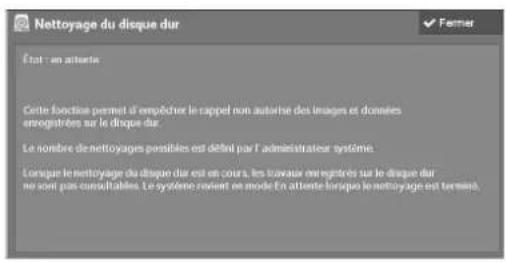
Mode Impression
Voussouspuvezimprimerlesparametresdeprogrammationconfiguuresenmode d'emulation ESC/P-K et recupencer la programmation.
REMARQUE • Les éléments affichés varient en fonction des options installées.
1 Scllectionnccz [Modc Impression].
2 Sélectionnéz [Hors ligne] ou [En ligne].
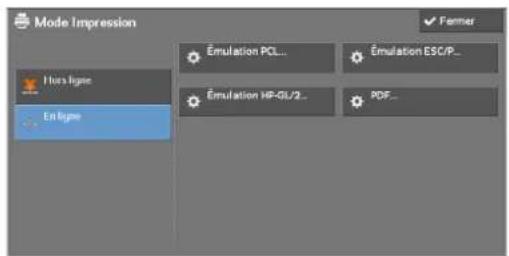
Hors ligne
La machine n'accepte pas les données provenant d'un ordinateur. Toutes les données envoyées sont annulées et ne sont pas imprimées.
En ligne
La machine accepte les données provenant d'un ordinateur.
3 Sélectionnez un langage d'imprimante pour définir un mode d'impression.
4 Définisscz chaque élément.
REMARQUE • Les éléments affichés varient en fonction du langage de l'imprimante.
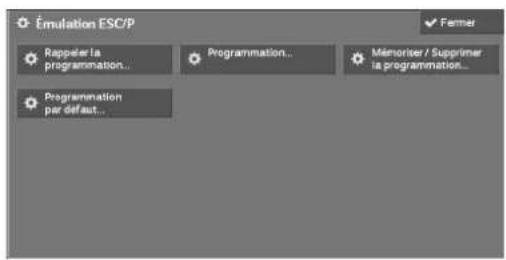
Rappeler la programmation
Vouspouvz rappeler etutiliser les parametres enregistrres en mémoire.
1 Sélectionnez [Rappeler la programmation].
2 Sélectionnez le numéro de mémoire à utiliser.
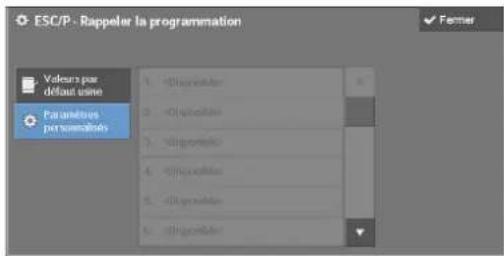
Valeurs par défaut usine
Vos pouvez utiliser les paramétres d'usine par défaut.
Paramètres personalisés
Affiche les nombres stockés en mémoire.
Programmation
Vous pouvez vérifier ou modifier la valeur définie pour le nombre d'élément du mode d'impression.
1 Scllectionnez [Programmation].
2 Entrez le numero d'element de la fonction a définir dans la zone [Numero de l'element] à l'aide du pavé numérique.
3 Slectionncez [Confirmcr].
4 Sélectionnez [Changer la seLECTION].
5 Entre une valeur dans la zone [Nouvelle valeur] à l'aide du pavé numérique.
6 Sélectionnez [Enregistrer].
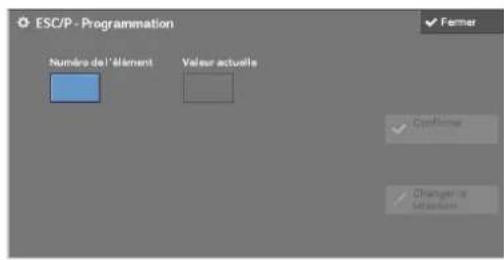
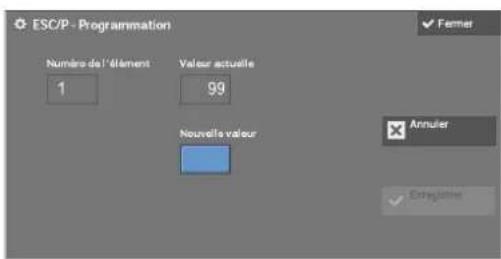
Mémoriser / Supprimerla programmation
Pour les émulations ESC/P-K et HP-GL/2, vous pouvez enregistrer des paramétres en mémoire.
Vous pouvez enregistrer jusqu'à 20 modcs d'impression pour les émulations ESC/P-K et HP-GL/2.
1 Sélectionnez [Mémoriser / Supprimerla programmation].
2 Scllectionnez [Memoriser selections] ou [Supprimer].
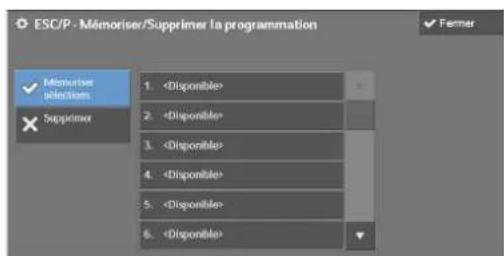
Mémoriser sélections
Stockc les sclecctions actuclles. Si vous selectionncz un numero deja utilise, socs parametrics sont remplacés par les nouveaux. Les parametes remplacés ne peuvent pas etre restaurés.
Supprimer
Selectionnez cette option pour supprimer une programmation.
REMARQUE • Les paramètres supprimés ne peuvent pas être restaûres.
3 Sélectionné le numéro de mémoire à stocker ou à supprimer.
Programmation par défaut
Vous pouvez demarrer la machine en utilisant les paramétres stockés en mémoire comme paramètres par défaut.
1 Sélectionnéz [Programmation par défaut].
2 Scllectionncz [Valcurs par defaut usinc] ou [Parametres personalisés].
Valeurs par défaut usine
Vous pouvez utiliser les paramètres d'usine par défaut.
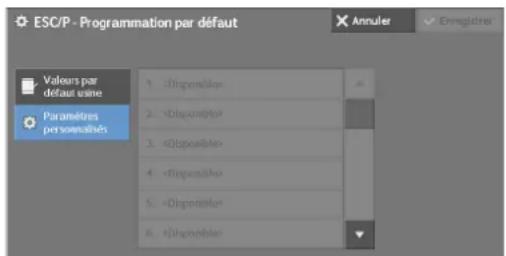
Paramètres personalisés
Affiche les numeros stockés en mémoire.
3 Lorsque vous selectionnez [Paramétres personnalisés],CHOISSES le numero de mémoire à utiliser.
4 Sélectionnez [Enregistrer].
Mot de passage
Pour l'impression directe d'un fichier PDF, si un mot de passage est défini pour les fichiers, définisseez-le précalablement ici. Les fichiers PDF sont imprimés uniquement si les mots de passage attribués et saisis sont identiques.
Le mot de passer peut Compter qu'a 32 caractères.
1 Sélectionnez [Mot de passer].
2 Entrez un mot de passer comportant jusqu'à 32 caractères codés sur un octet au maximum à l'aide du clavier affché, puis sélectionnéz. [Enregistrer].
Mode de réception fax
You pouvez définir un mode pour la réception des fax.
1 Sélectionnez [Mode de réception fax].
2 Sélectionnéz un mode de réception de fax.
Réception manuelle
La machine recoit manuellement des fax provenant d'une machine distante. Ce mode est très utilis pour vérifier l'expéditeur ou pour utiliser un téléphone externe avant la réception du fax.
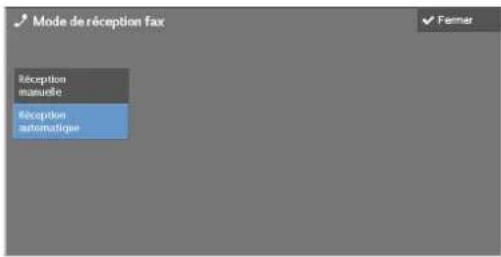
Réception automatique
La machine recoit automatiquement des fax.
3 Selenctionncz [Enregistrcr].
Incidents
Cette section désit comment vérifier les informations liées aux erreurs qui se sont produites sur la machine.
Le relevé des erreurs affiche la liste des 50 dernières erreurs. Les éléments imprimés comprehènnt la date et l'heure, le code et la catégorie de l'erreur.
Les informations ci-après indiquent comment imprimer le relevé des erreurs.
1 Appuyez sur le bouton < Machine Status>.
2 SLECTIONNCE l'onglet [Incidents].
3 SeLECTIONNEZ [Relevé des erreurs].
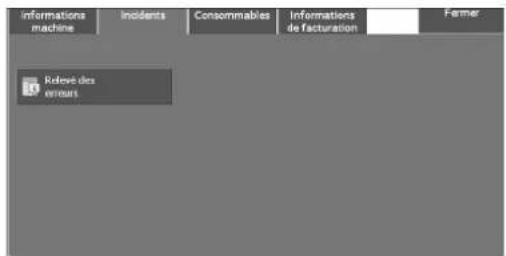
4 Appuyez sur le bouton
REMARQUE - Vous pouvez également acceder au [Relevé des erreurs] sous [Informations machine] > [Imprimer relevés] > [Etat des travaux / Relevé d'activité].
- Si le [Bouton d'impression des relevés] sous [Relevés] est défini sur [Désactivé], le bouton [Relevé des erreurs] n'apparait pas à l'écran. Pour plus d'informations sur les [Relevés], reportez-vous à la section « Relevés » (P.317).
Consommables
Voupez verifie l'etat des consommables dans I'ecran [Consommables]. Les etats des consommables sont les suivants: OK, Replace Soon (Order Now) (replacer bientot (commander maintainant)) ou Replace Now (replacer maintenant).
Les informations ci-après décrivent la procédure à suivre pour vérifier l'état des consommables.
Pour plus d'informations sur le remplacement des consommables, reportez-vous à la section « Maintenance » (P.225).
1 Appuyez sur le bouton < Machine Status>.
2 Sélectionnéz l'onglet [Consommables], puis vérifie l'etat des toners.
REMARQUE - Lorsque vous appuyez sur le nom d'un consommable, un écran s'affiche, indiquant son état.
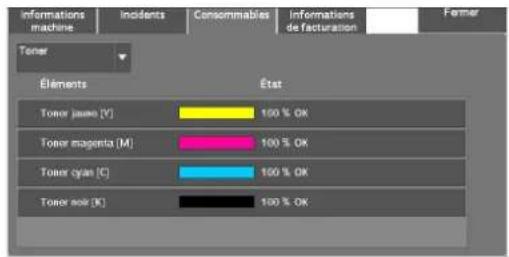
3 Sélectionnez [Toner] dans la zone de liste déroulante, puis Sélectionnez [Autres] pour vérifier l'objet des consommables.
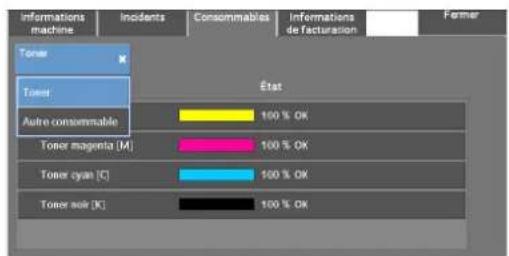
Dans l'écran [Consommables], vous pouvez vérifier les éléments suivants :
Toner noir [K] Module photorccptcur [K]
- Toner cyan [C] - Bac récapuérateur de toner
- Toner magenta [M] - Cartouche d'agrafes
- Toner jaune [Y]
- Module photorécepteur [Y]
- Module photoreceptor [M]
- Module photoreceptor [C]
REMARQUE • Si vous remplacez une cartouche de toner par une autre partiellement utilisée ( comme dans le cas d'une cartouche de toner retiree d'une autre imprimante Dell C5765dn Imprimante laser couleur multifonction), I'etat affiché peut etre different de la quantite reelle restante. Lorsque vous remplacez des cartouches de toner, il est recommanded en utilisen de nouvelles.
- Les éléments affichés varient en fonction des options installées.
- Sélectionnez [▲] pour afficher l'écran précédent ou [▼] pour afficher l'écran suivant.
Informations de facturation
Dans l'ecran [Informations de facturation], vous pouvez vérifier le nombre de pages imprimées par compteur ou par utilisateur.
Les informations ci-après indiquent la section de referencia de chaque élément. Informations de facturation 284Infos dc facturation compte utiliser 285
1 Appuyez sur le bouton < Machine Status>.
2 Sélectionnez l'onglet [Informations de facturation].
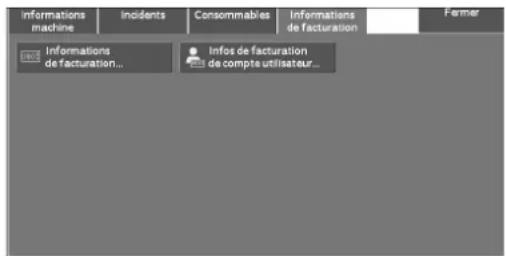
Informations de facturation
Vous pouvez vérifier le nombre total de copies et de pages imprimées par compteur.
1 Sélectionnez [Informations de facturation].
2 Dans l'écran, vérifie chaque compteur.
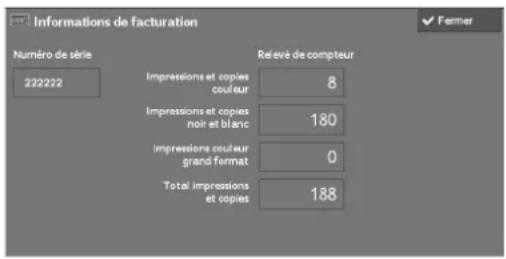
Numéro de série
Affiche le numero de sric de la machinc.
Impressions et copies couleur
Affiche le nombre total de pages copiees ou imprimées en couleur pleine.
Impressions et copies noir et blanc
Affiche le nombre total de pages copiees ou imprimées en noir et blanc, ainsi que les pages télécopiees ^*1 .
Impressions couleur grand format
Affiche le nombre total de pages imprimées en grand format et quadrichromic. REMARQUE • La valeur est fixée à 0.
Total impressions et copies
Affiche le nombre total d'impressions en couleur et en noir et blanc.
REMARQUE - Lorsque des données d'impression sont issues d'une conversion couleur à l'aide d'un profil ICC, par exemple des impressions sur l'application avec le paramètre Auto (Couleur/noir et blanc), les documents sont imprimés en couleur, même ceux qui apparaissent en noir et blanc sur le moniteur. Dans ce cas, le compteur Impressions et copies couleur est utilisé pour comptabiliser le nombre d'impressions.
- *1 s'applique aux machines équipées des fonctions de télécopie. Seul le noir et blanc (et non pas la couleur) est pris en charge pour les fax.
Infos de facturation compte utiliser
Yououpouvezverifierle nombre de pagesimpriméesparutilisateur.
Lorsque le mode de comptabilisation est activé, vous pouvez vérifier les compteurs de facturation pour l'ID utilisateur actuellement authenticate.
REMARQUE • [Infos de facturation compte utiliser] s'affiche lorsque l'option [Type de comptabilisation] est définié sur [Comptabilisation locale].
Pour plus d'informations sur le mode de comptabilisation, reportez-vous à la section « Comptabilisation » (P.416).
1 Appuyez sur le bouton < Log~In / Out>
Pour vérifier le compteur de facturation d'un ID utilisateur actuellément authenticate
1) Entrez l'ID utiliseur a laide du pavé numérique ou du clavier affiché à l'écran, puis sclectionnez [Entrcr].
Lorsqu'un mot de passer est requis,
selectionnez [Suivant], entrez le mot de passe
dc l'utilisateur, puis selectionncc [Entrc].
2) Appuyez sur le bouton < Machine Status>.
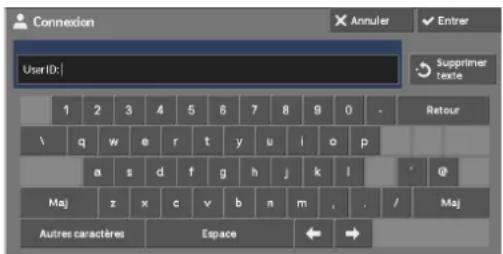
Pour vérifier le compteur de l'administrateur système
1) Entrez l'ID utiliseur de I administrateur système à l'aide du pavé numérique ou du clavier affché à l'écran, puis selectionnez [Entrer].
Lorsqu'un mot de passer est requis, Sélectionnéz [Suivant], entrez le mot de passer de l'administrateur système, puis sélectionnéz [Entrer].
REMARQUE • L'ID utilisateur par défaut est « admin »
Le mot de passer par défaut est « 1111 »
2) Appuyez sur le bouton < Machine Status>.
2 Sélectionnez l'onglet [Informations de facturation].
3 Slectionncz. [Infos dc facturation compte utiliseur].
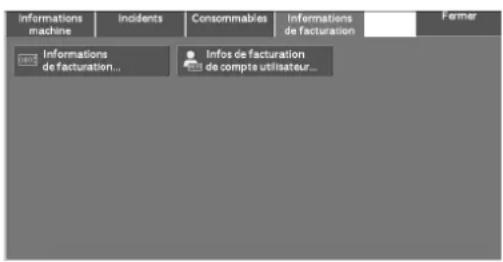
4 Slectionne le compteur a vencer.
REMARQUE • Les compteurs sont affichés uniquement pour les fonctions définies sur [Activer la comptabilisation] en mode de comptabolisation.
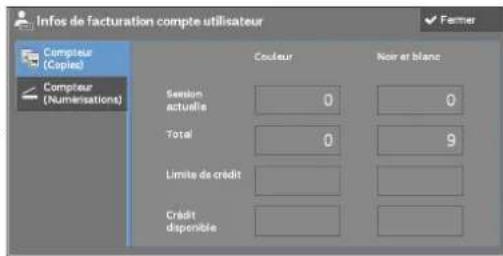
Compteur (Copies)
Affiche le nombre de pages copiees.
Compteur (Numérisations)
Affiche le nombre de pages numérisées.
Compteur (Impressions)
Affiche le nombre de pages imprimées.
REMARQUE • [Compteur (Impressions)] n'est pas affché pour l'administrateur système.
15 Outils
Chaque fonction de la machine est définitie sur les parametres d'usine par défaut (d'origine). Vous pouze toute fois personneliser ces parametres selon les exigences de votre environnement. Pour ce faire, passez en modc Administration systeMc et apportez les modifications nécessaires dans I'ecran [Outils].
Ce chapitre déscrit les fonctions qu'il est possible de personnaliser et les procédures à suivre pour changer les paramètres.
Utilisation du service Paramétres système 288
- List du menu Outils 292
- Paramètres communs aux différents services 305
- Paramètres du service Copie 328
- Configuration réseau et connectivité 337
- Paramètres du service Impression 360
- Paramètres du service Numérisation 367
- Paramètres du service Fax 375
- Paramètres du service Courriel 384
- Paramètres du service Dossier 387
- Paramètres service Feuilles de distribution 388
- Paramètres du service Impression locale 389
- Paramètres des fichiers mémorisés 390
- Configuration service Applications Web 392
- Configuration du navigateur Web 395
- Configuration 397
- Comptabilisation 416
Authentication/Paramètres de sécurité 426
Utilisation du service Paramètres système
Pour changer ou personnelier les paramétres système, passez en mode Administration système.
Cette section déscrit les procédures de base concernant les paramètres système. Les informations ci-après indiquent la section de referencia de chaque méthode.
Étape 1 Activation du mode Administration système 288
Étape 2 - Saisie de l'ID utilisateur et du mot de passage de l'administrateur système......288
Ftape 3 - Selection du menu [Outils] 289
Etape 4 - Sélection d'un oglet dans l'écran [Outils] 289
Ftape 5 - Definition d'une fonction 291
Etape 6-Sortic du mode Administration système 291
Étape 1 Activation du mode Administration système
1 Appuyez sur le bouton < Log~In / Out> ou selectionncc le champ d'informations de connexion dans l'écran digital.
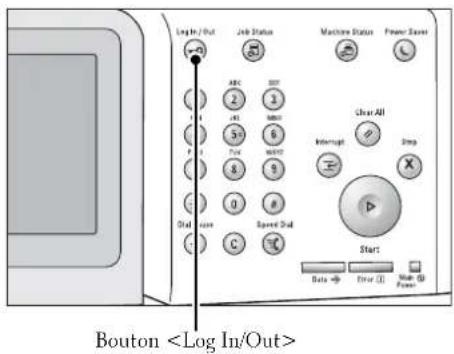
Étape 2 - Saisie de l'ID utilisateur et du mot de passé de l'administrateur système
Pour activer le mode Administration système, saississez l'ID utiliser de l'administrateur système. Si le [Code d'accès sur panneau de commande] est défini sur [Activé] sous [Outils] > [Authentication/Paramétres de sécurité] > [Authentication] > [Règles du code d'accès], vous devíz saissir le code d'accès.
Il est recommandé de changer l'ID utilisateur et le code d'accès de l'administrateur système immédiatement après l'installation de la machine.
Pour plus d'informations sur le changement du code d'accès, reportez-vous à la section « Régliages administratcur systémc » (P.426).
1 Entrez l'ID utilisateur de l'administrateur système à l'aide du pavé numérique ou du clavier affché sur l'écran, puis Sélectionnez [Entrc].
Lorsqu'un code d'accès est requis, Sélectionnez [Suivant], entrez le code d'accès de l'administrateur système, puis Sélectionnez [Entrer].
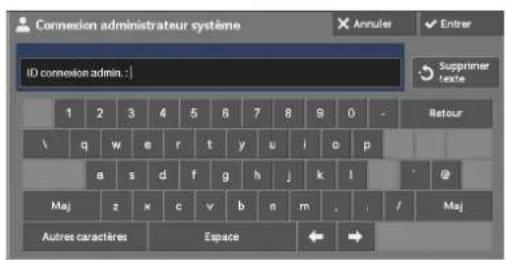
REMARQUE • L'ID utiliseur par défaut est « admin »
- Le mot de passer par défaut est « 1111 »
- Le contenu de l'écran est différent selon les paramètres de la machine.
- Le bouton
est allumé lorsqu'el machineonne mode Administration système.
Étape 3 - Sélection du menu [Outils]
1 Sélectionnéz [Outils] dans l'écran [Accueil].
REMARQUE • Si l'écran [Accueil] ne s'affiche pas sur l'écran digital, appuyez sur le bouton
![DELL C5765dn - Étape 3 - Sélection du menu [Outils] - 1](/content/2026/02/363130/images/b993a40f98c4da4c09f31f10052f7cbc1ad8ef886d5a1098ae2958f55e0399fe.jpg)
Étape 4 - Sélection d'un onglet dans l'écran [Outils]
Dans l'écran [Outils], sélectionncz un onglet.
Pour connaître les paramétres pouvant être sélectionnés dans l'écran [Outils], reportez-vous à la section « List du menu Outils » (P.292).
1 SLECTIONNCE un onglet.
![DELL C5765dn - Étape 4 - Sélection d'un onglet dans l'écran [Outils] - 1](/content/2026/02/363130/images/f3b979d5553bca033a8af77092b99927c639219acb5a5447730fa476a3a3b746.jpg)
Paramètres système
Vous pouvez définir ou changer les valeurs par défaut de chaque service.
Paramètres communs aux différents services
Cette option vous permet de configurer les paramétres généraux de la machine.
Pour plus d'informations, reportez-vous à la section « Paramétres communs aux différents services » (P.305).
Paramètres du service Copie
Cette option vous permet de configurer les paramétres du service de copie, notamment les paramétres de copie par défaut, le contrôle de la copie et les indicateurs.
Pour plus d'informations, reportez-vous à la section « Paramétres du service Copie » (P.328).
Configuration réseau et connectivité
Cette option vous permet de configurer les paramétres réscau, comme les portes et les protocôles.
Pour plus d'informations, reportez-vous à la section « Configuration réseau et connectivité » (P.337).
Paramètres du service Impression
Cette option vous permet de configurer les paramétres du service d'impression, comme les paramétres de la mémoire et le contrôle de l'impression.
Pour plus d'informations, reportez-vous à la section « Paramétres du service Impression » (P.360).
Paramètres du service Numérisation
Cette option vous permet de configurer les paramétres du service de numérisation, comme les paramétres par défaut du scanner et les indicateurs.
Pour plus d'informations, reportez-vous à la section « Paramétres du service Numérisation » (P.367).
Paramètres du service Fax
Cette option vous permet de configurer les parametres du service de fax, comme les parametes par défaut, le contrôle du fax et les indicateurs.
Pour plus d'informations, reportez-vous à la section « Paramétres du service Fax » (P.375).
Paramètres du service Courriel
Cette option vous permet de configurer les paramétres du service de transmission par courrier électronique.
Pour plus d'informations, reportez-vous à la section « Paramétres du service Courriel » (P.384).
Paramètres du service Dossier
Cette option vous permet de configurer les paramétres des dossiers.
Pour plus d'informations, reportez-vous à la section « Paramétres du service Dossier » (P.387).
Paramètres du service Feuilles de distribution
Cette option vous permect de configurer les parametes associés à la Feuille dc distribution.
La fonction de Feuille de distribution permet d'executer différentes opérations enregistrées.
Pour plus d'informations, reportez-vous à la section « Paramétres service Feuilles de distribution » (P.388).
Paramètres du service Impression locale
Cette option vous permet de configurer les paramétres du service Impression locale (textes et photos).
Pour plus d'informations, reportez-vous à la section « Paramétres du service Impression locale » (P.389).
Paramètres des fichiers mémorisés
Cette option vous permet de déterminer la méthode de suppression des fichiers d'un dossier et la méthode d'impression des fichiers stockés dans la machine.
Pour plus d'informations, reportez-vous à la section « Paramétres des fichiers méorisés » (P.390).
Pour plus d'informations, reportez-vous à la section « Configuration service Applications Web » (P.392).
Configuration du navigateur Web
Cette option vous permet de configurer les paramétres du navigateur Web pour l'accès à un serveur de destination distant.
Pour plus d'informations, reportez-vous à la section « Configuration du navigateur Web » (P.395).
Configuration
Vouss pouvez creer ou modifier des dossiers, des feuilles de distribution et le carnet d'adresses (numeros de composition abregée).
Pour plus d'informations, reportez-vous à la section « Configuration » (P.397).
Comptabilisation
Vouspouvce enregistrer desutilisateurs et configurer les parametes de l'administration de comptes.
Pour plus d'informations, reportez-vous à la section « Comptabilisation » (P.416).
Authentication/Paramètres de sécurité
Vous pouvez configurer les parametres d'authentication et de sécurité.
Pour plus d'informations, reportcz-vous à la section « Authentication/Paramétres de sécurité » (P.426).
Étape 5 - Définition d'une fonction
1 Scllectionnca la fonction de votrechoix.
REMARQUE • Sélectionnez un sous-menu dans la liste [Groupe], puis Sélectionnez une fonction dans la liste [Fonctions].
- Sélectionnez [Lou].
2 Sélectionnéz un élément à définir.
3 Apre's avoir defini la fonction, selectionnez [Enregisterr].
4 Sélectionnéz [Fermer] à plusieurs reprises jusqu'à ce que l'écran [Accueil] s'affiche.
REMARQUE • Si le redémarrage de la machine est nécessaire pour que les nouveaux paramètres soient pris en compte, lorsque vous Sélectionnez [Fermer] dans l'écran [Outils], un message s'affiche. Suívez les instructions du message et redémarrrez la machine. Une fois la machine redémarrée, elle quitter le mode Administration système et le bouton
Étape 6 - Sortie du mode Administration système
1 Appuyez sur le bouton < Log~In / Out>
REMARQUE • Vous pouvez également vous déconnecter en appuyant sur le champ d'informations de connexion dans l'écran digital, puis en selectionnant [Déconnexion].
- Le bouton
Les tableaux suivants répertorient les éléments qui peuvent être définis dans l'écran [Outils]. Notez que certains éléments peuvent ne pas apparaître, en fonction de la configuration de votre machine.
Paramètres système
Paramètres communs aux différents services
| « Horlogc / Temporisatcurs machine »(P.305) | • « D a t c » (P.305) • « Heure » (P.305) • « Synchronisation de l'heure NTP » (P.306) • « Fréquence de connexion » (P.306) • « Adressc scrvcur dc synchronisation » (P.306) • « Annulation auto » (P.306) • « Libération auto des travaux » (P.306) • « Impression auto » (P.306) • « Verrouillage dc l'imprimante » (P.307) • « Temporisations économique d'énergie » (P.307) • « Zone horaire » (P.308) • « Iheure d'été » (P.308) • « Délai d'impression à laDemande » (P.308) |
| « Tonalités audio » (P.308) | • « Tonalité Sélection panneau de commande » (P.308) • « Tonalité Alarme panneau de commande » (P.308) • « Tonalité standard » (P.309) • « Tonalité Machine disponible » (P.309) • « Tonalité Travail terminé 1, 2 » (P.309) • « Tonalité Incidont » (P.309) • « Tonalité Annulation auto » (P.309) • « Tonalité de l'alarme » (P.309) • « Tonalité Magasin vide » (P.309) • « Tonalité Niveau de toner bas » (P.309) • « Tonalité Travaux mémorisés » (P.310) • « Tonalité dc fin dc programmation » (P.310) • « Volume du moniteur de lignc » (P.310) • « Volume de sonnerie » (P.310) |
| « Paramètres écran/boutons » (P.310) | • « Écran par défaut » (P.310) • « Écran après annulation auto » (P.310) • « Affichage auto de l'écran de connexion » (P.310) • « Boutons personnelisés 1 à 3 » (P.310) • « Accueil » (P.310) • « Accucil - Autracs fonctions » (P.311) • « Type de travail sur l'écran État » (P.311) • « Languc par défaut » (P.311) • « Luminosité de l'écran » (P.311) • « Confirmer le destinataire du courrier » (P.311) • « Confirmer le destinataire du fax » (P.311) |
| « Configuration des magasins » (P.312) | • « Nom/Coulcur papier personnalisé » (P.312) • « Attributs de magasin » (P.312) • « Personnalisation de l'écran Papir » (P.313) • « Attributs magasin sur écran Configuration » (P.313) • « Attributs magasin pendant le chargement » (P.313) • « Priorité des magasins » (P.313) • « Priorité type dc papier » (P.313) • « Magasin 5- Formats prédéfinis » (P.314) • « Contrôle dc permutationautomatique des magasins » (P.314) • « Qualité image » (P.314) |
| « Réglage qualité image » (P.315) | • « Qualité image » (P.315) • « Calibrage » (P.316) |
| « Rclcvés » (P.317) | • « Bouton d'impression des rclcvés » (P.317) • « Relevé des travaux » (P.317) • « Rclcvé d'activité » (P.317) • « Relevé de transmission - Travail non remis » (P.317) • « Relevé de transmission - Travail supprimé » (P.317) • « Relevé de dossier » (P.317) • « Rclcvé diffusions/intercrogations multiples » (P.317) • « Rclcvé dc transfert fichiers dc numériis. » (P.318) • « Mode d'impression des relevés » (P.318) • « Rclcvé d'activité - Destinataires » (P.318) • « Relevé erreurs distribution des travaux » (P.318) |
| « Maintenance » (P.318) | • « Initialiser disque dur » (P.318) • « Supprimer toutes les données » (P.318) • « Options logiciclcs » (P.318) • « Test auto au démarrage » (P.318) • « Régler calage couleurs » (P.319) • « Régler étalonnage papier » (P.319) • « Supprimer tous certificates / Initialiser paramètres » (P.319) |
| « Notification de fin d'un travail par courricl » (P.319) | • « Travaux concernés » (P.319) • « Adresscscs éclectroniques 1 à 5 » (P.320) • « Message éclectronique » (P.320) |
| « Paramètres du plug-in » (P.320) | • « Plug-ins intégrés » (P.320) • « Listc des plug-ins intégrés » (P.320) |
Autres parametres (P.320)
- « Decalage (bac gauche) » (P.320)
- « Priorsé d'impression » (P.320)
- « Format papier d'imprcssion par défaut » (P.320)
- « Impression dernière page impaire » (P.321)
- « Paramètres de format papier » (P.321)
- « Millimètres / Pouces » (P.323)
- « Restriction entree au clavier » (P.323)
- « Fonctionnement des touches fléchées » (P.323)
一 Afficher Iecran des consommables (P.323) - Cryptage des données (P.324)
- « Clé de cryptage disponibles confidencielles » (P.325)
- « Technicien Restriction » (P.325)
- « Téléchargement de logiciel » (P.326)
- « Mode préparation photorecepteur » (P.326)
一 Pays/Région (P.326) - « Restreindre méthode selection dest. » (P.326)
- Restreindre modification du carnet (P.327)
Validation auto-entre de numero abregé (P.327)
Voyant de traitement de données (P.327)
Paramètres du service Copie
«Onglet Copie-Attribution des fonctions (P.328)
«Boutons prédéfinis» (P.329)
- « Papier-Boutons 2-5 » (P.329)
- «Réduction/Agrandissement-Bouton 3-4» (P.329)
- «Magasin couvertures début-Bouton 1-3» (P.329)
- « Magasin couvertures fin - Bouton 1 - 3 » (P.329)
- « Magasin pour transparents - Bouton 1 - 3 » (P.329)
- «Mag. séparateurs/copies papier - Bouton 1 - 3 » (P.329)
| « Copic par défaut » (P.329) | • « Papier » (P.329) • « Réduction/Agrandissement » (P.330) • « Modc couleur » (P.330) • « Monochromie » (P.330) • « Bichromic - Couleur sourcc » (P.330) • « Bichromie - Couleur de la zone cible » (P.330) • « Bichromic - Couleur de la zone non cible » (P.330) • « Type de document » (P.330) • « Type dc document - Auto (Autre que N&B) » (P.330) • « Type dc document - Auto (Noir ct blanc) » (P.330) • « Densité » (P.331) • « Contraste » (P.331) • « Définition » (P.331) • « Saturation » (P.331) • « Suppression dc fond » (P.331) • « Balance des couleurs - Jaune / Balance des couleurs - Magenta / Balancc des couleurs - Cyan / Balancc des couleurs - Noir » (P.331) • « Contrôle des couleurs » (P.331) • « Mode tirage » (P.331) • « Documents multiformats » (P.331) • « Effacement de bords - Bord supérieur » (P.332) • « Effacement dc bords - Bord inférieur » (P.332) • « Effacement de bords - Bord gauche » (P.332) • « Effacement dc bords - Bord droit » (P.332) • « Effacement centre / blanc de couture » (P.332) • « Effacement dc bords - Doc. R/V - Verso » (P.332) • « Décalage image - Recto » (P.332) • « Décalage image - Vcrso » (P.332) • « Rotation image » (P.332) • « Rotation imagc - Scns dc la rotation » (P.332) • « Orientation du document » (P.333) • « P a g c s p a r f a c e » (P.333) • « Réception » (P.333) • « En série - Mag. séparateurs par défaut » (P.333) • « Jeu épréuve » (P.333) • « Création cahier - Mag. couv. par défaut » (P.333) • « Couvertures - Mag. couv. début pr déf., Mag. couv. fin par défaut » (P.333) • « Séparateurs - Mag. sépar. par défaut » (P.333) |
| « Contrôle de copie » (P.333) | • « Procedure mémoire pleine » (P.333) • « Nombre maximum de pages mémorisécés » (P.334) • « Papier auto désactivé » (P.334) • « Doc. multiformats - Copie recto verso » (P.334) • « Róglagc fin 100% » (P.334) • « Copie carte d'identité - R/A » (P.334) • « Suppression de fond (Photo et texte) » (P.334) • « Niveau de suppression de fond (texte) » (P.335) • « Photo et texte/Doc. imprimé » (P.335) • « Typc dc document - Papier transparent » (P.335) • « Affichage de la quantité » (P.335) • « Nombre maximum de produits » (P.335) |
| « Formats document prédéfinis » (P.335) - | |
| « Prééglages R/A » (P.336) - | |
| « Coulcurs personnalisés » (P.336) - | |
Configuration réseau et connectivité
| « Paramètres dc port » (P.337) | • « USB » (P.337) • « LPD » (P.338) • « NctWarc » (P.339) • « SMB » (P.339) • « IPP » (P.339) • « EtherTalk » (P.339) • « Bonjour » (P.339) • « Port 9100 » (P.339) • « S N M P » (P.340) • « Client FTP » (P.340) • « Réception courrier électronique » (P.340) • « Envoi courrier électronique » (P.340) • « Scrvicec dc notification par courricl » (P.340) • « WSD » (P.340)¹ • « Services Internet (IITTP) » (P.341) • « SOAP » (P.341) • « WebDAV » (P.341) • « ThinPrint » (P.341) |
| « Paramètres de protocole » (P.342) | • « Vitesse nominale Ethernet » (P.342) • « TCP/IP - Modc IP » (P.342) • « IPv4 - Résolution d'adresse IP » (P.342) • « IPv4 - Adresse IP » (P.343) • « IPv4 - Masque de sous-réseau » (P.343) • « IPv4 - Adressc dc la passocrclc » (P.343) • « IPv4 - Configuration du serveur DNS » (P.343) • « IPv4 - Filtrc IP » (P.344) • « Configuration manuelle d'adresse IPv6 » (P.344) • « Adresse IPv6 configurée manuellement » (P.344) • « Préfixe IPv6 configuré manuellement » (P.344) • « Passerelle IPv6 configurée manuellement » (P.344) • « IPv6 - Configuration du scrvcur DNS » (P.344) • « Adresse IPv6 configurée automatiquement » (P.344) • « IPv6 - Filtrc IP » (P.345) |
| « Adresse électronique/Nom d'hôte machine » (P.345) | • « Adresse électronique » (P.345) • « Nom de la machine » (P.345) • « N o m d'hô t c » (P.345) • « Nom de domaine » (P.345) |
| « Paramètres du serveur proxy » (P.345) | • « Utiliser serveur Proxy » (P.346) • « Configuration du serveur Proxy » (P.346) • « Adresses contournant le serveur Proxy » (P.346) • « Nom du serveur Proxy HTTP » (P.346) • « N° de port du serveur Proxy IITTP » (P.346) • « Authontification scrvcur Proxy HTTP » (P.346) • « Nom de connexion serveur Proxy IITTP » (P.346) • « Mot dc passc du scrvcur Proxy HTTP » (P.346) • « Nom du serveur Proxy IITTPS » (P.346) • « N° de port du serveur Proxy HTTPS » (P.346) • « Authentication serveur Proxy IITTPS » (P.346) • « Nom dc connexion scrvcur Proxy HTTPS » (P.346) • « Mot dc passc du scrvcur Proxy HTTPS » (P.347) |
| « Paramètres couriers sortants/entrants » (P.347) | • « Paramètres du serveur POP3 » (P.347) • « Paramètres du scrvcur SMTP » (P.347) |
| « Authentication distantc/Service annuaire » (P.348) | « Configuration dusystème d'authentication » (P.348) « Paramètres du serveur Kcrbcros » (P.349) « Serveur LDAP/Service d'annuaire » (P.349) « Paramètres du serveur SMB » (P.353) |
| « Paramètres de sécurité » (P.354) | « Paramètres SSL/TLS » (P.354) « Paramètres S/MIME » (P.355) « Paramètres de signature PDF/XPS » (P.356)°2 « Paramètres IPScc » (P.356) « Paramètres IEEE 802.1x » (P.357) « Paramètres récapération revocation de certificat » (P.358) « Autres paramètres » (P.358) |
| « Autres paramètres » (P.358) | « Protocolec de réception dc courriel » (P.358) « Ajouter nom domaine au nom d'utilisateur » (P.359) « Filtrage des domaines » (P.359) |
1: WSD est l'acronyme de Web Services on Devices.
2: XPS est l'acronyme de XML Paper Specification.
Paramètres du service Impression
| « Mémoire » (P.360) | • « Mémoire PostScript » (P.360) • « Mémoire fonds page ART IV, ESC/P, 201H » (P.360) • « Mémoire de mise en page auto HP-GL/2 » (P.360) • « Mémoire bon de travail » (P.361) • « Tampon de réception - USB » (P.361) • « Tampon de réception - IPD » (P.361) • « Tampon de réception - NctWare » (P.361) • « Tampon de réception - SMB » (P.361) • « Tampon de réception - IPP » (P.362) • « Tampon de réception - EtherTalk » (P.362) • « Tampon de réception - Port 9100 » (P.362) |
| « Supprimer fond de page » (P.362) - | |
| « Autres paramètres » (P.363) | • « Zone d'impression » (P.363) • « Permutation des magasins » (P.363) • « Incompatibilité typic de papier » (P.363) • « Fonds de page non enregistrés » (P.364) • « Reprise travail après erreur impression » (P.364) • « Lorsqu'un incident papier se produit » (P.364) • « Impression ID utiliser » (P.364) • « Pagc dc gardc » (P.364) • « Décalage page dc gardc » (P.365) • « Magasin pages de garde » (P.365) • « Couleur par défaut PostScript » (P.365) • « Papier PostScript » (P.365) • « Absence de polices PostScript » (P.365) • « Substitution des polices PostScript » (P.366) • « Traitément du bon d'impression XPS » (P.366)* • « File d'impression LPD » (P.366) • «Glyphes de police OCR (0 x 5C) » (P.366) |
^a :XPS est l'acronymc dc XML Papcr Specification.
Paramètres du service Numérisation
| « Premier onglct » (P.367) | « Fonction dans la ducièmc colonnc » (P.367) « Réduction/Agrandissement - Boutons 2 à 5 » (P.367) |
| « Numérisation par défaut » (P.368) | « Numérisation couleur » (P.368) « Type de document » (P.368) « Format dc fichicr » (P.368) « Optimiser PDF pour affichage Web rapidc » (P.368) « Vignette - Courriel sortant » (P.368) « Vignette - Numérisation bureau » (P.368) « Densité » (P.368) « Contraste » (P.368) « Définition » (P.368) « Suppression dc fond » (P.369) « Suppression d'ombres » (P.369) « Gamage chromatique » (P.369) « Orientation du document » (P.369) « Résolution » (P.369) « Documents multiformats » (P.369) « Effacement dc bords » (P.369) « Effacement dc bords - Haut et bas » (P.369) « Effacement dc bords - Gauche et droite » (P.369) « Effacement centre / blanc de couture » (P.369) « Qualité / Taille fichier » (P.369) « Objet du courrier électronique » (P.370) « Mémoris, et envoi lien - Objet du courrier » (P.370) « Cryptage courric réductique » (P.370) « Texte avec possibilité dc recherche » (P.370) « Langue du document » (P.370) « Avec recherche - Compression de texte » (P.370) |
| « Numérisation bureau - Valeurs par défaut » (P.370) | « Protocole de transfert » (P.370) « Infos de connexion pour accès destination » (P.370) « Nom utiliser pour numérisation FTP » (P.370) |
| « Formats document prédéfinis » (P.371) - | |
| « Formats dc sortie prédéfinis » (P.371) - | |
| « Prééglages R/A » (P.372) - | |
| « Autres paramètres » (P.372) | « Procédure mémoire pleine » (P.372) « Nombres maximum dc pages mémoriséccs » (P.372) « Saturation » (P.372) « Niveau dc suppression dc fond » (P.372) « Niveau de suppression d'ombres » (P.372) « Gamma chromatique » (P.373) « Format TIFF » (P.373) « Écran dc transfert dc l'imagc » (P.373) « Avec recherche - Orientation de page » (P.373) « Expiration fichicr URL » (P.373) « Génération lien URL » (P.373) « Mémor. ct envoi lien - Taillc max fichicr » (P.374) « Impr. nom de connexion sur fichiers PDF » (P.374) |
Paramètres du service Fax
| « Écran par défaut » (P.375) | • « Écran Fax par défaut » (P.375) • « Onglet Fax - Colonne 2 » (P.375) • « Typc dc carnet d'adresscs » (P.375) • « Numéro de carnet abrégé par défaut » (P.375) • « Écran dc transmission » (P.375) |
| « Fax - Valcurs par défaut » (P.376) | • « Résolution » (P.376) • « Typc dc document » (P.376) • « Densité » (P.376) • « Documents multiformats » (P.376) • « Débit initial » (P.376) • « Envoi différé - I'heure spécifique » (P.376) • « Texte d'en-tête » (P.376) • « Options de confirmation » (P.376) |
| « Contrôle Fax » (P.376) | • « Confirmer les destinataires » (P.376) • « Confirmer les destinataires de la diffusion » (P.376) • « Confirmer destinataires de comp. abrégé » (P.377) • « Confirmer les destinataires du groupe » (P.377) • « Casc Diffusion sur premic ornclt » (P.377) • « Recompositions manuelles - Entrées enreg. » (P.377) • « Recomp. manuelles - Mode de composition » (P.377) • « Texte d'en-tête - Interrogation » (P.377) • « Documents interrogés - Suppression auto » (P.378) • « Rotation dc 90° » (P.378) • « ID expéditeur » (P.378) • « Enregistrer fax non remis » (P.378) • « Enregistrer les fax supprimés » (P.378) • « Fax enregistrés - Suppression auto » (P.378) • « Intervalle de transmission » (P.378) • « Envoi parlots » (P.378) • « Envoi/Réception manuel(le) - Défait » (P.378) • « Mode dc réception fax » (P.379) • « Limite du bord » (P.379) • « Réduction auto à la réception » (P.379) • « Format papier à la réception » (P.379) • « 2 pages cn 1 à la réception » (P.379) • « Impression recto verso » (P.379) • « Effacement dc bords - Haut ct bas » (P.380) • « Effacement de bords - Gauche et droite » (P.380) • « Réduction 8,5 x 11 vcrs A4 » (P.380) • « Mode de gradation pseudo-photo » (P.380) • « Configuration selectableur dossier » (P.380) • « Procedure mémoire pleine » (P.380) • « Nombres maximum dc pages mémorisécés » (P.380) • « Mode numérisation docs multiformats » (P.380) • « Données fax dans dossier - Priorités 1 à 3 » (P.381) • « Fax direct » (P.381) • « Bloquer fax entrants » (P.381) • « Bloquer numéro des fax inconnus » (P.381) |
| « Options fax reçu » (P.381) | • « Configuration du selecteur de dossier » (P.381) |
| « Préçglages R/A » (P.382) - | |
| « Formats document prédéfinis » (P.382) - |
Paramètres du service Courriel
| « Informations terminal local » (P.382) | • « Nom local » (P.383) • « Logo de la société » (P.383) • « Mot dc passc dc la machinc » (P.383) • « Ligne 1 - Logo de la société » (P.383) • « G3 - Lignite 1 - ID dc fax » (P.383) • « G3 - Ligne 1 - Type composition » (P.383) • « G3 - Ligne 1 - Type de ligne » (P.383) |
Paramètres du service Dossier
| « Contrôle Courriel » (P.384) | • « Nombre maximum d'adresses » (P.384) • « Options d'impression courriels cntrants » (P.384) • « Impression courriel de notification d'erreur » (P.384) • « Réponse aux.accusés de lecture » (P.384) • « Accusés de lecture » (P.385) • « Impression confirmation remise » (P.385) • « Méthode d'envoi divisé » (P.385) • « Taille maximum des données par courriel » (P.385) • « Taille maximum totale des données » (P.385) • « Nombre maximum dc divisions » (P.386) • « Modif. champ De par utilis. occasions » (P.386) • « Modification champ De par invitations » (P.386) • « Modif. champ De si succès recherche » (P.386) • « Modif. champ De si échec rcchearchc » (P.386) • « Envoi d'un courriel si échec recherche » (P.386) • « Ajouter mon adressc au champ "A" » (P.386) • « Ajouter mon adresse au champ Cc » (P.386) • « Modifier destinataires courrier » (P.386) |
Paramètres du service Feuilles de distribution
| « Paramètres du service Dossier » (P.387) | • « Fichiers récapérés par le client » (P.387) • « Confirmation impression et suppression » (P.387) • « Convertir format personnel en standard » (P.387) • « Valcur scueil du format standard » (P.387) • « Qualité / Taille fischier pour récapération » (P.387) |
Paramètres du service Impression locale
| « Paramètres service Feuilles de distribution » (P.388) | • « Servedegroupe» (P.388) |
| • « Méthode dc connexion scrivcur dc groupc» (P.388) | |
| • « Listé feuilles de distribution par défaut » (P.388) | |
| • « Résolution de transfert fax » (P.388) |
| « Paramètres du service Impression locale » (P.389) | • « Texte - Papier - Bouton 2 à 5 » (P.389) |
Paramètres des fichiers mémorisés
Configuration service Applications Web
| « Paramètrés des fichiers mémorisés » (P.390) | • « Date d'expiration fichiers dans le dossier » (P.390) • « Date expiration travaux mémorisés » (P.390) • « Écran dc confirmation des impressions » (P.391) • « Longueur min. code d'accès travaux mém. » (P.391) • « Ordre d'impression fichiers sélectionnés » (P.391) |
Configuration du navigateur Web
| « Configuration du scrvcur » (P.393) | • « Nom du scrvcur » (P.393) • « URL » (P.393) • « Dcscription » (P.394) • « Utiliser ID utiliser » (P.394) • « ID utiliser » (P.394) • « Mot de passer » (P.394) • « Notification authentication / machine » (P.394) • « Notification informations d'autorisation » (P.394) • « Supprimcr tous les paramètres » (P.394) |
| « Autres paramètres » (P.394) | • « Lors de l'envoi des informations utilisé » (P.394) |
Configuration
| « Configuration du navigateur Web » (P.395) | • « Version des applications Web » (P.395) • « Supprimer cookies sur fermeture » (P.395) • « Effacer cache sur fermeture » (P.395) • « Utiliscr Cache » (P.395) • « Accepter les cookies » (P.395) • « Utiliscr TLS1.0 » (P.395) • « Utiliser SSL3.0 » (P.395) • « Sur échécc de vérification de certificat SSL » (P.396) • « Activer l'impression de fichier » (P.396) |
| « Créer dossier» (P.397) | • «Nom du dossier» (P.398) • «Vérif. code accès dosss.» (P.398) • «Suppr. fichiers après réçup.» (P.398) • «Supprimer fichiers expirés» (P.399) • «Lier feuille distrib. au dossier» (P.399) • «Lorsque le bouton [Supprimer le dossier] est sélectionné» (P.399) |
| «Travaux mémorisés» (P.400) - | |
| « Crécer feuille de distribution » (P.400) | • « Restrictions relatives à l'utilisation de la fonction Feuille de distribution » (P.401) • « Crécer uncfeuille dc distribution » (P.402) • « Nom » (P.402) • « Description » (P.402) • « Mot-clé » (P.402) • « Envoi en tant que fax » (P.403) • « Envoi en tant que courriel » (P.403) • « Transfert via FTP (1), Transfert via FTP (2) » (P.404) • « Transfert via SMB (1), Transfert via SMB (2) » (P.405) • « Impression » (P.406) • « Notification par courier électronique » (P.406) • « Modifier /Supprimer » (P.407) |
| « Crécer mot-clé pour feuille dc distribution » (P.407) | - |
| « Ajouter ctréc carnct d'adresscs » (P.407) | • « Type d'adressc » (P.409) • « Adresse électronique » (P.409) • « Nom » (P.409) • « Nom de famille » (P.409) • « Présom » (P.409) • « Telephone Number » (P.409) • « Officc » (P.409) • « Department » (P.409) • « Certificat S/MIME » (P.409) • « Protocole de transfert » (P.410) • « Nom/adressc IP du serveur » (P.410) • « Nom partagé (SMB uniquement) » (P.410) • « Enregistrc dans » (P.410) • « Nom utiliser » (P.410) • « Mot dc passc » (P.411) • « Numéro de port » (P.411) • « Numéro de fax » (P.411) • « Index » (P.411) • « Débit initial » (P.411) • « Résolution » (P.411) • « Page dc gardc » (P.411) • « Format image maximum » (P.412) • « Envoi différé » (P.412) • « Dossier éloigné » (P.412) • « Code F » (P.412) • « Diffusion reliais » (P.413) • « Facturation - Jour, Facturation - Nuit, Facturation - Minuit » (P.413) • « Lorsque lc bouton [Supprimcr ctréc] cst sélectionné » (P.413) |
| « Créer destinataires Fax Group » (P.414) - | |
| « Ajouter commentaire fax » (P.415) - | |
| « Attributs dc magasin » (P.415) - |
Comptabilisation
Authentication/Paramètres de sécurité
| « Crécer / Afficher comptes utilisateur » (P.416) | • « ID utiliser » (P.417) • « Nom utiliser » (P.417) • « Code d'accès » (P.417) • « Adresse électronique » (P.417) • « Limit de crédit » (P.417) • « Statut utiliser » (P.418) • « Réinitialiser le compte » (P.418) • « Réinitialiser le nombre total d'impressions et copics » (P.419) |
| « Afficher les comptes » (P.419) - | |
| « Réinitialiser les comptes utilisé » (P.419) | - |
| « Compteur administrateur système (Copies) » (P.420) | - |
| « Type de comptabilisation » (P.421) | • « Comptabilisation désactivée » (P.421) • « Comptabilisation locale » (P.421) • « Comptabilisation réscau » (P.421) • « ColorTrack » (P.421) • « Modc dc comptabolisation » (P.421) • « Vérifier les informations utilisé » (P.421) • « Personneliscr messagesc usit. » (P.421) |
| « Écran de connexion comptabilisation » (P.422) | • « Nom alternatif pour l'ID utilisé » (P.422) • « Masquer ID utiliser (*++) » (P.422) • « Nom alternatif pour l'ID de compte » (P.422) • « Masquer ID compte (*++) » (P.422) • « Mémorisation des informations utilisé » (P.423) |
| « Données de facturation fax » (P.423) - | |
| « Paramètres de périphérique compta. / fact. » (P.423) | • « Connexion avec périph. compta./fact. » (P.424) • « Périphérique compta. / fact. » (P.424) • « Suivi des imprcessions » (P.424) • « Suivi des numérisations ct fax » (P.424) • « Mode Interruption » (P.424) • « Crédit insuffisant » (P.424) • « Impressions facturées » (P.424) • « Suivi avec périphérique cumulatif » (P.425) • « Numérisation anticipéç en modc Copic » (P.425) |
| « Réglages administrateur système »(P.426) | « ID de connexion administrateur système » (P.426) |
| « Code d'accès administrateur système » (P.426) | |
| « Authentication » (P.427) | • « Type de connexion » (P.427) • « Contrôle d'accès » (P.428) • « Créçcr / Afficher comptes utilisercur » (P.429) • « Réinitialiser les comptes utiliser » (P.429) • « Créçcr des groupes d'autorisation » (P.429) • « Configuration des informations utilisé » (P.430) • « Tentatives de connexion par admin. système » (P.431) • « Règles du code d'accès » (P.432) • « Paramètrcs d'impression facturéc/privéc » (P.432) • « Contrôle de la réception » (P.433) |
| « État travail par défaut » (P.434) | • « Affichage des travaux actifs » (P.434) • « Affichage des travaux terminés » (P.435) |
| « Nettoyage du disque dur » (P.435) | • « Nombre de nettoyages » (P.435) |
Paramètres communs aux différents services
Dans [Paramétrés communs aux différents services], vous pouvez configurer les fonctions communes de la machine. Les informations ci-après indiquent la section de référence de chaque élément.
Ihorloge / Temporisateurs machine 305
Tonalités audio 308
Parametres ecran/boutons 310
Configuration des magasins 312
Réglage qualité image 315
Relevés 317
Maintenance 318
Notification de fin d'un travail par courriel. 319
Parametres du plug-in 320
Autres paramètres 320
1 Dans l'écran [Outils], SéLECTIONNE: [Paramétrés systémé] > [Paramétrés commun aux différents services].
Pour plus d'informations sur la méthode d'affichage de l'écran [Outils], reportez-vous à la section « Utilisation du service Paramétres système » (P.288).
2 Sélectionnéz l'élement à définir ou à modifier.
Horloge / Temporisateurs machine
Vous pouvez regardier l'horologe de la machine ou les intervalles de temps auxquels les parametes se reinitialisent ou le mode Economie d'énergie s'active.
Date
Réglez la date dans l'horloge système de la machine. La date définitie ici sera imprimée sur l'ensemble des listedes et des relevés.
1 Sélectionnées [Date], puis Sélectionnées [Modifier les paramètres].
2 Sélectionnéz un format de date.
3 Indiquez l' [Année], le [Mois], et le [Jour].
4 Sélectionnez [Enregistrer].
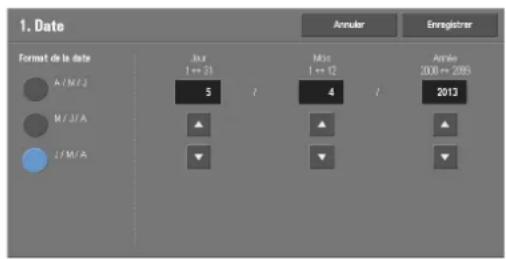
Heure
Réglez l'heure dans l'horloge système de la machine, au format 12 heures ou 24 heures. L'heure définitic ici sera imprimée sur l'ensemble des listedes et des relevés.
1 Sélectionnéz [Heurc], puis Sélectionnéz [Modifier les paramétrcs].
2 Sélectionnéz le format de date.
3 Si vous sclectionnez [Format 12 heures],CHOISSEZ [AM] ou [PM].
4 Indiquez les [Heures] et les [Minutes].
5 Sélectionnez [Enregistrer].
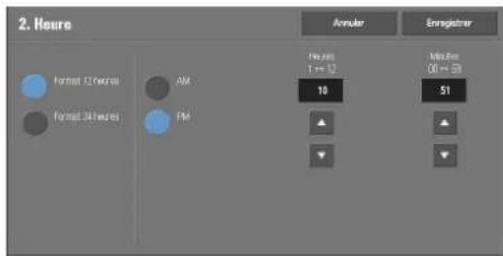
Synchronisation de l'heure NTP
Voupsousc hynsioncr lhoroce de la machine acc un servur dc synchronisation (Network Time Protocol, NTP) qui envoie des données d'heure à la machine.
Pour connecter la machinc à un serveur de synchronisation, selectionnez [Activé] pour [Synchronisation de l'heure NTP], et définièsez l'adresse IP du serveur de synchronisation dans [Adresse serveur de synchronisation].
Fréquence de connexion
Indiquez la fréquence de connexion de la machine au serveur de synchronisation.
Vous pouvez selectionner une valeur comprise entre 1 et 500 heures, par increments d'une-heure.
Adresse serveur de synchronisation
Définissc le nom ou l'adressc IP du servur de synchronisation.
REMARQUE • Pour IPv4, entrez l'adresse IP selon le format « xxx.xxx.xxx.xxx», où « xxx » est une valeur numérique comprise entre 0 et 255.
- Pour IPv6, entrez l'adresse IP selon le format « xxxxxx:xxxx:xxxx:xxxx:xxxx:xxxx », où « xxx » est un nombre hexadecimal.
Annulation auto
Indiquez la durée d'inaction de la machine au bout de laquelle les paramétres sc réinitialisent automatiquement.
Si vous scélectionnç [Activé], indiquç une valcur comprisc entre 10 et 900 secondes, par incréements d'une seconde. Pour désactiver cette fonction, selectionnez [Désactivé].
REMARQUE • Si vous seLECTIONnez [Désactifé], la machine annule l'etat En attente et lance le traitement d'un document après un début d'une minute, anticipant la prochaine commande liée à un travail.
Libération auto des travaux
Indique la durée à attendre pour que la machine annule le travail en cours et lance le suivant si une erreur (incident papier ou document, par exemple) se produit pendant la copie ou la numérisation. Le cas échéant, seuls les travaux qui ne sont pas affectés par l'erreur peuvent être traités.
Si vous scélectionnez [Activé], indiquez une valeur, par incrémentes d'une minute. Pour désactiver cette fonction, scélectionnez [Désactivé].
Impression auto
Indiquez la durée au bout de laquelle la machine doit lancer l'impression suivante après manipulation du panneau dc commandc (à l'exception des boutons
Si vous scélectionnez [Activé], indiquez une valcur compriscentre 1 et 240 secondcs, par incréments d'une seconde. Si vous scélectionnez [Désactivé], l'impression est lancée des que la machine est prete.
Verrouillage de l'imprimante
Vouss pouvez configurer la machine pour qu'elle désactive l'impression pendant la période indiquée ou temporairement.
Si vous sélectionnez [Acté], vous pouvez définir [Définir la durée du verrouillage] et/ou [Verrouillage par l'utilisateur]. Si [Verrouillage par l'utilisateur] est selectionné, le bouton [Verrouiller l'imprimante] doit être affiché sur le côté droit de l'écran [Accucil].
Définir la durée du verrouillage
Indiquez la durée de désactivation de l'imprimante. Choisissez l'heure de début et l'heure de fin par incréements d'une minute.
Verrouillage par l'utilisateur
Le fait de sclectionner [Verrouiller l'imprimante] dans l'écran [Accucil] désactive temporairement l'impression. [Libérer l'imprimante] est affchéé pendant toute la durée de verrouillage de l'imprimante. Le fait de sclectionner [Libérer l'imprimante] active l'impression.
REMARQUE • Tout travail d'impression lancé avant l'heure de début se poursuit, même une fois l'heure de début passée. Le travail d'impression se poursuit même si vous Sélectionnez [Verrouiller l'imprimante] pendant l'impression. Une fois le travail terminé, la machine passée à l'état de verrouillage de l'imprimante.
- Si les options [Définir la durée du verrouillage] et [Verrouillage par l'utilisateur] sont toutes deux définies et si l'heure de début survient alors que le bouton [Libérer l'imprimante] est affché, la machine passée automatiquement à l'état de verrouillage de l'imprimante.
- Lorsque vous sélectionnez [Libérer l'imprimante] pendant la période de verrouillage de l'imprimante, l'impression est activée, et lorsque vous sélectionnez [Verrouiller l'imprimante], la machine repasse à l'etat de verrouillage de l'imprimante.
- L'etat de verrouillage de l'imprimante ne se désactive pas automatiquement, même une fois l'heure de fin passée. Pour désactiver l'etat de verrouillage de l'imprimante, vous doivent intervenir sur le panneau de commande.
- Le verrouillage de l'imprimante ne s'annule pas, même si vous mettez la machine hors tension, puis de nouveau sous tension, ou si vous appuyez sur le bouton
- La machine lance les travaux d'impression en respectant le paramètre de la section [Impression auto] lorsque l'option [Libérer l'imprimante] est selectionnée. Il est donc possible que l'impression ne débute pas immédiatement après la sélection de l'option [Libérer l'imprimante].
- Vous pouvez également imprimer des documents pendant la période de verrouillage de l'imprimante en sélectionnant un travail parmi [Travaux actifs] dans l'écran [État des travaux], puis en sélectionnant [Promouvoir le travail].
- Si la case [Verrouillage par l'utilisateur] est désactivée, l'option [Désactiver Impression auto] dans [Accueil - Autres fonctions] correspond à l'état [(Non attribué)].
Temporisations économique d'énergie
Le mode d'économie d'énergie se décline en deux versions : Alimentation réduite et Veille. Àpres le dépassement d'un début défini, la machine activé ces modcs dans l'ordre suivant, afin de réduire sa consommation électrique.
Dernière intervention sur la machine mode Alimentation réduite mode Veille
REMARQUE • Il n'est pas possible de configurer la machine pour qu'elle ne passse pas en mode Alimentation réduite ou Veille.
De la dernière opération au mode Alimentation réduite
Indiquez la durée au bout de laquelle la machine doit passer en mode Alimentation réduite après la的最后一 minute intervention d'un utiliser. La valeur doit être comprise entre 1 et 120 minutes, par incréments d'une minute.
De la dernière opération au mode Veille
Indiquçz la duréc au bout de laquelle la machine doit passer en mode Vcille après la的最后一 intervention d'un utilisateur. Cette valeur doit être comprise entre 1 et 120 minutes, par incréements d'une minute.
REMARQUE - Veillez à ce que la durée [De la dernière opération au mode Veille] soit plus longue que la durée [De la dernière opération au mode Alimentation réduite].
Zone hora
Réglcz le décalage horaire par rapport à l'heure GMT enChoosing une valeur comprisc entre -12 et +12 heures.
REMARQUE • GMT (Greenwich Mean Time) correspond à l'heure de Greenwich.
Heure d'été
Vous pouvez configurer l'heure d'etre. Pendant cette période, l'horologe de la machine avance d'une heures.
Selectionnez [I'Heure d'etre désactiveré], [Régler par jour, mois et heures] ou [Régler par mois, semaine, jour de la semaine et heures].
Si vous seLECTIONnez [Régler par jour, mois et heures], vous devez indiquer le mois, le jour et l'heure pour les options [Date dc début] et [Date dc fin].
Si vous sélectionnez [Régler par mois, semaine, jour de la semaine et heures], vous devez indiquer le mois, la semaine, le jour et l'heure pour les options [Date de début] et [Date de fin].
Délai d'impression à la demande
Indiquez le délambda de réception par la machine d'un travail d'impression issu d'applications Web. À moins que la machine ne recoive les données complètes du travail d'impression pendant la période spécifiée, elle ne traite pas le travail d'impression.
Indiquez la durée, comprise entre 0 et 255 minutes, par incréements d'une minute. Si vous indiquez la valeur [0], aucune limite temporelle n'est définié sur la machine pour la réception des données.
REMARQUE - Lorsque vous envoyez un travail d'impression qui contient une grande quantité de données ou dont le traitement du contentu prend un certain temps, il est possible que le délambda de transmission soit dépasse avant que la machine n'ait eu le temps de receivevoir la dernière page du travail d'impression. Si le délambda de transmission est dépasse, le travail d'impression est annulé. Vous doivent donc refléchir à l'utilisation que vous ferez de la machine avant de définir cette durée.
Tonalités audio
Indiquez si vous souhaitez qu'une alarme sonore se déclenché à la fin d'un travail ou en cas d'errcur.
Tonalité Sélection panneau de commande
Réglez le volume du son émis lorsqu'un bouton est correctement sélectionné dans le panneau de commande.
Vous poucze selectionner [Faiblc], [Standard] ou [Fortc]. Pour désactiver lc son, selectionnéz [Désactéve].
Tonalité Alarme panneau de commande
Réglez le volume du son émis pour indiquer une erreur ou la seLECTION incorrecte d'un bouton affché à l'écran.
Vous pouvez selectionner [Faible], [Standard] ou [Forte]. Pour désactiver le son, selectionncc [Désactivé].
Tonalité standard
Réglez le volume de la tonalité standard du bouton bascule, qui change à chaque pression. La machine émet ce son lorsqu'elle quitte le mode Interruption.
Vous pouvez selectionner [Faible], [Standard] ou [Forte]. Pour désactiver le son, selectionnéz [Désactivé].
Tonalité Machine disponible
Réglez le volume du son émis pour indiquer que la machine est préte à copier ou imprimer, ou sous tension.
Vous pouvez selectionner [Faible], [Standard] ou [Fortc]. Pour désactiver lc son, selectionnee [Désaïvre].
Tonalité Travail terminé 1, 2
Régléz le volume du son émis lorsqu'un travail sc terminé normalement.
Vous pouvez selectionner [Faiblc], [Standard] ou [Fortc]. Pour désactiver lc son, selectionnéz [Désactivé].
Vouppouvz selectionner les travaux concernés par cc son.
Tonalité Incident
Régléz le volume du son émis lorsqu'un travail échouc.
Vou puez selectionner [Faible], [Standard] ou [Forte]. Pour désactiver le son, selectionnéz [Désactéve].
Vous pouvez selectionner les travaux concernés par ce son.
Tonalité Annulation auto
Réglez le volume du son émis cinq secondes avant le réaffichage automatique de l'écran initial lorsque l'option [Annulation auto] est définie sur [Acté].
Vous pouvez selectionner [Faible], [Standard] ou [Forte]. Pour désactiver le son, selectionnéz [Désactivé].
Pour plus d'informations sur l'option Annulation auto, reportez-vous à la section « Annulation auto » (P.306).
Tonalité de l'alarme
Réglez le volume du son émis lorsqu'une erreur se produit ( comme un incident papier) et que le travail resté à l'etat d'éché.
Vou pouvez selectionner [Faible], [Standard] ou [Fortc]. Pour désactiver lc son, selectionnec [Désaïvre].
Tonalité Magasin vide
Réglz le volume du son émis lorsqu'un travail est mis en attente car le magasin est vidc.
Vou puez selectionner [Faible], [Standard] ou [Forte]. Pour désactiver le son, selectionnec [Désactivé].
Tonalité Niveau de toner bas
Réglcz le volume du son émis lorsque le toner doit être remplaça.
Vous pouvez selectionner [Faible], [Standard] ou [Forte]. Pour désactiver le son, selectionnéz [Désactévé].
Tonalité Travaux mémorisés
Réglz le volume du son émis lorsqu'un programme ménorisé est en cours d'enregistrement.
Vou pouvez selectionner [Faible], [Standard] ou [Forte].
Cette tonalité ne peut pas etre désactiveré.
Tonalité de fin de programmation
Réglez le volume du son émis lorsque l'appeil d'un programme méorisé est terminé.
Vous pouvez selectionner [Faible], [Standard] ou [Forte]. Pour désactiver le son, selectionnéz [Désactéve].
Volume du moniteur de ligne
Lors de l'envoi d'un fax, vous pouvez relayer les tonalités sur la ligne téléphonique tant que la connexion de la machine avec les haut-parcours n'est pas établic. Cela est pratique pour les services d'informations de fax, sans l'utilisation du récepteur téléphonique.
Vous pouvcz selectionner [Faiblc], [Standard] ou [Fortc]. Pour désactiver le son, selectionnéz [Désactivé].
Volume de sonnerie
Réglez le volume du son émis lorsque la machine reçoit un fax.
Vous pouvcz selectionner [Faiblc], [Standard] ou [Fortc]. Pour désactiver lc son, selectionnéz [Désactivé].
Paramètres écran/boutons
Vous pouvez configurer les écrans et les boutons.
Écran par défaut
Voupez configurer l'ecran qui s'affiche après la mise sous tension de la machine ou l'annulation du mode d'économie d'énergie.
Écran après annulation auto
Définissez l'affichage de l'écran après l'option Annulation auto.
Affichage auto de I'ecran de connexion
Lorsque la fonction d'authentication est activée sur la machine, indiquez si vous souhaitez qu l'écran de connexion s'affichc automatiquement unc fois la machine activee ou le mode d'économie d'énergie annulé.
Boutons personalisés 1 à 3
Voussoupiezaffectordesservices telsque laCopie et l'Envoi depuis dossier aux boutons personnalisés du panneau de commade :de Bouton personalise 1 à Bouton personalise 3.
Pour n'affector aucune fonction, selectionnez [(Non definite)].
REMARQUE - La configuration d'usine par défaut affecte le service Copie à [Bouton personnelisé 1] et le service Vérification à [Bouton personnelisé 3].
Accueil
Vous pouvez définir la presentation des boutons de service qui apparaissent dans l'écran [Accueil].
Accueil -Autres fonctions
Voussupposezdefinirlapresentationdeboutonsdcfonctionsupplémentairesquipaparaissendl'ecran[Accueil].
REMARQUE • Si vous ne souhaitez pas afficher [Configurer] en tant que bouton de fonction supplémentaire, cochez la case [Afficher en mode Admin]. Vous pouvez définir ou changer les paramétres de la machine uniquement en mode Administration système.
Type de travail sur l'écran État
Selectionnez les types de travaux par défaut à afficher dans l'écran [Travaux terminés] de l'écran [État des travaux] qui s'affiche lorsque le bouton
Selectionnez [Tous les travaux], [Imprim. et impres. depuis dossier], [Numérisations et fax] ou [Fcuille distributionet transferts fichier].
Langue par défaut
Voupez afficher la languc affichec sur la machine.
Il existe deux méthodes pour sclectionner la languc : elle peut etre définic en mode Administration système ou Utilisateur local.
- Sélection en modc Administration systémc
La langue définie ici est la langue standard, qui est conservée même après la mise hors tension et la remise sous tension de la machine.
- Sélection en modc Utilisatcur local
Le paramètre de langue [Langue Language] défini dans l'écran [Accueil] n'est pas conservé à la mise hors tension de la machine.
REMARQUE • Lorsque l'option [English] est selectionnée, seuils les caractères ASCII sont utilisables.
- Si vous définiennent l'option [English] sur [Langue Language] dans l'écran [Accueil] et si un utilisateur se sert de caractères non ASCII pour saisir une entrée de carnet d'adresses ou du contenu pour l'options [Détails] des Feuilles de distribution], il est possible que les caractères ne s'affichtent pas correctement.
Lorsque vous utilisez l'outil Web de configuration d'imprimante Dell pour importer un fichier CSV^* qui inclut des caractères autres que ceux utilisés pour la langue selectionnée pour le paramètre [Language, Language], il est possible que les caractères du fichier soient illisibles ou que l'importation échoue.
^® :Le format de fichier CSV (Comma Separated Values) est souvent utilisé par les tablurs et les programmes de bases de données pour enregistrer des données.
Luminosité de l'écran
Vous pouvez ajuster la luminosité du panneau de commande, avec un réglage compris entre -16 et +16.
Confirmer le destinataires du courrier
Indiquez si vous souhaitez ou non afficher l'écran de confirmation des destinataires lors de l'envoi de courriers électroniques.
Selectionncz [Confirmation non rcquisc], [Toujours confirmer lc destinataire] ou [Confirmer si plusicurs destinataires].
Confirmer le destinataires du fax
Indiquiez si vous souhaitez ou non afficher l'écran de confirmation des destinataires lors de l'envoi de fax.
Selectionnez [Confirmation non requise], ['Toujours confirmer le destinataire] ou [Confirmer si plusieurs destinataires].
Configuration des magasins
Définissez les éléments liés au papier et aux magasins, notamment la priorité de type de papier et de magasin.
Nom/Couleur papier personnelé
VoussouspoucenommerlesTypespersonnalises1a5,queyoussellectionnez dans['Type depapier],aisinqulesCouleurspersonnaliseses1a5,queyoussellectionncdans[Coulcur] sous [Attributesde magasin].
Le nom de chaque type ou couleur doit être composé d'une combinaison d'un maximum de 24lettres, chiffres ou symboles.
Vous pouvez par exempleCHOIsir un nom ilustrant l'utilisation du type ou de la couleur du papicr, comme « Couleur » pour lc papicr coloré ou « Couvertures » pour lc papicr supercur.
Attributes de magasin
Voupez definir le format et le type du papier chargedans les magasins.
Pour plus d'informations, reportez-vous à la section « Modification des paramétres de papier » (P.221).
Modifier les paramètres
Selectionnez ce bouton si vous changez le format de papier pour le magasin ou le paramètre de selection automatique du papier.
Si vous chargez du papier de format non standard dans un magasin, sclectionnez [Format personnelisé] et indiquez la largeur et la longueur. Si vous chargez du papier de format standard dans un magasin, sclectionnez [Detction auto].
REMARQUE • Alignez les guides de format avec le papier afin d'éviter les erreurs et les incidents papier. Si la machine ne détekte pas un magasin, utilisez le Magasin 5.
- Type dc papier
Selectionne le type de papier à charger dans les magasins.
Pour plus d'informations sur les types de papier disponibles sur la machine, reportez-vous à la section « Conseils pour les supports d'impression » (P.206).
- Format papier
Si vous utilisez les magasins 1 à 4, vous pouvez charger du papier de format standard comme du papier de format non standard. Si vous chargez du papier de format non standard, Sélectionnez [Format personnelisé], puis indiquez une largeur (axe X) comprise entre 190 et 356mm , et unc longucur (axc Y) comprend cncr 98 et 216mm , par incréments d'un mm. Si vous chargez du papier de format standard, Sélectionnez [Détction auto].
Coulcur
Définissez la couleur du papier. La couleur de papier selectionnée ici s'affiche dans l'écran [Papier].
- Sélection papier auto
Définissez la condition pour la sélection de papier automatique. Lorsque le mode couleur sélection est utilisé, la sélection de papier automatique est activée. Sélectionnez [Toutes les couleurs], [Coulcur] ou [Noir et blanc].
Lorsque la sélection de papier automatique est activée, le papier approprié est automatiquément sélectionné par la machinc pour la copic ou l'impression.
Personnalisation de I'ecran Papier
Indiquez si les éléments de paramétrage spécifiés dans [Format papier] ou [Sélection papier auto] sous [Attributes de magasin] doivent être affichés dans l'écran [Papier].
Désactéve
N'affiche pas les éléments spécifique dans [Format papier].
Détection format
Affiche les paramètres dans [Format papier].
Utilisation (Selectionpapier auto)
Affiche les paramétres dans [Sélection papier auto].
Attributes magasin sur écran Configuration
Indiquez si vous souhaitez ou non afficher les [Attributes de magasin] dans l'écran [Configuration].
Ce paramètre vous permet de selectionner le format et le type de papier sans passer en mode Administration système.
Attributes magasin pendant le chargement
Indiquez si vous souhaitez ou non afficher l'écran [Attributes de magasin] une fois le magasin sorti ou rentré.
Ce paramètre s'applique aux magasins 1 et 2 à 4 (en option). Il ne concerne pas le Magasin 5.
Priorité des magasins
Définissez la priorité des magasins à utiliser lorsque du papier de format et d'orientation identiques est définis dans plusieurs magasins ou lorsque les données d'impression n'incluent aucune information sur les magasins pour leur selection automatique.
Lorsque la sclection de papier automatique est activé, le magasin contenant le papier approprié est automatiquement selectionné par la machine pour la copie ou l'impression.
Ce paramètre s'applique aux magasins 1 et 2 à 4 (cn option). Il ne concerne pas le Magasin 5.
REMARQUE • Si vous utilisez une imprimante logique et si vous spécifie le magasin avec le pilote d'impression, ce paramètre est ignorer.
Priorité type de papier
Définisse la priorité des magasins à utiliser lorsque du papier de format et d'orientation identiques est définis dans plusieurs magasins.
Lorsque la sélection de papier automatique est activée, le magasin contenant le papier appropric est automatiquement selectionné par la machine pour la copie ou l'impression.
VoussousquechoisirparmiStandard,Supérieur,Recycle,StandardversoetPersonnalise1a Personnalise5.
Le paramètre de type de papier est prioritaire par rapport au paramètre Priorité des magasins.
Néanmoins, si différents types de papier apparaisent avec le même ordre de priorité, le papier est sélectionné en fonction de l'ordre de priorité du magasin. Le magasin qui correspond au type de papier [Papier auto désactifé] n'est pas concerné par la selection automatique dc magasin.
Pour plus d'informations sur l'ordre de priorité des magasins, reportez-vous à la section « Priorité des magasins » (P.313).
Magasin 5- Formats prédéfinis
Selectionnez les formats de papier affichés dans l'écran [Magasin 5] dans [Papier] pour la copie avec le Magasin 5.
Voupez afferce le format de papier selectionné ici aux boutons pour le [Format standard] dans l'écran [Magasin 5].
Si vous utilisez souvent du papier de format non standard pour la copie, l'affection des formats dc papier aux boutons peut representer un gain de temps précieux. Pour accelerer le processus, definissee les formats de papier utilisés frequentlyment au niveau supérieur.
Formats A/B
Vouppouvez selectionner un format de papier parmi les formats A et B.
Pouces
Vouvas czeptionner un format dc papier parmi differents formats en pouccs.
Autres
Vou puez selectionner un format de papier parmi differents formats.
Format personnelé
Vous pouvez entre n'importe quel format. Choisissez une valeur X pour la largeur, comprise cntrc 127 et 356~mm , et unc valcur Y pour la longucur, compriscntrc 76 et 216mm ,par increments d'un millimetre.
REMARQUE • Pour les enveloppopes à rabat, le format que vous indiquez comprend le rabat.
Contrôle de permutationautomatique des magasins
Définisscz un autre magasin ou un autre type de papier à utiliser au cas où le magasin sélectionné viendrait à manquer de papier.
Permutation automatique des magasins
Voupez selectionner [Toujours activé], [Activé au cours de la seLECTION auto] ou [Activé avec type/colour identique].
Si l'option [Active au cours de la sélection auto] est activée, la machine change de magasin lorsque l'option [Sélection auto] est scéléonnée dans l'écran [Copic] ou pour le paramètre [Bac Papier] du pilote d'impression.
REMARQUE • Dans les situations suivantes, la machine ne permute pas les magasins automatiquement :
- Le Magasin 5 est selectionné.
- Le magasin qui contient le papier régle sur [Papier auto désacté] dans [Priorité type de papier] est sélectionné.
Type cible (Copies)
Vous pouvez selectionner des types de papier.
Lorsque l'option [Selon l'attribution de priorité] est sélectionnée, le type de papier est déterminé en fonction des paramètres de [Priorité type de papier]. Lorsque vous scélectionné [Type papier de la scélection seulment], vous pouvez définir le type de papier.
Couleur cible (Copies)
Vou puez cibler toutes les couleurs de papier, ou une scule.
Qualité image
Voussupoezchoisirlambdaethodode de traitementde la qualite image pour les types de papier Supieur,Standard,Recyclé,Standard verso et Personnalise 1aPersonnalise5.
Au moment de la copie ou de l'impression d'un document, la machine contrôle la qualite de l'image en fonction du type de papier definite pour [Attributes de magasin] et de la methode de traitement de qualite image spécificc pour cc type dc papier.
Le tableau suivant presente les paramètres disponibles.
Pour plus d'informations sur les caractéristiques des papiers, reportez-vous à la section « Conscils pour les supports d'impression » (P.206).
| Paramètre Signification | |
| Standard A (de 81 à 105 g/m2) | Papier ayant un grammafé de base de 81 à 105 g/m2. |
| Standard B (de 60 à 80 g/m2) | Papier ayant un grammafé de base de 60 à 80 g/m2. |
| Standard C (de 60 à 90 g/m2) | Papier ayant un grammafé de base de 60 à 90 g/m2. Adapté au papier recyclé. |
| Standard D (de 60 à 90 g/m2) | Papier ayant un grammafé de base de 60 à 90 g/m2. Adapté au papier standard, à l'exception du papier Standard B. |
Réglage qualité image
Voupeuzregler les parametres de calibrage et de qualite image.
Qualité image
Voussouspevez selectionner la methode de traitement de qualite image lorsque la machine numérique un document.
Reconnaissance Photo et texte
Cette méthode vous permet de changer le niveau avec lequel la machine déterminée si un document correspond à du texte ou à des photos. Ce paramètre est utilisé lorsque vous scélectionnnez [Photo et txtc] pour [Type dc document] dans l'ecran [Qualité image].
La sélection de l'option [Texte majoritaire] permet à la machine de facilement identifier les caractères de taille très réduite comme du texte.
La sclection de l'option [Photo majoritaire] permet à la machine d'identifier facilement les images en demi-teinte des journaux et des publiétés comme des photos.
Reconnaissance du mode couleur
Cette méthode vous permet de changer le niveau (parmi les cinq niveaux) avec lequel la machine déterminée si un document est monochrome ou en couleur. Ce paramètre est utilisé lorsque vous sélectionnez [Détection auto] pour [Mode couleur] dans l'écran [Copie].
La sclection de l'option [Noir et blanc majoritaire] permet à la machine de facilement reconnaître les documents monochrome.
La selection de l'option [Couleur majoritaire] permet à la machine de facilement reconnaître les documents en couleur.
Niveau de reproduction photo
Pour la copie avec l'option [Type de document] dans l'écran [Qualité image] réglée sur [Photo et txtc], vous poupez ajuster le niveau dc reproduction des coulurs dans les zones identifiées par la machine comme des photos.
La seLECTION de l'option [Texte majoritaire] cree un effet de gras, mettant en valeur les parties les plusdenses d'une image.
La seLECTION de l'option [Photo majoritaire] adoucit la gradation des aspects photo d'une imagc, améliorant la reproductibilité des coulurs subtiles.
Suppression de fond (Copie couleur)
Choisiscz la methode de suppression de fond a utiliser pour les copies couleur.
La suppression de fond est une fonction qui déetecte la densité des couleurs et supprime le balayage des couleurs d'arrière-plan lorsqu'un document comporte des couleurs de fond sur du papier couleur.
Selectionnez [Vitesse elevée] pour échantillonner une section du document et détecter la coucur dc fond.
Selectionnez [Ihaute qualite] pour effectuer une pre-numérisation, et échantillonnez l'ensemble du document pour détecter la couleur dc fond.
REMARQUE • Si vous scélectionnez [Haute qualité], et si [Dans l'angle] est scélectionné dans [Décalage image] avec un taux inférieur ou égal à 60% dans [Réduction/Agrandissement], il est possible qu'une partie de l'image ne soit pas imprimée ou que des pages sortent vierges.
Suppression de fond (Copie N&B)
Choisissez la méthode de suppression de fond à utiliser pour les copies monochromes.
La suppression de fond est une fonction qui détecte la densité des couleurs et supprime le balayage des couleurs d'arrière-plan lorsqu'un document comporte des couleurs de fond sur du papier couleur.
Selectionnez [Vitesse elevée] pour échantillonner une section du document et détecter la couleur de fond.
Selectionnez [Haute qualite] pour effectuer une pre-numérisation, et échantillonncz l'ensemble du document pour détecter la couleur de fond.
REMARQUE • Si vous sélectionné [Haute qualité], et si [Dans l'angle] est seLECTIONné dans [Décalage image] avec un taux inférieur ou égal à 60% dans [Réduction/Agrandissement], il est possible qu'une partie de l'image ne soit pas imprimée ou que des pages sortent vierges.
Suppression de fond (Numérisations)
Choisissez la méthode de suppression de fond à utiliser pour les numérisations.
Indiquez comment la machine detecte la densite et supprime la couleur de fond.
Sélectionnez [Vitssc élevéc] pour échantillonner une section du document et détecter la couleur de fond.
Selectionnez [Haute qualité] pour effectuer une pré-numérique, et échantillonné l'ensemble du document pour détecter la coulur de fond.
Amélioration de l'image
Cette option vous permet d'indiquer si vous souhaitez améliorer l'image. Si vous scélectionné [Activé], la machine imprime l'image de manière plus lisse.
Calibrage
Calibrez régulierment la machinc pour corriger les coulcurs d'impression et vous assurc qu'elles restent homogènes dans le temps et entre les différents périhériques et environnementes.
Pour plus d'informations, reportez-vous à la section « Procedure de calibrage » (P.256).
Si les couleurs imprimées ne semble pas avoir été corrigées convenablement malgré un calibrage régulier, contactez le support client sur le site dell.com/contactdell.
Type de trame
Selectionnez [Copic], [Impression 1] ou [Impression 2].
Pour plus d'informations sur les types de trames, reportez-vous à la section « Procédure de calibrage » (P.256).
Papier
Selectionnez un magasin.
Cible
Sélectionnçz [Copic ct impression], [Copic uniquement], [Impr. uniquement] ou [Aucun].
Relevés
You pouvez configurer l'impression des relevés.
Bouton d'impression des relevés
Selectionne la méthode d'affichage des [Imprimer relevants] dans l'écran [Informations machine] et du [Relevé des erreurs] dans l'écran [Incidents] qui s'affiche lorsque vous appuyc z sur le bouton
Si vous scélectionnez [Désactivé], le bouton [Imprimer reliés] sous [État de la machine] > [Informations machine] et le bouton [Rclcvc des crccurs] sous [Incidents] ne s'affichent qu'en mode Administration système.
Pour plus d'informations sur les Imprimer relevés, reportez-vous à la section « Imprimer relevés » (P.268).
Pour plus d'informations sur le Relcvé des crircurs, reportez-vous à la scction « Incidents » (P.282).
Relevé des travaux
Indiquez si vous souhaitez ou non imprimer automatiquement un Relevé des travaux lorsqu'un total de 50 travaux ont été traités. Tous les travaux sont automatiquement répertoriés sur le relevé imprimé.
Pour plus d'informations sur l'impression d'un Relcvé des travaux manucllement, reportez-vous à la section « Imprimer reliés » (P.268).
Relevé d'activité
Indiquez si vous souhaitez ou non imprimer automatiquement un Relevé d'activité lorsqu'un total de 100 résultats de communication ont ete accumulés.
Pour plus d'informations sur l'impression d'un Relevé d'activité manuelle, reportez-vous à la section « État des travaux / Relevé d'activité » (P.269).
Relevé de transmission - Travail non remis
Indiquez si vous souhaitez ou non imprimer automatiquement un Relevé de transmission -Travail non remis.
Relevé de transmission - Travail supprimé
Indiqucz si vous souhaitcz ou non imprimer automatiquement un Rclve de transmission - Travail supprimé pour un document annulé.
Relevé de dossier
Indiquez si vous souhaitez ou non imprimer automatiquement un Relevé de dossier.
Relevé diffusions/interrogations multiples
Indiquez si vous souhaitc z ou non imprimer automatiquement un Relevé diffusions/ interrogations multiples.
Relevé de transfert fichiers de numériis.
Indiquez si vous souhaitez ou non imprimer le releve des résultats du transfert de données lorsque les données numéries sont transferrées à l'ordinateur sur le réseau ou envoyées par courrier électronique.
Désacté
N'imprime pas de relevé,quel que soit le résultat du transfert de données.
Activé
Imprime automatiquement un Relevé de transmission lorsque le transfert des données fonctionne, et un Relcvé de transmission - Travail non remis lorsque le transfert échouc.
Imprimer en cas d'éché de remise
Imprime un Relevé de transmission - Travail non remis lorsque le transfert de données échoue.
Mode d'impression des relevés
Indiquez si vous souhaitez utiliser un seul cote ou les deux cotes du papier pour l'impression des relevés/listes.
Relevé d'activité - Destinataires
Indiquez le mode d'affichage des informations sur les destinataires lors de l'impression d'un Relcvé d'activité : les 40 premiers ou 40 derniers caractères.
Relevé erreurs distribution des travaux
Indiqucz si vous souhaitc z ou non imprimer automatiquement un Rclve cerrucrs distribution des travaux.
Maintenance
Vouppiez initialisier ou supprimer des donnees sur le disque dur de la machine.
Initialiser disque dur
Initialise le disque dur.
Les données supprimées par l'initialisation incluent notamment les polices supplémentaires et les fonds de page ESC/P.
REMARQUE • Les journaux et documents d'impression protégée ne sont pas effacés.
Supprimer toutes les données
Cette fonction permet d'éviter les fuites d'informations confidentielles concernant les clients s'ils retournent leur machine à Dell. À l'execution de la commande [Démarrer], toutes les données enregistrées sur la machine sont supprimées.
N'utilisez pas cette fonction en temps normal.
Options logicielles
Cette fonction est réservée au technicien Service Clients. Pour plus d'informations, contactez le support client sur le site dell.com/contactdell.
Test auto au démarrage
Indiquez si vous souhaitez ou non lancer un test automatique au moment de la mise sous tension et du démarrage de la machinc.
Au cas où une condition anormale, comme une modification logiciclle non intentionnelle, serait détectée pendant le diagnostic, le démarrage de la machine s'interrompt et les informations pertinentes sont enregistrées dans le journal d'audit.
REMARQUE • Il est possible que les informations ne soient pas enregistrées dans le journal d'audit, selon l'état du dysfonctionnement logiciel.
- Si la machine ne démarre pas, contactez le support client sur le site dell.com/contactdell.
Régler calage couleurs
Cette fonction vous permet de calibrer les couleurs automatiquement ou manuellement.
Calage des couleurs auto
Lorsque vous appuyez sur [Demarrer], le calibrage des couleurs s'exécute.
Pour plus d'informations, reportez-vous à la section « Calage automatique des couleurs » (P.259).
Calage l'etal des couleurs
Une fois le calibrage automatique des couleurs executé, vous pouvez régler les couleurs horizontales pour le jaune, le magenta et le cyan en entrant des valcurs.
Vous pouvez entre des valeurs comprises entre -5 et +5. Une fois les valeurs entrentes, appuyez sur [Régler].
Lorsque vous appuycz sur [Impr. échantillon], un échantillon qui reflècte les modifications est imprimé.
REMARQUE • Utilisez le Magasin 5 et un papier standard au format A4 pour cette fonction.
Pour plus d'informations, reportez-vous à la section « Calage létal des couleurs » (P.260).
Régler étalonnage papier
Cette option permet de régler la position de l'image verticalément et horizontally. Vous pouvez entracer des valcurs compriscs entre -2,0 et +2,0. Une fois les valcurs entrés, appuycz sur [Régler].
Lorsque vous entrez la quantité dans [Nombre de feuilles] et que vous appuyez sur [Impr. échantillon], la machine imprimc l'échantillon qui reflète les modifications.
Supprimer tous certificates / Initialiser paramètres
Cette option supprime tous les certificats stockés dans la machine et initiaïse les paramétres de sécurité associés aux certificats. Servez-vous en si vous ne pouvez pas utiliser les données d'un certificat dans la machine en raison d'un dysfonctionnement du fichier de certificat, même si le certificat est défini comme activé pour [Paramétrcs SSL/TLS] sous [Configuration réseau et connectivité] > [Paramétrses de sécurité].
Notification de fin d'un travail par courriel
You pouvez receivevoir les résultats des travaux effectuels par courriel.
Travaux concernés
Selectionnez le service dont vous souhaitez receivevoir les résultats par courriel. Si le travail ciblc est deja selectionné, [Scllectionnec] s'affichc.
Vous pouvez selectionner plusieurs travaux cibles parmi [Copie], [Fax], [Numérisation], [Impression] ou [Rclcvc].
Selectionnez le moment de la notification : [Avertir à la fin du travail] ou [Avertir uniquement en cas d'erreur].
Adresses electroniques 1 à 5
Indiquez les adresseslectroniques auxquelles you souhaitez recevoir les résultats des travaux.
REMARQUE • Lorsque vous sélectionnez [Enregistrer] pour quitter cet écran sans spécifique d'adresselectronique, le paramètre de [Travaux concernés] ou [Messagelectronique] est supprimé.
Message électronique
Vou puez saisir un commentaire qui sera joint au courrier électronique.
Paramètres du plug-in
Si vous utilisez des services personnalisés, vous pouvez indiquer si vous souhaitez activer les plug-ins intégrés et en afficher la liste.
Plug-ins intégrés
Indiquez si vous souhaitez activer les plug-ins intégrés.
Listedesplug-insintegres
Affiche les nom et état des plug-ins intégrés.
Autres paramètres
Vous pouvez configurer d'autres parametes liés à la machine.
Décalage (bac gauche)
Le décalage signifie que chaque jeu de copies est receptionné dans le bac gauche et décalé légèrement pour le séparer du travail précédent. Lorsqu'un jeu de copies est réceptionné vers l'avant du bac, le jeu suivant est réceptionné vers l'arrêt du bac. Définissç la fonction de décalage pour le bac gauche. Sélectionnez [Aucun décalage], [Jeux] ou [Travaux]. Lorsque [Jcux] ou [Travaux] est sélectionné, la machinc décalc légèrement la position dc sortic par jeu ou par travail (impression) respectivement.
REMARQUE • Pour utiliser cette fonction, vous doivent dispose d'un composant en option. Pour plus d'informations, contactez le support client sur le site dell.com/contactdell.
Priorité d'impression
Vous pouvez indiquer si vous souhaitez ou non autoriser un autre travail à contourner automatiquement le travail en cours lorsqu'la machine ne peut pas lancer une opération pour une raison quelconque (par exemple, si un magasin manque de papier au moment du lancement de la copie ou de l'impression).
REMARQUE • Les documents stockés comme les documents Impression protégée et Épréuve ne peuvent pas être utilisés avec la fonction Priorité d'impression.
- Lorsque l'option [Active] est selectionnée et qu'un travail est contourné en raison d'un manque de papier, un message s'affiche, indiquant pourquoi l'autre travail est devenu prioritaire. Le travail contourné peut être traité lorsque vous avez pris les mesures appropriées, en suivant les instructions du message. Vous pouvez aussi annuler le travail en appuyant sur le bouton
. Si plusieurs travaux sont contournés, un écran s'affiche, les repertoriant tous. Cet écran vous permet d'afficher l'écran des détails et de supprimer des travaux.
Format papier d'impression par défaut
Vous pouze définir le format de papier le plus communément utilisé, A4 ou 8,5 x 11, pour l'impression des relevés ou des listes.
Impression dernière page impaire
Vou pouve indiquer si vous souhaitez ou non ajouter une page vierge lorsqu'un document contenant un nombre de pages impair est imprimé en mode recto verso.
Paramètres de format papier
Voussouvez configurer la détction automatique du format papier lorsque vous utilisez des formats standard ou lorsque la machine est reglee pour détecter automatiquement le format d'un document.
Vous pouze vus selectionner des valeurs parmi les tableaux suivants : [Formats A/B (8 x 13)], [Formats A/B], [Formats A/B (8K/16K)), [Formats A/B (8 x 13 / 8 x 14)] et [Formats en pouces].
Reportez-vous aux tableaux suivants, qui repertorient les formats pouvant etre détectes automatiquement.
O:Disponible
X : Nonisable
Millimetres / Pouces
Cette fonction vous permet de selectionner l'unité de mesurc affichec à l'écran. Vous avec le choix entre [Millimétres] et [Pouces].
Restriction entre au clavier
Cette fonction vous permet d'indiquer si vous souhaitez ou non restreindre l'affichage du clavier virtuel de la machine. Pour que les caractères restent lisibles lorsque vous changez de jeu de caractères, vous pouze limiter la saisie aux caractères ASCII. Si vous selectionnez [Active (ASCII uniquement)], le clavier affché ne montre que des caractères ASCII.
Fonctionnement des touches fléchéées
Vous pouvez activer ou de désactiver le défilament continu lorsque vous appuyez sur les boutons de défilament.
Afficher l'écran des consommables
Vous pouvez indiquer si vous souhaitez ou non afficher l'etat des consommables lorsqu'un remplacement est nécessaire.
Désactéve
L'écran d'etat des consommables ne s'affiche pas.
Lors de la mise sous tension
L'ecran d'etat des consommables s'affichc au demarrage.
Lorsque Annulation auto est activée
L'écran d'etat des consommables s'affiche à l'execution de l'Annulation auto.
Cryptage des données
Vous pouvez indiquer si vous souhaitez ou non crypter les données enregistrées sur le disque dur de la machine.
Lorsque vous activiez le cryptage des données, la machine crypte automatiquement les données de copie, de numérisation ou d'impression sur le disque dur. Vous ne pouvez pas désir d'activer ou de désactiver le cryptage pour les fonctions individuelles. Cela empêche les accès non autorisés aux données enregistrées. Pour activer cette fonction, définiSEE une clé de cryptage.
1 Sélectionnccz [Cryptage des données], puis [Modifier les paramétrcs].
2 Sélectionnez [Activé].
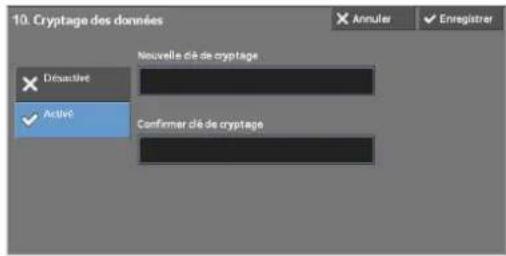
3 Sélectionnez [Nouvelle clé de cryptage], puis saisissez une clé de cryptage composée de 1 à 12 caractères à un octet. Sélectionnéz ensuite [Enregistrer].
4 Selenctionnez [Confirmer clc dc cryptage].
5 Saisissez la même clé de cryptage, puis Sélectionnéz [Enregistrer].
6 Sélectionnez [Enregistrer].
Restauration des données
Les données cryptées ne peuvent pas etre restaurées dans les cas suivants :
- Lorsqu'une ereur se produit sur le disque dur.
Lorsque you avc z oublé la clé de cryptage. - Si vous avez oublie l'ID d'utilisateur et le code d'accès de l'administrateur système lorsque [Activé] est selectionné dans [Technicien Restriction].
Lancement du Cryptage des données et changement des paramétres
Lorsque vous scélectionné/décélectionné le cryptage des données ou que vous modifizz la clé de cryptage, vous doivent redémarrer la machine. Lorsque la machine redémarre, elle initiaise une partie de la zone du disque. Les données précédentes ne sont pas sécurisées.
La zone du disque stocke les données suivantes.
- Données d'impression mises en spoule
- Données d'impression, notamment Impression protégée et Éprévue
- Fonds de page pour la fonction Surimpression de fond de page
- Paramétres des dossiers et feuilles de distribution (nom de dossier, code d'accès, etc.)
- Fichiers des dossiers
- Données du carnet d'adresses
REMARQUE - Assurez-vous d'enregistrer tous les paramètres et fichiers nécessaires avant d'utiliser le cryptage de données ou de changer des paramètres.
- Vérifie que les paramètres du disque dur et du cryptage correspondent. Dans le cas contraire, une erreur se produit. Pour plus d'informations sur les messages d'erreur et la manière de résoudre les problèmes, reportez-vous à la section « Autres erreurs » (P.676).
-
La procédure suivante est recommendée pour changer les paramètres de cryptage lorsqu'une grande quantité de données (100 travaux ou plus) est stockée dans un dossier et que l'option [Nombre de nettoyages] est définié sur [1 nettoyage] ou [3 nettoyages] sous [Nettoyage du disque dur].
-
Sélectionnéz [Outils] > [Configuration] > [Créer dossier] pour afficher l'écran [Créer dossier].
- Sélectionnez le dossier, puis [Supprimer le dossier].
- Sélectionnez [Fermer].
- Appuyez sur le bouton
, puis confirmez que l'option [En attente] dans [Nettoyage du disque dur] est affichée. -
Passez en mode Administration système, puis changez les parametes de cryptage des données. Pour plus d'informations sur la maniere d'activer le mode Administration système, reportez-vous à la section « Utilisation du service Parametes système » (P.288).
-
Notre technician Service Clients n'est pas en mesure de restaurer la clé de cryptage.
- Lorsque notre technicien Service Clients remplace le circuit électrique, la clé de cryptage est initiaisée. Ne perdez pas les informations de cryptage.
Clé de cryptage données confidentielles
Permet de définir un clé de cryptage pour crypter des informations confidentielles, comme le code d'accès de l'administrateur système ou un dossier. Le cryptage d'informations confidentielles empêche le piratage du réseau et les accès non autorisés aux informations.
Saisissez une clé de cryptage composée de 4 à 12 caractères alphanumerices.
REMARQUE • Si vous changez la clé de cryptage existante, vous ne pourrez pas restaurer les informations confidentielles à partir d'une sauvegarde.
- La clé de cryptage de la configuration d'usine par défaut est « 1111 »
1 Sélectionnez [Clé de cryptage données confidentielles], puis [Modifier les paramètres].
2 Sélectionnez [Nouvelle clé de cryptage], puis saisissez une clé de cryptage composée de 4 à 12 chiffres. Sélectionnéz ensuite [Enregistre].
3 Sélectionnez [Confirmer clé de cryptage].
4 Saisissez la même clé de cryptage, puis Sélectionnéz [Enregistrer].
5 Sélectionnez [Enregistrer] pour afficher un écran de confirmation. Sélectionnez [Oui] sur l'écran pour enregistrer le paramètre.
Technicien Restriction
Cette option vous permet d'indiquer si vous souhaitez ou non restreindre les opérations que peut effectuer notre technicien Service Clients, afin de protéger les paramètres de sécurité contre toute modification par un intrus sc faisant passer pour notre technicien Service Clients.
Désactivé
Les opérations que notre technicien Service Clients peut effectuer ne sont pas restreintes.
Activé
Notre technicien Service Clients n'est pas en mesure de changer les parametres suivants :
- « Supprimer toutes les données » (P.318)
- « Cryptage des données » (P.324)
-
« Clé dc cryptagc données confidencières » (P.325)
-
« Technicien Restriction » (P.325)
- « Paramétres SSL/TLS » (P.354)
· Parametrcs S/MIME (P.355) - « Paramétres IPSec » (P.356)
- « Réglages administrateur système » (P.426)
- « Tentatives de connexion par admin. système » (P.431)
- «Nettoyage du disque dur » (P.435)
- Création/Modification d'utilisateurs avec des droits d'administrateur système
- Modification du paramètre SNMP v3
Lorsque l'option est définie sur [Activé], vous pouvez définir un code d'accès de maintenance composé de quatre à 12 chiffres, dans l'écran [Code d'accès de maintenance]. Notre technicien Service Clients doit obligatoirement entre le code d'accès pour effectuer des opérations de maintenance.
REMARQUE • Si l'option est définie sur [Acte], gardez à l'esprit les points suivants :
-
Si vous perdez l'ID utilisé et le code d'accès de l'administrateur système, les opérations que le technicien Service Clients ne peut pas effectuer ne peuvent pas été changées.
-
Si vous perdez le code d'accès, notre technician Service Clients ne peut pas effectuer de travaux de maintenance au cas où la machine présenteait un dysfonctionnement.
-
Pour changer les opérations restreintes ou effectuer des travaux de maintenance, il est nécessaire de remplaçer le circuit électrique de la machine.
Des frais de traitement et de remplacement du circuit électroniques vous seront factures.
Veillez à ne pas égarer l'ID utilisateur et le code d'accès de l'administrateur système.
Pour plus d'informations sur les autorisations de l'administrateur système, reportez-vous à la section « Statuts utilisateur » (P.509).
Téléchargement de logiciel
Voussouvezchoisir d'autoriser ou non les tellechargements logiciels.Cette fonction est reservée au technicien Service Clients. Pour plus d'informations,contactezle support client sur le site dell.com/contactdell.
Mode preservation photorecepteur
Indique comment proceder si l'option [Détéction auto] est sélectionné pour [Mode couleur]. Sélectionnéz [Activé] ou [Désactivé].
Si la machine est reglee pour changer automatiquement de type de document (couleur ou monochrome), selectionnez [Active]. Dans le cas contraire, selectionnee [Desactive]. Le fait de selectionner [Desactive] produit des impressions couleur.
Pays / Région
Cette fonction vous permet de selectionner un pays ou une région pour installer le périphérique.
Restreindre méthode selection dest.
Cette option vous permet d'indiquer si vous souhaitez ou non restreindre la transmission des fax et couriers Electroniques uniquement aux addresses qui font partie du carnet d'adresses.
En seLECTIONnant [Depuis le carnet d'adresses uniquement], vous désactevez la saisie d'adresses à l'aide du clavier ou du pavé numérique et autoriscz uniquement la transmission aux adresses enregistrées dans le carnet d'adresses.
REMARQUE • Vous pouvez également accorder aux utilisateurs le pouvoir de désactiver [Restreindre méthode sélection destin.] Pour plus d'informations, reportez-vous à la section « Statuts utilisateur et groupes d'autorisation » (P.509).
Restreindre modification du carnet
Vou puez indiquer si vous souhaitez ou non autoriser les utilisateurs locaux à ajouter ou modifier des destinataires dans le carnet d'adresses.
Si vous scélectionné [Oui], les utilisateurs locaux ne peuvent pas effectuer d'ajouts ni de modifications dans le carnet d'adresses.
REMARQUE • Vous pouvez également accorder aux utilisateurs le pouvoir de désactiver [Restreindre modification du carnet]. Pour plus d'informations, reportez-vous à la section « Statuts utilisateur et groupes d'autorisation » (P.509).
Validation auto-entrée de numéro abrégé
Cette option vous permet d'indiquer si la machine doit automatiquement valider les nombres lorsque vous utilisez la fonction de nombres abrégés. Si vous selectionnez [Valider l'entrée après un début prédictin], vous pouvez selectionner le début de la validation automatique: [Plus court], [Par défaut], ou [Plus long].
REMARQUE • Pour utiliser cette fonction, vous doivent désposer d'un composant en option.
Voyant de traitement de données
You pouvez configurer levoyant de données.
Modèle 1
Le voyant s'allume lorsqu'un document est stocké sur le disque dur de la machine.
Modèle 2
Levoyant s'allume lorsqu'un fax est dans une file d'attente ou lorsqu'un fax reçu avec la fonction Mémorisation fax - Dossier local est stocké dans le dossier.
Modèle 3
Levoyant resté allumé pendant 30 secondes après l'impression d'un travail se trouvant dans la file d'impression.
Paramètres du service Copie
Dans [Paramétrs du service Copic], vous pouvez configurer les paramétres de la fonction Copie. Les informations ci-après indiquent la section de référence de chaque méthode.
Onglet Copie - Attribution des fonctions 328
Boutons prédéfiis 329
Copie par défaut 329
Contrôle de copie 333
Formats document prédéfinis 335
Préroglages R/A. 336
Couleurs personnalises 336
1 Dans l'ecran [Outils], selectionncz [Parametres du servicc Copic].
Pour connaître la méthode d'affichage de l'écran [Outils], reportez-vous à la scction « Utilisation du service Paramétres système » (P.288).
2 Sélectionnéz l'élement à définir ou à modifier.
Onglet Copie - Attribution des fonctions
Vous pouvcz personneliscr les fonctions afficheces dans l'ecran [Copic]. En configurant les fonctions les plus frequentlyment utilisées, vous évitez d'avoir a effectuer des opérations supplémentaires, comme la selection d'onglets.
1 SLECTIONNc le nombre dc fonctions afficheces dans I'ecran [Copie].
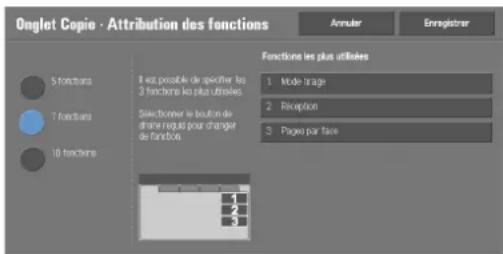
5 fonctions
Les fonctions suivantes sont affichées sur l'écran : [Mode couleur], [Réduction/ Agrandissement], [Papier], [Mode tirage] et [Réception]. Les fonctions et les positions affichées ne peuvent pas être modifiées.
7 fonctions
Cette option vous permet de définir les fonctions qui apparaissent dans la quatrième colonne en partant de la gauche de l'écran [Copic].
REMARQUE · [Mode couleur], [Réduction/Agrandissement] et [Papier] ne peuvent pas être spécifiés.
10 fonctions
Cette option vous permet de définir les fonctions qui apparaissent dans les troisième et quatrième colonnes en partant de la gauche de l'écran [Copic].
REMARQUE · [Réduction/Agrandissement] et [Papier] ne peuvent pas être spécifiés.
2 Dans la section [Fonctions les plus utilisées] sur la croite de l'écran, Sélectionnez un bouton et sa position pour l'attribution d'une fonction.
REMARQUE • La position de chaque bouton sur le côté droit correspond à sa position sur l'écran [Copie].
3 Sélectionnez une fonction à afficher, puis [Enregistrer].
REMARQUE • Sélectionnez [▲] pour revenir à l'écran précédent ou [▼] pour passer à l'écran suivant.
4 Repetez les étapes 2 et 3 au besoin, puis selectionnee [Enregisterr].
Boutons prédéfinis
Papier-Boutons2-5
Selectionnez le magasin affiché dans les boutons 2 à 5 pour [Papier], dans l'écran [Copie].
Réduction/Agrandissement - Bouton 3 - 4
Selectionnez le taux d'agrandissement affiché dans les boutons 3 et 4 dans la section [Réduction/Agrandissement] sur l'écran [Copic].
Selectionne z le taux avec les boutons Preréglages R/A enregistrres.
Magasin couvertures début - Bouton 1 - 3
Indiquez la valeur par défaut du magasin qui apparait dans [Papier] lorsqu'une option d'impression sur la Couverture de début est scélectionné pour [Couverture de début] sous [Couvertures] > [Présentation spéciale].
Magasin couvertures fin - Bouton 1 - 3
Indiquez la valeur par défaut du magasin qui apparait dans [Papier] lorsqu'une option d'impression sur la Couverture dc fin est sclectionnement pour [Couverture dc fin] sous [Présentation spéciale] > [Couvertures].
Magasin pour transparents - Bouton 1 - 3
Définisse la valeur par défaut du magasin pour transparents qui apparait dans [Options transparents] sur l'écran [Présentation spéciale].
Mag. séparateurs/copies papier - Bouton 1 - 3
Définisse la valeur par défaut du magasin pour séparateurs et copies papier qui apparait dans [Options transparents] sur l'écran [Présentation spéciale].
Copie par défaut
Vous pouvez regler les parametres par défaut de la fonction Copic. Lorsque la machine est allumée ou quitte le mode Economie d'énergie, ou lorsque vous appuyez sur le bouton < Clear All>, les valeurs par défaut définies ici sont rétablies. La définition des fonctions et des valeurs frequentlyment utilisées en tant que fonctions et valeurs par défaut permet de gagner du temps et de réduire les opérations supplémentaires reçues pendant le fonctionnement de la machine.
Pour plus d'informations sur chaque élément, reportez-vous à la section « Copie » (P.51).
Papier
Définisse la valeur par défaut de l'option [Papier] dans l'écran [Copic].
Lorsque la valeur par défaut de [Réduction/Agrandissement] est définie sur [% auto], il n'est pas possible de selectionner [Sélection auto] pour [Papier].
Réduction/Agrandissement
Définissç la valeur par défaut pour l'option [Réduction/Agrandissement] dans l'écran [Copie].
Selectionnez le taux avec [1], [% auto] et les boutons Prérogliages R/A enregistrres.
Lorsque la valeur par défaut de [Papier] est définie sur [Sélection auto], il n'est pas possible de seLECTIONner [% auto] pour [Réduction/Agrandissement].
Pour plus d'informations sur les boutons Prééglages R/A enregistrés, reportez-vous à la section « Prééglages R/A » (P.336).
Mode couleur
Définisse la valeur par défaut de l'option [Mode couleur] dans l'écran [Copie].
Si l'option [Aucun paramètre par défaut] est SéLECTIONNée, SéLECTIONNZ le mode couleur dans l'écran [Copie] avant de réaliser des copies.
Monochrome
Définissez la valeur par défaut de l'option [Monochrome] dans la sous-section [Plus] de la section [Modc couleur] dans l'écran [Copic]. Vous avcz le besoin entre six couleurs prédéfinies et six couleurs personnalisées.
Pour plus d'informations sur les couleurs personnalises, reportez-vous à la section « Couleurs personnalises » (P.336).
Bichromie - Couleur source
Définissez la valeur par défaut de l'options [Couleur source] qui apparaît lorsque [Bichromie] est sélectionné pour l'options [Plus] dc [Modc coulcur] dans l'écran [Copic].
Si vous seLECTIONnez [Color], vous avez le choix entre six couleurs.
Bichromie - Couleur de la zone cible
Définissez la valeur par défaut de l'option [Couleur de la zone cible] qui apparait lorsque [Bichromic] est sclectionné pour l'option [Plus] dc [Modc couleur] dans l'écran [Copic]. Vous avez le choix entre sept couleurs prédéfinies et six couleurs personnalisées.
Pour plus d'informations sur les couleurs personalisées, reportez-vous à la section « Coulcurs personalisés » (P.336).
Bichromie - Couleur de la zone non cible
Définisse la valeur par défaut de l'option [Couleur de la zone non cible] qui apparait lorsque [Bichromic] est sclectionné pour l'option [Plus] dc [Modc couleur] dans l'écran [Copic]. Vous avez le choix entre sept couleurs prédéfinies et six couleurs personalisées.
Pour plus d'informations sur les couleurs personnalisées, reportez-vous à la section « Coulcurs personnalisées » (P.336).
Type de document
Définissez la valeur par défaut de l'option [Type de document] dans l'écran [Qualité image].
Type de document - Auto (Autre que N&B)
Définissez la valeur par défaut de l'option [Type de document] dans l'écran [Qualité image]. Cela est valide lorsqu'une couleur autre que [Noir et blanc] est sélectionné pour [Mode couleur] dans l'écran [Copie].
Type de document - Auto (Noir et blanc)
Définissez la valeur par défaut de l'option [Type de document] dans l'écran [Qualité image].
Cela est valide lorsque [Noir et blanc] est selectionné pour [Mode couleur] dans l'écran [Copie].
Densité
Définissez la valeur par défaut de l'options [Densité] de [Options image] dans l'écran [Qualité image].
Contraste
Définissez la valeur par défaut de l'options [Contraste] de [Amélioration de l'image] dans l'écran [Qualité image].
Définition
Définissez la valeur par défaut de l'options [Définition] de [Options image] dans l'écran [Qualité image].
Saturation
Définisscz la valeur par défaut de l'options [Saturation] de [Options image] dans l'écran [Qualité image].
Suppression de fond
Définisse la valeur par défaut de l'option [Suppression de fond] de [Amélioration de l'image] dans l'écran [Qualité image].
[Suppression de fond] est valide lorsqu'option [Type de document] est définie pour [Photo et texte], [Texte] ou [Carte].
Balance des couleurs - Jaune / Balance des couleurs - Magenta / Balance des couleurs - Cyan / Balance des couleurs - Noir
Définissiez les niveaux de densité par défaut pour la [Balance des couleurs] dans l'écran [Qualité image].
Vous pouvz définir des niveaux de densité de chaque couleur pour chacun des [Tons clairs], [Tons moy.] et [Tons fonçés].
REMARQUE • En fonction des paramètres de niveau de densité, l'option [Balance des couleurs] dans l'écran [Qualité image] est définie comme suit :
- Lorsque les niveaux de densité de toutes les couleurs sont définis sur [0, 0, 0], la [Balance des couleurs] dans l'écran [Qualité image] est définie sur [Standard].
- Lorsque la même valeur est définie pour tous les niveaux pour chaque couleur (par exemple : [0, 0, 0] ou [1, 1, 1]), [Balance des couleurs] dans la [Qualité image], l'écran est défini sur [Couleur standard].
- Lorsque des paramètres différents de ceux décrits ci-dessus sont appliqués, la [Balance des couleurs] dans l'écran [Qualité image] est définie sur [Couleur avancée].
Contrôle des couleurs
Définissez la valeur par défaut de l'options [Contrôle des couleurs] dans l'écran [Qualité image].
Mode tirage
Définissez la valeur par défaut pour [Mode tirage] dans les écrans [Copie], [Mise en page] et [Présentation spécifique].
Documents multiformats
Définissez la valeur par défaut de l'option [Documents multiformats] dans l'écran [Misc en page].
Effacement de bords - Bord supérieur
Définissez la valeur par défaut pour l'effacement des bords supérieurs dans [Effacement de bords] dans l'écran [Mise en page]. Définissez une valeur de 0 à 50 mm, par incréements d'un millimètre.
REMARQUE - Vous ne pouvez pas copier toute la zone même si vous définiquee [0] pour [Effacement de bords - Bord supérieur].
Effacement de bords - Bord inférieur
Définissez la valeur par défaut pour l'effacement des bords inférieurs dans [Effacement de bords] dans l'écran [Mise en page]. Définissez une valeur de 0 à 50 mm, par incréements d'un millimètre.
REMARQUE - Vous ne pouvez pas copier toute la zone même si vous définissez [0] pour [Effacement de bords - Bord inférieur].
Effacement de bords - Bord gauche
Définissez la valeur par défaut pour l'effacement des bords gauches dans [Effacement de bords] dans l'écran [Mise en page]. Définissez une valeur de 0 à 50 mm, par incréements d'un millimètre.
REMARQUE - Vous ne pouvez pas copier toute la zone même si vous définissez [0] pour [Effacement de bords - Bord gauche].
Effacement de bords - Bord droit
Définisscz la valeur par défaut pour l'effacement des bords droits dans [Effacement de bords] dans l'écran [Mise en page]. Définissez une valeur de 0 à 50 mm, par incréements d'un millimètre.
REMARQUE - Vous ne pouvez pas copier toute la zone même si vous définissez [0] pour [Effacement de bords - Bord droit].
Effacement centre / blanc de couture
Définissz la valeur par défaut de l'options [Au ccntc] dc [Effacement de bords] dans l'ecran
[Mise en page]. Définisse une valeur de 0 à 50 mm, par incréments d'un millimètre.
REMARQUE - Vous ne pouvez pas copier toute la zone même si vous définissez [0] pour [Effacement centre / blanc de couture].
Effacement de bords - Doc. R/V - Verso
Définissez la valeur par défaut de l'option [Document R/V - Verso] de [Effacement de bords] dans l'écran [Misc en page].
Décalage image - Recto
Définissez la valeur par défaut de l'option [Rccto] pour [Décalage imagc] dans l'écran [Miso en page].
Décalage image - Verso
Définissez la valeur par défaut de l'option [Verso] de [Décalage image] dans l'écran [Misc en page].
Rotation image
Définisse la valeur par défaut de l'option [Rotation image] dans l'écran [Mise en page].
Rotation image - Sens de la rotation
Définissez la valeur par défaut de l'option [Rotation image - Sens de la rotation] de [Rotation image] dans l'écran [Misc en page].
Orientation du document
Définissez la valeur par défaut de l'options [Orientation du document] dans l'écran [Mise en page].
Pages par face
Définissez la valeur par défaut de l'options [Pages par face] dans les écrans [Copie] et [Présentation spécifique].
Réception
Définissez la valeur par défaut de l'option [Réception] dans les écrans [Copie] et [Presentsation spéciale].
En série - Mag. séparateurs par défaut
Définissez la valeur par défaut de l'options [Magasin pour séparatçurs] sous [Réception] > [En série avec séparateurs] dans les écrans [Copie] et [Présentation spéciale].
REMARQUE • Pour utiliser cette fonction, vous doivent dispose d'un composant en option. Pour plus d'informations, contactez le support client sur le site dell.com/contactdell.
Jeu épréuve
Définissez la valeur par défaut de l'options [Jeu épréuve] dans l'écran [Assemblage documents].
Création cahier - Mag. couv. par défaut
Définisscz la valeur par défaut dc l'option [Couverturcs] affichec lorsque vous sclectionnce une option de page de garde dans I'écran [Création cahier].
Couvertures - Mag. couv. début pr déf., Mag. couv. fin par défaut
Définissez la valeur par défaut des options [Couverture de début] et [Couverture de fin] affichées lorsque vous sélectionnez les options Couverture de début et Couverture de fin dans l'écran [Couvertures].
Séparateurs - Mag. sépar. par défaut
Définissez la valeur par défaut pour l'option [Magasin pour sépareurs de segments] sous [Séparateurs de segments] affichée lorsque vous reglez [Travailfusionné] sur [Activé] dans l'écran [Assemblage documents].
Contrôle de copie
Voupeuz configurer les parametres lie au contrôle des operations dc copie.
Procedure mémoire pleine
Si la mémoire du disque dur est insuffisante lors de la numérisation d'un document, un écran apparait vous demandant comment vous souhaitez Traits les données partiellement ménorisées.
Définissez le processus que la machine doit executer pour les données partiellement mémorisées, à l'expiration d'un certain délai dans l'écran de confirmation.
Voupez definir ce delai jusqu'a ce que la procedure memoire pleine soit executee. Pour plus d'informations, reportez-vous a la section « Libération auto des travaux » (P.306).
Supprimer le travail
Supprime les données particullement mémorisées.
Exécuter le travail
Considère les données mémorisées comme valides et lance la copic du document partiellement ménorisé.
Nombre maximum de pages mémorisées
Définissez le nombre maximum de pages ménorisées pour un document de copie : entre 1 et 999.
Papier auto désactivé
Selectionnez le magasin utilisé lorsque l'option [Sélection auto] pour [Papier] dans l'écran [Copie] est annulée. [Sélection auto] pour [Papier] est annulé lorsque [% auto], [% X-Y auto] pour [% X-Y indépendants], ou [Légère réduc.(ajustment)] est scéléctionné.
Doc. multiformats - Copie recto verso
Spécifiez le papier à utiliser pour copier le verso d'un document avec le mode Tirage, si le format du recto et le format du verso d'un même document sont différents, et si la machine détecte des formats de papier différents pour le recto et le verso.
REMARQUE - Lorsque le recto et le verso correspondant à des formats différents et si le verso est copié sur la feuille sur laquelle le recto a été imprimé, il est possible qu'une partie de l'image soit manquante.
Copier sur une nouvelle feuille
Le verso est copie comme le recto sur une nouvelle feuille de papier.
Copier au verso
Le verso est copie sur l'envers du rectangle, sans changer de format de papier.
Réglage fin 100%
Vou puez pcaufiner l'agrandissment lorsque you effectuez des copies avec un rapport de 1 (taille reelle). La valeur definite est appliquee a [1] dans I'ecran [Copie] si le taux est de 1.
Définissez la valeur pour l'axe X/Y. Elle doit être comprise entre 98 et 102% , par incréements de 0,1% .
REMARQUE • Cette fonction ne s'applique que lorsqu'une copie est effectuee a I'aide de la glace d'exposition. Ce parametre n'est pas refletedans l'agrandissement (1) sous [X-Y independants] ni [Calculateur %].
- Le taux d'agrandissement affiche [1] même si l'option [Réglage fin 100%] est sélectionnée.
Copie carte d'identité - R/A
Définisscz le taux d'agrandissement pour la copie de cartes d'identité. Si vous scélectionnées [Modifications permises], vous pourrez indiquer un taux compris entre 25 et 400% , par incréments de 1% .
REMARQUE • Il est possible que la machine copie une carte d'identité avec une orientation différente de l'orientation d'origine, en fonction du taux d'agrandissement que vous avez spécifique.
Suppression de fond (Photo et texte)
Définissez le niveau de suppression de fond pour la copie couleur. Ce paramètre est valide lorsque l'option [Photo et texte] est selectionnée pour [Type de document] dans l'écran [Qualité image].
Plus la valeur est grande, plus l'effet de suppression du bruit de fond est important.
Niveau de suppression de fond (texte)
Définissez le niveau de suppression de fond pour la copie couleur. Ce paramètre est valide lorsque l'option [T'exte] est selectionnée pour [Type de document] dans l'écran [Qualité image].
Plus la valeur est grande, plus l'effet de suppression du bruit de fond est important.
Photo et texte/Doc. imprimé
Définissez le type de document lorsque l'option [Document imprimé] sous [Photo et texte] est scéléctionné pour [Type dc document] dans l'écran [Qualité image].
Standard
Copie avec une qualite image standard.
Documents jet d'encre
Selectionnez [Documents jet d'encre] lorsque vous copiez un document imprimé avec une imprimante à jet d'encre. Cela amélioré la reconnaissance des couleurs jet d'encre.
Documents sur lignés
Selectionnez [Documents sur lignés] lorsque vous copiez un document original surligné. Cela améliore la reconnaissance des couleurs du stylo de surlignage.
Type de document - Papier transparent
Si [Texte] est selectionné pour [Type de document] dans l'écran [Qualité image], indiquez si vous souhaitez afficher ou non le [Texte s/ papier transparent].
Affichage de la quantité
Voupez indique la methode d'affichage du compteur dans le service Copie.
Selectionne [Quantite], [Quantite et memoire] ou [Quantite et nombre de documents].
Nombre maximum de produits
Indiquez le nombre maximum de produits autorisés. Il doit être compris entre 1 et 999. Les utilisateurs ne pourront pas spécifier un nombre de produits à copier plus important que la valeur définitic ici.
Formats document prédéfinis
Définissez les formats d'origine affichés dans [Format du document] dans l'écran [Mise en page].
Voupez attribuer les formats de document aux boutons autres que [Detection auto].
Si vous copiez fréquçment des documents de format non standard, la définition d'un format non standard par défaut permet de réduire les opérations supplémentaires requises pendant le fonctionnement de la machine.
Formats A/B
Vouppouvezselectionnerun formatparmi les formatsAetB.
Pouces
Vou pouvez selectionner un format parmi differents formats en pouces.
Autres
Vous pouvez selectionner un format parmi differents formats.
Format personnelé
Vous pouvez entre n'importe quel format. Définissez une largeur (X) de 15 à 432 mm, et unc'hautcur (Y) dc 15 à 297 mm par incréncents dc 1 mm.
Préroglages R/A
Définisse les taux d'agrandissement affichés au format [% prédéfini], qui s'affichent lorsque l'option [% proportionnel] est scélectionné sous [Réduction/Agrandissement] dans l'écran [Copie].
VoussoupiezattribuerglacrandissementdevoortechoixaboutonsPreréglagesR/A, à l'exception dc [1]ct [%auto].
Couleurs personalisées
Définisse les couleurs personalisées utilisées pour [Monochromie] et [Bichromie] dans l'écran [Modc couleur].
Vous pouvez attribuer des couleurs personalisées (avec du jaune (0 à 100 %), du magenta (0 à 100 %) et du cyan (0 à 100 %)) aux six boutons pour couleurs personalisées.
REMARQUE Veillez a ce que la somme des couleurs jaune, magenta et cyan ne depasse pas 240%
Configuration réseau et connectivité
Dans [Configuration réseau et connectivité], vous pouvez configurer les paramétres liés à la connectivité et au réseau.
Pour plus d'informations sur les paramétres de connectivité et réseau, reportez-vous à la section « Paramétres d'environnement de l'imprimante » (P.445) ou « Paramétres de l'environnement de la messagerie électronique » (P.465).
Si vous utilise l'outil Web de configuration d'imprimante Dell, autres paramétres détaillés sont accessibles. Pour plus d'informations, reportez-vous à la section « Paramétres de l'outil Web de configuration d'imprimante Dell » (P.437).
Les informations ci-après indiquent la section de référencce de chaque parametre de configuration.
Parametres dc port 337
Parametres de protocole 342
Adresse electronique/Nom d'hote machine 345
Parametres du serveur proxy 345
Parametres couriers sortants/entrants 347
Authentication distante/Service annuaire 348
Parametres de sécurité 354
Autres paramétres 358
1 Dans l'écran [Outils], Sélectionnéz [Paramètres système] > [Configuration réseau et connectivité].
Pour connaître la méthode d'affichage de l'écran [Outils], reportez-vous à la section « Utilisation du service Paramétricssysteme » (P.288).
2 Sélectionnéz l'élement à définir ou à modifier.
Paramètres de port
Définissez l'interface de la machine connectée à un client. Dans [Paramétres de port], vous pouvez configurer les paramétres suivants.
REMARQUE • Pour LPD, Port 9100 et HTTP-SSL/TLS, n'utilise pas un numero déjà affecté à un autre port. Pour les ports qui utilisent le protocole HTTP (IPP, Services Internet (HTTP), Recherche UPnP, SOAP, WebDAV et Web Services on Devices (WSD)), n'utilise pas un numero déjà affecté à un port LPD, Port 9100 ou HTTP-SSL/TLS. De plus, si ces éléments sont attribués aux numérodes de ports ci-dessous, la machine risque deprésenter des dysfonctionnements, selon les conditions de configuration des ports : 25, 139, 427, 445, 631, 15000
Pour plus d'informations sur le port HTTP-SSL/TLS, reportez-vous à la section « Numéro de port HTTP - SSL/TLS » (P.354).
USB
État du port
Sélectionnéz [Activé] pour utiliser une interface USB.
Mode Impression
Selectionnez la langue de l'imprimante utilisé sur la machine. La selection de l'options [Auto] permet à la machine de déterminer et utiliser automatiquement la langue la plus adaptée pour imprimer les données envoyées par le périphérique hote.
PJL
PJL (Printer Job Language) correspond à la langue de contrôle des travaux. Une commande PJL est ajoutée aux données en haut des travaux d'impression. Il convient habituellément de selectionner [Active].
Délai d'éjection automatique
Configurez le délambda après lequel les données jusqu'ici reçues par la machine seront automatiquement imprimées unc fois que l'imprimante ne recoit plus de données. Ce délambda doit être compris entre 5 et 1 275 secondes, par incréements de 5 secondes.
Protocole de communication Adobe
- Standard
Selectionne c tte option lorsque le protocole dc sortie du pilote d'impression est au format ASCII.
Binaire
Selectionnez cette option lorsque le protocole de sortie du pilote d'impression est au format BCP.
- T B C P
Selectionnez cette option lorsque le protocole de sortie du pilote d'impression est au format TBCP.
- RAW
Selectionnez cette option lorsque le protocole de sortie du pilote d'impression est au format ASCII ou binairc.
Les données sont imprimées sans avoir été contrôlees par le Protocole de communication Adobe.
Délambda temp. PostScript
La machine met automatiquément fin à la connexion si elle ne recoit plus de données pendant un certain temps. Lorsque les données sont imprimées alors que l'option [RAW] est selectionnée pour [Protocole de communication Adobe], Sélectionnez [Désactivé] si vous souhaitez utiliser le délambda défini dans [Délay d'éjection automatique], ou Sélectionnez [Activé] si vous souhaitez utiliser le délambda dc PostScript.
LPD
État du port
Sélectionnéz [Acté] pour utiliser LPD.
Numéro de port
Spcificz un numero de port pour LPD, compris entre 1 et 65 535.
La valeur par défaut est 515.
REMARQUE · N'utilisez pas les numeros attribués aux autres ports.
Nombre maximum de sessions
Indiquez le nombre maximum de sessions client utilisant le service LPD. Vous pouvez enter un numero compris entre 1 et 10, par incréements de 1.
La valeur par défaut est 5.
NetWare
Etat du port
Sélectionncz [Activé] pour utiliser NctWare®.
SMB
Etat du port
Sélectionnç [Activé] pour utiliser SMB lorsqu'vous utiliser le service Numérisation bureau (SMB) ou partagez la machine sur le réseau.
IPP
Etat du port
Sélectionnez [Acté] pour utiliser IPP.
Activcz ccttc option si vous souhaitcz utiliser lc protocolc IPP (Internet Printing Protocol) pour imprimer via Internet.
Numéro de port ajoute
Selectionnez [Désacté] si vous souhaïez que la machine n'accepte pas le protocole IPP à partir d'un numéro de port non standard, ou selectionnéz [Activé] pour qu'elle accepte tous les nombres de port.
Spcificz un numero dc port pour IPP, autre que le numero dc port standard, ct compris entre 1 et 65 535.
La valeur par défaut est 80.
REMARQUE • Si le numero de port par défaut est utilisé, il risque d'être en conflit avec d'autres ports. Veillez à configurer un numero de port qui ne soit pas en cours d'utilisation.
- [Numero de port ajoute] ne peut pas etre configure si l'option [Etat du port] est definié sur [Désactivé]. Pour configurer [Numero de port ajoute], activez I'etat du port et redémarrez la machine, puis configrez [Numero de port ajoute].
EtherTalk
État du port
Sélectionncz [Activé] pour utiliser EtherTalk.
Bonjour
État du port
Sélctionncz [Activé] pour utiliser Bonjour.
REMARQUE • Pour imprimer à l'aide d'une imprimante détectée par [Bonjour], vous devez avoir activé le port LPD préalablement.
Port 9100
Etat du port
Sélectionncz [Active] pour utiliser le Port 9100.
Selectionnez cette option lorsque le protocole de communication est au format RAW pour lc monitcur dc port Windows standard pour le protocolc TCP/IP.
Numéro de port
Spcificiez un numero de port pour Port 9100, compris entre 1 et 65 535.
La valcur par défaut cst 9100.
REMARQUE · N'utilisez pas les nombres attribués aux autres ports.
SNMP
État du port
Selectionnez [Active] pour utiliser SNMP lorsque vous utilisez une application Web pour contrcler la machine sur le réseau.
Client FTP
Etat du port
Sélectionnez [Activé] lorsque vous utilise le service Numérisation bureau avec le transfert FTP.
REMARQUE • Sélectionné un mode de communication pour envoyer les données numériées via FTP : [Mode passif] ou [Mode actif]. [Mode passif] est sélectionné par défaut. Vous pouvez configurer les paramètres à l'aide de l'outil Web de configuration d'imprimante Dell.
Réception courrier électronique
État du port
Sélectionnez [Acté] lorsque vous receivez des couriers électroniques.
Envoi courrier électronique
Etat du port
Selectionne [Activé] lorsque vous envoyez des couriers électroniques.
Service de notification par courriel
État du port
Sélectionnez [Activé] lorsque vous utilisez le Servicc de notification par courriel. Le Servicc de notification par courriel vous avertit de l'etat de la machine ou de la fin d'un travail d'impression et d'un travail de fax direct par courrierlectronique.
REMARQUE · [État des consommables], [État des pièces], [État des magasins], [État des bacs de réception], [État des incidents papier], [État du verrouillage] et [Notification d'incident] font partie de la notification de l'état de la machine.
- Vous pouvez configurer le Service de notification par courrier électronique à l'aide de l'outil Web de configuration d'imprimante Dell.
WSD
REMARQUE WSD est l'acronyme de Web Services on Devices.
Impression WSD - État du port
Sélectionncz [Activé] pour utiliser l'impression WSD.
Définissecz ceci lorsque vous recherchez un périphérique sur un réseau depuis Windows Vista®, Windows® 7 et Windows® 8.
Numéro de port
Spcificiez un numero de port, compris entre 1 et 65 535.
La valcur par défaut cst 80.
REMARQUE • Si le numero de port par défaut est utilisé, il risque d'être en conflit avec d'autres ports. Veillez à configurer un numero de port qui ne soit pas en cours d'utilisation.
Services Internet (HTTP)
Etat du port
Séléctionnez [Activé] pour utiliser l'outil Web de configuration d'imprimante Dcll. Pour plus d'informations sur l'outil Web de configuration d'imprimante Dell, reportez-vous à la section « Paramètres de l'outil Web de configuration d'imprimante Dell » (P.437).
Numéro de port
Spcificz un numero dc port pour les Services Internet, compris entre 1 et 65 535.
La valeur par défaut est 80.
REMARQUE • Si le numero de port par défaut est utilisé, il risque d'être en conflit avec d'autres ports. Veillez à configurer un numero de port qui ne soit pas en cours d'utilisation.
- Vous ne pouvez pas sélectionner [Numéro de port] si le port HTTP est désactivié. Pour configurer [Numéro de port], activez l'etat du port redémarrez la machine, puis configurer l'options [Numéro de port].
SOAP
État du port
Sélectionnéz [Activé] lorsqu vous utilisçez un programme applicatif.
Numéro de port
Spcificiez un numero de port pour SOAP, compris entre 1 et 65 535.
La valeur par défaut est 80.
REMARQUE • Si le numero de port par défaut est utilisé, il risque d'être en conflit avec d'autres ports. Veillez à configurer un numero de port qui ne soit pas en cours d'utilisation.
WebDAV
État du port
Selectionnez [Acté] lorsque vous utilisez un programme d'application tel que Dell Network Scanner Utility 3 pour acceder à des dossiers de la machine.
REMARQUE - Vous ne pouvez pas selectionner [Numéro de port] et [Temporisation opérations] si le port WebDAV est désactié. Pour configurer [Numéro de port] et [Temporisation opérations], activé l'etat du port et redémarrez la machine, puis configurez les options [Numéro de port] et [Temporisation opérations].
Numéro de port
Spécificz un numéro dc port pour WcbDAV, compris entre 1 et 65 535. La valeur par défaut est 80.
REMARQUE • Si le numero de port par défaut est utilisé, il risque d'être en conflit avec d'autres ports. Veillez à configurer un numero de port qui ne soit pas en cours d'utilisation.
Vous pouvez indiquer un début d'expiration des opérations, compris entre 1 et 65 535 secondes, par increments d'une seconde.
ThinPrint
Etat du port
Voues pouvez utiliser la machine pour imprimcr dans l'environncment d'impression ThinPrint. La machine décompressse les données d'impression compressées envoyées par le serveur d'impression et les imprime.
Sélectionnez [Acté] lorsque vous utilise ThinPrint®.
Numéro de port
Spcificz un numero dc port pour ThinPrint, compris entre 1 et 65 535.
La valcur par défaut cst 4000.
REMARQUE · N'utilisez pas les numeros attribués aux autres ports.
- ThinPrint est disponible lorsque le protocole de communication utilise IPv4.
- Un maximum de trois connexions simultanées est possible.
Paramètres de protocole
Définisse les paramètres requis pour les communications. Dans [Paramètres de protocole], vous pouvez définir les éléments suivants.
Vitesse nominale Ethernet
Définisse la vitesse de communication pour l'interface Ethernet.
Auto
Selectionnez cette option pour détecter le taux de transfert Ethernet automatiquement.
100 Mbps Duplex intégral
Selectionnez cette option pour faire de 100BASE-TX (Duplex intégral) la valeur par défaut.
100 Mbps Semi-duplex
Sélectionnç ccttc option pour faire dc 100BASE-TX (Smini-duplex) la valcur par défaut.
10 Mbps Duplex intégral
Sélectionnez cette option pour faire de 10BASE-TX (Duplex intégral) la valeur par défaut.
10 Mbps Semi-duplex
Selectionnez cette option pour faire de 10BASE-TX (Semi-duplex) la valeur par défaut.
1000 Mbps
Selectionnez cette option pour faire de 1000BASE-T la valeur par défaut.
TCP/IP - Mode IP
Cette fonction vous permet de selectionner le mode TCP/IP.
ModeIPv4
Sélectionncz ccttc option pour IPv4.
Mode IPv6
Sélectionnez cette option pour IPv6.
Double pile
Sélectionné cette option pour un environnement utilisé à la fois IPv4 et IPv6.
IPv4 - Résolution d'adresse IP
Cette option vous permet de selectionner une méthode de récapucération de l'adressc IP, du masque de sous-reseau et de l'adresse de la passerelle.
DHCP
L'adressc, lc masque dc sous-rescau ct l'adressc de la passerclle sont automatiquement definitis via le protocole DHCP.
BOOTP
L'adresse, le masque de sous-resseau et l'adresse de la passerelle sont automatiquement définis via le protocole BOOTP.
RARP
L'adresse, le masque de sous-reseau et l'adresse de la passerelle sont automatiquement définis via le protocolc RARP.
DHCP / Autonet
L'adresse, le masque de sous-reseau et l'adresse de la passerelle sont automatiquement définis via lc protocolc DHCP / Autonct. Si la machine nc parvient pas a communiquer avec le serveur DHCP, la fonction AutoIP est automatiquement activee et la machine se voit attribuer une adresse IP (au format 169.254.xxx.xxx). Lorsque la communication entre la machine et le serveur DHCP est rétablie, la machine se voit réattribuer une adresse IP, un masque de sous-reseau et une adresse de passerelle par le serveur DHCP.
STATIC
Ccttc option vous pcrmet dc spécifier manucllment une adresse IP, un masque dc sousreseau et une adresse de passerelle.
REMARQUE • Pour configurer un masque de sous-réseau et une adresse de passerelle, vous doivent définir une adresse IP.
IPv4 - Adresse IP
Indiquez l'adresse IP à l'aide du clavier affiché ou du pavé numérique lorsque vous sclectionné [STATIC] pour [IPv4 - Résolution d'adresse IP].
REMARQUE • Entrez l'adresse selon le format « xxx.xxx.xxx», où « xxx » est une valeur numérique de 0 à 255.
- Indiquez une adresse IP à l'aide de chiffres (0 à 9) et de points (.). Si vous ave saisi un caractère incorrect sur l'écran, Sélectionnéz [Retour] pour le supprimer.
IPv4 - Masque de sous-réseau
Indiquez le masque de sous-reseau à l'aide du clavier affiché ou du pavé numérique lorsqu'you selectionncz [STATIC] pour [IPv4 - Résolution d'adressc IP].
REMARQUE • Entrez l'adresse selon le format « xxx.xxx.xxx », où « xxx » est une valeur numérique de 0 à 255.
- Indiquez un masque de sous-reseau à l'aide de chiffres (0 à 9) et de points (.). Si vous avez saisi un caractère incorrect sur l'écran, Sélectionnéz [Retour] pour le supprimer.
IPv4 - Adresse de la passerelle
Indiquez l'adresse de la passerelle à l'aide du clavier affiché ou du pavé numérique lorsque vous sélectionnez [STATIC] pour [IPv4 - Résolution d'adresse IP].
REMARQUE • Entrez l'adresse selon le format « xxx.xxx.xxx», où « xxx » est une valeur numérique de 0 à 255.
- Indiquez une adresse de passerelle à l'aide de chiffres (0 à 9) et de points (.). Si vous avez saisi un caractère incorrect sur l'écran, Sélectionnéz [Retour] pour le supprimer.
IPv4 - Configuration du serveur DNS
Configurez le serveur DNS.
Obtenir I'adresse IP du DHCP
Indiquez si vous souhaitez ou non obtenir automatiquement l'adresse du serveur DNS depuis le serveur DHCP.
Adresse IP du serveur DNS
Si l'option [Obtcnir I'adrcssc IP du DHCP] est définitic sur [Désacté], définiessz manuellement l'adresse du serveur DNS.
IPv4 - Filtre IP
Indiquez si vous souhaitez ou non limiter les addresses IPv4 qui peuvent acceder à la machine.
REMARQUE · [IPv4 - Filtre IP] s'applique à toutes les fonctions qui utilisent le protocole TCP/IP, comme les services Impression, Mémorisation dans dossier, Applications Web, ainsi qu'à l'outil Web de configuration d'imprimante Dell.
- Pour définir les adresses IP IPv4 dont la machine accepte les connexions, utilisez l'option [Filtrage IP] dans l'outil Web de configuration d'imprimante Dell. Pour plus d'informations, reportez-vous à la section « Paramétres de l'outil Web de configuration d'imprimante Dell » (P.437).
Configuration manuelle d'adresse IPv6
Cette option vous permet d'indiquer si vous souhaitez ou non configurer les paramétres d'adressc IPv6 manucllement.
Adresse IPv6 configurée manuelle
Ce réglage est configurable lorsque [Configuration manuelle d'adresse IPv6] est définir sur [Activé]. Spécificz unc adressc IPv6.
REMARQUE • Entrez l'adresse selon le format « xxx:xxx:xxx:xxx:xxx:xxx:xxx:xxx », où « xxx » est une valeur hexadécimale.
- Indiquez une adresse à l'aide de caractères alphanumeriques (0 à 9 et A à F) et de signes deux-points (:). Si vous ave saisi un caractère incorrect sur l'écran, Sélectionnez [Retour] pour le supprimer.
Préfixe IPv6 configué manuellement
Ce réglage est configurable lorsqu l'option [Adressc IPv6 configurée manuclement] est définie. Sécífiez une longueur de préfixe, comprise entre 0 et 128.
Passerelle IPv6 configurée manuellement
Ce réglage est configurable lorsqu'option [Adresse IPv6 configurée manuellement] est définie. Sécífiez une adresse de passerelle.
REMARQUE • Entrez l'adresse selon le format « xxxxxx:xxxx:xxxx:xxxx:xxxx:xxxx », où « xxx » est une valeur hexadécimale.
IPv6 - Configuration du serveur DNS
Configurcz lc scrvcur DNS pour IPv6.
Obtenir I'adresse IP du DHCP
Indiqucz si vous souhaitz ou non obtcnir automatiquement l'adressc du servcur DNS depuis le serveur DHCP.
Adresse IP du serveur DNS
Si l'option [Obtenir l'adresse IP du DIICP] est définie sur [Désacté], définitisse manuellement l'adresse du serveur DNS.
Adresse IPv6 configurée automatiquement
Affiche les adresses suivantes, qui sont automatiquement attribuées.
- Adresse lien-local
- Autoconfiguration sans état - Adressc 1
-
Autoconfiguration sans état - Adresse 2
-
Autoconfiguration sans état - Adressc 3
- Configuration auto d'adresse de passerelle
IPv6 - Filtre IP
Indiquez si vous souhaitez ou non limite les adresses IPv6 qui peuvent acceder a la machine.
REMARQUE · [IPv6 - Filtre IP] s'applique à toutes les fonctions qui utilisent le protocole TCP/IP, comme les services Impression, Mémorisation dans dossier, Applications Web, ainsi qu'à l'outil Web de configuration d'imprimante Dell.
- Pour définir les adresses IPv6 dont la machine accepte les connexions, utilisez l'option [Filtrage IP] dans l'outil Web de configuration d'imprimante Dell. Pour plus d'informations, reportez-vous à la section « Paramétres de l'outil Web de configuration d'imprimante Dell » (P.437).
Adresse électronique/Nom d'hôte machine
Définissez l'adresse électronique, le nom d'hôte et le nom de Domaine de la machine.
Adresse électronique
Saisissez l'adresse électronique de la machine, avec un maximum de 128 caractères à un octct.
Lors de la réception de couriers électroniques via SMTP
Vous pouvez définir le nom de votrechioix pour le compte (a gauche du signe @).Définissee la section d'adresse (à droite du signe @) en combinant le nom d'hote et le nom de domaine.
Vou ne pouvez pas spécifique d'alias.
Par exemple : monmail@monhote.example.com
- Nom du compte : monmail
- Nom d'hôte : monhôte
- Nom de domaine : exemple.com
Lors de la réception de couriers électroniques via POP3
Entrez le nom d'utilisateur POP (à gauche du signe @) et le nom du serveur de courrier POP3 entrant dans la section d'adressé (à droite du signe @). Vous pouvez spécifique un alias, comme monmail@exampie.com.
Par exemple : monmail@monhotec.exemplc.com
- Nom du comptc : monmail
Nom de la machine
Indiquez le nom de la machine, avec un maximum de 32 caractères à un octet.
Nom d'hôte
Indiqueleznomd'hote,avecun maximumde16caracteresa unoctet.
Nom de Domaine
Indiquez le nom de domaine, avec un maximum de 64 caractères à un octet.
Paramètres du serveur proxy
Configurez les paramétres pour un serveur proxy.
Configurez un serveur proxy si vous utilisez l'acces entrant/sortant.
REMARQUE • Ne définissez pas cet élément si vous n'utilise pas de services nécessitant des paramétres de serveur proxy.
Utiliser serveur Proxy
Indiquez si vous souhaitez ou non utiliser un serveur proxy.
Configuration du serveur Proxy
Selectionnez la Specification de serveur proxy : [Meme Proxy pour tous les protocoles] ou [Proxy différent pour chaque protocole].
Adresses contournant le serveur Proxy
Indiquez les adresses n'utilisant pas le serveur proxy. Vous pouvez spécifier les adresses selon les formats d'adresses IPv4, IPv6 et FQDN. Vous pouvez utiliser des caractères génériques (*) dans les adresses.
Nom du serveur Proxy HTTP
Indiquez le nom ou l'adresse IP du serveur proxy HTTP. Jusqu'a 255 caractères sont autorisés. Vous pouvez spécifique les adresses selon les formats d'adresses IPv4, IPv6 et FQDN.
N^ de port du serveur Proxy HTTP
Spcificiez un numero de port pour le serveur proxy HTTP, compris entre 1 et 65 535.
La valeur par défaut est 8080.
REMARQUE · N'utilisez pas les numeros attribués aux autres ports.
Authentication serveur Proxy HTTP
Selectionnez [Active] si l'authentication est nécessaire pour la connexion au serveur proxy HTTP.
Nom de connexion serveur Proxy HTTP
Indiquez le nom de connexion du serveur proxy IITP. Jusqu'a 31 caractères sont autorisés.
Mot de passer du serveur Proxy HTTP
Indiquez le mot de passer du serveur proxy I1TP. Jusqu'a 31 caractères sont autorisés.
Nom du serveur Proxy HTTPS
Entrez le nom ou l'adresse IP du serveur proxy I'TTPS. Jusqu'a 255 caractères sont autorisés.
Vou pouverz spécifique les adresses selon les formats d'adresses IPv4, IPv6 et FQDN.
N^ de port du serveur Proxy HTTPS
Spcificz un numero de port pour le servur proxy HTTPS, compris entre 1 et 65 535.
La valeur par défaut est 8080.
REMARQUE · N'utilise pas les numéroes attribués aux autres ports.
Authentication serveur Proxy HTTPS
Selectionne [Activé] si l'authentication est nécessaire pour la connexion au serveur proxy HTTPS.
Nom de connexion serveur Proxy HTTPS
Indiquez le nom de connexion du serveur proxy HTTPS. jusqu'à 31 caractères sont autorisés.
Mot de passer du serveur Proxy HTTPS
Indiqucz le mot de passer du serveur proxy HTTPS. Jusqu'a 31 caractères sont autorisés.
Paramètres couriers sortants/entrants
Définissez les paramètres d'envoi et de réception de couriers électroniques.
Paramètres du serveur POP3
Configurez le serveur POP3. Dans [Paramètres du serveur POP3], vous pouvez définir les éléments suivants :
REMARQUE • Pour IPv4, entrez l'adresse selon le format « xxx.xxx.xxx.xxx », où « xxx » est une valeur numérique de 0 à 255.
- Pour IPv6, entrez l'adresse selon le format « xxxxx:xxxxx:xxxxx:xxxxx:xxxxx:xxxxx », où « xxx » est une valeur hexadécimale.
- Si vous avez entre une valeur incorrecte, appuyez sur le bouton < C> (Effacer) et entrez la bonne valeur.
Nom/adresse IP du serveur
Indiqucz un nom dc scrvcur ou unc adressc IP composec d'un maximum dc 128 caractères, puis selectionnee [Enregistrer].
Numéro de port
Spcificz un numero de port, compris entre 1 et 65 535.
La valcur par défaut est 110.
REMARQUE · N'utilisez pas les numeros attribués aux autres ports.
Fréquence d'interrogation
Définisse l'intervalle de vérification des couriers électroniques sur le serveur POP3, qui doit être compris entre 1 et 120 minutes, par incréements d'une minute.
Nom de connexion
Indiquez le nom nécessaire à la connexion au serveur POP3, à l'aide d'un maximum de 64 caractères.
Mot de passage
Indiquez un mot de passer pour le serveur POP3, à l'aide d'un maximum de 64 caractères.
Indiquez le même mot de passer dans [Nouveau mot de passer] et [Confirmer le mot de passer] à l'aide du pavé numérique qui s'affiche lorsque vous sélectionnez [Clavier]. Si vous ne définisse pas le mot de passer, laissez les zones de texte vides et sélectionnez [Enregistrer].
Cryptage du mot de passer POP
Selectionnez [Activé (APOP)] pour crypter le mot de passer.
Paramètres du serveur SMTP
Configurez le serveur SMTP. Dans [Paramètres du serveur SMTP], vous pouvez définir les éléments suivants :
REMARQUE • Pour IPv4, entrez l'adresse selon le format « xxx.xxx.xxx.xxx », où « xxx » est une valeur numérique de 0 à 255.
- Pour IPv6, entrez l'adresse selon le format « xxxx:xxxx:xxxx:xxxx:xxxx:xxxx:xxxx », où « xxx » est une valeur hexadécimale.
- Si vous avez entre une valeur incorrecte, appuyez sur le bouton <> (Effacer) et entrez la bonne valeur.
Nom/Adresse IP du serveur SMTP
Indiquez un nom dc scrveur ou unc adressc IP, puis selectionncc [Enrregistrcr].Jusqu'a 128 caractères sont autorisés.
Numéro de port du serveur SMTP
Spcificz un numero de port, compris entre 1 et 65 535.
La valcur par défaut est 25.
REMARQUE · N'utilisez pas les nombres attribués aux autres ports.
Authentication de l'envoi de courriel
Selectionnez [Désacté], [POP avant SMTP] ou [SMTPAUTII].
REMARQUE • Si l'option [POP avant SMTP] est sélectionnée, les paramètres POP3 doivent être définis.
- Les méthodes d'authentication AUTH PLAIN, AUTH-LOGIN et AUTH CRAM-MD5 peuvent être utilisées.
Infos de connexion pour envoi courriels
Sélectionné le nom de connexion de l'utilisateur pour envoyer des couriers électroniques depuis [Utilisat. authentificada distance] ou [Système]. Si l'option [Utilisat. authentificada distance] est selectionnée et si la machine essie d'autotentifier le serveur distant avant le démarrage d'un travail, elle effectue une vérification au moment du transfert avec le mot de passer et le nom d'utilisateur authortifiés à distance. Vous pouvez également seLECTIONner le comportement à adopter par la machine après l'éché : [Annuler envoi courriel] ou [Recomnction avec données système]. Si vous nc configurcz pas l'autotentification à distance, la machine utilise l'ID utiliser et le code d'accès de la machine pour l'autotentification.
Nom de connexion SMTP AUTH
Entrez le nom d'utilisateur pour la vérification au niveau du serveurs SMTP. Il doit être composé d'un maximum de 64 caractères.
Mot de passer SMTP AUTH
Entrez le mot de passer pour la vérification au niveau du serveur SMTP. jusqu'à 64 caractères à un octet sont autorisés.
REMARQUE • Si vous ne définisse pas le mot de passer, laissez les zones de texte vides et seLECTIONnez [Enregistrer].
Vous pouvez configurer les paramétres pour le serveur d'authentication à distance et le service d'annuaire.
Configuration dusystème d'authentication
Système d'authentication
Vous disposez de plusieurs options pour selectionner le systeme d'authentication : [Kcrbros (Windows 2000)], [Kcrbros (Solaris)], [LDAP], [SMB] et [Agent d'authentication].
Une fois le système d'authentication Change, les feuilles et les dossiers personnels utilisés avec le système d'authentication precedent ne sont pas supprimés automatiquement. Si ces dossiers ou feuilles de distribution ne sont plus requis, supprimez-les de la machine. Si les mêmes ID utilisateur sont également utilisés sur le nouveau système d'authentication, les dossiers personnels et les feuilles de distribution personnelles peuvent restserver aux mêmes utilisateurs.
Délambda réponse du serveur
Indiqucz le délaï de répondc du serveur, compris entre 1 et 75 secondes, par incréments d'une seconde.
Délambda derachercé
Indiquez un décai de recherche des informations utilisateur, compris entre 1 et 120 secondes, par incrémentes d'une seconde.
Paramètres du serveur Kerberos
Configurez les serveurs Kerberos 1 à 5.
Les paramétres de l'option [Serveur Kerberos 1 (par défaut)] seront les paramétres par défaut pour l'authentication.
Nom/Adresse du serveur primaire
Indiquez l'adresse IP ou le nom du serveur principal.
REMARQUE • Pour l'adresse selon le format « xxx.xxx.xxx.xxx », où « xxx » est une valeur numérique de 0 à 255.
- Pour IPv6, entrez l'adresse selon le format « xxxxx:xxxxx:xxxxx:xxxxx:xxxxx:xxxxx », où « xxx » est une valeur hexadécimale.
Numéro de port du serveur primaire
Spcificiez le numero de port du serveur principal, compris entre 1 et 65 535.
La valeur par défaut est 88.
REMARQUE · N'utilisez pas les numéroes attribués aux autres ports.
Nom/Adresse du serveur secondaire
Indiquez l'adresse IP ou le nom du serveur secondaire.
REMARQUE • Pour IPv4, entrez l'adresse selon le format « xxx.xxx.xxx.xxx », où « xxx » est une valeur numérique de 0 à 255.
- Pour IPv6, entrez l'adresse selon le format « xxxxx:xxxxx:xxxxx:xxxxx:xxxxx:xxxxx », où « xxx » est une valeur hexadécimale.
Numéro de port du serveur secondaire
Spcificiez le numero de port du serveur secondaire, compris entre 1 et 65 535.
La valeur par défaut est 88.
REMARQUE · N'utilisez pas les numeros attribués aux autres ports.
Nom de Domaine
Lorsque vous utilisez la fonction Active Directory de Windows Server® 2003, Windows Server® 2008 ou Windows Server® 2012 en tant que serveur, spécifique le nom de Domaine de l'Annuaire actif dans [Nom de domaine]. Jusqu'à 64 caractères sont autorisés.
REMARQUE • Indiquez un nom de Domaine en lettres majuscules. Dans le cas contraire, une erreur d'authentification se produit.
Serveur LDAP/ Service d'annulaire
Configurez le service d'annuaire, la méthode d'authentication, ainsi que les attributs et les plages de recherche pour l'authentication LDAP et la recherche dans le carnet d'adresses à l'aide du protocole LDAP.
Nom/Adresse du serveur primaire
Indiquez l'adresse IP ou le nom du serveur principal.
REMARQUE • Pour IPv4, entrez l'adresse selon le format « xxx.xxx.xxx.xxx», où « xxx » est une valeur numérique de 0 à 255.
- Pour IPv6, entrez l'adresse selon le format « xxxx:xxxx:xxxx:xxxx:xxxx:xxxx:xxxx », où « xxxx » est une valeur hexadécimale.
Numéro de port du serveur primaire
Spcificiez le numero de port du serveur principal, compris entre 1 et 65 535.
La valcur par défaut est 389.
REMARQUE • N'utilise pas les numérores attribués aux autres ports.
Nom/Adresse du serveur secondaire
Indiquez l'adresse IP ou le nom du serveur secondaire.
REMARQUE • Pour IPv4, entrez l'adresse selon le format « xxx.xxx.xxx.xxx », où « xxx » est une valeur numérique comprise entre 0 et 255.
- Pour IPv6, entrez l'adresse selon le format « xxxx:xxxx:xxxx:xxxx:xxxx:xxxx:xxxx », où « xxx » est une valeur hexadécimale.
Numéro de port du serveur secondaire
Spcificiez le numero de port du serveur secondaire, compris entre 1 et 65 535.
La valcur par défaut est 389.
REMARQUE • N'utilise pas les numéroes attribués aux autres ports.
Méthode d'authentication
Choisissez une méthode pour l'authentication LDAP : [Authentication directe] ou [Authentification des attributs utiliser].
- Authentication directe
L'ID utiliser et le mot de passer saisis par un utiliser sont utilisés pour l'authentication LDAP.
- Authentication des attributs utilisateur
L'ID utilisateur indiqué est utilisé comme un attribut spécifique dans [Attribut nom utiliseur entre] pour effectuer une recherche sur le serveur LDAP. [Attribut nom de connexion] d'un utilisateur trouve par la recherche est utilisé comme ID utilisateur d'un travail et le propriétaire d'une feuille dc distribution et d'un dossicr.
Attribut nom utiliser entre
Lorsque l'option [Authentication des attributs utiliser] est utilisé pour l'authentication LDAP, indiquez l'attribut de l'ID utiliser entre. jusqu'à 32 caractères sont autorisés.
Définissez l'attribut des informations d'attribut utilisateur enregistrées sur le serveur LDAP correspondant à la valeur à entrer comme nom d'utilisateur dans le panncau de commande. Par exemple, si vous souhaitez que l'utilisateur indique l'adresselectronique, indique « mail »
Attribut nom de connexion
Indiquez un attribut à utiliser pour l'authentication LDAP à l'aide des informations d'attribut utilisateur enregistrées sur le serveur LDAP. jusqu'à 32 caractères sont autorisés.
Utilisation de la chaine de texte ajoutée
Indiquez si vous souhaitez ou non ajouter automatiquement des chaînes de texte dans [Chaine texte ajoutée au nom d'utilisateur] lorsque vous entrez les informations d'authventification à partir du panncau de commande.
Chaine xtete ajoutee au nom d'utilisateur
Entrez des chaîncs de texte pour [Chaînc textc ajoutc au nom d'utilisatur] lorsque vous utilisez des chaîncs de texte supplémentaires. Jusqu'à 64 caractères sont autorisés.
Si l'option [Utilisation de la chaînc de texte ajouté] est définitic sur [Activé], saisissez la chaîne de texte fixe correspondante.
Par example :
Si « mail » est défini pour [Attribut nom utiliser截图 ctré] et si les informations cnregistriées pour l'utilisateur cible sont « mail@monhote.exemple.com», vous devrez entraire «mail@monhote.exemple.com».
Toutefois, si l'option [Utilisation de la chaine de texte ajoutée] est définie sur [Active] et si « @monhote.exemple.com » est défini pour [Chaine texte ajoutée au nom d'utilisateur], il vous suffit d'indiquer « mail » à partir du panneau de commande, parce que la machine ajoute « @monhote.exemple.com » à la fin de la chaine.
Attribut de Smart Card
Si une Smart Card est utilisé pour l'authentication LDAP, définitissez l attribut de l'ID de carte afin d'effectuer une recherche sur le serveur LDAP et d'authentifier l'utilisateur qui possède la carte. Jusqu'à 32 caractères sont autorisés.
REMARQUE - Cet élément est affché lorsque l'option [Mode de liaison Smart Card] sous [Outils] > [Authentication/Paramétres de sécurité] > [Authentication] > [Configuration desinfos utilisateur] est définie sur [Sans code d'accès].
Attribut ID utiliseur reseau
Lorsqu'une Smart Card est utilisé pour l'authentication LDAP, définièsez l'attribut du nom d'utilisateur à utiliser pour une recherche d'ID de Smart Card. Le nom d'utilisateur est donné au service distant comme informations d'authentication. jusqu'à 32 caractères sont autorisés.
REMARQUE • Cet élément est affché lorsque l'option [Mode de liaison Smart Card] sous [Outils] > [Authentication/Paramétres de sécurité] > [Authentication] > [Configuration desinfos utilisateur] est définie sur [Sans code d'accès].
Infos de connexion pour recherche entretes
Selectionnez les utilisateurs autorisés à effectuer une recherche dans le carnet d'adresses.
Vous pouvez selectionner [Utilisateur authenticate à distance] ou [Système].
Nom de connexion
Définissez un nom d'utilisateur pour la recherche dans le carnet d'adresses et l'accès au service d'annuaire à l'aide de la méthode [Authentication des attributs utilisateur] pour l'authentication LDAP. Définissez cct clément uniquement lorsque l'authentication est requise pour la recherche pour le service d'annuaire. Jusqu'à 255 caractères sont autorisés.
Mot de passage
Définissez un mot de passer de connexion pour l'utilisateur spécifique dans [Nom de connexion]. Jusqu'à 32 caractères sont autorisés.
Racine de repertoire de recherche
Indiquez une chaîne de caractères de racine de recherche, à l'aide d'un maximum de 255 caractères.
REMARQUE • Saisissez le nom unique du nœud racine. (Exemple: CN=users, DC=mydomain, DC=dell, DC=com)
Étendue de recherche chaîne racine
Indiquez l'etenduc de recherche a partir de l'entrée racine.
-
Chaine racineuniquement
-
Effectue la recherche au niveau de la racine uniquement.
-
Un scul nivcau sousla chaînc racine
- Effectuc la recherche du niveau de la racine jusqu'à un niveau sous la racine.
- Tous niveaux sousla chaine racine
- Effectuc la recherche du niveau de la racine jusqu'à tous les niveaux sous la racine.
Classe objet de l'objet recherche
Indiquez la classe d'objet à rechercher, à l'aide d'un maximum de 32 caractères.
Redirections LDAP
Indiqucz si vous souhaitz ou non rétabir la connexion à un autre scrvcur LDAP si un serveur LDAP actuellement connecté le requiert.
Nbre max. de sauts de redirection LDAP
Lorsque vousutilisca la fonction de redirection,indiquez le nombre de fois ou un utilisatur est autorise a changer de serveur : de une a cinq fois.
Serveur LDAP
Choisissez le logiciel utilisé par le service d'annuaire: [Microsoft Active Directory], [Microsoft Exchange], [Novell NetWare], [IBM LotusDomino 6.*] ou [Autres applications].
Rechercher entrees par nom d'usage
Indiqucz si vous souhaitcz ou non utiliser [Typc d'attribut du nom] comme ctréc de recherche lorsqu'un nom est utilisé comme clé de recherche.
Rechercher entrees par nom
Indiquez si vous souhaitez ou non utiliser [Type d'attribut du nom] lorsqu'un nom est utilisé comme clé de recherche.
Rechercher entrees par prénom
Indiquez si vous souhaitez ou non utiliser [Type d'attribut du prénom] lorsqu'un nom est utilisé comme clé de recherche.
Type d'attribut du nom
Définissez le type d'attribut du nom du destinataires. Indiquez un nom d'attribut de champ à utiliser comme nom de destinataires à partir des informations utilisateurs enregistrées sur le serveur LDAP. jusqu'à 32 caractères sont autorisés. Pour Windows, saisissez « cn » comme nom d'attribut utilisé comme nom de destinataires.
Type d'attribut du nom
Définissiez le type d'attribut du nom de famille de l'expéditeur. jusqu'à 32 caractères sont autorisés.
Type d'attribut du prénom
Définissez le prénom et le type d'attribut de l'expéditeur. jusqu'à 32 caractères sont autorisés.
Type d'attribut courrier électronique
Définissez le type d'attribut de l'adresselectronique. Indiquez un nom d'attribut de champ à utiliser comme informations de courrierlectronique à partir des informations utilisateur enregistrées sur le serveur LDAP. Jusqu'à 32 caractères sont autorisés. Pour Windows, saisissez « mail » comme nom d'attribut utilisé comme informations de courrierlectronique.
Type d'attribut numero de fax
Définissez le typé d'attribut de numéro de fax. Jusqu'à 32 caractères sont autorisés.
Type d'attribut des éléments personalisés 1, 2 et 3
Définissez le type d'attribut LDAP des éléments personalisés 1 à 3. En plus du [Type d'attribut du nom] et du [Type d'attribut courrierlectronique], vous pouvez affecter des attributs utilisateur enregistrres sur le serveur LDAP pour effectuer une recherche. jusqu'à 32 caractères sont autorisés.
Nom d'attribut des éléments personalisés 1, 2 et 3
Définissez les names d'attribut affectés aux éléments personalisés 1 à 3. Jusqu'à 16 caractères à un octet sont autorisés.
REMARQUE • Pour crypter des communications à l'aide de cette fonction, une autorité de certification racine de confiance et toutes les autorités de certification intermédiaires qui sont enregistrées dans le chemin d'une certification à utiliser doivent être enregistrées.
Type d'attribut certificat
Définissez le type d'attribut du certificat. Sélectionnéz et entrez le nom de champ à utiliser comme certificat parmi les informations utilisateurs enregistrées sur le servur LDAP. jusqu'à 32 caractères à un octet sont autorisés.
Pour Windows, saisissez « userCertificate;binary » comme nom d'attribut utilisé comme informations de certificat. Les informations sont utilisées en tant que certificat S/MIME lorsque vous spécifie une adresse en utilisant le service d'annuaire pour crypter la transmission de couriers électronique au format S/MIME.
REMARQUE • Pour crypter des communications à l'aide de cette fonction, une autorité de certification racine de confiance et toutes les autorités de certification intermédiaires qui sont enregistrées dans le chemin d'une certification à utiliser doivent être enregistrées.
Nombre maximum de résultats
Définissez un nombre maximum d'adresses à afficher dans les résultats de recherche, compris entre 5 et 100. Si les résultats de la recherche dépassent le maximum, la recherche s'arrête une fois le nombre atteint. La valeur par défaut est 50.
Délaie de la recherche
Indiqucz si vous souhaitez ou non définir un début de recherche. Définisscz une valeur comprise entre 5 et 120 secondes, par incréements d'une seconde.
Service d'annuaire pour carnet d'adresses
Indiquez si vous souhaitez utiliser un carnet d'adresses ménorisé sur le serveur d'annuaire. Meme lorsque [Activé] est seLECTIONné, le carnet d'adresses du serveur d'annuaire ne démarre pas temps que les conditions suivantes ne sont pas réunies.
- L'adresse IP de la machine doit être définie.
L'adressc IP ou l'adressc Internet du serveur d'annuaire (primaire) doit etre definie. - Les nombres de ports utilisés pour la communication LDAP doivent être définis sur le serveur d'annuaire et la machine.
Paramètres du serveur SMB
Configuration du serveur SMB
Selectionnez la méthode de specifications du serveur : [Par nom de domaine] ou [Par nombres domaine & scrvcur/adressc IP].
En fonction de l'option que vous avez selectionnée ici, définisse les options [Nom de Domaine] et [Nom/adressc IP du servcur] pour les serveurs SMB 1 à 5 respectivement. Lc
paramètre pour le serveur SMB 1 est utilisé comme paramètre par défaut pour l'authentication.
Nom de Domaine
Indiquez le nom de domaine du serveur. Jusqu' a 64 caractères sont autorisés.
Ce paramètre est obligatoire, qu'elle que soit la méthode de spécification de serveur SMB selectionnée pour [Configuration du serveur SMB].
REMARQUE • Utilisez le nom de domaine NetBIOS ou Active Directory pour le nom de Domaine.
Nom/adresse IP du serveur
Indiquc z l'adressc IP ou lc nom du serveur.
Ce réglage est valide lorsqu'el'option [Configuration du serveur SMB] est définie sur [Par-noms domaine & serveur/adresse IP].
REMARQUE • Utilisez le nom de l'ordinateur NetBIOS ou le nom complet de l'ordinateur avec le suffixe DNS pour le nom du serveur.
- Pour IPv4, entrez l'adresse selon le format « xxx.xxx.xxx.xxx», où « xxx » est une valeur numérique de 0 à 255.
Paramètres de sécurité
Configurç les paramètres de sécurité.
Paramètres SSL/TLS
Configurcz les paramétres SSL/TLS.
Certificat péripérisque - Serveur
Selectionnez un certificat pour les communications HTTP SSL/TLS.
Communication HTTP - SSL/TLS
Indiquez si vous souhaitez ou non activer les communications HTTP SSL/TLS.
Numero de port HTTP - SSL/TLS
Spcificiez le numero de port utilisé pour la la communication IITTP SSL/TLS, compris entre 1 et 65 535.
La valeur par défaut est 443.
REMARQUE · N'utilisez pas les nombres attribués aux autres ports.
Communication LDAP - SSL/TLS
Indiqucz si vous souhaitcz ou non activer les communications HTTP SSL/TLS pour les authentications et les recherches.
Si vous activiez les communications LDAP SSL/TLS, vous devcz définir le [Numero dc port du serveur primaire] et le [Numero de port du serveur secondaire] sous [Serveur LDAP/Service d'annuaire].
Le numero de port pour les communications SSL/TLS du service d'annuaire LDAP est normalement défini sur 636.
Communication SMTP - SSL/TLS
Configurcz lcs communications SSL/TLS.
Désactivement
La machine ne communique pas avec le protocole SSL/TLS.
- STARTTLS (si disponible)
La machine vérificé le certificat et communique avec le protocole SSL/TLS. Si la verification échoue, la machine ne communique pas avec le protocole SSL/TLS.
- STARTTLS
La machine vérificé le certificat et communique avec le protocole SSL/TLS. Si la verification échoue, la machine ne peut pas communiquer.
- SSL/TLS
La machineCOMMUNIQUE avec le protocole SSL/TLS.
Communication ThinPrint - SSL/TLS
Indiquez si vous souhaitez ou non activer les communications SSL/TLS.
Certificat périphérique - Client
Selectionne un certificat pour les communications HTTP SSL/TLS.
Vérification certificat serveur distant
Lorsque la machine est utilisé comme un client SSL, indiquez si vous souhaitez ou non vérifier le certificat du serveur distant.
Paramètres S/MIME
Configurcz les paramétres S/MIME.
Certificat périphérique - S/MIME
Sélectionnez un certificat pour les communications S/MIME.
Pour plus d'informations sur le certificat, rapportez-vous à la scction « Paramétrcs de cryptage et de signature numérique » (P.489).
Indiquez si vous souhaitez ou non activer les communications S/MIME.
Recevoir les courriels nonapprovés
Si vous scélectionné [Non], la machine ne peut pas reccvoir les couriers électroniques suivants :
- Les messages électroniques qui n'ont pas été envoyés avec le protocole S/MIME si l'options [Communication S/MIME] est définite sur [Activé].
- Les messages électroniques qui ne comportent pas de signature ni de vérification.
- Les messages électroniques qui comportent un certificat arrivé à expiration.
Algorithm Message Digest
Sélectionnez un algorithme Message Digest. Sélectionnez [S11A1] ou [MD5].
Méthode de cryptage du message
Sélectionnées la méthode de cryptage pour le contenu des couriers. Sélectionnées [3DES], [RC2-40], [RC2-64] ou [RC2-128].
Division courriel crypté
Indiquez si vous souhaitez ou non diviser un courriel crypté-sortant pour chaque destinataire.
Signature numérique - Courriel sortant
Indiquez si vous souhaitcz ou non toujours ajouter unc signature numérique aux courrics sortants. Vous pouvez également selectionner le parametre grâce auquel la machine demande l'ajout d'une signaturelectronique à chaque envoi de message.
Signature de certificat pour piece jointe
Selectionnez le certificat à utiliser pour joindre une signature aux messages électroniques.
Mémorisation auto du certificat
Indiquez si vous souhaitez ou non stocker automatiquement un certificat S/MIME joint aux courriels en provenance d'une adresse enregistrée dans le carnet d'adresses.
Paramètres de signature PDF/XPS
Configure les paramétres de signature des documents PDF/XPS.
REMARQUE · XPS est l'acronyme de XML Paper Specification.
Certificat périphérique
Selectionnca un certificat a utiliser pour la signature.
Pour plus d'informations sur le certificat, reportez-vous à la section « Paramétres de cryptage et de signature numérique » (P.489).
Signature PDF
Sélectionnéz le paramètre de Signature PDF parmi [Nc pas ajouter de signature], [Toujours ajouter une signature visible], [Toujours ajouter une signature invisible] ou [Sélectionpendant l'envoi].
Signature XPS
Sélectionncz le paramétrc dc Signature XPS parmi [Nc pas ajouter dc signature], [Toujours ajouter une signature invisible] ou [SeLECTION pendant l'envoi].
Certificat de signature
Selectionnez le certificat à utiliser pour joindre une signature aux messages électroniques.
Paramètres IPSec
Configurcz les parametres IPScc.
REMARQUE • Pour les options [Méthode d'authentication IKE], [Clé prépartagée], [Groupe DH] et [Paramètres PFS], consultez votre administrateur réseau.
Méthode d'authentication IKE
Définisscz la méthode d'authortification IKE. Sélectionncz [Authentifier par clé prépartagée] ou [Authentifier par signature numérique].
Clé prépartagée
Entrez une clé prépartagée. Ce réglage est valide lorsque l'option [Méthode d'authentication IKE] est définie sur [Authentication par clé prépartagée].
Certificat périphérique
Selectionnez un certificat pour les communications IPSec.
Définissez un certificat lorsque la [Méthode d'authentication IKE] est définitic sur [Authentifier par signature numérique]. Les certificats auto-signés créés par l'outil Web de configuration d'imprimante Dell ne peuvent pas'être utilisés.
Pour plus d'informations sur les certificats, reportez-vous à la section « Types de certificat » (P.490).
Communication IPSec
Indiquez si vous souhaitcz ou non activer les communications IPScc.
Durée de vie IKE SA
Indiquez une durée de vie IKE SA comprise entre 5 et 28 800 minutes, par incréements d'une minute.
REMARQUE • La valeur doit être supérieure à celle définie pour la [Durée de vie IPSec SA].
Durée de vie IPSec SA
Indiquez un durée de vie IPSec SA comprise entre 300 et 172 800 secondes, par increments d'une seconde.
REMARQUE • La valeur doit être inférieure à celle définie pour la [Durée de vie IKE SA].
Groupe DH
Définissez le groupe D11. Sélectionnéz [G1] ou [G2].
Paramètres PFS
Indiquez si vous souhaitc ou non activer PFS.
Adresse IPv4 de destination
Définissez l'adresse IPv4 de la destination.
Entrez une adresse IP selon le format « xxx.xxx.xxx.xxx», où « xxx » est une valeur numérique de 0 à 255.
Adresse IPv6 de destination
Définisscz l'adressc IPv6 de la destination.
Entrez l'adresse IP selon le format « xxxxx:xxxxx:xxxxx:xxxxx:xxxxx:xxxxx », où « xxx » est une valeur hexadécimale.
Communication péripériques non IPSec
Indiquc z si you souhaitcz ou non communiqueur avec les perephériques non IPScc.
Paramètres IEEE 802.1x
Configurcz les paramètres IEEE 802.1x.
IEEE 802.1x
Indiquez s'il faut ou non utiliser l'authentication IEEE 802.1x.
Méthode d'authentication
Sélectionnez [FAP-MD5], [FAP-MS-CHAPv2], [PEAP/MS-CHAPv2] ou [EAP-TLS].
Nomutilisateurdeconnexion
Indiqueleznomd'utilisateur de connexion,avecun maximumde128caracteres.
Mot de passage de connexion
Indiqucz le mot dc passc dc connexion, avec un maximum dc 128 caractères.
Vérification certificat de serveur
Indiquez si vous souhaitez ou non vérifier un certificat de serveur lorsque [PEAP / MS-CIIAPv2] est selectionné pour la [Méthode d'authentication].
Paramètres récapération revocation de certificate
Configurez les paramètres pour la récupération de revocation de certificat.
Niveau de vérification des certificates
Sélectionnéz un niveau de vérification dc certificat : [Faiblec], [Moyen] ou [Élevé].
Si vous sélectionnez [Faible], la validité des certificates n'est pas vérifiée.
Si vous scélectionnez [Moyen], la validité des certificats est vérifié. S'il n'est pas possible de vérifier un certificat en raison d'une erreur réseau ou de tout autre problème, le certificat est jugé valide.
Si vous sélectionnez [Elevé], la validité des certificates est vérifiée et seuls les certificates qui n'ont pas été révoqués sont jugés valides.
Récupération de l' état des certificats
Sélectionnéz la méthode de vérification de validité des certificats. Sélectionnéz [En récapierant la CRL] si la machine recoit une liste CRL (Certificate Revocation List) de l'autorité de validation pour vérifier l'état de revocation du certificat. Sélectionnéz [Par OSCP] si la machine utilise le protocole OSCP (Online Certificate Status Protocol), qui peut vérifier le statut de évocation de validité du certificat, de sorte que l'autorité de certification ou de validation vérifie le statut de évocation.
Récupération auto de la CRL
Indiquez si vous souhaitez ou non recuperer automatiquement une liste CRL.
Délaie de récapération de la CRL
Spcificiez un delays pour la recupération de laiste CRL. La valeur doit etre comprise entre 5 et 60 secondes, par increments d'une seconde.
Envo requête au répondeur OCSP avec
Selectionnez la méthode d'accès à un répondeur OCSP : [URL tel que spécifique dans le certificat] ou [URL tel que spécifique par l'administrateur].
URL du répondeur OCSP
Selectionnez l'URL d'un répondeur OCSP lorsque l'options [URL tel que spécifique par l'administrateur] a été selectionnée pour [Envoi reçu au répondeur OCSP avec]. Jusqu'à 255 caractères sont autorisés.
Délambda de la communication OCSP
Spcificiez un déali pour la communication entre le répondeur OCSP et la machine. La valeur doit être comprise entre 5 et 60 secondcs, par incréments d'une seconde.
Autres paramètres
Vous pouvez configurer d'autres parametres relatifs à la sécurité.
Mode de validation FIPS140
Choisissez d'activer ou non le mode de validation FIPS140.
Autres paramètres
Vous pouvez définir les éléments réseau suivants :
Protocole de réception de courriel
Sélectionnéz [SMTP] ou [POP3], cn fonction de votre environnement.
Ajouter nom domaine au nom d'utilisateur
Indiquez si vous souhaitez ou non ajouter des noms de Domaine aux noms d'utilisateur.
Filtrage des domaines
Définisse les paramètres de filtrage de Domaine pour la fonction Courrier électronique.
Filtrage des domaines
Si vous scélectionnéz [Autorisation des domaines], vous pouvez spécifique des domaines pour l'autorisation des transmissions. Si vous scélectionnéz [Blocage des domaines], vous pouvez spécifique des domaines pour l'interdiction des transmissions.
Domains 1 à 50
Si l'option [Filtrage des domaines] est définite sur [Autorisation des domaines] ou [Blocage des domaines], vous pouvez désigner jusqu'à 50 domains pour l'autorisation ou l'interdiction des transmissions.
Si vous sélectionné [Modifier les paramètres], vous pouvez indiquer le nom de Domaine à l'aide du clavier affchéé. Ce nom doit être composé d'un maximum de 64 caractères.
Paramètres du service Impression
Dans [Paramétrs du service Impression], vous pouvez configurer les paramétres de la fonction Imprimer.
L'outil Web de configuration d'imprimante Dell permet de configurer d'autres paramétres détaillés.
Pour plus d'informations, reportez-vous à la section « Paramétres de l'outil Web de configuration d'imprimante Dell » (P.437).
Les informations ci-après indiquent la section de référencce de chaque parametre de configuration.
Memoir 360
Supprimer fond de page 362
Autres paramètres 363
1 Dans l'écran [Outils], Sélectionnez [Paramètres du service Impression].
Pour connaître la méthode d'affichage de l'écran [Outils], reportez-vous à la section « Utilisation du service Paramétres système » (P.288).
2 Sélectionnéz l'objet à définir ou à modifier.
Memoire
Pour chaque interface, définisSEE la capacité mémoire du tampon de réception (stockagetemporaire pour les données envoyées du client).
Voussouvezchangera capacitédutampondcréceptionenfonctionde sonutilisation et dc sa fonction.En l'augmentant,voyspermettrezpeut-etrea unclientd'êtrelibéréplus tot d'une interfacce.
REMARQUE • Si vous changez la capacité mémoire, la mémoire est réinitialisée. Toutes les données stockées sont donc effacées.
- Il n'est pas possible d'allouer de la mémoire au-delà de la capacité. Lorsque vous mettez la machine sous tension alors que la taille définie est supérieur à la taille totale, le système ajusté automatiquement la taille de la mémoire.
- Lorsqu'un port est défini sur [Désacté, les éléments correspondant au port n'apparaissent pas.
- En fonction de la quantité de données envoyées depuis le client, le fait d'augmenter la capacité mémoire peut ne pas changer les temps nécessaire à la libération du client.
Mémoire PostScript
SPECIAL: unic valcur pour la capacité mémoire PostScript, comprisc cntrc 70,00 ct 128,00 Mo, par incréments de 0,25 Mo.
REMARQUE • La quantité maximum de mémoire que vous pouvez attribuer varie en fonction de l'espace disponible dans la mémoire.
Année ou enregistrer les fonds de page pour une'utilisation avec ESC/P-K.
Mémoire de mise en page auto HP-GL/2
La zone de mémoire de travail pour la fonction de mise en page auto HP-GL/2 correspond au disqu dur.
Mémoire bon de travail
Spcificez la quantite de memoire a utiliser pour les bons de travail, comprise entre 0,25 et 8,00Mo , par increments de 0,25Mo
REMARQUE • La quantité maximum de mémoire que vous pouvez attribuer varie en fonction de l'espace disponible dans la mémoire.
Tampon de réception - USB
Définisse le tampon de réception USB.
Vous pouvez specifier une valeur de 64 à 1 024 KB par incréements de 32 KB.
Tampon de réception - LPD
REMARQUE • Il est possible que vous ne puissiez pas changer le paramètre [Tampon de réception - LPD] en raison de la configuration de l'option [File d'impression LPD].
Pour plus d'informations sur l'option [File d'impression LPD], reportez-vous à la section « File d'impression LPD » (P.366).
Pas demise en spoule
N'utilise pas la misc en spoulc. Pendant que l'impression LPD est executée pour un client, la même interface ne peut pas receivevoir de données depuis un autre client.
Indiquez une valeur pour la capacité mémoire tampon de réception LPD dédiée. Cette valeur doit être comprise entre 1 024 et 2 048 Ko, par incréements de 32 Ko.
Spoule en mémoire
Effectue la mise en spoule. Le tampon de réception pour la mise en spoule utilise la mémoire. Lorsque cc paramètre est sélectionné, spécifique la capacité mémoire d'un tampon de réception pour la mise en spoule, entre 0,50 Mo et 32 Mo, par incréements de 0,25 Mo.
Notez que les données d'impression dépassant la capacité mémoire définie ne sont pas acceptées. Le cas échéant, Sélectionnement [Spoule sur disque dur] ou [Pasforth en spoule].
Spoule sur disque dur
Effectuc la misc en spoucle. Le tampon de reception pour la misc en spoucle utilise le disque dur.
Tampon de réception - NetWare
Définisse le tampon de réception NetWare.
Spcificz une valeur de 64 a 1 024 Ko, par increments de 32 Ko.
Tampon de réception - SMB
Pas demise en spoule
N'utilise pas la mise en spoule. Pendant que l'impression SMB est executée pour un client, la même interfacc ne peut pas reccvoir de données depuis un autre client.
Indiquez une valeur pour la capacité mémoire tampon de réception SMB. Cette valeur doit être comprise entre 64 et 1024 Ko, par incréements de 32 Ko.
REMARQUE • Si vous sélectionné [Pas demise en spoule], un message indiquant que le nom du document est inconnu est affché à la place du nom du travail correct.
Spoule en mémoire
Effectue la mise en spoule. Le tampon de réception pour la mise en spoule utilise la mémoire. Lorsque ce paramètre est sélectionné, spécifiez la capacité mémoire d'un tampon de réception pour la misc en spoucle, entre 0,50 Mo et 32 Mo, par incréements dc 0,25 Mo.
Notc z que les données d'impression depassant la capacité mémoire définitic n sont pas acceptées. Le cas échéant, Sélectionnement [Spoule sur disque dur] ou [Pasforth en spoule].
Spoule sur disque dur
Effectuc la misc en spoulc. Le tampon de reception pour la misc en spoulc utilise le disque dur.
Tampon de réception - IPP
Pas demise en spoule
N'utilise pas la mise en spoule. Pendant que l'impression IPP est executée pour un client, la même interfacc ne peut pas reccvier de données depuis un autre client.
Indiquez une valeur pour la capacité mémoire tampon de réception IPP dédiée. Cette valeur doit être comprise entre 64 et 1 024 Ko, par incréements de 32 Ko.
Spoule sur disque dur
Effectue la mise en spoule. Le tampon de réception pour la mise en spoule utilise le disque dur.
Tampon de réception - EtherTalk
Définisscz le tampon de réception EtherTalk.
Spcificz une valeur de 1024 à 2048 Ko, par incrementes de 32 Ko.
Tampon de réception - Port 9100
Définisse z le tampon de réception Port 9100.
Spcificz une valeur de 64 à 1 024 Ko, par incrémentes de 32 Ko.
Supprimer fond de page
Vous pouvez supprimer les fonds de page ESC/P-K.
1 Sélectionnca [Supprimer fond de pagc].
2 Sélectionnez le mode d'impression pour supprimer les fonds de page.
ESC/P
Supprime les fonds de page d'émulation ESC/P-K.
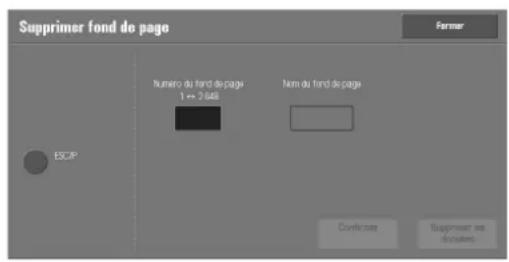
Numéro du fond de page
Lorsque you selectionnez un element a supprimer, you pouze indiquer le numero de fond de page.
Nom du fond de page
Une fois que vous avz indiqué le numero de fond de page et selectionné [Confirmer], le nom de fond de page correspondant au numero de fond de page saisi s'affiche.
3 Saisissez le numero de fond de page à l'aide du pavé numérique, puis selectionnez [Confirmcr].
4 Vérifiez le nom du fond de page, puis sélectionnez [Supprimer les données].
Autres paramètres
Yououpouze configurer d'autres parametesliés au papierutilisedansl'imprimante.
Zone d'impression
Indiquez si vous souhaitez ou non etendre la zone d'impression.
Permutation des magasins
Si aucun magasin ne contient de papier au format selectionné automatiquement, indiquez si vous souhaitez ou non imprimer avec du papier charge dans un autre magasin. Au cas où vous auricz permute les magasins, selectionnec le format de papier à l'aide des options suivantes : [Utiliser un format supérieur], [Utiliser le format le plus proche] ou [Selectionner le magasin 5].
REMARQUE - Lorsque les documents sont imprimés avec une émulation du type ESC/P-K ou HP-GL/2, le paramètre de permutation des magasins n'est pas valide. Un message s'affiche à l'écran, vous invitant à charger du papier.
Afficher un message
N'utilise pas la permutation de magasins, mais affiche un message vous invitant à charger du papier.
Utiliser un format supérieur
Utilise un format de papier supérieur (d'un niveau par rapport au format precedemment sélectionné) et imprimé avec le même niveau d'aggrandissement.
Utiliser le format le plus proche
Utilise le format de papier le plus proche du format precedemment selectionné et imprime. Si nécessaire, la taille de l'image est automatiquement réduite sur le papier.
REMARQUE • S'il existe une Specification client, elle est prioritaire.
Sélectionner le magasin 5
Imprime à l'aide du papier chargé dans le Magasin 5.
Incompatibilité type de papier
Définisscz l'action à entreprendre lorsque le type de papier charge dans le magasin ne correspond pas au type de papier spécifique lors de l'envoi d'un travail d'impression.
Imprimer
Imprime à l'aide du papier charge dans le magasin.
Afficher l'écran de confirmation
Un écran de confirmation s'affichc, vous demandant si vous souhaitez ou non imprimer le travail.
Si une incompatibilité de type de papier survient pendant l'impression, la machine ignore le type de papier spécifique et imprime le travail selon le paramètre [Priorité des magasins], [Format papier] ou [Permutation des magasins].
Pour plus d'informations, reportez-vous à la section « Sélection automatique de magasin » (P.214).
Afficher l'écran Papier
Chargez un autre type de papier dans le magasin sclectionné en suivant les instructions du message affiché sur l'écran digital, puis appuyez sur le bouton [Demarrer]. La machine change le paramètre du type de papier pour le magasin et imprime le travail.
REMARQUE • La machine conserve le paramètre de type de papier changé après l'impression.
- Meme si vous appuyez sur le le bouton [Demarrer] sans charger un autre type de papier dans le magasin sélectionné, la machine considère que le type de papier a changé et imprime le travail. Par conséquent, la qualité d'impression ne peut pas être garantie, parce que le type de papier charge dans le magasin ne correspond pas au type de papier spécifique.
Fonds de page non enregistrés
Indiquez si vous souhaitez ou non imprimer un travail si un fond de page spécifique pour l'impression dans un fichier de données de fond de page (surimpression) n'est pas enregistré sur la machine. Si vous spécifie [Imprimer], seules les données sont imprimées, car le fond de page spécifique n'est pasprésent.
Reprise travail après erreur impression
Indiquez si vous souhaitez ou non annuler automatiquement un travail d'impression mis en attente à cause d'une erreur.
REMARQUE • La machine passée à l'etat hors ligne pour restreindre les travaux d'impression suivants.
Reprise automatique du travail
Annule automatique le travail d'impression pour imprimer les travaux suivants.
Reprise par l'utilisateur
Affiche un écran de confirmation avant d'annuler le travail d'impression. Àpès la confirmation, la machine annule le travail d'impression pour imprimer les travaux suivants.
REMARQUE • Lorsque l'option [Reprise par l'utiliser] est selectionnee, la machine n'annule pas temporairement l'impression, meme si I'utiliser appuie sur le bouton
Lorsqu'un incident papier se produit
Indiqucz comment la machine doit Traitser les travaux d'impression après la suppression d'un incident papier.
Reprise travail après résolution incident
Lorsqu'un incident papier est supprimé, la machine reprend automatiquement l'impression à partir de la page suivant la page imprimée correctement.
Supprimer le travail
La machine annule l'impression et supprime le travail d'impression.
REMARQUE • Pour les fichiers d'impression stockés dans un dossier comme Impression facturée, Impression facturée privée, Impression protégée et Épréuve, la machine reprend l'impression après la suppression de l'incident papier.
Impression ID utilisateur
Pour l'impression avec un pilote d'impression, indiquez si vous souhaitcz ou non imprimer l'ID utilisateur definite dans le pilote d'impression. Les 64 premières lettres de l'ID utilisateur sont imprimées.
Selectionnez l'emplacement d'impression: [En haut à gauche], [En haut à droite], [En bas à gauche] ou [En bas à droite].
REMARQUE • Pour utiliser la fonction Impression ID utilisateur, vous doivent avoir défini l'ID utilisateur dans le pilote d'impression au préalable. Pour plus d'informations, reportez-vous à l'aide du pilote d'impression.
- Si I'ID utiliseur defini dans le pilote d'impression n'est pas disponible, une mention indiquant que I'utiliser est inconnu est imprimée.
Page de garde
Voupez imprimer une page de garde pour séparer différents travaux en fonction des utilisateurs. La machine imprime la page de garde avant ou après le travail.
La date, l'heure, le nom d'utilisateur et le nom de fichier sont imprimés sur la page de garde.
REMARQUE • Meme si l'agrafage est selectionné, les pages de garde ne sont pas agrafées.
- Le nom des documents lancés à partir d'un ordinateur Macintosh n'est pas imprimé sur la page de garde.
- Une fois imprimées, les pages de garde sont comptabilisées.
Désactéve
N'imprime pas les pages de garde.
Première page
Imprimecunpage dc gardeavant untravaild'impression.
Dernière page
Imprime une page de garde après un travail d'impression.
Iere et derniere pages
Imprime une page de garde avant et après un travail d'impression.
Paramètres du pilote d'imprimante prioritaires
Cochez la case pour imprimer une page de garde en fonction des paramètres d'impression de page de garde définis dans le module d'impression.
Décalage page de garde
Indiquez si vous souhaitez ou non decaler l'impression des pages de garde.
Magasin pages de garde
Selectionnez un magasin pour les pages de garde.
Ce paramètre s'applique aux magasins 1 à 2, et 4 (en option). Il ne concerne pas le Magasin 5.
Couleur par défaut PostScript
Définissez une valeur par défaut pour l'impression couleur PostScript.
Papier PostScript
Indiquez si la fonction de selection de support differée PostScript est activée ou désactivée lorsque le magasin est selectionné. Sélectionnez [Sélection auto] pour activer la fonction de selection de support différée, ou [Sélectionner le magasin] pour la désactiver.
Lorsque des données PostScript générées par un autre élément que le module d'impression sont imprimécés, le magasin n'est pas sélectionné comme prévu, en fonction de la méthode de description des données PostScript. Le cas échéant, sélectionnez [Sélectionner le magasin].
REMARQUE • Meme lorsque vous sélectionnez [Sélection auto], le paramètre est automatiquement remplaced par [Sélectionner le magasin] si l'option [Utiliser un format supérieur] ou [Utiliser le format le plus-Proche] est sélectionnée pour [Permutation des magasin] et l'impression des données PostScript.
Absence de polices PostScript
Déterminé l'action à entreprises lorsqu'une police PostScript spécifiée dans un travail n'est pas spécifique.
Annuler l'impression
Annulc l'impression.
Remplacer police et imprimer
Imprime à l'aide d'une police de substitution, la police Couric.
Substitution des polices PostScript
Indiquez si vous souhaitez ou non utiliser ATCx comme substitut si une police PostScript spécifiée dans un travail n'est pas présente.
Traitement du bon d'impression XPS
Indiquez la manière dont la machine traite les bons d'impression rédigés dans les documents XPS.
REMARQUE · XPS est l'acronyme de XML Paper Specification.
Désactivé
Nc traite pas les bons d'impression.
Mode standard
Utilise le mode standard pourTRAitter lesbons d'impression.
Mode compatible
Utilise le mode compatible Microsoft® pour imprimer les bons d'impression.
File d'impression LPD
Définisse la file d'impression LPD.
REMARQUE • Si vous changez le paramètre [File d'impression LPD], le paramètre [Tampon de réception - LPD] peut être changé automatiquement. Pour plus d'informations sur le spoule Tampon de réception - LPD, reportez-vous à la section « Tampon de réception - LPD » (P.361).
Ordre de traitement des données
Imprime en priorité les travaux dont l'état est « préts pour l'impression » après la réception des travaux.
Si vous imprimez des travaux correspondant à différents documents en continu, la machine peut imprimer d'abord un travail de plus petite taille même si un travail de plus grande taille est envoyé en premier.
Ordre de soumission des travaux
Imprime les travaux dans leur ordre de soumission.
REMARQUE - Ce réglage est valide uniquement lorsque l'option [Tampon de réception - LPD] est définie sur [Spoule sur disque dur]. Avec les autres paramètres, l'impression est réalisée dans l'[Ordre de traitement des données].
Glyphes de police OCR (0 x 5C)
Cette fonction vous permet de selectionner l'option [Barre oblique] ou [Symbole du Yen] pour imprimer le caractère 0x5C lorsque les polices OCR sont utilisées.
Paramètres du service Numérisation
Dans [Paramétres du service Numérisation], vous pouvez configurer les paramétres des services Numérisation.
REMARQUE • Lorsque [Numérisationvers serveur fax] est sélectionné dans Paramètres système, [Paramètres du service Numérisation] est remplaced par [Paramètres des services Numérisation/Fax].
Pour plus d'informations sur les paramétres d'environnement du scanner, reportez-vous à la section « Paramétres d'environnement du scanner » (P.475).
Les informations ci-après indiquent la section de référencce de chaque paramètre de configuration.
Premier onglet 367
Numérisation par défaut 368
Numérisation bureau - Valcurs par défaut 370
Formats document prédéfinis 371
Formats de sortie prédéfinis 371
Préroglages R/A 372
Autres paramètres 372
1 Dans l'écran [Outils], Sélectionnement [Paramétrés système] > [Paramétrés du service Numérisation].
Pour connaître la méthode d'affichage de l'écran [Outils], reportez-vous à la section « Utilisation du service Paramétres système » (P.288).
2 Sélectionnéz l'objet à définir ou à modifier.
Premier onglet
Vous pouvez définir les éléments qui apparaissent dans l'écran Premier onglet. Le Premier onglet signifie l'écran qui s'affichc lorsque vous selectionnez les onglets suivants dans les écans [Courriel], [Mémoris.-> dossier], [Numéris. bureau], [Mémoris. et envoi lien] et [Mémoris. USB].
- Onglet [Courricl] du service Courricl
- Onglet [Mémoris.-> dossier] du service Mémoris.-> dossier
- Onglet [Numéris. bureau] du service Numéris. bureau
- Onglet [Mémoris. et envoi lien] du service Mémoris. et envoi lien
- Onglet [Mémoris. USB] du service Mémoris. USB
Fonction dans la deuxième colonne
Voussupvez definir les fonctions qui apparaissent dans la deuxieme colonne dans la partie inférieure de I'ecran Premier oglet.
Voussouscelectionner [Mode de numérisation], [Résolution], [Densité] ou [Réduction/Agrandissement].
Réduction/Agrandissement - Boutons 2 à 5
Cet élément peut être définir lorsque [Réduction/Agrandissamment] est sélectionné dans [Fonction dans la deuxieme colonnc].
Slectionnce nce le taux d'agrandissement affichc dans [Reduction/Agrandissement] dans les Preréglages R/A enregistrres. Pour plus d'informations sur les boutons Preréglages R/A, reportez-vous a la section « Preréglages R/ A » (P.372).
Numérisation par défaut
Vouss pouvez définir les paramétres par défaut des services Numérisation. Lorsque la machine est allumée ou quitte le mode Économie d'énergie, ou lorsque vous appuyez sur le bouton < Clear All> , les valeurs par défaut définies ici sont rétablies. En définissant comme valcurs par défaut les fonctions ou les valcurs que vous utilisez couramment, vous évitez les opérations supplémentaires nécessaires lors de l'utilisation de la machine.
Afin dc validcr les valcurs definics ici, la machine doit d'abord etre etcinte puis rallumec.
Numérisation couleur
Définissez la valeur par défaut de l'option [Numérisation coulcur] dans le Premier onglet.
Type de document
Définissez la valeur par défaut de l'option [Type de document] dans le Premier onglet.
Format de fichier
Définisse la valeur par défaut de l'option [Format de fichier] dans le Premier onglet.
Optimiser PDF pour affichage Web rapide
Définissez la valeur par défaut de l'options [Affichage Web rapide] de [Format de fichier] dans le Premier onglet.
Vignette - Courriel sortant
Pour la fonction Courriel, définièsez la valeur par défaut de l'option [Ajouter vignette] lorsque [XPS] est sélectionné pour [Format de fichier] dans le Premier onglet.
REMARQUE · XPS est l'acronyme de XML Paper Specification.
Vignette - Numérisation bureau
Pour la fonction Numéris. bureau, définissez la valeur par défaut de l'option [Ajouter vignette] lorsque [XPS] est sélectionné pour [Format de fichier] dans le Premier onglet.
REMARQUE · XPS est l'acronyme de XML Paper Specification.
Densité
Définissez la valeur par défaut de l'option [Densité] de [Options image] dans l'écran [Paramètres avances].
Contraste
Définissez la valeur par défaut de l'option [Contraste] de [Amélioration de l'image] dans l'écran [Paramètres avances]. Lc paramètre dc contraste est valide lorsque [Numérisation couleur] est défini sur [Couleur] ou [Échelle de gris].
Definition
Définissez la valeur par défaut de l'option [Définition] dc [Options image] dans l'écran [Paramètres avances].
Suppression de fond
Définissez la valeur par défaut de l'options [Suppression de fond] de [Amélioration de l'image] dans l'écran [Paramètres avances].
Suppression d'ombres
Définissez la valeur par défaut de l'option [Suppression d'ombres] dans l'écran [Paramètres avancés].
Gamme chromatique
Définissez la valeur par défaut de l'option [Gamage chromatique] dans l'écran [Paramètres avancés].
REMARQUE - Lorsque [Gamage chrom.du périphérique] est sélection comme paramètre par défaut et que [Gamage chromatique] est définir sur [Désacté], l'option [Détction auto] de [Numérisation couleur] dans le Premier oglet n'apparait pas.
Orientation du document
Définissez la valeur par défaut de l'options [Orientation du document] dans l'écran [Réglage Misc en page].
Résolution
Définissez la valeur par défaut de l'option [Résolution] dans l'écran [Réglage Miscn page].
Voupez sclectionner [200 pp], [300 pp], [400 pp] ou [600 pp].
Documents multiformats
Définissez la valeur par défaut de l'option [Documents multiformats] dans l'écran [Réglage Misc en page].
Effacement de bords
Définissez la valeur par défaut de l'option [Effacement de bords] dans l'écran [Réglage Misc en page]. Vous pouvez selectionner [Valeur identique] ou [Bords paralleilles].
Effacement de bords - Haut et bas
Définissez la valeur par défaut de l'option [Haut et bas] de [Effacement de bords] dans l'écran [Réglage Mise en page]. Spécifiez une valeur de 0 à 50 mm, par incréements de 1 mm.
Effacement de bords - Gauche et droite
Définissez la valeur par défaut de l'option [Gche et droite] de [Effacement de bords] dans l'écran [Réglage Mise en page]. Sécífiez une valeur de 0 à 50 mm, par incréements de 1 mm.
Effacement centre / blanc de couture
Définissez la valeur par défaut de l'options [Au centre] de [Effacement de bords] dans l'écran [Réglage Mise en page]. Spécifiez une valeur de 0 à 50 mm, par incréments de 1 mm.
Qualité / Taille fichier
Définissez la valeur par défaut de l'options [Qualité / Taille fichier] dans l'écran [Options archivage].
Selectionnez [Qualité: Standard/Taille:Petite], [Qualité: Elevée +1/Taille:Grande +1], [Qualité:Élevée +2/Taille:Grandc +2], [Qualité:Élevée +3/Taille:Grandc +3] ou [Qualité:Maximale/Taille:Maximale].
Objet du courrier électronique
Définissez la valeur par défaut de l'objet du courrier électronique. Vous pouzesterol entre jusqu'à 128 caractères dans le champ Objet.
Mémoris. et envoi lien - Objet du courrier
Définissez la valeur par défaut de l'objet utilisé pour la fonction Mémorisation et envoi lien.
Vous pouvce entrec jusqu'a 128 caractères dans le champ Object.
Pour plus d'informations sur la fonction Mémorisation et convoi lien, rcportcz-vous à la section « Étapc 2 - Sélection de fonctions » (P.140).
Cryptage courrier électronique
Définissez la valeur par défaut de l'option [Cryptage] de [Options courriel] dans l'écran [Courriel].
REMARQUE • Cette fonction apparait uniquement lorsque le certificat racine du serveur distant pour l'authentication à distance (à l'exception de l'Agent d'authentication) est définie.
Texte avec possibilité de recherche
Définissez la valeur par défaut de l'option [Texte avec possibilité de recherche] dans l'écran [Format de fichier] sous le Premier oglet.
Langue du document
Définisse la langue par défaut pour identifier le texte dans un document.
Avec recherche - Compression de texte
Indiquez si vous souhaitez compresser le texte avec possibilité de recherche lors de l'utilisation dc la fonction OCR.
Numérisation bureau - Valeurs par défaut
Protocole de transfert
Définisscz la valeur par défaut du protocole de transfert utilisé dans le transfert, enCHOIsnant l'option [FTP], [SMB] ou [SMB (Format UNC)].
Infos de connexion pour accès destination
Indiquez si vous souhaitez utiliser un utilisateur authentifié par le serveur distant lorsque l'utilisateur se connecte à l'ordinateur de destination pour le service Numérisation bureau. Ce paramètre s'applique à l'authentification distante.
Aucune
N'utilispeasl'utilisatcurauthcntificadistance.
Utilisateur authenticate à distance
Utilise le nom et le mot de passé de l'utilisateur authenticate à distance pour la connexion.
Nomutilisateur pour numérisation FTP
Lorsque le nom de l'utilisateur authentifié à distance est utilisé comme nom de connexion pour les transferts FTP du service Numérisation bureau, indiquez si vous souhaïtz inclure la partie domestique des informations d'identification.
Nom d'utilisateur uniquement
Utilisç uniquemont la partic nom (avant « @ ») des informations d'identification pour le nom de connexion. La partie domestaine n'est pas utilisée.
Ajouter nom de Domaine
Utilise le nom d'identification complèt pour la connexion, y compris le nom de Domaine (après « @ »), comme nom d'utilisateur.
Formats document prédéfinis
Définissez la taille du document affichée dans [Format document] dans l'écran [Réglage Mise en page]. Vous pouvez attribuer une taille de document à chacun des 17 boutons autres que [Détction auto].
Si vous utilisiez frequentlyment des formats de papier non standard lors de la numérisation, vous gagnerez du temps en attribuant ces formats aux boutons.
Formats A/B
Voupez selectionner un format parmi les formats A et B, par exemple A4 et B5.
Pouces
Vous pouvez selectionner un format parmi les formats en pouces, par exemple 8,5× 11 po.
Autres
Vous pouvez selectionner un format autre que ceux mentionnés ci-dessus, notamment les formats photo et carte postale.
Format personnelé
Vous pouvezencer n'importe qucl format. Definissc unc largcur (X) dc 15 a 432mm ,ct une hauteur (Y) de 15 a 297~mm par increments de 1mm
Formats de sortie prédéfinis
Définissez les tailles à afficher dans [Format de sortie] lorsque [Entrer le formaten sortie] est sclectionné lors de la numérisation de documents avec [Réduction/Agrandissement] dans l'écran [Réglage Misc en page].
Vous pouvez attribuer tous les formats de sortie possibles aux boutons dc formats dc sortie. L'attribution de formats de sortie aux boutons vous permit de gagner du temps en evitant dc spécifique le format a chaque fois.
Formats A/B
Voupez selectionner un format parmi Ics formats A ct B, par exemplc A4 ct B5.
Pouces
Vous pouvez selectionner un format parmi les formats en pouces, par exemple 8,5 × 11 po.
Autres
Vous pouze selectionner un format parmi d'autres, notamment les formats photo et carte postale.
Préroglages R/A
Définissez les agrandissements affichés comme [% prédéfini] lorsque [% proportionnel] est sélectionné sous [Réduction/Agrandissement] dans l'écran [Réglage Mise en page].
Vous pouvez attribuer n'importe quel agrandissement autre que [1] aux boutons Préroglages R/A.
% prédéfini
Selectionnez un taux d'agrandissement standard.
% variable
Vouspouvez specifieun agrandissement de 25 à 400% par increments de 1 %
Autres paramètres
Vous pouvez configurer d'autres paramétres associés aux specifications de services Numérisation.
Procedure mémoire pleine
Si la mémoire du disque dur est insuffisante lors de la numérisation d'un document, un écran apparaît vous demandant comment vous souhaïezrialter les données particullement mémorisées.
Définissez le processus que la machine doit exécuter pour les données partiellement mémorisçés, à l'expiration d'un certain délai dans l'écran de confirmation.
Vou puez definir ce déali jusqu'à ce que la procédure mémoire pleine soit exécutée. Pour plus d'informations, reportez-vous à la section « Libération auto des travaux » (P.306).
Supprimer le travail
Supprime les données partiellement méorisées.
Exécuter le travail
Traite les données lues comme étant valides, et commence la numérisation du document ménorisé partiellement.
Nombre maximum de pages mémorisées
Définissiez le nombre maximum de pages mémorisées pour un document numérique. Vous pouvez spécifique de 1 à 999 pages.
Saturation
Définisscz la saturation pour la numérisation d'un document en couleurs. Lorsque le document est numérique, la saturation se regle automatiquement en fonction de la valeur que vous avez définie.
Niveau de suppression de fond
Définissez le niveau de suppression du fond. Cela n'est valide que lorsque [Suppression de fond] est défini sur [Suppression auto].
Plus la valeur est grande, plus l'effet de suppression du bruit de fond est important.
Niveau de suppression d'ombres
Définissez le niveau de suppression d'ombres. Cela n'est valide que lorsque [Suppression d'ombres] est défini sur [Suppression auto].
Gamme chromatique
Indiquez si vous souhaitez afficher la fonction Gamme chromatique.
Lorsque vous sélectionnez [Acté], le bouton [Gamme chromatique] s'affiche dans l'écran [Paramètres avances] pour [Courriel], [Mémoris.->dossier] et [Numéris. bureau].
REMARQUE - Lorsque [Désacté] est sélectionné comme paramètre par défaut et que [Gamage chromatique] est défini sur [Gamage chrom. du périhérique], l'option [Détection auto] de [Numérisation couleur] dans le Premier oranglet ([Courriel]/[Mémoris.->dossier]/[Numéris. bureau]) n'apparait pas. Pour plus d'information sur la Gamme chromatique, reportez-vous à la section « Gamage chromatique » (P.369).
FormatTIFF
Définisscz le format TIFF pour les données numérisées. Vous pouvç désirir [TIFF V6] ou [I"TN2].
Écran de transfert de l'image
Indiquez si vous souhaitez afficher un message lorsque la numérisation d'un document est terminée.
Désactéve
N'affiche pas de message de fin de la numérisation.
Afficher message à la fin de la numéris.
Affiche un message de fin de la numérisation.
Afficher écransnum. et transfert
Affiche l'ecran de transfert à la fin de la numérisation. Le message dc fin de la numérisation n'est pas affiché.
Afficher message à la fin du transfert
Affiche un message de fin du transfert.
Avec recherche - Orientation de page
Indiquez si vous souhaitez que les caractères soient orientés à la verticale ou à l'horizontal lorsque la machine numérisc un document avec la fonction OCR (Optical Character Recognition).
Oriente les caractères à la verticale, qu'elle que soit l'orientation du document.
Selon l'orientation du document
Oriente les caractères de la numérisation en fonction de l'orientation du document.
Expiration fichier URL
Définissez la durée de conservation des fichiers mémorisés avec la fonction Mémorisation et envoi lien. Vous pouvez spécifique une valeur de 1 à 168 heures par incréements de 1 heures. La valeur par défaut est 3.
Génération lien URL
Définisse le format des URL générées avec la fonction Mémorisation et envoi lien. Sélectionnez [Utiliser adresse IP] ou [Utiliser FQDN].
La section suivante comprend des exemple d'URL :
Si [Utiliser adresse IP] est seLECTIONné :
http://192.0.2.1/scanUrl/docl/gct.htm
Si [Utiliser FQDN] est selectionné :
http://pcl.mycompany.co.jp/scanUrl/doc1/get.htm
Mémor. et envoi lien - Taille max fichier
Définissez la taille maximale des fichiers de données pouvant être mémorisés avec la fonction Mémorisation et envoi lien. Vous pouvez spécifique une valeur de 1 à 200 Mo par incréements de 1 Mo. La valeur par défaut est 200 Mo.
Impr. nom de connexion sur fichiers PDF
Si vous numérique un document au format PDF lorsque l'authentication locale de la machine ou l'authentication à distance est activée, vous pouvcz indiquer si vous souhaitcz ajouter ou non un nom d'utilisateur d'authentication comme Auteur dans les propriétés du document PDF.
Paramètres du service Fax
Dans [Paramétres du service Fax], vous pouvez configurer les paramétres du service Fax.
REMARQUE • Pour utiliser cette fonction, vous doivent dispose d'un composant en option. Pour plus d'informations, contactez le support client sur le site dell.com/contactdell.
- Vous pouvez enregistrer de nouvelles entrées de carnet d'adresses dans [Ajouter entrée carnet d'adresses] sous [Configuration]. Pour plus d'informations, reportez-vous à la section « Ajouter entrée carnet d'adresses » (P.407).
Les informations ci-après indiquent la section de référence de chaque paramètre de configuration.
Ecran par default 375
Fax - Valcurs par défaut 376
Controlle Fax. 376
Options fax reçu 381
Préroglages R/A 382
Formats document prédéfinis 382
Informations terminal local 382
1 Dans l'écran [Outils], Sélectionnéz [Paramétrés du service Fax].
Pour connaître la méthode d'affichage de l'écran [Outils], rapportez-vous à la scction « Utilisation du service Paramétres système » (P.288).
2 Sélectionnéz l'objet à définir ou à modifier.
Écran par défaut
Yououpouvezdéfinirles élémentsaffichés dansl'écran[Fax].
Écran Fax par défaut
Définissez l'écran qui s'affiche par défaut lorsque l'écran [Fax] est sélectionné dans l'écran [Accueil].
Sélectionncz [Onglct Fax] ou [Carnct d'adressc].
Onglet Fax - Colonne 2
Vous pouvez définir les fonctions qui apparaissent dans la deuxieme colonnc dans la partie inférieure de l'ecran [Fax]. Vous pouvez selectionner [Mode dc numérisation], [Options dc confirmation], [Débit initial] ou [Texte d'en-tête].
Type de carnet d'adresses
Selectionne z le type du Carnet d'adresses [Type 1] ou [Type 2].
Lorsque le LDAP Carnet d'adresses est disponible pour le service Fax et que les communications S/MINE sont activées, le paramètre est défini sur Type 2.
Numéro de carnet abrégé par défaut
Indiquez le numero abrégé par défaut à afficher en haut de l'écran [Carnet d'adresses fax]. Définissez un numero de 1 à 2000.
Écran de transmission
Indiquez si vous souhaitez afficher l'etat de la transmission pendant la transmission.
Fax - Valeurs par défaut
Vous pouvez définir les paramétres par défaut des services Fax. Lorsque la machine est allumée ou quitte le mode Économie d'énergie, ou lorsque vous appuyez sur le bouton
Résolution
Définissez la valeur par défaut de l'options [Résolution] dans l'écran [Fax].
Type de document
Définisscz la valeur par défaut de l'options [Type de document] dans l'écran [Fax].
Densité
Définissiez la valeur par défaut de l'option [Densité] dans l'écran [Fax].
Documents multiformats
Définissez la valeur par défaut de l'option [Documents multifomats] dans l'écran [Réglage Misc en pagc].
Débit initial
Définissçez la valeur par défaut de l'options [Débit initial] dans l'écran [Options fax].
Envoi différé - Heure spécifique
Définissez la valeur par défaut de l'options [Heure spécifique] de [Envoi prioritaire/Envoi différé] dans l'écran [Options fax] lorsque [Ileure spécifique] est sélectionné pour [Envoi différé].
Texted'en-tete
Définissez la valeur par défaut de l'options [Texte d'en-tête] dans l'écran [Options fax].
Options de confirmation
Définissez la valeur par défaut de l'option [Options de confirmation] dans l'écran [Options fax].
Contrôle Fax
Vous pouvez configurer les parametres associés au contrôle du Fax.
Confirmer les destinataires
Indiquez si vous souhaitez une confirmation du destinataire afin de réduire les risques d'envoi de fax à la mauvaise adresse. Lorsque l'option Confirmer les destinataires est définie sur [Entrc deux fois], si vous spécifique un destinataire au moyen d'un numéro dc téléphone ou en le selectionnant dans le carnet d'adresses, l'écran vous invitant à confirmer le nom du destinataire s'affiche. Si lc même destinataire a eté entré, le processus de transmission commence.
Confirmer les destinataires de la diffusion
Cc paramètre est requis lorsque vous scélectionnç [Entrc deux fois] pour [Confirmer les destinataires]. Indiquez si vous souhaitez autoriser l'envoi diffusion.
- Entrer unscule fais
Autorisc I'cnvoi diffusion. Il n'est pas necessairec dc confirmer lc destinatairec.
- Entrer deux fois
Autorise l'envoi diffusion. La confirmation du destinataire est requise.
- Diffusion désactivée
L'envoi diffusion n'est pas autorisé.
Confirmer destinataires de comp. abrégée
Ce paramètre est requis lorsque vous scélectionné. [Entrer deux fois] pour [Confirmer les destinataires]. Sélectionné comment confirmer un destinataire après la première entée.
- Entrer unc scule fais
Il n'est pas nécessaire de confirmer lc destinataire.
- Entrer deux fois
Utilisez la fonction Numéro abrégé pour confirmer le destinataire.
Il est interdit d'entrez le numero abrége lorsque vous confirmez le numero. Utilisez le numero de fax pour enter le destinataire.
Confirmer les destinataires du groupe
Spécífie si vous doivent accorder les adresses de groupes après l'entrée d'une adresse de groupe.
- Envoigroupé désaïveté
Les envois groupés ne sont pas autorisés.
- Entrer une seule fois
Il n'est pas nécessaire de confirmer le destinataire d'un envoi groupe.
- Entrer deux fois
La confirmation du destinataire de l'envoi groupe est requise.
Case Diffusion sur premier onglet
Indiquez si vous souhaitez afficher la case [Activer la diffusion] dans l'écran [Fax] pour exprimer clairment les directions de diffusion.
Recompositions manuelles - Entrées enreg.
Spcificz le nombre dc destinations dc recompositions cnregistrées.
Recomp. manuelles - Mode de composition
Spcificez le type de destination enregistrree comme nombre de destination.
Lorsque vous déslectionnéz toutes les cases à cocher, la fonction Recomposition est désactivée.
Texte d'en-tête - Interrogation
Indiquez si vous souhaitez joindre un en- tê de transmission à un fichier d'interrogation. Le fichier d'interrogation est un document ménorisé dans le dossier public de la machine pour l'interrogation, et peut être envoyé au moyen d'une opération de l'autre partie.
Documents interrogés - Suppression auto
Indiquez si vous souhaitez supprimer automatiquement un fichier d'interrogation après transmission.
Rotation de 90°
Indiquez si vous souhaitez faire pivoter le document lorsque la taille de son image doit etre réduite a moins d'être retournec.
REMARQUE • Si un agrandissement arbitraire est spécifique dans [Réduction/Agrandissement], la fonction Rotation de 90^ ne fonctionne pas.
ID expéditeur
Pour les communications G3, vous pouvez indiquer si vous souhaitez notification l'ID G3 aux destinataires.
Enregister fax non remis
Indiquez si vous souhaitez enregistrer un document de fax lors de l'échec de transmission d'un fax. Lorsque [Oui] est scélectionné, le bouton [Fax non remis] apparait dans l'onglet [Imp. protégésct autres] de l'écran [État des travaux]. Sélectionné ce bouton pour envoyer de nouveau le document de fax.
Pour plus d'informations sur les fax non remis, reportez-vous à la section « Fax non remis » (P.198).
Enregister les fax supprimés
Lorsque [Oui] est selectionné pour [Enregistrer fax non remis], indiquez si vous souhaitez enregistrer les fax annulés.
Fax enregistrés - Suppression auto
Lorsque [Oui] est sélectionné pour [Enregistrer fax non remis], indiquez si vous souhaitez supprimer automatiquément les fax cnregistres sur 24 heures.
Intervalle de transmission
Indiqucz unc valcur pour l'intervalle entre la fin d'une transmission et lc début d'une autre, allant de 3 a 255 secondes par increments de 1 seconde.
Un intervalle de transmission plus long accroit la durée totale pour l'envoi d'une transmission de diffusion, mais autorise la réception d'appels pendant la durée de mise en attente.
Envoi parlots
Lorsque la machine的记忆 plusieurs fax adressés à une destination, l'activation de la fonction Envoi parlots permet de les expédier tous en même temps dans une transmission de fax unique. À l'aide de cette fonction, vous pouvez réduirç vos coûts de communication.
Indiqucz si vous souhaitcz activcr la fonction Envoi parlots.
Sachez que, l'envoi par lot n'est pas disponible avec les transmissions manuelles, les diffusions et les diffusions relais, le dossier éloigné et la transmission différée avec une heures spécifiée, avant l'heure spécifique. Lorsque la recomposition, le renvoi, la transmission différée ou la fonction Authentication sont utilisés, et que différents utilisateurs effectuent un envoi à la même adresse, l'envoi par lot est impossible.
Envoi/Reception manuel(le) - Défaut
Lorsque Raccroché ou Decroché est utilisé lors de l'envoi d'un fax, sélectionnez soit [Réception manuelle], soit [Envoi manuel].
Mode de réception fax
Définissez la valeur par défaut de l'option [Mode de réception fax] dans l'écran [Informations machine] qui s'affiche en appuyant sur le bouton
Limits du bord
Définisse la longueur à laquelle insérer un saut de page lorsque la longueur du document reçu par fax est supérieure à celle du papier. Vous pouvez spécifique une valeur de 0 à 127 mm par incréments de 1 mm.
Ce paramètre peut s'utiliser facilement avec la fonction Réduction auto à la réception suivante.
Réduction auto à la réception
Lorsque la longucur d'un document reçu par fax cxcédc la longucur du papier mais est inférieure à la valeur du seuil du saut de page, indiquez si vous souhaitez réduire automatiquement la taille de l'image aux dimensions de la page.
Ce paramètre peut s'utiliser facilement avec la fonction Limité du bord. Si vous sélectionnez [Non], la partie de l'image au-delà de la longueur du papier est ignorée.
Format papier à la réception
Définisse la méthode de notification du format de papier sur lequel le fax sera imprimé, du récepteur à l'expéditeur.
Mode magasin
Indiquez le magasin utilisé pour l'impression du document reçu par fax. Seul le magasin spécifique sera utilisé pour l'impression du document reçu. Plusieurs magasin peuvent être indiqués, excepté pour le Magasin 5. Si le document de fax ne peut pas être imprimé sur le papier charge dans les magasins indiqués, la machine affiche un message indiquant que le document sera imprimé sur le papier charge dans le magasin Magasin 5. Chargez le papier dans le Magasin 5, puis appuycz sur le bouton
Modeutilisateur
Spécífiez les formats de papier à utiliser pour l'impression des documents reçus par fax. Qu le papier soit charge ou non dans les magasins, seul le format de papier spécifique sera utilisé pour l'impression. Lorsque vous scélectionnées [Modc utilisatcur], scélectionnées les formats de papier [A4][A5] [8,5 x 11 po.] [Tout scélectionner]. Vous pouvez scélectionner un ou plusieurs formats de papier.
2 pages en 1 à la réception
Indiqucz si vous souhaitcz imprimer les deux pages d'un document reçu par fax sur un coto de la feuille de papier. Cela permet d'économiser du papier.
Par exemple, lorsque vous receivez deux pages au format A5, vous pouvez les imprimer sur une seule feuille de papier au format A4. Toutefois, si un format de papier identique à celui du document reçu est spécifique dans [Format papier à la réception], le document est imprimé sur le format de papier spécifique. En fonction des formats du document reçu, l'impression de deux pages du document sur une scule feuille de papier est parfois impossible.
Impression recto verso
Indiquez si vous souhaitez imprimer les documents reçus par fax en mode recto verso. Cela permet d'économiser du papier.
REMARQUE - Meme si vous selectionnez [Activé], suivant les données reçues, l'impression recto verso est parfois impossible.
Effacement de bords - Haut et bas
Indiquez la longueur des bords effacés sur le document en direction du haut et du bas.
Spcificiez une valeur de 0 à 20 mm, par incréements de 1 mm.
Effacement de bords - Gauche et droite
Indiquez la longueur des bords effacés sur le document en direction de la gauche et de la droite. Specially une valeur dc 0 à 20 mm, par incériments dc 1 mm.
Réduction 8,5 x 11 vers A4
Lorsque [Réduction/Agrandissement] dans l'écran [Réglage Misc en pagc] cst définir sur [% auto], vous pouvez indiquer si vous souhaitez réduire vos documents de taille 8,5 x 11 po. au format A4pendant la numérisation.
Voussouscezlectionnerunmode d'expressiongradation.Laselctiondcce modepermecta la machine de modifier sa methode de traitement des gris (demi-teinte)afin d'atteindreune qualiteproche de celle d'une photo.Selctionnczsoit [Diffusioncrreur],soit[Juxtaposition].
La modification de ce paramètre modifie également le mode de gradation de la photo pour la Numérisation couleur (Noir et blanc).
Configuration sélecteur dossier
Indiquez si vous souhaitez utiliser la fonction Configuration selector dossier.
La fonction Configuration selector dossier permet de classer les fax reçus par type de ligne et de les ménoriser dans des dossiers spécifiés.
Procedure mémoire pleine
Si la mémoire du disque dur est insuffisante lors de la numérisation d'un document, un écran apparait vous demandant comment vous souhaitcz Traits les données particullement mémorisées.
Définisscz le processus que la machinc doit exécuter pour les données particullement ménorisées, à l'expiration d'un certain délai dans l'écran de confirmation.
Vou puez definir ce delai jusqu'a ce que la procedure memoire pleine soit executee. Pour plus d'informations, reportez-vous a la section « Libération auto des travaux » (P.306).
Supprimer le travail
Supprime les données partiellement méorisées.
Exécuter le travail
Traite les données lues comme étant valides, et commence la numérisation du document ménorisé partiellement.
Nombre maximum de pages mémorisées
Définissez le nombre maximum de pages mémorisées pour un document reçu par fax. Vous pouvç spécifique de 1 à 999 pages.
Mode numérisation docs multiformats
Définissez le mode de numérisation à utiliser lorsque la machine numérique plusieurs documents de diverses tailles simultanément, à l'aide du chargeur de documents. Si la machine numérique uniquement des documents de formats standard, nous vous recommendons de selectionner [Format standard].
REMARQUE • Lorsque [Format standard] est sélectionné, une perte d'image peut se produit si les types de documents suivants sont numériés :
des documents de formats non standard
- des documents au format B4 avec le paramètre Formats en pouce dans [Paramétres de format papier].
Données fax dans dossier - Priorités 1 à 3
Définissez la priorité pour l'affichage des informations liées au fax reçu via les dossiers. Par exemple, lors de l'utilisation de Network Scanner Utility 3, les informations de fax sont affichées dans la section [Destinataire] de l'écran qui contient la liste des fichiers.
Les niveaux de priorité sont numérotés dc 1 à 3. Tous les niveaux de priorité peuvent être définis, néanmoins, si vous souhaitez afficher un seul niveau de priorité, vous pouvez paramétre tous les niveaux de priorité de manière identique.
Fax direct
Indiquez si vous souhaitez receivevoir un fax dirigé par l'intermédiaire du pilote de fax de l'ordinateur. Lorsque vous selectionné [Désacté], la fonction Fax direct devient inaccessible.
Bloquer fax entrants
Définissez un ID G3 (numéro de fax) dont vous souhaitez refuser la réception d'un fax. Vous pouvez spécifique jusqu'à 50 ID G3.
Vous trouvrez l'ID G3 de l'expéditeur dont vous souhaitez refuser le fax dans la colonne « Station distante » d'un Relevé d'activité ou la colonne « Source d'entrée » d'un Relevé des travaux.
Bloquer numéros de fax inconnus
Indiquez si vous souhaitez receivevoir des fax de nombres ID G3 inconnus. Lorsque l'option [Oui] est selectionnec, la machine nc recooit pas les fax des nombres dc fax inconnus.
Options fax reçu
Les Options fax reçu permettent de spécifique la méthode de classement des documents reçus par fax dans les dossiers spécifique.
Configuration du sélecteur de dossier
Si vous définissez un classement par type de ligne, la machine classe les documents reçus par type de ligne et les ménorise dans les dossiers spécifique.
1 Sélectionnez [Configuration du sélecteur de dossier].
2 Sélectionnez la ligne à enregistrer, puis selectionnez [Modifier les paramétres].
REMARQUE • Les éléments affichés varient en fonction des options installées.
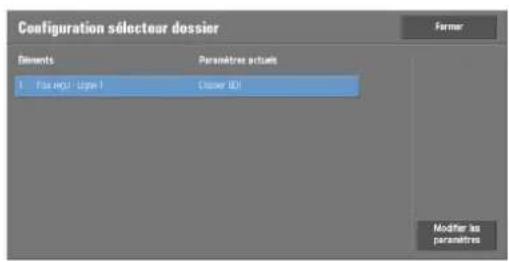
3 Sélectionnez [Active].
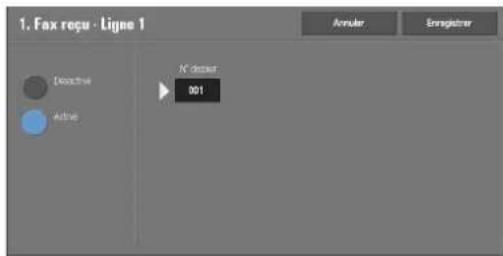
4 Entrez à l'aide du clavier numérique le nombre du dossier (trois chiffres) où vous souhaitez memoriser les fax.
5 Sélectionnez [Enregistrer].
Préroglages R/A
Vous pouvez définir les agrandissements affichés comme [% prédéfini] affichés sous [Réduction/Agrandissement] dans l'écran [Réglage Misc en page]. Vous pouvez attribuer n'importe quel agrandissement autre que [1] et [% auto] aux boutons Prééglages R/A.
% prédéfini
Vouppouze selectionner un taux parmi les taux predefinis proposes.
% variable
Vouppiezpecifierun agrandissementdc50a 400% par inclementsdc 1 %
Formats document prédéfinis
Voupez definir les formats de documents affiches dans [Fornat document] dans l'ecran [Réglage Mise en page].
Vouspouvezattribuerles formatsdedocumentauxboutonsautresque[Detctionauto].
Si vous utilisez frequentlyment des formats de papier non standard lors de la numérisation, vous gagnrez du temps en définitissant ces formats comme valeur par défaut.
Formats A/B
Voupez selectionner un format parmi les formats A et B, par exemple A4 et B5.
Pouces
Vous pouvez selectionner un format parmi différents formats en pouces, par exemple 8,5 x 11 po.
Autres
Vous pouvez selectionner un format parmi d'autres, notamment les formats photo et carte postale.
Informations terminal local
Vous pouc z définir les informations du terminal local, notamment le nom local et le logo de la société.
REMARQUE • Les éléments affichés varient en fonction des options installées.
- Vous pouvez définir un logo de société, un ID G3 (numéro de fax), un type de composition G3 et un type de ligne G3.
Nom local
Enregistrez le nom du terminal local comme nom local.
Le nom local s'affiche dans l'écran tactile du destinataire ou le Relevé d'activité. Toutefois, en fonction du périphérique utilisé par le destinataire, il est possible qu'il ne s'affichc pas.
Specified un nom local complenant jusqu'à 20 caractères à un octet, à l'aide du clavier affché ou du clavir numérique.
Logo de la société
Enregistrez le nom de l'expéditcur (logo de la société). Lc logo de la société est imprimé dans le Texte d'en-tête ou la Page de garde. Specificiz un logo de société compranant jusqu'à 60 caractères à un octet, à l'aide du clavier affiché ou du clavier numérique.
REMARQUE · Si [Ligne 1 - Logo de la société] n'est pas enregistré, le logo de la société est utilisé.
Mot de passer de la machine
Définissez un mot de passer pour la machine lorsque vous souhaitez limiter le nombre de personnes autorisées à envoyer un fax.
Lorsque vous définisse un mot de passer, seules les personnes qui envoient le mot de passer correct par code F sont autorisées à envoyer un fax ou une interrogation. Par conséquent, cette signifie également que les documents de fax en provenance d'un fax sans fonction Code F ne peuvent pas être acceptés.
Ligne 1 - Logo de la société
Enregistrez le nom de l'expéditcur pour la ligne 1. Le nom de l'expéditcur est imprimé dans le Texte d'en-tête ou la Page de garde. Entrez jusqu'à 60 caractères à un octet, à l'aide du clavier affiché ou du pavé numérique.
G3 - Ligne 1 - ID de fax
Lors dc l'utilisation dc communications G3, cnrcgistrcz lID G3. L'ID G3 est normalment definite sur le numero de fax du terminal local.
Spcificz un ID G3 comprnant jusqu'à 20 caractères à un octet, à l'aide du clavier affiché ou du clavier numérique.
REMARQUE • Un ID G3 (numéro de fax) peut comprendre jusqu'à 20 chiffres, incluant les chiffres 0 à 9, le signe + et l'espace.
G3 - Ligne 1 - Type composition
Définisse le type de composition.
Tonalité
Ligne à tonalité.
10 ips
Ligne à impulsion.
G3 - Ligne 1 - Type de ligne
Définissez le type de ligne.
PSTN
Ligne téléphonique de l'abonné.
PBX
Autocommutateur téléphonique隱私.
Paramètres du service Courriel
Dans [Paramètres du service Courriel], vous pouvez configurer les paramètres du service de courrier électronique.
1 Dans l'écran [Outils], Sélectionnez [Paramètres du service Courriel].
Pour connaître la méthode d'affichage de l'écran [Outils], reportez-vous à la section « Utilisation du service Paramétres système » (P.288).
2 Sélectionnéz l'objet à définir ou à modifier.
Contrôle Courriel
Vouspouvez configurer les parametes des transmissions par courrier électronique.
Nombre maximum d'adresses
Définissez le nombre maximum d'adresses pouvant être spécifiées lors de l'envoi d'un courrierlectronique.
Le nombre d'adresses correspond au nombre total d'éléments dans les champes Å :/Cc :/Cci :
Vous pouvez définir un nombre de 1 à 100 adresses maximum. Si le nombre d'adresses dépasse le maximum autorisé, la transmission du courrier électronique est interrompu.
Options d'impression courriels entrants
Lorsqu'un courrier électronique est reçu par la machine de l'adresse du courrier électronique, vous pouvç sLECTIONner l'opération d'impression.
Imprimer seulement la piece jointe
Imprime uniquement les documents joints.
Pierre jointe, en-têtes & message complets
Imprime l'en-tête et le corps de message des couriers électroniques.
Lorsque vous sélectionné [P. jointe, en-têtes complets& message (+ Info S/MIME)], les informations S/MIME sont également imprimées.
Pierre jointe, en-têtes et message de base
Imprime les éléments de l'en-tête (Dc/A/Objet/Date) et le contenu des couriers électroniques.
Lorsque vous sclectionncc [Nc pas imprimcr si dernier messagec], la machine imprime.
uniquement les courriers avec du contenu.
Impression courriel de notification d'erreur
Indiqucz si vous souhaitez que le courrier electronique de notification d'errcur soit imprimé automatiquement suite à une adresse incorrecte ou une erreur de transmission.
REMARQUE • L'impression du courrier électronique de notification d'erreur s'affiche sous forme d'erreur dans l'écran [État des travaux] et dans le reliéve des travaux, même si le travail s'est terminé correctement.
Réponse aux.accusés de lecture
Indiquez si vous souhaitez repondre lorsqu'un accusé de lecture (MDN) est requis.
Désactivé
Nc répond pas.
Activé
Informe automatique l'expéditeur que le courrier électronique a été ouvert.
Accusés de lecture
Lorsqu'un courrier électronique est envoyé à partir de la machine, indiquez si vous souhaitez utiliser la fonction Accusés de lecture.
Désactéve
La fonction Accusés de lecture est désactivée.
Activé
Utilise la fonction Accusés de lecture.
Impression confirmation remise
Indiquez si vous souhaitez imprimer automatiquement les couriers de résultats des transmissions (réponds DSN/réponds MDN).
Désactéve
N'imprime pas les couriers de résultats des transmissions.
Activé
Les couriers de résultats des transmissions sont imprimés automatiquement, que la transmission ait réussi ou échouc.
Imprimer en cas d'éché de remise
Imprime uniquement lorsque la transmission a échoué.
Méthode d'envoi divisé
Définissez la valeur par défaut pour la méthode d'envoi divisé.
Diviser en pages
Diviscn pages.
Diviser par taille de données
Divise en fonction de la taille des données définie [Taille maximum des données par courriel].
Taille maximum des données par courriel
Définissez la limite maximum de la taille des données pour la division du courrier électronique.
Spcificz une valeur de 512 à 20 480 Ko en incrémentes de 1 Ko. La valeur par défaut est 10 240 Ko.
Taille maximum totale des données
Définisse la limite maximum de la taille des données pour les couriers électroniques.
Spécifiez une valeur de 512 à 200 000 Ko en incréments de 1 Ko. La valeur par défaut est 200 000 Ko.
Nombre maximum de divisions
Définissez la limite maximum de division pour la division du courrier électronique.
Indiquez si vous ne souhaitez pas diviser le courrier électronique ou indiquez une valeur de 2 à 500.
Modif. champ De par utilis. occasionnels
Indiquez si vous souhaitez empêcher la modification des adresses électroniques par les utilisateurs non enregistrés sous [De], dans l'onglet [Courriel].
Modification champ De par invites
Indiquez si vous souhaitez empêcher la modification des adresses électroniques par les utilisateurs invités sous [Dc], dans l'onglet [Courriel].
Modif. champ De si succès recherche
Indiqucz si vous souhaitez empêcher la modification des adresseslectroniques sous [Dc], dans l'onglet [Courriel], lorsqu'un utiliser connecté récapère une adresselectronique.
Modif. champ De si échéc recherche
Indiquez si vous souhaitez empêcher la modification des adresses électroniques sous [Dc], dans l'onglet [Courriel], lorsqu'un utiliser connecté ne parvient pas à recupérer une adresse électronique.
Envoi d'un courriel si échéc recherche
Indiqucz si vous souhaitcz désactiver lc service [Courricl] lorsqu'un utiliser connecté nc parvient pas a récapérer une adresse électronique.
Ajouter mon adresse au champ "A"
Indiquez si vous souhaitez ajouter automatiquement l'adresse de l'expéditeur au champ À.
Ajouter mon adresse au champ Cc
Indiquez si vous souhaitez ajouter automatiquement l'adresse de l'expéditeur au champ Cc.
Modifier destinataires courrier
Indiquez si vous souhaitez autoriser la modification des destinataires du courrier électronique (A, Cc, Cci). En selectionnant [Non], vous empêchez l'envoi de courriers électroniques vers des destinataires incorrects.
REMARQUE • Si vous définissez [Modifier destinataires courrier] sur [Non], définissez [Ajouter mon adresse au champ "À" ] sur [Oui].
Paramètres du service Dossier
Dans [Paramétres du service Dossier], vous pouvez configurer les paramétres du service Dossicr.
1 Dans l'écran [Outils], Sélectionnez [Paramètres du service Dossier].
Pour connaître la méthode d'affichage de l'écran [Outils], reportez-vous à la section « Utilisation du service Paramétres système » (P.288).
2 Sélectionnéz l'élement à définir ou à modifier.
Fichiers récapérés par le client
Indiquez si vous souhaitez supprimer un fichier mémorisé dans un dossier lorsqu'un client le recupèvre.
Supprimer selon paramètres dossier
Opere en suivant les paramètres de dossier individuel.
Pour plus d'informations sur les paramètres de dossiers, reportez-vous à la section « Suppr. fichiers après récup. » (P.398).
Forcer la suppression
Ignore les paramètres de dossiers individuels, et force la suppression d'un fichier lorsqu'il est recupéré par un client.
Confirmation impression et suppression
Indiquez si vous souhaitez afficher un écran de confirmation pour la suppression automatique, après leur impression, de fichiers mémorisés dans un dossier.
Convertir format Persons en standard
Indiquez si vous souhaitez convertir un format personnelise en format standard lors du transfert d'un fax reçu ou d'un fichier pour Interrogation protégée dans le dossicr.
Valeur seuil du format standard
Indiquez une valeur de seuil pour la conversion du format personnelisé en format standard lorsque [Convertir format personnel, en standard] est défini sur [Oui (Fax uniquement)].
Définissecz une valeur dc 0 à 10mm par increment de 1mm .
Qualité / Taille fichier pour récepération
Sélectionnez une qualité et une taille pour des fichiers hautement compressés et récapérés dans des dossiers. Sélectionnez [Qualité : Standard / Taille : Petite], [Qualité : Elevée / Taille : Grande] ou [Qualité : Maximale / Taille : Maximale].
Paramètres service Feuilles de distribution
Dans [Paramétrcs service Feuilles de distribution], vous pouvez configurer les paramétrés du service Feuilles de distribution. La fonction Feuille de distribution est une fonction qui permet d'effectuer une série de travaux enregistrés.
En outre, dans [Paramétres service Feuilles de distribution], vous pouvez configurer un serveur dc groupe. Toutcfois, en cc qui concerne [Serceur dc groupe], [Méthode dc connexion serveur de groupe] et [Liste feuilles de distribution par défaut], vous devez conserver les paramétres par défaut car un serveur de groupe n'est pas disponible pour la machine.
Vous pouvez selectionner une résolution dans [Résolution de transfert fax] lorsque vous transférez un document numérique en tant que fax.
Serveur de groupe
Ne modifiez pas le paramètre par défaut.
Méthode de connexion serveur de groupe
Ne modifies pas le paramètre par défaut.
Liste feuilles de distribution par défaut
Ne modifies pas le paramètre par défaut.
Résolution de transfert fax
Selectionnez le paramètre de résolution lorsque vous envoyez un document en couleur par fax à l'aide de la fonction Fcuille dc distribution.
Résolution identique (Qualité élevé)
Convert les images en couleurs et en noir et blanc d'un document avec la même résolution, lorsque le document est transféré par fax. La conversion d'images en couleur haute résolution durable plus longtemps.
200 ppp (Vitesse elevée)
Convert les images en couleurs et en noir et blanc de 200 ppp sur un document, lorsque le document est transféré par fax.
Réduit la durée de conversion des images couleur 300 ppp ou supérieure en images noir et blanc. 200 ppp est équivalent à [Élevée (200 ppp)] en transmission par fax.
Paramètres du service Impression locale
Dans [Paramétrés du service Impression locale], vous poupez scélectionner le magasin affché pour [Papier] dans les écrans [Imp. locale - Texte] et [Imp. locale - Photos].
Vous pouvez importer et imprimer des données d'image (DCF1.0 (Exif 2.0 - 2.2 conformes à la norme de fichiers JPEG/TIFF)) à partir d'uneamera numérique et de fichiers de documents (PDF, TIFF, XML Papcr Specification (XPS) ou JPEG (JFIF)). Cette fonction s'appele Impression locale.
1 Dans l'écran [Outils], Sélectionnéz [Paramétres du service Impression locale].
Pour connaître la méthode d'affichage de l'écran [Outils], reportez-vous à la section « Utilisation du service Paramétres système » (P.288).
2 Selenctionnez l'element a definir ou a modifier.
Texte-Papier-Bouton2a5
Selectionnez le magasin affiché dans les deuxième à cinquième colonnes pour [Papier], dans l'écran [Imp. locale - T'exte].
Paramètres des fichiers mémorisés
Dans [Paramétrés des fichiers mémorisés], vous poupez indiquer si vous souhaitez supprimer automatiquement les fichiers mémorisés dans les dossiers de la machine. Définissez la date d'expiration et la date dc suppression.
Vous pouvez également définir la suppression ou non d'un fichier méorisé par type de fichier.
1 Dans l'écran [Outils], Sélectionnez [Paramètres des fichiers mémorisés].
Pour connaître la méthode d'affichage de l'écran [Outils], reportez-vous à la section « Utilisation du service Paramétres système » (P.288).
2 Sélectionnéz l'objet à définir ou à modifier.
Date d'expiration fichiers dans le dossier
Vous pouze définir une date d'expiration pour les fichier situés dans un dossier. Pour supprimer automatiquement des fichiers mémorisés dans un dossier, spécifiez une date d'expiration et une heures de suppression. Les paramètres s'appliquent à tous les dossiers.
Désactéve
Ne supprime pas automatiquement les fichiers d'impression memorisés dans la machine.
Activé
Permet de définir la durée de conservation des fichiers et la date d'expiration. Les fichiers ménorisés seront supprimés après dépassement de l'heure spécifique dans [Fichiers supprimés à :].
Fichiers conservés :
Définissez une durée de conservation des fichiers de 1 à 14 jours.
Fichiers suprimés à :
Définissez une durée, après laquelle les fichiers expirés seront supprimés, de 1 à 12 heures pour lc matin ou l'après-midi, et dc 0 à 59 minutes.
Pour supprimer automatiquement les fichiers à l'heure spécifique ici, vous devez définir [Supprimer fichiers expires] sur [Oui]. Pour plus d'informations, rcportcz-vous à la section « Supprimer fichiers expires » (P.399).
Date expiration travaux mémorisés
Vous pouvez définir si vous souhaitez ou non supprimer automatiquement les fichiers d'impression (Impression facturée, Impression facturée privée, Impression protégé ou Épréuve) mémorisés dans la machine.
Options
Définissez la durée de conservation des travaux méorisés.
Sélectionne [Désactivé], [Activé] ou [Date identique aux fichiers dans dossoir]. Lorsque [Activé] est sélectionné, définitisse la valeur pour [Fichiers conservés :] de 1 à 23 heures en incréments de 1 hourc. Lorsque la durée est écoulée, les fichiers d'impression mémorisés dans la machine sont supprimés. Lorsque l'option [Date identique aux fichiers dans dossoir] est sélectionnée, les fichiers d'impression mémorisés dans la machine sont supprimés en concordance avec le paramètre dans [Date d'expiration fichiers dans le dossoir].
Hors tension suppr travaux
Permet d'indiquer si vous souhaitcz supprimer les fichiers d'impression memorisés lorsque la machine est eteinte puis rallumée. Lorsque vous selectionnez [Oui], tous les fichiers d'impression memorisés sont supprimés. Lorsque vous selectionnez [Non], la machine supprime uniquement les fichiers d'impression memorisés arrivés à expiration.
REMARQUE • Si vous sélectionné [Oui], tous les fichiers d'impression mémorisés sont supprimés, quels que soient les paramètres dans [Options].
Écran de confirmation des impressions
Indiquez si vous souhaitez afficher, après impression, un écran de confirmation d'impression lors de la suppression des fichiers d'impression ménorisés dans la machine. Lorsque l'option [Acté] est selectionnée, le message de confirmation s'affiche. Vous pouvez modifier le nombre de copies si vous étés autorisés à modifier les paramétrcs d'impression. Lorsque l'option [Désacté] est selectionnée, les fichiers d'impression ménorisés dans la machine sont supprimés automatiquement après l'impression.
Longueur min. code d'accès travaux mém.
Définissez le nombre minimum de chiffres autorisés pour le code d'accès, entre 0 et 12 chiffres. Un code d'accès est obligatoire lorsque des fichiers d'Impression protégée ou d'Impression facturée privée doivent être ménorisés ou imprimés.
Le code d'accès est une chaine compensant obligatoirement un nombre de chiffres supérieur ou égal à la valeur spécifique ici.
REMARQUE • Spécifiez la valeur « 0 », si vous ne définisse pas de codes d'accès, ou le nombre minimum de chiffres requis.
Ordre d'impression fichiers selectionnés
Spécifiez l'ordre d'impression lorsque vous choisissez d'imprimer tous les fichiers d'impression mémorisés.
Date et heures : Plus ancien en premier
Imprimé les fichiers dans l'ordre chronologique.
Date et heures : Plus récent en premier
Imprime les fichiers dans l'ordre chronologique inverse.
Nom fichier : Croissant
Imprime les fichiers dans l'ordre alphabetique croissant.
Nom fichier: Decroissant
Imprime les fichiers dans l'ordre alphabetique décroissant.
Dans [Configuration service Applications Web], vous pouvez spécifique la destination de l'accès distant.
L'accès distant permet d'afficher les services d'applications Web compatibles avec la machine, directement sur l'écran tactile, afin de télécharger un document numérique sur la machine vers les applications Web, et de scélectionner et imprimer directement un document ménorisé sur le serveur distant. Il permet également de télécharger et imprimer directement un fichier sans passer par un autre ordinateur.
REMARQUE • Pour utiliser cette fonction, vous devez dispose d'une application Web (achetée séparément).
1 Dans l'écran [Outils], Sélectionnéz [Configuration service Applications Web].
Pour connaître la méthode d'affichage de l'écran [Outils], reportez-vous à la section « Utilisation du service Paramétres système » (P.288).
2 Sélectionnéz l'objet à définir ou à modifier.
Configuration du serveur
Cette section decrit comment enregister un serveur sur des applications d'acces au Web.
REMARQUE • Si vous avez un ou plusieurs serveurs à enregistrer, vous pouvez pour vous aider, attribuer les serveurs aux boutons affichés dans l'écran [Accueil].
1 Sélectionnez [Configuration du serveur].
2 Sélectionnez une destination d'accès que vous souhaitez enregistrer, puis sélectionnez [Modifier les paramètres].
3 Entre l'URL de la destination d'accès, si vous enregistrez une destination d'accès dans une nouvelle entrée.
URL
Entrez l'URL de la destination d'accès avec jusqu'à 256 caractères à un octet, puis sélectionnez [Enregistrer]. L'URL doit commencer par le type de protocole utilisé.
Utilissez la version d'une application Web définitic sous [Version des applications Web], dans « Configuration du navigateur Web » (P.395).
Par exemple :
- http://www.example.com
http://192.0.2.1 (IPv4)
http://[2001:DB8::1234] (IPv6) - https://www.cxemplc.com
- https://192.0.2.1 (IPv4)
- https://[2001:DB8::1234] (IPv6)
-
Spécification avec V2 (ancienne version)
-
http-v2://www.cxemplc.com
- http-v2://192.0.2.1 (IPv4)
-
http-v2://[2001:DB8::1234] (IPv6)
-
Spécification avec V3
-
http-v3://www.cxemplc.com
http-v3://192.0.2.1(IPv4) -
http-v3://[2001:DB8::1234] (IPv6)
-
Spécification avec V4 (nouvelle version)
-
http-v4://www.example.com
- http-v4://192.0.2.1 (IPv4)
- http-v4://[2001:DB8::1234] (IPv6)
REMARQUE • Lorsque l'URL est spécifiée avec V3, V4 (nouvelle version) est utilisé pour la connexion.
- Commencez avec « https » pour un protocole avec fonction de cryptage.
4 Configurç les autres paramétres comme nécessaire.
Nom du serveur
Entrez le nom de la destination d'accès avec jusqu'à 32 caractères à un octet.
Description
Entrez la description de la destination d'accès avec jusqu'à 128 caractères à un octet.
Utiliser ID utiliseur
Non
- Lorsque [Type de connexion] est définir sur [Connexion aux comptes éloignés] : La machine accède au service distant à l'aide des informations utilisateurs authontifiées sur la machine.
- Lorsquc [Typc dc connexion] est defini sur [Connexion non rcquise] ou [Connexion aux comptes locaux]:
La machine demande à l'utilisateur d'entrez l'ID utiliser et le mot de passage pour acceder aux applications Web.
Oui
Permet d'entrée un ID utiliser et un mot de passer dans [ID utiliser] et [Mot de passer] respectivement, qui sont utilisés lorsque la machine accède au service distant.
IDutilisateur
Entrez l'ID utiliseur pour acceder au service distant avec jusqu'à 128 caractères.
REMARQUE • En fonction des paramètres sur le service distant, l'entrée pour l'[ID utiliseur] risque d'être non valide. Vérifiez les paramètres sur le service distant.
- En même temps que [ID utiliserer], définissez également [Mot de passer]. [ID utiliserer] sera non valide à moins que [Mot de passer] ne soit définir.
- Tous les paramètres spécifiés sontopsisile service distant à connecter nécessite un ID utilisateur et un mot de passer pour l'authentication.
Mot de passage
Entrez le mot de passer pour l'ID utiliser avec jusqu'à 128 caractères.
Indiquez si vous souhaitez notification le serveur distant avec les informations de la machine et les informations d'authentication de l'utilisateur à chaque fois que la machine se connecte au service distant.
REMARQUE • Le service distant détermine l'utilisation des informations. Nul besoin de configurer les paramétres dans le panneau de configuration.
Notification informations d'autorisation
Indiqucz si vous souhaitez notifies le service distant avec les informations d'autorisation de l'utilisateur à chaque fois que la machine se connecte au service distant.
Supprimer tous les paramètres
Supprime tous les paramètres enregistrés.
Autres paramètres
Lors de l'envoi des informations utiliser
Indiquez si vous souhaitez afficher un écran de confirmation lorsque la machine envoic les informations d'autorisation de l'utilisateur (ID utiliser autorisé, mot de passer, adresselectronique, services restreints) au servir distant.
REMARQUE • Meme lorsque vous sélectionné [Aucune confirmation requise], si une erreur s'est glissée dans les informations d'authentication, un écran de confirmation s'affiche.
Configuration du navigateur Web
Dans [Configuration du navigateur Web], vous pouvez configurer les paramétres du navigateur Web à utiliser lorsqu'la machine accède à une application Web à l'aide de la fonction Applications Web.
L'accès distant permet d'afficher les services d'applications Web compatibles avec la machine, directement sur l'écran tactile, afin de télécharger un document numérique sur la machine vers les applications Web, et de selectionner et imprimer directement un document ménorisé sur le serveur distant. Il permet également de télécharger et imprimer directement un fichier sans passer par un autre ordinateur.
REMARQUE • Pour utiliser cette fonction, vous doivent dispose d'une application Web (achetée séparation).
1 Dans l'écran [Outils], Sélectionnéz [Paramétres système] > [Configuration du navigateur Wcb].
Pour connaître la méthode d'affichage de l'écran [Outils], reportez-vous à la section « Utilisation du service Paramétres système » (P.288).
2 Sélectionnéz l'élement à définir ou à modifier.
Version des applications Web
Selectionne la version du service d'applications Web [V2 (Ancienne version)] ou [V4 (Nouvelle version)].
REMARQUE • Si [V2 (Ancienne version)] est sélectionné, les paramètres suivants ne sont plus valides : [Supprimer cookies sur fermeture], [Effacer cache sur fermeture], [Utiliser Cache], [Acceptor les cookies], [Utiliser TLS1.0], [Utiliser SSL3.0], [Sur éché de vérification de certificat SSL] et [Activer l'impression de fichier].
- Lorsque vous utilisez la version V3 de l'application Web, Sélectionnez [V4 (Nouvelle version)].
Supprimer cookies sur fermetre
Indiquez si vous souhaitez supprimer les cookies persistants lorsqu'une connexion à une application Web sc terminé.
Effacer cache sur fermetre
Indiquez si vous souhaitez vider la mémoire cache lorsqu'une connexion à une application Web se termine.
Utiliser Cache
Indiqucz si vous souhaitez utiliser la mémoire cache.
Acceptor les cookies
Indiqucz si vous souhaitc z acceptcr LCS cookies.
Sélectionnçz [Non], [Oui] ou [Aventir utiliser si presentation cookie].
Lorsque que vous sélectionnnez [Avertir utiliser si presentation cookie], la machine fonctionne comme lorsque vous sélectionnnez [Oui].
Utiliser TLS1.0
Indiqucz si vous souhaitcz utiliser TLS 1.0.
Utiliser SSL3.0
Indiquez si vous souhaitez utiliser SSL 3.0.
Sur échéc de vérification de certificat SSL
Indiquez si vous souhaitez interrompè l'accès au site ou afficher un écran de confirmation d'accès si la verification du certificat SSL échoue.
Activier l'impression de fichier
Indiquez si vous souhaitez utiliser la fonction Impression de fichier.
La fonction Impression de fichier permet d'imprimer directement les fichiers d'impression obtenus du serveur Web distant.
Configuration
Dans [Configuration], vous pouvez creer oumettre a jour des dossiers,des flux dc travaux et le carnet d'adresses.
Les informations ci-après indiquent la section de référence de chaque paramètre de configuration.
Creer dossier 397
Travaux mémorisés 400
Créer feuille de distribution 400
Creer mot-clé pour feuille de distribution 407
Ajouter entree carnet d'adresses 407
Crécr destinataires Fax Group 414
Ajouter commentaire fax 415
Attributes de magasin 415
1 Dans l'écran [Outils], Sélectionnéz [Configuration].
Pour connaître la méthode d'affichage de l'écran [Outils], reportez-vous à la section « Utilisation du service Paramétres système » (P.288).
2 Sélectionnéz l'élement à définir ou à modifier.
Creer dossier
La fonction Dossier vous permet de stocker des documents numérisés à l'aide de la machine, de faxer des documents reçus ou d'imprimer des documents envoyés à partir d'un ordinateur vers la machine.
Voupez egalent envoyer par e-mail un fichier stocke dans un dossier ou recuperer un fichier stocke sur un ordinateur apparanten a un réseau.
Vous pouvez creer un dossier privé et un dossier public sur la machinc, puis les utiliser séparément selon vos besoins.
Vous pouvez crecr jusqu'à 200 dossiers.
Voupez verifie les dossiers existants dans laiste de dossiers. Pour plus d'informations, reportez-vous à la section « Lieste des dossiers » (P.274).
1 SLECTIONNCE [Creer dossier].
2 Sélectionnéz le dossier à créé.
REMARQUE • Sélectionnez [▲] pour revenir à l'écran précédent ou [ ] pour passer à l'écran suivant.
- À l'aide du pavé numérique, entrez un numéro de dossier à trois chiffres pour afficher le dossier spécifique en haut de la colonne.
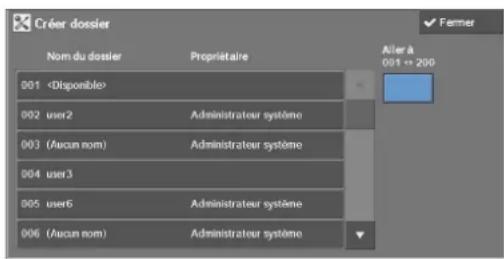
3 Lorsque vous creez un dossier, l'écran [Nouveau dosicc - Codc d'accès] apparait. Choisissez des éléments, puis Sélectionnéz [Enregistrer].
REMARQUE • Lorsque vous sélectionné un dossier déjà créé, l'écran [Dossier - Créer / Supprimer] apparait.
Pour plus d'informations sur l'attribution d'un code d'accès, reportez-vous à la section « Vérif. code accès dosss. » (P.398).
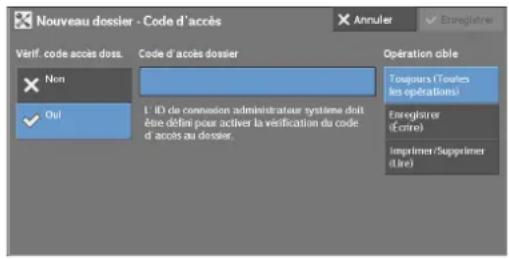
4 Sélectionné des éléments, puis définissez les paramétres requis.
5 Lorsque vous avz configure tous les parametes requis, selectionncz [Enregistrer].
Nom du dossier
Définissç le nom du dossier. Entrez jusqu'à 20 caractères à un octet, à l'aide du clavier affché ou du pavé numérique.
Vérif. code accès dess.
Définissez une restriction d'accès afin d'autoriser les opérations pour les utilisateurs spécifiés uniquement.
Verif. code accès dess.
Non
Ne définit pas de restriction d'accès.
Oui
Définit un code d'accès pour restreindre l'accès.
Code d'accès dossier
Pour utiliser la fonction Verif. code accès dosss., entrez un code d'acces. Vous pouze enter un code d'acces d'au maximum 20 chiffres (de 0 à 9).
Opération cible
Définisse les opérations à restreindre.
- Toujours (Toutes les opérations)
La saisie d'un code d'accès est obligatoire si un dossier est sélectionné ou qu'un fichier d'un dossier est imprimé ou supprimé.
Enrregistrer(Ecrirc)
La saisie d'un code d'accès est obligatoire lorsqu'un dossier est sélectionné.
- Imprimer/Supprimer (Lire)
La saisie d'un code d'accès est obligatoire en cas d'impression ou de suppression d'un fichier d'un dossier.
Suppr. fichiers après récup.
Lorsqu'un fichier stocké dans un dossier est imprimé ou est récapué sur un serveur distant, indiquez si le fichier doit être supprimé.
Non
Lc fichier reste dans le dossier.
0ui
Une fois le fichier imprimé ou récapacité par une source extrènc, il est automatiquement supprimé.
REMARQUE • Si vous sélectionnez [Oui], le fjichier n'est pas supprimé lorsqu'il est récapacité depuis l'outil Web de configuration d'imprimante Dell.
Supprimer fichiers expires
Indiquez s'il faut ou non activer la suppression des fichiers stockés dans un dossier à une date précise une fois le délais de conservation écoulé.
Non
Mémé si le délambda de conservation s'est écoulé, les fichiers ne sont pas supprimés.
0ui
Supprime les fichiers expirés à la date spécifiée. Toutefois, si la date d'expiration n'a pas été précisé, les fichiers ne sont pas supprimés même si [Oui] est selectionné.
REMARQUE • Lorsque la machine est eteinte au moment de la suppression d'un fichier expire, le fichier est supprimedes que la date de suppression est ulterieure au rallumage de la machine.
Pour plus d'informations sur la définition d'un début de conservation des fichiers, reportez-vous à la section « Date d'expiration fichiers dans le dossoir » (P.390).
Lier feuille distrib. au dossier
Vous pouvez lier unc feuillage dc distribution a un dosnier. La liaison d'une feuillage dc distribution dans laquelle une suite d'opérations est memorisee a un dosnier permet de definir une methode dc traitcment pour les fichiers stockes dans un dosnier.
Pour plus d'informations sur l'enregistrement d'une feuille de distribution, reportez-vous à la section « Créé feuille de distribution » (P.400).
Couper le lien
Annule la liaison entre un dossier et une feuille de distribution liée.
Créer/Modifierlé lien
Un écran permettant delier une feuille de distribution s'ouvre. Vous pouvez selectionner des feuilles de distribution existantes ou en creer.
Pour plus d'informations sur l'opération, reportez-vous à la section « Créer feuille de distribution » (P.400).
Démarrage auto
Si vous cochez la case [Démarriage auto], lorsqu'un fichier est stocké dans un dossier, les procédures enregistrées dans la feuille de distribution liée démarrent automatiquement.
Lorsque le bouton [Supprimer le dossier] est sélectionné
La selection de ce bouton supprime le dossier selectionné. Tous les fichiers stockés dans le dossier sont également supprimés.
Si le [Type de connexion] est défini sur [Connexion non requise], toutes les feuilles de distribution, y compris celle d'un utiliser loca, créées dans l'ecran [Créer dosscir] ou celles créées dans l'écran [Envoi depuis dossier] sont également supprimées.
REMARQUE • Une fois les fichiers ou les feuilles de distribution supprimé(e)s, il est impossible de les restaurer.
Travaux mémorisés
La fonction Travaux mémorisés vous permet de ménoriser les paramètres souvent utilisés et d'enregistrer une suite d'opérations.
Pour plus d'informations sur l'opération, reportcz-vous à la section « Enregistrement, suppression, changement de nom des programmes méorises » (P.157).
Créer feuille de distribution
Feuille de distribution est une fonction qui permet d'exécuter une série d'opérations mémorisées. Vous pouvez créé jusqu'à 1000 feuilles de distribution.
La cible d'une feuille de distribution correspond à des fichiers stockés dans un dossier. Une feuille de distribution peut être executée de l'une des quatre façon suivantes :
- en démarrant automatiquement une feuille de distribution lorsqu'un fichier est stocké dans un dossier
- en sélectionnant un fichier stocké dans un dossier pour executer manuellement la feuille de distribution associée
- en scélectionnant un fichier stocké dans un dossier pour scélectionner une feuille de distribution et l'exécutor manuillagement
- en scélectionnant une feuille de distribution dans l'écran [Créer feuille de distribution] pour l'executer manuellement
Pour lancer une feuille de distribution automatique, vous doivent la lier à un dossier. Lorsqu'un fichier est stocké dans le dossier, il est automatique traité conformément à la feuille de distribution liée.
REMARQUE • Pourlier un dossier à une feuille de distribution créée avec [Créer feuille de distribution], Sélectionnez [Envoi depuis dossier] ou [Créer dossier]. Pour plus d'informations, reportez-vous à la section « Créer dossier » (P.397).
Les fonctions que vous pouvez memoriser sont repertoriées ci-dessous.
- Transférer vers (FTP, SMB, courrier électronique et fax)
- Impression
Sclon la méthode de stockage dans le dossier, certaines restrictions s'appliquent à la combinaison de fonctions.
| SortieEntrée | Impression Fax | Courrier électronique | FTP SMB | |||
| Faxer les documents pour interrogation protégée | O | O | O | O | O | |
| N u | m | é | r | i | s | |
| Faxer vers dossier O3 | O O O O | |||||
| Impression ménorisée | X | X | X | X | X | |
O:Disponible
X:Nondisplayable
:Si le cable USB de fax est debranche durant l'impression d'un fichier de fax requ, le fichier n'est pas supprimé après l'impression, meme si le parametre de suppression après impression est activé dans les paramétres du dossier.
REMARQUE - Pour les options Faxer les documents pour interrogation protégée et Faxer vers dossier répertoriées dans les tableaux ci-dessus, lors de l'envoi ou du transfert d'un document monochrome via courrier électronique, FTP ou SMB, le document transféré ne peut pas être ouvert sur la machine de destination si the transferred document cannot be opened on the destination machine if I'option [JPEG] est définié pour [Format de fichier] pour la feuille de distribution.
Restrictions relatives à l'utilisation de la fonction Feuille de distribution
Une feuille de distribution peut être utilisé par un seul ou plusieursurs utilisateurs ou encore en la liant à un dossier particulier. La fonction Authentication restreint l'utilisation des feuilles de distribution.
Pour plus d'informations sur les fonctions Feuille de distribution disponibles et les restrictions d'utilisation, reportez-vous à la section « Authentication pour les feuilles de distribution et les dossiers » (P.518).
1 Sélectionnez [Créer feuille de distribution].
2 Effectuez l'opération de feuille de distribution selon vos besoin.
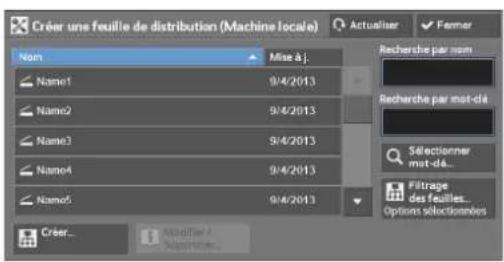
Filtrage des feuilles
Vous pouvez filtrer les feuilles de distribution à afficher.
Choisissez des conditions de filtrage, puis selectionnéz [Enregistrer].
REMARQUE L'écran affché varie en fonction du Type de connexion sélectionné.
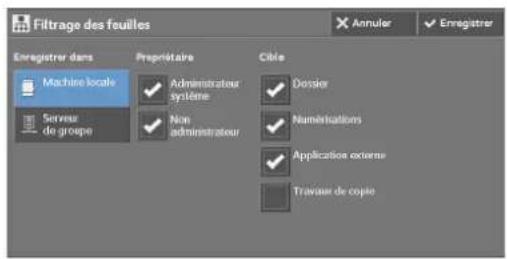
Proprietaire
Filtre les feuilles de distribution par type de propriété.
Cible
Filtre les feuilles de distribution par cible, par exemple, des travaux de numérisation et des dossiers.
Créer
Affiche l'ecran [Crécr une feuille de distribution].
Reportez-vous à la section « Créé une feuille de distribution » (P.402).
Modifier /Supprimer
Affiche l'ecran [Details].
Reportez-vous à la section « Modifier/Supprimer » (P.407).
Recherche par nom
Recherche les feuilles de distribution qui correspondent partiellement à la saisie. La machine effectue la recherche parmi les noms de feuille de distribution qui ont été mémorisés à la création de chaque feuille de distribution. Vous pouvez entraç jusqu'à 128 caractères à un octet.
Recherche par mot-clé
Recherche les feuilles de distribution qui correspondent entièrement à la saisic. La machine effectue la recherche uniquement parmi les mots-clés qui ont été enregistrés à la création de chaque feuille de distribution.
Sélectionner mot-clé
Affiche l'écran [Sélectionner mot-clé]. Sélectionné un mot-clé ménorisé dans les Paramétres système pour recherche des feuilles de distribution. Recherche les feuilles de distribution qui correspondent entièrement à la saisie. La machine effectue la recherche uniquement parmi les mots-clés qui ont été enregistrés à la création de chaque feuille de distribution.
Pour plus d'informations sur le registre de mots-clés, reportez-vous à la section « Crécrer mot-clé pour feuille de distribution » (P.407).
Créer une feuille de distribution
Creez une feuille de distribution.
1 Choisissez un élément à définir, puis sclectionnéz [Modifier].
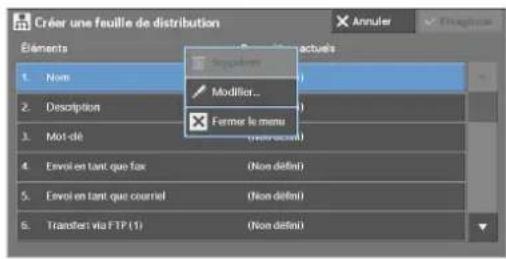
Supprimer
Supprime toutes les valeurs de parametre pour I'element selectionné.
Modifier
Validate ou modifie les parametres de l'objet selectionné.
Fermer le menu
Deselectionne I'elément selectionné.
Nom
Définissez le nom de la feuille de distribution en ne dépassant pas 128 caractères à un seul octct.
Description
Définissez la description de la feuille de distribution en ne dépassant pas 256 caractères à un seul octet.
Mot-clé
Entrez un mot-clé en ne dépassant pas 12 caractères à un seul octet pour la recherche de feuille de distribution. Vous pouvez également utiliser les mots-clés mémorisés pour [Créer mot-clé pour feuille de distribution].
Pour plus d'informations sur le recherche par mots-clés de feuille de distribution, reportez-vous à la section « Créer mot-clé pour feuille de distribution » (P.407).
Envoi en tant que fax
Définissez des destinations pour la transmission de fax. Vous pouvez spécifique jusqu'à 100 destinations au total, soit en les seLECTIONnant dans le carnet d'adresses soit en les entrant directement.
REMARQUE • Vous ne pouvez pas utiliser la composition avec caractère de remplacement ni la composition de groupe.
Numéro abrégé
Spcificz unc destination avec un numero abregc. Entrcz le numero abregc a l'aide du pavocurique, puis selectionnee [Enregister]. L'adresse specifie apparait dans le champ [Nom/Numero de fax] de I'ecran [Envoi en tant que fax].
Nouveau destinataire
Sécífiez une nouvelle adresse. L'adresse spécifique apparait dans le champ [Nom/Numéro de fax] de l'écran [Envoi en tant que fax].
Nom/Numéro de fax
Affiche le nom ou le numero de fax spécifique pour le destinataire.
Supprimer
Supprime toutes les informations du destinatairesselectionné.
Modifier
Affiche l'écran [Modifier destinataire] qui vous permet de vérifier ou de modifier le destinataire sélectionné.
Annuler
DésLECTIONné l'objet selectionné.
Envoi en tant que courriel
Définisse des destinataires pour une transmission par courrier électronique.
Vous pouvez spécifique jusqu'à 100 adresses au total, soit en les scélectionnant dans le carnet d'adresses soit en les entrant directement.
Si le [Cryptage] est défini sur [Acté], vous ne pouvez pas spécifique un destinataire en seLECTIONnant [Nouveau destinataire].
Carnet d'adresses
Vous pouvez définir des destinataires depuis le carnet d'adresses. L'adresse spécifiée apparait dans le champ [Nom / Adresse électronique] de l'ecran [Envoi en tant que courriel].
Nouveau destinataire
Sécífiez une nouvelle adresse. L'adresse spécifique apparait dans le champ [Nom / Adresse électronique] de l'écran [Envoi en tant que courriel].
Nom/Adresseelectronique
Affiche le nom ou l'adresse electronique spécifique(c) pour le destinataire.
Objet
Entrez un objet à l'aide du clavier affché.
Supprimer
Supprime toutes les informations du destinataire sélectionné.
Modifier
Affiche l'écran [Modifier destinataire] qui vous permet de vérifier ou de modifier le destinataire sélectionné.
Format fichier
Sélectionnez un format de fichier de sortie.
Tentatives de renvoi
Indiquez si vous souhaitecz effectuer des tentatives de renvoi lors de l'éché c'une transmission. Si vous sélectionnez [Activé], définissez le nombre de tentatives de renvoi et leur intervalle.
Tentatives dc renvoi
Entrez un nombre de tentatives de transmission compris entre 1 et 5.
Frequencce
Définissez l'intervalle entre les tentatives de transmission, de 30 à 300 secondes.
Cryptage
Indiquez s'il faut ou non crypter la transmission par e-mail.
REMARQUE • Pour crypter une transmission par e-mail, la configuration de S/MIME est nécessaire.
- Pour crypter une transmission par e-mail, un certificat est nécessaire.
- Pour activer le cryptage, Sélectionnéz [Activé] avant de spécifique une adresse. [Activé] est désactivé une fois l'adresse spécifique.
Signature numérique
Indiquez s'il faut ou non ajouter une signature numérique.
REMARQUE • Pour ajouter une signature numérique, la configuration de S/MIME est nécessaire.
- Pour ajouter une signature numérique, un certificat est nécessaire.
Transfert via FTP (1), Transfert via FTP (2)
Indiqucz ou le transfert FTP doit etre stocke.
[Transfert via FTP (2)] sera affiché si le [Transfert via FTP (1)] est configuré.
Carnet d'adresses
Lorsque l'adresse du serveur est enregistrée dans le carnet d'adresses, vous pouvez spécifique l'adressc depuis cc dernier. L'adressc spécifice apparait dans Iecran [Transfert via FTP (1)] ou [Transfert via FTP (2)].
Pour plus d'informations sur le carnet d'adresses, reportez-vous à la section « Ajouter entrée carnet d'adresses » (P.407).
Format fichier
Spcificz un format dc fichier dc sortic.
Tentatives de renvoi
Indiquez si vous souhaitez effectuer des tentatives de rengo whilst de l'échec d'une transmission. Si vous sélectionnez [Activé], définissez le nombre de tentatives de rengo et leur intervalle.
Tentatives de renvoi
Entrez un nombre de tentatives de transmission compris entre 1 et 5.
Frequenc
Définissez l'intervalle entre les tentatives de transmission, dc 30 à 300 secondes.
Nom, Serveur, Enregister dans, Nom utiliseur et Mot de passage
Séléctionncz [Nom], [Scrivcur], [Enrçgistrcr dans], [Nom utiliseratcur] ou [Mot dc passc] pour afficher un écran de saisie.
Les nombres de caractères que vous pouvez entraïr sont les suivants :
- Nom : jusqu'à 36 caractères à un octet
- Serveur : jusqu'à 64 caractères à un octet
- Enregistrer dans : jusqu'à 128 caractères à un octet
- Nom utiliser : jusqu'à 97 caractères à un octet
- Mot dc passc : jusqu'à 32 caractères à un octet
Indiqucz ou le transfert SMB doit etre stocke.
[Transfert via SMB (2)] sera affiché si le [Transfert via SMB (1)] est configuré.
Carnet d'adresses
Lorsque l'adresse du serveur est enregistrée dans le carnet d'adresses, vous pouvez spécifique l'adressc depuis cc dernier. L'adressc spécifiéc apparait dans I'ecran [Transfert via SMB (1)] ou [Transfert via SMB (2)].
Pour plus d'informations sur le carnet d'adresses, reportez-vous à la section « Ajouter entrée carnet d'adresses » (P.407).
Format fichier
Spcificiez un format de fichier de sortie.
Tentatives de renvoi
Indiquez si vous souhaitez effectuer des tentatives de rengoils lors de l'échec d'une transmission. Si vous Sélectionnez [Activé], définissez le nombre de tentatives de rengois et leur intervalle.
- Tentatives de renvoi
Entrez un nombre de tentatives de transmission compris entre 1 et 5.
- Fréquence
Définisscz l'intervalle entre les tentatives dc transmission, dc 30 à 300 secondcs.
Nom, Serveur, Nom partagé, Enregistrer dans, Nom utilisateur et Mot de passage
Sélectionnç [Nom], [Scrvcur], [Nom partagç], [Enregistrc dans], [Nom utiliser] ou [Mot de passer] pour afficher un écran de saisie.
Les nombres de caractères que vous pouvçencer sont les suivants :
- Nom : jusqu'à 36 caractères à un octet
- Serveur : jusqu'à 64 caractères à un octet
- Nom partagé : jusqu'à 64 caractères à un octet
- Enregistrer dans : jusqu'à 128 caractères à un octet
- Nom utilisatur:
Pour les utilisateurs de domaine: jusqu'a 97 caractères avec le format nom d'utilisateur@nom de domaine ou nom de domaine\nom d'utilisateur
(le nom d'utilisateur et le nom de Domaine ne doit pas dépasser 32 et 64 caractères à un seul octet, respectivement)
Pour les utilisateurs locaux : jusqu'à 32 caractères à un octet
- Mot de passage: jusqu'à 32 caractères à un octet
Impression
Configurez les paramètres d'impression. Lorsque [Activé] est selectionné, vous pouvez configurer les paramètres de la fonction Impression.
Quantité
Définisscz un nombre dc copics compris entre 1 et 999 par increment dc 1.
Papier
Selectionnca un magasin pour l'impression. Lorsque l'option [Selection auto] est selectionnee, le format papier du document est utilise.
- Sélection auto
Un magasin approprié est automatiquement sélectionné.
- Magasins 1 et 2 à 4 (optionnel)
Selectionnez un magasin parmi les quatre disponibles.
Départ manuel
Imprime sur le papier charge dans le magasin 5.
Impression recto verso
Définissez l'option d'impression recto versa.
Agrafage
Configurez l'agrafage.
Désactivement
Définisscz la destination.
- l a g r a f e
Définissez la position de l'agrafage du côté gauche et en haut.
- l a g r a f e
Définisse la position de l'agrafage du côté droit et en bas.
Notification par courrier électronique
Vou puez recevoir une notification par courrier électronique lorsqu'un fichier est sauvegardé dans un dossier ou qu'une feuille de distribution se termine.
Nom/Adresseelectronique
Définisse le destinataire de la notification par courrier électronique.
Message
Entrez un message qui s'affiche dans le corps du message du courrier électronique.
Quand avertir
Selectionnez le moment auquel envoyer la notification par courrier électronique [Après mémoris. fichier] et [À la fin du travail].
Supprimer
Supprime toutes les informations du destinatairesseLECTIONné.
Modifier
Permet de vérifier ou de modifier le destinataire sélectionné.
Fermer le menu
Désélectionne l'élement sélectionné.
Modifier /Supprimer
Voussupprimer.
REMARQUE - Certaines opérations peuvent être restreintes selon les types de propriétaires de feuille de distribution, les paramètres d'authentication et les types d'utilisateur. Pour plus d'informations, reportez-vous à la section « Authentication pour les feuilles de distribution et les dossiers » (P.518).
Supprimer
Supprime la feuille de distribution selectionnée.
Copier
Create a duplicate at the feuille de distribution selectionnee. You pouze create une feuille de distribution sur la base du duplicate.
La procédure de création est identique à la création d'une feuille de distribution. Pour plus d'informations, reportez-vous à la section « Creer une feuille de distribution » (P.402).
Modifier
Vous pouvez modifier la feuille de distribution selectionnee.
La procédure de modification est identique à la creation d'une feuille de distribution. Pour plus d'informations, reportez-vous à la section « Creer une feuille de distribution » (P.402).
Créer mot-clé pour feuille de distribution
Voussupoez enregister les mots-clés de recherche de feuille de distribution. Les mots-clés enregistrres s'affichent sous [Selectionner mot-clé] et peuvent etre utilisés pour rechercher des feuilles de distribution. Les mots-clés sont egalament disponibles dans uneiste située sous [Mot-clc] et qui s'affiche lorsqu vous creccz un cfeuille de distribution.Lc mot-clc ne peut pas depasser 12 caractères a un octet pour la recherche de feuille de distribution.
Ajouter entrée carnet d'adresses
Vous pouvez ajouter les adresses les plus utilisées au carnet d'adresses. Sélectionnez un type d'adresse parmi Fax, courrier électronique et Serveur (FTP/SMB).
Lorsqu'une adresse est mémorisée, vous pouvez la recherche depuis le [Carnet d'adresses] dans les écrons [Fax], and [Courrierlectronique].
Vous pouvez memoriser 2000 adresses au total pour les types Fax, courrier electronique et Scvrcur (FTP/SMB).
REMARQUE - Vous pouvez selectionner les types d'adresse suivants lorsque vous ajoutez une adresse au carnet : Fax, courrier electronique et Serveur (FTP/SMB) Lorsque vous enregistrez une adresse dans le carnet, selectionnez un type d'adresse selon le service utilisé. Si une entrée du carnet d'adresses ne comporte pas le bon type d'adresse, elle ne peut pas etre selectionnée dans le service d'origine.
-
Pour indiquer une adresse électronique ou une adresse de serveur avec les services Numérisation, utilisez le carnet d'adresses. Vous ne pouvez pas utiliser un numéro abrégé à l'aide du pavé numérique ou de l'adresse de groupe créé avec la fonction de destinataires de groupe pour spécifique de telles adresses.
-
Vous pouvez enregistrer, modifier, supprimer ou afficher le carnet d'adresses à partir de l'outil Web de configuration d'imprimante Dell.
1 Sélectionnez [Ajouter entrée carnet d'adresses].
REMARQUE • Pour afficher l'écran [Ajouter entrée carnet d'adresses], appuyez sur le bouton
2 Appuyez sur un numero abrégé à enregistrer.
REMARQUE • Sélectionnez [▲] pour revenir à l'écran precedant ou [↑] pour passer à l'écran suivant.
- À l'aide du pavé numérique, entrez un numéro abrégé pour afficher le numéro spécifique en haut de la colonne.
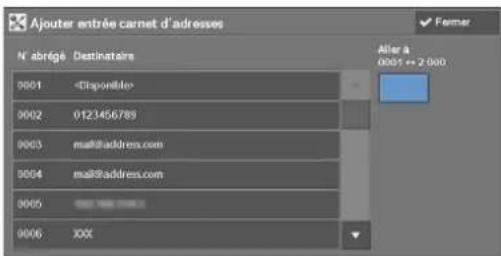
3 Sélectionnéz [Type d'adresse].
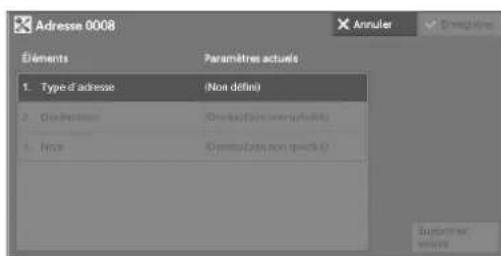
4 Choisissez le type d'adresse, puis selectionnez [Enregistrer].
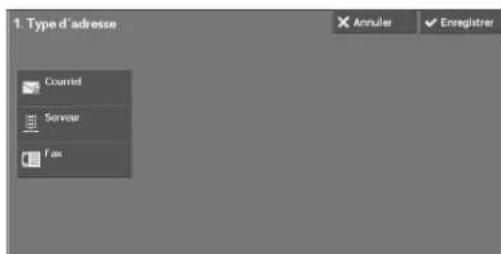
5 Selectionne z I'elément a definir.
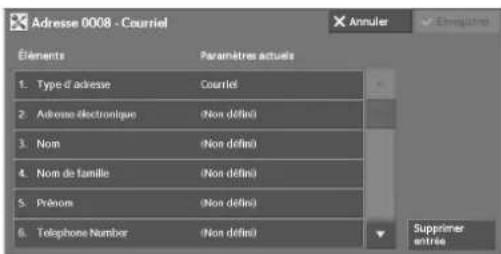
6 Lorsque les paramètres sont définis, Sélectionnéz [Enregistrer].
Lorsque le type d'adresse sélectionné est [Courriel]
Les éléments suivants s'affichent :
- Typéd'adresse -Prénom
- Adresse électronique • Telephone Number
- Nom - Office
Nom de famille · Department - Certificat S/MIME
Lorsque le type d'adresse sélectionné est [Serveur]
Les éléments suivants s'affichent :
- Typc d'adresse - Enregistrer dans
- Nom - Nom utilisatur
- Protocole de transfert - Mot de passage
- Nom/adresse IP du serveur - Numéro de port
- Nom partagé (SMB uniquement)
Lorsque le type d'adresse selectionné est [Fax]
Les éléments suivants s'affichent :
- Typéd'adressc -Envoïdiffe ré
- Numéro de fax - Dossier éloigné
- Nom - Code F
- Index - Diffusion relais
- Débit initial - Facturation-Jour
- Résolution - Facturation - Nuit
Page de garde
- Format image maximum
Type d'adresse
Permet de modifier un type d'adresse.
Adresse électronique
Entrez une adresse electronique sans dépasser 128 caractères à un octet.
Nom
Entrez un nom de destinataires sans dépasser 18 caractères à un octet.
Nom de famille
Entrez un nom de destinataires sans dépasser 32 caractères à un octet.
Prénom
Entrez un prénom de destinataire sans dépasser 32 caractères à un octet.
Telephone Number
Entrez un numero de téléphone de destinataire sans dépasser 32 caractères à un octet.
Office
Entrez un bureau de destinataire sans dépasser 32 caractères à un octet.
Department
Entrez un service de destinataires sans dépasser 32 caractères à un octet.
Certificat S/MIME
Permet de lier un certificat S/MIME. Le certificat S/MIME doit etre enregistré au préalable.
Pour lier un certificat, selectionnez [Joindre / Modif.un certificat], puis choisissez un certificat dans un écran affché. Pour supprimer un lien, selectionnez [Supprimer le certificat].
REMARQUE • Si un certificat lie à un certificat S/MIME dans le carnet d'adresses est supprimé pour une raison quelconque, comme l'initialisation du disque dur et la suppression du certificat, il ne sera plus valide. Meme si vous reenregistrez le certificat S/MIME, vous devez a nouveau le lien manuellement.
- Si plusieurs certificats sont enregistrés sur la machine, la liaison d'un certificat peut prendre beaucoup de temps.
Pour plus d'informations sur le certificat, reportcz-vous à la section « Paramétrcs dc cryptage et dc signature numérique » (P.489).
Protocole de transfert
Définisse le protocole de transfert. Vous pouvez désirir [FTP] ou [SMB].
Nom/adresse IP du serveur
Entrez un nom ou une adresse IP d'un serveur de destination de transfert.
Nom partagé (SMB uniquement)
Entrez le nom partagé du dossier SMB.
REMARQUE • Si le symbole «/» est utilisé en haut d'un nom partagé, la feuille de distribution ne peut pas dire le nom correctement. N'utilise pas le symbole «/» en haut d'un nom partagé.
Enregister dans
Entrez le repertoire de stockage des fichiers. Si SMB est selectionné, utilisez un format UNC.
- Transfert via FTP
Par excample: aaa/bbb
Lorsque vous enregistrez des fichiers dans le réseau bbb sous le réseau aaa dans le réseau racine.
- Transfert via SMB
Par excmplc:aaa\bbb
Lorsque vous enregistrez des fichiers dans le réseau bbb sous le réseau aaa dans un volume spécifique.
Nomutilisateur
Définissez le nom d'utilisateur si le serveur de destination de transfert requiert la saisie d'un nom d'utilisateur.
Lorsque [FTP] est sélection pour [Protocole de transfert], une limite maximale de 97 caractères est autorisé.
Lorsque [SMB] est sélectionné pour [Protocole de transfert], utilisez l'un des formats suivants :
- Pour Annuaire actif :
nom d'utilisateur@nom de Domaine (nom d'utilisateur: jusqu'à 32 caractères / nom de Domaine: jusqu'à 64 caractères)
Par excomplc: abc@excomplc.com (ou abc cst lc nom d'utilisatur ct excomplc.com lc nom de domaine)
- Pour les domaines Windows NT®:
nom dc domainc\nom d'utilisatur@ (nom dc domainc : jusqu'à 64 caractères / nom d'utilisateur : jusqu'à 32 caractères)
Par exemple: exemple\abc (ou exemple est le nom de Domaine et abc le nom d'utilisateur)
Pour les groupes de travail: utilisecur local (jusqu'a 32 caractères) Par exemple: ABC
Mot de passer
Définissez un mot de passer lorsque le serveur de destination de transfert vous invite à en saisir un. Vous pouvez enter jusqu'à 32 caractères à un octet pour un mot de passc.
Numéro de port
Définisse le nombre de port de la destination de transfert. Sécífiez un nombre compris entre 1 et 65535.
Numéro de fax
Entrez un numero de fax sans dépasser 128 chiffres.
Index
Vou puez enregistrer un scul caractere d'index alphanumeric que a utiliser comme mot-clé dans la recherche avec le carnet d'adresses.
Débit initial
Définissez un mode de communication. Vous pouvez désirir [G3 Auto] ou [4800 bps force]. Lorsque la destination est spécifique par un numéro abrége avec un mode de communication déjà définit, vous ne pouvez pas modifier ce mode dans l'écran [Fax].
Résolution
Définisse la qualité de l'image pour la transmission.
Selectionnez [Panneau decommande] (qualité d'image sélectionnée dans le panneau de commande), [Standard (200 x 100 ppp)], [Elevée (200 ppp)], [Très elevée (400 ppp)] ou [Très elevée (600 ppp)].
Page de garde
Sélectionnez si vous souhaitez ou non envoyer un fax avec une note de page de garde jointe. Si c'est le cas, spécifique des commentaires pour l'expéditeur et un destinataire à imprimer sur les pages de garde.
Les commentaires doivent avoir ete enregistrres au prealable.
Pour plus d'informations sur l'enregistrement de commentaires, reportez-vous à la section « Ajouter commentaire fax » (P.415).
1 SLECTIONNcz [Imprimer pagc dc gardc].
2 Scllectionncz [Commentaircs].
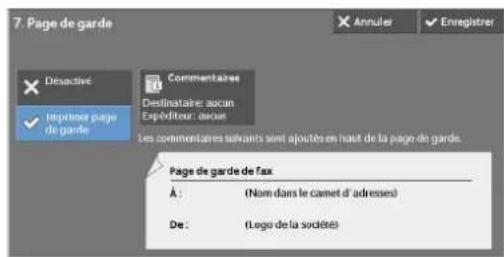
3 Sélectionnez des commentaires dans la liste affichée sous [Commentaires destinataires] et [Commentaires expéditeur].
REMARQUE • Sélectionnez [▲] pour revenir à l'écran precedént ou [P] pour passer à l'écran suivant.
4 Sélectionnez [Enregistrer]. L'imag de la Page de garde de fax est affichée.
5 Scllectionnez [Enregistrcr].
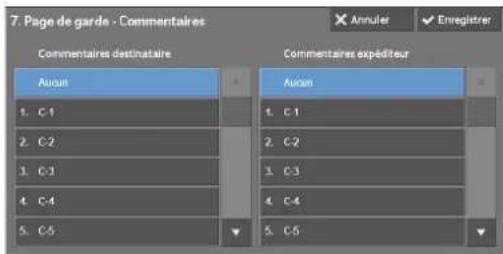
Selectionne le format image maximum qui corresponde au format du destinataires ou au profil disponible.
Envoi différé
Indiquez s'il faut ou non utiliser une transmission par envoi différe.
Si l'horloge système de la machine est configurée dans un format de 24 heures, [AM] et [PM] ne sont pas disponibles. Pour plus d'informations sur l'horloge système, reportez-vous à la section « IHeure » (P.305).
Dossier éloigné
Indiquez s'il faut ou non envoyer un fax au dossier d'un destinataire. Pour utiliser la communication entre dossiers, vous devez préalablement vous être procuéré le nombre et le code d'accès du dossier du destinataire.
1 Scllectionnez [Activc].
2 Entrez le nombre de dossier du destinataire à l'aide du pavé numérique.
3 Si un code d'accès est défini, entrez-le à l'aide du pavé numérique.
REMARQUE • Si aucun code d'accès n'est défini, laissez les zones de texte vides et Sélectionnez [Enregistrer].
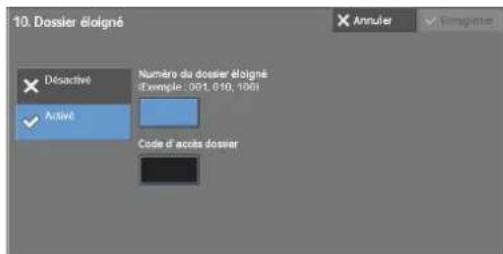
Code F
Indiquez s'il faut ou non utiliser les communications avec code F.
Le Code F est une procédure de transmission établie par la Communications and Information Network Association du Japon. Il s'agit de la méthode T.30 (protocole de communication) qui permet d'utiliser des sous-adresses standardisées par l'ITU-T.
Pour lc code F (sous-adressc) et lc mot dc passc, vous pouvz utiliser jusqu'a 20 chiffres dc 0 a 9 et lc signc#.
1 Sélectionnez [Activé].
2 Entrec le code F à l'aide du pavé numérique.
REMARQUE • Le code F est composé du « 0 » suivu numéro de dossier. Par exemple, si le nombre de dossier est 123, le code F est 0123.
3 Entre le mot de passer, le cas échéant, à l'aide du pavé numérique, puis sclectionné. [[Enregistrer].
REMARQUE • Le mot de passer peut comprer jusqu'à 20 chiffres.
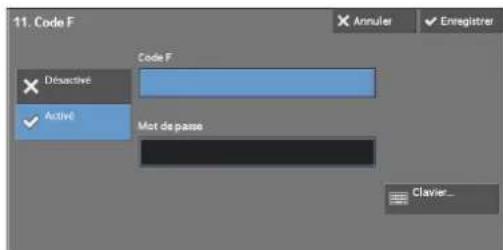
Diffusion relais
Définissez l'instruction donnée à une station relais qui est utilisée lorsque la machine est une station de base et lorsque le numéro abrégé ménorisé est une station relais pour une diffusion relayis.
Lorsque vous sélectionnez [Acté], définissez les paramètres [1D station relais], [Impr. sur station relais] et [Destinataires diffusion].
1 Scllectionncz [Activc].
2 Entrez l'ID de station relais à 2 chiffres à l'aide du pavé numérique.
REMARQUE L'ID de la station relais est le numero d'adresse de la station de base (la machine) déjà enregistré sur la station relais.
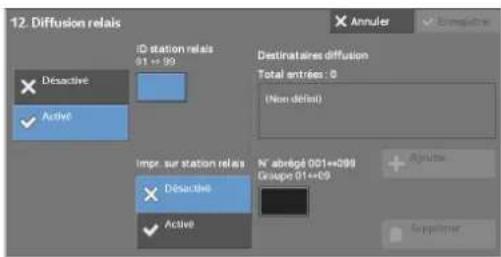
3 SLECTIONNCE [N° abrége].
4 Entrez un numero abrégé pour la destination de diffusion (001 à 099) ou un numero de groupe (#01 à #09) enregistré sur la station relais, à l'aide du pavé numérique, puis selectionnec [Ajouter].
REMARQUE • S'il existe plusieurs destinations de diffusion, recommencce l'étape 4.
5 Pour imprimer un document sur la station relais égalément, scélectionnéz [Activé] pour [Impr. sur station relais].
6 Scllectionnez [Enregister].
Facturation - Jour, Facturation - Nuit, Facturation - Minuit
Définisse la durée de connexion pour une facturation à l'unité dans chacune des tranches horaires (journée/nuit/minuit).
Vous pouvez définir une valeur comprise entre 0,1 et 255,9 secondes par increment de 0,1 secondc.
Cet élément est affché lorsque [Comptabilisation] > [Type de comptabilisation] est défini sur [Comptabilisation locale] et que [Fax] est défini sur [Activer la comptabilisation] sous [Mode de comptabilisation]. Pour plus d'informations sur l'activation de cette fonction, reportez-vous à la section « Mode de comptabilisation » (P.421).
Vou puez valider les informations enregistrées en imprintant une Liete des données de facturation. Pour plus d'informations sur l'impression, reportez-vous à la section « Liete des données de facturation » (P.274).
1 Sélectionnéz l'un des paramètres [Facturation - Jour], [Facturation - Nuit] et [Facturation - Minuit].
2 Scllectionncz [Facturation].
3 À l'aide du pavé numérique, entrez la durée pour une facturation à l'unité entre 0,1 et 255,9 secondes par increment de 0,1 seconde.
4 Scllectionnez [Enregistrcr].
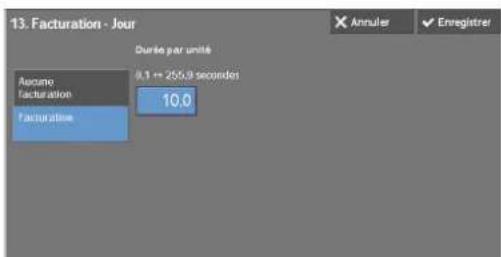
Lorsque le bouton [Supprimer entrée] est sélectionné
L'activation de cc bouton supprime toutes les informations enregistrées pour l'adresse selectionnée. Pour supprimer toutes les informations enregistrées, selectionnez [Supprimer].
REMARQUE • Les informations supprimées ne peuvent pas etre restaurées.
Créer destinataires Fax Group
Vous pouvez enregistrer des adresses pour une transmission de diffusion en tant que groupe.
Chaque groupe peut composer 20 numérios d'adresse au maximum. Vous pouvez enregistrer 50 groupes au maximum.
Sachez que les destinataires a ajouter a un groupe doivent etre enregistrres dans les numeros abregés du carnet d'adresses.
REMARQUE - Meme si le numero abrégé des destinataires de fax (entrees du carnet d'adresses) est ajouté à un groupe, la machine n'envoie pas de fax à ces destinataires si leur type d'adresse est défini sur [Courriel] or [Serveur].
- Vou ne pouvez pas ajouter à un groupe à un autre groupe.
-
Vous pouvez utiliser des caractères de remplacement pour entrer les numéroes dans le dernier ou les deux derniers chiffres, comme indiqué dans l'exemple suivant:
-
001*: définit les 10 adresses associées à des numérods d'adresse compris entre 0010 et 0019.
-
****: définit tous les numérios d'adresse.
1 SLECTIONNCEz [Crécr destinataires Fax Group].
2 Sélectionnez un nombre de groupe à enregistrer.
REMARQUE • Sélectionnez [▲] pour revenir à l'écran precedent ou [y pour passer à l'écran suivant.
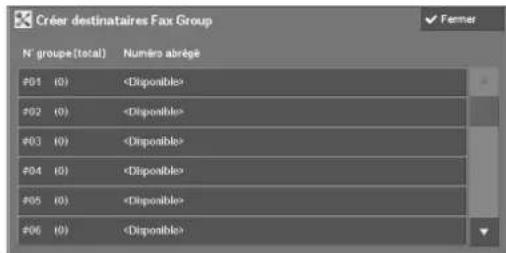
3 Sélectionnez [Nom de groupe] et entrez un nom de groupe à enregistrer, puis sélectionné [Enregistrer].
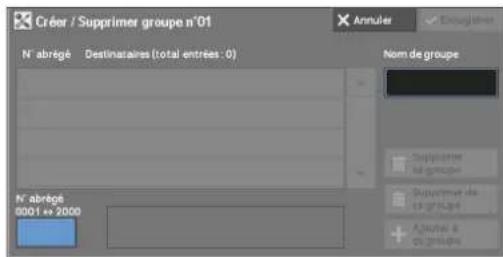
4 Entrez un numero abrége (que trate chiffres) à enregistrer à l'aide du pavé numérique, puis sélectionncc [Ajouter ace groupe].
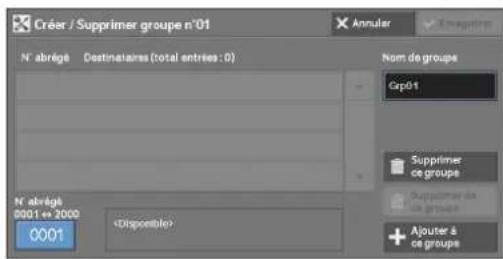
5 Repetez l'etape 4 pour enregistrer les nombres d'adresse.
6 Sélectionnez [Enregistrer].
Supprimerce groupe
Supprime toutes les informations enregistrées pour un groupe.
Supprimer de ce groupe
Supprime unca adressc enregistrcc. Selectionnez ou entrez le numero abregé a supprimcr à l'aide du pavé numérique, puis selectionnee [Supprimer de ce groupe].
Ajouter commentaire fax
Voupe enregistrer des commentaires a imprimer sur les pages de couverturc. Voue pouvez enregistrer au maximum 50 commentaires ne depassant pas 36 caractères a un octet.
Attributes de magasin
Définissez un format papier et un type de papier dans chaque magasin. Reportez-vous à la section « Attributs de magasin » (P.312).
Comptabilisation
Dans [Comptabilisation], vous pouvez enregistrer les utilisateurs qui se serviront de la machine, puis définir les paramétres des opérations de la fonction Comptabilisation. Pour plus d'informations sur cette fonction, reportez-vous à la section « Fonctions d'authentication et de comptabilisation » (P.505).
Les informations ci-après indiquent la section de référence de chaque paramètre de configuration.
Créer / Afficher comptes utilisateurs 416
Afficher les comptes 419
Reinitialiser les comptes utiliser 419
Compteur administratcur syste (Copies) 420
Type de comptabilisation 421
Fcran de connexion comptabilisation 422
Données de facturation fax 423
Parametres de périhérique compta. / fact. 423
1 Dans l'écran [Outils], Sélectionnéz [Comptabilisation].
Pour connaître la méthode d'affichage de l'écran [Outils], reportez-vous à la section « Utilisation du service Paramétres système » (P.288).
2 Sélectionnéz l'objet à définir ou à modifier.
Créer / Afficher comptes utilisateur
Pour activer la fonction Comptabilisation, cnregistrez les ID utilisateur et les noms d'utilisateur pour authenticate les utilisateurs méorises.
Vous pouvez limiter le nombre de pages que chaque utiliser de la machine peut imprimer. Vous pouvez également vérifier le nombre cumulé de pages par utiliser enregistré. Vous pouvez enregistrer jusqu'à 1000 données utilisé. Les paramétres décrits ici sont identiques à ceux de l'option [Créer / Afficher comptes utiliser] sous [Authentication] de l'écran [Authentication/Paramétres de sécurité].
REMARQUE - Avant d'enregistrer des utilisateurs, reportez-vous à la section « Type de comptabilisation » (P.421) et définièsez le Type de comptabilisation à utiliser.
- Cet élément ne s'affiche pas lorsque [Comptabilisation réseau] est sélectionné dans « Type de comptabilisation » (P.421).
1 Sélectionnez [Créer / Afficher comptes utilisateur].
2 Sélectionnez un ID utilisateur à enregistrer pour un utilisateur, puis Sélectionnez [Créer / Supprimer].
REMARQUE • Le nombre à 4 chiffres affiché à gauche de l'ID utilisateur est le n° de compte utilisateur.
- Sélectionnez [
] pour afficher l'écran permettant de saisir l'ID utilisateur. Entrez l'ID utilisateur, puis Sélectionnez [Enregistrer]. - Sélectionnez [▲] pour revenir à l'écran précédent ou [▼] pour passer à l'écran suivant.
- À l'aide du pavé numérique, entrez un numéro d'ID utilisé à quatre chiffres pour afficher le numéro spécifique en haut de la colonne.
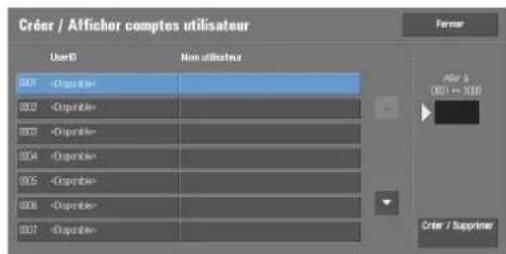
3 Définissez les paramétres.
4 Slectionncez [Fermer].
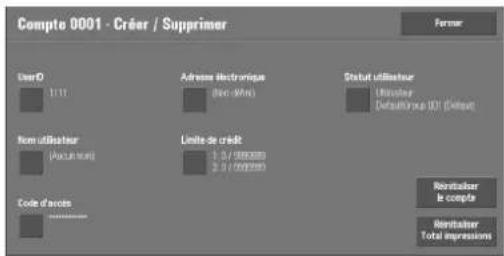
IDutilisateur
Entrez un ID utilisateur pour vous servir de la machine. jusqu'à 32 caractères à un octet sont autorisés.
Nomutilisateur
Définisse un nom d'utilisateur. Jusqu'à 32 caractères à un octet sont autorisés.
Code d'accès
Définissez un code d'accès. Ceci est fortement conseillé par mesure de sécurité. Entrez un code d'accès compteant entre 4 et 12 chiffres.
REMARQUE - Lorsque [Code d'accès sur panneau de commande] est défini sur [Activé], la saisie du code d'accès est obligatoire lors de l'authentification de l'utilisateur.
Pour plus d'informations sur le changement ultérieur de votre code d'accès, reportez-vous à la section « Changement de code d'accès » (P.538).
Adresse électronique
Entrez une adressélectronique sans dépasser 128 caractères. L'adresse définitic ici correspondra à cette indiquée dans [De] sous [Courrier électronique].
Liminde crédit
Voupez limiter l'utilisation et le nombre maximal de pages autorisées pour chacune des fonctions Copie, Fax, Numérisation et Impression.
1 Sélectionnec [Liminé de crédit].
2 Scllectionnez une fonction a restreindre.
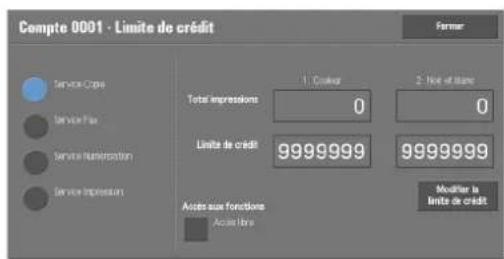
3 Pour définir des limites de crédit, sélection [Modifier la limite de crédit], puis entrez le nombre maximal de page à l'aide du pavé numérique.
Accès aux fonctions
Définissez les restrictions d'accès à appliquer aux fonctions.
- Accès libre
La fonction n'est pas restreinte.
- Accès au service Copic/Fax/Numérisation/Impression interdit
Vouper met de limiter lutilisation du service Copie, Fax,Numerisation ou Impression.
Modifier la limite de crédit
Définissez le nombre maximal de pages pour la copie, la numérisation ou l'impression. Vous pouze entre un nombre de feuilles compris entre 1 et 9 999 999 (7 chiffres) par increment de 1 feuille.
- Les limites suivantes peuvent s'appliquer au service Copie pour chaque utilisateur : Autorisation d'utiliser : [Accès libre], [Noir et blanc uniquement], [Couleur uniquement] ou [Accès au service Copicinteredit]
Nombre maximal de pages en couleur autorisé : de 1 à 9 999 999
Nombre maximum de pages noir et blanc autorisé : de 1 à 9 999 999 - Les limites suivantes peuvent s'appliquer au service Fax pour chaque utiliser : Autorisation d'utiliser : [Accès libre] ou [Accès au service Fax interdit]
- Les limites suivantes peuvent s'appliquer au service Numérisation pour chaque utilisateur: Autorisation d'utiliser : [Accès libre], [Noir et blanc uniquement], [Couleur uniquement] ou [Accès au service Numérisation intercodit] Nombre maximal de pages en couleur autorisé : de 1 à 9 999 999 Nombre maximum de pages noir et blanc autorisé : de 1 à 9 999 999
- Les limites suivantes peuvent s'appliquer au service Impression pour chaque utiliser: Autorisation d'utiliser : [Accès libre], [Noir et blanc uniquemment] ou [Accès au service Impressioninterdit]
- Nombre maximal de pages en couleur autorisé : de 1 à 9 999 999
- Nombre maximum de pages noir et blanc autorisé : de 1 à 9 999 999
Statut utiliseur
Statut utiliseur
Permet de sclectionner un statut utiliser pour un utiliser donne.
- Utilisateur
Aucune autorisation spéciale n'est attribuée à ce statut utilisateur.
- Administrateur système
Les mêmes autorisations que celles accordées à l'administrateur système sont attribuées sauf pour l'opération suivante :
- Gérer des dossiers
- Gérer des feuilles de distribution
-
Modifier le code d'accès de l'administrateur système
-
Administratcur de comptc
Les autorisations suivantes sont attribuées :
- Creer, supprimer, modifier (sauf le code d'accès) et afficher (disponible selon certains paramétres) les informations utiliser
- Creer, supprimer, modifier et afficher la comptabilisation
- Modifier un Nom alternatif pour l'ID de compte ou Masquer l'ID compte
- Imprimer un relève de comptabilisation pour chaque utiliser
Ajouter utiliseur au groupe autorisation
Permet de sclectionner un groupe d'autorisation pour un utiliser donne.
Réinitialiser le compte
Supprime toutes les informations enregistrées pour un utilisateur donné.
Réinitialiser
Supprime les données utilisateurs enregistrées. Les données supprimées ne peuvent pas etre restaurées.
REMARQUE • L'ensemble des feuilles de distribution, dossiers et fichiers contenus dans les dossiers appartenant à l'utilisateur sont supprimés. Si l'utilisateur est propriété d'une importante quantité de documents (lorsqu'une grande quantité de fichiers est restée dans un dossier, par exemple), la suppression prend énormément de temps.
Annuler
Annule la suppression des données utiliser.
Réinitialiser le nombre total d'impressions et copies
Réinitialise (remet à zéro) le nombre de pages cumulé actuel pour un utilisateur donné.
Réinitialiser
Réinitialisç le nombre de pages cumulé actucl pour les utilisateurs. Une fois réinitialisé, le nombre précédent ne peut pas etre restauré.
Annuler
Annule la réinitialisation du nombre de pages cumulé.
Afficher les comptes
La sélection de [ColorTrack] dans l'écran [Type de comptabilisation] permet de vérifier les éléments suivants pour chaque utiliser ou groupe enregistré : (1) le nombre maximal de fois que le compte peut être utilisé pour chaque service et (2) le nombre de fois que le compte a été utilisé pour chaque service.
REMARQUE • Vous pouvez enregistrer les utilisateurs et les groupes à l'aide de l'outil Web de configuration d'imprimante Dell.
1 Clique sur [Afficher les comptes].
2 Sélectionnez [Compte utiliser] ou [Compte de groupe]. Si vous Sélectionnez [Compte utiliser], Sélectionnéz aussi l'ID utilisé à vérifier.
3 Cliquez sur [Informations compte].
Réinitialiser les comptes utiliser
Vous pouvez supprimer toutes les informations enregistrées pour tous les utilisateurs enregistrés en une scule opération ou réinitialiser les données comptabilisation. Il est également possible d'imprimer le contenu pour le valider avant la réinitialisation. Les paramétres décrits ici sontidentiques àécux dc l'option [Réinitialiscr les comptes utilisateur] sous [Authentication] de l'écran [Authentication/Paramétrés de sécurité].
REMARQUE • Cet élément ne s'affiche pas lorsque [Comptabilisation réseau] ou [ColorTrack] est sélectionné dans [Type de comptabolisation].
Tous les comptes utilisateur
Supprime toutes les informations enregistrées pour chaque utiliser. Supprime également l'ensemble des données, y compris le nombre maximal de pages, le nombre cumulé de page et les données comptabilisation de l'imprimante.
REMARQUE L'ensemble des feuilles de distribution, dossiers et documents contenus dans les dossiers appartenant à l'utilisateur sont supprimés. Si l'utilisateur est propriété d'une importante quantité de documents (lorsqu'une grande quantité de fichiers est restée dans un dossier, par exemple), la suppression prend énormément de temps.
Paramètres d'accès aux fonctions
Réinitialisca la limite d'accès aux fonctions pour tous les utilisateursurs.
Toutes les limites de crédit
Réinitialispec le nombre maximal de pages pour tous les utilisateurs sur la valeur par défaut (9 999 999 pages).
Total impressions
Réinitialise toutes les données de comptabilisation pour l'ensemble des utilisateurs, y compris l'administrateur système. Le nombre de pages est également remis à 0.
Tous les groupes d'autorisation
Supprime la liaison entre les utilisateurs et les groupes d'autorisation et lie ces utilisateurs au groupe d'autorisation par défaut.
Compteur (Impressions)
Réinitialise les données comptabilisation de l'imprimante et supprime automatiquement les noms des propriétaires de travaux enregistrés. Le nombre de pages imprimées est également remis à 0.
REMARQUE • [Compteur (Impressions)] s'affiche lorsqu l'option [Désactiver la comptabilisation] est sélectionnée pour [Service Impression] dans l'écran [Mode de comptabilisation] sous [Type de comptabilisation].
Imprimer le relevé de compt.
Imprime un relevé compteant notamment les informations enregistrées de contenu à réinitialiser ou un relcvé des données d'administration de contenu à réinitialiser.
Le relevé peut être confirmé avant la réinitialisation.
Imprimer le relevé de compteur
Imprime un relevé des compteurs qui vous sera utile si vous vérifie les compteurs avant de les réinitialisér ou dc les supprimer.
REMARQUE • [Compteur (Impressions)] s'affiche lorsque l'option [Désactiver la comptabilisation] est sélectionnée pour [Service Impression] dans l'écran [Mode de comptabilisation] sous [Type de comptabilisation].
Réinitialiser
Supprime ou réinitialise les données de l'élement sélectionné.
Compteur administrateur système (Copies)
Vous pouvez également vérifier ou réinitialiser le nombre total d'impressions copieées en mode Administration système sur l'écran.
Le nombre total d'impressions est compté jusqu'à 9 999 999 pages.
REMARQUE • Cet élément ne s'affiche pas lorsque [Comptabilisation réseau] est sélectionné dans [Type de comptabolisation].
Type de comptabilisation
Indiquez s'il faut ou non utiliser la fonction Comptabilisation.
Comptabilisation désactivée
N'effectue pas la comptabilisation.
Comptabilisation locale
Effectue la comptabilisation.
Comptabilisation reseau
Effectue la comptabilisation en fonction des informations utilisateur gériées sur un service distant. Les informations utilisateurs sont enregistrées sur le service distant.
REMARQUE • Lorsque [Comptabilisation réseau] est selectionné, les utilisateurs sont invités à entrier leur ID compte dans l'écran [Connexion] affché lorsqu'ils tentent d'utiliser des services nécessaires à la comptabilisation.
Pour plus d'informations sur l'option Comptabilisation réscau, reportez-vous à la section « Types d'administration de compte » (P.511).
ColorTrack
La comptabilisation s'effectue sur la base des informations utilisateurs et des informations de compte pré-enregistrées sur la machine.
Mode de comptabilisation
Permet d'indiquer s'il faut ou non activer la fonction de comptabolisation pour les services suivants :
· Copie · Fax · Mémorisation dans dossier
- Courrier électronique - Numérisation burcau - Mémorisation USB
- Mémorisation et envoi lien - Impression locale - Texte - Impression locale - Photos
- Imprimer
REMARQUE • Les services qui s'affichent à l'écran dépendant de la configuration de la machine.
- Lorsque l'option [Activer la comptabilisation] est sélectionnée pour un service, [] s'affiche sur le bouton du service concerné dans l'écran [Accueil]. De plus, [:Connexion requise] s'affiche dans la partie inférieure gauche de l'écran [Accueil]. [] et [:Connexion requise] ne s'affichent pas après l'authentication.
- Il est possible d'annuler les travaux d'impression selon les paramètres définis dans « Contrôle de la réception » (P.433).
Vérifier les informations utilisateur
Permet d'indiquer s'il faut ou non vérifier les informations utilisateur.
La sclection de [Oui] permet egalement de selectionner [Pour les travaux d'impression/fax direct].
Personaliser messages util.
Permet de définir le type d'informations utilisateur utilisé pour l'authentication.
REMARQUE • L'ID compte est utilisé pour la comptabilisation.
- Afficher ID util. &ID comptc
Invite les utilisateurs à entrer leur ID utiliser et leur ID compte.
- Afficher ID util.seulement
Invite les utilisateurs à entracer leur ID utilisateur uniquement.
- Afficher ID comptescullement
Invite les utilisateurs àencer leur ID compte uniquement.
- Ne pas afficherd'invite
N'invite pas les utilisateurs à entrer leur ID utiliser ou leur ID compte.
Écran de connexion comptabilisation
Yououpouze configurer les parametes de Comptabilisation.
Nom alternatif pour l'ID utilisateur
Si nécessaire, vous pouc z remplacr l'intitule « ID utiliser » de l'écran [Connexion] qui apparait lorsque le bouton
REMARQUE • Le nom modifié est également imprimé dans un relevé ou une liste.
Masquer ID utiliseur (^**)
Vou puez indicier comment un ID utilisateur entre s'affiche sur I'ecran. Utilisez cette fonction pour améliorer la sécurité si nécessaire.
Afficher
Lorsque vous entrez l'ID utilisateur, les caractères sont normalement affichés dans l'écran.
Masquer
Lorsque vous entrez l'ID utiliser, la chaînc de caractères est masquéc sous la forme d'une ligne d'astérisques (****).
Nom alternatif pour l'ID de compte
Si nécessaire, vous pouvez remplaner l'intitule « ID compte » de l'écran [Connexion] qui apparait lorsque le bouton
REMARQUE • Cet élément est affché lorsque [Comptabilisation réseau] est sélectionné dans [Type de comptabolisation].
- Le nom modifie est également imprimé dans un releve ou une liste.
Masquer ID compte (^**)
Voupez indiquer comment un ID compte entre s'affiche sur l'écran. Utilisez cette fonction pour améliorer la sécurité si néccssaire.
REMARQUE - Cet élément est affché lorsque [Comptabilisation réseau] est sélectionné dans [Type de comptabolisation].
Afficher
Lorsque vous entrez l'ID comptc, les caractères sont normalment affichés dans l'écran.
Masquer
Lorsque vous entrez l'ID compte, la chaine de caractères est masquée sous la forme d'une ligne d'astérisques (****).
Mémorisation des informations utiliser
Vous pouvez définir la destination vers laquelle enregistrer les informations d'authentication. Sélectionnéz [NVM] ou [Disque dur].
REMARQUE • Cet élément est affché lorsque [Comptabilisation réseau] est sélectionné dans [Type de comptabolisation].
- NVM signifie « Nonvolatile Memory», et les données qu'elle stocke sont stables une fois que la machine est arrêtée.
Données de facturation fax
Vous pouvez configurer les paramétres de facturation fax.
REMARQUE • Pour enregistrer les données de facturation, activez préalablement la fonction de comptabilisation pour fax sous Comptabilisation. Pour plus d'informations sur l'activation de la fonction de comptabilisation, reportez-vous à la section « Mode de comptabilisation » (P.421).
- Définissez la durée de connexion pour une facturation à l'unité dans chacune des tranches horaires (journée/nuit/minuit) dans [Facturation]. Pour plus d'informations sur la définition de la [Facturation], reportez-vous à la section « Facturation - Jour, Facturation - Nuit, Facturation - Minuit » (P.413).
- Vous pouvez valider les informations enregistrées en imprimant la Liste des données de facturation. Pour plus d'informations sur l'impression, reportez-vous à la section « Liège des données de facturation » (P.274).
1 Scllectionncz [Donnecsc de facturation fax].
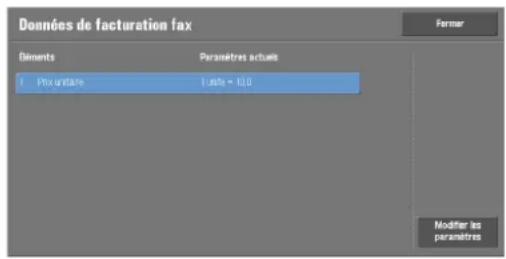
Prix unitaire
Il s'agit du prix unitaire de la communication. Vous pouvcz définir une valeur comprise entre 0,1 et 255,9 secondes par increment de 0,1 seconde.
2 Scllectionnca [Prix unitaire].
3 Scllectionne [Modificier les parametres].
4 Entrez un montant à l'aide du clavier affché sur l'écran ou du pavé numérique.
5 Sélectionnez [Enregistrer].
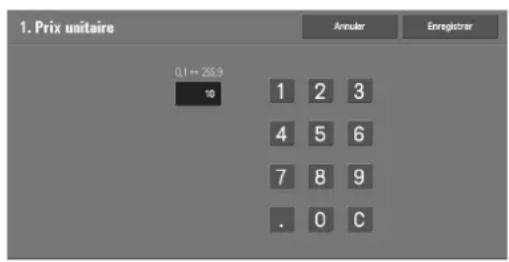
Paramètres de périhérique compta. / fact.
Vous pouvez configurer les paramètres de périphérique de comptabilisation ou de facturation.
REMARQUE - Lorsqu'un périphérique de comptabilisation ou de facturation est connecté à la machine, veillez à définir un mot de passer et à ce que les utilisateurs autres que l'administrateur système ne déconnectent pas involontairement le périphérique.
- Pour utiliser cette fonction, vous doivent dispose de composants optionnels ou de produits connexes. Pour plus d'informations, contactez le support client sur le site dell.com/contactdell.
Connexion avec périph. compta./fact.
Vous pouvez d'indiquer s'il faut ou non utiliser le périphérique de comptabilisation ou de facturation depuis [Aucunc] ou [Connctc].
REMARQUE • Lorsqu'un périhérique est connecté pour maintenance, vous ne pouvez pas modifier le paramètre.
Péripérisque compta. / fact.
Selectionnez le type de périhérique de comptabilisation/facturation connecté à la machine.
REMARQUE • Si un périphérique connecté ne correspond pas au périphérique sélectionné dans [Périphérique compta. / fact.], une erreur se produit. Les travaux liés au périphérique de comptabilisation/facturation ne peuvent pas été exécutés tant que l'erreur n'est pas résolue. Pour plus d'informations sur la résolution de l'erreur, reportez-vous à la section « Code d'état » (P.589).
Suivi des impressions
La fonction est disponible pour le service Impression.
Indiquez s'il faut ou non suivre les informations de facturation pour les travaux d'impression. Sélectionnement [Aucun suivi] ou [Suivi à l'aide d'un périph. compta. / fact.]
Cette fonction est disponible pour tous les périphériques de comptabilisation/facturation.
Suivi des numérisations et fax
La fonction est disponible pour les services Numérisation et Fax.
Indiquez s'il faut ou non suivre les informations de facturation pour les travaux de numérisation et de fax. Sélectionnement [Aucun suivi] ou [Suivi à l'aide d'un périp. compta. / fact.]
Mode Interruption
La fonction est disponible pour le service Copic.
Indiquez s'il faut ou non activer le mode Interruption. SeLECTIONnez [Désacté] ou [Acté].
Cette fonction est disponible pour les périphériques de comptabilisation/facturation autres que Carte (par addition) et Lecteur de Smart Card.
Crédit insuffisant
La fonction est disponible pour les services Copie, Impression et Numérisation.
Selectionnez l'opération de la machine lorsque le montant restant dans le périphérique de comptabilisation/facturation devient insuffisant. Sélectionnez [Supprimer le travail immédiatement] ou [Suspendre le travail].
Cette fonction est disponible pour les périphériques de comptabilisation/facturation autres que Carte (par addition) et Lector de Smart Card.
Impressions facturées
La fonction est disponible pour le service Impression.
Indiqucz comment le travail d'impression doit etre facturc. Selectionncz [Facturc par n° dc carte : oui] ou [Ne pas facturer par n° de carte : non].
Cette fonction est disponible pour Carte (par addition) et Carte (par déduction).
Suivi avec périphérique cumulatif
La fonction est disponible pour les services Copie et Impression.
Selectionnez une durée pendant laquelle le montant des travaux de copie ou d'impression est facturé. Selectionnez [Suivi avec périphe.de comptabolisation] ou [Impression haute qualité].
Cette fonction est disponible pour Carte (par addition).
Numérisation anticipée en mode Copie
La fonction est disponible pour le service Copie.
Indiqucz s'il faut ou on activer la fonction de numérisation anticipée pour les travaux dc copie. Sélectionnez [Désactivé] ou [Activé].
Cette fonction est disponible pour Cartc (par addition), Cartc (par déduction) et Lacteur de Smart Card.
REMARQUE - Certains des produits répertoriés ci-dessus ne sont pas disponibles pour cette fonction selon les types et les paramètres.
Authentication/Paramètres de sécurité
Dans [Authentication/Paramétres de sécurité], vous pouvez configurer l'enregistrement et l'authentication d'un utilisateur et les paramétres de sécurité.
Pour plus d'informations sur cette fonction, reportez-vous à la section « Fonctions d'autentificat et de comptabilisation » (P.505).
Les informations ci-après indiquent la section de référence de chaque paramètre de configuration.
Réglacsgadministatour système 426
Authentication 427
Etat travail par défaut 434
Nettoyage du disque dur. 435
1 Dans l'écran [Outils], Sélectionnéz [Authentication/Paramétres de sécurité].
Pour connaître la méthode d'affichage de l'écran [Outils], reportez-vous à la section « Utilisation du service Paramétriques systémé » (P.288).
2 Sélectionnéz l'objet à définir ou à modifier.
Réglages administrateur système
Dans [Réglages administrateur système], vous pouvez définir l'ID et le code d'accès de l'administratcur système.
Nous vous conseillons de les définir afin d'empêcher toute modification non autorisée des paramètres et de garantir la sécurité.
ID de connexion administrateur système
Définissez l'ID utilisateur de l'administrateur système sans dépasser 32 caractères à un octet.
REMARQUE • L'ID utilisateur de l'administrateur système par défaut est « admin ».
1 Sélectionnéz [ID dc connexion administratcur systémc].
2 Sélectionnez [Acté].
3 Sélectionnez [Clavier].
4 Entrez l'ID de l'administrateur système sans dépasser 32 caractères, puis sélectionnez [Enregistrer].
5 Recommencez les étapes 3 et 4 pour re-entrant le
meme ID d administrateur système dans [Confirmer ID de connexion administratcur système].
6 Sélectionnez [Enregistrer].
7 Une fenêtre de confirmation s'ouvre. Sélectionnez [Oui] pour valider votre saisie.
Code d'accès administrateur système
Définissez le code d'accès de l'administration système.
Ceci est fortement conseilé par mèsùr de sécurité.
REMARQUE • Le code d'accès de l'administrateur système par défaut est « 1111 »
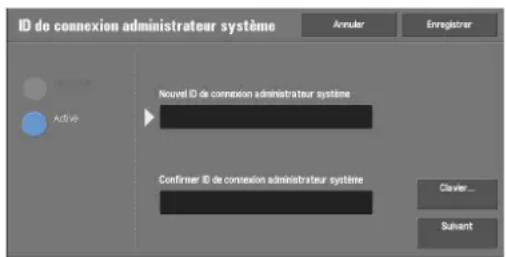
Le code d'accès de l'administrateur système défini ici est utilisé lorsque [Code d'accès sur panneau de commande] est défini sur [Active] sous [Authentication/Paramétres de sécurité] > [Règles du code d'accès].
Définissez le code d'accès après avoir spécifique l'ID utiliser de l administrateur système. Le code d'accès doit composer entre 4 et 12 caractères.
Pour plus d'informations sur l'option Code d'accès sur panneau de commande, reportez-vous à la scction « Régles du code d'accès » (P.432).
1 Sélectionnez [Code d'accès administrateur système].
2 Sélectionnez [Nouveau code d'accès].
3 Entre un nouveau code d'accès (comportant entre 4 et 12 chiffres) à l'aide du clavier affché, puis selectionnez [Enregistrer].
REMARQUE • Si aucun code d'accès n'est défini, laissez les zones de texte vides et selectionnez [Enregistrer].
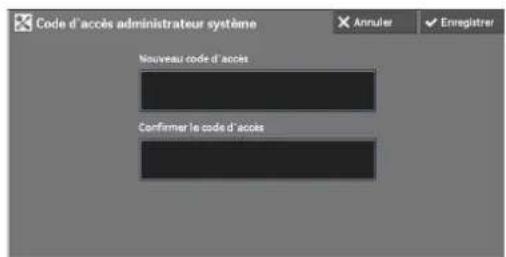
4 Sélectionncz [Confirmer le code d'accès], entrez le même code d'accès, puis sélectionncz [Enregistrer].
5 Slectionnce [Enregister].
6 Une fenêtre de confirmation s'ouvre. Sélectionnç [Oui] pour valider votre saisir.
Authentication
Dans [Authentication], vous pouvez définir les éléments suivants.
Les informations ci-après indiquent la section de référence de chaque paramètre de configuration.
Type dc connexion 427
Contrôle d'accès 428
Creer / Afficher comptes utiliseur 429
Reinitialiser les comptes utiliser. 429
Crécr des groupes d'autorisation 429
Configuration des informations utiliseur. 430
Tentatives de connexion par admin. système 431
Regles du code d'accès 432
Parametres d'impression facturée/private 432
Contrôle de la réception 433
Type de connexion
Permet de selectionner un type d'authentication.
Connexion non requise
N'utilispcas la fonctionAuthcertification.
Connexion aux comptes locaux
Authentifie les utilisateurs en fonction des informations utilisateur enregistrées sur la machine.
REMARQUE • Lorsque [Connexion aux comptes locaux] est sélectionné, la machine passé en mode Connexion, et [Connexion] s'affiche dans la partie inférieure gauche de l'écran [Accueil].
Connexion aux comptes éloignés
Authentic les utilisateurs en fonction des informations utilisateurs enregistrées sur un serveur d'authentication distant.
REMARQUE • Lorsque [Connexion aux comptes éloignés] est sélectionné, la machine passé en mode Connexion, et [Connexion] s'affiche dans la partie inférieure gauche de l'écran [Accueil].
Contrôle d'accès
Permet de restreindre l'accès à la machine ou à chaque service. Une fois le contrôle d'accès acté, l'authentication utilisé est requise pour utiliser la machine ou les services.
REMARQUE • Lorsqu'un utilisateur est authentifié par un serveur d'authentication distant, il peut acceder aux services par le biais du panneau de commande selon les informations d'autorisation récuperées sur le serveur distant.
- Lorsqu'un utilisateur invite est autorisé à se servir de la machine, la restriction d'accès pour chaque service ne peut pas être spécifiée pour l'utiliser invite. Pour restreindre un utilisateur invite à utiliser la machine, reportez-vous à la section « Utilisateur invite » (P.431).
Accès péripérisque
Vous peut de limiter le fonctionnement des boutons sur le panneau de commande de la machine.
Sélectionncz [Dévrouille] ou [Vrrouille].
Accès aux services
Permet de restreindre l'accès à chacun des services suivants.
REMARQUE - Lorsque l'option [Verrouillé (afficher icône)] est sélectionnée pour un service, [ ] s'affiche sur le bouton du service concerné dans l'écran [Accueil]. De plus, [ : Connexion requise] s'affiche dans la partie inférieure gauche de l'écran [Accueil]. [ ] et [ : Connexion requise] ne s'affichent pas après l'authentication.
- Lorsque l'option [Verrouillé (masquer icône)] est selectionnée pour un service, le service concenné ne s'affiche pas dans l'écran [Accueil]. Le service est affiqué après l'authentication.
Pour plus d'informations sur la définition du type de connexion, reportez-vous à la section « Type de connexion » (P.427).
Copic
Restreint l'accès au service Copie sur la machine.
Si des travaux ménorisés contiennent les étapes permettant d'utiliser le service Copie, l'utilisation de ces travaux est également limitée.
Fax
Restreint l'accès au service Fax/Fax direct sur la machine.
Si des travaux ménorisés contiennent les étapes permettant d'utiliser le service Fax, l'utilisation de ces travaux est également limitée.
- Numérisation
Restreint l'accès aux services et fonctions Courriel, Mémorisation dans dossier, Numérisation bureau, Mémorisation USB et Mémorisation et envoi lien sur la machine.
Si des travaux ménorisés contiennent les étapes permettant d'utiliser le service Numérisation, l'utilisation de ces travaux est également limitée.
- Impression locale - Texte
Restreint l'accès au service Impression locale - Texte sur la machine.
- Impression locale - Photos
Restreint l'accès au service Impression locale - Photos sur la machine.
- Envo dcpuis dossier
Restreint l'access au service Envoi depuis dossier sur la machine.
- Travaux mémorisés
Restreint l'accès au service Travaux méorisés sur la machine.
- Feuilles de distribution
Restrcint l'accès au service Feuilles de distribution sur la machine.
- Applications Web
Restreint l'accès au service Applications Web sur la machine.
- Services personalisés
Restreint l'accès aux services personalisés sur la machine.
REMARQUE • Cette fonction est réservée au technician Service Clients. Pour plus d'informations, contactez le support client sur le site dell.com/contactdell.
- Impression
Empêche les utilisateurs d'imprimer des travaux mémorisés sur la machine, tels que les travaux Impression protégée et Épreuve.
Cette fonction limite egalement l'envoi de travaux d'impression depuis un ordinateur vers un riscau.
Pour utiliser la fonction Authentication, les informations d'authentication telles que l'ID utilisateur et le code d'accès doivent être entrecntrées dans le pilotc d'imprimantc.
Si l'authentication échoue, les données d'impression envoyées à la machine sont enregistrées dans cette dernière ou supprimées selon les paramètres Impression facturée.
Accès aux fonctions
Définissez [Copie couleur], [Imprimer fichiers contenus dans dossier] et [Récupérer fichiers contenus dans dossier].
Créer / Afficher comptes utilisateur
Pour activer la fonction Comptabilisation, enregistrrez les ID utilisateur et les noms d'utilisateur pour authenticate les utilisateurs mémorisés.
Vous pouvez limiter le nombre de pages que chaque utiliseratcur de la machine peut imprimer.
Vous pouvez également vérifier le nombre cumulé de pages par utiliserateur enregistré. Vous pouvez enregistrer jusqu'à 1000 données utiliseratcur. Les paramètres décrits ici sont
identiques à écues de l'option [Crécr / Afficher comptes utiliseratcur] sous [Comptabilisation].
Reportez-vous à la section « Creer / Afficher comptes utiliser » (P.416).
Réinitialiser les comptes utilisateur
Voupez supprimer toutes les informations enregistrées pour tous les utilisateurs enregistrés en une seule opération ou réinitialiser les données de comptabilisation. Il est également possible d'imprimer le contenu pour le valider avant la réinitialisation. Les paramétres décrits ici sont identiques à ceux de l'option [Réinitialiser les comptes utilisateur] sous [Comptabilisation].
Reportez-vous à la section « Réinitialiscr les comptes utiliser » (P.419).
Créer des groupes d'autorisation
Les administrateurs système peuvent autoriser les utilisateurs connectés à utiliser certains fonctions restreintes pour ces utilisateurs. Les utilisateurs connectés peuvent être classés sous différents groupes d'autorisation.
REMARQUE • Vous pouvez enregistrer jusqu'à 20 groupes.
1 Sélectionnez [Créer des groupes d'autorisation].
2 Sélectionnez [Nom de groupe], puis sélectionnéz [Crécr / Supprimer].
3 Sélectionnéz et définièsez des éléments.
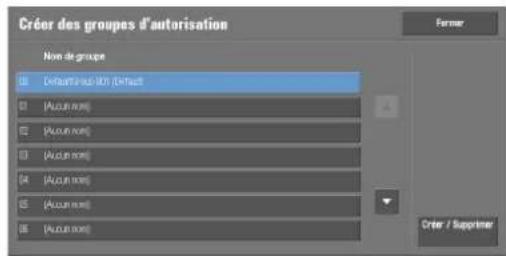
Nom de groupe
Entrez un nom de groupe sans dépasser 32 caractères à un octet.
Restreindre méthode selection dest.
Indiquez s'il faut ou non supprimer la restriction lorsqu'une transmission a un destinatarié non enregistré dans le carnet d'adresses est limitée pour la fonction Fax ou Numérisation.
Restreindre modification du carnet
Indiqucz s'il faut ou non supprimer la restriction lorsque la modification du carnet d'adresses est limitée.
Configuration des informations utilisateur
Configurez les informations requises lorsque vous effectuez l'authentification.
Nom alternatif pour I'ID utiliseur
Si nécessaire, vous pouvez remplaçer l'intitulé « ID utiliser « de l'écran [Connexion] qui apparait lorsque le bouton
REMARQUE • Le nom modifié est également imprimé dans un relevé ou une liste.
Masquer ID utiliseur ( )
Vous pouvez indiquer comment un ID utiliser entre s'affiche sur l'écran. Utilisez cette fonction pour améliorer la sécurité si nécessaire.
Si vous sélectionnez [Afficher], les caractères sont normalément affichés dans l'écran lors de la saisie de l'ID utilisé. Si vous sélectionnez [Masquer], la chaine de caractères est masquéc sous la forme d'une ligne d'astérisques (***).
Journal des problèmes d'accès
Définissez le nombre d'échecs possibles avant de détecter un accès non autorisé. Une erreur est journalisée si l'authentification échoue le nombre de fois précisé ici dans un laps de temps prédéfini (10 minutes).
Écran de confirmation de déconnexion
Indiquez s'il faut ou non afficher un écran de confirmation de la déconnexion chaque fois qu'une session utilisatrice prend fin.
ID utiliser pour la connexion
Indiquez s'il faut ou non que le champ de saisie de l'ID utilisateur dans l'écran de connexion soit sensible à la casse.
Lorsque vous scélectionncz. [Sensible à la casc], l'authentification s'effectue à l'aide de l'ID utilisateur enregistré (majuscules et minuscules comprises). Lorsque vous sélectionnez [Non sensible à la casc], l'authentification s'effectue sans respect de la cassc même si l'ID utilisateur enregistré contient des majuscules et des minuscules.
REMARQUE • Ne modifies pas le paramètre lorsqu'un fichier est ménorisé pour l'Impression facturée privée. Sinon, vous risque de rencontres des difficultés, par exemple, de ne pas pouvoir imprimer. Modifiez le paramètre une fois que la machine a imprimé tous les fjichiers ménorisés.
Utilisateur convite
Indiquez s'il faut ou non autoriser un utiliser invite si [Connexion aux comptes éloignés] est sélectionné. Entrez un code d'accès d'utilisateur invite importante entre 4 et 12 chiffres.
Utilisation de Smart Card
Indiquez s'il faut ou non utiliser la Smart Card lorsqu'une Smart Card est connectec à la machine. Lorsque [Active] est selectionné, vous pouvez définir de contrôle ou non les travaux avec la Smart Card pour chaque fonction. Sélectionnçez [Activé (ICP uniquement)] pour contrôle uniquement les fonctions de sécurité. La Smart Cart n'est pas utilisé pour l'authentication ou les contrôles de travaux.
Mode de liaison Smart Card
Indiqucz s'il faut ou non demander un code d'accès lors de l'authentification par Smart Card.
Indiquez s'il faut ou non vérifier le certificat Smart Card lorsqu'un utiliser se sert d'une carte. Si [Active] est selectionné, le détenteur de la carte est vérifié non seulement par vérification de code PIN, mais aussi par vérification du certificat Smart Card et de la correspondance entre les clés privées. Dans ce cas, le certificat de l'autorité de certification du niveau supérieur de la carte doit être cnregistré sur la machine. Si [Désactivé] est selectionné, le détenteur de la carte est vérifié par validation du code PIN.
Mode de déconnexion avec Smart Card
Selectionnez la méthode de déconnexion pour l'authentication Smart Card lorsqu'une carte sans contact est utilisé pour l'authentication.
Si [Déconnexion sur retrait de la carte] est sélectionné, vous pouvez vous déconnecter de la machine en retirant la carte du lecteur de Smart Card. Si [Déconnexion au panncau commande] est sélectionné, vous pouvez vous déconnecter à l'aide de l'écran digital ou du panncau de commande.
Enreg. comptes éloignés sur cette machine
Indiquez s'il faut ou non enregistrer les informations utiliser cour utilisées pour l'authentication à distance. Lorsque les informations utilisé sont enregistrées dans la machine, celle-ci peut authentifier l'utilisateur à l'aide de ces informations même si le serveur distant est étant.
REMARQUE · Ce paramètre s'applique uniquement aux utilisateurs authentifiés par carte.
Supprimer comptes éloignés
Indiquez s'il faut ou non supprimer les informations utiliser enregistrées dans la machine pour l'authentication à distance. Sélectionnez [Ne pas supprimer], [Toutes les semaines] ou [Tous les mois].
Pour [Toutes les semaines], vous pouvez définir le jour et l'heure. Pour [Tous les mois], définiesscz le jour et l'hcure.
REMARQUE · Ce paramètre s'applique uniquement aux utilisateurs authentifiés par carte.
Tentatives de connexion par admin. système
Cette fonction protège contre la modification des paramètres par une personne s' appropriant l'identité de l'administrateur système. Si l'authentification d'un ID d'administrateur système échoue consécutivement un nombre de fois supérieur à celui spécifique, l'accès est refusé.
Le nombre de tentatives de connexion est compris entre 1 et 10.
REMARQUE • Le nombre d'échecs est réinitialisé si la machine est redémarrée.
- Pour annuler un état de refus d'accès, redémarrez la machine en l'éteignant et en la rallumant.
Règles du code d'accès
Code d'accès sur panneau de commande
Vous pouvez indiquer si un code d'accès est requis lorsqu'administrateur système ou un utilisateur sc sort de la machine. La sélection dc [Activé] activc le parametre [Code d'accès administrateur système] et le parametre [Code d'accès] pour [Créer / Afficher comptes utilisateur].
La selection de [Désactivé] ne requiert pas de code d'accès, même si un code d'accès est défini dans les paramètres ci-dessus.
REMARQUE • Le paramètre de [Code d'accès sur panneau de commande] est utilisé pour l'authentication sur la machine. Un code d'accès doit toujours être entrez lors de l'accès depuis des périhériques distants à l'aide de l'outil Web de configuration d'imprimante Dell ou d'un outil similaire, qu'elle que soit l'utilisation du paramètre de code d'accès. Selon les procédures d'authentication, un code d'accès peut également être demandé pour d'autres processus.
- Le code d'accès de l'administrateur système est également demandé lorsque vous modifie les paramétres depuis l'outil Web de configuration d'imprimante Dell.
Longueur minimale du code d'accès
Définissez cet élément si vous spécifie le nombre minimal de chiffres autorisé pour un code d'accès.
Définissez une valeur comprise en 4 et 12 par increment de 1 chiffre.
REMARQUE - Ceci s'applique uniquement aux utilisateurs connectés (et non pas à l'administrateur système et aux invites).
- Les utilisateurs enregistrés peuvent être authentifiés à l'aide d'un code d'accès dont la longueur est inférieure au nombre minimal de chiffres.
Paramètres d'impression facturée/private
Vouspouvez indiquemonttraiterles travauxd'impression.
Vous pouvez directement imprimer des travaux et memoriser temporairement des travaux d'impression dans Impression facturée ou dans Impression facturée privée pour les fichiers mémorisés.
La fonction Impression facturée imprime les travaux des utilisateurs authentifiés. Toutcegois, à l'aide de cette fonction, vous pouze également memoriser temporairement des travaux d'impression et les imprimcr plus tard en vous servant dc la machine. Lorsque [Enregistre comme impression facturée] est selectionné, les travaux d'impression reçus sont enregistrés par un ID utiliseateur pour le stockage défin dans le pilote d'imprimante.
La fonction Impression facturée privée ménorise les travaux dans la machine avec l'ID de l'utilisateur connecté ou l'ID du sous-utilisateur, à l'instruction d'impression. Vous pouvez imprimer les travaux ultérieurment en vous servant de la machine. Sculs les fichiers de l'utilisateur connecté et des sous-utilisateurs associés sont affichés sur l'écran digital. Cela permet de garantir la confidentialité des données et d'éviter de laisser les pages imprimées dans le bac.
REMARQUE • Pour plus d'informations sur les sous-utilisateurs, reportez-vous à la section « Sous-utilisateur » (P.508).
- Pour plus d'informations sur les fonctions Impression facturée et Impression facturée gratuite, reportez-vous aux sections « Impression et suppression de travaux mémorisés » (P.186).
Pour utiliser Impression facturée ou Impression facturée privée, [Contrôle de la réception] doit être définie. Pour plus d'informations, recortcz-vous à la section « Contrôle de la réception » (P.433).
Contrôle de la réception
Vos pouze indiquer comment Traitser les travaux d'impression.
Pour plus d'informations sur l'impression ou la suppression d'un travail d'impression ménorisé, reportez-vous à la section « Impression facturée privée » (P.194), et sur la suppression d'une impression facturée privée avec un ID utilisateur incorrect, reportez-vous à la section « Suppression d'une impression facturée privée ayant un ID utilisateur non valide » (P.263).
1 Sélectionnéz [Contrôle de la réception], puis Sélectionnéz [Modifier les paramétres].
2 Sélectionnéz des éléments.
3 Selon l'objet selectionné, définisseez le traitement à appliquer aux travaux.
4 Sélectionnéz [Enregistrer] unc fois la configuration terminée.
Selon la comptabilisation
Indique comment les travaux d'impression doivent etre geres lorsque les fonctions Authentication et Comptabilisation sont activées et que le paramètre [Impression] sous [Acces aux services] est defini sur [Verrouille].
REMARQUE • Si les fonctions Authentification et Comptabilisation sont désactivées et que le paramètre [Impression] sous [Accès aux services] est défini sur [Déverrouillé], les paramètres définis dans le pilote d'imprimante sont appliqués.
Lorsque [Sclon la comptabilisation] est selectionné, [Connexion travail établic], [Échec connexion travail] et [Travail sans ID utiliser] s'affichent.
- Connexion travail établie
Définisse le traitement à appliquer aux travaux correctement authentifiés.
- Pour imprimer les travaux, Sélectionnez [Impression].
- Pour enregistrer les travaux comme Impression facturée privée, Sélectionnez [Enregistrer comme impression fact. privée].
REMARQUE • Lorsque l'option [Enregistrer comme impression fact. privée] est sélectionnée, les paramètres Impression protégée, Épréuve, Mémoriser dans le dossier éloigné et Impression différée définis dans le pilote d'imprimante sont ignorés.
- Fechcc connexion travail
Définissez le traitement à appliquer aux travaux dont l'authentication a échoué (dont les informations comme l'ID utilisé et le code d'accès ont mal été enregistrées sur le pilote d'imprimante).
- Pour enregistrer les travaux comme Impression facturée privée, Sélectionnez [Enregistrer comme trav. fact.]
- Pour supprimer des travaux, Sélectionnéz [Supprimer le travail].
Travail sans IDutilisateur
Définissez le traitement à appliquer aux travaux sans ID utiliser d'authentication associé (tels que les impressions envoyées depuis l'outil Web de configuration d'imprimante Dcll ou par c-mail).
- Pour imprimer les travaux, Sélectionnéz [Impression].
- Pour enregistrer les travaux comme Impression facturée, Sélectionnez [Enregistrer comme trav. fact.]
- Pour supprimer des travaux, Sélectionnéz [Supprimer le travail].
REMARQUE • [Travail sans ID utiliser] bascule automatique vers [Impression] sur la machine lorsque vous sélectionné les options suivantes dans l'outil Web de configuration d'imprimante Dell : [Propriétés] > [Sécurité] > [Configuration de l'authentication] > [Impression en accès libre]. Si [Travail sans ID utiliser] est défini sur [Enregistrer comme trav. fact.] ou [Supprimer le travail], la case [Impression en accès libre] de l'outil Web de configuration d'imprimante Dell est automatique décochée.
Enregistrer comme impression fact. privée
Que la fonction Authentication soit utilisé ou non, tous les travaux associés à un ID utilisateur sont enregistrés comme Impression facturée gratuite. Les travaux sans ID utilisateur sont gérés selon le paramètre dans [Travail sans ID utilisateur].
REMARQUE • Si [Enregistrer comme impression fact. privée] est sélectionné, tous les travaux d'impression associés à des ID utilisateur sont enregistrés, qu'ils aient ou non été authentifiés correctement. Pour minimiser le nombre de travaux d'impression inutiles, définisse une date d'expiration afin qu'ils soient automatiquement supprimés après l'intervalle de temps spécifique. Éventuellesment, l'administrateur système peut les supprimer manuellement. Pour savoir comment définir une date d'expiration, reportez-vous à la section « Paramétres des fichiers mémorisés » (P.390). Pour plus d'informations sur la suppression manuelle de travaux d'impression, reportez-vous à la section « Suppression d'une impression facturée privée ayant un ID utilisateur non valide » (P.263).
- Lorsque l'option [Enregistrer comme impression fact. privée] est selectionnée, les paramétres Impression protégée, Épréuve, Ménoriser dans le dossier éloigné et Impression différée définis dans le pilote d'imprimante sont ignorés.
Si [Enregistrer comme impression fact. privée] est selectionné, [Travail sans ID utiliser] s'affiche.
- Travail sans ID utilisatur
Indiquez comment traiter les travaux sans ID utiliser associe.
- Pour imprimer les travaux, Sélectionnéz [Impression].
- Pour enregistrer les travaux comme travail Impression facturée, scélectionnez [Enregistrer comme trav. fact.]
- Pour supprimer des travaux, Sélectionnéz [Supprimer le travail].
REMARQUE • [Travail sans ID utiliser] bascule automatique vers [Impression] sur la machine lorsque vous sélectionné les options suivantes dans l'outil Web de configuration d'imprimante Dell : [Propriétés] > [Sécurité] > [Configuration de l'authentication] > [Impression en accès libre]. Si [Travail sans ID utiliser] est défini sur [Enregistrer comme trav. fact.] ou [Supprimer le travail], la case [Impression en accès libre] de l'outil Web de configuration d'imprimante Dell est automatique décochée.
Enregisterr comme trav. fact.
Que la fonction Authentication soit utilisé ou non, tous les travaux reçus sont enregistrés comme Impression facturée.
REMARQUE • Si [Enregistrer comme trav. fact.] est sélectionné, tous les travaux d'impression sont enregistrés, qu'ils aient ou non été authentifiés correctement. Pour minimier le nombre de travaux d'impression inutiles, définitisse une date d'expiration afin qu'ils soient automatiquement supprimés après l'intervalle de temps spécifique. Éventuellesment, l'administrateur système peut les supprimer manuelle. Pour savoir comment définir une date d'expiration, reportez-vous à la section « Paramétres des fichiers mémorisés » (P.390). Pour plus d'informations sur la suppression manuelle de travaux d'impression, reportez-vous à la section « Impression facturée » (P.192).
- Lorsque l'option [Enregistrer comme trav. fact.] est selectionnée, les paramètres Impression protégée, Épréuve, Ménoriser dans le dossier éloigné et Impression différée définis dans le pilote d'imprimante sont ignorés.
État travail par défaut
Voussoupiez masquer les travaux actifs,les travaux terminés et les journaux des travaux pour les utilisateurs non authentifiés ou les utilisateurs non propriétaires dc travaux afin dc proteger la confidentialite des données et d'eviter la fuite d'informations sensibles.
REMARQUE • Si vous choisissez de masquer des détails des travaux, vous ne pouvez pas arrêté ou supprimer les travaux que vous avez ordonnés. De ce fait, vous ne pouvez pas annuler des travaux en cas d'erreur opérationnelle de copies ou de transmissions de fax incorrectes.
Affichage des travaux actifs
Indiquez s'il faut ou non masquer les travaux actifs pour les utilisateurs locaux.
Affichage des travaux terminés
Selectionnez [Toujours autoriser affichage travaux], [Affichage travaux sur connexion] ou [Pas d'affichage des travaux].
Accès à:
Cette fonction s'affiche lorsque [Affichage travauxur connexion] est selectionné. Scllectionnéz [Tous les travaux] ou [Travaux utiliser conncté sculcment].
Masquer détails du travail
Cette fonction s'affiche lorsque [Toujours autoriser affichage travaux] ou [Affichage travaux sur connexion] est selectionné.
SLECTIONNc [Non] ou [Oui].
Nettoyage du disque dur
Indiquez s'il faut ou non nettoyer le disque dur.
Lorsqu'un travail de copie, de fax, de numcrisation ou d'impression est terminé, les données sont supprimées du disque dur, et la zone sur laquelle les données supprimées étaient stockées est automatiquement replacée par des données vierges. Cette fonction empêche la recupération non autorisée ou la restauration de données enregistrées sur le disque dur. Elle s'applique également pour copier des documents et d'autres informations enregistréestemporairement dans le système.
Vous pouvez configurer l'option suivante.
Nombre de nettoyages
Vou puez selectionner le nombre de nettoyage : une fois ou trois fois.
REMARQUE • Si la machine est étée du langage, les fichiers non terminés peuvent rester sur le disque dur. Le nettoyage reprend si vous rallumez la machine avec les fichiers non terminés encore sur le disque dur.
- Un nettoyage une seule fois efface les données, mais un nettoyage trois fois empêche définitivement la restauration des données. Toutefois, l'opération prend plus de temps.
- Durant le nettoyage, les opérations normales peuvent être ralenties.
Pour plus d'informations sur la vérification de l'état durant le nettoyage, reportez-vous à la section « Nettoyage du disque dur » (P.277).
Conditions préalables à l'utilisation de la fonction Sécurité des données
L'administrateur système doit suivre les directives ci-dessous :
-
Pour protéger les données supprimées du disque dur ou stockées dessus, les paramétrés suivants doivent être définis :
-
Nombre de nettoyages : [1 nettoyage] ou [3 nettoyages]
- Cryptage des données: [Acté] : une clé de cryptage dc 12 chiffres
-
Restriction de l'accès du technicien Service Clients: [Oui]
-
Modifier le code d'accès de l administrateur système par défaut usine (1111). Enregistrer un nouveau code d'accès de 7 caractères ou plus (maximum 12 caractères). Veiller à ne pas enregistrer un mode de passage facile à deviner et à ne pas stocker le mot de passage enregistré dans un endroit auquel d'autres personnes peuvent acceder.
REMARQUE • Si l'ID utiliseur de I administrateur système et son mot de passage sont perdus, la configuration de la machine ne peut pas les récapuerer en cas de dysfonctionnement.
- Définisscz [Code d'accès sur panncau dc commandc] sur [Activé].
-
Définissez [Tentatives de connexion par admin. système] sur 5 fois.
-
Sachez qu la sécurité du disque dur n'est pas garantie si vous ne suivez pas correctement les directives de configuration ci-dessus.
Pour plus d'informations sur la définition du cryptage dc données, reportcz-vous a la section « Cryptage des données » (P.324).
Pour plus d'informations sur la configuration d'une opération restricte pour un technicien Service Clients, reportez-vous à la section « Technicien Restriction » (P.325).
Pour plus d'informations sur la configuration de l'Code d'accès sur panneau de commande, reportez-vous à la section « Régles du code d'accès » (P.432).
Pour plus d'informations sur la définition de l'ID utilisateur de l'administrateur système, reportez-vous à la section « ID de connexion administrateur système » (P.426).
Le responsable (de l'organisation pour laqu'elle cette machine est employe) doit suivre les directives ci-dessous :
- Désigner une personne appropriée comme administrateur système et la former/la manager correctement.
- Lors de l'arrêt de la machine, veiller à ce qu'aucune opération n'est en cours. Former les utilisateurs à l'arrêt de la machine à la fin d'une opération active, le cas échéant.
- Notez que cette fonction peut d'empêcher la récapération de données de document supprimées. Elle ne protège pas les fichiers stockés dans des dossiers sur le disque dur.
- Installez un dispositif anti-bogage sur le réseau interne auquel appartient la machine et définitisscz correctement les paramètres réscau pour protéger la machine contre d'eventuelles interceptions.
- Pour bloquer tout accès non autorisé, installes un pare-feu entre le réseau externe et le réseau interne auquel appartient la machine.
-
Configurez le code d'accès et la clé de cryptage en suivant les règles ci-après :
-
Nc pas deviner facilement la chaime dc caractères
-
Utiliser des caractères et des chiffres
Pour plus d'informations sur la clé de cryptage, reportez-vous à la section « Clé de cryptage données confidentielles » (P.325).
16 Paramètres de l'outil Web de configuration d'imprimante Dell
Ce chapitre explique comment configurer l'outil Web de configuration d'imprimante Dell.
- Installation de l'outil Web de configuration d'imprimante Dell. 438
- Demarrage de I'outil Web de configuration d'imprimante Dell 440
- Configuration des paramètres de la machine à l'aide de l'outil Web de configuration d'imprimante Dell 441
Installation de l'outil Web de configuration d'imprimante Dell
L'outil Web de configuration d'imprimante Dell fournit des services tels que l'affichage de l'etat de la machine et des travaux, et la modification des configurations à l'aide d'un navigateur Web dans l'environnement TCP/IP.
Preparation
Utilisez un ordinateur qui prend en charge le protocole TCP/IP pour utiliser l'outil Web de configuration d'imprimante Dell.
L'outil Web de configuration d'imprimante Dell prend en charge les navigateurs suivants :
For Windows 8
Mierodintefnet Explorer 10.0
Pour Windows 7
Microsoft Internet Explorer 8.0
Pour Windows Vista
Microsoft Internet Explorer 7.0
Pour Windows XP
- Mozilla® Firefox® 3.0
- Microsoft Internet Explorer 6.0 Servicc Pack 2
Pour Windows 2000
Microsoft Internet Explorer 6.0 Service Pack 2
Pour OS X 10.8
- Safari 5
Pour Mac OS X 10,7
- Safari 5
Pour Mac OS X 10,6
- Safari 5
- Mozilla Firefox 3.0
Pour Mac OS X 10,5
- Mozilla Firefox 3.0
Pour Mac OS X 10.4
- Mozilla Firefox 3.0
- Safari 3
Pour Mac OS X 10.3.9
- Safari 1.3
Pour plus d'informations, reportez-vous à la section « Problèmes liés à l'outil Web de configuration d'imprimante Dell » (P.581).
Configuration sur la machine
La section suivante déscrit la configuration d'utilisation de l'outil Web de configuration d'imprimante Dell sur la machinc.
1 Affichcz l'ecran [Outils].
1) Appuyez sur le bouton < Log~In / Out> .
2) Entrez l'ID utiliseur de I administrateur syste a I'aide du pave numerie ou du clavier affiché sur I'ecran, puis selectionnee [Entrer].
Lorsqu'un code d'accès est requis, Sélectionnéz [Suisant], entrez le code d'accès de l'administrateur système, puis Sélectionnéz [Entrer].
REMARQUE · L'ID utiliseur par defaut est « admin »
Le mot de passer par défaut est « 1111 »
3) Sélectionncc [Outils] dans l'écran [Accucil].
4) Sélectionnéz [Paramètres système].
2 Activez le port des Services Internet (IITTP) sur la machine.
1) Sélectionnéz [Configuration réseau et connectivité].
2) Sélectionnéz [Paramètres de port].
3) Sélectionnç [Services Internet (HTTP)], puis Sélectionnç [Modifier les paramétres].
4) Sélectionnéz État du port, puis Sélectionnéz [Modifier les paramétres].
5) Sélectionnéz [Âcté], puis sélectionnéz [Enregistrer].
6) Sélectionncz [Fcrmer] à plusieurs reprises jusqu'à cc que l'écran [Outils] s'affichc.
3 Dedefiniscz une adressc IP.
Si elle est déjà définie, ignorez cette étape. Pour l'environnement DHCP ou BOOTP, configurez la méthode d'obtention de l'adresse. Si vous ne parvèze pas à obtenir une adresse IP automatiquement ou si vous préférez effectuer une configuration manuelle, confirmez les paramètres de l'adresse IP, le masque de sous-réseau et l'adresse de la passerelle.
Pour plus d'informations sur la définition d'une adresse IP, reportez-vous à la section « Paramétres de protocole » (P.342).
4 Sélectionnez [Fermer] à plusieurs reprises jusqu'à ce que l'écran [Outils] s'affiche.
5 Sélectionnéz [Fermer].
REMARQUE • Le redémarrage de la machine peut être nécessaire selon les paramètres sélectionnés. Lorsqu'un message est affiché à l'écran, lisez-le et redémarrez la machine.
6 ÀpRES avoir redémarre la machine, vous pouvez imprimer un reliéve de configuration pour confirmer que le port de l'outil Web de configuration d'imprimante Dell est activé et qu'le protocole TCP/IP est défini correctement.
Pour plus d'informations sur l'impression d'un relevé de configuration, reportez-vous à la section « Imprimer relevés » (P.268).
7 Demarrez l'outil Web de configuration d'imprimante Dell pour vérifier la disponibilité du service.
Pour plus d'informations sur le démarrage de l'outil Web de configuration d'imprimante Dell, reportez-vous à la section « Démarrage de l'outil Web de configuration d'imprimante Dell » (P.440).
Démarrage de l'outil Web de configuration d'imprimante Dell
Pour utiliser l'outil Web de configuration d'imprimante Dell, effectuez la procEDURE suivante sur votre l'ordinateur.
Lorsque Type de connexion est selectionné sur la machine, l'authentication est nécessaire pour acceder à la machine par l'intérimétaire d'un navigateur Web.
1 Demarrez un navigateur Web.
2 Entrez l'adresse IP ou l'adresse Internet de la machine dans la zone d'adresse dans le navigatcur Web, puis appuycz sur la touche
- Exemple de saisic de l'adressc IP.
http://192.0.2.1/ (IPv4)
http://[2001:DB8::1234] (IPv6)
- Exemple de saisie de l'adresse Internet (lorsque l'adresse Internet de la machine est monhote.exemple.com)
http://monhôte.example.com/
REMARQUE • Si vous réseau utilise DNS (Domain Name System) et que le nom d'hôte de la machine est enregistré sur le serveur de noms du domaine, vous pouze acceder à la machine à l'aide de l'adresse Internet en combinant le nom d'hôte et le nom de Domaine. Par exemple, si le nom d'hôte est « monhôte » et le nom du domaine est « exemple.com», l'adresse Internet est « monhôte.example.com».
-
Lors de la spécification du nombre de port, ajoutez « : » et le nombre de port après l'adresse Internet.
-
Lorsque vous utilisez la fonction Authentication de la machine, entrez un ID utilisateur et un code d'accès dans les champs [Nom d'utilisateur] et [Mot de passer]. Si vous avez des doutes sur l'ID utilisateur et le code d'accès, contactez l'administrateur système.
Les fonctions que vous pouze utiliser varient en fonction des autorisations d'administrateur système qui ont été octroyées à l'utilisateur.
- Si les communications sont cryptées : lorsque la case à cocher [Activé] est activée sous [Sécurité] > [Paramétrés SSL/TLS] > [Communication HTTP - SSL / TLS] dans l'onglet [Propriétés], vous devez spécifier une adresse qui commence par « https » au lieu de « http » pour acceder à l'outil Web de configuration d'imprimante Dell.
Exemple de saisie de I'adresse IP
Exemple de saisie de l'adresse Internet
https://monhote.example.com/
Si l'outil Web de configuration d'imprimante Dell n'est pas affché, reportez-vous à la section « Problèmes liés à l'outil Web de configuration d'imprimante Dell » (P.581).
Configuration des paramètres de la machine à l'aide de l'outil Web de configuration d'imprimante Dell
L'outil Web de configuration d'imprimante Dell vous peut modifier différents paramétres de la machine à partir d'un ordinateur.
REMARQUE - Confirmez que le port utilisé est activé dans l'onglet [Propriétés] > [Connectivité] > [Paramètres de port] de l'outil Web de configuration d'imprimante Dell lorsqu'il élément que vous souhaitez définir n'est pas affché.
- Si vous modifiez un paramètre à partir de l'outil Web de configuration d'imprimante Dell lorsque le panneau de commande est utilisé, la modification n'est pas prise en compte tant que vous n'vez pas redémarré la machine manuellement. Si [Annulation auto] est défini sur [Activé], les éléments modifiés sont affichés dans le panneau de commande après le redémarrage de la machine. Pour plus d'informations sur Annulation auto, reportez-vous à la section « Annulation auto » (P.306).
- Vous pouvez être invité à entrer vos nom d'utilisateur et code d'accès lorsque vous essayez de modifier les paramétres dans l'outil Web de configuration d'imprimante Dell. Dans ce cas, entrez l'ID utiliser et le code d'accès de l administrateur système dans les champs [Nom d'utilisateur] et [Mot de passer]. L'ID utilisé par défaut est « admin » et le code d'accès est « 1111 »
Vous pouvez configurer les parametes suivants à l'aide de l'outil Web de configuration d'imprimante Dell:
| Élement Methode | de seLECTION Présentation | Référence |
| Comptours d'utilisation Sélctionnç l'onglct [État] > [Compteurs] | Affiche le nombre total de pages impriméces pour chaque service. | |
| Duréc d'exécution totale Sélctionnç l'onglct [État] | Affiche en minutes la duréc cumuléc d'exécution (impression ou numérisation), de mise en attente, du mode Veille, du préchauffage et de mise hors tension de la machine. | |
| Dossier Sélctionnç l'onglct [Numérique] | Reportcz-vous à la scction « Créer dossicr » (P.397). | |
| Feuilles de distribution | Reportez-vous à la section « Créer feuille de distribution » (P.400). | |
| Ajouter un nouvel utiliser | Sélctionnç l'onglct [Camct d'adressc] | Reportez-vous à la section « Ajouter entrée camct d'adressc » (P.407). |
| Gestion des travaux Sélctionnç l'onglct [Propriétés] > [Configuration générale] | Cette fonction vous permet de configurer la méthode de suppression des travaux. | |
| Attributs des magazines Reportz-vous à la section « Mémentres des paramètres de papier » (P.221). | ||
| Paramètres des supports Reportz-vous à la section « Modification des paramètres de papier » (P.221). | ||
| Paramètres d'économie d'énergie | Permet de configurer les paramètres de la fonction Économie d'énergie. | |
| Paramètres de travaux mémorisés | Reportez-vous à la section « Paramètres des fichiers mémorisés » (P.390). | |
| Paramètres de la mémoire | Reportcz-vous à la section « Mémoire » (P.360). | |
| Configuration du navigateur Web | Reportez-vous à la section « Configuration du navigateur Web » (P.395). | |
| Paramètres de l'outil Web de configuration d'imprimante Dell | Vous permet de configurer la langue d'affichage des paramètres de l'outil Web de configuration d'imprimante Dell. | |
| Élément Méthode | de sLECTION Présentation/Référence | |
| Paramètres du serveur de groupe | Sélectionnez l'onglet [Propriétés] > [Configuration générale] | Ne modifies pas les paramètres par défaut, car aucun serveur de groupe n'est disponible pour la machinc. Reportez-vous à la section « Paramètres servicc Fçuilles dc distribution » (P.388). |
| Configuration du service Applications Web | réc拾gracier les paramètres | Reportez-vous à la section « Configuration service Applications Web » (P.392). |
| Clonage Vous permect d'enregistre | Enregistrez les paramètres | de la machine dans un fichier, et de copier cc fichier vers unc's autre machine du même type, mais pas vers les autres modèle de machine. |
| Notification par courriel de la fin d'un travail | Sélectionnez l'onglet [Propriétés] > [Configuration générale] > [Notification d'alcrtc] | Reportez-vous à la section « Notification de fin d'un travail par courriel » (P.319). |
| Enregistrement auprès du service de notification par courricierlectronique terminé. | Vous permect de configurerc le destinatairesc de la notification et l'état de la notification. | |
| Paramètres de port Sélectionnez l'onglet [Propriétés] > [Connectivité] | Reportez-vous à la section « Paramètres de port » (P.337). | |
| Connexions physiques Reportez-vous à la section « Paramètres de port » (P.337). | ||
| Protocoles Reportez-vous à la section « Paramètres de protocole » (P.342). | ||
| Émulations de langage Sélctionnéz l'onglet [Propriétés] > [Services] > [Impression] | Reportez-vous à la section « Modc Impression » (P.278). | |
| Courriel Sélectionnéz l'onglet [Propriétés] > [Services] | Reportez-vous à la section « Paramètres du service Courriel » (P.384). | |
| Fax Reportez-vous à la section « Paramètres du service Fax » (P.375). | ||
| Numérisation vers bureau | Reportez-vous à la section « Configuration de la fonction Numérisation bureau » (P.480). | |
| Mémorisation et envoi lien | Reportez-vous à la section « Configuration de la fonction Mémorisation et envoi lien » (P.486). | |
| Mémorisation USB Reportez-vous à la section « Mémorisation USB » (P.476). | ||
| Comptabilisation Sélctionnéz l'onglet [Propriétés] | Reportez-vous à la section « Comptabilisation » (P.416). | |
| Configuration de l'authentication | Sélectionnez l'onglet [Propriétés] > [Sécurité] | Reportez-vous à la section « Authentication » (P.427). |
| Configuration informations utilisatrice | Reportez-vous à la section « Configuration des informations utilisatrice » (P.430). | |
| Créer des groupes d'autorisation | Reportez-vous à la section « Créer des groupes d'autorisation » (P.429). | |
| Élément Méthode | de sélection Présentation/Référence | |
| Serveurs d'authentication éloigné | Sélectionnez l'onglet [Propriétés] > [Sécurité]vous permet de configurer | |
| Filtrage IP Cette fonction | ||
| Port non lié Cette fonction | vous permet de définir desnumérods dc port illimités. | |
| Liste de contrôle Cette fonction vous permect d'activetion | ||
| Gestion des certificatsnumériques de lamachinc | Cette fonction vous permet de créé uncertificat auto-signé et de l'importer dans lamachinc. | |
| IPSec Reportez-vous à la section « Configuration | ||
| Gestion des certificats Affiche les certificats enregistrés à la scction « Paramètrés | du cryptage avec IPScc » (P.495). | |
| Paramètrcs d'récapération de révocation de certificat | ||
| IEEE 802.1x Roportez-vous à la scction « Paramètrés | IEEE 802.1x » (P.357). | |
| Paramètrcs SSL/TLS Roportez-vous à la scction « Paramètrés | amètrcsSSL/TLS » (P.354). | |
| Paramètrcs S/MIME Roportez-vous à la scction « Paramètrés | amètres S/MIME » (P.355). | |
| Paramètrcs de signaturePDF / XPS" | Reportez-vous à la section « Paramètrés de signature PDF/XPS » (P.356). | |
| État travail par défaut Cctte fonction vous permet dcctte fonction vous permect dc | configurercles paramètres d'affichage ou de masquagedes travaux terminés et actifs. | |
| Paramètrcs du plug-in Cctte fonction vous permect dc | configurercles paramètres des plug-ins. | |
| Opération réservée au technicien du CentreServices | Ccttc fonction vous permet dc définir lesrestrictions d'accès des techniciens Serviceclients. Empêche que la machine soitmodifiée par une personne qui se faitpasser pour notre technician ServiceClients. | |
| Paramètresadministrateur système | ||
| Paramètres de SmartCard | Cette fonction vous permet de configurerles paramètres dc la Smart Card et dc lessauvegarder. | |
^号 :XPS est l'acronyme dc XML Paper Specification.
17 Paramètres d'environnement de l'imprimante
Ce chapitre déscrit les paramètres d'utilisation de la fonction Imprimer sur la machine.
- Présentation de l'impression 446
Installation à l'aide d'un port USB 449
Installation à l'aide du protocole TCP/IP (LPD/Port 9100) 451
Installation à l'aide de NetWare 454 - Installation à l'aide du réseau Microsoft (SMB). 457
- Installation à l'aide de Internet Printing Protocol (IPP). 460
Installation à l'aide de EtherTalk 462
Présentation de l'impression
Cette machine peut etre configurcc comme unc imprimante locale en la connectant directement a un ordinateur a l'aide d'un cable d'interface USB. Elle peut egalement etre configurcc comme unc imprimante rescau en la connectant a un rescau.
Activez le port nécessaire à l'aide du panneau de commande ou de l'outil Web de configuration d'imprimante Dell.
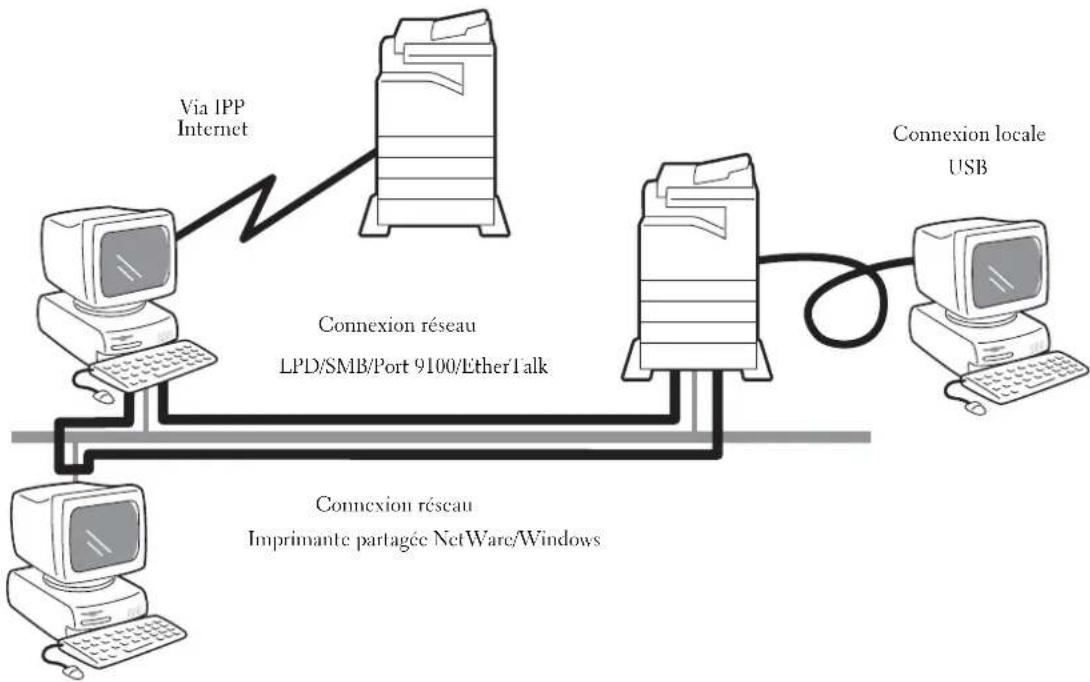
REMARQUE • Les pilotes d'imprimante sont contenus dans le Driver CD Kit. Pour plus d'informations sur les procédures d'installation des pilotes, reportez-vous au manuel fourni avec le Driver CD Kit.
- Vous pouvez télécharger le pilote d'imprimante le plus recent à partir de notre site Web.
Utilisation de la machine en tant qu'imprimante locale
USB
Utilisez un cable d'interface USB pour connecter directement la machine à un ordinateur. Pour plus d'informations sur la configuration de la machine à l'aide d'une connexion USB, reportez-vous à la section « Installation à l'aide d'un port USB » (P.449).
Utilisation de la machine en tant qu'imprimante réseau
Les protocôles suivants sont disponibles pour configurer la machine en tant qu'imprimante réscau et la connecter.
LPD
Utilisez LPD lorsqu'une communication directe entre la machine et l'ordinateur est disponible via TCP/IP.
Pour plus d'informations sur la configuration de la machine à l'aide du LPD, reportez-vous à la section « Installation à l'aide du protocolc TCP/IP (LPD/Port 9100) » (P.451).
NetWare
La machine prend en charge le mode PServer à l'aide du service d'annuaire Netware et du service Bindery. Le mode PServer permet à la machine de fonctionner comme serveur
d'imprimante et de recupérer les travaux d'impression en filc d'attente pour les imprimer. L'imprimante createe pour la machine utilise une licence d'utiliser du serveur de fichiers.
REMARQUE • La machine ne prend pas en charge le mode Impression distante (RPrinter).
-
Vous pouvez utiliser la machine comme une imprimante dans l'environnement NDPS à l'aide de la passerelle NDPS Novell® Pour cela, la machine doit fonctionner au préalable dans l'environnement d'impression NetWare, ou vous devez activez LPD au préalable et le définir comme destination de passerelle dans une configuration de passerelle Novell NDPS. Toutefois, les attributs définis ou obtenus par NDPS ne sont pas pris en charge.
-
Interfaces prises en charge
-1000BASE-T
-100BASE-TX
-10BASE-T
-
Types dc trames pris cn charge
-
Specification Ethernet II
- Specification IEEE802.3
- Specification IEEE802.3 / IEEE802.2
- Specification IEEE802.3 / IEEE802.2 / SNAP
REMARQUE - La machine envoie des paquets de chaque type de trame sur le réseau et initiaïse le type de trame correspondant à celui du premier paquet de réponse reçu. Le type de trame peut également être fixe. Toutefois, si plusieurs protocoles sont executés sur le même réseau, utilisez la spécification Ethernet II.
- Certains matériels reseau, notamment les concentrateurs, peuvent ne pas etre compatibles avec la
detection automatique du type de trame. Si un indicateur de liaison de données correspondant au port du materiel reseau connecte a la machine n'est pas allumé, modifiez les parametes du type de trame de la machine conformement a leurs du serveur de fichiers. Utilisez l'outil Web de configuration d'imprimante Dell pour modifier ces parametes.
Pour plus d'informations sur la configuration de la machine à l'aide de NetWare, reportez-vous à la scction « Installation à l'aide de NetWare » (P.454).
SMB
Utilisez SMB pour l'impression à l'aide du réseau Microsoft.
Pour plus d'informations sur la configuration de la machine à l'aide de SMB, reportez-vous à la section « Installation à l'aide du réseau Microsoft (SMB) » (P.457).
IPP
Utilisz IPP pour l'impression via Internet.
Pour plus d'informations sur la configuration de la machine à l'aide de IPP, reportez-vous à la section « Installation à l'aide de Internet Printing Protocol (IPP) » (P.460).
Port 9100
Utilisz Port 9100 lorsque la machine utilise le Port 9100.
Pour plus d'informations sur la configuration de la machine à l'aide du Port 9100, reportez-vous à la section « Installation à l'aide du protocole TCP/IP (LPD/Port 9100) » (P.451).
EtherTalk
Utilisez EtherTalk pour l'impression à partir d'un ordinateur Macintosh.
Pour plus d'informations sur la configuration dc la machinc à l'aide de EtherTalk, reportcz-vous à la section « Installation à I'aide de EtherTalk » (P.462).
Systèmes d'exploitation pris en charge
| Méthode de connexion | Connexion locale | Connexion réseau | ||||||||
| Port USB 2.0 LPD NetWare SMB IPP | Port 9100 | Ether Talk | Bonjour | |||||||
| Protocole - | TCP/IP | TCP/IP | IPX/SPX | Net BEUI | TCP/IP | TCP/IP | TCP/IP | Apple Talk | Bonjour | |
| SE Windows 2000 | O | O | O | O | O | O | O | O | ||
| Windows XP | O | O | O | O | O | O | O | |||
| Windows Server 2003 | O | O | O | O | O | O | O | |||
| Windows Server 2008 | O | O | O | O | O | O | O | |||
| Windows Vista | O | O | O | O | O | O | O | |||
| Windows 7 | O | O | O | O | O | O | O | |||
| Windows 8 | O | O | O | O | O | O | O | |||
| Windows 8.1 | O | O | O | O | O | O | O | |||
| Windows Server 2012 | O | O | O | O | O | O | O | |||
| Mac OS | O* | O* | O* | O* | O* | |||||
O : Disponible
Vide : Non disposable
*Prend en charge Mac OS X 10.5/10.6/10.7.
Pour plus d'informations sur les environnementes reseau, reportez-vous au manuel fourni avec le Driver CD Kit.
Installation à l'aide d'un port USB
Cette section explique comment installer la machine à l'aide d'une interface USB.
Les informations ci-après indiquent la section de référence de chaque méthode.
Etape 1 - Préparations 449
Etape 2-Configuration sur la machine 449
Etape 3-Configuration de I'ordinateur. 450
Éléments de configuration de l'outil Web de configuration d'imprimante Dell 450
Étape 1 - Préparations
Les éléments suivants sont nécessaires pour connecter la machine à un ordinateur par l'intermédiaire d'une interface USB.
Cable USB
- Driver CD Kit (fourni avec la machine)
Étape 2 - Configuration sur la machine
La section suivante décrit les procédures de configuration permettant d'utiliser une interface USB sur la machine.
REMARQUE • Pour imprimer des données binaires à l'aide d'une interface USB, définissez le protocole [Protocole de communication Adobe] sur la valeur [RAW]. Pour plus d'informations, reportez-vous à la section « USB » (P.337).
- Vous pouvez configurer les paramétres à l'aide de l'outil Web de configuration d'imprimante Dell. Pour plus d'informations sur les éléments qui peuvent être configurés à l'aide de l'outil Web de configuration d'imprimante Dell, reportez-vous à la section « Éléments de configuration de l'outil Web de configuration d'imprimante Dell » (P.450).
1 Affichez I'ecran [Outils].
1) Appuyez sur le bouton < Log~ln / Out> .
2) Entrez l'ID utiliseur de I administrateur système à l'aide du pavé numérique ou du clavir affché sur l'écran, puis sclectionncz [Entrc].
Lorsqu'un code d'accès est requis, Sélectionnéz [Suivant], entrez le code d'accès de l'administrateur système, puis sélectionnéz [Entrer].
REMARQUE • L'ID utiliseur par défaut est « admin »
- Le mot de passer par défaut est « 1111 »
3) Sélectionncc [Outils] dans l'ecran [Accueil].
2 Activez le port USB sur la machine.
1) Sélectionnez [Configuration réseau et connectivité].
2) Sélectionncz [Paramétrés dc port].
3) Sélectionncz [USB], puis Sélectionncz [Modifier les paramétres].
4) Sélectionnéz État du port, puis Sélectionnéz [Modifier les paramétres].
5) Sélectionnez [Acté], puis Sélectionnez [Enregistrer].
3 Configurez [Mode Impression] ou [Délai d'éjection automatique] si nécessaire.
Pour plus d'informations sur les éléments de configuration, reportez-vous à la section « USB » (P.337).
4 Sélectionnez [Fermer] à plusieurs reprises jusqu'à ce que l'écran [Outils] s'affiche.
5 Slectionnez [Fermer].
REMARQUE • Le redémarrage de la machine peut être nécessaire selon les paramètres sélectionnés. Lorsqu'un message est affiché à l'écran, lisze-le et redémarrez la machine.
6 Imprimez un releve de configuration pour vérifier que le port USB est activé.
Pour plus d'informations sur l'impression d'un relevé de configuration, reportez-vous à la section « Relçèvés imprimante » (P.270).
Étape 3 - Configuration de l'ordinateur
Pour imprimer à partir de la machine, vous doivent installer un pilote d'impression sur toute ordinateur.
Pour plus d'informations sur les systèmes d'exploitation pris en charge, reportez-vous à la section « Systèmes d'exploitation pris en charge » (P.448).
Pour plus d'informations sur les procedures d'installation des pilotes, reportez-vous au manuel fourni avec le Driver CD Kit.
Vouspouvez imprimer à l'aide d'USB à partir d'un ordinateur Mac OS X 10.5/10.6/10.7. Pour plus d'informations sur les procedures d'installation du pilote d'imprimante Mac OS X, reportez-vous au manuel inclus dans le CD-ROM fourni avec le pilote.
Éléments de configuration de l'outil Web de configuration d'imprimante Dell
Voussupoez configurer les elements de parametes suivants a laide de l'outil Web de configuration d'imprimante Dell:
Pour plus d'informations sur le démarrage de l'outil Web de configuration d'imprimante Dell, reportez-vous à la section « Démarrage de l'outil Web de configuration d'imprimante Dell » (P.440).
- Augmentez la taille du tampon de l'interface USB ([Propriétés] > [Configuration générale] > [Paramètres de la mémoire] > [USB]).
- Paramètres de port
- Communication bidirectionnelle
- Délai d'éjection automatique
- Protocole de communication Adobe
- Délai de temporisation PostScript
Installation à l'aide du protocole TCP/IP (LPD/Port 9100)
Cette section explique comment installer la machine à l'aide du protocole TCP/IP.
Les informations ci-après indiquent la section de référence de chaque méthode.
Etape 1 - Préparations 451
Etape 2-Configuration sur la machine 451
Etape 3 - Configuration de l'ordinateur 452
Éléments de configuration de l'outil Web de configuration d'imprimante Dell 452
Étape 1 - Préparations
Les éléments suivants sont nécessaires pour utiliser la machine à l'aide du protocole TCP/IP (LPD/Port 9100).
- Environnement réseau TCP/IP
- Driver CD Kit (fourni avec la machine)
Étape 2 - Configuration sur la machine
La section suivante déscrit les procédures de configuration permettant d'utiliser le protocole TCP/IP (LPD/Port 9100) sur la machine. Activez le port LPD ou le port Port 9100, puis configurez les paramétres TCP/IP.
REMARQUE • Vous pouvez configurer les paramétres à l'aide de l'outil Web de configuration d'imprimante Dell. Pour plus d'informations sur les éléments qui peuvent être configurés à l'aide de l'outil Web de configuration d'imprimante Dcll, reportez-vous à la section « Éléments dc configuration dc l'outil Web de configuration d'imprimante Dell » (P.452).
1 Affichez I'ecran [Outils].
1) Appuyez sur le bouton < Log~In / Out> .
2) Entrez l'ID utiliseur de I administrateur système à l'aide du pavé numérique ou du clavier affché sur l'écran, puis sclectionncz. [Entrer].
Lorsqu'un code d'accès est requis, Sélectionnéz [Suivant], entrez le code d'accès de l'administrateur système, puis sélectionnéz [Entrer].
REMARQUE • L'ID utilisateur par défaut est « admin »
Le mot de passer par défaut est « 1111 »
3) Sélectionnéz [Outils] dans l'éran [Accueil].
2 Activez le port LPD ou le Port 9100 selon le cas.
Dans cet exemple, le port LPD est activé.
1) Sélectionnec [Configuration réscau et connectivité].
2) Sélectionncz [Paramétrcs dc port].
3) Sélectionnéz [LPD], puis Sélectionnéz [Modifier les paramètres].
4) Sélectionnéz État du port, puis Sélectionnéz [Modifier les paramètres].
5) Sélectionnéz [Acté], puis sélectionnéz [Enregistrier].
6) Sélectionncz [Fcrmr] à plusieurs reprises jusqu'à cc qu'lecran [Outils] s'affiche.
3 Définissc une adressc IP et les autres adresscs.
Ignore cette étape si l'adresse IP est déjà définie.
Si DHCP ou BOOTP est disponible dans notre environnement, configurez la méthode
d'obtention de l'adresse. La configuration de l'adresse IP, le masque de sous-resseau et l'adresse de la passerelle ne sont pas requis.
Pour plus d'informations sur la définition d'une adresse IP, reportez-vous à la section « Paramétres de protocole » (P.342).
4 Si le système d'exploitation du client est Mac OS X 10.3.9 ou toute version ultérieure, activez le port Bonjour, et la fonction Découverte qui détecte automatiquement les imprimantes installées sur le réseau IP peut être activée.
REMARQUE • Pour imprimer sur une imprimante détectée par le port Bonjour, le port LPD doit être activé au préalable.
1) Sélectionnez [Configuration réseau et connectivité].
2) Sélectionnez [Paramètres de port].
3) Sélectionnçz [Bonjour], puis sélectionnçz [Modifier les paramétrcs].
4) Sélectionnéz État du port, puis Sélectionnéz [Modifier les paramètres].
5) Sélectionnez [Activé], puis Sélectionnéz [Enregistrer].
5 Sélectionnéz [Fermer] à plusieurs reprises jusqu'à ce que l'écran [Outils] s'affiche.
6 Sélectionnez [Fermer].
REMARQUE • Le redémarrage de la machine peut être nécessaire selon les paramètres sélectionnés. Lorsqu'un message est affiché à l'écran, lisz-le et redémarrez la machine.
7 Imprimez un releve de configuration pour vérifier que le port LPD est activé et que TCP/IP est configuré correctement.
Pour plus d'informations sur l'impression d'un relevé de configuration, reportez-vous à la section « Imprimer relevés » (P.268).
8 Configurez les autres paramétres LPD ou Port 9100 comme nécessaire.
Pour plus d'informations sur la configuration du port LPD ou Port 9100, reportez-vous à la scction « Éléments de configuration de l'outil Web de configuration d'imprimante Dell » (P.452).
Étape 3 - Configuration de l'ordinateur
Pour imprimer à partir de la machine, vous doivent installer un pilote d'impression sur vosore ordinateur.
Pour plus d'informations sur les systèmes d'exploitation pris en charge, reportez-vous à la section « Systèmes d'exploitation pris en charge » (P.448).
Pour plus d'informations sur les procedures d'installation des pilotes, reportez-vous au manuel fourni avec le Driver CD Kit.
Voupouez imprimer à l'aide du protocole TCP/IP (LPD) à partir d'un ordinateur Mac OS X 10.5/ 10.6/10.7. Pour plus d'informations sur les procedures d'installation du pilote d'imprimante
Mac OS X, reportez-vous au manuel inclus dans le CD-ROM fourni avec le pilote.
Éléments de configuration de l'outil Web de configuration d'imprimante Dell
Vous pouvez configurer les éléments de paramétres suivants à l'aide de l'outil Web de configuration d'imprimante Dcl:
Pour plus d'informations sur le démarrage de l'outil Web de configuration d'imprimante Dell, reportez-vous à la section « Démarrage de l'outil Web de configuration d'imprimante Dell » (P.440).
- Destination du spoulc des travaux ([Propriétés] > [Configuration générale] > [Paramétrres de la mémoire] > [LPD])
REMARQUE • La destination du spoule peut être configurée lorsque le port LPD est activé.
- Augmentz la taille du tampon du Port 9100 ([Propriétés] > [Configuration générale] > [Paramètres de la mémoire] > [Port 9100]).
- Paramètres de port
- ModcIP
- Nomp d'hôte
-
IP v 4
-
Résolution des adresses IP
- Paramètres de port
-AdrccsCIP - Masque de sous-reseau
-
Adrcssc de passercelle
-
IP v 6
-
Activer l'adresse manuelle
-AdrcsscIP - Adressclien - local
-
Adresse de passerelle
-
Nomenclature
- Configuration DNS
-1Pv4
-IPv6
DHCP/DDNS
- Scrvcur WINS
- Numéroideport
- Filtre TBCP
- Temporisation de connexion
- Nombre maximal dc scessions
REMARQUE • Le nombre maximum de sessions peut être configuré lorsqu'el port LPD est activé.
- Mode TCP - MSS
- Masque de sous-rescau IPv4 lorsque le Mode TCP-MSS est activé
-
FiltragcIP
-
FiltrageIPv4
- F i l t r a g e I P v 6
Installation à l'aide de NetWare
Cette section explique comment installer la machine à l'aide de Netware.
Les informations ci-après indiquent la section de référence de chaque méthode.
Etape 1 - Préparations 454
E tape 2 - Configuration sur la machine. 454
Iteape 3-Configuration de I'ordinateur 455
Éléments de configuration de l'outil Web de configuration d'imprimante Dell 456
Étape 1 - Préparations
Les éléments suivants sont nécessaires pour configurer la machine afin qu'elle utilise NetWare.
- Sc rvcur N c t W a r c
- Environnement réseau TCP/IP ou IPX/SPX
- Driver CD Kit (fourni avec la machine)
Étape 2 - Configuration sur la machine
Cette section déscrit les procédures de configuration permettant d'utiliser NetWare sur la machinc.
REMARQUE • Vous pouvez configurer les paramétres à l'aide de l'outil Web de configuration d'imprimante Dell. Pour plus d'informations sur les éléments qui peuvent être configurés à l'aide de l'outil Web de configuration d'imprimante Dell, reportez-vous à la section « Éléments de configuration de l'outil Web de configuration d'imprimante Dell » (P.456).
Utilisation de IPX/SPX
1 Affichez l'ecran [Outils].
1) Appuyez sur le bouton < Log~In / Out> .
2) Entre l'ID utilisateur de l administrateur système à l'aide du pavé numérique ou du clavier affché sur l'écran, puis Sélectionnez [Entrer].
Lorsqu'un code d'accès est requis, Sélectionnéz [Suivant], entrez le code d'accès de l'administrateur système, puis Sélectionnéz [Entrer].
REMARQUE·L'IDutilisateurpardéfautest«admin »
Le mot de passer par défaut est « 1111 »
3) Sélectionnéz [Outils] dans l'écran [Accueil].
2 Activez le port NetWare.
1) Sélectionnca [Configuration réseau et connectivité].
2) Sélectionnéz [Paramétrés dc port].
3) Sélectionnéz [NetWare], puis Sélectionnéz [Modifier les paramétres].
4) Sélectionnéz État du port, puis Sélectionnéz [Modifier les paramètres].
5) Sélectionnez. [Activé], puis Sélectionnez. [Enregistrer].
3 Sélectionnez [Fermer] à plusieurs reprises jusqu'à ce que l'écran [Outils] s'affiche.
4 Slectionncez [Fermcr].
REMARQUE • Le redémarrage de la machine peut être nécessaire selon les paramètres sélectionnés. Lorsqu'un message est affché à l'écran, lisez-le et redémarrez la machine.
5 Imprimez un relevé de configuration pour vérifier que le port NetWare est activé et que le nom du périphérique NetWare et l'adresse réseau sont configurés correctement.
Pour plus d'informations sur l'impression d'un relevé de configuration, reportez-vous à la section « Imprimer relevés » (P.268).
Utilisation d'un port LPD dans NDPS
1 Affichez l'ecran [Outils].
1) Appuycz sur lc bouton < Log~In / Out> .
2) Entrez l'ID utilisateur de l'administrateur système à l'aide du pavé numérique ou du clavier affché sur l'écran, puis Sélectionnez. [Entrer].
REMARQUE · L'ID utiliseur par défaut est « admin »
- Le mot de passer par défaut est « 1111 »
3) Sélectionnéz [Outils] dans l'écran [Accueil].
2 Activc z lc port LPD.
1) Sélectionnez [Configuration réseau et connectivité].
2) Sélectionnéz [Paramètres de port].
3) Sélectionnéz [LPD], puis Sélectionnéz [Modifier les paramètres].
4) Sélectionnçz État du port, puis sélectionnçz [Modifier les paramétres].
5) Sélectionnez [Acté], puis Sélectionnez [Enregistrer].
6) Sélectionnez [Fermer] à plusieurs reprises jusqu'à ce que l'écran [Outils] s'affiche.
3 Définissez une adresse IP et les autres adresses.
Ignorice cette etape si I'adresse IP est déjà définitie.
Si DIICP ou BOOTP est disponible dans toute environnement, configurez la méthode d'obtention de l'adressc. La configuration de l'adressc IP, le masque dc sous-rescau et l'adresse de la passerelle ne sont pas requis.
Pour plus d'informations sur la définition d'une adresse IP, reportez-vous à la section « Paramétres de protocole » (P.342).
4 Sélectionnez [Fermer] à plusieurs reprises jusqu'à ce que l'écran [Outils] s'affiche.
5 SLECTIONNCE [Fermcr].
REMARQUE • Le redémarrage de la machine peut être nécessaire selon les paramètres sélectionnés. Lorsqu'un message est affiché à l'écran, lisez-le et redémarrez la machine.
6 Imprimez un relevé de configuration pour vérifier que le port LPD est activé et que TCP/IP est configuré correctement.
Pour plus d'informations sur l'impression d'un relevé de configuration, reportez-vous à la section « Imprimer reliés » (P.268).
Configuérz les autres paramétres LPD comme nécessaire. Pour plus d'informations sur les paramétres LPD, rcportcz-vous à la section « Installation à l'aide du protocolic TCP/IP (LPD/Port 9100) » (P.451).
Étape 3 - Configuration de l'ordinateur
Pour imprimer à partir de la machine, vous doivent installer un pilote d'impression sur votre ordinateur.
Pour plus d'informations sur les systèmes d'exploitation pris en charge, reportez-vous à la section « Systèmes d'exploitation pris en charge » (P.448).
Pour plus d'informations sur les procedures d'installation des pilotes, reportez-vous au manuel fourni avec le Driver CD Kit.
Éléments de configuration de l'outil Web de configuration d'imprimante Dell
Vous pouvez configurer les éléments de paramétres suivants à l'aide de l'outil Web de configuration d'imprimante Dell :
Pour plus d'informations sur le démarragc de l'outil Web de configuration d'imprimante Dell, reportez-vous à la section « Démarrage de l'outil Web de configuration d'imprimante Dell » (P.440).
[Propriétés] > [Configuration générale] > [Paramétrcs de la mémoire] > [NetWare] .
- Augmentez la taille du tampon de l'interface NetWare
- Paramètres de port
- Protocole dc transport (IPX/SPX) Type dc tramc
- Fréquence d'interrogation de la file
- Nom du serveur d'impression
- M o t d c p a s s e
- M o d c a c t i f
- Nombre dc recherches
- Filtre TBCP
- Nom du serveur de fichiers
REMARQUE • Le Nom du serveur de fichiers peut être configuré lorsqu'le mode de fonctionnement Bindery Service est utilisé.
- Arborescence NDS/Contexte NDS
REMARQUE • L'Arborescence NDS/le Contexte NDS peut être configuré uniquement lorsque le mode de fonctionnement Bindery Service est utilisé.
-
SLP
-
V e r s i o n
- Recherche active
- Utiliser SLP pour la résolution du nom
- E.tcnduc
- Serveur SLP
Installation à l'aide du réseau Microsoft (SMB)
Cette section explique comment installer la machine à l'aide du réseau Microsoft (SMB).
Les informations ci-après indiquent la section de référence de chaque méthode.
Etape 1 - Préparations 457
Etape 2-Configuration sur la machine 457
Etape 3 - Configuration de l'ordinateur 458
Éléments de configuration de l'outil Web de configuration d'imprimante Dell 458
Étape 1 - Préparations
Les éléments suivants sont nécessaires pour configurer la machine afin qu'elle utilise le réseau Microsoft (SMB).
- Sc rvcur N c t W a r c
- Environnement réseau TCP/IP ou NetBEUI
- Driver CD Kit (fourni avec la machine)
Étape 2 - Configuration sur la machine
Cette section déscrit les procédures de configuration permettant d'utiliser les réseaux Microsoft (SMB) sur la machinc. Activé le port LPD, puis configurç les paramétrcs TCP/IP.
REMARQUE • Vous pouvez configurer les paramètres à l'aide de l'outil Web de configuration d'imprimante Dell ou du Driver CD Kit.
Pour plus d'informations sur les éléments qui peuvent être configurés à l'aide de l'outil Web de configuration d'imprimante Dell, reportez-vous à la section « Éléments de configuration de l'outil Web de configuration d'imprimante DCell » (P.458). Pour plus d'informations sur la configuration du paramètre à l'aide du Driver CD Kit, reportez-vous au manuel inclus dans le Driver CD Kit.
1 Affichez I'ecran [Outils].
1) Appuyez sur le bouton < Log~In / Out> .
2) Entrez l'ID utilisateur de l administrateur système à l'aide du pavé numérique ou du clavier affché sur l'écran, puis sélectionnez [Entrer].
Lorsqu'un code d'accès est requis, Sélectionnéz [Suivant], entrez le code d'accès de l'administrateur système, puis Sélectionnéz [Entrer].
REMARQUE • L'ID utiliseur par défaut est « admin »
- Le mot de passer par défaut est « 1111 »
3) Sélectionnez [Outils].
2 Activcz lc port SMB.
1) Sélectionnéz [Configuration réseau et connectivité].
2) Sélectionnéz [Paramètres de port].
3) Sélectionncc [SMB], puis sélectionncc [Modifier les paramétres].
4) Sélectionnçz État du port, puis sélectionnéz [Modifier les paramétres].
5) Sélectionnez [Acté], puis sélectionnez [Enregistrer].
6) Sélectionnéz [Fermer] à plusieurs reprises jusqu'à ce que l'écran [Outils] s'affiche.
3 Définisse une adresse IP et les autres adresses.
Ignorcz c妹妹 etape si l'adressc IP est déjà définitic.
Si DHCP ou BOOTP est disponible dans toute environnement, configurez la méthode d'obtention de l'adresse. La configuration de l'adresse IP, le masque de sous-reseau et l'adresse de la passerelle ne sont pas requis.
Pour plus d'informations sur la définition d'une adressé IP, rcportcz-vous à la section « Paramétrés de protocole » (P.342).
4 Sélectionnez [Fermer] à plusieurs reprises jusqu'à ce que l'écran [Outils] s'affiche.
5 Sélectionnez [Fermer].
REMARQUE • Le redémarrage de la machine peut être nécessaire selon les paramètres sélectionnés. Lorsqu'un message est affiché à l'écran, lisze-le et redémarrez la machine.
6 Imprimez un relevé de configuration pour vérifier que le port SMB est activé et que TCP/IP est configuré correctement.
Pour plus d'informations sur l'impression d'un reclcvc de configuration, reportcz-vous à la section « Imprimer relevés » (P.268).
REMARQUE • Si NetBEUI est utilisé comme protocole de transport, Sélectionnez [NetBEUI] dans l'écran [Paramètres de port] pour le port SMB dans l'outil Web de configuration d'imprimante Dell.
7 Configurez les autres paramètres SMB comme nécessaire.
Pour plus d'informations sur les paramêtres SMB, reportez-vous à la section « Éléments de configuration de l'outil Web de configuration d'imprimante Dell » (P.458).
Étape 3 - Configuration de l'ordinateur
Pour imprimer à partir de la machine, vous doivent installer un pilote d'impression sur votre ordinateur.
Pour plus d'informations sur les systèmes d'exploitation pris en charge, reportez-vous à la section « Systèmes d'exploitation pris en charge » (P.448).
Pour plus d'informations sur les procédures d'installation des pilotes, reportez-vous au manuel fourni avec le Driver CD Kit.
Éléments de configuration de l'outil Web de configuration d'imprimante Dell
Vous pouvez configurer les éléments de paramétres suivants à l'aide de l'outil Web de configuration d'imprimante Dell :
Pour plus d'informations sur le démarrage de l'outil Web de configuration d'imprimante Dell, reportez-vous à la section « Démarrage de l'outil Web de configuration d'imprimante Dell » (P.440).
- Destination du spoule des travaux
[Propriétés] > [Configuration générale] > [Paramétrcs de la mémoire] > [SMB] - Paramètres de port
- Protocolc de transport
- Nombre maximum de connexions par port
- Groupe detravail
- Nom du scrvcur
- Filtre TBCP
- Priscen charge Unicode
- M od e m aî t r e a u t o
-
Cryptage du mot de passage
-
Obtenir l'adresse du serveur WINS automatiquement
- Serveur primaire - Adresse IP & Numéro de port du serveur primaire
- Serveur secondaire - Adresse IP & Numéro de port du serveur secondaire
Installation à l'aide de Internet Printing Protocol (IPP)
Cette section explique comment installer la machine à l'aide de Internet Printing Protocol (IPP).
Les informations ci-après indiquent la section de référence de chaque méthode.
Etape 1 - Préparations 460
Etape 2-Configuration sur la machine. 460
Etape 3 - Configuration de l'ordinateur 461
Éléments de configuration de l'outil Web de configuration d'imprimante Dell 461
REMARQUE • Si le volume des données d'impression envoyées via IPP est supérieur à la valeur définie dans le serveur proxy, la machine ne peut pas receivevoir les données. Dans ce cas, définitisse une valeur plus grande dans le serveur proxy, ou modifie les paramètres du navigateur afin qu'ils n'utilisent pas le serveur proxy.
Étape 1 - Préparations
Les éléments suivants sont nécessaires pour configurer la machine afin qu'elle utilise Internet Printing Protocol (IPP).
- Environnement réseau TCP/IP
- Driver CD Kit (fourni avec la machine)
Étape 2 - Configuration sur la machine
La section suivant décrit les procédures de configuration permettant d'utiliser Internet Printing Protocol (IPP) sur la machine. Activez le port IPP, puis configures les paramétres TCP/IP.
REMARQUE • Vous pouvez configurer les paramétres à l'aide de l'outil Web de configuration d'imprimante Dell. Pour plus d'informations sur les éléments qui peuvent être configurés à l'aide de l'outil Web de configuration d'imprimante Dell, reportez-vous à la section « Éléments de configuration de l'outil Web de configuration d'imprimante Dcll » (P.461).
1 Affichez l'écran [Outils].
1) Appuyez sur le bouton < Log~In / Out> .
2) Entrez l'ID utilisateur dc l'administrateur systeMc a I'aide du pavé numérique ou du clavier affiché sur I'écran, puis selectionnez [Entr].
Lorsqu'un code d'accès est requis, Sélectionnéz [Suivant], entrez le code d'accès de l'administrateur système, puis sélectionnéz [Entrer].
REMARQUE • L'ID utiliseur par défaut est « admin »
- Le mot de passer par défaut est « 1111 »
3) Sélectionnéz [Outils] dans l'écran [Accueil].
2 Activez le port IPP.
1) Sélectionnez [Configuration réseau et connectivité].
2) Sélectionnéz [Paramétrcs de port].
3) Sélectionnéz [IPP], puis Sélectionnéz [Modifier les paramètres].
4) Sélectionnéz État du port, puis Sélectionnéz [Modifier les paramètres].
5) Sélectionnez [Acté], puis Sélectionnez [Enregistrer].
6) Sélectionnéz [Fermer] à plusieurs reprises jusqu'à ce que l'écran [Outils] s'affiche.
3 Définisse une adresse IP et les autres adresses.
Ignorcz cette étape si l'adressc IP est deja définitic.
Si DHCP ou BOOTP est disponible dans toute environnement, configurez la méthode d'obtention de l'adresse. La configuration de l'adresse IP, le masque de sous-reseau et l'adresse de la passerelle ne sont pas requis.
Pour plus d'informations sur la définition d'une adressé IP, reportez-vous à la scction « Paramétrcs de protocole » (P.342).
4 Sélectionnez [Fermer] à plusieurs reprises jusqu'à ce que l'écran [Outils] s'affiche.
5 Sélectionnez [Fermer].
REMARQUE • Le redémarrage de la machine peut être nécessaire selon les paramètres sélectionnés. Lorsqu'un message est affiché à l'écran, lisze-le et redémarrez la machine.
6 Imprimez un relevé de configuration pour vérifier que le port IPP est activé et que TCP/IP est configuré correctement.
Pour plus d'informations sur l'impression d'un relève de configuration, rcportcz-vous à la scction « Imprimer relevés » (P.268).
7 Configurez les autres paramètres IPP comme nécessaire.
Reportez-vous à « Éléments de configuration de l'outil Web de configuration d'imprimante Dcell » (P.461).
Étape 3 - Configuration de l'ordinateur
Pour imprimer à partir de la machine, vous doivent installer un pilote d'impression sur toute ordinatriceur.
Pour plus d'informations sur les systèmes d'exploitation pris en charge, reportez-vous à la section « Systèmes d'exploitation pris en charge » (P.448).
Pour plus d'informations sur les procédures d'installation des pilotes, reportez-vous au manuel fourni avec le Driver CD Kit.
Éléments de configuration de l'outil Web de configuration d'imprimante Dell
Vous pouvez configurer les éléments de paramétres suivants à l'aide de l'outil Web de configuration d'imprimante Dell:
Pour plus d'informations sur le démarrage de l'outil Web de configuration d'imprimante Dell, reportez-vous à la section « Démarrage de l'outil Web de configuration d'imprimante Dell » (P.440).
- Destination du spoule des travaux ([Propriétés] > [Configuration générale] > [Paramétrres de la mémoire] > [IPP])
- Paramétres de port
- Numérodeportajouté
- Filtrec TBCP
- Modc Administration
DNS - Temporisation de connexion
Installation à l'aide de EtherTalk
Cette section explique comment installer la machine à l'aide de EtherTalk.
Les informations ci-après indiquent la section de référence de chaque méthode.
Etape 1 - Préparations 462
E tape 2 - Configuration sur la machine 462
Iteape 3-Configuration de I'ordinateur 463
Éléments de configuration de l'outil Web de configuration d'imprimante Dell 463
Étape 1 - Préparations
Les éléments suivants sont nécessaires pour configurer la machine afin qu'elle utilise l'interface EtherTalk.
- Environnement résseau EtherTalk
Étape 2 - Configuration sur la machine
Cette section décrit les procédures dc configuration permectant d'utiliser EtherTalk sur la machine.
REMARQUE • Vous pouvez configurer les paramètres à l'aide de l'outil Web de configuration d'imprimante Dell. Pour plus d'informations sur les éléments qui peuvent être configurés à l'aide de l'outil Web de configuration d'imprimante Dell, reportez-vous à la section « Éléments de configuration de l'outil Web de configuration d'imprimante Dell » (P.463).
1 Affichez l'écran [Outils].
1) Appuyez sur le bouton < Log~In / Out> .
2) Entrez l'ID utilisateur de l'administrateur système à l'aide du pavé numérique ou du clavier affché sur l'écran, puis selectionnéz [Entrer].
Lorsqu'un code d'accès est requis, Sélectionnéz [Suivant], entrez le code d'accès de l'administrateur système, puis Sélectionnéz [Entrer].
REMARQUE • L'ID utilisateur par défaut est « admin »
Le mot de passer par défaut est « 1111 »
3) Sélectionnéz [Outils] dans l'écran [Accueil].
1) Sélectionncc [Configuration réseau et connectivité].
2) Sélectionnéz [Paramètres de port].
3) Sélectionnéz [EtherTalk], puis sélectionnéz [Modifier les paramètres].
4) Sélectionnéz État du port, puis Sélectionnéz [Modifier les paramètres].
5) Sélectionnéz [Acté], puis sélectionnéz [Enrçistrer].
3 SeLECTIONNZ [Fermer] a plusieurs reprises jusqu'a ce que I'ecran [Outils] s'affiche.
4 Sélectionnez [Fermer].
REMARQUE • Le redémarrage de la machine peut être nécessaire selon les paramètres sélectionnés. Lorsqu'un message est affiché à l'écran, lisze-le et redémarrez la machine.
5 Imprimez un relevé de configuration pour vérifier que le port EtherTalk est activé.
Pour plus d'informations sur l'impression d'un relevé de configuration, reportez-vous à la section « Imprimer reliés » (P.268).
6 Configurez les autres paramètres EtherTalk comme nécessaire.
Pour plus d'informations sur les paramétres EtherTalk, reportez-vous à « Éléments de configuration de l'outil Web de configuration d'imprimante Dell » (P.463).
Étape 3 - Configuration de l'ordinateur
Pour imprimer à partir de la machine, vous doivent installer un pilote d'impression sur votre ordinateur.
Pour plus d'informations sur les systèmes d'exploitation pris en charge, reportez-vous à la section « Systèmes d'exploitation pris en charge » (P.448).
Éléments de configuration de l'outil Web de configuration d'imprimante Dell
Vous pouvez configurer les éléments de paramétres suivants à l'aide de l'outil Web de configuration d'imprimante Dcll :
Pour plus d'informations sur le démarrage de l'outil Web de configuration d'imprimante Dell, reportez-vous à la scction « Démarrage de l'outil Web de configuration d'imprimante Dell » (P.440).
- Augmentcz la taillc du tampon dc l'interfacc ApplcTalk ([Propriétés] > [Configuration générale] > [Paramètres de la mémoire] > [EtherTalk]).
- Paramétres de port
Nom dc l'imprimante - N o m d e z o n e
18 Paramètres de l'environnement de la messagerie électronique
Ce chapitre déscrit les paramètres relatifs à l'utilisation de divers services sur la machine par l'intérimédiaire de la messagerie électronique.
- Présentation de la messagerie électronique 466
-Preparation 468 - Procedures d'installation 470
Présentation de la messagerie électronique
La machine peut envoyer et receivevoir des courriers électroniques.
Les services et les fonctions suivants sont disponibles à l'aide de la messagerie électronique :
- Courrier électronique
- Mémorisation et envoi lien
- Impression courrier électronique
- Notification par courrier électronique (État des consommables)
- Notification de fin de travail
Courrier électronique
Les documents numériés peuvent être convertis au format électronique et transmis par courrier électronique.
Mémorisation et envoi lien
La machine peut convertir au format electronique un document numérique par un utilisateur authentifié sur la machine, le memoriser sur le disque dur et envoyer une URL qui indique son emplacement.
Impression courrier électronique
Vous pouvez envoyer et transférer des couriers électroniques avec des fichiers joints à partir de l'ordinateur. Les formats de fichiers TIFF, PDF, JPEG (JFIF) et XPS peuvent être joints aux couriers électroniques.
Le corps du message électronique est traité selon les paramètres définis dans [Options d'impression courriels entrants] de l'outil Web de configuration d'imprimante Dell.
REMARQUE · XPS est l'acronyme de XML Paper Specification.
Notification par courrier électronique (État des consommables)
La machine peut envoyer à un destinataire spécifique des notifications concernant l'état des consommables, des pieces et des magasins définis dans [Enregistrement auprès du service de notification par courrierlectronique terminé.] de l'outil Web de configuration d'imprimante Dell. En recevant régulièrement l'état des consommables, vous pouvez déterminer exactement le moment où les cartouches dc toner et les modulcs photorecepteurs doivent etre remplacés.
Il est recommandé d'enregistrer l'adresse de l'administrateur système ou une adresse partagée comme destinataire du courrierlectronique.
Notification de fin de travail
Les méthodes suivantes peuvent être utilisées pour notification la fin des travaux. Enregistrez l'adressc de l'administrateur systeMc ou une adressc partagec si nécessaire.
- Notifier la fin des travaux par courrier électronique
Lorsqu'un ordinateur a envoyé un travail d'impression ou fax direct à la machine, l'achèvement de ce travail peut être notice par courrierlectronique. Pour plus d'informations, reportez-vous à l'aide du pilote d'impression.
- Notification de fin d'un travail par courriel
Voupe couce reccvoir les résultats des travaux effectuels par courricrlectronique. Pour plus d'informations, reportez-vous a la section « Notification de fin d'un travail par courricl » (P.319).
- Notification par courrier électronique
Vouss pouvez receiveoir une notification par courrier electronique lorsqu'un fichier est sauvcargedans un dossier ou qu'une feuille dc distribution sc terminc. Pour plus d'informations, reportez-vous a la section « Notification par courrier electronique » (P.406).
Preparation
Les éléments suivants doivent être définis pour utiliser la fonction Courriel.
Configuration sur la machine
| Élément Description | Courier électronique | Mémorisation et envoi lien | Impression courrier électronique | Notification par courrier électronique | Notification de fin de travail | ||
| viaSMTP | viaPOP3 | ||||||
| Adressc TCP/IP | Adresse TCP/IP dc la machine. Les couriers électroniques sont envoyés par l'intérádiaire de TCP/IP. | O | O | O | O | O | |
| Masque dc sous-réseau | Rcquis lorsque lc réseau est divisé en sous-réscaux. | Δ | Δ | Δ | Δ | Δ | |
| Adresse de la passerelle | Requise lorsque plusieurs réseaux sont connectés par des passerclles. | Δ | Δ | Δ | Δ | Δ | |
| Adressc électronique de la machine | Définit l'adressc électronique de la machine. | O | O | O | O | O | |
| Adresse du serveur DNS | Requise lorsque les adresscs des serveurs POP3 et SMTP sont définies avec un format de nom de domaine au licu des adresscs IP. Vous pouvez également l'obtceil à partir de DHCP. | Δ | Δ | Δ | Δ | Δ | |
| Adressc du serveur SMTP | La machincutilisç un serveur SMTP pour envoyer des couriers électroniques. Il peut égaltment être utilisé pour les receivevoir. | O | O | O | Δ O | O | |
| Nom et connexion et mot de passer SMTP AUTII | Lorsqu'un serveur SMTP requiert une authentification, spécifique un nom d'utilisateur pour l'autocertification. Spécifiez également un mot de passer si nécessaire. | Δ | Δ | Δ | Δ | Δ | |
| Serveur POP3 | Définit l'adresse du scvrur POP3. | Δ | Δ | - | O | Δ | Δ |
| Nom et connexion et mot de passer POP | Définit le nom d'utilisateur de réception POP. Spécifiez également un mot de passer si nécessaire. | Δ | Δ | - | O | Δ | Δ |
| Paramètrcs S/MIME | Définit les informations S/MIME. | Δ X Δ | Δ | X | X | ||
O: Doit etre defini :Definir comme requis -: Definition non requise X:Non pris en charge
REMARQUE • Pour transmettre des couriers électroniques cryptés par S/MIME ou compteant des signatures numériques jointes, un certificat doit être préalablement installé. Pour plus d'informations sur ce certificat, reportez-vous à la section « Configuration du Cryptage courrier électronique/Signature numérique » (P.498).
Configuration sur le serveur
REMARQUE • Pour plus d'informations sur les paramètres du serveur, contactez l'administrateur système.
| Élément Description | Courrier électronique | Mémorisation et envoi lien | Impression courrier électronique | Notification par courrier électronique | Notification de fin de travail | ||
| viaSMTP | viaPOP3 | ||||||
| Adresse électronique de la machine | Lorsque vous utilisez la fonction Courriel sur la machine, le compte électronique de la machine doit être cnregistré au précalable sur un serveur de messagerie. | O | O | O | O | O | |
| Nom d'hôte | Définit le nom d'hôte et le nom de Domaine de la machine, ainsi que l'adresse TCP/IP de la machine sur le servcur DNS. | Δ | Δ | Δ | Δ | Δ | |
| Nom de domaine | Δ | Δ | Δ | Δ | Δ | ||
O: Doit être définir : Définir comme requis
Procedures d'installation
Cette section explique comment configurer la machine pour utiliser le service Courriel.
Les informations ci-après indiquent la section de référence de chaque méthode.
Etape 1 - Activation du port et configuration de TCP/IP. 470
E tape 2 - Configuration de I'environnement de la messagerie electronique. 471
Éléments de configuration de l'outil Web de configuration d'imprimante Dell 473
Étape 1 - Activation du port et configuration de TCP/IP
Active le port de messageric eclectronique, puis definiesser l'adress IP.
REMARQUE • Vous pouvez configurer les paramétres à l'aide de l'outil Web de configuration d'imprimante Dell. Pour plus d'informations sur l'utilisation de l'outil Web de configuration d'imprimante Dell, reportez-vous à la section « Paramétres de l'outil Web de configuration d'imprimante Dell » (P.437).
1 Affichez l'écran [Outils].
1) Appuyez sur le bouton < Log~In / Out> .
2) Entrez l'ID utilisateur de l'administrateur système à l'aide du pavé numérique ou du clavier affché sur l'écran, puis sélectionné [Entrc].
Lorsqu'un code d'accès est requis, Sélectionnéz [Suivant], entrez le code d'accès de l'administrateur système, puis Sélectionnéz [Entrer].
REMARQUE • L'ID utiliseur par défaut est « admin »
- Le mot de passer par défaut est « 1111 »
3) Sélectionnéz [Outils] dans l'écran [Accueil].
2 Activez les portes à utiliser pour la fonction Courriel.
1) Sélectionncz [Configuration réscau et connectivité].
2) Sélectionnéz [Paramètres de port].
3) Sélectionnez [Envoi courrier électronique], puis Sélectionnez [Modifier les paramêtres].
4) Sélectionnéz État du port, puis Sélectionnéz [Modifier les paramétres].
5) Sélectionnç. [Activé], puis sélectionnç [Enrcgistrer].
6) Sélectionnez [Fermer].
7) Sélectionnez [Acté] dans l'écran [Réception courriel - État du port] sous [Réception courriel] comme décrit ci-dessus pour utiliser la fonction Impression courric rélectronique.
8) Sélectionnez [Activé] dans l'écran [Notification par courriel - État du port] sous [Service de notification par courricl] comme décrit ci-dessus pour utiliser la fonction Notification par courrier électronique ou Notification de fin d'un travail.
9) Sélectionnçz [Fermcr] à plusieurs reprises jusqu'à cc que l'écran [Outils] s'affichc.
3 Définissez une adresse IP et les autres adresses.
Ignore cette étape si l'adresse IP est déjà définie.
Si DIICP ou BOOTP est disponible dans votre environnement, configurez la méthode d'obtention de l'adressc. Si vous nc parvenez pas à Obtir un adressc IP automatiquement ou si vous préférez effectuer une configuration manuelle, confirmez les paramétres de l'adresse IP, le masque de sous-reseau et l'adresse de la passerelle.
Pour plus d'informations sur la configuration d'une adresse IP, reportez-vous à la section « Paramétres de protocole » (P.342).
4 Scllectionncz [Fermer] a plusieurs reprises jusqu'à cc que l'écran [Outils] s'affiche.
5 Sélectionnez [Fermer].
REMARQUE • Le redémarrage de la machine peut être nécessaire selon les paramètres sélectionnés. Lorsqu'un message est affiché à l'écran, lisze-le et redémarrez la machine.
6 Imprimez un relevé de configuration pour vérifier que les ports sont actifs et que TCP/IP est configuré correctement.
Pour plus d'informations sur l'impression d'un relevé de configuration, reportez-vous à la section « Imprimer relevés » (P.268).
Étape 2 - Configuration de l'environnement de la messagerie électronique
Cette section explique comment configurer la machine pour utiliser les fonctions Courriel. Vous pouvez configurer les paramètres à l'aide de l'outil Web de configuration d'imprimante Dell. Pour plus d'informations sur les éléments qui peuvent être configurés à l'aide de l'outil Web de configuration d'imprimante Dell, reportez-vous à la section « Éléments de configuration de l'outil Web de configuration d'imprimante Dcll » (P.473).
Pour plus d'informations sur le démarrage de l'outil Web de configuration d'imprimante Dell, reportez-vous à la section « Démarrage de l'outil Web de configuration d'imprimante Dcll » (P.440).
1 Affichez I'ecran [Outils].
1) Appuyez sur le bouton < Log~In / Out> .
2) Entrez l'ID utilisateur dc l'administrateur système à l'aide du pavé numérique ou du clavier affché sur l'écran, puis selectionnez [Entrer].
Lorsqu'un code d'accès est requis, Sélectionnéz [Suivant], entrez le code d'accès de l'administrateur système, puis Sélectionnéz [Entrer].
REMARQUE · L'ID utiliseur par defaut est « admin »
- Le mot de passer par défaut est « 1111 »
3) Sélectionncc [Outils] dans l'écran [Accucil].
2 Configurcz l'adresse électronique de la machine.
1) Sélectionnéz [Configuration réseau et connectivité].
2) Sélectionnez [Adresse électronique/Nom d'hôte machine], puis configurez les éléments.
Pour plus d'informations sur la configuration d'une adresse Electronique, reportez-vous à la section « Adresse Electronique/Nom d'hote machine » (P.345).
3) Sélectionnez [Fermer] à plusieurs reprises jusqu'à ce que l'écran [Outils] s'affiché.
3 Configurez le protocole permettant de receivevoir des couriers électroniques.
1) Sélectionncz [Configuration réseau et connectivité].
2) Sélectionnéz [Autres paramètres].
3) Sélectionnez [Protocole de réception de courriel], puis Sélectionnez [Modifier les paramètres].
4) Sélectionnez [SMTP] ou [POP3] selon ce qui est approprié pour votre environnement.
5) Sélectionnç [Enrcgisterr].
6) Sélectionnçez [Fermer] à plusieurs reprises jusqu'à cc que l'écran [Outils] s'affiché.
4 Configurc les parametes du serveur pour la reception du courrier electronique.
1) Sélectionnca [Configuration réseau et connectivité].
2) Sélectionncz [Paramétrcs couriers sortants/cintrants].
Lorsque [SMTP] est sélectionné pour [Protocole de réception de courriel]
Configurcz lc scrvcur SMTP.
Pour plus d'informations sur la configuration du serveur SMTP, reportez-vous à la section « Paramétres du serveur SMTP » (P.347).
Pour plus d'informations sur la configuration dc l'adressc eclectronique de la machinc lorsque vous receivez des couriers electroniques via SMTP, reportez-vous a la section « Adresse Electronique/Nom d'hote machine » (P.345).
Lorsque [POP3] est sélectionné pour [Protocole de réception de courriel]
ConfigurczcIscsrvcurPOP3.
Pour plus d'informations sur la configuration du serveur POP3, reportez-vous à la section « Paramétres du servcur POP3 » (P.347).
Pour plus d'informations sur la configuration de l'adresselectronique de la machine lorsque vous receivez des couriers electroniques via POP3, reportez-vous à la section « Adresselectronique/Nom d'hote machine » (P.345).
5 Configurez les paramètres du serveur pour l'envoi du courrier électronique.
REMARQUE • Les paramètres du serveur SMTP doivent être configurés pour l'envoi du courrier électronique. Si [POP3] est sélectionné dans [Protocole de réception de courriel], configurez le serveur SMTP dans [Paramètres courriers sortants/entrants].
Pour plus d'informations sur la configuration de la transmission du courrier électronique, reportez-vous à la section « Paramétres du serveur SMTP » (P.347).
6 Sélectionnéz [Fermer] à plusieurs reprises jusqu'à ce que l'écran [Outils] s'affiche.
7 Configurez le filtrage des domaines pour la reception du courrier électronique si nécessaire. Pour plus d'informations sur la configuration du filtrage des domaines, reportez-vous à la section « Filtrage des domaines » (P.359).
8 Configurez les informations S/MIME.
1) Sélectionmez [Configuration réseau et connectivité].
2) Sélectionnç [Paramétrs de sécurité].
3) Sélectionnez [Paramètres S/MIME], puis définitisse les éléments.
Pour plus d'informations sur la configuration dc S/MIME, reportcz-vous à la scction « Paramétrcs S/ MIME » (P.355).
9 Sélectionnez [Ferner] à plusieurs reprises jusqu'à ce que l'écran [Outils] s'affiche.
10 Sélectionnez [Fermer].
REMARQUE • Le redémarrage de la machine peut être nécessaire selon les paramètres sélectionnés. Lorsqu'un message est affiché à l'écran, lisze-le et redémarrez la machine.
11 Imprimez un relevé de configuration pour vérifier les paramètres de chaque élément.
Pour plus d'informations sur l'impression d'un relevé de configuration, reportez-vous à la section « Imprimer reliés » (P.268).
Éléments de configuration de l'outil Web de configuration d'imprimante Dell
Vous pouvez configurer les éléments de paramétres suivants à l'aide de l'outil Web de configuration d'imprimante Dell :
Pour plus d'informations sur le démarragc de l'outil Web dc configuration d'imprimante Dell, reportez-vous à la section « Demarrage de l'outil Web de configuration d'imprimante Dell » (P.440).
- Adresse électronique de la machine
- Configurer la notification par courriel
- Paramétres de port
- Paramétrs du serveur SMTP
- Paramétres du serveur POP3
- Protocole de réception
- Filtrage des domaines
Parametres S/MIME
19 Paramètres d'environnement du scanner
Ce chapitre déscrit les paramètres d'utilisation des services Numérisation sur la machine.
- Présentation du service Numérisation 476
- Configuration de la fonction Mémorisation dans dossier 478
- Configuration de la fonction Numérisation bureau 480
- Configuration de la fonction Mémorisation USB 483
- Configuration de la fonction Feuilles de distribution 484
- Configuration de la fonction Mémorisation et envoi lien 486
Présentation du service Numérisation
La machine est dotée de fonctions de numérisation.
Les services de numérisation suivants sont disponibles sur la machine :
- Courrier électronique
- Mémorisation dans dossier
- Numérisation bureau
- Mémorisation USB
- Numérisation des feuilles de distribution
- Mémorisation et envoi lien
Courrier électronique
Les documents numériés peuvent être convertis en données électroniques et transmis par courrier électronique.
Pour plus d'informations sur la configuration dc l'environnement du courrier electronique, reportez-vous à la section « Paramétres de l'environnement de la messagerie electronique » (P.465).
Mémorisation dans dossier
Vous pouvez numériser un document afin de le recupérer sous la forme de données électroniques, puis le memoriser dans un dossoir. Lc document est alors accssiblc à tous les ordinateurs du réseau.
Pour plus d'informations sur le service Mémorisation dans dossier, reportez-vous à la section
« Configuration de la fonction Mémorisation dans dossier » (P.478).
Numérisation bureau
Lorsque la machine est connectee au réseau, vous pouvez memoriser les données numériées sur les ordinateurs du réseau à l'aide du protocole FTP ou SMB.
Vou puez numériser un document afin de le recupérer sous la forme de données électroniques, puis le memoriser dans un ordinateur connecté au réseau.
Pour plus d'informations sur le service Numérisation bureau, reportez-vous à la section
« Configuration de la fonction Numérisation bureau » (P.480).
Mémorisation USB
Vous poucze memoriser les données numeraises dans un periphérique dc mémoire USB cn inscrant le periphérique de mémoire USB 2.0 dans le connecteur USB du panneau de commande dc la machine. Vous poucze également selectionner les données méorisées dans le periphérique de mémoire USB et les imprimer directement.
Pour plus d'informations sur les parametes du service Mémorisation USB, reportez-vous à la section
« Configuration de la fonction Mémorisation USB » (P.483).
Numérisation des feuilles de distribution
Vou puez numériser un document à l'aide d'un processus de feuille de distribution à partir d'un ordinateur connecté au réseau.
Pour plus d'informations sur la configuration de la numérisation des feuilles de distribution, reportez-vous à la section « Configuration de la fonction Feuilles de distribution » (P.484).
Mémorisation et envoi lien
La machine peut convertir un document numérique au format électronique, le memoriser sur le disque dur et envoyer une URL qui indique son emplacement.
REMARQUE • Pour utiliser la fonction Mémorisation et envoi lien, vous doivent configurer les paramètres d'authentication.
Pour plus d'informations sur le service Mémorisation et envoi lien, reportez-vous à la section « Configuration de la fonction Mémorisation et envoi lien » (P.486).
Configuration de la fonction Mémorisation dans dossier
Cette section décrit les procédures de configuration pour utiliser le service Mémorisation dans dossier sur la machine.
Les informations ci-après indiquent la section de référence de chaque Procedure.
Étape 1 - Activation du port et configuration de TCP/IP 478
Etape 2 - Enregistrement d'un dossier. 479
Etape 3 - Configuration d'un ordinateur 479
Étape 1 - Activation du port et configuration de TCP/IP
Pour utiliser Dell Network Scanner Utility 3 (pilote de numérisation et Stored File Manager 3) qui prend en charge le protocole WebDAV, activez les ports WebDAV, SNMP et SOAP, et configure une adresse IP.
REMARQUE - Vous pouvez configurer les paramétres à l'aide de l'outil Web de configuration d'imprimante Dell. Pour plus d'informations sur l'utilisation de l'outil Web de configuration d'imprimante Dell, reportez-vous à la section « Configuration des paramétres de la machine à l'aide de l'outil Web de configuration d'imprimante Dell » (P.441).
1 Affichez l'écran [Outils].
1) Appuyez sur le bouton < Log~In / Out> .
2) Entrez l'ID utiliseur de l'administrateur système à l'aide du pavé numérique ou du clavier affché sur l'écran, puis selectionnez [Entr].
Lorsqu'un code d'accès est requis, Sélectionnéz [Suivant], entrez le code d'accès de l'administrateur système, puis sélectionnéz [Entrer].
REMARQUE • L'ID utiliseur par défaut est « admin »
- Le mot de passer par défaut est « 1111 »
3) Sélectionnéz [Outils] dans l'écran [Accueil].
2 Activz les ports.
1) Sélectionnez [Configuration réseau et connectivité].
2) Sélectionncc [Paramétrcs dc port].
3) Sélectionnéz [SNMP], puis Sélectionnéz [Modifier les paramêtres].
4) Sélectionnéz État du port, puis Sélectionnéz [Modifier les paramètres].
5) Sélectionnez [Acté], puis Sélectionnéz [Enregistrar].
6) Sélectionnez [Fermer].
7) Sélectionnéz [SOAP], puis Sélectionnéz [Modifier les paramètres].
8) Sélectionnéz État du port, puis Sélectionnéz [Modifier les paramétres].
9) Sélectionncz [Activé], puis sélectionncz [Enrcgisterr].
10) Sélectionnéz [Fermer].
11) Sélectionnéz [WebDAV], puis Sélectionnéz [Modifier les paramètres].
12) Sélectionnéz État du port, puis sélectionnéz [Modifier les paramétres].
13) Sélectionncz [Activé], puis sélectionncz [Enregistrar].
14) Sélectionnéz [Fermer] à plusieurs reprises jusqu'à ce que l'écran [Outils] s'affiche.
3 Définissiez une adresse IP et les autres adresses.
Ignore cette étape si l'adresse IP est déjà définie.
Si DHCP ou BOOTP est disponible dans votre environnement, configurç la méthode d'obtention de l'adresse. Si vous ne parvenez pas à obtenir une adresse IP automatiquement ou si vous préférez effectuer une configuration manuelle, confirmez les paramétres de l'adressc IP, lc masqu dc sous-rcsau et l'adressc de la passcrlle.
Pour plus d'informations sur la définition d'une adresse IP, reportez-vous à la section « Paramétrcs de protocole » (P.342).
4 Sélectionnez [Fermer] à plusieurs reprises jusqu'à ce que l'écran [Outils] s'affiche.
5 Sélectionnez [Fermer].
REMARQUE • Le redémarrage de la machine peut être nécessaire selon les paramétres sélectionnés. Lorsqu'un message est affiché à l'écran, lisze-le et redémarrez la machine.
6 Imprimez un releve de configuration pour vérifier que le port WebDAV est activé et que TCP/IP est configuré correctement.
Pour plus d'informations sur l'impression d'un relevé de configuration, reportez-vous à la section « Imprimer relevés » (P.268).
Étape 2 - Enregistrement d'un dossier
Enregistrez un dossier pour la mémorisation des données numériées.
Pour plus d'informations sur l'enregistrement d'un dossier, reportez-vous à la section « Créer dossier » (P.397).
Étape 3 - Configuration d'un ordinateur
Pour utiliser Dell Network Scanner Utility 3, installez Dell Network Scanner Utility 3 sur un ordinatcur.
Le programme Dell Network Scanner Utility 3 est inclus dans le Driver CD Kit fouri avec la machine. Pour plus d'informations sur l'installation de Dell Network Scanner Utility 3, reportez-vous au manuel inclus dans le Driver CD Kit.
Configuration de la fonction Numérisation bureau
Cette section explique comment configurer la machine pour utiliser le service Numérisation bureau.
Les informations ci-après indiquent la section de référence de chaque procEDURE.
Etape 1 - Préparations 480
Etape 2 - Activation du port et configuration dc TCP/IP. 481
Etape 3 - Configuration de l'ordinateur 482
Étape 1 - Préparations
Les éléments suivants doivent être définis pour utiliser la fonction Numérisation bureau.
Utilisation de FTP
Pour transférer des données via FTP, il est nécessaire de définir l'un des serveurs FTP suivants et un compte vers le serveur FTP (nom de connexion et mot de passc).
- Microsoft Windows Server 2003, Microsoft Windows Server 2008, Microsoft Windows Server 2008 R2, Microsoft Windows Vista, Microsoft Windows 7, Microsoft Windows 8 ou Microsoft Windows 8.1
Service FTP de Microsoft Internet Information Server 6.0
- Microsoft Windows 2000 Server, Microsoft Windows 2000 Professionnel ou Microsoft Windows XP
Service FTP de Microsoft Internet Information Server 3.0 ou toute version ultéricure
- MacOSX
Service FTP de Mac OS X 10.2.X/10.3.8/10.3.9/10.4.2/10.4.4/10.4.8/10.4.9/10.4.10/10.4.11/10.5/10.6
- Novell NetWare
ServiceFTP de NetWare 5.11 ou 5.12
Pour plus d'informations sur la configuration du service FTP, reportez-vous au manuel fourni avec le logiciel.
Utilisation de SMB
Pour transférer des données par l'intermédiaire de SMB, l'ordinateur doit executer l'un des systèmes d'exploitation suivants qui permet le partage de dossiers.
Pour Mac OS X, un compte d'utilisateur partagé est requis.
- Microsoft Windows 2000
Microsoft Windows Server 2003
Microsoft Windows Server 2008 - Microsoft Windows Server 2008 R2
- Microsoft Windows XP
- Microsoft Windows Vista
- Microsoft Windows 7
Microsoft Windows 8
Microsoft Windows 8.1
Mac OS X 10.2.x/10.3.x/10.4.x/10.5/10.6
Étape 2 - Activation du port et configuration de TCP/IP
Pour utiliser le service Numérisation bureau, activez le port (client SMB ou FTP) et définièsez l'adresse IP. Cette section déscrit les procédures de configuration sur la machine.
REMARQUE • Vous pouvez configurer les paramétres à l'aide de l'outil Web de configuration d'imprimante Dell. Pour plus d'informations sur l'utilisation de l'outil Web de configuration d'imprimante Dell, reportez-vous à la section « Configuration des paramétres de la machine à l'aide de l'outil Web de configuration d'imprimante Dell » (P.441).
1 Affichez I'ecran [Outils].
1) Appuyc z sur lc bouton < Log~In / Out> .
2) Entrez l'ID utilisateur dc l'administrateur syste ma I'aide du pavc numerie ou du clavier affiche sur I'ecran, puis selectionnee [Entrer].
Lorsqu'un code d'accès est requis, Sélectionnez [Suivant], entrez le code d'accès de l'administrateur système, puis Sélectionnez [Entrer].
REMARQUE • L'ID utiliseur par défaut est « admin »
Le mot de passer par défaut est « 1111 »
3) Sélectionnéz [Outils] dans l'écran [Accucil].
2 Activez le port.
Utilisation de SMB
Activez le port SMB.
1) Sélectionnez [Configuration réseau et connectivité].
2) Sélectionnéz [Paramétrés de port].
3) Sélectionncz [SMB], puis sélectionncz [Modifier les paramétres].
4) Sélectionnéz État du port, puis Sélectionnéz [Modifier les paramètres].
5) Sélectionncz [Acté], puis sélectionncz [Enrcgisterr].
6) Sélectionnéz [Fermer] à plusieurs reprises jusqu'à ce que l'écran [Outils] s'affiche.
Utilisation de FTP
Activz lc port FTP.
1) Sélectionnez [Configuration réseau et connectivité].
2) Sélectionnez [Paramètres de port].
3) Sélectionnéz [Client F'TP], puis sélectionnéz [Modifier les paramètres].
4) Sélectionnéz État du port, puis Sélectionnéz [Modifier les paramètres].
5) Sélectionnç [Activé], puis Sélectionnç [Enregistrier].
6) Sélectionncz [Fermcr] à plusieurs reprises jusqu'à cc que l'écran [Outils] s'affiche.
3 Définissiez l'adressc IP dc la machine et les autres adresses.
Ignorez cette etape si l'adresse IP est déjà définie.
Si DHCP ou BOOTP est disponible dans votre environnement, configurç la méthode d'obtention de l'adresse. Si vous ne parveze pas à Brokerir une adresse IP automatiquement ou si vous préférez effectuer une configuration manuclle, confirmcz les paramétrcs de l'adresse IP, le masque de sous-reseau et l'adresse de la passerelle.
Pour plus d'informations sur la configuration d'une adresse IP, reportez-vous à la section « Paramétres de protocole » (P.342).
4 Sélectionnez [Fermer] à plusieurs reprises jusqu'à ce que l'écran [Outils] s'affiche.
5 Slectionnez [Fermer].
REMARQUE • Le redémarrage de la machine peut être nécessaire selon les paramètres sélectionnés. Lorsqu'un message est affiché à l'écran, lisez-le et redémarrez la machine.
6 Imprimez un releve de configuration pour vérifier que le port SMB ou le client FTP est activé et que TCP/IP est configuré correctement.
Pour plus d'informations sur l'impression d'un relevé de configuration, reportez-vous à la section « Imprimer reliés » (P.268).
Étape 3 - Configuration de l'ordinateur
Creez un dossier de destination sur l'ordinateur.
- Utilisati on de FTP
Créçez un dossier de destination sur le serveur auquel vous étés connecté et définissez les autorisations d'écriture sur ce dossier.
- Utilisation de SMB
Creez un dossier partagé sur l'ordinateur et définièsez les autorisations d'écriture sur ce dossier.
REMARQUE • Pour utiliser SMB sur Mac OS X, définièsez l'option [Partage Windows] sur la valeur [activé] dans l'onglet [Service] de l'option [Partage] sous [Préférences Système].
Configuration de la fonction Mémorisation USB
Cette section explique comment configurer la machine pour utiliser le service Mémorisation USB.
Les informations ci-après indiquent la section de référence de chaque procédure.
Étape 1 - Peripériques de mémoire USB disponibles. 483
Etape 2 - Éléments dc configuration dc l'outil Web dc configuration d'imprimante Dcl ... 483
Étape 1 - Périphériques de mémoire USB disponibles
Le service Mémorisation USB vous permet d'enregistrer directement les données numériées dans un périphérique de mémoire USB inséré dans le connecteur USB du panneau de commande de la machine.
Péripétriques de mémoire USB 2.0
- Periphériques de mémoire USB d'une capacité de stockage pouvant aller jusqu'à 128 Go
- Périphériques de mémoire USB prénant en charge les tables d'allocation des fichiers FAT12, FAT16, FAT32 ou VFAT (nom compte)
REMARQUE • Les péripériques de mémoire USB cryptés à l'aide du logiciel ne peuvent pas être utilisés avec la machine.
Étape 2 - Éléments de configuration de l'outil Web de configuration d'imprimante Dell
Vous pouvez activer/désactiver le service Mémorisation USB à l'aide de l'outil Web de configuration d'imprimante Dell. Lorsque vous désactive ce service, le bouton Mémorisation USB n'est pas affiché dans l'écran [Accucil] et vous ne pouvcz pas utiliser le service.
Le scrivic Mémorisation USB est activé par défaut dans les paramétres d'usinc. Pour plus d'informations sur le démarrage de l'outil Web de configuration d'imprimante Dell, reportez-vous à la section « Démarrage de l'outil Web de configuration d'imprimante Dell » (P.440).
Configuration de la fonction Feuilles de distribution
Cette section explique comment configurer la machine pour utiliser le service Feuilles de distribution.
Les informations ci-après indiquent la section de référence de chaque procédure.
Etape 1 - Activation des ports et configuration de TCP/IP 484
Étapc 2 - Configuration du port SNMP 485
Etape 3 - Configuration de l'ordinateur 485
Étape 1 - Activation des ports et configuration de TCP/IP
Pour utiliser le service Feuilles de distribution, activez les ports SOAP, SNMP et Internet Services (IITTP), puis configurez une adresse IP et d'autres addresses. Cette section déscrit les procédures de configuration sur la machine.
REMARQUE - Vous pouvez configurer les paramétres à l'aide de l'outil Web de configuration d'imprimante Dell. Pour plus d'informations sur l'utilisation de l'outil Web de configuration d'imprimante Dell, reportez-vous à la section « Paramétres de l'outil Web de configuration d'imprimante Dell » (P.437).
1 Affichez l'ecran [Outils].
1) Appuycz sur lc bouton < Log~In / Out> .
2) Entrez l'ID utilisateur de l'administrateur système à l'aide du pavé numérique ou du clavier affché sur l'écran, puis Sélectionnéz [Entrer].
Lorsqu'un code d'accès est requis, Sélectionnéz [Suivant], entrez le code d'accès de l'administrateur système, puis Sélectionnéz [Entrer].
REMARQUE · L'ID utiliseur par defaut est « admin »
- Le mot de passer par défaut est « 1111 »
3) Sélectionnéz [Outils] dans l'écran [Accueil].
2 Activez le port SOAP.
1) Sélectionnez [Configuration réseau et connectivité].
2) Sélectionnéz [Paramètres de port].
3) Sélectionnçz [SOAP], puis sélectionnçz [Modifier les paramètres].
4) Sélectionnéz État du port, puis Sélectionnéz [Modifier les paramètres].
5) Sélectionnez [Acté], puis Sélectionnez [Enregistrer].
6) Sélectionnez [Fermer] à plusieurs reprises jusqu'à ce que l'écran [Paramètres de port] s'affichc.
3 Activez le port SNMP.
1) Sélectionnéz [SNMP], puis Sélectionnéz [Modifier les paramêtres].
2) Sélectionnç État du port, puis sélectionnéz [Modifier les paramétres].
3) Sélectionnez [Acté], puis Sélectionnç [Enregistrar].
4) Sélectionnéz [Fermer] à plusieurs reprises jusqu'à ce que l'écran [Paramètres de port] s'affichc.
5) Activz lc port Intcrmt Scrvccs (HTTP) commc decrit ci-dcssus.
6) Sélectionnez [Fermer] à plusieurs reprises jusqu'à ce que l'écran [Outils] s'affiche.
4 Définisscz une adresse IP et les autres adresses.
Ignorez cette étape si l'adresse IP est déjà définie.
Si DHCP ou BOOTP est disponible dans votre environnement, configurç la méthode d'obtention de l'adresse. Si vous ne parvenez pas à obtenir une adresse IP automatiquement ou si vous préférez effectuer une configuration manuelle, confirmez les paramétres de l'adressc IP, lc masqu dc sous-rcsau et l'adressc de la passcrlle.
Pour plus d'informations sur la configuration d'une adresse IP, reportez-vous à la section « Paramétres de protocole » (P.342).
5 Sélectionnéz [Fermer] à plusieurs reprises jusqu'à ce que l'écran [Outils] s'affiche.
6 SLECTIONNCE [Fermcr].
REMARQUE • Le redémarrage de la machine peut être nécessaire selon les paramétres sélectionnés. Lorsqu'un message est affiché à l'écran, lisze-le et redémarrez la machine.
7 Imprimez un relevé de configuration pour vérifier que les ports SOAP, SNMP et Internet Services (HTTP) sont actifs et que TCP/IP est configuré correctement.
Pour plus d'informations sur l'impression d'un relevé de configuration, reportez-vous à la section « Imprimer relevés » (P.268).
Étape 2 - Configuration du port SNMP
Vous pouvez configurer le protocole de transport du port SNMP à l'aide de l'outil Web de configuration d'imprimante Dell.
1 Demarrez l'outil Web de configuration d'imprimante Dell.
Pour plus d'informations sur le démarrage de l'outil Web de configuration d'imprimante Dell, rapportez-vous à la section « Démarrage de l'outil Web de configuration d'imprimante Dell » (P.440).
2 Configurez le protocole de transport du port SNMP.
1) Cliquez sur l'onglet [Propriétés].
2) Cliquez sur [Connectivite].
3) Cliquez sur [Parametes de port].
4) Activez la case à cocher [UDP] sous [SNMP].
5) Cliucz sur [Appliqucr].
6) La trame de droite du navigateur web change et affiche l'écran de redémarrage de la machine.
7) Cliquez sur [Réinitialiser la machine]. La machine redémarre, et les paramètres sont actifs.
Étape 3 - Configuration de l'ordinateur
Creez des distributions de travaux à l'aide du Job Flow Editor à utiliser pour des documents numérisés.
REMARQUE · Job Flow Editor est inclut dans le Driver CD Kit.
Configuration de la fonction Mémorisation et envoi lien
Cette section explique comment configurer la machine pour utiliser le service Mémorisation et envoi lien.
REMARQUE • Lorsqu'un utilisateur est notice par courrier électronique de l'emplacement de l'URL d'accès aux données numériées, le message électronique n'est pas crypté, ce qui lui permet de récapérer les données sans authentification par mot de passée. Ainsi, dans le cas de fuites d'informations de l'URL dans le chemin de transmission du courrier électronique à la suite de diverses tentatives d'accès, les tiers bénéficiaires de ces fuites ne peuvent pas être suivis. Pour empêcher les autres utilisateurs de voir les données numériées, Sélectionnez [PDF] dans [Format de fichier] et définissez un mot de passée dans [Sécurité PDF] avant de numériser un document.
- Pour utiliser le service Mémorisation et envoi lien, la configuration de l'authentication est requise.
Les informations ci-après indiquent la section de référence de chaque procédure.
Étape 1 - Configuration de la messagerie électronique 486
Etape 2 - Activation de l'authentication 486
Etape 3 -Autres parametes 486
Etape 4 - Éléments de configuration de l'outil Web de configuration d'imprimante Dell ....487
Étape 1 - Configuration de la messagerie électronique
Configurez les paramétres de la messagerie électronique de la machine.
Pour plus d'informations sur la configuration des paramétres du courrier électronique, reportez-vous à la section « Paramétres de l'environnement de la messagric électronique » (P.465).
Étape 2 - Activation de l'authentication
Configurez les parametes d'authentication de la machine.
Pour plus d'informations sur la configuration des paramètres du courrier électronique, reportez-vous à la section « Configuration de l'authn certification » (P.530).
Étape 3 - Autres paramètres
Configurc les éléments suivants si nécessaire.
- Expiration fichier URL
- Génération lien URL
- Mémor, et envoi lien - Taille max fichier
- Impr. nom dc connexion sur fichiers PDF
Pour plus d'informations sur la fonction Expiration fichier URL, reportez-vous à la section « Expiration fichier URL » (P.373).
Pour plus d'informations sur la fonction Génération lien URL, reportez-vous à la section « Génération lien URL » (P.373).
Pour plus d'informations sur la fonction Mémor. et envoi lien - Taille max fichier, reportez-vous à la section « Mémor. et envoi lien - Taille max fichier » (P.374).
Pour plus d'informations sur la fonction Impr. nom de connexion sur fichiers PDF, reportez-vous à la section « Impr. nom de connexion sur fichiers PDF » (P.374).
Étape 4 - Éléments de configuration de l'outil Web de configuration d'imprimante Dell
Vous pouvez configurer les éléments suivants à l'aide de l'outil Web de configuration d'imprimante Dell:
- Expiration du fichier URL
- Génération du lien URL
- Taille maximale du fichier
- Object
- Message
- Piece jointe
- Informations sur le périhérique
Utilisateur authentific
Pour plus d'informations sur le démarrage de l'outil Web de configuration d'imprimante Dell, reportez-vous à la section « Démarrage de l'outil Web de configuration d'imprimante Dell » (P.440).
20 Paramètres de cryptage et de signature numérique
Ce chapitre déscrit les paramètres relatifs à l'utilisation des fonctions Cryptage et Signature numérique sur la machine.
- Cryptage et Signature numérique Présentation 490
- Configuration du cryptage de communications HTTP 493
- Configuration du cryptage avec IPSec. 495
- Configuration du Cryptage courrier électronique/Signature numérique 498
- Configuration d'une signature PDF/XPS 502
Cryptage et Signature numérique Présentation
Pour utiliser la fonction Cryptage et la fonction Signature sur la machine, un certificat doit être installé.
Voici les deux types de certificat de périphérique que vous pouvez utiliser sur la machine :
- Un certificat auto-signé créé par l'outil Web de configuration d'imprimante Dell (la période de validité est comprise entre 1 et 9 999 jours).
- Un certificat émis par une autre autorité de certification
Lorsque vous utilisez un certificat émis par une autre autorité de certification, importez le certificat depuis l'outil Web de configuration d'imprimante Dell.
| Types de certificat / Types de cryptage | Certificat auto-signé | Certificat émis par une autre autorité de certification |
| Cryptage des communications IITTP depuis un client vers la machine (serveur SSL/TLS) | O | O |
| Cryptage des communications IITTP depuis la machine vers un serveur distant (client SSL/TLS) | X | O |
| Cryptage avec IPSec | X | Δ*1 |
| Cryptage courrier électronique/ signature numérique | X | O |
| Signature PDF/signature XPS*2 | O | O |
O:Disponible
:Définissezinécessaire
X :Non disposable
1: Disponible si [Méthode d'authentication IKE] est défini sur [Authentifier par signature numérique].
2XPS est l'acronyme de XML Paper Specification.
Demande d'émission d'un certificat par une autre autorité de certification
Si l'option [Créer un nouveau certificat] est affichée sous [Propriétés] > [Sécurité] > [Gestion des certificats numériques de la machine] dans l'outil Web de configuration d'imprimante Dell, vous pouze créé une Requête de signature de certificat (CSR) exigée pour Obtir un certificat émis par une autre autorité de certification dans les procédures suivantes.
1 Démarrez l'outil Web de configuration d'imprimante Dell.
Pour plus d'informations sur le démarrage de l'outil Web de configuration d'imprimante Dell, reportez-vous à la section « Démarrage de l'outil Web de configuration d'imprimante Dell » (P.440).
2 Cliquez sur l'onglet [Propriétés].
3 Cliquez sur [Securite] pour afficher les éléments contenus dans le dossier.
4 Cliquez sur [Gestion des certificats numériques de la machine].
5 Cliquez sur [Créer un nouveau certificat].
6 Sélectionnez [Requête de signature de certificat] et cliquez sur [Continuer].
7 Définissez les paramètres suivants et cliquez sur [Appliquer].
- C o d c p a y s d c 2 l e t t r c s
-
Nom de l'organisation
-
Unité del'organisation
REMARQUE • Confirmez que l'adresse électronique affichée ici est la même que l'adresse électronique de la machine configurée dans « Adresse électronique/Nom d'hôte machine » (P.345).
8 Cliquez sur [Télécharge] pour enregistrer la Requête de signature de certificat (CSR).
9 Envoyez le fichier par courrier electronique à une autorité de certification approuvée, et reccvces le certificat signé en rctour.
Fonctions de cryptage pour la communication
Les données transmises entre la machine et les ordinateurs d'un réseau peuvent etre cryptées.
Cryptage des communications HTTP depuis un client vers la machine (serveur SSL/TLS)
Les ports SOAP, des services Internet (IITTP), IPP et WebDAV utilisent le serveur IITTP de la machine.
Le protocole SSL/TLS permet de crypter les communications HTTP entre un client et la machine.
Pour crypter les communications, l'un des certificats de périphérique est requis : un certificat auto-signé ou un certificat émis par une autre autorité de certification.
REMARQUE • En cryptant les communications HTTP, les données de communication peuvent être cryptées au moment de l'impression grâce à IPP (communications cryptées par SSL).
Cryptage des communications HTTP depuis la machine vers un serveur distant (client SSL/TLS)
Le protocole SSL/TLS permet de crypter les communications HTTP entre un serveur distant et la machine.
Aucun certificat n'est requis en général. Toutefois, si un serveur distant est configuré pour exiger un certificat de client SSL, vous pouvez utiliser un certificat émis par une autre autorité de certification.
Lorsque la vérification des certificats de serveur est activée pour vérifier le certificat SSL/TLS sur un serveur distant, importez sur la machine un certificat émis par une autre autorité de certification à l'aide de l'outil Web de configuration d'imprimante Dell.
Cryptage avec IPSec
IPSec active les communications cryptées au niveau IP (et non pas au niveau applicatif) avec des périphériques distants.
Si vous sélectionnez [Authentifier par signature numérique] pour [Méthode d'authentication IKF], un certificat émis par une autre autorité de certification est requis.
Si vous scélectionncc [Authentificar par clé prépartagcc], aucun certificat dc pcriphérique n'est nécessaire.
REMARQUE • Si le certificat pour IPSec contient l'extension V3 (keyUsage), le bit « digitalSignature » doit être validé.
Pour plus d'informations sur les méthodes d'authentication IKE, reportez-vous à la section « Méthode d'authentication IKE » (P.356).
Pour vérifier le certificat du périhérique distant, vous devc z enregistrer sur la machine un certificat racine cree par une autorite de certification du périhérique distant.
REMARQUE • Pour utiliser des certificates qui ont déjà été créé, importez-les avec l'outil Web de configuration d'imprimante Dell.
Cryptage courrier électronique/Signature numérique
S/MIME est utilisé pour le cryptage courrier électronique/Signature numérique. Pour utiliser S/MIME sur la machine, des certificates S/MIME sont utilisés.
Pour un certificat S/MIME, vous pouvez utiliser un certificat émis par une autre autorité de certification.
Les certificats personnels ou les certificats de destinations sont nécessaires pour les communications cryptées.
REMARQUE • Si le certificat S/MIME contient « email Address » ou une extension V3 (keyUsage), les bits « digitalSignature » et « keyEncipherment » doivent être validés. Si le certificat contient l'extension V3 (extendedKeyUsage), « emailProtection » doit être définie.
Fonctions de cryptage et de signature numérique pour les fichiers de numérisation
Cryptage de documents PDF
Vou puez crypter des documents PDF et les proteger par un mot de passage.
Cryptage/signature numérique de documents PDF/XPS
Les signatures numériques sont disponibles pour les documents PDF et XPS.
Pour ajouter une signature numérique, un certificat de périphérique est nécessaire.
Pour un certificat de périphérique, vous pouvcz utiliser l'un qu'enque des certificats enregistrés.
REMARQUE · XPS est l'acronyme de XML Paper Specification.
Configuration du cryptage de communications HTTP
Cette section décerit les paramétres à configurer pour crypter les communications HTTP.
Les informations ci-après indiquent la section de référence de chaque méthode.
Etape 1 - Configuration sur la machinc 493
Etape 2-Configuration sur l'ordinateur 494
Présentation de l'installation
Pour crypter les communications HTP, configurez la machine et votre ordinateur comme suit :
Configuration sur la machine
Configurcz un ccertificat sur la machine. Aucun certificat n'est enregistré sur la machine par défaut usine. Configurz des certificats pour un serveur SSL, le cas échéant.
-
Configuration de certificates à l'aide de l'outil Web de configuration d'imprimante Dell. Les deux méthodes suivantes sont disponibles selon les types de certificate.
-
Creez un certificat auto-signé sur la machine, puis activez 1TTPS.
- Activez IITTPS et importez sur la machine un certificat émis par une autre autorité de certification.
Configuration sur l'ordinateur
Pour crypter les communications entre un navigateur Web et la machine, entrez une adresse commençant par « https » au lieu de « http » dans la zone d'adresse du navigateur.
Étape 1 - Configuration sur la machine
Configurez un certificat sur la machine. Aucun certificat n'est enregistré sur la machine par défaut usine. Configurez des certificats pour un serveur SSL, le cas échéant.
Les procedures permettant de configurer un certificat avec l'outil Web de configuration d'imprimante Dell sont décrites ci-dessous.
Configuration d'un certificat à l'aide de l'outil Web de configuration d'imprimante Dell
Pour configurer un certificat à l'aide de l'outil Web de configuration d'imprimante Dell, vous pouvez demander à la machine de créé un certificat auto-signé pour le servir SSL ou importer sur la machine un certificat enregistré (émis par une autre autorité de certification).
REMARQUE - Lors de la mise en œuvre de communications SSL à l'aide d'un certificat auto-signé créé sur la machine ou d'un certificat dont le code de caractère est encodé avec UTF-8, vous ne pourrez pas vous connecter via SSL si Internet Explorer est utilisé avec Mac OS X v10.2 ou version ultérieure. En effet, le système d'exploitation ne peut pas reconnaître le code de caractère (UTF-8) du certificat. Utilisez Netscape 7 dans les environnementes de SE mentionnés ci-dessus.
- Vous ne pouvez pas importer un certificat qui est déjà enregistré dans [Péripétrique local] ou [Autres]. Supprimeze le certificat enregistré avant l'importation.
1 Demarrez l'outil Web de configuration d'imprimante Dell.
Pour plus d'informations sur le démarrage de l'outil Web de configuration d'imprimante Dell, reportez-vous à la section « Démarriage de l'outil Web de configuration d'imprimante Dell » (P.440).
2 Creez un certificat.
1) Cliquez sur l'onglet [Propriétés].
2) Cliquez sur [Securite] pour afficher les éléments du dossier.
3) Cliques sur [Gestion des certificats numériques de la machine].
4) Cliquez sur [Créer un nouveau certificat].
REMARQUE • Si l'option [Créer un nouveau certificat auto-signé] est affichée, cliquez dessus et passez à l'étape 6).
5) Sélectionnéz [Ccertificat auto-signé] et éliquez sur [Continuer].
6) Définissez [Taille de la clé publique] si nécessaire.
7) Définissez [Émetteur] si nécessaire.
8) Définissez [Durée de validité] si nécessaire.
9) Cliquesur [Appliquer].
10) Actualize le navigateur Web.
3 Configurez les informations SSL/TLS.
1) Cliquez sur [Sécurité] pour afficher les éléments du dossier.
2) Cliqucz sur [Parametres SSL/TLS].
3) Activez la case à cocher [Active] pour [Communication HTTP - SSL / TLS].
4) Configurez [N^ du port de communication ITTTP- SSL/TLS].
REMARQUE · N'utilize pas les nombres des autres ports.
5) Cliqueur [Applique].
6) Lorsque le cadre de droit du navigateur Web bascule sur l'affichage du redémarrage de la machine, cliquez sur [Réinitialiser la machine]. La machine redémarré, et les paramètres sont actifs.
Étape 2 - Configuration sur l'ordinateur
Pour crypter les communications entre un navigateur Web et la machine, entrez une adresse commençant par « https » au lieu de « http » dans la zone d'adresse du navigateur.
- Exemple de saisie d'une adressc IP :
https://192.0.2.1/ (IPv4)
https://[2001:DB8::1234]/ (IPv6)
- Exemple de saisie d'une adresse Internet :
https://monhotc.cxemplc.com/
Si vous cryptez des communications IPP (impression Internet) et ajoutez une imprimante depuis [Ajouter une imprimante], entrez une adresse commençant par « https » au lieu de « http »COMMeURL dc l'imprimante.
Pour plus d'informations sur ces paramétres, reportez-vous au manuel fourni avec le Driver CD Kit.
Configuration du cryptage avec IPSec
Cette section explique comment crypter les communications avec IPScc.
Lorsque la méthode d'authentication IKE est définie sur [Authentifier par clé prépartagée], ignorez l'objet 1 « Importation et configuration d'un certificate » et passez à l'objet 2
« Configuration sur la machine (Configuration d'IPSec) »
Pour plus d'informations sur les méthodes d'authentication IKE, reportez-vous à la section « Méthode d'authentication IKE » (P.356).
Etape 1 - Importation et configuration d'un certificat. 495
Étape 1 - Configuration sur la machine (Configuration d'IPSec) 496
Etape 3 - Configuration sur l'ordinateur 497
Présentation de l'installation
Pour crypter les communications avec IPScc, configurez la machine et votre ordinateur comme suit :
Configuration sur la machine
Si [Méthode d'authentication IKE] est défini sur [Authentifier par signature numérique], configurez un certificat sur la machine. Aucun certificat n'est enregistré sur la machine par défaut usine. ÀpRESvoir importé un certificat,configurez IPSec.
Configurc. le parametre suivant pour installer un certificat sur la machine.
- Configuration de certificats à l'aide de l'outil Web de configuration d'imprimante Dell
- Active IITTPS et importez sur la machine un certificat émis par une autre autorité de certification.
REMARQUE • Si un certificat à importer pour IPSec contient l'extension V3 « keyUsage », le bit « digitalSignature » doit être validé.
Configuration sur l'ordinateur
Configurç les paramétres suivants pour crypter les communications entre un ordinateur et la machine.
- Crécr un règle de sécurité IP
- Attribuer la règle de sécurité IP
Étape 1 - Importation et configuration d'un certificat
Les procédures suivantes expliquent comment configurer un certificat avec l'outil Web de configuration d'imprimante Dell.
Pour configurer un certificat à l'aide de l'outil Web de configuration d'imprimante Dell, configurer les paramètres de cryptage pour les communications IITTP, puis importez un certificat émis par une autre autorité de certification afin de l'utiliser avec le certificat IPSec.
REMARQUE • Pour IPSec, vous ne pouvez pas utiliser un certificat créé avec l'outil Web de configuration d'imprimante Dell.
Pour plus d'informations sur la configuration des paramètres de cryptage pour la communication HTTP, reportez-vous à la section « Configuration du cryptage de communications HTTP » (P.493).
1 Demarrez l'outil Web de configuration d'imprimante Dell.
Pour plus d'informations sur le démarrage de l'outil Web de configuration d'imprimante Dell, reportez-vous à la section « Démarrage de l'outil Web de configuration d'imprimante Dell » (P.440).
2 Importez un certificat.
REMARQUE • Vous ne pouvez pas importer un certificat qui est déjà enregistré dans [Périphérique local] ou [Autres]. Supprimeze le certificat enregistré avant l'importation.
- Si le certificate à importer contient l'extension V3 « keyUsage », le bit « digitalSignature » doit être validé.
1) Cliquez sur l'onglet [Propriétés].
2) Cliquez sur [Sécurité] pour afficher les éléments du dossier.
3) Cliques sur [Gestion des certificats numériques de la machine].
4) Cliques sur [Transférer lc certificat signé].
5) Entrez [Mot de passc].
6) Entrez [Confirmer le mot de passer].
7) Entrc z le nom du fichier à importer cr ou selectionnze le fichier a importcr a partir de la boite de dialogue qui s'affiche lorsque vous cliquez sur le bouton [Parcourir], puis selectionnze. [Enregisterr].
8) Cliquez sur le bouton [Importer].
9) Actualizez le navigateur Web.
3 Configurez le certificat.
1) Cliquez sur [Sécurité].
2) Cliquez sur [Gestion des certificates].
3) Sélectionnez [Périphérique local] pour [Catégoric] et [IPSec] pour [Rôle du certificat], puis cliquez sur le bouton [Afficher la liste].
4) Activé la casca à cocher en regard du certificat à configurer.
5) Cliquez sur le bouton [Informations sur le certificat].
6) Cliquez sur le bouton [Utiliser ce certificate].
7) Cliquez sur [Réinitialiser la machine]. La machine redémarre, et les paramètres sont actifs.
Étape 1 - Configuration sur la machine (Configuration d'IPSec)
Cette section déscrit les procédures de configuration d'IPSec sur la machine.
1 Appuyez sur le bouton < Log~In / Out>
2 Entrez l'ID utilisateur de l'administrateur système à l'aide du pavé numérique ou du clavier affché sur l'écran, puis selectionné [Entrer].
Lorsqu'un code d'accès est requis, Sélectionnéz [Suvant], entrez le code d'accès de l'administrateur système, puis Sélectionnéz [Entrer].
REMARQUE · L'ID utiliseur par defaut est « admin »
- Le mot de passer par défaut est « 1111 »
3 Sélectionnez [Outils] dans l'écran [Accueil].
4 Sélectionnéz [Configuration réseau et connectivité].
5 Sélectionnéz [Paramètres de sécurité].
6 Scllectionncez [Parametres IPSec].
7 Configurez les paramétres requis.
Pour plus d'informations sur les paramétres, reportez-vous à la section « Paramétres IPSec » (P.356).
8 Scllectionnez [Fermcr].
Étape 3 - Configuration sur l'ordinateur
Cette section déscrit les procédures de configuration sur l'ordinateur.
Configurez les paramètres suivants sur l'ordinateur.
- Créer une rècle de sécurité IP
- Attribuer la règlice de sécurité IP
Pour plus d'informations sur les paramétres, reportez-vous à l'aide de l'ordinateur.
Configuration du Cryptage courrier électronique/Signature numérique
Cette section explique comment crypter les couriers électroniques et y joindre une signature numérique.
Les informations ci-après indiquent la section de référence de chaque méthode.
Etape 1 - Configuration sur la machine. 498
Etape 2 - Configuration de l'expéditeur et du destinataire 500
Présentation de l'installation
Pour crypter les couriers électroniques et y joindre une signature numérique, configurez la machine et votre ordinateur comme suit :
REMARQUE • Pour crypter les couriers électroniques et y joindre une signature numérique entre la machine et un ordinateur, le certificat personnel ou de périphérique pour S/MIME d'un destinataire et le certificat de périphérique de la machine doivent être définis sur l'ordinateur. Configurez les paramètres suivants pour les certificats :
-
« e-mail address »
-
Si le certificat contient l'extension V3 « keyUsage », « digitalSignature » et « keyEncipherment » doit être validés.
-
Si le certificat contient l'extension V3 « extendedKeyUsage », « emailProtection » doit être définir.
Avec S/MIME, vous pouvez crypter jusqu'à 100 adresses.
Configuration sur la machine
Configurez un certificat sur la machine. Aucun certificat n'est enregistré sur la machine par défaut usine.
Configure les paramétres suivants pour installer un certificat sur la machine.
-
Configuration de certificats à l'aide de l'outil Web de configuration d'imprimante Dell
-
Configurez les paramétres de cryptage des communications HTTPS, puis configurez un certificat sur la machine.
Configuration de l'expéditeur et du destinataire
Pour transmettre des couriers électroniques cryptés par S/MIME ou compteant des signatures numériques jointes, enregistrrez le certificat requis sur l'équipment de l'expéditeur et du destinataire.
Étape 1 - Configuration sur la machine
Ccttc section expliquc comment configurer un certificat avec l'outil Web dc configuration d'imprimante Dell.
REMARQUE • Pour S/MIME, vous ne pouvez pas utiliser un certificat créé avec l'outil Web de configuration d'imprimante Dell.
Configuration d'un certificat à l'aide de l'outil Web de configuration d'imprimante Dell
Pour configurer un certificat à l'aide de l'outil Web de configuration d'imprimante Dell, configurer les paramètres de cryptage pour les communications http, puis importez un certificat émis par une autre autorité de certification pour activer S/MIME.
Pour plus d'informations sur la configuration des paramétres de cryptage pour la communication HTTP, reportez-vous à la section « Configuration du cryptage de communications HTTP » (P.493).
1 Démarrez l'outil Web de configuration d'imprimante Dell.
Pour plus d'informations sur le démarrage de l'util Web de configuration d'imprimante Dell, reportez-vous à la section « Démarrage de l'util Web de configuration d'imprimante Dell » (P.440).
2 Importez un certificat.
REMARQUE • Vous ne pouvez pas importer un certificat qui est déjà enregistré dans [Péripétrique local] ou [Autres]. Supprimeze le certificat enregistré avant l'importation.
1) Cliquez sur l'onglet [Propriétés].
2) Vérifiez que l'[Adresse électronique de la machine] sous [Description] est entree.
3) Cliques sur [Sécurité] pour afficher les éléments du dossier.
4) Cliquez sur [Gestion des certificats numériques de la machine].
5) Cliques sur [Transférer le certificat signé].
6) Entrez [Mot de passer].
7) Entrez [Confirmer le mot de passer].
8) Entrcz le nom du fichier à importerer ou sélectionnéz le fichier à importerer à partir de la boîte de dialogue qui s'affiche lorsque vous cliquez sur le bouton [Parcourir], puis sélectionnéz [Enregistrer].
9) Cliquez sur le bouton [Importer].
10) Actualize le navigateur Web.
3 Configurez le certificat.
1) Cliques sur [Sécurité] pour afficher les éléments du dossier.
2) Cliquez sur [Gestion des certificates].
3) Sélectionnéz [Périphérique local] pour [Catégorie] et [S/MIME] pour [Rôle du certificat], puis cliquez sur le bouton [Afficher la liste].
4) Activez la case à cocher en regard du certificat à configurer.
5) Cliques sur le bouton [Informations sur le certificat].
6) Cliquez sur le bouton [Utiliser ce certificate].
7) Cliquez sur [Réinitialiser la machine]. La machine redémarre, et les paramètres sont actifs.
8) Actualizez le navigateur Web.
4 Activz [Communication S/MIME].
1) Cliques sur [Sécurité] pour afficher les éléments du dossier.
2) Cliquez sur [Parametes SSL/TLS].
3) Activé la casc à cocher [Activé] pour [Communication S/MIME].
4) Cliquez sur [Appliqucr].
5) Lorsque le cadre de croite du navigateur Web bascule sur l'affichage du redémarrage de la machine, cliquez sur [Réinitialiser la machine]. La machine redémarre, et les paramètres sont actifs.
5 Configurez les paramétres pour S/MIME.
1) Actualisz lc navigatcur Web.
2) Cliques sur [Sécurité] pour afficher les éléments du dossier.
3) Cliques sur [Parametes S/MIME] et configurez les parametes suivants.
Selectionnca un algorithmc d'ingestion de messagee depuis [SHA1] ou [MD5].
- Méthode de cryptage du message
Sélectionnez une méthode de cryptage pour le corps du message électronique depuis [[3DES], [RC2-40], [RC2-64] ou [RC2-128] lorsque vous envoyez un courrier électronique depuis la machine.
- Mémorisation auto du certificat
Choisissez de stocker ou non automatiquement le certificat lors de la réception d'un courrier électronique avec un certificat S/MIME joint à partir d'une adressé enregistrée dans le carnet d'adresses.
- Recevoir les courriels non approuvés
Indiquez s'il faut ou non reccvoir des couriers électroniques non fiables tels qu'un courrier électronique avec un certificatExpired joint ou sans certificat joint.
- Signature numérique - Courriel sortant
Indiqucz s'il faut toujours joindre unc signature numérique à un courrier électronique sortant ou selectionner une signature numérique lors de l'envoi d'un courrier électronique à partir de la machine.
4) Cliqucz sur [Appliqucr].
Étape 2 - Configuration de l'expéditeur et du destinataires
Pour transmettre des couriers électroniques cryptés par S/MIME ou compondant des signatures numériques jointes, un certificat de pérophérique et un certificat personnel doit être enregistrés sur chaque machine.
Cette section déscrit les certificates requis pour la destination et la source, ainsi que les procédures d'enregistrement.
REMARQUE • Les certificats requis complènnt une autorité de certificat racine fiable et toutes les autorités de certificat intermédiaires enregistrées dans le chemin d'un certificat à utiliser.
Lorsque la source est la machine et que la destination est un ordinateur
Le certificat personnel d'un ordinateur doit etre enregistré sur la machine. Le certificat de périhérique de la machine doit etre enregistré sur un ordinateur.
Pour enregistrer le certificat personnel d'un ordinateur, utilisez l'outil Web de configuration d'imprimante Dell.
Deux méthodes vous permettent d'enregistrer le certificat de périphérique de la machine sur un ordinateur :
- Envoyez un courrier électronique avec un signature numérique S/MIME vers un ordinateur à partir de la machine et enregistrez-le dans le magasin de certificates d'une application de messagerie sur l'ordinateur.
Pour envoyer un courrier électronique avec une signature S/MIME numérique, sélectionnez en avance [Toujours ajouter une signature] ou [Sélection pendant l'envoi] pour [Signature numérique - Courriel sortant] sous [Outils] > [Paramétrés système] > [Configuration réseau et connectivité] > [Paramétrés de sécurité] > [Paramétrés S/MIME].
- Exportez le certificat de la machine vers un ordinateur à l'aide de l'outil Web de configuration d'imprimante Dell, puis enregistrez-le dans le magasin de certificates d'une application de messagerie électronique sur l'ordinateur.
Pour plus d'informations sur l'importation et l'exportation d'un certificat à l'aide de l'outil Web de configuration d'imprimante Dcll, reportez-vous à la scction « Importation/exportation d'un certificat à l'aide de l'outil Web de configuration d'imprimante Dell » (P.501).
Pour plus d'informations sur l'enregistrement d'un certificat dans le magasin de certificates d'une application de messagerie, reportez-vous au manuel de votre logiciel de messagerie.
Lorsque la source est la machine et que la destination est une autre machine multifonction
Le certificat de périhérique d'une autre machine multifonction doit être enregistré sur la machine. Lc certificat de périhérique de la machine doit être enregistré sur une autre machine multifonction.
Pour enregistrer le certificat dc periphérique d'unc autre machine multifonction, lancez l'outil Web de configuration d'imprimante Dell de l'autre machine a partir d'un ordinateur, puis exportez le certificat vers l'ordinateur. Ensuite, demarce l'outil Web dc configuration d'imprimante Dell de la machine et importez le certificat.
Pour enregistrer le certificat de périphérique de la machine, suivez la même procédure que cette décrite ci-dessus.
Pour plus d'informations sur l'importation et l'exportation d'un certificat à l'aide de l'outil Web de configuration d'imprimante Dell, reportez-vous à la section « Importation/exportation d'un certificat à l'aide de l'outil Web de configuration d'imprimante Dell » (P.501).
Lorsque la source est un ordinateur et que la destination est la machine
Le certificat de périphérique de la machine doit être enregistré sur un ordinateur.
L'enregistrement du certificat personnel d'un ordinateur sur la machine n'est pas nécessaire.
Deux méthodes vous permettent d'enregistrer le certificate de périphérique de la machine sur un ordinateur :
- Envoyez un courrier électronique avec un signature numérique S/MIME vers un ordinateur à partir de la machine (ou d'une autre machine multifonction) et enregistrez-le dans le magasin de certificats d'une application de messagerie sur l'ordinateur.
Pour envoyer un courier électronique avec une signature S/MIME numérique, Sélectionnç en avance [Toujours ajouter une signature] ou [Sélection pendant l'envoi] pour [Signature numérique - Courriel sortant] sous [Outils] > [Paramétrés système] > [Configuration réseau et connectivité] > [Paramétrés de sécurité] > [Paramétrés S/MIME].
- Exportez le certificat de la machine vers un ordinateur à l'aide de l'outil Web de configuration d'imprimante Dell, puis cnregistrez-lc dans lc magasin dc certificats d'une application de messagerie electronique sur I'ordinateur.
Pour plus d'informations sur l'importation et l'exportation d'un certificat à l'aide de l'outil Web de configuration d'imprimante Dell, reportez-vous à la section « Importation/exportation d'un certificat à l'aide de l'outil Web de configuration d'imprimante Dell » (P.501).
Pour plus d'informations sur l'enregistrement d'un certificat dans le magasin de certificats d'un logiciel de messagerie, reportez-vous au manuel de votre application de messagerie.
Les applications de messagerie suivantes peuvent transmettre des couriers électroniques entre la machine et un ordinateur :
- Windows XP: Microsoft Outlook Express 6
- Windows Vista, Windows 7: Microsoft® Outlook® 2007
Mac OS X:Mail 2.1.1
Importation/exportation d'un certificat à l'aide de l'outil Web de configuration d'imprimante Dell
Pour importer un certificat, sélectionnez l'onglet [Propriétés] > [Sécurité] > [Gestion des certificats numériques de la machine] > [Transférer le certificat signé].
Pour exporter un certificat, scélectionnç l'onglet [Propriétés] > [Sécurité] > [Gestion des certificates] et choisissez un certificat à exporter, puis cliquez sur le bouton [Exporter ce certificat].
Configuration d'une signature PDF/XPS
Cette section déscrit les paramétres à configurer pour convoyer des documents numérisés au format PDF ou XPS en y joignant une signature numérique (PDF ou XPS).
REMARQUE · XPS est l'acronyme de XML Paper Specification.
Les informations ci-après indiquent la section de reference de chaque procédure.
Présentation dc l'installation 502
Etape 1 - Configuration sur la machine. 502
E tape 2-Configuration sur I'ordinateur 503
Présentation de l'installation
Pour joindre une signature (signature PDF/signature XPS) à un document numérique à envoyer au format PDF ou XPS, configurçz la machine et l'ordinateur comme suit :
REMARQUE · XPS est l'acronyme de XML Paper Specification.
Configuration sur la machine
Configurez un certificat sur la machine. Aucun certificat n'est enregistré sur la machine par défaut usinc.
Configurez le paramètre suivant pour installer un certificat sur la machine.
- Configuration de certificats à l'aide de l'outil Web de configuration d'imprimante Dell Configurç les paramètres de cryptage des communications HTTPS, puis configurç un certificat sur la machine.
Configuration sur l'ordinateur
- Envoi d'un fichier de signature PDF ou XPS depuis la machine vers un ordinateur Vérifiez que le certificat racine du certificat à utiliser pour la signature du fichier de numérisation de la machine est enregistré sur l'ordinateur du destinataire.
Étape 1 - Configuration sur la machine
Cette section explique comment configurer un certificat avec l'outil Web de configuration d'imprimante Dcll.
Configuration d'un certificat à l'aide de l'outil Web de configuration d'imprimante Dell
Pour configurer un certificat à l'aide de l'outil Web dc configuration d'imprimante Dell, configurer les paramétres de cryptage pour les communications http, puis importez un certificat émis par une autre autorité de certification pour activer S/MIME. Pour plus d'informations sur la configuration des paramétres de cryptage pour la communication IITTP, reportez-vous à la section « Configuration du cryptage de communications IITTP » (P.493).
1 Demarcc l'outil Web dc configuration d'imprimante Dell. Pour plus d'informations sur le demarrage de l'outil Web de configuration d'imprimante Dell, reportez-vous à la section « Demarrage de l'outil Web dc configuration d'imprimante Dell » (P.440).
2 Importez un certificat. REMARQUE - Vous ne pouvez pas importerer un certificat qui est déjà enregistré dans [Péripétrique local] ou [Autres]. Supprimeze le certificat enregistré avant l'importation. 1) Cliquez sur l'onglet [Propriétés].
2) Cliques sur [Sécurité] pour afficher les éléments du dossier.
3) Cliqucz sur [Gestion des certificats numériques de la machinc].
4) Cliquez sur [Transférer le certificat signé].
5) Entrez [Mot de passer].
6) Entrez [Confirmer le mot de passer].
7) Entrc z le nom du fichier à importer cr ou sclectionncc le fichier a importcr a partir de la boite de dialogue qui s'affiche lorsque vous cliquez sur le bouton [Parcourir], puis selectionncc [Enrcgisterr].
8) Cliqucz sur lc bouton [Importer].
9) Actualize le navigateur Web.
3 Configurez le certificat.
1) Cliques sur [Sécurité].
2) Cliques sur [Gestion des certificates].
3) Sélectionnez [Péripétrique local] pour [Cagèorie] et [Fichier de numérisation] pour [Rôle du certificat], puis cliquez sur le bouton [Afficher la liste].
4) Acteze la case a cocher en rgcard du certificat a configurer.
5) Cliques sur le bouton [Informations sur le certificat].
6) Cliques sur le bouton [Utiliser ce certificate].
7) Cliquez sur [Réinitialiser la machine]. La machine redémarre, et les paramètres sont actifs.
4 Configurez les parametes pour Signature PDF/ Signature XPS.
REMARQUE · XPS est l'acronyme de XML Paper Specification.
1) Actualizez le navigateur Web.
2) Cliques sur [Sécurité] pour afficher les éléments du dossier.
3) Cliquez sur [Paramétres de signature PDF / XPS] et configurez les paramétres suivants.
- Signaturc PDF
Séléctionnez un paramètre de signature PDF parmi [Ne pas ajouter dc signature], [Toujours ajouter une signature visible], [Toujours ajouter une signature invisible] ou [Séléction pendant l'envoi].
- Signature XPS
Sélectionnez un paramètre de signature XPS parmi [Ne pas ajouter de signature], [Toujours ajouter une signature] ou [Sélection pendant l'envoi].
4) Cliques sur [Appliqucr].
Étape 2 - Configuration sur l'ordinateur
- Envoi d'un fichier de signature PDF ou XPS depuis la machine vers un ordinateur Vérifiez que le certificat racine du certificat à utiliser pour la signature du fichier de numérisation de la machine est enregistré sur l'ordinateur du destinataire.
REMARQUE · XPS est l'acronyme de XML Paper Specification.
21 Fonctions d'authentication et de comptabilisation
La machine offre une fonction d'authentication pour limiter la disponibilité des services de chaque fonction. La fonction de comptabilisation permet deGERER l'utilisation de chaque fonction selon Ic Typc dc connexion selektionne.
Ce chapitre déscrit les paramétres à configurer pour limiter la disponibilité des services et gérer l'utilisation des comptes sur la machine.
- Présentation des fonctions d'authentication et de comptabilisation 506
Authentication 508 - Services contrôlés par l'authentication 513
- Authentication pour les feuilles de distribution et les dossiers 518
- Travaux génibles dans l'administration des comptes 527
- Configuration de l'authentication 530
- Configuration de l'Administration des comptes 535
- Opérations d'authentication des utilisateurs 537
Présentation des fonctions d'authentication et de comptabilisation
Cette section presente les fonctions d'authentication et de comptabilisation.
Les informations ci-après indiquent la section de référence de chaque fonction.
Présentation de la fonction d'authentication. 506
Presentsion de la fonction de comptabilisation. 507
Présentation de la fonction d'authentication
Types d'utilisateur
Les types d'utilisateur sont les suivants : administrateur système, utiliser connecté, utiliser non enregistré et utiliser local.
Pour plus d'informations sur cette fonction, reportez-vous à la section « Types d'utilisateur gérés par la fonction Authontification » (P.508).
Statut utiliseur/Groupe d'autorisation
Permet d'attribuer un statut utilisateur et un groupe d'autorisation à chaque utilisateur.
Lorsque vous attribuées un [Administrateur système] dans [Statut utilisateur] à un utilisateur, par exemple, ce dernier jouit de quasiment les mêmes privilèges que l'administrateur système.
Pour plus d'informations sur la fonction, reportez-vous à la scction « Statuts utilisatcur ct groupes d'autorisation » (P.509).
Types d'authentication
La machine prend en charge deux types d'authentication : [La Connexion aux comptes locaux] qui authentific les utilisateurs sur la base des informations utilisateurs enregistrées dans la machine et la [Connexion aux comptes éloignés] qui authentifie les utilisateurs en fonction des informations enregistrées sur un serveur distant.
Pour plus d'informations sur chaque fonction, reportez-vous à la section « Types d'authentication » (P.510).
REMARQUE • Les serveurs distants disponibles sont LDAP, Kerberos et les serveurs SMB.
Contrôle d'accès
Vous permit d'interdire le fonctionnement des boutons sur le panneau de commande.
Pour plus d'informations, reportez-vous à la section « Accès périphérique » (P.428).
Permet de restreindre la disponibilité par scrivic, tel que les scrivices Copic, Fax et Numérisation.
Pour plus d'informations sur chaque fonction, reportez-vous à la section « Accès aux services » (P.428).
Permet d'interdire les utilisateurs d'effectuer des copies en couleur ou d'imprimer ou de recupérer des fichiers mémorisés dans des dossiers pour chaque utiliser.
Pour plus d'informations sur cette fonction, reportez-vous à la section « Accès aux fonctions » (P.429).
Liminé de crédit pour chaque utilisateur
- Permet de limiter l'accès à chaque service et de définir le nombre maximal de pages autorisé pour le service, par utiliserateur.
Pour plus d'informations sur cette fonction, reportez-vous à la section « Services contrôlés par l'authentication » (P.513).
- Permet de limiter la création, la modification et l'utilisation de feuilles de distribution et de dossiers par utiliser.
Pour plus d'informations sur la fonction, reportez-vous à la section « Authentication pour les feuilles de distribution et les dossiers » (P.518).
Présentation de la fonction de comptabolisation
Type de comptabilisation
La machine prend en charge les types suivants d'administration des comptes :
comptabilisation locale, comptabilisation reseau et ColorTrack.
Pour plus d'informations, reportez-vous à la section « Types d'administration de compte » (P.511).
Combinaisons possibles de types de connexion et de comptabilisation
Voussupvezselectionnerlestypesdeconnexionetdecomptabilisationseparationment,maiscertainecombinaisonsontpossibles.
Pour plus d'informations, reportez-vous à la scction « Licns entre l'authentification et la comptabilisation » (P.512).
Authentication
Cette section déscrit la fonction d'authentication utilisé avec la machine.
Types d'utilisateur gere s par la fonction Authentication 508
Statutsutilisaturctgroupcd'autorisation 509
Types d'authentication 510
Types d'administration dc compte 511
Liens entre l'authentication et la comptabilisation 512
Types d'utilisateur gérés par la fonction Authentication
Les types d'utilisateur que vous pouvezGER avec la fonction Authentication sont décrites ci-après.
Les informations utilisateurs peuvent etre cnregistrées sur la machine.
Types d'utilisateur
Les utilisateurs sont regroupés sous les quatre types suivants. La fonction Authentification restreint les opérations selon le type d'utilisateur.
Administrateur système
L'Administrateur systémic peut connegister et modifier les parametres systémic pour s'adapter à l'environnement à utiliser.
Un administrateur système recourt à un ID utilisateur particulier appelé l'ID utilisateur de l administrateur système.
Pour se connecter en tant qu'administrateur système, entrez l'ID de l'administrateur système dans le champ de saisic prévu à cet effet dans l'écran.
Utilisateur connecté
Un utiliser connecté est un'utiliste enregistré dans la machine ou sur un serveur distant.
Pour utiliser les services restreints, entrez l'ID'utilISateur et le mot de passer sur l'écran.
REMARQUE - Les utilisateurs qui se voient attribuer le statut [Administrateur système] dans [Statut utilisé] ont quasiment les mêmes privilèges que l'administrateur système. Pour plus d'informations, reportez-vous à la section « Statuts utilisé et groupes d'autorisation » (P.509).
Utilisateur non enregistré
L'utilisateur non enregistré est un utiliser non enregistré dans la machine.
Cc type d'utilisateur ne peut pas utiliser des serviccs restrcints.
Utilisateur local
Un utiliseur qui ne peut pas se connecter à la machine s'appelle un Utilisateur local.
Sous-utilisateur
Voussouscecoi des sous-utilisateurs a lIDutiliseur d'unutiliseur connecte selon les bcsoins.Voussousceassocierjusqu'a10IDdc sous-utilisateura un IDutilisatur.
Statuts utiliser et groupes d'autorisation
Vous pouvez selectionner un statut utiliser et un groupe d'autorisation pour chaque utiliser lorsque vous enregistrez un utiliser sur la machine.
REMARQUE - Lorsque le type de connexion est [Connexion aux comptes locaux] et que le type de comptabilisation est [Comptabilisation reseau], vous ne pouvez pas attribuer de groupe d'autorisation a un utiliseur.
De ce fait, les fonctions configurées pour le groupe d'autorisation, telles que la désactivation temporaire de l'impression imposable, ne sont pas disponibles.
Statuts utiliseur
Les trois statuts utiliser suivants sont disponibles :
Utilisateur
Aucune autorisation spéciale n'est attribuée à ce statut utilisateur.
Administrateur système
Les mênc autorisations qu celles accordés a un administratcur systemic sont attribuccs sauf pour les operations suivantes :
- Gérer des dossiers
Gérer des feuilles de distribution - Modifier le code d'accès de l'administrateur système
Administrateur de compte
Les autorisations suivantes sont attribuées :
- Creer, supprimer, modifier (sauf le code d'accès) et afficher (disponible selon certains paramétrcs) les informations utilisateurs
- Crécr, supprimér, modifier et afficher la comptabilisation
- Modifier le nom alternatif d'un ID de compte ou Masquer l'ID compte
- Imprimer un relevé de comptabilisation pour chaque utilisateur
Groupes d'autorisation
Les paramétres suivants peuvent être configurés pour chaque groupe d'autorisation.
Pour plus d'informations sur les groupes d'autorisation, reportez-vous à la section « Créer des groupes d'autorisation » (P.429).
Restreindre méthode selection doit.
Permet d'indiquer s'il faut ou non autoriser les membres du groupe à définir des destinataires lorsque [Restreindre méthode selection destin.] est défini sur [Depuis le carnet d'adresses uniquement].
Pour plus d'informations sur le paramètre Restreindre méthode selection dest., reportez-vous à la section « Restreindre méthode selection dest. » (P.326).
Restreindre modification du carnet
Permet d'indiquer s'il faut ou non autoriser les membres du groupe à modifier le carnet d'adresses dans la machine alors que sa modification est interdite.
Pour plus d'informations sur le paramètre Restreindre modification du carnet, reportez-vous à la section « Restreindre modification du carnet » (P.327).
Types d'authentication
Cette section déscrit les types d'authentication (Type de connexion) disponibles dans la machine.
Les méthodes d'authentication suivantes sont disponibles.
Authentication par ID utiliseur
La machine demande aux utilisateurs d'entrée leur ID utiliser et leur code d'accès à l'aide du pavé numérique ou de l'écran digital de la machine.
L'authentication est effectue à l'aide des informations utiliser enregistrées sur la machine ou sur un scvrur distant.
Les deux types de méthode d'authentication suivants sont disponibles selon la condition d'enregistrement des informations utilisateur.
Connexion aux comptes locaux
Connexion aux comptes locaux utilise les informations utilisateurs enregistrées sur la machine pour:gérer l'authentication.
Un travail d'impression directement envoyé à la machine à partir d'un ordinateur peut être reçu sur la machine après avoir été authenticate par le processus de vérification croiséc dans lequel les informations d'authentication sont configurées sur le pilote du client d'après les informations enregistrées sur la machine.
Pour plus d'informations sur les parametes du pilote, reportez-vous à l'aide sur le pilote.
Connexion aux comptes éloignés
L'authentication s'effectue sur un serveur distant. Les informations utilisateurs n sont pas enregistrées sur la machine.
Connexion aux comptes éloignés utilise les informations utilisateur enregistrées sur un serveur d'authentication distant (LDAP, Kerberos ou SMB) pour réaliser l'authentication.
REMARQUE - Lorsqu'un utilisateur est authentifié par un serveur d'authentication distant, il peut acceder aux services par le biais du panneau de commande selon les informations d'autorisation recupérées sur le serveur distant.
- Lorsque vous redéfinissez le Type de connexion depuis ou sur la valeur [Connexion aux comptes éloignés], les informations utilisateurs, les dossiers privés et les feuilles personnelles enregistrées sur la machine sont supprimés.
- Lorsque vous enregistrez les informations utilisateurs sur un serveur d'authentication distant, ne dépassez pas 32 caractères à un octet pour l'ID utilisateur et 128 pour le mot de passer. Notez cependant qu'il ne faut pas dépasser 32 caractères à un octet pour le mot de passer d'authentication SMB.
L'authentification s'effectue à l'aide de la Smart Card.
Pour plus d'informations sur l'utilisation et la gestion de votre lecteur dc Smart Card, reportez-vous au manuel fourni avec le périhérique.
Utilisation combinée de l'authentication Smart Card et de l'authentication par ID utilisateur
L'authentication s'effectue à l'aide de l'ID utilisateur de la carte préenregistrée sur la machine ou sur le serveur distant.
REMARQUE • Lorsque l'authentication à distance est utilisé, l'enregistrement de l'ID utilisé sur la machine n'est pas requis.
Types d'administration de compte
Cette section déscrit les types d'administration de compte (Type de comptabilisation) disponibles dans la machine.
REMARQUE - Certains types de comptabilisation seront grisés et non seLECTIONNables selon le Type de connexion sélectionné. Pour plus d'informations, reportez-vous à la section « Liens entre l'authentication et la comptabilisation » (P.512).
La fonction d'administration de compte regroupé les types suivants :
Comptabilisation locale
La Comptabilisation locale cffectue l'administration des comptes sur la machinc.
Dans la Comptabilisation locale, l'administration des comptes s'effectue à l'aide des informations des utilisateurs connectés enregistrées dans la machine. Dc plus, les informations de comptabolisation sont traitées par différents compteurs automatiquement créés pour chaque utiliser. Pour imprimer des relevés de comptabolisation pour chaque utiliser, vous doivent être authentifié en tant qu'administrateur système, un'utilateur avec le statut Administrateur système ou le statut Administrateur dc compte.
Pour plus d'informations sur les types dc travaux que vous pouvz surveiller avec l'administration des comptes, reportez-vous à la section « Travaux gyrables dans I'administration des comptes » (P.527).
Pour plus d'informations sur l'impression de relevés, reportez-vous à la section « Imprimer relevés » (P.268).
Comptabilisation réseau
La Comptabilisation reseau effectue l'administration de compte en fonction des informations utilisateurs generées sur un service distant.
Dans la Comptabilisation réscau, le serveur distant collecte les données de travaux méorises sur la machine et compte le nombre de pages traitées pour chaque utiliser.
Les informations utilisateurs gérées par le service distant sont envoyées pour être enregistrées sur la machine. Lorsque les informations utilisateurs sont mises à jour sur le serveur distant, elles doivent être envoyées depuis le serveur distant vers la machine.
Comptabilisation à l'aide du serveur d'authentication
L'administration des comptes s'effectue à l'aide d'un servir d'authentication distant.
Dans ce type de comptabilisation, le serveur distant collecte les données de travaux méorisées sur la machine et compte le nombre de pages traitées pour chaque utiliser.
Le serveur d'authentication gèrc les informations d'autorisation des utilisateurs et récapacités des informations de compte sur un serveur distant.
ColorTrack
L'administration des comptes s'effectue à l'aide des informations utilisateurs et des informations de compte enregistrées dans la machine. De plus, les informations de comptabillisation sont traitées par différents compteurs automatiquement créé pour chaque utiliser. Les reliçés de comptabillisation sont créé au format CSV l'aide de l'outil Web de configuration d'imprimante Dell.
Pour plus d'informations sur les parametes du pilote, reportez-vous à l'aide sur le pilote.
REMARQUE - Lorsque vous configurer les informations utiliser ou les informations de compte pour une autre machine, nous vous conseillons d'utiliser la fonction de clonage de l'outil Web de configuration d'imprimante Dell.
Liens entre l'authentication et la comptabilisation
Vou puez selectionner séparément les types de connexion et de comptabilisation et les combiner comme indiquedans le tableau suivant.
| Types de comptabilisation | ||||||
| Comptabilisation déactivée | Comptabilisation locale | Comptabilisation réseau | Serveur d'authentication | ColorTrack | ||
| Types de connexion | Connexion non requise | \(\mathrm{O}^{*1}\) | X | O | X | O |
| Connexion aux comptes locaux | X | \(\mathrm{O}^{*1}\) | O | X | O | |
| Connexion aux comptes éloignés | \(\mathrm{O}^{*2}\) | X | X | \(\mathrm{O}^{*3}\) | X | |
O:Disponible
X :Non disposable
1:Par défaut
2 : Si [Type de connexion] est défini sur [Connexion aux comptes éloignés] et que [Système d'authentication] n'est pas défini sur [Agent d'authentication], [Type de comptabilisation] est automatiquement défini sur [Comptabolisation désactivée].
*3 : Si [Type de connexion] est définir sur [Connexion aux comptes éloignés] et que [Système d'authentication] est défini sur [Agent d'authentication], [Type de comptabilisation] est automatiquement défini sur [Serveur d'authentication].
Services contrôlés par l'authentication
Cette section désit les fonctions contrôleles par la fonction Authentication.
Les fonctions restreintes varient selon la façon dont la machine est utilisée.
Pour plus d'informations sur les restrictions dc dosscir et dc feuille dc distribution lorsque la fonction Authentication est activée, reportez-vous a la section « Authentication pour les feuilles de distribution et les dossiers » (P.518).
Presentation 513
Services restreints par l'authentication d'ID utilisateur 513
Services restreints par l'utilisation combinée de l'authentication Smart Card et de l'authentication par ID utiliser. 515
Présentation
Les services peuvent être contrôlés comme suit.
Vous pouvez définir des restrictions pour chaque utiliser et d'autres restrictions pour la machine dans son ensemble.
Pour plus d'informations sur les restrictions qui peuvent etre definiies pour chaque utiliseur, reportez-vous a la section « Modifier la limite de credit » (P.418) et pour celles qui peuvent etre définies pour la machine dans son ensemble, reportez-vous a la section « Acces aux services » (P.428).
Services restreints par l'authentication d'ID utiliser
Pour l'authentication par ID utiliser, les services restreints par l'authentication et l'administration des comptes différent selon la combinaison des modcs d'authentication et de comptabilisation.
Lorsque [Type de connexion] est défini sur [Connexion aux comptes locaux] et que [Type de comptabilisation] est défini sur [Comptabolisation locale]
Les services suivants sont contrôlés.
| Services | Authentication *1 | Restrictions par utilisateur | Crédit d'utilisation par utiliserID | utilisateur | |
| Restrictions de fonctions *2 | Limits de crédit *3 | ||||
| Copie O O O O | |||||
| Impression O O O | O | ||||
| Impression facturée, Impression facturée privée | O | O | O | O | |
| Numérisation O O O | O O | ||||
| Fax O O - O | |||||
| Direct Fax | O O - O | ||||
| Relevé/Liste | - | -- | - | ||
O:Disponible
- :Non disponible
1: Cette colonne indique si l'authentication est requise pour chaque service. « O » indique que l'authentication est requise.
2 : Vous pouvez selectionner les fonctions disponibles pour chaque utiliser. Pour plus d'informations, reportez-vous à la section « Modifier la limite de crédit » (P.418).
3: Cette fonction arrête la machine lorsque le nombre de pages spécifié dans la limite de crédit est traité. Pour plus d'informations, reportez-vous à la section « Modifier la limite de crédit » (P.418).
Lorsque [Type de connexion] est défini sur [Connexion aux comptes locaux] et que [Type de comptabilisation] est défini sur [Comptabolisation réseau]
Les services suivants sont contrôlés.
| Services | Authentication*1 | Restrictions par utilisateur | Crédit d'utilisation par utiliserID utilisé | |
| Restrictions de fonctions*2 | Limits de crédit*3 | |||
| Copie O O -- | ||||
| Impression O O -- | ||||
| Impression facturée, Impression facturée gratuite | O | O | - | |
| Numérique O O | -- | |||
| Fax O O -- | ||||
| Direct Fax O O -- | ||||
| Relevé/Liste | - | --- | ||
O:Disponible
- :Non disposable
1: Cette colonne indique si l'authentification est requise pour chaque service. « O » indique que l'authentification est requise.
2 : Vou pOUcZ scIeONncr les fonctions disponibles pour chaque utilisecur. Vou pouvz configurer les parametes à l'aide du service distant.
3: Cette fonction arrête la machine lorsque le nombre de pages spécifique dans la limite de crédit est traité. Vous pouvez configurer les paramétres à l'aide du service distant.
Lorsque [Type de connexion] est [Connexion aux comptes éloignés]
Les servicees suivants sont contrôlés.
| Services | Authentication *1 | Restrictions par utilisateur | Crédit d'utilisation par utilisateur | |
| ID utiliser | Restrictions de fonctions | Limits de crédit | ||
| Copie | O | O -- | ||
| Impression | O*2 | O | - | - |
| Impression facturée, Impression facturée privée | O | O | - | |
| Numérisation | O | O -- | ||
| Fax | O | O -- | ||
| Direct Fax | -3 | - | - | - |
| R | e | l | e | v |
O:Disponible
- :Non disponible
1: Cette colonne indique si l'authentication est requise pour chaque service. « O » indique que l'authentication est requise.
2 :Lorsque le [Type de connexion] est defini sur [Connexion aux comptes cloignés], la fonction Impression ne peut pas etre restreinte. Pour restreindre les operations d'impression, utilisez la fonction Impression facturée ou Impression factueree privc.
3 :Lorsque le [I'ype de connexion] est [Connexion aux comptes éloignés], la fonction I'ax direct ne peut pas etre restreinte. Pour dactiver la fonction Fax direct, reportez-vous a la section * Fax direct" (P.381).
Lorsque [Type de connexion] est défini sur [Connexion aux comptes locaux] et que [Type de comptabillisation] est défini sur [ColorTrack]
Les services suivants sont contrôlés.
| Services | Authentication *1 | Restrictions par utilisateur | Crédit d'utilisation par utilisateur | |
| ID utiliser | Restrictions de fonctions *2 | Limits de crédit *3 | ||
| C | o p | i | e | |
| Impression O O O O | O | |||
| Impression facturée, Impression facturée privée | O | O | O | O |
| N | u m e r | r | i | |
| F | a x | O | O | |
| D | i r c | c | c | t |
| R | e l | e | v | |
O:Disponible
::Nondisponible
*1: Cette colonne indique si l'authentication est requise pour chaque service. « O » indique que l'authentication est requise.
2:Vou pOUez selectionner les fonctions disponibles pour chaque utiliseur.
3: Cette fonction arrête la machine lorsque le nombre de pages spécifique dans la limite de crédit est traité.
Services restreints par l'utilisation combinée de l'authentication Smart Card et de l'authentication par ID utiliser
Pour l'utilisation combinée de l'authentication Smart Card et de l'authentication par ID utilisateur, les services restreints par l'authentication et l'administration des comptes différents selon la combinaison des modes d'authentication (authentication locale sur la machine ou authentication à distance) et de comptabilisation.
Lorsque [Type de connexion] est défini sur [Connexion aux comptes locaux] et que [Type de comptabilisation] est défini sur [Comptabolisation locale]
Les services suivants sont contrôlés.
| Services | Authentication *1 | Restrictions par utilisateur | Crédit d'utilisation par utilisateur | ||
| ID utiliser | Carte *2 | Restrictions de fonctions *3 | Limits de crédit *4 | ||
| Copie - O O O O | |||||
| Impression*4 | O | - | O | O | |
| Impression facturée, Impression facturée privée | - | O | O | O | |
| Numérisation - O O O | O O | ||||
| Fax - O O | - | O | |||
| Direct Fax | O | - | O | - | O |
| Relevé/Liste | - | O*5 | - | - | - |
O:Disponible
- :Nondisponiblc
1: Cette colonne indique si l'authentification est requise pour chaque service. « O » indique que l'authentification est requise.
2 : L'ID utiliser de la carte est comparé à l'ID utiliser enregistré sur la machine lorsqu'l'un lecteur de Smart Card est utilisé.
3 : Voupez selectionner les fonctions disponibles pour chaque utiliseur. Pour plus d'informations, reportez-vous à la section « Modifier la limite de crédt » (P.418).
4: Cette fonction arrête la machine lorsque le nombre de pages spécifique dans la limite de crédit est traité. Pour plus d'informations, reportez-vous à la section « Modifier la limite de crédit » (P.418).
5:Vous pouvez imprimer un releve et uneiste avec une carte non enregistrree sur la machine.
Lorsque [Type de connexion] est défini sur [Connexion aux comptes locaux] et que [Type de comptabilisation] est défini sur [Comptabolisation réseau]
Les services suivants sont contrôlés.
| Services | Authentication *1 | Restrictions par utilisateur | Crédit d'utilisation par utilisateur | ||
| ID utiliser | Carte *2 | Restrictions de fonctions *3 | Limits de crédit *4 | ||
| Copic - O O | - | - | |||
| Impression | O | - | O | - | - |
| Impression facturée, Impression facturée privée | - | O | O | - | - |
| Numérisation - O O | - | - | |||
| Fax - O O | - | - | |||
| Direct Fax | O | - | O | - | - |
| Relevé/Liste | - | O*5 | - | - | - |
O:Disponible
::Nondisponible
1: Cette colonne indique si l'authentication est requise pour chaque service. « O » indique que l'authentication est requise.
2 : L'ID utiliser de la carte est comparé à l'ID utiliser enregistré sur la machine lorsqu'un lecteur de Smart Card est utilisé.
3 : Vous pouvez selectionner les fonctions disponibles pour chaque utiliser. Vous pouvez configurer les parametes à l'aide du service distant.
4: Cette fonction arrêté la machine lorsque le nombre de pages spécifique dans la limite de crédit est traité. Vous pouvez configurer les paramétres à l'aide du service distant.
5 :Vou pouve imprimer un relevé et une liste avec une carte non enregistrée sur la machine.
Pour plus d'informations sur la fonction Comptabilisation recursau, rapportez-vous à la scction
« Comptabilisation réseau » (P.511).
Lorsque [Type de connexion] est [Connexion aux comptes éloignés]
Lorsqu'un lecteur de Smart Card est utilisé, l'authentication peut être combinée à l'authentication à distance.
Les services suivants sont contrôlés.
REMARQUE • Un lecteur de Smart Card peut être connecté comme périhérique d'authentication pour l'authentication à distance. Toutefois, l'authentication à distance ne peut pas être effectue avec un périhérique autre qu'un lecteur de Smart Card.
| Services | Authentication *1 | Restrictions par utilisateur | Crédit d'utilisation par utilisateur | ||
| ID utiliser | Carte | Restrictions de fonctions | Limits de crédit | ||
| Copie O O O - - | |||||
| Impression | *2 | O*3 | O | - | - |
| Impression facturéc, Impression facturée privée | O | O*4 | O | - | - |
| Numérique O O O - - | |||||
| Fax - O O - - | |||||
| Direct Fax | *5 | - | - | - | - |
| Relevé/Liste | - | O | - | - | - |
O:Disponible
- :Non dispensible
1: Cette colonne indique si l'authentification est requise pour chaque service. « O » indique que l'authentification est requise.
*2 : Lorsque le [Type de connexion] est défini sur [Connexion aux comptes éloignés], la fonction Impression ne peut pas être restreinte. Pour restreindre les opérations d'impression, utilisez la fonction Impression facturée ou Impression facturée privée.
3 :Iorsque you passez Your carte au-dessus du lecteur de Smart Card, la machine imprime automatique le travail mis en pause. Nous you conseillons d'utiliser Impression facturee ou Impression facturee privée pour empêcher toute impression non souhaitec.
4: l'ID utiliser de la carte est comparé à l'ID utilisé enregistré sur la machine.
5 :Lorsque le [Type dc connexion] cst [Connexion aux comptes cloigncs], la fonction Fax direct ne peut pas etre restrcinte. Pour desactiver la fonction Fax direct, reportez-vous a la section « Fax direct » (P.381).
REMARQUE • L'authentication n'est pas effectuee si [Vérifier lesinfos utiliser] est définir sur [Non] sous [Outils] > [Comptabilisation] > [Type de comptabilisation] > [Comptabilisation réseau].
Authentication pour les feuilles de distribution et les dossiers
Cette section déscrit les restrictions relatives aux feuilles de distribution et aux dossiers, ainsi que les liens entre les deux lorsque la fonction Authentication est activée.
Presentation 518
Lorsque la fonction Authentication est désactivée 521
Lorsque la fonction Authentication est activée 523
Présentation
Types de feuille de distribution et presentation
Les feuilles de distribution que vous pouvEZ écrer sur la machine ciblent les documents stockés dans les dossiers. Vous pouvez creer des feuilles de distribution qui peuvent gérer des documents dans des dossiers et des documents numériés à l'aide du Job Flow Editor depuis un ordinateur sur le réseau.
REMARQUE · Job Flow Editor est inclut dans le Driver CD Kit.
Vous pouvez creer des feuilles de distribution pour des opérations de dosier sur la machine.
Vous pouze creer des feuilles de distribution pour des opérations de numérisation à l'aide d'un logiciel installé sur un ordinateur conncé à un réseau.
Les feuilles de distribution creées sur l'ordinaturne peuvent etre ni modifiécs ni copéces sur la machine.
Les quatre types suivants de feuille dc distribution sont disponibles pour la machine :
Feuilles de distribution partagées générales
Il s'agit d'une feuille de distribution créé dans l'écran [Créer feuille de distribution] par un Utilisateur local lorsque la fonction Authentication est activée.
Si la fonction Authentication est désactivée, ce type de feuille de distribution peut être partagé, et ses paramètres peuvent être modifiés par tous les utilisateurs.
Si la fonction Authentication est activé, ce type de feuille de distribution peut être généré uniquement par l'administrateur système.
Feuilles de distribution de dossier
Il s'agit d'une feuille de distribution créé par un Utilisateur local ou l'administrateur système sur l'écran [Créer dossicr] ou [Envoi depuis dossicr] lorsque la fonction Authentication est désactivée.
Le propriétaire de la feuille de distribution est le « dossier » à partir duquel elle a été créé. Par exemple, le propriétaire d'une feuille de distribution créée dans le dossier 001 sera « Dossier 001», et elle pourrait être utilisée uniquement dans le Dossier 001.
Tous les utilisateurs disposant d'un accès au dossier au moment de la création de la feuille de distribution peuvent utiliser la feuille de distribution et en modifier les paramétres.
Cette feuille dc distribution peut etre utilisec par tous les utilisateurs lorsque la fonction Authentication est desactive. Si la fonction Authentication est activee, cette feuille de distribution peut etre gerée uniquement par I'administrateur syste me.
Feuilles de distribution personnelles
Il s'agit d'une feuille de distribution créé par un utiliser connecté lorsque la fonction Authentication est activée.
Si la fonction Authontification est activée, cc type de feuille dc distribution cst à la disposition de l'utilisateur connecté qui a creé la feuille de distribution et aussi de l administrateur système.
Feuilles de distribution partagées par l'administrateur
Il s'agit d'une feuille dc distribution creec par I administratcur systemc.
Si la fonction Authentication est désactivée, n'importe qu'il utilisateur a accès à ce type de feuille de distribution.
Si la fonction Authentication est activée, n'importe quel utiliser connecté a accès à la feuille de distribution.
Toutefois, seul l'administrateur peut en modifier les paramétres.
Pour creer des feuilles de distribution partagées par l'administrateur, appuyez sur le bouton
Les opérations disponibles pour les feuilles de distribution varient selon que la fonction Authentication est activée ou non.
| Types de feuille de distribution | Lorsque l'authentication est désactivée | Lorsque l'authentication est activée | ||||
| Créer | Edit/Delete | Utiliser* | Créer | Edit/Delete | Utiliser* | |
| Feuille de distribution partagée générale | O | O | O | X | X | Δ |
| Fcuille dc distribution dc dossier | ||||||
| Fcuille dc distributionwomannele | X | X | Δ O | O | O | |
| Feuille de distribution partagéc par l'administrateur | Δ | Δ | O Δ | Δ | O | |
O:Disponiblc
X :Non disponible
:Disponible pour l'administrateur système uniquement
a: Affichage, copie, selection et execution de feuilles de distribution
Types de dossier et presentation
Voici les trois types de dossier que vous pouvez utiliser avec la machine :
Dossier partagé général
Il s'agit d'un dossier créé par un Utilisateur local lorsque la fonction Authentication est désactivée.
Si la fonction Authentication est désactivée, ce dossier peut être partagé, et ses paramétres peuvent être modifiés par tous les utilisateurs.
Si la fonction Authentication est activée, ce dossier peut être généré uniquement par l'administrateur système.
Dossier personnel
Il s'agit d'un dossoir créé par un utiliser connecté lorsque la fonction Authentication est activée.
L'utilisateur connecté qui l'a créé et l'administrateur système peuvent l'utiliser.
Si la fonction Authentication est désactivée, cc dossier peut être uniquement par l'administrateur système.
Les opérations possibles sur les dossiers varient selon que la fonction Authentication est ou non activée.
Dossier partagé par l'administrateur
Il s'agit d'un dossier créé par l'administrateur système.
Si la fonction Authentication est désactivée, ce dossier peut être partagé entre tous les utilisateurs. Si la fonction Authentication est activée, ce dossier peut être partagé entre tous les utilisateurs connectés.
Toutefois, scul l'administrateur peut en modifier les parametes.
Pour creer un dossier partagé par l'administrateur, appuyez sur le bouton < Log~In / Out> et faite s fonctionner la machine en tant qu'administratcur systeMc.
Les opérations disponibles pour les dossiers varient selon que la fonction Authentication est activée ou non.
| Types de dossier | Lorsque l'authentication est désactivée | Lorsque l'authentication est activée | ||||
| Créer | Edit/Delete | Utiliser* | Créer | Edit/Delete | Utiliser* | |
| Dossier général partagé O O | O X Δ | Δ | ||||
| Dossier personnel XX Δ O | O | O | ||||
| Dossier partagé par l'administrateur | Δ | Δ | O Δ | Δ | O | |
O:Disponible
X :Non disposable
:Disponible pour l'administrateur système uniquement
^a : Affichage de dossiers, affichage, suppression, enregistrement et impression de fichiers, et affichage et démarrage de feuilles de distribution
Liaison de feuilles de distribution à des dossiers
Les méthodes permettant de lier des feuilles de distribution à des dossiers varient selon que la fonction Authentication est activée ou non.
Les types de feuille de distribution et de dossier que vous pouvez lier variant selon que la fonction Authcntification est activée ou non.
| Dossier / Feuille de distribution | Lorsque l'authentication est désactivée | Lorsque l'authentication est activée | ||||
| Général partagé | Personnel | Admin partagé | Général partagé | Personnel | Admin partagé | |
| Dossier O Δ | Δ | Δ | Δ | Δ | ||
| Général partagé O Δ | Δ | Δ | Δ | Δ | ||
| Personnel Δ | Δ | Δ | Δ | O Δ | ||
| Admin partagé Δ | Δ | Δ | Δ | O Δ | ||
O:Disponible
:Disponible pour l'administrateur systémic uniquement
Lorsque la fonction Authentication est désactivée
Opérations disponibles pour les feuilles de distribution
Si vous redéfinissez la fonction d'authentication de Activé à Désactivé, supprimez toutes les feuilles de distribution personnelles et créez des feuilles de distribution partagées générales et des feuilles de distribution de dossier.
Lorsque la fonction Authentication est désactivée, les liens entre les utilisateurs et les feuilles de distribution sont les suivants.
Les opérations disponibles pour les feuilles de distribution différent entre celles créées dans l'écran [Créer dossier] sous [Configuration] ou [Envoi depuis dossier] et celles créées dans l'écran [Créer feuille de distribution] sous [Configuration].
Écran [Créer dossier] / écran [Envoi depuis dossier]
Le tableau suivant décrit les opérations disponibles dans l'écran [Créer dossier] sous [Configuration] ou dans l'écran [Envoi depuis dossier].
| Opération de feuille de distribution | Utilisateurs généraux Admin | istrateurs système | ||||||
| Général partagé | Dossier | Admin partagé | Personnel | Général partagé | Dossier | Admin partagé | Personnel | |
| Créer/Enregistrer - O - | - - - O - | |||||||
| A f f | i | c | h | c | r | O | O | O |
| M o d | i | f | i | c | r | O | O | |
| C o p | i | e | r | * | O | O | O | - |
| S u p | p | r | i | m | e | r | O | O |
| Sélectionner/ Exécutor | O | O | O | - | O | O | ||
| L i e | r | à | u | n | d | o | s | s i |
O:Disponible
- :Non dispensable
^a :Le propriétaire d'une feuille de distribution de travail copieee est l'utilisateur qui a copie le document.
REMARQUE • Une feuille de distribution créée dans l'écran [Créer dossier] ou [Configuration] ou [Envoi depuis dossier] peut être modifiée, copiee, supprimée ou selectionnée/executée uniquement depuis le dossier où la feuille de distribution a été créée. Les utilisateurs concernés sont tous les utilisateurs ayant accès aux dossiers.
- Si des feuilles de distribution qui ne sont plus disponibles en raison d'un changement de type de connexion sont liées à des dossiers, vous ne pouvez plus les modifier ou les copier, mais vous pouvez les utiliser. Toutefois, si vous annulez les liens, les feuilles de distribution ne s'affichent plus et ne sont pas disponibles.
[Créer feuille de distribution] sous [Configuration]
Le tableau suivant décrit les opérations disponibles dans l'écran [Créer feuille de distribution] sous [Configuration].
| Opération de feuille de distribution | Utilisateurs généraux Admin | istrateurs système | ||||||
| Général partagé | Dossier | Admin partagé | Personnel | Général partagé | Dossier | Admin partagé | Personnel | |
| C r é | c | r | / | E | r | r | e | g |
| Afficher O - O - O O O | O | |||||||
| M o d | i | f | i | e | r | O | ||
| C o p | i | e | r | * | O | - | O | - |
| Supprimer O - | - | -O-O-O | O | |||||
| Sélctionner/ Exécuter | O | - | O | - | O | |||
O:Disponible
- :Non disposable
:Le propriete d'une feuille de distribution de travail copieee est l'utiliser qui a copie le document.
Opérations disponibles pour les dossiers
Si vous redéfinissez la fonction d'authentication de Active à Désactivé, supprimez toutes les feuilles de distribution personnelles et créez des dossiers partagés généraux.
Lorsque la fonction Authentication est activée, les liens entre les utilisateurs et les dossiers sont les suivants.
| Opération de dossier | Utilisateurs généraux | Administrateurs système | |||||
| Général partagé | Admin partagé | Personnel | Général partagé | Admin partagé | Personnel | ||
| Crécer/Enregistre | O | - | - | - | O | - | O |
| Afficher | O | O | - | O | O | O | O |
| Supprimer | O | - | - | O | O | O | O |
| Modifier des paramètres | O | - | - | O | O | ||
| Afficher un:fichier | O | O | - | O | O | O | O |
| Supprimer un:fichier | O | O | - | O | O | O | O |
| Enregistre un:fichier* | O | O | - | O | O | O | O |
| Imprimer un:fichier* | O | O | - | O | O | O | O |
| Feuille dc distribu-tion | Afficher | O | O | - | O | O | O |
| Liaison | O | - | - | O | O | O | |
| Démarragc automatique | O | O | - | O | |||
| Exécution manuelle | O | O | - | O | |||
O:Disponible
- :Non disposable
^電 Les opérations suivantes ne sont pas authentifiées :
- Récupération de document à l'aide de l'Dell Network Scanner Utility 3.
REMARQUE • Si des feuilles de distribution qui ne sont plus disponibles en raison d'un changement de Type de connexion sont liées à des dossiers, vous ne pouvez plus les modifier ou les copier, mais vous pouvez les utiliser. Toutefois, si vous annulez les liens, les feuilles de distribution ne s'affichent plus et ne sont pas disponibles.
Liaison de feuilles de distribution et de dossiers
Si des feuilles de distribution qui ne sont plus disponibles en raison d'un changement de type de connexion sont liées à des dossiers, vous ne pouvez plus les modifier ou les copier, mais vous pouvez les utiliser. Toutefois, si vous annulez les liens, les feuilles de distribution ne s'affichent plus et ne sont pas disponibles.
Lorsque la fonction Authentication est activée, les liens entre les utilisateurs et les dossiers sont les suivants.
| Dossier / Feuille de distribution | Utilisateurs généraux Admini | strateurs système | ||||
| Général partagé | Admin partagé | Personnel | Général partagé | Admin partagé | Personnel | |
| Dossier O -- O O O | ||||||
| Général partagé O - - O O O | ||||||
| Admin partagé O - - O O O | ||||||
| Personnel - - - O O O | ||||||
O:Disponible
- : Nonisable
Lorsque la fonction Authentication est activée
Opérations disponibles pour les feuilles de distribution
Si vous redéfinissez la fonction d'authentication de Désactivé à Activé, supprimez toutes les feuilles de distribution partagées générales et des feuilles de distribution de dossier et créçez des feuilles de distribution personnelles.
Lorsque la fonction Authentication est activée, les liens entre les utilisateurs et les feuilles dc distribution sont les suivants.
Les mêmes opérations peuvent être utilisées dans [Créer dossier] sous les écranes [Configuration] et [Créer fçuille dc distribution].
Pour plus d'informations sur la fonction Authentification, reportez-vous à la section « Présentation de la fonction d'authontification » (P.506).
Lorsque [Connexion aux comptes locaux] est selectionné, que [Vérifier lesinfos utilisateur] est défini sur [Oui] dans [Comptabilisation réseau] et que [Personnaliser messagesutil.]estdéfinisur [Afficher IDutil.&ID compte] ou sur [Afficher IDutil.seulement], ou lorsque l'utilisateur authenticate est autre qu'un invite dans [Connexion aux comptes éloignés]
REMARQUE • Si vous étés authentifié en tant qu'utilisateur invite dans [Connexion aux comptes éloignés], vous étés considéré comme un utiliser non enregistré (utilisateur local) et ne pouze pas gérer les feuilles de distribution.
| Opération de feuille de distribution | Utilisateurs non enregistrées (utilisateurs locaux) | Utilisateurs locaux Administra tteurs système | |||||||||||||
| Général partagé | Dossier | Admin partagé | Personnel | Général partagé | Dossier | Admin partagé | Administratique | Personnel (propriété) | non-propriétaire | Personel | Général partagé | Dossier | Admin partagé | Personnel | |
| Créer/ Enregistrer | - | - | - | - | - | - | - | O | - | - | - | O | - | - | |
| Afficher - - | --- O O - O O | O O | O O | - | - | - | - | - | - | - | - | - | - | - | |
| M o d i f i c r a l * | - | - | - | - | - | - | O | O | - | O | O | O | O | O | |
| Supprimer | - | - | - | - | - | - | - | O | - | O | O | O | O | O | |
| Sélectionner/ Exécuter | - | - | - | - | - | - | O | O | - | O | O | O | O | O | |
| Lier à un dosscir | - | - | - | - | - | - | O | O | - | O | O | O | O | O | |
O:Disponible
- :Non disposable
^a :Le propriete d'une feuille de distribution de travail copie est l'utiliseur qui a copie le document.
Opérations disponibles pour les dossiers
Si vous redéfinisse la fonction d'authentication de Déactivé à Activé, supprimez tous les dossiers partages généraux et créez des dossiers personnels.
Lorsque la fonction Authentication est activée, les liens entre les utilisateurs et les feuilles de distribution sont les suivants.
Pour plus d'informations sur la fonction Authentification, reportez-vous à la section « Présentation de la fonction d'authentication » (P.506).
Lorsque [Connexion aux comptes locaux] est selectionné, que [Vérifier lesinfos utilisateur] est défini sur [Oui] dans [Comptabilisation réseau] et que [Personnaliser messagesutil.]estdéfinisur [Afficher IDutil.&IDcompte]ou sur [Afficher IDutil.seulement], ou lorsque l'utilisateur authentifié est autre qu'un invite dans [Connexion aux comptes éloignés]
REMARQUE • Si vous étés authentifié en tant qu'utilisateur invite dans [Connexion aux comptes éloignés], vous étés considéré comme un utilisateur non enregistré (utilisateur local) et ne pouze pas gérer les dossiers.
| Opération de dossier | Utilisateurs non enregistrées (utilisateurs locaux) | Utilisateurs connectés | Administrateurs système | ||||||||
| Général partagé | Admin partagé | Personnel | Général partagé | Admin partagé | Personnel (propriété) | Personnel (non-propriété) | Général partagé | Admin partagé | Personnel | ||
| Créer/Enregistrer | - | - - - O | - O | - | |||||||
| Afficher | - | O"1 | - | - | O | O | - | O | O | ||
| Supprimer | - | - | - | - | - | O | - | O | O | O | |
| Modifier des paramètres | - | - | - | - | - | O | - | O | O | O | |
| Afficher un:fichier | - | O"1 | - | - | O | O | - | O | O | ||
| Supprimer un:fichier | - | O"1 | - | - | O | O | - | O | O | ||
| Enregistrer un:fichier | - | O"1 | - | - | O | O | - | O | O | ||
| Imprimer un:fichier | - | O"1 | - | - | O | O | - | O | O | ||
| Feuille dedistribution | Afficher | - | - "2 | - | - | O | O | - | O | O | |
| Liaison --- | -- O | - | O | O | |||||||
| Démarrageautomatique | - | - "2 | - | - | O | O | - | O | O | ||
| Exécutionmanuelle | - | - "2 | - | - | O | O | - | O | O | ||
O:Disponible
:Nondisponiblc
1: Disponible uniquement lorsque les opérations de dossier sont autorisées dans les paramétres de la fonction Authentication en mode Administration système.
2 : Vou puyez efectucr des opérations d'affichage et d'execution automatique / manuelle pour des feuilles de distribution liées à des dossiers.
REMARQUE • Si des feuilles de distribution qui ne sont plus disponibles en raison d'un changement de Type de connexion sont liées à des dossiers, vous ne pouvez plus les modifier ou les copier, mais vous pouvez les utiliser. Toutefois, si vous annulez les liens, les feuilles de distribution ne s'affichent plus et ne sont pas disponibles.
Liaison de feuilles de distribution et de dossiers
Lorsque la fonction Authentication est activée, les liens entre les utilisateurs et les dossiers sont les suivants.
Pour plus d'informations sur la fonction Authentication, reportez-vous à la section « Présentation de la fonction d'authentication » (P.506).
Lorsque [Connexion aux comptes locaux] est selectionné, que [Vérifier lesinfos utiliser] est défini sur [Oui] dans [Comptabolisation réseau] et que [Personnaliser messages utilis.] est défini sur [Afficher IDutil.&ID compte] ou sur [Afficher IDutil.seulement], ou lorsque l'utilisateur authenticate est autre qu'un invite dans [Connexion aux comptes éloignés]
REMARQUE • Si vous étés authentifié en tant qu'utilisateur invite dans [Connexion aux comptes éloignés], vous étés considéré comme un utiliser non enregistré (utilisateur local) et ne pouze gérer ni les feuilles de distribution ni les dossiers.
| Dossier / Feuille de distribution | Utilisateurs non enregistrrés (utilisateurs locaux) | Utilisateurs connectés | Administrateurs système | ||||||||
| Général partagé | Admin partagé | Personnel | Général partagé | Admin partagé | Personnel (propriétéaire) | Personnel (non-propriétéaire) | Général partagé | Admin partagé | Personnel | ||
| Général partagé - | - - - - - - - - - - - - - - - - - - - - - - - - - - - - - - - - - - - - - - - - - - - - - - - - - - - - - - - - - - - - - - - - - - - - - - - - - - - - - - - - - - - - - - - - - - - - - - - - - - - - - | - - - - - - - - - - - - - - - - - - - - - - - - - - - - - - - - - - - - - - - - - - - - - - - - - - - - - - - - - - - - - - - - - - - - - - - - - - - - - - - - - - - - - - - - - - - - - - - - - | - - | - | - | - | - | - | - | - | |
| Admin partagé - - - - - - - - - - - - - - - - - - - - - - - - - - - - - - - - - - - - - - - - - - - - - - - - - - - - - - - - - - - - - - - - - - - - - - - - - - - - - - - - - - - - - - - - - - - - - - - - - - - | - - - - - - - - - - - - - - - - - - - - - - - - - - - - - - - - - - - - - - - - - - - - - - - - - - - - - - - - - - - - - - - - - - - - - - - - - - - - - - - - - - - - - - - - - - - - - - - - - - | - | - | - | - | - | - | - | - | - | |
| Personnel (propriétéaire) | - | - | - | - | - | - | O | - | O | O | O |
| Personnel (non-propriétaire) | - | - | - | - | - | - | - | - | O | O | O |
O :Disponible - :Non disposable
Travaux gérables dans l'administration des comptes
Cette section décrit les informations que vous pouvez:gérer pour les travaux avec chaque service.
Imprimer
Vouspouvezgererlesinformationsdetraudivaiss'impressionsuivantesaI'aidede la fonction Comptabilisation:
| Services (travaux) Authentication | Utilisateur cible Éléments gérés | ||
| Impression standard | Pilote d'impression de la machine | Requis Utilisateur connexé àPages/feuilles | |
| Autre que le pilote d'impression de la machine | *1 | Utilisateur non enregistréPages/feuilles | |
| Impression protégéc | Mémoriser les fichiers Requis - - | ||
| Imprimer les fichiers | Non requis *2 | Utilisatur connecté àPages/feuilles | |
| Éprouve Ménorisier des fichiers, imprimer le premier jeu | Requis Utilisateur connexé àPages/feuilles | ||
| Imprimer les produits restants | Non requis *2 | Utilisatur connecté àPages/feuilles | |
| Impression fichier ménorisé | Mémoriser les fichiers Requis - - | ||
| Imprimer les fichiers Obligatoire/ Non obligatoire *3 | Utilisatur connecté àPages/feuilles | ||
| Impression différée | Mémoriser les fichiers Requis - - | ||
| Imprimer les fichiers | Non requis *2 | Utilisatur connecté àPages/feuilles | |
| Impression facturée | Mémoriser les fichiers Non requis - - | ||
| Imprimer les fichiers Requis Utilisatur connecté àPages/feuilles | |||
| Impression facturée privée | Mémoriser les fichiers Obligatoire/ Non obligatoire *4 | - | - |
| Imprimer les fichiers Requis Utilisatur connecté àPages/feuilles | |||
| Impression courrierlectronique | *1 | Utilisatur non enregistréPages/feuilles | |
1: L'impression est disponible uniquement si [Impression en accès libre] est définir sur [Active] dans l'outil Web de configuration d'imprimante Dell.
2: L'authentication n'est pas requisç pour l'impression car chaque travail d'impression a ete authentific lorsqu'il a ete recu par la machine.
3: Dépend du paramètre [Envo depuis dossier] sous « Accès aux fonctions » (P.429) en mode Administration système.
4:Depend du parametre [° Contrôle de la reception » (P.433)] en mode Administration système.
Numérisation
Voupez gener les informations de travaux de numérisation suivantes à l'aide de la fonction Comptabilisation :
| Service correspondent | Authentication | Utilisateur cible | Éléments gérés |
| Courriel | Requis | Utilisateur connecté | Pages numériées, pages de transmission par courriel |
| Mémorisation dans dossicr | Requis Utilisateur | connecté | Pages numériées |
| Numérique. bureau Requis U | Utilisateur | connecté | Pages numériées, pages de transfert de fichier |
| Mémorisation et envoi lien | Requis Utilisatur | connecté | Pages numériées |
| Mémorisation USB Requis | Utilisatur | connecté | Pages numériées |
Fax
Voupez gener les informations de travaux de fax suivantes a la aide de la fonction Comptabilisation:
| Services (travaux) | Authentication | Utilisateur cible | Éléments gérés | |
| Send as Fax Envoi automatique Requis Utilisateur | connecté | Transmissions/pages, modules de facturation | ||
| Réception fax/ Impression fax | Réception/Impression automatique | Non requis Réception de fax | Receptions/pages, unités de facturation, pages imprimées/nombre de fcuilles | |
| Réception manuelle (fax entrant, fax sortant) | Requis Réception de fax | Réceptions/pages, unités de facturation, pages imprimées/nombre de fcuilles | ||
| Mémorisati on fax - Dossier local | Réception automatique dans le dossier | Non requis Réception de fax | Réceptions/pages, unités de facturation | |
| Dossier d'impression-fax reçu | Obligatoire* Utilisateur connecté | Pages imprimées/nombre de feuilles | ||
| Fax Interrogation | Mémorsiation pour interrogation (Dossiers, dossiers en interrogation) | Obligatoire* | - | |
| Envoi automatique (vers dossier) | Non requis Non enregistré Utilisateur | Transmissions/pages | ||
| Réception/Impression automatique | Requis Utilisateur connecté | Interrogations/pages, unités de facturation, pages imprimées/nombre de feuilles | ||
| Impression d'épreuve de fichier d'interrogation (Dossiers, dossiers en interrogation) | Obligatoire* | Utilisateur connecté | Pages/nombre de feuilles | |
| Fax Relay Broadcast | Diffusion relais, impression | Non requis Relay Broadcast | Transmissions/pages, unités de facturation, pages imprimés/nombre de feuilles | |
| Transmission Fax direct Requis Utilisateur | connecté | Transmissions/pages, modules de facturation | ||
: Lorsque you selectionnez [Deverrouille] pour [Imprimer fichiers contenus dans dosier] sous [Outils] > [Authentication/Parametes de securite] > [Authentification] > [Contrôle d'acces] > [Acces aux fonctions], l'authentification n'est pas requise pour acceder aux dosiers partages par les administrateurs syste, et la machine imprime les travaux en tant qu'utilisateur enregistré.
Restriction relative à l'utilisation de la fonction Comptabilisation sur des fax : Prenez notes des conditions suivantes lorsque vous utilisez la fonction Comptabilisation avec des fax.
- L'envoi de fichiers à partir de différents comptes utiliser vers la même destination n'est pas compté comme un envoi parlots.
- Le nombre d'unités de facturation est calculé d'après le minuteur intégré de la machine.
Dc cc fait, le prix des communications calculé d'après le nombre d'unité dc facturation peut être sensiblement différent du prix facteur par l'opérateur. - Lorsque les pages de fax reçues sont séparées à l'impression, le nombre de pages comptées est celui des pages reçues et non pas des pages imprimées.
-
Lc nombre d'unités de facturation n'est pas compté pour les communications suivantes :
-
Lorsque vous composez un numero de fax à l'aide du pavé numérique ou de la fonction Raccroché/Décroché.
- Lorsque vous utilisez un numero de composition pour lequel les données de facturation ne sont pas enregistrées.
- Lorsqu'une conversation téléphonique a eu lieu, y compris avant une transmission.
Facturation des fax
Les fax ne sont pas facturés pour les communications suivantes :
- Lorsque vous composez un numero de fax à l'aide du pavé numérique ou de la fonction Raccroché/Décroché.
- Lorsque vous utilisez un numero de composition pour lequel les données de facturation ne sont pas enregistrées.
- La Réception manuelle, Envoi manuel ou l'interrogation manuelle est utilisé.
- Lorsqu'une conversation téléphonique a eu lieu, y compris avant une transmission.
Configuration de l'authentication
Cette section décrit les paramétres à configurer pour utiliser la fonction Authentication sur la machine.
Les informations ci-après indiquent la section de référence de chaque procédure.
Présentation de l'installation 530
Activation de I'authentication 530
Modification des paramètres du groupe d'autorisation par défaut 533
Creation d'un groupe d'autorisation 533
Présentation de l'installation
Pour utiliser la fonction Authentication, configurez les paramétres suivants.
REMARQUE • Si des feuilles de distribution qui ne sont plus disponibles en raison d'un changement de type de connexion sont liées à des dossiers, vous ne pouvez plus les modifier ou les copier, mais vous pouvez les utiliser. Toutefois, si vous annulez les liens, les feuilles de distribution ne s'affichent plus et ne sont pas disponibles.
Connexion aux comptes locaux
Indiquc z le Typc dc connexion et lc controle d'acces, puis crecz un utilisateur.
Connexion aux comptes éloignés
Indiquez le Type dc connexion, le contrôle d'acces et le serveur d'authentication distant.
Modificz les paramètres du groupe d'autorisation par défaut et ajoutez un groupe d'autorisation, selon les besoins.
Activation de l'authentication
Cette section déscrit les procédures relatives à la [Connexion aux comptes locaux] et à la [Connexion aux comptes cloignés] respectivement.
Lorsque l'option [Connexion aux comptes locaux] est sélectionnée
Suivez les procédures ci-après pour activer l'authentication locale.
1 Appuyez sur le bouton < Log~In / Out>
2 Entrez l'ID utilisateur de l'administrateur système à l'aide du pavé numérique ou du clavier affché sur l'écran, puis sclectionncz [Entrc].
Lorsqu'un code d'accès est requis, Sélectionnéz [Suisant], entrez le code d'accès de l'administrateur système, puis Sélectionnéz [Entrer].
REMARQUE • L'ID utiliseur par défaut est « admin ».
- Le mot de passer par défaut est « 1111 »
3 Sélectionnéz [Outils] dans l'écran [Accucil].
4 Sélectionncz [Authentication/Paramétrcs de sécurité].
5 Sélectionnez [Authentication].
6 Sélectionnez [Type de connexion].
7 Sélectionnez [Connexion aux comptes locaux], puis selectionnéz [Enregistrer].
Pour plus d'informations, reportez-vous à la section « Type de connexion » (P.427).
8 Sélectionnéz [Contrôle d'accès].
9 Sélectionnéz [Accès aux services].
10 Sélectionnez [Déverrouillé] pour les services requis afin d'accorder aux utilisateurs un accès illimité, puis sclectionnéz [Enregistre].
11 Lorsque vous avrez configure tous les parametes de chaque fonction, selectionnez [Fermer].
12 Pour désactiver le fonctionnement des boutons dans le panneau de commande, Sélectionnez [Accès péripérisque] puis [Verrouille], [Enregistrer] et enfin [Fermer].
13 Sélectionnez [Code d'accès sur panneau de commande] sous [Règles du code d'accès]. Sélectionnez [Activé] pour inviter les utilisateurs à entraîer leur code d'accès ou scélectionné [Désactivi] si aucun n'est requis, puis scélectionné [Enregistrer] et [Fermcr].
14 Sélectionnez [Créer / Afficher comptes utilisateur].
15 Sélectionnez un utilisateur affché comme étant [Disponible], puis selectionnéz [Créer / Supprimer].
16 Entrez un ID utilisatur et selectionnecz [Enregistrcr].
17 Scllectionncz [Limitc dc credit].
18 Configurez les paramétres [Liminé de crédit] et [Accès aux fonctions] pour chaque service, puis sclectionnement [Fermcr].
19 Si nécessaire, sélectionnez un statut utiliser et un groupe d'autorisation pour l'utilisateur sous [Statut utilisé] et [Ajouter utilisé au groupe autorisation] respectivement, puis sélectionnez [Enregistrer].
20 Scllectionncz [Fermcr] a plusieurs reprises jusqu'a ce que l'ecran [Outils] s'affiche.
21 Scllectionnca [Fcmcr].
REMARQUE • Le redémarrage de la machine peut être nécessaire selon les paramètres sélectionnés. Lorsqu'un message est affché à l'écran, lisze-le et redémarrez la machine.
- La machineonne en mode Connexion, et [Connexion] est affiché dans la partie inférieure gauche de l'écran [Accueil].
- Lorsque l'option [Verrouillé (afficher icone)] est selectionné pour un service sous [Accès aux services], [ ] s'affiche sur le bouton du service concerné dans l'écran [Accueil]. De plus, [ : Connexion requisite] s'affiche dans la partie inférieure gauche de l'écran [Accueil]. [ ] et [ : Connexion requisite] ne sont pas affichés après l'authentication.
- Lorsque l'option [Verrouillé (masquer icone)] est sélectionnée pour un service sous [Accès aux services], le service concerné ne s'affiche pas dans l'écran [Accueil]. Les services sont affichés après l'authentication.
Lorsque l'option [Connexion aux comptes éloignés] est sélectionnée
Suivez les procédures ci-après pour activer l'authentication à distance.
1 Appuyez sur le bouton < Log~In / Out>
2 Entrez l'ID utiliseur de I administrateur syste a laide du pave numerie ou du clvier affichc sur I ecran, puis selectionnc [Entrcr].
Lorsqu'un code d'accès est requis, Sélectionnement [Suisant], entrez le code d'accès de l'administrateur système, puis Sélectionnement [Entrer].
REMARQUE · L'ID utiliseur par defaut est « admin »
- Le mot de passer par défaut est « 1111 »
3 Sélectionnez [Outils] dans l'écran [Accueil].
4 Sélectionnez [Authentication/Paramétres de sécurité].
5 Sélectionnez [Authentication].
6 Sélectionnez [Type de connexion].
7 Sélectionnez [Connexion aux comptes éloignés], puis Sélectionnez [Enregistrer].
Pour plus d'informations, reportez-vous à la section « Type de connexion » (P.427).
8 Sélectionnez [Oui].
9 Sélectionnez [Contrôle d'accès].
10 Sélectionnez [Accès aux services].
11 Sélectionnez [Déverrouillé] pour les services requis afin d'accorder aux utilisateurs un accès illimité, puis sclectionncz [Enregistcr].
12 Sélectionnez [Fermer] à plusieurs reprises jusqu'à ce que l'écran [Outils] s'affiche.
13 Sélectionnez [Paramètres système].
14 Sélectionnez [Configuration réseau et connectivité].
15 Sélectionnez [Authentication distante/Service annuaire].
16 Sélectionnez [Configuration système d'authentication] > [Système d'authentication], puis Sélectionnéz un serveur d'authentication distant.
Pour plus d'informations, recortcz-vous à la scction « Authcntification distanc/Scrivcc annuairc » (P.348).
REMARQUE • Les options disponibles sont [Kerberos (Windows 2000)], [Kerberos (Solaris)], [LDAP], [SMB] et [Agent d'authentication].
17 Configurez les paramétres du servcur d'authentication distant.
Pour plus d'informations sur la fonction Authentication, reportez-vous aux sections « Paramétres du serveur Kerberos » (P.349), « Serveur LDAP/ Service d'annulaire » (P.349) et « Paramétres du serveur SMB » (P.353).
18 Scllectionnez [Fcmcr] a plusicurs reprises jusqu'a cc que I'ecran [Outils] s'affiche.
19 Sélectionnez [Fermer].
REMARQUE • Le redémarrage de la machine peut être nécessaire selon les paramètres sélectionnés. Lorsqu'un message est affché à l'écran, lisze-le et redémarrez la machine.
- La machineonne en mode Connexion, et [Connexion] est affiché dans la partie inférieure gauche de l'écran [Accueil].
- Lorsque l'option [Verrouillé (afficher icone)] est sélectionné pour un service sous [Accès aux services], [ ] s'affiche sur le bouton du service concerné dans l'écran [Accueil]. De plus, [ ] Connexion requisite] s'affiche dans la partie inférieure gauche de l'écran [Accueil]. [ ] et [ ] Connexion requisite] ne s'affichent pas après l'authentication.
- Lorsque l'option [Verrouillé (masquer icône)] est sélectionnée pour un service sous [Accès aux services], le service concerné ne s'affiche pas dans l'écran [Accueil]. Les services sont affichés après l'authentication.
Lorsqu'un serveur LDAP est utilisé comme serveur d'authentication distant
Définisse l'autorisation des utilisateurs sur le serveur LDAP en suivant les étapes ci-après.
1 Demarce l'outil Web dc configuration d'imprimante Dell.
2 Cliquez sur l'onglet [Propriétés].
3 Cliquez sur [Connectivite] > [Protocoles] > [LDAP] > [Acces aux autorisations LDAP].
4 Définissez les attributs dans [Accès administrateur système] et [Accès administrateur comptabilité].
Exemple de configuration :
Accès de l'administrateur système: CN=SA, CN=Uscrs, DC=secEQ, DC=local
Acces de l'administrateur de compte: CN = AA,CN = Users,DC = secEQ,DC = local
5 Cliquez sur [Appliqueur].
Modification des paramètres du groupe d'autorisation par défaut
Suivez les procedures ci-après pour modifier les paramètres du groupe d'autorisation par défaut.
Les paramétres modifiés ici seront utilisés comme valeur par défaut du groupe d'autorisation associé à un utilisateur créé.
1 Appuyez sur le bouton < Log~In / Out>
2 Entrez l'ID utilisateur de l'administrateur système à l'aide du pavé numérique ou du clavier affché sur l'écran, puis sclectionncz [Entrc].
Lorsqu'un code d'accès est requis, Sélectionnéz [Suivant], entrez le code d'accès de l'administrateur système, puis Sélectionnéz [Entrer].
REMARQUE • L'ID utilisateur par défaut est « admin »
Le mot de passer par défaut est « 1111 »
3 Sélectionnez [Outils] dans l'écran [Accueil].
4 Sélectionnez [Authentication/Paramètres de sécurité].
5 Sélectionnez [Authentication].
6 Sélectionnez [Créer des groupes d'autorisation].
7 Sélectionnéz un groupe affché comme étant [DefaultGroup (Default)], puis sélectionnéz [Créer / Supprimer].
8 Définissez chaque élément.
Pour plus d'informations, reportez-vous à la section « Créé des groupes d'autorisation » (P.429).
9 SLECTIONNcz [Fermer] à plusieurs reprises jusqu'à cc que l'écran [Outils] s'affichc.
10 Scllectionnca [Fcmcr].
Création d'un groupe d'autorisation
Suivez les procédures ci-après pour ajouter des groupes d'autorisation, selon les besoin.
1 Appuyez sur le bouton < Log~In / Out>
2 Entrez l'ID utiliseur de I administrateur syste a laide du pave numerie ou du clavier affichc sur I'ecran, puis selectionncc [Entrcr].
Lorsqu'un code d'accès est requis, Sélectionnéz [Suantant], entrez le code d'accès de l'administrateur système, puis Sélectionnéz [Entrer].
REMARQUE · L'ID utiliseur par défaut est « admin »
Le mot de passer par défaut est « 1111 »
3 Sélectionnez [Outils] dans l'écran [Accueil].
4 Slectionnca [Authentication/Parametrics de sécurité].
5 Slectionncz [Authentication].
6 Sélectionnez [Créer des groupes d'autorisation].
7 Sélectionnez un groupe affché comme [(Aucun nom)], puis selectionnez [Créer / Supprimer].
8 Entrez un nom de groupe dans [Nom de groupe].
9 Définisscz les autres éléments.
Pour plus d'informations, reportez-vous à la section « Creer des groupes d'autorisation » (P.429).
10 Sélectionnéz [Fermer] à plusieurs reprises jusqu'à ce que l'écran [Outils] s'affiche.
11 Sélectionnez [Ferner].
Configuration de l'administration des comptes
Cette section déscrit les paramétres à configurer pour utiliser la fonction Comptabilisation sur la machine.
Les informations ci-après indiquent la section de référence de chaque procédure.
Etape 1 - Selection d'un type de comptabilisation 535
Étape 2 - Enregistrement des informations utiliser . 535
Étape 1 - Sélection d'un type de comptabolisation
Cette section explique comment configurer la fonction Comptabilisation.
REMARQUE • Pour plus d'informations sur les liens entre les modes Authentication et Comptabilisation, reportez-vous à la section « Liens entre l'authentication et la comptabilisation » (P.512).
1 Appuyez sur le bouton < Log~In / Out>
2 Entrez l'ID utilisateur de l administrateur système à l'aide du pavé numérique ou du clavier affché sur l'écran, puis sélectionnez [Entrc].
Lorsqu'un code d'accès est requis, Sélectionnéz [Suisant], entrez le code d'accès de l'administrateur système, puis sélectionnéz [Entrer].
REMARQUE • L'ID utiliseur par défaut est « admin »
- Le mot de passer par défaut est « 1111 »
3 Sélectionmez [Outils] dans l'écran [Accueil].
4 Sélectionnez [Comptabilisation].
5 Selctionncz [Typ dc comptabilisation].
6 Choisisscz lc type dc comptabilisation, puis sclectionncz [Enregistrer].
REMARQUE • Vous pouvez désir un type de comptabilisation parmi [Comptabilisation locale], [Comptabilisation réseau] et [ColorTrack].
Pour plus d'informations sur les types de comptabilisation, reportez-vous à la section « Type de comptabilisation » (P.421).
7 Sélectionnez [Fermer] à plusieurs reprises jusqu'à ce que l'écran [Outils] s'affiche.
8 Sélectionnéz [Fermer].
Étape 2 - Enregistrement des informations utilisateur
1 Appuyez sur le bouton < Log~In / Out>
2 Entrez l'ID utilisateur de l administrateur système à l'aide du pavé numérique ou du clavier affché sur l'écran, puis selectionné [Entrer].
Lorsqu'un code d'accès est requis, Sélectionnéz [Suivant], entrez le code d'accès de l'administrateur système, puis Sélectionnéz [Entrer].
REMARQUE · L'ID utiliseur par defaut est « admin »
Le mot de passer par défaut est « 1111 »
3 Sélectionnez [Outils] dans l'écran [Accueil].
4 Sélectionnez [Comptabilisation].
5 Slectionnce [Crcr / Afficher comptes utilisecur].
6 Sélectionnca [
7 Entrez un ID utiliser et selectionnez [Enregisterr].
8 Sélectionnez [Liminé de crédit].
9 Configurez les paramétres [Liminé de crédit] et [Accès aux fonctions] pour chaque service, puis sélectionnez. [Enregistrer].
Pour plus d'informations, reportez-vous à la section « Modifier la limite de crédit » (P.418).
10 Si nécessaire, sélectionnez un statut utiliser et un groupe d'autorisation pour l'utilisateur sous [Statut utilisé], puis sélectionnez [Enregistrer].
REMARQUE • [Statut utilisateur] s'affiche uniquement si [Type de connexion] est défini sur [Connexion aux comptes locaux].
Pour plus d'informations, reportez-vous à la section « Statut utiliser » (P.418).
11 Sélectionnez [Fermer] à plusieurs reprises jusqu'à ce que l'écran [Outils] s'affiche.
12 Selectionnez [Fcmcr].
Opérations d'authentication des utilisateurs
La machine propose une fonction Authentication pour restricindre les services disponibles.
Cette section déscrit la méthode d'authentication à utiliser avec les services restreints.
Les informations ci-après indiquent la section de référence de chaque méthode.
Authentication des utilisateurs connectés 537
Changement de code d'accès 538
Authentication des utilisateurs connectés
Voupeuz authentifier les utilisateurs connectés de deux facons : en utilisant le panneau de commande de la machine et en passant la carte sur le lecteur de Smart Card.
Pour authentifier des utilisateurs connectés à l'aide du panneau de commande, l'utilateur doitencer son ID utiliser. De plus, un code d'accès est également recquis si [Code d'accès sur panneau de commande] est défini sur [Activé] sous [Authentication/Paramétres de sécurité] > [Authentication] > [Règlices du code d'accès].
Pour plus d'informations sur la saisie du code d'accès, reportez-vous à la section « Règles du code d'accès » (P.432).
Pour plus d'informations sur l'enregistrement des utilisateurs à partir de l'écran digital, reportez-vous à la section « Crécr / Afficher comptes utiliser » (P.429).
REMARQUE • Pour utiliser cette fonction, vous doivent dispose d'un composant en option. Pour plus d'informations, contactez le support client sur le site dell.com/contactdell.
Se connecter/se déconnecter à partir du panneau de commande
Authentication utilisateur
1 Appuyez sur le bouton < Log~In / Out> ou selectionnez le champ d'informations de connexion dans l'écran digital.
2 Entrez l'ID utiliser à l'aide du pavé numérique ou du clavier affiché à l'écran, puis selectionnez [Entrer].
Lorsqu'un code d'accès est requis, Sélectionnéz [Suantant], entrecz le code d'accès, puis Sélectionnéz [Entrer].
REMARQUE · Terminate la configuration de l'authentication utiliser avant d'annuler le mode Interruption.
- Lorsque vous sélectionné le service restreint, l'écran [Connexion] peut apparaitre. Entrez l'ID utilisé et/ou le code d'accès pour utiliser le service.
- Une fois l'utilisateur authenticate, le bouton
s'allume.
Déconnexion de l'authentication utilisé
1 Appuycz sur lc bouton < Log~In / Out>
REMARQUE - Vous pouvez également vous déconnecter en appuyant sur le champ des informations de connexion de l'écran digital, et en sélectionnant [Déconnexion].
- Une fois l'utilisateur déconnecté, le bouton
Se connecter/se déconnecter en touchant le lecteur de Smart Card
Authentication utilisateur
1 Insérez vous Smart Card dans le lecteur de Smart Card.
Déconnexion de l'authentication utilisateur
La méthode de déconnexion varie selon la valeur du paramètre Mode de déconnexion avec Smart Card.
Pour plus d'informations, reportez-vous à la section « Mode de déconnexion avec Smart Card » (P.431).
- Si vous sélectionnez [Déconnexion sur retrait de la carte], l'utilisateur estUTHENTIFÉ des que la Smart Card est passée sur le lecteur de Smart Card.
- Si vous sélectionnez [Déconnexion au panneau commande], l'utilisateur peut se déconnecter selon la même méthode de déconnexion qu'avec le panneau de commande.
Changement de code d'accès
Vous pouvez modifier le code d'accès utiliser pour l'authentication des utilisateurs. Modifiez le code d'accès en suivant les étapes décrites dans cette section.
Changement de code d'accès par utiliser
Lorsqu'un utiliser est authentific, il peut modifier son code d'accès.
1 Sélectionnez [Configuration] dans l'écran [Accueil].
2 Scllectionncz [Configuration dcns info utilisatur].
3 Sélectionnca [Modificier code d'accès].
4 Entrec le code d'accès actuel, puis selectionncz [Suviant].
5 Sélectionnez [Nouveau code d'accès] et entrez un nouveau code d'accès, puis selectionné [Enregistrer].
6 Sélectionnez [Confirmer le code d'accès] et ré-entrez le code d'accès, puis Sélectionnez [Enregistrer].
7 Sélectionnéz [Fermer].
Définition ou changement du code d'accès par l'administrateur système
L'administrateur système peut définir ou modifier les codes d'accès à l'aide de l'outil Web de configuration d'imprimante Dell.
Pour plus d'informations sur la définition ou la modification des codes d'accès à partir de l'écran digital, reportcz-vous à la section « Crécer / Afficher comptes utilisateur » (P.429).
1 Demarrez l'outil Web de configuration d'imprimante Dell.
Pour plus d'informations sur le démarrage de l'util Web de configuration d'imprimante Dell, reportez-vous à la section « Demarrage de l'util Web de configuration d'imprimante Dell » (P.440).
2 Cliquez sur l'onglet [Propriétés].
3 Cliquez sur [Sécurité], puis sur [Configuration de l'authentication].
4 Cliquez sur [Suvant].
5 Entrez le numero de compte de l'utilisateur à définir ou à modifier dans [Numero de compte], puis cliquez sur [Modifier].
6 Entrez un nouveau code d'accès dans [Mot de passer].
7 Ré-entrez le nouveau code d'accès dans [Confirmer le mot de passer].
8 Cliquez sur [Appliqucr].
22 Diagnostic de pannes
Ce chapitre déscrit les solutions aux divers problèmes que vous pouvez rencontres avec la machine.
- Dépannage 542
Problèmes liés à la machine 543
Problèmes de qualité d'image 549 - Problèmes lors de la copie 555
- Problèmes lors de l'impression 559
Problèmes liés au fax 562 - Problèmes lors de la numérisation 567
Problèmes liés au réseau 572 - Problèmes liés à la fonction Impression locale - Texte 587
- Problèmes liés à la fonction Impression locale - Photos. 588
Code d'etat 589
Bouragespapier 677
Bourages de document 684 - Problèmes liés à l'agrafeuse 686
Dépannage
Cette section déscrit les problèmes que vous pouvez rencontres avec la machine et les solutions disponibles.
Suive la procEDURE de dépannage ci-après pour résoudre les problèmes.
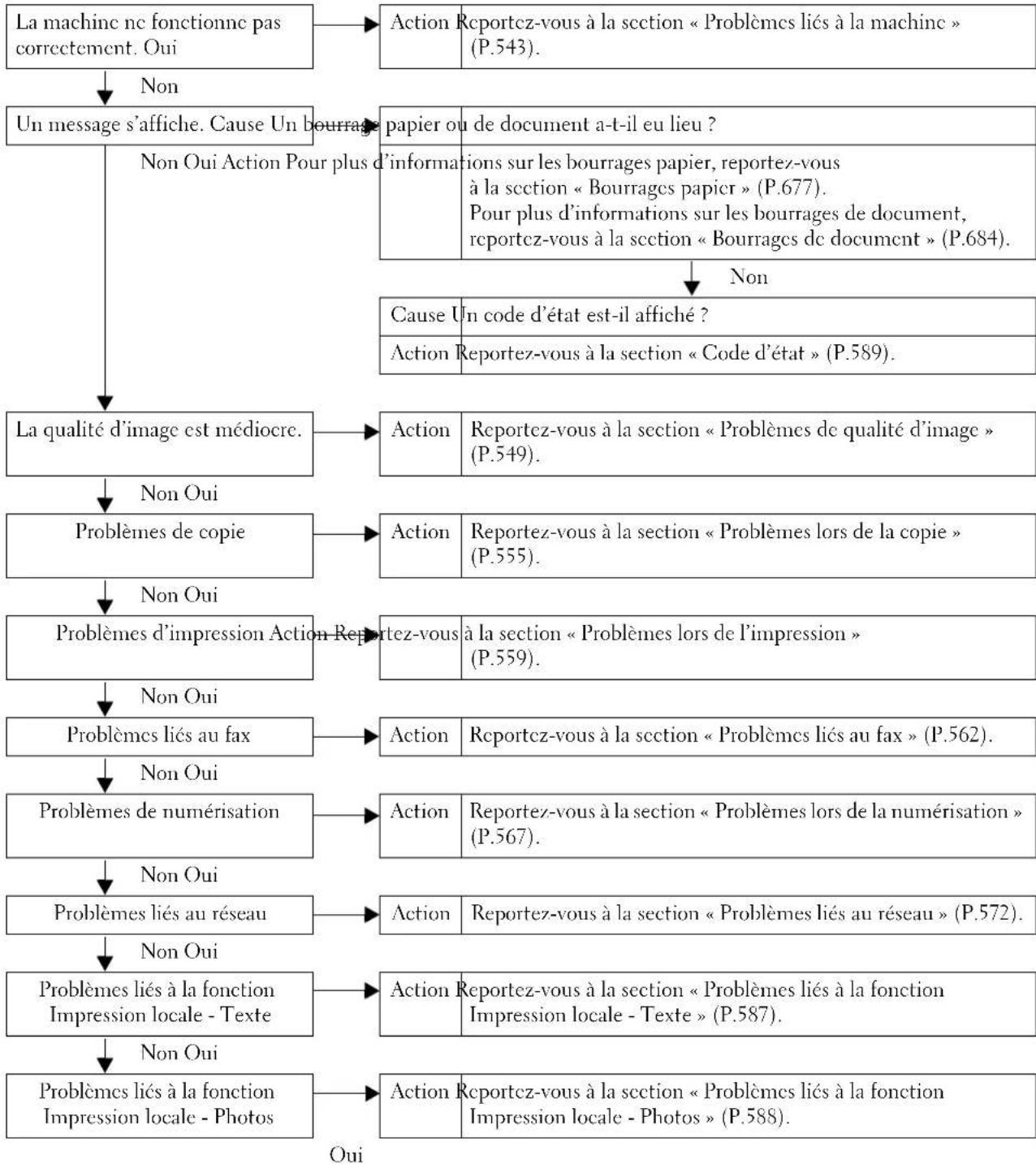
Si I'erreur persiste, meme apres avoir suivi la procedure ci-dessus, contactez le support client sur I site dell.com/contactdell.
Problèmes liés à la machine
Avant de considérer que la machine est défectueuse, vérifie de nouveau son état.
| Symptôme Cause Solution | ||
| La machine n'est pas alluméc. | L'interrupteur d'alimentation principal et l'interrupteur d'alimentation sont-ils allumés? | Allumez l'interrupteur d'alimentation principal et l'interrupteur d'alimentation.Reportez-vous à la section « Présentation du produit » (P.31). |
| Lc cable d'alimentation est-il branché sur la prise de terre? | Étcignez l'interrupteur d'alimentation principal et l'interrupteur d'alimentation, puis enforcez le cable d'alimentation dans le connecteur de la machine et branchez-le sur la prise de terre. Allumez ensuite l'interrupteur d'alimentation principal et l'interrupteur d'alimentation.Reportez-vous à la section « Présentation du produit » (P.31). | |
| Lc cable d'alimentation est-il débranché de la machine? | ||
| La prise électrique fonctionne-t-elle correctement? | Branchez un autre apparcel sur la prise pour vérifier l'alimentation électrique.Reportez-vous à la scction « Avant de commencer » (P.15). | |
| Lc voyant <Error> clignote. | Le système de la machine ou les composants installés présentent peut-à-trc un problème. | Étcignez l'interrupteur d'alimentation principal et l'interrupteur d'alimentation, puis allumcz-lcs. Si le problème pERSISTe, contactez le support client sur le site dell.com/contactdell. |
| Lc voyant <Error> est allumé. | Un bourage papier ou dc document a-t-il eu lieu ? | Rétircz le papier ou lc document coincé. En cas de bourage papier, reportez-vous à la section « Bourages papier » (P.677). En cas de bourage de document, reportez-vous à la scction « Bourages dc document » (P.684). |
| Lc panneau avant ou supérieur est-il ouvert ? | Pour résoudre le problème, suivez les instructions du message affiché. | |
| Un message, vous invitant à replacer les consommables, est-il affché sur l'écran digital ? | REMPLACEZ les consommables qui sont indiqués dans le message.Reportez-vous à la scction « Rcomplacement de consommables » (P.226). | |
| Un message est-il affché dans la partic supérieur dc l'écran digital ? | Lisez le message, puis résolvez le problème. Si un code d'etat, tel qu « 016-450», est affiché, consultez la liste des codes d'etat et résolvpez le problème.Reportez-vous à la section « Code d'etat » (P.589). | |
| l'écran digital est trop nombre. | Lcbouton <Power Saver> est-il allumé ? | La machine est en mode Économie d'énergie. Appuyez sur le bouton <Power Saver> du panneau de commande pour quitter le mode Économie d'énergie.Reportez-vous à la scction « Présentation du produit » (P.31). |
| La luminosité de l'écran est-elle trop faible ? | Réglez la luminosité de l'écran dans l'écran [Luminosité de l'écran]. | |
| Impossibléd'imprimer ou dcopicr. | Un message est-il affiché sur l'écran digital ? | Pour résoudre le problème, suivez les instructions affichées. |
| La mémoire cstin-celleinsuffisante ? | Effectucz l'unc des opérations suivantes :Définissez [Qualité de l'image] sur [Standard] dans lc pilote d'impression, ou ressayez d'imprimer en définissant [Mode page] sur [Activé(e)].Définissez l'état des ports inutilisés sur [Désactivé(e)]. | |
| Lc mode d'impression cst-ildéfini sur [Ihors ligne] ? | Appuyez sur lc bouton <Machine Status> pour vérifier le [Mode Impression] sur l'écran [État de la machine]. Si [Mode Impression] est défini sur [Ihors ligne], sélectionnez [En lignc]. | |
| Le cable d'alimentation cst-ildébranché dc la machine ? | Étcignez l'interruptionur d'alimentation principal et l'interruptionur d'alimentation, puis enforcez le cable d'alimentation dans le connecteur de la machine et branche-le sur la prise de terre. Allumez ensuite l'interrupteur d'alimentation principal et l'interrupteur d'alimentation.Reportez-vous à la section « Source d'alimentation » (P.36). | |
| Levoyant< Data >ncs'llallume pas lorsqu vous lancez une impression sur la machine. | Le cable de l'interface est-ilconnçé ? | Vérifiez la connexion du cable de l'interface. |
| L'environnement de l'ordinateur est-il défiincorrectement ? | Vérifiez l'environnement de l'ordinateur, notamment les paramètres du pilote d'impression. | |
| L'état du port requis est-ildéfini sur [Activé] ? | Vérifiez l'état du port à utiliser, puis définisscz-le sur [Activé].Reportez-vous à la section « Paramètres de port » (P.337). | |
| Lc papier n'est pas alimenté à partir du magasin 5. | Lc format papier spécifique est-ilcharge dans le magasin ? | Pour charger cl format de papier approprié, suivez les instructions affichées, puis récessayez.Reportez-vous à la section « Chargement de papier dans lc magasin 5 (bac auxiliaire) » (P.218). |
| Qualitéd'impressioninsatisfaisante. | Une cause probable est undéfaut d'image. | Résolvez le problème en vous reférant à la section « Image Quality Trouble ».Reportez-vous à la section « Problèmes de qualité d'imagc » (P.549). |
| Impossibled'imprimercorrectement dutexte. (Le textecest illisilbc.) | Des polices non standard sontutilisées pour l'impression. | Vérifiez l'application ou les paramètres du pilote d'impression. Si le langage PostScript est utilisé, téléchargez les polices nécessaires. |
| Impossibled'inscrer ou dcretirer unmagasin. | Avez-vous ouvert un panneau ou étciint la machine pendant l'impression ? | Ne forcez pas lors de l'insertion ou du retrait du magasin. Étcignez la machine, paticntez quelques secondes, puis rallumez-la. Lorsque la machine est prête à reccvoir des données, insérez ou retirez le magasin. |
| Impossibla de copier avec le format spécifique. | La glace d'exposition ou le panneau de documents sont-ils salcs? | Nettoyez la glace d'exposition et le panneau de documents.Reportcz-vous à la section « Nettoyage du panneau de documents et de la glace d'exposition » (P.254). |
| Lc document cst-il un transparent, par exemple un transparent pour projecteur? | Placcz le document sur la glacc d'exposition, puis placz une feuille blanche dessus pour la copie. | |
| La position du document est-elle correcte? | Chargez le document correctement.Reportcz-vous à la section « Procedure du copie » (P.52). | |
| Le document est-il chargé correctement? | ||
| Les guides documents du chargeur de documents sont-ils correctement positionnés? | Ajustcz les positions des guides documents.Reportez-vous à la section « Procedure du copie » (P.52). | |
| Lc document est-il plić ? Dépli-zc le document ct chargecz-lc correctement.Reportcz-vous à la section « Procedure du copie » (P.52). | ||
| Le document est-il d'un format non standard? | Définissez le format du document.Reportcz-vous à la section « Procedure du copie » (P.52). | |
| Le papier est souvent coincé ou froissé. | Le papier est-il charge correctement dans le magasin ? | Chargez le papier correctement.Reportez-vous à la section « Chargement du papier » (P.214). |
| Le magasin est-il inséré correctement ? | Pour insérer correctement le magasin, enforcez-le jusqu'à sa butée.Reportez-vous à la section « Chargement du papier » (P.214). | |
| Le papier est-il humide ? Remplé | placez le papier par du nouveau.Reportez-vous à la section « Chargement du papier » (P.214). | |
| Le papier est-il tutilé ? Retourné | Z le papier dans le magasin, ou remplacez-le par du nouveau.Reportez-vous à la section « Chargement du papier » (P.214). | |
| Les paramètres du papier et du magasin sont-ils corrects ? | Définissez correctement le papier et les magasins pour qu'ils correspondent au papier.Reportez-vous à la section « Modification des paramètres dc papier » (P.221). | |
| La machine contient-elle des bouts de papier déchirés ou un corps étranger ? | Ouvrez le panneau de la machine, ou retirez le magasin pour oter les bouts de papier déchirés ou le corps étranger.Reportez-vous à la section « Bourrages papier » (P.677) ou « Chargement du papier » (P.214). | |
| Du papier non standard est-il charge dans le magasin ? | Remplacez le papier inadéquat par un papier conforme aux specifications de la machine.Reportez-vous à la section « Conseils pour les supports d'impression » (P.206) ou « Chargement du papier » (P.214). | |
| Le papier dépassc-t-il la ligne de replissage maximal du magasin ? | Chargez le papier dans le magasin dc sortc qu'il ne dépassse pas la ligne de replissage maximal.Reportez-vous à la section « Chargement du papier » (P.214). | |
| Les guides format sont-ils positionnés correctement ? | Chargez le papier correctement et alignez les guides format sur le papier.Reportez-vous à la section « Chargment du papier » (P.214). | |
| L'image est-elle presque de la même taille que le papier ? | Augmentez les largeurs d'effacement des bords.Reporterz-vous à la section « Copic » (P.51) en cas de copie, ou consultez l'aide du pilote d'impression en cas d'impression. | |
| Le papier est-il découvert avec précision ? | Certain types de papier ne sont peut-etre pas découvertes avec précision. Chargez le papier après l'avoir bien ventilé. | |
| Un document n'est pas alimenté dans le chargeur de documents. | Le document est-il de petite taille? | Les dimensions minimales du document que vous pouze charger dans le chargeur de documents sont 125 x 85 mm (format standard : A5). Reportez-vous à la section « Procédure de copie » (P.52). |
| Un message d'erreur s'affiche après le chargement du papier dans le magasin 5 et unc pression sur le bouton <Start>. | Vérifiez les positions des guides format du magasin 5. | Réglez les guides format sur les positions correctes.Reportez-vous à la section « Chargement de papier dans le magasin 5 (bac auxiliaire) » (P.218). |
| Les documents sont souvent coincés. | Les types de documents utilisés sont-ils appropriés? | Chargez correctement des documents adaptés au chargeur de documents.Reportez-vous à la section « Procédure de copie » (P.52). |
| Utiliscz-vous des documents de format non standard, par exemple des cartes de visite, des transparents ou des documents minces? | ||
| Utilisez-vous des documents qui comportent des autocollants, des trombones ou du ruban adhésiF? | Avant d'effectuer la copie, retirez les autocollants, les trombones ou le ruban adhésiF du document. | |
| Les guides documents sont-ils correctement positionnés? | Ajustez les positions des guides documents.Reportez-vous à la section « Procédure de copie » (P.52). | |
| Un bout de papier déchéré est-il resté dans le chargeur de documents? | Ouvrez le panneau du chargeur de documents et vérifie l'intérieur.Reportcz-vous à la section « Bourages de document » (P.684). | |
| Lc paramétric [Documents multiformats] est-il défini sur [Déactivé] lors de la copie d'originaux de différentes taillcs? | Définisscz [Documents multiformats] sur [Activé].Reportcz-vous à la section « Documents multiformats (numérique simultanée de documents multiformats) » (P.92). | |
| Un document Λ5 est-il charge en orientation Paysage (dans le chargeur de documents, alors que [Documents multiformats] est défini sur [Activé] ? | Chargez le document Λ5 en orientation Portrait ( | |
| Un bord du document est plié. | Le document est-il tuilé ? Aplaissez la tuile et rechargez le document. | |
| Impossible de copier en coulcurs. | Le paramètre [Mode couleur] est-il défièn sur [Noir et blanc]? | Définissez [Mode couleur] sur [Couleur]. Reportez-vous à la section « Mode couleur (séléction de la couleur pour la copic) » (P.73). |
| Un message, vous invitant à remplaçcer la cartouché dc toner, est-il affché sur l'écran digital? | Remplacez la cartouché de toner de la couleur indiquée dans le message. Reportez-vous à la section « Remplacement des cartouches dc toner » (P.227). | |
| Un message, vous invitant à remplaçcer le module photorécepteur, est-il affché sur l'écran digital? | Remplacez le module photorécepteur indiqué dans le message. Reportez-vous à la section « Remplacement des modules photorécepteurs C, M, Y ou K » (P.230). | |
| Impossible d'agrafer le document correctement. | Des agrafes sont-elles coincées dans la cartouché d'agrafes? | Retirez les agrafes coincées dans la cartouché. Reportez-vous à la section « Problèmes liés à l'agrafeuse » (P.686). |
| Le pilote d'impression est-il défini correctement? | Vérifiez le paramètre [Agrafage] dans [Print Setup] du pilote d'impression lors de l'envoi d'un travail d'impression à partir de l'ordinateur. | |
Problèmes de qualité d'image
Si la qualité d'image des documents imprimés est médioerc, identificz le symptôme dans le tableau ci-après pour appliquer la solution.
Si la qualité image ne s'est pas améliorée après application de la solution, contactez le support client sur le site dell.com/contactdell.
| Symptôme Cause Solution | ||
| La copie est sale. La | glacc d'exposition ou le panneau de documents sont-ils sales ? | |
| Lc document est-il un transparent, par exemple un transparent pour projecteur ? | ||
| Le document est-il coloré, rugieux ou s'agit-il d'un photocalque blcu ? | ||
| Le document est-il fait de papier brillant ? | ||
| La copie contient des traits noirs. | La vitre de transport à velocité constante du chargeur de documents est-elle sale ? | |
| La copie est trop nombre. | La densité de la copie est-elle définie sur [Foncer] ? | |
| La copie est trop claire. | Le document est-il pâle ? | |
| La densité de la copie est-elle définic sur [Éclaircir] ? | ||
| La copie est légèrmont décalée. | Les bords du papier sont-ils alignés sur les coins du magasin et le bord avant est-il ajusté ? | |
| Symptôme Cause Solution | ||
| La copie est décalée ou de travers. | Le document est-il chargé correctement? | Chargez le document correctement.Reportez-vous à la section « Procédure de copie » (P.52). |
| Le papier est-il chargé correctement dans le magasin? | Chargez le papier correctement.Reportez-vous à la section « Chargement du papier » (P.214). | |
| Les guides format du magasin 5 sont-ils correctement alignés sur le papier? | Chargez le papier correctement et alignez les guides documents sur les bords du document.Reportez-vous à la section « Chargement de papier dans le magasin 5 (bac auxiliaire) » (P.218). | |
| Les guides documents du chargur dc documents sont-ils correctement positionnés? | Chargez le document correctement et alignez les guides documents sur les bords du document.Reportez-vous à la section « Procédure de copie » (P.52). | |
| Le magasin est-il inséré correctement? | Pour insérer correctement le magasin, enchance-le jusqu'à sa butée.Reportez-vous à la section « Chargement du papier » (P.214). | |
| Une partie de l'image manque sur la copic. | Le papier est-il humide ? Si le papier est humide, l'image peut être partiellement copié ou floue. Remplacez le papier par du nouvelau.Reportez-vous à la section « Chargement du papier » (P.214). | |
| Le magasin conticnt-il du papier plić ou froissé? | Retirrez le papier abîné ou rcmplacez la totalité du papier.Reportcz-vous à la section « Chargment du papier » (P.214). | |
| Lc document cst-il collé ou plić? | La section colléc ou plić n'est pas bien aplatie sur la glace d'exposition. Placez une pilc de feuilles blanches au-dessus du document pour l'aplaitre contre la glace d'exposition. | |
| La copic est hachurée. | Lc taux d'agrandissement cst-il trop élevé? | Selon le taux de réduction/agrandissement, des hachures verticales peuvent s'imprimer sur les copics. Réglez le taux pour les éliminer.Reportz-vous à la section « RÉduction/ Agrandissement (agrandissement/réduction de copics) » (P.63). |
| Le changement de couleur ou les copics couleur sont de mauvaise qualité, cc qui influence de manière négative la qualité d'image. | Le calibrage des couleurs est-il incorrect? | Exécutez le calibrage automatique.Reportez-vous à la section « Procédure de calibrage » (P.256). |
| La machine est-elle exposée à la lumière directe du soleil? | Si la glace d'exposition est exposée à une lumière vivie lorsque vous allumez la machine ou qu vous quittez le modc Économie d'énergic, un décalage des couleurs peut scroutre. Fermez le panneau de documents, allumez la machine et lorsque celle-ci être prête à imprimer ou copier, éteignez-la puis rallumez-la. | |
| L'impression est pâle.(salc, flouc) | Lc papier est humidc. Rcmplacçc zc le papier par du nouveau.Reportez-vous à la section « Chargement du papier » (P.214). | |
| Lc modulo photorécepteur est déterminé ou endommagé. | Rcmplaccz le module photorécepteur par un nouveau.Reportez-vous à la section « Rcmplacement des modules photorécepteurs C, M, Y ou K » (P.230). | |
| Il n'y a plus de toner dans la cartouche de toner. | Remplacez la cartouche de toner par une nouvelle.Reportz-vous à la section « Rcmplacement des cartouches de toner » (P.227). | |
| Des points noirs sont imprimés.Printer | Le module photorécepteur est déterminé ou endommagé. | Remplacez le module photorécepteur par un nouveau.Reportez-vous à la section « Remplacement des modules photorécepteurs C, M, Y ou K » (P.230). |
| L'intérieur dc la machinc(scanners laser) est sale. | Ncttoyez l'intérieur dc la machinc.Reportez-vous à la section « Ncttoyage de l'intérieur (scanners lascr) » (P.248). | |
| La vitre de transport à vlocité constante sur le chargeur de documents est sale. | Ncttoyez la vitre de transport à vlocité constante.Reportez-vous à la section « Ncttoyage de la goulotte blanche et de la vitre de transport à vlocité constante » (P.254). | |
| Symptôme Cause Solution | ||
| De la saleté apparaît à intervençables réguliers. | Le chemin du papier est sale.Pour supprimer la saleté, imprimez quelques pages. | |
| Le module photorécepteur est déterminé ou endommagé. | ||
| Sens de chargement du papier | ||
| Des points blancs apparaissant dans les zones noircs. | Le papier ne convient pas. Chargéz du papier approprié.Reportez-vous à la section « Chargement du papier » (P.214). | |
| Le module photorécepteur est déterminé ou endommagé. | ||
| Le toner macule sur le résultat de l'impression.Lc toncr n'est pas fixé.Le papier est taché d'encre de toner.Printer | Le papier est humide. Remplacez le papier par du nouveau.Reportez-vous à la section « Chargement du papier » (P.214). | |
| Le papier ne convient pas. Chargéz du papier approprié.Reportez-vous à la section « Chargement du papier » (P.214). | ||
| La totalité de l'impression est noire. | Le module photorécepteur est déterminé ou endommagé. | |
| L'alimentation haute tension est peut-être défaillante. | ||
| Contactez le support client sur le site dell.com/contactdell. | ||
| Symptôme Cause Solution | ||
| Rien n'est imprimé. | Plusieurs feuilles de papier sont chargées en même temps (alimentation multiple). | Ventilez les feuilles de papier et rechargez-les. Reportez-vous à la section « Chargement du papier » (P.214). |
| Il n'y a plus de toner dans la cartouche de toner. | Remplacez la cartouche de toner par une nouvelle. Reportez-vous à la section « Remplacement des cartouches de toner » (P.227). | |
| L'alimentation ou l'alimentation haute tension est peut-être défaillante. | Contactez le support client sur le site dell.com/contactdell. | |
| Des zones blanches ou des bandes verticales blanches ou en couleur apparaissant. | Le papier est humide. Remplacez ce papier par du nouveau. Reportez-vous à la section « Chargement du papier » (P.214). | |
| Le papier ne convient pas. Chargez du papier approprié. Reportez-vous à la section « Chargement du papier » (P.214). | ||
| La totalité de la sortie est pâle. | Lorsque le magasin 5 est utilisé, le format et le type du papier charge sont différents des paramètres du pilote d'impression. | Chargez du papier dont le format et le type sont corrects dans le magasin 5. Reportez-vous à la section « Chargement de papier dans le magasin 5 (bac auxiliaire) » (P.218). |
| Plusicurs fcuillcs sont peut-être chargeés en même temps. | Ventilez les fcuillcs de papier et rechargez-lds. Reportez-vous à la section « Chargement du papier » (P.214). | |
| Lc papier se froisse. | Lc papier nc convient pas. Remplacez le papier par du nouveau. Reportez-vous à la section « Chargement du papier » (P.214). | |
| Du papier a été ajouté au papier chargez. | ||
| Le papier est humide. | ||
| Lc texte est flou. | papier nc convient pas. Remplacez le papier par du nouveau. Reportez-vous à la section « Chargement du papier » (P.214). | |
| Du papier a été ajouté au papier chargez. | ||
| Le papier est humide. | ||
| Symptôme Cause Solution | ||
| Des taches blanches ou colorées apparaissent verticalement. | Le module photorécepteur est déterminé ou endommagé. | |
| Pens de chargement du papier | Il n'y a plus dc toner dans la cartouche dc toner. | |
| L'intérieur de la machine (scanners laser) est peut-être sale. | ||
| Le texte ou les images sont imprimés dans un angle. | Les guides format du magasin ne sont pas correctement positionnés. | |
Problèmes lors de la copie
Cette section désit comment résoudre les problèmes de copie.
Impossible de copier
Si vous ne parvez que pas a copier un document, identifiez le symptome dans le tableau ci-apres pour appliquer la solution.
| Symptôme Cause Solution | ||
| Le document n'est pas correctement chargé à partir du chargeur de documents. | Le document est trop petit. Le document est trop peu. Le document est trop peu. Le document est trop peu. Le document est trop peu. Le document est trop peu. Le document est trop peu. Le document est trop peu. Le document est trop peu. Le document est trop peu. Le document est trop peu. Le document est trop peu. Le document est trop peu. Le document est trop peu. Le document est trop peu. Le document est trop peu. Le document est trop peu. Le document est trop peu. Le document is trop peu. Le document is trop peu. Le document is trop peu. Le document is trop peu. Le document is trop peu. Le document is trop peu. Le document is trop peu. Le document is trop peu. Le document is trop peu. Le document is trop peu. Le document is trop peu. Le document is trop peu. Le document is trop peu. Le document is trop peu. Le document is trop peu. Le document is trop peu. Le document is trop peu. Lorsque vous chargez des documents de formats variés, veilcz à régler [Documents multiformats] sur [Activé]. Sinon, un bourrage papier se produit. Reportez-vous à la section « Documents multiformats (numérisation simultanée) » (P.92). | |
| Le type de document n'est pas approprié. | Le chargeur de documents n'accepte pas de documents au format non standard, ni cartes de visite, transparents ou documents minces. En outre, il n'accepte pas les documents qui comportent des autocollants, des trombones ou du ruban adhésif. Reportez-vous à la section « Procédure de copie » (P.52). | |
| Les guides de document sont mal positionnés. | Réglez les guides de document par rapport au format du document. Reportez-vous à la section « Procédure de copie » (P.52). | |
| Un bout dc papier déchiré est resté dans le chargeur de documents. | Ouvrz le panncau du chargeur de documents et retirez le bout de papier. Reportez-vous à la section « Bourrages de document » (P.684). | |
| Des documents de formats mixtcis sont charges. | Lorsque vous chargez des documents de formats variés, veilcz à régler [Documents multiformats] sur [Activé]. Sinon, un bourage papier se produit. Reportez-vous à la section « Documents multiformats (numérisation simultanée) » (P.92). | |
La copie ne donne pas le résultat escompté.
Si la copie ne donne pas le résultat escompté, identifiez le symptôme dans le tableau ci-après pour appliquer la solution.
| Symptôme Cause Solution | ||
| La copie est sale. La | glace d'exposition ou le panncaud documents cstin sale. | Nettoyez la glace d'exposition ou le panneau dc documents.Reportez-vous à la section « Nettoyage du panncaud documents ct de la glaccd'exposition » (P.254). |
| Lc document est untransparent, par exemple untransparent pour projector. | Si lc document est transparent, la salcté qui se trouve sur le panneau de documents peut être copić. Placez une feuille dc papir blanche au-dessus du document lors de la copie. | |
| Lc document est coloré, rugieux ou il s'agit d'un photocalque blcu. | La couleur d'arrêt-plan du papir est copić.Réglez la densité de la copie ou la qualité d'imagc ou spécifique [Suppression dc fond]. | |
| Le document est fait de papier brillant. | Le papier brillant colle facilement à la glace d'exposition, et les ombres se trouvent parfois copiées, ce qui pollue l'image. Placez un film transparent sous le document que vous copicz. | |
| La copie est trop souvent ou trop claire. | La densité de la copie estdéfinic sur [Foncer] ou[Eclaircir]. | Réglez la densité de la copie.Reportez-vous à la section « Qualité image » (P.79). |
| La densité du document esttrop claire. | Réglez la densité de la copie.Reportez-vous à la section « Copice » (P.51). | |
| Le paramètre [Type de document] ne convient pas pour le document. | Copiez du texte noir. Si l'imprimé est trop clair, sélectionnez [Texte] comme [Type de document].Reportez-vous à la section « Qualité image » (P.79). | |
| La couleur dudocument n'estpas la même quecellec de la copic. | Le calibrage des couleurs est-il incorrect? | Exécutez le calibrage automatique.Reportez-vous à la section « Procedur dc calibrage » (P.256). |
| Le type de documentséléctionné nc convicnt pas. | Définissez la valeur qui convient pour [Type dc document].Reportez-vous à la section « Type de document (séléction du type de document) » (P.79). | |
| La qualité d'imagedéslectionnénc convicnt pasau document. | Copiez du texte noir. Si l'imprimé est trop clair, sélectionnez [T'extc] comme [T'ype dc document].Reportez-vous à la section « Qualité image » (P.79). | |
| La copic cst légèrementdécalée. | Lc papier n'est pas bien aligné dans le magasin. | Alignnez les bords du papir, ajustez-les aux coins supérieurs du magasin, puis rechargez le papier.Reportez-vous à la section « Chargment du papier » (P.214). |
| Une partie de l'image manque sur la copic. | Le papier est humide. Si le papier est humide, l' image peut être partiellement copiee ou floue. Remplacez le papier par du nouvelcau. Reportez-vous à la section « Chargement du papier » (P.214). | Rctircz le papier abîné ou remplacezz la totalité du papier. Reportez-vous à la scction « Chargement du papier » (P.214). |
| Lc magasin contient du papier plié ou froissé. | ||
| Lc document est collé ou plić. | La section collée ou plić n'est pas bien aplatie sur la glace d'exposition. Placez une pilc de fcuilles blanches au-dcessus du document pour l'aplaitre contre la glace d'exposition. | |
| La copic est hachurée. | Lc taux d'agrandissement du document est trop élevé. | Sclon lc taux dc réduction/agrandissement, des hachures verticales peuvent s'imprimer sur les copics. Réglez le taux pour les éliminer. Reportz-vous à la scction « Réduction/ Agrandissement (agrandissement/reduction dc copics) » (P.63). |
| La copie est décalée ou de travers. | Le document n'est pas chargé correctement. | Chargez le document correctement. Reportez-vous à la section « Procéduire de copie » (P.52). |
| Les guides de document du chargeur de documents ne sont pas correctement positionnés. | Chargez le document correctement et alignez les guides de document contre le document. Reportez-vous à la section « Procéduire de copie » (P.52). | |
| Lc magasin n'est pas inscré correctement. | Pour inscrer correctement le magasin, poussez-le jusqu'au bout. Reportez-vous à la section « Chargement du papier » (P.214). | |
| Les guides format du magasin 5 nc sont pas correctement positionnés. | Chargez le papier correctement et alignez les guides format sur les bords du papier. Reportez-vous à la section « Chargement de papier dans le magasin 5 (bac auxiliaire) » (P.218). | |
| Symptôme Cause Solution | ||
| Impossibla de copier avec le format spécifique. | La glace d'exposition ou le panneau de documents est salc. | |
| Le document n'est pas bien aligné. | ||
| Les guides de document du chargeur de documents ne sont pas correctement positionnés. | ||
| Le format du document n'est pas standard. | ||
| Le document est plié. Aplatissée à la tuile et rechargez le document. Reportez-vous à la section « Procédure de copie » (P.52). | ||
| Impossibla de copier en coulurs. | [Modc couleur] est définir sur [Noir et blanc]. | |
| Lcs bords du document ne figurent pas sur la copie. | Le document est plus grand que la zone imprimable. | |
| Les documents imprimés ne sont pas agrafés. | Le module de finition n'est pas rattaché. | |
| Le nombre de page à agrafier dépasse le nombre maximal autorisé. | ||
Problèmes lors de l'impression
Cette section désit comment résoudre les problèmes d'impression.
Impossible d'imprimer
Si vous ne parvez que à imprimer un document, identifiez le symptôme dans le tableau ci-après pour appliquer la solution.
| Symptôme Cause Solution | ||
| Des données figurent toujours dans l'icone d'impression. | La machine n'est pas allumée. | Allumez l'interrupteur d'alimentation principal et l'interrupteur d'alimentation. |
| Lc cable réseau est débranché de l'ordinateur. | Raccordez le cable réseau à l'ordinateur. | |
| Lc cable réseau est débranché de la machine. | Raccordez le cable réseau à la machine. | |
| Le mode d'impression est [Hors ligne] sur la machine | Appuyez sur le bouton <Machine Status> pour vérifier le [Mode Impression] sur l'écran [État de la machine]. Si [Mode Impression] est défini sur [Hors lignc], sclectionnç< [En ligne]. | |
| Uncrccur s'est produit dans la machine. | Vérificz les détails de l'crccur et intervcnce conséquémment. | |
| L'adresse IP ou le chemin d'accès au réseau SMB n'est pas défini correctement. | Définissez correctement l'adresse IP ou le chemin d'accès au réseau SMB. Reportez-vous à la section « Paramètres d'environnement de l'imprimante » (P.445). | |
| Lc réseau cntrc l'ordinateur et la machine ne fonctionne pas normalcment. | Adressz-vous à votre administratcur réseau. | |
| Le port n'est pas activé. Activez le port. Reportez-vous à la section « Paramètres de port » (P.337). | ||
| L'espace disque dur de la machine est insuffisant. | Supprimez les données inutiles comme les documents stockés (Impression facturée, Impression facturée privée et Impression protégé) dans les dossiers pour libérer de l'espace. | |
| La machine est connecté à plusieurs ordinateurs. | Patientz quelsqu's instants, puis récessayez d'imprimer. | |
| Les données ont été envoyées à la machine. | La machine ne contient plus de papier. | Chargez du papier dans la machine. |
| Aucun papier n'est chargeé pour le format papier spécifique. | Chargez le papier au format indiqué. Reportez-vous à la section « Chargement du papier » (P.214). | |
| L'impression est interrompu par une opération dc copic. | Annulez l'opération qui provoque l'interruption. | |
| Uncrccur s'est produit dans la machine. | Vérificz les détails de l'crccur et intervençez conséquémment. | |
L'impression ne donne pas le résultat escompté.
Si l'impression ne donne pas le résultat escompté, identifiez le symptôme dans le tableau ci-après pour appliquer la solution.
| Symptôme Cause Solution | ||
| Impossible d'imprimer en couleurs. | [Mode couleur] est définir sur [Noir et blanc]. | Réglez [Mode couleur] sur [Détection auto] ou sur [Couleur]. |
| Lcs documents imprimés ne sont pas agrafés. | Lc modulo dc finition n'est pas installé. | Lc modulo dc finition est nécessaire pour agrafer les feuilles. Installé-le, ou modifiez les paramètres d'options d'impression pour annuler l'agrafage. |
| Le nombre de page à agrafer dépasse le nombre maximal autorisé. | Vous ne pouvez pas agrafer plus de 50 pages. Réduissez le nombre de pages à 50 ou moins. | |
| Lc document est imprimé sur un format papier différent de celui spécifique. | Lc format du document est différent de celui du papier chargeé dans le magasin spécifique. | Modifiez lc format du papier dans lc magasin, ou changez l'options d'impression pour spécifique un magasin contenant lc format de papier correct. |
| L'image située sur les bords du document ne figure pas sur la sortie. | L'image est plus grande que la zone imprimable. | Agrandissement la zone imprimable de la machine, ou réduisez la taille d'image de la feuille imprimée. |
| La police impriméc est différente de celle spécifique sur l'ordinateur. | La substitution des polices est définitic sur lc pilotc d'impression. | Vérifiez le tableau de substitution des polices. |
| L'impression n'est pas décalçé. | La machine ne propose pas la fonction Décalage. | Pour obtenir une sortie décalée, le module de réception à décalage ou lc module de finition sont nécessaires. |
| L'impression est lente. | [Haute résolution] est sélectionné pour le paramètre [Qualité de l'image]. | Lorsque des données image, telles que des photos, sont imprimées en haute résolution, la vitesse d'impression devient lente. Sélectionnez. [Standard] pour [Qualité de l'image]. |
| Les options d'impression spécifiées ne sont pas activées. | Le pilote d'impression d'un autre modele est utilisé. | Installez le pilote d'impression du modele actuel. |
| Le kit en option nécessaire n'est pas installé sur la machine. | Vérifiez les composants en option installés sur la machine, puis redéfinissez [Options d'installation] sous [Configuration] dans le pilote d'impression. | |
| Les bords du document ne figurent pas sur l'impression. | L'image est plus grande que la zone imprimable. | Agrandissement la zone imprimable de la machine, ou réduisez la taille d'image de la feuille imprimée. |
| Symptôme Cause Solution | ||
| Le mode couleur est différent dans les options Impression protégéç et Impression fisier ménorisé. | Le chemin d'impression est différent : Le mode couleur dc l'options Impression fisier ménorisé est produit par la présence ou l'absence de points, comme pour la copie ou le fax. En revanche, le mode couleur de l'options Impression protégéç est produit par défaut à l'aide dc la densité, comme pour l'impression. | Pour micux faire correspondre la couleur au niveau de l'Impression protégéç et des fisiers dans lc dossicr, sélectionncz [Activé(c)] dans [Options image] > [Mode page] sous l'onget [Avancé] des paramètres du pilote d'impression. |
| La couleur d'impression n'est pas la même qu'auparavant. | Le calibrage des couleurs est incorrect. | Exécutez le calibrage automatique.Reportez-vous à la section « Procédure de calibrage » (P.256). |
| Des traits noirs sont imprimés. | Le travail est exécuté à partir d'un pilote d'impression d'une autre machine. | Faites en sortie que le travail provienne d'un pilote d'impression de la machine à utiliser. |
Problèmes liés au fax
Cette section désit comment résoudre les problèmes de fax.
REMARQUE • Pour utiliser la fonction Fax, vous doivent dispose d'un composant optionnel. Pour plus d'informations, contactez le support client sur le site dell.com/contactdell.
Problèmes d'envoi
Si vous ne parlencz pas a envoycr un fax, identificz le symptome dans le tablcau ci-apres pour appliqueer la solution.
| Symptôme Cause Solution | ||
| Un relevé de transmission - Travail non remis est imprimé. | Le fax n'a pas été envoyé en raison d'une erreur. | Vérifiez les résultats de la transmission dans le relevé de transmission - Travail non remis. Si un code d' état est affché, reportez-vous à la section « Code d' état » (P.589). |
| Impossiblc de communiquer (fax général) | La ligne téléphonique n'est pas raccordée correctement. | La machine est équipée de connectcurs auxquels raccorder les lignes téléphoniques. La communication est possiblc à condition qu'une ligne téléphonique soit raccordée au bon conncteur. Lorsque le raccordement des cables est correct, la fonction Raccroché vous permet deisser des appels via les lignes générales. |
| La méthode de numérorotation téléphonique n'est pas disponible. | Spcificiez la même méthode de numérorotation que celle (Tonalité/10pps) de l'abonnancement de la machine. | |
| Une erreur liée à la ligne téléphonique s'est produit. | Utilisez un téléphone à proximate de la machine pour vérifier que vous pouvez passer un appel. Si l'appecl est impossible, le problème est lié à la ligne téléphonique et non pas à la machine. | |
| La machine de destination ne fonctionne pas normalement. | Les données ne peuvent pas être envoyées si la machine du destinataires est éteinte, définie sur le mode de réception manuel, ou si elle ne prend pas en charge la réception G3. Appelcz le destinataires pour vérifier l'état de la machine de destination. | |
| Un numéro de fax Incorrect est utilisé. | Vérifiez le numéro dc fax et rcssaycz l'envoi. | |
| Le numéro ne correspond pas à un numéro de fax. | Si vous n'entendez pas de bip du récepteur lors de composition du numéro, ccta signific que le numéro ne correspond pas à un numéro dc fax. | |
| Voues avez oublie le numéro d'accès extcnc. | Lorsque vous appelez d'un poste, le numéro d'accès extcnc est nécessairec. Lorsque vous composez le numéro de fax, commencez par composer le numéro d'accès externe (« 0 », par exemple). Lorsque le standard est modifié et qu vous ne pouze pas envoyer de fax, essayez le numéro d'accès extcnc « 0* »只得 que « 0 » . | |
| Impossiblde de communiquer(fax général) | Lorsque vous appleez d'un numéro de téléphone abrégé, un numéro d'accès extercn c est ajouté. | Lorsque vous appleez une ligne exter à partir d'un numéro de téléphone abrégé, un numéro d'accès extercn (commc « 0 ») peut être enregistré pour celui-ci. Vérifiez le numéro de téléphone du récepteur sur le relevé de transmission - Travail non remis. |
| Vous utilisez une fonction (fonction d'interrogation, par exemple) qui n'est pas prise en charge par le fax de destination. | Vérifiez que le fax de destination prend en charge la fonction. | |
| La fonction Authentication/Comptabilisation est en cours d'utilisation, ct le fax est envoyé directement à partir de l'ordinatcur. | Lorsque la fonction Authentication/Comptabilisation est utilisée et que vous envoyzez un fax directement à partir de l'ordinateur, vous doivent définir, sur le pilote du fax, l'ID utilisateur et le code d'accès enregistrés sur la machine.Pour plus d'informations sur la fonction Authentication/Comptabilisation, reportez-vous à la section « Fonctions d'authentication et de comptabilisation » (P.505). | |
| La qualité d'image est médiocre. | La glace d'exposition est sale. Néteoyez la glace d'exposition.Reportez-vous à la section « Nettoyage de la goulotte blanche et de la vitre de transport à velocité constante » (P.254). | |
| La densité du fax n'est pas ajustate. | Réglez la densité du fax. | |
| La machine de l'expéditeur présente un problème. | Adressez-vous à l'expéditeur.REMARQUE • La qualité de l'image peut être déterminée par un problème provenant de la machine de l'expéditeur, et non pas seulement un problème de votre machine. | |
Problèmes de réception
Si vous ne parvenez pas à receivevoir un fax, identifiez le symptôme dans le tableau ci-après pour appliquer la solution.
| Symptôme Cause Solution | ||
| Impossiblè de communiquer(fax général) | La ligne téléphonique n'est pas raccordéc corructement. | La machine est équipée de connecteursauxquels raccorder les lignés téléphoniques.La communication est possible à conditionqu'une ligne téléphonique soit raccordé acbon connecteur. Lorsque le raccordement descables est correct, la fonction Raccroché youpermét de passer des appels via les lignesgénérales. |
| Une erreur liée à la ligne téléphonique s'est produit. | Utilisez un téléphone à proximité de lamachinc pour vérifier que vous pouvce passurun appel. Si l'appelez est impossible, leproblème est lié à la ligne téléphonique cctnon pas à la machine. | |
| La machine est éteinte. La machine ne peut pas receivevoir de fax si elleest étcinte. Allumcz l'interrupteurd'alimentation principal et l'interrupteurd'alimentation. | ||
| Aucun papier n'est défini. Chargez du papier dans la machine pourrecevoir des fax. | ||
| Le papier est coince. Pour retirer le papier coince, suivez lesinstructions affichées sur le panneau decommande.Reportez-vous à la section « Bouragespapirc » (P.677). | ||
| La machine est en modeAdministration système. | La machine ne peut pas receivevoir de fax enmode Administration système. Quitteze ce mode. | |
| Un mot de passer machine aété défiini. | Lorsqu'un mot de passer machine a été défi ni,la machine acceptc uniquemont des fax dcdonnées ou d'interrogation protégés par lemot dc passac machincorrect en code F. | |
| La machine est en mode deréception manuelle. | Effectuez une réception manuelle du fax, oudéfinissez [Mode de réception fax] sur[Réception automatique].Reportez-vous à la section « Mode deréception fax » (P.281). | |
| La machine est en mode d'envoi manuel. | Pour utiliser le service d'informations de fax,définissez le mode de réception sur [Envoimanuel] dans l'écran Raccroché, entrez uncode d'information et appuyez sur lc bouton<Start>. | |
| Le document n'est pascorrectement charge dans lamachine de l'expéditeur. | Adressez-vous à l'expéditeur.REMARQUE • La qualité de l'image peut êtredéteriorée par un problème provenantde la machine de l'expéditeur, et nonpas seulement un problème de votremachine. | |
| Symptôme Cause Solution | ||
| La qualité d'image est médiocre. | Le module photorécepteur est endommagé. | Copiez un document. Si la qualité d'image est médiocre, remplacez le module photorécepteur par un nouvelto. Reportez-vous à la section « Remplacement des modules photorécepteurs C, M, Y ou K » (P.230). |
| La glace d'exposition de la machine de l'expéditeur est sale. | Adresssez-vous à l'expéditure. REMARQUE • La qualité de l'image peut être déterminée par un problème provenant de la machine de l'expéditeur, et non pas seulement un problème de votre machine. | |
| Le paramètre de résolution sur la machinc de l'expéditure est trop faible. | Adresssez-vous à l'expéditure. REMARQUE • La qualité de l'image peut être déterminée par un problème provenant de la machine de l'expéditure, et non pas seulement un problème de votre machine. | |
| Lc document d'une page est reçu sous la forme de plusieurs pages. | Lorsque le document a été numérique sur la machinc de l'expéditure, il a été agrandi pour une raison donnée. | Voupez régler la machinc pour qu'elle traite ce type de document à l'aide de la fonction RÉduction auto à la réception et une valeur de limite du bord pour la division des pages. Selon la combinaison de paramètres définie, le document reçu est imprimé de la façon suivante : |
| Réduction auto à la réception / Limité du bord pour la division des pages | ||
| Dans la limite du bord | ||
| Dépassement de la limite du bord | ||
| Reportez-vous à la section « Limité du bord » (P.379) ou « RÉduction auto à la réception » (P.379). | ||
| Symptôme Cause Solution | ||
| Bien que la fonction Sélecteur dosicc soit définie, le document reçu est imprimé et ne peut pas être stocké dans le dosicc. | Un dossier qui n'est pas enregistré est spécifique pour la fonction Séclecteur dosicc. | Lorsque vous utilisez la fonction Sélecteur dosicc, spécifiez un dossier enregistré. Si un dosicc non enregistré est sélectionné, le document reçu ne peut pas y'être stocké. Il sera alors automatiquement imprimé. Pour plus d'informationssur l'enregistrement du dosicc, reportez-vous à la section « Crécer dosicc » (P.397). Pour plus d'informations sur la définition de la fonction Séclecteur dosicc, reportez-vous à la section « Options fax reçu » (P.381). |
Problèmes lors de la numérisation
Cette section désit comment résoudre les problèmes de numérisation.
Impossible de numériser à l'aide de la machine
Si vous ne parveenez pas à numériser à l'aide de la machine, identifiez le symptôme dans le tablacu ci-après pour appliquer la solution.
| Symptôme Cause Solution | |
| Le document n'est pas correctement chargé à partir du chargeur dc documents. | Le document est trop petit. Les dimensions minimales du document que vous pouze charger dans le chargeur de documents correspondant au format A5.Reportez-vous à la section « Procédure de numérisation » (P.138). |
| Le type de document n'est pas approprié. | |
| Le chargeur de documents n'accepte pas de documents au format non standard, ni cartes de visite, transparents ou documents minces. En outre, il n'accepte pas les documents qui comportent des autocollants, des trombones ou du ruban adhésif.Reportez-vous à la section « Procédure de numérisation » (P.138). | |
| Les guides de document sont mal positionnés. | |
| Réglèz les guides de document par rapport au format du document.Reportez-vous à la scction « Procédure dc numérisation » (P.138). | |
| Un bout de papier déchiré est resté dans le chargeur dc documents. | |
| Ouvrez le panneau du chargeur de documents et retirçez le bout dc papier.Reportez-vous à la section « Bourrages de document » (P.684). | |
| Des documents de formats mixtes sont charges. |
Impossible d'importer des documents numériés dans l'ordinateur
Si vous ne parvenez pas à importer des documents numériés dans l'ordinateur, identifiez le symptôme dans le tableau ci-après pour appliquer la solution.
| Symptôme Cause Solution | ||
| Impossible de trouver le scanner. | La machine n'est pas allumée. | Allumez l'interrupteur d'alimentation principal et l'interrupteur d'alimentation. |
| Le cable réseau est débranché dc l'ordinateur. | Raccordez le cable réseau à l'ordinateur. | |
| Le cable réseau est débranché de la machine. | Raccordez le cable réseau à la machine. | |
| Le réseau entre l'ordinateur et la machine ne fonctionne pas normalément. | Adresscz-vous à votre administrateur réseau. | |
| Impossible d'ouvrir un dossier. | Le dossier n'est pas enregistré. | Enregistrez le dossier. Reportez-vous à la section « Créer dossier » (P.397). |
| Le code d'accès du dossier a été oublié. | Le code d'accès ne peut pas être récapéré. Définissez le code d'accès sur [Désactif], puis redéfinissez-le. Reportez-vous à la section « Créer dossier » (P.397). | |
| Impossible d'importer des données à partir du scanner en raison d'une circur de transmission TWAIN. | Le pilote de numérisation n'est pas installé. | Installez le pilote de numérisation. |
| L'opération s'est arrêté pendant la numérisation. | La taille du fichier est trop volumincuse. | Réduiscz la résolution, puis procédez de nouveau à l'importation. |
Impossible d'envoyer un document numérique sur le réseau (FTP/SMB)
Si vous ne parvenez pas à envoyer un document numérique sur le réseau, identifiez le symptôme dans le tableau ci-après pour appliquer la solution.
| Symptôme Cause Solution | ||
| Un relevé de transmission - Travail non remis est imprimé. | Impossible de proceder à la transmission en raison de l'erreur. | Vérifiez les résultats de la transmission dans le reclévé dc transmission - Travail non remis. Si un code d'etat est affiché, reportez-vous à la section « Code d'etat » (P.589). |
| Impossible d'envoyer des données sur le réseau. | Le serveur n'est pas correctement spécifique. | Spécifiez correctement le serveur. |
| La destination d'enregistrement n'est pas correctement spécifique. | Définissez correctement la destination de l'enregistrement. | |
| Lorsque le protocole SMB est sélectionné, lc nom partagé n'est pas correctement spécifique. | Spécifiez correctement le nom partagé. | |
| Lorsque lc protocole SMB (format UNC) est sélectionné, la destination d'enregistrement n'est pas correctement spécifique. | Définisscz correctemment la destination dc l'enregistrement. | |
| Le nom de connexion n'est pas correctement entré. | Entrez correctement le nom de connexion. | |
| Lc mot dc passc n'est pas correctement entré. | Entrez correctemment lc mot dc passc. | |
| L'hourc définitic sur la machine ne correspond pas à celle de Windows lorsque la transmission SMB est effectué cvers Windows Server 2003 ou Windows Server 2008. | Synchroniszc les paramètrcs d'hourc dc la machine avec Windows. | |
| Sur Windows Server 2003, Windows Server 2008 ou Windows XP, les utilisateurs qui ne définissent pas de mot de passc nc peuvent pas utiliser la transmission SMB. | Pour modifier les paramètrés d'accès réseau, procédez comme suit :1. Démarçez Windows, puis sclectionncc [Panneau de configuration] > [Outils d'administration] > [Stratégie de sécurité locale].2. SLECTIONNCC [Paramètrcs dc sécurité] > [Stratégies locales] > [Options de sécurité].3. Définissez [Comptes : restreindre l'utilisation de mots dc passc vidcs par lc compte local à l'ouverture de session consolc]. | |
| La racine de l'espace de nombres DFS (\\Nom de domainc\\Nom partagé) comporte-t-elle plus de trois caractères ? | Définissez un espace de nombres DFS avec une racine compensant moins de quatre caractères. | |
Impossible d'envoyer du courrier électronique
Si vous ne parvenez pas à envoyer un document numérique à l'aide de la fonction Courrier électronique, identifiez le symptôme dans le tableau ci-après pour appliquer la solution.
| Symptôme Cause Solution | ||
| Un relevé de transmission -Travail non remis est imprimé. | Impossible de procéder à la transmission en raison d'une erreur. | Vérifiez les résultats de la transmission dans le Relcvé dc transmission - Travail non remis. Si un code d'etat est affché, reportez-vous à la section « Code d'etat » (P.589). |
| Impossible d'envoyer du courrier électronique. | L'adresse électronique est incorrecte. | Entrez l'adresse électronique correcte. |
| La taille des données dépassait la taille de courrier électronique maximalc. | Modifiez la taille de courrier électronique maximale, ou diminuez la résolution.Reportez-vous à la section « Taille maximum totale des données » (P.385). |
L'image ne donne pas le résultat escompté.
Si l'image ne donne pas le résultat escompté, identifiez le symptôme dans le tableau ci-après pour appliquer la solution.
| Symptôme Cause Solution | |
| L'image est sale. La | glace d'exposition ou le panneau dc documents cstin sale. |
| Le document est un transparent, par exemple un transparent pour projecteur. | |
| Le document est coloré, rugieux ou il s'agit d'un photocalque bleu. | |
| Le document est fait dc papier brillant. | |
| L'image est trop nombre ou trop clairc. | La densité de numérisation est défièie sur [Foncer] ou sur [Éclaircir]. |
| Le paramètre définis dans ['Typc dc document] nc convient pas pour le document. | |
| Une partie de l'image manque. | Le document est collé ou plié. |
| L'image n'a pas la taille souhaiée. | La glace d'exposition ou le panneau de documents est salc. |
| Le document est un transparent, par exemple un transparent pour projetur. | |
| Le document n'est pas bien aligné. | |
| Les guides de document du chargeur de documents ne sont pas correctement positionnés. | |
| Le format du document n'est pas standard. | |
| Le document est plié. Aplatisse | |
| L' image n'est pas numérique en couleur. | [Numérique couleur] est défini sur [Noir et blanc] ou [Échelle de gris]. |
| L' image est de mauvaise qualité. | La résolution est trop BASSE. Définisse une résolution supérieure. |
| L' image est enregistrée avec une compression élevé. Sélectionnez un taux de compression inférieur dans [Qualité / Taille fichier]. | |
| La gradation noir ct blanc n'est pas reproduite correctement. | [Noir et blanc] est sélectionné pour [Numérique couleur]. |
Problèmes liés au réseau
Cette section déscrit comment résoudre les problèmes liés au riscau.
Avec le protocole SMB
Lorsque le protocole SMB est utilisé, identifiez le symptôme dans le tableau ci-après pour appliquer la solution.
En cas de communication impossible avec la machine
| Cause Point de vérification Solution | ||
| L'ordinateur et la machinc n'utilisent pas le même protocole. | Mêmc si vous pouvrez rechercher la machine en utilisant [Démarrer] > [Recherche], [Favoris réseau] n'affiche pas la machinc. | Configurcz la machinc et chaque ordinateur de telle sorte que le même protocole SMB soit utilisé. |
| La machine apparaitc à un autre réseau (sous-réscau). | Mêmc si vous pouvcz rechercher la machinc en utilisant [Démarrer] > [Recherche], [Favoris réseau] n'affiche pas la machine. | Si la machinc et les ordinatçurs sont définis sur des réseau différents, adressé-vous à l'administrateur réseau. |
| Le nom d'hôte spécifique pour la machinc est deja utilisé. | Imprimez le reliéve de configuration pour vérifier si un message indiquant que le nom d'hôtc est utilisé plusieurs fois figure dans les informations d'etat SMB. | Utilisez l'outil Web de configuration d'imprimante Dell pour changer le nom d'hôtc afin qu'il soit uniqu, ou restaurez les paramètres par défaut de la machine. |
En cas de communication impossible avec la machine ou d'autres machines SMB
| Cause Point de vérification Solution | ||
| Si [Mode maître auto] du protocole SMB est définir sur [Activé], le nombre de machinés dont les informations peuvent être stockées est limité. Cc nombre dépend dc l'environnement réseau. | La machine ou d'autres machinés SMB nc peuvent pas faire l'objet de recherche à partir de l'icone Ordinateurs réseau. | Vérifiez le paramètre de [Mode maître auto] pour le protocole SMB. Si le paramètre est activé, changez son état en [Déactivé]. |
En cas d'impression impossible
| Cause Point de vérification Solution | |
| La machineTraits un travaild'impression provenant d'unautre ordinateur.(Lorsque [SMB (Spoule)] estdéfini sur [Désactivé]) | Vérificz si la machine est entrain detraits un travaild'impression. (Une boîte dcdialogue d'erreur d'écrituresa'affichc pour indiquer qu'il n'y a plus d'espace pour stocker le travail d'impression.) |
| Le nombre de connexions à lamachinemédiase le nombremaximal autorisé. | Vérifiez si la machine traite desdemandes simultanées(demandes d'impression,d'état,etc.) provenant delplusicurs ordinateurs.(Uncboîtc dc dialogue d'cerrud'écriture s'affiche pourindiquer qu'il n'est pas possiblede connecter d'autresordinateurs distants.) |
En cas de suppression de documents impossible à partir de la fenêtre [Imprimer]
| Cause Point de vérification Solution | |
| Vous essayez de supprimer toutes les données d'impression de la fenêtre [Imprimer]. (Seul l'administrateur système est autorisé à supprimer toutes les données.) | Confirmez que vous essayez de supprimer les données d'impression à partir du menu [Imprimer]. ([Annuler tous les documents]).) |
| Les données d'impression appartiennent à un autre propriétaire. | Vérifie si le nom affché en tant que propriétaire des données d'impression sélectionnées et le nom de connexion Windows sont les mêmes. |
Autres
| Symptôme Solution | |
| Dans lc relevé des travaux, un message indiquant que le nom du document est inconnu cst affché à la place du nom du travail. | REMPLACCZ le paramètre dc tampon dc réception SMB par [Spoule sur disque dur] ou [Spoule en mémoire]. |
En cas d'utilisation de NetWare
Les causes, points de vérification et solutions aux problèmes pouvant être rencontres lors de l'utilisation de NetWare sont les suivants :
En cas d'impression impossible
| Cause Point de vérification Solution | ||
| L'équipement réseau, comme les concentrateurs, ne prend pas en charge la détction automatique des types dc trame. | Vérifiez si l'indicateur de liaison de données du port de l'équipement réseau auquel la machine est connectec est allumé. Assurez-vous également que les types dc trame utilisés par les serveurs de fichiers du réseau sont standard. | Specified le type de trame définir sur le serveur de fichiers connecté comme type de trame pour la machine. |
| Un problème s'est produit sur le réseau entre l'ordinateur et la machine. | Utilisez NWADMIN sur l'ordinateur pour vérifier si l'objet de la machine peut être affché.* | Remplacez le cable réseau défailleant entre l'ordinateur et la machine. |
| L'expéditeur du travail (nom de groupe ou d'utilisateur) n'est pas spécifique dans [User] pour la file d'attente d'impression. | Utilisez NWADMIN à partir d'un ordinateur pour vérifier si les informations [User] dc l'objet dc filc d'attecent d'impression repertorient l'expéditeur du travail (nom dc groupe ou d'utilisateur).* | Renvoyez les données d'impression à la file d'attente d'impression pour laquelle l'expéditure du travail (nom dc groupe ou d'utilisateur est connegristé comme [Utilisateur]. |
| Utilisez NWADMIN à partir d'un ordinateur pour connegrister l'expéditure du travail (nom de groupe ou d'utilisatur) dans [User] dc [Print Que Information]* | ||
| La transmission du travail vers la file d'attente est interdite. | Utilisez PCONSOLE pour vérifier si [User can register to the queue] est défini sur [Yes] sous [Status] de [Print Que Information]. | Utilisez PCONSOLE pour définiir l'élément sur [Yes]. |
| Utilisez NWADMIN sur un ordinateur pour vous assurer que l'indicateur d'opérateur est vérifié avec [Recognition] de la filc d'attente d'impression.* | Utilisez NWADMIN sur un ordinateur pour vous assurer que chaque clément de l'indicateur d'opérateur est vérifié avec [Recognition] de la filc d'attente d'impression.* | |
| Cause Point de vérification Solution | ||
| L'expéditeur du travail (nom de groupe ou d'utiliser) n'est pas spécifique dans le paramètre d'utiliser du servur d'impression. | Utilisez NWADMIN à partir d'un ordinateur pour vérifier si les informations [Uscr] du serveur d'impression répertorient l'expéditeur du travail (nom de groupe ou d'utiliser).* | |
| La file d'attente d'impression à laquelle l'utilisateur a transmis les données d'impression n'est pas affectée à la machine. | Utilisez NWADMIN à partir d'un ordinateur pour enregistrer l'expéditeur du travail (nom de groupe ou d'utiliser) pour les informations [User] du serveur d'impression.* | |
| Lc format des données d'impression et les paramètres d'environnement de l'impression de l'ordinateur ne correspondent pas. | - | |
| Lc nombre dc files d'attente d'impression défini pour la machine dépasse le nombre maximal autorisé. | Utilisçew NWADMIN à partir d'un ordinateur pour vérifier si la file d'attente d'impression souhaïée est affectée dans la liste des files d'attente [Assignment].* | |
| Lc servur dc fichiers esclavo n'est pas configuré. (mode [Services dc Bindcry]) | Utilisçew PCONSOLE à partir d'un ordinateur pour vérifier si le servur dc fichiers esclavce est créé sur [Service NetWare Server] pour le serveur d'impression indiqué par [Print Scvr Information].* | |
| La configuration du servur dc fichiers esclave n'est pas compatible. (mode [Services de Bindry]) | Utilisçew PCONSOLE à partir d'un ordinateur pour vérifier si le type d'imprimante est défini sur [Defined Elsewhere] sous [Print Server Information] > [Printer] > [Printer xxx Environment Settings].* | |
| Le numéro du fond de page des données d'impression et de l'imprimante nc correspondant pas. | Utilisez NWADMIN sur un ordinateur pour sélectionner la machine et vérifier si le premier numéro du fond de page dans les paramètres d'environnement correspond à celui des données d'impression.* | |
| Les paramètres dc niveau pour la somme de contrôle IPX ne correspondant pas. | Utilisçz la commande set dans l'écran de la console sur le servcur dc fichiers pour vérifier que la somme de contrôle IPX est définie sur le niveau 2. | |
| Los paramètres dc niveau pour la signature du paquet NCP ne correspondant pas. | Utilisçz la commande set dans l'écran de la console sur le servcur dc fichiers pour vérifier que la signature du paquet NCP est définie sur le niveau 3. | |
| Le nom du péripérisque par défaut est incorrect. | Imprimez le reliéve de configuration pour vérifier les 6 derniers chiffres (3 octets) de l'adresse Ethernet. | |
| Le nom de l'arborescence de répertoires n'est pas configuré. | Imprimez le reliéve de configuration pour vérifier que le nom de l'arborescence est spécifique. | |
| Le contexte n'est pas définit. Imprimez le reliéve de configuration pour vérifier que le contexte est spécifique. | Définissez le nom du péripérisque à l'aide de l'adresse Ethernet correcte. | |
| Définissez un nom de péripérisque différent du nom par défaut. | ||
| Connexion à un objet d'imprimante différent. | Utilisez NWADMIN à partir d'un ordinateur pour vérifier que l'objet correct est affecté dans les informations dc misc en page du servcur dc fichiers.* | |
| Le port NetWare de la machine n'est pas activé. | Imprimez le reliéve de configuration pour vérifier que le port NetWare est activé. | |
| Le serveur de fichiers est hors service. | Recherche le serveur de fichiers dans [Favoris réseau]. | |
| Un autre péripérisque sur le réseau porte le même nom. | Etcignez la machine, puis utilisez NWADMIN à partir d'un ordinateur pour vérifier que l'état de l'objet d'imprimante ajustat est « Veille ». | |
| Le port NetWare n'est pas activé. | Imprimez le reliéve de configuration pour vérifier que le nombre du réseau est 0000000 (le serveur NetWare est hors service) lorsque vous utilisez lc procolc IPX/SPX. Si vous utilisez le protocole TCP/IP, désiriez que l'adrcssc IP cst 0.0.0.0 (adresse statique non spécifique ou serveur DHCP hors service). | |
: Pour plus d'informations sur la configuration et les opérations, reportez-vous à la documentation en ligne de NetWare.
En cas d'affichage d'un message indiquant de mettre la machine hors tension
| Cause Point de vérification Solution | |
| Un problème Netcharc s'est produit. | - |
| Rédémarrez la machine. Patientez jusqu'à ce que l'écran disparaissé complètement avant de pallumer la machine. |
Lorsque le résultat de l'impression n'est pas celui escompté
| Cause Point de vérification Solution | |
| La langue de l'imprimante desdonnées d'impression et celleconfigurée sur la machine sontdifférontes. | Vérificz la langue del'imprimante sur la machinc. |
| Faites correspondre la langucde l'imprimante des donnéesd'impression à celle configuréesur la machinc. |
Si aucune notification n'est reçue
Les causes, points de vérification et solutions lorsqu'un ordinateur qui a lancé un travail d'impression ne recoit pas de notification sont les suivants :
Lorsque les problèmes d'impression ne sont pas notifies
| Cause Point de vérification Solution | |
| L'utilisateur n'est pas répertorié dans la liste des destinataires pour les notifications du serveur d'impression. | Utilisz PCONSOLE sur l'ordinateur pour vérifier que l'utilisateur ou le groupe de l'utilisateur est enregistré sous [Print Scriver Information] > [Printer] > [Printer xxx Environçment Settings] > [Notify]. |
Lorsque la fin du travail n'est pas indiquée
| Cause Point de vérification Solution | ||
| L'option [Notify] n'a pas été spécifiée lorsque l'ordinateur a transmis les données d'impression. | Vérifiez que l'options [Notify] est spécifiée lors de la transmission des données d'impression. | Sécífiez l'options [Notify] lors de la transmission des données d'impression. |
| La commande Nctware [CASTOFF] a été exécutée sur l'ordinateur. | - | Exécutez la commande NctWare [CASTON] sur l'ordinateur. |
En cas d'utilisation du protocole TCP/IP
Les causes, points de vérification et solutions lors de l'utilisation du protocole TCP/IP (LPD) sont les suivants :
Windows 2000, Windows XP, Windows Vista, Windows 7, Windows 8, Windows 8.1, Windows Server 2003, Windows Server 2008, Windows Server 2008 R2 ou Windows Server 2012
En cas d'impression impossible
Lorsque le résultat de l'impression n'est pas celui escompté
| Cause Point de vérification Solution | ||
| L'adresse IP est incorrecte. Demandez à l administrateur réseau de vérifier l'adresse IP de la machine. | Définissez une adresse IP correcte sur la machine. | |
| Lc volume dc données d'impression envoyées dans unc instruction à partir de l'ordinateur a dépasse le volume maximal pouvant être reçu lorsque le spoule LPD est défini sur spoulc en mémoire. | Vérificz la quantité dc mémoire du spoule LPD et le volume des données d'impression transmises par une instruction. | Si le fichier des données d'impression dépasse la quantité de mémoire, divisç le fichier pour ne pas la dépasser. |
| Si les données d'impression sont réparticss dans plusieurs fichiers et dépassent la quantité de mémoire, diminuez le nombre de fichiers afin d'éviter le dépassement. | ||
| Une erreur irrécupérable s'est produit lors du traitment de l'impression. | Vérifiez si des messages d'créur sont affichés dans le panneau de commande. | Redémarrez la machine. Patientez jusqu'à cc que l'écran disparaissse complètement avant de rallumcr la machine. |
| La machine n'est pas définie sur le protocole de transport correspondant à l'ordinateur. | Vérifiez le protocole de transport sélectionné sur la machine. | Sélectionnez le protocole de transport correspondant à l'ordinateur. |
| La machine tente deTRAitter un format de données qui nc correspond pas à celui des données d'impression transmises d'un ordinateur. | - | Définissez-le pour qu'il ne générc aucunc sortic (Ctrl-D). |
| Cause Point de vérification Solution | ||
| La langue de l'imprimante sélectionnée sur la machine ne correspond pas à celle des données d'impression. | Vérifiez la langue de l'imprimante sélectionnée sur la machine et celle des données d'impression. | Sélectionnez la langue d'impression sur la machine qui correspond aux données d'impression. |
| L'ordinateur n'utilisç pas le pilote d'impression fourni avec la machine (il utilise le pilote d'impression d'une autre société). | Vérificz que le pilotc d'impression de l'ordinateur correspond à celui fourni avec la machine. | Sur l'ordinateur, sélectionnéz le pilote d'impression fourni avec la machine. Si le pilote d'impression n'apparait pas dans la liste, installez-le, puis sélectionnéz-le. Un bon fonctionnement n'est pas garantiet en cas d'utilisation d'un pilote d'impression d'une autre société. |
En cas d'impression impossible
| Cause Point de vérification Solution | |
| Le port LPD n'est pas activé. Vérifie que le port LPD est activé. | En cas d'impression avec une imprimante détectée à l'aide de Bonjour, cochez la case [Activé] de [LPD] pour activer le port. |
En cas d'utilisation d'EtherTalk
Les causes, points de vérification et solutions aux problèmes pouvant être rencontres lors de l'utilisation d'EtherTalk sont les suivants :
| Cause Point de vérification Solution | ||
| Les documents sont imprimés par une autre machine. | Si une machine à laquelle le même nom d'imprimenta a été affecté existe déjà sur le réseau, le nom de l'imprimenta change automatiquement au démarragc de la machine.Selon l'heure de démarrage de l'imprimenta, la machine peut donc être démarré avec un autre nom, et les documents sont imprimés par une autre machine. | Une machine à laquelle le même nom d'imprimenta a été affecté se trouve peut-être sur le réseau. Vérifiez le nom de l'imprimenta, et modifiez-le s'il existe deja. |
| La machine ne peut pas être affichec à partir des clients. | Si la machine est sous tension avant d'etre connectée à un réseau, les clients risquent de nc pas pouvoir identificier le nom de l'imprimenta et donc de l'afficher. | Mettez la machine sous tension après la connexion au réseau. Si la machine est sous tension lors de la déconnexion du réseau, mettez-la hors tension, connectez-la au réseau, puis remettez-la sous tension. |
Problèmes liés à l'outil Web de configuration d'imprimante Dell
Les causes, points de vérification et solutions aux problèmes pouvant être rencontres lors de l'utilisation de l'outil Web de configuration d'imprimante Dell sont les suivants :
| Symptôme Solution | |
| Impossibla de se connecter à l'outil Web dc configuration d'imprimante Dell. | La machine fonctionne-t-elle correctement? Vérificz que la machine est sous tension. |
| Le port des Services Internet (HTTP) est-il activé? Imprimez le relèvédc configuration pour lc vérifié. | |
| L'adresse Internet est-elle correctement entree? Vérifiez à nouveau l'adresse Internet. Si le problème persististe, entrez une adresse IP pour vous connecter à l'outil Web de configuration d'imprimante Dell. | |
| Un scrivcur proxy cst-il utiliséd? Selon le serveur proxy, certaines connexions ne sont peut-etre pas possibles. | |
| Le message [Attendre] est affiché sans cesse. | Patientez quelques instantes, comme indiqué. Si l'état ne change pas, cliquez sur le bouton [Actualiser]. Si ccla nc donne aucun résultat, vérifiez qu la machine fonctionne correctement. |
| Lc bouton [Actualiser] nc fonctionne pas. | Utiliscz-vous un navigateur spécifique? Reportz-vous à la section « Installation de l'outil Web dc configuration d'imprimante Dcll » (P.438) pour vérifier si votre navigateur est pris en charge. |
| La selection du menu sur le cadre gauche ne met pas à jour le contenu du cadre droit. | |
| L'affichage dc l'écran est déformé. | Modificz la taillc dc la fcnêtrc du navigatur. |
| Les informations les plus récentes ne sont pas affichées. | Cliquez sur le bouton [Actualiser]. |
| Les caractères ne sont pas affichés correctment. | Utilisez la commande de langue pour l'Europe de l'Ouest. |
| Appuyer sur [Appliquer] nc permet pas d'appliquer les nouveaux paramétres. | Les valcurs entrés sont-les-correctes? Si une valeur située en dehors de la plage autorisée est entree, la mise à jour sera automatiquement effectué dans cette plage. |
| Cela peut se produit lorsque le panneau de commande est utiliséd, ou qu l'opération vient juste de sc terminer. Lorsque la fonction de réinitialisation automatique est définie, les paramètres configurés avec l'outil Web dc configuration d'imprimante Dell ne sont pas appliqués tant que que l'heure de la réinitialisation automatique n'est pas passée. Patientez jusqu'à cette heures. | |
| Lorsque vous cliquez sur [Appliquer], un messagc s'affiche dans lc navigatur, indiquant que le serveur a renvoyé une réponse inefficace ou non reconnue, ou qu'il n'y a aucune donnée. | Le mot de passer est-il correct? Les entrés fournics pour lc mot dc passc ct la confirmation du mot dc passse nc correspondont pas. Entrez le mot dc passec correct. |
| Redémarrez la machine. | |
| Impossibla d'entrer des caractères codés sur deux octets. | Les caractères codés sur deux octets nc peuvent pas être entrés lorsque la saisie des caractères est remplacee par « * » sur l'écran. |
| Impossible de supprimer les travaux. | Patientez quelques instants, puis cliquez sur [Actualiser]. |
Problèmes liés aux fonctions de courrier électronique
Les symptômes et les solutions possibles aux problèmes pouvant être rencontres lors de l'utilisation du Service de notification par courriel, de la fonction Impression courrier électronique et du service Courriel sont les suivants :
| Symptôme Solution | |
| Impossiblc dc reccvoir ducourrier électronique(Impression courriel). | L'adresse électronique de la machinc est-elle configurée? |
| Le paramètre [Réception courrier électronique] est-il définir sur[Activé] ? | |
| Des paramètres tels que les adresses IP pour les serveurs SMTPet POP3 (si le protocole POP3 est séLECTIONné comme protocoledc courrier entrant) sont-ils configurés correctement? | |
| Le nom d'utilisateur et le mot de passac POP3 sont-ils entréscorrectement? | |
| Le paramètre [Filtrage des domaines] est-il définir?Vérifiez si vous propre domaine est définir sur [Autorisation desdomaines] dans l'outil Web de configuration d'imprimante Dell. | |
| Los scrvours SMTP ct/ou POP fonctionnent-ils correctement?Adressez-vous à votre administrateur réseau. | |
| Impossiblc de transmettre ducourrier électronique(Servicede notification par courriel etCourriel). | L'adresse électronique de la machine est-elle configurée? |
| L'option [Service de notification par courriel] est-elle définir sur[Activé] ? (pour le Service de notification par courriel) | |
| Le paramètre [Envoi courricr électronique] est-il définir sur[Activé] ? | |
| L'adresse IP du serveur SMTP est-elle configurée correctement? | |
| Les paramètres de notification de transmission sont-ilsconfigurés correctement ? (pour le Service de notification parcourriel)Vérifiez les paramètres sous l'onglet [Propriétés] dans l'outilWeb de configuration d'imprimante Dell | |
| L'adresse de destination est-elle correctement entrée? | |
| Le serveur SMTP fonctionne-t-il correctement?Adressez-vous à votre administrateur réseau. |
Problèmes de connexion Internet/intranet
Les causes, les points de vérification et les solutions aux problèmes pouvant être rencontres lors de la connexion à Internet ou à l'intranet sont les suivants :
En cas d'éché de la connexion Internet/intranet
| Cause Solution | |
| La fonction d'authentication utilisé par le serveur à distance n'est pas pris en charge par la machine. | Seule l'authentication de base est prise en charge par la machine. Elle ne gèse pas les authentications NTLM/Digest. Pour des raisons de sécurité, désisssez l'authentication à l'aide du protocole SSL. |
| Les services de liaison à distance utilisés ne prennt pas en charge le modele ou les accessoires de la machine. | Achctez des produits/modèls/accessoires pris en charge par les services de liaison à distance. |
| L'adresse IP est incorrecte. | Vérificz l'adresse IP. Si l'adresse IP est incorrecte, désinissee un adresse IP statique, ou résolvez l'adresse IP à l'aide de DHCP ou Autonct. |
| L'adresse de la passerelle IP est incorrecte. | Définissez l'adresse de la passerelle IP correcte lors de la connexion au serveur proxy ou à un serveur Web via la passerelle IP. |
| Lc masque de sous-réscau est incorrect. | Définissce le masque de sous-réscau correct qui correspond à votre environnement. |
| L'adresse du serveur DNS est incorrecte. | Vérificz l'adresse du serveur DNS. |
| Le serveur DNS selectionné ne peut pas résoudre l'adresse. | Sélectionnez un serveur DNS qui peut résoudre l'adresse. • En cas de connexion via le serveur proxy Définissce l'adresse IP d'un serveur DNS qui peut résoudre l'adresse du serveur proxy. • En cas de non-connexion via le serveur proxy Définissce l'adresse IP d'un serveur DNS qui peut résoudre l'adresse de destination. |
| L'adresse qui n'utilise pas de serveur proxy est incorrecte. | Vérificz si sculcs les adresscs qui n'utilisont pas dc serveur proxy sont défiines. Meme si les adresses n'utilisant pas de serveur proxy sont spécifiques à l'aide du nom dc domaine compt (FQDN), le serveur enregistré n'est pas exclu si un serveur fait l'objet d'un accès direct à l'aide de son adresse IP. Définissez l'adresse de sorte qu'elle n'utilise pas de serveur proxy. Dc même, si vous spécifique directement une adriscs que n'utilisç pas de serveur proxy, le serveur enregistré n'est pas exclu si un serveur fait l'objet d'un accès avec le nom dc domaine compt (FQDN). Définissce une adresse IP avec le nom de domaine compt (FQDN) dc sortc qu'elle n'utilise pas dc serveur proxy. |
| Le serveur souhaité ou le serveur proxy est hors service. | Vérifiez que le serveur souhaité ou le serveur proxy fonctionne correctement. |
| Lc cable récau n'est pas raccordé, ou il est endommagé. | Vérificz que le cable récau est correctement raccordé. Il est recommendé d'utiliser une configuration d'arborescece d'extension avec laquillec les déconnexions récau sc produit rarement. |
| Impossible de communiquer en raison de la surcharge de l'application serveur. | Patientez quelques instants, puis réessayez l'accès. |
| Une erreur se produit, et elle n'est pas affichée dans le panncau dc commande. | Bien qu'une erreur se produit lors du traitement en arrêté-plan,aucun message n'apparait dans le panneau de commande.Affichez l'écran [État des travaux], ou imprimcz le relcvé des travaux pour vérifier le résultat. |
| Impossiblc d'acceder au scrvcur proxy, au pare-feu ou au serveur Web en raison du contrôle d'accès. | Les types de contrôle d'accès ci-après sont utilisés. Vérifiez qucl contrôle d'accès est configuré.Restriction d'adresse (port)Restriction SSL.Restriction d'accès utiliser (y compris les niveaux de droits d'accès)Bloc dc contcnu.Restriction de modèle (impossible d'utiliser HTTP, etc.)Restriction de la taille des données de transfert.Restriction de méthode (impossible d'utiliser POST, etc.)Restriction d'en-tête HTTP (seuls les navigateurs spécifiés sont acceptés, etc.)Restriction d'hourc (uniquemment disponible pendant une période spécifique, etc.) |
En cas d'éché de la connexion à un serveur Web souhaité
| Cause Solution | |
| Le paramètre permettant d'utiliser le serveur proxy n'est pas configuré. | Dans l'environnement utilisant le serveur proxy, vous nevez configurer la machine de sorte qu'elle utilise le serveur proxy pour sc connecter au serveur Web souhaïté. Assurcz-vous de configurer les paramètres permettant d'utiliser le serveur proxy. |
| Le paramètre permettant d'utiliser un serveur proxy est configuré même si l'environnement n'en utilisç pas. | Dans un environnement qui n'utilise pas de serveur proxy, comme dans le cas d'une connexion à un intranet, ne configUREz pas les paramètres pour qu'ils utilisent le serveur proxy. |
| L'adressc du serveur proxy est incorrecte. | Lorsque les paramètres d'utilisation d'un serveur proxy sont configurés, vous pouvez vous connecter au serveur web souhaïté uniquement si l'adressc IP du serveur proxy est correcte. Définissez l'adresse IP correcte du serveur proxy. |
| Lorsque l'accès au serveur proxy reçuicrt unc authentification, vous ne pouvce pas vous y connecter, car le nom d'utilisateur ou le mot de passé est incorrect. | Sur la machine, définiSEEz le nom d'utilisateur et le mot de passer qui permettcnt la connexion au serveur proxy. |
Problèmes de connexion IPv4 et IPv6
Les causes et les solutions possibles aux problèmes pouvant être rencontres lors de l'utilisation d'une adresse IPv4 ou IPv6 sont les suivantes :
Impossible de se connecter à l'aide d'une adresse IPv4
| Symptôme Solution | |
| Lorsqu'un 0 (zéro) est ajouté au début d'une valeur pour l'adresse IPv4 (par exemple, 192.0.2.010), la connexion échoue. | N'ajoutez pas de 0 (zéro) à chaque valeur d'une adresse IPv4. |
Impossible de se connecter à l'aide d'une adresse IPv6
| Symptôme Solution | |
| Vous ne parvez pas à vous connecter à la machine avec l'adressc de liaison locale. | Lorsque vous spécifique l'adressc de liaison locale de la machine, un ID d'étendue doit être ajouté à l'adresse. Par exemple, lorsque vous utilisez Internet Explorcr 7 sur Windows Vista pour acceder à l'adresse « fc80::203: baff:fc48:9010», vous devcze ajoutcr le numero de connexion de la zone locale de l'adaptateur Ethernet (par exemple, 8) pour Windows Vista à l'adresse de la façon suivante : fe80::203: baff:fe48:9010%8 |
| La machine ne peut pas se connecter à un ordinateur exécutant un système d'exploitation Windows prénant en charge IPv6. | Affectez une adresse IPv6 statique à l'ordinateur qui exécute un système d'exploitation Windows prenant en charge IPv6. Enregistrez ensuite l'adresse IPv6 dans la machine comme adresse de l'hôte qui autorise la communication. |
| Impossible dc trouver un péripérisque en dehors du routcur. | Lorsque vous cherchez un périphérique en dehors du routcur via SMB, spécifique directement l'adresse. La diffusion multiple est prise en charge uniquemont au scin d'une liaison locale (FF02::1). |
| Lorsque SSL est activé dans l'outil Web de configuration d'imprimante Dell, même si vous spécifique « http://[adressc IPv6]», vous n'ètes pas redirigé vers « https://[IPv6 address] » | Lorsque SSL est activé, spécifique directement « https://[adresse IPv6] ». |
Impossible d'imprimer à l'aide d'une adresse IPv6
| Symptôme Solution | |
| Sur un réseau IPv6 sans serveur DNS, un ordinateur exçutant un système d'exploitation Windows qui prend en charge IPv6 ne peut pas connecter à une imprimante partagée Windows. | Enregistrez le nom d'ordinateur de la machine dans le fichier « hosts » stocké dans l'ordinateur équipé du système d'exploitation Windows prénant en charge IPv6. Par exemple, effectuez l'enregistrement dans le fichier suivant : C:\Windows\system32\driver\etc\hosts |
| La communication IPv6 ne peut pas être établie avec NetWare. | NetWare ne prend pas en charge la communication IPv6. Utilisez IPv4 pour NetWare. |
Impossible de numériser à l'aide d'une adresse IPv6
| Symptôme Solution | |
| Lorsque la machine est configurée avec une adresse de liaison locale uniquement, le transfert de fichier échoue. | Affectez une adresse globale à la machine. |
| Lorsque vous spécifie le nom dc l'ordinateur sur un scrivcur de destination de stockage du scrivcc Numérisation burcau (SMB) dans un environnement IPv6 sans scrivcur DNS, les données numériées ne peuvent pas etric transférçcs. | Les données numériées ne peuvent pas etre transférées avec le protocole SMB si un scrivcur dc destination est spécifique à l'aide du nom de l'ordinateur. Utilisez le format IPv6 pour spécifique le serveur. |
| La machine ne fonctionne pas correctement si l'adresse électronique du service de courrier électronique est spécifique dans un format litéral d'adresse IPv6.Example: csw@[ipv6:2001:db8::1] | Dans un environnement IPv6, utilisez un serveur DNS et spécifique une adresse électronique à l'aide d'un nom de Domaine complet (FQDN). |
Autres problèmes liés aux adresses IPv6
| Symptôme Solution | |
| Impossiblc de rechercher les périphériques à l'aide des adresses IPv6 dans UPnP. | Dans un environncment IPv6, utilisez la fonction de découvertre Web Services on Devices (WSD). |
| Dans un réseau IPv6 sans serveur DNS installé, l'authentication échoue si un serveur d'authentication SMB est spécifique à l'aide du nom de l'ordinateur. | Sécífiez directement l'adresse IPv6 pour indiquer le nom d'ordinateur d'un serveur d'authentication. |
| Lorsque le service Applications web est utilisé, vous ne pouvez pas spécifique correctement l'URL de destination à l'aide de l'adressc IPv6.Exemple :http://[ipv6:2001:db8::1] | Dans un environncment IPv6, utilisez un serveur DNS et spécifique l'URL de destination d'un service distant à l'aide d'un nom de Domaine complet (FQDN). |
| Les adresses IPv6 ne sont pas correctement enregistrées dans les{journaux de travaux de sortic. | Utilisez un réseau IPv4 pour unejournalisation correcte. |
Problèmes liés à la fonction Impression locale - Texte
Les symptômes, les causes et les solutions aux problèmes pouvant être rencontrés lors de l'utilisation de la fonction Impression locale - Texte sont les suivants :
| Symptôme Cause Solution | |
| La fonction [Impression locale - Textc] n'est pas affichée dans l'écran [Accueil]. | La case [Impression locale] de l'outil Web de configuration d'imprimante Dell n'est pas cochée. |
Problèmes liés à la fonction Impression locale - Photos
Les symptômes, les causes et les solutions aux problèmes pouvant être rencontres lors de l'utilisation de la fonction Impression locale - Photos sont les suivants :
| Symptôme Cause Solution | ||
| Lc résultat de l'impression est unc fcuille blanche. | Les fichiers nc pouvant pas etre imprimés (fichiers image dans un autre format que DCF1.0) sont inclus parmi les fichiers spécifiés pour l'impression. | Les fichiers nc pouvant pas etre imprimés (fichiers images dans un format autre que DCF1.0) nc sont pas imprimés avec l'impression d'index. Sécífiez de nouveau l'impression, en excluant les images qui ne sont pas affichées pour l'impression d'index.REMARQUE • Notez que la modification ou l'enregistrement de fichiers images au format DCF1.0 sur un ordinateur transforme leur format en un autre. |
Code d'etat
Cette section déscrit les codes d'etat.
Un message d'errur et un code d'etat (^ - ^) sont affichés si l'impression s'est terminée de façon anormale en raison d'une erreur, ou si la machine ne fonctionne pas correctement.
Pour le fax, un code d'etat s'affiche également dans un relevé d'activité et un relevé de transmission - Travail non remis.
Pour résoudre les problèmes, reportez-vous aux codes d'etat repertoriés dans le tableau ci-après.
REMARQUE • Si un code d'etat s'affiche, les données d'impression restant dans la machine et les informations stockées dans la mémoire de cette-ci ne sont pas sécurisées.
Si un code d'etat affiché n'est pas répertorié dans le tableau ci-après, ou si vous ne parvez pas à résoudre une erreur même en suivant les instructions décrites dans ce tableau, contactez le support client sur le site dell.com/contactdell.
| Code d'été Cause et solution | |
| 003-311 | [Problème]Une erreur s'est produit. |
| 003-318 | |
| 003-319 | [Action]Éteignez l'interrupteur d'alimentation, assurç-vous que l'écran digital est vide, puis rallumez l'interrupteur d'alimentation. Si le même message s'affiche encore, contactez le support client sur le site dell.com/contactdell. |
| 003-320 | |
| 003-321 | |
| 003-322 | |
| 003-323 | |
| 003-324 | |
| 003-325 | |
| 003-326 | |
| 003-327 | |
| 003-328 | |
| 003-329 | |
| 003-330 | |
| 003-331 | |
| 003-332 | |
| 003-333 | |
| 003-334 | |
| 003-335 | |
| 003-336 | |
| 003-337 | |
| 003-338 | |
| 003-339 | |
| 003-340 | |
| 003-341 | |
| 003-342 | |
| 003-343 | |
| 003-344 | |
| 003-345 | |
| 003-346 | |
| Code d' état Cause et solution | |
| 003-700 | [Problème]Trop de documents sont place dans le chargeur de documents, une fois le bourrage papier éliminé. [Action]Vérifiez la sortie, puis replaces les documents qui n'ont pas encore été copiés. |
| 003-702 | [Problème]Vous avez essayé de copier simultanément un document recto verso en spécifique un taux de réduction/agrandissçment différent pour chaque côte. [Action]Spécifiez le même taux de réduction/agrandissement pour les deux côts. |
| 003-750 | [Problème]Impossible de stocker des documents à l'aide de la fonction Documents reliés recto verso. [Action]Vérifiez les paramètres de la fonction Documents reliés recto verso.Reportez-vous à la section « Mise en page » (P.86). |
| 003-751 | [Problème]Impossible deTRAitter le document, car la zone de numérisation spécifique est trop petite. [Action]Augmentez la résolution ou la zone de numérisation. |
| 003-752 | [Problème]Un document de format mixte avait été numérique en 600 ppi, couleur, recto verso. [Action]Définitsez [Résolution] sur [400 ppp] ou une valeur inférieure, puis essayez de nouveau la numérisation. |
| 003-753 | [Problème]Un document de format mixte avait été numérique en haute résolution, recto verso. [Action]Définitsez [Résolution] sur [200 ppp], puis essayez de nouveau la numérisation. |
| 003-754003-755 | [Problème]Unc circur s'est produit dans le chargur de documents. [Action]Réexécutez le travail. |
| 003-756 | [Problème]Le document faxe est vide. [Action]Vérifiez si le document est vierge ou si la face du document à faxer estChargeé correctement. |
| 003-757 | [Problème]Un document de format mixte avait été numérique en haute résolution, recto verso. [Action]Définitsez [Résolution] sur [300 ppp] ou une valeur inférieure, puis réessayez de numérique le document. |
| 003-760 | [Problème]Une combinaison incompatible dc fonctions est spécifique pour les conditions dc numérisation du document. [Action]Vérifiez les options scLECTIONées. |
| 003-761 | [Problème]Le format papier du magasin sélectionné est différent de celui sélectionné pour le mode Papier auto. [Action]Modifiez le format papier du magasin, ou changez les paramètres [Priorité type de papier]. |
| 003-763 | [Problème]Une erreur s'est produit lors de la lecture du graphique de calibrage. [Action]Placez correctement le graphique de calibrage sur la glace d'exposition.Reportez-vous à la section « Procédure de calibrage » (P.256). |
| 003-780 | [Problème]Éché de la compression du document numérique. [Action]Réduisçz la résolution ou lc taux du paramètre [Réduction/Agrandissçment] pour diminuér la taille des données, ou divisez les données pour les envoyer séparémented. |
| 003-795 | [Problème]Lorsque vous agrandisscz/ réduisçz un document numérique au format papier spécifique, lc taux dc réduction/agrandissement dépasse la plage autorisée. [Action]Suivez l'une des procéures ci-après : ·Entrez manucélément un taux dc réduction/agrandissement. ·Modifiez le format papier. |
| 005-210 | [Problème]Une csrcur s'est produit dans lc chargeur dc documents. [Action]Étignez l'interrupteur d'alimentation, assurez-vous que l'écran digital est vide, puis rallumez l'interrupteur d'alimentation. Si le problème persiste, contactez le support client sur le site dell.com/contactdell. |
| 005-275 | [Problème]Une erreur s'est produit dans lc chargeur dc documents. [Action]Étignez l'interrupteur d'alimentation, assurez-vous qulc'écran digital cst vidc, puis rallumcz l'interrupteur d'alimentation. Si le problème persiste, contactez le support client sur le site dell.com/contactdell. |
| 005-280 | [Problème]Une erreur s'est produit dans lc chargeur dc documents. [Action]Étignez l'interrupteur d'alimentation, assurez-vous qulc'écran digital cst vidc, puis rallumcz l'interrupteur d'alimentation. Si le problème persiste, contactez le support client sur le site dell.com/contactdell. |
| 010-311 | [Problème]Une csrcur s'est produit dans la machine. [Action]Étignez l'interrupteur d'alimentation, assurez-vous que l'écran digital est vide, puis rallumcz l'interrupteur d'alimentation. Si lc même mcssagc réapparait, contactez le support client sur lc site dell.com/contactdell. |
| 010-319 | [Problème]Une erreur s'est produit dans la machine. [Action]Étignez l'interrupteur d'alimentation, assurez-vous qulc'écran digital cst vidc, puis rallumcz l'interrupteur d'alimentation. Si le problème persiste, contactez le support client sur le site dell.com/contactdell. |
| 010-328 | [Problème]Une erreur s'est produit dans la machine. [Action]Étignez l'interrupteur d'alimentation, assurez-vous qulc'écran digital cst vidc, puis rallumcz l'interrupteur d'alimentation. Si le problème persiste, contactez le support client sur le site dell.com/contactdell. |
| 010-330 | [Problème]Une erreur s'est produit dans la machine. |
| 010-331 | |
| 010-332 | [Action]Éteignez l'interrupteur d'alimentation, assurez-vous que l'écran digital est vide, puis rallumez l'interrupteur d'alimentation. Si le problème persiste, contactez le support client sur le site dell.com/contactdell. |
| 010-333 | |
| 010-334 | |
| 010-335 | |
| 010-338 | |
| 010-339 | |
| 010-340 | |
| 010-344 | |
| 010-345 | |
| 010-346 | |
| 010-347 | |
| 010-355 | |
| 010-398 | |
| 012-210 | [Problème]Mauvais fonctionnement du module de finition |
| 012-211 | |
| 012-212 | [Action]Éteignez l'interrupteur d'alimentation, assurez-vous que l'écran digital est vide, puis rallumez l'interrupteur d'alimentation. Si le problème persiste, contactez le support client sur le site dell.com/contactdell. |
| 012-221 | |
| 012-223 | |
| 012-224 | |
| 012-260 | [Problème]Dysfonctionnement du bac central |
| 012-263 | |
| 012-282 | [Action]Éteignez l'interrupteur d'alimentation, assurez-vous que l'écran digital est vide, puis rallumez l'interrupteur d'alimentation. Si le problème persiste, contactez le support client sur le site dell.com/contactdell. |
| 012-283 | |
| 012-284 | |
| 012-291 | |
| 012-310 | [Problème]Mauvais fonctionnement du module de finition |
| 012-311 | |
| 012-312 | [Action]Éteignez l'interrupteur d'alimentation, assurez-vous que l'écran digital est vide, puis rallumez l'interrupteur d'alimentation. Si le problème persiste, contactez le support client sur le site dell.com/contactdell. |
| 012-313 | |
| 012-314 | |
| 012-315 | |
| 012-316 | |
| 012-317 | |
| 012-349 | |
| 012-350 | |
| 012-353 | |
| 012-370 | |
| 012-373 | |
| 012-374 | |
| 012-381 | |
| 016-210 | [Problème]Une erreur s'est produit dans le logiciel. |
| 016-211 | |
| 016-212 | [Action]Éteignez l'interrupteur d'alimentation, assurez-vous que l'écran digital est vide, puis rallumez l'interrupteur d'alimentation. Si le problème persiste, contactez le support client sur le site dell.com/contactdell. |
| 016-213 | |
| 016-214 | |
| 016-215 | |
| 016-216 | |
| 016-217 | |
| 016-218 | |
| 016-219 | |
| 016-220 | [Problème]Une erreur s'est produit dans le chargeur de documents. |
| 016-221 | |
| 016-222 | [Action]Éteignez l'interrupteur d'alimentation, assurez-vous que l'écran digital est vide, puis rallumez l'interrupteur d'alimentation. Si le problème persiste, contactez le support client sur le site dell.com/contactdell. |
| 016-223 | |
| 016-224 | |
| 016-225 | |
| 016-226 | |
| 016-227 | |
| 016-228 | |
| 016-229 | [Problème]Une erreur s'est produit dans le logiciel. |
| 016-230 | |
| 016-233 | [Problème]Une erreur s'est produit dans le logiciel. |
| [Action]Éteignez l'interrupteur d'alimentation, assurez-vous que l'écran digital est vide, puis rallumez l'interrupteur d'alimentation. Si le problème persiste, contactez le support client sur le site dell.com/contactdell. | |
| 016-234 | [Problème]Une erreur s'est produit dans la fonction Authontification de la machine. |
| 016-235 | |
| 016-236 | [Action]Éteignez l'interrupteur d'alimentation, assurez-vous que l'écran digital est vide, puis rallumez l'interrupteur d'alimentation. Si le problème persiste, contactez le support client sur le site dell.com/contactdell. |
| 016-237 | |
| 016-238 | |
| 016-239 | |
| 016-240 | [Problème]Une erreur s'est produit dans le chargeur de documents. |
| [Action]Éteignez l'interrupteur d'alimentation, assurez-vous que l'écran digital est vide, puis rallumez l'interrupteur d'alimentation. Si le problème persiste, contactez le support client sur le site dell.com/contactdell. | |
| 016-310 | [Problèmemc]Une erreur s'est produit. |
| 016-311 | |
| 016-314 | [Action]Éteignez l'interrupteur d'alimentation, assurez-vous que l'écran digital est vide, puis rallumez l'interrupteur d'alimentation. Si le même message réapparait, contactez le support client sur le site dell.com/contactdell. |
| 016-315 | |
| 016-316 | |
| 016-317 | |
| 016-318 | |
| 016-319 | |
| 016-320 | |
| 016-321 | |
| 016-322 | |
| 016-323 | |
| 016-325 | |
| 016-326 | |
| 016-327 | |
| 016-330 | [Problèmemc]Une erreur s'est produit dans la machine. |
| 016-331 | |
| 016-332 | [Action]Éteignez l'interrupteur d'alimentation, assurez-vous que l'écran digital est vide, puis rallumez l'interrupteur d'alimentation. Si le même message réapparait, contactez le support client sur le site dell.com/contactdell. |
| 016-335 | [Problèmeme]Une crurr s'est produit. |
| 016-336 | |
| 016-337 | [Action]Éteignez l'interrupteur d'alimentation, assurez-vous que l'écran digital est vide, puis rallumez l'interrupteur d'alimentation. Si le même message s'affiche encore, contactez le support client sur le site dell.com/contactdell. |
| 016-338 | |
| 016-339 | |
| 016-340 | |
| 016-341 | |
| 016-342 | |
| 016-345 | [Problèmeme]Une crurr s'est produit. |
| 016-347 | |
| 016-348 | [Action]Éteignez l'interrupteur d'alimentation, assurez-vous que l'écran digital est vide, puis rallumez l'interrupteur d'alimentation. Si le même message s'affiche encore, contactez le support client sur le site dell.com/contactdell. |
| 016-349 | |
| 016-351 | |
| 016-360 | |
| 016-362 | |
| 016-363 | |
| 016-364 | |
| 016-365 | |
| 016-366 | |
| 016-367 | |
| 016-368 | |
| 016-369 | |
| 016-370 | |
| 016-371 | |
| Code d'etat Cause et solution | |
| 016-372 | [Problème]Une erreur s'est produit. |
| 016-373 | |
| 016-374 | [Action]Éteignez l'interrupteur d'alimentation, assurez-vous que l'écran digital est vide, puis rallumez l'interrupteur d'alimentation. Si le même message s'affiche encore, contactez le support client sur le site dell.com/contactdell. |
| 016-375 | |
| 016-376 | |
| 016-377 | |
| 016-378 | |
| 016-379 | |
| 016-380 | |
| 016-381 | |
| 016-382 | |
| 016-400 | [Problème]Le nom d'utiliser ou le mot de passer pour l'authentication 802.1x ne correspond pas. |
| [Action]Vérifiez les entrées, puis tapez le nom d'utiliser ou le mot de passer corrects. Si l'erreur persiste, vérifiez qu l'environnement réscau est défini correctement. | |
| 016-401 | [Problème]La méthode d'authentication 802.1x ne peut pas être traitée. |
| [Action]Définisseez la même méthode d'authentication sur la machine que sur le serveur d'authentication. | |
| 016-402 | [Problème]Le dél de la connexion d'authentication est dépasse. |
| [Action]Vérifiez la connexion réseau et changez le paramètre du périphérique d'authentication connecté physiquément à la machine via lc réseau. Vérifiez également la connexion entre lc périphérique et la machine. | |
| 016-403 | [Problème]Le certificat racine nc correspond pas. |
| [Action]Confirmez le serveur d'authentication, et stockez le certificat racine du certificat de serveur correspondant dans la machine. Si vous nc parvenez pas à Obtienr le certificat racine du certificat de serveur, définisseez le paramètre [Vérification certificat de serveur] de [Paramètres IEEE 802.1x] sur [Désactivé] dans l'écran digital. | |
| 016-404 | [Problème]Une erreur interne s'est produit. |
| [Action]Effectuez de nouveau l'opération. Si le problème persiste, contactez le support client sur le site dell.com/contactdell. | |
| 016-405 | [Problème]Une erreur s'est produit dans le certificat stocké dans la machine. |
| [Action]Initialisçez le certificat. Pour plus d'informations sur l'initialisation des certificats, reportez-vous à la section « Supprimer tous certificats / Initialiscr paramètrcs » (P.319). | |
| Code d'état Cause et solution | |
| 016-406 | [Problèmemc]Une erreur s'est produit dans le certificat du client SSL. [Action]Suivez l'une des procédures ci-après :1)Stockez un certificat de client SSL dans la machine, puis définisse-z-le en tant que tel.2)Si un certificat de client SSL ne peut pas être définir sur la machine, sélectionnez une option autre que [EAP-TLS] dans [Méthode d'authentication]. |
| 016-407016-408016-409016-410016-411016-412 | [Problèmemc]Après avoir obtenu automatiquement l'adresse IP, la machine ne parvient pas à récapuérier les paramètrcs dc scrvcur proxy du serveur DHCP. [Action]Modifiez le programme personnalisé, puis réinstallez-le. |
| 016-450 | [Problèmemc]Le nom de l'hôte SMB existe deja. [Action]Modifiez le nom de l'hôte.Reportez-vous à la section « Nom d'hôte » (P.345). |
| 016-453 | [Problèmemc]La mise à jour de l'adresse IPv6 et du nom d'hôte du serveur DNS a échoué. [Action]Vérifiez que l'adressc IP du serveur DNS est définitic correctement. |
| 016-454 | [Problèmemc]Impossible de récapérer l'adresse IP à partir de DNS. [Action]Vérifiez la configuration DNS et le paramètre de récapération d'adresse IP.Reportez-vous à la section « Paramètrcs dc protocolc » (P.342). |
| 016-455 | [Problèmemc]Le décai de connexion au serveur SNMP est dépasse. [Action]Vérifiez que la connexion du cable réseau et l'adressc IP du serveur SNMP sont corrects.Reportez-vous à la section « Ilorloge / Temporisateurs machine » (P.305). |
| 016-456 | [Problèmemc]Un message du serveur SNMP a été reçu, indiquant que le serveur n'est pas synchronisé avec la source d'hourc standard. [Action]Vérifiez les paramètrés du serveur DNS.Reportcz-vous à la section « Horloge / Temporisateurs machine » (P.305). |
| 016-500016-501016-502 | [Problèmemc]Une erreur s'est produit. [Action]Éteignez l'interruption d'alimentation, assurez-vous que l'écran digital est vide, puis rallumez l'interruption d'alimentation. Si le même message s'affichc anymore, contactez le support client sur le site dell.com/contactdell. |
| 016-503 | [Problème] Impossible de résoudre le nom du serveur SMTP lors de l'envoi de courrier électronique. [Action] Dans l'outil Web de configuration d'imprimante Dell, vérifie si les paramètres du serveur SMTP sont corrects. Vérifiez également si le serveur DNS est définiorrectement. |
| 016-504 | [Problème] Impossible de résoudre le nom du serveur POP3 lors de l'envoi de courrier électronique. [Action] Dans l'outil Web de configuration d'imprimante Dell, vérifie si les paramètres du serveur POP3 sont corrects. Vérifiez également si le serveur DNS est définiorrectement. |
| 016-505 | [Problème] Impossible de se connecter au serveur POP3 lors de l'envoi de courrier électronique. [Action] Dans l'outil Web de configuration d'imprimante Dell, vérifie le nom d'utilisateur et le mot de passée utilisés sur le serveur POP3. |
| 016-513 | [Problème] Une erreur s'est produit lors de la connexion au serveur SMTP. Les causes probables sont les suivantes : 1)Lc serveur SMTP ou le réseau sont peut-être surcharge. 2)Le numéro de port source pour SMTP est incorrect. [Action] Pour 1), patientez quelques instants, puis effectuez de nouveau l'opération. Pour 2), vérifie que le numéro de port source pour SMTP est correct. |
| 016-514 | [Problème] Une erreur s'est produit lors du traitement d'un document XPS. [Action] Si une circur sc produit lors de l'impression à partir d'un pilote prnant en charge la norme XPS, imprimez depuis l'application à l'aide d'un autre pilote d'impression (PCL, etc.). Si une erreur sc produit lors de l'impression directe d'un document XPS ( comme les fonctions Courrier et Impression locale - Texte), imprimez à l'aide du pilote d'impression (PCL, etc.) à partir de la visionncusc de documents XPS. REMARQUE • XPS signifie « XML Paper Specification » (specification papier XML). |
| 016-515 | [Problème] La mémoire était insuffisante lors du traitement d'un document XPS. [Action] Suivez l'une des procédures ci-après : • Définissez le paramètre [Qualité de l'image] sur [Standard] • Imprimez à l'aide du pilote d'impression (PCI, etc.) à partir de la visionneuse de documents XPS. REMARQUE • XPS signifie « XML Paper Specification » (specification papier XML). Pour plus d'informations sur [Options image], rapportez-vous à l'aide du pilote d'impression. |
| 016-516 | [Problème]Le bon d'impression compris dans le document XPS contient une description non valide ou un paramètre d'impression qui n'est pas pris en charge par la machine. [Action]Vérifiez s'il existe un problème au niveau de la méthode d'utilisation de l'application qui a envoyé le travail d'impression ou au niveau du contente de l'instruction d'impression. Si l'utilisation de l'application et l'instruction d'impression sont corrects, contactez l'éditeur de l'application qui a envoyé le travail d'impression pour Obtien des informations sur le fonctionnement de cclle-ci, et non pas Dell. Si l'erreur persiste, contactez le support client sur le site dell.com/contactdell. REMARQUE • XPS signifie « XML Paper Specification » (specification papier XML). |
| 016-517 | [Problème]Il existe une erreur dans le contentu décrit dans le fichier PostScript. [Action]Imprimez à l'aide du pilotc PostScript. Dc plus, modifiez le paramètre ProcssColorModel décrit dans le fichier PostScript pour que le mode couleur ne change pas. |
| 016-519 | [Problème]Le nombre de pages a atteint le nombre de pages maximal spécifique. Le travail d'impression s'est interrompu. [Action]Demandez à votre administrateur système de changer la limite maximale de pages imprimables. |
| 016-521 | [Problème]Lc lecteur dc carte à pucc est déconnecté de la machine lorsque les données sont numériées avec une signature numérique. [Action]Éteignez l'interrupteur d'alimentation, connectez le lecteur de carte à puce, puis rallumez l'interrupteur d'alimentation. |
| 016-522 | [Problème]Ercur d'autentificat SSL du serveur LDAP. Impossible d'obtenir un certificat de client SSL. [Action]Le serveur LDAP demande un certificat de client SSL. Définissez un certificat de client SSL sur la machine. |
| 016-523 | [Problème]Erreur d'autentificat SSL du serveur LDAP. Les données du certificat de serveur sont incorrectes. [Action]La machine ne peut pas approuver le certificat SSL du serveur LDAP. Enregistrez le certificat racinc du certificat SSL du serveur LDAP sur la machine. |
| 016-524 | [Problème]Ercur d'autentificat SSL du serveur LDAP. Lc certificat de serveur arrive bientôt à expiration. [Action]Remplacez le certificat SSL du serveur LDAP par un certificat valide. Vous pouvez supprimer cette erreur en selectionnant [Déactivé] pour [Communication LDAP - SSL/TLS] sous [Paramètres SSL/TLS] sur la machine ; sachez toute fois que cette option ne garantit pas la validité du serveur LDAP. |
| 016-525 | [Problème]Erreur d'authentication SSL du serveur LDAP. Le certificat de serveur est arrivé à expiration.[Action]Remplacez le certificat SSL du serveur LDAP par un certificat valide. Vous pouvez supprimercette erreuren sélectionnant [Désactivé] pour [Communication LDAP - SSL/TLS] sous [Paramètres SSL/TLS] sur la machine ; sachez toutes que cette option ne garantit pas lavalidité du serveur LDAP. |
| 016-526 | [Problème]Erreur d'authentication SSL du serveur LDAP. Le nom du serveur ne correspond pas aucertificat.[Action]Définissez la même adresse de serveur LDAP sur la machine et sur le certificat SSL du serveurLDAP. Vous pouvez supprimercette erreuren sélectionnant [Désactivé] pour [CommunicationLDAP - SSL/TLS] sous [Paramètres SSL/TLS] sur la machine ; sachez toutes que cette optionne garantit pas la validité du serveur LDAP. |
| 016-527 | [Problème]Erreur d'authentication SSL du serveur LDAP. Il s'agit d'une créur interne d'authentication SSL.[Action]Une erreure s'est produit dans le logiciel. Contactez le support client sur le site dell.com/contactdell. |
| 016-528 | [Problème]Vous étés déconnecté du mode d'authentication Smart Card lors de la numérisation desdonnées avec unc signaturc numérique.[Action]Connectez-vous à la machine avec le lecteur Smart Card, puis effectuez de nouveau l'opération. |
| 016-529 | [Problème]Une erreure s'est produit lors de la connexion au serveur de téléchargement distant. Le serveurn'a donné aucune réponse pendant le délais spécifique (45 secondes).[Action]Vérifiez la connexion réseau. Vérifiez que le serveur de téléchargement distant est correctementdéfi ni sur lc réseau. |
| 016-533 | [Problème]Erreur du protocole d'authentication du serveur Kerberos?[Action]La différence d'heure entre la machine et le serveur Kerberos a dépasse la valeur de la limite dudécalage des horlogcs définic sur lc serveur Kerberos. Vérifiez si les horlogcs de la machine et du serveur Kerberos sont définies correctement. Vérifiez également si l'heure d'été et le fuseaHoraire sont définis correctement sur la machine et le serveur Kerberos. |
| 016-534 | [Problème]Erreur du protocole d'authentication du serveur Kerberos?[Action]Le domaine définir sur la machine n'existe pas sur le serveur Kerberos, ou l'adresse du serveurKerberos définie sur la machine n'est pas valide pour la connexion. Vérifiez si le nom du domaineet l'adresse du serveur ont été correctement définis sur la machine. Pour une connexion àWindows 2000 ou Windows 2003 Server, indique le nom du domaine en majusculcs. |
| 016-535 | [Problème]Le fichier spécifique n'existe pas sur le serveur de téléchargement distant.[Action]Vérifiez le fichier. |
| 016-536 | [Problème]Une erreur s'est produit lors de l'accès à DNS avant la connexion au serveur de téléchargement distant. [Action]Vérifiez la connexion à DNS. Assurez-vous également que le nom du serveur de téléchargement distant est enregistré dans DNS. |
| 016-537 | [Problème]Impossiblc dc sc connecter au servur dc téléchargement distant. Lc port du servur dc téléchargement distant de destination n'est pas ouvert. [Action]Vérifiez lc port dans les paramètrcs réscau. |
| 016-538 | [Problème]Une créur s'est produit lors dc l'écriture du fichier dc téléchargement distant sur lc disque dur. Le fichier obtenu à partir du servur de téléchargement distant ne peut pas être écrit sur le disque dur. [Action]Vérifiez la quantité de mémoire disponible, puis supprimez les fichiers inutiles. Vous pouvez également remplaçcer lc disque dur. |
| 016-539 | [Problème]Erreur du protocole d'authentication du serveur Kerberos [Action]Une erreur s'est produit dans le logiciel. Contactez le support client sur le site dell.com/contactdell. |
| 016-546 | [Problème]Un utilisateur local a essayé d'obtenir les informations d'un autre utilisateur. [Action]Contactez le support client sur le site dell.com/contactdell. |
| 016-559 | [Problème]Une circrule du paramètre dc téléchargement distant s'est produit. Unc valcur non validc st définie pour les données système essentielles. [Action]Vérifiez les paramètrés des données système essentielles. |
| 016-562 | [Problème]Plusieurs entrées contenant des informations dc carte à pucc identiques ont été détectés dans la base de données invitee d'Active Directory. [Action]Corriguez les entrées de la base de données invitee d'Active Directory pour qu'elle contienne les mêmes informations de carte à puce. |
| 016-564 | [Problème]Éché de l'authentication du serveur de téléchargement distant. [Action]Vérifiez le nom de connexion et le mot de passer pour acceder au serveur de téléchargement distant. Si lc problème persiste, contactez le support client sur le site dell.com/contactdell. |
| 016-569 | [Problème]Erreur de l'agent d'authentication [Action]Contactez le support client sur le site dell.com/contactdell. |
| 016-574 | [Problème] La machine n'a pas réussi à transférer les données à l'aide de FTP ou du service Numérisation bureau, car lc nom d'hôtc ou lc nom dc serveur du serveur FTP n' ont pas pu étre résolus lors de l'accès au serveur DNS. [Action] Vérifiéz la connexion au serveur DNS. Vérifiéz que le nom du serveur FTP est enregistré correctement sur le serveur DNS. |
| 016-575 | [Problème] La machine n'a pas pu transférer les données à l'aide du protocole FTP du service Numérisation bureau, car l'adresse du serveur DNS n'était pas enregistrée sur la machine. [Action] Définissez l'aïresse du serveur DNS correcte. Vous pouvez également spécifique le serveur FTP de destination à l'aide de son adresse IP. |
| 016-576 | [Problème] La machine n'a pas pu transférer les données à l'aide du protocole FTP du service Numérisation bureau, car elle n'a pas réussi à se connecter au serveur FTP. [Action] Assurç-vous que le serveur FTP de destination et la machine sont disponibles pour les communications réseau en vérifiable les points suivants : • L'adrsscc IP du serveur cst définicorrectment. • Les cables réseau sont raccordés correctement. |
| 016-577 | [Problème] Impossible dc sc connecter au service FTP du serveur dc destination. [Action] Suívez l'une des procédures ci-après : • Vérificz que le service FTP du serveur est activé. • Vérifiéz si le numéro de port FTP du serveur est enregistré correctement sur la machine. |
| 016-578 | [Problème] La machine n'a pas pu transférer les données à l'aide du protocole FTP du service Numérisation bureau en raison d'un éché de connexion au serveur FTP. [Action] Vérifiéz que le nom de connexion (nom d'utilisateur) et le mot de passage sont corrects. |
| 016-579 | [Problème] La machine n'a pas pu transférer les données à l'aide du protocole FTP du service Numérisation bureau, car l'image numérique n'a pas pu être enregistrée sur le serveur FTP après la connexion. [Action] Vérifiéz que l'emplACEMENT d'enregistrement du serveur FTP est correct. |
| 016-580 | [Problème] La machine n'a pas pu transférer les données à l'aide du protocole FTP du service Numérisation bureau, car le fichier ou le nom du dossier sur le serveur FTP n'a pas pu être recupéré après la connexion. [Action] Vérifiéz les autorisations d'accès du serveur FTP. |
| 016-581 | [Problème] La machine n'a pas pu transférer les données à l'aide du protocole FTP du service Numératisationburcau, car lc suffixc du nom du fichier ou lc dossoir a dépaccé la valcur limite lorsque la machinc'était connectée au serveur et le nom du fichier ou le dossoir sur le serveur était déterminé.[Action]Modifiez le nom du fichier oule dossoir de destination du transfert sur le serveur de numérisation.Essayez également de déplacer ou de supprimer les fichiers dans le dossoir de destination de transfert. |
| 016-582 | [Problème] La machine n'a pas pu transférer les données à l'aide du protocole FTP du service Numératisationbureau, car les fichiers n'ont pas pu être créés sur le serveur FTP après la connexion.[Action]Suivez l'une des procédures ci-après:Vérifiez s'il est possible d'utiliser le nom de fichier spécifique dans l'emplacementd'enregistrement.Vérifiez si suffisamment d'espace est disponible dans l'emplacementd'enregistrement. |
| 016-583 | [Problème]Échec de la création du réseau de verrouillage sur le serveur FTP lors du transfert des donnéesà l'aide du protocole FTP du service Numérisation burcau.[Action]Suivez l'une des procédures ci-après:Si le réseau de verrouillage (*.LCK) existe dans la destination, supprimez-lemanuclement, puis cffectucz l'opération unc nouvellec fois.Vérifiez si le nom spécifique est disponible dans l'emplacement d'enregistrement.Assurez-vous que le nom spécifique n'est pas dupliqué dans l'emplacementd'enregistrement.Vérifiez si suffisamment d'espace est disponible dans l'emplacementd'enregistrement. |
| 016-584 | [Problème]La machine n'a pas pu transférer les données à l'aide du protocole FTP du service Numératisationbureau, car les dossoiers n'ont pas pu être créés sur le serveur FTP après la connexion.[Action]Suivez l'une des procédures ci-après:Vérifiez si le nom de dossoir spécifique peut être utilisé dans l'emplacementd'enregistrement.Vérifiez si le même nom de dossoir existe dans l'emplacement d'enregistrement.Vérifiez si suffisamment d'espace est disponible dans l'emplacementd'enregistrement. |
| 016-585 | [Problème]La machine n'a pas pu transférer les données à l'aide du protocole FTP du service Numératisationbureau, car les fichiers n'ont pas pu être supprimés du serveur FTP après la connexion.[Action]Vérifiez les autorisations d'accès du serveur FTP. |
| Code d'etat Cause et solution | |
| 016-586 | [Problème] La machine n'a pas réussi à supprimer le répertoire de verrouillage lors du transfert des données à l'aide du protocole FTP du servic Numérisation burca. [Action] Suivez l'une des procédures ci-après : · Vérifié les autorisations d'accès du scvrur. · Si le répertoire de verrouillage (*.LCK) existe dans la destination, supprimez-le manuclement, puis effectuez l'opération unc nouvelcle fois. |
| 016-587 | [Problème] La machine n'a pas pu transférer les données à l'aide du protocole FTP du servic Numérisation bureau, car les dossiers n'ont pas pu être supprimés du serveur FTP après la connexion. [Action] Vérifié les autorisations d'accès du scvrur FTP. |
| 016-588 | [Problème] La machine n'a pas pu transférer les données à l'aide du protocole FTP du service Numérisation bureau, car les données n'ont pas pu être écrites sur le serveur FTP après la connexion. [Action] Vérifié si suffisamment d'espacec est disponible dans l'emplacement d'enregistrement. |
| 016-589 | [Problème] La machine n'a pas pu transférer les données à l'aide du protocole FTP du service Numérisation bureau, car les données n'ont pas pu être lues à partir du serveur FTP après la connexion. [Action] Vérifié les autorisations d'accès du scvrur FTP. |
| 016-590 | [Problème] La machine n'a pas pu transférer les données à l'aide du protocole FTP du service Numérisation bureau, car des noms de fichiers sont en double. [Action] Définissez [Nom unique] pour résoudre lc conflit des noms dc fichiers. |
| 016-593 | [Problème] La machine n'a pas pu transférer les données à l'aide du protocole FTP du service Numérisation burca, car un crcur internc s'est produit après la connexion au scvrur FTP. [Action] Effectuez de nouveau l'opération. Si le problème persiste, contactez le support client sur le site dell.com/contactdell. |
| 016-594 016-595 | [Problème] La machine n'a pas pu transférer les données à l'aide du protocole FTP du service Numérisation bureau en raison d'une erreur réseau. [Action] Effectuez de nouveau l'opération. Si le problème persiste, contactez le support client sur le site dell.com/contactdell. |
| 016-596 | [Problème] La machine n'a pas pu transférer les données à l'aide du protocole FTP du service Numérisation burca en raison d'une crcur riscau. [Action] Effectuez de nouveau l'opération. Si le problème persiste, contactez le support client sur le site dell.com/contactdell. |
| Code d'état Cause et solution | |
| 016-597 | [Problème] La machine n'a pas pu transférer les données à l'aide du protocole FTP du service Numératisation burca en raison d'une crécur réscau. [Action] Mettez fin à tous les accès des autres péripériques, puis effectuez de nouveau l'opération. Si le problème persiste, contactez le support client sur le site dell.com/contactdell. |
| 016-598 | [Problème] La taillc d'une page dc courrier électronique dépasse la taillc de mcssage maximalc en raison dc la division de page. [Action] Suivç l'unc des procédurcs ci-après: •Réduisez la taillie du fichier pour [Qualité / Taille fichier]. •Augmentcz la valeur dc [Nombre maximum dc divisions]. Pour plus d'informations sur le paramètre [Nombre maximum de divisions], reportez-vous à la section « Nombre maximum dc divisions » (P.386). |
| 016-599 | |
| 016-700 | [Problème] Le travail a été suspendu, car le nombre de chiffres du code d'accès Impression protégée ou Impression facturée définis sur le pilote d'impression est inférieur à la valeur spécifique dans [Longueur min. code d'accès travaux même.] sur la machine. [Action] Sur le pilote d'impression, définitsez la chaine du code d'accès pour qu'elle soit égale ou supéricure à la valeur spécifique dans [Longueur min. code d'accès travaux même.] |
| 016-702 | [Problème] Impossible de traiter les données d'impression en raison d'un tampon de page d'impression insuffisant. [Action] Suivç l'unc des procédurcs ci-après: •Définisscz le paramétric [Qualité dc l'image] sur [Standard]. •Augmentez la taillie du tampon de page d'impression. Pour plus d'informations sur [Qualité dc l'image], reportcz-vous à l'aide du pilote d'impression. Pour plus d'informations sur la mémoire, reportez-vous à la section « Mémoire » (P.360). |
| 016-703 | [Problème] La machine a reçu un courrier électronique spécifique avec un numéro de dossoir non valide. [Action] Pour les créurs sc produitant lors d'une transmission dc fax: Contactez le support client sur le site dell.com/contactdell. Pour les erreurs se produit lors de la réception d'un courrier électronique/fax: Suivç l'une des procédures ci-après: •Enregistrez le numéro de dossoir spécifique, puis demandez à l'expéditeur de renvoyer le courrier électronique/fax. •Demandez à l'expéditeur d'effectuer l'envoi vers un dossoir disponible. Si le problème persiste, contactez le support client sur le site dell.com/contactdell. |
| 016-704 | [Problème] Le dossoir est plein et la capacité du disque dur est insuffisante. [Action] Supprimcz les fichiers inutilcs du dossoir, puis cnregistrez lc fichier. |
| 016-705 | [Problème] Vous n'avez pas utilisé le pilote d'impression de la machine. [Action] Utilisé le pilote d'impression ajusté pour la machine. Si le problème persiste, contactez le support client sur le site dell.com/contactdell. |
| 016-706 | [Problème] L'espace disque dur est insuffisant, car le nombre d'utilisateurs d'Impression protégée a dépasse la limite maximale. [Action] Supprimez les fichiers inutiles de la machine et les utilisateurs d'Impression protégée qui ne sont pas nécessaires. Pour plus d'informations sur la suppression des utilisateurs des fichiers d'Impression protégée, reportez-vous à la section « Impression et suppression de travaux mémorisés » (P.186). |
| 016-708 | [Problème] Impossible d'anneter en raison d'un espace disque dur insuffisant. [Action] Supprimez les données inutiles du disque dur afin de libérer de l'espace. |
| 016-709 | [Problème] Un crcur s'est produit durant le traitcment dc l'impression. [Action] Contactez le support client sur le site dell.com/contactdell. |
| 016-711 | [Problème] La limite supérieure de la taille du courrier électronique est dépassée. [Action] Suivez l'une des procédures ci-après, puis réessayez d'envoyer le courrier électronique. •Réduisez le nombre de pages du document. •Diminuez la résolution avec le paramètre [Résolution]. •Réduisez l'agrandissement à l'aide du paramètre [Réduction/Agrandissement]. •Demandez à l'administrateur système d'augmenter la valeur définie pour [Taille maximum totale des données]. •Pour la numérisation couleur, définiSEEz [MRC Compression élevé] sur [Activé] sous [Format de filchier]. |
| 016-712 | [Problème] Impossiblc deTRAitter le document, car la zone dc numérisation spécifiquec est trop p较小. [Action] Augmentez la résolution ou la zone de numérisation. |
| 016-713 | [Problème] Le code d'accès entré ne correspond pas à celuidéfini sur le dosquier. [Action] Entrez le code d'accès correct. |
| 016-714 | [Problème] Le dosquier spécifique n'existe pas. [Action] Créez un dosquier ou spécifique un dosquier existant. |
| 016-715 | [Problème] La machine n'a pas réussi à acceder au fond de page ESCP, car le mot de passer de ce dernier ne correspond pas. [Action] Entrez le mot de passer correct du fond de page ESCP. |
| 016-716 | [Problème] Impossible demettre en spoule le fichierTIFFen raison d'un espace disque dur insuffisant. [Action] Suprimez les fichiers inutilles et les utilisateurs qui ne sont pas nécessaires du disque dur. Reportez-vous « Impression et suppression de travaux ménorisés » (P.186). |
| 016-717 | [Problème] Impossible decreator un reliéve de transmission -Travail non remis ou un reliéve de transmission, car les informations sur le résultat de la transmission qui sont nécessaires pour la création du reliéve ne sont pas stockées dans la mémoire de la machine. [Action] Suivez l'une des procédures ci-après : ·Si de nombreux documents numériés sont en cours de traitement,patientez jusqu'à cc que les travaux soient terminés avant d'en exçuter un nouvelau. ·Une fois que vous avez terminé le travail que vous poulez vérifier dans un reliéve, n'exçutez pas plus de 200 travaux avant d'imprimer le reliéve. |
| 016-718 | [Problème] Impossible detraiter les données d'impression PCL en raison d'une mémoire insuffisante. [Action] Réduiscz la résolution ou annulcz l'impression rccto verso ou la fonction N up, puis rclanccz l'impression. |
| 016-719 | [Problème] Impossible detraiter les données d'impression PCL en raison d'un tampon de page d'impression insuffisant. [Action] Augmentez la taille du tampon de page d'impression. |
| 016-720 | [Problème] Une commande non valide est incluse dans les données d'impression PCL. [Action] Vérifiez les données d'impression, puis rclanccz l'impression. |
| 016-721 | [Problème] Uncrccur s'est produit durant lc traitcomnt dc l'impression. Lcs causcs probablcssont les suivantes : 1)L'impression a été demandée par la sclection Papier auto lorsqu'lec paramètre [Priorité type de papier] est définiti sur [Papier auto déactivé] pour la totalité du papier dans les [Paramètres communs aux différents services]. 2)Unc crccur dc commandc ESC/P-K s'est produit. [Action] Pour 1), lorsqu'vous imprimcz par la sclection Papier auto, définiessz l'un des types dc papier sur un autre paramètre que [Papier auto déactivé] dans [Priorité type de papier]. Pour 2), vérifiez les données d'impression. Reportez-vous à la section « Priorité type dc papier » (P.313). |
| 016-722 | [Problème] La position d'agrafage spécifique n'est pas prise en charge par la machine ou le format papier spécifique n'est pas pris en charge par lc module de finition. [Action] Vérifiez la position d'agrafage et le format papier, puis relancez l'impression. |
| 016-725 | [Problème] Un document numérique stocké dans un dossier devant être envoyé par fax à l'aide de la fonction Fçuille dc distribution, mais lc fichier contenu dans lc dossoir n'a pas pu être converti en données de fax. [Action] N'utilisç pas la fonction Fçuille dc distribution. Numériscz tout simplement le document à partir de l'écran [Fax] de la machine pour l'envoyer par fax. |
| 016-727 | [Problème] Un travail d'impression a été annulé sans stockage de fichier dans un dossoir, car le fichier a été considéré comme ne contenant aucune page. [Action] Impossiblde de stocker lc fichier dans le dossoir, car la machine a déterminé qu'il ne contient aucune page. Désactivez lc paramètre [Ignorer pages vierges] sous l'onglet [Avancé] du pilote d'impression, ou ajoutez du texte au fichier s'il est vierge. |
| 016-728 | [Problème] Une balise non prise en charge est incluse dans lc fichier TIFF. [Action] Vérifiez les données d'impression. |
| 016-729 | [Problème] Impossible d'imprimer, car le nombre de couleurs de la résolution du fichier TIFF dépasse la plage autorisé. [Action] Changez le nombre de couleurs ou la résolution pour le fichier TIFF, puis effectuez de nouveau l'opération. |
| 016-731 | [Problème] Impossible d'imprimer les données TIFF en raison d'une interruption de l'impression. [Action] Lancez de nouveau l'impression. |
| 016-732 | [Problème] Le fond de page spécifique par émulation n'a pas été enregistré du côte de l'hôte. [Action] Envoyez de nouveau les données de fond de page. |
| 016-733 | [Problème] Les causes probablics sont les suivances : 1) Impossible d'obtenir l'adresse IP (la chaîne après le caractère « @ » dans l'adresselectronique dc destination) lorsque le courrier Electronique cst envoyé. 2)Le serveur DNS n'a pas réussi à résoudre l'adresse Internet (la chaîne après le caractère « @ ») lors dc l'envoi du courrier Electronique. [Action] Pour 1), vérifie l'adresse Electronique. Pour 2), vérifie l'adressc du scvrur DNS. |
| 016-738 | [Problème]Un format papier non pris en charge a été indiqué lors de la spécification de la création de cahiers avec PostScript.[Action]Indiquez un format papier pris en charge pour la création de cahiers, puis réessayez d'imprimer. |
| 016-739 | [Problème]Une combinaison de format papier et de taille de document non pris en charge a été utilisée lors de la spécification dc la création dc cahiers avec PostScript.[Action]Specified une combinaison de format papier et de taille de document prise en charge pour la création dc cahiers, puis réssayez d'imprimcr. |
| 016-740 | [Problème]Un magasin non pris en charge a été utilisé lors de la spécification dc la création dc cahiers avec PostScript.[Action]Specified un magasin pris en charge pour la création dc cahiers, puis réssayez d'imprimcr. |
| 016-741016-742016-743016-744016-745 | [Problème]Une erreur s'est produit lors du processus de mise à jour de la machine.[Action]Éteignez l'interrupteur d'alimentation, assurez-vous que l'écran digital est vide, puis rallumez l'interrupteur d'alimentation. Si lc problème persisté, contactez le support client sur lc sitc dell.com/contactdell. |
| 016-746 | [Problème]Une fonction non prise en charge est incluse dans le fichier PDF reçu.[Action]Imprimez à l'aide d'un pilotc d'impression. |
| 016-748 | [Problème] Impossible d'imprimer en raison d'un espace disque dur insuffisant.[Action]Réduisez le nombre de pages d'impression en divisant les données d'impression ou en imprimant unc copic à la fois lors dc l'impression dc plusieurs copies. |
| 016-749 | [Problème]La langue d'imprimante reçue du pilote d'impression n'est pas prise en charge par cette machine.[Action]Utilisez le pilote d'impression de la machine pour imprimer. Si le problème persisté, contactez le support client sur lc sitc dell.com/contactdell. |
| 016-750 | [Problème] La machine a reçu un bon de travail d'impression avec un fichier PDF ou XPS provenant d'une application qui permet les transmissions directes de fichiers, mais les données du bon de travail d'impression ont une grammaire ou une instruction d'impression non prise en charge par la machine. [Action] Vérifie que vous utilisez correctement l'application et que l'instruction d'impression est correcte. Si vous utilisçz correctement l'application et que l'instruction d'impression est correcte, contactez l'éditeur de l'application qui a envoyé le travail d'impression pour obtenir des informations sur son fonctionnement. Si l'erreur persiste, préparez le relevé de configuration, le relevé des travaux et les données d'impression avec le bon de travail d'impression, puis contactez le support client sur le site dell.com/contactdell. REMARQUE • XPS signifie « XML Paper Specification » (specification papier XML). |
| 016-751 | [Problèmemc] Les causes probables sont les suivantes : 1)Lors du traitement de PDF Bridge, une erreur de syntaxe ou de paramètre s'est produit, unc commandc non définic a été utiliséc et un fichier PDF a été endommagé. 2)Lorsque le paramètre [Print Processing Mode([408])] pour la fonctionnalité d'impression directe PDF est défini sur [PS([1])], la mémoire est insuffisante. 3)Lorsque lc paramètre [Print Processing Modc([408])] dc la fonction d'impression directe PDF a été défini sur [PS([1])], un fichier PDF comprenant des polices OpenType est traité. [Action] Pour 1), utilisez le pilote d'impression pour imprimer le document. Pour 2) suivcz l'unc des procédures ci-après : • Utilisez le pilote d'impression pour imprimer le document. • Augmentcz la mémoire PostScript. Pour 3), créez un fichier PDF qui ne comprend pas de polices OpenType. Pour plus d'informations sur la mémoire, reportez-vous à la section « Mémoire » (P.360). |
| 016-752 | [Problème] Impossible de procéder au traitement PDF Bridge en raison d'une mémoire insuffisante. [Action] Redéfinissez le paramètre [Qualité dc l'image] dc [Haute résolution] sur [Haute qualité], ou dc [Haute qualité] sur [Standard]. |
| 016-755 | [Problème] Tentative de traitement d'un fichier PDF dont l'impression est protégée. [Action] Annulcz la protection d'impression à l'aide d'Adobc Rcadr, puis rclanccz l'impression. |
| 016-756 | [Problèmemc] Vous ne disposez. pas des autorisations nécessaires pour utiliser le service. [Action] Adresscz-vous à votre administratcur système. |
| 016-757 | [Problème] Ic code d'accès est incorrect. [Action] Entrez le code d'accès correct. |
| Code d'été Cause et solution | |
| 016-758 | [Problème] La division ne dispose pas des autorisations nécessaires pour utiliser le service. [Action] Adressez-vous à votre administrateur système. |
| 016-759 | [Problème] Lc nombre maximal de pages a été atteint pour cc service. [Action] Adressez-vous à votre administrateur système. |
| 016-760 | [Problème] Une erreur s'est produit pendant le traitement PostScript. [Action] Suivez l'une des procédures ci-après : · Définissez le paramètre [Qualité de l'image] sur [Rapidel]. · Augmentcz la mémoire PostScript. Pour plus d'informations sur [Qualité de l'image], reportez-vous à l'aide du pilote d'impression. Pour plus d'informations sur la mémoire, reportez-vous à la section « Mémoire » (P.360). |
| 016-761 | [Problème] Une erreur s'est produit lors du traitement de l'image. [Action] Définissez le paramètre [Qualité de l'image] sur [Standard], puis effectuez de nouveau l'opération. Si l'erreur persiste, définissez [Mode page] sur [Activé(e)]. |
| 016-762 | [Problème] La langue d'imprimante spécifique n'est pas installée sur la machine. [Action] Spécifiez la langue d'imprimante correcte pour [USB] dans [Mode Impression], sous [Paramètres de port]. |
| 016-763 | [Problème] Impossible de se connecter au serveur POP. [Action] Vérifiez l'adresse IP du serveur POP définie sur la machine. |
| 016-764 | [Problème] Impossible de sc connecter au serveur SMTP. [Action] Contactez l'administrateur du serveur SMTP. |
| 016-765 | [Problème] Impossible d'envoyer le courrier électronique, car le disque dur sur le serveur SMTP est plein. [Action] Contactez l'administrateur du serveur SMTP. |
| 016-766 | [Problème] Une erreur s'est produit sur le serveur SMTP. [Action] Contactez l'administrateur du serveur SMTP. |
| 016-767 | [Problème] Impossible d'envoyer le courrier électronique, car l'adressc n'est pas correcte. [Action] Vérifiez l'adressc, puis récessaycz l'envoi. |
| Code d'état Cause et solution | |
| 016-768 | [Problème] Impossible de se connecter au serveur SMTP, car l'adresselectronique de la machine est incorrécte. [Action] Vérifiéz l'adresselectronique de la machine. |
| 016-769 | [Problème] Le serveur SMTP ne prend pas en charge les.accusés de réception (DNS). [Action] Envoyez le courrier electronique sans.accusé de réception (DNS). |
| 016-770 | [Problème] La fonction Fax directcst restrçnte. [Action] Demandez à l'administrateur système si la fonction Fax direct est disponible. S'il est disponible, contactez le support client sur le site dell.com/contactdell. |
| 016-772 | [Problème] L'adressc du serveur DNS n'est pas définic. [Action] Définissez l'adresse du serveur DNS. |
| 016-774 | [Problème] Impossible de traiter la conversion de compression en raison d'un espace disque dur insuffisant. [Action] Supprimez les données inutilles du disque dur afin de libérer de l'espace. |
| 016-775 | [Problème] Impossible deTRAitter la conversion d'image en raison d'un espace disque dur insuffisant. [Action] Supprimez les données inutilles du disque dur afin de libérer de l'espace. |
| 016-776 | [Problème] Une crcur s'est produit lors du traitcomnt de la conversion d'image. [Action] Pour les erreurs qui se Produient lors du transfert avec le service Mémorisation dans dossier : Ie processus de la conversion d'image pour la partie données est peut être terminé. Récupérez chaque page convertie du dossoir à l'aide de l'outil Web de configuration d'imprimante Dell. Pour plus d'informations, reportez-vous à la section « Configuration des paramétres de la machine à l'aide de l'outil Web de configuration d'imprimante Dell » (P.441). Pour les crrcurs qui sc Produient après la demande de chiffrement ou de signature à l'aide d'un certificat : Suivcz l'une des procédures ci-après : • Vérifiez que le certificat est valide. • Définissez la date et l'hourc corrcetcs sur la machinc. |
| 016-777 | [Problème] Une erreur de disque dur s'est produit lors duTraitement de l'image. [Action] Le disque dur est peut être défectueux. Pour le remplaacer, contactez le support client sur le site dell.com/contactdell. |
| Code d'été Cause et solution | |
| 016-778 | [Problème]Le processus de conversion de l'image numérique a été interrompu en raison d'un espace disque insuffistant. [Action]Supprimez les données inutiles du disque dur afin de libérer de l'espace. |
| 016-779 | [Problème]Une erreur s'est produit lors du traitement de la conversion d'image numérique. [Action]Éffectuez de nouveau la numérique. Si vous utilisez un grand format papier comme le format Α3 avec le paramètre [Résolution] définir sur [600 ppp], spécifique une [Résolution] de [400 ppp] ou d'une valeur inféricure dans [Réglage Misc en page]. Si lc problème persiste, contactez lc support client sur lc site dell.com/contactdell. |
| 016-780 | [Problème]Une erreur de disque dur s'est produit lors du traitement de la conversion de l'image numérique. [Action]Lc disque dur est peut-être défectucux. Pour lc remplaça, contactez lc support client sur lc sitc dell.com/contactdell. |
| 016-781 | [Problème]Les causes probables sont les suivantes :1) Lc serveur de messagricie est introuvable lors de l'envoi du courrier électronique (éché d'établissement de la session TCP/IP).2) La machine a reçu une erreur de serveur SMTP du serveur de messagerie lors de l'envoi du courrier électronique. [Action]1)Suivez l'une des procédures ci-après :- Vérifiez si les cables réseau sont raccordés correctement.- Vérifiez que l'adresse IP du serveur SMTP est correcte lorsqu'une adresse IP est utilisée pour la spécification du serveur.2) Entrez le nom d'hôte de la machine à l'aide de caractères ASCII.Lcs caractères ASCII disponibles sont les suivants :- caractères alphabetiques- caractères numériquesVérifiez si des caractères ASCII sont utilisés ou non dans [Outils] > [Paramètres systémic] > [Configuration réseau et connectivité] > [Adresse électronique/Nom d'hôte machine]. |
| 016-786 | [Problème]Lors dc l'utilisation de la fonction de numérique, la machine n'a pas pu écrirc le fichier sur lc disque dur. [Action]Suivez l'une des procédures ci-après :- Mcttz la machinc hors tension, assurcz-vous qucl'écran digital cst vidc, puis rallumcz la machine.- Chargez du papier dans le magasin, si nécessaire.- Si l'erreur se produit lors de l'envoi de courrier électronique, suivez l'une des procédures suivantes :- Réduiscz la résolution.- Réduiscz la taille.- Diminuzc lc nombre dc pages, puis divisç le travail en plusieurs couriers électroniques à envoyer.- Envoyez le travail en définissant [Numérique couleur] sur [Noir et blanc]. |
| 016-788 | [Problème]Éché de la récapération d'un fichier à partir du navigateur Web. [Action]Suivez l'une des procédures ci-après, puis réeffectuez l'opération.Réchargez la page du navigateur.Redémarrez le navigateur.Mettez la machine hors tension, assurez-vous que l'écran digital est vide, puis rallumez la machinc. |
| 016-790 | [Problème] Impossible d'envoyer un courrier électronique à l'aide de la fonction Envoi divisé, car le nombre maximal de divisions autorisé est dépasseé. [Action]Suivcz l'unc des procédures ci-après:Réduisez la taille du fichier dans [Qualité / Taille fichier].Augmentcz la valeur dc [Nombre maximum dc divisions].Pour plus d'informations sur lc paramètre [Nombre maximum dc divisions], reportcz-vous à la section « Nombre maximum dc divisions » (P.386). |
| 016-792 | [Problème]Éché de l'obtention du relevé des travaux spécifique lors de l'impression d'un relevé des travaux. [Action]Lc relcvé des travaux spécifique n'existc pas. |
| 016-794 | [Problème]Le support n'est pas inséré correctement. [Action]Vérifiez que le support est correctement inséré. |
| 016-795016-796016-797 | [Problème]Une erreur s'est produit lors de la lecture des données sur le support. [Action]Sur un ordinateur, vérifie z le contenu cnregistrré sur lc support. |
| 016-799 | [Problème]Un paramètre d'impression non valide est compris dans les données d'impression de l'application, ou les données d'impression et les paramètres de configuration de l'impression ne correspondent pas. [Action]Vérifiez les données d'impression de l'application et les paramètres de configuration de l'impression, puis réussaycz l'impression. |
| 017-700 | [Problème]Dépassement du-delai de connexion à ThinPrint ENGINE. [Action]Vérifiez la connexion à ThinPrint ENGINE. |
| 017-701 | [Problème]Une crcur s'est produit lors dc la connexion à ThinPrint ENGINE. [Action]Vérifiez la connexion à ThinPrint Engine. |
| 017-702 | [Problème]Les données envoyées à ThinPrint Engine ne sont pas valides. [Action]Vérifiez la connexion à ThinPrint Engine. |
| Code d' état Cause et solution | |
| 017-703 | [Problème] Les données d'impression envoyées à partir de ThinPrint. Engine ont dépassé la taille maximale de la machinc. [Action] Divisez le travail, puis relancez l'impression. |
| 017-704 | [Problème] Une erreur interne s'est produit. [Action] Mettez la machine hors tension, assurez-vous que l'écran digital est vide, puis rallumez la machine. Reliancez le travail. |
| 017-705 | [Problème] Erreur d'authentication SSL ThinPrint. Engine. |
| 017-706 | [Action] Vérifiez les informations du certificat de serveur (date d'expiration et adresse) qui sont enregistrées dans ThinPrint. Engine. |
| 017-707 | 017-708 |
| 017-708 | |
| 017-709 | [Problème] Une erreur de communication SSL s'est produit entre ThinPrint. Engine et la machine. [Action] Vérifiez les paramètres dc la machinc. |
| 017-713 | [Problème] Lc serveur SMTP nc prend pas en charge STARTTLS. [Action] Remplacez le paramètre de communication SSL/TLS par un autre que [STARTTLS]. |
| 017-714 | [Problème] Échéce de la connexion SSL au serveur SMTP. [Action] Vérifiez si lc serveur SMTP prend en charge la connexion SSL. Si c'est le cas, vérifie le numéro de port du serveur SMTP. Si le problème persiste, contactez le support client sur le site dell.com/contactdell. |
| 017-715 | [Problème] Erreur d'authentication SSL du serveur SMTP. Le certificat de serveur n'est pas valide. [Action] Utilisez un certificat de serveur SSL valide sur le serveur SMTP. Vous pouvez éviter cette erreur en définissant [Communication SMTP - SSL/TLS] dans [Paramètres SSL/TLS] sur [Désactivé]. Toutefois, la validité du serveur ne peut pas être garantie. |
| 017-716 | [Problème] Erreur d'authentication SSL du serveur SMTP. La date actuclc est antécricurc à la période valide du certificat de serveur. [Action] Utilisez un certificat de serveur SSL valide sur le serveur SMTP. Vous pouvez éviter cette erreur en définissant [Communication SMTP - SSL/TLS] dans [Paramètres SSL/TLS] sur [Désactivé]. Toutefois, la validité du serveur ne peut pas être garantie. |
| 017-717 | [Problème] Erreur d'authentication SSL du serveur SMTP. Lc certificat de serveur est arrivé à expiration. [Action] Utilisez un certificat de serveur SSL valide sur le serveur SMTP. Vous pouvez éviter cette erreur en définissant [Communication SMTP - SSL/TLS] sous [Paramètres SSL/TLS] sur [Désactivé]. Toutefois, la validité du serveur ne peut pas être garantie. |
| 017-718 | [Problème]Erreur d'authentication SSL du serveur SMTP. Le nom du serveur et le certificat ne correspondant pas.[Action]Utilisez un certificat de serveur SSL valide sur le serveur SMTP. Vous pouvez évierer cette erreuren définissant [Communication SMTP - SSL/TLS] dans [Paramètres SSL/TLS] sur [Désactivé]. Toutefois, la validité du serveur ne peut pas être garantie. |
| 017-719 | [Problème]Erreur d'authentication SSL du serveur SMTP. Erreur interne d'authentication SSL.[Action]Effectucz dc nouvelca l'opération. Si lc problème persistsc, contactcz lc support client sur lc sitcdell.com/contactdell. |
| 018-400 | [Problème]Bien qu'IPSec soit activé, les paramètres IPSec sont incohérients.Bien que lc paramètre [Authentifier par clé prépartagéc] soit définis dans [Méthode d'authentication IKE], un code d'accès n'est pas définis.Bien que le paramètre [Authentifier par signature numérique] soit définis dans[Méthode d'authentication IKE], un certificat IPSec n'est pas définis.[Action]Supprimez l'incohérenccc dans lc paramètres IPScc, puis réactivz IPScc.Lorsque le paramètre [Authentifier par clé prépartagée] est définis dans [Méthode d'authentication IKE], définissz le code d'accès.Lorsque le paramètre [Authentifier par signature numérique] est définis dans[Méthode d'authentication IKE], définissz un certificat IPSec. |
| 018-405 | [Problème]Une erreur s'est produit lors de l'authentication LDAP.[Action]Le compte est désactivé dans l'annulaire actif du serveur d'authentication, ou l'accès estdéactivé. Adressez-vous à votre administrateur réseau. |
| 018-500 | [Problème]Le certificat n'existe pas sur le serveur d'authentication.[Action]Configuérez le certificat de serveur, ou annulez l'authentication. |
| 018-501 | [Problème]Lcs communications avec lc serveur d'autorité dc certification définis dans la machinc ont échouc.[Action]Vérifiez la connexion réseau et l'adresse du serveur d'autorité de certification. |
| 018-502 | [Problème]La machine n'a pas pu transférer les données à l'aide de SMB du service Numérisation bureau,car les ordinateurs autorisés à sc connctcr sont limités.[Action]Vérifiez les informations de propriété de l'utilisateur spécifique, et vérifie si les ordinateurssupportés à sc connctcr au serveur sont limités. |
| 018-503018-504 | [Problème]Les communications avec le serveur d'autorité de certification définis dans la machine ont échoué.[Action]Effectuez de nouveau l'opération d'authentication. |
| 018-505 | [Problème]Échec de la connexion à l'ordinateur de destination lors du transfert des données à l'aide de SMB du service Numérisation burcau. [Action]Vérifiez si le nom d'utilitaire et le mot de passé du serveur SMTP enregistrré sur la machine sont corrects. |
| REMARQUE • Impossible de confirmer le mot de passé. Si vous l'avez oublé, réinitialisez-le. Demandez à l'administrateur qu'elle est la procédure pour la réinitialisation du mot de passé.Lorsque vous utilise Windows Server 2003, veillez à faire correspondre l'heure définie sur le serveur SMB et la machine.Lorsque l'ordinateur de destination est un Macintosh, vous devez modifier les paramètres de compte du dossier partagé pour que le partage de fichiers avec les utilisateurs Windows devienne possible. Pour plus d'informations sur les paramètres de compte nécessaires, adressez-vous à votre administrateur système.Voici un exemple de procédure pour Mac OS X 10.6.II est recommendé que les utilisateurs créé un compte dédié pour le transfert de fichiers. Vous pouvez créé et définir le compte dans la boîte de dialogue qui s'ouvre en choisisant le menu Apple > [Préférences Systeme] et en cliquant sur [Comptes].1. Dans lc mcnu Apple, choisissscz [Préférences Systeme], puis cliqucz sur [Partage].2. Vérifiez que la case [Partage de fichiers] est cochée, puis cliquez sur [Options].3. Sélectionnccz [Partager les fichiers et les dossiers via SMB (Windows)].4. Sélectionnzz les comptes utilisateurs qui doivent être activés pour le partage de fichiers. Entrez le mot de passé de l'utilitaire, puis cliquez sur [OK].5. Cliquez sur [Firmcr]. | |
| REMARQUE • Pour plus d'informations sur la modification des paramètres de compte sur une autre version de Mac OS, adresssez-vous à l'administration système, ou consultez le site Web officiel d'Apple Inc. | |
| 018-506 | [Problème]Lcs communications avec lc scrvcur d'autorité de certification défini dans la machinc ont échouc. [Action]Effectuez de nouveau l'opération d'authentication. |
| 018-507 | [Problème]L'authentication a échoué, car le nom d'utilitaire ou le mot de passé entré n'est pas correct. [Action]Entrez le nom d'utilitaire ou le mot de passé corrects. |
| 018-508 | [Problème]Une erreur dc serveur s'est produit lors de l'authentication. [Action]Vérifiez l'état du serveur d'authentication. |
| Code d'été Cause et solution | |
| 018-543 | [Problème] Les causes probables sont les suivantes : 1)La machine n'a pas pu transférer les données à l'aide de SMB du service Numérisation bureau, car le nom partagé spécifique n'existe pas. 2)La machine n'a pas pu transférer les données à l'aide de SMB du service Numérisation bureau, car des caractères non valides sont utilisés dans le nom partagé spécifique. 3)La machine n'a pas pu transférer les données à l'aide de SMB du service Numérisation bureau, car les privilèges d'accès ne sont pas définis sur le nom partagé spécifique lorsque le serveur est un Macintosh. [Action] 1)Assurez-vous que le nom partagé spécifique existe sur le PC de destination. 2)Suivez l'une des procédures ci-après : - Vérifiez si les caractères non valides suivants sont compris dans le nom partagé défini sur la machine : "/ : | < > ; , * ?\[] + = - Vérifiez si un espace figure au début ou à la fin du nom partagé défini sur la machine. - Vérifiez si le nom partagé défini sur la machine est spécifique seulement par un point. 3)Lorsque l'ordinateur de destination est un Macintosh, vous nevez modifier les autorisations d'accès de l'utiliser pour le dossoir partagé. Pour plus d'informations sur les paramètres de compte nécessaires, adresse-vous à votre administrateur systémc. Voici un exemple de procédure pour Mac OS X 10.6. REMARQUE • Il est recommendé de créé un compte dédié pour le transfert de données. Vous pouze créé etdéfinir le compte dans la boîte de dialogue qui s'ouvre en choisisant le menu Apple > [Préférences Système] et en cliquant sur [Comptes]. 1. Dans le menu Apple, choisissez [Préférences Système], puis cliquez sur [Partage]. 2. Vérifiez que la case [Partage de fichiers] est cochée. 3. Sélectionnez le dossoir partagé parmi les dossiers répertoriés dans le champ [Dossiers partages]. 4. Sélectionnez [Lect...riture] comme option d'autorisation pour l'utiliser répertorié dans le champ [Utilisatçurs]. Pour plus d'informations sur la modification des paramètres d'autorisation d'accès sur une autre version de Mac OS, adresse-vous à l'administrateur systémc, ou consultez le site Web officiel d'Apple Inc. |
| 018-547 | [Problème] La machine n'a pas pu transférer les données à l'aide de SMB du service Numérisation bureau, car le nombre d'utilisers se connectant au serveur SMB a dépasse la limite au moment de la connexion. [Action] Suiviez l'une des procédures ci-après : - Vérifiez le nombre d'utilisers autorisés à accéder au dossoir partagé. - Vérifiez si le nombre d'utilisers connectés a dépasse la limite. |
| 018-556 | [Problème] Un code de détention d'erreur a été reçu du serveur HTTP. [Action] 1)Vérifiez si le lecteur et le réseau spécifiés sont disponibles sur le serveur HTTP de destination pour le document numérique. 2)Effectucz dc nouvelau l'opération. Si lc problème pcrsiste, contactez lc support client sur le site dell.com/contactdell. |
| Code d' état Cause et solution | |
| 018-557 | [Problème]Le nom de fichier spécifique contient des caractères non valides.[Action]Modifiez le nom de fichier. Assurez-vous que des caractères non valides ne sont pas contenus dans le nom de fichier de destination du document numérique. |
| 018-558 | [Problème]Un code d'erreur a été reçu du serveur HTTP.[Action]1)Vérifiez si le répertoire spécifique existe sur le serveur HTTP de destination pour le document numérique.2)Vérifiez si le fichier spécifique existe sur le serveur HTTP. |
| 018-559 | [Problème]Un même nom dc fichier existe déjà. L'options[Nom unique] est selectionnée lorsqu'il existe des noms de fichiers en double.[Action]Sélectionnez une autre option que [Nom unique] dans [Nom du fichier - Conflit]. |
| 018-560 | [Problème]Une crucur d'authentication de l'utilisateur s'est produit. (Statut HTTP 401 obtcnu).[Action]Vérifiez les éléments suivants:• Le serveur HTTP dc destination pour lc document numérique est accessiblc par PC.• Nom de connexion• Mot de passac dc connexion• Nom du serveur HTTP• Nom du chemin d'accès au serveur HTTP |
| 018-561 | [Problème]Le nom d'hôte ou l'emplacement de stockage du script n'est pas correct. (Statut HTTP 404 obtenu).[Action]Vérifiez les éléments suivants:• Le serveur HTTP dc destination pour lc document numérique est accesible par PC.• Nom du serveur HTTP• Nom du chemin d'accès au serveur HTTP |
| 018-562 | [Problème]Une erreur du côte client s'est produit. (Statut HTTP 4xx autre que 401 et 404 obtenu).[Action]Vérifiez les éléments suivants:• Le serveur HTTP dc destination pour lc document numérique est accesible par PC.Réglages du serveur |
| 018-563 | [Problème]Une crucur du côte serveur s'est produit. (Statut HTTP 5xx obtenu).[Action]Vérifiez les éléments suivants:• Le serveur HTTP dc destination pour lc document numérique est accesible par PC.Réglages du serveur |
| Code d'ètat Cause et solution | |
| 018-564 | [Problème]Échec de la résolution DNS pour le nom d'hôte spécifique. [Action]Vérifiez les éléments suivants:Le serveur HTTP de destination pour le document numérique est enregistré sur le scriver DNS.La machine est connectée au serveur DNS.L'adresse du scriver DNS est définitic sur la machinc. |
| 018-565 | [Problème]Échec de la résolution DNS pour le nom du serveur proxy définis sur la machine. [Action]Vérifiez les éléments suivants:Le nom du serveur proxy définis sur la machine est enregistré sur le serveur DNS.La machine est connectée au serveur DNS.L'adresse du serveur DNS est définitie sur la machine. |
| 018-566 | [Problème]Impossible de se connecter au serveur HTTP. [Action]Vérifiez les éléments suivants:Branchement du cable reseau sur la machineLe serveur HTTP de destination pour le document numérique est accessible par PC. |
| 018-567 | [Problème]Les circonstances suivantes peuvent être à l'origine du problème:La communication est interrompue lors de la lecture ou de l'écriture pour une raison donnée.Lc processus de froidture du fichier a échoué pour une raison donnée. [Action]Vérifiez si le serveur HTTP de destination du document numérique est accessible par PC. |
| 018-568 | [Problème]Une erreur de connexion SSL/TLS s'est produit. [Action]Vérifiez les éléments suivants:Le serveur HTTP de destination pour le document numérique est accessible par PC.Les paramètres SSL du serveur HTTP sont corrects.Nom du serveur HTTPNom du chemin d'accès au serveur HTTP |
| Code d' état Cause et solution | |
| 018-569 | [Problème]Le certificat de serveur SSL rencontres peut-être un problème. [Action]1) Vérifiez si le serveur HTTP de destination du document numérique est accessible par PC.2) Vérifiez si le certificat de serveur SSL est enregistré sur le serveur HTTP.3) Vérifiez si le certificat de serveur SSL est valide. Vérifiez les éléments suivants: - Le certificat n'est pas arrivé à expiration. - L'hourc définic sur la machine est correcte. - Le certificat ne figure pas dans la liste des certificates ignorés.4) Vérifiez le chemin du certificat vers le certificat dc serveur SSL, ct importez le certificat d'autorité de certification.5) Si le serveur SSL certifié n'est pas enregistré sur le serveur HTTP, désacteve le paramètre [Vérification certificat serveur distant]. |
| 018-570 | [Problème]Une erreur d'authentication du certificat client s'est produit sur le serveur HTTP. [Action]Vérifiez les éléments suivants: · Le serveur HTTP dc destination pour lc document numérique est accessible par PC. · Le certificat du client SSL est enregistré sur la machine. · Le certificat du péripérisque est correctement enregistré sur le serveur HTTP. |
| 018-571 | [Problème]Une erreur interne s'est produit. [Action]Effectuez de nouveau l'opération. Si le problème persiste, contactez le support client sur le site dell.com/contactdell. |
| 018-572 | [Problème]Le nom de contexte spécifique contient des caractères non valides. [Action]Vérifiez si le nom de contexte spécifique est correct. |
| 018-573 | [Problème]Le nom de connexion spécifique contient des caractères non valides. [Action]Vérifiez si le nom de connexion spécifique est correct. |
| 018-574 | [Problème]Le nom de volume spécifique contient des caractères non valides. [Action]Vérifiez si le nom dc volumc spécifique est correct. |
| 018-575 | [Problème]Le nom d'utilisateur ou lc mot dc passsc spécifique contient des caractères non valides. [Action]Vérifiez si le nom d'utilisateur ou le mot de passage spécifique est correct. |
| 018-576 | [Problème]Le nom de chemin spécifique contient des caractères non valides. [Action]Vérifiez si le nom dc chemin spécifique est correct. |
| 018-577 | [Problème]Le nom de fichier spécifique contient des caractères non valides.[Action]Vérifiez si le nom de fichier spécifique est correct. |
| 018-578 | [Problème]Lc nom du serveur ou dc l'arboriscncc spécifique n'existe pas.[Action]Vérifiez les éléments suivants:· Branchemont du cable réscau sur la machinc· Le serveur NetWare est accessible via un PC· Nom du serveur NctWare ou dc l'arboriscnccExécutez la commande DSREPAIR dans la console du serveur sur le serveur NetWare. |
| 018-579 | [Problème]Le disque dur sur le serveur NetWare est peut-être plein.[Action]Vérifiez les éléments suivants:· Le serveur NetWare est accessible via un PC· Espace disponible du serveur pour le stockage des donnéesExécutez la commande DSREPAIR dans la console du serveur sur le serveur NetWare. |
| 018-580 | [Problème]Le nom de volume spécifique n'existe pas sur le serveur NetWare.[Action]Vérifiez les éléments suivants:· Le serveur NetWare est accessible via un PC· N o m du vol umcExécutez la commande DSREPAIR dans la console du serveur sur le serveur NetWare. |
| 018-581 | [Problème]Le chemin de répertoire spécifique n'existe pas sur le serveur NctWare.[Action]Vérifiez les éléments suivants:· Le serveur NctWare est accessible via un PC· Nom du chemin du réseauExécutez la commande DSREPAIR dans la console du serveur sur le serveur NetWare. |
| 018-582 | [Problème]Les circonstances suivantes peuvent être à l'origine du problème:· L'utilisateur connecté ne dispose des autorisations d'ouverture sur le fichier.· L'utilisateur connecté ne dispose des autorisations de création pour créé un fichier.· L'utilisateur connecté ne dispose des autorisations d'accès au répertoire.· L'utilisateur connecté nc dispose des autorisations dc lecture du fichir.· L'utilisateur connecté ne dispose des autorisations d'écriture sur le fichier.· L'utilisateur connecté nc dispose des autorisations dc suppression du fichier ou du répertoire.Demande de suppression des répertoires ou des fichiers, mais ils sont tous en lecture seule.Demande dc suppression des répertoires ou des fichiers, mais certains d'entrec eux sont en lecture seule.[Action]1)Vérifiez que le serveur NetWare est accessible via un PC.2)Vérifiez que l'utilisateur dispose des autorisations ci-après.- Autorisations d'ouverturc du fichier-Autorisations de creation d'un fichier-Autorisations d'accès au répertoire-CAutorisations de lecture du fichier-Autorisations d'écriture sur lc fichier-Autorisations de suppression du répertoire ou du fichier3)Exécutez la commande DSREPAIR dans la console du serveur sur le serveur NetWare. |
| 018-583 | [Problème]Une erreur de disque dur s'est produit sur le serveur NetWare.[Action]1)Vérifiez l'état du disque dur sur le serveur NetWare.2)Vérifiez que le serveur NetWare est accessible via un PC.3)Exécutez la commande DSREPAIR dans la console du serveur sur le serveur NetWare. |
| 018-584 | [Problème]Les circonstances suivantes peuvent être à l'origine du problème:· La communication est interrompu lors de la lecture ou de l'écriture pour une raison donnée.Lc proccssus dc fermuctur du fichir a échoué pour unc raison donnée.[Action]1)Vérifiez que le serveur NetWare est accessible via un PC.2)Exécutez la commande DSREPAIR dans la console du serveur sur le serveur NetWare. |
| 018-585 | [Problème]Lcs circonstances suivantes peuvent être à l'origine du problème:· Le dossier ou le fichier spécifique est en cours d'utilisation par un autre utilisateur.Demande de suppression des répertoires ou des fichiers, mais certains d'entre eux sont en cours d'utilisation par un autre utilisateur.Demande de suppression des répertoires ou des fichiers, mais tous ces derniers sont en cours d'utilisation par un autre utilisateur.[Action]1)Vérifiez que le serveur NetWare est accessible via un PC.2)Vérifiez l'état d'utilisation des autres utilisateurs.3)Exécutez la commande DSREPAIR dans la console du serveur sur le serveur NetWare. |
| 018-586 | [Problème] La connexion au serveur NetWare a été refusée. [Action] Vérifiez les éléments suivants : • Le serveur NetWare est accessible via un PC • Nom de connexion • Mot de passer de connexion • N o m d u v o l u m c • Nom du serveur ou de l'arborscence • N o m d u c o n t e x t e Exécutez la commande DSREPAIR dans la console du serveur sur le serveur NetWare. |
| 018-587 | [Problème] Des doublons de nom de fichier existent. La valeur [Nom unique est définie comme méthode de gestion lorsqu'il existe des doublons de nombres de fichiers numériés. [Action] Définissez le processus à exéuter en présence de nombres de fichiers doubles sur une valeur autre que [Nom unique]. |
| 018-588 | [Problème] Détention d'une rège de gestion de fichiers incorrecte (lorsque l'ajout a été sélectionné) après la connexion au serveur. [Action] Lorsque le paramètre [Nom automatique] est défini comme processus à exécuter en cas de doublon de nom de fichier, vérifie que le format de fichier n'est pas multipage. |
| 018-589 | [Problème] Impossiblc d'accédr au fichier NEXTNAME.DAT. [Action] Lorsque le paramètre [Nom automatique] est défini comme processus à exécuter en cas de doublon de nom de fichier, vérifie que le fichier NEXTNAME.DAT est correct. |
| 018-590 | [Problème] Un fichier ou un dossier portant le même nom a été détccté sur le serveur. [Action] Suivez l'une des procédures ci-après : 1) Effectuez dc nouveau l'opération en n'accédant pas au même dossier ou au même serveur à partir de plusieurs machines. 2) Si le problème persiste, contactez le support client sur le site dell.com/contactdell. |
| 018-591 | [Problème] Lorsque la machine était connectée au serveur et que le nom d'un fichier ou dossier sur le serveur était déterminé, le suffise du nom du fichier ou dossier dépassait la valeur maximale. [Action] Modifiez le nom du fichier ou le dossier de destination du transfert sur le serveur de numérisation. Essayez également de déplacer ou de supprimer les fichiers dans le dossier de destination de transfert. |
| Code d'été Cause et solution | |
| 018-592 | [Problème]Éché de la suppression d'un dossier de verrouillage de numérisation. |
| [Action]Suivez l'une des procédures ci-après :1)Si un réseau de verrouillage (* I.OCK) existant reste dans la destination de transfert, supprimez-le manusclement, puis relâncze le travail.2)Vérifiez qu'il existe bien un dossier portant le nom spécifique. | |
| 018-593 | [Problème]Éché de la création du dossier de verrouillage de numérisation. |
| [Action]Si un réseau de verrouillage (* .I.OCK) existant reste dans la destination de transfert, supprimez-le manusclement, puis relâncze le travail. | |
| 018-595 | [Problème]Plusieurs entrées contenant les mêmes informations Smart Card ont été détectées dans la base de données du scrivcur LDAP. |
| [Action]Corrigez les entrées utilisateurs temporaires du serveur LDAP pour qu'elles ne contiennent pas les mêncs informations Smart Card. | |
| 018-596 | [Problème]Une erreur s'est produit lors de l'autentificat du serveur LDAP. |
| [Action]Effectuez de nouveau l'opération. Si le problème persiste, contactez le support client sur le site dell.com/contactdell. | |
| 018-700 | [Problème]Le réseau des applications Web est en cours d'initialisation. |
| [Action]Patientez quelques instants, puis effectuez de nouveau l'opération. | |
| 018-701 | [Problème]Une erreur de protocole du serveur LDAP s'est produit suite à une opération sur le Carnet d'adresses. Le serveur a renvoyé le message de résultat RFC2251 « 1 » (erreur de fonctionnement) pour la reçuţc du Carnet d'adresscs. |
| [Action]Vérifiez si le paramètre [Serveur LDAP/ Service d'annuaire] sous [Authentication distance/Service annuaire] a été défini correctement. Le serveur rencontres peut-être également un problème. Adressez-vous à votre administrateur réseau. | |
| 018-702 | [Problème]Une erreur de protocole du serveur LDAP s'est produit suite à une opération sur le Carnet d'adresscs. L scrivcur a renvoyé lc messagc dc résultat RFC2251 « 2 » (crircur dc protocolc) pour la requête du Carnet d'adresses. |
| [Action]Demandez à l administrateur réseau de vérifier les paramétrcs du scrivcur LDAP, puis effectuez de nouveau l'opération. | |
| 018-703 | [Problème]Une erreur de protocole du serveur LDAP s'est produit suite à une opération sur le Carnet d'adresses. Le serveur a renvoyé le message de résultat RFC2251 « 3 » (limite de début dépassée) pour la requête du Carnet d'adresses. |
| [Action]Modifiez les conditions de recherche/la position de départ pour affiner la plage de recherche, puiseffectuez de nouveau l'opération. Si l'erreur persiste, contactezVote administrateur réseau. | |
| Code d' état Cause et solution | |
| 018-704 | [Problème]Une erreur de protocole du serveur LDAP s'est produit suite à une opération sur le Carnet d'adresscs. L'serveur a renvoyé le message de résultat RFC2251 « 4 » (limite dc taillc dépassée) pour la requête du Carnet d'adresses.[Action]Modifiez les conditions de recherche/la position de départ pour affiner la plage de recherche, puis effectuez de nouveau l'opération. Si l'erreur persiste, contactez votre administrateur réseau. |
| 018-705 | [Problème]Une erreur de protocole du serveur LDAP s'est produit suite à une opération sur le Carnet d'adresses. L'serveur a renvoyé le message de résultat RFC2251 « 5 » (comparaison faisce) pour la requête du Carnet d'adresses.[Action]Le résultat peut être différent du contenu spécifique. Demandez à votre administrateur réseau qu'il vérifie l' état du serveur LDAP. |
| 018-706 | [Problème]Une erreur de protocole du serveur LDAP s'est produit suite à une opération sur le Carnet d'adresscs. L'serveur a renvoyé le message de résultat RFC2251 « 6 » (comparaison vraic) pour la requête du Carnet d'adresses.[Action]Le résultat souhaité a été obtenu. Aucun problème ne s'est produit. |
| 018-707 | [Problème]Une csrcur dc protocole du serveur LDAP s'est produit suite à unc opération sur le Carnet d'adresses. Le serveur a renvoyé le message de résultat RFC2251 « 7 » (methode d'authontification spécifique non pris en charge) pour la requête du Carnet d'adresscs.[Action]Le serveur LDAP ne prend pas en charge la methode d'authontification spécifique. Modifiez la méthode d'authontification. Adresscz-vous à votre administrateur systémc. |
| 018-708 | [Problème]Une erreur de protocole du serveur LDAP s'est produit suite à une opération sur le Carnet d'adresses. Le serveur a renvoyé le message de résultat RFC2251 « 8 » (authontification forte nécessaire) pour la requête du Carnet d'adresses.[Action]Vérifiiesz si les paramètres d'authontification sont corrects. Adresse-vous à votre administrateur systémc concernant l'authontification, puis effcctucz de nouveau l'opération. |
| 018-709 | [Problème]Une erreur s'est produit pour l'accès externe (applications Web).[Action]Suivez l'une des procédures ci-après selon le paramètre :Pour un environnement IPv4· Vérificz l'adressc IPv4 dc la machinc.· Vérificz que le cable réseau est correctement raccordé.· Vérificz l'adressc du serveur DHCP.Pour un environnement IPv6· Vérificz si l'accesse globale distribuée à partir d'un routeur IPv6 est affectée à l'adresse IPv6 dc la machinc.· Vérificz que le cable réseau est correctement raccordé.· Vérificz si le routur IPv6 cst défini correctement. |
| 018-710 | [Problmc]Une erreur de protocole du serveur LDAP s'est produituite à une opération sur le Carnet d'adresscs. L scrvcur a renvoyé lc message de résultat RFC2251 « 10 » (réferenccc) pour la rcquêtc du Carnet d'adresses.[Action]Aucun élément enregistré n'a été trouvédans la plage de réupération spécifique. Demandez à votre administrateur réseau qu'il vérifie les paramètres d'authentication. |
| 018-711 | [Problmc]Une erreur de protocole du serveur LDAP s'est produituite à une opération sur le Carnet d'adresses. Le serveur a renvoyé le message de résultat RFC2251 « 11 » (limite d'administrateur dépassee) pour la requête du Carnet d'adresses.[Action]Demandez à votre administrateur réseau qu'il vérifie l'état de fonctionnement du serveur. |
| 018-712 | [Problmc]Une erreur de protocole du serveur LDAP s'est produituite à une opération sur le Carnet d'adresses. Le serveur a renvoyé le message de résultat RFC2251 « 12 » (extension non disponible) pour la rcquêtc du Carnet d'adresscs.[Action]Demandez à votre administrateur réseau qu'il vérifie l'état de fonctionnement du serveur. |
| 018-713 | [Problmc]Une csrcur dc protocole du serveur LDAP s'est produituite à une opération sur le Carnet d'adresscs. L scrvcur a renvoyé lc message de résultat RFC2251 « 13 » (confidentialité nécessaire) pour la requête du Carnet d'adresses.[Action]Demandez à Your administratcur réscau qu'il vérifie l'état dc fonctionnement du serveur. |
| 018-714 | [Problmc]Une csrcur dc protocole du serveur LDAP s'est produituite à une opération sur le Carnet d'adresses. Le serveur a renvoyé le message de résultat RFC2251 « 14 » (liaison SASL en cours) pour la requête du Carnet d'adresses.[Action]Réessayez après avoir patienté quelques instant. Si l'erreur persististe, contactez votre administratcur réscau. |
| 018-716 | [Problmc]Une erreur de protocole du serveur LDAP s'est produituite à une opération sur le Carnet d'adresses. Le serveur a renvoyé le message de résultat RFC2251 « 16 » (aucun attribut de ce type) pour la requête du Carnet d'adresses.[Action]Le serveur LDAP présente un problème d'attribut. Demandez à votre administrateur réseau qu'il vérifie l'état du serveur LDAP. |
| 018-717 | [Problmc]Une erreur de protocole du serveur LDAP s'est produituite à une opération sur le Carnet d'adresscs. L scrvcur a renvoyé lc message de résultat RFC2251 « 17 » (typc non défini) pour la requête du Carnet d'adresses.[Action]Le serveur LDAP présente un problème d'attribut. Demandez à votre administrateur réseau qu'il vérifie l'état du serveur LDAP. |
| Code d'etat Cause et solution | |
| 018-718 | [Problème]Une erreur de protocole du serveur LDAP s'est produituite à une opération sur le Carnet d'adresscs. L'serveur a renvoyé le message de résultat RFC2251 « 18 » (correspondance inappropriée) pour la requête du Carnet d'adresses.[Action]Le serveur LDAP présente un problème d'attribut. Demandez à voted administrateur réseau qu'il vérifie l'état du serveur LDAP. |
| 018-719 | [Problème]Une erreur de protocole du serveur LDAP s'est produituite à une opération sur le Carnet d'adresses. L'serveur a renvoyé le message de résultat RFC2251 « 19 » (violation de contrainte) pour la requête du Carnet d'adresses.[Action]Le serveur LDAP présente un problème d'attribut. Demandez à voting administrateur réseau qu'il vérifie l'état du serveur LDAP. |
| 018-720 | [Problème]Une erreur de protocole du serveur LDAP s'est produituite à une opération sur le Carnet d'adresscs. L'serveur a renvoyé le message de résultat RFC2251 « 20 » (existence de l'attribut) pour la requête du Carnet d'adresses.[Action]Le serveur LDAP).*Le serveur LDAP presente un problème d'attribut. Demandez à voting administrateur réseau qu'il vérifie l'état du serveur LDAP. |
| 018-721 | [Problème]Une erreur de protocole du serveur LDAP s'est produituite à une opération sur le Carnet d'adresscs. L'serveur a renvoyé le message de résultat RFC2251 « 21 » (syntaxc non validc) pour la requête du Carnet d'adresses.[Action]Le serveur LDAP *(21) (syntaxc non validc) pour la requête du Carnet d'adresses. |
| 018-725 | [Problème]Le mot de passer utiliseur défini sur le serveur Kerberos est arrivé à expiration.[Action]Prolongez la date d'expiration du mot dc passc. |
| 018-726 | [Problème]Le certificat d'autorité de certification racine (ou internédiaire) sur le lecteur Smart Card n'est pas enregistré sur la machine.[Action]Enregistrz le certificat d'autorité dc certification racinc (ou internédiairc) sur lc lecteur Smart Card de la machine. |
| 018-728 | [Problème]L'authentication par lc serveur Kerberos a cchouc.[Action]Suivç l'une des procédurcs ci-après :· Lorsque le certificat d'autorité de certification racine du certificat KDC n'est pas enregistré, enregistrz-le.· Lorsque le certificat KDC est révoqué, mettez-le à jour sur le serveur.· Vérifiez l'adresse du serveur Kerberos définié sur la machine et l'adresse sur le certificat KDC de la correspondanc du serveur. |
| Code d'état Cause et solution | |
| 018-732 | [Problème]Une erreur de protocole du serveur LDAP s'est produit suite à une opération sur le Carnet d'adresscs. L scrvcur a renvoyé lc message de résultat RFC2251 « 32 » (aucun objct dc cc typc) pour la requête du Carnet d'adresses.[Action]L'ausagelectronique spécifiée n'existe pas. Vérifiez l'ausagelectronique entree ou l'ausagelectronique enregistrée sur le serveur LDAP. |
| 018-733 | [Problème]Une erreur de protocole du serveur LDAP s'est produit suite à une opération sur le Carnet d'adresses. Le serveur a renvoyé le message de résultat RFC2251 « 33 » (alias incorrect) pour la requête du Carnet d'adresses.[Action]Le serveur LDAP presente un problème de nom. Demandez à votre administrateur réseau qu'il vérifie l'état du serveur LDAP. |
| 018-734 | [Problème]Une erreur de protocole du serveur LDAP s'est produit suite à une opération sur le Carnet d'adresscs. L scrvcur a renvoyé lc message de résultat RFC2251 « 34 » (syntaxc DN non valide) pour la requête du Carnet d'adresses.[Action]Le serveur LDAP presente un problème de nom. Vérifiez le nom d'utilisateur et le mot de passer pour annuler un mot de passer incorrect. Si l'erreur persiste, contactez votre administrateur réseau et demandez-lui de vérifier les paramètrés d'authantification et l'état du serveur LDAP. |
| 018-735 | [Problème]Une csrcur dc protocole du serveur LDAP s'est produit suite à unc opération sur lc Carnet d'adresses. Le serveur a renvoyé le message de résultat RFC2251 « 35 » (l'objet est un nœud terminal) pour la requête du Carnet d'adresses.[Action]Le serveur LDAP presente un problème de nom. Demandez à votre administrateur réseau qu'il vérifie l'état du serveur LDAP. |
| 018-736 | [Problème]Une erreur de protocole du serveur LDAP s'est produit suite à une opération sur le Carnet d'adresses. Le serveur a renvoyé le message de résultat RFC2251 « 36 » (problème de différenciation d'alias) pour la requête du Carnet d'adresscs.[Action]Le serveur LDAP presente un problème de nom. Demandez à votre administrateur réseau qu'il vérifie l'état du serveur LDAP. |
| 018-748 | [Problème]Une csrcur dc protocole du serveur LDAP s'est produit suite à unc opération sur lc Carnet d'adresses. Le serveur a renvoyé le message de résultat RFC2251 « 48 » (authentication inappropriée) pour la requête du Carnet d'adresses.[Action]Le serveur LDAP presente un problème de sécurité. Demandez à votre administrateur réseau qu'il vérifie les paramètrés d'authantification sur lc serveur LDAP. |
| 018-749 | [Problème]Une erreur de protocole du serveur LDAP s'est produit suite à une opération sur le Carnet d'adresscs. Lc scrvcur a renvoyé lc messagc de résultat RFC2251 « 49 » (informationsd'identification non valides) pour la requête du Carnet d'adresses. La recherche d'adresse a étéeffectue avec un nom d'utilisateur et un mot de passac Incorrects pour l'autentificat.[Action]Le serveur LDAP presente un problème de sécurité. Vérifiez le nom d'utilisateur et le mot ded/passac pour annuler un nom de connexion incorrect. Si l'erreur persiste, contactez votreadministrateur réscau et demandez-lui dc vérifier les paramètres d'autentificat sur le serveurLDAP. |
| 018-750 | [Problème]Une crurr dc protocole du serveur LDAP s'est produit suite à une opération sur lc Carnetd'adresses. Le serveur a renvoyé le message de résultat RFC2251 « 50 » (accès insuffisant) pour la requête du Carnet d'adresscs.[Action]Le serveur LDAP presente un problème de sécurité. Demandez à votre administrateur réseau qu'il vérific les autorisations d'accès pour le serveur LDAP. |
| 018-751 | [Problème]Une crurr dc protocole du serveur LDAP s'est produit suite à une opération sur lc Carnetd'adresses. Le serveur a renvoyé le message de résultat RFC2251 « 51 » (occupé) pour la requête du Carnet d'adresscs.[Action]Le service présente un problème. Réessayez après avoir patienté quelques instants. Si l'erreurpersiste, contactez votre administrateur réscau. |
| 018-752 | [Problème]Une erreur de protocole du serveur LDAP s'est produit suite à une opération sur le Carnetd'adresses. Le serveur a renvoyé le message de résultat RFC2251 « 52 » ( indisponible) pour la requête du Carnet d'adresscs.[Action]Le serveur LDAP presente un problème de service. Réessayez après avoir patienté quelquesinstants. Si l'erreur persiste, contactez votre administrateur réseau. |
| 018-753 | [Problème]Une erreur dc protocole du serveur LDAP s'est produit suite à une opération sur lc Carnetd'adresses. Le serveur a renvoyé le message de résultat RFC2251 « 53 » (refus d'effectuerl'opération) pour la requête du Carnet d'adresscs.[Action]Le serveur LDAP presente un problème de service. Réessayez après avoir patienté quelquesinstants. Si l'erreur persiste, contactez votre administratour réscau. |
| 018-754 | [Problème]Une erreur de protocole du serveur LDAP s'est produit suite à une opération sur le Carnetd'adresses. Le serveur a renvoyé le message de résultat RFC2251 « 54 » (boucle détectée) pour la requête du Carnet d'adresses.[Action]Le serveur LDAP presente un problème de service. Demandez à votre administrateur réseau qu'il vérific l'état dc fonctionnment du scrivcc sur lc scrivcur LDAP. |
| 018-764 | [Problème]Une erreur de protocole du serveur LDAP s'est produit suite à une opération sur le Carnet d'adresscs. L scrvcur a renvoyé le message de résultat RFC2251 « 64 » (violation dc nom) pour la requête du Carnet d'adresses.[Action]Le serveur LDAP présente un problème de mise à jour. Demandez à votre administrateur réseau qu'il vérifie l'état du serveur LDAP. |
| 018-765 | [Problème]Une erreur de protocole du serveur LDAP s'est produit suite à une opération sur le Carnet d'adresses. L serveur a renvoyé le message de résultat RFC2251 « 65 » (violation de classe d'objet) pour la requête du Carnet d'adresses.[Action]Le serveur LDAP présente un problème de mise à jour. Demandez à votre administrateur réseau qu'il vérifie l'état du serveur LDAP. |
| 018-766 | [Problème]Une erreur de protocole du serveur LDAP s'est produit suite à une opération sur le Carnet d'adresscs. L scrvcur a renvoyé le message de résultat RFC2251 « 66 » (non autorisé sur un non-nocud terminal) pour la requête du Carnet d'adresses.[Action]Le serveur LDAP présente un problème de mise à jour. Demandez à votre administrateur réseau qu'il vérifie l'état du serveur LDAP. |
| 018-767 | [Problème]Une erreur de protocole du serveur LDAP s'est produit suite à une opération sur le Carnet d'adresscs. L scrvcur a renvoyé le message de résultat RFC2251 « 67 » (non autorisé sur RDN) pour la requête du Carnet d'adresses.[Action]Lscrvcur LDAP présente un problème dc mise à jour. Demandez à votre administrateur réseau qu'il vérifie l'état du serveur LDAP. |
| 018-768 | [Problème]Une erreur de protocole du serveur LDAP s'est produit suite à une opération sur le Carnet d'adresses. Le serveur a renvoyé le message de résultat RFC2251 « 68 » (existe déjà) pour la requête du Carnet d'adresses.[Action]Lscrvcur LDAP présente un problème dc mise à jour. Demandez à votre administrateur réseau qu'il vérifie l'état du serveur LDAP. |
| 018-769 | [Problème]Une circrucd protocole du serveur LDAP s'est produit suite à une opération sur le Carnet d'adresscs. L scrvcur a renvoyé le message de résultat RFC2251 « 69 » (pas dc modification de classe d'objet) pour la requête du Carnet d'adresses.[Action]Lscrvcur LDAP présente un problème dc mise à jour. Demandez à votre administrateur réseau qu'il vérifie l'état du serveur LDAP. |
| 018-770 | [Problème]Une erreur de protocole du serveur LDAP s'est produit suite à une opération sur le Carnet d'adresscs. Le serveur a renvoyé le message de résultat RFC2251 « 70 » (résultats trop volumineux) pour la requête du Carnet d'adresses.[Action]Modificz les conditions dc recherche/la position dc départ pour affiner la plage de recherche, puis effectuez de nouveau l'opération. Si l'erreur persiste, contactez notre administrateur réseau. |
| Code d'etat Cause et solution | |
| 018-771 | [Problème]Une erreur de protocole du serveur LDAP s'est produit suite à une opération sur le Carnet d'adresscs. L'serveur a renvoyé le message de résultat RFC2251 « 71 » (affectation dc plusieurs DSA) pour la requête du Carnet d'adresses.[Action]Demandez à votre administrateur réseau qu'il vérifie l'etat du serveur LDAP. |
| 018-780 | [Problème]Une circcur dc protocole du serveur LDAP s'est produit suite à unc opération sur lc Carnct d'adresses. Le serveur a renvoyé le message de résultat RFC2251 « 80 » (erreur inconnue) pour la requête du Carnet d'adresses.[Action]Demandez à votre administrateur réseau qu'il vérifie l'etat du serveur LDAP. |
| 018-781 | [Problème]Une erreur de protocole du serveur LDAP s'est produit suite à une opération sur le Carnet d'adresses. Impossible d'établier une connexion au serveur pour la requête du Carnet d'adresses.[Action]Suivez l'une des procédures ci-après :· Vérifiez le raccordement du cable réseau.· Si le raccordement du cable réseau ne présente aucun problème, vérifie l'etat du scrvcur ciblc.· Vérifiez si le nom du serveur a été correctement définir pour [Serveur LDAP/ Service d'annuaire] sous [Authentification distantc/Service annuirc]. |
| 018-782 | [Problème]Une erreur de protocole du serveur LDAP s'est produit suite à une opération sur le Carnet d'adresses. Le serveur a renvoyé le message de résultat RFC2251 « 82 » (erreur de programme ou d'authentication SASL.) pour la requête du Carnet d'adresses.[Action]Demandez à votre administrateur réseau qu'il vérifie l'etat du serveur LDAP. |
| 018-783 | [Problème]Une erreur de protocole du serveur LDAP s'est produit suite à une opération sur le Carnet d'adresses. Le serveur a renvoyé le message de résultat RFC2251 « 83 » (erreur d'encodage) pour la requête du Carnet d'adresssc.[Action]Demandez à votre administrateur réseau qu'il vérifie l'etat du serveur LDAP. |
| 018-784 | [Problème]Une erreur de protocole du serveur LDAP s'est produit suite à une opération sur le Carnet d'adresscs. L'serveur a renvoyé le message de résultat RFC2251 « 84 » (circcur dc décodagc) pour la requête du Carnet d'adresses.[Action]Demandez à votre administratcur réscau qu'il vérifie l'etat du serveur LDAP. |
| 018-785 | [Problème]Une circcur dc protocole du scrvcur LDAP s'est produit suite à unc opération sur lc Carnct d'adresses. Le serveur a renvoyé le message de résultat RFC2251 « 85 » (délai dépasse) pour la requête du Carnet d'adressc.[Action]Modifiez les conditions de recherche/la position de départ pour affiner la plage de recherche, puis effcctucz dc nouveau l'opération. Si I'circcur pcrsicte, contactez notre administratcur réscau. |
| Code d'état Cause et solution | |
| 018-786 | [Problème]Une erreur de protocole du serveur LDAP s'est produit suite à une opération sur le Carnet d'adresscs. L scvrue a renvoyé le message de résultat RFC2251 « 86 » (methode d'authentication inconnue) pour la requête du Carnet d'adresses.[Action]Demandez à votre administrateur réseau qu'il vérifie l'état du serveur LDAP. |
| 018-787 | [Problème]Une circcur dc protocole du serveur LDAP s'est produit suite à unc opération sur le Carnet d'adresses. Le serveur a renvoyé le message de résultat RFC2251 « 87 » (erreur de filtrde recherche) pour la requête du Carnet d'adresses.[Action]Vérifiez les conditions de recherche définies sur le Carnet d'adresses. Si l'erreur persiste, contactez votre administrateur réseau. |
| 018-788 | [Problème]Une erreur de protocole du serveur LDAP s'est produit suite à une opération sur le Carnet d'adresses. Le serveur a renvoyé le message de résultat RFC2251 « 88 » (opération annulée par l'utilisateur) pour la requête du Carnet d'adresses.[Action]Demandez à votre administrateur réseau qu'il vérifie l'état du serveur LDAP. |
| 018-789 | [Problème]Une circcur dc protocole du serveur LDAP s'est produit suite à unc opération sur le Carnet d'adresscs. L scvrue a renvoyé le message de résultat RFC2251 « 89 » (paramètre incorrect) pour la requête du Carnet d'adresses.[Action]Demandez à votre administrateur réseau qu'il vérifie l'état du serveur LDAP. |
| 018-790 | [Problème]Une circcur dc protocole du serveur LDAP s'est produit suite à unc opération sur le Carnet d'adresses. Le serveur a renvoyé le message de résultat RFC2251 « 90 » (pas de mémoire) pour la requête du Carnet d'adresses.[Action]Demandez à votre administrateur réseau qu'il vérifie l'état du serveur LDAP. |
| 018-791 | [Problème]Une erreur de protocole du serveur LDAP s'est produit suite à une opération sur le Carnet d'adresses. Le serveur a renvoyé le message de résultat RFC2251 « 91 » (erreur de connexion au serveur) pour la requête du Carnet d'adresses.[Action]Demandez à votre administrateur réseau qu'il vérifie l'état du serveur LDAP. |
| 018-792 | [Problème]Une erreur de protocole du serveur LDAP s'est produit suite à une opération sur le Carnet d'adresscs. L scvrue a renvoyé le message de résultat RFC2251 « 92 » (fonctionnalité non pris en charge) pour la requête du Carnet d'adresses.[Action]Demandez à votre administrateur réseau qu'il vérifie l'état du serveur LDAP. |
| 018-793 | [Problème]Une circcur dc protocole du serveur LDAP s'est produit suite à unc opération sur le Carnet d'adresses. Le serveur a renvoyé le message de résultat RFC2251 « 93 » (aucun résultat renvoyé) pour la requête du Carnet d'adresscs.[Action]Demandez à votre administrateur réseau qu'il vérifie l'état du serveur LDAP. |
| 018-794 | [Problème]Une erreur de protocole du serveur LDAP s'est produit suite à une opération sur le Carnet d'adresscs. L'serveur a renvoyé le message de résultat RFC2251 « 94 » (aucun autre résultat) pour la requête du Carnet d'adresses.[Action]Demandez à votre administrateur réseau qu'il vérifie l'état du serveur LDAP. |
| 018-795 | [Problème]Une crircur de protocole du serveur LDAP s'est produit suite à une opération sur le Carnet d'adresses. Le serveur a renvoyé le message de résultat RFC2251 « 95 » (résultats restants) pour la requête du Carnet d'adresses.[Action]Demandez à votre administrateur réseau qu'il vérifie l'état du serveur LDAP. |
| 018-796 | [Problème]Une erreur de protocole du serveur LDAP s'est produit suite à une opération sur le Carnet d'adresses. L'serveur a renvoyé le message de résultat RFC2251 « 96 » (boucle déetectée) pour la requête du Carnet d'adresses.[Action]Demandez à votre administrateur réseau qu'il vérifie l'état du serveur LDAP. |
| 018-797 | [Problème]Une erreur de protocole du serveur LDAP s'est produit suite à une opération sur le Carnet d'adresscs. L'serveur a renvoyé le message de résultat RFC2251 « 97 » (limite de reférencedépaccé) pour la requête du Carnet d'adresscs.[Action]Demandez à votre administrateur réseau qu'il vérifie l'état du serveur LDAP. |
| 021-210021-211021-212 | [Problème]Une crircur s'est produit dans le lecteur de carte à pucc.[Action]Vérifie que le lecteur est connecté à la machine. Étcignez l'interruption d'alimentation, assurez-vous que l'écran digital est vide, puis rallumez l'interruption d'alimentation. Si l'erreur persiste, vérifie si le lecteur est défectux. Connectez un lecteur de carte à pucc non défectux et effectuez de nouveau l'opération. |
| 021-214 | [Problème]Une erreur s'est produit lors de la communication chiffree entre la machine et le péripériquiede mémoire USB.[Action]Éteignez l'interruption d'alimentation, assurez-vous que l'écran digital est vide, puis rallumez l'interruption d'alimentation. Effectuez dc nouvelau l'opération. Si lc problème persistaç contactez le support client sur le site dell.com/contactdell. |
| 021-215 | [Problème]Le péripériquic dc compatibilisation/facturation conncté nc correspond pas au péripériquédéfini sur la machine.[Action]Modifiez le paramètre sur la machine, ou connectez le péripérique de compatibilisation/facturation approprié, puis éteignez la machine. Assurez-vous que l'écran digital est vide, puis rallumez la machine. |
| 021-360 | [Problème]Une erreur s'est produit. |
| 021-361 | [Action]Éteignez l'interrupteur d'alimentation, assurez-vous que l'écran digital est vide, puis rallumez l'interrupteur d'alimentation. Si le même message s'affiche encore, contactez le support client sur le site dell.com/contactdell. |
| 021-401 | [Problème]Lc nombre d'apparciels d'authentication connectés, tels qu'un lecteur dc carte à pucc, dépasse la valeur du paramètre. |
| [Action]Débranchez le périphérique d'authentication connectée. | |
| 021-500 | [Problème]L'opération ci-après est effectué lorsque lc mode dc comptabilisation du service Fax est activé.Lorqu'un travail d'envoi de fax est en cours de traitement, un autre travail démarre pour lequel lc mode dc comptabilisation est activé.Lorsqu'un autre travail pour lequel le mode de comptabilisation est activé est en cours de traitement, un travail d'envoi de fax démarre. |
| [Action]Patientez jusqu'à la fin du travail actif, puis démarrez le travail suivant. | |
| 021-731 | [Problème]Alors que le système EP était disponible, vous avez tenté d'effectuer des copies en couleur alors que leur utilisation est limitée. |
| [Action]Contactez le support client sur le site dell.com/contactdell. | |
| 021-732 | [Problème]Le système EP n'est pas disponible. |
| [Action]Contactez le support client sur le site dell.com/contactdell. | |
| 021-733 | [Problème]Le système EP n'est pas disponible, car l'utilisation des couleurs est limitee ou le nombre maximal de pages en couleur est deja attcant. |
| [Action]Contactez le support client sur le site dell.com/contactdell. | |
| 024-340 | [Problème]Une erreur s'est produit dans la machine. |
| 024-341 | |
| 024-342 | [Action]Éteignez l'interrupteur d'alimentation, assurez-vous que l'écran digital est vide, puis rallumez l'interrupteur d'alimentation. Si le même message s'affiche encore, contactez le support client sur le site dell.com/contactdell. |
| 024-343 | |
| 024-345 | |
| 024-346 | |
| 024-347 | |
| 024-348 | |
| 024-349 | |
| 024-350 | |
| 024-351 | |
| 024-352 | |
| 024-353 | |
| 024-354 | |
| 024-355 | |
| 024-356 | |
| 024-357 | |
| 024-358 | |
| 024-359 | |
| 024-360 | |
| 024-361 | |
| 024-362 | |
| 024-363 | |
| 024-364 | |
| 024-365 | |
| 024-366 | |
| 024-367 | |
| 024-368 | |
| 024-370 | |
| 024-371 | |
| 024-372 | |
| 024-373 | |
| 024-375 | |
| 024-376 | |
| 024-701 | [Problème]Le format papier spécifique n'est pas compatible avec le paramètre de sortie Face dessus et face dessous sélectionné. |
| [Action]Specifie un format papierCompatible avec le paramètre Face dessus et face dessous. | |
| 024-702 | [Problème]Un bourage papier s'est produit alors que le paramètre [Lorsqu'un incident papier se produit] est défini sur [Supprimer le travail] dans [Paramétrcs du servicc Impression]. |
| [Action]Retirez le papier coince, puis reliancez l'impression. | |
| Code d'été Cause et solution | |
| 024-742 | [Problème] L'impression d'un cabier relié a été spécifiée pour les propriétés de l'imprimante. Or, le nombre de pages d'impression pour lc travail dépasse le nombre maximal autorisé pour la création de cabier. [/Action] Modifiez les propriétés de l'imprimante afin de divisor les pages conséquémment pour créé des volumes distincts, ou annulez la création de cabier. |
| 024-746 | [Problème] Le type de papier spécifique n'est pas compatible avec le format papier, le magasin, le bac de réception ou l'impression recto verso spécifique. [/Action] Vérifiez les données d'impression. |
| 024-747 | [Problème] Paramètres d'impression incompatibles utilisés. Les paramètres indiqués, tels que la taille du document, le format papier, le magasin, l'impression recto verso et le bac de réception ne peuvent pas'être utilisés ensemble. [/Action] Vérifiez les données d'impression, puis relâncze l'impression. |
| 024-748 | [Problème] Le nombre de chiffres spécifique dans l'écran [Numérotable Bates - Nombre de chiffres] ne correspond pas à la valeur indiquée dans [Premier numéro]. [/Action] Définissez le paramètre [Numérotable Bates - Nombre de chiffres] sur la valeur spécifique dans [Premier numéro] ou sur [Attribution auto]. |
| 024-775 | [Problème] L'impression d'un cabier relié a été spécifiée pour les propriétés de l'imprimante. Or, le nombre de pages d'impression pour lc travail dépasse le nombre maximal autorisé pour la création de cabier. [/Action] Modifiez les propriétés de l'imprimante afin de divisor les pages conséquémment pour créé des volumes distincts, ou annulez la création de cabier |
| 025-596 | [Problème] Une erreur s'est produit sur le disque dur. |
| 025-597 | Action] REMPLACEZ le disque dur. |
| 026-700 | [Problème] Suite à une opération sur le Carnet d'adresses, la machine a obtenu un protocole non pris en charge du serveur LDAP. [/Action] Effecţuz de nouveau l'opération. Si le problème persiste, contactez le support client sur lc site dell.com/contactdell. |
| 026-701 | [Problème] Le nombre de reçuêtes envoyé au Carnet d'adresses dépasse la capacité de traitement de la machine. [/Action] Patientez quelques instants, puis effectuez de nouveau l'opération. Si une seule requête est envoyée au Carnet d'adresses, le logarithiel de la machine est peut-être défectueux. Contactez le support client. |
| Code d' état Cause et solution | |
| 026-702 | [Problème]Le nombre d'accès du serveur LDAP à la machine suite à une opération sur le Carnet d'adresses a dépasse la capacité dc traitcomment dc la machinc. [Action]Patientez quelques instant, puis effectuez de nouveau l'opération. Si le problème persiste, contactez le support client sur le site dell.com/contactdell. |
| 026-703 | [Problème]L'autocombuctation est annulée lors dc l'ajout dc documents ppond un opération dc numérisation ou de fax. [Action]Procedçà à l'autocombuctation lors dc l'ajout des documents. |
| 026-708 | [Problème]Dépassement dc la limite maximalc de la taillc des données dc numérisation pouvant étrec stockées pour un travail avec la fonction Mémorisation et envoi lien. [Action]Suivez l'unc des procédures ci-après :1)Réduisez la résolution (qualité de numérisation) des paramètres de numérisation, puis effectuez de nouveau l'opération.2)Réduisez l'image agrandie des paramètres de numérisation (A3 > A4, par exemple), puis effcctucz dc nouveau l'opération.3)Si le paramètre [Mémor. et envoi lien - Taille max fichier] est définir sur une faible valeur, augmentez-la. |
| 026-709 | [Problème]La capacité du disque dur est insuffisante pour stocker les données numériées avec la fonction Mémorisation et envoi lien. [Action]Patientez environ un jour. Lorsque la capacité du disque dur devient suffisante suite à la suppression automatique de fichiers, effectuez de nouveau l'opération. |
| 026-710 | [Problème]The machine a reçu un courrier électronique chiffré par S/MIME, mais elle ne prend pas en charge cette méthode de chiffrement. [Action]Suivez l'une des procédures ci-après :• Demandez à l'expéditeur d'envoyer le courrier électronique chiffré par 3DES. • Désactivz le mode dc validation FIPS140 de la machine. |
| 026-711 | [Problème]Dépassement de la taille maximale autorisée pour un fichier multipage lors de la numérisation. [Action]Suivez l'une des procédures ci-après :1)Réduiscz la résolution (qualité dc numérisation) des paramètres dc numérisation, puis effectuez de nouveau l'opération.2)Réduiscz le nombre de pages de document, puis effectuez de nouveau l'opération. La taille maximalc est dc 2 Go pour les formats TIFF, XPS et PDF. REMARQUE • XPS signifie « XML Paper Specification » (specification papier XML). |
| 026-712 | [Problème]Une crurr s'est produit lors dc l'utilisation dc l'util Web de configuration d'imprimante Dcll. [Action]Récessaycz après avoir patienté quels instants. |
| Code d'été Cause et solution | |
| 026-718 | [Problème] Paramètres d'impression incompatibleles utilisés. Les paramètres indiqués, tels que la taillée du document, le format papier, le magasin, l'impression recto verso et le bac de réception nc pouvent pas été utilisés ensemble. [Action] Vérifiez les données d'impression, puis relancez l'impression. |
| 026-719 | [Problème] Une crucur s'est produit dans lc fonctionnçment du service Mémorisation USB. [Action] Patientez quelques instants, puis effectuez de nouveau l'opération. Si le problème persiste, contactcz le support client sur lc site dell.com/contactdell. |
| 026-720 | [Problème] La capacité du périhérique dc mémoire USB du destinataire est insuffisante lors de l'utilisation du service Mémorisation USB. [Action] Vérificz la quantité d'ospacc disponible. |
| 026-721 | [Problème] Une erreur s'est produit dans le fonctionnement du service Mémorisation USB. [Action] Vérifiez les conditions suivantes : • Le périhérique de mémoire USB est inséré dans l'empacement adéquat. • Le périhérique de mémoire USB est accessible à partir de votre ordinateur. • Le périhérique de mémoire USB non chiffré est utilisé. |
| 026-722 | [Problème] Le périhérique de mémoire USB n'est pas initiaisé. [Action] Initialisez le périhérique de mémoire USB sur un ordinateur avec le format de fichier ci-après, puis effectuez de nouveau l'opération. • Formats dc fichiers pris en charge : FAT12, FAT16 (FAT), FAT32 REMARQUE • NTFS n'est pas pris en charge. • Un périhérique de mémoire USB chiffré par un logiciel n'est pas pris en charge. Si lc problème perversc, contactcz le support client sur lc site dell.com/contactdell. |
| 026-726 | [Problème] Les informations de configuration de la machine au niveau de la spécification d'un travail d'impression ne correspondant pas à la configuration actuelle de cette-ci. [Action] Modificz les informations de configuration dc la machine dans l'écran du pilote d'impression pour qu'elle correspondant à la configuration actuelle de cette-ci. |
| 026-727 | [Problème] Les causes probables sont le support client sur le site dell.com/contactdell suivantes : 1)Des caractères illisibles sont compris dans le nom du chemin de l'emplacement du fichier. 2)La longueur du nom du chemin de l'emplacement du fichier (y compris l'extension) dépassc le nombre dc caractères disponibles. [Action] Suivez l'une des procédures ci-après : 1)Modificz lc nom du chemin dc l'emplacement du fichier. 2)Définissez le chemin dans la plage comprise entre 1 et 255 octets. |
| Code d' état Cause et solution | |
| 026-730 | [Problème]Le format du papier chargeé dans le magasin spécifique est inconnu.[Action]Vérifiez les positions des guides format dans le magasin, puis réessayez. |
| 027-400 | [Problème]Échec de la communication avec la machine.[Action]Si d'autres messages s'affichent, lisez leur contentu. Si le panneau de commande est utilisé, arrêtez l'opération en cours. Si l'accès distant est en cours d'exécution, patientez jusqu'à ce qu'il se terminne. Si l'erreur persiste, mettez la machine hors tension, assurez-vous que l'écran digital est vidc, puis rallumcz la machine.Si le problème persiste, contactez le support client sur le site dell.com/contactdell. |
| 027-442 | [Problème]L'adresse IP d'IPv6 existe déjà.[Action]Rédéfinisscz [Autoconfiguration sans état - Adressc 1] pour IPv6 sur la machine ou l'adressc IP d'IPv6 sur le pérophérique réseau, afin de supprimer le doublen d'adresses. |
| 027-443 | [Problème]L'adresse IP d'IPv6 existe déjà.[Action]Rédéfinisscz [Autoconfiguration sans état - Adressc 2] pour IPv6 sur la machine ou l'adressc IP d'IPv6 sur le pérophérique réseau, afin de supprimer le doublen d'adresses. |
| 027-444 | [Problème]L'adresse IP d'IPv6 existe déjà.[Action]Rédéfinisscz [Autoconfiguration sans état - Adressc 3] pour IPv6 sur la machine ou l'adressc IP d'IPv6 sur le pérophérique réseau, afin de supprimer le doublen d'adresses. |
| 027-445 | [Problème]L'adressc IP d'IPv6 définitic manucillement est incorrccte.C[Action]Définisscz correctment l'adressc IP. |
| 027-446 | [Problème]L'adresse IP d'IPv6 définitie manuellement existe déjà.[Action]Rédéfinisscz [Adresse IPv6 configurée manuellement] sur la machine ou l'adresse IP d'IPv6 sur lc pérophérique réseau, afin dc supprimcr lc doublen d'adrssscs. |
| 027-447 | [Problème]L'adresse IP d'IPv6 existe déjà.[Action]Rédéfinisscz [Adresse lien-local] pour IPv6 sur la machine ou l'adresse IP d'IPv6 sur le pérophérique réseau, afin de supprimer le doublen d'adresses. |
| 027-452 | [Problème]L'adresse IP d'IPv4 existe déjà.[Action]Modifiez l'adresse IP d'IPv4 définitie sur la machine ou celle sur le pérophérique réseau. |
| 027-500 | [Problème] Impossible de se connecter au serveur SMTP. [Action] Spécifiez correctement le nom du serveur SMTP, ou spécifique le serveur à l'aide de son adresse IP. |
| 027-501 | [Problème] Une crircur du scrvcur POP s'est produit. [Action] Effectuez de nouveau l'opération. Si le problème persiste, contactez le support client sur le site dell.com/contactdell. |
| 027-502 | [Problème] Échec de la connexion au serveur POP3 lors dc l'utilisation du protocolc POP3. [Action] Dans l'outil Web de configuration d'imprimante Dell, vérifie si le nom d'utilisateur et le mot de passée utilisés sur le serveur POP3 sont corrects. |
| 027-503 | [Problème] Une crircur du scrvcur POP s'est produit. [Action] Effectuez de nouveau l'opération. Si le problème persiste, contactez le support client sur le site dell.com/contactdell. |
| 027-504 | [Problème] Une crircur dc scrvcur SMTP s'est produit. [Action] Effectuez de nouveau l'opération. Si le problème persiste, contactez le support client sur le site dell.com/contactdell. |
| 027-513 | [Problème] La machine n'a pas pu transférer les données à l'aide de SMB du service Numérisation bureau, car l'accès au serveur SMB était interdit. Lorsque le serveur est un Macintosh, un dossier portant le même nom que le nom de fichier spécifique peut exister sur le scrvcur. [Action] Adresse-vous à votre administrateur système pour obtenir des informations sur les paramètres. |
| 027-514 | [Problème] La machine n'a pas pu transférer les données à l'aide de SMB du service Numérisation bureau, car une crircur s'est produit entre les scrvcurs SMB et DNS. [Action] Vérifiez les conditions suivantes: • Le scrvcur SMB est connecté au serveur DNS. • Le nom du serveur SMB est enregistré sur le serveur DNS. |
| 027-515 | [Problème] La machinc n'a pas pu transférer LCS données à l'aide dc SMB du service Numérisation burcau cn raison d'une crircur. [Action] Suivez l'une des procédures ci-après: • Définisscz l'adressc du scrvcur DNS. • Définissce l'adressde serveur SMB cible à l'aide d'une adresse IP. |
| Code d'etat Cause et solution | |
| 027-516 | [Problème]Les causes probables sont les suivantes :1)Le serveur SMB de l'ordinateur de destination est introuvable lors du transfert desdonnées à l'aide de SMB du service Numérisation bureau (l'établissement de la sessionTCP/IP a échouc).2)Le serveur SMB spécifique comme destination ne répond pas à la machine lors dutransfert des données à l'aide de SMB du service Numérisation bureau.3)Échéç de la résolution du nom du serveur SMB spécifique comme destination lors dutransfert des données à l'aide de SMB du service Numérisation bureau. [Action]Suivez l'une des procédures ci-après :1)Vérifiez le raccordement du cable réscau.- Pour les communications sur un sous-résau, vérifiez les paramètres du serveurWINS et assurez-vous que l'adresse du serveur peut être correctement résolue.- Le service Partage de fichiers (communiquant via le port 137 (UDP), le port 138(UDP) et lc port 139 (TCP)) est autorisé par les paramètres du parc-feu du serveurSMB de destination.2)Vérifiez si le service Partage de fichiers est activé sur le serveur SMB de destination.- Le service Partage de fichiers de Microsoft Network est activé.Si l'erreur persiste, vérifie le paramètre ci-après.- NctBIOS sur TCP/IP pour TCP/IP est activé.3)Suiviez l'une des procédures ci-après :Lorsque le nom du serveur SMB de destination est spécifique à l'aide du nom deromaine complet (FQDN), par exemple, mypc01.abc0.co.jp), vérifie que l'adresse du serveur DNS est définie correctement dans Configuration réseau etconnectivité sur la machinc.- Si la connexion au serveur DNS présente un problème, vérifie que le nom duserveur de destination défini sur la machine est enregistré sur le serveur DNS. |
| 027-518 | [Problème]La machinc n'a pas pu transférer les données à l'aide dc SMB du service Numérisation bureau,car le mot de passer sephiéitait incorrect.Lorsque le serveur est un Macintosh, l'utiliseur spécifique peut ne pas avoir été enregistré commeutilisateur étant autorisé à utiliser le service de partage Windows. [Action]Vérifiez lc mot dc passc du dosscir partagé.Lorsque le serveur est un Macintosh, spécifique un utilisateur étant autorisé à utiliser le service dc partage Windows. |
| Code d' état Cause et solution | |
| 027-519 | [Problème] La machine n'a pas pu transférer les données à l'aide de SMB du service Numérisation bureau, car l'emplacement d'enregistrement ou lc nom de fichier spécifique pour l'imagc numériscé liévenu un problème.L'emplacement d'enregistrement ou lc nom de fichier présente un problème.L'emplacement d'enregistrement spécifique n'existe pas sur le serveur.Des caractères non valides sont utilisés dans l'emplacement d'enregistrement ou lc nom de fichier.Comme l'emplacement d'enregistrement spécifique utilise le système de fichiers distribués DFS, il est lié à un autre dossoir partagé.[Action] Suivçz l'unc des procédurcs ci-après:Vérifiez si l'emplacement d'enregistrement est correct.Vérifiez si lc nom de fichier spécifique peut être utilisé sur le serveur SMB.Vérifiez les paramètres du système de fichiers distribués (DFS) auprès de l'administrateur système.Pour cc faire, procédz commc suit:1) Sélectionnez [Démarrer] > [Programmes] > [Outils d'administration] > [Système de fichiers distribués] sur le serveur SMB.2) Sélectionnez l'emplacement d'enregistrement spécifique à gauche de la fenêtre[Système de fichiers distribués], puis vérifie les informations ciblcs affichées à droitde la fenêtre.3) Spécifie le serveur SMB, lc nom partagé et l'emplacement d'enregistrement selon lesinformations confirmées à l'étape 2. |
| 027-520 | [Problème] La machine n'a pas pu transférer les données à l'aide de SMB du service Numérisation bureau,car le nom du fichier ou du dossoir n'a pas pu être récapacéré.[Action] Vérifiez les autorisations d'accès au serveur SMB. |
| 027-521 | [Problème] La machine n'a pas pu transférer les données à l'aide de SMB du service Numérisation bureau,car le suffixe du nom du fichier ou du dossoir a dépasse la valeur limite.[Action] Modifiez le nom du fichier oule dossoir de destination du transfert sur le serveur de numérisation.Essayez également dc déplacr ou de supprimer les fichiers dans lc dossoir de destination dc transfert. |
| 027-522 | [Problème] Pendant le transfert à l'aide de SMB du service Numérisation bureau, il était impossible de créercle fichier de l'image numérique sur le serveur SMB pour l'une des raisons suivantes:Le nom de fichier spécifique existe déjà.Lenom de fichier spécifique a été été utilisé.Lenom de fichier spécifique est utilisé pour le nom d'un réseau.Dcs caractères non valides sont utilisés dans lc nom dc fichier.[Action]Suivez l'une des procédurcs ci-après:Vérifiez s'il est possible d'utiliser lc nom de fichier spécifique dans l'emplacementd'enregistrement.Vérifiez si le nom de fichier spécifique a été été utilisé par un autre utilisateur.Vérifiez si le nom de fichier spécifique a été été utilisé pour un autre fichier ou dossoir. |
| 027-523 | [Problème]La machine n'a pas pu transférer les données à l'aide de SMB du service Numérisation bureau, car un dossoir n'a pas pu être créé sur le servcur SMB. Lc dossoir spécifique existe deja. [Action]Vérifiez si le nom indiqué est déjà utilisé pour un autre fichier ou dossoir sur le serveur SMB. |
| 027-524 | [Problème]La machine n'a pas pu transférer les données à l'aide de SMB du service Numérisation bureau, car un dossoir n'a pas pu être créé sur le servcur SMB. Lc dossoir spécifique existe deja. [Action]Vérifiez si le nom indiqué est déjà utilisé pour un autre fichier ou dossoir sur le serveur SMB. |
| 027-525 | [Problème]Pendant le transfert à l'aide de SMB du service Numérisation bureau, il était impossible de supprimcr un fichier du servcur SMB pour l'une des raisons suivantes : · Lefichier n'existe pas . · Lc fichier cst ouvret . · Lc nom dc fichier spécifique est utilisé pour lc nom d'un répertoire. [Action]Vérifiez que lc fichier n'est pas utilisé par un autre utilisatur dans l'emplACEMENT d'enregistrement spécifique. |
| 027-526 | [Problème]La machinc n'a pas réussi à supprimcr le répertoire dc verrouillage sur lc servcur SMB lors du transfert des données à l'aide de SMB du service Numérisation bureau. [Action]Si le répertoire de verrouillage (*LCK) existe dans la destination, supprimeze-le manuellement, puis effectuez l'opération une nouvelle fois. |
| 027-527 | [Problème]Pendant le transfert à l'aide de SMB du service Numérisation bureau, il était impossible de supprimcr un dossoir du servcur SMB pour l'une des raisons suivantes : · Lefichier n'existe pas . · Lc répertoire n'est pas vidc . · Le nom du répertoire spécifique n'existe pas. [Action]Vérifiez que lc fichier n'est pas utilisé par un autre utilisatur dans l'emplacement d'enregistrement spécifique. |
| 027-528 | [Problème]La machinc n'a pas pu transférer les données à l'aide de SMB du service Numérisation bureau, car il n'y a pas d'espace disponible à l'emplacement d'enregistrement sur lc servcur SMB. [Action]Vérifiez si l'emplacement d'enregistrement possède de l'espace disponible. |
| 027-529 | [Problème]La machinc n'a pas pu transférer les données à l'aide de SMB du service Numérisation bureau, car une cerruc inattenduc a été reçue du servcur SMB ou une cerruc internc inattenduc s'est produit sur la machine. [Action]Connectez-vous au serveur à partir d'un autre ordinateur en utilisant le même nom d'utilisateur pour vérifier si un fichier peut être écrit dans le même emplacement d'enregistrement sur le servcur. Si l'cerruc perversc, il peut s'agir d'une cerruc intermc. Contactez le support client sur lc site dell.com/contactdell. |
| 027-530 | [Problème]Des doublons de nom de fichier existent. La valeur[Nom uniqué est définitic comme méthode dc gestion lorsqu'il existe des doublons dc noms dcfichiers numériés.[Action]Définissez le processus à exécuter en présence de noms de fichiers doubles sur une valeur autreque [Nom unique]. |
| 027-531 | [Problème]Détction d'une régime de gestion de fichiers incorrecte (lorsque l'avout a été sélectionné) après laconnexion au serveur.[Action]Lorsque le paramètre [Nom automatique] est défini comme processus à exécuter en cas ddoublen de nom de fichier, vérifie que le format de fichier n'est pas multipage. |
| 027-532 | [Problème]Impossibla d'acceder au fichier NEXTNAME.DAT.[Action]Lorsque le paramètre [Nom automatique] est défini comme processus à exécuter en cas ddoublen de nom de fichier, vérifie que le fichier NEXTNAME.DAT'est correct. |
| 027-533 | [Problème]Une erreur interne s'est produit.[Action]Effectuez de nouveau l'opération. Si le problème persiste, contactez le support client sur le site Dell.com/contactdell. |
| 027-543 | [Problème]Le nom du serveur SMB (NetBIOS) n'est pas valide.[Action]Vérifiez si le nom du serveur SMB est correct. |
| 027-547 | [Problème]Érrecur dc protocolc SMB. Un caractèrc non validc a été détecté dans lc nom dc domainc spécifique.[Action]Si l'crucur s'est produit lors dc l'authenticification SMB:Demandez à l'administrateur système le nom du domaine, puis définissez-le correctement.Vérifiez également si le nom de domaine définis sur la machine est correct.Pour cc faire, procédz comme suit:1)Passez en mode Administration système, puis sélectionnez [Outils] > [Paramètresysteme] > [Configuration réseau et connectivité] > [Authentication distante/Service annuaire] > [Paramètres du serveur SMB].2)Sélectionnez le scrvcur SMB pour vérifier le nom dc domainc.Si l'errucur s'est produit lors du transfert à l'aide de SMB du service Numérisation bureau :Demandez à l'administrateur réseau si le nom de Domaine spécifique lors de la saisie du nom deconnexion est correct.Pour vérifier le nom dc domainc sur lc scrvcur, procédz comme suit:1)Sélectionnez [Démarrer] > [Programmes] > [Outils d'administration] > [Domaineset approbations Active Directory] sur le contrôleur de domaine Active Directory.2)À gauche de la fenêtre [Domains et approbations Active Directory], sélectionnez[Domaincs et approbations Active Directory] > [Domaincs]. Cliquez avec lc boutondroit sur [Domaines] et sélectionné [Propriétés].3)Sélectionncc l'onglet [Général] dans la fenêtre des propriétés du domaine, puis vérifie le nom de Domaine (antérieur à Windows 2000). |
| 027-548 | [Problème]Erreur de protocole SMB. Un caractère non valide a été détecté dans le nom d'utilisateur spécifique. [Action]Demandez à l'administrateur reseau de définir le nom d'utilisateur avec des caractères valides.Pour vérifie le nom d'utilisateur sur le serveur, procédex comme suit :1) Sélectionnchez [Démarrer] > [Programmcs] > [Outils d'administration] > [Utilisateurs et ordinateurs Active Directory] sur le contrôleur de Domaine Active Directory sur lequel les informations utilisatcuer sont définics.2) Sélectionnchez [Utilisateurs et ordinateurs Active Directory] > [Server] > [Domaines] > [Utilisateurs] à gauche dc la fenêtre [Utilisateurs et ordinateurs Active Directory] pour afficher les informations utilisatcuer.3) Cliquez avec le bouton droit à droite de la fenêtre [Domaines et approbations Active Directory] pour sélectionncr [Propriétés].4) Sélectionnchez l'onglet [Compte] dans la fenêtre [Propriétés de l'utilisateur], puis vérifie le nom d'utilisateur de [Nom d'ouverture de session de l'utilisateur (avant Windows 2000)]. |
| 027-549 | [Problème]Erreur de protocole SMB. [Action]Effectuez dc nouveau l'opération. Si le problème persistc, contactez le support client sur le sitc dell.com/contactdell. |
| 027-564 | [Problème]Erreur de protocole SMB. Le serveur SMB est introuvable. [Action]Vérifiez si les connexions entre lc serveur d'authentication et la machine ont été cétablices via un réseau.Par exemple, vérifie les conditions suivantes :• Raccordement du cable réseau• Paramètrcs TCP/IP• Connexion via le port 137 (UDP), le port 138 (UDP) et le port 139 (TCP) |
| 027-565 | [Problème]Erreur dc protocole SMB. [Action]Éffectuez de nouveau l'opération. Si le problème persiste, contactez le support client sur le site dell.com/contactdell. |
| 027-566 | [Problème]Erreur dc protocole SMB. SMB (TCP/IP) n'est pas actif. [Action]Vérifiez que le protocole SMB (TCP/IP) est actif dans l'écran [Paramètres de port] de l'onglet [Propriétés] de l'outil Web dc configuration d'imprimante Dcll. |
| 027-569 | [Problème]Lc port SMB (TCP/IP) n'est pas activé. [Action]Vérifiez que le protocole SMB (TCP/IP) est actif dans l'écran [Paramètres de port] de l'onglet [Propriétés] de l'outil Web dc configuration d'imprimante Dcll. |
| 027-572 | [Problème]Erreur de protocole SMB. |
| 027-573 | |
| 027-574 | [Action]Effectuez de nouveau l'opération. Si le problème persiste, contactez le support client sur le site dell.com/contactdell. |
| 027-576 | |
| 027-578 | |
| 027-584 | [Problème]Erreur de protocole SMB. Le serveur SMB est en mode de sécurité partagé. |
| [Action]Lc scrvoir SMB est peut-être définir sur un système d'exploitation Windows 95, Windows 98 ou Windows Me. Définissez-le sur un autre système d'exploitation que Windows 95, Windows 98 ou Windows Me. | |
| 027-585 | [Problème]Erreur de protocole SMB. La connexion est désactivée pour l'instant. |
| [Action]Vérifiez auprès de votre administrateur système la période de connexion autorisée. | |
| 027-586 | [Problème]Erreur de protocole SMB. Le mot de passée est arrivé à expiration. |
| [Action]Obtencz un mot de passac valide auprès dc l'administratcur système. | |
| 027-587 | [Problème]Erreur de protocole SMB. Le mot de passée doit être modifié. |
| [Action]Connectez-vous à Windows, puis modifier le mot de passée. Demandez à l'administrateur système de modifier le paramètre pour que vous n'ayez pas à modifier la prochaine fois le mot de passée de connexion. | |
| 027-588 | [Problème]Erreur dc protocole SMB. L'utilisatur n'est pas valide. |
| [Action]Demandez à l'administrateur système de valider l'utilisateur. | |
| 027-589 | [Problème]Erreur de protocole SMB. L'utilisateur a été verrouillé. |
| [Action]Demandez à l'administrateur système d'annuler l'état de verrouillage. | |
| 027-590 | [Problème]Erreur dc protocole SMB. Lc compte d'utilisaturc est arrivé à expiration. |
| [Action]Obtenez un compte d'utilisatur valide auprès de l'administrateur système. Vous pouvez également lui demander de repousser la date d'expiration du compte. | |
| 027-591 | [Problème]Erreur dc protocole SMB. Les utilisatsurs ont un accès restructin. Un mot de passc vige n'est pas valide. |
| [Action]Définisscz lc mot dc passc dc l'utilisatur. | |
| 027-700 | [Problème] La section domestique de l'adresse électronique du destinataire correspond à un domaine interdit. [Action] Spécifiez un domaine qui n'est pas interdit pour la section domestique de l'adresse électronique du destinataire. |
| 027-701 | [Problème] Le cable réseau est débranché de la machine. [Action] Branchez le cable réseau correctement. |
| 027-702 | [Problème] Lc certificat du destinataires spécifié n'existe pas. [Action] Enregistrez le certificat du destinataires sur la machine. |
| 027-703 | [Problème] Le certificat du destinataires spécifique est arrivé à expiration. [Action] Enregistrez un certificat valide pour le destinataires sur la machine. |
| 027-704 | [Problème] Lc certificat d'autorité de certification du certificat du destinataires spécifique n'existe pas. [Action] Vérifiez le chemin d'accès au certificat du destinataires, puis enregistrez le certificat d'autorité de certification nécessaire sur la machine. |
| 027-705 | [Problème] Lc certificat du destinataires spécifique a été révoqué. [Action] Spécifiez un certificat valide pour le destinataires. |
| 027-706 | [Problème] Impossiblc de trouver le certificat S/MIME associé à l'adresse électronique de la machine lors de l'envoi de courrier électronique. [Action] Importez le certificat S/MIME associé à l'adresse électronique sur la machine. |
| 027-707 | [Problème] Lc certificat S/MIME associé à l'adresse électronique de la machine est arrivé à expiration lors de l'envoi de courrier électronique. [Action] Demandez à l'expéditcurd'émettruc un nouveau certificat S/MIME, puis importez le certificat sur la machinc. |
| 027-708 | [Problème] Le certificat S/MIME associé à l'adresse électronique de la machine n'est pas fiable lors de l'envoi de courrier électronique. [Action] Importez un certificat S/MIME friable sur la machinc. |
| 027-709 | [Problème] Le certificat S/MIME associé à l'adresse électronique de la machine a été ignoré lors de l'envoi de courrier électronique. [Action] Importez un nouveau certificat S/MIME sur la machine. |
| 027-710 | [Problème]Aucun certificat S/MIME n'est attaché au courrier électronique reçu. [Action]Demandez à l'expéditeur d'envoyer le courier électronique avec un certificat S/MIME attaché. |
| 027-711 | [Problème]Aucun certificat S/MIME nc peut être obtenu du courric rélectronique reçu. [Action]Importez le certificat S/MIME de l'expéditeur sur la machine ou demandez à l'expéditeur d'envoyer un courrier de signature S/MIME avec un certificat S/MIME attaché. |
| 027-712 | [Problème]Lc certificat S/MIME reçu est arrivé à expiration ou n'est pas faisable. [Action]Demandez à l'expéditeur d'envoyer le courier électronique avec un certificat S/MIME valide attaché. |
| 027-713 | [Problème]Lc courric rélectronique reçu a été ignoré, car il a peut être modifié lors de sa transmission. [Action]Informez l'expéditeur de cette erreur, puis demandez-lui de renvoyer le courrier électronique. |
| 027-714 | [Problème]Le courrier électronique reçu a été ignoré, car l'adresse qui figure dans le champ De est différent de l'adressé réconqués du courric de signature S/MIME. [Action]Informez l'expéditeur de la différence des adresses électroniques, puis demandez-lui de renvoyer le courric réconqués. |
| 027-715 | [Problème]Le certificat S/MIME reçu n'a pas été enregistré sur la machine ou n'a pas été définir pour être utilisé sur la machine. [Action]Importez lc certificat S/MIME de l'expéditure sur la machine, ou modifie les paramétrcs pour utiliser le certificat S/MIME sur la machine si celui-ci a déjà été enregistré. |
| 027-716 | [Problème]Le certificat S/MIME reçu a été ignoré, car le certificat n'était pas faisable. [Action]Demandez à l'expéditure d'envoyer le courric rélectronique avec un certificat S/MIME fiabile attaché. |
| 027-717 | [Problème]Impossiblc d'obtcmir l'adressc du serveur SMTP pour les transmissions dc courric rélectronique auprès du serveur DNS. [Action]Vérifiez si le serveur DNS est défini correctement. |
| 027-722 | [Problème]Lc délaïd des travaux a été dépassé lors de la connexion à une destination d'interfacc d'application. [Action]Repreneze le traitement de la feuille de distribution. |
| 027-727 | [Problème]Un paramètre non conforme a été détecté lors de l'utilisation d'une interface d'application. [Action]Repreneze le traitement de la feuille de distribution. |
| 027-728 | [Problème]Le nombre de fichiers à envoyer aux services externes a dépasse le nombre maximal. [Action]Réduisez le nombre de fichiers, puis renvoyez-les. |
| 027-730 | [Problème]Lc nombre dc pages dc document jointcs au courrir SMTP dépassc lc nombre maximal autorisé pour la fonction Envoi divisé. [Action]Augmentez le nombre de pages autorisé pour la fonction Envoi divisé ou réduisez le nombre de pages de document. |
| 027-735 | [Problème]Le transfert des données à l'aide du protocole SSL est spécifique, mais le paramètre SSL de la machinc est désactivé. [Action]Activéz le paramètre SSL ou spécifique le protocole IITTP comme protocole de transfert. |
| 027-736 | [Problème]La fonction de vérification du certificat de serveur de la machine est désactivée alors qu'elle est nécessaire. [Action]Activéz la validation de certificat de serveur. Vous pouvez également désactiver la validation de certificat dc scrveur pour le transfert des données. |
| 027-750 | [Problème]Tentative d'exécution d'une transmission de fax ou d'impression vers le document numérique. [Action]Les fonctions de fax et d'impression ne sont pas disponibles pour les documents numériés. Définisscz correctment la feuille dc distribution. |
| 027-751 | [Problème]Une erreur s'est produit lors du traitement de la feuille de distribution. [Action]Vérifiez les paramètres de la feuille de distribution. |
| 027-752 | [Problème]Un champ d'entrée obligatoire n'est pas renseigné dans la feuille de distribution. [Action]Suivç z l'unc des procédurcs ci-après: · Ne liez pas de dossiers aux feuilles de distribution qui possèdent des champs d'entrée obligatoires. · Définisssez les valeurs par défaut pour les champs obligatoires de la feuille de distribution. |
| 027-753 | [Problème]1)Tentative d'exécution du service alors que le port nécessaire pour la feuille de distribution est désactivé ou activé. 2)Tentative d'exécution d'une feuille de distribution pour l'envoi de courrier électronique à l'aide de la fonction Signature numérique ou Cryptage alors que la communication S/MIME est désactivée. [Action]Pour 1), demandez à l administrateur système de vérifier l'état du port. Pour 2) activéz la communication S/MIME ou modifierie la feuille de distribution pour que le courier électronique soit envoyé sans utiliser la fonction Signature numérique ou Cryptage. |
| 027-754 | [Problème] [Signature PDF] n'est pas définie de façon cohérente dans la feuille de distribution. [Action] Vérifiez les signatures PDF des paramètres des données système (paramètres actuels de la machine) et de la feuille de distribution exécutée. Si ces paramètres différé, faites en sorte qu'ils correspondent. |
| 027-761 | [Problème] Un travail d'impression à la demande a été envoyé à la machine à l'aide de la fonction Applications Web, mais l'intervalle de temps entre la réception du travail d'impression et le démarrage du traitement de l'impression est supérieur à la limite spécifiée sur la machine. [Action] Lorsque plusieurs documents doivent être imprimés, réduisez-en leur nombre, puis effectuez de nouveau l'opération. Si l'excour persiste, passez en mode Administration système, sélectionnnez [Paramètres système] > [Paramètres communs aux différents services] > [Ilorloge / Temporisateurs machine] > [Délai d'impression à la demande], puis spécifique une valeur supérieure ou « 0 ». Lorsque l'impression à la demande est exécuté à l'aide de la fonction Applications Web, la durée du traitement de l'impression est limitée. Par conséquent, si de nombreux documents doivent être imprimés ou si le traitement de l'impression prend du temps, un dépassancement de durai peut avoir lieu avant la réception de toutes les données. Pour résoudre ce problème, modifier la valeur limite de durée selon le type et le volume du document. Si le problème persiste, contactez le support client sur le site dell.com/contactdell. |
| 027-762 | [Problème] Un travail d'impression à la demande est envoyé vers la machine à l'aide de la fonction Applications Web. Toutefois, le bon de travail spécifique n'est pas valide pour l'une des raisons suivantes: · Modification anormale du bon de travail en raison d'une défaillance du logiciel de la machine · Modification anormale du bon de travail en raison d'une bogue sur le serveur distant de la machine · Modification anormale du bon de travail en raison d'un problème réseau · Modification volontaire du bon de travail [Action] Réexécutez le travail d'impression. Si l'erreur persiste, contactez le support client. |
| 027-763 | [Problème] La machine n'a pas réussi à vérifier les informations utilisateur sur le serveur de comptabilisation distant. [Action] Suivez l'une des procédures ci-après : · Vérifiez si le serveur de comptabolisation distant fonctionne correctement. · Assurez-vous que réseau n'est pas défectueux. · Raccordez correctement le cable réseau. · Vérifiez les paramètres de la machine. |
| 027-770 | [Problème] Le travail d'impression présente un problème. [Action] Réexécutez le travail d'impression. |
| 027-771 | [Problème]Le disque dur du serveur connecté à la machine est plein. [Action]Supprimez les données inutiles du serveur. |
| 027-772 | [Problème]Une crurr s'est produit durant la communication avec le serveur SMTP. [Action]Utilisiez des caractères ASCII pour modifier le nom d'hôte qui a été définis sous [Outils] > [Paramètres système] > [Configuration réseau et connectivité] > [Adresselectronique/Nom d'hôte machine]. Si l'erreur persiste, contactez votre administrateur réseau et demandez-lui si le serveur SMTP prend en charge la commande HELO. |
| 027-773 | [Problème]Une crurr s'est produit durant la communication avec le serveur SMTP. [Action]Patientez quelques instants, puis effectuez de nouveau l'opération. |
| 027-774 | [Problème]L'adresselectronique spécifiée contient des caractères qui ne sont pas pris en charge. [Action]Spécificz l'adressc Electronique cn utilisant uniquemment des caractères ASCII. |
| 027-775 | [Problème]Trop d'adresscs dc destination ont été spécifiques. [Action]Réduisez le nombre d'adresses de destination. Si l'erreur persiste, contactez votre administrateur réseau etDemandez-lui si lc serveur SMTP prcnd en charge la commande EHLO. |
| 027-776 | [Problème]Une erreur s'est produit durant la communication avec le serveur SMTP. [Action]Utilisiez des caractères ASCII pour modifier le nom d'hôte qui a été définis sous [Outils] > [Paramètrsc système] > [Configuration réseau et connectivité] > [Adressc Electronique/Nom d'hôte machine]. Si l'erreur persiste, contactez votre administrateur réseau et demandez-lui si le serveur SMTP prend en charge la commande EHLO. |
| 027-777 | [Problème]Le serveur SMTP de destination ne prend pas en charge SMTP-AUTII. [Action]Définissez [Authentication de l'envoi de courriel] to [Désactivé] sous [Outils] > [Paramètres système] > [Configuration réseau et connectivité] > [Paramètrsc couriers sortants/entrants] > [Paramètres du serveur SMTP]. |
| 027-778 | [Problème]Le serveur SMTP de destination nc prend pas en charge le système SMTP-AUTH défini sur la machine. [Action]Demandez quel est le type d'autentication pris en charge par le serveur SMTP à l'administrateur réseau. La machine prend en charge les types d'autentication suivants : authentification PLAIN (textc brut), authentification LOGIN (BASE64) et CRAM-MD5 (stimulation/résponsc). |
| 027-779 | [Problème]Échec de l'autenticationation du serveur SMTP. [Action]Vérifiez le nom de connexion et lc mot dc passé défini pour SMTP-AUTH. |
| 027-796 | [Problème]Le message électronique a été ignoré, caraucun document n'y était joint. (La machine est définie pour imprimer uniquemont des documents joints.)[Action]Pour imprimer également le corps et les informations d'en-tête d'un courrier électronique, modifiez les paramètres dans l'écran [Propriétés] de l'outil Web de configuration d'imprimante Dell. |
| 027-797 | [Problème]La destination du courrier électronique reçu n'est pas valide.[Action]Sécicfiz une destination correcte, puis renvoyez le courrier électronique. |
| 033-310033-311033-312033-313033-314033-315033-316033-317033-318033-319033-320033-321033-322033-323033-324033-325033-326033-327033-328033-329033-330033-331033-332033-333033-334033-335033-336033-338033-339 | |
| 033-500033-501 | [Problème]Une erreur s'est produit lors de la transmission du fax.[Action]Vérifiez le destinataire et effectuez de nouveau l'opération. S'il reçoit, demandez à l'expéditeur de renvoyer le fax. |
| 033-502 | [Problème]Aucune réponse n'a été reçue pour le fax.[Action]Vérifiéz le destinataire et effectuez de nouveau l'opération. Vérifiéz également l'état de la machine du destinataire (mémoire pleine, maintenance ou d'autres situations), puis effectuez de nouveau l'opération. |
| 033-503033-504 | [Problème]Une crurr s'est produit lors de la transmission du fax.[Action]Effectuez de nouveau l'opération. |
| 033-505 | [Problème]Une erreur s'est produit lors de la transmission du fax.[Action]Vérifiéz le destinataire et effectuez de nouveau l'opération. S'il recoit, demandez à l'expéditeur de renvoyer le fax. |
| 033-506 | [Problème]La communication a été arrêtée par la machine du destinataire.[Action]Lc travail a pcut-àtrc été annulé par le destinataire. Si cc n'est pas lc cas, vérifie si l'autre machinc的前提 un problème, puis effectuez de nouveau l'opération. |
| 033-507 | [Problème]La machine du destinataire ne recoit pas.[Action]Vérifiéz l'état dc la machine du destinataire (mémoire pleine, maintenance ou d'autres situations), puis effectuez de nouveau l'opération. |
| 033-508 | [Problème]Aucun document mis en spoule n'existe sur l'autre machine.[Action]Demandez à partager correspondant dc préparcr des documents d'interrogation, puis effcctucz dc nouveau l'opération. |
| 033-509 | [Problème]Une erreur s'est produit lors de la transmission du fax.[Action]Effectuez dc nouveau l'opération. Si l'cerrur pcrsiste, vérifie lc fonctionnement dc l'autre machine. |
| 033-510 | [Problème]Une crurr s'est produit lors dc la transmission du fax.[Action]Vérifiéz l'état de la ligne et de l'autre machine, puis effectuez de nouveau l'opération. |
| 033-511 | [Problème]Une erreur s'est produit lors de la transmission du fax.[Action]Vérifiéz les conditions suivantes :· Un document d'interrogation existe sur l'autre machine.· Un document est coincé dans l'autre machine.· Les mots de passé correspondent. |
| 033-512 | [Problème] Votre correspondant ne peut pas exécuter la diffusion relais. [Action] Vérifiez si vous correspondant peut exécuter la diffusion relais. |
| 033-513 | [Problème] L'autre machine ne proposc pas la fonction Dossicr. [Action] Vérifiez si l'autre machine propose la fonction Dossier. |
| 033-514 | [Problème] Une erreur s'est produit lors de la transmission du fax. [Action] Demandez à l'expéditeur de renvoyer le fax. |
| 033-516 | [Problème] Une creur s'est produit lors de la transmission du fax. [Action] Vérifiez le destinataire et effectuez de nouveau l'opération. S'il reçoit, demandez à l'expéditeur de renvoyer le fax. |
| 033-517 | [Problème] Une creur s'est produit lors de la transmission du fax. [Action] Effectuez de nouveau l'opération. Si l'erreur persiste, vérifie le fonctionnement de l'autre machine. |
| 033-518 | [Problème] L'autre machine nc permect pas la réccption de SUB. [Action] Vérifiez si l'autre machine permet la réception de SUB, puis effectuez de nouveau l'opération. |
| 033-519 | [Problème] L'autre machine nc permect pas la réccption dc SEP. [Action] Vérifiez si l'autre machine permet la réception de SEP, puis effectuez de nouveau l'opération. |
| 033-520 | [Problème] L'autre machine nc permect pas la réccption de PWD/SID. [Action] Vérifiez si l'autre machine permit la réception de PWD/SID, puis effectuez de nouveau l'opération. |
| 033-521 | [Problème] Une erreur s'est produit lors de la transmission du fax. [Action] Vérifiez l'état de la machine (mémoire pleine, machine à court de papier ou d'autres situations), puis effectuez de nouveau l'opération. |
| 033-522 | [Problème] Une erreur s'est produit lors de la transmission du fax. [Action] Demandez à l'expéditeur d'effecteur de nouveau l'opération. |
| 033-523 | [Problème] La ligne (canal 1) n'est pas raccordée correctement. [Action] Vérifiéz le raccordement de la ligne (canal 1), connectez la ligne correctement, puis effectuez de nouveau l'opération. |
| 033-526 | [Problème] Une erreur s'est produit lors de la transmission du fax. [Action] Vérifiéz le modele de la machine de l'expéditeur, puis effectuez de nouveau l'opération. S'il reçoit, demandez à l'expéditeur de renvoyer le fax. |
| 033-527 | [Problème] Une erreur s'est produit lors de la transmission du fax. [Action] Vérifiéz si l'autre machine présente un problème, puis effectuez de nouveau l'opération. |
| 033-528 | [Problème] Une crurr s'est produit lors de la transmission du fax. [Action] Demandez à l'expéditeur de renvoyer le fax. |
| 033-529 | [Problème] Une erreur s'est produit lors de la transmission du fax. [Action] Vérifiéz si l'autre machine présente un problème, puis effectuez de nouveau l'opération. |
| 033-530 | [Problème] Réccption d'un signal dc déactivation de procédure. [Action] Effectuez de nouveau l'opération. Si le problème persiste, contactez le support client sur le site dell.com/contactdell. |
| 033-531 | [Problème] Réccption d'un signal dc reçet dc commandc. [Action] Vérifiéz l'état de l'autre machine (mémoire pleine, machine à court de papier ou d'autres situations), puis effectuez dc nouveau l'opération. |
| 033-532 033-533 | [Problème] Une erreur s'est produit lors de la transmission du fax. [Action] Effectuez dc nouveau l'opération. S'il reçoit, demandez à l'expéditur dc renvoyer le fax. |
| 033-534 | [Problème] L'autre machine nc proposc pas dc fonction pour imprimer lc nombre dc jeans dc documents envoyés. [Action] Nc spécifique pas dc jcux multilcs. |
| 033-535 | [Problème] Une erreur s'est produit lors de la transmission du fax. [Action] Vérifiéz les informations sur le destinataires et le dossier, par exemple, puis effectuez de nouveau l'opération. |
| Code d'été Cause et solution | |
| 033-536033-537 | [Problème]Une erreur s'est produit lors de la transmission du fax.[Action]Éffectuez de nouveau l'opération. |
| 033-538033-539033-540 | [Problème]Uncrucur s'est produit lors de la transmission du fax.[Action]Éffectuez de nouveau l'opération. Si le problème persiste, contactez le support client sur le site dell.com/contactdell. |
| 033-541 | [Problème]Le destinataires n'est pas spécifique.[Action]Spécifiez correctement le destinataires. |
| 033-543 | [Problème]Le destinataires (numéro de fax) est incorrect.[Action]Entrez un numéro de fax correct et effectuez de nouveau l'opération. |
| 033-544 | [Problème]La ligne du destinataires est occuée.[Action]Patientez quelques instants, puis effectuez de nouveau l'opération. |
| 033-545 | [Problème]L'autre machine n'est peut-être pas un fax.[Action]Vérifiez si l'autre machine est un fax. |
| 033-546 | [Problème]Aucune tonalité n'a été détectée.[Action]Vérifiez si la ligne est raccordée correctement. |
| 033-547 | [Problème]La communication a été interrompuc pour unc raison donnée (pression du bouton<Stop>, par exemple).[Action]Aucune intervention n'est nécessaire. |
| 033-548 | [Problème]Impossiblc d'effectuer unc transmission manuclle, car unc lignc n'est pas disponible.[Action]Établissez la communication par téléphone, par exemple, puis effectuez de nouveau l'opération. |
| 033-549 | [Problème]Impossible d'utiliser le service Fax en raison d'une mémoire insuffisante, par exemple.[Action]Patientez quelques instants, puis effectuez de nouveau l'opération. |
| 033-550 | [Problème]Impossiblc d'exécuter un autre travail, car unc communication de fax est en cours.[Action]Patientez jusqu'à la fin de la communication du travail, puis effectuez de nouveau l'opération. |
| Code d' état Cause et solution | |
| 033-551 | [Problème] Vous avez essayé de modifier un travail juste avant que la communication par fax ou par téléphone ne sc termine. [Action] Patientez quelques instants, puis effectuez de nouveau l'opération. |
| 033-552 | [Problème] Le nombre total d'erreurs de ligne détectées avec G3 a dépasse la valeur définie. [Action] Vérifièz le modele de l'autre machine, puis effectuez de nouveau l'opération. S'il reçoit, demandez à l'expéditeur de renvoyer le fax. |
| 033-553 | [Problème] Cette machine ne dispose pas de fonction de confidentialité ou de relais. Le code F envoyé par l'autre machine conticnt unc instruction pour unc fonction qui n'est pas pris en charge par la machine. [Action] Si nécessaire, vérifie si l'expéditeur a ctré un code F non validc. |
| 033-554 | [Problème] Le mot de passer a été omis ou il ne correspond pas à la communication du fax. [Action] Aucune intervention n'est nécessaire. |
| 033-555 | [Problème] Le mot de passer reçu de l'autre machine ne correspond pas à celui pour la réception de fax sur la machine. [Action] Vérifièz si l'expéditeur a spécifique un mot de passer incorrect. |
| 033-556 | [Problème] Le mot de passer envoyé à l'autre machine ne correspond pas à celui pour la réception de fax sur l'autre machine. [Action] Si nécessaire, vérifie si le mot de passer correct a été transmis à l'autre machine. |
| 033-557 | [Problème] Le nombre de services ou de destinataires dépasse la limite maximale. [Action] Patientez jusqu'à cc qu le nombre de travaux en attente dc transmission diminuc (ou réduiscz le nombre de destinataires), puis réessayez. |
| 033-558 | [Problème] La machinc est définitic pour refusir les fax sans ID distant, ct un ID distant n'a pas été convoyc par l'autre machine. [Action] Demandez à l'expéditeur de définir un ID distant. Si nécessaire, définisse la machine pour qu'elle permette les réceptions même si un ID distant n'est pas envoyé. |
| 033-563 | [Problème] Du papier pour l'impression des documents faxés n'est pas chargé dans le magasin. [Action] Suivez l'une des procédures ci-après : • Définissez le format papier. • Vérifièz si le magasin est défini correctement. |
| 033-564 | [Problème] La machine a été éteinte durant la transmission. [Action] Patientez quelques instantes, vérifie les paramètres du service Fax et le numéro de fax, puis renvoyez le fax (en cas d'envoi). Si le problème persiste, contactez le support client sur le site dell.com/contactdell. |
| 033-565 | [Problème] Impossible de procéder à l'envoi, car trop dc destinataires sont spécifique. [Action] Patientez jusqu'à ce que le nombre de travaux en attente de transmission diminue (ou réduisez le nombre dc destinataires), puis réussaycz. |
| 033-566 | [Problème] Impossible de procéder à l'envoi, car le destinatairesc (nummer de fax) n'est pas spécifique. [Action] Spécifiez correctement le numéro de fax du destinataires. |
| 033-567 | [Problème] Le destinataire (nummer de fax) est incorrect. [Action] Entrç correctement le numéro dc fax du destinatairesc et effectuez dc nouveau l'opération. |
| 033-568 | [Problème] Uncrccur s'est produit lors dc la transmission du fax. [Action] Effecuetz de nouveau l'opération. S'il reçoit, demandez à l'expéditeur de renvoyer le fax. Si le problème pcrsiste, contactz lc support client sur lc site dell.com/contactdell. |
| 033-569 | [Problème] Le papier dans le magasin n'est pas charge dans le sens permettant l'impression des données du fax reçu. [Action] Chargez lc papier dans le magasin 5 selon lc sens affiché à l'écran. |
| 033-570 | [Problème] La machine a été éteinte durant la transmission. [Action] Patientez quelques instantes, vérifie les paramètres du service Fax et le numéro de fax, puis renvoyez lc fax (cn cas d'envoi). Si lc problème pcrsiste, contactez le support client sur lc site dell.com/contactdell. |
| 033-571 | [Problème] Lc service Fax n'est pas disponible cr raison d'une mémoire insuffisante, par exemple. [Action] Annulez les données de fax dans la file d'attente ou patientez quelques instant, puis effectuez de nouveau l'opération. |
| 033-572 | [Problème] Lcs donnés rcçucs nc sont pas imprimés. [Action] Aucune intervention n'est nécessaire. Les données seront imprimées dans quelques instants. |
| 033-574 | [Problème] Une ligne indisponible est spécifiée. [Action] Spécifiez une ligne disponible. |
| Code d'etat Cause et solution | |
| 033-575 | [Problème]Une erreur s'est produit lors de la transmission du fax.[Action]Effectuez de nouveau l'opération. |
| 033-576 | [Problème]Le destinataire (numéro dc fax) est Incorrect.[Action]Entrez un numéro de fax correct et effectuez de nouveau l'opération. |
| 033-577 | [Problème]Une erreur s'est produit lors de la transmission du fax.[Action]Effectuez de nouveau l'opération. |
| 033-578 | [Problème]Une créur s'est produit durant la réception du fax.[Action]Vérifiez l'état de la ligne et la machine du destinataire, puis demandez à l'expéditeur de procéder de nouveau à l'envoi. |
| 033-710 | [Problème]Le document à envoyar par interrogation a été annulé.[Action]Mémorisez de nouveau le document. |
| 033-712 | [Problème]Impossiblc de procéder autraitement en raison d'une mémoire insuffisante.[Action]Supprimez les données inutiles. |
| 033-713 | [Problème]Une erreur s'est produit lors de la transmission du fax.[Action]Contactez le support client sur le site dell.com/contactdell. |
| 033-716 | [Problème]Le dosscir spécifique à partir de la machine du destinataire n'existe pas.[Action]Enregistrez le dossier.Reports-z-vous à la section « Crécr dosscier » (P.397). |
| 033-717 | [Problème]Le code d'accès dosscier spécifique à partir de la machine du destinataire est incorrect. Le code d'accès de la machine est peut-être également incorrect.[Action]Fournissez les informations correctes à la machine de l'expéditcur. |
| 033-718 | [Problème]Des documents de fax ou d'interrigation ne figurent pas le dossier spécifique à partir de la machine de l'expéditeur.[Action]Stockez des documents de fax ou d'interrigation dans le dossier, si nécessaire. |
| Code d' état Cause et solution | |
| 033-719 | [Problème] Le document a peut-être été supprimé en mettant la machine hors puis sous tension. [Action] Éffectuez de nouveau l'envoi. |
| 033-721 | [Problème] Unc crur s'est produit lors de la transmission du fax. [Action] Éteignez l'interrupteur d'alimentation, assurez-vous que l'écran digital est vide, puis rallumez l'interrupteur d'alimentation. Si le problème persiste, contactez le support client sur le site dell.com/contactdell. |
| 033-725 | [Problème] Le disque dur est plein. [Action] Supprimez les données inutiles du disque dur afin de libérer de l'espace. |
| 033-726 | [Problème] L Document reçu a été imprimé recto, car l'impression recto vers so n'est pas disponible pour les documents de format mixte. [Action] Aucun intervention n'est nécessaire. |
| 033-728 | [Problème] L'impression automatique du document dc fax reçu a été interrompu par une opération d'impression manuelle. [Action] Aucun intervention n'est nécessaire. La machinc débutera automatiquement le travail d'impression automatique à la fin de l'impression manuelle. |
| 033-731 | [Problème] L'impression du document de fax reçu a été interrompue. [Action] L'impression automatique du document dc fax reçu a été interrompuc par une opération d'impression manuelle. Aucune intervention n'est nécessaire. |
| 033-733 | [Problème] Une erreur s'est produit lors de la transmission du fax. [Action] Éteignez l'interrupteur d'alimentation, assurez-vous que l'écran digital est vide, puis rallumcz l'interrupteur d'alimentation. Si le problème persiste, contactez le support client sur le site dell.com/contactdell. |
| 033-734 | [Problème] Comme un relevé a été demandé lors de la préparation de l'impression d'un fax reçu, l'impression dc cclui-ci st temporairmcnt suspenduc. [Action] Aucune intervention n'est nécessaire. |
| 033-735 | [Problème] Une erreur s'est produit lors de la transmission du fax. [Action] Éteignez l'interrupteur d'alimentation, assurez-vous que l'écran digital est vide, puis rallumez l'interrupteur d'alimentation. Si le problème persiste, contactez le support client sur le site dell.com/contactdell. |
| 033-736 | [Problème] Le travail de transfert a été interrompu, car le volume des données dépassait la limite maximale. [Action] Aucune intervention n'est nécessaire. |
| 033-737 | [Problème] Unc crurr s'est produit lors de la transmission du fax. [Action] Effectuez de nouveau l'opération. Si le problème persiste, contactez le support client sur le site dell.com/contactdell. |
| 033-738 | [Problème] Récession de données JBIG anormales. [Action] Aucune intervention n'est nécessaire. |
| 033-740 | [Problème] L'impression du document de fax reçu a été interrompue. [Action] Aucune intervention n'est nécessaire. |
| 033-741 | [Problème] Unc crurr s'est produit lors de la transmission du fax. [Action] Effectuez de nouveau l'opération. Si le problème persiste, contactez le support client sur le site dell.com/contactdell. |
| 033-742 | [Problème] Unc crurr s'est produit lors de la transmission du fax. Cette crurr peut sc produit lorsque la capacité de mémoire restante de la machine est de 10 % ou moins et que la fonction Envoi manuel est utilisé. [Action] Si cette erreur s'est produit lorsque la fonction Envoi manuel est utilisé, connectez la ligne après la mémorisation du document, puis procédz à l'envoi. Si l'errur n'est toujours pas résoluc, supprimez les données inutiles du disque dur afin de libérer de l'espace, puis effectuez de nouveau l'opération. Si le problème persiste, contactez le support client sur le site dell.com/contactdell. |
| 033-743 | [Problème] Unc crurr s'est produit lors de la transmission du fax. [Action] Étcignez l'interruption d'alimentation, assurç-vous que l'écran digital est vidc, puis allumcz l'interrupteur d'alimentation. Réessayez. Si le problème persiste, contactez le support client sur le site dell.com/contactdell. |
| 033-744 | |
| 033-745 | |
| 033-746 | |
| 033-747 | [Problème] Le travail est temporairement suspendu. [Action] Aucune intervention n'est nécessaire. |
| 033-749 | [Problème] La machinc reprendra automatiqumcnt l'impression du document. [Action] Aucune intervention n'est nécessaire. |
| 033-750 | [Problème]Une erreur s'est produit lors de la transmission du fax. [Action]Éteignez l'interrupteur d'alimentation, assurez-vous que l'écran digital est vide, puis rallumez l'interrupteur d'alimentation. Réessayez. Si le problème persiste, contactez le support client sur le site dell.com/contactdell. |
| 033-751 | [Problème]Une sortic de relcvé d'activité a cu liuc pendant la durée de verrouillage de l'imprimante. Ccttc sortie a été suspendue, car la machine était en mode Veille. [Action]Aucune intervention n'est nécessaire, car la machine imprimera le relcvé après être sortic du mode Vaille. |
| 041-310 | [Problème]Une erreur s'est produit. |
| 041-318 | [Action]Éteignez l'interrupteur d'alimentation, assurez-vous que l'écran digital est vide, puis rallumez l'interrupteur d'alimentation. Si le même message s'affiche encore, contactez le support client sur le site dell.com/contactdell. |
| 041-321 | [Problème]Une erreur s'est produit. |
| 041-322 | [Action]Éteignez l'interrupteur d'alimentation, assurez-vous que l'écran digital est vide, puis rallumez l'interrupteur d'alimentation. Si le même message s'affiche encore, contactez le support client sur le site dell.com/contactdell. |
| 041-340 | [Problème]Une erreur s'est produit. |
| 042-324 | [Problème]Une erreur s'est produit. |
| 042-348 | [Action]Éteignez l'interrupteur d'alimentation, assurez-vous que l'écran digital est vide, puis rallumez l'interrupteur d'alimentation. Si le même message réapparait, contactez le support client sur le site dell.com/contactdell. |
| 042-398 | [Problème]Une erreur s'est produit. |
| 045-310 | [Problème]Une erruc s'est produit. |
| 045-311 | [Action]Éteignez l'interrupteur d'alimentation, assurez-vous que l'écran digital est vide, puis rallumez l'interrupteur d'alimentation. Si le même message réapparait, contactez le support client sur le site dell.com/contactdell. |
| 059-318 | [Problème]Une erreur s'est produit dans la machine. |
| 059-319 | [Action]Éteignez l'interrupteur d'alimentation, assurez-vous que l'écran digital est vide, puis rallumez l'interrupteur d'alimentation. Si le même message s'affiche encore, contactez le support client sur le site dell.com/contactdell. |
| 059-320 | [Problème]Une erreur s'est produit dans la machine. |
| 059-321 | [Action]Éteignez l'interrupteur d'alimentation, assurez-vous que l'écran digital est vide, puis rallumez l'interrupteur d'alimentation. Si le même message réapparait, contactez le support client sur le site dell.com/contactdell. |
| 060-310 | [Problème]Une erreur s'est produit dans la machine. |
| 061-340 | [Action]Éteignez l'interrupteur d'alimentation, assurez-vous que l'écran digital est vide, puis rallumez l'interrupteur d'alimentation. Si le même message réapparait, contactez le support client sur le site dell.com/contactdell. |
| 061-346 | [Problème]Une erreur s'est produit dans la machine. |
| 062-277 | [Problème]Une erreur de communication s'est produit entre le module de numération de documents et le chargur dc documents. [Action]Contactez le support client sur le site dell.com/contactdell. |
| Code d'etat Cause et solution | |
| 062-311 | [Problème]Une erreur s'est produit. |
| 062-345 | |
| 062-360 | [Action]Éteignez l'interrupteur d'alimentation, assurez-vous que l'écran digital est vide, puis rallumez l'interrupteur d'alimentation. Si le même message s'affiche encore, contactez le support client sur le site dell.com/contactdell. |
| 062-361 | |
| 062-386 | |
| 062-389 | |
| 062-393 | |
| 062-395 | |
| 062-396 | |
| 062-397 | |
| 062-398 | |
| 062-790 | [Problème]La copie du document numérique est interdite. |
| [Action]Reportez-vous à la section « Avis juridique » (P.29). | |
| 072-310 | [Problème]Une erreur s'est produit dans le magasin 2. |
| 072-311 | [Action]Éteignez l'interrupteur d'alimentation, assurez-vous que l'écran digital est vide, puis rallumcz l'interrupteur d'alimentation. Si le même message réapparait, contactez le support client sur le sitc dell.com/contactdell. |
| 073-310 | [Problème]Une erreur s'est produit dans le magasin 3. |
| 073-311 | [Action]Éteignez l'interrupteur d'alimentation, assurez-vous que l'écran digital est vide, puis rallumez l'interrupteur d'alimentation. Si le même message réapparait, contactez le support client sur le site dell.com/contactdell. |
| 074-310 | [Problème]Une circur s'est produit dans le magasin 4. |
| 074-311 | [Action]Éteignez l'interrupteur d'alimentation, assurez-vous que l'écran digital est vide, puis rallumez l'interrupteur d'alimentation. Si le même message réapparait, contactez le support client sur le site dell.com/contactdell. |
| 077-322 | [Problème]Une erreur s'est produit dans la machine. |
| 077-323 | [Action]Éteignez l'interrupteur d'alimentation, assurez-vous que l'écran digital est vide, puis rallumcz l'interrupteur d'alimentation. Si le même message réapparait, contactez le support client sur le sitc dell.com/contactdell. |
| 077-327 | [Problème]Cinq modules de magasins ou plus sont installés. |
| [Action]Vouces pouvez installer jusqu'à quatre modules de magasins optionnels dans la machine. Retirez le modulo de magasins inutilc. | |
| Code d' état Cause et solution | |
| 091-312 | [Problème]Une erreur s'est produit dans la machine. |
| [Action]Éteignez l'interrupteur d'alimentation, assurez-vous que l'écran digital est vide, puis rallumez l'interrupteur d'alimentation. Si le même message réapparait, contactez le support client sur le site dell.com/contactdell. | |
| 091-316 | [Problème]Une crucur s'est produit dans la machine. |
| [Action]Éteignez l'interrupteur d'alimentation, assurez-vous que l'écran digital est vide, puis rallumez l'interrupteur d'alimentation. Si le même mccssage réapparait, contactez le support client sur le site dell.com/contactdell. | |
| 092-316 | [Problème]Le capteur de température de la machine a détesté un fonctionnement anormal. |
| [Action]Éteignez l'interrupteur d'alimentation, assurez-vous que l'écran digital est vide, puis rallumcz l'interrupteur d'alimentation. Si le problème persiste, contactez le support client sur le site dell.com/contactdell. | |
| 092-318 | [Problème]La densité de la couleur jaune (Y) est faible. Le module photorécepteur ou la cartouche de toner n'est peut-être pas installé correctement. |
| [Action]Éteignez l'interrupteur d'alimentation, assurez-vous que l'écran digital est vide, puis rallumez l'interrupteur d'alimentation. Si le même message réapparait, retirez le module photorécepteur [K] et la cartouche de toner [Y] (jaune), puis insérçez-les de nouveau. Si le problème persiste, contactez le support client sur le site dell.com/contactdell. | |
| 092-319 | [Problème]La densité de la couleur magenta (M) est faible. Le module photorécepteur ou la cartouche de toner n'est peut-être pas installé correctement. |
| [Action]Éteignez l'interrupteur d'alimentation, assurez-vous que l'écran digital est vide, puis rallumez l'interrupteur d'alimentation. Si le même mccssage réapparait, retirez le module photorécepteur [K] et la cartouche de toner [M] (magenta), puis insérçez-les de nouveau. Si le problème persiste, contactez le support client sur le site dell.com/contactdell. | |
| 092-320 | [Problème]La densité de la couleur cyan (C) est faible. Le module photorécepteur ou la cartouche de toner n'est peut-être pas installé correctement. |
| [Action]Éteignez l'interrupteur d'alimentation, assurez-vous que l'écran digital est vide, puis rallumez l'interrupteur d'alimentation. Si le même message réapparait, retirez le module photorécepteur [K] et La cartouche de toner [C] (cyan), puis insérçez-les de nouveau. Si le problème persiste, contactez le support client sur le site dell.com/contactdell. | |
| 092-321 | [Problème]La densité de la couleur noire (K) est faible. Le module photorécepteur ou la cartouche de toner n'est peut-être pas installé correctement. |
| [Action]Éteignez l'interrupteur d'alimentation, assurez-vous que l'écran digital est vide, puis rallumcz l'interrupteur d'alimentation. Si le même mccssage réapparait, retirez le module photorécepteur [K] et la cartouche de toner [K] (noir), puis insérçez-les de nouveau. Si le problème persiste, contactez le support client sur le site dell.com/contactdell. | |
| Code d'été Cause et solution | |
| 093-320 | [Problème]Une erreur s'est produit dans la machine. |
| [Action]Éteignez l'interrupteur d'alimentation, assurez-vous que l'écran digital est vide, puis rallumez l'interrupteur d'alimentation. Si le même message réapparait, contactez le support client sur le site dell.com/contactdell. | |
| 094-310 | [Problème]Une csrcur s'est produit. |
| 094-311 | |
| 094-316 | [Action]Éteignez l'interrupteur d'alimentation, assurez-vous que l'écran digital est vide, puis rallumez l'interrupteur d'alimentation. Si le même message réapparait, contactez le support client sur le site dell.com/contactdell. |
| 094-320 | |
| 094-321 | |
| 102-356 | [Problème]Une erreur s'est produit dans la machine. |
| [Action]Éteignez l'interrupteur d'alimentation, assurez-vous que l'écran digital est vide, puis rallumcz l'interrupteur d'alimentation. Si le même message réapparait, contactez le support client sur le site dell.com/contactdell. | |
| 116-210 | [Problème]Une erreur s'est produit dans le périphérique de mémoire USB. |
| 116-211 | |
| 116-212 | [Action]Éteignez l'interrupteur d'alimentation, assurez-vous que l'écran digital est vide, puis rallumez l'interrupteur d'alimentation. Si le problème persiste, contactez le support client sur le site dell.com/contactdell. |
| 116-220 | [Problème]Impossible de passer en modc T'échéargment. |
| [Action]Contactez le support client sur le site dell.com/contactdell. | |
| Code d' état Cause et solution | |
| 116-310 | [Problème]Une erreur s'est produit. |
| 116-311 | |
| 116-312 | [Action]Éteignez l'interrupteur d'alimentation, assurez-vous que l'écran digital est vide, puis rallumez l'interrupteur d'alimentation. Si le même message s'affiche encore, contactez le support client sur le site dell.com/contactdell. |
| 116-313 | |
| 116-314 | |
| 116-315 | |
| 116-316 | |
| 116-317 | |
| 116-318 | |
| 116-319 | |
| 116-320 | |
| 116-321 | |
| 116-322 | |
| 116-323 | |
| 116-324 | |
| 116-325 | |
| 116-328 | |
| 116-329 | |
| 116-330 | |
| 116-331 | |
| 116-332 | |
| 116-333 | |
| 116-334 | |
| 116-336 | |
| 116-337 | |
| 116-338 | |
| 116-340 | [Problème]Une errur s'est produit dans la machine. |
| 116-341 | [Action]Éteignez l'interrupteur d'alimentation, assurez-vous que l'écran digital est vide, puis rallumez l'interrupteur d'alimentation. Si le même message réapparait, contactez le support client sur le site dell.com/contactdell. |
| 116-342 | [Problème]Une erreur s'est produit. |
| [Action]Contactcz le support client sur lc sitc dell.com/contactdell. | |
| 116-343 | [Problème]Une erreur s'est produit. |
| 116-345 | |
| 116-346 | [Action]Éteignez l'interrupteur d'alimentation, assurez-vous que l'écran digital est vide, puis rallumez l'interrupteur d'alimentation. Si le même message s'affiche encore, contactez le support client sur le site dell.com/contactdell. |
| 116-347 | |
| 116-348 | |
| 116-349 | |
| 116-350 | |
| 116-351 | |
| 116-352 | |
| 116-353 | |
| 116-354 | |
| 116-355 | |
| 116-356 | |
| 116-357 | |
| 116-358 | |
| 116-359 | |
| 116-360 | |
| 116-361 | |
| 116-362 | |
| 116-363 | |
| 116-364 | |
| 116-365 | |
| 116-366 | |
| 116-367 | |
| 116-368 | |
| 116-369 | |
| 116-370 | |
| 116-371 | |
| 116-372 | |
| 116-373 | |
| 116-374 | |
| 116-375 | |
| 116-376 | |
| 116-377 | |
| 116-378 | |
| 116-379 | |
| 116-380 | |
| 116-381 | |
| 116-382 | |
| 116-383 | |
| 116-384 | |
| 116-385 | |
| 116-386 | [Problème]La cable du fax n'est pas raccordé correctement. |
| [Action]Raccordez correctement le cable. Mettez la machine hors tension, assurez-vous que l'écran digital est vide, puis rallumez la machine. Si le problème persiste, contactez le support client sur le site dell.com/contactdell. | |
| Code d'été Cause et solution | |
| 116-387 | [Problème]Une erreur s'est produit dans la machine.[Action]Éteignez l'interrupteur d'alimentation, assurez-vous que l'écran digital est vide, puis rallumez l'interrupteur d'alimentation. Si le même message s'affiche encore, contactez le support client sur le site dell.com/contactdell. |
| 116-390 | [Problème]Une crurr s'est produit dans la machine.[Action]Lisez le message affché sur l'écran digital, puis initialisiez la mémoire de la machine. |
| 116-391 | [Problème]Une erreur s'est produit dans la machine.[Action]Éteignez l'interrupteur d'alimentation, assurez-vous que l'écran digital est vide, puis rallumez l'interrupteur d'alimentation. Si le même message s'affiche encore, contactez le support client sur le site dell.com/contactdell. |
| 116-392 | |
| 116-393 | |
| 116-394 | |
| 116-395 | |
| 116-396 | |
| 116-397 | |
| 116-399 | |
| 116-702 | [Problème]Un travail d'impression a été traité en utilisant une police de substitution.[Action]Vérifiez les données d'impression. |
| 116-703 | [Problème]Les causes probabls sont les suivantes :1)Une erreur s'est produit pendant le traitement PostScript.2)Uncrour s'est produit en raison d'une mémoire insuffisante pour lc traitementPostScript.[Action]Pour 1), vérifie les données d'impression.Pour 2), augmentez la valeur du paramètre [Mémoire PostScript]. |
| 116-704 | [Problème]Une crurr s'est produit lors de la lecture des données sur lc support.[Action]Vérifiez que le support est correctement inséré. |
| 116-710 | [Problème]La taille correcte du document n'a pas pu être estimée, car les données reçues dépassent la taille du spoule IIP-GI/2.[Action]Augmentez la taille affectée au paramètre Mémoire de mise en page auto HP-GL/2. |
| 116-713 | [Problème]Les données ont été réparties dans plusieurs travaux en raison d'un espace disque insuffisant.[Action]Supprimcz les données inutilles du disque dur afin de libérer dc l'espace. |
| 116-714 | [Problème]Une erreur de commande IIP-GI/2 s'est produit.[Action]Vérifiez les données d'impression. |
| 116-720 | [Problème]Une erreur s'est produit lors du traitement de l'impression en raison d'une mémoire insuffisante. [Action]Arrêtez les portins inutilles, ou supprimez les données inutilles du disque dur afin de libérer de l'espace. |
| 116-738 | [Problème]La taille et l'orientation du fond de page spécifique ne correspondant pas au papier utilisé pour l'impression. [Action]Faites correspondre la taille et l'orientation du fond de papier spécifique, puis relancez l'impression. |
| 116-739 | [Problème]Le fond de page ou les données de logo ne peuvent pas être enregistrées, car la mémoire disponible pour lc fond de page ou LCS données dc logo, ou LCS capacités dc mémoire du disque dur sont insuffisantes. [Action]Supprimez LCS données inutilcs, ou libreze dc l'espacec pour la mémoire du fond dc page. |
| 116-740 | [Problème]Une erreur d'opération de valeur numérique s'est produit, car une valeur dépassant la limite de la machine a été utilisée dans les données d'impression. [Action]Vérificz LCS données d'impression. |
| 116-741 | [Problème]Le fond de page ne peut pas être enregistré, car le nombre d'enregistrentements de fond de page dépasse le nombre maximal autorisé. [Action]Supprimez LCS fonds dc page inutilcs. Lc nombre maximal autorisé cst dc 2 048. |
| 116-742 | [Problème]Les données de logo ne peuvent pas être enregistrées, car le nombre d'enregistrentements de données de logo dépassc lc nombre maximal autorisé. [Action]Supprimez LCS données dc logo inutilcs. |
| 116-743 | [Problème]Le fond de page ou les données de logo ne peuvent pas être enregistrés, car la mémoire disponible pour lc fond dc page ou LCS données dc logo cst insuffisantec. [Action]Augmentcz la mémoire. |
| 116-746 | [Problème]Le fond de page spécifique n'est pas enregistré. [Action]Utilisez le fond de page enregistré, ou enregistrrez le fond de page. |
| 116-747 | [Problème]La valeur dc marges du papier cyst trop élevée pour la zone dc coordonnées actives HP-CL/2. [Action]Diminuez la valeur de marges papier, puis effectuez de nouveau l'opération. |
| 116-748 | [Problème]Il n'existe pas de données de traçage dans les données d'impression IIP-CL/2. [Action]Vérifiez les données d'impression. |
| Code d' état Cause et solution | |
| 116-749 | [Problème]Le travail a été annulé, car la police spécifiée n'existe pas.[Action]Installez la police, ou définissez le pilote d'impression en vue de remplacer la police. |
| 116-750 | [Problème]Mauvais fonctionnement du magasin pages de garde[Action]Rétablissez l' état du magasin ou remplacez le magasin pages de garde. |
| 116-751 | [Problème]Le processus a été annulé, car le disque dur est plein.[Action]Supprimez les données stockées sur le disque dur. Si l'erreur persiste, divise le fichier, puis relancez le travail. |
| 116-752 | [Problème]Les descriptions du bon de travail d'impression PDF ou XPS présente un problème.[Action]Éffectuez de nouveau l'opération. Si le problème persiste, contactez le support client sur le site dell.com/contactdell.REMARQUE • XPS signifie « XML Paper Specification » (specification papier XML). |
| 116-771 | [Problème]Les données ont été automatiquement modifiées, car elles comprnaient un paramètre non validc.[Action]L'image imprimée risque d'être incomplète. Demandez à l'expéditeur si l'image présente un problème, ou demandez-lui de renvoyer les données. |
| 116-772 | [Problème]Le document joint au courrier électronique reçu présente un problème.[Action]Vérifiéz le document joint. |
| 116-773 | [Problème]Une crécur s'est produit dans la machine.[Action]Contactez le support client sur le site dell.com/contactdell. |
| 116-774 | [Problème]Une erreur s'est produit dans la machine.[Action]Éteignez l'interruuteur d'alimentation, assurez-vous que l'écran digital est vide, puis rallumez l'interrupteur d'alimentation. Si le même message réapparait, contactez le support client sur le site dell.com/contactdell. |
| 116-775 | [Problème]Une crécur s'est produit dans la machine.[Action]Éteignez l'interruuteur d'alimentation, assurez-vous que l'écran digital est vide, puis rallumez l'interrupteur d'alimentation. Si le même messag réapparait, contactez le support client sur le site dell.com/contactdell. |
| 116-776 | [Problème]Une crécur s'est produit dans la machine.[Action]Intérrupteur d'alimentation, assurez-vous que l'écran digital est vide, puis rallumez l'interrupteur d'alimentation. Si le même messag réapparait, contactez le support client sur le site dell.com/contactdell. |
| 116-777 | [Problème]Une crécur s'est produit dans la machine.[Action]Intérrupteur d'alimentation, assurez-vous que l'écran digital est vide, puis rallumez l'interrupteur d'alimentation. Si le même messag réapparait, contactez le support client sur le site dell.com/contactdell. |
| 116-778 | |
| 116-780 | [Problème]Le document joint au courrier électronique reçu présente un problème.[Action]Vérifiéz le document joint. |
| 117-312 | [Problème]Une crécur s'est produit dans la machine.[Action]Contactez le support client sur le site dell.com/contactdell. |
| 117-319 | [Problème]Une erreur s'est produit dans la machine.[Action]Éteignez l'interruuteur d'alimentation, assurez-vous que l'écran digital est vide, puis rallumez l'interrupteur d'alimentation. Si le même message réapparait, contactez le support client sur le site dell.com/contactdell. |
| 117-320 | [Problème]Une crécur s'est produit dans la machine.[Action]Éteignez l'interruuteur d'alimentation, assurez-vous que l'écran digital est vide, puis rallumez l'interrupteur d'alimentation. Si le même messag réapparait, contactez le support client sur le site dell.com/contactdell. |
| 117-321 | [Problème]Éteignez l'interruuteur d'alimentation, assurez-vous que l'écran digital est vide, puis rallumez l'interrupteur d'alimentation. Si le même messag réapparait, contactez le support client sur le site dell.com/contactdell. |
| 117-322 | [Problème]Une crécur s'est produit dans la machine.[Action]Intérrupteur d'alimentation, assurez-vous que l'écran digital est vide, puis rallumez l'interrupteur d'alimentation. Si le même messag réapparait, contactez le support client sur le site dell.com/contactdell. |
| 117-329 | [Problème]Une erreur s'est produit dans la machine. |
| 118-310 | |
| 121-310 | [Action]Éteignez l'interrupteur d'alimentation, assurez-vous que l'écran digital est vide, puis rallumez l'interrupteur d'alimentation. Si le même message s'affiche encore, contactez le support client sur le site dell.com/contactdell. |
| 121-311 | [Problème]Une crircur s'est produit entre la machinc et le périphérique connecté. |
| [Action]Lorsqu'un lecteur de carte à puce est connecté à la machine, celle-ci bascule automatiquement le paramétric [Modc dc liaison Smart Card] sur [Activé] sous [Outils] > [Authentication/Paramétrés de sécurité] > [Authentication] > [Règles du code d'accès]. Modifiez le paramétric comme il convient. | |
| 121-314 | [Problème]Une erreur s'est produit entre la machine et le périphérique connecté. |
| 121-316 | |
| 121-317 | [Action]Éteignez l'interrupteur d'alimentation, assurez-vous que l'écran digital est vide, puis rallumez l'interrupteur d'alimentation. Si le même message s'affiche encore, contactez le support client sur le site dell.com/contactdell. |
| 121-318 | |
| 121-319 | |
| 121-320 | |
| 121-321 | |
| 121-322 | |
| 121-323 | |
| 121-324 | |
| 121-333 | [Problème]Une erreur s'est produit entre la machine et le périphérique connecté. |
| [Action]Vérifiez que le périphérique est mis sous tension. Mettez la machine hors tension, assurez-vous que l'écran digital est vide, puis rallumcz la machinc. Si le problème persiste, contactez le support client sur le site dell.com/contactdell. | |
| 121-334 | [Problème]Une crircur s'est produit entre la machinc et le périphérique connecté. |
| 121-335 | |
| 121-336 | [Action]Éteignez l'interrupteur d'alimentation, assurez-vous que l'écran digital est vide, puis rallumcz l'interrupteur d'alimentation. Si le même message s'affiche encore, contactez le support client sur le site dell.com/contactdell. |
| 121-337 | |
| 121-338 | |
| 121-340 | [Problème]Une crircur s'est produit entre la machine et le périphérique connecté. |
| 121-350 | |
| 121-370 | [Action]Éteignez l'interrupteur d'alimentation, assurez-vous que l'écran digital est vide, puis rallumz l'interrupteur d'alimentation. Si le même message s'affiche encore, contactez le support client sur le site dell.com/contactdell. |
| 123-310 | [Problème]Une erreur s'est produit dans la machine. |
| 123-311 | |
| 123-312 | [Action]Éteignez l'interrupteur d'alimentation, assurez-vous que l'écran digital est vide, puis rallumez l'interrupteur d'alimentation. Si le même message s'affiche encore, contactez le support client sur le site dell.com/contactdell. |
| 123-325 | |
| 123-326 | |
| 123-333 | |
| 123-343 | |
| 123-344 | |
| 123-350 | |
| 123-352 | |
| 123-353 | |
| 123-354 | |
| 123-355 | |
| 123-356 | |
| 123-357 | |
| 123-358 | |
| 123-362 | |
| 123-368 | |
| 123-369 | |
| 123-371 | |
| 123-374 | |
| 123-377 | |
| 123-379 | |
| 123-380 | |
| 123-381 | |
| 123-382 | |
| 123-383 | |
| 123-384 | |
| 123-389 | |
| 123-390 | |
| 123-392 | |
| 123-393 | |
| 123-395 | |
| 123-396 | |
| 123-397 | |
| 123-398 | |
| 123-399 | |
| Code d'etat Cause et solution | |
| 124-310 | [Problème]Une erreur s'est produit dans la machine. |
| 124-311 | |
| 124-312 | [Action]Éteignez l'interrupteur d'alimentation, assurez-vous que l'écran digital est vide, puis rallumez l'interrupteur d'alimentation. Si le même message s'affiche encore, contactez le support client sur le site dell.com/contactdell. |
| 124-313 | |
| 124-314 | |
| 124-315 | |
| 124-316 | |
| 124-317 | |
| 124-318 | |
| 124-319 | |
| 124-320 | |
| 124-321 | |
| 124-322 | |
| 124-323 | |
| 124-324 | |
| 124-325 | |
| 124-326 | |
| 124-327 | |
| 124-328 | |
| 124-331 | |
| 124-333 | |
| 124-334 | |
| 124-335 | |
| 124-337 | |
| 124-338 | |
| 124-339 | |
| 124-340 | |
| 124-341 | |
| 124-342 | |
| 124-343 | |
| 124-344 | |
| 124-345 | |
| 124-346 | |
| 124-347 | |
| 124-348 | |
| 124-349 | |
| 124-350 | |
| 124-351 | |
| 124-352 | |
| 124-353 | |
| 124-360 | |
| 124-361 | |
| 124-362 | |
| 124-363 | |
| 124-372 | |
| 124-373 | |
| 124-374 | |
| 124-380 | |
| 124-381 | |
| Code d'été Cause et solution | |
| 124-382 | [Problème]Une erreur s'est produit dans la machine. |
| 124-383 | |
| 124-390 | [Action]Éteignez l'interrupteur d'alimentation, assurez-vous que l'écran digital est vide, puis rallumez l'interrupteur d'alimentation. Si le même message s'affiche encore, contactez le support client sur le site dell.com/contactdell. |
| 124-391 | |
| 124-392 | |
| 124-393 | |
| 124-709 | [Problème]Le document compte un nombre de pages supéricur à celui pouvant être agrafécés. |
| [Action]Réduisez le nombre de pages ou annules le paramètre d'agrafage, puis relancez l'impression. | |
| 125-311 | [Problème]Une erreur s'est produit dans la machine. |
| [Action]Éteignez l'interrupteur d'alimentation, assurez-vous que l'écran digital est vide, puis rallumez l'interrupteur d'alimentation. Si le même message s'affiche encore, contactez le support client sur le site dell.com/contactdell. | |
| 127-210 | [Problème]Une erreur de communication s'est produit entre la machine et le serveur d'impression. |
| 127-211 | |
| 127-212 | |
| 127-213 | [Problème]Une erreur de communication s'est produit entre la machine et le serveur d'impression. |
| [Action]Mettcz à jour les logiciels de la machine et du serveur d'impression avec les versions les plus récentes. | |
| 127-220 | [Problème]Une erreur de communication s'est produit entre la machine et le serveur d'impression. |
| 127-221 | [Action]Débranchez le cable du serveur d'impression, puis enforcez-le correctement dans le connecteur. Mettez la machine hors tension, assurez-vous que l'écran digital est vide, puis rallumez la machine. |
| 127-310 | [Problème]Une erreur de communication s'est produit entre la machine et le serveur d'impression. |
| 127-311 | |
| 127-312 | [Action]Éteignez l'interrupteur d'alimentation, assurez-vous que l'écran digital est vide, puis rallumez l'interrupteur d'alimentation. Si le même message s'affiche encore, contactez le support client sur le site dell.com/contactdell. |
| 127-313 | |
| 127-314 | |
| 127-315 | |
| 127-320 | |
| 127-337 | |
| 127-342 | |
| 127-353 | |
| 127-354 | |
| 127-396 | |
| 127-398 | |
| 127-399 | |
| Code d' état Cause et solution | |
| 133-210 | [Problème]Une erreur s'est produit lors de la transmission du fax. |
| 133-211 | |
| 133-212 | [Action]Éteignez l'interrupteur d'alimentation, assurez-vous que l'écran digital est vide, puis rallumez l'interrupteur d'alimentation. Si le problème persiste, contactez le support client sur le site dell.com/contactdell. |
| 133-213 | |
| 133-214 | |
| 133-215 | |
| 133-216 | |
| 133-217 | |
| 133-218 | |
| 133-219 | |
| 133-220 | |
| 133-221 | |
| 133-222 | |
| 133-223 | |
| 133-224 | |
| 133-226 | [Problème]Un code de pays/région non pris en charge par la machine a été spécifique. |
| [Action]Contactez le support client sur le site dell.com/contactdell. | |
| 133-280 | [Problème]Une circure s'est produit lors de la transmission du fax. |
| 133-281 | |
| 133-282 | [Action]Éteignez l'interrupteur d'alimentation, assurez-vous que l'écran digital est vide, puis rallumez l'interrupteur d'alimentation. Si le problème persiste, contactez le support client sur le site dell.com/contactdell. |
| 133-283 | |
| 133-710 | [Problème]Lors de l'impression du document de fax reçu, le papier chargé dans le iliaire a été utilisé pour l'impression, car le magasin spécifique ne pouvait pas être employé. |
| [Action]Suivez l'une des procédures ci-après:• Chargez le papier disponible pour l'impression du document de fax reçu:B5 LEF[A+SEF,BSEF,8,5x11 po SEF,8,5x13 po SEF,8,5x14 po SEF,8,5x11 po LEF,5,5x8,5po SEF. • Utilisez un type de papier disponible pour imprimer le document de fax reçu: papier standard, papier supérieur, papier recyclé, papier verso, papier personnelisé définir par l'utilisateur.• Confirmez les paramètres en scLECTIONnant [Outils] > [Paramètres systémic] > [Paramètres du service Fax] > [Contrôle Fax] > [Format papier à la réception]. 1)Sélectionné [Format papier à la réception] > [Mode magasin] pour ajouter un bac à utiliser pour l'impression des documents de fax reçus. 2)Configuréz le papier afin qu'le magasin spécifique pour [Modc magasin] soit utilisé pour l'impression de documents fax reçus. | |
| Si le problème persiste, contactez le support client sur le site dell.com/contactdell. | |
REMARQUE • Si vous ne parvenez pas à résoudre une erreur en suivant les instructions décrites dans le tableau, contactez le support client sur le site dell.com/contactdell.
Autres erreurs
Cette section déscrit les solutions lorsque les messages ci-après s'affichent.
| Message d'erreur | Cause et solution |
| Une erreur matérielle s'est produit. Étcignez la machinc. (xxx-yyy) | [Problème] Une erreur s'est produit. [Action] Mettez la machine hors tension, assurez-vous que l'écran digital est vide, puis rallumez la machine. Si lc messagec est toujours affché, notice lc contenu affché pour [(xxx-yyy)]. Étcignez immédiatement l'interrupteur d'alimentation principal et l'interrupteur d'alimentation, assurcz-vous que l'écran digital est vide, puis contactez le support client sur le site dell.com/contactdell. |
| Terminé avec une crircur. (xxx-yyy) | [Problème] Une crircur s'est produit et l'opération s'est terminée de façon anormalc. [Action] Effectuez de nouveau l'opération. |
| Une erreur matérielle s'est produit. La machinc a rédémarré. Sélectionnez [Fermer]. Si lc problème pcrsiste, contactez le support client. (xxx-yyy) | [Problème] Une erreur interne automatiquement récapérable s'est produit et la machine a rédémarré automatiquemcnt. [Action] Sélectionnez [Fermer] pour utiliser la machine normalement. Si le problème persiste, contactez le support client sur le site dell.com/contactdell. |
Bourrages papier
En cas de bourrage papier, la machine s'arrête et une alarmé est émis. Un message s'affiché également sur l'écran digital. Pour-retirer le papier coince, suivez les instructions affichées.
Retirez delicatement le papier pour éviter qu'il se déchiré. Si le papier est déchéré, retirez tous les bouts déchirés en veillant à ce qu'il n'en reste aucun à l'intérieur de la machine.
Si un message indiquant un bourrage papier apparait de nouveau, un autre bourrage s'est peut-être produit dans une autre partie de la machine. Eliminç-z-le en suivant les instructions du message.
Lorsque lc bourrage papier est eliminc, l'impression reprond automatiquement la ou lc bourrage a eu lieu.
En cas de copie, appuyez sur le bouton
Cette section désit comment éliminer un bourrage papier se produitant aux emplacements ci-après.
Vous trouvrez ci-dessous une section de referrerce pour les procedures permettant d'eliminer un bourage papier a chaque emplacement.
Bourages papier dans les magasins 1 à 4 677
Bourrages papier dans le magasin 5 (bac auxiliaire) 679
Bourrages papier dans le module four 680
Bourrages papier dans le module recto verso 681
Bourrages papier dans le module de finition-AB1 682
Bourages papier dans l'unité de transport II 683
REMARQUE - En cas de bourrage papier, si vous retirez un magasin sans vérifier l'emplacement du bourrage, le papier coincide risque de se déchirer et des bouts de papier peuvent rester à l'intérieur de la machine. Cela risque d'entrainer un dysfonctionnement de la machine. Vérifiez d'abord où le bourrage papier a eu lieu.
- Si un bout de papier coincide resté à l'intérieur de la machine, le message indiquant le bourrage resté affché sur l'écran digital.
- Éliminez les bourrages papier lorsque la machine est allumée. Si vous l'éteignez, toutes les données stockées dans la mémoire de la machine seront effacées.
- Ne touche pas aux composants situés à l'intérieur de la machine. Cela peut entraîner des problèmes d'impression.
Bourages papier dans les magasins 1 à 4
La procédure suivanté explique comment éliminer les bourrages papier survenant dans les magasins 1 à 4.
1 Remontez le loquet de la poignec du panncau lateral croit pour ouvrir le panncau.
2 Retirc z le papier coince.
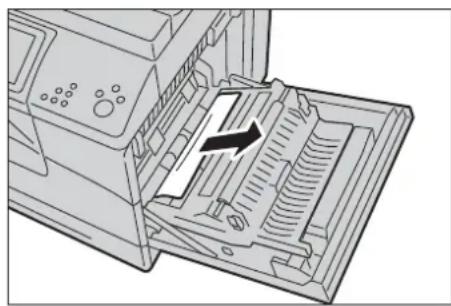
3 Relcvz le module recto verso a laide de la poignee.
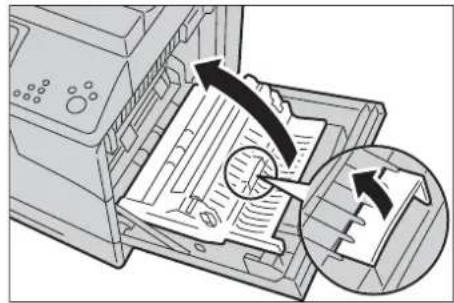
4 Retirez tous les bouts de papier encore présents.
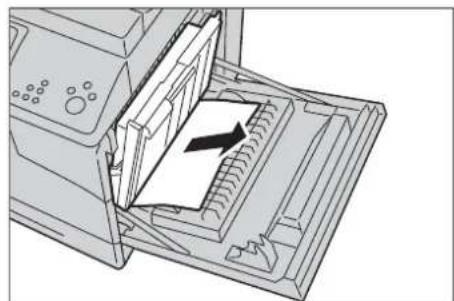
5 Fermez le panneau l'etal croit.
REMARQUE - Lorsque vous fermez le panneau l'边际 droit, placez votre main à proximite de la poignée comme indiquedans l'illustration, puis appuyez fermement sur le panneau.
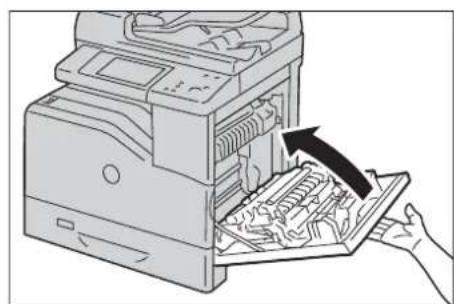
6 Sortez le magasin où le bourrage papier s'est produit.
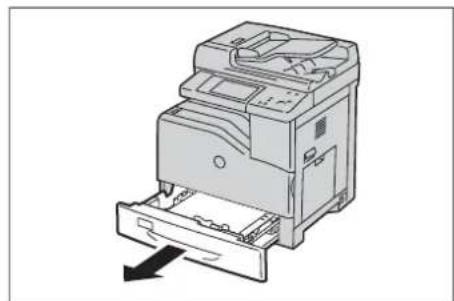
8 Enforcez le magasin delicatement jusqu'à ce qu'il butc.
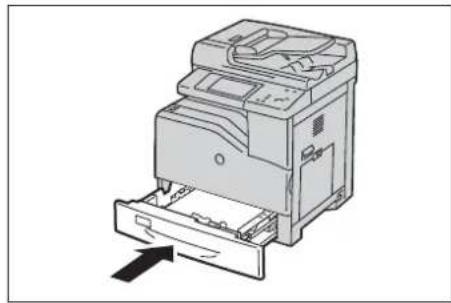
Bourages papier dans le magasin 5 (bac auxiliaire)
La procédure suivant explique comment eliminer les bourrages papier survenant dans le magasin 5.
1 Retirez toute feuille de papier chargée ou coince dans le magasin 5.
2Fermez le magasin 5.
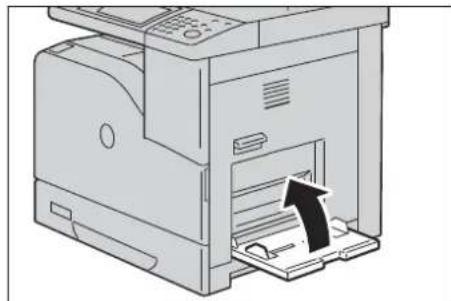
3 Remontez le loquet de la poignee du panneau.
lateral droit pour ouvrir lc panneau.
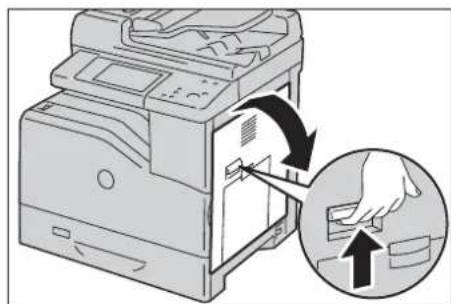
4 Retiriez les bouts de papier restants ou coincés dans le magasin 5.
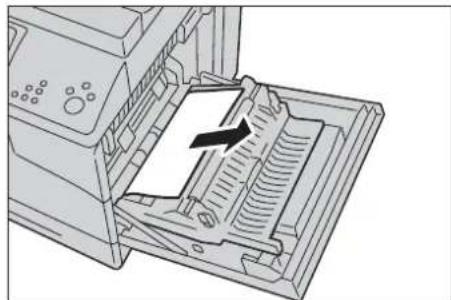
5 Relevez le module recto versus a l'aide de la poignec.
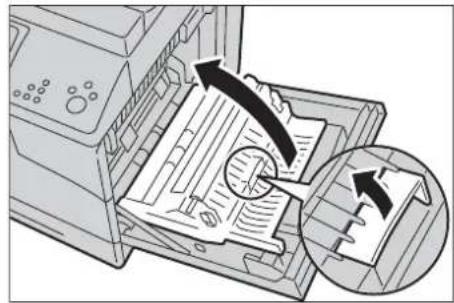
6 Retirez tous les bouts de papier encore présents.
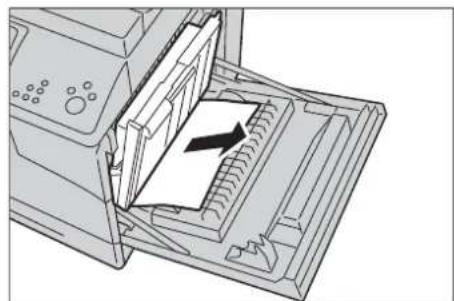
7Fermez lc panneau latal droit.
REMARQUE - Lorsque vous fermez le panneau l'边际 droit, placez votre main à proximite de la poignée comme indiquedans l'illustration, puis appuyez fermement sur le panneau.
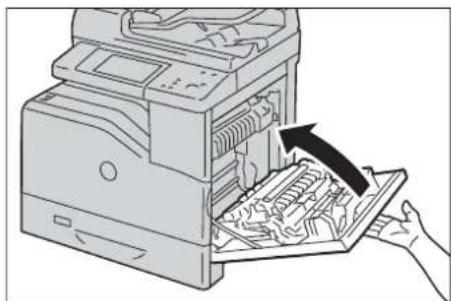
Bourages papier dans le module four
La procédure suivanté explique comment éliminer les bourges papier survenant dans le module four.
REMARQUE • Pour éviter tout risque d'électrocution, veillez à tous jours éteindre l'imprimante et débrancher le cable d'alimentation de la prise de terre avant d'effectuer une opération de maintenance.
- Pour éviter de vous brûler, n'éliminez pas les bourrages papier immédiatement après un travail d'impression. Le module four devient brûlant durant l'utilisation.
1 Remontez le loquet de la poignee du panneau.
lateral droit pour ouvrir lc panncau.
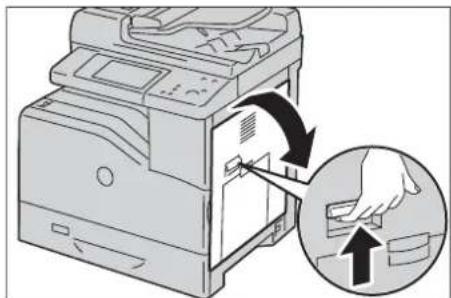
2 Tenez le taquet et abaissez-le pour ouvrir la partie interne.
REMARQUE - Faites attention à ne pas toucher le module four. Vous pourriez vous brûler les doigts.
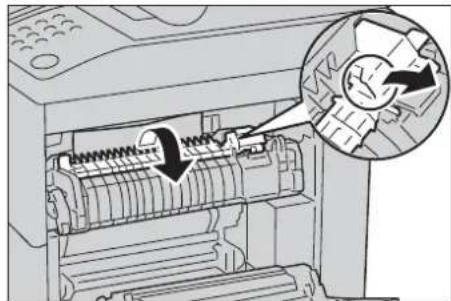
4 Replacez la partie interne.
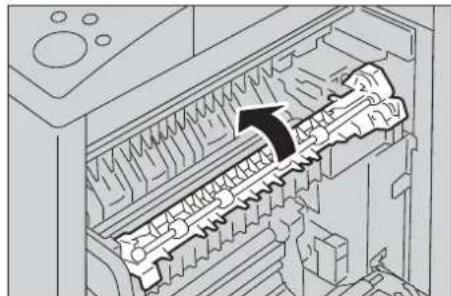
5 Fermcz lc panncau latal droit.
REMARQUE - Lorsque vous fermez le panneau l'边际 droit, placez votre main à proximé de la poignée comme indiquedans l'illustration, puis appuyez fermement sur le panneau.
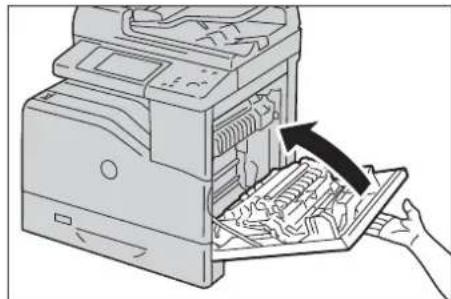
Bourages papier dans le module recto versus
La procédure suivante explique comment éliminer les bourges papier survenant dans le module recto verso.
1 Ouvrez le panneau l'etal croit.
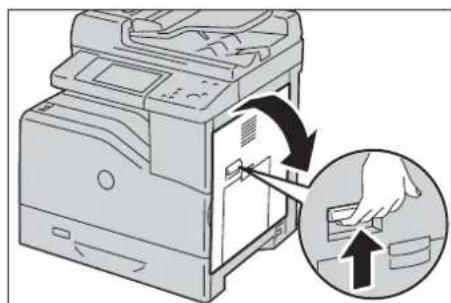
2 Relevez le module recto versus a laide de la poignc.
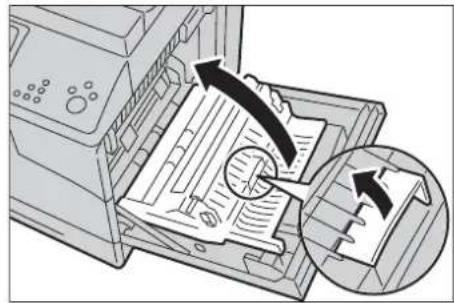
3 Retirez toute feuille de papier coincee dans le modulo rccto verso.
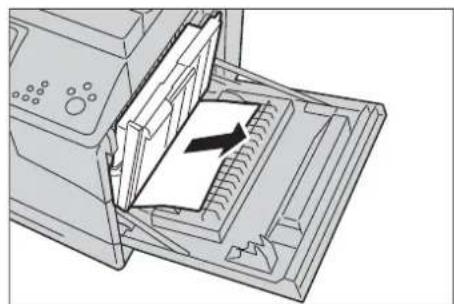
4Fermez lc panncau latal droit.
REMARQUE - Lorsque vous fermez le panneau l'边际 droit, placez votre main à proximé de la poignée comme indiquédans l'illustration, puis appuyez fermement sur le panneau.
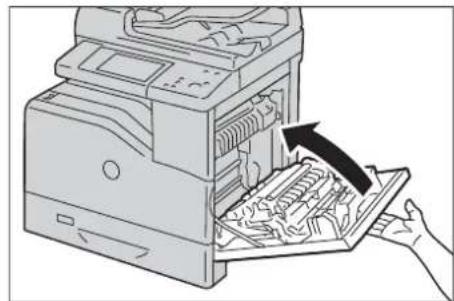
Bourrages papier dans le module de finition-AB1
La procédurc suivante explique comment eliminer les bourgacs papier survendant dans le Module de finition-AB1 (en option).
1 Assurez-vous que la machine ne fonctionne pas, puis ouvrez le panneau avant du module de finition.
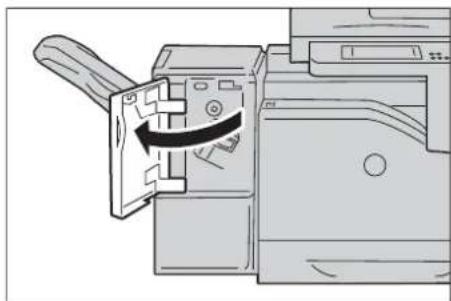
2 Tournez la molette dans le sens hora et retirez le papier coincide dans la sortie papier du modulo dc finition.
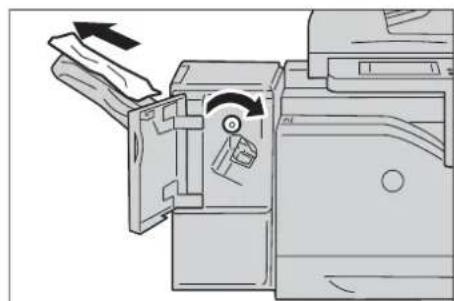
3 Fermez le panneau avant du module de definition.
4 Si le message de bourrage papier persiste, repetez les étapes 1 et 2.
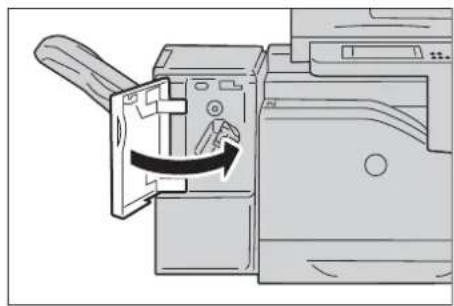
5 Fermez le panneau avant du module definition.
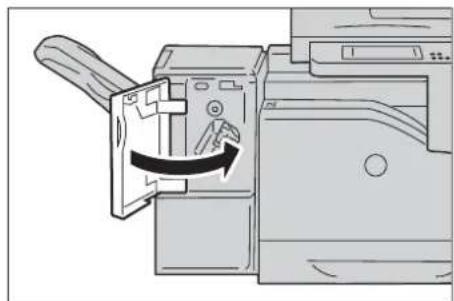
Bourrages papier dans l'unité de transport H
La procédure suivanté explique comment éliminer les bourrages papier survenant dans l'unité de transport H (accessoire pour le Module de finition-AB1 en option).
1 Tencz la poignec du panneau supérieur du module de finition et ouvre le panneau.
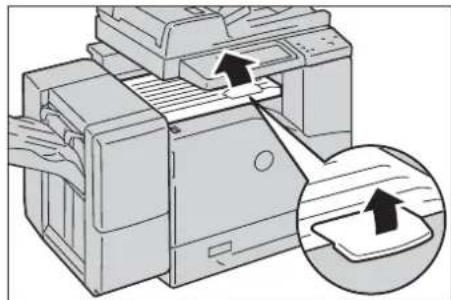
2 Retirce le papier coince.
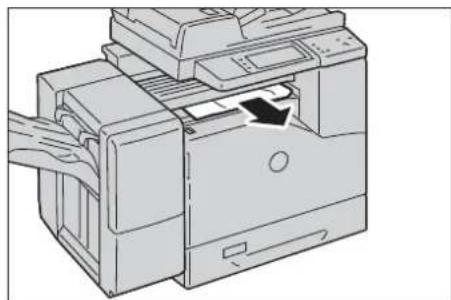
3 Abaissez le panneau supérieur du module de finition.
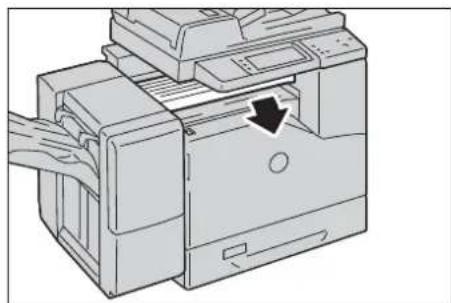
Bourrages de document
Lorsqu'un bourrage de document se produit dans le chargeur de documents, la machine s'arrête et un message s'affice sur l'écran digital. Pour éliminer le bourage de document, suivez les instructions affichées, puis rechargez le document dans le chargeur de documents.
Chargeur automatique de documents recto verso B1-C
1 Tircz la poignec du panneau gauche du chargeur de documents vers le haut, puis ouvrcz le panneau jusqu' a cc qu'il bute.
REMARQUE - Lorsque vous ouvre complètement le panneau, il s'immobilise dans cette position. Ouvrez le panneau délicatement.
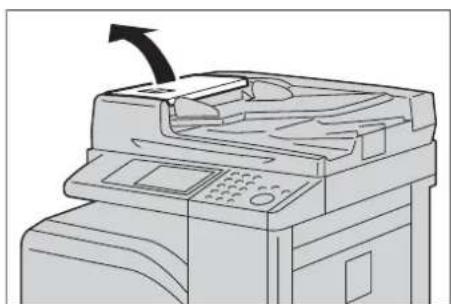
2 Si le document n'est pas coince à l'entrée du chargeur de documents, retirez-le.
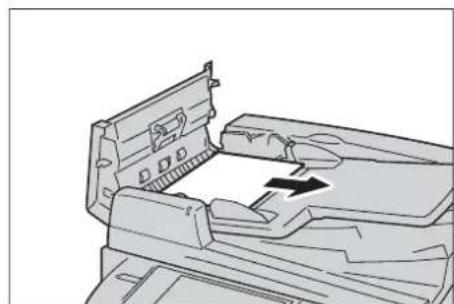
3 Si un message sur l'écran vous demande de tournir la molcttc, tournez-la pour faire sortir le document vers le haut.
REMARQUE • Si le document est coince, n'essayez pas de le dégager en forçant. Vous risqueriez de l'abîmer.
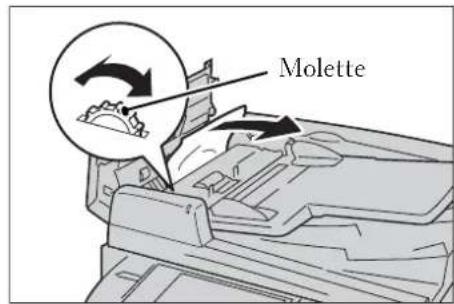
4 Si le message affiché sur l'écran vous demandé d'ouvrir le panneau intérieur, soulcvez la poignée et ouvre le panneau intérieur.
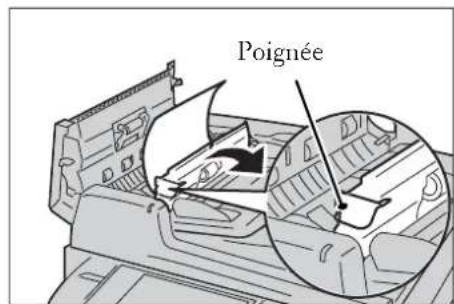
5 Tourncz la molette pour faire sortir le document vers le haut.
REMARQUE • Si le document est coincide, n'essayez pas de le dégager en forçant. Vous risqueriez de l'abîmer.
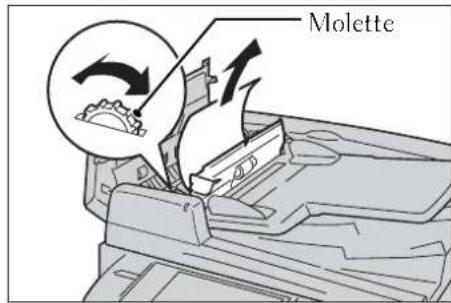
6 Abaissez le panneau interieur du chargeur de documents.
7 Abaissez le panneau gauche du chargeur de documents et enonceze-le jusqu'à ce qu'il s'enclenche, puis vérifie qu'il n'y a pas de jour entre les deux extrémités du panneau et le chargeur de documents.
8 Si vous ne trouvez pas le document, soulevez delicatement le chargeur de documents, puis retirez le document s'il s'y trouve, puis abaissez le chargeur de documents.
9 Si vous ne parveze toujours pas à tracer le document à l' étape 8, soulevez le plateau du chargeur de documents et retirez le document.
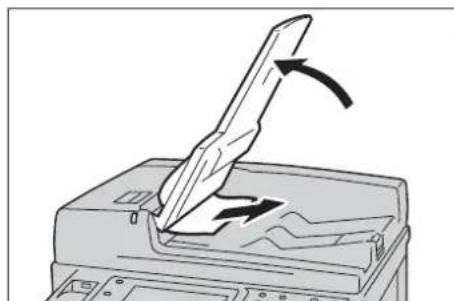
10 Replacez delicatement le plateau du chargeur de documents.
11 Assurez-vous que le document n'est pas déchéré, froissé ou plie, puis rechargez-le en suivant les instructions affichées sur l'écran digital.
REMARQUE - ÀpRES avoir retiré le document coince, rechargez-le en entier (y compris les pages déjà numériées). La machine ignorera automatiquement les pages numériées et commencerà à numériser les autres pages.
- Les documents déchirés, floissés ou pliers peuvent entrainer des bourrages de document et endommager la machine. Pour numériser ce type de document, placez-le directement sur la glace d'exposition pour effectuer des copies.
Problèmes liés à l'agrafeuse
Cette section déscrit comment résoudre les problèmes d'agrafeuse lorsque le module de finition en option est installé.
Suivez les procedures des pages suivantes lorsque les copies ne sont pas agrafées ou que les agrafes sont piées. Si le problème persiste après avoir appliqué les solutions suivantes, contactez le support client sur le site dell.com/contactdell.

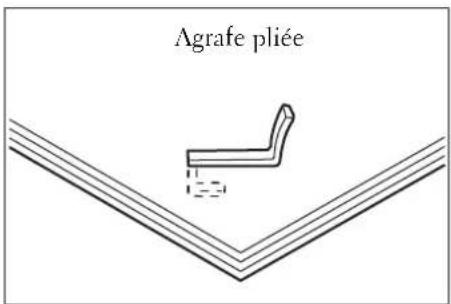
Si les copies sont agrafées comme illustré dans les figures ci-après, contactez le support client sur le site dell.com/contactdell.
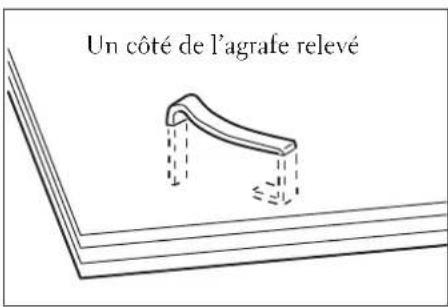
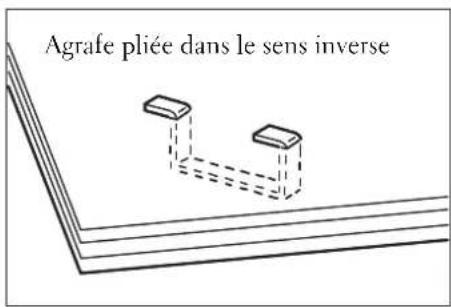
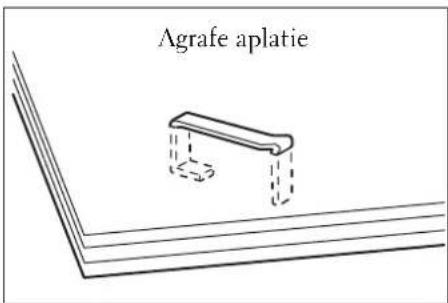
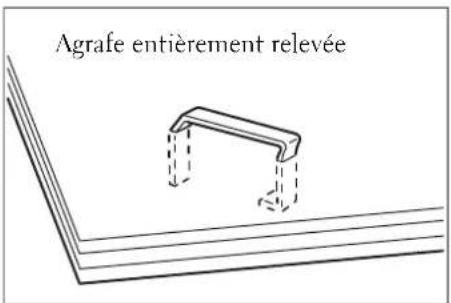
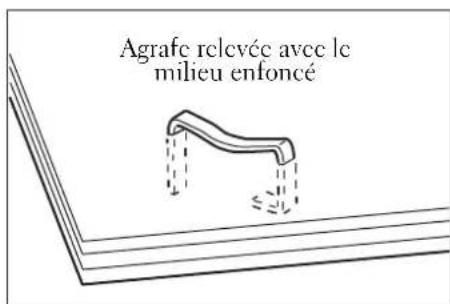
Agrafe coincée dans la cartouche d'agrafes (pour le module de finition-AB1)
La procédure suivanté explique comment éliminer les agrafes coincées dans la cartouche d'agrafes du Module de finition-AB1 (en option).
1 Assurcz-vous que la machine ne fonctionne pas, puis ouvre le panneau avant du module de finition.
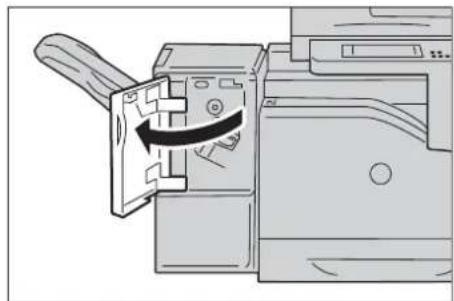
2 Sortez la cartouché d'agrafes de la machine. REMARQUE La cartouché d'agrafes est bien enforcée. Sortez la cartouché d'agrafes du module de finition en forçant légarement.
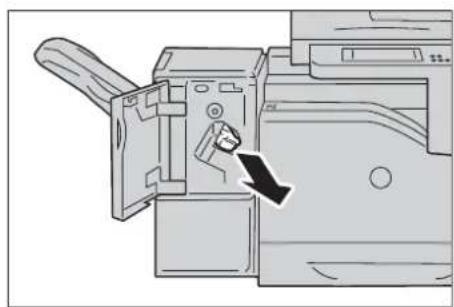
3 Une fois la cartouche d'agrafes retiree, recherche les agrafes coincees a l'intercur du module de finition.
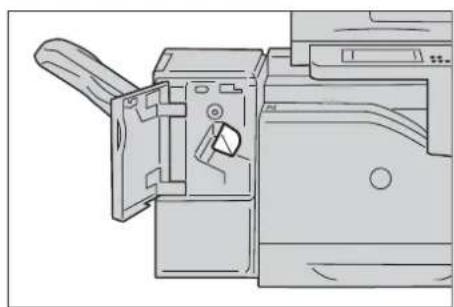
4 Soulevez la partie métallique de la cartouche d'agrafes, comme illustré dans la figure.
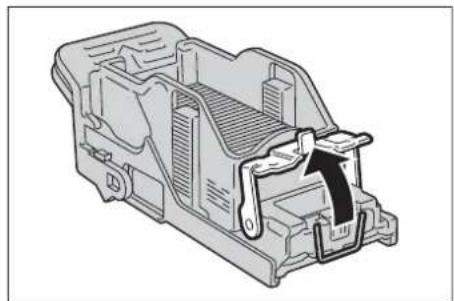
5 Retirez les agrafes coincees (1), puis replacez la partie métallique relevante à l'étape 4 dans sa position d'origine (2).
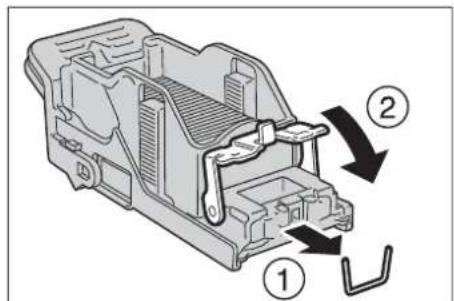
6 Enforcez la cartouche d'agrafes dans la machine jusqu'à cc qu'elle s'enclenche.
7 Fermez le panneau avant du module definition.
REMARQUE • Si le panneau avant n'est pas fermé complètement, un message apparait sur la machine dont le fonctionnement est suspendu.
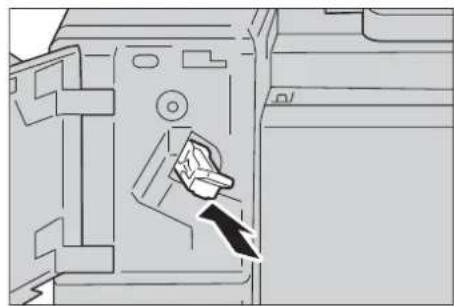
Si vous nc parvence pas a retirer les agrafes coinceces meme apres avoir suivi la proceduro decrite ci-dessus, contactez le support client sur le site dell.com/contactdell.
23 Procedure d'installation des services Eco copy/My Forms
Ce chapitre explique comment installer les services Eco copy et My Forms sur la machine.
Avant l'installation 690
- Procedures d'installation 694
- A propos des licences 698
Avant l'installation
Cette section désit les procédures requises préalables à l'installation des services Eco copy et My Forms.
Parametres d'environnement 690
Paramétres SSI/TLS dans l'Outil Web de configuration d'imprimante Dell. 692
Paramètres d'environnement
Les paramètres suivants doivent être définis sur toute machine avant d'activer les fonctions.
| Éléments Paramètres requis Voir | ||
| SOAP Port • État du port: Activé • Numéro de port: 80 | « SOAP Port » (P.691) | |
| Paramètres de protocole | • Adressc IP, masque de sous-réscau et adressc de passerelle : paramètres à utiliser dans un environnement réseau TCP/IP | « Paramètres de protocole » (P.691) |
| Configuration du navigateur Web | • Version des applications Web: V4 (Nouvelle version) | « Configuration du navigateur Web » (P.691) |
| Type de connexion • Type de connexion : [Connexion aux comptes locaux] ou [Connexion aux comptes cloignés] • Contrôle d'accès | « Type de connexion » (P.691) | |
| Contrôle d'accès | • Accès périphérique: Verrouillé | « Contrôle d'accès » (P.692) |
Définisse les paramétres de votre machine dans l'écran [Outils]. Suivez les étapes ci-dessous pour afficher l'écran [Outils].
1 Appuyez sur le bouton < Log~In / Out> du panneau de commande.
2 Entrez l'ID utiliser de l'administrateur système à l'aide du pavé numérique ou du clavier affché sur l'écran, puis seLECTIONnez [Entrer].
REMARQUE · LID utiliseur par defaut est « admin »
Le code d'accès par défaut est « 1111 »
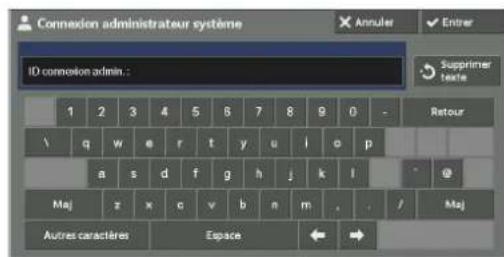
3 Selccctionncz [Outils] dans I'ecran [Accucil].
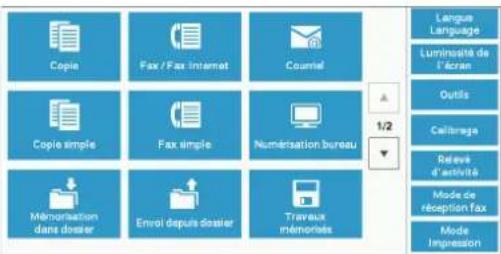
4 Sélectionnéz l'une des options.
REMARQUE • Il peut être nécessaire de redémarrer la machine pour prendre en compte les paramétres définis. Dans ce cas, suivez les instructions à l'écran.
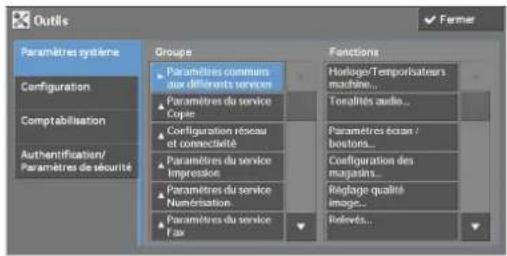
SOAP Port
1 Sélectionnez [SOAP] dans [Paramétres de port] sous [Paramétrcs systémc] > [Configuration réseau et connectivité], puis Sélectionnez [Modifier les paramétres].
2 Pour chaque élément, Sélectionnez la valeur suivante.
3 Sélectionnéz [Fermer] à plusieurs reprises jusqu'à ce que l'écran [Outils] s'affiche.
4 Pour quitter l'ecran [Outils], sclectionnez [Fermcr].
Paramètres de protocole
1 Sélectionnez [Paramétrés de protocole] dan [Configuration réseau et connectivité] sous [Paramétrés système], puis définièsez l'adresse IP, le masque de sous-reseau et l'adresse de la passerelle (paramétrés à utiliser dans l'environnement réseau TCP/IP).
2 Scllectionncz [Fermcr].
3 Pour quitter l'ecran [Outils], selectionncz [Fermcr].
Configuration du navigateur Web
1 Sélectionnez [Version des applications Web] dans [Configuration du navigateur Web] sous [Paramétres système], puis Sélectionnéz [Modifier les paramétres].
2 Sélectionnez [V4 (Nouvelle version)], puis Sélectionnez [Enregistrer].
3 Sélectionnéz [Fermer].
4 Pour quitter l'ecran [Outils], selectionnez [Fermer].
Type de connexion
1 Sélectionnez [Type de connexion] dans [Authentication] sous [Authentication/ Paramètres de sécurité].
2 Sélectionnez [Connexion aux comptes locaux] ou [Connexion aux comptes cloignés], puis Sélectionnéz [Enregistrer].
3 Pour [Connexion aux comptes locaux], les informations de chaque utilisateur doivent être enrcgistrées. Sélectionnez [Créer / Affichercomptes utiliser] dans [Authentication] sous [Authentification/Paramétrés de sécurité].
REMARQUE • Pour [Connexion aux comptes éloignés], passée à l'étape 9.
4 Sélectionnez un utilisateur affché comme étant [Disponible], puis selectionnéz [Créer / Supprimer].
5 Entrec l'ID utilisecur et selectionncc [Enregistcr].
6 Sélectionnez [Nom utiliser], entrez le nom et seLECTIONnez [Enregistrer].
7 Définissez les paramètres des autres éléments si nécessaire, puis seLECTIONné [Fermer].
8 Slectionnce [Fermcr].
9 Pour quitter l'écran [Outils], Sélectionnéz [Fermer].
Contrôle d'accès
1 Sélectionnca [Accès périphérique] dans [Contrôle d'accès] sous [Authentification/Paramètres de sécurité] > [Authentication].
2 Sélectionnez [Verrouillé], puis selectionnéz [Enregistrer].
3 SeLECTIONNEZ [Ferner].
4 Sélectionnéz [Fermer].
REMARQUE • Pour certains paramètres, il est nécessaire de redémarrer la machine. Si tel est le cas, suivez les instructions à l'écran.
Paramétres SSL/TLS dans l'Outil Web de configuration d'imprimante Dell
L'installation et la désinstallation des services Eco copy et My Forms nécessent une communication HTTP - SSL / TLS entre un ordinateur connecté au réseau et la machine. Suivez les étapes ci-dessous pour activer la communication HTTP - SSL / TLS.
1 Lancez un navigateur Web.
2 Entrez l'adresse IP de la machine dans la barre d'adresse du navigateur, puis appuyez sur la touche
REMARQUE • Pendant la connexion ou le fonctionnement, un écran contextuel peut apparaître pour la saisie de l'ID utilisateur ou du code d'accès. Dans ce cas, entrez l'ID utilisateur ou le code d'accès de l'administrateur système et cliquez sur [OK].
3 Sélectionnez l'onglet [Propriétés] pour cliquer sur [Sécurité] > [Gestion des certificates numériques de la machine], puis cliquez sur le bouton [Créer un nouveau certificat].
REMARQUE • Si l'option [Créer un nouveau certificat auto-signé] est affichée, cliquez dessus et passez à l'étape 5.
4 Sélectionnéz [Certificat auto-signé] et cliquez sur [Continuer].
5 Cliquez sur [Applique].
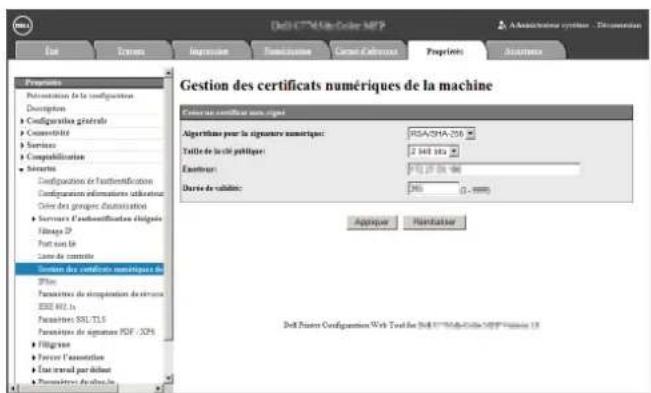
6 Lorsque les paramètres ont été mis à jour et que l'écran suivant s'affiche, actualisez le navigateur Web.
7 Sélectionnéz l'onglet [Propriétés] pour cliquer sur [Sécurité] > [Paramétrés SSL/TLS], puis activéz la case à cocher [Activé] pour [Communication IITTP - SSL/TLS].
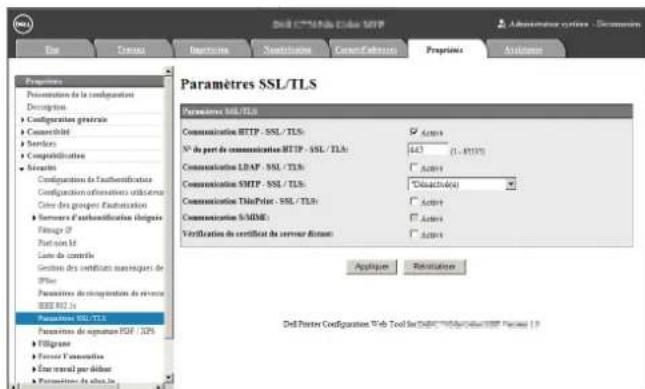
8 Cliquez sur [Appliquer].
9 Lorsque le navigateur web affiche le message de redémarrage de la machine, cliquez sur [Réinitialiser la machine].
10 Cliquez sur [OK] dans l'ecran contextuel de confirmation. La machine redemarre, et les paramétres sont actifs.
Procedures d'installation
Cette section explique comment installer les services Eco copy/My Forms. Les outils d'installation prennt en charge les systèmes d'exploitation suivants:
Systèmes d'exploitation Windows
- Micr® Wuaifdbws XP Professionnel Service Pack 3
- Micro® Worfdbws® XP Professionnel x64 Service Pack 2
- Micro® Wovibdbws® Vista Enterprise Service Pack 2
- Mic rōs Winfdbws Vista Entreprise x64 Service Pack 2
Miero Winfdbws 7 Professionnel Service Pack 1 - Micro®Winifdbws® 7 Professionnel x64 Service Pack 1
MierosWorfbws7EntrepriscServicePack1 - Micro Wulfdbws 7 Enterprise x64 Service Pack 1
MicroSwarfdbs8Pro
Miero Winfdbws 8 Pro x64
MierosWinfdbws8Entreprise
Miero Winfdbws 8 Entreprise x64
Installation
Installez les services Eco copy/My Forms sur votre machine.
REMARQUE • Le processus d'installation ne peut être lancer lorsque la machine est en fonctionnement ou lorsque des travaux sont en cours. Si tel est le cas, patientez puis démarrez l'installation.
- La machine ne peut être utilisée pendant l'installation.
Suivez la procedure d'installation decrite ci-dessous.
1 Enrcgistrz l'outil d'installation sur notre ordinateur.
REMARQUE • Pour obtenir l'outil d'installation, contactez le support client sur le site dell.com/contactdell.
2 Décompressé le fichier (.zip) et double-cliquez sur le fichier exécutable contenu dans l'outil d'installation.
REMARQUE L'écran contextuel [Fichier ouvert-Avertissement de sécurité] peut apparaitre. Dans ce cas, clique sur [Exécuter] pour continuer.
3 Cliquez sur [Suisant].
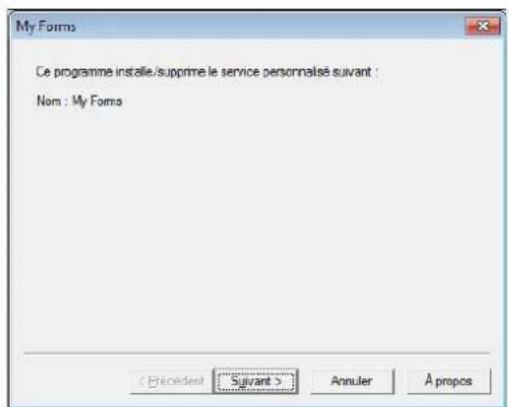
4 Entrez l'adresse IP ou le nom d'hote de votre machinc, puis cliquez sur [Suisant]. Exemple: 192.0.2.1
5 Entrez l'ID utiliser et le code d'accès de l'administrateur système, puis cliquez sur [Suviant].
6 Cliquez sur [Suviant].
7 Cliquez sur [Terminer].
REMARQUE - La procédure d'installation peut prendre quelques minutes.
- Pour installer la fonction sur une autre machine à la suite, activez la case à cocher sur l'écran, puis cliquez sur [Terminer]. Vous pouvezCOMMencer à partir de l'etape 3.
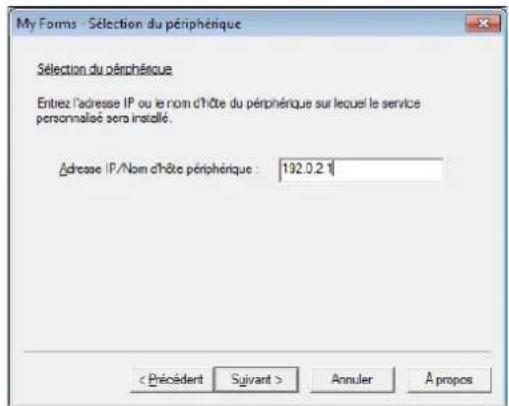
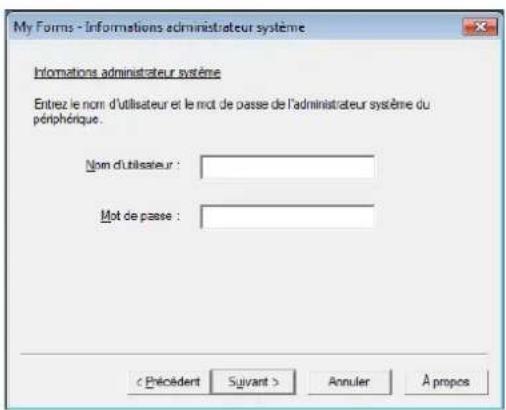
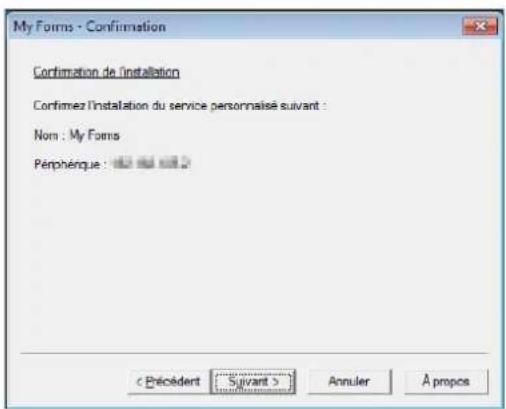
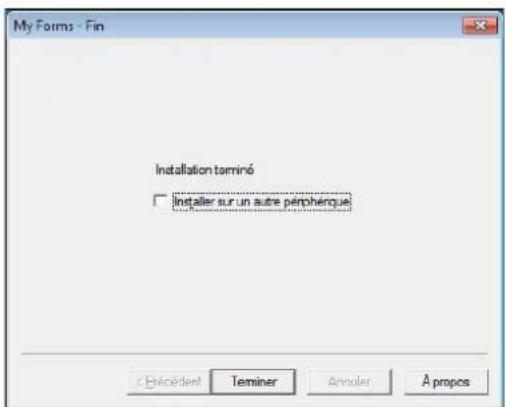
Déinstallation/Mise à jour
Déinstallé les services Eco copy/My Forms de votre machine, ou mettez à niveau la version du logiciel.
Suivez la procEDURE de désinstallation/mise à jour ci-dessous.
1 Sur votre ordinateur, double-cliquez sur le fichier executable contenu dans l'outil d'installation.
2 Clicucz sur [Suivant].
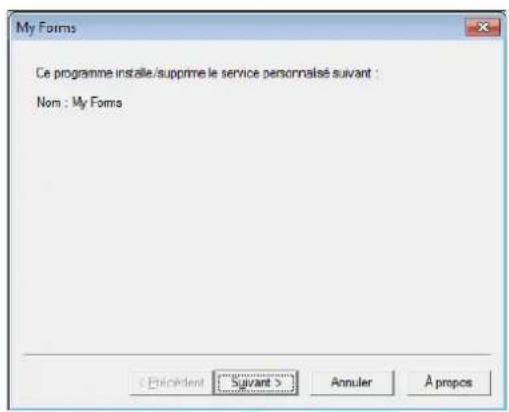
3 Entrez l'adresse IP ou le nom d'hote de votre machinc, puis cliquez sur [Suivant].
Example: 192.0.2.1
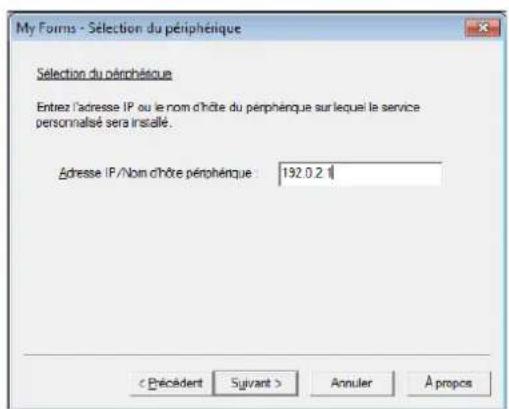
4 Entrez l'ID utiliser et le code d'accès de l'administrateur système, puis cliquez sur [Suivant].
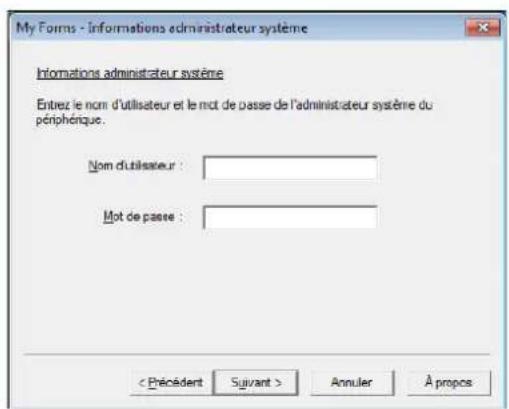
5 Sélectionnez [Réinstaller] pour la mise à niveau dc la version du logiciel, ou [Supprimer] pour la désinstallation, puis cliquez sur [Suisant].
REMARQUE • Les paramètres que vous avez définis pour l'utilisation du service My Forms ne seront pas réinitialisés par la réinstallation ou la désinstallation du service.
6 Lorsque l'ecran de confirmation apparait, cliquez sur [Suivant].
7 Clique sur [Terminer].
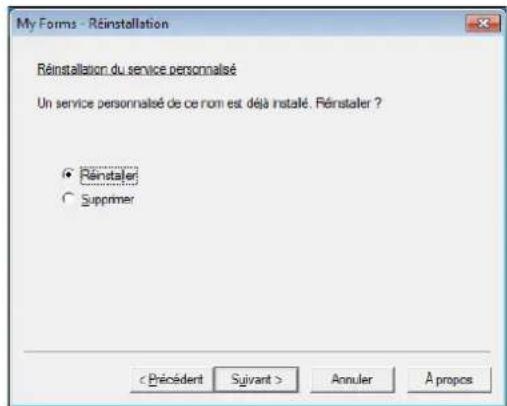
A propos des licences
Cette section décrit la licences ec logiciclle Open Source (OSS) utilise pour le programme d'installation. Assurez-vous de confirmer.
About OSS
24 Utilisation du service Eco copy
Ce chapitre déscrit les opérations et les fonctions de base du service Eco copy.
A propos de Eco copy 712
Utilisation du service Eco copy 713
- Résolution de problèmes 715
- Remarques et restrictions 716
A propos de Eco copy
Eco copy is un service de copie respectieux de l'environnement et convivial. L nombre de feuilles de papier peut etre facilement reduit en imprintant 2 ou 4 copies par page, et en imprintant sur le verso de la feuille.
- Le service Eco copy vous permet deCHOISIR 1, 2 ou 4 copies par feuille. Lorsque vous selectionnee 2 ou 4 copies par feuille, vous pouvez economiser jusqu'a 75% du papier requis normalcment.
- Eco copy you permit également de copier sur le verso de la feuille. Ceci réduit de moitié le nombre de feuilles dc papier rcquiscs.
- En sclectionnant à la fois 4 copies par feuille et l'impression recto-verse, vous économiquez jusqu'à 7 ou 8 feuilles de papier habituellement requises.
À la fin de chaque travail de copie, Eco copy génére un rapport vous indiquant l'estimation du nombre de pages que vous avez économisées.
Eco copy you guide tout au long des sélections et gère l'orientation d'impression des images du document sur le papier, cc qui permet de réduire facilement le nombre de feuilles utilisées.
Utilisation du service Eco copy
Cette section explique comment utiliser Eco copy.
1 Scllectionnca [Eco copy].
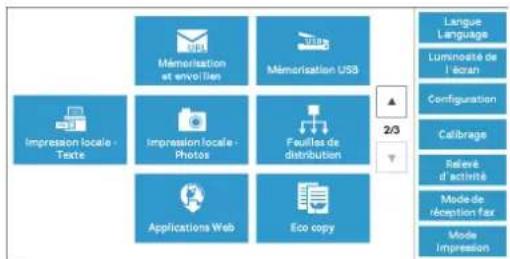
2 Sélectionnez l'orientation du document (portrait ou paysage).
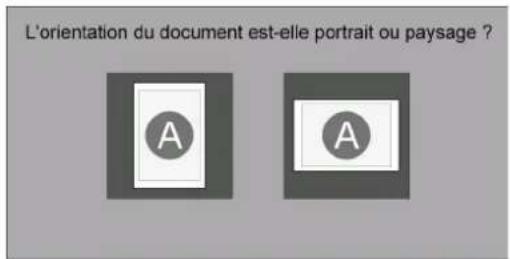
3 Placez le document comme illustré sur l'image et sclectionncz [OK].
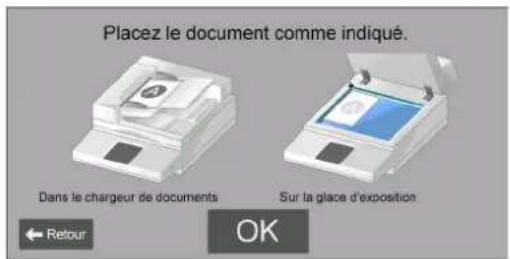
4 Sélectionnez le nombre de page par feuille, ou sélectionnéz [Suviant].
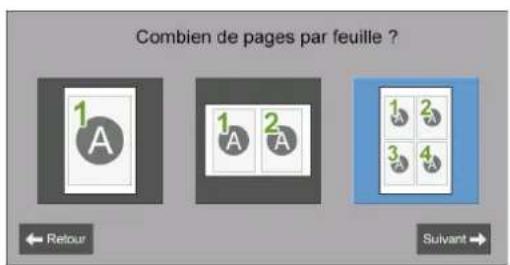
REMARQUE • Si vous choisissez 2 pages par feuille, vous économisez jusqu'à la moitié des pages habituèlement requises. Si vous choisissez 4 pages par feuille, vous pouvez économiser jusqu'à 75 % du papier requis normalement. Plus vous placez de pages sur une feuille, plus vous économisez du papier.
5 Sélectionnez [Demarrer].
Pour modifier d'autres paramétres, Sélectionnez [Modifier].
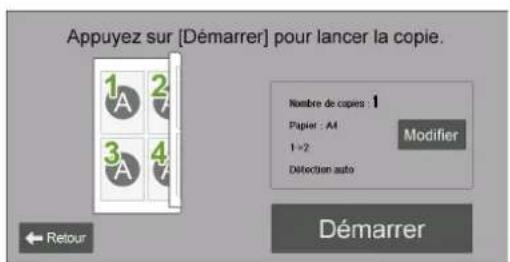
Lorsque [Modifier] est sélectionné
Modificz les autres paramétres et scélectionné [Enregistrer].
![DELL C5765dn - Lorsque [Modifier] est sélectionné - 1](/content/2026/02/363130/images/26fa0d3b38c5be55a737fe35529f96a911e63c2aec0c66b63563be9ae2239a7f.jpg)
6 Selectionncz [Fermcr].
REMARQUE Lorsque you economise du papier à l'impression, le nombre de feuilles economisées est affiche.
Résolution de problèmes
Cette section désit les problèmes que vous pouvez refreçorer avec la machine et les solutions disponibles. Suivez la procédure de dépannage désrite ci-dessous.
Dépannage
| Symptôme Cause et solution | |
| Le texte est trop peu pour être lisible. Sélection nezz un format papier plus grand, ou imprimez moins de pages par feuille. | |
| Les deux faces du document sont imprimées, mais scul le recto du document est copić. | Sélectionnéz [Modifier] pour afficher l'écran [Autres paramètres] et sélectionnéz [2->2]. Chargez le document dans le chargeur de documents. |
Affichage d'informations détaillées
Lorsque vous nous contactez, il peut vous etre demandé de fournir des informations détaillées sur la fonction Eco copy. Procedez comme suit pour afficher ces informations.
1 Sélectionnéz [Eco copy] dans l'écran [Accueil].
2 Appuyez sur le bouton
3 Liesz les informations affichées sur l'écran.
4 Prencz note de ces informations.
5 SLECTIONNcz [Fermcr].
Remarques et restrictions
Cette section désit les remarques et les restrictions relatives à l'utilisation de cette fonction.
Options d'impression
Certaines options d'impression (notamment, l'agrafage et le décalage) ne sont pas prises en charge lorsqu'elles sont utilisées conjointement avec le service Eco copy, même si le module de finition est installé.
Priorité du papier brouillon
Lorsque vous spécifiez l'impression recto et que du papier brouillon est charge dans un magasin, cc papier est utilisé pour l'impression.
Format papier
Sculs les formats papier suivants sont autorisés: 8,5 × 11 po (L.cttcr), formats A (A4 par exemple) et formats B (notamment B4).
Format papier par défaut
Le format papier par défaut est fonction du contentu du magasin 1.
25 Utilisation du service My Forms
Ce chapitre déscrit les opérations et les fonctions de base du service My Forms.
·AproposdeMyForms 718
- Configuration 719
Utilisation du service My Forms 721
- Résolution de problèmes 722
- Remarques et restrictions 723
A propos de My Forms
Le service My Forms you permit de recuperer et d'imprimer facilement les fonds de page mémorisés dans la machine et ce, directement à partir du panneau de commande.
Les fonds de page peuvent être mémorisés facilement sur le périphérique à l'aide du scanner, ou à distance à l'aide du pilote d'impression.
Les fonds de page peuvent être organises en huit dossiers (n° 191 à 198) pour y acceder facilement. La的记忆isation des fonds de page dans la machine simplificheur accès et leur recupération Vous ne devez pas les rechercheur sur un lecteur ou un ordinateur personnel ou partagé chaque fois que vous avez besoin d'imprimer.
Lorsqu'un serveur de fichiers n'est pas indisponible en raison d'une panne réseau, vous pouvez toujours imprimer les fonds de page méorisés dans la machine.
En outre, la machine vous permet de memoriser temporairement les impressions dans des dossiers et de les recupérer ultérieurement à partir de la machine.
Configuration
Vous pouvez configurer My Forms à l'aide des procédures suivantes.
1 Créçz des dossiers pour My Forms en tant qu'administrateur.
2 Mémoriesz les fonds de page dans des dossiers.
Creation de dossiers sur la machine
Pour ménoriser des fonds de page dans la machine, vous doivent creer huit dossiers sur la machine. Les huit dossiers se verront attribuer les numérios 191 à 198. Pour plus d'informations sur la création d'un dossier, reportez-vous à la section « Crééer dossier » (P.397).
REMARQUE My Forms utilise les dossiers 191 à 198 uniquement. Les autres dossiers n'apparaissent pas sur l'écran [Accueil] du service My Forms.
- Sélectionnez la valeur [Non] pour l'option [Vérif. code accès dosss.] Si vous scélectionné la valeur par défaut [Oui], les autres utilisateurs ne peuvent pas acceder aux fonds de page mémorisés dans le dossier.
- Sélectionnéz la valeur [Non] pour l'option [Suppr. fichiers après réçup.], pour conserver le fonds de page après l'impression. Sélectionnéz [Oui] pour supprimer automatiquement les fonds de page après l'impression.
Mémorisation des fichiers dans un dossier de la machine
Vouppiez mémorierds fichiers dans un dossier de la machine dc differentes manieres :
Mémorisation dans un dossier à l'aide d'un pilote d'impression
Vou puez memoriser des fichiers à l'aide du pilote d'impression.
1 Cliquez sur le bouton [Propriétés] sur le pilote d'impression.
2 Cliquez sur Ionglet [Papier/Reception].
3 Sélectionnéz [Mémoriser dans dossier éloigné] dans [Type d'impression].
4 Cliquez sur le bouton [Configurer].
5 Entrez une valeur de 191 à 198 dans [Numéro du dossier].
REMARQUE • N'entrez aucune valeur dans [Code d'accès au dossier].
6 Sélectionnez [Utiliser le nom existant] ou [Entrer le nom du fichier] dans [Nom du fichier].
Lorsque vous sélectionné [Entrer le nom du fichier], entrez un nouveau nom de fichier dans [Nouveau nom de fichier].
7 Cliquez sur lc bouton [OK].
8 Imprimez le fichier.
Pour plus d'informations, reportez-vous à l'aide du pilote d'impression.
Mémorisation dans un dossier à l'aide du scanner
Vous pouvez memoriser des fichiers à l'aide du scanner.
1 Sélectionnez [Mémorisation dans dossier] dans l'écran [Accueil] de la machine.
2 Sélectionnéz un dossier à partir des dossiers 191 à 198 dans l'onglet [Mémoris.-> dossier], et appuyez sur le bouton
Pour indiquer le nom du fichier, Sélectionnez [Nom du fichier] dans l'onglet [Options archivage].
Utilisation du service My Forms
Cette section explique comment imprimer des fonds de page dans un dossier de la machine.
Impression de fonds de page à partir de dossiers sur la machine
Cette section explique comment imprimer un fond de page à partir d'un dossier sur la machine.
1 Selenctionncz [My Forms].
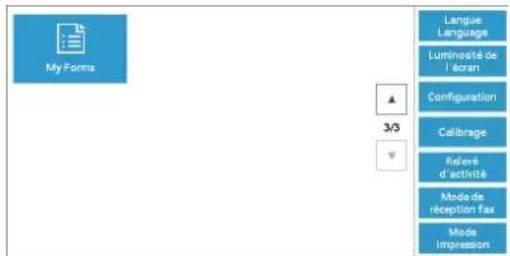
2 Sélectionnca un dossier dans l'écran [Accueil] de My Forms.
3 Selectionnez un fichier et selectionnez [Imprimer].
REMARQUE • Pour afficher les détails du fichier, Sélectionnez [ ] • Pour revenir à l'écran [Accueil] de My Forms, Sélectionnez [Accueil].
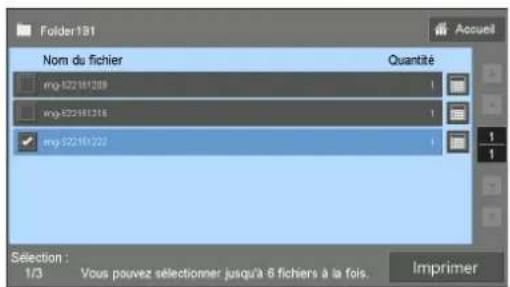
Lorsque [I est selectionné
Affichez les détails du fichier et modifiez la quantité si nécessaire, puis selectionnez [Confirmer].
REMARQUE • Pour supprimer le fichier, Sélectionnez [Supprimer ce fichier].
Pour revenir a I'ecran precedent, selectionnez [Annuler].
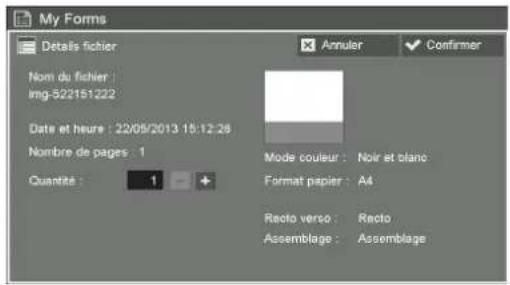
Résolution de problèmes
Cette section désit les problèmes que vous pouvez rencontres avec la machine et les solutions disponibles.
Dépannage
| Symptôme Solution | |
| Unc fonçtree contextuelle d'authentication s'affiche lorsqu'un dossier est sélectionné. | Vérificz les paramètres de niveau administrateur suivants :Lorsque [Vérif. code accès dosss.] est défini sur [Oui] : SéLECTIONNcz [Outils] > [Configuration] > [Crécr dosscr] et vérificz que [Vérif. codc accès dosss.] est défini sur [Non] dans les dossiers 191 à 198.Lorsque [Récupérer fichiers contenus dans dossoir] est défini sur [Verrouillé] : SéLECTIONNcz [Outils] > [Authentication/ Paramètres de sécurité] > [Authentication] > [Contrôle d'accès] > [Accès aux fonctions] et vérifie que [Récupérer fichiers contenus dans dossoir] est défini sur [Déverrouillé]. |
| Lc dossoir créé n'apparait pas sur l'écran [Accueil] de My Forms. | Créez des dossoirs portant les numéros 191 à 198. |
Affichage d'informations détaillées
Lorsque vous nous contactez, il peut vous être demandé de fournir des informations détaillées sur la fonction My Forms. Procedez comme suit pour afficher ces informations.
1 Sélectionnez [My Forms] dans l'écran [Accueil].
2 Appuycz sur lc bouton
3 Lisez les informations affichées sur l'écran.
4 Prences note de ces informations.
5 Sélectionnez [Fermer].
Remarques et restrictions
Cette section désit les remarques et les restrictions relatives à l'utilisation de cette fonction.
Options d'impression
Certaines options d'impression (notamment, l'agrafage, le décalage et 'impression recto verso) ne sont pas prises en charge lorsqu'elles sont utilisées conjointement avec My Forms, même si le modulo de finition est installé.
Lorsque [Suppr. fichiers après récup.] est définir sur [Oui]
Lorsque [Suppr. fichiers après recup.] est défini sur [Oui] pour un dossier particulier et qu'un fichier est imprimé à partir de ce dossier, et lorsque l'utilisateur seLECTIONne [Fermer] dans l'écran [Fin], le fichier est always repertorié sur l'écran [Liste des fichiers].
Le fichier est supprimé uniquement une fois l'impression terminée. Si la taille du fichier est importante, le délambdae suppression du fichier est plus long. Pendant cette operation, si I'utilisateur essaie de réimprimer le fichier, un message d'advertissement s'affiche à l'écran. Lorsque le fichier est supprimé et qu'elutilisateur sclectionne [Informations fichier], un message d'advertissement est également affché. Le fichier n'apparait plus dans la liste une fois lc messagc d'avoitssmcnt fcrme.
Pour confirmer la suppression du fichier, Sélectionnez [Accueil], puis Sélectionnéz le dossier correspondant. Lc fichier n'apparait pas dans la liste.
Format de la date et de l'heure
Le format dc l'option [Date et heures :] de l'écran [Détails fichier] cst JJ/MM/AAAA HH:MM:SS.
Mémorisation d'un fichier à l'aide du pilote d'imprimante
Lorsque l'option [Contrôle de la réception] des [Paramètres d'impression facturée/private] est définié sur [Enregistrer comme impression fact. privée] ou sur [Enregistrer comme impression facturée], les fichiers imprimés ne peuvent pas être mémorisés dans des dossiers sur la machine. Dans cc cas, définitissç temporairment le [Sclon la comptabilisation] sur [Contrôle de la réception] et imprimez les fichiers. Une fois la的记忆isation des fichiers terminée, vous pouvrez rétabir la valeur de cc paramètre si nécessaire.
Index
Symboles
% proportionnel. 68
% X-Y independants. 69
Chiffres
1000BASE-T. 447
100BASE-TX. 447
10BASE-T 447
2 pages en 1 à la réception. 379
2 pages par face (copic simple) 65
A
Absence de polices PostScript. 365
Acces aux fonctions 417
Accesperiphérique. 428
Accusés dc lecturc. 385
administration des comptes 535
Adresse de la passerelle IPv4. 343
Adresse electronique. 409, 417
Adressélectronique de la machine. 345,471
Adresse IP. 267
Adresse IPv4 343
Adresse IPv6 configurée automatiquement 344
Adresse IPv6 configurée manuellement 344
Adressc serveur dc synchronisation. 306
Affichagc auto de Iecran de connexion.. 310
Affichage de la quantite 335
Affiche 107
Ajout d'un commentaire de fax 415
Ajout d'une entree de carnet d'adresses 407
ajout dcouvertures a des copies. 104
Ajout dc documents. 122
Ajouter mon adresse au champ « » 386
Ajouter mon adresse au champ « Cc » 386
Ajouter nom domainc au nom d'utilisatur. 359
Amelioration de l'image. 82, 316
Annulation auto. 306
Appel d'un programme méorisé. 163
Appel d'un programme méorisé pour
le travail fusionné 164
Applications web. 166
Applications Web - Activer l'impression
de fichier 396
Arrêt d'un travail de copie 59
Arrêt d'un travail de fax. 134
Arrêt d'un travail de numérisation 145
Authentication à distance 530
Authentication des utilisateurs 537
Authentication locale sur la machine. 530
Authentication/Paramétres de sécurité 426
Avec recherche - Compression de texte 370
Avec recherche - Orientation de page 373
B
Bacauxilaire. 679
bac central de réception 32
bac d'alimentation en documents 35
bac de reception dc documents 35
bac gauche 34
bac récapuérateur de toner 32
bac standard. 32
Balance des couleurs 84,331
Bichromie-Couleur de la zone cible 330
Bichromie - Couleur de la zone non cible. 330
Bichromic-Coulcur source 330
Blocages d'agrafes 686
Block Inbound Faxes. 381
Bloquer numéros de fax inconnus 381
Bonjour. 339,448
Bourrages de document 684
Bourragespapier 677
Bouton < C (Clear)>.43
Bouton Clear All> 42
Bouton
Bouton
Bouton
Bouton
Bouton
Bouton
Bouton
Bouton
Bouton
Bouton
Bouton Personnalisé. 43, 310
bouton resct. 34
bouton test 34
boutons de fonctions supplémentaires 47
Carnet d'adresses 272, 273
Cartouche d'agrafes 235,687
cartouche d'agrafcs 34
Cartouche de toner 227
Cartouches de toner 32
Case Diffusion sur premier onglet 377
Certificate S/MIME. 409
champ d'informations de connexion 45
champ de message 45
Changement d'orientation des images 99
Changement de type de papier 221
Chargement de papier 214
Chargement des documents. 138
chargeur de 1 100 feuilles 32
chargeur de 550 feuilles 32
Chargeur de documents 52,684
Clé de cryptage données confidentielles 325
Code d'acces de I administrateur systeMc. 426
code d'etat 589
Code express 267
Code F. 412
ColorTrack. 421
Combinaisonjeuxdedocuments 122
Communication SSL/TLS. 354
composants de la machine 32
Comptabilisation 416
Comptabilisation distante. 511
Comptabilisation locale. 421, 511
Comptabilisation reseau. 421, 511
Comptcur dc l'administrateur syste me (Travaux de copie) 420
Configuration des informations utiliseur. 430
Configuration du navigateur Web 395
Configuration du port SNMP 485
Configuration du selectcur de dossier. 380, 381
Configuration manuelle d'adresse IPv6. 344
Configuration reseau et connectivite 337
Configuration serviceApplications Web 392
Configuration système d'authentification 348
Configuration via BOOTP 343
Configuration via DHCP 343
Configuration via DICP/Autonet 343
Configuration via RARP 343
Confirmation du travail de fax dans l'Etat des travaux 133
Confirmation impression et suppression. 387
Confirmation Options. 376
Confirmer destinataires de comp. abregée 377
Confirmer le destinataire du courrier. 311
Confirmer le destinataire du fax. 311
Confirmer les destinataires 376
Confirmer les destinataires de la diffusion. 376
Confirmer les destinataires du groupe 377
Connecteur d'alimentation pour l'appareil. 34
Connecteur d'alimentation pour le module de finition-AB1 en option. 34
connecteur Ethernet 34
connecteur USB (hote) 34
connecteur USB (periphérique) 34
conncxion 288
Connexion a des comptes distants 510
Connexion a des comptes locaux 510
Consommables 283, 323
Contournement du servur proxy. 346
Contraste 331,368
Contrôle Courriel 384
Contrôle d'accès 428
Contrôle de copie 333
Contrôle de la réception. 433
Contrôle des couleurs. 85, 331
Contrôle Fax 376
Convert format person en standard 387
Copie 328
Copie carted'identité. 114,334
Copied'une feuille de distribution. 407
Copie de document relié 88
Copie de pages en vis-à-vis sur
des feuillesdistinctes 88
Copic dc plusicurs pages sur unc feuille. 105
Copie du recto verso d'une carte d'identité 114
Copie par défaut 329
Copie recto versus (Copie simple)
copie recto versus de pages en vis-à-vis 89
Copie simple
Copics.....
Copics agrandics ....
Copies inverses d'images
Copies multiples sur unc feuille..
Copies réduites
Couleur de la zone cible.
Couleur de la zone non cible.
Couleur du papier.....
Couleur par défaut PostScript. 365
Couleur source.
Coulcurs personalisés
Courrier electronique 466, 476
Couverture de début
Couvertures. 104, 333
Creation cahier.
Création d'un c
Crication d'un mot-clé de fcuille dc distribution .... 407
Creation d'une feuille de distribution 400, 402
Creation de destinataires Fax Group.
Crédit insuffisant 424
Creer / Afficher comptes utiliseur 416
Crécr des group
Crecr un dossier 397
Cryptage 490, 491
Cryptage courier électronique
Cryptage des données 324
Date d'expiration fichiers dans le dossier. 390
Date expiration travaux méorises 390
Débit initial. 376, 411
Début dc chapitrc. 119
Décalage 320
Décalage image. 95,332
Décalage page de garde 365
Default Language 311
Definition 331
Définition (valeur par défaut) 368
Définition dc l'orientation des documents charges...98
Definition des destinations. 131
Définition des options de finition 111
Définition du format de numérisation
d'un document. 91
Délai d'impression à la demande 308
Densite. 331, 376
Densite (valcur par défaut) 368
Dépannage 542
Dernier document 183
Diagnostic de pannes 541
Diffusion relais. 413
DNS. 468
Doc. multiformats - Copie recto verso.. 334
Document suivant. 183
Documents interrogés - Suppression auto 378
Documents multiformats. 331, 369, 376
Documents reliés recto verso 90
Données de facturation fax. 423
Données fax dans dossier - Priorité 381
Dossier éloigné 412
Dossier partagé général 519
Dossier partagé par l'administratcur. 520
Dossier personnel. 519
Dossier public 196
E
Eclacir/Fonccr (copie simple) 65
Eclair / Foncer. 81
F.claircir/Foncer. 78
écran [Accueil] 45
Écran après annulation auto 310
Ecran de confirmation dc connexion 430
Ecran de confirmation des impressions. 391
Fcran de transfert de I'image 373
Ecran Fax par défaut 375
Ecran par default 310
Effacement centre / blanc de couture 332
Effacement de bords 332
Effacement de bords - Gauche et droite 380
Effacement de bords - Haut et bas 380
Effacement de bords (valeur par défaut) 369
Effacement dc la couleur dc fond des documents.... 82
Effacement des bords 93
Effacement des bords et des ombres des marges
d'un document 93
Effets couleur 83
En série avec séparateurs 333
cnrgistrement d'un servcur a configurer 393
Enregistrement de programmes méorises 158
Enregistrement des données numériées. 144
Enregister comme impression fact. privée 434
Enregisterer comme trav. fact. 434
Enregister fax non remis. 378
Enregister les fax supprimés 378
Envoi courriel. 340
Envo d'un courriel si éché reccherche 386
Envoi différé. 412
Envoi differe - Hcure specifique 376
Envoi manuel 378
Envoiparlots. 378
Envoi/Reception manuel(le) - D俟aut 378
Épreuve 188
Etat dc la machine. 266
Etat des magasins. 268
Etat des travaux 182
Ftat des travaux/Relevé d'activité 269
Etat du port: parallele 337
Etat travail par défaut 434
Etheremt II. 447
EtherTalk. 339,462
Ettiquette de service 267
Expiration fichier URI 373
F
Facturation. 413
Fax direct. 381
Fax enregistrres - Suppression auto. 378
Fax non remis. 198
Fax par défaut 376
Fcuille dc distribution partagcc par l'administrateur. 519
Feuille de distribution personnelle. 518
Feuilles de distribution. 150, 484
Feuilles de distribution partagées par des utilisateurs locaux. 518
Fichiers recuperés par le client. 387
Filcd'impressionLPD. 366
Filtrage dc fcuilcs dc distribution. 401
Filtrage des domaines 359
Filtre IP IPv4 344
Filtre IP IPv6. 345
Fonctionnement des touches flechées 323
Format dc fichier. 368
Format dc papier 312
Format du document 91
Format image maximum. 412
Format non standard. 91
Format papier à la réception. 379
Format papier d'impression par défaut 320
formatTIFF. 373
Formats de sortie prédéfinis. 371
Formats document prédéfinis. 335, 382
Formats documents prédéfinis 371
Fréquence de connexion 306
FTP 340,480
G
G3 382
G3-Ligne1-Typecomposition. 383
G3-Ligne1-Type deligne 383
G3-Ligne 1-ID de fax. 383
Gamme chromatique 369 373
Génération lien URL 373
Gestionnaire de fichiers mémorisés 3. 144
Glaced'exposition 53,129,139,254
Groupes d'autorisation. 509
guidedocuments. 35
Guides format. 218
H
Heure d'ete. 308
Horloge / Temporisateurs machine. 305
IITTP 439
HTTPS 493

ID de connexion de 1 administrateur système. 426
ID expéditeur. 378
IDutilisateur. 288
IDutilisaturpourlacconnxion. 430
IEEE802.3 447
Image inversée. 98
Image miroir. 98
Impossible d'envoyer un fax. 562
Impossible d'imprimer. 559
Impossible dc copicr. 555
Impossible de recevoir un fax. 564
Impr. nom de connexion sur fichier PDF 374
Impression auto. 306
Impression automatique de relevés/listes. 276
Impression confirmation remise 385
Impression courriel de notification d'erreur 384
Impression courrier electronique 466
Impression d'un relevé ou d'une liste 262
Impression dc travaux en attente sclon
des priorités 200
Impression de travaux Epreuve. 190
Impression de travaux Impression différée. 191
Impression de travaux Impression facturée 194
Impression de travaux Impression facturée privée... 196
Impression dc travaux Impression protégéc. 188
Impression de travaux mémorisés. 186
Impression derniere page impaire 321
Impression differée 190
Impression facturée. 192
Impression facturée privée 194, 263
Impression ID utilisatur. 364
Impression index. 180
Impression protégée 186
Impression recto verso. 379
Impressions factureres. 424
Imprimer relevés 268
Incompatibilité type dc papier 363
Indexx. 411
Indicateur Data> 43
Indicateur
Indicateur
indicateur de confirmation 35
Informationscompte. 419
Informations de facturation. 284
Informations machine. 267
Informations terminal local. 382
Infos dc connexion pour acces destination 370
Infos dc facturation comptc utilisatur. 285
Initialiser disque dur. 318
Insertion de feuilles vierges entre
des transparents. 110
Interfaces prises en charge 447
Internet Printing Protocol. 460
interrupteur d'alimentation 33
interrupteur d'alimentation principal. 33
Interruptions suite à une errur. 201
Intervalle de transmission 378
Inversion image. 97
IPP 339,460
IPv4 - R solution d'adresse IP 342
IPv6-Configuration du serveur DNS 343,344

Jeue epreuve. 121,333
Journal des problèmes d'accès 430

kit fax. 34

Languc. 47
langue 311
Langue du document 370
Icvicr 35
Levier d'épaisseur du papier. 33
Liaison de feuilles de distribution à des dossiers ..... 520
Libération auto des travaux 306
Lier feuille distrib. au dossicr 399
Ligne 1-Logo de la société. 383
Listedesdonnéesdefacturation. 274
Listedesdossiers. 274
ListedesimprimentalogiquesESC/P. 271
Liste des imprimantes logiques HP-GL/2. 271
Listc des imprimantes logiques PostScript. 271
ListedesimprimentalogiquesTIFF/JPEG. 271
Listedes macrosPCI 270
Listedes palettes HP-GL/2. 271
ListedesparametresESC/P 271
Liste des paramétres HP-GL/2 271
Liste des paramétres PCL 270
ListedesparamétresPDF 270
List des paramétresTIFF/JPEG 270
Listedespolices 271
ListedespolicesPCI. 271
ListedespolicesPostScript 271
Listeduselecteurddossier. 273
Logo de la société 383
Longucur min. code d'acces trav. mém 391
Longucur minimale du code d'acces. 432
LPD. 338,451,455
Luminosoite de I'ecran. 47, 311
M
Magasin pages dc gardc 365
Magasin pour séparateurs 333
Masque de sous-reseau 468
Masque de sous-reseau IPv4. 343
Masquer ID compte ( ) 422
Masquer ID utilisatur (^**) 422,430
Mémoire 360
Mémoire bon de travail. 361
Mémoire de mise en page auto ITP-GI/2 360
Memoire PostScript 360
Mémor. et envoi lien-Taille max fichier 374
Mémorisation dans dossicr. 476
Mémorisation des informations utilisatcur 423
Mémorisation et envoy lien. 476, 486
Mémorisation et envoi lien - Obj courriel. 370
Mémorisation USB. 476, 483
Menu Outils 292
Mcssagcs. 589
Méthode d'envoi divise. 385
Mode Administration système. 288, 291
mode Alimentation réduite 40
Mode couleur. 73, 330
Mode d'impression des relevés. 318
Mode de comptabilisation. 421
Mode dc gradation pseudo-photo. 380
Mode dc liaison Smart Card 431
Mode de réception fax. 48, 281, 379
ModeEconomie d'energie 40
Mode preservatian photorcepteur. 326
Mode tirage (valeur par défaut) 331
mode Veille 40
Modif. champ De par util. occasionnels 386
Modif. champ De si échéc recherche 386
Modif. champ De si succes recherche 386
Modification champ De par invitations. 386
Modification d'une feuille de distribution. 407
modification d'une feuille de distribution 152
modification du nom d'un programme mémorisé....161
Modifier destinataires courrier. 386
Modifier la quantité 184
Module d'insertion de plusieurs feuilles (auxiliaire).33
Module de finition-AB1 235,682,687
modulo dc finition-AB1 33
Modulefour 680
module four. 33
Module recto verso 681
Modules photorecepteurs 32
molette 34
Monochromic. 330
Mot dc passc 288 411
Mot de passage de la machine 383
N
Nbrc maximum dc tcntativcs dc connexion.431
Ncttcté 81
Nettoyage de la machine. 248
Nettoyage du disque dur 277,435
NetWare 339,454
Niveau de suppression d'ombres 372
Nivcaudec suppression dc fond 372
Noir et blanc/Coulur (copie simple) 65
Nom alternatif pour l'ID de compte. 422
Nom alternatif pour l'ID utiliser. 422, 430
Nom d'hote 345
Nom d'utilisateur. 417
Nom de Domaine 345
Nom dc la machinc. 345
Nom du dossier 398
Nom local 383
Nom partagé (SMB uniquemment) 410
Nomutilisateur. 410
Nomutilisateur pour numérisation FTP. 370
Nom/adressc IP du scrvcur 410
Nombre maximum d'adresses 384
Nombre maximum de divisions 386
Nombre maximum de因为他们 335
Nombre maximum de pages ménorisées 334, 372, 380
Notification d'etat des consommables
(parcourrierelectronique) 466
Notification de fin de travail 466
Notification par courrier electronique. 466
Numérisation anticipécn mode Copic. 425
Numérisation bureau. 476, 480
Numérisation couleur 368
Numérisation des feuilles de distribution. 476
Numérispar défaut 368
Numérisation simultanée de documents
multifomats 92
Numero de fax 411
Numero de port 411
Numero de série 267
0
Objet du courrier électronique 370
Optimiser PDF pour affichage Web rapide 368
Options fax reçu. 381
Options image. 81
Options imprecision courricls cntrants. 384
Options logicicles 318
Options transparents 110
Ordred'impressionfichiersselectionnés. 391
Orientation du document
Outil de restauration 264
Outil Web de configuration d'imprimante Dell
438,450,473
P
Pages par face. 105,333
panneau avant 32
Panneau de documents 254
panneau droit 32
panneau gauche 35
panneau intérieur 32, 35
Papier. 70, 313, 329
Papier (copie simple) 62
Papier auto désacté 334
Papier PostScript 365
Parametres communs aux differents servicec. 305
Parametres couriers sortants/entrants 347
Paramétres d'impression facturée/private. 432
Parametres de format papier 321
Parametres de I'administrateur système. 426
Paramètres de l'écran de connexion
comptabilisation 422
Parametres de port. 337
Parametres de protocole 342
Paramètres de récapuration de revocation
dc certificat 358
Parametres de sécurité 354
Paramétres de signature PDF/XPS 356
Paramétres des documents ménorisés 390
Paramètres du périph.de compta./facturat. 423
Parametres du serveur Kerberos. 349
Parametres du serveur POP3 347
Parametres du serveur SMTP. 347
Parametres du service Copie 328
Parametres du service Courriel 384
Parametres du service Dossier 387
Parametres du service Fax. 375
Parametres du service Impression 360
Parametres du service Impression locale 389
Parametres du service Numérisation 367
Parametres duserveur SMB. 353
Paramétres écran/boutons 310
Parametres 1EEE 802.1x.. 357
Parametres IPSec. 356
Parametres S/MIME 355
Parametres service Feuilles de distribution 388
Parametres SSI/TLS. 354
PasserelleIPv6 configurée manuelle 344
pavé numérique 43
Péripérique compta. / fact. 424
Permutation automatique des magasins 314
Permutation des magasins 363
Photo et texte/Doc. imprimé 335
Poignée du panneau droit. 33
POP3 471
Port 9100 339,451
Port client FTP 481
port EP. 34
Port SMB. 481
Port SNMP 484
Port SOAP 484
PrefixeIPv6 configure manuellement 344
Premier onglet - Numérisation 367
Prénom 409
Préroglages R/An. 336, 372, 382
Priorité d'impression 320
Priorité des magasins 313
Priorite type de papier. 313
Prix unitaire 423
Problèmes dc qualite d'image 549
Problèmes liés à la fonction
Impression locale. 587, 588
Problèmes liés à la machine 543
Problèmes lors de l'impression 559
Problèmes lors de la copie 555
Problèmes lors de la numérisation 567
Procedure mémoire plinc. 333, 372, 380
Programmation par défaut 280
Promouvoir le travail 183
Protocole de reception. 471
Protocole de reception de courriel 358
Protocole de transfert. 370, 410
0
Qualité image. 314
Qualite/Taillefichier 369
Qualite/Taillefichier pour recupération. 387
R
Rappeler la programmation 278
Reception 111,333
Réception automatique 281
Reception courric. 340
Réception manuelle 281
Recompositions manuelles - Entres enreg. 377
Recompositions manuelles - Mode de composition 377
Réduction auto à la réception 379
Reduction document 8,5 x 11 vcrs A4. 380
Reduction/Agrandisscment. 67, 330
Réduction/Agrandissement (copie simple) 63
Reduction/agrandissement dc copies. 67
Réglage de la balance des couleurs 84
Réglage de la densité de copie. 78
Réglage de la densité/nettement/ saturation de la copie des images. 81
Réglage de la mise en page 86
Réglage dc la position dc l'imagé 95
Réglage dc la tonalité des couleurs. 85
Réglage du calage des couleurs 319
Réglageducrastre. 82
Réglage fin 100% 334
Régler étalonnage papier 319
Regles du code d'accès. 432
Reinitialiscr lc comptc. 418
Réinitialiser le nombre total d'impressions et copies. 419
Réinitialiser les comptes utiliser 419
Relevé compteur travaux 274
Rclcv d'activite 48
Releved'activite. 269,317
Relevé de comptabillisation 276
Relevé de configuration 270, 272, 273
Rclcv dc dossier. 317
Relevé de transfert fichiers de numérisation. 318
Relevé de transmission 277
Relevé de transmission -Travail non remis....276,317
Relevé de transmission - Travail supprimé. 317
Relevé deconfiguratio. 270
Rclve des diffusions relais. 277
Relevedeserreurs 269,282
Relevedisinterrogations multiples. 277
Relevedetravaux 269317
Relevediffusions/interrogations multiples 317
Relevé erreurs distribution des travaux. 277, 318
Relevés 317
Relevés - Copies 270
Relevés - Fax 272
Relcvés dc comptabilisation. 275
Relcvés de numérisation 271
Relevés imprimante 270
Répertition image. 108
Répetition image prédéfinie 109
Réponse aux accusations de lecture 384
Reprise travail après cerrur impression 364
récau. 446
Réseau Microsoft 457
Résolution 369, 376, 411
Restreindremethode selectiondest. 326
Restreindre modification du carnet. 327
Restriction entree au clvier. 323
Rotation de 90^ 378
Rotation image. 99,332
roulcaudetransfert. 33
Roulcaux du chargur dc documents 255
RSA BSAFE. 23
s
S/MIME 472
Saisic d'un nom de programme méorisé 161
saisie de texte 49
Saisie du code d'accès depuis le panneau
de commande. 432
Saturation.
scanner laser 248
Sélection auto 214
Selection d'une feuille de distribution....
Selection d'une qualite d'image 83
Selection de la couleur pour la copie ....
Selection des options d'impression. 178
Sélection du papir pour la copic. 70
Sélection du type de document
Selectionpapierauto. 312
Selon la comptabilisation 433
Séparateurs. 333
Séparateurs de segments 119
Scrvcur LDAP / Scrivcc d'annuairc. 349
345
Serveur proxy IITTP. 346
Serveur proxy IITTPS 346
Service de notification par courriel. 340
Services Internet 341,484
Signature numérique 490,498
Signature PDF 502
Signature XPS. 502
SMB. 339,457,480
SMTP 471
SNMP. 340
SOAP 341
sorticpapier. 50
STATIC 343
Suivi avec periphérique cumulatif 425
Suivi des impressions 424
Suivi des numérisations et fax 424
Suppr. fichiers après recoup. 398
Suppression d'ombres 369
Suppression d'une feuille de distribution. 407
Suppression de fond 316,334
Suppression de fond (valeur par défaut) 331, 369
Suppression de l'extérieur ou de l'intérieur
d'unc zone selectionnee 123
Suppression dc programmcs messoris. 160
Suppression de travaux Epreuve. 189
suppression de travaux Impression differée 191
Suppression de travaux Impression facturée. 193
Suppression de travaux Impression
facturée privée. 196
Suppression de travaux Impression protégée. 187
Suppression de travaux méorisés. 186
Suppression des fichiers expirés 399
Suppression extérieur/intérieur. 123
Supprimer comptes éloignés 431
Supprimer fond de page 362
Supprimer le dossier 399
Supprimer tous les certificates /
Initialisier les parametres 319
Supprimer toutes les données 318
Synchronisation de l'heure NTP. 306
Systèmes d'exploitation pris en charge. 448
T
Taille maximum des données par courriel. 385
Taille maximum totale des données. 385
Tampon de réception - EtherTalk 362
Tampon dc reception - IPP 362
Tampon dc reccption - LPD 361
Tampon de réception - NetWare 361
Tampon de réception - Port 9100 362
Tampon de réception - SMB. 361
Tampon de réception - USB. 361
TCP/IP. 451
TCP/IP - Modc IP 342
Technicien Restriction 325
Teléchargement de logiciel 326
Temporisations economie d'energie 307
Test auto au demarrage 318
Texte avec recherche 370
Texted'en-tete. 376
Texted'en-tete-Interrogation. 377
Textc-Papier 389
Tonalite Alarmc panncaudc commandc. 308
Tonalite Annulation auto. 309
Tonalité de l'alarme 309
Tonalite Incident 309
Tonalite Machine dispensable 309
TonaliteMagasinvide 309
Tonalite Nivcaud toncr bas 309
Tonalité Sélection panneau de commande 308
Tonalite standard. 309
TonaliteTravail terminé. 309
Tonalité Travaux mémorisés 310
Tonalitcs audio. 308
Traitement du bon d'impression XPS 366
Travail fusionné 116
Travaux gerables dans l'administration
descomptcs 527
Type d'adresse. 409
Typ dc comptabilisation. 421
Type de connexion. 427
Type de document. 79, 330, 368, 376
Typ dc document - Auto (Autre que N&B) 330
Typc dc document - Auto (Noir ct blanc) 330
Type de document - Papier transparent 335
type de papier 312
Type de trame 316
Types d'authentication 510
Types de feuille de distribution 518
Types de trames pris en charge. 447
U
Unite (Millimetre / Pouces) 323
Unité de transport II 683
Unregistered Forms 364
UPnP Discovery 337
USB. 337,449
Utilisaturauthentific. 508
Utilisateur invite 431
Utilisatur local. 508
Utilisateur non authentifié. 508
Utilisation de Smart Card. 431
V
Valeur seuil du format standard. 387
Validation auto-entre de numero abrégé. 327
Verif. code acces doss. 398
Verification d'un exemplaire de la copie. 120
Verification de certificat Smart Card 431
Verification des travaux terminés 185
Vérifier les informations utilisatcure 421
Verrouillage de I'imprimante 307
Verrouiller l'imprimante. 47
Verrouiller l'imprimantc/Libérer l'imprimante. 47
Version des applications Web. 395
Version du logiciel 268
Vignette-Courricl sortant 368
Vignctte - Numérisation burca 368
Vitesse nominale Ethernet 342
Vitre de transport a velocite constante. 35, 254
Volume de sonnerie 310
Volume du moniteur de ligne 310
Voyant dc traitement dc données. 327
W
WebDAV. 341
WSD. 340
Z
Zone d'impression 363
Zone horaire. 308
- Concernant RSA BSAFE
- DROITS LIMITÉS DU SECTEUR PUBLIC AMÉRICAIN
- Table des matieres
- Paramètres de l'environnement de la messagerie électronique 465
- Paramètres d'environnement du scanner 475
- Paramètres de cryptage et de signature numérique 489
- Fonctions d'authentication et de comptabilisation 505
- Diagnostic de pannes 541
- Avant de commencer
- Préface
- Types de manuels
- Manuels d'accompagnement
- Guide de l'utilisateur de PostScript (PDF)
- Documentation du Driver CD Kit (HTML)
- Aide du pilote d'imprimante
- Guides des composants optionnels
- Utilisation de ce guide
- Structure du guide
- Présentation du produit
- Copie
- Fax
- Numérisation
- Feuilles de distribution
- Travaux méorisés
- Applications Web
- Impression locale (texte et photos)
- État des travaux
- Opérations à partir d'un ordinateur
- Papier et autres supports
- Maintenance
- État de la machine
- Outils
- Paramètres de l'outil Web de configuration d'imprimante Dell
- Paramètres d'environnement de l'imprimante
- Paramètres de l'environnement de la messagerie électronique
- Paramètres d'environnement du scanner
- Paramètres de cryptage et de signature numérique
- Fonctions d'authentication et de comptabilisation
- Diagnostic de pannes
- Procedure d'installation des services Eco copy/My Forms
- Utilisation du service Eco copy
- Utilisation du service My Forms
- Conventions
- Support technique
- Politique du support technique Dell™
- Services en ligne
- Garantie et politique de retard
- Informations de recyclage
- Contacter Dell
- A propos des licences
- RSA BSAFE
- Composants de la machine
- Source d'alimentation
- Interrupteur d'alimentation
- Interrupteur d'alimentation principal
- Activation de l'interrupteur d'alimentation principal
- Activation de l'interrupteur d'alimentation
- Arrêt de l'interrupteur d'alimentation
- Arrêt de l'interrupteur d'alimentation principal
- Disjoncteur sur défaut de masse
- Mode Économie d'énergie
- Mode Alimentation réduite
- Mode Veille
- Activation du mode Économie d'énergie
- Sortie du mode Economie d'énergie
- Panneau de commande
- Écrans et boutons affichés
- Réglage de l'écran initial
- Réglage de l'écran affché après l'effacement automatique
- Affectation de services aux boutons personalisés
- Personnalisation de I'écran [Accueil]
- A propos de I'ecran [Accueil]
- Champ de message
- Champ d'informations de connexion
- Boutons de services
- Copie
- Fax
- Courriel
- Copie simple
- Fax simple
- Numérisation bureau
- Mémorisation dans dossier
- Envoi depuis dossier
- Travaux mémorisés
- Mémorisation et envoi lien
- Mémorisation USB
- Impression locale - Texte
- Impression locale - Photos
- Feuilles de distribution
- Applications Web
- Boutons de fonctions supplémentaires
- Langue Language
- Luminosité de l'écran
- Verrouiller l'imprimante/Libérer l'imprimante
- Configuration
- Calibrage
- Relevé d'activité
- Mode de réception fax
- Mode Impression
- Saisie de texte
- Sortie papier
- Procedure de copie
- Étape 1 Chargement des documents
- Chargeur de documents
- Glace d'exposition
- Glacedexposition
- Étape 2 Sélection de fonctions
- Étape 3 Saisie d'une quantité
- Étape 4 Lancement du travail de copie
- Cas de plusieurs documents
- Étape 5 Vérification du travail de copie dans l'état des travaux
- Opérations durant la copie
- Arrêt du travail de copie
- Si le bouton [Supprimer] n'apparait pas sur I'écran :
- Changement du nombre de copies
- Interruption du travail de copie
- Papier (Selection du papier pour la copie)
- Sélection auto
- Magasin 1 et magasins 2 à 4 (en option)
- Vérification de la quantité de papier restante dans un magasin
- 100%
- % auto
- Taux
- Copie recto versus (creation de copies recto versus)
- 1→1
- → 2
- 2→ 2
- Noir et blanc / Couleur (selection de la couleur pour la copie)
- Noir et blanc
- Couleur
- Éclaicir/Foncer (réglage de la densité)
- pages par face (copie de deux pages sur une feuille)
- Orientation du document (définition de l'orientation des documents charges)
- Images horizontalas
- A Images verticals
- Réduction/Agrandissement (réduction/agrandissement de copies)
- Taux (3ème et 4ème boutons sur l'écran)
- Suite
- Lorsque le paramètre [% proportionnel] est sélectionné
- % variable
- % prédéfini
- Légère réduc. (ajustement)
- Lorsque le paramètre [% X-Y indépendants] est sélectionné
- \% X - Y dépendants
- Magasins (du 2ème au 5èmebouton sur l'écran)
- Écran [Papier]
- Mag.
- %plain
- Format
- Type
- Détec. format
- Écran [Magasin 5]
- Format papier
- Type de papier
- Lorsque le magasin [Format standard] est sélectionné
- Lorsque le magasin [Format person.] est sélectionné
- Mode couleur (selection de la couleur pour la copie)
- Detection auto
- Bichromie
- Monochrome
- Écran [Mode couleur]
- Écran [Couleur source]
- Autre que Noir
- Sélectionner couleur
- Écran [Couleur de la zone cible]
- Écran [Couleur de la zone non cible]
- Écran [Mode couleur - Couleur]
- Mode tirage (copies recto verso)
- Réception (définition des options de finition)
- Pages par face (Copie de plusieurs pages sur une feuille)
- Éclaircir/Foncer (réglage de la densité de copie)
- Qualité image
- Type de document (selection du type de document)
- Auto
- Photo et texte
- Texte
- Photo
- Carte
- Options image (réglage de la densité, de la nettété et de la saturation des images)
- Densité
- Définition
- Saturation
- Amélioration de l'image (effacement de la couleur de fond des documents/Réglage du contraste)
- Suppression de fond
- Contraste
- Effets couleur (selection d'une qualité d'image)
- Désactéve
- Saturation maxi
- Définition maxi
- Tons chauds
- Tons froids
- Suppression d'ombres
- Balance des couleurs (réglage de la balance des couleurs)
- Standard
- Couleur standard
- Couleur avancée
- Tons clairs
- Tons moy.
- Tons foncés
- Contrôle des couleurs (réglage de la tonalité des couleurs)
- Mise en page
- Documents
- Copies
- Orientation document
- Documents reliés (copie de pages en vis-à-vis sur des feuilles distinctes)
- Page gauche puis droite
- Page droite puis gauche
- Page du haut puis du bas
- Les deux pages
- Page gauche uniqueness
- Page droite uniquement
- Page du haut uniquement
- Page du bas uniquement
- Effac. blanc de couture
- Documents reliés recto verso (copie recto verso de pages en vis-à-vis)
- Première et dernière pages
- Écran [Première et dernière pages]
- Première page
- Dernière page
- Format du document (définition du format de numérisation d'un document)
- Détction auto
- Standard Size
- Variable Size
- Documents multiformats (numérisation simultanée de documents multiformats)
- Activé
- Effacement de bords (Effacement des bords et des ombres des marges d'un document)
- Valeur identique
- Valeur différente
- Bords paralleles
- Valeur d'effacement
- Document R/V - Verso
- Décalage image (Réglage de la position de l'image)
- Désactivé
- Centrage auto
- Décalage marge
- Écran [Décalage image - Recto]
- Dans l'angle
- Écran [Décalage image - Verso]
- Inversion image (copies inversées d'images)
- Image miroir
- Image inversedee
- Images verticals
- Images horizontales
- Rotation image (changement d'orientation des images)
- Toujours activé
- Activé avec Auto
- Sens de la rotation
- Écran [Rotation image - Sens de la rotation]
- Position des agrafes
- Doc. portrait-Bord gauche
- Doc. portrait-Bord droit
- Présentation spéciale
- Mode tirage (copie recto verso)
- Creation cahier (creation d'un cahier)
- Créer cahier relié gche/haut
- Creer le cahier relié à droite
- Couvertures
- Décalage reliure
- Division
- Papier
- Écran [Création cahier - Décalage reliure]
- Écran [Création cahier - Division]
- Couvertures (Ajout de couvertures à des copies)
- Couverture de début
- Couverture de fin
- Couvertures début
- Quantité couvert. fin
- pages
- pages
- pages
- Ordre de lecture
- Affiche (Copies agrandies réparties sur plusieurs feuilles)
- Format de sortie
- Taux agrandissement
- Lorsque le taux [Taux agrandissement] est selectionné
- Largeur (\% X) /Longueur (\% Y)
- \% X-Y dépendants
- Répetition image (Copies multiples sur une feuille)
- Variable
- Disposition des images
- Répétition image prédéfinie (Copies multiples sur une feuille)
- mois
- mois
- mois
- Options transparents (Insertion de feuilles vierges entre des transparents)
- Séparateurs de transparents vierges
- Séparateurs vierges et copies papier
- Jeu de transparents et copies papier
- Mag. transparens
- Magasin séparateurs
- Sép. et copies papier
- Mag. copies papier
- Assemblage
- En série
- En série avec séparateurs
- Magasin pour séparateurs
- Agrafage
- Décalage
- Écran [Décalage]
- Format papier et position d'agrafage
- Copie carte d'identité (Copie du rectangle verso d'une carte d'identité)
- Assemblage documents
- Travail fusionné (traitement en un seul travail de documents numériés à l'aide de différents paramètres)
- Fonctions configurables dans Travail fusionné
- Réception
- Creation cahier
- Séparateurs de segments
- Écran [Copie] lorsqu'un travail fusionné est en cours de traitement
- Début de chapitre
- Inséorer séparateurs
- Modifier la quantité
- Modifier les paramètres
- Supprimer
- Dernier document
- Document suivant
- Demarrer
- Jeu épréuve
- Écran [Travail fusionné - Début de chapitre]
- Active
- Pages par face- Nouvelle page
- Écran [Séparateurs de segments]
- Aucuns éparateur
- Séparateurs vierges
- Recto face 1uniquement
- Recto face 2 uniqueness
- Séparateurs 2 faces
- Magasin pour séparateurs de segments
- Nbre de séparateurs
- Jeu épreuve (verification d'un exemplaire de la copie)
- Écran [Copie] lorsqu'un jeu épréuve est en cours de traitement
- Combaison yeux de documents (ajout de documents)
- Écran [Copie] lorsque la combinaison de produits est en cours
- Suppression extérieur / interieur (suppression de l'extérieur ou de l'intérieur d'une zone selectionnée)
- Suppression à l'extérieur
- Suppression à l'intérieur
- Paramètres de zone
- Écran [Suppression extérieur / interieur - Zone 1 (Zone 2 ou Zone 3)]
- Effacer la zone 1 (zone 2 ou zone 3)
- Travaux mémorisés (Appel d'un programme méorisé pour un travail fusionné)
- Procedure de fax
- Étape 3 Définition des destinations
- Étape 4 Lancement d'un travail de fax
- Plusieurs documents à faxer
- Étape 5 Confirmation du travail de fax dans l'État des travaux
- Si des fax non remis existent
- Opérations pendant le fax
- Arrêt du travail de fax
- Si le bouton [Supprimer] n'apparait pas à l'écran :
- Modification des paramètres de numérisation
- Procedure de numérisation
- Étape 1 -Chargement des documents
- Étape 2 - Sélection de fonctions
- Étape 3 - Lancement du travail de numérisation
- Étape 4 - Vérification du travail de numérisation dans l'état des travaux
- Étape 5 -Enregistrement des données numériées
- Importation à l'aide d'une application
- Importation à l'aide de Stored File Manager 3
- Importation à l'aide de l'outil Web de configuration d'imprimante Dell
- Opérations durant la numérisation
- Arrêt du travail de numérisation
- Prévisualisation des images numériées pendant un travail de numération
- Procedure d'utilisation des feuilles de distribution
- Étape 1 - Ouverture de l'écran [Feuilles de distribution]
- Étape 2 - Sélection d'une feuille de distribution
- Étape 3 - Confirmation/modification de la feuille de distribution
- Étape 4 - Lancement de la feuille de distribution
- Selection/Modification d'une feuille de distribution
- Sélectionnez une feuille de distribution.
- Actualiser
- Detalls
- Rechercher par nom
- Recherche par mot-clé
- Sélectionner mot-clé
- Filtrage des feuilles
- Écran [Modifier les paramètres]
- Éléments
- Paramètres actuels
- Groupe précédent
- Groupe suivant
- Ajout destinat.courriel
- Écran [Filtrage des feuilles]
- Propriétaire
- Cible
- Travaux mémorisés
- Présentation des travaux mémorisés
- Enregistrement, suppression, changement de nom des programmes mémorisés
- Mémoriser
- Mémoriser travail fusionné
- Entrer / Modifier le nom
- Afferter/Modifiericone
- Enregistrement de programmes méorisés
- Notes et restrictions relatives à l'enregistrement de programmes mémorisés
- Enregistrement de programmes mémorisés pour un Travail fusionné
- Suppression de programmes méorisés
- Annuler
- Saisie/Modification d'un nom de programme méorisé
- Affectation/modification des icônes des programmes méorisés
- Aucune icone
- Icône
- Appel d'un programme méorisé
- Appel d'un programme méorisé pour le travail fusionné
- Accès aux Applications Web
- Ouvrir
- Fermer le menu
- Accès à l'aide des boutons enregistrés sur l'écran [Accueil]
- Présentation de l'Impression locale
- Supports et formats de fichiers pris en charge
- Notes et restrictions relatives à la fonction Impression locale
- Sélection de fichiers
- Tout selectionner
- Sélectionner dans la liste
- Selectionner plaque
- Impression index
- Écran [Sélectionner dans la liste]
- Sél. tous fich. de ce niveau
- Details
- Préçédent
- Suivant
- Selectionner dans la liste
- Liste
- Vignette
- Tout désélectionner
- Sélection des options d'impression
- Présentation de l'Etat des travaux
- Vérification des travaux en cours/en attente
- Vérification des travaux terminés
- Vérification des travaux méorisés
- Impression des travaux en attente
- Imprimer trav. en attente
- Promouvoir le travail
- Démarrer
- Grouper travaux parents
- Afficher les trav. enfants
- Imprimer ce thistorique
- Imprimer ce relevé
- Impression et suppression de travaux méorisés
- Impression protégée
- Tout selec.
- Quantité
- Imprimer
- Lorsque [Supprimer] est selectionné
- Lorsque [Imprimer] est sélectionné
- Imprimer et supprimer
- Imprimer et enregistrer
- Épréuve
- Lorsque [Supprimer] est sélectionné
- Sélectionnez [Oui].
- Oui
- Non
- Impression différée
- 0ui
- Impression facturée
- Impression facturée privée
- Tout sélectionner
- Dossier public
- Fax non remis
- Supprimer ce document
- Changer destinataires
- Lorsque [Supprimer ce document] est sélectionné
- Lorsque [Changer destinataires] est sélectionné
- Impression de travaux en attente
- Gestion des interruptions suite à une erreur
- Pour un travail d'impression
- Pour un travail de fax
- Pour un travail de numérisation
- Pour d'autres travaux
- Vue d'ensemble des fonctions
- Impression
- Impression courrier électronique
- Envoi fax
- Importation de données numérisées
- Outil Web de configuration d'imprimante Dell
- Conseils pour les supports d'impression
- \section*{Caracteristiques du papier}
- Grammage
- Tuile
- Lissage
- Teneur en humidité
- Direction du grain
- Teneur en fibres
- Papier recommende
- Papier non autorisé
- Choix du papier
- Choix d'un support préimprimé et de papier à en-tête
- Impression sur du papier à en-tête
- Choix de papier préperforé
- Transparents
- Choix de transparents
- Enveloppes
- Étiquettes
- Stockage de supports d'impression
- Identification des supports d'impression et caractéristiques
- Formats papier pris en charge
- Chargement du papier
- Types de papier charges dans les magasins
- Sélection automatique de magasin
- Ajout depapier
- Chargement de papier dans les magasins 1 à 4
- Chargement d'enveloppes dans les magasins 1 à 4
- Chargement de papier dans le magasin 5 (bac auxiliaire)
- Chargement d'enveloppés dans le magasin 5 (bac auxiliaire)
- Utilisation du magasin 5
- Modification des paramètres de papier
- Replacement de consommables
- Manutention des consommables et pièces de rechange
- Vérification de l'etat des consommables
- Remplacement des cartouches de toner
- Remplacement du bac récapuérateur de toner
- Remplacement des modules photorecepteurs C, M, Y ou K
- Remplacement de la cartouche d'agrafes (pour le Module de finition-AB1)
- Remplacement du module four
- Remplacement du module de courroie de transfert
- Remplacement du rouleau de transfert
- Remplacement des rouleaux de séparateurs
- Remplacement du rouleau de séparateur dans un magasin
- Remplacement des rouleaux de sépareurs à l'intérieur de la machine
- Nettoyage de la machine
- Nettoyage de l'extérieur
- Nettoyage de l'intérieur (scanners laser)
- Nettoyage du capteur de température de la conductivité
- Nettoyage de I'ecran digital
- Nettoyage du panneau de documents et de la glace d'exposition
- Nettoyage de la goulotte blanche et de la vitre de transport à velocité constante
- Nettoyage des Rouleaux du chargeur de documents
- Procedure de calibrage
- Réglage du calage des couleurs
- Calage automatique des couleurs
- Calage l'etal des couleurs
- Impression d'un relevé ou d'une liste
- Suppression d'une impression facturée privée ayant un ID utilisateur non valide
- Configuration de l'outil de restauration
- Présentation de l'etat de la machine
- Informations machine
- Incidents
- Consommables
- Informations de facturation
- Informations generales
- Site Web :
- Numéro série machine :
- Étiquette de service / Code express :
- Adresse IP
- Configuration machine
- Version du logiciel
- Écran [Configuration machine]
- Écran [Version du logiciel]
- État des magasins
- Imprimer relevés
- État des travaux / Relevé d'activité
- Relevé des travaux
- Relevé des erreurs
- Listedesfichiersemorisés
- Relevés - Copies
- Relevé de configuration
- Relevés imprimante
- ListedesparametesPCL
- Listedes macros PCL
- ListedesparametesPDF
- ListedesparametesTIFF/JPEG
- ListedesimprimentalogiquesTIFF/JPEG
- ListedesimprimentalogiquesPostScript
- ListedesparametesESC/P
- ListedesimprimentellogiquesESC/P
- ListedesparametesHP-GL/2
- ListedesimprimentalogiquesHP-GL/2
- Listedes palettes HP-GL/2
- Listedespolices
- ListedespolicesPCL
- ListedespolicesPostScript
- Relevés de numérisation
- Relevés
- Carnet d'adresses
- Relevés - Fax
- Listedescommentairesfax
- Listedesdonnéesdefacturation
- Listedesdossiers
- Relevé compteur travaux
- Relevés de comptabilisation
- Lorsque [Type de comptabilisation] est défini sur une autre option que [Comptabilisation locale]
- Relevé des compteurs (Impressions)
- Lorsque [Type de comptabilisation] est défini sur [Comptabilisation locale]
- Rel.decompt.(Copie)
- Rel. de compt. (Numérisation)
- Rel.decompt.(Fax)
- Impression automatique de relevés/listes
- Relevé de transmission - Travail non remis
- Relevé de transmission
- Relevé de dossier
- Relevé des diffusions
- Relevé des interrogations multiples
- Relevé erreurs distribution des travaux
- Nettoyage du disque dur
- Hors ligne
- En ligne
- Rappeler la programmation
- Valeurs par défaut usine
- Paramètres personalisés
- Programmation
- Mémoriser / Supprimerla programmation
- Mémoriser sélections
- Programmation par défaut
- Mot de passage
- Réception manuelle
- Réception automatique
- Numéro de série
- Impressions et copies couleur
- Impressions et copies noir et blanc
- Impressions couleur grand format
- Total impressions et copies
- Infos de facturation compte utiliser
- Pour vérifier le compteur de facturation d'un ID utilisateur actuellément authenticate
- Pour vérifier le compteur de l'administrateur système
- Compteur (Copies)
- Compteur (Numérisations)
- Compteur (Impressions)
- Utilisation du service Paramètres système
- Étape 1 Activation du mode Administration système
- Étape 2 - Saisie de l'ID utilisateur et du mot de passé de l'administrateur système
- Étape 3 - Sélection du menu [Outils]
- Étape 4 - Sélection d'un onglet dans l'écran [Outils]
- Paramètres système
- Paramètres communs aux différents services
- Paramètres du service Copie
- Configuration réseau et connectivité
- Paramètres du service Impression
- Paramètres du service Numérisation
- Paramètres du service Fax
- Paramètres du service Courriel
- Paramètres du service Dossier
- Paramètres du service Feuilles de distribution
- Paramètres du service Impression locale
- Paramètres des fichiers mémorisés
- Configuration du navigateur Web
- Comptabilisation
- Authentication/Paramètres de sécurité
- Étape 5 - Définition d'une fonction
- Étape 6 - Sortie du mode Administration système
- Horloge / Temporisateurs machine
- Date
- Heure
- Synchronisation de l'heure NTP
- Fréquence de connexion
- Adresse serveur de synchronisation
- Annulation auto
- Libération auto des travaux
- Impression auto
- Verrouillage de l'imprimante
- Définir la durée du verrouillage
- Verrouillage par l'utilisateur
- Temporisations économique d'énergie
- De la dernière opération au mode Alimentation réduite
- De la dernière opération au mode Veille
- Zone hora
- Heure d'été
- Délai d'impression à la demande
- Tonalités audio
- Tonalité Sélection panneau de commande
- Tonalité Alarme panneau de commande
- Tonalité standard
- Tonalité Machine disponible
- Tonalité Travail terminé 1, 2
- Tonalité Incident
- Tonalité Annulation auto
- Tonalité de l'alarme
- Tonalité Magasin vide
- Tonalité Niveau de toner bas
- Tonalité Travaux mémorisés
- Tonalité de fin de programmation
- Volume du moniteur de ligne
- Volume de sonnerie
- Paramètres écran/boutons
- Écran par défaut
- Écran après annulation auto
- Affichage auto de I'ecran de connexion
- Boutons personalisés 1 à 3
- Accueil
- Accueil -Autres fonctions
- Type de travail sur l'écran État
- Langue par défaut
- Confirmer le destinataires du courrier
- Confirmer le destinataires du fax
- Configuration des magasins
- Nom/Couleur papier personnelé
- Attributes de magasin
- Personnalisation de I'ecran Papier
- Détection format
- Utilisation (Selectionpapier auto)
- Attributes magasin sur écran Configuration
- Attributes magasin pendant le chargement
- Priorité des magasins
- Priorité type de papier
- Magasin 5- Formats prédéfinis
- Formats A/B
- Pouces
- Autres
- Format personnelé
- Contrôle de permutationautomatique des magasins
- Permutation automatique des magasins
- Type cible (Copies)
- Couleur cible (Copies)
- Réglage qualité image
- Reconnaissance Photo et texte
- Reconnaissance du mode couleur
- Niveau de reproduction photo
- Suppression de fond (Copie couleur)
- Suppression de fond (Copie N&B)
- Suppression de fond (Numérisations)
- Amélioration de l'image
- Type de trame
- Bouton d'impression des relevés
- Relevé de transmission - Travail supprimé
- Relevé diffusions/interrogations multiples
- Relevé de transfert fichiers de numériis.
- Désacté
- Imprimer en cas d'éché de remise
- Mode d'impression des relevés
- Relevé d'activité - Destinataires
- Maintenance
- Initialiser disque dur
- Supprimer toutes les données
- Options logicielles
- Test auto au démarrage
- Régler calage couleurs
- Calage des couleurs auto
- Régler étalonnage papier
- Supprimer tous certificates / Initialiser paramètres
- Notification de fin d'un travail par courriel
- Travaux concernés
- Adresses electroniques 1 à 5
- Message électronique
- Paramètres du plug-in
- Plug-ins intégrés
- Listedesplug-insintegres
- Autres paramètres
- Décalage (bac gauche)
- Priorité d'impression
- Format papier d'impression par défaut
- Impression dernière page impaire
- Paramètres de format papier
- Millimetres / Pouces
- Restriction entre au clavier
- Fonctionnement des touches fléchéées
- Afficher l'écran des consommables
- Lors de la mise sous tension
- Lorsque Annulation auto est activée
- Cryptage des données
- Restauration des données
- Lancement du Cryptage des données et changement des paramétres
- Clé de cryptage données confidentielles
- Technicien Restriction
- Téléchargement de logiciel
- Mode preservation photorecepteur
- Pays / Région
- Restreindre méthode selection dest.
- Restreindre modification du carnet
- Validation auto-entrée de numéro abrégé
- Voyant de traitement de données
- Modèle 1
- Modèle 2
- Modèle 3
- Onglet Copie - Attribution des fonctions
- fonctions
- fonctions
- fonctions
- Boutons prédéfinis
- Papier-Boutons2-5
- Réduction/Agrandissement - Bouton 3 - 4
- Magasin couvertures début - Bouton 1 - 3
- Magasin couvertures fin - Bouton 1 - 3
- Magasin pour transparents - Bouton 1 - 3
- Mag. séparateurs/copies papier - Bouton 1 - 3
- Copie par défaut
- Réduction/Agrandissement
- Mode couleur
- Bichromie - Couleur source
- Bichromie - Couleur de la zone cible
- Bichromie - Couleur de la zone non cible
- Type de document
- Type de document - Auto (Autre que N&B)
- Type de document - Auto (Noir et blanc)
- Balance des couleurs - Jaune / Balance des couleurs - Magenta / Balance des couleurs - Cyan / Balance des couleurs - Noir
- Contrôle des couleurs
- Mode tirage
- Documents multiformats
- Effacement de bords - Bord supérieur
- Effacement de bords - Bord inférieur
- Effacement de bords - Bord gauche
- Effacement de bords - Bord droit
- Effacement centre / blanc de couture
- Effacement de bords - Doc. R/V - Verso
- Décalage image - Recto
- Décalage image - Verso
- Rotation image
- Rotation image - Sens de la rotation
- Orientation du document
- Pages par face
- En série - Mag. séparateurs par défaut
- Création cahier - Mag. couv. par défaut
- Couvertures - Mag. couv. début pr déf., Mag. couv. fin par défaut
- Séparateurs - Mag. sépar. par défaut
- Contrôle de copie
- Procedure mémoire pleine
- Supprimer le travail
- Exécuter le travail
- Nombre maximum de pages mémorisées
- Papier auto désactivé
- Doc. multiformats - Copie recto verso
- Copier sur une nouvelle feuille
- Copier au verso
- Réglage fin 100%
- Copie carte d'identité - R/A
- Suppression de fond (Photo et texte)
- Niveau de suppression de fond (texte)
- Photo et texte/Doc. imprimé
- Documents jet d'encre
- Documents sur lignés
- Type de document - Papier transparent
- Affichage de la quantité
- Nombre maximum de produits
- Formats document prédéfinis
- Préroglages R/A
- Couleurs personalisées
- Paramètres de port
- USB
- État du port
- PJL
- Délai d'éjection automatique
- Protocole de communication Adobe
- Délambda temp. PostScript
- LPD
- Numéro de port
- Nombre maximum de sessions
- NetWare
- Etat du port
- SMB
- IPP
- Numéro de port ajoute
- EtherTalk
- Bonjour
- Port 9100
- SNMP
- Client FTP
- Réception courrier électronique
- Envoi courrier électronique
- Service de notification par courriel
- WSD
- Impression WSD - État du port
- Services Internet (HTTP)
- SOAP
- WebDAV
- ThinPrint
- Paramètres de protocole
- Vitesse nominale Ethernet
- Mbps Duplex intégral
- Mbps Semi-duplex
- Mbps Duplex intégral
- Mbps Semi-duplex
- Mbps
- TCP/IP - Mode IP
- ModeIPv4
- Mode IPv6
- Double pile
- IPv4 - Résolution d'adresse IP
- DHCP
- BOOTP
- RARP
- DHCP / Autonet
- STATIC
- IPv4 - Adresse IP
- IPv4 - Masque de sous-réseau
- IPv4 - Adresse de la passerelle
- IPv4 - Configuration du serveur DNS
- Obtenir I'adresse IP du DHCP
- Adresse IP du serveur DNS
- IPv4 - Filtre IP
- Configuration manuelle d'adresse IPv6
- Adresse IPv6 configurée manuelle
- Préfixe IPv6 configué manuellement
- Passerelle IPv6 configurée manuellement
- IPv6 - Configuration du serveur DNS
- Adresse IPv6 configurée automatiquement
- IPv6 - Filtre IP
- Adresse électronique/Nom d'hôte machine
- Adresse électronique
- Lors de la réception de couriers électroniques via SMTP
- Lors de la réception de couriers électroniques via POP3
- Nom de la machine
- Nom d'hôte
- Nom de Domaine
- Paramètres du serveur proxy
- Utiliser serveur Proxy
- Configuration du serveur Proxy
- Adresses contournant le serveur Proxy
- Nom du serveur Proxy HTTP
- N° de port du serveur Proxy HTTP
- Authentication serveur Proxy HTTP
- Nom de connexion serveur Proxy HTTP
- Mot de passer du serveur Proxy HTTP
- Nom du serveur Proxy HTTPS
- N° de port du serveur Proxy HTTPS
- Authentication serveur Proxy HTTPS
- Nom de connexion serveur Proxy HTTPS
- Mot de passer du serveur Proxy HTTPS
- Paramètres couriers sortants/entrants
- Paramètres du serveur POP3
- Nom/adresse IP du serveur
- Fréquence d'interrogation
- Nom de connexion
- Cryptage du mot de passer POP
- Paramètres du serveur SMTP
- Nom/Adresse IP du serveur SMTP
- Numéro de port du serveur SMTP
- Authentication de l'envoi de courriel
- Infos de connexion pour envoi courriels
- Nom de connexion SMTP AUTH
- Mot de passer SMTP AUTH
- Configuration dusystème d'authentication
- Système d'authentication
- Délambda réponse du serveur
- Délambda derachercé
- Paramètres du serveur Kerberos
- Nom/Adresse du serveur primaire
- Numéro de port du serveur primaire
- Nom/Adresse du serveur secondaire
- Numéro de port du serveur secondaire
- Serveur LDAP/ Service d'annulaire
- Méthode d'authentication
- Attribut nom utiliser entre
- Attribut nom de connexion
- Utilisation de la chaine de texte ajoutée
- Chaine xtete ajoutee au nom d'utilisateur
- Attribut de Smart Card
- Attribut ID utiliseur reseau
- Infos de connexion pour recherche entretes
- Racine de repertoire de recherche
- Étendue de recherche chaîne racine
- Classe objet de l'objet recherche
- Redirections LDAP
- Nbre max. de sauts de redirection LDAP
- Serveur LDAP
- Rechercher entrees par nom d'usage
- Rechercher entrees par nom
- Rechercher entrees par prénom
- Type d'attribut du nom
- Type d'attribut du prénom
- Type d'attribut courrier électronique
- Type d'attribut numero de fax
- Type d'attribut des éléments personalisés 1, 2 et 3
- Nom d'attribut des éléments personalisés 1, 2 et 3
- Type d'attribut certificat
- Nombre maximum de résultats
- Délaie de la recherche
- Service d'annuaire pour carnet d'adresses
- Paramètres du serveur SMB
- Configuration du serveur SMB
- Paramètres de sécurité
- Paramètres SSL/TLS
- Certificat péripérisque - Serveur
- Communication HTTP - SSL/TLS
- Numero de port HTTP - SSL/TLS
- Communication LDAP - SSL/TLS
- Communication SMTP - SSL/TLS
- Communication ThinPrint - SSL/TLS
- Certificat périphérique - Client
- Vérification certificat serveur distant
- Paramètres S/MIME
- Certificat périphérique - S/MIME
- Recevoir les courriels nonapprovés
- Algorithm Message Digest
- Méthode de cryptage du message
- Division courriel crypté
- Signature numérique - Courriel sortant
- Signature de certificat pour piece jointe
- Mémorisation auto du certificat
- Paramètres de signature PDF/XPS
- Certificat périphérique
- Signature PDF
- Signature XPS
- Certificat de signature
- Paramètres IPSec
- Méthode d'authentication IKE
- Clé prépartagée
- Communication IPSec
- Durée de vie IKE SA
- Durée de vie IPSec SA
- Groupe DH
- Paramètres PFS
- Adresse IPv4 de destination
- Adresse IPv6 de destination
- Communication péripériques non IPSec
- Paramètres IEEE 802.1x
- IEEE 802.1x
- Nomutilisateurdeconnexion
- Mot de passage de connexion
- Vérification certificat de serveur
- Paramètres récapération revocation de certificate
- Niveau de vérification des certificates
- Récupération de l' état des certificats
- Récupération auto de la CRL
- Délaie de récapération de la CRL
- Envo requête au répondeur OCSP avec
- URL du répondeur OCSP
- Délambda de la communication OCSP
- Mode de validation FIPS140
- Protocole de réception de courriel
- Ajouter nom domaine au nom d'utilisateur
- Filtrage des domaines
- Domains 1 à 50
- Memoire
- Mémoire PostScript
- Mémoire de mise en page auto HP-GL/2
- Mémoire bon de travail
- Tampon de réception - USB
- Tampon de réception - LPD
- Pas demise en spoule
- Spoule en mémoire
- Spoule sur disque dur
- Tampon de réception - NetWare
- Tampon de réception - SMB
- Tampon de réception - IPP
- Tampon de réception - EtherTalk
- Tampon de réception - Port 9100
- Supprimer fond de page
- ESC/P
- Numéro du fond de page
- Nom du fond de page
- Zone d'impression
- Permutation des magasins
- Afficher un message
- Utiliser un format supérieur
- Utiliser le format le plus proche
- Sélectionner le magasin 5
- Incompatibilité type de papier
- Afficher l'écran de confirmation
- Afficher l'écran Papier
- Fonds de page non enregistrés
- Reprise travail après erreur impression
- Reprise automatique du travail
- Reprise par l'utilisateur
- Lorsqu'un incident papier se produit
- Reprise travail après résolution incident
- Impression ID utilisateur
- Page de garde
- Iere et derniere pages
- Paramètres du pilote d'imprimante prioritaires
- Décalage page de garde
- Magasin pages de garde
- Couleur par défaut PostScript
- Papier PostScript
- Absence de polices PostScript
- Annuler l'impression
- Remplacer police et imprimer
- Substitution des polices PostScript
- Traitement du bon d'impression XPS
- Mode standard
- Mode compatible
- File d'impression LPD
- Ordre de traitement des données
- Ordre de soumission des travaux
- Glyphes de police OCR (0 x 5C)
- Premier onglet
- Fonction dans la deuxième colonne
- Réduction/Agrandissement - Boutons 2 à 5
- Numérisation par défaut
- Numérisation couleur
- Format de fichier
- Optimiser PDF pour affichage Web rapide
- Vignette - Courriel sortant
- Vignette - Numérisation bureau
- Definition
- Gamme chromatique
- Résolution
- Effacement de bords
- Effacement de bords - Haut et bas
- Effacement de bords - Gauche et droite
- Qualité / Taille fichier
- Objet du courrier électronique
- Mémoris. et envoi lien - Objet du courrier
- Cryptage courrier électronique
- Texte avec possibilité de recherche
- Langue du document
- Avec recherche - Compression de texte
- Numérisation bureau - Valeurs par défaut
- Protocole de transfert
- Infos de connexion pour accès destination
- Aucune
- Utilisateur authenticate à distance
- Nomutilisateur pour numérisation FTP
- Nom d'utilisateur uniquement
- Ajouter nom de Domaine
- Formats de sortie prédéfinis
- Niveau de suppression de fond
- Niveau de suppression d'ombres
- FormatTIFF
- Écran de transfert de l'image
- Afficher message à la fin de la numéris.
- Afficher écransnum. et transfert
- Afficher message à la fin du transfert
- Avec recherche - Orientation de page
- Selon l'orientation du document
- Expiration fichier URL
- Génération lien URL
- Si [Utiliser adresse IP] est seLECTIONné :
- Si [Utiliser FQDN] est selectionné :
- Mémor. et envoi lien - Taille max fichier
- Impr. nom de connexion sur fichiers PDF
- Écran Fax par défaut
- Onglet Fax - Colonne 2
- Type de carnet d'adresses
- Numéro de carnet abrégé par défaut
- Écran de transmission
- Fax - Valeurs par défaut
- Débit initial
- Envoi différé - Heure spécifique
- Texted'en-tete
- Options de confirmation
- Contrôle Fax
- Confirmer les destinataires
- Confirmer les destinataires de la diffusion
- Confirmer destinataires de comp. abrégée
- Confirmer les destinataires du groupe
- Case Diffusion sur premier onglet
- Recompositions manuelles - Entrées enreg.
- Recomp. manuelles - Mode de composition
- Texte d'en-tête - Interrogation
- Documents interrogés - Suppression auto
- Rotation de 90°
- ID expéditeur
- Enregister fax non remis
- Enregister les fax supprimés
- Fax enregistrés - Suppression auto
- Intervalle de transmission
- Envoi parlots
- Envoi/Reception manuel(le) - Défaut
- Limits du bord
- Réduction auto à la réception
- Format papier à la réception
- Mode magasin
- Modeutilisateur
- pages en 1 à la réception
- Impression recto verso
- Réduction 8,5 x 11 vers A4
- Configuration sélecteur dossier
- Mode numérisation docs multiformats
- Données fax dans dossier - Priorités 1 à 3
- Fax direct
- Bloquer fax entrants
- Bloquer numéros de fax inconnus
- Options fax reçu
- Configuration du sélecteur de dossier
- Informations terminal local
- Nom local
- Logo de la société
- Mot de passer de la machine
- Ligne 1 - Logo de la société
- G3 - Ligne 1 - ID de fax
- G3 - Ligne 1 - Type composition
- Tonalité
- ips
- G3 - Ligne 1 - Type de ligne
- PSTN
- PBX
- Contrôle Courriel
- Nombre maximum d'adresses
- Options d'impression courriels entrants
- Imprimer seulement la piece jointe
- Pierre jointe, en-têtes & message complets
- Pierre jointe, en-têtes et message de base
- Impression courriel de notification d'erreur
- Réponse aux.accusés de lecture
- Accusés de lecture
- Impression confirmation remise
- Méthode d'envoi divisé
- Diviser en pages
- Diviser par taille de données
- Taille maximum des données par courriel
- Taille maximum totale des données
- Nombre maximum de divisions
- Modif. champ De par utilis. occasionnels
- Modification champ De par invites
- Modif. champ De si succès recherche
- Modif. champ De si échéc recherche
- Envoi d'un courriel si échéc recherche
- Ajouter mon adresse au champ "A"
- Ajouter mon adresse au champ Cc
- Modifier destinataires courrier
- Fichiers récapérés par le client
- Supprimer selon paramètres dossier
- Forcer la suppression
- Confirmation impression et suppression
- Convertir format Persons en standard
- Valeur seuil du format standard
- Qualité / Taille fichier pour récepération
- Paramètres service Feuilles de distribution
- Serveur de groupe
- Méthode de connexion serveur de groupe
- Liste feuilles de distribution par défaut
- Résolution de transfert fax
- Résolution identique (Qualité élevé)
- ppp (Vitesse elevée)
- Texte-Papier-Bouton2a5
- Date d'expiration fichiers dans le dossier
- Fichiers conservés :
- Fichiers suprimés à :
- Date expiration travaux mémorisés
- Options
- Hors tension suppr travaux
- Écran de confirmation des impressions
- Longueur min. code d'accès travaux mém.
- Ordre d'impression fichiers selectionnés
- Date et heures : Plus ancien en premier
- Date et heures : Plus récent en premier
- Nom fichier : Croissant
- Nom fichier: Decroissant
- Configuration du serveur
- URL
- Nom du serveur
- Description
- Utiliser ID utiliseur
- IDutilisateur
- Notification informations d'autorisation
- Supprimer tous les paramètres
- Lors de l'envoi des informations utiliser
- Version des applications Web
- Supprimer cookies sur fermetre
- Effacer cache sur fermetre
- Utiliser Cache
- Acceptor les cookies
- Utiliser TLS1.0
- Utiliser SSL3.0
- Sur échéc de vérification de certificat SSL
- Activier l'impression de fichier
- Creer dossier
- Nom du dossier
- Vérif. code accès dess.
- Verif. code accès dess.
- Code d'accès dossier
- Opération cible
- Suppr. fichiers après récup.
- Supprimer fichiers expires
- Lier feuille distrib. au dossier
- Couper le lien
- Créer/Modifierlé lien
- Démarrage auto
- Lorsque le bouton [Supprimer le dossier] est sélectionné
- Créer feuille de distribution
- Restrictions relatives à l'utilisation de la fonction Feuille de distribution
- Créer
- Modifier /Supprimer
- Recherche par nom
- Créer une feuille de distribution
- Modifier
- Nom
- Mot-clé
- Envoi en tant que fax
- Numéro abrégé
- Nouveau destinataire
- Nom/Numéro de fax
- Envoi en tant que courriel
- Nom/Adresseelectronique
- Objet
- Format fichier
- Tentatives de renvoi
- Cryptage
- Signature numérique
- Transfert via FTP (1), Transfert via FTP (2)
- Nom, Serveur, Enregister dans, Nom utiliseur et Mot de passage
- Nom, Serveur, Nom partagé, Enregistrer dans, Nom utilisateur et Mot de passage
- Notification par courrier électronique
- Message
- Quand avertir
- Copier
- Créer mot-clé pour feuille de distribution
- Ajouter entrée carnet d'adresses
- Lorsque le type d'adresse sélectionné est [Courriel]
- Lorsque le type d'adresse sélectionné est [Serveur]
- Lorsque le type d'adresse selectionné est [Fax]
- Type d'adresse
- Nom de famille
- Prénom
- Telephone Number
- Office
- Department
- Certificat S/MIME
- Nom partagé (SMB uniquement)
- Enregister dans
- Nomutilisateur
- Mot de passer
- Numéro de fax
- Index
- Envoi différé
- Dossier éloigné
- Code F
- Diffusion relais
- Facturation - Jour, Facturation - Nuit, Facturation - Minuit
- Lorsque le bouton [Supprimer entrée] est sélectionné
- Créer destinataires Fax Group
- Supprimerce groupe
- Supprimer de ce groupe
- Ajouter commentaire fax
- Créer / Afficher comptes utilisateur
- Code d'accès
- Liminde crédit
- Accès aux fonctions
- Modifier la limite de crédit
- Statut utiliseur
- Ajouter utiliseur au groupe autorisation
- Réinitialiser le compte
- Réinitialiser
- Réinitialiser le nombre total d'impressions et copies
- Afficher les comptes
- Réinitialiser les comptes utiliser
- Tous les comptes utilisateur
- Paramètres d'accès aux fonctions
- Toutes les limites de crédit
- Total impressions
- Tous les groupes d'autorisation
- Imprimer le relevé de compt.
- Imprimer le relevé de compteur
- Compteur administrateur système (Copies)
- Type de comptabilisation
- Comptabilisation désactivée
- Comptabilisation locale
- Comptabilisation reseau
- ColorTrack
- Mode de comptabilisation
- Vérifier les informations utilisateur
- Personaliser messages util.
- Écran de connexion comptabilisation
- Nom alternatif pour l'ID utilisateur
- Masquer ID utiliseur (**)
- Afficher
- Masquer
- Nom alternatif pour l'ID de compte
- Masquer ID compte (**)
- Mémorisation des informations utiliser
- Données de facturation fax
- Prix unitaire
- Paramètres de périhérique compta. / fact.
- Connexion avec périph. compta./fact.
- Péripérisque compta. / fact.
- Suivi des impressions
- Suivi des numérisations et fax
- Mode Interruption
- Crédit insuffisant
- Impressions facturées
- Suivi avec périphérique cumulatif
- Numérisation anticipée en mode Copie
- Réglages administrateur système
- ID de connexion administrateur système
- Code d'accès administrateur système
- Authentication
- Type de connexion
- Connexion non requise
- Connexion aux comptes locaux
- Connexion aux comptes éloignés
- Contrôle d'accès
- Accès péripérisque
- Accès aux services
- Réinitialiser les comptes utilisateur
- Créer des groupes d'autorisation
- Nom de groupe
- Configuration des informations utilisateur
- Nom alternatif pour I'ID utiliseur
- Masquer ID utiliseur ( )
- Journal des problèmes d'accès
- Écran de confirmation de déconnexion
- ID utiliser pour la connexion
- Utilisateur convite
- Utilisation de Smart Card
- Mode de liaison Smart Card
- Mode de déconnexion avec Smart Card
- Enreg. comptes éloignés sur cette machine
- Supprimer comptes éloignés
- Tentatives de connexion par admin. système
- Règles du code d'accès
- Code d'accès sur panneau de commande
- Longueur minimale du code d'accès
- Paramètres d'impression facturée/private
- Contrôle de la réception
- Selon la comptabilisation
- Enregistrer comme impression fact. privée
- Enregisterr comme trav. fact.
- État travail par défaut
- Affichage des travaux actifs
- Affichage des travaux terminés
- Accès à:
- Masquer détails du travail
- Nombre de nettoyages
- Conditions préalables à l'utilisation de la fonction Sécurité des données
- Installation de l'outil Web de configuration d'imprimante Dell
- Preparation
- For Windows 8
- Pour Windows 7
- Pour Windows Vista
- Pour Windows XP
- Pour Windows 2000
- Pour OS X 10.8
- Pour Mac OS X 10,7
- Pour Mac OS X 10,6
- Pour Mac OS X 10,5
- Pour Mac OS X 10.4
- Pour Mac OS X 10.3.9
- Configuration sur la machine
- Démarrage de l'outil Web de configuration d'imprimante Dell
- Configuration des paramètres de la machine à l'aide de l'outil Web de configuration d'imprimante Dell
- Présentation de l'impression
- Utilisation de la machine en tant qu'imprimante locale
- Utilisation de la machine en tant qu'imprimante réseau
- Installation à l'aide d'un port USB
- Étape 1 - Préparations
- Étape 2 - Configuration sur la machine
- Étape 3 - Configuration de l'ordinateur
- Éléments de configuration de l'outil Web de configuration d'imprimante Dell
- Installation à l'aide du protocole TCP/IP (LPD/Port 9100)
- Installation à l'aide de NetWare
- Utilisation de IPX/SPX
- Utilisation d'un port LPD dans NDPS
- Installation à l'aide du réseau Microsoft (SMB)
- Installation à l'aide de Internet Printing Protocol (IPP)
- Installation à l'aide de EtherTalk
- Présentation de la messagerie électronique
- Courrier électronique
- Notification par courrier électronique (État des consommables)
- Notification de fin de travail
- Configuration sur le serveur
- Procedures d'installation
- Étape 1 - Activation du port et configuration de TCP/IP
- Étape 2 - Configuration de l'environnement de la messagerie électronique
- Lorsque [SMTP] est sélectionné pour [Protocole de réception de courriel]
- Lorsque [POP3] est sélectionné pour [Protocole de réception de courriel]
- Présentation du service Numérisation
- Numérisation des feuilles de distribution
- Configuration de la fonction Mémorisation dans dossier
- Étape 2 - Enregistrement d'un dossier
- Étape 3 - Configuration d'un ordinateur
- Configuration de la fonction Numérisation bureau
- Utilisation de FTP
- Utilisation de SMB
- Étape 2 - Activation du port et configuration de TCP/IP
- Configuration de la fonction Mémorisation USB
- Étape 1 - Périphériques de mémoire USB disponibles
- Étape 2 - Éléments de configuration de l'outil Web de configuration d'imprimante Dell
- Configuration de la fonction Feuilles de distribution
- Étape 1 - Activation des ports et configuration de TCP/IP
- Étape 2 - Configuration du port SNMP
- Configuration de la fonction Mémorisation et envoi lien
- Étape 1 - Configuration de la messagerie électronique
- Étape 2 - Activation de l'authentication
- Étape 3 - Autres paramètres
- Étape 4 - Éléments de configuration de l'outil Web de configuration d'imprimante Dell
- Cryptage et Signature numérique Présentation
- Demande d'émission d'un certificat par une autre autorité de certification
- Fonctions de cryptage pour la communication
- Cryptage des communications HTTP depuis un client vers la machine (serveur SSL/TLS)
- Cryptage des communications HTTP depuis la machine vers un serveur distant (client SSL/TLS)
- Cryptage avec IPSec
- Cryptage courrier électronique/Signature numérique
- Fonctions de cryptage et de signature numérique pour les fichiers de numérisation
- Cryptage de documents PDF
- Cryptage/signature numérique de documents PDF/XPS
- Configuration du cryptage de communications HTTP
- Présentation de l'installation
- Configuration sur l'ordinateur
- Étape 1 - Configuration sur la machine
- Configuration d'un certificat à l'aide de l'outil Web de configuration d'imprimante Dell
- Étape 2 - Configuration sur l'ordinateur
- Configuration du cryptage avec IPSec
- Étape 1 - Importation et configuration d'un certificat
- Étape 1 - Configuration sur la machine (Configuration d'IPSec)
- Étape 3 - Configuration sur l'ordinateur
- Configuration du Cryptage courrier électronique/Signature numérique
- Configuration de l'expéditeur et du destinataire
- Étape 2 - Configuration de l'expéditeur et du destinataires
- Lorsque la source est la machine et que la destination est un ordinateur
- Lorsque la source est la machine et que la destination est une autre machine multifonction
- Lorsque la source est un ordinateur et que la destination est la machine
- Importation/exportation d'un certificat à l'aide de l'outil Web de configuration d'imprimante Dell
- Configuration d'une signature PDF/XPS
- Configurez le certificat.
- Configurez les parametes pour Signature PDF/ Signature XPS.
- Présentation des fonctions d'authentication et de comptabilisation
- Présentation de la fonction d'authentication
- Types d'utilisateur
- Statut utiliseur/Groupe d'autorisation
- Types d'authentication
- Liminé de crédit pour chaque utilisateur
- Présentation de la fonction de comptabolisation
- Combinaisons possibles de types de connexion et de comptabilisation
- Types d'utilisateur gérés par la fonction Authentication
- Administrateur système
- Utilisateur connecté
- Utilisateur non enregistré
- Utilisateur local
- Sous-utilisateur
- Statuts utiliser et groupes d'autorisation
- Statuts utiliseur
- Utilisateur
- Administrateur de compte
- Groupes d'autorisation
- Restreindre méthode selection doit.
- Authentication par ID utiliseur
- Utilisation combinée de l'authentication Smart Card et de l'authentication par ID utilisateur
- Types d'administration de compte
- Comptabilisation réseau
- Comptabilisation à l'aide du serveur d'authentication
- Liens entre l'authentication et la comptabilisation
- Services contrôlés par l'authentication
- Présentation
- Services restreints par l'authentication d'ID utiliser
- Lorsque [Type de connexion] est défini sur [Connexion aux comptes locaux] et que [Type de comptabilisation] est défini sur [Comptabolisation locale]
- Lorsque [Type de connexion] est défini sur [Connexion aux comptes locaux] et que [Type de comptabilisation] est défini sur [Comptabolisation réseau]
- Lorsque [Type de connexion] est [Connexion aux comptes éloignés]
- Lorsque [Type de connexion] est défini sur [Connexion aux comptes locaux] et que [Type de comptabillisation] est défini sur [ColorTrack]
- Services restreints par l'utilisation combinée de l'authentication Smart Card et de l'authentication par ID utiliser
- O:Disponible
- Authentication pour les feuilles de distribution et les dossiers
- Types de feuille de distribution et presentation
- Feuilles de distribution partagées générales
- Feuilles de distribution de dossier
- Feuilles de distribution personnelles
- Feuilles de distribution partagées par l'administrateur
- Types de dossier et presentation
- Dossier partagé général
- Dossier personnel
- Dossier partagé par l'administrateur
- Liaison de feuilles de distribution à des dossiers
- Lorsque la fonction Authentication est désactivée
- Opérations disponibles pour les feuilles de distribution
- Écran [Créer dossier] / écran [Envoi depuis dossier]
- [Créer feuille de distribution] sous [Configuration]
- Opérations disponibles pour les dossiers
- Liaison de feuilles de distribution et de dossiers
- Lorsque la fonction Authentication est activée
- Travaux gérables dans l'administration des comptes
- Numérisation
- Restriction relative à l'utilisation de la fonction Comptabilisation sur des fax : Prenez notes des conditions suivantes lorsque vous utilisez la fonction Comptabilisation avec des fax.
- Facturation des fax
- Les fax ne sont pas facturés pour les communications suivantes :
- Configuration de l'authentication
- Activation de l'authentication
- Lorsque l'option [Connexion aux comptes locaux] est sélectionnée
- Lorsque l'option [Connexion aux comptes éloignés] est sélectionnée
- Lorsqu'un serveur LDAP est utilisé comme serveur d'authentication distant
- Modification des paramètres du groupe d'autorisation par défaut
- Création d'un groupe d'autorisation
- Configuration de l'administration des comptes
- Étape 1 - Sélection d'un type de comptabolisation
- Étape 2 - Enregistrement des informations utilisateur
- Opérations d'authentication des utilisateurs
- Authentication des utilisateurs connectés
- Se connecter/se déconnecter à partir du panneau de commande
- Authentication utilisateur
- Déconnexion de l'authentication utilisé
- Se connecter/se déconnecter en touchant le lecteur de Smart Card
- Déconnexion de l'authentication utilisateur
- Changement de code d'accès
- Changement de code d'accès par utiliser
- Définition ou changement du code d'accès par l'administrateur système
- Dépannage
- Problèmes liés à la machine
- Problèmes de qualité d'image
- Problèmes lors de la copie
- Impossible de copier
- La copie ne donne pas le résultat escompté.
- Problèmes lors de l'impression
- Impossible d'imprimer
- L'impression ne donne pas le résultat escompté.
- Problèmes liés au fax
- Problèmes d'envoi
- Problèmes de réception
- Problèmes lors de la numérisation
- Impossible de numériser à l'aide de la machine
- Impossible d'importer des documents numériés dans l'ordinateur
- Impossible d'envoyer un document numérique sur le réseau (FTP/SMB)
- Impossible d'envoyer du courrier électronique
- L'image ne donne pas le résultat escompté.
- Problèmes liés au réseau
- Avec le protocole SMB
- En cas de communication impossible avec la machine
- En cas de communication impossible avec la machine ou d'autres machines SMB
- En cas d'impression impossible
- En cas de suppression de documents impossible à partir de la fenêtre [Imprimer]
- En cas d'utilisation de NetWare
- En cas d'affichage d'un message indiquant de mettre la machine hors tension
- Lorsque le résultat de l'impression n'est pas celui escompté
- Si aucune notification n'est reçue
- Lorsque les problèmes d'impression ne sont pas notifies
- Lorsque la fin du travail n'est pas indiquée
- En cas d'utilisation du protocole TCP/IP
- En cas d'utilisation d'EtherTalk
- Problèmes liés à l'outil Web de configuration d'imprimante Dell
- Problèmes liés aux fonctions de courrier électronique
- Problèmes de connexion Internet/intranet
- En cas d'éché de la connexion Internet/intranet
- En cas d'éché de la connexion à un serveur Web souhaité
- Problèmes de connexion IPv4 et IPv6
- Impossible de numériser à l'aide d'une adresse IPv6
- Autres problèmes liés aux adresses IPv6
- Problèmes liés à la fonction Impression locale - Texte
- Problèmes liés à la fonction Impression locale - Photos
- Code d'etat
- Autres erreurs
- Bourrages papier
- Bourages papier dans les magasins 1 à 4
- Bourages papier dans le magasin 5 (bac auxiliaire)
- Bourages papier dans le module four
- Bourages papier dans le module recto versus
- Bourrages papier dans le module de finition-AB1
- Bourrages papier dans l'unité de transport H
- Bourrages de document
- Chargeur automatique de documents recto verso B1-C
- Problèmes liés à l'agrafeuse
- Agrafe coincée dans la cartouche d'agrafes (pour le module de finition-AB1)
- Avant l'installation
- Paramètres d'environnement
- SOAP Port
- Paramétres SSL/TLS dans l'Outil Web de configuration d'imprimante Dell
- Systèmes d'exploitation Windows
- Installation
- Déinstallation/Mise à jour
- About OSS
- A propos de Eco copy
- Utilisation du service Eco copy
- Lorsque [Modifier] est sélectionné
- Selectionncz [Fermcr].
- Résolution de problèmes
- Affichage d'informations détaillées
- Remarques et restrictions
- Options d'impression
- Priorité du papier brouillon
- Format papier par défaut
- A propos de My Forms
- Creation de dossiers sur la machine
- Mémorisation des fichiers dans un dossier de la machine
- Mémorisation dans un dossier à l'aide d'un pilote d'impression
- Mémorisation dans un dossier à l'aide du scanner
- Utilisation du service My Forms
- Impression de fonds de page à partir de dossiers sur la machine
- Lorsque [I est selectionné
- Lorsque [Suppr. fichiers après récup.] est définir sur [Oui]
- Format de la date et de l'heure
- Mémorisation d'un fichier à l'aide du pilote d'imprimante
- Symboles
- Chiffres
- A
- B
- E
- F
- G
- H
- M
- N
- 0
- P
- R
- s
- T
- U
- V
- W
- Z
Marque : DELL
Modèle : C5765dn
Catégorie : Imprimante