Photo 922 - Imprimante DELL - Notice d'utilisation et mode d'emploi gratuit
Retrouvez gratuitement la notice de l'appareil Photo 922 DELL au format PDF.

| Type de produit | Imprimante multifonction jet d'encre (impression, copie, numérisation, télécopie) |
| Marque et modèle | Dell Photo 922 |
| Fonctions principales | Impression photo sans bordure, copie, numérisation, télécopie via PC |
| Résolution d'impression | Jusqu'à 4800 x 1200 ppp (optimisée) |
| Formats de papier supportés | Papier ordinaire, photo, glacé, couché, transparent, enveloppes, bristol, étiquettes, transferts sur tissu |
| Capacité du bac d'alimentation | Jusqu'à 100 feuilles de papier ordinaire ou 20 transparents |
| Cartouches d'encre | Noire (M4640), couleur (M4646), photo (J4844), noir standard (J5566), couleur standard (J5567) |
| Dimensions (approx.) | Environ 45 x 38 x 25 cm (L x P x H) |
| Poids (approx.) | Environ 6,5 kg |
| Alimentation électrique | Entrée : 100-240 V CA, 50/60 Hz, 1,0 A ; Sortie : 30 V CC, 0,5 A |
| Connectivité | USB 2.0 |
| Systèmes d'exploitation compatibles | Windows 2000, Windows XP |
| Logiciel inclus | Centre de solution Dell, Centre Dell Tout en un, Dell Picture Studio v2.0 |
| Entretien et nettoyage | Nettoyage des buses des cartouches via logiciel, alignement automatique des cartouches |
| Sécurité | Cordon d'alimentation dédié, ne pas utiliser le fax pendant un orage, débrancher avant intervention |
| Pièces détachées et réparabilité | Cartouches d'encre Dell (commande en ligne ou par téléphone), cordon d'alimentation, câble USB |
| Informations générales | Garantie limitée, assistance technique Dell, numéros de téléphone par pays |
FOIRE AUX QUESTIONS - Photo 922 DELL
Questions des utilisateurs sur Photo 922 DELL
0 question sur cet appareil. Repondez a celles que vous connaissez ou posez la votre.
Poser une nouvelle question sur cet appareil
Téléchargez la notice de votre Imprimante au format PDF gratuitement ! Retrouvez votre notice Photo 922 - DELL et reprennez votre appareil électronique en main. Sur cette page sont publiés tous les documents nécessaires à l'utilisation de votre appareil Photo 922 de la marque DELL.
MODE D'EMPLOI Photo 922 DELL
Manuel du propriétaire
Rechercher à l'intérieur :
• Commande de consommables
- Mise en route
• Utilisation de l'imprimante
- Présentation du logiciel
- Maintenance et dépannage
Commande de cartouches et de consommables
Un logiciel est installé sur l'imprimante Dell™ Photo All-In-Onc Printer 922 afin de détecter les niveaux d'encre dans l'imprimante. Pendant une tâche d'impression, un écran apparaît sur l'ordinateur pour vous avertir que les niveaux d'encre sont bas. Vous pouvez commander de l'encre en ligne à l'adresse suivante www.dell.com/supplies ou par téléphone.
| Etats-Unis 877-INK-2-YOU Italie 800602705 | |||
| Allemagne | 0800 2873355 | Japon | 044-556-3551 |
| Australie | 1300 303 290 | Luxembourg | 02.713 1590 |
| Autriche | 08 20 - 24 05 30 35 | Mexique | 001 866 851 1754 |
| Belgique | 02.713 1590 | Norvège | 231622 64 |
| Canada | 1-877-501-4803 | Pays-Bas | 020 - 674 4881 |
| Chili | 1230-020-3947 | Porto Rico | 866 851 1760 |
| 800-202874 | |||
| Colombie | 01800-9-155676 | Portugal | 21 4220710 |
| Danemark | 3287 5215 | PRC | 800-858-0888 |
| Espagne | 902120385 | Royaume-Uni | 0870 907 4574 |
| Finlande | 09 2533 1411 | Suède | 08 587 705 81 |
| France | 825387247 | Suisse | 0848 801 888 |
| Irlande | 1850 707 407 | ||
L'imprimante est conçue pour imprimer avec les cartouches suivantes.
| Composant : | Numéro de référence : |
| Cartouche noire | M4640 |
| Cartouche couleur | M4646 |
| Cartouche photo | J4844 |
| Cartouche noire standard | J5566 |
| Cartouche couleur standard J5567 |
Remarques, mises en garde et avertissements

REMARQUE : Une REMARQUE signale des informations importantes vous permettant de mieux utiliser votre imprimante.

MISE EN GARDE : Une MISE EN GARDE signale soit un dommage éventuel pouvant affecter le matériel, soit l'éventualité d'une perte de données et vous indique comment éviter le problème.

AVERTISSEMENT : Un AVERTISSEMENT signale l'éventualité de dommages matériels, de blessures, voire un risque de mort.
Les informations contenues dans ce document peuvent être modifiées sans préavis.
© 2004 Dell Inc. Tous droits réservés.
Toute reproduction, de quelque manière que ce soit, sans l'autorisation écrite de Dell Inc. est strictement interdite.
Marques commerciales utilisées dans ce texte : Dell, le logo DELL, Inspiron, Dell Precision, Dimension, OptiPlex et Latitude sont des marques de Dell Inc. ; Microsoft et Windows sont des marques déposées de Microsoft Corporation.
Les autres marques commerciales et noms de marque utilisés dans ce document font référence aux entités revendiquant les marques ou au nom de leurs produits. Dell Inc. décline tout intérêt propriétaire vis à vis de marques et de noms de marque autres que les siens.
UNITED STATES GOVERNMENT RESTRICTED RIGHTS
Présentation des composants de l'imprimante 12
Accès au Guide de l'utilisateur. 14
Installation de l'imprimante 14
Utilisation du panneau de commandes 15
Menus du panneau de commande 16
Présentation du détecteur de type de papier 17
Chargement du papier 18
Consignes d'utilisation du support papier ..... 19
Positionnement du document sur la vitre du scanner ..... 21
2 Utilisation de l'imprimante
Impression 24
Impression d'un document 24
Impression de photos 24
Impression de photos sans bordure 25
Impression d'autres projets 26
Copie 26
Copie de documents à l'aide du panneau de commandes ..... 26
Copie de documents à l'aide de l'ordinateur 27
Copie de photos à l'aide de l'ordinateur ..... 27
Copie de photos sans ordinateur . . . . . . . . . . . . . . . . . . . 28
Changement des paramètres de copie 28
Numérisation 30
Numérisation de photos 30
Numérisation de plusieurs pages ou images 31
Modification d'un texte numérisé à l'aide de la fonction de reconnaissance optique des caractères (ROC) 31
Enregistrement d'une image sur l'ordinateur 32
Envoi d'une image ou d'un document numérisé par Email ..... 32
Agrandissement ou réduction de documents ou d'images ..... 33
Télécopie 33
Envoi d'une télécopie. 34
Installation de Microsoft Fax sous Windows XP ..... 34
Configuration de Microsoft Fax 35
Modification de la configuration de télécopie 36
3 Présentation du logiciel
Présentation du logiciel de l'imprimante 38
Utilisation du Centre de solution de l'imprimante Dell ..... 38
Utilisation du Centre Dell Tout en un . . . . . . . . . . . . . . . . . 39
Utilisation de la boîte de dialogue Propriétés d'impression ..... 40
Utilisation de Dell Picture Studio v2.0 41
4 Maintenance des cartouches
Remplacement des cartouches 44
Alignement des cartouches 47
Nettoyage des buses des cartouches 48
5 Dépannage
Dépannage 52
Problèmes liés à l'installation 52
Problèmes courants 55
Messages d'erreur et voyants clignotants 57
Amélioration de la qualité d'impression 58
6 Contacter Dell
Service automatisé de suivi de commande 62
Contacter Dell 63
7 Annexe
Garantie limitée et règles de retour 82
Garantie limitée pour les produits de marque Dell (Etats-Unis uniquement) 82
Règles de retour « Satisfaction totale » (Etats-Unis uniquement) ..... 86
Termes de la garantie limitée pour les produits de marque Dell (Canada uniquement) 87
Règles de retour « Satisfaction totale » (Canada uniquement) ..... 91
Logiciels et périphériques Dell (Canada uniquement) 92
Garantie du fabricant d'un an pour l'utilisateur final (Amérique latine et Caraïbes uniquement) 93
Garanties limitées des cartouches d'encre et de toner Dell Inc. 95
Accord de licence du logiciel Dell 97
Avis de réglementation 100
Informations NOM (Mexique uniquement) 101
Index 103
©
AVERTISSEMENT : CONSIGNES DE SECURITE
Utilisez les consignes de sécurité suivantes pour votre sécurité personnelle et pour protéger l'ordinateur et l'environnement de travail de dommages potentiels.
- Utilisez uniquement le cordon d'alimentation fourni avec ce produit ou le cordon de remplacement autorisé par le fabricant.
- Branchez le cordon d'alimentation à une prise de courant proche du produit et facile d'accès.
- Pour toute intervention ou réparation autre que celles décrites dans la documentation de l'utilisateur, adressez-vous à un technicien qualifié.

AVERTISSEMENT : N'utilisez pas la fonction de télécopie lors d'un orage. N'installez pas ce produit et ne procédez à aucun branchement (cordon d'alimentation, téléphone, etc.) en cas d'orage.
SECTION 1
Mise en route
Présentation des composants de l'imprimante
Accès au Guide de l'utilisateur
Installation de l'imprimante
Utilisation du panneau de commandes
Présentation du détecteur de type de papier
Chargement du papier
Présentation des composants de l'imprimante
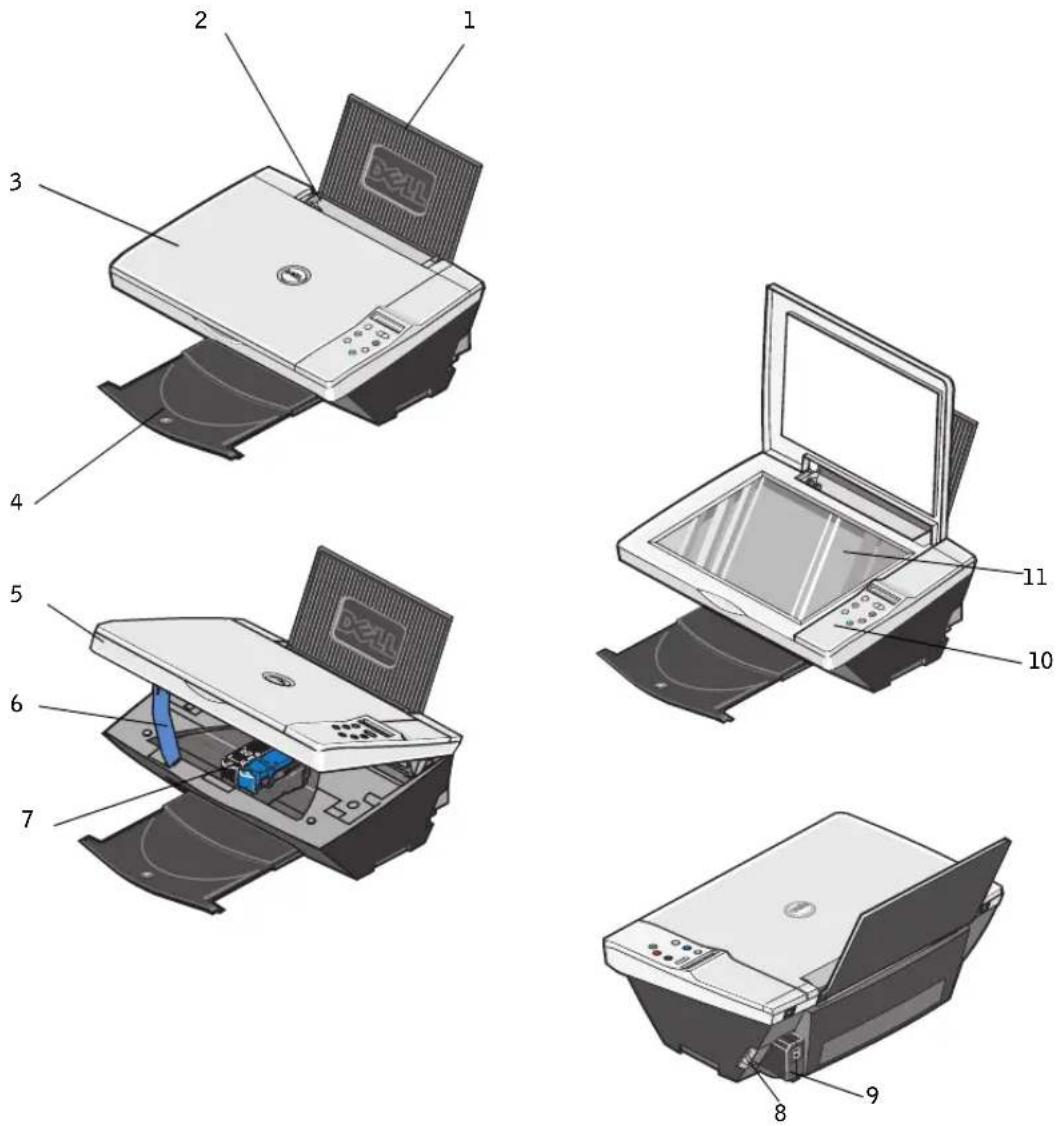
Numéro : Composant : Description :
1 Support papier Composant contenant le papier chargé.
2 Guide papier Guide permettant d'alimenter correctement le papier dans l'imprimante.
| Numéro : | Composant : | Description : |
| 3 Volet supérieur Dessus de l'imprimante maintenant le document ou la photo à plat lors de la numérisation. | ||
| 4 Bac de sortie du papier Bac recevant le papier au fur et à mesure qu'il sort de l'imprimante.REMARQUE: Tirez dessus pour le déployer. | ||
| 5 Unité de l'imprimante Unité à soulever pour accéder aux cartouches d'encre. | ||
| 6 Support du scanner Composant situé sous l'unité de l'imprimante qui maintient l'imprimante ouverte pendant que vous changez les cartouches.REMARQUE: Pour fermer l'imprimante afin de l'utiliser normalement, soulevez l'unité de l'imprimante, rabattez le support du scanner vers la droite puis abaissez l'unité du scanner jusqu'à ce qu'elle soit complètement refermée. | ||
| 7 Chariot des cartouches Chariot contenant deux cartouches d'encre, une cartouche couleur et une cartouche noire ou photo (vendue séparément). Pour des informations supplémentaires sur les cartouches, reportez-vous à la rubrique « Remplacement des cartouches » à la page 44. | ||
| 8 Prise USB Prise dans laquelle se branche le câble USB (vendu séparément). L'autre extrémité du câble USB se branche sur l'ordinateur. | ||
| 9 Prise électrique Prise dans laquelle se branche le cordon d'alimentation.REMARQUE: Insérez le cordon d'alimentation dans la prise de l'imprimante avant de le brancher à la prise murale. | ||
| 10 Panneau de commandes | Panneau situé sur l'imprimante permettant de contrôler les fonctions de copie, de télécopie et d'impression. Pour des informations supplémentaires, reportez-vous à la rubrique « Utilisation du panneau de commandes » à la page 15. | |
| 11 Vitre du scanner | Surface sur laquelle est placé le document ou la photo, face vers le bas, pour la copie, la télécopic ou la numérisation. | |
Accès au Guide de l'utilisateur
Cliquez sur Démarrer →Programmes ou Tous les programmes →Imprimantes Dell →Imprimante Dell Photo AIO Printer 922 →Afficher le Guide de l'utilisateur de Dell.

REMARQUE : Vous ne pourrez accéder au Guide de l'utilisateur qu'après avoir installé les pilotes de l'imprimante.
Installation de l'imprimante

REMARQUE : L'imprimante Dell Photo AIO Printer 922 prend en charge Microsoft® Windows® 2000 et Windows XP.
Suivez les consignes du Schéma de configuration pour installer le matériel et le logiciel. En cas de problèmes au cours de l'installation, reportez-vous à la rubrique « Dépannage » à la page 51.
L'Imprimante Dell Photo All-In-One Printer 922 est multifonction. Pour une utilisation optimale, notez les points importants suivants :
- Si l'imprimante est connectée à un ordinateur, vous pouvez créer vos projets à partir du panneau de commandes ou du logiciel de l'imprimante.
- Il est nécessaire de connecter l'imprimante à un ordinateur pour numériser, imprimer et envoyer des télécopies.
- Il n'est pas nécessaire de connecter l'imprimante à un ordinateur pour effectuer des copies.
Utilisation du panneau de commandes
Les touches du panneau de commandes permettent de numériser, copier et personnaliser des documents. L'imprimante est sous tension lorsque la touche Marche/arrêt est allumée.
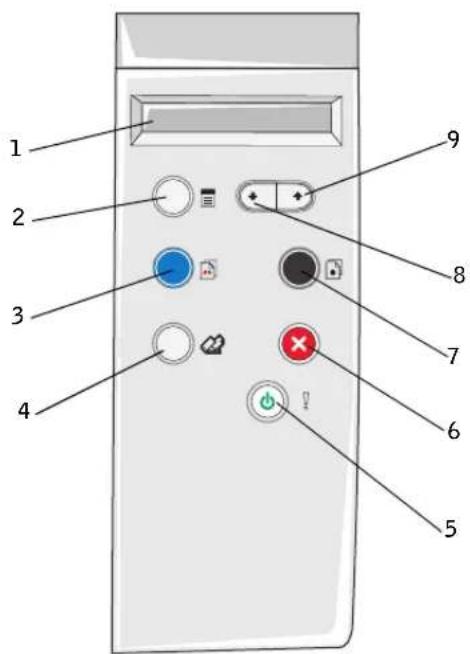
1 Affichage • Afficher le nombre de copies sélectionné.
- Afficher les paramètres de qualité, de luminosité et de redimensionnement. Pour des informations supplémentaires, reportez-vous à la rubrique « Menus du panneau de commande » à la page 16.
2 Touche Menu • Faire défiler les menus disponibles. Chaque fois que vous appuyez sur cette touche, l'élément suivant apparaît sur l'affichage. • Choisir l'option actuellement affichée. • Alimenter du papier récemment chargé dans l'imprimante.
3 Touche Copie couleur Effectuer une copie couleur.
4 Touche Numériser Lancer le processus de numérisation et ouvrir le Centre Dell Tout en un (si l'imprimante est connectée à un ordinateur).
REMARQUE : Si vous utilisez l'imprimante sans ordinateur, cette touche ne fonctionne pas.
| Utilisez : | Pour : |
| 5 Touche Marche/arrêt Mettre l'imprimante hors et sous tension. | |
| 6 Touche Annuler • Annuler une tâche de numérisation, d'impression ou de copie en cours.• Annuler une tâche de copie (en utilisant l'imprimante uniquement) et éjecter une page.• Quitter un menu et rétablir les paramètres par défaut. | |
| 7 Touche Copie en noir Effectuer une copie en noir et blanc. | |
| 8 Touche flèche vers le bas • Diminuer un nombre apparaissant sur l'affichage.• Faire défiler une liste sur l'affichage. | |
| 9 Touche flèche vers le haut | • Augmenter un nombre apparaissant sur l'affichage.• Faire défiler une liste sur l'affichage. |
Menus du panneau de commande
Si vous appuyez plusieurs fois de suite sur la touche Menu, les menus suivants apparaissent.
| A partir de ce menu : Vous pouvez : | |
| Copies • Réduire le nombre de copies en appuyant sur la flèche vers le bas.• Augmenter le nombre de copies en appuyant sur la flèche vers le haut. | |
| Qualité Sélectionner un des paramètres de qualité ci-dessous à l'aide des flèches vers le bas ou vers le haut.• Brouillon (Ne sélectionnez pas le paramètre Brouillon si une cartouche photo est installée.)• Normale• P h o t o | |
| Luminosité (+ clair/+ sombre) Eclaireir ou assombrir un document.• Appuyez sur la flèche vers le bas pour éclairir un document (par incréments de 25%).• Appuyez sur la flèche vers le haut pour assombrir un document (par incréments de 25%). | |
| Redimensionner | Modifier la taille de l'image ou du document.• Appuyez sur la flèche vers le bas pour réduire la taille de l'image ou du document.• Appuyez sur la flèche vers le haut pour augmenter la taille de l'image ou du document. |
Présentation du détecteur de type de papier
L'imprimante dispose d'un détecteur de type de papier reconnaissant automatiquement les types de papier suivants :
- Papier ordinaire
- Transparent
• G l a c é / p h o t o - Couché
Si vous chargez l'un de ces types de papier, l'imprimante le détecte automatiquement et règle les paramètres de Qualité d'impression en conséquence.
| Type de papier Paramètres de Qualité d'impression | ||
| Cartouches noire et couleur installées | Cartouches photo et couleur installées | |
| Papier ordinaire Normale | Photo | |
| Transparent | Normale | Photo |
| Glacé/photo | Photo | Photo |
| Couché | Normale | Photo |

REMARQUE : L'imprimante ne peut pas détecter le format du papier.
Pour choisir le format du papier :
1 Le document étant ouvert, cliquez sur Fichier →Imprimer.
2 Dans la boîte de dialogue Imprimer, cliquez sur le bouton Préférences ou Propriétés (selon le programme ou le système d'exploitation utilisé).
L'canPropriétés d'impression s'affiche.
3 Dans l'onglet Config. papier, sélectionnez un format de papier.
4 Cliquez sur OK.
Le détecteur automatique de type de papier est activé par défaut. Pour le désactiver pour une tâche d'impression spécifique :
1 Le document étant ouvert, cliquez sur Fichier →Imprimer.
2 Dans la boîte de dialogue Imprimer, cliquez sur le bouton Préférences ou Propriétés (selon le programme ou le système d'exploitation utilisé).
Léan Préférences d'impression s'affiche.
3 Cliquez sur l'onglet Qualité / Copies.
4 Cliquez sur le bouton Utiliser mon choix.
5 Sélectionnez le type de papier dans le menu déroulant.
6 Cliquez sur OK.
Pour désactiver le détecteur automatique de type de papier pour toutes les tâches d'impression :
1 Sous Windows XP, cliquez sur Démarrer → Panneau de configuration → Imprimantes et autre matériel → Imprimantes et télécopieurs.
Sous Windows 2000, cliquez sur Démarrer→Paramètres→Imprimantes.
2 Cliquez avec le bouton droit sur l'icône de l'imprimante.
3 Cliquez sur Préférences d'impression.
4 Cliquez sur l'onglet Qualité / Copies, puis sur Options du détecteur de type de papier.
5 Cliquez sur le bouton Utiliser mon choix.
6 Sélectionnez le type de papier dans le menu déroulant.
7 Cliquez sur OK.
Chargement du papier
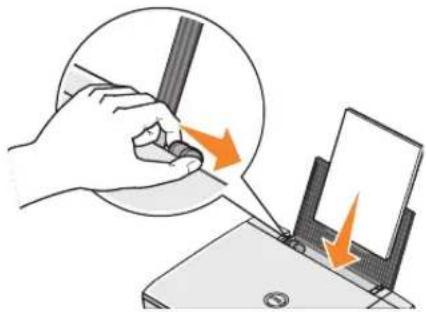
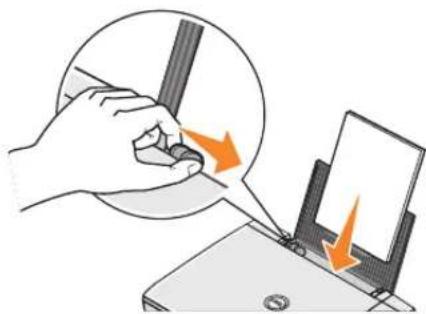
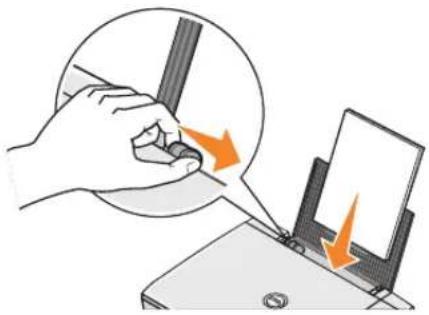
1 Chargez le papier contre le guide, sur le bord droit du support papier.
2 Exercez une pression sur le bord gauche du guide papier et faites-le glisser jusqu'au bord gauche du papier.

REMARQUE : N'enfoncez pas le papier dans l'imprimante. Veillez à ce qu'il soit à plat sur la surface du support papier et que le bord droit du guide papier soit calé contre le bord droit du papier.
Consignes d'utilisation du support papier
| Chargez jusqu’à : | Vérifiez les points suivants : |
| 100 feuilles de papier ordinaire | Le papier est chargé verticalement contre le bord droit du support papier.Le guide papier est calé contre le bord gauche du papier.REMARQUE: Chargez le papier à en-tête en insérant d’abord le haut de l’en-tête dans l’imprimante, en-tête tourné vers vous.Vous avez sélectionné la qualité d’impressionBrouillon(sélectionnez Photo si une cartouche photo est installée),Normale ou Photo. |
| 20 feuilles de papier continu | Vérifiez qu’il n’y a plus de papier sur le support avant d’insérer le papier continu.Vous avez placé une pile de papier continu contenant seulement le nombre de feuilles nécessaires sur ou derrière l’imprimante.REMARQUE: Vous devez sélectionner le format Papier continu A4 ou Format lettre continu dans la boîte de dialogue Propriétés d’impression. Un bourrage papier peut se produire si vous ne sélectionnez aucune de ces options. Reportez-vous à la section « Problèmes liés au papier » à la page 55.Chargez le bord d’attaque du papier continu dans l’imprimante en le calant contre le bord droit du support papier.Appuyez sur le guide papier et faites-le glisser jusqu’au bord gauche du papier continu.Vous utilisez du papier continu conçu pour les imprimantes jet d’encre. |
©
Chargez
Vérifiez les points suivants :
jusqu'à :
20 transparents • La face grainée des transparents est tournée vers le haut.
- Le guide papier est calé contre le bord gauche des transparents.
REMARQUE : Vous pouvez charger un seul transparent dans le support papier sans retirer le papier ordinaire.
- Vous avez sélectionné la qualité d'impression Normale ou Photo.
- Les transparents sont chargés verticalement contre le bord droit du support papier.
Positionnement du document sur la vitre du scanner
1 Soulevez le volet supérieur.
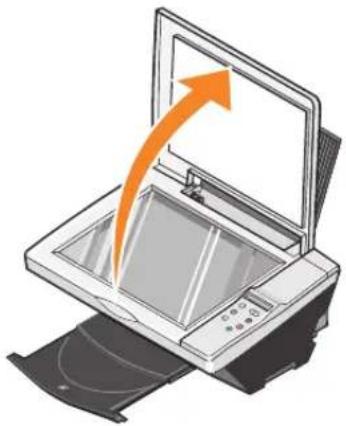
2 Placez l'élément (face à copier vers le bas) sur la vitre du scanner, dans l'angle inférieur droit.
REMARQUE : Assurez-vous que le coin supérieur gauche du recto du document est aligné sur la flèche de l'imprimante.
3 Fermez le volet supérieur.
SECTION 2
Utilisation de l'imprimante
Impression
Copie
Numérisation
Télécopie
Impression
Impression d'un document
1 Mettez l'ordinateur et l'imprimante sous tension et vérifiez qu'ils sont branchés.
2 Chargez du papier avec la face à imprimer tournée vers le haut. Pour des informations supplémentaires, reportez-vous à la rubrique « Chargement du papier » à la page 18.
3 Le document étant ouvert, cliquez sur Fichier →Imprimer.
4 Personnalisez les paramètres d'impression :
a Cliquez sur Préférences, Propriétés, Options ou Configuration (en fonction de l'application ou du système d'exploitation utilisé).
La boîte de dialogue Propriétés d'impression s'affiche.
b Sur l'onglet Qualité / Copies, sélectionnez Qualité d'impression, le type de papier, le nombre de copies, et l'impression en noir et blanc ou en couleur.
c Dans l'onglet Config. papier, sélectionnez un format de papier et une orientation.
d Dans l'onglet Mise en page, sélectionnez les paramètres de mise en page et d'impression recto verso.
e Pour afficher les détails d'un paramètre, cliquez avec le bouton droit de la souris sur ce paramètre à l'écran, puis sélectionnez Qu'est-ce que c'est ?.
f Une fois que vous avez terminé d'effectuer les changements dans la boîte de dialogue Propriétés d'impression, cliquez sur OK au bas de l'écran pour revenir à la boîte de dialogue Imprimer.
5 Cliquez sur OK ou sur Imprimer (selon le programme ou le système d'exploitation utilisé).
Impression de photos
1 Chargez du papier photo avec la face à imprimer (glacée) tournée vers le haut. Pour des informations supplémentaires, reportez-vous à la rubrique « Consignes d'utilisation du support papier » à la page 19.
2 Assurez-vous qu'une cartouche couleur et une cartouche photo (vendue séparément) sont installées. Pour des informations supplémentaires, reportez-vous à la rubrique « Remplacement des cartouches » à la page 44.
3 Le document étant ouvert, cliquez sur Fichier →Imprimer.
4 Pour personnaliser les paramètres d'impression, cliquez sur le bouton Préférences, Propriétés, Options ou Configuration (selon le programme ou le système d'exploitation utilisé).
La boîte de dialogue Propriétés d'impression s'affiche.
5 Dans l'onglet Qualité / Copies, sélectionnez Photo et le type de papier.
6 Dans l'onglet Config. papier, sélectionnez un format de papier et une orientation.

REMARQUE : Utilisez du papier photo, glacé ou couché pour l'impression de photos.
7 Dans l'onglet Mise en page, sélectionnez la mise en page photo.
8 Unc fois que vous avez fini de personnaliser la photo, cliquez sur OK.
9 Cliquez sur OK ou sur Imprimer (selon le programme ou le système d'exploitation utilisé).
10 Pour empêcher les bavures ou que les photos ne collent l'une à l'autre, retirez les photos au fur et à mesure qu'elles sortent de l'imprimante.

REMARQUE : Avant de placer vos photos dans un album non adhésif ou de les encadrer, laissez-les sécher complètement (de 12 à 24 heures selon les conditions ambiantes). La durée de vie de vos photos n'en sera que prolongée.
Impression de photos sans bordure

1 Pour des résultats optimaux, chargez le papier photo/glacé, face à imprimer tournée vers le haut. Pour des informations supplémentaires, reportez-vous à la rubrique « Consignes d'utilisation du support papier » à la page 19.
2 Assurez-vous qu'une cartouche couleur et une cartouche photo sont installées.
3 Le document étant ouvert, cliquez sur Fichier →Imprimer.
4 Pour personnaliser les paramètres d'impression, cliquez sur le bouton Préférences, Propriétés, Options ou Configuration (selon le programme ou le système d'exploitation utilisé).
La boîte de dialogue Propriétés d'impression s'affiche.
5 Dans l'onglet Mise en page, cliquez sur Sans bordure.
6 Une fois que vous avez fini de personnaliser la photo, cliquez sur OK.
7 Cliquez sur OK ou sur Imprimer (selon le programme ou le système d'exploitation utilisé).
Impression d'autres projets
Le menu Actions propose des assistants pour créer divers projets. Vous pouvez, par exemple, imprimer une photo, une enveloppe, une carte de vœux, imprimer sur du papier continu ou encore créer une affiche ou un livret.
1 Le document étant ouvert, cliquez sur Fichier →Imprimer.
2 Pour personnaliser les paramètres d'impression, cliquez sur le bouton Préférences, Propriétés, Options ou Configuration (selon le programme ou le système d'exploitation utilisé).
La boîte de dialogue Propriétés d'impression s'affiche et le menu Actions est ouvert.
3 Sélectionnez un des projets proposés ou cliquez sur Afficher d'autres suggestions d'impression.
4 Suivez les instructions qui s'affichent à l'écran pour créer votre projet.
Copie
Pour effectuer des copies, vous pouvez utiliser le panneau de commandes de l'imprimante ou l'ordinateur. Pour effectuer des copies en noir et blanc ou en couleur facilement, appuyez sur la touche Copie couleur ou Copie en noir du panneau de commandes.
Copie de documents à l'aide du panneau de commandes
1 Mettez l'imprimante sous tension.
2 Chargez du papier. Pour des informations supplémentaires, reportez-vous à la rubrique « Chargement du papier » à la page 18.
3 Soulevez le volet supérieur.
4 Placez le document (face à copier vers le bas) sur la vitre du scanner. Assurez-vous que le coin supérieur gauche du recto du document est aligné sur la flèche de l'imprimante. Pour des informations supplémentaires, reportez-vous à la rubrique « Positionnement du document sur la vitre du scanner » à la page 21.
5 Fermez le volet supérieur.
6 Si vous voulez effectuer plusieurs copies, appuyez sur la flèche vers le haut du panneau de commandes afin de sélectionner le nombre de copies souhaité (1-99).
7 Changez les paramètres de copie. Pour des informations supplémentaires, reportez-vous à la rubrique « Menus du panneau de commande » à la page 16.

REMARQUE : Si vous utilisez le logiciel Dell sur l'ordinateur au lieu des touches du panneau de commandes, reportez-vous à la rubrique « Changement des paramètres de copie » à la page 28.
8 Sur le panneau de commandes, appuyez sur la touche Copie couleur pour créer une copie couleur ou sur la touche Copie en noir pour créer une copie en noir et blanc.
La mention Copie en cours apparaît sur l'affichage.
Copie de documents à l'aide de l'ordinateur
1 Mettez l'ordinateur et l'imprimante sous tension et vérifiez qu'ils sont branchés.
2 Chargez du papier. Pour des informations supplémentaires, reportez-vous à la rubrique « Chargement du papier » à la page 18.
3 Soulevez le volet supérieur.
4 Placez le document sur la vitre du scanner. Assurez-vous que le coin supérieur gauche du recto du document est aligné sur la flèche de l'imprimante. Pour des informations supplémentaires, reportez-vous à la rubrique « Positionnement du document sur la vitre du scanner » à la page 21.
5 Fermez le volet supérieur.
6 Cliquez sur Démarrer →Programmes ou Tous les programmes →Imprimantes Dell →Imprimante Dell Photo AIO Printer 922 →Centre Dell Tout en un.
Le Centre Dell Tout en un s'affiche.
7 Sélectionnez la quantité (1-99) et la couleur de la copie.
8 Cliquez sur Afficher des paramètres de copie supplémentaires pour :
- choisir une qualité de copie,
- sélectionner le format de papier vierge,
- sélectionner la taille du document d'origine,
- éclaircir ou assombrir le document.
Copie de photos à l'aide de l'ordinateur
1 Mettez l'ordinateur et l'imprimante sous tension et vérifiez qu'ils sont branchés.
2 Chargez du papier photo avec la face à imprimer tournée vers le haut. Pour des informations supplémentaires, reportez-vous à la rubrique « Consignes d'utilisation du support papier » à la page 19.
3 Placez le document (face à copier vers le bas) sur la vitre du scanner. Assurez-vous que le coin supérieur gauche du recto du document est aligné sur la flèche de l'imprimante. Pour des informations supplémentaires, reportez-vous à la rubrique « Positionnement du document sur la vitre du scanner » à la page 21.
4 Cliquez sur Démarrer →Programmes ou Tous les programmes →Imprimantes Dell →Imprimante Dell Photo AIO Printer 922 →Centre Dell Tout en un.
Le Centre Dell Tout en un s'affiche.
5 Cliquez sur Visualiser.
6 Ajustez les lignes en pointillés pour définir la portion de l'image à imprimer.
7 Dans la section Copier, sélectionnez. Photo.
8 Sélectionnez la quantité et la couleur de la copie.
9 Pour personnaliser la photo, cliquez sur Afficher des paramètres de copie supplémentaires.
10 Une fois que vous avez fini de personnaliser les paramètres, cliquez sur Copier.
Copie de photos sans ordinateur
1 Chargez du papier photo. Pour des informations supplémentaires, reportez-vous à la rubrique « Consignes d'utilisation du support papier » à la page 19.
2 Soulevez le volet supérieur.
3 Placez la photo sur la vitre.
4 Fermez le volet supérieur.
5 Sélectionnez la qualité de la copie. Pour des informations supplémentaires, reportez-vous à la rubrique « Menus du panneau de commande » à la page 16.
6 Appuycz sur le bouton Copie couleur.
Changement des paramètres de copie
1 Cliquez sur Démarrer → Programmes ou Tous les programmes → Imprimantes Dell → Imprimante Dell Photo AIO Printer 922 → Centre Dell Tout en un.
Le Centre Dell Tout en un s'affiche.
2 Sélectionnez la quantité et la couleur de la copie.
3 Cliquez sur Afficher des paramètres de copie supplémentaires pour :
- choisir une qualité de copie,
– sélectionner le format de papier vierge,
– sélectionner la taille du document d'origine,
- éclaircir ou assombrir le document,
- réduire ou agrandir le document.
4 Cliquez sur le bouton Avancé pour changer les options comme le format et la qualité du papier.
5 Pour effectuer ces modifications, cliquez sur les onglets suivants.
| Cliquez sur cet onglet :Pour : |
| Imprimer • Sélectionner le type et le format de papier.• Sélectionner les options d'impression sans bordure.• Sélectionner la qualité d'impression. |
| Numériser • Sélectionner le nombre de couleurs et la résolution de la numérisation.• Cadrer automatiquement l'image numérisée. |
| Améliorations de l'image • Améliorer la netteté des images floues.• Régler la luminosité de l'image.• Régler la courbe de correction des couleurs (gamma) de l'image. |
| Motifs d'image • Adoucir la conversion d'une image grise en un motif de points en noir et blanc (tramage).• Supprimer les motifs d'image de magazines ou de journaux (détramage).– Traiter une image avec le paramètreQualité optimale ouVitesse optimale.• Réduire l'interférence d'arrière-plan sur le document couleur. |
6 Lorsque vous avez terminé de personnaliser les paramètres de copie, cliquez sur OK, puis sur Copier.
Numérisation
1 Mettez l'ordinateur et l'imprimante sous tension et vérifiez qu'ils sont branchés.
2 Placez le document face vers le bas sur la vitre du scanner et vérifiez que le coin supérieur gauche du recto du document est aligné sur la flèche de l'imprimante. Pour des informations supplémentaires, reportez-vous à la rubrique « Positionnement du document sur la vitre du scanner » à la page 21.
3 Appuyez sur la touche Numériser du panneau de commandes.
Le Centre Dell Tout en un s'affiche.
4 Dans le menu déroulant Envoyer les images numérisées vers :, sélectionnez le programme de destination de la numérisation.
5 Personnalisez les paramètres de numérisation.
6 Cliquez sur Numériser pour effectuer la numérisation.
Numérisation de photos
1 Mettez l'ordinateur et l'imprimante sous tension et vérifiez qu'ils sont branchés.
2 Placez la photo face vers le bas sur la vitre du scanner et vérifiez que le coin supérieur gauche du recto de la photo est aligné sur la flèche de l'imprimante. Pour des informations supplémentaires, reportez-vous à la rubrique « Positionnement du document sur la vitre du scanner » à la page 21.
3 Appuyez sur la touche Numériser du panneau de commandes.
Le Centre Dell Tout en un s'affiche.
4 Cliquez sur Visualiser.
5 Ajustez les lignes en pointillés pour définir la partie de la photo à imprimer.
6 Dans le menu déroulant Envoyer les images numérisées vers :, sélectionnez le programme que vous voulez utiliser.

REMARQUE : Si le programme que vous voulez utiliser n'est pas répertorié, sélectionnez Recherche de programmes supplémentaires... dans le menu déroulant. Sur l'écran suivant, cliquez sur Ajouter pour rechercher et ajouter le programme à la liste.
7 Changez les paramètres voulus.
8 Une fois que vous avez fini de personnaliser l'image, cliquez sur Numériser.
Une fois le document traité, le programme sélectionné s'ouvre.
Numérisation de plusieurs pages ou images
1 Placez la première feuille sur la vitre du scanner et vérifiez que le coin supérieur gauche du recto de la feuille est aligné sur la flèche de l'imprimante. Pour des informations supplémentaires, reportez-vous à la rubrique « Positionnement du document sur la vitre du scanner » à la page 21.
2 Cliquez sur Démarrer →Programmes ou Tous les programmes →Imprimantes Dell →Imprimante Dell Photo AIO Printer 922 →Centre Dell Tout en un.
Le Centre Dell Tout en un s'affiche.
3 Dans le menu déroulant Envoyer les images numérisées vers :, sélectionnez le programme que vous voulez utiliser. Par exemple, vous voudrez peut-être envoyer plusieurs pages par télécopie ou Email à quelqu'un.
4 Dans la section Numériser, cliquez sur l'option Afficher des paramètres de numérisation supplémentaires.
5 Cliquez sur le bouton Avancé.
6 Cliquez sur Afficher paramètres de numérisation avancés pour changer les options avancées.
7 Dans l'onglet Numériser, cliquez sur la case Numériser plusieurs éléments avant sortie.
8 Cliquez sur OK.
9 Une fois que vous avez fini de personnaliser les paramètres, cliquez sur Numériser.
Lorsque la numérisation de la première page est terminée, vous êtes invités à charger la page suivante.
10 Placez la page suivante sur la vitre du scanner et cliquez sur Oui. Répétez l'opération jusqu'à ce que toutes les pages aient été numérisées.
11 Lorsque vous avez terminé, cliquez sur Non. Les pages numérisées apparaissent dans le programme.
Modification d'un texte numérisé à l'aide de la fonction de reconnaissance optique des caractères (ROC)
Le logiciel de reconnaissance optique des caractères (ROC) convertit une image numérisée en texte que vous pourrez modifier dans un programme de traitement de texte.
REMARQUE : Les clients japonais doivent utiliser le logiciel E-Typist OCR. Vous le trouverez sur un autre CD.
1 Soulevez le volet supérieur.
2 Placez le document sur la vitre du scanner. Assurez-vous que le coin supérieur gauche du recto du document est aligné sur la flèche de l'imprimante. Pour des informations supplémentaires, reportez-vous à la rubrique « Positionnement du document sur la vitre du scanner » à la page 21.
3 Fermez le volet supérieur.
4 Cliquez sur Démarrer →Programmes ou Tous les programmes →Imprimantes Dell → Imprimante Dell AIO Printer A922 →Centre Dell Tout en un.
Le Centre Dell Tout en un s'affiche.
5 Dans le menu déroulant Envoyer les images numérisées vers :, sélectionnez un programme d'édition ou de traitement de texte.
6 Dans le menu déroulant Comment la numérisation sera-t-elle utilisée ?, sélectionnez Pour modifier le texte (ROC et 300 PPP).
7 Cliquez sur Numériser.
Le texte numérisé apparaît.
Enregistrement d'une image sur l'ordinateur
1 Cliquez sur Démarrer →Programmes ou Tous les programmes →Imprimantes Dell →Imprimante Dell Photo AIO Printer 922 →Centre Dell Tout en un.
Le Centre Dell Tout en un s'affiche.
2 Dans la section Tâches créatives, cliquez sur Enregistrer une image sur l'ordinateur.
3 Suivez les instructions qui s'affichent à l'écran.
Envoi d'une image ou d'un document numérisé par Email
Pour envoyer des images ou des documents numérisés par Email :
1 Soulevez le volet supérieur.
2 Placez la photo ou le document, face à numériser vers le bas, sur la vitre du scanner. Assurez-vous que le coin supérieur gauche du recto de la photo ou du document est aligné sur la flèche de l'imprimante. Pour des informations supplémentaires, reportez-vous à la rubrique « Positionnement du document sur la vitre du scanner » à la page 21.
3 Fermez le volet supérieur.
4 Cliquez sur Démarrer → Programmes ou Tous les programmes → Imprimantes Dell → Imprimante Dell Photo AIO Printer 922 → Centre Dell Tout en un.
Le Centre Dell Tout en un s'affiche.
5 Cliquez sur Visualiser.
6 Dans la zone Tâches créatives, cliquez sur Envoyer une image à un ami par Email.
7 Dans le menu Qu'est-ce qui est en cours de numérisation ?, faites une sélection.
8 Suivez les instructions qui s'affichent à l'écran pour préparer la photo pour son envoi par Email.
9 Cliquez sur Suivant.
10 Ouvrez l'application de courrier électronique, rédigez une note pour accompagner la photo, puis envoyez l'Email.
REMARQUE : Si vous avez des questions sur ces opérations, consultez l'Aide de l'application de courrier électronique.
Agrandissement ou réduction de documents ou d'images
Si vous utilisez l'imprimante avec un ordinateur, vous pouvez agrandir ou réduire le document entre 25 et 400 pour cent à l'aide du Centre Dell Tout en un.
Si vous utilisez l'imprimante sans ordinateur, vous pouvez agrandir ou réduire le document de : 25, 50, 100, 150, 200 pour cent et utiliser les options Adapter à du panneau de commandes.
1 Chargez du papier. Pour des informations supplémentaires, reportez-vous à la rubrique « Chargement du papier » à la page 18.
2 Placez le document sur la vitre du scanner. Assurez-vous que le coin supérieur gauche du recto du document est aligné sur la flèche de l'imprimante. Pour des informations supplémentaires, reportez-vous à la rubrique « Positionnement du document sur la vitre du scanner » à la page 21.
3 Cliquez sur Démarrer →Programmes ou Tous les programmes →Imprimantes Dell →Imprimante Dell Photo AIO Printer 922 →Centre Dell Tout en un.
Le Centre Dell Tout en un s'affiche.
4 Cliquez sur Visualiser.
5 Dans la zone Tâches créatives, sélectionnez Agrandir ou réduire une image.
6 Suivez les instructions qui s'affichent à l'écran pour sélectionner la taille de la nouvelle image.
7 Une fois que vous avez fini de personnaliser l'image, cliquez sur Imprimer.
Télécopie
Pour utiliser Microsoft Fax, il vous faut un ordinateur fonctionnant sous Windows et équipé d'un modem. Avant toute chose, vérificz que le logiciel Microsoft Fax est installé sur l'ordinateur.
Cliquez sur Démarrer →Programmes ou Tous les programmes →Accessoires →Communications.
Sous Windows XP :
- Si Télécopie apparaît dans la liste qui s'affiche, Microsoft Fax est sur l'ordinateur. Passez à la rubrique « Configuration de Microsoft Fax » à la page 35.
- Si Télécopic n'apparaît pas dans la liste, passez à la rubrique « Installation de Microsoft Fax sous Windows XP » à la page 34.
Le gestionnaire du service de télécopie est installé automatiquement pour Windows 2000.
Envoi d'une télécopie
Vous pouvez envoyer des télécopies d'une ou de plusieurs pages.
1 Mettez l'ordinateur et l'imprimante sous tension et vérifiez qu'ils sont branchés. Vérifiez que le modem de l'ordinateur est connecté à une ligne de téléphone analogique en service. Si vous avez l'ADSL, un filtre ADSL doit être installé.
2 Placez le document sur la vitre du scanner et vérifiez que le coin supérieur gauche est aligné sur la flèche. Pour des informations supplémentaires, reportez-vous à la rubrique « Positionnement du document sur la vitre du scanner » à la page 21.
3 Cliquez sur Démarrer →Programmes ou Tous les programmes →Imprimantes Dell →Imprimante Dell Photo AIO Printer 922 →Centre Dell Tout en un.
Le Centre Dell Tout en un s'affiche.
4 Dans la section Tâches créatives du Centre Dell tout en un, vous pouvez :
- Cliquez sur Envoyer une image par télécopie et suivez les instructions qui s'affichent à l'écran.
REMARQUE : Vous serez entre autres invités à spécifier s'il y a plus d'une page. Si la télécopie comporte plusieurs pages, choisissez Oui, me demander pour chaque page.
- Dans la section Numériser ou envoyer par télécopie, personnaliser la tâche de télécopie en répondant aux questions qui s'affichent à l'écran.
- Si vous voulez envoyer une télécopie d'une seule page, cliquez sur Envoyer télécopie.
- Si vous voulez envoyer une télécopie de plusieurs pages, cliquez sur Avancé → Numériser plusieurs éléments avant sortie → OK.
Installation de Microsoft Fax sous Windows XP
1 Cliquez sur Démarrer →Paramètres →Panneau de commandes. Sous Sélectionner une catégorie, cliquez sur Ajout ou suppression de programmes.
La boîte de dialogue correspondante s'ouvre.
2 Cliquez sur Ajout/suppression de composants Windows.
3 Dans la liste Composants, sélectionnez la case Services de télécopie.
4 Cliquez sur Suivant.
5 Cliquez sur Terminer.
6 Dans la boîte de dialogue Ajout ou suppression de programmes, cliquez sur Fermer.
Configuration de Microsoft Fax
Pour configurer la fonction de télécopie :
1 Cliquez sur Démarrer → Programmes ou Tous les programmes → Accessoires → Communications → Télécopie → Console de télécopie (Windows XP) et Gestionnaire du service de télécopie (Windows 2000).
2 Sur l'écran de bienvenue dans l'Assistant de configuration de la télécopie, cliquez sur Suivant.
3 Sur l'écran Informations concernant l'expéditeur, entrez les informations que vous souhaitez afficher sur la page de garde de la télécopic, puis cliquez sur Suivant.
4 Sur l'écran Sélectionner le périphérique pour l'envoi ou la réception de télécopies, cliquez sur le modem installé sur l'ordinateur dans la liste Sélectionner le périphérique de télécopie.
5 Si vous voulez désactiver l'envoi de télécopies, décochez la case Activer l'envoi.
6 Cliquez sur le bouton Réponse manuelle ou Réponse automatique après (nombre de sonneries défini par l'utilisateur).
7 Cochez la case Activer la réception pour pouvoir recevoir des télécopies.
8 Cliquez sur Suivant.
9 Sur l'écran d'identification de l'abonné expéditeur TSID, entrez les informations d'identification (généralement le numéro de télécopie, le nom ou le nom de l'entreprise) dans la zone TSID. Ces informations apparaissent sur l'en-tête des télécopies envoyées et identifient le télécopieur pour la personne qui reçoit la télécopie.
REMARQUE : Le TSID est obligatoire dans certaines zones.
10 Cliquez sur Suivant.
REMARQUE : Les étapes 10 à 13 ne se produisent que si vous avez activé la machine pour la réception de télécopie à l'étape 6.
11 Sur l'écran Identification de l'abonné appelé (CSID), entrez le CSID souhaité (apparaît pour confirmer que la télécopic est envoyée au destinataire voulu) dans la zone CSID.
12 Cliquez sur Suivant.
13 Sur l'écran Options de routage, cochez la case Imprimer sur si vous voulez imprimer automatiquement toutes les télécopies reçues. Lorsque vous cochez cette case, sélectionnez. Imprimante Dell Photo AIO Printer 922 pour imprimer les télécopies reçues.
14 Cochez la case Conserver une copie dans un dossier pour créer une copie archivable de chaque télécopie. Lorsque vous cochez cette case, vous pouvez spécifier l'emplacement de stockage de la copie.
15 Cliquez sur Suivant.
16 Confirmez les paramètres de configuration dans la liste Résumé de la configuration puis cliquez sur Terminer.
Vous êtes maintenant prêts à envoyer et recevoir des télécopies.
Modification de la configuration de télécopie
1 Cliquez sur Démarrer → Programmes ou Tous les programmes → Accessoires → Communications → Télécopiepuis cliquez sur Console de télécopie.
2 Dans la Console de télécopie, cliquez sur Configurer le service de télécopie dans le menu Outils pour démarrer l'Assistant configuration de télécopic.
SECTION 3
Présentation du logiciel
Utilisation du Centre Dell Tout en un
Utilisation de la boîte de dialogue Propriétés d'impression
Utilisation du Centre de solution de l'imprimante Dell
Utilisation de Dell Picture Studio v2.0
Présentation du logiciel de l'imprimante
Le logiciel de l'imprimante comprend les éléments suivants :
- Le Centre de solution de l'imprimante Dell, qui permet d'obtenir de l'aide sur la maintenance et le dépannage, fournit des informations de base sur l'utilisation de l'imprimante et vous guide à travers la création de projets.
- Le Centre Dell Tout en un, qui permet d'effectuer diverses opérations de numérisation, de copie, d'impression et de télécopie avec des images et documents enregistrés précédemment ou récemment numérisés.
- La boîte de dialogue Propriétés d'impression, qui permet d'ajuster les paramètres de l'imprimante.
- L'application Dell Picture Studio v2.0, qui permet de gérer, modifier, afficher, imprimer et convertir des photos et d'autres types d'images.
Utilisation du Centre de solution de l'imprimante Dell
Les trois onglets du Centre de solution de l'imprimante Dell fournissent de nombreuses options d'impression.
Onglet Avancé
- Bouton Etat de l'impression : cliquez dessus pour afficher les options d'affichage des informations sur l'état de l'impression à l'écran.
- Bouton A propos de : cliquez dessus pour afficher des informations sur la version du logiciel.
- Bouton Gestion en réseau : cliquez dessus pour afficher les options de gestion en réseau.
Onglet Maintenance
- Icône Utiliser la cartouche couleur pour toutes les impressions en noir : cliquez dessus et suivez les instructions à l'écran pour utiliser la cartouche couleur pour les impressions en noir.
Onglet Contacts
- Site Web d'assistance clientèle : support.dell.com.
- Commander des cartouches ou des consommables : site Web pour la commande des cartouches Dell, www.dell.com/supplies.
- Numéro d'étiquette de service de l'imprimante Dell : affiche le numéro d'étiquette de service de l'imprimante.
Pour accéder au Centre de solution de l'imprimante Dell :
Cliquez sur Démarrer →Programmes ou Tous les programmes →Imprimantes Dell →Imprimante Dell Photo AIO Printer 922 →Centre de solution de l'imprimante Dell.
Utilisation du Centre Dell Tout en un
Le Centre Dell Tout en un permet de :
- numériser, copier, envoyer des télécopies et effectuer des tâches créatives,
- sélectionner l'application vers laquelle envoyer les images numérisées,
- Sélectionner la quantité et la couleur des copies.
- accéder aux informations de maintenance et de dépannage,
- visualiser les images à imprimer ou à copier,
- gérer des photos (les copier vers des dossiers, les imprimer et effectuer des copies créatives).
Pour accéder au Centre Dell Tout en un :
Cliquez sur Démarrer →Programmes ou Tous les programmes →Imprimantes Dell →Imprimante Dell Photo AIO Printer 922 →Centre Dell Tout en un.
Le Centre Dell Tout en un comprend quatre sections principales : Numériser ou envoyer par télécopie, Copier, Tâches créatives et Visualiser.
Dans cette section : Vous pouvez :
| Numériser ou envoyer par télécopie | • Sélectionner le programme vers lequel envoyer l'image numérisée.• Sélectionner le type d'image numérisé.• Sélectionner comment la numérisation sera utilisée.• Sélectionner Envoyer télécopie.REMARQUE : Cliquez sur Afficher des paramètres de numérisation supplémentaires pour afficher tous les paramètres. |
Copier • Sélectionner la quantité et la couleur des copies.
- Sélectionner un paramètre de qualité pour les copies.
- Ajuster la taille de la zone numérisée.
- Eclaircir ou assombrir les copies (vous pouvez également utiliser le panneau de commandes).
- Agrandir ou réduire les copies.
REMARQUE : Cliquez sur Afficher des paramètres de copie supplémentaires pour afficher tous les paramètres.
| Dans cette section : | Vous pouvez : |
| T'âches créatives Sélectionner des idées créatives parmi celles proposées. | |
| Agrandir ou réduire une image.Répéter plusieurs fois une image sur une page.Imprimer une image sous la forme d'une affiche de plusieurs pages.Envoyer une image par Email.Envoyer une télécopie à l'aide du modem de l'ordinateur.Enregistrer une image sur l'ordinateur.Modifier le texte d'un document numérisé à l'aide de la fonction de reconnaissance optique des caractères (ROC).Modifier une image avec un programme d'édition de photos. | |
| Visualiser • Sélectionner une partie de l'image affichée à numériser.Afficher une image de ce qui sera imprimé ou copié. | |
Pour des informations supplémentaires sur l'utilisation du Centre Dell Tout en un, consultez le Guide de l'utilisateur figurant sur le CD. Pour des informations supplémentaires sur le Centre Dell Tout en un, cliquez sur le bouton Aide dans le Centre Dell Tout en un.
Utilisation de la boîte de dialogue Propriétés d'impression
La boîte de dialogue Propriétés d'impression permet de modifier les différents paramètres de l'imprimante. Vous pouvez modifier les paramètres de la boîte de dialogue Propriétés d'impression selon le type de projet que vous souhaitez créer.
Pour y accéder :
1 Le document étant ouvert, cliquez sur Fichier →Imprimer.
La boîte de dialogue Imprimer s'affiche.
2 Dans la boîte de dialogue Imprimer, cliquez sur le bouton Préférences, Propriétés, Options ou Configuration (selon le programme ou le système d'exploitation utilisé).
L'JeanPropriétés d'impression s'affiche.
Pour accéder à la boîte de dialogue Propriétés d'impression alors qu'aucun document n'est ouvert :
1 Sous Windows XP, cliquez sur Démarrer →Paramètres →Imprimantes et télécopieurs.
Sous Windows 2000, cliquez sur Démarrer →Paramètres →Imprimantes.
2 Cliquez avec le bouton droit de la souris sur l'icône de l'imprimante puis sélectionnez Préférences de l'imprimante.

REMARQUE : Les paramètres de l'imprimante qui ont été modifiés dans le dossier Imprimantes deviennent les paramètres par défaut de la plupart des programmes.
Onglets de la boîte de dialogue Propriétés d'impression
La boîte de dialogue Propriétés d'impression comprend trois onglets principaux.
| Dans cet onglet : Vous pouvez modifier ces paramètres : | |
| Qualité / Copies | Qualité d'impression : sélectionnez Automatique, Brouillon, Normale ou Photo en fonction de la qualité d'impression désirée. L'option Brouillon est la plus rapide mais elle ne doit pas être sélectionnée si une cartouche photo est installée. |
| Options copies : personnalissez la manière dont l'imprimante imprime plusieurs copies : Assemblées, Normale ou Commencer par la dernière page. | |
| Impression en noir uniquement : imprimez en noir et blanc des images en couleur afin d'économiser l'encre de la cartouche couleur. REMARQUE : Vous ne pouvez pas sélectionner ce paramètre si vous avez sélectionné Utiliser la cartouche couleur pour toutes les impressions en noir. | |
| Amélioration auto. de l'image : sélectionnez automatiquement le niveau de netteté approprié au contenu de l'image. | |
| Config. papier Format de papier : sélectionnez le type et le format de papier. | |
| Orientation : sélectionnez l'orientation du document sur la page imprimée. Vous avez le choix entre l'orientation Portrait ou Paysage. | |
| Mise en page | Mise en page : sélectionnez Normal, Papier continu, Sans bordure, Miroir, Multi-up, Affiche ou Livret. |
| Impression recto verso : sélectionnez cette option pour imprimer sur les deux côtés d'une feuille de papier. | |
Utilisation de Dell Picture Studio v2.0
Dans l'application Dell Picture Studio v2.0, vous pouvez explorer la photographie numérique et apprendre à organiser, créer ou imprimer des photos. Dell Picture Studio contient trois composants :
- Paint Shop Photo Album
Cliquez sur Démarrer →Programmes →Dell Picture Studio v2.0 →Paint Shop Photo Album 4 → Paint Shop Photo Album
• Dell Picture Studio Home
Cliquez sur Démarrer →Programmes →Dell Picture Studio v2.0 →Dell Picture Studio Home
• Dell.Shutterfly.com - Service d'impression en ligne
Cliquez sur Démarrer →Programmes →Dell Picture Studio v2.0 →Dell.Shutterfly.com - Service d'impression en ligne
SECTION 4
Maintenance des cartouches
Remplacement des cartouches
Alignement des cartouches
Nettoyage des buses des cartouches
Remplacement des cartouches

AVERTISSEMENT : Avant d'effectuer les procédures de cette rubrique, lisez et suivez le paragraphe « AVERTISSEMENT : CONSIGNES DE SECURITE » à la page 9.
Les cartouches d'encre Dell ne sont disponibles qu'auprès de Dell. Vous pouvez commander de l'encre en ligne à l'adresse suivante www.dell.com/supplies ou par téléphone. Pour commander par téléphone, reportez-vous à la rubrique « Commande de cartouches et de consommables » à la page 2.
Dell recommande les cartouches Dell pour l'imprimante. La garantie Dell ne couvre pas les problèmes causés par l'utilisation d'accessoires ou de composants non fournis par Dell.
1 Mettez l'imprimante sous tension.
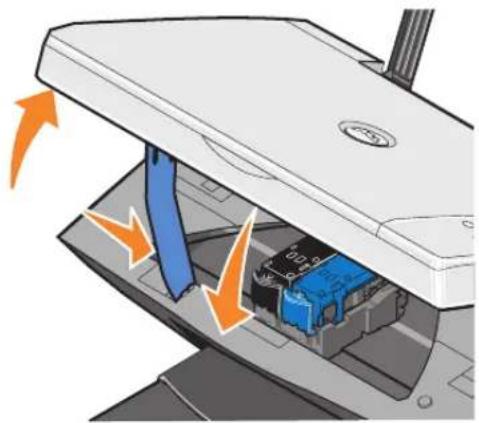
2 Soulevez l'unité de l'imprimante et placez le support du scanner entre les pattes pour la maintenir ouverte.
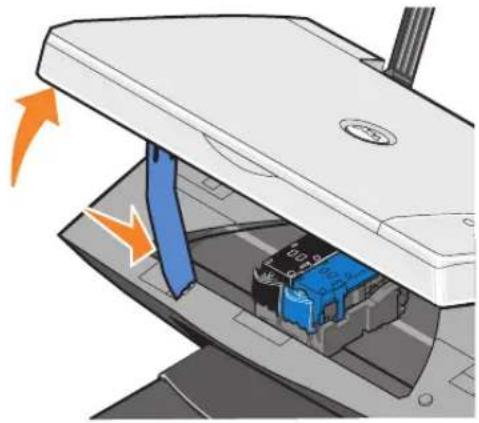
Le chariot des cartouches se place en position de chargement, à moins que l'imprimante ne soit occupée.
3 Appuyez sur le levier pour ouvrir le couvercle de chaque cartouche.
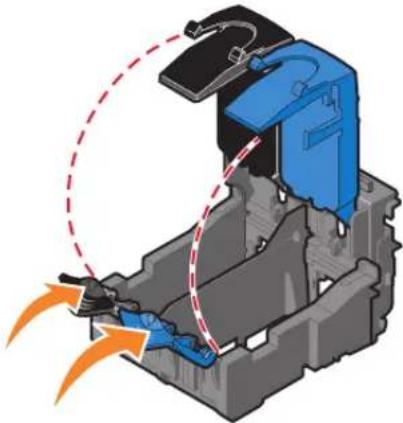
4 Retirez les anciennes cartouches.
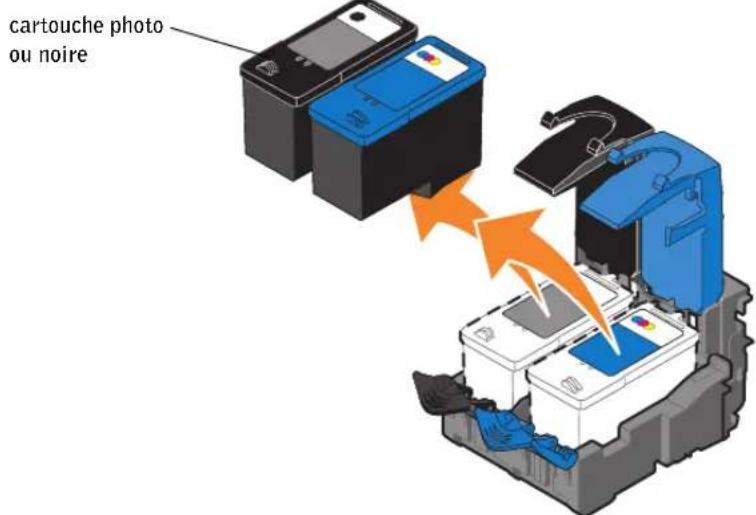
5 Conservez les cartouches dans un récipient hermétique du type de l'unité de stockage fournie avec la cartouche photo (vendue séparément) ou mettez-les au rebut.
6 S'il s'agit de cartouches neuves, ôtez l'autocollant et la bande protectrice transparente situés au dos et au-dessous de chaque cartouche.

REMARQUE : Une cartouche noire et une cartouche couleur sont illustrées ci-dessous (utilisation pour une impression normale). Pour l'impression de photos, utilisez une cartouche photo ou une cartouche couleur.
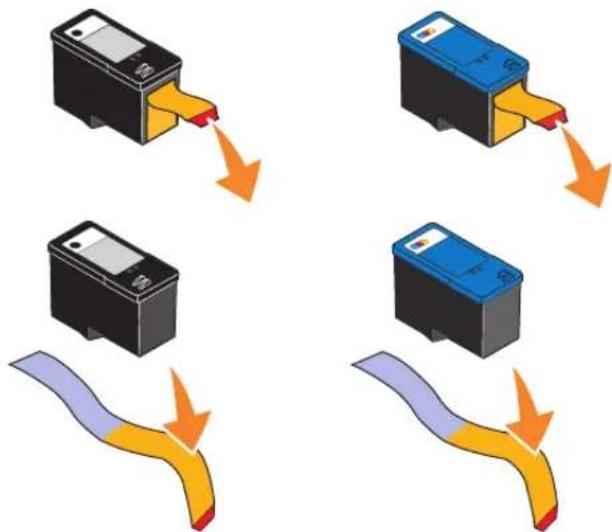
7 Insérez les nouvelles cartouches. Vérifiez que la cartouche noire ou photo est correctement installée dans le chariot de gauche et la cartouche couleur dans le chariot de droite.
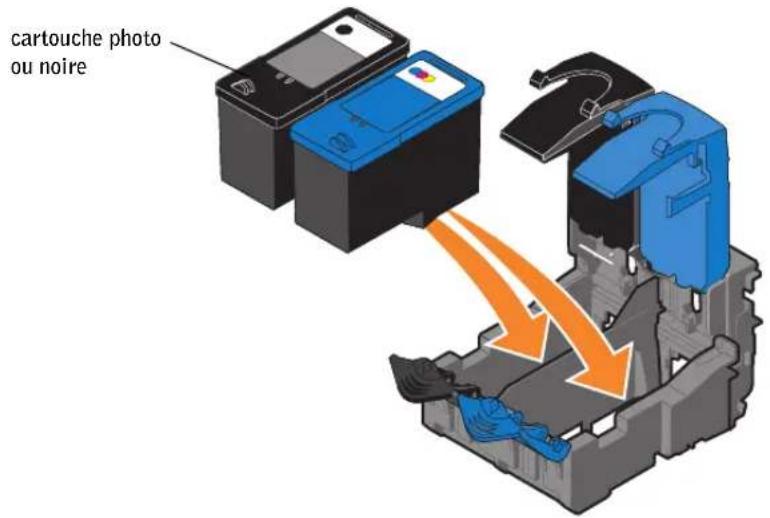
8 Fermez chaque couvercle.
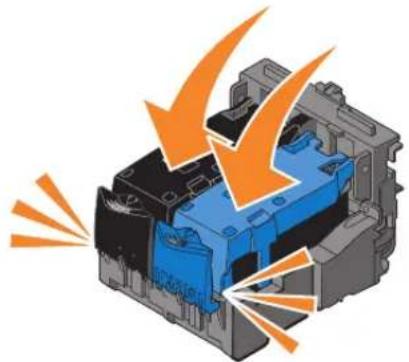
9 Soulevez l'unité de l'imprimante, puis maintenez le support du scanner ouvert en rabattant l'unité de l'imprimante jusqu'à sa fermeture complète.
Alignement des cartouches
L'imprimante aligne automatiquement les cartouches lors de leur installation ou de leur remplacement. Pour vérifier que les cartouches sont alignées, vous pouvez imprimer une page d'alignement. Une fois l'unité de l'imprimante fermée, appuyez sur la touche Menu. Une page d'alignement s'imprime. Pendant l'impression, le message Impression de la page d'alignement s'affiche sur le panneau de commandes. Une fois l'alignement terminé, le message Alignement automatique terminé s'affiche. Les cartouches sont à présent alignées pour offrir une qualité d'impression optimale.
Vous devrez peut-être également aligner les cartouches lorsque les caractères imprimés sont mal formés ou ne sont pas alignés correctement sur la marge gauche ou lorsque les lignes verticales ou droites apparaissent ondulées.
Pour aligner les cartouches :
1 Chargez du papier ordinaire. Pour des informations supplémentaires, reportez-vous à la rubrique « Chargement du papier » à la page 18.
3 Cliquez sur l'onglet Maintenance.
4 Cliquez sur Aligner pour corriger les bords flous.
5 Cliquez sur Imprimer.
Les cartouches sont alignées lors de l'impression de la page.
Nettoyage des buses des cartouches
Il peut être nécessaire de nettoyer les buses dans les cas suivants :
- Des lignes blanches apparaissent dans les graphiques ou dans les zones de noir.
• L'impression est trop sombre ou présente des bavures. - Les couleurs sont fades, ne s'impriment pas ou pas complètement.
- Les lignes verticales ne sont pas droites et les bords sont irréguliers.
Pour nettoyer les buses de la cartouche :
1 Chargez du papier. Pour des informations supplémentaires, reportez-vous à la rubrique « Chargement du papier » à la page 18.
3 Cliquez sur l'onglet Maintenance.
4 Cliquez sur Nettoyer pour corriger les rayures horizontales.
5 Cliquez sur Imprimer.
Lorsqu'une page s'imprime, l'encre est projetée dans les buses afin de les désobstruer.
6 Relancez l'impression du document pour vérifier que la qualité d'impression s'est améliorée.
7 Si la qualité d'impression n'est pas satisfaisante, nettoyez les buses des cartouches, puis réimprimez le document.
SECTION 5
Dépannage
Problèmes liés à l'installation
Problèmes courants
Messages d'erreur et voyants clignotants
Amélioration de la qualité d'impression
Dépannage
Suivez les conseils suivants pour le dépannage de l'imprimante :
- Si l'imprimante ne fonctionne pas, assurez-vous qu'elle est correctement branchée à la prise de courant et à l'ordinateur, si vous utilisez un ordinateur.
- Si un message d'erreur apparaît sur l'affichage du panneau de commandes, prenez en note l'intitulé exact du message.
Problèmes liés à l'installation
Problèmes liés à l'ordinateur
VÉRIFIEZ QUE L'IMPRIMANTE EST COMPATIBLE AVEC L'ORDINATEUR — l'imprimante Dell Photo AIO Printer 922 prend en charge Windows 2000 et Windows XP.
VÉRIFIEZ QUE L'IMPRIMANTE ET L'ORDINATEUR SONT SOUS TENSION
VÉRIFIEZ LE CÂBLE USB —
- Assurez-vous que le câble USB est correctement branché à l'imprimante et à l'ordinateur.
- Arrêtez l'ordinateur, rebranchez le câble USB en vous reportant au schéma de configuration de l'imprimante puis redémarrez l'ordinateur.
Si L'ÉCRAN D'INSTALLATION DU LOGICIEL N'APPARAÏT PAS AUTOMATIQUEMENT, INSTALLEZ LE LOGICIEL MANUELLEMENT —
1 Insérez le CD des pilotes et utilitaires dans le lecteur.
2 Cliquez sur Installer.
DÉTERMINEZ SI LE LOGICIEL DE L'IMPRIMANTE EST INSTALLÉ — Cliquez sur Démarrer → Programmes ou Tous les programmes → Imprimantes Dell → Imprimante Dell Photo AIO Printer 922. Si l'imprimante Dell Photo AIO Printer 922 n'apparaît pas dans la liste des programmes, le logiciel de l'imprimante n'est pas installé. Installez-le. Pour des informations supplémentaires, reportez-vous à la rubrique « Désinstallation et réinstallation du logiciel » à la page 53.
RÉSOLVEZ LES PROBLÈMES DE COMMUNICATION ENTRE L'IMPRIMANTE ET L'ORDINATEUR —
- Débranchez le câble USB de l'imprimante et de l'ordinateur. Rebranchez le câble USB à l'imprimante et à l'ordinateur.
- Mettez l'imprimante hors tension. Débranchez le cordon d'alimentation de l'imprimante de la prise de courant. Rebranchez le cordon d'alimentation de l'imprimante dans la prise de courant et mettez l'ordinateur sous tension.
• Redémarrez l'ordinateur.
DÉFINISSEZ L'IMPRIMANTE EN TANT QU'IMPRIMANTE PAR DÉFAUT —
Windows XP
1 Cliquez sur Démarrer → Imprimantes et télécopieurs.
2 Cliquez avec le bouton droit de la souris sur Imprimante Dell Photo AIO Printer 922 et sélectionnez l'option Définir par défaut.
Windows 2000
1 Cliquez sur Démarrer →Paramètres →Imprimantes.
2 Cliquez avec le bouton droit de la souris sur Imprimante Dell Photo AIO Printer 922 et sélectionnez l'option Définir par défaut.
Désinstallation et réinstallation du logiciel
Si l'imprimante ne fonctionne pas correctement ou que des messages d'erreur de communication apparaissent lorsque vous l'utilisez, vous pouvez désinstaller puis réinstaller le logiciel de l'imprimante.
1 Cliquez sur Démarrer →Programmes ou Tous les programmes →Imprimantes Dell →Imprimante Dell Photo AIO Printer 922 →Désinstallation de l'imprimante Dell AIO Printer 922.
2 Suivez les instructions qui s'affichent à l'écran.
3 Redémarrez l'ordinateur.
4 Insérez le CD des pilotes et utilitaires puis suivez les instructions qui s'affichent à l'écran.
Si l'écran d'installation n'apparaît pas :
a Sous Windows XP, cliquez sur Démarrer → Poste de travail.
Sous Windows 2000, cliquez deux fois sur Poste de travail depuis le bureau.
b Cliquez deux fois sur l'icône du lecteur de CD-ROM. Si nécessaire, cliquez deux fois sur le fichier setup.exe.
c Lorsque l'écran d'installation du logiciel apparaît, cliquez sur Installer.
d Suivez les instructions qui s'affichent à l'écran pour terminer l'installation.
Problèmes liés à l'imprimante
VÉRIFIEZ QUE LE CORDON D'ALIMENTATION DE L'IMPRIMANTE EST CORRECTEMENT BRANCHÉ À L'IMPRIMANTE ET À LA PRISE DE COURANT —
DETERMINEZ SI L'IMPRIMANTE EST EN ATTENTE OU EN PAUSE —
Windows XP
1 Cliquez sur Démarrer →Paramètres →Imprimantes et télécopieurs.
2 Cliquez deux fois sur Imprimante Dell Photo AIO Printer 922, puis cliquez sur Imprimante.
3 Vérifiez que la case d'option en regard de Suspendre l'impression n'est pas cochée. Si la case d'option en regard de Suspendre l'impression est cochée, cliquez dessus pour la désélectionner.
Windows 2000
1 Cliquez sur Démarrer →Paramètres →Imprimantes.
2 Cliquez deux fois sur Imprimante Dell Photo AIO Printer 922, puis cliquez sur Imprimante.
3 Vérifiez que la case d'option en regard de Suspendre l'impression n'est pas cochée. Si la case d'option en regard de Suspendre l'impression est cochée, cliquez sur l'option Suspendre l'impression pour la désélectionner.
VÉRIFIEZ SI DES VOYANTS CLIGNOTANTS APPARAISSENT SUR L'IMPRIMANTE — Pour des informations supplémentaires, reportez-vous à la rubrique « Messages d'erreur et voyants clignotants » à la page 57.
VÉRIFIEZ QUE LES CARTOUCHES SONT CORRECTEMENT INSTALLÉES ET QUE L'AUTOCOLLANT ET LA BANDE PROTECTRICE ONT ÉTÉ RETIRÉS DE CHAQUE CARTOUCHE —
ASSUREZ-VOUS QUE LE PAPIER A ÉTÉ CHARGÉ CORRECTEMENT — Pour des informations supplémentaires, reportez-vous à la rubrique « Chargement du papier » à la page 18.
Problèmes courants
Problèmes de télécopie
ASSUREZ-VOUS QUE L'IMPRIMANTE ET L'ORDINATEUR SONT SOUS TENSION ET QUE LE CÂBLE USB EST CORRECTEMENT BRANCHÉ
VÉRIFIEZ QUE L'ORDINATEUR EST CONNECTÉ À UNE LIGNE DE TÉLÉPHONE ANALOGIQUE EN SERVICE — Pour utiliser la fonction de télécopie, l'ordinateur doit être équipé d'un modem télécopieur relié à une ligne téléphonique.
Si vous utilisez l'ADSI, pour envoyer une télécopic, vérifiez qu'un filtre ADSI, est installé.
Assurez-vous que l'ordinateur n'est pas connecté à Internet lorsque vous essayez d'utiliser la fonction de télécopic.
Si vous utilisez un MODEM EXTERNE, ASSUREZ-VOUS QU'IL EST SOUS TENSION ET CORRECTEMENT BRANCHÉ À L'ORDINATEUR
Problèmes liés au papier
ASSUREZ-VOUS QUE LE PAPIER A ÉTÉ CHARGÉ CORRECTEMENT — POUR DES INFORMATIONS SUPPLÉMENTAIRES, REPORTEZ-VOUS À LA RUBRIQUE « CHARGEMENT DU PAPIER » À LA PAGE 18.
UTILISEZ UNIQUEMENT DU PAPIER RECOMMANDÉ POUR L'IMPRIMANTE — POUR DES INFORMATIONS SUPPLÉMENTAIRES, REPORTEZ-VOUS À LA RUBRIQUE « CONSIGNES D'UTILISATION DU SUPPORT PAPIER » À LA PAGE 19.
UTILISEZ MOINS DE PAPIER LORS DE L'IMPRESSION DE PLUSIEURS PAGES — POUR DES INFORMATIONS SUPPLÉMENTAIRES, REPORTEZ-VOUS À LA RUBRIQUE « CONSIGNES D'UTILISATION DU SUPPORT PAPIER » À LA PAGE 19.
VÉRIFIEZ QUE LE PAPIER N'EST PAS FROISSÉ, DÉCHIRÉ OU ABÎMÉ
ASSUREZ-VOUS QUE LE PAPIER EST PLACÉ CONTRE LE BORD DROIT DU SUPPORT PAPIER ET QUE LE GUIDE PAPIER EST CALÉ CONTRE LE BORD GAUCHE DU PAPIER.
VÉRIFIEZ SI UN BOURRAGE PAPIER S'EST PRODUIT
Λ l'aide de l'imprimante et de l'ordinateur
- Suivez les instructions à l'écran pour dégager le bourrage papier.
A l'aide de l'imprimante uniquement
Si le bourrage papier se situe dans le support papier :
1 Mettez l'imprimante hors tension.
2 'l'enez fermement le papier et retirez-le délicatement de l'imprimante.
3 Remettez l'imprimante sous tension et relancez l'impression du document.
Si le bourrage papier n'est pas visible :
1 Mettez l'imprimante hors tension.
2 Soulevez l'unité de l'imprimante et placez le support du scanner entre les pattes pour la maintenir ouverte.
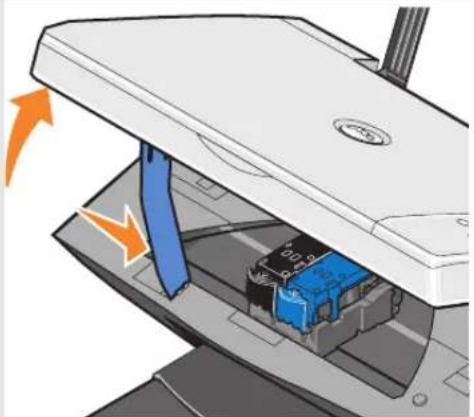
3 Retirez délicatement le papier de l'imprimante.
4 Fermez l'unité de l'imprimante, mettez l'imprimante sous tension et relancez l'impression du document.
Messages d'erreur et voyants clignotants
Les messages d'erreur suivants peuvent apparaître sur l'écran de l'ordinateur ou sur l'affichage du panneau de commandes.
| Message d’erreur : | Ce qu’il indique : Solution : | |
| Touche Marche/arrêt elignotante | Un bourrage papier s’est produit ou le papier est épuisé dans l’imprimante. | Si le papier est épuisé dans l’imprimante, reportez-vous à la rubrique « Chargement du papier » à la page 18. Si un bourrage papier s’est produit, reportez-vous à la rubrique « Problèmes liés au papier » à la page 55. |
| Alerte Niveau d’encre bas | Le niveau d’encre de la cartouche est bas. L’alerte Niveau d’encre bas apparaît lorsqu’il ne reste plus que 25 pour cent, 15 pour cent et 5 pour cent d’encre dans la cartouche. | Remplacez la cartouche.Pour des informations supplémentaires, reportez-vous à la rubrique « Remplacement des cartouches » à la page 44. |
| Réservoir de secours | L’encre disponible dans une cartouche est au niveau zéro. | Commandez une nouvelle cartouche auprès de Dell et remplacz l’ancienne. Pour commander une nouvelle cartouche, accédez au site www.dell.com/supplies. |
| Bourrage papier | Un bourrage papier s’est produit dans l’imprimante. | Retirez les feuilles. Pour des informations supplémentaires, reportez-vous à la rubrique « Vérifiez si un bourrage papier s’est produit » à la page 56. |
| Message d'erreur : | Ce qu'il indique : | Solution : |
| Bac d'alimentation vide | Le papier est épuisé dans l'imprimante. Chargez du papier dans l'imprimante. Pour des informations supplémentaires, reportez-vous à la rubrique « Chargement du papier » à la page 18. | |
| Erreur tête d'impression | Court-circuit au niveau de la cartouche. Débranchez et rebranchez le cordon d'alimentation de l'imprimante. Réinstallez les cartouches. Pour des informations supplémentaires, reportez-vous à la rubrique « Remplacement des cartouches » à la page 44. | |
| Erreur chariot Erreur de chariot. Débranchez le cordon | d'alimentation de l'imprimante, vérifiez qu'aucun bourrage papier ne s'est produit puis rebranchez le cordon d'alimentation. | |
| Erreur données Erreur de données ou données incomplètes. Appuyez sur la toucheMarche/arrêt pour réinitialiser l'imprimante. | ||
| Erreur chariot numérisation | Erreur de chariot de numérisation. Eteignez l'imprimante, attendez quelques secondes puis remettez l'imprimante sous tension. | |
| Erreur alimentation papier | Une erreur d'alimentation papier s'est produite. Appuyez sur la toucheMarche/arrêt pour réinitialiser l'imprimante. | |
| Erreur système papier | Une erreur s'est produite dans le système papier. Appuyez sur la toucheMarche/arrêt pour réinitialiser l'imprimante. | |
Amélioration de la qualité d'impression
Si vous n'êtes pas satisfait de la qualité d'impression des documents, vous pouvez l'améliorer de différentes manières :
- Utilisez le papier approprié. Par exemple, utilisez du papier photo Dell Premium si vous imprimez des photos avec une cartouche photo.
- Utilisez du papier ayant un grammage plus élevé, plus blanc ou couché. Utilisez du papier photo Dell Premium si vous imprimez des photos.
- Sélectionnez une qualité d'impression supérieure. Pour ce faire :
1 Le document étant ouvert, cliquez sur Fichier →Imprimer.
La boîte de dialogue Imprimer s'affiche.
2 Cliquez sur Préférences, Propriétés ou Options (en fonction de l'application ou du système d'exploitation utilisé).
3 Dans l'onglet Qualité / Copies, sélectionnez Qualité d'impression puis un paramètre de qualité d'impression supérieur.
4 Réimprimez le document.
5 Si la qualité d'impression ne s'améliore pas, essayez d'aligner et de nettoyer les cartouches. Pour des informations supplémentaires sur l'alignement, reportez-vous à la rubrique « Alignement des cartouches » à la page 47. Pour des informations supplémentaires sur le nettoyage des cartouches, reportez-vous à la rubrique « Nettoyage des buses des cartouches » à la page 48.
Pour des solutions supplémentaires, consultez le Centre de solution de l'imprimante Dell ou visitez le site support.dell.com.
Pour accéder au Centre de solution de l'imprimante Dell :
1 Cliquez sur Démarrer →Programmes ou Tous les programmes →Imprimantes Dell →Imprimante Dell Photo AIO Printer 922 →Centre de solution de l'imprimante Dell.
2 Cliquez sur l'onglet Dépannage.
SECTION 6
Contacter Dell
Service automatisé de suivi de commande
Contacter Dell
Si vous avez besoin d'aide pour un problème technique, Dell est à votre disposition.
1 Appelez le service d'assistance technique avec un téléphone situé près de l'imprimante pour que le technicien puisse vous guider à travers les procédures nécessaires. Lorsque vous appelez Dell, utilisez le Code de service express pour que votre appel soit dirigé vers le personnel de support adapté. Le Code de service express est situé sur le panneau arrière de l'imprimante, près du numéro de série.
REMARQUE : Le système de Code de service express de Dell n'est pas disponible dans tous les pays.
2 Aux Etats-Unis, les clients commerciaux doivent appeler le 1-877-459-7298 et le grand public (particuliers et professions libérales) doivent appeler le 1-800-624-9896.
Si vous appelez d'un autre pays ou que vous vous trouvez dans une zone de service différente, reportez-vous à la rubrique « Contacter Dell » à la page 63 pour obtenir le numéro de téléphone local.
3 Suivez les invites de menu du système de téléphone automatisé pour parler à un représentant du service d'assistance technique.
Service automatisé de suivi de commande
Pour vérifier l'état des produits Dell commandés, vous pouvez consulter la page support.dell.com ou appeler le service automatisé de suivi de commande. Un message enregistré vous invite à donner les informations nécessaires pour le suivi de votre commande. Reportez-vous à la rubrique « Contacter Dell » à la page 63 pour obtenir le numéro de téléphone à appeler pour votre région.
Contacter Dell
Pour contacter Dell électroniquement, vous pouvez accéder aux sites Web suivants :
- www.dell.com
• support.dell.com (assistance technique)
- premiersupport.dell.com (assistance technique pour les clients du secteur administration et para public et des moyennes et grandes entreprises, y compris les clients Premier, Platinum et Gold)
Pour les adresses spécifiques à votre pays, reportez-vous à la section correspondante du tableau ci-dessous.
REMARQUE : Les numéros verts ne peuvent être utilisés qu'à l'intérieur du pays auquel ils s'appliquent.
Pour contacter Dell, utilisez les adresses électroniques, les numéros de téléphone et les indicatifs figurant dans le tableau ci-dessous. Si vous avez besoin d'assistance pour déterminer quel indicatif utiliser, contactez un opérateur local ou international.
| Pays (Ville)Indicatif internationalIndicatif paysIndicatif ville | Nom du département ou Zone de service, Site Web et Adresse Email | Indicatif de zone, Numéros locaux et Numéros verts |
| Etats-Unis (Austin, Texas)Indicatif international : 011Indicatif pays : 1 | Service automatisé de suivi de commande numéro vert : 1-800-433-9014AutoTech (ordinateurs de bureau et portables) numéro vert : 1-800-247-9362Grand public (particuliers et professions libérales)Assistance technique numéro vert : 1-800-624-9896Assistance clientèle numéro vert : 1-800-624-9897Support et service DellNetTM numéro vert : 1-877-Dellnet(1-877-335-5638)Clients Programme d'achat pour employés numéro vert : 1-800-695-8133Site Web Services financiers : www.dellfinancialservices.comServices financiers (bail/prêts) numéro vert : 1-877-577-3355Services financiers (Dell Preferred Accounts [DPA]) numéro vert : 1-800-283-2210EntreprisesAssistance clientèle et Assistance technique numéro vert : 1-877-459-7298Clients Programme d'achat pour employés numéro vert : 1-800-695-8133Assistance technique pour imprimantes et projecteurs numéro vert : 1-877-459-7298Secteur public (administrations, éducation et système de santé)Assistance clientèle et Assistance technique numéro vert : 1-800-456-3355Clients Programme d'achat pour employés numéro vert : 1-800-234-1490Vente Dell numéro vert : 1-800-289-3355ou numéro vert : 1-800-879-3355Point de vente Dell (ordinateurs Dell remis à neuf) numéro vert : 1-888-798-7561Vente de logiciels et de périphériques numéro vert : 1-800-671-3355Vente de pièces détachées numéro vert : 1-800-357-3355Vente de services et garantics étendus numéro vert : 1-800-247-4618T'élécopie numéro vert : 1-800-727-8320Services Dell pour sourds, malentendants ou personnes numéro vert : 1-877-DELLTTYayant des problèmes d'élocution (1-877-335-5889) | |
| Afrique du sud (Johannesbourg)Indicatif international :09/091Indicatif pays : 27Indicatif ville : 11 | Site Web : support.euro.dell.comEmail : dcll.za_support@dcll.comAssistance technique 011 709 7710Assistance clientèle 011 709 7707Vente011 709 7700Télécopic 011 706 0495Standard 011 709 7700 | |
| Allemagne (Langen)Indicatif international : 00Indicatif pays : 49Indicatif ville : 6103 | Site Web : support.euro.dell.comEmail : tech_support_central_curope@dcll.comAssistance technique 06103 766-7200Assistance clientèle Grand public et petites entreprises 0180-5-224400Assistance clientèle Segment grands groupes 06103 766-9570Assistance clientèle Preferred Accounts 06103 766-9420Assistance clientèle Grands comptesAssistance clientèle Comptes publiquesStandard | 06103 766-956006103 766-955506103 766-7000 |
| Amérique latine | Assistance technique (Austin, Texas, Etats-Unis)Assistance clientèle (Austin, Texas, Etats-Unis)'Télécopie (assistance technique et assistance clientèle)(Austin, Texas, Etats-Unis)Vente (Austin, Texas, Etats-Unis)SalesFax (Austin, Texas, Etats-Unis) | 512 728-4093512 728-3619512 728-3883512 728-4397512 728-4600ou 512 728-3772 |
| Anguilla | Assistance générale | numéro vert : 800-335-0031 |
| Antigua et Barbuda | Assistance générale | 1-800-805-5924 |
| Antilles Néerlandaises | Assistance générale | 001-800-882-1519 |
| Argentine (Buenos Aires)Indicatif international : 00Indicatif pays : 54Indicatif ville : 11 | Site Web : www.dell.com.arAssistance technique et Assistance clientèle numéro vert : 0-800-444-0733Vente 0-810-444-3355Télécopie Assistance technique 11 4515 7139Télécopic Assistance clientèle 11 4515 7138 | |
| Aruba | Assistance générale | numéro vert : 800-1578 |
| Asie du sud-est et pays du pacifique | Assistance technique, assistance clientèle et vente (Penang, Malaisie) | 604 633 4810 |
| Australie (Sydney)Indicatif international : 0011Indicatif pays : 61Indicatif ville : 2 | Email (Australie) : au_tech_support@dell.comEmail (Nouvelle-Zélande) : nz_tech_support@dell.comGrand public et petites entreprises 1-300-65-55-33Administrations et entreprises numéro vert : 1-800-633-559Division Preferred Accounts (PAD) numéro vert : 1-800-060-889Assistance clientèle Vente aux entreprises Transactions Télécopie | numéro vert : 1-800-819-339numéro vert : 1-800-808-385numéro vert : 1-800-808-312numéro vert : 1-800-818-341 |
| Autriche (Vienne)Indicatif international : 900Indicatif pays : 43Indicatif ville : 1 | Site Web : support.curo.dell.comEmail : tech_support_central_europe@dell.comVente au grand public et aux petites entreprises Télécopie Grand public et petites entreprises Assistance clientèle Grand public et petites entreprises Assistance clientèle Preferred Accounts/Entreprises Assistance technique Grand public/petites entreprises Assistance technique Preferred Accounts/entreprises Standard | 0820 240 530 000820 240 530 490820 240 530 140820 240 530 160820 240 530 140660 87790820 240 530 00 |
| Bahamas | Assistance générale | numéro vert : 1-866-278-6818 |
| Barbade | Assistance générale | 1-800-534-3066 |
| Belgique (Bruxelles)Indicatif international : 00Indicatif pays : 32Indicatif ville : 2 | Site Web : support.euro.dell.comEmail : tech_bc@dell.comEmail pour clients francophones :support.euro.dell.com/be/fr/emaildell/Assistance technique 02 481 92 88Assistance clientèle 02 481 91 19Vente aux entreprises 02 481 91 00Télécopie 02 481 92 99Standard 02 481 91 00 | |
| Bermudes Assistance générale 1-800-342-0671 | ||
| Bolivie | Assistance générale | numéro vert : 800-10-0238 |
| BrésilIndicatif international : 00Indicatif pays : 55Indicatif ville : 51 | Site Web : www.dell.com/brAssistance clientèle, Assistance technique 0800 90 3355Télécopie Assistance techniqueTélécopie Assistance clientèleVente | 51 481 547051 481 54800800 90 3390 |
| BruneïIndicatif pays : 673 | Assistance technique (Penang, Malaisie)Assistance clientèle (Penang, Malaisie)Transactions (Penang, Malaisie) | 604 633 4966604 633 4949604 633 4955 |
| Canada (North York, Ontario)Indicatif international : 011 | Suivi de commande en ligne : www.dell.ca/ostatusAutoTech (assistance technique automatisée)TechFaxAssistance clientèle (grand public et petites entreprises)Assistance clientèle (PMF, administrations)Assistance technique (grand public et petites entreprises)Assistance technique (PME, administrations)Vente (grand public et petites entreprises)Vente (PME, administrations)Vente de pièces détachées et de services étendus | numéro vert : 1-800-247-9362numéro vert : 1-800-950-1329numéro vert : 1-800-847-4096numéro vert : 1-800-326-9463numéro vert : 1-800-847-4096numéro vert : 1-800-387-5757numéro vert : 1-800-387-5752numéro vert : 1-800-387-57551 866 440 3355 |
| Chili (Santiago)Indicatif pays : 56Indicatif ville : 2 | Vente, assistance clientèle et assistance technique numéro vert : 1230-020-4823 | |
| Chine (Xiamen)Indicatif pays : 86Indicatif ville : 592 | Site Web d'assistance technique :support.ap.dell.com/chinaEmail Assistance technique : cn_support@dell.comTélécopie Assistance technique 818 1350Assistance technique Grand public et petites entreprises Assistance technique Comptes professionnels numéro vert : 800,8582333Expérience clients numéro vert : 800 858 2060Grand public et petites entreprises Preferred Accounts Division numéro vert : 800 858 2557Comptes grandes entreprises GCPComptes clés Comptes grandes entreprisesComptes grandes entreprises NordComptes grandes entreprises Nord administration et éducationComptes grandes entreprises EstComptes grandes entreprises Est administration et éducationComptes grandes entreprises Equipe QueueComptes grandes entreprises SudComptes grandes entreprises OuestComptes grandes entreprises pièces détachées | numéro vert : 800 858 2437numéro vert : 800 858 2222numéro vert : 800 858 2055numéro vert : 800 858 2628numéro vert : 800 858 2999numéro vert : 800 858 2955numéro vert : 800 858 2020numéro vert : 800 858 2669numéro vert : 800 858 2222numéro vert : 800 858 2355numéro vert : 800 858 2811numéro vert : 800 858 2621 |
| Colombie | Assistance générale | 980-9-15-3978 |
| Corée (Séoul)Indicatif international : 001Indicatif pays : 82Indicatif ville : 2 | Assistance techniqueVenteAssistance clientèle (Séoul, Corée)Assistance clientèle (Penang, Malaisie)TélécopieStandard | numéro vert : 080-200-3800numéro vert : 080-200-3600numéro vert : 080-200-3800604 633 49492194-62022194-6000 |
| Costa Rica | Assistance générale | 0800-012-0435 |
| Danemark (Copenhagen)Indicatif international : 00Indicatif pays : 45 | Site Web : support.euro.dell.comAssistance par Email (ordinateurs portables) :den_nbk_support@dell.comAssistance par Email (ordinateurs de burcau) :den_support@dell.comAssistance par Email (serveurs) :Nordic_server_support@dell.comAssistance technique 7023 0182Assistance clientèle (relationnel) 7023 0184Assistance clientèle Grand public et petites entreprises 3287 5505Standard (relationnel) 3287 1200Standard Télécopic (relationnel) 3287 1201Standard (grand public et petites entreprises) 3287 5000Standard Télécopic (grand public et petites entreprises) 3287 5001 | |
| Dominica | Assistance générale | numéro vert : 1-866-278-6821 |
| El Salvador Assistance générale 01-899-753-0777 | ||
| Equateur | Assistance générale | numéro vert : 999-119 |
| Espagne (Madrid)Indicatif international : 00Indicatif pays : 34Indicatif ville : 91 | Site Web : support.euro.dell.comEmail : support.euro.dell.com/es/es/emaildell/Grand public et petites entreprisesAssistance techniqueAssistance clientèleVenteStandardTélécopicEntreprisesAssistance techniqueAssistance clientèleStandardTélécopie | 902 100 130902 118 540902 118 541902 118 541902 118 539902 100 130902 118 54691 722 92 0091 722 95 83 |
| Finlande (Helsinki)Indicatif international : 990Indicatif pays : 358Indicatif ville : 9 | Site Web : support.euro.dell.comEmail : fin_support@dell.comAssistance par Email (serveurs) :Nordie_support@dell.comAssistance technique 09 253 313 60Télécopie Assistance technique 09 253 313 81Assistance clientèle (relationnel) 09 253 313 38Assistance clientèle Grand public et petites entreprisesTélécopie 09 253 313 99Standard 09 253 313 00 | 09 693 791 94 |
| France (Paris) (Montpellier)Indicatif international : 00Indicatif pays : 33Indicatifs villes : (1) (4)GrèceIndicatif international : 00Indicatif pays : 30 | Site Web : support.euro.dell.comEmail: support.euro.dell.com/fr/fr/emaildell/Grand public et petites entreprisesAssistance technique 0825 387 270Assistance clientèle 0825 823 833Standard 0825 004 700Standard (appels hors de France)VenteTélécopieTélécopie (appels hors de France)EntreprisesAssistance technique 0825 004 719Assistance clientèle 0825 338 339StandardVenteTélécopieSite Web : support.euro.dell.comEmail : support.curo.dell.com/gr/cn/emaildell/Assistance technique 080044149518Assistance technique Gold 08844140083Standard 2108129800Vcntc 2108129800Télécopie 2108129812 | 04 99 75 40 000825 004 7000825 004 70104 99 75 40 01 |
| Grenade | Assistance générale | numéro vert : 1-866-540-3355 |
| Guatemala Assistance générale 1-800-999-0136 | ||
| Guyane | Assistance générale | numéro vert : 1-877-270-4609 |
| Hong-KongIndicatif international : 001Indicatif pays : 852 | Site Web : support.ap.dell.comEmail : ap_support@dell.comAssistance technique (DimensionTM et InspironTM) 2969 3189Assistance technique (OptiPlexTM, LatitudeTM et Dell PrecisionTM)Assistance technique (PowerAppTM et PowerVaultTM)Hotline Gold Queue EECSoutien clientèleComptes grandes entreprisesProgrammes clients grands groupesDivision Entreprises moyennesDivision Grand public et petites entreprises | 2969 31912969 31962969 31873416 09103416 09073416 09083416 09122969 3105 |
| Iles Caïman | Assistance générale 1-800-805-7541 | |
| Iles Turks et Caicos | Assistance générale | numéro vert : 1-866-540-3355 |
| Iles vierges américaines | Assistance générale 1-877-673-3355 | |
| Iles vierges britanniques | Assistance générale | numéro vert : 1-866-278-6820 |
| Inde Assistance technique 1600 33 8045 | ||
| Vente 1600 33 8044 | ||
| Irlande (Cherrywood)Indicatif international : 16Indicatif pays : 353Indicatif ville : 1 | Site Web : support.euro.dell.comEmail : dell_direct_support@dell.comAssistance technique 1850 543 543Assistance technique RU (à appeler uniquement depuis le RU)Assistance clientèle grand public 01 204 4014Assistance clientèle Petites entreprises 01 204 4014Assistance clientèle R.U. (à appeler uniquement depuis le R.U.)Assistance clientèle Entreprises 1850 200 982Assistance clientèle Entreprises (à appeler uniquement depuis le R.U.)Vente Irlande 01 204 4444Vente R.U. (à appeler uniquement depuis le R.U.) 0870 907 4000Télécopic/Standard | 0870 908 08000870 906 00100870 907 449901 204 010301 204 4444 |
| Italie (Milan)Indicatif international : 00Indicatif pays : 39Indicatif ville : 02 | Site Web : support.euro.dell.comEmail: support.euro.dell.com/it/it/emaildell/Grand public et petites entreprisesAssistance techniqueAssistance clientèleTélécopieStandardEntreprisesAssistance techniqueAssistance clientèleTélécopieStandard | 02 577 826 9002 696 821 1402 696 821 1302 696 821 1202 577 826 9002 577 825 5502 575 035 3002 577 821 |
| Jamaïque Assistance générale (à appeler uniquement depuis la Jamaïque) | 1-800-682-3639 | |
| Japon (Kawasaki)Indicatif international : 001Indicatif pays : 81Indicatif ville : 44 | Site Web : support.jp.dell.comAssistance technique (serveurs) numéro vert : 0120-198-498Assistance technique hors du Japon (serveurs) 81-44-556-4162Assistance technique (DimensionTM et InspironTM) numéro vert : 0120-198-226Assistance technique hors du Japon (Dimension et Inspiron)Assistance technique (Dell PrecisionTM, OptiPlexTM et LatitudeTM)Assistance technique hors du Japon (Dell Precision, OptiPlex et Latitude)Assistance technique (AximTM) numéro vert : 0120-981-690Assistance technique hors du Japon (Axim) 81-44-556-3468Service Faxbox 044-556-3490Service de commande automatisé 24h/24 044-556-3801Assistance clientèle 044-556-4240Division Vente aux entreprises (jusqu'à 400 employés) 044-556-1465Vente Division Preferred Accounts (plus de 400 employés) 044-556-3433Vente Comptes grandes entreprises (plus de 3500 employés)Vente au public (agences gouvernementales, institutions de l'éducation et médicales)Japon segment grands groupes 044-556-3469ParticulierStandard | 81-44-520-1435numéro vert : 0120-198-43381-44-556-3894044-556-3430044-556-1469044-556-1760044-556-4300 |
| LuxembourgIndicatif international : 00Indicatif pays : 352 | Site Web : support.euro.dell.comEmail : tcch_bc@dcll.comAssistance technique (Bruxelles, Belgique) 3420808075Vente au grand public et aux petites entreprises (Bruxelles, Belgique)Vente aux entreprises (Bruxelles, Belgique) 02 481 91 00Assistance clientèle (Bruxelles, Belgique) 02 481 91 19Télécopie (Bruxelles, Belgique) 02 481 92 99Standard (Bruxelles, Belgique) 02 481 91 00 | numéro vert : 080016884 |
| MacaoIndicatif pays : 853 | Assistance technique numéro vert : 0800 582Assistance clientèle (Penang, Malaisie) 604 633 4949Transactions numéro vert : 0800 581 | |
| Malaisie (Penang)Indicatif international : 00Indicatif pays : 60Indicatif ville : 4 | Assistance techniqueAssistance clientèleTransactionsVente aux entreprises | numéro vert : 1 800 888 29804 633 4949numéro vert : 1 800 888 202numéro vert : 1 800 888 213 |
| MexiqueIndicatif international : 00Indicatif pays : 52 | Assistance techniqueVenteAssistance clientèlePrincipal | 001-877-384-8979ou 001-877-269-338350-81-8800ou 01-800-888-3355001-877-384-8979ou 001-877-269-338350-81-8800ou 01-800-888-3355 |
| Montserrat | Assistance générale | numéro vert : 1-866-278-6822 |
| Norvège (Lysaker)Indicatif international : 00Indicatif pays : 47 | Site Web : support.euro.dell.comAssistance par Email (ordinateurs portables) :nor_nbk_support@dell.comAssistance par Email (ordinateurs de bureau) :nor_support@dell.comAssistance par Email (serveurs) :nordic_server_support@dell.comAssistance technique 671 16882Assistance clientèle (relationnel) 671 17514Assistance clientèle Grand public et petites entreprises 23162298Standard 671 16800Standard Télécopic 671 16865 | |
| Nouvelle-ZélandeIndicatif international : 00Indicatif pays : 64 | Email (Nouvelle-Zélande) : nz_tech_support@dell.comEmail (Australie) : au_tech_support@dell.comGrand public et petites entreprises 0800 446 255Administrations et entreprises 0800 444 617Vente 0800 441 567Télécopic 0800 441 566 | |
| Nicaragua | Assistance générale | 001-800-220-1006 |
| Panama | Assistance générale | 001-800-507-0962 |
| Pays-Bas (Amsterdam)Indicatif international : 00Indicatif pays : 31Indicatif ville : 20 | Site Web : support.euro.dell.comEmail (Assistance technique) :(Enterprise) : nl_server_support@dell.com(Latitude) : nl_latitude_support@dell.com(Inspiron) : nl_inspiron_support@dell.com(Dimension) : nl_dimension_support@dell.com(OptiPlex) : nl_optiplex_support@dell.com(Dell Precision) : nl_workstation_support@dell.comAssistance technique 020 674 45 00Télécopic Assistance technique 020 674 47 66Assistance clientèle Grand public et petites entreprisesAssistance clientèle (relationnel) 020 674 4325Vente au grand public et aux petites entreprisesVente (relationnel) 020 674 50 00Télécopie Vente au grand public et aux petites entreprisesTélécopic Vente (relationnel) 020 674 47 50Standard 020 674 50 00Télécopic Standard | 020 674 42 00020 674 55 00020 674 47 75020 674 47 50 |
| Pérou | Assistance générale | 0800-50-669 |
| Pologne (Varsovic)Indicatif international : 011Indicatif pays : 48Indicatif ville : 22 | Site Web : support.euro.dell.comEmail : pl_support_tech@dell.comTéléphone Assistance clientèleAssistance clientèleVenteTélécopic Assistance clientèleTélécopic RéceptionStandard | 57 95 70057 95 99957 95 99957 95 80657 95 99857 95 999 |
| Porto Rico | Assistance générale | 1-800-805-7545 |
| PortugalIndicatif international : 00Indicatif pays : 351 | Site Web : support.euro.dell.comEmail : support.euro.dell.com/pt/en/emaildell/Assistance technique 707200149Assistance clientèle 800 300 413VenteTélécopie 21 424 01 12 | 800 300 410 ou 800 300 411 ou 800 300 412 ou 21 422 07 10 |
| République dominicaine Assistance générale 1-800-148-0530 | ||
| République Tchèque (Prague)Indicatif international : 00Indicatif pays : 420Indicatif ville : 2 | Site Web : support.euro.dell.comEmail : czech_dell@dell.comAssistance technique 02 2186 27 27Assistance clientèle 02 2186 27 11Télécopie 02 2186 27 14TechFax 02 2186 27 28Standard 02 2186 27 11 | |
| R.U. (Bracknell)Indicatif international : 00Indicatif pays : 44Indicatif ville : 1344 | Site Web : support.euro.dell.comSite Web de l'assistance clientèle support.euro.dell.com/uk/en/ECare/Form/Home.aspEmail : dell_direct_support@dell.comAssistance technique (Entrecprises/Preferred Accounts/PAD [1000+ employés])Assistance technique (direct/PAD et général)Assistance clientèle Comptes grands groupesAssistance clientèle Grand public et petites entreprisesAssistance clientèle EntreprisesAssistance clientèle Preferred Accounts (500–5000 employés)Assistance clientèle Gouvernement centralAssistance clientèle Collectivités locales et éducationAssistance clientèle Secteur de la santéVente au grand public et aux petites entreprisesVente au secteur public/entreprisesTélécopie Grand public et petites entreprises | 0870 908 05000870 908 080001344 373 1860870 906 001001344 373 1850870 906 001001344 373 19301344 373 19901344 373 1940870 907 400001344 860 4560870 907 4006 |
| Singapour (Singapour)Indicatif international : 005Indicatif pays : 65 | Assistance technique numéro vert : 800 6011 051Assistance clientèle (Penang, Malaisie) 604 633 4949TransactionsVente aux entreprises | numéro vert : 800 6011 054numéro vert : 800 6011 053 |
| St. Kitts et Nevis | Assistance générale | numéro vert : 1-877-441-4731 |
| St. Lucie Assistance générale 1-800-882-1521 | ||
| St. Vincent et les Grenadines | Assistance générale | numéro vert : 1-877-270-4609 |
| Suède (Upplands Vasby)Indicatif international : 00Indicatif pays : 46Indicatif ville : 8 | Site Web : support.euro.dell.comEmail : swe_support@dell.comAssistance par Email pour Latitude et Inspiron :Swe-nbk_kats@dell.comAssistance par Email pour OptiPlex : Swe_kats@dell.comAssistance par Email pour Serveurs :Nordic_screvr_support@dell.comAssistance technique 08 590 05 199Assistance clientèle (relationnel)Assistance clientèle Grand public et petites entreprisesAssistance du Programme d'achat pour employésTélécopie Assistance techniqueVente | 08 590 05 64208 587 70 52720 140 14 4408 590 05 59408 590 05 185 |
| Suisse (Genève)Indicatif international : 00Indicatif pays : 41Indicatif ville : 22 | Site Web : support.euro.dell.comEmail : swisstech@dell.comEmail pour clients francophones IISB et entreprises :support.euro.dell.com/ch/fr/emaildell/Assistance technique (grand public et petites entreprises)Assistance technique (entreprises)Assistance clientèle (grand public et petites entreprises)Assistance clientèle (entreprises)TélécopieStandard | 0844 811 4110844 822 8440848 802 2020848 821 721022 799 01 90022 799 01 01 |
| TaiwanIndicatif international : 002Indicatif pays : 886 | Assistance technique (ordinateurs de burcau et portables)Assistance technique (serveurs)Transactions numéro vert : 0080 651 228Vente aux entreprises | numéro vert : 00801 86 1011numéro vert : 0080 60 1256numéro vert : 0080 651 227 |
| ThaïlandeIndicatif international : 001Indicatif pays : 66 | Assistance techniqueAssistance clientèle (Penang, Malaisie) 604 633 4949Vente numéro vert : 0880 060 09 | numéro vert : 0880 060 07 |
| Trinidad/Tobago | Assistance générale | 1-800-805-8035 |
| Uruguay | Assistance générale | numéro vert : 000-413-598-2521 |
| Venezuela | Assistance générale | 8001-3605 |
SECTION 7
Annexe
Garantie limitée et règles de retour
Garanties limitées des cartouches d'encre et de toner Dell Inc.
Accord de licence du logiciel Dell
Avis de réglementation
Garantie limitée et règles de retour
Le matériel de marque Dell acheté aux Etats-Unis ou au Canada est fourni avec une garantie limitée de 90 jours, 1 an, 2 ans, 3 ans ou 4-ans. Pour déterminer quelle garantie correspond à vos produits, reportez-vous au bordereau d'expédition ou à la facture. Les sections suivantes décrivent les garanties limitées et les règles de retour pour les Etats-Unis et le Canada, ainsi que la garantie du fabricant pour l'Amérique latine et les Caraïbes.
Garantie limitée pour les produits de marque Dell (Etats-Unis uniquement)
Que couvre cette garantie limitée ?
Cette garantic limitée couvre les défauts de fabrication des produits de marque Dell, y compris les périphériques de marque Dell.
Qu'est-ce qui n'est pas couvert par cette garantie limitée ?
Cette garantie limitée ne couvre pas :
- le logiciel, y compris le système d'exploitation et les logiciels ajoutés aux produits de marque Dell lors du processus d'intégration en usine, les logiciels tiers ou le rechargement des logiciels,
- les produits et accessoires Solution Provider Direct et non labellisés Dell,
- les problèmes résultant de :
– causes externes telles qu'accident, mauvaise utilisation, utilisation abusive ou problèmes avec le courant électrique,
- entretien non autorisé par Dell,
- utilisation non en adéquation avec les instructions fournies avec le produit,
– non respect des instructions fournies avec le produit ou maintenance préventive non effectuée,
- problèmes causés par l'utilisation d'accessoires, de pièces ou de composants non fournis par Dell.
- produits avec numéros de série ou numéros de service manquants ou modifiés,
- produits pour lesquels Dell n'a pas reçu de paiement.
CETTE GARANTIE VOUS DONNE DES DROITS SPECIFIQUES ET VOUS POUVEZ EGALEMENT JOUIR D'AUTRES DROITS, EN FONCTION DE L'ETAT OU DE LA JURIDICTION. LA RESPONSABILITE DE DELL VIS A VIS DES DISFONCTIONNEMENTS ET DEFAULTS DU MATERIEL SE LIMITE A LA REPARATION ET AU REMPLACEMENT, TELS QU'ENUMERES DANS LA PRESENTE DECLARATION DE GARANTIE. TOUTES LES GARANTIES EXPLICITES ET IMPLICITES POUR LE PRODUIT, Y COMPRIS MAIS SANS SE LIMITER AUX GARANTIES IMPLICITES ET CONDITIONS DE COMMERCIA BILITE ET DE CONFORMITE A UN USAGE SPECIFIQUE, SONT LIMITEES DANS LE TEMPS AU TERME DE LA PERIODE DE GARANTIE LIMITEE TELLE QU'ELLE APPARAIT SUR LE BORDEREAU D'EXPEDITION OU LA FACTURE. AUCUNE GARANTIE, QU'ELLE SOIT EXPLICITE OU IMPLICITE, NE POURRA ETRE APPLIQUEE APRES EXPIRATION DE LA PERIODE DE GARANTIE LIMITEE. CERTAINS ETATS N'AUTORISENT PAS LES LIMITATIONS DE DUREE DES GARANTIES IMPLICITES. CETTE LIMITATION NE S'APPLIQUE DONC PEUT-ETRE PAS DANS VOTRE CAS.
NOUS N'ACCEPTONS PAS DE RESPONSABILITE AU DELA DES RECOURS PREVUS DANS CETTE GARANTIE LIMITEE OU POUR LES DOMMAGES ACCIDENTELS OU INDIRECTS, Y COMPRIS, MAIS SANS SE LIMITER A TOUTE RESPONSABILITE POUR DES RECLAMATIONS DE PERSONNES TIERCES A VOTRE EGARD, POUR DES PRODUITS NE POUVANT ETRE UTILISES OU POUR LA PERTE DE DONNEES OU DE LOGICIEL. NOTRE RESPONSABILITE SE LIMITE A LA SOMME PAYEE PAR VOUS POUR LE PRODUIT FAISANT L'OBJET D'UNE RECLAMATION. IL S'AGIT DE LA SOMME MAXIMALE POUR LAQUELLE NOUS SOMMES RESPONSABLES.
CERTAINS ETATS N'AUTORISENT PAS L'EXCLUSION OU LA LIMITATION DE DOMMAGES ACCIDENTELS OU INDIRECTS. LA LIMITATION OU L'EXCLUSION CI-DESSUS NE VOUS CONCERNE DONC PEUT-ETRE PAS.
Combien de temps dure cette garantie limitée ?
Cette garantic limitée s'applique pendant la période indiquée sur le bordereau d'expédition ou sur la facture, sauf pour le matériel de marque Dell suivant :
- Les batteries d'ordinateurs portables s'accompagnent d'une garantie limitée d'l an.
- Les projecteurs s'accompagnent d'une garantie limitée de 90 jours.
- La mémoire s'accompagne d'une garantic limitée à vie.
- Les moniteurs s'accompagnent d'une garantie limitée de 3 ans ou du reste de la garantie de l'ordinateur Dell auquel le moniteur est connecté, suivant la période la plus longue.
- Les autres périphériques s'accompagnent d'une garantic limitée d'1 an pour les composants neufs et de 90 jours pour les composants remis à neuf ou, pour les composants neufs et remis à neuf, du reste de la garantie de l'ordinateur Dell sur lequel ces composants ont été installés, suivant la période la plus longue.
La garantic limitée des produits de marque Dell commence à la date figurant sur le bordereau d'expédition ou sur la facture. La période de garantie n'est pas étendue si nous réparons ou remplaçons un produit ou un composant sous garantie. Dell peut, à sa discrétion, modifier la disponibilité des garanties limitées, mais ces modifications ne sont pas rétroactives.
Que dois-je faire si j'ai besoin d'utiliser la garantie ?
Avant expiration de la garantie, vcuillez nous appeler au numéro approprié figurant dans le tableau ci-dessous. Merci d'avoir le Numéro d'étiquette de service Dell ou le numéro de la commande à disposition.
| Particuliers : Etats-Unis uniquement |
| Assistance technique 1-800-624-9896 |
| Assistance clientèle 1-800-624-9897 |
| Particuliers ayant acheté par l’intermédiaire d’un programme d’achat pour employés : |
| Assistance technique et Assistance clientèle 1-800-822-8965 |
| Clients commerciaux grand public et petites entreprises : |
| Assistance technique et Assistance clientèle 1-800-456-3355 |
| Clients commerciaux d’entreprises moyennes, de grosses entreprises ou d’entreprises globales, Clients du système de santé et revendeurs à valeur ajoutée : |
| Assistance technique et Assistance clientèle 1-877-459-7278 |
| Clients administrations et éducation : |
| Assistance technique et Assistance clientèle 1-877-459-7278 |
| Mémoire de marque Dell 1-888-363-5150 |
Que va faire Dell ?
Pendant les 90 jours de la garantie limitée de 90 jours et la première année de toutes les autres garanties limitées : Pendant les 90 jours de la garantie limitée de 90 jours et la première année de toutes les autres garanties limitées, nous réparons tout matériel de marque Dell nous ayant été retourné et présentant un défaut de fabrication. Si nous ne pouvons réparer le produit, nous le remplaçons par un produit comparable neuf ou remis à neuf.
Lorsque vous nous contactez, nous vous donnons un Numéro d'autorisation de retour matériel que vous devez inclure avec le colis de retour. Vous devez nous renvoyer les produits dans leur emballage d'origine ou équivalent, prépayer le transport, assurer le colis ou accepter d'assumer les risques si le produit est perdu ou endommagé lors du transport. Nous vous renverrons les produits réparés ou de remplacement. Nous payerons le transport des produits réparés ou remplacés si vous utilisez une adresse aux États-Unis (à l'exclusion de Porto Rico et des possessions et territoires américains). Dans le cas contraire, nous vous enverrons le produit en fret payable à l'arrivée.
Si nous déterminons que le produit n'est pas couvert par la garantic, nous vous en informerons, ainsi que des alternatives de services payants disponibles.
REMARQUE : Avant de nous envoyer le(s) produit(s), effectuez une copie de sauvegarde des données figurant sur le(s) disque(s) dur(s) ou tout autre périphérique de stockage contenus dans le(s) produit(s). Supprimez toute information confidentielle, propriétaire ou personnelle et les supports amovibles tels que disquettes, CD ou cartes PC. Nous ne sommes pas responsables des informations confidentielles, propriétaires ou personnelles, des données perdues ou corrompues ou des supports amovibles perdus ou endommagés.
Pendant les années restantes : Pendant la durée de garantie limitée restante, nous remplacerons tout composant défectueux par un composant neuf ou réaménagé, si nous considérons qu'il a besoin d'être remplacé. Lorsque vous nous contactez, nous vous demandons un numéro de carte de crédit valide au moment de la demande de composant de remplacement, mais nous ne la débiterons pas si vous nous renvoyez le composant d'origine dans les 30 jours suivant l'envoi du composant de remplacement. Si nous ne recevons pas le composant d'origine sous 30 jours, nous débiterons la carte de crédit du montant correspondant au composant à la date donnée.
Nous payerons le transport du composant si vous utilisez une adresse aux Etats-Unis (à l'exclusion de Porto Rico et des possessions et territoires américains). Dans le cas contraire, nous vous enverrons le composant en fret payable à l'arrivée. Nous inclurons également, avec tout composant de remplacement, un emballage pour l'envoi prépayé afin que vous nous renvoyiez le composant remplacé.
REMARQUE : Avant de remplacer les composants, effectuez une copie de sauvegarde des données figurant sur le(s) disque(s) dur(s) ou tout autre périphérique de stockage contenus dans le(s) produit(s). Nous ne sommes pas responsables de la perte ou de la corruption de données.
Qu'en est-il si j'ai acheté un contrat de service ?
Si le contrat de service a été passé avec Dell, le service sera fourni selon les termes de l'accord de service. Veuillez vous reporter au contrat pour obtenir des détails sur l'obtention du service.
Si vous avez acheté par notre intermédiaire un contrat avec un fournisseur de service tiers, veuillez vous reporter au contrat en question pour obtenir des détails sur l'obtention du service.
Comment allez-vous réparer le produit ?
Nous utilisons des composants neufs et remis à neuf de différents fabricants pour effectuer les réparations sous garantie et assembler les composants et les systèmes de remplacement. Les composants et systèmes remis à neuf utilisent des composants ou systèmes renvoyés à Dell, dont certains n'ont jamais été utilisés par un client. La qualité de tous les composants et systèmes est inspectée et testée. Les composants et systèmes de remplacement sont couverts pour la période restante de la garantie limitée du produit acheté. Dell est propriétaire de tous les composants enlevés des produits réparés.
Puis-je transférer la garantie limitée ?
Les garanties limitées des systèmes peuvent être transférées si le propriétaire actuel transfère la propriété du système et nous en informe. La garantic limitée de la mémoire de marque Dell ne peut être transférée. Vous pouvez nous informer du transfert sur le site Web de Dell :
- Si vous êtes un particulier, rendez-vous à l'adresse suivante www.dell.com/us/en/dhs/topics/sbtopic_015_ccare.htm
- Si vous êtes un client commercial de profession libérale, de PME, de grosses entreprises ou d'entreprises globales, rendez-vous à l'adresse suivante www.dell.com/us/en/biz/topics/sbtopic_ccare_nav_015_ccare.htm
- Si vous faites partie de l'administration, de l'éducation ou du système de santé ou du grand public ayant bénéficié d'un programme d'achat pour employés, rendez-vous à l'adresse suivante www.dell.com/us/en/pub/topics/sbtopic_015_ccare.htm
Si vous n'avez pas accès à Internet, appelez un représentant du service clientèle ou composez le 1-800-624-9897.
Règles de retour « Satisfaction totale » (Etats-Unis uniquement)
Nous vous apprécions en tant que client et voulons nous assurer que vous êtes satisfaits de vos achats. C'est pourquoi nous offrons une règle de retour « satisfaction totale » pour la plupart des produits que vous, le consommateur final, achetez directement auprès de Dell. Selon ces règles, vous pouvez renvoyer à Dell les produits achetés directement auprès de Dell contre un avoir ou un remboursement du prix d'achat payé, moins les frais de transport et de manutention et les frais de retour applicables comme suit :
- Nouveau matériel et accessoires : Tous nouveau matériel, accessoires, composants et logiciels non ouverts et dans leur emballage d'origine scellé, à l'exception des produits dont la liste figure ci-dessous, peuvent être renvoyés dans les 30 jours suivant la date figurant sur le bordereau d'expédition ou la facture. Pour le retour de logiciels ou d'un système d'exploitation installé par Dell, vous devez renvoyer l'intégralité de l'ordinateur. Des règles de retour différentes s'appliquent aux produits non défectueux achetés par l'intermédiaire de la division Logiciels et périphériques de Dell par des clients des divisions petites et moyennes entreprises. Ces produits doivent être renvoyés dans les 30 jours suivant la date figurant sur le bordereau d'expédition ou la facture, mais des frais de retour de quinze pour cent (15%) seront déduits du remboursement ou de l'avoir. Les règles de retour « satisfaction totale » et les règles de retour de la division Logiciels et périphériques ne sont pas disponibles pour les produits Dell suivants : produits de stockage EMC, produits de marque EMC, produits de marque Unisys, bibliothèques de bande PowerVault™ 1601 ^r et logiciels d'entreprise.
- Les composants et produits matériels de marque Dell remis à neuf ou réaménagés : Tous les serveurs et produits de stockage de marque Dell remis à neuf ou réaménagés peuvent être renvoyés dans 30 jours suivant la date figurant sur le bordereau d'expédition ou la facture. Tous les autres composants et matériels de marque Dell remis à neuf ou réaménagés peuvent être renvoyés dans les 14 jours suivant la date figurant sur le bordereau d'expédition ou la facture.
Pour renvoyer des produits, contactez l'assistance clientèle de Dell par Email ou téléphone afin d'obtenir un Numéro d'autorisation de retour crédit au cours de la période couverte par les règles de retour applicables au produit que vous souhaitez renvoyer. Vous devez obtenir un Numéro d'autorisation de retour crédit avant de renvoyer le produit. Reportez-vous à la rubrique « Contacter Dell » de la documentation (ou au site www.dell.com/us/en/gen/contact.htm) pour obtenir les informations appropriées pour contacter l'assistance clientèle.
Vous devez renvoyer les produits à Dell dans les 5 jours suivant la date de délivrance par Dell du Numéro d'autorisation de retour crédit. Vous devez également renvoyer les produits dans leur emballage d'origine, comme neufs, ainsi que tout support, documentation et tout autre élément inclus dans la livraison d'origine, payer les frais de transport et assurer le colis ou accepter les risques de perte ou de dommages pendant le transport.
Termes de la garantie limitée pour les produits de marque Dell (Canada uniquement)
Que couvre cette garantie limitée ?
Cette garantic limitée couvre les défauts de fabrication des produits de marque Dell, y compris les périphériques de marque Dell.
Qu'est-ce qui n'est pas couvert par cette garantie limitée ?
Cette garantie limitée ne couvre pas :
- le logiciel, y compris le système d'exploitation et les logiciels ajoutés aux produits de marque Dell lors du processus d'intégration en usine ou le rechargement des logiciels,
- les produits et accessoires Solution Provider Direct et non labellisés Dell,
-
les problèmes résultant de :
-
causes externes telles qu'accident, mauvaise utilisation, utilisation abusive ou problèmes avec le courant électrique,
- entretien non autorisé par Dell,
- utilisation non en adéquation avec les instructions fournies avec le produit,
– non respect des instructions fournies avec le produit ou maintenance préventive non effectuée, -
problèmes causés par l'utilisation d'accessoires, de pièces ou de composants non fournis par Dell.
-
produits avec numéros de série ou numéros de service manquants ou modifiés,
- produits pour lesquels Dell n'a pas reçu de paiement.
CETTE GARANTIE VOUS DONNE DES DROITS SPECIFIQUES ET VOUS POUVEZ EGALEMENT JOUIR D'AUTRES DROITS, EN FONCTION DE LA PROVINCE. LA RESPONSABILITE DE DELL VIS A VIS DES DISFONCTIONNEMENTS ET DEFAULTS DU PRODUIT SE LIMITE A LA REPARATION ET AU REMPLACEMENT, TELS QU'ENUMERES DANS LA PRESENTE DECLARATION DE GARANTIE, AU TERME DE LA PERIODE DE GARANTIE LIMITEE TELLE QU'ELLE APPARAIT SUR LE BORDEREAU D'EXPEDITION OU LA FACTURE. OUTRE LES GARANTIES EXPRESSES CONTENUES DANS CETTE DECLARATION DE GARANTIE, DELL REJETE TOUTES LES AUTRES CONDITIONS ET GARANTIES, EXPRESSES OU IMPLICITES, Y COMPRIS, MAIS SANS SE LIMITER AUX CONDITIONS ET GARANTIES IMPLICITES DE COMMERCIBILITE OU DE CONFORMITE A UN USAGE SPECIFIQUE, STATUTAIRE OU AUTRE. CERTAINES PROVINCES N'AUTORISENT PAS L'EXCLUSION DE CERTAINES CONDITIONS OU GARANTIES IMPLICITES OU LIMITATIONS DE LA DUREE D'UNE CONDITION OU D'UNE GARANTIE IMPLICITE. PAR CONSEQUENT, LES SUSDITES LIMITATIONS ET EXCLUSIONS NE S'APPLICUENT PEUT-ETRE PAS DANS VOTRE CAS.
NOUS N'ACCEPTONS PAS DE RESPONSABILITE AU DELA DES RECOURS PREVUS DANS CETTE DECLARATION DE GARANTIE OU POUR LES DOMMAGES SPECIAUX, ACCIDENTELS OU INDIRECTS, Y COMPRIS, MAIS SANS SE LIMITER A TOUTE RESPONSABILITE POUR DES RECLAMATIONS DE PERSONNES TIERCES A VOTRE EGARD, POUR DES PRODUITS NE POUVANT ETRE UTILISES OU POUR LA PERTE DE DONNEES OU DE LOGICIEL. NOTRE RESPONSABILITE SE LIMITE A LA SOMME PAYEE PAR VOUS POUR LE PRODUIT FAISANT L'OBJET D'UNE RECLAMATION. IL S'AGIT DE LA SOMME MAXIMALE POUR LAQUELLE NOUS SOMMES RESPONSABLES.
CERTAINES PROVINCES N'AUTORISENT PAS L'EXCLUSION OU LA LIMITATION DE DOMMAGES SPECIAUX, ACCIDENTELS OU INDIRECTS. LA LIMITATION OU L'EXCLUSION CI-DESSUS NE VOUS CONCERNE DONC PEUT-ETRE PAS.
Combien de temps dure cette garantie limitée ?
Cette garantic limitée s'applique pendant la période indiquée sur le bordereau d'expédition ou sur la facture. Néanmoins, la garantie limitée des batteries de marque Dell ne dure qu'une année et celle des lampes des projecteurs de marque Dell ne dure que 90 jours. Cette garantie limitée commence à la date figurant sur le bordereau d'expédition ou sur la facture. La période de garantie n'est pas étendue si nous réparons ou remplaçons un produit ou un composant sous garantic. Dell peut, à sa discrétion, modifier les termes et la disponibilité des garanties limitées, mais ces modifications ne sont pas rétroactives (c'est-à-dire que les termes de la garantic en vigueur à la date d'achat s'appliquent à l'achat en question).
Que dois-je faire si j'ai besoin d'utiliser la garantie ?
Avant expiration de la garantie, veuillez nous appeler au numéro approprié figurant dans le tableau ci-dessous. Merci d'avoir le Numéro d'étiquette de service Dell ou le numéro de la commande à disposition.
| Particuliers, professions libérales et petites entreprises : | Canada uniquement |
| Assistance technique et Assistance clientèle 1-800-847-4096 | |
| Clients commerciaux d'entreprises moyennes, de grosses entreprises ou d'entreprises globales, clients des administrations, de l'éducation et du système de santé et revendeurs à valeur ajoutée : | |
| Assistance technique 1-800-387-5757 | |
| Assistance clientèle 1-800-326-9463 | |
| Clients de l'administration ou de l'éducation ou particuliers ayant acheté par l'intermédiaire d'un programme d'achat pour employés : | |
| Assistance technique 1-800-387-5757 | |
| Assistance clientèle 1-800-326-9463 (Extension 8221 pour les particuliers) | |
| Mémoire de marque Dell 1-888-363-5150 |
Que va faire Dell ?
Pendant les 90 jours de la garantie limitée de 90 jours et la première année de toutes les autres garanties limitées : Pendant les 90 jours de la garantie limitée de 90 jours et la première année de toutes les autres garanties limitées, nous réparons tout matériel de marque Dell nous ayant été retourné et présentant un défaut de fabrication. Si nous ne pouvons réparer le produit, nous le remplaçons par un produit comparable neuf ou remis à neuf.
Lorsque vous nous contactez, nous vous donnons un Numéro d'autorisation de retour matériel que vous devez inclure avec le colis de retour. Vous devez nous renvoyer les produits dans leur emballage d'origine ou équivalent, prépayer le transport, assurer le colis ou accepter d'assumer les risques si le produit est perdu ou endommagé lors du transport. Nous vous renverrons les produits réparés ou de remplacement. Nous paycrons le transport des produits réparés ou remplacés si vous utilisez une adresse au Canada. Dans le cas contraire, nous vous enverrons le produit en fret payable à l'arrivée.
Si nous déterminons que le problème n'est pas couvert par la garantic, nous vous en informerons, ainsi que des alternatives de services payants disponibles.
REMARQUE : Avant de nous envoyer le(s) produit(s), effectuez une copie de sauvegarde des données figurant sur le(s) disque(s) dur(s) ou tout autre périphérique de stockage contenus dans le(s) produit(s). Supprimez toute information confidentielle, propriétaire ou personnelle et les supports amovibles tels que disquettes, CD ou cartes PC. Nous ne sommes pas responsables des informations confidentielles, propriétaires ou personnelles, des données perdues ou corrompues ou des supports amovibles perdus ou endommagés.
Pendant les années restantes suivant la première année de toutes les garanties limitées : Nous remplacerons tout composant défectueux par un composant neuf ou réaménagé, si nous estimons qu'il a besoin d'être remplacé. Lorsque vous nous contactez, nous vous demandons un numéro de carte de crédit valide au moment de la demande de composant de remplacement, mais nous ne la débitcrons pas si vous nous renvoyez le composant d'origine dans les 30 jours suivant l'envoi du composant de remplacement. Si nous ne recevons pas le composant d'origine sous 30 jours, nous débiterons la carte de crédit du montant correspondant au composant à la date donnée.
Nous payerons le transport du composant si vous utilisez une adresse au Canada. Dans le cas contraire, nous vous enverrons le composant en fret payable à l'arrivée. Nous inclurons également, avec tout composant de remplacement, un emballage pour l'envoi prépayé afin que vous nous renvoyiez le composant remplacé.
REMARQUE : Avant de remplacer les composants, effectuez une copie de sauvegarde des données figurant sur le(s) disque(s) dur(s) ou tout autre périphérique de stockage contenus dans le(s) produit(s). Nous ne sommes pas responsables de la perte ou de la corruption de données.
Qu'en est-il si j'ai acheté un contrat de service ?
Si le contrat de service a été passé avec Dell, le service sera fourni selon les termes de l'accord de service. Veuillez vous reporter au contrat pour obtenir des détails sur l'obtention du service. Les contrats de service de Dell peuvent être consultés en ligne sur www.dell.ca ou en appelant l'assistance clientèle au 1-800-847-4096. Si vous avez acheté par notre intermédiaire un contrat de service avec un fournisseur de service tiers, veuillez vous reporter à ce contrat (qui vous a été envoyé avec le bordereau d'expédition et la facture) pour obtenir des détails sur le service.
Comment allez-vous réparer le produit ?
Nous utilisons des composants neufs et remis à neuf de différents fabricants pour effectuer les réparations sous garantie et assembler les composants et les systèmes de remplacement. Les composants et systèmes remis à neuf utilisent des composants ou systèmes renvoyés à Dell, dont certains n'ont jamais été utilisés par un client. La qualité de tous les composants et systèmes est inspectée et testée. Les composants et systèmes de remplacement sont couverts pour la période restante de la garantie limitée du produit acheté. Dell est propriétaire de tous les composants enlevés des produits réparés.
Puis-je transférer la garantie limitée ?
Les garanties limitées des systèmes peuvent être transférées si le propriétaire actuel transfère la propriété du système et nous en informe. La garantic limitée de la mémoire de marque Dell ne peut être transférée. Vous pouvez nous informer du transfert sur le site Web de Dell :
- Pour les ordinateurs achetés au Canada (transferts à l'intérieur du pays) et pour les transferts d'un client à un autre, rendez-vous sur le site www.dell.ca/ca/en/gen/topics/segtopic_ccare_nav_013_ccare.htm
- Pour les transferts hors du pays (hors du pays dans lequel le produit d'origine a été acheté), rendez-vous sur le site www.dell.com/us/en/biz/topics/sbtopic_ccare_nav_016_ccare.htm
Si ne n'avez pas accès à Internet, appelez Dell au 1-800-847-4096 (particuliers) ou 1-800-326-9463 (entreprises commerciales ou administrations).
Règles de retour « Satisfaction totale » (Canada uniquement)
Si vous êtes un consommateur final ayant acheté des produits neufs directement auprès de Dell, vous pouvez les renvoyer à Dell jusqu'à 30 jours après réception et obtenir un avoir ou un remboursement du prix d'achat du produit. Si vous êtes un consommateur final ayant acheté des produits remis à neuf ou réaménagés directement auprès de Dell, vous pouvez les renvoyer à Dell sous les 14 jours à compter de la date figurant sur le bordereau d'expédition ou la facture et obtenir un avoir ou un remboursement du prix d'achat du produit. Dans les deux cas, l'avoir et le remboursement n'incluent pas les frais de transport et de manutention figurant sur le bordereau d'expédition ou la facture et sont soumis à des frais de restockage de quinze pour cent (15%), à moins que la loi ne l'interdise. Si vous êtes une organisation et que vous avez acheté les produits en vertu d'un accord écrit de Dell, l'accord peut contenir des termes différents que ceux spécifiés dans les présentes règles pour le retour des produits.
Pour renvoyer des produits, vous devez contacter le service d'assistance clientèle de Dell au 1-800-847-4096 afin d'obtenir un Numéro d'autorisation de retour crédit. Pour faciliter le traitement de l'avoir ou du remboursement, Dell requiert que vous renvoyiez les produits dans leur emballage d'origine sous 5 jours à compter de la date de délivrance du Numéro d'autorisation de retour crédit par Dell. Vous devez également payer les frais de transport et assurer le colis ou accepter les risques de perte ou de dommages pendant le transport. Les logiciels ne peuvent être remboursés ou faire l'objet d'un avoir que si l'emballage scellé contenant les disquettes ou CD n'a pas été ouvert. Les produits renvoyés doivent être comme neufs et tous les manuels, disquettes, CD, cordon d'alimentation et autres éléments livrés avec un produit doivent être renvoyés avec ce produit. Les clients voulant renvoyer les logiciels ou le système d'exploitation installés par Dell contre un avoir ou un remboursement doivent renvoyer le système entier, ainsi que tout support ou documentation inclus dans le colis d'origine.
Les règles de retour « satisfaction totale » ne s'appliquent pas aux produits de stockage EMC | Dell. Elles ne s'appliquent pas non plus aux produits achetés par l'intermédiaire de la division Logiciels et périphériques Dell. Pour ces produits, veuillez vous référer aux règles de retour alors en vigueur au sein de la division Logiciels et périphériques Dell (voir la section suivante « Logiciels et périphériques Dell [Canada uniquement] »).
Logiciels et périphériques Dell (Canada uniquement)
Périphériques et logiciels tiers
Comme d'autres revendeurs de logiciels et périphériques, Dell ne garantit pas les produits tiers. Les périphériques et logiciels tiers sont couverts uniquement par les garanties offertes par le fabricant ou l'éditeur d'origine. Les garanties offertes par les fabricants tiers varient d'un produit à l'autre. Consultez la documentation du produit pour obtenir des informations de garantic spécifiques. Des informations supplémentaires sont peut-être également disponibles auprès du fabricant ou de l'éditeur.
L'offre de périphériques et de logiciels de Dell est vaste mais nous ne testons pas spécifiquement et ne garantissons pas que tous les produits que nous offrons sont compatibles avec tous les modèles d'ordinateurs Dell. Nous ne testons pas et ne garantissons pas non plus tous les produits que nous vendons sous des centaines de marques d'ordinateurs différents. Si vous avez des questions sur la compatibilité, nous vous encourageons à contacter directement le fabricant ou l'éditeur du périphérique ou logiciel tiers.
Périphériques de marque Dell
Dell offre une garantie limitée pour les périphériques neufs de marque Dell (produits pour lesquels Dell apparaît comme le fabricant) tels que les moniteurs, les batteries, la mémoire, les stations d'accueil et les projecteurs. Pour déterminer quelle garantie limitée s'applique au produit acheté, reportez-vous au bordereau d'expédition ou à la facture ou à la documentation livrée avec le produit. Le contenu des garanties limitées de Dell est décrit dans les paragraphes précédents.
Règles de retour
Si vous êtes un consommateur final ayant acheté des périphériques et logiciels Dell directement auprès de Dell, vous pouvez les renvoyer à Dell s'ils sont comme neufs sous les 30 jours à compter de la date figurant sur le bordereau d'expédition ou la facture et obtenir un avoir ou un remboursement du prix d'achat du produit, s'il a déjà été payé. Ce remboursement n'inclut pas les frais de transport et de manutention figurant sur le bordereau d'expédition ou la facture, ils vous incombent.
Pour renvoyer des produits, vous devez contacter le service d'assistance clientèle de Dell au 1-800-387-5759 afin d'obtenir un Numéro d'autorisation de retour crédit. Vous devez renvoyer les logiciels et périphériques Dell (qui doivent être comme neufs) dans l'emballage d'origine du fabricant, payer les frais de transport et assurer le colis ou accepter les risques de perte ou de dommages pendant le transport.
Pour obtenir un remboursement ou un remplacement, les produits renvoyés doivent être comme neufs, les logiciels ne doivent pas avoir été ouverts et tous les manuels, disquettes, CD, cordon d'alimentation et autres éléments livrés avec un produit doivent être renvoyés avec ce produit.
Garantie du fabricant d'un an pour l'utilisateur final (Amérique latine et Caraïbes uniquement)
Garantie
Dell Computer Corporation (« Dell ») garantit à l'utilisateur final en vertu des clauses suivantes que le matériel de marque Dell acheté par un utilisateur final auprès de Dell ou d'un distributeur Dell autorisé en Amérique latine ou aux Caraïbes est exempt de défauts de fabrication et de conception affectant son utilisation normale, et ce pour une période d'un an à compter de la date d'achat d'origine. Les produits pour lesquels des réclamations en due forme auront été déposées, seront, à la discrétion de Dell, réparés ou remplacés aux frais de Dell. Dell est propriétaire de tous les composants enlevés des produits réparés. Dell utilise des composants neufs et remis à neuf fabriqués par différents fabricants pour les réparations et l'assemblage des produits de remplacement.
Exclusions
Cette garantie ne s'applique pas aux défauts résultant de : l'installation, l'utilisation ou la maintenance inadéquate, les actions ou modifications par des tiers non autorisés ou par l'utilisateur final, les dommages accidentels ou délibérés ou l'usure normale.
Faire une réclamation
Pour l'Amérique latine et les Caraïbes, les réclamations doivent être faites en contactant le point de vente Dell pendant la période de garantie. L'utilisateur final doit toujours fournir une preuve d'achat indiquant le nom et l'adresse du vendeur, la date d'achat, le modèle et le numéro de série, le nom et l'adresse du client et les détails des symptômes et de la configuration au moment du disfonctionnement, y compris les périphériques et logiciels utilisés. Autrement, Dell peut refuser la réclamation. Après détermination du défaut couvert par la garantie, Dell organise et paye le transport terrestre et l'assurance vers et depuis le centre de réparation/remplacement de Dell. L'utilisateur final doit s'assurer que le produit défectueux est prêt à être collecté et qu'il est emballé correctement dans le colis d'origine ou équivalent, qui inclut également les détails figurant dans la liste ci-dessus et le numéro de retour fourni par Dell à l'utilisateur final.
Limitations et droits statutaires
Dell ne fait aucune déclaration de garantie autre que celle explicitement faite ci-dessus et cette garantie est donnée à la place de toute autre garantie, dans les limites autorisées par la loi. En l'absence de législation applicable, la présente garantie est le recours exclusif de l'utilisateur final contre Dell ou une de ses filiales et ni Dell ni ses filiales ne pourront être tenus responsables des pertes de profit ou de contrats ou de toute autre perte indirecte ou secondaire découlant d'une négligence, d'une rupture de contrat ou autre.
La présente garantie n'affecte pas les droits statutaires obligatoires du consommateur final ni tout droit résultant d'autres contrats passés entre le consommateur final et Dell ou tout autre vendeur.
Dell World Trade LP
One Dell Way, Round Rock, TX 78682, Etats-Unis
Dell Computadores do Brasil Ltda (CNPJ No. 72.381.189/0001-10)
Avenida Industrial Belgraf, 400
92990-000 - Eldorado do Sul - RS - Brésil
Dell Computer de Chile Ltda
Coyancura 2283, Piso 3- Of.302,
Providencia, Santiago - Chili
Dell Computer de Colombia Corporation
Garanties limitées des cartouches d'encre et de toner Dell Inc.
Les paragraphes suivants décrivent la garantie limitée applicable aux cartouches d'encre et de toner pour les Etats-Unis, le Canada et l'Amérique latine. Reportez-vous à la garantie limitée appropriée.
Garantie limitée des cartouches d'encre et de toner (Etats-Unis et Canada uniquement)
Dell Inc. garantit à l'acheteur d'origine de véritables cartouches de toner de marque Dell qu'elles seront exemptes de défauts de fabrication pendant la durée de vie de la cartouche et que les véritables cartouches d'encre de marque Dell seront exemptes de défauts de fabrication pendant deux ans à partir de la date de facturation. Si le produit s'avère défectueux et qu'il est renvoyé à Dell, il sera remplacé sans frais pendant la période de garantie limitée. Vous devez d'abord appeler le numéro vert pour obtenir l'autorisation de retour. Aux Etats-unis, appelez le 1-800-822-8965; au Canada, appelez le 1-800-387-5757. Si nous ne pouvons remplacer le produit parce que nous ne le fabriquons plus ou qu'il n'est pas disponible, nous le remplacerons par un produit comparable ou vous rembourscrons le prix d'achat de la cartouche, à la discrétion de Dell. Cette garantie limitée ne s'applique pas aux cartouches d'encre et de toner ayant été recyclées ou stockées de façon inadéquate ou sujettes à des problèmes résultant d'une mauvaise utilisation, d'un usage abusif, d'un accident, d'une négligence, d'environnements incorrects ou d'usure résultant d'une utilisation ordinaire.
CETTE GARANTIE VOUS DONNE DES DROITS SPECIFIQUES ET VOUS POUVEZ ECALEMENT JOUIR D'AUTRES DROITS, EN FONCTION DE L'ETAT OU DE LA JURIDICTION. LA RESPONSABILITE DE DELL VIS A VIS DES DISFONCTIONNEMENTS ET DEFAULTS DU MATERIEL SE LIMITE AU REMPLACEMENT, TEL QU'ENUMERE DANS LA PRESENTE, DECLARATION DE GARANTIE. POUR LES CLIENTS CANADIENS, OUTRE LES GARANTIES EXPRESSES CONTENUES DANS CETTE DECLARATION DE GARANTIE, DELL REJETE TOUTES LES AUTRES CONDITIONS ET GARANTIES, EXPRESSES OU IMPLICITES, STATUTAIRES OU AUTRES, POUR LE PRODUIT. POUR LES CLIENT AMERICAINS, TOUTES LES GARANTIES EXPLICITES ET IMPLICITES POUR LE PRODUIT, Y COMPRIS MAIS SANS SE LIMITER AUX GARANTIES IMPLICITES ET CONDITIONS DE COMMERCIA BILITE ET DE CONFORMITE A UN USAGE SPECIFIQUE, SONT LIMITEES DANS LE TEMPS AU TERME DE LA GARANTIE LIMITEE. AUCUNE GARANTIE, QU'ELLE SOIT EXPLICIT E OU IMPLICIT E, NE POURRA ETRE APPLIQUEE APRES EXPIRATION DE LA PERIODE DE GARANTIE LIMITEE. CERTAINS ETATS OU JURIDICTIONS N'AUTORISENT PAS L'EXCLUSION DE CERTAINES CONDITIONS OU GARANTIES IMPLICITES OU LIMITATIONS DE LA DUREE D'UNE CONDITION OU D'UNE GARANTIE IMPLICIT E. LA COUVERTURE DE CETTE GARANTIE EXPIRE LORSQUE VOUS VENDEZ OU TRANSFEREZ CE PRODUIT A UN TIERS.
DELL N'ACCEPTÉ PAS DE RESPONSABILITÉ AU DELA DES RECOURS PREVUS DANS CETTE GARANTIE, LIMITEE OU POUR LES DOMMAGES SPECIAUX, ACCIDENTELS OU INDIRECTS, Y COMPRIS, MAIS SANS SE LIMITER A TOUTE RESPONSABILITÉ POUR DES RECLAMATIONS DE PERSONNES TIERCES A VOTRE EGARD, POUR DES PRODUITS NE POUVANT ETRE UTILISES OU POUR LA PERTE DE DONNEES OU DE LOGICIEL. LA RESPONSABILITÉ DE DELL SE LIMITE À LA SOMME PAYEE PAR VOUS POUR LE PRODUIT FAISANT L'OBJET D'UNE RECLAMATION. IL S'AGIT DE LA SOMME MAXIMALE POUR LAQUELLE DELL EST RESPONSABLE.
CERTAINS ETATS OU JURIDICTIONS N'AUTORISENT PAS L'EXCLUSION OU LA LIMITATION DE DOMMAGES SPECIAUX, ACCIDENTELS OU INDIRECTS. LA LIMITATION OU L'EXCLUSION CI-DESSUS NE VOUS CONCERNE DONC PEUT-ETRE PAS.
Garantie limitée des cartouches d'encre et de toner (Amérique latine uniquement)
Dell Inc. garantit à l'acheteur d'origine de véritables cartouches de toner de marque Dell qu'elles seront exemptes de défauts de fabrication pendant la durée de vie de la cartouche. Dell Inc. garantit à l'acheteur d'origine de véritables cartouches d'encre de marque Dell qu'elles seront exemptes de défauts de fabrication pendant un an à compter de la date de livraison.
Si le produit présente un défaut de fabrication et qu'il est renvoyé à Dell, il sera remplacé sans frais pendant la période de garantie limitée.
Pour obtenir les informations nécessaires au remplacement, appelez le numéro vert approprié. Au Mexique, appelez le 001-877-533-6230; à Porto Rico, appelez le 1-877-839-5123. Dans les cas où la cartouche n'est plus fabriquée ou n'est plus disponible, Dell se réserve le droit, à sa discrétion, de la remplacer par un produit similaire ou de vous rembourser le prix d'achat.
Cette garantie limitée ne s'applique pas aux cartouches d'encre et de toner ayant été recyclées ni aux défauts résultant d'une mauvaise utilisation, d'un usage abusif, d'un accident, d'une négligence, d'un stockage inadapté ou d'une exposition à des environnements inappropriés.
La responsabilité de Dell pour les disfonctionnements et les défauts de matériel au delà de la période de garantie légale (et plus spécifiquement la période de garantie légale des produits défectueux figurant dans les règles de protection des consommateurs) se limite à la substitution du produit ou au remboursement tel qu'indiqué ci-dessus. La couverture de cette garantie expire lorsque vous vendez ou transférer ce produit à un tiers.
Dell n'accepte aucune responsabilité supplémentaire pour les dommages patrimoniaux, émotionnels ou de toute autre sorte causés au consommateur ou au tiers, autre que la responsabilité établie dans la présente garantie limitée ou dans les réglementations légales pouvant s'appliquer.
Accord de licence du logiciel Dell
Le présent document est un accord légal entre vous, l'utilisateur et Dell Products, L.P (« Dell »). Cet accord couvre tous les logiciels distribués avec le produit Dell et pour lesquels il n'existe pas d'accord de licence séparé entre vous et le fabricant ou le propriétaire du logiciel (collectivement, le « logiciel »). En ouvrant et en déchirant le sceau du paquet contenant le logiciel, en installant ou téléchargeant le logiciel ou en utilisant le logiciel préchargé ou intégré dans l'ordinateur, vous acceptez d'être lié par les termes du présent accord. Si vous n'acceptez pas ces termes, retournez immédiatement tous les éléments du logiciel (disques, supports écrits et emballage) et supprimez tout logiciel préchargé ou intégré.
Vous êtes autorisés à utiliser une copie du logiciel sur un seul ordinateur à la fois. Si vous avez des licences multiples pour le logiciel, vous pouvez utiliser autant de copies à la fois que vous avez de licences. « Utiliser » signifie charger le logiciel dans la mémoire temporaire ou le stocker de façon permanente sur l'ordinateur. L'installation du logiciel sur un serveur réseau uniquement pour le distribuer à d'autres ordinateurs n'est pas considéré comme « utiliser » si et seulement si vous possédez une licence séparée pour chaque ordinateur auquel le logiciel est distribué. Vous devez vous assurer que le nombre de personnes utilisant le logiciel installé sur un serveur réseau n'excède pas le nombre de licences en votre possession. Si le nombre d'utilisateurs du logiciel installé sur un serveur réseau excède le nombre de licences, vous devez acheter d'autres licences jusqu'à ce que le nombre de licences soit égal au nombre d'utilisateurs avant d'autoriser d'autres personnes à utiliser le logiciel. Si vous êtes un client commercial de Dell ou d'une filiale Dell, vous autorisez par la présente Dell, ou un agent sélectionné par Dell, à vérifier l'utilisation que vous faites du logiciel pendant les heures de bureau normales, vous acceptez de coopérer avec Dell lors des vérifications et de fournir à Dell tous les documents raisonnablement liés à l'utilisation du logiciel. La vérification se limitera à déterminer le respect des termes de cet accord.
Le logiciel est protégé par les lois sur le copyright des États-Unis et par les traités internationaux. Vous pouvez effectuer une copie du logiciel uniquement dans un but de sauvegarde ou d'archivage ou le transférer sur un seul disque dur si vous gardez l'original uniquement dans un but de sauvegarde ou d'archivage. Vous ne pouvez pas louer le logiciel ou copier les documents écrits l'accompagnant, mais vous pouvez transférer le logiciel et tous les documents l'accompagnant de façon permanente si vous ne conservez aucune copie et que le destinataire accepte les présents termes. Tout transfert doit inclure la mise à jour la plus récente ainsi que toutes les versions précédentes. Vous ne pouvez pas reverse enginccr, décompiler ou déassembler le logiciel. Si le colis accompagnant l'ordinateur contient des CD, des disquettes 3,5 et 5,25 pouces, vous ne pouvez utiliser que les disques adaptés à l'ordinateur. Vous n'êtes pas autorisés à utiliser les disques sur un autre ordinateur ou réseau ou les louer, prêter ou transférer à un autre utilisateur, sauf selon les termes permis par le présent accord.
Garantie limitée
Dell Inc. garantit que les disques contenant les logiciels sont exempts de défauts de fabrication sous des conditions d'utilisation normales pendant quatre-vingt dix (90) jours à compter de la date de réception. Cette garantie est limitée à vous et n'est pas transférable. Toutes les garanties implicites sont limitées à quatre-vingt dix (90) jours à compter de la date de réception du logiciel. Certaines juridictions n'autorisent pas les limites de la durée d'une garantie implicite. Cette limitation ne s'applique donc peut-être pas dans votre cas. L'entière responsabilité de Dell et de ses fournisseurs et votre seul recours consiste en (a) le remboursement du prix payé pour le logiciel ou (b) le remplacement de tout disque ne satisfaisant pas à cette garantie et ayant été renvoyé avec un numéro d'autorisation de retour à Dell, à vos frais et à vos risques. Cette garantie limitée est nulle si le disque a été endommagé suite à un accident, une utilisation abusive ou inadaptée ou un maintenance ou une modification effectuée par une personne autre qu'un agent Dell. Tout disque de remplacement est garanti pour la période restante de la garantie d'origine ou trente (30) jours, en fonction de la durée la plus longue.
Dell ne garantit PAS que les fonctions du logiciel répondent à vos besoins ou que le fonctionnement du logiciel soit ininterrompu ou exempt d'erreur. Vous assumez la responsabilité du choix du logiciel pour atteindre les résultats attendus et de l'utilisation et des résultats obtenus avec le logiciel.
DELL, EN SON NOM ET AU NOM DE SES FOURNISSEURS, REJETE TOUTES LES AUTRES GARANTIES, EXPRESSES OU IMPLICITES, Y COMPRIS, MAIS SANS S'Y LIMITER, LES GARANTIES DE COMMERCIA BILITE ET DE CONFORMITE A UN USAGE SPECIFIQUE, POUR LE LOGICIEL ET TOUS LES DOCUMENTS ECRITS L'ACCOMPAGNANT. Cette garantie vous donne des droits spécifiques et vous pouvez également jouir d'autres droits, en fonction de la juridiction.
EN AUCUN CAS DELL OU SES FOURNISSEURS NE SERONT TENUS RESPONSABLES DE TOUT DOMMAGE QUEL QU'IL SOIT (Y COMPRIS, MAIS SANS S'Y LIMITER, AUX DOMMAGES POUR PERTE DE PROFITS COMMERCIAUX, INTERRUPTION D'ACTIVITE, PERTE D'INFORMATIONS COMMERCIALES OU TOUTE AUTRE PERTE PECUNIAIRE) DECOULANT DE L'UTILISATION OU DE L'IMPOSSIBILITE D'UTILISER LE LOGICIEL, MEME SI VOUS AVEZ ETE INFORMES DE LA POSSIBILITE DE TELS DOMMAGES. Certaines juridictions n'autorisent pas l'exclusion ou la limitation de responsabilité pour les dommages accidentels ou secondaires. La limitation ci-dessus ne s'applique donc peut-être pas dans votre cas.
Cette licence est en vigueur jusqu'à expiration. Elle prend fin en vertu des conditions énoncées ci-dessus ou si vous ne respectez pas les termes de la présente licence. Lorsqu'elle prend fin, vous acceptez que le logiciel et les documents l'accompagnant, et toutes les copies de ces derniers, soient détruits. Cet accord est gouverné par les lois de l'état du Texas. Chaque clause de cet accord peut être rompue. Si une des clauses s'avère inapplicable, cela n'affecte pas l'applicabilité des autres clauses, termes ou conditions de cet accord. Cet accord engage les successeurs et les cessionnaires. Dell accepte et vous acceptez de renoncer à tout droit à un procès devant jury, dans les limites de ce que permet la loi, pour le logiciel ou cet accord. Cette renonciation n'est peut-être pas applicable dans votre juridiction et elle ne s'applique donc peut-être pas dans votre cas. Vous reconnaissez avoir lu cet accord, et l'avoir compris, et acceptez d'être lié par ses termes et qu'il s'agit des dispositions exclusives et complètes de cet accord entre vous et Dell vis à vis du logiciel.
Avis de réglementation
Une interférence électromagnétique (IEM) est un signal ou une émission, rayonnés en espace libre ou transmis par conduction le long des fils électriques ou d'interface. Cette interférence entrave le fonctionnement de la radionavigation et d'autres systèmes de sécurité ou dégrade séricusement, empêche ou interrompt de façon répétée un service de radiocommunication autorisé. Les services de radiocommunication sont notamment (liste non exhaustive) la radiodiffusion commerciale AM/FM, la télévision, les téléphones cellulaires, les radars, le contrôle de la circulation aérienne, les récepteurs d'appel et les services de communications personnelles (SCP). Ces services soumis à licence, ainsi que les éléments rayonnants non intentionnels tels que les appareils numériques, contribuent à l'environnement électromagnétique.
La compatibilité électromagnétique représente la capacité des éléments d'un équipement électronique à fonctionner correctement ensemble dans leur environnement électronique. Cet appareil a été conçu pour être compatible avec les limites d'interférences électromagnétiques définies par les agences de réglementation mais nous ne pouvons pas garantir qu'aucune interférence ne se produira dans une installation particulière. Si cet appareil interfère avec les services de communications radiophoniques, ce qui se vérifie en allumant et éteignant successivement l'appareil, l'utilisateur est invité à corriger ces interférences en prenant l'une des mesures suivantes :
- Réorientez l'antenne de réception.
- Déplacez l'appareil en fonction du récepteur.
• Eloignez l'appareil du récepteur. - Branchez l'appareil sur une prise d'un circuit électrique différent de celui sur lequel est branché le récepteur.
Si nécessaire, contactez un représentant du service d'assistance technique de Dell ou un technicien radio/télévision expérimenté pour des suggestions supplémentaires.
Pour des avis de réglementation supplémentaires, reportez-vous au Guide de l'utilisateur figurant sur le CD.
Informations NOM (Mexique uniquement)
Les informations suivantes figurent sur le ou les appareil(s) décrit(s) dans ce document en conformité avec la réglementation mexicaine (NOM) :
Exportateur : Dell Inc.
One Dell Way
Importateur : Dell Computer de México, S.A. de C.V.
Tension du réseau : 100/240 VCA
Fréquence : 50/60 Hz
Consommation électrique : 1.0 A
T'ension de sortie : 30 VCC
Courant de sortie : 0.5 A
Index
A
alignement des cartouches, 47
bac de sortie du papier, 12
bristols chargement, 20
buses des cartouches nettoyage, 48
C
cartes chargement, 20
cartes de vœux chargement, 20
cartes photo chargement, 20
cartes postales chargement, 20
cartouches alignment, 47 commande, 2 nettoyage, 48 numéros de référence, 2 remplacement, 44
Centre de solution de l'imprimante Dell accès, 38 utilisation, 38
Centre Dell Tout en un accès, 39 section Copicr, 39 section Numériser, 39 section Tâches créatives, 40 section Visualiser, 40 utilisation, 39
chargement bristols, 20 cartes, 20 cartes de vœux, 20 cartes photo, 20 cartes postales, 20 enveloppes, 20 papier photo, 20 transferts sur tissu, 20 transparents, 21
consignes de sécurité, 9
consommables commande, 2
copic logiciel, 27 panneau de commandes, 26
copies, 26
copies multiples, 41
D
Dell contacter, 63
Dell Picture Studio v2.0 utilisation, 41
dépannage message de niveau d'encre bas, 57
message de papier épuisé, 58 papier épuisé, 57 détecteur de type de papier, 17 désactivation, 17
E
Email document, 32 image numérisée, 32
enveloppes chargement, 20
G
garantic, 82
I
impression sans bordure, 25
L
logicicl Centre de solution de l'imprimante Dell, 38 Centre Dell Tout en un, 39 présentation, 38 Propriétés d'impression, 40
M
message Bourrage papier, 57
message d'erreur
alerte Niveau d'encre bas, 57
alimentation papier, 58
bac d'alimentation vide, 58
Bourrage papier, 57
chariot, 58
chariot numérisation, 58
Erreur données, 58
réservoir de secours, 57
système papier, 58
tête d'impression, 58
touche Marche/arrêt clignotante, 57
message Niveau d'encre bas, 57
message Papier épuisé, 58
messages d'erreur
Bourrage papier, 57
Niveau d'encre bas, 57
Papier épuisé, 58
messages d'erreur et voyants clignotants, 57
messages, erreur
alimentation papier, 58
Bourrage papier, 57
chariot, 58
chariot numérisation, 58
Niveau d'encre bas, 57
Papier épuisé, 58
système papier, 58
tête d'impression, 58
N
nettoyage
buses des cartouches, 48
numéros de référence
cartouche couleur, 2
cartouche noire, 2
0
onglet Config. Papier, 41
onglet Misc en page, 41
onglet Qualité / Copies, 41
P
panneau de commandes
copie avec, 26
utilisation, 15
papier glacé
chargement, 20
papier photo
chargement, 20
papier spécial
bristols, 20
cartes, 20
cartes de vœux, 20
cartes photo, 20
cartes postales, 20
enveloppes, 20
glacé, 20
papier photo, 20
transferts sur tissu, 20
transparents, 21
photos
impression, 24
problèmes
lecteurs, 52
Propriétés d'impression
accès, 40
onglet Config. Papier, 41
onglet Mise en page, 41
onglet Qualité / Copies, 41
T
télécopic, 33
touche Annuler, 16
touche Copie couleur, 15
touche Copie en noir, 16
touche Numériser, 15
touches du panneau de commandes
Annuler, 16
Copie couleur, 15
Copic en noir, 16
flèche vers le bas, 16
flèche vers le haut, 16
Marche/arrêt, 16
Numériser, 15
transferts sur tissu
chargement, 20
- Manuel du propriétaire
- Rechercher à l'intérieur :
- Commande de cartouches et de consommables
- Remarques, mises en garde et avertissements
- UNITED STATES GOVERNMENT RESTRICTED RIGHTS
- Utilisation de l'imprimante
- Télécopie 33
- Présentation du logiciel
- Présentation du logiciel de l'imprimante 38
- Maintenance des cartouches
- Remplacement des cartouches 44
- Alignement des cartouches 47
- Nettoyage des buses des cartouches 48
- Dépannage
- Dépannage 52
- Messages d'erreur et voyants clignotants 57
- Amélioration de la qualité d'impression 58
- Contacter Dell
- Annexe
- AVERTISSEMENT : CONSIGNES DE SECURITE
- Mise en route
- Numéro : Composant : Description :
- Accès au Guide de l'utilisateur
- Installation de l'imprimante
- Utilisation du panneau de commandes
- Menus du panneau de commande
- Présentation du détecteur de type de papier
- Chargement du papier
- Positionnement du document sur la vitre du scanner
- Utilisation de l'imprimante
- Impression
- Impression d'un document
- Impression de photos
- Impression de photos sans bordure
- Impression d'autres projets
- Copie
- Copie de documents à l'aide du panneau de commandes
- Copie de documents à l'aide de l'ordinateur
- Copie de photos à l'aide de l'ordinateur
- Copie de photos sans ordinateur
- Changement des paramètres de copie
- Numérisation
- Numérisation de photos
- Numérisation de plusieurs pages ou images
- Modification d'un texte numérisé à l'aide de la fonction de reconnaissance optique des caractères (ROC)
- Enregistrement d'une image sur l'ordinateur
- Envoi d'une image ou d'un document numérisé par Email
- Agrandissement ou réduction de documents ou d'images
- Télécopie
- Envoi d'une télécopie
- Installation de Microsoft Fax sous Windows XP
- Configuration de Microsoft Fax
- Modification de la configuration de télécopie
- Présentation du logiciel
- Présentation du logiciel de l'imprimante
- Utilisation du Centre de solution de l'imprimante Dell
- Onglet Avancé
- Onglet Maintenance
- Onglet Contacts
- Utilisation du Centre Dell Tout en un
- Utilisation de la boîte de dialogue Propriétés d'impression
- Onglets de la boîte de dialogue Propriétés d'impression
- Utilisation de Dell Picture Studio v2.0
- Maintenance des cartouches
- Remplacement des cartouches
- Alignement des cartouches
- Nettoyage des buses des cartouches
- Dépannage
- Problèmes liés à l'installation
- VÉRIFIEZ LE CÂBLE USB —
- Si L'ÉCRAN D'INSTALLATION DU LOGICIEL N'APPARAÏT PAS AUTOMATIQUEMENT, INSTALLEZ LE LOGICIEL MANUELLEMENT —
- RÉSOLVEZ LES PROBLÈMES DE COMMUNICATION ENTRE L'IMPRIMANTE ET L'ORDINATEUR —
- DÉFINISSEZ L'IMPRIMANTE EN TANT QU'IMPRIMANTE PAR DÉFAUT —
- Désinstallation et réinstallation du logiciel
- Problèmes liés à l'imprimante
- DETERMINEZ SI L'IMPRIMANTE EST EN ATTENTE OU EN PAUSE —
- Windows XP
- Windows 2000
- Problèmes courants
- Problèmes de télécopie
- Problèmes liés au papier
- VÉRIFIEZ SI UN BOURRAGE PAPIER S'EST PRODUIT
- Messages d'erreur et voyants clignotants
- Amélioration de la qualité d'impression
- Contacter Dell
- Service automatisé de suivi de commande
- Annexe
- Garantie limitée et règles de retour
- Garantie limitée pour les produits de marque Dell (Etats-Unis uniquement)
- Que couvre cette garantie limitée ?
- Qu'est-ce qui n'est pas couvert par cette garantie limitée ?
- Combien de temps dure cette garantie limitée ?
- Que dois-je faire si j'ai besoin d'utiliser la garantie ?
- Que va faire Dell ?
- Qu'en est-il si j'ai acheté un contrat de service ?
- Comment allez-vous réparer le produit ?
- Puis-je transférer la garantie limitée ?
- Règles de retour « Satisfaction totale » (Etats-Unis uniquement)
- Termes de la garantie limitée pour les produits de marque Dell (Canada uniquement)
- Règles de retour « Satisfaction totale » (Canada uniquement)
- Logiciels et périphériques Dell (Canada uniquement)
- Périphériques et logiciels tiers
- Périphériques de marque Dell
- Règles de retour
- Garantie du fabricant d'un an pour l'utilisateur final (Amérique latine et Caraïbes uniquement)
- Garantie
- Exclusions
- Faire une réclamation
- Limitations et droits statutaires
- Garanties limitées des cartouches d'encre et de toner Dell Inc.
- Garantie limitée des cartouches d'encre et de toner (Etats-Unis et Canada uniquement)
- Garantie limitée des cartouches d'encre et de toner (Amérique latine uniquement)
- Accord de licence du logiciel Dell
- Garantie limitée
- Avis de réglementation
- Informations NOM (Mexique uniquement)
- Index
- A
- C
- D
- E
- G
- I
- L
- M
- N
- 0
- P
- T
Marque : DELL
Modèle : Photo 922
Catégorie : Imprimante