S2500N - Imprimante DELL - Notice d'utilisation et mode d'emploi gratuit
Retrouvez gratuitement la notice de l'appareil S2500N DELL au format PDF.

| Type de produit | Imprimante laser monochrome |
| Marque | Dell |
| Modèle | S2500N |
| Technologie d'impression | Laser monochrome |
| Résolution d'impression | 1200 x 1200 dpi |
| Vitesse d'impression (A4, noir) | Jusqu'à 25 ppm |
| Mémoire vive standard | 32 Mo |
| Mémoire extensible jusqu'à | 256 Mo |
| Capacité papier standard | 250 feuilles |
| Capacité papier maximale | 850 feuilles |
| Formats papier supportés | A4, A5, B5, Folio, Lettre, Légal, Exécutive, Statement |
| Types de support | Papier, enveloppes, étiquettes, transparents, bristols |
| Connectivité | USB 2.0, Parallèle IEEE-1284, Ethernet 10/100 Base-T |
| Alimentation | 100-240 V AC, 50/60 Hz |
| Consommation électrique | Inférieure à 500 W (estimation) |
| Niveau sonore en veille | Non spécifié |
| Niveau sonore en impression | Non spécifié |
| Cycle d'utilisation mensuel recommandé | Non spécifié |
| Écran | Panneau de commandes avec témoins lumineux |
| Configuration réseau | Serveur Web intégré, Moniteur d'état, Outil Web de configuration |
| Compatibilité systèmes d'exploitation | Windows 95/98/Me/NT/2000/XP, Linux, Novell NetWare |
| Garantie | Garantie limitée, voir notice |
FOIRE AUX QUESTIONS - S2500N DELL
Questions des utilisateurs sur S2500N DELL
0 question sur cet appareil. Repondez a celles que vous connaissez ou posez la votre.
Poser une nouvelle question sur cet appareil
Téléchargez la notice de votre Imprimante au format PDF gratuitement ! Retrouvez votre notice S2500N - DELL et reprennez votre appareil électronique en main. Sur cette page sont publiés tous les documents nécessaires à l'utilisation de votre appareil S2500N de la marque DELL.
MODE D'EMPLOI S2500N DELL
Imprimante laser de groupe de travail Dell™ S2500
Manuel du propriétaire
Contenu :
• Installation de l'imprimante
Commande de cartouches de toner
Les cartouches de toner Dell ne sont disponibles qu'auprès de Dell. Vous pouvez commander des cartouches de toner en ligne à l'adresse www.dell.com/supplies ou par téléphone.
Etats-Unis 877-465-2968
(877-Ink2You)
Canada 877-501-4803
Mexique 001-800-210-7607
Porto Rico 800-805-7545
Royaume-Uni 0870 907 4574
Irlande 1850 707 407
France 0825387247
Italie 800602705
Espagne 902120385
Allemagne 0800 2873355
Autriche 08 20 - 24 05 30 35
Pays-Bas 020 - 674 4881
Belgique 02.713 1590
Suède 08 587 705 81
Norvège 231622 64
Danemark 3287 5215
Finlande 09 2533 1411
Suisse 0848 801 888
Imprimante laser de groupe de travail Dell™ S2500
Accès au Guide de l'utilisateur
Pour accéder à votre Guide de l'utilisateur de l'imprimante laser de groupe de travail Dell S2500, cliquez sur Démarrer → Programmes → Imprimante Dell → Imprimante laser Dell S2500 → Guide de l'utilisateur.
Remarques, notices et mises en garde

REMARQUE : Signale des informations importantes qui vous aident à mieux exploiter votre ordinateur.

NOTE : Signale un risque de dégât matériel ou de perte de données et vous explique comment éviter un tel problème.

ATTENTION : Signale un risque de dégât matériel, de blessure corporelle voire mortelle.
Les informations contenues dans le présent document sont susceptibles d'être modifiées sans avis préalable.
© 2003 Dell Computer Corporation. Tous droits réservés.
Toute reproduction, de quelque manière que ce soit, est strictement interdite sans l'autorisation écrite de Dell Computer Corporation.
Marques utilisées dans ce texte : Dell et le logo DELL sont des marques de Dell Computer Corporation ; Microsoft, Windows et Microsoft Windows NT sont des marques déposées de Microsoft Corporation ; Novell et NetWare sont des marques déposées de Novell, Inc. ; UNIX est une marque déposée de Open Group aux Etats-Unis et dans d'autres pays.
D'autres marques et noms commerciaux peuvent être utilisés dans ce document pour faire référence à des entités se réclamant de ces marques et des noms de leurs produits. Dell Computer Corporation exclut tout intérêt propriétaire dans les marques et les noms commerciaux autres que les siens.
DROITS LIMITES DU GOUVERNEMENT AMERICAIN
Ce logiciel et cette documentation sont fournis avec des DROITS LIMITES. L'utilisation, la duplication ou la divulgation par le gouvernement sont soumises aux restrictions définies dans le sous-paragraphe (c)(1)(ii) de la clause Rights in Technical Data and Computer Software de DFARS 252.227-7013 et dans les dispositions FAR applicables : Dell Computer Corporation, One Dell Way, Round Rock, Texas, 78682, Etats-Unis.
Informations sur la réglementation FCC
Cet équipement a été testé et déclaré conforme aux normes relatives au matériel numérique de classe B, fixées par l'article 15 des règlements de la FCC. Reportez-vous au CD Pilotes et utilitaires pour obtenir de plus amples informations.

ATTENTION : Consignes de sécurité
- Votre produit utilise un laser.

ATTENTION : L'utilisation de commandes ou de réglages ou la mise en place de procédures autres que celles spécifiées dans le présent manuel peuvent entraîner des risques d'exposition aux rayonnements laser.
- Le produit utilise un procédé d'impression thermique qui chauffe le support d'impression, ce qui peut provoquer des émanations provenant du support. Vous devez lire intégralement la section relative aux instructions de mise en service qui traitent du choix des supports d'impression adéquats afin d'éviter d'éventuelles émanations dangereuses.

ATTENTION : Si le symbole ☐he figure PAS sur votre produit, celui-ci doit être branché sur une prise électrique reliée à la terre.
- Le cordon d'alimentation doit être branché sur une prise de terre située à proximité de l'appareil et facile d'accès.
- Confiez les opérations d'entretien ou de réparation autres que celles décrites dans les instructions d'utilisation à un personnel qualifié.
- Ce produit a été conçu pour satisfaire à des normes de sécurité lorsqu'il est utilisé avec des composants spécifiques autorisés par Dell. Les fonctions de sécurité de certains éléments peuvent ne pas sembler toujours évidentes. Dell refuse toute responsabilité associée à l'utilisation de composants non autorisés par Dell.
Table des matières
Accès au Guide de l'utilisateur 3
ATTENTION : Consignes de sécurité 5
1 Déballage de l'imprimante
2 Mise en place du bac optionnel
3 Préparation de l'imprimante
Mise en place de l'imprimante 16
Soulèvement du repose papier 17
Fixation du cadre autocollant du panneau de commandes ..... 18
4 Installation de barrettes mémoire optionnelles
Retrait du capot latéral 20
Retrait de la plaque de protection 22
Installation d'une barrette mémoire 23
Réinsertion de la plaque de protection 24
Remise en place du capot latéral 25
5 Installation des fournitures de l'imprimante
Retrait de l'emballage 28
Installation de la cartouche d'impression 30
6 Chargement du papier
Chargement des tiroirs 33
Alimentation du chargeur multifonction 37
7 Configuration de l'impression locale
Mise sous tension de l'imprimante 43
Présentation du logiciel 43
Moniteur d'état 44
Fenêtre Etat d'impression ..... 44
Fenêtre Commande de toner 44
Utilitaire d'installation d'imprimante locale Dell ..... 45
Désinstallation du logiciel d'imprimante Dell 45
Programme de configuration de pilote 46
Installation des pilotes d'imprimante 46
Si vous avez acheté simultanément l'imprimante Dell et l'ordinateur 46
Si vous avez acheté l'imprimante Dell séparément ..... 47
Utilisation de Windows XP avec un câble USB ou parallèle. 47
Utilisation de Windows 2000 avec un câble USB ou parallèle 49
Utilisation de Windows Me avec un câble USB ou parallèle. 50
Utilisation de Windows NT avec un câble parallèle ..... 51
Utilisation de Windows 98 avec un câble USB ou parallèle . 52
Utilisation de Windows 95 avec un câble parallèle ..... 53
8 Configuration de l'impression réseau
Présentation du logiciel 58
Moniteur d'état 58
Centre du Moniteur d'état 58
Fenêtre Etat d'impression 59
Fenêtre Commande de toner Dell 59
Utilitaire d'installation d'imprimante locale Dell ..... 59
Utilitaire d'installation TCP/IP du serveur d'impression . . . 60
Désinstallation du logiciel d'imprimante Dell ..... 60
Programme de configuration de pilote ..... 61
Outil Web de configuration d'imprimante Dell....61
Connexion de l'imprimante au réseau 61
Connexion directe au réseau (sans file d'attente) ..... 62
Affectation d'une adresse IP. 64
Connexion locale à un serveur ..... 70
Connexion directe au réseau (avec file d'attente) ..... 80
9 Configuration de l'impression partagée
Pointer-imprimer 87
Poste à poste 88
10 Configuration des tiroirs
Imprimante laser de groupe de travail Dell S2500 90
Imprimante laser de groupe de travail Dell S2500n ..... 91
11 Vérification de la configuration de l'imprimante
Impression de la page des paramètres de menus 94
Restauration des paramètres usine 96
Méthode conseillée 96
12 Annexe
Contacter Dell 98
Garantie limitée et règles de retour 109
Termes de la garantie limitée pour le Canada ..... 109
Politique de retour « Satisfait ou remboursé » (Canada uniquement) 112
Logiciels et périphériques Dell (Canada uniquement) ..... 113
Garanties limitées concernant les cartouches d'encre et de toner 114
Garanties limitées concernant les cartouches d'encre et de toner (États-Unis et Canada uniquement) 114
Garanties limitées concernant les cartouches d'encre et de toner (Amérique Latine uniquement) 115
Accord de licence du logiciel de Dell 116
1
SECTION 1
Déballage de l'imprimante

NOTE : Libérez un espace de 7,62 cm minimum à droite de l'imprimante pour que le ventilateur fonctionne correctement.
Sélectionnez un emplacement bien ventilé pour votre imprimante afin de laisser de la place aux tiroirs, au capot et aux portes. Choisissez une surface solide et plane qui n'est pas directement soumise aux courants d'air et aux températures extrêmes.
Retirez tous les éléments du carton. Assurez-vous que les éléments suivants vous ont été livrés :
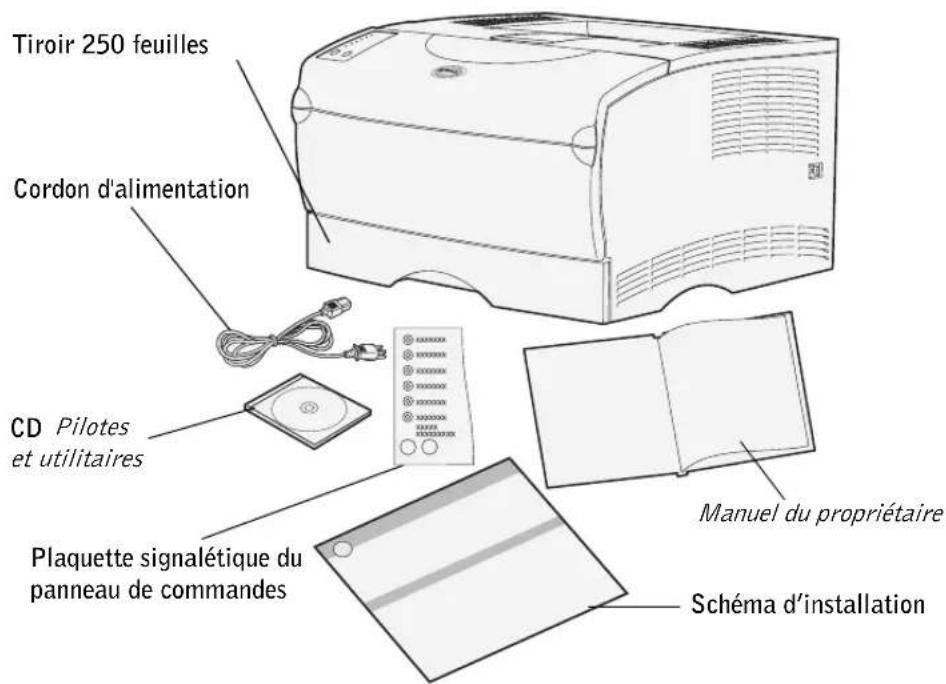
- Schéma d'installation
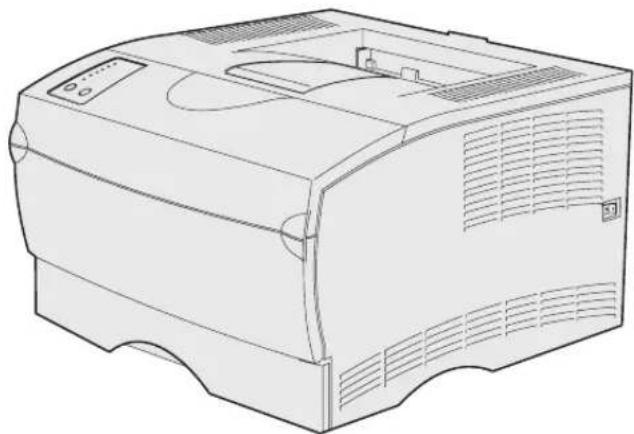
- Imprimante équipée d'un tiroir 250 feuilles
• Cordon d'alimentation - Cartouche d'impression (fournie à l'intérieur de l'imprimante, emballée)
• Manuel du propriétaire
• C D Pilotes et utilitaires - Plaquette signalétique du panneau de commandes (langues autres que l'anglais)
Si des éléments manquent ou sont endommagés, contactez Dell à l'adresse www.support.dell.com pour obtenir de l'aide.
Conservez le carton et l'emballage au cas où vous auriez besoin de remballer l'imprimante.
2
SECTION 2
Mise en place du bac optionnel
ATTENTION : Si vous ajoutez un bac optionnel après avoir configuré l'imprimante, veillez à la mettre hors tension, à débrancher son cordon d'alimentation et à déconnecter tous les câbles situés à l'arrière avant d'effectuer ces opérations.
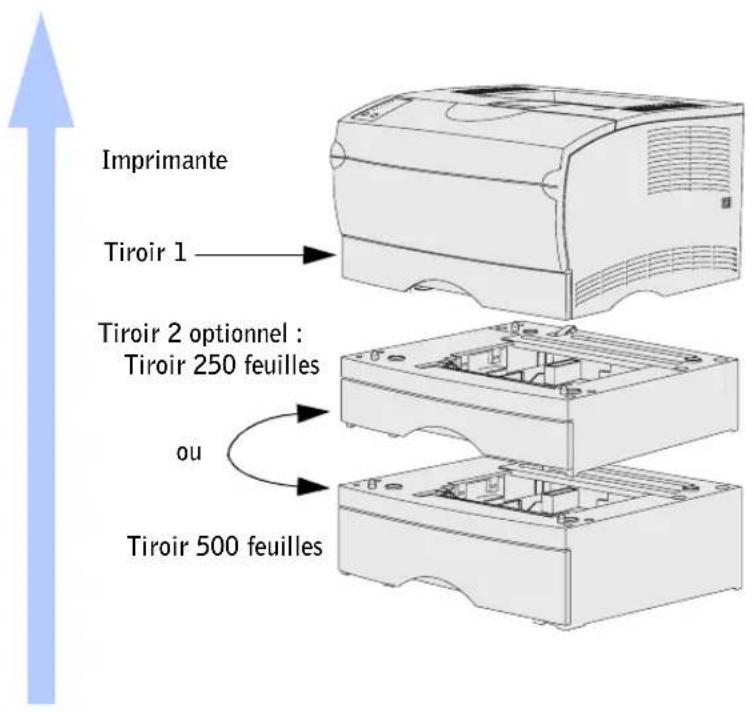
Pour augmenter la capacité en papier de votre imprimante, vous pouvez acheter un bac 250 feuilles optionnel ou un bac 500 feuilles optionnel. Un bac est constitué d'une base et d'un tiroir.
Si vous avez commandé un bac optionnel, installez-le en procédant de la manière décrite ci-dessous.
1 Retirez tout matériau d'emballage et ruban adhésif de la base.
2 Retirez le tiroir de la base.
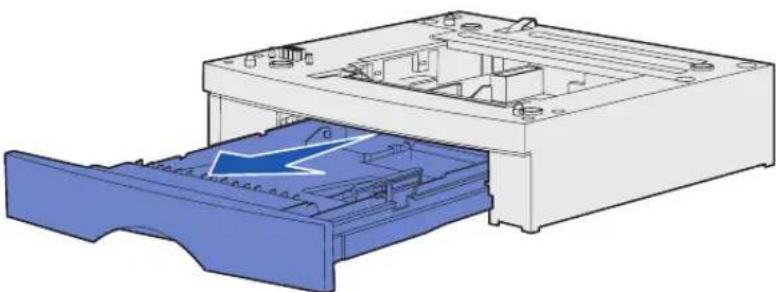
Retirez tout matériau d'emballage et ruban adhésif du tiroir.
3 Saisissez la base de part et d'autre aux coins opposés et déplacecz-la jusqu'à l'emplacement choisi pour l'imprimante.
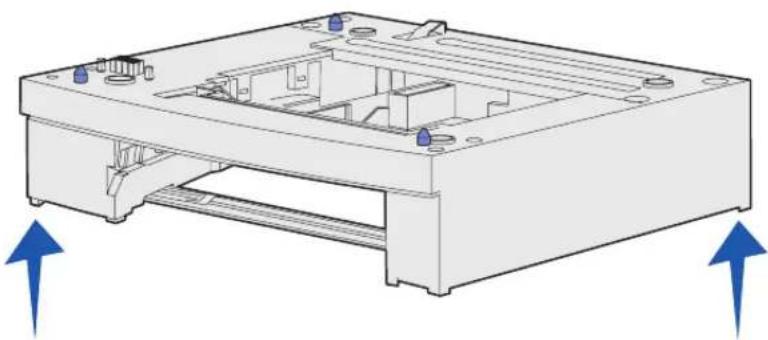
4 Réinstallez le tiroir. Insérez-le à fond dans l'imprimante.
SECTION 3
Préparation de l'imprimante
Mise en place de l'imprimante
Soulèvement du repose papier
Fixation du cadre autocollant du panneau de commandes
Mise en place de l'imprimante
Une fois que vous avez sélectionné un emplacement et installé éventuellement un tiroir optionnel, vous pouvez positionner l'imprimante.

REMARQUE : Si vous désirez installer de la mémoire optionnelle, libérez de l'espace à gauche de l'imprimante.
Soulevez l'imprimante par les poignées latérales situées en retrait, puis placez-la sur la table ou sur le tiroir optionnel.
Pour installer l'imprimante sur un tiroir optionnel :
1 Alignez les pattes, les fentes et le connecteur du tiroir sur le dessous de l'imprimante.
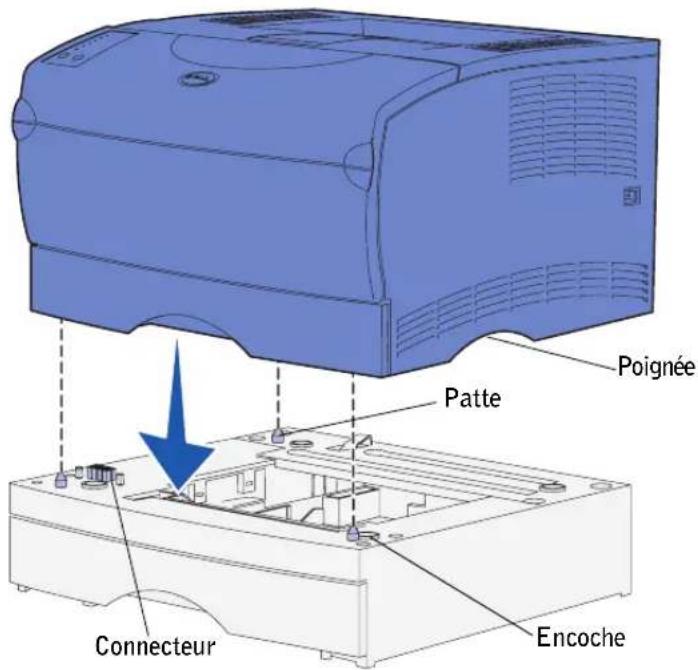
2 Déposez l'imprimante jusqu'à ce qu'elle soit en place. Assurez-vous qu'elle est correctement enclenchée sur le tiroir.
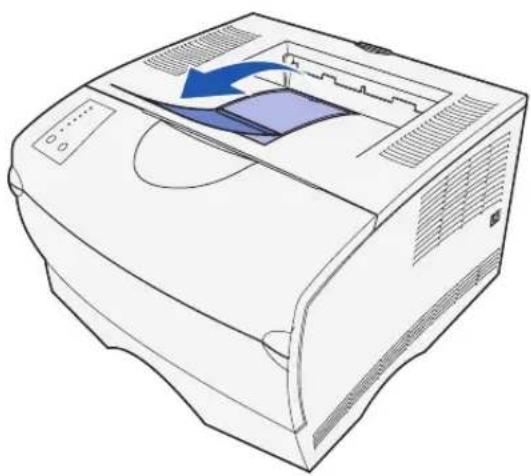
Soulèvement du repose papier
Le repose papier accueille les travaux imprimés qui sont disposés de biais pour les empêcher de glisser hors du réceptacle. Poussez le repose papier vers l'avant pour le relever.
Fixation du cadre autocollant du panneau de commandes
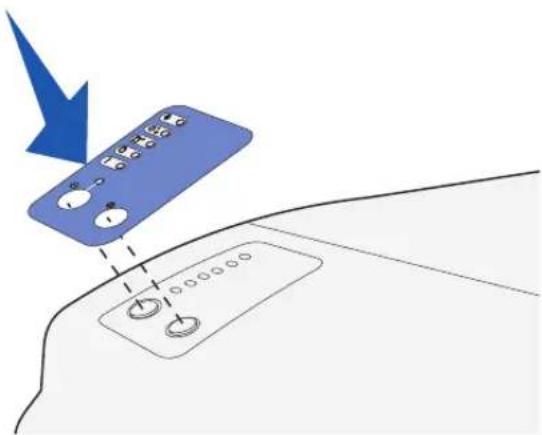
Si vous ne parlez pas anglais et si votre imprimante vous a été livrée avec un cadre autocollant du panneau de commandes, fixez le cadre portant les noms des témoins et des touches dans la langue de votre choix :
1 Retirez la protection de la face adhésive.
2 Alignez les perforations du cadre autocollant sur les témoins et touches du panneau de commandes et collectz-le.
Installation de barrettes mémoire optionnelles
Retrait du capot latéral
Retrait de la plaque de protection
Installation d'une barrette mémoire
Réinsertion de la plaque de protection
Remise en place du capot latéral
ATTENTION : Si vous installez des barrettes mémoire alors que l'imprimante est déjà en service, mettez celle-ci hors tension et débranchez le cordon d'alimentation avant de poursuivre.
REMARQUE : Il est possible que des options de mémoire destinées à d'autres imprimantes Dell ne fonctionnent pas avec votre imprimante.
Votre imprimante possède deux connecteurs mémoire prévus pour des barrettes mémoire optionnelles. Vous pouvez installer sur ces connecteurs toute combinaison de barrettes mémoire d'imprimante et de barrettes mémoire flash de votre choix. Toutefois, l'imprimante identifie une seule barrette mémoire flash à la fois.
Munissez-vous d'un petit tournevis cruciforme pour installer les barrettes mémoire.
Retrait du capot latéral
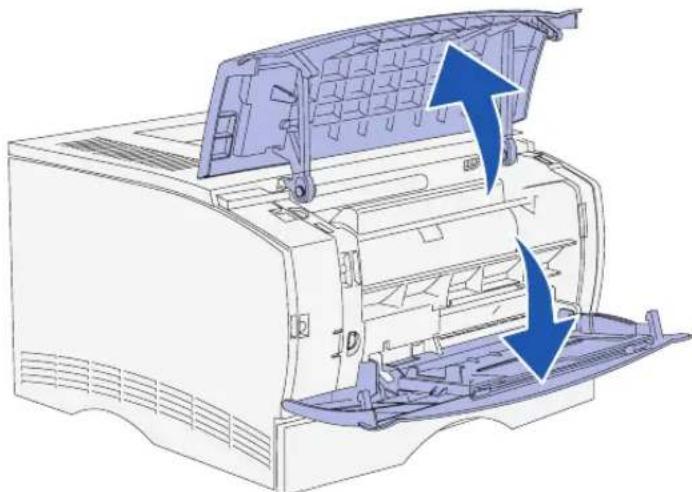
1 Ouvrez la porte supérieure avant et la porte du chargeur multifonction.
2 Appuyez fermement sur les deux pattes à la fois pour les libérer de leur logement.
3 Faites glisser le capot latéral pour l'extraire de l'arrière de l'imprimante en le faisant pivoter.
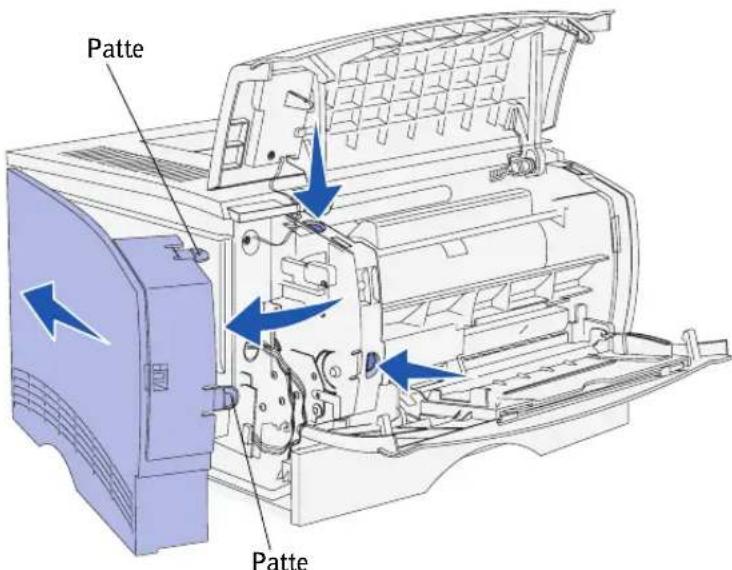
4 Mettez le capot de côté.
Retrait de la plaque de protection
1 Desserrez les six vis.
Ne les retirez pas complètement.
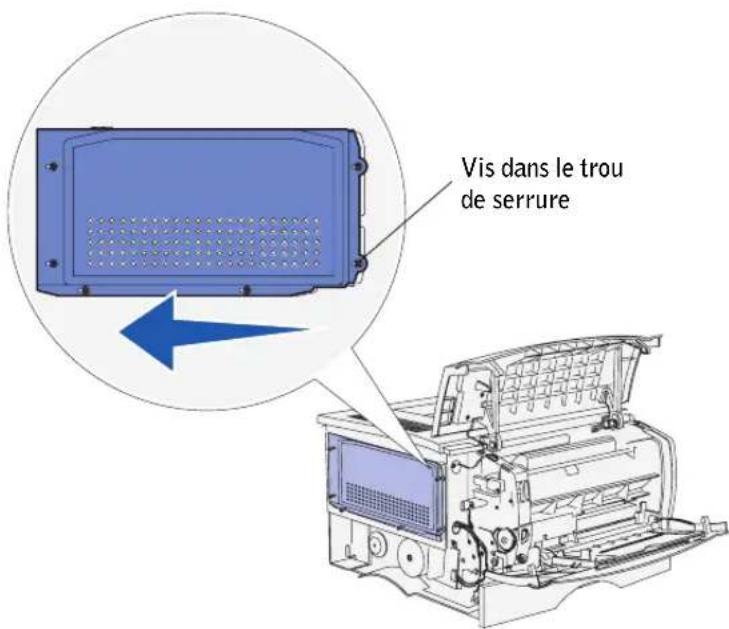
2 Faites glisser la plaque de protection vers la gauche jusqu'à ce que les vis s'insèrent dans les trous de serrure du capot.
3 Extrayez la plaque de protection et mettez-la de côté.
Installation d'une barrette mémoire
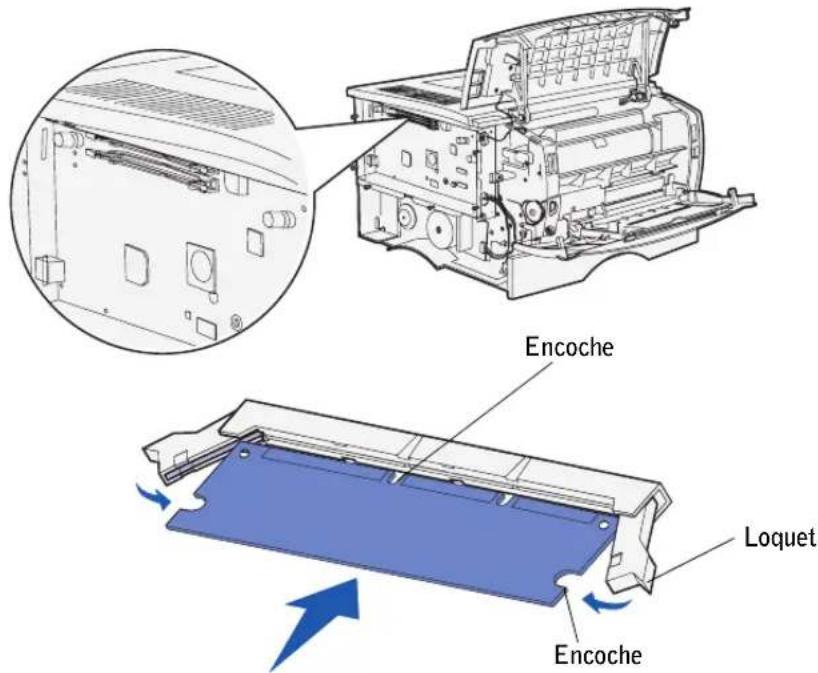
Suivez les instructions de cette section pour installer une barrette mémoire d'imprimante ou une barrette mémoire flash. Les barrettes mémoire doivent disposer de connecteurs 100 broches.

NOTE : Les barrettes mémoire risquent d'être endommagées par l'électricité statique. Touchez un objet métallique avant de les manipuler.
1 Déballez la barrette mémoire.
Evitez de toucher les points de connexion situés sur le bord de la barrette. Conservez l'emballage.
2 Dégagez les loquets situés de part et d'autre du connecteur que vous souhaitez utiliser.
3 Alignez les encoches de la barrette sur celles du connecteur.
4 Enfoncez la barrette mémoire fermement dans le connecteur jusqu'à ce que les loquets de chaque côté du connecteur s'enclenchent.
Il peut être nécessaire de forcer légèrement pour insérer parfaitement la barrette.
5 Vérifiez que chaque loquet s'emboîte dans l'encoche située à l'extrémité de la barrette.
Réinsertion de la plaque de protection
Une fois vos barrettes mémoire installées, vous devez réinstaller la plaque de protection.
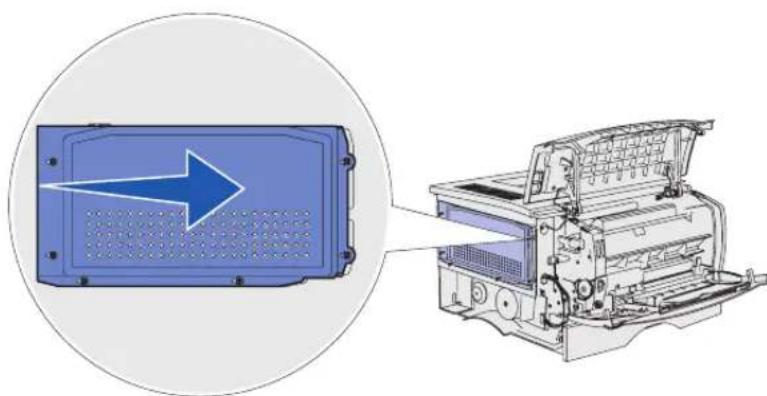
1 Alignez les six trous de serrure de la plaque de protection sur les six vis de la carte système.
2 Appuyez la plaque de protection contre la carte système, puis faites glisser la plaque de protection vers la droite.
Remise en place du capot latéral
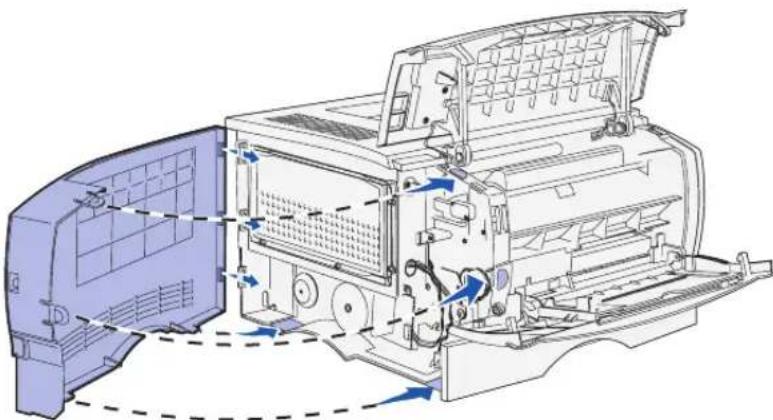
1 Alignez les trois pattes arrière du capot latéral sur les fentes correspondantes de l'imprimante.
2 Insérez les pattes situées au-dessus, en dessous et devant le capot dans les fentes correspondantes.
Les pattes supérieure et avant s'enclenchent.
3 Refermez la porte supérieure avant et la porte du chargeur multifonction.
Vérifiez que les deux portes s'enclenchent de part et d'autre.
SECTION 5
Installation des fournitures de l'imprimante
Retrait de l'emballage
Installation de la cartouche d'impression
Retrait de l'emballage
1 Ouvrez la porte supérieure avant.
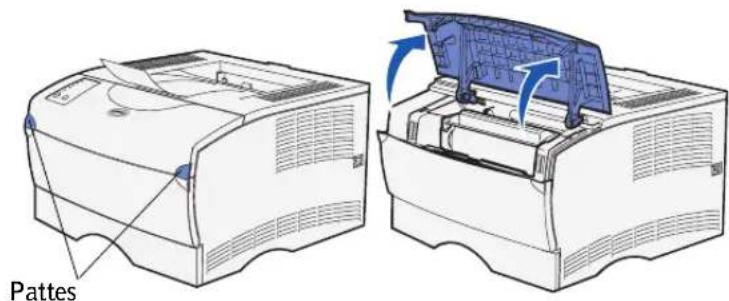
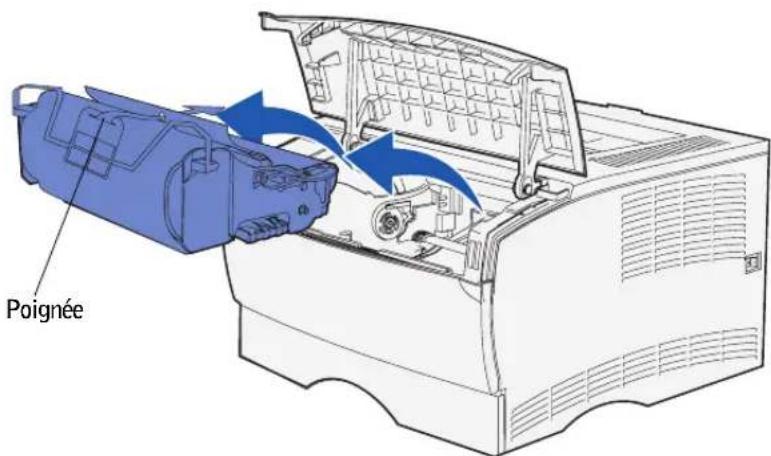
2 Saisissez la cartouche d'impression par la poignée. Soulevez la cartouche pour l'extraire de l'imprimante.
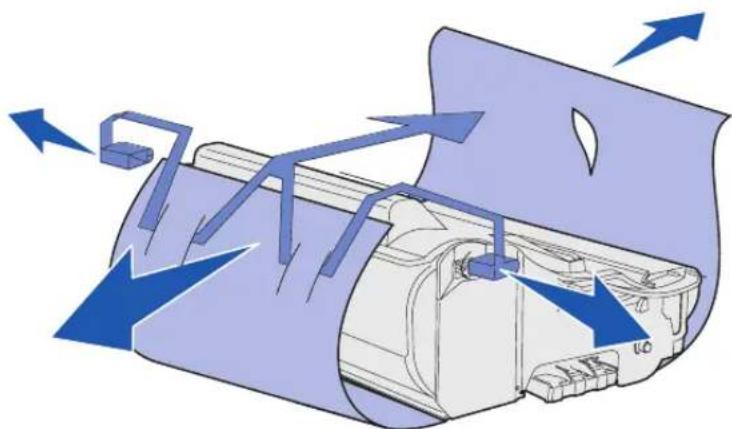
3 Retirez le matériau d'emballage de la cartouche.
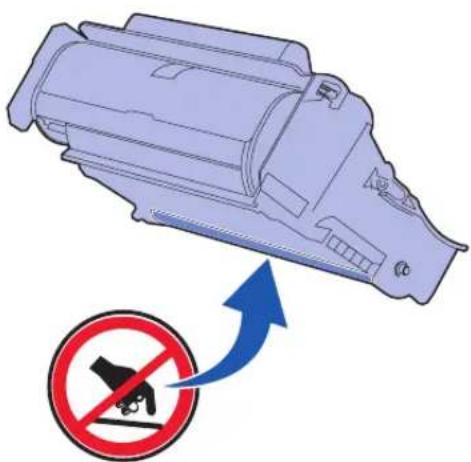
NOTE : Ne touchez pas le cylindre du photoconducteur situé au bas de la cartouche d'impression.
Installation de la cartouche d'impression
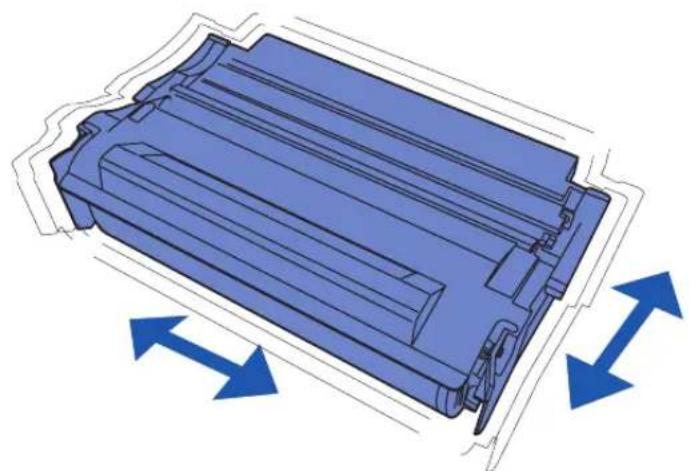
1 Saisissez la cartouche d'impression par la poignée et secouez-la délicatement pour répartir le toner.
2 Installez la cartouche d'impression :
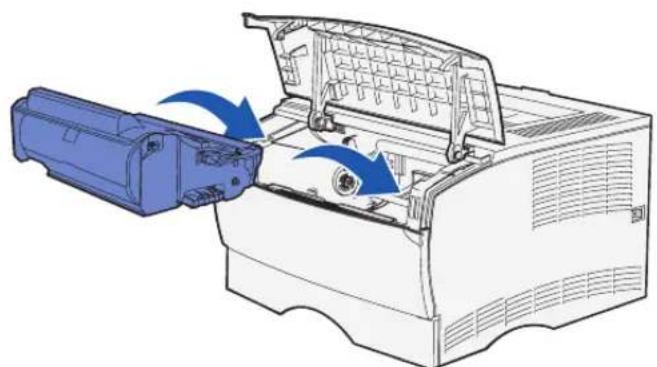
a Saisissez la cartouche d'impression par la poignée.
b Alignez les pattes situées de part et d'autre de la cartouche d'impression sur les fentes latérales de son berceau.
c l'faites glisser la cartouche d'impression dans l'imprimante jusqu'à ce qu'elle s'enclenche.
3 Refermez la porte supérieure avant.
Vérifiez que la porte s'enclenche des deux côtés, sinon l'imprimante ne fonctionnera pas correctement.
SECTION 6
Chargement du papier
Chargement des tiroirs
Alimentation du chargeur multifonction
Votre imprimante est équipée d'un tiroir standard possédant une capacité de 250 feuilles. Vous pouvez augmenter la capacité totale de l'imprimante (chargeur multifonction y compris) jusqu'à 600 ou 850 feuilles si vous installez un bac optionnel.
Le tableau suivant contient les formats et types de supports d'impression pris en charge, ainsi que les numéros des pages où vous pouvez trouver des instructions de chargement.
| Source Capacité Formats pris en charge | Types pris en charge | Passez à la page... | |
| Tiroir 1 250 A4, A5, JIS B5, Folio, Lettre US, Légal US, Exécutive US, Statement | Papier, étiquettes en papier, transparents | 33 | |
| Tiroir 250 feuilles optionnel | 250 A4, A5, JIS B5, Folio, Lettre US, Légal US, Exécutive US, Statement | Papier exclusivement | 33 |
| Tiroir 500 feuilles optionnel | 500 A4, JIS B5, Folio, Lettre US, Légal US, Exécutive US | Papier exclusivement | 33 |
| Chargeur multifonction | 100 A4, A5, B5, Folio, Lettre US, Légal US, Exécutive US, Statement | Papier, enveloppes, étiquettes, transparents, bristols | 37 |
Chargement des tiroirs
Procédez comme suit pour charger le tiroir standard et un tiroir optionnel éventuel :
1 Retirez le tiroir.
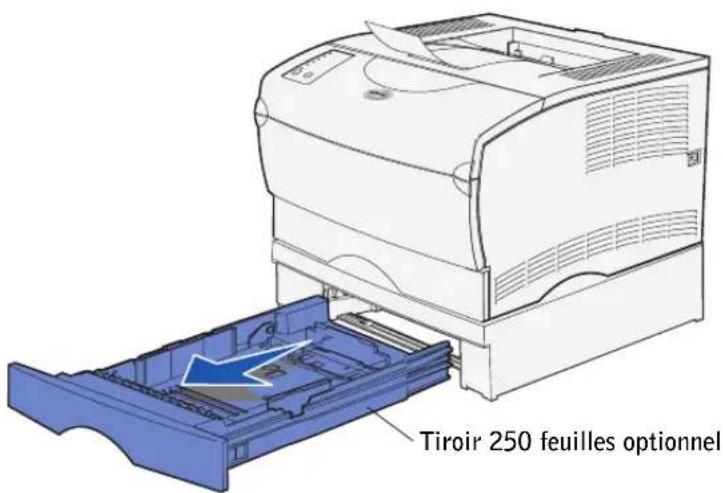

REMARQUE : La forme du guide de longueur du tiroir 500 feuilles optionnel est différente de celle du guide de longueur des autres tiroirs, mais il fonctionne de la même manière.
2 Pour charger un tiroir 500 feuilles optionnel, ouvrez le capot.
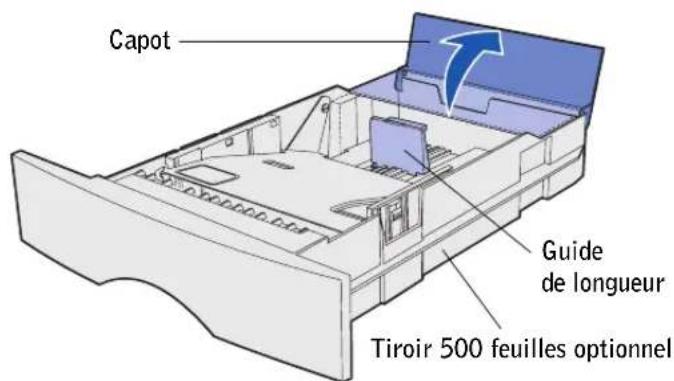
3 Appuyez sur la plaque métallique.
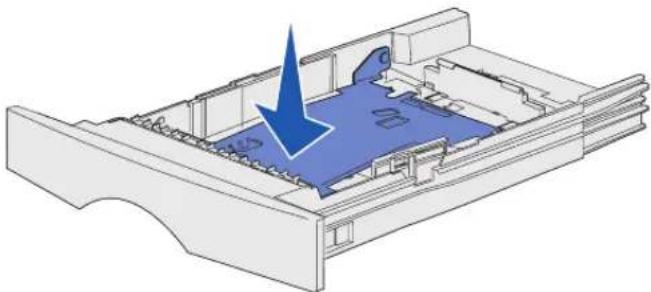
REMARQUE : Le guide de longueur s'étend au-delà de l'extrémité du moulage de tous les tiroirs à l'exception du tiroir 500 feuilles optionnel.
4 Pincez la patte du guide de largeur et le guide de largeur, puis faites glisser le guide-papier complètement vers la droite.
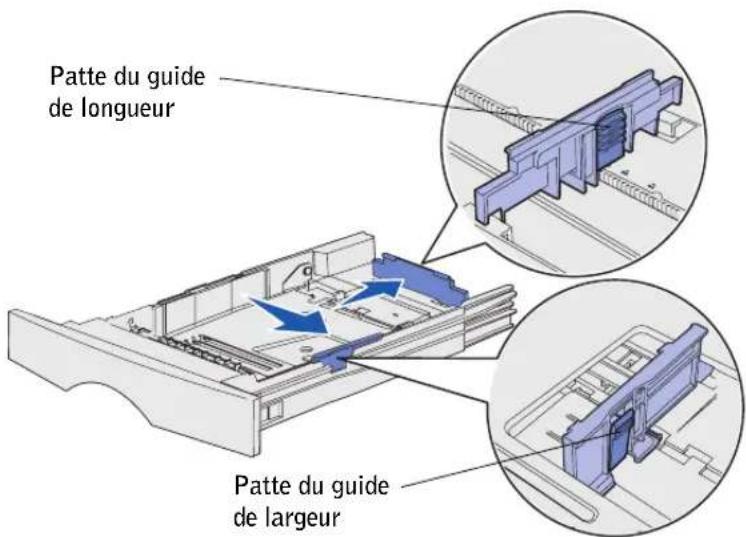
5 Pincez la patte du guide de longueur et le guide de longueur, puis développez complètement l'extension.
6 Ventilez les feuilles afin de les décoller, puis déramez-les.
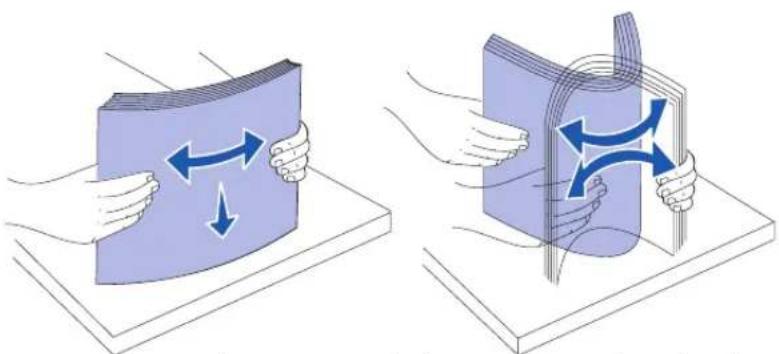
Ne pliez pas le papier et ne le froissez pas. Egalisez la pile sur une surface plane.

REMARQUE : Lorsque vous chargez le tiroir, ne dépassez pas la hauteur maximale de pile spécifiée par l'indicateur de hauteur de pile au risque de provoquer des bourrages.
7 Placez le papier contre le côté gauche du tiroir, face à imprimer vers le bas et orientée vers l'avant du tiroir.
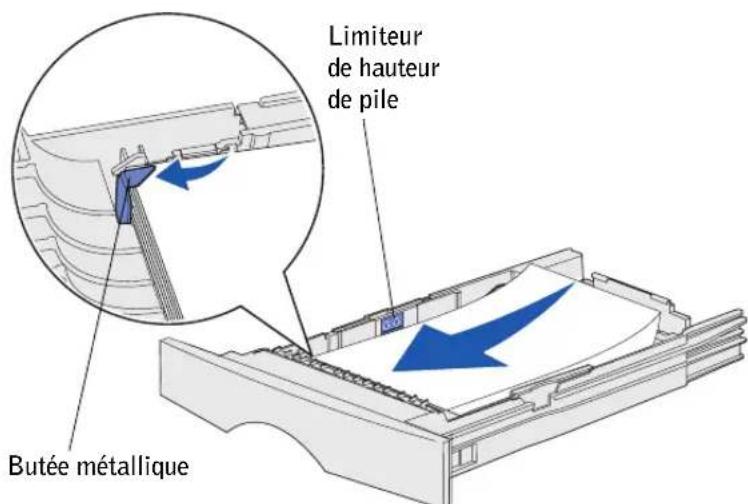
Ne chargez pas de papier plié ou froissé.
8 Placez le coin du support d'impression sous la butée métallique.
9 Pincez la patte du guide de largeur et le guide de largeur, puis faites glisser le guide-papier vers le bord du support d'impression.
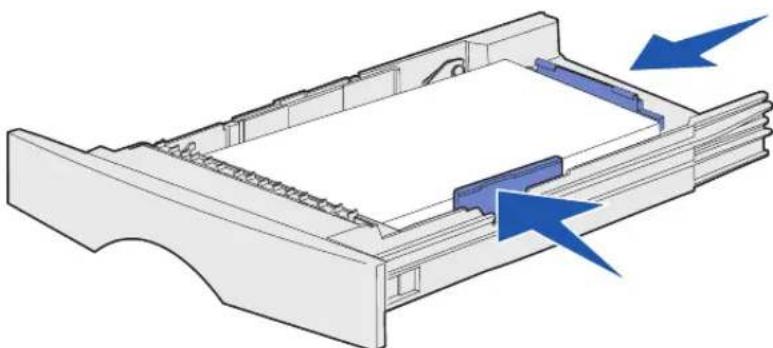
10 Pincez la patte du guide de longueur et le guide de longueur, puis faites glisser le guide-papier vers le bord du support d'impression.
11 Pour charger un tiroir 500 feuilles optionnel, refermez le capot.
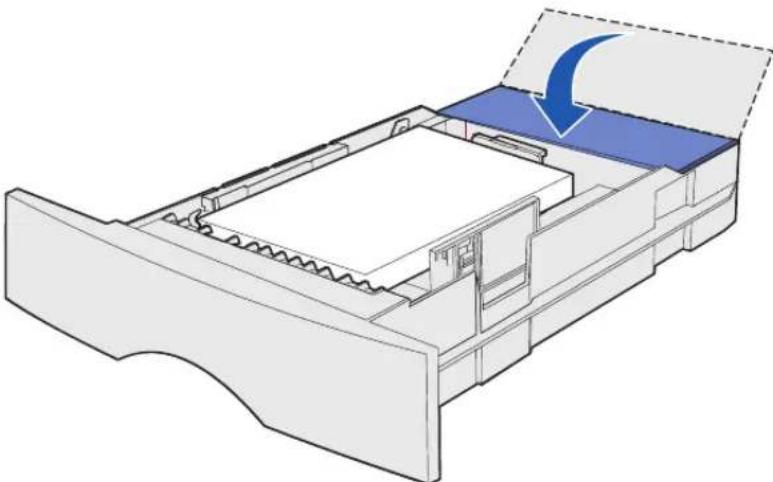
12 Réinstallez le tiroir. Insérez-le à fond dans l'imprimante.
Alimentation du chargeur multifonction
Le chargeur multifonction peut être utilisé de deux manières :
- Vous pouvez charger des supports d'un même type et d'un même format, notamment du papier à en-tête, dans le chargeur multifonction et l'utiliser comme n'importe quel tiroir standard.
- Vous pouvez aussi l'employer pour des tirages limités sur un type ou un format de support déterminé, des transparents par exemple. L'imprimante vous invite alors à charger le support approprié avant l'impression.
Procédez comme suit pour alimenter le chargeur multifonction :
1 Tirez sur les pattes pour ouvrir la porte.
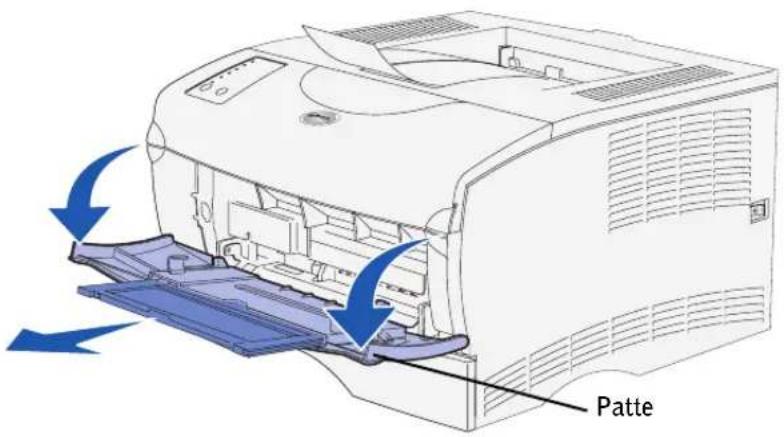
2 Tircz sur l'extension pour l'extraire.
3 Dépliez l'extension.
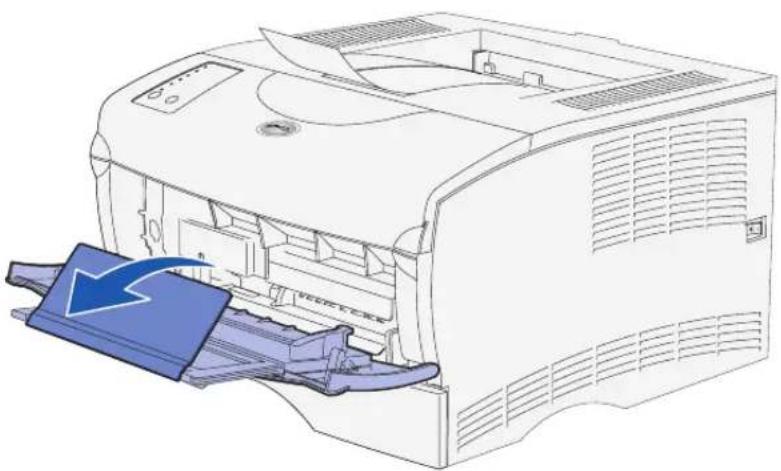
4 Faites glisser le guide de largeur complètement vers la droite.
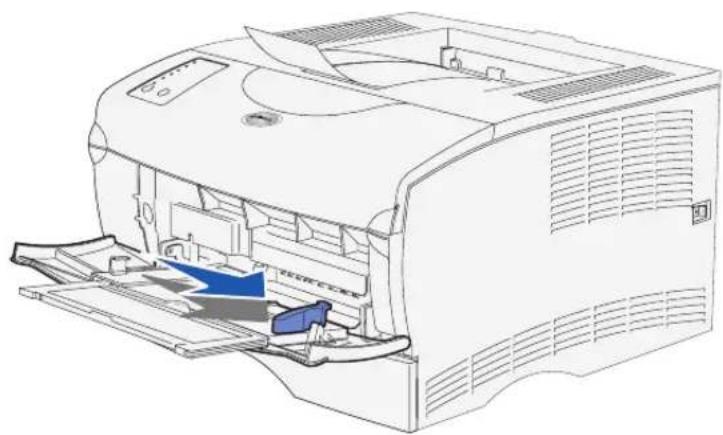
5 Déramez les feuilles.
Ne plicz pas le papier et ne le froissez pas. Egaliscz la pile sur une surface plane.

REMARQUE : Lorsque vous alimentez le chargeur multifonction, ne dépassez pas la hauteur maximale de pile spécifiée par le limiteur de hauteur de pile au risque de provoquer des bourrages.
6 Placez le papier contre le côté gauche du chargeur multifonction, face à imprimer vers le haut et orientée vers l'intérieur du chargeur multifonction.
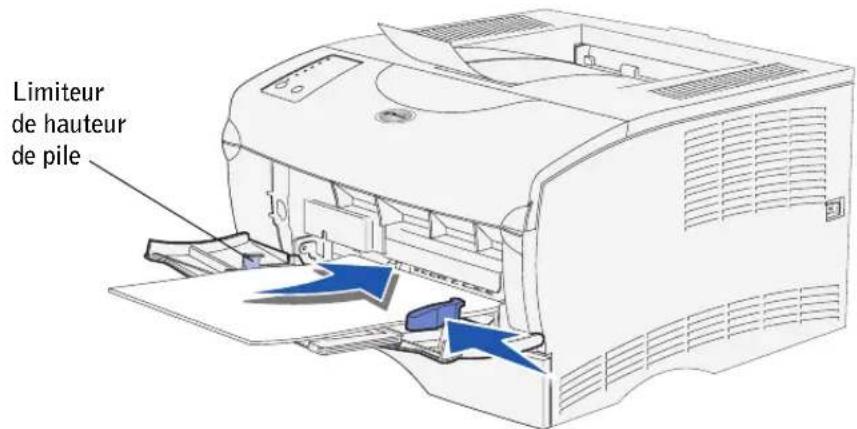
7 Appuyez sur le support d'impression pour l'insérer sans forcer.
8 Faites glisser le guide de largeur jusqu'à ce qu'il touche légèrement la pile de papier.
Pour plus d'informations sur le chargement des différents types de supports d'impression, tels que du papier à en-tête, des transparents, des bristols et des enveloppes, reportez-vous au Guide de l'utilisateur de l'imprimante laser de groupe de travail Dell S2500 (Démarrer → Programmes → Imprimantes Dell → Imprimante laser Dell S2500 → Guide de l'utilisateur).
SECTION 7
Configuration de l'impression locale
Mise sous tension de l'imprimante
Présentation du logiciel
Installation des pilotes d'imprimante
Une imprimante locale est une imprimante qui est raccordée à votre ordinateur par l'intermédiaire d'un câble parallèle ou USB. Si votre imprimante est raccordée à un réseau plutôt qu'à un ordinateur, ignorez cette étape et passez à la section « Configuration de l'impression réseau » page 57.
Tous les systèmes d'exploitation Microsoft® Windows® prennent en charge les connexions parallèles. Cependant, seuls les systèmes d'exploitation Windows 98 SE, Windows Me, Windows 2000 et Windows XP prennent en charge les connexions USB.
Certains ordinateurs UNIX® et Linux prennent également en charge les connexions USB. Reportez-vous à la documentation du système d'exploitation de votre ordinateur pour savoir si votre système prend en charge cette interface.
Pour connecter l'imprimante à l'ordinateur :
1 Assurez-vous que l'imprimante, l'ordinateur et tout autre périphérique connecté sont hors tension et débranchés.
2 Connectez l'imprimante à l'ordinateur à l'aide d'un câble USB ou parallèle, mais pas les deux.
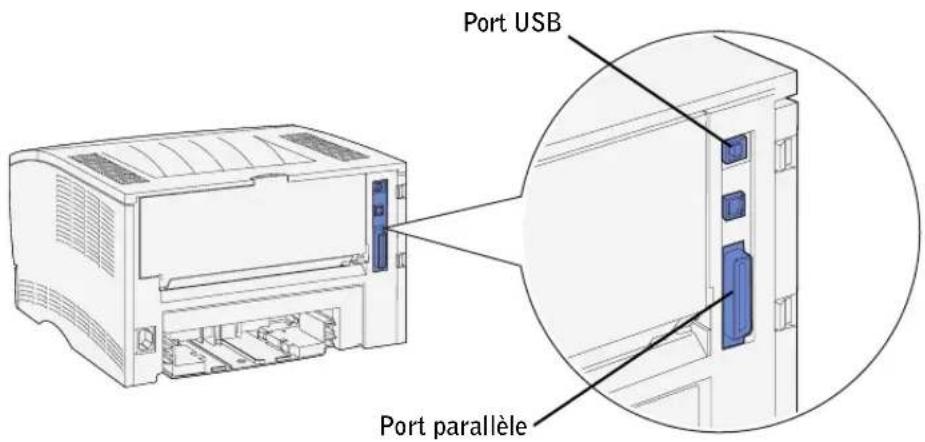
- Un port USB nécessite l'utilisation d'un câble USB. Assurez-vous de faire correspondre le symbole USB du câble au symbole USB de l'imprimante.
Raccordez l'autre extrémité du câble à un port USB au dos de l'ordinateur, mais pas au clavier USB.
- Un port parallèle nécessite l'utilisation d'un câble parallèle conforme IEEE-1284.
Mise sous tension de l'imprimante
1 Branchez le cordon d'alimentation sur la prise située à l'arrière de l'imprimante, puis branchez l'autre extrémité du cordon sur une prise électrique reliée à la terre.
2 Mettez l'ordinateur et l'imprimante sous tension.
Tous les témoins du panneau de commandes clignotent pendant le temps de préchauffe de l'imprimante.
Une fois les tests internes effectués, seul le témoin Prêt/Données est allumé, indiquant ainsi que l'imprimante est prête à recevoir des travaux d'impression.
Si le témoin Erreur est allumé, vérifiez si le carter de l'imprimante est bien fermé. Si aucun témoin ne s'allume, vérifiez si le cordon d'alimentation est bien branché.
Présentation du logiciel
Utilisez le CD Pilotes et utilitaires fourni avec l'imprimante pour installer une combinaison d'applications appropriée à votre système d'exploitation.
| Système d'exploitation | Moniteur d'état | Fenêtre Etat d'impression | Fenêtre Commande de toner Dell | Utilitaire d'installation d'imprimante locale | Désinstallation du logiciel d'imprimante Dell | Programme de configuration de pilote | |
| Windows 95, Windows 98, Windows Me | O | N | N | O | O | O | |
| Windows NT® 4.0 | N | N | N | O | O | O |
| Système d'exploitation | Moniteur d'état | Fenêtre Etat d'impression | Fenêtre Commande de toner Dell | Utilitaire d'installation d'imprimante locale | Désinstallation du logiciel d'imprimante Dell | Programme de configuration de pilote |
| Windows 2000, Windows XP | N | O | O | O | O |
O
REMARQUE : Si vous avez acheté l'ordinateur et l'imprimante séparément, vous devez utiliser le CD Pilotes et utilitaires pour installer ces applications.
Moniteur d'état
Le Moniteur d'état vous prévient quand une erreur ou un avertissement survient, notamment quand le capot supérieur est ouvert ou quand le niveau de toner est bas.
Le Moniteur d'état démarre lorsque vous envoyez un travail d'impression à l'imprimante et s'affiche uniquement en cas d'erreur ou d'avertissement.
Fenêtre Etat d'impression
La fenêtre Etat d'impression affiche l'état d'impression (Imprimante prête, Impr. hors ligne et Erreur - Vérifier l'imprimante) ainsi que le nom du travail lorsque vous lancez une impression. La fenêtre Etat d'impression indique également le niveau de toner. Ainsi, vous pouvez :
- Surveiller le niveau de toner de votre imprimante.
- Cliquer sur Commander du toner pour commander des cartouches de toner de remplacement.
Pour plus d'informations, reportez-vous à la section « l'enêtre Commande de toner » page 44.
Fenêtre Commande de toner
La boîte de dialogue Commande de cartouches de toner peut être lancée à partir depuis la fenêtre Etat d'impression, la fenêtre Programmes ou l'icône du bureau.
Vous pouvez commander du toner par téléphone ou à partir du Web.
1 Cliquez sur Démarrer → Programmes → Imprimantes Dell → Imprimante laser Dell S2500 → Application Commande de toner Dell.
La fenêtre Commande de cartouches de toner s'affiche.
2 Si vous commandez à partir du Web :
a Choisissez votre modèle d'imprimante dans la liste déroulante qui s'affiche.
b Entrez le numéro d'identification de service de votre imprimante Dell dans le champ prévu à cet effet.
Votre numéro d'identification de service est apposé sur votre imprimante.
c Cliquez sur Visiter le site Web de commande de cartouche Dell.
3 Si vous commandez par téléphone, appelez le numéro qui s'affiche sous l'en-tête Par téléphone.
Utilitaire d'installation d'imprimante locale Dell
Exécutez l'Utilitaire d'installation d'imprimante locale Dell pour modifier et enregistrer des paramètres d'imprimante qui ne sont pas disponibles à partir du pilote d'imprimante.
Quand vous modifiez ces paramètres, ils restent en vigueur jusqu'à ce que vous effectuiez une autre sélection et que vous l'appliquiez, ou jusqu'à ce que vous restauriez les paramètres par défaut de l'imprimante (appelés paramètres usine). Les paramètres sont organisés par menu, un peu comme un panneau de commandes d'imprimante.
L'Utilitaire d'installation d'imprimante locale Dell est installé automatiquement sur l'ordinateur en même temps que le pilote d'imprimante Dell. Cliquez sur
Démarrer → Programmes → Imprimantes Dell → Imprimante laser Dell S2500 → Utilitaire d'installation d'imprimante locale Dell.
Désinstallation du logiciel d'imprimante Dell
L'Utilitaire de désinstallation des logiciels vous permet de supprimer des objets imprimante ou des logiciels d'imprimante actuellement installés. Vous pouvez accéder à l'Utilitaire de désinstallation des logiciels de deux manières :
1 Cliquez sur Démarrer → Paramètres → Imprimantes.
a Sélectionnez l'objet imprimante à désinstaller, puis cliquez avec le bouton droit de la souris.
b Sélectionnez Désinstaller le logiciel Dell.
c Sélectionnez les composants à désinstaller, puis cliquez sur Suivant.
d Cliquez sur Désinstaller maintenant.
e Cliquez sur OK une fois que la désinstallation est terminée.
2 Cliquez sur Démarrer → Programmes → Imprimantes Dell → Imprimante laser Dell S2500.
a Sélectionnez Désinstaller le logiciel d'imprimante Dell.
b Sélectionnez les composants à désinstaller, puis cliquez sur Suivant.
c Cliquez sur Désinstaller maintenant.
d Cliquez sur OK une fois que la désinstallation est terminée.
Programme de configuration de pilote
Le programme de configuration de pilote permet de créer des profils de pilote contenant des paramètres de pilote personnalisés. Un profil de pilote peut contenir un ensemble de paramètres enregistrés, ainsi que d'autres données relatives à un certain nombre d'éléments, notamment :
- l'orientation de l'impression et le nombre de pages par feuille (paramètres de document),
- l'état d'installation d'un réceptacle (options de l'imprimante),
- les formats de papier définis par l'utilisateur (formats personnalisés),
• le texte simple et les filigranes, - les références des cadres autocollants,
- les références des polices,
• l'associations des formulaires.
Installation des pilotes d'imprimante
Un pilote d'imprimante est un logiciel qui permet à votre ordinateur de communiquer avec l'imprimante.
Si vous avez acheté simultanément l'imprimante Dell et l'ordinateur
Les pilotes d'imprimante et les utilitaires décrits à la section Présentation du logiciel sont installés automatiquement et vous pouvez commencer à imprimer !
Si vous avez acheté l'imprimante Dell séparément
Pour bénéficier de toutes les fonctionnalités décrites dans la Présentation du logiciel, installez-les à partir du CD Pilotes et utilitaires. Aidez-vous du tableau suivant pour obtenir les instructions dont vous avez besoin pour votre système d'exploitation.
| Système d'exploitation de l'ordinateur Passez à la page ... | |
| Windows XP 47 | |
| Windows 2000 49 | |
| Windows Me 50 | |
| Windows NT 4.x 51 | |
| Windows 98 | 52 |
| Windows 95 | 53 |
Vous devez exécuter Microsoft Plug-and-Play avant d'installer le pilote personnalisé à partir de votre CD Pilotes et utilitaires.
Utilisation de Windows XP avec un câble USB ou parallèle

REMARQUE : Windows XP Professionnel exige que vous possédiez des droits d'administrateur pour installer des pilotes d'imprimante sur votre ordinateur.
Une fois que vous avez raccordé le câble et mis l'imprimante ainsi que l'ordinateur sous tension, l'Assistant Ajout de nouveau matériel détecté apparaît sur l'écran de l'ordinateur.
1 Insérez le CD Pilotes et utilitaires dans votre ordinateur.
L'Assistant recherche automatiquement un pilote approprié.
2 Faites défiler la liste des pilotes jusqu'à ce que le fichier
D:\drivers\win_2000\dkaaa1da.inf soit sélectionné dans la colonne Emplacement.
D:\ est remplacé par la lettre de votre lecteur de CD-ROM.
3 Cliquez sur Suivant.
L'Assistant copie tous les fichiers nécessaires et installe les pilotes d'imprimante.
4 Lorsque le logiciel est installé, cliquez sur Terminer.
5 Lancez le CD Pilotes et utilitaires : cliquez sur Démarrer → Exécuter et recherchez votre lecteur de CD-ROM (par exemple, tapez D:A où D représente la lettre de votre lecteur de CD-ROM).
6 Sélectionnez SETUP.EXE, puis cliquez sur OK.
7 Quand l'écran Pilotes et utilitaires Dell apparaît, cliquez sur Installer l'imprimante pour son utilisation exclusive sur cet ordinateur (Installation personnelle) pour installer le logiciel supplémentaire pour votre imprimante.
Une fois tous les fichiers installés sur votre ordinateur, l'écran Félicitations apparaît.
8 Cliquez sur Imprimer une page de test pour vérifier l'installation de l'imprimante.
9 Si l'impression réussit, cliquez sur Terminer.
10 Fermez l'écran CD Pilotes et utilitaires.
Utilisation de Windows 2000 avec un câble USB ou parallèle
Une fois que vous avez raccordé le câble et mis l'imprimante ainsi que l'ordinateur sous tension, l'Assistant Ajout de nouveau matériel détecté apparaît sur l'écran de votre ordinateur.
1 Insérez le CD Pilotes et utilitaires, puis cliquez sur Suivant.
2 Sélectionnez Rechercher un pilote approprié, puis cliquez sur Suivant.
3 Sélectionnez seulement Spécifier un emplacement, puis cliquez sur Suivant.
4 Naviguez jusqu'à l'emplacement du pilote d'imprimante sur le CD Pilotes et utilitaires.
D:\Drivers\Win_2000\
Remplacez D:A par la lettre de votre lecteur de CD-ROM (par exemple, tapez D:A où D représente la lettre de votre lecteur de CD-ROM).
5 Cliquez sur Ouvrir, puis sur OK.
6 Cliquez sur Suivant pour installer le pilote affiché.
7 Lorsque le logiciel est installé, cliquez sur 'Terminer.
8 Quand l'écran Pilotes et utilitaires Dell apparaît, choisissez sur Installer l'imprimante pour son utilisation exclusive sur cet ordinateur (Installation personnelle) pour installer le logiciel supplémentaire pour votre imprimante.
Une fois tous les fichiers installés sur votre ordinateur, l'écran Félicitations apparaît.
9 Cliquez sur Imprimer une page de test pour vérifier l'installation de l'imprimante.
10 Si l'impression réussit, cliquez sur Terminer.
11 Fermez l'écran CD Pilotes et utilitaires.
Utilisation de Windows Me avec un câble USB ou parallèle

REMARQUE : Selon le logiciel et les imprimantes déjà installés sur l'ordinateur, vos écrans peuvent différer de ceux décrits dans ces instructions.
Si vous avez raccordé un câble USB, vous devcz installer à la fois un pilote de port USB et un pilote d'imprimante personnalisé.
Une fois que vous avez raccordé le câble et mis l'imprimante ainsi que l'ordinateur sous tension, l'Assistant Ajout de nouveau matériel détecté apparaît sur l'écran de votre ordinateur.
1 Insérez le CD Pilotes et utilitaires.
L'Assistant recherche automatiquement le pilote USB sur le CD-ROM et l'installe.

REMARQUE : Si vous utilisez un câble parallèle, passez à l'étape 3.
2 Une fois le pilote de port USB trouvé, cliquez sur Terminer.
3 Sélectionnez Rechercher automatiquement le pilote approprié (recommandé), puis cliquez sur Suivant.
L'Assistant recherche un pilote d'imprimante.
4 Sélectionnez votre imprimante et votre pilote dans la liste affichée à l'écran, puis cliquez sur OK. Utilisez le tableau suivant pour identifier le pilote approprié à votre langue.
| Si votre ordinateur utilise la langue suivante | Sélectionnez le pilote dans la liste(Remplacez D:\ dans le tableau par la lettre de votre lecteur de CD-ROM.) |
Anglais D:\DRIVERS\WIN_9X\ENGLISH\LMPCL5C.INF
Français D: \DRIVERS\WIN_9X\FRENCH\LMPCL5C.INF
Allemand D:\DRIVERS\WIN_9X\GERMAN\LMPCL5C.INF
Italien D:\DRIVERS\WIN_9X\ITALIAN\LMPCL5C.INF
Espagnol D:\DRIVERS\WIN_9X\SPANISH\LMPCL5C.INF
5 Utilisez le nom d'imprimante par défaut (par exemple Imprimante laser Dell S2500) ou saisissez un nom unique pour votre imprimante, puis cliquez sur Suivant.
6 Une page de test s'imprime automatiquement. Si l'impression réussit, cliquez sur OUI.
7 Cliquez sur Terminer pour terminer l'installation et fermer l'assistant.
8 Lancez le CD Pilotes et utilitaires : cliquez sur Démarrer → Exécuter et recherchez votre lecteur de CD-ROM (par exemple, tapez D:\ où D représente la lettre de votre lecteur de CD-ROM).
9 Sélectionnez SETUP.EXE, puis cliquez sur OK.
10 Quand l'écran Pilotes et utilitaires Dell apparaît, cliquez sur Installer l'imprimante pour son utilisation exclusive sur cet ordinateur (Installation personnelle) pour installer le logiciel supplémentaire pour votre imprimante.
Une fois tous les fichiers installés sur votre ordinateur, l'écran Félicitations apparaît.
11 Fermez l'écran CD Pilotes et utilitaires.
Utilisation de Windows NT avec un câble parallèle
REMARQUE : USB n'est pas pris en charge par les systèmes d'exploitation Windows NT.
REMARQUE : Pour installer des pilotes d'imprimante sur l'ordinateur, vous devez disposer d'un accès administrateur.
1 Insérez le CD Pilotes et utilitaires.
2 Cliquecz sur Installer l'imprimante pour son utilisation exclusive sur cet ordinateur (Installation personnelle).
Une fois tous les fichiers installés sur votre ordinateur, l'écran Félicitations apparaît.
3 Cliquez sur Terminer pour terminer l'installation et fermer l'assistant. Vous êtes à présent prêt à imprimer.
4 Fermez l'écran CD Pilotes et utilitaires.
Utilisation de Windows 98 avec un câble USB ou parallèle

REMARQUE : Selon le logiciel et les imprimantes déjà installés sur l'ordinateur, vos écrans peuvent différer de ceux décrits dans ces instructions.
Si vous avez raccordé un câble USB, vous devez installer à la fois un pilote de port USB et un pilote d'imprimante personnalisé.
Une fois que vous avez raccordé le câble et mis l'imprimante ainsi que l'ordinateur sous tension, l'Assistant Ajout de nouveau matériel détecté apparaît sur l'écran de votre ordinateur.
1 Insérez le CD Pilotes et utilitaires, puis cliquez sur Suivant.

REMARQUE : Si vous utilisez un câble parallèle, passez à l'étape 7.
2 Sélectionnez Rechercher le pilote le plus approprié au périphérique (recommandé), puis cliquez sur Suivant.
3 Sélectionnez seulement Lecteur de CD-ROM, puis cliquez sur Suivant.
4 Une fois que l'Assistant a trouvé le pilote de port USB, cliquez sur Suivant.
5 Une fois le pilote de port USB installé, cliquez sur Terminer.
L'Assistant vous demande de rechercher les nouveaux pilotes.
6 Cliquez sur Suivant pour rechercher un pilote d'imprimante.
7 Sélectionnez Rechercher le pilote le plus approprié au périphérique (recommandé), puis cliquez sur Suivant.
8 Sélectionnez seulement Spécifier un emplacement et naviguez jusqu'à l'emplacement du pilote d'imprimante sur le CD Pilotes et utilitaires.
Utilisez le tableau suivant pour identifier le pilote approprié à votre langue.
| Si votre ordinateur utilise la langue suivante | Sélectionnez le pilote dans la liste(Remplacez D:\ dans le tableau par la lettre de votre lecteur de CD-ROM.) |
Anglais D:\DRIVERS\WIN_9X\ENGLISH\LMPCL5C.INF
Français D: \DRIVERS\WIN_9X\FRENCH\LMPCL5C.INF
Allemand D:\DRIVERS\WIN_9X\GERMAN\LMPCL5C.INF
Italien D:\DRIVERS\WIN_9X\ITALIAN\LMPCL5C.INF
Espagnol D:\DRIVERS\WIN_9X\SPANISH\LMPCL5C.INF
9 Mettez le pilote en surbrillance, puis choisissez d'installer le pilote mis à jour (recommandé).
10 Cliquez sur Suivant.
11 Cliquez sur Suivant pour terminer l'installation.
12 Utilisez le nom d'imprimante par défaut (par exemple Imprimante laser Dell S2500) ou saisissez un nom unique pour votre imprimante, puis cliquez sur Suivant.
13 Cliquez sur Terminer.
14 Une page de test s'imprime automatiquement. Si l'impression réussit, cliquez sur OUI.
15 Cliquez sur Terminer pour terminer l'installation.
16 Lancez le CD Pilotes et utilitaires : cliquez sur Démarrer → Exécuter et recherchez votre lecteur de CD-ROM (par exemple, tapez D:\ où D représente la lettre de votre lecteur de CD-ROM).
17 Sélectionnez. SETUP.EXE, puis cliquez sur OK.
18 Quand l'écran Pilotes et utilitaires Dell apparaît, cliquez sur Installer l'imprimante pour son utilisation exclusive sur cet ordinateur (Installation personnelle) pour installer le logiciel supplémentaire pour votre imprimante.
Si vous êtes invité à redémarrer votre ordinateur, cliquez sur Oui.
Sinon, l'écran Félicitations s'affiche.
19 Fermez l'écran CD Pilotes et utilitaires.
Utilisation de Windows 95 avec un câble parallèle

REMARQUE : La prise en charge d'USB n'est pas disponible avec les systèmes d'exploitation Windows 95.
Une fois que vous avez raccordé le câble parallèle et mis l'imprimante ainsi que l'ordinateur sous tension, l'Assistant Misc à jour de pilote de périphérique s'affiche sur l'écran de votre ordinateur.
1 Insérez le CD Pilotes et utilitaires, puis cliquez sur Suivant.
Si un pilote compatible avec votre système est trouvé sur votre système d'exploitation, l'Assistant se charge de l'installer.
Si un pilote non compatible avec votre système est trouvé sur votre système d'exploitation, cliquez sur Autre emplacement.
2 Recherchez l'emplacement du pilote d'imprimante sur le CD Pilotes et utilitaires, puis cliquez sur OK.
Utilisez le tableau suivant pour identifier le pilote approprié à votre langue.
| Si votre ordinateur utilise la langue suivante | Sélectionnez le pilote dans la liste(Remplacez D:\ dans le tableau par la lettre de votre lecteur de CD-ROM.) |
Anglais D:\DRIVERS\WIN_9X\ENGLISH\LMPCL5C.INF
Français D:\DRIVERS\WIN_9X\FRENCH\LMPCL5C.INF
Allemand D:\DRIVERS\WIN_9X\GERMAN\LMPCL5C.INF
Italien D:\DRIVERS\WIN_9X\ITALIAN\LMPCL5C.INF
Espagnol D:\DRIVERS\WIN_9X\SPANISH\LMPCL5C.INF
3 Mettez en surbrillance le pilote approprié, puis cliquez sur Terminer.
L'écran de l'Assistant Ajout d'imprimante s'affiche.
4 Utilisez le nom d'imprimante par défaut (par exemple Imprimante laser Dell S2500) ou tapez un nom unique pour l'imprimante.
5 Déterminez si vous souhaitez l'utiliser comme imprimante par défaut.
6 Cliquez sur Suivant.
7 Cliquez sur Terminer.
8 Une page de test s'imprime automatiquement. Si l'impression réussit, cliquez sur OUI.
9 Cliquez sur Terminer pour terminer l'installation. Vous êtes à présent prêt à imprimer.
10 Vous êtes invité à insérer le CD Pilotes et utilitaires. Cliquez sur OK.
Une boîte de dialogue vous demande le fichier « lexdrvin.exe ».
11 Recherchez le dossier approprié sur le CD Pilotes et utilitaires (par exemple, D:\Drivers\Win_9x\English).
12 Cliquez sur OK.
13 Cliquez de nouveau sur OK.
Tous les fichiers nécessaires sont installés sur votre ordinateur.
14 Lancez le CD Pilotes et utilitaires : cliquez sur Démarrer → Exécuter et recherchez votre lecteur de CD-ROM (par exemple, tapez D:\ où D représente la lettre de votre lecteur de CD-ROM).
15 Sélectionnez. SETUP.EXE, puis cliquez sur OK.
16 Quand l'écran Pilotes et utilitaires Dell apparaît, cliquez sur Installer l'imprimante pour son utilisation exclusive sur cet ordinateur (Installation personnelle) pour installer le logiciel supplémentaire pour votre imprimante.
Si vous êtes invité à redémarrer votre ordinateur, cliquez sur Oui.
Sinon, l'écran Félicitations s'affiche.
17 Cliquez sur Quitter au niveau de l'écran du CD Pilotes et utilitaires.
SECTION 8
Configuration de l'impression réseau
Présentation du logiciel
Outil Web de configuration d'imprimante Dell
Connexion de l'imprimante au réseau
Présentation du logiciel
Utilisez le CD Pilotes et utilitaires fourni avec l'imprimante pour installer une combinaison d'applications appropriée à votre système d'exploitation.
| Système d'exploitation | Moniteur d'état | Centre du Moniteur d'état | Fenêtre Commande de toner Dell | Utilitaire d'installation d'imprimante locale* | Utilitaire d'installation TCP/IP du serveur d'impression | Désinstallation du logiciel d'imprimante Dell | Programme de configuration de pilote |
| Windows 95, Windows 98, Windows Me | O | N | O | O | O | O | |
| Windows NT 4.0 | N | O | O | O | O | O | |
| Windows 2000, N Windows XP | O | O | O | O | O |
* Disponible uniquement sur l'ordinateur sur lequel il est installé.

REMARQUE : Si vous avez acheté l'ordinateur et l'imprimante séparément, vous devez utiliser le CD Pilotes et utilitaires pour installer ces applications.
Moniteur d'état
Le Moniteur d'état vous prévient quand une erreur ou un avertissement survient, notamment quand le capot supérieur est ouvert ou quand le niveau de toner est bas.
Le Moniteur d'état démarre lorsque vous envoyez un travail d'impression à l'imprimante et s'affiche uniquement en cas d'erreur ou d'avertissement.
Centre du Moniteur d'état
Utilisez le Centre du Moniteur d'état pour gérer plusieurs Moniteurs d'état.
- Cliquez deux fois sur un nom d'imprimante pour ouvrir son Moniteur d'état ou sélectionnez. Exécuter pour ouvrir le Moniteur d'état d'une imprimante donnée.
- Sélectionnez Affichage pour modifier l'aspect de la liste des imprimantes.
- Sélectionnez Aide pour lire l'aide en ligne.
Fenêtre Etat d'impression
La fenêtre Etat d'impression affiche l'état d'impression (Imprimante prête, Impr. hors ligne et Erreur - Vérifier l'imprimante) ainsi que le nom du travail lorsque vous lancez une impression. La fenêtre Etat d'impression indique également le niveau de toner. Ainsi, vous pouvez :
- surveiller le niveau de toner de votre imprimante,
- cliquer sur Commander du toner pour commander des cartouches de toner de remplacement.
Pour plus d'informations, reportez-vous à la section « Fenêtre Commande de toner Dell » page 59.
Fenêtre Commande de toner Dell
La boîte de dialogue Commande de cartouches de toner peut être lancée à partir depuis la fenêtre Etat d'impression, la fenêtre Programmes ou l'icône du bureau.
Vous pouvez commander du toner par téléphone ou à partir du Web.
1 Cliquez sur Démarrer → Programmes → Imprimantes Dell → Imprimante laser Dell S2500 → Application Commande de toner Dell.
La fenêtre Commande de cartouches de toner s'affiche.
2 Si vous commandez à partir du Web :
a Choisissez votre modèle d'imprimante dans la liste déroulante qui s'affiche.
b Entrez le numéro d'identification de service de votre imprimante Dell dans le champ prévu à cet effet.
Votre numéro d'identification de service est apposé sur votre imprimante.
c Cliquez sur Visiter le site Web de commande de cartouche Dell.
3 Si vous commandez par téléphone, appelez le numéro qui s'affiche sous l'en-tête Par téléphone.
Utilitaire d'installation d'imprimante locale Dell
Exécutez l'Utilitaire d'installation d'imprimante locale Dell pour modifier et enregistrer des paramètres d'imprimante qui ne sont pas disponibles à partir du pilote d'imprimante.
Quand vous modifiez ces paramètres, ils restent en vigueur jusqu'à ce que vous effectuiez une autre sélection et que vous l'appliquez, ou jusqu'à ce que vous restauriez les paramètres par défaut de l'imprimante (appelés paramètres usine). Les paramètres sont organisés par menu, un peu comme un panneau de commandes d'imprimante.
L'Utilitaire d'installation d'imprimante locale Dell est installé automatiquement sur l'ordinateur en même temps que le pilote d'imprimante Dell. Cliquez sur Démarrer → Programmes → Imprimantes Dell → Imprimante laser Dell S2500 → Utilitaire d'installation d'imprimante locale Dell. L'Utilitaire d'installation d'imprimante locale Dell fonctionne uniquement avec des imprimantes connectées directement à l'ordinateur.
Utilitaire d'installation TCP/IP du serveur d'impression
L'Utilitaire d'installation TCP/IP du serveur d'impression vous permet de configurer une adresse IP ainsi que d'autres paramètres IP importants. Pour obtenir des instructions sur l'exécution de l'Utilitaire d'installation TCP/IP du serveur d'impression, reportez-vous à la section « Affectation d'une adresse IP » page 64.
Désinstallation du logiciel d'imprimante Dell
L'Utilitaire de désinstallation des logiciels vous permet de supprimer des objets imprimante ou des logiciels d'imprimante actuellement installés. Vous pouvez accéder à l'Utilitaire de désinstallation des logiciels de deux manières :
1 Cliquez sur Démarrer → Paramètres → Imprimantes.
a Sélectionnez l'objet imprimante à désinstaller, puis cliquez avec le bouton droit de la souris.
b Sélectionnez Désinstaller le logiciel Dell.
c Sélectionnez les composants à désinstaller, puis cliquez sur Suivant.
d Cliquez sur Désinstaller maintenant.
e Cliquez sur OK une fois que la désinstallation est terminée.
2 Cliquez sur Démarrer → Programmes → Imprimantes Dell → Imprimante laser Dell S2500.
a Sélectionnez Désinstaller le logiciel d'imprimante Dell.
b Sélectionnez les composants à désinstaller, puis cliquez sur Suivant.
c Cliquez sur Désinstaller maintenant.
d Cliquez sur OK une fois que la désinstallation est terminée.
Programme de configuration de pilote
Le programme de configuration de pilote permet de créer des profils de pilote contenant des paramètres de pilote personnalisés. Un profil de pilote peut contenir un ensemble de paramètres enregistrés, ainsi que d'autres données relatives à un certain nombre d'éléments, notamment :
- l'orientation de l'impression et le nombre de pages par feuille (paramètres de document),
- l'état d'installation d'un réceptacle (options de l'imprimante),
- les formats de papier définis par l'utilisateur (formats personnalisés),
• le texte simple et les filigranes, - les références des cadres autocollants,
- les références des polices,
- l'association des formulaires.
Outil Web de configuration d'imprimante Dell
L'outil Web de configuration d'imprimante Dell, également appelé serveur Web intégré dans l'imprimante, vous permet de surveiller l'état de votre imprimante réseau sans quitter votre burreau. Vous pouvez ainsi afficher et/ou modifier les paramètres de configuration de l'imprimante, surveiller le niveau de toner et lorsque le moment est venu de commander des cartouches de toner de remplacement, cliquer simplement sur le lien des consommables Dell directement à partir de votre navigateur Web.
Pour lancer l'outil Web de configuration d'imprimante Dell, tapez l'adresse IP de l'imprimante réseau dans votre navigateur Web. La configuration de l'imprimante apparaît alors à l'écran.
Connexion de l'imprimante au réseau
Utilisez le tableau ci-dessous pour obtenir des instructions sur la connexion de votre imprimante Dell S2500n au réseau.
Connexion de l'imprimante Passez à
la page...
Directement au réseau avec un câble Ethernet (pas de file d'attente) 62
A un serveur (ou un autre ordinateur) avec un câble parallèle ou USB 70
Directement au réseau avec un câble Ethernet (file d'attente) 80

REMARQUE : La configuration de la file d'attente vous permet de partager votre imprimante réseau ou non réseau avec plusieurs utilisateurs via le réseau ou un serveur. Si vous n'avez pas accès à un serveur, vous pouvez utiliser la configuration sans file d'attente pour partager votre imprimante réseau avec plusieurs utilisateurs.
Connexion directe au réseau (sans file d'attente)
flowchart
graph TD
    A["Client 1"] --> B["Client 2"]
    C["Imprimante"] --> B
    B --> D["Client 3"]
    style A fill:#f9f,stroke:#333
    style B fill:#ccf,stroke:#333
    style C fill:#cfc,stroke:#333
    style D fill:#fcc,stroke:#333
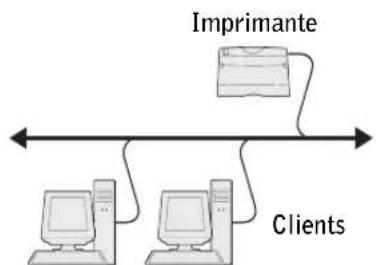
Si vous partagez votre imprimante réseau dans un environnement de petit groupe de travail et si vous n'employez pas de serveur, utilisez cette méthode pour raccorder l'imprimante au réseau. La méthode sans file d'attente vous permet de raccorder l'imprimante à l'ordinateur de l'utilisateur au moyen d'un câble réseau pour permettre à plusieurs utilisateurs de s'y connecter.
Cette section décrit comment :
- connecter les câbles,
- imprimer et vérifier la page de configuration réseau,
- affecter une adresse IP à l'imprimante,
• vérifier les paramètres IP, - installer des pilotes d'imprimante sur chaque client qui doit utiliser la nouvelle imprimante.
Connexion des câbles
1 Assurez-vous que l'imprimante est hors tension et débranchée.
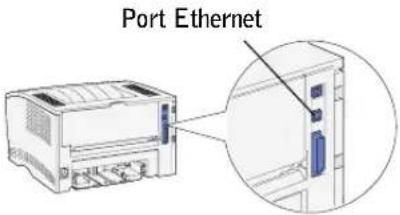
2 Raccordez une extrémité d'un câble catégorie 5 standard à un branchement réseau ou à un hub et l'autre extrémité, au port Ethernet (connecteur supérieur) situé au dos de l'imprimante. L'imprimante s'aligne automatiquement sur la vitesse du réseau.
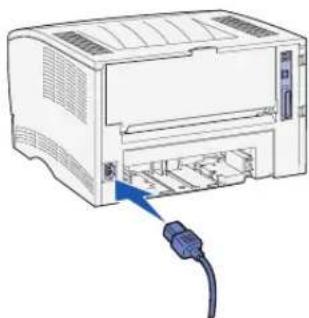
3 Branchez le cordon d'alimentation sur la prise située à l'arrière de l'imprimante, puis branchez l'autre extrémité du cordon sur une prise électrique reliée à la terre.
4 Mettez l'imprimante sous tension.
Lorsque l'imprimante a terminé ses tests internes, seul le témoin Prêt/Données s'allume.
Si les témoins du panneau de commandes ne s'allument pas quand l'imprimante est mise sous tension, assurez-vous que le cordon d'alimentation est fermement raccordé au dos de l'imprimante et à la prise électrique.
Si l'imprimante est sous tension mais n'imprime rien, ou si des travaux d'impression ne s'impriment pas et si le témoin Erreur brille, assurez-vous que la cartouche de toner est installée.
Impression et vérification de la page de configuration réseau
1 Quand le témoin Prêt/Données brille, appuyez sur la touche Continuer pour imprimer la page des paramètres des menus et la page de configuration réseau.
2 Sous l'en-tête Carte réseau standard de la page de configuration réseau, assurez-vous que l'état est Connecté.
Si l'état est Non connecté :
- Assurez-vous que le câble Ethernet est fermement raccordé au dos de l'imprimante.
– Raccordez le câble Ethernet à une autre prise murale.
3 Si l'adresse IP affichée est différente de 0.0.0.0. (valeur par défaut d'origine), une adresse IP est affectée à l'imprimante et stockée. Passez à la section «Vérification des paramètres IP » page 69.
Affectation d'une adresse IP
Méthode conseillée
Si l'imprimante est connectée à un réseau qui fournit automatiquement les adresses IP (DHCP), il est inutile d'utiliser l'Utilitaire d'installation TCP/IP du serveur d'impression disponible sur le CD Pilotes et utilitaires. Utiliscz l'outil Web de configuration d'imprimante Dell pour modifier la configuration de l'imprimante. Pour plus d'informations, reportez-vous à la section « Outil Web de configuration d'imprimante Dell » page 61.
Autre méthode
L'Utilitaire d'installation TCP/IP du serveur d'impression n'est pas disponible sur le disque dur de l'ordinateur aussi longtemps que les pilotes d'imprimante et les applications n'ont pas été installés à partir du CD Pilotes et utilitaires. Si ces éléments n'ont pas été installés, vous pouvez exécuter l'utilitaire TCP/IP directement à partir du CD.
L'utilitaire doit être exécuté à partir d'un ordinateur qui est connecté au même sous-réscau que l'imprimante.
Pour exécuter l'utilitaire :
1 Quand le témoin Prêt/Données est allumé sur l'ordinateur, appuyez sur la touche Continuer pour imprimer la page des paramètres des menus et la page de configuration réseau.
2 Lancez le CD Pilotes et utilitaires : cliquez sur Démarrer → Exécuter et recherchez votre lecteur de CD-ROM (par exemple, tapez D:\ où D représente la lettre de votre lecteur de CD-ROM).
| Si votre ordinateur utilise la langue suivante | Dans la liste, sélectionnez le fichier(Remplacez D:\dans le tableau par la lettre de votre lecteur de CD-ROM.) |
Anglais D:\TCPIPSETUPUTILITY\ENGLISH\GUICFGUTIL.EXE
Français D: \TCPIPSETUPUTILITY\FRENCH\GUICFGUTIL.EXE
Allemand D:\TCPIPSETUPUTILITY\GERMAN\GUICFGUTIL.EXE
Italien D:\TCPIPSETUPUTILITY\ITALIAN\GUICFGUTIL.EXE
Espagnol D:\TCPIPSETUPUTILITY\SPANISH\GUICFGUTIL.EXE
3 Double-cliquez sur le fichier GUIcfgutil.exe pour exécuter le programme.
La page de configuration réseau fournit l'adresse matérielle de l'imprimante. Utilisez les numéros de la manière illustrée dans l'exemple suivant :
Ethernet 10/100
Standard Network Card

4 Entrez le nombre à 12 chiffres à partir de votre page de configuration réseau dans le champ destiné à l'adresse physique du serveur d'impression, puis cliquez sur Suivant.
5 Si le réseau a trouvé l'imprimante, entrez les valeurs souhaitées pour l'adresse IP, le masque de réseau IP (ou masque de sous-réseau) et la passerelle par défaut IP, puis cliquez sur Appliquer.
Si l'affectation a réussi, vous pouvez accéder à l'imprimante à l'aide de l'outil Web de configuration d'imprimante Dell (voir page 61) et apportez éventuellement d'autres modifications.

REMARQUE : Soyez attentif aux modifications éventuellement apportées au masque de sous-réseau ou à la passerelle par défaut avant d'utiliser l'outil Web de configuration d'imprimante Dell. Il se peut que vous deviez intégrer ces modifications lorsque vous accédez à l'outil Web.
Vous pouvez aussi affecter une adresse IP en utilisant BOOTP, un serveur RARP et telnet ou une entrée ARP statique et telnet.
Utilisation de BOOTP
BOOTP (Bootstrap Protocol) est un protocole Internet standard qui permet aux utilisateurs d'un réseau local de trouver leur adresse IP. Le serveur BOOTP ou un agent de transmission doit être connecté au même sous-résceau IP que la nouvelle imprimante.
La méthode BOOTP fonctionne de la manière suivante : Tout d'abord, l'imprimante diffuse sa présence sur le réseau. Le serveur BOOTP capte la diffusion et reconnaît l'adresse matérielle de l'imprimante. Le serveur BOOTP répond en définissant l'adresse IP, le masque réseau et la passerelle dans l'imprimante. Pour définir les paramètres IP à l'aide de BOOTP :
1 Déterminez l'adresse matérielle de l'imprimante. Celle-ci est constituée de 12 caractères alphanumériques et est répertoriée sous l'en-tête UAA dans la page de configuration réseau. Utilisez le numéro de la colonne de droite.
2 Configurez le serveur BOOTP. Editez le fichier de configuration BOOTP (en principe, /etc/bootptab). Ce fichier comprend une collection d'entrées pour chaque client BOOTP desservi par ce serveur.
Une entrée d'une adresse matérielle particulière définit divers paramètres IP. Voici un exemple d'entrée typique :
nct_printer:\
ht=ether:\
ha=000400123ABC:\
ip=192.168.2.0:\
sm=255.255.255.128:\
gw=192.168.0.0:\
hn:
Le tableau suivant contient des informations relatives aux paramètres.
Paramètre Description
net_printer= Nom d'hôte
ht=ether Type de matériel (Ethernet)
ha=00400123ABC Adresse matérielle
ip=192.168.2.0 adresse IP
sm=255.255.255.0 Masque de réseau
gw=192.168.0.0 Passerelle
hn: Envoie le nom d'hôte à l'imprimante
et lui commande de le stocker
3 Assurez-vous que BOOTP est activé. Contrôlez la page de configuration réseau.
4 Configurez le nom d'hôte de l'imprimante sur l'ordinateur. Pour cela, définissez le nom et l'adresse IP de l'imprimante dans le fichier /etc/hosts ou sur le serveur de nom. Cette adresse doit concorder avec l'adresse IP. Vous souhaiterez peut-être utiliser un nom d'hôte plus significatif pour votre environnement (notamment un nom qui identifie l'emplacement de l'imprimante).
Utilisation du serveur RARP dynamique et de telnet
RARP (Reverse Address Resolution Protocol) est un autre protocole Internet qui vous permet de définir l'adresse IP de votre imprimante.
Pour définir l'adresse IP, le masque de réseau et la passerelle à l'aide d'un serveur RARP et de telnet :
1 Déterminez l'adresse matérielle de l'imprimante. Reportez-vous à l'élément intitulé UAA dans la page de configuration réseau. Utilisez le numéro de la colonne de droite.
2 Assurez-vous que RARP est activé. Contrôlez la page de configuration réseau.
3 Configurez le serveur RARP. Suivez les instructions fournies par votre système d'exploitation hôte. Utilisez l'adresse matérielle à partir de l'étape 1.
4 Réinitialisez l'imprimante. L'imprimante envoie une demande RARP à laquelle le serveur répond.
Mettez l'imprimante hors tension, puis de nouveau sous tension.
5 A partir d'une invite de commande, utilisez la commande telnet d'accès à l'imprimante.
6 Après avoir entré la commande, suivez les instructions qui s'affichent à l'écran pour définir le masque de réseau et la passerelle.
Utilisation d'une entrée ARP statique et de telnet
ARP (Address Resolution Protocol) est une norme Internet qui affecte des adresses IP aux cartes d'interface réseau des stations de travail connectées à un réseau local. Pour définir l'adresse IP, le masque de réseau et la passerelle à l'aide d'une entrée ARP statique et de telnet :
1 Déterminez l'adresse matérielle de l'imprimante. Reportez-vous à l'élément intitulé UAA dans la page de configuration réseau. Utilisez le numéro de la colonne de droite.
2 Ajoutez une entrée ARP statique pour l'adresse IP en utilisant les éléments suivants :
- Adresse matérielle à partir de l'étape 1.
- Adresse IP au format décimal à point, par exemple 192.168.2.0.
- Commandes appropriées au système d'exploitation hôte.
3 Utilisez la commande telnet pour accéder à l'imprimante.
4 Après avoir entré la commande, suivez les instructions qui s'affichent à l'écran pour définir l'adresse IP de l'imprimante, le masque de réseau et la passerelle.
Vérification des paramètres IP
1 Appuycz sur la touche Continuer du panncau de commandes, puis relâchez-la pour imprimer une autre page de configuration réseau.
2 Sous l'en-tête « TCP/IP » de la page de configuration réseau, recherchez l'adresse IP, le masque de réseau et la passerelle et assurez-vous qu'ils correspondent à ce que vous souhaitez.
3 Envoyez un signal ping à l'imprimante et vérifiez qu'elle y répond. Par exemple, sur la ligne de commande d'un ordinateur réseau, saisissez ping suivi de la nouvelle adresse IP de l'imprimante (par exemple, 192.168.0.11):
ping xxx.xxx.xxx.xxx
Si l'imprimante est active sur le réseau, vous recevrez une réponse.
Installation des pilotes d'imprimante
1 Insérez le CD Pilotes et utilitaires.
2 Cliquez sur Installer l'imprimante sur le réseau.
3 Cliquez sur Un ou plusieurs clients qui utiliseront l'imprimante.
4 Entrez votre nom d'utilisateur et votre mot de passe Administrateur.
5 Spécifiez les ordinateurs client qui sont autorisés à imprimer avec la nouvelle Imprimante laser Dell S2500n.
Recherchez ou tapez le nom d'ordinateur ou l'adresse IP de chaque ordinateur client. Vous pouvez spécifier autant de clients que vous le souhaitez. Si vous souhaitez imprimer avec cette imprimante, entrez aussi l'adresse IP de votre ordinateur.
6 Quand vous avez terminé d'ajouter des clients, cliquez sur Suivant.
7 Sélectionnez le logiciel et la documentation auxquels vos utilisateurs peuvent accéder.
8 Sélectionnez TCP/IP, puis cliquez sur Suivant.
Si votre réseau utilise aussi NetWare, cliquez également sur Systèmes NetWare.
9 Sélectionnez Port TCP/IP réseau comme Type de port.
10 Spécifiez un nom de port significatif pour votre environnement. Le nom de port établit un lien logique entre l'imprimante et chaque client.
11 Saisissez l'adresse IP de l'imprimante, par exemple 192.168.0.11.
12 Cliquez sur Terminer.
13 Imprimez une page de test pour vérifier si le pilote est installé correctement.
14 Cliquez sur Terminer pour quitter.
A présent, tous les clients connectés à cette imprimante peuvent la sélectionner pour imprimer leurs travaux.
Connexion locale à un serveur
flowchart
graph TD
    A["Server"] --> B["Imprimante"]
    C["Client 1"] --> D["Client 2"]
    E["Client 3"] --> F["Client 4"]
    G["Client 5"] --> H["Client 6"]
    I["Client 7"] --> J["Client 8"]
    K["Client 9"] --> L["Client 10"]
    M["Client 11"] --> N["Client 12"]
    O["Client 13"] --> P["Client 14"]
    Q["Client 15"] --> R["Client 16"]
    S["Client 17"] --> T["Client 18"]
    U["Client 19"] --> V["Client 20"]
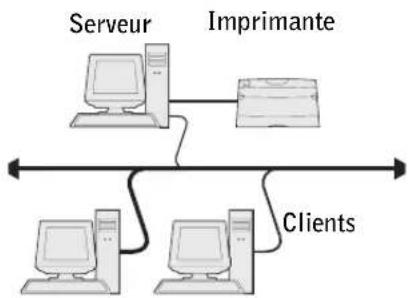
Si vous connectez l'imprimante à l'aide d'un câble USB ou d'un câble parallèle et si vous souhaitez la partager avec plusieurs utilisateurs, utilisez cette méthode pour connecter l'imprimante à un serveur. Cette section décrit comment :
- connecter les câbles,
- exécuter l'Assistant Microsoft Plug-and-Play,
- configurer la file d'attente sur le serveur,
- installer des pilotes d'imprimante pour tous les clients connectés au serveur.
Connexion des câbles
1 Assurez-vous que l'imprimante est hors tension et débranchée.
2 Connectez l'imprimante au serveur (ou à un autre ordinateur) à l'aide d'un câble USB ou parallèle.
- Un port USB nécessite l'utilisation d'un câble USB. Assurez-vous de faire correspondre le symbole USB du câble au symbole USB de l'imprimante.
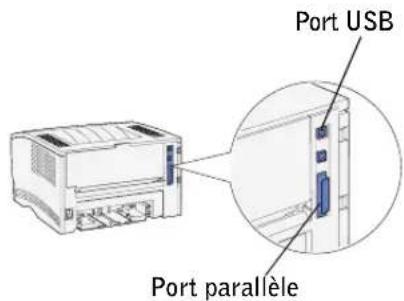
Raccordez l'autre extrémité du câble à un port USB au dos de l'ordinateur, mais pas au clavier USB.
- Un port parallèle nécessite l'utilisation d'un câble parallèle conforme IEEE-1284.
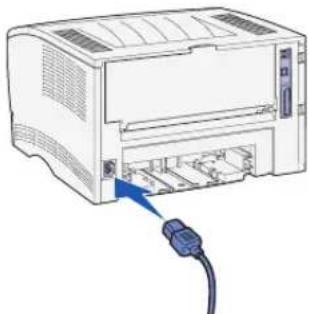
3 Branchez le cordon d'alimentation sur la prise située à l'arrière de l'imprimante, puis branchez l'autre extrémité du cordon sur une prise électrique reliée à la terre.
4 Assurez-vous que le serveur est sous tension.
5 Mettez l'imprimante sous tension.
Tous les témoins du panneau de commandes clignotent pendant le temps de préchauffe de l'imprimante.
Quand l'imprimante a terminé d'exécuter ses tests internes, seul le témoin Prêt/Données brille pour indiquer que l'imprimante est prête à recevoir des travaux.
Si les témoins du panneau de commandes ne s'allument pas quand l'imprimante est mise sous tension, assurez-vous que le cordon d'alimentation est fermement raccordé au dos de l'imprimante et à la prise électrique.
Si l'imprimante est sous tension mais n'imprime rien, ou si des travaux d'impression ne s'impriment pas et si le témoin Erreur brille, assurez-vous que la cartouche de toner est installée.
Exécution de l'Assistant Microsoft Plug-and-Play
Lorsque vous avez mis l'imprimante et le serveur sous tension, l'écran Assistant Ajout de nouveau matériel détecté est apparu.
Utilisez le tableau ci-dessous pour trouver les instructions appropriées au système d'exploitation du serveur.
| Système d'exploitation de l'ordinateur | Passez à la page... |
| Windows XP 72 | |
| Windows 2000 72 | |
| Windows Me 73 | |
| Windows NT 4.x 74 | |
| Windows 98 75 | |
| Windows 95 76 | |
| Linux | 77 |
| Novell | 78 |
Utilisation de Windows XP avec un câble USB ou parallèle
1 Insérez le CD Pilotes et utilitaires dans votre ordinateur.
L'Assistant recherche automatiquement un pilote approprié.
2 Faites défiler la liste des pilotes jusqu'à ce que le fichier
D:\drivers\win_2000\dkaaa1da.inf soit sélectionné dans la colonne Emplacement.
D:\ est remplacé par la lettre de votre lecteur de CD-ROM.
3 Cliquez sur Suivant.
L'Assistant copie tous les fichiers nécessaires et installe les pilotes d'imprimante.
4 Lorsque le logiciel est installé, cliquez sur Terminer.
5 Passez à la section « Configuration de la file d'attente sur le serveur » page 78.
Utilisation de Windows 2000 avec un câble USB ou parallèle
1 Insérez le CD Pilotes et utilitaires, puis cliquez sur Suivant.
2 Sélectionnez Rechercher un pilote approprié, puis cliquez sur Suivant.
3 Sélectionnez seulement Emplacement spécifique, puis cliquez sur Suivant.
4 Naviguez jusqu'à l'emplacement du pilote d'imprimante sur le CD Pilotes et utilitaires.
D:\Drivers\Win_2000\
Remplacez D:\ par la lettre de votre lecteur de CD-ROM (par exemple, tapez D:\ où D représente la lettre de votre lecteur de CD-ROM).
5 Cliquez sur Ouvrir, puis sur OK.
6 Cliquez sur Suivant pour installer le pilote affiché.
7 Lorsque le logiciel est installé, cliquez sur Terminer.
8 Passez à la section « Configuration de la file d'attente sur le serveur » page 78.
Utilisation de Windows Me avec un câble USB ou parallèle

REMARQUE : Selon le logiciel et les imprimantes déjà installés sur l'ordinateur, vos écrans peuvent différer de ceux décrits dans ces instructions.
Si vous avez raccordé un câble USB, vous devez installer à la fois un pilote de port USB et un pilote d'imprimante personnalisé.
1 Insérez le CD Pilotes et utilitaires.
L'Assistant recherche automatiquement le pilote USB sur le CD-ROM et l'installe.

REMARQUE : Si vous utilisez un câble parallèle, passez à l'étape 3.
2 Une fois le pilote de port USB trouvé, cliquez sur Terminer.
3 Sélectionnez Rechercher automatiquement le pilote approprié (recommandé), puis cliquez sur Suivant.
L'Assistant recherche un pilote d'imprimante.
4 Sélectionnez votre imprimante et votre pilote dans la liste affichée à l'écran, puis cliquez sur OK. Utilisez le tableau suivant pour identifier le pilote approprié à votre langue.
| Si votre ordinateur utilise la langue suivante | Sélectionnez le pilote dans la liste(Remplacez D:\ dans le tableau par la lettre de votre lecteur de CD-ROM.) |
Anglais D: \DRIVERS\WIN_9X\ENGLISH\LMPCL5C.INF
Français D: \DRIVERS\WIN_9X\FRENCH\LMPCL5C.INF
Allemand D: \DRIVERS\WIN_9X\GERMAN\LMPCL5C.INF
Italien D: \DRIVERS\WIN_9X\ITALIAN\LMPCL5C.INF
Espagnol D: \DRIVERS\WIN_9X\SPANISH\LMPCL5C.INF
5 Cliquez sur Suivant pour installer le pilote d'imprimante.
6 Cliquez sur Suivant pour terminer l'installation.
7 Utilisez le nom d'imprimante par défaut (par exemple Imprimante laser Dell S2500) ou saisissez un nom unique pour votre imprimante, puis cliquez sur Suivant.
8 Cliquez sur Terminer pour terminer l'installation et fermer l'assistant.
9 Passez à la section « Configuration de la file d'attente sur le serveur » page 78.
Utilisation de Windows NT avec un câble parallèle
REMARQUE : USB n'est pas pris en charge par les systèmes d'exploitation Windows NT.
REMARQUE : Pour installer des pilotes d'imprimante sur l'ordinateur, vous devez disposer d'un accès administrateur.
1 Insérez le CD Pilotes et utilitaires.
2 Cliquez sur Installer l'imprimante pour son utilisation exclusive sur cet ordinateur (Installation personnelle).
Une fois tous les fichiers installés sur votre ordinateur, l'écran Félicitations apparaît.
3 Cliquez sur Terminer pour terminer l'installation et fermer l'assistant.
4 Passez à la section « Configuration de la file d'attente sur le serveur » page 78.
Utilisation de Windows 98 avec un câble USB ou parallèle

REMARQUE : Selon le logiciel et les imprimantes déjà installés sur l'ordinateur, vos écrans peuvent différer de ceux décrits dans ces instructions.
Si vous avez raccordé un câble USB, vous devez installer à la fois un pilote de port USB et un pilote d'imprimante personnalisé.
Une fois que vous avez raccordé le câble et mis l'imprimante ainsi que l'ordinateur sous tension, l'Assistant Ajout de nouveau matériel détecté apparaît sur l'écran de votre ordinateur.
1 Insércz le CD Pilotes et utilitaires, puis cliquez sur Suivant.

REMARQUE : Si vous utilisez un câble parallèle, passez à l'étape 7.
2 Sélectionnez Rechercher le pilote le plus approprié au périphérique (recommandé), puis cliquez sur Suivant.
3 Sélectionnez seulement Lecteur de CD-ROM, puis cliquez sur Suivant.
4 Une fois que l'Assistant a trouvé le pilote de port USB, cliquez sur Suivant.
5 Une fois le pilote de port USB installé, cliquez sur Terminer. L'Assistant vous demande de rechercher les nouveaux pilotes.
6 Cliquez sur Suivant pour rechercher un pilote d'imprimante.
7 Sélectionnez Rechercher le pilote le plus approprié au périphérique (recommandé), puis cliquez sur Suivant.
8 Sélectionnez seulement Spécifier un emplacement et naviguez jusqu'à l'emplacement du pilote d'imprimante sur le CD Pilotes et utilitaires.
Utilisez le tableau suivant pour identifier le pilote approprié à votre langue.
| Si votre ordinateur utilise la langue suivante | Sélectionnez le pilote dans la liste(Remplacez D:\ dans le tableau par la lettre de votre lecteur de CD-ROM.) |
Anglais D:\DRIVERS\WIN_9X\ENGLISH\LMPCL5C.INF
Français D:\DRIVERS\WIN_9X\FRENCH\LMPCL5C.INF
Allemand D:\DRIVERS\WIN_9X\GERMAN\LMPCL5C.INF
Italien D:\DRIVERS\WIN_9X\ITALIAN\LMPCL5C.INF
Espagnol D:\DRIVERS\WIN_9X\SPANISH\LMPCL5C.INF
9 Mettez le pilote en surbrillance, puis choisissez d'installer le pilote mis à jour (recommandé).
10 Cliquez sur Suivant.
11 Cliquez sur Suivant pour terminer l'installation.
12 Utilisez le nom d'imprimante par défaut (par exemple Imprimante laser Dell S2500) ou saisissez un nom unique pour votre imprimante, puis cliquez sur Suivant.
13 Cliquez sur Terminer pour terminer l'installation.
Utilisation de Windows 95 avec un câble parallèle

REMARQUE : La prise en charge d'USB n'est pas disponible avec les systèmes d'exploitation Windows 95.
Une fois que vous avez raccordé le câble parallèle et mis l'imprimante ainsi que l'ordinateur sous tension, l'Assistant Misc à jour de pilote de périphérique s'affiche sur l'écran de votre ordinateur.
1 Insérez le CD Pilotes et utilitaires, puis cliquez sur Suivant.
Si un pilote compatible avec votre système est trouvé sur votre système d'exploitation, l'Assistant se charge de l'installer.
Si un pilote non compatible avec votre système est trouvé sur votre système d'exploitation, cliquez sur Autre emplacement.
2 Recherchez l'emplacement du pilote d'imprimante sur le CD Pilotes et utilitaires, puis cliquez sur OK.
Utilisez le tableau suivant pour identifier le pilote approprié à votre langue.
| Si votre ordinateur utilise la langue suivante | Sélectionnez le pilote dans la liste(Remplacez D:\ dans le tableau par la lettre de votre lecteur de CD-ROM.) |
Anglais D:\DRIVERS\WIN_9X\ENGLISH\LMPCL5C.INF
Français D: \DRIVERS\WIN_9X\FRENCH\LMPCL5C.INF
Allemand D:\DRIVERS\WIN_9X\GERMAN\LMPCL5C.INF
Italien D:\DRIVERS\WIN_9X\ITALIAN\LMPCL5C.INF
Espagnol D:\DRIVERS\WIN_9X\SPANISH\LMPCL5C.INF
3 Mettez en surbrillance le pilote approprié, puis cliquez sur Terminer.
L'écran de l'Assistant Ajout d'imprimante s'affiche.
4 Utilisez le nom d'imprimante par défaut (par exemple Imprimante laser Dell S2500) ou tapez un nom unique pour l'imprimante.
5 Déterminez si vous souhaitez l'utiliser comme imprimante par défaut.
6 Cliquez sur Suivant.
7 Vous êtes invité à insérer le CD Pilotes et utilitaires. Cliquez sur OK.
Une boîte de dialogue vous demande le fichier « lexdrvin.exe ».
8 Recherchez le dossier approprié sur le CD Pilotes et utilitaires (par exemple, D:\Drivers\Win_9x\English).
9 Cliquez sur OK.
10 Cliquez de nouveau sur OK.
Tous les fichiers nécessaires sont installés sur votre ordinateur.
11 Passez à la section « Configuration de la file d'attente sur le serveur » page 78.
Installation des pilotes dans un environnement Linux
Votre imprimante prend en charge Red Hat Linux versions 7.2, 7.3 et 8.0 ainsi que SuSE Linux 7.2, 7.3 et 8.0. Pour plus d'informations sur l'installation de votre imprimante dans un environnement Linux, reportez-vous à Unix/kits sur le CD Pilotes et utilitaires.
Installation des pilotes dans un environnement Novell
Votre imprimante prend en charge Novell® NetWare® versions 3.x, 4.x, 5.x et 6.x. Pour plus d'informations sur l'utilisation de votre imprimante dans un environnement Novell, reportez-vous à votre documentation Novell.
Configuration de la file d'attente sur le serveur
1 Cliquez sur Installer l'imprimante sur le réseau, puis sur Suivant
2 Cliquez sur Sur le serveur ou l'ordinateur qui partagera l'imprimante avec d'autres ordinateurs.
3 Sélectionnez les deux options pour installer le logiciel et le Guide de l'utilisateur sur le serveur, puis cliquez sur Suivant.
4 Cliquez sur la case pour partager l'imprimante sur ce serveur.
5 Crécz le nom de partage que vous souhaitez utiliser avec le pilote PCI, et le pilote PostScript. Spécifiez un nom significatif pour les clients pour leur permettre de retrouver facilement les pilotes quand ils recherchent une imprimante partagée.
6 Cliquez sur Suivant.
7 Assurez-vous que l'option « Choisir un port existant pour la connexion à l'imprimante » est activée.
8 Sélectionnez le port qui correspond au port matériel que vous avez utilisé pour connecter l'imprimante au serveur (ou à l'autre ordinateur). Par exemple, LPT1 représente le port parallèle sur le serveur.
9 Cliquez sur Terminer.
10 Imprimez une page de test pour vérifier si le logiciel est installé correctement.
11 Cliquez sur Terminer pour quitter.
Installation des pilotes d'imprimante pour tous les clients
Si vous connectez des clients au serveur, exécutez à nouveau le programme d'installation du CD Pilotes et utilitaires :
1 Accédez à Démarrer → Exécuter → d:setup.exe (d: représente le lecteur de CD).
2 Cliquez sur Installer l'imprimante sur le réseau, puis sur Suivant
3 Cliquez sur Un ou plusieurs ordinateurs clients qui utiliseront l'imprimante.
4 Cliquez sur Suivant.
5 Entrez votre nom d'utilisateur et votre mot de passe Administrateur.
6 Spécifiez les ordinateurs client qui sont autorisés à imprimer avec la nouvelle imprimante Imprimante laser Dell S2500n.
Recherchez ou tapez le nom d'ordinateur ou l'adresse IP de chaque ordinateur client. Vous pouvez spécifier autant de clients que vous le souhaitez.
7 Quand vous avez terminé d'ajouter des clients, cliquez sur Suivant.
8 Sélectionnez le logiciel ou la documentation auxquels vos utilisateurs peuvent accéder.
9 Sélectionnez le port Universal Network Connection (UNC).
10 Saisissez le nom de port:
\Nom_ordinateur\NomPartageImprimante.
Pour trouver le nom de l'ordinateur, cliquez avec le bouton droit sur Poste de travail → Propriétés → ID réseau.
11 Cliquez sur Terminer.

REMARQUE : Windows NT ne permet pas d'imprimer une page de test.
12 Imprimez une page de test pour vérifier si le logiciel est installé correctement.
Connexion directe au réseau (avec file d'attente)
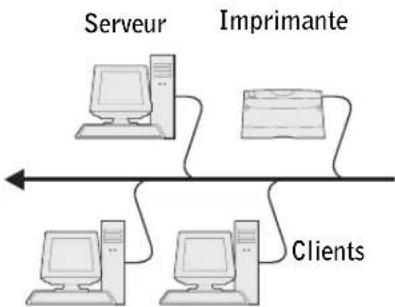
flowchart
graph TD
    A["Server"] --> B["Client"]
    C["Imprimante"] --> D["Client"]
    E["Client"] --> F["Client"]
    G["Client"] --> H["Client"]
    I["Client"] --> J["Client"]
    K["Client"] --> L["Client"]
    M["Client"] --> N["Client"]
    O["Client"] --> P["Client"]
    Q["Client"] --> R["Client"]
    S["Client"] --> T["Client"]
    U["Client"] --> V["Client"]
    W["Client"] --> X["Client"]
    Y["Client"] --> Z["Client"]
Si vous utilisez un serveur Microsoft ou Novell et si vous souhaitez contrôler les utilisateurs qui impriment sur l'imprimante réseau, raccordez l'imprimante par l'intermédiaire d'une file d'attente d'impression sur un serveur. La configuration de la file d'attente vous permet de contrôler l'imprimante dans un emplacement central.
Cette section décrit comment :
- connecter les câbles,
- imprimer et vérifier la page de configuration réseau,
- affecter une adresse IP à l'imprimante,
• vérifier les paramètres IP,
- configurer la file d'attente sur le serveur,
- installer des pilotes d'imprimante pour tous les clients connectés au serveur.
Connexion des câbles
1 Assurez-vous que l'imprimante est hors tension et débranchée.
2 Raccordez une extrémité d'un câble catégorie 5 standard à un branchement réseau ou à un hub et l'autre extrémité, au port Ethernet (connecteur supérieur) situé au dos de l'imprimante. L'imprimante s'aligne automatiquement sur la vitesse du réseau.
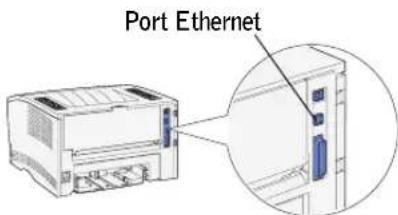
3 Branchez le cordon d'alimentation sur la prise située à l'arrière de l'imprimante, puis branchez l'autre extrémité du cordon sur une prise électrique reliée à la terre.
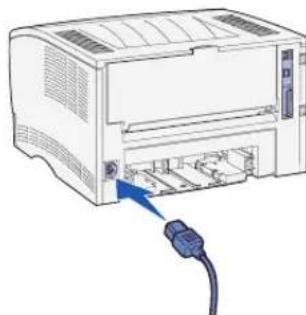
4 Mettez l'imprimante sous tension.
Lorsque l'imprimante a terminé ses tests internes, seul le témoin Prêt/Données s'allume.
Si les témoins du panneau de commandes ne s'allument pas quand l'imprimante est mise sous tension, assurez-vous que le cordon d'alimentation est fermement raccordé au dos de l'imprimante et à la prise électrique.
Si l'imprimante est sous tension mais n'imprime rien, ou si des travaux d'impression ne s'impriment pas et si le témoin Erreur brille, assurez-vous que la cartouche de toner est installée.
Impression et vérification de la page de configuration réseau
1 Quand le témoin Prêt/Données brille, appuyez sur la touche Continuer pour imprimer la page des paramètres des menus et la page de configuration réseau.
2 Sous l'en-tête Carte réseau standard de la page de configuration réseau, assurez-vous que l'état est Connecté.
Si l'état est Non connecté :
– Assurez-vous que le câble Ethernet est fermement raccordé au dos de l'imprimante.
– Raccordez le câble Ethernet à une autre prise murale.
3 Retrouvez l'adresse IP sous l'en-tête TCP/IP. Si l'adresse IP équivaut à 0.0.0.0, patientez quelques minutes, puis réimprimez la page de configuration réseau.
Si l'adresse IP correspond toujours à 0.0.0.0., accédez à la section « Affectation d'une adresse IP » page 64.
Si l'adresse IP affichée est différente de 0.0.0.0, accédez à la section « Vérification des paramètres IP » page 69.
Vérification des paramètres IP
1 Sous l'en-tête « TCP/IP » de la page de configuration réseau, recherchez l'adresse IP, le masque de réseau et la passerelle et assurez-vous qu'ils correspondent à ce que vous souhaitez.
2 Envoyez un signal ping à l'imprimante et vérifiez qu'elle y répond. Par exemple, sur la ligne de commande d'un ordinateur réseau, saisissez ping suivi de la nouvelle adresse IP de l'imprimante (par exemple, 192.168.0.11):
ping xxx.xxx.xxx.xxx
Si l'imprimante est active sur le réseau, vous recevrez une réponse.
Configuration de la file d'attente sur le serveur
1 Insérez le CD Pilotes et utilitaires, puis cliquez sur Suivant.
2 Cliquez sur Installer l'imprimante sur le réseau, puis sur Suivant.
3 Cliquez sur Sur le serveur ou l'ordinateur qui partagera l'imprimante avec d'autres ordinateurs, puis cliquez sur Suivant.
4 Sélectionnez les deux options pour installer le logiciel et le Guide de l'utilisateur sur le serveur, puis cliquez sur Suivant.
5 Cliquez sur la case pour partager l'imprimante sur ce serveur.
6 Créez le nom de partage que vous souhaitez utiliser avec le pilote PCL et le pilote PostScript. Spécifiez un nom significatif pour les clients pour leur permettre de retrouver facilement les pilotes quand ils recherchent une imprimante partagée.
7 Cliquez sur Suivant.
8 Sélectionnez TCP/IP, puis cliquez sur Suivant.
Si votre réseau utilise aussi NetWare, cliquez également sur Systèmes NetWare.
9 Assurez-vous que l'option « Choisir un port existant pour la connexion à l'imprimante » est activée.
10 Sélectionnez Port TCP/IP réseau comme Type de port.
11 Spécifiez un nom de port. Spécifiez un nom significatif pour les clients pour leur permettre de retrouver facilement les pilotes quand ils recherchent une imprimante partagée.
12 Saisissez l'adresse IP de l'imprimante, par exemple 192.168.0.11.
13 Cliquez sur Terminer.
14 Imprimez une page de test pour vérifier si le logiciel est installé correctement.
15 Cliquez sur Terminer pour quitter.
Installation des pilotes d'imprimante pour tous les clients
Si vous connectez des clients au serveur, exécutez à nouveau le programme d'installation du CD Pilotes et utilitaires :
1 Accédez à Démarrer → Exécuter → d:setup.exc (d: représente le lecteur de CD).
2 Cliquez sur Installer l'imprimante sur le réseau, puis sur Suivant.
3 Cliquez sur Un ou plusieurs ordinateurs clients qui utiliseront l'imprimante.
4 Cliquez sur Suivant.
5 Entrez votre nom d'utilisateur et votre mot de passe Administrateur.
6 Spécifiez les ordinateurs client qui sont autorisés à imprimer avec la nouvelle imprimante Imprimante laser Dell S2500n.
Recherchez ou tapez le nom d'ordinateur ou l'adresse IP de chaque ordinateur client. Vous pouvez spécifier autant de clients que vous le souhaitez.
7 Quand vous avez terminé d'ajouter des clients, cliquez sur Suivant.
8 Sélectionnez le logiciel ou la documentation auxquels vos utilisateurs peuvent accéder.
9 Sélectionnez le port Universal Network Connection (UNC).
10 Saisissez le nom de port: \Nom_ordinateur\NomPartageImprimante.
Pour trouver le nom de l'ordinateur, cliquez avec le bouton droit sur Poste de travail → Propriétés → ID réseau.
11 Cliquez sur Terminer.
REMARQUE : Windows NT ne permet pas d'imprimer une page de test.
12 Imprimez une page de test pour vérifier si le logiciel est installé correctement.
SECTION 9
Configuration de l'impression partagée
Pointer-imprimer
Poste à poste
Vous pouvez à présent partager votre imprimante sur le réseau au moyen du CD Pilotes et utilitaires fourni d'origine (voir « Configuration de la file d'attente sur le serveur » page 78) ou en utilisant la méthode pointer et imprimer ou poste à poste de Microsoft. Toutefois, si vous optez pour une des méthodes Microsoft, vous ne pourrez pas exploiter toutes les fonctionnalités de votre imprimante, notamment le moniteur d'état et d'autres utilitaires d'imprimante qui s'installent à partir du CD Pilotes et utilitaires.
Pour partager sur le réseau une imprimante connectée localement, vous devez partager l'imprimante, puis l'installer sur les clients du réseau :
1 Cliquez sur Démarrer → Paramètres → Imprimantes.
2 Sélectionnez votre Imprimante laser Dell S2500.
3 Cliquez sur Fichier → Partager.
4 Activez la case à cocher Partagée en tant que, puis entrez un nom dans la zone de texte Nom de partage.
5 Cliquez sur Pilotes supplémentaires et sélectionnez les systèmes d'exploitation de tous les clients du réseau qui utiliseront cette imprimante.
6 Cliquez sur OK.
Si certains fichiers sont manquants, vous êtes invité à insérer le CD-ROM du système d'exploitation serveur.
Pour vérifier si l'imprimante est correctement partagée :
- Vérifiez si l'objet imprimante apparaît comme partagé dans le dossier Imprimantes. Sous Windows 2000, par exemple, une main est affichée en-dessous de l'icône de l'imprimante.
- Parcourez le voisinage réseau. Recherchez le nom d'hôte du serveur et le nom de partage affecté à l'imprimante.
Maintenant que l'imprimante est partagée, vous pouvez l'installer sur les clients du réseau à l'aide de la méthode pointer et imprimer ou poste à poste.
Pointer-imprimer
Cette méthode permet généralement une utilisation optimale des ressources système. Le serveur gère les modifications des pilotes et le traitement des travaux d'impression. Ceci permet aux clients du réseau de retourner plus rapidement sous leurs programmes.
Si vous utilisez la méthode pointer et imprimer, un sous-ensemble des informations relatives au pilote est copié du serveur vers l'ordinateur client. Il s'agit des informations élémentaires requises pour l'envoi d'un travail d'impression vers l'imprimante.
1 Sur le bureau Windows de l'ordinateur client, cliquez deux fois sur Voisinage réseau.
2 Recherchez le nom d'hôte du serveur, puis cliquez deux fois dessus.
3 Cliquez avec le bouton droit de la souris sur le nom de l'imprimante partagée, puis cliquez sur Installer.
Attendez que les informations relatives aux pilotes soient copiées depuis l'ordinateur serveur vers l'ordinateur client et que le nouvel objet imprimante soit ajouté au dossier Imprimantes. La durée de l'opération varie en fonction du trafic réseau et d'autres facteurs.
4 Fermez Voisinage réseau.
5 Imprimez une page de test afin de vérifier l'installation de l'imprimante.
6 Cliquez sur Démarrer → Paramètres → Imprimantes.
7 Sélectionnez l'imprimante que vous vencz de créer.
8 Cliquez sur Fichier → Propriétés.
9 Dans l'onglet Général, cliquez sur Imprimer une page de test.
Lorsque la page de test s'imprime, l'installation de l'imprimante est terminée.
Poste à poste
Si vous utilisez la méthode poste à poste, le pilote d'imprimante est entièrement installé sur chaque ordinateur client. Les clients du réseau gardent le contrôle sur les modifications apportées aux pilotes. L'ordinateur client gère le traitement des travaux d'impression.
1 Cliquez sur Démarrer → Paramètres → Imprimantes.
2 Cliquez sur Ajouter une imprimante pour lancer l'Assistant Ajout d'imprimante.
3 Cliquez sur Serveur d'impression réseau.
4 Sélectionnez l'imprimante réseau dans la liste des imprimantes partagées. Si elle n'est pas répertoriée, tapez le chemin d'accès de l'imprimante dans la zone de texte.
Par exemple : \
Le nom d'hôte du serveur est le nom qui identifie l'ordinateur serveur sur le réseau. Le nom de l'imprimante partagée est le nom attribué lors du processus d'installation du serveur.
5 Cliquez sur OK.
S'il s'agit d'une nouvelle imprimante, vous serez peut-être invité à installer un pilote d'imprimante. Si aucun pilote n'est disponible sur le système, vous devez alors indiquer un chemin d'accès aux pilotes disponibles.
6 Choisissez d'utiliser ou non cette imprimante comme imprimante par défaut pour le client, puis cliquez sur Teminer.
7 Imprimez une page de test afin de vérifier l'installation de l'imprimante :
a Cliquez sur Démarrer → Paramètres → Imprimantes.
b Sélectionnez l'imprimante que vous venez de créer.
c Cliquez sur Fichier → Propriétés.
d Dans l'onglet Général, cliquez sur Imprimer une page de test.
Lorsque la page de test s'imprime, l'installation de l'imprimante est terminée.
SECTION 10
Configuration des tiroirs
Imprimante laser de groupe de travail Dell S2500
Imprimante laser de groupe de travail Dell S2500n
Imprimante laser de groupe de travail Dell S2500
1 Lancez l'Utilitaire d'installation d'imprimante locale Dell
(Démarrer → Programmes → Imprimantes Dell → Imprimante laser Dell S2500 → Utilitaire d'installation d'imprimante locale Dell).
2 Sélectionnez votre Imprimante laser Dell S2500.
3 Cliquez sur OK.
4 Dans la colonne gauche, cliquez sur Papier.
5 Dans la colonne droite, passez à la section Tiroir 1. Spécificez le format et le type de support chargé dans le tiroir 1.
6 Dans la colonne droite, passez à la section Tiroir 2. Spécifiez le format et le type de support chargé dans le tiroir 2.
7 Dans la barre de menus, cliquez sur Actions → Appliquer les paramètres.
8 Femez l'utilitaire.
REMARQUE : Si vous modifiez le type ou le format du support chargé dans un des tiroirs, reconfigurez celui-ci à l'aide de l'utilitaire d'installation d'imprimante locale.
9 Mettez à jour votre pilote en suivant les instructions du tableau.
| Windows XP | 1 Cliquez sur Démarrer → Panneau de configuration → Imprimantes et matériels → Imprimantes et télécopieurs.2 Cliquez avec le bouton droit sur l'icône Imprimante laser Dell S2500.3 Cliquez sur Propriétés → Périphérique (ou Options) → Mettre à jour (ou Mettre à jour maintenant).4 Cliquez sur OK → OK. Refermez le dossier Imprimantes. |
| Windows 2000Windows NT 4.0 | 1 Cliquez sur Démarrer → Paramètres → Imprimantes.2 Cliquez avec le bouton droit sur l'icône Imprimante laser Dell S2500.3 Cliquez sur Propriétés → Périphérique (ou Options) → Mettre à jour (ou Mettre à jour maintenant).4 Cliquez sur OK → OK. Refermez le dossier Imprimantes. |
| Windows McWindows 95/98 | 1 Cliquez sur Démarrer → Paramètres → Imprimantes.2 Cliquez avec le bouton droit sur l'icône Imprimante laser Dell S2500.3 Cliquez sur Propriétés → Périphérique (ou Caractéristiques) → Mettre à jour (ou Mettre à jour maintenant).4 Cliquez sur OK → OK. Refermez le dossier Imprimantes. |
Si Mettre à jour n'est pas disponible, procédez de la manière suivante :
a Dans la liste Options disponibles, cliquez sur Tiroir 250 feuilles ou Tiroir 500 feuilles.
b Cliquez sur Ajouter.
c Cliquez sur OK, sur, puis fermez le dossier Imprimantes.
Si Mettre à jour maintenant n'est pas disponible, procédez de la manière suivante :
a Dans la liste Options, recherchez le tiroir 250 feuilles ou le tiroir 500 feuilles.
b Modifiez le paramètre de Non installé en Installé.
c Cliquez sur OK, sur, puis fermez le dossier Imprimantes.
Imprimante laser de groupe de travail Dell S2500n
C'est à l'aide de l'outil Web de configuration de l'imprimante Dell que vous définissez le format et le type de papier de l'imprimante S2500n.
Procédez de la manière suivante pour modifier le format et le type de papier de l'imprimante S2500n :
1 Dans votre navigateur Web, tapez l'adresse IP de votre imprimante réseau.

REMARQUE : Si vous ne la connaissez pas, imprimez une page de configuration réseau sur laquelle figure l'adresse IP.
2 Lorsque la page Etat de l'imprimante apparaît, sélectionnez les paramètres de l'imprimante dans la colonne gauche.
3 Sélectionnez Menu Papier dans la page des paramètres de l'imprimante.
4 Sélectionnez TAILLE PAPIER.
5 Sélectionnez le format de papier de chaque tiroir.
6 Cliquez sur Envoyer.
7 Sélectionnez les paramètres de l'imprimante dans la colonne gauche.
8 Sélectionnez. Menu Papier dans la page des paramètres de l'imprimante.
9 Sélectionnez TYPE PAPIER.
10 Sélectionnez le type de papier de chaque tiroir.
11 Cliquez sur Envoyer.
12 Mettez à jour votre pilote en suivant les instructions du tableau.
| Windows XP | 1 Cliquez sur Démarrer → Panneau de configuration → Imprimantes et matériels → Imprimantes et télécopicurs.2 Cliquez avec le bouton droit sur l'icône Imprimante laser Dell S2500.3 Cliquez sur Propriétés → Périphérique (ou Options) → Mettre à jour (ou Mettre à jour maintenant).4 Cliquez sur OK → OK. Refermez le dossier Imprimantes. |
| Windows 2000Windows NT 4.0 | 1 Cliquez sur Démarrer → Paramètres → Imprimantes.2 Cliquez avec le bouton droit sur l'icône Imprimante laser Dell S2500.3 Cliquez sur Propriétés → Périphérique (ou Options) → Mettre à jour (ou Mettre à jour maintenant).4 Cliquez sur OK → OK. Refermez le dossier Imprimantes. |
| Windows MeWindows 95/98 | 1 Cliquez sur Démarrer → Paramètres → Imprimantes.2 Cliquez avec le bouton droit sur l'icône Imprimante laser Dell S2500.3 Cliquez sur Propriétés → Périphérique (ou Caractéristiques) → Mettre à jour (ou Mettre à jour maintenant).4 Cliquez sur OK → OK. Refermez le dossier Imprimantes. |
Si Mettre à jour n'est pas disponible, procédez de la manière suivante :
a Dans la liste Options disponibles, cliquez sur Tiroir 250 feuilles ou Tiroir 500 feuilles.
b Cliquez sur Ajouter.
c Cliquez sur OK, sur, puis fermez le dossier Imprimantes.
Si Mettre à jour maintenant n'est pas disponible, procédez de la manière suivante :
a Dans la liste Options, recherchez le tiroir 250 feuilles ou le tiroir 500 feuilles.
b Modifiez le paramètre de Non installé en Installé.
c Cliquez sur OK, sur, puis fermez le dossier Imprimantes.
SECTION 11
Vérification de la configuration de l'imprimante
Impression de la page des paramètres de menus
Impression de la page des paramètres de menus
Imprimez la page des paramètres de menus pour obtenir la listes des paramètres actuels de l'imprimante.
1 Quand le témoin Prêt/Données brille, appuyez sur la touche Continuer et relâchez-la pour imprimer la page.
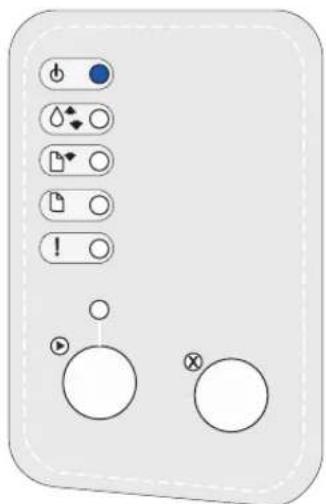
2 Sur la page des paramètres des menus :
- Vérifiez que les options que vous avez installées sont correctement répertoriées sous « Options installées ».

REMARQUE : Lorsque vous ajoutez ou supprimez le tiroir 250 feuilles optionnel, n'oubliez pas de mettre à jour la configuration de l'imprimante par l'intermédiaire du pilote d'imprimante.
Si une des options installées n'est pas répertoriée sur la page des paramètres des menus, mettez l'imprimante hors tension, débranchez le cordon d'alimentation et réinstallez l'option.
- Assurez-vous que la quantité de mémoire installée est correctement répertoriée dans la section « Infos imprimante ». Vérifiez également que les tiroirs d'alimentation sont configurés pour les formats et les types de papier chargés.
Pour des conseils pour une impression réussie, des exemples de combinaisons de témoins du panneau de commandes, des manières d'améliorer la qualité de l'impression, des solutions à vos problèmes d'impression et des instructions de remplacement des fournitures, reportez-vous au Guide de l'utilisateur de l'imprimante laser de groupe de travail Dell S2500 que vous trouverez sur le CD Pilotes et utilitaires (Démarrer → Programmes → Imprimantes Dell → Imprimante laser Dell S2500 → Guide de l'utilisateur).
3 Mettez à jour votre pilote en suivant les instructions du tableau. Si l'imprimante est connectée au réseau, mettez à jour le pilote de chaque client.
| Windows XP | 1 Cliquez sur Démarrer → Panncau de configuration → Imprimantes et matériels → Imprimantes et télécopieurs.2 Cliquez avec le bouton droit sur l'icône Imprimante laser Dell S2500.3 Cliquez sur Propriétés → Périphérique (ou Options) → Mettre à jour (ou Mettre à jour maintenant).4 Cliquez sur OK → OK. Refermez le dossier Imprimantes. |
| Windows 2000Windows NT 4.0 | 1 Cliquez sur Démarrer → Paramètres → Imprimantes.2 Cliquez avec le bouton droit sur l'icône Imprimante laser Dell S2500.3 Cliquez sur Propriétés → Périphérique (ou Options) → Mettre à jour (ou Mettre à jour maintenant).4 Cliquez sur OK → OK. Refermez le dossier Imprimantes. |
| Windows MeWindows 95/98 | 1 Cliquez sur Démarrer → Paramètres → Imprimantes.2 Cliquez avec le bouton droit sur l'icône Imprimante laser Dell S2500.3 Cliquez sur Propriétés → Périphérique (ou Caractéristiques) → Mettre à jour (ou Mettre à jour maintenant).4 Cliquez sur OK → OK. Refermez le dossier Imprimantes. |
Si Mettre à jour n'est pas disponible, procédez de la manière suivante :
a Dans la liste Options disponibles, cliquez sur Tiroir 250 feuilles ou Tiroir 500 feuilles.
b Cliquez sur Ajouter.
c Cliquez sur OK, sur, puis fermez le dossier Imprimantes.
Si Mettre à jour maintenant n'est pas disponible, procédez de la manière suivante :
a Dans la liste Options, recherchez le tiroir 250 feuilles ou le tiroir 500 feuilles.
b Modifiez le paramètre de Non installé en Installé.
c Cliquez sur OK, sur, puis fermez le dossier Imprimantes.
Restauration des paramètres usine
Vous pouvez apporter des modifications aux paramètres de l'imprimante ou aux valeurs à l'aide des menus disponibles par l'intermédiaire de la feuille Configuration des paramètres imprimante, de commandes PJI, ou de l'utilitaire d'installation d'imprimante locale. Pour plus d'informations, reportez-vous à la section « Explication des menus de l'imprimante » de votre Guide de l'utilisateur.
Méthode conseillée
Rétablissez les paramètres usine en utilisant l'option Rétablir les paramètres par défaut du menu Utilitaires. Pour plus d'informations, reportez-vous à la section « Explication des menus de l'imprimante » de votre Guide de l'utilisateur.
Autre méthode
Pour rétablir les paramètres usine de l'imprimante (paramètres par défaut)
1 Imprimez une feuille Configuration des paramètres imprimante. Pour plus d'informations, reportez-vous à la section « Explication des menus de l'imprimante » de votre Guide de l'utilisateur.
2 Mettez l'imprimante hors tension.
3 Ouvrez le capot avant supérieur de l'imprimante.
4 Maintenez simultanément enfoncées les touches Continuer et Annuler tandis que vous mettez l'imprimante sous tension. Les voyants de l'imprimante clignotent à tour de rôle.
5 Dès que le voyant d'erreur est allumé et que les autres voyants ne clignotent plus, relâchez les touches Continuer et Annuler.
6 Fermez le capot avant supérieur de l'imprimante.
Les paramètres usine de l'imprimante sont restaurés.
Pour revenir au menu Accueil, appuyez sur la touche Annuler et maintenez-la enfoncée jusqu'à ce que tous les voyants clignotent. Pour quitter les menus, mettez l'imprimante hors tension.
SECTION 12
Annexe
Contacter Dell
Garantie limitée et règles de retour
Dell Computer Corporation Garanties limitées concernant les cartouches d'encre et de toner
Accord de licence du logiciel de Dell
Contacter Dell
Pour contacter Dell électroniquement, accédez aux sites Web suivants :
- www.dell.com
- support.dell.com (support technique)
- premiersupport.dell.com (support technique pour l'enseignement, le gouvernement, les services de santé et les moyennes et grosses entreprises, notamment les clients Premier, Platinum et Gold)
Pour connaître les adresses Internet spécifiques à votre pays, recherchez la section du pays concerné, dans le tableau ci-dessous.
NOTE: Les numéros d'appel gratuits sont valables dans le pays pour lequel ils sont répertoriés.
Si vous devez contacter Dell, utilisez les numéros de téléphone, les indicatifs et les adresses électroniques fournis dans les tableaux suivants. Si vous avez besoin d'assistance pour connaître les indicatifs à utiliser, contactez un opérateur local ou international.
| Pays (Ville)Indicatif d'accès internationalIndicatif du paysIndicatif de la ville | Nom de département ou zone de service, site Web et adresse e-mail | Indicatifs de zone, Numéros locaux et Numéros d'appel gratuits |
| Allemagne (Langen)Indicatif d'accès international : 00Indicatif du pays : 49Indicatif de la ville : 6103 | Site Web : support.euro.dell.comE-mail : tech_support_central_europe@dell.comSupport technique 06103 766-7200Service clients pour le grand public et les PME 0180-5-224400Service clients pour le segment international 06103 766-9570Service clients pour les comptes privilégiés 06103 766-9420Service clients pour les grandes entreprises 06103 766-9560Service clients pour les comptes publics 06103 766-9555Standard 06103 766-7000 | |
| Amérique Latine | Support technique clients (Austin, Texas, États-Unis)Service clients (Austin, Texas, U.S.A.)Télécopieur (Support technique et service clients) - (Austin, Texas, États-Unis)Ventes (Austin, Texas, U.S.A.)Ventes par fax (Austin, Texas, U.S.A.) | 512 728-4093512 728-3619512 728-3883512 728-4397512 728-4600ou 512 728-3772 |
| Belgique (Bruxelles)Indicatif d'accès international : 00Indicatif du pays : 32Indicatif de la ville : 2 | Site Web : support.euro.dell.comE-mail : tcch_be@dcll.comCourrier électronique pour les clients francophoncs :support.euro.dell.com/be/fr/emaildell/Support technique 02 481 92 88Service clients 02 481 91 19Ventes aux grandes entreprises 02 481 91 00Fax 02 481 92 99Standard 02 481 91 00 | |
| Canada (North York, Ontario)Indicatif d'accès international : 011 | État des commandes en ligne :www.dell.ca/ostatusAutoTech (support technique automatisé) appel gratuit :TechFax appel gratuit :Service clients (Ventes au grand public/PME) appel gratuit :Service clients (moyennes et grosses entreprises, gouvernement)Support technique (Ventes au grand public/PME)Support technique (moyennes et grosses entreprises, gouvernement)Ventes (Ventes au grand public/PME)Ventes (moyennes et grosses entreprises, gouvernement)Vente de pièces et Vente de service étendu | 1-800-247-93621-800-950-13291-800-847-4096appel gratuit :1-800-326-9463appel gratuit :1-800-847-4096appel gratuit :1-800-387-5757appel gratuit :1-800-387-5752appel gratuit :1-800-387-57551866 440 3355 |
| Danemark (Copenhagen)Indicatif d'accès international : 00Indicatif du pays : 45 | Site Web : support.euro.dell.comSupport c-mail (ordinateurs portables) :den_nbk_support@dell.comSupport c-mail (ordinateurs de burcau) :den_support@dell.comSupport e-mail (serveurs) :Nordic_server_support@dell.comSupport technique 7023 0182Suivi clientèle 7023 0184Service clients pour le grand public et les PME 3287 5505Standard (relations clients) 3287 1200Standard télécopieur (relations clients) 3287 1201Standard (Grand public/PME) 3287 5000Standard télécopicur (Grand public/PME) 3287 5001 | |
| Espagne (Madrid)Indicatif d'accès international : 00Indicatif du pays : 34Indicatif de la ville : 91États-Unis (Austin, Texas)Indicatif d'accès international : 011Indicatif du pays : 1 | Site Web : support.euro.dell.comE-mail : support.euro.dell.com/cs/cs/emaildell/Grand public et PMESupport technique 902 100 130Service clients 902 118 540Ventes 902 118 541StandardFaxGrandes entreprisesSupport technique 902 100 130Service clients 902 118 546StandardFax | 902 118 541902 118 53991 722 92 0091 722 95 83 |
| Service automatisé de vérification de l'état des commandesAutoTech (pour les ordinateurs portables et de burcau)Client (Grand public et activités professionnelles à domicile)Support technique appel gratuit : 1-800-624-9896Service clients appel gratuit : 1-800-624-9897Service et Support technique DellNetTMappel gratuit : 1-877-Dellnet(1-877-335-5638)Clients du programme EPP (Employee Purchase Program - Achat par les employés)Site Web des services financiers : www.dellfinancialservices.comServices financiers (location/emprunts) appel gratuit : 1-877-577-3355Services financiers DPA (Dell Preferred Accounts - Comptes privilégiés de Dell)Secteur privéService clients et support technique appel gratuit : 1-800-822-8965Clients du programme EPP (Employee Purchase Program - Achat par les employés)Support technique pour les projecteurs appel gratuit : 1-877-459-7298Public (gouvernement, enseignement et services de santé)Service clients et support technique appel gratuit : 1-800-456-3355Clients du programme EPP (Employee Purchase Program - Achat par les employés)Ventes Dell appel gratuit : 1-800-289-3355Magasin Dell (ordinateurs Dell réusinés) appel gratuit : 1-888-798-7561Ventes de logiciel et périphériques appel gratuit : 1-800-671-3355Ventes de pièces appel gratuit : 1-800-357-3355Ventes service et garantie étendus appel gratuit : 1-800-247-4618FaxServices Dell pour les sourds, les malentendants ou les personnes ayant des problèmes d'élocution | appel gratuit : 1-800-433-9014appel gratuit : 1-800-247-9362appel gratuit : 1-800-695-8133appel gratuit : 1-800-283-2210appel gratuit : 1-800-234-1490appel gratuit : 1-800-727-8320appel gratuit : 1-877-DELLTTY(1-877-335-5889) | |
| Finlande (Helsinki)Indicatif d'accès international : 990Indicatif du pays : 358Indicatif de la ville : 9 | Site Web : support.euro.dell.comE-mail : fin_support@dell.comSupport e-mail (serveurs) :Nordic_support@dell.comSupport technique 09 253 313 60Support technique par fax 09 253 313 81Suivi clientèle 09 253 313 38Service clients pour le grand public et les PMEF a x 09 253 313 99Standard 09 253 313 00 | 09 693 791 94 |
| France (Paris) (Montpellier)Indicatif d'accès international : 00Indicatif du pays : 33Indicatif des villes : (1)(4) | Site Web : support.euro.dell.comE-mail : support.euro.dell.com/fr/fr/emaildell/Grand public et PMESupport technique 0825 387 270Service clients 0825 823 833StandardStandard (appels depuis un emplacement hors France)VentesFaxTélécopieur (appels depuis un emplacement hors France)Grandes entreprisesSupport technique 0825 004 719Service clientsStandardVentesF a x | 082504 99 75 40 000825 004 7000825 004 70104 99 75 40 01 |
| GrèceIndicatif d'accès international : 00Indicatif du pays : 30 | Site Web : support.euro.dell.comE-mail : support.curo.dell.com/gr/cn/cmaildell/Support technique 080044149518Support technique Gold 08844140083Standard 2108129800Ventes 2108129800Fax 2108129812 | |
| Inde Support technique 1600 33 8045 | Ventes 1600 33 8044 | |
| Irlande (Cherrywood)Indicatif d'accès international : 16Indicatif du pays : 353Indicatif de la ville : 1 | Site Web : support.euro.dell.comE-mail : dell_direct_support@dell.comSupport technique pour l'Irlande 1850 543 543U.K. Support technique (compose ce numéro uniquement à partir du Royaume-Uni)Service clients pour le grand public 01 204 4014Service clients pour les PME 01 204 4014Service clients pour le Royaume-Uni (compose ce numéro uniquement à partir du Royaume-Uni)Service clients pour les grandes entreprisesService clients pour les grandes entreprises (appel depuis le Royaume-Uni uniquement)Ventes pour l'IrlandeVentes au Royaume-Uni (compose ce numéro uniquement à partir du Royaume-Uni)Fax/FaxVentesStandard 01 204 4444 | 0870 908 08000870 906 00101850 200 9820870 907 449901 204 44440870 907 400001 204 0103 |
| Italie (Milan)Indicatif d'accès international : 00Indicatif du pays : 39Indicatif de la ville : 02 | Site Web : support.euro.dell.comE-mail : support.euro.dell.com/it/it/cmaildell/Grand public et PMESupport technique 02 577 826 90Service clients 02 696 821 14Fax 02 696 821 13Standard 02 696 821 12Grandes entreprisesSupport technique 02 577 826 90Service clients 02 577 825 55Fax 02 575 03 53 0Standard 02 577 821 | |
| LuxembourgIndicatif d'accès international : 00Indicatif national : 352 | Site Web : support.euro.dell.comE-mail : tech_be@dell.comSupport technique (Bruxelles, Belgique) 3420808075Ventes au grand public et aux PME (Bruxelles, Belgique)Ventes aux grandes entreprises (Bruxelles, Belgique)Service clients (Bruxelles, Belgique) 02 481 91 19Fax (Bruxelles, Belgique) 02 481 92 99Standard (Bruxelles, Belgique) | appel gratuit : 08001688402 481 91 0002 481 91 00 |
| MexiqueIndicatif d'accès international : 00Indicatif du pays : 52Norvège (Lysaker)Indicatif d'accès international : 00Indicatif du pays : 47 | Support technique clientsVentesService clientsStandardSite Web : support.euro.dell.comSupport c-mail (ordinateurs portables) :nor_nbk_support@dell.comSupport e-mail (ordinateurs de bureau) :nor_support@dell.comSupport e-mail (serveurs) :nordic_server_support@dell.comSupport technique 671 16882Suivi clientèle 671 17514Service clients pour le grand public et les PME 23162298Standard 671 16800Télécopicur du standard 671 16865 | 001-877-384-8979ou 001-877-269-338350-81-8800ou 01-800-888-3355001-877-384-8979ou 001-877-269-338350-81-8800ou 01-800-888-3355 |
| Pays-Bas (Amsterdam)Indicatif d'accès international : 00Indicatif du pays : 31Indicatif de la ville : 20 | Site Web : support.euro.dell.comAdresse c-mail (support technique) :(Entreprise) : nl_server_support@dell.com(Latitude) : nl_latitude_support@dell.com(Inspiron) : nl_inspiron_support@dell.com(Dimension) : nl_dimension_support@dell.com(OptiPlex) : nl_optiplex_support@dell.com(Dell Precision) :nl_workstation_support@dell.comSupport technique 020 674 45 00Support technique par fax 020 674 47 66Service clients pour le grand public et les PMESuivi clientèle 020 674 4325Ventes au grand public et aux PME 020 674 55 00Ventes relationnelles 020 674 50 00Ventes par fax au grand public et aux PMETélécopieur des ventes relationnelles 020 674 47 50StandardTélécopieur du standard | 020 674 42 00020 674 47 75020 674 50 00020 674 47 50 |
| Pologne (Varsovic)Indicatif d'accès international : 011Indicatif du pays : 48Indicatif de la ville : 22PortugalIndicatif d'accès international : 00Indicatif du pays : 351 | Site Web : support.euro.dell.comE-mail : pl_support@dell.comTéléphone Service clientsService clientsVentesTélécopieur Service clientsTélécopieur du bureau d'accueilStandard | 57 95 70057 95 99957 95 99957 95 80657 95 99857 95 999 |
| Site Web : support.euro.dell.comE-mail : support.curo.dell.com/pt/en/emaildell/Support technique 707200149Service clients 800 300413Vcntcs 800 300 410 ou 800 300 411Fax 21 424 01 12 | ou 800 300 412 ou 214220710 | |
| Porto Rico Support technique général | 1-800-805-7545 | |
| Royaume-Uni (Bracknell)Indicatif d'accès international : 00Indicatif du pays : 44Indicatif de la ville : 1344 | Site Wcb : support.euro.dell.comSite Web du service clients :support.euro.dell.com/uk/en/FCare/Form/Home.aspE-mail : dcll_direct_support@dcll.comSupport technique (Grandes entreprises/Comptesprivilégiés/PAD [plus dc 1000 employés])Support technique (Direct/Division des comptesprivilégiés et Général)Service clients des comptes internationaux 01344 373 186Service clients pour le grand public et les PMEService clients pour les grandes entreprisesService clients pour les Comptes privilégiés(500–5000 employés)Service clients pour les comptesgouvernementaux centralisésService clients pour gouvernement local et pour ledomaine de l'ÉducationService clients du domaine de la SantéService de ventes au grand public et aux PMEVentes aux entreprises/secteur public | 0870 908 05000870 908 08000870 906 001001344 373 1850870 906 001001344 373 19301344 373 19901344 373 1940870 907 400001344 860 456 |
| Singapour (Singapour)Indicatif d'accès international : 005Indicatif du pays : 65Suède (Upplands Vasby)Indicatif d'accès international : 00Indicatif du pays : 46Indicatif de la ville : 8 | Support technique appel gratuit : 800 6011 051Service clients (Penang, Malaisic) 604 633 4949Ventes transactionnellesVentes aux grandes entreprisesSite Web : support.euro.dell.comE-mail : swe_support@dell.comSupport par e-mail pour Latitude et Inspiron :Swe-nbk_kats@dell.comSupport par e-mail pour OptiPlcx :Swc_kats@dell.comSupport par e-mail pour serveurs :Nordic_server_support@dell.comSupport technique 08 590 05 199Suivi clientèle 08 590 05 642Service clients près du grand public et des PMESupport du programme EPP (Employee Purchase Program - Achat par les employés)Support technique par fax 08 590 05 594Ventes | appel gratuit : 800 6011 054appel gratuit : 800 6011 05308 587 70 52720 140 14 4408 590 05 185 |
| Suisse (Genève)Indicatif d'accès international : 00Indicatif du pays : 41Indicatif de la ville : 22 | Site Web : support.euro.dell.comE-mail : swisstech@dell.comE-mail pour le grand public, les PME et les grosses entreprises francophones :support.euro.dell.com/ch/fr/emaildell/Support technique (Grand public et PME)Support technique (Grandes entreprises)Service clients (Grand public et PME)Service clients (Grandes entreprises)FaxStandard | 0844 811 4110844 822 8440848 802 2020848 821 721022 799 01 90022 799 01 01 |
Garantie limitée et règles de retour
Tout matériel Dell acheté au Canada comporte une garantie limitée à un, deux ou trois ans, ou encore à quatre ans. La garantie couvrant l'ordinateur que vous venez d'acheter est indiquée sur la facture Dell qui accompagne le(s) produit(s) matériel(s). Les sections suivantes décrivent la garantie limitée et les règles de retour qui s'appliquent au Canada.
Termes de la garantie limitée pour le Canada
Ce que couvre cette garantie limitée
Cette garantie limitée couvre les vices de matériel et de fabrication éventuels pouvant affecter les produits matériels de marque Dell de —tout utilisateur final—notamment les produits périphériques de marque Dell.
Ce que cette garantie limitée ne couvre pas
Cette garantie limitée ne couvre pas :
- les logiciels, dont le système d'exploitation et les logiciels ajoutés aux produits matériels de marque Dell par l'intermédiaire de notre système d'intégration en usine, ou le rechargement des logiciels ;
- les produits et accessoires qui ne sont pas de marque Dell ;
- les dommages résultant des événements suivants :
– causes externes : accident, utilisation abusive ou impropre, problèmes liés à l'alimentation électrique ;
- interventions non autorisées par Dell ;
- usage non conforme aux instructions relatives au produit ;
– non-respect des instructions relatives au produit ou non-exécution de l'entretien préventif requis ;
- problèmes dus à l'utilisation d'accessoires, de pièces ou de composants non fournis par Dell ;
- les produits sur lesquels l'étiquette de service ou le numéro de série est manquant(e) ou altéré(e) ;
- les produits dont nous n'avons pas reçu le paiement.
LA PRÉSENTE GARANTIE VOUS CONFÈRE DES DROITS LÉGAUX SPÉCIFIQUES ET VOUS POUVEZ ÉGALEMENT BÉNÉFICIER D'AUTRES DROITS QUI VARIENT D'UNE PROVINCE À L'AUTRE (OU D'UNE JURIDICTION À L'AUTRE). LA RESPONSABILITÉ DE DELL POUR LE MAUVAIS FONCTIONNEMENT ET LES VICES DE MATÉRIEL EST LIMITÉE À LA RÉPARATION ET AU REMPLACEMENT COMME STIPULÉ DANS CE CONTRAT DE GARANTIE LIMITÉE, POUR LA PÉRIODE DE LA GARANTIE INDIQUÉE SUR VOTRE FACTURE. EXCEPTION FAITE DES GARANTIES EXPRESSES PRÉVUES PAR LE PRÉSENT CONTRAT DE GARANTIE, DELL DÉCLINE TOUTE AUTRE GARANTIE ET CONDITION EXPRESSE OU IMPLICITE, INCLUANT SANS RESTRICTION LES GARANTIES ET CONDITIONS IMPLICITES DE QUALITÉ OU D'ADAPTABILITÉ À UN USAGE PARTICULIER, PRÉVUES PAR LA LOI OU AUTREMENT. CERTAINES PROVINCES NE RECONNAISSENT PAS D'EXCLUSION DE CERTAINES GARANTIES IMPLICITES OU DE CONDITIONS OU DE RESTRICTION DE LA DURÉE D'UNE GARANTIE IMPLICITE OU D'UNE CONDITION. PAR CONSÉQUENT, LES EXCLUSIONS ET LES RESTRICTIONS FUTURES PEUVENT NE PAS S'APPLIQUER.
DELL DÉCLINE TOUTE RESPONSABILITÉ AU-DELÀ DES RECOURS STIPULÉS DANS LE PRÉSENT CONTRAT DE GARANTIE, AINSI QUE LA RESPONSABILITÉ DES DOMMAGES SPÉCIAUX, INDIRECTS, ACCIDENTELS OU INDUITS, NOTAMMENT, ET CE SANS RESTRICTION, À L'ÉGARD DES RÉCLAMATIONS DE TIERS À L'ENCONTRE DE DELL, À L'ÉGARD DE DOMMAGES, DE PRODUITS NON DISPONIBLES POUR UTILISATION OU DE LA PERTE DE DONNÉES OU DE LOGICIELS. LA RESPONSABILITÉ DE DELL N'EXCÉDERA PAS LE MONTANT QUE VOUS AVEZ PAYÉ POUR LE PRODUIT FAISANT L'OBJET D'UNE RÉCLAMATION. C'EST LE MONTANT MAXIMAL DONT NOUS ASSUMONS LA RESPONSABILITÉ.
CERTAINES PROVINCES NE RECONNAISSENT PAS D'EXCLUSION OU DE RESTRICTION SUR LES DOMMAGES SPÉCIAUX, INDIRECTS, ACCIDENTELS OU INDUITS, AUQUEL CAS LES EXCLUSIONS OU LES RESTRICTIONS MENTIONNÉES CI-DESSUS PEUVENT NE PAS S'APPLIQUER.
Quelle est la durée de cette garantie limitée ?
La présente garantie limitée dure le temps de la période indiquée sur votre facture, sauf pour les batteries de marque Dell et pour les ampoules des projecteurs de marque Dell, dont la garantie est limitée respectivement à un an et 90 jours. La garantie limitée prend effet à la date de facturation. La période de garantie n'est pas prolongée en cas de réparation ou de remplacement par nos soins d'un produit ou de pièces sous garantie. Dell peut modifier les modalités et la disponibilité des garanties limitées, à son gré, mais les modifications ne s'appliqueront pas de façon rétroactive (c'est-à-dire que ce sont les modalités de la garantie en vigueur au moment de l'achat qui s'appliqueront à votre achat).
Que dois-je faire si j'ai besoin d'un service sous garantie ?
Avant l'expiration de la garantie, contactez-nous au numéro approprié indiqué dans le tableau suivant. Ayez également votre numéro de service Dell ou votre numéro de commande à portée de main.
| Clients particuliers ; activités professionnelles à domicile et clients privés des petites entreprises : | (Canada uniquement) |
| Support technique et service clientèle 1-800-847-4096 | |
| Clients privés des petites, moyennes et grandes entreprises et des entreprises internationales ; clients des organismes gouvernementaux, des établissements d'enseignement et du secteur de la santé ; distributeurs de produits à valeur ajoutée (VAR) : | |
| Support technique 1-800-387-5757 | |
| Service clientèle 1-800-326-9463 | |
| Clients des organismes gouvernementaux ou des établissements d'enseignement, clients particuliers ayant acheté leur produit via un programme Achat par les employés : | |
| Support technique 1-800-387-5757 | |
| Service clientèle 1-800-326-9463 (Extension 8221 pour les clients individuels) | |
| Mémoire de marque Dell | 1-888-363-5150 |
Que va faire Dell ?
Au cours des quatre vingt dix jours de la garantie limitée à quatre vingt dix jours et de la première année de toutes les garanties limitées : Au cours des quatre vingt dix jours de la garantie limitée à quatre vingt dix jours et de la première année de toutes les garanties limitées, nous réparcens tous les produits matériels de marque Dell qui nous auront été renvoyés et qui présenteront des vices de matériel ou de fabrication. Si nous ne sommes pas en mesure de réparer le produit, nous le remplacrons par un produit comparable neuf ou réusiné.
Lorsque vous contacterez Dell, nous émettrons un Numéro d'autorisation de retour de matériel que vous devrez joindre à votre retour. Vous devez renvoyer les produits à Dell dans leur emballage d'origine ou dans un emballage équivalent, payer d'avance les frais d'expédition et assurer l'envoi ou accepter les risques de perte ou d'endommagement pendant l'acheminement. Nous vous renverrons ensuite les produits réparés ou remplacés. Dell prendra à sa charge les frais d'expédition des produits réparés ou remplacés au Canada. Sinon, nous enverrons les produits port dû.
Si nous nous apercevons que le problème n'est pas couvert par la présente garantie, nous vous préviendrons et vous informerons des autres solutions de réparation disponibles à vos frais.
NOTE: Avant de renvoyer des produits à Dell, sauvegardez les données présentes sur les unités de disque dur et sur tout autre périphérique de stockage des produits. Retirez toutes les informations confidentielles, exclusives ou personnelles ainsi que tous les supports amovibles, tels que les disquettes, les CD ou les cartes PC. Dell décline toute responsabilité à l'égard de vos informations confidentielles, exclusives ou personnelles ; de la perte ou de la corruption des données ; ou de l'endommagement ou de la perte de supports amovibles.
Au cours des années non écoulées suivant la première année de toutes les garanties limitées : nous remplacerons toute pièce défectueuse par une pièce neuve ou réusinée, si nous estimons qu'elle a besoin d'être remplacée. Lorsque vous nous contacterez, nous aurons besoin d'un numéro de carte de crédit en cours de validité au moment où vous demanderez une pièce de rechange, mais nous ne vous ferons pas payer cette pièce si vous nous renvoyez la pièce d'origine dans les trente jours suivant l'envoi par Dell de la pièce de rechange à votre adresse. Si nous ne recevons pas la pièce d'origine dans les trente jours, nous débiterons votre carte de crédit du prix standard alors en vigueur de cette pièce.
Dell prendra à sa charge les frais d'expédition de la pièce si vous utilisez une adresse au Canada. Sinon, Dell enverra la pièce port dû. Dell inclura un emballage d'expédition affranchi avec chaque pièce de rechange pour vous permettre de lui retourner la pièce remplacée.
NOTE: Avant de remplacer les pièces, assurez-vous de sauvegarder les données des unités de disque dur et de tout autre dispositif de stockage des produits. Nous déclinons toute responsabilité en cas de perte ou d'endommagement des données.
Qu'arrive-t-il si j'ai acheté un contrat de maintenance ?
Si vous avez conclu un contrat de maintenance sur site avec Dell, la maintenance sur site sera assurée selon les termes dudit contrat. Reportez-vous à ce contrat pour savoir comment bénéficier d'un service de maintenance. Il est possible de consulter les contrats de maintenance de Dell en ligne à l'adresse www.dell.ca ou d'obtenir des informations s'y rapportant en contactant le service clientèle au 1-800-847-4096. Si vous avez acheté, par notre entremise, un contrat de maintenance de l'un de nos fournisseurs de services tiers, veuillez vous reporter à ce contrat (qui vous a été envoyé par e-mail avec votre facture) pour de plus amples informations sur la façon de se prévaloir de ce service.
Comment allez-vous réparer mon produit ?
Dell utilise des pièces neuves ou réusinées provenant de différents fabricants pour les réparations sous garantie et pour la fabrication de pièces et de systèmes de rechange. Les pièces et les systèmes réusinés sont des pièces et des systèmes qui ont été renvoyés à Dell, certains n'ayant jamais été utilisés par les clients. Toutes les pièces et tous les systèmes subissent des contrôles et des tests de qualité. Les pièces et les systèmes de rechange sont couverts pendant la période restante de la garantie limitée du produit que vous avez acheté. Dell est propriétaire de toutes les pièces retirées des produits réparés.
Que faire si je ne suis pas satisfait(e) ?
Nous sommes fiers de la grande qualité de notre service clientèle. Si toutefois vous n'êtes pas satisfait(e) du service qui vous est rendu en vertu de la présente garantie limitée, veuillez nous le faire savoir. Nous nous sommes rendu compte que la meilleure façon de résoudre les problèmes liés à notre garantie limitée était de travailler en collaboration avec les clients. Si, après ces discussions, vous n'êtes toujours pas satisfait(e), l'arbitrage nous semble être la méthode la plus expéditive pour répondre à vos préoccupations. Par conséquent, TOUS LES LITIGES, RÉCLAMATIONS OU DIFFÉRENDS (QU'ILS SOIENT CONTRACTUELS, DÉLICTUELS OU DE QUELQUE AUTRE FORME, QU'ILS SOIENT PRÉEXISTANTS, PRÉSENTS OU FUTURS, NOTAMMENT LES RÉCLAMATIONS STATUTAIRES, DE DROIT COUTUMIER, POUR DÉLIT INTENTIONNEL ET ÉQUITABLES) À L'ENCONTRE DE DELL, résultant de ou liés à la présente garantie limitée, leur interprétation ou la rupture, la résiliation ou la validité de cette dernière, les relations résultant de la présente garantie limitée (notamment, dans les limites autorisées par la loi en vigueur, les relations avec des tiers), la publicité de Dell ou tout achat associé DOIVENT ÊTRE RÉSOLUS EXCLUSIVEMENT ET DÉFINITIVEMENT PAR UN ARBITRAGE AYANT FORCE D'OBLIGATION, ADMINISTRÉ PAR LE NATIONAL ARBITRATION FORUM (NAF), conformément à son Code de Procédure alors en vigueur (disponible sur Internet à l'adresse www.arb-forum.com/ ou par téléphone, au 1-800-474-2371). L'arbitrage se limitera uniquement au litige ou au différend entre Dell et vous. Toute décision de l'arbitre ou des arbitres sera définitive et obligatoire pour chacune des parties, et pourra être enregistrée comme un jugement dans n'importe quel tribunal compétent. Pour obtenir des informations complémentaires ou déposer une réclamation, contactez le NAF à l'adresse suivante : P.O. Box 50191, Minneapolis, MN 55405.
Puis-je transférer ma garantie limitée ?
Les garanties limitées concernant les systèmes peuvent être transférées si le propriétaire actuel transfère l'intérêt exclusif du système et s'il enregistre ce transfert auprès de Dell. La garantie limitée sur la mémoire de marque Dell ne peut pas être transférée. Vous pouvez enregistrer votre transfert en vous rendant sur notre site Web :
• si vous êtes un client particulier, allez à l'adresse www.dell.com/us/en/dhs/topics/sbtopic_016_ccare.htm
- si vous exercez des activités professionnelles à domicile ou si vous êtes un client privé des petites, moyennes et grandes entreprises et des entreprises internationales, allez à l'adresse
www.dell.com/us/cn/biz/topics/sbtopic_ccare_nav_016_ccare.htm
- si vous êtes un client des organismes gouvernementaux, des établissements d'enseignement ou du secteur de la santé, ou un client particulier ayant acheté ses produits par l'intermédiaire d'un programme Achat par les employés, allez à l'adresse www.dell.com/us/en/pub/topics/sbtopic_016_ccare.htm
Si vous n'avez pas accès à Internet, veuillez contacter Dell au 1-800-326-9463.
Politique de retour « Satisfait ou remboursé » (Canada uniquement)
Si vous êtes un utilisateur final ayant acheté des produits neufs directement à Dell vous êtes en droit de les renvoyer à Dell dans les 30 jours à compter de la date de réception contre remboursement du prix d'achat du produit ou un avoir équivalent. En qualité de client et utilisateur final ayant acheté des produits recyclés à Dell, vous êtes en droit de les retourner dans un délai de 14 jours à compter de la date de facturation contre remboursement du prix d'achat ou un avoir équivalent. Dans un cas comme dans l'autre, le remboursement ou l'avoir ne couvrira pas les frais d'expédition et de manutention figurant sur votre facture et sera assujetti à des frais de réapprovisionnement de quinze pour cent (15 %), sauf indication contraire de la loi. Si vous avez acheté nos produits en tant que société liée à Dell par un contrat écrit, les termes stipulés dans ce contrat au sujet du retour des produits peuvent différer de ceux spécifiés par la règle de retour.
Pour retourner les produits, vous devez contacter le Service Clientèle de Dell au 1-800-387-5759 qui vous fournira un numéro d'autorisation de retour pour crédit. Afin d'accélérer la procédure de remboursement ou d'avoir, Dell attend que vous lui renvoyiez les produits dans leur emballage d'origine dans les cinq jours suivant l'attribution d'un numéro d'autorisation de retour pour crédit. Vous devez également payer d'avance les frais d'expédition et assurer l'envoi ou accepter les risques de perte ou de dommage pendant l'acheminement. Vous ne pouvez renvoyer le logiciel pour un remboursement ou un avoir que si l'emballage seillé contenant les disquettes ou les CD n'a pas été ouvert. Les produits renvoyés doivent être comme neufs, et tous les guides, disquettes, CD, cordons d'alimentation et autres accessoires compris avec le produit doivent être renvoyés avec celui-ci. Les clients désirant renvoyer, pour remboursement ou avoir uniquement, un logiciel d'application ou un logiciel de système d'exploitation installé par Dell doivent retourner le système dans son intégralité, avec tous les supports et la documentation inclus dans la livraison d'origine.
La règle de retour « Satisfait ou remboursé » ne s'applique pas aux produits de stockage FMC de Dell. Elle ne s'applique pas non plus aux produits achetés par le biais de la division Logiciels et périphériques de Dell. Pour ces produits, référez-vous de préférence à la politique de retour concernant les logiciels et périphériques Dell, (reportez-vous à la section suivante, « Logiciels et périphériques Dell (Canada uniquement) »).
Logiciels et périphériques Dell (Canada uniquement)
Logiciels et périphériques tiers
Tout comme d'autres revendeurs de logiciels et de périphériques, Dell n'offre aucune garantie à l'égard des produits tiers. Les logiciels et les périphériques tiers sont couverts par les garanties offertes uniquement par leur fabricant ou éditeur. Les garanties offertes par les tiers diffèrent d'un produit à l'autre. Consultez la documentation qui accompagne votre produit pour obtenir des informations sur la garantie. Il est possible d'obtenir de plus amples renseignements auprès du fabricant ou de l'éditeur.
Bien que Dell offre une vaste gamme de logiciels et de périphériques, nous ne vérifions pas systématiquement la compatibilité des produits que nous offrons avec tous les modèles d'ordinateurs Dell ni n'en garantissons la compatibilité et nous ne vérifions pas la compatibilité des produits que nous vendons avec les centaines de différentes marques d'ordinateurs offertes à l'heure actuelle ni n'en garantissons la compatibilité. Si vous avez des questions sur la compatibilité, nous vous prions de contacter directement le fabricant ou l'éditeur du logiciel et du périphérique tiers.
Périphériques de marque Dell
Dell offre une garantie limitée sur les périphériques neufs de marque Dell (produits pour lesquels Dell est inscrite comme le fabricant) comme les moniteurs, les batteries, la mémoire, les stations d'accueil et les projecteurs). Pour connaître la garantie limitée qui s'applique au produit que vous avez acheté, veuillez vous reporter à la facture de Dell et/ou à la documentation qui accompagne votre produit. La description des garanties limitées de Dell figure dans les rubriques précédentes.
Politique de retour
Si vous êtes un utilisateur final ayant acheté des logiciels et des périphériques Dell directement à une société Dell, vous pouvez retourner à Dell les produits qui sont comme neufs dans les 30 jours à compter de la date de facturation pour obtenir le remboursement de leur prix d'achat s'il a déjà été acquitté. Le remboursement ne couvrira pas les frais d'expédition et de manutention figurant sur votre facture ; ceux-ci relèvent de votre responsabilité.
Pour retourner les produits, vous devez contacter le Service Clientèle de Dell au 1-800-387-5759 qui vous fournira un numéro d'autorisation de retour pour crédit. Vous devez retourner à Dell les logiciels et périphériques Dell (comme ncufs) dans l'emballage d'origine du fabricant, payer d'avance les frais d'expédition et assurer l'envoi ou accepter le risque de perte ou d'endommagement pendant l'acheminement.
Pour avoir droit au remboursement ou au remplacement des produits que vous retournez, ceux-ci doivent être comme neufs, les logiciels ne doivent pas avoir été déballés et tous les manuels, disquettes, CD, câbles d'alimentation et autres articles fournis avec un produit doivent également être retournés.
Dell Computer Corporation Garanties limitées concernant les cartouches d'encre et de toner
Les sections suivantes décrivent les garanties limitées portant sur les cartouches d'encre et de toner, pour les États-Unis, le Canada et l'Amérique Latine. Veuillez vous reporter aux sections appropriées.
Garanties limitées concernant les cartouches d'encre et de toner (États-Unis et Canada uniquement)
Dell Computer Corporation garantit à l'acheteur de cartouches de toner de marque Dell que ces produits sont exempts de tout défaut matériel et de fabrication ; cette garantie couvre la durée de vie de la cartouche. Par ailleurs, Dell Computer Corporation garantit à l'acheteur de cartouches d'encre de marque Dell que ces produits sont exempts de tout défaut matériel et de fabrication ; la durée de cette garantie est de deux ans à compter de la date de facturation. Pendant la durée de validité de cette garantie limitée, Dell remplacera gratuitement tous les produits présentant des défauts de fabrication ou matériels. Avant de renvoyer un produit sous garantie, vous devez appeler le numéro vert pour obtenir un numéro d'autorisation de retour pour crédit. Aux États-Unis, ce numéro est le 1-800-822-8965 ; au Canada, il s'agit du 1-800-387-5757. Si Dell n'est pas en mesure de remplacer le produit parce qu'il n'est plus fabriqué ou qu'il est indisponible, Dell pourra choisir de le remplacer par un produit comparable ou de vous rembourser le coût d'achat. Cette garantie limitée ne s'applique pas aux cartouches d'encre ou de toner qui ont été rechargées, entreposées de manière non appropriée, ou de problèmes résultants d'abus, mauvaise utilisation, négligence, mauvaise manipulation, environnements non appropriés ou usure normale.
CETTE GARANTIE LIMITÉE VOUS DONNE DES DROITS LÉGAUX SPÉCIFIQUES, AUXQUELS PEUVENT S'AJOUTER D'AUTRES DROITS, QUI VARIENT AU CAS PAR CAS (OU SELON LA JURIDICTION). LA RESPONSABILITÉ DE DELL POUR LE FONCTIONNEMENT DÉFECTUEUX ET LES DÉFAUTS DU MATÉRIEL. EST LIMITÉE, AU REMPLACEMENT COMME INDIQUÉ. DANS CE CONTRAT DE GARANTIE. CONCERNANT LES CLIENTS AU CANADA ET A L'EXCEPTION DES GARANTIES EXPRESSES FIGURANT DANS CE CONTRAT DE GARANTIE, DELL DÉCLINE. TOUTE AUTRE GARANTIE OU CONDITION EXPRESSE OU IMPLICITE, DE QUALITÉ OU D'ADAPTABILITÉ DU PRODUIT. CONCERNANT LES CLIENTS AUX ETATS-UNIS, TOUTE GARANTIE EXPRESSE OU IMPLICITE DU PRODUIT, INCLUANT SANS EN EXCLURE D'AUTRES, TOUTE GARANTIE ET CONDITION IMPLICITE DE QUALITÉ OU D'ADAPTABILITÉ À UN USAGE PARTICULIER, EST LIMITÉE À LA PÉRIODE MENTIONNÉE SUR VOTRE BORDEREAU DE LIVRAISON OU FACTURE. AUCUNE GARANTIE EXPRESSE OU IMPLICITE NE SERA APPLIQUÉE AU TERME DE LA PÉRIODE DE GARANTIE LIMITÉE. CERTAINS ETATS OU JURIDICTIONS NE RECONNAISSENT PAS L'EXCLUSION DE CERTAINES GARANTIES OU CONDITIONS, OU DE RESTRICTION DE LA DURÉE D'UNE CONDITION OU GARANTIE IMPLICITE, AUQUEL CAS LA RESTRICTION PRÉCÉDENTE PEUT NE PAS SAPPLIQUER. CETTE GARANTIE PREND FIN SI VOUS REVENDEZ OU TRANSFÉREZ CE PRODUIT DE QUELQUE MANIÈRE QUE CE SOIT.
DELL DÉCLINE TOUTE RESPONSABILITÉ AU-DELÀ DES RECOURS INDIQUÉS DANS CE CONTRAT DE GARANTIE. LIMITÉE, POUR I.F.S. DOMMAGES ACCIDENTELS, INDUITS, INDIRECTS OU SPÉCIAUX, Y COMPRIS CONCERNANT LES PLAINTES DE TIERS POUR LA NON-DISPONIBILITÉ D'UN PRODUIT OU LA PERTE. DE DONNÉES OU DE LOGICIEL, ET CE SANS RESTRICTION. EN CAS DE RÉCLAMATION, LA RESPONSABILITÉ DE DELL SE. LIMITE AU MONTANT DU PRODUIT CONCERNÉ, ET AU-DELÀ DUQUEL NOTRE PRISE EN CHARGE N'EST PLUS VALABLE.
CERTAINS ETATS ET JURIDICTIONS NE RECONNAISSENT PAS D'EXCLUSION OU DE RESTRICTION SUR LES DOMMAGES ACCIDENTELS, INDIRECTS, SPÉCIAUX, OU INDUITS, AUQUEL CAS L'EXCLUSION OU LES RESTRICTIONS PRÉCÉDENTES PEUVENT NE PAS S'APPLIQUER.
Garanties limitées concernant les cartouches d'encre et de toner (Amérique Latine uniquement)
Dell Computer Corporation garantit à l'acheteur de cartouches de toner de marque Dell que ces produits sont exempts de tout défaut matériel et de fabrication ; cette garantie couvre la durée de vie de la cartouche. Dell Computer Corporation garantit à l'acheteur de cartouches d'enere de marque Dell que ces produits sont exempts de tout défaut matériel et de fabrication ; la durée de cette garantie est d'un an à compter de la date de livraison.
Pendant la durée de validité de cette garantie limitée, Dell remplaecra gratuitement tous les produits présentant des défauts de fabrication ou matériels qui lui seront retournés.
Pour obtenir les informations nécessaires au remplacement du produit, veuillez appeler le numéro vert correspondant à votre cas. Pour le Mexique, appelez le 001-877-533-6230 ; pour Porto Rico, appelez le 1-877-839-5123. Si Dell n'est pas en mesure de remplacer le produit parce qu'il n'est plus fabriqué ou qu'il est indisponible, Dell pourra choisir de le remplacer par un produit comparable ou de vous rembourser le coût d'achat.
Cette garantie limitée ne s'applique pas aux cartouches d'encre ou de toner qui ont été rechargées, ni aux problèmes résultants d'abus, mauvaise utilisation, accident, négligence, mauvaise manipulation, environnements d'entreposage ou d'utilisation non appropriés.
Au-delà de la période de garantie légale (notamment celle qui est indiquée dans les règles de protection de l'utilisateur), la responsabilité de Dell concernant un mauvais fonctionnement ou un défaut matériel est limitée au remplacement du produit ou à son remboursement, comme indiqué plus haut. Cette garantie prend fin si vous revendez ou transférer ce produit de quelque manière que ce soit.
Dell décline toute responsabilité pour tous dommages, quels qu'ils soient, causés à l'utilisateur ou à un tiers, qui excéderait la responsabilité établie dans cette garantie limitée ou par toute règle légale qui s'appliquerait.
Accord de licence du logiciel de Dell
Le présent document constitue un accord juridique passé entre vous, l'utilisateur, et Dell Products, L.P (« Dell »). Cet accord concerne tout logiciel distribué avec le produit Dell pour lequel il n'existe pas d'accord de licence distinct entre vous et le fabricant ou le propriétaire du logiciel (appelé collectivement le « Logiciel »). En ouvrant ou décachetant l'emballage du logiciel, en installant ou téléchargant ce dernier ou encore en utilisant une copie du logiciel préinstallée sur l'ordinateur, vous acceptez d'être lié par les termes de cet accord. Si vous n'acceptez pas ces termes, renvoyez immédiatement tous les éléments du Logiciel (disquettes, documentation et emballage) et désinstallez toute copie préinstallée.
L'utilisation d'une copie du Logiciel n'est autorisée que sur un seul système informatique à la fois, à moins que vous ne disposiez de plusieurs licences, auquel cas vous pouvez utiliser autant de copies que vous avez de licences. « Utiliser » signifie charger le Logiciel dans la mémoire temporaire ou permanente de l'ordinateur. L'installation sur un serveur réseau pour distribution uniquement aux autres ordinateurs n'est pas considérée comme une « utilisation » si (et seulement si) vous disposez d'une licence pour chaque ordinateur sur lequel le Logiciel est distribué. Assurez-vous que le nombre de personnes utilisant le Logiciel installé sur un serveur réseau ne dépasse pas le nombre de licences dont vous disposez. Vous devrez sinon acheter des licences supplémentaires afin que le nombre de licences corresponde au nombre d'utilisateurs. Si vous êtes un client commercial de Dell ou que vous lui êtes affilié, vous accordez par le présent document à Dell ou à un agent sélectionné par Dell, le droit de procéder à une inspection de votre utilisation du Logiciel pendant les heures de bureau, vous acceptez de coopérer avec Dell à une telle inspection et de fournir à Dell tous les rapports raisonnablement liés à votre utilisation du Logiciel. L'inspection sera limitée à la vérification du respect des termes de cet accord.
Ce Logiciel est protégé par les lois sur les droits d'auteur des Etats-Unis et les traités internationaux. Vous êtes autorisé à effectuer une copie du logiciel à des fins de sauvegarde ou d'archivage uniquement ou à la transférer sur un disque dur unique, à condition que vous gardiez l'original à des fins de sauvegarde ou d'archivage uniquement. Vous n'êtes pas autorisé à louer (en location simple ou en crédit-bail) le Logiciel ou à copier la documentation écrite l'accompagnant mais vous pouvez transférer la propriété du Logiciel et de sa documentation de manière permanente, à condition que vous ne conserviez aucune copie et que le bénéficiaire accepte les termes de cet accord. Tout transfert doit inclure la dernière mise à jour et toutes les versions antérieures. Il est interdit d'effectuer toute opération d'ingénierie inverse, de désassembler ou de décompiler le Logiciel. Si l'emballage accompagnant l'ordinateur contient des CD, des disquettes de 3 pouces ^1/2 ou de 5 pouces ^1/4 , n'utilisez que le support convenant à votre ordinateur. Il est interdit d'utiliser les disques d'installation sur un autre ordinateur ou réseau, de les louer ou de les transférer à un autre utilisateur, excepté selon les termes de cet accord.
Garantie limitée
Dell garantit que les disques du Logiciel sont, dans des conditions d'utilisation normales, exempts de tout défaut matériel ou de fabrication, pendant une durée de quatre-vingt dix (90) jours après leur réception. Cette garantie ne s'applique qu'à vous et ne peut être transférée. Toute garantie implicite est limitée à un délai de quatre-vingt dix jours (90) à partir de la date de réception du logiciel. Certaines juridictions n'admettent pas la limitation du délai de garantie implicite ; il se peut donc que cette déclaration ne vous concerne pas. L'entière responsabilité de Dell et de ses fournisseurs, et votre seul recours, se limitent : (a) au remboursement du prix d'achat du Logiciel ou (b) au remplacement de tout disque non conforme à cette garantie, renvoyé avec un numéro de retour à Dell, à vos frais et à vos risques. Cette garantie limitée n'est pas applicable si le disque a été abîmé en raison d'un accident, d'une mauvaise utilisation ou encore d'une modification ou d'un entretien par toute personne ne dépendant pas de Dell. Tout disque de remplacement est garanti pendant la durée restante de la période de garantie d'origine ou pendant trente (30) jours, en fonction de l'option offrant la plus longue garantie.
Dell ne garantit PAS que les fonctions du Logiciel répondront à vos besoins ou que le fonctionnement du Logiciel sera ininterrompu ou dépourvu d'erreur. Vous êtes responsable de la sélection du Logiciel à des fins données ainsi que de son utilisation et des résultats obtenus.
DELL, EN SON NOM ET CELUI DE SES FOURNISSEURS, REJETTE TOUTES LES AUTRES GARANTIES, EXPRESSES OU IMPLICITES, NOTAMMENT TOUTE GARANTIE IMPLICITE DE COMMERCIABILITE OU DE CONFORMITE A UN USAGE SPECIFIQUE, POUR LE LOGICIEL ET TOUTE DOCUMENTATION ECRITE L'ACCOMPAGNANT. Cette garantie vous accorde des droits légaux spécifiques. Il est possible que vous en possédiez d'autres, pouvant varier d'une juridiction à une autre.
DELL OU SES FOURNISSEURS NE POURRONT EN AUCUN CAS ETRE TENUS RESPONSABLES DES DOMMAGES DECOULANT DE QUELQUE MANIERE QUE CE SOIT (Y COMPRIS, MAIS SANS AUCUNE LIMITATION, LES DOMMAGES DECOULANT D'UNE PERTE DE BENEFICES OU DE L'INTERRUPTION D'UNE ACTIVITE COMMERCIALE, D'UNE PERTE D'INFORMATIONS COMMERCIALES OU DE TOUTE AUTRE PERTE FINANCIERE) DE L'UTILISATION OU DE L'IMPOSSIBILITE D'UTILISER LE LOGICIEL, ET CE, MEME SI DELL A ETE PREVENU DE L'EVENTUALITE DE CES DOMMAGES. Dans la mesure où certaines juridictions n'autorisent pas l'exclusion ni la limitation de la responsabilité en cas de dommages accidentels, il est possible que la clause limitative ci-dessus ne vous soit pas applicable.
Général
Cette licence reste en vigueur jusqu'à ce qu'elle soit résiliée. Elle pourra l'être conformément aux conditions définies plus haut ou si vous ne vous conformez pas à l'un de ses termes. En cas de résiliation, vous vous engagez à détruire le Logiciel, toute documentation l'accompagnant et toute copie. Cet accord est régi par les lois de l'Etat du Texas. Chaque clause de cet accord est indépendante et peut être dissociée des autres. Si l'une des clauses n'est pas applicable, cela n'a pas d'incidence sur l'effet exécutoire des autres clauses, termes ou conditions de cet accord. Cet accord engage également les successeurs et les ayants droit. Par cet accord vous acceptez, ainsi que Dell, de renoncer, dans les limites légales, à tout droit à engager un procès concernant le Logiciel ou cet accord. Cette renonciation pouvant ne pas être applicable dans certaines juridictions, il se peut qu'elle ne vous concerne pas. Vous reconnaissez avoir lu cet accord, le comprendre et accepter d'être lié par ses termes et vous admettez qu'il constitue le contrat complet et exclusif existant entre vous et Dell au sujet du Logiciel.
Index
A
adresse IP
affectation manuelle
avec BOOTP, 66
utilisation d'une entrée ARP statique et de telnet, 68
utilisation de l'Utilitaire d'installation TCP/IP du serveur d'impression, 64
utilisation du serveur RARP et de telnet, 68
vérification, 69, 82
applications
centre du moniteur d'état, 58
commande de toner, 44, 59
désinstallation, 45, 60
état d'impression, 44, 59
monitcur d'état, 44, 58
programme de configuration de pilote, 46, 61
utilitaire d'installation TCP/IP du serveur d'impression, 60
utilitaire d'installation d'imprimante locale, 45, 59
B
bac optionnel, installation, 13
câble parallèle, connexion, 42, 70
câble USB, connexion, 42, 70
cadre autocollant, fixation, 18
cartouche de toner installation, 30
centre du moniteur d'état, utilisation, 58
chargement de papier tiroirs standard et optionnels, 33
commande de fournitures, 2
connexion de l'imprimante câble Ethernet, 62, 80
câble parallèle, 42, 70
câble USB, 42, 70
cordon d'alimentation, 43, 71
directement au réseau (avce file d'attente), 80
directement au réseau (sans file d'attente), 62
locale, 70
consignes de sécurité, 5
D
déballage, imprimante, 12
désinstallation du logiciel, 45, 60
désinstallation du logiciel d'imprimante, utilisation, 45, 60
F
fenêtre commande de toner, utilisation, 44, 59
fenêtre état d'impression, utilisation, 44, 59
file d'attente, impression, 62
fixation d'un cadre autocollant, 18
à l'aide d'un câble USB ou parallèle, 70
file d'attente, 62
locale, 41
page de configuration réseau, 63, 81
page des paramètres de menus, 63, 81, 94
réseau, 41
sans file d'attente, 62
impression partagée, 85
pointer et imprimer, 87 poste à poste, 88 sur un serveur, 78, 82
impression réseau, 57
impression sans file d'attente, 62
imprimante déballer, 12 mémoire, 19 mise en place, 16 mise sous tension, 43, 71 repose papier, 17
installation bac optionnel, 13 barrettes mémoire optionnelles, 19 cartouche de toner, 30 pilotes d'imprimante, 46 pour tous les clients, 78, 83 sur le réseau, 69 utilisation de Linux, 77 utilisation de Novell NctWare, 78 utilisation de Windows 2000, 49, 72 utilisation de Windows 95, 53, 76 utilisation de Windows 98, 52, 75 utilisation de Windows Me, 50, 7 utilisation de Windows NT, 51, utilisation de Windows XP, 47,
L Linux, pilotes, 77
M mise en place de l'imprimante, 16 mise sous tension de l'imprimante, 43, 71 moniteur d'état, utilisation, 44, 58
N Novell NetWare, utilisation, 78
0 outil Web de configuration d'imprimante, utilisation, 61
P page des paramètres de menus, impression, 94 pilotes, installation, 46 programme de configuration de pilote, utilisation, 46, 61
R repose papier, 17 réseau, connexion au, 62, 80
S serveur impression partagéc, 78 serveur Web, utilisation, 61 serveur, connexion locale au, 70
T tiroirs, chargement, 33 toner, commande, 2
U utilitaire d'installation TCP/IP du serveur d'impression, utilisation, 60 utilitaire d'installation d'imprimante locale, utilisation, 45, 59
W Windows 95, pilotes, 53 Windows 98, pilotes, 75 Windows Me, pilotes, 73 Windows NT, pilotes, 74
- Manuel du propriétaire
- Contenu :
- Commande de cartouches de toner
- Imprimante laser de groupe de travail Dell™ S2500
- Accès au Guide de l'utilisateur
- Remarques, notices et mises en garde
- DROITS LIMITES DU GOUVERNEMENT AMERICAIN
- Informations sur la réglementation FCC
- ATTENTION : Consignes de sécurité
- Table des matières
- Installation des fournitures de l'imprimante
- Chargement du papier
- Configuration de l'impression locale
- Configuration de l'impression réseau
- Présentation du logiciel 58
- Outil Web de configuration d'imprimante Dell....61
- Connexion de l'imprimante au réseau 61
- Configuration de l'impression partagée
- Configuration des tiroirs
- Vérification de la configuration de l'imprimante
- Restauration des paramètres usine 96
- Annexe
- 1
- Déballage de l'imprimante
- 2
- Mise en place du bac optionnel
- Préparation de l'imprimante
- Mise en place de l'imprimante
- Soulèvement du repose papier
- Fixation du cadre autocollant du panneau de commandes
- Installation de barrettes mémoire optionnelles
- Retrait du capot latéral
- Retrait de la plaque de protection
- Installation d'une barrette mémoire
- Réinsertion de la plaque de protection
- Remise en place du capot latéral
- Installation des fournitures de l'imprimante
- Retrait de l'emballage
- Installation de la cartouche d'impression
- Chargement du papier
- Chargement des tiroirs
- Alimentation du chargeur multifonction
- Configuration de l'impression locale
- Mise sous tension de l'imprimante
- Présentation du logiciel
- Moniteur d'état
- Fenêtre Etat d'impression
- Fenêtre Commande de toner
- Utilitaire d'installation d'imprimante locale Dell
- Désinstallation du logiciel d'imprimante Dell
- Programme de configuration de pilote
- Installation des pilotes d'imprimante
- Si vous avez acheté simultanément l'imprimante Dell et l'ordinateur
- Si vous avez acheté l'imprimante Dell séparément
- Utilisation de Windows XP avec un câble USB ou parallèle
- Utilisation de Windows 2000 avec un câble USB ou parallèle
- Utilisation de Windows Me avec un câble USB ou parallèle
- Utilisation de Windows NT avec un câble parallèle
- Utilisation de Windows 98 avec un câble USB ou parallèle
- Utilisation de Windows 95 avec un câble parallèle
- Configuration de l'impression réseau
- Centre du Moniteur d'état
- Fenêtre Commande de toner Dell
- Utilitaire d'installation TCP/IP du serveur d'impression
- Outil Web de configuration d'imprimante Dell
- Connexion de l'imprimante au réseau
- Connexion de l'imprimante Passez à
- la page...
- Connexion directe au réseau (sans file d'attente)
- Connexion des câbles
- Impression et vérification de la page de configuration réseau
- Affectation d'une adresse IP
- Méthode conseillée
- Autre méthode
- Ethernet 10/100
- Standard Network Card
- Utilisation de BOOTP
- Utilisation du serveur RARP dynamique et de telnet
- Utilisation d'une entrée ARP statique et de telnet
- Vérification des paramètres IP
- Cliquez sur Terminer pour quitter.
- Connexion locale à un serveur
- Exécution de l'Assistant Microsoft Plug-and-Play
- Installation des pilotes dans un environnement Linux
- Installation des pilotes dans un environnement Novell
- Configuration de la file d'attente sur le serveur
- Installation des pilotes d'imprimante pour tous les clients
- Connexion directe au réseau (avec file d'attente)
- Configuration de l'impression partagée
- Pointer-imprimer
- Poste à poste
- Configuration des tiroirs
- Imprimante laser de groupe de travail Dell S2500
- Imprimante laser de groupe de travail Dell S2500n
- Vérification de la configuration de l'imprimante
- Impression de la page des paramètres de menus
- Restauration des paramètres usine
- Annexe
- Contacter Dell
- Garantie limitée et règles de retour
- Termes de la garantie limitée pour le Canada
- Ce que couvre cette garantie limitée
- Ce que cette garantie limitée ne couvre pas
- Quelle est la durée de cette garantie limitée ?
- Que dois-je faire si j'ai besoin d'un service sous garantie ?
- Que va faire Dell ?
- Qu'arrive-t-il si j'ai acheté un contrat de maintenance ?
- Comment allez-vous réparer mon produit ?
- Que faire si je ne suis pas satisfait(e) ?
- Puis-je transférer ma garantie limitée ?
- Politique de retour « Satisfait ou remboursé » (Canada uniquement)
- Logiciels et périphériques Dell (Canada uniquement)
- Logiciels et périphériques tiers
- Périphériques de marque Dell
- Politique de retour
- Dell Computer Corporation Garanties limitées concernant les cartouches d'encre et de toner
- Garanties limitées concernant les cartouches d'encre et de toner (États-Unis et Canada uniquement)
- Garanties limitées concernant les cartouches d'encre et de toner (Amérique Latine uniquement)
- Accord de licence du logiciel de Dell
- Garantie limitée
- Général
- Index
- A
- B
- D
- F
Marque : DELL
Modèle : S2500N
Catégorie : Imprimante