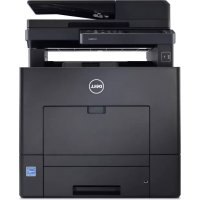
C2665DNF - Imprimante DELL - Notice d'utilisation et mode d'emploi gratuit
Retrouvez gratuitement la notice de l'appareil C2665DNF DELL au format PDF.

| Type de produit | Imprimante laser couleur multifonction |
| Dimensions (L x P x H) | 558 x 530 x 400 mm |
| Poids | Environ 30 kg |
| Alimentation | 220-240 V, 50/60 Hz |
| Fonctions principales | Impression, copie, numérisation, télécopie |
| Vitesse d'impression | Jusqu'à 26 ppm en couleur et noir |
| Résolution d'impression | Jusqu'à 1200 x 1200 dpi |
| Capacité papier standard | 400 feuilles (bac 1 : 250, MPF : 150) |
| Capacité papier maximale | 950 feuilles (avec chargeur 550 feuilles en option) |
| Connectivité | USB 2.0, Ethernet 10/100/1000, Wi-Fi en option (802.11b/g/n), Wi-Fi Direct |
| Écran | Écran tactile couleur |
| Mémoire | 512 Mo (standard) |
| Impression recto verso | Automatique (unité recto verso intégrée) |
| Chargeur automatique de documents | Oui, recto verso (CADRV) |
| Fonctions supplémentaires | Impression directe depuis clé USB, Dell Document Hub, AirPrint, Google Cloud Print |
| Sécurité | Verrou Kensington, contrôle de verrou du panneau, authentication NFC |
| Entretien | Nettoyage intérieur, remplacement des consommables (toner, tambour, fusion, courroie, collecteur) |
| Pièces détachées | Cartouches de toner (CMJN), cartouches à tambour, module de fusion, courroie de transfert, collecteur de toner |
| Logiciel inclus | Dell Printer Configuration Web Tool, Boîte à outils, Status Monitor, gestionnaire d'applications |
| Garantie | Consultez la politique de support technique Dell fournie avec l'imprimante |
FOIRE AUX QUESTIONS - C2665DNF DELL
Questions des utilisateurs sur C2665DNF DELL
0 question sur cet appareil. Repondez a celles que vous connaissez ou posez la votre.
Poser une nouvelle question sur cet appareil
Téléchargez la notice de votre Imprimante au format PDF gratuitement ! Retrouvez votre notice C2665DNF - DELL et reprennez votre appareil électronique en main. Sur cette page sont publiés tous les documents nécessaires à l'utilisation de votre appareil C2665DNF de la marque DELL.
MODE D'EMPLOI C2665DNF DELL
Guide de l'utilisateur
Modèle réglementaire: C2665dnf
Table des matières
Avant de commencer....23
Remarques, Attentions et Avertissements ..... 25
Concernant RSA BSAFE 25
1 Dell™ C2665dnf Color Laser Multifunction Printer – Guide de l'utilisateur.... 27
Conventions. 27
2 Où trouver les informations 29
3 Caractéristiques du produit 33
4 À propos de l'imprimante.... 35
Vue avant et arrière. 35
Vue avant 35
Vue arrière. 36
Chargeur automatique de documents recto verso (CADRV). 37
Exigences relatives à l'espace. 37
Panneau de commande. 38
Composants supplémentaires 38
Accessoires en option 38
Articles non fournis 38
Sécurisation de l'imprimante 39
Commandes de fournitures.... 39
Configuration de l'imprimante (Installation d'une imprimante)....41
5 Préparation matérielle de l'imprimante ..... 43
Retrait de la bande adhésive 43
6 Installation des accessoires en option 45
Installation du chargeur 550 feuilles en option 45
Mise à jour de votre pilote pour détecter le chargeur 550 feuilles ..... 48
Installation de l'adaptateur sans fil en option 51
Vérification du contenu de l'emballage 51
Installation de l'adaptateur sans fil en option. 51
Détermination des Réglages du réseau sans fil. 52
Configuration de l'adaptateur sans fil en option. 53
Configuration de l'adaptateur sans fil à l'aide de la configuration de l'imprimante Dell. 53
Configuration de l'adaptateur sans fil sans la configuration de l'imprimante Dell. 54
Reconfiguration des paramètres de réseau sans fil 57
Reconfiguration des paramètres de réseau sans fil avec Dell Printer Configuration Web Tool 57
Reconfiguration des paramètres de réseau sans fil à l'aide de la configuration de l'imprimante Dell. 58
7 Connexion de votre imprimante ..... 59
Connexion de l'imprimante à un ordinateur ou un réseau. 60
Connexion directe 60
Connexion réseau 61
Connexion à la ligne téléphonique. 61
Mise en marche de l'imprimante. 63
Réglage des paramètres initiaux sur le panneau de commande 63
8 Définition de l'adresse IP 71
Attribution d'une adresse IP 71
Depuis la configuration de l'imprimante Dell 71
Utilisation du panneau de commande. 71
Lors de l'utilisation de la boîte à outils 72
Vérification des paramètres IP. 73
Vérification des paramètres à l'aide du panneau de commande. ..... 73
Vérification des paramètres à l'aide du rapport Paramètres système ..... 73
Vérification des réglages à l'aide de la commande Ping ..... 73
9 Chargement du papier 75
10 Installation des pilotes d'impression sur des ordinateurs Windows® 79
Identification de l'état de pré-installation des pilotes d'impression ..... 79
Modification des paramètres du pare-feu avant l'installation de l'imprimante 79
Insertion du disque Software and Documentation 79
Configuration de la connexion directe. 80
Configuration de la connexion réseau....83
Configuration d'une imprimante réseau sur un réseau local ..... 83
Configuration pour une impression partagée 89
Spécifier les paramètres partagés de l'imprimante 89
Pointer et Imprimer 90
Poste à poste 93
11 Installation des pilotes d'impression sur des ordinateurs Macintosh 97
Installer les pilotes et le logiciel 97
Ajout d'une imprimante sous Mac OS X 10.5, 10.6, 10.7 ou 10.8 ..... 97
Configuration des paramètres 98
12 Installation des pilotes d'impression sur des ordinateurs Linux (CUPS) 99
Fonctionnement sous Red Hat Enterprise Linux 5/6 Desktop . . . . . . . . . . . . . . 99
Vue d'ensemble de la configuration 99
Installation du pilote d'impression 99
Configuration de la file d'attente 99
Configuration de la file d'attente par défaut 101
Définition des options d'impression. 101
Désinstallation du pilote d'impression 101
Procédure sous SUSE Linux Enterprise Desktop 10 102
Vue d'ensemble de la configuration. 102
Installation du pilote d'impression. 102
Configuration de la file d'attente 102
Configuration de la file d'attente par défaut. 103
Définition des options d'impression.... 103
Définition du mot de passe de l'administrateur de l'imprimante ..... 104
Désinstallation du pilote d'impression. 104
Procédure sous SUSE Linux Enterprise Desktop 11 ..... 104
Vue d'ensemble de la configuration.... 104
Installation du pilote d'impression. 105
Configuration de la file d'attente 105
Configuration de la file d'attente par défaut. 106
Définition des options d'impression.... 106
Définition du mot de passe de l'administrateur de l'imprimante ..... 107
Désinstallation du pilote d'impression. 107
Utilisation de votre imprimante ..... 109
13 Panneau de commande 111
À propos du panneau de commande 111
Opérations de base sur l'écran tactile 112
Sélectionner l'élément sur l'écran. 112
Faire défiler l'écran ou les éléments répertoriés ..... 113
À propos de l'écran d'Accueil 113
Barre de notification. 114
Icône de verrouillage 114
Icône d'état de la connexion Wi-Fi Direct. 114
Icône de l'état de connexion de réseau sans fil. 114
Informations d'heure/de réseau.... 114
Nom du compte 114
Mosaïque 114
Déplacement, ajout ou suppression des mosaïques. 114
Déplacer les mosaïques.... 114
Ajouter les mosaïques.... 115
Supprimer les mosaïques 115
Utilisation du clavier affiché sur l'écran tactile. 115
Modifier la disposition du clavier 116
Avec le pavé numérique 116
Chiffres du pavé numérique....116
Changer des numéros et des noms ..... 117
Insérer une pause 117
Impression d'un rapport des réglages du panneau 117
Modifier la langue 117
À partir du panneau de commande ..... 117
À partir de la boîte à outils 117
Réglage de l'option Minuterie d'économie d'énergie 117
À propos de la fonctionnalité de gestion de travaux en parallèle ..... 118
14 Dell™ Printer Configuration Web Tool.... 119
Généralités 119
Configuration du Dell Printer Configuration Web Tool 120
Configuration à partir du navigateur Web 120
Configuration à partir du panneau de commande 121
Démarrer le Dell Printer Configuration Web Tool 122
Vue générale des éléments de menu 122
État de l'imprimante 122
Travaux d'impression 122
Réglages de l'imprimante 122
Réglages du serveur d'impression 122
Copier les réglages de l'imprimante 123
Volume d'impression 123
Carnet d'adresses.... 123
Informations sur l'imprimante.... 123
Gestion des bacs 123
Aperçu Paramètres serveur messagerie ..... 123
Réglage du mot de passe 123
Aide en ligne. 123
Commander des fournitures à : 123
Contacter le support Dell à : 123
Format d'affichage des pages 124
Cadre supérieur....124
Cadre de gauche 125
Cadre de droite 126
Modification des réglages des éléments de menu 126
Éléments de menu détaillés 127
État de l'imprimante 129
Travaux d'impression 130
Réglages de l'imprimante 131
Réglages du serveur d'impression 156
Copier les réglages de l'imprimante.... 184
Volume à imprimer.... 185
Carnet d'adresses 186
Gestion des bacs 193
15 Présentation des menus de la boîte à outils ..... 195
Démarrer la boîte à outils. 195
Rapport des réglages de l'imprimante 195
Informations sur l'imprimante 195
Réglages du menu.... 196
Rapports 198
Réglages TCP/IP 199
Réglages du bac 199
Paramètres par défaut. 200
Paramètres fax. 202
Langue panneau....203
Entretien de l'imprimante.... 204
Paramètres système - Généralités 204
Paramètres système - Minuteries. 206
Paramètres système - Réglages sortie 207
Outils de service 208
Gestion des bacs 209
Langue panneau....213
Réglages TCP/IP 213
Réglages du réseau 214
Copie par défaut 214
Numérisation par défaut. 217
Fax par défaut 219
Paramètres d'impression USB directe par défaut 220
Paramètres fax. 221
Diagnostic. 223
Impression des graphiques 223
Information du capteur d'environnement ..... 224
Réinitialisation des valeurs par défaut. 224
Utilisation de la boîte à outils 225
16 Présentation des menus de l'imprimante 227
Rapport/liste 227
Paramètres système 227
Réglages du panneau 227
Liste des polices PCL 227
Liste des macros PCL 227
Liste polices PS 227
Liste des polices PDF 227
Historique des travaux 228
Historique des erreurs 228
Compteur d'impressions. 228
Page test couleur 228
Surveillance protocoles.... 228
Numérotation rapide 228
Carnet d'adresses 228
Adresse serveur. 228
Activité fax. 228
Attente fax. 228
Documents enregistrés 228
Imprimer un rapport / une liste avec le panneau de commande ..... 229
Imprimer un rapport / une liste avec la boîte à outils. 229
État connexion 229
Déconnexion du périphérique connecté via Wi-Fi Direct ..... 229
Paramètres Administrateur 229
Répertoire 229
PCL. 230
PS 236
PDF 237
Réseau. 239
Paramètres fax 246
Paramètres système 254
Entretien 264
Paramètres sécurisés. 269
Réglages USB 272
Paramètres par défaut 273
Copie par défaut. 273
Fax par défaut 274
Numérisation par défaut 274
Paramètres d'impression USB directe par défaut 275
Gestion des bacs 275
Réglages du bac. 275
Priorité de bac 280
Paramètres langue 280
Langue panneau....280
Disposition clavier 281
Imprimante 281
Boîte aux lettres électronique privée ..... 281
Boîte aux lettres électronique publique ..... 281
Impression d'épreuve 282
Impression sécurisée 282
Réception fax sécurisée. 283
Réglages de mosaïque. 283
Copie 283
Quantité 283
Foncer / Éclaircir. 283
Couleur de sortie. 283
Sélectionner Bac 284
Copie 2 faces. 286
Netteté....286
Réduire/Agrandir 286
Taille originale 287
Type de l'original. 288
Assemblage 288
Plusieurs pages sur une face (2) 288
Saturation des couleurs.... 288
Marge 289
Exposition automatique 289
Paramètres de sauvegarde 289
Copie ID 289
Paramètres de sauvegarde 289
Numérisation 290
Numérisation vers courriel 290
Numérisation vers réseau 290
Numériser vers l'ordinateur 290
Numériser vers USB 290
Paramètres de numérisation 291
Paramètres de sauvegarde 294
Numérisation vers WSD 294
Réglages de mosaïque. 294
Fax 295
Paramètres fax. 295
Paramètres de sauvegarde 296
Impression PDF/TIFF 297
Impression JPEG 297
Paramètres d'impression 297
Paramètres de sauvegarde 300
Dell Document Hub 300
Recherche de fichiers.... 300
Parcourir les fichiers 300
Numérisation 301
Numérisation OCR intelligente 301
M'envoyer un e-mail 303
Lecteur de carte de visite 305
Ajouter des applications 305
Contrôle de verrou du panneau 305
Activation du contrôle de verrou du panneau 305
Désactivation du contrôle de verrou du panneau 306
Réinitialisation des valeurs par défaut 306
Utilisation du panneau de commande 306
Caractéristiques du papier 309
Papier recommandé. 310
Papier déconseillé. 310
Sélection du papier 311
Sélection de supports préimprimés et de papiers à en-tête ..... 311
Sélection de papier préperforé 311
Enveloppes 312
Étiquettes 313
Stockage des supports d'impression 313
Identification des supports d'impression et spécifications. 314
Tailles de papier prises en charge 314
Types de papier pris en charge 314
Spécifications du type de papier 315
18 Chargement du support d'impression 317
Capacité 317
Dimensions des supports d'impression 317
Chargement du support d'impression dans le bac1 et dans le chargeur 550 feuilles en option 317
Chargement de papier à en-tête (papier pré-imprimé ou préperforé) . . . 317
Chargement du support d'impression dans le MPF 318
Chargement d'une enveloppe dans le MPF 320
Envelope #10, Monarch ou DL. 321
C5. 321
Utilisation du MPF 322
Relier les bacs 322
Imprimer, Copier, Scanner, Faxer et Dell Document Hub 323
19 Imprimer 325
Conseils pour une impression réussie . 325
Conseils pour le stockage des supports d'impression 325
Eviter les bourrages papier 325
Envoyer un travail d'impression 325
Annuler une tâche d'impression 326
Annuler une tâche d'impression sur le panneau de commande ..... 326
Annuler une tâche à partir d'un ordinateur sous Windows. . . . . . . . . 326
Impression 2 faces 327
Impression 2 faces avec l'unité recto verso. 327
Utiliser l'impression de livrets 327
Utiliser la fonction d'impression stockée 328
Généralités. 328
Procédures pour imprimer une impression stockée 330
Imprimer à partir d'une clé USB 332
Formats de fichiers acceptés 332
Insérer et retirer une clé USB 332
Imprimer un fichier PDF/TIFF stocké sur une clé USB 332
Imprimer un fichier JPEG stocké sur une clé USB 333
Impression avec Web Services on Devices (WSD) 334
Ajout de rôles pour les services d'impression 334
Installation de l'imprimante 334
Installation d'un pilote d'impression à l'aide de l'assistant Ajout d'imprimante 334
Impression avec Wi-Fi Direct™ 335
Paramétrage de Wi-Fi Direct 336
Impression via Wi-Fi Direct 338
Déconnexion du réseau Wi-Fi Direct 338
Réinitialisation de la phrase de passe 338
Réinitialisation du PIN 339
Impression mobile 339
Android OS 339
Apple iOS 339
Impression avec AirPrint. 340
Configuration d'AirPrint sur votre imprimante 340
Impression via AirPrint 340
Impression avec Google Cloud Print™ 340
Préparation de l'imprimante pour une utilisation avec Google Cloud Print 340
Enregistrement de l'imprimante sur votre compte Google ..... 341
Impression avec Google Cloud Print 341
Imprimer une page de rapport 342
Paramètres de l'imprimante 342
Utiliser le panneau de commande pour modifier les paramètres d'imprimante 342
Utiliser le Dell Printer Configuration Web Tool pour modifier les paramètres d'imprimante. 343
20 Copier 345
Chargement du papier pour copie 345
Sélection de la source de papier 345
Préparation d'un document 345
Réalisation de copies à partir de la vitre d'exposition 346
Réalisation de copies à partir du CADRV 347
Réglage des options de copie 348
Quantité 348
Foncer / Éclaircir 348
Couleur de sortie 349
Sélectionner le bac 349
Copie 2 faces 349
Netteté 350
Réduire / Agrandir 350
Taille originale 351
Type de l'original. 351
Assemblage 352
Plusieurs pages sur une face (2) 353
Saturation des couleurs 354
Marges. 354
Exposition automatique 354
Utiliser la Copie ID 354
Modification des paramètres par défaut. 355
21 Numériser.... 357
Généralités sur la numérisation 357
Numériser - Avec le pilote du scanner 357
Numériser - Sans le pilote du scanner 358
Numériser à partir du panneau de commande - Numériser vers PC ..... 358
Numériser à partir du panneau de commande - Numérisation vers WSD ..... 360
Configuration de l'imprimante pour Numérisation vers WSD. . . . . . . . 360
Procédures pour Numérisation vers WSD 360
Numériser avec le pilote TWAIN 361
Outil de définition de numérisation 363
Paramétrage de l'adresse IP 363
Définition du mot de passe 364
Numériser avec le pilote Windows Image Acquisition (WIA). 365
Numériser vers un PC ou un serveur par SMB/FTP 367
Généralités. 367
Procédures. 368
Définir un nom d'utilisateur et un mot de passe (SMB uniquement) ..... 369
Créer un dossier partagé (SMB uniquement) 370
Définir une destination avec un carnet d'adresses ..... 375
Envoyer le fichier numérisé sur le réseau. 380
Numériser vers une clé USB 380
Types de clés USB.... 380
Procédures. 381
Spécifier un dossier pour enregistrer l'image numérisée. ..... 381
Envoyer un e-mail avec l'image numérisée 382
Préparation de l'imprimante pour l'envoi de courriel. 382
Configuration de l'adresse de serveur DNS 382
Configuration de l'Adresse courriel de l'administrateur ..... 382
Configuration des informations nécessaires pour accéder au serveur de courriels 383
Enregistrement d'une nouvelle adresse électronique dans le carnet d'adresses. 385
Envoyer un e-mail avec l'image numérisée. 385
22 Fax 387
Spécifier les réglages initiaux du fax en utilisant la Configuration de l'imprimante
Dell 387
Choisir le pays 388
Régler l'ID de l'imprimante. 388
Régler l'heure et la date 388
Changer le mode horloge. 389
Régler les sons 389
Volume Haut-parleur 389
Volume Sonnerie 389
Définition des options des réglages du fax 390
Changer les options des réglages du fax 390
Options des réglages du fax disponibles 390
Ajustez la résolution du document 397
Ajuster le contraste du document. 398
Envoyer un fax stocké en mémoire 399
Envoyer un fax manuellement. 399
Confirmer les transmissions. 400
Recomposition automatique 400
Envoyer un fax en différé. 400
Envoyer un fax depuis le pilote (Fax direct) 402
Exemple 402
Recevoir un fax 407
À propos des modes de réception 407
Charger du papier pour recevoir des fax 407
Recevoir un fax automatiquement en mode fax 407
Recevoir un fax manuellement en mode téléphone. 407
Recevoir un fax automatiquement en mode Téléphone/Fax ou Répondeur/Fax 407
Recevoir un fax manuellement avec un téléphone externe (Réception à distance) 408
Recevoir des fax en utilisant le mode DRPD 408
Recevoir des fax enregistrés dans la mémoire 409
Mise en file d'attente réception 409
Recomposition automatique 409
Numérotation rapide. 409
Réglage de la numérotation rapide 409
Envoyer un fax en utilisant la numérotation rapide ..... 410
Numérotation groupée. 410
Réglage de la numérotation groupée 410
Éditer la numérotation groupée 411
Envoyer un fax en utilisant la numérotation groupée (Transmission multi-adresses) 411
Imprimer une liste de numérotation rapide ..... 411
Répertoire 412
Autres manières de faxer 412
En utilisant le mode de réception sécurisée 412
En utilisant un répondeur 413
En utilisant un modem d'ordinateur 414
Imprimer un rapport. 414
Modifier les options de réglages. 414
23 Dell™ Document Hub 415
Enregistrement de l'utilisateur et connexion à Dell Document Hub ..... 415
Enregistrement d'un nouvel utilisateur sur Dell Document Hub ..... 415
Inscription à Dell Document Hub 416
Lorsque l'écran Favoris s'affiche si vous tapez sur le pavé de l'écran Dell Document Hub. 416
Retour à l'écran d'Accueil. 416
Déconnexion depuis l'imprimante. 416
Recherche et impression de fichiers. 417
Navigation et impression de fichiers. 418
Recherche de fichiers dans le service cloud sélectionné 419
Numériser 420
Recherche de l'emplacement dans les services cloud ..... 421
Recherche de l'emplacement dans le service cloud sélectionné ..... 421
Numérisation du document par reconnaissance optique de caractères (Optical Character Recognition - OCR) 421
Réception du fichier numérisé sous forme de courriel 422
Réception de l'image numérisée de la carte de visite dans un courriel ..... 423
Faites connaissance avec votre imprimante ..... 425
24 Présentation des logiciels pour votre imprimante ..... 427
Logiciel utilitaire de l'imprimante 428
Fenêtre d'état 429
Boîte à outils. 429
Diagnostic de pannes 429
Éditeur du carnet d'adresses 429
Gestionnaire de boutons de numérisation 429
Carnets d'adresses 429
Types de carnets d'adresses 429
Ajout et modification d'entrées dans les carnets d'adresses ..... 430
Gestionnaire d'applications 433
Configuration préalable à l'utilisation du Gestionnaire d'applications Dell C2665dnf 433
Utilisation du Gestionnaire d'applications Dell C2665dnf. 433
Widget Moniteur d'état pour Macintosh. 434
Fonctionnalités du widget Moniteur d'état 434
Avant d'installer le widget Moniteur d'état. 434
Installation du widget Moniteur d'état 434
Ouverture et fermeture du widget Moniteur d'état . . . . . . . . . . . . . 434
Fenêtre d'état de l'imprimante 435
Fenêtre Commande 436
Préférences 437
Status Monitor Console pour Linux 438
Fonctionnalités du Status Monitor Console. 438
Avant d'installer le Status Monitor Console 438
Installation du Status Monitor Console 438
Démarrage du Printers 439
Fenêtre Printer Selection 439
Fenêtre Printer Status 440
Système de gestion de fournitures Dell Fenêtre 441
Fenêtre Service Tag 442
Fenêtre Settings 442
25 Authentication Utilisateur 445
Création et modification des Comptes utilisateurs 445
Création d'un Nouveau compte d'utilisateur 445
Modification du compte Utilisateur 446
Suppression du compte Utilisateur 446
Connexion au compte Utilisateur. 446
Connexion à l'aide de l'écran tactile 446
Connexion à l'aide de la carte d'authentication NFC 447
Quitter la session 447
26 Multiple Desktop
- Personnalisation Pavé 449
Ajout d'un nouveau pavé 449
Sélection à partir des pavés prédéfinis ..... 449
Création d'un nouveau pavé incluant les paramètres des tâches ..... 449
27 Utiliser le carnet d'adresses et le répertoire du serveur
451
Préparation de l'imprimante pour accès au serveur LDAP externe ..... 451
Démarrage de Dell Printer Configuration Web Tool. 451
Configuration du type d'authentication 451
Configuration du serveur LDAP 452
Configuration du Mappage utilisateurs LDAP 454
Envoi d'un courriel avec le fichier numérisé à l'aide du Carn. adr. serveur courriels
454
Envoi d'un fax à l'aide du Carn. adr. serveur fax. 455
28 Utiliser les certificats numériques.... 457
Gérer les certificats. 457
Se préparer à gérer les certificats 457
Importer un certificat numérique 458
Configurer un certificat numérique 458
Confirmer la définition d'un certificat numérique ..... 459
Supprimer un certificat numérique 459
Exporter un certificat numérique 460
Configurer les fonctionnalités 461
Définir le certificat en mode de signature numérique IPsec ..... 461
Définir le certificat serveur SSL (HTTP/IPP) 461
Définir la communication LDAP-SSL/TLS 462
Définir la vérification de certificat serveur pour communication LDAP-SSL/TLS 462
Définir le certificat client pour communication LDAP-SSL/TLS 462
Configurer un réseau LAN sans fil WPA-Enterprise (EAP-TLS) ..... 463
Définir LAN WPA-Enterprise sans fil (PEAPV0-MS-CHAPV2, EAP-TTLS PAP, EAP-TTLS CHAP) 464
Définir le certificat client pour IEEE 802.1x (EAP-TLS) 465
29 Présentation des polices 467
Types de caractères et polices. 467
Épaisseur et style 467
Espacement et taille en points 467
Policies bitmap et vectorielles 469
Policies résidentes 469
Jeux de symboles 472
Jeux de symboles pour PCL 5/PCL 6 473
30 Présentation des messages de l'imprimante.... 475
Codes d'erreur 475
Messages d'erreur 484
31 Spécifications 487
Compatibilité des systèmes d'exploitation 487
Alimentation 487
Dimensions 487
Mémoire 487
Page Description Language (PDL)/Émulation, Système d'exploitation et Interface 487
Compatibilité MIB 488
Environnement 488
Opération 488
Garantie de qualité d'impression 488
Stockage 488
Altitude. 488
Câbles 488
Spécifications d'imprimante 489
Spécifications du copieur 489
Spécifications du scanner 490
Spécifications du télécopieur 490
Adaptateur sans fil en option. 491
Entretien de votre imprimante ..... 493
32 Entretien de votre imprimante 495
Déterminer l'état des fournitures. 495
Préservation des fournitures 495
Stockage des supports d'impression. 496
Stockage des consommables 496
Remplacement des cartouches de toner 497
Retrait de la cartouche de toner. 497
Installation d'une nouvelle cartouche de toner 498
Remplacement des cartouches à tambour 499
Retrait d'une cartouche à tambour 499
Installation d'une nouvelle cartouche à tambour.... 501
Remplacement du module de fusion 505
Remplacement du module de fusion 505
Installation d'un module de fusion. 506
Remplacer la courroie de transfert, le 2ème rouleau de transfert à courroie (2ème BTR), et le rouleau de ralentissement
Retrait de la courroie de transfert. 507
Installation de la courroie de transfert 510
Retrait du 2ème BTR (rouleau de transfert de polarisation) ..... 513
Installation d'un 2ème BTR 513
Dépose du rouleau de ralentissement du bac 1. 514
Installation d'un rouleau de ralentissement pour le bac 1 . . . . . . . . . . 515
Remplacement du collecteur de toner 516
Retrait du collecteur de toner.... 516
Installation d'un collecteur de toner 517
Nettoyage de l'intérieur de l'imprimante 519
Nettoyage du capteur de conductivité, température, profondeur (CTD) . . . 519
Nettoyage de la fenêtre du Numériseur optique aléatoire (Raster Optical Scanner - ROS) 524
Nettoyage du scanner 528
Nettoyage du rouleau d'alimentation du CADRV 530
Repérage des couleurs. 530
Impression de la grille de repérage des couleurs 530
Détermination des valeurs 531
Saisie de valeurs 533
33 Suppression d'Options 535
Démontage du chargeur 550 feuilles en option 535
Retrait de l'adaptateur sans fil en option 538
34 Suppression des bourrages.... 541
Prévention des bourrages 541
Localisation de l'emplacement des bourrages papier 542
Suppression des bourrages papier dans le CADRV 543
Suppression des bourrages papier dans le MPF 545
Si le code d'erreur : 050-112 s'affiche : 545
Si le code d'erreur : 050-129 s'affiche : 547
Suppression des bourrages papier dans le bac 1 . . . . . . . . . . . . . . . . . . . . . . . . . . . . . . . . . . . . . . . . 548
Suppression des bourrages papier dans le module de fusion 549
Si le code d'erreur : 050-111 s'affiche : 549
Si le code d'erreur : 050-129 s'affiche : 551
Supprimer des bourrages papier dans le chargeur 550 feuilles ..... 555
Diagnostic de pannes....557
35 Guide de diagnostic de pannes 559
Problèmes courants de l'imprimante. 559
Problèmes au niveau de l'affichage 559
Problèmes d'impression 559
Problèmes au niveau de la qualité d'impression 561
L'impression est trop claire 561
Le toner macule ou l'imprimé se détache . 563
Taches aléatoires/images floues 564
Rien n'a été imprimé sur le support d'impression. 564
Des traits apparaissent sur le résultat d'impression ..... 565
Une partie ou la totalité de l'impression est noire. 566
Points colorés espacés 567
Bandes blanches verticales.... 568
Impression fantôme 569
Fatigue due à la lumière.... 570
Voile 571
Bead-Carry-Out (BCO) 571
Caractères crénelés.... 572
Bandes....573
Marque en biais 574
Papier froissé/taché 574
Dommage sur le bord d'entraînement du papier 575
Problèmes de bourrage/alignement 575
Le repérage des couleurs est mauvais Les marges supérieures et latérales sont incorrectes 576
Le repérage des couleurs est mauvais 576
Les images sont de travers 577
Bourrage dû à un défaut d'alimentation à partir du bac 1 / chargeur 550 feuilles en option. 578
Bourrage dû à un défaut d'alimentation à partir du MPF ..... 579
Bourrage en entrée (marche capteur sortie) 579
Bourrage en sortie (arrêt capteur sortie) 580
Bourrage d'alimentation multiple bac 1/chargeur 550 feuilles en option. . . 581
Bourrage d'alimentation multiple MPF 581
Bruit 581
Problèmes de copie. 583
Problèmes concernant le fax. 583
Problèmes de numérisation 585
Problèmes de certificat numérique 587
Problèmes avec des accessoires installés en option....588
Problèmes Wi-Fi Direct 589
Problèmes de l'utilitaire Pilote/Imprimante du scanner 589
Autres problèmes.... 590
Contacter la maintenance 590
Annexe 591
Annexe 593
Politique de support technique Dell™ 593
Services en ligne 593
Garantie et politique de retour 594
Informations concernant le recyclage 594
Contacter Dell 594
Index 595
Avant de commencer
Remarques, Attentions et Avertissements ...... 25
1 Dell™ C2665dnf Color Laser Multifunction Printer – Guide de l'utilisateur....27
2 Où trouver les informations.... 29
3 Caractéristiques du produit....33
4 À propos de l'imprimante.... 35
Remarques, Attentions et Avertissements

REMARQUE : Une mention REMARQUE signale des informations importantes qui vous aident à utiliser votre imprimante de manière plus adaptée.

ATTENTION : La mention ATTENTION signale un risque de dégradation du matériel ou de perte de données si les instructions ne sont pas suivies correctement.

AVERTISSEMENT : La mention AVERTISSEMENT signale un risque pouvant entraîner des dommages au niveau des biens, des dommages physiques, voire même la mort.
Les informations contenues dans ce document peuvent être modifiées sans préavis.
© 2013 Dell Inc. Tous droits réservés.
La reproduction de ces éléments de quelque manière que ce soit sans l'autorisation écrite de Dell Inc. est strictement interdite.
Marques de commerce utilisées dans ce texte : Dell, le logo D'LL sont des marques de commerce de Dell Inc. ; Microsoft, Windows, Windows Server, Windows Vista et Active Directory sont, soit des marques de commerce déposées, soit des marques de commerce de Microsoft Corporation aux États-Unis et dans d'autres pays ; Apple, Bonjour, iPad, iPhone, iPod touch, Macintosh, Mac OS et TrueType sont des marques de commerce d'Apple Inc., déposées aux États-Unis ou dans d'autres pays. AirPrint et le logo AirPrint sont des marques de commerce d'Apple Inc.; Android, Google Chrome, Gmail, Google, Google Cloud Print, Google Drive et Google Play sont des marques ou des marques déposées de Google Inc.; Adobe, PostScript et Photoshop sont soit des marques déposées, soit des marques de Adobe Systems Incorporated aux États-Unis et/ou dans d'autres pays ; Wi-Fi est une marque déposée de Wi-Fi Alliance ; Wi-Fi Protected Setup, WPA, WPA2 et Wi-Fi Direct sont des marques déposées de Wi-Fi Alliance. Red Hat et Red Hat Enterprise Linux sont des marques de commerce déposées de Red Hat. Inc. aux États-Unis et dans d'autres pays ; SUSE est une marque déposée de Novell, Inc., aux États-Unis et/ou dans d'autres pays ; MII'ARE est une marque de commerce de NXP Semiconductors ; Thinxstream est une marque de commerce de Thinxstream Technologies Pte. Ltd. ; QR Code est une marque déposée de Denso Wave Incorporated ; Dropbox est une marque de commerce ou une marque déposée de Dropbox Inc. ; Box et le logo Box logo sont ou incluent notamment des marques de commerce, des marques de service ou des marques déposées de Box, Inc.
XML Paper Specification (XPS): Ce produit peut contenir des éléments de la propriété intellectuelle de la compagnie Microsoft. Les termes et conditions sous lesquels Microsoft détient cette propriété intellectuelle sont accessibles sur http://go.microsoft.com/fwlink?LinkId=52369; DES: Ce produit inclut du logiciel développé par Eric Young (eay@mincom.oz.au) ; AES : Copyright (c) 2003, Dr Brian Gladman, Worcester, UK. Tous droits réservés. Ce produit utilise un logiciel AES publié, fourni par Dr Brian Gladman sous les termes de licence BSD ; TIFF (libtiff) : Copyright (c) 1988-1997 Sam Leffler et Copyright (c) 1991-1997 Silicon Graphics, Inc. ; ICC Profile (Little cms) : Copyright (c) 1998-2004 Marti Maria.
D'autres marques et noms de marque peuvent être utilisés dans ce document pour désigner les entités qui possèdent les marques ou noms de leurs produits. Dell Inc. dénie tout intérêt de propriété dans les marques et noms de marque autres que les siens.
Le logiciel d'imprimante utilise certains codes définis par le Independent JPEG Group.
Cette imprimante comprend le logiciel RSA BSAFL ^ Cryptographic édité par EMC Corporation.
DROITS LIMITES DU SECTEUR PUBLIC AMERICAIN
Ce logiciel et cette documentation disposent de DROITS LIMITÉS. L'utilisation, la reproduction ou la divulgation par le gouvernement est soumise à des restrictions comme indiqué dans le sous-paragraphe (c)(1)(ii) des dispositions relatives aux droits en matière de données techniques et de logiciels informatiques du DFARS 252.227-7013 et dans les dispositions FAR en vigueur : Dell Inc., One Dell Way, Round Rock, Texas, 78682, USA.
Octobre 2013 Rév. A00
Dell™ C2665dnf Color Laser Multifunction Printer – Guide de l'utilisateur
Cliquez sur les liens situés à gauche pour obtenir plus d'informations sur les fonctions, les options et le fonctionnement de votre Dell C2665dnf Color Laser Multifunction Printer. Pour plus d'informations concernant les autres documentations fournies avec votre Dell C2665dnf Color Laser Multifunction Printer, reportez-vous à la section « Où trouver les informations ».
REMARQUE : Dans ce guide, Dell C2665dnf Color Laser Multifunction Printer est appelée « l'imprimante ».
REMARQUE : Dans ce guide, les procédures à effectuer sur l'ordinateur sont expliquées dans Microsoft® Windows® 7 sauf mention contraire.
Conventions
La section suivante décrit les symboles et les polices utilisés dans ce document :
Textes en gras :
• Noms des boutons du panneau de commande.
- Nom de l'écran sur l'écran tactile.
- Menus, commandes, fenêtres ou boîtes de dialogue affichés sur l'écran de l'ordinateur.
Textes en police Courier New
- Menus et messages affichés sur l'écran tactile.
- Caractères saisis sur l'ordinateur.
- Chemins des dossiers.
< >
: • Touche de clavier de l'ordinateur.
→ :
- Indique le chemin d'un certain élément d'une procédure sur un ordinateur.
- Références croisées dans ce guide.
- Caractères saisis sur le panneau de commande.
- Messages affichés sur l'écran de l'ordinateur.
Où trouver les informations
Quelles informations recherchez-vous?
• Pilotes pour mon imprimante
• M o Guide de l'utilisateur
Vous pouvez trouver les informations dans cette section
Le disque Software and Documentation contient une vidéo sur l'installation, la documentation et les pilotes destinés à votre imprimante. Vous pouvez utilisez le disque Software and Documentation pour installer les pilotes ou accéder au vidéo sur l'installation et à votre documentation.
Il est possible que des fichiers Lisezmoi figurent sur le disque Software and Documentation afin de fournir les dernières mises à jour relatives aux modifications techniques apportées à votre imprimante ou aux matériaux de référence technique avancés destinés aux utilisateurs expérimentés ou aux techniciens.
- Mode d'emploi de mon imprimante
Guide de référence rapide
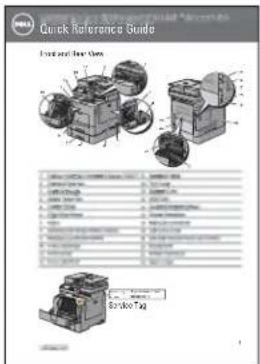
REMARQUE : Il est possible que le Guide de référence rapide ne soit pas inclus pour certaines régions.
Quelles informations recherchez-vous?
• Informations de sécurité
• Informations relatives à la garantie
Vous pouvez trouver les informations dans cette section
Informations importantes

AVERTISSEMENT : Avant de configurer et d'utiliser votre imprimante, prenez connaissance de toutes les consignes de sécurité reprises dans le Informations importantes et observez-les.
- Configuration de mon imprima fréma de configuration
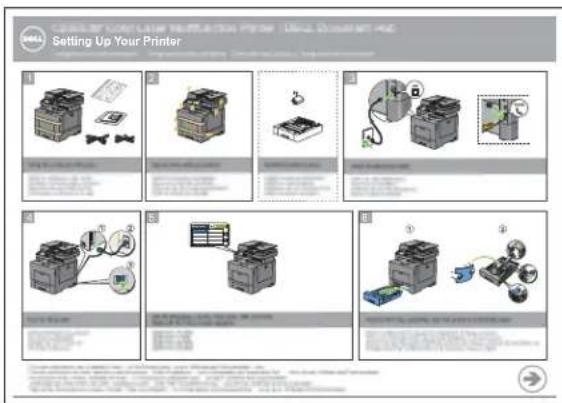
• Code de service express et numéro de série
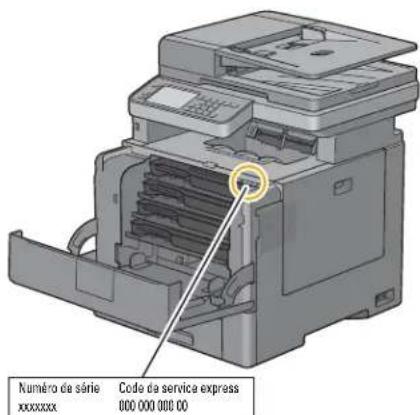
Le code de service express et le numéro de série figurent sur la partie intérieure du capot de votre imprimante.
• Derniers pilotes pour mon imprimante
• Documentation pour mon imprimante
| Quelles informations recherchez-vous? | Vous pouvez trouver les informations dans cette section |
| Réponses aux questions relatives au support et à l'assistance techniques | dell.com/support propose de nombreux outils en ligne, parmi lesquels :Solutions — Conseils et astuces pour le diagnostic de pannes, articles de techniciens et formations en ligneMises à niveau — Informations relatives aux mises à niveau des composants, comme les pilotes d'impression, par exempleSupport clientèle — Informations de contact, état des commandes, garantie et informations relatives aux réparationsT'éléchargements — PilotesGuides — Documentation de l'imprimante et spécifications de produit Consultez dell.com/support. Sélectionnez votre région et complétez les informations demandées afin d'accéder aux outils et informations d'aide. |
Caractéristiques du produit
Ce chapitre décrit les caractéristiques du produit et indique leurs liens.
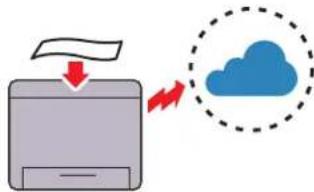
Conversion et stockage avec Dell Document Hub
flowchart
graph TD
    A["Input"] --> B["Processing"]
    B --> C["Output"]
    style A fill:#f9f,stroke:#333
    style C fill:#bbf,stroke:#333
Dell Document Hub permet de numériser des documents papier et de les stocker directement sur votre service cloud favori. Il par ailleurs possible de convertir les documents papier en documents numériques modifiables avant de les envoyer sur le service cloud.
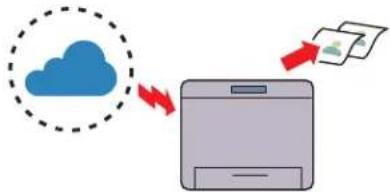
Impression avec Dell Document Hub
flowchart
graph TD
    A["Cloud"] --> B["Printer"]
    B --> C["Document"]
    style A fill:#f9f,stroke:#333
    style B fill:#ccf,stroke:#333
    style C fill:#cff,stroke:#333
Dell Document Hub permet de localiser et d'imprimer rapidement les documents stockés sur le service cloud. Il est par ailleurs possible de rechercher simultanément des fichiers dans divers services cloud.
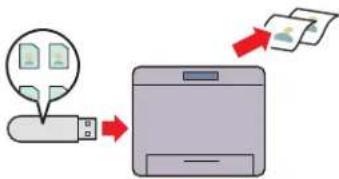
Imprimer à partir d'une clé USB (Impression USB directe)
flowchart
graph TD
    A["Input Image"] --> B["Processing Device"]
    B --> C["Output Image"]
    style A fill:#f9f,stroke:#333
    style B fill:#ccf,stroke:#333
    style C fill:#cfc,stroke:#333
La fonction d'impression directe à partir de la mémoire USB vous permet d'imprimer des fichiers directement à partir d'une mémoire USB, sans avoir à démarrer l'ordinateur et à lancer une application.
Utiliser la Copie ID (Copie ID)
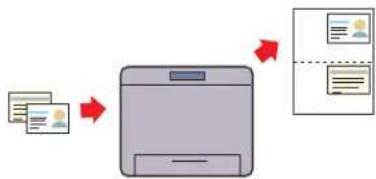
flowchart
graph TD
    A["Input Document"] --> B["Processing Unit"]
    B --> C["Output Document"]
    style A fill:#f9f,stroke:#333
    style C fill:#bbf,stroke:#333
Vous pouvez copier les deux faces d'une carte d'identité dans sa taille d'origine sur une seule feuille de papier en tapant sur Copie ID sur l'écran tactile. Cette fonctionnalité permet d'obtenir les deux faces d'une carte d'identité dans sa taille originale sur une seule page.
Envoyer un e-mail avec l'image numérisée (Numériser vers un e-mail)
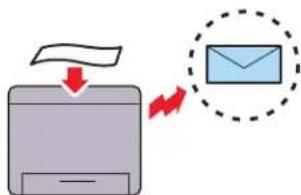
Pour envoyer des données numérisées par e-mail, utilisez la fonction Numériser dans un e-mail. Vous pouvez envoyer directement les données numérisées sous forme de pièce jointe à un e-mail. Vous pouvez choisir les adresses e-mail des destinataires dans le carnet d'adresses de l'imprimante ou du serveur. Vous pouvez aussi entrer l'adresse à partir de l'écran tactile du panneau de commande.
Numériser vers un PC ou un serveur par SMB/FTP (Numériser vers réseau)
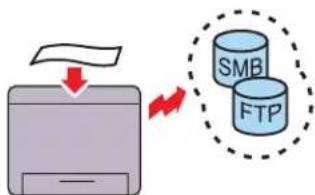
flowchart
graph TD
    A["Input Data"] --> B["Data Packet"]
    B --> C["SMB"]
    B --> D["FTP"]
    C -.-> E["Output Data"]
    D -.-> E
Vous pouvez transférer des données numérisées vers un PC ou un serveur via SMB ou FTP sans logiciel de service. Même si l'enregistrement préalable du serveur FTP cible ou du PC dans le carnet d'adresses est requis, cela vous permet de gagner du temps.
Numériser vers une clé USB (Numériser vers USB)

flowchart
graph TD
    A["Device"] -->|USB Port| B["Device"]
    style A fill:#f9f,stroke:#333
    style B fill:#ccf,stroke:#333
Grâce à la fonction de numériser vers USB, vous n'avez pas besoin de PC pour vous connecter à une mémoire USB. Vous pouvez spécifier le périphérique de stockage USB inséré dans le port de l'imprimante comme emplacement d'enregistrement des données numérisées.
Réalisation de copies à partir du CADRV (Numériser à partir du CADRV)
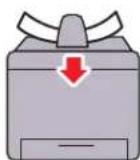
Vous pouvez numériser des feuilles individuelles à l'aide du chargeur automatique de documents recto verso (CADRV). Pour numériser des documents à l'aide du CADRV, chargez-les face vers le haut.
Réalisation de copies à partir de la vitre d'exposition (Numériser à partir de la vitre d'exposition)
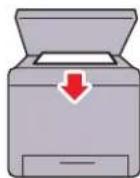
Vous pouvez numériser les pages d'un livre ou d'une brochure à partir de la vitre d'exposition. Lorsque vous numériscz des documents à l'aide de la vitre d'exposition, placez-les face vers le bas.
À propos de l'imprimante
Ce chapitre donne une vue d'ensemble de votre Dell™ C2665dnf Color Laser Multifunction Printer.
Vue avant et arrière
Vue avant
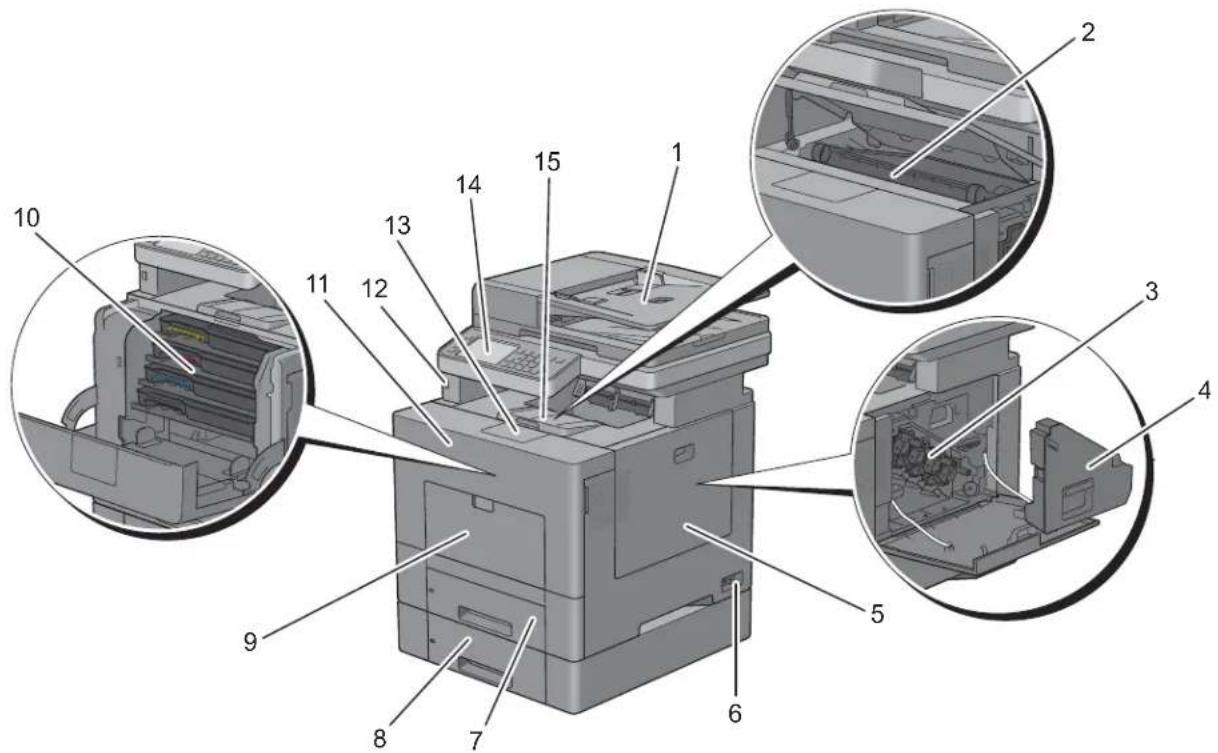
| 2 | Courroie de transfert | 10 | Cartouches de toner |
| 3 | Cartouches à tambour | 11 | Capot avant |
| 4 | Collecteur de toner | 12 | Port USB avant |
| 5 | Couvercle latéral droit | 13 | Extension de bac de sortie |
| 6 | Interrupteur d'alimentation | 14 | Panneau de commande |
| 7 Bac1 15 Capot supérieur | |||
| 8 Chargeur 550 feuilles en option (Bac2) | |||
Vue arrière
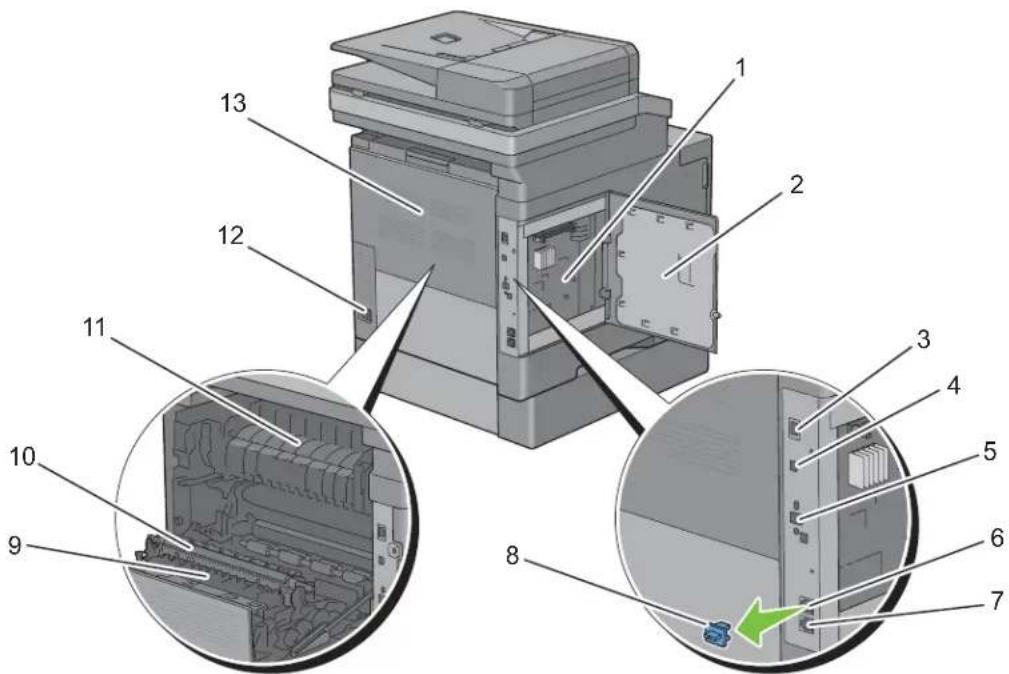
| 1 Carte de contrôle 8 Prise « bleue » | |||
| 2 Couvercle latéral gauche 9 Unité recto verso | |||
| 3 | Port Ethernet | 10 | 2ème rouleau de transfert à courroie (2ème BTR) |
| 4 | Port USB | 11 | Module de fusion |
| 5 | Prise pour adaptateur sans fil | 12 | Connecteur d'alimentation |
| 6 | Connecteur de ligne téléphonique | 13 | Capot arrière |
| 7 Connecteur de prise murale | |||
Chargeur automatique de documents recto verso (CADRV)

4 Plateau d'alimentation en documents
2 Guides du papier 5 Rouleau d'alimentation du CADRV
3 Vitre d'exposition
Exigences relatives à l'espace
Prévoyez suffisamment d'espace pour ouvrir les bacs, les capots, les accessoires optionnels et pour une bonne ventilation de l'imprimante.
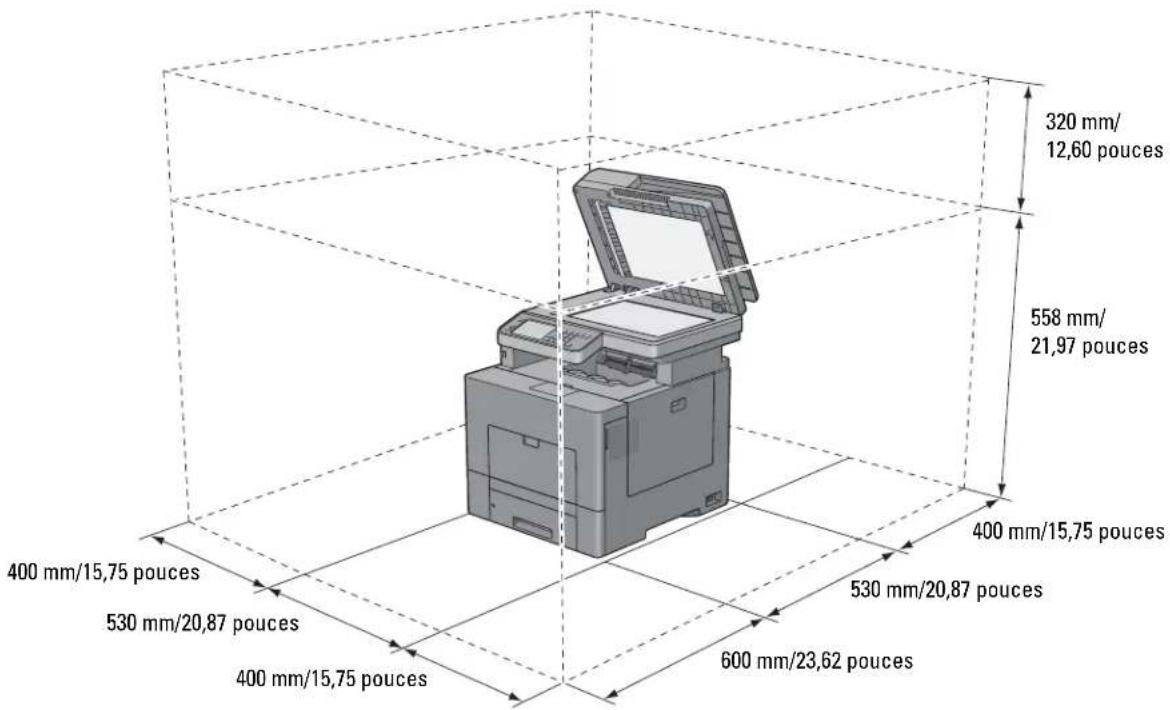
Panneau de commande
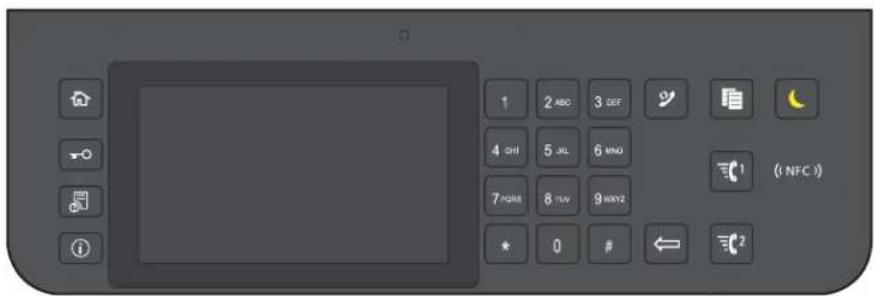
Pour plus de détails au sujet du panneau de commande, reportez-vous à la section « À propos du panneau de commande ».
Composants supplémentaires
Accessoires en option
Les accessoires suivants sont disponibles pour l'imprimante.
• Adaptateur sans fil
• Chargeur 550 feuilles en option
Articles non fournis
Les articles suivants sont nécessaires pour connecter l'imprimante à un ordinateur ou à un réseau. Veuillez vous les procurer si nécessaire.
• C â b l e U S B
• C â b l c E t h e r n c t
Sécurisation de l'imprimante
Pour protéger votre imprimante contre le vol, vous pouvez utiliser le verrou Kensington disponible en option. Fixez le verrou Kensington à l'encoche de sécurité de votre imprimante.
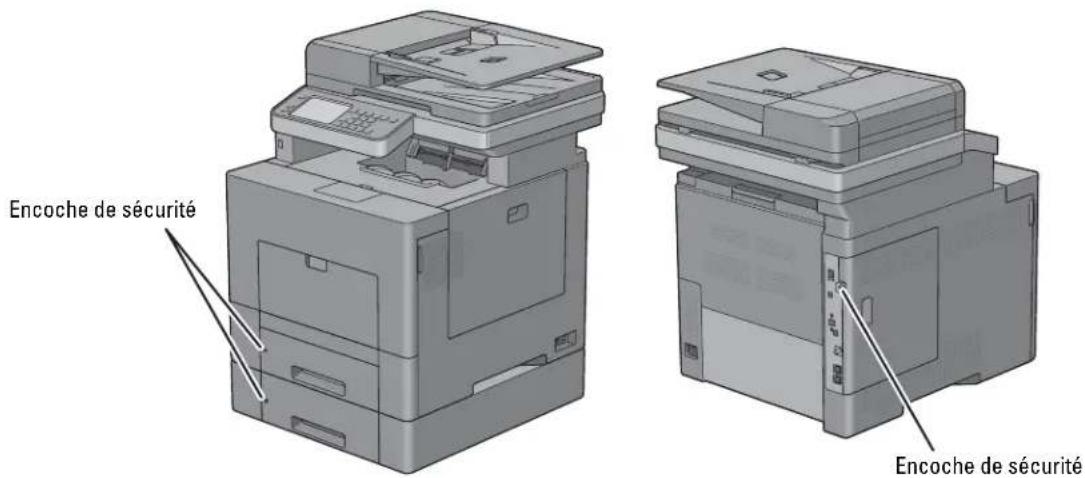
Pour plus de détails, reportez-vous aux instructions d'utilisation fournies avec le verrou Kensington.
Commandes de fournitures
Si vous utilisez une imprimante mise en réseau, vous pouvez commander des consommables auprès de Dell depuis Internet. Saisissez l'adresse IP de votre imprimante dans votre navigateur internet, lancez le Dell Printer Configuration Web Tool, puis cliquez sur l'adresse web sous Commander des fournitures à : pour commander le toner ou les fournitures adaptés à votre imprimante.
Vous pouvez également commander des fournitures ou des cartouches de toner de remplacement auprès de Dell en utilisant le Système de gestion de fournitures Dell :

REMARQUE : Pour Macintosh, démarrez le Widget de moniteur d'état, puis sélectionnez Commander des fournitures pour ouvrir la fenêtre Commande.
1 Double-cliquez sur l'icône située sur votre bureau.

Si l'icône ne figure pas sur votre bureau :
a Cliquez sur DLRMM.EXE avec le bouton droit de la souris sous x:\abc\Dell
Printers\Additional Color Laser Software\Reorder, où x:\abc est l'emplacement de l'installation du logiciel de l'imprimante.
b Sélectionnez Envoyer vers dans le menu déroulant, puis cliquez sur Bureau (créer un raccourci) dans le menu secondaire qui s'affiche.
La fenêtre Système de gestion de fournitures Dell s'affiche.
Vous pouvez également lancer le Système de gestion de fournitures Dell en cliquant sur Démarrer → Tous les programmes → Imprimantes Dell → Logiciel imprimante laser couleur supplémentaire → Système de gestion de fournitures Dell.
2 Cliquez sur le lien Visitez le site Internet Dell de commande de fournitures d'imprimantes
(www.dell.com/supplies), ou commandez des fournitures d'imprimantes Dell par téléphone.
Pour vous assurer le meilleur service, préparez le numéro de série de votre imprimante Dell.
Pour savoir où trouver le numéro de série, reportez-vous à la section « Code de service express et numéro de série ».
Configuration de l'imprimante (Installation d'une imprimante)
5 Préparation matérielle de l'imprimante.... 43
6 Installation des accessoires en option 45
7 Connexion de votre imprimante....59
8 Définition de l'adresse IP....71
9 Chargement du papier.... 75
10 Installation des pilotes d'impression sur des ordinateurs Windows® 79
11 Installation des pilotes d'impression sur des ordinateurs Macintosh 97
12 Installation des pilotes d'impression sur des ordinateurs Linux (CUPS)....99
Préparation matérielle de l'imprimante
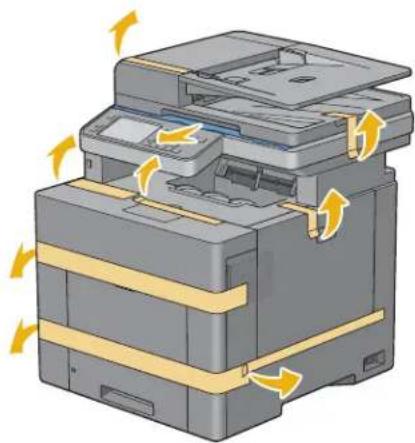
Retrait de la bande adhésive
REMARQUE : Le disque Software and Documentation contient également des instructions en vidéo. Sur Configuration de l'imprimante Dell, cliquez sur Vidéo d'installation.
1 Retirez les bandes adhésives et les matériaux d'emballage de l'imprimante.
Installation des accessoires en option
Vous pouvez étendre les fonctionnalités de l'imprimante en installant les accessoires en option. Ce chapitre décrit l'installation des options de l'imprimante, comme le chargeur 550 feuilles en option (bac2) et l'adaptateur sans fil.
Installation du chargeur 550 feuilles en option

AVERTISSEMENT : Si vous ajoutez un chargeur 550 feuilles après avoir configuré l'imprimante, assurez-vous d'abord de mettre l'imprimante hors tension et d'ensuite de débrancher le câble électrique ainsi que tous les câbles à l'arrière de l'imprimante avant de débuter cette tâche.

REMARQUE : Le disque Software and Documentation contient également des instructions en vidéo. Sur Configuration de l'imprimante Dell, cliquez sur Vidéo d'installation.
1 Assurez-vous que l'imprimante est éteinte, puis débranchez tous les câbles de l'arrière de l'imprimante.
2 Retirez le ruban et le sac qui contient les vis.

REMARQUE : Gardez les vis, car vous en aurez besoin ultérieurement.
3 Poscz le chargeur 550 feuilles près de l'imprimante, dans la même pièce.
4 Tirez le bac 1 hors de l'imprimante sur 200 mm.
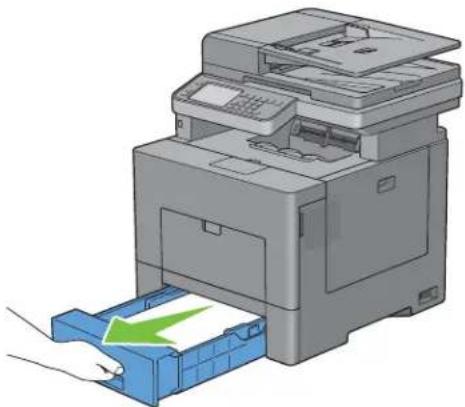
5 Tenez le bac 1 avec les deux mains et sortez-le de l'imprimante.
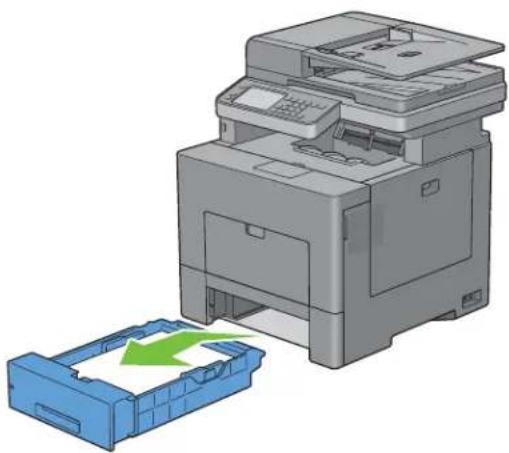
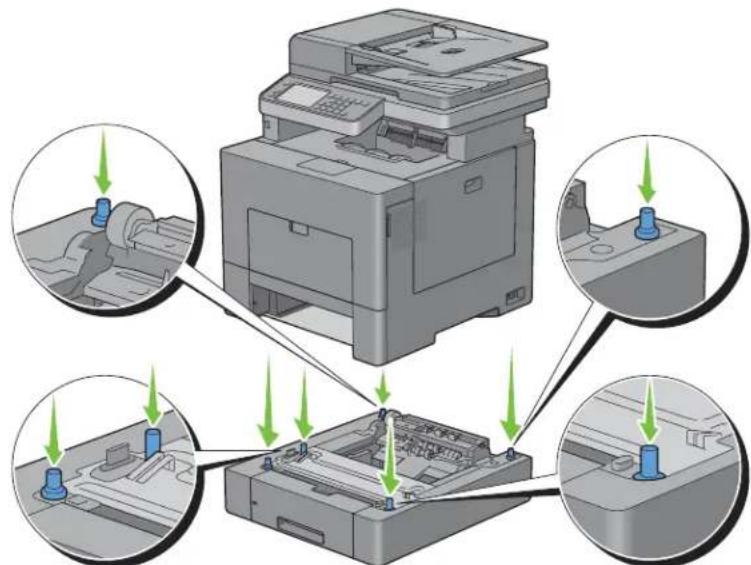
6 Soulevez l'imprimante et alignez les cinq tiges de guidage du chargeur 550 feuilles sur les orifices dans le fond de l'imprimante. Baissez lentement l'imprimante sur le chargeur 550 feuilles.

AVERTISSEMENT : Deux personnes sont nécessaires pour soulever l'imprimante.

AVERTISSEMENT : Faites attention de ne pas coincer vos doigts en baissant l'imprimante sur le chargeur 550 feuilles.
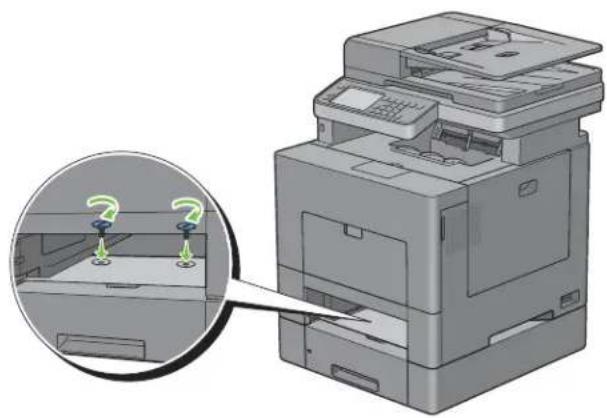
7 À l'aide d'une pièce de monnaie ou d'un objet similaire, fixez le chargeur 550 feuilles sur l'imprimante en serrant les deux vis prévues avec le chargeur.
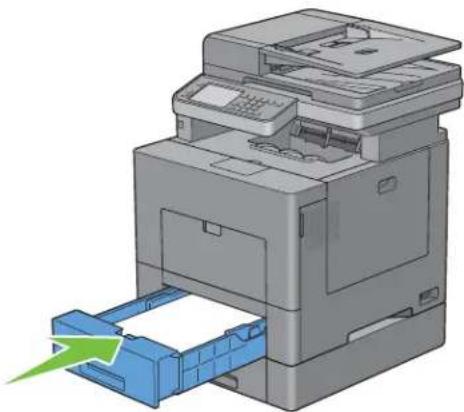
8 Insérez le bacI dans l'imprimante et poussez-le jusqu'au bout.
9 Rebranchez tous les câbles à l'arrière de l'imprimante et allumez l'imprimante.
REMARQUE : L'imprimante détectera automatiquement la présence du bac ainsi fixé, mais ne détectera pas le type de papier.
10 Imprimez le rapport des réglages du système pour confirmer que le chargeur 550 feuilles a bien été installé. Pour plus de détails sur la manière d'imprimer un rapport des réglages du système, consultez « Rapport/liste ».
11 Vérificz si Bac2 (chargeur 550 feuilles) figure dans les réglages de l'imprimante sous la rubrique Options de l'imprimante. Si le chargeur n'y est pas repris, éteignez l'imprimante, débranchez le câble électrique et réinstallez ensuite le chargeur 550 feuilles.
12 Après avoir chargé du papier dans le chargeur 550 feuilles en option, spécifiez le type de papier à partir de l'écran tactile de l'imprimante.
a Appuyez sur le bouton ⓘ (Information).
b Tapez sur l'onglet Outils, puis tapez sur Gestion des bacs.
c Tapz sur Réglages du bac.
d Tapez sur Bac2.
e Tape: sur Type.
f Tapez sur ▼ jusqu'à ce que le type de papier voulu s'affiche, puis tapez sur le type de papier voulu.
g Tapez. sur OK.
13 Si vous avez installé le chargeur 550 feuilles après avoir installé le pilote d'impression, mettez à jour votre pilote en observant les instructions selon le système d'exploitation. Si l'imprimante est sur un réseau, mettez à jour le pilote sur chaque ordinateur client.
Mise à jour de votre pilote pour détecter le chargeur 550 feuilles
Avec un pilote PCL
| Windows 8/Windows 8 64 bits/Windows Server 2012 | 1En mode Bureau, cliquez avec le bouton droit de la souris sur le coin inférieur gauche de l'écran, puis cliquez sur Panneau de configuration → Matériel et audio (Matériel pour Windows Server 2012) → Périphériques et imprimantes.2Cliquez avec le bouton droit sur l'icône de l'imprimante et sélectionnez Dell C2665dnf Color Laser Multifunction Printer, puis sélectionnez Propriétés de l'imprimante .3Cliquez sur l'onglet Configuration et sélectionnez ensuite Configuration bidirectionnelle.4Sélectionnez Récupère les infos sur imprimante puis cliquez sur OK.5Cliquez sur Appliquer, puis sur OK.6Fermez la boîte de dialogue Périphériques et imprimantes. |
| Windows 7/7 64 bits/Server 2008 R2 64 bits | 1Cliquez sur Démarrer → Périphériques et imprimantes.2Cliquez avec le bouton droit sur l'icône de l'imprimante et sélectionnez Dell C2665dnf Color Laser Multifunction Printer, puis sélectionnez Propriétés de l'imprimante .3Cliquez sur l'onglet Configuration et sélectionnez ensuite Configuration bidirectionnelle.4Sélectionnez Récupère les infos sur imprimante puis cliquez surOK.5Cliquez sur Appliquer, puis sur OK.6Fermez la boîte de dialogue Périphériques et imprimantes. |
| Windows Vista/Vista 64 bits 1 | Cliquez sur Démarrer → Panneau de configuration → Matériel et audio → Imprimantes.2Cliquez avec le bouton droit sur l'icône de l'imprimante et sélectionnez Dell C2665dnf Color Laser Multifunction Printer, puis sélectionnez Propriétés .3Cliquez sur l'onglet Configuration et sélectionnez ensuite Configuration bidirectionnelle.4Sélectionnez Récupère les infos sur imprimante puis cliquez sur OK.5Cliquez sur Appliquer, puis sur OK.6Fermez la boîte de dialogue Imprimantes. |
| Windows Server 2008/Server 2008 64 bits | 1Cliquez sur Démarrer → Panneau de configuration → Imprimantes.2Cliquez avec le bouton droit sur l'icône de l'imprimante et sélectionnez Dell C2665dnf Color Laser Multifunction Printer, puis sélectionnez Propriétés .3Cliquez sur l'onglet Configuration et sélectionnez ensuite Configuration bidirectionnelle.4Sélectionnez Récupère les infos sur imprimante puis cliquez sur OK.5Cliquez sur Appliquer, puis Sur OK.6Fermez la boîte de dialogue Imprimantes. |
| Windows XP/XP 64 bits/Server 2003/Server 2003 64 bits | 1Cliquez sur Démarrer → Imprimantes et télécopieurs.2Cliquez avec le bouton droit sur l'icône de l'imprimante et sélectionnez Dell C2665dnf Color Laser Multifunction Printer, puis sélectionnez Propriétés .3Cliquez sur l'onglet Configuration et sélectionnez ensuite Configuration bidirectionnelle.4Sélectionnez Récupère les infos sur imprimante puis cliquez sur OK.5Cliquez sur Appliquer, puis Sur OK.6 Fermex la boîte de dialogue Imprimantes et télécopieurs. |
Si les informations sur l'imprimante ne sont pas automatiquement mises à jour après avoir cliqué sur Récupère les infos sur imprimante, suivez ces étapes :
1 Cliquez sur l'onglet Options, puis sélectionnez Configuration du bac papier dans la liste Éléments.
2 Sélectionnez. Bac2 dans le menu déroulant Configuration du bac papier dans Changer paramètre pour.
3 Cliquez sur Appliquer, puis sur OK.
4 Fermez la boîte de dialogue Imprimantes et télécopieurs(Imprimantes ou Périphériques et imprimantes).
Avec un pilote PS
| Windows 8/Windows 8 64 bits/Windows Server 2012 | 1En mode Bureau, cliquez avec le bouton droit de la souris sur le coin inférieur gauche de l'écran, puis cliquez sur Panneau de configuration → Matériel et audio (Matériel pour Windows Server 2012) → Périphériques et imprimantes.2Cliquez avec le bouton droit sur l'icône de l'imprimante et sélectionnez Dell C2665dnf Color Laser Multifunction Printer, puis sélectionnez Propriétés de l'imprimante .3Cliquez sur l'onglet Configuration et sélectionnez ensuite Configuration bidirectionnelle.4Sélectionnez Récupère les infos sur imprimante puis cliquez sur OK.5Cliquez sur Appliquer, puis sur OK.6Fermez la boîte de dialogue Périphériques et imprimantes. |
| Windows 7/7 64 bits/Server 2008 R2 64 bits | 1Cliquez sur Démarrer → Périphériques et imprimantes.2Cliquez avec le bouton droit sur l'icône de l'imprimante et sélectionnez Dell C2665dnf Color Laser Multifunction Printer, puis sélectionnez Propriétés de l'imprimante .3Cliquez sur l'onglet Configuration et sélectionnez ensuite Configuration bidirectionnelle.4Sélectionnez Récupère les infos sur imprimante puis cliquez surOK.5Cliquez sur Appliquer, puis sur OK.6Fermez la boîte de dialogue Périphériques et imprimantes. |
| Windows Vista/Vista 64 bits 1 | Cliquez sur Démarrer → Panneau de configuration → Matériel et audio → Imprimantes.2Cliquez avec le bouton droit sur l'icône de l'imprimante et sélectionnez Dell C2665dnf Color Laser Multifunction Printer, puis sélectionnez Propriétés .3Cliquez sur l'onglet Configuration et sélectionnez ensuite Configuration bidirectionnelle.4Sélectionnez Récupère les infos sur imprimante puis cliquez sur OK.5Cliquez sur Appliquer, puis sur OK.6Fermez la boîte de dialogue Imprimantes. |
| Windows Server 2008/Server 2008 64 bits | 1Cliquez sur Démarrer → Panneau de configuration → Imprimantes.2Cliquez avec le bouton droit sur l'icône de l'imprimante et sélectionnez Dell C2665dnf Color Laser Multifunction Printer, puis sélectionnez Propriétés .3Cliquez sur l'onglet Configuration et sélectionnez ensuite Configuration bidirectionnelle.4Sélectionnez Récupère les infos sur imprimante puis cliquez sur OK.5Cliquez sur Appliquer, puis Sur OK.6Fermez la boîte de dialogue Imprimantes. |
| Windows XP/XP 64 bits/Server 2003/Server 2003 64 bits | 1Cliquez sur Démarrer → Imprimantes et télécopieurs2Cliquez avec le bouton droit sur l'icône de l'imprimante et sélectionnez Dell C2665dnf Color Laser Multifunction Printer, puis sélectionnez Propriétés .3Cliquez sur l'onglet Configuration et sélectionnez ensuite Configuration bidirectionnelle.4Sélectionnez Récupère les infos sur imprimante puis cliquez sur OK.5Cliquez sur Appliquer, puis Sur OK.6Fermz la boîte de dialogue Imprimantes et télécopieurs. |
Si les informations sur l'imprimante ne sont pas automatiquement mises à jour après avoir cliqué sur Récupère les infos sur imprimante, suivez ces étapes :
1 Cliquez sur l'onglet Configuration et sélectionnez ensuite Options installables.
2 Sélectionnez Configuration du bac papier dans la liste Éléments.
3 Sélectionnez Bac2 dans le menu déroulant Configuration du bac papier dans Paramètre pour .
4 Cliquez sur OK.
5 Cliquez sur Appliquer, puis sur OK.
6 Fermez la boîte de dialogue Imprimantes et télécopieurs(Imprimantes ou Périphériques et imprimantes).
| Mac OS X 10.7.x/10.8.x | 1 Sélectionnez Imprimer & Numériser dans Préférences système.2 Sélectionnez l'imprimante dans la liste Imprimantes, puis cliquez sur Options et fournitures.3 Sélectionnez Pilote, sélectionnez les options installées sur l'imprimante, puis cliquez sur OK. |
| Mac OS X 10.5.x/10.6.x 1 | Sélectionnez Imprimer & Faxer dans Préférences système.2 Sélectionnez l'imprimante dans la liste Imprimantes, puis cliquez sur Options et fournitures.3 Sélectionnez Pilote, sélectionnez les options installées sur l'imprimante, puis cliquez sur OK. |
Avec un pilote XML Paper Specification (XPS)
REMARQUE : Le pilote XPS ne fonctionne pas sous Windows XP, XP 64 bits, Windows Server 2003 et Server 2003 x64.
| Windows 8/Windows 8 64 bits/Windows Server 2012 | 1En mode Bureau, cliquez avec le bouton droit de la souris sur le coin inférieur gauche de l'écran, puis cliquez sur Panneau de configuration → Matériel et audio (Matériel pour Windows Server 2012) → Périphériques et imprimantes.2Cliquez avec le bouton droit sur l'icône de l'imprimante et sélectionnez Dell C2665dnf Color Laser Multifunction Printer, puis sélectionnez Propriétés de l'imprimante .3Cliquez sur l'onglet Réglage du périphérique, puis sélectionnez Disponible dans le menu déroulant Bac2.4Cliquez sur Appliquer, puis sur OK.5Fermez la boîte de dialogue Périphériques et imprimantes. |
| Windows 7/7 64 bits/Server 2008 R2 64 bits | 1Cliquez sur Démarrer → Périphériques et imprimantes2Cliquez avec le bouton droit sur l'icône de l'imprimante et sélectionnez Dell C2665dnf Color Laser Multifunction Printer, puis sélectionnez Propriétés de l'imprimante .3Cliquez sur l'onglet Réglage du périphérique, puis sélectionnez Disponible dans le menu déroulant Bac2.4Cliquez sur Appliquer, puis sur OK.5Fermezla boîte de dialogue Périphériques et imprimantes. |
| Windows Vista/Vista 64 bits 1 | Cliquez sur Démarrer → Panneau de configuration → Matériel et audio → Imprimantes.2Cliquez avec le bouton droit sur l'icône de l'imprimante et sélectionnez Dell C2665dnf Color Laser Multifunction Printer, puis sélectionnez Propriétés .3Cliquez sur l'onglet Réglage du périphérique, puis sélectionnez Disponible dans le menu déroulant Bac2.4Cliquez sur Appliquer, puis sur OK.5Fermez la boîte de dialogue Imprimantes. |
| Windows Server 2008/Server 2008 64 bits | 1Cliquez sur Démarrer → Panneau de configuration → Imprimantes.2Cliquez avec le bouton droit sur l'icône de l'imprimante et sélectionnez Dell C2665dnf Color Laser Multifunction Printer, puis sélectionnez Propriétés .3Cliquez sur l'onglet Réglage du périphérique, puis sélectionnez Disponible dans le menu déroulant Bac2.4Cliquez sur Appliquer, puis sur OK.5Fermezla boîte de dialogue Imprimantes. |
Installation de l'adaptateur sans fil en option
L'adaptateur sans fil vous permet d'utiliser l'imprimante avec une connexion réseau sans fil.
Les caractéristiques de l'adaptateur sans fil sont décrites ci-dessous.
| Élément Caractéristique | |
| Technologie de connectivité Sans fil | |
| Conforme aux normes IEEE 802.11b, 802.11g, et 802.11n | |
| Largeur de bande 2,4 GHz | |
| Vitesse de transfert de données IEEE 802.11n : 65 Mb/sIEEE 802.11g : 54, 48, 36, 24, 18, 12, 9, et 6 Mb/sIEEE 802.11b : 11, 5.5, 2 et 1 Mb/s | |
| Sécurité 64 (clé 40 bits)/128 (clé 104 bits) WEP,WPA- PSK (TKIP, AES), WPA2-PSK (AES), WPA-Enterprise (TKIP, AES)* ^1 ,WPA2-Enterprise (AES)* ^1 | |
| Configuration protégée du Wi-Fi®(WPS)* ^2 | Configuration à bouton poussoir (PBC)Numéro d'identification personnelle (PIN) |
^1 La méthode FAP fonctionne avec PEAPv0, EAP-TTLS, EAP-TTLS PAP et EAP-TTLS CIAP.
^2 Compatible avec WPS 2.0. WPS 2.0 fonctionne avec les points d'accès qui ont les types de cryptages suivants : Mode mixte PSK, WPA-PSK AES, WPA2-PSK AES, WPA-PSK TKIP, Ouvert (Pas de sécurité)
REMARQUE : Si l'adaptateur sans fil est installé, il vous sera impossible d'utiliser l'authentication IEEE802.1x ou le port Ethernet pour une connexion câblée.
Vérification du contenu de l'emballage

REMARQUE : Pour réaliser une installation sans fil, il vous faut le disque Software and Documentation correspondant fourni avec votre imprimante ; ce CD peut aussi être téléchargé à partir de dell.com/support.
Installation de l'adaptateur sans fil en option
REMARQUE : Le disque Software and Documentation contient également des instructions en vidéo. Sur Configuration de l'imprimante Dell, cliquez sur Vidéo d'installation.
1 Assurez-vous que l'imprimante est éteinte.
2 Alignez le connecteur et les trois ergots de l'adaptateur sans fil avec les quatre trous et insérez l'adaptateur.

REMARQUE : Assurez-vous que l'adaptateur est entièrement inséré et fixé.
REMARQUE : Si un message s'affiche en vous demandant d'effectuer la configuration initiale sur l'écran tactile, faites toujours ce qui vous est indiqué.
4 Imprimez le rapport des réglages du système pour confirmer que l'adaptateur sans fil a bien été installé. Pour plus de détails sur la manière d'imprimer un rapport des réglages du système, consultez « Rapport/liste ».
5 Vérifiez que la rubrique Réseau (Sans fil) est bien présente.
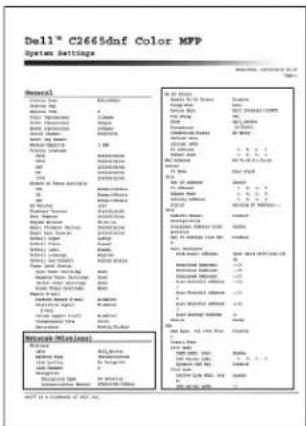
6 Configurez l'adaptateur sans fil pour vous connecter à un réseau sans fil. Pour plus de détails, voir « Configuration de l'adaptateur sans fil en option ».
Détermination des Réglages du réseau sans fil
Vous devez connaître les réglages pour le réseau sans fil pour pouvoir configurer l'imprimante sans fil. Pour plus d'informations sur les réglages, contactez votre administrateur réseau.
| Réglages sans fil | SSID | Indique le nom qui identifie le réseau sans fil. Ce nom peut comporter jusqu'à 32 caractères alphanumériques. |
| Mode réseau Spécifie le mode de réseau entre Ad-Hoc et Infrastructure. | ||
| Réglages de sécurité | Sécurité | Sélectionne le type de chiffrement parmi Pas de sécurité, mode mixte PSK^ , WPA-PSK-TKIP, WPA2-PSK-AES et WEP. |
| Clé transmission Définit la clé de transmission de la liste. | ||
| Clé WEP Définit la clé WEP à utiliser sur le réseau sans fil, uniquement si WEP a été sélectionné comme type de chiffrement. | ||
| Phrase de passe | Spécifie la phrase de passe de caractères alphanumériques de 8 à 63 octets de long uniquement lorsque mode mixte PSK^ , WPA-PSK-TKIP ou WPA2-PSK-AES a été sélectionné comme type de chiffrement. | |
* Le mode mixte PSK sélectionne automatiquement un type de chiffrement disponible parmi WPA-PSK-TKIP, WPA-PSK-AES ou WPA2-PSK-AES.
Configuration de l'adaptateur sans fil en option
Cette section décrit comment configurer un adaptateur sans fil.
Vous pouvez sélectionner une méthode pour configurer un adaptateur sans fil parmi les éléments suivants :
| Assistant de configuration par câble USB (conseillé) | |
| Configuration avancée grâce à | WPS-PBC*1*3 |
| WPS-PIN*2*3 | |
| Panneau de commande | |
| Câble Ethernet | |
| Dell Printer Configuration Web Tool | |
| *1 WPS-PBC (Wi-Fi Protected Setup-Push Button Configuration) est une méthode permettant d’authentifier et d’enregistrer les périphériques requis pour la configuration sans fil, en appuyant sur le bouton fourni par le point d’accès via les routeurs sans fil, puis en effectuant la configuration WPS-PBC sur le panneau de commande. Cette configuration n’est disponible que lorsque le point d’accès prend en charge le WPS. | |
| *2 WPS-PIN (Wi-Fi Protected Setup-Personal Identification Number) est une méthode permettant d’authentifier et d’enregistrer les périphériques requis pour la configuration sans fil, en entrant les attributions PIN dans l’imprimante et dans l’ordinateur. Cette configuration, effectuée par le biais du point d’accès, n’est disponible que lorsque les points d’accès de votre routeur sans fil prennent en charge le WPS. | |
| *3 Compatible avec WPS 2.0. WPS 2.0 fonctionne avec les points d’accès qui ont les types de cryptages suivants : Mode mixte PSK, WPA-PSK AES, WPA2-PSK AES, WPA-PSK TKIP, Ouvert (Pas de sécurité) | |
REMARQUE : L'adaptateur sans fil en option doit être installé sur l'imprimante. Reportez-vous à la rubrique « Installation de l'adaptateur sans fil en option » pour plus d'informations sur l'installation d'un adaptateur sans fil.
REMARQUE : Si le Contrôle de verrou du panneau est Activé, vous devrez saisir votre mot de passe de quatre chiffres pour accéder au menu Réglages administrateur.
REMARQUE : Pour plus d'informations sur l'utilisation de WPA-Enterprise-AES, WPA2-Enterprise-AES, ou WPA-Enterprise-TKIP, consultez « Utiliser les certificats numériques ».
Configuration de l'adaptateur sans fil à l'aide de la configuration de l'imprimante Dell
1 Insérez le disque Software and Documentation fourni avec l'imprimante dans l'ordinateur. Le programme Configuration de l'imprimante Dell démarre automatiquement.
2 Cliquez sur Configuration.
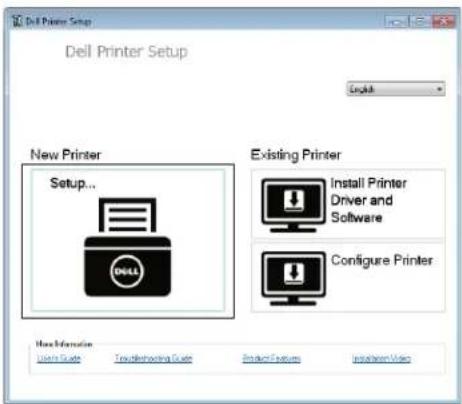
3 Cliquez sur Sans fil.
Suivez les instructions à l'écran pour configurer le réglage sans fil de l'imprimante.
Pour WPS-PIN, WPS-PBC, Panneau de commande et Dell Printer Configuration Web Tool, respectez les instructions suivantes.
Configuration de l'adaptateur sans fil sans la configuration de l'imprimante Dell
WPS-PIN
Le code PIN de WPS-PIN ne peut être configuré qu'à partir du panneau de commande.
REMARQUE : WPS-PIN (Wi-Fi Protected Setup-Personal Identification Number) est une méthode permettant d'authentifier et d'enregistrer les périphériques requis pour la configuration sans fil, en entrant les attributions PIN dans l'imprimante et dans l'ordinateur. Cette configuration, effectuée par le biais du point d'accès, n'est disponible que lorsque les points d'accès de votre routeur sans fil prennent en charge le WPS.
1 Appuyez sur le bouton ⓘ (Information).
2 Tape sur longlet Outils, puis tapez sur Paramètres Admin.
3 Tapez sur Réseau.
4 Tape sur Sans fil.
5 Tapz sur Config. WPS.
6 Tapez sur Code PIN.
7 Écrivez le code PIN à 8 chiffres affiché ou tapez sur Imprimer Code PIN. Le code PIN est imprimé.
8 Tapez sur Configuration de démarrage.
9 Vérifiez que le message Utiliser routeur sans fil s'affiche, puis entrez le code PIN affiché à l'étape 7 dans le point d'accès du réseau local sans fil (inscription).
REMARQUE : Pour le fonctionnement du WPS sur le point d'accès du réseau local sans fil, reportez-vous au manuel fourni avec le point d'accès du réseau local sans fil.
10 Lorsque le WPS fonctionne correctement et que l'imprimante est redémarrée, le réglage de la connexion au réseau local sans fil est terminée.
WPS-PBC
Vous ne pouvez démarrer la Commande du bouton poussoir qu'à partir du panneau de commande.
REMARQUE : WPS-PBC (Wi-Fi Protected Setup-Push Button Configuration) est une méthode permettant d'authentifier et d'enregistrer les périphériques requis pour la configuration sans fil, en appuyant sur le bouton fourni par le point d'accès via les routeurs sans fil, puis en effectuant la configuration WPS-PBC sur le panneau de commande. Cette configuration n'est disponible que lorsque le point d'accès prend en charge le WPS.
REMARQUE : Avant de démarrer le WPS-PBC, confirmez la position du bouton WPS (le nom du bouton peut être différent) sur le point d'accès du réseau sans fil. Pour plus d'informations sur le fonctionnement du WPS sur le point d'accès du réseau local sans fil, reportez-vous au manuel fourni avec le point d'accès du réseau local sans fil.
1 Appuyez sur le bouton ⓘ (Information).
2 Tapez sur l'onglet Outils, puis tapez sur Paramètres Admin.
3 Tapcz sur Réseau.
4 Tape sur Sans fil.
5 Tapcz sur Config. WPS.
6 Tape sur Commande du bouton poussoir.
7 Tapz sur Configuration de démarrage.
Vérifiez que le message Appuyer sur le bouton WPS du routeur s'affiche, puis démarrez le WPS-PBC sur le point d'accès du réseau local sans fil (inscription), dans les 2 minutes qui suivent.
8 Lorsque le WPS fonctionne correctement et que l'imprimante est redémarrée, le réglage de la connexion au réseau local sans fil est terminée.
Panneau de commande
Configuration auto SSID
1 Appuyez sur le bouton ⓘ (Information).
2 Tapcz sur l'onglet Outils, puis tapez sur Paramètres Admin.
3 Tapez sur Réseau.
4 Tapcz sur Sans fil.
5 Tapez sur Assistant de configuration sans fil.
L'imprimante recherche automatiquement les points d'accès sur le réseau sans fil.
6 Tapez sur jusqu'à ce que le point d'accès désiré s'affiche, puis cliquez sur ce point d'accès.
Si le point d'accès désiré ne s'affiche pas, consultez « Configuration SSID manuelle ».
REMARQUE : Il est possible que certains SSID cachés ne soient pas affichés. Si le SSID n'est pas détecté, allumez la diffusion de SSID à partir du router.
7 Tapez sur Suivant.
8 Saisissez la clé WEP ou la phrase de passe.
Si le type de chiffrement du point d'accès sélectionné à l'étape 6 est WEP :
a Tapez sur la zone de texteClé WEP, puis saisissez la clé WEP.
b Tapez. sur OK.
Si le type de chiffrement du point d'accès sélectionné à l'étape 6 est WPA, WPA2 ou mixte :
a Tapez sur la zone de texte Phrase de passe, puis saisissez la phrase de passe.
b Tapcz sur OK.
9 Ensuite, la fenêtre de Redémarrage du système s'affiche.
10 Arrêtez puis rallumcz l'imprimante pour appliquer les paramètres.
La configuration du réseau sans fil est terminée.
Configuration SSID manuelle
1 Appuyez sur le bouton ⓘ (Information).
2 Tapcz sur l'onglet Outils, puis tapecz sur Paramètres Admin.
3 Tapez sur Réseau.
4 Tapez sur Sans fil.
5 Tapez sur Assistant de configuration sans fil.
6 Tapez sur la case à cocherConfiguration SSID manuelle, puis tapez sur Suivant.
7 Saisissez le SSID, puis tapez sur Suivant.
8 Sélectionnez le mode de réseau, soit Infrastructure, soit Ad-hoc selon votre environnement, puis tapez sur Suivant.
Si vous sélectionnez Infrastructure, passez à l'étape 9.
Si vous sélectionnez Ad-hoc, passez à l'étape 10.
9 Sélectionnez le type de chiffrement parmi Pas de sécurité, mode mixte PSK, WPA-PSK-TKIP, WPA2-PSK-AES et WEP.
Si vous ne définissez pas de sécurité pour votre réseau sans fil :
a Tapez sur jusqu'à ce que Pas de sécurité s'affiche, puis tapez sur Pas de sécurité.
b Tapez sur OK.
Pour utiliser le chiffrement Mixte, WPA-PSK-TKIP ou WPA2-PSK-AES :
a Tapez sur jusqu'à ce que Mode mixte PSK, WPA-PSK-TKIP ou WPA2-PSK-AES s'affiche, puis tapez sur le type de chiffrement souhaité.
b Tapez sur la zone de texte Phrase de passe, puis saisissez la phrase de passe.
c Tapez sur OK.
Pour utiliser le chiffrement WEP :
a Tapez sur jusqu'à ce que WEP s'affiche, puis tapez sur WEP.
b Tapez sur la zone de texteClé WEP, puis saisissez la clé WEP.
c Tape sur Clé de transmission, puis sélectionnez la clé de transmission souhaitée parmi Auto ou de Clé WEP 1 à Clé WEP 4.
d Tapez sur OK.
Allez jusqu'à l'étape 11.
10 Sélectionnez le type de chiffrement entre Pas de sécurité et WEP.
Si vous ne définissez pas de sécurité pour votre réseau sans fil :
a Tapez sur jusqu'à ce que Pas de sécurité s'affiche, puis tapez sur Pas de sécurité.
b Tapez. sur OK.
Pour utiliser le chiffrement WEP :
a Tapez sur jusqu'à ce que WEP s'affiche, puis tapez sur WEP.
b Tapcz sur la zone de texteClé WEP, puis saisisscz la clé WEP.
c Tapez sur Clé de transmission, puis sélectionnez la clé de transmission souhaitée parmi Auto ou de Clé WEP 1 à Clé WEP 4.
d Tapez sur OK.
11 Ensuite, la fenêtre de Redémarrage du système s'affiche.
12 Arrêtez puis rallumez l'imprimante pour appliquer les paramètres.
La configuration du réseau sans fil est terminée.
Dell Printer Configuration Web Tool
REMARQUE : Pour plus d'informations sur l'utilisation de WPA-Enterprise-AES, WPA2-Enterprise-AES, ou WPA-Enterprise-TKIP, consultez « Utiliser les certificats numériques ».
1 Assurez-vous que l'imprimante est éteinte et que l'adaptateur sans fil est connecté à l'imprimante.
2 Connectez l'imprimante au réseau avec un câble Ethernet.
Pour de plus amples informations concernant la manière de connecter le câble Ethernet, reportez-vous à la rubrique « Connexion de l'imprimante à un ordinateur ou un réseau ».
3 Allumez l'imprimante.
4 Lancez le Dell Printer Configuration Web Toolen saisissant l'adresse IP de votre imprimante dans votre navigateur web.
5 Cliquez sur Réglages du serveur d'impression.
6 Cliquez sur l'onglet Réglages du serveur d'impression.
7 Cliqucz sur Réseau sans fil.
8 Saisissez le SSID dans la zone de texte SSID.
9 Sélectionnez Ad-Hoc ou Infrastructure dans la liste déroulante 'type de réseau .
10 Sélectionnez le type de chiffrement parmi Pas de sécurité, WEP, WPA-PSK-TKIPWPA-PSK-AES/WEP2-PSK AES, et Mode Mixte PSK dans la liste déroulante Chiffrement, puis définissez les éléments pour le type de chiffrement sélectionné.
REMARQUE : Pour plus de détails au sujet des réglages, reportez-vous à la section « Dell™ Printer Configuration Web Tool ».
11 Cliquez sur Appliquer les nouveaux réglages pour appliquer les nouveaux réglages.
12 Eteignez l'imprimante, déconnectez le câble Ethernet, puis rallumez-la.
La configuration du réseau sans fil est terminée.
Reconfiguration des paramètres de réseau sans fil
Pour modifier les paramètres de réseau sans fil de votre ordinateur, suivez les instructions suivantes.
REMARQUE : Pour modifier les paramètres de réseau sans fil par la connexion sans fil de votre ordinateur, vérifiez que la configuration de connexion sans fil a été effectuée en « Configuration de l'adaptateur sans fil en option ».
Reconfiguration des paramètres de réseau sans fil avec Dell Printer Configuration Web Tool
REMARQUE : Les paramètres suivants sont disponibles lorsque le mode de réseau est défini comme infrastructure dans « Configuration de l'adaptateur sans fil en option ».
1 Vérificz l'adresse IP de l'imprimante.
a Appuyez sur le bouton ⓘ (Information).
b Tapez. sur À propos de ce MFP.
c Tapez sur l'onglet Réseau.
d Tapez sur le bouton jusqu'à ce que Adresse IP(v4) s'affiche, puis vérifiez l'adresse IP affichée sous Adresse IP(v4).
2 Lancez le Dell Printer Configuration Web Toolen saisissant l'adresse IP de votre imprimante dans votre navigateur web.
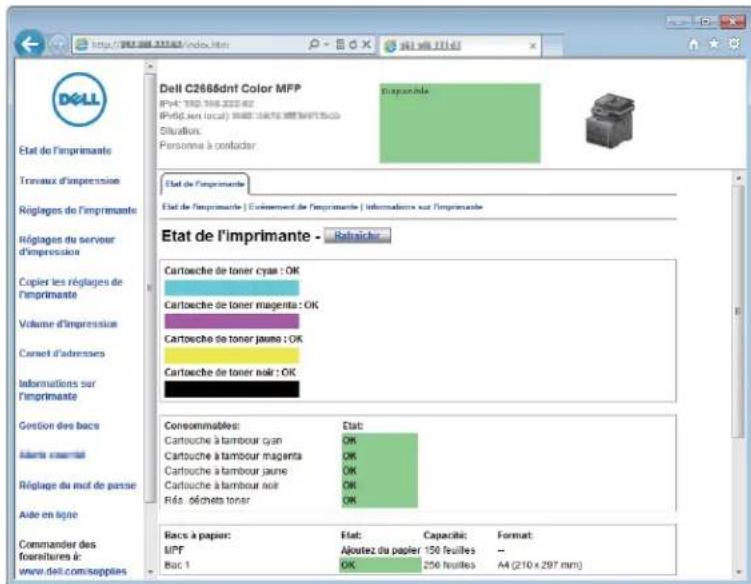
3 Cliqucz sur Réglages du serveur d'impression.
4 Cliquez sur l'onglet Réglages du serveur d'impression.
5 Cliquez sur Réseau sans fil.
6 Modifiez les paramètres sans fil de l'imprimante.
7 Redémarrez l'imprimante.
8 Modifiez les paramètres sans fil de votre ordinateur ou de votre point d'accès en conséquence.
REMARQUE : Pour modifier les paramètres sans fil de votre ordinateur, reportez-vous aux manuels fournis avec l'adaptateur sans fil ou, si votre ordinateur offre un outil adaptateur sans fil, modifiez les paramètres sans fil avec cet outil.
Reconfiguration des paramètres de réseau sans fil à l'aide de la configuration de l'imprimante Dell
1 Insérez le disque Software and Documentation fourni avec l'imprimante dans l'ordinateur. Le programme Configuration de l'imprimante Dell démarre automatiquement.
2 Cliquez sur Configuration imprimante.
3 Cliquez sur Configuration réseau sans fil.
4 Suivez les instructions à l'écran pour modifier le réglage sans fil de l'imprimante.
Connexion de votre imprimante
Pour connecter votre Dell™ C2665dnf Color Laser Multifunction Printer à un ordinateur ou un périphérique, respectez les spécifications suivantes pour chaque type de connexion :
| Type de connexion Spécifications de connexion | |
| Ethernet 10 Base-T/100 Base-TX/1000 Base-T | |
| USB USB 2.0 | |
| Sans fil (facultatif) IEEE 802.11b/802.11g/802.11n | |
| Connecteur de ligne RJ11téléphonique | |
| Connecteur de prise murale RJ11 |
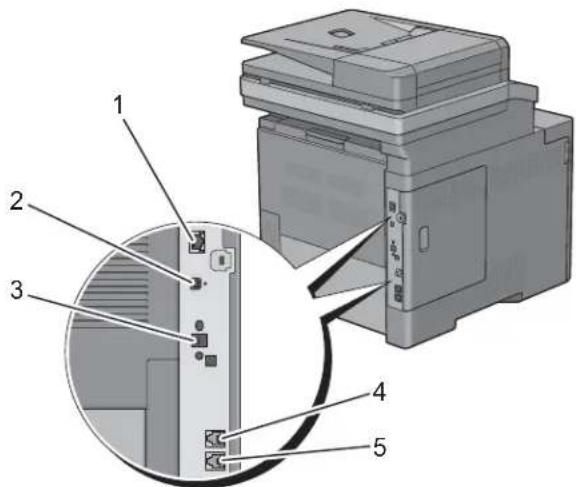
| 1 Port Ethernet |  |
| 2 Port USB |  |
| 3 Prise pour adaptateur sans fil |  |
| 4 Connecteur de ligne téléphonique | PHONE |
| 5 Connecteur de prise murale | LINE |
Connexion de l'imprimante à un ordinateur ou un réseau

REMARQUE : Le disque Software and Documentation contient également des instructions en vidéo. Sur Configuration de l'imprimante Dell, cliquez sur Vidéo d'installation.
Connexion directe
Une imprimante locale est une imprimante directement reliée à votre ordinateur à l'aide d'un câble USB. Si votre imprimante est connectée à un réseau et non pas à votre ordinateur, ignorez cette section et passez à la section « Connexion réseau ».
Pour connecter l'imprimante à un ordinateur :
1 Connectez le plus petit connecteur USB dans le port USB situé à l'arrière de l'imprimante.
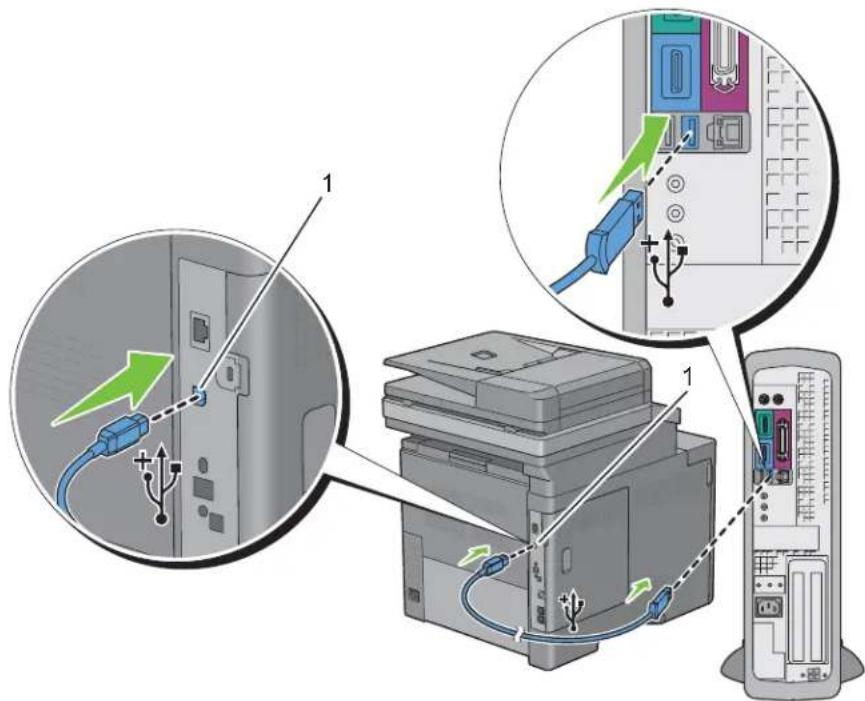
REMARQUE : Veillez à faire correspondre le symbole USB sur le câble avec le symbole USB sur l'imprimante.
2 Connectez l'autre extrémité du câble au port USB de l'ordinateur.

ATTENTION : Ne branchez pas le câble USB de l'imprimante sur le port USB disponible sur le clavier.
Connexion réseau
Pour connecter l'imprimante à un réseau :
1 Raccordez le câble Ethernet.
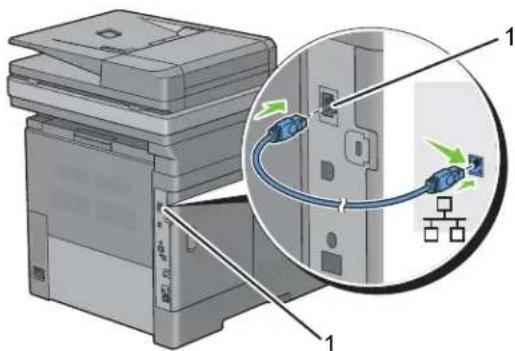
Pour raccorder l'imprimante au réseau, branchez une extrémité d'un câble Ethernet dans le port Ethernet situé à l'arrière de l'imprimante et l'autre extrémité à un branchement ou concentrateur LAN. Pour configurer une connexion sans fil, insérez l'adaptateur sans fil dans la prise pour adaptateur sans fil à l'arrière de l'imprimante.
Pour une connexion sans fil, reportez-vous à la rubrique « Installation de l'adaptateur sans fil en option ».

REMARQUE : Pour utiliser l'adaptateur sans fil, assurez-vous de déconnecter le câble Ethernet.
Connexion à la ligne téléphonique

ATTENTION : Ne connectez pas directement votre imprimante à une ligne DSL (Digital Subscriber Line). Cela risquerait d'endommager l'imprimante. Pour utiliser une ligne DSL, vous devrez utiliser un filtre DSL approprié. Contactez votre fournisseur de service pour obtenir le filtre DSL.

REMARQUE : Le disque Software and Documentation contient également des instructions en vidéo. Sur Configuration de l'imprimante Dell, cliquez sur Vidéo d'installation.
1 Branchez une extrémité d'un cordon téléphonique à un connecteur à prise murale et l'autre extrémité à une prise murale active.

2 Retirez la prise « bleue » du connecteur de ligne téléphonique.
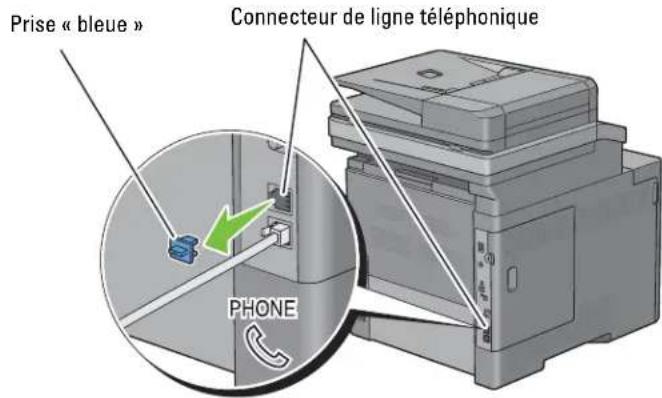
3 Pour connecter un téléphone et/ou un répondeur téléphonique à votre imprimante, branchez le cordon du téléphone ou du répondeur sur le connecteur de ligne téléphonique ( ).
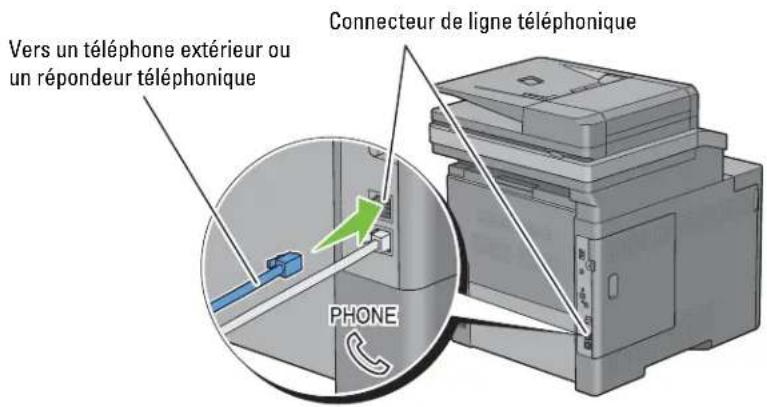
Si la communication téléphonique est de type série dans votre pays (c'est le cas en Allemagne, en Suède, au Danemark, en Autriche, en Belgique, en Italie, en France et en Suisse) et que vous disposez d'une terminaison « Jaune », insérez la terminaison « Jaune » dans le connecteur de ligne téléphonique (PHONE).
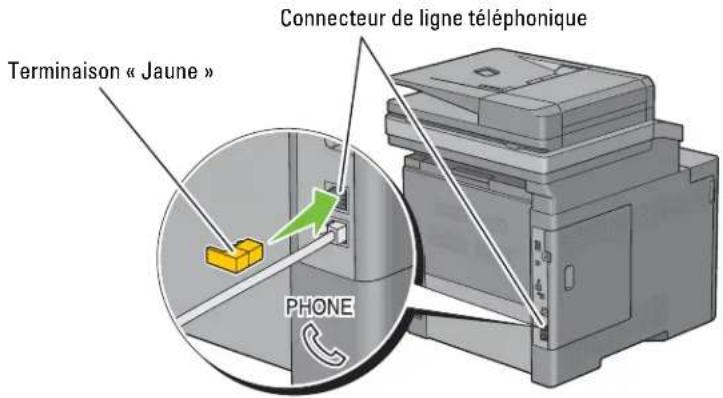
Mise en marche de l'imprimante

AVERTISSEMENT : N'utilisez pas de rallonges ou de modules à prises multiples.

AVERTISSEMENT : Si possible, ne branchez pas l'imprimante sur un système d'alimentation sans coupure (Uninterruptible Power Supply - UPS).

REMARQUE : Le disque Software and Documentation contient également des instructions en vidéo. Sur Configuration de l'imprimante Dell, cliquez sur Vidéo d'installation.
1 Connectez le câble d'alimentation à la prise située à l'arrière de l'imprimante, puis à une prise murale.
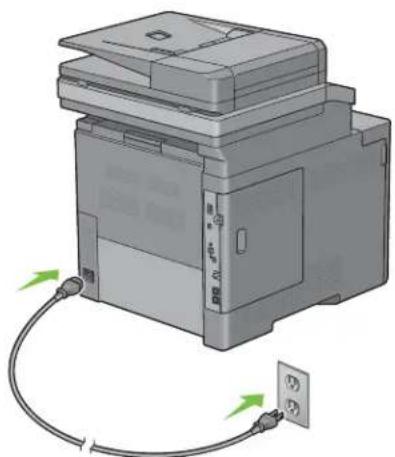
2 Allumez l'imprimante. Lorsque l'imprimante est connectée à l'aide d'un câble USB, le pilote USB est automatiquement installé.
Réglage des paramètres initiaux sur le panneau de commande
Vous devez définir la langue de l'imprimante, le pays, la date de l'horloge, l'heure et les paramètres de fax lorsque vous allumcz l'imprimante pour la première fois.
Lorsque vous allumez l'imprimante, l'écran de l'assistant pour effectuer la configuration initiale apparaît sur l'écran tactile. Suivez les étapes ci-dessous pour définir les réglages initiaux.

REMARQUE : Si vous ne commencez pas à configurer les réglages initiaux, l'imprimante redémarre automatiquement dans trois minutes et l'écran Accueil s'affiche sur l'écran tactile. Ensuite, vous pouvez effectuer la configuration initiale en activant l'Assistant de démarrage sur l'écran tactile ou Dell Printer Configuration Web Tool si nécessaire.
Pour plus de détails sur l'utilisation du panneau de commande, reportez-vous à la section « Panneau de commande ».
Pour plus d'informations sur Dell Printer Configuration Web Tool voir « Dell™ Printer Configuration Web Tool ».
1 La fenêtre Choisissez votre langue s'affiche.
a Tapez sur jusqu'à ce que la langue voulue s'affiche, puis tapez sur la langue voulue.
| English |
| Français |
| Italiano |
| Deutsch |
| Español |
| Dansk |
| Nederlands |
| Norsk |
| Svenska |
b Tapez sur Suivant.
2 Lécan Date/Heure apparaît.
a Tape sur Fuseau horaire.
b Tapez sur ▼ jusqu'à ce que la région géographique voulue s'affiche, puis tapez sur la région géographique voulue.
c Tapez sur jusqu'à ce que le fuseau horaire voulu s'affiche, puis tapez sur le fuseau horaire voulu.
| Région géographique Fuseau horaire | |
| Afrique (UTC) Accra, Bamako, Dakar, Nouakchott | |
| (UTC) Casablanca | |
| (UTC +01:00) Alger, Douala, Libreville, Luanda | |
| (UTC +01:00) Tunis | |
| (UTC +01:00) Windhoek | |
| (UTC +02:00) Le Caire | |
| (UTC +02:00) Harare, Johannesburg, Kinshasa, Tripoli | |
| (UTC +03:00) Adis Abeba, Khartoum, Mogadiscio, Nairobi | |
| Région géographique Fuseau horaire | ||
| Amériques | (UTC -10:00) | Adak |
| (UTC -09:00) Alaska | ||
| (UTC -08:00) Heure Standard du Pacifique (États-Unis & Canada) | ||
| (UTC -08:00) Tijuana | ||
| (UTC -07:00) Arizona, Dawson Crck, Sonora | ||
| (UTC -07:00) Chihuahua, Mazatlán | ||
| (UTC -07:00) Heure Standard des Montagnes (États-Unis & Canada) | ||
| (UTC -06:00) Cancun, Mexico, Monterrey | ||
| (UTC -06:00) Amérique Centrale | ||
| (UTC -06:00) Heure Standard du Centre (États-Unis & Canada) | ||
| (UTC -06:00) Saskatchewan | ||
| (UTC -05:00) Atikokan, Resolute | ||
| (UTC -05:00) Bogota, Lima, Panama, Quito | ||
| (UTC -05:00) Îles Caïmans, Jamaïque, Port-au-Prince | ||
| (UTC -05:00) Ileure Standard de l'Est (États-Unis & Canada) | ||
| (UTC -05:00) Grand Turk | ||
| (UTC -05:00) La Havane | ||
| (UTC -04:30) Caracas | ||
| (UTC -04:00) Asunción | ||
| (UTC -04:00) Ileure Standard de l'Atlantique (Canada) | ||
| (UTC -04:00) Blanc-Sablon | ||
| (UTC -04:00) Caraïbes | ||
| (UTC -04:00) Cuiabá | ||
| (UTC -04:00) Georgetown, La Paz, Manaus | ||
| (UTC -04:00) Thulé | ||
| (UTC -03:30) St. John's | ||
| (UTC -03:00) Brasília, Cayenne, Paramaribo | ||
| (UTC -03:00) Buenos Aires | ||
| (UTC -03:00) Croenland | ||
| (UTC -03:00) Saint-Pierre-et-Miquclon | ||
| (UTC -03:00) Montevideo | ||
| (UTC -02:00) Noronha | ||
| Antarctique (UTC -04:00) Iles Palmer, Santiago | ||
| (UTC -03:00) Rothera | ||
| (UTC +03:00) Syowa | ||
| (UTC +06:00) Mawson, Vostok | ||
| (UTC +07:00) Davis | ||
| (UTC +08:00) Casey | ||
| (UTC +10:00) Dumont d'Urville | ||
| (UTC +12:00) McMurdo | ||
| Région géographique Fuseau horaire | ||
| Asie (UTC +02:00) Amman | ||
| (UTC +02:00) Beyrouth | ||
| (UTC +02:00) Damas | ||
| (UTC +02:00) Jérusalem | ||
| (UTC +02:00) Nicosic | ||
| (UTC +02:00) Palestine | ||
| (UTC +03:00) Aden, Bagdad, Qatar, Riyad | ||
| (UTC +03:30) Téhéran | ||
| (UTC +04:00) Bakou | ||
| (UTC +04:00) Dubaï, Muscat, Tbilisi | ||
| (UTC +04:00) Frevan | ||
| (UTC +04:30) Kaboul | ||
| (UTC +05:00) Aqtau, Aqtobe, Ashgabat, Samarkand | ||
| (UTC +05:00) Ekaterinbourg | ||
| (UTC +05:00) Karachi | ||
| (UTC +05:30) Colombo, Calcutta | ||
| (UTC +05:45) Katmandou | ||
| (UTC +06:00) Almaty, Bichkck, Dhaka, Thimphu | ||
| (UTC +06:00) Novossibirsk, Omsk | ||
| (UTC +06:30) Rangoon | ||
| (UTC +07:00) Bangkok, Ho Chi Minh ville, Hovd, Jakarta | ||
| (UTC +07:00) Krasnoiarsk | ||
| (UTC +08:00) Chongqing, Hong Kong, Shanghai | ||
| (UTC +08:00) Irkoutsk | ||
| (UTC +08:00) Kuala Lumpur, Macassar, Manille, Singapour | ||
| (UTC +08:00) Taipei | ||
| (UTC +08:00) Ulan Baator | ||
| (UTC +09:00) Dili, Jayapura | ||
| (UTC +09:00) Pyongyang | ||
| (UTC +09:00) Séoul | ||
| (UTC +09:00) Tokyo | ||
| (UTC +09:00) Yakoutsk | ||
| (UTC +10:00) Sakhaline, Vladivostok | ||
| (UTC +11:00) Magadan | ||
| (UTC +12:00) Anadyr, Kamchatka | ||
| Région géographique Fuseau horaire | ||
| Océan Atlantique (UTC -04:00) Les Bermudes | ||
| (UTC -04:00) Stanley | ||
| (UTC -02:00) Ile dc Géorgie du Sud | ||
| (UTC -01:00) Les Açores, Scoresbysund | ||
| (UTC -01:00) Cap Vert | ||
| (UTC) Reykjavik | ||
| Australie | (UTC +08:00) Perth | |
| (UTC +08:45) Eucla | ||
| (UTC +09:30) Adélaïde | ||
| (UTC +09:30) Darwin | ||
| (UTC +10:00) Brisbane, Lindemann | ||
| (UTC +10:00) Hobart, Melbourne, Sydney | ||
| (UTC +10:30) Ile de Lord Ilowe | ||
| Europe (UTC) Dublin, Edimbourg, Lisbonne, Londres | ||
| (UTC +01:00) Amsterdam, Berlin, Rome, Stockholm, Vienne | ||
| (UTC +01:00) Belgradc, Bratislava, Budapest, Prague | ||
| (UTC +01:00) Bruxelles, Copenhague, Madrid, Paris | ||
| (UTC +01:00) Sarajcvo, Skopje, Varsovic, Zagreb | ||
| (UTC +02:00) Athènes, Bucarest, Istanbul | ||
| (UTC +02:00) Helsinki, Kiev, Riga, Sofia | ||
| (UTC +02:00) Kaliningrad, Minsk | ||
| (UTC +03:00) Moscou | ||
| (UTC +04:00) Samara | ||
| Océan Indien (UTC +03:00) Antamarivo, Comores, Mayotte | ||
| (UTC +04:00) Mahé, Réunion | ||
| (UTC +04:00) Maurice | ||
| (UTC +05:00) Kerguelen, Maldives | ||
| (UTC +06:00) Chagos | ||
| (UTC +06:30) Iles Cocos | ||
| (UTC +07:00) Ile Christmas | ||
| Région géographique Fuseau horaire | ||
| Océan Pacifique (UTC -11:00) | Iles Midway, Niue, Samoa | |
| (UTC -10:00) Iles Cook, Hawaiï, Tahiti | ||
| (UTC -09:30) Iles Marquises | ||
| (UTC -09:00) Iles Gambier | ||
| (UTC -08:00) Iles Pitcairn | ||
| (UTC -06:00) Ile de Pâques | ||
| (UTC -06:00) Iles Galápagos | ||
| (UTC +09:00) Palau | ||
| (UTC +10:00) Guam, Port Morcsby, Saipan | ||
| (UTC +11:00) Efate, Guadalcanal, Kosrae | ||
| (UTC +11:30) Ilc Norfolk | ||
| (UTC +12:00) Auckland | ||
| (UTC +12:00) Fiji, Iles Marshall | ||
| (UTC +12:45) Chatham | ||
| (UTC +13:00) Tongatapu | ||
| (UTC +14:00) Kiritimati | ||
d Tapez. sur OK.
e Tapez sur Date.
f Sélectionnez un format de date dans le menu qui s'affiche lorsqu'on choisit Format.
AAAA/MM/JJ
JJ/MM/AAAA
MM/JJ/AAAA
g Après avoir tapé sur la case sous Année, tapez sur - ou +, ou utilisez le pavé numérique pour saisir la valeur souhaitée. Répétez cette étape pour saisir la valeur souhaitée pour Mois et Jour.
h Tapcz sur OK.
i Tapez sur Heure.
j Sélectionncz le format horaire entre 12 Heures ou 24 Heures. Si vous sélectionncz 12 Heures, sélectionncz AM ou PM.
k Après avoir tapé sur la case sous Heure, utilisez le pavé numérique pour saisir la valeur souhaitée. Répétez cette étape pour saisir la valeur souhaitée pour Minute.
1 Tapez. sur OK.
m Tapez sur Suivant.
3 La fenêtre Fax (Souhaitez-vous configurer le Fax maintenant ?) s'affiche.
Pour configurer le Fax, sélectionnezOui, configurer le FAX et suivez la procédure ci-dessous. Pour terminer la configuration, sélectionnez Non, je le ferai plus tard et passez à l'étape 4.
a Saisissez le numéro de fax de l'imprimante à l'aide du pavé numérique.
b Tapez sur Pays.
c Tapez sur jusqu'à ce que le pays voulu s'affiche, puis tapez sur le pays voulu.
La taille du papier par défaut est définie automatiquement lorsque vous sélectionnez un pays.
| Algérie A4 | |
| Australie A4 | |
| Autriche A4 | |
| Belgique A4 | |
| Bulgarie A4 | |
| Canada Lettre | |
| Colombie Lettre | |
| Costa Rica Lettre | |
| Chypre A4 | |
| République tchèque A4 | |
| Danemark A4 | |
| République dominicaine Lettre | |
| Egypte A4 | |
| Estonie A4 | |
| Finlande A4 | |
| France A4 | |
| Allemagne A4 | |
| Grèce A4 | |
| Guatemala Lettre | |
| Hongrie | A4 |
| Islande | A4 |
| Irlande A4 | |
| Italie | A4 |
| Jamaïque | Lettre |
| Jordanie | A4 |
| Lettonie | A4 |
| Liechtenstein | A4 |
| Lituanie | A4 |
| Luxembourg | A4 |
| Malaisie A4 | |
| Malte | A4 |
| Mexique | Lettre |
| Pays-Bas | A4 |
| Nouvelle-Zélande | A4 |
| Nicaragua | Lettre |
| Norvège A4 | |
| Panama | Lettre |
| Pologne | A4 |
| Portugal | A4 |
| Porto Rico | Lettre |
| Roumanie A4 | |
| Russie A4 | |
| Arabie Saoudite A4 | |
| Singapore A4 | |
| Slovaquie A4 | |
| Slovénie A4 | |
| Afrique du Sud A4 | |
| Espagne A4 | |
| Suède A4 | |
| Suisse A4 | |
| Thaïlande A4 | |
| Tunisie A4 | |
| Turquie | A4 |
| Émirats arabes unis | A4 |
| Royaume-Uni | A4 |
| États-Unis | Lettre |
| Inconnu | Lettre |
d Tapez. sur Suivant.
4 La fenêtre Configuration terminée (Félicitations, la configuration est terminée.) s'affiche.
5 Tapez sur OK.
L'imprimante redémarre automatiquement après avoir tapé surOK.
Définition de l'adresse IP
Attribution d'une adresse IP
L'adresse IP est un numéro unique composé de quatre sections délimitées par un point et comptant chacune jusqu'à trois chiffres (par exemple : 111.222.33.44).
Vous pouvez choisir Dual Stack, IPv4 et IPv6 comme mode IP. Si votre réseau prend en charge IPv4 et IPv6, sélectionncz Dual Stack.
Sélectionnez le mode IP de votre environnement, puis définissez l'adresse IP, le masque de sous-résceau (pour IPv4 uniquement) et l'adresse de passerelle.
ATTENTION : L'attribution d'une adresse IP déjà utilisée peut entraîner des problèmes au niveau des performances du réseau.
REMARQUE : L'attribution d'une adresse IP est considérée comme une fonction avancée qui doit normalement être effectuée par un administrateur système.
REMARQUE : Si vous attribuez une adresse IP manuellement en mode IPv6, utilisez le Dell™ Printer Configuration Web Tool. Pour afficher le Dell Printer Configuration Web Tool, utilisez l'adresse de lien local. Pour confirmer l'adresse de lien local, imprimer un rapport des paramètres système et vérifier l'adresse de lien local sous Réseau (filaire) ou Réseau (sans fil). Pour plus de détails sur la manière d'imprimer un rapport des réglages du système, consultez « Rapport/liste ».
REMARQUE : Si le Contrôle de verrou du panneau est Activé, vous devrez saisir votre mot de passe de quatre chiffres pour accéder au menu Réglages administrateur.
Depuis la configuration de l'imprimante Dell
1 Insérez le disque Software and Documentation fourni avec l'imprimante dans l'ordinateur. Le fichier Configuration de l'imprimante Dell se lance automatiquement.
2 Cliquez sur Configuration imprimante dans la fenêtre Configuration de l'imprimante Dell. La fenêtre Configuration imprimante s'affiche.

3 Cliquez sur Configuration IP.
4 Suivez les instructions affichées à l'écran.
Utilisation du panneau de commande
Pour plus d'informations sur l'utilisation du panneau de commande, reportez-vous à la section « Panneau de commande ».
1 Appuyez sur le bouton ⓘ (Information).
2 Tapez sur l'onglet Outils, puis tapez sur Paramètres Admin.
3 Tapcz sur Réseau.
4 Effectuez l'une des opérations suivantes :
Si la connexion au réseau se fait par câble Ethernet :
Tapcz sur Ethernet.
Si la connexion au réseau se fait par l'adaptateur sans fil :
Tapez sur Sans fil.
5 Tapcz sur Mode IP.
6 Tapez sur Mode IPv4, puis tapez sur OK.
7 Tapez sur jusqu'à cc que TCP / IP s'affiche, puis tapez sur TCP / IP
8 Tapez sur Obtenir adresse IP.
9 Tapcz sur Panneau, puis tapcz sur OK.
10 Tapez sur Adresse IP.
Le curseur est placé sur le premier octet de l'adresse IP.
11 Utilisez le pavé numérique pour entrer le premier octet de l'adresse IP, puis tapez sur
Le curseur passe au chiffre suivant.
REMARQUE : Vous ne pouvez saisir qu'un octet à la fois et vous devez taper sur après chaque octet.
12 Saisissez les octets restants, puis tapez surOK.
13 Tapez sur Masque sous-réseau.
14 Répétez les étapes 11 et 12 pour définir le masque de sous réseau.
15 Tapez sur Adresse de la passerelle.
16 Répétez les étapes 11 et 12 pour définir l'adresse de la passerelle.
17 Arrêtez puis rallumez l'imprimante.
Lors de l'utilisation de la boîte à outils
1 Cliquez Démarrer→Programmes→Imprimantes Dell → Dell C2665dnf Color Laser Multifunction Printer→Boîte à outils.
REMARQUE : Pour plus de détails sur le démarrage de la Boîte à outils, reportez-vous à la section « Démarrer la boîte à outils ».
La Boîte à outils s'ouvre.
2 Cliquez sur l'onglet Entretien de l'imprimante.
3 Sélectionnez Réglages TCP/IP dans la liste sur le côté gauche de la page.
La page Réglages TCP/IP apparaît.
4 Sélectionnez le mode sous Mode d'adresse IP, saisissez ensuite les valeurs sous Adresse IP, Masque de sous réseau et Adresse de la passerelle.
5 Cliquez sur Appliquer les nouveaux réglages pour qu'ils prennent effet.
Vous pouvez également attribuer l'adresse IP à l'imprimante lors de l'installation des pilotes d'impression à l'aide du programme d'installation. Si vous utilisez la fonction Installation en réseau et que l'option Obtenir adresse IP est réglée sur AutoIP ou DHCP sur l'imprimante, vous pouvez changer l'adresse IP 0.0.0.0 en l'adresse IP souhaitée dans la fenêtre de sélection de l'imprimante.
Vérification des paramètres IP
Il est possible de confirmer les paramètres en utilisant le panneau de commande, en imprimant le rapport système ou à l'aide de la commande ping.
Vérification des paramètres à l'aide du panneau de commande
1 Appuyez sur le bouton ⓘ (Information).
2 Tapez sur À propos de ce MFR.
3 Tapez sur l'onglet Réseau.
4 Vérifiez l'adresse IP affichée sous Adresse IP (v4).
Vérification des paramètres à l'aide du rapport Paramètres système
1 Imprimez le rapport des paramètres système.
Pour plus de détails sur la manière d'imprimer un rapport des réglages du système, consultez « Rapport/liste ».
2 Vérifiez que l'adresse IP, le masque de sous-réseau et l'adresse de passerelle sont correctement indiqués dans le rapport des paramètres système sous Réseau (filaire) ou Réseau (sans fil).
Si l'adresse IP indiquée est 0.0.0.0 (paramètre par défaut), l'adresse IP n'a pas été affectée. Pour attribuer une adresse IP à votre imprimante, reportez-vous à « Attribution d'une adresse IP ».
Vérification des réglages à l'aide de la commande Ping
Envoyez un signal ping à l'imprimante et vérifiez si elle répond. Par exemple, à l'invite de commande d'un ordinateur du réseau, tapez ping suivi de la nouvelle adresse IP (par exemple : 192.168.0.11) :
ping 192.168.0.11
Si l'imprimante est active sur le réseau, vous recevrez une réponse.
Chargement du papier
REMARQUE : Pour éviter les bourrages papier, n'enlevez pas le bac lorsqu'un travail est en cours d'impression.
REMARQUE : Le disque Software and Documentation contient également des instructions en vidéo. Sur Configuration de l'imprimante Dell, cliquez sur Vidéo d'installation.
1 Sortez le bac d'environ 200 mm hors de l'imprimante.
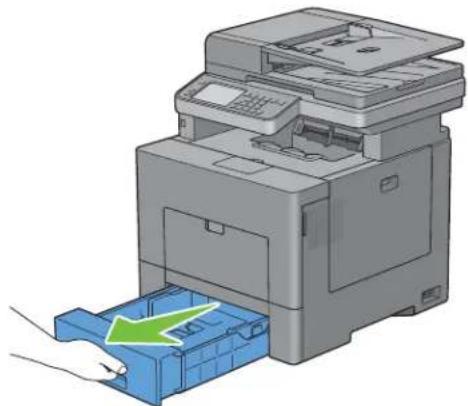
2 Tencz le bac avec les deux mains et sortez-le de l'imprimante.
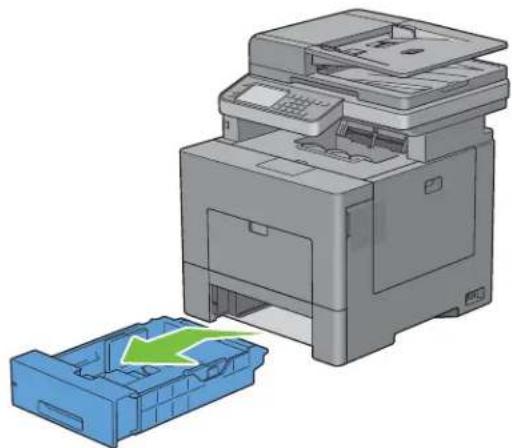
3 Ajustez les guides de papier.
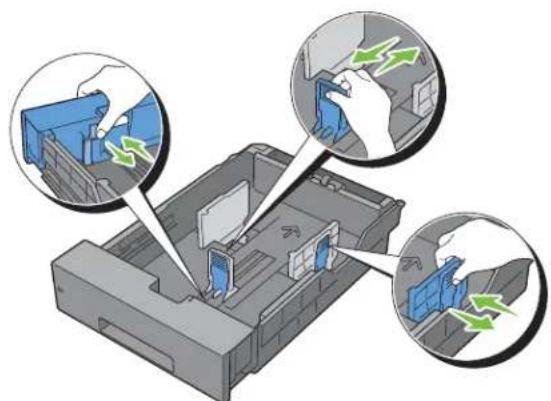
REMARQUE : Reculez la partie avant du bac lorsque vous chargez du papier de taille Légal.
4 Avant de charger le support d'impression, ventilez et déramez les feuilles. Lissez les bords de la pile de feuilles sur une surface plane.
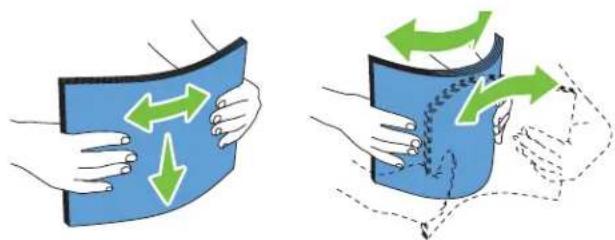
5 Posez le support d'impression dans le bac, face d'impression recommandée vers le haut.
REMARQUE : Ne chargez pas au-delà de la ligne de remplissage maximum située sur le bac. Si le bac est trop rempli, des bourrages papier peuvent se produire.
6 Alignez les guides de largeur sur les côtés des feuilles.
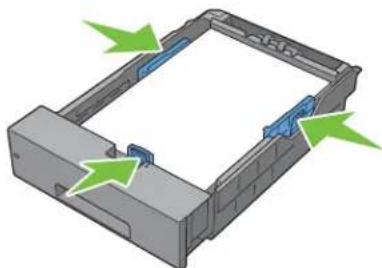
REMARQUE : Lors du chargement de supports d'impression définis par l'utilisateur, ajustez les guides de largeur et faites glisser la partie extensible du bac en coinçant le guide de longueur et en le faisant glisser jusqu'à ce qu'il se cale légèrement contre le bord des feuilles.
7 Après avoir vérifié que les guides sont correctement ajustés, insérez le bac dans l'imprimante.
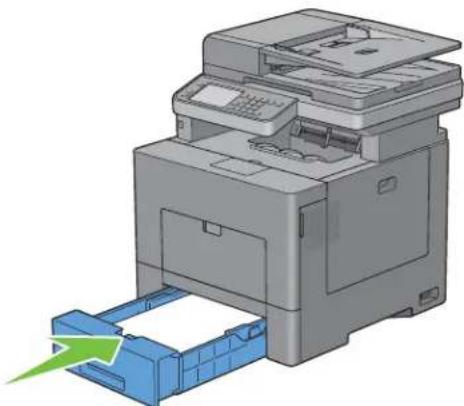
REMARQUE : Si la partie avant du bac a été rallongée, le bac dépasse lorsqu'il est inséré dans l'imprimante.
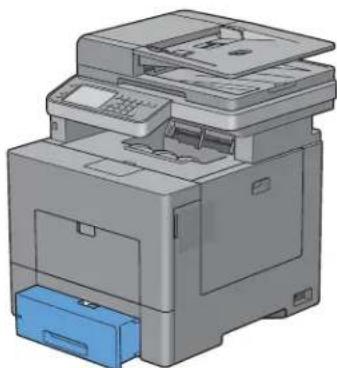
8 Sur l'écran tactile, tapez sur Taille.
REMARQUE : Définissez le même format et le même type de papier que le papier actuellement chargé. Une erreur risque de se produire si le réglage du format et du type de papier diffère de celui du papier chargé.
9 Sélectionnez jusqu'à ce que la taille de papier voulue s'affiche, puis sélectionnez la taille de papier voulue.
10 Tapez sur Type.
11 Sélectionnez jusqu'à ce que le type de papier voulu s'affiche, puis sélectionnez la taille de papier voulue.
12 Sélectionnez OK.
Installation des pilotes d'impression sur des ordinateurs Windows®
Identification de l'état de pré-installation des pilotes d'impression
Avant d'installer les pilotes d'impression sur votre ordinateur, vérifiez l'adresse IP de votre imprimante à l'aide de l'une des procédures de « Vérification des paramètres IP ».
Modification des paramètres du pare-feu avant l'installation de l'imprimante
Si vous utilisez l'un des systèmes d'exploitation suivants, il vous faut modifier les paramètres du pare-feu avant d'installer le logiciel de l'imprimante Dell :
• M i c® Windows XP0 f t
- W i n d® o w s V i s t a
• W i n d o w s 7
- W i n d o w s 8
- Wind ^® 2008 s Server
• Windows Server 2008 R2
- Windows Server 2012
REMARQUE : Pour Windows XP, le Service Pack 2 ou 3 doit être installé.
La procédure suivante utilise Windows 7 en exemple.
1 Insérez le disque Software and Documentation dans votre ordinateur.
2 Cliquez sur Démarrer → Panneau de configuration.
3 Sélectionnez Système et sécurité.
4 Cliquez sur Autoriser un programme via le Pare-feu Windows.
5 Cliquez sur Modifier les paramètres → Autoriser un autre programme.
6 Cochez Parcourir.
7 D:\setup_assist.exe (où D est la lettre du lecteur optique) dans la zone de texte Nom du fichier puis cliquez sur Ouvrir.
8 Cliquez sur Ajouter, puis sur OK.
Insertion du disque Software and Documentation
1 Insérez le disque Software and Documentation dans votre ordinateur, puis cliquez sursetup_assist.exe pour lancer la Configuration de l'imprimante Dell.
REMARQUE : Procédez comme suit si le disque Software and Documentation ne se lance pas automatiquement.
Sous Windows XP, Windows Server 2008 et Windows Server 2008 R2
Cliquez sur Démarrer → Exécuter, saisissez D:\setup_assist.exe (D étant la lettre d'unité du lecteur optique) dans la boîte de dialogue Exécuter, puis cliquez sur OK.
Sous Windows Vista et Windows 7
Cliquez sur Démarrer → Tous les programmes → Accessoires → Exécuter, saisissez D: \setup_assist.exe (D étant la lettre d'unité du lecteur optique) dans la boîte de dialogue Exécuter, puis cliquez sur OK.
Sous Windows 8 et Windows Server 2012
Pointez dans le coin supérieur ou inférieur droit de l'écran, puis cliquez sur Rechercher → Tapz. Exécuter dans la boîte de recherche, cliquez sur Applications, puis cliquez sur Exécuter → Tapz. D: \setup_assist.exe (où D représente la lettre de votre lecteur de disque optique), puis cliquez sur OK.
Configuration de la connexion directe
Pour installer les pilotes PCL, PS et Fax
1 Dans la fenêtre Configuration de l'imprimante Dell, cliquez sur Installer le pilote et le logiciel de l'imprimante pour lancer le logiciel d'installation.
2 Sélectionnez. Installation personnelle et cliquez sur Suivant.
3 Suivez les instructions à l'écran pour connecter l'ordinateur et l'imprimante à l'aide d'un câble USB, puis allumez l'imprimante.
L'installation Plug and Play démarre et le logiciel d'installation affiche automatiquement la page suivante.
REMARQUE : Si le logiciel d'installation ne passe pas automatiquement à la page suivante, cliquez sur Installer.
4 Sélectionnez soit Installation type (conseillé), soit Installation personnalisée dans l'assistant d'installation, puis cliquez sur Installer. Si vous sélectionnez Installation personnalisée, vous pouvez sélectionner le logiciel spécifique que vous souhaitez installer.
5 Si vous acceptez les termes de la Note d'information en matière d'environnement, sélectionnez l'option Impression recto verso, puis cliquez sur Installer pour poursuivre l'installation.
6 Cliquez sur Teminer pour quitter l'assistant lorsque l'écran Prêt à imprimer ! apparaît. Si vous souhaitez vérifier l'installation, cliquez sur Imprimer une page de test avant de cliquer sur Teminer.
Installation personnalisée
Une imprimante personnelle est une imprimante connectée à votre ordinateur ou à un serveur d'impression à l'aide d'un câble USB. Si votre imprimante est connectée à un réseau et non à votre ordinateur, reportez-vous à la section « Configuration de la connexion réseau ».
Installation du pilote d'impression XML Paper Specification (XPS)
REMARQUE : Le pilote XPS est pris en charge par les systèmes d'exploitation suivants : Windows Vista, Windows Vista 64 bits, Windows Server 2008, Windows Server 2008 64 bits, Windows Server 2008 R2, Windows 7, Windows 7 64 bits, Windows 8, Windows 8 64 bits et Windows Server 2012.
REMARQUE : Si vous utilisez Windows Vista ou Windows Server 2008, vous devez installer le Service Pack 2 ou ultérieur, puis la Mise à jour de plate-forme Windows (KB971644). La mise à jour (KB971644) peut être téléchargée sur le site de mise à jour de Windows.
Windows Vista ou Windows Vista 64 bits
1 Décompressez le fichier zip suivant à l'emplacement de votre choix.
D:\Drivers\XPS\Win_7Vista\XPS-V3_C2665.zip (D étant la lettre d'unité du lecteur optique)
2 Cliquez sur Démarrer → Panneau de commande → Matériel et audio → Imprimantes.
3 Cliquez sur Ajouter une imprimante.
4 Cliquez sur Ajouter une imprimante locale.
5 Cliquez sur le port connecté à cc produit, puis cliquez sur Suivant.
6 Cliquez sur Disque fourni pour afficher la boîte de dialogue Installer à partir du disque.
7 Cliquez sur Parcourir, puis sélectionnez le dossier extrait à l'étape 1.
8 Cliquez sur OK.
9 Sélectionnez le nom de votre imprimante, puis cliquez sur Suivant.
10 Pour changer le nom de l'imprimante, saisissez le nom de l'imprimante dans le champ Nom de l'imprimante, puis cliquez sur Suivant. Pour utiliser cette imprimante comme imprimante par défaut, cochez la case située sous le champ Nom de l'imprimante, puis cliquez sur Suivant.
L'installation démarre.
Si la boîte de dialogue Contrôle des comptes d'utilisateur apparaît, cliquez sur Continuer.
REMARQUE : Si vous êtes administrateur de l'ordinateur, cliquez sur Continuer ; sinon, contactez votre administrateur pour poursuivre l'action souhaitée.
11 Une fois l'installation du pilote terminée, cliquez sur Imprimer une page de test pour imprimer une page de test.
12 Cliquez sur Terminer.
Windows Server 2008 ou Windows Server 2008 64 bits
REMARQUE : Vous devez vous connecter en tant qu'administrateur.
1 Décompressez le fichier zip suivant à l'emplacement de votre choix.
D:\Drivers\XPS\Win_7Vista\XPS-V3_C2665.zip (D étant la lettre d'unité du lecteur optique)
2 Cliquez sur Démarrer → Panneau de commande → Matériel et audio → Imprimantes.
3 Cliquez sur Ajouter une imprimante.
4 Cliquez sur Ajouter une imprimante locale.
5 Cliquez sur le port connecté à ce produit, puis cliquez sur Suivant.
6 Cliquez sur Disque fourni pour afficher la boîte de dialogue Installer à partir du disque.
7 Cliquez sur Parcourir, puis sélectionnez le dossier extrait à l'étape 1.
8 Cliquez sur OK.
9 Sélectionnez le nom de votre imprimante, puis cliquez sur Suivant.
10 Pour changer le nom de l'imprimante, saisissez le nom de l'imprimante dans le champ Nom de l'imprimante, puis cliquez sur Suivant.
Pour utiliser cette imprimante comme imprimante par défaut, cochez la case Définir comme imprimante par défaut, puis cliquez sur Suivant.
11 Si vous ne partagez pas votre imprimante, sélectionnez Ne pas partager cette imprimante. Si vous partagez votre imprimante, sélectionnez Partager cette imprimante afin que les autres utilisateurs de votre réseau puissent la détecter et l'utiliser.
12 Cliquez sur Suivant.
L'installation démarre.
13 Une fois l'installation du pilote terminée, cliquez sur Imprimer une page de test pour imprimer une page de test.
14 Cliquez sur Terminer.
Windows 7, Windows 7 64 bits ou Windows Server 2008 R2
1 Décompressez le fichier zip suivant à l'emplacement de votre choix.
D:\Drivers\XPS\Win_7Vista\XPS-V3_C2665.zip (D étant la lettre d'unité du lecteur optique)
2 Cliquez sur Démarrer → Périphériques et imprimantes.
3 Cliquez sur Ajouter une imprimante.
Si vous utilisez Windows Server 2008 R2, cliquez sur Ajouter une imprimante locale ou une imprimante réseau en tant qu'administrateur
Si la boîte de dialogue Contrôle des comptes d'utilisateur apparaît, cliquez sur Oui.

REMARQUE : Si vous êtes administrateur de l'ordinateur, cliquez sur Oui ; sinon, contactez votre administrateur pour poursuivre l'action souhaitée.
4 Cliquez sur Ajouter une imprimante locale.
5 Cliquez sur le port connecté à cc produit, puis cliquez sur Suivant.
6 Cliquez sur Disque fourni pour afficher la boîte de dialogue Installer à partir du disque.
7 Cliquez sur Parcourir, puis sélectionnez le dossier extrait à l'étape 1.
8 Cliquez sur OK.
9 Sélectionnez le nom de votre imprimante, puis cliquez sur Suivant.
10 Pour changer le nom de l'imprimante, saisissez le nom de l'imprimante dans le champNom de l'imprimante, puis cliquez sur Suivant.
Pour utiliser cette imprimante comme imprimante par défaut, cochez la case Définir comme imprimante par défaut, puis cliquez sur Suivant.
11 Si vous ne partagez pas votre imprimante, sélectionnez Ne pas partager cette imprimante. Si vous partagez votre imprimante, sélectionnez Partager cette imprimante afin que les autres utilisateurs de votre réseau puissent la détecter et l'utiliser.
12 Cliquez sur Suivant.
L'installation démarre.
13 Une fois l'installation du pilote terminée, cliquez sur Imprimer une page de test pour imprimer une page de test.
14 Cliquez sur Terminer.
Windows 8, Windows 8 64 bits ou Windows Server 2012
1 Décompressez le fichier zip téléchargé à l'emplacement de votre choix.
D:\Drivers\XPS\Win_8\XPS-V4_C2665.zip (D étant la lettre d'unité du lecteur optique)
2 En mode Bureau, cliquez avec le bouton droit de la souris sur le coin inférieur gauche de l'écran, puis cliquez sur Panneau de configuration
3 Cliquez sur Matériel et audio (Matériel pour Windows Server 2012) → Périphériques et imprimantes → Ajouter une imprimante.
4 Cliquez sur Disque fourni pour afficher la boîte de dialogue Installer à partir du disque.
5 Cliquez sur Parcourir, puis sélectionnez le dossier extrait à l'étape 1.
6 Cliquez sur OK.
7 Sélectionnez le nom de votre imprimante, puis cliquez sur Suivant.
8 Pour changer le nom de l'imprimante, saisissez le nom de l'imprimante dans le champNom de l'imprimante, puis cliquez sur Suivant. L'installation démarre.
9 Si cette imprimante n'est pas partagée, sélectionnez. Ne pas partager cette imprimante. Si vous partagez votre imprimante, sélectionnez. Partager cette imprimante afin que d'autres utilisateurs puissent l'utiliser. Cliquez sur Suivant.
10 Unc fois l'installation du pilote terminée, cliquez sur Imprimer une page de test pour imprimer une page de test. Pour utiliser cette imprimante comme imprimante par défaut, sélectionnez la case a cocher Définir comme imprimante par défaut.
11 Cliquez sur l'terminer.
Configuration de la connexion réseau
REMARQUE : Pour utiliser cette imprimante dans un environnement Linux, vous devez installer un pilote Linux. Pour en savoir plus sur la manière d'installer et d'utiliser ces pilotes, reportez-vous à la section « Installation des pilotes d'impression sur des ordinateurs Linux (CUPS) ».
Configuration d'une imprimante réseau sur un réseau local
Pour installer les pilotes PCL, PS et Fax
1 Dans la fenêtre Configuration de l'imprimante Dell, cliquez sur Installer le pilote et le logiciel de l'imprimante pour lancer le logiciel d'installation.
2 Sélectionnez Installation en réseau, puis cliquez sur Suivant.
3 Sélectionnez Installation locale, puis cliquez sur Suivant.
4 Sélectionnez l'imprimante que vous souhaitez installer dans la liste des imprimantes, puis cliquez sur Suivant. Si l'imprimante cible ne figure pas dans la liste, cliquez sur Actualiser pour actualiser la liste ou cliquez sur Ajouter une imprimante pour ajouter manuellement une imprimante à la liste. A ce stade, vous pouvez définir l'adresse IP et le nom du port.
Si vous avez installé cette imprimante sur l'ordinateur serveur, cochez la case J'installe cette imprimante sur le serveur
REMARQUE : Si vous utilisez AutoIP, 0.0.0.0 sera affiché dans votre logiciel installeur. Avant de poursuivre, vous devez saisir une adresse IP valable.
REMARQUE : Dans certains cas, Alerte sécurité Windows s'affiche lors de cette étape si vous utilisez Windows Vista, Windows Vista 64 bits, Windows Server 2008, Windows Server 2008 64 bits, Windows Server 2008 R2, Windows 7, Windows 7 64 bits, Windows 8, Windows 8 64 bits, Windows Server 2012. Dans ce cas, sélectionnez Débloquer (Autoriser l'accès pour Windows Server 2008 R2 et Windows 7), puis continuez la procédure.
5 Spécifiez les réglages de l'imprimante, puis cliquez sur Suivant.
a Saisissez le nom de l'imprimante.
b Si vous souhaitez définir une imprimante comme imprimante par défaut, cochez la case Définir comme imprimante par défaut.
c Si vous souhaitez installer le pilote de fax, cochez la case Pilote FAX.
Si vous souhaitez installer le pilote 'impression PostScript Level3 Compatible, cochez la case Pilote PostScript Level3 Compatible.
d Si vous souhaitez que d'autres utilisateurs du réseau puissent avoir accès à cette imprimante, cliquez sur la case Avancé, sélectionnez. Partager cette imprimante avec d'autres ordinateurs sur le réseau, puis indiquez un nom de partage que les utilisateurs peuvent identificer.
e Si vous souhaitez restreindre l'impression en couleur, sélectionnez l'option Dell™ ColorTrack adaptée. Saisissez le mot de passe quand Couleur – Mot de passe activé est sélectionné pour Dell ColorTrack.
6 Sélectionnez le logiciel et la documentation que vous souhaitez installer, puis cliquez sur Installer. Si vous souhaitez modifier l'emplacement d'installation, cliquez sur Parcourir et indiquez un nouvel emplacement.
7 Si vous acceptez les termes de la Note d'information en matière d'environnement, sélectionnez l'option Impression recto verso, puis cliquez sur Installer pour poursuivre l'installation.
8 Cliquez sur Temminer pour quitter l'assistant lorsque l'écran Prêt à imprimer ! apparaît.
Si vous souhaitez vérifier l'installation, cliquez sur Imprimer une page de test avant de cliquer sur Teminer.
Installation du pilote d'impression XML Paper Specification (XPS)
REMARQUE : Le pilote XPS est pris en charge par les systèmes d'exploitation suivants : Windows Vista, Windows Vista 64 bits, Windows Server 2008, Windows Server 2008 64 bits, Windows Server 2008 R2, Windows 7, Windows 7 64 bits, Windows 8, Windows 8 64 bits et Windows Server 2012.
Windows Vista ou Windows Vista 64 bits
1 Décompressez le fichier zip suivant à l'emplacement de votre choix.
D:\Drivers\XPS\Win_7Vista\XPS-V3_C2665.zip (D étant la lettre d'unité du lecteur optique)
2 Cliquez sur Démarrer → Panneau de commande → Matériel et audio → Imprimantes.
3 Cliquez sur Ajouter une imprimante.
4 Cliquez sur Ajouter une imprimante réseau, sans fil ou Bluetooth.
5 Sélectionnez une imprimante ou cliquez sur Mon imprimante ne figure pas dans la liste.
6 Sélectionnez Ajouter une imprimante à l'aide d'une adresse TCP/IP ou d'un nom d'hôte, puis cliquez sur Suivant.
7 Sélectionnez Périphérique TCP/IP dans Type de périphérique, puis saisisscz l'adresse IP dans le champ Nom d'hôte ou adresse IP, puis cliquez sur Suivant.
Si la boîte de dialogue Contrôle des comptes d'utilisateur apparaît, cliquez sur Continuer.
REMARQUE : Si vous êtes administrateur de l'ordinateur, cliquez sur Continuer ; sinon, contactez votre administrateur pour poursuivre l'action souhaitée.
8 Cliquez sur Disque fourni pour afficher la boîte de dialogue Installer à partir du disque.
9 Cliquez sur Parcourir, puis sélectionnez le dossier extrait à l'étape 1.
10 Cliquez sur OK.
11 Sélectionnez le nom de votre imprimante, puis cliquez sur Suivant.
12 Pour changer le nom de l'imprimante, saisissez le nom de l'imprimante dans le champNom de l'imprimante, puis cliquez sur Suivant.
Pour utiliser cette imprimante comme imprimante par défaut, cochez la case Définir comme imprimante par défaut, puis cliquez sur Suivant.
L'installation démarre.
13 Une fois l'installation du pilote terminée, cliquez sur Imprimer une page de test pour imprimer une page de test.
14 Cliquez sur Temminer .
Windows Server 2008 ou Windows Server 2008 64 bits

REMARQUE : Vous devez vous connecter en tant qu'administrateur.
1 Décompressez le fichier zip suivant à l'emplacement de votre choix. D:\Drivers\XPS\Win_7Vista\XPS-V3_C2665.zip (D étant la lettre d'unité du lecteur optique)
2 Cliquez sur Démarrer → Panneau de commande → Matériel et audio → Imprimantes.
3 Cliquez sur Ajouter une imprimante.
4 Cliquez sur Ajouter une imprimante réseau, sans fil ou Bluetooth.
5 Sélectionnez une imprimante ou cliquez sur Mon imprimante ne figure pas dans la liste. Si vous avez sélectionné votre imprimante, passez à l'étape 8. Si vous avez cliqué sur Mon imprimante ne figure pas dans la liste, passez à l'étape 6.
6 Sélectionnez Ajouter une imprimante à l'aide d'une adresse TCP/IP ou d'un nom d'hôte, puis cliquez sur Suivant.
7 Sélectionnez Périphérique TCP/IP dans Type de périphérique, saisissez l'adresse IP dans le champ Nom d'hôte ou adresse IP, puis cliquez sur Suivant. Si la boîte de dialogue Contrôle des comptes d'utilisateur apparaît, cliquez sur Continuer.

REMARQUE : Si vous êtes administrateur de l'ordinateur, cliquez sur Continuer ; sinon, contactez votre administrateur pour poursuivre l'action souhaitée.
8 Cliquez sur Disque fourni pour afficher la boîte de dialogue Installer à partir du disque.
9 Cliquez sur Parcourir, puis sélectionnez le dossier extrait à l'étape 1.
10 Cliquez sur OK.
11 Sélectionnez le nom de votre imprimante, puis cliquez sur Suivant.
12 Pour changer le nom de l'imprimante, saisissez le nom de l'imprimante dans le champ Nom de l'imprimante, puis cliquez sur Suivant. Pour utiliser cette imprimante comme imprimante par défaut, cochez la case Définir comme imprimante par défaut, puis cliquez sur Suivant.
13 Si vous ne partagez pas votre imprimante, sélectionncz Ne pas partager cette imprimante. Si vous partagez votre imprimante, sélectionncz Partager cette imprimante afin que les autres utilisateurs de votre réseau puissent la détecter et l'utiliser.
14 Cliquez sur Suivant.
L'installation démarre.
15 Une fois l'installation du pilote terminée, cliquez sur Imprimer une page de test pour imprimer une page de test.
16 Cliquez sur 'Terminer .
Windows Server 2008 R2
1 Décompressez le fichier zip suivant à l'emplacement de votre choix. D:\Drivers\XPS\Win_7Vista\XPS-V3_C2665.zip (D étant la lettre d'unité du lecteur optique)
2 Cliquecz sur Démarrer → Périphériques et imprimantes.
3 Cliquez sur Ajouter une imprimante.
4 Cliquecz sur Ajouter une imprimante réseau, sans fil ou Bluetooth.
5 Sélectionnez une imprimante ou cliquez sur Mon imprimante ne figure pas dans la liste.
REMARQUE : Si vous cliquez sur Mon imprimante ne figure pas dans la liste, l'écran Rechercher une imprimante par nom ou par adresse TCP/IP. Recherchez votre imprimante sur l'écran.
Si la boîte de dialogue Contrôle des comptes d'utilisateur apparaît, cliquez sur Continuer.
REMARQUE : Si vous êtes administrateur de l'ordinateur, cliquez sur Continuer ; sinon, contactez votre administrateur pour poursuivre l'action souhaitée.
6 Cliquez sur Disque fourni pour afficher la boîte de dialogue Installer à partir du disque.
7 Cliquez sur Parcourir, puis sélectionnez le dossier extrait à l'étape 1.
8 Cliquez sur OK.
9 Sélectionnez le nom de votre imprimante, puis cliquez sur Suivant.
10 Pour changer le nom de l'imprimante, saisissez le nom de l'imprimante dans le champNom de l'imprimante, puis cliquez sur Suivant.
Pour utiliser cette imprimante comme imprimante par défaut, cochez la case Définir comme imprimante par défaut, puis cliquez sur Suivant.
11 Si vous ne partagez pas votre imprimante, sélectionnez Ne pas partager cette imprimante. Si vous partagez votre imprimante, sélectionnez Partager cette imprimante afin que les autres utilisateurs de votre réseau puissent la détecter et l'utiliser.
12 Cliquez sur Suivant.
L'installation démarre.
13 Unc fois l'installation du pilote terminée, cliquez sur Imprimer une page de test pour imprimer une page de test.
14 Cliquez sur Temminer.
Windows 7 ou Windows 7 64 bits
1 Décompressez le fichier zip suivant à l'emplacement de votre choix.
D:\Drivers\XPS\Win_7Vista\XPS-V3_C2665.zip (D étant la lettre d'unité du lecteur optique)
2 Cliquez sur Démarrer → Périphériques et imprimantes.
3 Cliquez sur Ajouter une imprimante.
4 Cliquez sur Ajouter une imprimante réseau, sans fil ou Bluetooth.
5 Sélectionnez une imprimante ou cliquez sur Mon imprimante ne figure pas dans la liste.
Si vous avez sélectionné votre imprimante, passez à l'étape 8.
Si vous avez cliqué sur Mon imprimante ne figure pas dans la liste, passez à l'étape 6.
6 Sélectionnez Ajouter une imprimante à l'aide d'une adresse TCP/IP ou d'un nom d'hôte, puis cliquez sur Suivant.
7 Sélectionnez Périphérique TCP/IP dans Type de périphérique puis saisissez l'adresse IP dans le champ Nom d'hôte ou adresse IP, puis cliquez sur Suivant.
Si la boîte de dialogue Contrôle des comptes d'utilisateur apparaît, cliquez sur Oui.
REMARQUE : Si vous êtes administrateur de l'ordinateur, cliquez sur Oui ; sinon, contactez votre administrateur pour poursuivre l'action souhaitée.
8 Cliquez sur Disque fourni pour afficher la boîte de dialogue Installer à partir du disque.
9 Cliquez sur Parcourir, puis sélectionnez le dossier extrait à l'étape 1.
10 Cliquez sur OK.
11 Sélectionnez le nom de votre imprimante, puis cliquez sur Suivant.
12 Pour changer le nom de l'imprimante, saisissez le nom de l'imprimante dans le champ Nom de l'imprimante, puis cliquez sur Suivant.
Pour utiliser cette imprimante comme imprimante par défaut, cochez la case Définir comme imprimante par défaut, puis cliquez sur Suivant.
13 Si vous ne partagez pas votre imprimante, sélectionnez Ne pas partager cette imprimante. Si vous partagez votre imprimante, sélectionnez Partager cette imprimante afin que les autres utilisateurs de votre réseau puissent la détecter et l'utiliser.
14 Cliquez sur Suivant.
L'installation démarre.
15 Une fois l'installation du pilote terminée, cliquez sur Imprimer une page de test pour imprimer une page de test.
16 Cliquez sur l'terminer.
Windows 8, Windows 8 64 bits ou Windows Server 2012
1 Décompressez le fichier zip téléchargé à l'emplacement de votre choix.
D:\Drivers\XPS\Win_8\XPS-V4_C2665.zip (D étant la lettre d'unité du lecteur optique)
2 En mode Bureau, cliquez avec le bouton droit de la souris sur le coin inférieur gauche de l'écran, puis cliquez sur Panneau de configuration
3 Cliquez sur Matériel et audio (Matériel pour Windows Server 2012) → Périphériques et imprimantes → Ajouter une imprimante.
4 Cliquez sur Disque fourni pour afficher la boîte de dialogue Installer à partir du disque.
5 Cliquez sur Parcourir, puis sélectionnez le dossier extrait à l'étape 1.
6 Cliquez sur OK.
7 Sélectionnez le nom de votre imprimante, puis cliquez sur Suivant.
8 Pour changer le nom de l'imprimante, saisissez le nom de l'imprimante dans le champNom de l'imprimante, puis cliqucz sur Suivant. L'installation démarre.
9 Si cette imprimante n'est pas partagée, sélectionnez. Ne pas partager cette imprimante. Si vous partagez votre imprimante, sélectionnez Partager cette imprimante afin que d'autres utilisateurs puissent l'utiliser Cliquez sur Suivant.
10 Unc fois l'installation du pilote terminée, cliquez sur Imprimer une page de test pour imprimer une page de test. Pour utiliser cette imprimante comme imprimante par défaut, sélectionnez la case a cocher Définir comme imprimante par défaut.
11 Cliquez sur Teminer.
Utilisez le Dell Printer Configuration Web Tool pour contrôler l'état de votre imprimante réseau sans quitter votre bureau. Vous pouvez consulter et/ou modifier les réglages de l'imprimante, surveiller le niveau du toner et consulter le temps restant avant de devoir commander des consommables. Vous pouvez cliquer sur le lien Fournitures Dell pour commander vos fournitures.
REMARQUE : L'utilitaire Dell Printer Configuration Web Tooln'est pas disponible lorsque l'imprimante est reliée directement à un ordinateur ou à un serveur d'impression.
Pour lancer le Dell Printer Configuration Web Tool, saisissez l'adresse IP de l'imprimante dans votre navigateur Web. La configuration de l'imprimante apparaît sur l'écran.
Vous pouvez configurer le Dell Printer Configuration Web Toolde manière à ce qu'il vous envoie un e-mail lorsque l'imprimante nécessite une intervention ou que des fournitures doivent être commandées.
Pour configurer des alertes e-mail :
1 Lancez lc Dell Printer Configuration Web Tool
2 Cliquez sur le lien Aperçu Paramètres serveur messagerie.
3 Dans Réglages du serveur e-mails, définissez les options Passerelle SMTP primaire et Adresse de réponse et saisissez votre adresse électronique ou l'adresse électronique de l'opérateur clé dans la zone de liste correspondante.
4 Cliquez sur Appliquer les nouveaux réglages.
REMARQUE : Connexion en attente jusqu'à l'envoi d'une alerte par l'imprimante s'affiche sur le serveur SMTP jusqu'à ce qu'une erreur se produise.
Configuration pour une impression partagée
Vous pouvez partager votre nouvelle imprimante sur le réseau en utilisant le disque Software and Documentation fourni avec votre imprimante, ou en utilisant la méthode « Pointer et imprimer » ou « Poste à poste » de Microsoft®. Cependant, si vous utilisez une de ces méthodes de Microsoft, vous ne disposerez pas de toutes les fonctionnalités telles que le Centre du Moniteur d'état ou les autres utilitaires de l'imprimante ; ces fonctionnalités sont installées avec le disque Software and Documentation.
Si vous souhaitez utiliser l'imprimante sur un réseau, partagez l'imprimante et installez ses pilotes sur tous les ordinateurs du réseau.

REMARQUE : Vous devez acheter un câble Ethernet pour utiliser la fonction d'impression partagée.
Spécifier les paramètres partagés de l'imprimante
Windows XP, Windows XP 64 bits, Windows Server 2003 ou Windows Server 2003 64 bits
1 Cliquez sur Démarrer → Imprimantes et télécopieurs.
2 Cliquez avec le bouton droit sur l'icône de l'imprimante et sélectionnez Propriétés.
3 Dans l'onglet Partager, cochez la case Partager cette imprimante, puis saisissez un nom dans le champ Nom de partage.
4 Cliquez sur Pilotes supplémentaires et sélectionnez les systèmes d'exploitation de tous les ordinateurs clients sur le réseau qui imprimeront sur cette imprimante.
5 Cliquez sur OK.
S'il vous manque des fichiers, il vous sera demandé d'insérer le CD contenant le système d'exploitation du serveur.
Windows Vista ou Windows Vista 64 bits
1 Cliquez sur Démarrer → Panneau de commande → Matériel et audio → Imprimantes.
2 Cliquez avec le bouton droit sur l'icône de l'imprimante et sélectionnez Partager.
3 Cliquez sur le bouton Modifier les options de partage.
Le message Windows a besoin de votre permission pour continuer apparaît.
4 Cliquez sur Continuer.
5 Cochez la case Partager cette imprimante, puis saisissez un nom dans le champ Nom de partage.
6 Cliquez sur Pilotes supplémentaires et sélectionnez les systèmes d'exploitation de tous les ordinateurs clients sur le réseau qui imprimeront sur cette imprimante.
7 Cliquez sur OK.
Windows Server 2008 ou Windows Server 2008 64 bits
1 Cliquez sur Démarrer → Panneau de configuration → Imprimantes.
2 Cliquez avec le bouton droit sur l'icône de l'imprimante et sélectionnez Partager.
3 Cliquez sur le bouton Modifier les options de partage, s'il existe.
4 Cochez la case Partager cette imprimante, puis saisissez un nom dans le champ Nom de partage.
5 Cliquez sur Pilotes supplémentaires et sélectionnez les systèmes d'exploitation de tous les ordinateurs clients sur le réseau qui imprimeront sur cette imprimante.
6 Cliquez sur OK.
Windows 7, Windows 7 64 bits ou Windows Server 2008 R2
1 Cliquez sur Démarrer → Périphériques et imprimantes.
2 Cliquez avec le bouton droit sur l'icône de l'imprimante et sélectionnez Propriétés de l'imprimante.
3 Dans l'onglet Partage, cliquez sur Modifier les options de partage, s'il existe.
Cochez la case Partager cette imprimante, puis saisissez un nom dans le champ Nom de partage.
4 Cliquez sur Pilotes supplémentaires et sélectionnez les systèmes d'exploitation de tous les ordinateurs clients sur le réseau qui imprimeront sur cette imprimante.
5 Cliquez sur Appliquer, puis sur OK.
Windows 8, Windows 8 64 bits ou Windows Server 2012
1 En mode Bureau, cliquez avec le bouton droit de la souris sur le coin inférieur gauche de l'écran, puis cliquez sur Panneau de configuration → Matériel et audio (Matériel pour Windows Server 2012) → Périphériques et imprimantes.
2 Cliquez avec le bouton droit sur l'icône de l'imprimante et sélectionnez Propriétés de l'imprimante.
3 Dans l'onglet Partage, cliquez sur Modifier les options de partage, s'il existe.
4 Cochez la case Partager cette imprimante, puis saisissez un nom dans le champ Nom de partage.
5 Cliquez sur Pilotes supplémentaires et sélectionnez les systèmes d'exploitation de tous les ordinateurs clients sur le réseau qui utiliseront cette imprimante.
6 Cliquez sur Appliquer, puis sur OK.
Pour vérifier si le partage de l'imprimante a réussi :
- Assurez-vous que l'imprimante est bien partagée dans le dossier Imprimantes, Imprimantes et télécopieurs ou Périphériques et imprimantes. L'icône de partage se trouve sous l'icône de l'imprimante.
- P a r Réseau ou Favoris réseau. Trouvez le nom de l'hôte du serveur et trouvez ensuite le nom partagé que vous avez attribué à l'imprimante.
L'imprimante étant maintenant définie comme partagée, vous pouvez installer l'imprimante sur les ordinateurs clients sur le réseau en utilisant la méthode Pointer et imprimer ou la méthode Poste à poste.
REMARQUE : Si les éditions de système d'exploitation (éditions 32/64 bits) sont différentes entre le serveur d'impression et un ordinateur client, vous devez ajouter manuellement le pilote d'imprimante de l'édition de l'ordinateur client sur le serveur. Sinon, le pilote d'imprimante ne pourra pas être installé sur l'ordinateur client par la méthode pointer et imprimer ou post à poste. Par exemple, si le serveur d'imprimante tourne sous Windows XP 32 bits, alors que l'ordinateur client tourne sous Windows 7 64 bits, suivez les instructions suivantes pour installer le pilote d'imprimante pour client 64 bits sur le serveur 32 bits.
a Cliquez sur Pilotes supplémentaires sur la fenêtre de partage des imprimantes.
Pour de plus amples informations concernant cette fenêtre, reportez-vous à la rubrique « Spécifier les paramètres partagés de l'imprimante ».
b Cochez la case 64 bits, puis cliquez sur OK.
c Insérez le disque Software and Documentation dans votre ordinateur.
d Cliquez sur Naviguer pour spécifier le dossier qui contient le pilote pour le système 64 bits, puis cliquez sur OK.
L'installation démarre.
Pointer et Imprimer
Pointer et Imprimer est une technologie de Microsoft Windows qui vous permet de vous connecter à une imprimante distante. Cette fonction téléchargé et installe automatiquement le pilote de l'imprimante.
Windows XP, Windows XP 64 bits, Windows Server 2003 ou Windows Server 2003 64 bits
1 Sur le burcau de Windows de l'ordinateur client, double-cliquez sur Favoris réseau.
2 Trouvez le nom de l'hôte de l'ordinateur serveur, puis double-cliquez sur ce nom.
3 Cliquez avec le bouton droit de la souris sur le nom de l'imprimante partagée, puis cliquez sur Connecter
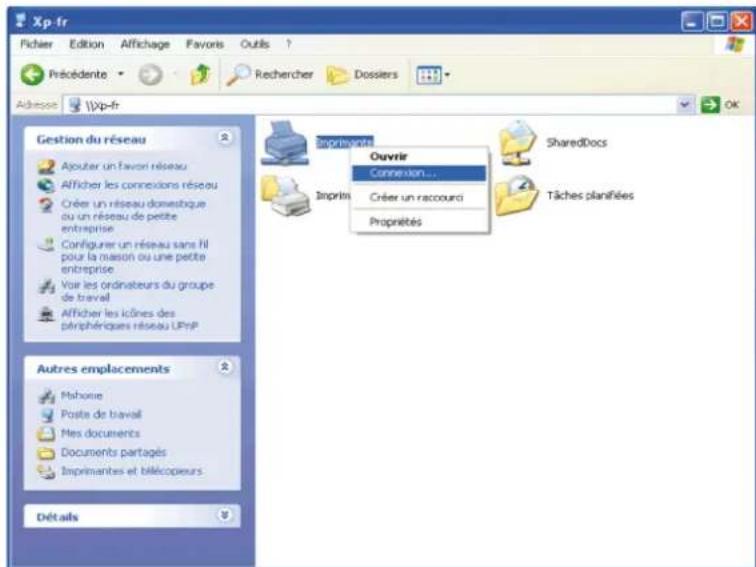
Patientez jusqu'à ce que l'information du pilote soit copiée de l'ordinateur serveur sur l'ordinateur client et jusqu'à ce qu'un nouvel objet d'imprimante soit ajouté dans le dossier Imprimantes et télécopieurs. Le temps nécessaire à la copie peut varier selon le trafic sur le réseau ou selon d'autres facteurs.
4 Fcmcz Favoris réseau.
5 Imprimer une page de test pour vérifier l'installation.
a Cliquez sur Démarrer→ Imprimantes et télécopieurs.
b Sélectionnez l'imprimante que vous venez de créer.
c Cliquez sur Fichier → Propriétés.
d Dans l'onglet Général, cliquez sur Imprimer une page de test.
L'installation a réussi lorsque la page de test s'est correctement imprimée.
Windows Vista ou Windows Vista 64 bits
1 Sur le bureau Windows de l'ordinateur client, cliquez sur Démarrer→Réseau.
2 Trouvez le nom de l'hôte de l'ordinateur serveur, puis double-cliquez sur ce nom.
3 Cliquez avec le bouton droit de la souris sur le nom de l'imprimante partagée, puis cliquez sur Connecter
4 Cliquez sur Installer le pilote.
5 Cliquez sur Continuer dans la boîte de dialogue Contrôle des comptes d'utilisateur.
6 Patientez jusqu'à ce que l'information du pilote soit copiée de l'ordinateur serveur sur l'ordinateur client et jusqu'à ce qu'un nouvel objet d'imprimante soit ajouté dans le dossier Imprimantes. Le temps nécessaire à la copie peut varier selon le trafic sur le réseau ou selon d'autres facteurs.
7 Imprimer une page de test pour vérifier l'installation.
a Cliquez sur Démarrer→ Panneau de configuration→ Matériel et audio.
b Sélectionnez Imprimantes.
c Cliquez avec le bouton droit de la souris sur l'imprimante que vous venez de créer, puis cliquez sur Propriétés.
d Dans l'onglet Général, cliquez sur Imprimer une page de test.
L'installation a réussi lorsque la page de test s'est correctement imprimée.
Windows Server 2008 ou Windows Server 2008 64 bits
1 Sur le bureau Windows de l'ordinateur client, cliquez sur Démarrer→Réseau.
2 Trouvez le nom de l'hôte de l'ordinateur serveur, puis double-cliquez sur ce nom.
3 Cliquez avec le bouton droit de la souris sur le nom de l'imprimante partagée, puis cliquez sur Connecter
4 Cliquez sur Installer le pilote.
5 Patientez jusqu'à ce que l'information du pilote soit copiée de l'ordinateur serveur sur l'ordinateur client et jusqu'à ce qu'un nouvel objet d'imprimante soit ajouté dans le dossier Imprimantes. Le temps nécessaire à la copie peut varier selon le trafic sur le réseau ou selon d'autres facteurs.
6 Imprimer une page de test pour vérifier l'installation.
a Cliquez sur Démarrer→ Panneau de commande
b Sélectionncz Imprimantes.
c Cliquez-droite sur l'imprimante que vous venez de créer et sélectionnez Propriétés.
d Dans l'onglet Général, cliquez sur Imprimer une page de test.
L'installation a réussi lorsque la page de test s'est correctement imprimée.
Windows 7, Windows 7 64 bits ou Windows Server 2008 R2
1 Sur le bureau Windows de l'ordinateur client, cliquez sur Démarrer→ votre nom d'utilisateur→ Réseau (Démarrer→ Réseau sous Windows Server 2008 R2).
2 Trouvez le nom de l'hôte de l'ordinateur serveur, puis double-cliquez sur ce nom.
3 Cliquez avec le bouton droit de la souris sur le nom de l'imprimante partagée, puis cliquez sur Connecter
4 Cliquez sur Installer le pilote.
5 Patientez jusqu'à ce que l'information du pilote soit copiée de l'ordinateur serveur sur l'ordinateur client et jusqu'à ce qu'un nouvel objet d'imprimante soit ajouté dans le dossier Périphériques et imprimantes. Le temps nécessaire à la copie peut varier selon le trafic sur le réseau ou selon d'autres facteurs.
6 Imprimer une page de test pour vérifier l'installation.
a Cliquez sur Démarrer→ Périphériques et imprimantes.
b Cliquez sur l'imprimante que vous venez de créer avec le bouton droit de la souris et sélectionnez. Propriétés de l'imprimante.
c Dans l'onglet Général, cliquez sur Imprimer une page de test.
L'installation a réussi lorsque la page de test s'est correctement imprimée.
Windows 8, Windows 8 64 bits ou Windows Server 2012
1 Pointez dans le coin supérieur ou inférieur droit de l'écran, puis cliquez sur Rechercher → Tapez Réseau dans la boîte de recherche, cliquez sur Applications, puis cliquez sur Réseau.
2 Trouvez le nom de l'hôte de l'ordinateur serveur, puis double-cliquez sur ce nom.
3 Cliquez avec le bouton droit de la souris sur le nom de l'imprimante partagée, puis cliquez sur Connecter
4 Cliquez sur Installer le pilote.
5 Patientez jusqu'à ce que l'information du pilote soit copiée de l'ordinateur serveur sur l'ordinateur client et jusqu'à ce qu'un nouvel objet d'imprimante soit ajouté dans le dossier Périphériques et imprimantes. Le temps nécessaire à la copie peut varier selon le trafic sur le réseau ou selon d'autres facteurs.
6 Imprimer une page de test pour vérifier l'installation.
a En mode Bureau, cliquez avec le bouton droit de la souris sur le coin inférieur gauche de l'écran, puis cliquez sur Panneau de configuration → Matériel et audio (Matériel pour Windows Server 2012) → Périphériques et imprimantes.
b Cliquez sur l'imprimante que vous venez de créer avec le bouton droit de la souris et sélectionnez Propriétés de l'imprimante.
c Dans l'onglet Général, cliquez sur Imprimer une page de test.
L'installation a réussi lorsque la page de test s'est correctement imprimée.
Poste à poste
Si vous utilisez la méthode Poste à poste, le pilote d'impression est entièrement installé sur chaque ordinateur client. Les ordinateurs clients sur le réseau gardent le contrôle sur les modifications du pilote. L'ordinateur client traite le travail d'impression.
Windows XP, Windows XP 64 bits, Windows Server 2003 ou Windows Server 2003 64 bits
1 Cliquez sur Démarrer → Imprimantes et télécopieurs.
2 Cliquez sur Ajouter une imprimante.
3 Cliquez sur Suivant.
4 Sélectionnez. Une imprimante réseau ou une imprimante connectée à un autre ordinateur, puis cliquez sur Suivant. Si l'imprimante ne figure pas dans la liste, saisissez le chemin de l'imprimante dans la zone de texte.

Par exemple : \
Le nom d'hôte du serveur est le nom de l'ordinateur serveur qui l'identifie sur le réseau. Le nom de l'imprimante partagée est le nom attribué durant l'installation du serveur.
5 Cliquez sur Rechercher une imprimante, puis cliquez sur Suivant.
S'il s'agit d'une nouvelle imprimante, vous serez invité à installer un pilote d'impression. Si aucun pilote système n'est disponible, vous devrez alors donner un chemin vers des pilotes disponibles.
6 Sélectionnez Oui si vous souhaitez définir cette imprimante comme imprimante par défaut, puis cliquez sur Suivant.
Si vous souhaitez vérifier l'installation, cliquez sur Oui pour imprimer une page de test.
7 Cliquez sur Temminer
L'installation a réussi lorsque la page de test s'est correctement imprimée.
Windows Vista ou Windows Vista 64 bits
1 Cliquez sur Démarrer → Panneau de commande → Matériel et audio → Imprimantes.
2 Cliquez sur Ajouter une imprimante pour lancer l'Assistant Ajouter une imprimante.
3 Sélectionnez Ajouter une imprimante réseau, sans fil ou Bluetooth, puis cliquez sur Suivant. Si l'imprimante figure dans la liste, sélectionnez l'imprimante et cliquez sur Suivant ou sélectionnez Mon imprimante ne figure pas dans la liste et saisissez le chemin de l'imprimante dans la zone de texte Sélectionner une imprimante partagée par nom et cliquez sur Suivant.
![Rechercher une imprimante par nom ou adresse TCP/IP ● Rechercher une imprimante ● Sélectionner une imprimante partagée par nom [ordinateur]imprimante Parçours... Exemple : [ordinateur]imprimante or http://ordinateur/printers]imprimante/printer ● Ajouter une imprimante à l'aide d'une adresse TCP/IP ou d'un nom d'hôte Suivant Annuler](/content/2026/02/360247/images/419943804cd7ed27d0786464d29eb150255832292427b1d8bf35d11272a8a1af.jpg)
Par exemple : \
Le nom d'hôte du serveur est le nom de l'ordinateur serveur qui l'identifie sur le réseau. Le nom de l'imprimante partagée est le nom attribué durant l'installation du serveur.
S'il s'agit d'une nouvelle imprimante, vous serez invité à installer un pilote d'impression. Si aucun pilote système n'est disponible, vous devrez alors donner un chemin vers des pilotes disponibles.
4 Sélectionnez Oui si vous souhaitez définir cette imprimante comme imprimante par défaut, puis cliquez sur Suivant
5 Si vous souhaitez vérifier l'installation, cliquez sur Imprimer une page de test.
6 Cliquez sur Terminer .
L'installation a réussi lorsque la page de test s'est correctement imprimée.
Windows Server 2008 ou Windows Server 2008 64 bits
1 Cliquez sur Démarrer → Panneau de configuration → Imprimantes.
2 Cliquez sur Ajouter une imprimante.
3 Sélectionnez Ajouter une imprimante réseau, sans fil ou Bluetooth, puis cliquez sur Suivant. Si l'imprimante figure dans la liste, sélectionnez l'imprimante et cliquez sur Suivant ou sélectionnez. Mon imprimante ne figure pas dans la liste et saisissez le chemin de l'imprimante dans la zone de texte Sélectionner une imprimante partagée par nom et cliquez sur Suivant.
Par exemple : \
Le nom d'hôte du serveur est le nom de l'ordinateur serveur qui l'identifie sur le réseau. Le nom de l'imprimante partagée est le nom attribué durant l'installation du serveur.
S'il s'agit d'une nouvelle imprimante, vous serez invité à installer un pilote d'impression. Si aucun pilote système n'est disponible, vous devrez alors donner un chemin vers des pilotes disponibles.
4 Sélectionnez Oui si vous souhaitez définir cette imprimante comme imprimante par défaut, puis cliquez sur Suivant.
5 Cliquez sur Imprimer une page de test si vous souhaitez vérifier l'installation.
6 Cliquez sur Terminer.
L'installation a réussi lorsque la page de test s'est correctement imprimée.
Windows 7, Windows 7 64 bits ou Windows Server 2008 R2
1 Cliquez sur Démarrer → Périphériques et imprimantes.
2 Cliquez sur Ajouter une imprimante.
3 Sélectionner Ajouter une imprimante réseau, sans fil ou Bluetooth. Si l'imprimante figure dans la liste, sélectionnez-la et cliquez sur Suivant ou sélectionnez Mon imprimante ne figure pas dans la liste. Cliquez sur Sélectionner une imprimante partagée par nom et saisissez le chemin de l'imprimante dans la zone de texte, puis cliquez sur Suivant.
Par exemple : \
Le nom de l'hôte serveur est le nom de l'ordinateur serveur qui l'identifie sur le réseau. Le nom de l'imprimante partagée est le nom attribué durant l'installation du serveur.
S'il s'agit d'une nouvelle imprimante, vous serez invité à installer un pilote d'impression. Si aucun pilote système n'est disponible, vous devrez alors donner un chemin vers des pilotes disponibles.
4 Confirmez le nom de l'imprimante, puis cliquez sur Suivant.
5 Sélectionnez Oui si vous souhaitez définir cette imprimante comme imprimante par défaut, puis cliquez sur Suivant.
6 Cliquez sur Imprimer une page de test si vous souhaitez vérifier l'installation.
7 Cliquez sur Terminer.
L'installation a réussi lorsque la page de test s'est correctement imprimée.
Windows 8, Windows 8 64 bits ou Windows Server 2012
1 En mode Bureau, cliquez avec le bouton droit de la souris sur le coin inférieur gauche de l'écran, puis cliquez sur Panneau de configuration → Matériel et audio (Matériel pour Windows Server 2012) → Périphériques et imprimantes.
2 Cliquez sur Ajouter une imprimante pour lancer l'Assistant Ajouter une imprimante.
3 Si l'imprimante figure dans la liste, sélectionnez-la et cliquez sur Suivant ou sélectionnez Mon imprimante ne figure pas dans la liste. Cliquez sur Sélectionner une imprimante partagée par nom et saisissez le chemin de l'imprimante dans la zone de texte, puis cliquez sur Suivant.
Par exemple : \
Le nom de l'hôte serveur est le nom de l'ordinateur serveur qui l'identifie sur le réseau. Le nom de l'imprimante partagée est le nom attribué durant l'installation du serveur.
S'il s'agit d'une nouvelle imprimante, vous serez invité à installer un pilote d'impression. Si aucun pilote système n'est disponible, vous devrez alors donner un chemin vers des pilotes disponibles.
4 Confirmez le nom de l'imprimante, puis cliquez sur Suivant.
5 Sélectionnez Oui si vous souhaitez définir cette imprimante comme imprimante par défaut, puis cliquez sur Suivant.
6 Cliquez sur Imprimer une page de test si vous souhaitez vérifier l'installation.
7 Cliquez sur Temminer.
L'installation a réussi lorsque la page de test s'est correctement imprimée.
Installation des pilotes d'impression sur des ordinateurs Macintosh
Installer les pilotes et le logiciel
1 Insérez le disque Software and Documentation dans votre ordinateur Macintosh.
2 Double-cliquez sur l'icône Dell C2665 Installer, puis cliquez sur Continuer.
3 Lorsque la boîte de dialogue pop-up vous demande de confirmer le programme inclus dans l'utilitaire d'installation, cliquez sur Continuer.
4 Cliquez sur Continuer dans l'écran Informations importantes.
5 Sélectionnez une langue pour le Contrat de licence du logiciel.
6 Après avoir lu le contrat de licence du logiciel, cliquez sur Continuer.
7 Si vous êtes d'accord avec les conditions du Contrat de licence du logiciel, cliquez sur J'accepte pour continuer l'installation.
8 Confirmez l'emplacement de l'installation.
9 Cliquez sur Installer pour lancer l'installation standard.
Si vous souhaitez sélectionner une installation personnalisée, cliquez sur Installation personnalisée pour sélectionner les éléments que vous voulez installer.
• Dell C2665dnf Pilote d'impression
• Dell C2665dnf Pilote de Fax
• Dell C2665dnf Pilote de scanner
• Moniteur d'état d'imprimante Dell
10 Tapez le nom et le mot de passe de l'administrateur, puis cliquez sur Installer le logiciel.
11 Cliquez sur Continuer Installation pour poursuivre l'installation.
12 Lorsque le message L'installation a réussi.s'affiche, cliquez sur Déconnexion pour terminer l'installation.
Ajout d'une imprimante sous Mac OS X 10.5, 10.6, 10.7 ou 10.8
Utilisation d'une connexion USB
1 Allumez l'imprimante.
2 Branchez le câble USB entre l'imprimante et l'ordinateur Macintosh.
L'imprimante est automatiquement ajoutée sur votre ordinateur Macintosh.
Utilisation de l'impression via IP
1 Allumcz l'imprimante.
2 Assurez-vous que l'ordinateur Macintosh et l'imprimante sont connectés.
Si vous utilisez une connexion filaire, branchez le câble LAN entre l'imprimante et le réseau.
Si vous utilisez une connexion sans fil, vérifiez que la connexion sans fil est configurée correctement sur votre ordinateur Macintosh et l'imprimante.
3 Ouvrez Préférences système, et cliquez sur Imprimantes et télécopieurs (Imprimer & Numériser pour Mac OS X 10.7 et Mac OS X 10.8).
4 Cliquez sur le signe Plus (+) puis sur IP.
5 Sélectionnez Line Printer Daemon - LPD dans Protocole.
6 Entrez l'adresse IP de l'imprimante dans la zone Adresse.
7 Sélectionnez Dell C2665dnf Color MFP pour Imprimer via (Utilisation pour Mac OS X 10.8).
REMARQUE : Lorsque l'impression est configurée à l'aide de Impression via IP, le nom de la file d'attente est vide. Vous n'avez pas besoin de le spécifier.
8 Cliquez sur Ajouter.
9 Spécifiez les options installées sur l'imprimante, puis cliquez sur Continuer.
10 Confirmez que l'imprimante est affichée dans la boîte de dialogue Imprimantes et télécopieurs (Imprimer & Numériser pour Mac OS X 10.7 et Mac OS X 10.8).
Utilisation de Bonjour
1 Allumcz l'imprimante.
2 Assurez-vous que l'ordinateur Macintosh et l'imprimante sont connectés.
Si vous utilisez une connexion filaire, branchez le câble LAN entre l'imprimante et le réseau.
Si vous utilisez une connexion sans fil, vérifiez que la connexion sans fil est configurée correctement sur votre ordinateur Macintosh et l'imprimante.
3 Ouvrez Préférences système, et cliquez sur Imprimantes et télécopieurs (Imprimer & Numériser pour Mac OS X 10.7 et Mac OS X 10.8).
4 Cliquez sur le signe Plus (+) puis sur Défaut.
5 Sélectionnez l'imprimante connectée via Bonjour dans la liste Nom de l'imprimante.
6 Le Nom et Imprimer via (Utilisation pour Mac OS X 10.8) sont insérés automatiquement.
REMARQUE : Si l'« Imprimante AirPrint » est automatiquement sélectionnée pour Imprimer via, sélectionnez « Dell C2665dnf Color MFP » manuellement.
7 Cliquez sur Ajouter.
8 Spécifiez les options installées sur l'imprimante, puis cliquez sur Continuer.
9 Confirmez que l'imprimante est affichée dans la boîte de dialogue Imprimantes et télécopieurs (Imprimer & Numériser pour Mac OS X 10.7 et Mac OS X 10.8).
Configuration des paramètres
Tous les accessoires en option sont vérifiés comme étant installés.
1 Ouvrez Préférences système, et cliquez sur Imprimantes et télécopieurs (Imprimer & Numériser pour Mac OS X 10.7 et Mac OS X 10.8).
2 Sélectionnez l'imprimante dans la liste des imprimantes, puis cliquez sur Options et fournitures.
3 Sélectionnez Pilote, sélectionnez les options installées sur l'imprimante, puis cliquez sur OK.
Installation des pilotes d'impression sur des ordinateurs Linux (CUPS)
Cette section contient des informations pour l'installation ou la configuration du pilote d'impression avec CUPS (Common UNIX Printing System) sous Red Hat® Enterprise Linux® 5/6 Desktop ou SUSE® Linux Enterprise Desktop 10/11.
Fonctionnement sous Red Hat Enterprise Linux 5/6 Desktop
Vue d'ensemble de la configuration
Red Hat Enterprise Linux 5/6 Desktop :
1 Installez le pilote d'impression.
2 Configurez la file d'attente.
3 Définissez la file d'attente par défaut.
4 Définissez les options d'impression.
Installation du pilote d'impression

ATTENTION : Avant d'installez le pilote d'impression sur Red Hat Enterprise Linux 5, confirmez que la mise à jour 6 ou ultérieure est appliquée à votre système d'exploitation. Contactez votre distributeur Linux concernant la mise à jour de votre système.
1 Sélectionnez Applications→System Tools (Accessories pour Red Hat Enterprise Linux 5 Desktop)→Terminal .
2 Saisissez la commande suivante dans la fenêtre du terminal.
su
(T'apez le mot de passe de l'administrateur)
rpm -ivh (Tapez le chemin du fichier)/Dell-C2665-Color-MFP-x.x-x.noarch.rpm
Le pilote d'impression est installé.
Configuration de la file d'attente
Pour réaliser l'impression, vous devez configurer la file d'impression sur votre station de travail.
Pour Red Hat Enterprise Linux 5 Desktop :
1 Ouvrez l'URL «http://localhost:631» avec un navigateur Web.
2 Cliquez sur Administration.
3 Cliquez sur Add Printer.
Tapez le nom de l'imprimante dans la zoneName de la fenêtre Add New Printer et cliquez ensuite sur Continue.
Vous pouvez éventuellement indiquer l'emplacement et la description de l'imprimante à titre informatif.
Pour les connexions réseau :
a Sélectionnez l'option LPD/LPR Host or Printer du menu Device et cliquez sur Continue.
b Tapez l'adresse IP de l'imprimante dansDevice URI, et cliquez sur Continue.
Format: lpd://xxx.xxx.xxx.xxx (adresse IP de l'imprimante)
Pour les connexions USB :
a Sélectionnez Dell C2665dnf Color MFP USB #1 ou Dell C2665dnf Color MFP dans le menu Device, et cliquez sur Continue.
4 Sélectionnez Dell C2665dnf Color MFP PS vx.x (en) dans le menu Model, et cliquez sur Add Printer.
5 Tapez root pour le nom d'utilisateur et tapez le mot de passe de l'administrateur, puis cliquez surOK.
La configuration est terminée.
Pour Red Hat Enterprise Linux 6 Desktop :
1 Ouvrez l'URL « http://localhost:631 » avec un navigateur Web.
2 Cliquez sur Administration.
3 Cliquez sur Add Printer.
4 Tapez root pour le nom d'utilisateur et tapez le mot de passe de l'administrateur, puis cliquez surOK. Pour les connexions réseau :
a Sélectionnez l'option LPD/LPR Host or Printer du menu Other Network Printers et cliquez sur Continue.
b Tapez l'adresse IP de l'imprimante dansConnection, et cliquez sur Continue.
Format: 1pd://xxx.xxx.xxx.xxx (adresse IP de l'imprimante)
Pour les connexions USB :
a Sélectionnez l'option Dell C2665dnf Color MFP dans le menu Local Printerset cliquez sur Continue.
5 Tapez le nom de l'imprimante dans la zone Name de la fenêtre Add Printer et cliquez ensuite sur Continue. Vous pouvez éventuellement indiquer l'emplacement et la description de l'imprimante à titre informatif.
6 Sélectionnez Dell C2665dnf Color MFP PS vx.x (en) dans le menu Model, et cliquez sur Add Printer. La configuration est terminée.
Impression à partir des applications
Une fois la configuration de la file d'attente terminée, vous pouvez imprimer les travaux à partir des applications. Démarrez le travail d'impression à partir des applications et indiquez la file d'attente dans la boîte de dialogue d'impression.
Cependant, selon l'application utilisée (Mozilla, par exemple), il est parfois possible que vous ne puissiez imprimer qu'à partir de la file d'attente. Dans ce cas, définissez la file d'attente que vous souhaitez utiliser comme file d'attente par défaut avant de commencer l'impression. Pour plus d'informations relatives à la configuration des files d'attente, reportez-vous à la section « Configuration de la file d'attente par défaut ».
Configuration de la file d'attente par défaut
1 Sélectionnez. Applications→System Tools (Accessories pour Red Hat Enterprise Linux 5 Desktop)→Terminal
2 Saisissez la commande suivante dans la fenêtre du terminal.
su
(T'apez le mot de passe de l'administrateur)
lpadmin -d (T'apez le nom de la file d'attente)
Définition des options d'impression
Vous pouvez spécifier les options d'impression comme le mode couleur.
Pour Red Hat Enterprise Linux 5 Desktop :
1 Ouvrez l'URL « http://localhost:631 » avec un navigateur Web.
2 Cliquez sur Administration.
3 Cliquez sur Manage Printers.
4 Cliquez sur l'option Set Printer Options pour l'imprimante dont vous souhaitez configurer les options d'impression.
5 Définissez les paramètres nécessaires et cliquez ensuite sur Set Printer Options.
6 Tapez root pour le nom d'utilisateur et tapez le mot de passe de l'administrateur. Le message Printer xxx has been configured successfully. s'affiche.
La configuration est terminée.
Pour Red Hat Enterprise Linux 6 Desktop :
1 Ouvrez l'URL « http://localhost:631 » avec un navigateur Web.
2 Cliquez sur Administration.
3 Cliquez sur Manage Printers.
4 Cliquez sur le nom de la file d'attente pour laquelle vous souhaitez spécifier des options d'impression.
5 Sélectionnez Set Default Options depuis le menu Administration.
6 Cliquez sur l'élément voulu, spécifiez les paramètres désirés et cliquez sur Set Default Options.
Le message Printer xxx default options have been set successfully.s'affiche.
La configuration est terminée.
Désinstallation du pilote d'impression
1 Sélectionnez Applications→System Tools (Accessories pour Red Hat Enterprise Linux 5 Desktop)→Terminal .
2 Tapez la commande suivante dans la fenêtre de terminal pour supprimer la file d'impression.
su
(Tapez le mot de passe de l'administrateur)
/usr/sbin/lpadmin -x (l'apez le nom de la file d'impression)
3 Répétez la commande ci-dessus pour toutes les files d'attente du même modèle.
4 Saisissez la commande suivante dans la fenêtre du terminal.
su
(Tapez le mot de passe de l'administrateur)
rpm -e Dell-C2665-Color-MFP
Le pilote d'impression est désinstallé.
Procédure sous SUSE Linux Enterprise Desktop 10
Vue d'ensemble de la configuration
SUSE Linux Enterprise Desktop 10 :
1 Installez le pilote d'impression.
2 Configurez la file d'attente.
3 Définissez la file d'attente par défaut.
4 Définissez les options d'impression.
Installation du pilote d'impression
1 Sélectionnez Computer→ More Applications... et sélectionnez Gnome Terminal dans le navigateur de l'application.
2 Saisissez la commande suivante dans la fenêtre du terminal.
su
(L'apez le mot de passe de l'administrateur)
rpm -ivh (Tapez le chemin du fichier)/Dell-C2665-Color-MFP-x.x-x.noarch.rpm
Le pilote d'impression est installé.
Configuration de la file d'attente
Pour réaliser l'impression, vous devez configurer la file d'impression sur votre station de travail.
1 Sélectionnez Computer→ More Applications... et sélectionnez YaST dans le navigateur de l'application.
2 Tapez le mot de passe de l'administrateur et cliquez sur Continue. L'option YaST Control Center est activée.
3 Sélectionnez Hardware dans YaST Control Centeret sélectionnez Printer. La boîte de dialogue Printer Configuration s'ouvre.
Pour les connexions réseau :
a Cliquez sur Add.
b Sélectionnez Network Printers pour le paramètre Printer Type et cliquez ensuite sur Next.
c Sélectionnez Print via I.PD-Style Network Server pour le paramètre Network Printers et cliquez ensuite sur Next.
d Saisissez l'adresse IP de l'imprimante dans Hostname of the Print Server
e Tapez le nom de la file d'attente de l'imprimante dans Print Queue Name et cliquez ensuite sur Next.
f Saisissez le nom de l'imprimante dans Name for Printing.
REMARQUE : Il n'est pas nécessaire de définir les paramètres Printer Description et Printer Location.
g Activez la case à cocher Do Local Filtering et cliquez ensuite sur Next.
h Sélectionnez DELL comme Manufacturer. Sélectionnez C2665dnf Color MFP pour le paramètre Model et cliquez ensuite sur Next.
i Vérifiez les paramètres sous Configuration et cliquez ensuite sur OK.
Pour les connexions USB :
a Sélectionnez Dell C2665dnf Color MFP (//Dell/C2665dnf%20Color%20MFP or /dev/usblp*) comme Available are, et cliquez sur Configure...
b Vérifiez les paramètres sous Edit configuration et cliquez ensuite sur OK.
4 Cliquez sur Finish.
Impression à partir des applications
Une fois la configuration de la file d'attente terminée, vous pouvez imprimer les travaux à partir des applications. Démarrez le travail d'impression à partir des applications et indiquez la file d'attente dans la boîte de dialogue d'impression.
Cependant, selon l'application utilisée (Mozilla, par exemple), il est parfois possible que vous ne puissiez imprimer qu'à partir de la file d'attente. Dans ce cas, définissez la file d'attente que vous souhaitez utiliser comme file d'attente par défaut avant de commencer l'impression. Pour plus d'informations relatives à la configuration des files d'attente, reportez-vous à la section « Configuration de la file d'attente par défaut ».
Configuration de la file d'attente par défaut
1 Pour activer l'option Printer setup: Autodetected printers, procédez ainsi.
a Sélectionnez Computer→ More Applications... et sélectionnez YaST dans le navigateur de l'application.
b Tapcz le mot de passe de l'administrateur et cliquez sur Continue.
L'option YaST Control Center est activée.
c Sélectionnez Hardware dans YaST Control Center et sélectionnez Printer.
2 Sélectionnez dans Printer Configuration l'imprimante que vous souhaitez comme imprimante par défaut et sélectionnez Set Default dans le menu du bouton Other.
3 Cliquez sur Finish.
Définition des options d'impression
Vous pouvez spécifier les options d'impression comme le mode couleur.
1 Ouvrez un navigateur internet.
2 Tapez http://localhost:631/admin sous Location et appuyez sur la touche
3 Tapez root pour le nom d'utilisateur et tapez le mot de passe de l'administrateur.
La fenêtre CUPS s'affiche.
REMARQUE : Définissez le mot de passe de l'administrateur de l'imprimante avant de configurer la file d'attente de l'imprimante. Si vous n'avez pas défini le mot de passe, passez à la section « Définition du mot de passe de l'administrateur de l'imprimante ».
4 Cliquez sur Manage Printers.
5 Définissez les paramètres nécessaires et cliquez ensuite sur Continue.
La configuration est terminée. Effectuez l'impression à partir de l'application.
Définition du mot de passe de l'administrateur de l'imprimante
Vous devez configurer le mot de passe de l'administrateur de l'imprimante afin de pouvoir effectuer les opérations en tant qu'administrateur de l'imprimante.
1 Sélectionnez Computer→ More Applications... et sélectionnez Gnome Terminal dans le navigateur de l'application.
2 Saisissez la commande suivante dans la fenêtre du terminal.
su
(Tapez le mot de passe de l'administrateur)
Ippasswd -g sys -a root
(Tapez le mot de passe de l'administrateur de l'imprimante après l'invite de saisie du mot de passe.)
(Retapez le mot de passe de l'administrateur de l'imprimante après l'invite de saisie du mot de passe.)
Désinstallation du pilote d'impression
1 Sélectionnez Computer→ More Applications... et sélectionnez Gnome Terminal dans le navigateur de l'application.
2 Tapez la commande suivante dans la fenêtre de terminal pour supprimer la file d'impression.
su
(Tapez le mot de passe de l'administrateur)
/usr/sbin/lpadmin -x (l'apez le nom de la file d'impression)
3 Répétez la commande ci-dessus pour toutes les files d'attente du même modèle.
4 Saisissez la commande suivante dans la fenêtre du terminal.
su
(Tapez le mot de passe de l'administrateur)
rpm -e Dell-C2665-Color-MFP
Le pilote d'impression est désinstallé.
Procédure sous SUSE Linux Enterprise Desktop 11
Vue d'ensemble de la configuration
SUSE Linux Enterprise Desktop 11 :
1 Installez le pilote d'impression.
2 Configurez la file d'attente.
3 Définissez la file d'attente par défaut.
4 Définissez les options d'impression.
Installation du pilote d'impression
1 Sélectionnez. Computer→ More Applications... et sélectionnez. GNOME Terminal dans le navigateur de l'application.
2 Saisissez la commande suivante dans la fenêtre du terminal.
su
(Tapcz le mot de passe de l'administrateur)
rpm -ivh (Tapez le chemin du fichier)/Dell-
C2665-Color-MFP-x.x-x.noarch.rpm
Le pilote d'impression est installé.
Configuration de la file d'attente
Pour réaliser l'impression, vous devez configurer la file d'impression sur votre station de travail.
1 Sélectionnez. Computer→ More Applications..., et sélectionnez. YaST dans le navigateur de l'application.
2 Tapez le mot de passe de l'administrateur et cliquez sur Continue.
L'option YaST Control Center est activée.
3 Sélectionnez. Hardware dans YaST Control Centeret sélectionnez. Printer.
La boîte de dialogue Printer Configurations s'ouvre.
Pour les connexions réseau :
a Cliquez sur Add.
La boîte de dialogue Add New Printer Configuration s'ouvre.
b Cliquez sur Connection Wizard.
La boîte de dialogue Connection Wizard s'ouvre.
c Sélectionnez Line Printer Daemon (LPD) Protocol dans Access Network Printer or Printserver Box via.
d Tapez l'adresse IP de l'imprimante dans IP Address or I Host Name:
e Sélectionnez Dell dans le menu déroulant Select the printer manufacturer:
f Cliquez sur OK.
La boîte de dialogue Add New Printer Configuration s'affiche.
g Sélectionnez Dell C2665dnf Color MFP PS vx.x [Dell/Dell_C2665dnf_Color_MFP.ppd.gz] dans la liste Assign Driver.
REMARQUE : Vous pouvez indiquer le nom de l'imprimante dans Set Name:
h Vérifiez les paramètres et cliquez sur OK.
Pour les connexions USB :
a Cliquez sur Add.
La boîte de dialogue Add New Printer Configuration s'ouvre.
Le nom de l'imprimante est affiché dans la liste Determine Connection.
b Sélectionnez Dell C2665dnf Color MFP PS vx.x [Dell/Dell_C2665dnf_Color_MFP.ppd.gz] dans la liste Assign Driver.
REMARQUE : Vous pouvez indiquer le nom de l'imprimante dans Set Name:
c Vérifiez les paramètres et cliquez sur OK.
Impression à partir des applications
Une fois la configuration de la file d'attente terminée, vous pouvez imprimer les travaux à partir des applications. Démarrez le travail d'impression à partir des applications et indiquez la file d'attente dans la boîte de dialogue d'impression.
Cependant, selon l'application utilisée (Mozilla, par exemple), il est parfois possible que vous ne puissiez imprimer qu'à partir de la file d'attente. Dans ce cas, définissez la file d'attente que vous souhaitez utiliser comme file d'attente par défaut avant de commencer l'impression. Pour plus d'informations relatives à la configuration des files d'attente, reportez-vous à la section « Configuration de la file d'attente par défaut ».
Configuration de la file d'attente par défaut
Vous pouvez définir la file d'attente par défaut lors de l'ajout de l'imprimante.
1 Sélectionnez. Computer→ More Applications..., et sélectionnez. YaST dans le navigateur de l'application.
2 Tapez le mot de passe de l'administrateur et cliquez sur Continue. L'option YaST Control Center est activée.
3 Sélectionnez. Hardware dans YaST Control Centeret sélectionnez. Printer. La boîte de dialogue Printer Configurations s'ouvre.
4 Cliquez sur Edit.
Une boîte de dialogue pour modifier la file d'attente indiquée s'affiche.
5 Vérifiez que l'imprimante à définir est sélectionnée dans la liste Connection.
6 Cochez la case Default Printer
7 Vérifiez les paramètres et cliquez sur OK.
Définition des options d'impression
Vous pouvez spécifier les options d'impression comme le mode couleur.
1 Ouvrez un navigateur internet.
2 'Tapcz http://localhost:631/admin sous Location et appuycz sur la touche
3 Cliquez sur Manage Printers.
4 Cliquez sur l'option Set Printer Options pour l'imprimante dont vous souhaitez configurer les options d'impression.
5 Définissez les paramètres nécessaires et cliquez ensuite sur Set Printer Options.
6 Tapez root pour le nom d'utilisateur et tapez le mot de passe de l'administrateur, puis cliquez sur OK.
REMARQUE : Définissez le mot de passe de l'administrateur de l'imprimante avant de configurer la file d'attente de l'imprimante. Si vous n'avez pas défini le mot de passe, passez à la section « Définition du mot de passe de l'administrateur de l'imprimante ».
La configuration est terminée. Effectuez l'impression à partir de l'application.
Définition du mot de passe de l'administrateur de l'imprimante
Vous devez configurer le mot de passe de l'administrateur de l'imprimante afin de pouvoir effectuer les opérations en tant qu'administrateur de l'imprimante.
1 Sélectionnez Computer→ More Applications... et sélectionnez GNOME Terminal dans le navigateur de l'application.
2 Saisissez la commande suivante dans la fenêtre du terminal.
su
(Tapez le mot de passe de l'administrateur)
lppasswd -g sys -a root
(Tapez le mot de passe de l'administrateur de l'imprimante après l'invite de saisie du mot de passe.)
(Retapez le mot de passe de l'administrateur de l'imprimante après l'invite de saisie du mot de passe.)
Désinstallation du pilote d'impression
1 Sélectionnez Computer→ More Applications... et sélectionnez GNOME Terminal dans le navigateur de l'application.
2 Tapez la commande suivante dans la fenêtre de terminal pour supprimer la file d'impression.
su
(Tapez le mot de passe de l'administrateur)
/usr/sbin/lpadmin -x (Tapcz le nom de la file d'impression)
3 Répétez la commande ci-dessus pour toutes les files d'attente du même modèle.
4 Saisissez la commande suivante dans la fenêtre du terminal.
su
(Tapez le mot de passe de l'administrateur)
Le pilote d'impression est désinstallé.
Utilisation de votre imprimante
13 Panneau de commande .... 111
14 Dell™ Printer Configuration Web Tool.... 119
15 Présentation des menus de la boîte à outils .... 195
16 Présentation des menus de l'imprimante .... 227
17 Instructions relatives aux supports d'impression .... 309
18 Chargement du support d'impression 317
Panneau de commande
À propos du panneau de commande
Le panneau de commande comporte un écran tactile, une DEL d'état, des boutons de commande et un pavé numérique, qui vous permettent de contrôler l'imprimante.
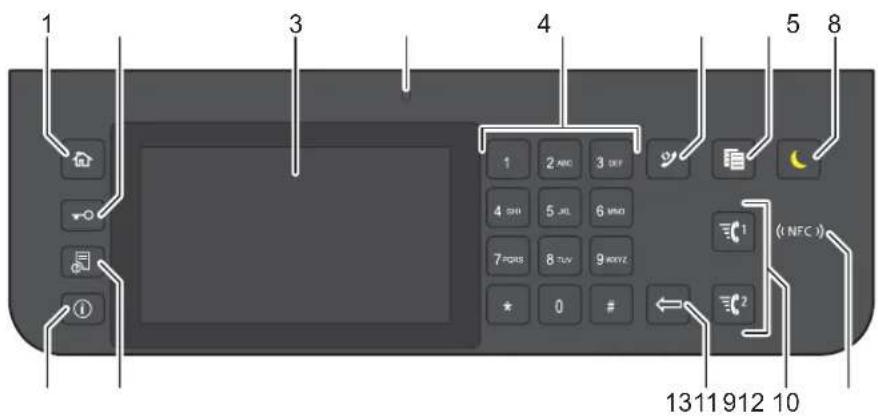
7
1 Bouton (Accueil)
- Renvoie à l'écran d' Accueil
2 Bouton 📞 Connexion/Déconnexion)
- Permet de déconnecter s'il est enfoncé alors que l'utilisateur est connecté.
3 Écran tactile
- Permet de spécifier les paramètres en tapant directement sur l'écran.
- Permet d'afficher divers réglages, instructions et messages d'erreur.
4 DEL d'état (Prêt / Erreur)
- Une lumière verte s'allume lorsque l'imprimante est prête, et la lumière verte clignote lors de la réception de données.
- Une lumière orange s'allume en cas d'erreur et la lumière orange clignote lorsqu'une erreur d'impression irréversible se produit.
5 Pavé numérique
- Permet de saisir des caractères et des chiffres.
6 Bouton 📋 (Compo/ Pause)
- Permet de recomposer un numéro de téléphone.
- Permet d'insérer une pause dans un numéro de téléphone.
7 Bouton Copie
- Permet de démarrer la copie du document. Effectif uniquement à partir de l'écran d'Accueil lorsque vous êtes connecté à l'imprimante.
8 Bouton (Economie d'énergie)
- Permet d'entrer ou de sortir du mode d'économie d'énergie. Si l'imprimante n'est pas utilisée pendant une longue durée, elle entre en mode d'économie d'énergie pour réduire sa consommation d'énergie. Lorsque le mode d'économie d'énergie est activé, le bouton (Economie d'énergie) clignote.
9 Lecteur (NFC) NFC) (
- Démarre la communication entre la carte et l'imprimante si une carte NFC est passée devant le lecteur.
10 Bouton ^1/^2 Numérotation rapide 1 / Numérotation rapide 2)
- Démarre la télécopie du document vers le numéro enregistré sous les numéros « 001 » et « 002 » respectifs de la Numérotation rapide FAX. Effectif uniquement lorsque l'écran d'Accueil est affiché.
- Permet de supprimer des caractères et des numéros.
12 Bouton 📋 (État du travail)
- Renvoie à l'écran d' État du travail. À partir de cet écran, vous pouvez vérifier ou annuler les travaux en cours.
13 Bouton ⓘ (Information)
- Renvoie à l'écran d' Information. Permet d'accéder à diverses informations et menu de réglage, de vérifier les niveaux des consommables et l'état du réseau, et d'imprimer plusieurs types de rapports et de listes.

REMARQUE : Le déplacement vers un menu différent ou le retour à un écran précédent annule l'entrée ou le réglage en cours. Assurez-vous de bien sélectionner OK pour sauvegarder l'entrée ou le réglage en cours.
Opérations de base sur l'écran tactile
Vous pouvez utiliser l'écran tactile de la même manière qu'avec un smartphone ou une tablette.
Sélectionner l'élément sur l'écran
Tapez sur l'élément.
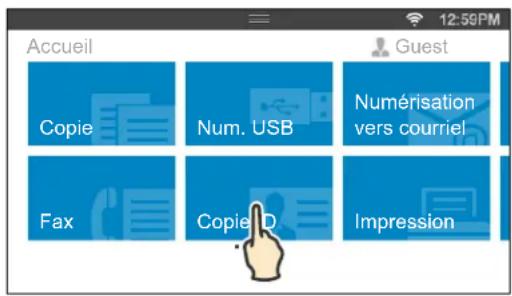
Faire défiler l'écran ou les éléments répertoriés
Faites défiler l'écran en faisant glisser le doigt sur l'écran.

Pour accélérer le défilement, donnez un petit coup à l'écran.
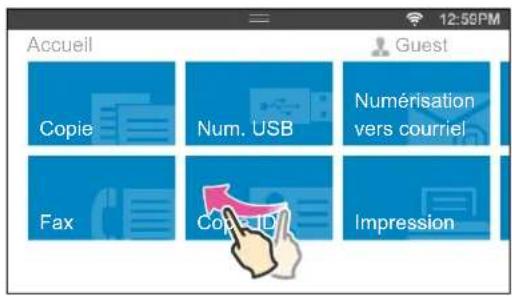
REMARQUE : Vous ne pouvez pas faire glisser ou donner un petit coup à certains écrans selon leur conception et leurs spécifications. Dans ce cas, tapez sur les boutons affichés à l'écran.
À propos de l'écran d'Accueil
Cette partie décrit les champs et les boutons de l'écran d'Accueil qui s'affiche lorsqu'on appuie sur le bouton
(Accueil) lors que l'utilisateur est connecté à l'imprimante. L'écran d'Accueil est l'écran par défaut qui s'affiche lors de la mise en marche de l'imprimante.
REMARQUE : Pour afficher l'écran d'Accueil, l'utilisateur doit être enregistré au préalable et se connecter à l'imprimante. Pour plus d'informations, voir « Authentication Utilisateur ».
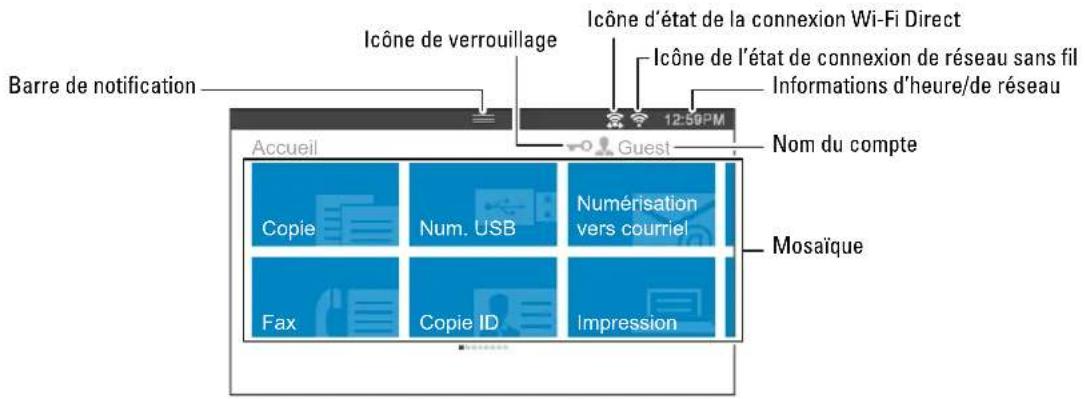
Barre de notification
Affiche l'état de l'imprimante lorsque la poignée est abaissée. Pour fermer, remontez la poignée.
Vous pouvez régler la luminosité de l'écran, voir les informations sur le toner ou surveiller les travaux actuellement en progression. Des avertissements s'affichent également dans cette zone.
Pour régler la luminosité de l'écran, faites glisser le curseur dans Luminosité de l'écran.
Pour voir les Informations sur le toner, tapez sur Consommables.
Les informations sur le toner s'affichent pour un toner à la fois.
Pour voir les informations sur les autres toners, faites défiler l'écran.
Icône de verrouillage
Indique que l'une des fonctions commandées par le paramètre Fonction activée a été activée. Lorsque l'icône de verrouillage est affichée à gauche du nom du compte, vous pouvez accéder aux fonctions verrouillées par mot de passe sans saisir le mot de passe.
Icône d'état de la connexion Wi-Fi Direct
Permet d'afficher l'état de la connexion Wi-Fi Direct. Cette icône s'affiche uniquement lorsque la fonction Wi-Fi Direct est activée.
Icône de l'état de connexion de réseau sans fil
Affiche l'intensité du signal sans fil lorsque l'adaptateur sans fil est connecté à l'imprimante.
Informations d'heure/de réseau
Affiche l'heure actuelle ou les informations de réseau (adresse IPv4 ou nom d'hôte).
Nom du compte
Affiche le nom de l'utilisateur actuellement connecté à l'imprimante.
Mosaïque
Affiche la mosaïque des fonctions disponibles.
Lorsque la couleur de la mosaïque est pâle et désactivée, cela signifie que la fonction est indisponible.
Lorsque l'icône de verrouillage est affichée sur la mosaïque, cela signifie que la fonction est commandée par le paramètre Fonction activée; vous devrez donc saisir le mot de passe pour activer la fonction.
Pour plus d'informations concernant le réglage Fonction activée, reportez-vous à la rubrique « Fonction activée ».
Déplacement, ajout ou suppression des mosaïques
Déplacer les mosaïques
Tapez et restez appuyé sur la mosaïque que vous souhaitez déplacer, puis faites-la glisser vers l'emplacement désiré. La barre de raccourci orange apparaît entre les mosaïques pour indiquer le point de chute le plus proche lorsque vous faites glisser la mosaïque.
Vous pouvez également déplacer la mosaïque entre les pages.
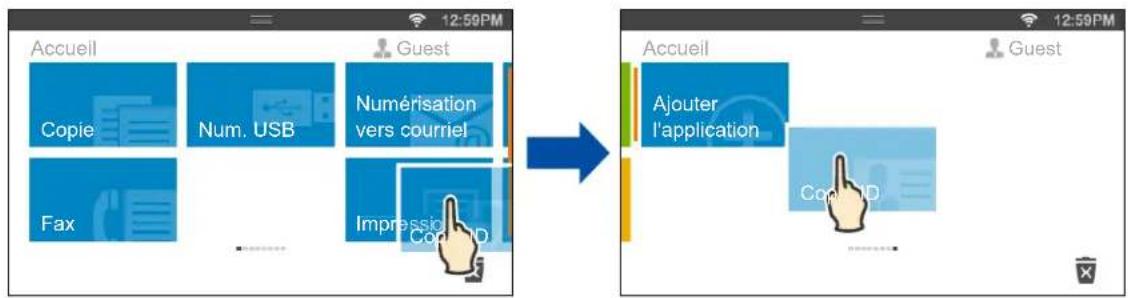
flowchart
graph LR
    A["Accueil"] --> B["Copie"]
    A --> C["Num. USB"]
    A --> D["Fax"]
    E["Guest"] --> F["Numérisation vers courriel"]
    E --> G["Impression Control"]

    H["Accueil"] --> I["Ajouter l'application"]
    I --> J["Guest"]
Ajouter les mosaïques
Recherchez la mosaïque Add App à la dernière page de l'écran d'Accueil, puis tapez sur celle-ci.
LéranListe des applications apparaît.
Tapez sur la mosaïque que vous souhaitez ajouter à l'écran d'Accueil.
Supprimer les mosaïques
Tapez et restez appuyé sur la mosaïque que vous souhaitez supprimer.
× apparaît. Faites glisser la mosaïque vers l'icône.

L'écran de confirmation s'affiche.
Tapez sur OK pour supprimer la mosaïque.
Utilisation du clavier affiché sur l'écran tactile
Parfois, un clavier s'affiche pour vous permettre de saisir du texte. Pour saisir du texte, suivez les instructions suivantes.
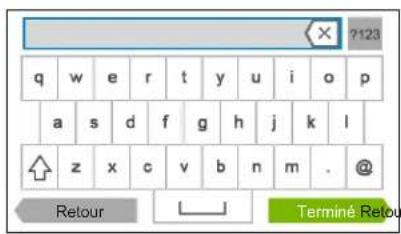
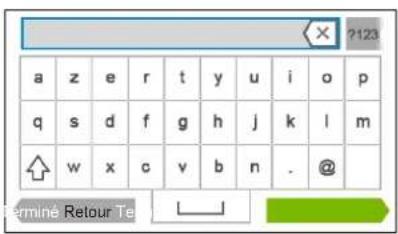
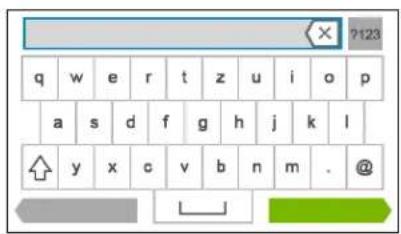
QWERTYAZERTYQWERTZ
Vous pouvez saisir les caractères suivants : chiffres, lettres et symboles.
| Élément Description | |
| Saisir des lettres | Pour saisir des lettres en majuscules, tapez sur ◇. Pour revenir aux minuscules, tapez à nouveau sur □Pour verrouiller les majuscules, tapez deux fois sur . ◇ |
| Saisir des chiffres et des symboles Tapez sur | . [xT40] |
| Saisir un espace Tapez sur | . [xK72] |
| Effacer des caractères | Tapez sur [xK78] pour effacer un caractère à la fois. |
Modifier la disposition du clavier
1 Appuyez sur le bouton (information).
2 Tapcz sur l'onglet Outils, puis tapcz sur Paramètres langue.
3 Tapez sur Disposition clavier.
4 Tapez sur la disposition de clavier désirée.
5 Tapez sur OK.
Avec le pavé numérique
Pour différentes tâches, vous pouvez avoir besoin de saisir des chiffres. Par exemple, lorsque vous entrez le numéro de fax directement.
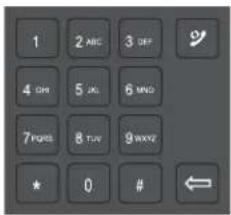
Chiffres du pavé numérique
| 1 |
| 2 |
| 3 |
| 4 |
| 5 |
| 6 |
| 7 |
| 8 |
| 9 |
| 0 |
| * |
| # |
Changer des numéros et des noms
Si vous faites une erreur lors de la saisie d'un chiffre, appuyez sur le bouton (Effacer) pour supprimer le dernier chiffre ou caractère. Saisissez ensuite le chiffre ou le caractère correct.
Insérer une pause
Dans certains systèmes téléphoniques, il est nécessaire de composer un code d'accès et d'entendre une seconde tonalité. Une pause doit être insérée afin que ce code d'accès puisse fonctionner. Par exemple, saisissez le code d'accès 9 puis appuyez sur le bouton ♂ (Compo/Pause) avant de saisir le numéro de téléphone. « - » s'affiche à l'écran pour indiquer qu'une pause a été insérée.
Impression d'un rapport des réglages du panneau
Le rapport des réglages du panneau affiche les paramètres actuels des menus de l'imprimante. Pour plus de détails sur la manière d'imprimer un rapport des réglages du panneau, consultez « Rapport/liste ».
Modifier la langue
Pour modifier la langue utilisée sur l'écran tactile :
À partir du panneau de commande
1 Appuyez sur le bouton ⓘ (Information).
2 Tapez sur l'onglet Outils, puis tapez sur Paramètres langue.
3 Tapez sur Langue du panneau.
4 Tapez sur jusqu'à ce que la langue voulue s'affiche, puis tapez sur cette dernière.
5 Tapcz sur OK.
À partir de la boîte à outils
1 Cliquez Démarrer→Programmes→Imprimantes Dell→Dell C2665dnf Color Laser Multifunction Printer→Boîte à outils.
REMARQUE : Pour plus de détails sur le démarrage de la Boîte à outils, reportez-vous à la section « Démarrer la boîte à outils ».
La Boîte à outils s'ouvre.
2 Cliquez sur l'onglet Entretien de l'imprimante.
3 Sélectionnez Langue panneau dans la liste sur le côté gauche de la page.
La page Langue panneau s'ouvre.
4 Sélectionnez la langue désirée dans le Langue panneau, puis cliquez sur Appliquer les nouveaux réglages.
Réglage de l'option Minuterie d'économie d'énergie
Vous pouvez régler la minuterie d'économie d'énergie de l'imprimante. L'imprimante passe en mode économie d'énergie lorsqu'elle reste inutilisée pendant un certain temps.
REMARQUE : Si le Contrôle de verrou du panneau est Activé, vous devrez saisir votre mot de passe de quatre chiffres pour accéder au menu Réglages administrateur.
Pour régler la minuterie d'économie d'énergie :
1 Appuyez sur le bouton ⓘ (Information).
2 Tapcz sur l'onglet Outils, puis tapcz sur Paramètres Admin.
3 Tapez sur Paramètres système.
4 Tapcz sur Général.
5 Tapez sur Economie d'énergie.
6 Tapcz sur Veille ou Veille prolongée.
7 Tapez sur - ou +, ou utilisez le pavé numérique pour saisir la valeur désirée.
Vous pouvez spécifiez un délai de 1 à 30 minutes pour la Veille ou de 1 à 30 minutes pour la Veille prolongée.
8 Tapcz sur OK.
À propos de la fonctionnalité de gestion de travaux en parallèle
Cette fonctionnalité vous permet de démarrer un travail concurrent alors qu'un travail de fax est en cours. Ceci se fait en affichant temporairement l'écran d'Accueil et en passant à une fonction qui peut tourner en parallèle comme la copie ou la numérisation.
1 Pendant l'envoi ou la réception d'un fax, appuyez sur le bouton 🏠 Accueil).
2 Tapcz sur Copie ou Numérisation.
3 Après avoir réglé les paramètres de copie ou de numérisation, tapez sur OK.
Pour plus de détails sur la Copie ou la Numérisation, voir « Copier » ou « Numériser ».
Dell™ Printer Configuration Web Tool
Généralités

REMARQUE : Cet outil Web est uniquement disponible lorsque l'imprimante est raccordée à un réseau à l'aide d'un câble Ethernet ou de l'adaptateur d'imprimante sans fil.
Une des fonctions du Dell Printer Configuration Web Tool est l'installation de l'alerte e-mail qui vous envoie un e-mail ou à l'opérateur clé lorsque l'imprimante nécessite une intervention ou la commande de fournitures.
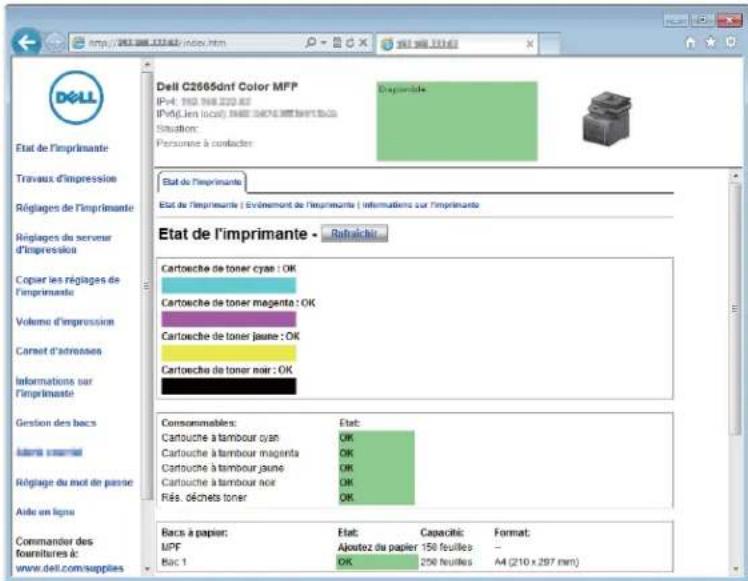
Pour remplir des rapports d'inventaire d'imprimante exigeant le numéro de machine de toutes les imprimantes situées dans votre zone, utilisez la fonction Informations sur l'imprimante du Dell Printer Configuration Web Tool. Entrez l'adresse IP de chaque imprimante du réseau pour afficher son numéro de machine.
La fonction Dell Printer Configuration Web Tool vous permet également de modifier les réglages de l'imprimante et d'assurer le suivi des tendances d'impression. Si vous êtes administrateur de réseau, vous pouvez copier les réglages de l'imprimante vers une ou toutes les imprimantes du réseau directement depuis votre navigateur Web.
Configuration du Dell Printer Configuration Web Tool
Veillez à activer JavaScript dans votre navigateur avant d'utiliser le Dell Printer Configuration Web Tool.
Suivez les procédures ci-après pour configurer les paramètres d'environnement de votre navigateur Web et du panneau de commande avant d'utiliser Dell Printer Configuration Web Tool.

REMARQUE : Les pages du Dell Printer Configuration Web Tool apparaissent de manière illisible si les pages ont été configurées par une langue différente de celle de votre navigateur Web.
Configuration à partir du navigateur Web
Pour Internet Explorer®
Définition de la langue d'affichage
1 Sélectionnez. Options Internet dans Outils sur la barre de menu.
2 Sélectionnez l'option Langues sous l'onglet Général.
3 Déterminez les langues d'affichage par ordre de préférence dans la liste Langue.
Par exemple :
- Italien (Italie) [it-I'I']
• Espagnol (traditionnel) [es-ES tradnl]
• Allemand (Allemagne) [dc-DE]
• Français (France) [fr-FR]
• Anglais (États-Unis) [cn-US]
• Danois [da-DK]
• Néerlandais (Pays-Bas) [nl-NL]
• Norvégien (Bokmal) [no] - Suédois [sv-SE]
Réglage de l'adresse IP de l'imprimante sur non-proxy
1 Sélectionnez Options Internet dans le menu Outils.
2 Cliquez sur Paramètres réseausous Paramètres du réseau local dans l'onglet Connexions.
3 Effectuez l'une des opérations suivantes :
• D é c o d'Utilisereum serveur proxy pour votre réseau local sous Serveur proxy.
- C l i avancé et spécifiez ensuite l'adresse IP de l'imprimante dans le champ Ne pas utiliser de proxy pour les adresses commençant par sous Exceptions.
Pour Firefox®
Définition de la langue d'affichage
1 Sélectionnez Options depuis le menu Outils.
2 Cliquez sur Choisir dans l'onglet Contenu.
3 Déterminez les langues d'affichage par ordre de préférence dans la liste Langues par ordre de préférence. Par exemple :
- Anglais [en] ou Anglais/États-Unis [en-us]
- Italien [it]
- Espagnol [es]
- Allemand [de]
• F r a n ç a i s [ f r ] - Néerlandais [nl]
- Norvégien [no]
- Su é d o i s [ s v ]
• Danois [da]
Réglage de l'adresse IP de l'imprimante sur Non-proxy
1 Sélectionnez Options depuis le menu Outils.
2 Cliquez sur l'onglet Avancé.
3 Cliquez sur Réseau dans la boîte de dialogue Options.
4 Cliquez sur Connexion → Paramètres .
5 Vous pouvez configurer les Paramètres du réseau à l'aide d'une de ces méthodes :
• C o c h Pas de proxy si vous ne voulezepas utiliser un proxy.
• C o c h Détectionlautomatique des paramètres de proxy pour ce réseau.
- Co c h Configuration proxy manuelle :, puis entrez un nom d'hôte et un numéro de port si vous disposez d'une liste d'un ou de plusieurs serveurs proxy. Si vous possédez une adresse IP qui ne sera pas relayée par un proxy, entrez l'adresse IP de l'imprimante dans la zone de texte Pas de proxy pour :
• C o c h Adresse del configuration automatique du proxy :
Après avoir réglé la langue et le proxy, tapez http://nnn.nnn.nnn.nnn/ (l'adresse IP de l'imprimante) dans le champ de saisie de l'URL du navigateur pour activer le Dell Printer Configuration Web Tool.
Configuration à partir du panneau de commande
Vous pouvez démarrer Dell Printer Configuration Web Tool uniquement lorsque le panneau de commande est défini sur Activer. Confirmez le paramètre du panneau de commande si vous ne pouvez pas lancer le Dell Printer Configuration Web Tool. Pour plus de détails, reportez-vous à « Présentation des menus de l'imprimante ».
Démarrer le Dell Printer Configuration Web Tool
Pour lancer le Dell Printer Configuration Web Tool, saisissez l'adresse IP de votre imprimante dans votre navigateur internet.

Si vous ne connaissez pas l'adresse IP de votre imprimante, imprimez le rapport des paramètres système ou affichez la page Réglages TCP/IP qui indique l'adresse IP. Pour plus de détails sur la manière de trouver l'adresse IP de votre imprimante, consultez « Vérification des paramètres IP ».
Vue générale des éléments de menu
Le Dell Printer Configuration Web Tool comporte les menus suivants :
- État de l'imprimante
- Travaux d'impression
- Réglages de l'imprimante
- Réglages du serveur d'impression
• Copier les réglages de l'imprimante
• Volume d'impression
• C a r n c t d ' a d r c s s c s
• Informations sur l'imprimante
• Gestition dcsbacks
• Aperçu Paramètres serveur messagerie - Réglage du mot de passe
- Aide en ligne
• Commander des fournitures à : - Contacter le support Dell à :
État de l'imprimante
Utilisez le menu État de l'imprimante pour obtenir des informations instantanées au sujet de l'état des fournitures pour l'imprimante. Si une cartouche de toner est faible, cliquez sur le lien de commande de fournitures sur le premier écran pour commander une nouvelle cartouche de toner.
Travaux d'impression
Utilissez le menu Travaux d'impression pour obtenir des informations relatives à la page Liste des travaux et à la page Travaux terminés.
Ces pages affichent l'état détaillé des différents protocoles ou travaux.
Réglages de l'imprimante
Utilisez le menu Réglages de l'imprimante pour modifier les réglages de l'imprimante et consulter à distance les réglages sur le panneau de commande.
Réglages du serveur d'impression
Modifiez le type d'interface de l'imprimante et les conditions nécessaires aux communications à l'aide du menu Réglages du serveur d'impression.
Copier les réglages de l'imprimante
Utilisez le menu Copier les réglages de l'imprimante pour copier les réglages de l'imprimante vers une autre ou plusieurs autres imprimantes sur le réseau, en tapant l'adresse IP de chaque imprimante.

REMARQUE : Pour utiliser cette fonction, vous devez ouvrir une session en tant qu'administrateur.
Volume d'impression
Utilisez le menu Volume d'impression pour vérifier les historiques des travaux d'impression effectués, comme par exemple la quantité de papier et les types de travaux, limiter le nombre d'utilisateurs qui peuvent faire des copies en mode couleur et le nombre de pages maximum qu'ils peuvent imprimer.
Carnet d'adresses
Le menu Carnet d'adresses permet d'afficher ou de modifier l'adresse e-mail, l'adresse du serveur et les entrées du numéro de fax dans le carnet d'adresses. Vous pouvez également l'utiliser pour enregistrer de nouvelles entrées.

REMARQUE : Pour utiliser cette fonction, vous devez ouvrir une session en tant qu'administrateur.
Informations sur l'imprimante
Utilisez le menu Informations sur l'imprimante pour obtenir des informations relatives aux appels pour dépannage, aux rapports d'inventaire ou à l'état de la mémoire actuelle et aux niveaux de code de moteur.
Gestion des bacs
Utilisez le menu Gestion des bacs pour obtenir des informations concernant le type et le format du papier pour chaque bac.
Aperçu Paramètres serveur messagerie
Utiliscz le menu Aperçu Paramètres serveur messagerie pour configurer les paramètres du Serveur messagerie pour les fonctions Numérisation vers courriel, Alerte courriel et transfert des télécopies vers le courriel. Les rapports d'historique des travaux, les rapports de statistiques des travaux et les rapports de volume d'impression peuvent aussi être reçus par e-mail. Pour recevoir des alertes ou des rapports, spécifiez votre adresse e-mail ou l'adresse e-mail de l'opérateur principal dans le menu Serveur messagerie.
Réglage du mot de passe
Utilisez le menu Réglage du mot de passe pour verrouiller le Dell Printer Configuration Web Tool à l'aide d'un mot de passe afin que d'autres utilisateurs ne puissent pas modifier par inadvertance les réglages de l'imprimante que vous avez sélectionnés.

REMARQUE : Pour utiliser cette fonction, vous devez ouvrir une session en tant qu'administrateur.
Aide en ligne
Cliquez sur Aide en ligne pour visiter le site Web de support de Dell.
Commander des fournitures à :
Contacter le support Dell à :
dell.com/support
Format d'affichage des pages
La disposition de la page est divisée en trois sections indiquées ci-dessous :
• C a d r e s u p é r i e u r
- Cadre de gauche
- Cadre de droite
Cadre supérieur
Le cadre supérieur est situé dans la partie supérieure de toutes les pages. Lorsque le Dell Printer Configuration Web Tool est activé, l'état et les spécifications de l'imprimante s'affichent dans le cadre supérieur de toutes les pages. Les éléments affichés dans le cadre supérieur sont les suivants.
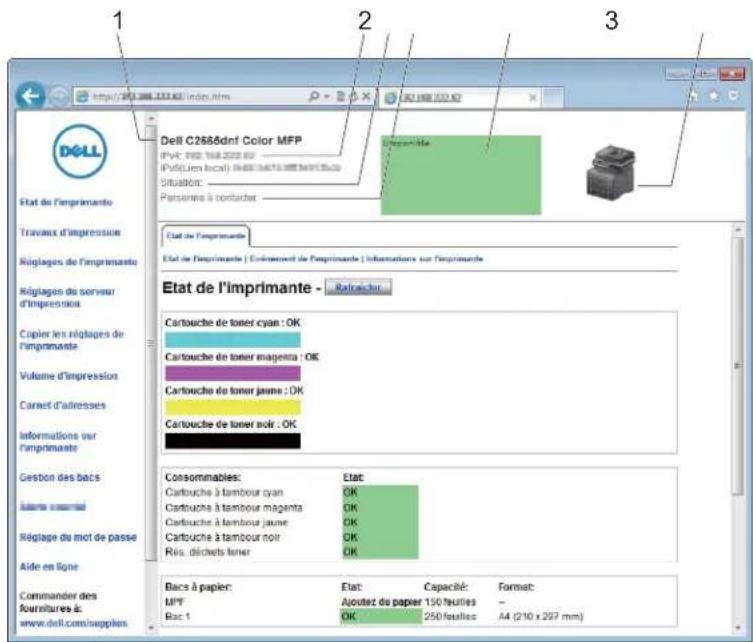
4
| 1 Dell C2665dnf Color MFP | Affiche le nom de produit de l'imprimante. | ||
| 2 | I | P v 4 | Affiche l'adresse IP de l'imprimante. |
| IPv6 | |||
| 3 | Situation | Affiche l'emplacement de l'imprimante. L'emplacement peut être modifié dans la section Informations de base sur la page des Réglages du serveur d'impression. | |
| 4 | Personne à contacter | Affiche le nom de l'administrateur de l'imprimante. Le nom peut être modifié dans la section Informations de base sur la page des Réglages du serveur d'impression. | |
| 5 | Panneau des événements | Affiche l'indicateur de condition de l'imprimante. | |
| 6 | Image de la machine | Affichage de l'image bitmap de l'imprimante. Le menu État de l'imprimante s'affiche dans le cadre de droite lorsque vous cliquez sur l'image. | |
Cadre de gauche
Le cadre de gauche est situé du côté gauche de toutes les pages. Les titres de menu affichés dans le cadre de gauche ont un lien vers les pages et menus correspondants. Il vous suffit de cliquer sur le titre pour atteindre la page correspondante.
Les menus affichés dans le cadre de gauche sont les suivants.

| 1 | État de l'imprimante | Crée un lien vers le menu État de l'imprimante. |
| 2 | Travaux d'impression | Crée un lien vers le menu Travaux d'impression. |
| 3 | Réglages de l'imprimante | Crée un lien vers le menu Rapport des réglages de l'imprimante. |
| 4 | Réglages du serveur d'impression | Crée un lien vers le menu Rapport du serveur d'impression. |
| 5 | Copier les réglages de l'imprimante | Crée un lien vers le menu Copier les réglages de l'imprimante. |
| 6 | Volume d'impression | Crée un lien vers le menu Volume d'impression. |
| 7 | Carnet d'adresses | Crée un lien vers le menu Adresse e-mail. |
| 8 | Informations sur l'imprimante | Crée un lien vers le menu État de l'imprimante. |
| 9 | Gestion des bacs | Crée un lien vers le menu Gestion des bacs. |
| 10 | Aperçu Paramètres serveur messagerie | Crée un lien vers le menu Réglages du serveur d'impression. |
| 11 | Réglage du mot de passe | Crée un lien vers le menu Sécurité. |
| 12 | Aide en ligne Crée un lien vers le site Web de support de Dell. | |
| 13 | Commander des fournitures à : | Crée un lien vers la page Web de Dell. |
| 14 | Contacter le support Dell à : | Crée un lien vers le site Web de support de Dell. |
Cadre de droite
Le cadre de droite est situé du côté droit de toutes les pages. Le contenu du cadre de droite dépend du menu que vous sélectionnez dans le cadre de gauche. Pour plus de détails concernant les éléments affichés dans le cadre de droite, reportez-vous à « Éléments de menu détaillés ».
Boutons dans le cadre de droite

| 1 Bouton Rafraîchir | Permet de recevoir la configuration de l'imprimante et de mettre à jour les informations du cadre de droite. |
| 2 Bouton Appliquer les nouveaux réglages | Permet d'envoyer à l'imprimante les nouveaux réglages effectués sur le Dell Printer Configuration Web Tool. Les nouveaux réglages remplacent les anciens de l'imprimante. |
| 3 Bouton Récupérer les réglages | Récupère les anciens réglages antérieurs aux modifications effectuées. Les nouveaux réglages ne seront pas soumis à l'imprimante. |
Modification des réglages des éléments de menu
Certains menus vous permettent de modifier les réglages de l'imprimante à l'aide du Dell Printer Configuration Web Tool. Lorsque vous accédez à ces menus, la fenêtre d'authentication s'affiche à l'écran. Tapez le nom d'utilisateur et le mot de passe de l'administrateur de l'imprimante en suivant les invites de commande affichées dans la boîte de dialogue.
Le nom d'utilisateur par défaut est admin et le mot de passe par défaut est laissé blanc (NULL). Vous pouvez modifier le mot de passe uniquement dans la page Réglage du mot de passe du menu Sécurité. Le nom d'utilisateur ne peut pas être modifié. Pour plus de détails, reportez-vous à la rubrique « Réglage du mot de passe ».
Éléments de menu détaillés
| « État de l'imprimante » « État de l'imprimante » « État de l'imprimante » | |||
| « Événement de l'imprimante » | |||
| « Informations sur l'imprimante » | |||
| « Travaux d'impression » « Travaux d'impression » « Liste des travaux » | |||
| « 'travaux terminés » | |||
| « Réglages de l'imprimante » | « Rapport des réglages de l'imprimante » | « Réglages du menu » | |
| « Rapports » | |||
| « Réglages de l'imprimante » « Paramètres système » | |||
| « Entretien de l'imprimante » « Densité papier » | |||
| « Réglages du serveur d'impression » | « Rapport du serveur d'impression » « Page d'installation du serveur d'impression » | ||
| « Page configuration serveur messagerie » | |||
| « Réglages du serveur d'impression » « Informations de base » | |||
| « Réglages des ports » | |||
| « TCP/IP » | |||
| « SMB » | |||
| « Serveur messagerie » | |||
| « Bonjour (mDNS) » | |||
| « SNMP » | |||
| « Numériser vers l'ordinateur » | |||
| « SNTP » | |||
| « AirPrint » | |||
| « Impression Google Cloud » | |||
| « Dell Document Hub » | |||
| « Proxy Server » | |||
| « LAN sans fil » ^2 | |||
| « Wi-Fi Direct » | |||
| « Remise à zéro du serveur d'impression » | |||
| « Sécurité » « Réglage du mot de passe » | |||
« Gestion des bacs » « Gestion des bacs »
*1 Cet élément n'est disponible que lorsque l'option Disque RAM est activée.
*2 Cet élément n'est disponible que pour la connexion de l'imprimante avec un réseau sans fil.
*3 Cet élément n'est disponible que pour la connexion de l'imprimante avec un câble Ethernet.
État de l'imprimante
Utilisez le menu État de l'imprimante pour vérifier l'état des consommables, du matériel et des caractéristiques de l'imprimante.
Le menu État de l'imprimante contient les pages suivantes.
État de l'imprimante
Objectif :
Vérifier l'état des consommables, des bacs et des capots.
Valeurs:
| Cartouche toner cyan | OK Indique que la quantité de toner est suffisante. | ||
| Cartouche toner magenta | Remplacez bientôt | Indique qu'il faut remplacer le toner bientôt. | |
| Cartouche toner jaune | |||
| Cartouche toner noire | Remplacez maintenant | Indique qu'il faut remplacer le toner maintenant. | |
| Consommables | État | OK | Indique que la cartouche à tambour et/ou que le collecteur de toner peuvent être utilisés. |
| Remplacez bientôt | Indique que la cartouche à tambour et/ou le collecteur de toner doivent bientôt être remplacés. | ||
| Remplacez maintenant | Indique que la cartouche à tambour et/ou le collecteur de toner doivent être remplacés immédiatement. | ||
| Bacs à papier État OK Indique que le bac contient du papier (quantité inconnue). | |||
| Ajoutez papier Indique que le bac est vide. | |||
| Capacité Affiche la capacité maximum du bac à papier. | |||
| TailleAffiche la taille du papier chargé dans le bac. | |||
| Bac de sortie État OK Indique que le bac est disponible. | |||
| Capacité Affiche la capacité maximum du bac à papier. | |||
| Couvercle État Fermé Indique que le couvercle est fermé. | |||
| Ouvert Indique que le capot est ouvert. | |||
| Type d'imprimante | Affiche le type de l'imprimante. La mention Laser couleur est généralement affichée. | ||
| Vitesse d'impression | Affiche la vitesse d'impression. | ||
Événement de l'imprimante
Objectif :
Lorsqu'une erreur survient, telle que Plus de papier ou Le capot est ouvert, les détails de toutes les alertes ou notifications d'erreurs sont affichées dans la page Événement de l'imprimante.
Valeurs:
Situation Affiche l'emplacement où l'erreur s'est produite.
Détails Affiche les détails de l'erreur.
Informations sur l'imprimante
Objectif :
Vérifier les détails de l'imprimante, tels que la configuration du matériel et la version du logiciel. Vous pouvez également afficher cette page en cliquant sur Informations sur l'imprimante dans le cadre de gauche.
Valeurs:
| Dell Numéro de série Affiche le numéro de série Dell. |
| Code de service express Affiche le code de service express Dell. |
| Numéro de machine Affiche le numéro de machine de l'imprimante. |
| Numéro de série de l'imprimante Affiche le numéro de série de l'imprimante. |
| Capacité mémoire Affiche la capacité de la mémoire. |
| Vitesse du processeur Affiche la vitesse de traitement. |
| Niveaux de révision de Version du microcode Affiche la date de révision (niveau de révision).l'imprimante |
Travaux d'impression
Le menu Travaux d'impression contient des informations relatives aux pages Liste des travaux et Travaux terminés. Ces pages affichent l'état détaillé des différents protocoles ou travaux.
Liste des travaux
Objectif :
Vérifier les travaux en cours de traitement. Cliquez sur le bouton Rafraîchir pour actualiser l'écran.
Valeurs:
| ID Affiche l’ID du travail. | |
| Nom de travail | Affiche le nom de fichier du travail en cours de traitement. |
| Propriétaire | Affiche le nom du propriétaire du travail. |
| Nom de l’hôte | Affiche le nom de l’ordinateur hôte. |
| État du travail | Affiche l’état du travail en cours de traitement. |
| Type de travail | Affiche le type de travail. |
| Hôte I/F | Affiche l’état de l’interface hôte. |
| Heure de soumission du travail | Affiche la date à laquelle le travail a été soumis. |
Travaux terminés
Objectif :
Vérifier les travaux terminés. Les derniers travaux s'affichent (jusqu'à 20 travaux). Cliquez sur le bouton Rafraîchir pour actualiser l'écran.
Valeurs:
| ID Affiche l'ID du travail. | |
| Nom de travail Affiche le nom de fichier du travail terminé. | |
| Propriétaire Affiche le nom du propriétaire du travail. | |
| Nom de l'hôte Affiche le nom de l'ordinateur hôte. | |
| Résultat de sortie Affiche l'état du travail terminé. | |
| Type de travail Affiche le type de travail. | |
| Numéro d'impression | Affiche le nombre total de pages pour le travail. |
| Nombre de feuilles Affiche le nombre total de feuilles pour le travail. | |
| Hôte I/F | Affiche l'état de l'interface hôte. |
| Heure de soumission du travail | Affiche la date à laquelle le travail a été soumis. |
Réglages de l'imprimante
Le menu Réglages de l'imprimante permet d'afficher les onglets Rapport des réglages de l'imprimante, Réglages de l'imprimante et Entretien de l'imprimante et de configurer les réglages de l'imprimante.
Les pages affichées dans la partie supérieure du cadre de droite sont les pages à onglet suivantes.
Rapport des réglages de l'imprimante
L'onglet Rapport des réglages de l'imprimante permet d'accéder aux pages Réglages du menu et Rapports.
Réglages du menu
Objectif :
Affichage des réglages actuels des menus de l'imprimante.
Valeurs:
| Paramètres système | Mode économie d’énergie- Veille | Affiche le temps mis par l’imprimante pour entrer en mode Veille une fois le travail terminé. |
| Mode économique d’énergie- Veille prolongée | Affiche le temps mis par l’imprimante pour entrer en mode Veille prolongée après le mode Veille. | |
| mm/pouce | Affiche l’unité de mesure utilisée sur l’écran tactile. | |
| Affiche la brillance | Affiche le niveau de brillance de l’écran tactile. | |
| Tonalité du panneau de commande | Affiche le volume de la tonalité émise lorsque l’entrée du panneau de commande est correcte. Arrêt indique que la tonalité est désactivée. | |
| Tonalité de touche incorrecte | Affiche le volume de la tonalité émise lorsque l’entrée du panneau de commande est incorrecte. Arrêt indique que la tonalité est désactivée. | |
| Tonalité machine prête | Affiche le volume de la tonalité émise lorsque l’imprimante est prête. Arrêt indique que la tonalité est désactivée. | |
| Tonalité fin de copie | Affiche le volume de la tonalité émise une fois le travail de copie terminé. Arrêt indique que la tonalité est désactivée. | |
| Tonalité de fin de travail | Affiche le volume de la tonalité émise quand un travail autre que celui de copie est terminé. Arrêt indique que la tonalité est désactivée. | |
| Tonalité erreur | Affiche le volume de la tonalité émise quand le travail se termine de façon anormale. Arrêt indique que la tonalité est désactivée. | |
| Tonalité alerte | Affiche le volume de la tonalité émise quand un problème se produit. Arrêt indique que la tonalité est désactivée. |
| Sonnerie de fin de papier | Affiche le volume de la tonalité émise lorsque l'imprimante manque de papier. Arrêt indique que la tonalité est désactivée. |
| Sonnerie de toner faible | Affiche le volume de la tonalité émise lorsque le niveau de toner est faible. Arrêt indique que la tonalité est désactivée. |
| Tonalité effacement automatique | Affiche le volume de la tonalité émise 5 secondes avant que l'imprimante effectue l'effacement automatique. Arrêt indique que la tonalité est désactivée. |
| Tonalité authentication NFC | Affiche le volume de la tonalité émise lorsqu'une carte NFC est placée sur le lecteur NFC à des fins d'authentication. Arrêt indique que la tonalité est désactivée. |
| Tous tons | Affiche le volume de toutes les tonalités d'alerte. Arrêt indique que toutes les tonalités sont désactivées. |
| Message d'alerte du niveau faible du toner | Indique s'il faut afficher ou non le message d'alerte lorsque le niveau de toner est bas. |
| Réveil décroché | Affiche si le réveil des modes de Veille et de Veille prolongée doit se faire lorsque vous décrochez le combiné du téléphone externe. |
| Impression du journal automatique | Indique s'il faut imprimer automatiquement un rapport d'historique tous les 20 travaux. |
| Disque RAM Indique si de la mémoire RAM doit être allouée au système de fichiers pour les fonctions Impression sécurisée, Impression d'épreuve, Impression de BAL privée, Impression de BAL publique. | |
| Langue du panneau Affiche la langue utilisée sur l'écran tactile. | |
| Taille maximale d'e-mail | Affiche la taille maximale d'un e-mail pouvant être envoyé. |
| Réinitialisation auto | Affiche le délai avant que l'imprimante rétablisse automatiquement les réglages par défaut en l'absence de réglages supplémentaires. |
| Expiration d'erreur | Affiche le délai d'attente de l'imprimante avant d'annuler un travail qui s'arrête de façon anormale. |
| Format papier par défaut | Affiche le format papier d'impression par défaut. |
| Imprimer ID Affiche l'emplacement où l'ID utilisateur doit être imprimé sur le papier de sortie. | |
| Imprimer texte | Indique si l'imprimante doit imprimer les données PDL (Page Description Language) qui ne sont pas prises en charge par l'imprimante sous forme de texte lorsqu'elle les reçoit. |
| Position d'insertion de la bannière | Indique où insérer une bannière dans le papier de sortie. |
| Bac spécifique de bannière | Affiche le bac pour charger une bannière. |
| Remplacer bac | Indique si un autre format de papier doit être utilisé lorsque le papier chargé dans le bac indiqué ne correspond pas aux paramètres du format de papier pour le travail en cours. |
| Papier à en-tête 2 faces | Indique s'il faut imprimer au recto et au verso d'une feuille de papier à en-tête. |
| Basculement A4<>Lettre | Indique si les travaux d'impression de taille A4 peuvent être imprimés sur du papier de format Lettre si le papier A4 n'est pas disponible dans les bacs et inversement (travaux de taille Lettre sur papier A4). |
| Impression rapport 2 faces | Définit si les rapports doivent être imprimés au recto et au verso. |
| Utiliser un autre bac | Indique si un message doit s'afficher pour sélectionner un autre bac si le papier spécifié n'est pas disponible dans le bac à papier. |
| Réglages du réseau | Format données PS | Affiche le protocole de communication PostScript Level3 Compatible pour chaque interface. |
| Réglages USB Port USB Indique s'il faut activer l'interface USB. | ||
| Format données PS | Affiche le protocole de communication PostScript Level3 Compatible pour chaque interface. | |
| Expiration du travail | Affiche l'intervalle de temps pendant lequel l'imprimante attend la réception des données en provenance de l'ordinateur. | |
| Réglages PCI. Bac papier Affiche le bac d'entrée du papier. | ||
| Taille de papier Affiche le réglage de la taille du papier. | ||
| Taille personnalisée de papier - Y | Affiche la hauteur du papier de taille personnalisée. | |
| Taille personnalisée de papier - X | Affiche la largeur du papier de taille personnalisée. | |
| Orientation Affiche l'orientation du texte et des graphiques sur la page. | ||
| Impression 2 faces Indique s'il faut imprimer au recto et au verso d'une feuille. | ||
| Police | Affiche la police sélectionnée de la liste des polices enregistrées. | |
| Jeu de symboles | Affiche le jeu de symboles d'une police spécifique. | |
| Taille de la police | Affiche la taille des polices typographiques vectorielles. | |
| Pas de la police | Affiche le pas de la police pour les polices vectorielles à espacement fixe. | |
| Ligne papier | Affiche le nombre de lignes sur une page. | |
| Quantité | Affiche le nombre de copies à imprimer. | |
| Améliore image | Indique s'il faut activer la fonction d'amélioration d'image. | |
| Impression IIexa | Indique s'il faut activer la fonction Impression IIexa. | |
| Mode brouillon | Indique si l'impression en mode brouillon est activée. | |
| Fin de ligne | Indique si la fin de ligne doit être définie. | |
| Couleur par défaut | Affiche le paramètre couleur de sortie. | |
| Ignorer saut de page | Indique si il faut ignorer les pages vierges qui ne comportent que des codes de contrôle Saut de page. | |
| Paramètres PS | Rapport d'erreur PS | Indique si l'imprimante doit produire un rapport de contenu d'erreur pour une erreur de langage de description de la page PostScript Level3 Compatible. |
| Expiration de tâche PS | Affiche le temps d'exécution d'un travail PostScript Level3 Compatible. | |
| Mode de sélection de papier | Affiche le bac qui est sélectionné pour l'impression PostScript Level3 Compatible. | |
| Couleur par défaut | Affiche le paramètre couleur de sortie. | |
| Réglages PDF Quantité | Affiche le nombre de copies à imprimer. | |
| Impression 2 faces Indique s'il faut imprimer au recto et au verso d'une feuille. | ||
| Mode d'impression | Affiche le paramètre mode d'impression. | |
| Assemblage | Indique s'il faut trier un travail. | |
| Format de sortie | Affiche la taille papier de sortie. | |
| Disposition | Affiche la disposition de sortie. | |
| Couleur par défaut | Affiche le paramètre couleur de sortie. | |
| Paramètres sécurisés Contrôle de verron du panneau | Indique s'il faut verrouiller Réglages administrateur par un mot de passe. | |
| Copie | Indique s'il faut verrouiller le service Copie par un mot de passe. | |
| Numérisation vers courriel | Indique s'il faut verrouiller le service Numérisation vers e-mail par un mot de passe. | |
| Fax Indique s'il faut verrouiller le service Fax par un mot de passe. | ||
| Pilote de Fax Indique s'il faut activer la fonction Pilote Fax. | ||
| Numérisation vers réseau | Indique s'il faut verrouiller le service Numérisation vers réseau par un mot de passe. | |
| Numérisation vers PC | Indique s'il faut verrouiller le service Numérisation vers PC par un mot de passe. | |
| Numérisation PC | Indique s'il faut verrouiller le service Numérisation PC par un mot de passe. | |
| Numériser vers USB | Indique s'il faut verrouiller le service Numérisation vers USB par un mot de passe. | |
| Impression USB directe | Indique s'il faut verrouiller le service Impression USB directe par un mot de passe. | |
| Copic ID Indique s'il faut activer la fonction ID copie. | ||
| Services USB - Afficher quand inséré | Indique si l'écran USB détecté doit être affiché lorsqu'une clé USB est insérée dans l'imprimante. | |
| Déf réc sécurisée Indique si un mot de passe est requis pour recevoir les fax. | ||
| Modifier le champ Dc (e-mail) | Indique s'il faut activer la modification de la source de transmission lors de l'utilisation de Numériser vers e-mail. | |
| Reconfirmation des destinataires | Indique si les destinataires doivent être reconfirmés avant envoyer des travaux de fax ou de numérisation. | |
| Téléchargement de logiciel | Indique si le téléchargement de mises à jour de microcodes est autorisé. | |
| Affichage des informations réseau | Indique si les informations de réseau sont affichées dans le champ message de la fenêtre Accueil. | |
| Erreur de connexion | Affiche le nombre d'essais de connexion d'un administrateur à Contrôle de verrou du panneau, Fonction activée et Réception sécurisée. | |
| Authentification NFC | Indique s'il faut activer l'authentification avec la carte d'authentification NfC. | |
| Mode d'expiration*1 | Indique s'il faut définir la date à laquelle supprimer les fichiers stockés sous forme d'impression sécurisée dans le disque RAM. | |
| Heure d'expiration*1 | Affiche l'heure à laquelle supprimer les fichiers stockés sous forme d'impression sécurisée dans le disque RAM. | |
| Récurrence*1 | Indique la période pour répéter le réglage. | |
| Réglages hebdomadaires*1 | Affiche le jour de la semaine pour répéter le réglage. | |
| Réglages mensuels*1 | Indique le jour du mois pour répéter le réglage. | |
| Paramètres sécurisés - Copie/Numérisation/Fax/Impression | Définir le temps disponible | |
| Heure de démarrage | ||
| Heure de fin | ||
| Récurrence | ||
| Copie par défaut | Couleur de sortie | Indique s'il faut créer des copies en couleur ou en noir et blanc. |
| Sélectionner bac Affiche le bac d'entrée par défaut. | ||
| Assemblage Indique s'il faut trier un travail de copie. | ||
| Réduire/Agrandir | Affiche le rapport réduction/agrandissement de copie par défaut. | |
| Taille originale Affiche la taille de papier de l'original. | ||
| Type de l'original Affiche le type de l'original. | ||
| Foncer / Éclaircir Affiche la densité de copie par défaut. | ||
| Netteté Affiche le niveau de netteté par défaut. | ||
| Saturation des couleurs Affiche le niveau de netteté par défaut. | ||
| Exposition auto | Indique s'il faut supprimer l'arrière-plan de l'original pour améliorer le texte sur la copie. | |
| Niveau d'exposition auto | Affiche le niveau de suppression de l'arrière-plan. | |
| Balance couleur des copies | Densité jaune faible | Affiche le niveau de balance couleur de densité jaune faible. |
| Densité jaune moyenne | Affiche le niveau de balance couleur de densité jaune moyenne. | |
| Densité jaune élevée | Affiche le niveau de balance couleur de densité jaune élevée. | |
| Densité magenta faible | Affiche le niveau de balance couleur de densité magenta faible. | |
| Densité magenta moyenne | Affiche le niveau de balance couleur de densité magenta moyenne. | |
| Densité magenta élevée | Affiche le niveau de balance couleur de densité magenta élevée. | |
| Densité cyan faible | Affiche le niveau de balance couleur de densité cyan faible. | |
| Densité cyan moyenne | Affiche le niveau de balance couleur de densité cyan moyenne. | |
| Densité cyan élevée | Affiche le niveau de balance couleur de densité cyan élevée. | |
| Densité noir faible | Affiche le niveau de balance couleur de densité noir faible. | |
| Densité noir moyenne | Affiche le niveau de balance couleur de densité noir moyenne. | |
| Densité noir élevée | Affiche le niveau de balance couleur de densité noir élevée. | |
| Paramètres des copies | Copie 2 faces | Indique s'il faut imprimer au recto et au verso d'une feuille. |
| Reliure original | Affiche la position de la reliure d'une copie recto verso. | |
| Plusieurs pages sur une face (2) | Indique si la fonction Plusieurs pages sur une face est activée. | |
| Marge haut/bas | Affiche la valeur des marges haut et bas. | |
| Mrg.gauche/droite | Affiche la valeur des marges gauche et droite. | |
| Marge centre | Affiche la valeur de la marge centre. | |
| Fax par défaut | Résolution | Affiche le niveau de résolution à utiliser pour la transmission de fax. |
| Numérisation 2 faces | Affiche s'il faut ou non numériser les 2 faces d'une feuille de papier. | |
| Reliure original | Affiche la position de reliure pour la numérisation 2 faces. | |
| Foncer / Éclaircir | Affiche le niveau de densité à utiliser pour la transmission de fax. | |
| Envoi retardé | Affiche l'heure de début de transmission de fax. | |
| Paramètres fax | Numéro de fax | Affiche le numéro de fax de l'imprimante, qui sera imprimé sur l'en-tête des fax. |
| Pays | Affiche le pays d'utilisation de l'imprimante. | |
| Nom d'en-tête de fax | Affiche le nom de l'émetteur qui sera imprimé sur l'en-tête des fax. | |
| Type de ligne | Affiche le type de ligne : PSTN ou PBX. | |
| Surveill ligne | Affiche le volume de surveillance ligne, qui contrôle de manière audible une transmission via le haut-parleur interne jusqu'à ce que la connexion soit établic. |
| Motif DRPD Affiche le paramètre Détection de sonnerie distinctive (DRPD). | |
| Mode réception Affiche le mode de réception de fax. | |
| Volume sonnerie | Affiche le volume de la sonnerie, qui indique qu'un appel entrant est de type téléphonique via le haut-parleur interne quand Mode réception est réglé sur Téléphone/Fax. |
| Réception automatique de fax | Affiche l'intervalle de réception de fax de l'imprimante après la réception d'un appel entrant. |
| Réception automatique de Tél/Fax | Affiche l'intervalle de réception de fax de l'imprimante après que le téléphone externe ait reçu un appel entrant. |
| Réception automatique de réponse/Fax | Affiche l'intervalle de réception de fax de l'imprimante après que le répondeur externe ait reçu un appel entrant. |
| Rejet des fax indésirables Indique s'il faut rejeter ou non les fax indésirables. | |
| Impression 2 faces Indique s'il faut imprimer au recto et au verso d'une feuille. | |
| Réception distante | Indique s'il faut recevoir des fax en activant un code de réception à distance sur le téléphone externe. |
| Sonnerie réc dist Affiche le code de réception à distance 2 chiffres quand l'option Réception distante est réglée sur Marche. | |
| Supprimer taille | Indique s'il faut supprimer le texte ou les images au bas d'une page de fax lorsque le papier de sortie ne peut pas prendre en charge la page entière. |
| Faire suivre les fax reçus | Indique s'il faut faire suivre les fax reçus vers une destination spécifiée. |
| Numéro de transmission | Affiche le numéro de fax de la destination vers laquelle les fax reçus doivent être réemis. |
| Transm. adresse électronique 1 | Affiche l'adresse électronique vers laquelle les fax entrants doivent être transmis. |
| Transm. adresse électronique 2 | Affiche l'adresse électronique vers laquelle les fax entrants doivent être transmis. |
| Transm. adresse électronique 3 | Affiche l'adresse électronique vers laquelle les fax entrants doivent être transmis. |
| Transm. adresse électronique 4 | Affiche l'adresse électronique vers laquelle les fax entrants doivent être transmis. |
| Transm. adresse électronique 5 | Affiche l'adresse électronique vers laquelle les fax entrants doivent être transmis. |
| Type de serveur | Affiche le type de serveur. |
| Adresse du serveur | Affiche l'adresse serveur enregistrée sous l'ID de serveur. |
| N° port serveur | Affiche le numéro de port du serveur attribué. |
| Nom de partage | Affiche le nom de partage attribué. |
| Chemin du serveur | Affiche le chemin du serveur attribué. |
| Essais de composition | Affiche le nombre d'essais de composition pour déterminer si le numéro de fax de destination est occupé. |
| Intervalle de recomposition | Indique l'intervalle entre les essais de composition. |
| Délai de renvoi | Indique l'intervalle entre les essais de renvoi. |
| Tonalité/Impulsion | Indique s'il faut utiliser la numérotation par tonalité ou par impulsion. |
| Comp préfixe Indique s'il faut définir un numéro de composition avec préfixe. | ||
| N° comp préfixe | Affiche un numéro de composition avec préfixe. Ce numéro est composé avant tout numéro de composition automatique. Il est utile pour l'accès à l'autocommutateur privé (PABX). | |
| Page de couverture de fax Indique s'il faut joindre une page de couverture aux fax. | ||
| En-tête de fax Indique s'il faut imprimer les informations de l'émetteur sur l'en-tête des fax. | ||
| ECM Indique si le mode de correction des erreurs (ECM) est activé. | ||
| Vitesse de modem Affiche la vitesse du modem. | ||
| Affiche les destinataires de fax manuel | indique si le numéro de fax du destinataire doit être affiché sur l'écran Envoi de fax lors d'un envoi manuel de fax. | |
| Activité fax Indique s'il faut imprimer automatiquement un rapport d'activité de fax tous les 50 faxe reçus ou émis. | ||
| Émission fax | Indique s'il faut imprimer un rapport de transmission après chaque émission de fax. | |
| Diffusion fax | Indique s'il faut imprimer un rapport de transmission après chaque émission de fax vers plusieurs destinataires. | |
| Protocole fax | Indique s'il faut imprimer un rapport de surveillance de protocole après la transmission d'un fax afin de surveiller les problèmes de protocole du fax. | |
| Numérisation par défaut | Format fichier | Affiche le format de fichier dans lequel les documents numérisés doivent être enregistrés. |
| Couleur de sortie | Indique s'il faut numériser en couleur ou en noir et blanc. | |
| Résolution | Affiche la résolution de numérisation par défaut. | |
| Taille originale | Affiche la taille de papier de l'original. | |
| Numérisation 2 faces | Affiche s'il faut ou non numériser les 2 faces d'une feuille de papier. | |
| Reliure original | Affiche la position de reliure pour la numérisation 2 faces. | |
| Foncer / Éclaircir | Affiche le niveau de densité de numérisation par défaut. | |
| Netteté | Affiche le niveau de netteté par défaut. | |
| Contraste | Affiche le niveau de contraste par défaut. | |
| Exposition auto | Indique s'il faut supprimer l'arrière-plan de l'original pour améliorer le texte sur la numérisation. | |
| Niveau d'exposition auto | Affiche le niveau de suppression de l'arrière-plan. | |
| Marge haut/bas | Affiche la valeur des marges haut et bas. | |
| Mrg.gauche/droite | Affiche la valeur des marges gauche et droite. | |
| Marge centre | Affiche la valeur de la marge centre. | |
| Format fichier TIFF | Affiche le format de fichier TIFF sélectionné : TIFF V6 ou TTN2. | |
| Compression image | Affiche le niveau de compression de l'image. | |
| Mode Dénomination des fichiers | Affiche le mode de nommage des documents numérisés. | |
| Chaîne de préfixe/suffixe | Affiche la chaîne de texte qui sera ajoutée au nom du fichier. | |
| Créer dossier | Affiche le dossier dans lequel enregistrer les documents numérisés. | |
| Paramètres d'impression USB directe par défaut | Couleur de sortie | Indique s'il faut imprimer en couleur ou en noir et blanc. |
| Sélectionner Bac Affiche le bac d'entrée par défaut. | ||
| Impression 2 faces Indique s'il faut imprimer au recto et au verso d'une feuille. | ||
| Disposition | Affiche la disposition du papier par défaut lorsque Disposition est sélectionné. | |
| Types d'image | Affiche le mode utilisé pour régler la qualité d'image d'impression des documents. | |
| Assemblage Indique s'il faut trier un travail. | ||
| Carte personnalisée MIFARE | Bloc 1 ID utilisateur Permet d'enregistrer la carte personnalisée MIFARE. | |
| Bloc 2 ID utilisateur Permet d'enregistrer la carte personnalisée MIFARE. | ||
| Bloc 3 ID utilisateur Permet d'enregistrer la carte personnalisée MIFARE. | ||
| Densité papier Ordinaire | Affiche la densité papier du papier ordinaire. | |
| Étiquette Affiche la densité papier des étiquettes. | ||
| Régler la courtoie de transfert | Offset K Affiche la valeur pour l'image fantôme noire. | |
| Offset YMC | Affiche la valeur pour l'image fantôme en couleur. | |
| Régler 2ème BTR | Ordinaire | Affiche le réglage de la tension du rouleau de transfert (de -5 à 10) pour du papier ordinaire. |
| Ordinaire épais ^2 | Affiche le réglage de la tension du rouleau de transfert (de -5 à 10) pour du papier ordinaire épais. | |
| Couvertures (106-163g/m ^2 ) | Affiche le réglage de la tension du rouleau de transfert (de -5 à 10) pour du papier de couverture. | |
| Couvertures épaisses ^2 (164-216g/m ^2 ) | Affiche le réglage de la tension du rouleau de transfert (de -5 à 10) pour du papier épais de couverture. | |
| Couché (106-163g/m ^2 ) | Affiche le réglage de la tension du rouleau de transfert (de -5 à 10) pour du papier couché. | |
| Couché épais ^2 (164-216g/m ^2 ) | Affiche le réglage de la tension du rouleau de transfert (de -5 à 10) pour du papier couché épais. | |
| Étiquette Affiche le réglage de la tension du rouleau de transfert (de -5 à 10) pour les étiquettes. | ||
| Enveloppe | Affiche le réglage de la tension du rouleau de transfert (de -5 à 10) pour les enveloppes. | |
| Recyclé | Affiche le réglage de la tension du rouleau de transfert (de -5 à 10) pour du papier recyclé. | |
| Régler le module de fusion | Ordinaire | Affiche le réglage de température du module de fusion (de -3 à 3) pour du papier ordinaire. |
| Ordinaire épais*2 | Affiche le réglage de température du module de fusion (de -3 à 3) pour du papier ordinaire épais. | |
| Couvertures (106-163g/m2) | Affiche le réglage de température du module de fusion (de -3 à 3) pour du papier de couverture. | |
| Couvertures épaisses*2(164-216g/m2) | Affiche le réglage de température du module de fusion (de -3 à 3) pour du papier épais de couverture. | |
| Couché (106-163g/m2) | Affiche le réglage de température du module de fusion (de -3 à 3) pour du papier couché. | |
| Couché épais*2(164-216g/m2) | Affiche le réglage de température du module de fusion (de -3 à 3) pour du papier couché épais. | |
| Étiquette | Affiche le réglage de température du module de fusion (de -3 à 3) pour les étiquettes. | |
| Enveloppe | Affiche le réglage de température du module de fusion (de -3 à 3) pour les enveloppes. | |
| Recyclé | Affiche le réglage de température du module de fusion (de -3 à 3) pour du papier recyclé. | |
| Repérage automatique des couleurs | Affiche s'il faut effectuer automatiquement le repérage des couleurs. | |
| Régler altitude Affiche l'altitude de l'emplacement où l'imprimante est installée. | ||
| Toner non Dell Indique s'il faut utiliser une cartouche de toner d'un autre fabricant. | ||
| Paramètres horloge Format date Affiche le format de date par défaut. | ||
| Personnalisation du lien Web | Select Reorder URL. | Affiche un lien utilisé pour la commande de consommables, auquel il est possible d'accéder depuis Commander des fournitures à : dans le cadre de gauche. |
| Régulier | Affiche l'URL régulier (http://accessories.us.dell.com/sna) auquel il est possible d'accéder depuis Commander des fournitures à : . | |
| Premier | Affiche l'URL premier (http://premier.dell.com) auquel il est possible d'accéder depuis Commander des fournitures à : | |
| Dell ColorTrack | ColorTrack Mode | Affiche s'il faut ou non activer ColorTrack. |
| Utilisateur non enregistré | Indique s'il faut autoriser l'impression des données sans informations d'authentication. | |
| Couleur Auto en Impression mono | Indique si il faut imprimer tous les travaux en noir et blanc même si une impression couleur a été spécifiée. | |
| Rapport d'erreurs ColorTrack | Indique s'il faut imprimer ou non le rapport d'erreur sur le mode ColorTrack. | |
| Gestion des bacs MPIF - Utiliser les paramètres du pilote pour imprimer le travail | Indique si il faut utiliser les paramètres du pilote d'impression pour la taille et le type de papier chargé dans le MPF. | |
| Taille de papier MPIF*3 | Affiche la taille de papier du MPIF. | |
| Type de papier MPIF*3 | Affiche le type de papier du MPF. | |
| Taille personnalisée de papier MPF - Y*3 | Affiche la hauteur du papier de taille personnalisée chargé dans le MPF. | |
| Taille personnalisée de papier MPF - X*3 | Affiche la largeur du papier de taille personnalisée chargé dans le MPIF. | |
| MPF - Afficher message chargement*3 | Indique s'il faut afficher un menu contextuel qui demande de régler la taille et le type de papier lors de son chargement dans le MPF. | |
| Taille de papier bac 1 Affiche le réglage de la taille du papier du bac 1. | ||
| Type de papier bac 1 Affiche le réglage de type du papier du bac 1. | ||
| Taille personnalisée bac 1 - Y | Affiche la hauteur du papier de taille personnalisée chargé dans le bac1. | |
| Taille personnalisée bac 1 - X | Affiche la largeur du papier de taille personnalisée chargé dans le bac1. | |
| Bac 1 - Afficher message chargement | Indique s'il faut afficher un menu contextuel qui demande de régler la taille et le type de papier lors de son chargement dans le bac1. | |
| Taille de papier bac 2*4 | Permet d'afficher la taille de papier du chargeur 550 feuilles en option (bac2). | |
| Type de papier bac 2*4 | Permet d'afficher le paramètre du type de papier du chargeur 550 feuilles. | |
| Taille personnalisée bac 2 - Y*4 | Affiche la hauteur du papier de taille personnalisée chargé dans le bac 550 feuilles en option. | |
| Taille personnalisée bac 2 - X*4 | Affiche la largeur du papier de taille personnalisée chargé dans le bac 550 feuilles en option. | |
| Bac 2 - Afficher message chargement*4 | Indique s'il faut afficher un menu contextuel qui demande de régler la taille et le type de papier lors de son chargement dans le chargeur 550 feuilles facultatif. | |
| 1ère priorité Affiche la source de papier à utiliser en priorité. | ||
| 2ème priorité Affiche la source de papier à utiliser en seconde priorité. | ||
| 3ème priorité*4 | Affiche la source de papier à utiliser en troisième priorité. | |
^*1 Cet élément n'est disponible que lorsque l'option Disque RAM est activée.
*2 Pour obtenir les spécifications de densité de papier, consultez « Spécifications du type de papier ».
*3 Cet élément n'est disponible que si MPF - Utiliser les paramètres du pilote pour imprimer le travail est désactivé.
*4 Cet élément est uniquement disponible lorsque le chargeur 550 feuilles en option est installé.
Rapports
Objectif :
Imprimer différents types de rapports et de listes.
Valeurs:
| Paramètres système | Cliquez sur Démarrer pour imprimer la page Paramètres système. |
| Réglages du panneau | Cliquez sur Démarrer pour imprimer la page Réglages du panneau. |
| Liste des polices PCL | Cliquez sur Démarrer pour imprimer la liste des polices PCL (Hewlett-Packard Printer Control Language [Langage de commande d'impression Hewlett-Packard]). |
| Liste des macros PCL | Cliquez sur Démarrer pour imprimer la liste des macros PCL. |
| Liste polices PS | Cliquez sur Démarrer pour imprimer la liste des polices PS. |
| Liste des polices PDF | Cliquez sur Démarrer pour imprimer la liste des polices PDF. |
| Historique des travaux | Cliquez sur Démarrer pour imprimer le rapport de l'historique des travaux. |
| Historique des erreurs | Cliquez sur Démarrer pour imprimer le rapport de l'historique des erreurs. |
| Compteur d'impressions | Cliquez sur Démarrer pour imprimer le rapport de compteur imprimeur. |
| Page de test couleurs | Cliquez sur Démarrer pour imprimer la page de test des couleurs. |
| Surveillance protocoles | Cliquez sur Démarrer pour imprimer le rapport de surveillance des protocoles. |
| Numérotation rapide | Cliquez sur Démarrer pour imprimer le rapport de numérotation rapide. |
| Carnet d'adresses | Cliquez sur Démarrer pour imprimer le rapport de carnet d'adresses. |
| Adresse du serveur | Cliquez sur Démarrer pour imprimer le rapport d'adresse du serveur. |
| Activité fax | Cliquez sur Démarrer pour imprimer le rapport d'activité de fax. |
| Attente fax | Cliquez sur Démarrer pour imprimer le rapport d'attente de fax. |
| Documents enregistrés*1 | Cliquez sur Démarrer pour imprimer la liste des documents enregistrés. |
*1 Cet élément n'est disponible que lorsque l'option Disque RAM est activée.
Réglages de l'imprimante
Longlet Réglages de l'imprimante comprend les pages Paramètres système, Réglages du réseau, Réglages USB, Réglages PCL, Paramètres PS, Réglages PDF, Paramètres sécurisés, Copie par défaut, Balance couleur des copies, Paramètres des copies, Fax par défaut, Paramètres fax, Numérisation par défaut et Paramètres d'impression USB directe par défaut et Carte personnalisée MIFARE.
Paramètres système
Objectif :
Configurer les réglages de base de l'imprimante.
Valeurs:
| Mode économie d’énergie - Veille | Définit le temps mis par l’imprimante pour entrer en mode Veille une fois le travail terminé. |
| Mode économie d’énergie - Veille prolongée | Définit le temps mis par l’imprimante pour entrer en mode Veille prolongée après le mode Veille. |
| mm/pouce | Définit l’unité de mesure à utiliser sur l’écran tactile soit en mm soit en pouces. |
| Affiche la brillance | Définit le niveau de brillance de l’écran tactile. |
| Tonalité du panneau de commande | Définit le volume de la tonalité émise lorsque l’entrée du panneau de commande est correcte, ou désactive la tonalité. |
| Tonalité de touche incorrecte | Définit le volume de la tonalité émise lorsque l’entrée du panneau de commande est incorrecte, ou désactive la tonalité. |
| Tonalité machine prête | Définit le volume de la tonalité émise lorsque l'imprimante est prête, ou désactive la tonalité. |
| Tonalité fin de copie | Définit le volume de la tonalité émise une fois le travail de copie terminé, ou désactive la tonalité. |
| Tonalité de fin de travail | Définit le volume de la tonalité émise quand un travail autre que celui de copie est terminé, ou désactive la tonalité. |
| Tonalité erreur | Définit le volume de la tonalité émise quand un travail se termine de façon anormale, ou désactive la tonalité. |
| Tonalité alerte | Définit le volume de la tonalité émise quand un problème se produit, ou désactive la tonalité. |
| Sonnerie de fin de papier | Définit le volume de la tonalité émise lorsque l'imprimante manque de papier, ou désactive la tonalité. |
| Sonnerie de toner faible | Définit le volume de la tonalité émise lorsque le niveau de toner est faible, ou désactive la tonalité. |
| Tonalité effacement automatique | Définit le volume de la tonalité émise 5 secondes avant que l'imprimante effectue l'effacement automatique, ou désactive la tonalité. |
| Tonalité authentication NFC | Définit le volume de la tonalité émise lorsqu'une carte NFC est placée sur le lecteur NFC à des fins d'authentification, ou désactive la tonalité. |
| Tous tons Définit le volume de toutes les tonalités d'alertes, ou désactive toutes les tonalités. | |
| Message d'alerte du niveau faible du toner | Vous avertit si le niveau de toner est faible. |
| Réveil décroché | Définit si le réveil des modes de Veille et de Veille prolongée doit se faire lorsque vous décrochez le combiné du téléphone externe. |
| Impression du journal automatique | Définit si un historique des travaux doit être imprimé tous les 20 travaux. |
| Disque RAM | Définit si de la mémoire RAM doit être allouée au système de fichiers pour les fonctions Impression sécurisée, Impression d'épreuve, Impression de BAL privée, Impression de BAL publique. |
| Langue du panneau | Permet de définir la langue de l'écran tactile. |
| Taille maximale d'e-mail | Définit la taille maximale d'un e-mail pouvant être envoyé. La plage disponible est comprise entre 50 et 16 384 (Ko) (par défaut : 2 048). |
| Réinitialisation auto | Définit le délai avant que l'imprimante rétablisse automatiquement les réglages par défaut en l'absence de réglages supplémentaires. |
| Expiration d'erreur | Définit le délai d'attente de l'imprimante avant d'annuler un travail qui s'arrête de façon anormale. |
| Format papier par défaut | Définit le format papier d'impression par défaut. |
| Imprimer ID | Définit l'emplacement où l'ID utilisateur doit être imprimé sur le papier de sortie. |
| Imprimer texte | Définit si l'imprimante doit imprimer les données PDL (qui ne sont pas prises en charge par l'imprimante), sous forme de texte lorsque l'imprimante les reçoit. |
| Position d'insertion de la bannière | Définit où insérer une bannière dans la sortie. |
| Bac spécifique de bannière | Définit le bac d'où une bannière est chargée. |
| Remplacer bac | Définit si un autre format de papier doit être utilisé lorsque le papier chargé dans le bac indiqué ne correspond pas aux paramètres du format de papier pour le travail en cours. |
| Papier à en-tête 2 facesBasculement A4<>Lettre | Définit s'il faut imprimer au recto et au verso d'une feuille de papier à en-tête.Définit si les travaux d'impression de taille A4 peuvent être imprimés sur du papier de format Lettre si le papier A4 n'est pas disponible dans les bacs et inversement (travaux de taille Lettre sur papier A4). |
| Impression rapport 2 faces | Définit s'il faut imprimer les rapports au recto et au verso d'une feuille. |
| Utiliser un autre bac | Définit si un message doit s'afficher pour sélectionner un autre bac si le papier spécifié n'est pas disponible dans le bac à papier. |
Réglages du réseau
Objectif :
Pour spécifier le protocole de communication PostScript Level3 Compatible de cette imprimante.
Valeurs:
| Format données PS | Définit le protocole de communication PostScript Level3 Compatible pour chaque interface. |
Réglages USB
Objectif :
Modifier les réglages USB sur votre imprimante.
Valeurs:
| Port USB Active l'interface USB sur votre imprimante. | |
| Format données PS | Définit le protocole de communication PostScript Level3 Compatible pour chaque interface. |
| Expiration du travail | Définit l'intervalle de temps pendant lequel l'imprimante attend la réception des données en provenance de l'ordinateur. |
Réglages PCL
Objectif :
Modifier les réglages PCL.
Valeurs:
| Bac papier Définit le bac d'entrée du papier. | |
| Taille de papier Définit la taille du papier. | |
| Taille personnalisée de papier - Y | Définit la hauteur du papier de taille personnalisée. La plage disponible est comprise entre 127 mm (5,0 pouce) et 355 mm (14,0 pouce). |
| Taille personnalisée de papier - X | Définit la largeur du papier de taille personnalisée. La plage disponible est comprise entre 77 mm (3,0 pouce) et 215 mm (8,5 pouce). |
| Orientation Définit l'orientation du texte et des graphiques sur la page. | |
| Impression 2 faces | Définit par défaut l'impression au recto et au verso pour tous les travaux d'impression. |
| Police | Définit la police de la liste des polices enregistrées. |
| Jeu de symboles | Définit le jeu de symboles d'une police spécifique. |
| Taille de la police | Définit la taille des polices typographiques vectorielles. |
| Pas de la police | Définit le pas de la police pour les polices vectorielles à espacement fixe. |
| Ligne papier | Définit le nombre de lignes sur une page. |
| Quantité | Règle le nombre de copies à imprimer. |
| Améliore image | Détermine s'il faut activer la fonction d'amélioration d'image. |
| Impression Hexa | Permet de déterminer plus facilement l'origine d'un problème d'impression. Lorsque l'option Impression Hexa est sélectionnée, toutes les données transmises à l'imprimante seront imprimées dans une représentation hexadécimale et caractères. Les codes de commande ne sont pas effectués. |
| Mode brouillon | Détermine si l'impression en mode brouillon est activée. |
| Fin de ligne Détermine la manière de traiter les fins de ligne. | |
| Couleur par défaut | Définit le mode couleur d'impression utilisé Couleur ou Noir. Ce paramètre est utilisé pour des travaux d'impression sans un mode d'impression couleur spécifié. |
| Ignorer saut de page | Définit si il faut ignorer les pages vierges qui ne comportent que des codes de contrôle Saut de page. |
Paramètres PS
Objectif :
Pour changer les réglages de l'imprimante qui n'affectent que les travaux qui utilisent le langage d'émulation d'impression PostScript Level3 Compatible.
Valeurs:
| Rapport d'erreur PS | Définit si l'imprimante doit produire un rapport de contenu d'erreur pour une erreur de langage de description de la page PostScript Level3 Compatible. |
| Expiration de tâche PS | Définit le temps d'exécution d'un travail PostScript Level3 Compatible. |
| Mode de sélection de papier | Définit la méthode de sélection de bac pour le mode PostScript Level3 Compatible. |
| Couleur par défaut | Définit le mode de couleur par défaut pour le mode PostScript Level3 Compatible. |
Réglages PDF
Objectif :
Modifier les réglages PDF.
Valeurs:
| Quantité Définit le nombre de copies. | |
| Impression 2 faces | Détermine s'il faut imprimer au recto et au verso d'une feuille. |
| Mode d'impression | Définit un mode d'impression. |
| Mot de passe PDF | Définit un mot de passe. |
| Saisissez à nouveau le mot de passe PDF | Confirme le mot de passe défini. |
| Assemblage | Définit s'il faut ou non trier la sortie. |
| Format de sortie | Définit la taille du papier de sortie. |
| Disposition | Définit la disposition de sortie. |
| Couleur par défaut | Définit la couleur de sortie. |
Paramètres sécurisés
Contrôle de verrou du panneau
Objectif :
Définir un accès limité au Réglages administrateur avec un mot de passe et définir ou modifier le mot depasse.
Valeurs:
| Contrôle de verrou du panneau*1 | Active/désactive la protection par mot de passe pour les Réglages administrateur. |
| Nouveau mot passe | Définit un mot de passe requis pour l'accès aux Réglages administrateur. |
| Confirmez le mot de passe Confirme le mot de passe défini. | |
| *1 Certains éléments de définition des Paramètres sécurisés ne sont affichés que lorsque ce réglage est activé. | |

REMARQUE : Vous pouvez définir le mot de passe du Dell Printer Configuration Web Tool à partir de Régler le mot de passe dans Réglages du serveur d'impression.
Fonction activée
Objectif :
Indiquer s'il faut verrouiller les services Copie, Numérisation, Fax et impression par un mot de passe, et définir ou modifier le mot de passe.
Valeurs:
| Copie Définit s'il faut verrouiller le service Copie par un mot de passe. | |
| Numérisation vers courriel | Définit s'il faut verrouiller le service Numérisation vers e-mail par un mot de passe. |
| Fax Définit s'il faut verrouiller le service Fax par un mot de passe. | |
| Pilote de Fax Définit s'il faut activer ou désactiver la fonction Pilote Fax. | |
| Numérisation vers réseau | Définit s'il faut verrouiller le service Numérisation vers réseau par un mot de passe. |
| Numérisation vers PC | Définit s'il faut verrouiller le service Numérisation vers PC par un mot de passe. |
| Numérisation PC | Définit s'il faut verrouiller le service Numérisation PC par un mot de passe. |
| Numériser vers USB | Définit s'il faut verrouiller le service Numérisation vers USB par un mot de passe. |
| Impression USB directe | Définit s'il faut verrouiller le service Impression USB directe par un mot de passe. |
| Copie ID | Définit s'il faut activer ou désactiver la fonction ID copie. |
| Services USB - Afficher quand inséré | Définit si l'écran USB détecté doit être affiché lorsqu'une clé USB est insérée dans l'imprimante. |
| Nouveau mot passe | Définit un mot de passe requis pour accéder aux fonctions Copie, Numérisation, Fax et Impression. |
| Confirmez le mot de passe | Confirme le mot de passe défini. |

REMARQUE : Vous pouvez définir le mot de passe du Dell Printer Configuration Web Tool à partir de Régler le mot de passe dans Réglages du serveur d'impression.
Réc sécurisée
Objectif :
Permet de protéger par mot de passe tous les fax reçus. Lorsque la fonction Réception sécurisée est activée, l'imprimante enregistre les fax reçus et les imprime lors de la saisie correcte du mot de passe sur le panneau de commande.
Valeurs:
| Déf réc sécurisée | Active/désactive la protection par mot de passe pour tous les fax reçus. |
| Nouveau mot passe | Définit un mot de passe pour les fax reçus. |
| Confirmez le mot de passe | Confirme le mot de passe défini. |
REMARQUE : Vous pouvez définir le mot de passe du Dell Printer Configuration Web Tool à partir de Régler le mot de passe dans Réglages du serveur d'impression.
Modifier le champ De (e-mail)
Objectif :
Définit s'il faut activer la modification de la source de transmission lors de l'utilisation de Numériser vers e-mail.
Reconfirmation des destinataires
Objectif :
Définit si les destinataires doivent être reconfirmés avant envoyer des travaux de fax ou de numérisation.
Téléchargement de logiciel
Objectif :
Définit si le téléchargement de mises à jour de microcodes est autorisé.
Affichage des informations réseau
Objectif :
Définit si les informations de réseau sont affichées dans le champ message de la fenêtre Accueil.
Erreur de connexion
Objectif :
Indiquer le nombre d'essais de connexion d'un administrateur à Contrôle de verrou du panneau, Fonction activée et Réception sécurisée.
Valeurs:
| Erreur de connexion | Affiche le nombre d'essais de connexion d'un administrateur à Contrôle de verrou du panneau, Fonction activée et Réception sécurisée. |
Authentication NFC
Objectif :
Définir s'il faut activer l'authentication avec la carte d'authentication NFC.
Définir l'heure disponible - Copie/Numérisation/Fax/Impression
Objectif :
Définir l'heure d'activation du réglage sécurisé des services Impression, Copie, Fax et Numérisation.
Valeurs:
| Définir le temps disponible | Permet de régler le temps disponible pour les services Copie, Numérisation, Fax et Impression. |
| Heure de démarrage | Définit l'heure de début du temps disponible pour les services Copie, Numérisation, Fax et Impression. |
| Heure de fin | Définit l'heure de fin du temps disponible pour les services Copie, Numérisation, Fax et Impression. |
| Récurrence | Indique le jour de la semaine pour répéter le réglage. |
Expiration du travail sécurisé
REMARQUE : La fonction d'expiration du travail sécurisé n'est disponible que lorsque le disque RAM est activé.
Objectif :
Définir la date et l'heure à laquelle supprimer les fichiers stockés sous forme d'impression sécurisée dans le disque RAM.
Valeurs:
| Mode d'expiration | Permet de définir la date à laquelle supprimer les fichiers stockés sous forme d'impression sécurisée dans le disque RAM. |
| Heure d'expiration | Définit la date à laquelle supprimer les fichiers stockés sous forme d'impression sécurisée dans le disque RAM. |
| Récurrence Indique la période pour répéter le réglage. | |
| Paramètres hebdomadaires | Indique le jour de la semaine pour répéter le réglage. |
| Paramètres mensuels | Indique le jour du mois pour répéter le réglage. |
Copie par défaut
Objectif :
Crécr vos propres paramètres de copie par défaut.
Valeurs:
| Couleur de sortie Détermine s’il faut imprimer en couleur ou en noir et blanc. | |
| Sélectionner bac Définit le bac d’entrée par défaut. | |
| Assemblage Détermine s’il faut trier un travail de copie. | |
| Réduire/Agrandir | Définit le rapport réduction/agrandissement par défaut. |
| Réduire/Agrandir personnalisé | Définit le rapport réduction/agrandissement personnalisé. |
| Taille originale Définit la taille de papier de l’original. | |
| Type de l’original Définit le type de l’original. | |
| Foncer / Éclaircir | Définit la densité de copie par défaut. |
| Netteté | Définit le niveau de netteté par défaut. |
| Saturation des couleurs | Règle la saturation des couleurs pour rendre les couleurs plus claires ou plus foncées que l’original. |
| Exposition auto | Détermine s’il faut supprimer l’arrière-plan de l’original pour améliorer le texte sur la copie. |
| Niveau d’exposition auto | Détermine le niveau de suppression de l’arrière-plan. |
Balance couleur des copies
Objectif :
Indiquer la balance couleur des copies.
Valeurs:
| Densité jaune faible | Définit le niveau de balance couleur de densité jaune faible. |
| Densité jaune moyenne | Définit le niveau de balance couleur de densité jaune moyenne. |
| Densité jaune élevée | Définit le niveau de balance couleur de densité jaune élevée. |
| Densité magenta faible | Définit le niveau de balance couleur de densité magenta faible. |
| Densité magenta moyenne | Définit le niveau de balance couleur de densité magenta moyenne. |
Densité magenta élevée Définit le niveau de balance couleur de densité magenta élevée.
| Densité cyan faible Définit le niveau de balance couleur de densité cyan faible. |
| Densité cyan moyenne Définit le niveau de balance couleur de densité cyan moyenne. |
| Densité cyan élevée Définit le niveau de balance couleur de densité cyan élevée. |
| Densité noir faible Définit le niveau de balance couleur de densité noir faible. |
| Densité noir moyenne Définit le niveau de balance couleur de densité noir moyenne. |
| Densité noir élevée Définit le niveau de balance couleur de densité noir élevée. |
Paramètres des copies
Objectif :
Configurer les paramètres de copies.
REMARQUE : Les valeurs signalées par un astérisque (*) correspondent aux paramètres par défaut d'origine du menu.
Valeurs:
| Copie 2 faces Détermine s'il faut imprimer au recto et au verso d'une feuille. | ||
| Reliure original Définit la position de la reliure d'une copie recto verso. | ||
| Plusieurs pages sur une face (2) | Désactivé* | La fonctionnalité d'impression de plusieurs pages sur une face d'une feuille est désactivée. |
| Auto Réduit automatiquement les pages d'origine pour qu'elles tiennent sur une feuille de papier. | ||
| Manuel Imprime les pages d'origine sur une feuille de papier en utilisant pour dimensions les valeurs définies par Réduire/Agrandir. | ||
| Marge haut/bas | Définit la valeur des marges haut et bas dans la plage située entre 0 mm (0,0 pouce) et 50 mm (2,0 pouce). | |
| Mrg.gauche/droite | Définit la valeur des marges gauche et droite dans la plage située entre 0 mm (0,0 pouce) et 50 mm (2,0 pouce). | |
| Marge centre | Définit la valeur de la marge centre dans la plage située entre 0 mm (0,0 pouce) et 50 mm (2,0 pouce). | |
Fax par défaut
Objectif :
Crécr vos propres paramètres de fax par défaut.
REMARQUE : Les valeurs signalées par un astérisque (*) correspondent aux paramètres par défaut d'origine du menu.
Valeurs:
| Résolution | Standard* | Applicable à des documents avec des caractères de taille normale. |
| Fin | Applicable à des documents contenant des petits caractères ou des traits fins voire des documents imprimés à l'aide d'une imprimante matricielle. | |
| Très fin | Applicable à des documents contenant des détails très fins. Le mode très fin est uniquement activé si la machine distante prend également en charge la résolution Très fin. | |
| Photo | Applicable à des documents contenant des photos. | |
| Numérisation 2 faces | Définit si les 2 faces du document seront numérisées. | |
| Reliure original | Définit la position de la reliure d'une numérisation 2 faces. | |
| Foncer / Éclaircir | Règle la densité par défaut pour télécopier vos documents de façon plus claire ou plus foncée. | |
| Envoi retardé | Définit l'heure de début de transmission du fax lors de son envoi à une heure précisée. | |
Paramètres fax
Objectif :
Configurer les paramètres de fax.
REMARQUE : Vous ne pouvez pas configurer les éléments de la page Paramètres fax sauf si le code pays l'a été sous Pays.
REMARQUE : Les valeurs signalées par un astérisque (*) correspondent aux paramètres par défaut d'origine du menu.
Valeurs:
| Numéro de fax | Permet d'entrer le numéro de fax de l'imprimante, qui sera imprimé sur l'en-tête des fax. | |
| Pays Définit le pays d'utilisation de l'imprimante. | ||
| Nom d'en-tête de fax Permet d'entrer un nom qui sera imprimé sur l'en-tête des fax. | ||
| Type de ligne Définit le type de ligne par défaut : PSTN ou PBX. | ||
| Surveill ligne | Définit le volume de surveillance ligne, qui contrôle de manière audible une transmission via le haut-parleur interne jusqu'à ce que la connexion soit établie. | |
| Motif DRPD | Définit la détection de sonnerie distinctive (DRPD) entre Motif1 et Motif7.DRPD est un service fourni par certaines compagnies de téléphone. | |
| Mode réception | Téléphone | La réception automatique des fax est désactivée. Vous pouvez recevoir un fax décrochant le combiné du téléphone externe et en appuyant sur un code de réception à distance, ou en tapant sur Réception manuelle dans Raccroché, puis en tapant sur le bouton Réception. Pour plus de détails sur la Réception manuelle, consultez « Recevoir un fax manuellement en mode téléphone ». |
| Fax* | Permet de recevoir automatiquement les fax. | |
| Téléphone/Fax | Quand l'imprimante reçoit un fax reçu, le téléphone externe sonne pendant la durée indiquée dans Réception automatique de Fax/Tél, puis l'imprimante reçoit automatiquement un fax. Si un appel entrant n'est pas un fax, l'imprimante émet un signal sonore à partir du haut-parleur interne indiquant que c'est un appel téléphonique. | |
| Machine/Fax rép | L'imprimante peut partager une ligne téléphonique avec un répondeur. Dans ce mode, l'imprimante surveille le signal de fax et répond en cas de tonalités de fax. Ce mode n'est pas pris en charge si la communication téléphonique de votre pays est de série. | |
| DRPD Avant d'utiliser l'option Détection de sonnerie distinctive (DRPD), une compagnie de téléphone doit installer ce service sur votre ligne téléphonique. Une fois que la compagnie a fourni un numéro distinct pour le fax avec une sonnerie distinctive, configurez le fax pour qu'il surveille ce type de sonnerie spécifique. | ||
| Volume sonnerie | Cette fonction permet de régler le volume de la sonnerie, qui indique qu'un appel entrant est un appel téléphonique, grâce au haut-parleur interne lorsque le Mode réception est réglé sur Téléphone/Fax. | |
| Réception automatique de fax | Définit l'intervalle de réception de fax de l'imprimante après avoir répondu à un appel entrant. | |
| Réception automatique de Tél/Fax | Définit l'intervalle de réception de fax de l'imprimante après que le téléphone externe ait reçu un appel entrant. | |
| Réception automatique de réponse/Fax | Définit l'intervalle de réception de fax de l'imprimante après que le répondeur externe ait reçu un appel entrant. | |
| Rejet des fax indésirables | Détermine s'il faut refuser les fax indésirables et n'accepter que ceux provenant d'un correspondant figurant dans le répertoire. | |
| Impression 2 faces | Détermine s'il faut imprimer au recto et au verso d'une feuille. | |
| Réception distante | Détermine s'il faut recevoir un fax en activant un code de réception à distance sur le téléphone externe. | |
| Sonnerie réc dist | Définit un code de réception à distance 2 chiffres quand l'option Réception distante est réglée sur Marche. | |
| Supprimer taille | Détermine s'il faut supprimer le texte ou les images au bas d'une page de fax lorsque le papier de sortie ne peut pas prendre en charge la page entière. L'option Réduction Auto permet de réduire automatiquement la page de fax pour qu'elle tienne sur le papier de sortie, et ne supprime ni image ni texte au bas de la page. | |
| Faire suivre les fax reçus | Détermine s'il faut faire suivre les fax reçus vers une destination spécifiée. | |
| Numéro de transmission | Permet d'entrer le numéro de fax de la destination vers laquelle les fax reçus seront réémis. | |
| Transm. adresse électronique 1 | Vous permet d'entrer l'adresse électronique vers laquelle les fax entrants doivent être transmis. | |
| Transm. adresse électronique 2 | Vous permet d'entrer l'adresse électronique vers laquelle les fax entrants doivent être transmis. | |
| Transm. adresse électronique 3 | Vous permet d'entrer l'adresse électronique vers laquelle les fax entrants doivent être transmis. | |
| Transm. adresse électronique 4 | Vous permet d'entrer l'adresse électronique vers laquelle les fax entrants doivent être transmis. | |
| Transm. adresse électronique 5 | Vous permet d'entrer l'adresse électronique vers laquelle les fax entrants doivent être transmis. | |
| Type de serveur Définit le type de serveur. | ||
| Adresse du serveur Définit l'adresse serveur enregistrée sous l'ID de serveur. | ||
| N° port serveur Définit le numéro de port du serveur. | ||
| Nom de connexion Définit le nom de connexion. | ||
| Mot passe connexion Définit le mot de passe de connexion. | ||
| Confirmez le mot de passe | Permet d'entrer à nouveau le mot de passe pour le confirmer. | |
| Nom de partage | Définit le nom de partage. | |
| Chemin du serveur | Définit le chemin du serveur. | |
| Essais de composition | Définit le nombre d'essais de composition (0–13) pour déterminer si le numéro de fax de destination est occupé. Si vous tapez 0, l'imprimante ne compose pas le numéro. | |
| Intervalle de recomposition | Définit l'intervalle (1–15 minutes) entre les tentatives de composition. | |
| Délai de renvoi | Définit l'intervalle (3–255 secondes) entre les tentatives de renvoi. | |
| Tonalité/Impulsion | Détermine s'il faut utiliser la numérotation par tonalité ou par impulsion. | |
| Comp préfixe | Détermine s'il faut définir un numéro de composition avec préfixe. | |
| N° comp préfixe | Définit un numéro de composition avec préfixe de cinq chiffres maximum. Ce numéro est composé avant tout numéro de composition automatique. Il est utile pour l'accès à l'autocommutateur privé (PABX). | |
| Page de couverture de fax | Détermine s'il faut joindre une page de couverture aux fax. | |
| En-tête de fax | Détermine s'il faut imprimer les informations de l'émetteur sur l'en-tête des fax. | |
| ECM | Détermine s'il faut activer le mode de correction des erreurs (ECM). Les machines distantes doivent également prendre en charge la fonction ECM. | |
| Vitesse de modemAffiche les destinataires de fax manuel | Permet de régler la vitesse de modem de fax en cas d'erreur de transmission ou de réception de fax.Définit si le numéro de fax du destinataire doit être affiché sur l'écran Envoi de fax lors d'un envoi manuel de fax. | |
| Activité fax | Détermine s'il faut imprimer automatiquement un rapport d'activité de fax tous les 50 fax reçus ou émis. | |
| Émission fax | Détermine s'il faut imprimer un rapport de transmission après chaque émission de fax ou uniquement en cas d'erreur. | |
| Diffusion fax | Détermine s'il faut imprimer un rapport après chaque diffusion de fax vers plusieurs destinations ou uniquement en cas d'erreur. | |
| Protocole fax | Détermine s'il faut imprimer le rapport de contrôle de protocole après chaque transmission de fax ou uniquement en cas d'erreur. | |
Numérisation par défaut
Objectif :
Créer vos propres paramètres de numérisation par défaut.
Valeurs:
| Format fichier | Définit le format de fichier dans lequel les documents numérisés doivent être enregistrés. |
| Couleur de sortie Détermine s'il faut numériser en couleur ou en noir et blanc. | |
| Résolution Définit la résolution de numérisation par défaut. | |
| Taille originale Définit la taille de papier de l'original. | |
| Numérisation 2 faces | Définit si les 2 faces du document seront numérisées. |
| Reliure original | Définit la position de la reliure d'une numérisation 2 faces. |
| Foncer / Éclaireir | Définit la densité de numérisation par défaut. |
| Netteté | Définit le niveau de netteté par défaut. |
| Contraste | Définit le niveau de contraste par défaut. |
| Exposition auto | Détermine s'il faut supprimer l'arrière-plan de l'original pour améliorer le texte sur la copie. |
| Niveau d'exposition auto | Définit le niveau de suppression de l'arrière-plan par défaut. |
| Marge haut/bas | Définit la valeur des marges haut et bas dans la plage située entre 0 mm (0,0 pouce) et 50 mm (2,0 pouce). |
| Mrg.ganche/droite | Définit la valeur des marges gauche et droite dans la plage située entre 0 mm (0,0 pouce) et 50 mm (2,0 pouce). |
| Marge centre | Définit la valeur de la marge centre dans la plage située entre 0 mm (0,0 pouce) et 50 mm (2,0 pouce). |
| Format fichier TIFF | Définit le format de fichier TIFF : TIFF V6 ou T'I'N2. |
| Compression image | Définit le niveau de compression de l'image. |
| Mode Dénomination des fichiers | Permet de configurer les paramètres détaillés du Mode Dénomination des fichiers sur Auto, Ajouter préfixe ou Ajouter suffixe. |
| Chaîne de préfixe/suffixe | Définit les textes à ajouter lorsque Ajouter préfixe ou Ajouter suffixe est sélectionné. |
| Créer dossier | Spécifie s'il faut créer un dossier lors de l'enregistrement de documents numérisés. |
Paramètres d'impression USB directe par défaut
Objectif :
Créer votre propre option Paramètres d'impression directe USB par défaut.
Valeurs:
| Couleur de sortie Détermine s'il faut imprimer en couleur ou en noir et blanc. | |
| Sélectionner bac Définit le bac d'entrée par défaut. | |
| Impression 2 faces Détermine s'il faut imprimer au recto et au verso d'une feuille. | |
| Disposition | Définit la disposition du papier par défaut lorsque Disposition est sélectionné. |
| Types d'image Définit la qualité d'image d'impression des documents. | |
| Assemblage Définit s'il faut ou non trier la sortie. | |
| Mot de passe PDF | Définit un mot de passe. |
| Saisissez à nouveau le mot de passe PDF | Confirme le mot de passe défini. |
Carte personnalisée MIFARE
Objectif :
Enregistrer des cartes NFC ID au format SSFC.
Valeurs:
| Bloc 1 ID utilisateur | Permet d'enregistrer la carte personnalisée MIFARE. |
| Bloc 2 ID utilisateur | Permet d'enregistrer la carte personnalisée MIFARE. |
| Bloc 3 ID utilisateur | Permet d'enregistrer la carte personnalisée MIFARE. |
Entretien de l'imprimante
Longlet Entretien de l'imprimante comprend les pages Densité papier, Régler la courroie de transfert, Régler 2ème BTR, Régler le module de fusion, Repérage automatique des couleurs, Repérage des couleurs, Réinitialisation défaut, Initialiser compteur imprim., Stockage, Toner non Dell, Régler altitude, Paramètres horloge et Personnalisation du lien Web.
Densité papier
Objectif :
Définir la densité du papier.
Valeurs:
| Ordinaire | Règle la densité du papier ordinaire sur Léger ou Normal. |
| Étiquette | Règle la densité des étiquettes sur Léger ou Normal. |
Régler la courroie de transfert
Objectif :
Pour ajuster la distorsion de transfert en cas d'impression fantôme. (L'image fantôme peut être l'image de la page précédente ou une partie de l'image en cours d'impression.)
Valeurs:
| Offset K | Si des images fantômes noires apparaissent, essayez de diminuer la valeur. |
| Offset YMC | Si des images fantômes couleurs (jaune, magenta, ou cyan) apparaissent, essayez de diminuer la valeur. |
Régler 2ème BTR
Objectif :
Définir les paramètres de la tension optimale pour le 2ème rouleau de transfert (2ème BTR). Pour diminuer la tension, entrez des valeurs négatives. Pour l'augmenter, entrez des valeurs positives.
Les réglages par défaut ne donnent pas nécessairement les meilleurs résultats sur tous les types de papiers. Si vous voyez des marbrures sur l'impression de sortie, essayez d'augmenter la tension. Si vous voyez des points sur l'impression de sortie, essayez de diminuer la tension.

ATTENTION : La qualité d'impression change selon les valeurs de configuration sélectionnées pour cet élément.
Valeurs:
| Ordinaire | Définit le réglage de tension de référence du rouleau de transfert pour le papier ordinaire dans la plage située entre -5 et 10. |
| Ordinaire épais | Définit le réglage de tension de référence du rouleau de transfert pour le papier ordinaire épais dans la plage située entre -5 et 10. |
| Couvertures | Définit le réglage de tension de référence du rouleau de transfert pour le papier couverture dans la plage située entre -5 et 10. |
| Couvertures épaisses | Définit le réglage de tension de référence du rouleau de transfert pour le papier couverture épais dans la plage située entre -5 et 10. |
| Couché | Définit le réglage de tension de référence du rouleau de transfert pour le papier couché dans la plage située entre -5 et 10. |
| Couché épais | Définit le réglage de tension de référence du rouleau de transfert pour le papier couché épais dans la plage située entre -5 et 10. |
| Étiquette | Définit le réglage de tension de référence du rouleau de transfert pour les étiquettes dans la plage située entre -5 et 10. |
| Enveloppe | Définit le réglage de tension de référence du rouleau de transfert pour les enveloppes dans la plage située entre -5 et 10. |
| Recyclé | Définit le réglage de la tension de référence du rouleau de transfert pour du papier recyclé dans la plage située entre -5 et 10. |
Régler le module de fusion
Objectif :
Spécifier les réglages de températures optimaux pour le module de fusion. Pour diminuer la température, entrez des valeurs négatives. Pour l'augmenter, entrez des valeurs positives.
Les réglages par défaut ne donnent pas nécessairement les meilleurs résultats sur tous les types de papiers. Lorsque le papier imprimé se recourbe, essayez de baisser la température. Lorsque le tonner n'est pas réparti correctement sur le papier, essayez d'augmenter la température.

REMARQUE : La qualité d'impression change selon les valeurs de configuration sélectionnées pour cet élément.
Valeurs:
| Ordinaire | Définit les réglages de température du module de fusion pour le papier ordinaire dans la plage située entre -3 et 3. |
| Ordinaire épais | Définit les réglages de température du module de fusion pour le papier ordinaire épais dans la plage située entre -3 et 3. |
| Couvertures | Définit les réglages de température du module de fusion pour le papier de couverture dans la plage située entre -3 et 3. |
| Couvertures épaisses | Définit les réglages de température du module de fusion pour le papier épais de couverture dans la plage située entre -3 et 3. |
| Couché | Définit les réglages de température du module de fusion pour le papier couché dans la plage située entre -3 et 3. |
| Couché épais | Définit les réglages de température du module de fusion pour le papier épais couché dans la plage située entre -3 et 3. |
| Étiquette | Définit les réglages de température du module de fusion pour les étiquettes dans la plage située entre -3 et 3. |
| Enveloppe | Définit les réglages de température du module de fusion pour les enveloppes dans la plage située entre -3 et 3. |
| Recyclé | Définit les réglages de température du module de fusion pour le papier recyclé dans la plage située entre -3 et 3. |
Repérage automatique des couleurs
Objectif :
Définir la réalisation ou non du repérage automatique des couleurs.
Repérage des couleurs
Objectif :
Définir la réalisation ou du repérage manuel des couleurs.
Le repérage manuel des couleurs est nécessaire, par ex. lors de la première installation et du déplacement de l'imprimante.

REMARQUE : La fonctionnalité Repérage des couleurs peut être utilisée quand Repérage automatique des couleurs est réglé sur Arrêt.
Valeurs:
| Correction automatique | Cliquez sur Démarrer pour réaliser la correction automatique du repérage des couleurs. |
| Grille de repérage des couleurs | Cliquez sur Démarrer pour imprimer une grille de repérage. Cette grille comporte des traits jaune, magenta et cyan. Déterminez ensuite la valeur qui, à droite de chaque trait, se trouve en regard du trait parfaitement rectiligne, cela pour chaque couleur. Si cette valeur est 0, aucun repérage n’est nécessaire pour la couleur concernée. Si cette valeur est autre que 0, notez-la dans Repérage des couleurs. |
| Repérage des couleurs | Définit les valeurs de décalage latéral (perpendiculaire au sens d’entraînement du papier) et longitudinal (dans le sens d’entraînement) pour le jaune, le magenta et le cyan ; ces valeurs sont comprises dans la plage -9 à 9. |
Réinitialisation défaut
Objectif :
Initialiser la mémoire NV (non volatile). Une fois cette fonction exécutée et l'imprimante redémarrée, tous les réglages du réseau seront réinitialisés sur leurs valeurs par défaut.
| Réinitialisation défaut Réinitialiser défaut de section fax utilisateur et redémarrer imprimante. | Cliquez sur Démarrer pour réinitialiser les entrées de numéros de fax dans le carnet d'adresses. |
| Réinitialiser défaut de section numérisation utilisateur et redémarrer imprimante. | Cliquez sur Démarrer pour réinitialiser les entrées d'adresse e-mail et serveur dans le carnet d'adresses. |
| Réinitialiser défaut de section compte utilisateur et redémarrer imprimante. | Cliquez sur Démarrer pour réinitialiser les entrées du compte utilisateur. |
| Réinitialiser défaut de section système et redémarrer imprimante. | Cliquez sur Démarrer pour réinitialiser les paramètres système. |
| Assistant de démarrage intelligent | Assistant de démarrage intelligent Cliquez sur Démarrer pour effectuer l'installation initiale de l'imprimante. |
Initialiser le compteur d'impressions
Objectif :
Initialiser le compteur d'impressions de l'imprimante. Lorsque le compteur d'impressions est initialisé, le compteur revient à 0.
Stockage
REMARQUE : La fonction de stockage n'est disponible que lorsque le disque RAM est activé.
Objectif :
Effacer tous les fichiers stockés sur le disque RAM.
Valeurs:
| Effacer stockage*1 | Effacer tout | Cliquez sur Démarrer pour effacer tous les fichiers stockés pour Impression sécurisée, Impression d’épreuve, Impression de BAL privée, Impression de BAL publique dans le disque RAM. |
| Document sécurisé | Cliquez sur Démarrer pour effacer tous les fichiers stockés pour Impression sécurisée, Impression d’épreuve, Impression de BAL privée, Impression de BAL publique dans le disque RAM. | |
| Document enregistré | Cliquez sur Démarrer pour effacer tous les fichiers stockés sur le disque RAM. |
*1 Cet élément n'est disponible que lorsque l'option Disque RAM est activée.
Toner non Dell
Objectif :
Utiliser une cartouche de toner d'un autre fabricant.
⚠ AVERTISSEMENT : L'utilisation d'une cartouche de toner non-Dell risque d'endommager votre imprimante. La garantie ne prend pas en charge les incidents causés par les cartouches de toner non-Dell.
Régler altitude
Objectif :
Préciser l'altitude de l'endroit où est installée l'imprimante.
Le phénomène de décharge pour la charge du photoconducteur varie selon la pression barométrique. Les réglages sont réalisés en précisant l'altitude de l'endroit où est utilisée l'imprimante.
Réglages de l'horloge
Objectif :
Définir les paramètres d'horloge.
Valeurs:
| Format date | Définit le format de la date ; AAAA/MM/JJ, MM/JJ/AAAA ou JJ/MM/AAAA. |
| Format heure | Définit le format de l'heure ; horloge 24 heures ou 12 heures. |
| Fuseau horaire | Définit le fuseau horaire. |
| Définir date | Définit la date actuelle. |
| Définir heure | Définit l'heure actuelle. |
Personnalisation du lien Web
Objectif :
Spécifie un lien utilisé pour la commande de consommables, auquel il est possible d'accéder depuis Commander des fournitures à : dans le cadre de gauche.
Valeurs:
| Select Reorder URL | Définit une URL pour créer un lien vers Commander des fournitures à : |
| Régulier | Affiche l’URL régulier (http://accessories.us.dell.com/sna) auquel il est possible d’accéder depuisCommander des fournitures à : |
| Premier | Affiche l’URL premier (http://premier.dell.com) auquel il est possible d’accéder depuisCommander des fournitures à : |
Réglages du serveur d'impression
Définissez le type d'interface de l'imprimante et les conditions nécessaires à la communication à l'aide du menu Réglages du serveur d'impression.
Les pages affichées dans la partie supérieure du cadre de droite sont les pages à onglet suivantes.
Rapport du serveur d'impression
L'onglet Rapport du serveur d'impression comprend Page d'installation du serveur d'impression et Page configuration serveur messagerie.
Page d'installation du serveur d'impression
Objectif :
Vérifier les réglages actuels des ports d'impression et de protocole TCP/IP (Transmission Control Protocol/Internet Protocol). Cette page vous permet uniquement de vérifier les réglages des éléments. Si vous souhaitez modifier les réglages, reportez-vous aux pages de l'onglet Réglages du serveur d'impression.
Valeurs:
| Ethernet ^1 | Réglages Ethernet | Affiche les réglages actuels de la vitesse de transmission Ethernet et les réglages de la transmission bidirectionnelle simultanée. |
| Réglages Ethernet actuels | Affiche les réglages Ethernet actuels. | |
| Adresse MAC | Affiche l'adresse MAC (Media Access Control) address de l'imprimante. | |
| Réglages sans fil*2 | SSID Affiche le nom qui identifie le réseau. | |
| Type de réseau | Affiche le type de réseau pour aussi bien le mode ad-hoc que le mode infrastructure. | |
| Adresse MAC Affiche l'adresse MAC de l'adaptateur sans fil. | ||
| Canal de liaison Affiche le numéro de canal de la connexion. | ||
| Qualité de la liaison Affiche la qualité de la connexion. | ||
| Wi-Fi Direct*2 | Wi-Fi Direct Indique s'il faut activer la connexion Wi-Fi Direct. | |
| Rôle du groupe Affiche le réglage du rôle du groupe. | ||
| Nom du périphérique | Affiche le nom de l'imprimante. Confirmez-le lorsque vous sélectionnez le nom d'imprimante sur votre terminal mobile Wi-Fi. | |
| Configuration WPS Affiche la méthode de configuration WPS. | ||
| Propriétaire du groupe | SSID | |
| Phrase secrète Affiche la phrase de passe. Confirmez-le lorsque vous saisissez la phrase de passe sur votre terminal mobile Wi-Fi. | ||
| Adresse IP | ||
| Masque sous-résseau | ||
| État | Périphérique couplé | |
| Rôle actuel | ||
| SSID actuel | ||
Réglages TCP/IP Mode IP Affiche le mode IP.
| Nom de l'hôte Affiche le nom de l'hôte. | ||
| LAN1*9 | Mode d'adresse IP Affiche le mode d'adresse IP. | |
| IPv4*3 | Adresse IP Affiche l'adresse IP. | |
| Masque sous-réseau Affiche le masque de sous-réseau. | ||
| Adresse de la passerelle Affiche l'adresse de la passerelle. | ||
| IPv6*4 | Act. adr. sans état Affiche s'il faut ou non activer l'adresse sans état. | |
| Utilisez adresse manuelle Indique s'il faut définir l'adresse IP manuellement. | ||
| Obtient l'adresse IP depuis DHCP | Indique s'il faut définir automatiquement l'adresse IP via DHCP. | |
| Adresse manuelle*5 | Affiche l'adresse IP. | |
| Adresse sans état 1-3*6 | Affiche les adresses sans état. | |
| Adresse avec état 1-3 Affiche les adresses avec état. | ||
| Adresse lien local*6 | Affiche l'adresse du lien local. | |
| Adresse de passerelle manuelle*5 | Affiche l'adresse de la passerelle. | |
| Autoconfiguration Adresse de la passerelle*6 | Affiche l'adresse de la passerelle. | |
| LAN2*10 | Adresse IP | Affiche l'adresse IP lorsque Rôle du groupe sous Wi-Fi Direct est défini sur Propriétaire du groupe. |
| IPv4 | ||
| Masque sous-réseau | Affiche le masque de sous-réseau lorsque Rôle du groupe sous Wi-Fi Direct est défini sur Propriétaire du groupe. | |
| Adresse de la passerelle | Affiche l'adresse de la passerelle lorsque Rôle du groupe sous Wi-Fi Direct est défini sur Propriétaire du groupe. | |
| DNS IPv4 | ^*3 | Récupérer Adresse serveur DNS sur DIICP | Indique s'il faut définir automatiquement l'adresse du serveur DNS via DIICP. | |||
| Adresse du serveur DNS actuel | Affiche l'adresse du serveur DNS actuel. | |||||
| IPv6 ^*4 | Récupérer Adresse du serveur DNS sur DHCPv6-lite | Indique si l'imprimante reçoit automatiquement l'adresse du serveur DNS à partir du serveur DHCPv6-lite. | ||||
| Adresse du serveur DNS actuel | Affiche l'adresse du serveur DNS actuel. | |||||
| Mise à jour dynamique DNS (IPv4) | Affiche l'état de la fonctionnalité de mise à jour dynamique DNS. | |||||
| Mise à jour dynamique DNS (IPv6) | Affiche l'état de la fonctionnalité de mise à jour dynamique DNS. | |||||
| Création auto de la liste de recherche | Indique si une liste de recherche sera créée automatiquement. | |||||
| Nom du domaine de recherche | Affiche le nom du domaine de recherche. | |||||
| Expiration Affiche le délai d'expiration. | ||||||
| Priorité à résolution nom IPv6 DNS ^*7 | Affiche s'il faut utiliser la fonction de résolution de nom DNS. | |||||
| WINS ^*3 | Mode WINS Indique s'il faut définir automatiquement les adresses primaires et secondaires du serveur WINS via DIICP. | |||||
| Serveur primaire WINS Affiche l'adresse primaire du serveur WINS. | ||||||
| Serveur secondaire WINS | Affiche l'adresse secondaire du serveur WINS. | |||||
| LPD État du port Affiche l'état de port du protocole LPD (Line Printer Daemon). | ||||||
| Expiration de la connexion | Affiche le délai d'expiration de la connexion. | |||||
| Port9100 État du port Affiche l'état du port. | ||||||
| Port Number Affiche le numéro de port. | ||||||
| Expiration de la connexion | Affiche le délai d'expiration de la connexion. | |||||
| IPP État du port Affiche l'état du port. | ||||||
| URI imprimante | Affiche l'URI imprimante. | |||||
| Expiration de la connexion | Affiche le délai d'expiration de la connexion. | |||||
| Port Number Affiche le numéro de port. | ||||||
| Sessions maximales | Affiche le nombre maximal de connexions reçues simultanément par le client. | |||||
| WSD | Numérisation vers WSD | Indique si Web Services on Devices (WSD) sera utilisé pour la numérisation. | ||||
| Impression WSD Indique si WSD sera utilisé pour l'impression. | ||||||
| Port Number Affiche le numéro du port WSD. | ||||||
| Expiration de la réception | Affiche le délai d'expiration de la réception. | |||||
| Notification d'expiration | Affiche le délai de la notification d'expiration. | |||||
| Nombre maximum de TTL | Affiche le nombre maximum de TTL. | |||||
| Nombre maximum de notifications | Affiche le nombre maximum de notifications. | |||||
| Réseau TWAIN État du port Affiche l'état du port. | ||||||
| FTP État du port Affiche l'état du port. | ||||||
| HTTP État du port Affiche l'état du port. | ||||||
| SMB État du port Affiche l'état du port. | ||||||
| Mise à jour du carnet d'adresses | État du port Affiche l'état du port. | |
| Expiration de la connexion | Affiche le délai d'expiration de la connexion. | |
| Client FTP Expiration de la connexion | Affiche le délai d'expiration de la connexion. | |
| FTP Passive Indique s'il faut activer le mode FTP Passive. | ||
| Client SMB Expiration de la connexion | Affiche le délai d'expiration de la connexion. | |
| SNTP État du port Affiche l'état du port. | ||
| AirPrint État du port Affiche l'état du port. | ||
| Impression Google Cloud | État du port Affiche l'état du port. | |
| Dell Document IHub Imprimer depuis Dell Document IHub | Indique s'il faut activer Imprimer depuis Dell Document IHub. | |
| Proxy Server | Utiliser le serveur proxy | Affiche l'état du serveur proxy. |
| Adresse doit contourner serveur proxy | Affiche l'adresse du serveur proxy de contournement. | |
| Nom du serveur | Affiche le nom du serveur. | |
| Port Number | Affiche le numéro de port. | |
| Authentication | Affiche l'état de la fonction d'authentication. | |
| Système d'authentication | Paramètres du système d'authentication (pour adresse du serveur/carnet d'adresses) | Affiche la méthode d'authentication. |
| SSI/TLS IITTP - | Affiche l'état de HTTP - Communication SSL/TLS. | |
| CommunicationSSL/TLS | ||
| IITTP - Numéro de port de communicationSSL/TLS | Affiche IITTP - Numéro de port de communication SSL/TLS. | |
| LDAP - CommunicationSSL/TLS | Affiche l'état de LDAP - Communication SSL/TLS. | |
| SMTP - CommunicationSSI/TLS | Affiche l'état de SMTP - Communication SSL/TLS. | |
| Réglages de IPsec Protocole Affiche l'état du protocole. | ||
| 802.1x *1 | Activez IEEE 802.1x Affiche l'état de IEEE 802.1x. | |
| Méthode d'authentication | Affiche le paramètre de la méthode d'authentication pour IEEE 802.1x. | |
| Filtre IP (IPv4) *8 | Liste d'accès Affiche la liste des adresses IP ayant accès ou non à l'imprimante. | |
| Filtrage de domaine SMTP | Filtrage de domaine Indique si le filtrage de domaine est activé. | |
| Autoriser liste domaines Affiche les domaines autorisés pour l'envoi d'e-mails. | ||
| *1 | Cet élément n'est disponible que pour la connexion de l'imprimante avec un câble Ethernet. | |
| *2 | Cet élément n'est disponible que pour la connexion de l'imprimante avec un réseau sans fil. | |
| *3 | Cet élément est affiché lorsque ModelPv4 ou Double pile dans Mode IP est sélectionné. | |
| *4 | Cet élément est affiché lorsque ModelPv6 ou Double pile dans Mode IP est sélectionné. | |
| *5 | Cet élément ne s'affiche que lorsque l'option Utilisez adresse manuelle est réglée sur Activer. | |
| *6 | Cet élément ne s'affiche que lorsqu'une adresse IP a été attribuée. | |
| *7 | Cet élément n'est disponible que lors de l'utilisation du bimode IPv6. | |
| *8 | Cet élément est uniquement disponible pour LPD ou Port9100. | |
| *9 | Le titre du menu s'affiche uniquement lorsque vous réglez Wi-Fi Direct sur Activer. | |
| *10 | Cet élément s'affiche uniquement lorsque vous réglez Wi-Fi Direct sur Activer. | |
Page configuration serveur messagerie
Objectif :
Permet de vérifier les paramètres SMTP/POP (Simple Mail Transfer Protocol/Post Office Protocol) utilisés pour les fonctions Numériser vers courriel, transmission de fax vers courriel, Alerte courriel et Rapport courriel. Cette page vous permet uniquement de vérifier les réglages des éléments. Si vous souhaitez modifier les réglages, reportez-vous aux pages de l'onglet Réglages du serveur d'impression.
Valeurs:
| Réglages du serveur e-mails | État du port Affiche l’état du port. | |
| Passerelle SMTP primaire | Indique la passerelle SMTP (Simple Mail Transfer Protocol) primaire. | |
| Numéro de port SMTP | Affiche le numéro du port SMTP. | |
| Authentication d’envoi d’e-mail | Affiche la méthode d’authentication pour e-mails sortants. | |
| Adresse du serveur POP3 | Indique l’adresse du serveur POP3 (Post Office Protocol 3). | |
| Numéro de port POP3 | Affiche le numéro du port POP3. | |
| Adresse de réponse | Affiche l’adresse IP des serveurs connectés à l’aide du protocole SMTP lors de la réception de données. | |
| Connexion au serveur SMTP | Affiche l’état de la connexion au serveur SMTP. | |
| Réglages de l’alerte c-mail | Liste 1 d’e-mails Affiche la liste des adresses e-mail autorisées dans le cadre de la fonction Alerte e-mail sous Liste 1 d’e-mails. | |
| Sélectionnez les alertes pour la liste 1 | Alertes supplémentaires Affiche l’état d’alerte de réception de l’e-mail pour les consommables. | |
| Alertes sur l’utilisation du papier Affiche l’état d’alerte de réception de l’e-mail pour l’utilisation du papier. | ||
| Appel dépannage Affiche l’état d’alerte de réception de l’e-mail pour les appels dépannage. | ||
| Liste 2 d’e-mails Affiche la liste des adresses e-mail autorisées dans le cadre de la fonction Alerte e-mail sous Liste 2 d’e-mails. | ||
| Sélectionnez les alertes pour la liste 2 | Alertes supplémentaires Affiche l’état d’alerte de réception de l’e-mail pour les consommables. | |
| Alertes sur l’utilisation du papier Affiche l’état d’alerte de réception de l’e-mail pour l’utilisation du papier. | ||
| Appel dépannage Affiche l’état d’alerte de réception de l’e-mail pour les appels dépannage, | ||
| Paramètres du rapport courriel | Il historique Indique si la fonction Rapport de l'historique des travaux est activée. | |
| Rapport de statistiques Indique si la fonction Rapport de statistiques est activée. | ||
| Rapport de volume Indique si la fonction Rapport de volume est activée. | ||
| Heure de transmission Affiche à quelle heure les rapports sont envoyés. | ||
| Récurrence Affiche à quelle fréquence les rapports sont envoyés. | ||
| Paramètres récurrence hebdomadaire (hebdomadaire uniquement) | Affiche le jour de la semaine auquel les rapports sont envoyés. | |
| Paramètres récurrence mensuelle (mensuelle uniquement) | Affiche le jour du mois auquel les rapports sont envoyés. | |
| Adresse électronique de destination 1 | Affiche l'adresse électronique à laquelle les rapports sont envoyés. | |
| Adresse électronique de destination 2 | Affiche l'adresse électronique à laquelle les rapports sont envoyés. | |
Réglages du serveur d'impression
Longlet Réglages du serveur d'impression comprend les pages Informations de base, Réglages des ports, TCP/IP, SMB, Serveur messagerie, Bonjour (mDNS), SNMP, Numérisation vers PC, SNTP, AirPrint, Impression Google Cloud Dell Document Hub, Proxy Server, LAN sans fil, Wi-Fi Direct et Remise à zéro du serveur d'impression.
Informations de base
Objectif :
Configurer les informations de base de l'imprimante.
Valeurs:
| Paramètres système Nom de l'imprimante Définit le nom de l'imprimante. | ||
| Situation | Définit l'emplacement de l'imprimante. | |
| Personne à contacter | Définit le nom de la personne à contacter, le numéro de téléphone et autres informations de l'administrateur de l'imprimante et du service d'assistance. | |
| Adresse c-mail de l'administrateur | Définit l'adresse de contact de l'administrateur de l'imprimante et du service d'assistance. | |
| Numéro de machine | Permet de taper le numéro de machine de l'imprimante. | |
| Réglages Dell Printer Configuration Web Tool | Rafraîchissement automatique | Rafraîchit automatiquement le contenu des pages d'affichage de l'état. |
| Intervalle de rafraîchissement automatique | Définit la fréquence de mise à jour automatique du contenu des pages d'affichage de l'état (entre 15 et 600 secondes). | |

REMARQUE : La fonction Rafraîchissement automatique s'applique au contenu du cadre supérieur, des pages État de l'imprimante, Liste des travaux et Travaux terminés.
Réglages des ports
Objectif :
Activer ou désactiver les fonctions de protocoles de gestion et ports d'impression.
Valeurs:
| Ethernet^*1 | Réglages Ethernet Auto Détecte automatiquement la vitesse de transmission Ethernet et les paramètres de la transmission bidirectionnelle simultanée. | |
| 10Base-T Semi-Duplex Permet de sélectionner l’option 10Base-T Semi-Duplex comme valeur par défaut. | ||
| 10Base-T Duplex intégral Permet de sélectionner l’option 10Base-T Duplex intégral comme valeur par défaut. | ||
| 100Base-TX Semi-Duplex Permet de sélectionner l’option 100Base-TX Semi-Duplex comme valeur par défaut. | ||
| 100Base-TX Duplex intégral | Permet de sélectionner l’option 100Base-TX Duplex intégral comme valeur par défaut. | |
| 1000Base-T Duplex intégral | Permet de sélectionner l’option 1000Base-T Duplex intégral comme valeur par défaut. | |
| Réglages Ethernet actuels Affiche les réglages Ethernet actuels. | ||
| Adresse MAC Affiche l’adresse MAC de l’imprimante. | ||
| État du port LPD Détermine s’il faut activer LPD. | ||
| Port9100 | Détermine s’il faut activer Port9100. | |
| IPP | Détermine s’il faut activer IPP. | |
| Impression WSD | Détermine s’il faut activer l’impression WSD. | |
| Numérisation vers WSD | Détermine s’il faut activer la numérisation vers WSD. | |
| Réscau TWAIN | Détermine s’il faut activer Réscau TWAIN | |
| FTP | Détermine s’il faut activer FTP. | |
| SMB | Détermine s’il faut activer SMB. | |
| Bonjour (mDNS) | Détermine s’il faut activer Bonjour (mDNS). | |
| Alerte e-mail | Détermine s’il faut activer Alerte e-mail. | |
| Telnet | Détermine s’il faut activer Telnet. | |
| SNMP | Détermine s’il faut activer SNMP. | |
| Mise à jour du carnet d’adresses | Détermine s’il faut activer Mise à jour du carnet d’adresses. | |
| SNTP | Détermine s’il faut activer SNTP. | |
| Google Cloud Print | Définit s’il faut activer Impression Google Cloud. | |
| Imprimer depuis Dell Document Hub | Détermine s’il faut activer Imprimer depuis Dell Document Hub. | |
| Numériser vers Dell Document Hub | Détermine s’il faut activer Numériser vers Dell Document Hub. | |
*1 Cet élément n'est disponible que pour la connexion de l'imprimante avec un câble Ethernet.

REMARQUE : Les réglages de la page Réglages du port n'entrent en vigueur qu'après le redémarrage de l'imprimante. Lorsque vous modifiez ou configurez les réglages, cliquez sur le bouton Appliquer les nouveaux réglages pour appliquer les nouveaux réglages.
TCP/IP
Objectif :
Configurer l'adresse IP, le masque de sous-réseau et l'adresse de la passerelle de l'imprimante.
Valeurs:
| Réglages TCP/IP | Mode IP Définit le mode IP. | |
| Nom de l'hôte Définit le nom de l'hôte. | ||
| IPv4 Mode d'adresse IP Définit la méthode d'acquisition de l'adresse IP. | ||
| Adresse IP manuelle Quand une adresse IP est définie manuellement, l'IP est attribué à l'imprimante au format nnn.nnn.nnn.nnn. Chaque octet qui compose nnn.nnn.nnn.nnn est une valeur comprise dans la plage de 0 à 254. Il est impossible d'utiliser 127 et toute valeur entre 224 et 254 pour le premier octet de l'adresse de la passerelle. | ||
| Masque de sous-réseau manuel | Quand une adresse IP est définie manuellement, le masque de sous-réseau est indiqué au format nnn.nnn.nnn.nnn. Chaque octet qui compose nnn.nnn.nnn.nnn est une valeur de la plage située entre 0 et 255. Il est impossible d'utiliser 255.255.255.255 comme masque de sous-réseau. | |
| Adresse de la passerelle manuelle | Quand une adresse IP est définie manuellement, l'adresse de la passerelle est indiquée au format nnn.nnn.nnn.nnn. Chaque octet qui compose nnn.nnn.nnn.nnn est une valeur comprise dans la plage de 0 à 254. Il est impossible d'utiliser 127 et toute valeur entre 224 et 254 pour le premier octet de l'adresse de la passerelle. | |
| IPv6 Act. adr. sans état Cochez la case pour activer l'adresse sans état. | ||
| Utilisez adresse manuelle | Cochez la case pour définir l'adresse IP manuellement. | |
| Obtient l'adresse IP depuis DHCP | Permet d'activer ou de désactiver le réglage automatique de l'adresse IP via DHCP. | |
| Adresse manuelle Définit l'adresse IP. Pour spécifier une adresse IPv6, tapez l'adresse suivie d'une une barre oblique (/), puis de « 64 ». Pour plus d'information, consultez votre administrateur système. | ||
| Adresse de la passerelle manuelle | Définit l'adresse de la passerelle. | |
| DNS Nom de domaine DNS | Définit le nom du domaine DNS. | ||
| IPv4 Récupérer Adresse serveur DNS sur DIICP | Permet d'activer ou de désactiver le réglage automatique de l'adresse du serveur DNS via DIICP. | ||
| Adresse du serveur DNS manuelle | Permet de définir manuellement l'adresse du serveur DNS au format xxx.xxx.xxx.xxx quand l'option Récupérer Adresse serveur DNS sur DHCP n'est pas sélectionnée. | ||
| IPv6 Récupérer Adresse du serveur DNS sur DIICPv6-lite | Cochez la case à cocher pour récupérer automatiquement l'adresse du serveur DNS sur le serveur DIICPv6-lite. | ||
| Adresse du serveur DNS manuelle | Définit l'adresse du serveur DNS. | ||
| Mise à jour dynamique DNS (IPv4) | Cochez la case pour activer mes mises à jour dynamiques DNS. | ||
| Mise à jour dynamique DNS (IPv6) | Cochez la case pour activer mes mises à jour dynamiques DNS. | ||
| Création auto de la liste de recherche | Cochez la case pour créer une liste de recherche automatiquement. | ||
| Nom du domaine de recherche | Définit le nom du domaine de recherche. Vous pouvez saisir jusqu'à 255 caractères alphanumériques, points et tirets. Si vous devez spécifier plus d'un nom de domaine, séparez-les avec des virgules ou des points-virgules. | ||
| Expiration Définit le délai d'expiration entre 1 et 60 secondes. | |||
| Priorité à résolution nom IPv6 DNS | Cochez la case à cocher pour activer la fonction de résolution du nom DNS. | ||
| WINS | Mode WINS | Permet d'activer ou de désactiver le réglage automatique des adresses primaires et secondaires du serveur WINS via DIICP. | |
| Serveur primaire WINS | Permet de définir manuellement l'adresse du serveur WINS primaire au format xxx.xxx.xxx.xxx quand l'option Mode WINS n'est pas sélectionnée. | ||
| Serveur secondaire WINS | Permet de définir manuellement l'adresse du serveur WINS secondaire (de secours) au format xxx.xxx.xxx.xxx quand l'option Mode WINS n'est pas sélectionnée. | ||
| LPD Expiration de la connexion | Définit le délai d'expiration de la connexion de 1 à 3 600 secondes. | ||
| Filtre IP (IPv4) | Cliquez sur Filtre IP (IPv4) pour régler Filtre IP sur la page Filtre IP (IPv4). | ||
| Port9100 Port Number | Définit le numéro de port de 9 000 à 9 999. | ||
| Expiration de la connexion | Définit le délai d'expiration de la connexion entre 1 et 1 000 secondes. | ||
| Filtre IP (IPv4) | Cliquez sur Filtre IP (IPv4) pour régler Filtre IP sur la page Filtre IP (IPv4). | ||
| IPP URI imprimante | Affiche l'URI imprimante. | ||
| Expiration de la connexion | Définit le délai d'expiration de la connexion de 1 à 1 000 secondes. | ||
| Port Number Affiche le numéro de port pour la réception des demandes venant du client. | |||
| Sessions maximales | Affiche le nombre maximal de connexions reçues simultanément par le client. | ||
| WSD | Port Number | Configure le numéro du port sur 80 ou à l'aide d'une valeur comprise entre 8 000 et 9 999. | |
| Expiration de la réception | Définit le délai d'expiration de la réception, de 1 à 65 535 secondes. | ||
| Notification d'expiration | Définit le délai de notification d'expiration, de 1 à 60 secondes. | ||
| Nombre maximum de TTL | Définit le nombre maximum de TTL, de 1 à 10. | ||
| Nombre maximum de notifications | Définit le nombre maximum de notifications de 10 à 20. | ||
| Réseau TWAIN | Expiration de la connexion | Définit le délai d'expiration de la connexion entre 1 et 65 535 secondes. | |
| FTP Mot de passe Définit le mot de passe pour FTP. | |||
| HTTP | Port Number | Configure le numéro du port sur 80 ou à l'aide d'une valeur comprise entre 8 000 et 9 999. | |
| Connexions simultanées | Affiche le nombre maximum de connexions simultanées. | ||
| Expiration de la connexion | Définit le délai d'expiration de la connexion de 1 à 255 secondes. | ||
| Telnet | Mot de passe | Définit le mot de passe pour Telnet. | |
| Confirmez le mot de passe | Confirme le mot de passe défini. | ||
| Expiration de la connexion | Définit le délai d'expiration de la connexion de 1 à 1 000 secondes. | ||
| Mise à jour du carnet d'adresses | Expiration de la connexion | Définit le délai d'expiration de la connexion de 1 à 65 535 secondes. | |
Pour configurer la fonction Filtre IP, saisissez une adresse IP à filtrer dans le champ Adresse et le Masque de sous-réseau dans le champ Masque d'adresse. Saisissez une valeur numérique comprise entre 0 et 255 dans chaque champ. « * » est annexé à la valeur actuelle.
Procédure de configuration du filtre IP
Vous pouvez régler un maximum de 5 éléments et le premier élément prend la priorité. Lors de la définition de plusieurs filtres, tapez d'abord l'adresse la plus courte suivie d'une adresse sensiblement plus longue, une adresse plus longue, etc.
Activer l'impression à partir d'un utilisateur spécifié
La description suivante détaille la procédure pour activer l'impression uniquement à partir de l'adresse IP « 192.168.100.10 ».
1 Cliquez sur la première colonne de la ligne 1 de la Liste d'accès.
2 Saisissez « 192.168.100.10 » dans le champ Adresse et « 255.255.255.255 » dans le champ Masque d'adresse.
3 Sélectionnez. Acceptor.
4 Cliquez sur Appliquer les nouveaux réglages.
Désactiver les impressions à partir d'un utilisateur particulier
La description suivante détaille la procédure pour désactiver l'impression uniquement à partir de l'adresse IP « 192.168.100.10 ».
1 Cliquez sur la première colonne de la ligne 1 de la Liste d'accès.
2 Saisissez « 192.168.100.10 » dans le champ Adresse et « 255.255.255.255 » dans le champ Masque d'adresse.
3 Sélectionnez Rejeter.
4 Cliquez sur la première colonne de la ligne 2 de la Liste d'accès.
5 Saisissez « 0 . 0 . 0 . 0 » dans le champ Adresse et « 0 . 0 . 0 . 0 » dans le champ Masque d'adresse.
6 Sélectionnez Acceptor.
7 Cliquez sur Appliquer les nouveaux réglages.
Activer et désactiver l'impression à partir d'adresses réseau
Vous pouvez activer l'impression à partir de l'adresse réseau « 192.168 » et désactiver l'impression à partir de l'adresse réseau « 192.168.200 ».
L'exemple ci-dessous montre comment activer l'impression à partir de l'adresse IP « 192.168.200.10 ».
1 Cliquez sur la première colonne de la ligne 1 de la Liste d'accès.
2 Saisissez « 192.168.200.10 » dans le champ Adresse et « 255.255.255.255 » dans le champ Masque d'adresse.
3 Sélectionnez Acceptor.
4 Cliquez sur la première colonne de la ligne 2 de la Liste d'accès.
5 Saisissez « 192.168.200.0 » dans le champ Adresse et « 255.255.255.0 » dans le champ Masque d'adresse.
6 Sélectionnez Rejeter.
7 Cliquez sur la première colonne de la ligne 3 de la Liste d'accès.
8 Saisissez « 192.168.0.0 » dans le champ Adresse et « 255.255.0.0 » dans le champ Masque d'adresse.
9 Sélectionnez Acceptor.
10 Cliquez sur Appliquer les nouveaux réglages.
SMB
Objectif :
Indiquer le réglage du protocole SMB (Server Message Block).
Valeurs:
| Nom de l'hôte Définit le nom d'hôte de l'ordinateur du serveur. | |
| Groupe de travail Définit le groupe de travail. | |
| Sessions maximales Définit le nombre maximum de sessions. | |
| Support Unicode | Détermine s'il faut notifier les noms d'hôte et de groupe de travail en caractères Unicode lors de la transmission SMB. |
| Mode Auto Master Détermine s'il faut activer le mode Auto Master. | |
| Crypter le mot de passe Détermine s'il faut ou non crypter le mot de passe. | |
| Expiration du travail | Définit le délai d'expiration du travail entre 60 et 3 600 secondes. |
| Expiration de la connexion | Définit le délai d'expiration de la connexion entre 60 et 3 600 secondes. |
Serveur messagerie
Objectif :
Configurer les paramètres détaillés des fonctions Serveur messagerie, Alerte courriel et Rapport courriel. Vous pouvez également afficher cette page en cliquant sur Aperçu Paramètres serveur messagerie dans le cadre de gauche.
Valeurs:
| Réglages du serveur e-mails | Passerelle SMTP primaire Configure la passerelle SMTP primaire. | |
| Numéro de port SMTP | Définit le numéro du port SMTP. Il doit être égal à 25 587 ou entre 5 000 et 65 535. | |
| Authentication d'envoi d'e-mail | Définit la méthode d'authentication pour e-mails sortants. | |
| Utilisateur accès SMTP | Définit l'accès d'utilisateur SMTP. Jusqu'à 63 caractères alphanumériques, points, traits d'union, traits de soulignement et symboles arobase (@) peuvent être utilisés. Si plus d'une adresse est indiquée, séparez-les à l'aide de virgules. | |
| Mot de passe accès SMTP | Définit le mot de passe de compte SMTP composé de 31 caractères alphanumériques maximum. | |
| Entrez à nouveau le mot de passe accès SMTP | Confirme le mot de passe du compte SMTP défini. | |
| Adresse du serveur POP3*1 | Définit l'adresse de serveur POP3 dans le format d'adresse IP de « aaa.bbb.ccc.ddd » ou en tant qu'un nom d'hôte DNS à l'aide de 63 caractères maximum. | |
| Numéro de port POP3*1 | Définit le numéro du port de serveur POP3. Il doit être égal à 110 ou entre 5 000 et 65 535. | |
| Nom d'utilisateur POP*1 | Définit le nom d'utilisateur de compte POP3. Jusqu'à 63 caractères alphanumériques, points, traits d'union, traits de soulignement et symboles arobase (@) peuvent être utilisés. Si plus d'une adresse est indiquée, séparez-les à l'aide de virgules. | |
| Mot de passe utilisateur POP*1 | Définit le mot de passe de compte POP3 composé de 31 caractères alphanumériques maximum. | |
| Entrez à nouveau le mot de passe utilisateur POP*1 | Confirme le mot de passe défini. | |
| Adresse de réponse | Désigne l'adresse e-mail de réponse envoyée avec chaque Alerte e-mail. | |
| Connexion au serveur SMTP | Affiche l'état de la connexion au serveur SMTP. | |
| Réglages de l’alerte e-mail | Liste 1 d’e-mails Définit les adresses e-mail autorisées dans le cadre de la fonction Alerte e-mail (255 caractères alphanumériques maximum). | ||
| Sélectionnez les alertes pour la liste 1 | Alertes supplémentaires Activez la case à cocher pour recevoir une alerte e-mail relative aux consommables. | ||
| Alertes sur l’utilisation du papier | Activez la case à cocher pour recevoir une alerte e-mail relative à l’utilisation du papier. | ||
| Appel dépannage | Cochez la case pour recevoir une alerte e-mail relative aux appels dépannage. | ||
| Liste 2 d’e-mails Définit les adresses e-mail autorisées dans le cadre de la fonction Alerte e-mail (255 caractères alphanumériques maximum). | |||
| Sélectionnez les alertes pour la liste 2 | Alertes supplémentaires Activez la case à cocher pour recevoir une alerte e-mail relative aux consommables. | ||
| Alertes sur l’utilisation du papier | Activez la case à cocher pour recevoir une alerte e-mail relative à l’utilisation du papier. | ||
| Appel dépannage | Cochez la case pour recevoir une alerte e-mail relative aux appels dépannage. Cochez la case pour recevoir une alerte e-mail relative aux appels dépannage. | ||
| Paramètres du rapport courriel | Historique Définit s’il faut recevoir le rapport | d’historique des travaux par e-mail toutes les 20 impressions, copies, numérisations et télécopies. | |
| Rapport de statistiques Définit s’il faut recevoir le rapport de statistiques par e-mail sur l’utilisation de l’impression, la copie, la numérisation et la télécopie. | |||
| Rapport de volume Détermine s’il faut recevoir le rapport de volume d’impression par e-mail. | |||
| Ileure de transmission Détermine à quelle heure les rapports sont envoyés. | |||
| Récurrence Détermine à quelle fréquence les rapports sont envoyés. | |||
| Paramètres récurrence hebdomadaire (hebdomadaire uniquement) | Détermine le jour de la semaine auquel les rapports sont envoyés. | ||
| Paramètres récurrence mensuelle (mensuelle uniquement) | Détermine le jour du mois auquel les rapports sont envoyés. | ||
| Adresse électronique de destination 1 | Permet de saisir l’adresse électronique à laquelle les rapports sont envoyés. | ||
| Adresse électronique de destination 2 | Permet de saisir l’adresse électronique à laquelle les rapports sont envoyés. | ||
*1 Cet élément n'est disponible que lorsque POP before SMTP (Plain) ou POP before SMTP (APOP) pour Authentication d'envoi d'e-mail est sélectionné.
Bonjour (mDNS)
Objectif :
Configurer les paramètres détaillés de Bonjour.
Valeurs:
| Nom de l'hôte | Définit le nom de l'hôte (63 caractères alphanumériques et « - » (tiret) maximum). Le paramètre initial restera valable si aucune entrée n'est réalisée. |
| Nom de l'imprimante | Définit le nom de l'imprimante (63 caractères alphanumériques et jeux de symboles maximum). Le paramètre initial restera valable si aucune entrée n'est réalisée. |
| Wide-Area Bonjour | Activez la case à cocher pour activer le protocole Wide-Area Bonjour. |
SNMP
Objectif :
Permet de configurer les paramètres détaillés du protocole SNMP.
Valeurs:
| Configuration SNMP Activez le protocoleSNMP v1/v2c | Activez la case à cocher si vous souhaitez activer le protocole SNMP v1/v2c. |
| Éditez les propriétésde SNMP v1/v2c | Cliquez pour afficher la page SNMP v1/v2c et pour éditer, sur cette page, le paramètre du protocole SNMP v1/v2c. |
| Activez le protocoleSNMP v3 | Activez la case à cocher si vous souhaitez activer le protocole SNMP v3. |
| Éditez les propriétésde SNMP v3 | Cliquez pour afficher la page SNMP v3 et pour éditer, sur cette page, le paramètre du protocole SNMP v3.Vous pouvez uniquement cliquer sur cet élément quand la communication SSL est activée. |
SNMP v1/v2c
Objectif :
Modifier les paramètres détaillés du protocole SNMP v1/v2.
Pour afficher cette page, cliquez sur Éditez les propriétés de SNMP v1/v2 dans la page SNMP.
Valeurs:
| Community Name Nom de communauté (Lecture seule) *1 | Définit le nom de la communauté permettant d'accéder aux données (en lecture seule) (31 caractères alphanumériques maximum). Le paramètre initial restera valable si aucune entrée n'est réalisée. Les caractères saisis pour le nom de la communauté dans les paramètres précédents ne s'affichent pas à l'écran. La communauté Lecture par défaut est publique. |
| Entrez à nouveau le Nom de communauté (Lecture seule) *1 | Permet d'entrer à nouveau, pour confirmer, le nom de communauté pour accéder aux données (lecture seule). |
| Nom de communauté (Lecture/Écriture) *1 | Définit le nom de communauté permettant d'accéder aux données (en lecture et en écriture) (31 caractères alphanumériques maximum). Le paramètre initial restera valable si aucune entrée n'est réalisée. Les caractères saisis pour le nom de la communauté dans les paramètres précédents ne s'affichent pas à l'écran. La communauté Lecture/Écriture par défaut est privée. |
| Entrez à nouveau le Nom de communauté (Lecture/Écriture) *1 | Permet d'entrer à nouveau, pour confirmer, le nom de communauté pour accéder aux données (lecture et écriture). |
| Nom de communauté (Trap)*1 | Définit le nom de la communauté utilisée pour le déroutement (31 caractères alphanumériques maximum).Le paramètre initial restera valable si aucune entrée n'est réalisée. Les éléments saisis pour l'option Nom de communauté (Trap) dans les paramètres précédents ne s'affichent pas à l'écran. La valeur par défaut du paramètre Trap communauté est « » (NULL). | |
| Entrez à nouveau le Nom de communauté (Trap)*1 | Permet d'entrer à nouveau, pour confirmer, le nom de communauté utilisé pour le déroutement. | |
| Notification Trap 1-4 Type d'adresse TrapAdresse TrapPort Number NotifierRésean*2 | Cochez les cases pour notifier un déroutement. Dans ce cas, spécificez l'adresse IP et le socket IP en utilisant le format suivant :IPv4Définissez l'adresse IP en le socket IP au formatnnn.nnn.nnn.nnn:mmmmm. Chaque section de l'adresse « nnn » est une valeur variable comprise entre 0 et 255. Notez que la valeur 127 et les valeurs comprises entre 224 et 254 ne peuvent pas être utilisées pour les trois premiers chiffres. L'interface de connexion (« socket ») IP mmmm est une valeur variable comprise entre 0 et 65 535.IPv6Indiquez l'adresse IP en le socket IP au formatxxxx:xxxx:xxxx:xxxx:xxxx:xxxx:xxxx:xxxx:mmmmm. Chaque section « xxxx » représente une valeur variable entre 0 et ffff. L'interface de connexion (« socket ») IP mmmm est une valeur variable comprise entre 0 et 65 535. | |
*1 La valeur par défaut peut être modifiée en utilisant Dell Printer Configuration Web Tool.
*2 Cet élément est disponible uniquement lorsque vous réglez Wi-Fi Direct sur Activer.
SNMP v3
Objectif :
Modifier les paramètres détaillés du protocole SNMP v3.
Pour pouvoir accéder cette page, cliquez sur Éditez les propriétés de SNMP v3 dans la page SNMP.
Valeurs:
| Compte administrateur | Compte activé | Cochez la case à cocher pour activer le compte administrateur. |
| Nom d'utilisateur Permet d'entrer le nom d'utilisateur du compte administrateur. | ||
| Mot de passe d'authentication | Définit de mot de passe d'authentication du compte administrateur (de 8 à 32 caractères alphanumériques). | |
| Entrez à nouveau le mot de passe d'authentication | Confirme le mot de passe défini. | |
| Mot de passe de confidentialité | Définit de mot de passe de confidentialité du compte administrateur (de 8 à 32 caractères alphanumériques). | |
| Entrez à nouveau le mot de passe de confidentialité | Confirme le mot de passe défini. | |
| Pilotes d'impression / Compte client à distance | Compte activé | Cochez la case à cocher pour activer les pilotes d'impression et le compte client à distance. |
| Réinitialiser au mot de passe par défaut | Cliquez pour réinitialiser le mot de passe pour les pilotes d'impression et le compte client à distance. | |
Numériser vers l'ordinateur
Objectif :
Indiquer le client lors de la numérisation des données.
Valeurs:
| Client FTP Expiration de la connexion | Définit le délai d'expiration de la connexion de 1 à 60 secondes. |
| FTP Passive Définit s'il faut activer le mode FTP Passive. | |
| Client SMB Expiration de la connexion | Définit le délai d'expiration de la connexion de 1 à 60 secondes. |
SNTP
Objectif :
Configurer les paramètres de serveur SNTP pour effectuer la synchronisation par SNTP.
Valeurs:
| SNTP | Adresse IP/nom d'hôte | Définit l'adresse IP ou le nom de l'hôte du serveur SNTP. |
| Expiration de la connexion | Définit le délai d'expiration de la connexion de 1 à 120 secondes. | |
| Intervalle entre synchronisations | Définit l'intervalle de synchronisation pour SNTP. | |
| Dernière connexion | Affiche la date et l'heure de la dernière connexion de votre imprimante au serveur SNTP. | |
| État de connexion | Affiche l'état de la connexion entre le serveur SNTP et votre imprimante. |
AirPrint
Objectif :
Permet de configurer les paramètres détaillés d'AirPrint.
Valeurs:
| AirPrint | LAN1*1 | Activer | AirPrint Cliquez pour activer l'imprimante pour AirPrint. |
| Nom | Entrez le nom à afficher pour l'imprimante AirPrint. | ||
| Situation | Définit l'emplacement de l'imprimante. | ||
| Géolocalisation | Définit l'emplacement physique de l'imprimante. | ||
| LAN2*2 | Nom | Entrez le nom à afficher pour l'imprimante AirPrint. |
| Niveaux de consommables | Cartouche toner cyan Affiche le niveau de toner cyan. |
| Cartouche toner magenta Affiche le niveau de toner magenta. | |
| Cartouche toner jaune Affiche le niveau de toner jaune. | |
| Cartouche toner noire Affiche le niveau de toner noir. | |
| *1 Le titre de menu s'affiche seulement si Wi-Fi Direct est défini sur Activer.*2 Cet élément s'affiche seulement si Wi-Fi Direct est défini sur Activer. | |
Impression Google Cloud
Objectif :
Enregistrer l'imprimante sur Impression Google Cloud.
Valeurs:
| Impression Google Cloud*1 | (État de l'enregistrement) | Affiche l'état de l'enregistrement Impression Google Cloud. |
| Enregistrer ce périphérique auprès du service d'impression Google Cloud | Cliquez pour enregistrer l'imprimante sur Impression Google Cloud. |
*1 Impression Google Cloud est utilisable uniquement si la machine fonctionne sur IPv4.
Dell Document Hub
Objectif :
Configurer les connexions au servcur Dell Document Hub.
Valeurs:
| Dell Document Hub Expiration de la connexion | Définit le temps restant avant l'expiration de la connexion. |
| Intervalle d'interrogation | Définit le temps de l'intervalle d'interrogation. |
Proxy Server
Objectif :
Configurer les paramètres du serveur proxy.
Valeurs:
| Proxy Server | Utiliser le serveur proxy Définit s'il faut activer l'usage d'un serveur proxy. |
| Adresse doit contourner définit l'adresse permettant de contourner le serveur proxy.serveur proxy | |
| Nom du serveur Permet de définir le nom du serveur proxy. | |
| Port Number Définit le numéro de port de 1 à 65535. | |
| Authentification Définit s'il faut activer l'authentification. | |
| Nom de connexion Permet de définir le nom de connexion pour le serveur proxy. | |
| Mot de passe Permet de définir le mot de passe de connexion pour le serveur proxy. | |
| Confirmer mot de passe Confirme le mot de passe défini. |
LAN sans fil
REMARQUE : La fonction LAN sans fil n'est disponible que pour la connexion de l'imprimante avec un réseau sans fil.
Objectif :
Configurer les paramètres détaillés pour le réseau sans fil.
Pour utiliser l'adaptateur sans fil, assurez-vous de déconnecter le câble Ethernet.
REMARQUE : Une fois que le LAN sans fil est activé, le protocole LAN câblé est désactivé.
Valeurs:
| Réglages sans fil | SSID | Définit le nom qui identifie le réseau sans fil. Vous pouvez utiliser 32 caractères alphanumériques au maximum. | |
| Type de réseau | Définit le type de réseau pour aussi bien Ad-Hoc que Infrastructure. | ||
| Adresse MAC | Affiche l'adresse MAC de l'adaptateur sans fil de l'imprimante. | ||
| Canal de liaison | Affiche le numéro de canal de la connexion sans fil de l'imprimante. | ||
| Qualité de la liaison | Affiche la qualité de la connexion réseau sans fil de l'imprimante. | ||
| Réglages de sécurité | Chiffrement | Sélectionnez la méthode de chiffrement dans la liste. | |
| No Security | Permet de définir Pas de sécurité pour configurer le réglage sans fil sans spécifier de méthode de chiffrement dans WEP, WPA-PSK et WPA-Enterprise. | ||
| WEP | Définit le protocole WEP à utiliser dans le réseau sans fil. | ||
| WPA-PSK TKIP ^1,2 | Définit le système WPA-PSK TKIP à utiliser dans le réseau sans fil. | ||
| WPA-PSK AES/WPA2-PSK AES ^1,2 | Définit le système WPA-PSK AES/WPA2-PSK AES à utiliser dans le réseau sans fil. | ||
| WPA-Enterprise TKIP ^2,3 | Définit le système WPA-Enterprise TKIP à utiliser dans le réseau sans fil. | ||
| WPA-Enterprise AES/WPA2-Enterprise AES ^2,3 | Définit le système WPA-Enterprise AES/WPA2-Enterprise AES à utiliser dans le réseau sans fil. | ||
| Mode mixte PSK*1,2 | Définit le système Mode mixte PSK à utiliser dans le réseau sans fil. Le mode mixte PSK sélectionne automatiquement un type de chiffrement disponible parmi WPA-PSK TKIP, WPA-PSK AES, ou WPA2-PSK AES. | ||
| Mode mixte Enterprise*2,3 | Définit le système Mode mixte Enterprise à utiliser dans le réseau sans fil. Le mode mixte Enterprise sélectionne automatiquement un type de chiffrement disponible parmi WPA-Enterprise TKIP, WPA-Enterprise AES, ou WPA2-Enterprise AES. | ||
| WEP | Chiffrement | Sélectionnez Hex ou Ascii pour le code de la clé WEP. | |
| Clé WEP 1 | Définit l'ensemble de clés WEP utilisé sur le réseau sans fil, uniquement lorsque WEP 128 bits ou WEP 64 bits est sélectionné pour Chiffrement. | ||
| Entrez à nouveau la clé WEP 1 | Permet d'entrer à nouveau la clé WEP 1 pour la confirmer. | ||
| Clé WEP 2 | Définit l'ensemble de clés WEP utilisé sur le réseau sans fil, uniquement lorsque WEP 128 bits ou WEP 64 bits est sélectionné pour Chiffrement. | ||
| Entrez à nouveau la clé WEP 2 | Permet d'entrer à nouveau la clé WEP 2 pour la confirmer. | ||
| Clé WEP 3 | Définit l'ensemble de clés WEP utilisé sur le réseau sans fil, uniquement lorsque WEP 128 bits ou WEP 64 bits est sélectionné pour Chiffrement. | ||
| Entrez à nouveau la clé WEP 3 | Permet d'entrer à nouveau la clé WEP 3 pour la confirmer. | ||
| Clé WEP 4 | Définit l'ensemble de clés WEP utilisé sur le réseau sans fil, uniquement lorsque WEP 128 bits ou WEP 64 bits est sélectionné pour Chiffrement. | ||
| Entrez à nouveau la clé WEP 4 | Permet d'entrer à nouveau la clé WEP 4 pour la confirmer. | ||
| Clé transmission*5 | Définit le type de clé de transmission de la liste. | ||
| WPA-PSK Phrase de passe Définit la phrase de passe. | |||
Wi-Fi Direct
Objectif :
Configurer les paramètres détaillés de la connexion Wi-Fi Direct.
Valeurs:
| Wi-Fi Direct Wi-Fi Direct Définit s'il faut activer la connexion Wi-Fi Direct. | |
| Rôle du groupe Définit le rôle du groupe de l'imprimante. | |
| Nom du périphérique | Indique le nom d'imprimante qui identifie le réseau Wi-Fi Direct. Ce nom peut comporter jusqu'à 32 caractères alphanumériques. Confirmez-le lorsque vous sélectionnez le nom d'imprimante sur votre terminal mobile Wi-Fi. |
| Configuration WPS Configure le réseau Wi-Fi Direct avec WPS. | |
| SSID (chaîne de caractères « DIRECT-** ») | Indique un nom qui identifie le réseau Wi-Fi Direct. Vous pouvez utiliser 32 caractères alphanumériques au maximum. « DIRECT- » ne peut pas être modifié. |
| Phrase secrète | Affiche la phrase de passe. Confirmez-le lorsque vous saisissez la phrase de passe sur votre terminal mobile Wi-Fi. |
| Adresse IP | Affiche l'adresse IP de l'adaptateur Wi-Fi Direct. |
| Masque sous-réseau | Affiche le masque de sous-réseau. |
| Périphérique couplé | Affiche le nom du terminal mobile actuellement connecté. |
| Rôle actuel | Affiche le rôle de groupe actuel de l'imprimante. |
| SSID actuel | Affiche le SSID actuel. Confirmez-le lorsque vous sélectionnez le nom du réseau Wi-Fi Direct sur votre terminal mobile Wi-Fi. |
Remise à zéro du serveur d'impression
Objectif :
Initialiser la mémoire non volatile (NVRAM) de la fonction réseau et redémarrer l'imprimante. Vous pouvez aussi initialiser la NVRAM de l'imprimante à partir de Réinitialisation défaut du menu Réglages de l'imprimante.
Valeurs:
| Initialiser la mémoire NIC NVRAM et redémarrer l'imprimante. | Cliquez sur Démarrer pour initialiser NVRAM, rétablir les réglages réseau par défaut et réactiver la capacité réseau. |
| Redémarrer imp. | Cliquez sur Démarrer pour redémarrer l'imprimante. |
Sécurité
L'onglet Sécurité comprend Réglage du mot de passe, Système d'authentication, Serveur Kerberos, serveur LDAP, Authentication LDAP, Mappage utilisateur LDAP, SSL/TLS, IPsec, 802.1x, Filtre IP (IPv4), et Filtrage de domaine SMTP.
Réglage du mot de passe
Objectif :
Définir ou modifier le mot de passe requis pour accéder aux paramètres de configuration de l'imprimante à partir du Dell Printer Configuration Web Tool. Vous pouvez également afficher cette page en cliquant sur Réglage du mot de passe dans le cadre de gauche.

REMARQUE : Pour rétablir le mot de passe sur défaut (NULL), initialisez la mémoire non volatile (NVM).

REMARQUE : Vous pouvez définir le mot de passe d'accès à Réglages admin à partir de Contrôle de verrou du panneau dans Paramètres Imprimante.
Valeurs:
| Mot de passe de l'administrateur | Indique le mot de passe (128 caractères alphanumériques maximum). |
| Confirmez le mot de passe de l'administrateur | Confirme le mot de passe défini. |
| Accès refusé par l'échec de l'authentification de l'Administrateur | Définit le temps pendant lequel l'administrateur doit attendre pour accéder à la configuration de l'imprimante dans Dell Printer Configuration Web Tool. Définit le délai entre 5 et 255 secondes. L'accès est refusé si la durée d'expiration est dépassée. Si vous réglez cette valeur sur zéro, ce mode est désactivé. |
Système d'authentication
Objectif :
Spécifier le type d'authentification de serveur, la durée d'expiration de réponse ou de recherche du serveur.
Valeurs:
| Type d’authentication(pour adresse du serveur/carnet d’adresses) | Réglages du système d’authentication | Sélectionnez le système d’authentication dans la liste. |
| Informations facultatives | Expiration du temps de réponse du serveur | Définit la durée d’attente de l’imprimante pour la réponse du serveur. Définit le délai entre 1 et 75 secondes. |
| Expiration du temps de recherche | Définit la durée d’attente de l’imprimante pour la recherche du serveur. Définit le délai entre 5 et 120 secondes. |
Serveur Kerberos
Objectif :
Indiquer les réglages du serveur Kerberos.
Valeurs:
| Serveur Kerberos(adresse duserveur/carnetd'adresses) | Adresse IP/nom d'hôte et port | Définit l'adresse IP ou le nom d'hôte et l'adresse du port. L'adresse du port doit être 88 ou entre 5 000 et 65 535. |
| Nom de domaine Saisissez le nom de domaine. | ||
| Nom de connexion Permet d'entrer le nom de connexion de l'administrateur. | ||
| Mot de passe Saisissez le mot de passe de l'administrateur. | ||
| Confirmez le mot de passe | Entrez à nouveau le mot de passe de l'administrateur pour le confirmer. | |
Serveur LDAP
Objectif :
Indiquer les réglages du serveur LDAP.
Valeurs:
| Informations sur le serveur(adresse du serveur/carnet d'adresses) | Adresse IP/nom d'hôte et port | Définit l'adresse IP ou le nom d'hôte et l'adresse du port. L'adresse du port doit prendre les valeurs 389, 3 268 ou entre 5 000 et 65 535. |
| Serveur LDAP | Affiche les informations logicielles actuelles du serveur LDAP. | |
| Informations facultatives(adresse du serveur/carnet d'adresses) | Rechercher le répertoire racine | Saisit la racine du répertoire de recherche. |
| Identifiants de connexion pour accéder au serveur LDAP | Sélectionnez l'identifiant utilisé pour accéder au serveur LDAP. | |
| Nom de connexion Permet d'entrer le nom d'utilisateur. | ||
| Mot de passe Permet d'entrer le mot de passe de connexion en utilisant entre 1 et 127 caractères alphanumériques. Si le mot de passe est laissé vierge (vide), vous ne pouvez pas vous connecter à un serveur. | ||
| Confirmez le mot de passe | Permet d'entrer à nouveau le mot de passe de connexion pour le confirmer. | |
| Expiration du temps de recherche | Sélectionnez Attendez la limite du serveur LDAP pour respecter le temps indiqué par le serveur LDAP. Sélectionnez Patientez pour préciser une durée entre 5 et 120 secondes. | |
| Rechercher ordre des noms | Définit l'ordre de la recherche. | |
| Carnet d'adresses serveur | Cochez la case pour activer le carnet d'adresse du serveur. | |
| Répertoire serveur | Cochez la case pour activer le répertoire du serveur. | |

REMARQUE : Carnet d'adresses serveur doit être réglé sur Marche avant de pouvoir utiliser le carnet d'adresse du serveur pour la fonction Numériser vers e-mail.

REMARQUE : Répertoire serveur doit être réglé sur Marche avant de pouvoir utiliser le répertoire du serveur pour la fonction Fax.
Authentication LDAP
Objectif :
Spécifier la méthode d'authentication de serveur LDAP.
Valeurs:
| Authentication LDAP(pour adresse du serveur/carnet d'adresses) | Méthode d'authentication | Affiche la méthode d'authentication. |
| Utiliser la chaîne de textes ajoutée | Spécifie si la chaîne de texte ajoutée dans la liste doit être utilisée. | |
| Chaîne de textes ajoutée au nom de l'utilisateur | Saisissez la chaîne de textes ajoutée. |
Mappage utilisateur LDAP
Objectif :
Indiquer les réglages du mappage utilisateur LDAP.
Valeurs:
| Nom courant | Définit le type d'attribut du nom courant choisi pour le serveur LDAP. |
| Nom de famille | Définit le type d'attribut du nom de famille choisi pour le serveur LDAP. |
| Prénom | Définit le type d'attribut du prénom choisi pour le serveur LDAP. |
| Adresse e-mail | Définit le type d'attribut de l'adresse e-mail choisi pour le serveur LDAP. |
| Numéro de fax | Définit le type d'attribut du numéro de fax choisi pour le serveur LDAP. |
SSL/TLS
Objectif :
Pour indiquer les paramètres pour la communication SSL cryptée avec l'imprimante, et définir/effacer le certificat utilisé pour IPsec, LDAPS ou le réseau sans fil.
Valeurs:
*1 Cet élément n'est disponible que lorsque le certificat signé par soi a été généré.
*2 Cet élément n'est valable que si on est connecté par SSL/TLS (https). Seul l'administrateur peut voir les pages.
| Communication HTTP- SSL/TLS*1 | Cochez la case pour activer HTTP-Communication SSL/TLS. | |
| HTTP – Numéro de port de communication SSL/TLS | Définit le numéro de port, qui est différent de celui pour HTTP pour SSI/TLS. Il doit être égal à 443 ou entre 8 000 et 9 999. | |
| Communication LDAP- SSL/TLS*1 | Cochez la case à cocher pour activer LDAP, et l'accès se fera par communication SSI/TLS. | |
| Communication SMTP- SSL/TLS | Définit le type de SSL/TLS utilisé pour communiquer avec le serveur SMTP. | |
| Générer un certificat signé par soi*2 | Cliquez pour afficher la page Générer un certificat signé par soi et pour créer une certification de sécurité à partir de la page. Le bouton Générer un certificat signé par soi n'est disponible que lorsque le certificat signé par soi n'est pas généré. | |
| Méthode clé publique | Sélectionne la méthode de clé publique du certificat signé par soi. | |
| Format de la touche publique | Définit le format de la touche publique. | |
| Émetteur Définit l'émetteur d'un certificat auto-signé SSL. | ||
| Validité | Saisit le nombre de jours de validité de 1 à 9999 jours. | |
| Générer un certificat signé | Cliquez pour générer le certificat SSL signé par soi. | |
| Télécharger le certificat signé*2 | Cliquez pour afficher la page Télécharger le certificat signé et pour télécharger le fichier de certificat vers l'appareil à partir de cette page. | |
| Mot de passe Saisissez le mot de passe pour télécharger le fichier de certificat. | ||
| Confirmez le mot de passe | Saisissez à nouveau le mot de passe pour confirmer. | |
| Nom de fichier | Cliquez sur Naviguer pour rechercher le nom de fichier à télécharger sur l'appareil. | |
| Importer | Cliquez sur Importer pour télécharger le fichier de certificat sur l'appareil. | |
| Gestion de certificat*2 | Cliquez pour afficher la page Gestion de certificat et pour gérer une certification de sécurité à partir de la page. | |
| Catégorie Sélectionne le périphérique à certifier. | ||
| Objectifs du certificat Sélectionne la connexion à certifier. | ||
| Ordre du certificat Sélectionne l'ordre de certification. | ||
| Affiche la liste | Cliquez pour afficher la page Liste des certificats. | |
| Supprimer tous les certificats | Effacer Cliquez pour effacer tous les certificats. | |
| Liste des certificats*2 | Catégorie | Affiche le périphérique à certifier sélectionné dans la page Gestion de certificat. |
| Objectifs du certificat | Affiche la connexion à certifier sélectionnée dans la page Gestion de certificat. | |
| Délivré à Affiche la liste d'ordre de certification. | ||
| Validité | Indique si le certificat est valide ou non. | |
| Détails du certificat | Cliquez pour afficher la page Détails du certificat. La page SSL/TLS s'affiche si aucun élément de la colonne Délivré à n'a été sélectionné. | |
| Détails du certificat*2 | Catégorie | Affiche le périphérique à certifier sélectionné dans la page Gestion de certificat ou dans la page SSL/TLS. |
| Délivré à Affiche le périphérique à certifier. | ||
| Émetteur Affiche l'émetteur à certifier. | ||
| Numéro de série | Affiche le numéro de série du périphérique. | |
| Méthode clé publique | Affiche la méthode clé publique. | |
| Format de la touche publique | Affiche le format de la touche publique. | |
| Valide à partir du | Affiche la durée pendant laquelle le certificat est valide. | |
| Valide jusqu'à | Affiche la durée pendant laquelle le certificat est invalide. | |
| État | Indique si le certificat est valide ou non. | |
| Objectifs du certificat | Affiche les objectifs du certificat. | |
| État de sélection du certificat | Affiche de type de certificat de périphérique que vous avez sélectionné. | |
| Adresse e-mail | Affichée uniquement si une adresse e-mail valable a été spécifiée dans la certificat. | |
| Utiliser ce certificat | Cliquez pour appliquer ce certificat au périphérique. | |
| Effacer Cliquez pour effacer ce certificat. | ||
| Exporter ce certificat | Cliquez pour exporter ce certificat vers un autre périphérique. | |
IPsec
Objectif :
Définir les paramètres de l'architecture de sécurité pour le protocole Internet (IPsec) pour la communication cryptée vers l'imprimante.
Valeurs:
Réglages de IPsec
Protocole
Cochez la case à cocher pour activer le protocole.
| Clé pré-partagée Définit une clé partagée. Vous pouvez saisir jusqu'à 255 caractères alphanumériques, points et tircts. | |
| Saisir à nouveau la clé pré-partagée | Permet d'entrer à nouveau la clé partagée pour la confirmer. |
| Certificat du périphérique | Affiche le certificat du périphérique. |
| Durée de vie de IKE SA | Définit la durée de vie de IKE SA, de 5 à 28 800 minutes. |
| Durée de vie de IPsec SA | Définit la durée de vie de IPsec SA, de 5 à 2 880 minutes. |
| Groupe DH Définit le groupe DH. | |
| PFS Cochez la case pour activer le paramètre PI'S. | |
| Adresse IPv4 homologues distants | Définit l'adresse IP de connexion. |
| Adresse IPv6 homologues distants | Définit l'adresse IP de connexion. |
| Politique de communication non IPsec | Permet la communication avec un périphérique qui ne prend pas en charge IPsec. |

REMARQUE : Si IPsec est activé avec des réglages incorrects, vous devrez le désactiver à l'aide du menu IPsec sur le panneau de commande.
802.1x
Objectif :
Définir les paramètres pour l'authentication IEEE 802.1x pour la communication cryptée vers l'imprimante.
Valeurs:
| Configurez 802.1x | Activez IEEE 802.1x | Cochez la case pour activer l’authentification IEEE 802.1x. |
| Méthode d’authentification | EAP-MD5 Sélectionne la méthode d’authentification à utiliser pour l’authentification IEEE 802.1x. | |
| EAP-MS-CHAPv2 | ||
| PEAP/MS-CHAPv2 | ||
| Nom de connexion : (Nom de périphérique) | Définit le nom de connexion (nom de périphérique) pour l’authentification I.F.F. 802.1x (maximum 128 caractères alphanumériques). | |
| Mot de passe | Définit le mot de passe d’ouverture de session pour l’authentification IEEE 802.1x (maximum 128 caractères alphanumériques). | |
| Confirmez le mot de passe | Confirme le mot de passe défini. | |
| Validation de certificat | Cochez la case à cocher pour activer la validation de certificat. |
Filtre IP (IPv4)
Objectif :
Définir l'adresse IP et le masque de sous-réseau pour lesquels autoriser ou refuser l'accès à l'imprimante.
Valeurs:
| Liste d'accès | Adresse | Définit la liste des adresses IP dont l'accès est autorisé ou refusé à l'imprimante. Saisissez une valeur numérique comprise entre 0 et 255 dans chaque champ. |
| Masque d'adresse | Définit le masque de sous-réseau dont l'accès est autorisé ou refusé à l'imprimante. Saisissez une valeur numérique comprise entre 0 et 255 dans chaque champ. | |
| Mode Actif Rejeter Rejette les impressions à partir d'une adresse réseau particulière. | ||
Filtrage de domaine SMTP
Objectif :
Spécifie si l'envoi d'e-mails doit se limiter à certains domaines spécifiques.

REMARQUE : Cette fonctionnalité ne restreint pas l'envoi d'e-mails par le biais de l'alerte e-mail.
Valeurs:
| Filtrage de domaine SMTP | Filtrage de domaine | Cochez la case à cocher pour activer le filtrage de domaine. |
| Autoriser liste domaines | Vous permet d'enregistrer un maximum de cinq domaines autorisés pour l'envoi d'e-mails. |
Copier les réglages de l'imprimante
Le menu Copier les réglages de l'imprimante comprend les pages Copier les réglages de l'imprimante et Rapport sur la copie des réglages de l'imprimante.
Copier les réglages de l'imprimante
Objectif :
Copier les réglages de l'imprimante sur une ou plusieurs imprimantes du même modèle.
Pour copier les réglages sur une autre imprimante, indiquez l'adresse IP et le mot de passe de l'imprimante sur laquelle les réglages sont copiés dans les zones de texte Adresse IP et Mot de passe. Cliquez ensuite sur le bouton Copier les réglages vers l'hôte dans la liste ci-dessus. La copie des paramètres est terminée. La durée d'expiration de la connexion s'élève à 60 secondes. Vous pouvez ensuite vérifier si les paramètres ont été copiés sur cette page. Vous devez aussi cliquer sur le bouton Copier les réglages vers l'hôte dans la liste ci-dessus et redémarrer la machine du Dell Printer Configuration Web Tool sur l'imprimante de destination pour vérifier si les réglages ont bien été copiés.
Si les paramètres peuvent être copiés mais que la configuration de l'imprimante est différente, seuls les paramètres des éléments identiques seront copiés. Les réglages de l'imprimante peuvent être copiés simultanément vers des imprimantes jusque maximum 10 adresses IP.

REMARQUE : Vous ne pouvez pas copier le carnet d'adresses quand un travail de fax est en cours sur l'imprimante de destination.
Rapport sur la copie des réglages de l'imprimante
Objectif :
Vérifier si le réglage de l'imprimante est copié correctement sur d'autres imprimantes.

REMARQUE : L'historique est effacé lorsque l'imprimante est mise hors tension.
Volume à imprimer
Le menu Volume d'impression comprend les pages Volume d'impression et Dell ColorTrack.
Volume à imprimer
Objectif :
Vérifier le nombre de pages imprimées. Vous pouvez également afficher cette page en cliquant sur Volume d'impression dans le cadre de gauche.
Valeurs:
| Compte des pages de l'imprimante | Affiche le nombre total de pages imprimées depuis que l'imprimante a été livrée par l'usine. |
| Papier utilisé | Affiche le nombre de pages imprimées pour chaque format de papier. |
Dell ColorTrack
Objectif :
Indiquer quels utilisateurs ont accès à l'impression couleur et pour limiter le volume d'impression par utilisateur. Valeus:
| ColorTrack Mode | Non | Permet d'imprimer des données sans informations d'authentication. |
| Marche Restreint l'impression selon les information de l'utilisateur d'imprimante enregistrées sur le serveur interne. | ||
| Utilisateur non enregistré | Indique s'il faut autoriser l'impression des données sans informations d'authentication. Pour autoriser l'impression pour un utilisateur non enregistré, cochez la case. | |
| Couleur Auto en Impression mono | Définit si il faut imprimer tous les travaux en noir et blanc même si une impression couleur a été spécifiée. | |
| ColorTrack Rapport d'erreurs | Indique s'il faut imprimer automatiquement les informations associées à l'erreur si l'impression à l'aide de ColorTrack constitue une erreur. | |
| Enregistrement d'utilisateur*1 | Cliquez sur Modifier enregistrement utilisateur pour afficher la page Modifier enregistrement utilisateur imprimante.Pour enregistrer un utilisateur, cliquez sur Créer pour ouvrir la page paramètres de l'utilisateur d'imprimante.Pour supprimer un utilisateur, cliquez sur Effacer pour ouvrir la page Supprimer utilisateur. En cliquant sur Retour on peut revenir à l'écran présent avant la suppression de l'utilisateur.Pour confirmer ou modifier un utilisateur, cliquez sur Vérifier / Modifier pour ouvrir la page paramètres de l'utilisateur d'imprimante. | |
| Numéro d'enregistrement d'utilisateur | Affiche le numéro d'enregistrement de l'utilisateur. Le bouton Supprimer utilisateur est affiché si l'utilisateur est déjà inscrit. | |
| Nom d'utilisateur Définit le nom de l'utilisateur. | ||
| Mot de passe | Définit le mot de passe par une série de 4 à 12 caractères alphanumériques. | |
| Confirmer le mot de passe | Permet d'entrer à nouveau le mot de passe pour le confirmer. | |
| Limitation de mode couleur | Définit si le mode couleur doit être restreint. | |
| Limite supérieure pour impression couleur | Définit le nombre de pages maximum autorisé pour l'impression couleur. | |
| Comptage cumulatif des pages couleur | Affiche le nombre de pages cumulé pour l'impression couleur. |
| Limite supérieure pour impression monochrome | Définit le nombre de pages maximum autorisé pour l'impression monochrome. |
| Comptage cumulatif des pages monochromes | Affiche le nombre de pages cumulé pour l'impression monochrome. |
*1 Cet élément n'est affiché que lorsque Mode ColorTrack est activé.
Carnet d'adresses
Le menu Carnet d'adresses comprend les pages Adresse e-mail, Adresse serveur et Répertoire.
| Adresse e-mail | Adresse e-mail | Permet d'afficher, de modifier ou de créer des entrées d'adresses e-mail. |
| Groupe d'e-mails | Permet d'afficher, de modifier ou de créer des entrées de groupes d'e-mails. | |
| Configuration par défaut | Permet d'afficher, de modifier ou de définir l'objet et l'e-mail par défaut. | |
| Adresse du serveur | Adresse du serveur | Permet d'afficher, de modifier ou de créer des entrées d'adresses de serveur. |
| Répertoire Numérotation rapide FAX | Permet d'afficher, de modifier ou de créer des entrées de numérotation rapide. | |
Adresse e-mail
Le page Adresse e-mail comprend les sous-pages suivantes.
| Adresse e-mail | Permet d'afficher, de modifier ou de créer des entrées d'adresses e-mail. |
| Groupe d'e-mails | Permet d'afficher, de modifier ou de créer des entrées de groupes d'e-mails. |
| Configuration par défaut | Permet d'afficher, de modifier ou de définir l'objet et l'e-mail par défaut. |
Adresse e-mail
Objectif :
Afficher les entrées d'adresses c-mail enregistrées sur la page Adresse c-mail.
Valeurs:
| Liste d'adresses à : | Sélectionner chaque bouton permet d'afficher une liste du groupe d'ID d'utilisateur dessus. |
| ID Affiche l'ID de l'utilisateur. | |
| Nom | Affiche le nom d'utilisateur. (Non utilisé) est affiché en l'absence d'enregistrement. |
| Adresse Affiche l'adresse e-mail de l'utilisateur. | |
| Effacer | Efface l'entrée de l'ID d'utilisateur sélectionné. |
| Vérifier / Modifier | Affiche une boîte de dialogue où il est possible de modifier l'entrée de l'ID d'utilisateur sélectionné. |
| Créer | Affiche une boîte de dialogue où il vous est possible de créer une nouvelle entrée sous l'ID d'utilisateur sélectionné. |
Adresse e-mail (Vérifier / Modifier, Créer)
Objectif :
Afficher ou modifier les entrées d'adresses e-mail de la page Adresse e-mail ou créer une nouvelle entrée. Les éléments suivants se trouvent dans la boîte de dialogue qui s'affiche lorsque vous cliquez sur le bouton Vérifier / Modifier ou Créer de la page Adresse e-mail.
Valeurs:
| ID Affiche l’ID de l’utilisateur sélectionné. | |
| Nom | Permet d’afficher ou de modifier le nom de l’utilisateur enregistré sous l’ID ou de saisir un nom pour la nouvelle entrée. |
| Adresse | Permet d’afficher ou de modifier l’adresse e-mail de l’utilisateur, ou d’entrer une adresse e-mail pour la nouvelle entrée. |
| Effacer*1 | Cliquez sur ce bouton pour effacer l’utilisateur sélectionné. |
| Appliquer les nouveaux réglages | Cliquez sur ce bouton pour appliquer les nouveaux réglages. |
| Récupérer les réglages | Cliquez sur ce bouton pour rétablir les réglages précédents. |
| Retour Cliquez sur ce bouton pour revenir à la page supérieure. | |
| *1Cet élément est uniquement disponible quand vous cliquez sur Vérifier / Modifier. | |
Effacer les entrées d'adresses e-mail enregistrées sur la page Adresse e-mail. Les éléments suivants se trouvent dans la boîte de dialogue qui s'affiche lorsque vous cliquez sur Effacer dans la page Adresse e-mail.
Valeurs:
| ID Affiche l’ID de l’utilisateur sélectionné. | |
| Nom | Affiche le nom de l’utilisateur enregistré l’ID d’utilisateur sélectionné. |
| Adresse Affiche l’adresse e-mail de l’utilisateur. | |
| Appliquer les nouveaux réglages | Cliquez sur ce bouton pour appliquer les nouveaux réglages. |
| Retour Cliquez sur ce bouton pour revenir à la page supérieure. | |
Groupe d'e-mails
Objectif :
Afficher les entrées d'adresses e-mail enregistrées sur la page Groupe d'e-mails.
Valeurs:
| ID de groupe Affiche l’ID du groupe. | |
| Nom | Affiche le nom du groupe attribué. (Non utilisé) est affiché en l’absence d’enregistrement. |
| Effacer | Efface l’entrée de l’ID de groupe sélectionné. |
| Vérifier / Modifier | Affiche une boîte de dialogue où il est possible de modifier l’entrée de l’ID de groupe sélectionné. |
| Crécr | Affiche une boîte de dialogue où il vous est possible de créer une nouvelle entrée sous l’ID de groupe sélectionné. |
Groupe d'e-mails (Vérifier / Modifier, Créer)
Objectif :
Afficher ou modifier les entrées de groupes d'e-mails de la page Groupe d'e-mails ou créer une nouvelle entrée. Les éléments suivants se trouvent dans la boîte de dialogue qui s'affiche lorsque vous cliquez sur le bouton Vérifier / Modifier ou Créer de la page Groupe d'e-mails.
Valeurs:
| Groupe d'e-mails ID Affiche l'ID de groupe sélectionné. | ||
| Nom Permet d'afficher ou de modifier le nom attribué à l'ID de groupe, ou d'entrer un nom de groupe. | ||
| Effacer*1 | Cliquez sur ce bouton pour effacer l'entrée actuelle. | |
| Adresse e-mail | Liste d'adresses à : | Sélectionner chaque bouton permet d'afficher une liste du groupe d'ID dessus. |
| ID Affiche l'ID de l'utilisateur. | ||
| Cochez la case de gauche pour créer la groupe. | ||
| Nom | Affiche le nom d'utilisateur. (Non utilisé) est affiché en l'absence d'enregistrement. | |
| Adresse Permet d'afficher ou de modifier l'adresse e-mail d'une entrée enregistrée sous l'ID d'utilisateur sélectionné, ou d'entrer une adresse e-mail pour la nouvelle entrée. | ||
| Appliquer les nouveaux réglages | Cliquez sur ce bouton pour appliquer les nouveaux réglages. | |
| Récupérer les réglages | Cliquez sur ce bouton pour rétablir les réglages précédents. | |
| Retour Cliquez sur ce bouton pour revenir à la page supérieure. | ||
*1 Cet élément est uniquement disponible quand vous cliquez sur Vérifier / Modifier.
Groupe d'e-mails (Effacer)
Objectif :
Effacer les entrées du Groupe d'e-mails enregistrées sur la page Groupe d'e-mails. Les éléments suivants se trouvent dans la boîte de dialogue qui s'affiche lorsque vous cliquez sur Effacer dans la page Groupe d'e-mails.
Valeurs:
| ID Affiche l’ID de groupe sélectionné. |
| Nom Affiche le nom attribué à l’ID de groupe. |
| Appliquer les nouveaux Cliquez sur ce bouton pour appliquer les nouveaux réglages.réglages |
| Retour Cliquez sur ce bouton pour revenir à la page supérieure. |
Configuration par défaut
Objectif :
Définir l'objet et l'e-mail par défaut.
Valeurs:
| Objet par défaut Permet d'entrer l'objet par défaut de l'e-mail. |
Corps du texte Permet d'entrer l'e-mail par défaut.
| Appliquer les nouveaux réglages | Cliquez sur ce bouton pour appliquer les nouveaux réglages. |
| Récupérer les réglages | Cliquez sur ce bouton pour rétablir les réglages précédents. |
Adresse du serveur
Adresse serveur
Objectif :
Afficher les entrées d'adresses serveur enregistrées sur la page Adresse serveur.
Valeurs:
| Liste d'adresses à : | Sélectionner chaque bouton permet d'afficher une liste du groupe d’ID dessus. |
| ID Affiche l’ID du serveur. | |
| Nom | Affiche le nom du répertoire de fichiers. (Non utilisé) est affiché en l’absence d’enregistrement. |
| Adresse du serveur Affiche l’adresse du répertoire de fichiers. | |
| Effacer | Efface l’entrée de l’ID de serveur sélectionné. |
| Vérifier / Modifier | Affiche une boîte de dialogue où il est possible de modifier l’entrée de l’ID de serveur sélectionné. |
| Créer | Affiche une boîte de dialogue où il vous est possible de créer une nouvelle entrée sous l’ID de serveur sélectionné. |
Adresse serveur (Vérifier / Modifier, Créer)
Objectif :
Afficher ou modifier les entrées d'adresses serveur de la page Adresse serveur ou créer une nouvelle entrée. Les éléments suivants se trouvent dans la boîte de dialogue qui s'affiche lorsque vous cliquez sur le bouton Vérifier / Modifier ou Créer de la page Adresse serveur.
Valeurs:
| ID Affiche l’ID de serveur sélectionné. | ||
| Nom | Permet d’afficher ou de modifier le nom de serveur attribué à l’ID de serveur, ou d’entrer un nouveau nom de serveur. | |
| Type de serveur | Permet d’afficher le type de serveur si vous cliquez sur Vérifier / Modifier. Permet d’afficher le type de serveur si vous cliquez sur Créer. | |
| FTP^*1 | Sélectionnez cette option pour stocker des documents numérisés sur un serveur via le protocole FTP. | |
| SMB^*1 | Sélectionnez cette option pour stocker des numérisés sur un ordinateur via le protocole SMB (Server Message Block). | |
| Adresse du serveur | Permet d’afficher ou de modifier l’adresse de serveur enregistrée sous l’ID de serveur, ou d’entrer une nouvelle adresse de serveur. | |
| Nom de partage *2 | Permet d’afficher ou de modifier le nom de partage attribué, ou d’entrer un nouveau nom de partage, quand Type de serveur est réglé sur SMB. | |
| Chemin du serveur | Permet d’afficher ou de modifier le chemin serveur attribué, ou d’entrer un nouveau chemin. | |
| N° port serveur | Permet d’afficher ou de modifier le numéro de port du serveur attribué, ou d’entrer un nouveau numéro de port. Si vous laissez cette zone de texte vide, le numéro de port par défaut (FTP : 21, SMB : 139) sera utilisé. | |
| Nom de connexion | Permet d’afficher ou de modifier le nom de connexion requis pour accéder au protocole sélectionné, ou d’entrer un nouveau nom de connexion. | |
| Mot passe connexion | Permet d'afficher ou de modifier le mot de passe requis pour accéder au protocole sélectionné, ou d'entrer un nouveau mot de passe. | |
| Confirmez le mot de passe | Confirme le mot de passe défini. | |
| Effacer*3 | Cliquez sur ce bouton pour effacer l'entrée actuelle. | |
| Appliquer les nouveaux réglages | Cliquez sur ce bouton pour appliquer les nouveaux réglages. | |
| Récupérer les réglages | Cliquez sur ce bouton pour rétablir les réglages précédents. | |
| Retour Cliquez sur ce bouton pour revenir à la page supérieure. | ||
| *1 Vous pouvez modifier cet élément uniquement quand vous cliquez sur Créer.*2 Cet élément est uniquement disponible quand Type de serveur est réglé sur SMB.*3 Cet élément est uniquement disponible quand vous cliquez sur Vérifier / Modifier. | ||
Adresse serveur (Effacer)
Objectif :
Effacer les entrées d'adresses serveur enregistrées sur la page Adresse serveur. Les éléments suivants se trouvent dans la boîte de dialogue qui s'affiche lorsque vous cliquez sur Effacer dans la page Adresse serveur.
Valeurs:
| ID Affiche l’ID de serveur sélectionné. |
| Nom Affiche le nom attribué à l’ID de serveur. |
| Adresse du serveur Affiche l’adresse serveur enregistrée sous l’ID de serveur. |
| Appliquer les nouveaux Cliquez sur ce bouton pour appliquer les nouveaux réglages.réglages |
| Retour Cliquez sur ce bouton pour revenir à la page supérieure. |
Répertoire
Le page Répertoire comprend les sous-pages suivantes.
| Numérotation rapide FAX | Permet d'afficher, de modifier ou de créer des entrées de numérotation rapide. |
| Groupe FAX | Permet d'afficher, de modifier ou de créer des entrées de groupes de fax. |
Numérotation rapide FAX
Objectif :
Afficher les entrées de numéro de fax enregistrées sur la page Numérotation rapide FAX.
Valeurs:
| Liste de numérotation rapide à : | Sélectionner chaque bouton permet d'afficher une liste des entrées du groupe des codes de numérotation rapide indiqués dessus. |
| Numérotation rapide Affiche l'ID de numérotation rapide. | |
| Nom Affiche le nom attribué pour un ID de numérotation rapide. | |
| Numéro de tél | Affiche le code de numérotation rapide. (Non utilisé) est affiché en l'absence d'enregistrement. |
| Effacer | Efface l'entrée pour le code de numérotation rapide sélectionné. |
| Vérifier / Modifier | Affiche une boîte de dialogue où il est possible de modifier l'entrée du code de numérotation rapide sélectionné. |
| Créer | Affiche une boîte de dialogue où il vous est possible de créer une nouvelle entrée sous le code de numérotation rapide sélectionné. |
Numérotation rapide FAX (Vérifier / Modifier, Créer)
Objectif :
Afficher ou modifier les entrées de numérotation rapide de la page Numérotation rapide FAX ou créer une nouvelle entrée. Les éléments suivants se trouvent dans la boîte de dialogue qui s'affiche lorsque vous cliquez sur le bouton Vérifier / Modifier ou Créer de la page Numérotation rapide FAX.
Valeurs:
| Numérotation rapide Affiche le code de numérotation rapide sélectionné. | |
| Nom | Permet d'afficher ou de modifier le nom d'une entrée enregistrée sous le code de numérotation rapide, ou de saisir un nom pour la nouvelle entrée. |
| Numéro de tél | Permet d'afficher ou de modifier le numéro de fax d'une entrée enregistrée sous le code de numérotation rapide, ou de saisir un numéro de fax pour la nouvelle entrée. |
| Effacer*1 | Cliquez sur ce bouton pour effacer l'entrée du code de numérotation rapide. Ce bouton n'est disponible que dans une boîte de dialogue pour la modification d'une entrée existante. |
| Appliquer les nouveaux réglages | Cliquez sur ce bouton pour appliquer les nouveaux réglages. |
| Récupérer les réglages | Cliquez sur ce bouton pour rétablir les réglages précédents. |
| Retour | Cliquez sur ce bouton pour revenir à la page supérieure. |
| *1 Cet élément est uniquement disponible quand vous cliquez sur Vérifier / Modifier. | |
Numérotation rapide FAX (Effacer)
Objectif :
Effacer les entrées de numérotation rapide enregistrées sur la page Numérotation rapide FAX. Les éléments suivants se trouvent dans la boîte de dialogue qui s'affiche lorsque vous cliquez sur Effacer dans la page Numérotation rapide FAX.
Valeurs:
| Numérotation rapide Affiche le code de numérotation rapide sélectionné. | |
| Nom Affiche le nom enregistré sous le code de numérotation rapide. | |
| Numéro de tél | Affiche le numéro de fax enregistré sous le code de numérotation rapide. |
| Appliquer les nouveaux réglages | Cliquez sur ce bouton pour appliquer les nouveaux réglages. |
| Retour | Cliquez sur ce bouton pour revenir à la page supérieure. |
Groupe FAX
Objectif :
Afficher les entrées du groupe de fax enregistrées sur la page Groupe FAX.
Valeurs:
ID
Affiche un ID de groupe de fax.
| Nom | Affiche le nom du groupe attribué. (Non utilisé) est affiché en l'absence d'enregistrement. |
| Effacer | Efface l'entrée de l'ID de groupe sélectionné. |
| Vérifier / Modifier | Affiche une boîte de dialogue où il est possible de modifier l'entrée de l'ID de groupe sélectionné. |
| Créer | Affiche une boîte de dialogue où il vous est possible de créer une nouvelle entrée sous l'ID de groupe sélectionné. |
Groupe FAX (Vérifier / Modifier, Créer)
Objectif :
Afficher ou modifier les entrées du groupe de numéros de fax de la page Groupe FAX ou créer une nouvelle entrée. Les éléments suivants se trouvent dans la boîte de dialogue qui s'affiche lorsque vous cliquez sur le bouton Vérifier / Modifier ou Créer de la page Groupe FAX.
Valeurs:
Groupe FAX ID Affiche l'ID de groupe sélectionné.
| Nom Permet d'afficher ou de modifier le nom attribué à l'ID de groupe, ou d'entrer un nom de groupe. | ||
| Effacer*1 | Cliquez sur ce bouton pour effacer l'entrée actuelle. | |
| Numérotation rapide FAX | Liste de numérotation rapide à : | Sélectionner chaque bouton permet d'afficher une liste des entrées du groupe des codes de numérotation rapide indiqués dessus. |
| Numérotation rapide | Affiche le code de numérotation rapide. Cochez la case de gauche pour ajouter le code de numérotation rapide dans le groupe. | |
| Nom Affiche le nom enregistré pour le code de numérotation rapide.(Non utilisé) est affiché en l'absence d'enregistrement. | ||
| Numéro de tél | Permet d'afficher ou de modifier le numéro de fax d'une entrée enregistrée sous le code de numérotation rapide sélectionné, ou de saisir un numéro de fax pour la nouvelle entrée. | |
| Appliquer les nouveaux réglages | Cliquez sur ce bouton pour appliquer les nouveaux réglages. | |
| Récupérer les réglages | Cliquez sur ce bouton pour rétablir les réglages précédents. | |
| Retour | Cliquez sur ce bouton pour revenir à la page supérieure. | |
*1 Cet élément est uniquement disponible quand vous cliquez sur Vérifier / Modifier.
Groupe FAX (Effacer)
Objectif :
Effacer les entrées du groupe de numéros de fax enregistrées sur la page Groupe FAX. Les éléments suivants se trouvent dans la boîte de dialogue qui s'affiche lorsque vous cliquez sur Effacer dans la page Groupe FAX.
Valeurs:
| ID | Affiche l’ID de groupe sélectionné. |
| Nom | Affiche le nom attribué à l’ID de groupe. |
| Appliquer les nouveaux réglages | Cliquez sur ce bouton pour appliquer les nouveaux réglages. |
| Retour | Cliquez sur ce bouton pour revenir à la page supérieure. |
Gestion des bacs
Utilisez le menu Gestion des bacs pour définir la taille de papier et le type de papier chargé dans le bac1 et dans le chargeur 550 feuilles facultatif.
Valeurs:
| MPF - Utiliser les paramètres du pilote pour imprimer le travail | Définit si il faut utiliser les paramètres du pilote d'impression pour la taille et le type de papier chargé dans le MPF. |
| Taille de papier MPF ^1 | Définit la taille du papier chargé dans le MPF. |
| Type de papier MPF ^1 | Définit le type du papier chargé dans le MPF. |
| Taille personnalisée de papier MPF - Y ^1 | Définit la hauteur du papier de taille personnalisée chargé dans le MPF. |
| Taille personnalisée de papier MPF - X ^1 | Définit la largeur du papier de taille personnalisée chargé dans le MPF. |
| MPF - Afficher message chargement ^1 | Définit s'il faut afficher un message contextuel qui demande de régler la taille et le type de papier lors de son chargement dans le MPF. |
| Taille de papier bac 1 | Définit la taille du papier chargé dans le bac1. |
| Type de papier bac 1 Définit le type du papier chargé dans le bac1. | |
| Taille personnalisée bac 1 - Y | Définit la hauteur du papier de taille personnalisée chargé dans le bac1. |
| Taille personnalisée bac 1 - X | Définit la largeur du papier de taille personnalisée chargé dans le bac1. |
| Bac 1 - Afficher message chargement | Définit s'il faut afficher un message contextuel qui demande de régler la taille et le type de papier lors de son chargement dans le bac1. |
| Taille de papier bac 2 ^2 | Permet de définir la taille du papier chargé dans le chargeur 550 feuilles. |
| Type de papier bac 2 ^2 | Permet de définir le type de papier chargé dans le chargeur 550 feuilles. |
| Taille personnalisée bac 2 - Y ^2 | Définit la hauteur du papier de taille personnalisée chargé dans le bac 550 feuilles en option. |
| Taille personnalisée bac 2 - X ^2 | Définit la largeur du papier de taille personnalisée chargé dans le bac 550 feuilles en option. |
| Bac 2 - Afficher message chargement ^2 | Indique s'il faut afficher un message contextuel qui demande de régler la taille et le type de papier lors de son chargement dans le bac 550 feuilles facultatif. |
| lère priorité Définit la source de papier à utiliser en priorité. | |
| 2ème priorité Définit la source de papier à utiliser en seconde priorité. | |
| 3ème priorité ^2 | Définit la source de papier à utiliser en troisième priorité. |
| ^*1 Cet élément n'est disponible que si MPF - Utiliser les paramètres du pilote pour imprimer le travail est désactivé. ^*2 Cet élément n'est disponible que lorsque le chargeur 550 feuilles en option est installé. | |
Présentation des menus de la boîte à outils
Grâce à la boîte à outils, vous pouvez afficher, spécifier ou diagnostiquer les réglages de l'imprimante.
REMARQUE : Une boîte de dialogue Mot de passe apparaît la première fois que vous modifiez les réglages sur Boîte à outils lorsque Contrôle de verrou du panneau est activé sur l'imprimante. Dans ce cas, entrez le mot de passe défini et cliquez sur OK pour appliquer les réglages.
Démarrer la boîte à outils
1 Cliquez Démarrer→Programmes → Dell Imprimantes→ Dell C2665dnf Color Laser Multifunction Printer→ Boîte à outils.
L'écran de sélection d'imprimante s'affiche.
2 Cliquez sur Connexion réseau ou Connexion USB, puis sélectionnez l'imprimante dans la liste Sélectionnez parmi les imprimantes trouvées.
REMARQUE : Si l'imprimante n'apparaît pas dans la liste Sélectionnez parmi les imprimantes trouvées lorsque vous cliquez sur Connexion réseau, cliquez sur Saisir directement Adresse IP/nom d'hôte et saisissez l'adresse IP de l'imprimante. Pour plus de détails sur la manière de vérifier l'adresse IP de l'imprimante, voir « Vérification des paramètres IP ».
REMARQUE : Sous Microsoft® Windows® XP ou Windows Server® 2003, les imprimantes qui utilisent des adresses IPv6 ne peuvent pas être détectées.
3 Cliquez sur OK.
La Boîte à outils s'ouvre.
La Boîte à outils est composée des onglets Rapport des réglages de l'imprimante, Entretient de l'imprimante et Diagnostic.
Rapport des réglages de l'imprimante
Longlet Rapport des réglages de l'imprimante comprend les pages Informations sur l'imprimante, Réglages du menu, Rapports, Réglages TCP/IP, Réglages du bac, Réglages par défaut, Paramètres fax et Langue panneau.
Informations sur l'imprimante
Objectif :
Affichage des informations système de l'imprimante.
Valeurs:
| Numéro de série Dell Affiche le numéro de série de votre imprimante. | |
| Code de service express Affiche le code de service express. | |
| Numéro de série de l'imprimante Affiche le numéro de série de votre imprimante. | |
| Type d'imprimante | Affiche le type d'impression pour l'imprimante. La mention Laser couleur est généralement affichée. |
| Numéro de machine Affichage du numéro de machine de votre imprimante. | |
| Capacité mémoire | Affiche la capacité de la mémoire. |
| Vitesse du processeur | Affiche la vitesse de traitement. |
| Version du microcode | Affiche la version du contrôleur. |
| Version du microcode MCU | Affiche la version du microcode de l’unité de contrôle de la machine (MCU). |
| Vitesse d’impression couleur | Affiche la vitesse de l’impression couleur. |
| Vitesse d’impression monochrome | Affiche la vitesse de l’impression en noir et blanc. |
Réglages du menu
Objectif :
Affichage des réglages du menu de l'imprimante.
Valeurs:
| Paramètres système - Généralités | Economie d'énergie – Veille | Affiche la durée avant que l'imprimante ne passe en mode veille lorsque l'imprimante a terminé le travail d'impression. |
| Economie d'énergie – Veille prolongée | Affiche la durée avant le passage du mode veille au mode veille prolongée. | |
| Fuseau horaire Affiche le fuseau horaire sélectionné. | ||
| Définir date Affiche le réglage de la date. | ||
| Définir heure Affiche le réglage de l'heure. | ||
| Format date | Affiche le format de date sélectionné. | |
| Format heure | Affiche le format d'heure sélectionné ; 24H ou 12H. | |
| mm/pouce | Affiche l'unité de mesure utilisée sur le panneau de commande. | |
| Message d'alerte du niveau faible du toner | Indique s'il faut afficher ou non le message d'alerte lorsque le niveau de toner est bas. | |
| Réveil décroché | Affiche si le réveil des modes de Veille et de Veille prolongée doit se faire lorsque vous décrochez le combiné du téléphone externe. | |
| Impression du journal automatique | Indique s'il faut imprimer automatiquement un rapport d'historique tous les 20 travaux. | |
| Disque RAM | Indique si de la mémoire RAM doit être allouée au système de fichiers du disque pour les fonctions Impression sécurisée, Impression d'épreuve, Impression de BAL privée, Impression de BAL publique. | |
| Carnet d'adresses serveur fax | Affiche s'il faut ou non spécifier les numéros de fax à partir du carnet d'adresses pour le serveur LDAP. | |
| Carnet d'adresses serveur e-mail | Affiche s'il faut ou non spécifier les adresses e-mail à partir du carnet d'adresses pour le serveur LDAP. | |
| Paramètres système - Tonalité | Tonalité du panneau de commande | Affiche le volume de la tonalité émise lorsque l'entrée du panneau de commande est correcte. Arrêt indique que la tonalité est désactivée. |
| Tonalité de touche incorrecte | Affiche le volume de la tonalité émise lorsque l'entrée du panneau de commande est incorrecte. Arrêt indique que la tonalité est désactivée. | |
| Tonalité machine prête | Affiche le volume de la tonalité émise lorsque l'imprimante est prête. Arrêt indique que la tonalité est désactivée. | |
| Tonalité fin de copie | Affiche le volume de la tonalité émise une fois le travail de copie terminé. Arrêt indique que la tonalité est désactivée. | |
| Tonalité de fin de travail | Affiche le volume de la tonalité émise lorsqu'un travail autre qu'une copie est terminé. Arrêt indique que la tonalité est désactivée. | |
| Tonalité erreur | Affiche le volume de la tonalité émise quand le travail se termine de façon anormale. Arrêt indique que la tonalité est désactivée. | |
| Tonalité alerte Affiche le volume de la tonalité émise quand un problème se produit. Arrêt indique que la tonalité est désactivée. | ||
| Tonalité fin de papier | Affiche le volume de la tonalité émise lorsque l'imprimante manque de papier. Arrêt indique que la tonalité est désactivée. | |
| Sonnerie de toner faible | Affiche le volume de la tonalité émise lorsque le niveau de toner est faible. Arrêt indique que la tonalité est désactivée. | |
| Tonalité effacement automatique | Affiche le volume de la tonalité émise 5 secondes avant que l'imprimante effectue l'effacement automatique. Arrêt indique que la tonalité est désactivée. | |
| Tonalité authentication NFC | Affiche le volume de la tonalité émise lorsqu'une carte NFC est placée sur le lecteur NFC à des fins d'authentification. Arrêt indique que la tonalité est désactivée. | |
| Paramètres système - Minuteries | Réinitialisation auto Affiche le délai avant que l'imprimante rétablisse automatiquement les réglages par défaut dans le panneau de commande en l'absence de réglages supplémentaires. | |
| Expiration d'erreur Affiche le délai d'attente de l'imprimante avant d'annuler un travail qui s'arrête de façon anormale. | ||
| Expiration du travail Affiche l'intervalle de temps pendant lequel l'imprimante attend la réception des données en provenance de l'ordinateur. | ||
| Paramètres système - Réglages sortie | Format papier par défaut | Affiche le format de papier par défaut. |
| Imprimer ID | Affiche l'emplacement où l'ID utilisateur doit être imprimé sur le papier de sortie. | |
| Imprimer texte | Indique si l'imprimante doit imprimer les données PDL (Page Description Language) qui ne sont pas prises en charge par l'imprimante sous forme de texte lorsqu'elle les reçoit. | |
| Position d'insertion de la bannière | Affiche où insérer la bannière. | |
| Bac spécifique de bannière | Affiche le bac spécifique de bannière. | |
| Remplacer bac | Indique si un autre format de papier doit être utilisé lorsque le papier chargé dans le bac indiqué ne correspond pas aux paramètres du format de papier pour le travail en cours. | |
| Papier à en-tête 2 faces | Affiche s'il faut ou non imprimer au recto et au verso d'une feuille de papier à en-tête. | |
| Basculement A4<>LettreImpression rapport 2 faces | Indique si les travaux d'impression de taille A4 peuvent être imprimés sur du papier de format Lettre si le papier A4 n'est pas disponible dans les bacs et inversement (travaux de taille Lettre sur papier A4).Indique s'il faut imprimer les rapports au recto et au verso d'une feuille. | |
| Utiliser un autre bac Indique si un message doit s'afficher pour sélectionner un autre bac si le papier spécifié n'est pas disponible dans le bac à papier. | ||
| Outils de service - Densité papier | Ordinaire Affiche les réglages de densité de papier ordinaire. | |
| Étiquette | Affiche les réglages de densité de papier d'étiquette. | |
| Outils de service - Repérage automatique des couleurs | Repérage automatique des couleurs Affiche s'il faut ou non ajuster automatiquement le repérage des couleurs. | |
| Outils de service - Toner non Dell | Toner non Dell Indique s'il faut utiliser une cartouche de toner d'un autre fabricant. | |
| Outils de service - Régler altitude | Régler altitude Affiche l'altitude de l'emplacement où l'imprimante est installée. | |
Rapports
Objectif :
Imprimer les paramètres et les données d'historique de l'imprimante.
Les rapports sont imprimés dans la taille de papier spécifiée dans les réglages du système.
Valeurs:
| Paramètres système | Cliquez sur ce bouton pour imprimer une liste détaillée des réglages du système. |
| Réglages du panneau | Cliquez sur ce bouton pour imprimer une liste détaillée des réglages du panneau. |
| Liste des polices PCL | Cliquez sur ce bouton pour imprimer une liste des polices PCL (Langage de commande d'impression Hewlett-Packard). |
| Liste des macros PCL | Cliquez sur ce bouton pour imprimer une liste des macros PCL. |
| Liste polices PS | Cliquez sur ce bouton pour imprimer une liste des polices PS. |
| Liste des polices PDF | Cliquez sur ce bouton pour imprimer une liste des polices PDF. |
| I historique des travaux | Cliquez sur ce bouton pour imprimer l'historique des travaux terminés de l'imprimante. |
| Historique des erreurs | Cliquez sur ce bouton pour imprimer l'historique des erreurs de l'imprimante. |
| Compteur d'impressions | Cliquez sur ce bouton pour imprimer le rapport concernant le nombre total de pages imprimées. |
| Page de test couleurs | Cliquez sur ce bouton pour imprimer une page de test en couleurs. |
| Surveillance protocoles | Cliquez sur ce bouton pour imprimer le rapport de surveillance des protocoles. |
| Numérotation rapide | Cliquez sur ce bouton pour imprimer une liste de tous les membres enregistrés comme numéro rapide. |
| Carn. adr. courriels | Cliquez sur ce bouton pour imprimer une liste de toutes les adresses enregistrées comme informations du carnet d'adresses. |
| Adresse du serveur | Cliquez sur ce bouton pour imprimer une liste de tous les membres enregistrés comme informations d'adresse serveur. |
| Activité fax | Cliquez sur ce bouton pour imprimer le rapport des fax récemment reçus ou envoyés. |
| Attente fax | Cliquez sur ce bouton pour imprimer une liste de l'état des fax en attente. |
| Documents enregistrés*1 | Cliquez sur ce bouton pour imprimer une liste des documents enregistrés. |
*1 Vous ne pouvez imprimer la liste que lorsque le disque RAM est activé.
Réglages TCP/IP
Objectif :
Afficher les réglages actuels du protocole TCP/IP (Transmission Control Protocol/Internet Protocol).
Valeurs:
| IPv4 | Mode d'adresse IP | Permet d'afficher la méthode d'acquisition de l'adresse IP. |
| Adresse IP Affiche l'adresse IP de l'imprimante. | ||
| Masque sous-réseau Affiche le masque de sous-réseau. | ||
| Adresse passerelle Affiche l'adresse de la passerelle. | ||
| IPv6 Utilisez adresse | Indique s'il faut définir l'adresse IP manuellement.manuelle | |
| Adresse manuelle Affiche l'adresse IP de l'imprimante. | ||
| Adresse lien local Affiche l'adresse du lien local. | ||
Réglages du bac
Objectif :
Affichage des réglages des bacs de l'imprimante.
Valeurs:
| Réglages du bac MPF - Afficher message chargement | Permet d'afficher un menu contextuel vous invitant à régler la taille et le type de papier lorsque le papier est chargé dans le MPF. |
| MPF - Utiliser les paramètres du pilote pour imprimer le travail | Définit si il faut utiliser les paramètres du pilote d'impression pour la taille et le type de papier chargé dans le MPF. |
| Taille de papier MPF Affiche la taille de papier du MPF. | |
| Taille personnalisée - Y MPF | Affiche la hauteur du papier de taille personnalisée chargé dans le MPF. |
| Taille personnalisée - X MPF | Affiche la largeur du papier de taille personnalisée chargé dans le MPF. |
| Type de papier MPI' | Affiche le type de papier du MPI'. |
| Bac 1 - Afficher message chargement | Permet d'afficher un menu contextuel vous invitant à régler la taille et le type de papier lorsque le papier est chargé dans le bac1. |
| Taille de papier bac 1 | Affiche le réglage de la taille du papier du bac 1. |
| Taille personnalisée bac 1 - Y | Affiche la hauteur du papier de taille personnalisée chargé dans le bac1. |
| Taille personnalisée bac 1 - X | Affiche la largeur du papier de taille personnalisée chargé dans le bac1. |
| Type de papier bac 1 | Affiche le réglage de type du papier du bac 1. |
| Bac 2 - Afficher message chargement*1 | Permet d'afficher un menu contextuel vous invitant à régler la taille et le type de papier lorsque le papier est chargé dans le chargeur 550 feuilles en option (bac2). |
| Taille de papier bac 2*1 | Permet d'afficher la taille de papier du chargeur 550 feuilles. |
| Taille personnalisée bac 2 - Y*1 | Affiche la hauteur du papier de taille personnalisée chargé dans le bac 550 feuilles en option. |
| Taille personnalisée bac 2 - X*1 | Affiche la largeur du papier de taille personnalisée chargé dans le bac 550 feuilles en option. | |
| Type de papier bac 2*1 | Permet d'afficher le paramètre du type de papier du chargeur 550 feuilles. | |
| Priorité de bac | Priorité de bac | Affiche l'ordre de priorité des bacs de papier. |
| *1 Cette option n'est disponible que lorsque le chargeur 550 feuilles en option est installé. | ||
Paramètres par défaut
Objectif :
Affichage des réglages par défaut des fonctions Copier, Numériser, Faxer et Impression USB directe de l'imprimante.
Valeurs:
| Copic par défaut | Couleur de sortie | Indique s'il faut créer des copies en couleur ou en noir et blanc. |
| Sélectionner bac Affiche le bac d'entrée. | ||
| Assemblage Indique s'il faut trier un travail de copie. | ||
| Réduire/Agrandir | Affiche le rapport réduction/agrandissement de copie par défaut. | |
| Taille originale Affiche la taille de papier du document original. | ||
| Type de l'original Affiche la taille de papier du document original. | ||
| Foncer / Éclaircir | Affiche le niveau de densité de copie par défaut. | |
| Netteté | Affiche le niveau de netteté par défaut. | |
| Saturation des couleurs | Affiche le niveau de netteté par défaut. | |
| Exposition auto | Indique s'il faut supprimer l'arrière-plan de l'original pour améliorer le texte sur la copie. | |
| Niveau d'exposition auto | Affiche le niveau de suppression de l'arrière-plan. | |
| Balance couleurs (Densité jaune faible) | Affiche le niveau de balance couleur de densité jaune faible. | |
| Balance couleurs (Densité jaune moyenne) | Affiche le niveau de balance couleur de densité jaune moyenne. | |
| Balance couleurs (Densité jaune élevée) | Affiche le niveau de balance couleur de densité jaune élevée. | |
| Balance couleurs (Densité magenta faible) | Affiche le niveau de balance couleur de densité magenta faible. | |
| Balance couleurs (Densité magenta moyenne) | Affiche le niveau de balance couleur de densité magenta moyenne. | |
| Balance couleurs (Densité magenta élevée) | Affiche le niveau de balance couleur de densité magenta élevée. | |
| Balance couleurs (Densité cyan faible) | Affiche le niveau de balance couleur de densité cyan faible. | |
| Balance couleurs (Densité cyan moyenne) | Affiche le niveau de balance couleur de densité cyan moyenne. | |
| Balance couleurs (Densité cyan élevée) | Affiche le niveau de balance couleur de densité cyan élevée. | |
| Balance couleurs (Densité noir faible) | Affiche le niveau de balance couleur de densité noir faible. | |
| Balance couleurs(Densité noir moyenne) | Affiche le niveau de balance couleur de densité noir moyenne. | |
| Balance couleurs(Densité noir élevée) | Affiche le niveau de balance couleur de densité noir élevée. | |
| Copic 2 faces Indique s'il faut imprimer au recto et au verso d'une feuille. | ||
| Plusieurs pages sur une face (2) | Indique si la fonction Plusieurs pages sur une face est activée. | |
| Marge haut/bas Affiche la valeur des marges haut et bas. | ||
| Mrg.gauche/droite | Affiche la valeur des marges gauche et droite. | |
| Marge centre Affiche la valeur de la marge centre. | ||
| Numérisation par défaut | Format fichier | Affiche le format de fichier dans lequel les documents numérisés doivent être enregistrés. |
| Couleur de sortie Indique s'il faut numériser en couleur ou en noir et blanc. | ||
| Résolution | Affiche la résolution de numérisation par défaut. | |
| Taille originale Affiche la taille de papier du document original. | ||
| Numérisation 2 faces | Affiche s'il faut ou non numériser les 2 faces d'une feuille de papier. | |
| Foncer / Éclaircir Affiche le niveau de densité de numérisation par défaut. | ||
| Nettété Affiche le niveau de nettété par défaut. | ||
| Contraste | Affiche le niveau de contraste par défaut. | |
| Exposition auto | Indique s'il faut supprimer l'arrière-plan de l'original pour améliorer le texte sur la copie. | |
| Niveau d'exposition auto | Affiche le niveau de suppression de l'arrière-plan. | |
| Marge haut/bas Affiche la valeur des marges haut et bas. | ||
| Mrg.gauche/droite | Affiche la valeur des marges gauche et droite. | |
| Marge centre Affiche la valeur de la marge centre. | ||
| Format fichier TIFF | Affiche le format de fichier TIFF; TIFF V6 ou TTN2. | |
| Compression image | Affiche le niveau de compression de l'image. | |
| Taille maximale d'e-mail | Affiche la taille maximale d'un e-mail pouvant être envoyé. | |
| Nom de fichier | Affiche le mode de nommage des documents numérisés. | |
| Créer dossier | Affiche le dossier dans lequel enregistrer les documents numérisés. | |
| Fax par défaut | Résolution | Affiche le niveau de résolution à utiliser pour la transmission de fax. |
| Numérisation 2 faces | Affiche s'il faut ou non numériser les 2 faces d'une feuille de papier. | |
| Foncer / Éclaircir Affiche le niveau de densité à utiliser pour la transmission de fax. | ||
| Envoi retardé Affiche l'heure de début de transmission de fax. | ||
| Paramètres d'impression USB directe par défaut | Couleur de sortie Affiche le mode couleur par défaut. | |
| Sélectionner Bac | Affiche le bac par défaut. | |
| Impression 2 faces Indique s'il faut imprimer au recto et au verso d'une feuille. | ||
| Disposition | Affiche la disposition du papier par défaut lorsque Disposition est sélectionné. | |
| Assemblage | Indique s'il faut trier un travail. | |
| Types d'image | Affiche le mode utilisé pour régler la qualité d'image d'impression des documents. | |
Paramètres fax
Objectif :
Permet d'afficher les paramètres du fax de l'imprimante.
Valeurs:
*1 Cet élément n'est pas disponible quand Pays est réglé sur États-Unis.
| Numéro de fax | Affiche le numéro de fax de l'imprimante, qui sera imprimé sur l'en-tête des fax. |
| Pays Affiche le pays d'utilisation de l'imprimante. | |
| Nom d'en-tête de fax | Affiche le nom de l'émcteur qui sera imprimé sur l'en-tête des fax. |
| Type de ligne | Affiche le type de ligne ; PSTN ou PBX. |
| Surveill ligne | Affiche le volume de surveillance ligne, qui contrôle de manière audible une transmission via le haut-parleur interne jusqu'à ce que la connexion soit établie. |
| Motif DRPD Affiche le paramètre Détection de sonnerie distinctive (DRPD). | |
| Mode réception Affiche le mode de réception de fax. | |
| Volume sonnerie | Affiche le volume de la sonnerie, qui indique qu'un appel entrant est de type téléphonique via le haut-parleur interne quand Mode réception est réglé sur Téléphone/Fax. |
| Réception automatique de fax | Affiche l'intervalle de réception de fax de l'imprimante après la réception d'un appel entrant. |
| Réception automatique de Tél/Fax | Affiche l'intervalle de réception de fax de l'imprimante après que le téléphone externe ait reçu un appel entrant. |
| Réception automatique de réponse/Fax | Affiche l'intervalle de réception de fax de l'imprimante après que le répondeur externe ait reçu un appel entrant. |
| Rejet des fax indésirables | Indique s'il faut rejeter ou non les fax indésirables. |
| Faire suivre les fax reçus | Indique s'il faut faire suivre les fax reçus vers une destination spécifiée. |
| Numéro de transm fax | Affiche le numéro de fax de la destination vers laquelle les fax reçus doivent être récémis. |
| Impression 2 faces | Affiche s'il faut ou non imprimer le fax reçu au recto et au verso d'une feuille de papier. |
| Réception distante | Indique s'il faut recevoir des fax en activant un code de réception à distance sur le téléphone externe. |
| Sonnerie réc dist | Affiche la tonalité de démarrage de la Réception à distance. |
| Supprimer taille | Indique s'il faut supprimer le texte ou les images au bas d'une page de fax lorsque le papier de sortie ne peut pas prendre en charge la page entière. |
| Essais de composition | Affiche le nombre de tentatives de composition d'un numéro. |
| Intervalle de recomposition | Affiche le délai entre deux tentatives de composition d'un numéro. |
| Délai de renvoi | Affiche le délai entre deux tentatives de transmission. |
| Tonalité/Impulsion | Indique s'il faut utiliser la numérotation par tonalité ou par impulsion. |
| Comp préfixe | Indique s'il faut définir un numéro de composition avec préfixe. |
| N° comp préfixe | Affiche un numéro de composition avec préfixe. Ce numéro est composé avant tout numéro de composition automatique. Il est utile pour l'accès à l'autocommutateur privé (PABX). |
| Page de couverture de fax | Indique s'il faut joindre une page de couverture aux fax. |
| En-tête fax*1 | Indique s'il faut imprimer les informations de l'émetteur sur l'en-tête des fax. |
| ECM | Indique si le mode de correction des erreurs (FCM) est activé. |
| Vitesse de modem | Affiche la vitesse du modem de fax lorsqu'une erreur de transmission ou de réception de fax se produit. |
| Affiche les destinataires de fax manuel | Indique si le numéro de fax du destinataire doit être affiché sur l'écran Envoi de fax lors d'un envoi manuel de fax. |
| Activité fax | Indique s'il faut imprimer automatiquement un rapport d'activité de fax tous les 50 faxe reçus ou émis. |
| Émission fax Indique s'il faut imprimer un rapport après l'émission de chaque fax ou uniquement en cas d'erreur. | |
| Diffusion fax | Indique s'il faut imprimer un rapport après la diffusion d'un fax vers plusieurs destinations ou uniquement en cas d'erreur. |
| Protocole fax | Indique s'il faut imprimer automatiquement un rapport de contrôle de protocole après chaque transmission de fax ou uniquement en cas d'erreur. |
Langue panneau
Objectif :
Affichage des réglages de la langue de panneau de l'imprimante.
Valeurs:
Langue panneau Permet d'afficher la langue utilisée sur l'écran tactile.
Entretien de l'imprimante
Longlet Entretien de l'imprimante comprend les pages Paramètres système - Généralités, Paramètres système - Minuteries, Paramètres système - Réglages sortie, Outils de service, Gestion des bacs, Langue de panneau, Réglages TCP/IP, Paramètres du réseau, Copie par défaut, Numérisation par défaut, Fax par défaut, Paramètres d'impression USB directe par défaut et Paramètres fax.
Paramètres système - Généralités
Objectif :
Pour configurer la gestion de consommation d'énergie de l'imprimante, la date et l'heure, le réglage mm/pouce, les tonalités d'avertissement, l'impression automatique du journal des travaux et le réglage de la mémoire supplémentaire.
Non N'affiche pas le message d'alerte lorsque le niveau de toner est bas.
Valeurs:
| Economie d'énergie Veille | *1 | Gamme disponible : 1-30 minutes | Permet de définir le délai avant que l'imprimante passe en mode Veille après avoir terminé un travail. | |
| Veille prolongée*1 | Gamme disponible : 1-30 minutes | Permet de définir le délai avant que l'imprimante ne passe du mode Veille au mode Veille prolongée. | ||
| Date et Heure Réglages fuseau | Cliquez pour afficher la boîte de dialogue du Fuseau horaire. Sélectionnez la région, le fuseau horaire, puis cliquez sur OK. | |||
| Tonalité fin de copie | Non N'émet pas de tonalité lorsqu'un travail de copie est terminé. | |||
| Faible Émet une tonalité au volume spécifié lorsqu'un travail de copie est terminé. | ||||
| Normal | ||||
| Fort | ||||
| Tonalité de fin de travail | Non N'émet pas de tonalité lorsqu'un travail autre qu'un travail de copie est terminé. | |||
| Faible Émet une tonalité au volume spécifié lorsqu'un travail autre qu'un travail de copie est terminé. | ||||
| Normal | ||||
| Fort | ||||
| Tonalité erreur Non N'émet pas de tonalité lorsqu'un travail se termine anormalement. | ||||
| Faible Émet une tonalité au volume spécifié lorsqu'un travail se termine anormalement. | ||||
| Normal | ||||
| Fort | ||||
| Tonalité alerte Non N'émet pas de tonalité lorsqu'un problème survient. | ||||
| Faible | Émet une tonalité au volume spécifié lorsqu'un problème survient. | |||
| Normal | ||||
| Fort | ||||
| Tonalité fin de papier | Non N'émet pas de tonalité lorsque l'imprimante est à court de papier. | |||
| Faible Émet une tonalité au volume spécifié lorsque l'imprimante manque de papier. | ||||
| Normal | ||||
| Fort | ||||
| Sonnerie de toner faible | Non N'émet pas de tonalité lorsque le toner est presque vide. | |||
| Faible | Émet une tonalité au volume spécifié lorsque le toner est presque vide. | |||
| Normal | ||||
| Fort | ||||
| Toralité effacement automatique | Non N'émet pas de tonalité avant que l'imprimante n'effectue un effacement automatique. | |||
| Faible Émet une tonalité au volume spécifié 5 secondes avant que l'imprimante n'effectue un effacement automatique. | ||||
| Normal | ||||
| Fort | ||||
| Tonalité authentication NFC | Non | N'émet aucune tonalité lorsqu'une carte NFC est placée sur le lecteur NFC à des fins d'authentication. | ||
| Faible | Émet une tonalité au volume spécifié si la saisie sur la carte d'authentication NFC est correcte ou incorrecte. | |||
| Normal | ||||
| Fort | ||||
| Message d'alerte du niveau faible du toner | Marche Affiche le message d'alerte lorsque le niveau de toner est bas. | |||
| Réveil décroché Marche Définit si le réveil des modes de Veille et de Veille prolongée doit se faire lorsque vous décrochez le combiné du téléphone externe. | ||
| Non Le réveil des modes de Veille et de Veille prolongée n'a pas lieu lorsque vous décrochez le combiné du téléphone externe. | ||
| Impression du journal automatique | Marche Imprime automatiquement un rapport d'historique des travaux tous les 20 travaux. | |
| Non N'imprime pas automatiquement un rapport d'historique des travaux tous les 20 travaux. | ||
| Disque RAM Non La mémoire RAM n'est pas allouée au système de fichiers du disque. Impression sécurisée, Impression d'épreuve, Impression de BAL privée, Impression de BAL publique seront annulées et seront enregistrées dans l'historique des travaux. | ||
| Gamme disponible : 50–300 Mo | La mémoire RAM est allouée automatiquement au système de fichiers du disque. (par incréments de 50 Mo) | |
| Carnet d'adresses serveur fax | Marche | Active le carnet d'adresses de serveur pour les numéros de fax. |
| Non | Désactive le carnet d'adresses de serveur pour les numéros de fax. | |
| Carnet d'adresses serveur e-mail | Marche | Active le carnet d'adresses serveur pour les adresses e-mail. |
| Non Désactive le carnet d'adresses serveur pour les adresses e-mail. | ||
| Appliquer les nouveaux réglages | Une fois les réglages effectués, cliquez sur ce bouton pour appliquer les modifications. | |
| Redémarrez l'imprimante pour appliquer les nouveaux réglages | Cliquez sur ce bouton pour appliquer les modifications. | |
| *1 Lorsque vous spécifiez 1 minute pour la Veille, l'imprimante entrera en mode d'économie d'énergie 1 minute après la fin d'impression d'un travail. Cette opération permet d'utiliser beaucoup moins d'énergie mais demande un temps de préchauffage de l'imprimante plus important. Saisissez 1 minute si votre imprimante est branchée sur le même circuit électrique que l'éclairage d'une pièce et que vous remarquez un clignotement de l'éclairage.Si votre imprimante fonctionne en permanence, sélectionnez une valeur élevée. La plupart du temps, ce réglage permet de garder l'imprimante prête à fonctionner avec un temps de préchauffage réduit.Sélectionnez une valeur comprise entre 1 et 30 minutes pour le mode minuterie veille si vous souhaitez établir un équilibre entre la consommation d'énergie et un temps de préchauffage plus court.L'imprimante passe automatiquement du mode minuterie veille au mode de veille lorsqu'elle reçoit des données en provenance de l'ordinateur. Vous pouvez également remettre l'imprimante en mode de veille en appuyant sur le bouton (Economie d'énergie) du panneau de commande. | ||
Paramètres système - Minuteries
Objectif :
Définir le délai d'effacement automatique et le délai d'expiration.
Valeurs:
| Réinitialisation auto | 45 secondes | Définit le délai avant que l'imprimante rétablisse automatiquement les réglages par défaut dans le panneau de commande en l'absence de réglages supplémentaires. |
| 1 minute | ||
| 2 minutes | ||
| 3 minutes | ||
| 4 minutes | ||
| Expiration d'erreur 0 Permet de définir le délai avant que l'imprimante n'annule | ||
| Gamme disponible : 3-300 secondes | un travail qui s'est arrêté de manière anormale. | |
| Expiration du travail | 0 | Définit l'intervalle de temps pendant lequel l'imprimante attend des données supplémentaires de l'ordinateur avant qu'elle annule le travail. |
| Gamme disponible : 5-300 secondes | ||
| Appliquer les nouveaux réglages | Une fois les réglages effectués, cliquez sur ce bouton pour appliquer les modifications. | |
| Redémarrez l'imprimante pour appliquer les nouveaux réglages | Cliquez sur ce bouton pour appliquer les modifications. | |
Paramètres système - Réglages sortie
Objectif :
Configurer les paramètres de l'impression d'ID, du bac de secours et d'autres réglages.
Valeurs:
| Format papier par défaut A4 (210x297mm) Définit la taille du papier par défaut. | ||
| Lettre (8,5x11") | ||
| Imprimer ID Non L'ID utilisateur n'est pas imprimé. | ||
| Haut gauche | L'ID utilisateur est imprimé à l'emplacement spécifié. | |
| Haut droite | ||
| Bas gauche | ||
| Bas droite | ||
| Imprimer texte | Marche | L'imprimante imprime les données PDL reçues sous forme de données texte. |
| Non N'imprime pas les données PDL reçues sous forme de données texte. | ||
| Position d'insertion de la bannière | Non N'insère pas de papier bannière. | |
| Avant | Définit où insérer la bannière. | |
| Retour | ||
| Avant et arrière | ||
| Bac spécifique de bannière | MPIF | Définit le bac pour la bannière. |
| Bac 1 | ||
| Bac 2*1 | ||
| Remplacer bac | Non Aucun autre format de bac n'est accepté. | |
| Taille la + gde | Le papier de format immédiatement supérieur est utilisé. S'il n'existe pas de papier plus grand, l'imprimante utilise le papier de la taille la plus proche. | |
| Taille + proche | Le papier de format le plus proche est utilisé. | |
| Utiliser MPF | Substituer du papier du MPF. | |
| Papier à en-tête 2 faces | Désactivée | N'imprime pas au recto et au verso d'une feuille de papier à en-tête. |
| ActivéeMarche | Imprime au recto et au verso d'une feuille de papier à en-tête.Imprime les travaux d'impression de taille A4 sur du papier de format Lettre si le papier A4 n'est pas disponible dans les bacs et inversement (travaux de taille Lettre sur papier A4). | |
| Basculement A4<>Lettre | ||
| Non N'imprime pas les travaux d'impression de taille A4 sur du papier Lettre ou des travaux d'impression de taille Lettre sur du papier A4. | ||
| Impression rapport 2 faces | 1 face | Imprime les rapports sur une face du papier. |
| 2 faces Imprime les rapports au recto et au verso d'une feuille de papier. | ||
| Utiliser un autre bac | Marche | Définit si un message doit s'afficher pour sélectionner un autre bac si le papier spécifié n'est pas disponible dans le bac à papier. |
| Non N'imprime pas sur d'autres tailles de papier dans d'autres bacs de papier si la taille de papier spécifiée pour le travail n'est pas disponible. | ||
| Appliquer les nouveaux réglages | Une fois les réglages effectués, cliquez sur ce bouton pour appliquer les modifications. | |
| Redémarrez l'imprimante pour appliquer les nouveaux réglages | Cliquez sur ce bouton pour appliquer les modifications. | |
| *1 Cet élément n'est disponible que lorsque le chargeur 550 feuilles en option est installé. | ||
Outils de service

ATTENTION : L'utilisation d'une cartouche de toner non-Dell™ risque d'endommager votre imprimante. La garantie ne prend pas en charge les incidents causés par les cartouches de toner non-Dell.
Objectif :
Pour préciser la densité de papier, effectuer le repérage des couleurs, l'initialisation de l'imprimante ainsi que d'autres réglages.
Valeurs:
| Densité papier | Ordinaire | Léger | Définit la densité du papier ordinaire. | |
| Normal | ||||
| Étiquette | Léger | Définit la densité du papier à étiquettes. | ||
| Normal | ||||
| Repérage des couleurs | Correction automatique | Cliquez sur Démarrer pour réaliser automatiquement la grille de repérage. | ||
| Impression de la grille de repérage | Cliquez sur Démarrer pour imprimer une grille de repérage. | |||
| Repérage des couleurs | JG (Jaune Gauche) | Gamme disponible : de -9 à +9 | Définit les valeurs de décalage latéral (perpendiculaire au sens d'entraînement du papier) et longitudinal (dans le sens d'entraînement) pour le jaune, le magenta et le cyan ; ces valeurs sont comprises entre-9 et +9. | |
| MG (Magenta Gauche) | Gamme disponible : de -9 à +9 | |||
| CG(Cyan Gauche) | Gamme disponible :de -9 à +9 | |
| JD(Jaune Droite) | Gamme disponible :de -9 à +9 | |
| MD(Magenta Droite) | Gamme disponible :de -9 à +9 | |
| CD(Cyan Droite) | Gamme disponible :de -9 à +9 | |
| TJ(Traitement - Jaune) | Gamme disponible :de -9 à +9 | |
| TM(Traitement - Magenta) | Gamme disponible :de -9 à +9 | |
| TC(Traitement - Cyan) | Gamme disponible :de -9 à +9 | |
| Réinitialisation défaut | Section fax utilisateur Initialise les entrées de numéro de fax dans le carnet d'adresses. | |
| Section numérisation utilisateur Initialise les entrées d'adresse e-mail et serveur dans le carnet d'adresses. | ||
| Section système initialise les réglages du système. | ||
| Initialiser compteur d'impressions | Cliquez sur Initialiser le compteur d'impressions pour initialiser le compteur. | |
| Toner non Dell Marche l'utilisation d'une cartouche de toner d'un | autre fabricant est activée. | |
| autre fabricant est désactivée. | ||
| Régler altitude | 0 mètre | Définit l'altitude de l'emplacement où l'imprimante est installée. |
| 1.000 mètres | ||
| 2.000 mètres | ||
| 3.000 mètres | ||
| Appliquer les nouveaux réglages | Une fois les réglages effectués, cliquez sur ce bouton pour appliquer les modifications. | |
| Redémarrez l'imprimante pour appliquer les nouveaux réglages | Cliquez sur cc bouton pour appliquer les modifications. | |
Gestion des bacs
Objectif :
Pour spécifier les types et les tailles de papier ainsi que la priorité des bacs pour le MPF, le bac1 et le chargeur 550 feuilles en option.
Valeurs:
| Réglages du bac MPIF - Affichermessage chargement | Marche Affiche un message contextuel vous invitant à | |
| Non | régler le type et la taille du papier lorsque du papier est chargé dans le MPIF. | |
| MPF - Utiliser les paramètres du pilote pour imprimer le travail | Marche Définit si il faut utiliser les paramètres du pilote | |
| Non | d'impression pour la taille et le type de papier chargé dans le MPF. | |
| Taille de papier MPF*1 | A4 (210x297mm) Définit la taille du papier chargé dans le MPIF. | |
| A5 (148x210mm) | ||
| B5 (182x257mm) | ||
| Lettre (8,5x11") | ||
| Folio (8,5x13") | ||
| Légal (8,5x14") | ||
| Executive (7,3x10,5") | ||
| Envelope #10 (4,1x9,5") | ||
| Monarch Env. (3,9x7,5") | ||
| DL Env. (110x220mm) | ||
| C5 Env. (162x229mm) | ||
| Taille personnalisée | ||
| Taille personnalisée - Y MPF*1 | Gamme disponible : 127-355 mm (5,0-14,0 pouces) | Définit la hauteur du papier de taille personnalisée chargé dans le MPF. |
| Taille personnalisée - X MPIF*1 | Gamme disponible : 77-215 mm (3,0-8,5 pouces) | Définit la largeur du papier de taille personnalisée chargé dans le MPF. |
| Type de papier MPF*1 | Ordinaire Définit le type du papier chargé dans le MPF. | |
| Ordinaire épais | ||
| Couvertures (106-163g/m2) | ||
| Couvertures épaisses (164-216g/m2) | ||
| Couché (106-163g/m2) | ||
| Couché épais (164-216g/m2) | ||
| Étiquette | ||
| Enveloppe | ||
| Recyclé | ||
| Papier à en-tête | ||
| Préimprimé | ||
| Préperforé | ||
| Couleur | ||
| Ordinaire - Verso | ||
| Couleur - Verso | ||
| Ordinaire épais - Verso | ||
| Recyclé - Verso | ||
| Bac 1 - Affichermessage chargement | Marche Affiche un message contextuel vous invitant à | |
| Non | régler le type et la taille du papier lorsque dupapier est chargé dans le bac1. | |
| Taille de papier bac 1 | A4 (210x297mm) | Définit la taille du papier chargé dans le bac1. |
| A5 (148x210mm) | ||
| B5 (182x257mm) | ||
| Lettre (8,5x11") | ||
| Folio (8,5x13") | ||
| Légal (8,5x14") | ||
| Executive (7,3x10,5") | ||
| Taille personnalisée | ||
| Taille personnalisée bac 1 - Y | Gamme disponible :210-355 mm (8,3-14,0 pouces) | Définit la hauteur du papier de taillepersonnalisée chargé dans le bac1. |
| Taille personnalisée bac 1 - X | Gamme disponible :148-215 mm (5,8-8,5 pouces) | Définit la largeur du papier de taillepersonnalisée chargé dans le bac1. |
| Type de papier bac 1 | Ordinaire Définit le type du papier chargé dans le bac1. | |
| Ordinaire épais | ||
| Couvertures (106-163g/m2) | ||
| Couvertures épaisses(164-216g/m2) | ||
| Couché (106-163g/m2) | ||
| Couché épais (164-216g/m2) | ||
| Recyclé | ||
| Papier à en-tête | ||
| Préimprimé | ||
| Préperforé | ||
| Couleur | ||
| Ordinaire - Verso | ||
| Couleur - Verso | ||
| Ordinaire épais - Verso | ||
| Recyclé - Verso | ||
| Bac 2 - Affichermessagechargement *2 | Marche Affiche un message pop-up vous invitant à | |
| Non | régler le type et la taille du papier lorsque dupapier est chargé dans le chargeur 550 feuilles. | |
| Taille de papierbac 2 *2 | Détection auto Permet de définir la taille du papier chargé dans | |
| Taille personnalisée | le chargeur 550 feuilles. | |
| Taille personnalisée bac 2 - Y*2 | Gamme disponible :210-355 mm (8,3-14,0 pouces) | Définit la hauteur du papier de taillepersonnalisée chargé dans le bac 550 feuilles enoption. |
| Taille personnalisée bac 2 - X*2 | Gamme disponible :148-215 mm (5,8-8,5 pouces) | Définit la largeur du papier de taillepersonnalisée chargé dans le bac 550 feuilles enoption. |
| Type de papier bac 2 *2 | Ordinaire | Permet de définir le type de papier chargé dansle chargeur 550 feuilles. |
| Ordinaire épais | ||
| Convertures (106–163g/m2) | |
| Couvertures épaisses (164–216g/m2) | |
| Couché (106–163g/m2) | |
| Couché épais (164–216g/m2) | |
| Recyclé | |
| Papier à en-tête | |
| Préimprimé | |
| Préperforé | |
| Couleur | |
| Ordinaire - Verso | |
| Couleur - Verso | |
| Ordinaire épais - Verso | |
| Recyclé - Verso | |
| Priorité de bac MPF->Bac1 Définit l'ordre de priorité des bacs de papier. | |
| Bac1->MPF | |
| MPF->Bac1->Bac2*2 | |
| MPF->Bac2*2->Bac1 | |
| Bac1->MPF->Bac2*2 | |
| Bac1->Bac2*2->MPF | |
| Bac2*2->MPF->Bac1 | |
| Bac2*2->Bac1->MPF | |
| Appliquer les nouveaux réglages | |
| Une fois les réglages effectués, cliquez sur ce bouton pour appliquer les modifications. | |
| Redémarrez l'imprimante pour appliquer les nouveaux réglages | |
| Cliquez sur ce bouton pour redémarrer l'imprimante et appliquer les modifications. | |
| *1 Cet élément n'est disponible que si MPF - Utiliser les paramètres du pilote pour imprimer le travail est désactivé.*2 Cet élément n'est disponible que lorsque le chargeur 550 feuilles en option est installé. | |

REMARQUE : Pour plus de détails sur la densité de papier des types de papier, consultez « Spécifications du type de papier ».
Langue panneau
Objectif :
Déterminer la langue du texte affiché sur l'écran tactile.
Valeurs:
| Langue panneau English Règle la langue à utiliser sur l'écran tactile. | |
| Français | |
| Italiano | |
| Deutsch | |
| Español | |
| Dansk | |
| Nederlands | |
| Norsk | |
| Svenska | |
| Appliquer les nouveaux réglages | Une fois les réglages effectués, cliquez sur ce bouton pour appliquer les modifications. |
| Redémarrez l'imprimante pour appliquer les nouveaux réglages | Cliquez sur ce bouton pour appliquer les modifications. |
Réglages TCP/IP
REMARQUE : Les réglages TCP/IP ne sont pas disponibles lorsque le Mode IP de l'imprimante est Mode IPv6.
Objectif :
Configurer les réglages TCP/IP.
Valeurs:
| Mode d'adresse IP IP auto Permet de définir automatiquement l'adresse IP. | |
| Une valeur au hasard comprise entre 169.254.1.0 et 169.254.254.255 qui n'est pas utilisée à ce moment sur le réseau est définie comme adresse IP. Le masque de sous-résceau est défini comme étant le 255.255.0.0. | |
| BOOTP Configure l'adresse IP avec BOOTP. | |
| RARP Configure l'adresse IP avec RARP. | |
| DHCP Configure l'adresse IP avec DHCP. | |
| Panneau L'adresse IP est définie manuellement. | |
| Adresse IP | L'adresse IP attribuée à l'imprimante est définie manuellement.Elle est attribuée à l'imprimante et utilise le format nnn.nnn.nnn.nnn. Chaque octet dans nnn.nnn.nnn.nnn est une valeur de 0 à 254. Le premier octet d'une adresse de passerelle ne peut pas être 127 ou se trouver dans la plage de 224 à 254. |
| Masque sous-réseau | Définit manuellement le masque de sous-réseau.Ce masque est défini dans le format nnn.nnn.nnn.nnn. Chaque octet dans nnn.nnn.nnn.nnn est une valeur de 0 à 255. 255.255.255.255 ne peut pas être spécifié comme étant le masque de sous-résceau. |
| Adresse de la passerelle | L'adresse de la passerelle est définie manuellement.Elle est définie dans le format nnn.nnn.nnn.nnn. Chaque octet dans nnn.nnn.nnn.nnn est une valeur de 0 à 254. Le premier octet d'une adresse de passerelle ne peut pas être 127 ou se trouver dans la plage de 224 à 254. |
| Appliquer les nouveaux réglages | Une fois les réglages effectués, cliquez sur ce bouton pour appliquer les modifications. |
| Redémarrez l'imprimante pour appliquer les nouveaux réglages | Cliquez sur ce bouton pour redémarrer l'imprimante et appliquer les modifications. |
Réglages du réseau
REMARQUE : Les réglages du réseau ne sont disponibles que lorsque l'imprimante est connectée au moyen d'un câble USB.
Objectif :
Configurer les paramètres de l'imprimante au moyen de votre navigateur Internet.
Valeurs:
| Réglages du serveur d'impression*1 | Affichage | Cliquez pour afficher la page d'installation du serveur d'impression sur le Dell Printer Configuration Web Tool. |
| Affichage de l'outil web de configuration Dell | Marche | Affiche les réglages du serveur pour Dell Printer Configuration Web Tool. |
| Non | N'affiche pas les réglages du serveur pour Dell Printer Configuration Web Tool. | |
| Appliquer les nouveaux réglages | Une fois les réglages effectués, cliquez sur ce bouton pour appliquer les modifications. | |
| Redémarrez l'imprimante pour appliquer les nouveaux réglages | Cliquez sur ce bouton pour redémarrer l'imprimante et appliquer les modifications. | |
*1 Cet élément est uniquement disponible lorsque l'option Affichage de l'outil web de configuration Dell est Marche.
Copie par défaut
Objectif :
Créer vos propres réglages de copie.
Valeurs:
| Couleur de sortie Quadrichromie Imprime en couleur. | ||
| Noir & Blanc Imprime en noir et blanc. | ||
| Sélectionner bac | MPF | Le papier est chargé à partir du MPF. |
| Bac 1 | Le papier est chargé à partir du bac1. | |
| Bac 2*1 | Le chargeur 550 feuilles est utilisé pour l'alimentation papier. | |
| Assemblage | Auto | Effectue automatiquement un tri des copies. |
| Assemblé | Effectue un tri des copies. | |
| En série | Ne tric pas le travail copié. | |
| Réduire/Agrandir Série mm | 100% | N'agrandit pas et ne réduit pas la taille d'une copie d'image. |
| 50% | Définit le taux de réduction par défaut. | |
| A4->A5 (70 %) | ||
| B5->A5 (81 %) | ||
| A5->B5 (122 %) | Définit le taux d'agrandissement par défaut. | |
| A5->A4 (141 %) | ||
| 200% | ||
| Personnalisé Définit le taux d'agrandissement / de réduction par défaut à la taille personnalisée. | ||
| Série pouce 100% N'agrandit pas et ne réduit pas la taille d'une copie d'image. | ||
| Réduire/Agrandir personnalisé | Gamme disponible : 25-400 % | Définit le rapport personnalisé d'agrandissement / de réduction lorsque vous choisissez Personnalisé pour Réduire / Agrandir. |
| Taille originale Auto | Permet de détecter automatiquement la taille du document. | |
| A4 (210x297mm) Permet de définir la taille du document. | ||
| A5 (148x210mm) | ||
| B5 (182x257mm) | ||
| Lettre (8,5x11") | ||
| Folio (8,5x13") | ||
| Légal (8,5x14") | ||
| Executive (7,3x10,5") | ||
| Type de l'original | Photo & Texte | Améliore la qualité d'image des documents comportant du texte et des photos. |
| Texte | Permet d'améliorer la qualité d'image des documents avec texte. | |
| Photo | Permet d'améliorer la qualité d'image des documents avec photo. | |
| Foncer / Éclaircir | + foncé +3 | Permet de rendre la copie plus sombre que l'original. |
| + foncé +2 | Donne de bons résultats avec les documents clairs ou les tracés légers au crayon. | |
| + foncé +1 | ||
| Normal | Donne de bons résultats avec les documents tapés ou imprimés normalement. | |
| + clair +1 | Permet de rendre la copie plus claire que l'original. | |
| + clair +2 | Donne de bons résultats avec les documents sombres. | |
| + clair +3 | ||
| Netteté | Plus net | Rend la copie plus nette que l'original. |
| Normal | Ne rend pas la copie plus nette ni plus douce que l'original. | |
| Plus donx | Rend la copie plus douce que l'original. | |
| Saturation des couleurs | Elevé | Augmente la saturation des couleurs pour éclaircir la copie. |
| Normal La saturation des couleurs est la même que celle de l'original. | |||
| Faible Réduit la saturation des couleurs pour assombrir la copie. | |||
| Exposition auto Non | Ne supprime pas l'arrière-plan. | ||
| Marche Permet de supprimer l'arrière-plan de l'original afin d'améliorer la qualité du texte sur la copie. | |||
| Niveau d'exposition auto | Normal Définit le niveau de suppression de l'arrière-plan sur Normal. | ||
| Elevé Définit le niveau de suppression de l'arrière-plan sur Elevé. | |||
| Le plus haut | Définit le niveau de suppression de l'arrière-plan sur Le plus haut. | ||
| Balance des couleurs | Densité jaune faible Gamme disponible : -3 à +3 | Définit le niveau de balance couleur de densité jaune faible. | |
| Densité jaune moyenne | Gamme disponible : -3 à +3 | Définit le niveau de balance couleur de densité jaune moyenne. | |
| Densité jaune élevée | Gamme disponible : -3 à +3 | Définit le niveau de balance couleur de densité jaune élevée. | |
| Densité magenta faible | Gamme disponible : -3 à +3 | Définit le niveau de balance couleur de densité magenta faible. | |
| Densité magenta moyenne | Gamme disponible : -3 à +3 | Définit le niveau de balance couleur de densité magenta moyenne. | |
| Densité magenta élevée | Gamme disponible : -3 à +3 | Définit le niveau de balance couleur de densité magenta élevée. | |
| Densité cyan faible | Gamme disponible : -3 à +3 | Définit le niveau de balance couleur de densité cyan faible. | |
| Densité cyan moyenne | Gamme disponible : -3 à +3 | Définit le niveau de balance couleur de densité cyan moyenne. | |
| Densité cyan élevée | Gamme disponible : -3 à +3 | Définit le niveau de balance couleur de densité cyan élevée. | |
| Densité noir faible | Gamme disponible : -3 à +3 | Définit le niveau de balance couleur de densité noir faible. | |
| Densité noir moyenne | Gamme disponible : -3 à +3 | Définit le niveau de balance couleur de densité noir moyenne. | |
| Densité noir élevée | Gamme disponible : -3 à +3 | Définit le niveau de balance couleur de densité noir élevée. | |
| Copie 2 faces | 1 -> 1 face | Imprime au recto d'une feuille de papier. | |
| 1 -> recto verso | Imprime des originaux à une face au recto et au verso d'une feuille de papier. | ||
| Recto verso -> recto | Imprime des originaux 2 faces au recto d'une feuille de papier. | ||
| 2 -> recto verso | Imprime des originaux recto verso au recto et au verso d'une feuille de papier. | ||
| Reliure de sortie *2 | Reliure grand côté | Imprime au recto et au verso d'une feuille de papier à relier par le grand côté. | |
| Reliure petit côté | Imprime au recto et au verso d'une feuille de papier à relier par le petit côté. | ||
| Reliure d’original ^3 | Reliure grand côté | Numérise les 2 faces d’un document relié par le grand côté. | |
| Reliure petit côté | Numérise les 2 faces d’un document relié par le petit côté. | ||
| Plusieurs pages sur une face (2) | Non La fonctionnalité d’impression de plusieurs pages sur une face d’une feuille est désactivée. | ||
| Auto Réduit automatiquement les pages d’origine pour qu’elles tiennent sur une feuille de papier. | |||
| Manuel Permet d’imprimer les pages de l’original sur une feuille de papier à la taille spécifiée dans Réduire/Agrandir. | |||
| Marge haut/bas Gamme disponible :0–50 mm (0,0–2,0 pouces) | Permet de définir la valeur des marges du haut et du bas. | ||
| Mrg.gauche/droite Gamme disponible :0–50 mm (0,0–2,0 pouces) | Permet de définir la valeur des marges de gauche et de droite. | ||
| Marge centre Gamme disponible :0–50 mm (0,0–2,0 pouces) | Permet de définir la valeur de la marge du centre. | ||
| Appliquer les nouveaux réglages | Une fois les réglages effectués, cliquez sur ce bouton pour appliquer les modifications. | ||
| Redémarrez l’imprimante pour appliquer les nouveaux réglages | Cliquez sur ce bouton pour redémarrer l’imprimante et appliquer les modifications. | ||
| *1 Cet élément n’est disponible que lorsque le chargeur 550 feuilles en option est installé.*2 Cet élément n’est disponible que lorsque Copie 2 faces prend la valeur recto -> recto verso dans la page Copie par défaut.*3 Cet élément n’est disponible que lorsque Copie 2 faces prend la valeur recto verso -> recto ou recto verso -> recto verso dans la page Copie par défaut. | |||
Numérisation par défaut
Objectif :
Créer vos propres réglages de numérisation.
Valeurs:
| Format fichier | Permet de sauvegarder l'image numérisée au format PDF | |
| TIFF multipage | Permet de sauvegarder l'image numérisée au format TIFF multipage. | |
| TIFF (1 fichier par page) | Permet de sauvegarder l'image numérisée au format TIFF (1 fichier par page). | |
| JPEG (1 fichier par page) | Permet de sauvegarder l'image numérisée au format JPEG (1 fichier par page). | |
| Couleur de sortie | Couleur | Numérise en couleur. |
| Noir & Blanc | Numérise en noir et blanc. | |
| Niveaux de gris | Permet de numériser en échelle de gris. | |
| Résolution | 200 ppp | Permet de numériser une image à une résolution de 200 ppp. |
| 300 ppp | Permet de numériser une image à une résolution de 300 ppp. | |
| 400 ppp | Permet de numériser une image à une résolution de 400 ppp. | |
| 600 ppp | Permet de numériser une image à une résolution de 600 ppp. |
| Taille originale | A4 (210x297mm) Permet de définir la taille du document. | ||
| A5 (148x210mm) | |||
| B5 (182x257mm) | |||
| Lettre (8,5x11") | |||
| Folio (8,5x13") | |||
| Légal (8,5x14") | |||
| Executive (7,3x10,5") | |||
| Numérisation2 faces | 1 face Numérise une face d'un document. | ||
| 2 faces Numérise les 2 faces d'un document. | |||
| Reliure original | Reliure grand côté | Numérise les 2 faces d'un document relié par le grand côté. | |
| Reliure petit côté | Numérise les 2 faces d'un document relié par le petit côté. | ||
| Foncer / Éclaircir | + foncé +3 Permet de rendre l'image numérisée plus sombre que l'original. | ||
| + foncé +2 | Donne de bons résultats avec les documents clairs ou les tracés légers au crayon. | ||
| + foncé +1 | |||
| Normal | Donne de bons résultats avec les documents tapés ou imprimés normalcement. | ||
| + clair +1 Permet de rendre l'image numérisée plus claire que l'original. | Donne de bons résultats avec les documents sombres. | ||
| + clair +2 | |||
| + clair +3 | |||
| Netteté Plus net | Rend l'image numérisée plus nette que l'original. | ||
| Normal Ne rend pas l'image numérisée plus nette ni plus douce que l'original. | |||
| Plus doux Rend l'image numérisée plus douce que l'original. | |||
| Contraste | Elevé | Règle l'intensité de couleurs afin de rendre le contraste des couleurs plus sombre que celui de l'original. | |
| Moyen | Ne règle pas l'intensité de couleurs afin de rendre le contraste des couleurs plus sombre ou plus clair que celui de l'original. | ||
| Faible | Règle l'intensité de couleurs afin de rendre le contraste des couleurs plus clair que celui de l'original. | ||
| Exposition auto | Marche | Permet de supprimer l'arrière-plan de l'original afin d'améliorer la qualité du texte sur la copie. | |
| Non | Ne supprime pas l'arrière-plan. | ||
| Niveau d'exposition auto | Normal | Définit le niveau de suppression de l'arrière-plan sur Normal. | |
| Elevé | Définit le niveau de suppression de l'arrière-plan sur Elevé. | ||
| Le plus haut | Définit le niveau de suppression de l'arrière-plan sur Le plus haut. | ||
| Marge haut/bas | Gamme disponible :0-50 mm (0,0-2,0 pouces) | Permet de définir la valeur des marges du haut et du bas. | |
| Mrg.gauche/dro ite | Gamme disponible :0-50 mm (0,0-2,0 pouces) | Permet de définir la valeur des marges de gauche et de droite. | |
| Marge centre | Gamme disponible :0-50 mm (0,0-2,0 pouces) | Permet de définir la valeur de la marge du centre. | |
| Format fichier TIFF | TIFF V6 | Permet de définir le format de fichier TIFF sur TIFF V6. | |
| TTN2 | Permet de définir le format de fichier TIFF sur TTN2. | ||
| Compression image | Elevé | Définit le niveau de compression d'image sur Elevé. | |
| Normal | Définit le niveau de compression d'image sur Normal. | ||
| Faible | Définit le niveau de compression d'image sur Faible. | ||
| Taille maximale d'e-mail | Gamme disponible : 50-16.384 Ko | Permet de définir la taille maximale d'un e-mail pouvant être envoyé, entre 50 Ko et 16 384 Ko. | |
| Nom de fichier | Auto Définit le nom de fichier par défaut. | ||
| Ajouter préfixe Ajoute un préfixe au nom de fichier. | |||
| Ajouter suffixe Ajoute un suffixe au nom de fichier. | |||
| Chaîne de texte | Définit les textes à ajouter lorsque Ajouter préfixe ou Ajouter suffixe est sélectionné. | ||
| Créer dossier | Marche | Crée un dossier lors de l'enregistrement d'une image numérisée. | |
| Non | Ne erée pas de dossier lors de l'enregistrement d'une image numérisée. | ||
| Appliquer les nouveaux réglages | Une fois les réglages effectués, cliquez sur ce bouton pour appliquer les modifications. | ||
| Redémarrez l'imprimante pour appliquer les nouveaux réglages | Cliquez sur ce bouton pour redémarrer l'imprimante et appliquer les modifications. | ||
Fax par défaut
Objectif :
Créer vos propres réglages de fax.
Valeurs:
| Résolution | Standard | Permet d'améliorer la qualité d'impression de l'original. Adapté aux documents présentant des caractères de taille normale. | |
| Fin | Permet d'améliorer la qualité d'impression de l'original. Pour les documents contenant de petits caractères ou de fines lignes ou les documents imprimés sur une imprimante matricielle. | ||
| Très fin | Permet d'améliorer la qualité d'impression de l'original. Pour les documents contenant des détails extrêmement fins. Le mode super fin n'est disponible que si la machine distante prend également en charge la résolution Super Fine. | ||
| Photo | Permet d'améliorer la qualité d'impression de l'original. Pour les documents contenant des images photographiques. | ||
| Numérisation2 faces | 1 face | Numérise une face d'un document. | |
| 2 faces | Numérise les 2 faces d'un document. | ||
| Reliure original | Reliure grand côté | Numérise les 2 faces d'un document relié par le grand côté. | |
| Reliure petit côté | Numérise les 2 faces d'un document relié par le petit côté. | ||
| Foncer / Éclaircir | + foncé +3 | Permet de rendre les documents plus foncés que l'original. Donne de bons résultats avec les documents clairs ou les tracés légers au crayon. | |
| + foncé +2 | |||
| + foncé +1 | |||
| Normal Donne de bons résultats avec les documents tapés ou imprimés normalement. | |||
| + clair +1 Permet de rendre les documents plus clairs que l'original. Donne de bons résultats avec les documents sombres. | |||
| + clair +2 | |||
| + clair +3 | |||
| Envoi retardé 00:00–23:59*1 | Définit l'heure de début de la transmission par fax au format 24 heures lors de l'envoi d'un fax à une heure déterminée. | ||
| AM | |||
| PM | |||
| Appliquer les nouveaux réglages | Une fois les réglages effectués, cliquez sur ce bouton pour appliquer les modifications. | ||
| Redémarrer l'imprimante pour appliquer les nouveaux réglages | Cliquez sur ce bouton pour redémarrer l'imprimante et appliquer les modifications. | ||
| *1 Cet élément est uniquement disponible lorsque Format de l'heure est défini sur 24H dans la page Paramètres système - Généralités.*2 Cet élément est uniquement disponible lorsque Format de l'heure est défini sur 12H dans la page Paramètres système - Généralités. | |||
Paramètres d'impression USB directe par défaut
Objectif :
Créer vos propres paramètres d'impression USB directe par défaut.
Valeurs:
| Couleur de sortie | Quadrichromie Imprime en couleur. | ||
| Noir & Blanc | Imprime en noir et blanc. | ||
| Sélectionner bac | MPF | Le papier est chargé à partir du MPF. | |
| Bac 1 | Le papier est chargé à partir du bac1. | ||
| Bac 2^*1 | Le chargeur 550 feuilles est utilisé pour l'alimentation papier. | ||
| Impression 2 faces | 1 face | Imprime au recto d'une feuille de papier. | |
| 2 faces | Imprime au recto et au verso d'une feuille de papier. | ||
| Reliure de sortie | Reliure grand côté | Imprime au recto et au verso d'une feuille de papier à relier par le grand côté. | |
| Reliure petit côté | Imprime au recto et au verso d'une feuille de papier à relier par le petit côté. | ||
| Disposition | Non | Imprime sans mise à l'échelle. | |
| Une page sur une face (1) | Imprime une page au recto d'une la feuille de papier. | ||
| Plusieurs pages sur une face (2) | Imprime deux pages au recto d'une la feuille de papier. | ||
| Plusieurs pages sur une face (4) | Imprime quatre pages au recto d'une la feuille de papier. | ||
| Assemblage | Assemblé | Tric le travail imprimé. | |
| En série | Ne trie pas le travail. | ||
| Types d'image | Auto | Imprime les fichiers en mode Texte et en mode Photos (Qualité standard). | |
| Photos (Qualité standard) | Imprime les photographies en qualité standard. | ||
| Photos (IIaute qualité) Imprime les photographies en haute qualité. | |||
| Texte Imprime le document texte en qualité standard. | |||
| Appliquer les nouveaux réglages | Une fois les réglages effectués, cliquez sur ce bouton pour appliquer les modifications. | ||
| Redémarrez l'imprimante pour appliquer les nouveaux réglages | Cliquez sur ce bouton pour redémarrer l'imprimante et appliquer les modifications. | ||
| *1 Cet élément n'est disponible que lorsque le chargeur 550 feuilles en option est installé. | |||
Paramètres fax
Objectif :
Spécifier les réglages du fax.
Valeurs:
| Numéro de fax Permet de définir le numéro de fax de l'imprimante, qui sera imprimésur l'en-tête des fax. | ||
| PaysPermet de sélectionner le pays d'utilisation de l'imprimante. | ||
| Nom d'en-tête de fax Définit le nom de l'expéditeur à imprimer dans l'en-tête des fax. | ||
| Type de ligne | PSIN | Permet de régler le type de ligne par défaut sur PSTN. |
| PBX | Permet de régler le type de ligne par défaut sur PBX. | |
| Surveill ligne | Non | Coupe le son de la surveillance de ligne, qui surveille distinctementune transmission via le haut-parleur interne jusqu'à ce qu'uneconnexion soit effectuée. |
| Faible Permet de définir le volume de la surveillance de ligne. | ||
| Moyen | ||
| Elevé | ||
| Motif DRPD | Motif 1-7 | Fournit un numéro de fax supplémentaire avec une sonnericdifférente. |
| Mode réception | Téléphone | Permet de définir le mode de réception de fax par défaut surTéléphone. |
| Fax | Permet de définir le mode de réception de fax par défaut sur Fax. | |
| Téléphone/Fax | Permet de définir le mode de réception de fax par défaut surTéléphone/fax. | |
| Machine/Fax rép | Permet de définir le mode de réception de fax par défaut surRépondeur/fax. | |
| DRPD | Permet de définir le mode de réception de fax par défaut sur DRPD. | |
| Volume sonnerie | Non | Coupe le son de la sonnerie, qui indique qu'un appel entrant est unappel téléphonique via le haut-parleur interne lorsque Moderéception est défini sur Téléphone/Fax. |
| Faible Permet de définir le volume de la sonnerie. | ||
| Moyen | ||
| Elevé | ||
| Réceptionautomatique de fax | Gamme disponible :0–255 secondes | Définit l'intervalle de temps au bout duquel l'imprimante passe enmode Réception de fax après la réception d'un appel, entre 0 et 255secondes. |
| Réception automatique de Tél/Fax | Gamme disponible :0–255 secondes | Définit l'intervalle de temps au bout duquel l'imprimante passe en mode Réception de fax après la réception d'un appel sur le téléphone externe, entre 0 et 255 secondes. |
| Réception automatique de réponse/Fax | Gamme disponible :0–255 secondes | Définit l'intervalle de temps au bout duquel l'imprimante passe en mode Réception de fax après la réception d'un appel sur le répondeur externe, entre 0 et 255 secondes. |
| Rejet des fax indésirables | Marche Rejette les fax indésirables et n'accepte que ceux provenant de correspondants figurant dans le répertoire. | |
| Non Ne rejette pas les fax envoyés par des numéros indésirables. | ||
| Faire suivre les fax reçus | Non Ne fait pas suivre les fax reçus vers une destination spécifiée. | |
| Faire suivre Permet de faire suivre les fax reçus vers une destination spécifiée. | ||
| Imprimer et faire suivre | Permet d'imprimer le faxe reçu et de le faire suivre vers une destination spécifiée. | |
| Imprimer et envoyer par courrier électronique | Imprime les fax entrants et les transmet vers l'adresse électronique spécifiée. | |
| Numéro de transm fax | Permet de définir la destination vers laquelle les fax reçus seront réemis. | |
| Impression 2 faces | Marche | Imprime le fax reçu au recto et au verso d'une feuille de papier. |
| Non | N'imprime pas le fax reçu au recto et au verso d'une feuille de papier. | |
| Réception distante | Marche | Reçoit un fax en saisissant un code de réception à distance sur le téléphone externe après avoir décroché le combiné téléphonique. |
| Non Ne reçoit pas un fax en saisissant un code de réception à distance sur le téléphone externe après avoir décroché le combiné téléphonique. | ||
| Sonnerie réc dist | Gamme disponible : 00–99 | Définit la tonalité de démarrage de la Réception à distance. |
| Supprimer taille Non | Permet d'imprimer des éléments supplémentaires en bas de page d'un fax et de ne pas les rejeter. | |
| Marche | Permet de rejeter les éléments supplémentaires en bas de page. | |
| Réduction auto | Permet de réduire automatiquement une page de fax de manière à ce qu'elle tienne sur la taille de papier appropriée. | |
| Essais de composition | Gamme disponible : 0–13 | Définit le nombre de tentatives de composition d'un numéro lorsque le numéro de fax de destination est occupé, entre 0 et 13. |
| Intervalle de recomposition | Gamme disponible :1–15 minutes | Définit le délai entre deux tentatives de composition, entre 1 et 15 minutes. |
| Délai de renvoi | Gamme disponible :3–255 secondes | Définit le délai entre deux tentatives de transmission, entre 3 et 255 secondes. |
| Tonalité/Impulsion | Tonalité | Définit le type de numérotation sur Tonalité. |
| Impulsion (10PPS) | Définit le type de numérotation sur Impulsion (10PPS). | |
| Impulsion (20PPS) | Définit le type de numérotation sur Impulsion (20PPS). | |
| Comp préfixe | Marche | Définit un numéro de préfixe de numérotation. |
| Non Ne définit pas de numéro de préfixe de numérotation. | ||
| No comp préfixe | Définit un numéro de composition avec préfixe de cinq chiffres maximum. Ce numéro est composé avant tout numéro de composition automatique. | |
| Page de couverture de fax | Marche Attache une page de garde aux fax. | |
| Non N'attache pas de page de garde aux fax. | ||
| En-tête fax*1 | Marche | Imprime les informations de l'expéditeur dans l'en-tête des fax. |
| Non N'imprime pas les informations sur l'expéditeur dans l'en-tête des fax. | ||
| ECM Marche Permet d'activer le mode ECM (mode correction d'erreurs). Les machines distantes doivent également prendre en charge la fonction ECM. | ||
| Vitesse de modem | 2,4 Ko/s | Permet de régler la vitesse de modem de fax en cas d'erreur de transmission ou de réception de fax. |
| 4,8 Ko/s | ||
| 9,6 Ko/s | ||
| 14,4 Ko/s | ||
| 33,6 Ko/s | ||
| Affiche les destinataires de fax manuel | Marche Affiche le numéro de fax lors de l'envoi manuel de fax. | |
| Non N'affiche pas le numéro de fax lors de l'envoi manuel de fax. | ||
| Activité fax | Impression auto | Imprime automatiquement un rapport d'activité de fax après 50 fax reçus ou émis. |
| Ss imp. auto Permet de ne pas imprimer automatiquement un rapport d'activité des fax. | ||
| Émission fax | Tjs imprimer | Imprime un rapport après chaque émission de fax. |
| Impr. sur erreur Imprime un rapport de transmission uniquement en cas d'erreur. | ||
| Désactiver Impr. | N'imprime pas de rapport après chaque émission de fax. | |
| Diffusion fax | Tjs imprimer | Imprime un rapport après chaque émission de fax. |
| Impr. sur erreur Imprime un rapport de transmission uniquement en cas d'erreur. | ||
| Désactiver Impr. | N'imprime pas de rapport après chaque émission de fax vers de multiples destinataires. | |
| Protocole fax | Tjs imprimer | Imprime un rapport de surveillance de protocole après chaque transmission par fax. |
| Impr. sur erreur Imprime un rapport de surveillance de protocole uniquement en cas d'erreur. | ||
| Désactiver Impr. | N'imprime pas le rapport de surveillance de protocole. | |
| Appliquer les nouveaux réglages | Une fois les réglages effectués, cliquez sur ce bouton pour appliquer les modifications. | |
| Redémarrez l'imprimante pour appliquer les nouveaux réglages | Cliquez sur ce bouton pour redémarrer l'imprimante et appliquer les modifications. | |
| *1 Cet élément n'est pas disponible quand Pays est réglé sur États-Unis. Le paramètre est réglé sur Activé et ne peut pas être modifié. | ||
Diagnostic
L'onglet Diagnostic comprend les pages Impression des graphiques et Info du capteur d'environnement.
Impression des graphiques
Objectif :
Imprimer divers graphiques pouvant être utilisées afin de diagnostiquer les éventuels problèmes rencontrés par l'imprimante. Chaque graphique est imprimé sur du papier au format A4 ou Lettre.
Valeurs:
| Graphique de configuration de pas | Imprime des pages en demi-teinte complètes pour jaune, magenta, cyan et noir. L'imprimante imprime également des pages pour vérifier le pas. Cinq pages au total sont imprimées. |
| Graphique de configuration de fantôme | Imprime un graphique pour vérifier l'impression fantôme. Une page est imprimée. |
| Graphique de configuration à 4 couleurs | Des bandes de jaune, magenta, cyan et noir sont imprimées avec une densité variable. Une page est imprimée. |
| Mire de détection de bandes | Imprime des mires pour vérifier la couleur pour laquelle des bandes apparaissent et la distance entre les bandes. |
| Graphique MQ | Imprime des graphiques pour vérifier les bandes en format en A4 ou Lettre. |
| Graphique à points alignés | Imprime un graphique pour vérifier l'alignement correct de l'image d'impression sur le papier. Une page est imprimée. |
Information du capteur d'environnement
Objectif :
Imprimer les infos du capteur d'environnement interne de l'imprimante dans Résultat.
Valeurs:
| Obtenir des informations du capteur d'environnement | Cliquez sur ce bouton pour confirmer les informations du capteur d'environnement interne de l'imprimante telles que la température et l'humidité. |
Réinitialisation des valeurs par défaut
Une fois cette procédure réalisée et l'imprimante redémarrée, le répertoire, le carnet d'adresses, ou tous les paramètres de menu, sauf les paramètres pour le réseau, seront réinitialisés sur leurs valeurs par défaut.
Les paramètres de menu suivants sont des exceptions et ils ne seront pas réinitialisés.
- Réglages du réseau
- Paramètres et mot de passe de Réception sécurisée
- Paramètres d'erreur de connexion
- Paramètres de définition de temps disponible
- Paramètres d'expiration du travail sécurisé
- Paramètres de port USB
- Paramètres de mode ColorTrack
- Paramètres de rapport d'erreurs ColorTrack
- Paramètres d'utilisateur non enregistré
- Paramètres et mot de passe de contrôle de verrou du panneau
- Paramètres et mots de passe de Fonction activée (Copie, Numérisation vers courriel, Fax, Numérisation vers réseau, Numérisation vers PC, Numérisation PC, Numérisation vers USB, Impression USB directe)
Utilisation de la boîte à outils
1 Cliquez Démarrer→Programmes→Dell Imprimantes→Dell C2665dnf Color Laser Multifunction Printer→Boîte à outils.
REMARQUE : Pour plus de détails sur le démarrage de la Boîte à outils, reportez-vous à la section « Démarrer la boîte à outils ».
La Boîte à outils s'ouvre.
2 Cliquez sur l'onglet Entretien de l'imprimante.
3 Sélectionnez Outils de service dans la liste sur le côté gauche de la page.
La page Outils de service s'affiche.
4 Cliquez sur Section fax utilisateur, Section numérisation utilisateur, ou Section système.
L'imprimante redémarre automatiquement pour appliquer les paramètres.
Présentation des menus de l'imprimante
Si votre imprimante est configurée comme imprimante réseau disponible pour un nombre d'utilisateurs, l'accès aux menus Réglages administrateur peut être limité. Une telle restriction permet d'éviter que d'autres utilisateurs puissent utiliser le panneau de commande et accidentellement modifier des valeurs par défaut de paramètres utilisateurs définis par l'administrateur.
Vous avez cependant la possibilité d'utiliser votre pilote d'impression pour modifier des valeurs par défaut de paramètres utilisateurs de l'imprimante et sélectionner des réglages pour des travaux d'impression personnalisés.
Rapport/liste
Imprimez différents types de rapports et de listes à l'aide du menu Rapport/liste.
Paramètres système
Objectif :
Imprimer une liste indiquant les valeurs par défaut actuelles de l'utilisateur, les options actuellement installées, la quantité de mémoire d'impression actuellement installée et l'actuel état des consommables de l'imprimante.
Réglages du panneau
Objectif :
Imprimer une liste détaillée de tous les paramètres des menus de l'imprimante.
Liste des polices PCL
Objectif :
Imprimer un échantillon des polices PCL disponibles.
Voir aussi :
« Présentation des polices »
Liste des macros PCL
Objectif :
Imprimer les informations relatives à la macro PCL téléchargée.
Liste polices PS
Objectif :
Imprimer un échantillon des polices PS disponibles.
Voir aussi :
« Présentation des polices »
Liste des polices PDF
Objectif :
Imprimer un échantillon des polices PDF disponibles.
Historique des travaux
Objectif :
Imprimer une liste détaillée des travaux d'impression, de copie, de fax ou de numérisation qui ont été réalisés. Cette liste contient les 20 derniers travaux.
Historique des erreurs
Objectif :
Imprimer une liste détaillée des erreurs fatales et des bourrages papier.
Compteur d'impressions
Objectif :
Imprimer les rapports concernant le nombre total de pages imprimées.
Page test couleur
Objectif :
Imprimer une page pour tester les couleurs.
Surveillance protocoles
Objectif :
Imprimer une liste détaillée des protocoles surveillés.
Numérotation rapide
Objectif :
Imprimer la liste de tous les numéros rapides en mémoire.
Carnet d'adresses
Objectif :
Imprimer la liste de toutes les adresses stockées dans le Carnet d'adresses.
Adresse serveur
Objectif :
Imprimer la liste de toutes les données l'Adresse serveur.
Activité fax
Objectif :
Imprimer le rapport des fax récemment reçus ou envoyés.
Attente fax
Objectif :
Imprimer la liste de l'état des fax en attente.
Documents enregistrés

REMARQUE : La fonction Documents enregistrés n'est disponible que lorsque le disque RAM dans Paramètres système est activé.
Objectif :
Imprimer une liste des fichiers stockés pour Impression sécurisée, Impression d'épreuve, Impression de BAL privée, Impression de BAL publique dans le disque RAM.
Imprimer un rapport / une liste avec le panneau de commande
1 Appuycz sur le bouton ⓘ (Information).
2 Tapez sur Rapport/liste.
3 'Tapez sur ▼ jusqu'à ce que le rapport ou la liste voulu(e) s'affiche, puis sélectionnez ce rapport ou cette liste.
4 Tapez sur Imprimer.
Le rapport ou la liste sélectionnés sont imprimés.
Imprimer un rapport / une liste avec la boîte à outils
1 Cliquez Démarrer→Programmes→Dell Imprimantes→Dell C2665dnf Color Laser Multifunction Printer→Boîte à outils.
REMARQUE : Pour plus de détails sur le démarrage de la Boîte à outils, reportez-vous à la section « Démarrer la boîte à outils ».
La Boîte à outils s'ouvre.
2 Assurcz-vous que l'onglet Rapport Paramètres Imprimante est ouvert.
3 Sélectionnez Rapports dans la liste sur le côté gauche de la page.
La page Rapports s'ouvre.
4 Cliquez sur le bouton du rapport ou de la liste voulu(c).
Le rapport ou la liste sélectionné(e) est imprimé.
État connexion
Utilisez le menu État connexion pour déconnecter le périphérique connecté via Wi-Fi Direct™.
REMARQUE : le menu État connexion s'affiche uniquement lorsque l'imprimante est connectée via Wi-Fi Direct.
Déconnexion du périphérique connecté via Wi-Fi Direct
1 Appuyez sur le bouton ⓘ (Information).
2 Tapez sur État connexion.
3 Tapez sur le nom du périphérique à déconnecter.
4 Tapez sur Déconnecter maintenant ou sur Déconnecter et réinitialiser la phrase secrète.
5 Tapcz sur Oui.
Le périphérique sélectionné est correctement déconnecté.
Paramètres Administrateur
Configurez différentes fonctionnalités de l'imprimante à l'aide du menu Paramètres Administrateur.
Répertoire
Utilisez le menu Répertoire pour configurer les paramètres de numérotation rapide et de numérotation groupée.
Individus
Objectif :
Stocker jusqu'à 200 numéros fréquemment utilisés dans des emplacements de numérotation rapide.
Groupes
Objectif :
Créer un groupe de destinataires de fax et l'enregistrer sous un code de numérotation à deux chiffres. Il est possible d'enregistrer jusqu'à six codes de numérotation groupée.
PCL
Utilisez le menu PCL pour modifier les réglages de l'imprimante qui ont une influence sur les travaux qui utilisent la langue de l'imprimante en mode d'émulation PCL.

REMARQUE : Les valeurs signalées par un astérisque (*) correspondent aux paramètres par défaut d'origine du menu.
Bac papier
Objectif :
Définir le format par bac à papier par défaut.
Valeurs:
| Auto* |
| MPI' |
| Bac1 |
| Bac2^*1 |
| *1Cet élément est uniquement disponible lorsque le chargeur 550 feuilles en option est installé. |
Taille papier
Objectif :
Définir le format par défaut du papier.
Valeurs:
Série mm
| A4(210x297mm) ^-1 |
| A5(148x210mm) |
| B5(182x257mm) |
| Lettre(8,5x11") |
| Folio(8,5x13") |
| Legal(8,5x14") |
| Executive(7,3x10,5") |
| Envelope #10(4,1x9,5") |
| Monarch Env.(3,9x7,5") |
| DL Env.(110x220mm) |
| C5 Env.(162x229mm) |
| Format papier personnalisé |
| *1 Indique des valeurs par défaut selon les pays définies en usine. |
| Série pouce |
| Lettre(8,5x11") *1 |
| Folio(8,5x13") |
| Legal(8,5x14") |
| A4(210x297mm) |
| A5(148x210mm) |
| B5(182x257mm) |
| Executive(7,3x10,5") |
| Envelope #10(4,1x9,5") |
| Monarch Env.(3,9x7,5") |
| DL Env.(110x220mm) |
| C5 Env.(162x229mm) |
| Format papier personnalisé |
| *1 Indique des valeurs par défaut selon les Pays définies en usine. |

REMARQUE : La sélection d'un format personnalisé du papier vous engage à saisir une hauteur et une largeur personnalisées.
Orientation
Objectif :
Déterminer l'orientation du texte et des graphiques sur la page.
Valeurs:
| Portrait* | Permet d'imprimer le texte et les graphiques dans la largeur de la feuille. |
| Paysage | Permet d'imprimer le texte et les graphiques dans la longueur de la feuille. |
Impression 2 faces
Objectif :
Spécifier si vous souhaitez imprimer au recto et au verso d'une feuille de papier.
Valeurs:
| 1 face* | N'imprime pas au recto et au verso d'une feuille de papier. | |
| 2 faces Retournement selon grand côté* | Imprime au recto et au verso d'une feuille de papier à relier par le grand côté. | |
| Imprime au recto et au verso d'une feuille de papier à relier par le petit côté. | ||
Police
Objectif :
Sélectionner la police par défaut parmi les polices enregistrées dans l'imprimante.
Valeurs:
| CG Times LetterGothic CourierPS | ||
| CG Times It LetterGothic It CourierPS Ob | ||
| CG Times Bd LetterGothic Bd CourierPS Bd | ||
| CG Times BdIt Albertus Md | CourierPS BdOb | |
| Univers Md | Albertus XBd | SymbolPS |
| Univers MdIt | Clarendon Cd | Palatino Roman |
| Univers Bd | Coronet | Palatino It |
| Univers BdIt | Marigold | Palatino Bd |
| Univers MdCd | Arial | Palatino BdIt |
| Univers MdCdIt | Arial It | ITCBookman Lt |
| Univers BdCd | Arial Bd | ITCBookman LtIt |
| Univers BdCdIt | Arial BdIt | ITCBookmanDm |
| AntiqueOlv | Times New | ITCBookmanDm It |
| AntiqueOlv It | Times New It | HelveticaNr |
| AntiqueOlv Bd | Times New Bd | HelveticaNr Ob |
| CG Omega | Times New BdIt | HelveticaNr Bd |
| CG Omega It Symbol | HelveticaNrBdOb | |
| CG Omega Bd | Wingdings | N C Schbk Roman |
| CG Omega BdIt Line Printer N C Schbk It | ||
| GaramondAntiqua Times Roman N C Schbk Bd | ||
| Garamond Krsv Times It N C Schbk BdIt | ||
| Garamond Hlb Times Bd ITC A G Go Bk | ||
| GaramondKrsvHlb Times BdIt ITC A G Go BkOb | ||
| Courier^* | Helvetica ITC A G Go Dm | |
| Courier It Helvetica Ob | ITC A G Go DmOb | |
| Courier Bd | Helvetica Bd | ZapfC MdIt |
| Courier BdIt | Helvetica BdOb | ZapfDingbats |
Jeu de symboles
Objectif :
Définir un jeu de symboles pour une police spécifique.
Valeurs:
| DESKTOP ISO L5 | PC-8 TK | |
| DNGBTSMS | ISO L6 | PI FONT |
| ISO-11 | LEGAL | PS MATH |
| ISO-15 | MATII-8 | PS TEXT |
| ISO-17 | MC TEXT | ROMAN-8* |
| ISO-21 | MS PUB | SYMBOL |
| ISO-4 | PC-1004 | WIN 3.0 |
| ISO-6 | PC-775 WINBALT | |
| ISO-60 | PC-8 | WINGDINGS |
| ISO-69 | PC-850 WIN L1 | |
| ISO L1 | PC-852 WIN L2 | |
| ISO L2 | PC-8 DN | WIN L5 |
Taille police
Objectif :
Définir la taille des polices typographiques vectorielles.
Valeurs:
| 12,00° | Précise les valeurs par incréments de 0,25. |
| Gamme disponible : 4,00 – 50,00 |
La taille de la police fait référence à la hauteur des caractères de la police. Un point est équivalent à environ 1/72 poucc.
REMARQUE : Le menu Taille police ne s'affiche que pour les polices typographiques.
Voir aussi :
« Espacement et taille en points »
Pas police
Objectif :
Définir l'espacement des polices vectorielles à espacement fixe.
Valeurs:
10,00
Précise les valeurs par incréments de 0,01.
Gamme disponible : 6,00–24,00
L'espacement de la police désigne le nombre de caractères à espacement fixe sur une longueur de texte d'un pouce. Avec les polices à espacement fixe non vectorielles, l'espacement s'affiche mais ne peut être modifié.

REMARQUE : Le menu Pas police ne s'affiche que pour les polices fixes ou à espacement fixe.
Voir aussi :
« Espacement et taille en points »
Ligne papier
Objectif :
Définir le nombre de lignes dans une page.
Valeurs:
Série mm
64 mm ^*1
Précise les valeurs par incréments de 1 mm.
Gamme disponible : 5–128 mm
*1 Indique des valeurs par défaut selon les pays définies en usine.
Série pouce
60 pouces ^*1
Précise les valeurs par incréments de 1 pouce.
Gamme disponible : 5–128
pouces
*1 Indique des valeurs par défaut selon les pays définies en usine.
L'imprimante définit l'espace entre chaque ligne (espacement vertical) à l'aide des éléments de menu Ligne papier et Orientation. Sélectionnez les paramètres Ligne papier et Orientation corrects avant de modifier le paramètre Ligne papier.
Voir aussi :
« Orientation »
Quantité
Objectif :
Définir la quantité d'impression par défaut. (Définissez le nombre de copies requises pour un travail déterminé à partir du pilote d'impression, les valeurs sélectionnées à partir du pilote d'impression annulent toujours les valeurs sélectionnées à partir du panneau de commande).
Valeurs:
| 1* | Précise les valeurs par incréments de 1. |
| Gamme disponible : 1–999 | |
Améliore image
Objectif :
Spécifier s'il faut activer la fonction d'amélioration d'image, qui atténue la ligne de séparation entre le noir et le blanc pour réduire les bords irréguliers et augmenter l'apparence visuelle.
Valeurs:
| Non Désactive la fonction Amélioration d'image. | |
| Oui* | Active la fonction Amélioration d'image. |
Impression en hexadécimal
Objectif :
Déterminer plus facilement l'origine d'un problème d'impression. Lorsque l'option Impression Hexa est sélectionnée, toutes les données transmises à l'imprimante seront imprimées dans une représentation hexadécimale et caractères. Les codes de commande ne sont pas effectués.
Valeurs:
| Désactiver* | La fonction Impression Hexa est désactivée. |
| Activée La fonction Impression Hexa est activée. | |
Mode brouillon
Objectif :
Permet d'économiser le toner en imprimant à l'aide du mode brouillon. La qualité de l'impression diminue lors de l'impression en mode brouillon.
Valeurs:
| Désactiver* | L'imprimante n'imprime pas en mode brouillon. |
| Activée L'imprimante imprime en mode brouillon. | |
Fin de ligne
Objectif :
Ajouter les commandes de fin de ligne.
Valeurs:
| Désactivé* | La commande de fin de ligne n'est pas ajoutée. |
| CR=CR, LF=LF, FF=FF | |
| Ajoute saut de ligne La commande de saut de ligne est ajoutée. | |
Ajoute retour chariot La commande de retour chariot est ajoutée.
CR = CR,LF = CR - LF,FF = CR - FF
CR-XX Les commandes de retour chariot et de saut de ligne sont ajoutées.
CR = CR - LF,LF = CR - LF,FF = CR - FF
Couleur par défaut
Objectif :
Spécifier le mode couleur utilisé Couleur ou Noir. Ce paramètre est utilisé pour un travail d'impression qui ne précise pas de mode d'impression.
Valeurs:
Noir ^* Imprime en noir et blanc.
Couleur Imprime en couleur.
Ignorer saut de page
Objectif :
Définir si il faut ignorer les pages vierges qui ne comportent que des codes de contrôle Saut de page.
Valeurs:
Désactivée* Désactive la fonctionnalité Ignorer saut de page
Marche Active la fonctionnalité Ignorer saut de page
PS
Utilisez le menu PS pour modifier les réglages de l'imprimante qui ont une influence sur les travaux qui utilisent la langue de l'imprimante en mode d'émulation PostScript Level3 Compatible.
REMARQUE : Les valeurs signalées par un astérisque (*) correspondent aux paramètres par défaut d'origine du menu.
Rapport d'erreur PS
Objectif :
Spécifier si l'imprimante doit produire un rapport de contenu d'erreur pour une erreur de langage de description de la page PostScript Level3 Compatible.
La modification ne devient effective qu'après avoir éteint et rallumé l'imprimante.
Valeurs:
Désactivée Efface le travail d'impression sans imprimer de message d'erreur.
Oui* Imprime un message d'erreur avant d'effacer le travail.
REMARQUE : Les instructions du pilote PS remplacent les réglages définis sur le panneau de commande.
Expiration de tâche PS
Objectif :
Définir le temps d'exécution d'un travail PostScript Level3 Compatible. La modification ne devient effective qu'après avoir éteint et rallumé l'imprimante.
Valeurs:
| Désactivée* | Pas d'expiration du temps de travail. | |
| Actif 1 minute | * | Une erreur concernant le langage de description de la page PostScript Level3 Compatible se produit si le traitement n'est pas terminé après l'écoulement du délai spécifié. |
| 1-900 min. | ||
Mode de sélection de papier
Objectif :
Définir la méthode de sélection de bac pour le mode PostScript Level3 Compatible. La modification ne devient effective qu'après avoir éteint et rallumé l'imprimante.
Valeurs:
| Auto* | Le bac est sélectionné de la même manière qu'en mode PCL. |
| Sélectionner Bac | Le bac est sélectionné selon une méthode compatible avec les imprimantes PostScript Level3 Compatible classiques. |
Couleur par défaut
Objectif :
Spécifier le mode couleur utilisé Couleur ou Noir. Ce paramètre est utilisé pour un travail d'impression qui ne précise pas de mode d'impression.
Valeurs:
| Couleur* | Imprime en couleur. |
| Noir Imprime en noir et blanc. | |
Utilisez le menu PDF pour modifier les réglages de l'imprimante qui ne concernent que les travaux PDF.

REMARQUE : Les valeurs signalées par un astérisque (*) correspondent aux paramètres par défaut d'origine du menu.
Quantité
Objectif :
Spécifier le nombre de copies à imprimer.
Valeurs:
| 1* | Précise les valeurs par incréments de 1. |
| Gamme disponible : 1–999 |
Impression 2 faces
Objectif :
Spécifier si vous souhaitez imprimer au recto et au verso d'une feuille de papier.
Valeurs:
| 1 face* | N'imprime pas au recto et au verso d'une feuille de papier. | |
| 2 faces Retournement selon grand côté* | Imprime au recto et au verso d'une feuille de papier à relier par le grand côté. | |
| Retournement selon petit côté | ||
Mode d'impression
Objectif :
Spécifier le mode d'impression.
Valeurs:
| Normal* | Adapté aux documents présentant des caractères de taille normale. |
| Haute qualité | Adapté aux documents contenant de petits caractères ou des lignes fines ou aux documents imprimés sur une imprimante à aiguilles. |
| Vitesse rapide | Imprime à une vitesse supérieure à celle du mode Normal, mais la qualité est moindre. |
Mot de passe PDF
Objectif :
Spécifier le mot de passe pour imprimer un fichier PDF sécurisé par un mot de passe d'ouverture de document (mot de passe nécessaire pour ouvrir le document).
Valeurs:
| Saisir le mot de passe PDF | Saisir le mot de passe d'ouverture de document pour imprimer le PDF sécurisé. |
Assemblage
Objectif :
Indiquer s'il faut ou non trier le travail.
Valeurs:
| Assemblé T'rie le travail. |
| En série* | Ne trie pas le travail. |
Format de sortie
Objectif :
Spécifier la taille du papier de sortie pour un PDF.
Valeurs:
| A4*1 |
| Lettre ^1 |
| Auto |
| *1 | La taille du papier par défaut est affichée. |
Disposition
Objectif :
Spécifier la disposition de la sortie.
Valeurs:
Auto %
100 % (sans zoom)
Livret
2 pages par face
4 pages par face
Couleur par défaut
Objectif :
Spécifier la couleur de la sortie par défaut.
Valeurs:
Couleur (Auto)
Noir
Réseau
À l'aide du menu Réseau, modifiez les réglages de l'imprimante relatifs aux travaux transmis à l'imprimante par l'intermédiaire du réseau câblé ou sans fil.

REMARQUE : Les valeurs signalées par un astérisque (*) correspondent aux paramètres par défaut d'origine du menu.
Ethernet/Sans fil

REMARQUE : Pour un réseau filaire, Ethernet s'affiche. Si l'adaptateur sans fil en option est présent et que le câble Ethernet est déconnecté, Sans fil s'affiche.
Objectif :
Confirmer ou spécifier les paramètres de réseau.
Valeurs:
État de réseau sans fil

REMARQUE : La fonction d'état du réseau sans fil n'est disponible que si l'imprimante est connectée via un réseau sans fil.
Objectif :
Vérifier l'état de la communication sans fil.
Valeurs:
État Bon
Acceptable
Faible
Pas de réception
SSID Affiche le nom qui identifie le réseau sans fil.
Encryption Type Affiche le type de chiffrement.
Assistant de configuration sans fil

REMARQUE : L'assistant de configuration du réseau sans fil n'est disponible que si l'imprimante est connectée via un réseau sans fil.
Objectif :
Configurer l'interface réseau sans fil.
Valeurs:
| Sélectionner point d'accès | Sélectionnez le point d'accès dans la liste. | |
| Clé WEP Si vous sélectionnez un point d'accès qui utilise WEP comme type de chiffrement, saisissez la clé WEP. | ||
| Phrase de passe Si vous sélectionnez un point d'accès qui utilise WPA, WPA2, ou Mixte comme type de chiffrement, saisissez la phrase de passe. | ||
| Configuration SSID manuelle | Saisissez le SSID Indique un nom qui identifie le réseau sans fil. Vous pouvez utiliser 32 caractères alphanumériques au maximum. | |
| Infrastructure Sélectionnez cela lorsque vous configurez le réglage sans fil par le biais d'un point d'accès tel qu'un routeur sans fil. | ||
| No Security Permet de définir Pas de sécurité pour configurer le réglage sans fil sans spécifier de méthode de chiffrement dans WEP, WPA-PSK-TKIP et WPA-PSK-AES. | ||
| Mode mixte PSK* | Sélectionnez cela pour configurer le réglage sans fil avec le type de chiffrement Mode mixte PSK. Le mode mixte PSK sélectionne automatiquement un type de chiffrement disponible parmi WPA-PSK TKIP, WPA-PSK-AES, ou WPA2-PSK-AFS. | |
| Phrase de passe Spécifie la phrase de passe qui est une chaîne de 8 à 63 caractères alphanumériques. | ||
| WPA-PSK-TKIP Sélectionnez cela pour configurer le réglage sans fil avec le type de chiffrement WPA-PSK-TKIP. | ||
| Phrase de passe Spécifie la phrase de passe qui est une chaîne de 8 à 63 caractères alphanumériques. | ||
| WPA2-PSK-AES Sélectionnez cela pour configurer le réglage sans fil avec le type de chiffrement WPA2-PSK-AFS. | ||
| Phrase de passe Spécifie la phrase de passe qui est une chaîne de 8 à 63 caractères alphanumériques.(hex. : 0-9, a-f, A-F, 16 à 64 caractères) | ||
| WEP Indique la clé WEP à utiliser dans le réseau sans fil. Pour les clés 64 bits, saisissez un maximum de 10 caractères hexadécimaux. Pour les clés 128 bits, saisissez un maximum de 26 caractères hexadécimaux. | ||
| Ad-hoc | Sélectionnez cela lorsque vous configurez le réglage sans fil sans point d'accès tel qu'un routeur sans fil. | |
| Pas de sécurité | Sélectionnez cela lorsque vous configurez le réglage sans fil sans indiquer la méthode de chiffrement dans WEP. |
| WEP Indique la clé WEP à utiliser dans le réseau sans fil. Pour les clés 64 bits, saisissez un maximum de 10 caractères hexadécimaux. Pour les clés 128 bits, saisissez un maximum de 26 caractères hexadécimaux. | |
| Clé transmission Spécifie la clé de transmission dans Clé WEP 1*, Clé WEP 2, Clé WEP 3 et Clé WEP 4. | |
Configuration WPS

REMARQUE : La configuration WPS n'est disponible que si l'imprimante est connectée via un réseau sans fil.
Objectif :
Configurer l'interface réseau sans fil avec WPS.
Valeurs:
| Commande du bouton poussoir* | Commencer la configuration | Configure les paramètres sans fil avec WPS-PBC. |
| PIN Code Commencer la configuration | Configure le réglage sans fil en utilisant le code PIN attribué automatiquement par l'imprimante. | |
| Imprim code PIN Imprime le code PIN. Confirmez-le lorsque vous saisissez le code PIN attribué à l'imprimante dans votre ordinateur. | ||
Mode IP
Objectif :
Pour configurer le mode IP.
Valeurs:
| Double pile* | Utilise aussi bien IPv4 et IPv6 pour définir l'adresse IP. |
| Mode IPv4 Utilise IPv4 pour définir l'adresse IP. | |
| Mode IPv6 Utilise IPv6 pour définir l'adresse IP. | |
TCP/IP
Objectif :
Configurer les réglages TCP/IP.
Valeurs:
| Obtenir Adresse IP IP auto * | Définit automatiquement l'adresse IP. Une valeur au hasard comprise entre 169.254.1.0 et 169.254.254.255 qui n'est pas utilisée à ce moment sur le réseau est définie comme adresse IP. Le masque de sous-réseau est défini comme étant le 255.255.0.0. |
| BOOTP Configure l'adresse IP avec BOOTP. | |
| RARP Configure l'adresse IP avec RARP. | |
| DHCP | Configure l'adresse IP avec DHCP. |
| Panneau | Utiliscz cette option si vous souhaitez définir l'adresse IP manuellement sur le panneau de commande. |
| Adresse IP Quand une adresse IP est définie manuellement, l'IP est attribué à l'imprimante au format nnn.nnn.nnn.nnn. Chaque octet qui compose nnn.nnn.nnn.nnn est une valeur comprise dans la plage de 0 à 254. Il est impossible d'utiliser 127 et toute valeur entre 224 et 254 pour le premier octet de l'adresse de la passerelle. | |
| Masque sous-réseau | Quand une adresse IP est définie manuellement, le masque de sous-réseau est indiqué au format nnn.nnn.nnn.nnn. Chaque octet qui compose nnn.nnn.nnn.nnn est une valeur de la plage située entre 0 et 255. Il est impossible d'utiliser 255.255.255.255 comme masque de sous-réseau. |
| Adresse de la passerelle | Quand une adresse IP est définie manuellement, l'adresse de la passerelle est indiquée au format nnn.nnn.nnn.nnn. Chaque octet qui compose nnn.nnn.nnn.nnn est une valeur comprise dans la plage de 0 à 254. Il est impossible d'utiliser 127 et toute valeur entre 224 et 254 pour le premier octet de l'adresse de la passerelle. |
IPsec
REMARQUE : La fonctionnalité IPsec n'est disponible que si IPsec est activé sur le Dell Printer Configuration Web Tool.
Objectif :
Désactive IPsec.
Réinitialisation sans fil
REMARQUE : La fonction d'état du réseau sans fil n'est disponible que si l'imprimante est connectée via un réseau sans fil.
Objectif :
Initialiser les réglages du réseau sans fil. Une fois cette fonction exécutée et l'imprimante redémarrée, tous les réglages du réseau sans fil seront réinitialisés sur leurs valeurs par défaut.
Vitesse de connexion
REMARQUE : La fonction de vitesse de connexion n'est disponible que si l'imprimante est connectée via un réseau filaire.
Objectif :
Indiquer la vitesse de communication et les réglages bidirectionnels Ethernet. La modification ne devient effective qu'après avoir éteint et rallumé l'imprimante.
Valeurs:
| Auto* | Les réglages Ethernet sont détectés automatiquement. |
| 10BASE- T Half Permet d’utiliser 10BASE-T Semi-Duplex. | |
| 10BASE- T Full Permet d’utiliser 10BASE-T Duplex intégral. | |
| 100BASE- TX Half Permet d’utiliser 100BASE-TX Semi-Duplex. | |
| 100BASE- TX Full Permet d’utiliser 100BASE-TX Duplex intégral. | |
| 1000BASE-T Full Permet d’utiliser 1000BASE-T Duplex intégral. | |
Wi-Fi Direct
REMARQUE : Si l'adaptateur sans fil en option est présent et que le câble Ethernet est déconnecté, Wi-Fi Direct s'affiche.
Objectif :
Configurer les paramètres du réseau Wi-Fi Direct.
Valeurs:
| Wi-Fi Direct Désactiver | Désactive le réseau Wi-Fi Direct. | ||
| Activer Active le réseau Wi-Fi Direct. | |||
| Rôle du groupe | Auto | Résout automatiquement le rôle du groupe comme Wi-Fi Direct. | |
| Propriétaire du groupe* | Définit l'imprimante comme le propriétaire du groupe en cas d'utilisation de Wi-Fi Direct. Le fait de définir l'imprimante comme propriétaire du groupe permet aux périphériques de détecter cette imprimante. Le SSID de l'imprimante s'affiche alors dans la liste des réseaux sans fil sur votre périphérique mobile Wi-Fi. | ||
| Nom du périphérique | Indique le nom d'imprimante qui identifie le réseau Wi-Fi Direct. Ce nom peut comporter jusqu'à 32 caractères alphanumériques. Confirmez-le lorsque vous sélectionnez le nom d'imprimante sur votre périphérique certifié Wi-Fi. | ||
| État de connexion | Affiche l'état de la connexion Wi-Fi Direct entre l'imprimante et votre terminal mobile Wi-Fi. | ||
| Déconnecter maintenant | Déconnecte la connexion Wi-Fi Direct. | ||
| Déconnecter et réinitialiser la phrase de passe | Déconnecte la connexion Wi-Fi Direct et réinitialise la phrase de passe. | ||
| SSID Affiche le nom qui identifie le réseau Wi-Fi Direct. Vous pouvez spécifier le nom pouvant comporter jusqu'à 32 caractères alphanumériques (« DIRECT-XX » ne peut pas être modifié). Confirmez-le lorsque vous sélectionnez le nom du réseau Wi-Fi Direct sur votre terminal mobile Wi-Fi. | |||
| Phrase de passe | Affiche la phrase de passe. Confirmez-le lorsque vous saisissez la phrase de passe sur votre terminal mobile Wi-Fi. | ||
| Imprimer la phrase de passe | Permet d'imprimer la phrase de passe. Confirmez-le lorsque vous saisissez la phrase de passe sur votre terminal mobile Wi-Fi. | ||
| Réinitialiser la phrase de passe | Permet de réinitialiser la phrase de passe. | ||
| Configuration WPS Configure le réseau Wi-Fi Direct avec WPS. | |||
Protocoles
Objectif :
Activer ou de désactiver chaque protocole. La modification ne devient effective qu'après avoir éteint et rallumé l'imprimante.
Valeurs:
| LPD Désactivée Le port LPD est désactivé. | ||
| Activer* | Active le port LPD (Line Printer Daemon). | |
| Port9100 Désactivée Le port Port9100 est désactivé. | ||
| Activer* | Le port Port9100 est activé. | |
| FTP Désactivée Désactive le port FTP. | ||
| Activer* | Active le port FTP. | |
| IPP Désactivée Désactive le port IPP. | ||
| Activer* | Active le port IPP. | |
| SMB TCP/IP Désactiver Désactive le port SMB TCP/IP. | ||
| Activer* | Active le port SMB TCP/IP. | |
| Impression WSD | Désactivée | Désactive l'impression Web Services on Devices (WSD). |
| Activer* | Active l'impression WSD. | |
| Numérisation WSD Désactiver Désactive la numérisation WSD. | ||
| Activer* | Active la numérisation WSD. | |
| Réseau TWAIN | Désactiver Désactive le TWAIN réseau. | |
| Activer* | Active le TWAIN réseau. | |
| SNMP UDP | Désactivée Désactive le port SNMP UDP. | |
| Activer* | Active le port UDP du protocole SNMP (Simple Network Management Protocol). | |
| Alerte e-mail | Désactivée | Désactive la fonction Alerte e-mail. |
| Activer* | Active la fonction Alerte e-mail. | |
| Dell Printer Configuration Web Tool | Désactivée | Désactive un accès à Dell Printer Configuration Web Tool intégré à l'imprimante. |
| Activer* | Active un accès à Dell Printer Configuration Web Tool intégré à l'imprimante. | |
| Bonjour (mDNS) | Désactivée Désactive Bonjour (mDNS). | |
| Activer* | Active Bonjour (mDNS). | |
| Telnet | Désactiver Désactive Telnet. | |
| Activer* | Active Telnet. | |
| Mise à jour du carnet d'adresses | Désactivée Désactive la mise à jour du carnet d'adresses. | |
| Activer* | Active la mise à jour du carnet d'adresses. | |
| HTTP-SSL/TLS | Désactiver* | Désactive le HTTP-SSL/TLS. |
| Activée | Active le HTTP-SSL/TLS. | |
| Google Cloud Print | Désactiver* | Désactive Impression Google Cloud. |
| Activée | Active Impression Google Cloud. | |
| Imprimer depuis Dell Document Hub | Désactivée | Désactive Imprimer depuis Dell Document Hub. |
| Activer* | Active Imprimer depuis Dell Document Hub. | |
| Numériser vers Dell Document Hub | Désactiver | Désactive Numériser vers Dell Document Hub. |
| Activer* | Active Numériser vers Dell Document Hub. | |
Paramètres avancés
Objectif :
Spécifier les paramètres de réseau avancés.
Filtre IP
REMARQUE : La fonction Filtre IP n'est disponible que pour LPD ou le Port 9100.
Objectif :
Bloquer des données reçues de certaines adresses IP par le réseau câblé ou sans fil. Vous pouvez définir jusqu'à cinq adresses IP. La modification ne devient effective qu'après avoir éteint et rallumé l'imprimante.
Valeurs:
| n (n est comprisentre 1 et 5) | Adresse IP Permet de définir l'adresse IP de l'option Filtre n. | |
| Masque sous-réseau Définit le masque d'adresse de l'option Filtre n. | ||
| Mode Désactivée | * Désactive la fonction Filtre IP de l'option Filtre n. | |
| Accepter Accepte un accès de l'adresse IP spécifiée. | ||
| Rejecter Refuse un accès de l'adresse IP spécifiée. | ||
IEEE 802.1x
REMARQUE : La fonction IEEE 802.1x n'est disponible que quand l'imprimante est connectée à l'aide d'un câble Ethernet et lorsque l'authentication IEEE 802.1x est activée.
Objectif :
Désactiver l'authentication IEEE 802.1x. La modification ne devient effective qu'après avoir éteint et rallumé l'imprimante.
Format données PS
Objectif :
Pour spécifier un protocole de communication PostScript Level3 Compatible pour une interface parallèle, vous pouvez configurer les paramètres du Format données PS pour le réseau filaire. La modification ne devient effective qu'après avoir éteint et rallumé l'imprimante.
Valeurs:
| Auto* | Utilisé lors de la détection automatique du protocole de communication PostScript Level3 Compatible. |
| Standard | Utilisé lorsque le protocole de communication est dans l'interface ASCII. |
| BCP Utilisé lorsque le protocole de communication est dans un format binaire. | |
| TBCP | Utilisé lorsque le protocole de communication accepte les données ASCII et binaires pour passer d'un type à l'autre selon le code de contrôle spécifié. |
| Binaire Utilisé lorsqu'aucun traitement particulier n'est nécessaire pour les données. | |
Réinitialiser le LAN
Objectif :
Initialiser les données réseau câblé stockées dans la mémoire non volatile (NVM). Une fois cette fonction exécutée et l'imprimante redémarrée, tous les réglages du réseau câblé seront réinitialisés sur leurs valeurs par défaut.
Supprimer tous les certificats
Objectif :
Supprimer tous les certificats de l'imprimante. Une fois cette fonction exécutée et l'imprimante redémarrée, tous les certificats sont supprimés.
Paramètres fax
Utilisez le menu Réglages fax pour configurer les réglages de base du fax.

REMARQUE : Les valeurs signalées par un astérisque (*) correspondent aux paramètres par défaut d'origine du menu.
Paramètres de ligne de fax
Objectif :
Configurer les paramètres de base de la ligne de fax.
Numéro de fax
Objectif :
Définir le numéro de fax de l'imprimante, qui apparaîtra dans l'en-tête des fax.

REMARQUE : Veillez à spécifier le Numéro de fax avant d'utiliser Rejeter les fax indésirables.
Pays
Objectif :
Sélectionner le pays où l'imprimante est utilisée.
Valeurs:
| Algéric Hongric Portugal | ||
| Australie Islande Porto Rico | ||
| Antriche Irlande Roumanie | ||
| Belgique Italie Russie | ||
| Bulgarie Jamaïque Arabie Saoudite | ||
| Canada Jordanic Singapore | ||
| Colombic Lettonic | Slovaquie | |
| Costa Rica | Liechtenstein | Slovénie |
| Chypre | Lituanie | Afrique du Sud |
| République tchèque | Luxembourg | Espagne |
| Danemark | Malaisie | Suède |
| République dominicaine | Malte | Suisse |
| Egypte Mexique | Thaïlande | |
| Estonie | Pays-Bas Tunisie | |
| Finlande | Nouvelle-Zélande | Turquie |
| France | Nicaragua Émirats arabes unis | |
| Allemagne | Norvège Royaume-Uni | |
| Grèce | Panama | États-Unis |
| Guatemala | Pologne | Inconnu* |
Nom en-tête fax
Objectif :
Définir le nom d'expéditeur à imprimer sur l'en-tête des fax.
Type de ligne
Objectif :
Sélectionner le type de ligne par défaut.
Valeurs:
| PSTN" | Utilise le mode PSTN. |
| PBX Utilise le mode PBX. | |
Surveill ligne
Objectif :
Définir le volume de la surveillance de ligne, qui surveille de manière sonore une transmission via le haut-parleur interne jusqu'à l'établissement d'une connexion.
Valeurs:
| Non Désactive le volume de la surveillance de ligne. | |
| Faible | Règle le volume de la surveillance de ligne sur Faible. |
| Moyen* | Règle le volume de la surveillance de ligne sur Moyen. |
| Elevé | Règle le volume de la surveillance de ligne sur Elevé. |
Motif DRPD
Objectif :
Fournit un numéro distinct pour le fax avec une sonnerie distinctive.
Valeurs:
| Motif 1-7 | DRPD est un service fourni par certaines compagnies de téléphone. Les motifs DRPD sont spécifiés par votre compagnie téléphonique. Les motifs fournis avec votre imprimante sont illustrés ci-dessous : |
| Demandez à votre compagnie de téléphone quel motif vous devez sélectionner pour utiliser ce service. Par exemple, le Motif 7 est le motif de sonnerie distinctif de New Zealand FaxAbility : sonne pendant 400 ms, s'arrête pendant 800 ms, sonne pendant 400 ms et s'arrête pendant 1 400 ms. Ce motif est répété à l'infini. Cette imprimante ne répond qu'à (aux) cadence(s) d'alerte distinctive DA4 en Nouvelle-Zélande. |
Paramètres par défaut entrants
Objectif :
Configurer les paramètres des fax reçus.
Mode réception
Objectif :
Sélectionner le mode de réception de fax par défaut.
Valeurs:
| Téléphone | La réception automatique des fax est désactivée. Vous pouvez recevoir un fax décrochant le combiné du téléphone externe et en appuyant sur le code de réception à distance, ou en tapant sur Réception manuelle dans Raccroché, puis en tapant sur le bouton Réception. Pour plus de détails sur la Réception manuelle, consultez « Recevoir un fax manuellement en mode téléphone ». |
| Fax" | Permet de recevoir automatiquement les fax. |
| Téléphone/Fax | Quand l'imprimante reçoit un fax reçu, le téléphone externe sonne pendant la durée indiquée dans Réception automatique de Fax/Tél, puis l'imprimante reçoit automatiquement un fax. Si un appel entrant n'est pas un fax, l'imprimante émet un signal sonore à partir du haut-parleur interne indiquant que c'est un appel téléphonique. |
| Machine/Fax rép | L'imprimante peut partager une ligne téléphonique avec un répondeur. Dans ce mode, l'imprimante surveille le signal de fax et répond en cas de tonalités de fax. Ce mode n'est pas pris en charge si la communication téléphonique de votre pays est de série. |
| DRPD | Avant d'utiliser l'option Détection de sonnerie distinctive (DRPD), une compagnie de téléphone doit installer ce service sur votre ligne téléphonique. Une fois que la compagnie a fourni un numéro distinct pour le fax avec une sonnerie distinctive, configurez le fax pour qu'il surveille ce type de sonnerie spécifique. |
Volume sonnerie
Objectif :
Définir le volume de la sonnerie, qui indique qu'un appel entrant est un appel téléphonique via le haut-parleur interne lorsque l'option Mode réception est définie sur Téléphone/Fax.
Valeurs:
| Non Désactive le volume de la sonnerie. | |
| Faible Règle le volume de la sonnerie sur Faible. | |
| Moyen Règle le volume de la sonnerie sur Moyen. | |
| Elevé* | Règle le volume de la sonnerie sur Elevé. |
Configuration réception automatique
Objectif :
Configurer les paramètres pour la réception automatique des fax.
Valeurs:
| Réception automatique de fax 0 secondes | Cette fonction permet de déterminer l'intervalle de temps après lequel l'imprimante passe en mode réception de fax après la réception d'un appel. La valeur est définie par incréments de 1 seconde. | |
| Gamme disponible :0-255 secondes | ||
| Réception automatique de Tél/Fax | 6 secondes* | Définit l'intervalle de réception de fax de l'imprimante après que le téléphone externe ait reçu un appel entrant. La valeur est définie par incréments de 1 seconde. |
Gamme disponible : 0-255 secondes
| Réception automatique de réponse/Fax | 21 secondes* | Définit l'intervalle de réception de fax de l'imprimante après que le répondeur externe ait reçu un appel entrant. La valeur est définie par incréments de 1 seconde. |
| Gamme disponible :0-255 secondes |
Configuration fax imp.
Objectif :
Rejeter les fax indésirables en acceptant uniquement des fax provenant des numéros enregistrés dans le répertoire.
Valeurs:
Désactivé* Ne rejette pas les fax envoyés par des numéros indésirables.
Marche Rejette les fax provenant de numéros indésirables.
Réc sécurisée
REMARQUE : La fonction Réception sécurisée n'est disponible que lorsque Contrôle de verrou du panneau est activé.
Objectif :
Spécifier s'il faut demander un mot de passe pour recevoir des fax et pour définir ou modifier le mot de passe.
Valeurs:
| Déf réc sécurisée Désactiver | * Ne nécessite pas de mot de passe pour recevoir des fax. | |
| Activée Requiert un mot de passe pour recevoir des fax. | ||
| Chg mot passe*1 | 0000-9999 | Définit ou modifie le mot de passe requis pour recevoir des fax. |
| *1Cet élément n'est disponible que lorsque Déf réc sécurisée est activé. | ||
Faire suivre les fax reçus
REMARQUE : La fonction Imprimer et envoyer par courrier électronique est disponible uniquement lorsque les informations Serveur messagerie et Transm. adresse électronique sont renseignées. Pour plus d'informations sur les paramètres du serveur de messagerie, voir « Serveur messagerie » et pour plus d'informations sur l'adresse électronique de transmission, voir « Paramètres fax ».
Objectif :
Définir s'il faut faire suivre les fax reçus vers un destinataire spécifié.
Valeurs:
| Désactivé* | Ne fait pas suivre les fax reçus. |
| Faire suivre | Fait suivre les fax reçus à un destinataire spécifié. Imprime les fax reçus si une erreur survient au cours de la réémission. |
| Imprimer et faire suivre | Imprime les fax reçus et les fait suivre à un destinataire spécifié. |
| Numéro de transmission Spécifie le numéro de fax de destination vers lequel les fax reçus seront réémis. | |
| Imprimer et envoyer par courrier électronique *1,*2 | Imprime les fax entrants et les transmet vers l'adresse électronique spécifiée. |
Transmettre au serveur Fait suivre les fax reçus à une adresse de serveur spécifiée.
| Imprimer et transmettre au serveur | Imprime les fax entrants et les transmet à une adresse de serveur spécifiée. |
| *1Cet élément n’est disponible que lorsque le champ Serveur messagerie est renseigné.*2Cet élément n’est disponible que lorsque le champ Transm. adresse électronique est renseigné. | |
Impression 2 faces
Définir l'impression recto verso des fax.
Valeurs:
| Désactivé* | N'imprime pas au recto et au verso. |
| Marche Imprime au recto et au verso. | |
Réception distante
Objectif :
Recevoir un fax en composant un code de réception distant sur le téléphone externe après avoir décroché le combiné téléphonique.
Valeurs:
| Désactivé* | Ne reçoit pas de fax après composition d’un code de réception distant sur le téléphone externe. | |
| Marche | Reçoit un fax après composition d’un code de réception distant sur le téléphone externe. | |
| Sonnerie réc dist | Spécifier la tonalité en deux chiffres pour commencer la réception distante. |
Supprimer taille
Objectif :
Régler l'imprimante pour qu'elle ignore images et textes en bas de page s'ils ne tiennent pas sur la feuille de fax.
Valeurs:
| Désactivé* | Imprime les images ou le texte excédentaires au bas d'une page de fax sans les ignorer. |
| Marche Ignore les éventuels images ou textes excédentaires. | |
| Réduction auto | Réduit automatiquement la taille de l'impression pour l'adapter à la feuille de papier utilisée. |
Paramètres par défaut de la transmission
Objectif :
Configurer les paramètres de transmission des fax.
Configuration recomposition automatique
Objectif :
Configurer les paramètres de recomposition automatique.
Valeurs:
| Essais de composition 3 | Définit le nombre d'essais de composition pour déterminer si le numéro de fax de destination est occupé. Si vous tapez 0, l'imprimante ne compose pas le numéro. La valeur est définie par incréments de 1. | |
| Gamme disponible : 0-13 | ||
| Intervalle de recomposition 1 minute | Définit l'intervalle entre les essais de composition. La valeur est définie par incréments de 1 minute. | |
| Gamme disponible : 1-15 minutes | ||
| Délai de renvoi 8 secondes | Définit l'intervalle entre les essais de renvoi. La valeur est définie par incréments de 1 seconde. | |
| Gamme disponible : 3-255 secondes | ||
Tonalité/Impulsion
Objectif :
Sélectionner le type de numérotation.
Valeurs:
| Tonalité * | Utilise la numérotation sur tonalité. |
| Impulsion (10PPS) | Définit « DP (10PPS) » (Numérotation par impulsions, 10 impulsions par seconde) comme type de numérotation. |
| Impulsion (20PPS) | Définit « DP (20PPS) » (Numérotation par impulsions, 20 impulsions par seconde) comme type de numérotation. |
Comp préfixe
Objectif :
Sélectionner s'il faut ou non définir un préfixe de numérotation.
Valeurs:
| Désactivé* | Ne définit pas de numéro de préfixe de numérotation. | |
| Marche Définit un numéro de préfixe de numérotation. | ||
| N° comp préfixe | Définit un numéro de composition avec préfixe de cinq chiffres maximum.Ce numéro est composé avant tout numéro de composition automatique.Il est utile pour l'accès à l'autocommutateur privé (PABX). | |
Page de couverture de fax
Objectif :
Définir s'il faut attacher ou non une page de garde aux fax.
Valeurs:
| Désactivé* | N'attache pas de page de garde aux fax. |
| Marche Attache une page de garde aux fax. | |
En-tête fax
Objectif :
Imprimer les informations de l'expéditeur sur l'en-tête des fax.
Valeurs:
| Non | N'imprime pas les informations de l'expéditeur sur l'en-tête des fax. |
| Oui* | Imprime les informations de l'expéditeur sur l'en-tête des fax. |

REMARQUE : Si États-Unis est sélectionné pour le paramètre Pays, cette option n'apparaît pas dans le menu. Le paramètre est réglé sur Activé et ne peut pas être modifié. Pour plus de détails au sujet du réglage du pays, reportez-vous à la section « Choisir le pays ».
ECM
Objectif :
Définir s'il faut activer ou désactiver le mode de correction des erreurs (ECM). Les machines distantes doivent également prendre en charge la fonction ECM.
Valeurs:
| Non Désactive l'ECM. | |
| Oui* | Active l'ECM. |
Vitesse de modem
Objectif :
Régler la vitesse du modem du fax en cas d'erreur de transmission ou de réception de fax.
Valeurs:
| 2,4 Ko/s |
| 4,8 Ko/s |
| 9,6 Ko/s |
| 14,4 Ko/s |
| 33,6 Ko/s^** |
Affiche les destinataires de fax manuel
Objectif :
Définir si le numéro de fax du destinataire doit être affiché sur l'écran Envoi de fax lors d'un envoi manuel de fax.
Valeurs:
| Non N'affiche pas le numéro de fax lors de l'envoi manuel de fax. | |
| Oui* | Affiche le numéro de fax lors de l'envoi manuel de fax. |
Rapports de fax
Objectif :
Configurer les paramètres des rapports de fax.
Activité fax
Objectif :
Définir s'il faut imprimer automatiquement un rapport d'activité de fax tous les 50 fax reçus ou émis.
Valeurs:
| Impression auto* | Imprime automatiquement un rapport d'activité de fax après 50 fax reçus ou émis. |
| Ss imp. auto | N'imprime pas automatiquement un rapport d'activité de fax après 50 fax reçus ou émis. |
Émission fax
Objectif :
Définir s'il faut ou non imprimer rapport après chaque émission de fax.
Valeurs:
Tjs imprimer Imprime un rapport après chaque émission de fax.
| Impr. sur erreur* | Imprime un rapport de transmission uniquement en cas d'erreur. |
| Désactiver Impr. | N'imprime pas de rapport après chaque émission de fax. |
Diffusion fax
Objectif :
Définir s'il faut ou non imprimer un résultat de transmission après une transmission par fax vers des destinataires multiples.
Valeurs:
| Tjs imprimer* | Imprime un rapport après chaque émission de fax. |
| Impr. sur erreur Imprime un rapport de transmission uniquement en cas d'erreur. | |
| Désactiver Impr. | N'imprime pas de rapport après chaque émission de fax vers de multiples destinataires. |
Protocole fax
Objectif :
Définir s'il faut imprimer le rapport de surveillance du protocole, qui vous aide à identifier la cause d'un problème de communication.
Valeurs:
| Tjs imprimer | Imprime un rapport de surveillance de protocole après chaque transmission par fax. |
| Impr. sur erreur | Imprime un rapport de surveillance de protocole uniquement en cas d'erreur. |
| Désactiver Impr.* | N'imprime pas le rapport de surveillance de protocole. |
Paramètres système
Utiliscz Paramètres système pour configurer le mode économique d'énergie, les tonalités d'avertissement, la durée des délais, la langue d'affichage et la journalisation des réglages d'impression automatique.
REMARQUE : Les valeurs signalées par un astérisque (*) correspondent aux paramètres par défaut d'origine du menu.
Généralités
Objectif :
Configurer les paramètres généraux de l'imprimante.
Economie d'énergie
Objectif :
Préciser l'heure de la transition vers le mode d'économie d'énergie.
Valeurs:
| Sleep 10 minutes | * | Spécific le temps mis par l'imprimante pour passer en mode Veille après la fin d'un travail. |
| Gamme disponible : 1–30 minutes | ||
| Veille prolongée 20 minutes | * | Spécific le temps mis par l'imprimante pour passer en mode Veille prolongée après le passage en mode Veille. |
| Gamme disponible : 1–30 minutes |
Lorsque vous spécifiez 1 minute pour la Veille, l'imprimante entrera en mode d'économie d'énergie 1 minute après la fin d'impression d'un travail. Cette opération permet d'utiliser beaucoup moins d'énergie mais demande un temps de préchauffage de l'imprimante plus important. Saisissez 1 minute si votre imprimante est branchée sur le même circuit électrique que l'éclairage d'une pièce et que vous remarquez un clignotement de l'éclairage.
Si votre imprimante fonctionne en permanence, sélectionnez une valeur élevée. La plupart du temps, ce réglage permet de garder l'imprimante prête à fonctionner avec un temps de préchauffage réduit.
Sélectionnez une valeur comprise entre 1 et 30 minutes pour le mode d'économie d'énergie si vous souhaitez établir un équilibre entre la consommation d'énergie et un temps de préchauffage plus court.
L'imprimante se remet automatiquement mode de veille lorsqu'elle est en mode d'économie d'énergie dès qu'elle reçoit des données en provenance de l'ordinateur ou d'un télécopieur distant. Vous pouvez également remettre l'imprimante en mode de veille en appuyant sur une touche du panneau de commande.
Date et Heure
Objectif :
Spécifier les formats de date et d'heure.
Valeurs:
| Fuseau horaire Définit le fuseau horaire. | |
| Date Définit la date en fonction des réglages de Format. | |
| Format Définit le format de date. | |
| Heure Permet de régler l'heure. | |
| Format 12 Heures Définit l'heure au format 12 heures. | |
| 24 Heures Définit l'heure au format 24 heures. |
mm/pouce
Objectif :
Pour indiquer l'unité de mesure par défaut affichée après la valeur numérique sur le panneau de commande.
Valeurs:
| Millimètres (mm)* | Sélectionne le millimètre comme unité de mesure par défaut. |
| Pouces (") Sélectionne le pouce comme unité de mesure par défaut. | |

REMARQUE : La valeur par défaut de mm/pouce varie en fonction d'autres paramètres, tels que Pays et Format du doc.
Affiche la brillance
Objectif :
Ajuster le niveau de brillance de l'écran tactile.
Valeurs:
| 5* | Définit la brillance sur dix niveaux, dix étant le niveau le plus brillant. |
| Gamme disponible : 1-10 |
Tonalité
Objectif :
Configurer les paramètres des tonalités émises par l'imprimante en fonctionnement ou lorsqu'un message d'avertissement s'affiche.
Valeurs:
| Panneau de configuration | Désactivé* | N'émet pas de tonalité si la saisie sur le panneau de commande est correcte. |
| Faible Émet une tonalité si la saisie sur le panneau de commande est correcte. | ||
| Normal | ||
| Fort | ||
| Clé invalide Désactivé | N'émet pas de tonalité si la saisie sur le panneau de commande est incorrecte. | |
| Faible Émet une tonalité si la saisie sur le panneau de commande est incorrecte. | ||
| Normal | ||
| Fort | ||
| Machine prête | Désactivé | N'émet pas de tonalité lorsque l'imprimante est prête à traiter un travail. |
| Faible Émet une tonalité lorsque l'imprimante est prête à traiter un travail. | ||
| Normal* | ||
| Fort | ||
| Copie terminée | Désactivé | N'émet pas de tonalité lorsqu'un travail de copie est terminé. |
| Faible Émet une tonalité lorsqu'un travail de copie est terminé. | ||
| Normal* | ||
| Fort | ||
| Travail terminé | Désactivé | N'émet pas de tonalité lorsqu'un travail autre qu'une copie est terminé. |
| Faible Émet une tonalité lorsqu'un travail autre qu'une copie est terminé. | ||
| Normal* | ||
| Fort | ||
| Tonalité erreur | Désactivé | N'émet pas de tonalité lorsqu'un travail se termine anormalement. |
| Faible | Émet une tonalité lorsqu'un travail se termine anormalement. | |
| Normal* | ||
| Fort | ||
| Tonalité alerte Désactivé N'émet pas de tonalité lorsqu'un problème survient. | ||
| Fin de papier | Désactivé | N'émet pas de tonalité lorsque l'imprimante est à court de papier. |
| Faible Émet une tonalité lorsque l'imprimante est à court de papier. | ||
| Normal* | ||
| Fort | ||
| Avertissement de cartouche de toner presque vide | Désactivé N'émet pas de tonalité lorsque la quantité de toner est faible. | |
| Faible Émet une tonalité lorsque la quantité de toner est faible. | ||
| Normal* | ||
| Fort | ||
| Alerte eff auto Désactivé | " | N'émet pas de tonalité 5 secondes avant que l'imprimante ne procède à un effacement automatique. |
| Faible Émet une tonalité 5 secondes avant que l'imprimante ne procède à un effacement automatique. | ||
| Normal | ||
| Fort | ||
| Tonalité authentication NFC | Désactivé | N'émet aucune tonalité lorsqu'une carte NFC est placée sur le lecteur NFC à des fins d'authentication. |
| Faible | Émet une tonalité lorsqu'une carte NFC est placée sur le lecteur NFC à des fins d'authentication. | |
| Normal* | ||
| Fort | ||
| Tous tons Désactivé Désactive toutes les tonalités d'alerte. | ||
Message d'alerte du niveau faible du toner
Objectif :
Indiquer s'il faut afficher ou non le message lorsque le niveau de toner est bas.
Valeurs:
Désactivé N'affiche pas le message d'alerte lorsque le niveau de toner est bas.
Marche ^* Affiche le message d'alerte lorsque le niveau de toner est bas.
Réveil décroché
Objectif :
Spécifier si le réveil des modes de Veille et de Veille prolongée doit se faire lorsque vous décrochez le combiné du téléphone externe.
Valeurs:
| Désactivé* | Le réveil des modes de Veille et de Veille prolongée n’a pas lieu lorsque vous décrochez le combiné du téléphone externe. |
| Marche | Le réveil des modes de Veille et de Veille prolongée se fait lorsque vous décrochez le combiné du téléphone externe. |
Imp. journ auto
Objectif :
Imprimer automatiquement un rapport d'historique des travaux au bout de 20 travaux.
Valeurs:
| Désactivé* | N'imprime pas automatiquement un rapport d'historique des travaux. |
| Marche | Imprime automatiquement un rapport d'historique des travaux. |
Les historiques d'impression peuvent également être imprimés à l'aide du menu Rapport/Liste.
Disque RAM
Objectif :
Indiquer si de la mémoire RAM doit être allouée au système de fichiers du disque pour les fonctions Impression sécurisée, Impression d'épreuve, Impression de BAL privée, Impression de BAL publique. La modification ne devient effective qu'après avoir éteint et rallumé l'imprimante.
Valeurs:
| Désactivé | La mémoire n'est pas allouée au système de fichiers du disque RAM. Impression sécurisée, Impression d'épreuve, Impression de BAL privée, Impression de BAL publique seront annulées et seront enregistrées dans l'historique des travaux. | |
| Marche* | 100 Mo | Définit l'affectation de mémoire au système de fichiers du disque RAM par incréments de 50 Mo. |
| Gamme disponible : 50–300 Mo |

REMARQUE : Redémarrez votre imprimante lorsque vous modifiez les paramètres du menu Disque RAM.
Répertoire serveur fax
Objectif :
Spécifier s'il faut rechercher les numéros de téléphone dans le Répertoire pour le serveur LDAP.
Valeurs:
| Désactivé* | Ne recherche pas les numéros de téléphone dans le Répertoire pour le serveur LDAP. |
| Marche | Recherche les numéros de téléphone dans le Répertoire pour le serveur LDAP. |

REMARQUE : Vous ne pouvez rechercher les numéros de téléphone que dans le Répertoire local si Répertoire serveur fax est désactivé.
Carnet d'adresses serveur e-mail
Objectif :
Spécifier s'il faut rechercher des adresses e-mail dans le répertoire pour le serveur LDAP.
Valeurs:
| Désactivé* | Ne recherche pas des adresses e-mail dans le répertoire pour le serveur LDAP. |
| Marche | Recherche des adresses e-mail dans le répertoire pour le serveur LDAP. |

REMARQUE : Vous pouvez rechercher les adresses électroniques uniquement dans le carnet d'adresses local lorsque l'option Carn. adr. serveur courriels est désactivé.
Assistant de démarrage intelligent
Objectif :
Effectuer la configuration initiale de l'imprimante.
Taille maximale d'e-mail
Objectif :
Spécifier la taille maximale de l'e-mail qui peut être envoyé.
Valeurs:
| 2048 Ko* | Définit la taille maximale de l’e-mail qui peut être envoyé, par incréments de 1 Ko. |
| 50-16384 Ko |
Minuteries
Objectif :
Configurer les paramètres de minuterie.
Réinitialisation auto
Objectif :
Réinitialiser automatiquement les réglages pour les fonctions Copie, Numérisation, Fax, E-mail ou Impression sur leurs valeurs par défaut et revenir au mode veille si vous ne spécifiez pas de réglage pendant la durée indiquée.
Valeurs:
Spécifie la durée avant que l'imprimante annule un travail qui s'est arrêté anormalement. Le travail d'impression est annulé si la durée d'expiration est dépassée.
Valeurs:
| Désactivé Désactive l'expiration d'erreur. | ||
| Marche* | 60 secondes* | Définit le délai d'attente de l'imprimante avant d'annuler un travail qui s'arrête de façon anormale. |
| Gamme disponible : 3-300 secondes | ||
Réglages sortie
Objectif :
Configurer les paramètres de sortie de l'imprimante.
Format papier par défaut
Objectif :
Définir le format par défaut du papier.
Valeurs:
Série mm
A4 (210x297mm) ^*1
Lettre (8,5x11")
*1 Indique des valeurs par défaut selon les pays définies en usine.
Séric pouce
A4 (210x297mm)
Lettre (8,5x11")°1
*1 Indique des valeurs par défaut selon les pays définies en usine.
Imprimer ID
Objectif :
Indiquer l'emplacement où l'ID utilisateur doit être imprimé.
Valeurs:
Désactivé*
L'ID utilisateur n'est pas imprimé.
Haut gauche L'ID utilisateur est imprimé dans la partie supérieure gauche de la page.
Haut droite L'ID utilisateur est imprimé dans la partie supérieure droite de la page.
Bas gauche L'ID utilisateur est imprimé dans la partie inférieure gauche de la page.
Bas droite L'ID utilisateur est imprimé dans la partie inférieure droite de la page.

REMARQUE : Lors d'une impression sur un format papier DL, une partie de l'ID utilisateur risque de ne pas s'imprimer correctement.
Imprimer texte
Objectif :
Spécifier si l'imprimante doit imprimer les données PDL (Page Description Language) qui ne sont pas prises en charge par l'imprimante, sous forme de texte lorsque l'imprimante les reçoit. Les données texte sont imprimées sur du papier de format A4 ou Lettre.
Valeurs:
Désactivé L'imprimante n'imprime pas les données reçues.
Marche*
L'imprimante imprime les données reçues sous forme de données texte.
Bannière
Objectif :
Pour définir la position du papier bannière, ainsi que le bac dans lequel se trouve le papier bannière.
Valeurs:
| Insérer position Désactivé | " | N'imprime pas de papier bannière. |
| Avant Insérée avant la première page de chaque copie. | ||
| Retour Insérée après la dernière page de chaque copie. | ||
| Avant et arrière | Insérée avant la première page de chaque copie et après la dernière page de chaque copie. | |
| Définir bac MPF La bannière est chargée dans le MPI'. | ||
Bac remplac.
Objectif :
Indique si un autre format de papier doit être utilisé lorsque le papier chargé dans le bac indiqué ne correspond pas aux paramètres du format de papier pour le travail en cours.
Valeurs:
| Désactivé Aucun autre format de bac n'est accepté. | |
| Taille la + gde | Le papier de format immédiatement supérieur est utilisé. S'il n'existe pas de papier plus grand, l'imprimante utilise le papier de la taille la plus proche. |
| Taille + proche* | Le papier de format le plus proche est utilisé. |
| Utiliser MPF | Substituer du papier du MPF. |
Papier à en-tête 2 faces
Objectif :
Spécifier s'il faut imprimer au recto et au verso en cas d'utilisation d'un en-tête.
Valeurs:
| Désactiver* | N'imprime pas les pages à en-tête au recto et au verso. |
| Activée | Imprime le papier à en-tête au recto et au verso. |
Basculement A4<>Lettre
Objectif :
Imprimer des travaux d'impression A4 sur du papier de taille Lettre si le papier A4 n'est pas disponible ou imprimer des travaux de taille Lettre sur du papier A4 si le papier Lettre n'est pas disponible.
Valeurs:
| Désactivé*1 | N'imprime pas les travaux d'impression de taille A4 sur du papier Lettre ou des travaux d'impression de taille Lettre sur du papier A4. |
| Marche* | Imprime les travaux d'impression de taille A4 sur du papier de format Lettre si le papier A4 n'est pas disponible dans les bacs et inversement (travaux de taille Lettre sur papier A4). |
*1 Selon la configuration de l'imprimante, l'imprimante continuera d'imprimer sur un support d'impression de taille différente ou demandera à l'utilisateur de choisir parmi les options suivantes :
- Effacer travail
• Fournir le support correct
Impression rapport 2 faces
Objectif :
Définit si les rapports doivent être imprimés au recto et au verso.
Valeurs:
| 1 face" | Imprime les rapports sur une face du papier. |
| 2 faces | Imprime les rapports au recto et au verso d'une feuille de papier. |
Utiliser un autre bac
Objectif :
Changer de bac de papier si la taille de papier n'est pas disponible dans le bac de papier spécifié.
REMARQUE : Si vous sélectionnez un autre bac de papier de taille inférieure à la taille spécifiée pour le travail, les parties qui ne rentrent pas ne seront pas imprimées (la taille d'impression n'est pas ajustée automatiquement).
Valeurs:
| Désactivé | N'imprime pas sur d'autres tailles de papier dans d'autres bacs de papier si la taille de papier spécifiée pour le travail n'est pas disponible. |
| Marche* | Affiche un message pour sélectionner un autre bac si le papier spécifié n'est pas disponible dans le bac à papier. |
Définir le temps disponible
Objectif :
Définit la durée disponible pour les services d'impression, de copie, de numérisation et de fax.
Valeurs:
| Copie, numérisation, Fax et impression | Définir le temps disponible | Désactivé* | Ne définit pas le délai pendant lequel la fonction est disponible. |
| Marche Indique le délai pendant lequel la fonction est disponible. | |||
| Heure de démarrage | Définit l'heure de début de la durée disponible. | ||
| Heure de fin | Définit l'heure de fin de la durée disponible. | ||
| Récurrence | Indique le jour de la semaine pour répéter le réglage. | ||
REMARQUE : Définir la disponibilité peut être configuré lorsque l'une des fonctions Impression, Copie, Numérisation ou Fax est activée.
Expiration du travail sécurisé
REMARQUE : La fonction d'expiration du travail sécurisé n'est disponible que lorsque disque RAM est activé.
Objectif :
Définir la date et l'heure à laquelle supprimer les fichiers stockés sous forme d'impression sécurisée dans le disque RAM.
Valeurs:
| Mode d'expiration Désactivée | Ne définit pas la date et l'heure à laquelle supprimer les fichiers stockés sous forme d'impression sécurisée dans le disque RAM. | |
| Marche Définit la date et l'heure à laquelle supprimer les fichiers stockés sous forme d'impression sécurisée dans le disque RAM. | ||
| Heure d'expiration | Définit la date à laquelle supprimer les fichiers stockés sous forme d'impression sécurisée dans le disque RAM. | |
| Récurrence | Tous les jours | Définit la récurrence de suppression des fichiers stockés sous forme d'impression sécurisée quotidiennement dans le disque RAM. |
| Hebdomadaire* Définit la récurrence de suppression des fichiers stockés sous forme d'impression sécurisée chaque semaine dans le disque RAM. | ||
| Mensuel | Définit la récurrence selon laquelle supprimer chaque mois les fichiers stockés en tant qu'impressions sécurisées. | |
| Paramètres hebdomadaires | Lundi | Définit le jour de la semaine lors duquel les fichiers stockés en tant qu'impression sécurisée doivent être supprimés. |
| Mardi | ||
| Mercredi | ||
| Jeudi | ||
| Vendredi | ||
| Samedi | ||
| Dimanche* | ||
| Paramètres mensuels | 1 Jour* | Définit le jour du mois auquel supprimer les fichiers stockés sous forme d'impression sécurisée dans le disque RAM. |
| Gamme disponible : 1-28 jours | ||
ColorTrack Mode
Objectif :
Spécifier qui peut accéder à l'impression couleur.
Valeurs:
| Désactivé* | L'accès à l'impression couleur n'est pas limité. |
| Marche | Limite l'accès à l'impression couleur. L'authentification se fait avec les informations utilisateurs enregistrées sur l'imprimante. |
Utilisateur non enregistré
Objectif :
Indiquer s'il faut ou non autoriser l'impression des données sans informations d'authentication.
Valeurs:
| Désactivé* | N'autorise pas un utilisateur ne disposant pas d'un compte à imprimer les données. |
| Marche*1 | Autorise un utilisateur ne disposant pas d'un compte à imprimer les données. |
| *1 Définir Mot de passe utilisateur sans compte avec le Dell Printer Configuration Web Tool. | |
Couleur Auto en Impression mono

REMARQUE : La fonctionnalité Couleur Auto en Impression mono est disponible lorsque Dell ColorTrack est désactivé.
Objectif :
Spécifier si il faut imprimer tous les travaux en noir et blanc même si une impression couleur a été spécifiée.
Valeurs:
| Désactivé* | Imprime selon le mode de couleur spécifié. |
| Marche | Imprime tous les travaux en noir et blanc même si une impression couleur a été spécifiée. |
Rapport d'erreurs ColorTrack
Objectif :
Indique s'il faut imprimer automatiquement les informations associée à l'erreur si l'impression à l'aide de ColorTrack constitue une erreur.
Valeurs:
| Désactivé* | N'imprime pas le rapport d'erreur lorsque l'impression avec ColorTrack se termine par une erreur. |
| Marche | Imprime le rapport d'erreur lorsque l'impression avec ColorTrack se termine par une erreur. |
Entretien
Initialisez la mémoire NV (non volatile), configurez les paramètres de réglage de la qualité du papier ordinaire et configurez les paramètres de sécurité à l'aide du menu Entretien.
REMARQUE : Les valeurs signalées par un astérisque (*) correspondent aux paramètres par défaut d'origine du menu.
Densité du papier
Objectif :
Préciser les paramètres de densité papier.
Valeurs:
| Ordinaire Léger | |
| Normal* | |
| Étiquette Léger | |
| Normal* |
Régler la courroie de transfert
Objectif :
Pour ajuster la distorsion de transfert en cas d'impression fantôme. (L'image fantôme peut être l'image de la page précédente ou une partie de l'image en cours d'impression).
Valeurs:
| Offset K 0 | "Gamme disponible : de -5 à +5 | Si des images fantômes noires apparaissent, essayez de diminuer la valeur. |
| Offset YMC 0 | "Gamme disponible : de -5 à +5 | Si des images fantômes couleurs (jaune, magenta, ou cyan) apparaissent, essayez de diminuer la valeur. |
Régler 2ème BTR
REMARQUE : La qualité d'impression change selon les valeurs de configuration sélectionnées pour cet élément.
Objectif :
Préciser le réglage de la tension du roulceau de transfert pour chaque type de papier.
Valeurs:
| Ordinaire 0 | * | Définit la tension du rouleau de transfert par incréments de 1. Les réglages par défaut peuvent ne pas donner les meilleurs résultats sur tous les types de papier. Si vous voyez des marbrures sur l'impression de sortie, essayez d'augmenter la tension. Si vous voyez des points sur l'impression de sortie, essayez de diminuer la tension. |
| Gamme disponible :de -5 à +10 | ||
| Ordinaire épais 0 | * | |
| Gamme disponible :de -5 à +10 | ||
| Couvertures(106-163g/m2) | 0* | |
| Gamme disponible :de -5 à +10 | ||
| Couvertures épaisses(164-216g/m2) | 0* | |
| Gamme disponible :de -5 à +10 | ||
| Couché(106-163g/m2) | 0* | |
| Gamme disponible :de -5 à +10 | ||
| Couché épais(164-216g/m2) | 0* | |
| Gamme disponible :de -5 à +10 | ||
| Étiquette 0 | * | |
| Gamme disponible :de -5 à +10 | ||
| Enveloppe 0 | * | |
| Gamme disponible :de -5 à +10 | ||
| Recyclé 0 | * | |
| Gamme disponible :de -5 à +10 |
Régler le module de fusion
REMARQUE : La qualité d'impression change selon les valeurs de configuration sélectionnées pour cet élément.
Objectif :
Régler de la température du module de fusion pour chaque type de papier.
Valeurs:
| Ordinaire 0 | * | Définit la température de la cartouche de fusion par incréments de 1. Les réglages par défaut peuvent ne pas donner les meilleurs résultats sur tous les types de papier. Lorsque le papier imprimé se recourbe, essayez de baisser la température. Lorsque le tonner n'est pas réparti correctement sur le papier, essayez d'augmenter la température. |
| Gamme disponible : de -3 à +3 | ||
| Ordinaire épais 0 | * | |
| Gamme disponible : de -3 à +3 | ||
| Couvertures (106-163g/m2) | 0° | |
| Gamme disponible : de -3 à +3 | ||
| Couvertures épaisses (164-216g/m2) | 0° | |
| Gamme disponible : de -3 à +3 | ||
| Couché (106-163g/m2) | 0° | |
| Gamme disponible : de -3 à +3 | ||
| Couché épais (164-216g/m2) | 0° | |
| Gamme disponible : de -3 à +3 | ||
| Étiquette 0 | * | |
| Gamme disponible : de -3 à +3 | ||
| Enveloppe 0 | * | |
| Gamme disponible : de -3 à +3 | ||
| Recyclé 0 | * | |
| Gamme disponible : de -3 à +3 |
Repérage automatique des couleurs
Objectif :
Définir la réalisation ou non du repérage automatique des couleurs.
Valeurs:
| Désactivé Ne réalise pas | le repérage automatique des couleurs. |
| Marche* | Réalise le repérage automatique des couleurs. |
Repérage manuel des couleurs
Objectif :
Effectuer le repérage manuel des couleurs.
Le repérage manuel des couleurs est requis lors de l'installation initiale de l'imprimante et après qu'elle est déplacée.

REMARQUE : La fonction Repérage manuel des couleurs peut être configurée si Repérage automatique des couleurs est réglé sur Désactivée.
Valeurs:
| Correction automatique Démarrer Réalise automatiquement le repérage des couleurs. | ||
| Grille de repérage des couleurs | Imprimante Imprime une grille de repérage des couleurs. Cette grillecomporte des traits jaune, magenta et cyan. Déterminez la valeur qui, à droite de chaque trait, se trouve en regard du trait parfaitement rectiligne, ccla pour chaque couleur. Si cette valeur est 0, aucun repérage n'est nécessaire pour la couleur concernée. Si cette valeur est autre que 0, notez-la pour les décalages latéral et longitudinal dans Saisissez un nombre. | |
| Saisir la valeur LY Gamme | Définit les valeurs de décalage latéral (perpendiculaire au sens d'entraînement du papier) et longitudinal (dans le sens d'entraînement) pour le jaune, le magenta et le cyan.Saisissez une valeur pour le décalage latéral (gauche et droite) et le décalage longitudinal. Sélectionnez OK pour sauvegarder les valeurs. | |

REMARQUE : Assurez-vous que vous retirez le papier du MPF avant de procéder à la correction automatique.
Réinitialisation défaut
Objectif :
Initialiser la mémoire NV (non volatile). Une fois cette fonction exécutée et l'imprimante redémarrée, tous les réglages du réseau seront réinitialisés sur leurs valeurs par défaut.
Valeurs:
| Section fax utilisateur | Initialiser | Initialise les entrées de numéro de fax dans le carnet d'adresses. |
| Section numérisation utilisateur | Initialiser | Initialise les entrées d'adresse e-mail et serveur dans le carnet d'adresses. |
| Section compte utilisateur | Initialiser | Initialise les informations d'enregistrement de l'utilisateur. |
| Section système | Initialiser | Initialise les réglages du système. |
Initialiser le compteur d'impressions
Objectif :
Initialiser le compteur d'impressions de l'imprimante. Lorsque le compteur d'impressions est initialisé, le compteur revient à zéro.
Réinitialiser le module de fusion
Objectif :
Pour initialiser le compteur du module de fusion. Après avoir remplacé le module de fusion, assurez-vous d'initialiser son compteur.
Réinitialiser le module de courroie
Objectif :
Pour initialiser le compteur de durée de service de la courroie de transfert. Après avoir remplacé la courroie de transfert, assurez-vous d'initialiser son compteur.
Effacer stockage
REMARQUE : La fonction Effacer stockage n'est disponible que lorsque disque RAM est activé.
Objectif :
Effacer tous les fichiers stockés pour Impression sécurisée, Impression d'épreuve, Impression de BAL privée, Impression de BAL publique et Impression stockée sur le disque RAM.
Valeurs:
| Tous | Effacer | Effacer tous les fichiers stockés pour Impression sécurisée, Impression d’épreuve,Impression de BAL privée, Impression de BAL publique sur le disque RAM. |
| Document sécurisé | Effacer | Effacer tous les fichiers stockés pour Impression sécurisée sur le disque RAM. |
| Document enregistré | Effacer | Effacer tous les fichiers stockés pour Impression stockée sur le disque RAM. |
Toner non Dell
Objectif :
Utiliser une cartouche de toner d'un autre fabricant.
ATTENTION : L'utilisation d'une cartouche de toner non-Dell™ risque d'endommager votre imprimante. La garantie ne prend pas en charge les incidents causés par les cartouches de toner non-Dell.
Valeurs:
| Désactivé* | N'utilise pas une cartouche de toner d'un autre fabricant. |
| Marche | Utilise une cartouche de toner d'un autre fabricant. |
Régler altitude
Objectif :
Préciser l'altitude de l'endroit où est installée l'imprimante.
Le phénomène de décharge pour la charge du photoconducteur varie selon la pression barométrique. Les réglages sont réalisés en précisant l'altitude de l'endroit où est utilisée l'imprimante.
REMARQUE : Un défaut de réglage d'altitude entraîne une mauvaise qualité d'impression, une indication incorrecte du toner résiduel, etc.
Valeurs:
| 0m" | Définit l'altitude de l'emplacement où l'imprimante est installée. |
| 1.000m | |
| 2.000m | |
| 3.000m |
Effacer l'historique des travaux
Objectif :
Effacer l'historique des travaux pour tous les travaux terminés.
Test de ligne de fax
REMARQUE : La fonctionnalité de test de fax n'est pas disponible lorsque la fonction de fax est désactivée.
Objectif :
Tester si la tension de la ligne de fax est suffisante.
Paramètres sécurisés
Utilisez le menu Paramètres sécurisés pour définir un mot de passe permettant de restreindre l'accès aux menus. Cette option permet d'éviter que des éléments ne soient modifiés de manière accidentelle.
REMARQUE : Les valeurs signalées par un astérisque (*) correspondent aux paramètres par défaut d'origine du menu.
Voir aussi :
« Contrôle de verrou du panneau »
Contrôle de verrou du panneau
Objectif :
Définir un accès limité au Réglages administrateur avec un mot de passe et définir ou modifier le mot dépasse.
Valeurs:
| Contrôle de verrou du panneau Désactiver | Désactive la protection par mot de passe du Réglages administrateur. | |
| Activée Active la protection par mot de passe du administrateur. | Réglages | |
| Chg mot passe^*1 | 0000–9999 | Définit ou modifie le mot de passe requis pour l'accès à Réglages administrateur. |
| ^*1 Cet élément n'est disponible que lorsque Contrôle de verrou du panneau est activé. | ||
Fonction activée
REMARQUE : La fonction Fonction activée n'est disponible que lorsque Contrôle de verrou du panneau est activé.
Objectif :
Spécifier s'il faut activer ou désactiver chacune des fonctions de l'imprimante ou demander un mot de passe pour utiliser les fonctions.
Valeurs:
| Copie Marche | * | Active la fonction de copie. |
| Marche(Mot de passe) | Active la fonction de copie, mais requiert un mot de passe pour utiliser la fonction. | |
| Activé (mot de passe couleur) | Active la fonction de copie avec un mode de couleur, mais requiert un mot de passe. | |
| Désactivé Désactive la fonction de copie. | ||
| E-mail Marche | * | Active la fonction d'e-mail. |
| Marche(Mot de passe) | Active la fonction d'e-mail, mais requiert un mot de passe. | |
| Désactivé Désactive la fonction d'e-mail. | ||
Fax Marche
Active la fonction de fax.
| Marche(Mot de passe) | Active la fonction de fax, mais requiert un mot de passe pour envoyer des fax (ne requiert pas un mot de passe pour recevoir des fax). | ||
| Désactivé Désactive la fonction de fax (l'imprimante n'enverra pas et ne recevra pas de fax). | |||
| Pilote de Fax Activer | * | Active la fonction de pilote de fax. | |
| Désactivée | Désactive la fonction de pilote de fax (l'imprimante n'enverra pas de fax). | ||
| Numérisation vers réseau Marche | * | Active la fonction Numériser vers réseau. | |
| Marche(Mot de passe) | Active la fonction de Numérisation vers réseau, mais requiert un mot de passe. | ||
| Désactivé Désactive la fonction Numériser vers réseau. | |||
| Numérisation vers application | Marche* | Active les fonctions Numérisation vers application et Numérisation WSD. | |
| Marche(Mot de passe) | Active la fonction de Numérisation vers application, mais requiert un mot de passe. La numérisation WSD est désactivée car Actif (Mot de passe) n'est pas accepté par la numérisation WSD. | ||
| Désactivé Désactive les fonctions Numérisation vers application et Numérisation WSD. | |||
| Numérisation PC Marche | * | Active la fonction Numérisation PC. | |
| Marche(Mot de passe) | Active la fonction Numérisation PC, mais requiert un mot de passe. | ||
| Désactivé Désactive la fonction Numérisation PC. | |||
| Numériser vers USB Marche | * | Active la fonction Numériser vers USB. | |
| Marche(Mot de passe) | Active la fonction de Numérisation vers USB, mais requiert un mot de passe. | ||
| Désactivé Désactive la fonction Numériser vers USB. | |||
| Impression USB directe Marche | * | Active la fonction l'impression directe USB. | |
| Marche(Mot de passe) | Active la fonction d'impression directe USB, mais requiert un mot de passe. | ||
| Marche (mot de passe couleur) Active le service d'impression directe à partir de la mémoire USB avec un mode de couleur, mais requiert un mot de passe. | |||
| Désactivé Désactive la fonction l'impression directe USB. | |||
| Copie Carte ID Activer | * | Active la fonction de copie de carte ID. | |
| Désactiver Désactive la fonction de copie de carte ID. | |||
| Services USB Afficher quand inséré | Activer* | Affiche l'écran USB détecté lorsqu'une clé USB est insérée dans l'imprimante. | |
| N'affiche pas l'écran USB détecté lorsqu'une clé USB est insérée dans l'imprimante. | |||
| Chg mot passe*1 | Modifie le mot de passe défini sous le menu Fonction activée. | ||
| *1Cet élément n'est disponible que lorsque Activé (Mot de passe) ou Activé (Mot de passe couleur) est activé. | |||
Modifier le champ De (e-mail)
Objectif :
Spécifier s'il faut activer l'édition de la source de transmission lorsque vous utilisez la fonction Numériser dans un e-mail.
Valeurs:
Désactivée Désactive l'édition de la source de transmission.
Activer ^* Active l'édition de la source de transmission.
Reconfirmation des destinataires
Objectif :
Spécifie si il faut reconfirmer le destinataire avant d'envoyer un fax ou une numérisation.

REMARQUE : Si le menu Reconfirmation des destinataires a la valeur Reconfirmation des destinataires, les destinataires ne peuvent être sélectionnés que dans l'annuaire ou dans le carnet d'adresses. Vous ne pouvez pas saisir une adresse ou un numéro de fax directement.
Valeurs:
| Pas de Confirmation* | N'affiche pas l'écran de reconfirmation du destinataire avant l'envoi effectif du travail. |
| Reconfirmation des destinataires | Affiche l'écran de reconfirmation du destinataire avant l'envoi effectif du travail. |
Filtrage de domaine
Objectif :
Spécifie si l'envoi d'e-mails doit se limiter à certains domaines spécifiques.

REMARQUE : Définit les domaines à partir de Filtrage de domaine SMTP sur le Dell Printer Configuration Web Tool.
Valeurs:
| Désactivée* | Désactiver le filtrage de domaines. |
| Autoriser domaines | N'autorise que les e-mails envoyés à des domaines spécifiques. |
Téléchargement de logiciel
Objectif :
Activer ou désactiver le téléchargement de mise à jour de microcodes.
Valeurs:
| Désactiver | Désactiver les mises à jour microcode. |
| Activer* | Activer les mises à jour microcode. |
Affichage des informations réseau
Objectif :
Afficher ou masquer les informations de réseau dans le champ message de l'écran d'Accueil.
Valeurs:
| Afficher adresse IPv4* | Affiche l'adresse IPv4 de l'imprimante sur l'écran d'Accueil. |
| Afficher Nom d'hôte | Affiche le nom d'hôte de l'imprimante sur l'écran d'Accueil. |
Masquer les informations de N'affiche pas les informations de réseau sur l'écran d'Accueil. réseau
Erreur de connexion

REMARQUE : La fonction Erreur de connexion n'est disponible que lorsque Contrôle de verrou du panneau est activé.
Objectif :
Indiquer le nombre de tentatives erronées d'entrée autorisées lors de l'ouverture d'une session en tant qu'administrateur dans Réglages administrateur et Rapport/liste.
Valeurs:
| Désactivé* | Ne permet pas à un administrateur de se connecter après une tentative d'accès infructueuse. |
| Marche 5Gamme disponible : 1-10 | Définit le nombre de tentatives d'accès infructueuses admis lorsqu'un administrateur se connecte. |
Authentication NFC
Objectif :
Indiquer s'il faut activer l'authentification avec la carte d'authentification NFC.
Valeurs:
Désactivée Ne permet pas l'authentication avec la carte d'authentication NFC.
Activer ^* Permet l'authentication avec la carte d'authentication NFC.
Réglages USB
Utilisez le menu Réglages USB pour modifier les réglages de l'imprimante qui affectent un port USB.
Port USB

REMARQUE : La fonctionnalité de port USB n'est disponible que pour le port USB situé à l'arrière de l'imprimante.
Objectif :
Indique s'il faut activer le port USB. La modification ne devient effective qu'après avoir étcint et rallumé l'imprimante.
Valeurs:
Désactiver Désactive l'interface USB.
Activer ^* Active l'interface USB.
Format données PS
Objectif :
Spécifier le protocole de communication PostScript Level3 Compatible pour une interface parallèle. Vous pouvez configurer les paramètres de format données PS pour le réseau filaire. La modification ne devient effective qu'après avoir éteint et rallumé l'imprimante.
Valeurs:
| Auto | Utilisé lors de la détection automatique du protocole de communication PostScript Level3 Compatible. |
| Standard Utilisé lorsque le protocole de communication est dans l'interface ASCII. | |
| BCP Utilisé lorsque le protocole de communication est dans un format binaire. | |
| TBCP* | Utilisé lorsque le protocole de communication accepte les données ASCII et binaires pour passer d'un type à l'autre selon le code de contrôle spécifié. |
| Binaire | Utilisé lorsqu'aucun traitement particulier n'est nécessaire pour les données. |
Expiration du travail
Objectif :
Spécifier l'intervalle de temps pendant lequel l'imprimante attend la réception des données en provenance de l'ordinateur. Le travail d'impression est annulé si la durée d'expiration est dépassée.
Valeurs:
| Désactivé Permet de désactiver la fonction d'expiration du travail. | ||
| Marche* | 30 secondes* | Définit l'intervalle de temps pendant lequel l'imprimante attend la réception des données en provenance de l'ordinateur. |
| Gamme disponible :5-300 secondes | ||
Paramètres par défaut
Utiliscz les Réglages par défaut pour modifier les valeurs par défaut des menus Copie, Numérisation ou Fax.
Copie par défaut
Objectif :
Modifier les valeurs par défaut du menu Copie.
Copie par défaut permet de configurer les éléments suivants en plus de ceux qui figurent dans le menu Copie.
Niveau d'exposition auto
Objectif :
Spécifier le niveau de suppression de l'arrière-plan par défaut.
Valeurs:
| Normal* | Définit le niveau de suppression de l'arrière-plan sur Normal. |
| Elevé | Définit le niveau de suppression de l'arrière-plan sur Elevé. |
| Le plus haut Définit le niveau de suppression de l'arrière-plan sur Le plus haut. | |
Balance couleurs
Objectif :
Spécifier le niveau de balance des couleurs par défaut dans la plage de -3 à +3.
Valeurs:
| Jaune Faible densité 0 | * | Définit le niveau de balance couleur de densité jaune faible. |
| Gamme disponible : de -3 à +3 | ||
| Densité moyenne 0* | Définit le niveau de balance couleur de densité jaune moyenne. | |
| Densité élevée 0 | * | Définit le niveau de balance couleur de densité jaune élevée. |
| Gamme disponible : de -3 à +3 | ||
| Magenta Faible densité 0 | * | Définit le niveau de balance couleur de densité magenta faible. |
| Gamme disponible : de -3 à +3 | ||
| Densité moyenne 0* | Définit le niveau de balance couleur de densité magenta moyenne. | |
| Densité élevée 0 | * | Définit le niveau de balance couleur de densité magenta élevée. |
| Gamme disponible : de -3 à +3 | ||
| Cyan Faible densité 0 | * | Définit le niveau de balance couleur de densité cyan faible. |
| Gamme disponible : de -3 à +3 | ||
| Densité moyenne 0* | Définit le niveau de balance couleur de densité cyan moyenne. | |
| Densité élevée 0 | * | Définit le niveau de balance couleur de densité cyan élevée. |
| Gamme disponible : de -3 à +3 | ||
| Noir Faible densité 0 | * | Définit le niveau de balance couleur de densité noir faible. |
| Gamme disponible : de -3 à +3 | ||
| Densité moyenne 0* | Définit le niveau de balance couleur de densité noir moyenne. | |
| Densité élevée 0 | * | Définit le niveau de balance couleur de densité noir élevée. |
| Gamme disponible : de -3 à +3 | ||
Fax par défaut
Objectif :
Modifier les valeurs par défaut du menu Fax. Voir « Fax » pour plus de détails.
Numérisation par défaut
Objectif :
Modifier les valeurs par défaut des menus Numérisation.
Numérisation par défaut permet de configurer les éléments suivants en plus de ceux qui figurent dans les menus Numérisation.
Niveau d'exposition auto
Objectif :
Spécifier le niveau de suppression de l'arrière-plan par défaut.
Valeurs:
| Normal* | Définit le niveau de suppression de l'arrière-plan sur Normal. |
| Elevé Définit le niveau de suppression de l'arrière-plan sur Elevé. | |
| Le plus haut Définit le niveau de suppression de l'arrière-plan sur Le plus haut. | |
Format fichier TIFF
Objectif :
Spécifier le format de fichier TIFF par défaut.
Valeurs:
| TIFF V6* | Définit le format de fichier TIFF par défaut sur TIFF V6. |
| TTN2 Définit le format de fichier TIFF par défaut sur TTN2. | |
Compression image
Objectif :
Spécifier le niveau de compression d'image.
Valeurs:
| Elevé Définit le niveau de compression d'image sur Elevé. | |
| Normal* | Définit le niveau de compression d'image sur Normal. |
| Faible Définit le niveau de compression d'image sur Faible. | |
Paramètres d'impression USB directe par défaut
Objectif :
Modifier les valeurs par défaut du menu Paramètres d'impression directe USB par défaut. Voir « Impression PDF/TIFF » pour plus de détails.
Gestion des bacs
Utilisez le menu Réglages du bac pour définir le support d'impression chargé dans le bac1 et dans le chargeur 550 feuilles en option.
REMARQUE : Les valeurs signalées par un astérisque (*) correspondent aux paramètres par défaut d'origine du menu.
Réglages du bac
Configurer les réglages des bacs.
MPF
Objectif :
Spécifier le papier chargé dans le MPF.
Valeurs:
*1 Indique des valeurs par défaut selon les pays définies en usine.
| Afficher message chargement | Cochez une case pour afficher un message contextuel vous invitant à régler le type et la taille du papier lorsque du papier est chargé dans le MPI. Par défaut d'usine, la case est cochée. | |
| Utiliser les paramètres du pilote pour imprimer le travail | Cochez une case pour utiliser la taille et le type de papier définis par le pilote d'imprimante. Par défaut d'usine, la case n'est pas cochéc. | |
| TailleA4 | ||
| Série mm A5 | (210x297mm)*1 | |
| (148x210mm) | ||
| B5 | ||
| (182x257mm) | ||
| Lettre | ||
| (8,5x11") | ||
| Folio | ||
| (8,5x13") | ||
| Legal | ||
| (8,5x14") | ||
| Executive | ||
| (7,3x10,5") | ||
| Envelope #10 | ||
| (4,1x9,5") | ||
| Monarch Env. | ||
| (3,9x7,5") | ||
| DL Env. | ||
| (110x220mm) | ||
| C5 Env. | ||
| (162x229mm) | ||
| Personnalisé | ||
| Série pouce Lettre | ||
| (8,5x11")*1 | ||
| Folio | ||
| (8,5x13") | ||
| Legal | ||
| (8,5x14") | ||
| A4 | ||
| (210x297mm) | ||
| A5(148x210mm) | ||
| B5(182x257mm) | ||
| Executive(7,3x10,5") | ||
| Envelope #10(4,1x9,5") | ||
| Monarch Env.(3,9x7,5") | ||
| DL Env.(110x220mm) | ||
| C5 Env.(162x229mm) | ||
| Personnalisé | ||
| Type | Ordinaire* | |
| Ordinaire épais | ||
| Couvertures(106-163 g/m2) | ||
| Couvertures épaisses(164-216 g/m2) | ||
| Couché(106-163 g/m2) | ||
| Couché épais(164-216 g/m2) | ||
| Étiquette | ||
| Enveloppe | ||
| Recyclé | ||
| Papier à en-tête | ||
| Préimprimé | ||
| Préperforé | ||
| Couleur | ||
| Ordinaire S2 | ||
| Couleur verso | ||
| Ordinaire épais S2 | ||
| Recyclé verso | ||
Bac1
Objectif :
Spécifier le papier chargé dans le bac1.
Valeurs:
| Afficher message chargement | Cochez une case pour afficher un message contextuel vous invitant à régler le type et la taille du papier lorsque du papier est chargé dans le bac1. Par défaut d'usine, la case est cochée. | |
| TailleA4 | ||
| Série mm A5 | (210x297mm)*1 | |
| (148x210mm) | ||
| B5 | ||
| (182x257mm) | ||
| Lettre | ||
| (8,5x11") | ||
| Folio | ||
| (8,5x13") | ||
| Legal | ||
| (8,5x14") | ||
| Executive | ||
| (7,3x10,5") | ||
| Personnalisé | ||
| Série pouce Lettre | ||
| (8,5x11")*1 | ||
| Folio | ||
| (8,5x13") | ||
| Legal | ||
| (8,5x14") | ||
| A4 | ||
| (210x297mm) | ||
| A5 | ||
| (148x210mm) | ||
| B5 | ||
| (182x257mm) | ||
| Executive | ||
| (7,3x10,5") | ||
| Personnalisé | ||
| Type | Ordinaire | |
| Ordinaire épais | ||
| Couvertures (106-163 g/m2) | ||
| Couvertures épaisses (164-216 g/m2) | ||
| Couché(106-163 g/m2) |
| Couché épais(164-216 g/m2) |
| Recyclé |
| Papier à en-tête |
| Préimprimé |
| Préperforé |
| Couleur |
| Ordinaire S2 |
| Couleur verso |
| Ordinaire épais S2 |
| Recyclé verso |
*1 Indique des valeurs par défaut selon les pays définies en usine.
REMARQUE : Pour plus d'informations sur les tailles de papier prises en charge, reportez-vous à « Tailles de papier prises en charge ».
Bac2
REMARQUE : La fonction du bac 2 est uniquement disponible lorsque le chargeur 550 feuilles en option est installé.
Objectif :
Permet de définir le papier chargé dans le chargeur 550 feuilles.
Valeurs:
| Afficher message chargement | Cochez une case pour afficher un message contextuel vous invitant à régler le type et la taille du papier lorsque du papier est chargé dans le chargeur 550 feuilles en option. Par défaut d’usine, la case est cochée. | |
| Taille Détection auto | * | |
| Personnalisé | ||
| Type | Ordinaire | |
| Ordinaire épais | ||
| Couvertures (106-163 g/m2) | ||
| Couvertures épaisses (164-216 g/m2) | ||
| Couché (106-163 g/m2) | ||
| Couché épais (164-216 g/m2) | ||
| Recyclé | ||
| Papier à en-tête | ||
| Préimprimé |
| Préperforé |
| Couleur |
| Ordinaire S2 |
| Couleur verso |
| Ordinaire épais S2 |
| Recyclé verso |
Priorité de bac
Objectif :
Définir l'ordre de priorité des bacs de papier pour une sélection de bac automatique. Si des bacs de papier chargés avec les mêmes tailles et types de papier existent, le bac de papier est sélectionné selon l'ordre de priorité.
Valeurs:
| Premier MPF | ^-1 | Donne la priorité au MPF. |
| Bac1 ^-1 | Donne la priorité au bac1. | |
| Bac2 Donne la priorité au chargeur 550 feuilles en option. | ||
| Seconde MPF | ^-1 | Donne la seconde priorité au MPF. |
| Bac1 ^-1 | Donne la seconde priorité au bac1. | |
| Bac2 Donne la seconde priorité au chargeur 550 feuilles en option. | ||
| Troisième MPFDonnc la troisième priorité au MPF. | ||
Paramètres langue
Utilisez le menu Paramètres langue pour configurer Langue du panneau ou Disposition clavier.
Langue panneau
Objectif :
Déterminer la langue du texte affiché sur l'écran tactile.
Valeurs:
| English* |
| Français |
| Italiano |
| Deutsch |
| Español |
| Dansk |
| Nederlands |
| Norsk |
| Svenska |
Disposition clavier
Objectif :
Sélectionner la disposition du clavier sur l'écran tactile.
Valeurs:
QWERTY
AZERTY
QWERTZ
Imprimante
Utilisez les menus Impression pour imprimer un travail à l'aide des fonctions Impression sécurisée, Impression d'épreuve, Impression de BAL privée, Impression de BAL publique.

REMARQUE : Les valeurs signalées par un astérisque (*) correspondent aux paramètres par défaut d'origine du menu.
Boîte aux lettres électronique privée

REMARQUE : La fonction BAL privée n'est disponible que lorsque disque RAM est activé.
Objectif :
Spécifier si et comment imprimer le travail stocké dans la boîte aux lettres privée.
Valeurs:
Sél. ID utilis Saisissez le mot de passe que vous avez spécifié sur le pilote
| d'impression. | ||
| Sélectionner un travail | Sélectionne un travail à imprimer. | |
| Sélectionner tout Sélectionne tous les documents stockés pour cet ID d'utilisateur. | ||
| Quantité 1 | * | Spécifie la quantité d'impressions par incréments de 1. |
| Gamme disponible : 1-999 | ||
| Utiliser les réglages du pilote | Définit la quantité d'impressions spécifiées sur le pilote d'imprimante. | |
| Imprimante Imprime le travail sélectionné. | ||
Boîte aux lettres électronique publique

REMARQUE : La fonction BAL publique n'est disponible que lorsque disque RAM est activé.
Objectif :
Spécifier si et comment imprimer le travail stocké dans la boîte aux lettres publique.
Valeurs:
Sél. ID utilis Sélectionner un travail
Sélectionne un travail à imprimer.
| Sélectionner tout Sélectionne tous les documents stockés pour cet ID d’utilisateur. | ||
| Quantité 1 | * | Spécifie la quantité d’impressions par incréments de 1. |
| Gamme disponible : 1-999 | ||
| Utiliser les réglages du pilote | Définit la quantité d’impressions spécifiées sur le pilote d’imprimante. | |
| Imprimante Imprime le travail sélectionné. | ||
Impression d'épreuve
REMARQUE : La fonction Impression d'épreuves n'est disponible que lorsque disque RAM est activé.
Objectif :
Spécifier si et comment imprimer le travail stocké dans l'impression de contrôle. Lorsque le travail d'impression est envoyé à l'ordinateur par le pilote d'imprimante, une copie unique est imprimée pour que vous puissiez vérifier le résultat de l'impression. Si vous êtes content du résultat de l'impression, vous pouvez choisir d'imprimer plus d'exemplaires. Cette option permet d'éviter qu'un grand nombre de copies incorrectes ne soient effectuées lors de l'impression en une fois.
Valeurs:
| Sél. ID utilis Sélectionner un travail | Sélectionne un travail à imprimer. | |
| Sélectionner tout Sélectionne tous les documents stockés pour cet ID d’utilisateur. | ||
| Quantité 1 | ” | Spécifie la quantité d’impressions par incréments de 1. |
| Gamme disponible : 1-999 | ||
| Utiliser les réglages du pilote | Définit la quantité d’impressions spécifiées sur le pilote d’imprimante. | |
| Imprimante Imprime le travail sélectionné. | ||
| Eff. après imp. Efface le document après son impression. | ||
| Effacer Supprime le document spécifié de la mémoire d’impression. | ||
Impression sécurisée
REMARQUE : La fonction Impression sécurisée n'est disponible que lorsque disque RAM est activé.
Objectif :
Imprimer des travaux confidentiels. L'imprimante maintient le travail en mémoire jusqu'à cc que vous parveniez à l'imprimante et que vous saisissiez le mot de passe sur le panneau de commande.
Valeurs:
| Sél. ID utilis | Saisissez le mot de passe que vous avez spécifié sur le pilote d'impression. | |
| Sélectionner un travail | Sélectionne un travail à imprimer. |
Sélectionner tout Sélectionne tous les documents stockés pour cet ID d'utilisateur.
Imprimante Imprime le travail sélectionné.
Eff. après imp.*
Efface le document après son impression.
Effacer Supprime le document spécifié de la mémoire d'impression.
Réception fax sécurisée
Objectif :
Spécifier le mot de passe pour recevoir des fax.
Valeurs:
Saisissez le mot de passe
Saisissez le mot de passe que vous avez spécifié dans Réception sécurisée.
Réglages de mosaïque
Utilisez les réglages de mosaïque pour créer et modifier une mosaïque personnalisée pour les menus Impression.
Copie
Configurez différentes fonctionnalités de la copie à l'aide du menu Copie.

REMARQUE : Les valeurs signalées par un astérisque (*) correspondent aux paramètres par défaut d'origine du menu.
Quantité
Objectif :
Spécifier le nombre de copies de 1 à 99.
Foncer / Éclaircir
Objectif :
Rendre la copie plus claire ou plus sombre que l'original.
Valeurs:
+ foncé 3 Donne de bons résultats avec les documents clairs ou les tracés légers au crayon.
+ foncé 2
+ foncé l
Normal* Donne de bons résultats avec les documents tapés ou imprimés normalement.
+ clair 1 Donne de bons résultats avec les documents sombres.
+ clair 2
+ clair 3
Couleur de sortie
Objectif :
Sélectionner le mode de copie couleur ou noir et blanc.
Valeurs:
| Quadrichromie* | Imprime en couleur. |
| Noir & Blanc Imprime en noir et blanc. | |
Sélectionner Bac
Objectif :
Permet de définir le bac d'entrée.
Valeurs:
| MPF | Le papier est chargé à partir du MPF. Lorsque Utiliser les paramètres du pilote pour imprimer le travail est activé pour MPF dans Réglages du bac, Tout est affiché dans Taille et Type. Si vous démarrer un travail de copie avec une taille et un type de papier définis comme Tout, A4 ou Lettre sera sélectionné comme taille de papier et ordinaire sera sélectionné comme type de papier. Si vous souhaitez spécifier la taille et le type de papier du MPF, sélectionnezMPF et spécificz la taille et le type de papier. | |
| Taille de papier | A4(210x297mm) *1 | |
| Série mm | A5(148x210mm) | |
| B5(182x257mm) | ||
| Lcttre(8,5x11") | ||
| Folio(8,5x13") | ||
| Legal(8,5x14") | ||
| Executive(7,3x10,5") | ||
| Envelope #10(4,1x9,5") | ||
| Monarch Env.(3,9x7,5") | ||
| DL Env.(110x220mm) | ||
| C5 Env.(162x229mm) | ||
| Personnalisé |
Série pouce Lettre
$$ (8, 5 \times 1 1 ^ {\prime \prime}) ^ {* 1} $$
| F'olio(8,5x13") | |
| L.ugal(8,5x14") | |
| A4(210x297mm) | |
| A5(148x210mm) | |
| B5(182x257mm) | |
| Executive(7,3x10,5") | |
| Envelope #10(4,1x9,5") | |
| Monarch Env.(3,9x7,5") | |
| DL Env.(110x220mm) | |
| C5 Env.(162x229mm) | |
| Personnalisé | |
| Type de papier Ordinaire | |
| Ordinaire épais | |
| Couvertures(106-163 g/m2) | |
| Couvertures épaisses(164-216 g/m2) | |
| Couché(106-163 g/m2) | |
| Couché épais(164-216 g/m2) | |
| Étiquette | |
| Enveloppe | |
| Recyclé | |
| Papier à en-tête | |
| Préimprimé | |
| Préperforé | |
| Couleur | |
| Ordinaire S2 | |
| Couleur verso | |
| Ordinaire épais S2 |
| Recyclé verso | |
| Bac1^* | Le papier est chargé à partir du bac1. |
| Bac2^*2 | Le chargeur 550 feuilles est utilisé pour l'alimentation papier. |
| *1 Indique des valeurs par défaut selon les pays définies en usine.*2 Cet élément n'est disponible que lorsque le chargeur 550 feuilles en option est installé. | |
Copie 2 faces
Objectif :
Spécifier s'il faut imprimer au recto et au verso et sélectionner la position de reliure.
Valeurs:
| 1 → 1 fac ^ e | Imprime au recto d'une feuille de papier. | |
| 1 → 2 faces | Imprime des originaux à une face au recto et au verso d'une feuille de papier. | |
| Reliure grand côté* | Imprime au recto et au verso d'une feuille de papier à relier par le grand côté. | |
| Reliure petit côté | Imprime au recto et au verso d'une feuille de papier à relier par le petit côté. | |
| 2 → 1 face | Imprime des originaux 2 faces au recto d'une feuille de papier. | |
| Reliure grand côté* | Numérise les 2 faces d'un document relié par le grand côté. | |
| Reliure petit côté | Numérise les 2 faces d'un document relié par le petit côté. | |
| 2 → 2 faces | Imprime des originaux recto verso au recto et au verso d'une feuille de papier. | |
| Reliure grand côté* | Numérise les 2 faces d'un document relié par le grand côté. | |
| Reliure petit côté | Numérise les 2 faces d'un document relié par le petit côté. |
Netteté
Objectif :
Régler la netteté afin de rendre la copie plus nette ou plus douce que l'original :
Valeurs:
| Plus net Rend la copie plus nette que l'original. | |
| Normal* | Ne rend pas la copie plus nette ni plus douce que l'original. |
| Plus doux Rend la copie plus douce que l'original. | |
Réduire/Agrandir
Objectif :
Réduire ou agrandir la taille d'une image copiée.
Valeurs:
| Rapport personnalisé 100* | Saisissez un rapport personnalisé par incréments de 1 pourcent. | |
| 25-400% | ||
| Série mm 100% | * | |
| 50% | ||
| 70% | ||
| 4 5 | ||
| 81% | |
| B5→A5 | |
| 122% | |
| A5→B5 | |
| 141% | |
| A5→A4 | |
| 200% | |
| Série pouce 100% | a |
| 50% | |
| 64% | |
| Ledger→Lettre | |
| 78% | |
| Légal→Lettre | |
| 129% | |
| Statement→Lettre | |
| 154% | |
| Statement→Légal | |
| 200% |
Taille originale
Objectif :
Définir la taille par défaut du document.
Valeurs:
Série mm
| Auto*1 |
| A4 (210x297mm) |
| A5 (148x210mm) |
| B5 (182x257mm) |
| Lettre (8,5x11") |
| Folio (8,5x13") |
| Légal (8,5x14") |
| Executive (7,3x10,5") |
| Série pouce |
| Auto*1 |
| Lcttre (8,5x11") |
| Folio (8,5x13") |
| Légal (8,5x14") |
| A4 (210x297mm) |
| A5 (148x210mm) |
B5 (182x257mm)
*1 Indique des valeurs par défaut selon les pays définies en usine.

REMARQUE : Lorsque l'option Auto est sélectionnée, l'imprimante suppose que la taille du document est celle des supports d'impression chargés dans le bac1 ou dans le MPF.
Type de l'original
Objectif :
Améliorer la qualité d'image en sélectionnant le type du document original.
Valeurs:
Photo & Texte* Utilisé pour les documents contenant du texte et des photos.
TexteUtilisé pour des documents contenant du texte.
Photo Utilisé pour des documents contenant des photos.
Assemblage
Objectif :
Trier le travail de copie. Par exemple, si vous faites deux copies de documents de trois pages, un ensemble complet de documents de trois pages est imprimé à la fois.
Valeurs:
Auto ^* Trie automatiquement un travail de copie lorsque vous utilisez le CADRV.
Assemblé Tric le travail de copie.
En série Ne trie pas le travail de copie.
Plusieurs pages sur une face (2)
Objectif :
Imprimer deux pages originales et les adapter à la taille d'une feuille de papier.
Valeurs:
Désactivé* N'effectue pas l'impression de plusieurs pages sur une face.
Auto Réduit automatiquement les pages d'origine pour qu'elles tiennent sur une feuille de papier.
Manuel Imprime les pages d'origine sur une feuille de papier au format spécifié dans
Réduire/Agrandir.
Saturation des couleurs
Objectif :
Régler l'intensité de couleurs afin de rendre les couleurs plus sombres ou plus claires que celles de l'original :
Valeurs:
Elevé Augmente la saturation des couleurs pour éclaircir la copie.
Normal*
La saturation des couleurs est la même que celle de l'original.
Faible Réduit la saturation des couleurs pour assombrir la copie.
Marge
Objectif :
Spécifier les marges supérieure, inférieure, gauche et droite de la copie.
Valeurs:
| Haut/Bas 0,2 pouce | *(4 mm*)Gamme disponible : 0,0–2,0 pouces (0–50 mm) | Définit la valeur par incréments de 0,1 pouce (1 mm). |
| Gauche/Droite 0,2 pouce | *(4 mm*)Gamme disponible : 0,0–2,0 pouces (0–50 mm) | Définit la valeur par incréments de 0,1 pouce (1 mm). |
| Milieu 0,0 pouces | *(0 mm*)Gamme disponible : 0,0–2,0 pouces (0–50 mm) | Définit la valeur par incréments de 0,1 pouce (1 mm). |
Exposition automatique
Objectif :
Supprimer l'arrière-plan de l'original afin de faire ressortir le texte de la copie.
Valeurs:
Désactivé Ne supprime pas l'arrière-plan.
Marche ^* Supprime l'arrière-plan pour faire ressortir le texte.
Paramètres de sauvegarde
Utilisez les paramètres de sauvegarde pour sauvegarder diverses fonctionnalités de copie. Utilisez-les également pour créer et modifier des mosaïques personnalisées pour la copie.
Copie ID
Utilisez les menus Copie ID pour configurer diverses fonctionnalités de Copie ID.
Valeurs:
| Quantité | Pour plus de détails au sujet de chaque menu, reportez-vous à la section « Copie ». |
| Foncer / Éclaircir | |
| Couleur de sortie | |
| Sélectionner bac | |
| Netteté | |
| Saturation des couleurs | |
| Exposition auto |
Paramètres de sauvegarde
Utilisez les paramètres de sauvegarde pour sauvegarder diverses fonctionnalités de Copie ID. Utilisez-les également pour créer et modifier des mosaïques personnalisées pour la Copie ID.
Numérisation
Numérisation vers courriel
Objectif :
Utiliser l'e-mail pour configurer diverses fonctionnalités d'e-mail. Voir « Paramètres de numérisation » pour plus de détails sur les différentes options de numérisation que vous pouvez définir.
Valeurs:
| Saisir l'adresse du destinataire | Saisissez l'adresse e-mail du destinataire par le clavier. | |
| Carnet d'adresses | Personnes | Sélectionne une adresse e-mail dans le carnet d'adresses local. |
| Groupes Sélectionne un Groupe d'e-mails dans le carnet d'adresses local. | ||
| Carnet d'adresses réseau Recherche une adresse e-mail dans le carnet d'adresses serveur. | ||
| Expéditeur Clavier Saisissez l'adresse e-mail de l'expéditeur par le clavier. | ||
Numérisation vers réseau
Objectif :
Stocker l'image numérisée sur un serveur réseau ou un ordinateur. Voir « Paramètres de numérisation » pour plus de détails sur les différents paramètres de numérisation que vous pouvez définir.
Valeurs:
| Carnet d'adresses | Sélectionne une adresse FTP ou une adresse de protocole SMB (Server Message Block) dans le carnet d'adresses local. |
Numériser vers l'ordinateur
Objectif :
Enregistrer les données numérisées sur un ordinateur. La fonction Numériser vers l'ordinateur vous permet d'importer les données numérisées depuis l'imprimante sur un ordinateur connecté via un câble USB. L'option Gestionnaire de boutons de numérisation doit être installée sur l'ordinateur pour recevoir les données. Voir « Paramètres de numérisation » pour plus de détails sur les différents paramètres de numérisation que vous pouvez définir.
Numériser vers USB
Objectif :
Enregistrer l'image numérisée sur un périphérique de mémoire USB connecté à l'imprimante. Voir « Paramètres de numérisation » pour plus de détails sur les différents paramètres de numérisation que vous pouvez définir.
Valeurs:
| Nom du dossier | Sélectionne le dossier dans lequel l'image numérisée sera enregistrée. |
Paramètres de numérisation
Utilisez les paramètres de numérisation pour configurer diverses fonctionnalités du scanner lorsque vous numérisez vers un réseau, un ordinateur ou une mémoire USB.

REMARQUE : Les valeurs signalées par un astérisque (*) correspondent aux paramètres par défaut d'origine du menu.
Couleur de sortie
Objectif :
Sélectionner le mode de numérisation couleur ou noir et blanc.
Valeurs:
| Couleur* | Numérise en couleur. Donne de bons résultats avec les textes et les photos. |
| Noir & Blanc | Numérise en noir et blanc. Donne de bons résultats avec les textes. |
| Niveaux de gris | Numérise en mode échelle de gris. Donne de bons résultats avec les textes et les photos. |
Résolution
Objectif :
Spécifier la résolution de l'image numérisée.
Valeurs:
| 200 ppp* |
| 300 ppp |
| 400 ppp |
| 600 ppp |
Format fichier
Objectif :
Spécifier le format de fichier à utiliser pour enregistrer l'image numérisée.
Valeurs:
| PDF* |
| TIFF multipage |
| TIFF (1 fichier par page) |
| JPEG (1 fichier par page) |
Numérisation 2 faces
Objectif :
Spécifier si les 2 faces du document doivent être numérisées.
Valeurs:
| 1 face* | Numérise une face d'un document. | |
| 2 faces Reliure grand côté | * | Numérise les 2 faces d'un document relié par le grand côté. |
| Reliure petit côté | Numérise les 2 faces d'un document relié par le petit côté. |
Foncer / Éclaircir
Objectif :
Régler la densité afin de rendre l'image numérisée plus claire ou plus foncée que l'original.
Valeurs:
| + foncé 3 | Donne de bons résultats avec les documents clairs ou les tracés légers au crayon. |
| + foncé 2 | |
| + foncé 1 | |
| Normal* | Donne de bons résultats avec les documents tapés ou imprimés normalement. |
| + clair 1 Donne de bons résultats avec les documents sombres. | |
| + clair 2 | |
| + clair 3 | |
Contraste
Objectif :
Régler l'intensité de couleurs afin de rendre le contraste des couleurs plus sombre ou plus clair que celui de l'original :
Valeurs:
| Elevé | Règle l'intensité de couleurs afin de rendre le contraste des couleurs plus sombre que celui de l'original. |
| Moyen* | Ne règle pas l'intensité de couleurs afin de rendre le contraste des couleurs plus sombre ou plus clair que celui de l'original. |
| Faible | Règle l'intensité de couleurs afin de rendre le contraste des couleurs plus clair que celui de l'original. |
Netteté
Objectif :
Régler la netteté afin de rendre l'image numérisée plus nette ou plus douce que l'original :
Valeurs:
| Plus net Rend l'image numérisée plus nette que l'original. | |
| Normal* | Ne rend pas l'image numérisée plus nette ni plus douce que l'original. |
| Plus doux Rend l'image numérisée plus douce que l'original. | |
Exposition automatique
Objectif :
Supprimer l'arrière-plan de l'original afin de faire ressortir le texte de la copie.
Valeurs:
| Désactivé Ne supprime pas l'arrière-plan. | |
| Marche* | Supprime l'arrière-plan pour faire ressortir le texte. |
Taille originale
Objectif :
Définir le format par défaut du papier.
Valeurs:
Série mm
| A4 (210x297mm) ^1 |
| A5 (148x210mm) |
| B5 (182x257mm) |
| Lettre (8,5x11") |
| Folio (8,5x13") |
| Légal (8,5x14") |
| Executive (7,3x10,5") |
*1 Indique des valeurs par défaut selon les pays définies en usine.
Série pouce
| Lettre (8,5x11") *1 |
| Folio (8,5x13") |
| Légal (8,5x14") |
| A4 (210x297mm) |
| A5 (148x210mm) |
| B5 (182x257mm) |
| Executive (7,3x10,5") |
| *1 Indique des valeurs par défaut selon les pays définies en usine. |
Marge
Objectif :
Spécifier les marges supérieure, inférieure, gauche et droite de l'image numérisée.
Valeurs:
| Haut/Bas 0,1 pouce | *(2 mm*) Définit la valeur par incréments de 0,1 pouce (1 mm). |
| Gamme disponible : 0,0–2,0 pouces (0–50 mm) | |
| Gauche/Droite 0,1 pouce | *(2 mm*) Définit la valeur par incréments de 0,1 pouce (1 mm). |
| Gamme disponible : 0,0–2,0 pouces (0–50 mm) | |
| Milieu 0,0 pouces | *(0 mm*) Définit la valeur par incréments de 0,1 pouce (1 mm). |
| Gamme disponible : 0,0–2,0 pouces (0–50 mm) |
Créer dossier
REMARQUE : La fonction Création dossier est disponible seulement pour Numériser vers USB ou Numériser vers Réseau.
Objectif :
Indiquer la création d'un dossier pendant l'enregistrement des images numérisées.
Values:
| Non Ne crée aucun dossier pendant l'enregistrement d'une image numérisée. | |
| Oui* | Crée un dossier pendant l'enregistrement d'une image numérisée. |
Mode Dénomination des fichiers
Objectif :
Spécifier les paramètres détaillés du Mode Dénomination des fichiers.
Valeurs:
| Auto* | Définit le nom de fichier par défaut. | |
| Ajouter préfixe Ajoute du texte au début du nom de fichier. | ||
| Chaîne de préfixe/suffixe | Spécific le texte à ajouter lorsque Ajouter préfixe est sélectionné. | |
| Ajouter suffixe Ajoute du texte après le nom de fichier. | ||
| Chaîne de préfixe/suffixe | Spécific le texte à ajouter lorsque Ajouter suffixe est sélectionné. | |
Paramètres de sauvegarde
Utilisez les paramètres de sauvegarde pour sauvegarder diverses fonctionnalités du scanner lorsque vous numérisez vers un e-mail, une mémoire USB, un réseau ou un ordinateur. Utilisez-les également pour créer et modifier des mosaïques personnalisées pour la numérisation.
Numérisation vers WSD
Objectif :
Enregistrer les données numérisées sur un ordinateur avec WSD.

REMARQUE : La numérisation vers WSD est disponible lorsque le système d'exploitation de l'ordinateur client est Windows Vista SP2 (ou ultérieur), Windows 7 et Windows 8.
Valeurs:
| Nom de l'ordinateur | Sélectionne l'ordinateur sur lequel l'image numérisée sera enregistrée. La liste peut contenir 20 ordinateurs au maximum. | |
| Numérisation | Envoie l'image numérisée à l'ordinateur selon l'événement choisi. L'application à laquelle est associée chaque événement dépend des paramètres de l'ordinateur. | |
| Numérisation vers impression | ||
| Numérisation vers e-mail | ||
| Numérisation vers fax | ||
| Numérisation vers OCR |
Réglages de mosaïque
Utilisez les réglages de mosaïque pour créer et modifier des mosaïques personnalisées pour Numérisation vers WSD.
Fax
Configurez différentes fonctionnalités du fax à l'aide du menu Fax.

REMARQUE : Le service de fax ne peut pas être utilisé si vous n'avez pas configuré un pays sous Pays. Si Pays n'est pas configuré, le message Définir code pays apparaît à l'écran.

REMARQUE : Les valeurs signalées par un astérisque (*) correspondent aux paramètres par défaut d'origine du menu.
Valeurs:
Saisir la valeur Saisit le numéro de fax avec le clavier.
Numérotation rapide Permet de saisir le numéro rapide enregistré dans l'imprimante.
Répertoire Personnes Sélectionne un numéro de fax dans le carnet d'adresses local.
Groupes Sélectionne un numéro groupé dans le carnet d'adresses local.
Répertoire réseau Recherche le numéro de fax dans le carnet d'adresses serveur.
Raccroché Envoyer Envoie les fax manuellement.
Recevoir Reçoit les fax manuellement.
Interrogation Récupère manuellement des informations à partir d'une machine distante.
Paramètres fax
Utilisez les paramètres fax pour configurer diverses fonctionnalités de fax.
Foncer / Éclaircir
Objectif :
Régler la densité afin de rendre la copie plus claire ou plus foncée que l'original.
Valeurs:
+ foncé 3 Donne de bons résultats avec les documents clairs ou les tracés légers au crayon.
+ foncé 2
+ foncé 1
Normal° Donne de bons résultats avec les documents tapés ou imprimés normalement.
+ clair 1 Donne de bons résultats avec les documents sombres.
+ clair 2
+ clair 3
Numérisation 2 faces
Objectif :
Spécifier si les 2 faces du document doivent être numérisées.
Valeurs:
| 1 face* | Numérise une face d'un document. |
| 2 faces Reliure grand côté* | Numérise les 2 faces d'un document relié par le grand côté. |
| Reliure petit côté | Numérise les 2 faces d'un document relié par le petit côté. |
Réception de file d'attente
Objectif :
Recevoir les fax du télécopieur distant quand vous le souhaitez.
Valeurs:
| Désactivé* | Ne reçoit pas de fax à l’aide de la réception de file d’attente. |
| Marche Reçoit des fax à l’aide de la réception de file d’attente. | |
Résolution
Objectif :
Spécifier la résolution de numérisation pour améliorer la qualité de la sortie.
Valeurs:
| Standard* | Applicable à des documents avec des caractères de taille normale. |
| Fin | Applicable à des documents contenant des petits caractères ou des traits fins voire des documents imprimés à l’aide d’une imprimante matricielle. |
| Tès fin Applicable à des documents contenant des détails très fins. Le mode que si la machine distante prend également en charge le mode Très fin. Voir les notes ci-dessous. | Très fin n’est activé |
| Photo Applicable à des documents contenant des photos. | |

REMARQUE : Les fax numérisés en mode Très fin transmettent à la résolution la plus élevée prise en charge par le périphérique récepteur.
Page de couverture de fax
Objectif :
Définir s'il faut attacher ou non une page de garde aux fax.
Valeurs:
| Désactivé* | N'attache pas de page de garde aux fax. |
| Marche Attache une page de garde aux fax. | |
Envoi retardé
Objectif :
Envoyer un fax ultérieurement.
Valeurs:
| Désactivé* | N’envoie pas un fax ultérieurement. |
| Marche | Définit l’heure de début de transmission du fax lors de son envoi à une heure précisée. |

REMARQUE : Il est possible de stocker jusqu'à 19 fax différés dans la Dell C2665dnf Color Laser Multifunction Printer.
Paramètres de sauvegarde
Utilisez les paramètres de sauvegarde pour sauvegarder diverses fonctionnalités de fax. Utilisez-les également pour créer et modifier des mosaïques personnalisées pour la télécopie.
REMARQUE : vous pouvez mémoriser jusqu'à 30 adresses dans l'imprimante. Si vous mémorisez plus de 31 adresses, vous ne pouvez pas enregistrer les paramètres des fonctions de fax. Dans ce cas, mémorisez uniquement 30 adresses.
Impression PDF/TIFF
REMARQUE : La fonction d'impression PDF/TIFF n'est disponible que si un périphérique de mémoire USB est inséré dans le port USB.
Objectif :
Spécifier le document stocké dans la racine, le fichier ou le dossier d'un périphérique de stockage USB. Voir « Paramètres d'impression » pour plus de détails sur les différents paramètres d'impression que vous pouvez définir.
Impression JPEG
REMARQUE : La fonction Impression JPEG n'est disponible que si un périphérique de mémoire USB est inséré dans le port USB avant.
Objectif :
Spécifier les photos stockées dans la racine, le fichier ou le dossier d'un périphérique de stockage USB. Voir « Paramètres d'impression » pour plus de détails sur les différents paramètres d'impression que vous pouvez définir.
Paramètres d'impression
Utilisez les paramètres d'impression pour configurer diverses fonctionnalités d'impression.
Quantité
Objectif :
Spécifier le nombre de copies de 1 à 99.
Couleur de sortie
Objectif :
Sélectionner le mode d'impression couleur ou noir et blanc.
Valeurs:
Quadrichromie*
Imprime en couleur.
Noir & Blanc Imprime en noir et blanc.
Sélectionner bac
Objectif :
Permet de définir le bac d'entrée.
Valeurs:
| MPF | Le papier est chargé à partir du MPF. Lorsque Utiliser les paramètres du pilote pour imprimer le travail est activé pour MPF dans Réglages du bac, Tout est affiché dans Taille et Type. Si vous démarrer un travail d'impression avec une taille et un type de papier définis comme Tout, A4 ou Lettre sera sélectionné comme taille de papier et ordinaire sera sélectionné comme type de papier. Si vous souhaitez spécifier la taille et le type de papier du MPF, sélectionnez MPF et spécifiez la taille et le type de papier. | |
| Taille | A4 | |
| Série mm | (210x297mm) *1 | |
| A5 | ||
| (148x210mm) | ||
| B5 | ||
| (182x257mm) | ||
| Lettre | ||
| (8,5x11") | ||
| Folio | ||
| (8,5x13") | ||
| Legal | ||
| (8,5x14") | ||
| Série pouce Lettre | (8,5x11") *1 | |
| Folio | ||
| (8,5x13") | ||
| Legal | ||
| (8,5x14") | ||
| A4 | ||
| (210x297mm) | ||
| A5 | ||
| (148x210mm) | ||
| B5 | ||
| (182x257mm) | ||
| TypeOrdinaire | Ordinaire épais | |
| Couvertures | ||
| (106-163 g/m2) | ||
| Couvertures épaisses | ||
| (164-216 g/m2) | ||
| Couché | ||
| (106-163 g/m2) |
| Couché épais(164-216 g/m ^2 ) | |
| Enveloppe | |
| Recyclé | |
| Papier à en-tête | |
| Préperforé | |
| Couleur | |
| Ordinaire S2 | |
| Couleur verso | |
| Ordinaire épais S2 | |
| Recyclé verso | |
| Bac1* | Le papier est chargé à partir du bac1. |
| Bac2 Le chargeur 550 feuilles est utilisé pour l'alimentation papier. | |
| *1 Indique des valeurs par défaut selon les pays définies en usine. | |
Impression 2 faces
Objectif :
Imprimer au recto et au verso d'une feuille de papier.
Valeurs:
| 1 face* | N'imprime pas au recto et au verso d'une feuille de papier. |
| 2 faces Reliure grand côté * | Imprime au recto et au verso d'une feuille de papier à relier par le grand côté. |
| Reliure petit côté | Imprime au recto et au verso d'une feuille de papier à relier par le petit côté. |
Disposition
Objectif :
Spécifier la disposition de la sortie.
Valeurs:
| 1 face | Imprime une page au recto d'une la feuille de papier. |
| Plusieurs pages sur une face (2) | Imprime deux pages au recto d'une la feuille de papier. |
| Plusieurs pages sur une face (4) | Imprime quatre pages au recto d'une la feuille de papier. |
| Non (sans mise à l'échelle) | Imprime sans mise à l'échelle. |
Types d'image
Objectif :
Pour définir la qualité d'image d'impression :
Valeurs:
| Auto* | Imprime les fichiers PDF/TIFF en mode Texte et les fichiers JPEG en mode Photos (Qualité standard). |
Photos (Qualité standard) Imprime les photographies en qualité standard.
Photos (Ilaute qualité) Imprime les photographies en haute qualité.
Texte Imprime le document texte en qualité standard.
Assemblage
Objectif :
Indiquer s'il faut ou non trier le travail.
Valeurs:
Assemblé T'rie le travail.
En série ^* N'effectue pas le tri.
Mot de passe PDF
Objectif :
Spécifier le mot de passe pour imprimer un fichier PDF sécurisé par un mot de passe d'ouverture de document (mot de passe nécessaire pour ouvrir le document).
Valeurs:
Saisir le mot de passe PDF Saisir le mot de passe d'ouverture de document pour imprimer le PDF sécurisé.
Paramètres de sauvegarde
Utilisez les paramètres de sauvegarde pour sauvegarder diverses fonctionnalités d'USB Direct Print. Utilisez-les également pour créer et modifier des mosaïques personnalisées pour USB Direct Print.
Dell Document Hub
Utilisez les menus Dell Document Hub pour configurer diverses fonctionnalités de Dell Document Hub.
Recherche de fichiers
Objectif :
Pour rechercher les fichiers sauvegardés dans les services cloud et les imprimer avec l'imprimante.
Valeurs:
| Zone de texte | Saisit les mots-clés, par exemple les mots comprenant le nom de fichier. |
| A↓ | Trie les résultats de la recherche en sélectionnant l’ordre de tri. |
| Définit les Paramètres d’impression. | |
| Affiche les fichiers sélectionnés. Les trois premières pages de chaque fichier s’affichent dans les petits aperçus. |
Parcourir les fichiers
Objectif :
Pour parcourir et imprimer les fichiers sauvegardés dans les services cloud sélectionnés.
Valeurs:
Zonc de texte Saisit les mots-clés, par exemple les mots comprenant le nom de fichier. Recherche les fichiers à l'emplacement actuel ou dans les services cloud sélectionnés.
| Définit les Paramètres d'impression. | |
| Affiche les fichiers sélectionnés. Les trois premières pages de chaque fichier s'affichent dans les petits aperçus. | |
| A↓ | Tric les résultats de la recherche en sélectionnant l'ordre de tri. |
| Sauvegarde les Paramètres d'impression comme Favori. |
Numérisation
Objectif :
Numériser le document et sauvegarder le fichier numérisé dans le service cloud.
Valeurs:
| Nom de fichier Saisit le nom de fichier que vous souhaitez utiliser. | |
| Format fichier | Sélectionne le format de fichier dans la liste pour sauvegarder l'image numérisée. |
| TagSaisit le tag que vous souhaitez utiliser. | |
| Recherche l'emplacement dans lequel sauvegarder le fichier numérisé. Vous pouvez rechercher l'emplacement parmi les services cloud. | |
| Définit les Paramètres de numérisation. | |
| Trie les résultats de la recherche en sélectionnant l'ordre de tri. | |
| Sauvegarde les Paramètres de numérisation comme Favori. | |
Mot de passe PDF
Objectif :
Spécifier le mot de passe pour imprimer un fichier PDF sécurisé par un mot de passe d'ouverture de document (mot de passe nécessaire pour ouvrir le document).
Valeurs:
| Saisir le mot de passe PDF | Saisit le mot de passe d'ouverture de document pour imprimer le PDF sécurisé. |
Option de nom de fichier
Objectif :
Spécifier la façon de nommer le document numérisé.
Valeurs:
| Non N'ajoute aucun texte avant ou après le nom de fichier. | |
| Ajouter préfixe Ajoute du texte au début du nom de fichier. | |
| Chaîne de préfixe/suffixe Spécifie le texte à ajouter lorsque Ajouter préfixe est sélectionné. | |
| Ajouter suffixe Ajoute du texte après le nom de fichier. | |
| Chaîne de préfixe/suffixe Spécifie le texte à ajouter lorsque Ajouter suffixe est sélectionné. | |
Pour plus d'informations sur les autres réglages, reportez-vous à la section « Paramètres de numérisation ».
Numérisation OCR intelligente
Objectif :
Numériser le document avec OCR et le sauvegarder dans le service cloud.
Valeurs:
| Nom de fichier Saisit le nom de fichier que vous souhaitez utiliser. | |
| Format fichier | Sélectionne le format de fichier dans la liste pour sauvegarder l'image numérisée. |
| TagSaisit le tag que vous souhaitez utiliser. | |
| Recherche l'emplacement dans lequel sauvegarder le fichier numérisé. Vous pouvez rechercher l'emplacement parmi les services cloud. | |
| Définit les Paramètres de numérisation. | |
| Sauvegarde les Paramètres de numérisation comme Favori. | |
Format fichier
Objectif :
Spécifier le format de fichier à utiliser pour enregistrer l'image numérisée.
Valeurs:
| PDF (consultable) |
| TXT |
| RTF |
| DOC |
| DOCX |
| XLS |
| XLSX |
| PPTX |
| HTML |
Langue de l'OCR
Objectif :
Spécifier la langue de l'OCR.
Valeurs:
| Auto |
| English |
| Français |
| Italiano |
| Deutsch |
| Español |
| Dansk |
| Nederlands |
| Norsk |
| Svenska |
Mot de passe PDF
Objectif :
Spécifier le mot de passe pour imprimer un fichier PDF sécurisé par un mot de passe d'ouverture de document (mot de passe nécessaire pour ouvrir le document).
Valeurs:
Saisir le mot de passe PDF Saisit le mot de passe d'ouverture de document pour imprimer le PDF sécurisé.
Retirer la page vierge
Objectif :
Indiquer s'il faut retirer les pages vierges.
Valeurs:
Désactivé Désactive la fonction Retirer la page vierge.
Marche Active la fonction Retirer la page vierge.
Option de nom de fichier
Objectif :
Spécifier la façon de nommer le document numérisé.
Valeurs:
Non N'ajoute aucun texte avant ou après le nom de fichier.
Ajouter préfixe Ajoute du texte au début du nom de fichier.
Chaîne de préfixe/suffixe Spécifie le texte à ajouter lorsque Ajouter préfixe est sélectionné.
Ajouter suffixe Ajoute du texte après le nom de fichier.
Chaîne de préfixe/suffixe Spécifie le texte à ajouter lorsque Ajouter suffixe est sélectionné.
Pour plus d'informations sur les autres réglages, reportez-vous à la section « Paramètres de numérisation ».
M'envoyer un e-mail
Objectif :
Numériser le document et vous l'envoyer en pièce jointe d'e-mail.
Valeurs:
| Format fichier | Sélectionne le format de fichier dans la liste pour sauvegarder l'image numérisée. |
| Objet | Saisit l'objet que vous souhaitez utiliser. |
| Définit les Paramètres de numérisation. | |
| Sauvegarde les Paramètres de numérisation comme Favori. |
Format fichier
Objectif :
Spécifier le format de fichier à utiliser pour enregistrer l'image numérisée.
Valeurs:
| PDF (consultable) |
| TXT |
| RTF |
| DOC |
| DOCX |
| XLS |
| XLSX |
| PPTX |
| HTML |
| TIFF multipage |
| TIFF |
| JPEG |
Langue de l'OCR
Objectif :
Spécifier la langue de l'OCR.
Valeurs:
| Auto |
| English |
| Français |
| Italiano |
| Deutsch |
| Español |
| Dansk |
| Nederlands |
| Norsk |
| Svenska |
Mot de passe PDF
Objectif :
Spécifier le mot de passe pour imprimer un fichier PDF sécurisé par un mot de passe d'ouverture de document (mot de passe nécessaire pour ouvrir le document).
Valeurs:
Saisir le mot de passe PDF Saisir le mot de passe d'ouverture de document pour imprimer le PDF sécurisé.
Retirer la page vierge
Objectif :
Indiquer s'il faut retirer les pages vierges.
Valeurs:
Désactivé Désactive la fonction Retirer la page vierge.
Marche Active la fonction Retirer la page vierge.
Pour plus d'informations sur les autres réglages, reportez-vous à la section « Paramètres de numérisation ».
Lecteur de carte de visite
Objectif :
Numériser la carte de visite et vous l'envoyer en pièce jointe (format vCard) d'e-mail.
Valeurs:
Objet Saisit l'objet que vous souhaitez utiliser.

Définit les Paramètres de numérisation.

Sauvegarde les Paramètres de numérisation comme Favori.
Ajouter des applications
Utilisez les menus Ajouter des applications pour ajouter diverses mosaïques à l'écran d'Accueil.
Contrôle de verrou du panneau
Cette fonction permet d'empêcher le personnel non autorisé de modifier les paramètres définis par l'administrateur. Lors de l'impression normale, les éléments peuvent être sélectionnés à partir des menus et les réglages de l'imprimante restent inchangés. Pour l'impression ordinaire, des éléments peuvent être configurés à l'aide du pilote d'impression.

REMARQUE : La désactivation des menus du panneau de commande n'empêche pas l'accès aux menus Impress stockée et Réglages du bac.
Activation du contrôle de verrou du panneau
1 Appuyez sur le bouton ⓘ (Information).
2 Tapcz sur l'onglet Outils, puis tapcz sur Paramètres Admin.
3 Tapez sur jusqu'à ce que Réglages sécurisés s'affiche, puis tapez sur Réglages sécurisés.
4 Tapez sur Verrou panneau.
5 Tapez sur Contrôle de verrou du panneau.
6 Tapez sur Activer, puis tapez sur OK.
7 Saisissez le nouveau mot de passe, puis tapez sur OK.

ATTENTION : Veillez à mémoriser le mot de passe. La procédure ci-dessous vous permet de réinitialiser le mot de passe, mais les paramètres du Carnet d'adresses et du Répertoire sont effacés.
- Éteignez l'imprimante. Remettez ensuite l'imprimante sous tension tout en appuyant sur le bouton (Information). Effectuez les étapes 7 et 8.
8 Saisissez à nouveau le mot de passe afin de confirmer le mot de passe que vous venez de saisir, puis tapez sur le bouton OK.
Le mot de passe a été modifié.
Pour modifier le mot de passe pendant que Contrôle de verrou du panneau est Activé, suivez les étapes 1 à 4 ci-dessus puis tapez sur Chg mot passe. Exécutez les étapes 7 à 8 ci-dessus pour changer le mot de passe.
Désactivation du contrôle de verrou du panneau
1 Appuyez sur le bouton ⓘ (Information).
2 Tapez sur l'onget Outils, puis tapez sur Paramètres Admin.
3 Tapcz sur jusqu'à cc quc Réglages sécurisés s'affiche, puis tapcz sur Réglages sécurisés.
4 Tapez sur Verrou panneau.
5 Tapcz sur Contrôle de verrou du panneau.
6 Tapez sur Désactiver.
7 Saisissez le mot de passe actuel, puis tapecz sur OK.
Le paramètre a été modifié.
Réinitialisation des valeurs par défaut
Une fois cette procédure réalisée et l'imprimante redémarrée, le répertoire, le carnet d'adresses, ou tous les paramètres de menu, sauf les paramètres pour le réseau, seront réinitialisés sur leurs valeurs par défaut.
Les paramètres de menu suivants sont des exceptions et ils ne seront pas réinitialisés.
- Réglages du réseau
- Paramètres et mot de passe de contrôle de verrou du panneau
- Paramètres et mots de passe de Fonction activée (Copic, Numérisation vers courriel, Fax, Numérisation vers réseau, Numérisation vers l'ordinateur, Numérisation PC, Numérisation vers USB, Impression USB directe)
- Paramètres et mot de passe de Réception sécurisée
- Paramètres d'erreur de connexion
- Paramètres de définition de temps disponible
- Paramètres d'expiration du travail sécurisé
- Paramètres de port USB
- Paramètres de mode ColorTrack
- Paramètres de rapport d'erreurs ColorTrack
- Paramètres d'utilisateur non enregistré
Utilisation du panneau de commande
1 Appuyez sur le bouton ⓘ (Information).
2 Tapcz sur l'onglet Outils, puis tapcz sur Paramètres Admin.
3 Tapez sur Maintenance.
4 Tapcz sur jusqu'à cc que Réinit, valeurs par défaut s'affiche, puis tapcz sur Réinit. valeurs par défaut.
5 Tapez sur le paramètre souhaité, puis tapez sur Initialiser.
Section fax utilisateur Réinitialise les données du répertoire.
Section numérisation utilisateur Réinitialise les données du carnet d'adresses.
Section compte utilisateur
Réinitialise les informations d'enregistrement de l'utilisateur.
Section système Réinitialise les réglages du système.
6 Tapez sur Oui, Démarrer.
L'imprimante redémarre automatiquement.
Les supports d'impression sont le papier, les étiquettes, les enveloppes et les feuilles de papier couché, entre autres. Votre imprimante offre une très bonne qualité d'impression sur différents supports d'impression. La sélection d'un support d'impression adapté à votre imprimante vous permet d'éviter les problèmes d'impression. Cette partie décrit la manière de sélectionner et de prendre soin de vos supports d'impression.
REMARQUE : Utilisez uniquement des supports d'impression laser. N'utilisez pas du papier pour jet d'encre dans votre imprimante.
Papier
Pour obtenir une qualité d'impression couleur optimale, utilisez du papier xérographique 75 g/m ^2 dans le sens de la machine. Pour obtenir une qualité d'impression noir et blanc optimale, utilisez du papier xérographique 90 g/m ^2 dans le sens de la machine. Il est recommandé d'essayer un échantillon avant d'acheter de grandes quantités d'un support d'impression.
Lors du chargement du papier, repérez la face à imprimer recommandée sur l'emballage du papier et chargez le papier en conséquence. Pour obtenir des instructions de chargement détaillées, reportez-vous aux sections « Chargement du support d'impression dans le bac1 et dans le chargeur 550 feuilles en option » et « Chargement du support d'impression dans le MPF ».
Caractéristiques du papier
Les caractéristiques de papier suivantes affectent la fiabilité et la qualité de l'impression. Il est conseillé de suivre les instructions ci-dessous lors du choix d'un nouveau stock de papier.
Grammage
Le bac charge automatiquement le papier dont le grammage dans le sens de la machine est compris entre 60 g/m ^2 et 216 g/m ^2 . Le chargeur MPF charge automatiquement le papier dont le grammage dans le sens de la machine est compris entre 60 g/m ^2 et 216 g/m ^2 . Si le grammage du papier est inférieur à 60 g/m ^2 , il est possible que le papier ne soit pas chargé correctement et que des bourrages papier surviennent. Pour obtenir un niveau de performance optimal, utilisez du papier dans le sens de la machine de 75 g/m ^2 .
Recourbement
On appelle recourbement la tendance du support d'impression à se recourber aux extrémités. Si le papier se recourbe de manière excessive, l'alimentation en papier peut poser problème. Une ondulation survient généralement lorsque le papier est passé dans l'imprimante où il est exposé à des températures élevées. Le stockage de papier sans emballage, même dans le bac, peut contribuer à le faire gondoler avant l'impression et provoquer des problèmes d'entraînement quelle que soit l'humidité. Pour imprimer sur du papier recourbé, aplanissez le papier et insérez-le dans le chargeur MPF.
Lissé
Le degré de lissé du papier affecte directement la qualité d'impression. Si le papier est trop rugueux, le toner ne se répartit pas correctement sur le papier, ce qui influence de manière négative la qualité d'impression. Si le papier est trop lisse, l'alimentation du papier peut poser problème. La meilleure qualité d'impression est obtenue avec un lissé compris entre 150 et 250 points Sheffield.
Teneur en eau
La tencur en cau du papier affecte à la fois la qualité d'impression et la capacité de chargement du papier de l'imprimante. Ne sortez pas le papier de son emballage d'origine avant d'être prêt à l'utiliser. Vous limitez ainsi l'exposition du papier aux variations de taux d'humidité susceptibles d'affecter de manière négative le niveau de performance.
Sens du grain
Le grain décrit l'alignement des fibres papier sur la feuille de papier. Le grain peut être aligné dans le sens de la hauteur du papier (sens machine sur hauteur) ou dans le sens de la largeur du papier (sens machine sur largeur). Pour le papier dont le grammage est compris entre 60 et 135 g/m², nous vous recommandons d'utiliser des fibres sens machine sur longueur. Pour le papier dont le grammage est supérieur à 135 g/m², il est préférable d'utiliser des fibres sens machine sur largeur.
Teneur en fibres
La plupart des papiers xérographiques de qualité supérieure sont constitués de bois réduit en pulpe à 100 % selon un procédé chimique. Le papier qui contient des fibres telles que le coton peut affecter de manière négative le traitement.
Papier recommandé
Pour assurer la meilleure qualité d'impression et la fiabilité d'entraînement, utilisez du papier de xérographie de 75 g/m². Le papier destiné à un usage professionnel général offre aussi une qualité d'impression acceptable. Utilisez uniquement du papier qui peut supporter de hautes températures sans décolorations, fuites ou émissions dangereuses. Le processus d'impression laser chauffe le papier à des températures élevées. Vérifiez auprès du fabricant ou du vendeur que le papier choisi est acceptable pour les imprimantes laser.
Il est recommandé d'essayer un échantillon avant d'acheter de grandes quantités d'un support d'impression. Lors du choix d'un support d'impression, il faut prendre en compte le grammage, la teneur en fibres et la couleur.
Papier déconseillé
L'utilisation des types de papiers suivants est déconseillée avec l'imprimante :
- Papier traité avec un procédé chimique permettant d'effectuer les copies sans papier carbone, également appelé papier non carboné (CCP) ou papier autocopiant (NCR).
- Papier préimprimé fabriqué avec des produits chimiques susceptibles de contaminer l'imprimante.
- Papier préimprimé susceptible d'être affecté par la température du module de fusion.
-
Papier préimprimé exigeant un repérage (emplacement précis de l'impression sur la page) supérieur à ±0,09 pouces, tels que les formulaires à reconnaissance optique des caractères (OCR).
Pour procéder à une impression réussie avec ce type de formulaire, il est possible, dans certains cas, de régler le repérage à l'aide de votre logiciel. -
Papier couché (de qualité effaçable), papier synthétique et papier thermique.
- Papier à bords irréguliers, papiers présentant une surface rugueuse ou très texturée ou papier recourbé.
- Papier recyclé contenant plus de 25 % de déchets après consommation non conforme à la norme DIN 19 309.
- Formulaires ou documents comprenant plusieurs pages.
- La qualité d'impression peut se détériorer (des blancs ou des taches peuvent apparaître dans le texte) sur des impressions sur papier talc ou acide.
Sélection du papier
Une sélection correcte du papier vous permet d'éviter les bourrages et les problèmes d'impression.
Pour éviter les bourrages et obtenir une qualité d'impression optimale :
- Utilisez toujours du papier neuf en bon état. - Avant le chargement du papier, identifiez la face à imprimer recommandée du papier. Cette information figure généralement sur l'emballage du papier.
- N'utilisez pas de papier que vous avez découpé ou coupé vous-même.
- Ne mélangez pas les formats, les grammages ou les types de supports d'impression dans la même source d'alimentation. Une telle opération pourrait entraîner un bourrage papier.
• N'enlevez pas le bac lors de l'impression d'un travail.
- Assurez-vous que le papier est correctement chargé dans le bac.
- Ventilez et déramez le papier. Lissez les bords de la pile de feuilles sur une surface plane.
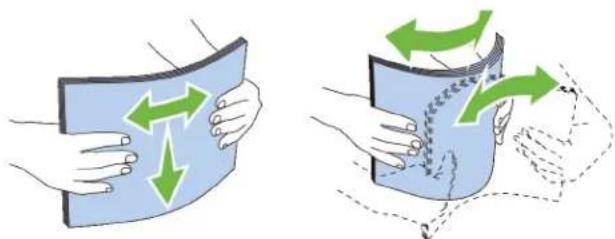
Sélection de supports préimprimés et de papiers à en-tête
Lors de la sélection de formulaires préimprimés et de papier à en-tête pour l'imprimante :
- Utilisez du papier sens machine sur longueur pour un résultat optimal. - Utilisez uniquement des formulaires et du papier à en-tête utilisant un procédé d'impression lithographique offset ou d'impression par gravure.
- Sélectionnez du papier qui absorbe l'encre sans pocher.
- Evitez d'utiliser du papier présentant une surface rugucuse ou très texturée.
- Utilisez du papier imprimé avec de l'encre résistant à la chaleur et destiné aux copieurs xérographiques. L'encre doit résister à des températures de 225 °C sans fondre ou émettre des fumées ou gaz nocifs.
- Utilisez des encres non affectées par la résine du toner ou le silicone du module de fusion. Les encres oxydantes et les encres à base d'huile doivent répondre à ces exigences. Il est possible que les encres latex ne soient pas conformes à ces exigences. En cas de doute, contactez le fournisseur du papier.
Sélection de papier préperforé
Lors de la sélection de papier préperforé pour l'imprimante :
• T'estez le papier de plusieurs fabricants avant de commander et d'utiliser de grandes quantités de papier préperforé.
- Le papier doit être perforé par le fabricant. Les trous ne peuvent être percés dans le papier déjà conditionné en rames. Si vous perforez vous-même le papier, plusieurs feuilles risquent de pénétrer en même temps dans l'imprimante. Une telle opération pourrait entraîner un bourrage papier.
- Le papier préperforé est susceptible de contenir davantage de poussière de papier que le papier standard. Il est possible que votre imprimante nécessite des nettoyages plus fréquents et que la fiabilité de l'alimentation ne soit pas aussi bonne que lors de l'utilisation de papier standard.
- Les exigences de grammage pour le papier préperforé sont les mêmes que pour le papier non perforé.
Enveloppes
Selon les enveloppes, il est possible qu'un léger froissement se produise à des degrés divers. Il est recommandé d'essayer un échantillon avant d'acheter de grandes quantités d'un support d'impression. Pour obtenir des instructions relatives au chargement des enveloppes, reportez-vous aux rubriques « Chargement d'une enveloppe dans le MPF ».
Lors de l'impression sur des enveloppes :
- Utilisez uniquement des enveloppes de qualité supérieure conçues pour l'utilisation dans des imprimantes laser.
- Définissez la source des supports d'impression pour le chargeur MPF. Définissez le type de papier sur Enveloppe et sélectionnez la bonne taille de l'enveloppe à partir du pilote d'impression.
- Utilisez des enveloppes de papier 75 g/m ^2 . Vous pouvez utiliser des enveloppes d'un grammage de 105 g/m ^2 maximum avec le chargeur d'enveloppes dans la mesure où la teneur en coton est inférieure ou égale à 25 %. Le grammage des enveloppes dont la teneur en coton est égale à 100 % ne doit pas dépasser 90 g/m ^2 .
- Utilisez uniquement des enveloppes en bon état sortant récemment de leur emballage.
- Utilisez des enveloppes pouvant résister à une température de 205 °C sans se sceller, se recourber de manière excessive, se froisser ou libérer des émanations dangereuses. Si vous ne savez pas quel type d'enveloppe utiliser, contactez votre fournisseur d'enveloppes.
- Ajustez le guide afin qu'il corresponde à la largeur des enveloppes.
- Pour charger une enveloppe dans le chargeur MPF, insérez-la en ouvrant ou en fermant le rabat, le côté court entrant en premier dans l'imprimante. Le côté à imprimer doit être placé face vers le haut.
- Pour obtenir des instructions relatives au chargement des enveloppes, reportez-vous à « Chargement d'une enveloppe dans le MPF ».
- Utilisez un seul format d'enveloppe lors du même travail d'impression.
- Assurez-vous que le taux d'humidité est faible. Une humidité élevée (supérieure à 60 %) associée à des températures d'impression importantes risque de sceller les enveloppes.
-
Pour obtenir un niveau de performance optimal, n'utiliscz pas d'enveloppes :
-
trop recourbées ou pliées,
- qui adhèrent les unes aux autres ou qui sont endommagées d'une manière quelconque,
- disposant de fenêtres, d'orifices, de perforations, de zones découpées ou de gaufrage,
– dotées d'agrafes, de liens ou de trombones métalliques, - qui s'assemblent,
- préaffranchies,
- présentant une bande adhésive exposée lorsque le rabat est en position scellée ou fermée,
- présentant des bords irréguliers ou des coins pliés,
- présentant une finition grossière, irrégulière ou vergée.
Étiquettes
Votre imprimante prend en charge de nombreuses étiquettes conçues pour être utilisées avec les imprimantes laser. Pour choisir les étiquettes :
- Les parties adhésives, la face (support d'impression) et les revêtements des étiquettes doivent pouvoir résister à une température de 205 °C et à une pression de 25 psi.
- Utilisez des étiquettes qui peuvent résister sans se sceller, se recourber de manière excessive, se froisser ou libérer des émanations dangereuses.
- N'utilisez pas de feuilles d'étiquettes avec support lisse.

ATTENTION : Avant d'acheter de grandes quantités de support d'impression, il est conseillé de réaliser des essais sur un échantillon.
Lors de l'impression sur des étiquettes :
- Utilisez des enveloppes pouvant résister à une température de 205 °C sans se secler, se recourber de manière excessive, se froisser ou libérer des émanations dangereuses.
- Configurez le type de papier sur Étiquette à partir du pilote d'impression.
- Chargez des étiquettes dans le MPF. Le Bac1 et le chargeur 550 feuilles en option n'acceptent pas les étiquettes.
- Ne chargez pas les étiquettes en même temps que le papier dans le MPF.
- N'imprimez pas à moins de 1 mm de la découpe.
- N'imprimez pas à moins de 1 mm du bord de l'étiquette, des perforations ou entre les découpes de l'étiquette.
- N'imprimez pas une étiquette plus d'une fois avec l'imprimante.
- Nous vous recommandons d'utiliser l'orientation Portrait, particulièrement si vous imprimez des codes barres.
- N'utilisez pas d'étiquettes dont l'adhésif est apparent.
- Utilisez des feuilles d'étiquettes complètes. Les étiquettes des feuilles partiellement utilisées risquent en effet de se décoller pendant l'impression et d'entraîner un bourrage.
- N'utilisez pas de feuilles d'étiquettes dont les bords présentent des traces d'adhésif. Il est conseillé que la zone adhésive soit à au moins 1 mm des bords. L'adhésif contamine votre imprimante et peut entraîner l'annulation de votre garantic.

AVERTISSEMENT : Dans le cas contraire, des bourrages surviendront dans l'imprimante et contamineront l'imprimante et vos cartouches avec de l'adhésif. De ce fait, les garanties de votre imprimante et des cartouches pourraient être annulées.
Stockage des supports d'impression
Les instructions suivantes permettent de procéder à un stockage correct des supports d'impression et d'éviter ainsi tout problème d'alimentation des supports et de qualité d'impression irrégulière.
- Pour obtenir des résultats optimaux, stockez le support d'impression dans un environnement où la température est d'environ 21 °C et où l'humidité relative est de 40 %.
- Déposez les cartons des supports d'impression sur une palette ou une étagère, plutôt qu'à même le sol.
- Si vous stockez des ramettes individuelles de supports d'impression hors du carton d'origine, assurez-vous qu'elles reposent sur une surface plane afin d'éviter tout recourbement des bords.
- Ne placez rien sur les ramettes des supports d'impression.
Identification des supports d'impression et spécifications
Les tableaux suivants fournissent des informations concernant les supports d'impression.
Tailles de papier prises en charge
| Taille de papier MPF Bac1 Chargeur 550 feuilles | Unité recto verso en option | |||
| A4 (210 x 297 mm) O | O | O | O | |
| B5 (182 x 257 mm) O | O | O | O | |
| A5 (148 x 210 mm) O | O | O | O | |
| Lettre (8,5 x 11") O | O | O | O | |
| Folio (8,5 x 13") O | O | O | O | |
| Légal (8,5 x 14") O | O | O | O | |
| Executive (7,25 x 10,5") O | O | O | O | |
| Envelope #10 (4,125 x 9,5") O | N | N | N | |
| Monarch (3,875 x 7,5") O | N | N | N | |
| DL (110 x 220 mm) O | N | N | N | |
| C5 (162 x 229 mm) O | N | N | N | |
| Personnalisé*1,2 | O | O | O | O |
*1 Personnalisé : largeur : de 76,2 mm (3,0 pouces) à 215,9 mm (8,5 pouces) pour le MPF ; de 148 mm (5,83 pouces) à 215,9 mm (8,5 pouces) pour le Bac1 et le chargeur 550 feuilles en option
hauteur : de 127,0 mm (5,0 pouces) à 355,6 mm (14,00 pouces) pour le MPF ; de 210 mm (8,27 pouces) à 355,6 mm (14,00 pouces) pour le Bac1 et le chargeur 550 feuilles en option
*2 Le pilote XPS n'accepte pas les tailles de papier personnalisées.
Types de papier pris en charge
| Type de papier | MPF | Bac1 | Chargeur 550 feuilles en option | Unité recto verso | |||||
| Face 1 | Face 2 | Face 1 | Face 2 | Face 1 | Face 2 | Face 1 | Face 2 | ||
| Ordinaire | Léger | O | O | O | O | O | O | O | N |
| Normal | O | O | O | O | O | O | O | N | |
| Épais | O | O | O | O | O | O | O | N | |
| Couvertures | Normal | O | N | O | N | O | N | O | N |
| Épais | O | N | O | N | O | N | N | N | |
| Couché | Normal | O | N | O | N | O | N | O | N |
| Épais | O | N | O | N | O | N | N | N | |
| Étiquette | Normal | O | N | N | N | N | N | N | N |
| Léger | O | N | N | N | N | N | N | N | |
| Enveloppe | O | N | N | N | N | N | N | N | |
| Recyclé | O | O | O | O | O | O | O | N | |
| Papier à en-tête | O | N | O | N | O | N | O | N | |
| Préimprimé | O | N | O | N | O | N | O | N | |
| Préperforé | O | N | O | N | O | N | O | N | |
| Couleur | O | O | O | O | O | O | O | N | |
REMARQUE : Pour le papier ordinaire et étiquette, vous pouvez régler la densité du papier en sélectionnant Densité du papier (Léger ou normal) dans Entretien imprimante depuis le panneau de commande, la Boîte à outils ou le Dell™ Printer Configuration Web Tool. Une fois les réglages de la densité du papier effectués, l'imprimante utilise les réglages pour le papier Ordinaire et Étiquette.
REMARQUE : chargez les feuilles de papier couché une par une.
Spécifications du type de papier
| Type de papier Grammage (g/m) | 2) Remarques | |
| Ordinaire 60–90 - | ||
| Ordinaire épais 80/90–105 - | ||
| Recyclé 60–105 - | ||
| Étiquettes - Le papier pour imprimante à jet d'encre | ne peut pas être utilisé. | |
| Couvertures 106–163 - | ||
| Couvertures épaisses | 164–216 | - |
| Enveloppe | -- | |
| Couché | 106–163 Le papier pour imprimante à jet d'encre | ne peut pas être utilisé. |
| Couché épais | 164–216 Le papier pour imprimante à jet d'encre | ne peut pas être utilisé. |
| Papier à en-tête 60–90 - | ||
| Préimprimé | 60–90 - | |
| Préperforé 60–90 - | ||
| Coulcur | 60–90 - | |
Chargement du support d'impression
Le chargement correct du support d'impression permet d'éviter les bourrages et les problèmes d'impression.
Avant de charger un support d'impression, repérez la face à imprimer recommandée du support d'impression. Cette information figure généralement sur l'emballage du support d'impression.
Capacité
Le bac1 peut contenir :
• 250 feuilles de papier standard.
Le chargeur 550 feuilles en option (bac2) peut contenir :
• 550 feuilles de papier standard.
Le MPF peut contenir :
• 150 feuilles de papier standard.
Dimensions des supports d'impression
Les dimensions maximales des supports d'impression acceptés par le BacI et le chargeur 550 feuilles en option sont :
- Largeur — dc 148 mm (5,83 pouces) à 215,9 mm (8,5 pouces)
• Hauteur — de 210 mm (8,27 pouces) à 355,6 mm (14,00 pouces)
Les dimensions maximales des supports d'impression acceptés par le MPF sont :
• Largeur — de 76,2 mm (3,00 pouces) à 215,9 mm (8,5 pouces)
• Hauteur — de 127 mm (5,00 pouces) à 355,6 mm (14,00 pouces)
Chargement du support d'impression dans le bac1 et dans le chargeur 550 feuilles en option
Cette section décrit la manière de charger les papier à en-tête. Pour plus de détails sur le chargement des supports d'impression qui n'ont pas d'en-têtes, consultez « Chargement du papier ».
REMARQUE : Pour éviter les bourrages papier, n'enlevez pas le bac lorsqu'un travail est en cours d'impression.
REMARQUE : Utilisez uniquement des supports d'impression laser. N'utilisez pas du papier pour jet d'encre dans l'imprimante.
Chargement de papier à en-tête (papier pré-imprimé ou préperforé)
Les papiers préimprimés comme les papiers à en-têtes et les papiers préperforés doivent être insérés avec la bordure du bas en premier et la face à imprimer dirigée vers le bas, comme illustré ci-dessous.
REMARQUE : Réglez le Mode recto verso papier à en-tête ou Mode Duplex lettre à en-tête sur Activer et Type de papier sur Papier à en-tête, Préimprimé ou Préperforé depuis le panneau de commande ou le pilote d'impression même si vous imprimez sur une seule face du papier à en-tête, préimprimé ou préperforé.
| Source de support d'impression | Face à imprimer Orientation de la page | |
| BacI et chargeur 550 feuilles en option | Face vers le bas L'en-tête entre en dernier dans l'imprimante | |
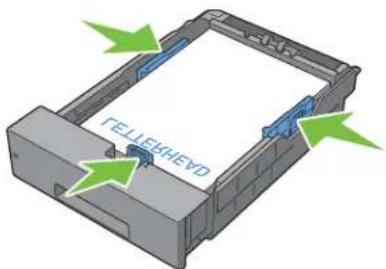 | ||
| MPI' Face vers le bas L'en-tête entre en dernier dans l'imprimante | ||
Chargement du support d'impression dans le MPF
1 Ouvrez doucement le capot du MPF.
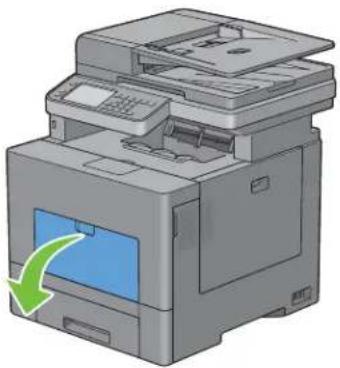
2 Etendez le bac à extension si nécessaire.
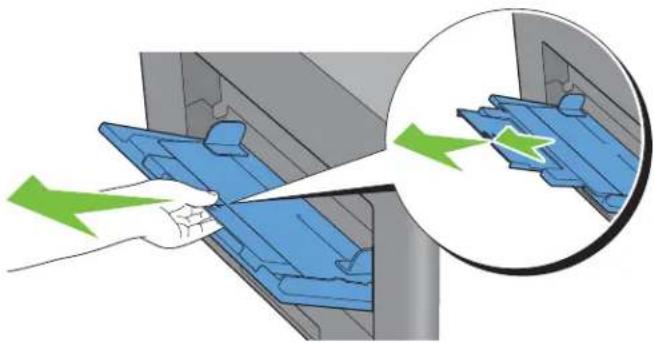
3 Faites glisser les guides de largeur sur les bords du bac. Les guides de largeur doivent être complètement étendus.
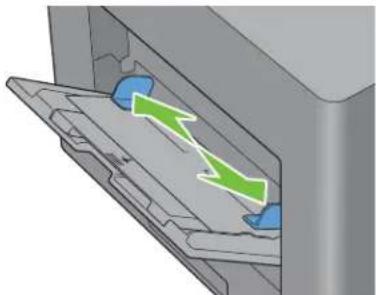
4 Insérez tous les supports face vers le haut avec le bord supérieur en premier dans le MPF.
REMARQUE : Ne forcez pas lors de l'insertion des supports d'impression dans le MPF.
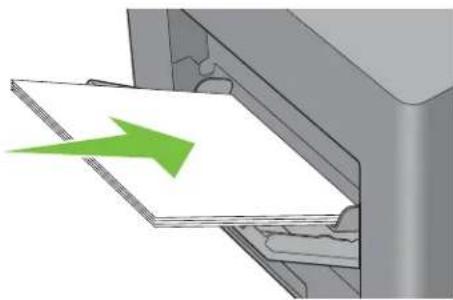
5 Faites glisser les deux guides de largeur jusqu'à ce qu'ils reposent légèrement contre le bord de la pile de supports d'impression.
REMARQUE : Ne forcez pas lors de l'insertion des supports d'impression dans le MPF.
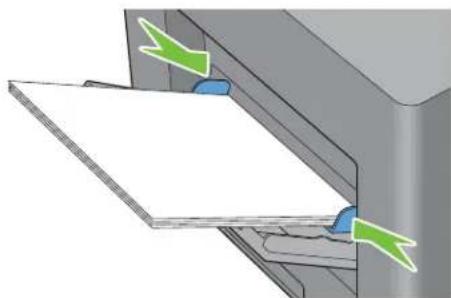
6 Sur l'écran tactile, tapez sur Taille.
7 Tapez sur ou jusqu'à ce que la taille de papier voulue s'affiche, puis sélectionnez la taille de papier voulue.
8 Tapcz sur Type.
9 Tapez sur ou jusqu'à ce que le type de papier voulu s'affiche, puis sélectionnez le type de papier voulu.
10 Tapcz sur OK.
Chargement d'une enveloppe dans le MPF
Suivez les consignes suivantes pour charger des enveloppes dans le MPF.
ATTENTION : N'utilisez jamais d'enveloppes avec des fenêtres, des revêtements intérieurs couchés ou des bandes autocollantes. Ces enveloppes peuvent entraîner des bourrages papier et endommager l'imprimante.
REMARQUE : Si vous n'insérez pas les enveloppes dans le MPF juste après les avoir sorties de leur emballage, il est possible qu'elles se bombent. Pour éviter les bourrages papier, appuyez fermement sur les enveloppes pour les aplatir, avant de les placer dans le chargeur multifonction.

REMARQUE : La hauteur (quantité) maximale de la pile d'enveloppes dans le chargeur multifonction est d'environ 15 mm (0,59 pouces) (15 enveloppes).
Envelope #10, Monarch ou DL
Chargez les enveloppes par le côté court avec les rabats fermés et la face à imprimer vers le haut. Assurez-vous que les rabats sont bien sur la gauche lorsque vous êtes face à l'imprimante.

Chargez les enveloppes par le côté court avec les rabats ouverts ou fermés et la face à imprimer vers le haut. Veillez à ce que les rabats arrivent en bas ouverts ou en haut fermés lorsque vous regardez l'imprimante.
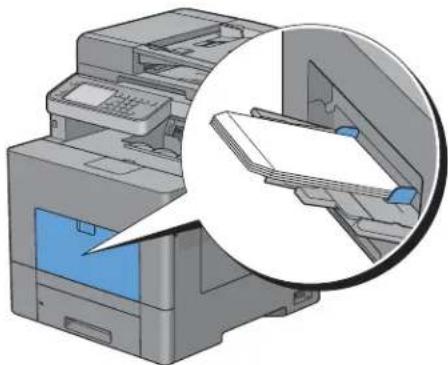
- Chargez uniquement une seule taille et un seul type de support d'impression pour un seul travail d'impression.
- Pour obtenir la meilleure qualité d'impression possible, utilisez uniquement des supports d'impression de haute qualité conçus pour une utilisation dans des imprimantes laser. Pour plus de conseils sur les supports d'impression, reportez-vous à la rubrique « Instructions relatives aux supports d'impression ».
- N'ajoutez pas ou ne retirez pas de supports d'impression si il en reste dans le MPF ou si l'imprimante est en train d'imprimer à partir du MPF. Une telle opération pourrait entraîner un bourrage papier.
- Les supports d'impression doivent être chargés avec leur face d'impression recommandée orientée vers le haut et en les insérant partie supérieure en premier dans le MPF.
- Ne posez pas d'objets sur le MPF. Evitez également de le pousser vers le bas et d'exercer trop de force dessus.
- Les icônes sur le MPF indiquent comment charger du papier et comment tourner une enveloppe pour l'imprimer.
Relier les bacs
L'imprimante relie automatiquement les bacs lorsque vous chargez un support d'impression de même taille et type dans plusieurs sources. Le premier bac sera utilisé jusqu'à épuisement du support d'impression puis le deuxième bac prendra le relais.

REMARQUE : Le support d'impression doit être de la même taille et du même type dans tous les bacs.
Le MPF ne peut pas être relié aux autres bacs.
Lorsque les bacs sélectionnés ont été chargés avec un support d'impression du même type et de la même taille, sélectionnez les paramètres Type de papier dans Réglages du bac et ce, pour chaque source (bac).
Pour désactiver le reliage de bacs, changez le type de papier sur une valeur unique dans une des sources (bacs).

REMARQUE : Si différents types de support d'impression de la même taille sont chargés dans chacun des bacs, l'imprimante les relie automatiquement si le type de papier n'est pas défini dans les propriétés/préférences de l'imprimante.
Imprimer, Copier, Scanner, Faxer et Dell Document Hub
19 Imprimer 325
20 Copier....345
21 Numériser....357
22 Fax 387
23 Dell™ Document Hub 415
Imprimer
Ce chapitre fournit des conseils relatifs à l'impression en général, à l'impression de certaines informations à partir de votre imprimante, ainsi qu'à la marche à suivre pour annuler un travail.
Conseils pour une impression réussie
Conseils pour le stockage des supports d'impression
Stockez correctement vos supports d'impression. Pour plus d'informations, voir « Stockage des supports d'impression ».
Eviter les bourrages papier
ATTENTION : Avant d'acheter de grandes quantités de support d'impression, il est conseillé de réaliser des essais sur un échantillon.
Vous pouvez éviter les bourrages papier en choisissant un support d'impression approprié et en le chargeant correctement en machine. Suivez les instructions ci-dessous pour charger le support d'impression :
• « Chargement du papier »
- « Chargement du support d'impression dans le MPF »
- « Prévention des bourrages »
Si un bourrage papier se produit, consultez « Suppression des bourrages ».
Envoyer un travail d'impression
Pour pouvoir utiliser toutes les fonctionnalités de l'imprimante, utilisez le pilote de l'imprimante. Lorsque vous sélectionnez Imprimer dans un logiciel, une fenêtre qui représente le pilote de l'imprimante s'ouvre. Choisissez les paramètres d'impressions appropriés pour le document que vous envoyez à l'impression. Les paramètres d'impression sélectionnés au niveau du pilote remplacent les paramètres par défaut définis sur le panneau de commande ou sur la boîte à outils.
Vous devrez peut-être cliquer sur Préférences à partir de la case Imprimer initiale pour pouvoir voir tous les paramètres modifiables du système. Si vous ne connaissez pas l'une des fonctions de la fenêtre du pilote d'impression, ouvrez l'aide en ligne pour plus d'informations.
Pour imprimer un document à partir d'une application typique sous Microsoft® Windows® :
1 Ouvrez le fichier que vous souhaitez imprimer.
2 Dans le menu Fichier, sélectionncz Imprimer.
3 Vérifier que l'imprimante est bien sélectionnée dans la boîte de dialogue. Modifiez les paramètres d'impression si nécessaire (notamment les pages à imprimer et le nombre d'exemplaires).
4 Cliquez sur Préférences pour ajuster les paramètres du système qui ne sont pas disponibles sur le premier écran, puis cliquez sur OK.
5 Cliquez sur OK ou Imprimer pour envoyer le document vers l'imprimante sélectionnée.
REMARQUE : Lorsque vous imprimez sur un support de petite taille, comme une enveloppe, soulevez le panneau de commande pour pouvoir facilement retirer le support imprimé du bac de sortie des documents.
Annuler une tâche d'impression
Il existe plusieurs manières d'annuler une tâche d'impression.
- Annuler une tâche d'impression sur le panneau de commande
- Annuler une tâche à partir d'un ordinateur sous Windows
Annuler une tâche d'impression sur le panneau de commande
Pour annuler une tâche dont l'impression a déjà commencé :
1 Tape sur Arrêter. L'impression est annulée uniquement pour le document en cours. L'impression se poursuivra pour les documents suivants.
Pour annuler une tâche dont l'impression n'a pas encore commencé :
1 Appuyez sur le bouton
Une liste des travaux d'impression s'affiche.
2 Tapez la tâche que vous souhaitez annuler.
3 Tapcz sur Arrêter.
4 Tapez Arrêter Tâche.
Annuler une tâche à partir d'un ordinateur sous Windows
Annuler une tâche sur la barre des tâches
Lorsque vous envoyez un document vers l'imprimante, une petite icône d'imprimante s'affiche dans le coin en bas à droite de la barre des tâches.
1 Cliquez deux fois sur l'icône d'imprimante.
Une liste des travaux d'impression s'affiche dans la fenêtre de l'imprimante.
2 Sélectionnez la tâche que vous souhaitez annuler.
3 Appuyez sur la touche
Annuler une tâche à partir du bureau
1 Cliquez sur Démarrer → Périphériques et imprimantes.
Sous Windows XP : Cliquez sur Démarrer→ Imprimantes et télécopieurs.
Sous Windows Vista® : Cliquez sur Démarrer→ Panneau de configuration→ Matériel et audio→ Imprimantes.
Sous Windows Server ^® 2008 : Cliquez sur Démarrer→Panneau de configuration→Imprimantes.
Sous Windows Server 2008 R2 : Cliquez sur Démarrer → Périphériques et imprimantes.
Pour Windows 8 : En mode Bureau, cliquez avec le bouton droit de la souris sur le coin inférieur gauche de l'écran, puis cliquez sur Panneau de configuration → Matériel et audio → Périphériques et imprimantes.
Pour Windows Server 2012 : En mode Bureau, cliquez avec le bouton droit de la souris sur le coin inférieur gauche de l'écran, puis cliquez sur Panneau de configuration → Matériel → Périphériques et imprimantes.
Une liste des imprimantes disponibles s'affiche.
2 Cliquez avec le bouton droit de la souris sur l'imprimante que vous aviez sélectionnée lorsque vous avez envoyé le document à l'impression, puis sélectionnez Voir impressions en cours
3 Sélectionnez le pilote d'impression.
Une liste des travaux d'impression s'affiche dans la fenêtre de l'imprimante.
4 Sélectionnez la tâche que vous souhaitez annuler.
5 Appuyez sur la touche
Impression 2 faces
L'impression 2 faces (ou recto verso) vous permet d'imprimer au recto et au verso d'une feuille de papier. Pour une liste des tailles acceptées en impression 2 faces, voir « Tailles de papier prises en charge ».
Impression 2 faces avec l'unité recto verso
1 Cliquez sur Démarrer → Périphériques et imprimantes.
Sous Windows XP : Cliquez sur Démarrer→ Imprimantes et télécopieurs.
Sous Windows Vista : Cliquez sur Démarrer→ Panneau de configuration→ Matériel et audio→ Imprimantes.
Pour Windows Server 2008 : Cliquez sur Démarrer → Panneau de configuration → Imprimantes.
Sous Windows Server 2008 R2 : Cliquez sur Démarrer → Périphériques et imprimantes.
Pour Windows 8 : En mode Bureau, cliquez avec le bouton droit de la souris sur le coin inférieur gauche de l'écran, puis cliquez sur Panneau de configuration → Matériel et audio → Périphériques et imprimantes.
Pour Windows Server 2012 : En mode Bureau, cliquez avec le bouton droit de la souris sur le coin inférieur gauche de l'écran, puis cliquez sur Panneau de configuration → Matériel → Périphériques et imprimantes.
2 Cliquez à droite sur l'imprimante et sélectionnez Préférences d'impression.
Longt Général s'affiche.
3 Dans Source de papier, sélectionnez le bac de papier.
Pour le pilote PCL :
Sélectionnez parmi Auto, Bac1, Bac2 et MPF
Pour le pilote PS :
Sélectionnez parmi Auto, Bac1, Bac2 et MPF
4 Dans Recto verso, sélectionncz Retournement selon petit côté ou Retournement selon grand côté.

REMARQUE : Pour en savoir plus sur les options Retournement selon petit côté et Retournement selon grand côté, voir « Retournement selon petit côté » et « Retournement selon grand côté ».
5 Cliquez sur OK.
Utiliser l'impression de livrets
Pour utiliser la fonctionnalité d'impression de livrets, cochez la case Activer de Impression de livrets dans l'onglet Disposition.
REMARQUE : Si on utilise un pilote XPS ou PS, l'impression de livret n'est pas disponible.
REMARQUE : Vous devez sélectionner Retournement selon grand côté dans Recto verso lorsque vous utilisez la fonctionnalité d'impression de livrets.
Retournement selon grand côté
Suppose que la reliure se fera sur le grand côté de la page (bordure gauche pour une orientation portrait et bordure du haut pour une orientation paysage). L'illustration suivante montre une reliure sur le grand côté pour des formats portrait et paysage :
Portrait Paysage
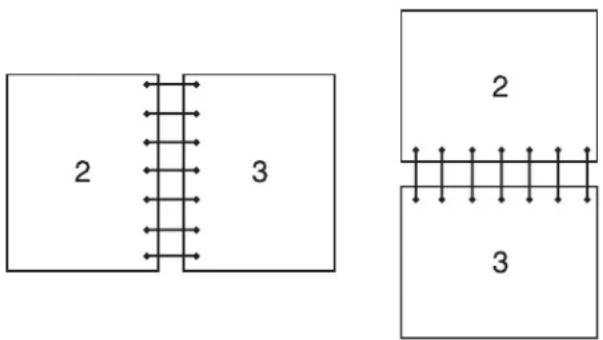
Retournement selon petit côté
Suppose que la reliure se fera sur le petit côté de la page (bordure du haut pour une orientation portrait et bordure gauche pour une orientation paysage). L'illustration suivante montre une reliure sur le petit côté pour des formats portrait et paysage :
Portrait Paysage
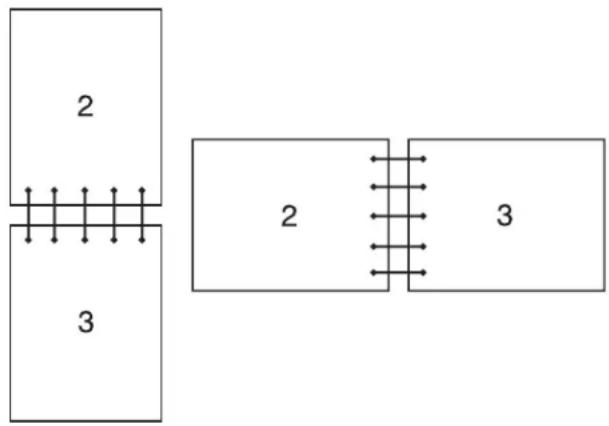
Utiliser la fonction d'impression stockée
Lorsque vous envoyez un document à l'impression, vous pouvez spécifier au niveau du pilote si vous souhaitez que l'imprimante enregistre le document en mémoire. Lorsque vous êtes prêt à imprimer ce document, utilisez les menus du panneau de commande de l'imprimante pour identifier le document en mémoire que vous souhaitez imprimer.
REMARQUE : Les données en mémoire sont effacées lorsqu'on éteint l'imprimante.
REMARQUE : La fonction d'impression stockée est disponible lorsque :
- Le disque RAM est activé dans le menu de l'imprimante.
• Le disque RAM est marqué comme Disponible dans le pilote de l'imprimante.
Généralités
La fonction d'impression stockée couvre les types de travaux suivants :
Impression sécurisée
Vous pouvez stocker temporairement des travaux sécurisés par un mot de passe dans la mémoire. Les utilisateurs qui connaissent le mot de passe peuvent les imprimer à partir du panneau de commande. Cette fonctionnalité peut être utilisée pour imprimer des documents confidentiels. Un travail d'impression enregistré sera effacé après avoir été imprimé ou après une période de temps définie.
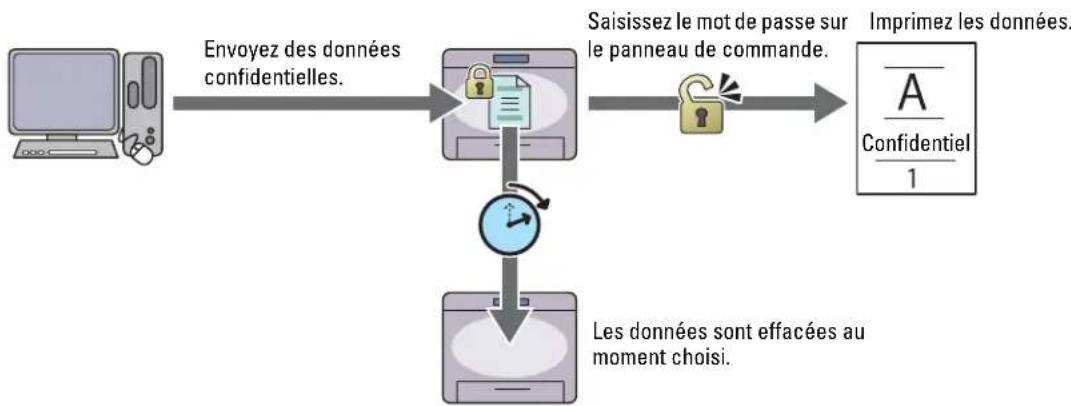
flowchart
graph TD
    A["Computer"] -->|Envoyez des données confidentielles.| B["Folder"]
    B -->|Saisissez le mot de passe sur le panneau de commande.| C["Lock Icon"]
    C --> D["App Store"]
    D -->|Les données sont effacées au moment choisi.| E["Clock Icon"]
    F["Imprimez les données."] --> G["Confidentiel 1"]
Impression de la boîte aux lettres électronique privée
Vous pouvez stocker des travaux sécurisés par un mot de passe dans la mémoire. Les utilisateurs qui connaissent le mot de passe peuvent les imprimer à partir du panneau de commande à un moment plus opportun. Cette fonctionnalité peut être utilisée pour imprimer des documents confidentiels. Les travaux restent stockés en mémoire jusqu'à ce que vous les effaciez sur le panneau de commande.

flowchart
graph LR
    A["Computer"] -->|Envoyez les données.| B["Desktop with lock-in icon"]
    B -->|Saisissez le mot de passe sur le panneau de commande.| C["Imprimez les données."]
    C --> D["A\n1"]
Impression de la boîte aux lettres électronique publique
Vous pouvez stocker des travaux sans mot de passe dans la mémoire. Tous les utilisateurs peuvent les imprimer à partir du panneau de commande à un moment plus opportun. Les travaux restent stockés en mémoire jusqu'à ce que vous les effaciez sur le panneau de commande.

flowchart
graph LR
    A["Computer"] -->|Envoyez les données.| B["Email"]
    B --> C["Imprimez les données."]
    C --> D["A\n1"]
Impression d'épreuve
Le travail d'impression assemblé est enregistré en mémoire, mais une seule copie est imprimée automatiquement pour pouvoir vérifier le résultat de l'impression. Si vous êtes content du résultat de l'impression, vous pouvez choisir d'imprimer plus d'exemplaires. Cette option permet d'éviter qu'un grand nombre de copies incorrectes ne soient effectuées lors de l'impression en une fois.

flowchart
graph LR
    A["Computer"] -->|Envoyez les données.| B["Email"]
    B -->|Un exemplaire est imprimé.| C["Imprimez le reste des exemplaires à partir du panneau de commande."]
    B -->|Vérifiez si le résultat de l'impression est acceptable.| D["Document with letter 'A'"]
Les différences entre les divers types de travaux sont listées ci-dessous. Si vous souhaitez définir un mot de passe pour des raisons de confidentialité, enregistrez les documents comme Impression sécurisée ou Impression de BAL privée.
| Types de travaux Mot de passe Différences | |
| Secure Print O | Les travaux stockés seront effacés à un moment choisi.Vous ne pouvez pas spécifier le nombre d'exemplaires par le panneau de commande. Le nombre d'exemplaires dépend du nombre que vous avez spécifié au niveau du pilote de l'imprimante. |
| Impression de BAL privée O | Les travaux restent stockés jusqu'à ce que vous les effaciez sur le panneau de commande.Vous pouvez spécifier le nombre d'exemplaires par le panneau de commande. |
| Impression de BAL publique N | |
| Impression d'épreuve N | Le travail d'impression sera assemblé.Unc copie unique est imprimée automatiquement.Les travaux restent stockés jusqu'à ce que vous les effaciez sur le panneau de commande.Vous pouvez spécifier le nombre d'exemplaires par le panneau de commande. |
REMARQUE : Si un travail d'impression est plus gros que la mémoire disponible, l'imprimante affichera un message d'erreur.
Procédures pour imprimer une impression stockée
REMARQUE : La fonctionnalité d'Impression stockée est disponible avec les pilotes PCL ou PS.
Lorsque vous sélectionnez un type de travail au niveau du pilote d'impression, le travail est stocké dans la mémoire jusqu'à ce que vous demandiez son impression sur le panneau de commande. Les procédures de stockage et d'impression des travaux sont les suivantes.
Enregistrer des travaux d'impression
Pour utiliser la fonctionnalité d'impression stockée, vous devez sélectionner un type de travail différent de Impression normale dans l'onglet Général du pilote d'impression. Le travail sera stocké en mémoire jusqu'à ce que vous demandiez son impression sur le panneau de commande.
REMARQUE : L'Impression sécurisée et l'Impression de BAL privée nécessitent de spécifier un mot de passe, pour des raisons de confidentialité.
REMARQUE : Si aucun nom de document n'a été attribué au travail d'impression au niveau du pilote, le nom sera identifiable grâce à la date et à l'heure de l'imprimante au moment de la soumission, pour le distinguer des autres documents que vous avez enregistrés à votre nom.
Imprimer les documents enregistrés
1 Appuyez sur le bouton 📋 (Accueil).
2 Tapez sur Imprimer.
3 Sélectionnez un type de travail comme Impression sécurisée, Impression d'épreuve, Impression de BAL privée, Impression de BAL publique.
Une liste des ID d'utilisateurs s'affiche.
4 Tapez ▼ jusqu'à ce que l'ID utilisateur souhaité apparaisse, puis tapez cet ID d'utilisateur.
REMARQUE : L'Impression sécurisée et l'Impression de BAL privée nécessitent de spécifier un mot de passe, pour des raisons de confidentialité. Si vous choisissez Impression de BAL publique ou Impression d'épreuve, passez à l'étape 6.
5 Saisissez le mot de passe avec le pavé numérique, puis tapez OK.
Pour plus de détails sur la définition du mot de passe, consultez « Spécifier votre mot de passe sur le panneau de commande (Impression sécurisée / Impression de BAL privée) ».
6 Tapez jusqu'à ce que le document voulu s'affiche puis tapez ce document.
REMARQUE : Vous pouvez taper Quantité pour spécifier le nombre d'exemplaires. Pour l'Impression sécurisée, la quantité n'est pas disponible.
7 Tapcz sur Imprimer.
REMARQUE : Si vous souhaitez conserver les données en mémoire, pour le moment, décochez la case Eff. après imp.
8 Tapez OK.
Le document enregistré sera imprimé.
Spécifier votre mot de passe sur le panneau de commande (Impression sécurisée / Impression de BAL privée)
Si vous tapez Impression sécurisée ou Boîte aux lettres privée dans Menu Impression, une fenêtre s'affiche pour saisir votre mot de passe après avoir spécifié votre ID d'utilisateur.
Utiliscz le pavé numérique pour saisir le mot de passe numérique que vous avez spécifié dans la fenêtre du pilote de l'imprimante. Le mot de passe saisi sera affiché sous la forme d'astérisques (***** ) pour garantir la confidentialité.
Si vous saisissez un mot de passe non valable, le message Mot de passe erroné apparaîtra. Patientez 3 secondes, ou tapez Fermer pour revenir à l'écran de saisie de mot de passe.
Si vous saisissez un mot de passe valable, vous pourrez accéder à tous les travaux qui correspondent à l'ID d'utilisateur et au mot de passe que vous avez saisis. Les travaux d'impression qui correspondent au mot de passe que vous avez saisi s'affichent à l'écran. Vous pouvez alors choisir d'imprimer ou d'effacer les travaux qui correspondent au mot de passe que vous avez saisi. (Voir « Imprimer les documents enregistrés » pour plus d'informations.)
Effacer des travaux enregistrés
Avec l'Impression sécurisée, tout document qui a été enregistré sera effacé après impression ou sera effacé après un temps donné si il a été défini sur le panneau de commande.
Les autres travaux restent stockés jusqu'à ce que vous les effaciez sur le panneau de commande.
Imprimer à partir d'une clé USB
La fonctionnalité d'Impression USB directe vous permet d'imprimer des documents enregistrés sur une clé USB à partir du panneau de commande.

ATTENTION : Pour éviter d'endommager votre imprimante, ne connectez pas d'autre appareils que des clés USB au port USB de l'imprimante.

ATTENTION : Ne retirez pas la clé USB du port USB avant tant que l'impression n'est pas terminée.

REMARQUE : Si le paramètre de Fonction active de impression directe USB est Active (Mot de passe), vous devrez saisir le mot de passe à quatre chiffres pour utiliser la fonction d'impression. Si le paramètre de Fonction active de impression directe USB est Inactive, la fonction d'impression est désactivée et le menu est également désactivé à l'écran. Pour plus de détails, voir « Fonction activée ».
Le port USB avant de l'imprimante a été conçu pour des clés USB 2.0. N'utilisez qu'un périphérique de mémoire USB autorisé avec un connecteur enfichable de type A. Utilisez uniquement un périphérique de mémoire USB protégé par du métal.
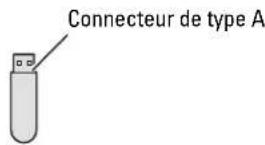
Formats de fichiers acceptés
Les fichiers aux formats suivants peuvent être imprimés directement à partir d'une clé USB.
• PDF
• T I F F
• J P E G
Insérer et retirer une clé USB
Vous pouvez insérer la clé USB avant d'imprimer ou de numériser des images.
Avant de retirer la clé USB, assurez-vous que l'imprimante n'est pas en train de lire la mémoire de la clé USB.
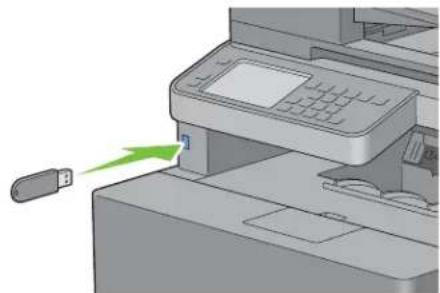
ATTENTION : Si vous retirez la clé USB en cours de lecture, les données de la clé USB ou la clé USB elle-même peuvent s'endommager de manière irréversible.
Imprimer un fichier PDF/TIFF stocké sur une clé USB
1 Appuycz sur le bouton 📋 (Accueil).
2 Insérez la clé USB dans le port USB avant de l'imprimante.
Pour plus de détails sur l'insertion d'une clé USB, voir « Insérer et retirer une clé USB ».
3 Tapez sur Imprimer PDF/TIFF.
4 Faites défiler la page ou tapez un dossier jusqu'à ce que les fichiers souhaités apparaissent, puis tapez sur ces fichiers.
REMARQUE : Seuls les caractères suivants sont affichés sur le panneau de commande : ABCDEFGHIJKLMNOPQRSTUVWXYZ0123456789\$ %'' -@{}\~!#()&_^
REMARQUE : Jusqu'à 10 fichiers peuvent être sélectionnés et imprimés dans l'ordre d'affichage.
5 Tapcz sur.
6 Spécifiez les options d'impression telles que Couleur de sortie, Sélectionner Bac, Impression R/V, Disposition, Types d'images, Assemblage et Mot de passe PDF sur l'écran Paramètres d'impression. Pour plus de détails, voir « Impression PDF/TIFF ».
7 Tapez sur Imprimer pour lancer l'impression.
REMARQUE : L'impression en couleur est sécurisée par mot de passe si le paramètre Fonction activée de Impression USB directe est Actif (Mot de passe couleur). Si vous choisissez Quadrichromie comme Couleur de sortie et que le paramètre Fonction activée de Impression USB directe est Actif (Mot de passe couleur), vous devrez saisir le mot de passe à quatre chiffres.
REMARQUE : Seuls les fichiers PDF/TIFF créés à l'aide des fonctions de numérisation de votre imprimante peuvent être imprimés via la fonction Impression PDF/TIFF.
Imprimer un fichier JPEG stocké sur une clé USB
1 Appuycz sur le bouton 🏠 Accueil).
2 Insérez la clé USB dans le port USB avant de l'imprimante.
Pour plus de détails sur l'insertion d'une clé USB, voir « Insérer et retirer une clé USB ».
3 Tapez sur Imprimer JPEG.
4 Faites défiler la page ou sélectionnez un dossier jusqu'à ce que les fichiers souhaités apparaissent, puis tapez sur ces fichiers.
REMARQUE : Seuls les caractères suivants sont affichés sur le panneau de commande : ABCDEFGHIJKLMNOPQRSTUVWXYZ0123456789\$ % ' - @ { } \~ ! # ( ) & _ ^
REMARQUE : Jusqu'à 100 fichiers peuvent être sélectionnés et imprimés dans l'ordre d'affichage.
5 Tapez sur.
6 Spécifiez les options d'impression telles que Couleur de sortie, Sélectionner bac, Impression 2 faces, Disposition, Types d'images, ctAssemblage sur l'écran Paramètres d'impression. Pour plus de détails, voir « Impression JPEG ».
7 Tapcz sur Imprimer pour lancer l'impression.
REMARQUE : L'impression en couleur est sécurisée par mot de passe si le paramètre Fonction activée de Impression USB directe est Actif (Mot de passe couleur). Si vous choisissez Quadrichromie comme Couleur de sortie et que le paramètre Fonction activée de Impression USB directe est Actif (Mot de passe couleur), vous devrez saisir le mot de passe à quatre chiffres.
REMARQUE : Seuls les fichiers PDF/TIFF créés à l'aide des fonctions de numérisation de votre imprimante peuvent être imprimés via la fonction Impression JPEG.
Impression avec Web Services on Devices (WSD)
Cette section fournit des informations concernant l'impression en réseau avec WSD, le protocole de Microsoft pour Windows Vista, Windows 7, Windows 8, Windows Server 2008, Windows Server 2008 R2 et Windows Server 2012.
Ajout de rôles pour les services d'impression
Lorsque vous utilisez Windows Server 2008, Windows Server 2008 R2 ou Windows Server 2012, vous devez ajouter les rôles des services d'impression au client Windows Server 2008, Windows Server 2008 R2 ou Windows Server 2012.
Sous Windows Server 2008 :
1 Cliquez sur Démarrer → Outils d'administration → Gestionnaire de serveur.
2 Sélectionnez. Options Internet dans le menu Action.
3 Cochez la case Services d'impression dans la fenêtre Rôles du serveur dans l'Assistant Ajouter un rôle, puis cliquez sur Suivant.
4 Activez. la case Serveur d'impression, puis cliquez sur Suivant.
5 Cliquez sur Installer.
Sous Windows Server 2008 R2 :
1 Cliquez sur Démarrer → Outils d'administration → Gestionnaire de serveur.
2 Sélectionnez Options Internet dans le menu Action.
3 Cochez la case Services d'impression et de document dans la fenêtre Rôles du serveur dans l'Assistant Ajouter un rôle, puis cliquez sur Suivant.
4 Cliquez sur Suivant.
5 Activez la case Serveur d'impression, puis cliquez sur Suivant.
6 Cliquez sur Installer.
Sous Windows Server 2012 :
1 Cliquez sur Gestionnaire de serveur de l'écran Démarrer.
2 Sélectionnez Ajouter rôles et fonctions dans le menu Gérer.
3 Cliquez sur Suivant dans la fenêtre Avant de commencer → Sélectionnez le type d'installation dans la fenêtre Type d'installation → Sélectionnez le serveur de destination dans la fenêtre Sélection du serveur dans l'Assistant Ajouter des rôles et des fonctions.
4 Cochez la case Services d'impression et de document dans la fenêtre Rôles du serveur, puis cliquez sur Suivant.
5 Sélectionnez les fonctions dans la fenêtre Fonctions → Confirmez les sélections d'installation dans la fenêtre Confirmation.
6 Cliquez sur Installer.
Installation de l'imprimante
Vous pouvez installer votre nouvelle imprimante sur le réseau en utilisant le disque Software and Documentation fourni avec votre imprimante ou en utilisant l'assistant ' Ajout d'imprimantede Windows de Microsoft.
Installation d'un pilote d'impression à l'aide de l'assistant Ajout d'imprimante
1 Cliquez sur Démarrer → Périphériques et imprimantes (Démarrer → Panneau de configuration → Matériel et audio → Imprimantes pour Windows Vista et Windows Server 2008).
Sous Windows 8 et Windows Server 2012 :
En mode Bureau, cliquez avec le bouton droit de la souris sur le coin inférieur gauche de l'écran, puis cliquez sur Panneau de configuration → Matériel et audio (Matériel pour Windows Server 2012) → Périphériques et imprimantes.
2 Cliquez sur Ajouter une imprimante pour lancer l'assistant Ajout d'imprimante.
3 Sélectionner Ajouter une imprimante réseau, sans fil ou Bluetooth.
4 Dans la liste des imprimantes disponibles, sélectionnez celle que vous souhaitez utiliser et cliquez ensuite sur Suivant.
REMARQUE : Dans la liste des imprimantes disponibles, l'imprimante WSD est affichée sous la forme http://IP address/ws/.
REMARQUE : Si aucune imprimante WSD n'apparaît dans la liste, saisissez manuellement l'adresse IP de l'imprimante pour créer une imprimante WSD. Pour entrer manuellement l'adresse IP de l'imprimante, procédez comme suit : Pour Windows Server 2008 R2, si vous souhaitez créer une imprimante WSD, vous devez être membre du groupe Administrateurs.
- Cliquez sur L'imprimante que je veux n'est pas répertoriée.
- Sélectionnez Ajouter une imprimante en utilisant une adresse TCP/IP ou un nom d'hôte et cliquez sur Suivant.
- Sélectionnez Périphérique Web Services dans Type de périphérique.
- Entrez l'adresse IP de l'imprimante dans la zone de texte Nom d'hôte ou adresse IP, puis cliquez sur Suivant.
REMARQUE : Avant d'installer le pilote à l'aide de l'assistant Ajout d'imprimante sous Windows Server 2008 R2 ou Windows 7, effectuez l'une des opérations suivantes :
- Etablissez la connexion Internet afin de permettre à Windows Update d'analyser votre ordinateur.
- Ajoutez le pilote d'imprimante à votre ordinateur.
5 Installez le pilote d'impression sur votre ordinateur lorsque ceci vous est demandé. Si vous êtes invité à fournir un mot de passe de l'administrateur ou une confirmation, saisissez le mot de passe ou fournissez la confirmation.
6 Termincz les étapes supplémentaires de l'assistant et cliquez ensuite sur Terminer.
7 Imprimer une page de test pour vérifier l'installation de l'imprimante.
a Cliqucz sur Démarrer → Périphériques et imprimantes (Démarrer → Panneau de configuration → Matériel et audio → Imprimantespour Windows Vista et Windows Server 2008).
Sous Windows 8 et Windows Server 2012 :
En mode Bureau, cliquez avec le bouton droit de la souris sur le coin inférieur gauche de l'écran, puis cliquez sur Panneau de configuration → Matériel et audio (Matériel pour Windows Server 2012) → Périphériques et imprimantes.
b Cliquez avec le bouton droit sur l'imprimante que vous venez de créer, puis cliquez sur Propriétés de l'imprimante (Propriétés pour Windows Vista et Windows Server 2008).
c Dans l'onglet Général, cliquez sur Imprimer une page de test. L'installation a réussi lorsque la page de test s'est correctement imprimée.
Impression avec Wi-Fi Direct™
Cette section fournit les informations nécessaires pour l'impression avec Wi-Fi Direct. Wi-Fi Direct permet aux périphériques mobiles comme les ordinateurs, smart phones et tablettes ayant un accès Wi-Fi de se connecter directement à l'imprimante par l'intermédiaire d'un réseau Wi-Fi. Grâce à Wi-Fi Direct, vous pouvez imprimer directement des documents, photos ou courriels de vos périphériques mobiles Wi-Fi sans point d'accès sans fil.
REMARQUE : Wi-Fi Direct est disponible lorsque l'adaptateur sans fil en option est installé.
REMARQUE : Wi-Fi Direct est disponible même si l'imprimante est connectée à votre connexion réseau sans fil à l'aide de l'adaptateur sans fil en option.
REMARQUE : Seule la fonction d'impression est disponible via le réseau Wi-Fi Direct.
REMARQUE : Le nombre maximum de périphériques pouvant être connectés par l'intermédiaire du réseau Wi-Fi Direct est de 1.
REMARQUE : Vous ne pouvez pas connecter votre appareil mobile à l'Internet par l'intermédiaire du réseau Wi-Fi Direct de l'imprimante.
REMARQUE : Selon le périphérique, il est possible que le canal à utiliser pour connecter le périphérique à l'imprimante via Wi-Fi Direct diffère du canal utilisé par l'imprimante pour se connecter à un réseau via le mode Wi-Fi Infrastructure. Dans ce cas, il est possible que la connexion simultanée avec les modes Wi-Fi Direct et Wi-Fi Infrastructure ne fonctionne pas correctement.
REMARQUE : L'imprimante connectée avec le mode Wi-Fi Direct prend en charge les protocoles suivants : LPD, Port9100, WSD (impression), Bonjour (mDNS), SNMPv1/v2c, Dell Printer Configuration Web Tool.
Paramétrage de Wi-Fi Direct
Pour utiliser Wi-Fi Direct, vous devez tout d'abord définir les paramètres de Wi-Fi Direct à partir du panneau de commande de l'imprimante. Pour connecter le périphérique mobile à l'imprimante via Wi-Fi Direct, sélectionnez le SSID de l'imprimante dans la liste des réseaux sans fil du périphérique mobile et saisissez le mot de passe nécessaire à la connexion.
Configuration de l'imprimante
1 Appuycz sur le bouton (i) Information).
2 Tapez sur l'onglet Outils, puis tapez sur Réglages administrateur.
3 Tapez sur Réseau.
4 Tapez sur Wi-Fi Direct.
5 Tapez sur Wi-Fi Direct.
6 Tapxz sur Activer, puis sur OK.
Lorsqu'un message contextuel concernant les périphériques s'affiche, tapez sur Fermer.
7 Tapez sur Rôle de groupe.
8 Tapez sur Propriétaire du groupe, puis sur OK.
9 Tapez sur État connexion.
10 S'assurer qu'aucun périphérique n'est raccordé via Wi-Fi Direct.
REMARQUE : Lorsqu'un autre périphérique est connecté, (1 s'affiche sur État connexions), vous ne pouvez pas utiliser Wi-Fi Direct pour vous connecter. Débranchez l'autre périphérique du réseau Wi-Fi Direct. Voir « Déconnexion du réseau Wi-Fi Direct »
11 Vous devez redémarrer l'imprimante après avoir sélectionné Wi-Fi Direct. Une fois le redémarrage terminé, répétez les étapes 1 à 4.
12 Tapez sur jusqu'à ce que SSID et Phrase secrète s'affichent, puis tapez sur chaque menu pour vérifier le SSID et la phrase secrète.
REMARQUE : pour confirmer le SSID et la phrase secrète de l'imprimante, vous pouvez également imprimer la liste en tapant sur Imprimer la phrase secrète dans le menu Phrase secrète.
Connexion du périphérique mobile
1 Connectez le périphérique au réseau Wi-Fi Direct.
Sous Windows 8, Windows RT
a Taper sur Paramètres dans le menu Paramètres PC.
b Tapez sur l'icône Wi-Fi.
c Tapez sur le SSID de l'imprimante, puis sur Connecter.
d Saisissez la phrase de passe, puis tapez sur Suivant.
Le périphérique mobile se connectera à l'imprimante.
Sous Windows 7
a Cliquez sur l'icône du réseau sur la barre des tâches.
b Cliquez sur le SSID de l'imprimante, puis sur Connexion.
c Saisissez la phrase de passe, puis cliquez sur OK.
d Cliquez, sur Annuler pour quitter la fenêtre Définir un emplacement réseau.
Le périphérique mobile se connectera à l'imprimante.
Sous Windows Vista
a Cliquez sur Démarrer → Connecter à.
b Cliquez sur le SSID de l'imprimante.
c Saisissez la phrase de passe, puis cliquez sur Connexion.
Le périphérique mobile se connectera à l'imprimante.
Sous Windows XP
a Cliquez sur Démarrer → Panneau de configuration → Connexions réseau.
b Cliquez avec le bouton droit sur l'icône Connexion réseau sans fil, puis sélectionnez Afficher Réseaux sans fil disponibles.
c Cliquez sur le SSID de l'imprimante, puis sur Connexion.
d Saisissez la phrase de passe, puis cliquez sur Connexion.
Le périphérique mobile se connectera à l'imprimante.
Sous iOS
a Tapez. sur Paramètres → Wi-Fi.
b Tapez sur le SSID de l'imprimante.
c Saisissez la phrase de passe, puis tapez sur Rejoindre.
Le périphérique mobile se connectera à l'imprimante.
Sous Android ^TM
Cette procédure varie selon le périphérique mobile que vous utilisez. Consultez le manuel fourni avec votre périphérique mobile.
2 Installation de l'imprimante sur le périphérique mobile.
Sous Windows 8, Windows RT
a Cliquez sur Périphériques dans le menu Paramètres PC .
b Cliquez sur Ajouter un périphérique dans le sous-menu Périphériques.
c Cliquez sur Dell_xxxxxx.
L'imprimante est prête à être utilisée.
Sous Windows XP, Windows Vista, Windows 7
Vous devez installer le pilote de l'imprimante sur le périphérique mobile. Voir « Installation des pilotes d'impression sur des ordinateurs Windows® ».
Sous iOS
Vous devez installer une application d'impression comme Mobile Print App for Dell, après quoi l'imprimante sera prête à être utilisée.
Sous Android
Vous devez installer une application d'impression comme Dell Mobile Print, après quoi l'imprimante sera prête à être utilisée.
La procédure d'impression varie selon le périphérique mobile que vous utilisez. Consultez le manuel fourni avec votre périphérique mobile pour imprimer comme vous en avez l'habitude avec le périphérique.
Déconnexion du réseau Wi-Fi Direct
1 Appuycz sur le bouton (i Information).
2 Tapez sur État connexion.
REMARQUE : le menu État connexion s'affiche uniquement lorsque l'imprimante est connectée via Wi-Fi Direct.
3 Tapez sur le nom du périphérique à déconnecter.
4 Tapz sur Déconnecter maintenant ou sur Déconnecter et réinitialiser la phrase secrète.
5 Tapcz sur Oui.
Le périphérique sélectionné est correctement déconnecté.
Vous pouvez également déconnecter le périphérique en procédant comme suit.
1 Appuyez sur le bouton ⓘ Information).
2 Tapcz sur l'onglet Outils, puis tapcz sur Réglages administrateur.
3 Tapez sur Réseau.
4 Tapez sur Wi-Fi Direct.
5 Tapez sur État connexion.
6 Tapez sur le nom du périphérique à déconnecter.
7 Tapcz Déconnecter maintenant.
8 Tapez sur Oui.
Réinitialisation de la phrase de passe
1 Appuyez sur le bouton (i Information).
2 Tapcz sur l'onglet Outils, puis tapez sur Réglages administrateur.
3 Tapez sur Réseau.
4 Tapez sur Wi-Fi Direct.
5 Tapez jusqu'à ce que Phrase de passe s'affiche, puis tapez sur Phrase de passe.
6 Tapez sur Réinitialisation de la phrase de passe.
7 Tapcz sur Oui.
Wi-Fi Direct est déconnecté, et la phrase de passe est réinitialisée.
Réinitialisation du PIN
1 Appuyez sur le bouton (i Information).
2 Tapcz sur l'onglet Outils, puis tapcz sur Réglages administrateur.
3 Tapes sur Réseau.
4 Tapcz sur Wi-Fi Direct.
5 Tapez jusqu'à cc que Configuration WPS s'affiche, puis tapez sur Configuration WPS.
6 Tapez sur Code PIN.
7 Tapez sur Code de réinitialisation.
8 Tapez sur Oui.
Wi-Fi Direct est déconnecté, et le PIN est réinitialisé.
Impression mobile
Dell™ C2665dnf Color Laser Multifunction Printer prend en charge l'impression à partir de nombreux périphériques mobiles.
Android OS
Téléchargez gratuitement l'application Dell Mobile Print depuis Google Play™. Facile à utiliser, l'application Dell Mobile Print permet d'imprimer directement des photos, des documents Web, etc., sur des imprimantes Dell prises en charge via un réseau Wi-Fi ou Ethernet.
Lisez le QR Code ^® pour un accès rapide au magasin d'applications correspondant.
Pour Android OS
Apple iOS
Cette imprimante est compatible avec AirPrint. Pour plus de détails sur AirPrint, voir « Impression avec AirPrint ». Cette imprimante est également compatible avec l'application Mobile Print App for Dell développée par Thinxtream™, disponible gratuitement depuis l'App Store.
Lisez le code QR pour un accès rapide au magasin d'applications correspondant.
Pour Apple iOS
Impression avec AirPrint

Cette section fournit des informations pour imprimer avec AirPrint. AirPrint vous permet d'imprimer par réseau depuis un iPad (tous modèles), un iPhone (3GS ou ultérieur) et un iPod Touch (3c génération ou ultérieure) fonctionnant avec la dernière version du système d'exploitation iOS. AirPrint permet également l'impression réseau de base depuis un Macintosh (Mac OS X 10.7 ou ultérieur), sans avoir à installer de pilotes supplémentaires.
Configuration d'AirPrint sur votre imprimante
Pour utiliser AirPrint, les protocoles Bonjour (mDNS) et IPP sont nécessaires sur votre imprimante. Assurez-vous que Bonjour (mDNS) et IPP sont bien réglés sur Activer sur le menu du panneau de commande. Voir « Protocoles » pour plus d'informations. Il est également possible d'activer Bonjour (mDNS) et IPP en cliquant sur Activer AirPrint dans Dell™ Printer Configuration Web Tool. Suivez la procédure ci-dessous pour configurer les paramètres nécessaires à AirPrint dans Dell Printer Configuration Web Tool.
1 Assurez-vous que l'ordinateur est connecté au réseau.
2 Lancez Dell Printer Configuration Web Toolen entrant l'adresse IP de votre imprimante dans votre navigateur Web. Pour de plus amples informations, reportez-vous à « Configuration du Dell Printer Configuration Web Tool » et « Démarrer le Dell Printer Configuration Web Tool ».
3 Une fois le Dell Printer Configuration Web Toolouvert, rendez-vous sur l'onglet Réglages du serveur d'impression. Cliquez sur Activer AirPrint dans Activer AirPrint. L'imprimante est prête pour AirPrint.

REMARQUE : Si le bouton Activer AirPrint n'est pas actif, cela signifie que Bonjour (mDNS) et IPP sont tous deux réglés sur Activer dans le menu du panneau de commande et que l'imprimante est prête pour AirPrint.
La procédure suivante utilise un iPhone fonctionnant avec iOS5 comme exemple.
1 Ouvrez le courriel, la photo, la page Web ou le document que vous souhaitez imprimer.
2 Tapez sur l'icône action ↗.
3 Tapez sur Imprimer.
4 Sélectionnez l'imprimante et définissez les options.
5 Tapez sur Imprimer.

REMARQUE : Pour annuler un travail d'impression, double-cliquez sur le bouton Accueil, tapez sur l'icône Centre d'impression. Si plusieurs travaux sont présent dans la file, sélectionnez celui à annuler et tapez sur Annuler impression.
Impression avec Google Cloud Print™
Cette section fournit des informations pour le service Google Cloud Print avec votre smartphone, votre tablette ou tout autre terminal. En enregistrant l'imprimante sur votre compte Google™, vous pouvez utiliser le service d'impression Google Cloud Print afin d'imprimer vos documents depuis divers terminaux connectés à Internet. Vous pouvez imprimer des documents, des photos ou des courriels depuis le navigateur Google Chrome™ ou des applications des applications telles que Google Drive™ sur votre terminal mobile. Pour de plus amples informations sur Google Cloud Print, rendez-vous sur le site Web Google.
Préparation de l'imprimante pour une utilisation avec Google Cloud Print
Pour utiliser Google Cloud Print, procédez comme suit :
- Connectez l'imprimante à un réseau ayant accès à Internet.

REMARQUE : Google Cloud Print prend en charge uniquement les connexions IPv4.

REMARQUE : Si l'imprimante est connectée à un réseau utilisant un serveur proxy, vous devez régler ses paramètres dans Proxy Server depuis le Dell Printer Configuration Web Tool. Pour plus d'informations, consultez « Proxy Server ».
- Créez un compte Google et une adresse Gmail TM.
- R é Impression Google Cloud sur Activer dans le menu du panneau de commande, ou Impression Google Cloud sur Marche dans Dell Printer Configuration Web Tool
Depuis le panneau de commande
1 Appuyez sur le bouton (i Information).
2 Tapcz sur l'onglet Outils, puis tapcz sur Réglages administrateur.
3 Tapez sur Réseau.
4 Tapcz Protocoles.
5 Tapez jusqu'à ce que Impression Google Cloud s'affiche puis tapez sur Impression Google Cloud.
6 Tapez sur Activer.
7 Arrêtez puis rallumez l'imprimante pour appliquer les paramètres.
Depuis Dell Printer Configuration Web Tool
1 Lancez Dell Printer Configuration Web Tool en entrant l'adresse IP de votre imprimante dans votre navigateur Web. Pour de plus amples informations, reportez-vous à « Configuration du Dell Printer Configuration Web Tool » et « Démarrer le Dell Printer Configuration Web Tool ».
2 Une fois le Dell Printer Configuration Web Toolouvert, rendez-vous sur l'onglet Réglages du serveur d'impression. Cliquez sur Réglages des ports. Dans État du port, activez la case à cocher Oui pour Impression Google Cloud.
Enregistrement de l'imprimante sur votre compte Google
Pour enregistrer l'imprimante auprès de votre compte Google, procédez comme suit.
1 Lancez Dell Printer Configuration Web Tool en entrant l'adresse IP de votre imprimante dans votre navigateur Web. Pour de plus amples informations, reportez-vous à « Configuration du Dell Printer Configuration Web Tool » et « Démarrer le Dell Printer Configuration Web Tool ».
2 Une fois le Dell Printer Configuration Web Toolouvert, rendez-vous sur l'onglet Réglages du serveur d'impression. Cliquez sur Enregistrer ce périphérique auprès du service d'impression Impression Google Cloud dans Impression Google Cloud. Une feuille indiquant l'URL du site Web d'enregistrement de l'imprimante Google Cloud Print est alors imprimée.
3 Depuis votre navigateur Web, rendez-vous sur le site Google et connectez-vous à votre compte Google. Allez sur le site Web d'enregistrement Google Cloud Print en entrant l'URL dans la barre d'adresse de votre navigateur. Vous pouvez également y accéder en lisant le code QR avec votre terminal mobile.
4 Sur le site Web Google Cloud Print, cliquez sur Terminer l'enregistrement de l'imprimante.
5 Cliquez sur Gérer vos imprimantes. Votre imprimante s'affiche alors dans la liste Imprimantes et est prête à être utilisée avec le service Google Cloud Print.
Impression avec Google Cloud Print
La procédure d'impression varie selon l'application ou le terminal utilisé. Vous trouverez la liste des applications qui prennent en charge le service Google Cloud Print sur le site Web Google.
Impression depuis l'application d'un terminal mobile
L'exemple ci-après illustre l'utilisation de l'application Google Drive sur un mobile Android.
1 Installez l'application Google Drive sur votre terminal mobile.

REMARQUE : Téléchargez l'application depuis Google Play.
2 Ouvrez l'application Google Drive sur votre mobile et tapez sur > pour sélectionner le document.
3 Tapez sur : puis sur Imprimer.
4 Sélectionnez votre imprimante dans la liste.
5 Choisissez les options de l'imprimante et tapez sur Imprimer.
Impression depuis Google Chrome
L'exemple ci-après illustre l'impression depuis le navigateur Google Chrome sur un PC Windows.
1 Ouvrez le navigateur Google Chrome.
2 Ouvrez la page Web ou le courrier à imprimer.
3 Cliquez sur ↘ ou ≡ (selon la version de votre navigateur Google Chrome) dans le coin supérieur droit puis cliquez sur Imprimer
4 Cliquez sur Modifier dans la zone Destination.
5 Choisissez votre imprimante dans la zone Google Cloud Print.
6 Cliquez sur Imprimer.
Imprimer une page de rapport
Vous pouvez imprimer les paramètres de votre imprimante notamment les paramètres systèmes, les paramètres du panneau de commande, et la liste des polices. Pour plus de détails sur la manière d'imprimer les rapports et les listes, consultez « Rapport/liste ».
Paramètres de l'imprimante
Vous pouvez changer la plupart des paramètres d'impression dans l'application à partir de laquelle vous imprimez. Si votre imprimante est connectée à un réseau, vous pouvez modifier les paramètres dans le Dell Printer
Configuration Web Tool. Pour lancer le Dell Printer Configuration Web Tool, saisissez l'adresse IP de l'imprimante dans votre navigateur Web. Pour trouver l'adresse IP de votre imprimante, voir « Vérification des paramètres IP ».
Les paramètres du logiciel remplacent les paramètres par défaut du système pour l'imprimante. Les paramètres du pilote d'imprimante ne s'appliquent qu'au document que vous envoyez à l'imprimante.
Si vous ne pouvez pas modifier un paramètre à partir de votre application, utilisez le panneau de commande, la Boîte à outils ou le Dell Printer Configuration Web Tool. Modifier un paramètre système à partir du panneau de commande, de la boîte à outils ou avec le Dell Printer Configuration Web Tool fait de se paramètre le paramètre par défaut pour l'utilisateur.
Vous pouvez vérifier les paramètres système détaillés en imprimant un rapport de paramètres système. Pour plus de détails sur la manière d'imprimer un rapport des réglages du système, consultez « Rapport/liste ».
Vous pouvez réinitialiser les valeurs par défaut à partir de la boîte à outils ou du panneau de commande. Pour plus de détails, voir « Utilisation de la boîte à outils » ou « Utilisation du panneau de commande ».
Utiliser le panneau de commande pour modifier les paramètres d'imprimante
Vous pouvez sélectionner les éléments du menu et les valeurs correspondantes à partir du panneau de commande.
Lorsque vous naviguez dans les menus du panneau de commande, vous pouvez constater que certains éléments des menus sont surlignés.
Ces éléments surlignés sont les paramètres d'usine par défaut et les paramètres système d'origine.
REMARQUE : Les paramètres d'usine peuvent différer selon les pays.
Lorsque vous sélectionnez un nouveau paramètre sur le panneau de commande, l'élément sélectionné est surligné pour l'identifier en tant que paramètre de menu par défaut actuel.
Ces paramètres resteront actifs jusqu'à ce que de nouveaux paramètres soient sélectionnés ou que les valeurs d'usine par défaut soit rétablis.
Les paramètres du pilote peuvent remplacer les valeurs modifiées et il est possible que vous ayez à modifier les valeurs par défaut du panneau de commande.
Utiliser le Dell Printer Configuration Web Tool pour modifier les paramètres d'imprimante
Si votre imprimante est connectée au réseau, vous pouvez modifier les paramètres de l'imprimante avec votre navigateur internet. Si vous êtes un administrateur du réseau, vous pouvez recopier les paramètres système d'une imprimante vers une autre ou vers toutes les autres imprimantes du réseau.
Saisissez l'adresse IP de votre imprimante dans votre navigateur internet. Choisissez Paramètres Imprimante dans la liste des sujets. À partir de l'onglet Paramètres Imprimante, sélectionnez Paramètres système pour modifier les paramètres de l'imprimante.
Pour modifier le type et la taille du papier, choisissez Gestion des bacs dans la liste. Pour modifier les paramètres ColorTrack, choisissez Volume d'impression dans la liste, puis sélectionnez l'onglet Dell ColorTrack.
Pour copier vos paramètres système vers une autre imprimante du réseau, choisissez Copier les réglages de l'imprimante dans la liste, puis entrez l'adresse IP de l'autre imprimante.
Si vous ne connaissez pas l'adresse IP de votre imprimante, consultez le Rapport des paramètres système ou l'affichage des paramètres TCP/IP. Pour plus de détails sur la manière de trouver l'adresse IP de votre imprimante, consultez « Vérification des paramètres IP ».
Copier
REMARQUE : Si le paramètre de Fonction active de Copie est Active (Mot de passe), vous devrez saisir le mot de passe à quatre chiffres pour utiliser la fonction de copie. Si le paramètre de Fonction active de Copie est Inactive, la fonction de copie est désactivée et le menu est également activé à l'écran. Pour plus de détails, voir « Fonction activée ».
Chargement du papier pour copie
Les instructions relatives au chargement des documents sont les mêmes, que vous souhaitiez les imprimer, les envoyer par télécopic ou les photocopier. Pour de plus amples informations concernant le chargement du papier, reportez-vous à la rubrique « Chargement du support d'impression ». Pour davantage de détails concernant le type et la taille du papier dans le bas, reportez-vous à la rubrique « Instructions relatives aux supports d'impression ».
Sélection de la source de papier
Après avoir chargé le support d'impression pour la copie, sélectionnez le bac à papier à utiliser pour la copie.
Pour ce faire :
1 Appuyez sur le bouton 📋 (Accueil).
2 Tapez sur Copier.
3 Sélectionnez Sélectionner bac.
4 Tapez sur le bac souhaité, puis sur OK.
Vous pouvez sélectionner MPF, Bac1 ou Bac2*.
* Bac 2 est uniquement disponible lorsque le chargeur 550 feuilles en option (Bac2) est installé.
Préparation d'un document
Vous pouvez utiliser la vitre d'exposition ou le CADRV pour charger un original en vue de le copier, de le numériser ou de le télécopier. Vous pouvez charger jusqu'à 50 feuilles de documents de 75 g/m ^2 pour un même travail à l'aide du CADRV ou une page à la fois sur la vitre d'exposition.
AVERTISSEMENT : Evitez de placer dans le CADRV des documents mesurant moins de 5,5 x 5,5 po (139,7 x 139,7 mm) ou plus de 8,5 x 14 po (215,9 x 355,6 mm), des formats ou des grammages de papier différents ou des livrets, brochures, transparents ou documents présentant des caractéristiques inhabituelles.
AVERTISSEMENT : Il ne faut pas placer dans le CADRV du papier carbone, du papier couché, du papier pelure ou du papier très fin, froissé ou plié, courbé, roulé ou déchiré, des photographies ou des transparents.
AVERTISSEMENT : N'utilisez pas dans le CADRV des documents portant des agrafes, des trombones ou exposés à des adhésifs ou des solvants tels que de la colle, de l'encre et du liquide correcteur.
REMARQUE : Pour obtenir la meilleure qualité de numérisation, en particulier pour les images en couleur ou en échelle de gris, utilisez de préférence la vitre d'exposition.
Réalisation de copies à partir de la vitre d'exposition
REMARQUE : Il n'est pas nécessaire de disposer d'une connexion à un ordinateur pour effectuer des copies.
REMARQUE : Retirez les éventuels documents du CADRV avant de réaliser une copie à partir de la vitre d'exposition.
REMARQUE : Les impuretés présentes sur la vitre d'exposition peuvent provoquer des taches noires sur la copie. Pour un résultat optimal, nettoyez la vitre d'exposition avant utilisation. Pour plus d'informations, consultez « Nettoyage du scanner »
Pour faire une copie à partir de la vitre d'exposition :
1 Soulevez le capot du document.
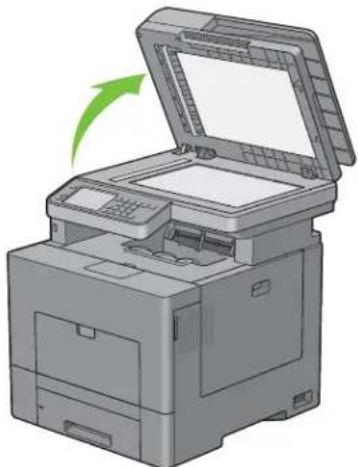
2 Placez le document face vers le bas sur la vitre d'exposition et alignez-le sur le repère d'alignement situé dans l'angle supérieur gauche de la vitre.
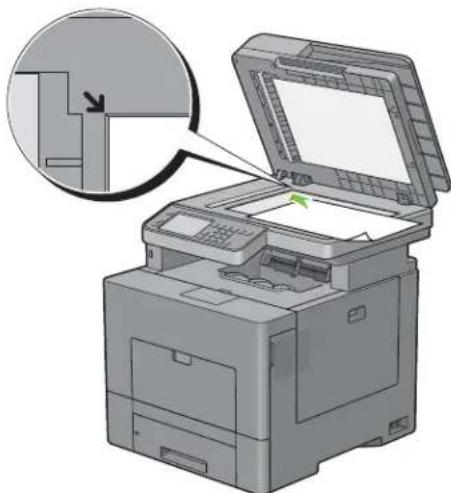
3 Fernez le couvercle à document.
REMARQUE : Si vous laissez le capot ouvert pendant la copie, la qualité de cette dernière risque d'en souffrir et la consommation de toner sera plus importante.
REMARQUE : Si vous copiez une page d'un livre ou d'un magazine, levez le capot jusqu'à ce que ses charnières soient arrêtées par la butée, puis fermez le capot. Si le livre ou le magazine mesure plus de 30 mm d'épaisseur, commencez à copier avec le capot du document ouvert.
4 Appuyez sur le bouton 📄 (Accueil).
Pour effectuer une simple copie sans changer les paramètres de copie par défaut, passez à l'étape 7.
5 Tapcz sur Copier.
Pour personnaliser les paramètres de copie comme la Couleur de sortie, Sélectionner Bac et Foncer/Éclaircir, consultez « Réglage des options de copie ».
REMARQUE : Les options de copie reviennent automatiquement à leurs valeurs par défaut une fois que la minuterie d'effacement automatique arrive à expiration.
6 Tapez sur - ou + pour spécifier le nombre de copies entre 1 et 99 dans le pavéQuantité.
7 Tape sur Copier pour lancer la copie.
REMARQUE : Vous pouvez annuler à tout instant une tâche de copie pendant la numérisation d'un document en tapant sur Arrêter.
Réalisation de copies à partir du CADRV
ATTENTION : Ne chargez pas plus de 50 feuilles dans le CADRV et ne laissez pas plus de 50 feuilles arriver dans le bac de sortie. Le bac de sortie de documents doit être vidé avant qu'il ne dépasse 50 feuilles, faute de quoi vos originaux risquent d'être endommagés.
REMARQUE : Il n'est pas nécessaire de disposer d'une connexion à un ordinateur pour effectuer des copies.
1 Placez le(s) document(s), face imprimée vers le haut, sur le CADRV, en faisant entrer en premier la partie haute du document. Réglez ensuite les guides en fonction de la taille des documents.
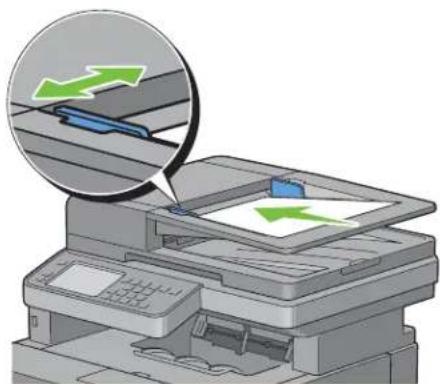
REMARQUE : Assurez-vous que vous utilisez le guide d'arrêt de document avant de copier un document de format legal.
2 Appuyez sur le bouton 📋 (Accueil).
Pour effectuer une simple copie sans changer les paramètres de copie par défaut, passez à l'étape 5.
3 Tapez sur Copier.
Pour personnaliser les paramètres de copie comme la Couleur de sortie, Sélectionner Bac et Foncer/Éclaircir, consultez « Réglage des options de copie ».
REMARQUE : Les options de copie reviennent automatiquement à leurs valeurs par défaut une fois que la minuterie d'effacement automatique arrive à expiration.
4 T'apcz sur - ou + pour spécifier le nombre de copies entre 1 et 99 dans le pavéQuantité.
5 Tapez sur Copier pour lancer la copie.
REMARQUE : Vous pouvez annuler à tout instant une tâche de copie pendant la numérisation d'un document en tapant sur Arrêter.
Réglage des options de copie
Réglez les options suivantes pour le travail de copie actuel avant d'appuyer sur Copier pour lancer la copie.
Pour plus de détails, voir « Réalisation de copies à partir de la vitre d'exposition » et « Réalisation de copies à partir du CADRV ».

REMARQUE : Les options de copie reviennent automatiquement à leurs valeurs par défaut une fois que la minuterie d'effacement automatique arrive à expiration.
Les options de chaque pavé sont décrites ci-dessous :
• P a v é C o p i c r
- Q u a n t i t é
- Fonccr / Éclaircir
- C o u l e u r d e s o r t i e
- Sélectionner bac
- C o p i c 2 f a c c s
- Netteté
- R é d u i r c / A g r a n d i r
- Taille originale
- Type de l'original
- A s s e m b l a g e
– Plusieurs pages sur une face (2)
- Saturation des couleurs
- M a r g e
- Exposition auto
Quantité
Spécifier le nombre de copies entre 1 et 99.
1 Tapez sur - ou + pour spécifier le nombre de copies.
Foncer / Éclaircir
Pour régler le contraste afin de rendre la copie plus claire ou plus foncée que l'original :
1 Tapcz sur Foncer/Éclaircir.
2 Faites glisser le niveau souhaité sur la barre Foncer/Éclaircir, puis tapez sur OK.
Vous pouvez sélectionner un niveau de contraste parmi sept niveaux entre Foncer et Éclaircir.
Le fait de faire glisser l'indicateur sur la gauche de la barre éclaircit le contraste du document, alors que la sélection d'une case du côté droit de la barre fonce le contraste du document.
| Foncer 3 | Donne de bons résultats avec les documents clairs ou les tracés légers au crayon. |
| Foncer 2 | |
| Foncer 1 | |
| Normal* | Donne de bons résultats avec les documents tapés ou imprimés normalement. |
| Éclaircir 1 | Donne de bons résultats avec les documents sombres. |
| Éclaircir 2 | |
| Éclaircir 3 |
* Indique le paramètre d'usine par défaut.
Couleur de sortie
Pour sélectionner le mode de copie couleur ou noir et blanc :
1 Tapez sur Couleur de sortie.
2 Tapez sur Quadrichromie ou Noir & blanc.
REMARQUE : L'impression en couleur est sécurisée par mot de passe si le paramètre Fonction activée de Copie est Actif (Mot de passe couleur). Si vous choisissez Quadrichromie comme Couleur de sortie et que le paramètre Fonction activée de Copie est Actif (Mot de passe couleur), vous devrez saisir le mot de passe à quatre chiffres.
Sélectionner le bac
Pour cc faire :
1 Sélectionnez Sélectionner bac.
2 Tapcz sur le paramètre souhaité, puis sur OK.
MPF Le papier est chargé à partir du MPF.
Bac1* Le papier est chargé à partir du bac1.
Bac2 Le chargeur 550 feuilles est utilisé pour l'alimentation papier.
* Indique le paramètre d'usine par défaut.
REMARQUE : Bac2 est uniquement disponible lorsque le chargeur 550 feuilles en option est installé.
REMARQUE : Si la taille et le type de papier pour le MPF sont Tout, vous pouvez sélectionner la taille et le type de papier dans ce menu. Pour plus de détails, voir « Sélectionner Bac ».
Copie 2 faces
Pour effectuer des copies en recto verso avec la position de reliure spécifiée :
1 Taper sur l'écran jusqu'à ce que Copie R/V s'affiche, puis taper sur Copie R/V.
2 Tapez sur le paramètre souhaité, puis sur OK.
| 1 → 1 face* | Sélectionnez Recto ou Recto verso et spécifiez la position de la reliure pour la copie 2 faces. |
| 1 → 2 faces | |
| 2 → 1 face | |
| 2 → Recto verso | |
| Reliure grand côté | |
| Reliure petit côté |
* Indique le paramètre d'usine par défaut.
Si vous utilisez la vitre d'exposition et qu'il est réglé sur 1 → Recto verso ou 2 → Recto verso, l'écran vous indiquera le moment de changer de page une fois que vous aurez appuyé sur le bouton Copier.
a Si vous souhaitez changer de document, remplacez le document initial par le nouveau document, puis tapez sur Continuer.
b Pour terminer la copie, Tapez sur Imprimer maintenant.
REMARQUE : Si vous utilisez le CADRV pour copier les deux côtés d'un document, la position d'impression de la face et du dos du document peut différer si la taille définie comme taille de document est différente de la taille du document. Dans ce cas, définissez la taille du document dans Taille d'original.
Netteté
Pour régler la netteté afin de rendre la copie plus nette ou plus douce que l'original :
1 Tapez sur l'écran jusqu'à ce que Netteté s'affiche, puis tapez sur Netteté.
2 Tapez sur le paramètre de votre choix.
Plus net Rend la copie plus nette que l'original.
Normal* La clarté des couleurs de l'image est la même que celle de l'original.
Plus doux Rend la copie plus douce que l'original.
* Indique le paramètre d'usine par défaut.
Réduire / Agrandir
Pour réduire ou agrandir la taille d'une image copiée, de 25 à 400 pourcents lorsque vous copiez des originaux à partir de la vitre d'exposition ou du CADRV:
REMARQUE : Lorsque vous faites une copie de taille réduite, des lignes noires peuvent apparaître au bas de la copie.
1 Tapez sur l'écran jusqu'à ce que Réduire/Agrandir s'affiche, puis tapez sur Réduire/Agrandir.
2 T'apcz sur le paramètre souhaité, puis sur OK.
(Série pouce)
100%*
50%
64% (Ledger→Lettre)
78 % (Légal→Lettre)
129 % (Statement→Lettre)
154 % (Statement→Légal)
200%
(Séric mm)
100%*
50%
70% (A4→A5)
81% (B5→A5)
122% (A5→B5)
141% (A5→A4)
200%
* Indique le paramètre d'usine par défaut.
REMARQUE : Vous pouvez également spécifier la valeur par incréments de 1 pour cent entre 25 et 400 en tapant sur – ou +.
Taille originale
Pour sélectionner la taille du document par défaut :
1 Tapez sur l'écran jusqu'à ce que Taille d'origine s'affiche, puis tapez sur Taille d'origine.
2 Tapez sur le paramètre de votre choix.
(Série pouce)
| Auto* |
| Lettre (8,5x11") |
| Folio (8,5x13") |
| Légal (8,5x14") |
| A4 (210x297mm) |
| A5 (148x210mm) |
| B5 (182x257mm) |
| Executive (7,3x10,5") |
(Séric mm)
| Auto* |
| A4 (210x297mm) |
| A5 (148x210mm) |
| B5 (182x257mm) |
| Lettre (8,5x11") |
| Folio (8,5x13") |
| Légal (8,5x14") |
| Executive (7,3x10,5") |
* Indique le paramètre d'usine par défaut.
Type de l'original
Pour sélectionner la qualité d'image de la copie :
1 Tapez sur l'écran jusqu'à ce que Type d'origine s'affiche, puis tapez sur Type d'origine.
2 Tapez sur le paramètre de votre choix.
Photo & Texte* Utilisé pour les documents contenant du texte et des photos.
TexteUtilisé pour des documents contenant du texte.
Photo Utilisé pour des documents contenant des photos.
* Indique le paramètre d'usine par défaut.
Assemblage
Pour trier les copies en sortie : Par exemple, si vous effectuez deux copies de documents de trois pages, un document complet de trois pages sera imprimé, suivi du deuxième document complet :
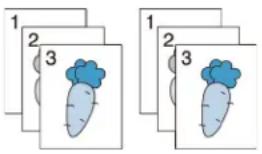
1 Tapez sur l'écran jusqu'à ce que Assemblage s'affiche, puis tapez sur Assemblage.
2 Tapez sur le paramètre de votre choix.
Auto* Seuls les documents chargés à partir du CADRV sont copiés dans l'ordre assemblé.
Assemblé Copie dans l'ordre d'assemblage.
En série Ne copie pas dans l'ordre d'assemblage.
* Indique le paramètre d'usine par défaut.
Lorsque vous utilisez la vitre d'exposition et que ce paramètre est défini sur Assemblé, l'affichage vous invite à poser une nouvelle page, après avoir tapé sur Copier.
a Si vous souhaitez changer de document, remplacez le document initial par le nouveau document, puis tapez sur Continuer.
b Pour terminer la copie, Tapez sur Imprimer maintenant.
Plusieurs pages sur une face (2)
Pour imprimer deux images originales et les adapter à la taille d'une feuille de papier :
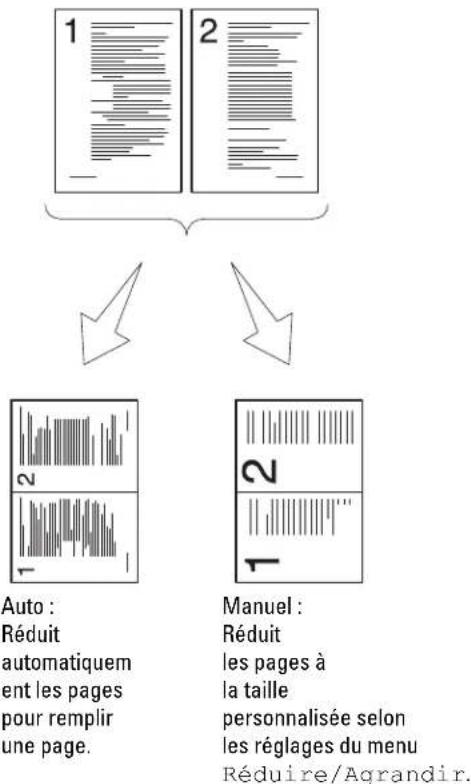
flowchart
graph TD
    A["1"] --> D["Auto : Réduit automatiquement les pages pour remplir une page."]
    B["2"] --> E["Manuel : Réduit les pages à la taille personnalisée selon les réglages du menu Réduire/Agrandir."]
    D --> F["Arrow pointing to the first section"]
    E --> G["Arrow pointing to the second section"]
1 Tapez sur l'écran jusqu'à ce que 2 en 1 s'affiche, puis tapez sur 2 en 1.
2 Tapez sur le paramètre souhaité, puis sur OK.
| Désactivée* | La fonctionnalité d'impression de plusieurs pages sur une face d'une feuille est désactivée. |
| Auto | Réduit automatiquement les pages d'origine pour qu'elles tiennent sur une feuille de papier. |
| Manuel | Imprime les pages de l'original sur une feuille de papier au format spécifié dans Réduire/Agrandir. |
* Indique le paramètre d'usine par défaut.
Lorsque vous utilisez la vitre d'exposition et que ce paramètre est défini sur Auto ou Manuel, l'affichage vous invite à poser une nouvelle page, après avoir tapé sur Copier.
a Si vous souhaitez changer de document, remplacsez le document initial par le nouveau document, puis tapez sur Continuer.
b Pour terminer la copie, Tapez sur Imprimer maintenant.
REMARQUE : Si vous utilisez le CADRV pour copier les deux côtés d'un document, la position d'impression de la face et du dos du document peut différer si la taille définie comme taille de document est différente de la taille du document. Dans ce cas, définissez la taille du document dans Taille d'original.
Saturation des couleurs
Pour régler l'intensité de couleurs de la copie afin de rendre les couleurs plus sombres ou plus claires que celles de l'original :
1 Tapez sur l'écran jusqu'à ce que Saturation couleur s'affiche, puis tapez sur Saturation couleur.
2 Tapez sur le paramètre de votre choix.
Elevé Rend les couleurs de la copie plus vives.
Normal* La saturation des couleurs est la même que celle de l'original.
Faible Rend les couleurs de la copie moins vives.
* Indique le paramètre d'usine par défaut.
Marges
Pour spécifier les marges de la copie :
1 Tapez sur l'écran jusqu'à ce que Marge s'affiche, puis tapez sur Marge.
2 Tapez sur - ou + pour saisir la valeur souhaitée, puis tapez sur OK.
| Haut / Bas | 0,2 pouce* (4 mm*)Gamme disponible :0,0-2,0 pouces (0-50 mm) | Précisez la valeur par incréments de 0,1 pouce (1 mm). |
| Gauche / Droite | 0,2 pouce* (4 mm*)Gamme disponible :0,0-2,0 pouces (0-50 mm) | Précisez la valeur par incréments de 0,1 pouce (1 mm). |
| Milieu | 0,0 pouces* (0,00 mm*)Gamme disponible :0,0-2,0 pouces (0-50 mm) | Précisez la valeur par incréments de 0,1 pouce (1 mm). |
* Indique les paramètres d'usine par défaut.
Exposition automatique
Pour supprimer l'arrière-plan de l'original afin de faire ressortir le texte de la copie :
1 Tapez sur l'écran jusqu'à ce qucExposition auto s'affiche, puis tapez sur Exposition auto.
2 Tapez sur Marche.
Utiliser la Copie ID
REMARQUE : Si le paramètre de Fonction active de Copie ID est Inactive, la fonction de Copie ID est désactivée et le menu est également désactivé à l'écran. Pour plus de détails, voir « Fonction activée ».
Vous pouvez copier les deux faces d'une carte d'identité dans sa taille d'origine sur une seule feuille de papier en tapant sur Copie ID sur le panncau de commande. Cette fonctionnalité permet d'obtenir les deux faces d'une carte d'identité dans sa taille originale sur une seule page.
Pour effectuer une copie :
1 Placez une carte d'ID, face imprimée vers le bas, sur le verre, et refermez le couvercle à documents.
Pour plus de détails sur le chargement des documents, voir « Réalisation de copies à partir de la vitre d'exposition ».
2 Appuyez sur le bouton 📋 (Accueil).
3 Tapcz sur Copie ID.
4 Spécifiez les paramètres de copie ci-dessous si nécessaire.
• Q u a n t i t é
- Foncer / Éclaircir
• C o u l c u r d c s o r t i c
- Sélectionner bac
- Netteté
- Saturation des couleurs
- Exposition auto
Pour plus de détails, voir « Réglage des options de copie ».
5 Tapez sur Copier pour lancer la copie.
Une fois que la première face de la carte d'ID a été numérisée, on vous demande de retourner la carte.
a Pour numériser la face arrière de la carte d'ID, retournez la carte, puis tapez sur Continuer.
b Pour terminer la copie, tapez sur Imprimer maintenant.
REMARQUE : L'impression en couleur est sécurisée par mot de passe si le paramètre Fonction activée de Copie est Actif (Mot de passe couleur). Si vous choisissez Quadrichromie comme Couleur de sortie et que le paramètre Fonction activée de Copie est Actif (Mot de passe couleur), vous devrez saisir le mot de passe à quatre chiffres.
Modification des paramètres par défaut
Les paramètres par défaut du menu copie comme Couleur de sortie, Sélectionner bac et Foncer/Éclaircir peuvent être définis pour les modes les plus utilisés. Lorsque vous copiez un document, les paramètres par défaut spécifiés sont utilisés, sauf s'ils sont modifiés sur le panneau de commande.
Les Paramètres par défaut sont appliqués lorsque vous créez une nouvelle mosaïque. Si vous modifiez les paramètres dans Paramètres par défaut après avoir créé la mosaïque, cela n'affecte pas les paramètres de la mosaïque que vous avez créée auparavant. Pour obtenir plus d'informations sur la création d'une mosaïque, reportez-vous à la section « Ajout d'un nouveau pavé ».
Pour créer vos propres paramètres par défaut :
1 Appuycz sur le bouton ⓘ (Information).
2 Tapez sur l'onglet Outils, puis tapez sur Paramètres par défaut.
3 Tape sur Copie par défaut.
4 Tapez sur jusqu'à ce que l'élément de menu souhaité s'affiche, puis tapez dessus.
5 Tapez sur le paramètre souhaité ou entrez sa valeur, puis tapez surOK.
6 Répétez les étapes 4 et 5 au besoin.
Numériser
REMARQUE : Si le paramètre Fonction activée d'une fonction de numérisation (Numérisation vers courriel, Numérisation vers réseau, Numérisation vers PC, Numérisation vers WSD, ou Numérisation vers USB) est réglé sur Oui (Mot de passe), vous devrez saisir votre mot de passe de quatre chiffres pour utiliser cette fonction de numérisation. Si le paramètre de Fonction activée d'une fonction de numérisation est Inactive, cette fonction de numérisation est désactivée et le menu est également désactivé à l'écran. Pour plus de détails, voir « Fonction activée ».
Généralités sur la numérisation
Utilisez votre Dell™ C2665dnf Color Laser Multifunction Printer pour transformer vos photos et textes en images que vous pourrez éditer sur votre ordinateur.
Le Dell C2665dnf Color Laser Multifunction Printer offre différentes manières de numériser votre document. Il existe deux types principaux de numérisation. La première se fait à l'imprimante, sans utiliser le pilote du scanner, et la deuxième se fait à l'ordinateur avec un logiciel et le pilote du scanner. Consultez la liste des fonctionnalités disponibles ci-dessous pour trouver les informations dont vous avez besoin.
- Numériser - Avec le pilote du scanner
- Numériser - Sans le pilote du scanner
Numériser - Avec le pilote du scanner
- Numériser dans un logiciel graphique comme Adobe ^ Photoshop ^ à l'aide du pilote TWAIN (Fonctionne sur connexions USB et réseau pour Microsoft ^ Windows ^ et Apple Macintosh, avec un logiciel graphique) Voir « Numériser avec le pilote TWAIN ».
- Numérisez vers un logiciel par défaut de Microsoft, comme la Galerie de photos Windows et Microsoft Paint, avec un pilote d'acquisition d'image pour Windows - Windows Image Acquisition (WIA) (Fonctionne sur connexions USB et réseau (y compris WSD*) uniquement sous Windows) * WSD (Web Services on Devices)
Voir « Numériser avec le pilote Windows Image Acquisition (WIA) ».
- Numérissez et envoyez le document numérisé à un ordinateur connecté par un câble USB (Fonctionne sur connexion USB pour Microsoft Windows et Apple Macintosh, avec l'outil logiciel fourni Gestionnaire de boutons de numérisation) Grâce à la fonction de Numérisation vers PC du panneau de commande de votre imprimante, l'image numérisée est enregistrée sur votre ordinateur à l'endroit spécifié dans le Gestionnaire de boutons de numérisation. Voir « Numériser à partir du panneau de commande - Numériser vers PC ».
Numériser - Sans le pilote du scanner
- Numérisez et enregistrez le document numérisé sur une clé USB Voir « Numériser vers une clé USB ».
- Numérisez et envoyez le document numérisé par e-mail Voir « Envoyer un e-mail avec l'image numérisée ».
- Numérissez et envoyez le document numérisé à un ordinateur ou à un serveur connecté au réseau Voir « Numériser vers un PC ou un serveur par SMB/FTP ».
- Numérissez et envoyez le document numérisé à un ordinateur connecté à un réseau par WSD Voir « Numériser à partir du panneau de commande - Numérisation vers WSD ».
La résolution à utiliser pour numériser un document dépend du type de document et de la manière dont vous envisager d'utiliser l'image ou le document une fois qu'il aura été numérisé sur votre ordinateur. Pour obtenir les meilleurs résultats, utilisez les paramètres suivants.
Type Résolution
| Documents 300 ppp noir et blanc ou 200 ppp niveaux de gris ou couleurs | |
| Documents de qualité médioerc ou qui contiennent du texte de petite taille | 400 ppp noir et blanc ou 300 ppp niveaux de gris |
| Photos et images 100–200 ppp couleurs ou 200 ppp niveaux de gris | |
| Images pour une imprimante jet d'encre 150–300 ppp | |
| Images pour une imprimante haute résolution 300-600 ppp | |
Numériser au delà de ces résolutions recommandées peut surpasser les capacités de l'application. Si vous avez besoin d'une résolution supérieure à celles conseillées dans le tableau ci-dessus, réduisez la taille de l'image en effectuant une prévisualisation (ou une pré-numérisation) et en la coupant avant de numériser l'image.
Numériser à partir du panneau de commande - Numériser vers PC
REMARQUE : Vous devez connecter votre ordinateur par connexion USB pour pouvoir sélectionner la fonction Numériser vers l'ordinateur, sur le panneau de commande. Les connexion par réseau ne permettent pas d'utiliser cette fonction.
REMARQUE : Cette fonction est disponible sous Microsoft Windows et sous Apple Macintosh.
1 Chargez le(s) document(s) avec la face imprimée vers le haut, avec le bord supérieur en premier dans le CADRV. OU
Placez un document unique, face imprimée vers le bas, sur le verre, et refermez le couvercle à documents.
Pour plus de détails sur le chargement des documents, voir « Charger un document original ».
2 Appuyez sur le bouton 📄 (Accueil).
3 Tape sur Numériser vers l'ordinateur.
4 Spécifier les paramètres de numérisation tels que Couleur sortie, Résolution, Format fichier, Numérisation Recto verso, Éclaicir/Foncer, Contraste, Netteté, Exposition auto, Format original, Marge et Mode Dénomination des fichiers. Pour plus de détails, voir « Paramètres de numérisation ».
5 Tapcz sur Numériser pour démarrer la numérisation du document.
REMARQUE : Si la boîte de dialogue suivante apparaît à l'écran, sélectionnez Dell C2665dnf Gestionnaire de boutons de numérisation Color MFP, puis cliquez sur OK.
Sous Microsoft Windows :
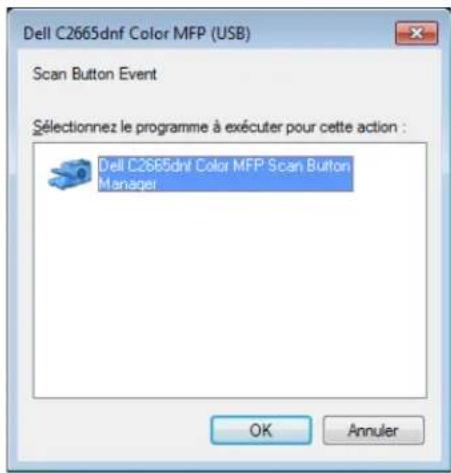
REMARQUE : Une fois que vous aurez sélectionné Dell C2665dnf Gestionnaire de boutons de numérisation Color MPF avec la case Toujours utiliser ce programme pour cette action cochée, le Dell C2665dnf Gestionnaire de boutons de numérisation Color MPF s'ouvrira automatiquement sans avoir à sélectionner d'application.
REMARQUE : Vous devez utiliser le Gestionnaire de boutons de numérisation sur votre ordinateur pour modifier les réglages de la numérisation. Pour plus de détails, voir « Gestionnaire de boutons de numérisation ».
REMARQUE : Pour Macintosh, la boîte de dialogue de sélection de programme ne s'affiche pas.
Gestionnaire de boutons de numérisation
La fonction Numériser vers l'ordinateur enregistre les fichiers image dans le répertoire Mes Documents par défaut, et vous pouvez ensuite les ouvrir avec l'application appropriée. Utilisez le Gestionnaire de boutons de numérisation pour modifier la destination de sortie des fichiers images obtenus et pour choisir si vous souhaitez ouvrir les fichiers images avec l'application qui leur est liée.
Sous Microsoft Windows :
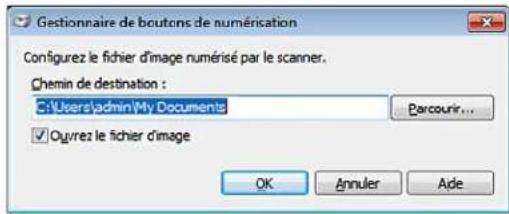
Sous Apple Macintosh :
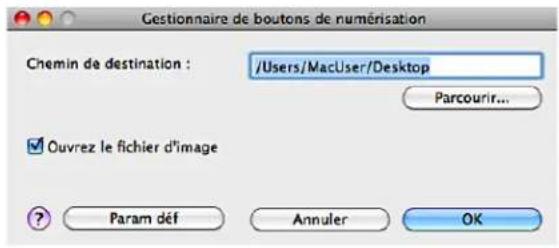
Numériser à partir du panneau de commande - Numérisation vers WSD
Si l'imprimante est connectée à un ordinateur par un réseau qui utilise WSD (Web Services on Devices), vous pouvez utiliser la fonction de Numérisation vers WSD pour envoyer des images numérisées vers un ordinateur.
REMARQUE : Pour utiliser Numérisation vers WSD, vous devez configurer une connexion avec WSD.
REMARQUE : WSD n'est pris en charge qu'avec Windows Vista ^® , Windows 7 et Windows 8.
Configuration de l'imprimante pour Numérisation vers WSD
Configurer l'imprimante et l'ordinateur pour une connexion WSD.
Vérification des paramètres de l'imprimante
Pour utiliser la fonction de Numérisation vers WSD, Numérisation vers WSD doit être défini comme Actif. Voir « Protocols » pour plus d'informations.
Configuration de l'ordinateur
REMARQUE : Pour Windows 8, l'ordinateur se connecte automatiquement à l'imprimante via WSD. L'installation manuelle de l'imprimante est donc inutile.
Sous Windows 7:
1 Cliquez sur Démarrer → Ordinateur → Réseau
2 Cliquez avec le bouton droit de la souris sur le nom de l'imprimante, puis cliquez sur Installer. L'imprimante est connectée avec WSD.
Sous Windows Vista :
1 Cliquez sur Démarrer → Réseau
2 Cliquez avec le bouton droit de la souris sur le nom de l'imprimante, puis cliquez sur Installer.
3 Cliquez sur Continuer. L'imprimante est connectée avec WSD.
Procédures pour Numérisation vers WSD
1 Chargez le(s) document(s) avec la face imprimée vers le haut, avec le bord supérieur en premier dans le CADRV. OU
Placez un document unique, face imprimée vers le bas, sur le verre, et refermez le couvercle à documents.
Pour plus de détails sur le chargement des documents, voir « Charger un document original ».
2 Appuyez sur le bouton 📄 Accueil).
3 Tape sur Numérisation vers WSD.
4 Tapez sur l'écran jusqu'à ce que l'ordinateur vers lequel vous souhaitez envoyer le document numérisé s'affiche, puis sélectionnez cet ordinateur.
5 Spécifiez le type de numérisation. Pour plus de détails, voir « Numérisation vers WSD ».
6 Tapxz sur Numériser pour démarrer l'envoi du document numérisé.
Numériser avec le pilote TWAIN
Votre imprimante fonctionne avec le pilote TWAIN pour numériser des images sous Microsoft Windows XP, Windows Server ^® 2003, Windows Vista, Windows Server 2008, Windows Server 2008 R2, Windows 7, Windows 8, Windows Server 2012, Apple Mac OS X 10.5, Mac OS X 10.6, Mac OS X 10.7, Mac OS X 10.8.
1 Chargez le(s) document(s) avec la face imprimée vers le haut, avec le bord supérieur en premier dans le CADRV. OU
Placez un document unique, face imprimée vers le bas, sur le verre, et refermez le couvercle à documents.
Pour plus de détails sur le chargement des documents, voir « Charger un document original ».
2 Démarrer le logiciel graphique prenant en charge TWAIN.
3 Pour définir l'endroit où les images numérisées seront enregistrées :
Cliquez sur Bureau → Dossiers. Dans le panneau Dossiers, spécifiez un répertoire de destination.
4 Pour choisir le scanner :
Cliquez sur Bureau → Paramètres de numérisation → Sélectionner...
Dans la boîte de dialogue Scanners disponibles, sélectionnez TWAIN : Cliquez sur Dell C2665dnf Color MFP puis sur OK.
5 Assurez-vous que la case Afficher boîte de dialogue du scanner est cochée sur le panneau Numériser ou Obtenir Photo.
6 Cliquez sur Numériser pour démarrer le processus de numérisation.
La fenêtre Dell C2665dnf Pilote TWAIN Color MFP s'affiche.
Sous Microsoft Windows :
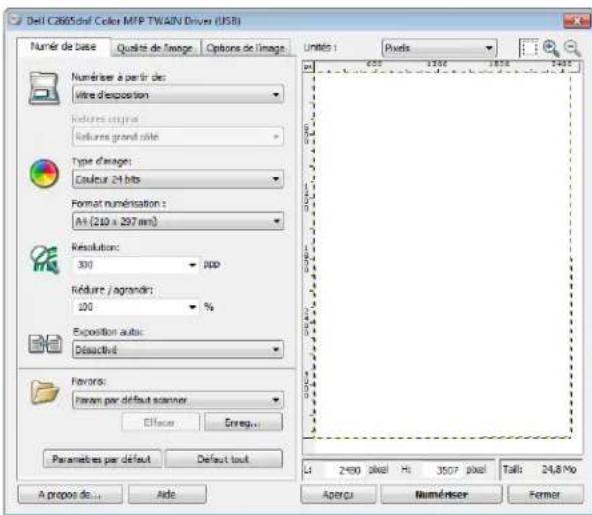
Sous Apple Macintosh :
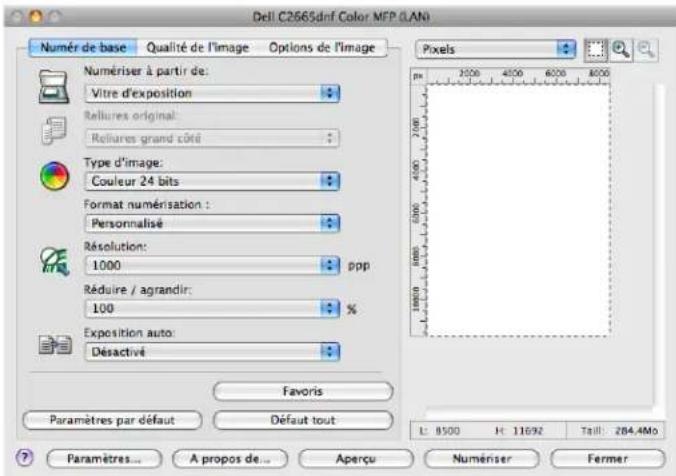
REMARQUE : L'affichage à l'écran peut varier selon le système d'exploitation.
7 Dans l'onglet Numér de base, définissez les préférences souhaitées, et cliquez sur Aperçu pour afficher l'image temporaire.
REMARQUE : La fonctionnalité Aperçu ne peut pas être utilisée lorsqu'on effectue une numérisation 2 faces (recto verso) à partir du CADRV.
8 Ajustez les paramètres dans les onglets Qualité de l'image et Options de l'image.
9 Cliquez sur Numériser pour démarrer la numérisation.
10 Lorsque la numérisation est terminée, cliquez sur Fermer pour quitter la fenêtre.
11 L'image numérisée est automatiquement sauvegardée à l'endroit spécifié.
Si vous souhaitez numériser davantage de pages, suivez les instructions à l'écran pour éditer l'image une fois qu'elle sera copiée sur votre ordinateur.
Outil de définition de numérisation
Vous pouvez vérifier l'adresse IP de l'imprimante ou définir le mot de passe avec l'outil de définition de numérisation.
Pour ouvrir l'outil de définition de numérisation :
Sous Microsoft Windows :
Cliquez sur Démarrer→ Tous les programmes→ Dell Imprimantes→ Dell C2665dnf Color Laser Multifunction Printer→ Outil Paramètres de numérisation.
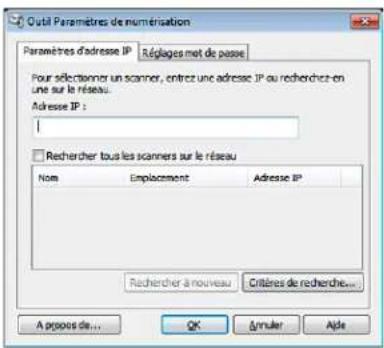
Sous Apple Macintosh :
Cliquez sur Paramètres dans la fenêtre de numérisation principale dans la fenêtre Dell C2665dnf Color MPF.

Paramétrage de l'adresse IP
Dans l'onglet Paramètres d'adresse IP, vous pouvez vérifier l'adresse IP définit pour votre scanner ou modifier le choix du scanner.
• A d r e s s e I P
Saisissez l'adresse IP.
- Rechercher tous les scanners du réseau (Windows uniquement)
Recherche les scanners de votre réseau.
- Liste des scanners
Affiche la liste des scanners détectés.
• Recherche à nouveau
Recherche les scanners de votre réseau.
• Critères de recherche (Windows uniquement)
Affiche la boîte de dialogue Critères de recherche pour définir la condition de recherche.
Boîte de dialogue des Critères de recherche (Windows uniquement)
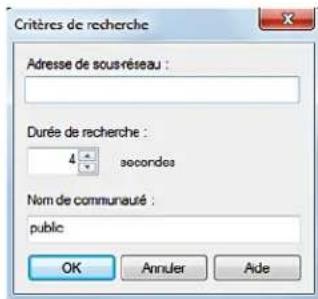
- Adresse de sous-réseau
Saisissez l'adresse de sous-réseau.
• IPv4 : Adresse de diffusion telle que « 192.168.1.255 »
• IPv6 : Adresse multidiffusion telle que « ff02::1 »
• Durée de recherche
Spécifie une période de temps pour la recherche d'un scanner.
- Community Name
Saisissez le nom de communauté SNMPv1/v2. Le nom de communauté par défaut est « public ».
Définition du mot de passe
Dans l'onglet Réglage mot de passe, vous pouvez saisir le mot de passe qui a été défini pour votre scanner pour pouvoir y accéder depuis votre ordinateur.
Sous Microsoft Windows :
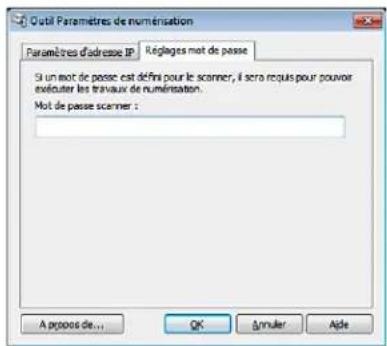
Sous Apple Macintosh :
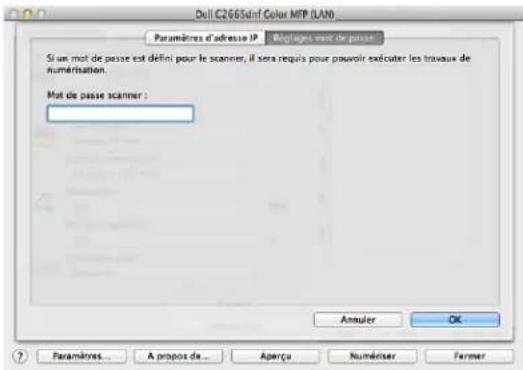
- Mot de passe scanner
Saisissez le mot de passe.
Numériser avec le pilote Windows Image Acquisition (WIA)
Votre imprimante peut aussi numériser des images avec le pilote WIA. WIA est l'un des composants standards fournis avec Microsoft Windows XP et les systèmes d'exploitation suivants, et qui fonctionne avec les appareils photos numériques et les scanners. Contrairement au pilote TWAIN, le pilote WIA vous permet de numériser des images et de les manipuler sans avoir à recourir à un logiciel complémentaire.

REMARQUE : Le pilote Windows Image Acquisition (WIA) ne fonctionne que sous Windows.
Pour numériser une image à partir d'un logiciel graphique :
1 Chargez le(s) document(s) avec la face imprimée vers le haut, avec le bord supérieur en premier dans le CADRV. OU
Placez un document unique, face imprimée vers le bas, sur le verre, et refermez le couvercle à documents.
Pour plus de détails sur le chargement des documents, voir « Charger un document original ».
2 Lancez un logiciel graphique, tel que Microsoft Paint pour Windows.
REMARQUE : Sous Windows Vista ou Windows Server 2008, utilisez Windows Photo Gallery plutôt que Microsoft Paint.
REMARQUE : Si vous utilisez des applications qui utilisent WIA 2.0, comme Windows Faxer et numériser sous Windows Vista, Windows 7 et Windows 8, l'option Chargeur (Numériser deux faces) peut être sélectionnée pour la numérisation 2 faces (recto verso).
3 Cliquez sur Fichier → Du scanner ou de l'appareil photo (bouton Paint → Du scanner ou de l'appareil photo pour Windows 7, Windows 8, Windows Server 2008 R2 et Windows Server 2012).
La fenêtre Numériser au moyen de Dell C2665dnf Color MFP (USB ou LAN) s'affiche.
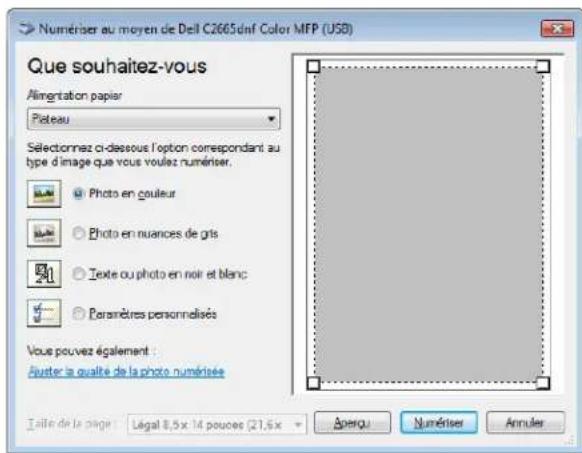
REMARQUE : L'affichage à l'écran peut varier selon le système d'exploitation.
4 Sélectionnez le type d'image que vous souhaitez numériser, et cliquez sur Ajuster la qualité de la photo numérisée pour afficher la boîte de dialogue Propriétés avancées.
5 Sélectionnez les propriétés désirées, notamment la brillance et le contraste, puis cliquez sur OK.
6 Cliquez sur Numériser pour démarrer la numérisation.
7 Cliquez sur Fichier → Enregistrer pour sauvegarder les documents numérisés à l'endroit voulu sur votre ordinateur.
Pour numériser une image à partir du panneau de commande :
REMARQUE : Cette fonction n'est disponible que sous Microsoft Windows Server 2003 et Windows XP.
1 Chargez le(s) document(s) avec la face imprimée vers le haut, avec le bord supérieur en premier dans le CADRV. OU
Placez un document unique, face imprimée vers le bas, sur le verre, et refermez le couvercle à documents.
Pour plus de détails sur le chargement des documents, voir « Charger un document original ».
2 Cliquez sur Démarrer → Panneau de configuration → Imprimantes et autres périphériques → Scanners et appareils photos.
3 Cliquez deux fois sur l'icône du scanner. L'assistant Scanners et appareils photos apparaît.
4 Cliquez sur Suivant pour afficher la page Choisir des préférences de numérisation.
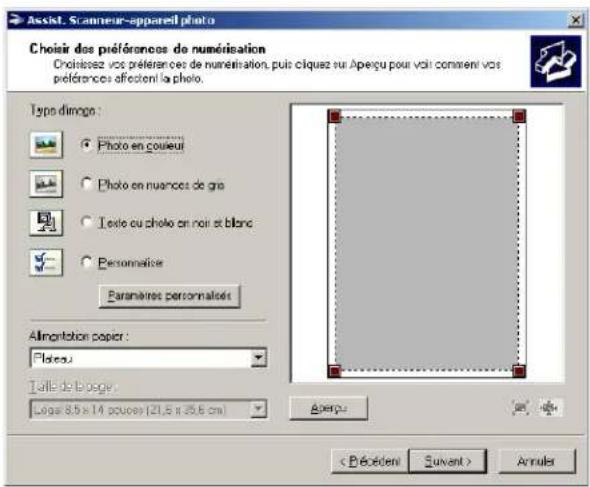
REMARQUE : L'affichage à l'écran peut varier selon le système d'exploitation.
5 Sélectionnez le type d'images voulu, la source papier et les dimensions du papier, puis cliquez sur Suivant.
6 Saisissez un nom d'image, sélectionnez un format de fichier et spécifiez l'emplacement de sauvegarde des documents numérisés.
7 Cliquez sur Suivant pour démarrer la numérisation.
8 Suivez les instructions à l'écran pour éditer l'image une fois qu'elle est enregistrée sur votre ordinateur.
Numériser vers un PC ou un serveur par SMB/FTP
REMARQUE : Cette fonctionnalité ne nécessite pas de pilote de numérisation sous réseau.
Généralités
La fonctionnalité Numériser vers réseau vous permet d'envoyer les documents numérisés vers un ordinateur ou un serveur FTP.
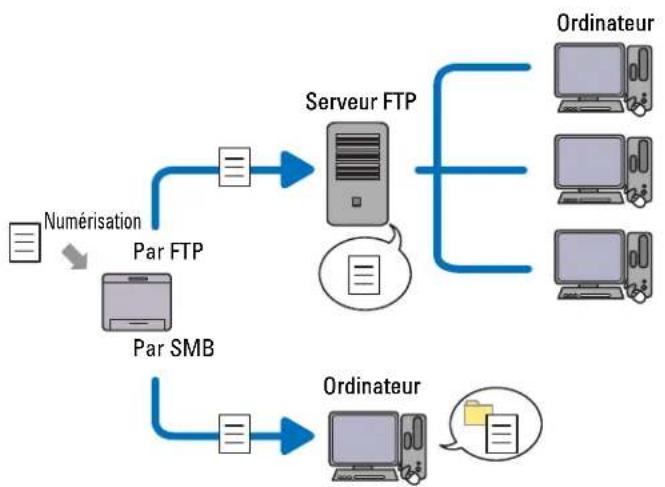
flowchart
graph TD
    A["Numérisation"] --> B["Par FTP"]
    B --> C["Par SMB"]
    C --> D["Serveur FTP"]
    D --> E["Ordinateur"]
    D --> F["Ordinateur"]
    D --> G["Ordinateur"]
    D --> H["Ordinateur"]
Systèmes d'exploitation requis :
Pour FTP :
REMARQUE : Pour plus d'informations sur la manière de configurer le service FTP, consultez le manuel fourni avec le logiciel.
REMARQUE : Microsoft Windows Server 2003, Windows XP, Windows Vista, Mac OS X 10.5 ne supportent qu'IPv4.
- Microsoft Windows XP Professionnel service FTP de Microsoft Internet Information Services 5.1
- Microsoft Windows Server 2003 Service Pack 1 service FTP de Microsoft Internet Information Services 6.0
- Microsoft Windows Vista Microsoft Windows Server 2008 service FTP de Microsoft Internet Information Services 7.0
- Microsoft Windows 7 Microsoft Windows Server 2008 R2 service FTP de Microsoft Internet Information Services 7.5
- Microsoft Windows 8 Microsoft Windows Server 2012 service FTP de Microsoft Internet Information Services 8.0
• Mac OS X 10.5/10.6/10.7/10.8 service FTP de Mac OS X
Pour SMB :
REMARQUE : Microsoft Windows Server 2003, Windows XP, Mac OS X 10.5/10.6 ne supportent qu'IPv4.
- Microsoft Windows XP
• Microsoft Windows Server 2003 - Microsoft Windows Vista
• Microsoft Windows Server 2008
• Microsoft Windows Server 2008 R2 - Microsoft Windows 7
- Microsoft Windows 8
• Microsoft Windows Server 2012
1 « Définir une destination avec un carnet d'adresses »
2 « Envoyer le fichier numérisé sur le réseau »
Pour SMB :
1 « Définir un nom d'utilisateur et un mot de passe (SVB uniquement) »
2 « Créer un dossier partagé (SMB uniquement) »
3 « Définir une destination avec un carnet d'adresses »
4 « Envover le fichier numérisé sur le réseau »
Définir un nom d'utilisateur et un mot de passe (SMB uniquement)
La fonction Numériser vers réseau nécessite un compte avec un nom d'utilisateur et un mot de passe valable et non nul pour l'authentifier. Confirmez le nom d'utilisateur et le mot de passe.
Sous Microsoft Windows :
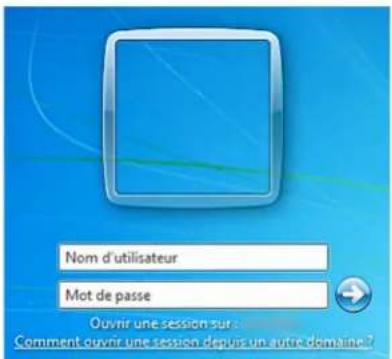
Si vous n'avez pas de mot de passe pour votre nom d'utilisateur, vous devez créer un mot de passe avec le compte d'administrateur, selon la procédure suivante :
Sous Windows XP :
1 Cliquez sur Démarrer → Panneau de configuration → Comptes d'utilisateurs.
2 Cliquez sur Modifier un compte.
3 Cliquez sur Créer un mot de passe et ajoutez un mot de passe pour votre compte utilisateur.
Sous Windows Vista et Windows 7:
1 Cliquez sur Démarrer → Panneau de configuration.
2 Cliquez sur Comptes d'utilisateurs et protection des utilisateurs.
3 Cliquez sur Comptes d'utilisateurs.
4 Cliquez sur Créer un mot de passe pour votre compte et ajoutez un mot de passe pour votre compte utilisateur.
Sous Windows Server 2008 :
1 Cliquez sur Démarrer → Panneau de configuration.
2 Cliquez deux fois sur Comptes d'utilisateurs.
3 Cliquez sur Créer un mot de passe pour votre compte et ajoutez un mot de passe pour votre compte utilisateur.
Sous Windows Server 2008 R2 :
1 Cliquez sur Démarrer → Panneau de configuration.
2 Sélectionnez. Comptes d'utilisateurs.
3 Cliquez sur Comptes d'utilisateurs.
4 Cliquez sur Créer un mot de passe pour votre compte et ajoutez un mot de passe pour votre compte utilisateur.
Sous Windows 8 et Windows Server 2012 :
1 Pointez dans le coin supérieur ou inférieur droit de l'écran, puis cliquez sur Paramètres.
2 Cliquez sur Modifier les paramètres du PC.
3 Cliquez sur Utilisateurs.
4 Cliquez sur Créer un mot de passe et indiquez un mot de passe pour votre compte d'utilisateur.
Sous Mac OS X 10.5/10.6 :
1 Cliquez sur Préférences système → Comptes.
2 Sélectionnez Modifier mot de passe.
3 Saisissez un mot de passe pour votre compte utilisateur dans Nouveau mot de passe.
4 Re-saisissez le mot de passe dans Vérifier
Créer un dossier partagé (SMB uniquement)
Crécz un dossier partagé pour enregistrer les documents numérisés sur votre imprimante.
Sous Microsoft Windows XP édition familiale :
1 Créez un répertoire dans le dossier désiré sur votre ordinateur (Par exemple un répertoire appelé Partages).
2 Cliquez avec le bouton droit de la souris sur le répertoire et sélectionnez Propriétés. La boîte de dialogue Propriétés s'affiche.
3 Cliquez sur l'onglet Partage, puis sélectionnez Partager ce dossier sur le réseau.
4 Saisissez un nom de partage dans la case Nom de partage.

REMARQUE : Notez ce nom de partage car vous l'utiliserez dans la procédure de définition suivante.
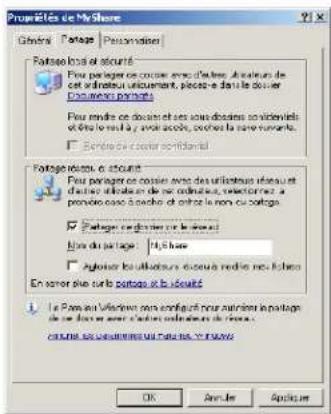
5 Cochez la case Autoriser les utilisateurs du réseau à modifier mes fichiers, puis cliquez sur OK.

REMARQUE : Lorsque la fenêtre suivante apparaît, cliquez sur Si vous êtes conscient des risques concernant la sécurité mais que vous voulez partager les fichiers sans exécuter l'Assistant, cliquez ici, puis sélectionnez Activer simplement le partage de fichiers, puis cliquez sur OK.
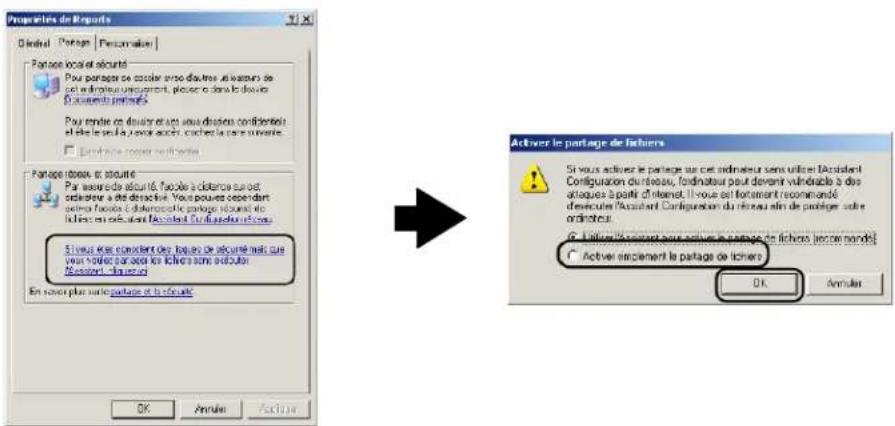
REMARQUE : Pour ajouter des sous-répertoires, créez des nouveaux répertoires dans le dossier partagé que vous avez créé.
Par exemple :
Nom de dossier : Partages, Nom de dossier de second niveau : Photos, Nom de dossier de troisième niveau : Jean
Vous devriez maintenant voir Partages\Photos\Jean dans votre dossier.
Sous Microsoft Windows XP Professionnel :
1 Créez un répertoire dans le dossier désiré sur votre ordinateur (Par exemple un répertoire appelé Partages) et cliquez deux fois sur le dossier.
2 Sélectionnez Options des dossiers dans Outils.

3 Cliquez sur l'onglet Affichage, puis décochez la case Utiliser le partage de fichiers simple (recommandé).
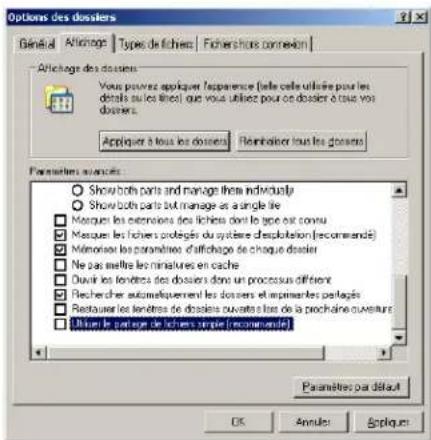
4 Cliquez sur OK.
5 Cliquez avec le bouton droit de la souris sur le répertoire et sélectionnez Propriétés. La boîte de dialogue Propriétés s'affiche.
6 Cliquez sur l'onglet Partage, puis sélectionnez Partager ce dossier
7 Saisissez un nom de partage dans la case Nom de partage.
REMARQUE : Notez ce nom de partage car vous l'utiliserez dans la procédure de définition suivante.
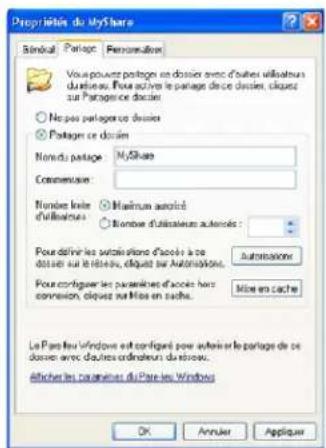
8 Cliquez sur Autorisations pour créer une permission d'écriture sur ce dossier.
9 Cliquez sur Ajouter.
10 Cherchez un nom d'utilisateur en cliquant sur Avancé, ou saisissez un nom d'utilisateur dans la case Entrez les noms des objets à sélectionner et cliquez sur Vérifier les noms pour confirmer (Exemple de nom d'utilisateur, Myself).
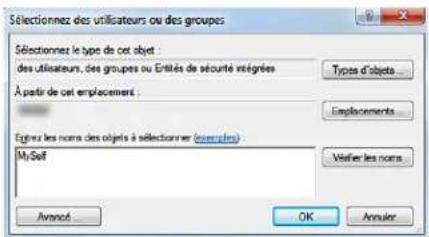
11 Cliquez sur OK.
REMARQUE : N'utilisez pas Everyone comme nom d'utilisateur.
12 Cliquez sur le nom d'utilisateur que vous venez de saisir. Cochez la case Contrôle total. Ceci donnera la permission d'envoyer le document dans ce dossier.
![Autorisations pour MyShare Autorisations du passage None d'avilauteur ou de groupe : Myself (MILK) [Myself] Tout le code Ajuster... Suppemer Autorisations pour Myself Autoriser Refuser Contrôle total Modifier Lecture OK Annules Appliqués](/content/2026/02/360247/images/7e203369970a62eaff77e58a42746681f233a237d3fcebe45654b59925a9cca5.jpg)
13 Cliquez sur OK.
REMARQUE : Pour ajouter des sous-répertoires, créez des nouveaux répertoires dans le dossier partagé que vous avez créé.
Par exemple :
Nom de dossier : Partages, Nom de dossier de second niveau : Photos, Nom de dossier de troisième niveau : Jean
Vous devriez maintenant voir Partages\Photos\Jean dans votre dossier.
Sous Windows Vista, Windows Server 2008, Windows Server 2008 R2, Windows 7, Windows 8, Windows Server 2012 :
1 Créez un répertoire dans le dossier désiré sur votre ordinateur (Par exemple un répertoire appelé Partages).
2 Cliquez avec le bouton droit de la souris sur le répertoire et sélectionnez Propriétés.
La boîte de dialogue Propriétés s'affiche.
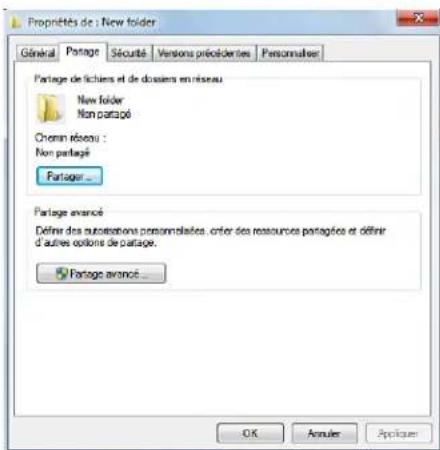
3 Cliquez sur l'onglet Partage, puis sélectionnez Partage avancé.
4 Cochez la case Partager ce dossier.
5 Saisissez un nom de partage dans la case Nom de partage.

REMARQUE : Notez ce nom de partage car vous l'utiliserez dans la procédure de définition suivante.
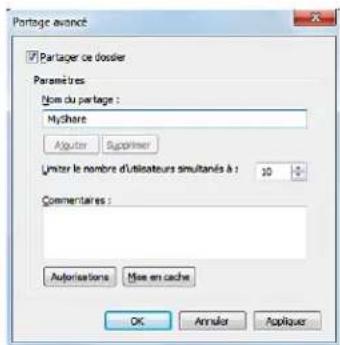
6 Cliquez sur Autorisations pour créer une permission d'écriture sur ce dossier.
7 Cliquez sur Ajouter.
8 Cherchez un nom d'utilisateur en cliquant sur Avancé, ou saisissez un nom d'utilisateur dans la case Entrez les noms des objets à sélectionner et cliquez sur Vérifier les noms pour confirmer (Exemple de nom d'utilisateur, Myself).
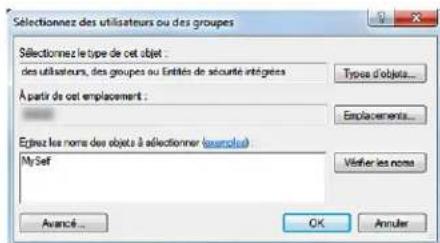
9 Cliquez sur OK.
10 Cliquez sur le nom d'utilisateur que vous venez de saisir. Cochez la case Contrôle total. Ceci donnera la permission d'envoyer le document dans ce dossier.

REMARQUE : N'utilisez pas Everyone comme nom d'utilisateur.
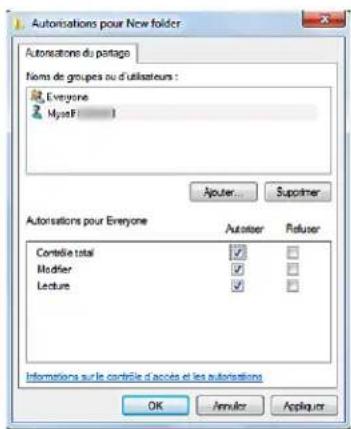
11 Cliquez sur OK.
REMARQUE : Pour ajouter des sous-répertoires, créez des nouveaux répertoires dans le dossier partagé que vous avez créé.
Par exemple :
Nom de dossier : Partages, Nom de dossier de second niveau : Photos, Nom de dossier de troisième niveau : Jean
Vous devriez maintenant voir Partages\Photos\Jean dans votre dossier.
Pour Mac OS X 10.5/10.6/10.7/10.8 :
1 Créez un répertoire dans le dossier désiré sur votre ordinateur (Par exemple un répertoire appelé Partages).
2 Sélectionné le dossier créé puis sélectionnez. Obtenir infos dans le menu Fichier.
3 Cochez la case Répertoire partagé.
4 Ouvrez Préférences système puis cliquez sur Partager.
5 Cochez la case Partage de fichiers puis cliquez sur Options.
6 Cochez les cases Partager fichiers et dossiers avec SMB et nom de compte.
7 Cliquez sur Terminé.
Définir une destination avec un carnet d'adresses
Vous pouvez enregistrer les détails de la connexion pour SMB et le serveur FTP dans le carnet d'adresses grâce à Dell Printer Configuration Web Tool ou à l'Éditeur du carnet d'adresses.
Avant de commencer à définir une destination, assurez-vous que vous avez les adresses IP nécessaires, comme celles de l'imprimante et de l'ordinateur.
Vérifier l'adresse IP de l'imprimante
Pour définir le carnet d'adresses du serveur au travers du réseau, vous devez d'abord localiser l'adresse IP de l'imprimante. Pour trouver votre adresse IP, voir « Vérification des paramètres IP ».
Vérifier l'adresse IP de l'imprimante sur votre ordinateur
Vous pouvez localiser l'adresse IP de votre ordinateur en suivant les étapes ci-dessous.
1 Sous Windows Vista/Windows 7 :
Cliquez sur Démarrer → Programmes → Accessoires → Exécuter.
Sous Windows XP/Windows Server 2003/Windows Server 2008/Windows Server 2008 R2 :
Cliquez sur Démarrer → Exécuter.
Sous Windows 8/Windows Server 2012 :
Pointez dans le coin supérieur ou inférieur droit de l'écran, puis cliquez sur Rechercher → Tapez Exécuter dans la boîte de recherche, cliquez sur Applications, puis cliquez sur Exécuter
2 Saisissez cmcl dans le champ de texte et cliquez sur OK. Une fenêtre de commande s'ouvre.
3 Tapez ipconfig et appuyez sur Entrer.
4 Notez l'adresse IP xxx.xxx.xxx.xxx.
Par Dell Printer Configuration Web Tool
1 Ouvrez un navigateur internet.
2 Entrez l'adresse IP de l'imprimante dans la barre d'adresse, et appuyez sur la touche
La page internet de l'imprimante s'affiche.
REMARQUE : Pour plus de détails sur la manière de vérifier l'adresse IP de l'imprimante, voir « Vérification des paramètres IP ».
3 Cliquez sur Carnet d'adresses. Si une boîte de dialogue de sécurité apparaît, entrez le Nom d'utilisateur et le Mot de passe.
REMARQUE : Le nom d'utilisateur par défaut est « admin » et le mot de passe par défaut est vide (NULL).
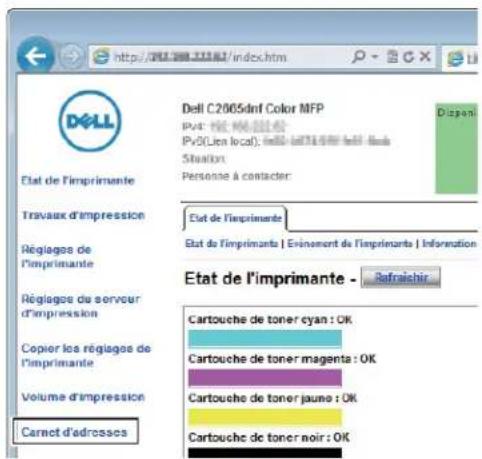
4 Cliquez sur l'onglet Adresse du serveur puis cliquez sur le bouton Créer d'un ID.
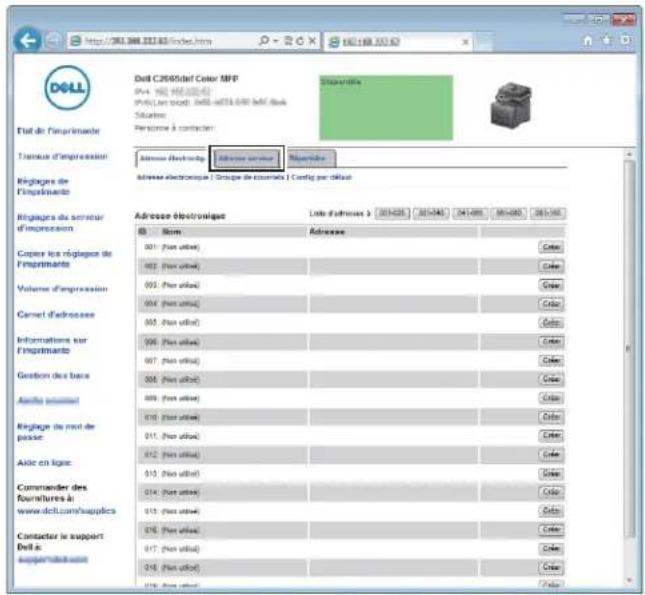
La page Adresse serveur s'affiche.
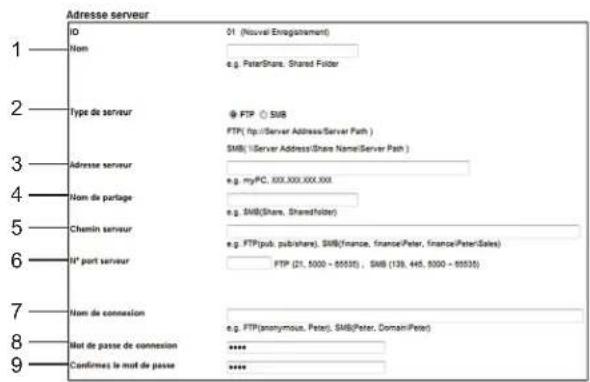
Remplissez les champs avec les informations suivantes :
| (1) Nom Saisissez un nom commun qui apparaîtra dans le carnet d'adresses du serveur. | |
| (2) Type de serveur | Sélectionnez I'TP si vous enregistrez vos documents sur un serveur FTP.Sélectionnez SMB si vous enregistrez vos documents dans un dossier partagé sur votre ordinateur. |
| (3) Adresse du serveur | Saisissez le nom du serveur FTP que vous avez partagé ou un nom de serveur ou l'adresse IP de votre ordinateur.Pour F T P :Nom de serveur : myhost.example.com(myhost : nom d'hôte, example.com : nom du domaine)Adresse IP: 192.168.1.100Pour S M B :Nom de serveur : myhostAdresse IP: 192.168.1.100 |
| (4) Nom de partage | Saisissez le nom du dossier partagé sur l'ordinateur récepteur. Pour SMB uniquement.Pour SMB : p. ex., Share, Sharefolder |
| (5) Chemin du serveur | Entrez le chemin du sous-répertoire dans lequel vous souhaitez enregistrer le document numérisé.Assurez-vous que le chemin du sous-répertoire est déjà créé dans le dossier partagé ou sur le serveur FTP.Pour FTP : p. ex., pub, pub/sharePour SMB : p. ex., finance, finance\Peter, finance\Peter\Sales |
| (6) N° port serveur | Saisissez le numéro de port du serveur. Si vous n'êtes pas certain de ce numéro, vous pouvez saisir la valeur par défaut de 21 pour FTP ou de 139 pour SMB.Les ports disponibles sont :FTP : 21, 5000 - 65535SMB : 139, 445, 5000 - 65535 |
| (7) Nom de connexion | Saisissez le nom d'utilisateur qui donne accès au dossier partagé sur votre ordinateur ou au serveur FTP.Pour I'TP : Contactez l'administrateur du système.Pour SMB : Le nom d'utilisateur Windows que vous avez spécifié à la procédure 1. |
| (8) Mot passe connexion | Saisissez le mot de passe qui correspond au nom d'utilisateur ci-dessus.Pour FTP : Contactez l'administrateur du systèmePour SMB : Un mot de passe vide n'est pas valable avec la fonction Réseau (Ordinateur). Assurez-vous d'avoir un mot de passe valable pour le compte utilisateur. (Voir « Définir un nom d'utilisateur et un mot de passe (SMB uniquement) » pour plus de détails sur la manière d'ajouter un mot de passe à votre compte utilisateur.) |
(9) Confirmez le mot de passe Saisissez à nouveau votre mot de passe.
Avec l'éditeur du carnet d'adresses
1 Cliquez sur Démarrer → Programmes → Imprimantes Dell → Dell C2665dnf Color Laser Multifunction Printer → Éditeur du carnet d'adresses.
2 Cliquez sur Outil→ Nouveau (Carnet d'Adresses du périphérique)→ Serveur.
Sous Microsoft Windows :
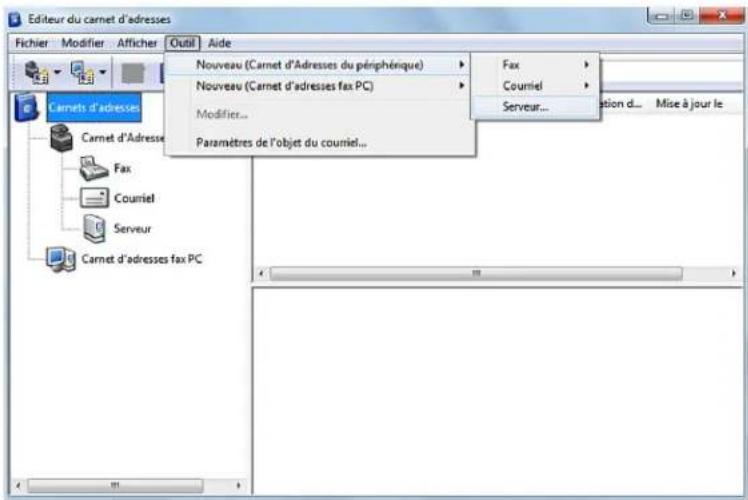
Sous Apple Macintosh :
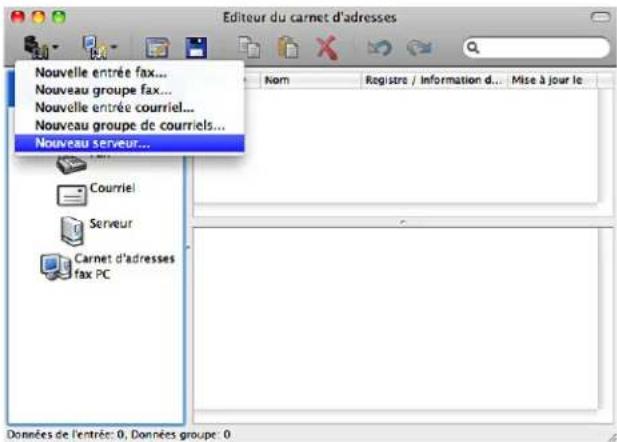
La boîte de dialogue Adresse du serveur s'affiche.
Sous Microsoft Windows :
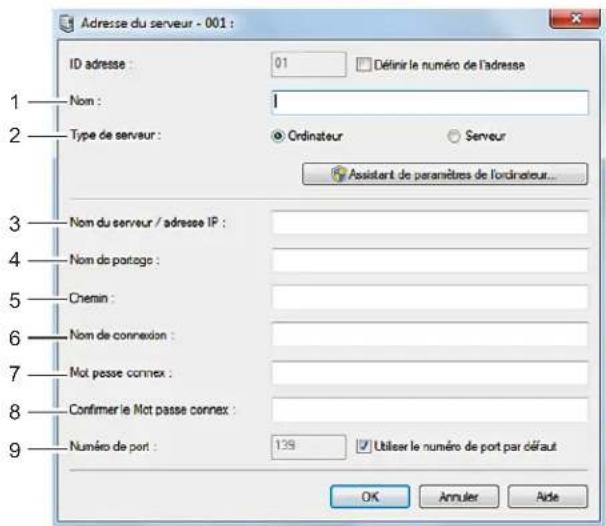
Sous Apple Macintosh :
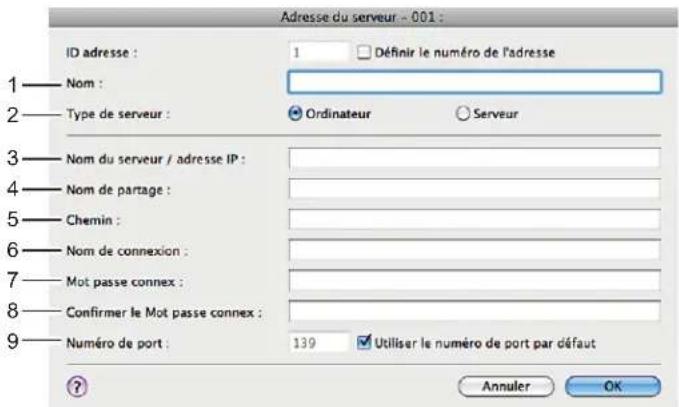
Remplissez les champs avec les informations suivantes :
(1) Nom Saisissez un nom commun qui apparaîtra dans le carnet d'adresses du serveur.
(2) Type de serveur Sélectionnez Ordinateur si vous enregistrez vos documents dans un dossier partagé sur votre ordinateur. Sélectionnez Serveur si vous enregistrez vos documents sur un serveur FTP.
(3) Nom du serveur / Saisissez le nom du serveur ou l'adresse IP de votre ordinateur ou le nom de serveur FTP que vous avez adresse IP partagé.
Vous trouverez des exemples ci-dessous :
- Pour 1' or d in a t c u r :
Nom de serveur : myhost
Adresse IP: 192.168.1.100
• Pour less serve :
Nom de serveur : myhost.example.com
(myhost : nom d'hôte, example.com : nom du domaine)
Adresse IP: 192.168.1.100
| (4) Nom de partage | Saisissez le nom du dossier partagé sur l’ordinateur récepteur. Pour SMB uniquement.Pour SMB : ex. Share, Sharefolder |
| (5) Chemin | Entrez le chemin du sous-répertoire dans lequel vous souhaitez enregistrer le document numérisé.Assurez-vous que le chemin du sous-répertoire est déjà créé dans le dossier partagé ou sur le serveur FTP.Pour FTP : ex. pub, pub/sharePour SMB : ex. finance, finance\Peter, finance\Peter\Ventes |
| (6) Nom de connexion | Saisissez le nom d’utilisateur qui donne accès au dossier partagé sur votre ordinateur ou au serveur FTP.Pour l’ordinateur : Le nom d’utilisateur Windows que vous avez spécifié à la procédure 1.Pour le serveur : Contactez l’administrateur du système. |
| (7) Mot passe connexion | Saisissez le mot de passe qui correspond au nom d’utilisateur ci-dessus.Pour l’ordinateur : Un mot de passe vide n’est pas valable avec la fonction Réseau (Ordinateur). Assurez-vous d’avoir un mot de passe valable pour le compte utilisateur. (Voir « Définir un nom d’utilisateur et un mot de passe (SMB uniquement) » pour plus de détails sur la manière d’ajouter un mot de passe à votre compte utilisateur.)Pour le serveur : Contactez l’administrateur du système. |
| (8) Confirmez le Mot passe connex | Saisissez à nouveau votre mot de passe. |
| (9) Port Number | Saisissez le numéro de port du serveur. Si vous n’êtes pas certain de ce numéro, vous pouvez saisir la valeur par défaut de 139 pour l’ordinateur et de 21 pour le serveur FTP.Les ports disponibles sont :Pour l’ordinateur : 139, 445, 5000 - 65535Pour le serveur : 21, 5000 - 65535 |
Envoyer le fichier numérisé sur le réseau
1 Chargez le(s) document(s) avec la face imprimée vers le haut, avec le bord supérieur en premier dans le CADRV. OU
Placez un document unique, face imprimée vers le bas, sur le verre, et refermez le couvercle à documents.
Pour plus de détails sur le chargement des documents, voir « Charger un document original ».
2 Appuyez sur le bouton 📋 (Accueil).
3 Tapcz sur Numériser vers réseau.
4 Tapez sur l'adresse souhaitée pour la sélectionner. Si vous ne trouvez pas l'adresse, tapez sur Carnet d'adresses et sélectionnez l'adresse souhaitée.
5 Tapez sur spécifiez les paramètres de numérisation comme Couleur de sortie, Résolution, Format de fichier, Numérisation Recto verso, Éclaircir/Foncer, Contraste, Netteté, Exposition auto, Format de l'original, Marge et Mode Dénomination des fichiers. Pour plus de détails, voir « Paramètres de numérisation ».
6 Tape sur Numériser pour démarrer l'envoi du document numérisé.
Numériser vers une clé USB
La fonctionnalité Numérisation vers USB vous permet d'enregistrer l'image numérisée directement sur une clé USB connectée à l'imprimante, sans logiciel intermédiaire.
Types de clés USB
Vous pouvez utiliser une clé USB qui supporte les interfaces suivantes :
La clé USB doit avoir été formatée aux système de fichiers FAT (FAT16, FAT32, ou VFAT) avant d'être insérée dans le port USB avant de l'imprimante.
REMARQUE : Si la clé USB a été formaté pour un système de fichiers différent, il est possible que l'imprimante ne détecte pas la présence de la clé USB.
REMARQUE : Les clés USB qui comportent des fonctions d'authentification et certaines marques de clés USB ne fonctionnent pas avec cette imprimante.
Procédures
Pour enregistrer les images numérisées vers une clé USB :
REMARQUE : Si vous insérez d'abord une clé USB dans le port USB avant de l'imprimante, il est possible que l'écran USB détecté s'affiche. Dans ce cas, sélectionnez Numériser vers clé USB, et passez à l'étape 6.
1 Chargez le(s) document(s) avec la face imprimée vers le haut, avec le bord supérieur en premier dans le CADRV. OU
Placez un document unique, face imprimée vers le bas, sur le verre, et refermez le couvercle à documents.
Pour plus de détails sur le chargement des documents, voir « Charger un document original ».
2 Appuyez sur le bouton 📋 (Accueil).
3 Insérez la clé USB dans le port USB avant de l'imprimante. Voir « Insérer et retirer une clé USB » pour plus de détails.
4 Tapez sur Numériser vers USB.
5 Tapcz sur spécificez les paramètres de numérisation comme Couleur de sortie, Résolution, Format de fichier, Numérisation Recto verso, Éclaircir/Foncer, Contraste, Netteté, Exposition auto, Format de l'original, Margct Mode Dénomination des fichiers. Pour plus de détails, voir « Paramètres de numérisation ».
Vous pouvez aussi spécifier le dossier vers lequel l'image numérisée sera enregistrée. Pour plus de détails, voir « Spécifier un dossier pour enregistrer l'image numérisée ».
6 Tapez sur Numériser pour démarrer la numérisation du document.
7 Retirez la clé USB de l'imprimante. Voir « Insérer et retirer une clé USB » pour plus de détails.
Spécifier un dossier pour enregistrer l'image numérisée
Pour enregistrer l'image numérisée dans un dossier de la clé USB, spécifiez le dossier avant de lancer la numérisation.
1 Si un dossier a déjà existé sur la mémoire USB, le nom du dossier s'affiche à l'écran.
2 Sélectionnez un dossier pour enregistrer l'image numérisée.
REMARQUE : Par défaut, le fichier sera enregistré à la racine de la clé USB.
REMARQUE : Vous ne pouvez pas saisir directement un chemin de dossier avec le clavier numérique.
REMARQUE : Vous pouvez sélectionner n'importe quel dossier de la clé USB mais vous ne pouvez pas créer de nouveau dossier à cet étape. Il est préférable de créer un nouveau dossier avant de connecter la clé à l'imprimante.
Si le nom de l'image numérisée existe déjà dans ce dossier, l'imprimante créera un nouveau nom de fichier automatiquement pour pouvoir enregistrer les données.
Envoyer un e-mail avec l'image numérisée
Vous pouvez envoyer directement les données numérisées sous forme de pièce jointe à un courriel par la fonction Numérisation vers courriel. Pour envoyer un courriel, vous devez posséder un compte de courriel, que ce soit celui de votre société ou celui de votre fournisseur d'accès Internet. Vous pouvez également utiliser un compte Gmail™.
Pour envoyer un courriel depuis votre imprimante, les informations suivantes sont nécessaires :
- « Préparation de l'imprimante pour l'envoi de courriel »
- « Configuration de l'adresse de serveur DNS »
- « Configuration de l'Adresse courriel de l'administrateur »
- « Configuration des informations nécessaires pour accéder au serveur de courriels »
Préparation de l'imprimante pour l'envoi de courriel
Pour envoyer un courriel depuis votre imprimante, les informations suivantes sont nécessaires :
- Informations du compte courriel (compte utilisateur)
• Informations du serveur de courriels
REMARQUE : Pour obtenir des informations sur votre compte de courriel ou le serveur de courriels, contactez votre administrateur réseau ou votre fournisseur d'accès à Internet.
REMARQUE : Si l'imprimante est connectée à un réseau utilisant un serveur de proxy, l'imprimante risque de ne pas pouvoir envoyer le courriel. Dans ce cas, contactez votre administrateur réseau.
REMARQUE : Les préparatifs décrits ci-dessous sont applicables lorsque les informations du compte de courriel sont valides. Il n'est pas nécessaire de reprendre ces réglages à chaque envoi de courriel.
Configuration de l'adresse de serveur DNS
Pour définir l'adresse de serveur DNS sur votre imprimante, procédez comme suit :
1 Lancez Dell Printer Configuration Web Tool
a Ouvrez le navigateur internet.
b Saisissez l'adresse IP de votre imprimante dans votre navigateur Internet. Consultez « Dell ^™ Printer Configuration Web Tool ».
2 Cliquez sur Réglages du serveur d'impression.
3 Cliquez sur TCP/IP.
4 Si vous utilisez DHCP pour obtenir les paramètres TCP/IP de l'imprimante : Réglez Récupérer Adresse serveur DNS sur DHCP sur Activer.
Si vous réglez manuellement les paramètres TCP/IP :
Réglez Adresse du serveur DNS manuelle.
5 Cliquez sur Appliquer les nouveaux réglages.
Configuration de l'Adresse courriel de l'administrateur
Pour définir l'adresse courriel de l'administrateur sur l'imprimante, procédez comme suit :
1 Lancez Dell Printer Configuration Web Tool
a Ouvrez le navigateur internet.
b Saisissez l'adresse IP de votre imprimante dans votre navigateur Internet. Consultez « Dell ^™ Printer Configuration Web Tool ».
2 Cliquez sur Réglages du serveur d'impression.
3 Cliquez sur Informations de base.
4 Configurez l'Adresse courriel de l'administrateur. Dans la zone de texte Adresse courriel de l'administrateur Jusqu'à 63 caractères alphanumériques, points, traits d'union, traits de soulignement et symboles arobase (@) peuvent être utilisés.
5 Cliquez sur Appliquer les nouveaux réglages.
Configuration des informations nécessaires pour accéder au serveur de courriels
Pour configurer l'imprimante afin d'envoyer un courriel, procédez comme suit :
1 Lancez Dell Printer Configuration Web Tool
a Ouvrez le navigateur internet.
b Saisissez l'adresse IP de votre imprimante dans votre navigateur Internet. Consultez « Dell™ Printer Configuration Web Tool ».
2 Cliquez sur Aperçu Paramètres serveur messagerie.
3 Configurez les informations sur le serveur de courriel dans Serveur messagerie.
REMARQUE : Dans la procédure ici présente, un compte Gmail est utilisé pour les paramètres du serveur. Les paramètres de serveur diffèrent selon chaque service de courriel.
REMARQUE : Les informations relatives au compte Gmail sont basées sur les données d'octobre 2013. Pour obtenir des informations plus récentes, rendez-vous sur la page d'accueil de Gmail.
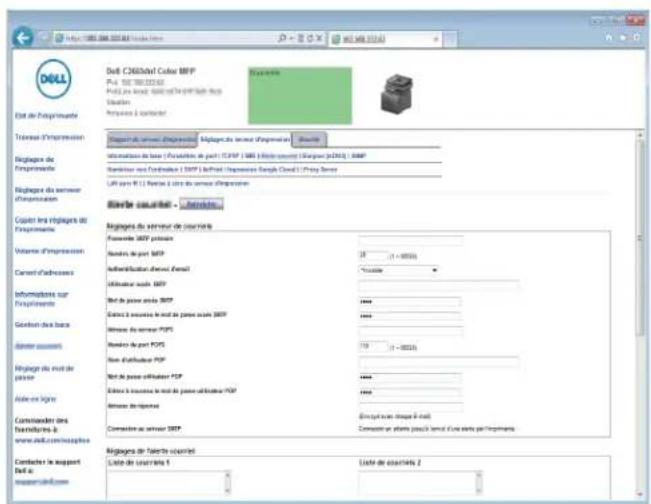
a Dans la zone de texte Passerelle SMTP primaire, configurez la passerelle SMTP primaire.
Par exemple:smtp.gmail.com
b Dans la zone de texte Numéro de port SMTP, entrez le numéro de port SMTP. Il doit être égal à 25 587 ou entre 5 000 et 65 535.
Par exemple : 587
c Dans le menu déroulant Authentication d'envoi d'email, choisissez la méthode d'authentication pour les courriels sortants.
Par exemple : SMTP Auth (Auto)
d Dans la zone de texte Utilisateur accès SMTP, configurez l'utilisateur pour l'accès SMTP. Jusqu'à 63 caractères alphanumériques, points, traits d'union, traits de soulignement et symboles arobase (@) peuvent être utilisés. Si plus d'une adresse est indiquée, séparez-les à l'aide de virgules.
Par exemple:aaaa@gmail.com
e Dans la zone de texte Mot de passe accès SMTP, configurez le mot de passe d'accès au compte SMTP, jusqu'à 31 caractères alphanumériques.
Par exemple : (le mot de passe de votre compte Gmail)
f Dans la zone de texte Entrez à nouveau le mot de passe accès SMTP, entrez une nouvelle fois le mot de passe pour confirmation.
Par exemple : (le mot de passe de votre compte Gmail)
g Dans la zone de texte Adresse de serveur POP3, entrez l'adresse du serveur POP3 au format adresse IP, « aaa.bbb.ccc.ddd », ou sous forme de nom d'hôte DNS, jusqu'à 63 caractères. *1
h Dans la zone de texte Numéro de port POP3, entrez le numéro de port du serveur POP3. Il doit être égal à 110 ou cntrc 5 000 et 65 535. ^1
i Dans la zone de texte Nom d'utilisateur POP, configurez le nom d'utilisateur du compte POP3. Jusqu'à 63 caractères alphanumériques, points, traits d'union, traits de soulignement et symboles arobase (@) peuvent être utilisés. Si plus d'une adresse est indiquée, séparez-les à l'aide de virgules.
j Dans la zone de texte Mot de passe utilisateur POP, configurez le mot de passe d'accès au compte POP3, jusqu'à 31 caractères alphanumériques. *1
k Dans la zone de texte Entrez à nouveau le mot de passe utilisateur POP, entrez une nouvelle fois le mot de passe pour confirmation. ^1
Dans la zone de texte Adresse de réponse, entrez l'adresse de courriel envoyée avec chaque Alerte courriel. ^1 Cet élément est requis si POP avant SMTP (Ordinaire) ou POP avant SMTP (APOP) pour Authentication d'envoi d'email est sélectionné.
4 Cliquez sur Appliquer les nouveaux réglages.
Si Authentication SMTP est sélectionné pour Authentication d'envoi d'email et qu'un chiffrement SSL/TLS est utilisé pour communiquer avec le serveur SMTP, configurez le type SSL/TLS dans SMTP – Communication SSL/1LS pour SSL/1LS dans l'onglet Sécurité. Allez jusqu'à l'étape 5.
Si SSL/TLS n'est pas utilisé ou si « Invalide », « POP avant SMTP (Ordinaire) » ou « POP avant SMTP (APOP) » est sélectionné pour Authentication d'envoi d'email, la configuration du serveur de courriels est terminée.
REMARQUE : Pour envoyer un courriel par le biais de Gmail, le type SSL/TLS doit être réglé sur STARTTLS dans SMTP – Communication SSL/TLS pour SSL/TLS dans l'onglet Sécurité.
5 Cliquez sur l'onglet Sécurité.
6 Sélectionnez SSL/TLS.
7 Sélectionnez le type SSL/TLS dans la liste SMTP – Communication SSL/TLS.
REMARQUE : Pour utiliser un compte Gmail, sélectionnez STARTTLS.
8 Cliquez sur Appliquer les nouveaux réglages.
Enregistrement d'une nouvelle adresse électronique dans le carnet d'adresses
1 À partir de Dell Printer Configuration Web Tool, cliquez sur Carnet d'adresses puis cliquez sur l'onglet Adresse e-mail.
2 Cliquez sur Créer.
La page Adresse e-mail apparaît pour pouvoir inscrire une nouvelle adresse e-mail.

3 Saisissez les champs suivants :
- Nom
- A d r e s s e
4 Cliquez sur Appliquer les nouveaux réglages.
Envoyer un e-mail avec l'image numérisée
1 Appuyez sur le bouton 📋 (Accueil).
2 Tapcz sur Numériser vers courriel.
3 Spécifier un destinataire à partir des éléments suivants :
Saisir l'adresse du destinataire: Saisissez directement une adresse électronique.
Expéditeur : Choisissez entre ces types de choix d'adresse électronique d'expéditeur :
- Clavier : Sélectionnez une adresse électronique à l'aide du clavier.
- Carnet d'adresses: Sélectionnez un groupe de courriels enregistrés dans le carnet d'adresses.
- Carnet d'adresses réseau : Recherchez une adresse électronique enregistrée dans le carnet d'adresses du serveur LDAP.
Carnet d'adresses : Sélectionnez un type de carnet d'adresses parmi les suivants :
- Individus : Sélectionnez une adresse électronique enregistrée dans le carnet d'adresses.
- Groupes : Sélectionnez un groupe de courriels enregistrés dans le carnet d'adresses.
- Carnet d'adresses réseau : Recherchez une adresse électronique enregistrée dans le carnet d'adresses du serveur LDAP.
Tapez sur + et le destinataire que vous avez spécifié dans Saisir l'adresse du destinataire pour effacer ou éditer le destinataire.
Tapez sur + et le destinataire que vous avez spécifié dans le Carnet d'adresses pour effacer ou voir les détails du destinataire. Vous pouvez aussi modifier l'adresse électronique par Bcc.
REMARQUE : Pour plus d'informations sur le carnet d'adresses et le carnet d'adresses du serveur, voir « Carnets d'adresses ».
REMARQUE : Pour plus de détails sur Carnet d'adresses réseau, voir « Utiliser le carnet d'adresses et le répertoire du serveur ».
REMARQUE : Les adresses e-mail doivent avoir été enregistrées au préalable avant de sélectionner Carnet d'adresses.
4 Tapez sur spécifiez les paramètres de numérisation comme Couleur de sortie, Résolution, Format de fichier, Numérisation Recto verso, Éclaircir/Foncer, Contraste, Netteté, Exposition auto, Format de l'original, Marge et Mode Dénomination des fichiers. Pour plus de détails, voir « Paramètres de numérisation ».
5 Tapez sur Envoyer pour commencer à envoyer le courriel.
Fax
REMARQUE : Si le paramètre de Fonction active de Fax est Active (Mot de passe), vous devrez saisir le mot de passe à quatre chiffres pour utiliser la fonction de fax. Si le paramètre de Fonction active de Fax est Désactivé, la fonction de fax est désactivée et le menu est également désactivé sur l'écran tactile. Pour plus de détails, voir « Fonction activée ».
REMARQUE : Si le Contrôle de verrou du panneau est Activé, vous devrez saisir votre mot de passe de quatre chiffres pour accéder au menu Réglages administrateur.
Spécifier les réglages initiaux du fax en utilisant la Configuration de l'imprimante Dell
Vous pouvez spécifiez le pays, le type de ligne, la tonalité/impulsion, le motif DPDR, le nom d'en-tête de fax et le numéro de fax.
1 Insérez le disque Software and Documentation fourni avec l'imprimante dans l'ordinateur. Le programme Configuration de l'imprimante Dell démarre automatiquement.
2 Cliquez sur Configuration Imprimante dans la fenêtre Configuration de l'imprimante Dell. La fenêtre Configuration imprimante apparaît.
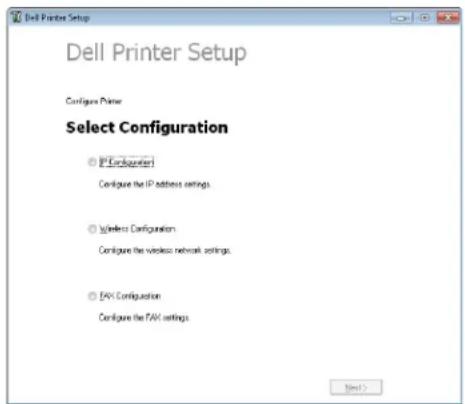
3 Cliquez sur Configuration du fax.
4 Suivez les instructions affichées à l'écran.
Les réglages disponibles sont :
- P a y s
- T y p c d c l i g n c
- Tonalité/Impulsion
- Modcrécception
• M o t i f D R P D
(Ce réglage est disponible uniquement lorsqu'une fonction de sonnerie distincte est installée sur votre téléphone par votre compagnie de téléphone.)
- Nom en-tête fax
- Numéro de fax
REMARQUE : Pour effectuer les réglages initiaux depuis le panneau de commande de l'imprimante, reportez-vous à la rubrique « Choisir le pays ».
Choisir le pays
1 Appuyez sur le bouton ⓘ (Information).
2 Tapez sur l'onget Outils, puis tapez sur Réglages administrateur.
3 Tapcz sur Paramètres Fax.
4 Tapz sur Paramètres ligne fax.
5 Tapcz sur Pays.
6 Sélectionnez le pays où l'imprimante sera utilisée, puis tapez sur OK.
L'imprimante doit être redémarrée après la définition des réglages de pays. Dans le message vous demandant de redémarrer l'imprimante, tapez sur Oui. Après le redémarrage, l'écran Accueil s'affiche sur l'écran tactile.
REMARQUE : Une fois que vos avez configuré le paramètre de pays, les informations, qui sont enregistrées sur l'imprimante, s'initialisent.
Régler l'ID de l'imprimante
Dans la plupart des pays, la loi vous demande d'indiquer votre numéro de fax sur tous les fax que vous envoyez. L'ID de l'imprimante, contenant votre numéro de téléphone et votre nom ou le nom de la société, sera imprimé en haut de chaque page envoyée depuis votre imprimante.
1 Appuyez sur le bouton ⓘ (Information).
2 Tapez sur l'onglet Outils, puis tapez sur Réglages administrateur.
3 Tape sur Paramètres Fax.
4 Tapez sur Paramètres ligne fax.
5 Tapez sur Numéro de fax.
6 Saisissez votre numéro de fax avec le pavé numérique, puis tapez sur OK.
REMARQUE : Si vous faites une erreur lors de la saisie du numéro, appuyez sur le bouton pour supprimer le dernier chiffre.
7 Tapcz sur Nom en-tête fax.
8 Saisissez votre nom ou le nom de l'entreprise au clavier, puis tapez sur OK.
Pour obtenir davantage d'informations concernant l'utilisation du clavier pour saisir des caractères alphanumériques, reportez-vous à la rubrique « Utilisation du clavier affiché sur l'écran tactile ».
Régler l'heure et la date
REMARQUE : Il peut être nécessaire de réinitialiser l'heure et la date correctes en cas de coupure de courant.
Pour régler l'heure et la date :
1 Appuyez sur le bouton ⓘ (Information).
2 Tapez sur l'onglet Outils, puis tapez sur Réglages administrateur.
3 Tape sur Paramètres système.
4 Tapez sur Général.
5 Tape sur Date & Heure.
6 Tapez sur Fuseau horaire.
7 Tapez sur ▼ jusqu'à ce que la région géographique voulue s'affiche, puis sélectionnez cette région.
8 T'apez sur jusqu'à ce que le fuseau horaire voulu s'affiche, puis sélectionnez ce fuseau horaire.
9 Tapez OK.
10 Tapcz sur Date.
11 Tapez sur - ou + ou saisissez la date avec le pavé numérique, puis sur OK.
12 Tapcz sur Heure.
13 Saisissez l'heure avec le pavé numérique.
14 Tapez OK.
REMARQUE : L'imprimante émet un bip et ne vous permet pas de poursuivre vers l'étape suivante si un chiffre erroné est saisi.
Changer le mode horloge
Vous pouvez régler l'heure actuelle en utilisant un format horaire de 12 heures ou 24 heures.
1 Appuycz sur le bouton ⓘ (Information).
2 Tapez sur l'onglet Outils, puis tapez sur Réglages administrateur.
3 Tapez sur Paramètres système.
4 Tapez sur Général.
5 Tapez sur Date & Heure.
6 Tapez sur Heure.
7 Tapez sur 12 Heures ou 24 Heures, puis tapez sur OK.
Régler les sons
Volume Haut-parleur
1 Appuyez sur le bouton ⓘ (Information).
2 Tapcz sur l'onglet Outils, puis tapcz sur Réglages administrateur.
3 Tapez sur Paramètres Fax.
4 Tapcz sur Paramètres ligne fax.
5 Tapez sur jusqu'à ce que Surveill ligne s'affiche, puis tapez sur Surveill ligne.
6 Sélectionnez le volume souhaité, puis tapcz sur OK.
7 Arrêtez puis rallumez l'imprimante pour appliquer les paramètres.
Volume Sonnerie
1 Appuyez sur le bouton ⓘ (Information).
2 Tapcz sur l'onglet Outils, puis tapcz sur Réglages administrateur.
3 Tapez sur Paramètres Fax.
4 Tapcz sur Paramètres par défaut entrants.
5 Tapez sur Volume sonnerie.
6 Sélectionnez le volume souhaité, puis tapcz sur OK.
7 Arrêtez puis rallumez l'imprimante pour appliquer les paramètres.
Définition des options des réglages du fax
Changer les options des réglages du fax
1 Appuycz sur le bouton ⓘ (Information).
2 Tapez sur l'onglet Outils, puis tapez sur Réglages administrateur.
3 Tapcz sur Paramètres Fax.
4 Sélectionnez le menu voulu.
5 Sélectionnez le paramètre voulu ou saisissez une valeur.
Pour saisir une valeur, tapez sur – ou + ou utilisez le pavé numérique ou le clavier.
6 Tapez OK.
Si nécessaire, répétez les étapes 4 et 6.
Options des réglages du fax disponibles
Vous pouvez utiliser les options de réglage suivantes pour configurer le système de fax :
| Option Description | |
| Paramètres de ligne de fax | Numéro de fax Cette fonction permet de spécifier le numéro de fax de l'imprimante, qui sera imprimé sur l'en-tête des fax. Elle est disponible lorsque vous réglez En-tête Fax sur Activer. Le numéro spécifié dans Numéro Fax est utilisé dans l'ID de l'imprimante. |
| Pays Vous pouvez sélectionner le pays où est utilisée l'imprimante.Vous pouvez changer ce réglage quand :Aucun travail n'est en coursAucun fax n'est en attente dans la mémoire | |
| Nom d'en-tête de faxCette fonction permet de spécifier le nom de l'expéditeur à imprimer sur l'en-tête des fax. | |
| Type de ligne Vous pouvez sélectionner le type de ligne par défaut.P S T NPBX | |
| Surveill ligneDéfinit le volume de surveillance ligne, qui contrôle de manière audible une transmission via le haut-parleur interne jusqu'à ce que la connexion soit établie. | |
| Motif DRPDAvant d'utiliser l'option Distinctive Ring Pattern Detection (DRPD - détection de sonnerie distincte), la fonction de sonnerie distincte doit être installée sur votre téléphone par votre compagnie de téléphone. Une fois que la compagnie a fourni un numéro distinct pour le fax avec une sonnerie distinctive, configurcz le fax pour qu'il surveille ce type de sonnerie spécifique. | |
Option Description
| Paramètres par défaut entrants | Mode réception Vous pouvez sélectionner le mode réception des fax par défaut. | |
| • Téléphone (mode réception manuelle) : La réception automatique des fax est désactivée. Vous pouvez recevoir un fax décrochant le combiné du téléphone externe et en appuyant sur un code de réception à distance, ou en tapant sur Réception manuelle dans On Hook et en tapant ensuite sur Réception. Pour plus de détails sur la Réception manuelle, consultez « Recevoir un fax manuellement en mode téléphone ».• Fax : (mode réception automatique)• Téléphone/Fax : Lorsque l'imprimante reçoit un fax, le téléphone externe sonne pendant la durée spécifiée dans Réc auto Fax/Tel, puis l'imprimante reçoit automatiquement un fax. Si un appel entrant n'est pas un fax, l'imprimante émet un signal sonore à partir du haut-parleur interne indiquant que c'est un appel téléphonique.• Répondeur/fax : L'imprimante peut partager une ligne téléphonique avec un répondeur. Dans ce mode, l'imprimante surveille le signal de fax et répond en cas de tonalités de fax. Si la communication téléphonique utilise une transmission en série dans votre pays (par exemple en Allemagne, en Suède, au Danemark, en Autriche, en Belgique, en Italie, en France et en Suisse), ce mode n'est pas pris en charge.• DRPD : Avant d'utiliser l'option Distinctive Ring Pattern Detection (DRPD - détection de sonnerie distincte), la fonction de sonnerie distincte doit être installée sur votre téléphone par votre compagnie de téléphone. Une fois que la compagnie a fourni un numéro distinct pour le fax avec une sonnerie distinctive, configurez le fax pour qu'il surveille ce type de sonnerie spécifique. | ||
| Volume sonnerie | Cette fonction permet de régler le volume de la sonnerie, qui indique qu'un appel entrant est un appel téléphonique, grâce au haut-parleur interne lorsque le Mode réception est réglé sur Téléphone/Fax. | |
| Configuration réception automatique | Réception automatique de fax | |
| Réception automatique de Tél/Fax | ||
| Réception automatique de réponse/Fax | ||
Option Description
| Rejet des fax indésirables | Vous pouvez rejeter des fax envoyés par des émetteurs indésirables. Le système accepte uniquement des fax provenant des télécopieurs distants enregistrés dans la numérotation rapide. Cette fonction est utile pour bloquer tous les fax non souhaités.Tapez sur Désactiver pour désactiver la fonction. Tout le monde peut vous envoyer des fax.Tapez sur Activer pour activer la fonction. |
| Réc sécurisée Vous pouvez spécifier s'il faut demander un mot de passe à quatre chiffres pour recevoir des fax et pour définir ou modifier le mot de passe. | |
| Faire suivre les fax reçus | Vous pouvez régler votre imprimante de façon à transférer les fax entrants vers un autre numéro de fax ou vers une adresse électronique. Lorsqu'un fax est reçu par votre imprimante, il est enregistré en mémoire. Ensuite, l'imprimante compose le numéro de fax défini dans Nb param trans ou envoie un courriel à l'adresse définie dans Transm. adresse électronique 1-5.Pour transmettre vers un numéro de fax, vous devez enregistrer un numéro de fax dans Nb param trans. Pour transmettre vers une adresse électronique, vous devez renseigner les champs Serveur messagerie et Transm. adresse électronique. Pour plus d'informations sur l'alerte courriel voir « Serveur messagerie » ; pour plus d'informations sur l'adresse électronique et le numéro de transmission, voir « Paramètres fax ».Tapez sur Désactiver pour ne pas faire suivre les fax reçus.Tapez sur Faire suivre pour faire suivre les fax reçus sans les imprimer. Si une erreur survient pendant le transfert d'un fax reçu, l'imprimante imprime le fax.Tapez sur Imprimer et faire suivre pour imprimer et faire suivre les fax reçus.Tapez sur Imprimer et envoyer par courrier électronique pour imprimer et transmettre les fax entrants vers le courriel.Tapez sur Transmettre au serveur pour transmettre les télécopies entrantes au serveur.Tapez sur Imprimer et transmettre au serveur pour imprimer et transmettre les télécopies entrantes au serveur. |
| Impression 2 faces Vous pouvez demander d'imprimer les fax au recto et au verso d'une feuille de papier.Tapez sur Désactiver pour imprimer les fax sur une seule face de la feuille.Tapez sur Activer pour imprimer les fax sur les 2 faces de la feuille. | |
Réception distante Vous pouvez recevoir un fax en appuyant sur le code de réception à distance sur le téléphone externe après avoir décroché le combiné du téléphone. Lorsque vous placez Réception distante sur Marche, spécificez un code de réception distante à deux chiffres dans Sonnerie réc dist.
| Option | Description | ||
| Supprimer taille Lorsque vous recevez un document aussi long voire plus long que le papier installé dans votre imprimante, vous pouvez spécifier de supprimer tout espace excessif en bas de la page. Si la page reçue n'entre pas dans la marge que vous avez spécifiée, elle sera imprimée sur deux feuilles à la taille réelle. Lorsque le document entre dans la marge spécifiée et si Supprimer taille est réglé sur Réduction automatique, l'imprimante réduit le document afin qu'il corresponde à la bonne taille de papier et il n'y a pas de suppression. Si Supprimer taille est réglé sur un autre paramètre que Réduction automatique, les données dans la marge seront supprimées. | |||
| Paramètres par défaut de la transmission | Configuration recomposition automatique | Essais de composition | Vous pouvez spécifier le nombre d'essais de composition à exécuter lorsque le numéro de fax de destination est occupé, dans une plage allant de 0 à 13. Si vous entrez 0, l'imprimante ne recomposera pas le numéro. |
| Intervalle de recomposition | Votre imprimante peut automatiquement recomposer le numéro d'un télécopieur distant s'il était occupé. Des intervalles compris entre 1 et 15 minutes peuvent être déterminés. | ||
| Délai de renvoi Vous pouvez spécifier l'intervalle entre deux essais de transmission dans une plage allant de 3 à 255 secondes. La valeur par défaut est 8 secondes. | |||
| Tonalité/ Impulsion | Vous pouvez sélectionner le type de composition.TonalitéImpulsion (10PPS)Impulsion (20PPS) | ||
| Comp préfixe Vous pouvez spécifier de régler ou non un numéro de préfixe.Lorsque vous placez Comp préfixe sur Marche, le numéro définit comme N° comp préfixe sera composé avant tout autre numéro de composition automatique. Cette fonction est utile pour accéder au Private Automatic Branch Exchange (PBX - autocommutateur téléphonique privé). Vous pouvez définir un numéro de préfixe jusqu'à cinq chiffres. | |||
| Page de couverture de fax | Vous pouvez déterminer si vous attachez une page de couverture aux fax que vous envoyez. | ||
| En-tête de fax Imprime les informations de l'expéditeur sur l'en-tête des fax.Tapcz sur Désactiver pour désactiver cette fonction.Tapcz sur Activer pour activer cette fonction.Notez que si États-Unis est sélectionné pour le réglage du pays, cette option n'apparaît pas sur le menu. Le réglage est fixé sur Activer et ne peut pas être modifié.Pour plus de détails au sujet du réglage du pays, reportez-vous à la section « Choisir le pays ». | |||
| ECM Vous pouvez spécifier d'activer ou de désactiver l'ECM (Mode correction d'erreurs). | |||
| Vitesse de modem Vous pouvez régler la vitesse du modem. | |||
| Affiche les destinataires de fax manuel | Vous pouvez définir si le numéro de fax du destinataire doit être affiché sur l'écran Envoi de fax lors d'un envoi manuel de fax. | ||
Option Description
| Rapports de fax | Activité fax | Vous pouvez spécifier d'imprimer automatiquement un rapport d'activité tous les 50 faxe reçus ou émis. |
| Émission fax | Vous pouvez spécifier d'imprimer un rapport après l'émission d'un fax. | |
| Diffusion fax | Vous pouvez spécifier d'imprimer un rapport après l'émission d'un fax vers plusieurs destinataires. | |
| Protocole fax | Vous pouvez spécifier d'imprimer un rapport de surveillance de protocole après la transmission d'un fax afin de surveiller les problèmes de protocole du fax. |
REMARQUE : La fonction Comp préfixe prend en charge uniquement l'environnement dans lequel vous envoyez un fax vers un numéro de ligne externe. Pour utiliser la fonction Comp. préfixe, vous devez exécuter les tâches suivantes sur le panneau de commande.
1 Appuyez sur le bouton ⓘ (Information).
2 Tapez sur l'onglet Outils, puis tapez sur Réglages administrateur.
3 Tapcz sur Paramètres Fax.
4 Tapez sur Paramètres ligne fax.
5 Tape sur Type de ligne.
6 Tapez sur PBX, puis sur OK.
7 Tapez sur Paramètres par défaut de la transmission.
8 Tapcz sur Comp préfixe.
9 Tapez sur Allumé.
11 Arrêtez puis rallumez l'imprimante pour appliquer les paramètres.
10 Saisissez un numéro de préfixe avec le pavé numérique, puis tapez sur OK. Les caractères que vous pouvez utiliser pour le préfixe sont 0–9, *, et #. Un maximum de cinq caractères peut être utilisé pour un préfixe.
REMARQUE : Les paramètres de fax avancés sont uniquement destinés aux utilisateurs avertis. Des paramètres incorrects peuvent endommager l'imprimante.
Si vous rencontrez des erreurs d'envoi ou de réception de fax, il existe un menu de réglages de fax avancés qui vous donne accès aux réglages et permet de les modifier.
Pour entrer dans le Menu Diagnostic (Mode personnalisé), suivez les instructions suivantes.
1 Éteignez l'imprimante.
2 Débranchez tous les câbles réseau, la ligne téléphonique et les câbles USB de l'imprimante.
3 Allumez l'imprimante tout en appuyant sur les boutons 8 et 2 sur le pavé numérique pour lancer le Mode personnalisé.
Après que tous les réglages de fax avancés auront été effectués, vous devrez éteindre l'imprimante puis la rallumer afin que les nouveaux réglages prennent effet.
Méthode de chiffrement des données des fax
Certains télécopieurs patrimoniaux ne prennent pas en charge la méthode de chiffrement des données du Joint Bi-level Image Experts Group (JBIG). Vous pouvez rencontrer des erreurs d'envoi ou de réception de fax dues à cette méthode de chiffrement des données. Vous pouvez désactiver le JBIG et sélectionner les cryptages Modified Huffman (MH), Modified Read (MR), ou Modified Modified Read (MMR) selon les instructions suivantes.
Vous pouvez changer le chiffrement de transmission du modem selon les instructions suivantes :
1 Allumcz l'imprimante tout en appuyant sur les boutons 8 et 2 sur le pavé numérique pour lancer le Mode personnalisé.
2 Tapez sur le bouton pour taper sur Diagnostic Fax/Scanner, puis tapez sur OK.
3 Tapez sur le bouton jusqu'à ce que Paramètre s'affiche, puis tapez sur OK.
4 Vérifiez si Paramètre FAX s'affiche bien, puis tapez sur OK.
5 Tapez sur le bouton jusqu'à ce que Codage G3M TX s'affiche, puis tapez sur OK.
6 Tapez sur le bouton jusqu'à ce que le chiffrement voulu s'affiche, puis tapez sur OK. Vous pouvez sélectionner MH, MR, ou MMR.
Vous pouvez changer le chiffrement de réception du modem selon les instructions suivantes.
1 Allumez l'imprimante tout en appuyant sur les boutons 8 et 2 sur le pavé numérique pour lancer le Mode personnalisé.
2 Tapez sur le bouton pour taper sur Diagnostic Fax/Scanner, puis tapez sur OK.
3 Tapez sur le bouton jusqu'à cc que Paramètre s'affiche, puis tapcz sur OK.
4 Vérifiez si Paramètre FAX s'affiche bien, puis tapez sur OK.
5 Tapcz sur le bouton jusqu'à ce que Codage G3M RX s'affiche, puis tapecz sur OK.
6 Tapez sur le bouton jusqu'à ce que le chiffrement voulu s'affiche, puis tapez sur OK. Vous pouvez sélectionner MH, MR, ou MMR.
Diagnostiquer la connexion du Fax
Vous pouvez diagnostiquer la connexion du fax en utilisant la fonction Diagnostic ligne FAX qui peut détecter les anomalies de la connexion de la ligne téléphonique.
1 Allumez l'imprimante tout en appuyant sur les boutons 8 et 2 sur le pavé numérique pour lancer le Mode personnalisé.
2 Tapez sur le bouton pour taper sur Diagnostic Fax/Scanner, puis tapez sur OK.
3 Tapcz sur le bouton jusqu'à ce que Test de fax s'affiche, puis tapcz sur OK.
4 Lorsque le message Vérifier connexion FAX apparaît, tapez sur OK.
5 Lorsque le message Prêt à démarrer apparaît, tapez sur OK pour démarrer le diagnostic de la connexion FAX. Un des résultats de diagnostic suivants s'affiche.
| Résultat de diagnostic Description | |
| Connexion non détectéeVeuillez reconnecter la ligne téléphonique | Le cordon de la ligne téléphonique n'est pas connecté. Vérifiez que le cordon de la ligne téléphonique est correctement connecté. |
| Mauvaise connexion du câbleReconnectez la ligne téléphonique entre la prise murale et la connexion de ligne | Le cordon de la ligne téléphonique est connecté sur le mauvais connecteur. Vérifiez que le cordon de la ligne téléphonique est connecté à une extrémité au connecteur prise murale (LINE) de votre imprimante et à l'autre extrémité à une prise murale alimentée. Si vous utilisez un téléphone ou un répondeur, connectez au connecteur du téléphone (PHONE). |
| Connexion Fax OKVérifiez le Réglage de la tonalité/impulsion dans Menu Admin puis redémarrez l'imprimante | Le cordon de la ligne téléphonique est correctement connecté. Vérifiez le réglage l'tonalité/impulsion. Pour plus d'informations concernant le réglage Tonalité/impulsion, reportez-vous à la rubrique « Options des réglages du fax disponibles ». |
Envoyer un fax
Vous pouvez faxer des données à partir de votre imprimante. Vous pouvez également faxer directement des données transférées de l'ordinateur équipé d'un système d'exploitation Microsoft ^® Windows ^® .
Charger un document original
Vous pouvez utiliser le CADRV ou la vitre d'exposition pour charger un document original à faxer. Avec le CADRV, vous pouvez charger jusqu'à 50 feuilles de 75 g/m² en même temps. Avec la vitre d'exposition, vous pouvez charger une seule feuille à la fois.

REMARQUE : Pour obtenir une meilleure qualité de fax, en particulier pour les images avec différents tons de gris, utilisez la vitre d'exposition au lieu du CADRV.
Pour faxer un document en utilisant le CADRV :
1 Placez le(s) document(s), face imprimée vers le haut, sur le CADRV, en faisant entrer en premier la partie haute du document. Ajustez ensuite les guides de document à la bonne taille.

2 Ajustez la résolution du document. (Pour plus de détails, reportez-vous à la rubrique « Ajustez la résolution du document ».)
Pour faxer un document à partir de la vitre d'exposition :
1 Ouvrez le capot des documents.
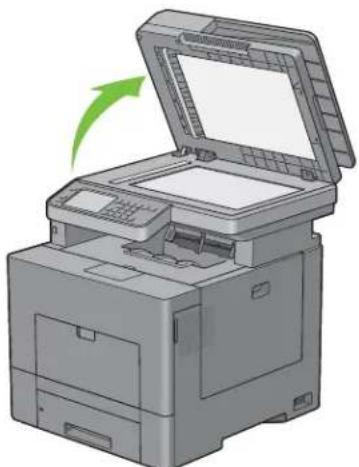
2 Placez le document face vers le bas sur la vitre d'exposition et alignez-le sur le repère d'alignement situé dans l'angle supérieur gauche de la vitre.
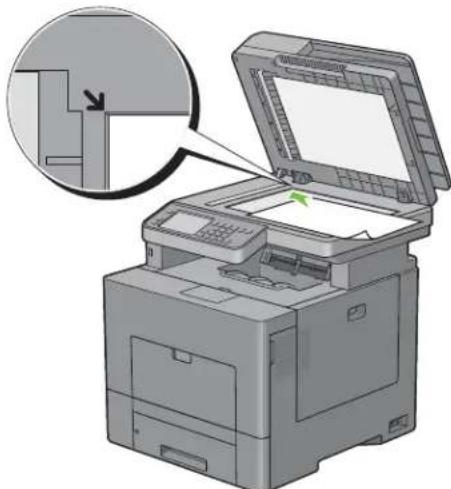
3 Ajustez la résolution du document. (Pour plus de détails, reportez-vous à la rubrique « Ajustez la résolution du document ».)
4 Fermez le couvercle à document.
REMARQUE : Vérifiez qu'aucun document ne se trouve dans le CADRV. Si un document est détecté dans le CADRV, il sera prioritaire par rapport au document situé sur la vitre d'exposition.
REMARQUE : Si vous faxez une page d'un livre ou d'un magazine, levez le capot jusqu'à ce ses charnières soient bloquées par le butoir puis refermez le capot. Si l'épaisseur du livre ou du magazine est supérieure à 30 mm, passez le fax avec le capot ouvert.
Ajustez la résolution du document
Vous pouvez améliorer la qualité du fax en modifiant la résolution, en particulier pour les documents contenant des images de faible qualité ou contenant des photographies.
1 Appuyez sur le bouton 📂 (Accueil).
2 Tapcz sur Fax.
3 Tapez sur
4 Tapcz sur Résolution.
5 Tapez sur le paramètre souhaité.
Standard* Utilisé pour des documents comportant des caractères de taille normale.
| Fin | Utilisé pour des documents contenant de petits caractères ou des lignes fines ou des documents imprimés sur une imprimante matricielle. |
| Très fin | Utilisé pour des documents contenant des détails très fins. Le mode très fin est uniquement activé si la machine distante prend également en charge la résolution Très fin. Voir la note ci-dessous. |
Photo Utilisé pour des documents contenant des photographies.
* Indique le paramètre d'usine par défaut.
REMARQUE : Les fax numérisés avec la résolution Très fin sont transmis avec la plus grande résolution prise en charge par le télécopieur récepteur.
Ajuster le contraste du document
Vous pouvez régler le contraste du document à faxer afin qu'il soit plus clair ou plus sombre que l'original.
1 Chargez le(s) document(s) avec la face imprimée vers le haut, avec le bord supérieur en premier dans le CADRV. OU Placez un document unique, face imprimée vers le bas, sur le verre, et refermez le couvercle à documents. Pour plus de détails sur le chargement des documents, voir « Charger un document original ».
2 Appuyez sur le bouton 📋 (Accueil).
3 Tapxz sur Fax.
4 Tapez sur
5 Tapcz sur Foncer / Éclaircir.
6 Faites glisser le niveau souhaité sur la barre Foncer / Éclaircir, puis tapez sur OK.
Vous pouvez sélectionner un niveau de contraste parmi sept niveaux entre Foncer et Éclaircir.
Le fait de faire glisser l'indicateur sur la gauche de la barre éclaircit le contraste du document, alors que la sélection d'une case du côté droit de la barre fonce le contraste du document.
Foncer 3 Donne de bons résultats avec les documents clairs ou les tracés légers au crayon.
| Foncer 2 | |
| Foncer 1 | |
| Normal* | Donne de bons résultats avec les documents tapés ou imprimés normalement. |
| Éclaircir 1 | Donne de bons résultats avec les documents sombres. |
| Éclaircir 2 | |
| Éclaircir 3 | |
* Indique le paramètre d'usine par défaut.
Envoyer un fax stocké en mémoire
1 Chargez le(s) document(s) avec la face imprimée vers le haut, avec le bord supérieur en premier dans le CADRV. OU
Placez un document unique, face imprimée vers le bas, sur le verre, et refermez le couvercle à documents.
Pour plus de détails sur le chargement des documents, voir « Charger un document original ».
2 Appuyez sur le bouton 📄 (Accueil).
3 Tapez sur Fax.
4 Réglez la résolution du document afin qu'elle corresponde à vos besoins. (Pour plus de détails, reportez-vous à la rubrique « Ajustez la résolution du document ». Pour régler le contraste, reportez-vous à la rubrique « Ajuster le contraste du document ».)
5 Pour sélectionner un numéro de fax, effectuez l'une des actions suivantes :
• T a p Répeztoisrepuis sélectionnez l'une des options suivantes :
Individus : Sélectionnez le numéro de fax d'un individu puis tapez sur Terminé.
Groupes : Sélectionnez un numéro groupé puis tapez sur Terminé.
Répertoire réseau: Recherchez et sélectionnez un numéro de fax dans le serveur LDAP puis tapez sur Rechercher.
REMARQUE : Pour plus d'informations sur le carnet d'adresses et le carnet d'adresses du serveur, voir « Carnets d'adresses ».
REMARQUE : Pour plus de détails sur Répertoire réseau, voir « Utiliser le carnet d'adresses et le répertoire du serveur ».
REMARQUE : Les numéros de fax doivent avoir été enregistrées au préalable avant de sélectionner Carnet d'adresses.
- T a p Numézo sapúder Saisissez un numéro rapide avec le pavé numérique, puis tapez sur Terminé.
6 Tapcz sur Envoyer pour numériser les données.
Si le document est posé sur la vitre d'exposition, l'écran vous demande de poser une autre feuille.
Si vous souhaitez changer de document, remplacer le document initial par le nouveau document puis tapez sur Continuer.
Lorsque vous avez terminé le chargement des documents, tapez sur Envoyer maintenant.
L'imprimante commence à composer le numéro puis envoie le fax dès que le télécopieur distant est prêt.
REMARQUE : Vous pouvez supprimer la tâche à tout moment lors de l'envoi du fax en tapant sur Arrêter.
REMARQUE : Le fait de taper sur Envoyer n'envoie pas le fax si la disponibilité est fixée ou si la fonction de fax est verrouillée. (Pour davantage de détails, reportez-vous à la rubrique « Définir le temps disponible » pour la disponibilité et à « Fonction activée » pour la Fonction fax.)
Envoyer un fax manuellement
1 Chargez le(s) document(s) avec la face imprimée vers le haut, avec le bord supérieur en premier dans le CADRV. OU
Placez un document unique, face imprimée vers le bas, sur le verre, et refermez le couvercle à documents.
Pour plus de détails sur le chargement des documents, voir « Charger un document original ».
2 Appuycz sur le bouton 📋 (Accueil).
3 Tapez sur Fax.
4 Réglez la résolution du document afin qu'elle corresponde à vos besoins. (Pour plus de détails, reportez-vous à la rubrique « Ajustez la résolution du document ». Pour régler le contraste, reportez-vous à la rubrique « Ajuster le contraste du document ».)
5 Tapez sur Raccroché.
6 Saisissez le numéro de fax du destinataire à l'aide du pavé numérique.
Vous pouvez aussi sélectionner le destinataire en utilisant la numérotation rapide ou le carnet d'adresses. (Pour plus de détails, reportez-vous à la rubrique « Recomposition automatique ».)
7 Tapez sur Envoyer pour commencer à envoyer le fax.
REMARQUE : Vous pouvez supprimer la tâche à tout moment lors de l'envoi du fax en tapant sur Arrêter.
REMARQUE : Le fait de taper sur Envoyer n'envoie pas le fax si la disponibilité est fixée ou si la fonction de fax est verrouillée. (Pour davantage de détails, reportez-vous à la rubrique « Définir le temps disponible » pour la disponibilité et à « Fonction activée » pour la Fonction fax.)
Confirmer les transmissions
Lorsque la dernière page de votre document a été envoyée avec succès, l'imprimante émet un bip et se remet en veille.
Si une erreur survient pendant l'envoi du fax, un message d'erreur s'affiche à l'écran.
Si vous recevez un message d'erreur, appuyez sur Fermer pour effacer le message et essayez d'envoyer le document à nouveau.
Vous pouvez régler l'imprimante pour qu'elle imprime un rapport de confirmation automatique après chaque transmission de fax. Pour plus de détails, reportez-vous à la rubrique « Imprimer un rapport ».
Recomposition automatique
Si le numéro que vous avez composé est occupé ou s'il ne répond pas lorsque vous envoyez un fax, l'imprimante va automatiquement recomposer le numéro toutes les minutes sur la base du numéro enregistré dans les réglages de numérotation.
Pour modifier l'intervalle de temps entre deux compositions ainsi que le nombre d'essais de recomposition, reportez-vous à la rubrique « Options des réglages du fax disponibles ».
REMARQUE : L'imprimante ne va pas automatiquement recomposer un numéro qui était occupé si le numéro avait été saisi manuellement.
Envoyer un fax en différé
Le mode Départ différé peut être utilisé pour sauvegarder des documents numérisés pour les transmettre à une heure spécifiée afin de bénéficier de prix moindres sur les communications longues distances.
1 Chargez le(s) document(s) avec la face imprimée vers le haut, avec le bord supérieur en premier dans le CADRV. OU
Placez un document unique, face imprimée vers le bas, sur le verre, et refermez le couvercle à documents.
Pour plus de détails sur le chargement des documents, voir « Charger un document original ».
2 Appuyez sur le bouton 📄 (Accueil).
3 Tapez sur Fax.
4 Réglez la résolution du document afin qu'elle corresponde à vos besoins. (Pour plus de détails, reportez-vous à la rubrique « Ajustez la résolution du document ». Pour régler le contraste, reportez-vous à la rubrique « Ajuster le contraste du document ».)
5 Tapez sur puis sur Envoi différé.
6 Tapez sur Allumé.
7 Saisissez l'heure de début à l'aide des touches – ou +, puis tapez sur OK.
8 Tapez sur Retour, puis saisissez le numéro de fax du destinataire à l'aide du pavé numérique.
Vous pouvez aussi sélectionner le destinataire en utilisant la numérotation rapide ou le carnet d'adresses. (Pour plus de détails, reportez-vous à la rubrique « Recomposition automatique ».)
9 Tapez sur Envoyer pour numériser les données.
Lorsque le mode Départ différé est activé, votre imprimante stocke dans sa mémoire tous les documents devant être faxés et les envoie à l'heure spécifiée. Lorsque l'envoi des fax en mode Départ différé est terminé, les données dans la mémoire sont supprimées.
REMARQUE : Si vous éteignez et rallumez l'imprimante, les documents stockés sont envoyés dès que l'imprimante est rallumée.
REMARQUE : Si l'heure de départ spécifiée se chevauche avec les périodes déterminées pour la disponibilité ou la fonction de fax, l'imprimante ne peut pas envoyer le fax retardé à l'heure indiquée. (Pour davantage de détails, reportez-vous à la rubrique « Définir le temps disponible » pour la disponibilité et à « Fonction activée » pour la Fonction fax.)
Envoyer un fax depuis le pilote (Fax direct)
Vous pouvez envoyer un fax directement depuis votre ordinateur en utilisant le pilote.

REMARQUE : Seuls des fax en noir et blanc peuvent être envoyés en utilisant la fonction Fax direct.

REMARQUE : Si l'heure de départ spécifiée se chevauche avec les périodes déterminées pour la disponibilité ou la fonction de fax, l'imprimante ne peut pas envoyer le fax retardé à l'heure indiquée. (Pour davantage de détails, reportez-vous à la rubrique « Définir le temps disponible » pour la disponibilité et à « Fonction activée » pour la Fonction fax.)
Exemple
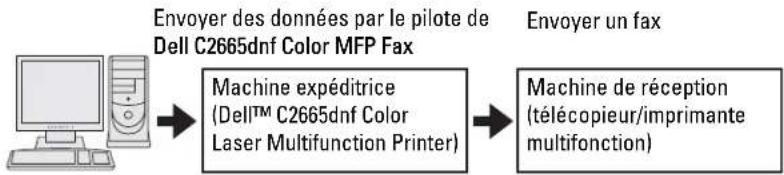
flowchart
graph LR
    A["Computer"] --> B["Machine expéditrice (Dell™ C2665dnf Color Laser Multifunction Printer)"]
    B --> C["Machine de réception (télécopieur/imprimante multifonction)"]
    D["Envoyer des données par le pilote de Dell C2665dnf Color MFP Fax"] --> B
    E["Envoyer un fax"] --> C
Procédure


REMARQUE : Les noms des boîtes de dialogue et des boutons peuvent être différents par rapport à ceux indiqués dans la procédure suivante en fonction de l'application que vous utilisez.
REMARQUE : Pour utiliser cette fonction, vous devez installer le pilote de fax. (Pour plus de détails, reportez-vous aux rubriques « Insertion du disque Software and Documentation » pour Windows ou « Installer les pilotes et le logiciel » pour Macintosh.)
1 Ouvrez le fichier que vous souhaitez envoyer par fax.
2 Ouvrez la boîte de dialogue dans l'application puis sélectionnez Dell C2665dnf Color MFP Fax.
3 Cliquez sur Préférences dans Windows ou sélectionnez Réglage FAX dans Macintosh.
Sous Microsoft Windows :
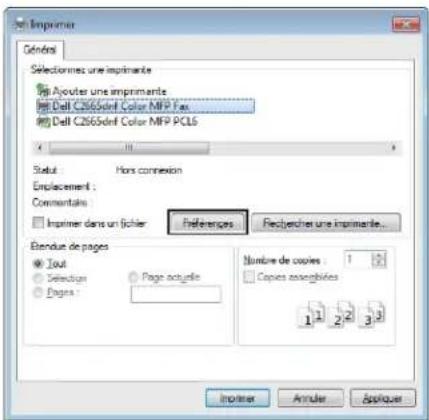
Sous Apple Macintosh :
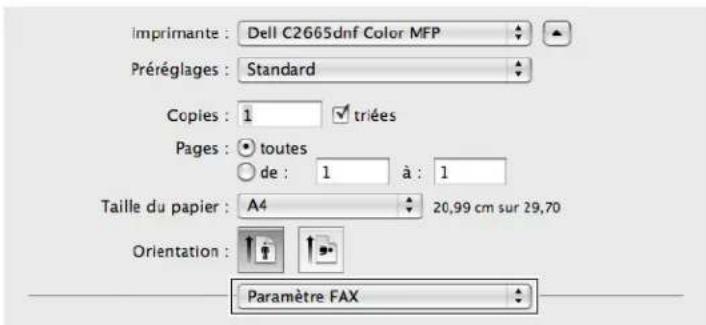
4 Lorsque la boîte de dialogue des réglages s'affiche, spécifiez les réglages suivants.
REMARQUE : Les réglages effectués ici s'appliquent à un seul envoi de fax uniquement.
Sous Microsoft Windows :
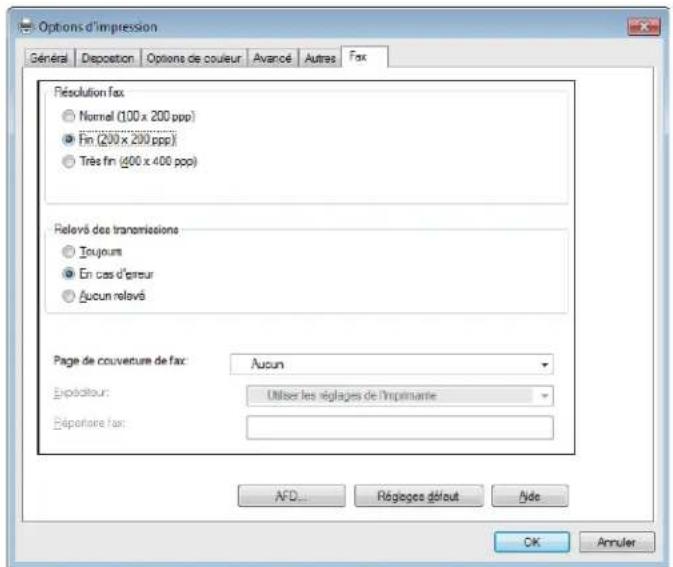
Sous Apple Macintosh :
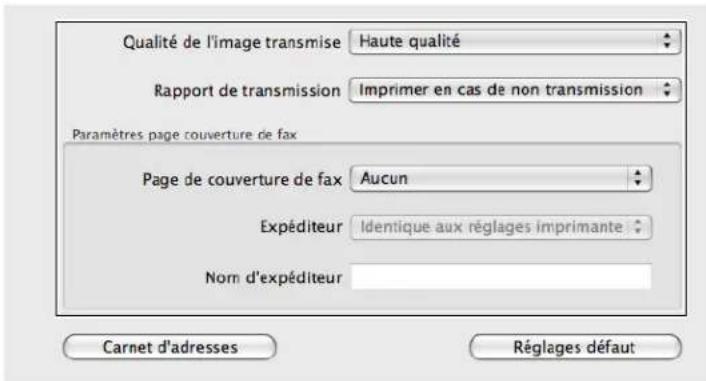
a. Qualité de l'image transmise
Objectif :
Déterminer la qualité du résultat d'impression.
Valeurs:
| Standard Adapté aux documents présentant des caractères de taille normale. | |
| Haute qualité* | Pour les documents contenant de petits caractères ou de fines lignes ou les documents imprimés sur une imprimante matricielle. |
| Qualité d'image supérieure | Pour les documents contenant des détails extrêmement fins. Le mode très fin est activé uniquement si le télécopieur à distance prend également en charge la résolution Très fin. Voir les notes ci-dessous. |
* Indique le paramètre d'usine par défaut.
REMARQUE : Les fax imprimés avec la qualité d'image supérieure par le pilote de fax sont transmis avec la plus grande résolution prise en charge par le télécopieur récepteur.
b. Rapport de transmission
Objectif :
Spécifier s'il y a lieu d'imprimer un rapport de transmission.
Valeurs:
| Imprimer régulièrement | Imprimer un rapport de transmission après l'envoi de chaque fax. |
| Imprimer en cas de non transmission* | Imprimer un rapport de transmission uniquement lorsqu'une erreur se produit. |
| Ne pas imprimer N'imprime aucun rapport de transmission de fax. | |
* Indique le paramètre d'usine par défaut.
c. Page de couverture de fax
Objectif :
Spécifier s'il y a lieu de joindre une page de couverture à votre fax.
Valeurs:
| Conformément aux réglages de l'imprimante | Détermine s'il y a lieu de joindre une page de couverture à votre fax en fonction du réglage que vous avez spécifié dans Page de couverture de fax sur le panneau de commande. |
| Attacher Joint une page de couverture à votre fax. | |
| Aucun* Ne joint pas de page de couverture à votre fax. | |
* Indique le paramètre d'usine par défaut.
Expéditeur
Objectif :
Spécifier s'il y a lieu d'imprimer le nom de l'expéditeur sur la page de couverture du fax.
Valeurs:
| Conformément aux réglages de l'imprimante* | Détermine s'il y a lieu d'imprimer le nom de l'expéditeur sur la page de couverture du fax en fonction des réglages de l'imprimante. |
| Saisissez un nom d'expéditeur | Vous permet de saisir un nom d'expéditeur qui sera imprimé sur la page de couverture du fax dans Nom de l'expéditeur. |
* Indique le paramètre d'usine par défaut.
Nom d'expéditeur
Objectif :
Saisir un nom d'expéditeur qui sera imprimé sur la page de couverture du fax.
Le nom de l'expéditeur peut contenir jusqu'à 30 caractères. S'il dépasse les 30 caractères, seuls les 30 premiers caractères sont imprimés.
5 Dans Windows, cliquez sur OK pour fermer la boîte de dialogue Préférences d'impression puis cliquez sur Imprimer.
Dans Macintosh, cliquez sur Imprimer.
La boîte de dialogue Définir/vérifier la transmission du fax s'affiche.
Sous Microsoft Windows :
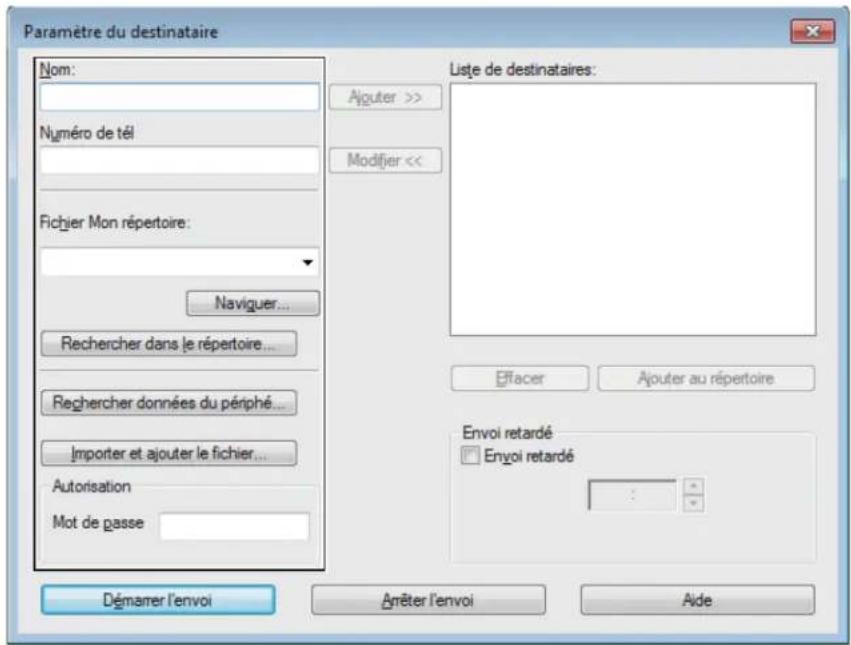
Sous Apple Macintosh :
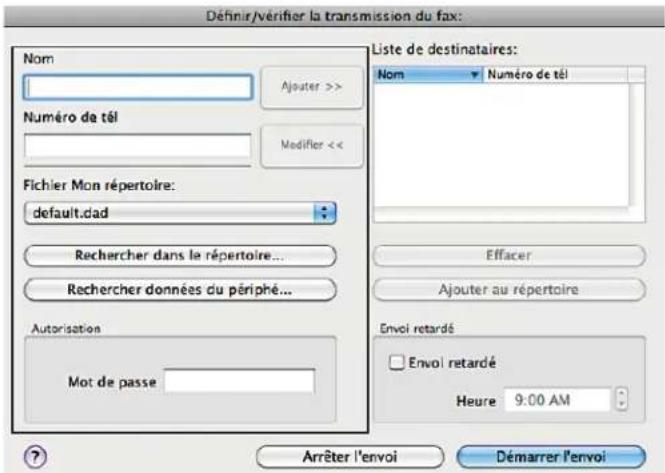
6 Saisissez le destinataire dans la zone appropriée. La procédure suivante est définie pour saisir le destinataire. Pour davantage de détails concernant le destinataire, veuillez vous reporter au fichier d'aide du pilote.
a Saisissez le nom et le numéro de fax directement.
b Sélectionnez un numéro de fax depuis un répertoire.
- Rechercher dans le répertoire : Affiche une liste des numéros de fax qui sont enregistrés dans le fichier Fichier Mon répertoire.
- Rechercher données du périphérique : Affiche une liste des numéros de fax qui sont enregistrés dans le répertoire dans le Dell C2665dnf Color Laser Multifunction Printer.
- Importer et ajouter le fichier (Windows uniquement) : Vous permet de sélectionner un fichier source tel qu'un fichier CSV, WAB, MAPI ou un serveur LDAP. (Pour plus de détails sur le serveur LDAP, reportez-vous aux rubriques « Serveur LDAP » et « Répertoire serveur fax ».)
REMARQUE : selon l'application (lorsque vous utilisez Mac OS X 10.7 ou une version ultérieure), vous ne pouvez pas utiliser la fonction Rechercher données du périphé.
REMARQUE : Saisissez le mot de passe dans le champ Mot de passe dans la zone Autorisation avant d'envoyer un fax si la fonction de fax est verrouillé par un mot de passe.
REMARQUE : Si le paramètre de Fonction active de Fax est Active (Mot de passe), vous devrez saisir le mot de passe à quatre chiffres pour utiliser la fonction de fax.
Pour verrouiller la fonction de fax avec un mot de passe :
REMARQUE : Pour verrouiller la fonction de fax à partir de Fonction activée, vous devez d'abord mettre le Contrôle de verrou du panneau sur Marche. Pour plus de détails, voir « Contrôle de verrou du panneau ».
1 Appuyez sur le bouton ⓘ (Information).
2 Tapez sur l'onglet Outils, puis tapez sur Réglages administrateur.
3 Tapez sur jusqu'à ce que Réglages sécurisés s'affiche, puis tapez sur Réglages sécurisés.
4 Tapez sur Fonction activée.
5 Tape sur Fax.
6 Tapcz sur Marche (Mot de passe).
7 Saisissez le mot de passe à quatre chiffres, puis tapez sur OK.
8 Arrêtez puis rallumcz l'imprimante pour appliquer les paramètres.
Pour vérifier si le fax a été envoyé :
Imprimez un rapport d'historique des travaux. Pour plus de détails sur la manière d'imprimer un rapport d'historique des travaux, consultez « Rapport/liste ».
Recevoir un fax
À propos des modes de réception

REMARQUE : Pour utiliser le mode Téléphone/Fax ou Répondeur/Fax, branchez un répondeur au connecteur de téléphone (PHONE) à l'arrière de votre imprimante.
Lorsque la mémoire est pleine, le fax est reçu en mode Téléphone.
Charger du papier pour recevoir des fax
Les instructions relatives au chargement du papier dans le bae à papier sont identiques que vous souhaitiez imprimer, faxer ou numériser des documents, excepté que les fax ne peuvent être imprimés que sur du papier format Lettre, A4 ou Légal. Pour de plus amples informations concernant le chargement du papier, reportez-vous à la rubrique « Chargement du support d'impression ». Pour davantage de détails concernant le type et la taille du papier dans le bas, reportez-vous à la rubrique « Instructions relatives aux supports d'impression ».
Recevoir un fax automatiquement en mode fax
Votre imprimante est réglée en usine en mode fax.
Si vous recevez un fax, l'imprimante se met automatiquement en mode fax après un délai spécifié et reçoit le fax.
Pour modifier l'intervalle de temps après lequel l'imprimante passe en mode fax après la réception d'un appel, reportez-vous à la rubrique « Options des réglages du fax disponibles ».
Recevoir un fax manuellement en mode téléphone
Vous pouvez recevoir un fax en décrochant le combiné du téléphone externe et en appuyant sur le code de réception à distance (voir « Options des réglages du fax disponibles »). Vous pouvez aussi recevoir un fax en tapant sur Réception manuelle dans On Hook.
Pour recevoir un fax en tapant sur Réception manuelle.
1 Lorsque le téléphone externe sonne, décrochez le combiné et vérifiez la tonalité du fax.
2 Après avoir entendu la tonalité du fax, appuyez sur le bouton (Accueil).
3 Tapcz sur Fax.
4 Tapez sur Raccroché.
5 Tapcz sur Réception.
6 Raccrochez le combiné du téléphone externe.
L'imprimante commence à recevoir un fax et se remet en veille à la fin de la réception.
Recevoir un fax automatiquement en mode Téléphone/Fax ou Répondeur/Fax
Pour utiliser le mode Téléphone/Fax ou Répondeur/Fax, vous devez brancher un téléphone externe au connecteur de téléphone (à l'arrière de votre imprimante.
Si l'appelant laisse un message, le répondeur stocke le message comme il le ferait normalement. Si votre imprimante reconnaît une tonalité de fax sur la ligne, elle commence immédiatement à recevoir le fax.
Pour plus de détails sur le mode Téléphone / Fax ou Répondeur/Fax, voir « Options des réglages du fax disponibles ».
REMARQUE : Si vous avez réglé votre imprimante sur Répondeur/Fax et que votre répondeur est éteint, ou si aucun répondeur n'est connecté à votre imprimante, cette dernière va automatiquement se mettre en mode Fax après une période de temps déterminée.
Recevoir un fax manuellement avec un téléphone externe (Réception à distance)
Vous pouvez recevoir un fax manuellement à partir du téléphone externe sans avoir à vous approcher de l'imprimante.
Pour recevoir un fax manuellement avec le téléphone externe, vous devez connecter un téléphone externe à la prise de téléphone (PHONE) au dos de l'imprimante et mettre Réception distante sur Marche.
Lorsque vous recevez un appel sur le téléphone externe et entendez une tonalité de fax, saisissez le code à deux chiffres du téléphone externe.
L'imprimante reçoit le document.
Lorsque vous saisissez le code de réception à distance à partir du téléphone externe, tapez lentement sur les touches Si vous continuez à entendre les tonalités de fax du télécopieur distant, essayez de saisir une nouvelle fois le code à deux chiffres.
Le code de réception à distance par défaut est 00. Vous pouvez modifier le code à deux chiffres et en choisir un autre qui vous convient. Pour plus de détails concernant le changement du code, reportez-vous à la section « Options des réglages du fax disponibles ».
REMARQUE : Réglez le système de numérotation de votre téléphone externe sur DTMF.
Recevoir des fax en utilisant le mode DRPD
Le DRPD est un service de la compagnie de téléphone qui permet à un utilisateur d'utiliser une seule ligne de téléphone pour répondre à plusieurs numéros de téléphone différents. Le numéro spécifique qu'une personne utilise pour vous appeler est identifié par plusieurs sonneries, qui consistent en plusieurs combinaisons de sons longs et courts.
Avant d'utiliser l'option Distinctive Ring Pattern Detection (DRPD - détection de sonnerie distincte), la fonction de sonnerie distincte doit être installée sur votre téléphone par votre compagnie de téléphone. Pour régler l'option Distinctive Ring Pattern Detection, il est nécessaire que vous avez une autre ligne téléphonique chez vous ou qu'une personne puisse composer votre numéro de fax depuis l'extérieur.
Pour régler l'option DRDP :
1 Appuyez sur le bouton ⓘ (Information).
2 Tapcz sur l'onglet Outils, puis tapcz sur Réglages administrateur.
3 Tapez sur Paramètres Fax.
4 Tapcz sur Paramètres ligne fax.
5 Tapez sur jusqu'à ce que Motif DRPD s'affiche, puis tapez sur Motif DRPD.
6 T'apcz sur le motif souhaité, puis sur OK.
7 Arrêtez puis rallumez l'imprimante pour appliquer les paramètres.
Pour recevoir des fax avec l'option DRPD, vous devez régler le menu sur DRPD. Pour plus de détails, voir « Options des réglages du fax disponibles ».
Votre imprimante propose sept options DRPD. Si votre compagnie de téléphone propose ce type de service, demandez-lui quelle option vous devez sélectionner pour utiliser le service.
Recevoir des fax enregistrés dans la mémoire
Du fait que votre imprimante est un appareil multifonctions, elle peut recevoir des fax pendant que vous faites des copies ou des impressions. Si vous recevez un fax pendant que vous faites une copie ou une impression ou alors qu'il n'y a plus de papier ou de toner, votre imprimante stocke les fax reçus dans la mémoire. Ensuite, dès que vous avez fini de faire les copies ou d'imprimer, ou après que vous avez rechargé les consommables, l'imprimante imprime les fax automatiquement.
Mise en file d'attente réception
Vous pouvez recevoir des fax à partir d'un télécopieur distant au moment où vous voulez les recevoir.
1 Appuyez sur le bouton 📋 (Accueil).
2 Tapez sur Fax.
3 Tapez sur Raccroché.
4 Tapcz sur Mise en file.
5 Saisissez le numéro de fax de la machine distante à l'aide du pavé numérique.
6 Tapcz sur Réception pour commencer à recevoir le fax.
Recomposition automatique
Numérotation rapide
Vous pouvez stocker jusqu'à 200 numéros fréquemment composés dans les emplacements de numérotation rapide (001-200).
Lorsqu'une tâche à numérotation rapide spécifiée dans les modes fax retardé ou recomposition existe, vous ne pouvez pas modifier le numéro rapide à partir du panneau de commande ou du Dell Printer Configuration Web Tool.
Réglage de la numérotation rapide
1 Appuyez sur le bouton ⓘ (Information).
2 Tapez sur l'onget Outils, puis tapez sur Réglages administrateur.
3 Tapz sur Répertoire.
4 Tape sur Personnes.
5 Tapcz sur ▼ jusqu'à ce que le numéro rapide voulu entre 1 et 200 s'affiche puis sélectionnez ce numéro. Pour passer à un numéro rapide spécifique, saisissez le numéro voulu puis # avec le pavé numérique.
6 Tapez sur la zone de texteNom.
7 Saisissez le nom, puis tapez sur OK.
8 Tapez sur la zone de texteEntrer numéro.
9 Saisissez votre numéro de fax avec le pavé numérique, puis tapez sur OK.
Pour insérer une pause entre les numéros, appuyez sur le bouton ⚡ (Compo/Pause).
« - » apparaît à l'écran.
10 Tapez OK.
Pour enregistrer plusieurs numéros de fax, répétez les étapes 5 à 10.
Envoyer un fax en utilisant la numérotation rapide
1 Chargez le(s) document(s) avec la face imprimée vers le haut, avec le bord supérieur en premier dans le CADRV. OU
Placez un document unique, face imprimée vers le bas, sur le verre, et refermez le couvercle à documents.
Pour plus de détails sur le chargement des documents, voir « Charger un document original ».
2 Appuyez sur le bouton 📋 (Accueil).
3 Tapez sur Fax.
4 Tapcz sur Numéro rapide.
5 Saisissez un numéro rapide entre 1 et 200 avec le pavé numérique, puis tapez sur Terminé.
6 Réglez la résolution du document afin qu'elle corresponde à vos besoins. (Pour plus de détails, reportez-vous à la rubrique « Ajustez la résolution du document ». Pour régler le contraste, reportez-vous à la rubrique « Ajuster le contraste du document ».)
7 Tapcz sur Envoyer pour numériser les données.
Si le document est posé sur la vitre d'exposition, l'écran vous demande de poser une autre feuille.
Si vous souhaitez changer de document, remplacer le document initial par le nouveau document puis tapez sur Continuer.
Lorsque vous avez terminé le chargement des documents, tapez sur Envoyer maintenant.
Le numéro de fax enregistré dans l'emplacement de numérotation rapide est automatique composé. Le document est envoyé lorsque le télécopieur distant répond.
REMARQUE : En utilisant un astérisque (*) dans le premier chiffre, vous pouvez envoyer un document à plusieurs destinataires. Par exemple, si vous saisissez 00*, vous pouvez envoyer un document à tous les destinataires enregistrés entre 001 et 009.
Numérotation groupée
Si vous envoyez fréquemment le même document à plusieurs destinataires, vous pouvez créer un groupe de ces destinataires et les enregistrer dans le même emplacement de numérotation groupée à un chiffre. Cela vous permet d'utiliser le réglage de numérotation groupée pour envoyer le même document à tous les destinataires du groupe.
REMARQUE : Vous ne pouvez pas inclure un numéro groupé dans un autre numéro groupé.
Réglage de la numérotation groupée
1 Appuyez sur le bouton ⓘ (Information).
2 Tapcz sur l'onglet Outils, puis tapcz sur Réglages administrateur.
3 Tapez sur Répertoire.
4 Tapcz sur Groupes.
5 Tapez sur ▼ jusqu'à ce que le numéro groupé voulu entre 1 et 6 s'affiche puis sélectionnez ce numéro. Si un numéro rapide est déjà enregistré pour le lieu choisi, le nom et le nombre d'entrées enregistrées dans ce numéro groupé s'affichera.
6 Tapez sur la zone de texteEntrer le nom du groupe.
7 Saisissez le nom, puis tapez sur OK.
8 Tapcz sur Ajouter à partir du carnet d'adresses.
REMARQUE : Les numéros de fax doivent avoir été enregistrées au préalable avant de sélectionner Ajouter à partir du carnet d'adresses.
9 Tapez sur jusqu'à ce que le numéro rapide voulu s'affiche puis sélectionnez ce numéro rapide.
10 Tapcz sur OK.
Pour enregistrer plusieurs numéros groupés, répétez les étapes 5 à 10.
Éditer la numérotation groupée
Vous pouvez supprimer un numéro rapide spécifique d'un groupe sélectionné ou ajouter un nouveau numéro au groupe sélectionné.
1 Appuyez sur le bouton ⓘ (Information).
2 Tapcz sur l'onglet Outils, puis tapcz sur Réglages administrateur.
3 Tapcz sur Répertoire.
4 Tápez sur Groupes.
5 Tapez sur jusqu'à ce que le numéro groupé que vous souhaitez modifier s'affiche, puis sélectionnez ce numéro groupé.
6 Tapez sur Modifier.
7 Tapez sur la zone de texteEntrer le nom du groupe.
8 Saisissez un nouveau nom, puis tapez sur OK.
9 Pour effacer un numéro rapide du numéro groupé :
a Tapez sur jusqu'à ce que le numéro rapide que vous souhaitez modifier s'affiche, puis sélectionnez ce numéro rapide.
b Tapcz sur Retirer.
10 Pour ajouter un nouveau numéro rapide du numéro groupé :
a Tapcz sur Ajouter à partir du carnet d'adresses.
b Tapez sur jusqu'à ce que le numéro rapide voulu s'affiche puis sélectionnez ce numéro rapide.
c Tapez OK.
11 Tapez OK.
Pour supprimer un numéro groupé existant, sélectionnez le numéro groupé puis tapez sur Retirer.
Si vous voulez éditer un autre numéro groupé, répétez les étapes 5 à 11.
Envoyer un fax en utilisant la numérotation groupée (Transmission multi-adresses)
Vous pouvez utiliser une numérotation groupée pour diffuser ou retarder des transmissions.
Suivez la procédure de l'opération souhaitée. (Pour la transmission retardée, reportez-vous à la rubrique « Définition des options des réglages du fax ».)
Vous pouvez utiliser un ou plusieurs numéros groupés dans une même opération. Poursuivez la procédure pour achever l'opération souhaitée.
Votre imprimante numérise automatiquement dans la mémoire le document chargé dans le CADRV ou posé sur la vitre d'exposition. L'imprimante compose chacun des numéros inclus dans le groupe.
Imprimer une liste de numérotation rapide
Vous pouvez vérifier votre réglage de numérotation automatique en imprimant une liste de numérotation rapide.
Pour plus de détails sur la manière d'imprimer une liste des numéros rapides, consultez « Rapport/liste ».
Répertoire
Vous pouvez sélectionner ou rechercher les numéros de téléphone enregistrés à partir des répertoires.
1 Chargez le(s) document(s) avec la face imprimée vers le haut, avec le bord supérieur en premier dans le CADRV. OU
Placez un document unique, face imprimée vers le bas, sur le verre, et refermez le couvercle à documents.
Pour plus de détails sur le chargement des documents, voir « Charger un document original ».
2 Appuycz sur le bouton 📋 (Accueil).
3 Tapez sur Fax.
4 Tapcz sur Répertoire puis sélectionnez l'une des options suivantes :
Pour sélectionner à partir du répertoire :
a Tapez sur Individus ou Groupes.
b Tapez sur l'écran jusqu'à ce que le numéro rapide ou le numéro groupé souhaité s'affiche, puis sélectionnez ce numéro rapide ou ce numéro groupé.
c Tapez. sur Terminé.
Pour sélectionner à partir du répertoire de serveur :
a Tapez sur Répertoire réseau.
b Saisissez un mot clé avec le clavier, puis tapez sur Rechercher.
c Tapez sur un destinataire dans les résultats de recherche, puis sur Terminé.
REMARQUE : Pour plus d'informations sur le carnet d'adresses et le carnet d'adresses du serveur, voir « Carnets d'adresses ».
REMARQUE : Pour plus de détails sur Répertoire réseau, voir « Utiliser le carnet d'adresses et le répertoire du serveur ».
REMARQUE : Les numéros de fax doivent avoir été enregistrées au préalable avant de sélectionner un carnet d'adresses.
5 Tapez sur Envoyer pour commencer à envoyer le fax.
Autres manières de faxer
En utilisant le mode de réception sécurisée
Vous pouvez avoir la nécessité que des personnes non autorisées ne puissent pas avoir accès aux fax que vous recevez. Vous pouvez activer le mode fax sécurisé en utilisant l'option Réception sécurisée pour limiter l'impression de tous les fax reçus à un moment où personne ne se trouve auprès de l'imprimante. Avec le mode fax sécurisé, tous les fax reçus iront dans la mémoire. Lorsque le mode est désactivé, tous les fax stockés seront imprimés.
REMARQUE : Avant l'opération, vérifiez que le verrouillage de verrou du panneau est activé.
Pour activer le Mode de réception sécurisée :
1 Appuyez sur le bouton ⓘ (Information).
2 Tapez sur l'onglet Outils, puis tapez sur Réglages administrateur.
3 Tapez sur Paramètres Fax.
4 Tapez sur Paramètres par défaut entrants.
5 Tapcz sur jusqu'à cc que Réception sécurisée s'affichc, puis tapcz sur Réception sécurisée.
6 Tapez sur Déf. réc. sécurisée.
7 Tapez sur Activer.
8 Saisissez le mot de passe à quatre chiffres, puis tapez sur OK.
Lorsqu'un fax est reçu avec le mode de réception sécurisée, votre imprimante le stocke dans sa mémoire et l'écran État du travail affiche que Réception sécurisée de fax est activée pour vous indiquer qu'il y a un fax en mémoire.
Pour imprimer les documents reçus :
1 Appuycz sur le bouton 📋 (Accueil).
2 Tapez sur Imprimer.
3 Tapez sur l'écran jusqu'à ce que Réception fax sécurisée s'affiche, puis tapez sur Réception fax sécurisée.
4 Saisissez le mot de passe à quatre chiffres, puis tapez sur OK.
Les fax stockés dans la mémoire sont imprimés.
Pour désactiver le Mode de réception sécurisée :
1 Suivez les mêmes étapes 1 à 6 dans « Pour activer le Mode de réception sécurisée : » et tapez sur Déf. réc. sécurisée.
2 Tapez sur Désactiver.
En utilisant un répondeur
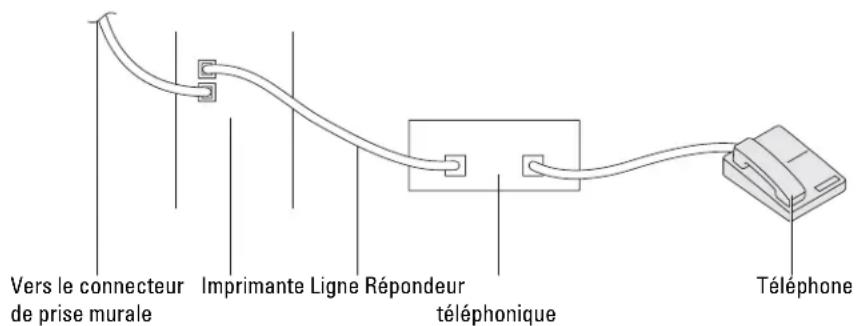
Vous pouvez connecter un répondeur directement à l'arrière de votre imprimante tel qu'illustré ci-dessous.
- Réglez votre imprimante sur Répondeur/Fax et réglez Réc. auto Rép/Fax pour spécifier l'heure du répondeur.
- Lorsque le répondeur prend l'appel, l'imprimante surveille et prend la ligne si des tonalités de fax sont reçues puis elle commence à recevoir le fax.
-
Si le répondeur est éteint, l'imprimante bascule automatiquement sur Fax après un nombre déterminé de sonneries.
-
Si vous répondez à l'appel et entendez des tonalités de fax, l'imprimante répondra au fax si vous Réglez On Hook sur Activé (vous pouvez entendre une voix ou des tonalités de fax depuis le télécopieur distant) puis tapez sur Réception et raccrochez le combiné.
OU
réglez le code de réception à distance à deux chiffres et raccrochez le combiné.
En utilisant un modem d'ordinateur
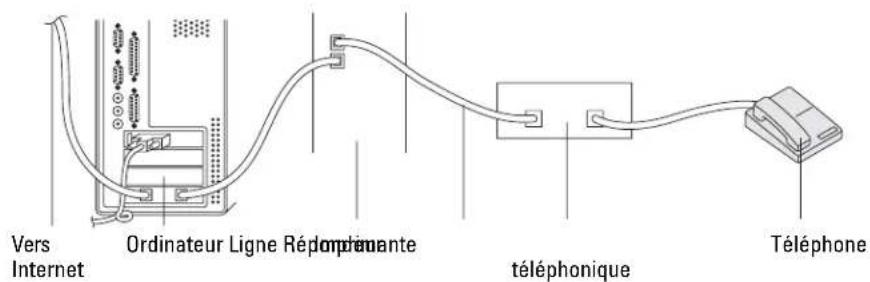
Si vous voulez utiliser votre modem d'ordinateur pour faxer ou dans une connexion Internet commutée, connectez le modem d'ordinateur directement à l'arrière de votre imprimante avec le répondeur tel qu'illustré ci-dessus.
- Réglez votre imprimante sur Répondeur/Fax et réglez Réc. auto Rép/Fax pour spécifier l'heure du répondeur.
- Désactivez la fonction réception-fax du modem de l'ordinateur.
- N'utilisez pas le mode d'ordinateur si votre imprimante est en train d'envoyer ou de recevoir un fax.
- Suivez les instructions fournies avec votre modem d'ordinateur et l'application de fax pour faxer via le modem de l'ordinateur.
Imprimer un rapport
Les rapports suivants peuvent être utiles lors de l'utilisation du fax :

REMARQUE : Pour plus d'informations sur les autres rapports et la manière d'imprimer un rapport, voir « Rapport/liste ».
| Numérotation rapide | Cette liste montre tous les numéros actuellement enregistrés dans la mémoire de votre imprimante en tant que numéros rapides. |
| Carnet d'adresses | Cette liste montre toutes les adresses actuellement enregistrées dans la mémoire de l'imprimante en tant qu'informations du Carnet d'adresses. |
| Adresse du serveur | Cette liste montre tous les numéros actuellement enregistrés dans la mémoire de l'imprimante en tant qu'informations d'adresse du serveur. |
| Activité fax | Ce rapport montre des informations concernant les fax que vous avez récemment envoyés ou reçus. |
| Attente fax | Cette liste montre l'état des fax en attente. Vous pouvez imprimer cette liste pour confirmer vos modifications après un changement dans les réglages. |
| Compteur d'impressions | Ce rapport indique le nombre total de pages imprimées. Le titre du rapport sera Rapport volume d'impression ou Rapport ColorTrack, selon le réglage du Mode ColorTrack. |
Modifier les options de réglages
1 Appuyez sur le bouton ⓘ (Information).
2 Tapcz sur l'onglet Outils, puis tapez sur Paramètres par défaut.
3 Tapez sur Fax pa défaut.
4 Sélectionnez le menu voulu.
5 Sélectionnez le paramètre voulu ou saisissez la valeur avec le pavé numérique, puis tapez sur OK.
Dell™ Document Hub
Dell Document Hub est une passerelle polyvalente donnant accès à des services cloud pour vous aider à la gestion des documents. Avec Dell Document Hub vous pouvez convertir des documents papier en contenu numérique modifiable, puis les stocker directement sur votre service de stockage cloud préféré. Vous pouvez lancer une recherche sur plusieurs services cloud à la fois et partager puis imprimer facilement du contenu.
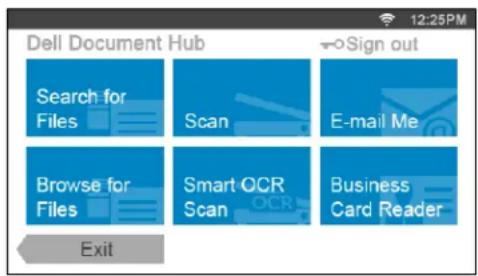
Enregistrement de l'utilisateur et connexion à Dell Document Hub
Pour utiliser Dell Document Hub, vous avez besoin d'un compte enregistré sur l'imprimante puis de vous connecter à Dell Document Hub.
Enregistrement d'un nouvel utilisateur sur Dell Document Hub
Préparez les informations d'accès requises pour chacun des services cloud que vous souhaitez utiliser, veillez à avoir un compte utilisateur enregistré sur l'imprimante. Pour plus d'information sur l'enregistrement d'un compte, consultez « Création d'un Nouveau compte d'utilisateur ».
1 Accédez au site Web Dell Document Hub depuis votre ordinateur.
Entrez l'URL suivante dans votre navigateur Web :
www.dell.com/dochub
2 Suivez les instructions affichées à l'écran.
3 Un courriel vous sera très rapidement envoyé à l'adresse enregistrée. Consultez ce courriel et suivez-en les instructions pour activer le compte.
Enregistrer un nouvel utilisateur depuis l'imprimante
Vous pouvez également entreprendre l'enregistrement de l'utilisateur à l'aide de l'imprimante.

REMARQUE : Pour terminer le processus d'enregistrement, vous aurez besoin d'un ordinateur ou d'un terminal mobile afin de recevoir un courriel et accéder au site Web Dell Document Hub.
1 Connectez-vous à l'imprimante sous un utilisateur enregistré.
2 Tapez sur le pavé Dell Document Hub sur l'écran Accueil.
3 Tapez sur Nouvel utilisateur.
Lécan Bienvenue dans Dell Document Hub s'affiche. Tapez sur Suivant.
4 Suivez les instructions affichées sur l'écran tactile.
Inscription à Dell Document Hub
1 Connectez-vous à l'imprimante sous un utilisateur enregistré.
2 Tapez sur le pavé Dell Document Hub sur l'écran Accueil.
L'éran S'inscrire à Dell Doc Hub s'affiche.
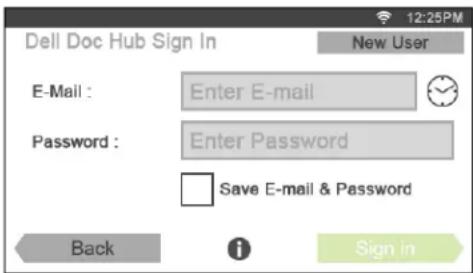
3 Tapez sur la zone de texte Courriel pour entrer l'adresse électronique.
REMARQUE : Vous pouvez également tapez sur afin de sélectionner une adresse dans la liste des adresses électroniques récemment entrées. La liste contient jusqu'à huit adresses récemment entrées.
4 Tapez dans la zone de texteMot de passe pour entre le mot de passe puis tapez sur Terminé.
5 Si vous souhaitez enregistrer votre adresse électronique et votre mot de passe, activez la case à cocher Enregistrer adresse élect. etmot de passe en tapant dessus.
Le courriel et le mot de passe sont enregistrés sous le compte utilisateur enregistré, un utilisateur non autorisé ne pourra pas y accéder. Pour des raisons de sécurité, nous vous conseillons de définir un mot de passe pour l'utilisateur enregistré.
6 Tapcz sur Se connecter.
Lorsque l'écran Dell Document Hub s'affiche, la connexion est réussie.
REMARQUE : Si tous les pavés de l'écran Dell Document Hub sont pâles et désactivés suite à votre connexion, vous n'avez pas mené à son terme la procédure d'activation de votre compte Dell Document Hub. Vérifiez le courriel reçu de Dell Document Hub et activez votre compte.
Lorsque l'écran Favoris s'affiche si vous tapez sur le pavé de l'écran Dell Document Hub
Cela signifie que vos paramètres de favoris pour cette fonction ont été enregistrées sur l'imprimante. Sélectionnez, dans la liste, les paramètres souhaités.
Retour à l'écran d'Accueil
Tapez sur Quitter. Le statut connecté est préservé. La prochaine fois que vous taperez sur le pavé Dell Document Hub de l'écran Accueil, vous n'aurez pas besoin de vous connecter tant que vous l'avez fait sur l'écran Accueil.
Vous pouvez également taper sur Se déconnect, pour revenir à l'écran Accueil, mais dans ce cas là, le statut connecté n'est pas maintenu. À la prochaine connexion à Dell Document Hub, vous devrez entrer à nouveau votre adresse électronique et votre mot de passe.
Déconnexion depuis l'imprimante
Appuyez sur le bouton 📞 (Connexion/Déconnexion). Vous serez déconnecté de l'écran Accueil et l'écran du portail s'affichera. Dans ce cas, le statut de connexion à Dell Document Hub est maintenu si la case à cocher Enregistrer adresse élect. etmot de passe a été activée lors de l'étape 5, ci-dessus. La fois suivante, lorsque vous taperez sur le pavé Dell Document Hub de l'écran Accueil, vous pourrez ignorer le processus de connexion.
Recherche et impression de fichiers
Vous pouvez rechercher les fichiers sauvegardés dans les services cloud et les imprimer avec l'imprimante. Vous pouvez lancer une recherche sur plusieurs services cloud à la fois. Cette méthode est intéressante lorsque vous effectuez une recherche par mots-clés, dont le nom du fichier.

REMARQUE : Pour effectuer une recherche dans plusieurs services cloud, suivez le lien www.dell.com/dochub et connectez-vous aux services cloud avec Dell Document Hub.
1 Tapcz sur le pavé Recherche de fichiers sur l'écran Dell Document Hub.
2 Entrez les mots-clés et tapez sur Chercher.
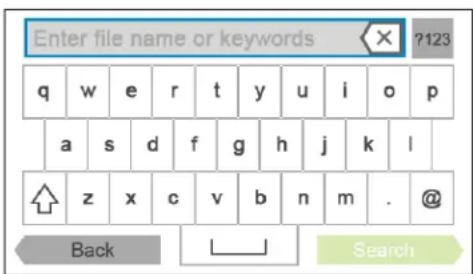
La recherche des fichiers s'effectue sur tous les services cloud auxquels vous êtes inscrit.
Léon Résultats de la recherche s'affiche.
3 Tapez sur les fichiers que vous souhaitez imprimer. Vous pouvez sélectionner jusqu'à 10 fichiers.
Pour trier les résultats, tapez sur et sélectionnez l'ordre de tri.
4 Tapez sur pour avoir un aperçu des fichiers sélectionnés.
Lécan Aperçu du fichier s'affiche. Les trois premières pages de chaque fichier s'affichent dans les petits aperçus.
a Pour afficher la page sous forme de grand aperçu, tapez sur la page souhaitée dans les petits aperçus.
b Pour obtenir un aperçu d'autres fichiers, tapotez l'écran d'un côté à l'autre.
c Pour spécifier un fichier comme celui à imprimer, tapez sur le rectangle à côté des petits aperçu afin d'activer une coche.
d Pour revenir à l'écran précédent, tapez sur Retour.
5 Tapez sur pour contrôler ou modifier les paramètres d'impression.
Léon Paramètres d'impression s'affiche.
a Pour afficher les autres pavés, tapotcz l'écran d'un côté à l'autre.
b Pour revenir à l'écran précédent, tapez sur Retour.
Pour plus d'informations sur les Paramètres d'impression, reportez-vous à la section « Paramètres d'impression ».
6 Tapcz sur Imprimer pour commencer l'impression.
Pour annuler l'impression, tapez sur Arrêter.
Une fois que tous les fichiers sélectionnés ont été imprimés, l'écran revient aux Résultats de la recherche.

REMARQUE : Vous pouvez commencer l'impression en tapant sur Impression depuis l'un des écrans Résultats de la recherche, Aperçu du fichier ou Paramètres d'impression.
Navigation et impression de fichiers
Vous pouvez parcourir et imprimer les fichiers sauvegardés dans les services cloud sélectionnés. Cette méthode est adaptée lorsque vous savez sur quel service cloud se trouve le fichier que vous voulez imprimer.
1 Tapez sur le pavé Parcourir les fichiers sur l'écran Dell Document Hub.
L'lan Services cloud s'affiche.
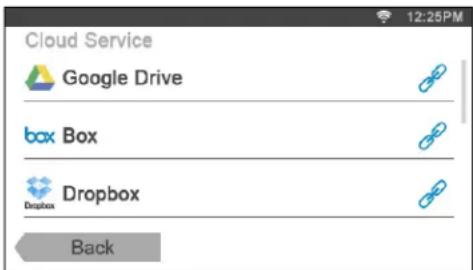
Pour faire défiler la liste, tapotez sur l'écran, en haut ou en bas.
Le statut des services cloud peut être confirmé par une icône située à droite du nom de chacun des services cloud.
indique que ce service cloud est correctement associé à Dell Document Hub.
indique que ce service cloud n'est pas associé ou pas lié correctement.
indique que le lien entre le service cloud et Dell Document Hub a expiré.
Pour lier le service cloud à Dell Document Hub, rendez-vous sur le lien www.dell.com/dochub.
Pour plus d'information, tapez sur l'icône d'état.
2 Tapez sur le service cloud que vous souhaitez parcourir.
La liste des contenus présents dans le service cloud sélectionné s'affiche.
3 Tapez sur l'emplacement que vous souhaitez parcourir.
Les contenus présents sont répertoriés.
4 Tapez sur les fichiers que vous souhaitez imprimer. Vous pouvez sélectionner jusqu'à 10 fichiers.
5 Tapez pour rechercher des fichiers à l'emplacement courant.
a Entrez le nom du fichier ou des mots-clés et tapez sur Chercher.
L'écran Résultats de la recherche s'affiche.
Vous pouvez trier les résultats en tapant sur éten sélectionnant l'ordre de tri.
b Pour revenir à l'écran précédent, tapez sur Retour.
6 Tapez sur pour avoir un aperçu des fichiers sélectionnés.
Léan Aperçu du fichier s'affiche. Les trois premières pages de chaque fichier s'affichent dans les petits aperçus.
a Pour afficher la page sous forme de grand aperçu, tapez sur la page souhaitée dans les petits aperçus.
b Pour obtenir un aperçu d'autres fichiers, tapotez l'écran d'un côté à l'autre.
c Pour spécifier un fichier comme celui à imprimer, tapez sur le rectangle à côté des petits aperçu afin d'activer une coche.
d Pour revenir à l'écran précédent, tapez sur Retour.
7 Tapez sur pour contrôler ou modifier les paramètres d'impression.
L'olan Paramètres d'impression s'affiche.
a Pour afficher les autres pavés, tapotez l'écran d'un côté à l'autre.
b Pour revenir à l'écran précédent, tapez sur Retour.
Pour plus d'informations sur les Paramètres d'impression, reportez-vous à la section « Paramètres d'impression ».
REMARQUE : Tapez sur 📁 sur l'écran Paramètres d'impression, vous pourrez alors enregistrer les paramètres d'impression et le chemin du fichier au service cloud dans vos favoris. Nommez votre favori sur l'écran Enregistrement des favoris et tapez sur Enregistrer. Si vous enregistrez votre favori sous un nom déjà existant, les paramètres et le chemin de fichier existants seront écrasés. Vous pouvez supprimer un favori inutile en tapant sur 📋. Une fois vos paramètres enregistrés comme favori dans l'écran Favoris, il vous sera possible de les rappeler lors de votre prochaine connexion à Dell Document Hub, depuis toute imprimante du même modèle.
8 Tape sur Imprimer pour commencer l'impression.
Pour annuler l'impression, tapez sur Arrêter.
Une fois que tous les fichiers sélectionnés ont été imprimés, vous revenez à l'écran affichant l'emplacement sélectionné.
REMARQUE : Vous pouvez commencer l'impression en tapant sur Impression depuis l'un des écrans d'affichage de la liste des contenus, des écrans Résultats de la recherche, Aperçu du fichier ou Paramètres d'impression.
Recherche de fichiers dans le service cloud sélectionné
Après avoir sélectionné le service cloud lors de l'étape 2 ci-dessus, vous pouvez rechercher un ou des fichiers en tapant sur .
Entrez le nom du fichier ou des mots-clés et tapez sur Chercher.
Vous pouvez sélectionner les fichiers à imprimer sur l'écran Résultats de la recherche, trier les résultats en tapant sur ou afficher un aperçu des fichiers en tapant sur
Numériser
Vous pouvez numériser le document et sauvegarder le fichier numérisé dans le service cloud.
1 Tapez sur le pavé Numérisation sur l'écran Dell Document Hub.
L'lan Services cloud s'affiche.
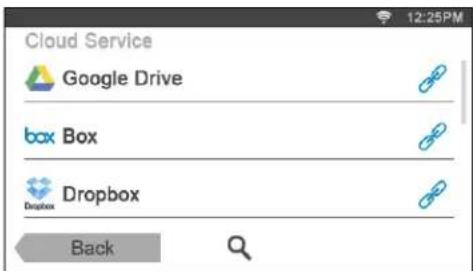
Pour faire défiler la liste, tapotez sur l'écran, en haut ou en bas.
Le statut des services cloud peut être confirmé par une icône située à droite du nom de chacun des services cloud.
Pour plus d'information, tapez sur l'icône d'état.
2 Tapez sur le service cloud destination sous lequel vous souhaitez enregistrer le fichier numérisé.
La liste des contenus présents dans le service cloud sélectionné s'affiche.
3 Tapez sur l'emplacement sous lequel vous souhaitez enregistrer le fichier numérisé.
L'écran indiquant l'emplacement sélectionné s'affiche.
4 Tape sur Suivant.
L'écran permettant de spécifier le nom du fichier et son format s'affiche.
5 Tapez sur la zone de texteNom de fichier et entrez le nom du fichier.
6 Tapez sur la zoneFormat fichier et spécifiez le format de fichier utilisé pour enregistrer la numérisation.
7 Tapez sur pour contrôler ou modifier les paramètres de numérisation.
l'éran Paramètres de numérisation s'affiche.
a Pour afficher les autres pavés, tapotez l'écran d'un côté à l'autre.
b Pour revenir à l'écran précédent, tapez sur Retour.
Pour plus d'informations sur les Paramètres de numérisation, consultez « Numérisation » et « Paramètres de numérisation ».

REMARQUE : Tapez sur 📋 sur l'écran Paramètres de numérisation, vous pourrez alors enregistrer les paramètres de numérisation et le chemin du fichier au service cloud dans vos favoris. Nommez votre favori sur l'écran Enregistrement des favoris et tapez sur Enregistrer. Si vous enregistrez votre favori sous un nom déjà existant, les paramètres et le chemin de fichier existants seront écrasés. Vous pouvez supprimer un favori inutile en tapant sur 📋. Une fois vos paramètres enregistrés comme favori dans l'écran Favoris, il vous sera possible de les rappeler lors de votre prochaine connexion à Dell Document Hub, depuis toute imprimante du même modèle.
8 Tapez sur Numériser pour démarrer la numérisation.
Pour annuler la numérisation, tapcz sur Arrêter.
Une fois la numérisation terminée, vous revencz à l'écran affichant l'emplacement sélectionné.
Recherche de l'emplacement dans les services cloud
Avant de sélectionner le service cloud à l'étape 2 ci-dessus, vous pouvez rechercher l'emplacement où enregistrer le fichier numérisé parmi tous les services cloud en tapant.
Entrez les mots-clés et tapez sur Chercher.
Vous pouvez sélectionner l'emplacement de sauvegarde du fichier numérisé sur l'écran Résultats de la recherche.
Vous pouvez trier les résultats en tapant ⬆↓
Recherche de l'emplacement dans le service cloud sélectionné
Avant de sélectionner l'emplacement, lors de l'étape 3 ci-dessus, vous pouvez rechercher cet emplacement dans le service cloud sélectionné en tapant sur .
Entrez les mots-clés et tapez sur Chercher.
Vous pouvez sélectionner l'emplacement de sauvegarde du fichier numérisé sur l'écran Résultats de la recherche.
Vous pouvez trier les résultats en tapant ♂↓
Numérisation du document par reconnaissance optique de caractères (Optical Character Recognition - OCR)
Vous pouvez numériser le document avec OCR et le sauvegarder dans le service cloud.
1 Tapez sur le pavé Numérisation OCR intelligente sur l'écran Dell Document Hub. L'Arcan Services cloud s'affiche.
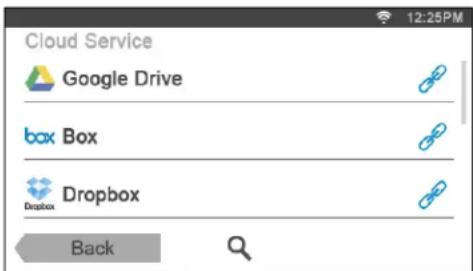
Pour faire défiler la liste, tapotez sur l'écran, en haut ou en bas.
Le statut des services cloud peut être confirmé par une icône située à droite du nom de chacun des services cloud. Pour plus d'information, tapez sur l'icône d'état.
2 Tapez sur le service cloud destination sous lequel vous souhaitez enregistrer le fichier converti. La liste des contenus présents dans le service cloud sélectionné s'affiche.
3 Tapez sur l'emplacement sous lequel vous souhaitez enregistrer le fichier converti. L'écran indiquant l'emplacement sélectionné s'affiche.
4 Tapez sur Suivant. L'écran permettant de spécifier le nom du fichier et son format s'affiche.
5 Tapez sur la zone de texteNom de fichier et entrez le nom du fichier. 6 Tapez sur la zoneFormat fichier et spécifiez le format de fichier utilisé pour enregistrer le fichier converti.
7 Tapez sur 🔒 pour contrôler ou modifier les paramètres de numérisation OCR.
L'olan Paramètres de numérisation s'affiche.
a Pour afficher les autres pavés, tapotez l'écran d'un côté à l'autre.
b Pour revenir à l'écran précédent, tapez sur Retour.
Pour plus d'informations sur les Paramètres de numérisation, consultez « Numérisation OCR intelligente » et « Paramètres de numérisation ».

REMARQUE : Tapez sur 📄 sur l'écran Paramètres de numérisation, vous pourrez alors enregistrer les paramètres de numérisation et le chemin du fichier au service cloud dans vos favoris. Nommez votre favori sur l'écran Enregistrement des favoris et tapez sur Enregistrer. Si vous enregistrez votre favori sous un nom déjà existant, les paramètres et le chemin de fichier existants seront écrasés. Vous pouvez supprimer un favori inutile en tapant sur 📋. Une fois vos paramètres enregistrés comme favori dans l'écran Favoris, il vous sera possible de les rappeler lors de votre prochaine connexion à Dell Document Hub, depuis toute imprimante du même modèle.
8 Tape sur Numériser pour démarrer la numérisation à l'aide d'OCR.
Réception du fichier numérisé sous forme de courriel
Le document peut être numérisé et vous être envoyé en pièce jointe d'un courriel.
1 Tapez sur le pavém'envoyer un courriel sur l'écran Dell Document Hub.
L'olan M'envoyer un courriel s'affiche.
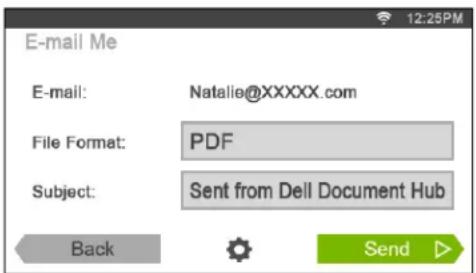
2 Tapez sur la zoneFormat fichier et spécifiez le format de fichier utilisé pour enregistrer la numérisation.
3 Tapez sur la zone de texteObjet et entrez l'objet du courriel envoyé avec le fichier numérisé.
4 Tapez sur pour contrôler ou modifier les paramètres courriel.
a Pour afficher les autres pavés, tapotez l'écran d'un côté à l'autre.
b Pour revenir à l'écran précédent, tapez sur Retour.
Pour plus d'informations sur les Paramètres courriel, consultez « M'envoyer un c-mail » et « Paramètres de numérisation ».

REMARQUE : Tapez sur 📋 sur l'écran Paramètres courriel, vous pouvez alors enregistrer les paramètres de courriel dans un favori. Nommez votre favori sur l'écran Enregistrement des favoris et tapez sur Enregistrer. Si vous enregistrez votre favori sous un nom déjà existant, les paramètres existants seront écrasés. Vous pouvez supprimer un favori inutile en tapant sur 📋 Une fois vos paramètres enregistrés comme favori dans l'écran Favoris, il vous sera possible de les rappeler lors de votre prochaine connexion à Dell Document Hub, depuis toute imprimante du même modèle.
5 Tapcz sur Envoi pour lancer la numérisation et envoyer le fichier numérisé sous forme de pièce jointe à un courriel.
Réception de l'image numérisée de la carte de visite dans un courriel
La carte de visite peut être numérisée et convertie en fichier vCard puis vous être envoyée en pièce jointe d'un courriel.
1 Tapez sur le pavélecteur de carte de visite sur l'écran Dell Document Hub.
L'lan Lecteur de carte de visite s'affiche.
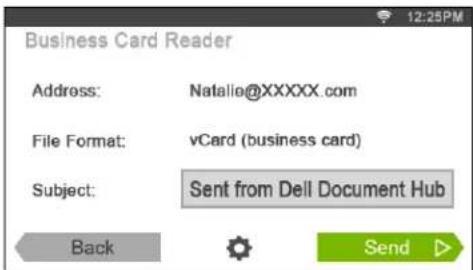
2 Tapez sur la zone de texteObjet et entrez l'objet du courriel envoyé avec le fichier vCard.
3 Tapez sur pour contrôler ou modifier les paramètres de numérisation.
a Tapez sur le pavé Langue OCR pour spécifier la langue.
b Pour revenir à l'écran précédent, tapez sur Retour.
4 Tapez sur Envoi pour lancer la numérisation et envoyer le fichier vCard sous forme de pièce jointe à un courriel.
Faites connaissance avec votre imprimante
24 Présentation des logiciels pour votre imprimante ..... 427
25 Authentication Utilisateur.... 445
26 Multiple Desktop - Personalisation Pavé 449
27 Utiliser le carnet d'adresses et le répertoire du serveur..... 451
28 Utiliser les certificats numériques 457
29 Présentation des polices 467
30 Présentation des messages de l'imprimante .... 475
31 Spécifications....487
Présentation des logiciels pour votre imprimante
Pour installer (en fonction de votre système d'exploitation) un ensemble de logiciels, utilisez le disque Software and Documentation fourni avec votre imprimante.
Fenêtre d'état de l'imprimante
La État de l'imprimante s'affiche pour vous avertir qu'une erreur ou un avertissement se produisent, par exemple, lorsqu'un bourrage papier survient ou que niveau de toncr est faible.
Par défaut, la fenêtre État de l'imprimante s'affiche uniquement lorsqu'une erreur survient. Lorsqu'une erreur se produit, le message d'erreur s'affiche dans la fenêtre État de l'imprimante. Vous pouvez régler la fenêtre État de l'imprimante de manière à ce qu'elle s'affiche toujours lors de l'impression dans Propriétés de la fenêtre d'état de l'imprimante.
Vous pouvez également vérifier le niveau du toner, la quantité restante de papier ou la configuration des options de l'imprimante.
Centre du Moniteur d'état
Utilisez le Centre du Moniteur d'état pour gérer plusieurs instances de Fenêtre d'état pour une imprimante particulière.
Sélectionnez une imprimante dans la liste (ou avec Sélection de l'imprimante) en cliquant sur son nom pour ouvrir une Fenêtre d'état pour une imprimante particulière.
Vous pouvez lancer la boîte de dialogue Système de gestion de fournitures Dell depuis le menu Tous les programmes ou l'icône sur le bureau.
Vous pouvez commander des consommables par téléphone ou depuis Internet.
1 Cliquez sur Démarrer → Tous les programmes → Imprimantes Dell → Logiciel imprimante laser couleur supplémentaire → Système de gestion de fournitures Dell.
La fenêtre Système de gestion de fournitures Dell s'affiche.
2 Sélectionnez votre imprimante dans la liste Sélectionner le modèle de l'imprimante.
3 Si vous commandez depuis le Web :
a Sélectionnez un URL dans la liste Sélectionner URL de commandes.
b Cliquez sur Visitez le site Internet Dell de commande de fournitures d'imprimantes.
REMARQUE : Si vous ne pouvez pas obtenir automatiquement d'informations de la part de l'imprimante grâce au dispositif de communication bidirectionnelle, une fenêtre vous invitant à saisir le Numéro de série apparaît. Saisissez le numéro de série de votre imprimante Dell dans le champ prévu à cet effet.
Vous trouverez votre numéro de série à l'intérieur du capot avant de votre imprimante.
4 Si vous souhaitez commander par téléphone, composez le numéro qui s'affiche sous le titre Commander par téléphone.
Le programme User Setup Disk Creating Tool situé dans le dossier MakeDisk du dossier Utilitaires du disque Software and Documentation et les pilotes d'impression situés sur le disque Software and Documentation sont utilisés pour créer des ensembles d'installation des pilotes qui contiennent les paramètres personnalisés des pilotes. L'ensemble d'installation d'un pilote peut contenir un ensemble de paramètres du pilote d'impression qui ont été enregistrés et les données correspondants à des éléments comme :
- L'orientation de l'impression et le nombre de documents sur la page (paramètres du document)
- Filigranc
• Références pour les polices
Si vous souhaitez définir les mêmes paramètres de pilote d'impression sur plusieurs ordinateurs sur lesquels le même système d'exploitation est exécuté, créez un disque d'installation sur une disquette ou utilisez le serveur du réseau. L'utilisation du disque d'installation créé réduit la quantité de travail nécessaire à l'installation du pilote d'impression.
- Installez le pilote d'imprimante sur l'ordinateur sur lequel le disque de configuration doit être créé.
- Le disque d'installation ne peut être utilisé que sur l'ordinateur sur lequel il a été créé ou sur des ordinateurs sur lesquels le même système d'exploitation est exécuté. Crécz un disque d'installation distinct pour les différents types de systèmes d'exploitation.
Mise à jour du logiciel
Les mises à jour du micrologiciel et/ou du pilote peuvent être téléchargées depuis le site Web de support de Dell sur dell.com/support.
Logiciel utilitaire de l'imprimante
Vous pouvez ouvrir les fenêtres Fenêtre d'état, Boîte à outils, Diagnostic de pannes, Éditeur du carnet d'adresses, et Gestionnaire de boutons de numérisation à l'aide de la fenêtre Utilitaire de lancement rapide.
REMARQUE : L'utilitaire de lancement rapide n'est pris en charge que sous Microsoft® Windows®.
Pour utiliser l'utilitaire de lancement rapide, choisissez d'installer l'utilitaire de lancement rapide lorsque vous installez le logiciel Dell.
Pour installer le logiciel Dell, suivez les instructions ci-dessous.
1 Insérez le disque Software and Documentation dans votre ordinateur, puis cliquez sursetup_assist.exe pour lancer la Configuration de l'imprimante Dell.
2 Cliquez sur Installer le pilote et le logiciel de l'imprimante.
3 Suivez les instructions à l'écran.
Pour ouvrir la fenêtre Utilitaire de lancement rapide :
1 Cliquez sur Démarrer → Tous les programmes → Imprimantes Dell → Logiciel imprimante laser couleurs supplémentaire → Utilitaire de lancement rapide.
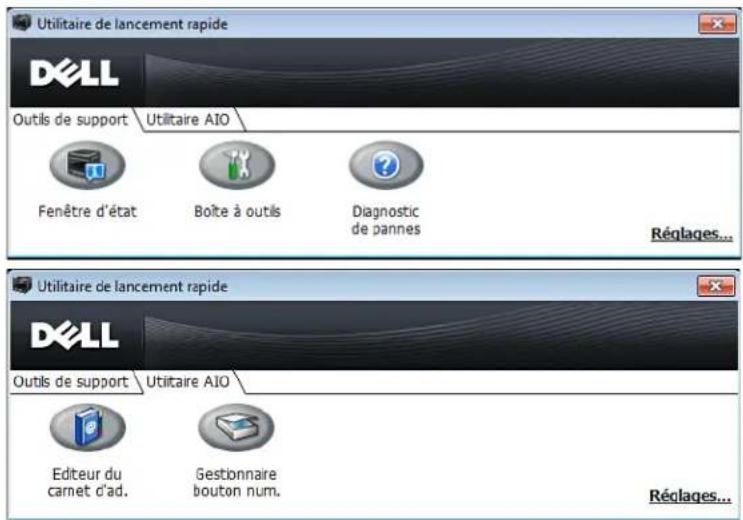
La fenêtre Utilitaire de lancement rapide propose cinq boutons : Fenêtre d'état, Boîte à outils, Diagnostic de pannes, Éditeur du carnet d'adresses et Gestionnaire de boutons de numérisation.
Pour quitter la fenêtre Utilitaire de lancement rapide :
1 Cliquez sur le bouton Fermer (X) en haut à droite de la fenêtre.
Pour plus de détails, cliquez sur Aide pour chaque application.
Fenêtre d'état
Le bouton Fenêtre d'état ouvre la fenêtre État de l'imprimante. Pour en savoir plus sur l'utilisation de la fenêtre d'état, reportez-vous à la section « Fenêtre d'état de l'imprimante ».
Boîte à outils
Le bouton Boîte à outils permet d'ouvrir la Boîte à outils. Pour en savoir plus sur l'utilisation de la Boîte à outils, reportez-vous à la section « Présentation des menus de la boîte à outils ».
Diagnostic de pannes
Le bouton Diagnostic de pannes permet d'ouvrir le Guide de diagnostic des pannes grâce auquel vous pouvez résoudre vous-même des problèmes.
Éditeur du carnet d'adresses
Le bouton Editeur de carnet d'adresses permet d'ouvrir l'Éditeur du carnet d'adresses, qui vous permet d'enregistrer des coordonnées telles que des numéros de téléphone et des adresses d'e-mail. Pour en savoir plus sur l'utilisation de l'Éditeur du carnet d'adresses, reportez-vous à la section « En utilisant l'éditeur du carnet d'adresses ».
Gestionnaire de boutons de numérisation
Le bouton Gestionnaire de boutons de numérisation permet d'ouvrir l'utilitaire Gestionnaire de boutons de numérisation, qui vous permet de spécifier la manière dont Gestionnaire de boutons de numérisation se comporte lors des numérisations effectuées par le périphérique (connexion USB uniquement). Pour en savoir plus sur l'utilisation du Gestionnaire de boutons de numérisation, reportez-vous à la section « Numériser à partir du panneau de commande - Numériser vers PC ».
Carnets d'adresses
Plusieurs carnets d'adresses sont disponibles pour les fonctions de numérisation et de fax. Les carnets d'adresses vous aident à organiser les coordonnées de vos contacts (adresses c-mail, numéros de fax et informations sur les serveurs) et à choisir rapidement un destinataire ou à localiser une adresse. Les données du carnet d'adresses peuvent être obtenues depuis l'imprimante ou un serveur LDAP distant.
REMARQUE : Le Répertoire est décrit comme l'un des Carnets d'adresses dans cette section.
REMARQUE : Pour en savoir plus sur la configuration du serveur LDAP, reportez-vous aux sections « Serveur LDAP » et « Mappage utilisateur LDAP ». Pour plus d'informations sur la manière d'obtenir les adresses e-mail et les numéros de fax des serveurs LDAP, consultez « Utiliser le carnet d'adresses et le répertoire du serveur ».
Types de carnets d'adresses
- Carnet d'adresses e-mail (pour numériser vers un e-mail)
Adresses d'e-mail enregistrées pour envoyer le document numérisé par e-mail
- Groupe d'e-mails (pour numériser vers un e-mail)
Groupe d'adresses d'e-mail enregistrées pour envoyer le document numérisé par e-mail
- Carnet d'adresse du serveur LDAP (pour numériser vers un e-mail) Adresses d'e-mail enregistrées dans le serveur LDAP pour envoyer le document numérisé par e-mail
- Carnet d'adresses réseau (pour numériser vers un réseau) Informations sur l'ordinateur et le serveur FTP enregistrées pour envoyer le document numérisé vers un ordinateur ou un serveur FTP
- Répertoire (pour Fax) Numéros de fax enregistrés pour envoyer des documents à partir de votre imprimante
- Numérotation groupée (pour Fax) Numéros de fax enregistrés dans le serveur LDAP pour envoyer des documents à partir de votre imprimante
- Répertoire du serveur LDAP (pour Fax) Numéros de fax enregistrés dans les données du répertoire via le serveur LDAP pour envoyer des documents à partir de votre imprimante
- Carnet d'adresses du fax PC (pour envoyer un fax directement) Numéros de fax enregistrés pour envoyer des documents à partir de votre ordinateur
- Carnet d'adresses du fax PC pour groupe (pour envoyer un fax directement)
- Groupes de numéros de fax enregistrés pour envoyer des documents à partir de votre ordinateur
Ajout et modification d'entrées dans les carnets d'adresses
Voici trois manières d'ajouter ou de modifier des entrées dans les carnets d'adresses :
- Panneau de commande de l'imprimante
- Éditeur du carnet d'adresses
• Dell Printer Configuration Web Tool
| Fonctions Fonctionnalités Types de carnets d'adresses Enregistrement des entrées | ||||
| Panneau de commande de l'imprimante | Éditeur du carnet d'adresses | Dell Printer Configuration Web Tool | ||
| Numérisation E-mail Carnet d'adresses - ● | ● | |||
| E-mail groupé - ● | ● | |||
| Carnet d'adresses du serveur (serveur LDAP) | - | - | ||
| Résceau Carnet d'adresses | - | ● | ||
| Fax | Fax | Répertoire | ● | ● |
| Numéro. groupée | ● | ● | ||
| Répertoire serveur (Serveur LDAP) | - | - | ||
| Fax direct | Carnet d'adresses fax PC | - | ● ○ | |
| Carnet d'adresses fax PC - groupe | - ● ● - | |||
En utilisant le panneau de commande de l'imprimante
Vous pouvez saisir directement les numéros de fax sur le panneau de commande.
REMARQUE : Pour en savoir plus sur la manière d'ajouter une nouvelle entrée, reportez-vous à la section « Réglage de la numérotation rapide ».
En utilisant l'éditeur du carnet d'adresses
Vous pouvez utiliser l'Éditeur du carnet d'adresses installé sur votre ordinateur pour ajouter ou modifier des entrées. L'Éditeur du carnet d'adresses est synchronisé avec les carnets d'adresse de votre imprimante et mis à jour à chaque fois que vous enregistrez des entrées dans l'Éditeur du carnet d'adresses.
REMARQUE : Cet outil est pris en charge par Microsoft Windows et Apple Macintosh.
REMARQUE : Lorsque l'imprimante est connectée à votre ordinateur au moyen d'un câble USB, vous devez installer le pilote du scanner.
L'Éditeur du carnet d'adresses vous permet :
• d'extraire automatiquement des données des carnets d'adresses de votre imprimante au démarrage
• de synchroniser l'imprimante
- Il vous permet d'importer des données de carnets d'adresses à partir d'un fichier CSV, d'un fichier WAB, d'un serveur MAPI et d'un serveur LDAP.
- Il vous permet d'exporter les données du carnet d'adresses dans un fichier CSV.
REMARQUE : N'éditez pas le fichier CSV exporté avec d'autres applications que l'Éditeur du carnet d'adresses. Éditer le fichier CSV avec d'autres applications pourrait endommager les données des adresses.
Panneau du carnet d'adresses
Deux carnets d'adresses peuvent être gérés dans l'Éditeur du carnet d'adresses : Carnet d'adresses du périphérique pour fax, e-mail et serveur et Carnet d'adresses du fax PC pour l'envoi direct de fax.
Sous Microsoft Windows :
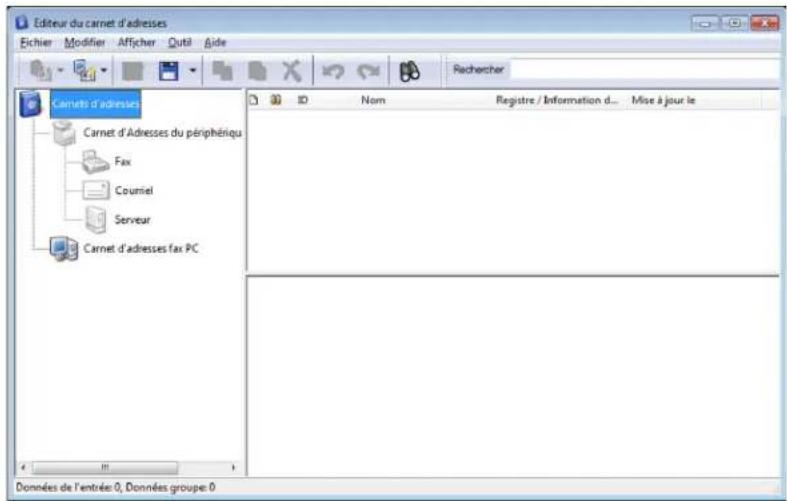
Sous Apple Macintosh :
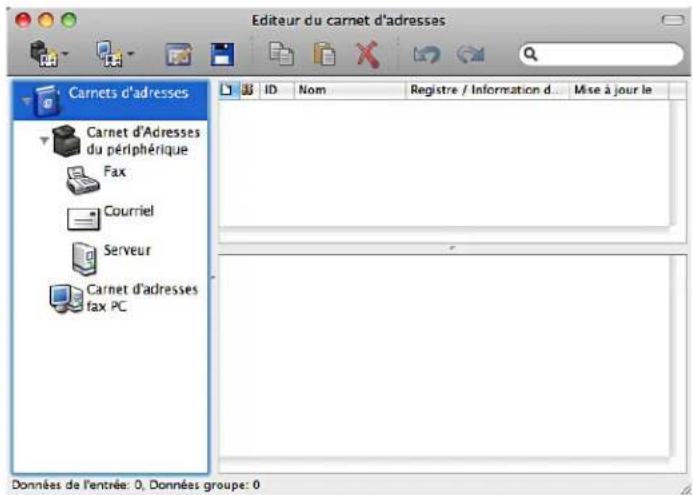
• Carnet d'Adresses du périphérique
Fax
Permet d'accéder au carnet d'adresses de l'imprimante utilisé par la fonction Fax. Vous pouvez enregistrer jusqu'à 200 numéros de fax et 6 groupes de 200 numéros de fax.
• E - m a i l
Permet d'accéder au carnet d'adresses de l'imprimante utilisé par la fonction Numériser vers un courriel. Vous pouvez enregistrer jusqu'à 100 adresses d'e-mail et 10 groupes de 10 adresses d'e-mail.
• Service
Permet d'accéder au carnet d'adresses de l'imprimante utilisé par la fonction Numériser vers un réseau. Vous pouvez enregistrer jusqu'à 32 coordonnées de réseau.
• Carnet d'adresses fax PC
Vous pouvez gérer le carnet d'adresses du fax PC en utilisant la fonction Fax direct de votre ordinateur. Vous pouvez enregistrer jusqu'à 500 numéros de fax et 500 groupes de 30 numéros de fax.
Modification d'une entrée :
1 Sélectionnez le carnet d'adresses contenant l'entrée que vous souhaitez modifier.
2 Sélectionnez l'entrée que vous souhaitez modifier.
3 Cliquez sur Modifier, puis saisissez les nouvelles informations.
4 Cliquez sur Enregistrer pour enregistrer les modifications.

REMARQUE : Lorsque les entrées du carnet d'adresses sont mises à jour, elles se synchronisent avec l'imprimante et actualisent simultanément les carnets d'adresses de votre imprimante.
Par Dell Printer Configuration Web Tool
Vous pouvez utiliser Dell Printer Configuration Web Tool avec un navigateur Internet classique.

REMARQUE : Pour en savoir plus sur la manière d'ajouter une nouvelle entrée, reportez-vous à la section « Carnet d'adresses ».

REMARQUE : Lorsque les entrées du carnet d'adresses sont mises à jour, elles se synchronisent avec l'imprimante et actualisent simultanément les carnets d'adresses de votre imprimante.
Gestionnaire d'applications
Le Gestionnaire d'applications Dell C2665dnf est un utilitaire permettant de gérer les applications de l'imprimante.
Le Gestionnaire d'applications Dell C2665dnf permet d'effectuer les tâches suivantes :
- Installer, mettre à jour et désinstaller des applications
- Sauvegarder et restaurer les paramètres de l'imprimante, les carnets d'adresses et les applications

ATTENTION : n'éteignez pas l'imprimante ou l'ordinateur lors de la sauvegarde ou la restauration de données.

REMARQUE : le Gestionnaire d'applications Dell C2665dnf peut sauvegarder les données de 10 imprimantes. Pour chaque imprimante, il est possible de mettre en cache jusqu'à cinq historiques de sauvegarde.

REMARQUE : les éléments suivants ne sont pas inclus dans les données de sauvegarde :
- Données de réglage des Paramètres par défaut, Paramètres réseau, Paramètres fax, Entretien, Paramètres sécurisés et Paramètres USB
- Données intégrées à d'autres données de réglage, telles que certificats numériques
- Données propres à l'imprimante, telles que l'adresse IP
- Données dont la sauvegarde n'est pas autorisée pour des raisons de sécurité
- Paramètres de date et d'heure et paramètres associés
- Données considérées non valides pour le réglage de l'imprimante

REMARQUE : il est possible que l'envoi et la création des fichiers de sauvegarde prennent plus de temps en fonction de la taille des données.

REMARQUE : il est déconseillé d'utiliser les fonctions du Gestionnaire d'applications Dell C2665dnf lorsque l'imprimante renvoie une erreur. Si le Gestionnaire d'applications Dell C2665dnf ne répond pas, vérifiez l'état de l'imprimante.
Configuration préalable à l'utilisation du Gestionnaire d'applications Dell C2665dnf
Pour utiliser App Manager - Dell C2665dnf, il est recommandé d'utiliser un ordinateur disposant d'un espace disque d'au moins 25 Go.

REMARQUE : votre ordinateur doit être connecté à un réseau. La connexion USB n'est pas prise en charge.

REMARQUE : pour Windows XP et Windows Vista ^® , vous devez disposer de .Net Framework 3.5 ou d'une version ultérieure.
Utilisation du Gestionnaire d'applications Dell C2665dnf
1 Cliquez sur Démarrer → Tous les programmes → Imprimantes Dell → Dell C2665dnf Color Laser Multifunction Printer → Gestionnaire d'applications
2 Cliquez sur Imprimantes.
3 Cliquez sur Ajouter une imprimante.
4 Recherchez l'imprimante que vous souhaitez enregistrer, puis cliquez sur Ajouter.

REMARQUE : si l'imprimante que vous recherchez ne figure pas dans la liste, entrez l'adresse IP de l'imprimante dans la zone de texte.
5 Entrez le même ID et le même mot de passe utilisés pour Dell Printer Configuration Web Tool puis cliquez sur OK.
6 Cliquez sur ← pour revenir à la liste des imprimantes.
Cliquez sur l'imprimante que vous souhaitez gérer dans la liste.

REMARQUE : si l'imprimante que vous recherchez ne figure pas dans la liste ou s'il est impossible d'y accéder depuis le Gestionnaire d'applications Dell C2665dnf, sélectionnez l'option Activé en regard des paramètres Port9100 et SNMP dans la section Paramètres de port de l'onglet Réglages du serveur d'impression de l'outil Dell Printer Configuration Web Tool.
Widget Moniteur d'état pour Macintosh
Le widget Moniteur d'état est un utilitaire de l'imprimante qui permet d'utiliser efficacement l'imprimante grâce à un échange d'informations entre le Macintosh et l'imprimante.
Fonctionnalités du widget Moniteur d'état
• Surveillance des imprimantes Dell
Vous permet de contrôler l'état des imprimantes Dell actuellement connectées à votre Macintosh
- Réception d'alertes
Vous alerte en cas de problème (bourrage papier ou toner presque vide)
- Commandes de fournitures
Vous permet d'accéder à un site Internet sur lequel vous pouvez commander vos fournitures
Avant d'installer le widget Moniteur d'état
Systèmes d'exploitation
Protocoles et interfaces réseau
• LPR
- Socket 9100
• B o n j o u r
- USB 2.0 et 1.1 (Lorsque vous connectez plusieurs imprimantes du même modèle via des câbles USB, seule l'imprimante reconnue en premier peut être surveillée dans le widget Moniteur d'état.)
Installation du widget Moniteur d'état
1 Double-cliquez sur l'icône Dell C2665 Installer dans la fenêtre du Finder.
2 Suivez les instructions à l'écran.
Lorsque l'écran Installation réussie apparaît, l'installation est terminée.

REMARQUE : La saisie du nom d'utilisateur et du mot de passe d'un administrateur est nécessaire lors du processus d'installation.
Ouverture et fermeture du widget Moniteur d'état
Ouverture du widget Moniteur d'état
1 Cliquez sur l'icône Dashboard du Dock pour lancer le Dashboard.
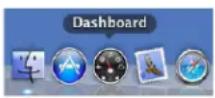
2 Cliquez sur le signe (+) pour afficher la barre des widgets.
3 Cliquez sur l'icône du Moniteur d'état dans la barre des widgets. La fenêtre État de l'imprimante apparaît.
REMARQUE : Si le message Sélectionner une imprimante apparaît, sélectionnez votre imprimante dans Préférences. (Pour plus d'informations sur les Préférences, reportez-vous à la section « Préférences ».)

Fermeture du widget Moniteur d'état
1 Cliquez sur le bouton Fermer (x) dans le coin supérieur gauche de la fenêtre État de l'imprimante.
Fenêtre d'état de l'imprimante
Lorsque le widget Moniteur d'état est activé, la fenêtre État de l'imprimante apparaît sur le Dashboard.

Zone de notification de l'état de l'imprimante
Affiche un message concernant l'état actuel de l'imprimante.
REMARQUE : Le widget Moniteur d'état obtient automatiquement les informations concernant l'imprimante à des intervalles préalablement spécifiés dans les Préférences. En outre, l'état de l'imprimante est actualisé au lancement du Dashboard ou à la fermeture des Préférences.
REMARQUE : Si le widget Moniteur d'état ne reçoit aucune réponse de l'imprimante, le message Impossible d'obtenir les informations concernant l'imprimante s'affiche.
REMARQUE : Lorsque l'imprimante est connectée au moyen d'un câble USB, vous ne pouvez pas contrôler l'état de l'imprimante pendant un travail d'impression ou de numérisation.
Zone d'information graphique sur l'état de l'imprimante
Affiche l'image de l'état de l'imprimante.
• Image du niveau de toner estimé
Affiche le niveau de toner estimé pour chaque couleur si l'imprimante fonctionne correctement.



REMARQUE : Si l'utilitaire ne reçoit pas de réponse de l'imprimante, l'image de toner Inconnu apparaît.
• Image d'erreur de l'imprimante
Affiche une image indiquant qu'une erreur s'est produite.
Une erreur s'est produite et l'imprimante ne peut pas être utilisée.
Bouton Commande de fournitures
Cliquez sur ce bouton pour afficher la fenêtre Commande.
Pour masquer la fenêtre Commande, cliquez de nouveau sur Commande de fournitures.
Bouton Infos (i)
Cliquez sur ce bouton pour ouvrir les Préférences.
REMARQUE : Le bouton Infos (i) apparaît dans le coin inférieur droit de la fenêtre lorsque le curseur se trouve au-dessus de la fenêtre État de l'imprimante. Le bouton Infos (i) est un bouton standard utilisé dans tous les widgets.
Fenêtre Commande
Cette fenêtre vous fournit des informations concernant la commande de foumitures pour l'imprimante par téléphone ou à partir d'un site Internet dédié.
Pour ouvrir la fenêtre Commande :
1 Cliquez sur Commande de fournitures dans la fenêtre État de l'imprimante.
La fenêtre Commande s'affiche.
REMARQUE : La fenêtre Commande apparaît lorsqu'un niveau de toner bas est détecté.
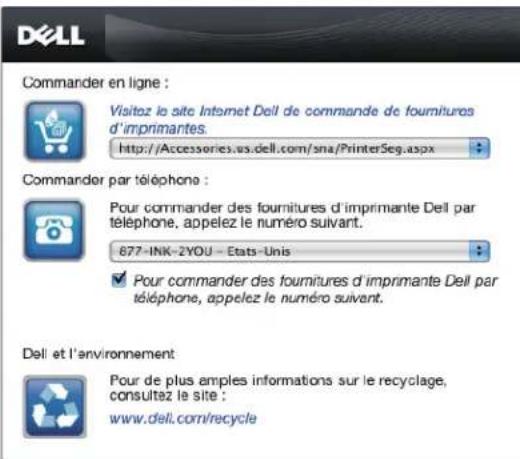
Commander en ligne
- Visitez le site Internet Dell de commande de fournitures d'imprimantes
Cliquez sur Visitez le site Internet Dell de commande de fournitures d'imprimantes pour accéder au site Internet vous permettant de commander des fournitures d'imprimante Dell.
• L i s t e d e s U R L
Affiche la liste des URL disponibles où vous pouvez commander des fournitures d'imprimantes Dell.
Sélectionnez une URL à utiliser lorsque vous cliquez sur l'hyperlien Visitez le site Internet Dell de commande de fournitures d'imprimantes.
Commander par téléphone
- Liste de numéros de téléphone
Affiche la liste des numéros de téléphone disponible que vous pouvez appeler pour commander des fournitures d'imprimante Dell.
• C a Pour commander des foumitures d'imprimante Dell par téléphone, appeles le numéro suivant.
Cochez cette case pour mettre à jour la liste des numéros de téléphone régulièrement.
Dell et l'environnement
Cliquez sur le lien pour accéder au site Internet du recyclage.
Préférences
Pour ouvrir les Préférences :
1 Cliquez sur le bouton info (i) de la fenêtre État de l'imprimante.
Les Préférences apparaissent.
REMARQUE : Le bouton Infos (i) apparaît dans le coin inférieur droit de la fenêtre lorsque le curseur se trouve au-dessus de la fenêtre État de l'imprimante. Le bouton Infos (i) est un bouton standard utilisé dans tous les widgets.
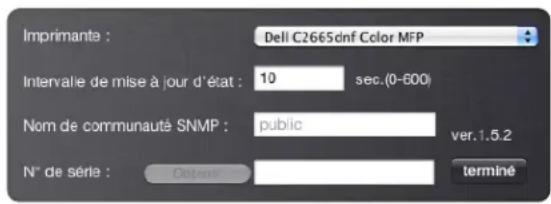
Imprimante
Affiche la liste des noms d'imprimantes disponibles dans un menu déroulant. La première imprimante affichée dans la liste est l'imprimante par défaut.
Intervalle de mise à jour d'état
Vous pouvez spécifier l'intervalle de mise à jour de l'état de l'imprimante. Par défaut, cet intervalle est régler pour obtenir des informations de l'imprimante toutes les 10 secondes. Il peut être réglé sur une valeur comprise entre 0 et 600 secondes.
Nom de communauté SNMP
Vous pouvez modifier le nom de communauté SNMP (Protocole de gestion de réscau simple) si vous utilisez le nom de communauté par défaut (public). Vous pouvez utiliser jusqu'à 31 caractères.
Bouton Numéro de série
Cliquez sur cc bouton pour obtenir le numéro de série.

REMARQUE : Vous ne pouvez pas obtenir le numéro de série lorsque l'imprimante est connectée au moyen d'un câble USB.
Bouton Terminé
Cliquez sur ce bouton pour revenir à la fenêtre État de l'imprimante.
Status Monitor Console pour Linux
Le Status Monitor Console est un utilitaire de l'imprimante qui permet d'utiliser efficacement l'imprimante grâce à un échange d'informations entre Linux et l'imprimante.
Fonctionnalités du Status Monitor Console
• Surveillance des imprimantes Dell
Vous permet de contrôler l'état des imprimantes Dell actuellement connectées à votre ordinateur Linux.
- Réception d'alertes
Vous alerte en cas de problème (bourrage papier ou toner presque vide).
- Commandes de fournitures
Vous permet d'accéder à un site Internet sur lequel vous pouvez commander vos fournitures.
Avant d'installer le Status Monitor Console

REMARQUE : Le Status Monitor Console nécessite l'installation des modules suivants.
- Python, PyGTK, Net-SNMP, cups-libs et xdg-open
Veuillez vous assurer que ces modules sont bien installés avant d'installer le Status Monitor Console.

REMARQUE : Le Status Monitor Console est disponible lorsque l'imprimante est connectée à un réseau (LPR ou Socket 9100).
La connexion USB n'est pas prise en charge.
Distributions
• R e ® Enterprise Linux® 5 Desktop
• Red Hat Enterprise Linux 6 Desktop
• S U® SinuE Enterprise Desktop 10
• SUSE Linux Enterprise Desktop 11
Système d'impression
• CUPS (Système d'impression Unix commun)
Installation du Status Monitor Console
1 Activez le terminal, puis connectez-vous en tant que super-utilisateur.
2 Saisissez la commande rpm suivante dans la fenêtre du terminal.
# rpm -ivh (Saisissez le nom de fichier du paquet)
Démarrage du Printers
1 Cliquez sur Dell Printers→ Status Monitor Console
La fenêtre Printer Selection apparaît.
Pour en savoir plus sur la fenêtre Sélection de l'imprimante, reportez-vous à la section « Fenêtre Printer Selection ».
2 Sélectionnez votre imprimante.
La fenêtre Printer Status apparaît.
Pour en savoir plus sur la fenêtre Printer Status, reportez-vous à la section « Fenêtre Printer Status ».
- Vous pouvez commander des fournitures dans la fenêtre Dell Supplies Management System. Voir « Système de gestion de fournitures Dell Fenêtre ».
Fenêtre Printer Selection
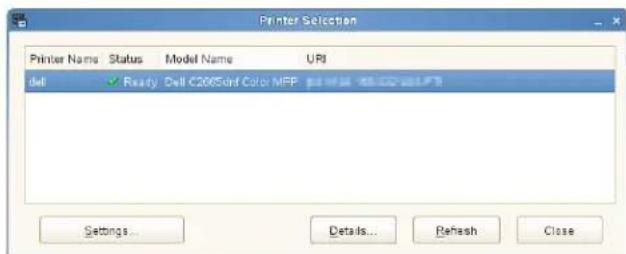
Liste des imprimantes
Toutes les imprimantes enregistrées dans le CUPS (système d'impression UNIX commun) s'affichent sous forme de liste.
× Capot ouvert/Bourrage papier/Pas de toner/Plus de papier
Bouton Settings
Cliquez sur ce bouton pour afficher la fenêtre Settings.
Bouton Details
Cliquez sur ce bouton pour ouvrir la fenêtre Printer Status. Si une imprimante qui n'est pas prise en charge est sélectionnée, Dell Printer Configuration Web Tool s'ouvre. Pour plus de détails sur le Dell Printer Configuration Web Tool, voir « Dell™ Printer Configuration Web Tool ».
Bouton Refresh
Cliquez sur ce bouton pour actualiser les informations relatives aux imprimantes.
Bouton Close
Cliquez sur cc bouton pour fermer la fenêtre Printer Selection.
Fenêtre Printer Status
Lorsque l'imprimante est spécifiée dans la fenêtre Printer Selection, la fenêtre Printer Status s'affiche.

Zone de notification de l'état de l'imprimante
Affiche un message concernant l'état actuel de l'imprimante.

REMARQUE : Le Status Monitor Console obtient automatiquement les informations concernant l'imprimante à des intervalles préalablement spécifiés dans la fenêtre Settings. En outre, l'état de l'imprimante est actualisé lorsque vous cliquez sur le bouton Refresh.

REMARQUE : Si le Status Monitor Console ne reçoit aucune réponse de l'imprimante, le message Cannot get printer information s'affiche.
Zone d'information graphique sur l'état de l'imprimante
- Icônes indiquant l'état actuel du toner
Affiche des icônes indiquant l'état actuel de chaque toner.

Le niveau de toner restant est supérieur à 30 %.

Le niveau de toner restant est inférieur à 29 %.

Le niveau de toner restant est inférieur à 9 %.

Le niveau de toner restant est inconnu.
• Image du niveau de toner estimé
Vous informe de la quantité de toner restante pour chaque couleur.
Alerte toner
Affiche un message d'alerte lorsque la quantité de toner restante est faible, nulle ou inconnue.
Order Online
Cliquez sur ce bouton pour accéder au site Internet sur lequel vous pouvez commander des fournitures d'imprimante Dell. Ce bouton apparaît lorsque le niveau de toner restant devient inférieur à 30 %.
Bouton Refresh
Cliquez sur ce bouton pour actualiser l'état de l'imprimante.
Bouton Close
Cliquez sur ce bouton pour fermer la fenêtre Printer Status.
Système de gestion de fournitures Dell Fenêtre
Cette fenêtre vous fournit des informations concernant la commande de fournitures pour l'imprimante par téléphone ou à partir d'un site Internet dédié.
Pour ouvrir la fenêtre Dell Supplies :
1 Cliquez sur Order Supplies Online dans la fenêtre Printer Status.
OU
Cliquez sur Dell Printers→ Management System.
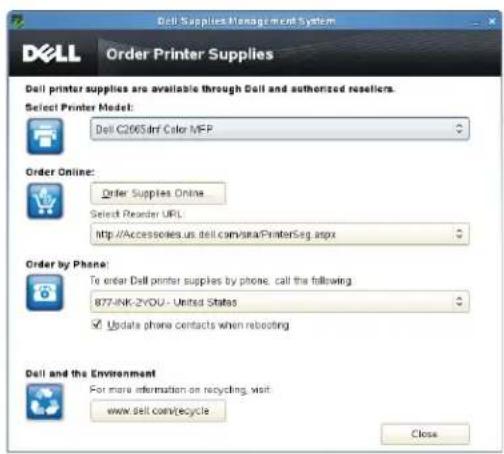
Sélectionnez le nom du modèle de votre imprimante.
Order Online
- Lorsque l'URL Regular est sélectionnée dans Select Reorder URL:
Cliquez sur ce bouton pour ouvrir la fenêtre Service Tag
- Lorsque l'URL Premier est sélectionnée dans Select Reorder URL:
Cliquez sur ce bouton pour ouvrir le site Internet de commande de fournitures et d'assistance.
- Select Recorder URL
Affiche la liste des URL disponibles où vous pouvez commander des fournitures d'imprimantes Dell. Sélectionnez une URL à utiliser lorsque vous cliquez sur le bouton Order Supplies Online.
- URL normal: http://Accessories.us.dell.com/sna/PrinterSeg.aspx
• U R L. Http://premier.dell.comr :
Order by Phone
Sélectionnez le numéro de téléphone correspondant à votre pays dans la liste, puis appelez ce numéro pour commander des fournitures.
Cochez cette case pour mettre à jour la liste des numéros de téléphone régulièrement.
Dell et l'environnement
Cliquez sur le lien pour accéder au site Internet du recyclage.
Bouton Close
Cliquez sur ce bouton pour fermer la fenêtre Dell Supplies Management System.
Fenêtre Service Tag
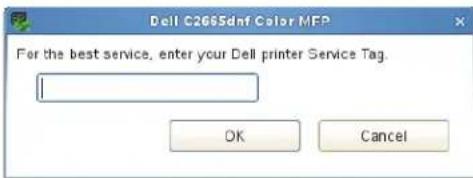
1 Saisissez le numéro de série de l'imprimante Dell.
REMARQUE : Pour en savoir plus sur le numéro de série, reportez-vous à la section « Code de service express et numéro de série ».
Fenêtre Settings
Pour ouvrir la fenêtre Settings :
1 Cliquez sur le bouton Settings dans la fenêtre Printer Selection. La fenêtre Settings s'affiche.
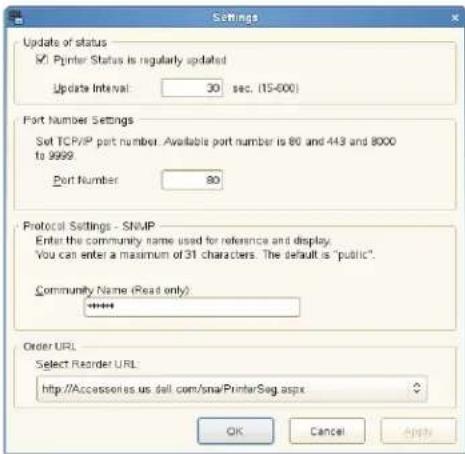
Cochez ou décochez cette case pour activer/désactiver la mise à jour de l'état de l'imprimante à intervalle régulier.
- Zone de texte Update interval
Spécifiez l'intervalle de mise à jour de l'état de l'imprimante.
Spécificez le numéro de port dans la zone de texte Port Number pour ouvrir la page de configuration de votre imprimante dans un navigateur Internet.
Protocol Settings - SNMP
- Community Name
Saisissez le nom de communauté SNMP dans la zone de texte Community Name.
Select Reorder URL
- Select Reorder URL
L'URL sélectionnée est définie comme le site Internet par défaut pour Select Reorder URL dans la fenêtre Dell Supplies Management System.
Authentication Utilisateur
Grâce à la fonction d'authentification de l'utilisateur, il est possible de créer et de gérer jusqu'à 18 comptes d'utilisateur sécurisés par un mot de passe. Chaque utilisateur des comptes peut personnaliser l'écran d'accueil et sauvegarder les modifications.
Il est également possible d'associer à un compte d'utilisateur les cartes d'identité compatibles NFC (Near Field Communication). Lorsque la carte d'identité est associée à un compte d'utilisateur, il est possible de se connecter sur ce compte utilisateur en passant la carte d'identité au-dessus du lecteur NFC.

REMARQUE : Cette imprimante prend en charge les types de cartes suivants :
- MIFARE ^® Ultralight
• MIFARE Standard (classique) 1K
• MIFARE Standard (classique) 4K
Création et modification des Comptes utilisateurs
Pour vous servir de l'authentification d'utilisateurs, vous devez d'abord créer un compte d'utilisateur.
Création d'un Nouveau compte d'utilisateur
1 Allumer l'imprimante et attendre que l'écran du portail s'affiche.
2 Tapez sur.
REMARQUE : Si le Contrôle de verrou du panneau est Activé, vous devrez saisir votre mot de passe à quatre chiffres pour continuer.
La boîte de dialogue s'affiche pour confirmer l'entrée en mode modification.
3 Tapez OK.
L'imprimante se met en mode de modification et le pavéAjouter un compte s'affiche sur l'écran du portail.
REMARQUE : En mode édition, chaque pavé hormis Ajouter compte a ⚙️.
4 Saisir le nom du compte et sélectionner la couleur du pavé.
Vous pouvez prévisualiser l'image de votre pavé personnalisé dans Aperçu.
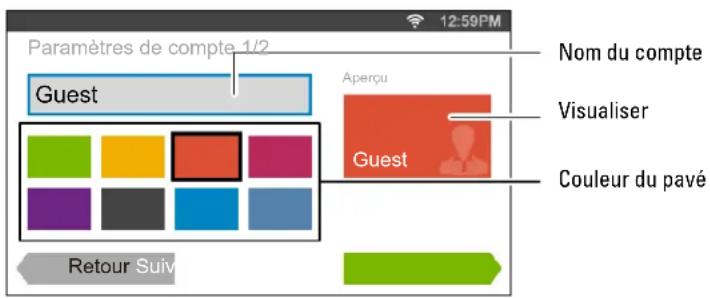
5 Tapez sur Suivant.
Lécan Paramètres du compte 2/2 s'affiche.
6 Saisir le mot de passe du compte et l'ID NFC.

REMARQUES :
- Lorsque la case Première connexion est cochée, l'imprimante affiche toujours l'écran Accueil du compte à l'allumage de l'imprimante. Si aucun compte n'est spécifié comme Première connexion, l'écran du portail s'affiche à l'allumage de l'imprimante.
- Vous pouvez créer un nouveau compte sans définir le mot de passe du compte.
- Lorsque l'authentication NFC est désactivée, ID NFC ne s'affiche pas.
- Lorsque vous utilisez UID comme ID NFC, entrez des caractères hexadécimaux. Les caractères A à F doivent être saisis en lettres capitales.
7 Tapez sur Terminé. L'écran revient sur l'écran du portail.
Modification du compte Utilisateur
1 Tapez sur sur l'écran du portail pour entrer en mode Modification.
2 Tapez sur le pavé du compte que vous souhaitez modifier.
3 Modifiez le nom du compte, la couleur du pavé, le mot de passe, l'ID NFC ou La première connexion.

REMARQUE : Lorsque l'authentication NFC est désactivée, ID NFC ne s'affiche pas.
4 Tape sur Terminé.
L'écran revient sur l'écran du portail.
Suppression du compte Utilisateur
1 Tapez sur sur l'écran du portail pour entrer en mode Modification.
2 Tapez et restez sur le pavé du compte que vous souhaitez modifier.

s'affiche.
3 Faites glisser le pavé sur
4 Tapez sur OK pour effacer le pavé.
Connexion au compte Utilisateur
Il existe deux moyens de se connecter au compte. Le premier est de se connecter à l'aide de l'écran tactile, l'autre à l'aide de la carte d'authentification NFC.
Connexion à l'aide de l'écran tactile
1 Démarrer l'imprimante et attendre que l'écran du portail s'affiche.
2 Tapez sur le pavé du compte auquel vous souhaitez vous connecter.

REMARQUE : Lorsque le compte auquel vous souhaitez vous connecter ne demande aucune mot de passe, passez l'étape 3. L'écran Accueil s'affiche.
3 Saisissez le mot de passe du compte, et tapez sur Connexion.
Lorsque le mot de passe est exact, l'écran Accueil s'affiche.
Connexion à l'aide de la carte d'authentication NFC
Pour utiliser la carte d'authentication NFC, les paramètres suivants sont requis :
- Activer la fonction Authentication NFC dans Paramètres sécurisés du panneau de configuration. (Voir « Authentication NFC »)
- Enregistrez votre compte d'utilisateur sur l'imprimante pour pouvoir vous connecter à l'aide de votre carte d'authentication NFC.
(Voir « Création d'un Nouveau compte d'utilisateur »)
1 Allumer l'imprimante et attendre que l'écran du portail s'affiche.
REMARQUE : L'authentication NFC n'est disponible que lorsque l'écran du portail est affiché.
2 Passez la carte au-dessus du lecteur NFC de l'imprimante.
Votre écranAccueil s'affiche.
Quitter la session
Lorsqu'un compte a été spécifié comme Première connexion, le fait d'allumer l'imprimante affiche toujours l'écran Accueil du compte concerné. Pour se connecter à un autre compte, vous devez d'abord quitter la session.
1 Sur le panneau de commande, appuyez sur le bouton (○ Connexion/Déconnexion). L'écran revient sur l'écran du portail.
Multiple Desktop - Personnalisation Pavé
L'écran Accucil ressemble à un bureau d'ordinateur et se personnalise pour s'adapter vos préférences ou votre mode de travail.
Par exemple, vous pouvez ne regrouper que les pavés que vous utilisez souvent, ou les réorganiser de façon à accéder facilement à ceux que vous utilisez le plus souvent.
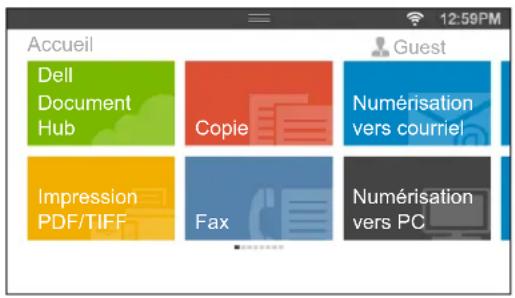
Les pavés de l'écran Accueil peuvent être des raccourcis vers les tâches à effectuer sur l'imprimante, comme « prendre sept copies des prospectus pour le meeting hebdomadaire en exemplaires couleur recto verso » ou « numériser le document et envoyer par courriel le fichier numérisé à mon patron ». Si vous créez un pavé pour une tâche avec ce type de paramètres de tâches, l'imprimante modifiera automatiquement ses paramètres tels que vous les avez spécifiés en tapant simplement sur le pavé.
Ajout d'un nouveau pavé
Vous pouvez sélectionner et ajouter le pavé à partir de pavés prédéfinis, ou vous pouvez créer un nouveau pavé personnalisé incluant des paramètres spécifiques pour copier, faxer, numériser ou imprimer. Jusqu'à 41 pavés peuvent être placés sur votre écran Accueil.
Sélection à partir des pavés prédéfinis
L'imprimante offre les pavés prédéfinis incluant les paramètres par défaut de la tâche.
1 Sur l'écran Accueil, tapez sur le pavé Ajout App.
L'can Liste d'app s'affiche.
2 Tapez sur le pavé que vous souhaitez ajouter à votre écranAccueil.
indique que le pavé existe déjà sur votre écran Accueil.

Création d'un nouveau pavé incluant les paramètres des tâches
Il peut arriver que vous utilisiez souvent les mêmes paramètres pour copier un certain document par exemple. Vous pouvez créer le pavé incluant ces paramètres de tâches et les sauvegarder sur votre écran Accueil.
Créer votre pavé personnalisé pour une tâche avec les paramètres de la tâche
Les explications qui suivent sont un exemple pour créer votre pavé personnalisé de copie.
Pour créer des pavés personnalisés pour d'autres tâches comme faxer, numériser ou imprimer, suivre les mêmes procédures sur l'écran paramètres de tâche de chaque tâche.
1 Tapez sur le pavé Copie de votre écran Accueil.
L'olan Paramètres Copie s'affiche.
2 Tapez sur les pavés de paramètres pour modifier les options de copie selon vos besoins. Pour plus d'informations, consultez « Réglage des options de copie ».
3 Une fois toutes les options de copie nécessaires paramétrées, tapez sur
L'olan Enregistrer Paramètres'affiche.
4 Tapez sur la zone de texte pour donner un nom à vos paramètres.
5 Tapez sur le pavé de couleur pour choisir la couleur de votre pavé personnalisé.
Vous pouvez prévisualiser l'image de votre pavé personnalisé dans Aperçu.
6 Tapez sur Enregistrer sous.
Vos paramètres sont sauvegardés sous la forme d'un nouveau pavé sur votre écran Accueil.
REMARQUE : Lorsqu'un pavé affiche l'icône Cadenas, cette fonction est contrôlée par le paramètre Fonction activée. Pour activer la fonction, vous devez saisir le mot de passe. Pour plus d'informations, voir « Fonction activée ».
REMARQUE : lorsque vous enregistrez les paramètres de travail de la fonction Fax ou Numérisation vers courriel en tant que mosaïque personnalisée, les informations du destinataire sont enregistrées avec les paramètres. Pour éviter d'envoyer des télécopies ou des courriels aux mauvais destinataires, vérifiez que le numéro de fax ou que l'adresse électronique du destinataire affiché(e) sur le panneau de commande est correct(e). Pour empêcher les autres utilisateurs d'utiliser des mosaïques personnalisées contenant des informations personnelles, déconnectez-vous de votre compte utilisateur chaque fois que vous cessez d'utiliser l'imprimante.
Modifier votre pavé personnalisé pour une tâche
Vous pouvez modifier les paramètres d'une tâche sauvegardés dans votre pavé personnalisé.
1 T'apcz sur le pavé que vous souhaitez modifier sur votre écran Accueil.
2 Modifiez les paramètres de la tâche selon vos besoins.
3 Tapez sur.
Lécan Enregistrer Paramètres'affiche.
4 Tapez sur la zone de texte pour attribuer un nom à vos paramètres si vous souhaitez les renommer.
5 Tapez sur le pavé de couleur si vous souhaitez modifier la couleur du pavé.
6 Tapez sur Sauvegarder.
Vos paramètres sont écrasés.
Si vous avez renommé votre pavé, les nouveaux paramètres remplacent les anciens, et le pavé est doté d'un nouveau nom.
REMARQUE : Si vous tapez sur Enregistrer sous à la place, le nouveau pavé sera ajouté à votre écran Accueil.
Déplacer ou supprimer vos pavés
Vous pouvez déplacer les pavés de votre écran Accueil ou effacer les pavés de votre écran Accueil.
Pour plus d'informations, consultez « Déplacement, ajout ou suppression des mosaïques ».
Utiliser le carnet d'adresses et le répertoire du serveur
Avec le Carnet d'adresses du serveur de courriels et le Carnet d'adresses du serveur fax, vous pouvez spécifier une adresse électronique ou un numéro de fax d'un destinataire enregistré sur le serveur LDAP externe pour l'envoi d'une image numérisée par courriel ou fax.
Pour utiliser le Carnet d'adresses du serveur de courriels et le Carnet d'adresses du serveur fax, l'imprimante doit être configurée de manière à pouvoir accéder au serveur LDAP externe.

REMARQUE : Pour configurer les paramètres du serveur LDAP externe, consultez votre administrateur système.
Préparation de l'imprimante pour accès au serveur LDAP externe
Réglez les éléments suivant à partir de Dell™ Printer Configuration Web Tool.
- Type d'authentication
- Serveur LDAP
• Mappage utilisateurs LDAP
Démarrage de Dell Printer Configuration Web Tool
Pour exécuter Dell Printer Configuration Web Tool, entrez l'adresse IP de votre imprimante dans votre navigateur Web.
Si vous ne connaissez pas l'adresse IP de votre imprimante, imprimez le rapport des paramètres système ou affichez la page Réglages TCP/IP qui indique l'adresse IP. Pour plus de détails sur la manière de trouver l'adresse IP de votre imprimante, consultez « Vérification des paramètres IP ».
Configuration du type d'authentication
1 Sélectionnez Réglages du serveur d'impression, cliquez sur l'onglet Sécurité puis sélectionnez Système d'authentication.
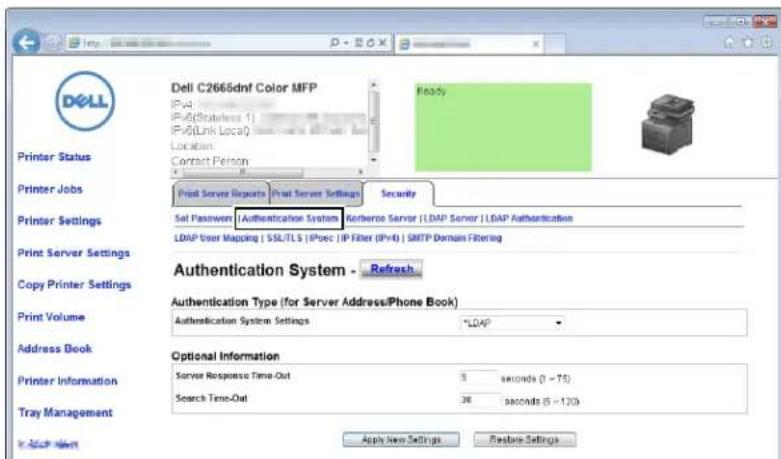
2 Dans le menu déroulant Réglages du système d'authentication sous Type d'authentication (pour adresse du serveur/répertoire), sélectionnez LDAP comme méthode d'authentication en cours, puis cliquez sur Appliquer les nouveaux réglages.
REMARQUE : Si le serveur auquel vous voulez accéder utilise l'authentication Kerberos, sélectionnez Kerberos comme méthode d'authentication. Pour définir les informations nécessaires à l'accès au serveur Kerberos, entrez les informations dans Serveur Kerberos, onglet Sécurité. Pour plus d'informations, consultez « Serveur Kerberos ».
3 Cliquez sur Redémarrer l'imprimante.
Configuration du serveur LDAP
REMARQUE : Lorsqu'une communication SSL/TLS est requise pour accéder au serveur LDAP, activez la case à cocher Activer pour LDAP – Communication SSL/TLS dans SSL/TLS de l'onglet Sécurité. Pour plus d'informations, consultez « SSL/TLS ».
1 Sélectionnez Réglages du serveur d'impression, cliquez sur l'onglet Sécurité puis sélectionnez Serveur LDAP.
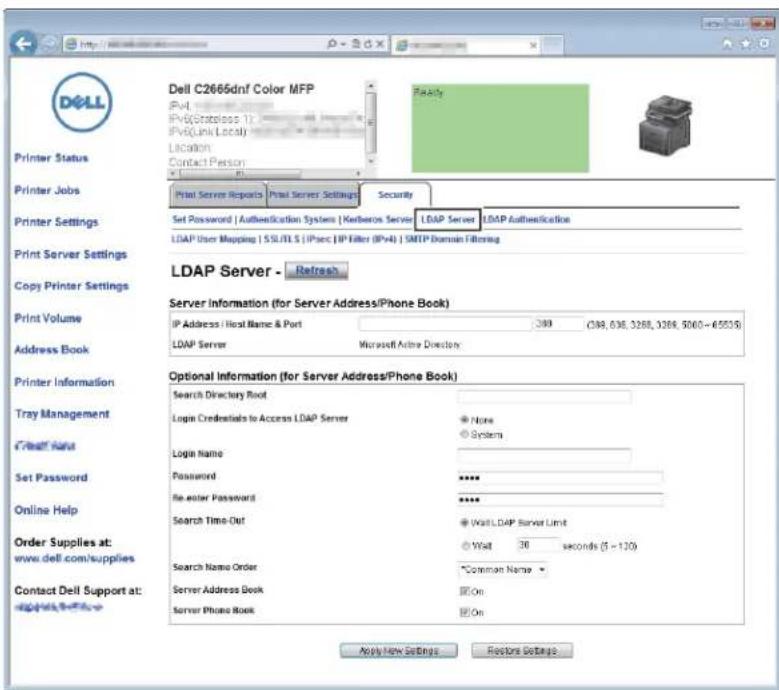
2 Dans la zone de texte Adresse IP/Nom d'hôte et Port sous Informations serveur (pour adresse/répertoire serveur), entrez l'adresse IP ou le nom d'hôte suivi du numéro de port. Le numéro de port doit prendre les valeurs 389 ou 3268, ou se situer entre 5 000 et 65 535.
REMARQUE : Lorsqu'une communication LDAP est requise, réglez le numéro de port sur 636, et si vous utilisez le catalogue global, réglez le numéro de port sur 3269.
3 Sous Informations optionnelles (pour adresse/répertoire serveur), configurez les éléments suivants.
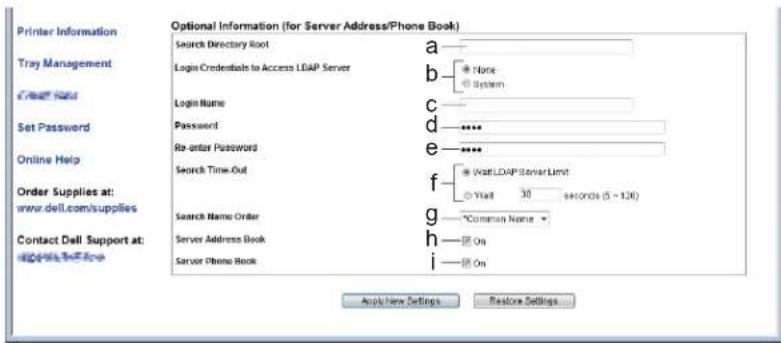
Pour plus d'informations sur chaque élément, contactez votre administrateur réseau.
a Dans la zone de texte Racine du répertoire de recherche, entrez la racine du répertoire de recherche.
b Dans Réf. connex. pour accès au serveur LDAP, sélectionnez l'identifiant utilisé pour accéder au serveur LDAP.
c Dans la zone de texte Nom de connexion, entrez le nom de connexion.
d Dans la zone de texte Mot de passe, entrez le mot de passe de connexion, 1 à 127 caractères alphanumériques. Si le mot de passe est laissé vierge (vide), vous ne pouvez pas vous connecter à un serveur.
e Dans la zone de texte Confirmez le mot de passe, entrez une nouvelle fois le mot de passe pour confirmation.
f Dans Expiration du temps de recherche, sélectionnez Attendez la limite du serveur LDAP pour respecter le temps indiqué par le serveur LDAP. Sélectionnez Patientez pour préciser une durée entre 5 et 120 secondes.
g Dans le menu déroulant Ordre du nom de recherche, spécifiez l'ordre de recherche.
h Dans le Carnet d'adresses serveur, cochez la case pour activer le carnet d'adresse du serveur.
i Dans le Répertoire serveur, cochez la case pour activer le répertoire serveur.
4 Cliquez sur Appliquer les nouveaux réglages.
5 Cliquez sur Redémarrer l'imprimante.
Configuration du Mappage utilisateurs LDAP
1 Sélectionnez Réglages du serveur d'impression, cliquez sur l'onglet Sécurité puis sélectionnez Mappage utilisateur LDAP.
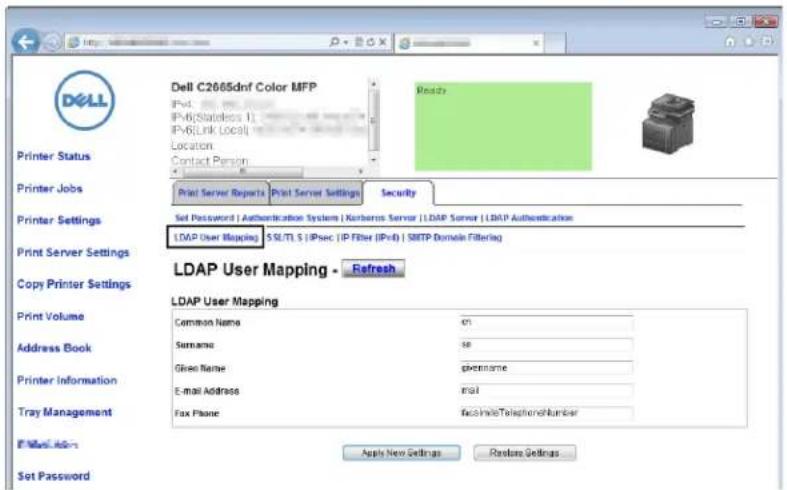
2 Spécifiez les noms d'attribut utilisés dans le serveur LDAP. Si les noms d'attribut ne sont pas personnalisés dans le serveur LDAP, laissez les paramètres de cette étape car ce sont les valeurs par défaut.
3 Cliquez sur Appliquer les nouveaux réglages pour valider toute modification apportée.
4 Cliquez sur Redémarrer l'imprimante.
Envoi d'un courriel avec le fichier numérisé à l'aide du Carn. adr. serveur courriels
1 Appuyez sur le bouton 🏠 Accueil).
2 Tapez sur Numériser vers courriel.
3 Tapcz sur Carnet d'adresses.
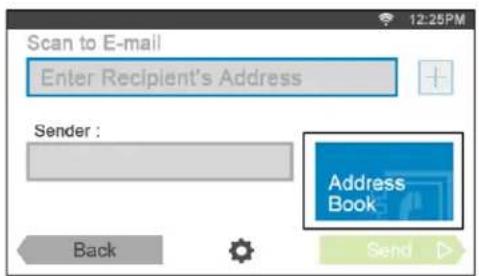
4 Tapez sur Carnet d'adresses réseau.
5 Saisissez un mot clé avec le clavier, puis tapez sur Rechercher.
6 Tapez sur un destinataire dans les résultats de recherche, puis sur Terminé.
7 Tape sur Envoyer pour commencer à envoyer le courriel.
Envoi d'un fax à l'aide du Carn. adr. serveur fax
1 Appuyez sur le bouton 🏠 Accueil).
2 Tapez sur Fax.
3 Tapcz sur Répertoire.
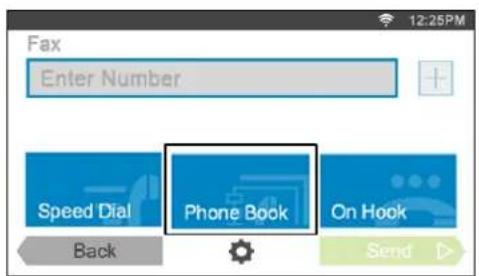
4 Tapez sur Carnet d'adresses réseau.
5 Saisissez un mot clé avec le clavier, puis tapez sur Rechercher.
6 Tapez sur un destinataire dans les résultats de recherche, puis sur Terminé.
7 Tapez sur Envoyer pour commencer à envoyer le fax.
Utiliser les certificats numériques
La fonctionnalité d'authentication avec les certificats numériques améliore la sécurité lors de l'envoi de données d'impression ou lors de la définition de données.
Ce chapitre décrit la manière de gérer les certificats numériques.

REMARQUE : Pour plus d'informations sur l'erreur de certificat numérique, voir « Présentation des messages de l'imprimante » et « Problèmes de certificat numérique ».
Ci-dessous vous trouverez un schéma de configuration typique pour utiliser les certificats numériques.
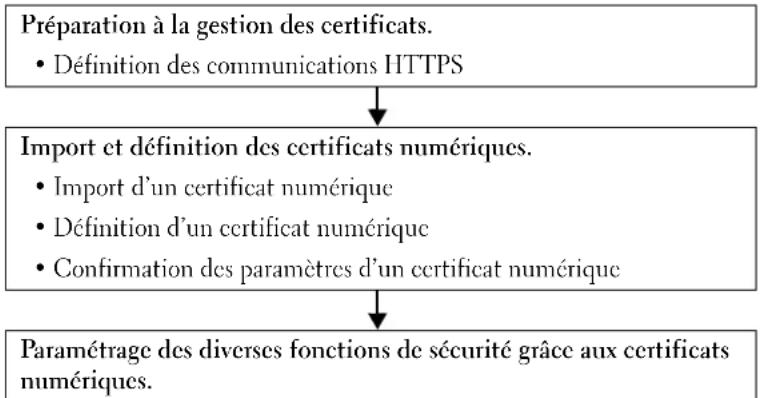
flowchart
graph TD
    A["Préparation à la gestion des certificats.<br>• Définition des communications HTTPS"] --> B["Import et définition des certificats numériques.<br>• Import d'un certificat numérique<br>• Définition d'un certificat numérique<br>• Confirmation des paramètres d'un certificat numérique"]
    B --> C["Paramétrage des diverses fonctions de sécurité grâce aux certificats numériques."]
Gérer les certificats
Ce chapitre décrit la manière de gérer les certificats numériques.
- « Se préparer à gérer les certificats »
- « Importer un certificat numérique »
- « Configurer un certificat numérique »
- « Confirmer la définition d'un certificat numérique »
- « Supprimer un certificat numérique »
- « Exporter un certificat numérique »
Se préparer à gérer les certificats
Avant de gérer les certificats numériques, les paramètres suivants doivent être appliqués.
- « Configuration dc communication HTTPS »
Configuration de communication HTTPS
Avant de gérer les certificats, définissez la communication HTTPS avec un certificat auto-signé.
Lors de l'utilisation de Dell Printer Configuration Web Tool
1 Lancez Dell Printer Configuration Web Tool
a Ouvrez le navigateur internet.
b Saisissez l'adresse IP de votre imprimante dans votre navigateur internet.
Voir « Dell™ Printer Configuration Web Tool ».
2 Sélectionnez. Réglages du serveur d'impression.
3 Cliquez sur l'onglet Sécurité.
4 Sélectionnez SSI/TLS.
5 Cliquez sur Générer un certificat signé par soi de Certificat numérique de machine. La page Générer un certificat signé par soi s'affiche.
6 Sélectionnez la taille de la clé publique dans la liste Format de la touche publique.
7 Définit l'émetteur d'un certificat auto-signé SSL.
8 Cliquez sur Générer un certificat signé.
9 Les bouton Redémarrer imprimante s'affiche une fois que le certificat auto-signé a été généré ; ensuite, cliquez sur le bouton Redémarrer imprimante.
10 Répétez les étapes 2 à 4 pour afficher la page SSL/TLS après le redémarrage de l'imprimante.
11 Si le certificat auto-signé est définit correctement, et la colonne Communication HTTP- SSI/TLS est Active et qu'une case à cocher est affichée, sélectionnez Activer.
Importer un certificat numérique
ATTENTION : Avant d'importer un fichier de certificat, faites une copie de sauvegarde du fichier de certificat.
REMARQUE : Pour gérer les certificats numériques, vous devez paramétrer la communication HTTPS. Pour plus de détails, voir « Se préparer à gérer les certificats ».
REMARQUE : Veillez à importer le certificat avec Internet Explorer.
REMARQUE : Après avoir importé un certificat de format PKCS#12, al clé secrète n'est pas exportée même si vous exécutez un export.
1 Lancez Dell Printer Configuration Web Tool
a Ouvrez le navigateur internet.
b Saisissez l'adresse IP de votre imprimante dans votre navigateur internet.
Voir « Dell™ Printer Configuration Web Tool ».
2 Sélectionnez Réglages du serveur d'impression.
3 Cliquez sur l'onglet Sécurité.
4 Sélectionnez SSL/TLS.
5 Cliquez sur Télécharger le certificat signé de Certificat numérique de machine. La page l'élécharger le certificat signé s'affiche.
6 Saisissez un mot de passe.
7 Entrez à nouveau le mot de passe pour le confirmer.
8 Cliquez sur Naviguer dans Nom de fichier et sélectionnez le fichier à importer.
9 Cliquez sur Importer pour importer le certificat.
Configurer un certificat numérique
REMARQUE : Pour gérer les certificats numériques, vous devez paramétrer la communication HTTPS. Pour plus de détails, voir « Se préparer à gérer les certificats ».
1 Lancez Dell Printer Configuration Web Tool
a Ouvrez le navigateur internet.
b Saisissez l'adresse IP de votre imprimante dans votre navigateur internet.
Voir « Dell™ Printer Configuration Web Tool ».
2 Sélectionnez Réglages du serveur d'impression.
3 Cliquez sur l'onglet Sécurité.
4 Sélectionnez SSL/TLS.
5 Cliquez sur Gestion de certificat pour afficher la page Gestion de certificat.
6 Pour configurer un certificat de LAN (serveur) sans fil, sélectionnez Organismes de certification fiables dans Catégorie.
Pour définir un certificat de serveur SSL, de client SSL, IPsec ou LAN (client) sans fil, sélectionnez Périphérique local.
7 Sélectionnez l'objectif de l'utilisation dans la liste Objectifs du certificat.
8 Cliquez sur Afficher la liste pour afficher la page Liste de certificats.
REMARQUE : Si la liste contient plus de 20 certificats, appuyez sur Suivant pour afficher la page suivante.
9 Sélectionnez le certificat à associer. À ce moment-là, confirmez que la Validité du certificat sélectionné est définie comme Valable.
10 Cliquez sur Détails du certificat pour afficher la page Détails du certificat.
11 Confirmez le contenu, et cliquez sur Utiliser ce certificat dans le coin supérieur droit.
Confirmer la définition d'un certificat numérique
REMARQUE : Pour gérer les certificats numériques, vous devez paramétrer la communication HTTPS. Pour plus de détails, voir « Se préparer à gérer les certificats ».
1 Lancez Dell Printer Configuration Web Tool
a Ouvrez le navigateur internet.
b Saisissez l'adresse IP de votre imprimante dans votre navigateur internet.
Voir « Dell™ Printer Configuration Web Tool ».
2 Sélectionnez Réglages du serveur d'impression.
3 Cliquez sur l'onglet Sécurité.
4 Sélectionnez SSL/TLS.
5 Cliquez sur Gestion de certificat pour afficher la page Gestion de certificat.
6 Sélectionnez la catégorie dans la liste Catégorie.
7 Sélectionnez l'objectif de l'utilisation dans la liste Objectifs du certificat.
8 Cliquez sur Afficher la liste pour afficher la page Liste de certificats.
REMARQUE : Si la liste contient plus de 20 certificats, appuyez sur Suivant pour afficher la page suivante.
9 Le certificat affiché avec une astérisque comme « *Valable » dans la colonne Validité est le certificat associé à l'objectif d'utilisation et qui est effectivement utilisé.
Supprimer un certificat numérique
REMARQUE : Pour gérer les certificats numériques, vous devez paramétrer la communication HTTPS. Pour plus de détails, voir « Se préparer à gérer les certificats ».
1 Lancez Dell Printer Configuration Web Tool
a Ouvrez le navigateur internet.
b Saisissez l'adresse IP de votre imprimante dans votre navigateur internet.
Voir « Dell™ Printer Configuration Web Tool ».
2 Sélectionnez. Réglages du serveur d'impression.
3 Cliquez sur l'onglet Sécurité.
4 Sélectionnez SSI/TLS.
5 Cliquez sur Gestion de certificat pour afficher la page Gestion de certificat.
6 Sélectionnez la catégorie dans la liste Catégorie.
7 Sélectionnez l'objectif de l'utilisation dans la liste Objectifs du certificat.
8 Cliquez sur Afficher la liste pour afficher la page Liste de certificats.
REMARQUE : Si la liste contient plus de 20 certificats, appuyez sur Suivant pour afficher la page suivante.
9 Sélectionnez le certificat à supprimer.
10 Cliquez sur Détails du certificat pour afficher la page Détails du certificat.
11 Pour supprimer le certificat sélectionné, appuyez sur Supprimer dans le coin supérieur droit.
REMARQUE : Lorsqu'un certificat est effacé, les fonctionnalités associées avec le certificat effacé sont désactivées. Pour supprimer un certificat en cours d'utilisation, vous pouvez soit désactiver la fonctionnalité à l'avance ou bien l'associer à un autre certificat, puis passer à un autre mode de fonctionnement si possible avant la suppression du certificat.
- Pour un serveur SSL, passez à un autre certificat, comme un certificat auto-signé.
- Pour un client SSL, désactivez LDAP-SSL/TLS et IEEE 802.1x (EAP-TLS).
- Pour IPsec, faites passer le paramètre IKE en clé pré-partagée ou désactivez la fonctionnalité.
- Pour un LAN sans fil, faites passer le paramètre de sécurité sans fil à une valeur différente de WPA-Enterprise avant de supprimer le certificat.
Exporter un certificat numérique
REMARQUE : Pour gérer les certificats numériques, vous devez paramétrer la communication HTTPS. Pour plus de détails, voir « Se préparer à gérer les certificats ».
REMARQUE : Comme la clé secrète n'est pas exportée, un certificat importé de format PKCS#12 ne peut être exporté que sous la forme d'un certificat PKCS#7.
1 Lancez Dell Printer Configuration Web Tool
a Ouvrez le navigateur internet.
b Saisissez l'adresse IP de votre imprimante dans votre navigateur internet.
Voir « Dell™ Printer Configuration Web Tool ».
2 Sélectionnez Réglages du serveur d'impression.
3 Cliquez sur l'onglet Sécurité.
4 Sélectionnez SSL/TLS.
5 Cliquez sur Gestion de certificat pour afficher la page Gestion de certificat.
6 Sélectionnez la catégorie dans la liste Catégorie.
7 Sélectionnez l'objectif de l'utilisation dans la liste Objectifs du certificat.
Cliquez sur Afficher la liste pour afficher la page Liste de certificats.
REMARQUE : Si la liste contient plus de 20 certificats, appuyez sur Suivant pour afficher la page suivante.
8 Sélectionnez le certificat à exporter.
9 Cliquez sur Détails du certificat pour afficher la page Détails du certificat.
10 Pour exporter le certificat sélectionné, cliquez sur Exporter ce certificat.
Configurer les fonctionnalités
Vous pouvez définir diverses fonctionnalités avec les certificats numériques.
Pour plus de détails, voir ci-dessous :
- « Définir le certificat en mode de signature numérique IPsec »
- « Définir le certificat serveur SSL (HTTP/IPP) »
- « Définir la communication LDAP-SSL/TLS »
- « Définir la vérification de certificat serveur pour communication LDAP-SSL/TLS »
- « Définir le certificat client pour communication LDAP-SSI/TLS »
- « Configurer un réseau LAN sans fil WPA-Enterprise (EAP-TLS) »
- « Définir LAN WPA-Enterprise sans fil (PEAPV0-MS-CHAPV2, EAP-TTLS PAP, EAP-TTLS CHAP) »
- « Définir le certificat client pour IEEE 802.1x (EAP-TLS) »
Définir le certificat en mode de signature numérique IPsec
REMARQUE : Pour gérer les certificats numériques, vous devez paramétrer la communication HTTPS. Pour plus de détails, voir « Se préparer à gérer les certificats ».
1 Importer le certificat à utiliser avec IPsec. Pour plus d'informations, consultez « Importer un certificat numérique »
2 Définir le certificat à utiliser avec IPsec. Pour plus d'informations, consultez « Configurer un certificat numérique »
3 Confirmez que le certificat est défini correctement dans IPsec. Pour plus d'informations, consultez « Confirmer la définition d'un certificat numérique »
4 Sélectionnez. Réglages du serveur d'impression sur le côté gauche de la page.
5 Cliquez sur l'onglet Sécurité.
6 Sélectionnez. IPsec.
7 Cochez la case Activer pour Protocole.
8 Sélectionnez. Signature numérique dans la liste IKE.
9 Définissez chaque élément, si nécessaire.
10 Cliquez sur Appliquer les nouveaux réglages.
11 Après le redémarrage de l'imprimante, la communication IPsec qui utilise les signatures numériques sera activée. Vous pouvez exécuter une communication IPsec (Mode de signature numérique) entre l'imprimante et le périphérique de réseau (comme un PC) sur lequel le certificat et IPsec sont définis de la même façon, comme sur le périphérique.
Définir le certificat serveur SSL (HTTP/IPP)
REMARQUE : Pour gérer les certificats numériques, vous devez paramétrer la communication HTTPS. Pour plus de détails, voir « Se préparer à gérer les certificats ».
1 Importez le certificat à utiliser avec le serveur SSL-use. Pour plus d'informations, consultez « Importer un certificat numérique ».
2 Définissez le certificat à utiliser avec le serveur SSL-use. Pour plus d'informations, consultez « Configurer un certificat numérique ».
3 Confirmez la configuration du certificat. Pour plus d'informations, consultez « Confirmer la définition d'un certificat numérique ».
REMARQUE : Confirmez si le certificat qui vient d'être défini, et non pas le certificat auto-signé, est associé.
4 Après le redémarrage de l'imprimante, le certificat défini comme indiqué ci-dessus sera utilisé comme certificat de serveur pendant les communication avec HTTP/IPP-SSL/TLS.
Définir la communication LDAP-SSL/TLS
1 Sélectionnez. Réglages du serveur d'impression sur le côté gauche de la page.
2 Cliquez sur l'onglet Sécurité.
3 Sélectionnez SSL/TLS.
4 Cochez la case Activer pour Communication LDAP-SSL/TLS
5 Cliquez sur Appliquer les nouveaux réglages.
6 Après le redémarrage de l'imprimante, la Communication LDAP-SSL/TLS est activée.
REMARQUE : Pour exécuter la vérification de validité du certificat sur le serveur et la présentation du certificat du client, consultez « Définir la vérification de certificat serveur pour communication LDAP-SSL/TLS » et « Définir le certificat client pour communication LDAP-SSL/TLS ».
Définir la vérification de certificat serveur pour communication LDAP-SSL/TLS
REMARQUE : Cette fonctionnalité n'est disponible que lorsque la Communication LDAP-SSL/TLS est Activée.
1 Importez le certificat racine (y compris le certificat intermédiaire) pour le certificat de serveur LDAP. Pour plus d'informations, consultez « Importer un certificat numérique ».
REMARQUE : Pendant la vérification d'un certificat de serveur connecté, il n'est pas nécessaire d'associer le certificat pour rechercher automatiquement un certificat importé et en vérifier le chemin.
2 Confirmez que le certificat racine est importé correctement dans le serveur LDAP. Pour plus d'informations, consultez « Confirmer la définition d'un certificat numérique ».
3 Sélectionnez Réglages du serveur d'impression.
4 Cliquez sur l'onglet Sécurité.
5 Sélectionnez SSI/TLS.
6 Cochez la case Activer pour Vérifier le certificat du serveur à distance.
7 Cliquez sur Appliquer les nouveaux réglages.
8 Après le redémarrage de l'imprimante, le certificat présenté par le serveur LDAP est vérifié lorsque la communication LDAP-SSL/TLS démarre avec le serveur LDAP.
REMARQUE : Si le résultat de la vérification est NG, la communication n'est pas étable et une erreur se produit.
Définir le certificat client pour communication LDAP-SSL/TLS
REMARQUE : Pour gérer les certificats numériques, vous devez paramétrer la communication HTTPS. Pour plus de détails, voir « Se préparer à gérer les certificats ».
REMARQUE : Cette fonctionnalité n'est disponible que lorsque la Communication LDAP-SSL/TLS est Activée.
1 Importez un certificat à utiliser avec le client SSL. Pour plus d'informations, consultez « Importer un certificat numérique ».
2 Définissez un certificat à utiliser avec le client SSL. Pour plus d'informations, consultez « Configurer un certificat numérique ».
3 Confirmez la configuration du certificat. Pour plus d'informations, consultez « Confirmer la définition d'un certificat numérique ».
4 Après le redémarrage de l'imprimante, le certificat client LDAP est présenté lorsque la communication LDAP-SSL/TLS démarre avec le serveur LDAP. Si le serveur LDAP a été défini comme nécessitant un certificat de client, le certificat de client fourni par l'imprimante est vérifiée par le serveur LDAP.
Configurer un réseau LAN sans fil WPA-Enterprise (EAP-TLS)
REMARQUE : Pour gérer les certificats numériques, vous devez paramétrer la communication HTTPS. Pour plus de détails, voir « Se préparer à gérer les certificats ».
REMARQUE : WPA-Enterprise n'est disponible que si infrastructure a été sélectionné comme type de réseau.
REMARQUE : Veillez à importer le certificat avec Internet Explorer.
REMARQUE : Après avoir importé un certificat de format PKCS#12, al clé secrète n'est pas exportée même si vous exécutez un export.
1 Importez le certificat à utiliser avec le réseau LAN sans fil (serveur ou certificat racine). Pour plus de détails, voir « Importer un certificat numérique ».
2 Définissez le certificat numérique pour réseau LAN sans fil (serveur ou certificat racine).
a Lancez Dell Printer Configuration Web Tool
b Sélectionnez Réglages du serveur d'impression.
c Cliquez sur l'onglet Sécurité.
d Sélectionnez SSL/TLS.
e Cliquez sur Gestion de certificat pour afficher la page Gestion de certificat.
f Sélectionnez Organismes de certification fiables dans Catégorie.
g Sélectionnez Résceau LAN sans fil (serveur) dans la liste Objectifs du certificat.
h Dans Ordre du certificat, choisissez la manière de trier les certificats dans la Liste de certificats. Ce paramètre n'est pas nécessaire si vous n'avez pas besoin de définir l'ordre des certificats.
i Cliquez sur Afficher la liste pour afficher la page Liste de certificats.
j Sélectionnez le certificat à associer. À ce moment-là, confirmez que la Validité du certificat sélectionné est définie comme Valable.
k Cliquez sur Détails du certificat pour afficher la page Détails du certificat.
1 Confirmez le contenu, et cliquez sur Utiliser ce certificat dans le coin supérieur droit.
3 Confirmez la configuration du certificat. Pour plus de détails, voir « Confirmer la définition d'un certificat numérique ».
4 Importez le certificat à utiliser avec le réseau LAN sans fil (client ou certificat client). Pour plus de détails, voir « Importer un certificat numérique ».
5 Définissez le certificat numérique pour réseau LAN sans fil (client ou certificat client).
a Lancez Dell Printer Configuration Web Tool
b Sélectionnez Réglages du serveur d'impression.
c Cliquez sur l'onglet Sécurité.
d Sélectionnez SSL/TLS.
e Cliquez sur Gestion de certificat pour afficher la page Gestion de certificat.
f Sélectionnez Périphérique local dans Catégorie.
g Sélectionnez Réseau LAN sans fil (serveur) dans la liste Objectifs du certificat.
h Dans Ordre du certificat, choisissez la manière de trier les certificats dans la Liste de certificats. Ce paramètre n'est pas nécessaire si vous n'avez pas besoin de définir l'ordre des certificats.
i Sélectionnez le certificat à associer. À ce moment-là, confirmez que la Validité du certificat sélectionné est définie comme Valable.
j Cliquez sur Détails du certificat pour afficher la page Détails du certificat.
k Confirmez le contenu, et cliquez sur Utiliser ce certificat dans le coin supérieur droit.
6 Confirmez la configuration du certificat. Pour plus de détails, voir « Confirmer la définition d'un certificat numérique ».
7 Définissez WPA-Enterprise pour EAP-TLS.
a Lancez Dell Printer Configuration Web Tool
b Cliquez sur l'onglet Réglages du serveur d'impression.
c Sélectionnez Réseau LAN sans fil.
REMARQUE : Ce paramètre n'est disponible que lorsque l'adaptateur sans fil en option est installé.
d Sélectionnez l'un des éléments suivants dans la Liste de chiffrement de Paramètres sécurisés.
• WPA-Enterprise-AES/WPA2-Enterprise-AES
• WPA-Enterprise-TKIP
REMARQUE : WPA-Enterprise-AES/WPA2-Enterprise-AES ou WPA-Enterprise-TKIP ne devient disponible qu'une fois que les étapes ci-dessous ont été suivies correctement.
- Importer un certificat numérique
- Configurer un certificat numérique
- Confirmer la définition d'un certificat numérique
e Définissez l'Identité EAP de WPA-Enterprise.
f Sélectionnez EAP-TLS dans la liste Méthode d'authentification de WPA-Enterprise.
g Cliquez sur Appliquer les nouveaux réglages.
Définir LAN WPA-Enterprise sans fil (PEAPV0-MS-CHAPV2, EAP-TTLS PAP, EAP-TTLS CHAP)
REMARQUE : Pour gérer les certificats numériques, vous devez paramétrer la communication HTTPS. Pour plus de détails, voir « Se préparer à gérer les certificats ».
REMARQUE : WPA-Enterprise n'est disponible que si infrastructure a été sélectionné comme type de réseau.
REMARQUE : Veillez à importer le certificat avec Internet Explorer.
REMARQUE : Après avoir importé un certificat de format PKCS#12, al clé secrète n'est pas exportée même si vous exécutez un export.
1 Importez le certificat à utiliser avec le réseau LAN sans fil (serveur ou certificat racine). Pour plus de détails, voir « Importer un certificat numérique ».
2 Définissez le certificat numérique pour réseau LAN sans fil (serveur ou certificat racine).
a Lancez Dell Printer Configuration Web Tool
b Sélectionnez Réglages du serveur d'impression.
c Cliquez sur l'onglet Sécurité.
d Sélectionnez SSL/TLS.
e Cliquez sur Gestion de certificat pour afficher la page Gestion de certificat.
f Sélectionnez Organismes de certification fiables dans Catégorie.
g Sélectionnez l'objectif de l'utilisation dans la liste Objectifs du certificat.
h Cliquez sur Afficher la liste pour afficher la page Liste de certificats.
i Sélectionnez le certificat à associer. À ce moment-là, confirmez que la Validité du certificat sélectionné est définie comme Valable.
j Cliquez sur Détails du certificat pour afficher la page Détails du certificat.
k Confirmez le contenu, et cliquez sur Utiliser ce certificat dans le coin supérieur droit.
3 Confirmez la configuration du certificat.
a Lancez Dell Printer Configuration Web Tool
b Sélectionnez Réglages du serveur d'impression.
c Cliquez sur l'onglet Sécurité.
d Sélectionnez SSI/TLS.
e Cliquez sur Gestion de certificat pour afficher la page Gestion de certificat.
f Sélectionnez la catégorie dans la liste Catégorie.
g Sélectionnez Réscau LAN sans fil (serveur) dans la liste Objectifs du certificat.
h Dans Ordre du certificat, choisissez la manière de trier les certificats dans la Liste de certificats. Ce paramètre n'est pas nécessaire si vous n'avez pas besoin de définir l'ordre des certificats.
i Cliquez sur Afficher la liste pour afficher la page Liste de certificats.
j Le certificat affiché avec une astérisque comme « *Valable » dans la colonne Validité est le certificat associé à l'objectif d'utilisation et qui est effectivement utilisé.
4 Définir WPA-Enterprise pour PEAPV0-MS-CIIAPV2, EAP-TTLS PAP ou EAP-TTLS CIIAP.
a Lancez Dell Printer Configuration Web Tool
b Cliquez sur l'onglet Réglages du serveur d'impression.
c Sélectionnez Réseau LAN sans fil.
REMARQUE : Ce paramètre n'est disponible que lorsque l'adaptateur sans fil en option est installé.
d Sélectionnez l'un des éléments suivants dans la Liste de chiffrement de Paramètres sécurisés.
• WPA-Enterprise-AES/WPA2-Enterprise-AES
• WPA-Enterprise-TKIP
REMARQUE : WPA-Enterprise-AES/WPA2-Enterprise-AES ou WPA-Enterprise-TKIP ne devient disponible qu'une fois que les étapes ci-dessous ont été suivies correctement.
- Importer un certificat numérique
- Configurer un certificat numérique
- Confirmer la définition d'un certificat numérique
e Définissez Identité EAP, Nom de connexion et Mot de passe de WPA-Enterprise.
f Sélectionnez l'un des paramètres suivants dans la liste Méthode d'authentification de WPA-Enterprise :
• PEAPV0 MS-CHAPV2
• EAP-TTLS PAP
• EAP-TTLS CHAP
g Cliquez sur Appliquer les nouveaux réglages.
Définir le certificat client pour IEEE 802.1x (EAP-TLS)
REMARQUE : Pour gérer les certificats numériques, vous devez paramétrer la communication HTTPS. Pour plus de détails, voir « Se préparer à gérer les certificats ».
REMARQUE : Cette fonction est activée uniquement lorsque Activer est défini pour IEEE 802.1x (EAP-TLS).
1 Importez un certificat à utiliser avec le client SSL. Pour plus d'informations, consultez « Importer un certificat numérique ».
2 Définissez un certificat à utiliser avec le client SSL. Pour plus d'informations, consultez « Configurer un certificat numérique ».
3 Confirmez la configuration du certificat. Pour plus d'informations, consultez « Confirmer la définition d'un certificat numérique ».
4 Après avoir redémarré l'imprimante, le certificat IEEE 802.1x (EAP-TLS) est présenté lors de l'établissement de la communication IEEE 802.1x avec le serveur RADIUS. Lorsque le serveur RADIUS est configuré pour demander un certificat client, le certificat client présenté par l'imprimante est contrôlé par le serveur RADIUS.
Présentation des polices
Types de caractères et polices
Une police est un ensemble de caractères et de symboles créés selon un motif précis. Ce motif est appelé un type de caractères. Les types de caractères que vous sélectionnez ajoutent une touche personnelle au document. La lisibilité du document dépend de la sélection des types de caractères.
Limprimante dispose de plusieurs polices résidentes en mode d'émulation PCL 5/PCL 6 et en PostScript Level3 Compatible. Voir « Polices résidentes » pour la liste de toutes les polices résidentes.
Épaisseur et style
Les types de caractères sont généralement disponibles avec différentes graisses et différents styles. Ces nuances modifient le type de caractères original. Vous pouvez ainsi accentuer les mots importants du texte ou mettre en évidence les titres d'un manuel. Les différentes graisses et les différents styles sont conçus pour enrichir le type de caractères original.
Le terme graisse désigne l'épaisseur des lignes qui forment les caractères. Plus les lignes sont épaisses, plus les caractères sont sombres. Les termes les plus couramment utilisés pour décrire la graisse d'un type de caractères son : gras, moyen, maigre, noir et lourd.
Le terme style désigne les autres modifications apportées au type de caractères, telles que l'inclinaison ou la largeur des caractères. Les styles italique et oblique se traduisent par une inclinaison des caractères. Les styles étroit, condensé et élargi sont trois styles courants qui modifient la largeur des caractères.
Certaines polices associent plusieurs modifications de graisse et de style (Helvetica BdOb, par exemple). Un groupe de variations de graisses et de styles pour un même type de caractères est appelé famille de type de caractères. La plupart des familles de types ont quatre variantes : normal, italique (oblique), gras et gras italique (gras oblique). Certaines familles disposent de davantage de nuances comme le montre ci-après la famille de type de caractères Helvetica :
| Helvetica | ABCDEFGHIJKLMNOPQRSTUVWXYZABCDEFGHIJKLMNOPQRSTUVWXYZABCDEFGHIJKLMNOPQRSTUVWXYZABCDEFGHIJKLMNOPQRSTUVWXYZABCDEFGHIJKLMNOPQRSTUVWXYZABCDEFGHIJKLMNOPQRSTUVWXYZABCDEFGHIJKLMNOPQRSTUVWXYZABCDEFGHIJKLMNOPQRSTUVWXYZABCDEFGHIJKLMNOPQRSTUVWXYZABCDEFGHIJKLMNOPQRSTUVWXYZABCDEFGHIJKLMNOPQRSTUVWXYZABCDEFGHIJKLMNOPQRSTUVWXYZABCDEFGHIJKLMNOPQRSTUVWXYZABCDEFGHIJKLMNOPQRSTUVWXYZABCDEFGHIJKLMNOPQRSTUVWXYZABCDEFGHIJKLMNOPQRSTUVWXYZABCDEFGHIJKLMNOPQRSTUVWXYZABCDEFGHIJKLMNOPQRSTUVWXYZABCDEFGHIJKLMNOPQRSTUVWXYZABCDEFGHIJKLMNOPQRSTUVWXYZABCDEFGHIJKLMNOPQRSTUVWXYZABCDEFGHIJKLMNOPQRSTUVWXYZABCDEFGHIJKLMNOPQRSTUVWXYZABCDEFGHIJKLMNOPQRSTUVWXYZABCDEFGHIJKLMNOPQRSTUVWXYZABCDEFGHIJKLMNOPQRSTUVWXYZABCDEFGHIJKLMNOPQRSTUVWXYZABCDEFGHIJKLMNOPQRSTUVWXYZABCDEFGHIJKLMNOPQRSTUVWXYZABCDEFGHIJKLMNOPQRSTUVWXYZABCDEFGHIJKLMNOPQRSTUVWXYZABCDEFGHIJKLMNOPQRSTUVWXYZABCDEFGHIJKLMNOPQRSTUVWXYZABCDEFGHIJKLMNOPQRSTUVWXYZABCDEFGHIJKLMNOPQRSTUVWXYZABCDEFGHIJKLMNOPQRSTUVWXYZABCDEFGHIJKLMNOPQRSTUVWXYZABCDEFGHIJKLMNOPQRSTUVWXYZABCDEFGHIJKLMNOPQRSTUVWXYZABCDEFGHIJKLMNOPQRSTUVWXYZABCDEFGHIJKLMNOPQRSTUVWXYZABCDEFGHIJKLMNOPQRSTUVWXYZABCDEFGHIJKLMNOPQRSTUVWXYZABCDEFGHIJKLMNOPQRSTUVWXYZABCDEFGHIJKLMNOPQRSTUVWXYZABCDEFGHIJKLMNOPQRSTUVWXYZABCDEFGHIJKLMNOPQRSTUVWXYZABCDEFGHIJKLMNOPQRSTUVWXYZABCDEFGHIJKLMNOPQRSTUVWXYZABCDEFGHIJKLMNOPQRSTUVWXYZABCDEFGHIJKLMNOPQRSTUVWXYZABCDEFGHIJKLMNOPQRSTUVWXYZABCDEFGHIJKLMNOPQRSTUVWXYZABCDEFGHIJKLMNOPQRSTUVWXYZABCDEFGHIJKLMNOPQRSTUVWXYZABCDEFGHIJKLMNOPQRSTUVWXYZABCDEFGHIJKLMNOPQRSTUVWXYZABCDEFGHIJKLMNOPQRSTUVWXYZABCDEFGHIJKLMNOPQRSTUVWXYZABCDEFGHIJKLMNOPQRSTUVWXYZABCDEFGHIJKLMNOPQRSTUVWXYZABCDEFGHIJKLMNOPQRSTUVWXYZABCDEFGHIJKLMNOPQRSTUVWXYZABCDEFGHIJKLMNOPQRSTUVWXYZABCDEFGHIJKLMNOPQRSTUVWXYZABCDEFGHIJKLMNOPQRSTUVWXYZABCDEFGHIJKLMNOPQRSTUVWXYZABCDEFGHIJKLMNOPQRSTUVWXYZABCDEFGHIJKLMNOPQRSTUVWXYZABCDEFGHIJKLMNOPQRSTUVWXYZABCDEFGHIJKLMNOPQRSTUVWXYZABCDEFGHIJKLMNOPQRSTUVWXYZABCDEFGHIJKLMNOPQRSTUVWXYZABCDEFGHIJKLMNOPQRSTUVWXYZABCDEFGHIJKLMNOPQRSTUVWXYZABCDEFGHIJKLMNOPQRSTUVWXYZABCDEFGHIJKLMNOPQRSTUVWXYZABCDEFGHIJKLMNOPQRSTUVWXYZABCDEFGHIJKLMNOPQRSTUVWXYZABCDEFGHIJKLMNOPQRSTUVWXYZABCDEFGHIJKLMNOPQRSTUVWXYZABCDEFGHIJKLMNOPQRSTUVWXYZABCDEFGHIJKLMNOPQRSTUVWXYZABCDEFGHIJKLMNOPQRSTUVWXYZABCDEFGHIJKLMNOPQRSTUVWXYZABCDEFGHIJKLMNOPQRSTUVWXYZABCDEFGHIJKLMNOPQRSTUVWXYZABCDEFGHIJKLMNOPQRSTUVWXYZABCDEFGHIJKLMNOPQRSTUVWXYZABCDEFGHIJKLMNOPQRSTUVWXYZABCDEFGHIJKLMNOPQRSTUVWXYZABCDEFGHIJKLMNOPQRSTUVWXYZABCDEFGHIJKLMNOPQRSTUVWXYZABCDEFGHIJKLMNOPQRSTUVWXYZABCDEFGHIJKLMNOPQRSTUVWXYZABCDEFGHIJKLMNOPQRSTUVWXYZABCDEFGHIJKLMNOPQRSTUVWXYZABCDEFGHIJKLMNOPQRSTUVWXYZABCDEFGHIJKLMNOPQRSTUVWXYZABCDEFGHIJKLMNOPQRSTUVWXYZabcdefghijklmnopqrstuvwxyzABCDEFGHIJKLMNOPQRSTUVWXYZABCDEFGHIJKLMNOPQRSTUVWXYZABCDEFGHIJKLMNOPQRSTUVWXYZABCDEFGHIJKLMNOPQRSTUVWXYZABCDEFGHIJKLMNOPQRSTUVWXYZABCDEFGHIJKLMNOPQRSTUVWXYZABCDEFGHIJKLMNOPQRSTUVWXYZABCDEFGHIJKLMNOPQRSTUVWXYZABCDEFGHIJKLMNOPQRSTUVWXYZABCDEFGHIJKLMNOPQRSTUVWXYZABCDEFGHIJKLMNOPQRSTUVWXYZABCDEFGHIJKLMNOPQRSTUVWXYZABCDEFGHIJKLMNOPQRSTUVWXYZABCDEFGHIJKLMNOPQRSTUVWXYZABCDEFGHIJKLMNOPQRSTUVWXYZABCDEFGHIJKLMNOPQRSTUVWXYZABCDEFGHIJKLMNOPQRSTUVWXYZABCDEFGHIJKLMNOPQRSTUVWXYZABCDEFGHIJKLMNOPQRSTUVWXYZABCDEFGHIJKLMNOPQRSTUVWXYZABCDEFGHIJKLMNOPQRSTUVWXYZABCDEFGHIJKLMNOPQRSTUVWXYZABCDEFGHIJKLMNOPQRSTUVWXYZABCDEFGHIJKLMNOPQRSTUVWXYZABCDEFGHIJKLMNOPQRSTUVWXYZABCDEFGHIJKLMNOPQRSTUVWXYZABCDEFGHIJKLMNOPQRSTUVWXYZABCDEFGHIJKLMNOPQRSTUVWXYZABCDEFGHIJKLMNOPQRSTUVWXYZABCDEFGHIJKLMNOPQRSTUVWXYZABCDEFGHIJKLMNOPQRSTUVWXYZABCDEFGHIJKLMNOPQRSTUVWXYZABCDEFGHIJKLMNOPQRSTUVWXYZABCDEFGHIJKLMNOPQRSTUVWXYZABCDEFGHIJKLMNOPQRSTUVWXYZABCDEFGHIJKLMNOPQRSTUVWXYZABCDEFGHIJKLMNOPQRSTUVWXYZABCDEFGHIJKLMNOPQRSTUVWXYZABCDEFGHIJKLMNOPQRSTUVWXYZABCDEFGHIJKLMNOPQRSTUVWXYZABCDEFGHIJKLMNOPQRSTUVWXYZABCDEFGHIJKLMNOPQRSTUVWXYZABCDEFGHIJKLMNOPQRSTUVWXYZABCDEFGHIJKLMNOPQRSTUVWXYZABCDEFGHIJKLMNOPQRSTUVWXYZABCDEFGHIJKLMNOPQRSTUVWXYZABCDEFGHIJKLMNOPQRSTUVWXYZABCDEFGHIJKLMNOPQRSTUVWXYZABCDEFGHIJKLMNOPQRSTUVWXYZABCDEFGHIJKLMNOPQRSTUVWXYZABCDEFGHIJKLMNOPQRSTUVWXYZABCDEFGHIJKLMNOPQRSTUVWXYZABCDEFGHIJKLMNOPQRSTUVWXYZABCDEFGHIJKLMNOPQRSTUVWXYZABCDEFGHIJKLMNOPQRSTUVWXYZABCDEFGHIJKLMNOPQRSTUVWXYZABCDEFGHIJKLMNOPQRSTUVWXYZABCDEFGHIJKLMNOPQRSTUVWXYZABCDEFGHIJKLMNOPQRSTUVWXYZABCDEFGHIJKLMNOPQRSTUVWXYZABCDEFGHIJKLMNOPQRSTUVWXYZABCDEFGHIJKLMNOPQRSTUVWXYZABCDEFGHIJKLMNOPQRSTUVWXYZABCDEFGHIJKLMNOPQRSTUVWXYZABCDEFGHIJKLMNOPQRSTUVWXYZABCDEFGHIJKLMNOPQRSTUVWXYZABCDEFGHIJKLMNOPQRSTUVWXYZABCDEFGHIJKLMNOPQRSTUVWXYZABCDEFGHIJKLMNOPQRSTUVWXYZABCDEFGHIJKLMNOPQRSTUVWXYZABCDEFGHIJKLMNOPQRSTUVWXYZABCDEFGHIJKLMNOPQRSTUVWXYZABCDEFGHIJKLMNOPQRSTUVWXYZABCDEFGHIJKLMNOPQRSTUVWXYZABCDEFGHIJKLMNOPQRSTUVWXYZABCDEFGHIJKLMNOPQRSTUVWXYZABCDEFGHIJKLMNOPQRSTUVWXYZABCDEFGHIJKLMNOPQRSTUVWXYZABCDEFGHIJKLMNOPQRSTUVWXYZABCDEFGHIJKLMNOPQRSTUVWXYZABCDEFGHIJKLMNOPQRSTUVWXYZABCDEFGHIJKLMNOPQRSTUVWXYZABCDEFGHIJKLMNOPQRSTUVWXYZABCDEFGHIJKLMNOPQRSTUVWXYZABCDEFGHIJKLMNOPQRSTUVWXYZABCDEFGHIJKLMNOPQRSTUVWXYZABCDEFGHIJKLMNOPQRSTUVWXYZABCDEFGHIJKLMNOPQRSTUVWXYZABCDEFGHIJKLMNOPQRSTUVWXYZABCDEFGHIJKLMNOPQRSTUVWXYZABCDEFGHIJKLMNOPQRSTUVWXYZABCDEFGHIJKLMNOPQRSTUVWXYZABCDEFGHIJKLMNOPQRSTUVWXYZABCDEFGHIJKLMNOPQRSTUVWXYZABCDEFGHIJKLMNOPQRSTUVWXYZABCDEFGHIJKLMNOPQRSTUVWXYZABCDEFGHIJKLMNOPQRSTUVWXYZABCDEFGHIJKLMNOPQRSTUVWXYZABCDEFGHIJKLMNOPQRSTUVWXYZ{{{^\circ}}}}{{^\circ}} {{^\circ}} {{^\circ}} {{^\circ}} {{^\circ}} {{^\circ}} {{^\circ}} {{^\circ}} {{^\circ}} {{^\circ}} {{^\circ}} {{^\circ}} {{^\circ}} {{^\circ}} {{^\circ}} {{^\circ}} {{^\circ}} {{^\circ}} {{^\circ}} {{^\circ}} {{^\circ}} {{^\circ}} {{^\circ}} {{^\circ}} {{^\circ}} {{^\circ}}{{^\circ}} {{^\circ}} {{^\circ}} {{^\circ}} {{^\circ}} {{^\circ}} {{^\circ}} {{^\circ}} {{^\circ}} {{^\circ}} {{^\circ}} {{^\circ}} {{^\circ}} {{^\circ}} {{^\circ}} {{^\circ}} {{^\circ}} {{^\circ}} {{^\circ}} {{^\circ}} {{^\circ}} {{^\circ}} {{^\circ}} {{^\circ}} {{^\circ}}{{{^\circ}}}{{{^\circ}}}{{{^\circ}}}{{{^\circ}}}{{{^\circ}}}{{{^\circ}}}{{{^\circ}}}{{{^\circ}}}{{{^\circ}}}{{{^\circ}}}{{{^\circ}}}{{{^\circ}}}{{{^\circ}}}{{{^\circ}}}{{{^\circ}}}{{{^\circ}}}{{{^\circ}}}{{{^\circ}}}{{{^\circ}}}{{{^\circ}}}{{{^\circ}}}{{{^\circ}}}{{{^\circ}}}{{{^\circ}}}{{{^\circ}}}{{{^\circ}}}}{{^\circ}}{{{^\circ}}}{{{^\circ}}}{{{^\circ}}}{{{^\circ}}}{{{^\circ}}}{{{^\circ}}}{{{^\circ}}}{{{^\circ}}}{{{^\circ}}}{{{^\circ}}}{{{^\circ}}}{{{^\circ}}}{{{^\circ}}}{{{^\circ}}}{{{^\circ}}}{{{^\circ}}}{{{^\circ}}}{{{^\circ}}}{{{^\circ}}}{{{^\circ}}}{{{^\circ}}}{{{^\circ}}}{{{^\circ}}}{{{^\circ}}}{{}{{{^\circ}}}}{{}{{{^\circ}}}}{{}{{{^\circ}}}}{{}{{{^\circ}}}}{{}{{{^\circ}}}}{{}{{{^\circ}}}}{{}{{{^\circ}}}}{{}{{{^\circ}}}}{{}{{{^\circ}}}}{{}{{{^\circ}}}}{{}{{{^\circ}}}}{{}{{{^\circ}}}}{{}{{{^\circ}}}}{{}{{{^\circ}}}}{{}{{{^\circ}}}}{{}{{{^\circ}}}}{{}{{{^\circ}}}}{{}{{{^\prime}}}}{{}{{{^\circ}}}}{{}{{{^\circ}}}}{{}{{{^\circ}}}}{{}{{{^\circ}}}}{{}{{{^\circ}}}}{{}{{{^\circ}}}}{{}{{{^\circ}}}}{{}{{{^\circ}}}}{{}{{{^\circ}}}}{{}{{{^\circ}}}}{{}{{{^\circ}}}}{{}{{{^\circ}}}}{{}{{{^\circ}}}}{{}{{{^\circ}}}}{{}{{{^\circ}}}}{{}{{{^\circ}}}}{{}{{}{{{^\circ}}}}{{}{{{^\circ}}}}{{}{{{^\circ}}}}{{}{{{^\circ}}}}{{}{{{^\circ}}}}{{}{{{^\circ}}}}{{}{{{^\circ}}}}{{}{{{^\circ}}}}{{}{{{^\circ}}}}{{}{{{^\circ}}}}{{}{{{^\circ}}}}{{}{{{^\circ}}}}{{}{{{^\circ}}}}{{}{{{^\circ}}}}{{}{{{^\circ}}}}{{}{{{^\circ}}}}{{}{{{ }{{{^\circ}}}}{{}{{{^\circ}}}}{{}{{{^\circ}}}}{{}{{{^\circ}}}}{{}{{{^\circ}}}}{{}{{{^\circ}}}}{{}{{{^\circ}}}}{{}{{{^\circ}}}}{{}{{{^\circ}}}}{{}{{{^\circ}}}}{{}{{{^\circ}}}}{{}{{{^\circ}}}}{{}{{{^\circ}}}}{{}{{{^\circ}}}}{{}{{{^\circ}}}}{{}{{{^\circ}}}}{{}{{{^\circ}}}{{}{{{^\circ}}}}{{}{{{^\circ}}}}{{}{{{^\circ}}}}{{}{{{^\circ}}}}{{}{{{^\circ}}}}{{}{{{^\circ}}}}{{}{{{^\circ}}}}{{}{{{^\circ}}}}{{}{{{^\circ}}}}{{}{{{^\circ}}}}{{}{{{^\circ}}}}{{}{{{^\circ}}}}{{}{{{^\circ}}}}{{}{{{^\circ}}}}{{}{{{^\circ}}}}{{}{{{^\circ}}}{{}{{{^\prime}}}}{{}{{{^\circ}}}}{{}{{{^\circ}}}}{{}{{{^\circ}}}}{{}{{{^\circ}}}}{{}{{{^\circ}}}}{{}{{{^\circ}}}}{{}{{{^\circ}}}}{{}{{{^\circ}}}}{{}{{{^\circ}}}}{{}{{{^\circ}}}}{{}{{{^\circ}}}}{{}{{{^\circ}}}}{{}{{{^\circ}}}}{{}{{{^\circ}}}}{{}{{{^\circ}}}}{{}{{{^\prime}}}}{{}{{}{{{^\circ}}}}{{}{{{^\circ}}}}{{}{{{^\circ}}}}{{}{{{^\circ}}}}{{}{{{^\circ}}}}{{}{{{^\circ}}}}{{}{{{^\circ}}}}{{}{{{^\circ}}}}{{}{{{^\circ}}}}{{}{{{^\circ}}}}{{}{{{^\circ}}}}{{}{{{^\circ}}}}{{}{{{^\circ}}}}{{}{{{^\circ}}}}{{}{{{^\circ}}}}{{}{{{^\circ}}{{}{{{^\circ}}}}{{}{{{^\circ}}}}{{}{{{^\circ}}}}{{}{{{^\circ}}}}{{}{{{^\circ}}}}{{}{{{^\circ}}}}{{}{{{^\circ}}}}{{}{{{^\circ}}}}{{}{{{^\circ}}}}{{}{{{^\circ}}}}{{}{{{^\circ}}}}{{}{{{^\circ}}}}{{}{{{^\circ}}}}{{}{{{^\circ}}}}{{}{{{^\circ}}}}{{}{{{^\circ}}}}{{}{{{^{\circ}}}}{{}{{{^\circ}}}}{{}{{{^\circ}}}}{{}{{{^\circ}}}}{{}{{{^\circ}}}}{{}{{{^\circ}}}}{{}{{{^\circ}}}}{{}{{{^\circ}}}}{{}{{{^\circ}}}}{{}{{{^\circ}}}}{{}{{{^\circ}}}}{{}{{{^\circ}}}}{{}{{{^\circ}}}}{{}{{{^\circ}}}}{{}{{{^\circ}}}}{{}{{{^\circ}}}}{{}{{{^\circ}}}}{{}_{{{{^\circ}}}}{{}{{{^\circ}}}}{{}{{{^\circ}}}}{{}{{{^\circ}}}}{{}{{{^\circ}}}}{{}{{{^\circ}}}}{{}{{{^\circ}}}}{{}{{{^\circ}}}}{{}{{{^\circ}}}}{{}{{{^\circ}}}}{{}{{{^\circ}}}}{{}{{{^\circ}}}}{{}{{{^\circ}}}}{{}{{{^\circ}}}}{{}{{{^\circ}}}}{{}{{{^\circ}}}}{{}{{{^\circ }}}{{}{{{^\circ}}}}{{}{{{^\circ}}}}{{}{{{^\circ}}}}{{}{{{^\circ}}}}{{}{{{^\circ}}}}{{}{{{^\circ}}}}{{}{{{^\circ}}}}{{}{{{^\circ}}}}{{}{{{^\circ}}}}{{}{{{^\circ}}}}{{}{{{^\circ}}}}{{}{{{^\circ}}}}{{}{{{^\circ}}}}{{}{{{^\circ}}}}{{}{{{^\circ}}}}{{}{{{^\circ}}}}{{}{{{}{{{^\circ}}}}{{}{{{^\circ}}}}{{}{{{^\circ}}}}{{}{{{^\circ}}}}{{}{{{^\circ}}}}{{}{{{^\circ}}}}{{}{{{^\circ}}}}{{}{{{^\circ}}}}{{}{{{^\circ}}}}{{}{{{^\circ}}}}{{}{{{^\circ}}}}{{}{{{^\circ}}}}{{}{{{^\circ}}}}{{}{{{^\circ}}}}{{}{{{^\circ}}}}{{}{{{^\circ}}}}{{}{{{^\infty}}}}{{}{{{^\circ}}}}{{}{{{^\circ}}}}{{}{{{^\circ}}}}{{}{{{^\circ}}}}{{}{{{^\circ}}}}{{}{{{^\circ}}}}{{}{{{^\circ}}}}{{}{{{^\circ}}}}{{}{{{^\circ}}}}{{}{{{^\circ}}}}{{}{{{^\circ}}}}{{}{{{^\circ}}}}{{}{{{^\circ}}}}{{}{{{^\circ}}}}{{}{{{^\circ}}}}{{}{{{^\circ}}}}{{} {{{^\circ}}}}{{}{{{^\circ}}}}{{}{{{^\circ}}}}{{}{{{^\circ}}}}{{}{{{^\circ}}}}{{}{{{^\circ}}}}{{}{{{^\circ}}}}{{}{{{^\circ}}}}{{}{{{^\circ}}}}{{}{{{^\circ}}}}{{}{{{^\circ}}}}{{}{{{^\circ}}}}{{}{{{^\circ}}}}{{}{{{^\circ}}}}{{}{{{^\circ}}}}{{}{{{^\circ}}}}{{}{{{^\circ}}{{}{{{^\bullet}}}}{{}{{{^\circ}}}}{{}{{{^\circ}}}}{{}{{{^\circ}}}}{{}{{{^\circ}}}}{{}{{{^\circ}}}}{{}{{{^\circ}}}}{{}{{{^\circ}}}}{{}{{{^\circ}}}}{{}{{{^\circ}}}}{{}{{{^\circ}}}}{{}{{{^\circ}}}}{{}{{{^\circ}}}}{{}{{{^\circ}}}}{{}{{{^\circ}}}}{{}{{{^\circ}}}}{{}{{{^\circ}}}}{{} {{}{{{^\circ}}}}{{}{{{^\circ}}}}{{}{{{^\circ}}}}{{}{{{^\circ}}}}{{}{{{^\circ}}}}{{}{{{^\circ}}}}{{}{{{^\circ}}}}{{}{{{^\circ}}}}{{}{{{^\circ}}}}{{}{{{^\circ}}}}{{}{{{^\circ}}}}{{}{{{^\circ}}}}{{}{{{^\circ}}}}{{}{{{^\circ}}}}{{}{{{^\circ}}}}{{}{{{^\circ}}}}{{}{{{^\bullet}}}}{{}{{{^\circ}}}}{{}{{{^\circ}}}}{{}{{{^\circ}}}}{{}{{{^\circ}}}}{{}{{{^\circ}}}}{{}{{{^\circ}}}}{{}{{{^\circ}}}}{{}{{{^\circ}}}}{{}{{{^\circ}}}}{{}{{{^\circ}}}}{{}{{{^\circ}}}}{{}{{{^\circ}}}}{{}{{{^\circ}}}}{{}{{{^\circ}}}}{{}{{{^\circ}}}}{{}{{{^\bullet}}}}{{}{{}{{{^\circ}}}}{{}{{{^\circ}}}}{{}{{{^\circ}}}}{{}{{{^\circ}}}}{{}{{{^\circ}}}}{{}{{{^\circ}}}}{{}{{{^\circ}}}}{{}{{{^\circ}}}}{{}{{{^\circ}}}}{{}{{{^\circ}}}}{{}{{{^\circ}}}}{{}{{{^\circ}}}}{{}{{{^\circ}}}}{{}{{{^\circ}}}}{{}{{{^\circ}}}}{{}{{{^\circ}}}{.{{{^\circ}}}}{{}{{{^\circ}}{{}{{{^\circ}}}}{{}{{{^\circ}}{{}{{{^\circ}}}}{{}{{{^\circ}}{{}{{{^\circ}}}}{{}{{{^\circ}}{{}{{{^\circ}}}}{{}{{{^\circ}}{{}{{{^\circ}}}}{{}{{{^\circ}}{{}{{{^\circ}}}}{{}{{{^\circ}}{{}{{{^\circ}}}}{{}{{{^\circ}}{{}{{{^\circ}}}}{{}{{{^\circ}}{{}{{{^\circ}}}{{}{{{^\circ}}{{}{{{^\circ}}}}{{}{{{^\circ}}{{}{{{^\circ}}}}{{}{{{^\circ}}{{}{{{^\circ}}}}{{}{{{^\circ}}{{}{{{^\circ}}}}{{}{{{^\circ}}{{}{{{^\circ}}}}{{}{{{^\circ}}{{}{{{^\circ}}}}{{}{{{^\circ}}{{}{{{^\circ}}}}{{}{{{^\circ}}{{}{{{^\circ}}}}{{}{{{^\bullet\bigstar\bigstar\bigstar\bigstar\bigstar\bigstar\bigstar\bigstar\bigstar\bigstar\bigstar\bigstar\bigstar\bigstar\bigstar\bigstar\bigstar\bigstar\bigstar\bigstar\bigstar\bigstar\bigstar\bigstar\bigstar\bigstar\bigstar\bigstar\bigstar\bigstar\bigstar\bigstar\bigstar\bigstar \bigstar\bigstar\bigstar\bigstar\bigstar\bigstar\bigstar\bigstar\bigstar\bigstar\bigstar\bigstar\bigstar\bigstar\bigstar\bigstar\bigstar\bigstar\bigstar\bigstar\bigstar\bigstar\bigstar\bigstar\bigstar\bigstar\bigstar\bigstar\bigstar\bigstar\bigstar\bigstar\bigstar\blacktriangle\bigstar\bigstar\bigstar\bigstar\bigstar\bigstar\bigstar\bigstar\bigstar\bigstar\bigstar\bigstar\bigstar\bigstar\bigstar\bigstar\bigstar\bigstar\bigstar\bigstar\bigstar\bigstar\bigstar\bigstar\bigstar\bigstar\bigstar\bigstar\bigstar\bigstar\bigstar\bigstar\bigstar\times\bigstar\bigstar\bigstar\bigstar\bigstar\bigstar\bigstar\bigstar\bigstar\bigstar\bigstar\bigstar\bigstar\bigstar\bigstar\bigstar\bigstar\bigstar\bigstar\bigstar\bigstar\bigstar\bigstar\bigstar\bigstar\bigstar\bigstar\bigstar\bigstar\bigstar\bigstar\bigstar\bigstar\neg\bigstar\bigstar\bigstar\bigstar\bigstar\bigstar\bigstar\bigstar\bigstar\bigstar\bigstar\bigstar\bigstar\bigstar\bigstar\bigstar\bigstar\bigstar\bigstar\bigstar\bigstar\bigstar\bigstar\bigstar\bigstar\bigstar\bigstar\bigstar\bigstar\bigstar\bigstar\bigstar\bigstar\rangle\bigstar\bigstar\bigstar\bigstar\bigstar\bigstar\bigstar\bigstar\bigstar\bigstar\bigstar\bigstar\bigstar\bigstar\bigstar\bigstar\bigstar\bigstar\bigstar\bigstar\bigstar\bigstar\bigstar\bigstar\bigstar\bigstar\bigstar\bigstar\bigstar\bigstar\bigstar\bigstar\bigstar{\bigstar}\bigstar\bigstar\bigstar\bigstar\bigstar\bigstar\bigstar\bigstar\bigstar\bigstar\bigstar\bigstar\bigstar\bigstar\bigstar\bigstar\bigstar\bigstar\bigstar\bigstar\bigstar\bigstar\bigstar\bigstar\bigstar\bigstar\bigstar\bigstar\bigstar\bigstar\bigstar\bigstar\bigstar\text{ }{{{^\circ}}}}{{}{{{^\circ}}}}{{}{{{^\circ}}}}{{}{{{^\circ}}}}{{}{{{^\circ}}}}{{}{{{^\circ}}}}{{}{{{^\circ}}}}{{}{{{^\circ}}}}{{}{{{^\circ}}}}{{}{{{^\circ}}}}{{}{{{^\circ}}}}{{}{{{^\circ}}}}{{}{{{^\circ}}}}{{}{{{^\circ}}}}{{}{{{^\circ}}}}{{}{{{^\circ}}}}{{}{{{^\bullet\bigstar\bigstar\bigstar\bigstar\bigstar\bigstar\bigstar\bigstar\bigstar\bigstar\bigstar\bigstar\bigstar\bigstar\bigstar\bigstar\bigstar\bigstar\bigstar\bigstar\bigstar\bigstar\bigstar\bigstar\bigstar\bigstar\bigstar\bigstar\bigstar\big*{\bigstar\bigstar\big*{\bigstar\bigstar\big*{\bigstar\bigstar\big*{\bigstar\bigstar\big*{\bigstar\bigstar\big*{\bigstar\bigstar\big*{\bigstar\bigstar\big*{\bigstar\bigstar\big*{\bigstar\bigstar\big*{\bigstar\bigstar\big*{\bigstar\bigstar\big*{\Bigl\vert\bigstar\big\vert\bigstar\big\vert\big\vert\big\vert\big\vert\big\vert\big\vert\big\vert\big\vert\big\vert\big\vert\big\vert\big\vert\big\vert\big\vert\big\vert\big\vert\big\vert\big\vert\big\vert\big\vert\big\vert\big\vert\big\vert\big\vert\big\vert\big\mid\big\vert\big\vert\big\vert\big\vert\big\vert\big\vert\big\vert\big\vert\big\vert\big\vert\big\vert\big\vert\big\vert\big\vert\big\vert\big\vert\big\vert\big\vert\big\vert\big\vert\big\vert\big\vert\big\vert\big\vert\big\Vert\big\vert\big\vert\big\vert\big\vert\big\vert\big\vert\big\vert\big\vert\big\vert\big\vert\big\vert\big\vert\big\vert\big\vert\big\vert\big\vert\big\vert\big\vert\big\vert\big\vert\big\vert\big\vert\big\vert\big\vert\big\rm{ }}{ }{ }{ }{ }{ }{ }{ }{ }{ }{ }{ }{ }{ }{ }{ }{ }{ }{ }{ }{ }{ }{ }{ }{ }{ }{ }{ }{ }{ }{ }{ }{ }{ }{ }{ }{ }{ }{ }{ }{ }{ }{ }{ }{ }{ }{ }{ }{ }{ }{ }{ }}{ }{ }{ }{ }{ }{ }{ }{ }{ }{ }{ }{ }{ }{ }{ }{ }{ }{ }{ }{ }{ }{ }{ }{ }{ }{ }{ }{ }{ }{ }{ }{ }{ }{ }{ }{ }{ }{ }{ }{ }{ }{ }{ }{ }{ }{ }{ }{ }{ }}{ }}{ }{ }{ }{ }{ }{ }{ }{ }{ }{ }{ }{ }{ }{ }{ }{ }{ }{ }{ }{ }{ }{ }{ }{ }{ }{ }{ }{ }{ }{ }{ }{ }{ }{ }{ }{ }{ }{ }{ }{ }{ }{ }{ }{ }{ }{ }{ }{ }{ }\{ }{ }{ }{ }{ }{ }{ }{ }{ }{ }{ }{ }{ }{ }{ }{ }{ }{ }{ }{ }{ }{ }{ }{ }{ }{ }{ }{ }{ }{ }{ }{ }{ }{ }{ }{ }{ }{ }{ }{ }{ }{ }{ }{ }{ }{ }{ }{ }{ }{ }\{ }\{ }\{ }\{ }\{ }\{ }\{ }\{ }\{ }\{ }\{ }\{ }\{ }\{ }\{ }\{ }\{ }\{ }\{ }\{ }\{ }\{ }\{ }\{ }\{ }\{ }\{ }\{ }\{ }\{ }\{ }\{ }\{ }\{ }\{ }\{ }\{ }\{ }\{ }\{ }\{ }\{ }\{ }\{ }\{ }\{ }\{ }\{ }\{ }\{ \{ }\{ }\{ }\{ }\{ }\{ }\{ }\{ }\{ }\{ }\{ }\{ }\{ }\{ }\{ }\{ }\{ }\{ }\{ }\{ }\{ }\{ }\{ }\{ }\{ }\{ }\{ }\{ }\{ }\{ }\{ }\{ }\{ }\{ }\{ }\{ }\{ }\{ }\{ }\{ }\{ }\{ }\{ }\{ }\{ }\{ }\{ }\{ }\{ }\{ }{ }\{ }\{ }\{ }\{ }\{ }\{ }\{ }\{ }\{ }\{ }\{ }\{ }\{ }\{ }\{ }\{ }\{ }\{ }\{ }\{ }\{ }\{ }\{ }\{ }\{ }\{ }\{ }\{ }\{ }\{ }\{ }\{ }\{ }\{ }\{ }\{ }\{ }\{ }\{ }\{ }\{ }\{ }\{ }\{ }\{ }\{ }\{ }\{ \{ \}\{ }\{ }\{ }\{ }\{ }\{ }\{ }\{ }\{ }\{ }\{ }\{ }\{ }\{ }\{ }\{ }\{ }\{ }\{ }\{ }\{ }\{ }\{ }\{ }\{ }\{ }\{ }\{ }\{ }\{ }\{ }\{ }\{ }\{ }\{ }\{ }\{ }\{ }\{ }\{ }\{ }\{ }\{ }\{ }\{ }\{ }\{ }\{ }\{ }\{>\|{\|{\|{\|{\|{\|{\|{\|{\|{\|{\|{\|{\|{\|{\|{\|{\|{\|{\|{\|{\|{\|{\|{\|{\|{\|{\|{\|{\|{\|{\|{\|{\|{\|{\|{\|{\|{\|{\|{\|{\|{\|{\|{\|{\|{\|{\|{\|{\|{\|{\| {\|{\|{\|{\|{\|{\|{\|{\|{\|{\|{\|{\|{\|{\|{\|{\|{\|{\|{\|{\|{\|{\|{\|{\|{\|{\|{\|{\|{\|{\|{\|{\|{\|{\|{\|{\|{\|{\|{\|{\|{\|{\|{\|{\|{\|{\|{\|{\|{\|{\|{{\|{\|{\|{\|{\|{\|{\|{\|{\|{\|{\|{\|{\|{\|{\|{\|{\|{\|{\|{\|{\|{\|{\|{\|{\|{\|{\|{\|{\|{\|{\|{\|{\|{\|{\|{\|{\|{\|{\|{\|{\|{\|{\|{\|{\|{\|{\|{\|{\|{\| \bigstar\bigstar\bigstar\bigstar\bigstar\bigstar\bigstar\bigstar\bigstar\bigstar\bigstar\bigstar\bigstar\bigstar\bigstar\bigstar\bigstar\bigstar\bigstar\bigstar\bigstar\bigstar\bigstar\bigstar\bigstar\bigstar\bigstar\bigstar\bigstar\bigstar\bigstar\bigstar\bigstar \)\( \text{^}{}^{**}\text{^}{}^{**}\text{^}{}^{**}\text{^}{}^{**}\text{^}{}^{**}\text{^}{}^{**}\text{^}{}^{**}\text{^}{}^{**}\text{^}{}^{**}\text{^*}}{ }{ }{ }{ }{ }{ }{ }{ }{ }{ }{ }{ }{ }{ }{ }{ }{ }{ }{ }{ }{ }{ }{ }{ }{ }{ }{ }{ }{ }{ }{ }{ }{ }{ }{ }{ }{ }{ }{ }{ }{ }{ }{ }{ }{ }{ }{ }{ }{ }{ -1}{ }^{2}{ }^{2}{ }^{2}{ }^{2}{ }^{2}{ }^{2}{ }^{2}{ }^{2}{ }^{2}{ }^{2}{ }^{2}{ }^{2}{ }^{2}{ }^{2}{ }^{2}{ }^{2}{ }^{2}{ }^{2}{ }^{2}{ }^{2}{ }^{2}{ }^{2}{ }^{2}{ }^{2}{ }^{2}{ }^{3}{ }^{2}{ }^{2}{ }^{2}{ }^{2}{ }^{2}{ }^{2}{ }^{2}{ }^{2}{ }^{2}{ }^{2}{ }^{2}{ }^{2}{ }^{2}{ }^{2}{ }^{2}{ }^{2}{ }^{2}{ }^{2}{ }^{2}{ }^{2}{ }^{2}{ }^{2}{ }^{2}{ }^{2}{ }^{4}{ }^{2}{ }^{2}{ }^{2}{ }^{2}{ }^{2}{ }^{2}{ }^{2}{ }^{2}{ }^{2}{ }^{2}{ }^{2}{ }^{2}{ }^{2}{ }^{2}{ }^{2}{ }^{2}{ }^{2}{ }^{2}{ }^{2}{ }^{2}{ }^{2}{ }^{2}{ }^{2}{ }^{2}{ }^{*{\bigcirc}\text{^}{ }^{2}{ }^{2}{ }^{2}{ }^{2}{ }^{2}{ }^{2}{ }^{2}{ }^{2}{ }^{2}{ }^{2}{ }^{2}{ }^{2}{ }^{2}{ }^{2}{ }^{2}{ }^{2}{ }^{2}{ }^{2}{ }^{2}{ }^{2}{ }^{2}{ }^{2}{ }^{2}{ }^{2}{ }^{5}{ }^{2}{ }^{2}{ }^{2}{ }^{2}{ }^{2}{ }^{2}{ }^{2}{ }^{2}{ }^{2}{ }^{2}{ }^{2}{ }^{2}{ }^{2}{ }^{2}{ }^{2}{ }^{2}{ }^{2}{ }^{2}{ }^{2}{ }^{2}{ }^{2}{ }^{2}{ }^{2}{ }^{2}{ }^{6}{ }^{2}{ }^{2}{ }^{2}{ }^{2}{ }^{2}{ }^{2}{ }^{2}{ }^{2}{ }^{2}{ }^{2}{ }^{2}{ }^{2}{ }^{2}{ }^{2}{ }^{2}{ }^{2}{ }^{2}{ }^{2}{ }^{2}{ }^{2}{ }^{2}{ }^{2}{ }^{2}{ }^{2}{ }^{8}{ }^{2}{ }^{2}{ }^{2}{ }^{2}{ }^{2}{ }^{2}{ }^{2}{ }^{2}{ }^{2}{ }^{2}{ }^{2}{ }^{2}{ }^{2}{ }^{2}{ }^{2}{ }^{2}{ }^{2}{ }^{2}{ }^{2}{ }^{2}{ }^{2}{ }^{2}{ }^{2}{ }^{2}{ }^{10}{ }^{2}{ }^{2}{ }^{2}{ }^{2}{ }^{2}{ }^{2}{ }^{2}{ }^{2}{ }^{2}{ }^{2}{ }^{2}{ }^{2}{ }^{2}{ }^{2}{ }^{2}{ }^{2}{ }^{2}{ }^{2}{ }^{2}{ }^{2}{ }^{2}{ }^{2}{ }^{2}{ }^{2}{ }^{7}{ }^{2}{ }^{2}{ }^{2}{ }^{2}{ }^{2}{ }^{2}{ }^{2}{ }^{2}{ }^{2}{ }^{2}{ }^{2}{ }^{2}{ }^{2}{ }^{2}{ }^{2}{ }^{2}{ }^{2}{ }^{2}{ }^{2}{ }^{2}{ }^{2}{ }^{2}{ }^{2}{ }^{2}{ }^{9}{ }^{2}{ }^{2}{ }^{2}{ }^{2}{ }^{2}{ }^{2}{ }^{2}{ }^{2}{ }^{2}{ }^{2}{ }^{2}{ }^{2}{ }^{2}{ }^{2}{ }^{2}{ }^{2}{ }^{2}{ }^{2}{ }^{2}{ }^{2}{ }^{2}{ }^{2}{ }^{2}{ }^{2}{ }^{0}{ }^{2}{ }^{2}{ }^{2}{ }^{2}{ }^{2}{ }^{2}{ }^{2}{ }^{2}{ }^{2}{ }^{2}{ }^{2}{ }^{2}{ }^{2}{ }^{2}{ }^{2}{ }^{2}{ }^{2}{ }^{2}{ }^{2}{ }^{2}{ }^{2}{ }^{2}{ }^{2}{ }^{2}{ }^{-1}{ }^{2}{ }^{2}{ }^{2}{ }^{2}{ }^{2}{ }^{2}{ }^{2}{ }^{2}{ }^{2}{ }^{2}{ }^{2}{ }^{2}{ }^{2}{ }^{2}{ }^{2}{ }^{2}{ }^{2}{ }^{2}{ }^{2}{ }^{2}{ }^{2}{ }^{2}{ }^{2}{ }^{2}{ }^{-3}{ }^{2}{ }^{2}{ }^{2}{ }^{2}{ }^{2}{ }^{2}{ }^{2}{ }^{2}{ }^{2}{ }^{2}{ }^{2}{ }^{2}{ }^{2}{ }^{2}{ }^{2}{ }^{2}{ }^{2}{ }^{2}{ }^{2}{ }^{2}{ }^{2}{ }^{2}{ }^{2}{ }^{2}{ }^{-4}{ }^{2}{ }^{2}{ }^{2}{ }^{2}{ }^{2}{ }^{2}{ }^{2}{ }^{2}{ }^{2}{ }^{2}{ }^{2}{ }^{2}{ }^{2}{ }^{2}{ }^{2}{ }^{2}{ }^{2}{ }^{2}{ }^{2}{ }^{2}{ }^{2}{ }^{2}{ }^{2}{ }^{2}{ }^{-5}{ }^{2}{ }^{2}{ }^{2}{ }^{2}{ }^{2}{ }^{2}{ }^{2}{ }^{2}{ }^{2}{ }^{2}{ }^{2}{ }^{2}{ }^{2}{ }^{2}{ }^{2}{ }^{2}{ }^{2}{ }^{2}{ }^{2}{ }^{2}{ }^{2}{ }^{2}{ }^{2}{ }^{2}{ }^{-6}{ }^{2}{ }^{2}{ }^{2}{ }^{2}{ }^{2}{ }^{2}{ }^{2}{ }^{2}{ }^{2}{ }^{2}{ }^{2}{ }^{2}{ }^{2}{ }^{2}{ }^{2}{ }^{2}{ }^{2}{ }^{2}{ }^{2}{ }^{2}{ }^{2}{ }^{2}{ }^{2}{ }^{2}{ }^{-7}{ }^{2}{ }^{2}{ }^{2}{ }^{2}{ }^{2}{ }^{2}{ }^{2}{ }^{2}{ }^{2}{ }^{2}{ }^{2}{ }^{2}{ }^{2}{ }^{2}{ }^{2}{ }^{2}{ }^{2}{ }^{2}{ }^{2}{ }^{2}{ }^{2}{ }^{2}{ }^{2}{ }^{2}{ }^{-8}{ }^{2}{ }^{2}{ }^{2}{ }^{2}{ }^{2}{ }^{2}{ }^{2}{ }^{2}{ }^{2}{ }^{2}{ }^{2}{ }^{2}{ }^{2}{ }^{2}{ }^{2}{ }^{2}{ }^{2}{ }^{2}{ }^{2}{ }^{2}{ }^{2}{ }^{2}{ }^{2}{ }^{2}{ }^{-9}{ }^{2}{ }^{2}{ }^{2}{ }^{2}{ }^{2}{ }^{2}{ }^{2}{ }^{2}{ }^{2}{ }^{2}{ }^{2}{ }^{2}{ }^{2}{ }^{2}{ }^{2}{ }^{2}{ }^{2}{ }^{2}{ }^{2}{ }^{2}{ }^{2}{ }^{2}{ }^{2}{ }^{2}{ }^{-0}{ }^{2}{ }^{2}{ }^{2}{ }^{2}{ }^{2}{ }^{2}{ }^{2}{ }^{2}{ }^{2}{ }^{2}{ }^{2}{ }^{2}{ }^{2}{ }^{2}{ }^{2}{ }^{2}{ }^{2}{ }^{2}{ }^{2}{ }^{2}{ }^{2}{ }^{2}{ }^{2}{ }^{2}{ }^{\text{^}{ }{ }}^{**}\text{^}{ }{ }}^{**}\text{^}{ }{ }}^{**}\text{^}{ }{ }}^{**}\text{^}{ }{ }}^{**}\text{^}{ }{ }}^{**}\text{^}{ }{ }}^{**}\text{^}{ }{ }}^{**}\text {^}{ }{ }}^{**}\text{^}{ }{ }}^{**}\text{^}{ }{ }}^{**}\text{^}{ }{ }}^{**}\text{^}{ }{ }}^{**}\text{^}{ }{ }}^{**}\text{^}{ }{ }}^{**}\text{^*}{ }{ }}^{**}\text{^}{ }{ }}^{**}\text{^}{ }{ }}^{**}\text{^}{ }{ }}^{**}\text{^}{ }{ }}^{**}\text{^}{ }{ }}^{**}\text{^}{ }{ }}^{**}\text{^ |
Espacement et taille en points
La taille d'une police est exprimée en espacement ou en points selon que la police est à espacement fixe ou proportionnel.
Les caractères des polices à espacement fixe ont la même largeur. L'espacementsert à définir la taille des polices à espacement fixe. Il correspond au nombre de caractères imprimés horizontalement par pouce. Par exemple, toutes les polices ayant une valeur d'espacement de 10 impriment 10 caractères par pouce (cpp) et toutes les polices ayant une valeur d'espacement de 12 impriment 12 cpp :
| Courier | 10 Pitch | 1234567890 |
| Courier-Bold | 10 Pitch | 1234567890 |
| Courier | 12 Pitch | 123456789012 |
| Courier-Bold | 12 Pitch | 123456789012 |
Les caractères des polices proportionnelles (ou typographiques) peuvent avoir une largeur différente. Étant donné que les polices proportionnelles ont différentes largeurs de caractères, la taille de la police est exprimée en points et non en espacement. La taille en points fait référence à la hauteur des caractères de la police. Un point correspond à 1/72 pouce. Les caractères d'une police imprimée en 24 points sont deux fois plus grands que les caractères de la même police imprimée en 12 points.
L'illustration suivante montre une police imprimée selon différentes tailles en points :
48 point 36 point
24 point 18 point 12 point 10 point
La taille d'une police en points correspond à la distance séparant le haut du caractère le plus grand au bas du caractère le plus petit. En raison du mode de définition de la taille en points, il est possible que la grandeur de polices différentes imprimées à la même taille ne soit pas uniforme. Ce phénomène s'explique par le fait qu'il existe d'autres paramètres qui affectent l'apparence de la police. Toutefois, la taille en points est une excellente indication de la taille relative d'une police. Les exemples suivants illustrent deux polices proportionnelles disposant d'une taille en points de 14 :
ITC Avant Garde abcdefghijklmnopqrstuvwxyz ITC Zapf Chancery abcdefghijklmnopqrstuvwxyz
Polices bitmap et vectorielles
L'imprimante utilise à la fois des polices bitmap et des polices vectorielles.
Les polices bitmap sont stockées dans la mémoire d'impression sous forme de modèles de bits prédéfinis qui représentent un type de caractères avec une taille, un style et une résolution spécifiques. L'illustration suivante représente le caractère d'une police bitmap.
Les polices bitmap sont disponibles sous formes de polices téléchargeables dans différents styles et dans différentes tailles en points.
Les polices vectorielles (également appelées polices contour) sont stockées sous forme de programmes informatiques qui définissent les contours des caractères de la police. Chaque fois que vous imprimez des caractères à partir d'une police vectorielle, l'imprimante crée une image bitmap des caractères selon la taille en points que vous sélectionnez et conserve temporairement l'image bitmap en mémoire.

P P P P
Ces polices bitmap temporaires sont supprimées lorsque l'imprimante est éteinte ou réinitialisée. Les polices vectorielles permettent d'imprimer selon de nombreuses tailles en points.
Votre imprimante utilise différents formats de polices vectorielles pour le téléchargement de polices vers l'imprimante. Le mode d'émulation PCI, 5/PCI, 6 utilise les polices vectorielles Intellifont et TrueType. PostScript Level3 Compatible utilise les polices vectorielles Type 1 et TrueType. Il existe des milliers de formats de polices vectorielles proposés par divers fabricants.
Si vous envisagez d'utiliser de nombreuses polices bitmap ou vectorielles téléchargeables ou différentes tailles de polices vectorielles, il peut s'avérer nécessaire d'acquérir de la mémoire supplémentaire pour votre imprimante.
Polices résidentes
Votre imprimante est équipée de polices résidentes stockées de manière permanente dans la mémoire d'impression. Différentes polices sont disponibles dans PCL 5/PCI.6 et PostScript Level3 Compatible. Certains des types de caractères les plus populaires, comme Courier et TimesNew (PCL 5/PCI.6)/Times New Roman (PostScript Level3 Compatible), sont disponibles pour toutes les langues de l'imprimante.
Le tableau suivant répertorie toutes les polices résidentes de votre imprimante. Pour savoir comment imprimer des échantillons de polices, reportez-vous à la section « Rapport/liste ». Vous pouvez choisir les polices résidentes à partir de votre logiciel. Vous pouvez également choisir les polices sur le panneau de commande si vous utilisez PCL 5/PCL 6.
| Polices bitmap et polices vectorielles résidentes | |
| PCL 5/PCL 6 PostScript Level3 Compatible | |
| CG Times CG Times | |
| CG Times It CG Times Italic | |
| CG Times Bd CG Times Bold | |
| CG Times BdIt CG Times Bold Italic | |
| Univers Md Univers Medium | |
| Univers MdIt Univers Medium Italic | |
| Univers Bd Univers Bold | |
| Univers BdIt Univers Bold Italic | |
| Univers MdCd Univers Condensed Medium | |
| Univers MdCdIt Univers Condensed Medium Italic | |
| Univers BdCd Univers Condensed Bold | |
| Univers BdCdIt Univers Condensed Bold Italic | |
| AntiqueOly Antique Olive | |
| AntiqueOly It Antique Olive Italic | |
| AntiqueOly Bd Antique Olive Bold | |
| CG Omega | CG Omega |
| CG Omega It | CG Omega Italic |
| CG Omega Bd CG Omega Bold | |
| CG Omega BdIt | CG Omega Bold Italic |
| Garamond Antiqua | Garamond Antiqua |
| Garamond Krsv | Garamond Kursiv |
| Garamond Hlb Garamond Halbfett | |
| Garamond KrsvHlb | Garamond Kursiv Halbfett |
| Courier | CourierPCI. |
| Courier It | CourierPCL-Italic |
| Courier Bd CourierPCL-Bold | |
| Courier BdIt CourierPCL-Bold Italic | |
| LetterGothic | LetterGothic |
| LetterGothic It | LetterGothic-Italic |
| LetterGothic Bd | LetterGothic-Bold |
| Albertus Md | Albertus-Medium |
| Albertus XBd | Albertus-ExtraBold |
| PCL 5/PCL 6 | PostScript Level3 Compatible |
| Clarendon Cd Clarendon-Condcnsed-Bold | |
| Coronet Coronet | |
| Marigold Marigold | |
| Arial Arial | |
| Arial It Arial-Italic | |
| Arial Bd Arial-Bold | |
| Arial BdIt Arial-BoldItalic | |
| TimesNew TimesNewRoman | |
| TimesNew It TimesNewRoman-Italic | |
| TimesNew Bd TimesNewRoman-Bold | |
| TimesNew BdIt TimesNewRoman-BoldItalic | |
| Symbol SymbolMT | |
| Wingdings Wingdings | |
| Line Printer | |
| Times Roman Times-Roman | |
| Times It | Times-Italic |
| Times Bd | Times-Bold |
| Times BdIt | Times-BoldItalic |
| Helvetica | Helvetica |
| Helvetica Ob | Helvetica-Oblique |
| Helvetica Bd | Helvetica-Bold |
| Helvetica BdOb | Helvetica-BoldOblique |
| CourierPS | Courier |
| CourierPS Ob | Courier Oblique |
| CourierPS Bd | Courier Bold |
| CourierPS BdOb | Courier Bold Oblique |
| SymbolPS | Symbol |
| Policies bitmap et policies vectorielles résidentes | |
| PCL 5/PCL 6 | PostScript Level3 Compatible |
| Palatino Roman Palatino-Roman | |
| Palatino It Palatino-Italic | |
| Palatino Bd Palatino-Bold | |
| Palatino BdIt Palatino-BoldItalic | |
| ITCBookman Lt Bookman-Light | |
| ITCBookman LtIt Bookman-LightItalic | |
| ITCBookmanDm Bookman-Demi | |
| ITCBookmanDm It Bookman-DemiItalic | |
| HelveticaNr Helvetica-Narrow | |
| HelveticaNr Ob Helvetica-Narrow-Oblique | |
| HelveticaNr Bd Helvetica-Narrow-Bold | |
| HelveticaNr BdOb | Helvctica-Narrow-BoldOblique |
| N C Schbk Roman | NewCenturySchoolbook-Roman |
| N C Schbk It | NewCenturySchoolbook-Italic |
| N C Schbk Bd | NewCenturySchoolbook-Bold |
| N C Schbk BdIt NewCenturySchoolbook-BoldItalic | |
| ITC A G Go Bk | AvantGarde-GothicBook |
| ITC A G Go BkOb | AvantGarde-GothicBookOblique |
| ITC A G Go Dm | AvantGarde-GothicDemi |
| ITC A G Go DmOb | AvantGarde-GothicDemiOblique |
| ZapfC MdIt | ZapfChancery-MediumItalic |
| ZapfDingbats | ZapfDingbats |
Jeux de symboles
Un jeu de symboles est un ensemble de caractères alphanumériques, de signes de ponctuation et de caractères spéciaux disponibles dans la police sélectionnée. Les jeux de symboles permettent de prendre en charge les caractéristiques propres à des langues ou applications spécifiques, telles que les symboles mathématiques utilisés dans les textes scientifiques.
En mode d'émulation PCL 5/PCL 6, le jeu de symboles associe également un caractère à chaque touche du clavier (ou plus précisément à chaque code). Certaines applications nécessitent d'autres caractères pour certains codes. Afin de prendre en charge plusieurs applications et langues, votre imprimante dispose de 36 jeux de symboles pour les polices résidentes en mode d'émulation PCL 5/PCL 6.
Jeux de symboles pour PCL 5/PCL 6
Toutes les polices ne prennent pas en charge la totalité des jeux de symboles répertoriés.
| Roman 8 (par défaut) ISO 8859-1 Latin 1 | ISO 8859-2 Latin 2 | |
| ISO 8859-9 Latin 5 ISO 8859-10 Latin 6 PC-8 | ||
| PC-8 DN PC-775 Baltic PC-850 Multilingual | ||
| PC-852 Latin 2 PC-1004 OS/2 PC Turkish | ||
| Windows 3,1 Latin 1 Windows 3,1 Latin 2 | Windows 3,1 Latin 5 | |
| DckTop PS Text MC Text | ||
| Microsoft Publishing Math 8 | PS Math | |
| Pi Font | Lcgal | ISO 4 United Kingdom |
| ISO 6 ASCII | ISO 11 Swedish:names | ISO 15 Italian |
| ISO 17 Spanish | ISO 21 German | ISO 60 Norwcgian v1 |
| ISO 69 French | Windows 3.0 Latin 1 Windows Baltic | |
| Symbol Wingdings | IT'C ZapfDingbats MS |
Présentation des messages de l'imprimante
Le panneau de commande de l'imprimante affiche des messages d'erreur qui décrivent l'état actuel de l'imprimante, indiquant d'éventuels problèmes survenus demandant votre attention pour les résoudre. Ce chapitre présente une liste de codes ou de messages d'erreurs, et vous informe des mesures à prendre pour éliminer les messages d'erreur. Lorsque vous contactez l'assistance clientèle au sujet d'un problème, ayez en main les codes et messages d'erreur affichés par l'imprimante.

ATTENTION : Lorsqu'un message d'erreur s'affiche, les données d'impression restant dans l'imprimante et les informations accumulées dans la mémoire de l'imprimante ne sont pas sécurisées.

REMARQUE : Un code d'erreur est indiqué dans le message correspondant.

REMARQUE : Pour les codes d'erreur qui ne sont pas décrits dans ce chapitre, reportez-vous aux instructions dans chaque message d'erreur.
Codes d'erreur
| Codes d'erreur Ce que vous pouvez faire | ||
| 004-310 | Éteignez l'imprimante. Vérifiez que le bac est correctement installé, et allumez l'imprimante. Contactez le support technique si cette erreur persiste. | |
| 005-110 Ouvrez le capot du CAD R/V et retirez les feuilles mal engagées. | ||
| 005-121 | ||
| 005-124 Ouvrez le capot du CAD R/V et retirez tous les documents. | ||
| 009-340 | Éteignez l'imprimante. Nettoyez le capteur CTD avec un coton-tige sec et propre et allumez l'imprimante. Contactez le support technique si cette erreur persiste. Pour plus d'informations sur le nettoyage du capteur CTD, consultez la rubrique « Nettoyage du capteur de conductivité, température, profondeur (CTD) ». | |
| 009-360 Éteignez l'imprimante. Vérifiez que la cartouche de toner jaune est correctement installée, et allumez l'imprimante. Contactez le support technique si cette erreur persiste. Pour plus d'informations sur l'installation de la cartouche de toner, consultez la rubrique « Remplacement des cartouches de toner ». | ||
| 009-361 Éteignez l'imprimante. Vérifiez que la cartouche de toner magenta est correctement installée, et allumez l'imprimante. Contactez le support technique si cette erreur persiste. Pour plus d'informations sur l'installation de la cartouche de toner, consultez la rubrique « Remplacement des cartouches de toner ». | ||
| 009-362 | Éteignez l'imprimante. Vérifiez que la cartouche de toner cyan est correctement installée, et allumez l'imprimante. Contactez le support technique si cette erreur persiste. Pour plus d'informations sur l'installation de la cartouche de toner, consultez la rubrique « Remplacement des cartouches de toner ». | |
| 009-363 Éteignez l'imprimante. Vérifiez que la cartouche de toner noir est correctement installée, et allumez l'imprimante. Contactez le support technique si cette erreur persiste. Pour plus d'informations sur l'installation de la cartouche de toner, consultez la rubrique « Remplacement des cartouches de toner ». | ||
| 009-367 Éteignez l'imprimante. Vérifiez que la cartouche de toner jaune est correctement installée, et allumez l'imprimante. Contactez le support technique si cette erreur persiste. Pour plus d'informations sur l'installation de la cartouche de toner, consultez la rubrique « Remplacement des cartouches de toner ». | ||
| 009-368 Éteignez l'imprimante. Vérifiez que la cartouche de toner magenta est correctement installée, et allumez l'imprimante. Contactez le support technique si cette erreur persiste. Pour plus d'informations sur l'installation de la cartouche de toner, consultez la rubrique « Remplacement des cartouches de toner ». | ||
| 009-369 | Éteignez l'imprimante. Vérifiez que la cartouche de toner cyan est correctement installée, et allumez l'imprimante. Contactez le support technique si cette erreur persiste. Pour plus d'informations sur l'installation de la cartouche de toner, consultez la rubrique « Remplacement des cartouches de toner ». | |
| Codes d'erreur Ce que vous pouvez faire | ||
| 009-370 Éteignez l'imprimante. Vérifiez que la cartouche de toner noir est correctement installée, et allumez l'imprimante. Contactez le support technique si cette erreur persiste. Pour plus d'informations sur l'installation de la cartouche de toner, consultez la rubrique « Remplacement des cartouches de toner ». | ||
| 010-317 | Éteignez l'imprimante, attendez 30 minutes pour que l'unité de fusion refroidisse, puis vérifiez que l'unité de fusion est bien installée. Pour plus d'informations sur l'installation de l'unité de fusion, consultez la rubrique « Remplacement du module de fusion ». | |
| 010-351 | Éteignez l'imprimante. Retirez l'unité de fusion usagée et installez-en une nouvelle. Pour plus d'informations sur le remplacement de l'unité de fusion, consultez la rubrique « Remplacement du module de fusion ». | |
| 010-377 | Éteignez l'imprimante. Vérifiez que l'unité de fusion est correctement installée, et allumez l'imprimante. Contactez le support technique si cette erreur persiste. Pour plus d'informations sur l'installation de l'unité de fusion, consultez la rubrique « Remplacement du module de fusion ». | |
| 016-338 Arrêtez puis rallumez l'imprimante. Si le message d'erreur reste sur l'écran tactile, assurez-vous que l'adaptateur sans fil est convenablement installé. Contactez le support technique si cette erreur persiste. | ||
| 016-404 | Contactez votre administrateur système. Pour plus d'informations sur les problèmes de certificats numériques, consultez la section « Problèmes de certificat numérique ». | |
| 016-405 Paramètre de sécurité incohérent. Initialisez le paramètre de sécurité puis redémarrez l'imprimante. Contactez votre administrateur système concernant la réinitialisation de sécurité. | ||
| 016-503 Impossible de trouver le nom d'hôte SMTP du serveur courriel. Tapez sur secondes que l'imprimante récupère. Vérifiez si les serveurs SMTP et DNS sont configurés correctement. | Fermer, ou patientez 60 | |
| 016-504 Impossible de trouver le nom d'hôte POP3 du serveur courriel. Tapez sur secondes que l'imprimante récupère. Vérifiez si le nom d'utilisateur et le mot de passe pour les serveurs POP3 et DNS sont définis correctement. | Fermer, ou patientez 60 | |
| 016-505 Erreur de connexion au serveur de courriel POP3. Tapez sur l'imprimante récupère. Vérifiez si le nom d'utilisateur et le mot de passe utilisés pour le serveur POP3 sont définis correctement. | Fermer, ou patientez 60 secondes que l'imprimante récupère. Fermer, ou patientez 60 secondes que l'imprimante récupère. Fermer, ou patientez 60 secondes que l'imprimante récupère. Fermer, ou patientez 60 secondes que l'imprimante récupère. Fermer, ou patientez 60 secondes que l'imprimante récupère. Fermer, ou patientez 60 secondes que l'imprimante récupère. Fermer, ou patientenz 60 secondes que l'imprimante récupère. Fermer, ou patientenz 60 secondes que l'imprimante récupère. Fermer, ou patientenz 60 secondes que l'imprimante récupère. Fermer, ou patientenz 60 secondes que l'imprimante récupère. Fermer, ou patientenz 60 secondes que l'imprimante récupère. Fermer, ou patientenz 60 seconden que l'imprimante récupère. Fermer, ou patientenz 60 seconden que l'imprimante récupère. Fermer, ou patientenz 60 seconden que l'imprimante récupère. Fermer, ou patientenz 60 seconden que l'imprimante récupère. Fermer, ou patientenz 60 seconden que l'imprimante récupère. Fermer, ou patientenz 60 seconden que l'imprimantercoupère. Fermer, ou patientenz 60 seconden que l'imprimantercoupère. Fermer, ou patientenz 60 seconden que l'imprimantercoupère. Fermer, ou patientenz 60 seconden que l'imprimantercoupère. Fermer, ou patientenz 60 seconden que l'imprimantercoupère. Fermer, ou patientenz 60 seconden que l'imprimantercuppère. Fermer, ou patientenz 60 seconden que l'imprimantercuppère. Fermer, ou patientenz 60 seconden que l'imprimantercuppère. Fermer, ou patientenz 60 seconden que l'imprimantercuppère. Fermer, ou patientenz 60 seconden que l'imprimantercuppère. Fermer, ou patientenz 60 seconden que l'imprimantercupère. Fermer, ou patientenz 60 seconden que l'imprimantercupère. Fermer, ou patientenz 60 seconden que l'imprimantercupère. Fermer, ou patientenz 60 seconden que l'imprimantercupère. Fermer, ou patientenz 60 seconden que l'imprimantercupère. Fermer, ou patientenz 60 seconden que l'imprimantercuppère. Fermer, ou patientenz 60 seconden que l'imprimantercuppère. Fermer, ou patientenz 60 seconden que l'imprimantercuppère. Fermer, ou patientenz 60 seconden que l'imprimantercuppère. Fermer, ou patientenz 60 seconden que l'imprimantercinpure. Fermer, ou patientenz 60 seconden que l'imprimantercinpure. Fermer, ou patientenz 60 seconden que l'imprimantercinpure. Fermer, ou patientenz 60 seconden que l'imprimantercinpure. Fermer, ou patientenz 60 seconden que l'imprimantercinpure. Fermer, ou patientenz 60 seconden que l'imprimantercinpore. Fermer, ou patientenz 60 seconden que l'imprimantercinpore. Fermer, ou patientenz 60 seconden que l'imprimantercinpore. Fermer, ou patientenz 60 seconden que l'imprimantercinpore. Fermer, ou patientenz 60 seconden que l'imprimantercinpore. Fermer, ou patientenz 60 seconden que l'imprimantercinpure. Fermer, ou patientenz 60 seconden que l'imprimantercinpure. Fermer, ou patientenz 60 seconden que l'imprimantercinpure. Fermer, ou patientenz 60 seconden que l'imprimantercinpure. Fermer, ou patientenz 60 seconden que l'imprimantercinpare. Fermer, ou patientenz 60 seconden que l'imprimantercinpare. Fermer, ou patientenz 60 seconden que l'imprimantercinpare. Fermer, ou patientenz 60 seconden que l'imprimantercinpare. Fermer, ou patientenz 60 seconden que l'imprimantercinpare. Fermer, ou patientenz 60 seconden que l'imprimantercinpore. Fermer, ou patientenz 60 seconden que l'imprimantercinpore. Fermer, ou patientenz 60 seconden que l'imprimantercinpore. Fermer, ou patientenz 60 seconden que l'imprimantercinpore. Fermer, ou patientenz 60 seconden que l'imprimantercinpare. Fermer, ou patientenz 60 seconden que l'imprimantercinpare. Fermer, ou patientenz 60 seconden que l'imprimantercinpare. Fermer, ou patientenz 60 seconden que l'imprimantercinpare. Fermer, ou patientenz 60 seconden que l'imprimantercinpure. Fermer, ou patientenz 60 seconden que l'imprimantercinpure. Fermer, ou patientenz 60 seconden que l'imprimantercinpure. Fermer, ou patientenz 60 seconden que l'imprimantercinpure. Fermer, ou patientenz 60 seconden que l'imprimantercinpone. Fermer, ou patientenz 60 seconden que l'imprimantercinpone. Fermer, ou patientenz 60 seconden que l'imprimantercinpone. Fermer, ou patientenz 60 seconden que l'imprimantercinpone. Fermer, ou patientenz 60 seconden que l'imprimantercinpone. Fermer, ou patientenz 60 seconden que l'imprimantercinpore. Fermer, ou patientenz 60 seconden que l'imprimantercinpore. Fermer, ou patientenz 60 seconden que l'imprimantercinpore. Fermer, ou patientenz 60 seconden que l'imprimantercinpore. Fermer, ou patientenz 60 seconden que l'imprimantercinpone. Fermer, ou patientenz 60 seconden que l'imprimantercinpone. Fermer, ou patientenz 60 seconden que l'imprimantercinpone. Fermer, ou patientenz 60 seconden que l'imprimantercinpone. Fermer, ou patientenz 60 seconden que l'imprimantercinponere. Fermer, ou patientenz 60 seconden que l'imprimantercinpone. Fermer, ou patientenz 60 seconden que l'imprimantercinpone. Fermer, ou patientenz 60 seconden que l'imprimantercinpone. Fermer, ou patientenz 60 seconden que l'imprimantercinpone. Fermer, ou patientenz 60 seconden que l'imprimantercinpones. Fermer, ou patientenz 60 seconden que l'imprimantercinpones. Fermer, ou patientenz 60 seconden que l'imprimantercinpones. Fermer, ou patientenz 60 seconden que l'imprimantercinpones. Fermer, ou patientenz 60 seconden que l'imprimantercinpones. Fermer, ou patientenz 60 seconden que l'imprimantercinpone. Fermer, ou patientenz 60 seconden que l'imprimantercinpone. Fermer, ou patientenz 60 seconden que l'imprimantercinpone. Fermer, ou patientenz 60 seconden que l'imprimantercinpone. Fermer, ou patientenz 60 seconden que l'imprimantercinpono. Fermer, ou patientenz 60 seconden que l'imprimantercinpone. Fermer, ou patientenz 60 seconden que l'imprimantercinpone. Fermer, ou patientenz 60 seconden que l'imprimantercinpone. Fermer, ou patientenz 60 seconden que l'imprimantercinpone. Fermer, ou patientenz 60 seconden que l'imprimantercinponen. Fermer, ou patientenz 60 seconden que l'imprimantercinponen. Fermer, ou patientenz 60 seconden que l'imprimantercinponen. Fermer, ou patientenz 60 seconden que l'imprimantercinponen. Fermer, ou patientenz 60 seconden que l'imprimantercinponen. Fermer, ou patientenz 60 seconden que l'imprimantercinpone. Fermer, ou patientenz 60 seconden que l'imprimantercinpone. Fermer, ou patientenz 60 seconden que l'imprimantercinpone. Fermer, ou patientenz 60 seconden que l'imprimantercinpone. Fermer, ou patientenz 60 seconden que l'imprimantercinp one. Fermer, ou patientenz 60 seconden que l'imprimantercinpone. Fermer, ou patientenz 60 seconden que l'imprimantercinpone. Fermer, ou patientenz 60 seconden que l'imprimantercinpone. Fermer, ou patientenz 60 seconden que l'imprimantercinpone. Fermer, ou patientenz 60 seconden que l'imprimantercinpopenere. Fermer, ou patientenz 60 seconden que l'imprimantercinpopenere. Fermer, ou patientenz 60 seconden que l'imprimantercinpopenere. Fermer, ou patientenz 60 seconden que l'imprimantercinpopenere. Fermer, ou patientenz 60 seconden que l'imprimantercinpopenere. Fermer, ou patientenz 60 seconden que l'imprimemeuse. Fermer, ou patientenz 60 seconden que l'imprimemeuse. Fermer, ou patientenz 60 seconden que l'imprimemeuse. Fermer, ou patientenz 60 seconden que l'imprimemeuse. Fermer, ou patientenz 60 seconden que l'imprimemeuse. Fermer, ou patientenz 60 seconden que l'imprimemeuse. Fermer, ou patientenz 61.2019. Fertizien und sonstige der Veräußerung der Veräußerung der Veräußerung der Veräußerung der Veräußerung der Veräußerung der Veräußerung der Veräußerung der Veräußerung der Veräußerung der Veräußerung der Veräußerung der Veräußerung der Veräußerung der Veräußerung der Veräußerung der Veräußerung der Veräußerung der Veräußerung der Veräußerung der Veräußerungsder Veräußerung der Veräußerung der Veräußerung der Veräußerung der Veräußerung der Veräußerung der Veräußerung der Veräußerung der Veräußerung der Veräußerung der Veräußerung der Veräußerung der Veräußerung der Veräußerung der Veräußerung der Veräußerung der Veräußerung der Veräußerung der Veräußerung der Veräußerungder Veräußerung der Veräußerung der Veräußerung der Veräußerung der Veräußerung der Veräußerung der Veräußerung der Veräußerung der Veräußerung der Veräußerung der Veräußerung der Veräußerung der Veräußerung der Veräußerung der Veräußerung der Veräußerung der Veräußerung der Veräußerung der Veräußerung der Veräußerungsde Veräußerung der Veräußerung der Veräußerung der Veräußerung der Veräußerung der Veräußerung der Veräußerung der Veräußerung der Veräußerung der Veräußerung der Veräußerung der Veräußerung der Veräußerung der Veräußerung der Veräußerung der Veräußerung der Veräußerung der Veräußerung der Veräußerung der Veräußerung | |
| Codes d'erreur Ce que vous pouvez faire | |
| 016-543 | Une erreur de certificat sans fil (serveur ou client) s'est produite pendant l'utilisation de WPA-Enterprise ou WPA2-Enterprise sur un LAN sans fil. Demandez à votre administrateur système de connecter l'imprimante à un réseau filaire, initialisez les paramètres sans fil, importez le certificat sans fil et définissez à nouveau WPA-Enterprise ou WPA2-Enterprise. |
| 016-718 | Unc erreur relative à des problèmes avec la fonction Impression USB directe s'est produite. Lorsque la clé USB est toujours insérée, réglez Types d'image sur Photos (Qualité standard) dans Paramètres d'impression sous le menu Impression PDF/TIFF et relancez l'impression. Pour plus d'informations sur cc réglage, voir « Typcs d'image ». |
| 016-720 | Une erreur relative à des problèmes d'émulation PDI, s'est produite. Modifiez le paramètre Mode d'impression de l'onglet Graphiques du pilote d'impression. Contactez le support technique si cette erreur persiste. |
| 016-756 | Impression en période non autorisée. Contactez votre administrateur système. |
| 016-757 | Le compte n'est pas enregistré. Contactez votre administrateur système. |
| 016-758 | Il est impossible d'utiliser cette fonction. Contactez votre administrateur système. |
| 016-759 | La limite de page imprimable est dépassée. Contactez votre administrateur système. |
| 016-764 | Unc erreur se produit lorsque l'imprimante se connecte au serveur SMTP. Tapez sur Fermer, ou patientez 60 secondes que l'imprimante récupère. Vérifiez les paramètres du serveur SMTP ou contactez l'administrateur du serveur SMTP. |
| 016-765 | La capacité du serveur SMTP est insuffisante. Tapez sur Fermer, ou patientez 60 secondes que l'imprimante récupère. Contactez l'administrateur du serveur SMTP. |
| 016-766 | Le courriel dépasse la taille limite imposée sur le serveur SMTP. Tapez sur Fermer, ou patientez 60 secondes que l'imprimante récupère. Contactez l'administrateur du serveur SMTP. |
| 016-767 | L'adresse électronique du destinataire n'est pas correcte. Tapez sur Fermer, ou patientez 60 secondes que l'imprimante récupère. Vérifiez l'adresse électronique, et recommencez la numérisation. |
| 016-768 | L'adresse électronique de l'expéditeur n'est pas correcte. Tapez sur Fermer, ou patientez 60 secondes que l'imprimante récupère. Vérifiez l'adresse électronique, et recommencez la numérisation. |
| 016-786 | Une erreur d'expiration s'est produite lors de l'envoi ou de la réception de données numérisées. Tapez sur Fermer, ou patientez 60 secondes que l'imprimante récupère. Vérifiez que le câble réseau Ethernet est connecté correctement. S'il n'y a pas de problème sur le câble Ethernet, contactez l'administrateur du serveur. |
| 016-790 | Erreur de la connexion réseau. (L'adresse IP n'est pas déterminée). Tapez sur Fermer, ou patientez 60 secondes que l'imprimante récupère. Vérifiez que le câble réseau Ethernet est connecté correctement. S'il n'y a pas de problème sur le câble Ethernet, contactez l'administrateur du serveur. |
| 016-799 | Tapez sur Fermer pour effacer le message et annuler le travail d'impression en cours. Confirmez la configuration de l'imprimante sur le pilote. |
| 016-930 | Le périphérique n'est pas pris en charge. Retirez-le du port USB avant. |
| 016-931 | Le concentrateur USB n'est pas pris en charge. Retirez-le du port USB avant. |
| 016-985 | Tapez sur Fermer, ou patientez 60 secondes que l'imprimante récupère. Réessayez de numériser en diminuant la résolution ou en modifiant le format de fichier de l'image numérisée. |
| 016-986 | |
| 024-920 | Retirez le papier présent dans le bac de sortie. |
| 024-927 | Vérifiez que le niveau de toner sur l'écran tactile, au cas où une cartouche de toner serait vide. Retirez la cartouche de toner vide et installez une nouvelle cartouche. Pour plus d'informations sur l'installation de la cartouche de toner, consultez la rubrique « Remplacement des cartouches de toner ». |
| 024-965 | Confirmez que le format et le type spécifiés dans les paramètres de bac correspondent au format et au type de papier chargé dans le bac. |
| 024-966 | |
| 024-969 | |
Codes d'erreur Ce que vous pouvez faire
| 026-721 Vérifiez votre mémoire USB :La taille de fichier ou le nombre de fichiers dépassent-ils la limite de votre mémoire USB ?Votre mémoire USB est-elle protégée en écriture ? | |
| 027-446 Pour éviter toute duplication, modifiez l'adresse IPv6. Arrêtcz puis rallumcz l'imprimante. | |
| 027-452 Pour éviter toute duplication, modifiez l'adresse IPv4. Arrêtcz puis rallumcz l'imprimante. | |
| 031-521 Erreur de connexion au serveur SMB. Tapez sur récupère. Vérifiez auprès de votre administrateur système que votre ordinateur peut être connecté. | |
| 031-522 Erreur de connexion au serveur SMB. Tapez sur récupère. Vérifiez que le nom de connexion (nom de domaine et nom d'utilisateur) et le mot de passe sont corrects. | |
| 031-523 Nom de partage SMB non valable. Tapez sur récupère. Vérifiez le nom de partage que vous avez indiqué. | |
| 031-524 Dépassement de la limite du compte utilisateur sur serveur SMB. Tapez sur secondes que l'imprimante récupère. Vérifiez que le nombre d'utilisateurs qui accèdent simultanément au serveur ne dépasse pas la limite. | |
| 031-525 Erreur de permission de destinataire SMB. Tapez sur récupère. Vérifiez que l'utilisateur spécifié peut lire et écrire le fichier dans l'emplacement de stockage. | |
| 031-526 Impossible de trouver le nom d'hôte SMB. Tapez sur récupère. Vérifiez la connexion DNS, ou veillez à ce que le serveur de destination utilisé pour l'envoi soit enregistré dans la DNS. | |
| 031-527 Impossible de trouver le nom d'hôte SMB. Tapez sur récupère. Enregistrez l'adresse DNS ou l'adresse du serveur de destination de transfert comme adresse IP. | |
| 031-528 Impossible de se connecter au serveur SMB. Tapez sur l'imprimante récupère. Vérifiez que l'imprimante peut communiquer par réseau avec le serveur SMB de destination utilisé. Par exemple, vérifiez les éléments suivants :Connection d'un câble EthernetRég l a g c T C P / IPCommunication avec les Ports 137 (UDP), 138 (UDP) et 139 (TCP).Pour une communication au-delà du sous-résceau, contactez votre administrateur système. | |
| 031-529 Erreur de connexion au serveur SMB. (Mot de passe non valable). Tapez sur secondes que l'imprimante récupère. Vérifiez si le mot de passe est correct. | |
| 031-530 | Le répertoire de partage SMB n'a pas été trouvé sur le serveur SMB spécifié. Tapez sur patientez 60 secondes que l'imprimante récupère. Vérifiez les éléments suivants :Vérifiez que l'emplacement de stockage est correct.Vérifiez que le nom de fichier que vous avez spécifié peut être utilisé lorsque vous créez un fichier sur le serveur SMB.Demandez à votre administrateur système de vérifier le paramètre DFS, et de spécifier directement le serveur SMB, le nom de partage et l'emplacement de stockage selon les paramètres vérifiés. |
| 031-531 | Impossible d'obtenir un nom de fichier ou de dossier sur le serveur SMB. Tapez sur Fermer, ou patientez 60 secondes que l'imprimante récupère. Vérifiez le droit d'accès au dossier que vous avez indiqué. |
031-532 Limite dépassée pour le nom de fichier numérisé SMB ou de dossier. T'apez sur Fermer, ou patientez 60 secondes que l'imprimante récupère. Modifiez le nom de fichier et le dossier de destination utilisé, ou déplacez voire effacez le fichier dans ce dossier.
| Codes d'erreur Ce que vous pouvez faire | |
| 031-533 | Impossible d'écrire un fichier sur le serveur SMB. Tapez sur Fermer, ou patientez 60 secondes que l'imprimante récupère. Vérifiez les éléments suivants :Le nom de fichier que vous indiquez est-il utilisé par d'autres ?Le fichier ou le dossier qui a le même nom que celui que vous avez indiqué existe-t-il déjà ? |
| 031-534 | Impossible de créer un dossier sur le serveur SMB. Tapez sur Fermer, ou patientez 60 secondes que l'imprimante récupère. Vérifiez les éléments suivants :Le nom de fichier que vous indiquez est-il utilisé par d'autres ?Le fichier ou le dossier qui a le même nom que celui que vous avez indiqué existe-t-il déjà ? |
| 031-535 | Impossible d'effacer un fichier sur le serveur SMB. Tapez sur Fermer, ou patientez 60 secondes que l'imprimante récupère. Vérifiez qu'un autre utilisateur n'est pas en train de manipuler un fichier dans l'emplacement que vous avez indiqué. |
| 031-536 | Impossible d'effacer un dossier sur le serveur SMB. Tapez sur Fermer, ou patientez 60 secondes que l'imprimante récupère. Vérifiez qu'un autre utilisateur n'est pas en train de manipuler un fichier dans l'emplacement que vous avez indiqué. |
| 031-537 | Capacité dépassée pour le serveur SMB. Tapez sur Fermer, ou patientez 60 secondes que l'imprimante récupère. Vérifiez que l'emplacement de stockage possède de l'espace libre. |
| 031-539 | Le serveur SMB spécifié n'est pas valable. Tapez sur Fermer, ou patientez 60 secondes que l'imprimante récupère. Vérifiez si le nom de serveur est correct. |
| 031-540 | Le nom de domaine spécifié n'est pas valable. Tapez sur Fermer, ou patientez 60 secondes que l'imprimante récupère. Vérifiez si le nom de domaine est correct. |
| 031-541 | Nom d'utilisateur spécifié non valable pour le serveur SMB. Tapez sur Fermer, ou patientez 60 secondes que l'imprimante récupère. Vérifiez si le nom de connexion (nom d'utilisateur) est correct. |
| 031-542 | TCP/IP non initialisé. Tapez sur Fermer, ou patientez 60 secondes que l'imprimante récupère. Patientez un instant et recommencez l'opération. Contactez le support technique si cette erreur persiste. |
| 031-543 | Erreur de connexion au serveur SMB. Tapez sur Fermer, ou patientez 60 secondes que l'imprimante récupère. Vérifiez auprès de votre administrateur système le temps de connexion autorisé. |
| 031-544 | Erreur de connexion au serveur SMB. (Mot de passe expiré). Tapez sur Fermer, ou patientez 60 secondes que l'imprimante récupère. Vérifiez auprès de votre administrateur système la période de validité du mot de passe. |
| 031-545 | Erreur de connexion au serveur SMB. (Il est nécessaire de changer le mot de passe). Tapez sur Fermer, ou patientez 60 secondes que l'imprimante récupère. Vérifiez auprès de votre administrateur système s'il faut changer le mot de passe. |
| 031-546 | Erreur de connexion au serveur SMB. (L'utilisateur spécifié n'est pas valable). Tapez sur Fermer, ou patientez 60 secondes que l'imprimante récupère. Contactez votre administrateur système concernant les paramètres du serveur de destination. |
| 031-547 | Erreur de connexion au serveur SMB. (L'utilisateur spécifié a une restriction d'accès au serveur SMB). Tapez sur Fermer, ou patientez 60 secondes que l'imprimante récupère. Contactez votre administrateur système concernant les paramètres du serveur de destination. |
| 031-548 | Erreur de connexion au serveur SMB. (Le temps de connexion du destinataire SMB a expiré). Tapez sur Fermer, ou patientez 60 secondes que l'imprimante récupère. Contactez votre administrateur système concernant les paramètres du serveur de destination. |
| 031-549 | Erreur de connexion au serveur SMB. L'utilisateur spécifié a des restrictions, et un mot de passe vide est interdit. Tapez sur Fermer, ou patientez 60 secondes que l'imprimante récupère. Pour les paramètres de sécurité du serveur, vérifiez le droit d'accès de l'utilisateur de mot de passe null. |
031-550 La commande d'ajout n'est pas acceptée par le serveur SMB. T'apez sur Fermer, ou patientez 60 secondes que l'imprimante récupère. Vérifiez si l'imprimante a les droits d'accès nécessaire pour ajouter des données au serveur SMB. Vérifiez si le serveur prend en charge la commande adj. SMB.
| Codes d'erreur Ce que vous pouvez faire | |
| 031-551 | La commande qui permet de renommer n'est pas acceptée par le serveur SMB. Tapez sur Fermer, ou patientez 60 secondes que l'imprimante récupère. Vérifiez si l'imprimante a les droits d'accès nécessaire pour renommer des données au serveur SMB. Vérifiez si le serveur prend en charge la commande adj. SMB. |
| 031-552 Travail annulé. Tapez sur Fermer, ou patientez 60 secondes que l'imprimante récupère. Modifiez le nom de fichier qui existe déjà sur le serveur FTP. | |
| 031-574 Impossible de trouver le nom d'hôte du serveur FTP. Tapez sur Fermer, ou patientez 60 secondes que l'imprimante récupère. Vérifiez la connexion DNS, ou veillez à ce que le nom du serveur de destination de transfert soit enregistré avec DNS. | |
| 031-575 Impossible de trouver le nom d'hôte du serveur FTP. Tapez sur Fermer, ou patientez 60 secondes que l'imprimante récupère. Enregistrez l'adresse DNS ou l'adresse du serveur de destination de transfert comme adresse IP. | |
| 031-576 Impossible de se connecter au serveur FTP. Tapez sur Fermer, ou patientez 60 secondes que l'imprimante récupère. Vérifiez que l'imprimante communique avec le serveur FTP de destination utilisé. Par exemple, vérifiez la connexion du câble réseau Ethernet, et si l'adresse IP du serveur est correcte. | |
| 031-578 Erreur de connexion au serveur FTP. Tapez sur Fermer, ou patientez 60 secondes que l'imprimante récupère. Vérifiez que le nom de connexion (nom d'utilisateur) et le mot de passe sont corrects. | |
| 031-579 Chemin de sous-dossier FTP non valable. Tapez sur Fermer, ou patientez 60 secondes que l'imprimante récupère. Vérifiez que l'emplacement de stockage est correct. | |
| 031-580 Impossible d'obtenir un nom de fichier ou de dossier sur le serveur FTP. Tapez sur Fermer, ou patientez 60 secondes que l'imprimante récupère. Vérifiez le droit d'accès au serveur. | |
| 031-581 Limite dépassée pour le nom de fichier numérisé FTP ou de dossier. Tapez sur Fermer, ou patientez 60 secondes que l'imprimante récupère. Modifiez le nom de fichier et le dossier de destination utilisé, ou déplacez voire effacez le fichier dans ce dossier. | |
| 031-582 Impossible d'écrire un fichier numérisé sur le serveur FTP. Tapez sur Fermer, ou patientez 60 secondes que l'imprimante récupère. Vérifiez s'il est possible de créer dans l'emplacement de stockage le nom de fichier que vous avez indiqué. Vérifiez que l'emplacement de stockage possède de l'espace libre. | |
| 031-584 Impossible de créer un dossier de numérisation sur le serveur FTP. Tapez sur Fermer, ou patientez 60 secondes que l'imprimante récupère. Vérifiez s'il est possible de créer dans l'emplacement de stockage le nom de dossier que vous avez indiqué. Vérifiez si le dossier que vous avez indiqué existe déjà. | |
| 031-585 Impossible d'effacer un fichier sur le serveur FTP. (Erreur de commande Effacer). Tapez sur Fermer, ou patientez 60 secondes que l'imprimante récupère. Vérifiez les droits d'accès au serveur. | |
| 031-587 Impossible d'effacer un dossier sur le serveur FTP. (Erreur de commande RMD). Tapez sur Fermer, ou patientez 60 secondes que l'imprimante récupère. Vérifiez les droits d'accès au serveur. | |
| 031-588 Impossible d'écrire un fichier sur le serveur FTP. Tapez sur Fermer, ou patientez 60 secondes que l'imprimante récupère. Vérifiez que l'emplacement de stockage possède de l'espace libre. | |
| 031-590 Travail annulé. Tapez sur Fermer, ou patientez 60 secondes que l'imprimante récupère. Modifiez le nom de fichier qui existe déjà sur le serveur FTP. | |
| 031-594 Erreur de type de transfert FTP. (Erreur de commande TYPE). Tapez sur Fermer, ou patientez 60 secondes que l'imprimante récupère. Recommencez la même opération. Contactez le support technique si cette erreur persiste. | |
| 031-595 Erreur de port de données FTP. (Erreur de commande PORT). Tapez sur Fermer, ou patientez 60 secondes que l'imprimante récupère. Recommencez la même opération. Contactez le support technique si cette erreur persiste. | |
| 031-598 Erreur d'ajout de données FTP. (Erreur de commande APPE). Tapez sur Fermer, ou patientez 60 secondes que l'imprimante récupère. Vérifiez si l'imprimante a les droits d'accès nécessaire pour ajouter des données au serveur FTP. Vérifiez si le serveur prend en charge la commande Ajouter FTP. | |
| 031-599 | Erreur de modification de nom de fichier FTP. (Erreur de commande RNFR). Tapez sur Fermer, ou patientez 60 secondes que l'imprimante récupère. Vérifiez si l'imprimante a les droits d'accès nécessaire pour renommer des données sur le serveur FTP. Vérifiez si le serveur prend en charge la commande Renommer FTP. |
| 033-513 Tapez sur | Fermer, ou patientez 60 secondes que l'imprimante récupère. Essayez les étapes suivantes:Imprimez le fax reçu, ou patientez jusqu'à la fin de l'envoi d'un fax.Imprimez le fax en mémoire à l'aide de la fonction Réc sécurisée.Pour plus d'informations sur la fonctionnalité de réception sécurisée, consultez « En utilisant le mode de réception sécurisée ». |
| 033-527 Tapez sur | Fermer, ou patientez 60 secondes que l'imprimante récupère. Attendez un moment que l'imprimante ne soit plus occupée, puis réessayez. |
| 033-528 Tapez sur | Fermer, ou patientez 60 secondes que l'imprimante récupère. Vérifiez la période de temps disponible pour le FAX, puis réessayez. |
| 033-762 Tapez sur | Fermer, ou patientez 60 secondes que l'imprimante récupère. L'imprimante refuse les fax envoyés à partir de numéros indésirables. Pour plus d'informations, consultez « Configuration fax imp. ». |
| 033-776 Les données | du document de télécopie sont trop volumineuses et il est possible que l'espace disponible dans la mémoire soit insuffisant. Réduisez le taux de résolution du scanner, et réessayer. Pour plus de détails, voir « Ajustez la résolution du document ». |
| 033-788 Tapez sur | Fermer, ou patientez 60 secondes que l'imprimante récupère. Essayez les étapes suivantes:Supprimez le fax reçu, ou patientez jusqu'à l'envoi du fax.Imprimez le fax en mémoire à l'aide de la fonction Réc sécurisée.Pour plus d'informations sur la fonctionnalité de réception sécurisée, consultez « En utilisant le mode de réception sécurisée ». |
| 034-515 Tapez sur | Fermer, ou patientez 60 secondes que l'imprimante récupère. Essayez les étapes suivantes:Effectuez la même opération.Vérifiez si l'imprimante ou le fax destinataire a la mémoire pleine. |
| 034-791 | Tapez sur Fermer, ou patientez 60 secondes que l'imprimante récupère. Vérifiez si le cordon de la ligne téléphonique est branché correctement. Si la connexion est correcte, vérifiez les éléments suivants:Si le réglage Tonalité/Impulsion est correct.Pour plus d'informations concernant le réglage Tonalité/impulsion, reportez-vous à la rubrique « Tonalité/Impulsion ».Si le réglage Tonalité/Impulsion est correct, vérifiez les éléments suivants:Le fax destinataire peut-il recevoir un fax ? |
| 035-701 | Tapez sur Fermer, ou patientez 60 secondes que l'imprimante récupère. Vérifiez les éléments suivants:État de la machine destinataire.Réglage Tonalité/ImpulsionPour plus d'informations concernant le réglage Tonalité/impulsion, reportez-vous à la rubrique « Tonalité/Impulsion ». |
| 035-708 Tapez sur | Fermer, ou patientez 60 secondes que l'imprimante récupère. Essayez les étapes suivantes:Effectuez la même opération.Réduisez la vitesse du modem.Pour plus d'informations sur la vitesse de modem, reportez-vous à « Vitesse de modem ». |
| 035-717 Tapez sur | Fermer, ou patientez 60 secondes que l'imprimante récupère. Réduisez la vitesse du modem.Pour plus d'informations sur la vitesse de modem, reportez-vous à « Vitesse de modem ». |
Codes d'erreur Ce que vous pouvez faire
| 035-718 | Tapcz sur Fermer, ou patientez 60 secondes que l'imprimante récupère. Vérifiez l'état du fax destinataire. |
| 035-720 Tapez sur | Fermer, ou patientez 60 secondes que l'imprimante récupère. Vérifiez les fonctions de la machine destinataire. |
| 035-781 Tapez sur | Fermer, ou patientez 60 secondes que l'imprimante récupère. Vérifiez si le fax destinataire est occupé. |
| 042-700 | Patientez un instant pendant que l'imprimante refroidit. Contactez le support technique si cette erreur persiste. |
| 075-910 Veillez à réinstaller convenablement le MPF. | |
| 077-300 Fermez le capot avant. | |
| 077-301 Fermez le capot du côté droit. | |
| 077-302 Fermez le capot arrière. | |
| 091-911 Retirez le collecteur de toner usagé et installez un nouveau collecteur. Pour plus d'informations sur le remplacement du collecteur de toner, consultez la rubrique « Remplacement du collecteur de toner ». | |
| 091-914 | Réintroduisez la cartouche à tambour noire. Si le message ne disparaît pas, remplacez la cartouche. Pour plus d'informations sur la réinsertion d'une cartouche à tambour, consultez la rubrique « Remplacement des cartouches à tambour ». |
| 091-917 Réintroduisez la cartouche à tambour jaune. Si le message ne disparaît pas, remplacez la cartouche. Pour plus d'informations sur la réinsertion d'une cartouche à tambour, consultez la rubrique « Remplacement des cartouches à tambour ». | |
| 091-918 Réintroduisez la cartouche à tambour magenta. Si le message ne disparaît pas, remplacez la cartouche. Pour plus d'informations sur la réinsertion d'une cartouche à tambour, consultez la rubrique « Remplacement des cartouches à tambour ». | |
| 091-919 | Réintroduisez la cartouche à tambour cyan. Si le message ne disparaît pas, remplacez la cartouche. Pour plus d'informations sur la réinsertion d'une cartouche à tambour, consultez la rubrique « Remplacement des cartouches à tambour ». |
| 091-921 Vérifiez que la cartouche à tambour noire est correctement installée. Pour plus d'informations sur l'installation d'une cartouche à tambour, consultez la rubrique « Remplacement des cartouches à tambour ». | |
| 091-922 Vérifiez que la cartouche à tambour jaune est correctement installée. Pour plus d'informations sur l'installation d'une cartouche à tambour, consultez la rubrique « Remplacement des cartouches à tambour ». | |
| 091-923 Vérifiez que la cartouche à tambour magenta est correctement installée. Pour plus d'informations sur l'installation d'une cartouche à tambour, consultez la rubrique « Remplacement des cartouches à tambour ». | |
| 091-924 Vérifiez que la cartouche à tambour cyan est correctement installée. Pour plus d'informations sur l'installation d'une cartouche à tambour, consultez la rubrique « Remplacement des cartouches à tambour ». | |
| 091-931 | Retirez la cartouche de à tambour noire usagée et installez une nouvelle cartouche. Pour plus d'informations sur lez remplacement d'une cartouche à tambour, consultez la rubrique « Remplacement des cartouches à tambour ». |
| 091-932 Retirez la cartouche de à tambour jaune usagée et installez une nouvelle cartouche. Pour plus d'informations sur lez remplacement d'une cartouche à tambour, consultez la rubrique « Remplacement des cartouches à tambour ». | |
| 091-933 Retirez la cartouche de à tambour magenta usagée et installez une nouvelle cartouche. Pour plus d'informations sur lez remplacement d'une cartouche à tambour, consultez la rubrique « Remplacement des cartouches à tambour ». | |
091-934 Retirez la cartouche de à tambour cyan usagée et installez une nouvelle cartouche. Pour plus d'informations sur lez remplacement d'une cartouche à tambour, consultez la rubrique « Remplacement des cartouches à tambour ».
| Codes d'erreur Ce que vous pouvez faire | |
| 091-942 | Réintroduiscz la cartouche à tambour noire. Si le message ne disparaît pas, remplacez la cartouche. Pour plus d'informations sur lez remplacement d'une cartouche à tambour, consultez la rubrique « Remplacement des cartouches à tambour ». |
| 091-943 | Réintroduisez la cartouche à tambour jaune. Si le message ne disparaît pas, remplacez la cartouche. Pour plus d'informations sur lez remplacement d'une cartouche à tambour, consultez la rubrique « Remplacement des cartouches à tambour ». |
| 091-944 | Réintroduiscz la cartouche à tambour magenta. Si le message ne disparaît pas, remplacez la cartouche. Pour plus d'informations sur lez remplacement d'une cartouche à tambour, consultez la rubrique « Remplacement des cartouches à tambour ». |
| 091-945 | Réintroduisez la cartouche à tambour cyan. Si le message ne disparaît pas, remplacez la cartouche. Pour plus d'informations sur lez remplacement d'une cartouche à tambour, consultez la rubrique « Remplacement des cartouches à tambour ». |
| 091-960 | Retirez la cartouche à tambour jaune non prise en charge et installez une cartouche prise en charge. Pour plus d'informations sur l'installation d'une cartouche à tambour, consultez la rubrique « Remplacement des cartouches à tambour ». |
| 091-961 | Retirez la cartouche à tambour magenta non prise en charge et installez une cartouche prise en charge. Pour plus d'informations sur l'installation d'une cartouche à tambour, consultez la rubrique « Remplacement des cartouches à tambour ». |
| 091-962 | Retirez la cartouche à tambour cyan non prise en charge et installez une cartouche prise en charge. Pour plus d'informations sur l'installation d'une cartouche à tambour, consultez la rubrique « Remplacement des cartouches à tambour ». |
| 091-963 | Retirez la cartouche à tambour noire non prise en charge et installez une cartouche prise en charge. Pour plus d'informations sur l'installation d'une cartouche à tambour, consultez la rubrique « Remplacement des cartouches à tambour ». |
| 092-651 | Nettoyez le capteur CTD avec un chiffon coton sec et propre. Pour plus d'informations sur le nettoyage du capteur CTD, consultez la rubrique « Nettoyage du capteur de conductivité, température, profondeur (CTD) ». |
| 093-930 | Retirez la cartouche de toner jaune usagée et installez une nouvelle cartouche. Pour plus d'informations sur l'installation de la cartouche de toner, consultez la rubrique « Remplacement des cartouches de toner ». |
| 093-931 | Retirez la cartouche de toner magenta usagée et installez une nouvelle cartouche. Pour plus d'informations sur l'installation de la cartouche de toner, consultez la rubrique « Remplacement des cartouches de toner ». |
| 093-932 | Retirez la cartouche de toner cyan usagée et installez une nouvelle cartouche. Pour plus d'informations sur l'installation de la cartouche de toner, consultez la rubrique « Remplacement des cartouches de toner ». |
| 093-933 | Retirez la cartouche de toner noir usagée et installez une nouvelle cartouche. Pour plus d'informations sur l'installation de la cartouche de toner, consultez la rubrique « Remplacement des cartouches de toner ». |
| 093-960 | Retirez la cartouche de toner jaune non prise en charge et installez une cartouche prise en charge. Pour plus d'informations sur l'installation de la cartouche de toner, consultez la rubrique « Remplacement des cartouches de toner ». |
| 093-961 | Retirez la cartouche de toner magenta non prise en charge et installez une cartouche prise en charge. Pour plus d'informations sur l'installation de la cartouche de toner, consultez la rubrique « Remplacement des cartouches de toner ». |
| 093-962 | Retirez la cartouche de toner cyan non prise en charge et installez une cartouche prise en charge. Pour plus d'informations sur l'installation de la cartouche de toner, consultez la rubrique « Remplacement des cartouches de toner ». |
| 093-963 | Retirez la cartouche de toner noir non prise en charge et installez une cartouche prise en charge. Pour plus d'informations sur l'installation de la cartouche de toner, consultez la rubrique « Remplacement des cartouches de toner ». |
| 093-970 | Vérificz que la cartouche de toner jaune est correctement installée. Pour plus d'informations sur l'installation de la cartouche de toner, consultez la rubrique « Remplacement des cartouches de toner ». |
Codes d'erreur Ce que vous pouvez faire
| 093-971 | Vérifiez que la cartouche de toner magenta est correctement installée. Pour plus d'informations sur l'installation de la cartouche de toner, consultez la rubrique « Remplacement des cartouches de toner ». |
| 093-972 | Vérifiez que la cartouche de toner cyan est correctement installée. Pour plus d'informations sur l'installation de la cartouche de toner, consultez la rubrique « Remplacement des cartouches de toner ». |
| 093-973 Vérifiez que la cartouche de toner noire est correctement installée. Pour plus d'informations sur l'installation de la cartouche de toner, consultez la rubrique « Remplacement des cartouches de toner ». | |
| 094-422 | Retirez le module de courroie de transfert usagé et installez un nouveau module de courroie de transfert. Pour plus d'informations sur le remplacement de l'unité de courroie de transfert, consultez « Remplacer la courroie de transfert, le 2ème rouleau de transfert à courroie (2ème BTR), et le rouleau de ralentissement ». |
| 094-910 | Assurez-vous que l'unité de courroie de transfert est convenablement installée. Pour plus d'informations sur l'installation de l'unité de courroie de transfert, consultez « Remplacer la courroie de transfert, le 2ème rouleau de transfert à courroie (2ème BTR), et le rouleau de ralentissement ». |
| 094-911 | Retirez le module de courroie de transfert usagé et installez un nouveau module de courroie de transfert. Pour plus d'informations sur le remplacement de l'unité de courroie de transfert, consultez « Remplacer la courroie de transfert, le 2ème rouleau de transfert à courroie (2ème BTR), et le rouleau de ralentissement ». |
| 116-722 Tapez sur | Fermer pour que l'imprimante récupère. Vérifiez l'adresse de numérisation WSD et l'ordinateur destinataire, puis réessayez de numériser. Contactez votre administrateur système. |
| 193-700 | Lorsque de vraies cartouches de toner sont installées, désactivez le paramètre Toner non Dell grâce au Dell Printer Configuration Web Tool ou à la Boîte à outils. |
Messages d'erreur
Message Cause Action
| Impossible d'accéder au carnet d'adresses LDAP. Contactez votre administrateur réseau si cette erreur persiste. | Erreur d'authentication de l'imprimante auprès d'un serveur d'authentication. | Vérifiez les paramètres du serveur. Contactez votre administrateur réseau si cette erreur persiste. |
| Une erreur d'authentication SSL lors de la connexion au serveur LDAP ; une erreur interne d'authentication SSL s'est produite. | Contactez votre administrateur réseau si cette erreur persiste. | |
| Impossible d'accéder au carnet d'adresses LDAP. Le certificat de serveur LDAPS n'est pas correct. | Une erreur d'authentication SSL lors de la connexion au serveur LDAP; les données du certificat du serveur ne sont pas correctes. | Vérifiez le certificat racine du certificat SSL de serveur LDAP sur l'imprimante. |
| Impossible d'accéder au carnet d'adresses LDAP. Le certificat de client LDAPS SSL n'est pas défini. | Une erreur d'authentication SSL lors de la connexion au serveur LDAP ; le serveur LDAP ne peut pas acquérir de certificat client SSL. | Vérifiez que le certificat client SSL a été importé correctement dans l'imprimante. |
| Impossible d'accéder au carnet d'adresses LDAP. Les noms de serveur LDAPS et le certificat SSL ne correspondent pas. | Une erreur d'authentication SSL lors de la connexion au serveur LDAP ; le certificat de serveur du serveur LDAP n'est pas encore valable ou a expiré. | Changez de certificat SSL de serveur LDAP. |
| Une erreur d'authentication SSL lors de la connexion au serveur LDAP; le nom de serveur LDAP ne correspond pas au certificat. | Définissez l'adresse de serveur LDAP sur l'imprimante pour qu'elle corresponde au certificat SSL de serveur LDAP. | |
| Impossible d'accéder au carnet d'adresses LDAP. Les paramètres de temps de l'imprimante et du serveur Kerberos ne correspondent pas. | Les horloges serveur de l'imprimante et du serveur Kerberos diffèrent d'une valeur supérieure à la valeur de dérive d'horloge du serveur Kerberos. | Vérifiez que les heures des horloges de l'imprimante et du serveur Kerberos sont correctes. |
| Message Cause Action | ||
| Impossible de se connecter au serveur. Vérifiez les paramètres du serveur. | Les paramètres de serveur spécifiés, comme l'adresse IP et le nom royaume/domaine ne sont pas corrects. | Vérifiez que l'adresse IP/nom d'hôte, le numéro de port, le nom de royaume/domaine et la racine du répertoire de recherche sont corrects dans Adresse IP / Nom d'hôte & Port, Nom de domaine et racine du répertoire de recherche dans le Dell Printer Configuration Web Tool.(Reportez-vous à « Serveur Kerberos » et « Serveur LDAP ».) |
| La version LDAP ou Kerberos du serveur n'est pas compatible avec l'imprimante. | Consultez votre administrateur réseau. | |
| Le serveur est éteint. Vérifiez que le serveur fonctionne correctement. | ||
| Modificz les paramètres du serveur et confirmez la connexion du serveur. | L'imprimante ne peut pas rechercher les destinataires dans le temps imparti. | Augmentez le temps défini dans Expiration du temps de recherche dans le Dell Printer Configuration Web Tool. (Reportez-vous à « Système d'authentification » et « Serveur LDAP ».) |
| Vérifiez que l'imprimante et le serveur sont connectés correctement avec un câble Ethernet. Si il n'y a aucun problème de connexion et que l'erreur persiste, il est possible que les paramètres du serveur aient été modifiés. Consultez votre administrateur réseau. | ||
| Vérifiez les paramètres d'authentification. | Le nom et le mot de passe d'accès à un serveur d'authentification ne sont pas corrects. | Vérifiez que le nom et le mot de passe corrects ont été spécifiés dans Nom d'utilisateur et Mot de passe dans le Dell Printer Configuration Web Tool.(Reportez-vous à « Serveur Kerberos » et « Serveur LDAP ».) |
| Caractères de recherche non valables ou Mappage utilisateur LDAP mal configuré pour Dell Printer Configuration Web Tool. | Le filtre de recherche LDAP n'a pas fonctionné correctement car des caractères spéciaux ont été utilisés dans la condition de recherche ou sur la page Mappage utilisateur LDAP dans le Dell Printer Configuration Web Tool. | Retirez les caractères spéciaux et relancez la recherche. (Voir « Mappage utilisateur LDAP ».) |
| La connexion par réscau n'est pas prête. Réessayez plus tard. | Vous avez commencé à chercheer des destinations avant de définir l'adresse IP de l'imprimante. | Attendez un moment, puis relancez la recherche. |
| Pas d'attributs ou nom non valable. Confirmez les infos d'adresse sur le serveur. | Les informations d'adresse sur le serveur contiennent des données incorrectes ou ne sont pas suffisantes pour la requête de recherche. | Vérifiez les informations d'adresse enregistrées sur le serveur ou contactez votre administrateur réseau. |
| Pas de données. L'imprimante ne peut pas trouver de destinations qui remplissent vos critères de recherche. | Tapcz sur OK pour revenir à l'écran Rechercher dans le carnet d'adresses réseau, puis spécifiez une nouvelle condition pour rechercher à nouveau. | |
Message Cause Action
| Racine du répertoire de recherche mal configurée pour Dell Printer Configuration Web Tool. | Des répertoires qui n'existent pas dans le serveur LDAP ont été spécifiés ou une syntaxe DN non valable a été employée. | Vérifiez que des valeurs valables ont été spécifiées dans Racine du répertoire de recherche dans le Dell Printer Configuration Web Tool. (Voir « Serveur LDAP ».) Spécifiez l'origine de la recherche avec la syntaxe DN correcte, comme illustré dans l'exemple suivant : dc=w2008ad,de=addressbook,de=net |
| Trop de résultats pour la recherche. Un maximum de 50 résultats de recherche peut être affiché. Veuillez affiner votre recherche si nécessaire. | Le nombre de résultats de recherche a dépassé la limite affichable par l'imprimante (50 résultats de recherche). | L'apxz sur Fermer pour afficher les résultats de recherche. Si vous ne pouvez pas trouver la destination voulue dans la liste des résultats, spécifiez une nouvelle condition pour relancer une recherche. |
| Erreur d'accès au serveur d'authentication 016-530 Redémarrez l'imprimante. | Une autre erreur s'est produite en relation avec le carnet d'adresses du serveur LDAP. | Arrêtez puis rallumez l'imprimante. Contactez votre administrateur réseau si cette erreur persiste. |
Spécifications
Compatibilité des systèmes d'exploitation
Votre Dell™ C2665dnf Color Laser Multifunction Printer est compatible avec Microsoft® Windows® XP, Windows XP Version 64 bits, Windows Server® 2003, Windows Server 2003 Version 64 bits, Windows Server 2008, Windows Server 2008 Version 64 bits, Windows Server 2008 R2, Windows Vista®, Windows Vista Version 64 bits, Windows 7, Windows 7 Version 64 bit, Windows 8, Windows 8 Version 64 bits, Windows Server 2012, Windows RT, Mac OS X 10.5, 10.6, 10.7, 10.8, Red Hat® Enterprise Linux® 5/6 Desktop (x86), et SUSE® Linux Enterprise Desktop 10/11 (x86).
Alimentation
| Tension nominale 220 V AC - 240 V AC 110 V AC - 127 V AC | ||
| Fréquence 50/60 Hz 50/60 Hz | ||
| Courant électrique 5 A maximum 10 A maximum | ||
| Consommation électrique 67,0 W (Prêt) | 63,0 W (Prêt) | |
| 15,0 W (Veille) | 14,5 W (Veille) | |
| 3,5 W (Veille prolongée) | 3,5 W (Veille prolongée) | |
| 0 W (Offline) | 0 W (Offline) | |
| Valeur TEC 2,8 kWh 2,8 kWh | ||
Dimensions
Hauteur : 558 mm/21,97 pouces Largeur : 439 mm/17,28 pouces Profondeur : 530 mm/20,87 pouces Poids (avec les cartouches de toner et cartouches à tambour) : 43,9 kg
Mémoire
| Mémoire | 1 Go |
| Vitesse | DDR3-1066MHz |
Page Description Language (PDL)/Émulation, Système d'exploitation et Interface
| PDL/Émulations | PCL 6, PCL5e, PostScript Level3 Compatible, HBPL, XML Paper Specification (de type hôte) | |
| Systèmes d'exploitation | Microsoft Windows XP/XP x64/Server 2003/Server 2003 x64/Server 2008/Server 2008 x64/Server 2008 R2 x64/Vista/Vista x64/7/7 x64/8/8 x64/Server 2012, Mac OS X (10.5/10.6/10.7/10.8), Rcd IIat Enterprise Linux 5/6 Desktop (x86) et SUSE Linux Enterprise Desktop 10/11 (x86) | |
| Interfaces | Réseau local standard : | USB 2.0 |
| Réseau standard : | 10Base-1/100Base-1X/1000Base-T Ethernet | |
| Réseau facultatif : | IEEE 802.11b/802.11g/802.11n (sans fil) | |
Compatibilité MIB
Une base de gestion des informations (Management Information Base, MIB) est une base de données contenant des informations sur les périphériques du réseau (comme les adaptateurs, routeurs ou ordinateurs). Cette information permet aux administrateurs de gérer le réseau (analyse de la performance, du trafic, des erreurs, etc). Dell C2665dnf Color Laser Multifunction Printer est compatible avec les spécifications industrielles standard MIB, autorisant l'imprimante à être reconnue et gérée par de nombreux systèmes logiciels pour réseaux et imprimantes.
Environnement
Opération
| Température 10 | °C - 32 °C |
| Humidité relative 10 % - 85 % d'Humidité Relative (sans condensation) | |
Garantie de qualité d'impression
| Température 15 | °C - 28 °C |
| Humidité relative 20 % - 70 % d'Humidité Relative (sans condensation) | |
Stockage
| Plage de températures -20 | °C à 40 °C |
| Plage d'humidité du stockage 5 % - 85 % d'Humidité Relative (sans condensation) | |
Altitude
| Fonctionnement Jusqu'à 3 100 m |
| Stockage Jusqu'à 3 100 m |
Câbles
Votre câble de raccordement doit présenter les caractéristiques suivantes :
| Type de connexion Spécifications de connexions et symboles | ||
| 1 Ethernet 10Base-1/100Base-TX/1000Base-T | ||
| 2 USB USB 2.0 | ||
| 3 Prise pour adaptateur sans fil | IEEE 802.11b/802.11g/802.11n | |
4 Prise téléphonique
PHONE

Type de connexion Spécifications de connexions et symboles
5 Connecteur de prise murale
LINE

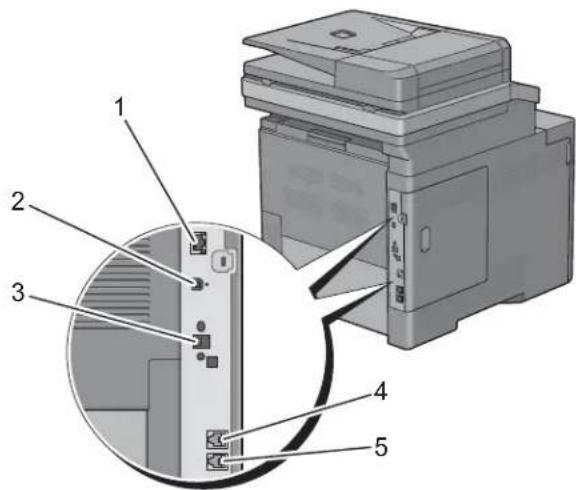
Spécifications d'imprimante
Élément Description
| Résolution d'impression 600 ppp x 600 ppp | |
| Vitesse d'impression 1 face : Couleur : 27 ppm ; Noir et Blanc : 27 ppm (A4) | |
| 2 faces : Couleur : 18 ppm ; Noir et Blanc : 18 ppm (A4) | |
| Taille de papier | A4, A5, B5, Executive (7,3 x 10,5"), Lettre (8,5 x 11"), Folio (8,5 x 13"), Légal, Env. Monarch, Env. DL, C5, Envelope #10 |
Spécifications du copieur
Élément Description
| Résolution de copie Optique : 600 ppp x 600 ppp | |
| Vitesse de copie | Couleur : 27 pages par minute (ppm) minimum ; Noir et blanc : 27 ppm minimum(lors de l’utilisation de la vitre d’exposition pour créer des copies séquentiellesd’un document avec des pages numérisées une par unc.)1 face : Couleur : 13 ppm minimum ; Noir et Blanc : 22 ppm minimum2 faces : Couleur : 4 ppm minimum ; Noir et Blanc : 7 ppm minimum(lors de l’utilisation du CADRV pour faire des copies séquentielles de documents.) |
| Taille de papier | A4, A5, B5, Executive (7,3 x 10,5"), Lettre (8,5 x 11"), Folio (8,5 x 13"), Légal, Env.Monarch, Env. DL, C5, Envelope #10 |
| Facteur d’Agrandissement/Réduction | Vitre d’exposition : de 25 % à 400 %, CADRV : de 25 % à 400 % |
Plusieurs copies 1 à 99
Élément Description
Mode de copie (=type d'original) Texte, Texte et Photo, Photo
| Méthode de numérisation | Vitre d'exposition : Numérisation à plat d'un documentCADRV: Numérisation par défillement à partir du CADRV |
Spécifications du scanner
Élément Description
| Compatibilité TWAIN, TWAIN-Net, Windows Image Acquisition (WIA) | |
| Service de numérisation pour Web Services on Devices (WSD)*2 | |
| Résolution de numérisation | Optique 600 ppp x 300 ppp (pour la couleur seulement), 600 ppp x 400 ppp, 600 ppp x 600 ppp, 1 200 ppp x 1 200 pppAmélioration (Numérisation de type Scan Pull):TWAIN – 50 x 50 à 9 600 x 9 600 points/25,4 mmWIA – 75/100/150/200/300/400/600 points/25,4 mmAmélioration (Numérisation de type Scan Push):200 (mode par défaut)/300/400/600 points/25,4 mm |
Profondeur de couleur 24 bits
Profondeur de bit (mono) 1 bit pour dessin au trait. 8 bits pour échelle de gris
| Hauteur de numérisation effective | Vitre d'exposition : 297 mm. CADRV : 355,6 mm |
Largeur de numérisation effective 215,9 mm
| Vitesse de numérisation (mode Texte) | Monochrome : 665 μs/ligne (600 ppp), 1330 μs/ligne (1 200 ppp) |
| Couleur : 1330 μs/ligne (600 ppp), 2660 μs/ligne (1 200 ppp) |
^1 : Windows OS uniquement
^2 : Windows Vista/7/8 uniquement
Spécifications du télécopieur
Élément Description
| Compatibilité | ITU-T Super G3, ITU-T G3 ECM, ITU-T G3 |
| Ligne utilisable | Réseau téléphonique public commuté (PSTN), autocommutateur privé (PBX) ou liaison louée (3,4 KHz/2 fils) |
| Codage des données | 1 bit/JBIG/MMR/MR/MH |
| Vitesse maxi du modem | 33,6 Ko/s |
| Vitesse de transmission | La durée de transmission d'environ 3 secondes/page s'applique à la transmission de mémoire pour les données textuelles numérisées en résolution standard avec ECM (uniquement ITU-T tableau No.1). |
| Vitesse de numérisation | Vitre d'exposition : environ 3 secondes/feuille A4 (pour la définition standard) CADRV: environ 5 secondes/feuille Lettre (pour la définition standard) et environ 7,5 secondes/feuille Lettre (pour la définition fine) |
| Hauteur maximale de document | Vitre d'exposition : 297 mm. CADRV : 355,6 mm |
| Taille de papier | Lettre, A4 (sclon le pays) |
| Élément Description | |
| Résolution | Auto : R8 x 3,85 l/mm, Fin : R8 x 7,7 l/mm, 'Très fin : 400 ppp x 400 ppp, Photo : R8 x 7,7 l/mm |
| Mémoire utilisateur + Mo (320 pages) | |
| Demi-teinte 256 niveaux | |
Adaptateur sans fil en option
| Élément Description | |
| Technologie de connectivité Sans fil | |
| Conforme aux normes IFFF. 802.11b, 802.11g, ct 802.11n | |
| Largeur de bande 2,4 GHz | |
| Vitesse de transfert de données | IEEE 802.11n : 65 Mbit/sIEEE 802.11g : 54, 48, 36, 24, 18, 12, 9, et 6 Mbit/sIEEE 802.11b : 11, 5.5, 2 ct 1 Mbit/s |
| Sécurité | 64 (clé 40 bits)/128 (clé 104 bits) WEP,WPA- PSK (TKIP, AFS), WPA2-PSK (AFS), WPA-Fnterprise (TKIP, AFS) ^1 ,WPA2-Fnterprise (AFS) ^1 |
| Configuration protégée du Wi-Fi ^ (WPS) ^2 | Configuration à bouton poussoir (PBC)Numéro d'identification personnelle (PIN) |
| Mode sans fil | Infrastrumente, Ad-hoc, Wi-Fi Direct |
^1 La méthode EAP fonctionne avec PEAPv0, EAP-TLS, EAP-TTLS PAP et EAP-TTLS CHAP.
^2 Compatible avec WPS 2.0.
Entretien de votre imprimante
32 Entretien de votre imprimante .... 495
33 Suppression d'Options 535
34 Suppression des bourrages 541
Entretien de votre imprimante
Vous devez effectuer certaines tâches pour conserver une qualité d'impression optimale.
Déterminer l'état des fournitures
Si votre imprimante est connectée au réseau, vous pouvez connaître instantanément les niveaux de toner restants à l'aide du Dell™ Printer Configuration Web Tool. Pour afficher ces informations, saisissez l'adresse IP de l'imprimante dans votre navigateur Web. Pour utiliser la fonction Installation de l'alerte e-mail qui vous avertit lorsque l'imprimante a besoin de nouvelles fournitures, saisissez l'adresse e-mail de votre choix dans la zone de liste correspondante.
Vous pouvez également vérifier les éléments suivants sur l'écran tactile :
- Toute fourniture ou tout élément de maintenance qui doit être vérifié ou remplacé (cependant, l'imprimante peut uniquement afficher les informations relatives à un seul élément à la fois).
- Quantité de toner restant dans chaque cartouche de toner.
Préservation des fournitures
Vous pouvez modifier plusieurs réglages dans le pilote d'impression pour économiser les cartouches de toner et le papier.
| Fourniture Paramètre Fonction | ||
| Cartouche de toner | Mode économie de toner sous l'onglet Avancé | Cette case à cocher permet aux utilisateurs de sélectionner un mode d'impression qui utilise moins de toner. La qualité d'image sera inférieure si cette fonction est utilisée. |
| Support d'impression | Plusieurs pages sur une face sous l'onglet Mise en Page | L'imprimante imprime deux pages ou plus sur la même face d'une feuille de papier. |
| Support d'impression | 2 faces sous l'onglet Général. | L'imprimante réalise les impressions au recto et au verso d'une feuille de papier. |
Vous pouvez commander des fournitures (cartouches de toner, cartouches à tambour, et collecteur de toner usagé) à partir du site internet Dell quand vous utilisez une imprimante connectée au réseau. Saisissez l'adresse IP de votre imprimante dans votre navigateur internet, lancez le Dell Printer Configuration Web Tool, puis cliquez sur l'adresse web sous Commander des fournitures à : pour commander les fournitures adaptées à votre imprimante.
Vous pouvez également commander des consommables de la manière suivante :
1 Cliquez sur Démarrer → Tous les programmes → Dell Imprimantes → Logiciel imprimante laser couleur supplémentaire → Système de gestion de fournitures Dell.
La fenêtre Système de gestion de fournitures Dell s'affiche.
2 Sélectionnez votre imprimante dans la liste Sélectionner le modèle de l'imprimante.
3 Si vous commandez depuis Internet :
a Sélectionnez un URL dans la liste Sélectionner URL de commandes.
b Cliquez sur Visitez le site Internet Dell de commande de fournitures d'imprimantes.

REMARQUE : Si vous ne parvenez pas à obtenir automatiquement les informations depuis l'imprimante à l'aide de la communication directe, une fenêtre s'ouvrira, vous invitant à saisir le « Service Tag ». Saisissez le Service Tag de votre imprimante Dell dans le champ prévu à cet effet. Vous trouverez votre numéro de série à l'intérieur du capot avant de votre imprimante.
4 Si vous souhaitez commander par téléphone, composez le numéro qui s'affiche sous le titre Commander par téléphone.
Stockage des supports d'impression
Pour éviter tout problème au niveau de l'alimentation du papier et de la qualité d'impression, vous pouvez suivre les conseils suivants :
- Pour obtenir la meilleure qualité d'impression possible, stockez les supports d'impression dans un environnement où la température s'élève à environ 21° et où l'humidité relative est de 40 %.
- Déposez les cartons des supports d'impression sur une palette ou une étagère, plutôt qu'à même le sol.
- Si vous stockez des ramettes individuelles de supports d'impression hors du carton d'origine, assurez-vous qu'elles reposent sur une surface plane afin d'éviter tout recourbement des bords.
- Ne placez rien sur les ramettes des supports d'impression.
Stockage des consommables
Laissez les consommables dans leur emballage original jusqu'à ce que vous les utilisiez. Ne stockez pas les consommables dans les conditions suivantes :
- Températures supérieures à 40^ ;
- environnements soumis à des variations extrêmes d'humidité ou de température,
- lieux exposés à la lumière directe du soleil,
- lieux pous siéreux,
- dans une voiture pendant une période de temps prolongée,
- des environnements caractérisés par la présence de gaz corrosifs,
• des environnements humides.
Remplacement des cartouches de toner

AVERTISSEMENT : Avant d'exécuter les procédures suivantes, prenez connaissance des consignes de sécurité reprises dans le Informations importantes et respectez-les.
Les cartouches de toner de la marque Dell ne sont disponibles que par l'intermédiaire de Dell. Vous pouvez commander des cartouches de remplacement en ligne sur http://www.dell.com/supplies ou par téléphone. Pour commander par téléphone, reportez-vous à la rubrique « Contacter Dell ».
Il est recommandé de n'utiliser que des cartouches Dell pour votre imprimante. Dell ne garantit pas d'éventuels problèmes survenus lors de l'utilisation d'éléments, accessoires et pièces non fournis par Dell.

AVERTISSEMENT : Ne jetez jamais les cartouches de toner usagées dans les flammes. Le toner restant pourrait exploser et entraîner des brûlures et des blessures.

AVERTISSEMENT : Ne secouez pas la cartouche de toner usée. Cela risquerait de provoquer des éclaboussures.
Retrait de la cartouche de toner

REMARQUE : Assurez-vous de retirer tout le papier du MPF et de refermer le capot du MPF avant de retirer la cartouche de toner.
1 Placez vos mains dans les encoches des deux côtés du capot avant, puis tirez vers le bas pour l'ouvrir.
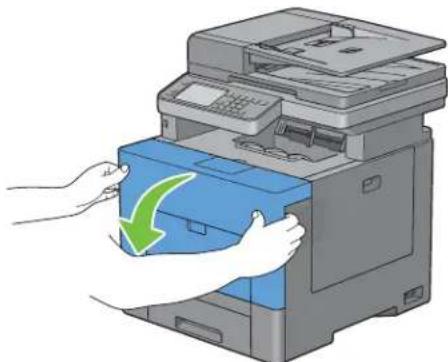
2 Saisissez la poignée de la cartouche de toner à remplacer, et tirez-la vers l'extérieur.
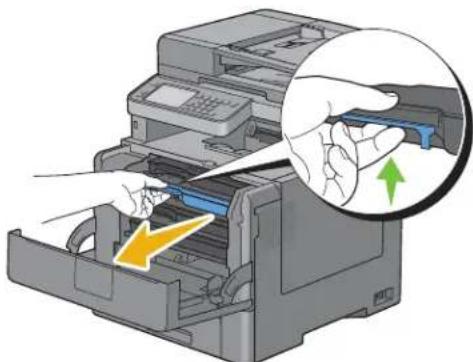
AVERTISSEMENT : Ne secouez pas la cartouche de toner car cela risquerait de provoquer des éclaboussures.
Installation d'une nouvelle cartouche de toner
1 Sortez la cartouche de son emballage.
2 Secouez la nouvelle cartouche de toner cinq ou six fois pour répartir le toner uniformément.
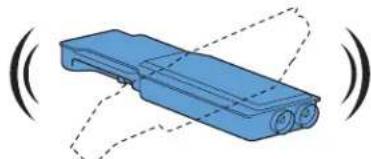
3 Insérez la cartouche de toner dans l'emplacement correspondant, et poussez-la jusqu'au bout.
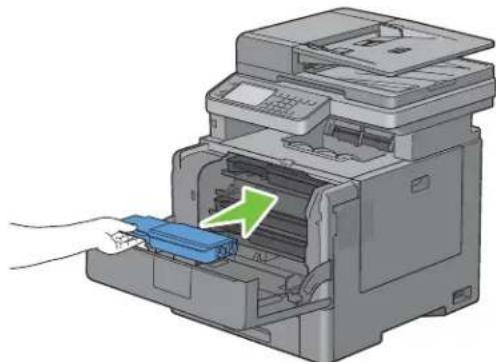
4 Fermez le capot avant.
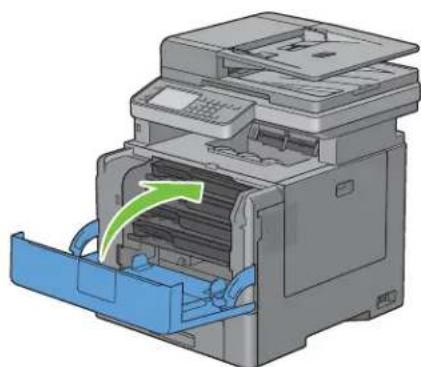
Remplacement des cartouches à tambour
Les cartouches à tambour (jaune, magenta, cyan, et noir) devront être remplacées toutes en même temps.

AVERTISSEMENT : Avant d'exécuter les procédures suivantes, prenez connaissance des consignes de sécurité reprises dans le Informations importantes et respectez-les.

ATTENTION : N'exposez pas les cartouches à tambour à la lumière vive. Si le capot côté droit reste ouvert pendant plus de trois minutes, la qualité d'impression risque de se détériorer.
Retrait d'une cartouche à tambour
1 Ouvrez le capot du côté droit.
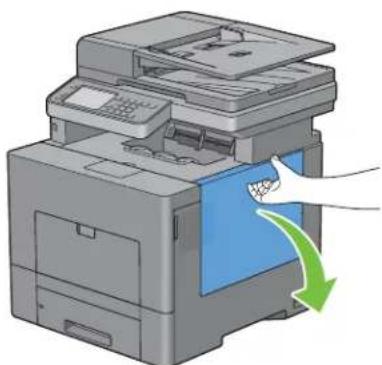
2 Faites pivoter le collecteur de toner de 90 degrés dans le sens inverse des aiguilles d'une montre, afin de le déverrouiller.

3 Saisissez la poignée du collecteur de toner, tirez-le vers l'extérieur, puis gardez le côté avec les ouvertures vers le haut afin d'éviter que le toner ne s'écoule.
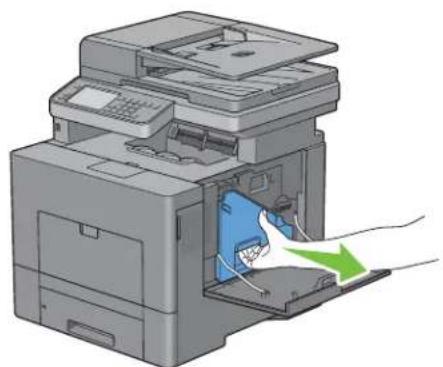
ATTENTION : Faites attention de ne pas laisser tomber le collecteur lors de son retrait de la machine.
ATTENTION : Après avoir retiré le collecteur de toner, ne touchez pas les zones indiquées sur l'illustration. Le toner peut salir ou tacher vos mains.
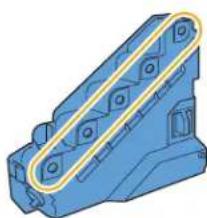
4 Posez le collecteur de toner verticalement sur une surface plane.

AVERTISSEMENT : N'allongez jamais le collecteur de toner sur le côté car cela pourrait causer un dysfonctionnement ou un renversement du toner.
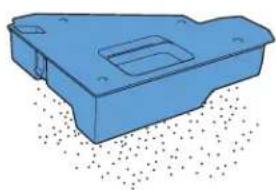
5 En appuyant légèrement vers le bas sur la languette, tirez d'une main la cartouche à tambour à remplacer sur la moitié de sa longueur.
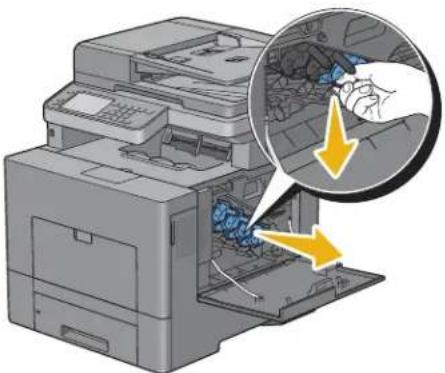
6 Soutencz la cartouche à tambour à l'aide de l'autre main, vous pouvez alors l'extraire complètement.
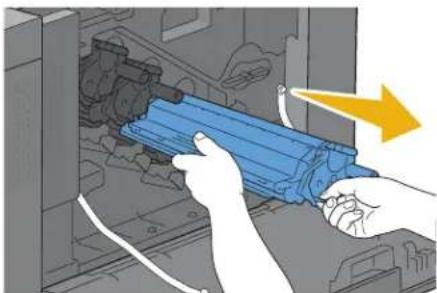
7 Répétez les étapes 5 et 6 pour retirer les trois autres cartouches.
Installation d'une nouvelle cartouche à tambour
1 Sortez la cartouche de son emballage.
2 Enlevez la protection orange de la cartouche à tambour.
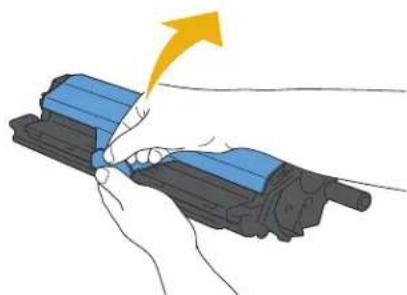
3 Insérez la cartouche à tambour dans l'emplacement correspondant, et poussez-la jusqu'au bout.
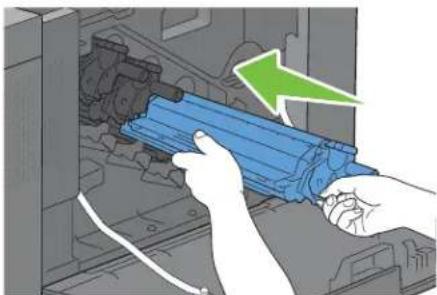
4 Répétez les étapes 1 à 3 pour insérer les trois autres cartouches.
5 Retirez la tige de nettoyage de l'imprimante.
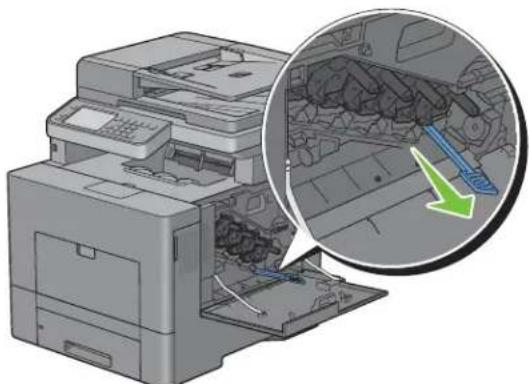
6 Retirez le tampon de nettoyage en pressant les ergots blancs entre le pouce et l'index.
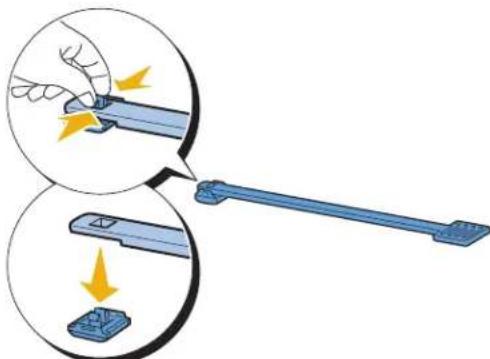
7 Sortez un nouveau tampon de nettoyage de son emballage.
8 Attachez le nouveau tampon de nettoyage sur la tige.
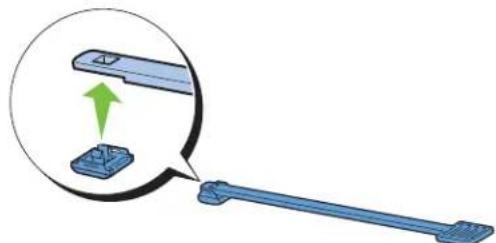
9 Insérez complètement la tige de nettoyage dans l'un des quatre trous jusqu'à ce qu'elle s'enclenche à l'intérieur de l'imprimante comme illustré ci-dessous ; puis retirez-la.
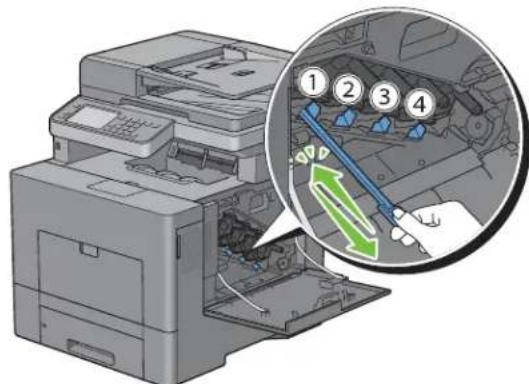
10 Répétez l'étape 9 dans les trois autres trous. Une seule insertion par trou est suffisante.
11 Replacez la tige de nettoyage dans son emplacement initial.
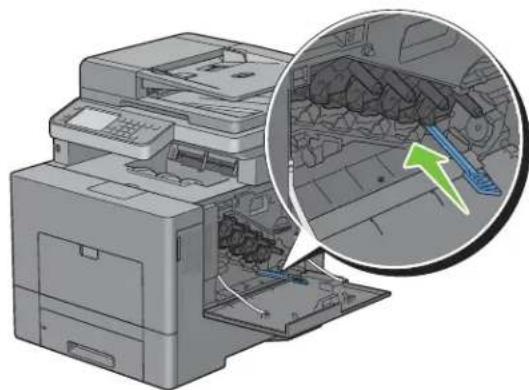
12 Replacez le collecteur de toner.

ATTENTION : Si le collecteur de toner ne s'insère pas correctement, assurez-vous que les cartouches à tambour ont été correctement mises en place.
13 Faites pivoter le collecteur de toner de 90 degrés dans le sens des aiguilles d'une montre afin de le verrouiller.
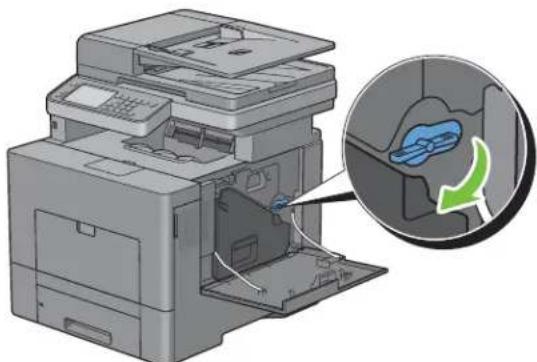
14 Fermez le capot du côté droit.
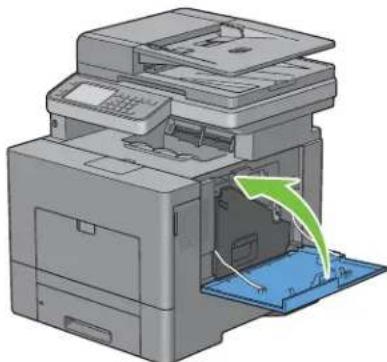
Remplacement du module de fusion

AVERTISSEMENT : Avant d'exécuter les procédures suivantes, prenez connaissance des consignes de sécurité reprises dans le Informations importantes et respectez-les.
Remplacement du module de fusion
1 Éteignez l'imprimante et patientez 30 minutes.
2 Poussez le loquet vers le bas pour ouvrir le capot arrière.
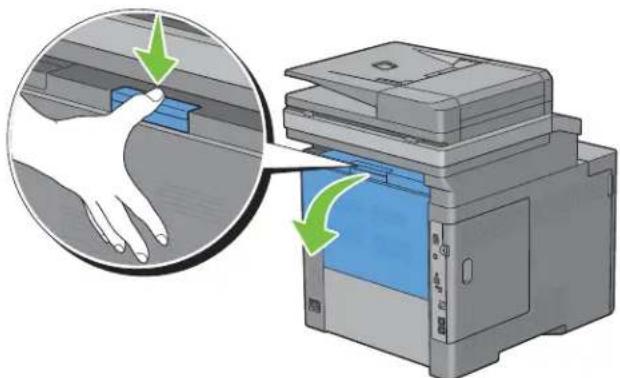
3 Saisissez les poignées des deux côtés du module de fusion en pressant le levier sous la poignée gauche, puis tirez le module de fusion hors de l'imprimante.

Installation d'un module de fusion
1 Sortez le nouveau module de fusion de son emballage.
2 Alignez les deux languettes du module de fusion avec les rainures de l'imprimante, puis insérez-le dans l'imprimante jusqu'à enclenchement.
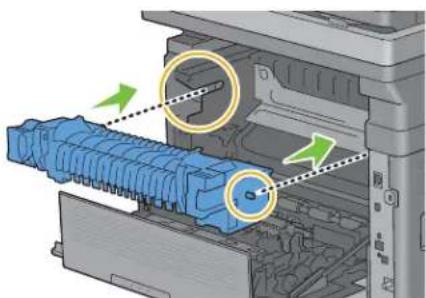
3 Fermez le capot arrière.
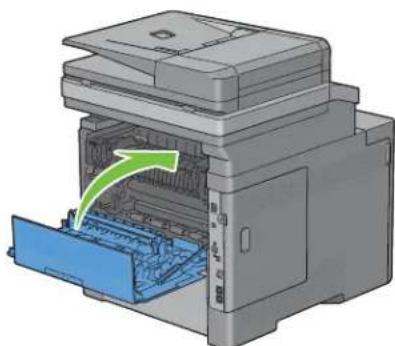
REMARQUE : Après avoir remplacé le module de fusion, vous devez réinitialiser son compteur de durée de vie en suivant les instructions du manuel l'accompagnant.
Remplacer la courroie de transfert, le 2ème rouleau de transfert à courroie (2ème BTR), et le rouleau de ralentissement
Les trois éléments (courroie de transfert, 2ème BTR et rouleau de ralentissement) doivent être remplacés au même moment. Le 2ème BTR ainsi que le rouleau de ralentissement sont fournis avec chaque courroie de transfert neuve.

AVERTISSEMENT : Avant d'exécuter les procédures suivantes, prenez connaissance des consignes de sécurité reprises dans le Informations importantes et respectez-les.

ATTENTION : Assurez-vous que rien ne touche ni ne raye la surface (film de couleur noire) de la courroie de transfert. Des rayures, de la poussière ou des traces de mains huileuses sur le film du module courroie pourraient réduire la qualité de l'impression.
Retrait de la courroie de transfert
1 Poussez le loquet vers le bas pour ouvrir le capot arrière.
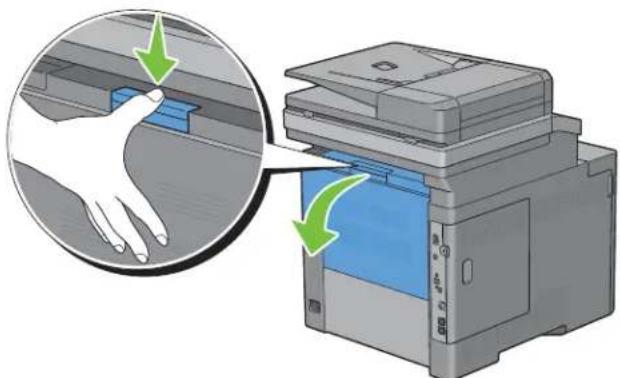
2 Ouvrez le capot du côté droit.
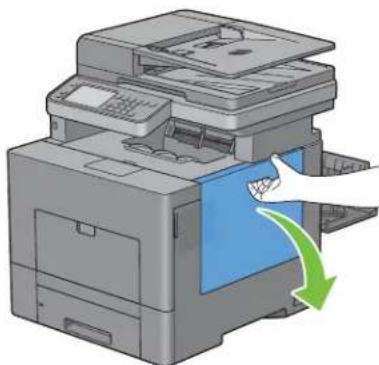
3 Faites pivoter le collecteur de toner de 90 degrés dans le sens inverse des aiguilles d'une montre, afin de le déverrouiller.
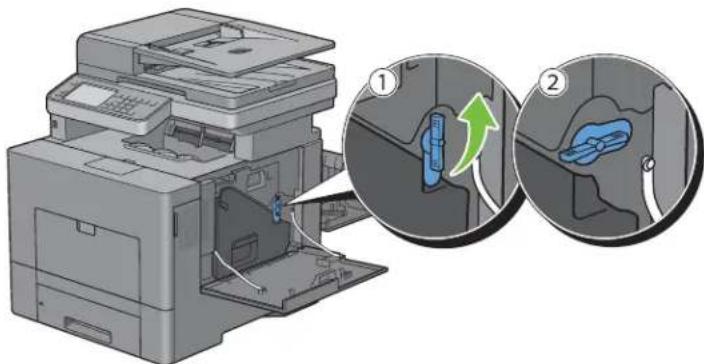
4 Saisissez la poignée du collecteur de toner, tirez-le vers l'extérieur, puis gardez le côté avec les ouvertures vers le haut afin d'éviter que le toner ne s'écoule.

ATTENTION : Faites attention de ne pas laisser tomber le collecteur lors de son retrait de la machine.
ATTENTION : Après avoir retiré le collecteur de toner, ne touchez pas les zones indiquées sur l'illustration. Le toner peut salir ou tacher vos mains.
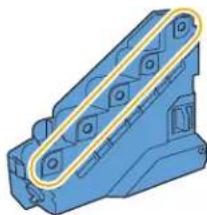
5 Posez le collecteur de toner verticalement sur une surface plane.

AVERTISSEMENT : N'allongez jamais le collecteur de toner sur le côté car cela pourrait causer un dysfonctionnement ou un renversement du toner.
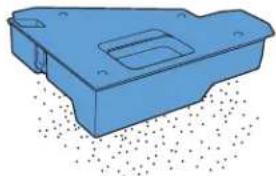
6 Soulevez le panneau de commande.
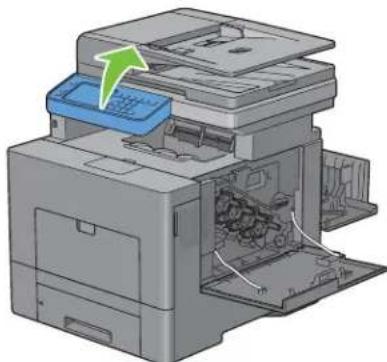
7 Ouvrez le capot supérieur.
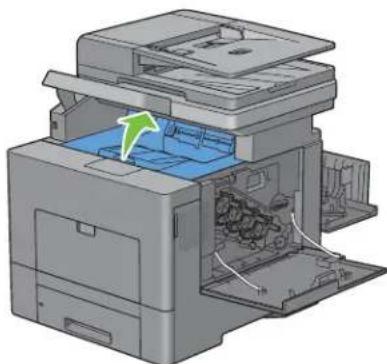
8 Placez vos doigts dans les boucles des deux côtés de la courroie de transfert, et tirez-le hors de l'imprimante.

ATTENTION : Si vous ne parvenez pas à retirer la courroie hors de l'imprimante, vérifiez que vous avez bien suivi les étapes ci-dessus.
9 Nettoyez le capteur CTD (comme indiqué) avec un chiffon coton sec et propre.

Installation de la courroie de transfert
1 Sortez la courroie de transfert neuve de son emballage.
2 Retirez les 2 éléments d'emballage orange d'abord, puis enlevez la feuille protectrice de la courroie de transfert
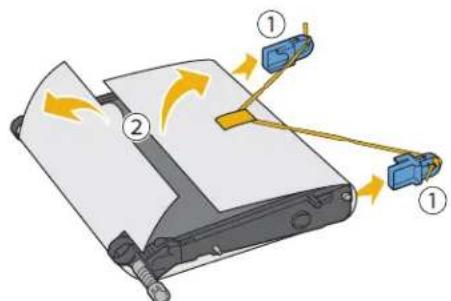
ATTENTION : Assurez-vous que rien ne touche ni ne raye la surface (film de couleur noire) de la courroie de transfert. Des rayures, de la poussière ou des traces de mains huileuses sur le film du module courroie pourraient réduire la qualité de l'impression.
3 Alignez les flèches de la courroie de transfert avec celles de l'imprimante, puis insérez le module dans l'imprimante jusqu'à enclenchement.
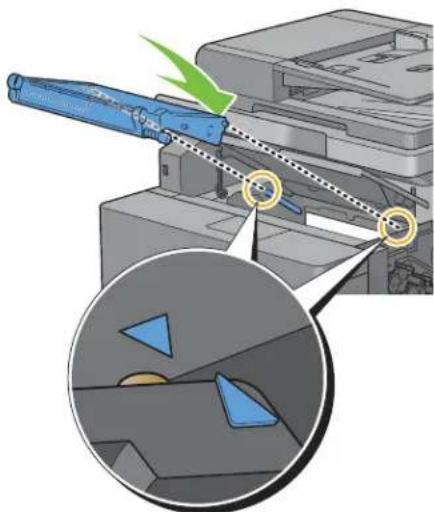
4 Fermez le capot supérieur.
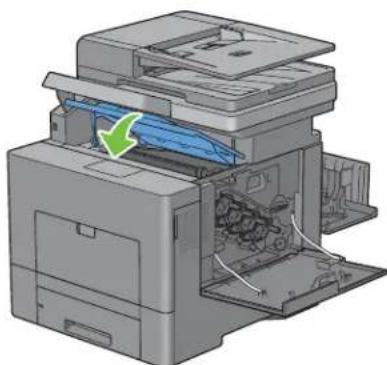
5 Remettez le panneau de commande en place.
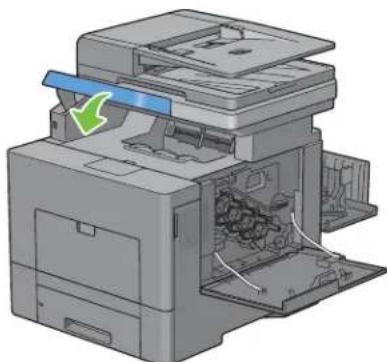
6 Replacez le collecteur de toner.
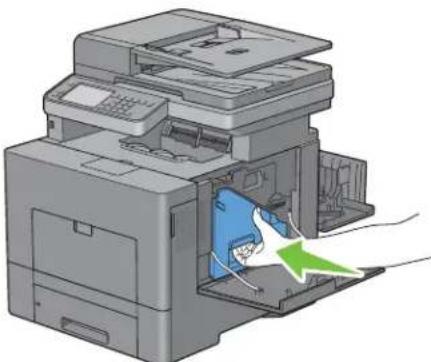
ATTENTION : Si le collecteur de toner ne s'insère pas correctement, assurez-vous que le module de courroie de transfert a été correctement mise en place.
7 Faites pivoter le collecteur de toner de 90 degrés dans le sens des aiguilles d'une montre afin de le verrouiller.

8 Fermez le capot du côté droit.
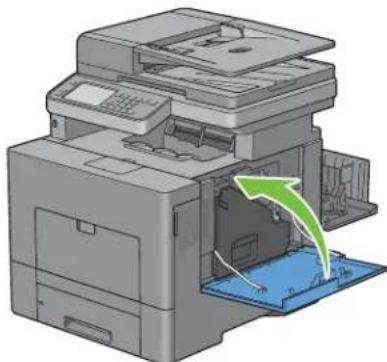
REMARQUE : Après avoir remplacé la courroie de transfert, vous devez réinitialiser son compteur de durée de vie en suivant les instructions du manuel l'accompagnant.
Retrait du 2ème BTR (rouleau de transfert de polarisation)
1 En pinçant les languettes des deux côtés du 2ème BTR, soulevez-le hors de l'imprimante.
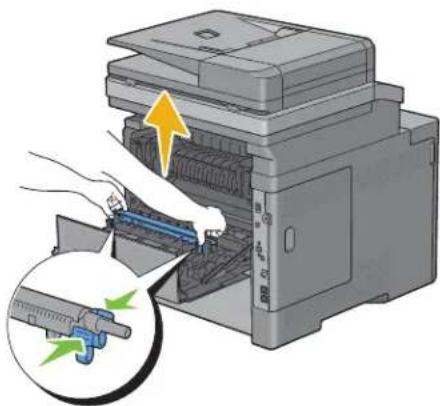
Installation d'un 2ème BTR
1 Sortez le nouveau 2ème BTR de son emballage.
2 Tenir le 2ème BTR par les deux extrémités.
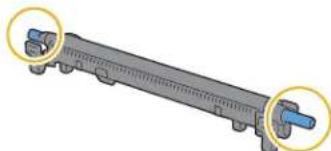
3 Alignez les flèches du 2ème BTR avec celles de l'imprimante, puis insérez le module dans l'imprimante jusqu'à enclenchement.
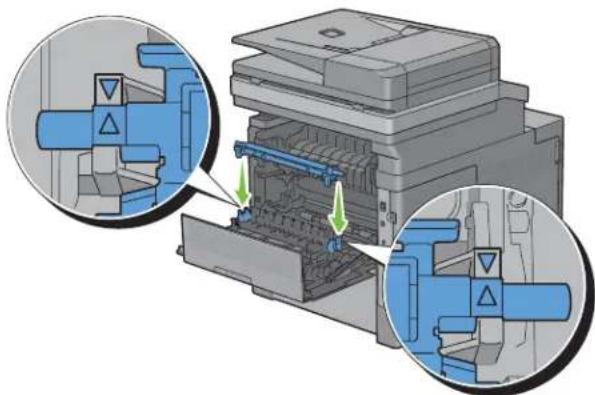
4 Fermez le capot arrière.
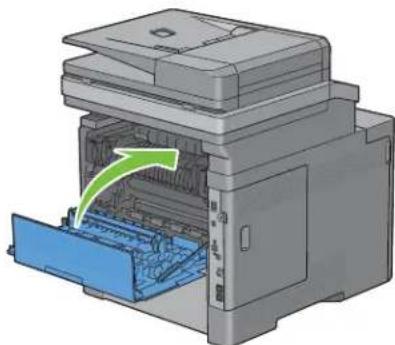
Dépose du rouleau de ralentissement du bac 1
1 Tirez le bac 1 hors de l'imprimante sur 200 mm.
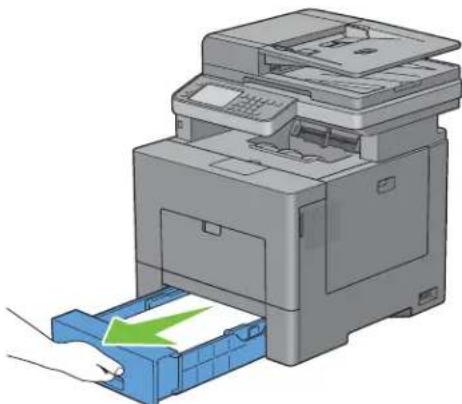
2 Tenez le bac 1 avec les deux mains et sortez-le de l'imprimante.
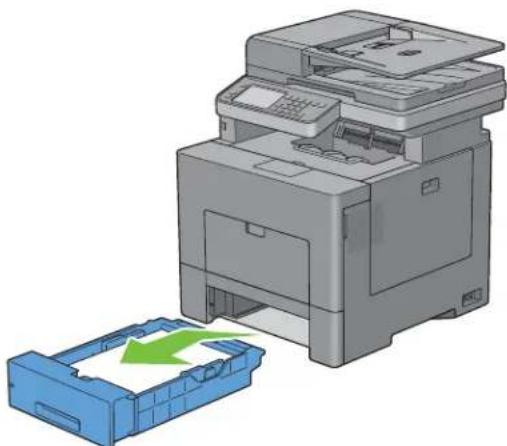
REMARQUE : Assurez-vous d'avoir bien retiré tout papier du bac 1 avant d'enlever le rouleau de ralentissement.
3 Pressez le levier de verrouillage du bac 1 légèrement vers le bas à l'aide d'une main, tout en soulevant le rouleau de ralentissement avec l'autre main.

4 Faites glisser le rouleau de ralentissement vers la gauche pour le retirer du bac 1.
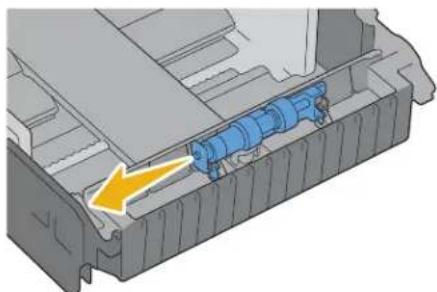
Installation d'un rouleau de ralentissement pour le bac 1
1 Glissez les deux axes du rouleau de ralentissement dans les orifices du bae 1.
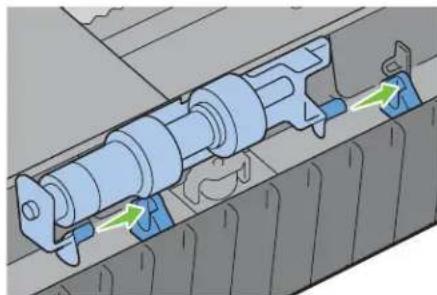
2 Appuyez sur le rouleau de ralentissement jusqu'à enclenchement.
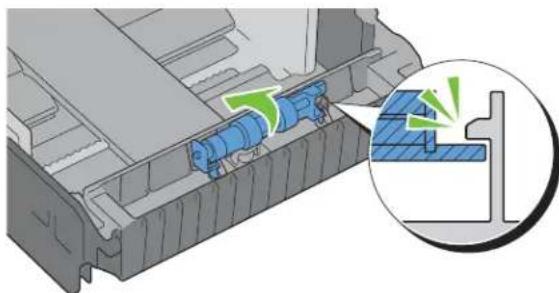
3 Chargez du papier dans le bac 1, puis insérez le bac dans l'imprimante et poussez-le jusqu'au bout.
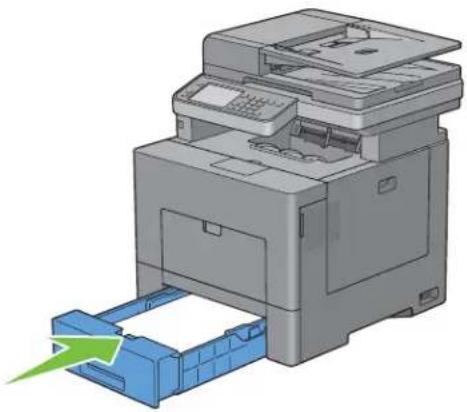
Remplacement du collecteur de toner

AVERTISSEMENT : Avant d'exécuter les procédures suivantes, prenez connaissance des consignes de sécurité reprises dans le Informations importantes et respectez-les.
Retrait du collecteur de toner
1 Ouvrez le capot du côté droit.
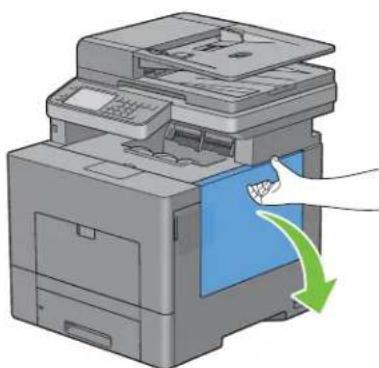
2 Faites pivoter le collecteur de toner de 90 degrés dans le sens inverse des aiguilles d'une montre, afin de le déverrouiller.
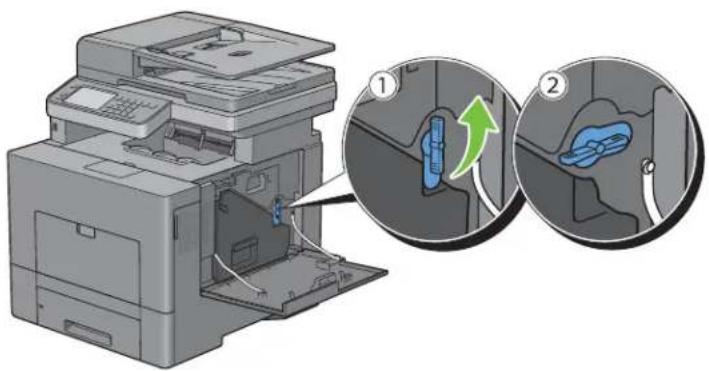
3 Saisissez la poignée du collecteur de toner, tirez-le vers l'extérieur, puis gardez le côté avec les ouvertures vers le haut afin d'éviter que le toner ne s'écoule.
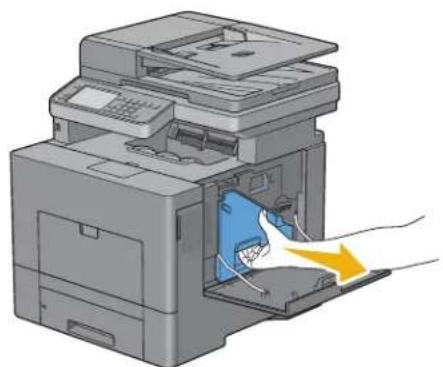
ATTENTION : Faites attention de ne pas laisser tomber le collecteur lors de son retrait de la machine.
ATTENTION : Après avoir retiré le collecteur de toner, ne touchez pas les zones indiquées sur l'illustration. Le toner peut salir ou tacher vos mains.
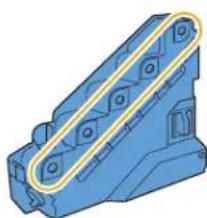
4 Mettez le collecteur de toner usagé dans le sac plastique fourni avec le nouveau collecteur de toner, et fermez ce sac de façon étanche.
Installation d'un collecteur de toner
1 Sortez le nouveau collecteur de toner de son emballage.
2 Insérez le collecteur de toner.
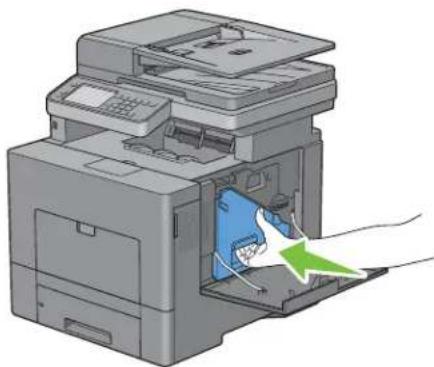
3 Faites pivoter le collecteur de toner de 90 degrés dans le sens des aiguilles d'une montre afin de le verrouiller.
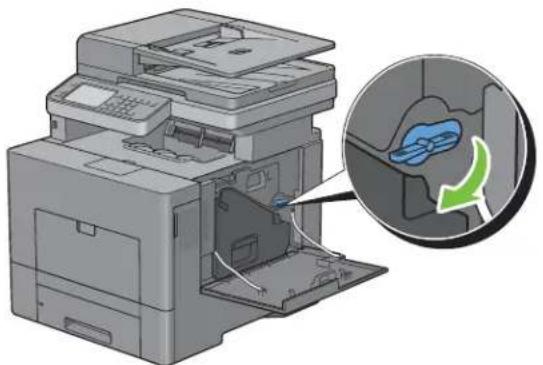
4 Fermez le capot du côté droit.
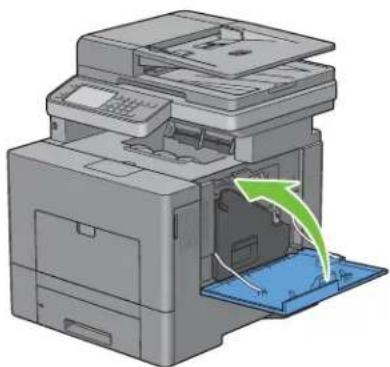
Nettoyage de l'intérieur de l'imprimante
Nettoyage du capteur de conductivité, température, profondeur (CTD)
Nettoyez le capteur CTD (Color Toner Density) uniquement lorsqu'une alerte pour le capteur CTD s'affiche sur votre écran ou sur le panneau de commande.
1 Assurez-vous que l'imprimante est éteinte.
2 Poussez le loquet vers le bas pour ouvrir le capot arrière.
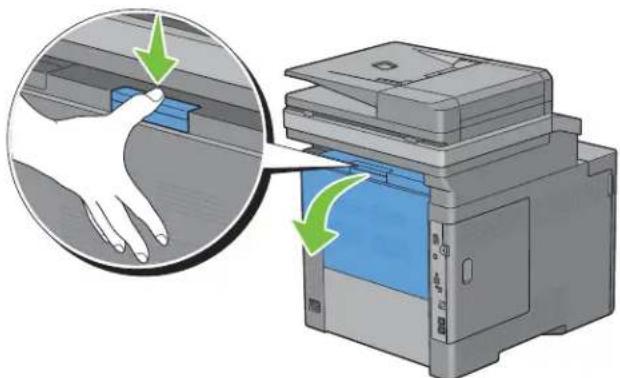
3 Ouvrez le capot du côté droit.
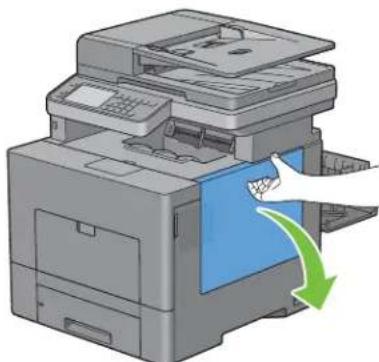
4 Faites pivoter le collecteur de toner de 90 degrés dans le sens inverse des aiguilles d'une montre, afin de le déverrouiller.
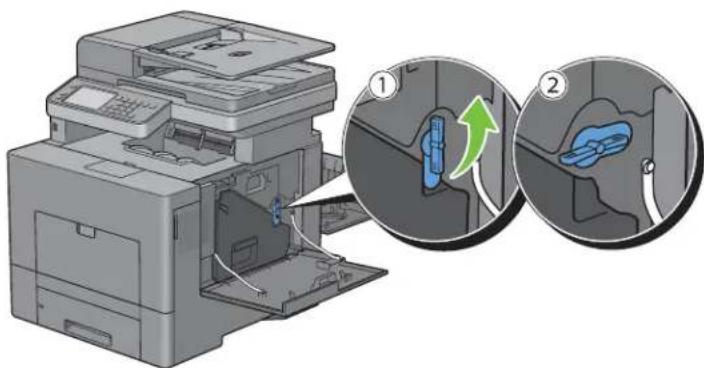
5 Saisissez la poignée du collecteur de toner, tirez-le vers l'extérieur, puis gardez le côté avec les ouvertures vers le haut afin d'éviter que le toner ne s'écoule.
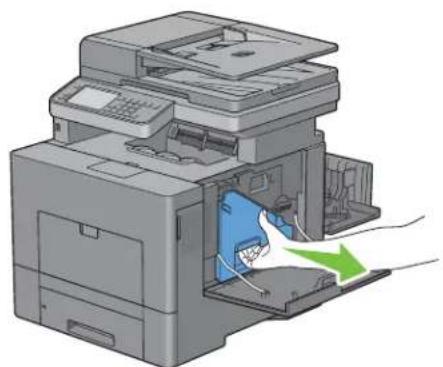
ATTENTION : Faites attention de ne pas laisser tomber le collecteur lors de son retrait de la machine.
ATTENTION : Après avoir retiré le collecteur de toner, ne touchez pas les zones indiquées sur l'illustration. Le toner peut salir ou tacher vos mains.
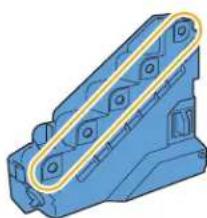
6 Posez le collecteur de toner verticalement sur une surface plane.
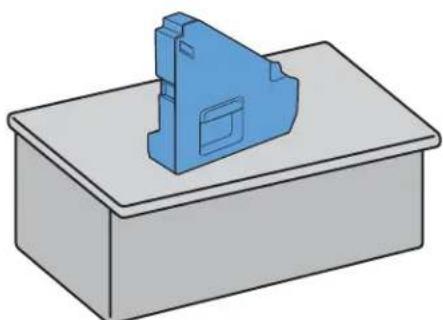
AVERTISSEMENT : N'allongez jamais le collecteur de toner sur le côté car cela pourrait causer un dysfonctionnement ou un renversement du toner.
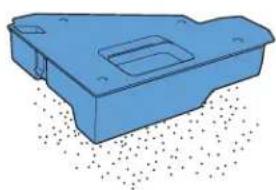
7 Soulevez le panneau de commande.
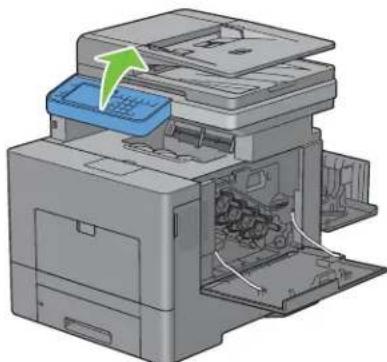
8 Ouvrez le capot supérieur.
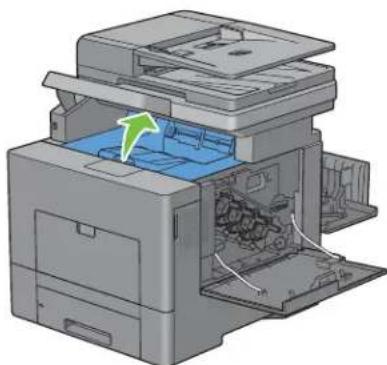
9 Placez vos doigts dans les boucles des deux côtés de la courroie de transfert, et tirez-le hors de l'imprimante.
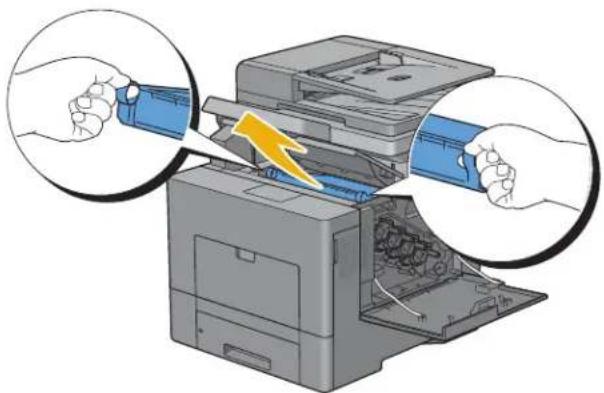
10 Nettoyez le capteur CTD (comme indiqué) avec un chiffon coton sec et propre.
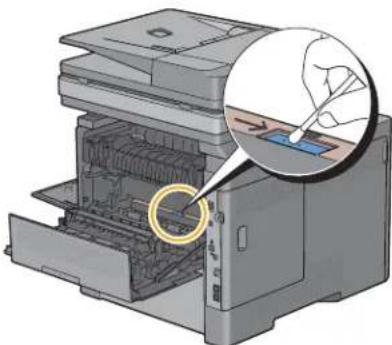
11 Alignez les flèches de la courroie de transfert avec celles de l'imprimante, puis insérez le module dans l'imprimante jusqu'à enclenchement.
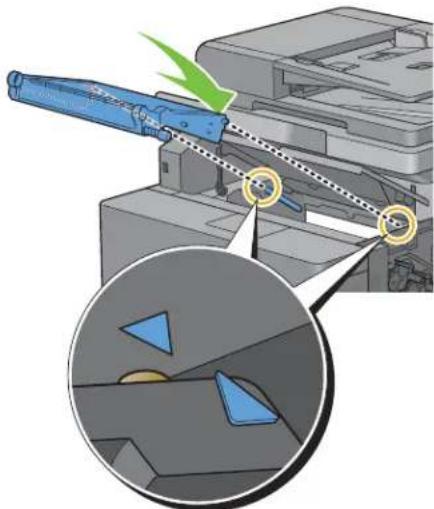
12 Fermez le capot supérieur.
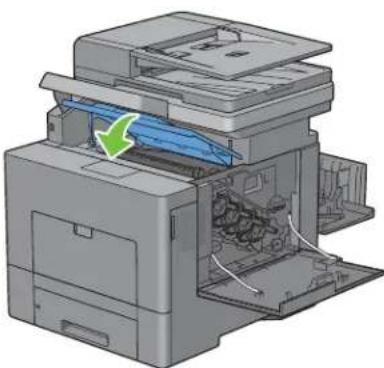
13 Remettez le panneau de commande en place.
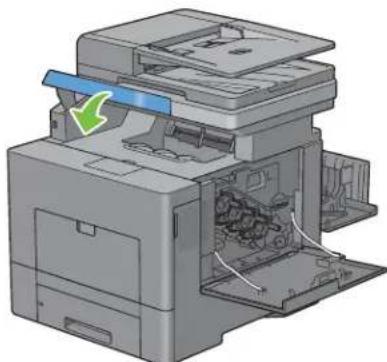
14 Replacez le collecteur de toner.
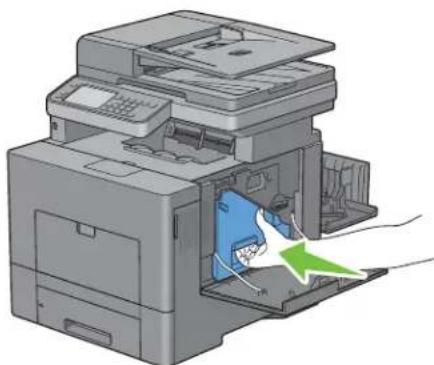
ATTENTION : Si le collecteur de toner ne s'insère pas correctement, assurez-vous que le module de courroie de transfert a été correctement mise en place.
15 Faites pivoter le collecteur de toner de 90 degrés dans le sens des aiguilles d'une montre afin de le verrouiller.
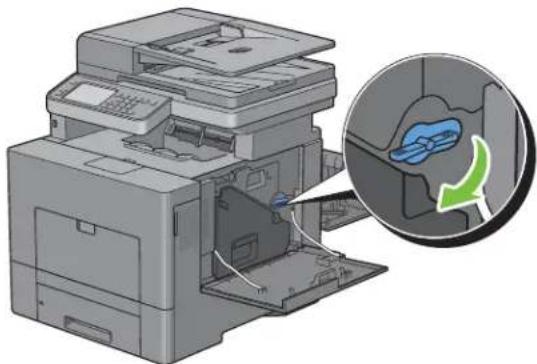
Fermez le capot du côté droit.
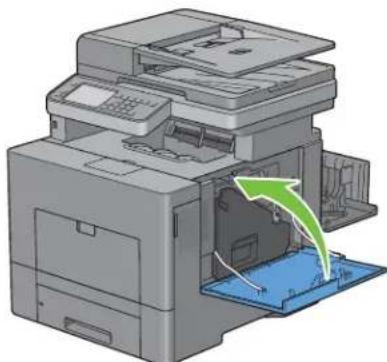
Fermez le capot arrière.
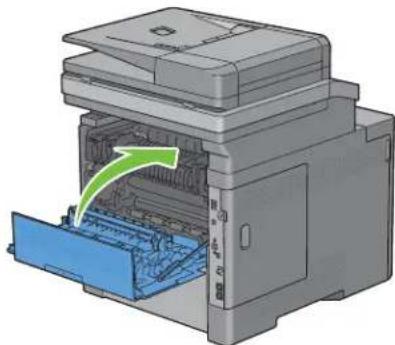
Nettoyage de la fenêtre du Numériseur optique aléatoire (Raster Optical Scanner - ROS)
Pour éviter que la qualité d'impression ne se détériore à cause de la présence de traces dans l'imprimante, nettoyez régulièrement l'intérieur de l'imprimante en utilisant la tige de nettoyage chaque fois que vous remplacez les cartouches à tambour.
1 Ouvrez le capot du côté droit.
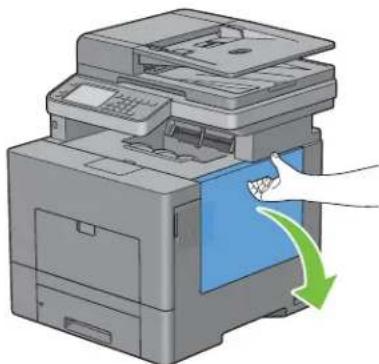
2 Faites pivoter le collecteur de toner de 90 degrés dans le sens inverse des aiguilles d'une montre, afin de le déverrouiller.
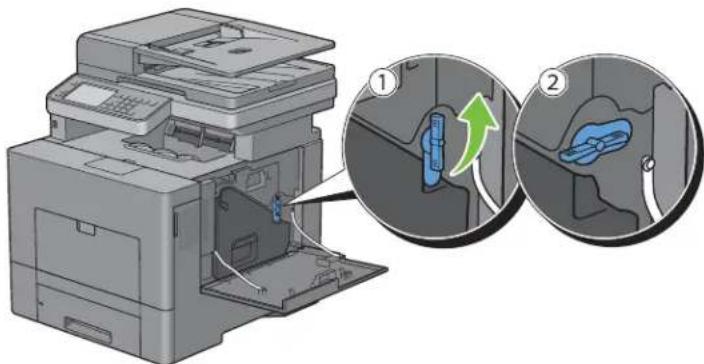
3 Saisissez la poignée du collecteur de toner, tirez-le vers l'extérieur, puis gardez le côté avec les ouvertures vers le haut afin d'éviter que le toner ne s'écoule.
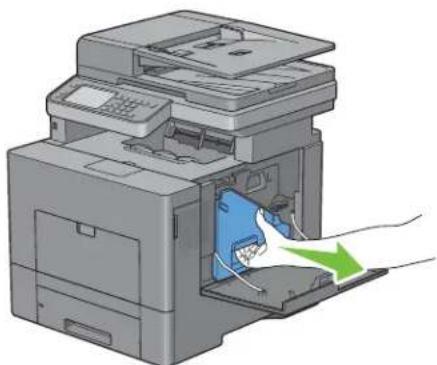
ATTENTION : Faites attention de ne pas laisser tomber le collecteur lors de son retrait de la machine.
ATTENTION : Après avoir retiré le collecteur de toner, ne touchez pas les zones indiquées sur l'illustration. Le toner peut salir ou tacher vos mains.
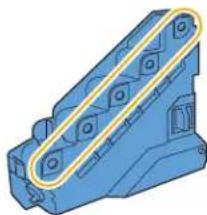
4 Posez le collecteur de toner verticalement sur une surface plane.
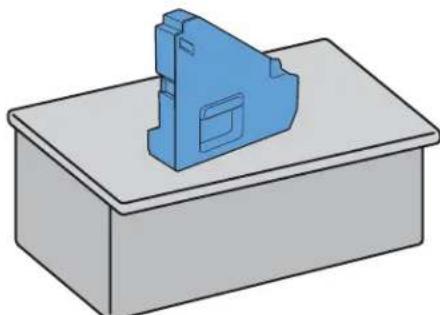
AVERTISSEMENT : N'allongez jamais le collecteur de toner sur le côté car cela pourrait causer un dysfonctionnement ou un renversement du toner.
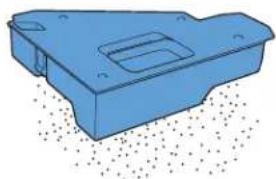
5 Retirez la tige de nettoyage de l'imprimante.
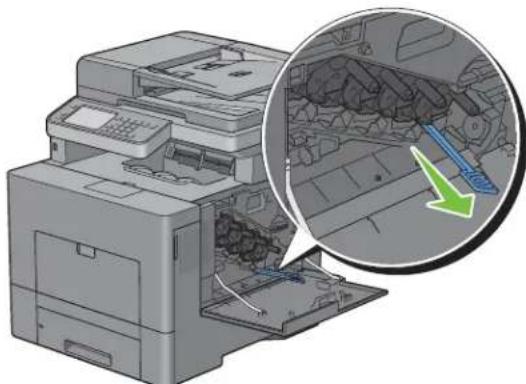
6 Insérez complètement la tige de nettoyage dans l'un des quatre trous jusqu'à ce qu'elle s'enclenche à l'intérieur de l'imprimante comme illustré ci-dessous ; puis retirez-la.

7 Répétez l'étape 6 dans les trois autres trous. Une seule insertion par trou est suffisante.
8 Replacez la tige de nettoyage dans son emplacement initial.
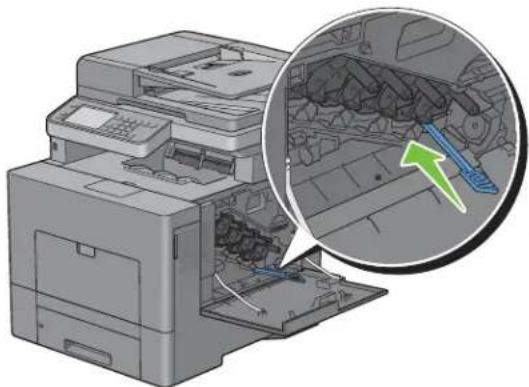
9 Replacez le collecteur de toner.
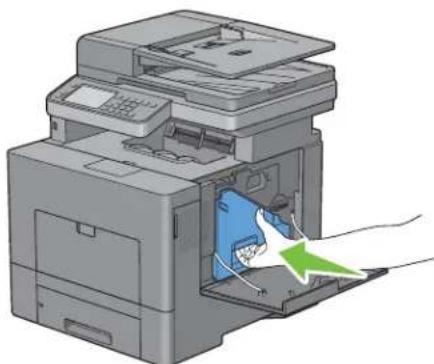
10 Faites pivoter le collecteur de toner de 90 degrés dans le sens des aiguilles d'une montre afin de le verrouiller.
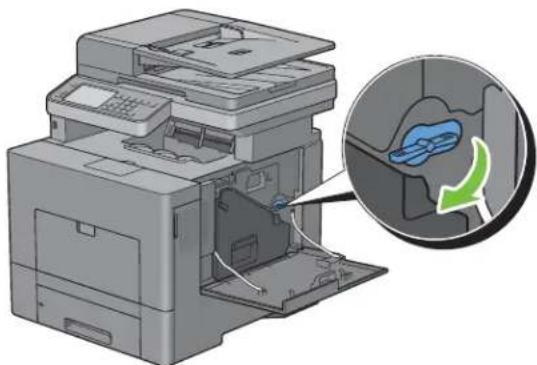
Fermez le capot du côté droit.
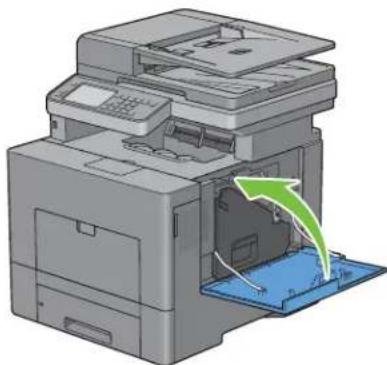
Nettoyage du scanner
La propreté du scanner vous garantit des copies de la meilleure qualité possible. Il est recommandé de nettoyer le scanner au début de chaque journée, puis à nouveau pendant la journée au besoin.
1 Humidifiez légèrement avec de l'eau un chiffon doux non pelucheux ou du papier absorbant.
2 Ouvrez le capot des documents.
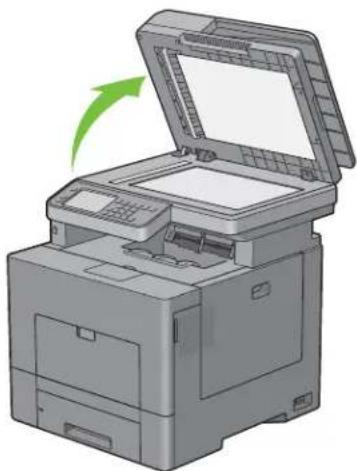
3 Essuyez la surface de la vitre d'exposition et du CADRV jusqu'à ce qu'elle soit propre et sèche.
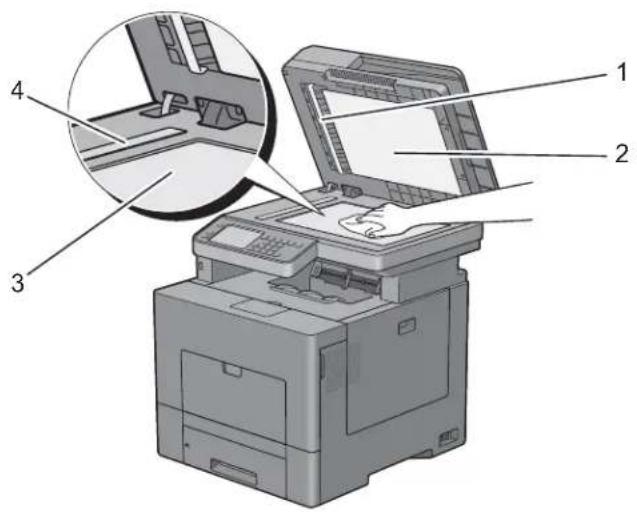
REMARQUE : Manier avec précaution.
2 Couvercle à document blanc
3 Vitre d'exposition
4 Vitre du CADRV
4 Essuyez le dessous du couvercle à document blanc et le fond blanc jusqu'à ce qu'ils soient secs et propres.
5 Fermez le couvercle à document.
Nettoyage du rouleau d'alimentation du CADRV
La propreté du rouleau d'alimentation du CADRV vous garantit des copies de la meilleure qualité possible. Il est conseillé de nettoyer régulièrement le roulcau d'alimentation du CADRV.
1 Ouvrez le capot du CADRV.
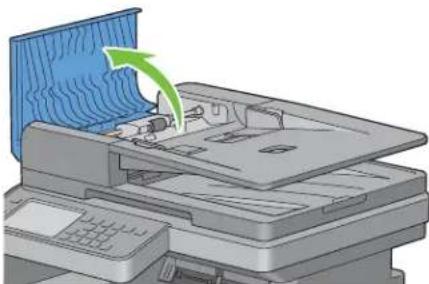
2 Essuycz le roulcau d'alimentation du CADRV avec un chiffon doux non pcluchcux ou du papier absorbant jusqu'à ce qu'il soit propre.
Si le rouleau d'alimentation du CADRV est taché d'encre, le papier présent dans le chargeur risque également de se salir. Dans ce cas, humidifiez légèrement un chiffon doux non pelucheux ou du papier absorbant avec un détergent doux ou de l'eau, puis retirez les impuretés du rouleau d'alimentation du CADRV jusqu'à ce qu'il soit propre et sec.
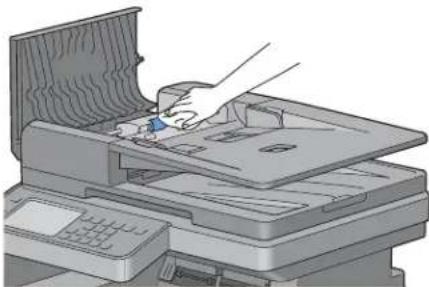
Repérage des couleurs
Procédez comme suit pour effectuer le repérage des couleurs lors de la première installation de l'imprimante ou lorsque vous la déplacez.
- Impression de la grille de repérage des couleurs
• Détermination des valeurs - Saisie de valeurs

REMARQUE : Si le Contrôle de verrou du panneau est Activé, vous devrez saisir votre mot de passe de quatre chiffres pour accéder au menu Réglages administrateur.
Impression de la grille de repérage des couleurs
À partir du panneau de commande
1 Appuyez sur le bouton ⓘ (Information).
2 Tapxz sur l'onglet Outils, puis tapez sur Réglages administrateur.
3 Tapcz sur Entretien.
4 Tapez sur jusqu'à ce que Repérage des couleurs apparaisse, puis tapez sur Repérage des couleurs.
5 Tapz sur Grille de repérage des couleurs.
6 Tapez sur Imprimer.
La grille de repérage des couleurs s'imprime.
À partir de la boîte à outils
1 Cliquez Démarrer → Programmes → Imprimantes Dell → Dell C2665dnf Color Laser Multifunction Printer → Boîte à outils.
REMARQUE : Pour plus de détails sur le démarrage de la Boîte à outils, consultez « Démarrer la boîte à outils ».
La Boîte à outils s'ouvre.
2 Cliquez sur l'onglet Entretien de l'imprimante.
3 Sélectionnez. Outils de service dans la liste sur le côté gauche de la page.
La page Outils de services'affiche.
4 Cliquez sur le bouton Démarrer sous Impression table d'enregistrement couleurs dans Repérage des couleurs. La grille de repérage des couleurs s'imprime.
Détermination des valeurs
La grille comporte deux graphiques : 1 correspondant à la numérisation rapide et 2 à la numérisation lente.
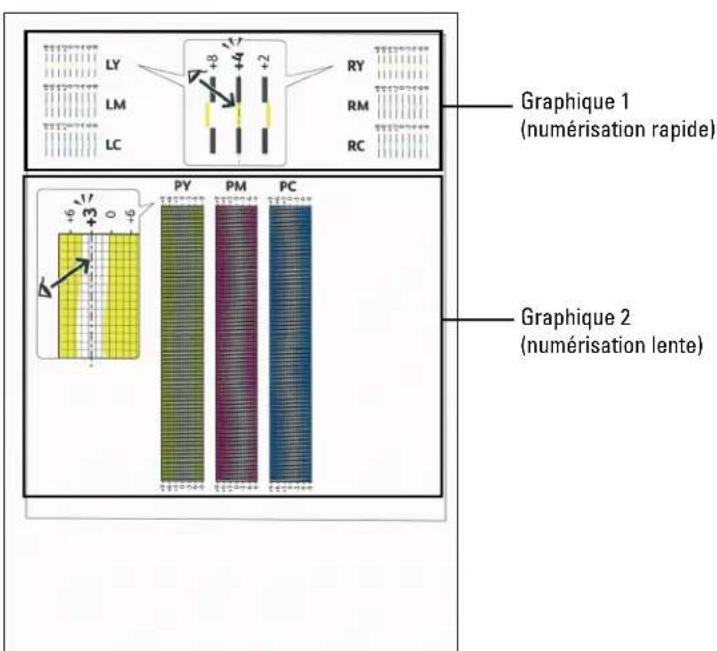
Le graphique 1 est utilisé pour le repérage des couleurs dans le sens de numérisation rapide, c'est-à-dire perpendiculairement au sens d'alimentation du papier. Le graphique 2 est utilisé le repérage des couleurs dans le sens de numérisation lente, c'est-à-dire dans le sens d'alimentation du papier.
Les sections suivantes expliquent comment déterminer les valeurs de réglage pour la numérisation rapide et pour la numérisation lente à l'aide des graphiques 1 et 2.
Numérisation rapide
Sur le graphique 1 de la grille de repérage des couleurs, recherchez pour quelles valeurs deux traits noirs et un trait de couleur sont aussi bien alignés que possible, cela pour chaque couleur (LY, LM, LC, RY, RM et RC). Notez la valeur en regard (comprise entre -8 et +8).
Si, pour les trois couleurs, la valeur est 0, aucun repérage des couleurs n'est requis pour la numérisation rapide.
Si la valeur est différente de 0, saisissez la valeur à l'aide de la procédure décrite dans la rubrique Saisie de valeurs.
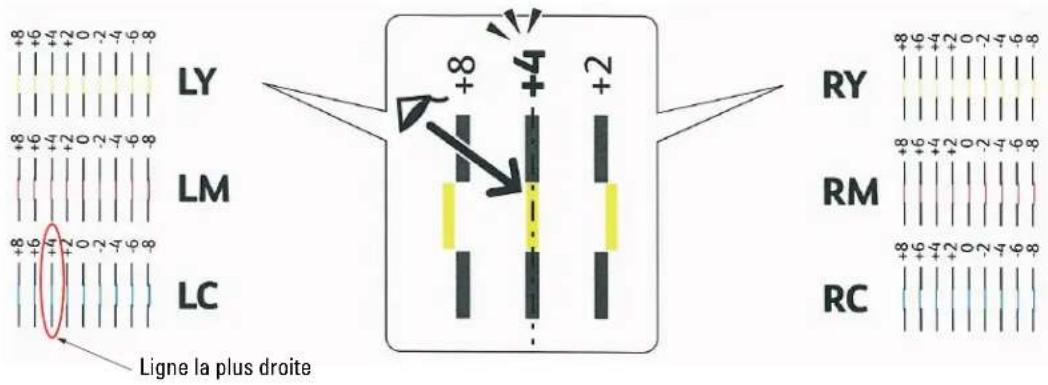
REMARQUE : Si il s'avérait difficile de choisir une seule valeur, au cas où il y aurait deux valeurs proches d'une ligne droite, prenez la valeur intermédiaire. Par exemple, dans la figure ci-dessus -6 et -8 sont les valeurs les plus proches de la ligne droite, vous entrerez donc la valeur -7.
Numérisation lente
Sur le graphique 2 de la grille de repérage des couleurs, recherchez la ligne moyenne de la plage blanche, cela pour chaque couleur (PY, PM et PC). Notez la valeur en regard, (comprise entre -9 et +9).
Si, pour les trois couleurs, la valeur est 0, aucun repérage des couleurs n'est requispour la numérisation lente.
Si la valeur est différente de 0, saisissez la valeur à l'aide de la procédure décrite dans la rubrique Saisie de valeurs.
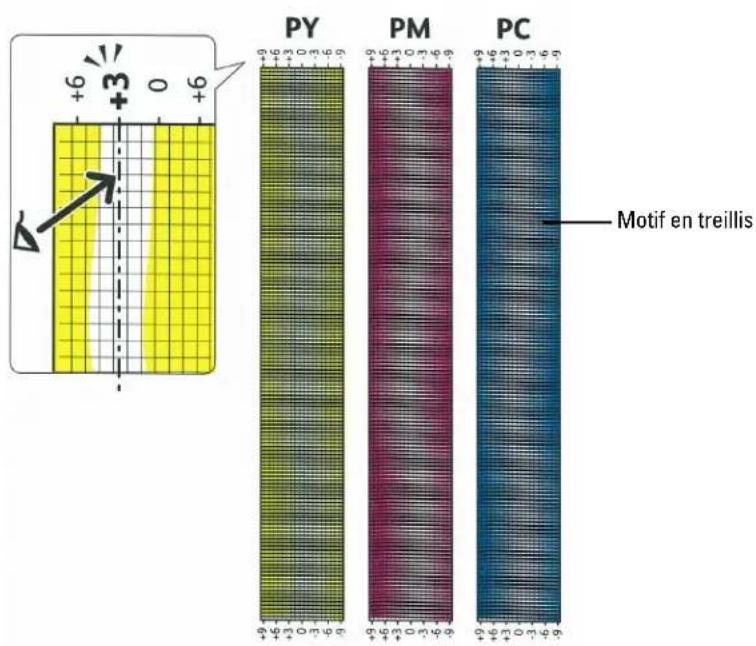
Saisie de valeurs
À partir du panneau de commande
À partir du panneau de commande, saisissez les valeurs lues sur la grille de repérage des couleurs.
1 Appuyez sur le bouton ⓘ (Information).
2 Tapez sur l'onglet Outils, puis tapez sur Réglages administrateur.
3 Tapcz sur Entretien.
4 Tapez sur jusqu'à ce que Repérage des couleurs apparaisse, puis tapez sur Repérage des couleurs.
5 Tapcz sur Entrer le numéro.
6 Tapcz sur - ou + pour entrer les valeurs des couleurs à gauche (LY, LM, et LC), puis tapcz sur Suivant.
7 Tapz sur - ou + pour entrer les valeurs des couleurs à droite (RY, RM, et RC), puis tapez sur Suivant.
8 Tapcz sur - ou + pour entrer les valeurs des couleurs de traitement (PY, PM, et PC), puis tapez sur OK.
REMARQUE : Les valeurs d'enregistrement sont toujours indiquées comme 0 lorsque vous entrez dans ce menu ultérieurement.
9 Tapz sur Grille de repérage des couleurs.
10 Tape sur Imprimer.
La grille de repérage des couleurs avec les nouvelles valeurs s'imprime.
Si la ligne la plus droite ne correspond pas à la valeur 0, modifiez à nouveau les valeurs. En vérifiant les graphiques avant et après les réglages, vous pourrez déterminer plus facilement les valeurs à saisir.
À partir de la boîte à outils
À partir de la Boîte à outils, saisissez les valeurs lucs sur la grille de repérage des couleurs.
1 Cliquez Démarrer → Programmes → Imprimantes Dell → Dell C2665dnf Color Laser Multifunction Printer → Boîte à outils.
REMARQUE : Pour plus de détails sur le démarrage de la Boîte à outils, consultez « Démarrer la boîte à outils ». La Boîte à outils s'ouvre.
2 Cliquez sur l'onglet Entretien de l'imprimante.
3 Sélectionnez Outils de service dans la liste sur le côté gauche de la page. La page Outils de services'affiche.
4 Spécifiez chaque valeur pour les couleurs impression, gauche et droite dans Saisissez une valeur sous Repérage des couleurs, puis cliquez sur Appliquer les nouveaux réglages.
5 Cliquez sur le bouton Démarrer sous Impression table d'enregistrement couleurs dans Repérage des couleurs. La grille de repérage des couleurs sur laquelle figurent les nouvelles valeurs, est imprimée.
6 Répétez ces opérations jusqu'à ce que toutes les lignes droites soient sur la valeur 0. Pour vous aider, utilisez les résultats d'avant et après chaque réglage.
Une fois la grille de repérage des couleurs imprimée, n'éteignez pas l'imprimante avant que son moteur n'ait cessé de tourner.
REMARQUE : Si la valeur ○ n'est pas proche des lignes les plus droites, vous devez de nouveau déterminer les valeurs et déterminer les réglage de l'imprimante.
Suppression d'Options
Si l'imprimante doit être déplacée ou si l'imprimante avec ses options de traitement des supports d'impression doivent être déplacées vers un autre endroit, démontez alors d'abord toutes les options de traitement des supports d'impression de l'imprimante. Pour le transport, emballez bien l'imprimante et les options de traitement des supports d'impression pour éviter de les endommager.
Démontage du chargeur 550 feuilles en option

AVERTISSEMENT : Pour démonter le chargeur 550 feuilles en option, assurez-vous d'abord d'éteindre l'imprimante, et de débrancher le câble électrique ainsi que tous les câbles situés à l'arrière de l'imprimante avant d'exécuter ces tâches.
1 Assurez-vous que l'imprimante est éteinte, puis débranchez tous les câbles de l'arrière de l'imprimante.
2 Tirez le bac1 d'environ 200 mm hors de l'imprimante.
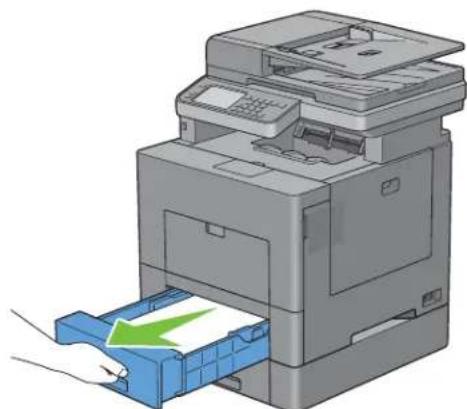
3 Tenez le bac 1 avec les deux mains et sortez-le de l'imprimante.

4 Avec une pièce de monnaie ou un objet similaire, dévissez les deux vis qui tiennent ensemble l'imprimante et le chargeur 550 feuilles.
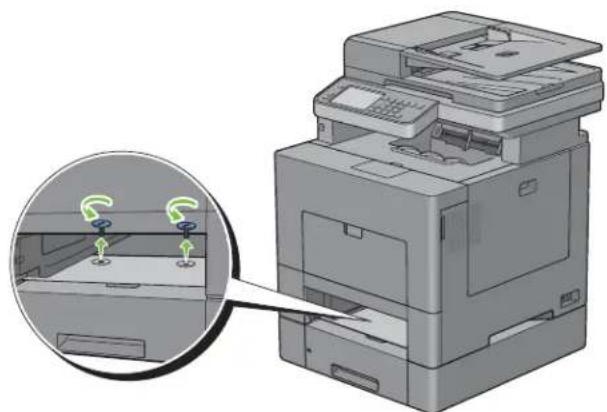
5 Dégagez doucement l'imprimante du chargeur 550 feuilles et posez-la sur une surface plane.

AVERTISSEMENT : Deux personnes sont nécessaires pour soulever l'imprimante.
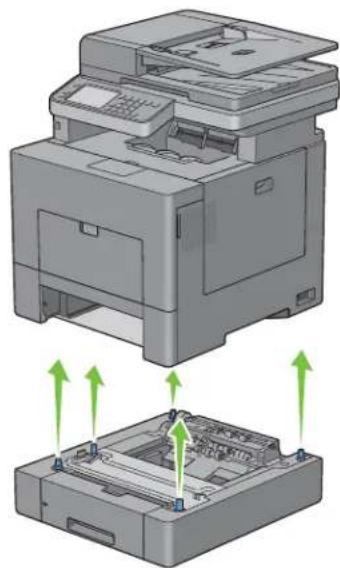
6 Insérez le bac1 dans l'imprimante et poussez-le jusqu'au bout.
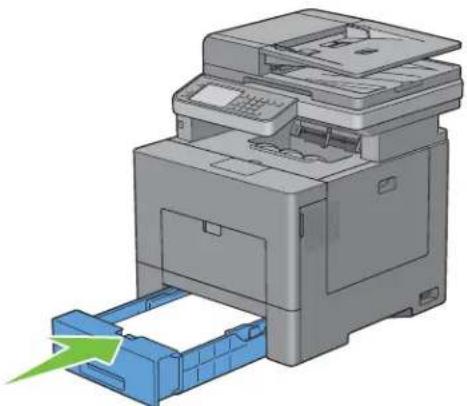
ATTENTION : Ne forcez pas sur le bac. En forçant, vous risquez d'endommager le bac ou l'intérieur de l'imprimante.
7 Rebranchez tous les câbles à l'arrière de l'imprimante et allumez l'imprimante.
Retrait de l'adaptateur sans fil en option

AVERTISSEMENT : Pour retirer le disque dur en option, assurez-vous d'éteindre d'abord l'imprimante, et de débrancher le câble électrique ainsi que tous les câbles situés à l'arrière de l'imprimante avant d'exécuter ces tâches.
1 Assurez-vous que l'imprimante est éteinte.
2 T'ournez la vis du capot de gauche dans le sens inverse des aiguilles d'une montre pour pouvoir l'ouvrir.
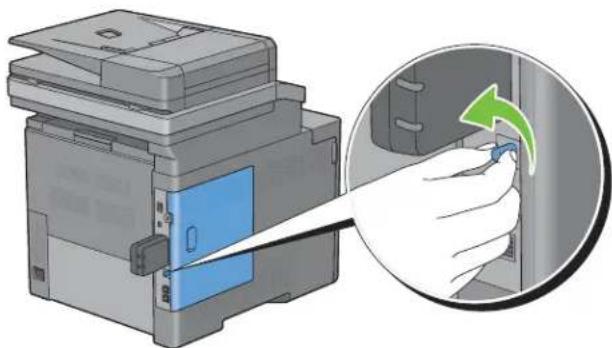
3 Glissez le capot de gauche vers l'arrière de l'imprimante.
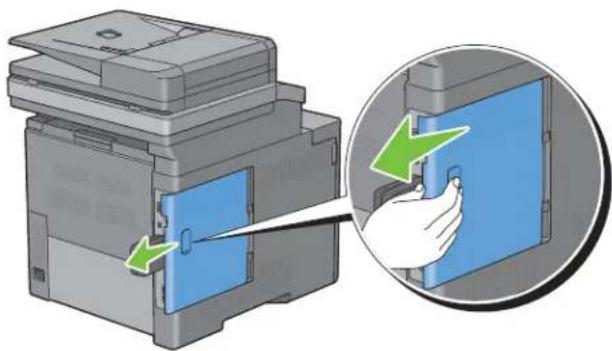
4 Ouvrez complètement le capot de gauche.
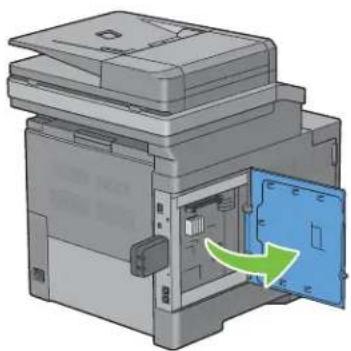
5 Retirez l'adaptateur sans fil de l'imprimante en libérant le crochet de l'adaptateur tout en poussant l'adaptateur sans fil vers la partie avant de l'imprimante.
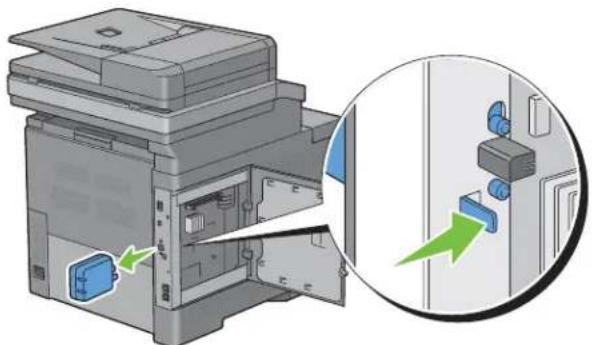
6 Fermez le capot gauche puis faites-le glisser vers l'avant de l'imprimante.
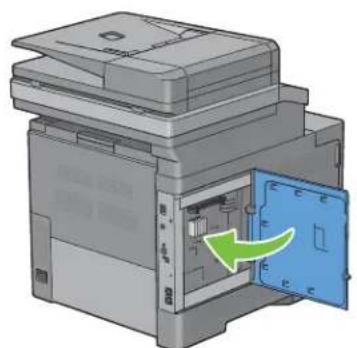
7 Tournez la vis dans le sens des aiguilles d'une montre.
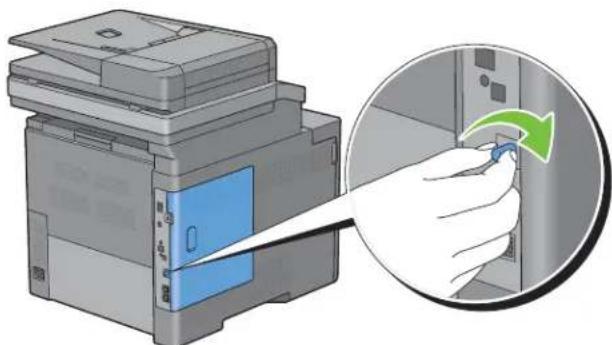
Suppression des bourrages
Vous pouvez éviter les bourrages en sélectionnant des supports d'impression appropriés et en procédant correctement au chargement. Pour plus d'informations, reportez-vous à la section « Instructions relatives aux supports d'impression ».
REMARQUE : Avant de procéder à l'achat de quantités importantes de supports d'impression, Dell vous recommande d'effectuer une impression sur un échantillon.
Prévention des bourrages
- Utilisez uniquement des supports d'impression recommandés. Pour plus de détails, reportez-vous à la rubrique « Instructions relatives aux supports d'impression ».
- Pour charger le support d'impression correctement, reportez-vous aux rubriques « Chargement du support d'impression dans le bac1 et dans le chargeur 550 feuilles en option » et « Chargement du support d'impression dans le MPF ».
- Ne surchargez pas les sources d'alimentation. Assurez-vous que la hauteur de la pile de feuilles ne dépasse pas la hauteur maximale indiquée par les marques dans le bac.
- Ne chargez aucun support d'impression froissé, plié, humide ou recourbé.
- Déramez, ventilez et égalisez les feuilles avant de les charger. Si un bourrage a lieu avec le support d'impression choisi, essayez d'insérer une seule feuille à la fois dans le MPF.
- N'utilisez aucun support d'impression que vous avez découpé ou rogné vous-même.
- Ne mélangez pas les formats, grammages et types de papiers dans une même source d'alimentation.
- Assurez-vous de positionner la face à imprimer vers le haut lors de l'insertion.
- Stockez les supports d'impression dans un environnement approprié. Pour plus d'informations, voir « Stockage des supports d'impression ».
- Ne retirez pas le chargeur lors d'une impression en cours.
- Repousser fermement le bac 1 ou le chargeur optionnel 550 feuilles (bac 2) après rechargement.
- Vérifiez que tous les câbles reliés à l'imprimante sont correctement branchés.
- Des bourrages papier peuvent se produire si les guides sont trop serrés.
- Si des bourrages liés à des entraînements incorrects du papier se produisent fréquemment, essuyez les rouleaux de ralentissement du bac ou du MPF avec un chiffon légèrement humide.
Localisation de l'emplacement des bourrages papier

AVERTISSEMENT : N'essayez pas d'éliminer les bourrages à l'aide d'outils ou d'instruments. L'imprimante pourrait être définitivement endommagée.
L'illustration suivante montre les emplacements possibles des bourrages papier le long du cheminement du support imprimé.
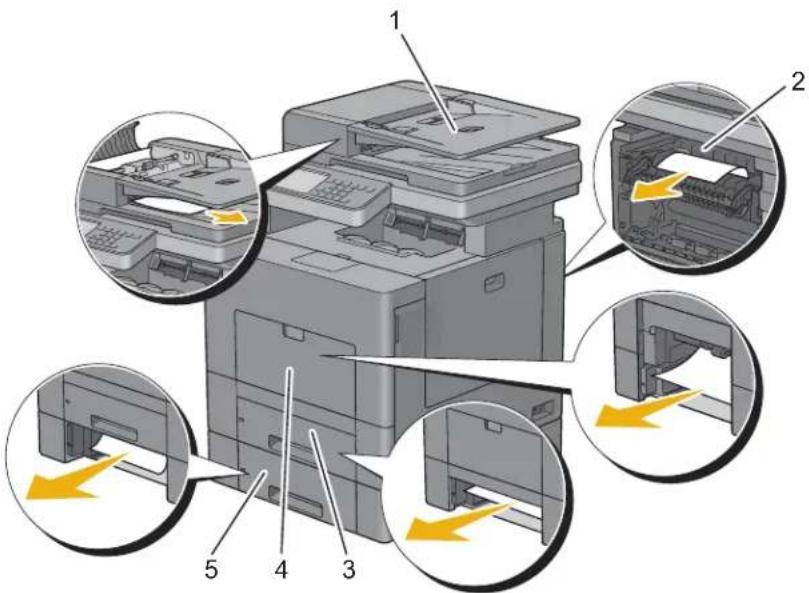
1 CADRV
2 Module de fusion
3 Bac1
4 MPF
5 Chargeur 550 feuilles en option
Suppression des bourrages papier dans le CADRV
Si un bourrage papier se produit lors du passage d'un document dans le CADRV, retirez le document selon la procédure suivante.

REMARQUE : Pour éviter les bourrages, utilisez de préférence la vitre d'exposition pour les documents épais, fins, ou mixtes.
1 Retirez les documents restés dans le CADRV.
Si le document est coincé dans la zone de chargement du papier :
a Ouvrez le capot du CADRV.
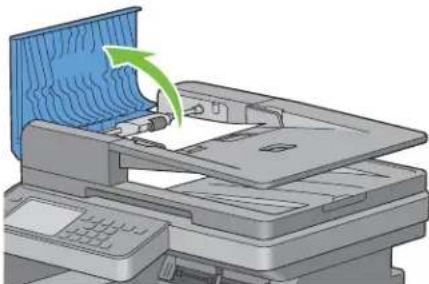
b Soulevez le levier d'extraction de 90 degrés et retirez le document coincé en le tirant avec précaution vers la droite.
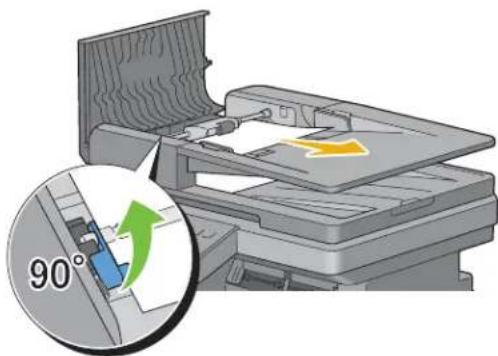
Si vous avez des difficultés pour tirer le document :
c Retirez le module des rouleaux d'entraînement et retirez le document en le tirant doucement vers le haut.
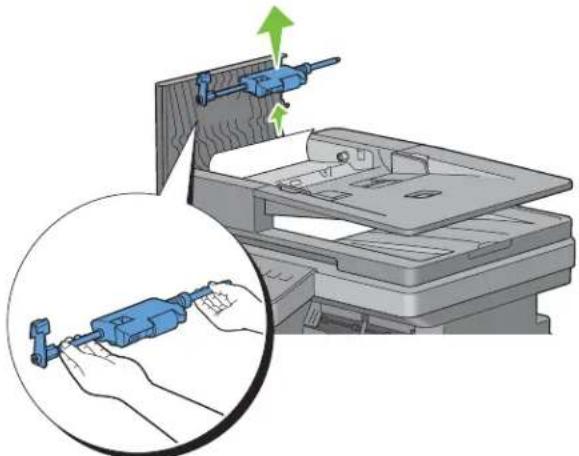
d Réinsérez les rouleaux d'entraînement et abaissez le levier d'extraction.
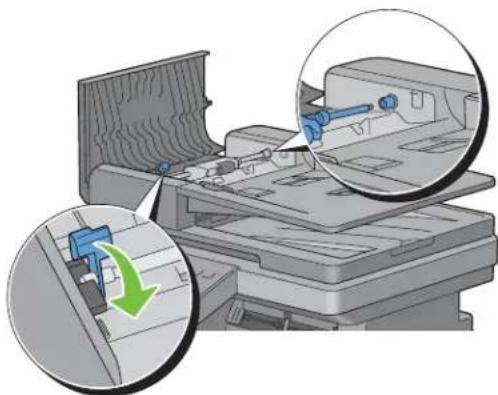
Si le document est coincé dans la zone de sortie du papier :
e Retirez le document coincé du bac de sortie.

f Refermez le capot du CADRV, puis replacez les documents dans le chargeur.
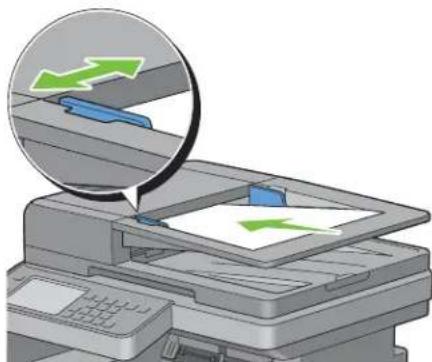
REMARQUE : Assurez-vous d'ajuster les guides du papier avant d'imprimer un document de format différent.
2 Si vous ne pouvez pas voir le document coincé ou si le document coincé ne bouge pas lorsque vous le tirez, ouvrez le couvercle de l'imprimante.
3 Retirer le document de la plaque blanche en le tirant avec précaution vers la droite.
4 Refermez le couvercle de l'imprimante, puis replacez les documents dans le CADRV.
5 Tapcz sur Démarrer.
Suppression des bourrages papier dans le MPF
REMARQUE : Pour supprimer l'erreur affichée sur l'écran tactile, vous devez retirer tous les documents situés sur le chemin d'impression dans la machine.
Si le code d'erreur : 050-112 s'affiche :
1 Retirez tout document chargé dans le MPF.
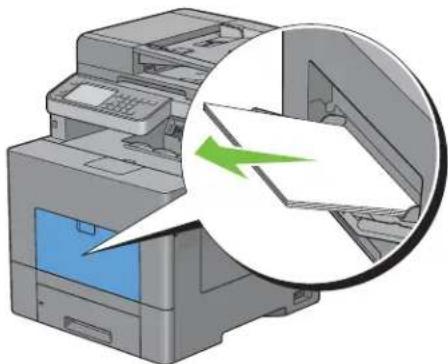
2 Saisir le capot du MPF des deux côtés, et tirez-le doucement hors de l'imprimante.
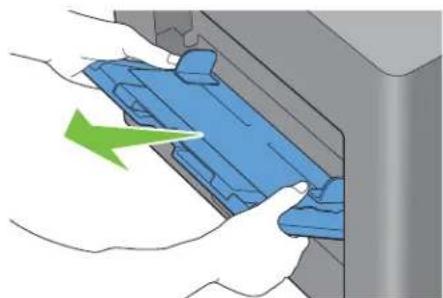
3 Tircz le bac 1 hors de l'imprimante sur 200 mm.
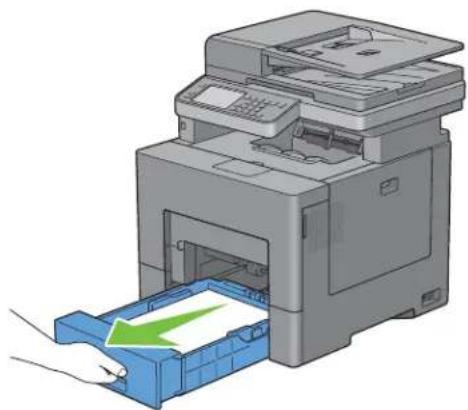
4 Tenez le bac 1 avec les deux mains et sortez-le de l'imprimante.

5 Retirez le papier coincé.
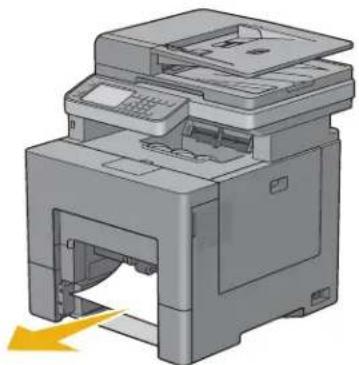
6 Insérez le bacI dans l'imprimante et poussez-le jusqu'au bout.
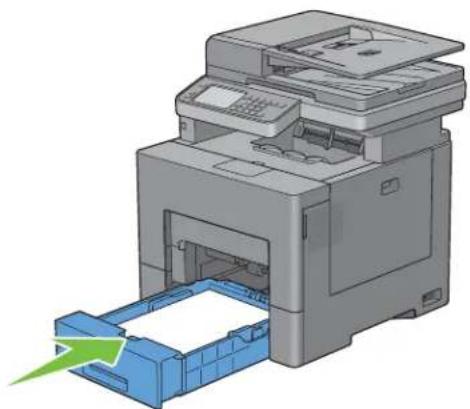
7 Insérez le MPF dans l'imprimante.
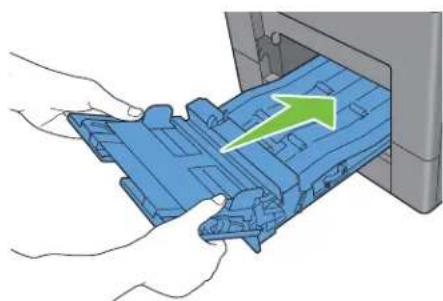
Si le code d'erreur : 050-129 s'affiche :
Suivez les instructions dans « Si le code d'erreur : 050-129 s'affiche : » pour résoudre les bourrages papier.
Suppression des bourrages papier dans le bac 1

REMARQUE : Pour supprimer l'erreur affichée sur l'écran tactile, vous devez retirer tous les documents situés sur le chemin d'impression dans la machine.
1 Tirez le bac 1 hors de l'imprimante sur 200 mm.

2 Tenez le bac 1 avec les deux mains et sortez-le de l'imprimante.
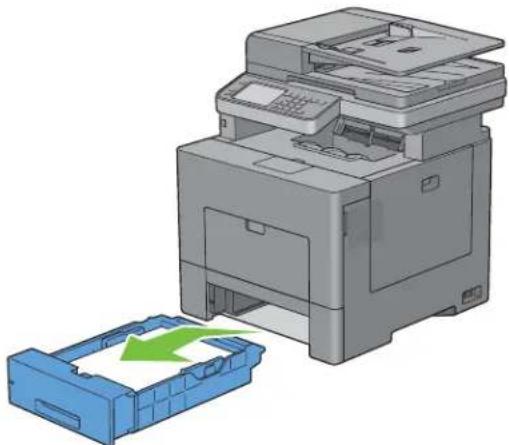
3 Retirez le papier coincé.
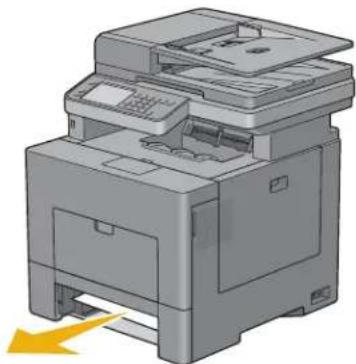
4 Insérez le bacI dans l'imprimante et poussez-le jusqu'au bout.
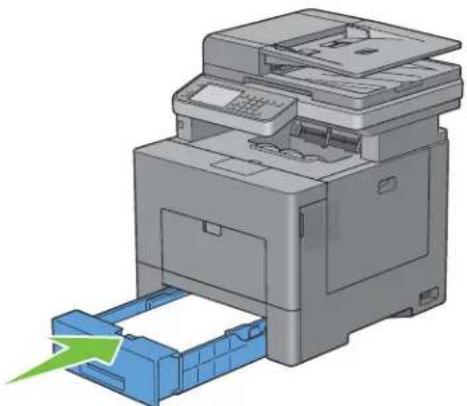
5 Tapez sur Démarrer.
Suppression des bourrages papier dans le module de fusion
REMARQUE : Pour supprimer l'erreur affichée sur l'écran tactile, vous devez retirer tous les documents situés sur le chemin d'impression dans la machine.
Si le code d'erreur : 050-111 s'affiche :
1 Poussez le loquet vers le bas pour ouvrir le capot arrière.
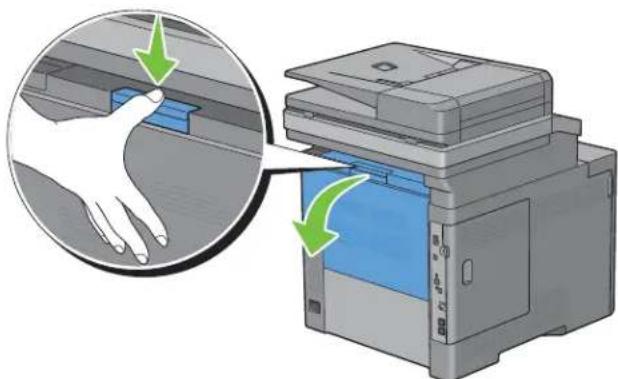
2 Soulevez les leviers des deux côtés du module de fusion.
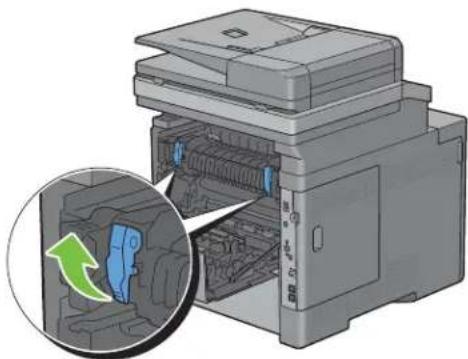
3 Saisissez et abaissez la languette pour ouvrir la partie interne.
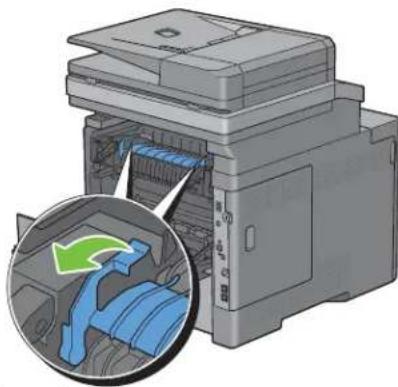
4 Retirez le papier coincé.

5 Replacez la partie interne.
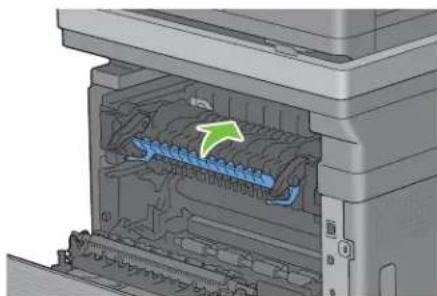
6 Pressez vers le bas les deux leviers du module de fusion, puis fermez le capot arrière.
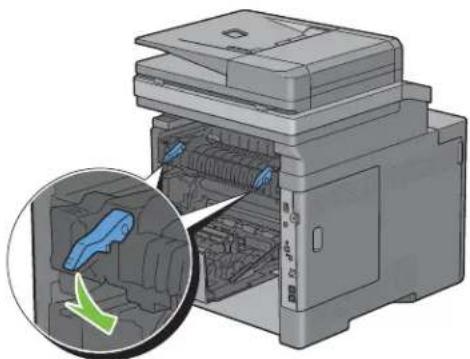
Si le code d'erreur : 050-129 s'affiche :
1 Retirez tout document chargé dans le MPF.
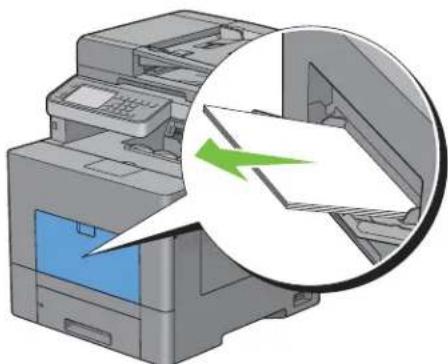
2 Saisir le MPF des deux côtés, et tirez-le doucement hors de l'imprimante.
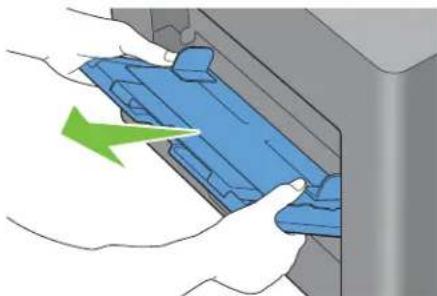
3 Tircz le bac 1 hors de l'imprimante sur 200 mm.
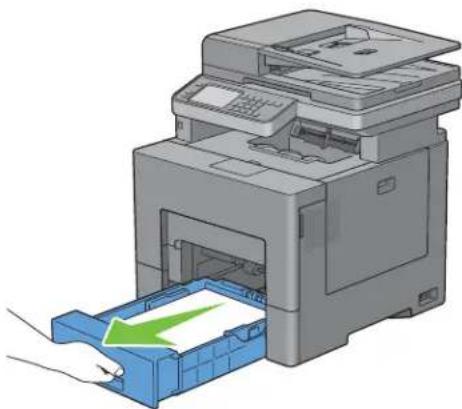
4 Tenez le bac 1 avec les deux mains et sortez-le de l'imprimante.
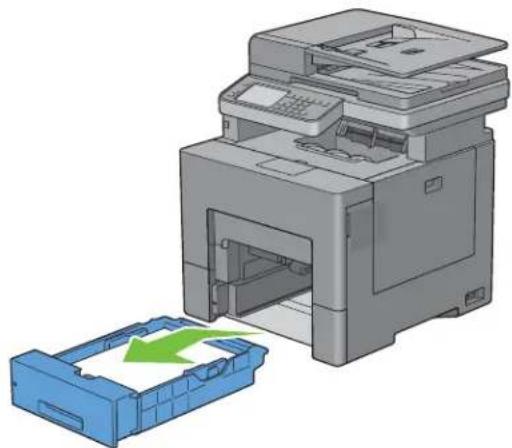
Si vous pouvez voir le papier coincé :
a Retirez le papier coincé.
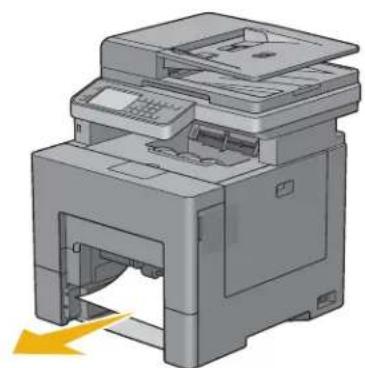
b Réinsérez le bac 1 et le MPF dans l'imprimante.
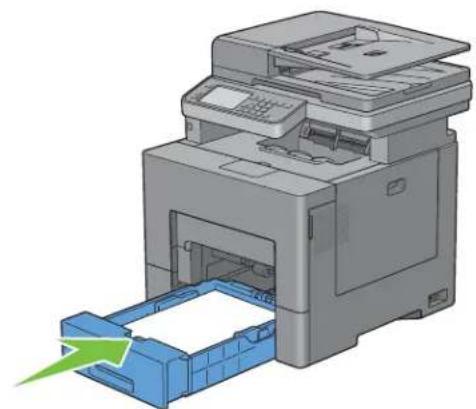
Si vous ne pouvez pas voir le papier coincé :
a Passez à l'étape suivante.
5 Poussez le loquet vers le bas pour ouvrir le capot arrière.
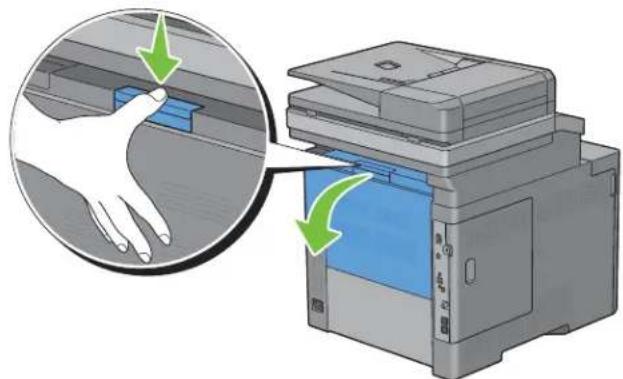
6 Soulevez les leviers des deux côtés du module de fusion.
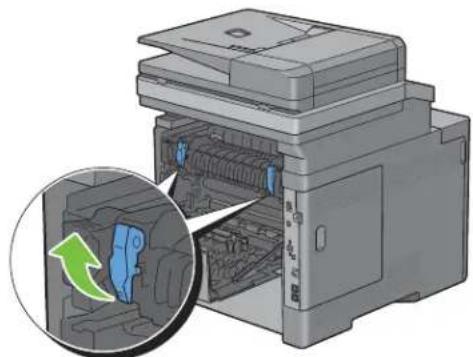
7 Saisissez et abaissez la languette pour ouvrir la partie interne.
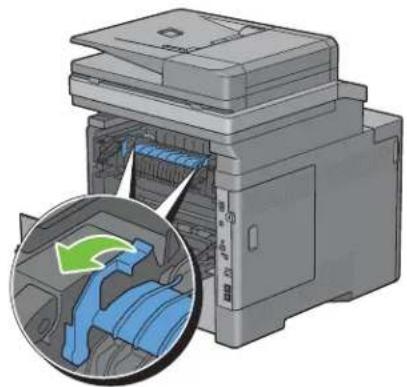
8 Retirez le papier coincé.
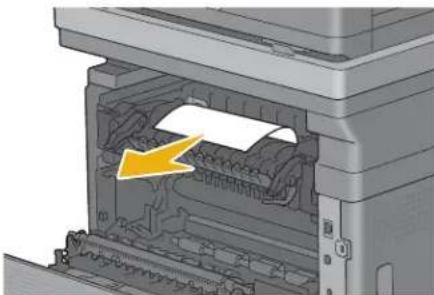
9 Replacez la partie interne.
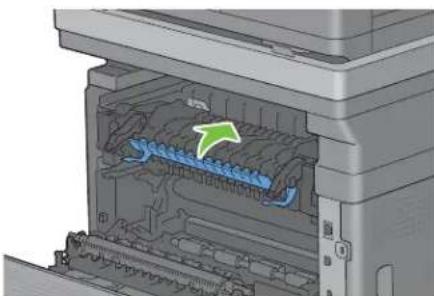
10 Pressez vers le bas les deux leviers du module de fusion, puis fermez le capot arrière.
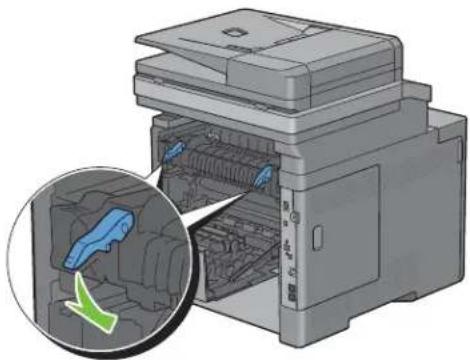
11 Insérez le bacI dans l'imprimante et poussez-le jusqu'au bout.
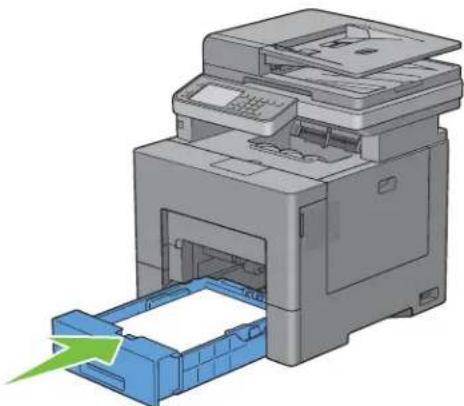
12 Insérez le MPF dans l'imprimante.
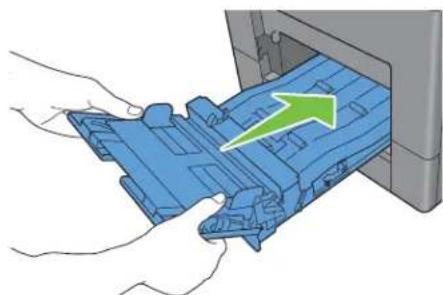
Supprimer des bourrages papier dans le chargeur 550 feuilles
REMARQUE : Pour supprimer l'erreur affichée sur l'écran tactile, vous devez retirer tous les documents situés sur le chemin d'impression dans la machine.
1 Tirer le chargeur 550 feuilles hors de l'imprimante sur environ 200 mm.
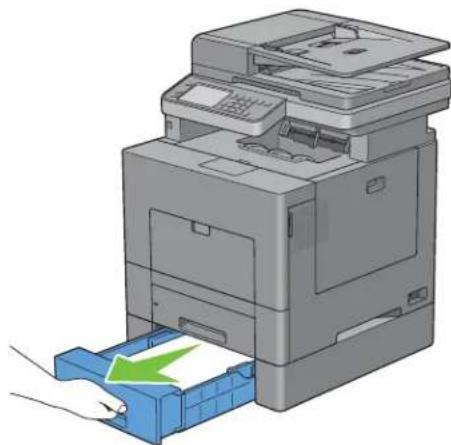
2 Saisir à deux mains le chargeur 550 feuilles en option et le sortir de l'imprimante.
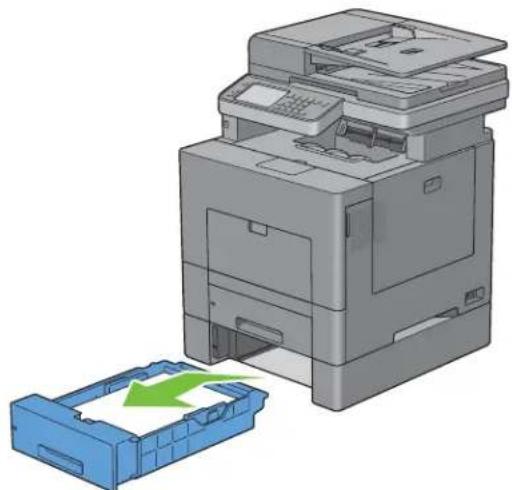
3 Retirez le papier coincé.
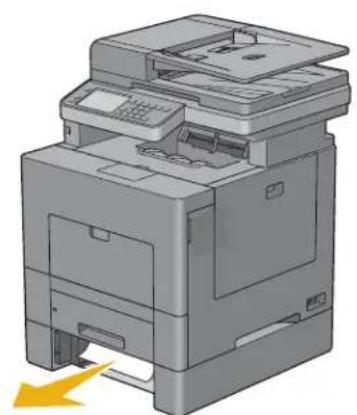
4 Réinsérez le chargeur 550 feuilles dans l'imprimante, en le poussant jusqu'au bout.
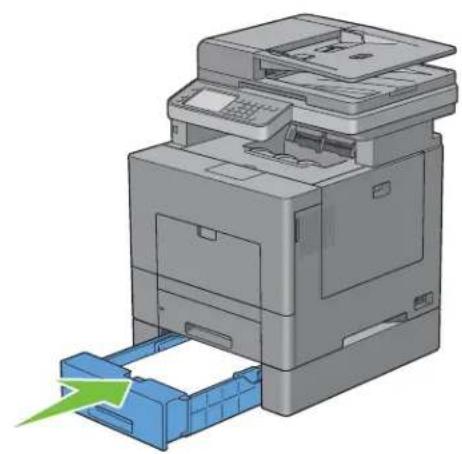
Problèmes courants de l'imprimante
Certains des problèmes qui surviennent au niveau de l'imprimante sont faciles à résoudre. Si vous rencontrez un problème avec votre imprimante, vérifiez les éléments suivants :
- Le câble d'alimentation est branché dans l'imprimante et dans une prise de courant correctement mise à la terre.
• L'imprimante est allumée. - L'alimentation électrique n'est coupée par aucun interrupteur ou disjoncteur.
- Les autres appareils électriques branchés sur cette prise fonctionnent.
- Tout élément en option a été correctement installé.
Si le problème persiste alors que vous avez vérifié tous les éléments ci-dessus, éteignez l'imprimante, patientez dix secondes et rallumez-la. Cette opération suffit souvent à résoudre le problème.

REMARQUE : Si des messages d'erreurs apparaissent sur le panneau de commande ou sur votre écran d'ordinateur, suivez les instructions afin de résoudre le problème de l'imprimante. Pour plus de détails au sujet des messages et des codes d'erreurs, voir « Présentation des messages de l'imprimante ».
Problèmes au niveau de l'affichage
Problème Action
| Les modifications que vous effectuez sur les paramètres des menus à partir du panneau de commande ne sont pas prises en considération. |
Les paramètres définis dans le logiciel, dans le pilote d'impression ou dans les utilitaires de l'imprimante annulent les paramètres effectués à partir du panneau de commande.
Problèmes d'impression

REMARQUE : Si le Contrôle de verrou du panneau est Activé, vous devrez saisir votre mot de passe à quatre chiffres pour accéder au menu Réglages administrateur.
Problème Action
| Le document ne s'imprime pas ou des caractères incorrects sont imprimés. |
Assurez-vous que le menu supérieur s'affiche bien sur l'écran tactile avant d'envoyer un document pour impression. Appuyez sur le bouton (Accueil) pour retourner au menu supérieur.
Vérifiez que les supports d'impression sont chargés dans l'imprimante. Appuyez sur le bouton 📋 (Accueil) pour retourner au menu supérieur.
Vérifiez que la Page Description Language (PDL) utilisée par l'imprimante est correcte.
Vérifiez que le pilote d'impression que vous utilisez est le bon.
Vérifiez que le câble Ethernet ou le câble USB que vous utilisez est le bon et qu'il est correctement branché sur l'imprimante.
Vérifiez que le format sélectionné pour le support d'impression est correct.
Si vous utilisez un spouleur d'impression, vérifiez qu'il fonctionne correctement.
Problème Action
| Vérifiez l'interface de l'imprimante à partir de Paramètres admin. Déterminez l'interface hôte que vous utilisez. Imprimez un rapport des paramètres pour vérifier que les paramètres de l'interface que vous utilisez sont corrects. | |
| Problèmes d'entraînement du papier ou entraînement de plusieurs feuilles à la fois. | Vérifiez que les supports d'impression utilisés répondent aux spécifications de votre imprimante. Pour plus de détails, reportez-vous à la rubrique « Types de papier pris en charge ». |
| Ventiler les feuilles avant de les mettre dans le chargeur. | |
| Vérifiez que les supports d'impression sont correctement chargés. | |
| Vérifiez que les guides de largeur et de longueur des supports d'impression sont correctement réglés. | |
| Assurez-vous que le bac 1, le chargeur 550 feuilles optionnel, ou le MPF, sont correctement insérés. | |
| Ne surchargez pas les bacs d'alimentation (bac 1, chargeur 550 feuilles ou MPIF). | |
| Ne forcez pas lorsque vous chargez les supports d'impression dans le MPF, les supports d'impression risqueraient en effet d'être insérés de travers ou de se recourber. | |
| Vérifiez que les supports d'impression ne sont pas recourbés. | |
| Placez la face à imprimer vers le haut. Pour plus de détails, reportez-vous à la rubrique « Chargement du support d'impression dans le bac1 et dans le chargeur 550 feuilles en option ». | |
| Retournez les supports d'impression et relancez l'impression pour voir si les feuilles sont entraînées plus facilement. | |
| Ne mélangez pas différents types de supports d'impression. | |
| Ne mélangez pas les rames de papier. | |
| Retirez les feuilles froissées au-dessus et en-dessous de la rame de papier avant de les charger. | |
| Ne rechargez en supports d'impression que lorsque le bac 1, le chargeur 550 feuilles ou le MPF sont vides. | |
| Avec un chiffon humidifié avec de l'eau, essuyez les rouleaux de ralentissement du bac 1, du chargeur 550 feuilles ou du MPF. | |
| L'enveloppe est froissée après l'impression. | Vérifiez que l'enveloppe est correctement chargée dans le MPIF, comme décrit dans la rubrique « Chargement d'une enveloppe dans le MPIF ». |
| Des sauts de page se produisent à des endroits aléatoires. | Augmentez la valcur du paramètre Expiration du panneau de commande, la boîte à outils ou DellTM Printer Configuration Web Tool. |
| Les impressions ne s'empilent pas correctement dans le bac de réception. | Retournez la pile de supports d'impression dans le bac 1 ou dans le MPF. |
| L'impression prend du temps lors de l'impression depuis Dell Document Hub. | Réglez Mode d'impression sur Haute vitesse dans le menu de l'imprimante. Pour plus de détails, voir « Mode d'impression ». |
| L'impression à partir du bac 1 ou du chargeur 550 feuilles optionnel ne peut avoir licu car les supports d'impression sont recourbés. | Chargez les supports d'impression dans le MPF. |
Problèmes au niveau de la qualité d'impression

REMARQUE : Certaines des procédures ci-après qui utilisent la Boîte à Outils, peuvent aussi être lancées via le panneau de commande ou le Dell Printer Configuration Web Tool. Pour plus d'informations sur l'utilisation du tableau de commandes ou du Dell Printer Configuration Web Tool, voir « Présentation des menus de l'imprimante » et « Dell™ Printer Configuration Web Tool ».
• L'impression est trop claire
- Le toner macule ou l'imprimé se détache
• Taches aléatoires/images floues
- Rien n'a été imprimé sur le support d'impression
- Des traits apparaissent sur le résultat d'impression
- Une partie ou la totalité de l'impression est noire
- Points colorés espacés
• Bandes blanches verticales
- Impression fantôme
- Fatigue due à la lumière
- V o i l c
- Bead-Carry-Out (BCO)
- Caractères crénelés
- B a n d e s
- Marque en biais
- Dommage sur le bord d'entraînement du papier
L'impression est trop claire
ABC DEF
Action Oui Non
1 Les cartouches de toner sont peut-être presque vides ou doivent être remplacées. Vérifiez la quantité de toner restante dans chaque cartouche de toner.
a Vérifiez le niveau de toner dans l'onglet État du Moniteur d'état.
b Remplacez les cartouches de toner si nécessaire.
Cela résout-il votre problème ?
La tâche est terminée. Passez à l'action 2.
Action Oui Non
| 2 Si vous utilisez des cartouches de toner autres que Dell, validez l’option Toner non Dell. aLancez la Boîte à Outils et cliquez sur Outils dans l’onglet Entretien de l’imprimante. bVérifiez que la case Activer sous Toner non Dell est cochée. Cela résout-il votre problème ? | La tâche est terminée. Passez à l’action 3. |
| 3 Désactivez le Mode économie de toner dans le pilote d’impression. aDans l’onglet Autres, vérifiez que Désactiver est sélectionné dans le menu déroulant Economie de toner. Cela résout-il votre problème ? | La tâche est terminée. Passez à l’action 4. |
| 4 Il se peut que la surface du support d’impression soit inégale. Essayez de modifier le réglage Type de papier dans le pilote d’impression. Par exemple, changez papier ordinaire par épais. aDans l’onglet Généralités, modifiez le réglage Type de papier Cela résout-il votre problème ? | La tâche est terminée. Passez à l’action 5. |
| 5 Vérifiez que le support d’impression que vous utilisez est le bon. Voir « Types de papier pris en charge ». Si ce n’est pas le cas, utilisez le support d’impression recommandé pour l’imprimante. Cela résout-il votre problème ? | La tâche est terminée. Passez à l’action 6. |
| 6 Nettoyez l’intérieur de l’imprimante en utilisant la tige de nettoyage. Voir « Nettoyage de la fenêtre du Numérisur optique aléatoire (Raster Optical Scanner - ROS) ». aLorsque le nettoyage est terminé, cliquez surImpression des graphiquesdans l’onglet Diagnostic. bCliquez surGraphique de configuration de pas. Le Graphique de configuration de pas est imprimé. Cela résout-il votre problème ? | La tâche est terminée. Passez à l’action 7. |
| 7 Remplacez les cartouches à tambour. aRemplacez les cartouches à tambour. Voir « Remplacement des cartouches à tambour ». bAprès avoir remplacé les cartouches à tambour, cliquez surImpression des graphiquesdans l’onglet Diagnostic. cCliquez surGraphique de configuration à 4 couleurs. Le Graphique de configuration à 4 couleurs est imprimé. Cela résout-il votre problème ? | La tâche est terminée. Contactez Dell. |
Le toner macule ou l'imprimé se détache
ABC DEF
Action Oui Non
| 1 | Il se peut que la surface du support d'impression soit inégale. Essayez de modifier le réglage Type de papier dans le pilote d'impression. Par exemple, changez papier ordinaire par épais.a Dans l'onglet Généralités, modifiez le réglage Type de papier.Cela résout-il votre problème ? | La tâche est terminée. Passez à l'action 2. |
| 2 | Vérifiez que le support d'impression que vous utilisez est le bon. Voir « Types de papier pris en charge ». Si ce n'est pas le cas, utilisez le support d'impression recommandé pour l'imprimante.Cela résout-il votre problème ? | La tâche est terminée. Passez à l'action 3. |
| 3 | Remplacez les cartouches à tambour.a Remplacez les cartouches à tambour. Voir « Remplacement des cartouches à tambour ».b Après avoir remplacé les cartouches à tambour, faites à nouveau un test d'impression de votre document.Cela résout-il votre problème ? | La tâche est terminée. Passez à l'action 4. |
| 4 | Remplacez le module de fusion.a Remplacez le module de fusion. Voir « Remplacement du module de fusion ».b Après avoir remplacé le module de fusion, cliquez surImpression des graphiques dans l'onglet Diagnostic.c Cliquez sur Graphique de configuration de pas.Le Graphique de configuration de pas est imprimé.Cela résout-il votre problème ? | La tâche est terminée. Passez à l'action 5. |
| 5 | Remplacez la seconde unité 2ème BTR (Rouleau de ralentissement de Polarisation), la courroie de transfert et le rouleau de ralentissement.a Remplacez la courroie de transfert, la seconde unité 2ème B'TR et le rouleau de ralentissement. Voir « Remplacer la courroie de transfert, le 2ème rouleau de transfert à courroie (2ème B'TR), et le rouleau de ralentissement ».b Après avoir remplacé la courroie de transfert, la seconde unité 2ème BTR et le rouleau de ralentissement, cliquez surImpression des graphiques dans l'onglet Diagnostic.c Cliquez sur Graphique de configuration de pas.Le Graphique de configuration de pas est imprimé.Cela résout-il votre problème ? | La tâche est terminée. Contactez Dell. |
Taches aléatoires/images floues
ABC
DEF
Action Oui Non
1 Assurez-vous que les cartouches de toner sont installées correctement. La tâche est terminée. Passez à l'action 2. Reportez-vous à la rubrique « Installation d'une nouvelle cartouche de toner ». Cela résout-il votre problème ?
2 Assurez-vous que les cartouches à tambour sont installées correctement. La tâche est terminée. Passez à l'action 3. Voir « Installation d'une nouvelle cartouche à tambour ». Cela résout-il votre problème ?
3 Remplacez les cartouches à tambour. La tâche est terminée. Contactez Dell. a Remplacez les cartouches à tambour. Voir « Remplacement des cartouches à tambour ». b Après avoir remplacé les cartouches à tambour, cliquez surImpression des graphiques dans l'onglet Diagnostic. c Cliquez sur Graphique de configuration de pas Le Graphique de configuration de pas est imprimé. Cela résout-il votre problème ?
Rien n'a été imprimé sur le support d'impression
Action Oui Non
1 Les cartouches de toner sont peut-être presque vides ou doivent être remplacées. Vérifiez la quantité de toner restante dans chaque cartouche de toner. a Vérifiez le niveau de toner dans l'onglet État du Moniteur d'état. b Remplacez les cartouches de toner si nécessaire. Cela résout-il votre problème ?
Action Oui Non
| 2 Si vous utilisez des cartouches de toner autres que Dell, validez l’option Toner non Dell. a Lancez la Boîte à Outils et cliquez sur Outils dans l’onglet Entretien de l’imprimante. b Vérificz que la case Activer sous Toner non Dell est cochée. Cela résout-il votre problème ? | La tâche est terminée. Passez à l’action 3. |
| 3 Désactivez le Mode économie de toner dans le pilote d’impression. a Dans l’onglet Autres, vérifiez que Désactiver est sélectionné dans le menu déroulant Economie de toner. Cela résout-il votre problème ? | La tâche est terminée. Passez à l’action 4. |
| 4 Il se peut que la surface du support d’impression soit inégale. Essayez de modifier le réglage Type de papier dans le pilote d’impression. Par exemple, changez papier ordinaire par épais. a Dans l’onglet Généralités, modifiez le réglage Type de papier Cela résout-il votre problème ? | La tâche est terminée. Passez à l’action 5. |
| 5 Vérifiez que le support d’impression que vous utilisez est le bon. Voir « Types de papier pris en charge ». Si ce n’est pas le cas, utilisez le support d’impression recommandé pour l’imprimante. Cela résout-il votre problème ? | La tâche est terminée. Passez à l’action 6. |
| 6 Remplacez les cartouches à tambour. a Remplacez les cartouches à tambour. Voir « Remplacement des cartouches à tambour ». b Après avoir remplacé les cartouches à tambour, cliquez sur Impression des graphiques dans l’onglet Diagnostic. c Cliquez sur Graphique de configuration à 4 couleurs. Le Graphique de configuration à 4 couleurs est imprimé. Cela résout-il votre problème ? | La tâche est terminée. Contactez Dell. |
Des traits apparaissent sur le résultat d'impression

Action Oui Non
| Les cartouches de toner sont peut-être presque vides ou doivent être remplacées. Vérifiez la quantité de toner restante dans chaque cartouche de toner.a Vérifiez le niveau de toner dans l'onglet État du Moniteur d'état.b Remplacez les cartouches de toner si nécessaire.Cela résout-il votre problème ? | La tâche est terminée. Passez à l'action 2. |
Action Oui Non
| 2 Si vous utilisez des cartouches de toner autres que Dell, validez l’option Toner non Dell. | La tâche est terminée. Passez à l’action 3. |
| aLancez la Boîte à Outils et cliquez sur Outils dans l’onglet Entretien de l’imprimante. | |
| bVérifiez que la case Activer sous Toner non Dellest cochée. | |
| Cela résout-il votre problème ? | |
| 3 Remplacez les cartouches à tambour. | La tâche est terminée. Contactez Dell. |
| aRemplacez les cartouches à tambour. Voir «Remplacement des cartouches à tambour ». | |
| bAprès avoir remplacé les cartouches à tambour, cliquez surImpression des graphiques dans l’onglet Diagnostic. | |
| cCliquez sur Graphique de configuration à 4 couleurs. | |
| Le Graphique de configuration à 4 couleurs est imprimé. | |
| Cela résout-il votre problème ? |
Une partie ou la totalité de l'impression est noire

| 1 Assurez-vous que les cartouches à tambour sont installées correctement.Voir « Installation d'une nouvelle cartouche à tambour ».Cela résout-il votre problème ? | La tâche est terminée. Passez à l'action 2. |
| 2 Assurez-vous que Sortie couleur est réglé sur Couleur (Auto) dans le pilote d'impression.a Dans l'onglet Graphique, assurez-vous que Sortie couleur est réglé sur Couleur (Auto).Cela résout-il votre problème ? | La tâche est terminée. Passez à l'action 3. |
| 3 Remplacez les cartouches à tambour.a Remplacez les cartouches à tambour. Voir « Remplacement des cartouches à tambour ».b Après avoir remplacé les cartouches à tambour, cliquez surImpression des graphiques dans l'onglet Diagnostic.c Cliquez sur Graphique de configuration à 4 couleursLe Graphique de configuration à 4 couleurs est imprimé.Cela résout-il votre problème ? | La tâche est terminée. Contactez Dell. |
ABC DEF
Action Oui Non
| 1 Localisez l'origine du problème en utilisant le Graphique de configuration de pas. | Passez à l'action correspondant à la localisation du problème : | Contactez Dell. |
| aLancez la Boîte à outils et cliquez surImpression des graphiques dans l'onglet Diagnostic. | ||
| bCliquez surGraphique de configuration de pas | • Cartouche à tambour - 2 | |
| Le Graphique de configuration de pas est imprimé. | • Module de fusion - 3 | |
| cComparez le pas des taches de couleur sur le résultat d'impression avec celui du Graphique de configuration de pas, et localisez l'origine du problème. | • Courroie de transfert - 4 | |
| L'origine du problème a-t-elle été localisée ? | ||
| 2 Remplacez les cartouches à tambour. | La tâche est terminée. Contactez Dell. | |
| aRemplacez les cartouches à tambour. Voir « Remplacement des cartouches à tambour ». | ||
| bAprès avoir remplacé les cartouches à tambour, cliquez surImpression des graphiques dans l'onglet Diagnostic. | ||
| cCliquez surGraphique de configuration de pas | ||
| Le Graphique de configuration de pas est imprimé. | ||
| Cela résout-il votre problème ? | ||
3 Remplacez le module de fusion.
a Remplacez le module de fusion. Voir « Remplacement du module de fusion ».
b Après avoir remplacé le module de fusion, cliquez sur Impression des graphiques dans l'onglet Diagnostic.
c Cliquez sur Graphique de configuration de pas
Le Graphique de configuration de pas est imprimé.
Cela résout-il votre problème ?
Action Oui Non
4 Remplacez la courroie de transfert, la seconde unité 2ème BTR et le rouleau de ralentissement.
La tâche est terminée. Contactez Dell.
a Remplacez la courroie de transfert, la seconde unité 2ème BTR et le rouleau de ralentissement. Voir « Remplacer la courroie de transfert, le 2ème rouleau de transfert à courroie (2ème BTR), et le rouleau de ralentissement ».
b Après avoir remplacé la courroie de transfert, la seconde unité 2ème BTR et le rouleau de ralentissement, eliquez sur Impression des graphiques dans l'onglet Diagnostic.
c Cliquez sur Graphique de configuration de pas
Le Graphique de configuration de pas est imprimé.
Cela résout-il votre problème ?
Bandes blanches verticales
A、B、C D、E、F
Action Oui Non
1 Nettoyez l'intérieur de l'imprimante en utilisant la tige de nettoyage. Voir « Nettoyage de la fenêtre du Numérisseur optique aléatoire (Raster Optical Scanner - ROS) ».
La tâche est terminée. Passez à l'action 2.
a Lorsque le nettoyage est terminé, cliquez sur Impression des graphiques dans l'onglet Diagnostic.
b Cliquez sur Graphique de configuration de pas
Le Graphique de configuration de pas est imprimé.
Cela résout-il votre problème ?
2 Assurez-vous que le trajet lumineux n'est pas couvert.
a Enlevcz les cartouches à tambour, et conservez-les dans un endroit sombre. Voir « Retrait d'une cartouche à tambour ».
b Vérificz le trajet lumineux puis enlevez la protection.
c Réinstallez les cartouches à tambour. Voir « Installation d'une nouvelle cartouche à tambour ».
d Lancez la Boîte à outils et cliquez sur Impression des graphiques dans l'onglet Diagnostic.
e Cliquez sur Graphique de configuration de pas
Le Graphique de configuration de pas est imprimé.
Cela résout-il votre problème ?
La tâche est terminée. Passez à l'action 3.
Action Oui Non
3 Remplacez les cartouches à tambour.
La tâche est terminée. Contactez Dell.
a Remplacez les cartouches à tambour. Voir « Remplacement des cartouches à tambour ».
b Après avoir remplacé les cartouches à tambour, cliquez surImpression des graphiques dans l'onglet Diagnostic.
c Cliquez sur Graphique de configuration de pas
Le Graphique de configuration de pas est imprimé.
Cela résout-il votre problème ?
Impression fantôme
ABC
ABC
Action Oui Non
1 Localisez l'origine du problème en utilisant le Graphique de configuration de fantôme.
Passez à l'action
Contactez Dell.
a Lancez la Boîte à outils et cliquez sur Impression des graphiques dans l'onglet Diagnostic.
correspondant au type d'impression fantôme.
b Cliquez sur Graphique de configuration de fantôme.
Fantôme en positif - 2a
Le Graphique de configuration de fantôme est imprimé.
Le type de problème a-t-il été identifié ?
2a Remplacez les cartouches à tambour.
La tâche est terminée. Contactez Dell.
a Remplacez les cartouches à tambour. Voir « Remplacement des cartouches à tambour ».
b Après avoir remplacé les cartouches à tambour, cliquez sur Impression des graphiques dans l'onglet Diagnostic.
c Cliquez sur Graphique de configuration de fantôme.
Le Graphique de configuration de fantôme est imprimé.
Cela résout-il votre problème ?
2b Si vous utilisez un support d'impression non recommandé, employez le support d'impression recommandé pour l'imprimante.
La tâche est terminée. Passez à l'action 3.
Cela résout-il votre problème ?
Action Oui Non
3 Réglez la distorsion de transfert.
La tâche est terminée. Contactez Dell.
a Sur le panneau de commande, appuyez sur le bouton (Information) et tapez sur l'onglet Outils → tapez sur Paramètres admin.→Entretien → Ajustements module courroie de transfert.
b Tapez sur Offset Kou Offset YMC puis diminuez la valeur.
c Lancez la Boîte à outils et cliquez sur Impression des graphiques dans l'onglet Diagnostic.
d Cliquez sur Graphique de configuration de fantôme. Le Graphique de configuration de fantôme est imprimé.
Cela résout-il votre problème ?
Fatigue due à la lumière
ABC DEF
Action Oui Non
| 1 Vérifiez le positionnement de la fatigue lumineuse à l'aide du Graphique de configuration de pas. | Passez à l'action 2. Contactez Dell. |
| aLancez la Boîte à outils et cliquez sur Impression des graphiques dans l'onglet Diagnostic. | |
| bCliquez sur Graphique de configuration de pas | |
| Le Graphique de configuration de pas est imprimé. | |
| Le modèle sur l'impression correspond-il à celui du graphique de configuration de pas ? | |
| 2 Remplacez les cartouches à tambour. Voir « Remplacement des cartouches à tambour ». | La tâche est terminée. Contactez Dell. |
| Cela résout-il votre problème ? |
Voile
A B G D E F
Action Oui Non
1 Remplacez les cartouches à tambour.
La tâche est terminée. Contactez Dell.
a Remplacez les cartouches à tambour. Voir « Remplacement des cartouches à tambour ».
b Après avoir remplacé les cartouches à tambour, cliquez surImpression des graphiques dans l'onglet Diagnostic.
c Cliquez sur Graphique de configuration à 4 couleurs. Le Graphique de configuration à 4 couleurs est imprimé.
Cela résout-il votre problème ?
Bead-Carry-Out (BCO)
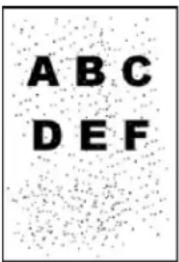
Action Oui Non
1 Si l'imprimante est installée dans un endroit à haute altitude, définissez l'altitude de l'endroit.
La tâche est terminée. Passez à l'action 2.
a Lancez la Boîte à Outils et cliquez sur Outils dans l'onglet Entretien de l'imprimante.
b Dans la rubrique Régler Altitude, sélectionnez la valeur proche de l'altitude de l'endroit où est installée l'imprimante.
Cela résout-il votre problème ?
2 Remplacez les cartouches à tambour. Voir « Remplacement des cartouches à tambour ».
La tâche est terminée. Contactez Dell.
Cela résout-il votre problème ?
ABC DEF
Action Oui Non
| 1 | Réglez Écran sur Finesse à partir du pilote d'impression.a Dans l'onglet Avancé, réglez Écran sous Éléments : sur Finesse .Cela résout-il votre problème ? | La tâche est terminée. Passez à l'action 2. |
| 2 | Réglez Mode d'impression sur Haute qualité dans le pilote d'impression.a Dans l'onglet Graphique, sélectionnez Haute qualité à partir de Mode d'impression.Cela résout-il votre problème ? | La tâche est terminée. Passez à l'action 3. |
| 3 | Activez Lissage de texte bitmap dans le pilote d'impression.a Dans l'onglet Avancé, réglez Lissage de texte bitmap sous Éléments : sur Activer.Cela résout-il votre problème ? | La tâche est terminée. Passez à l'action 4. |
| 4 | Activez Mode d'impression dans le pilote d'impression.a Dans l'onglet Avancé, réglez Mode d'impression sous Éléments : sur Activer.Cela résout-il votre problème ? | La tâche est terminée. Passez à l'action 5. |
| 5 | Si vous utilisez une police téléchargée, assurez-vous que cette police est recommandée pour l'imprimante, le système d'exploitation et l'application utilisée.Cela résout-il votre problème ? | La tâche est terminée. Contactez Dell. |
Bandes
ABC DEF
Action Oui Non
| 1 Localisez l'origine du problème en utilisant le Graphique de configuration de pas.aLancez la Boîte à outils et cliquez surImpression des graphiques dans l'onglet Diagnostic.bCliquez surGraphique de configuration de pasLe Graphique de configuration de pas est imprimé.L'origine du problème a-t-elle été localisée ? | Passez à l'action correspondant à la localisation du problème :• Cartouche à tambour - 2• Module de fusion - 3• Courroie de transferl - 4 | Contactez Dell. |
| 2 Remplacez les cartouches à tambour.aRemplacez les cartouches à tambour. Voir «Remplacement des cartouches à tambour ».bAprès avoir remplacé les cartouches à tambour, cliquez surImpression des graphiques dans l'onglet Diagnostic.cCliquez surGraphique de configuration de pasLe Graphique de configuration de pas est imprimé.Cela résout-il votre problème ? | La tâche est terminée. Contactez Dell. | |
| 3 Remplacez le module de fusion.aRemplacez le module de fusion. Voir «Remplacement du module de fusion ».bAprès avoir remplacé le module de fusion, cliquez surImpression des graphiques dans l'onglet Diagnostic.cCliquez surGraphique de configuration de pasLe Graphique de configuration de pas est imprimé.Cela résout-il votre problème ? | La tâche est terminée. Contactez Dell. | |
| 4 Remplacez la courroie de transfert, la seconde unité 2ème BTR et le rouleau de ralentissement.aRemplacez la courroie de transfert, la seconde unité 2ème BTR et le rouleau de ralentissement. Voir «Remplacer la courroie de transfert, le 2ème rouleau de transfert à courroie (2ème BTR), et le rouleau de ralentissement ».bAprès avoir remplacé la courroie de transfert, la seconde unité 2ème BTR et le rouleau de ralentissement, cliquez surImpression des graphiques dans l'onglet Diagnostic.cCliquez surGraphique de configuration de pasLe Graphique de configuration de pas est imprimé.Cela résout-il votre problème ? | La tâche est terminée. Contactez Dell. | |
Marque en biais

Action Oui Non
| 1 Localisez l'origine du problème en utilisant le Graphique de configuration de pas. | Passez à l'action 2. Contactez Dell. |
| aLancez la Boîte à outils et cliquez sur Impression des graphiques dans l'onglet Diagnostic. | |
| bCliquez sur Graphique de configuration de pasLe Graphique de configuration de pas est imprimé.L'impression correspond-elle au modèle pour marque en biais ? | |
| 2 Remplacez les cartouches à tambour. Voir « Remplacement des cartouches à tambour ».Cela résout-il votre problème ? | La tâche est terminée. Contactez Dell. |
Papier froissé/taché
Action Oui Non
| 1 Vérifiez que le support d'impression que vous utilisez est le bon. Voir « Types de papier pris en charge ». Si ce n'est pas le cas, utilisez le support d'impression recommandé pour l'imprimante.Cela résout-il votre problème ? | La tâche est terminée. Si vous imprimez sur une enveloppe, passez à l'action 2.Si vous souhaitez utiliser un autre support d'impression, contactez Dell. | ||
| 2 | Vérifiez le pli. Le pli se trouve-t-il à 30 mm à l'intérieur des quatre bords de l'enveloppe ? | Ce type de pli est considéré comme normal. Votre imprimante n'est pas en cause. | Passez à l'action 3. |
Action Oui Non
| 3 | Chargez soigneusement les enveloppes dans le MPF. Pour plus de détails, voir « Chargement d'une enveloppe dans le MPF ».Cela résout-il votre problème ? | La tâche est terminée. Contactez Dell. |
Dommage sur le bord d'entraînement du papier
ABC DEF
Action Oui Non
| 1 Si vous utilisez le MPF, retournez le papier et essayez à nouveau.Si vous utilisez un des bacs, changez le papier et réessayez.Cela résout-il votre problème ? | La tâche est terminée. (MPF)Passez à l'action 2.(Bacs)Contactez Dell. |
| 2 Remplacez le papier par un autre puis réessayez.Cela résout-il votre problème ? | La tâche est terminée. Passez à l'action 3. |
| 3 Utilisez un des bacs à la place du MPF.Cela résout-il votre problème ? | La tâche est terminée. Contactez Dell. |
Problèmes de bourrage/alignement
REMARQUE : Certaines des procédures ci-après qui utilisent la Boîte à Outils, peuvent aussi être lancées via le panneau de commande ou le Dell Printer Configuration Web Tool. Pour plus d'informations sur l'utilisation du tableau de commandes ou du Dell Printer Configuration Web Tool, voir « Présentation des menus de l'imprimante » et « Dell™ Printer Configuration Web Tool ».
- Le repérage des couleurs est mauvais Les marges supérieures et latérales sont incorrectes
• Le repérage des couleurs est mauvais - Les images sont de travers
- Bourrage dû à un défaut d'alimentation à partir du bac 1 / chargeur 550 feuilles en option
- Bourrage dû à un défaut d'alimentation à partir du MPF
- Bourrage en entrée (marche capteur sortie)
- Bourrage en sortie (arrêt capteur sortie)
- Bourrage d'alimentation multiple bae 1/chargeur 550 feuilles en option
• Bourrage d'alimentation multiple MPF
Le repérage des couleurs est mauvais Les marges supérieures et latérales sont incorrectes
ABC DEF
Action Oui Non
1 Vérifiez que les marges sont définies correctement sur l'application utilisée. Cela résout-il votre problème ?
La tâche est terminée. Contactez Dell.
Le repérage des couleurs est mauvais
ABC DEF
Action Oui Non
1 Réglez le paramètre de type de papier du pilote d'impression selon le bac. Cela résout-il votre problème ?
La tâche est terminée. Passez à l'action 2.
2 Procédez au repérage automatique des couleurs.
a Sur le panneau de commande, appuyez sur le bouton (Information) et tapez sur l'onglet Outils → Paramètres admin.→ Entretien → Repérage des couleurs → Correction automatique → Démarrer.
OU
a Lancez la Boîte à Outils et cliquez sur Outils dans l'onglet Entretien de l'imprimante. b Cliquez sur Démarrersous Correction auto dans Repérage des couleurs. ela résout-il votre problème ?
La tâche est terminée. Passez à l'action 3.
3 Avez-vous des cartouches à tambour de rechange ?
Passez à l'action 4a. Passez à l'action 4b.
Action Oui Non
4a Remplacez les cartouches à tambour.
La tâche est terminée. Contactez Dell.
a Remplacez les cartouches à tambour. Voir « Remplacement des cartouches à tambour ».
b Lancez la Boîte à Outils et cliquez sur Outils dans l'onglet Entretien de l'imprimante.
c Cliquez sur le bouton Démarrer sous Impression table d'enregistrement couleurs dans Repérage des couleurs. La grille de repérage est imprimée.
Cela résout-il votre problème ?
4b Imprimez la grille de repérage des couleurs et corrigez manuellement le repérage des couleurs.
La tâche est terminée. Contactez Dell.
a Lancez la Boîte à Outils et cliquez sur Outils dans l'onglet Entretien de l'imprimante.
b Cliquez sur le bouton Démarrer sous Impression table d'enregistrement couleurs dans Repérage des couleurs.
La grille de repérage est imprimée.
c Identificz les valeurs d'offset d'après le graphique et indiquez chaque valeur pour les couleurs d'impression, gauche et droite dans Saisissez un nombre. Voir « Repérage des couleurs » pour plus d'informations.
d Cliquez sur Appliquer les nouveaux réglages.
e Cliquez sur Démarrer sous Impression table d'enregistrement couleurs pour réimprimer la grille de repérage des couleurs.
Cela résout-il votre problème ?
Les images sont de travers
ABC DEF
Action Oui Non
| 1 Ajustez correctement les guides du papier.Cela résout-il votre problème ? | La tâche est terminée. Passez à l'action 2. |
| 2 Installez la courroie de transfert selon la procédure appropriée. Voir « Installation de la courroie de transfert ».Cela résout-il votre problème ? | La tâche est terminée. Contactez Dell. |
Bourrage dû à un défaut d'alimentation à partir du bac 1 / chargeur 550 feuilles en option
| Action Oui Non | ||
| 1 Assurez-vous que le bac 1 ou le chargeur 550 feuilles en option est correctement inséré.Cela résout-il votre problème ? | La tâche est terminée. Passez à l'action correspondant au type de supports d'impression utilisé :• É Paris - 2 a• Fin - 2 b• Couché - 2 cSi vous utilisez une autre sorte de papier, passez à l'action 2d, 2e. | |
| 2a Utilisez du papier épais de 216 g/m ^2 maximum.Cela résout-il votre problème ? | La tâche est terminée. Passez à l'action 3a. | |
| 2b Utilisez du papier épais de 60 g/m ^2 minimum.Cela résout-il votre problème ? | La tâche est terminée. Passez à l'action 3a. | |
| 2c Chargez une feuille de papier couché à la fois.Cela résout-il votre problème ? | La tâche est terminée. Passez à l'action 3b. | |
| 2d Vérifiez que les supports d'impression ne sont pas recourbés.Cela résout-il votre problème ? | La tâche est terminée. Passez à l'action 3a. | |
| 2e Les supports d'impression sont-ils humides ? | Passez à l'action 3c. | Passez à l'action 3a. |
| 3a Ventilez les supports d'impression.Cela résout-il votre problème ? | La tâche est terminée. Passez à l'action 3b. | |
| 3b Avec un chiffon humidifié avec de l'eau, essuyez le rouleau de ralentissement du bac 1 ou du chargeur 550 feuilles en option.Cela résout-il votre problème ? | La tâche est terminée. Passez à l'action 4b. | |
| 3c Retournez les supports d'impression.Cela résout-il votre problème ? | La tâche est terminée. Passez à l'action 4a. | |
| 4a Utilisez des supports d'impression qui ne sont pas humides.Cela résout-il votre problème ? | La tâche est terminée. Passez à l'action 3a. | |
| 4b Remplacez les cartouches à tambour.Cela résout-il votre problème ? | La tâche est terminée. Contactez Dell. | |
Bourrage dû à un défaut d'alimentation à partir du MPF
| Action Oui Non | ||
| 1 Assurez-vous que le MPF est correctement inséré.Cela résout-il votre problème ? | La tâche est terminée. Passez à l'action correspondant au type de supports d'impression utilisé :• É. p a i s - 2 a• F i n - 2 b• C o u c h é - 2 c• Enveloppe - 2dSi vous utilisez une autre sorte de papier, passcz à l'action 2c. | |
| 2a Utilisez du papier épais de 216 g/m ^2 maximum.Cela résout-il votre problème ? | La tâche est terminée. Passcz à l'action 3a. | |
| 2b Utilisez du papier épais de 60 g/m ^2 minimum.Cela résout-il votre problème ? | La tâche est terminée. Passez à l'action 3a. | |
| 2c Chargez une feuille de papier couché à la fois.Cela résout-il votre problème ? | La tâche est terminée. Passez à l'action 3b. | |
| 2d Vérifiez que l'enveloppe est correctement chargée dans le MPF, comme décrit dans la rubrique « Chargement d'une enveloppe dans le MPF ».Cela résout-il votre problème ? | La tâche est terminée. Passcz à l'action 3c. | |
| 2e Les supports d'impression sont-ils humides ? | Passez à l'action 3d. | Passez à l'action 3a. |
| 3a Ventilez les supports d'impression.Cela résout-il votre problème ? | La tâche est terminée. Passez à l'action 3b. | |
| 3b Avec un chiffon humidifié avec de l'eau, essuyez le rouleau de ralentissement du MPF.Cela résout-il votre problème ? | La tâche est terminée. Passcz à l'action 4b. | |
| 3c Si l'enveloppe est déformée, rectifiez-la ou utilisez-en une autre.Cela résout-il votre problème ? | La tâche est terminée. Passez à l'action 3a. | |
| 3d Retournez les supports d'impression.Cela résout-il votre problème ? | La tâche est terminée. Passez à l'action 4a. | |
| 4a Utilisez des supports d'impression qui ne sont pas humides.Cela résout-il votre problème ? | La tâche est terminée. Passcz à l'action 3a. | |
| 4b Remplacez les cartouches à tambour.Cela résout-il votre problème ? | La tâche est terminée. Contactez Dell. | |
Bourrage en entrée (marche capteur sortie)
| Action Oui Non | |
| 1 Assurez-vous que les cartouches à tambour sont installées correctement. Cela résout-il votre problème ? | La tâche est terminée. Passez à l'action 2. |
| Action Oui Non | ||
| 2 Remplacez les cartouches à tambour. Voir « cartouches à tambour ».Cela résout-il votre problème ? | Remplacement des | La tâche est terminée. Passez à l'action 3. |
| 3 Assurez-vous que le module de fusion est correctement mis en place.Cela résout-il votre problème ? | La tâche est terminée. Passez à l'action 4. | |
| 4 Remplacez le module de fusion.a Remplacez le module de fusion. Voir « Remplacement du module de fusion ».b Après avoir remplacé le module de fusion, cliquez surImpression des graphiquesdans l'ongletDiagnostic.c Cliquez surGraphique de configuration de pasLe Graphique de configuration de pas est imprimé.Cela résout-il votre problème ? | La tâche est terminée. Passez à l'action 5. | |
| 5 Assurez-vous que la courroie de transfert est correctement installée.Cela résout-il votre problème ? | La tâche est terminée. Passez à l'action 6. | |
| 6 Remplacez la courroie de transfert, la seconde unité 2ème BTR et le rouleau de ralentissement.a Remplacez la courroie de transfert, la seconde unité 2ème BTR et le rouleau de ralentissement. Voir « Remplacer la courroie de transfert, le 2ème rouleau de transfert à courroie (2ème BTR), et le rouleau de ralentissement ».b Après avoir remplacé la courroie de transfert, la seconde unité 2ème BTR et le rouleau de ralentissement, cliquez surImpression des graphiquesdans l'ongletDiagnostic.c Cliquez surGraphique de configuration de pasLe Graphique de configuration de pas est imprimé.Cela résout-il votre problème ? | La tâche est terminée. Contactez Dell. | |
Bourrage en sortie (arrêt capteur sortie)
| Action Oui Non | ||
| 1 | Assurez-vous que le module de fusion est correctement installé. Cela résout-il votre problème ? | La tâche est terminée. Passez à l'action 2. |
| 2 | Remplacez le module de fusion. a Remplacez le module de fusion. Voir « Remplacement du module de fusion ». b Après avoir remplacé le module de fusion, cliquez surImpression des graphiques dans l'onglet Diagnostic. c Cliquez surGraphique de configuration de pas Le Graphique de configuration de pas est imprimé. Cela résout-il votre problème ? | La tâche est terminée. Contactez Dell. |
Bourrage d'alimentation multiple bac 1/chargeur 550 feuilles en option
| Action Oui Non | |
| 1 Assurez-vous que le bac 1 ou le chargeur 550 feuilles en option est correctement inséré.Cela résout-il votre problème ? | La tâche est terminée. Si vous utilisez du papier couché, passez à l'action 2.Si vous utilisez un autre type de supports d'impression, passez à l'action 3. |
| 2 Chargez une feuille de papier couché à la fois.Cela résout-il votre problème ? | La tâche est terminée. Passez à l'action 4. |
| 3 Utilisez des supports d'impression qui ne sont pas humides.Cela résout-il votre problème ? | La tâche est terminée. Passez à l'action 4. |
| 4 Ventilez les supports d'impression.Cela résout-il votre problème ? | La tâche est terminée. Passez à l'action 5. |
| 5 Avec un chiffon humidifié avec de l'eau, essuyez le rouleau de ralentissement du bac 1 ou du chargeur 550 feuilles à l'endroit où la multi-alimentation a lieu.Cela résout-il votre problème ? | La tâche est terminée. Contactez Dell. |
Bourrage d'alimentation multiple MPF
| Action Oui Non | |
| 1 Vérifiez le type de support que vous utilisez.Si vous utilisez du papier couché, passez à l'action 2.Si vous utilisez un autre type de supports d'impression, passez à l'action 3. | - - |
| 2 Chargez une feuille de papier couché à la fois.Cela résout-il votre problème ? | La tâche est terminée. Passez à l'action 4. |
| 3 Utilisez des supports d'impression qui ne sont pas humides.Cela résout-il votre problème ? | La tâche est terminée. Passez à l'action 4. |
| 4 Ventilez les supports d'impression.Cela résout-il votre problème ? | La tâche est terminée. Passez à l'action 5. |
| 5 Essuyez avec un chiffon humidifié avec de l'eau les roulcaux de ralentissement du chargeur à l'endroit où le bourrage multi-alimentation s'est produit.Cela résout-il votre problème ? | La tâche est terminée. Contactez Dell. |
Bruit
Action Oui Non
| Pour déterminer la cause du bruit, exécutez l'Repérage automatique des couleurs.Cela résout-il votre problème ? | La tâche est terminée. Passez à l'action 2. |
Action Oui Non
| 2 Remplacez la courroie de transfert, la seconde unité 2ème BTR et le rouleau de ralentissement.a Remplacez la courroie de transfert, la seconde unité 2ème BTR et le rouleau de ralentissement. Voir « Remplacer la courroie de transfert, le 2ème rouleau de transfert à courroie (2ème BTR), et le rouleau de ralentissement ».b Après avoir remplacé la courroie de transfert, la seconde unité 2ème BTR et le rouleau de ralentissement, cliquez surImpression des graphiquesdans l’onglet Diagnostic.c Cliquez surGraphique de configuration de pas.Lc Graphique de configuration de pas est imprimé.Cela résout-il votre problème ? | La tâche est terminée. Passez à l’action 3. | |
| 3 Remplacez le module de fusion.a Remplacez le module de fusion. Voir « Remplacement du module de fusion ».b Après avoir remplacé le module de fusion, cliquez surImpression des graphiquesdans l’onglet Diagnostic.c Cliquez surGraphique de configuration de pas.Le Graphique de configuration de pas est imprimé.Cela résout-il votre problème ? | La tâche est terminée. Passez à l’action 4. | |
| 4 Remplacez le collecteur de toner usagé.Cela résout-il votre problème ? | La tâche est terminée. Passez à l’action 5. | |
| 5 Remplacez les cartouches à tambour.Cela résout-il votre problème ? | La tâche est terminée. Passez à l’action 6. | |
| 6 Remplacez la cartouche de toner (K). Voir « Remplacement des cartouches de toner ». | La tâche est terminée.(La cartouche de toner (K) que vous utilisez a été endommagée.Remplacez-la par une nouvelle.) | Passez à l’action 7. |
| 7 Remplacez la cartouche de toner (Y). Voir « Remplacement des cartouches de toner ». | La tâche est terminée.(La cartouche de toner (Y) que vous utilisez a été endommagée.Remplacez-la par une nouvelle.) | Passez à l’action 8. |
| 8 Remplacez la cartouche de toner (M). Voir « Remplacement des cartouches de toner ». | La tâche est terminée.(La cartouche de toner (M) que vous utilisez a été endommagée.Remplacez-la par une nouvelle.) | Passez à l’action 9. |
Action Oui Non
| 9 Remplacez la cartouche de toner (C). Voir « Remplacement des cartouches de toner ». | La tâche est terminée. (La cartouche la cartouche de toner (C) que vous utilisez a été endommagée.Remplacez-la par une nouvelle.) | Contactez Dell. |
Problèmes de copie
Problème Action
| Un document chargé dans le CADRV ne peut pas être copié. | Vérifiez que le capot du CADRV est correctement fermé. |
| Vérifiez que le levier de dégagement est correctement positionné. | |
| Des traits ou des bandes blanches verticales apparaissent sur le résultat d'impression en cas de numérisation avec l'ADI. | Nettoyez la vitre du CADRV. |
| Nettoyez l'intérieur de l'imprimante en utilisant la tige de nettoyage. Voir « Nettoyage de la fenêtre du Numérisur optique aléatoire (Raster Optical Scanner - ROS) ». |
Problèmes concernant le fax
Problème Action
| L'imprimante ne fonctionne pas, rien ne s'affiche et les boutons ne fonctionnent pas. | Débranchez le cordon d'alimentation puis rebranchez-le. |
| Vérifiez que le réceptacle électrique est correctement alimenté. | |
| Aucune tonalité. Vérifiez que la ligne téléphonique est correctement raccordée. Voir « Connexion à la ligne téléphonique ». | |
| Vérifiez que la prise téléphonique murale fonctionne en branchant un autre téléphone. | |
| Diagnostiquez la connexion du fax. Voir « Diagnostiquer la connexion du Fax ». | |
| Le fax ne compose pas correctement les numéros enregistrés dans la mémoire. | Vérifiez que les numéros dans la mémoire sont enregistrés correctement. |
| Imprimez la liste du Répertoire. | |
| Le document n'est pas entraîné dans l'imprimante. | Vérifiez que le document n'est pas plié et que vous l'introduisez correctement. Vérifiez que le document est de la bonne taille, qu'il n'est ni trop épais ni trop fin. |
| Vérifiez que le capot du CADRV est correctement fermé. | |
| Les fax ne sont pas réceptionnés automatiquement. | Le mode FAX doit être sélectionné. |
| Vérifiez qu'il y a du papier dans le bac à papier. | |
| Vérifiez pour voir si l'écran affiche Mémoire pleine. | |
| Si la durée spécifiée pour les fonctions suivantes est trop longue, réduisez cette durée à 30 secondes.Fax réc autoRécauto T'él/FaxRécauto Rép/Fax | |
| Diagnostiquez la connexion du fax. Voir « Diagnostiquer la connexion du Fax ». | |
Problème Action
| L'imprimante n'envoie pas de fax. | L'écran doit afficher Envoi. |
| Vérifiez le télécopieur auquel vous envoyez le fax pour contrôler s'il peut le rcevoir. | |
| Vérifiez le type de composition dans Tonalité ou Impulsion. | |
| Assurcz-vous que le document est bien chargé dans le CADRV ou sur la vitre de l'imprimante. | |
| Diagnostiquez la connexion du fax. Voir « Diagnostiquer la connexion du Fax ». | |
| Des espaces blancs apparaissent sur le fax reçu, ou bien la qualité de réception est faible. | Vérifiez votre imprimante en faisant une copie. |
| La cartouche de toner peut être vide. Remplacez la cartouche de toner. Voir « Remplacement des cartouches de toner ». | |
| Une ligne téléphonique perturbée peut provoquer des erreurs de ligne. Réduisez la vitesse du modem de fax. | |
| Le télécopieur qui vous envoie le fax peut être à l'origine de la perturbation. | |
| Certains mots sur le fax reçu sont étirés. Le télécopieur qui vous envoie le fax a eu un bourrage papier temporaire. | |
| Il y a des lignes sur les documents que vous envoyez. | Vérifiez la vitre de l'imprimante et celle du CADRV et nettoyez les éventuelles traccs. Voir « Nettoyage du scanner ». |
| L'imprimante compose un numéro mais la connexion avec l'autre télécopieur ne se fait pas. | L'autre télécopieur peut être éteint, il peut ne plus avoir de papier ou bien il ne peut pas répondre aux appels entrants. Discutez avec l'opérateur de l'autre télécopieur et demandez-lui de résoudre le problème. |
| Les documents ne sont pas stockés dans la mémoire. | Il se peut que la mémoire soit insuffisante pour stocker le document. Si l'écran affiche un message Mémoire pleine, supprimez certains documents dont vous n'avez plus besoin puis récupérez le document ou attendez la fin de la tâche (par exemple, transmission ou réception d'un fax). |
| Des blancs apparaissent en bas de chaque page ou sur d'autres pages, avec une petite bande de texte en haut. | Il se peut que vous ayez sélectionné des réglages de papier incorrects dans le réglage des options de l'utilisateur. Voir « Instructions relatives aux supports d'impression ». |
| L'imprimante n'envoie pas de fax et n'en reçoit pas. | Vérifiez que le code de pays est enregistré correctement. Appuyez sur le bouton (Information) et tapez sur l'onglet Outils → tapez sur Paramètres admin.→ Paramètres Fax → Paramètres ligne fax → Pays. |
| Vérifiez le type de composition dans Tonalité ou Impulsion. | |
| Vérifiez que les câbles sont branchés correctement. | |
| Si le cordon de la ligne téléphonique est connecté à l'imprimante en passant par un appareil tel qu'un répondeur et un ordinateur, retirez cet appareil et branchez directement le cordon de la ligne téléphonique à l'imprimante. | |
| Vérifiez que Configuration fax est désactivé. | |
| Une erreur survient souvent pendant la transmission ou la réception d'un fax. | Réduisez la vitesse du modem. Appuyez sur le bouton (Information) et tapez sur l'onglet Outils → tapez sur Paramètres admin.→ Paramètres Fax → Paramètres Transmission par défaut → Vitesse modem. |
| L'imprimante reçoit des fax mais ne les imprime pas. | Vérifiez le niveau du toner. |
| Vérifiez qu'il y a du papier dans le bac à papier. | |
| Vérifiez que Transm. fax envoyé est désactivé. | |
| Vérifiez si l'imprimante est en mode de réception sécurisé. Si ce mode est activé, entrer le mot de passe correspondant et désactivez ce mode afin d'imprimer les fax en mémoire. | |
Problèmes de numérisation
Problème Action
| Le scanner ne fonctionne pas. Vérifiez que vous avez placé le document à numériser face vers le bas sur la vitre d'exposition, ou face vers le haut dans le CADRV. | |
| Il se peut que la mémoire soit insuffisante pour contenir le document que vous voulez numériser. Réduisez le taux de résolution du scanner, et réessayer. | |
| Vérifiez que le câble USB ou Ethernet est correctement raccordé. | |
| Vérifiez que le câble USB ou Ethernet n'est pas défectueux. Remplacez le câble par un autre que vous savez être en bon état. Si nécessaire, remplacez le câble. | |
| En cas d'utilisation du pilote Réseau TWAIN ou Windows Image Acquisition (WIA), vérifiez que le câble Ethernet est correctement raccordé et que l'adresse IP de l'imprimante est indiquée correctement. Pour trouver l'adresse IP, reportez-vous à la rubrique « Vérification des paramètres IP ». | |
| Vérifiez que le scanner est correctement configuré. Vérifiez l'application que vous souhaitez utiliser pour vous assurer que le travail de numérisation est envoyé vers le port correct. | |
| Vérifiez que la fonction de partage du scanner est désactivée si vous utilisez Mac OS X avant de numériser des documents via une application compatible ICA telle que Image Capture. L'imprimante n'est pas compatible avec la fonction de partage du scanner de Mac OS X. Sélectionnez une imprimante directement connectée à l'ordinateur par une connexion USB ou LAN avec ou sans fil, puis scanner les documents. | |
| L'imprimante numérise les documents très lentement. | Les graphiques sont numérisés plus lentement que le texte en cas d'utilisation de la fonction Numérisation vers courriel ou Numériser vers réseau. |
| La vitesse de communication ralentit en mode numérisation en raison de la grande quantité de mémoire nécessaire pour analyser et reproduire l'image numérisée. | |
| Une numérisation d'images avec une haute résolution prend davantage de temps qu'une numérisation avec une faible résolution. | |
| Des problèmes d'alimentation ou des chargements multiples se produisent dans le CADRV. | Vérifiez si l'ensemble rouleau de CADRV est monté correctement. |
| Vérifiez que le type de papier du document répond aux spécifications de votre imprimante. Pour plus de détails, reportez-vous à la rubrique « Types de papier pris en charge ». | |
| Vérifiez que le document est correctement chargé dans le CADRV. | |
| Vérifiez que les guides du document sont positionnés correctement. | |
| Vérifiez que le nombre de feuilles du document n'excède pas la capacité maximale du CADRV. | |
| Vérifiez que le document n'est pas recourbé. | |
| Ventilez le document avant de le charger dans le CADRV. | |
| Des traits ou des bandes blanches verticales apparaissent sur le résultat d'impression en cas de numérisation avec l'ADF. | Nettoyez la vitre du CADRV. |
| Nettoyez l'intérieur de l'imprimante en utilisant la tige de nettoyage. Voir « Nettoyage de la fenêtre du Numérisur optique aléatoire (Raster Optical Scanner - ROS) ». | |
| Une tâche apparaît toujours au même endroit sur le résultat d'impression lors d'une numérisation d'un document posé sur la vitre d'exposition. | Nettoyez la vitre d'exposition. |
Problème Action
| Les images sont de travers. | Vérifiez que le document est chargé droit dans le CADRV ou posé droit sur la vitre d'exposition. |
| Les lignes diagonales apparaissent irrégulières en cas de numérisation avec l'ADF. | Si le document utilise un support d'impression épais, essayez de le numériser à partir de la vitre d'exposition. |
| Un message s'affiche sur votre écran d'ordinateur :• « L'apparcil ne peut pas être réglé sur le mode recto verso souhaité ».• « Le port est utilisé par un autre programme ».• « Le port est désactivé ».• « Le scanner est en train de recevoir ou d'imprimer des données. Lorsque la tâche actuelle sera terminée, essayez à nouveau ».• « O pération invalide ».• « La numérisation a échoué ». | Il peut y avoir un travail de copie ou d'impression en cours. Lorsque la tâche actuelle sera terminée, essayez à nouveau. |
| Le port sélectionné est déjà utilisé. Redémarrez votre ordinateur et réessayez. | |
| Il se peut que le câble soit mal branché ou que l'alimentation ait été coupée. | |
| Le pilote de numérisation n'est pas installé ou un environnement d'exploitation n'est pas réglé correctement. | |
| Vérifiez que le port est correctement connecté et que l'appareil est sous tension. Redémarrez ensuite votre ordinateur. | |
| Vérifiez que le câble USB ou Ethernet est correctement raccordé. | |
| L'imprimante ne transfère pas correctement les données numérisées vers une destination spécifique avec la fonction Numérisation vers courriel ou Numériser vers réseau. | Vérifiez les réglages suivants dans Dell Printer Configuration Web Tool. |
| Numérisation vers réseauVérifiez les réglages suivants sous Répertoire → Adresse du serveur :• A d r e s s e d u serveur• N o m d e partage• C h e m i n d u serveur• N o m d e connexion• M o t p a s s e c o n n e x i o nNumérisation vers courrielVérifiez le réglage suivant sous Répertoire → Adresse électronique :• A d r e s s e | |
| Impossible de numériser en utilisant la WIA sur un ordinateur équipé de Microsoft® Windows Server® 2003. | Activez la WIA sur cet ordinateur.Pour activer la WIA :1 Cliquez sur Démarrer, pointez sur Outils d'administration, puis cliquez sur Services.2 Cliquez avec le bouton droit sur Windows Image Acquisition (WIA) puis sur Démarrer |
| Impossible de numériser en utilisant la TWAIN ou WIA sur un ordinateur équipé de Windows Server 2008 ou de Windows Server 2008 R2. | Installez la fonction Desktop Experience sur l'ordinateur.Pour installer Desktop Experience :1 Cliquez sur Démarrer, pointez sur Outils d'administration, puis cliquez sur Gestionnaire de serveur.2 Sous Vue d'ensemble des fonctions, cliquez sur Ajouter fonctions.3 Sélectionnez la case Desktop Experience, puis cliquez sur Suivant et ensuite sur Installer4 Redémarrez l'ordinateur. |
Problème Action
| Impossible de numériser en utilisant le pilote l'WAIN ou WIA sur un ordinateur équipé de Windows Server 2012. | Installez la fonction Desktop Experience sur l'ordinateur.Pour installer Desktop Experience :1 Cliquez sur Gestionnaire de serveur à partir de l'écran Démarrer.L'Jean Gestionnaire de serveur s'affiche.2 Dans Gérer, cliquez sur Ajouter des rôles et des fonctions.L'assistantAjouter des rôles et des fonctions s'affiche.3 Cliquez sur Suivant pour ignorer la page Avant de commencer4 Vérifiez que l'installation basée sur les rôles ou les fonctions est sélectionné, puis cliquez sur Suivant.5 Vérifiez que Sélectionner un serveur à partir de l'ensemble de serveurs est sélectionné, sélectionnez le serveur sous Ensemble de serveurs, puis cliquez sur Suivant6 Cliquez sur Suivant pour ignorer la page Sélectionner des rôles de serveur.7 Cochez la case Desktop Experience sous Interfaces et infrastructure de l'utilisateur, puis cliquez sur Suivant.8 Cliquez sur Confirmation à partir de la liste située à gauche.9 Cochez la case Redémarrer automatiquement le serveur de destination si nécessaire, puis cliquez sur Installer.10 Redémarrez l'ordinateur. |
Problèmes de certificat numérique
| Symptôme Cause Action | ||
| Le bouton d'importation du certificat est désactivé. | La communication SSL est désactivée. | Créez un certificat signé par vous et activez SSL. |
| Le bouton détails du certificat est désactivé. | ||
| Impossible d'importer le certificat. | Le réglage de l'heure est incorrect. | Vérifiez la période de validité du certificat ainsi que le réglage de l'heure du périphérique. |
| Le fichier du certificat est incorrect. | Vérifiez si le mot de passe est correct. | |
| Vérifiez que le type de fichier est PKCS#7/#12 ou x509CACert (extension : p7b/p12/pfx/cer/crt). | ||
| Vérifiez que les informations d'attribut du certificat (utilisation de la clé/utilisation de la clé étendue) à importer sont définies correctement. | ||
| Le navigateur est incorrect. Utilisez Internet Explorer. | ||
| 016-404 s'affiche lorsque vous tentez d'utiliser les fonctions de sécurité nécessitant des certificats. | Les données de certificat mémorisées ont été supprimées, sont endommagées ou sont illisibles. | Importez le certificat et activez de nouveau les paramètres de sécurité. |
Symptôme Cause Action
| Impossible de définir un certificat avec « Détails du certificat ». | La période de validité n'est pas valide. | La période de validité du certificat n'est pas valide. Vérifiez que le réglage de l'heure de la machine est correct et que la période de validité du certificat n'a pas expiré. |
| Le chemin du certificat n'est pas valide. | La chaîne du certificat (validation du chemin) du certificat importé peut ne pas être validée correctement. Vérifiez si tous les certificats de haut niveau (fiable/intermédiaire) ont été importés et ne sont pas supprimés, et si la période de validé n'a pas expiré. | |
| Bien qu'un certificat ait été importé, il ne s'affiche pas lors de la sélection avec « Périphérique local ». | Le type du certificat n'est pas correct. | Pour importer un certificat à utiliser avec le périphérique (reconnaître le périphérique), importez la clé secrète et un certificat du format PKCS#12 (p12/pfx) sous forme de paire. |
| La validation du serveur ne fonctionne pas correctement. | La chaîne du certificat est incorrecte lors de l'importation. | Malgré l'importation d'un certificat racine (fiable) à utiliser pour l'authentication du serveur, un certificat intermédiaire peut être requis lors de la validation du chemin.Lors de l'exécution d'un fichier de certificat avec l'autorité de certification, créez le certificat avec un format incluant tous les chemins, puis importez ce certificat. |
| Impossible de sélectionner la signature numérique avec le paramètre IPsec. | Impossible d'associer le certificat. Soit le certificat n'a pas été importé, soit le certificat n'a pas été associé à une utilisation avec la signature numérique d'IPsec. Reportez-vous à « Définir le certificat en mode de signature numérique IPsec » pour définir un certificat pour IPsec. | |
Problèmes avec des accessoires installés en option
Si une option ne fonctionne pas correctement après installation ou si elle cesse de fonctionner :
- Éteignez l'imprimante, patientez pendant 10 secondes puis rallumez-la. Si le problème persiste, débranchez l'imprimante et vérifiez la connexion entre l'option et l'imprimante.
- Imprimez le rapport des réglages système pour voir si l'option figure dans la liste des options installées. Si l'option ne figure pas dans la liste, réinstallez-la. Voir « Rapport/liste ».
- Vérifiez que l'option est sélectionnée dans le pilote d'impression que vous utilisez.
Le tableau suivant répertorie les options de l'imprimante et l'intervention susceptible de résoudre le problème correspondant. Si l'intervention proposée ne résout pas le problème, contactez notre service clientèle.
Problème Action
| Chargeur 550 feuilles | • Vérifiez si le chargeur 550 feuilles est correctement installé sur l'imprimante. Réinstallez le chargeur. Reportez-vous aux rubriques « Démontage du chargeur 550 feuilles en option » et « Installation du chargeur 550 feuilles en option ».• Vérifiez que les supports d'impression sont correctement chargés. Pour plus de détails, reportez-vous à la rubrique « Chargement du support d'impression dans le bac1 et dans le chargeur 550 feuilles en option ». |
| Adaptateur sans fil | • Vérifiez si l'adaptateur sans fil est bien inséré dans le bon logement. |
Problèmes Wi-Fi Direct
Problème Action
| Le périphérique ne peut découvrir l'imprimante. | L'imprimante est peut-être connectée à un autre périphérique via Wi-Fi Direct. Déconnectez l'imprimante et le périphérique. Consultez « Déconnexion du réseau Wi-Fi Direct ». |
| L'imprimante ne peut être déconnectée du périphérique, même lorsque la procédure « Déconnexion du réseau Wi-Fi Direct » a été suivie. | Le périphérique peut se reconnecter automatiquement à l'imprimante. Réinitialisez la phrase de passe Wi-Fi Direct et déconnectez le périphérique. Consultez « Réinitialisation de la phrase de passe ». |
| Le réseau de l'imprimante ne peut pas être défini sur le mode Ad-hoc. | Vérifiez que Wi-Fi Direct est défini sur Désactiver. |
| Wi-Fi Direct ne peut pas être défini sur Activer. | Vérifiez que le réseau est défini sur le mode Infrastructure. |
Problèmes de l'utilitaire Pilote/Imprimante du scanner
Problème Action
| Impossible de récupérer les données du carnet d'adresses depuis l'imprimante sur l'éditeur du carnet d'adresses. | Vérifiez que le câble USB ou Ethernet est correctement raccordé. |
| Assurez-vous que l'imprimante est allumée. | |
| Vérifiez que le pilote d'impression est installé sur votre ordinateur. (L'Éditeur du carnet d'adresses récupère les données du carnet d'adresses via le pilote de numérisation lorsque l'imprimante est connectée via un câble USB.) | |
| Le pilote TWAIN ne peut pas se connecter à l'imprimante. | Vérifiez que le câble USB ou Ethernet est correctement raccordé. |
| En cas d'utilisation d'une connexion réseau, vérifiez que l'adresse IP de l'imprimante est saisie correctement. Pour trouver l'adresse IP, reportez-vous à la rubrique « Numériser avec le pilote TWAIN ». | |
| Vérifiez que l'imprimante est allumée. Si l'imprimante est allumée, redémarrez-la en coupant l'alimentation puis en la rebranchant. | |
| Si une application de numérisation est en cours, fermez cette application une fois, relancez l'application puis essayez d'effectuer une nouvelle numérisation. | |
| Le pilote de numérisation n'a pas été enregistré sur votre ordinateur et ne peut pas être atteint depuis le gestionnaire de bouton de numérisation. | Installez le pilote de numérisation. Si le pilote de numérisation est installé, désinstallez-le et réinstallez-le. Lorsque l'installation du pilote de numérisation est terminée, réinstallez le gestionnaire de bouton de numérisation. |
| Impossible de numériser votre document sur l'imprimante via le gestionnaire de bouton de numérisation. | Vérifiez que votre ordinateur et l'imprimante sont correctement connectés avec le câble USB. |
| Vérifiez que l'imprimante est allumée. Si l'imprimante est allumée, redémarrez-la en coupant l'alimentation puis en la rebranchant. | |
| Si une application de numérisation est en cours, fermez cette application une fois, relancez l'application puis essayez d'effectuer une nouvelle numérisation. | |
| La connexion réseau ne peut pas être utilisée. Utilisez un câble USB pour effectuer la connexion. | |
| Désinstallez le gestionnaire de bouton de numérisation depuis Panneau de configuration → Ajouter ou supprimer des programmes (Programmes et fonctions dans Windows Vista® et Windows® 7) sur votre ordinateur puis réinstallez-le. |
Problème Action
| Impossible de créer un fichier image via le gestionnaire de bouton de numérisation. | Désinstallez le gestionnaire de bouton de numérisation dans Panneau de configuration → Ajouter ou supprimer des programmes sur votre ordinateur puis réinstallez-le. |
| Impossible d’initialiser le gestionnaire de bouton de numérisation. | Désinstallez le gestionnaire de bouton de numérisation dans Panneau de configuration → Ajouter ou supprimer des programmes sur votre ordinateur puis réinstallez-le. |
| Impossible d’exécuter le gestionnaire de bouton de numérisation. | Désinstallez le gestionnaire de bouton de numérisation dans Panneau de configuration → Ajouter ou supprimer des programmes sur votre ordinateur puis réinstallez-le. |
| Une erreur inattendue s’est produite dans le gestionnaire de bouton de numérisation. | Désinstallez le gestionnaire de bouton de numérisation dans Panneau de configuration → Ajouter ou supprimer des programmes sur votre ordinateur puis réinstallez-le. |
Autres problèmes
Problème Action
| De la condensation s'est formée à l'intérieur de l'imprimante. | Cela survient généralement en hiver, lorsque la pièce est chauffée, à l'issue de quelques heures. Cela survient également lorsque l'imprimante fonctionne dans un local où l'humidité relative atteint 85 % ou plus. Réglez l'humidité ou mettez l'imprimante dans une pièce appropriée. |
| Un problème est survenu lors de l'utilisation de Dell Document Hub. | Consultez la page www.dell.com/dochub pour plus d'informations sur Dell Document Hub. |
Contacter la maintenance
Lorsque vous contactez le support technique, soyez prêt à décrire le problème rencontré ou le message d'erreur affiché.
Vous devez également communiquer le modèle et le numéro de série de votre imprimante. Reportez-vous à l'étiquette située à l'intérieur du capot avant de votre imprimante.
Annexe
Annexe 593
Index....595
Annexe
Politique de support technique Dell™
Le support technique assisté par un technicien nécessite la coopération et la participation du client au cours de la procédure de dépannage et assure la restauration de la configuration par défaut originale du système d'exploitation, du logiciel et des pilotes matériels, tels qu'ils ont été fournis par Dell, ainsi que la vérification du bon fonctionnement de l'imprimante et de tous les matériels installés par Dell. Outre ce support technique assisté par un technicien, vous pouvez également obtenir un support technique en ligne sur le site Dell Support. Des options de support technique supplémentaires peuvent également être disponibles.
Dell assure un support technique limité à l'imprimante et aux logiciels et périphériques installés par Dell. Le support des logiciels et périphériques tiers, y compris les logiciels et périphériques achetés et/ou installés par l'intermédiaire de la section des logiciels et des périphériques (DellWare), la section ReadyWare et la section d'intégration usine personnalisée (CFI/DellPlus), est assuré par le fabricant d'origine.
Services en ligne
Vous pouvez en savoir plus sur les produits et services Dell en consultant les sites web suivants :
www.dell.com
www.dell.com/ap (pays d'Asie/du Pacifique uniquement)
www.dell.com/jp (Japon uniquement)
www.euro.dell.com (Europc uniquement)
www.dell.com/la (Amérique latine et Caraïbes uniquement)
www.dell.ca (Canada uniquement)
Il vous est possible d'accéder au support de Dell par le biais des sites Web et des adresses e-mail suivantes :
- Sites Web du support de Dell
  dcll.com/support
  support.jp.dcll.com (Japon uniquement)
  support.euro.dcll.com (Europe uniquement)
- Adresses e-mail du support de Dell
  mobilec_support@us.dcll.com
  support@us.dcll.com
  la-techsupport@dcll.com (Pays d'Amérique latine et des Caraïbes uniquement)
  apsupport@dcll.com (Pays d'Asic/du Pacifique uniquement)
- Adresses e-mail du département Ventes et marketing de Dell apmarketing@dell.com (pays d'Asie/du Pacifique uniquement) sales_canada@dell.com (Canada uniquement)
- Protocole de transfert de fichiers anonymes (FTP)
ftp.dell.com
Ouvrez une session en tant qu'utilisateur anonymous et utilisez votre adresse e-mail comme mot de passe.
Garantie et politique de retour
Dell Computer Corporation (« Dell ») fabrique ses produits à partir de pièces et de composants neufs ou réputés tels conformément aux pratiques standard de l'industrie. Pour plus d'informations sur la garantic Dell pour votre imprimante, consultez dell.com/support.
Informations concernant le recyclage
Il est conseillé que les clients jeter leurs matériels d'ordinateur, moniteurs, imprimantes et autres périphériques usagés de manière écologique. Les méthodes possibles comprennent la réutilisation de pièces ou des produits globaux et le recyclage des produits, des composants et/ou des matériels.
Pour plus d'informations concernant les programmes de recyclage mondiaux de Dell, consultez www.dell.com/recyclingworldwide.
Contacter Dell
Vous pouvez accéder au centre d'assistance via dell.com/support. Sélectionnez votre pays, entrez le numéro de série de votre imprimante, puis cliquez sur Envoyer pour accéder aux outils et aux rubriques d'aide.
Vous pouvez contacter Dell par Internet à l'aide des adresses suivantes :
- Internet
  www.dell.com
  www.dcll.com/ap (pays d'Asic/du Pacifique uniquement)
  www.dell.com/jp (Japon uniquement)
  www.euro.dell.com (Europe uniquement)
  www.dell.com/la (Amérique latine et Caraïbes uniquement)
  www.dell.ca (Canada uniquement)
- Protocole de transfert de fichiers anonymes (FTP)
ftp.dell.com
Ouvrez une session en tant qu'utilisateur anonyme et utilisez votre adresse c-mail comme mot de passe.
- Service de support électronique
mobile_support@us.dell.com
support@us.dell.com
la-techsupport@dell.com (Pays d'Amérique latine et des Caraïbes uniquement)
apsupport@dell.com (Pays d'Asie/du Pacifique uniquement)
support.jp.dell.com (Japon uniquement)
support.curo.dell.com (Europe uniquement)
- Service des ventes électronique
apmarketing@dell.com (pays d'Asie/du Pacifique uniquement)
sales_canada@dell.com (Canada uniquement)
Index
Numerics
1000Base-T Duplex intégral, 165
100Base-TX Duplex intégral, 165
100Base-TX Semi-Duplex, 165
10Base-T Duplex intégral, 165
10Base-T Semi-Duplex, 165
2 faces, 133
2ème BTR, 36, 507
802.1x, 162, 183
A
À propos de l'imprimante, 35
A4,314
A5, 314
Activité fax, 137, 141, 151, 198, 203, 223, 254
Adaptateur sans fil, 51
Ad-Hoc, 176
Adresse de la passerelle, 166, 199, 213
Adresse du serveur, 136, 141, 150, 186, 189, 198
Adresse e-mail, 186-187
Adresse IP, 71, 119, 122, 124, 158, 166, 173, 180, 183-184, 199, 213
Adresse lien local, 199
Adresse MAC, 176
Adresse manuelle, 199
Affichage de l'outil web de configuration Dell, 214
Affichage des informations réseau, 134
Affiche la brillance, 131
Affiche les destinataires de fax manuel, 137, 151, 203, 223
Aide en ligne, 123, 125
AirPrint, 161, 174, 340
Annulation d'un travail d'impression À partir de votre ordinateur, 326
Annuler une tâche d'impression, 326
Aperçu Paramètres serveur messagerie, 123, 125
Appliquer les nouveaux réglages, 126
Asscmblagc, 133, 135, 138, 147, 200-201, 214, 220, 288, 300
Assistant de démarrage intelligent, 155
Attente fax, 141, 198
Attribution d'unc adresse IP, 71
Authentification de l'erreur Trap, 173
Autres problèmes, 590
Avec Dell Printer Configuration Web Tool, 122
B
B5, 314
Bac 1 - Afficher message chargement, 140, 193, 199, 211
Bac 2 - Afficher message chargement, 140, 193, 199, 211
Bac de sortie, 129
Bac papier, 133, 143
Bac spécifique de bannière, 132, 142, 197, 207
Bac1, 35, 542, 548
Bacs à papier, 129
Balance couleur des copies, 135, 147
Balance couleurs, 200-201, 216
Basculement A4<>Lettre, 197, 208, 261
Basculement A4Lettre, 132, 143
Bloc ID utilisateur, 138, 152
Boîte à outils, 195, 429
Bonjour (mDNS), 160, 165
Bouton (Accueil), 111
Bouton (Compo/Pause), 111
Bouton (Connexion/Déconnexion), 111
Bouton (Copie), 111
Bouton (Economie d'énergie), 112
Bouton (État du travail), 112
Bouton (Information), 112
Bouton (Numérotation rapide-1 / Numérotation rapide-2), 112
Boutons du panneau de commande, 111
C
C5, 314
Câble, 488
Cadre de droite, 126
Cadre de gauche, 125
Cadre supérieur, 124
CADRV (chargeur automatique de documents recto verso), 35, 542-543
Canal de liaison, 176
Capacité mémoire, 130
Capot arrière, 36
Capot avant, 35
Capot du CADRV, 37
Capot supérieur, 35
Caractéristiques de l'imprimante, 487
Carn. adr. courriels, 198
Carnet d'adresses, 123, 125, 141, 186, 429
Carnet d'adresses serveur, 451
Carnet d'adresses serveur e-mail, 196, 206
Carnet d'adresses serveur fax, 196, 206
Carte de contrôle, 36
Carte personnalisée MIFARE, 138, 152
Cartouche à tambour, 35, 499
Cartouche de toner, 35, 497
CCP, 310
Centre du Moniteur d'état, 427
Certificats numériques, 457
Chaîne de préfixc/suffixe, 137, 151
Chargement du Papier, 75
Chargement du papier à en-tête, 317
Chargement du support d'impression, 317
Bacl et chargeur 550 feuilles en option, 317 MPF, 318
Chargeur 550 feuilles en option, 35, 542, 555
Chemin du serveur, 136, 150
Chiffrement, 176-177
Client FTP, 161, 174
Client SMB, 161, 174
Code d'erreur, 475
Code de service, 30
Code de service express, 130
Collecteur de toner, 35, 516
Commande de fournitures, 39, 495
Commander des fournitures à, 123, 125
Comment démonter une option, 535
Comment installer une option, 45
Communication LDAP-SSL/TLS, 462
Community Name, 172-173
Comp préfixe, 137, 150, 202, 222
Compatibilité des systèmes d'exploitation, 487
Compatibilité MIB, 488
Compression image, 137, 151, 201, 219
Compte administrateur, 173
Compte des pages de l'imprimante, 185
Compte utilisateur, 445
Compteur d'impressions, 141, 198
Configuration, 30
Configuration de l'adaptateur sans fil, 53
Configuration de la connexion directe, 80
Configuration de la connexion réseau, 83
Configuration du filtre IP, 168
Configuration par défaut, 186
Configuration SNMP, 172
Configurer 802.1x, 183
Confirmcz le mot de passe, 145
Connecteur d'alimentation, 36
Connecteur de ligne téléphonique, 36, 59, 62, 488
Connecteur de prise murale, 36, 59, 61, 489
Connexion au réseau, 61
Connexion de l'imprimante, 59
Connexion de l'imprimante locale, 60
Conservation des fournitures, 495
Consommables, 129
Contacter la maintenance, 590
Contacter le support Dell à, 123, 125
Contrôle de verrou du panneau, 134, 145, 269
Copie, 134
Copie 2 faces, 135, 148, 201, 216, 286
Copie ID, 134, 289, 354
Copic par défaut, 135, 200
Copier les réglages de l'imprimante, 123, 125, 184
Correction automatique, 154, 208
Couché, 138-139, 153-154, 265-266
Couché épais, 138-139, 153-154, 265-266
Couleur Auto en Impression mono, 139, 263
Coulcur de sortie, 135, 137-138, 147, 151, 200-201, 214, 217, 220, 283, 291, 297
Couleur par défaut, 133, 144, 236
Courroie de transfert, 35
Couvercle, 129
Couvercle à document blanc, 529
Couvercle latéral droit, 35
Couvercle latéral gauche, 36
Couvertures, 138-139, 153-154, 265-266
Couvertures épaisses, 138-139, 153-154, 265-266
Créer dossier, 137, 151, 201, 219, 293
D
Date et Heure, 204
Déf réc sécurisée, 134, 145
Définir date, 139, 196, 204
Définir heure, 139, 196, 204
Définir le temps disponible, 134, 146
Définition des valeurs, 531
DEL d'état, 111
Délai de renvoi, 136, 150, 202, 222
Lecteur de carte de visite, 423
M'envoyer un courriel, 422
Numérisation, 420
Numérisation OCR intelligente, 421
Parcourir les fichiers, 418
Recherche de fichiers, 417
Dell Printer Configuration Web Tool, 119, 244
Format d'affichage des pages, 124
Démontage d'options, 535
Démontage du chargeur 550 feuilles, 535
Densité papier, 138, 152, 198, 208, 264
Désactivation du contrôle de verrou du panneau, 306
Détails, 130
Diagnostic de pannes, 429, 559
Diffusion fax, 137, 151, 203, 223, 254
Dimensions, 487
Documents enregistrés, 141, 198, 228
Droits limités du secteur public Américain, 25
DRPD, 149
E
ECM, 137, 150, 202, 223, 253
Economie d'énergie, 204
Economie d'énergie – Veille, 196
Economic d'énergie – Veille prolongée, 196
Écran d'Accueil, 113
Écran tactile, 111
Éditeur du carnet d'adresses, 429
Entretien de l'imprimante, 152
Envelope #10, 314
Enveloppe, 138-139, 153-154, 265-266, 312
Environnement, 488
Envoi retardé, 135, 148, 201, 220, 296
Envoyer un travail d'impression, 325
Erreur de connexion, 134, 146
Essais de composition, 136, 150, 202, 222
État de l'imprimante, 122, 125, 129
État des fournitures de l'imprimante, 495
État du port, 165
État du travail, 130
Événement de l'imprimante, 129
Executive, 314
Expiration d'erreur, 132, 142, 197, 207
Expiration de la connexion, 167
Expiration de la réception, 168
Expiration de tâche PS, 133
Expiration du temps de recherche, 180
Expiration du travail, 133, 143, 197, 207, 273
Exposition auto, 135, 137, 147, 151, 200-201, 216, 218, 289, 292
Extension de bac de sortie, 35
F
Face à imprimer, 318
Faire suivre les fax reçus, 136, 150, 202, 222
Fax, 134
Fax direct, 402
Fax par défaut, 135, 148, 201, 274
Fenêtre d'état, 429
Fenêtre d'état de l'imprimante, 427
Filtrage de domaine SMTP, 162
Filtre IP (IPv4), 162, 183
Fin de ligne, 133, 144, 235
Folio, 314
Foncer / Éclaircir, 135, 137, 147-148, 151, 200-201, 215, 218, 220, 283, 292, 295
Fonction activée, 145, 269
Numérisation vers courriel, 145
Fonction activée - Copie, 145
Fonction activée - Fax, 145
Fonctionnalité de gestion de travaux en parallèle, 118
Fond blanc, 529
Format d'affichage des pages, 124
Format date, 139, 196, 204
Format de sortie, 133
Format données PS, 133, 143
Format fichier, 137, 151, 201, 217, 291, 302-303
Format fichier TIFF, 137, 151, 201, 218
Format heure, 139, 196, 204
Format papier par défaut, 132, 142, 197, 207
FTP, 160, 165, 168
Fuseau horaire, 139, 196, 204
G
Garantie, 594
Garantie de qualité d'impression, 488
Gestion des bacs, 123, 125, 140, 193, 275
Gestionnaire de boutons de numérisation, 429
Google Cloud Print, 161, 165, 175, 340
Graphique à points alignés, 224
Graphique de configuration à 4 couleurs, 224
Graphique de configuration de fantôme, 224
Graphique de configuration de pas, 224
Graphique MQ, 224
Grille de repérage, 530
Grille de repérage des couleurs, 154
Groupe d'e-mails, 186-187
Groupe FAX, 186, 191-192
Guide de largeur, 76
Guide de référence rapide, 29
Guides du papier, 37
H
Heure d'économiseur d'énergie, 255
Heure d'expiration, 134, 147
Heure de démarrage, 134, 146
Heure de fin, 134, 146
Heure de soumission du travail, 130-131
Historique des erreurs, 141, 198, 228
Historique des travaux, 141, 198, 228
Hôte I/F, 130-131
HTTP, 160, 168
HTTP - Communication SSL/TLS, 458
Humidité relative, 488
|
ID, 130-131
Identification des supports d'impression, 314
Ignorer saut de page, 133, 144
Impression 2 faces, 133, 136, 138, 149, 201-202, 220, 222, 251, 299
Impression d'épreuve, 282, 330
Impression de BAL privée, 281, 329-330
Impression de BAL publique, 281, 329-330
Impression de la grille de repérage, 208
Impression du journal automatique, 132, 142, 196, 206, 258
Impression Hexa, 133, 144, 235
Impression partagée, 89
Impression rapport 2 faces, 132, 143, 198, 208
Impression USB, 80
Impression USB directe, 134, 145
Impression WSD, 165
Imprimer depuis Dell Document Hub, 165
Imprimer ID, 132, 142, 197, 207, 260
Imprimer texte, 132, 142, 197, 207, 260
Informations de base, 164
Informations de sécurité, 30
Informations importantes, 30
Informations relatives à la garantie, 30
Informations sur l'imprimante, 123, 125, 130
Infrastructure, 176
Initialiser compteur d'impressions, 209, 267
Initialiser la mémoire NIC NVRAM et redémarrer l'imprimante, 178
Initialiser le compteur d'impressions, 155
Installation d'un adaptateur sans fil, 51
Installation de l'alerte e-mail, 119
Installation des accessoires en option, 45
Installation du chargeur 550 feuilles en option, 45
Interfaces, 487
Interrupteur d'alimentation, 35
Intervalle de recomposition, 136, 150, 202, 222
IPP, 159, 165, 167
IPsec, 182, 461
IPv4, 173, 183
IPv6, 124, 159, 167, 173, 183
J
Jeu de symboles, 133, 143, 233, 472
L
Langue de l'OCR, 302, 304
Langue panneau, 132, 142, 203, 213
Lecteur (NFC), 112
Lecteur de carte de visite, 305
Legal, 314
Lettre, 314
Ligne papier, 133, 143, 234
Lignes les plus droites, 532
Liste d'accès, 184
Liste des macros PCL, 141, 198, 227
Liste des polices PCL, 141, 198, 227
Liste des polices PDF, 141, 198
Liste des travaux, 122, 130
Localisation du bourrage papier, 542
Logiciels pour l'imprimante, 427
LPD, 159, 165, 167, 244
M
M'envoyer un e-mail, 303
Machine/Fax rép, 149
Marge, 289, 293
Masque sous-résceau, 199, 213
Mémoire, 487
Message d'alerte du niveau faible du toner, 132, 142, 196, 205
Messages d'erreur, 484
Mire de détection de bandes, 224
Misc à jour du carnet d'adresses, 161, 165, 168
Mise à jour du logiciel, 428
mm/pouce, 131, 141, 196, 204
Mode brouillon, 133, 144, 235
Mode d'adresse IP, 199, 213
Mode d'emploi de l'imprimante, 29
Mode d'expiration, 134, 147
Mode d'impression, 133
Mode de sélection de papier, 133
Mode Dénomination des fichiers, 137, 151, 294
Mode économique d'énergie - Veille, 131, 141
Mode économie d'énergie - Veille prolongée, 131, 141
Mode réception, 136, 149, 202, 221, 248
Modifier la langue, 117
Modifier le champ De (e-mail), 134
Modifier les paramètres de l'imprimante, 126, 342
Module de fusion, 36, 505, 542, 549
Monarch, 314
Mosaïque, 114, 449
Mot de passe, 168, 173-174, 178-180, 183
Mot de passe PDF, 300-301, 303-304
Mot passe connexion, 150
Motif DRPD, 136, 149, 202, 221, 247
MPF, 35, 542, 545
MPF - Afficher message chargement, 140, 193, 199, 210
MPF - Utiliser les paramètres du pilote pour imprimer le travail, 140, 193, 199, 210
Mrg.gauche/droite, 135, 137, 148, 151, 201, 217-218
N
N° port serveur, 136, 150
NCR, 310
Netteté, 135, 137, 147, 151, 200-201, 215, 218, 286, 292
Niveau d'exposition auto, 135, 137, 147, 151, 200-201, 216, 218
Niveaux de révision de l'imprimante, 130
N° comp préfixe, 137, 150, 202, 222
Nom d'en-tête de fax, 135, 149, 202, 221, 247
Nom de connexion, 150
Nom de fichier, 201, 219
Nom de l'hôte, 130-131, 172, 180
Nom de partage, 136, 150
Nom de travail, 130-131
Nom des pièces, 35
Nombre de feuilles, 131
Notification d'expiration, 168
Notification Trap, 173
Nouveau mot passe, 145
Numérisation, 301
Numérisation 2 faces, 135, 137, 148, 151, 291, 295
Numérisation 2 faces, 201, 218-219
Numérisation lente, 531-532
Numérisation OCR intelligente, 301
Numérisation par défaut, 137, 201
Numérisation PC, 134
Numérisation rapide, 532
Numérisation vers courriel, 134, 290
Numérisation vers PC, 134
Numérisation vers réseau, 134, 290, 367
Numérisation vers WSD, 165, 294, 360
Numériser dans la mémoire USB, 380
Numériser vers Dell Document IIub, 165
Numériser vers l'ordinateur, 290, 358
Numériser vers USB, 134, 290
Numéro d'impression, 131
Numéro de fax, 135, 149, 202, 221, 246
Numéro de machine, 119, 130
Numéro de série, 30
Numéro de série de l'imprimante, 130
Numéro de série Dell, 130
Numéro de transm fax, 202, 222
Numéro de transmission, 136, 150
Numéro. groupée, 230
Numérotation rapide, 141, 198
Numérotation rapide FAX, 186, 192
0
Obtenir des informations du capteur d'environnement, 224
OCR, 310
Offset K, 138
Offset YMC, 138
Opération, 488
Option de nom de fichier, 301, 303
Ordinaire, 138-139, 153-154, 198, 208, 265-266
Ordinaire épais, 138-139, 153-154, 265-266
Où trouver les informations, 29
Outil de définition de numérisation, 363
P
Page configuration serveur messagerie, 163
Page d'installation du serveur d'impression, 156
Page de couverture de fax, 137, 150, 202, 222, 252, 296
Page de test couleurs, 141, 198, 228
Page Réglages du panneau, 141, 227
Panneau de commande, 35, 38
Panneau des événements, 124
Papier, 309
Caractéristiques, 309
Graisse, 309
Lissé, 309
Recourbement, 309
Sens du grain, 310
Teneur en eau, 310
Teneur en fibres, 310
Papier à en-tête 2 faces, 132, 142, 197, 207
Papier déconseillé, 310
Papier pour l'imprimante, 309
Papier recommandé, 310
Papier utilisé, 185
Papiers autocopiants, 310
Papiers non carbonés, 310
Paramètres Administrateur, 229
Paramètres d'impression USB directe par défaut, 138, 201
Paramètres des copies, 135
Paramètres du rapport courriel, 164, 171
Paramètres fax, 135, 149
Paramètres hebdomadaires, 147
Paramètres horloge, 139
Paramètres langue, 280
Paramètres mensuels, 147
Paramètres PS, 133
Paramètres sécurisés, 134, 144
Paramètres système, 131, 141, 164, 196, 198, 227
Parcourir les fichiers, 300
Pas de la police, 133, 143, 234
Pavé numérique, 111, 116
Personnalisation du lien Web, 139, 156
Personne à contacter, 124
Pilote, 29
Pilote d'impression, 99, 101
Pilote d'impression Fax, 80, 83
Pilote d'impression PCL, 80, 83
Pilote d'impression PS, 80, 83
Pilote d'impression XPS, 81, 84
Pilotc dc Fax, 134
Pilotes d'impression / Compte client à distance, 174
Plage d'humidité du stockage, 488
Platcau d'alimentation en documents, 37
Plusieurs pages sur une face, 495
Plusieurs pages sur une face (2), 135, 148, 201, 217, 288
Pointer et imprimer, 90
Taille de point, 467
Types de caractères et polices, 467
Police bitmap, 469
Polices résidentes, 469
Policies vectorielles, 469
Polices vectorielles résidentes, 470
Politique de retour, 594
Politique de support technique Dell, 593
Position d'insertion de la bannière, 132, 142, 197, 207
Poste à poste, 93
PostScript Level3 Compatible, 470
Premier, 139
Prévention des bourrages papier, 325, 541
Priorité de bac, 200, 212
Prise bleue, 36, 62
Prise pour adaptateur sans fil, 36
Problèmes au niveau de l'affichage, 559
Problèmes avec des accessoires en option, 588
Problèmes courants de l'imprimante, 559
Problèmes d'impression, 559
Propriétaire, 130-131
Protocole fax, 137, 151, 203, 223
Proxy Server, 161, 175
Q
Qualité de la liaison, 176
Quantité, 133, 143, 234, 283, 297
R
Rafraîchir, 126
Rapport d'erreur ColorTrack, 139
Rapport d'erreur PS, 133
Rapport des paramètres système, 141, 227
Rapport du serveur d'impression, 156
Rapport sur la copie des réglages de l'imprimante, 184
Rapports, 140, 229
Réc sécurisée, 250, 412
Réception automatique de fax, 136, 149, 202, 221
Réception automatique de réponse/Fax, 136, 149, 202, 222
Réception automatique de Tél/Fax, 136, 149, 202, 222
Réception de file d'attente, 296
Réception distante, 136, 150, 202, 222
Réception fax sécurisée, 283
Recherche de fichiers, 300
Reconfirmation des destinataires, 134
Reconnaissance optique des caractères, 310
Récupérer les réglages, 126
Récurrence, 134, 146-147
Recyclé, 139, 153, 265-266
Red Hat, 99
Red Hat Enterprise Linux, 99, 487
Réduire/Agrandir, 135, 147, 200, 214, 286
Réduire/Agrandir personnalisé, 147, 215
Réglage du mot de passe, 123, 125, 178
Réglages de IPsec, 162, 182
Réglages de l'alerte c-mail, 163, 171
Réglages de l'horloge, 156
Réglages de l'imprimante, 122, 125, 131, 141
Réglages de sécurité, 176
Réglages Dell Printer Configuration Web Tool, 164
Réglages des ports, 165
Réglages du bac, 199, 210
Réglages du menu, 131
Réglages du panneau, 141, 198, 227
Réglages du réseau, 133
Réglages du serveur d'impression, 122, 125, 156, 164, 214
Réglages du serveur e-mails, 163, 170
Réglages fuseau horaire, 204
Réglages hebdomadaires, 134
Réglages mensuels, 134
Réglages PCL, 133, 143
Réglages PDF, 133
Réglages sans fil, 157, 176
Réglages TCP/IP, 158, 166
Réglages USB, 133
Régler 2ème BTR, 138, 153
Régler altitude, 139, 155, 198, 209
Régler la courroie de transfert, 138, 152, 264
Régler le module de fusion, 139, 153, 265
Régulier, 139
Réinitialisation auto, 132, 142, 197, 206
Réinitialisation défaut, 155, 209
Rejet des fax indésirables, 136, 149, 202, 222, 250
Reliure original, 135, 137, 148, 151
Remise à zéro du serveur d'impression, 178
Remplacer bac, 132, 142, 197, 207, 261
Repérage automatique des couleurs, 139, 154, 198, 266
Repérage des couleurs, 154, 208, 530
Repérage manuel des couleurs, 266
Répertoire, 186, 229
Répertoire serveur, 451
Réseau, 61
Réseau filaire
Filtre IP, 245
Protocole, 243
Réinitialiser le LAN, 245
Réseau TWAIN, 160, 165, 168
Résolution, 135, 137, 148, 151, 201, 217, 219, 291, 296
Résultat de sortie, 131
Retirer la page vierge, 303-304
Retournement selon grand côté, 328
Retournement selon petit côté, 328
Retrait d'un adaptateur sans fil, 538
Réveil décroché, 132, 142, 196, 206
Rouleau d'alimentation du CADRV, 37, 530
Rouleau de ralentissement, 507
RSA BSAFE, 25
s
Saisie de valeurs, 533
Saturation des couleurs, 135, 147, 200, 215, 288
Secure Print, 282, 329-330
Sécurité, 178
Select Reorder URL, 139
Sélection d'un formulaire préimprimé, 311
Sélection de papier préperforé, 311
Sélection du papier, 311
Sélection du papier à en-tête, 311
Sélectionner Bac, 284
Sélectionner bac, 135, 138, 147, 200-201, 214, 220, 297
Serveur LDAP, 180-181
Serveur messagerie, 170
Services USB, 134
Site Web du support de Dell, 30
Situation, 124, 130
SMB, 160, 165
SNMP, 160, 165
SNMP UDP, 244
SNTP, 161, 165
Sonnerie de fin de papier, 132, 142
Sonnerie de toner faible, 132, 142, 197, 205
Sonnerie réc dist, 136, 150, 202, 222
Spécifications de connexion, 59, 488
SSID, 176
SSL/TLS, 162, 181, 462
Status Monitor Console pour Linux, 438
Stockage, 155, 488
Stockage des consommables, 496
Stocker les supports d'impression, 313, 325, 496
Support d'impression, 309, 495 Source, 318
Suppression des bourrages papier, 541
À partir du CADRV, 543
Dans le bac 1, 548
Dans le chargeur 550 feuilles, 555
Dans le Magasin Multifonctions (MPF), 545
Dans le module de fusion, 549
Supprimer taille, 136, 150, 202, 222, 251
Surveill lignc, 136, 149, 202, 221, 247
Surveillance protocoles, 141, 198, 228
SUSE, 487
SUSE Linux Enterprise Desktop 10, 102
SUSE Linux Enterprise Desktop 11, 104
Système d'authentification, 161
Système d'exploitation, 487
Système de gestion de fournitures Dell, 427
T
Taille de la police, 133, 143, 233
Taille de papier, 133, 143, 230
Taille de papier bac 1, 140, 193, 199, 211
Taille de papier bac 2, 140, 193, 199, 211
Taille de papier MPF, 140, 193, 199, 210
Taille maximale d'e-mail, 132, 142, 201, 219
Taille originale, 135, 137, 147, 151, 200-201, 215, 218, 287, 293, 351
Taille personnalisée - X MPF, 199, 210
Taille personnalisée - Y MPF, 199, 210
Taille personnalisée bac 1 – X, 140, 193, 199, 211
Taille personnalisée bac 1 – Y, 140, 193, 199, 211
Taille personnalisée bac 2 – X, 140, 193, 200, 211
Taille personnalisée bac 2 - Y, 140, 193
Taille personnalisée bac 2 – Y, 199, 211
Taille personnalisée de papier - X, 133, 143
Taille personnalisée de papier - Y, 133, 143
Taille personnalisée de papier MPF - X, 140, 193
Taille personnalisée de papier MPF - Y, 140, 193
Tailles de papier prises en charge, 314
TCP/IP, 166
Téléchargement de logiciel, 134
Téléphone, 149
Téléphone/Fax, 149
Telnet, 160, 165, 168
Température, 488
Terminaison jaune, 62
Test de ligne de fax, 269
Tonalité, 196, 204
Tonalité alerte, 131, 142, 197, 205
Tonalité de fin de travail, 131, 142, 197, 205
Tonalité de touche incorrecte, 131, 141, 196, 204
Tonalité du panneau de commande, 131, 141, 196, 204
Tonalité effacement automatique, 132, 142, 197, 205
Tonalité erreur, 131, 142, 197, 205
Tonalité fin de copie, 131, 142, 196, 205
Tonalité fin de papier, 197, 205
Tonalité machine prête, 131, 142, 196, 204
Tonalité/Impulsion, 136, 150, 202, 222, 252
Toner non Dell, 139, 155, 198, 209, 268
Tous tons, 132, 142
Transm. adresse électronique, 136, 150
Travaux d'impression, 122, 125, 130
Travaux terminés, 122, 130
Type d'imprimante, 129
Type de connexion, 59, 488
Type de l'original, 135, 147, 200, 215, 288
Type de ligne, 135, 149, 202, 221, 247
Type de papier bac 1, 140, 193, 199, 211
Type de papier bac 2, 140, 193, 200, 211
Type de papier MPF, 140, 193, 199, 210
Type de réseau, 176
Type de serveur, 136, 150
Type de travail, 130-131
Types d'image, 138, 201, 220, 299
Types de caractères, 467
Types de papiers pris en charge, 314
U
Unité recto verso, 36
USB, 488
Utilisateur non enregistré, 139
Utiliser un autre bac, 132, 143, 198, 208
Utilisez adresse manuelle, 199
Utilitaire de lancement rapide, 428
Utilitaire pour les réglages de l'imprimante, 428
V
Vérification des paramètres IP, 73
Version du microcode, 130
Vitesse d'impression, 129
Vitesse de la mémoire, 487
Vitesse de modem, 137, 150, 203, 223, 253
Vitesse du processeur, 130
Vitre d'exposition, 37, 529
Vitre du CADRV, 529
Volume d'impression, 123, 125, 185
Volume sonnerie, 136, 149, 202, 221, 249
W
Widget Moniteur d'état pour Macintosh, 434
- Table des matières
- Avant de commencer....23
- Configuration de l'imprimante (Installation d'une imprimante)....41
- Vérification des paramètres IP. 73
- Chargement du papier 75
- Installation des pilotes d'impression sur des ordinateurs Windows® 79
- Identification de l'état de pré-installation des pilotes d'impression ..... 79
- Insertion du disque Software and Documentation 79
- Configuration de la connexion directe. 80
- Configuration de la connexion réseau....83
- Configuration pour une impression partagée 89
- Installation des pilotes d'impression sur des ordinateurs Macintosh 97
- Installer les pilotes et le logiciel 97
- Installation des pilotes d'impression sur des ordinateurs Linux (CUPS) 99
- Fonctionnement sous Red Hat Enterprise Linux 5/6 Desktop . . . . . . . . . . . . . . 99
- Procédure sous SUSE Linux Enterprise Desktop 10 102
- Procédure sous SUSE Linux Enterprise Desktop 11 ..... 104
- Utilisation de votre imprimante ..... 109
- Panneau de commande 111
- Opérations de base sur l'écran tactile 112
- À propos de l'écran d'Accueil 113
- Déplacement, ajout ou suppression des mosaïques. 114
- Utilisation du clavier affiché sur l'écran tactile. 115
- Avec le pavé numérique 116
- Impression d'un rapport des réglages du panneau 117
- Modifier la langue 117
- Réglage de l'option Minuterie d'économie d'énergie 117
- À propos de la fonctionnalité de gestion de travaux en parallèle ..... 118
- Dell™ Printer Configuration Web Tool.... 119
- Généralités 119
- Configuration du Dell Printer Configuration Web Tool 120
- Démarrer le Dell Printer Configuration Web Tool 122
- Vue générale des éléments de menu 122
- Format d'affichage des pages 124
- Modification des réglages des éléments de menu 126
- Présentation des menus de la boîte à outils ..... 195
- Rapport des réglages de l'imprimante 195
- Entretien de l'imprimante.... 204
- Diagnostic. 223
- Réinitialisation des valeurs par défaut. 224
- Présentation des menus de l'imprimante 227
- Rapport/liste 227
- État connexion 229
- Paramètres Administrateur 229
- Paramètres par défaut 273
- Gestion des bacs 275
- Paramètres langue 280
- Imprimante 281
- Copie 283
- Copie ID 289
- Numérisation 290
- Fax 295
- Impression PDF/TIFF 297
- Impression JPEG 297
- Dell Document Hub 300
- Ajouter des applications 305
- Contrôle de verrou du panneau 305
- Réinitialisation des valeurs par défaut 306
- Enveloppes 312
- Étiquettes 313
- Stockage des supports d'impression 313
- Identification des supports d'impression et spécifications. 314
- Chargement du support d'impression 317
- Capacité 317
- Imprimer, Copier, Scanner, Faxer et Dell Document Hub 323
- Impression avec Wi-Fi Direct™ 335
- Impression mobile 339
- Impression avec AirPrint. 340
- Impression avec Google Cloud Print™ 340
- Imprimer une page de rapport 342
- Paramètres de l'imprimante 342
- Copier 345
- Réglage des options de copie 348
- Numériser.... 357
- Fax 387
- Spécifier les réglages initiaux du fax en utilisant la Configuration de l'imprimante
- Recomposition automatique 409
- Répertoire 412
- Autres manières de faxer 412
- Imprimer un rapport. 414
- Modifier les options de réglages. 414
- Dell™ Document Hub 415
- Enregistrement de l'utilisateur et connexion à Dell Document Hub ..... 415
- Recherche et impression de fichiers. 417
- Navigation et impression de fichiers. 418
- Numériser 420
- Faites connaissance avec votre imprimante ..... 425
- Présentation des logiciels pour votre imprimante ..... 427
- Authentication Utilisateur 445
- Création et modification des Comptes utilisateurs 445
- Connexion au compte Utilisateur. 446
- Multiple Desktop
- - Personnalisation Pavé 449
- Ajout d'un nouveau pavé 449
- Utiliser le carnet d'adresses et le répertoire du serveur
- 451
- Préparation de l'imprimante pour accès au serveur LDAP externe ..... 451
- Envoi d'un courriel avec le fichier numérisé à l'aide du Carn. adr. serveur courriels
- 454
- Envoi d'un fax à l'aide du Carn. adr. serveur fax. 455
- Utiliser les certificats numériques.... 457
- Gérer les certificats. 457
- Configurer les fonctionnalités 461
- Présentation des polices 467
- Types de caractères et polices. 467
- Policies bitmap et vectorielles 469
- Policies résidentes 469
- Jeux de symboles 472
- Présentation des messages de l'imprimante.... 475
- Codes d'erreur 475
- Messages d'erreur 484
- Spécifications 487
- Compatibilité des systèmes d'exploitation 487
- Alimentation 487
- Dimensions 487
- Mémoire 487
- Page Description Language (PDL)/Émulation, Système d'exploitation et Interface 487
- Environnement 488
- Entretien de votre imprimante ..... 493
- Entretien de votre imprimante 495
- Remplacer la courroie de transfert, le 2ème rouleau de transfert à courroie (2ème BTR), et le rouleau de ralentissement
- Remplacement du collecteur de toner 516
- Nettoyage de l'intérieur de l'imprimante 519
- Nettoyage du scanner 528
- Nettoyage du rouleau d'alimentation du CADRV 530
- Repérage des couleurs. 530
- Suppression d'Options 535
- Démontage du chargeur 550 feuilles en option 535
- Retrait de l'adaptateur sans fil en option 538
- Suppression des bourrages.... 541
- Prévention des bourrages 541
- Localisation de l'emplacement des bourrages papier 542
- Suppression des bourrages papier dans le CADRV 543
- Suppression des bourrages papier dans le MPF 545
- Suppression des bourrages papier dans le bac 1 . . . . . . . . . . . . . . . . . . . . . . . . . . . . . . . . . . . . . . . . 548
- Suppression des bourrages papier dans le module de fusion 549
- Supprimer des bourrages papier dans le chargeur 550 feuilles ..... 555
- Diagnostic de pannes....557
- Guide de diagnostic de pannes 559
- Annexe 591
- Avant de commencer
- Remarques, Attentions et Avertissements
- DROITS LIMITES DU SECTEUR PUBLIC AMERICAIN
- Dell™ C2665dnf Color Laser Multifunction Printer – Guide de l'utilisateur
- Conventions
- Où trouver les informations
- Quelles informations recherchez-vous?
- Vous pouvez trouver les informations dans cette section
- Caractéristiques du produit
- Numériser vers une clé USB (Numériser vers USB)
- Réalisation de copies à partir du CADRV (Numériser à partir du CADRV)
- Réalisation de copies à partir de la vitre d'exposition (Numériser à partir de la vitre d'exposition)
- À propos de l'imprimante
- Vue avant et arrière
- Chargeur automatique de documents recto verso (CADRV)
- Exigences relatives à l'espace
- Panneau de commande
- Composants supplémentaires
- Accessoires en option
- Articles non fournis
- Sécurisation de l'imprimante
- Commandes de fournitures
- Configuration de l'imprimante (Installation d'une imprimante)
- Préparation matérielle de l'imprimante
- Retrait de la bande adhésive
- Installation des accessoires en option
- Installation du chargeur 550 feuilles en option
- Mise à jour de votre pilote pour détecter le chargeur 550 feuilles
- Avec un pilote XML Paper Specification (XPS)
- Installation de l'adaptateur sans fil en option
- Vérification du contenu de l'emballage
- Détermination des Réglages du réseau sans fil
- Configuration de l'adaptateur sans fil en option
- Configuration de l'adaptateur sans fil à l'aide de la configuration de l'imprimante Dell
- Configuration de l'adaptateur sans fil sans la configuration de l'imprimante Dell
- WPS-PIN
- WPS-PBC
- Configuration auto SSID
- Configuration SSID manuelle
- Dell Printer Configuration Web Tool
- Reconfiguration des paramètres de réseau sans fil
- Reconfiguration des paramètres de réseau sans fil avec Dell Printer Configuration Web Tool
- Reconfiguration des paramètres de réseau sans fil à l'aide de la configuration de l'imprimante Dell
- Connexion de votre imprimante
- Connexion de l'imprimante à un ordinateur ou un réseau
- Connexion directe
- Connexion réseau
- Connexion à la ligne téléphonique
- Mise en marche de l'imprimante
- Réglage des paramètres initiaux sur le panneau de commande
- Lécan Date/Heure apparaît.
- Définition de l'adresse IP
- Attribution d'une adresse IP
- Depuis la configuration de l'imprimante Dell
- Utilisation du panneau de commande
- Lors de l'utilisation de la boîte à outils
- Vérification des paramètres IP
- Vérification des paramètres à l'aide du panneau de commande
- Vérification des paramètres à l'aide du rapport Paramètres système
- Vérification des réglages à l'aide de la commande Ping
- Chargement du papier
- Installation des pilotes d'impression sur des ordinateurs Windows®
- Identification de l'état de pré-installation des pilotes d'impression
- Modification des paramètres du pare-feu avant l'installation de l'imprimante
- Insertion du disque Software and Documentation
- Configuration de la connexion directe
- Pour installer les pilotes PCL, PS et Fax
- Installation personnalisée
- Installation du pilote d'impression XML Paper Specification (XPS)
- Windows Vista ou Windows Vista 64 bits
- Windows Server 2008 ou Windows Server 2008 64 bits
- Windows 7, Windows 7 64 bits ou Windows Server 2008 R2
- Windows 8, Windows 8 64 bits ou Windows Server 2012
- Configuration de la connexion réseau
- Configuration d'une imprimante réseau sur un réseau local
- Windows 7 ou Windows 7 64 bits
- Configuration pour une impression partagée
- Spécifier les paramètres partagés de l'imprimante
- Windows XP, Windows XP 64 bits, Windows Server 2003 ou Windows Server 2003 64 bits
- Pointer et Imprimer
- Poste à poste
- Installation des pilotes d'impression sur des ordinateurs Macintosh
- Installer les pilotes et le logiciel
- Ajout d'une imprimante sous Mac OS X 10.5, 10.6, 10.7 ou 10.8
- Utilisation d'une connexion USB
- Utilisation de l'impression via IP
- Utilisation de Bonjour
- Configuration des paramètres
- Installation des pilotes d'impression sur des ordinateurs Linux (CUPS)
- Fonctionnement sous Red Hat Enterprise Linux 5/6 Desktop
- Vue d'ensemble de la configuration
- Installation du pilote d'impression
- Configuration de la file d'attente
- Impression à partir des applications
- Configuration de la file d'attente par défaut
- Définition des options d'impression
- Désinstallation du pilote d'impression
- Procédure sous SUSE Linux Enterprise Desktop 10
- Définition du mot de passe de l'administrateur de l'imprimante
- Procédure sous SUSE Linux Enterprise Desktop 11
- Utilisation de votre imprimante
- À propos du panneau de commande
- Bouton (Economie d'énergie)
- Lecteur (NFC) NFC) (
- Bouton C1/C^2 Numérotation rapide 1 / Numérotation rapide 2)
- Bouton 📋 (État du travail)
- Bouton ⓘ (Information)
- Opérations de base sur l'écran tactile
- Sélectionner l'élément sur l'écran
- Faire défiler l'écran ou les éléments répertoriés
- À propos de l'écran d'Accueil
- Barre de notification
- Icône de verrouillage
- Icône d'état de la connexion Wi-Fi Direct
- Icône de l'état de connexion de réseau sans fil
- Informations d'heure/de réseau
- Nom du compte
- Mosaïque
- Déplacement, ajout ou suppression des mosaïques
- Déplacer les mosaïques
- Ajouter les mosaïques
- Supprimer les mosaïques
- Utilisation du clavier affiché sur l'écran tactile
- Modifier la disposition du clavier
- Avec le pavé numérique
- Chiffres du pavé numérique
- Changer des numéros et des noms
- Insérer une pause
- Impression d'un rapport des réglages du panneau
- Modifier la langue
- À partir du panneau de commande
- À partir de la boîte à outils
- Réglage de l'option Minuterie d'économie d'énergie
- À propos de la fonctionnalité de gestion de travaux en parallèle
- Dell™ Printer Configuration Web Tool
- Généralités
- Configuration du Dell Printer Configuration Web Tool
- Configuration à partir du navigateur Web
- Pour Internet Explorer®
- Définition de la langue d'affichage
- Réglage de l'adresse IP de l'imprimante sur non-proxy
- Pour Firefox®
- Configuration à partir du panneau de commande
- Démarrer le Dell Printer Configuration Web Tool
- Vue générale des éléments de menu
- État de l'imprimante
- Travaux d'impression
- Réglages de l'imprimante
- Réglages du serveur d'impression
- Copier les réglages de l'imprimante
- Volume d'impression
- Carnet d'adresses
- Informations sur l'imprimante
- Gestion des bacs
- Aperçu Paramètres serveur messagerie
- Réglage du mot de passe
- Aide en ligne
- Commander des fournitures à :
- Contacter le support Dell à :
- Format d'affichage des pages
- Cadre supérieur
- Cadre de gauche
- Cadre de droite
- Boutons dans le cadre de droite
- Modification des réglages des éléments de menu
- Événement de l'imprimante
- Liste des travaux
- Travaux terminés
- Rapport des réglages de l'imprimante
- Réglages du menu
- Rapports
- Paramètres système
- Réglages du réseau
- Réglages USB
- Réglages PCL
- Paramètres PS
- Réglages PDF
- Paramètres sécurisés
- Modifier le champ De (e-mail)
- Reconfirmation des destinataires
- Téléchargement de logiciel
- Affichage des informations réseau
- Authentication NFC
- Copie par défaut
- Objectif :
- Balance couleur des copies
- Paramètres des copies
- Fax par défaut
- Paramètres fax
- Numérisation par défaut
- Paramètres d'impression USB directe par défaut
- Carte personnalisée MIFARE
- Entretien de l'imprimante
- Densité papier
- Régler la courroie de transfert
- Régler 2ème BTR
- ATTENTION : La qualité d'impression change selon les valeurs de configuration sélectionnées pour cet élément.
- Régler le module de fusion
- Repérage automatique des couleurs
- Repérage des couleurs
- Réinitialisation défaut
- Initialiser le compteur d'impressions
- Stockage
- Toner non Dell
- Régler altitude
- Réglages de l'horloge
- Personnalisation du lien Web
- Rapport du serveur d'impression
- Page d'installation du serveur d'impression
- Page configuration serveur messagerie
- Informations de base
- Réglages des ports
- TCP/IP
- Procédure de configuration du filtre IP
- Activer l'impression à partir d'un utilisateur spécifié
- Désactiver les impressions à partir d'un utilisateur particulier
- Activer et désactiver l'impression à partir d'adresses réseau
- SMB
- Serveur messagerie
- Bonjour (mDNS)
- SNMP
- SNMP v1/v2c
- SNMP v3
- Numériser vers l'ordinateur
- SNTP
- AirPrint
- Impression Google Cloud
- Dell Document Hub
- Proxy Server
- LAN sans fil
- Wi-Fi Direct
- Remise à zéro du serveur d'impression
- Sécurité
- Système d'authentication
- Serveur Kerberos
- Serveur LDAP
- Authentication LDAP
- Mappage utilisateur LDAP
- SSL/TLS
- IPsec
- 802.1x
- Filtre IP (IPv4)
- Filtrage de domaine SMTP
- Rapport sur la copie des réglages de l'imprimante
- Volume à imprimer
- Dell ColorTrack
- Adresse e-mail
- Adresse e-mail (Vérifier / Modifier, Créer)
- Groupe d'e-mails
- Groupe d'e-mails (Vérifier / Modifier, Créer)
- Groupe d'e-mails (Effacer)
- Configuration par défaut
- Adresse du serveur
- Adresse serveur
- Adresse serveur (Vérifier / Modifier, Créer)
- Adresse serveur (Effacer)
- Valeurs:
- Répertoire
- Numérotation rapide FAX
- Numérotation rapide FAX (Vérifier / Modifier, Créer)
- Numérotation rapide FAX (Effacer)
- Groupe FAX
- Groupe FAX (Vérifier / Modifier, Créer)
- Groupe FAX (Effacer)
- Présentation des menus de la boîte à outils
- Démarrer la boîte à outils
- Réglages TCP/IP
- Réglages du bac
- Paramètres par défaut
- Langue panneau
- Paramètres système - Généralités
- Paramètres système - Minuteries
- Paramètres système - Réglages sortie
- Outils de service
- Diagnostic
- Impression des graphiques
- Information du capteur d'environnement
- Réinitialisation des valeurs par défaut
- Utilisation de la boîte à outils
- Présentation des menus de l'imprimante
- Rapport/liste
- Réglages du panneau
- Liste des polices PCL
- Liste des macros PCL
- Liste polices PS
- Liste des polices PDF
- Historique des travaux
- Historique des erreurs
- Compteur d'impressions
- Page test couleur
- Surveillance protocoles
- Numérotation rapide
- Activité fax
- Attente fax
- Documents enregistrés
- Imprimer un rapport / une liste avec le panneau de commande
- Imprimer un rapport / une liste avec la boîte à outils
- État connexion
- Déconnexion du périphérique connecté via Wi-Fi Direct
- Paramètres Administrateur
- Individus
- Groupes
- PCL
- Bac papier
- Taille papier
- Orientation
- Impression 2 faces
- Police
- Jeu de symboles
- Taille police
- Pas police
- Voir aussi :
- Ligne papier
- Quantité
- Améliore image
- Impression en hexadécimal
- Mode brouillon
- Fin de ligne
- Couleur par défaut
- Ignorer saut de page
- PS
- Rapport d'erreur PS
- Expiration de tâche PS
- Mode de sélection de papier
- Mode d'impression
- Mot de passe PDF
- Assemblage
- Format de sortie
- Disposition
- Réseau
- Ethernet/Sans fil
- État de réseau sans fil
- Assistant de configuration sans fil
- Configuration WPS
- Mode IP
- Réinitialisation sans fil
- Vitesse de connexion
- Protocoles
- Paramètres avancés
- Filtre IP
- IEEE 802.1x
- Format données PS
- Réinitialiser le LAN
- Supprimer tous les certificats
- Paramètres de ligne de fax
- Numéro de fax
- Pays
- Nom en-tête fax
- Type de ligne
- Surveill ligne
- Motif DRPD
- Paramètres par défaut entrants
- Mode réception
- Volume sonnerie
- Configuration réception automatique
- Configuration fax imp.
- Réc sécurisée
- Faire suivre les fax reçus
- Réception distante
- Supprimer taille
- Paramètres par défaut de la transmission
- Configuration recomposition automatique
- Tonalité/Impulsion
- Comp préfixe
- Page de couverture de fax
- En-tête fax
- ECM
- Vitesse de modem
- Affiche les destinataires de fax manuel
- Rapports de fax
- Émission fax
- Diffusion fax
- Protocole fax
- Economie d'énergie
- Date et Heure
- mm/pouce
- Affiche la brillance
- Tonalité
- Message d'alerte du niveau faible du toner
- Réveil décroché
- Imp. journ auto
- Disque RAM
- Répertoire serveur fax
- Carnet d'adresses serveur e-mail
- Assistant de démarrage intelligent
- Taille maximale d'e-mail
- Minuteries
- Réinitialisation auto
- Réglages sortie
- Format papier par défaut
- Imprimer ID
- Imprimer texte
- Bannière
- Bac remplac.
- Papier à en-tête 2 faces
- Basculement A4<>Lettre
- Impression rapport 2 faces
- Utiliser un autre bac
- Définir le temps disponible
- Expiration du travail sécurisé
- ColorTrack Mode
- Utilisateur non enregistré
- Couleur Auto en Impression mono
- Rapport d'erreurs ColorTrack
- Entretien
- Densité du papier
- Repérage manuel des couleurs
- Réinitialiser le module de fusion
- Réinitialiser le module de courroie
- Effacer stockage
- Effacer l'historique des travaux
- Test de ligne de fax
- Contrôle de verrou du panneau
- Fonction activée
- Filtrage de domaine
- Erreur de connexion
- Port USB
- Expiration du travail
- Niveau d'exposition auto
- Balance couleurs
- Format fichier TIFF
- Compression image
- MPF
- Bac1
- Bac2
- Priorité de bac
- Paramètres langue
- Disposition clavier
- Imprimante
- Boîte aux lettres électronique privée
- Boîte aux lettres électronique publique
- Impression d'épreuve
- Impression sécurisée
- Réception fax sécurisée
- Réglages de mosaïque
- Copie
- Foncer / Éclaircir
- Couleur de sortie
- Sélectionner Bac
- Copie 2 faces
- Netteté
- Réduire/Agrandir
- Taille originale
- Type de l'original
- Plusieurs pages sur une face (2)
- Saturation des couleurs
- Marge
- Exposition automatique
- Paramètres de sauvegarde
- Copie ID
- Numérisation
- Numérisation vers courriel
- Numérisation vers réseau
- Numériser vers USB
- Paramètres de numérisation
- Résolution
- Format fichier
- Numérisation 2 faces
- Contraste
- Créer dossier
- Mode Dénomination des fichiers
- Numérisation vers WSD
- Fax
- Réception de file d'attente
- Envoi retardé
- Impression PDF/TIFF
- Impression JPEG
- Paramètres d'impression
- Types d'image
- Recherche de fichiers
- Parcourir les fichiers
- Option de nom de fichier
- Numérisation OCR intelligente
- Langue de l'OCR
- Retirer la page vierge
- M'envoyer un e-mail
- Lecteur de carte de visite
- Ajouter des applications
- Activation du contrôle de verrou du panneau
- Désactivation du contrôle de verrou du panneau
- Papier
- Caractéristiques du papier
- Grammage
- Recourbement
- Lissé
- Teneur en eau
- Sens du grain
- Teneur en fibres
- Papier recommandé
- Papier déconseillé
- Sélection du papier
- Sélection de supports préimprimés et de papiers à en-tête
- Sélection de papier préperforé
- Enveloppes
- Étiquettes
- ATTENTION : Avant d'acheter de grandes quantités de support d'impression, il est conseillé de réaliser des essais sur un échantillon.
- AVERTISSEMENT : Dans le cas contraire, des bourrages surviendront dans l'imprimante et contamineront l'imprimante et vos cartouches avec de l'adhésif. De ce fait, les garanties de votre imprimante et des cartouches pourraient être annulées.
- Stockage des supports d'impression
- Identification des supports d'impression et spécifications
- Chargement du support d'impression
- Capacité
- Dimensions des supports d'impression
- Chargement du support d'impression dans le bac1 et dans le chargeur 550 feuilles en option
- Chargement de papier à en-tête (papier pré-imprimé ou préperforé)
- Chargement du support d'impression dans le MPF
- Chargement d'une enveloppe dans le MPF
- Envelope #10, Monarch ou DL
- Relier les bacs
- Imprimer, Copier, Scanner, Faxer et Dell Document Hub
- Imprimer
- Conseils pour une impression réussie
- Conseils pour le stockage des supports d'impression
- Eviter les bourrages papier
- Envoyer un travail d'impression
- Annuler une tâche d'impression
- Annuler une tâche d'impression sur le panneau de commande
- Annuler une tâche à partir d'un ordinateur sous Windows
- Annuler une tâche sur la barre des tâches
- Annuler une tâche à partir du bureau
- Impression 2 faces avec l'unité recto verso
- Utiliser l'impression de livrets
- Utiliser la fonction d'impression stockée
- Impression de la boîte aux lettres électronique privée
- Impression de la boîte aux lettres électronique publique
- Procédures pour imprimer une impression stockée
- Enregistrer des travaux d'impression
- Imprimer les documents enregistrés
- Spécifier votre mot de passe sur le panneau de commande (Impression sécurisée / Impression de BAL privée)
- Effacer des travaux enregistrés
- Imprimer à partir d'une clé USB
- Formats de fichiers acceptés
- Insérer et retirer une clé USB
- Imprimer un fichier PDF/TIFF stocké sur une clé USB
- Imprimer un fichier JPEG stocké sur une clé USB
- Impression avec Web Services on Devices (WSD)
- Ajout de rôles pour les services d'impression
- Sous Windows Server 2008 :
- Sous Windows Server 2008 R2 :
- Sous Windows Server 2012 :
- Installation de l'imprimante
- Installation d'un pilote d'impression à l'aide de l'assistant Ajout d'imprimante
- Impression avec Wi-Fi Direct™
- Paramétrage de Wi-Fi Direct
- Configuration de l'imprimante
- Connexion du périphérique mobile
- Déconnexion du réseau Wi-Fi Direct
- Réinitialisation de la phrase de passe
- Réinitialisation du PIN
- Impression mobile
- Android OS
- Apple iOS
- Impression avec AirPrint
- Configuration d'AirPrint sur votre imprimante
- Impression avec Google Cloud Print™
- Préparation de l'imprimante pour une utilisation avec Google Cloud Print
- REMARQUE : Si l'imprimante est connectée à un réseau utilisant un serveur proxy, vous devez régler ses paramètres dans Proxy Server depuis le Dell Printer Configuration Web Tool. Pour plus d'informations, consultez « Proxy Server ».
- Depuis le panneau de commande
- Depuis Dell Printer Configuration Web Tool
- Enregistrement de l'imprimante sur votre compte Google
- Impression avec Google Cloud Print
- Impression depuis l'application d'un terminal mobile
- Impression depuis Google Chrome
- Imprimer une page de rapport
- Paramètres de l'imprimante
- Utiliser le panneau de commande pour modifier les paramètres d'imprimante
- Utiliser le Dell Printer Configuration Web Tool pour modifier les paramètres d'imprimante
- Copier
- Chargement du papier pour copie
- Sélection de la source de papier
- Préparation d'un document
- Réalisation de copies à partir de la vitre d'exposition
- Réalisation de copies à partir du CADRV
- Réglage des options de copie
- Sélectionner le bac
- Réduire / Agrandir
- Marges
- Utiliser la Copie ID
- Modification des paramètres par défaut
- Numériser
- Généralités sur la numérisation
- Numériser - Avec le pilote du scanner
- Numériser - Sans le pilote du scanner
- Numériser à partir du panneau de commande - Numériser vers PC
- Gestionnaire de boutons de numérisation
- Numériser à partir du panneau de commande - Numérisation vers WSD
- Configuration de l'imprimante pour Numérisation vers WSD
- Vérification des paramètres de l'imprimante
- Configuration de l'ordinateur
- Sous Windows 7:
- Sous Windows Vista :
- Procédures pour Numérisation vers WSD
- Numériser avec le pilote TWAIN
- Sous Microsoft Windows :
- Sous Apple Macintosh :
- Outil de définition de numérisation
- Paramétrage de l'adresse IP
- Boîte de dialogue des Critères de recherche (Windows uniquement)
- Définition du mot de passe
- Numériser avec le pilote Windows Image Acquisition (WIA)
- Pour numériser une image à partir d'un logiciel graphique :
- Pour numériser une image à partir du panneau de commande :
- Numériser vers un PC ou un serveur par SMB/FTP
- Systèmes d'exploitation requis :
- Pour FTP :
- Pour SMB :
- Définir un nom d'utilisateur et un mot de passe (SMB uniquement)
- Sous Windows XP :
- Sous Windows Vista et Windows 7:
- Sous Windows 8 et Windows Server 2012 :
- Sous Mac OS X 10.5/10.6 :
- Créer un dossier partagé (SMB uniquement)
- Sous Microsoft Windows XP édition familiale :
- Sous Microsoft Windows XP Professionnel :
- Pour Mac OS X 10.5/10.6/10.7/10.8 :
- Définir une destination avec un carnet d'adresses
- Vérifier l'adresse IP de l'imprimante
- Vérifier l'adresse IP de l'imprimante sur votre ordinateur
- Par Dell Printer Configuration Web Tool
- Avec l'éditeur du carnet d'adresses
- Envoyer le fichier numérisé sur le réseau
- Numériser vers une clé USB
- Types de clés USB
- Procédures
- Spécifier un dossier pour enregistrer l'image numérisée
- Envoyer un e-mail avec l'image numérisée
- Préparation de l'imprimante pour l'envoi de courriel
- Configuration de l'adresse de serveur DNS
- Configuration de l'Adresse courriel de l'administrateur
- Configuration des informations nécessaires pour accéder au serveur de courriels
- Enregistrement d'une nouvelle adresse électronique dans le carnet d'adresses
- Spécifier les réglages initiaux du fax en utilisant la Configuration de l'imprimante Dell
- Choisir le pays
- Régler l'ID de l'imprimante
- Régler l'heure et la date
- Changer le mode horloge
- Régler les sons
- Volume Haut-parleur
- Définition des options des réglages du fax
- Changer les options des réglages du fax
- Options des réglages du fax disponibles
- Méthode de chiffrement des données des fax
- Diagnostiquer la connexion du Fax
- Envoyer un fax
- Charger un document original
- Pour faxer un document en utilisant le CADRV :
- Pour faxer un document à partir de la vitre d'exposition :
- Ajustez la résolution du document
- Ajuster le contraste du document
- Envoyer un fax stocké en mémoire
- Envoyer un fax manuellement
- Confirmer les transmissions
- Recomposition automatique
- Envoyer un fax en différé
- Envoyer un fax depuis le pilote (Fax direct)
- Exemple
- Procédure
- a. Qualité de l'image transmise
- b. Rapport de transmission
- c. Page de couverture de fax
- Expéditeur
- Nom d'expéditeur
- Recevoir un fax
- À propos des modes de réception
- Charger du papier pour recevoir des fax
- Recevoir un fax automatiquement en mode fax
- Recevoir un fax manuellement en mode téléphone
- Recevoir un fax automatiquement en mode Téléphone/Fax ou Répondeur/Fax
- Recevoir un fax manuellement avec un téléphone externe (Réception à distance)
- Recevoir des fax en utilisant le mode DRPD
- Recevoir des fax enregistrés dans la mémoire
- Mise en file d'attente réception
- Réglage de la numérotation rapide
- Envoyer un fax en utilisant la numérotation rapide
- Numérotation groupée
- Réglage de la numérotation groupée
- Éditer la numérotation groupée
- Envoyer un fax en utilisant la numérotation groupée (Transmission multi-adresses)
- Imprimer une liste de numérotation rapide
- Autres manières de faxer
- En utilisant le mode de réception sécurisée
- En utilisant un répondeur
- En utilisant un modem d'ordinateur
- Imprimer un rapport
- Modifier les options de réglages
- Dell™ Document Hub
- Enregistrement de l'utilisateur et connexion à Dell Document Hub
- Enregistrement d'un nouvel utilisateur sur Dell Document Hub
- Enregistrer un nouvel utilisateur depuis l'imprimante
- Inscription à Dell Document Hub
- Lorsque l'écran Favoris s'affiche si vous tapez sur le pavé de l'écran Dell Document Hub
- Retour à l'écran d'Accueil
- Déconnexion depuis l'imprimante
- Recherche et impression de fichiers
- Navigation et impression de fichiers
- Recherche de fichiers dans le service cloud sélectionné
- Recherche de l'emplacement dans les services cloud
- Recherche de l'emplacement dans le service cloud sélectionné
- Numérisation du document par reconnaissance optique de caractères (Optical Character Recognition - OCR)
- Réception du fichier numérisé sous forme de courriel
- Réception de l'image numérisée de la carte de visite dans un courriel
- Faites connaissance avec votre imprimante
- Présentation des logiciels pour votre imprimante
- Fenêtre d'état de l'imprimante
- Centre du Moniteur d'état
- Mise à jour du logiciel
- Logiciel utilitaire de l'imprimante
- Fenêtre d'état
- Boîte à outils
- Diagnostic de pannes
- Éditeur du carnet d'adresses
- Carnets d'adresses
- Types de carnets d'adresses
- Ajout et modification d'entrées dans les carnets d'adresses
- En utilisant le panneau de commande de l'imprimante
- En utilisant l'éditeur du carnet d'adresses
- Panneau du carnet d'adresses
- Modification d'une entrée :
- Gestionnaire d'applications
- Configuration préalable à l'utilisation du Gestionnaire d'applications Dell C2665dnf
- Utilisation du Gestionnaire d'applications Dell C2665dnf
- Widget Moniteur d'état pour Macintosh
- Fonctionnalités du widget Moniteur d'état
- Avant d'installer le widget Moniteur d'état
- Protocoles et interfaces réseau
- Installation du widget Moniteur d'état
- Ouverture et fermeture du widget Moniteur d'état
- Ouverture du widget Moniteur d'état
- Fermeture du widget Moniteur d'état
- Zone de notification de l'état de l'imprimante
- Zone d'information graphique sur l'état de l'imprimante
- Bouton Commande de fournitures
- Bouton Infos (i)
- Fenêtre Commande
- Commander en ligne
- Commander par téléphone
- Dell et l'environnement
- Préférences
- Intervalle de mise à jour d'état
- Nom de communauté SNMP
- Bouton Numéro de série
- Bouton Terminé
- Status Monitor Console pour Linux
- Fonctionnalités du Status Monitor Console
- Avant d'installer le Status Monitor Console
- Distributions
- Système d'impression
- Installation du Status Monitor Console
- Démarrage du Printers
- Fenêtre Printer Selection
- Liste des imprimantes
- Bouton Settings
- Bouton Details
- Bouton Refresh
- Bouton Close
- Fenêtre Printer Status
- Alerte toner
- Order Online
- Système de gestion de fournitures Dell Fenêtre
- Order by Phone
- Fenêtre Service Tag
- Fenêtre Settings
- Protocol Settings - SNMP
- Select Reorder URL
- Authentication Utilisateur
- Création et modification des Comptes utilisateurs
- Création d'un Nouveau compte d'utilisateur
- REMARQUES :
- Modification du compte Utilisateur
- Suppression du compte Utilisateur
- Connexion au compte Utilisateur
- Connexion à l'aide de l'écran tactile
- Connexion à l'aide de la carte d'authentication NFC
- Quitter la session
- Multiple Desktop - Personnalisation Pavé
- Ajout d'un nouveau pavé
- Sélection à partir des pavés prédéfinis
- Création d'un nouveau pavé incluant les paramètres des tâches
- Créer votre pavé personnalisé pour une tâche avec les paramètres de la tâche
- Modifier votre pavé personnalisé pour une tâche
- Déplacer ou supprimer vos pavés
- Utiliser le carnet d'adresses et le répertoire du serveur
- Préparation de l'imprimante pour accès au serveur LDAP externe
- Démarrage de Dell Printer Configuration Web Tool
- Configuration du type d'authentication
- Configuration du serveur LDAP
- Configuration du Mappage utilisateurs LDAP
- Envoi d'un fax à l'aide du Carn. adr. serveur fax
- Utiliser les certificats numériques
- Gérer les certificats
- Se préparer à gérer les certificats
- Configuration de communication HTTPS
- Lors de l'utilisation de Dell Printer Configuration Web Tool
- Importer un certificat numérique
- Configurer un certificat numérique
- Confirmer la définition d'un certificat numérique
- Supprimer un certificat numérique
- Exporter un certificat numérique
- Configurer les fonctionnalités
- Définir le certificat en mode de signature numérique IPsec
- Définir le certificat serveur SSL (HTTP/IPP)
- Définir la communication LDAP-SSL/TLS
- Définir la vérification de certificat serveur pour communication LDAP-SSL/TLS
- Définir le certificat client pour communication LDAP-SSL/TLS
- Configurer un réseau LAN sans fil WPA-Enterprise (EAP-TLS)
- Définir LAN WPA-Enterprise sans fil (PEAPV0-MS-CHAPV2, EAP-TTLS PAP, EAP-TTLS CHAP)
- Définir le certificat client pour IEEE 802.1x (EAP-TLS)
- Présentation des polices
- Types de caractères et polices
- Épaisseur et style
- Espacement et taille en points
- point 36 point
- Polices bitmap et vectorielles
- P P P P
- Polices résidentes
- Jeux de symboles
- Jeux de symboles pour PCL 5/PCL 6
- Présentation des messages de l'imprimante
- Spécifications
- Compatibilité des systèmes d'exploitation
- Alimentation
- Dimensions
- Mémoire
- Page Description Language (PDL)/Émulation, Système d'exploitation et Interface
- Compatibilité MIB
- Environnement
- Câbles
- Spécifications d'imprimante
- Spécifications du copieur
- Entretien de votre imprimante
- Déterminer l'état des fournitures
- Préservation des fournitures
- Stockage des consommables
- Remplacement des cartouches de toner
- Retrait de la cartouche de toner
- Installation d'une nouvelle cartouche de toner
- Remplacement des cartouches à tambour
- Retrait d'une cartouche à tambour
- Installation d'une nouvelle cartouche à tambour
- Remplacement du module de fusion
- Installation d'un module de fusion
- Retrait de la courroie de transfert
- Installation de la courroie de transfert
- Retrait du 2ème BTR (rouleau de transfert de polarisation)
- Installation d'un 2ème BTR
- Dépose du rouleau de ralentissement du bac 1
- Installation d'un rouleau de ralentissement pour le bac 1
- Remplacement du collecteur de toner
- Retrait du collecteur de toner
- Installation d'un collecteur de toner
- Nettoyage de l'intérieur de l'imprimante
- Nettoyage du capteur de conductivité, température, profondeur (CTD)
- Nettoyage de la fenêtre du Numériseur optique aléatoire (Raster Optical Scanner - ROS)
- Nettoyage du scanner
- Nettoyage du rouleau d'alimentation du CADRV
- Impression de la grille de repérage des couleurs
- Détermination des valeurs
- Numérisation rapide
- Numérisation lente
- Saisie de valeurs
- Suppression d'Options
- Démontage du chargeur 550 feuilles en option
- Retrait de l'adaptateur sans fil en option
- Suppression des bourrages
- Prévention des bourrages
- Localisation de l'emplacement des bourrages papier
- Suppression des bourrages papier dans le CADRV
- Suppression des bourrages papier dans le MPF
- Si le code d'erreur : 050-112 s'affiche :
- Suppression des bourrages papier dans le bac 1
- Suppression des bourrages papier dans le module de fusion
- Si le code d'erreur : 050-111 s'affiche :
- Si le code d'erreur : 050-129 s'affiche :
- Supprimer des bourrages papier dans le chargeur 550 feuilles
- Problèmes courants de l'imprimante
- Problèmes au niveau de l'affichage
- Problèmes d'impression
- Problèmes au niveau de la qualité d'impression
- L'impression est trop claire
- Action Oui Non
- Le toner macule ou l'imprimé se détache
- ABC DEF
- Taches aléatoires/images floues
- ABC
- DEF
- Rien n'a été imprimé sur le support d'impression
- Des traits apparaissent sur le résultat d'impression
- Une partie ou la totalité de l'impression est noire
- Bandes blanches verticales
- Impression fantôme
- Fatigue due à la lumière
- Voile
- A B G D E F
- Bead-Carry-Out (BCO)
- Bandes
- Marque en biais
- Papier froissé/taché
- Dommage sur le bord d'entraînement du papier
- Problèmes de bourrage/alignement
- Le repérage des couleurs est mauvais Les marges supérieures et latérales sont incorrectes
- Le repérage des couleurs est mauvais
- Les images sont de travers
- Bruit
- Problèmes de numérisation
- Problèmes avec des accessoires installés en option
- Problèmes Wi-Fi Direct
- Problèmes de l'utilitaire Pilote/Imprimante du scanner
- Autres problèmes
- Contacter la maintenance
- Annexe
- Politique de support technique Dell™
- Services en ligne
- Garantie et politique de retour
- Informations concernant le recyclage
- Contacter Dell
- Index
- Numerics
- A
- B
- C
- D
- E
- F
- G
- H
- |
- J
- L
- M
- N
- 0
- P
- Q
- R
- s
- T
- U
- V
- W
Marque : DELL
Modèle : C2665DNF
Catégorie : Imprimante