Notice Facile
F1200N - Scanner MUSTEK - Notice d'utilisation et mode d'emploi gratuit
Retrouvez gratuitement la notice de l'appareil F1200N MUSTEK au format PDF.

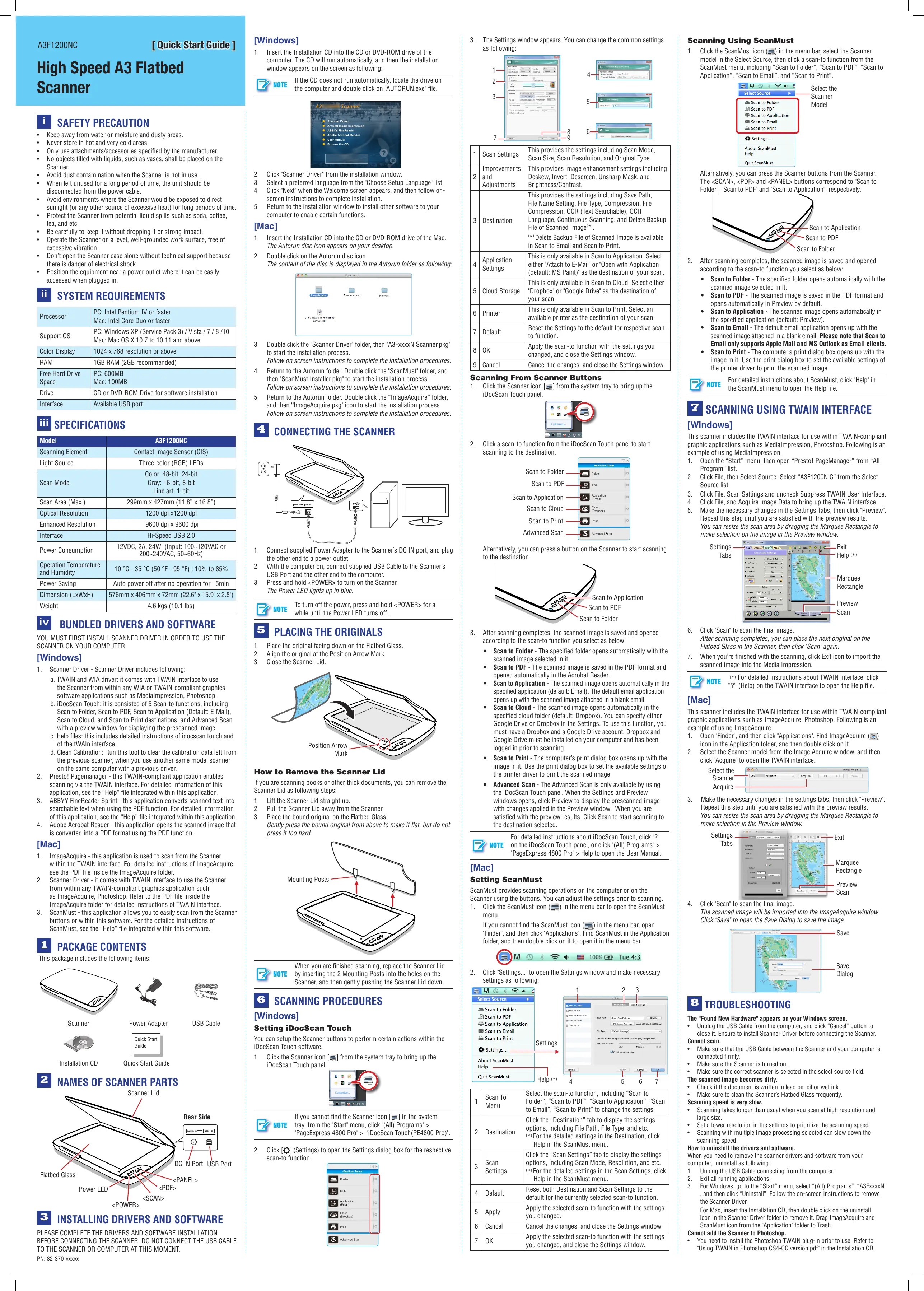
| Intitulé | Détails |
|---|---|
| Type de produit | Scanner à plat couleur |
| Résolution optique | 1200 x 2400 dpi |
| Type de connexion | USB 2.0 |
| Dimensions approximatives | 250 x 350 x 50 mm |
| Poids | 1,5 kg |
| Compatibilités | Windows, Mac OS |
| Fonctions principales | Numérisation de documents, photos et livres |
| Alimentation électrique | Alimentation par USB |
| Entretien et nettoyage | Nettoyer la vitre avec un chiffon doux et sec |
| Pièces détachées et réparabilité | Disponibilité limitée, vérifier auprès du fabricant |
| Sécurité | Utiliser uniquement avec l'alimentation fournie, éviter l'humidité |
| Informations générales | Scanner idéal pour les utilisateurs à domicile et les petits bureaux |
FOIRE AUX QUESTIONS - F1200N MUSTEK
Comment installer le scanner MUSTEK F1200N sur mon ordinateur ?
Pour installer le scanner MUSTEK F1200N, branchez-le à votre ordinateur à l'aide du câble USB fourni. Ensuite, insérez le CD d'installation dans le lecteur ou téléchargez les pilotes depuis le site Web de MUSTEK. Suivez les instructions à l'écran pour compléter l'installation.
Pourquoi mon scanner MUSTEK F1200N ne s'allume-t-il pas ?
Assurez-vous que le scanner est correctement branché à une prise électrique fonctionnelle et que le câble d'alimentation est en bon état. Essayez de débrancher et de rebrancher le scanner. Si le problème persiste, il peut être nécessaire de contacter le support technique.
Comment résoudre des problèmes de qualité d'image lors du scan ?
Pour améliorer la qualité d'image, vérifiez que le verre du scanner est propre et sans poussière. Assurez-vous également que les paramètres de résolution sont adaptés à vos besoins. Pour des documents textuels, une résolution de 300 dpi est généralement suffisante.
Le scanner ne reconnaît pas le document que je souhaite numériser. Que faire ?
Vérifiez que le document est correctement positionné sur la vitre du scanner. Assurez-vous qu'il n'est pas plié ou froissé. Essayez de numériser un autre document pour voir si le problème persiste. Si c'est le cas, redémarrez le scanner et l'ordinateur.
Comment puis-je numériser plusieurs pages dans un seul fichier ?
Pour numériser plusieurs pages dans un seul fichier, utilisez un logiciel de numérisation qui prend en charge cette fonctionnalité, comme Adobe Acrobat. Sélectionnez l'option de numérisation en mode 'document' ou 'multi-page' et suivez les instructions à l'écran.
Le scanner émet des bruits étranges pendant le fonctionnement, est-ce normal ?
Un certain bruit est normal lors du fonctionnement du scanner, mais des bruits inhabituels peuvent indiquer un problème mécanique. Vérifiez que rien ne bloque le mécanisme de déplacement. Si le bruit persiste, il est conseillé de contacter le service après-vente.
Où puis-je trouver des mises à jour de pilotes pour le MUSTEK F1200N ?
Les mises à jour de pilotes pour le scanner MUSTEK F1200N peuvent être trouvées sur le site Web officiel de MUSTEK dans la section 'Support' ou 'Téléchargements'. Assurez-vous de sélectionner le bon modèle pour télécharger les pilotes appropriés.
Comment puis-je changer le format de fichier lors de la numérisation ?
Lors de la numérisation, vous pouvez changer le format de fichier dans les paramètres du logiciel de numérisation. Choisissez parmi les formats disponibles, tels que PDF, JPEG ou TIFF, selon vos besoins.
Questions des utilisateurs sur F1200N MUSTEK
0 question sur cet appareil. Repondez a celles que vous connaissez ou posez la votre.
Poser une nouvelle question sur cet appareil
Aucune question pour l'instant. Soyez le premier à en poser une.
Téléchargez la notice de votre Scanner au format PDF gratuitement ! Retrouvez votre notice F1200N - MUSTEK et reprennez votre appareil électronique en main. Sur cette page sont publiés tous les documents nécessaires à l'utilisation de votre appareil F1200N de la marque MUSTEK.