
ECOTANK ET-2756 - Imprimante multifonction EPSON - Notice d'utilisation et mode d'emploi gratuit
Retrouvez gratuitement la notice de l'appareil ECOTANK ET-2756 EPSON au format PDF.

| Marque | Epson |
| Modele | ECOTANK ET-2756 |
| Type de produit | Imprimante multifonction (impression, copie, numerisation) |
| Technologie d'impression | Jet d'encre (reservoirs d'encre rechargeables) |
| Fonctions | Impression, copie, numerisation |
| Connexions | Wi-Fi, Wi-Fi Direct (Simple AP), USB, carte memoire |
| Impression sans fil | Wi-Fi 802.11 b/g/n, Wi-Fi Direct |
| Numerisation | Numerisation sur vitre, vers carte memoire, ordinateur (Epson Scan 2) |
| Gestion du papier | Alimentation arriere (jusqu'a 100 feuilles papier ordinaire), bac de sortie |
| Formats de papier supportes | A4, A5, A6, B5, B6, Lettre, Legal, enveloppes (10, DL, C6), formats personnalises |
| Impression recto-verso | Automatique et manuelle |
| Reservoirs d'encre | Reservoirs integres rechargeables (bouteilles d'encre) |
| Types d'encre | Bouteilles Epson authentiques (noir, cyan, magenta, jaune) |
| Dimensions (L x P x H) | Environ 375 x 347 x 237 mm (fermee) |
| Poids | Environ 5,4 kg |
| Alimentation | 100-240 V CA, 50/60 Hz |
| Consommation electrique | Impression: env. 13 W, Veille: env. 5 W, Eteinte: env. 0,2 W |
| Entretien et nettoyage | Nettoyage de tete d'impression, alignement, nettoyage vitre scanner et film translucide |
| Securite | Consignes de securite incluant protection contre fuites d'encre et champs electromagnetiques |
| Pieces detachees / reparabilite | Bouteilles d'encre, tete d'impression remplacable (par Epson), assistance Epson |
| Informations generales | Manuel utilisateur disponible en PDF. Applications: Epson iPrint, Epson Print Enabler, AirPrint |
FOIRE AUX QUESTIONS - ECOTANK ET-2756 EPSON
Questions des utilisateurs sur ECOTANK ET-2756 EPSON
0 question sur cet appareil. Repondez a celles que vous connaissez ou posez la votre.
Poser une nouvelle question sur cet appareil
Téléchargez la notice de votre Imprimante multifonction au format PDF gratuitement ! Retrouvez votre notice ECOTANK ET-2756 - EPSON et reprennez votre appareil électronique en main. Sur cette page sont publiés tous les documents nécessaires à l'utilisation de votre appareil ECOTANK ET-2756 de la marque EPSON.
MODE D'EMPLOI ECOTANK ET-2756 EPSON
À propos de ce manuel
Présentation des manuels. 6
Utilisation du manuel pour rechercher des informations. 6
Repères et symboles. 8
Descriptions utilisées dans ce manuel. 8
Références du système d'exploitation. 8
Consignes importantes
Consignes de sécurité. 10
Instructions de sécurité pour l'encre. 10
Conseils et averissements concernant
l'imprimante. 11
Conseils et averissements relatifs à la configuration de l'imprimante. 11
Conseils et averissements relatifs à l'utilisation de l'imprimante. 12
Conseils et averissements relatifs au transport ou au stockage de l'imprimante. 12
Conseils et averissements relatifs à l'utilisation de l'imprimante avec une connexion sans fil. 12
Conseils et averissements relatifs à l'utilisation de cartes mémoire. 12
Conseils et averissements relatifs à l'utilisation de l'écran LCD. 13
Protection de vos informations personnelles. 13
Informations de base sur l'imprimante
Nom et fonction des pieces. 14
Panneau de commande. 16
Guide de I'ecran LCD. 16
Guide de I'ecran d'accueil. 17
Saisie de caractères. 18
Paramètres réseau
Types de connexion réseau. 21
Connexion Wi-Fi. 21
Connexion Wi-Fi Direct (Simple AP). 21
Connexion à un ordinateur. 22
Connexion à un périphérique connecté. 23
Définition des paramètres Wi-Fi sur l'imprimante. 23
Réglage manuel des paramètres Wi-Fi. 24
Réglage des paramètres Wi-Fi par pression sur une touche. 25
Réglage des paramètres Wi-Fi via PIN Code Setup (WPS). 26
Réglage des paramètres de connexion Wi-Fi Direct (Simple AP). 27
Vérification de l'etat de la connexion reseau. 28
Icône réseau. 28
Impression d'un rapport de connexion réseau. 28
Impression d'une feuille d'etat du réseau. 35
Remplacement ou ajout de nouveaux points d'accès. 35
Modification de la méthode de connexion à un ordinateur. 36
Désactivation du Wi-Fi à partir du panneau de commande. 36
Déconnexion du Wi-Fi Direct (Simple AP) depuis le panneau de commande. 37
Rétablissement des paramètres réseau à partir du panneau de commande. 37
Préparation de l'imprimante
Chargement du papier. 38
Papiers disponibles et capacité. 38
Chargement de papier dans le Alim. papier arrriere. 40
Chargement d'enveloppes et precautions. 42
Positionnement des originaux. 44
Positionnement des originaux sur la Vitre du scanner. 44
Insertion d'une carte mémoire. 45
Cartes mémoire prises en charge. 45
Insertion et retrait d'une carte mémoire. 45
Accès à une carte mémoire à partir d'un ordinateur. 46
Options de menus pour Param. 47
Options de menus pour Maintenance. 48
Options de menus pour Configuration de l'imprimante. 48
Options de menus pour Ts param Wi-Fi/Réseau. 50
Options de menus pour Services Epson
Connect. 51
Options de menus pour Services Google Cloud Print. 52
Options de menus pour Partage fisiers. 52
Table des matieres
Options de menus pour Impr feu.i.d'etat. 52
Options de menus pour Compteur d'impressions. 53
Options de menus pour Mise à jour firmware. . . 53
Options de menus pour Rétablir paramètres par défaut. 53
Economies d'energie. 53
Économies dénergie — Panneau de commande. .54
Impression
Impression depuis le pilote d'impression sous
Windows. 55
Acces au pilote d'impression. 55
Informations de base sur l'impression. 56
Impression recto versa. 57
Impression de plusieurs pages sur une seule feuille. 58
Impression et emplement dans l'ordre des pages (impression par ordre inverse). 59
Impression d'un document agrandi ou réduit. . .60
Impression d'une image sur plusieurs feuilles en vue d'un agrandissement (creation d'une affiche). 60
Impression avec en- et pied de page. 66
Impression d'un filigrane. 67
Impression combinée de plusieurs fichiers. 67
Impression à l'aide de la fonction d'impression universelle en couleur. 68
Réglage des couleurs d'impression. 69
Impression pour épaissir les lignes fines. 70
Annulation de l'impression. 70
Options de menu du pilote d'impression. 70
Impression depuis le pilote d'impression sous
Mac OS. 73
Informations de base sur l'impression. 73
Impression recto versa. 75
Impression de plusieurs pages sur une seule feuille. 76
Impression et emplement dans l'ordre des pages (impression par ordre inverse). 76
Impression d'un document agrandi ou réduit. . .77
Réglage des couleurs d'impression. 78
Annulation de l'impression. 78
Options de menu du pilote d'impression. 78
Configuration des paramétres de fonctionnement pour le pilote de l'imprimante Mac OS. 80
Impression à partir du panneau de commande. 81
Impression de photos selectionnées sur une carte mémoire. 81
Impression de papiers régles, calendriers et papiers à lecture originaux. 82
Options de menus pour Imprimer des photos. 83
Impression depuis des dispositifs intelligents. 83
Utilisation d'Epson iPrint. 83
Utilisation d'Epson Print Enabler. 85
Utilisation d'AirPrint. 86
Annulation de la tâche en cours. 86
Copie
Copie. 87
Copie recto versus. 88
Copies avec des originaux de plusieurs pages sur une seule feuille. 88
Options de menu pour la copie. 88
Numérisation
Numérisation à l'aide du panneau de commande. . . 91
Numérisation vers une carte mémoire. 91
Numérisation vers un ordinateur (Event Manager). 93
Numérisation vers un ordinateur (WSD). 94
Numérisation à partir d'un ordinateur. 96
Numérisation à l'aide de Epson Scan 2. .96
Numérisation depuis des dispositifs connectés. . . .99
Installation de l'application Epson iPrint. 99
Numérisation à l'aide de Epson iPrint. 99
Remplissage des réservoirs d'encre
Vérification des niveaux d'encre. 101
Vérification des niveaux d'encre - Windows. . . . 101
Vérification des niveaux d'encres — Mac OS. . . 101
Codes des bouteilles d'encre. 102
Précautions de manipulation des bouteilles d'encre 103
Remplissage des réservoirs d'encre. 104
Entretien de l'imprimante
Vérification et nettoyage de la tête d'impression. . . 109
Vérification et nettoyage de la tête d'impression — Panneau de commande. 109
Vérification et nettoyage de la tête d'impression - Windows. 110
Vérification et nettoyage de la tête d'impression — Mac OS. 110
Execution de Nettoyage auto. 111
Table des matieres
Execution de Nettoyage auto — Panneau de commande. 111
Execution de Nettoyage auto — Windows. 112
Execution de Nettoyage auto - Mac OS. 112
Alignement de la tete d'impression. 112
Alignement de la tete d'impression — Panneau de commande. 112
Nettoyage du trajet du papier. 113
Nettoyage du trajet du papier en cas de traces d'encre. 114
Nettoyage de la Vitre du scannerer. 114
Nettoyage du film translucide. 115
Vérification du nombre total de pages entrainées dans l'imprimante. 117
Vérification du nombre total de pages entrainées dans l'imprimante — panneau de commande. 117
Verification du nombre total de pages entrainées dans l'imprimante - Windows. 117
Verification du nombre total de pages entrainées dans l'imprimante — Mac OS. 117
Informations sur les services réseau et les logiciels
Application de configuration des opérations de l'imprimante (Web Config). 119
Execution de Web Config sur un navigateur Web. 119
Execution de Web Config sous Windows. 120
Execution de Web Config sous Mac OS. 120
Application de numérisation de documents et images (Epson Scan 2). 120
Ajout du scanner réseau. 121
Application pour la configuration des opérations de numérisation à partir du panneau de commande (Epson Event Manager). 122
Application de disposition des photos (Epson Easy Photo Print). 122
Application pour l'impression de pages Web (E-Web Print). 123
Outils de mise à jour logicielle (EPSON Software Updater). 123
Installation des dernières applications. 124
Mise à jour du micrologiciel de l'imprimante à laide du panneau de commande. 126
Désinstallation des applications. 126
Désinstallation d'applications — Windows. . . .126
Désinstallation d'applications — Mac OS. 127
Impression à l'aide d'un service réseau. 128
Résolution de problèmes
Vérification du statut de l'imprimante. 129
Verification des codes d'erreur sur l'écran LCD. .129
Verification du statut de l'imprimante - Windows. 130
Vérification du statut de l'imprimante — Mac OS. 130
Vérification du statut du logiciel. 131
Retrait du papier coincide. 131
Retrait de papier coincide dans l'Alim. papier arrêté. 131
Retrait de papier coincide à l'intérieur de l'imprimante. 132
Retrait de papier coincide dans le Couvercle arrriere. 133
Le papier ne s'almente pas correctement. 134
Bourrage papier. 135
Le papier est entrainé de travers. 135
Plusieurs feuilles de papier sont entrainées en même temps. 135
Une erreur de manque de papier se produit. 135
Problèmes d'alimentation et du panneau de configuration. 135
L'imprimante ne s'allume pas. 135
L'imprimante n'est pas mise hors tension. 135
Mise hors tension automatique. 136
L'écran LCD devient noir. 136
Impression à partir d'un ordinateur impossible. . . 136
Verification de la connexion (USB). 136
Verification de la connexion (réseau). 137
Vérification du logiciel et des données. 137
Vérification de l'etat de l'imprimante à partir de l'ordinateur (Windows). 139
Vérification de l'etat de l'imprimante à partir de l'ordinateur (Mac OS). 140
Younepuvezpasdefinirdeparametreseau.140
Impossible de se connecter à partir d'appareils même en l'absence de problème réseau. 141
Vérification du SSID connecté à l'imprimante. 142
Verification du SSD pour l'ordinateur. 143
Impossible d'imprimer depuis un iPhone ou un iPad. 144
Problèmes d'impression. 144
L'impression est rayée ou une couleur manque..144 Apparition de bandes ou de couleurs inattendues. 144
Des bandes colorées apparaisent à intervalles de 2.5 cm environ. 145
Table des matieres
Impressions flues, bandes verticales ou probleme d'alignement. 145
La qualité d'impression est mauvaise. 146
Le papier est taché ou éraflé. 147
Le papier est taché lors de l'impression recto versuso automatique. 148
Les photos imprimées sont collantes. 149
Des images ou des photos sont imprimées dans des couleurs imprévues. 149
Impression sans marges impossible. 149
Les bords de l'image sont rognés lors de l'impression sans marges. 149
La position, la taille ou les marges de l'impression sont incorrectes. 150
Les caractères imprimés sont incorrects ou déformés. 150
L'imag-imprimée est inversee. 151
Motifs de mosaïque dans les impressions. 151
Apparition de couleurs irégulières, de taches, points ou lignes droites sur l'image copiee. 151
Des motifs moirés (hachures croisées)
apparaissent sur l'image copiee. 151
Une image du verso du document original apparait sur l'image copiee. 151
Le probleme d'impression n'a pas pu etrerésolu. 152
Autres problemes d'impression. 152
L'impression est trop lente. 152
L'impression ralentit fortement lors d'une impression en continu. 153
Annulation de l'impression impossible à partir d'un ordinateur exécutant Mac OS X version 10.6.8. 153
Impossible delancer la numérisation. 153
Problèmes relatifs aux images numériées. 154
Couleurs inégales, salissure, taches et autres apparaissent lors de la numérisation sur la vitre du scanner. 154
Image de qualite insuffisante. 154
Apparition d'un décalage dans l'arrière-plan des images. 154
Le texte est flou. 155
Des effets de moiré (ombres type toile) s'affichent. 155
Impossible de numériser la zone ajustate sur la vitr du scanner. 155
Le texte n'est pas reconnu correctement lors de l'enregistrement en tant que Searchable PDF 156
Impossible derésoudre les problèmes del'image numériée. 156
Autres problèmes de numérisation. 157
La vitesse de numérisation est lente. 157
La numérisation s'arrête en cas de numérisation vers PDF/Multi-TIFF. 157
Autres problèmes. 158
Electrocution legere lorsque l'on touche l'imprimante. 158
Le fonctionnement est bruyant. 158
Impossible d'enregistrer des données sur un dispositif mémoire. 158
L'application est bloquée par un pare-feu (uniquement pour Windows). 158
Un point d'interrogation (?) s'affiche sur l'écran de sélection des photos. 159
Un message vous invitant à réinitialiser les niveaux d'encre s'affiche. 159
Encre renversée. 159
Annexe
Caracteristiques techniques. 160
Specifications de l'imprimante. 160
Specifications du scanner. 161
Specifications de l'interface. 161
Listedes fonctions réseau. 162
C aracteristiquesWi-Fi. 162
Protocole de sécurité. 163
Services tiers pris en charge. 163
Caracteristiques des peripériques de stockage externes. 163
Dimensions. 164
Caracteristiques electriques. 164
Caracteristiques environnementales. 165
Configuration requise. 165
Informationsreglementaires. 166
Normes et conformité. 166
Restrictions relatives à la copie. 167
Transport de l'imprimante. 167
Copyright. 170
Marques commerciales. 171
Ou trouver del'aide. 172
Site Web du support technique. 172
Contacter l'assistance Epson. 172
À propos de ce manuel
Présentation des manuels
Les manuels suivants sont fournis avec votre imprimante Epson. En plus des manuels, vous pouvez consulter les différents types d'informations d'aide disponibles à partir de l'imprimante ou des applications logicielles Epson.
Consignes de sécurité importantes (manuel imprimé)
Fournit des consignes de sécurité pour une utilisation sère de cette imprimante.
Démarrez ici (manuel imprimé)
Ce manuel contient des informations relatives à la configuration de l'imprimante, à l'installation des logiciels, à l'utilisation de l'imprimante, etc.
Guide d'utilisation (manuel au format numérique)
Le present manuel. Fournit des informations et des instructions relatives à l'utilisation de l'imprimante, aux paramètres réseau requis pour utiliser l'imprimante en réseau, et à la résolution des problèmes.
Vou puez proceder comme suit pour obtenir les dernières versions des manuels susmentionnés.
Manuel papier
Consultez le site Web d'assistance de Epson Europe à l'adresse http://www.epson.eu/Support ou le site Web d'assistance de Epson international à l'adresse http://support.epson.net/.
Manuel numérique
Lancez l'application EPSON Software Updater sur votre ordinateur. L'application EPSON Software Updater identifie les mises à jour disponibles pour les manuels numériques et les applications logicielles Epson et vous permet de télécharger les dernières versions.
Informations connexes
« Outils de mise à jour logicielle (EPSON Software Updater) » à la page 123
Utilisation du manuel pour rechercher des informations
Le manuel au format PDF permet de tracer les informations recherchées en utilisant des mots clés ou en passant directement aux sections spécifiques à l'aide de signets. Vous pouvez également imprimer uniquement les pages requises. Cette section explique comment utiliser un manuel au format PDF ouvert sous Adobe Reader X sur l'ordinateur.
À propos de ce manuel
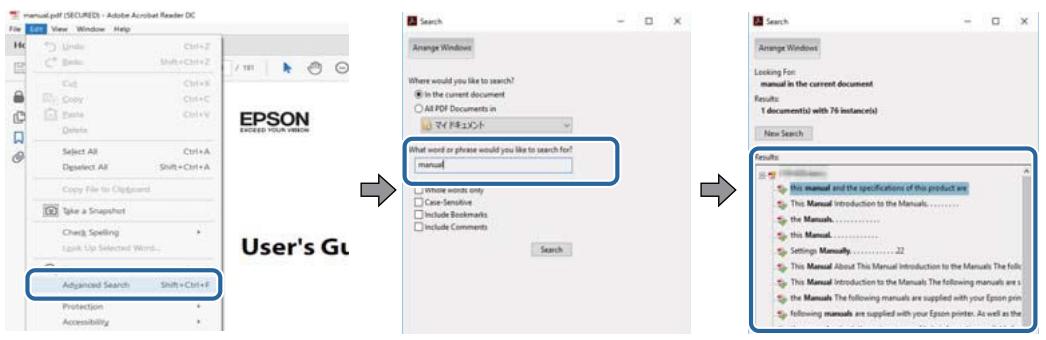
Recherche par mot-clé
Cliquez sur Edit > Advanced Search. Saisissez le mot-clé (texte) des informations que vous souhaitez trouver dans la fenêtre de recherche, puis cliquez sur Search. Les correspondances apparaissent sous forme de liste. Cliquez sur une des correspondances affichées pour acceder à la page.
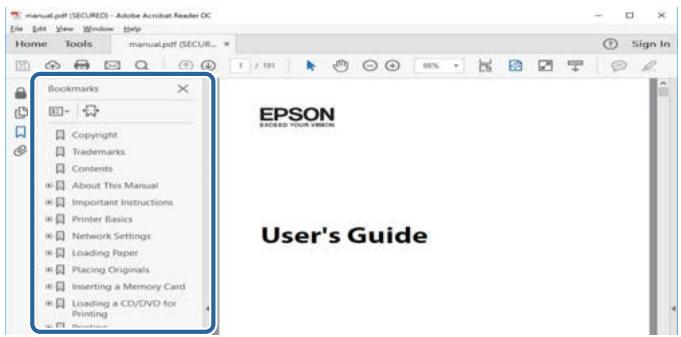
Saut direct aux pages grâce aux signets
Cliquez sur un titre pour sauter à la page correspondante. Cliquez sur + pour afficher les titres de niveau inférieur de cette section. Pour returner à la page précédente, effectuez l'opération suivante sur votre clavier.
Windows: maintenez la touche Alt enfoncée puis appuyez sur
Mac OS: maintenez la touche de commande enfoncée et appuyez sur
Impression de seulement certaines pages
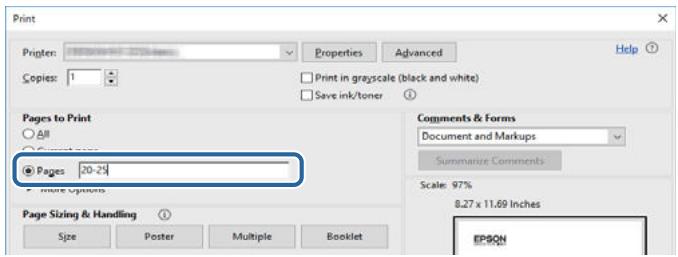
Voussouspuezextraireetn'imprimerque certainespages.Cliquez sur Imprimer dans le menu File,puis precisez les pagesa imprimerdansPages,dansPagesa imprimer.
Pour préciser une série de pages, saississez un tiret entre la première et la dernière page.
Par example: 20-25
Pour indiquer des pages qui ne se suivent pas, séparez-les par des virgules.
Par example: 5, 10, 15
Repères et symboles

Attention:
Instructions à suivre à la dette pour éviter des blessures corporelles.

Important:
Mises en garde à respecter pour éviter d'endommager votre équipement.
Remarque:
Fournis des informations complémentaires et de reference.

Informations connexes
Liens vers les sections correspondantes.
Descriptions utilisées dans ce manuel
Les captures d'écran du pilote de l'imprimante et les écrans d'Epson Scan 2 (pilote du scanner) proviennent de Windows 10 ou macOS Sierra. Le contenu affché sur les écrans dépend du modele et de la situation.
Les illustrations de l'imprimante utilisées dans ce manuel sont fournies à titre d'exemple seulement. Bien qu'il puisse y avoir de légères différences selon le modele, la méthode de fonctionnement est identique.
- Certain options de menu affichées sur l'écran LCD variant selon le modele et les paramétres.
Références du système d'exploitation
Windows
Dans ce manuel, les termes comme « Windows 10», « Windows 8.1», « Windows 8», « Windows 7», « Windows Vista», « Windows XP», « Windows Server 2016», « Windows Server 2012 R2», « Windows Server 2012», « Windows Server 2008 R2», « Windows Server 2008», « Windows Server 2003 R2» et « Windows Server 2003 » font reférence aux systèmes d'exploitation suivants. De plus, « Windows » est utilisé pour faire référence à toutes les versions.
Système d'exploitation Microsoft® Windows® 10
Système d'exploitation Microsoft® Windows® 8.1
Système d'exploitation Microsoft® Windows® 8
Système d'exploitation Microsoft® Windows® 7
Système d'exploitation Microsoft® Windows Vista®
Système d'exploitation Microsoft® Windows® XP
Système d'exploitation Microsoft® Windows® XP Professional x64 Edition
Système d'exploitation Microsoft® Windows Server® 2016
Système d'exploitation Microsoft® Windows Server® 2012 R2
À propos de ce manuel
Systeme d'exploitation Microsoft® Windows Server® 2012
Système d'exploitation Microsoft® Windows Server® 2008 R2
Système d'exploitation Microsoft® Windows Server® 2008
Système d'exploitation Microsoft® Windows Server® 2003 R2
Système d'exploitation Microsoft® Windows Server® 2003
Mac OS
Dans ce manuel, « Mac OS » est utilisé pour faire réference à « macOS Sierra», « OS X El Capitan», « OS X Yosemite», « OS X Mavericks», « OS X Mountain Lion», « Mac OS X v10.7.x», et « Mac OS X v10.6.8».
Consignes importantes
Consignes importantes
Consignes de sécurité
Lisez et suivez ces instructions pour garantir une utilisation sure de l'imprimante. Veillez à conserver ce manuel pour pouvoir vous y reporter ultérieurement. Veillez également à suivre l'ensemble des avertissements et des instructions figurant sur l'imprimante.
Certains des symboles utilisés sur votre imprimante sont destinés à garantir la sécurité et l'utilisation correcte de l'imprimante. Rendez-vous sur le site Web suivant pour connaître la signification des symboles.
http://support.epson.net/symbols
- Utilisez uniquement le cordon d'alimentation fourni avec l'imprimante et ne l'utilisez avec aucun autre équipement. L'utilisation d'autres cordons avec cette imprimante ou l'utilisation de ce cordon d'alimentation avec un autre équipement pourrait vous exposer à des risques d'incendie ou d'électrocution.
Veiliez a ce que vous cordon d'alimentation soit conforme aux normes de sécurité locales applicables.
Sauf indication contraire spécifique dans les guides de l'imprimante, ne procededz jamais à des travaux de démontage, de modification ou de réparation au niveau du cordon d'alimentation, de sa fiche, du module imprimante, du module scanner ou des accessoires.
Debranche z imprimante et faites appel a un technician qualifie dans les circonstances suivantes: Le cordon d'alimentation ou sa fiche est endommaged, du liquide a coule dans l'imprimante, l'imprimante est tombee ou le boitier a ete endommaged, l'imprimante ne fonctionne pas normalement ou ses performances ont changede maniere sensible. N'ajustez pas les commandes non traitees dans les instructions de fonctionnement.
Placez l'imprimante a proximé d'une prise de courant permettant un débranchement facile du cordon d'alimentation.
Ne placez et ne rangez pas l'imprimante à l'extérieur, dans des lieux particulièrement sales ou poussiereux, à proximate de points d'eau ou de sources de chaleur, ou dans des lieux soumis à des chocs, des vibrations, des températures élevées ou de l'humidité.
Veillez a ne pas renverser de liquide sur l'imprimante et a ne pas la manipuler les mains mouillées.
- Maintenez l'imprimante à au moins 22 cm de distance des stimulateurs cardiaques. Les ondes radio générées par l'imprimante peuvent affecter de manière négative le fonctionnement des stimulateurs cardiaques.
Si l'écran LCD est endommagé, contactez votre revendeur. En cas de contact de la solution à base de cristaux liquides avec vos mains, lavez-les soigneusement avec de l'eau et du savon. En cas de contact de la solution à base de cristaux liquides avec vos yeux, rincez-les abondamment avec de l'eau. Si une gène ou des problèmes de vision subsistant après un nettoyage approfondi, consultez immédiatement un médecin.
Instructions de sécurité pour l'encre
Veillez a ne pas toucher l'encre lorsque vous manipulez les réservoirs d'encre, le capuchon des réservoirs d'encre et les bouteilles d'encre ouvertes ou le capuchon des bouteilles d'encre ouvertes.
En cas de contact de l'encre avec la zeroes, nettoyez enerigquement la region a l'eau et au savon.
En cas de contact avec les yeux, rincez-les abondamment avec de l'eau. Si une gène ou des problèmes de vision subsistent après un nettoyage approfondi, consultez immédiatement un médecin.
En cas de contact de l'encre avec l'intérieur de votre bouche, consultez un medecin dans les plus brefs délais.
Consignes importantes
Ne secouez pas trop fortement les flacons d'encre, et ne les exposez pas a de forts impacts au risque de provoquer une fuite d'encre.
Conserve les bouteilles d'encre et l'unité des réservoirs d'encre hors de portée des enfants. Ne laissez pas les enfants boire dedans ou manipuler les bouteilles d'encre et le capuchon des bouteilles d'encre.
Conseils et averissements concernant l'imprimante
Lisez et suivez ces consignes pour éviter d'endommager l'imprimante ou vos installations. Veillez à conserver ce manuel pour pouvoir le consulter ultérieurement.
Conseils et averissements relatifs à la configuration de l'imprimante
Veillez à ne pas obstruer ou recouvrir les ouvertures de l'imprimante.
Utilisez uniquement le type de source d'alimentation indiqué sur l'étiquette de l'imprimante.
Évitez l'utilisation de prises de courant reliées au même circuit que les photocopieurs ou les systèmes de climatisation qui sont féquement arrêtés et mis en marche.
Évitez d'utiliser des prises de courant commandées par un interrupteur mural ou une temporisation automatique.
Placez l'ensemble du système informatique à l'ecart des sources potentielles de parasites électromagnétiques telles que les haut-parleurs ou les bases fixes des téléphones sans fil.
Les cordons d'alimentation electrique doivent etre places de maniere a eviter tout phenomene d'abrasion, de coupure, de frottement, de recourbement ou de piure. Ne placez aucun objet sur les cordons d'alimentation electrique et faites en sorte que l'on ne puisse pas marcher ou rouler sur les cordons d'alimentation electrique. Veiliez a ce que tous les cordons d'alimentation electrique soient bien droits aux extrémités et aux points d'entrée et de sortie du transformateur.
Si vous utilisez une rallonge avec l'imprimante, veiliez a ce que l'ampereage maximum des peripheriques reliés à la rallonge ne dépasse pas celui du cordon. De même, veiliez a ce que l'ampereage total des peripheriques branchés sur la prise de courant ne dépasse pas le courant maximum que cette-ci peut supporter.
Si vous nevez utiliser l'imprimante en Allemagne, le réseau eletrique de l'immeuble doit etre proteg par un disjoncteur de 10 ou 16 amperees pour assurer une protection adequate contre les courts-circuits et les surintensités.
Lors du raccordement de l'imprimante a un ordinateur ou un autre periphérique à l'aide d'un cable, assurez-vous que les connecteurs sont orientés correctement. Les connecteurs ne disposent que d'une seule orientation correcte. Si les connecteurs ne sont pas insérés correctement, les deux péripériques reliés par le cable risquent d'être endommages.
Placez l'imprimante sur une surface plane et stable sensiblement plus grande que la base du produit. L'imprimante ne fonctionnera pas correctement si elle est placée dans une position inclinee.
Laissez suffisamment d'espace au-dessus de l'imprimante pour pouvoir entierement lever le capot de documents.
Laissez suffisamment de place devant l'imprimante pour que le papier puisse etre ejecte sans probleme.
Évitez les emplacements soumis à des variations rapides de température et d'humidité. Maintenez également l'imprimante à l'écart du rayonnement solaire direct, des fortes lumières et des sources de chaleur.
Consignes importantes
Conseils et averissements relatifs à l'utilisation de l'imprimante
N'insérez aucun objet à travers les orifices de l'imprimante.
Ne placez pas vos mains à l'intérieur de l'imprimante au cours de l'impression.
Ne touchez pas le cable plat blanc et les tubes d'encre situés à l'intérieur de l'imprimante.
N'utilisez pas de produits en aérosol contenant des gaz inflammables à l'intérieur ou autour de l'imprimante, faute de quoi vous risquez de provoquer un incendie.
Ne retirez pas la tete d'impression manuellement. Vous pourriez endommager l'imprimante.
Veillez à ne pas coincer vos doigs lorsque vous fermez le module scanner.
N'appuyez pas trop fort sur la vitre du scanner lors de la mise en place des documents originaux.
Une utilisation prolongée de l'imprimante alors que le niveau d'encre se trouve sous la ligne inférieure peut endommager l'imprimante. Remplissez le réservoir d'encre jusqu'à la ligne supérieure lorsque l'imprimante n'est pas en fonctionnement. Pour afficher les estimations correctes du niveau d'encre, réinitialiser le niveau d'encre après avoir rempli le réservoir.
- Mettez toujours l'imprimante hors tension en appuyant sur le bouton . Ne débranchez pas l'imprimante et ne la mettez pas hors tension au niveau de la prise tant que levoyant clignote.
Si vous ne comptez pas utiliser l'imprimante pendant une période de temps prolongée, veillez à retarder le cordon d'alimentation de la prise électrique.
Conseils et averissements relatifs au transport ou au stockage de l'imprimante
Lors du stockage ou du transport de l'imprimante, évitez de l'incliner, de la placer verticalement ou de la renverser, faute de quoi de l'encre risque de fuir.
Avant de transporter l'imprimante, assurez-vous que la tete d'impression est en position initiale (à l'extreme droite).
Conseils et averissements relatifs à l'utilisation de l'imprimante avec une connexion sans fil
Les ondes radio générées par l'imprimante peuvent avoir un effet négatif sur le fonctionnement des équipements électroniques Médicaux et entrainer des dysfonctionnements. Lors de l'utilisation de l'imprimante dans des établissements Médicaux ou à proximé déquipements Médicaux, respectez les consignes du personnel autorisé représentant l'établissement et l'ensemble des avertissements et des consignes figurant sur l'équipment Médical.
Les ondes radio generées par l'imprimante peuvent avoir un effet négatif sur le fonctionnement des dispositifs contrôls de manière automatique, tels que les portes automatiques ou les alarmes incendie, par exemple, et causeurs des accidents liés à des dysfonctionnements. Lors de l'utilisation de l'imprimante à proximate de dispositifs contrôls de manière automatique, respectez l'ensemble des averissements et des consignes figurant sur les dispositifs.
Conseils et averissements relatifs à l'utilisation de cartes mémoire
Lorsque le voyant de la carte mémoire clignote, il ne faut pas la retirer niMETRE l'imprimante hors tension.
Guide d'utilisation
Consignes importantes
□ Les méthodes d'utilisation des cartes mémoire varient selon le type de carte. Pour plus de détails, voirlez à vous reporter au manuel fourni avec votre carte mémoire.
- Utilisez uniquement des cartes mémoire compatibles avec l'imprimante.
Conseils et averissements relatifs à l'utilisation de l'écran LCD
Il est possible que l'écran LCD affiche quelques petits points lumineux ou foncés. De même, il peut désenter, en raison de ses caractéristiques, une luminosité non uniforme. Il s'agit de phénomènes normaux qui ne signifie enaucun cas que l'écran est endommagé.
Utilisez uniquement un chiffon doux et sec pour le nettoyage. N'utilisez pas de produits nettoyants liquides ou chimiques.
Le couvercle extérieur LCD pourrait se casser en cas de chic important. Contactez votre revendeur si la surface de l'écran se fêle ou se fissure, ne touche pas les pieces cassées et ne tentez pas de les retirer.
Protection de vos informations personnelles
Si vous donnez l'imprimante à une autre personne ou que vous la mettez au rebut, effacez toutes les informations personnelles enregistrées dans la mémoire de l'imprimante en sélectionnant Param. > Rétablir paramètres par défaut > Ts param dans le panneau de commande.
Informations de base sur l'imprimante
Nom et fonction des pieces
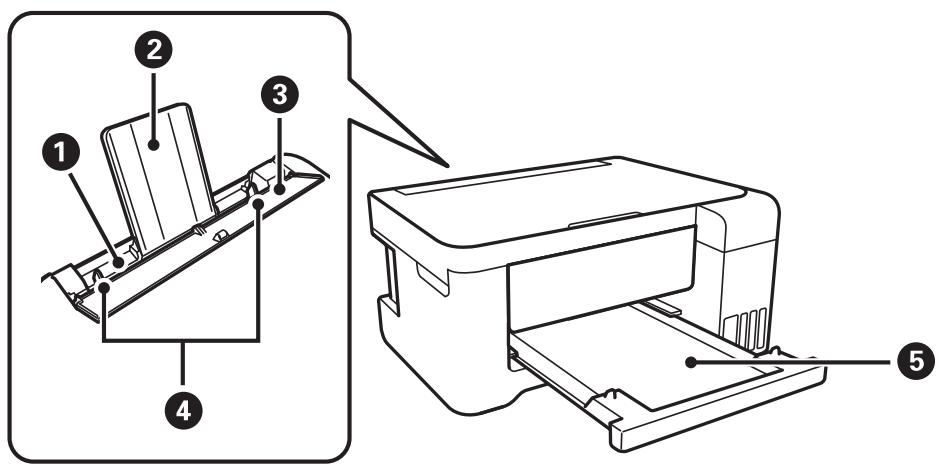
| 1 | Alim. papier arrêtè | Charge le papier. |
| 2 | Guide papier | Guide le papier chargé. |
| 3 | Protection du chargeur | Permet d'empêcher des substances étrangères de pénétrer dans l'imprimante.En général, laissez cette protection fermée. |
| 4 | Guides latéraux | Permet d'insérer le papier droit dans l'imprimante.Faites glisser les guides latéraux contre les bords du papier. |
| 5 | Bac de sortie | Contient le papier éjecté. |
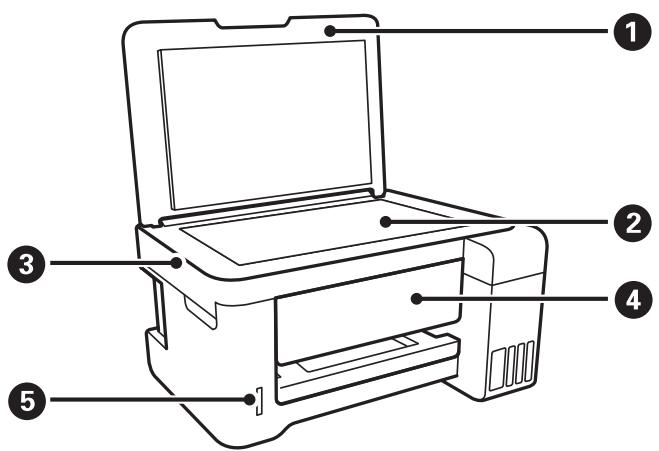
| 1 | Couvercle de documents | Bloque la lumière externe pendant la numérisation. |
| 2 | Vitre du scanner | Placez les documents originaux. |
| 3 | Scanner | Permet de numériser les documents originaux mis en place. |
Informations de base sur l'imprimante
| 4 | Panneau de commande | Indique l'état de l'imprimante et vous permit d'effectuer les paramétrages d'impressions. |
| 5 | Emplacement pour carte mémoire | Permet d'insérer une carte mémoire. |
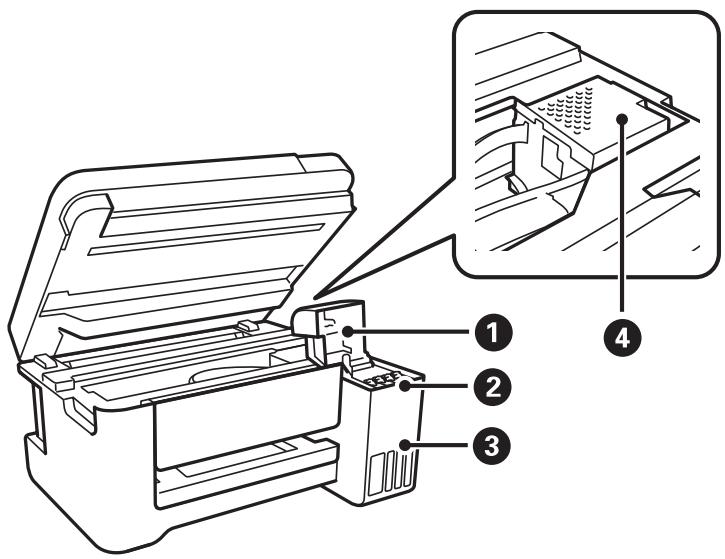
| 1 | Couvercle du réservoir d'encre | Ouvrez pour replir le réservoir d'encre. |
| 2 | Réserveur d'encre | Alimente la tête d'impression en encre. |
| 3 | Unité des réservoirs d'encre | Contient les réservoirs d'encre. |
| 4 | Tête d'impression | L'encre est éjectée par les buses de la tête d'impression situées en dessous. |
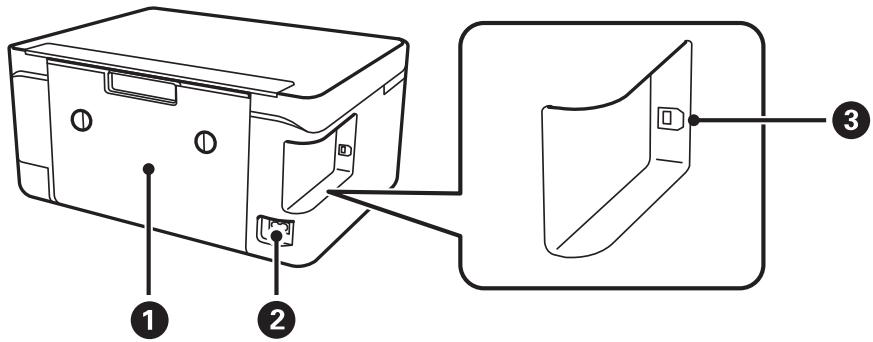
| 1 | Couvercle arrêtè | Retirez-le pour dégager le papier coince. |
| 2 | Prise CA | Permet de connecter le cordon d'alimentation. |
| 3 | Port USB | Permet de connecter un cable USB pour la connexion à un ordinateur. |
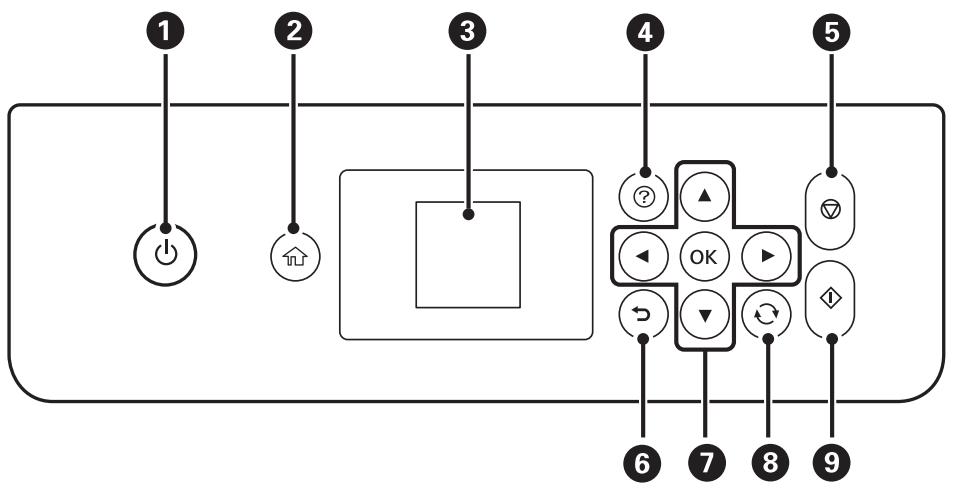
Panneau de commande
| 1 | Permet demettre le produit sous ou hors tension. Ne mettez pas l'imprimante hors tension lorsque levoyant d'alimentation clignote (lorsque l'imprimante est en fonctionnement ou traite des données). Débranchez le cordon d'alimentation lorsque levoyant d'alimentation est étant. |
| 2 | Affiche l'écran d'accueil. |
| 3 | Affiche les menus et les messages Utilisez les boutons du panneau de commande pour sélectionner un menu ou définiir des paramètres. |
| 4 | Affiche les solutions lorsque vous avez des problèmes. |
| 5 | Permet d'arrêtier l'opération en cours. |
| 6 | Permet de returner à l'écran précédent. |
| 7 | Utilisez les touches▲,▼,▲,▲ pour déplacer la focalisation sur la cible, puis appuyez sur la touche OK pour ouvrir le menu sélectionné ou définiir les paramètres. |
| 8 | S'applique à une variété de fonctionnalités en fonction de la situation. |
| 9 | Permet de lancer une opération, comme l'impression ou la copie, par exemple. |
Guide de l'écran LCD
L'écran LCD affiche des menus et des messages. Appuyez sur les touches ▲▼ △▶ pour sélectionner un menu ou un paramètre.
Guide de l'écran d'accueil
Les iconées et les menus suivants sont affichés sur l'écran d'accueil.

| 1 | Des icônes indiquant l'état du réseau sont affichées. | |
| Indique un problème avec la connexion réseau sans fil (Wi-Fi) de l'imprimante, ou que l'imprimante recherche actuellément une connexion réseau sans fil (Wi-Fi). | ||
| Indique que l'imprimante est connectée à un réseau sans fil (Wi-Fi). Le nombre de barres indique la force du signal de la connexion. Plus le nombre de barres est élevé, plus le signal est fort. | ||
| Indique que le réseau sans fil (Wi-Fi) est désactivé ou que l'imprimante procède au traitement d'une connexion réseau sans fil. | ||
| Signale que Wi-Fi Direct (Simple AP) est activé. | ||
| Signale que Wi-Fi Direct (Simple AP) est désactivé. | ||
| 2 | Si les touches « et » sont affichées, vous pouvez faire défilier l'écran vers la droite ou vers la gauche en appuyant sur la touche « ou » . | |
Informations de base sur l'imprimante
| 3 | Les noms et icônes de fonction sont affichés en tant qu'icônes de menu. | |
| Copie | Permet d'activer le menu Copie qui vous permit de copier un document. | |
| Imprimer des photos | Permet d'activer le menu Imprimer des photos qui vous permit d'imprimer les photos prsentes sur une carte mémoire. | |
| Numérisation | Permet d'activer le menu Numérisation qui vous permit de numériser un document ou une photo. | |
| Papier personnel | Permet d'activer le menu Papier personnel qui vous permit d'imprimer des éléments originaux tels que du papier régle et des calendriers à l'aide des photos prsentes sur une carte mémoire. | |
| Mode silencieux | Affiche le paramètre Mode silencieux qui vous permit de réduire le bruit produit par l'imprimante.L'activation de cette option peut cependant réduire la vitesse d'impression.Selon les paramètres sélectionnés pour le type de papier et la qualité d'impression, il est possible qu'il n'y ait pas de différence au niveau du bruit de l'imprimante.Il s'agit d'un raccourci vers le menu suivant.Param. > Config. imprimante > Mode silencieux | |
| Param. | Permet d'activer le mode Param. qui vous permit de définir les paramètres de maintenance, la configuration de l'imprimante et les paramètres réseau. | |
| Maintenance | Accédez aux menus conseillés pour améliorer la qualité des impressions.II s'agit d'un raccourci vers le menu suivant.Param. > Maintenance | |
| Conf. LAN ss fil | Affiche les menus vous permettant de configurer l'imprimante en vue de l'utilisation dans un réseau sans fil.II s'agit d'un raccourci vers le menu suivant.Param. > Ts param Wi-Fi/Réseau > Conf. LAN ss fil | |
| 4 | Les touches disponibles sont affichées.Dans cet exemple, vous pouvez accéder au menu sélectionné en appuyant sur la touche OK. | |
Informations connexes
« Options de menus pour Param. » à la page 47
Saisie de caractères
Pour saisir des caractères et des symboles pour les paramètres réseau à partir du panneau de commande, utilisez les touches , , et . Appuyez sur la touche ou pour sélectionner le caractère que vous souhaitez saisir, puis appuyez sur la touche pour déplacer le curseur sur la position de saisie suivante. Une fois la saisisie des caractères terminée, appuyez sur la touche OK.
Informations de base sur l'imprimante
L'écran affché varie en fonction des paramètres. L'écran suivant permet de saisir le mot de passer pour le réseau Wi-Fi.
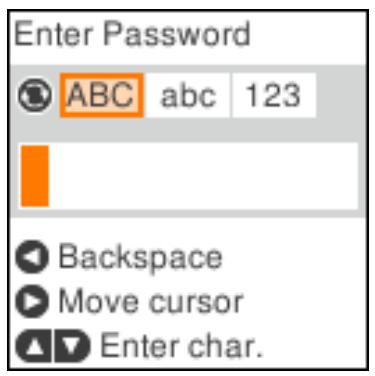
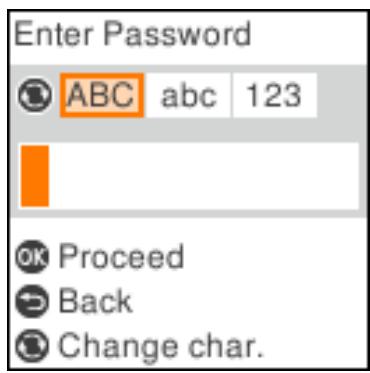
| Icônes | Descriptions |
| Permet de modifier le type de caractères. ABC: caractères en majuscules abc: caractères en minuscules 123: nombres et symboles | |
| ▲▼ | Permet de sélectionner le caractère à saisir. |
| ► | Permet de déplacer le curseur vers la droite. |
| ← | Permet de supprimer un caractère à gauche (effacement arrière). |
| OK | Saisie les caractères sélectionnés. |
| ← | Permet de returner à l'écran précédent. |
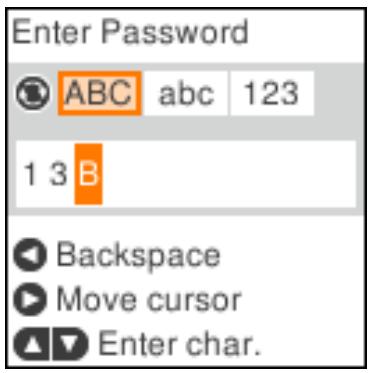
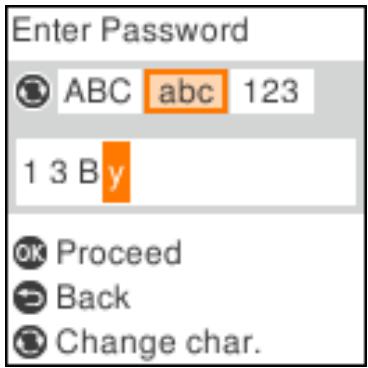
Saisie de la chaîne d'essay 13By
- Appuyez deux fois sur la touche pour sélectionner le type de caractères 123.
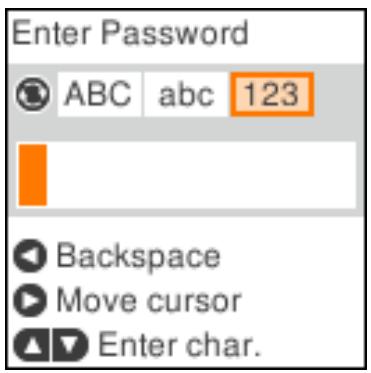
- Appuyez deux fois sur la touche pour sélectionner 1.
Informations de base sur l'imprimante
- Appuyez une fois sur la touche pour déplacer le curseur, puis appuyez quatre fois sur la touche pour sélectionner 3.
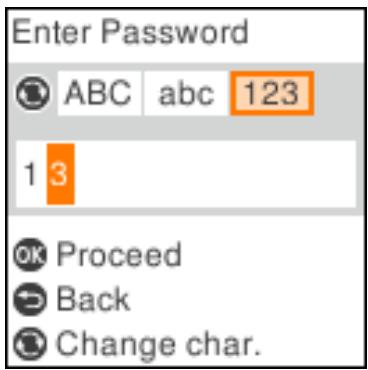
- Appuyez une fois sur la touche pour déplacer le curseur, puis appuyez sur la touche pour sélectionner le type de caractères ABC.Appuyez deux fois sur la touche pour sélectionner B.
- Appuyez une fois sur la touche pour déplacer le curseur, puis appuyez sur la touche pour sélectionner le type de caractères abc.Appuyez deux fois sur la touche pour sélectionner y.
- Appuyez sur la touche OK.
Paramètres réseau
Types de connexion réseau
You pouvez utiliser les méthodes de connexion suivantes.
Connexion Wi-Fi
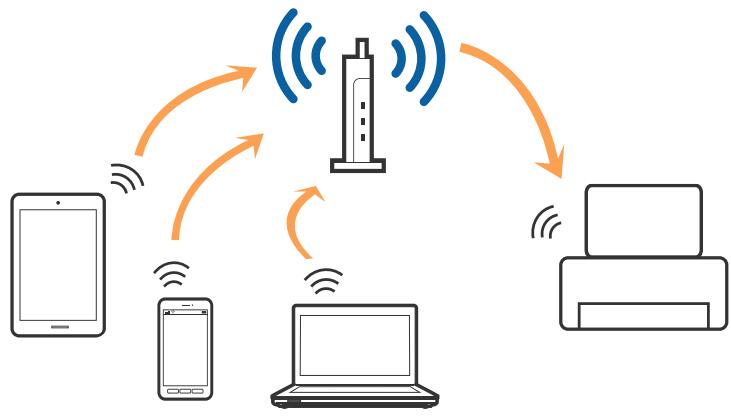
Connectez l'imprimante et l'ordinateur, le smartphone ou la tablette au point d'accès. Il s'agit de la méthode de connexion habituelle pour les reseaux privés et professionnels dans lesquels les ordinateurs sont reliés par Wi-Fi via un point d'accès.
Informations connexes
« Connexion à un ordinateur » à la page 22
« Connexion à un périphérique connecté » à la page 23
« Définition des paramètres Wi-Fi sur l'imprimante » à la page 23
Connexion Wi-Fi Direct (Simple AP)
Cette méthode de connexion est recommendée lorsque vous n'utilise pas le Wi-Fi chez vous ou au bureau, ou lorsque vous foulez connecter directement l'imprimante et l'ordinateur ou le périphérique intelligent. En mode Simple AP, l'imprimante fait office de point d'accès, et vous pouvez y connecter un maximum de quatre périphériques, sans utiliser de point d'accès standard. Les périphériques directement connectés à l'imprimante ne peuvent cependant communiquer les uns avec les autres via l'imprimante.
Paramètres réseau
Remarque:
Le Wi-Fi Direct (Simple AP) est une méthode de connexion conçue pour replacer le mode Ad Hoc.
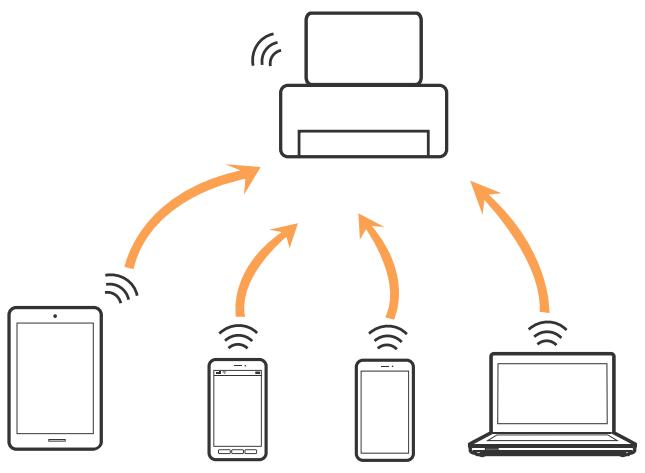
L'imprimante peut être connectée simultanément via Wi-Fi et Wi-Fi Direct (Simple AP). Cependant, si vous initiez une connexion réseau en mode Wi-Fi Direct (Simple AP) lorsque l'imprimante est connectée en Wi-Fi, le Wi-Fi est temporairement déconnecté.
Informations connexes
« Réglage des paramètres de connexion Wi-Fi Direct (Simple AP) » à la page 27
Connexion à un ordinateur
Nous recommendons d'utiliser le programme d'installation pour connecter l'imprimante à un ordinateur. Vous pouvez executer le programme d'installation en utilisant l'une des méthodes suivantes.
□ Configuration à partir du site Web
Accédez au site web suivant, puis saisissez le nom du produit. Accédez à Installation, puis démarrez la configuration.
http://epson.sn
□ Configuration à partir du disque de logiciels (uniquement pour les modèles livrés avec un disque de logiciels et les utilisateurs ayant un ordinateur équipé d'un lecteur de disques.)
Insérez le disque de logériels dans l'ordinateur, puis suive les instructions affichées à l'écran.
Sélection des méthodes de connexion
Suivez les instructions affichées à l'écran jusqu'à ce que l'écran suivant soit affché, puis selectionnez la méthode de connexion de l'imprimante à l'ordinateur.
Paramètres réseau
Sélectionnez le type de connexion, puis cliquez sur Suivant.
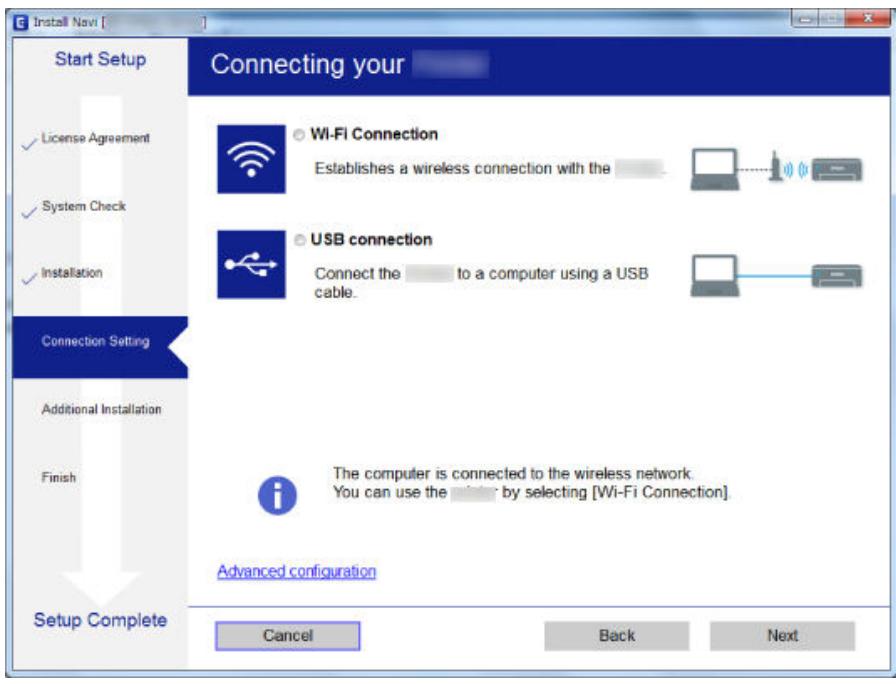
Suivez les instructions affichées à l'écran.
Connexion à un périphérique connecté
Vouss pouvez utiliser l'imprimante à partir d'un périhérique connecté lorsqu'elle est connectée au même réseau Wi-Fi (SSID) que lui. Pour utiliser l'imprimante depuis un périhérique connecté, installez-la depuis le site web suivant. Accedez au site web depuis le périhérique connecté que vous pouze relier à l'imprimante.
Si vous foulez connecter simultanément un ordinateur et un autre péripérisque à l'imprimante, nous vous recommandons de commencer par connecter l'ordinateur.
Définition des paramètres Wi-Fi sur l'imprimante
Vouss pouvez définir les paramétres réseau à partir du panneau de contrôle de l'imprimante, et ce de différentes façon. Choisissez la méthode de connexion correspondant à l'environnement et aux conditions que vous utilisez.
Si vous connaissiez les informations de point d'accès, comme le SSID et le mot de passer, vous pouze définir les paramétres manuellement.
Si le point d'accès prend en charge WPS, vous pouvez définir les paramètres en utilisant un paramétrage par pression sur une touche.
Après avoir connecté l'imprimante au réseau, connectez-vous à l'imprimante à partir du dispositif que vous pouze utiliser (ordinateur, pérophérique intelligent, tablette, etc.)
Informations connexes
« Réglage manuel des paramètres Wi-Fi » à la page 24
Paramètres réseau
« Réglage des paramètres Wi-Fi par pression sur une touche » à la page 25
« Réglage des paramètres Wi-Fi via PIN Code Setup (WPS) » à la page 26
→ « Réglage des paramètres de connexion Wi-Fi Direct (Simple AP) » à la page 27
Réglage manuel des paramètres Wi-Fi
Vous pouvez configurer manuellement les informations nécessaires à la connexion à un point d'accès à partir du panneau de commande de l'imprimante. Pour procéder à la configuration manuellement, vous nevez-disposer du SSID et du mot de passer du point d'accès.
Remarque:
Si vous utilisez un point d'accès dont les paramétres par défaut nont pas été modifiés, le SSID et le mot de passer figurent sur l'étiquette. Si vous ne connaissiez pas le SSID et le mot de passer, contactez la personne qui a configuré le point d'accès ou reportez-vous à la documentation fournie avec le point d'accès.
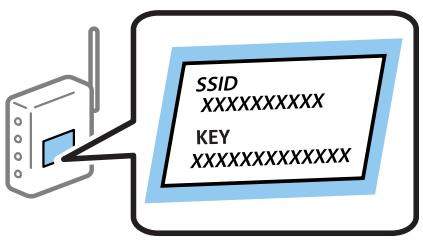
- Sélectionnéz Conf. LAN ss fil au niveau de l'écran d'accueil.
Pour selectionner un élément, déplacez la focalisation dessus à l'aide des touches , , , , puis appuyez sur la touche OK.
- Sélectionnez Wi-Fi (Recommendé).
- Appuyez sur la touche OK.
- Sélectionnez Assist. conf. Wi-Fi.
- Sélectionnez le SSID du point d'accès au niveau du panneau de commande de l'imprimante, et appuyez sur la touche OK.
Remarque:
Si le SSID auquel vous VOULEZ vous connecter n'est pas affiché sur le panneau de commande de l'imprimante, appuyez sur la touche pouractualiser la liste.S'il n'apparait always pas, selectionnez Autres SSID et saisissez le SSID directement.
Si vous ne connaissiez pas le SSID, déterminez s'il figure sur l'étiquette du point d'accès. Si vous utilisez un point d'accès dont les paramètres par défaut nont pas été modifiés, le SSID à utiliser figure sur l'étiquette.
- Saisissez le mot de passer.
Indiquez si vous souhaitez imprimer un rapport de connexion reseau une fois les parametes definis.
Paramètres réseau
Remarque:
Le mot de passer est sensible à la casse.
Si vous ne connaissiez pas le mot de passer, déterminez s'il figure sur l'étiquette du point d'accès. Si vous utilisez un point d'accès dont les paramètres par défaut nont pas été modifiés, le mot de passer à utiliser figure sur l'étiquette. Le mot de passer peut également être appelé une clé, une phrase de passer, etc.
Si vous ne connaissiez pas le mot de passer du point d'accès, reportez-vous à la documentation fournie avec le point d'accès ou contactez la personne qui a configuré le point d'accès.
Si vous ne parvenez pas à vous connecter, chargez du papier puis appuyez sur la touche pour imprimer un rapport de connexion réseau.
- Une fois la configuration terminée, appuyez sur la touche
Informations connexes
« Saisie de caractères » à la page 18
« Vérification de l'état de la connexion réseau » à la page 28
« Vous ne pouvez pas définir de paramètres réseau » à la page 140
Réglage des paramètres Wi-Fi par pression sur une touche
Vous pouvez configurer automatiquement un réseau Wi-Fi en appuyant sur une touche au niveau du point d'accès. Vous pouvez procéder à la configuration de cette manière si les conditions suivantes sont remplies.
Le point d'accès géré le WPS (Wi-Fi Protected Setup).
Lactuelle connexion Wi-Fi a ete tablie en appuyant sur une touche au niveau du point d'acces.
Remarque:
Si vous ne parvenez pas à couver la touche ou si vous procédez à la configuration à l'aide du logiciel, reportez-vous à la documentation fournie avec le point d'accès.
- Sélectionnéz Conf. LAN ss fil au niveau de l'écran d'accueil.
Pour selectionner un élément, déplacez la focalisation dessus à l'aide des touches , , , , puis appuyez sur la touche OK. - Sélectionnez Wi-Fi (Recommendé).
- Appuyez sur la touche OK.
- Sélectionnéz Configuration par bouton (WPS).
Paramètres réseau
- Maintenez enfoncée la touche [WPS] du point d'accès jusqu'à ce que levoyant de sécurité clignote.
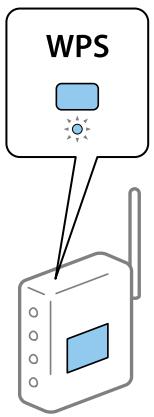
Si vous ne savez pas où se trouve la touche [WPS] ou s'il n'y a pas de touches sur le point d'accès, reportez-vous à la documentation qui l'accompagne pour plus de détails.
- Appuyez sur la touche OK du panneau de commande de l'imprimante. Suivez les instructions affichées à l'écran.
Remarque:
En cas d'éché de la connexion, redémarrez le point d'accès, rapprochez-le de l'imprimante et réessayez. Si cela ne fonctionne toujours pas, imprimez un rapport de connexion réseau et consultez la solution.
Informations connexes
« Vérification de l'état de la connexion réseau » à la page 28
« Vous ne pouvez pas définir de paramètres réseau » à la page 140
Réglage des paramètres Wi-Fi via PIN Code Setup (WPS)
Vous pouvez vous connecter à un point d'accès en utilisant un code PIN. Vous pouvez utiliser cette méthode de configuration si le point d'accès gère le WPS (Wi-Fi Protected Setup). Utilisez un ordinateur pour saisir un code PIN au niveau du point d'accès.
- Sélectionnéz Param. au niveau de l'écran d'accueil.
Pour selectionner un élément, déplacez la focalisation dessus à l'aide des touches , , , , puis appuyez sur la touche OK. - Sélectionnéz Paramètres réseau.
- Sélectionnez Conf. LAN ss fil au niveau de l'écran d'accueil.
- Sélectionnez Code PIN (WPS).
- Utilisez votre ordinateur pour saisir le code PIN (un numéro à huit chiffres) affché sur le panneau de commande de l'imprimante au niveau du point d'accès dans les deux minutes.
Remarque:
Reportez-vous à la documentation fournie avec votre point d'accès pour plus de détails concernant la saisie du code PIN.
Paramètres réseau
- Appuyez sur la touche OK de l'imprimante.
La configuration est terminée lorsque le message de finalisation de la configuration s'affiche.
Remarque:
En cas d'échec de la connexion, redémarrez le point d'accès, rapproche-le de l'imprimante et réessayez. Si cela ne fonctionne toujours pas, imprimez un rapport de connexion et consultez la solution.
Informations connexes
« Vérification de l'état de la connexion réseau » à la page 28
«Vous ne pouvez pas définir de paramétres réseau » à la page 140
Réglage des paramètres de connexion Wi-Fi Direct (Simple AP)
Cette méthode vous permet de connecter directement l'imprimante à l'ordinateur ou aux périphériques connectés, sans point d'accès. L'imprimante fait office de point d'accès.

Important:
Lorsque vous vous connectez depuis un ordinateur ou un pérophérique à l'imprimante via la connexion Wi-Fi Direct (Simple AP), l'imprimante est reliée au même réseau Wi-Fi (SSID) que l'ordinateur ou le pérophérique connecté, et la communication est établie entre les deux.Si l'imprimante est étente, l'ordinateur ou le pérophérique est connecté automatiquement à l'autre réseau Wi-Fi disponible, il n'est donc pas reconnectcé au précédent réseau Wi-Fi si l'imprimante est remise sous tension Connectez de nouveau leSSID de l'imprimante pour le Wi-Fi Direct (Simple AP) depuis l'ordinateur ou le pérophérique connecté. Si vous ne voulez pas vous connecter à chaque fois que vous éteignez et rallumez l'imprimante, nous vous conseillons d'utiliser le réseau Wi-Fi en connectant l'imprimante à un point d'accès.
- Sélectionnéz Conf. LAN ss fil au niveau de l'écran d'accueil.
Pour sélectionner un élément, déplacez la focalisation dessus à l'aide des touches , , , , puis appuyez sur la touche OK. - Sélectionnez Wi-Fi Direct.
- Appuyez sur la touche OK.
- Appuyez sur la touche OK pour démarrer la configuration.
- Appuyez sur la touche OK.
- Vérifiez le SSID et le mot de passer affichés sur le panneau de commande de l'imprimante. Sur l'écran de connexion réseau de l'ordinateur ou du péripérisque connecté, Sélectionnez le SSID indiqué sur le panneau de commande de l'imprimante.
- Saisissez dans l'ordinateur ou l'appareil connecté le mot de passer affché sur le panneau de commande de l'imprimante.
- Une fois la connexion établie, appuyez sur la touche OK du panneau de commande de l'imprimante.
- Appuyez sur la touche OK.
Informations connexes
« Vérification de l'état de la connexion réseau » à la page 28
« Vous ne pouvez pas définir de paramètres réseau » à la page 140
Vérification de l'etat de la connexion réseau
You pouvez vérifier l'etat de la connexion réseau de la façon suivante.
Icône réseau
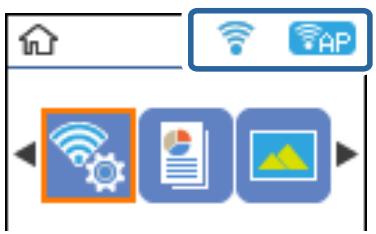
Voupez verifie le statut de la connexion reseau et la puissance du signal radio a laide de l'icone reseau de Iecran d'accueil del'imprimante.
Informations connexes
« Guide de l'écran d'accueil » à la page 17
Impression d'un rapport de connexion réseau
Youou poze imprer un rapport de connexion reseau pour controler l'etat entre l'imprimante et le point d'acces.
- Chargez du papier.
- Sélectionnéz Param. au niveau de l'écran d'accueil, puis appuyez sur la touche OK.
Pour selectionner un élément, déplacez la focalisation dessus à l'aide des touches , , , , puis appuyez sur la touche OK.
- Sélectionnéz Paramètres réseau > Vérif connexion.
La vérification de la connexion démarre.
- Appuyez sur la touche pour imprimer le rapport de connexion réseau.
En cas d'erreur, consultez le rapport de connexion reseau, puis suivez les solutions imprimées.
Informations connexes
→ « Messages et solutions sur le rapport de connexion réseau » à la page 29
Paramètres réseau
Messages et solutions sur le rapport de connexion réseau
Vérifiez les messages et les codes d'erreur dans le rapport de connexion réseau, puis suivez les solutions.
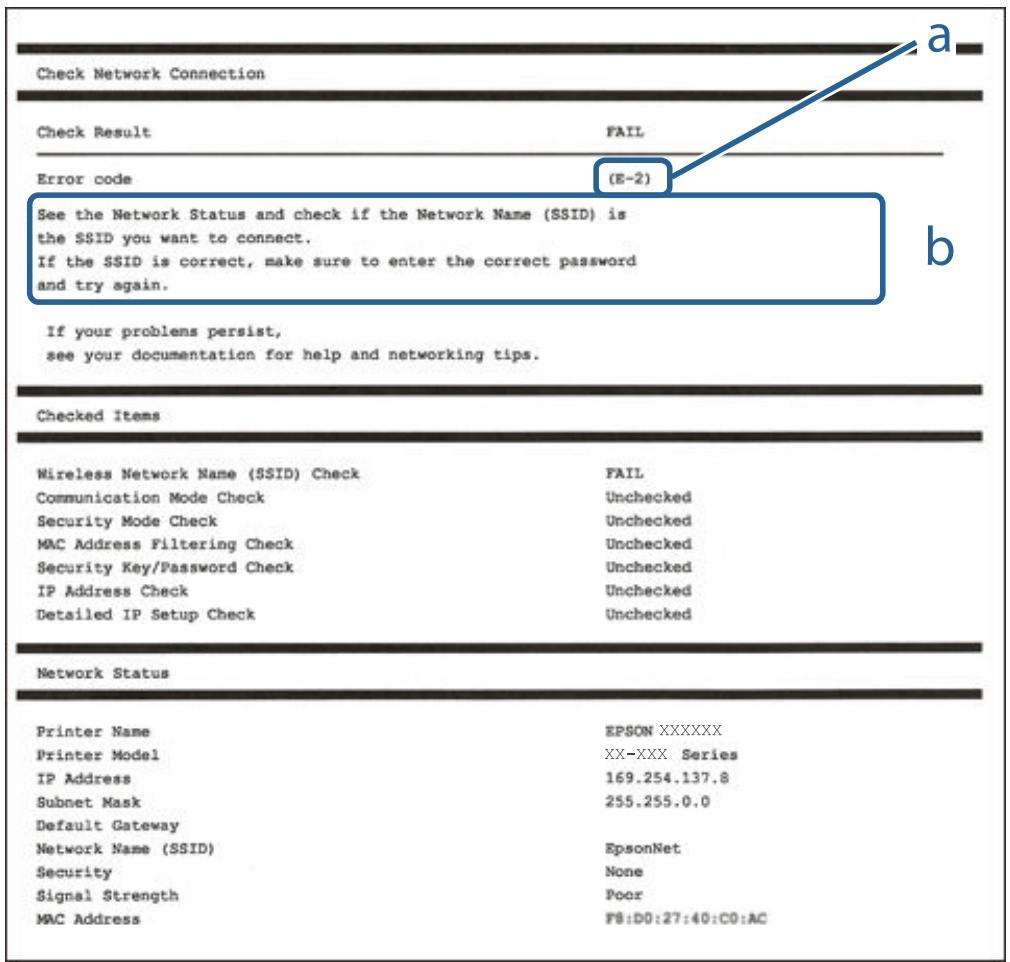
a. Code d'reur
b. Messages dans l'environnement réseau
Informations connexes
« E-2, E-3, E-7 » à la page 30
E-5 » à la page 31
«E-6» à la page 31
«E-8» à la page 31
«E-9 » à la page 32
«E-10» à la page 32
«E-11» à la page 33
«E-12» à la page 33
«E-13» à la page 34
« Message dans l'environnement réseau » à la page 35
Paramètres réseau
E-2, E-3, E-7
Message :
Aucun nom de réseau sans fil (SSID) localisé. Vérifiez que le routeur/point d'accès est sous tension et que le réseau sans fil (SSID) est correctement configuré. Contactez votre administrateur réseau pour obtenir de l'aide.
Aucun nom de réseau sans fil (SSID) localisé. Vérifiez que le nom du réseau sans fil (SSID) du PC que vous voulez connecter est correctement configuré. Contactez votre administrateur réseau pour obtenir de l'aide.
Le mot de passer/la clé de sécurité entré(e) ne correspond pas au réglage de votre routeur/point d'accès. Vérifiez le mot de passer/la clé de sécurité. Contactez notre administrateur réseau pour obtenir de l'aide.
Solutions :
Assurez-vous que votre point d'accès est sous tension.
- Confirmez que votre ordinateur ou périphérique est correctement connecté au point d'accès.
Éteignez le point d'accès. Attendez environ 10 secondes, puis rallumez-le.
Rapprochez l'imprimante de votre point d'accès et retirez tout obstacle entre les deux.
Si vous avez saisi le SSID manuellement, vérifie qu'il est correct. Vérifiez le SSID dans la partie État réseau du rapport de connexion réseau.
Si vous utilisez la configuration via une touche pour etabrir une connexion reseau, assurez-vous que voitre point d'accès prend en charge le WPS.Vous ne pouvez pas utiliser la configuration via une touche si votre point d'accès ne prend pas en charge le WPS.
Assurez-vous que votre SSID n'utilise que des caractères ASCII (caracteres alphanumerices et symboles).L'imprimante ne peut afficher un SSID qui contient des caractères non-ASCII.
Avant de vous connecter au point d'accès, assurez-vous de connaître le SSID et le mot de passer.Si vous utilisez un point d'accès dont les paramètres par défaut nont pas été modifiés, le SSID et le mot de passer figurent sur une étiquette du point d'accès.Si vous ne connaissiez pas votre SSID et mot de passer, contactez la personne qui a configuré le point d'accès ou reportez-vous à la documentation fournie avec le point d'accès.
Si vous vous connectez à un SSID géné ré par un périphérique intelligent d'affiliation, vérifie le SSID et le mot de passer dans la documentation fournie avec l'appareil connecté.
Si vous connexion Wi-Fi se déconnecte soudainement, vérifie les conditions ci-dessous. Si l'une de ces conditions s'applique, réinitialisez vos paramètres reseau en téléchargeant et en executant le logiciel à partir du site Web suivant.
- Un autre apparéil connecté a été ajoute au réseau par configuration via une touche.
Le réseau Wi-Fi a ete configu re en utilisant une methode autre que la configuration via une touche.
Informations connexes
« Connexion à un ordinateur » à la page 22
« Définition des paramètres Wi-Fi sur l'imprimante » à la page 23
Paramètres réseau
E-5
Message :
Le mode de sécurité (par ex. WEP, WPA) ne correspond pas au réglage actuel de l'imprimante. Vérifiez le mode de sécurité. Contactez votre administrateur réseau pour obtenir de l'aide.
Solutions :
Assurez-vous que le type de sécurité du point d'accès est régèle sur l'un des éléments suivants. Si ce n'est pas le cas, modifiez le type de sécurité sur le point d'accès, puis réinitialisez les paramètres réseau de l'imprimante.
WEP 64 bits (40 bits)
WEP 128 bits (104 bits)
WPA PSK (TKIP/AES)
WPA2 PSK (TKIP/AES)
WPA (TKIP/AES)
WPA2 (TKIP/AES)
*: WPA PSK est également appelé WPA Personal.WPA2 PSK est également appelé WPA2 Personal.
E-6
Message :
L'adresse MAC de votre imprimante est peut-être filtrée. Désigneré si le routeur/point d'accès dispose de limitations, telles que le filtrage des adresses MAC. Reportez-vous à la documentation du routeur/point d'accès ou contactez votre administrateur réseau pour obtenir de l'aide.
Solutions:
Vérifiez que le filtrage d'adresse MAC est désactivé. S'il est activé, enregistrez l'adresse MAC de l'imprimante de manière à ce qu'elle ne soit pas filtrée. Reportez-vous à la documentation fournie avec le point d'accès pour plus de détails. Vous pouvez vérifier l'adresse MAC dans la partie État réseau du rapport de connexion réseau.
Si vous point d'accès utilisé une authentification partagée au niveau de la sécurité WEP, assurez-vous que la clé d'authentification et l'index sont corrects.
Informations connexes
« Impression d'une feuille d'etat du réseau » à la page 35
E-8
Message :
Une adresse IP Incorrecte est affectée à l'imprimante. Vérifiez la configuration d'adresse IP du périphérique réseau (concentrateur, routeur ou point d'accès). Contactez votre administrateur réseau pour obtenir de l'aide.
Paramètres réseau
Solutions :
Activez la fonction DHCP sur le point d'accès si le paramètre Obtirr l'adresse IP de l'imprimante est réalisée sur Auto.
Si le paramètre Obtenir l'adresse IP de l'imprimante est reglee sur Manual, l'adresse IP definite manuellement est invalide car hors de la plage (par exemple 0.0.0.0), et est desactive.Definissee une adresse IP valide depuis le panneau de commande de l'imprimante ou a l'aide de Web Config.
Informations connexes
« Impression d'une feuille d'etat du réseau » à la page 35
E-9
Message :
Vérifiez la connexion et la configuration réseau de l'ordinateur PC ou des autres péripériques. La connexion à l'aide de EpsonNet Setup est possible. Contactez votre administrateur réseau pour obtenir de l'aide.
Solutions :
Vérifiez les éléments suivants.
- Les périphériques sont sous tension.
Vou puez acceder à Internet et aux autres ordinateurs ou peripériques réseau sur le même réseau à partir des péripériques que vous souhaitez connecter à l'imprimante.
Si vous imprimante et vos périphériques réseau ne se connectent toujours pas suite à la confirmation des éléments ci-dessus, éteignez le point d'accès. Attendez environ 10 secondes, puis rallumez-le.Réinitialisez ensuite vos paramètres réseau en téléchargeant et en exécutant le programme d'installation à partir du site Web suivant.
Informations connexes
« Connexion à un ordinateur » à la page 22
E-10
Message :
Vérifiez la configuration de l'adresse IP, du masque de sous-réseau et de la passerelle par défaut. La connexion à l'aide de EpsonNet Setup est possible. Contactez votre administrateur réseau pour obtenir de l'aide.
Solutions :
Vérifiez les éléments suivants.
Les autres péripériques réseau sont sous tension.
Les adresses reseau (adresse IP, masque de sous-reseau et passerelle par defaut) sont correctes si vous avez regle l'option Obtenir l'adresse IP de I'imprimante sur Manual.
Réinitialisiez les adresses réseau si elles sont incorrectes. Vous pouvez vérifier l'adresse IP, le masque de sous-réseau et la passerelle par défaut dans la partie État réseau du rapport de connexion réseau.
Paramètres réseau
Si la fonction DHCP est activée, définissee le paramètre Obtenir l'adresse IP sur Auto. Si vous poulez définir l'adresse IP manuellement, vérifie-la dans IP la partie État réseau du rapport de connexion réseau puis sélectionnez Manual dans l'écran des paramètres réseau. Réglez le masque de sous-réseau sur [255.255.255.0].
Si vous imprimante et vos périphériques réseau ne se connectent toujours pas, éteignez le point d'accès. Attendez environ 10 secondes, puis rallumez-le.
Informations connexes
« Impression d'une feuille détat du réseau » à la page 35
E-11
Message :
La configuration est incomplète. Vérifiez la configuration de la passerelle par défaut. La connexion à l'aide de EpsonNet Setup est possible. Contactez votre administrateur réseau pour obtenir de l'aide.
Solutions :
Vérifiez les éléments suivants.
L'adresse de la passerelle par défaut est correcte si vous définisse le paramètre Configuration TCP/IP de l'imprimante sur Manual.
Lappareil regle en tant que passerelle par défaut est sous tension.
Selectionnez une adresse correcte pour la passerelle par défaut. Vous pouvez vérifier l'adresse de la passerelle par défaut dans la partie État réseau du rapport de connexion réseau.
Informations connexes
« Impression d'une feuille détat du réseau » à la page 35
E-12
Message :
Vérifiez les éléments suivants -la clé de sécurité/le mot de passer saisi(e) est correct(e) -l'index de la clé de sécurité/du mot de passée est régle sur le 1er nombre -la configuration de l'adresse IP, du masque de sous-résseau ou de la passerelle par défaut est correcte Contactez votre administrateur réseau pour obtenir de l'aide.
Solutions :
Vérifiez les éléments suivants.
Les autres péripériques réseau sont sous tension.
Les adresses reseau (adresse IP, masque de sous-reseau et passerelle par defaut) sont correctes si vous les saisissez manuellement.
Les adresses reseau pour les autres peripheriques (masque de sous-reseau et passerelle par defaut) sont les mêmes.
L'adresse IP n'est pas en conflit avec d'autres périphériques.
Paramètres réseau
Si vous imprimante et vos périphériques réseau ne se connectent toujours pas suite à la confirmation des éléments ci-dessus, précédez comme suit.
Éteignez le point d'accès. Attendez environ 10 secondes, puis rallumez-le.
Définissez de nouveau les paramètres réseau à l'aide du programme d'installation. Vous pouze l'exécuter depuis le site web suivant.
- Vous pouvez enregistrer plusieurs mots de passer sur un point d'accès qui utilise le type de sécurité WEP. Si plusieurs mots de passer sont enregistrés, vérifie que le premier mot de passer enregistré est configuré sur l'imprimante.
Informations connexes
« Impression d'une feuille détat du réseau » à la page 35
« Connexion à un ordinateur » à la page 22
E-13
Message :
Vérifiez les éléments suivants -la clé de sécurité/le mot de passer saisi(e) est correct(e) -l'index de la clé de sécurité/du mot de passée est régé sur le 1er nombre -la connexion et la configuration réseau de l'ordinateur PC ou des autres péripériques sont correctes Contactez votre administrateur réseau pour obtenir de l'aide.
Solutions:
Vérifiez les éléments suivants.
□ Les périphériques réseau (point d'accès, concentrateur, routeur, etc.) sont sous tension.
La configuration TCP/IP pour les péripériques réseau n'a pas été effectué manuellement.(Si la configuration TCP/IP de l'imprimante est effectué automatiquement alors que la configuration TCP/IP d'autres péripériques réseau est manuelle, il se peut que le réseau de l'imprimante ne corresponde pas à celui des autres péripériques)
Si vous ne pouvez toujours pas vous connecter après avoir vérifié les points ci-dessus, essayez ce qui suit.
Éteignez le point d'accès. Attendez environ 10 secondes, puis rallumez-le.
Définisse les paramètres réseau de l'ordinateur appartenant au même réseau que l'imprimante, en vous servant du programme d'installation. Vous pouvez l'exécuter depuis le site web suivant.
- Vous pouvez enregistrer plusieurs mots de passer sur un point d'accès qui utilise le type de sécurité WEP. Si plusieurs mots de passer sont enregistrés, vérifie que le premier mot de passer enregistré est configuré sur l'imprimante.
Informations connexes
« Impression d'une feuille d'etat du réseau » à la page 35
« Connexion à un ordinateur » à la page 22
Paramètres réseau
Message dans l'environnement réseau
| Message | Solution |
| *Plusieurs noms de réseaux (SSID) correspondant au nom de réseau (SSID) saisi ont été détectés. Vérifiez le nom de réseau (SSID). | Le même SSID peut être configuré sur plusieurs points d'accès. Vérifiez les paramètres sur les points d'accès, puis modifier le SSID. |
| L'environnement Wi-Fi doit être amélioré. Éteignez le routeur sans fil puis allumez-le. Si la connexion ne s'améliore pas, consultez la documentation du routeur sans fil. | Après avoir rapproché l'imprimante du point d'accès et retire tout obstacle entre les deux, éteignez le point d'accès. Attendez environ 10 secondes, puis allumez-le.S'il ne se connecte toujours pas, consultez la documentation qui l'accompagne. |
| *Aucun pérophérique supplémentaire ne peut être connecté. Déconnecter un des pérophériques connectés pour en ajouter un autre. | Vous pouvez connecter simultanément jusqu'à quatre ordinateurs et pérophériques connectés via Wi-Fi Direct (Simple AP).Pour ajouter un autre ordinateur ou pérophérique, déconnectez d'abord l'un des pérophériques connectés. |
Impression d'une feuille d'etat du réseau
You pouvez vérifier les informations réseau détaillées en les imprimant.
- Chargez du papier.
- Sélectionnéz Param. au niveau de l'écran d'accueil.
Pour selectionner un élément, déplacez la focalisation dessus à l'aide des touches , , , , puis appuyez sur la touche OK.
- Sélectionnéz Paramètres réseau > Impr état réseau.
- Appuyez sur la touche
La feuille d'etat du réseau est imprimée.
Remplacement ou ajout de nouveaux points d'accès
Si le SSID change suite au remplacement d'un point d'accès, ou si un point d'accès est ajouté et qu'un nouvel environnement réseau est mis en place, redéfinissez les paramétres Wi-Fi.
Informations connexes
« Modification de la méthode de connexion à un ordinateur » à la page 36
Modification de la méthode de connexion à un ordinateur
Utilisation du programme d'installation pour indiquer une méthode de connexion différente.
□ Configuration à partir du site Web
Accédez au site web suivant, puis saisissez le nom du produit. Accédez à Installation, puis démarrez la configuration.
http://epson.sn
□ Configuration à partir du disque de logiciels (uniquement pour les modèles livrés avec un disque de logiciels et les utilisateurs ayant un ordinateur équipé d'un lecteur de disques.)
Insérez le disque de logériels dans l'ordinateur, puis suivez les instructions affichées à l'écran.
Sélection de la modification des méthodes de connexion
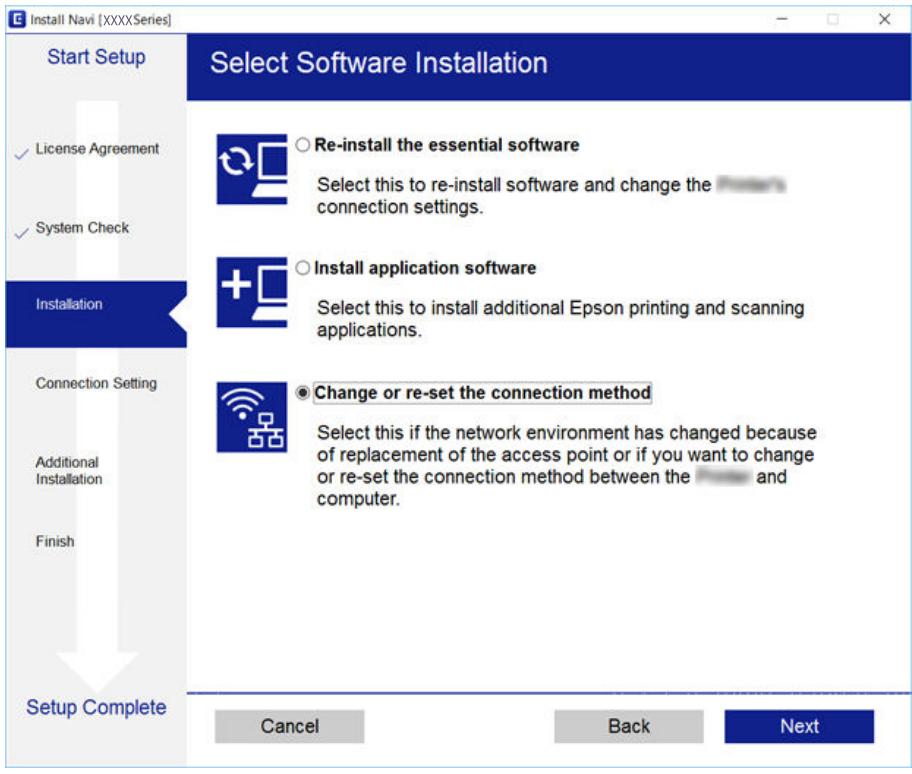
Suivez les instructions affichées à l'écran jusqu'à ce que l'écran suivant s'affiche.
Sélectionnez Modifiez ou redéfinissez la méthode de connexion sur l'écran Sélectionner les logiciels à installer, puis cliquez sur Suivant.
Déactivation du Wi-Fi à partir du panneau de commande
La connexion Wi-Fi est coupée lorsque le Wi-Fi est désactivé.
Paramètres réseau
- Sélectionnéz Param. au niveau de l'écran d'accueil.
Pour selectionner un élément, déplacez la focalisation dessus à l'aide des touches , , , , puis appuyez sur la touche OK. - Sélectionnéz Paramètres réseau.
- Sélectionnez Conf. LAN ss fil.
- Sélectionnéz Déscientier LAN sans fil.
- Consultez le message, puis appuyez sur la touche OK.
Déconnexion du Wi-Fi Direct (Simple AP) depuis le panneau de commande
Remarque:
Le fait de désactiver la connexion par Wi-Fi Direct (Simple AP) déconnecte tous les ordinateurs et autres péripériques reliés à l'imprimante via Wi-Fi Direct (Simple AP). Si vous souhaitez déconnecter un péripérique spécifique, procédez à la déconnexion à partir du péripérique只不过 que de l'imprimante.
- Sélectionnéz Param. au niveau de l'écran d'accueil.
Pour sélectionner un élément, déplacez la focalisation dessus à l'aide des touches , , , , puis appuyez sur la touche OK. - Sélectionnéz Paramètres réseau.
- Sélectionnez Conf. LAN ss fil.
- Sélectionnez Config Wi-Fi Direct.
- Sélectionnéz Désactiver Wi-Fi Direct.
- Consultez le message, puis appuyez sur la touche OK.
Rétablissement des paramètres réseau à partir du panneau de commande
You pouvez réinitialiser tous les paramètres réseau.
- Sélectionnéz Param. au niveau de l'écran d'accueil.
Pour selectionner un élément, déplacez la focalisation dessus à l'aide des touches , , , , puis appuyez sur la touche OK. - Sélectionnéz Rétablit paramètres par défaut > Paramètres réseau.
- Consultez le message, puis appuyez sur la touche OK.
Préparation de l'imprimante
Chargement du papier
Papiers disponibles et capacité
Epson vous recommende d'utiliser du papier d'origine Epson pour obtenir des impressions de haute qualite.
Papier Epson authenticate
| Nom du support | Taille | Capacité de chargement (feuilles) | Impression recto versus | Impression sans marges |
| Epson Bright White Ink Jet Paper | A4 | Jusqu'à la ligne indiquée par le symbole triangulaire sur le guide latéral. | Auto, Manuel*1 | ✓ |
| Epson Ultra Glossy Photo Paper | A4, 13×18 cm (5×7 pouces), 10×15 cm (4×6 pouces) | 20*2 | - | ✓ |
| Epson Premium Glossy Photo Paper | A4, 13×18 cm (5×7 pouces), format 16:9 (102×181 mm), 10×15 cm (4×6 pouces) | 20*2 | - | ✓ |
| Epson Premium Semigloss Photo Paper | A4, 10×15 cm (4×6 pouces) | 20*2 | - | ✓ |
| Epson Photo Paper Glossy | A4, 13×18 cm (5×7 pouces), 10×15 cm (4×6 pouces) | 20*2 | - | ✓ |
| Epson Matte Paper-Heavyweight | A4 | 20 | - | ✓ |
| Epson Photo Quality Ink Jet Paper | A4 | 80 | - | - |
1 Lors de l'impression recto verso manuelle, vous pouvez charger un maximum de 30 feuilles de papier dont un côté est déjà imprimé.
2 Chargez une seule feuille de papier à la fois si le papier n'est pas entrainé correctement ou si l'impression présente des couleurs irrégulières ou des taches.
Remarque:
La disponibilité du papier varie selon les régions. Pour les informations les plus récentes sur le papier disponible dans votre région, contactez le support Epson.
Préparation de l'imprimante
Papier disponible dans le commerce
| Nom du support | Taille | Capacité de chargement (feuilles ou enveloppces) | Impression recto verso | Impression sans marges |
| Papier ordinaire | Lettre, A4 | Jusqu'à la ligne indiquée par le symbole triangulaire sur le guide latéral. | Auto, Manuel*2 | ✓*3 |
| Papier de copie | B5, 16K (195×270 mm) | Jusqu'à la ligne indiquée par le symbole triangulaire sur le guide latéral. | Auto, Manuel*2 | - |
| A5, A6, B6 | Jusqu'à la ligne indiquée par le symbole triangulaire sur le guide latéral. | Manuel*2 | - | |
| L'égal, 1, 8,5×13 p. | 1 | Manuel | - | |
| Défini par l'utilisateur (mm)*189 × 127 à 182 × 257215,9×297 à 1200 | 1 | Manuel | - | |
| Défini par l'utilisateur (mm)*1182 × 257 à 215,9 × 297 | 1 | Auto, Manuel | - | |
| Enveloppe | Enveloppe #10,Enveloppe DL,Enveloppe C6 | 10 | - | - |
1 Seule l'impression à partir de l'ordinateur ou d'un périphérique intelligent est disponible.
2 Lors de l'impression recto verso manuelle, vous pouvez charger un maximum de 30 feuilles de papier dont un côté est déjà imprimé.
*3 L'impression sans marges n'est pas disponible si vous imprimez à partir d'une carte mémoire.
Précautions de manipulation du papier
Lisez les fiches d'instruction fournies avec le papier.
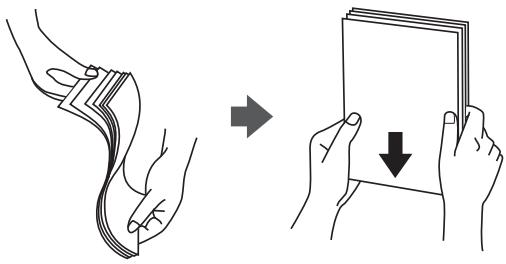
- Ventilez et alignez les bords du papier avant de le charger. Ne ventilez pas et ne gondolez pas le papier photo. Vous risquiez sinon d'endommager la surface d'impression.
Preparation de l'imprimante
Si le papier gondole, aplatissez-le ou courbez-le légèrement dans le sens inverse avant de le charger. Une impression sur papier gondole peut provoquer des bourrages papier et maculer le tirage.

N'tilisez du papier ondule, dechire, coupé, plie, humide, trop épais, trop fin, ni du papier sur lequel des autocollants sont apposés. L'utilisation de ces types de papier peut provoquer des bourrages papier et maculer le tirage.
Assurez-vous que vous utilisez du papier à grain long. Si vous n'etes pas sur du type du papier que vous utilisez, vérifie l'emballage du papier ou contactez le fabriquant pour confirmer les specifications du papier.
Informations connexes
« Spécifications de l'imprimante » à la page 160
Chargement de papier dans le Alim. papier arrêté
- Ouvrez la protection du chargeur et retirez le guide papier.
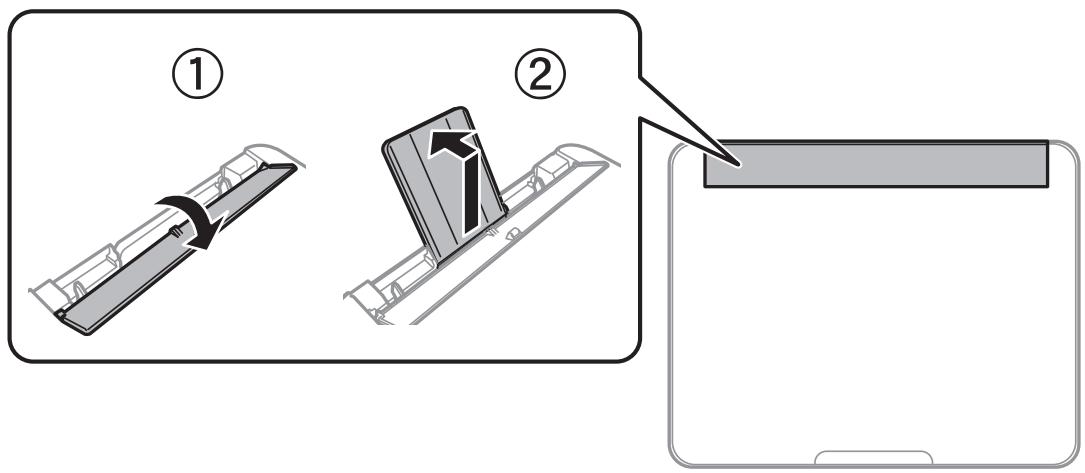
- Faites glisser les guides latéraux.
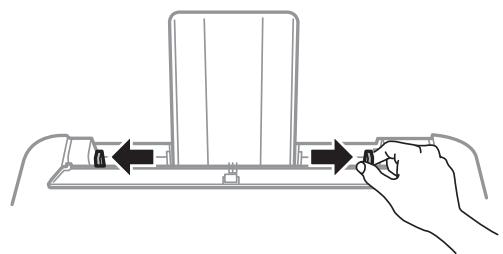
Preparation de l'imprimante
- Chargez le papier au centre du guide papier avec le côté imprimable vers le haut.
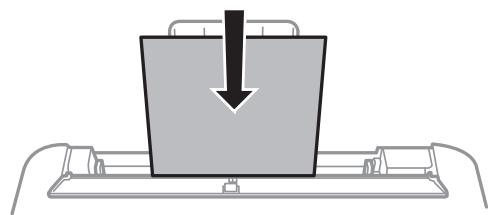

Important:
Ne chargez pas plus de feuilles que le nombre maximum indiqué pour le papier. Si vous utilisez du papier ordinaire, ne chargez pas le papier au-delà de la ligne située sous le symbole , à l'intérieur du guide latéral.
□ Commencez par charger le bord court du papier. Toutefois, si vous avez definite le bord long comme largeur de laaille definite par l'utilisateur, commencez par charger le bord long du papier.
Papier préperforé
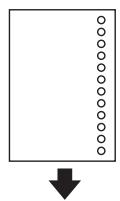
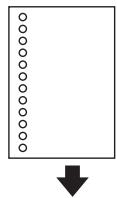
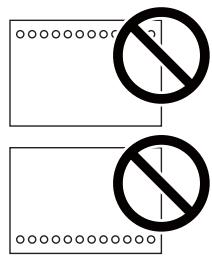
Remarque:
Chargez une feuille simple de papier courant au format definite, en positionnant les perforations sur la droite ou sur la gauche.
Ajustez la position d'impression de votre fichier pour éviter d'imprimer sur les trous.
□ L'impression recto verso automatique n'est pas disponible pour le papier pré-imprimé.
- Faites glisser les guides lateraux contre les bordsdu papier, puis fermez la protection du chargeur.
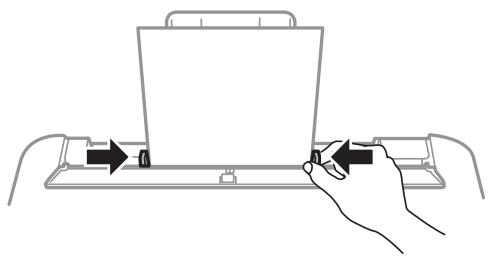

Important:
Ne placez pas d'objets sur la protection du chargeur.Cela pourrait empêcher d'alimenter le papier.
- Dans le panneau de commande, définissez la taille et le type du papier chargé dans l'alim. papier arrêté.
Pour selectionner un élément, déplacez la focalisation dessus à l'aide des touches , , , , puis appuyez sur la touche OK.
Preparation de l'imprimante
Remarque:
Vou puez egalent afficher l'ecran des parametes de taille et de type du papier en selectionnant Param. > Config. imprimante > Config. source papier > Réglage papier.
- Faites coulisser le bac de sortie.
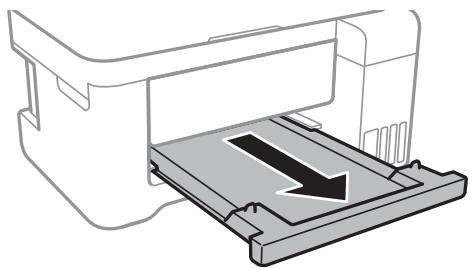
Remarque:
Remettez le papier restant dans son emballage. Si vous le laissez dans l'imprimante, le papier peut gondoler ou la qualite d'impression peut se dégrader.
Informations connexes
→ « Précautions de manipulation du papier » à la page 39
Papiers disponibles et capacité à la page 38
«Listedes typesdepapier»àla page43
«Chargement d'enveloppés et précautions » à la page 42
«Chargent de papiers longs » à la page 43
Chargement d'enveloppés et précautions
Chargez les enveloppes au centre avec le bord court en premier et le rabat orienté vers le bas, puis faites glisser les guides latéraux contre les bords des enveloppes.
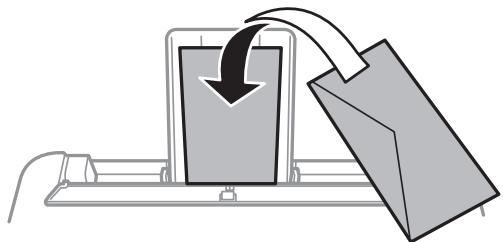
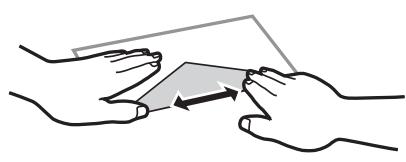
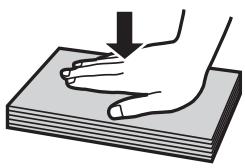
- Ventilez et alignez les enveloppes avant de les charger. Lorsque les enveloppes empliees sont gonflées d'air, appuyez dessus pour les aplatir avant de les charger.
N'utilisez pas des enveloppes gondolées ou pliees. L'utilisation de ces types d'enveloppes peut provoquer des bourrages papier et maculer le tirage.
N'utilise pas des enveloppes comportant des surfaces collantes sur les rabats, ni des enveloppes à fenêtres.
Preparation de l'imprimante
Évitez d'utiliser des enveloppés trop fines. Elles risquent de gondoler pendant l'impression.
Informations connexes
Papiers disponibles et capacité » à la page 38
« Chargement de papier dans le Alim. papier arrêté » à la page 40
Chargent de papiers longs
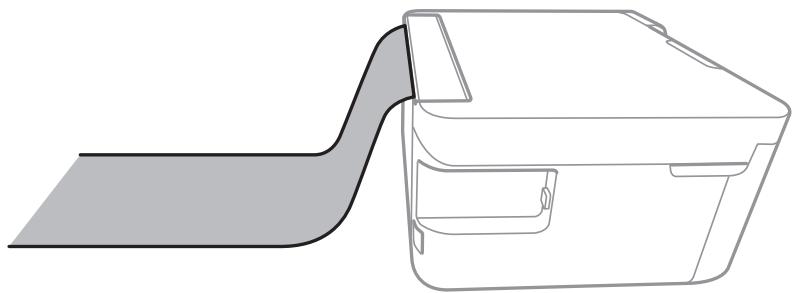
Si vous chargez du papier plus long que le format L'égal, rangez le support de papier et le bac de sortie, puis aplatissez le bord avant du papier.
Informations connexes
Papiers disponibles et capacité » à la page 38
« Chargement de papier dans le Alim. papier arrêté » à la page 40
Listedes types de papier
Pour des résultats optimaux, Sélectionnéz le type de papier adapté au papier.
| Nom du support | Type de support | |
| Panneau de commande | Pilote de l'imprimante | |
| Epson Bright White Ink Jet Paper | Papier ordinaire | Papier ordinaire |
| Epson Ultra Glossy Photo Paper | Ultra Glacé | Epson Ultra Glacé |
| Epson Premium Glossy Photo Paper | Prem. Glacé | Epson Premium Glacé |
| Epson Premium Semigloss Photo Paper | Prem. Semi-Glacé | Epson Premium Semi-Glacé |
| Epson Photo Paper Glossy | Glacé | Papier Photo Glacé |
| Epson Matte Paper-Heavyweight | Mat | Epson Mat |
| Epson Double-Sided Matte Paper | ||
| Epson Photo Quality Ink Jet Paper | ||
Positionnement des originaux
Positionnement des originaux sur la Vitre du scanner

Important:
Lorsque you place des originaux épais, par exemple des livres, évitez que la lumière extérieure tombe directement sur la vitre du scanner.
- Ouvrez le couvercle de documents.
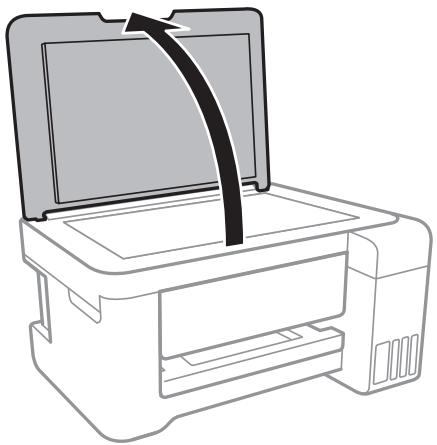
- Retirez la poussière ou les taches présentes sur la vitre du scanner.
- Placez l'original avec la face vers bas et faites-le glisser vers la marque au coin.
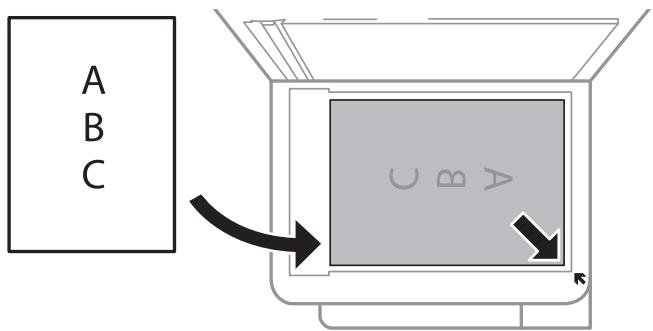
Remarque:
Une bande de 1,5 mm à partir du bord inférieur ou de droite de la vitre du scanner n'est pas numérique.
- Fermez le couvercle delicatement.

Important:
N'appuyez pas de façon excessive sur la vitre du scanner ou le capot de documents. Cela pourrait les endommager.
Préparation de l'imprimante
- Retirez les documents originaux après la numérisation.
Remarque:
Si vous laissez les documents originaux sur la vitre du scanner pendant une période prolongée, ils risquent de coller à la surface de la vitre.
Placement d'une carte d'identité à copier
Placez une carte d'identité à 5 mm de la marque d'angle de la vitre du scanner.
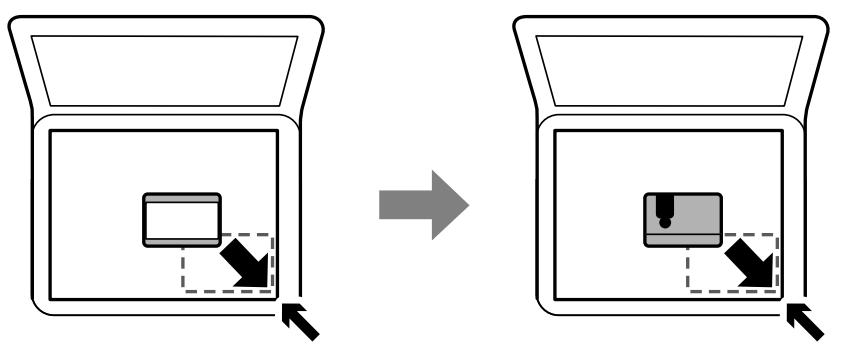
Insertion d'une carte mémoire
Cartes mémoire prises en charge
| miniSD* miniSDHC* microSD* microSDHC* microSDXC* | miniSD* miniSDHC* microSD* microSDHC* microSDXC* |
| SD SDHC SDXC | SD SDHC SDXC |
- Fixez un adaptateur pour permettre l'insertion dans l'emplacement pour carte mémoire, faute de quoi la carte risque de rester coincée.
Insertion et retrait d'une carte mémoire
- Insérez une carte mémoire dans l'imprimante.
L'imprimante commence à dire les données et levoyant clignote. Une fois la lecture terminée, levoyant cette de clignoter et reste allumé.
Preparation de l'imprimante

Important:
Insérez la carte mémoire bien droit dans l'imprimante.

- Lorsque vous avez terminé d'utiliser la carte mémoire, vérifie que levoyant ne clignote pas, puis appuyez sur la carte pour la retirer.
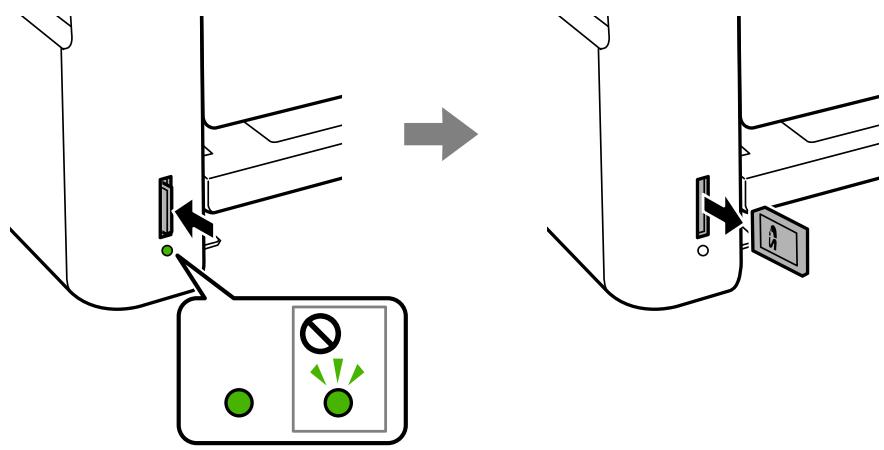

Important:
Si vous retirez la carte mémoire alors que levoyant clignote, vous risquez de perdre les données de la carte mémoire.
Remarque:
Si vous accedez à la carte mémoire depuis un ordinateur, vous devez restorer le périphérique en toute sécurité à l'aide de l'ordinateur.
Informations connexes
« Caracteristiques des péripériques de stockage externes » à la page 163
« Accès à une carte mémoire à partir d'un ordinateur » à la page 46
Accès à une carte mémoire à partir d'un ordinateur
Vouss pouvez écrire ou lire des données sur un périphérique de stockage externe, comme une carte mémoire insérée dans l'imprimante, à partir d'un ordinateur.
Preparation de l'imprimante

Important:
- Insérez la carte mémoire une fois la protection en écriture désactivée.
Si une image est enregistrée sur la carte mémoire à partir d'un ordinateur, l'image et le nombre de photos ne sont pas actualisés sur l'écran LCD.Retirez et réinsérez la carte mémoire.
Lors du partage d'un dispositif externe relié à l'imprimante entre des ordinateurs connectés via USB et en réseau, l'accès à la fonction d'écriture n'est autorisé que sur les ordinateurs connectés selon la méthode sélectionnée sur l'imprimante. Pour écrire sur le péripérisque de stockage externe, accédez à l'options Param. du panneau de commande, puis sélectionné Partage fichiers et un mode de connexion.
Remarque:
La reconnaissance des données à partir d'un ordinateur prend du temps si un dispositif de stockage externe de grande capacité, tel qu'un 2TB HDD, est connecté.
Windows
Sélectionnez un pérophérique de stockage externe sous Ordinateur ou Poste de travail. Les données prsentes sur le pérophérique de stockage externe sont affichées.
Remarque:
Si vous avez connecté l'imprimante au réseau sans laide du disque de logiciels ni de l'application Web Installer, vous devez selectionner un emplacement de carte memoire ou un port USB en tant que lecteur réseau. Ouvrez Executer et saisissez un nom d'imprimante \XXXXO ou une adresse IP d'imprimante \XXXX.XXX.XXX pour Ouvrir ..Cliquez avec le bouton droit de la souris sur I'icone affichee d'un dispositif pour attribuer le réseau. Le pilote réseau apparait dans Ordinateur ou
Postedetravail.
Mac OS
Selectionnez l'icone du dispositif correspondant. Les données prsentes sur le périphérique de stockage externe sont affichées.
Remarque:
Pour supprimer un périhérique de stockage externe, faites glisser et déposez l'icone du périhérique sur l'icone de la corbeille. Dans le cas contraire, il est possible que les données du lecteur partagé ne soient pas affichées correctement lorsqu'un autre périhérique de stockage externe est inséré.
Pour acceder à un dispositif de stockage externe par l'intermédiaire du réseau, sélectionnez Go > Connect to Server depuis le menu sur le bureau. Saisissez un nom d'imprimante cifs://XXXXX ou smb://XXXXX (ou « XXXXX » est le nom de l'imprimante) dans l'Adresse serveur, puis cliquez sur Connecter.
Informations connexes
« Conseils et averissements relatifs à l'utilisation de cartes mémoire » à la page 12
→ « Insertion d'une carte mémoire » à la page 45
« Caracteristiques des périphériques de stockage externes » à la page 163
Options de menus pour Param.
Selectionnez Param. sur l'écran d'accueil de l'imprimante afin d'effectuer divers paramétrages.
Informations connexes
→ « Économies dénergie — Panneau de commande » à la page 54
Preparation de l'imprimante
Options de menus pour Maintenance
Sélectionnez les menus sur le panneau de commande comme indiqué ci-dessous.
Param. > Maintenance
Vérif.buses:
Sélectionnez cette fonctionnalité pour vérifier que les buses de la tête d'impression ne sont pas obstruées. L'imprimante un motif de vérification des buses.
Nettoy. tête :
Sélectionnez cette fonctionnalité pour nettoyer les buses obstruées dans la tête d'impression.
Nettoyage auto :
Selectionnez cette fonctionnalité pour remplaçer toute l'encre se trouvant dans les tubes d'encre. L'encre de consommation est supérieure par rapport à un nettoyage ordinaire. Pour plus d'informations sur l'utilisation de cette fonction, reportez-vous aux « Informations connexes » cédssous.
Alignment tête :
Sélectionnez cette fonctionnalité pour ajuster la tête d'impression pour améliorer la qualité de l'impression.
Sélectionnez cette fonctionnalité si vos impressions sont floues ou si le texte et les lignes ne sont pas correctement alignés.
Alignment horizontal
Sélectionnez cette fonctionnalité si des bandes horizontales s'affichent à intervalles réguliers dans vos impressions.
Réinitialise les niveaux d'encre :
Sélectionnez cette fonction pour réinitialiser les niveaux d'encre à 100% avant de procéder au replissage du réservoir d'encre.
Nettoyage guide papier :
Sélectionnez cette fonctionnalité s'il y a des taches d'encre sur les rouleaux interieurs. L'imprimante alimentée en papier afin de nettoyer les rouleaux interieurs.
Informations connexes
« Vérification et nettoyage de la tête d'impression » à la page 109
« Alignment de la tête d'impression » à la page 112
« Remplissage des réservoirs d'encre » à la page 104
« Nettoyage du trajet du papier en cas de traces d'encre » à la page 114
Options de menus pour Configuration de l'imprimante
Sélectionnez les menus sur le panneau de commande comme indiqué ci-dessous.
Param. > Configuration de l'imprimante
Preparation de l'imprimante
Réglages source papier :
Réglage papier :
Sélectionnez la taille et le type du papier charge dans les sources de papier.
Modif auto A4/Lettre :
Selectionnez Oui pour alimenter à partir de la source définie comme papier au format A4 lorsqu'aucune source de papier n'est définie au format Lettre, ou alimente à partir de la source de papier définie comme papier au format Lettre lorsqu'aucune source n'est définie au format A4.
Avis d'erreur :
Sélectionnez Oui pour afficher un message d'erreur lorsque la taille ou le type de papier sélectionné ne correspond pas au papier charge.
Affich auto conf pap :
Selectionnez Oui pour afficher l'écran Réglage papier lors du chargement de papier dans la source de papier. Si vous désactivez cette fonction, vous ne pouvez pas imprimer depuis un iPhone ou un iPad avec AirPrint.
Mode silencieux :
Votre produit peut ne pas dispose de cette fonction selon le lieu d'achat.
Sélectionnez Oui pour réduire le bruit pendant l'impression. Cela risque cependant de réduire la vitesse d'impression.Selon les paramètres sélectionnés pour le type de papier et la qualité d'impression, il est possible qu'il n'y ait pas de différence au niveau du bruit de l'imprimante.
Minuteur arrêt :
Votre produit peut dispose de cette fonction ou de la fonction Reglages d'arrêt selon le lieu d'achat.
Selectionnez ce paramètre pour que l'imprimante s'éteigne automatiquement lorsqu'elle n'est pas utilisée pendant une durée spécifique. Vous pouvez régler la durée avant application de la fonction de gestion de l'énergie. Touta augmentation affecte l'efficacité énergétique du produit. Prenez en compte l'environnement avant d'apporter une modification.
Réglages d'arrêt :
Votre produit peut disposer de cette fonction ou de la fonction Minuteur arrêt selon le lieu d'achat.
□ Arret si inactif
Sélectionnez ce paramètre pour que l'imprimante s'éteigne automatiquement lorsqu'elle n'est pas utilisée pendant une durée spécifique. Toute augmentation affecte l'efficacité énergétique du produit. Prenez en compte l'environnement avant d'apporter une modification.
□ Arretsi déconnecté
Sélectionnez ce paramètre pour éteindre l'imprimante après 30 minutes si tous les portes réseau y compris le port LINE sont déconnectés. Selon cette région, cette fonction peut ne pas être disponible.
Langue/Language :
Selectionnez la langue utilisée sur l'écran LCD.
Preparation de l'imprimante
Minuterie veille :
Définissez le déliait avant d'entrée en mode veille (mode d'économie d'énergie) lorsque l'imprimante n'a effectué aucune opération. L'écran LCD devient noir lorsque le temps défini est écoulé.
Solveur d'erreur auto :
Selectionnez une action à effectuer en cas d'erreur d'impression recto verso ou d'erreur de mémoire pleine.
Oui
Affiche un message d'advertissement et imprime en mode recto lorsqu'une erreur se produit pendant une impression recto verso, ou n'imprime que ce que l'imprimante peutTRAitter lorsque se produit une erreur de memoire pleine.
Non
L'imprimante affiche un message d'erreur et annule l'impression.
Temps de séchage de l'encre :
Sélectionnez le temps de séchage de l'encre que vous désirez employer pour les impressions recto verso. L'imprimante imprime l'autre côté après avoir imprimé un côté. Si votre impression est tachée, augmentez le temps de séchage.
Bidirectionnelle :
Selectionnez Oui pour modifier la direction de l'impression ; imprime pendant que la tete d'impression se déplace vers la gauche et vers la droite. Si des lignes verticales ou horizontales de votre impression semble floues ou mal alignées, la désactivation de cette fonctionnalité peut permettre de résoudre le problème, la vitesse d'impression risque cependant d'être réduite.
Options de menus pour Ts param Wi-Fi/Réseau
Selectionnez les menus sur le panneau de commande comme indiqué ci-dessous.
Param. > Ts param Wi-Fi/Réseau
Impr état réseau
Permet d'imprimer une feuille d'etat réseau.
Conf. LAN ss fil
□ Assistant config LAN sans fil
Selectionnez un SSID, saisissez un mot de passer, puis connectez l'imprimante à un réseau sans fil (Wi-Fi).
Bouton pousoir (WPS)
Permet de connecter l'imprimante à un réseau sans fil (Wi-Fi) en appuyant sur le bouton-pousseoir WPS d'un routeur sans fil.
Code PIN (WPS)
Dans l'utilitaire du routeur sans fil, saisissez le code PIN affché sur l'écran de l'imprimante pour connecter l'imprimante à un réseau sans fil (Wi-Fi).
Preparation de l'imprimante
Connex. auto Wi-Fi
Permet de connecter l'imprimante à un réseau sans fil (Wi-Fi) à l'aide d'un ordinateur connecté au point d'accès. Insérez le disque de logiciels fourni avec l'imprimante dans l'ordinateur, puis suivez les instructions affichées à l'écran. Execuéze ce menu lorsque vous étés invite à utiliser l'imprimante.
Désactiver LAN sans fil
Permet de désactiver la connexion en désactivant le signal sans fil sans supprimer les informations relatives au réseau. Pour activer la connexion, vous doivent reconfigurer le réseau sans fil (Wi-Fi).
Config Wi-Fi Direct
Permet de connecter l'imprimante à un réseau sans fil (Wi-Fi) sans l'aide d'un routeur sans fil.
Vérif connexion
Permet de vérifier le statut de la connexion réseau et d'imprimer le rapport de connexion réseau. Si la connexion fait l'objet de problèmes, consultez le rapport de vérification pour résoudre les problèmes.
Informations connexes
« Vérification de l'état de la connexion réseau » à la page 28
« Réglage manuel des paramètres Wi-Fi » à la page 24
→ « Réglage des paramètres Wi-Fi par pression sur une touche » à la page 25
« Réglage des paramètres Wi-Fi via PIN Code Setup (WPS) » à la page 26
« Déconnexion du Wi-Fi Direct (Simple AP) depuis le panneau de commande » à la page 37
Options de menus pour Services Epson Connect
Selectionnez les menus sur le panneau de commande comme indiqué ci-dessous.
Enregister/Supprimer :
Enregistrez ou supprimez l'imprimante au niveau des services Epson Connect.
Pour acceder aux guides d'utilisation, consultez le portail web suivant.
Indiquez si vous souhaitez suspendre ou reprendre les services Epson Connect.
Adresse E-mail :
Vérifiez l'adresse électronique de l'imprimante enregistrée au niveau des services Epson Connect.
État:
Determinez si l'imprimante est enregistrée et connectee au niveau des services Epson Connect.
Informations connexes
« Impression à l'aide d'un service réseau » à la page 128
Preparation de l'imprimante
Options de menus pour Services Google Cloud Print
Sélectionnez les menus sur le panneau de commande comme indiqué ci-dessous.
Param. > Services Google Cloud Print
Suspendre/Continuier
Indiquez si vous souhaitez suspendre ou reprendre les services Google Cloud Print.
Désinscrite
Annulesz l'enregistrement aux services Google Cloud Print.
État
Determine si l'imprimante est enregistree et connecte au niveau des services Google Cloud Print.
Pour effectuer l'enregistrement et acceder aux guides d'utilisation, consultez le portail web suivant.
Informations connexes
« Impression à l'aide d'un service réseau » à la page 128
Options de menus pour Partage fischers
Selectionnez les menus sur le panneau de commande comme indiqué ci-dessous.
Param. > Partage fichiers
Selectionnez le mode de connexion entre l'imprimante et un ordinateur disposant d'un accès en écriture à la carte mémoire insérée dans l'imprimante. L'accès en lecture et en écriture est attribué à l'ordinateur avec la connexion prioritaire. Seul l'accès en lecture est attribué aux autres ordinateurs.
Options de menus pour Impr.feui.d'etat
Sélectionnez les menus sur le panneau de commande comme indiqué ci-dessous.
Param. > Impr.feui.d'état
Fiche d'etat decfg.:
Permet d'imprimer des feuilles d'information indiquant l'etat et les paramètres actuels de l'imprimante.
Fiche d'etat des consommables :
Imprime une feuille d'information indiquant l'état des consommables.
Fiche d'historique d'utilisation :
Permet d'imprimer des feuilles d'information indiquant l'historique de l'utilisation de l'imprimante.
Guide d'utilisation
Preparation de l'imprimante
Options de menus pour Compteur d'impressions
Sélectionnez les menus sur le panneau de commande comme indiqué ci-dessous.
Param. > Compteur d'impressions
Affiche le nombre total d'impressions, d'impressions en noir et blanc et d'impressions en couleur depuis le moment où vous avez acheté l'imprimante.
Options de menus pour Mise à jour firmware
Sélectionnez les menus sur le panneau de commande comme indiqué ci-dessous.
Param. > Mise à jour firmware
Mise à jour :
Permet de déterminer si la première version du micrologiciel a été téléchargeé au niveau du serveur réseau. Si une mise à jour est disponible, vous pouze decide de lancer ou non la mise à jour.
Version actuelle :
Affiche la version du micrologiciel de votre imprimante.
Notification :
Permet de vérifier régulièrement les mises à jour du micrologiciel et de vous informer lorsqu'une mise à jour est disponible.
Options de menus pour Rétablir paramètres par défaut
Sélectionnez les menus sur le panneau de commande comme indiqué ci-dessous.
Param. > Rétablir paramètres par défaut
Paramètres réseau :
Permet de réinitialiser les paramètres réseau.
Tous sauf Réseau :
Permet de réinitialiser tous les paramètres, sauf les paramètres réseau.
Ts param :
Permet de réinitialiser tous les paramètres.
Économies d'énergie
Le mode de veille de l'imprimante est activé ou l'imprimante est automatiquement désactivée si aucune opération n'est effectuee pendant une période donnée. Vous pouvez régler la durée avant application de la fonction de gestion de I'energie. Toute augmentation affertera le rendement energetique du produit. Prenez en compte l'environnement avant d'apporter une modification.
Guide d'utilisation
Preparation de l'imprimante
Selon le lieu d'achat, l'imprimante peut disposer d'une fonction qui l'est automatique si elle n'est pas connectee au réseau pendant 30 minutes.
Économies d'énergie — Panneau de commande
- Sélectionnéz Param. au niveau de l'écran d'accueil.
Pour sélectionner un élément, déplacez la focalisation dessus à l'aide des touches , , , , puis appuyez sur la touche OK.
- Sélectionnéz Configuration de l'imprimante.
- Procedez de l'une des manieres suivantes.
□ Sélectionnez Minuterie veille, Réglages d'arrêt > Arrêt si inactif ou Arrêt si déconnecté, puis définissez les paramètres.
Sélectionnéz Minuterie veille ou Minuteur arrêt, puis définissez les paramètres.
Remarque:
Votre produit peut dispose de la fonction Reglages d'arrêt ou Minuteur arrêt selon le lieu d'achat.
Impression
Impression depuis le pilote d'impression sous Windows
Accès au pilote d'impression
Lorsque vous accédez au pilote d'impression depuis la panneau de configuration de l'ordinateur, les paramètres sont appliqués à toutes les applications.
Accès au pilote d'impression à partir du panneau de commande
Windows 10/Windows Server 2016
Faites un clic droit sur le bouton Demarrer ou appuyez dessus et maintenez-le enfoncé, puis sélectionnez Panneau de configuration > Afficher les péripériques et imprimantes sous Matériel et audio. Cliquez avec le bouton droit de la souris sur l'imprimante, ou maintenez-le enfoncé et sélectionnez Options d'impression.
Windows 8.1/Windows 8/Windows Server 2012 R2/Windows Server 2012
Selectionnez Bureau > Paramètres > Panneau de configuration > Afficher les péripériques et imprimantes sous Matériel et audio. Cliquez avec le bouton droit de la souris sur l'imprimante, ou maintenez-le enforcé et selectionnez Options d'impression.
Windows 7/Windows Server 2008 R2
Cliquez sur le bouton Demarrer, puis selectionnez Panneau de configuration > Afficher les péripériques et imprimantes sous Matériel et audio. Cliquez avec le bouton droit de la souris sur votre imprimante, puis selectionnez Options d'impression.
Windows Vista/Windows Server 2008
Cliquez sur le bouton Demarrer, puis selectionnez Panneau de configuration > Imprimantes (sous Matériel et audio). Cliquez avec le bouton droit de la souris sur votre imprimante, puis selectionnez Sélectionnez les préférences d'impression.
Windows XP/Windows Server 2003 R2/Windows Server 2003
Cliquez sur le bouton Demarrer, puis selectionnez Panneau de configuration > Imprimantes et autre matériel > Imprimantes et télécopieurs. Cliquez avec le bouton droit de la souris sur votre imprimante, puis selectionnez Options d'impression.
Accès au pilote d'impression à partir de l'icone de l'imprimante dans la barre des tâches
L'icone de l'imprimante dans la barre des tâches du bureau est une icône de raccourci vous permettant d'accederrapidement au pilote de l'imprimante.
Si vous cliquez sur l'icone de l'imprimante et selectionnez Paramètres imprimante, vous pouvez acceder à la même fenêtre de paramètres de l'imprimante que celle affichée sur le panneau de commande. Vous pouvez vérifier le statut de l'imprimante si vous double-cliquez sur cette icône.
Remarque:
Si l'icone de l'imprimante n'est pas affichee dans la barre des taches, accedez à la fenetre du pilote de l'imprimante, cliquez sur Prefrences du contrôle au niveau de longlet Utilitaire et selectionnez Enregistrez l'icone du raccourci dans la barre des taches.
Impression
Informations de base sur l'impression
Remarque:
Le fonctionnement peut varier selon l'application. Pour plus de détails, reportez-vous à l'aide de l'application.
- Ouvrez le fichier que vous souhaitez imprimer.
Si ce n'est pas encore fait, chargez le papier dans l'imprimante. - Sélectionnez Imprimer ou Configuration de la page dans le menu Fichier.
- Sélectionnez votre imprimante.
- Sélectionnez Preférences ou Propriétés pour ouvrir la fenêtre du pilote d'impression.
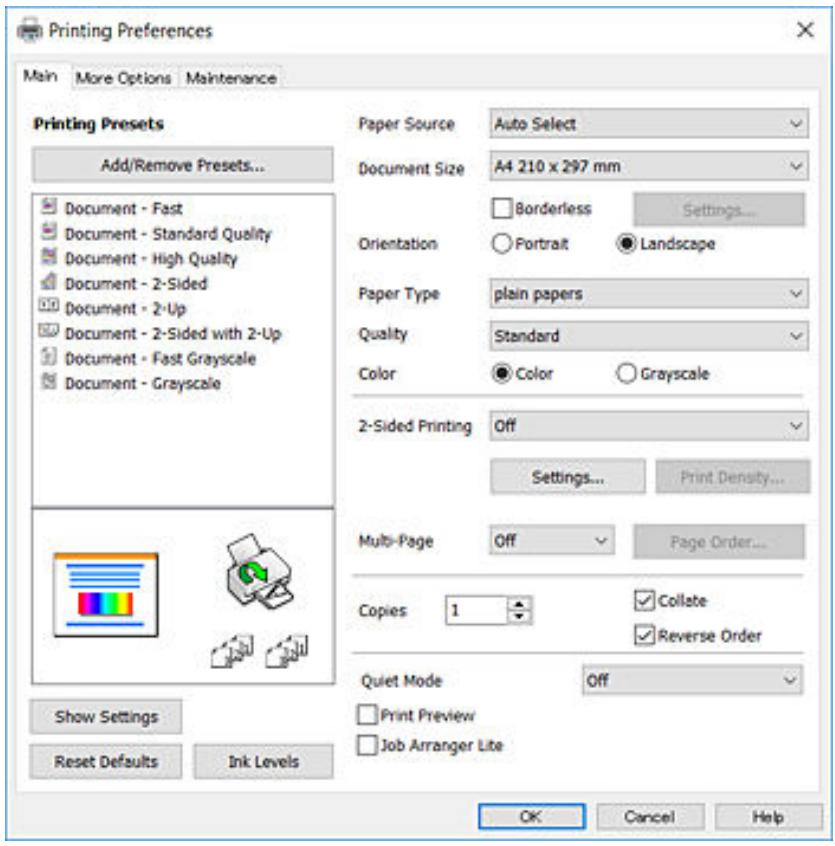
5.Modifiez les parametes selon les besoins.
Reportez-vous aux options de menu du pilote d'impression pour plus de détails.
Remarque:
Vou puez egalent you reporter a laide en ligne pour plus d'explications sur les elements de parametrage. Un clic croit sur un element affiche l'Aide.
Lorsque you selectionnez Apercu avant impression, you pouvez afficher un apercu de tout document avant impression.
- Cliquez sur OK pour fermer la fenetre du pilote d'impression.
Impression
7. Cliquez sur Imprimer.
Remarque:
Lorsque vous selectionnez Aperçu avant impression, une fenêtre d'aperçu s'affiche. Pour modifier les paramétres, cliquez sur Annuler, puis repêze la procédure depuis l'étape 2.
Informations connexes
«Papiers disponibles et capacité » à la page 38
« Chargement de papier dans le Alim. papier arrêté » à la page 40
→ « Listes des types de papier » à la page 43
«OngletPrincipal»àla page 70
Impression recto verso
Vous pouvez imprimer sur les deux cots du papier. Vous pouze également imprimer un livre qui peut etre creé en reorganisant les pages et en pliant l'impression.
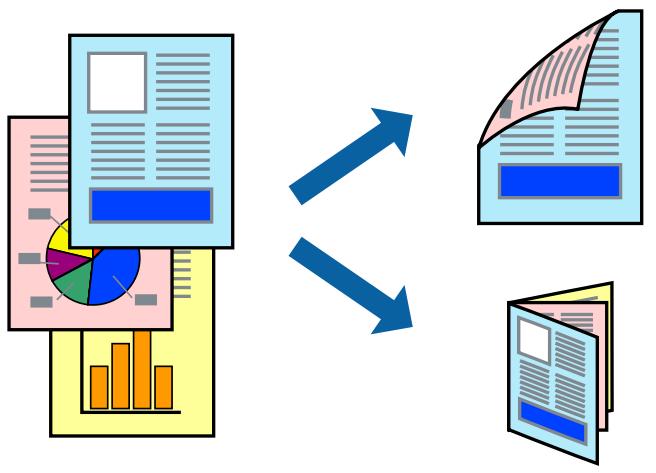
Remarque:
- Cette fonction n'est pas disponible pour l'impression sans marges.
Vou puez utilise l'impression recto verso automatique et manuelle.Durant l'impression manuelle recto verse, returnez le papier lorsque l'imprimante a fin d'imprimer le premier cote pour imprimer sur l'autre cote.
Si vous n'utilise pas du papier adapté à l'impression recto verso, la qualité d'impression peut diminuer et des bourrages papier peuvent se produit.
Selon le papier et les données, il est possible que l'encre traverse le papier.
Informations connexes
Papiers disponibles et capacité à la page 38
Paramètres d'impression
L'impression recto versus manuelle est disponible lorsque EPSON Status Monitor 3 est activé. Cependant, elle peut ne pas être disponible lorsque l'imprimante est accédée via un réseau ou utilisée en tant qu'imprimante partagée.
Impression
Remarque:
Pour activer EPSON Status Monitor 3, cliquez sur Parametes etendus dans l'onglet Utilitaire puis selectionnez Activer EPSON Status Monitor 3.
- Sur l'onglet Principal du pilote de l'imprimante, selectionnez une option pour Impression recto verso.
- Cliquez sur Configuration poster, définisseez les paramètres appropriés, puis cliquez sur OK.
Définissez les paramètres de Densité d'impression, le cas échéant. Ce paramètre n'est pas disponible lorsque vous sélectionnez l'impression recto verso manuelle.
Remarque:
Pour imprimer un livre ditie, selectionnez Livret.
Le paramétrage de Densité d'impression vous permet d'ajuster la densité d'impression en fonction du type de document.
□ L'impression peut être lente selon la combinaison d'options sélectionnées pour Sélectionner le type de document dans la fenêtre Réglage de la densité d'impression et pour Qualité dans l'onglet Principal.
3. Cliquez sur Imprimer.
Dans le cas de l'impression recto versus manuelle, une fois le premier cote imprimé, une fenêtre contextuelle s'affiche sur l'ordinateur. Suivez les instructions affichées à l'écran.
Informations connexes
« Informations de base sur l'impression » à la page 56
«OngletPrincipal»àla page 70
Impression de plusieurs pages sur une seule feuille
Vous pouvez imprimer deux ou quatre pages de données sur une seule feuille de papier.
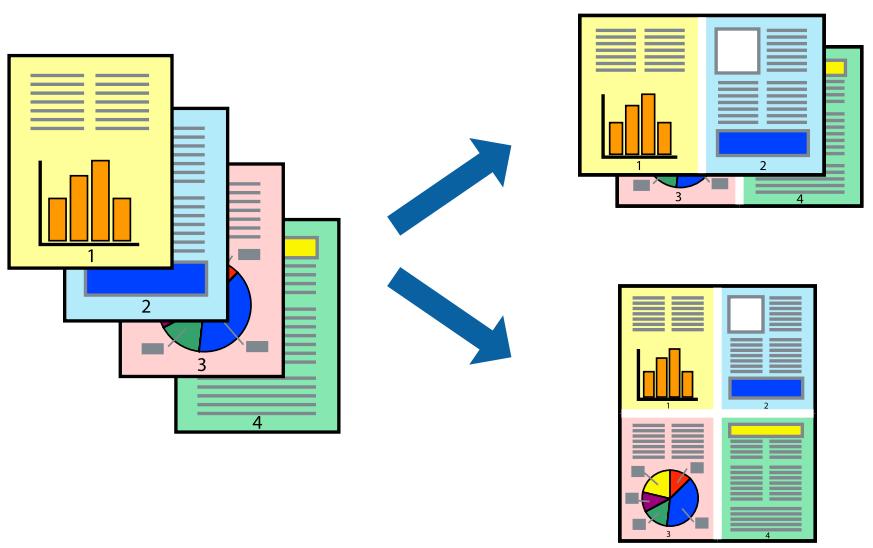
Paramètres de l'imprimante
Dans l'onglet Principal du pilote d'impression, selectionnez 2 en 1 ou 4 en 1 comme parametre Multi-Pages.
Impression
Remarque:
Cette fonction n'est pas disponible pour l'impression sans marges.
Informations connexes
« Informations de base sur l'impression » à la page 56
«OngletPrincipal»àla page 70
Impression et emplement dans l'ordre des pages (impression par ordre inverse)
Vouss pouvez imprimer à partir de la dernière page de sorte que les documents soient empilés dans l'ordre des pages.
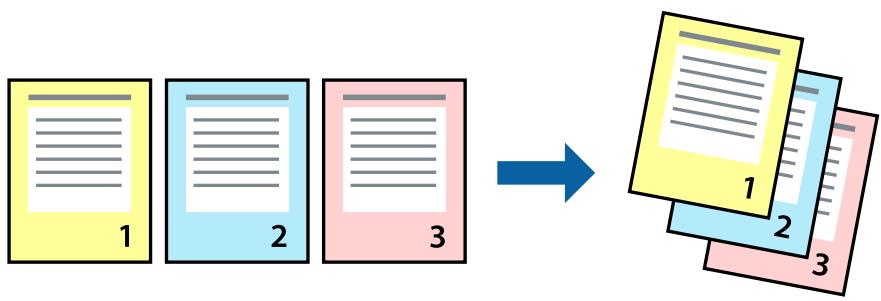
Paramètres de l'imprimante
Dans l'onglet Principal du pilote d'impression, selectionnez Ordre inversé.
Informations connexes
« Informations de base sur l'impression » à la page 56
«OngletPrincipal»àla page 70
Impression
Impression d'un document agrandi ou réduit
Vous pouvez réduire ou agrandir la taille d'un document d'un certain pourcentage ou en fonction de la taille du papier charge dans l'imprimante.
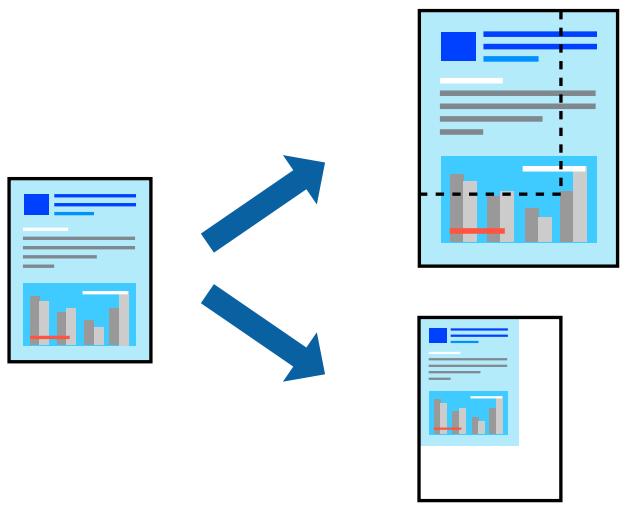
Paramètres d'impression
Sur longlet Plus d'options du pilote de l'imprimante, Sélectionnez le format du document dans le paramètre Format document.Sélectionnez le format du papier que vous souhaitez imprimer dans le paramètre Sortie papier.Sélectionnez Réduire/Agrandir le document, puis sélectionné Azuster à la page ou Zoom.Si vous sélectionné Zoom, saississez un pourcentage.
Selectionnez Centre pour imprimer les images au centre de la page.
Remarque:
Cette fonction n'est pas disponible pour l'impression sans marges.
Informations connexes
« Informations de base sur l'impression » à la page 56
«Onglet Plus d'options » à la page 72
Impression d'une image sur plusieurs feuilles en vue d'un agrandissement (création d'une affiche)
Cette fonctionnalité vous permet d'imprimer une image sur plusieurs feuilles de papier. Vous pouvezisser une affiche plus grande en les assemblant.
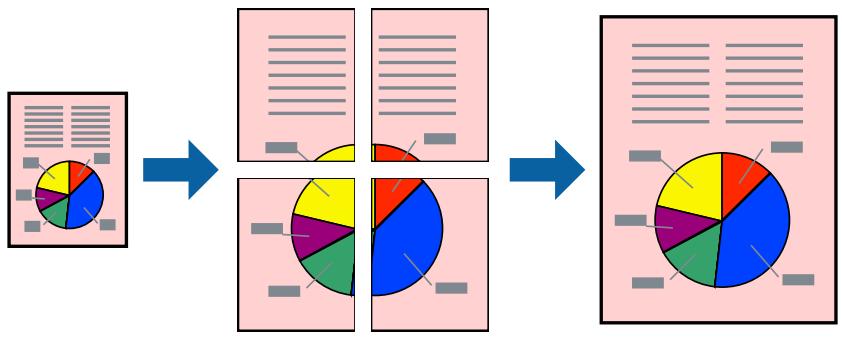
Impression
Remarque:
Cette fonction n'est pas disponible pour l'impression sans marges.
Paramètres de l'imprimante
Dans l'onglet Principal du pilote d'impression, sélectionnez Poster 2 x 1, Poster 2 x 2, Poster 3 x 3, ou Poster 4 x 4 comme paramètre Multi-Pages. Si vous cliquez sur Configuration, vous pouvez sélectionner les éléments que vous ne pouze pas imprimer. Vous pouvez également sélectionner les options de guide de découvert.
Informations connexes
« Informations de base sur l'impression » à la page 56
«OngletPrincipal»àla page 70
Réciation de posters à l'aide des Guides de recouvrement
Voici un exemple de la procédure de création d'un poster lorsque Poster 2 x 2 est sélectionné, et Guides de recouvrement est sélectionné dans Imprimer les marques de coupe.
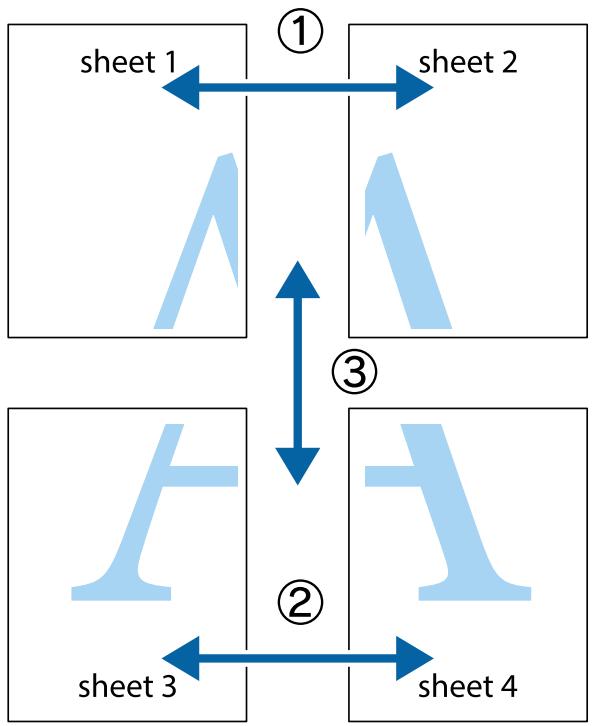
Impression
- Préparez Sheet 1 et Sheet 2. Coupez les marges de Sheet 1 le long de la ligne bleue verticale en passant par le centre des croix inférieure et supérieure.
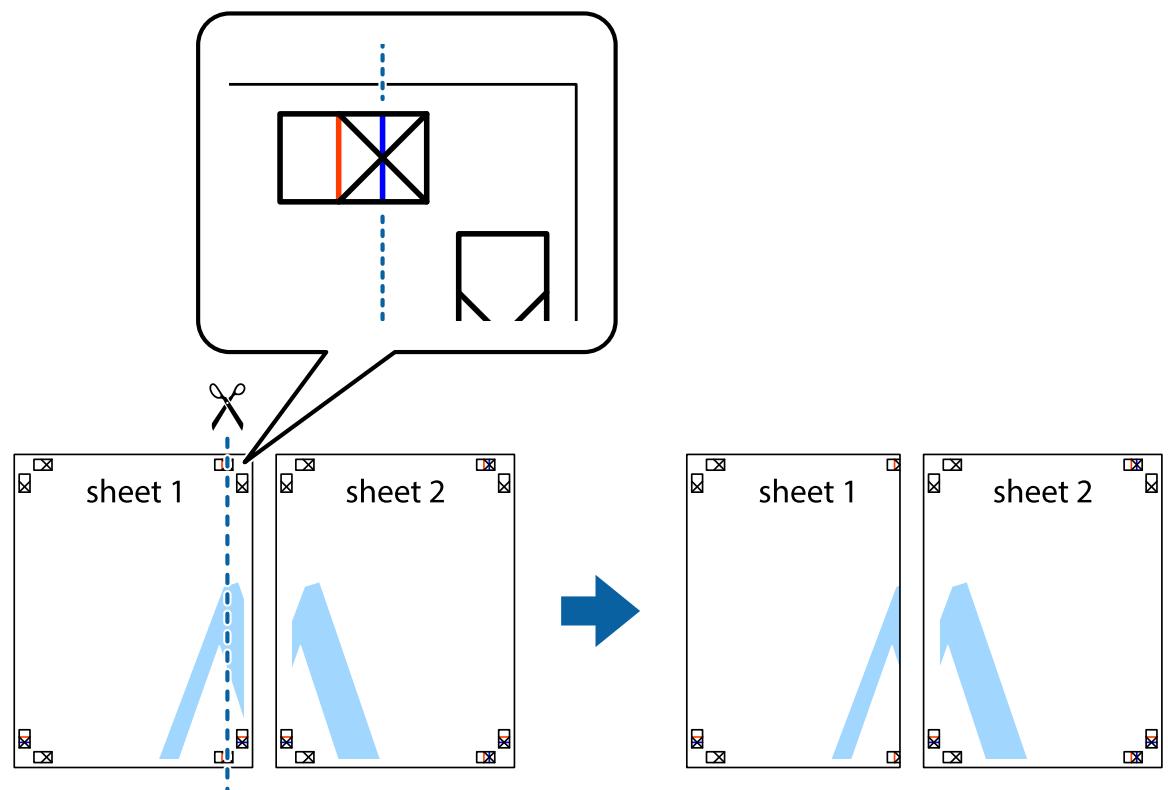
- Placez le bord de Sheet 1 en haut de Sheet 2 et alignez les croix, puis collez temporairement les deux feuilles ensemble par l'arrière.
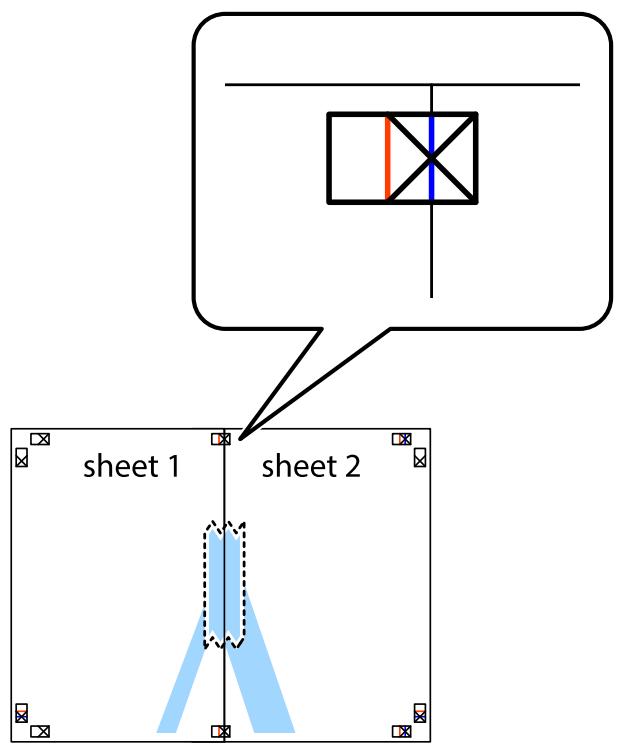
Impression
- Coupez les feuilles collées en deux le long de la ligne rouge vertical en passant par les guides de recouvrement (cette fois, la ligne à gauche des croix).
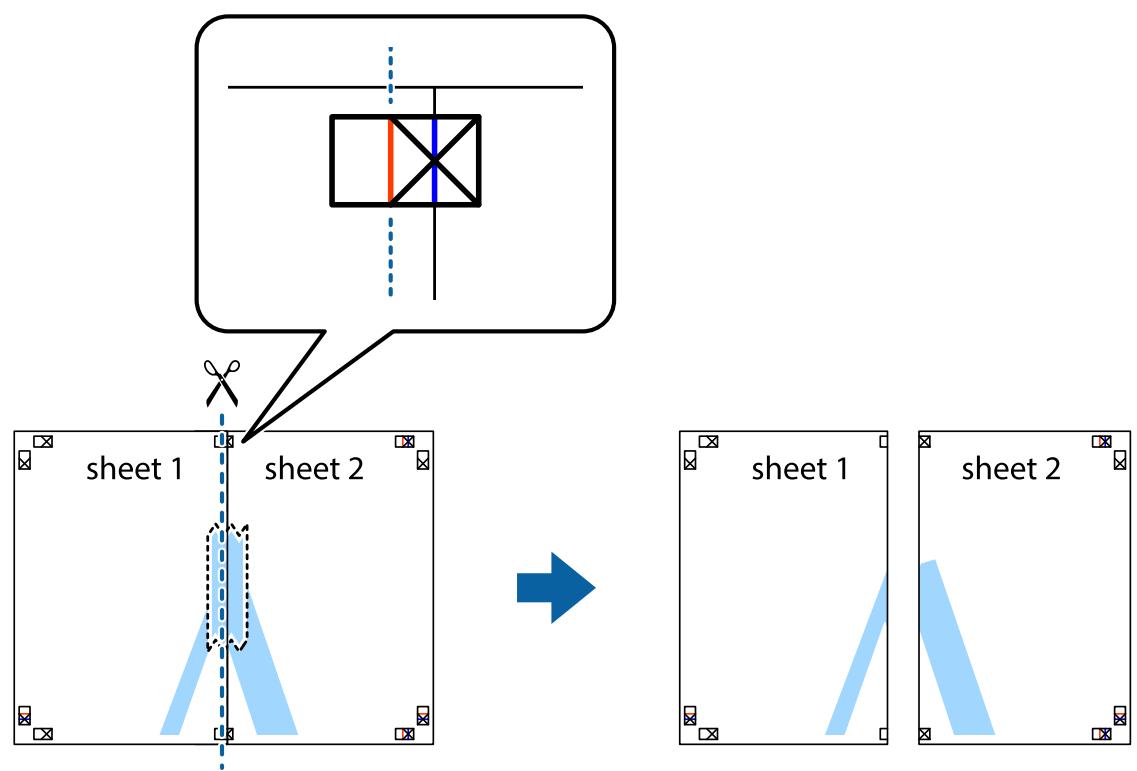
- Collez les feuilles ensemble par l'arrière.
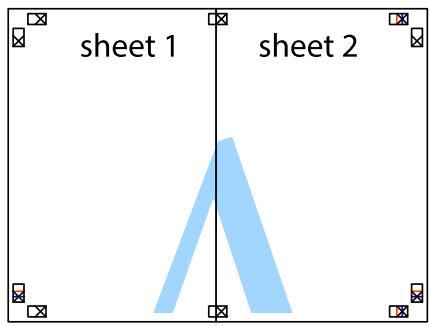
- Répétez les étapes 1 à 4 pour coller Sheet 3 à Sheet 4.
Impression
- Coupez les marges des Sheet 1 et Sheet 2 le long de la ligne bleue horizontale en passant par le centre des croix gauche et droite.
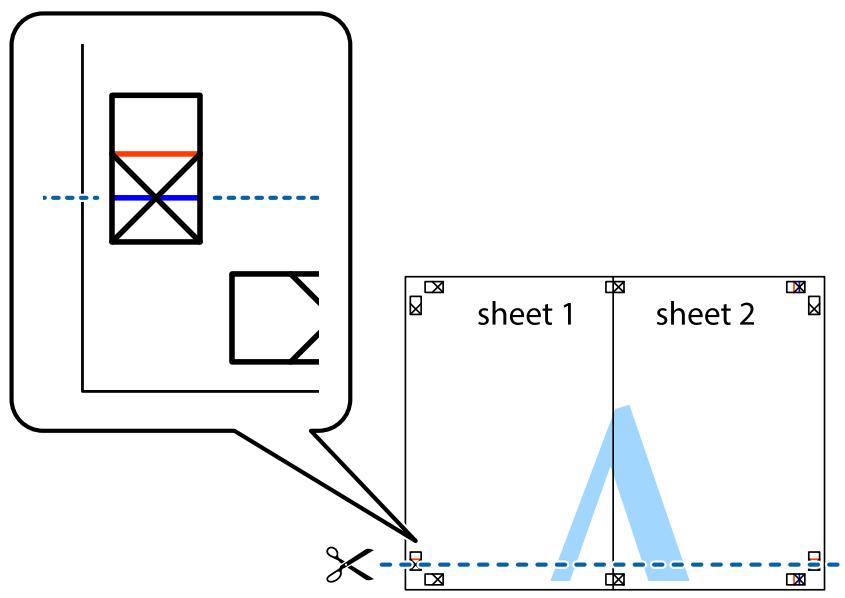
- Placez le bord de Sheet 1 et Sheet 2 en haut de Sheet 3 et Sheet 4, et alignez les croix, puis collez-les temporairement par l'arrête.
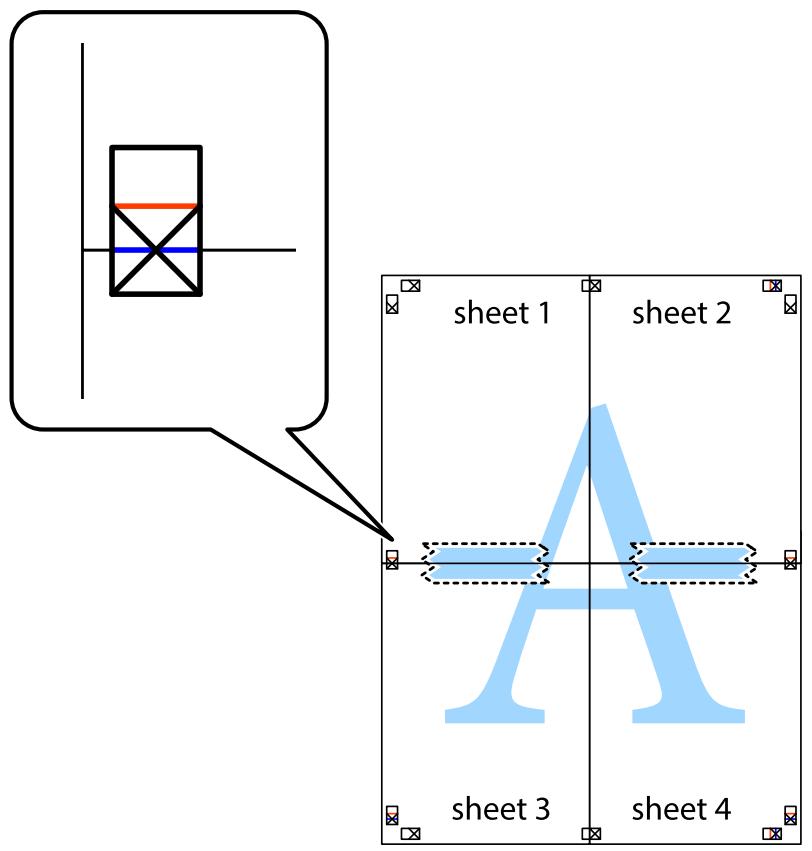
Impression
- Coupez les feuilles collées en deux le long de la ligne rouge horizontale en passant par les guides de recouvrement (cette fois, la ligne au dessus des croix).
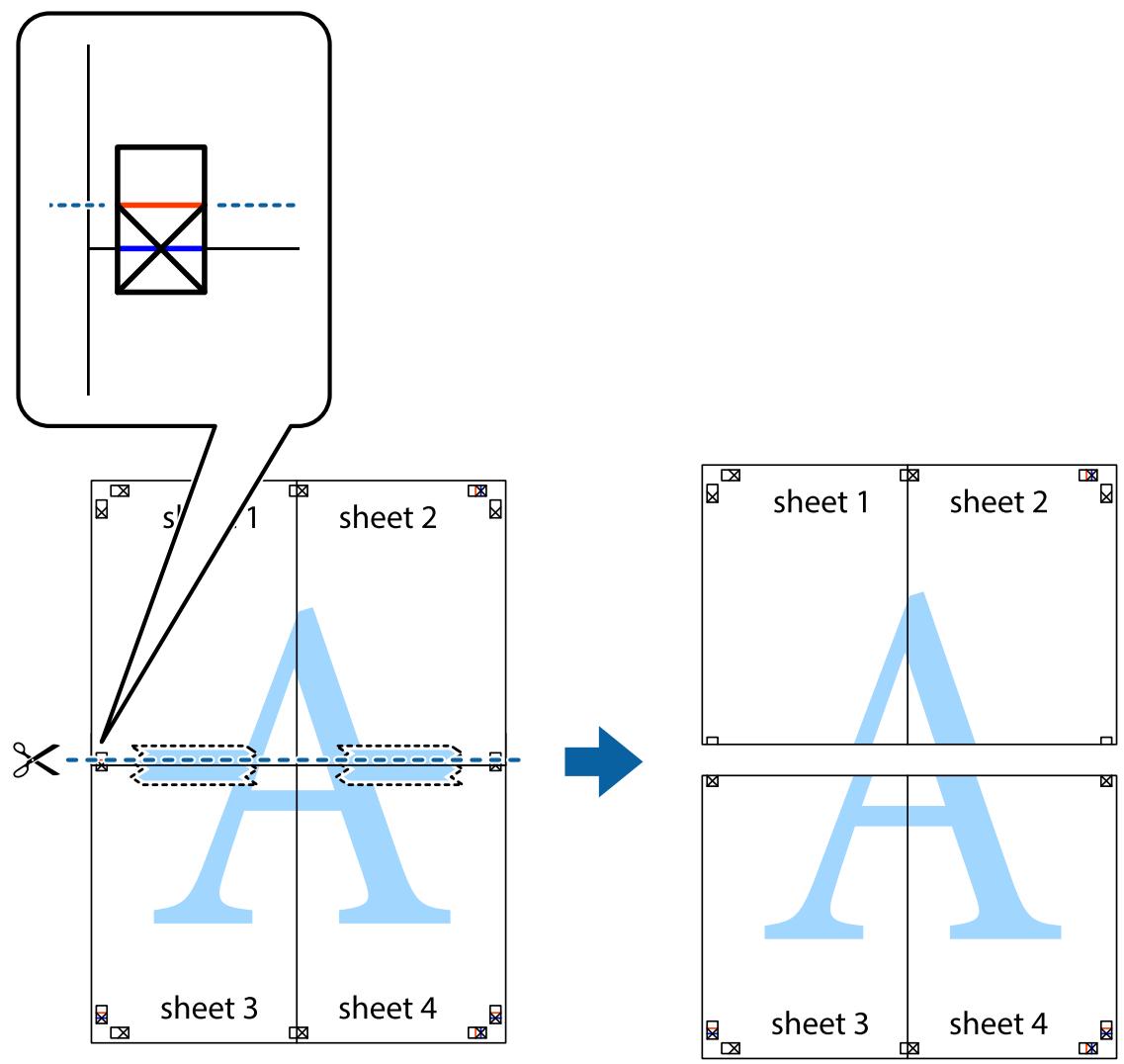
- Collez les feuilles ensemble par l'arrière.
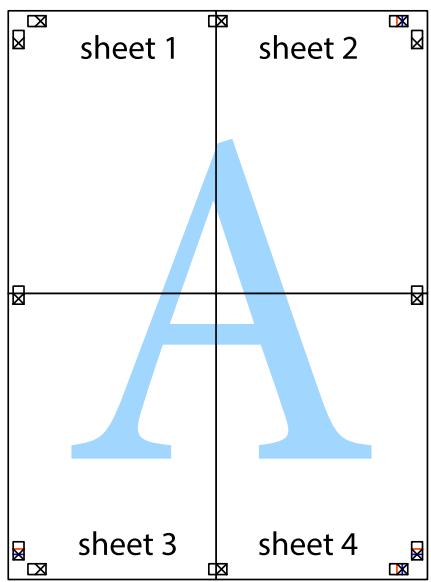
Impression
- Coupez les bords restants le long du guide extérieur.
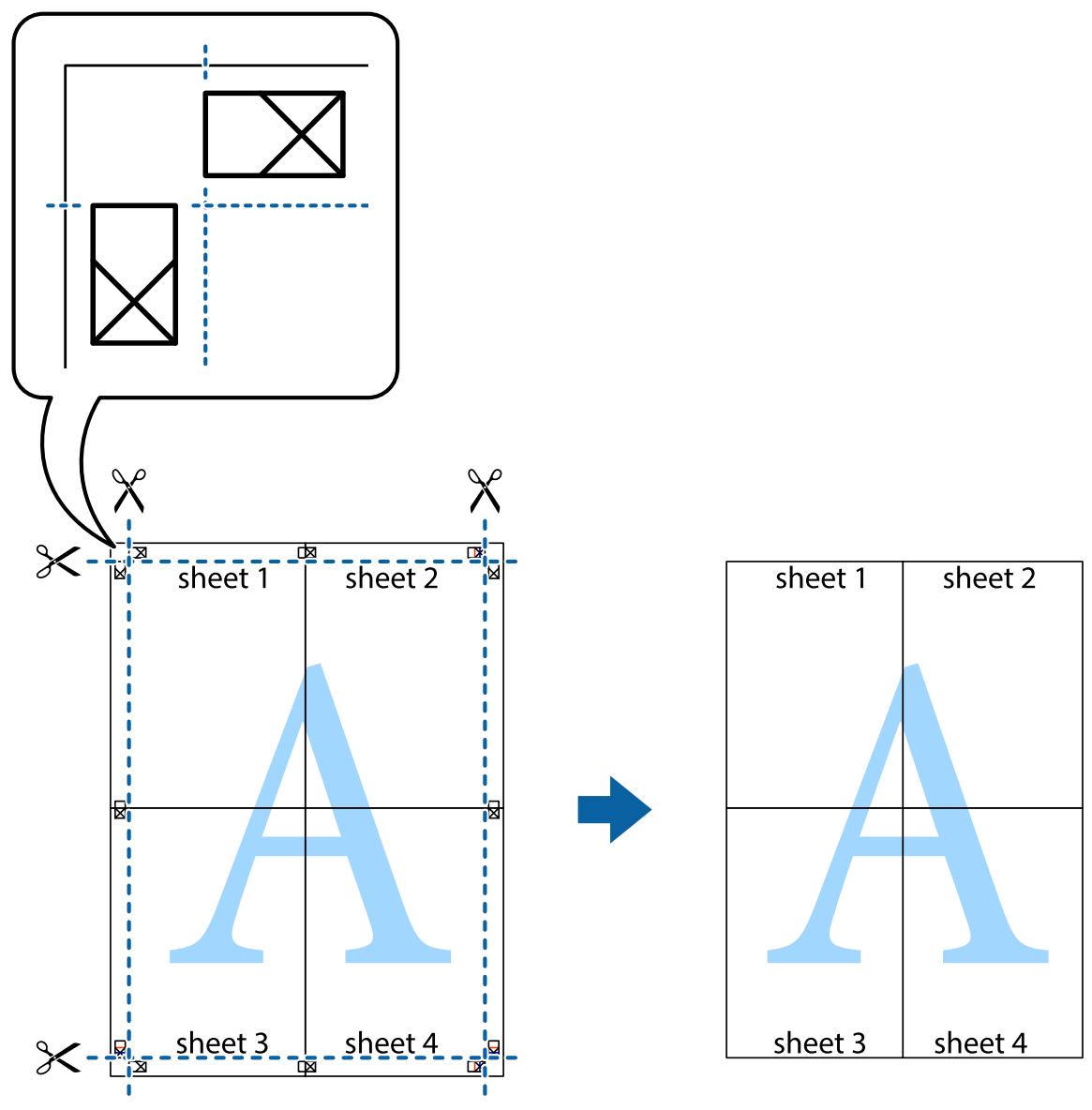
Impression avec en-tête et pied de page
Vouss pouvez imprimer des informations comme le nom d'utilisateur ou la date d'impression sur l'en- tê ou le bas de page.
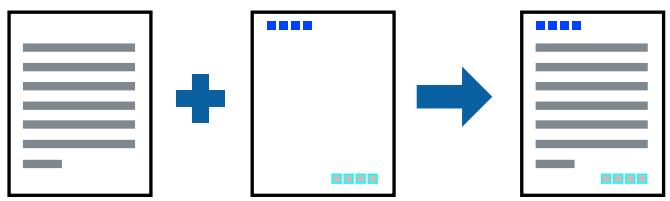
Paramètres de l'imprimante
Dans l'onglet Plus d'options du pilote d'impression, cliquez sur Caracteristiques des filigranes, puis selectionnez En-tete/Pied de page. Cliquez sur Configuration, puis selectionnez les éléments à imprimer.
Impression
Informations connexes
« Informations de base sur l'impression » à la page 56
«Onglet Plus d'options » à la page 72
Impression d'un filigrane
Vous pouvez imprimer un filigrane, par exemple « Confidential », sur vos impressions. Vous pouvez également ajouter votre propre filigrane.

Remarque:
Cette fonction n'est pas disponible pour l'impression sans marge.
Paramètres d'impression
Sur l'onglet Plus d'options du pilote de l'imprimante, cliquez sur Caractéristiques des filigranes, puis sélectionnez Filigrane.Cliquez sur Configuration pour modifier des détails tels que la taille, la densité ou la position du filigrane.
Informations connexes
« Informations de base sur l'impression » à la page 56
«Onglet Plus d'options » à la page 72
Impression combinée de plusieurs fichiers
L'Arrangeur d'impressions simple vous permet de combiner plusieurs fischiers créé par différentes applications et de les imprimer comme une tâche d'impression unique. Vous pouvez définir les paramètres d'impression pour les fischiers combinés, comme la mise en page pour plusieurs pages et l'impression recto-verse.
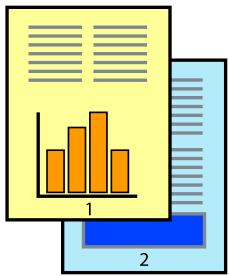

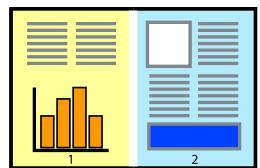
Impression
Paramètres de l'imprimante
Dans l'onglet Principal du pilote d'impression, selectionnez Arrangeur d'impressions simple. Lorsque vous lancez l'impression, la fenetre Arrangeur d'impressions simple s'affiche. Avec la fenetre Arrangeur d'impressions simple ouverte, ouvre le fjchier que vous souhaitez combiner avec le fjchier actuel, puis repetez les étapes ci-dessus.
Lorsque vous sélectionnez un travail d'impression ajouté à Projet d'impression dans la fenêtre Arrangeur d'impressions simple, vous pouvez modifier la mise en page.
Cliquez sur Imprimer dans le menu Fichier pour lancer l'impression.
Remarque:
Si vous fermez la fenêtre Arranger d'impressions simple avant d'ajouter toutes les données d'impression au Projet d'impression, la tâche d'impression en cours est annulée. Cliquez sur Enregistrer dans le menu Fichier pour enregistrer la tâche en cours. L'extension des fichiers enregistrés est « .ecl »
Pour ouvrir un Projet d'impression, cliquez sur Arrangeur d'impressions simple dans l'onglet Utilitaire du pilote d'impression. La fenetre Arrangeur d'impressions simple s'ouvre. Sélectionnez ensuite Ouvrir dans le menu Fichier pour sélectionner le fichier.
Informations connexes
« Informations de base sur l'impression » à la page 56
«OngletPrincipal»àla page 70
Impression à l'aide de la fonction d'impression universelle en couleur
You pouvez améliorer la visibilité des textes et des images imprimés.
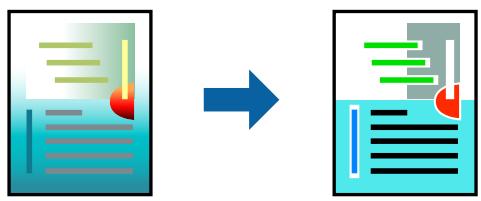
Impression universelle en couleur est uniquement disponible lorsque les paramètres suivants sont sélectionnés.
Type de papier: papier ordinaire
Qualité : Standard ou une qualité supérieure
□ Couleur d'impression : Couleur
□ Applications: Microsoft Office 2007 ou une version ultérieure
Taille du texte : 96 pts ou inférieure
Paramètres de l'imprimante
Dans l'onglet Plus d'options du pilote d'impression, cliquez sur Options d'image dans le parametre Correction des couleurs. Sélectionnez une option dans le paramètre Impression universelle en couleur. Cliquez sur Options d'amélioration pour effectuer d'autres réglages.
Impression
Remarque:
Cerains cacteres peuvent ete alteres par certains motifs. Par exemple, + peut apparaitre sous la forme ±
Avec ces parametes, les motifs spécifiques à l'application et sou lignés peuvent modifier le contenu imprimé.
La qualité d'impression peut diminuer dans les photos et autres images avec les paramètres Impression universelle en couleur.
L'impression est plus lente en cas d'utilisation des parametes Impression universelle en couleur.
Informations connexes
« Informations de base sur l'impression » à la page 56
«Onglet Plus d'options » à la page 72
Réglage des couleurs d'impression
You pouvez régler les couleurs utilisées pour la tâche d'impression.
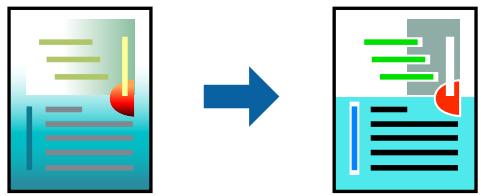
Remarque:
Ces réglages ne sont pas appliqués aux données d'origine.
Paramètres de l'imprimante
Dans l'onglet Plus d'options du pilote d'impression, Sélectionnez Perso. pour le paramètre Correction des couleurs. Cliquez sur Advance pour ouvrir la fenêtre Correction des couleurs et Sélectionnez la méthode de correction de couleur.
Remarque:
□ Automatique est selectionné comme valeur par défaut dans l'onglet Plus d'options. Avec ce paramètre, les couleurs sont automatiquement régées en fonction du type de papier et de la qualité d'impression.
PhotoEnhance, dans la fenetre Correction des couleurs, ajuste la couleur en analysant l'emplacement du sujet. Par conséquent, si vous avez modifié l'emplacement du sujet en réduisant, agrandissant, rognant ou faisant pivoter l'image, la couleur peut changer de manière inattendue. La selection de l'option d'impression sans cordure change également l'emplacement du sujet, ce qui peut entraîner des modifications de la couleur. Si l'image est floue, la tonalité peut semble artificielle. Si les couleurs sont modifiées ou prennant des tons peu naturels, imprimez avec un autre mode que PhotoEnhance.
Informations connexes
« Informations de base sur l'impression » à la page 56
«Onglet Plus d'options » à la page 72
Impression
Impression pour épaissir les lignes fines
You pouze épaissir les lignes trop fines pour être imprimées.
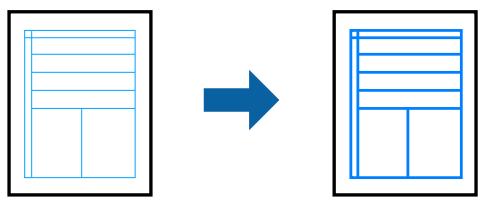
Paramètres de l'imprimante
Dans l'onglet Plus d'options du pilote d'impression, cliquez sur Options d'image dans le parametre Correction des couleurs. Sélectionnez Accentuer les lignes fines.
Informations connexes
« Informations de base sur l'impression » à la page 56
«Onglet Plus d'options » à la page 72
Annulation de l'impression
Vous pouvez annuler le travail d'impression depuis l'ordinateur. Toutefois, vous ne pouvez pas annuler une tâche d'impression une fois que celle-ci est entièrement envoyée à l'imprimante. Dans ce cas, vous devez annuler le travail d'impression à l'aide du panneau de commande sur l'imprimante.
Annulation
Sur l'ordinateur, cliquez à l'aide du bouton droit sur votre imprimante dans Périphériques et imprimantes, Imprimante, ou dans Imprimantes et télécopieurs. Cliquez sur Voir ce qui s'imprime, cliquez avec le bouton droit de la souris sur le travail que vous souhaitez annuler et selectionnez Annuler.
Options de menu du pilote d'impression
Ouvrez la fenêtre d'impression dans une application, sélectionné l'imprimante et accédez à la fenêtre du pilote d'impression.
Remarque:
Les menus varient selon l'option selectionnée.
Onglet Principal
| Présélections impression | Ajouter/supprimer les éléments prédéfinis | Vous pouvez ajouter ou supprimer vos propres paramètres prédéfinis pour les paramètres d'impression liéquement utilisés.Sélectionnez la prédéfinition que vous souhaitez utiliser dans la liste. |
| Afficher les paramètres | Affiche une liste d'éléments actuellément définis dans les onglets Principal et Plus d'options. | |
Impression
| Rétablit défaut | Rétablit tous les paramètres à leurs valeurs par défaut. Les paramètres de l'onglet Plus d'options sont également rétablis à leurs valeurs par défaut. | |
| Niveau d'encre | Affiche les niveau approximatifs d'encre. | |
| Alimentation | Sélectionnez la source de papier à partir de laquelle le papier est alimenté.Sélectionnez Automatique pour sélectionner automatiquement la source de papier sélectionnée dans les paramètres d'impression du panneau de commande de l'imprimante. Si l'imprimante ne dispose que d'une alimentation papier, cet élément n'est pas affché. | |
| Format document | Sélectionnez le format du papier que vous souhaitez imprimer.Si vous sélectionnez Personnalisée, saississez la largeur et la hauteur du papier. | |
| Sans marges | Agrandit légèrement les données d'impression par rapport au format du papier de manière à ce qu'il n'y ait pas de marges imprimées autour des bords du papier.Cliquez sur Configuration pour sélectionner le taux d'agrandissement. | |
| Orientation | Sélectionnez l'orientation dans laquelle vous souhaitez imprimer. | |
| Type de papier | Sélectionnez le type de papier sur lequel vous souhaitez imprimer. | |
| Qualité | Sélectionnez la qualité d'impression à utiliser.Les paramètres disponibles dépendant du type de papier que vous sélectionnez.Cliquez sur Plus de paramètres pour effectuer d'autres réglages. | |
| Couleur | Sélectionnez la couleur de votre travail d'impression. | |
| Impression recto versso | Permet d'effectuer une impression recto versso. | |
| Configuration poster | Vous pouvez spécifique le bord et les marges de liaison.Lors de l'impression de documents de plusieurs pages, vous pouze besoin d'imprimer depuis l'avant ou de l'arrêt de la page. | |
| Densité d'impression | Sélectionnez le type de document pour ajuster la densité d'impression.Sélectionner la densité d'impression appropriée permet d'éviter que les images ne transpercent le papier.Sélectionnéz Personnalisée pour ajouter la densité d'impression manuellement. | |
| Multi-Pages | Permet d'imprimer un poster ou plusieurs pages sur une feuille.Cliquez sur Ordre page pour spécifique l'ordre dans lequel les pages seront imprimées. | |
| Copies | Permet de sélectionner le nombre de copies que vous souhaitez imprimer. | |
| Assemblées | Imprime les documents de plusieurs pages assemblés dans l'ordre et organisés par groupes. | |
| Ordre inversé | Permet d'imprimer à partir de la dernière page de sorte que les pages soient empilées dans le bon ordre après l'impression. | |
| Mode silencieux | Attenue le bruit de l'imprimante.L'activation de cette option peut cependant réduire la vitesse d'impression. | |
| Aperçu avant impression | Affiche un aperçu de votre document avant l'impression. | |
| Arrangeur d'impressions simple | Sélectionnez pour imprimer à l'aide de la fonction Arranger d'impressions simple. | |
Impression
Onglet Plus d'options
| Présélections impression | Ajouter/supprimer les éléments prédéfinis | Vous pouvez ajouter ou supprimer vos propres paramètres prédéfinis pour les paramètres d'impression fréquement utilisés.Sélectionnez la prédéfinition que vous souhaitez utiliser dans la liste. |
| Afficher les paramètres | Affiche une liste d'éléments actuellement définis dans les onglets Principal et Plus d'options. | |
| Rétablit défaut | Rétablit tous les paramètres à leurs valeurs par défaut.Les paramètres de l'onglet Principal sont également rétablis à leurs valeurs par défaut. | |
| Format document | Sélectionnez la taillie de votre document. | |
| Sortie papier | Sélectionnez le format du papier que vous souhaitez imprimer.Si Sortie papier diffère de Format document, RÉduire/Agrandir le document est sélectionné automatiquement.Vous ne devez pas le sélectionner lors de l'impression sans réduire ou agrandir la taillie d'un document. | |
| Réduire/Agrandir le document | Permet de réduire ou agrandir la taillie d'un document. | |
| Ajuster à la page | Réduisez ou agrandissez automatiquement le document en fonction du format de papier sélectionné dans Sortie papier. | |
| Zoom | Imprime avec un pourcentage spécifique. | |
| Centre | Imprime des images au centre du papier. | |
| Correction des couleurs | Automatique | Règle automatiquement les couleurs des images. |
| Perso. | Vous permet d'effectuer une correction de couleur manuelle.Cliquez sur Plus d'options pour accéder à d'autres paramètres. | |
| Options d'image | Active des options de qualité d'impression telles que Impression universelle en couleur ou Corriger yeux rouges.Vous pouze également épaissir des lignes fines de sorte à les rendre visibles sur les impressions. | |
| Caracteristique des filigranes | Permet de définir des paramètres pour les filigranes. | |
| Paramètres supplémentaires | Rotation 180° | Fait pivoter les pages de 180 degrés avant l'impression.Cette fonction est utile lorsque vous imprimez sur du papier, tel que des enveloppes chargées dans l'imprimante et dans une direction fixe. |
| Vitesse Rapide | permétre de procéder à l'impression avec la tête d'impression qui se déplace dans les deux sens.La vitesse d'impression est plus élevé mais la qualité peut décliner. | |
| Image miroir | Inverse une image à imprimer, telle qu'elle serait vu dans un mirroir. | |
Onglet Utilitaire
| Vérification des buses | Imprime un motif de vérification des buses pour vérifier si les buses de la tête d'impression sont obstruées. |
| Nettoyage des têtes | Permet ee nettoyer les buses obstruées de la tête d'impression.Cette fonction utilise de l'encre. Par conséquent, nettoyez la tête d'impression uniquement si les buses sont bouchées. |
| Nettoyage auto | Remplace toute l'encre des tubes d'encre pour améliorer la qualité d'impression. |
Impression
| Arrangeur d'impressions simple | Ouivre la fenêtre Arrangeur d'impressions simple.Ici, vous pouvez ouvrir et modifier les données sauvégardées précédemment. |
| EPSON Status Monitor 3 | Ouivre la fenêtre EPSON Status Monitor 3.Vous pouvez confirmer ici le statut de l'imprimante et des consommables. |
| Préférences du contrôle | Permet de configurer les éléments de la fenêtre EPSON Status Monitor 3. |
| Paramètres étendus | Vous permet de définir divers paramètres.Cliquez avec le bouton droit de la souris sur chaque éléments pour afficher Aide et obtenir plus d'informations. |
| File d'attente | Affiche les travaux en attente d'impression.Vous pouvez vérifier, suspendre ou reprendre les travaux d'impression. |
| Informations imprimante et options | Affiche le nombre de feuilles de papier introduites dans l'imprimante. |
| Langue | Modifie la langue utilisée dans la fenêtre du pilote d'imprimante.Pour appliquer les paramètres, fermez et rouvre le pilote d'imprimante. |
| Mise à jour du logiciel | Démarre EPSON Software Updater pour vérifier s'il existe une nouvelle version des applications sur Internet. |
| Support technique | Vous permet d'acceder au site de support technique Epson. |
Impression depuis le pilote d'impression sous Mac OS
Informations de base sur l'impression
Remarque:
Le fonctionnement varie selon l'application. Pour plus de détails, reportez-vous à laide de l'application.
- Ouvrez le fichier que vous souhaitez imprimer.
Si ce n'est pas encore fait, chargez le papier dans l'imprimante.
- Sélectionnez Imprimer dans le menu Fichier ou une autre commande pour acceder à la zone de dialogue d'impression.
Si nécessaire, cliquez sur Afficher les détails ou pour agrandir la fenêtre d'impression.
- Sélectionnez votre imprimante.
Impression
- Sélectionnez Configuration Imprimante dans le menu contextuel.
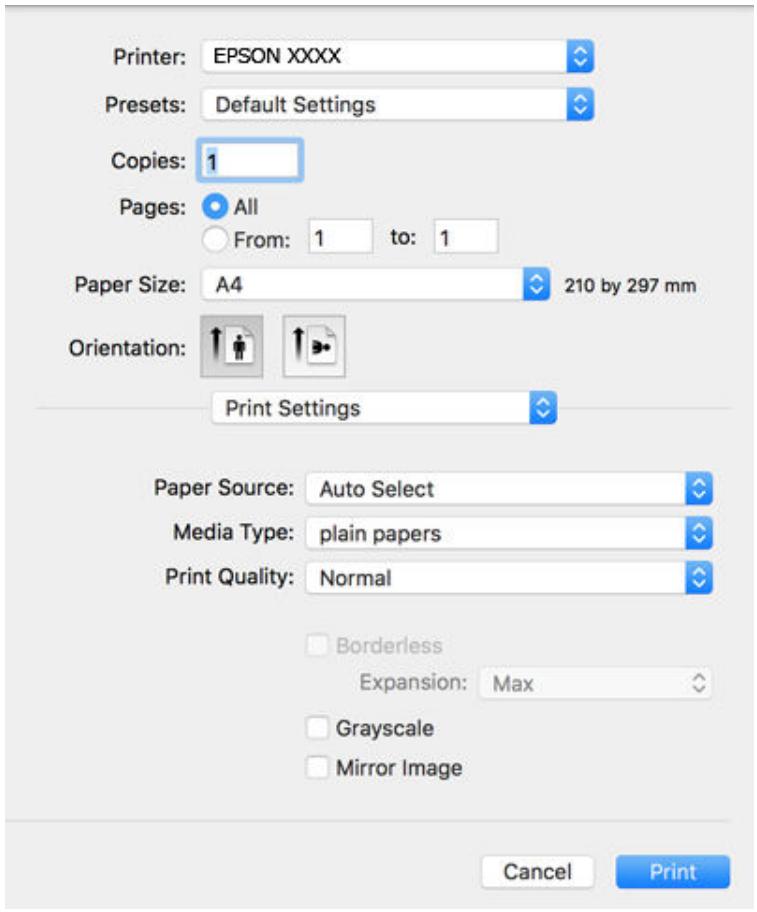
Remarque:
Sous OS X Mountain Lion ou ultérieur, si le menu Configuration Imprimante ne s'affiche pas, le pilote d'impression Epson n'a pas ete Installe correctement.
Sélectionnez Préférences système à partir du menu > Imprimantes et fax (ou Impression et numération, Impression et fax), supprimez l'imprimante, puis ajoutez-la de nouveau. Voir la section suivante pour savoir comment ajouter une imprimante.
http://epson-sn
5.Modifiez les parametes selon les besoin.
Reportez-vous aux options de menu du pilote d'impression pour plus de détails.
- Cliquez sur Imprimer.
Informations connexes
«Papiers disponibles et capacité » à la page 38
« Chargement de papier dans le Alim. papier arrêté » à la page 40
«Listedes typesdepapier»àla page43
« Options de menus pour Configuration Imprimante » à la page 80
Impression
Impression recto verso
Vous pouvez imprimer sur les deux faces de la feuille.
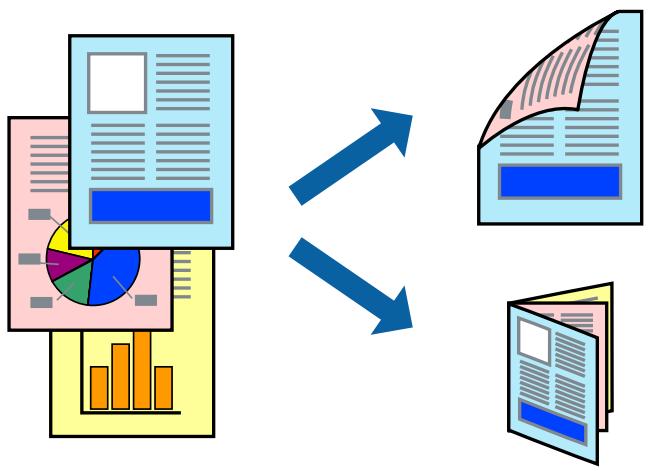
Remarque:
- Cette fonction n'est pas disponible pour l'impression sans marges.
Si vous nutilisez pas du papier adapte à l'impression recto verso, la qualite d'impression peut diminuer et des bourages papier peuvent se produit. - Selon le papier et les données, il est possible que l'encre traverse le papier.
Informations connexes
Papiers disponibles et capacité » à la page 38
Paramètres d'impression
Sélectionnez Param. d'impr. recto verso dans le menu contextuel. Sélectionnez la méthode d'impression recto verso, puis définissez les paramètres Type de document.
Remarque:
La vitesse d'impression peut être réduite en fonction du type de document.
Lorsque you imprimez des photos avec des données denses, selectionnez Texte Graphiques ou Texte Photos comme parametre Type de document. Si les impressions sont tachées ou que de l'encre a transpercé, ajustez Densité d'impression et Augment.tps séchage encre dans Réglages.
Informations connexes
« Informations de base sur l'impression » à la page 73
« Options de menus pour Param. d'impr. recto verso » à la page 80
Impression de plusieurs pages sur une seule feuille
Vou pouve imprimer deux ou quatre pages de données sur une seule feuille de papier.
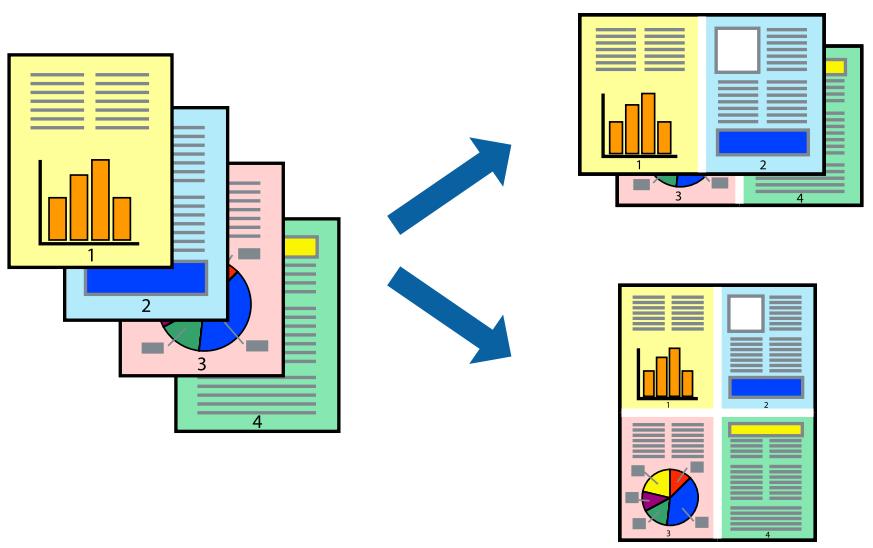
Paramètres de l'imprimante
Sélectionnez Mise en page dans le menu contextuel. Définissez le nombre de pages dans Pages par feuille, et les options Sens de la mise en page (ordre des pages) et Bordure.
Informations connexes
« Informations de base sur l'impression » à la page 73
« Options de menus pour la mise en page » à la page 79
Impression et emplement dans l'ordre des pages (impression par ordre inverse)
Vous pouvez imprimer à partir de la dernière page de sorte que les documents soient empilés dans l'ordre des pages.
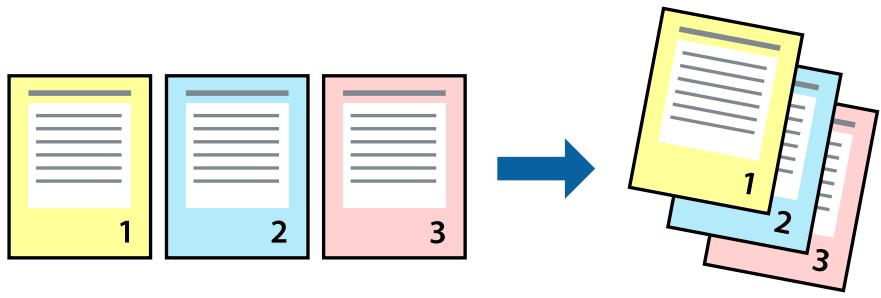
Paramètres de l'imprimante
Selectionnez Gestion du papier dans le menu contextuel. Sélectionnéz Reverse comme paramètre Page Order.
Impression
Informations connexes
→ « Informations de base sur l'impression » à la page 73
→ « Options de menus pour la manipulation du papier » à la page 79
Impression d'un document agrandi ou réduit
Vous pouvez réduire ou agrandir la taille d'un document d'un certain pourcentage ou en fonction de la taille du papier charge dans l'imprimante.
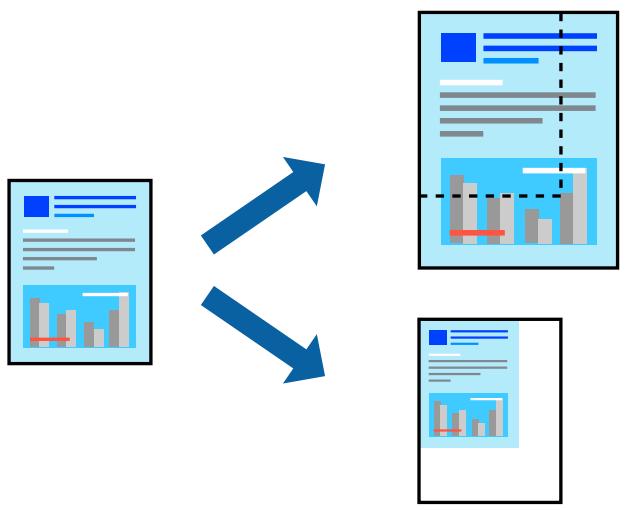
Paramètres d'impression
Si vous souhaitez imprimer en adaptant l'impression au format du papier, Sélectionnez Gestion du papier dans le menu contextuel, puis Adapter au format du papier. Sélectionnez la taille du papier charge dans l'imprimante dans Taille du papier de destination. Si vous souhaitez réduire la taille du document, Sélectionnez Diminuer la taille uniquement.
Si vous souhaitez imprimer à un pourcentage spécifique, procédez comme suit.
□ Sélectionnez Imprimer dans le menu Fichier de l'application.Sélectionnez Imprimante, saisissez un pourcentage dans Échelle et cliquez sur Imprimer.
□ Sélectionnez Format d'impression dans le menu Fichier dans l'application.Sélectionnez votre imprimante dans Format pour, saisissez un pourcentage dans Échelle et cliquez sur OK.
Remarque:
Selectionnez la taille du papier défini dans l'application comme paramètre Taille du papier de destination.
Informations connexes
→ « Informations de base sur l'impression » à la page 73
→ « Options de menus pour la manipulation du papier » à la page 79
Impression
Réglage des couleurs d'impression
You pouvez régler les couleurs utilisées pour la tâche d'impression.
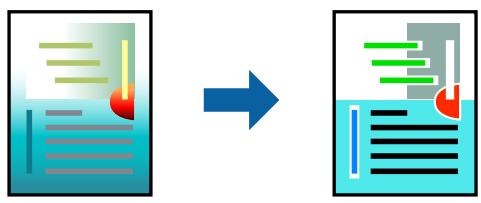
Remarque:
Ces régles ne sont pas appliqués aux données d'origine.
Paramètres de l'imprimante
Selectionnez Correspondance des couleurs dans le menu contextuel, puis selectionnez Calibration EPSON. Selectionnez Options couleur dans le menu contextuel, puis selectionnez l'une des options disponibles. Cliquez sur la flèche en regard de Avancé et définitisse des paramétres plus précis.
Informations connexes
« Informations de base sur l'impression » à la page 73
→ « Options de menus pour la correspondance des couleurs » à la page 79
« Options de menus pour Options couleur » à la page 80
Annulation de l'impression
Vouss pouvez annuler le travail d'impression depuis l'ordinateur. Toutefois, vous ne pouze pas annuler une tache d'impression une fois que celle-ci est entierement envoyee à l'imprimante. Dans ce cas, vousdezvez annuler le travail d'impression à l'aide du panneau de commande sur l'imprimante.
Annulation
Cliquez sur l'icone de l'imprimante dans le Dock. Sélectionnéz la tâche à annuler puis effectuez une des opérations suivantes.
OS X Mountain Lion ou ultérieur
Cliquez sur en regard de l'indicateur de progression.
Mac OS X v10.6.8 à v10.7.x
Cliquez sur Supprimer.
Options de menu du pilote d'impression
Ouvrez la fenêtre d'impression dans une application, sélectionnez l'imprimante et accédez à la fenêtre du pilote d'impression.
Impression
Remarque:
Les menus varient selon l'option selectionnée.
Options de menus pour la mise en page
| Pages par feuille | Sélectionnez le nombre de pages à imprimer sur une feuille. |
| Direction de la disposition | Indiquez l'ordre dans lequel les pages seront imprimées. |
| Bordure | Imprime une cordure autour des pages. |
| Inverser l'orientation de la page | Fait pivoter les pages de 180 degrés avant l'impression.Sélectionnez cet élément lorsque vous imprimez sur du papier tel que des enveloppes chargées dans l'imprimante et dans une direction fixe. |
| Retourner horizontally | Inverse une image à imprimer, telle qu'elle serait vu dans un mirroir. |
Options de menus pour la correspondance des couleurs
| ColorSync | Sélectionnez la méthode d'ajustement des couleurs. Ces options ajustent les couleurs entre l'imprimante et l'écran de l'ordinateur pour réduire les différences. |
| Calibration EPSON |
Options de menus pour la manipulation du papier
| Assembler les pages | Pour imprimer des documents de plusieurs pages assemblés dans l'ordre et organisés par groupes. | |
| Pages à imprimer | Pour désir de n'imprimer que les pages impaires ou paires. | |
| Ordre des pages | Pour imprimer de la première à la dernière page. | |
| Adapter à la taille du papier | Pour adapter l'impression à la taille du papier chargé. | |
| Taille du papier de destination | Pour sélectionner le format de papier sur lequel imprimer. | |
| Réduction uniquement | Pour réduire la taille du document. | |
Options de menus pour la page de garde
| Imprimer page de garde | Pour indiquer si vous souhaitez imprimer une page de garde. Lorsque vous pouze ajouter une page de couverture à la fin, Sélectionnez Àprouès le document. |
| Type de page de couverture | Pour sélectionner le contenu de la page de couverture. |
Impression
Options de menus pour Configuration Imprimante
| Alimentation | Sélectionnez la source de papier à partir de laquelle le papier est alimenté.Si l'imprimante ne dispose que d'une alimentation papier, cet élément n'est pas affché.Sélectionner automatique sélectionne automatiquement la source de papier correspondant au paramètre de papier de l'imprimante. | |
| Support | Sélectionnez le type de papier sur lequel vous souhaitez imprimer. | |
| Qualité | Sélectionnez la qualité d'impression à utiliser.Les options varient en fonction du type de papier. | |
| Sans marges | Cette case est cochée lorsque vous sélectionnez un format de papier sans cordure. | |
| Extension | Lors de l'impression sans marges, les données d'impression dépassent légèrement du format du papier de manière à ce qu'il n'y ait pas de marges imprimées autour des bords du papier.Sélectionnez le taux d'agrandissement. | |
| Niveaux de gris | Sélectionnez si vous souhaitez imprimer en noir ou en nuances de gris. | |
| Image miroir | Inverse une image à imprimer, celle qu'elle serait vu dans un mirroir. | |
Options de menus pour Options couleur
| Paramètres manuels | Pour régler les couleurs manuellement. Dans Avancé, vous pouvez sélectionner les paramètres détaillés. |
| PhotoEnhance | Permet d'obtenir des images plus nettes et des couleurs plus vives grâce au réglage automatique du contraste, de la saturation et de la luminosité des données de l'image d'origine. |
| Désactivé (Pas de calibrage couleur) | Pour imprimer sans améliorer ou ajuster les couleurs. |
Options de menus pour Param. d'impr. recto verso
| Impr. recto verso | Imprime des deux côts du papier. |
Configuration des paramètres de fonctionnement pour le pilote de l'imprimante Mac OS
Accès à la fenêtre Paramètres de fonctionnement du pilote d'impression Mac OS
Sélectionnez Préférences système à partir du menu > Imprimantes et scanners (ou Impression et numération, Imprimantes et fax), puis sélectionnez l'imprimante. Cliquez sur Options et fournitures > Options (ou Pilote).
Impression
Paramètres de fonctionnement pour le pilote d'impression Mac OS
Sauter page blanche: permet de ne pas imprimer les pages blanches.
Mode silencieux : imprime en mode silencieux.Toutefois, la vitesse d'impression peut etre plus lente.
□ Imprimer les documents pour le classement : alimente le papier de maniere a ce qu'il soit facile a classer lorsqu'on imprime en mode paysage ou en recto verso.L'impression d'enveloppes n'est pas prise en charge.
□ Impression vitesse rapide : permet de proceber à l'impression avec la tete d'impression qui se déplace dans les deux sens.La vitesse d'impression est plus élevé mais la qualite peut décliner.
Supprimer les cordures blanches : supprime les marges inutiles lors de l'impression sans marges.
□ Notifications d'ajretissement : permet au pilote d'impression d'afficher des notifications d'avertissement.
Etablit la communication bidirectionnelle: cette option doit généralement etre reglee sur Oui. Il n'est pas possible de selectionner Non lors de I'acquisition des informations de l'imprimante en raison du partage de I'imprimante avec les ordinateurs Windows d'un reseau ou pour toute autre raison.
Impression à partir du panneau de commande
Impression de photos sélectionnées sur une carte mémoire
- Chargez du papier dans l'imprimante.
- Insérez une carte mémoire dans l'imprimante.

Important:
Ne retirez pas la carte mémoire avant la fin de l'impression.
- Sélectionnéz Imprimer des photos au niveau de l'écran d'accueil.
Pour selectionner un élément, déplacez la focalisation dessus à l'aide des touches , , , , puis appuyez sur la touche OK.
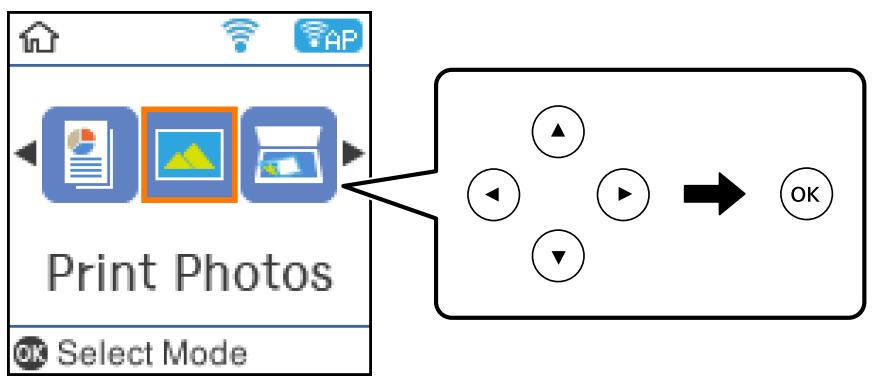
- Sélectionnez une photo et définissez le nombre de copies. Répétez cette procédure lors de l'impression de plusieurs photos.
- Appuyez sur la touche OK pour afficher lécran de confirmation des paramètres d'impression.
Impression
- Si vous souhaitez modifier les paramètres d'impression, appuyez sur la touche de manière à afficher l'écran des paramètres.
- Définissez les éléments dans la mesure requise.
- Une fois la définition des paramètres terminée, appuyez sur la touche OK.
- Appuyez sur la touche
Impression de papiers régles, calendriers et papiers à lecture originaux
Vous pouvez facilement imprimer du papier regle, des calendriers et du papier à lettres original à l'aide du menu Papier personnel.
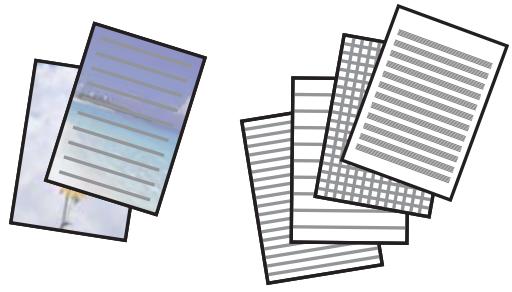
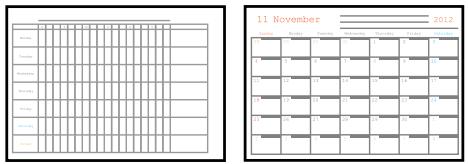
- Chargez du papier dans l'imprimante.
- Pour imprimer du papier à lettres à l'aide d'une photo de votre carte mémoire, insérez la carte mémoire dans l'imprimante.
- Sélectionnéz Papier personnel au niveau de l'écran d'accueil.
- Sélectionnéz un élément de menu.
- Suivez les instructions qui s'affichent à l'écran pour procéder à l'impression.
Options de menu pour imprimer des papiers régés, calendriers et papiers à lettuce originaux
Papier ligne :
Permet d'imprimer certains types de papier régle, millimétré ou à musique sur du papier A4.
Papier lettuce :
Permet d'imprimer certains types de papier à lettres sur du papier A4 avec une photo de la carte mémoire en arrêtre-plan. La photo imprimée est pâle, vous pouvez donc facilement écrire par-dessus.
Impression
Calendar :
Permet d'imprimer un calendrier hebdomadaire ou mensuel.Sélectionnez l'année et le mois du calendrier mensuel.
Options de menus pour Imprimer des photos
Taille du papier :
Sélectionnez la taille du papier charge.
Type de papier :
Selectionnez le type de papier charge.
Sansmarges:
Pour proceder à l'impression sans marges sur les bords, Sélectionnez Sans marge. L'imagé est légerement agrandie pour supprimer les marges des bords du papier. Sélectionnez le taux d'agrandissement de l'imagé dans le paramètre Extension. Pour proceder à l'impression avec des marges sur les bords, sélectionné Avec bordures.
Qualité :
Sélectionnez la qualité d'impression. L'option Meilleur permet d'obtenir une impression de meilleure qualité, l'impression peut cependant être plus lente.
- Correction de photo :
Sélectionnez une des options de réglage de l'image. La sélection de l'option Auto permet d'obtenir des images plus nettes et des couleurs plus vives grâce au réglage automatique du contraste, de la saturation et de la luminosité des données de l'image originale.
Corr.yeux rouges:
Corrighe les yeux rouges dans les photos. Les corrections ne sont pas appliquées au fisier original, seulement aux impressions. Selon le type de photo, des parties de l'image autres que les yeux seront peut-être corrigées.
Impression depuis des dispositifs intelligents
Utilisation d'Epson iPrint
Epson iPrint est une application qui vous permet d'imprimer des photos, documents et pages Web à partir d'un dispositif intelligent, tel qu'un smartphone ou une tablette. Vous pouvez utiliser l'impression locale (impression depuis un apparéil intelligent connecté au même réseau sans fil que l'imprimante) ou l'impression à distance (impression depuis un site distant via Internet). Pour utiliser l'impression distante, enregistrez votre imprimante dans le service Epson Connect.
Informations connexes
« Impression à l'aide d'un service réseau » à la page 128
Installation de l'application Epson iPrint
Vou puez installer Epson iPrint sur voite dispositif intelligent a partir de l'URL ou du code QR suivant.
http://ipr.to/c

Impression à l'aide de l'application Epson iPrint
Lancez Epson iPrint depuis votre dispositif connecté et sclectionnez l'objet à utiliser à partir de l'écran d'accueil. Les écrons suivants peuvent être modifiés sans avis préalable.
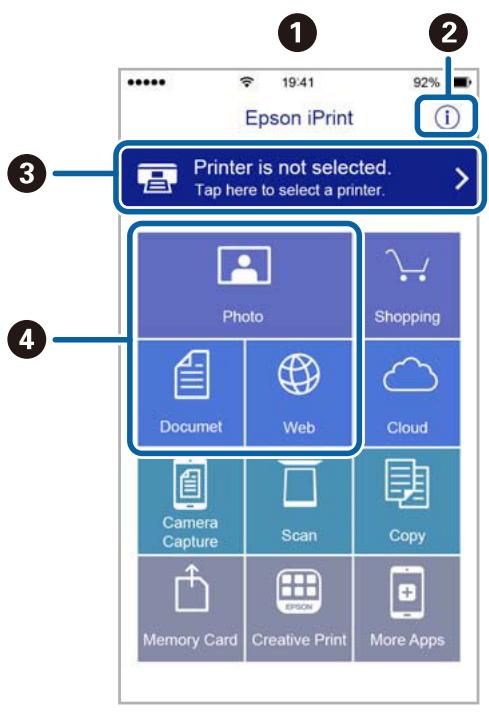
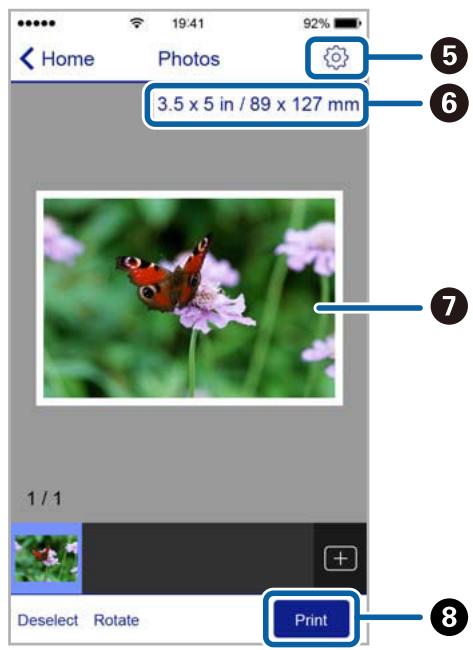
| 1 | Écran d'accueil affché au démarrage de l'application. |
| 2 | Affiche des informations concernant la configuration de l'imprimante ainsi qu'un FAQ. |
| 3 | Affiche l'écran permettant de sélectionner l'imprimante et de définir ses paramètres. Une fois que vous avez scélectionné l'imprimante, vous n'avez pas besoin de la sélectionner à nouveau la fois suivante. |
| 4 | Sélectionnez ce que vous souhaitez imprimer, par exemple photos, documents, et pages Web. |
| 5 | Affiche l'écran permettant de définir les paramètres d'impression tels que la taille et le type de papier. |
Impression
| 6 | Affiche la taille du papier. Lorsque la taille est affichée sous forme de touche, appuyez sur la touche pour afficher les paramètres papier définis au niveau de l'imprimante. |
| 7 | Affiche les photos et documents que vous avez sélectionnés. |
| 8 | Lance l'impression. |
Remarque:
Pour imprimer à partir du menu document avec un iPhone, iPad ou iPod touch exécutant iOS, lancez Epson iPrint après avoir transféré le document que vous souhaitez imprimer à l'aide de la fonction de partage de fichiers dans iTunes.
Utilisation d'Epson Print Enabler
Vouss pouvez imprimer directement vos documents, emails, photos et pages Web sans fil à partir de votre téléphone ou tablette Android (Android v4.4 ou version ultérieure).Quelques pressions suffisent pour que votre péripérisque Android découvert une imprimante Epson connectée au même réseau sans fil.
- Chargez du papier dans l'imprimante.
- Configurez l'imprimante pour l'impression sans fil.
- Installez le plug-in Epson Print Enabler sur votre périphérique Android via Google Play.
- Connectez votre périphérique Android au même réseau sans fil que celui utilisé par l'imprimante.
- Accedez aux Paramétres de votre périphérique Android, Sélectionnez Impression, puis activez Epson Print Enabler.
- Ouvrez une application Android, tel que Chrome, appuyez sur l'icone du menu et imprimez ce qui s'affiche à l'écran.
Remarque:
Si vous ne VOYZ pas VOYRE imprimante, appuyez sur Toutes les imprimantes et selectionnez VOYRE imprimante.
Informations connexes
« Chargement de papier dans le Alim. papier arrêté » à la page 40
« Connexion à un périphérique connecté » à la page 23
Impression
Utilisation d'AirPrint
L'application AirPrint permet l'impression sans fil instantanée depuis un iPhone, un iPad ou un iPod touch avec la dernière version du système iOS et depuis un Mac avec la dernière version du système OS X ou macOS.
Remarque:
Vous ne pouvez pas utiliser AirPrint si vous avez désacté les messages de configuration du papier sur le panneau de commande votre produit. Reportez-vous au lien ci-dessous pour activer les messages si nécessaire.
- Chargez du papier dans le produit.
- Configurez le produit pour l'impression sans fil.Reportez-vous au lien ci-dessous.
http://epson-sn
- Connectez votre périphérique Apple au même réseau sans fil que celui utilisé par le produit.
- Imprimez depuis votre périphérique sur votre produit.
Remarque:
Pour plus de détails, reportez-vous à la page AirPrint du site Web Apple.
Informations connexes
« Options de menus pour Configuration de l'imprimante » à la page 48
Annulation de la tâche en cours
Appuyez sur la touche sur le panneau de commande de l'imprimante pour annuler la tâche d'impression en cours.
Copie
Copie
- Chargez du papier dans l'imprimante.
- Placez les documents originaux.
- Sélectionnez Copie au niveau de l'écran d'accueil.
Pour sélectionner un élément, déplacez la focalisation dessus à l'aide des touches , , , , puis appuyez sur la touche OK.
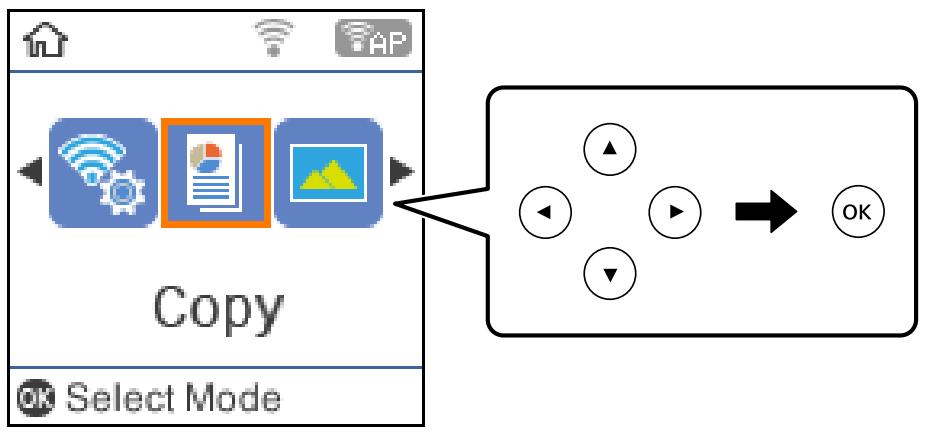
- Définissez le nombre de copies.
- Sélectionnez la copie en couleur ou en noir et blanc.
- Appuyez sur la touche OK pour afficher et vérifier les paramètres d'impression. Pour modifier les paramètres, appuyez sur la touche , Sélectionnéz les éléments de paramètres et modifiez-les. Appuyez sur la touche OK lorsque vous avez terminé.
Remarque:
Si vous souhaitez procédé à la copie en réduisant ou en agrandissant la taille d'un document selon un pourcentage spécifique, sélectionnez une option autre que Ajustement autom. pour le paramètre RÉduire/agrandir puis appuyez sur la touche OK.Specifiez un pourcentage dans Format personnel..Vous pouvez modifier le pourcentage par incréements de 10% en maintainant la touche ou enfonnée.
- Appuyez sur la touche
Remarque:
La couleur, la taille et la cordure de l'image copiee differentegement de l'original.
Informations connexes
« Positionnement des originaux » à la page 44
« Options de menu pour la copie » à la page 88
Copie recto verso
- Sélectionnez Copie au niveau de l'écran d'accueil.
Pour selectionner un élément, déplacez la focalisation dessus à l'aide des touches , , , , puis appuyez sur la touche OK. - Appuyez sur la touche OK pour afficher les paramètres d'impression, puis appuyez sur la touche .
- Sélectionnéz 1 > 2 -Faces pour le paramètre Rec / Ver , puis appuyez sur la touche OK.
- Appuyez sur la touche
Informations connexes
« Copie » à la page 87
Copies avec des originaux de plusieurs pages sur une seule feuille
- Sélectionnez Copie au niveau de l'écran d'accueil.
Pour sélectionner un élément, déplacez la focalisation dessus à l'aide des touches , , , , puis appuyez sur la touche OK. - Appuyez sur la touche OK pour afficher les paramètres d'impression, puis appuyez sur la touche .
- Sélectionnéz 2-haut pour le paramètre Multi-Pages, puis appuyez sur la touche OK.
- Appuyez sur la touche
Informations connexes
« Copie » à la page 87
Options de menu pour la copie
Remarque:
Les menus disponibles varient selon la mise en page selectionnée.
Le nombre de copies :
Saisissez le nombre de copies.
N&B:
Permet de copier le document original en noir et blanc (monochrome).
Copie
Coul:
Permet de copier le document original en couleur.
Rec/Ver:
Selectionnez la mise en page recto verso.
□ 1 > 1 -Faces
Permet de copier une copie du document d'origine sur un côte du papier.
□ 1 > 2 -Faces
Permet de copier deux documents originaux recto sur les deux côts d'une feuille de papier. Sélectionnéz l'orientation de votre original et la position de reliure du papier.
Densité :
Augmentez le niveau de densité si les copies sont pâles. Réduisez le niveau de densité en cas de taches d'encre.
Taille du papier :
Selectionnez la taille du papier charge.
Type de papier :
Sélectionnez le type de papier charge.
Réduire/agrandir :
Permet d'agrandir ou de réduire les documents originaux.
□ Format réel
Permet de réaliser des copies avec un taux d'agrandissement de 100% .
Ajustement autom.
Permet de détecter la zone de numérisation et d'agrandir ou de réduire automatiquement le document original en fonction de la taille de papier sélectionnée. S'il y a des marges blanches autour du document original, les marges blanches à partir de la marque dans le coin de la vitre du scanner sont détectées en tant que zone de numérisation, il est cependant possible que les marges de l'autre côté soient rognées.
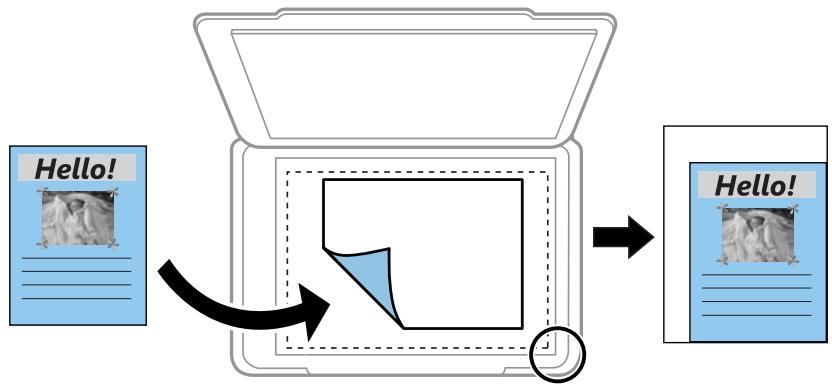
Personnalise
Sélectionnez cette option pour définir le taux d'agrandissement ou de réduction du document original.
Copie
Format personn.:
Permet de définir le taux d'agrandissement utilisé pour agrandir ou réduire le document original dans une plage comprise entre 25 et 400% .
Format original :
Sélectionnez la taille de votre original. Lorsque vous copiez des documents de taille non standard, sélectionnez la taille la plus proche de celle de votre original.
Multi-Pages :
Page unique
Copie un original recto sur une feuille unique.
2-haut
Permet de copier deux documents originaux recto sur une feuille unique selon la disposition 2 en 1.Sélectionnez l'ordre de mise en page et l'orientation de votre original.
Qualité :
Selectionnez la qualité d'impression. L'option Brouillon permet une impression plus rapide, les tirages peuvent cependant être pâles. L'option Meilleur permet d'obtenir une impression de meilleure qualité, l'impression peut cependant être plus lente.
Copie Carte d'identité :
Numérique les deux côts d'une carte d'identité et les copie sur un côté d'une feuille A4.
Sans marge :
Permet de réaliser des copies sans marges sur les bords. L'imagé est légèrement agrandie pour supprimer les marges des bords du papier. Sélectionnéz le taux d'agrandissement dans le paramètre Extension.
Numérisation
Numérisation à l'aide du panneau de commande
Vouss pouvez envoyer des images numériées depuis le panneau de commande de l'imprimante aux destinations suivantes.
Vers la mémoire
Vou puez enregister l'imag numérisée sur une carte mémoire. Vou n'avoz pas besoin de définir de paramétres avant de numériser.
Numériser vers ordinateur (JPEG)/Numériser vers ordinateur (PDF)/Numériser vers ordinateur (Email)
Voupez enregister l'imag numerie sur un ordinateur connecte a l'imprimante.Avant de numeriser, instaliez Epson Scan 2 et Epson Event Manager sur voire ordinateur.
Vers l'ordinateur (WSD)
Vouss pouvez enregistrer l'image numérique sur un ordinateur connecté à l'imprimante à l'aide de la fonctionnalité WSD. Si vous utilise Windows 7/Windows Vista, vous doivent configurer WSD sur toute ordinateur avant de numérique.
Informations connexes
« Numérisation vers une carte mémoire » à la page 91
« Numérisation vers un ordinateur (Event Manager) » à la page 93
« Numérisation vers un ordinateur (WSD) » à la page 94
Numérisation vers une carte mémoire
You pouvez enregistrer l'imaginemérée sur une carte mémoire.
- Insérez une carte mémoire dans l'imprimante.
- Placez les documents originaux.
Numérisation
- Sélectionnéz Numérisation au niveau de l'écran d'accueil.
Pour selectionner un élément, déplacez la focalisation dessus à l'aide des touches , , , , puis appuyez sur la touche OK.
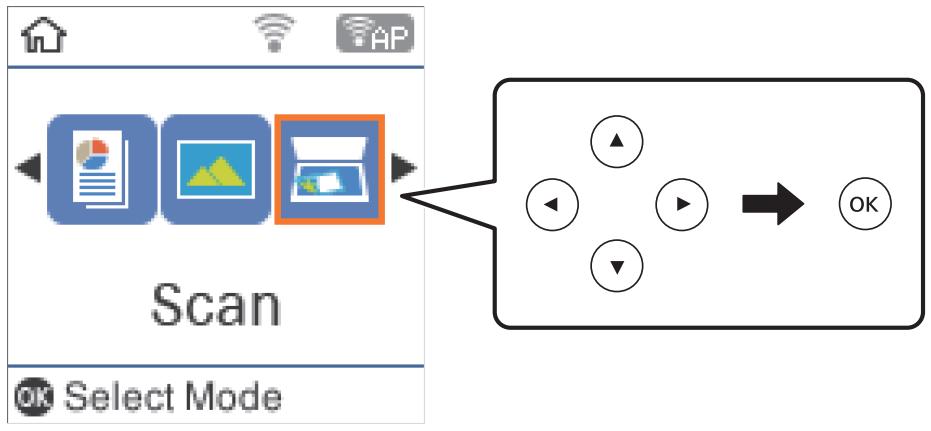
- Sélectionnéz Vers la mémoire.
- Vérifiez des paramètres tels que le format d'enregistrement et modifiez-les si nécessaire.
- Appuyez sur la touche
Informations connexes
« Positionnement des originaux » à la page 44
Options de menu pour la numérisation vers une carte mémoire
Remarque:
Certaines options peuvent ne pas etre disponibles selon les autres parametes selectionnés.
Format :
Permet de selectionner le format d'enregistrement de l'image numérique.
Couleur:
Permet d'indiquer s'il faut numériser en couleur ou en noir et blanc.
Zone de numér.:
Selectionnez la zone de numérisation.Sélectionnez Recadr. Auto pour ropner l'espace blanc situé autour du texte ou de l'image lors de la numérisation. Pour numériser sur toute la surface de la vitre du scanner, selectionnez Zone Max.
Type de document :
Permet de selectionner le type de votre original.
Résolution :
Permet de seLECTIONner la résolution de numérisation.
Numérisation
Contraste :
Permet de selectionner le contraste de l'image numérisée.
Sens de l'original :
Permet de selectionner l'orientation du document original.
Numérisation vers un ordinateur (Event Manager)
Remarque:
Avant de numériser, installez Epson Scan 2 et Epson Event Manager sur votre ordinateur.
- Placez les documents originaux.
- Sélectionnéz Numérisation au niveau de l'écran d'accueil.
Pour selectionner un élément, déplacez la focalisation dessus à l'aide des touches , , , , puis appuyez sur la touche OK.
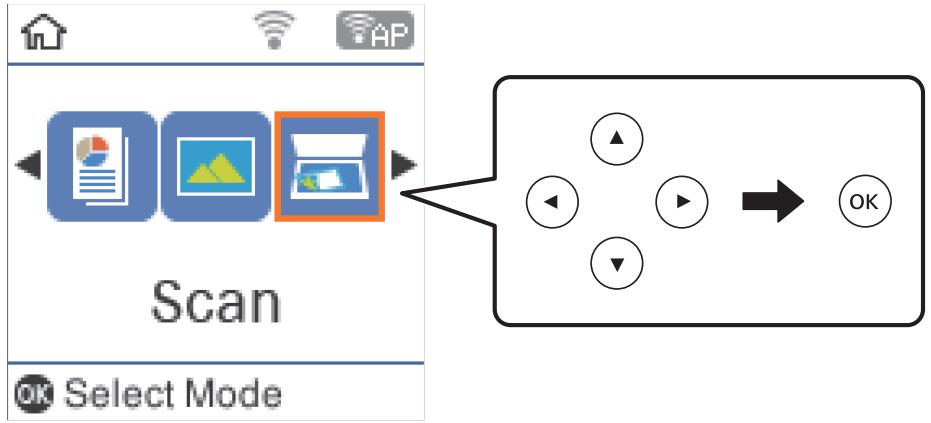
- Sélectionnez la méthode d'enregistrement de l'image numérique sur un ordinateur depuis les menus suivants, puis appuyez sur la touche OK.
Numériser vers ordinateur (JPEG): enregistre l'image numérique au format JPEG.
Numériser vers ordinateur (PDF): enregistre l'image numérique au format PDF.
- Numériser vers ordinateur (Email): lance le client de messagerie électronique sur votre ordinateur, et joint automatiquement l'image à un courrier électronique.
- Sélectionnéz l'ordinateur sur lequel vous souhaitez enregistrer les images numériées.
Remarque:
Vou puez modifier les parametes de numerieisation tels que le format de numerieisation, le dossier d'enregistrement ou le format d'enregistrement à l'aide de l'application Epson Event Manager.
Si l'imprimante est connectee a un reseau, vous pouvez selectionner l'ordinateur sur lequel vous souhaitez enregister les images numerisées. Vous pouvez afficher jusqu'à 20 ordinateurs sur le panneau de commande de l'imprimante. Si vous reglez Nom de la numérisation reseau (alphanumeric) sur Epson Event Manager, le nom s'affiche sur le panneau de commande.
- Appuyez sur la touche
Numérisation
Informations connexes
« Positionnement des originaux » à la page 44
Numérisation vers un ordinateur (WSD)
Remarque:
-
Cette fonctionnalité est uniquement disponible pour les ordinateurs exécutant Windows 10/Windows 8.1/Windows 8/Windows 7/Windows Vista.
Si vous utilise Windows 7/Windows Vista, vous devez configurer votre ordinateur au préalable à l'aide de cette fonctionnalité. -
Placez les documents originaux.
- Sélectionnéz Numérisation au niveau de l'écran d'accueil.
Pour selectionner un élément, déplacez la focalisation dessus à l'aide des touches , , , , puis appuyez sur la touche OK.
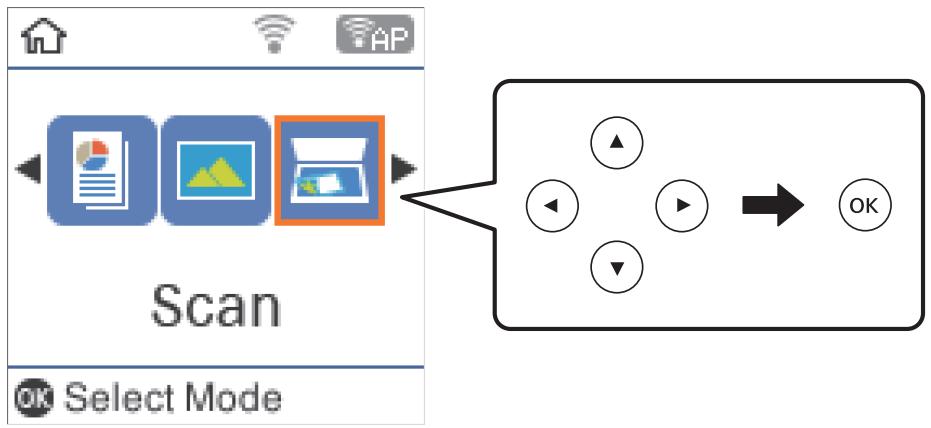
- Sélectionnez Vers l'ordinateur (WSD).
- Sélectionnez un ordinateur.
- Appuyez sur la touche
Configuration d'un port WSD
Cette section indique comment configurer un port WSD sous Windows 7/Windows Vista.
Remarque:
Sous Windows 10/Windows 8.1/Windows 8, le port WSD est automatiquement configuré.
La configuration d'un port WSD nécessite les éléments suivants.
L'imprimante et l'ordinateur sont connectés au réseau.
Le pilote d'impression est installé sur l'ordinateur.
- Mettez l'imprimante sous tension.
- Cliquez sur Demarrer, puis cliquez sur Réseau au niveau de l'ordinateur.
Numérisation
- Cliquez avec le bouton droit de la souris sur l'imprimante, puis cliquez sur Installer.
Cliquez sur Continuer lorsqu'elécran Contrôle de compte d'utilisateur s'affiche.
Cliquez sur Désinstaller et redémarrez si l'écran Désinstaller s'affiche.
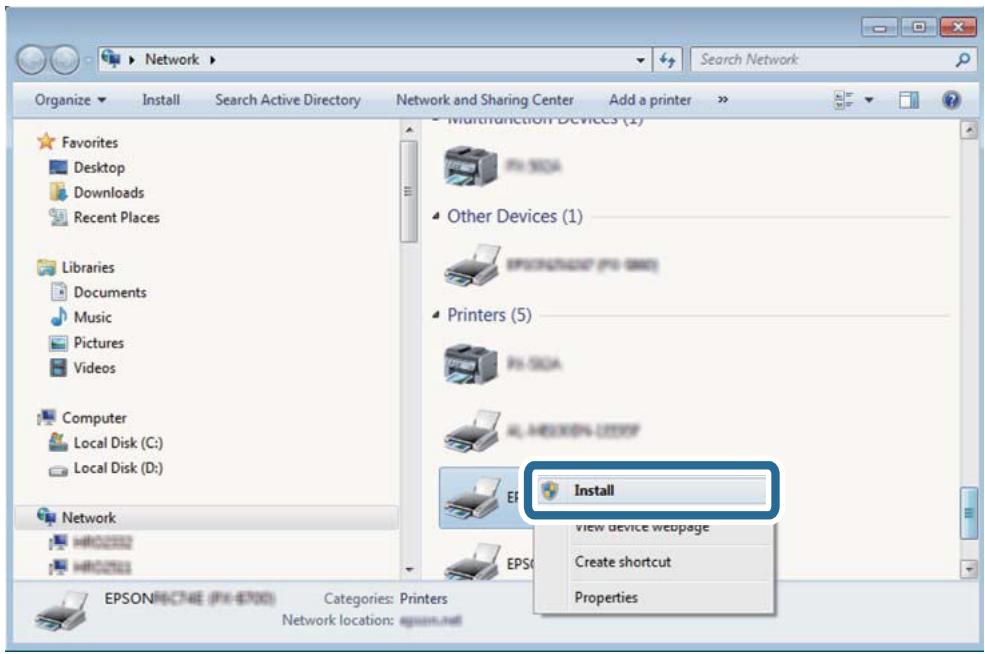
Remarque:
Le nom de l'imprimante définie pour le nom de réseau et de modèle (EPSON XXXXXX (XX-XXXX)) est affiché sur l'écran réseau. Vous pouvez vérifier le nom de l'imprimante à partir du panneau de commande de l'imprimante ou en imprimant une feuille d'état du réseau.
- Cliquez sur Voitre périphérique est pret à être utilisé.
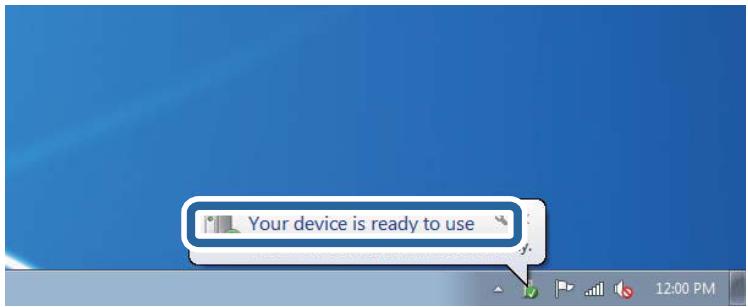
- Consultez le message, puis cliquez sur Fermer.
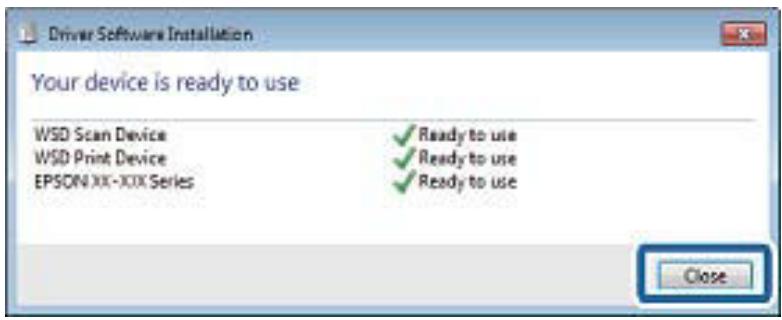
Numérisation
- Ouvrez l'écran Périphériques et imprimantes.
Windows 7
Cliquez sur Panneau de configuration > Matériel et audio (ou Matériel) > Périphériques et imprimantes.
Windows Vista
Cliquez sur Demarrer > Panneau de configuration > Matériel et audio > Imprimantes.
- Vérifiez qu'une icône avec le nom réseau de l'imprimante est affichée.
Selectionnez le nom de l'imprimante lors de l'utilisation d'un port WSD.
Numérisation à partir d'un ordinateur
Numérisation à l'aide de Epson Scan 2
Vou puez numériser à l'aide du pilote de scanner Epson Scan 2. Vou puez numériser des originaux avec des réglages détaillés adaptés aux documents texte.
Reportez-vous à l'aide d'Epson Scan 2 pour plus d'explications sur chaque élément de paramétrage.
- Placez l'original.
- Lancez l'application Epson Scan 2.
Numérisation
- Définissez les paramètres suivants dans l'onglet Paramètres principaux.
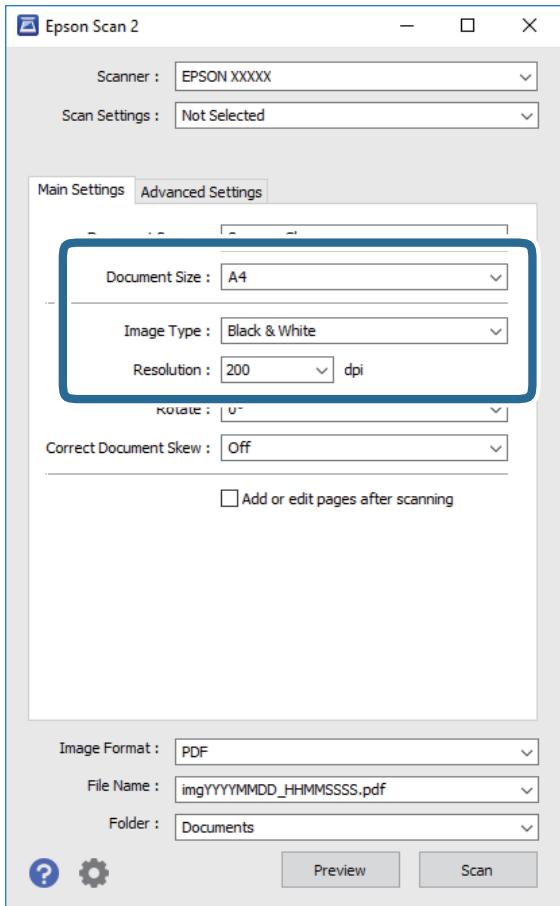
Taille du document : selectionnez le format des originaux.
Type d'image : selectionnez la couleur d'enregistrement de l'image numérique.
Résolution : selectionnez la résolution.
Remarque:
Le paramètre Source du document est défini en tant que Vitre du scanner. Vous ne pouvez pas modifier ce paramètre.
-
Si nécessaire, définissez d'autres paramètres de numérisation.
-
Vous pouvez procéder à un aperçu de l'image numérique en cliquant sur le bouton Aperçu. La fenêtre d'aperçu s'ouvre et l'image s'affiche.
Numérisation
Dans l'onglet Paramètres avances, vous pouvez procéder à des réglages fins de l'image adaptés aux documents textes, tels que.
Retirer arrriere-plan: supprime l'arriere-plan des originaux.
Optimisation du texte : vous pouvez améliorer la clarté et la nettable des lettres floues de l'original.
□ Segmentation zone auto : vous pouvez améliorer la netteté des lettres et le lissé des images lors de la numérisation en noir et blanc d'un document contenant des images.
- Accentuer la couleur : vous pouvez améliorer la couleur spécifique de l'image scannée, puis l'enregistrer en niveaux de gris ou en noir et blanc.
Seuil Noir/Blanc : vous pouvez ajuster la cordure pour le binaire monochrome (noir et blanc).
- Nettété : vous pouvez améliorer et augmenter la nettété des contours de l'image.
Détramage: vous pouvez supprimer les motifs de moiré (ombres hachurées) qui apparaissent lors de la numérisation de documents imprimés tels qu'un magazine.
□ Remplissage des bords : pour regler le contraste de l'image numérique.
Sortie d'image double (Windows uniquely): vous pouvez numériser et enregistrer deux images avec différents paramétres de sortie à la fois.
Remarque:
Certaines options peuvent ne pas etre disponibles selon les autres parametes selectionnés.
- Définissez les paramètres d'enregistrement du fichier.
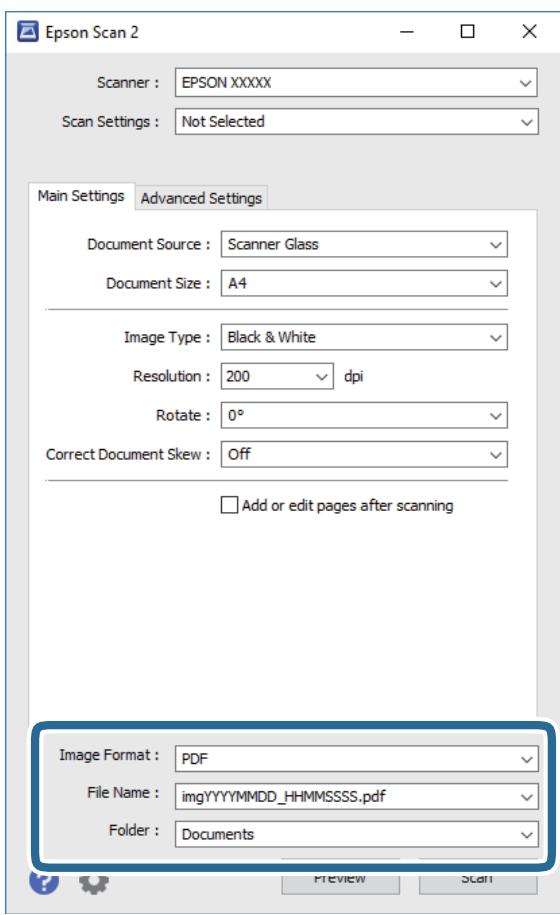
Numérisation
□ Format de l'image : selectionnez le format d'enregistrement dans la liste.
Voupez proceder à des réglages détaillés pour chaque format d'enregistrement sauf BITMAP et PNG. Àpès avoir choisi le format d'enregistrement, Sélectionnez Options dans la liste.
□ Nom de fichier : vérifiez le nom du fichier enregistré qui s'affiche.
YououpouzmodifierlesparametresdunnomdefichierenselectionnantParametre dansla listed.
Dossier: selectionnez le dossier d'enregistrement de l'imag numérique dans la liste.
Vou puez selectionner un autre dossier ou creer un dossier en selectionnant Selectionner dans la liste.
- Cliquez sur Numériser.
Informations connexes
« Positionnement des originaux » à la page 44
« Application de numérisation de documents et images (Epson Scan 2) » à la page 120
Numérisation depuis des dispositifs connectés
L'application Epson iPrint vous permet de numériser des photos et des documents à partir d'un dispositif intelligent, tel qu'un smartphone ou une tablette, connecté au même réseau sans fil que l'imprimante. Vous pouvez enregistrer les données numériées sur un dispositif intelligent ou des services de cloud, les envoyer par email ou encore les imprimer.

EPSON
Installation de l'application Epson iPrint
Vous pouvez installer Epson iPrint sur votre dispositif intelligent a partir de l'URL ou du code QR suivant. http://ipr.to/c

Numérisation à l'aide de Epson iPrint
Lancez Epson iPrint depuis votre dispositif connecté et sélectionnez l'élement à utiliser à partir de l'écran d'accueil.
Numérisation
Les écrons suivants peuvent être modifiés sans vis préalable.
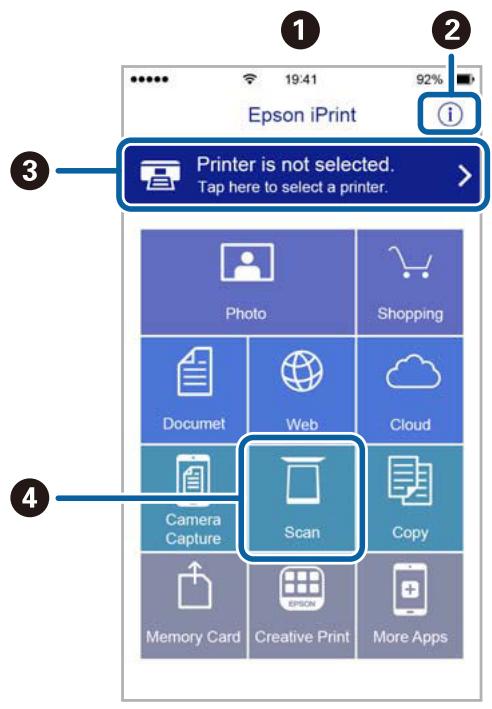
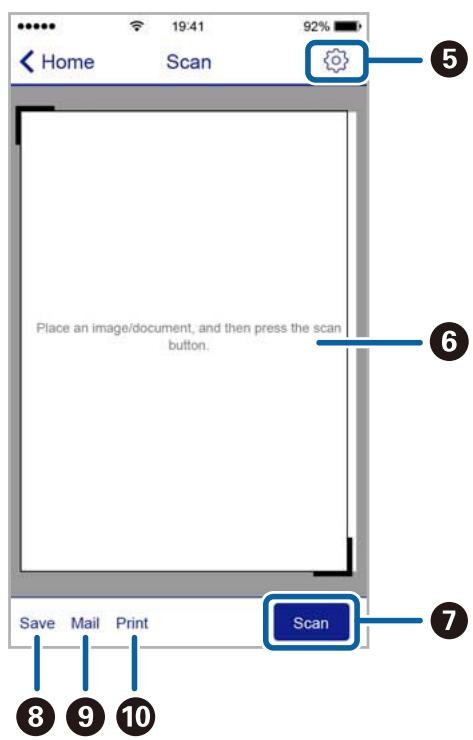
| 1 | Écran d'accueil affché au démarrage de l'application. |
| 2 | Affiche des informations concernant la configuration de l'imprimante ainsi qu'un FAQ. |
| 3 | Affiche l'écran permettant de sélectionner l'imprimante et de définir ses paramètres. Une fois que vous avez scLECTIONné l'imprimante, vous n'avez pas besoin de la sélectionner à nouveau la fois suivante. |
| 4 | Affiche l'écran de numérisation. |
| 5 | Affiche l'écran où vous pouvez définir les paramètres de numérisation tels que la résolution. |
| 6 | Affiche les images numériées. |
| 7 | Lance la numérisation. |
| 8 | Affiche l'écran où vous pouvez enregistrer les données numériées sur un dispositif intelligent ou des services de cloud. |
| 9 | Affiche l'écran vous permettant d'envoyer les données numériées par email. |
| 10 | Affiche l'écran vous permettant d'imprimer les données numériées. |
Remplissage des réservoirs d'encre
Vérification des niveaux d'encre
Pour confirmer la quantité d'encre restante, vérifie visuellement les niveaux d'encre de tous les réservoirs de l'imprimante.

Important:
Une utilisation prolongée de l'imprimante alors que le niveau d'encre se trouve sous la ligne inférieure peut endommager l'imprimante.
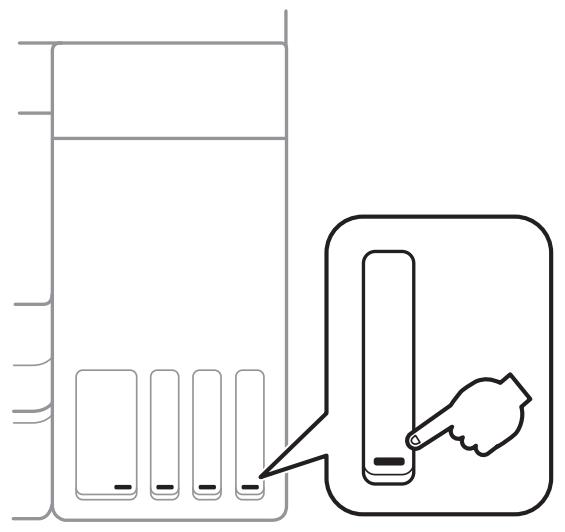
Vou puez vérifier les niveaux d'encre approximatifs à partir de l'ordinateur.
Vérification des niveaux d'encre - Windows
- Accédez à la fenêtre du pilote d'impression.
- Cliquez sur EPSON Status Monitor 3 dans l'onglet Utilitaire.
Remarque:
Si EPSON Status Monitor 3 est désacté, cliquez sur Paramètres étendus dans l'onglet Utilitaire, puis sélectionnez Activer EPSON Status Monitor 3.
Informations connexes
« Accès au pilote d'impression » à la page 55
Vérification des niveaux d'encres — Mac OS
- Sélectionnez Préférences système à partir du menu > Imprimantes et scanners (ou Impression et numérisation, Imprimantes et fax), puis Sélectionnez l'imprimante.
Remplissage des réservoirs d'encre
- Cliquez sur Options et consommables > Utilitaire > Ouvrir l'utilitaire de l'imprimante.
- Cliquez sur EPSON Status Monitor.
Codes des bouteilles d'encre
Epson vous recommende d'utiliser des bouteilles d'encre d'origine Epson.
Les codes des bouteilles d'encre d'origine Epson sont les suivants.
Pour l'Europe
| Produit | BK : Black (Noir) | C: Cyan | M: Magenta | Y: Yellow (Jaune) |
| ET-2750 | 102 | 102 | 102 | 102 |
| L4160 | 101 | 101 | 101 | 101 |
Pour l'Australie et la Nouvelle-Zélande
| BK : Black (Noir) | C : Cyan | M : Magenta | Y : Yellow (Jaune) |
| 502 | 502 | 502 | 502 |
Pour l'Asie
| BK : Black (Noir) | C : Cyan | M : Magenta | Y : Yellow (Jaune) |
| 001 | 001 | 001 | 001 |

Important:
La garantie Epson ne couvre pas les dommages causés par des encres autres que celles spécifiées, y compris toute encre Epson authenticate non conçue pour cette imprimante ou toute encre tierce.
Les produits non fabriqués par Epson peuvent occasionner des dommages non couverts par les garanties proposées par Epson et, dans certains cas, peuvent entraîner un fonctionnement imprévisible de l'imprimante.
Remarque:
- Les codes de bouteille d'encre peuvent varier selon la région. Pour connaître les codes utilisés dans votre région, contactez l'assistance Epson.
- Les utilisateurs européens peuvent consulter le site Web suivant pour plus d'informations concernant le rendement des bouteilles d'encre Epson.
http://www.epson.eu/pageyield
Informations connexes
« Site Web du support technique » à la page 172
Précautions de manipulation des bouteilles d'encre
Lisez les consignes suivantes avant de replir les réservoirs d'encre.
Précautions de manipulation
- Utilisez les bouteilles d'encre dont les références sont adaptées à cette imprimante.
Ct t 150 des reservoirs d'encre.Les taches d'encre prsentes sur vos vetements ou vos'affaires peuvent etre indelibiles.
Ne secouez ni ne serrez pas trop les bouteilles d'encre.
Dès qu'un flacon d'encre est ouvert, nous vous recommendons de l'utiliserès que possible.
Stockez les bouteilles d'encre à température ambiente normale et conservez-les à l'abri de la lumière directe du soleil.
Epson you recomande d'utiliser les bouteilles d'encre avant la date imprimee sur l'emballage.
Stockez les bouteilles d'encre dans le même environnement que l'imprimante.
Lors du stockage ou du transport d'une bouteille d'encre, n'inclinez pas la bouteille et ne la soumettez pas a des impacts ou des changements de temperture. Faute de quoi de l'encre risque de fuir, meme si le capuchon de la bouteille d'encre est bien fermé. Veiliez à tener la bouteille d'encre bien droite lorsque vous fermez le capuchon et à prendre des précautions pour éviter les fuites d'encre lors du transport de la bouteille (si elle est mise dans un sac, par exemple.)
Lorsque vous sortez une bouteille d'encre d'un site de stockage au frais, laissez-la rechauffer à température ambiente pendant au moins trois heures avant de l'utiliser.
Nouvre pas l'emballage de la bouteille d'encre avant d'être pret à replir le réservoir d'encre. La bouteille d'encre est emballée sous vide pour préserver sa fiabilité. Si vous déballez une bouteille d'encre longtemps avant de l'utiliser, il est possible que l'impression ne se déroule pas normalement.
Une utilisation prolongée de l'imprimante alors que le niveau d'encre se trouve sous la ligne inférieure peut endommager l'imprimante. Remplissez le réservoir d'encre jusqu'à la ligne supérieure lorsque l'imprimante n'est pas en fonctionnement. Pour afficher les estimations correctes du niveau d'encre, réinitialiser le niveau d'encre après avoir rempli le réservoir.
Afin d'obtenir une qualité d'impression optimale et de protéger la tête d'impression, il reste encore une quantité variable d'encre dans le réservoir lorsqu'il'imprimante vous demande d'ajouter de l'encre. Les rendements estimés excluent cette réserve.
Ne gardez pas une quantite d'encre faible trop longtemps pour des résultats d'impression optimum. - Les bouteilles d'encre peuvent contérer des matériaux recyclés, cela n'attécte cependant pas le fonctionnement et les performances de l'imprimante.
Les caractéristiques ou l'aspect des bouteilles d'encre peuvent être améliorés sans notification préalable.
□ Les rendements indiqués peuvent varier en fonction des images imprimées, du type de papier utilisé, de la fréquence des impressions et des conditions environnementales, telles que la température.
Consommation d'encre
Pour préserver des performances optimes de la tete d'impression, de l'encre de tous les réservoirs est consommée lors de l'impression mais également lors d'opérations de maintenance, telles que le nettoyage de la tete d'impression.
Lorsque vous imprimez en monochrome ou en niveaux de gris, les encre couleur au lieu de l'encre noire peuvent etre utilisées en fonction du parametre de type de papier ou de qualite d'impression.Ceci est du au fait que plusieurs encre couleur sont utilisées pour creer du noir.
Remplissage des réservoirs d'encre
L'encre des bouteilles fournies avec l'imprimante est partiellement utilisée lors de la configuration initiale. Afin de produit des impressions de haute qualité, la tête d'impression est chargée d'encre. Ce processus unique consomme une certaine quantité d'encre, il est donc possible que ces bouteilles impriment moins de pages que les bouteilles d'encre suivantes.
Remplissage des réservoirs d'encre
- Sélectionnéz Maintenance au niveau de l'écran d'accueil.
Pour selectionner un élément, déplacez la focalisation dessus à l'aide des touches , , , , puis appuyez sur la touche OK. - Sélectionnez Réinitialise les niveaux d'encre.
- Appuyez sur la touche
- Ouvrez le scanner avec le couvercle de documents fermé.
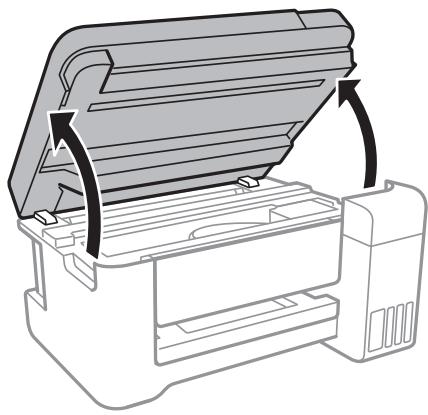
- Ouvrez le couvercle du réservoir d'encre.
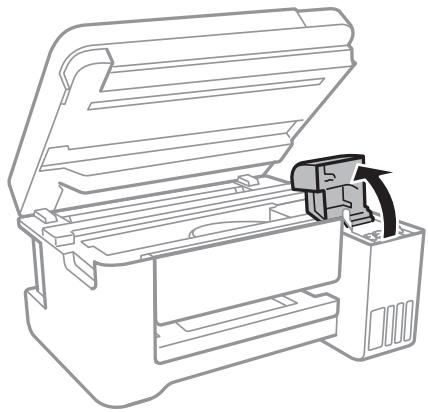
Remplissage des réservoirs d'encre
- Ouvrez le capuchon du réservoir d'encre.
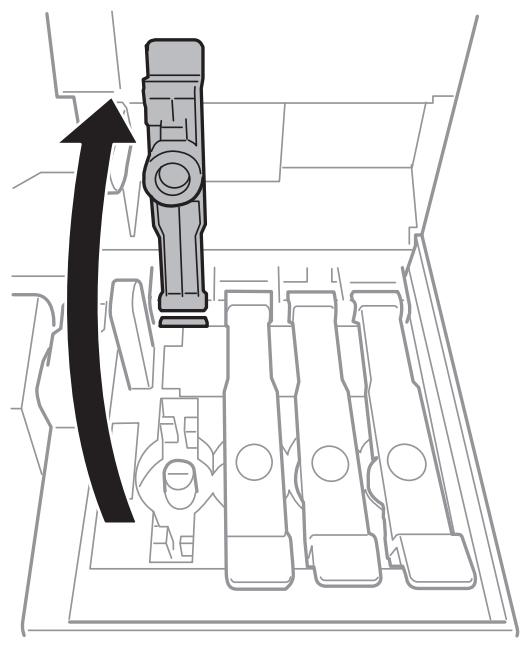

Important:
Assurez-vous que la couleur du réservoir d'encre correspond à la couleur de l'encre que vous souhaitez ajouter.
- Tenez le flacon d'encre en position verticale et tournez le capuchon lentement pour le retirer.
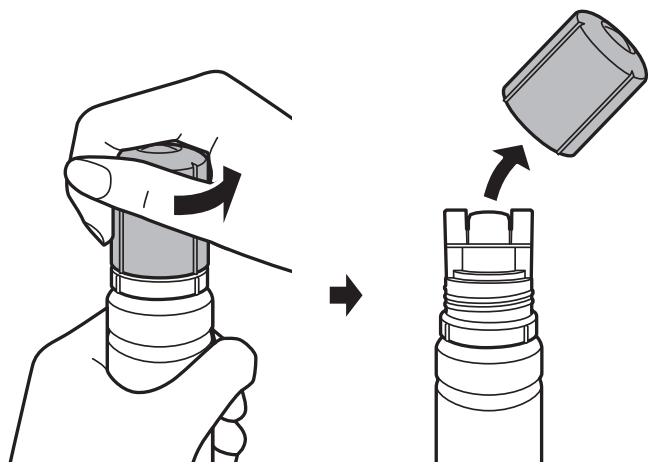

Important:
Veillez à ne pas renverser d'encre.
Ne touchez pas le haut du flacon d'encre après avoir retire le capuchon, vous pourriez vous tacher.
Remplissage des réservoirs d'encre
- Placez le haut du flacon d'encre le long de la fente située devant l'orifice de replissage, puis levez lentement la bouteille pour l'insérer dans l'orifice de replissage.
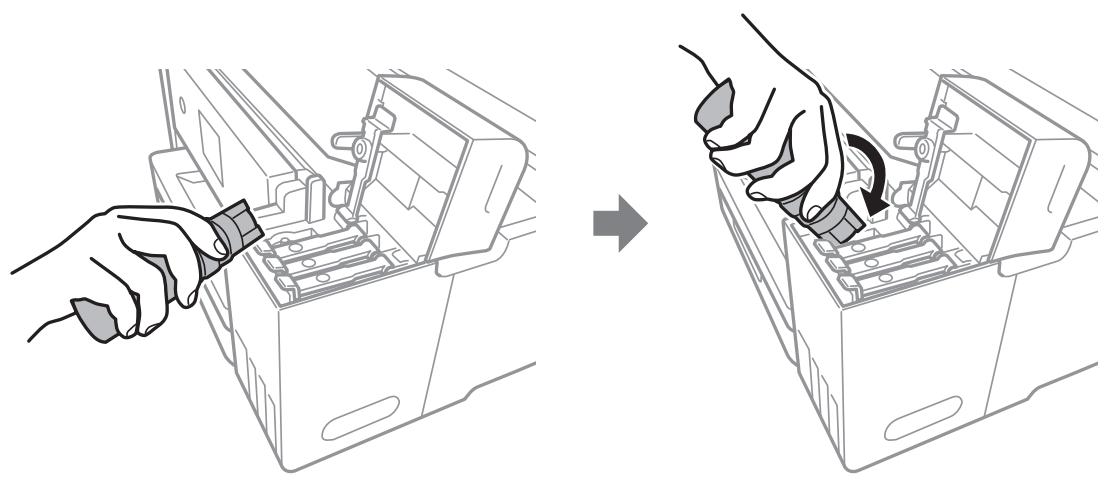

Important:
Ne laisses pas le haut du flacon d'encre cogner contre d'autres objets après avoir retirer son capuchon, car de l'encre pourrait se repandre.
- Insérez fermement le haut du flacon d'encre dans l'orifice de replissage du réservoir pour replir d'encre le réservoir.
L'encre se déverse dans le réservoir en maintainant simplement la bouteille, sans appuyer. Le flot d'encre s'arrête automatiquement lorsque l'encre atteint ligne supérieure.
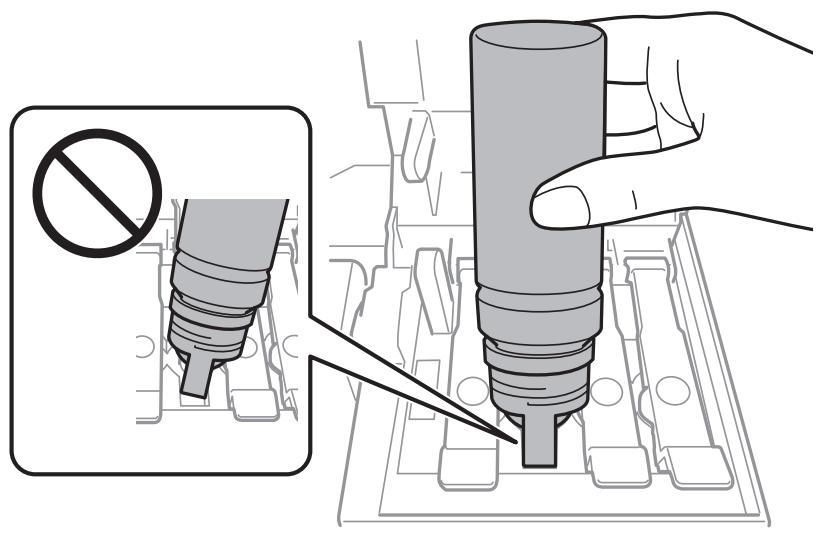
Remarque:
Si l'encre ne s'écoule dans le réservoir, retirez le flacon d'encre et essayez de le réinsérer.
Remplissage des réservoirs d'encre
- Une fois l'encre nécessaire versée, retirez le flacon d'encre, puis replacez fermement le capuchon du réservoir d'encre.
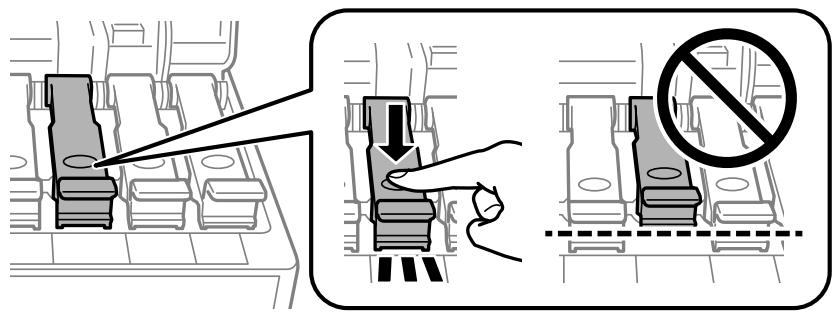

Important:
Ne laisses pas le flacon d'encre inséré, il pourrait sendarommager ou de l'encre pourrait fuir.
Remarque:
S'il reste dans le flacon d'encre, refermez ce dernier avec le capuchon et rangez-le à la verticale pour une utilisation ultérieure.
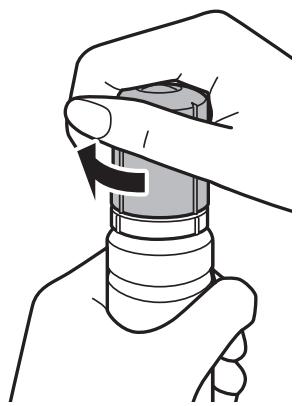
- Fermez fermement le couvercle du réservoir d'encre.
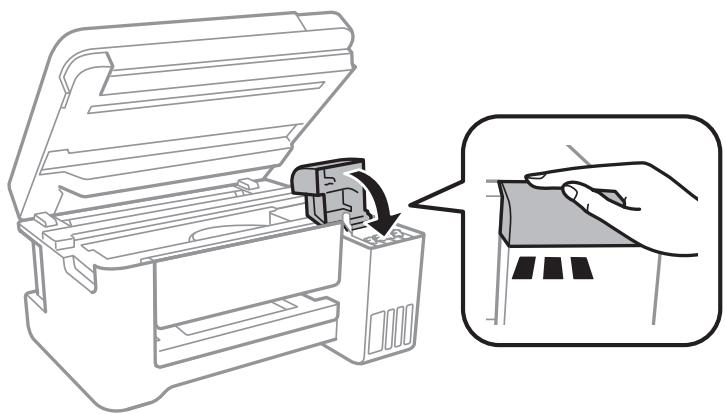
- Fermez le module scanner, puis appuyez sur la touche .
- Sélectionnéz la couleur de l'encre que vous avez remplie jusqu'à la ligne supérieure.
- Appuyez sur la touche pour réinitialiser le niveau d'encre.
Remplissage des réservoirs d'encre
- Confirmez le message, puis appuyez sur la touche OK.

Important:
Si vous continuez d'utiliser l'imprimante après avoir reinitialisé le niveau d'encre, mais sans avoir recharge le réservoir d'encre jusqu'à la ligne supérieure, l'impression peut se faire sans encre, ce qui pourrait endommager l'imprimante. Assurez-vous de vérifier visuellement les niveaux d'encre de tous les réservoirs d'encre avant d'imprimer.
Informations connexes
«Codes des bouteilles d'encre» à la page 102
→ « Précautions de manipulation des bouteilles d'encre » à la page 103
« Encre renversée » à la page 159
Entretien de l'imprimante
Vérification et nettoyage de la tête d'impression
Si les buses sont obstruées, les impressions deviennent pâles, des bandes sont visibles ou des couleurs inattendues apparaisent. Lorsque la qualité d'impression diminue, utilisez la fonction de vérification des buses pour vérifier si ces dernières sont obstruées. Si c'est le cas, nettoyez la tête d'impression.

Important:
N'ouvre pas le scanner et ne mettez pas l'imprimante hors tension pendant le nettoyage de la tete d'impression. Si le nettoyage de la tete d'impression est incomplet, vous risquez de ne pas pouvoir imprimer.
Dans la mesure ou le nettoyage de la tete utilise de l'encre, il est conseilé d'effectuer cette opération uniquement en cas de diminution de la qualité.
Si le niveau d'encre est faible, il est possible que vous ne puissiez pas nettoyer la tete d'impression. Préparez une bouteille d'encre neuve.
Si la qualité d'impression ne s'améliore pas une fois la vérification des buses et le nettoyage de la tête effectues trois fois, patientez au moins 12 heures sans procéder à aucune impression, puis effectuez une nouvelle vérification des buses et répétez le nettoyage de la tête si nécessaire. Nous vous recommendons demettre l'imprimante hors tension.Si la qualité d'impression ne s'améliore pas, exécutez Nettoyage auto.Si elle ne s'améliore pas, contactez le support Epson.
Pour éviter que la tête d'impression ne s'est, ne débranche pas l'imprimante lorsqu'elle est allumée.
Informations connexes
« Chargement de papier dans le Alim. papier arrêté » à la page 40
Vérification et nettoyage de la tête d'impression — Panneau de commande
- Chargez du papier ordinaire de format A4 dans l'imprimante.
- Sélectionnéz Maintenance au niveau de l'écran d'accueil.
Pour selectionner un élément, déplacez la focalisation dessus à l'aide des touches , , , , puis appuyez sur la touche OK.
- Sélectionnéz Vérif. buses.
- Suivez les instructions à l'écran pour imprimer le motif de vérification des buses.
Entretien de l'imprimante
- Examinez le motif imprimé. En cas de lignes incomplètes ou de segments manquants, comme indiqué sur le motif « NG», il est possible que les buses de la tête d'impression soient obstruées. Passez à l'étape suivante. Si vous ne voiriez aucune ligne incomplète ou aucun segment manquant comme indiqué sur le motif « OK», les buses ne sont pas obstruées. Sélectionnez Non pour fermer l'utilitaire de nettoyage des buses.
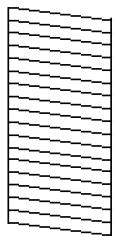
OK
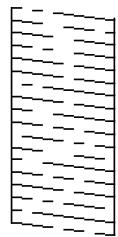
NG
- Sélectionnez Oui, puis suivez les instructions à l'écran pour nettoyer la tête d'impression.
- Une fois le nettoyage terminé, imprimez à nouveau le motif de vérification des buses. Répétez le nettoyage et l'impression du motif jusqu'à ce que toutes les lignes s'impriment correctement.
Vérification et nettoyage de la tête d'impression - Windows
- Chargez du papier ordinaire de format A4 dans l'imprimante.
- Ouvrez la fenêtre du pilote de l'imprimante.
- Cliquez sur Verification des buses dans l'onglet Utilitaire.
- Suivez les instructions qui s'affichent à l'écran.
Informations connexes
« Chargement de papier dans le Alim. papier arrêté » à la page 40
« Accès au pilote d'impression » à la page 55
Vérification et nettoyage de la tête d'impression — Mac OS
- Chargez du papier ordinaire de format A4 dans l'imprimante.
- Sélectionnez Préférences système à partir du menu > Imprimantes et scanners (ou Impression et numérisation, Imprimantes et fax), puis Sélectionnez l'imprimante.
- Cliquez sur Options et consommables > Utilitaire > Ouvrir l'utilitaire de l'imprimante.
- Cliquez sur Verification des buses.
- Suivez les instructions affichées à l'écran.
Informations connexes
« Chargement de papier dans le Alim. papier arrêté » à la page 40
Exécution de Nettoyage auto
L'utilitaire Nettoyage auto vous permet de remplacer l'encre se trouvant dans les tubes d'encre. Dans les situations suivantes, vous devrez peut-être utiliser cette fonction pour améliorer la qualité d'impression.
Vouavesimpré ou effectué un nettoyage de la tete lorsque les niveaux d'encre etaient trop bas pour etre observees dans les vitres du réservoir d'encre.
Voues avez controle la buse et effectue un nettoyage de la tete, puis attendu au moins 12 heures sans imprimer, mais la qualite d'impression ne s'est always pas ameliorée.
Lisez les instructions suivantes avant d'utiliser cette fonctionnalité.

Important:
Assurez-vous qu'il y a suffisamment d'encre dans les réservoirs d'encre.
Vérifiez visuellement que tous les réservoirs d'encre sont au moins replis au tiers. Une faible quantité d'encre durant le Nettoyage auto pourrait endommager le produit.

Important:
Un intervalle de 12 heures est nécessaire entre chaque Nettoyage auto.
Un simple Nettoyage auto devrait résoudre le problème de qualite d'impression dans les 12 heures.Par consequent, vous doivent 12 heures avant de reessayer pour éviter toute utilisation d'encre inutile.

Important:
Cette fonctionnalité a un impact sur la durée de vie des tampons encreur. Les tampons encreur atteignent plusrapidement la fin de sa durée de vie lors de l'execution de cette fonctionnalité.Si la durée de vie des tampons d'encrea expiré,contactez le support d'Epson pour demander un remplacement.
Remarque:
Vou ne pouvez pas executer cette fonction si les niveaux d'encre sont insuffisants pour Nettoyage auto. Meme dans ce cas, les niveaux peuvent subsister.
Exécution de Nettoyage auto — Panneau de commande
Lisez les instructions de Nettoyage auto avant d'executer cette fonction.
- Mettez l'imprimante hors tension, puis appuyez simultanément sur le bouton et la touche pour afficher l'écran de confirmation.
- Suivez les instructions qui s'affichent à l'écran pour exécuter la fonction Nettoyage auto.
Remarque:
S'il ne s'exécute pas, résolvêz les problèmes qui s'affichent à l'écran. Suivez ensuite cette procédure à partir de l' étape 1 pour exécuter de nouveau cette fonction.
- Une fois cet utiliser exécuté, lancez l'utilitaire de vérification des buses afin de s'assurer qu'elles ne sont pas obstruées.
Entretien de l'imprimante
Informations connexes
« Exécution de Nettoyage auto » à la page 111
Exécution de Nettoyage auto — Windows
- Accedez à la fenêtre du pilote d'impression.
- Cliquez sur Nettoyage auto au niveau de longlet Utilitaire.
- Suivez les instructions affichées à l'écran.
Remarque:
S'il ne s'exécute pas, résolvêz les problèmes qui s'affichent sur le panneau de commande de l'imprimante. Suivez ensuite cette procédure à partir de l'étape 1 pour exécuter de nouveau cette fonction.
Informations connexes
« Accès au pilote d'impression » à la page 55
Exécution de Nettoyage auto — Mac OS
- Sélectionnez Préférences système à partir du menu > Imprimantes et scanners (ou Impression et numérisation, Imprimantes et fax), puis selectionné l'imprimante.
- Cliquez sur Options et consommables > Utilitaire > Ouvrir l'utilitaire de l'imprimante.
- Cliquez sur Nettoyage auto.
- Suivez les instructions affichées à l'écran.
Remarque:
S'il ne s'execute pas, résolvez les problèmes qui s'affichent sur le panneau de commande de l'imprimante. Suivez ensuite cette procédure à partir de l'étape 1 pour exécuter de nouveau cette fonction.
Alignement de la tete d'impression
Si vous constatiez un désignement des lignes verticales ou des images flues, alignez la tete d'impression.
Alignement de la tete d'impression — Panneau de commande
- Chargez du papier ordinaire de format A4 dans l'imprimante.
- Sélectionnéz Maintenance au niveau de l'écran d'accueil.
Pour sélectionner un élément, déplacez la focalisation dessus à l'aide des touches , , , , puis appuyez sur la touche OK.
- Sélectionnez Alignmentné tête.
Entretien de l'imprimante
-
Sélectionnez Alignment vertical ou Alignment horizontal, puis suivez les instructions à l'écran pour imprimer un motif d'alignment.
-
Alignment vertical : Sélectionnez cette option si vos impressions sont floues ou que les lignes verticales en sont pas correctement alignées.
-
Alignment horizontal : Sélectionnéz cette option si vous constaté la présence de bandes horizontales à intervalles réguliers.
-
Suivez les instructions qui s'affichent pour aligner la tête d'impression.
Alignment vertical: recherche et saisissez le numéro du motif le plus régulier de chaque groupe.
1
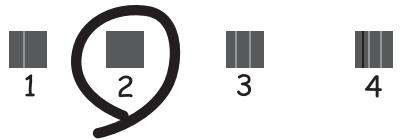
- Alignment horizontal : recherche et saisissez le numéro pour le motif le moins séparé et qui se chevauché le moins.
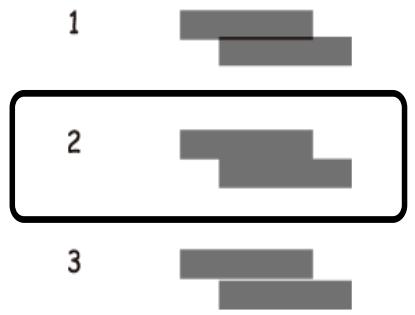
Informations connexes
« Chargement de papier dans le Alim. papier arrêté » à la page 40
Nettoyage du trajet du papier
Si les impressions sont tachées ou que le papier n'est pas alimenté correctement, nettoyez l'intérieur du rouleau.

Important:
N'utilisez pas de mouchoir en papier pour nettoyer l'intérieur de l'imprimante. Il est possible que les buses de la tete d'impression soient obstruées par de la poussière.
Entretien de l'imprimante
Nettoyage du trajet du papier en cas de traces d'encre
Si les impressions sont tachées ou rayées, nettoyez le rouleau à l'intérieur.

Important:
N'utilisez pas de mouchoir en papier pour nettoyer l'intérieur de l'imprimante. Il est possible que les buses de la tete d'impression soient obstruées par de la poussière.
- Chargez du papier ordinaire de format A4 dans l'imprimante.
- Sélectionnéz Maintenance au niveau de l'écran d'accueil.
Pour sélectionner un élément, déplacez la focalisation dessus à l'aide des touches , , , , puis appuyez sur la touche OK.
- Sélectionnéz Nettoyage guide papier.
- Suivez les instructions qui s'affichent à l'écran pour nettoyer le trajet du papier.
Remarque:
Répétez cette procédure jusqu'à ce que le papier ne soit plus taché d'encre.
Informations connexes
« Chargement de papier dans le Alim. papier arrêté » à la page 40
Nettoyage de la Vitre du scanner
Si les copies ou les images numériées sont tachées, nettoyez la vitre du scanner.

Important:
Ne nettoyez jamais l'imprimante avec de l'alcool ou des diluants. Ces produits chimiques peuvent endommager l'imprimante.
- Ouvrez le couvercle de documents.
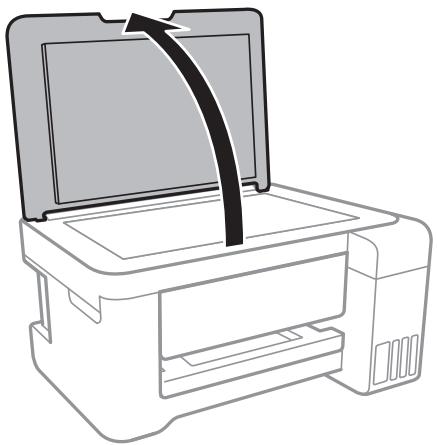
Entretien de l'imprimante
- Nettoyez la surface de la vitre du scanner à l'aide d'un chiffon doux, sec et propre.

Important:
Si la surface de la vitre est tachée avec de la graisse ou autre substance difficile à oter, retirez la tache à l'aide d'une faible quantité de produit nettoyant pour les vitres et d'un chiffon doux. Essuyez l'excedent de liquide.
Nappuyez pas trop fort sur la surface de la vitre.
Veillez à ne pas rayer ou endommager la surface de la vitre. Si la surface de la vitre est endommagée, la qualité de numérisation risque de baisser.
Nettoyage du film translucide
Lorsque l'impression ne s'améliore pas suite à l'alignement de la tête d'impression ou du nettoyage du chemin du papier, cela peut signifier que le film translucide à l'intérieur de l'imprimante est taché.
Élement requis :
Cotons-tiges
Eau avec quelques gouttes de détergent (2 à 3 gouttes de détergent dans 1/4 tasse d'eau du robinet)
Lumière pour vérifier les taches

Important:
N'utilisez que de l'eau avec quelques gouttes de détergent comme liquide de nettoyage.
- Mettez l'imprimante hors tension en appuyant sur la touche .
- Ouvrez le module scanner.
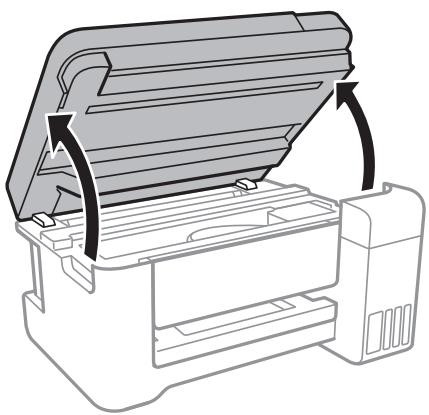
Entretien de l'imprimante
- Vérifiez si le film translucide est taché. Les taches seront plus facile à repérer si vous utilisez une lumière.
S'il y a des taches (telles que des marques de doigs ou deGRAisse) sur le film translucide (A), passez à l'etape suivante.
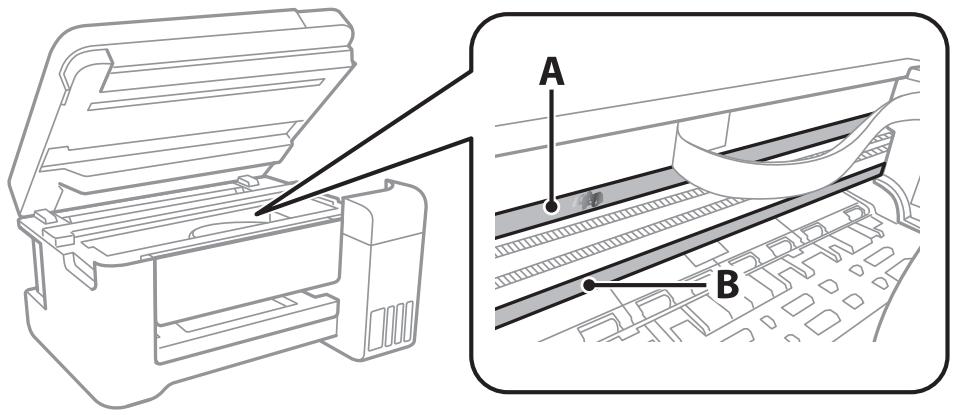
A : Film transluicide
B:Rail

Important:
Faites attention de ne pas toucher le rail (B). Vous pourriez ne plus etre en mesure d'imprimer. Ne nettoyez pas laGRAisse du rail,car elle est indispensable au bon fonctionnement.
- Humidifiez un coton-tige avec de l'eau mélangé à quelques gouttes de détergent de sorte que l'eau ne goutte pas, puis essuyez la partie tachée.
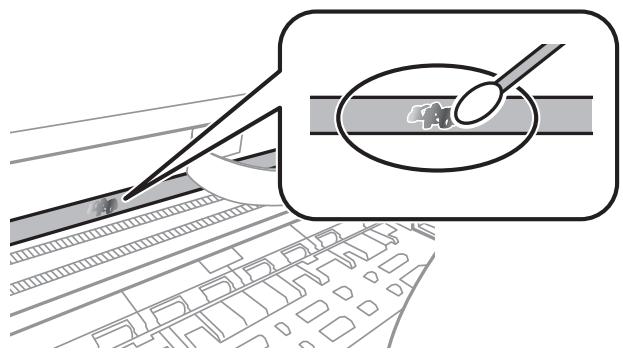

Important:
Essuyez doucement la tache. Si vous appuyez trop fort avec le coton-tige, les ressorts du film peuvent se disloquer et l'imprimante peut être endommagée.
- Utilisez un nouveau coton-tige sec pour essayer le film.

Important:
Ne laissez aucune fibre sur le film.
Remarque:
Pour éviter d'étaler la tache, remplacez féquèment le coton-tige usagé.
- Répétez les étapes 4 et 5 jusqu'à ce que le film ne soit plus taché.
- Vérifiez visuellement que le film n'est pas taché.
Vérification du nombre total de pages entrainées dans l'imprimante
Yououpuvezconsulterle nombre totalde pagesentraineesdansl'imprimante.
Vérification du nombre total de pages entrainées dans l'imprimante — panneau de commande
Les informations sont imprimées avec le motif de vérification des buses.
- Chargez du papier ordinaire de format A4 dans l'imprimante.
- Sélectionnéz Maintenance au niveau de l'écran d'accueil.
Pour sélectionner un élément, déplacez la focalisation dessus à l'aide des touches , , , , puis appuyez sur la touche OK.
- Sélectionnéz Vérif. buses.
- Suivez les instructions à l'écran pour imprimer le motif de vérification des buses.
Informations connexes
« Chargement de papier dans le Alim. papier arrêté » à la page 40
Vérification du nombre total de pages entrainées dans l'imprimante - Windows
- Accedez à la fenêtre du pilote d'impression.
- Cliquez sur Informations imprimante et options dans l'onglet Utilitaire.
Informations connexes
« Accès au pilote d'impression » à la page 55
Vérification du nombre total de pages entrainées dans l'imprimante — Mac OS
- Sélectionnez Préférences système à partir du menu > Imprimantes et scanners (ou Impression et numérisation, Imprimantes et fax), puis sélectionné l'imprimante.
Entretien de l'imprimante
- Cliquez sur Options et consommables > Utilitaire > Ouvrir l'utilitaire de I'imprimante.
- Cliquez sur Informations imprimante et options.
Informations sur les services réseau et les logiciels
Cette partie présente les services réseau et les produits logiciels disponibles pour votre imprintante depuis le site Web Epson ou le disque de logiciel fourni.
Application de configuration des opérations de l'imprimante (Web Config)
Web Config est une application qui fonctionne dans un navigateur Web, tel que Internet Explorer ou Safari, sur un ordinateur ou un péripérisque intelligent. Vous pouvez vérifier le statut de l'imprimante ou modifier les paramètres du service réseau et de l'imprimante. Pour utiliser l'application Web Config, connectez l'imprimante et l'ordinateur ou le péripérisque au même réseau.
Les navigateurs suivants sont pris en charge.
| Système d'exploitation | Navigateur |
| Windows XP SP3 ou ultérieur | Internet Explorer 8 ou version supérieure, Firefox*, Chrome* |
| Mac OS X v10.6.8 ou ultérieur | Safari*, Firefox*, Chrome* |
| iOS* | Safari* |
| Android 2.3 ou ultérieur | Navigateur par défaut |
| Chrome OS* | Navigateur par défaut |
- Utilisez la version la plus récente.
Exécution de Web Config sur un navigateur Web
- Vérifiez l'adresse IP de l'imprimante.
Selectionnez Param. > Ts param Wi-Fi/Réseau > Impr état réseau au niveau du panneau de commande, puis appuyez sur la touche ◇ ou OK. Vérifiez l'adresse IP de l'imprimante sur la feuille d'état imprimée.
- Lancez un navigateur Web depuis un ordinateur ou un périphérique connecté, puis saississez l'adresse IP de l'imprimante.
Format :
IPv4: http://adresse IP de l'imprimante/
IPv6: http://[adresse IP de l'imprimante]/
Examples :
IPv4:http://192.168.100.201/
IPv6:http://[2001:db8::1000:1]/
Informations sur les services réseau et les logiciels
Remarque:
Grac au periphérique connecté, vous pouvez également executer Web Config depuis l'écran de maintenance de l'application Epson iPrint.
Informations connexes
« Utilisation d'Epson iPrint » à la page 83
Exécution de Web Config sous Windows
Lors de la connexion d'un ordinateur à l'imprimante avec WSD, suivez les étapes ci-dessous pour executer Web Config.
- Accededz à l'écran des périphériques et des imprimantes dans Windows.
Windows 10/Windows Server 2016
Faites un clic droit sur le bouton Demarrer ou appuyez dessus et maintenez-le enforcé, puis selectionnez Panneau de configuration > Afficher les péripériques et imprimantes sous Matériel et audio.
Windows 8.1/Windows 8/Windows Server 2012 R2/Windows Server 2012
Sélectionnez Bureau > Paramètres > Panneau de configuration > Afficher les péripériques et imprimantes dans Matériel et audio (ou Matériel).
Windows 7/Windows Server 2008 R2
Cliquez sur le bouton Demarrer, puis selectionnez Panneau de configuration > Afficher les péripériques et imprimantes sous Matériel et audio.
Windows Vista/Windows Server 2008
Cliquez sur le bouton Demarrer, puis selectionnez Panneau de configuration > Imprimantes (sous Matériel et audio). - Cliquez avec le bouton croit de la souris sur l'imprimante, puis selectionnez Propriétés.
- Sélectionnéz l'onglet Services Web et cliquez sur l'URL.
Exécution de Web Config sous Mac OS
- Sélectionnez Préférences système à partir du menu > Imprimantes et scanners (ou Impression et numérisation, Imprimantes et fax), puis selectionné l'imprimante.
- Cliquez sur Options et fournitures> Afficher la page Web de l'imprimante.
Application de numérisation de documents et images (Epson Scan 2)
Epson Scan 2 est une application pour le contrôle de la numérisation. Vous pouvez définir la taille, la résolution, la luminosité, le contraste et la qualité de l'image numérisée. Vous pouvez également demarrer Epson Scan 2 à partir d'une application de numérisation compatible TWAIN. Pour plus de détails, reportez-vous à l'aide de l'application.
Informations sur les services réseau et les logiciels
Démarrage sous Windows
Remarque:
Sous Windows Server, vérifie que la fonction Desktop Experience est installée.
Windows 10/Windows Server 2016
Cliquez sur le bouton Demarrer, puis selectionnéz EPSON > Epson Scan 2.
Windows 8.1/Windows 8/Windows Server 2012 R2/Windows Server 2012
Entrez le nom de l'application dans l'icone Rechercheur, puis selectionnee l'icone affichee.
Windows 7/Windows Vista/Windows XP/Windows Server 2008 R2/Windows Server 2008/Windows Server 2003 R2/Windows Server 2003
Cliquez sur le bouton Demarrer, puis selectionnez Tous les programmes ou Programmes > EPSON > Epson Scan 2> Epson Scan 2.
Démarrage sous Mac OS
Remarque:
Epson Scan 2 ne prend pas en charge la fonctionnalité de changement rapide de compte utilisateur du système Mac OS.
Désactivez la fonctionnalité de changement rapide de compte d'utilisateur.
Selectionnez Aller > Applications > Epson Software > Epson Scan 2.
Informations connexes
« Numérisation à l'aide de Epson Scan 2 » à la page 96
« Installation des dernières applications » à la page 124
Ajout du scanner réseau
Avant d'ajouter Epson Scan 2, vous devez ajouter le scanner réseau.
- Démarrez le logiciel et cliquez sur Ajouter dans l'écran Paramètres du scanner.
Remarque:
Si Ajouter est grise, cliquez sur Activer la modification.
Si l'écran principal de Epson Scan 2 est affché, il a déjà été connecté au scanner. Si vous voulez vous connecter à un autre réseau, Sélectionnez Scanner > Paramètre pour ouvrir l'écran Paramètres du scanner.
- Ajoutez le scanner réseau. Saisissez les informations suivantes et cliquez sur Ajouter.
Modèle : selectionnez le scanner auquel vous voulez vous connecter.
Nom: saisissez le nom du scanner (32 caractères maximum).
Rechercher un réseau : lorsque l'ordinateur et le scanner appartiennent au même réseau, l'adresse IP apparait. Si elle ne s'affiche pas, cliquez sur le bouton . Si elle n'apparait toujours pas, cliquez sur Saisir adresse et saisissez l'adresse IP directement.
- Sélectionnéz le scanner dans l'écran Paramètres du scanner et cliquez sur OK.
Application pour la configuration des opérations de numérisation à partir du panneau de commande (Epson Event Manager)
Epson Event Manager est une application qui vous permet de gérer la numérisation à partir du panneau de commande et d'enregistrer des images sur un ordinateur. Vous pouvez ajouter vos propres paramétres en tant que paramètres prédéfinis, par exemple le type de document, l'emplacement du dossier d'enregistrement et le format d'image. Pour plus de détails, reportez-vous à l'aide de l'application.
Remarque:
Les systèmes d'exploitation Windows Server ne sont pas pris en charge.
Démarrage sous Windows
Windows 10
Appuyez sur le bouton Demarrer, puis selectionnéz Epson Software > Event Manager.
Windows 8.1/Windows 8
Entrez le nom de l'application dans l'icone Rechercheur, puis selectionnez l'icone affichee.
Windows 7/Windows Vista/Windows XP
Cliquez sur le bouton Demarrer, puis selectionnez Tous les programmes ou Programmes > Epson Software > Event Manager.
Démarrage sous Mac OS
Aller > Applications > Epson Software > Event Manager.
Informations connexes
« Installation des dernières applications » à la page 124
Application de disposition des photos (Epson Easy Photo Print)
Epson Easy Photo Print is une application qui vous permet d'imprimer facilement des photos avec différentes mises en page. Vous pouze prévisualiser l'image de la photo et ajuster les images ou la position. Vous pouze également imprimer des photos avec un cadre. Pour plus de détails, reportez-vous à l'aide de l'application.
L'utilisation de papier photo d'origine Epson permet de bénéficier d'une qualité d'encre optimale, les impressions sont en outre vives et lumineuses.
Selectionnez les paramètres suivants pour procéder à l'impression sans marges à l'aide d'une application disponible dans le commerce.
- Créez les données de l'image en fonction de la taille du papier. Si un paramètre de marge est disponible dans l'application utilisée, réglez la marge sur 0mm .
Activez le parametre d'impression sans marges dans le pilote de l'imprimante.
Informations sur les services réseau et les logiciels
Remarque:
- Les systèmes d'exploitation Windows Server ne sont pas pris en charge.
- Vous doivent installer le pilote de l'imprimante pour pouvoir utiliser cette application.
Démarrage sous Windows
Windows 10
Appuyez sur le bouton Demarrer, puis selectionnez Epson Software > Epstein Easy Photo Print.
Windows 8.1/Windows 8
Entrez le nom de l'application dans l'icone Rechercher, puis seLECTIONnez l'icone affichée.
Windows 7/Windows Vista/Windows XP
Cliquez sur le bouton Demarrer, puis selectionnez Tous les programmes ou Programmes > Epson Software > Epson Easy Photo Print.
Démarrage sous Mac OS
Aller > Applications > Epson Software > Epson Easy Photo Print.
Informations connexes
« Installation des dernières applications » à la page 124
Application pour l'impression de pages Web (E-Web Print)
E-Web Print est une application qui vous permet d'imprimer facilement des pages Web avec différentes mises en page. Pour plus de détails, reportez-vous à l'aide de l'application. Vous pouvez acceder à l'aide à partir du menu E-Web Print dans la barre d'outils E-Web Print.
Remarque:
- Les systèmes d'exploitation Windows Server ne sont pas pris en charge.
Vérifiez les navigateurs pris en charge et la dernière version depuis le site de téléchargement.
Démarrage
Lorsque you installez E-Web Print, celui-ci s'affiche dans voitre navigateur.Cliquez sur Imprimer ou Rogner.
Informations connexes
« Installation des dernières applications » à la page 124
Outils de mise à jour logicielle (EPSON Software Updater)
EPSON Software Updater est une application qui recherche les logiciels nouveaux ou mis à jour sur Internet et les installe. Vous pouvez également partager à jour le firmware et le manuel de l'imprimante.
Informations sur les services réseau et les logiciels
Remarque:
Les systèmes d'exploitation Windows Server ne sont pas pris en charge.
Méthode d'installation
Téléchargez EPSON Software Updater sur le site Web d'Epson.
Si vous utilisez un ordinateur Windows et que vous ne pouvez pas télécharger depuis le site web, vous pouvez l'installer en utilisant le disque de logiciels fourni.
http://www.epson.com
Démarrage sous Windows
Windows 10
Cliquez sur le bouton Demarrer, puis selectionnee Epson Software > EPSON Software Updater.
Windows 8.1/Windows 8
Entrez le nom de l'application dans l'icone Rechercher, puis selectionnez l'icone affichée.
Windows 7/Windows Vista/Windows XP
Cliquez sur le bouton Demarrer, puis selectionnez Tous les programmes ou Programmes > Epson Software > EPSON Software Updater.
Remarque:
Voupez ealement lancer EPSON Software Upater en cliant sur Icne de imprimante dans la barre des tches du bureau et en selectionnant Mise a jour du logiciel.
Démarrage sous Mac OS
Sélectionnez Aller > Applications > Epson Software > EPSON Software Updater.
Installation des dernières applications
Remarque:
Si vous réinstallez une application, vous doivent d'abord la désinstaller.
- Assurez-vous que l'imprimante et l'ordinateur sont disponibles pour communiquer, et que l'imprimante est connectée à Internet.
Informations sur les services réseau et les logiciels
- Lancez l'application EPSON Software Updater.
La capture d'écran est un exemple sur Windows.
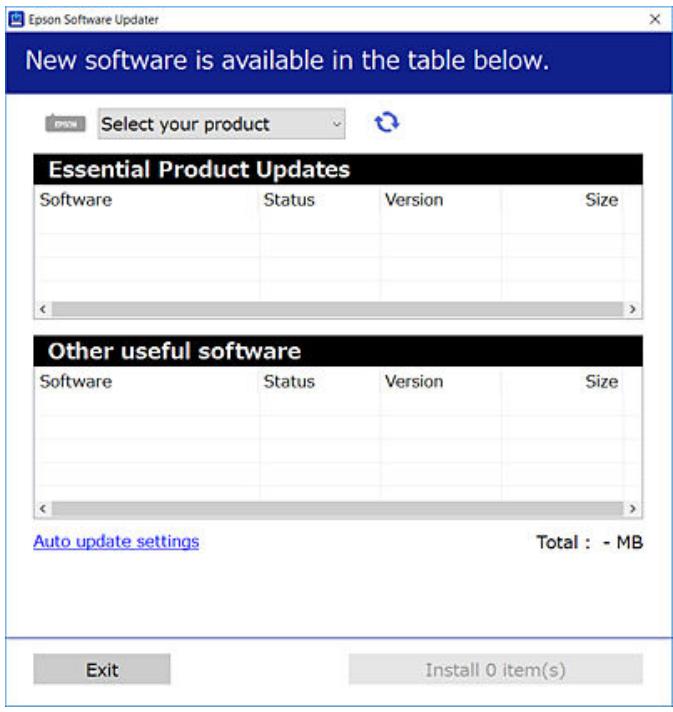
- Pour Windows, Sélectionnez votre imprimante, puis cliquez sur pour vérifier les dernières applications disponibles.
- Sélectionné les éléments que vous souhaitez installer oumettre à jour, puis cliquez sur le bouton d'installation.

Important:
Ne mettez pas l'imprimante hors tension et ne la débranchez pas avant la fin de la mise à jour, faute de quoi l'imprimante risque de ne pas fonctionner correctement.
Remarque:
Vous pouvez telecharger les dernières applications sur le site Web d'Epson.
http://www.epson.com
Si vous utilisez les systèmes d'exploitation Windows Server, vous ne pouvez pas utiliser EPSON Software
Updater. Téchéargez les dernières applications sur le site Web d'Epson.
Informations connexes
« Outils de mise à jour logicielle (EPSON Software Updater) » à la page 123
→ « Désinstallation des applications » à la page 126
Mise à jour du micrologiciel de l'imprimante à l'aide du panneau de commande
Si l'imprimante est connectée à Internet, vous pouvezmettre le micrologiciel de l'imprimante à jour à l'aide du panneau de commande. Vous pouze également configurer l'imprimante de manière à ce qu'elle vérifie régulièrement les mises à jour du micrologiciel et vous informe lorsque des mises à jour sont disponibles.
- Sélectionnéz Param. au niveau de l'écran d'accueil.
Pour sélectionner un élément, déplacez la focalisation dessus à l'aide des touches , , , , puis appuyez sur la touche OK.
- Sélectionnéz Mise à jour firmware > Mise à jour.
Remarque:
Activez Notification de manière à ce que l'imprimante vérifie régulièrement les mises à jour du micrologiciel disponibles.
- Consultez le message affché à l'écran et appuyez sur le bouton OK pour commencer à rechercher les mises à jour disponibles.
- Si un message vous indiquant qu'une mise à jour du micrologiciel est disponible s'affiche sur l'écran LCD, suivez les instructions affichées à l'écran pour lancer la mise à jour.

Important:
Ne mettez pas l'imprimante hors tension et ne la débranche pas avant la fin de la mise à jour, faute de quoi l'imprimante risque de ne pas fonctionner correctement.
Si la Procedure de mise à jour du micrologiciel n'est pas terminée ou échoue, l'imprimante ne redémarre pas normalement et le message Recovery Mode s'affiche sur l'écran LCD lors de la mise sous tension suivante de l'imprimante. Vous doivent alors procéder de nouveau à la mise à jour du micrologiciel à l'aide d'un ordinateur. Connectez l'imprimante à l'ordinateur à l'aide d'un cable USB. Vous ne pouvez pasmettre le micrologiciel à jour via une connexion réseau si le message Recovery Mode s'affiche sur l'imprimante. Sur l'ordinateur, accédez à votre site Web Epson local, puis téléchargez le dernier micrologiciel de l'imprimante. Reportez-vous aux instructions du site Web pour les étapes suivantes.
Déinstallation des applications
Connectez-vous à votre ordinateur comme administrateur. Saisissez le mot de passer d'administrateur si l'ordinateur vous y invite.
Déinstallation d'applications — Windows
- Appuyez sur la touche pourmettre l'imprimante hors tension.
- Quittez toutes les applications en cours d'exécution.
Informations sur les services réseau et les logiciels
- Ouvrez le Panneau de configuration :
Windows 10/Windows Server 2016
Faites un clic droit sur le bouton Démarrer ou appuyez dessus et maintenez-le enforcé, puis sélectionné.
Panneau de configuration.
Windows 8.1/Windows 8/Windows Server 2012 R2/Windows Server 2012
Sélectionnez Bureau > Paramètres > Panneau de configuration.
Windows 7/Windows Vista/Windows XP/Windows Server 2008 R2/Windows Server 2008/Windows Server 2003 R2/Windows Server 2003
Cliquez sur le bouton Demarrer et selectionnez Panneau de configuration.
- Ouvrez Désinstaller un programme (ou Ajouter ou supprimer des programmes):
Windows 10/Windows 8.1/Windows 8/Windows 7/Windows Vista/Windows Server 2016/Windows Server 2012 R2/Windows Server 2012/Windows Server 2008 R2/Windows Server 2008
Sélectionnez Déinstaller un programme sous Programmes.
Windows XP/Windows Server 2003 R2/Windows Server 2003
Cliquez sur Ajouter ou supprimer des programmes.
- Sélectionnéz l'application à désinstaller.
Vous ne pouvez pas désinstaller le pilote d'impression si une tâche d'impression est en cours. Supprimez la tâche ou attendez qu'elle soit terminée avant de procéder à la déinstallation.
- Désinstallation des applications :
Windows 10/Windows 8.1/Windows 8/Windows 7/Windows Vista/Windows Server 2016/Windows Server 2012 R2/Windows Server 2012/Windows Server 2008 R2/Windows Server 2008
Cliquez sur Désinstaller/Modifier ou Désinstaller.
Windows XP/Windows Server 2003 R2/Windows Server 2003
Cliquez sur Modifier/Supprimer ou Supprimer.
Remarque:
Si la fenêtre Contrôle de compte d'utilisateur s'affiche, cliquez sur Continuier.
- Suivez les instructions affichées à l'écran.
Déinstallation d'applications — Mac OS
- Telechargez le Uninstaller à l'aide de EPSON Software Updater.
Une fois que vous avez télécharge le Uninstaller, il n'est pas nécessaire de le télécharger de nouveau chaque fois que vous désinstallez l'application. - Appuyez sur la touche pourmettre l'imprimante hors tension.
- Pour désinstaller le pilote de l'imprimante, sélectionnez Preférences Système dans le menu > Imprimantes et scanners (ou Impression et numérisation, Impression et fax), puis supprimez l'imprimante de la liste des imprimantes activées.
- Quittez toutes les applications en cours d'exécution.
Informations sur les services réseau et les logiciels
- Sélectionnéz Aller > Applications > Epson Software > Uninstaller.
- Sélectionnéz l'application à désinstaller, puis cliquez sur Désinstaller.

Important:
Le Uninstaller supprime tous les pilotes d'impression à jet d'encre Epson de l'ordinateur. Si vous utilisez plusieurs imprimantes à jet d'encre Epson et que vous souhaitez uniquement supprimer certains pilotes, commencez par supprimer tous les pilotes, puis réinstallé les pilotes d'impression nécessaires.
Remarque:
Si vous ne trouvez pas l'application que vous pouze désinstaller dans la liste des applications, vous ne pouze pas procéder à la désinstallation à l'aide du Uninstaller. Dans ce cas, Sélectionnez Aller > Applications > Epson Software, sélectionnez l'application à désinstaller, puis faites-la glisser sur l'icone de la corbeille.
Informations connexes
« Outils de mise à jour logicielle (EPSON Software Updater) » à la page 123
Impression à l'aide d'un service réseau
Grac au service Epson Connect disponible sur Internet, vous pouvez imprimer depuis votre smartphone, votre tablette PC ou votre ordinateur portable, à tout moment et quasiment partout. Pour utiliser ce service, vous devez enregistrer l'utilisateur et l'imprimante dans Epson Connect.
Les fonctionnalités disponibles sur Internet sont les suivantes.
Email Print
Si vous envoyez un e-mail avec des pieces jointes, telles que des documents ou des images, à une adresse e-mail attribuée à l'imprimante, vous pouvez imprimer cet e-mail et les pieces jointes depuis un lieu distant, que ce soit depuis votre domicile ou sur l'imprimante du bureau.
Epson iPrint
Cette application concerne iOS et Android et vous permet d'imprimer à partir d'un smartphone ou d'une tablette. Vous pouvez imprimer des documents, des images et des sites Web en les envoyant directement à une imprimante sur le même réseau local sans fil.
Remote Print Driver
C'est un pilote partagé pris en charge par Remote Print Driver. Si vous imprimez via une imprimante d'un lieu distant, vous pouze imprimer en modifient l'imprimante dans la fenêtre habituelle des applications.
Pour plus de détails, reportez-vous au site Web du portail Epson Connect.
Résolution de problèmes
Vérification du statut de l'imprimante
Vérification des codes d'erreur sur l'écran LCD
Un code s'affiche sur l'écran LCD en cas d'erreur ou si des informations requiennent votre attention.
| Code | Problème | Solutions |
| E-01 | Une erreur est survenue au niveau de l'imprimante. | Ouvrez le module scanner et retirez le papier ou les matériaux de protection présents à l'intérieur de l'imprimante.Mettez l'imprimante hors tension, puis de nouveau sous tension. |
| E-02 | Une erreur est survenue au niveau du scanner. | Mettez l'imprimante hors tension, puis de nouveau sous tension. |
| E-11 | Un tampon encreur doit être replacé. | Contactez Epson ou un fournisseur de services Epson agréé pour replacer le tampon encreur*.L'utiliseur ne peut pas procéder lui-même à l'entretien de cette pièce. |
| W-01 | Un bourrage papier est survenu. | Retirez le papier de l'imprimante et appuyez sur la touche affichée au bas de l'écran LCD pour effacer l'erreur.Dans certains cas, vousdezmettre l'imprimante hors tension, puis de nouveau sous tension. |
| W-11 | Un tampon encreur est quasiment en fin de vie. | Contactez Epson ou un fournisseur de services Epson agréé pour replacer le tampon encreur*.L'utiliseur ne peut pas procéder lui-même à l'entretien de cette pièce.Le message s'affiche jusqu'à ce que le tampon encreur soit replacé.Appuyez sur la touche OK pour reprendre l'impression. |
| I-22 | Réglez le Wi-Fi à l'aide du Bouton poussoir (WPS). | Appuyez sur le bouton du point d'accès.S'il n'y a pas de bouton sur le point d'accès, accédez à la fenêtre de paramétrage du point d'accès, puis cliquez sur le bouton affché dans le logiciel. |
| I-23 | Réglez le Wi-Fi à l'aide du Code PIN (WPS). | Saisissez le code PIN affché sur l'écran LCD sur le point d'accès ou l'ordinateur dans les deux minutes. |
| I-31 | Réglez le Wi-Fi à l'aide du Connex. auto Wi-Fi. | Installez le logiciel sur votre ordinateur, puis appuyez sur la touche OK lorsque la configuration Wi-Fi démarre. |
| I-41 | L'option Affich auto conf pap est désactivée.Certaines fonctions ne peuvent être utilisées. | Si l'options Affich auto conf pap est désactivée, vous ne pouvez pas utiliser l'application AirPrint.Pour utiliser AirPrint, activez Affich auto conf pap. |
| I-60 | Il est possible que les services WSD (Web Services for Devices) ne soient pas pris en charge par toute ordinateur. | La fonctionnalité de numérique vers un ordinateur (WSD) n'est disponible que pour les ordinateurs sous Windows 10, Windows 8.1, Windows 8, Windows 7 ou Windows Vista en version anglaise.Assurez-vous que l'imprimante est bien connectée à l'ordinateur. |
Résolution de problèmes
| Code | Problème | Solutions |
| Recovery Mode | L'imprimante a démarré en mode de récapération, la mise à jour du micrologiciel ayant échoué. | Procedez comme suit pour tenter de nouveau demettre le micrologiciel à jour. 1 Connectez l'ordinateur à l'imprimante à l'aide d'un cable USB.(En mode de récapération, vous ne pouvez pas mettre le micrologiciel à jour via une connexion réseau.) 2 Pour en savoir plus, consultez votre site Web Epson local. |
- Au cours de certains cycles d'impression, une quantité minime d'encre excédentaire peut être absorbée par le tampon encreur. Pour empêcher toute fuite depuis le tampon, l'imprimante est conscience pour interrompree l'impression des que le tampon atteint sa limite. La nécessite et la fréquence de cette procédure dépendant du nombre de pages imprimées, du type de support et du nombre de cycles de nettoyage effectuels par l'imprimante. La nécessite de remplacer le tampon ne signifie pas que votre imprimante ne fonctionne plus conformément aux specifications. L'imprimante vous informe lorsque le remplacement du tampon est nécessaire, mais seul un fournisseur de services Epson agrée peut réaliser cette opération. La garantie Epson ne couvre pas le coût de ce remplacement.
Informations connexes
« Contacter l'assistance Epson » à la page 172
« Installation des dernières applications » à la page 124
«Désinstallation des applications » à la page 126
→ « Mise à jour du micrologiciel de l'imprimante à l'aide du panneau de commande » à la page 126
Vérification du statut de l'imprimante - Windows
- Accédez à la fenêtre du pilote d'impression.
- Cliquez sur EPSON Status Monitor 3 dans l'onglet Utilitaire.
Remarque:
Voupez ealement verifier le statut de l'imprimante en double-cliquant sur Iicone de imprimante dans la barre des taches. Si Iicone de I'imprimante ne s'affiche pas dans la barre des taches, cliquez sur Prefrences du contrôle au niveau de longlet Utilitaire, puis selectionnez Enregistrez Iicone du raccourci dans la barre des taches.
Si EPSON Status Monitor 3 est désacté, cliquez sur Paramètres étendus dans l'onglet Utilitaire, puis sélectionnez Activer EPSON Status Monitor 3.
Informations connexes
« Accès au pilote d'impression » à la page 55
Vérification du statut de l'imprimante — Mac OS
- Sélectionnez Préférences système à partir du menu > Imprimantes et scanners (ou Impression et numérisation, Imprimantes et fax), puis selectionné l'imprimante.
-
Cliquez sur Options et consommables > Utilitaire > Ouvrir l'utilitaire de l'imprimante.
-
Cliquez sur EPSON Status Monitor.
Yououpouzeverifierle statutde l'imprimante,les niveaux d'encreetelstatutd'erreur.
Vérification du statut du logiciel
Vous doivent pouvoir régler le problème en mettant à jour le logiciel vers la première version. Pour vérifier le statut du logiciel, utilisez l'outil de mise à jour du logiciel.
Informations connexes
« Outils de mise à jour logicielle (EPSON Software Updater) » à la page 123
« Installation des dernières applications » à la page 124
Retrait du papier coince
Consultez l'erreur affichée sur le panneau de commande et suivez les instructions pour dégager le papier coincide, y compris les morceaux déchirés. Ensuite, supprimez l'erreur.

Important:
Retirez le papier coince avec precaution. Si vous le retirez vigoureusement, vous risquez d'endommager l'imprimante.
Lors du retrait du papier coince de l'imprimante, evitez de l'incliner, de la placer verticalement ou de la renverser, faute de quoi de l'encre risque de fuir.
Retrait de papier coincide dans l'Alim. papier arrêté
Retrait de papier coincé à l'intérieur de l'imprimante

Attention:
Veillez à ne pas coincer vos mains ou vos doigs lors de l'ouverture ou de la fermeture du scanner. Vous risqueriez de vous bleisser.
Ne touchez jamais les touches du panneau de commande lorsque vous main se trouve à l'intérieur de l'imprimante. Si l'imprimante se met à fonctionner, vous pourriez être blessé. Veillez à ne pas toucher les parties saillantes pour éviter les blessures.
- Ouvrez le scanner avec le couvercle de documents fermé.
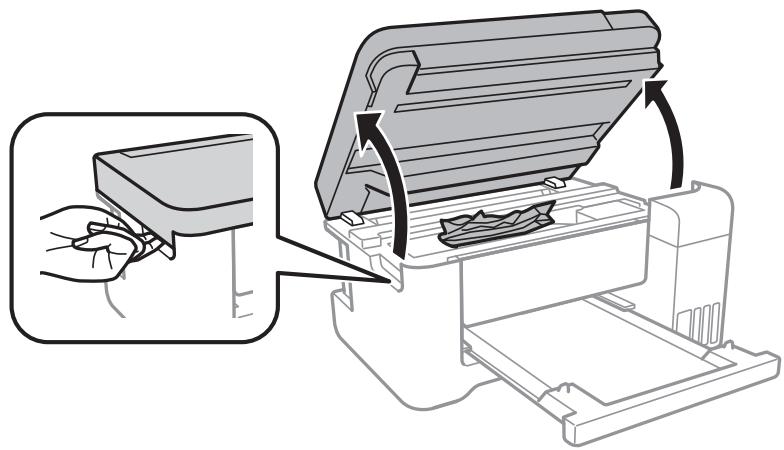
Résolution de problèmes

Important:
Ne touche pas le cable plat blanc, la partie translucide et les tubes d'encre situés à l'intérieur de l'imprimante. Faute de quoi vous risquez de provoquer un dysfonctionnement.
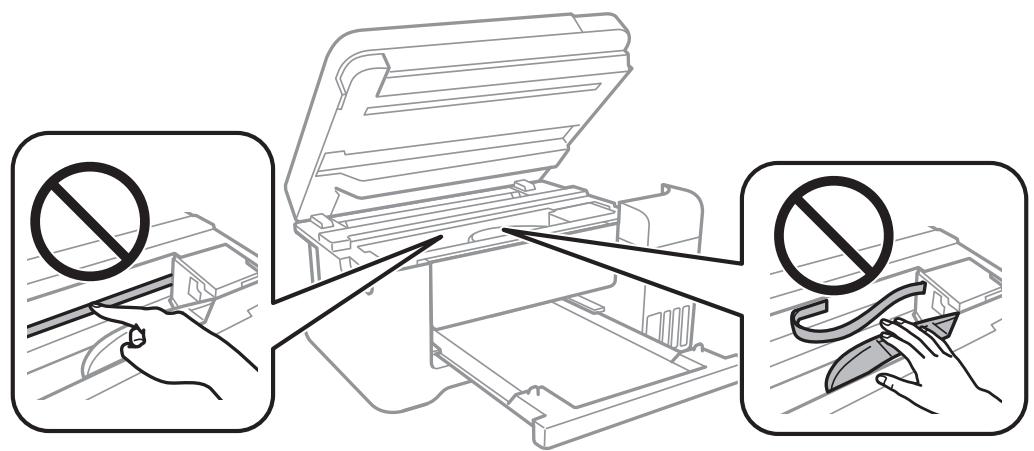
- Fermez le scanner.
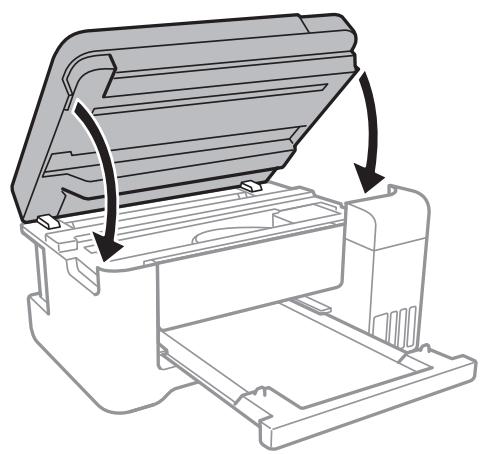
Retrait de papier coincide dans le Couvercle arrêté
- Retirez le couvercle arrêté.
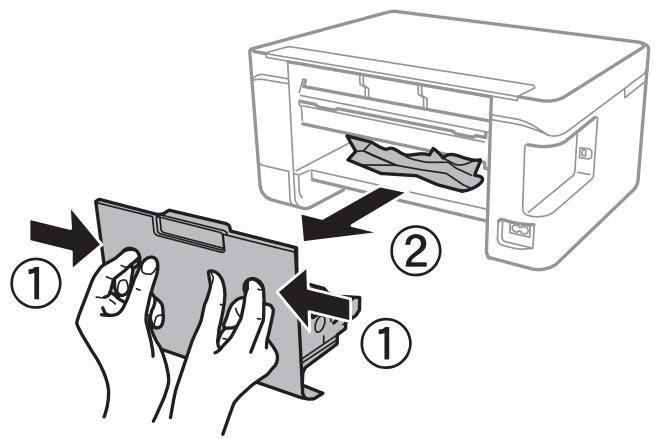
Résolution de problèmes
- Retirez le papier coincide du couvercle arrriere.
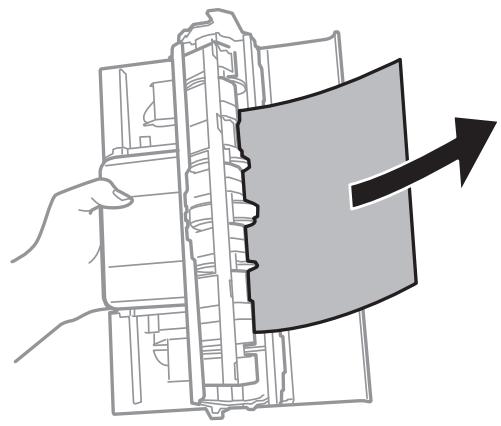
- Insérez le couvercle arrêté dans l'imprimante.
Le papier ne s'almente pas correctement
Vérifiez les points suivants, puis effectuez les actions appropriées pour résoudre le problème.
Placez l'imprimante sur une surface plane et utilisez-la dans les conditions ambiantes recommandees.
Utilisez du papier pris en charge par cette imprimante.
- Observe les précautions de manipulation du papier.
Ne chargez pas plus de feuilles que le nombre maximum indiqué pour le papier. Si vous utilisez du papier ordinaire, ne chargez pas le papier au-delà de la ligne indiquée par le symbole triangulaire sur le guide létalral.
Assurez-vous que les paramètres de format et de type de papier correspondent au format et au type réels du papier chargé dans l'imprimante.
Ne placez pas d'objets sur la protection du chargeur.
Informations connexes
« Caracteristiques environnementales » à la page 165
→ « Précautions de manipulation du papier » à la page 39
Papiers disponibles et capacité à la page 38
→ « Listes des types de papier » à la page 43
Résolution de problèmes
Bourrage papier
Chargez le papier dans le sens correct, et faites glisser les guides lateraux contre les bords du papier.
Chargez une feuille de papier à la fois si vous avez charge plusieurs feuilles de papier.
Informations connexes
« Retrait du papier coincide » à la page 131
« Chargement de papier dans le Alim. papier arrêté » à la page 40
Le papier est entrainé de travers
Chargez le papier dans le sens correct, et faites glisser les guides lateraux contre les bords du papier.
Informations connexes
« Chargement de papier dans le Alim. papier arrêté » à la page 40
Plusieurs feuilles de papier sont entrainées en même temps
□ Insérez une feuille à la fois.
Si plusieurs feuilles sont entrainées en même temps lors de l'impression recto versus manuelle, retirez tout le papier charge dans l'imprimante avant de le recharger.
Une erreur de manque de papier se produit
Si une erreur de manque de papier survient malgre la presence de papier charged dans le alim. papier arrriere, rechargez le papier au centre du alim. papier arrriere.
Problèmes d'alimentation et du panneau de configuration
L'imprimante ne s'allume pas
Assurez-vous que le cordon d'alimentation est fermement branché.
Maintenez le bouton enforcé un peu plus longtemps.
L'imprimante n'est pas mise hors tension
Maintenez le bouton enforcé un peu plus longtemps. Si vous ne pouvez toujours pasmettre l'imprimante hors tension, débranchez le cordon d'alimentation. Pour éviter que la tête d'impression ne s'este, mettez de nouveau l'imprimante sous tension, puis hors tension en appuyant sur le bouton .
Résolution de problèmes
Mise hors tension automatique
□ Sélectionnez Réglages d'arrêt dans Param., puis désactiver les paramètres Arrêt si inactif et Arrêt si déconnecté.
Désactivez le paramètre Minuteur arrêt dans Param..
Remarque:
Votre produit peut disposer de la fonction Reglages d'arrêt ou Minuteur arrêt selon le lieu d'achat.
L'écran LCD devient noir
L'imprimante est en mode veille. Appuyez sur n'importe quel bouton du panneau de configuration pour que l'écran LCD retrouve son état antérieur.
Impression à partir d'un ordinateur impossible
Vérification de la connexion (USB)
- Connectez fermement le cordon USB à l'imprimante et à l'ordinateur.
Si yous utilisez un concentrateur USB, essayez de connecter directement l'imprimante a l'ordinateur.
Si le cable USB n'est pas reconnu, changez le port ou le cable USB.
Si l'imprimante ne parvient pas a imprimer via une connexion USB, procedez comme suit.
Débranchez le cable USB de l'ordinateur. Faites un clic droit sur l'icone d'imprimante affichée sur l'ordinateur et seLECTIONnez Retirer le péripérisque. Ensuite, branchez le cable USB à l'ordinateur et imprimez une page de test. Réinitialisez la connexion USB en suivant les étapes de ce manuel pour modifier la méthode de connexion d'un ordinateur. Consultez le lien d'information connexe ci-dessous pour plus d'informations.
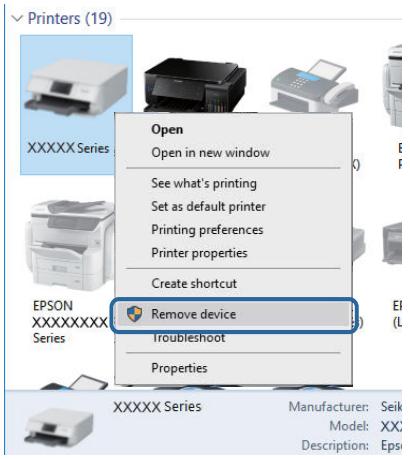
Informations connexes
« Modification de la méthode de connexion à un ordinateur » à la page 36
Résolution de problèmes
Vérification de la connexion (réseau)
Si vous avez changé de point d'accès ou de fournisseur, essayez de redéfinir les paramétres réseau de l'imprimante. Connectez l'ordinateur ou le périphérique connecté au même SSID que l'imprimante.
Éteignez les péripériques que vous pouze connecter au réseau. Attendez 10 secondes puis allumez les apparciels dans l'ordre suivant: point d'accès, ordinateur ou apparéil connecté, puis imprimante. Rapprochez l'imprimante et l'ordinateur ou l' apparéil connecté du point d'accès, pour faciliter les communications radio, puis essayez de redéfinir les paramètres réseau.
□ Imprimez le rapport de connexion réseau.Consultez le lien d'information connexe ci-dessous pour plus d'informations.Si le rapport indique que la connexion radio a échoué, lisez-le et appliquez les solutions qu'il préconise.
Si l'adresse IP attribuée à l'imprimante est 169.254.XXX.XXX, et que le masque de sous-résseau est 255.255.0.0, l'adresse IP peut ne pas être correctement attribuée.Redémarrez le point d'accès ou réinitialisez les paramétres réseau de l'imprimante.Si cela ne résout pas le problème, consultez la documentation du point d'accès.
□ Essayez d'acceder à un site web depuis votre ordinateur, et vérifie que ses paramétres réseau sont corrects. Si vous n'arrivez pas à acceder au Web, le problème vient de l'ordinateur. Vérifiez de la connexion réseau de l'ordinateur.
Informations connexes
« Connexion à un ordinateur » à la page 22
→ « Impression d'un rapport de connexion réseau » à la page 28
Vérification du logiciel et des données
Assurez-vous qu'un pilote d'imprimante Epson authenticate est installé. Si un pilote d'imprimante Epson authenticate n'est pasinstallé,les fonctions disponibles sont limitées.Nous vous recommendons d'utiliser un pilote d'imprimante Epson authenticate.Consultez le lien d'information connexe ci-dessous pour plus d'informations.
Il est possible que l'imprimante ne dispose pas de suffisamment de mémoire si vous imprimez une image comportant beaucoup de données. Sélectionnez une plus faible résolution ou une taille plus petite pour imprimer l'image.
Informations connexes
→ « Vérification des pilotes d'imprimante Epson authentiques » à la page 137
« Installation des dernières applications » à la page 124
Vérification des pilotes d'imprimante Epson authentiques
Voupez vérifier si un veritable pilote d'imprimante Epson est installe sur toute ordinateur via l'une des méthodes suivantes.
Résolution de problèmes
Windows
Selectionnez Panneau de configuration > Afficher les péripériques et imprimantes (Imprimantes, Imprimantes et télécopieurs), puis procédez comme suit pour ouvrir la fenêtre des propriétés du serveur d'impression.
Windows 10/Windows 8.1/Windows 8/Windows 7
Cliquez sur l'icone de l'imprimante, puis sur Propriétés du serveur d'impression dans le menu qui s'affiche.
Windows Vista
Cliquez avec le bouton droit de la souris sur le dossier Imprimantes, puis sur Exécuter en tant qu'administrateur > Propriétés du serveur.
Windows XP
Dans le menu Fichier, selectionnez Propriétés du serveur.
Cliquez sur l'onglet Pilote. Si vous nom d'imprimante s'affiche dans la liste, un pilote d'imprimante Epson authenticate est installé sur votre ordinateur.
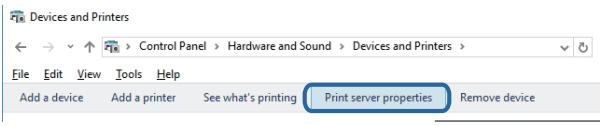
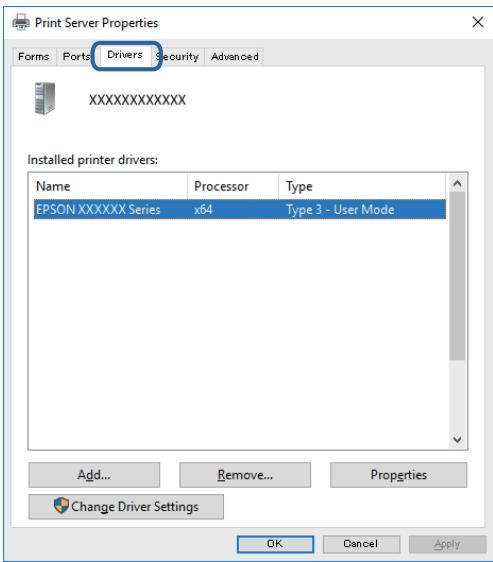
Résolution de problèmes
Mac OS
Sélectionnez Préférences système à partir du menu > Imprimantes et scanners (ou Impression et numérisation, Imprimantes et fax), puis sélectionné l'imprimante.Cliquez sur Options et fournitures. Si les onglets Options et Utilitaire s'affichent dans la fenêtre, un pilote d'imprimante Epson authenticate est installé sur votre ordinateur.
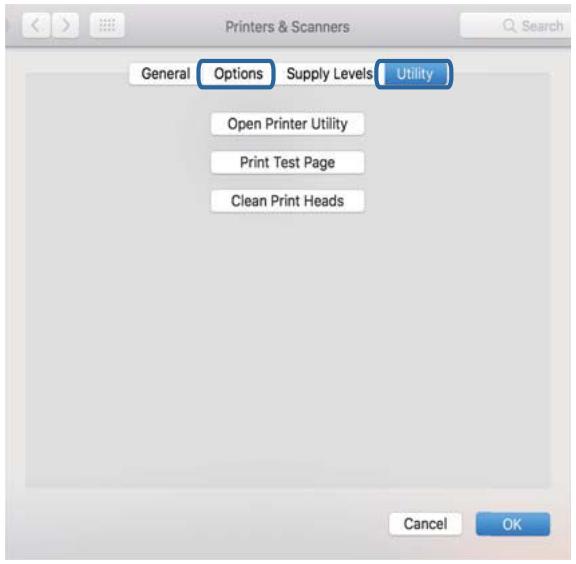
Informations connexes
« Installation des dernières applications » à la page 124
Vérification de l'état de l'imprimante à partir de l'ordinateur (Windows)
Cliquez sur File d'attente au niveau de l'onglet Utilitaire du pilote de l'imprimante, et effectuez les vérifications suivantes.
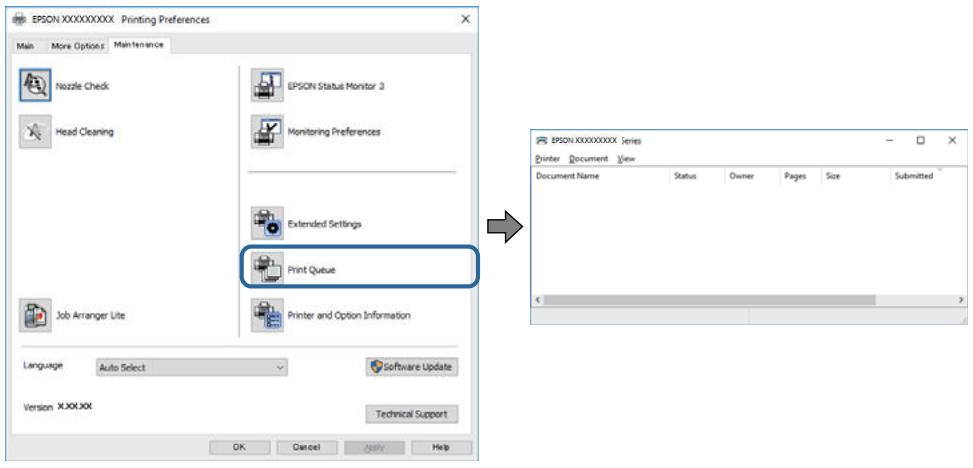
Vérifiez qu'il n'y a pas de travaux d'impression en attente.
S'il reste des données inutiles, selectionnez Annuler tous les documents du menu Imprimante.
Résolution de problèmes
Assurez-vous que l'imprimante n'est pas hors ligne ou en vue.
Si c'est le cas, désactiver les paramètres correspondants dans le menu Imprimante.
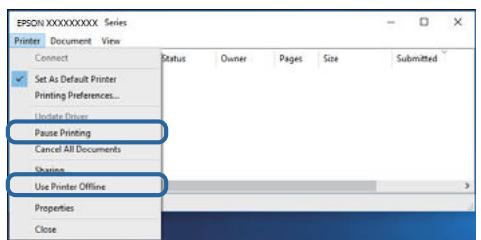
Assurez-vous que l'imprimante est selectionnée comme imprimante par défaut dans le menu Imprimante (une coche doit apparaitre sur l'élément de menu).
Si l'imprimante n'est pas sélectionnée comme imprimante par défaut, définissez-la comme imprimante par défaut. S'il y a plusieurs icones dans Panneau de configuration > Afficher les péripériques et les imprimantes (Imprimantes, Imprimantes et télécopies), consultez ce qui suit pour sélectionner l'icone.
Example)
Connexion USB : EPSON série XXXX
Connexion réseau : EPSON série XXXX (réseau)
Si vous installez plusieurs fois le pilote de l'imprimante, des copies du pilote d'imprimante peuvent etre creées.Si des copies telles que « EPSON série XXXX (copie 1) » sont créées, cliquez avec le bouton droit de la souris sur I'icone du pilote copie, puis cliquez sur Supprimer le péripérisque.
Assurez-vous que le port de l'imprimante est bien selectionné sous Propriété > Port dans le menu Imprimante comme suit.
Sélectionnez USBXXX pour une connexion USB ou EpsonNet Print Port pour une connexion réseau.
Vérification de l'état de l'imprimante à partir de l'ordinateur (Mac OS)
Assurez-vous que l'etat de l'imprimante n'est pas Pause.
Sélectionnez Préférences système à partir du menu > Imprimantes et fax (ou Impression et numérique, Impression et fax), puis double-cliquez sur l'imprimante. Si le fonctionnement de l'imprimante est interrompu, cliquez sur Reprendre (ou Relancer l'imprimante).
Vous ne pouvez pas définir de paramètres réseau
Éteignez les périphériques que vous pouze connecter au réseau. Attendez 10 secondes puis allumez les apparciels dans l'ordre suivant : point d'accès, ordinateur ou apparéil connecté, puis imprimante. Rapprochez l'imprimante et l'ordinateur ou l' apparéil connecté du point d'accès, pour facilititer les communications radio, puis essayez de redéfinir les paramètres réseau.
□ Sélectionnez Param. > Paramètres réseau > Vérif connexion puis imprimez le rapport de connexion réseau. En cas d'erreur, consultez le rapport de connexion réseau, puis suivez les solutions imprimées.
Informations connexes
→ « Impression d'un rapport de connexion réseau » à la page 28
→ « Messages et solutions sur le rapport de connexion réseau » à la page 29
Impossible de se connecter à partir d'appareils même en l'absence de problème réseau
Si vous ne pouvez pas vous connecter à l'imprimante depuis un ordinateur, un smartphone ou une tablette alors que le rapport de connexion réseau ne signale aucune erreur, lisez les informations qui suivent.
Lorsque vous utilisez plusieurs points d'accès simultanément, il peut arrivier que vous ne puissiez pas utiliser l'imprimante depuis l'ordinateur, le smartphone ou la tablette, selon les paramètres des points d'accès. Connectez l'ordinateur, le smartphone ou la tablette au même point d'accès que l'imprimante.
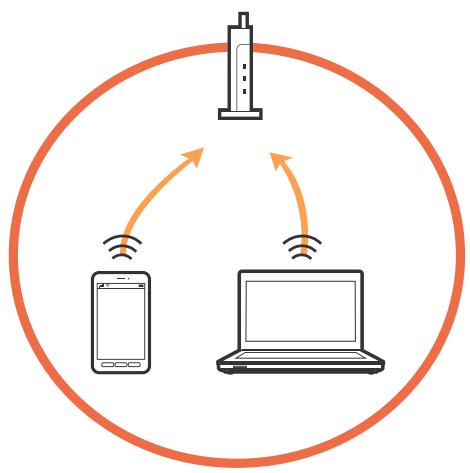
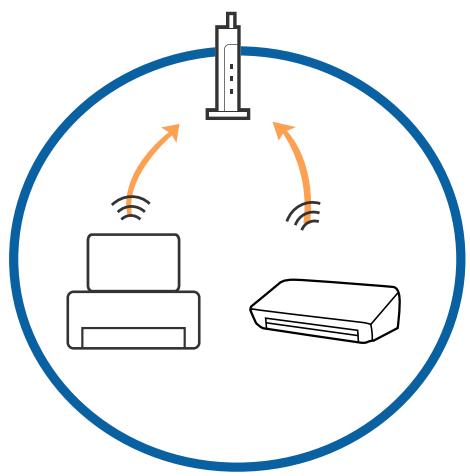
Vou puez e t dans l'capacite de you connecter au point daccs lorsqu'il a plusieurs SSID et que les appeareils sont connectés à des SSID differents. Connectez l'ordinateur, le smartphone ou la tablette au meme SSID que I'imprimante.
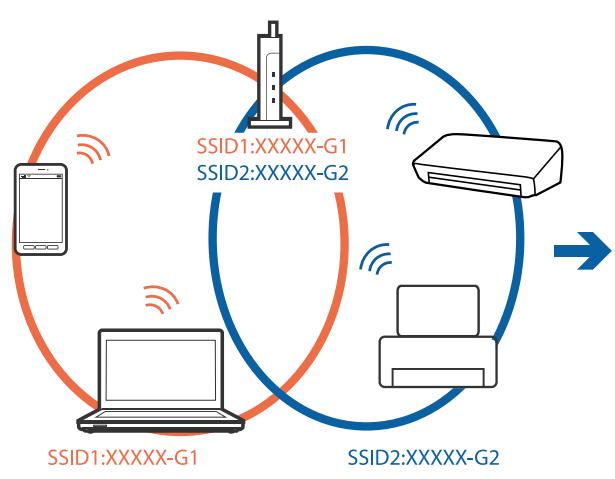
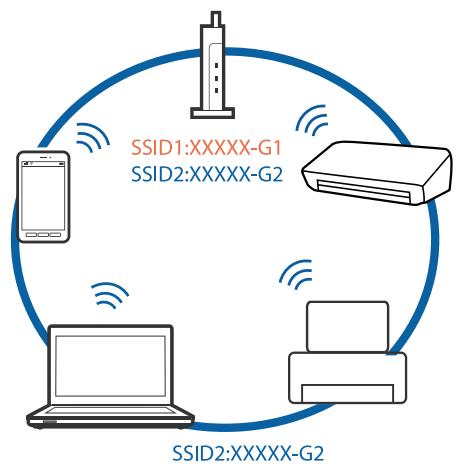
Résolution de problèmes
Un point d'accès conforme IEEE 802.11a et IEEE 802.11g a des SSID pour 2,4 GHz et 5 GHz. Si vous connectez l'ordinateur, le smartphone ou la tablette à un SSID 5 GHz, vous ne pouvez pas vous connecter à l'imprimante car elle n'a cotope que les communications en 2,4 GHz. Connectez l'ordinateur, le smartphone ou la tablette au même SSID que l'imprimante.
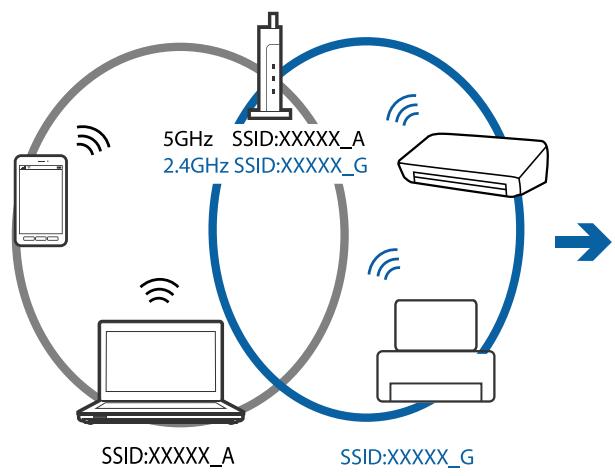
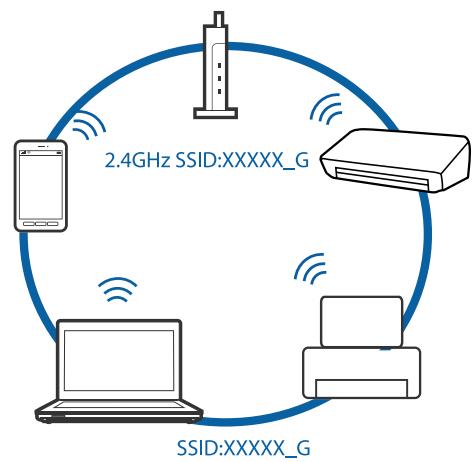
La plupart des points d'accès sont dotés d'une fonction de confidentialité qui bloque les communications entre les apparèils connectés. Si vous ne pouvez pas faire communiquer l'imprimante et l'ordinateur ou un apparéil même s'ils sont connectés au même réseau, désactiver la fonction de confidentialité du point d'accès. Pour plus d'informations, voir le manuel du point d'accès.
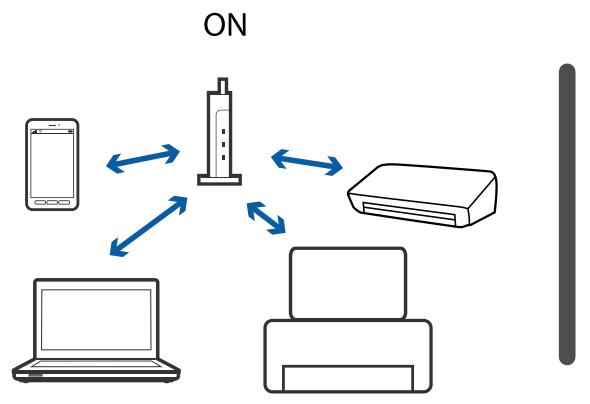
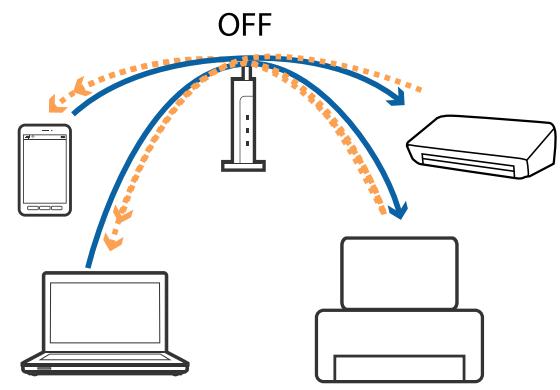
Informations connexes
« Vérification du SSD connecté à l'imprimante » à la page 142
« Vérification du SSID pour l'ordinateur » à la page 143
Vérification du SSD connecté à l'imprimante
Voupez vérifier le SSID en imprintant un rapport de connexion réseau, une feuille d'etat du réseau ou dans Web Config.
Résolution de problèmes
Vérification du SSD pour l'ordinateur
Windows
Cliquez sur dans la barre des tâches sur le bureau. Dans la liste affichée, vérifie le nom pour le SSID connecté.
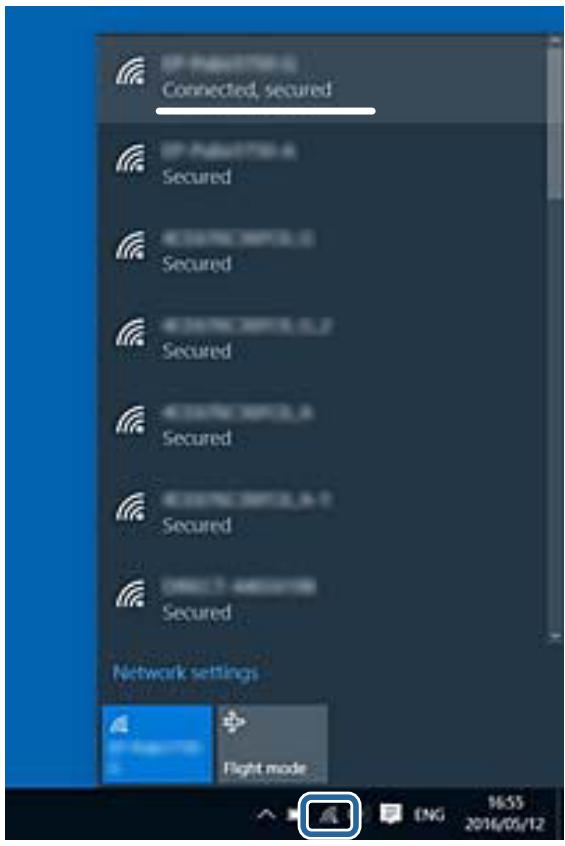
Mac OS
Cliquez sur l'icone Wi-Fi se trouvant en haut de l'écran. Une liste de SSID est affichée et le SSID est indiqué par une coche.
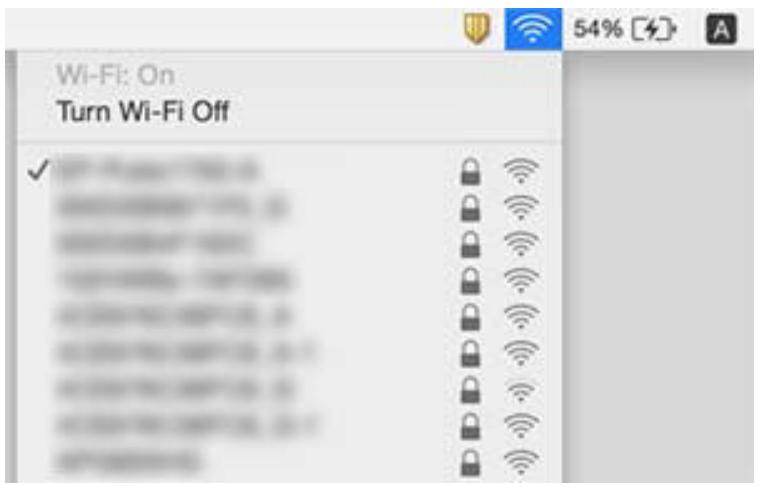
Impossible d'imprimer depuis un iPhone ou un iPad
- Connectez l'iPhone ou l'iPad au même réseau (SSID) que l'imprimante.
Activez Affich auto conf pap dans les menus suivants.
Param. > Configuration de l'imprimante > Config. source papier > Affich auto conf pap
Activez le paramètre AirPrint dans l'application Web Config.
Informations connexes
« Connexion à un périphérique connecté » à la page 23
« Application de configuration des opérations de l'imprimante (Web Config) » à la page 119
Problèmes d'impression
L'impression est rayée ou une couleur manque
Si you n'vez pas utilise l'imprimante pendant une longue période, les buses des têtes d'impression peuvent etre obstruées et les gouttes d'encre peuvent ne pas etre libérées.Lancez une procédure de vérification des buses, puis nettoyez la tête d'impression si l'une des buses de la tête d'impression est obstruée.
Si vous avez imprimé avec des niveaux d'encre trop bas pour etre visibles dans la fenetre des réservoirs d'encre, replisssez a nouveau ces derniers jusqu'aux limites supérieures puis utilisez la fonctionnalite Nettoyage auto pour remplacer l'encre a l'intérieur des tubes d'encre. Apre's avoir utilise cette fonctionnalite, effectuez une verification des buses pour vérifier si la qualite d'impression est meilleure.
Informations connexes
« Vérification et nettoyage de la tête d'impression » à la page 109
« Remplissage des réservoirs d'encre » à la page 104
« Exécution de Nettoyage auto » à la page 111
Apparition de bandes ou de couleurs inattendues

Il est possible que les buses de la tete d'impression soient obstruées. Procedez à une vérification des buses pour vérifier si les buses de la tete d'impression sont obstruées. Nettoyez la tete d'impression si des buses de la tete d'impression sont obstruées.
Informations connexes
« Vérification et nettoyage de la tête d'impression » à la page 109
Des bandes colorées apparaisent à intervalles de 2.5 cm environ
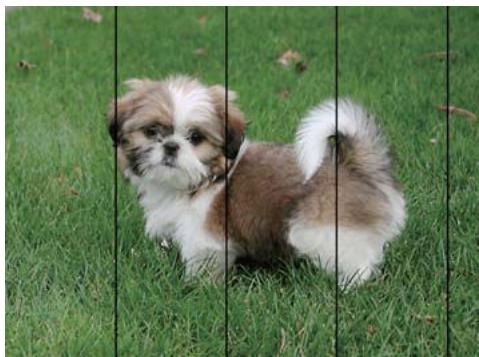
Selectionnez le paramètre de type de papier adapté en fonction du type de papier chargé dans l'imprimante.
Alignez la tete d'impression avec la fonction Alignment horizontal.
Lors de l'impression sur du papier ordinaire, selectionnez un parametre de qualite plus elevé.
Informations connexes
«Listedes typesdepapier»àla page43
« Alignment de la tête d'impression » à la page 112
Impressions flues, bandes verticales ou problème d'alignement

emnahen ane Aufdruck. W 5008 "Regel
Alignez la tete d'impression avec la fonction Alignment vertical.
Informations connexes
« Alignment de la tête d'impression » à la page 112
La qualité d'impression ne s'améliore pas, même une fois la tête d'impression alignée
Lors de l'impression bidirectionnelle (ou à haute vitesse), la tete d'impression imprime tout en se déplaçant dans les deux sens et il est possible que les lignes verticales ne soient pas alignées. Si la qualité d'impression ne s'améliore
Résolution de problèmes
pas, désactivez le paramètre d'impression bidirectionnelle (ou à haute vitesse).La désactivation de ce paramètre peut réduire la vitesse d'impression.
Panneau de commande
Désactive Bidirectionnelle dans Param. > Configuration de l'imprimante.
Windows
Désélectionnez Vitesse Rapide au niveau de l'onglet Plus d'options du pilote d'impression.
Mac OS
Sélectionnez Préférences système à partir du menu > Imprimantes et scanners (ou Impression et numérisation, Imprimantes et fax), puis sélectionnez l'imprimante.Cliquez sur Options et fournitures > Options (ou Pilote).Sélectionnez Non pour le paramètre Impression vitesse rapide.
Informations connexes
« Options de menus pour Configuration de l'imprimante » à la page 48
La qualité d'impression est mauvaise
Vérifiez les éléments suivants si la qualité d'impression est insuffisante : flou, bandes, couleurs manquantes, couleurs passées et problèmes d'alignement sur les impressions.
Vérification de l'imprimante
Assurez-vous que le chargement initial de l'encre est terminé.
Si le niveau d'encre passe sous la ligne, replisssez le réservoir.
Lancez une Procedure de vérification des buses, puis nettoyez la tete d'impression si l'une des buses de la tete d'impression est obstruée.
Alignez la tete d'impression.
Vérification du papier
Utilisez du papier pris en charge par cette imprimante.
□ N'imprimez pas sur du papier humide, endommagé ou tropieux.
Si le papier est déformé ou si l'enveloppe est gonflée, vous doivent l'aplaitir.
Nempilez pas le papier immédiatement après l'impression.
Laissez secher complètement les impressions avant de les classer ou de les afficher. Lors du séchage des impressions, évitez la lumière directe du soleil, n'utilise pas de sécheuse et ne touche pas le côte imprimé du papier.
Lorsque you imprimez des images ou des photos, Epson recommande d'utiliser du papier d'origine Epson plusot que du papier ordinaire.Imprimez sur le cote imprimable du papier d'origine Epson.
Vérification des paramètres d'impression
□ Sélectionné le paramètre de type de papier adapté en fonction du type de papier chargé dans l'imprimante.
Procedez à l'impression à l'aide d'un paramètre de qualité plus élevé.
Résolution de problèmes
Vérification de la bouteille d'encre
Utilisez les bouteilles d'encre dont les références sont adaptées à cette imprimante.
Epson you reccmande dutiliser les bouteilles d'encre avant la date imprimee sur l'emballage.
□ Essayez d'utiliser des bouteilles d'encre d'origine Epson. Ce produit est concu pour ajuster les couleurs en fonction de l'utilisation des bouteilles d'encre d'origine Epson. L'utilisation de bouteilles d'encre non d'origine peut entraîner une baisse de la qualité d'impression.
Informations connexes
« Vérification et nettoyage de la tête d'impression » à la page 109
« Alignment de la tête d'impression » à la page 112
«Papiers disponibles et capacité » à la page 38
«Listedes typesdepapier»àla page43
→ « Précautions de manipulation du papier » à la page 39
Le papier est taché ou éraflé
Si des bandes horizontales apparaissent ou si la partie supérieure ou inférieure du papier est tachée, chargez le papier dans le sens correct et faites glisser les guides lateraux contre les bords du papier.

Si des bandes horizontales apparaissent ou si le papier est taché, nettoyez le trajet du papier.

Résolution de problèmes
Lorsque le problème demeure après avoir nettoyé le chemin du papier, la partie illustrée située à l'intérieur de l'imprimante est tachée. Éteignez l'imprimante, puis essuyez l'encre à l'aide d'un coton-tige.
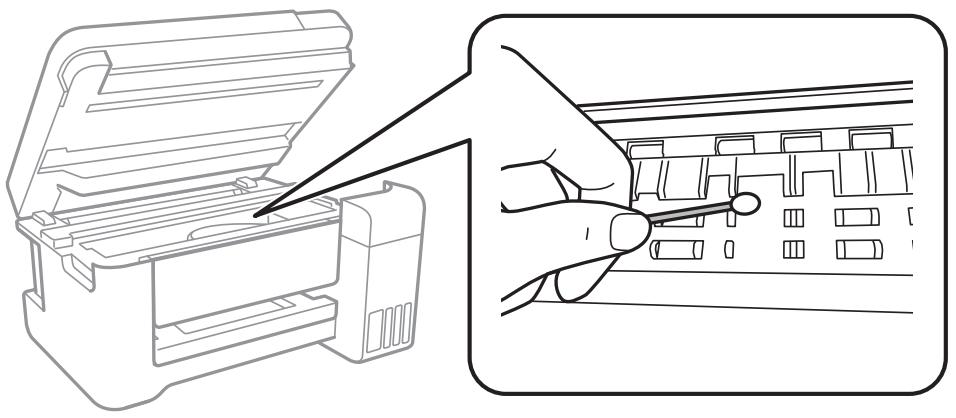
Ne touchez pas le cable plat blanc, la partie translucide et les tubes d'encre situés à l'intérieur de l'imprimante. Faute de quoi vous risquez de provoquer un dysfonctionnement.
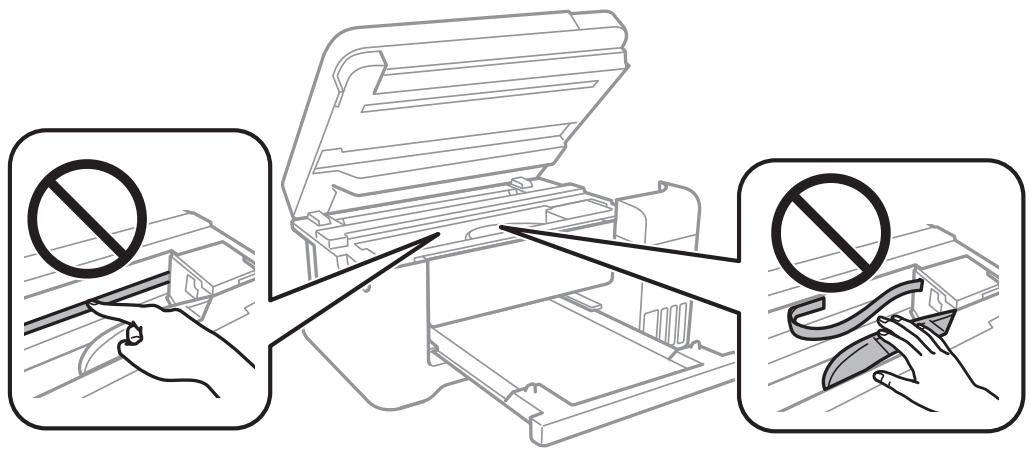
Placez le papier sur une surface plane pour voir s'il est gondole.Si c'est le cas, aplatissez-le.
Lorsque vous effectuez une impression recto verso manuelle, vérifie que l'encre est complètement sèche avant de charger de nouveau du papier.
Informations connexes
« Chargement de papier dans le Alim. papier arrêté » à la page 40
« Nettoyage du trajet du papier en cas de traces d'encre » à la page 114
Le papier est taché lors de l'impression recto verso automatique
Lors de l'utilisation de la fonctionnalité d'impression recto verso automatique et de l'impression de données haute densité telles que des images et des graphiques, réduisez la densité d'impression et augmentez la durée de séchage.
Informations connexes
« Options de menus pour Configuration de l'imprimante » à la page 48
Résolution de problèmes
Les photos imprimées sont collantes
Vous imprimez peut-être sur la mauvaise face de votre papier photo. Vérifiez que vous imprimez sur la face imprimable.
En cas d'impression sur la mauvaise face du papier photo, vous nevez nettoyer le trajet du papier.
Informations connexes
« Nettoyage du trajet du papier en cas de traces d'encre » à la page 114
Des images ou des photos sont imprimées dans des couleurs imprévues
En cas d'impression depuis le panneau de commande ou depuis le pilote d'impression Windows, le paramètre d'ajustement automatique de photo Epson est appliqué par défaut en fonction du type de papier. Essayez de modifier le paramètre.
Panneau de commande
Remplacez le paramètre Améliorer de Auto par n'importequelle autre option. Si la modification du paramètre ne fonctionne pas, selectionnez Amélioration désactivée comme paramètre pour Améliorer.
Pilote d'imprimante Windows
Dans l'onglet Plus d'options, Sélectionnez Perso. dans Correction des couleurs, puis cliquez sur Plus d'options. Remplacez le paramètre Correction de la scene de Correction autom. par n'importe qu'elle autre option. Si la modification du paramètre ne fonctionne pas, utilisez un mode de correction des couleurs autre que PhotoEnhance dans Couleur.
Informations connexes
« Options de menus pour Imprimer des photos » à la page 83
« Réglage des couleurs d'impression » à la page 69
Impression sans marges impossible
Sélectionnez le paramètre sans marges dans les paramètres d'impression. Si vous Sélectionné un type de papier qui ne prend pas en charge l'impression sans marges, vous ne pouvez pas Sélectionner l'options Sans marges.
Sélectionnez un type de papier qui prend en charge l'impression sans marges.
Informations connexes
→ « Options de menu pour la copie » à la page 88
« Informations de base sur l'impression » à la page 56
« Informations de base sur l'impression » à la page 73
Les bords de l'image sont rognés lors de l'impression sans marges
Lors de l'impression sans marges, l'imag est légèrement agrandie et les parties qui dépassent sont
rognées. Sélectionnez un paramètre d'agrandissement moins élevé.
Résolution de problèmes
Panneau de commande
Modifiez le paramètre Extension.
Windows
Cliquez sur Configuration à côté de la case à cocher Sans marges au niveau de l'onglet Principal, puis modifie les paramètres.
Mac OS
Modifiez le paramètre Extension dans le menu Configuration Imprimante de la zone de dialogue d'impression.
Informations connexes
« Options de menu pour la copie » à la page 88
La position, la taille ou les marges de l'impression sont incorpactes
Chargez le papier dans le sens correct, et faites glisser les guides lateraux contre les bords du papier.
Lorsque you place des originaux sur le titre du scanner, alignez le coin de l'original avec le coin indiqué par un symbole sur le cadre du titre du scanner. Si les bords de la copie sont rognés, éloignez légerement le document original du coin.
Lors de la mise en place de documents originaux sur la vitre du scanner, nettoyez la vitre du scanner et le couvercle de documents. En cas de poussière ou de taches sur la vitre, il est possible que la poussière ou les taches soient inclues dans la zone de copie, ce quientaîne une position de copie incorrecte ou une réduction des images.
Sélectionnéz le bon Format original dans les paramètres de copie.
Sélectionnéz le paramètre de taille de papier adapté.
Réglez les marges dans l'application de maniere à ce quelles soient inclues dans la zone imprimable.
Informations connexes
« Chargement de papier dans le Alim. papier arrêté » à la page 40
« Positionnement des originaux sur la Vitre du scanner » à la page 44
« Nettoyage de la Vitré du scanner » à la page 114
«Zone imprimable » à la page 160
Les caractères imprimés sont incorrects ou déformés
- Connectez fermement le cordon USB à l'imprimante et à l'ordinateur.
Annulez toutes les tâches d'impression en attente.
Ne mettez pas l'ordinateur en mode Hibernation ou Veille manuellement lors de l'impression. Des pages de texte éraflé peuvent être imprimées la prochaine fois que vous démarrez l'ordinateur.
Si vous utilisez le pilote d'imprimante que vous utilisezAAParavant,les caractères imprimés peuvent etre déformés.Assurez-vous que le pilote d'imprimante que vous utilisez est bien pour cette imprimante.Verifiez le nom de l'imprimante en haut de la fenetre du pilote d'imprimante.
Résolution de problèmes
L'imag-imprimée est inversée
Désactive les paramètres d'images miroir dans le pilote de l'imprimante ou l'application.
Windows
Désélectionnez Image miroir dans l'onglet Plus d'options du pilote de l'imprimante.
Mac OS
Deselectionnez Image miroir dans le menu Configuration Imprimante de la boite de dialogue d'impression.
Motifs de mosaique dans les impressions
Si vous imprimez des images ou des photos, utilisez des données haute résolution. Si elles s'affichent bien sur un écran, les images provenant de sites Web ont souvent une faible résolution, ce qui peut diminuer la qualité d'impression.
Apparition de couleurs irégulières, de taches, points ou lignes droites sur l'image copiee
Nettoyez le trajet du papier.
Nettoyez la vitre du scanner.
N'appuyez pas trop fortement sur l'original ou sur le couvercle de documents lorsque vous placez les originaux sur la vitre du scanner.
Si le papier est taché, diminuez le paramètre de densité de copie.
Informations connexes
«Nettoyage du trajet du papier en cas de traces d'encre » à la page 114
«Nettoyage de la Vitre du scanner » à la page 114
« Options de menu pour la copie » à la page 88
Des motifs moirés (hachures croisées) apparaissent sur l'image copié
Changez le parametre d'agrandissement ou de réduction, ou disposez l'original sous un angle légèrement différent.
Informations connexes
« Options de menu pour la copie » à la page 88
Une image du verso du document original apparait sur l'image copiee
Si le document original est fin, placez-le sur la vitre du scanner puis placez un papier noir au-dessus.
Réduisez le paramètre de densité de copie sur le panneau de configuration.
Informations connexes
« Options de menu pour la copie » à la page 88
Le problème d'impression n'a pas pu être résolu.
Si vous avez essayé toutes les solutions mais que le problème n'est pas résolu, essayez de désinstaller, puis réinstaller le pilote d'impression.
Informations connexes
→ « Désinstallation des applications » à la page 126
« Installation des dernières applications » à la page 124
Autres problèmes d'impression
L'impression est trop lente
Fermez les applications dont vous n'avez pas besoin.
Réduisez le paramètre de qualité. Plus la qualité d'impression est élevé, plus la vitesse d'impression baisse.
Activez le parametre bidirectionnel (ou haute vitesse).Lorsque ce parametre est activé, la tete d'impression imprime tout en se déplaçant dans les deux sens et la vitesse d'impression augmente.
Panneau de commande
Au niveau de l'écran d'accueil, Sélectionnez, puis activez Param. > Configuration de l'imprimante > Bidirectionnelle.
Windows
Selectionnez Vitesse Rapide au niveau de l'onglet Plus d'options du pilote d'impression.
Mac OS
Sélectionnez Préférences système à partir du menu > Imprimantes et scanners (ou Impression et numérisation, Imprimantes et fax), puis sélectionné l'imprimante.Cliquez sur Options et fournitures > Options (ou Pilote).Sélectionnez Oui pour le paramètre Impression vitesse rapide.
Désactivez le mode silencieux.Cette fonction ralentit la vitesse d'impression.
Panneau de commande
Sélectionnez dans l'écran d'accueil, puis désactivez Mode silencieux.
Windows
Selectionnez Non comme paramètre Mode silencieux dans l'onglet Principal du pilote de l'imprimante.
Mac OS
Sélectionnez Préférences système à partir du menu > Imprimantes et scanners (ou Impression et numérisation, Imprimantes et fax), puis sélectionné l'imprimante.Cliquez sur Options et fournitures > Options (ou Pilote).Sélectionnez Non pour le paramètre Mode silencieux.
L'impression ralentit fortement lors d'une impression en continu
L'impression ralentit pour éviter que le mécanisme de l'imprimante ne surchauffe et ne soit endommagé. Cependant, vous pouvez continuer à imprimer. Pour revenir à une vitesse d'impression normale, laissez l'imprimante inactive pendant au moins 30 minutes. La vitesse d'impression ne redevient pas normale si l'imprimante est hors tension.
Annulation de l'impression impossible à partir d'un ordinateur exécutant Mac OS X version 10.6.8
Si vous souhaitez arrêté l'impression à partir de votre ordinateur, définièsez les paramètres suivants.
Executez Web Config, puis selectionnez Port9100 pour le paramètre Protocole prioritaire sous Configuration AirPrint. Sélectionnez Préférences système à partir du menu > Imprimantes et fax (ou Impression et numération, Impression et fax), supprimez l'imprimante, puis ajoutez-la de nouveau.
Impossible de lancer la numérisation
- Connectez fermement le cordon USB à l'imprimante et à l'ordinateur. Si vous utilisez un concentrateur USB, essayez de connecter directement l'imprimante à l'ordinateur.
Si vous numérique avec une résolution élevée via un réseau, une erreur de communication peut se produit. Diminuez la résolution.
Vérifiez que l'imprimante (scatterer) correcte est selectionnée dans Epson Scan 2.
Vérifiez que l'imprimante est reconnaue par Windows
Sous Windows, assurez-vous que l'imprimante (le scanner) apparait sous Scanneurs et appareils photo.L'imprimante (le scanner) doit apparaître comme « EPSON XXXXX (nom de l'imprimante) »Si l'imprimante (le scanner) n'est pas affichée, désinstallé puis réinstallé Epson Scan 2.Reportez-vous à la procédure suivante pour acceder à Scanneurs et appareils photo.
Windows 10
Faites un cli c d roit sur le bouton Demarrer ou appuyez dessus et maintenez-le, selectionne Panneau de configuration, saisissez « Scanner et appariel photo » dans la zone de recherche, cliquez sur Afficher les scanneurs et les appareils photo, puis regardez si l'imprimante est affichee.
Windows 8.1/Windows 8/Windows Server 2012 R2/Windows Server 2012
Sélectionnez Bureau > Paramètres > Panneau de configuration, saisissez « Scanner et apparéil photo » dans la zone de recherche, cliquez sur Afficher les scanneurs et les apparéils photo, puis regardez si l'imprimante est affichée.
Windows 7/Windows Server 2008 R2
Cliquez sur le bouton Demarrer, puis selectionnez Panneau de configuration, saisissez « Scanner et apparéil photo » dans la zone de recherche, cliquez sur Afficher les scanneurs et les apparéils photo, puis regardez si l'imprimante est affichée.
Windows Vista/Windows Server 2008
Cliquez sur le bouton Demarrer, Sélectionnez Panneau de configuration > Matériel et audio > Scanners et apparèils photo, puis regardez si l'imprimante est affichée.
Résolution de problèmes
Windows XP/Windows Server 2003 R2/Windows Server 2003
Cliquez sur le bouton Demarrer, selectionnez Panneau de configuration > Imprimantes et autres perephériques > Scanneurs et appareils photo, puis regardez si l'imprimante est affichée.
Informations connexes
→ « Désinstallation des applications » à la page 126
« Installation des dernières applications » à la page 124
Problèmes relatifs aux images numériées
Couleurs inégales, salissure, taches et autres apparaisent lors de la numérisation sur la vitre du scanner
Nettoyez la vitre du scanner.
Enlevez la salissure qui adhère à l'original.
N'appuyez pas avec trop de force sur l'original ou sur la couverture du document. Si vous appuyez avec trop de force, des zones floues et taches peuvent apparaitre.
Informations connexes
«Nettoyage de la Vitre du scanner » à la page 114
Image de qualité insuffisante
Dans Epson Scan 2, ajustez l'image en utilisant les options de l'onglet Paramètres avancés, puis procédez à la numérisation.
Si la résolution est faible, essayez de l'augmenter puis numériquez.
Informations connexes
« Numérisation à l'aide de Epson Scan 2 » à la page 96
Apparition d'un décalage dans l'arrière-plan des images
Les illustrations situées au dos de l'original peuvent apparaître sur l'image numérique.
Dans Epson Scan 2, selectionnez l'onglet Paramètres avancés et ajustez la Luminosite.
Cette fonctionnalité peut ne pas etre disponible en fonction des parametes de l'onglet Parametes principaux > Type d'image ou de I'onglet Parametes avancés.
Dans Epson Scan 2, selectionnez I'onglet Parametes avances puis Option image > Optimisation du texte.
Lorsque you numerisez depuis la vitre du scanner, positionnez un papier noir ou un sous-main sur l'original.
Résolution de problèmes
Informations connexes
« Numérisation à l'aide de Epson Scan 2 » à la page 96
« Positionnement des originaux » à la page 44
Le texte est flou
Dans Epson Scan 2, selectionnez I'onglet Parametes avances puis Option image > Optimisation du texte.
Dans Epson Scan 2, lorsque Type d'image de l'onglet Paramètres principaux est défini sur Noir & Blanc, ajustez le Seuil Noir/Blanc dans l'onglet Paramètres avances. En augmentant le Seuil Noir/Blanc, le noir devient plus foncé.
Si la résolution est faible, essayez de l'augmenter et numérique.
Informations connexes
« Numérisation à l'aide de Epson Scan 2 » à la page 96
Des effets de moiré (ombres type toile) s'affichent
Si l'original est un document imprimé, des effets de moiré (ombres type toile) peuvent apparaitre sur l'image numérique.
Dans l'onglet Paramètres avances d'Epson Scan 2, réglez Détramage.

Modifiez la résolution, puis relancez la numérisation.
Informations connexes
« Numérisation à l'aide de Epson Scan 2 » à la page 96
Impossible de numériser la zone ajustate sur la vitre du scanner
Assurez-vous que l'original est placé correctement contre les repères d'alignement.
Si le bord de l'imag numérisée est manquant, eloignez légèrement l'origina du bord de la vitre du scanner.
En cas de numérisation depuis le panneau de commande et de seLECTION de la fonction de rognage automatique de la zone de numérisation, retirez tout débris ou trace de saleté present sur la vitre du scanner ou sur le capot de document. Lorsque le scanner detecte la présence d'une élément autour de l'original, il étend la zone de numérisation pour l'inclure.
Informations connexes
« Positionnement des originaux » à la page 44
« Nettoyage de la Vitre du scanner » à la page 114
Le texte n'est pas reconnu correctement lors de l'enregistrement en tant que Searchable PDF
Dans la fenêtre Options Format d'image de Epson Scan 2, vérifie que Langue du texte est correctement paramétré dans l'onglet Texte.
Vérifiez que l'original est positionné bien droit.
- Utilisez un original dont le texte est clair. La qualité de la reconnaissance de caractères peut diminuer pour les types d'originaux suivants.
□ Originaux copés plusieurs fois
□ Originaux reçus par télécopie (à basse résolution)
□ Originaux dont l'espacement des caractères et des lignes est trop faible
□ Originaux dont le texte est souligné ou écrit sur des lignes
Originaux manuscripts
□ Originaux plissés ou froissés
Dans Epson Scan 2, lorsque Type d'image de l'onglet Paramètres principaux est défini sur Noir & Blanc, ajustez le Seuil Noir/Blanc dans l'onglet Paramètres avances. En augmentant le Seuil Noir/Blanc, la zone de couleur noire s'étend.
Dans Epson Scan 2, selectionnez l'onglet Parametes avances puis Option image > Optimisation du texte.
Informations connexes
« Numérisation à l'aide de Epson Scan 2 » à la page 96
Impossible de résoudre les problèmes de l'image numérique
Si vous avez essayé toutes les solutions et qu'aucune n'a résolu le problème, réinitialisez les paramétres Epson Scan 2 avec Epson Scan 2 Utility.
Remarque:
Epson Scan 2 Utility est une application fournie avec Epson Scan 2.
Cliquez sur le bouton Demarrer, puis selectionnéz EPSON > Epson Scan 2 Utility.
Windows 8.1/Windows 8/Windows Server 2012 R2/Windows Server 2012
Entrez le nom de l'application dans l'icone Rechercher, puis sélectionnez l'icone affichée.
Windows 7/Windows Vista/Windows XP/Windows Server 2008 R2/Windows Server 2008/Windows Server 2003 R2/Windows Server 2003
Cliquez sur le bouton Demarrer, puis selectionnez Tous les programmes ou Programmes > EPSON > Epson Scan 2 > Epson Scan 2 Utility.
Mac OS
Sélectionnez Aller > Applications > Epson Software > Epson Scan 2 Utility.
Résolution de problèmes
- Sélectionnez l'onglet Autre.
- Cliquez sur Réinitialiser.
Remarque:
Si la réinitialisation ne résout pas le problème, désinstallé et réinstallé Epson Scan 2.
Informations connexes
→ « Désinstallation des applications » à la page 126
« Installation des dernières applications » à la page 124
Autres problèmes de numérisation
La vitesse de numérisation est lente
Réduisez la résolution, puis numérique à nouveau. Lorsque la résolution est élevé, la numérisation peut prendre un certain temps.
La vitesse de numérisation peut être réduite en fonction des propriétés de réglage d'image dans Epson Scan 2.
Sur l'écran Configuration qui s'affiche en cliquant sur le bouton dans Epson Scan 2, si vous définisse Mode silencieux dans l'onglet Numérique, la vitesse de numérisation peut être réduite.
Informations connexes
« Numérisation à l'aide de Epson Scan 2 » à la page 96
La numérisation s'arrête en cas de numérisation vers PDF/Multi-TIFF
Lors de la numérisation à l'aide d'Epson Scan 2, vous pouvez numériser en continu jusqu'à 999 pages au format PDF, et 200 pages au format Multi-TIFF.
Si you numérisez des volumes importants, nous you conseillons de numériser en échelle de gris.
Augmentez l'espace disponible sur le disque dur de l'ordinateur. La numérisation peut s'arrêter si l'espace libre est insuffisant.
□ Essayez de numériser à une résolution plus faible. La numérisation s'arrête si la taille totale des données atteint la limite.
Informations connexes
« Numérisation à l'aide de Epson Scan 2 » à la page 96
Autres problèmes
Electrocution légère lorsque l'on touche l'imprimante
Si de nombreux péripériques sont connectés à l'ordinateur, il est possible que vous receiveviez une légère décharge électrique lorsque vous touchez l'imprimante. Installez un cable de terre sur l'ordinateur connecté à l'imprimante.
Le fonctionnement est bruyant
Activez Mode silencieux si l'imprimante est trop bruyante.L'activation de cette fonctionnalité peut réduire la vitesse d'impression.
Panneau de commande
Appuyez sur OFF dans l'écran d'accueil, puis désactivez Mode silencieux.
Pilote d'imprimante Windows
Activez Mode silencieux au niveau de longlet Principal.
Pilote d'imprimante Mac OS
Sélectionnez Préférences système à partir du menu > Imprimantes et scanners (ou Impression et numérisation, Imprimantes et fax), puis sélectionné l'imprimante.Cliquez sur Options et fournitures > Options (ou Pilote).Sélectionnez Oui pour le paramètre Mode silencieux.
Epson Scan 2
Cliquez sur le bouton pour ouvrir la fenetre Configuration. Ensuite, définissez le Mode silencieux sur l'onglet Numériser.
Impossible d'enregistrer des données sur un dispositif mémoire
Vérifiez que le dispositif mémoire n'est pas protégé contre l'écriture.
Vérifiez que le dispositif mémoire dispose de suffisamment de mémoire. Si la mémoire disponible est faible, les données ne peuvent pas été enregistrées.
Informations connexes
« Caracteristiques des périhériques de stockage externes » à la page 163
L'application est bloquée par un pare-feu (uniquement pour Windows)
Ajoutez l'application au programme autorisé de pare-feu Windows dans les paramètres de sécurité dans le Panneau de configuration.
Résolution de problèmes
Un point d'interrogation (?) s'affiche sur l'écran de sélection des photos
Un point d'interrogation (?) s'affiche sur l'écran LCD si le fichier image n'est pas pris en charge par le produit.
Un message vous invitant à réinitialiser les niveaux d'encre s'affiche
Remplissez tous les réservoirs d'encre ou les réservoirs d'encre indiqués, sélectionnez la couleur de l'encre ajoutée sur l'écran LCD, puis réinitialisiez les niveaux d'encre.
Selon les conditions d'utilisation, il est possible que le message s'affiche alors que le réservoir contient encore de l'encre.
Informations connexes
« Remplissage des réservoirs d'encre » à la page 104
Encre renversée
Si de l'encre adhere à la zone autour du réservoir, essuyez-la avec un chiffon propre ou un coton-tige.
Si de l'encre s'est renversée sur le bureau ou le sol, essuyez-la immidiatement. Il sera difficile desterolir la tache si I'encre a seché.Pour eviter que la tache ne se repande, nettoyez l'encre avec un chiffon sec, puis essuyez-la avec un chiffon humide.
Si de l'encre tache vos mains, lavez ces dernières à l'eau et au savon.
Annexe
Caracteristiques techniques
Specifications de l'imprimante
| Placement des buses de la tête d'impression | Buses d'encre noire : 180 Buses d'encre couleur : 59 pour chaque couleur | |
| Grammage du papier* | Papier ordinaire | 64 à 90 g/m2(17 à 24 lb) |
| Enveloppés | Enveloppe #10, DL, C6 : 75 à 90 g/m2(20 à 24 lb) | |
- Mème lorsque l'épaissur du papier fait partie de cette plage, le papier peut ne pas s'alimenter dans l'imprimante ou la qualité d'impression peut s'amoindrir en fonction des propriétés ou de la qualité du papier.
Zone imprimable
Zone imprimable des feuilles simples
Il est possible que la qualité d'impression décline dans les zones fonçées en raison du mécanisme de l'imprimante.
Impression avec cordures
| A B C D | A | 3.0 mm (0.12 po.) |
| B | 3.0 mm (0.12 po.) | |
| C | 41.0 mm (1.61 po.) | |
| D | 37.0 mm (1.46 po.) |
Impression sans marges
| A | 44.0 mm (1.73 po.) |
| B | 40.0 mm (1.57 po.) |
Annexe
Zone imprimable pour enveloppes
Il est possible que la qualité d'impression décline dans les zones fonçées en raison du mécanisme de l'imprimante.
| A B C D | A | 3.0 mm (0.12 po.) |
| B | 5.0 mm (0.20 po.) | |
| C | 18.0 mm (0.70 po.) | |
| D | 41.0 mm (1.61 po.) |
Specifications du scanner
| Type de scanner | Plateau |
| Dispositif photoélectrique | CIS |
| Pixels effectifs | 10200×14040 pixels (1200 ppp) |
| Taille de document maximale | 216×297 mm (8.5×11.7 po) A4, Letter |
| Résolution de numérique | 1200 ppp (numérique principale) 2400 ppp (numérique secondaire) |
| Résolution de sortie | 50 à 9600 ppp par pas de 1 ppp |
| Profondeur des couleurs | Couleur □ 48 bits par pixel par couleur interne (16 bits par pixel par couleur interne) □ 24 bits par pixel par couleur externe (8 bits par pixel par couleur externe) Échelle de gris □ 16 bits par pixel par couleur interne □ 8 bits par pixel par couleur externe Noir et blanc □ 16 bits par pixel par couleur interne □ 1 bits par pixel par couleur externe |
| Source lumineuse | DEL |
Specifications de l'interface
| Pour l'ordinateur | USB Hi-Speed |
Liste des fonctions réseau
Fonctions réseau et IPv4/IPv6
| Fonctions | Gérées | Remarques | ||
| Impression réseau | EpsonNet Print (Windows) | IPv4 | ✓ | - |
| Standard TCP/IP (Windows) | IPv4, IPv6 | ✓ | - | |
| Impression WSD (Windows) | IPv4, IPv6 | ✓ | Windows Vista ou ultérieur | |
| Impression Bonjour (Mac OS) | IPv4, IPv6 | ✓ | - | |
| Impression IPP (Windows, Mac OS) | IPv4, IPv6 | ✓ | - | |
| Impression UPnP | IPv4 | - | Appareil informatique | |
| Impression PictBridge (Wi-Fi) | IPv4 | - | Appareil photo numérique | |
| Epson Connect (Impression dans un e-mail) | IPv4 | ✓ | - | |
| AirPrint (iOS, Mac OS) | IPv4, IPv6 | ✓ | iOS 5 ou ultérieur, Mac OS X v10.7 ou ultérieur | |
| Google Cloud Print | IPv4, IPv6 | ✓ | - | |
| Numérisation via le réseau | Epson Scan 2 | IPv4, IPv6 | ✓ | - |
| Event Manager | IPv4 | ✓ | - | |
| Epson Connect (Numérisation vers le Cloud) | IPv4 | - | - | |
| AirPrint (Numérisation) | IPv4, IPv6 | ✓ | OS X Mavericks ou ultérieur | |
| Chargeur automatique de documents (numérisation recto verso) | - | - | ||
| Fax | Envoi d'un fax | IPv4 | - | - |
| Réception d'un fax | IPv4 | - | - | |
| AirPrint (émission de fax) | IPv4, IPv6 | - | - | |
Caracteristiques Wi-Fi
| Normes | IEEE802.11b/g/n*1, *2 |
| Plage de fréquences | 2,4 GHz |
Annexe
| Puisance maximale transmise par la fréquence radio | 19.8 dBm (EIRP) |
| Modes de coordination | Infrastructure, Wi-Fi Direct (Simple AP)*3 |
| Sécurités sans fil | WEP (64/128bit), WPA2-PSK (AES)*4 |
1 Conforme à IEEE 802.11b/g/n ou IEEE 802.11b/g selon le lieu d'achat.
2 IEEE802.11n n'est disponible que pour le HT20.
3 Non géré pour l'IEEE 802.11b.
4 Conforme WPA2 avec gestion de WPA/WPA2 Personal.
Protocole de sécurité
| SSL/TLS | Serveur/Client HTTPS, IPPS |
Services tiers pris en charge
| AirPrint | Impression | iOS 5 ou ultérieur/Mac OS X v10.7.x ou ultérieur |
| Numérisation | OS X Mavericks ou ultérieur | |
| Google Cloud Print | ||
Caracteristiques des périphériques de stockage externes
Caracteristiques relatives aux cartes mémoire prises en charge
| Cartes mémoire compatibles | Capacités maximales |
| miniSD* | 2 Go |
| miniSDHC* | 32 Go |
| microSD* | 2 Go |
| microSDHC* | 32 Go |
| microSDXC* | 64 Go |
| SD | 2 Go |
| SDHC | 32 Go |
| SDXC | 64 Go |
- Fixez un adaptateur pour permettre l'insertion dans l'emplacement pour carte mémoire,faute de quoi la carte risque de rester coincée.
Annexe
des données prises en charge
| Format de fisquier | JPEG pris par des apparils photo numériques compatible DCF*1 version 1.0 ou 2.0*2 |
| Taille de l'image | Horizontal : 80 à 10200 pixelsVertical : 80 à 10200 pixels |
| Taille de fisquier | Moins de 2 Go |
| Nombre de fischers maximal | JPEG : 2000*3 |
1 DCIM.
2 Les données photo stockées sur des apparêls photo numériques avec mémoire intégrée ne sont pas prises en charge.
*3 Jusqu'à 999 fichiers peuvent s'afficher en même temps.(Si le nombre de fichiers dépasse 999, les fichiers sont regroupés.)
Remarque:
« ? » s'affiche sur l'écran LCD lorsque l'imprimante ne reconnait pas le fichier image. Dans ce cas, si vous sélectionnez plusieurs images, des zones blanches apparaitront à l'impression.
Dimensions
| Dimensions | Stockage □ Largeur: 375 mm (14.8 po) □ Profondeur: 347 mm (13.7 po) □ Hauteur: 187 mm (7.4 po) Impression □ Largeur: 375 mm (14.8 po) □ Profondeur: 567 mm (22.3 po) □ Hauteur: 259 mm (10.2 po) |
| Poids* | environ 5.5 kg (12.1 lb) |
- Sans l'encre et le cordon d'alimentation
Caracteristiques electriques
| Modèle | Modèle de 100 à 240 V | Modèle de 220 à 240 V |
| Plage de fréquences nominales | 50 à 60 Hz | 50 à 60 Hz |
| Courant nominal | 0.4 à 0.2 A | 0.2 A |
| Consommation électrique (avec la connexion USB) | Copie autonome : environ 12.0 W (ISO/IEC24712) | Copie autonome : environ 12.0 W (ISO/IEC24712) |
| Mode prét : environ 4.3 W | Mode prét : environ 4.3 W | |
| Mode veille : environ 0.7 W | Mode veille : environ 0.7 W | |
| Hors tension : environ 0.2 W | Hors tension : environ 0.3 W |
Annexe
Remarque:
□ Reportez-vous à l'étiquette présente sur l'imprimante pour connaître la tension du produit.
Pour les utilisateurs européens, consultez le site Web suivant pour plus de détails concernant la consommation électrique. http://www.epson.eu/energy-consumption
Caracteristiques environnementales
| Fonctionnement | Utilisez l'imprimante dans la plage de températures indiquée dans le graphique ci-après. |
| Température : 10 à 35 °C (50 à 95 °F) | |
| Humidité : 20 à 80 % d'humidité relative (sans condensation) | |
| Stockage | Température : -20 à 40 °C (-4 à 104 °F)* |
| Humidité : 5 à 85% d'humidité relative (sans condensation) |
- Stockage possible pendant un mois à 40 °C (104 °F).
Caracteristiques environnementales pour les bouteilles d'encre
| Température de stockage | -20 à 40 °C (-4 à 104 °F)* |
| Température de gel | -15 °C (5 °F) Â 25 °C (77 °F), l'encre dégèle en 2 heures environ et est ensuite utilisable. |
- Vouspouvez stocker les bouteilles pendant un mois à 40 °C (104 °F).
Configuration requise
Windows 10 (32 bits, 64 bits)/Windows 8.1 (32 bits, 64 bits)/Windows 8 (32 bits, 64 bits)/Windows 7 (32 bits, 64 bits)/Windows Vista (32 bits, 64 bits)/Windows XP SP3 ou plus (32 bits)/Windows XP Professional x64 Edition SP2 ou plus/Windows Server 2016/Windows Server 2012 R2/Windows Server 2012/Windows Server 2008 R2/ Windows Server 2008/Windows Server 2003 R2/Windows Server 2003 SP2 ou plus
macOS Sierra/OS X El Capitan/OS X Yosemite/OS X Mavericks/OS X Mountain Lion/Mac OS X v10.7.x/Mac OS X v10.6.8
Remarque:
Il se peut que Mac OS ne prenne pas en charge certaines applications et fonctionnalités.
Le système de fichiers Unix (UFS) pour Mac OS n'est pas pris en charge.
Informations réglementaires
Normes et conformité
Normes et conformité pour le modele États-Unis
| Sécurité | UL60950-1 CAN/CSA-C22.2 No.60950-1 |
| EMC | FCC Part 15 Subpart B Class B CAN/CSA-CEI/IEC CISPR 22 Class B |
Cet équipement contient le module sans fil suivant.
Fabricant : Askey Computer Corporation
Type: WLU6320-D69 (RoHS)
Ce produit est conforme à la section 15 de la réglementation FCC et à la section RSS-210 de la réglementation IC. Epson ne peut être tenue responsable en cas de non-respect des exigences de protection suite à une modification non recommandée du produit. Le fonctionnement est soumis aux deux conditions suivantes : (1) le périphérique ne peut occasionally d'interférences nuisibles et (2) le périphérique doit accepter toutes les interférences reçues, y compris les interférences pouvant entraîner un fonctionnement indésirable du périphérique.
Afin d'eviter les interférences radio au niveau du service proposé sous licence, le périphérique est conçu pour fonctionner à l'intérieur et à l'écart des fenêtres, de manière à offrir un blindage maximal. Les équipements (ou leur antennae de transmission) installés à l'estroider sont soumis à une licence.
Cet équipement est conforme aux limites d'exposition aux rayonnements de la FCC/IC pour un environnement non controlé, ainsi qu'aux Directives d'exposition aux fréquences radio de la FCC du Supplément C de OET65 et RSS-102 de la Réglementation de l'exposition aux fréquences radio de l'IC. Cet équipement doit être installé et utilisé de façon à ce que le radiateur soit distant d'au moins 20 cm du corps d'une personne (à l'exception de ses extrémites : mains, poignets, pieds et chevilles).
Normes et conformité pour le modele européen
Pour les utilisateurs européens
Seiko Epson Corporation déclare par la présente que le modèle d'équipement radio suivant est conforme à la Directive 2014/53/EU. Le texte complet de la déclaration de conformité de l'UE est disponible sur le site web suivant.
http://www.epson.eu/conformity
C634A
Pour utilise dans les pays suivants uniquement : Irlande, Royaume-Uni, Autriche, Allemagne, Liechtenstein, Suisse, France, Belgique, Luxembourg, Pays-Bas, Italie, Portugal, Espagne, Danemark, Finlande, Norvège, Suède, Islande, Croatie, Chypre, Grèce, Slovensie, Malte, Bulgarie, République tchéque, Estonia, Hongrie, Lettonie, Lituanie, Pologne, Roumanie et Slovaquie.
Annexe
Epson ne peut être tenue responsable en cas de non-respect des exigences de protection suite à une modification non recommandée du produit.
CE
Normes et approbations pour le modele australien
EMC
AS/NZS CISPR32 Class B
Epson déclare par la présente que l'équipement suivant est conforme aux exigences essentielles et autres dispositions pertinentes de la directive AS/NZS4268 :
C634A
Epson ne peut être tenue responsable en cas de non-respect des exigences de protection suite à une modification non recommandée du produit.
Restrictions relatives à la copie
Respectez les restrictions suivantes de manière à garantir une utilisation responsable et légale de l'imprimante.
La copie des éléments suivants est interdite par la loi :
□ Billets de banque, pieces, titres négociables émis par le gouvernement, titres de gage du gouvernement et titres municipaux
Timbres-poste inutilisés, cartes postales prétimbrées et autres envois postaux timbrés au tarif en vigueur
Timbres fiscaux émis par le gouvernement et titres émis selon des procédures légales
Faites preuve de circonspection lors de la copie des éléments suivants :
Titres négociables privés (certificats d'action, billets au porteur, chèques, etc.), abonnements mensuels, billets de réduction, etc.
Passeports, permis de conduire, certificats medicaux, titres de transport, bons d'alimentation, billets, etc.
Remarque:
Il est également possible que la copie de tels documents soit interdite par la loi.
Utilisation responsable de documents soumis à droits d'auteur :
Les imprimantes peuvent etre utilisees incorrectement en cas de copie de documents soumis a droits d'auteur. A moins d'agir sur les conseils d'un avocat bien informé, prenez vos responsabilités et faites preuve de respect en sollicitant l'autorisation du détenteur des droits d'auteur avant de copier des documents publiés.
Transport de l'imprimante
Si vous doivent transporter l'imprimante en cas de déménagement ou si des réparations sont nécessaires, suivez la procédure ci-dessous pour emballer l'imprimante.
Annexe

Attention:
Veillez à ne pas coincer vos mains ou vos doigs lors de l'ouverture ou de la fermetre du scanner. Vous risqueriez de vous bleisser.

Important:
Lors du stockage ou du transport de l'imprimante, évitez de l'incliner, de la placer verticalement ou de la renverser, faute de quoi de l'encre risque de fuir.
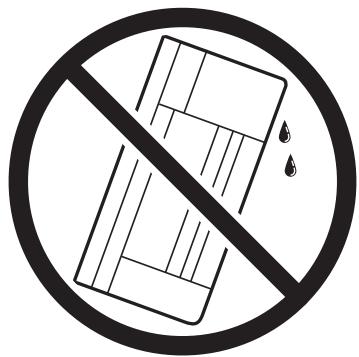
Lors du stockage ou du transport d'une bouteille d'encre, n'inclinez pas la bouteille et ne la soumettez pas à des impacts ou des changements de température. Faute de quoi de l'encre risque de fuir, même si le capuchon de la bouteille d'encre est bien fermé. Veillez à tener la bouteille d'encre bien droite lorsque vous fermez le capuchon et à prendre des précautions pour éviter les fuites d'encre lors du transport de la bouteille (si elle est mise dans un sac, par exemple.)
Ne place pas des bouteilles d'encre ouvertes dans le carton avec l'imprimante.

- Mettez l'imprimante hors tension en appuyant sur la touche .
- Assurez-vous que l'imprimante est eteinte et debranchez le cordon d'alimentation.

Important:
Débranchez le cordon d'alimentation lorsque levoyant d'alimentation est eteint.Sinon, la tete d'impression ne revient pas en position initiale. L'encre risque alors de secher et il peut etre impossible d'imprimer.
- Débranchez tous les câbles, par exemple le cordon d'alimentation et le cable USB.
- Assurez-vous de l'absence de carte mémoire.
Annexe
- Retirez tout le papier de l'imprimante.
- Verifiez qu'il ne reste pas d'originaux dans l'imprimante.
- Ouvrez le scanner avec le couvercle de documents fermé.Fixez la tete d'impression sur l'imprimante avec du ruban adhésif.
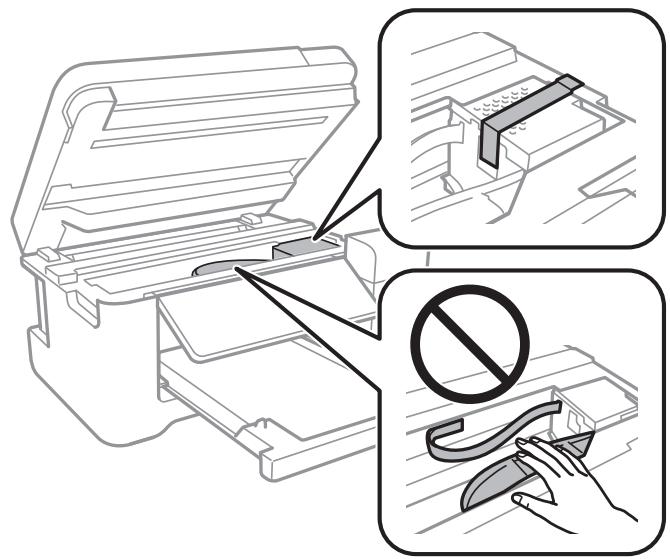
- Assurez-vous de bien installer le capuchon du réservoir d'encre.
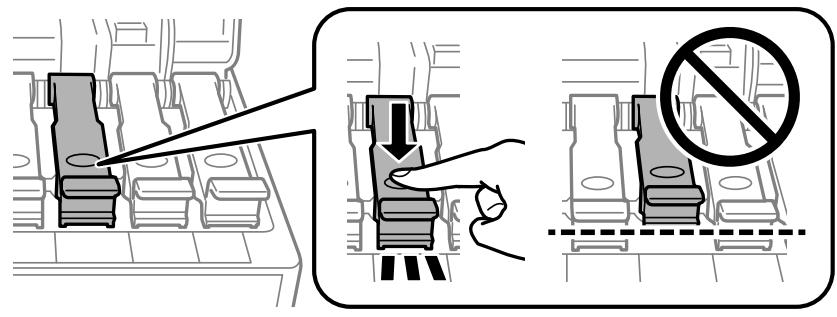
- Fermez fermement l'Capot de réservoir d'encre.
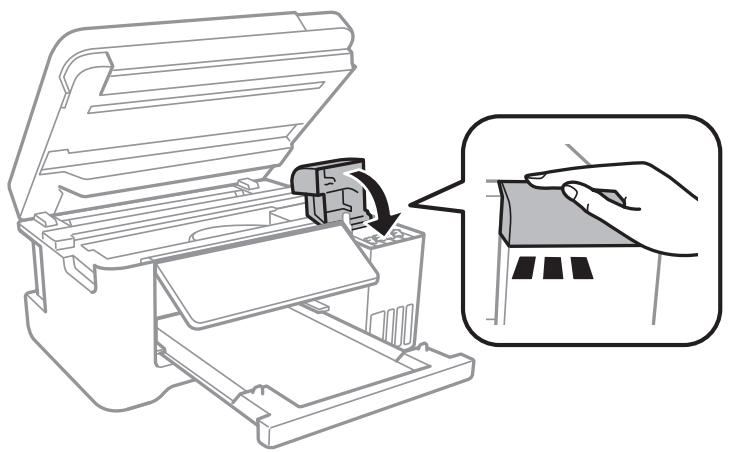
Annexe
- Fermez le scanner.
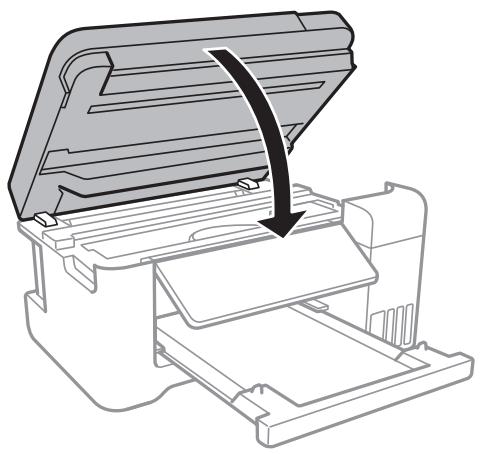
- Préparez l'emballage de l'imprimante comme montré ci-dessous.
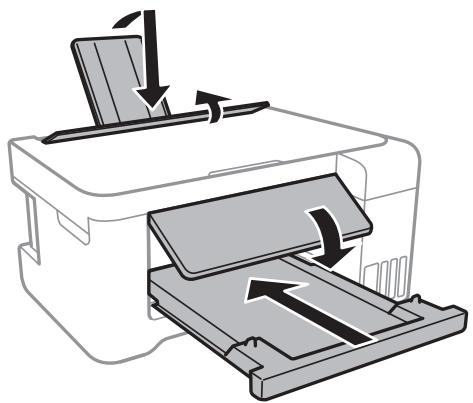
- Emballez l'imprimante dans sa boîte en utilisant les matéiaux de protection.
Lorsque vous utiliserez de nouveau l'imprimante, veilsz à retarder le ruban adhésif qui maintain la tete d'impression en place. Si la qualité d'impression a diminué lors de la prochaine impression, procededz à un nettoyage et un alignement de la tete d'impression.
Informations connexes
«Nom et fonction des pieces » à la page 14
« Vérification et nettoyage de la tête d'impression » à la page 109
« Alignment de la tête d'impression » à la page 112
Copyright
Aucune partie de cette publication ne peut être reproductive, stockée dans un système de système de récapération de données, ni transmise, sous quelles forme que ce soit ni paraucun procédélectronique ou mécanique, y compris la photocopie, l'enregistrement ou autrement, sans le consentement écrit préalable de Seiko Epson Corporation.
Aucune responsabilité ne sera engagée relative à l'utilisation des informations contenues dans ce manuel. Aucune responsabilité n'est assume pour les dommages résultat des informations contenues dans ce manuel.
L'information contenu dans la presente ne peut être utilisé qu'avac ce produit Epson. Epson décline toute responsabilité de l'utilisation de ces informations appliquées à d'autres produits.
Annexe
Neither Seiko Epson Corporation et ses filiales ne peuvent etre tenus responsables par l'acheteur de ce produit ou des tiers de tout dommage, perte, cout ou depense encourus par l'acheteur ou des tiers à la suite d'un accident, d'une mauvaise utilisation, d'un abus ou des modifications, réparations ou alterations non autorises de ce produit, ou (sauf aux États-Unis) le non-respect strict des instructions d'exploitation et de maintenance de Seiko Epson Corporation.
Seiko Epson Corporation et ses filiales ne peuvent être tenus responsables des dommages ou des problèmes découulant de l'utilisation d'options ou de consommables autres que ceux désignés comme des produits Epson authentiques approuvés par Seiko Epson Corporation.
Seiko Epson Corporation ne pourrait être tenu pour responsable des dommages resultant des interférences électromagnétiques dues à l'utilisation de cables d'interface autres que ceux désignés comme produits Epson approvés par Seiko Epson Corporation.
Le contenu de ce manuel et les caractéristiques de ce produit sont modifiables sans préavis.
Marques commerciales
EPSON® est une marque commerciale déposée et EPSON EXCEED YOUR VISION ou EXCEED YOUR VISION est une marque commerciale de Seiko Epson Corporation.
PRINT Image Matching et le logo PRINT Image Matching sont des marques commerciales de Seiko Epson Corporation. Copyright © 2001 Seiko Epson Corporation. All rights reserved.
Epson Scan 2 software is based in part on the work of the Independent JPEG Group.
□ libtiff
- Microsoft®, Windows®, Windows Server®, and Windows Vista® are registered trademarks of Microsoft Corporation.
Apple, Macintosh, macOS, OS X, Bonjour, ColorSync, Safari, AirPrint, the AirPrint Logo, iPad, iPhone, iPod touch, and iTunes are trademarks of Apple Inc., registered in the U.S. and other countries.
Google Cloud Print, Chrome, Chrome OS, Google Play and Android are trademarks of Google Inc.
Adobe and Adobe Reader are either registered trademarks or trademarks of Adobe Systems Incorporated in the United States and/or other countries.
Avis général : les autres noms de produit utilisés dans ce manuel sont disponibles uniquement à titre d'identification et peuvent être des noms de marque de leur détenteur respectif. Epson dénie toute responsabilité vis-à-vis de ces marques.
Où trouver de l'aide
Site Web du support technique
Si vous avez besoin d'aide supplémentaire, visitez le site Web du support technique Epson indiqué ci-dessous. Sélectionnez votre pays ou votre région et accédez à la section d'assistance de votre site Web Epson local. Les pilotes les plus récents, foires aux questions, manuels et autres ressources pouvant être téléchargeées sont également disponibles sur le site.
http://support.epson.net/
http://www.epson.eu/Support (Europe)
Si vous produit Epson ne fonctionne pas correctement et que vous ne pouvez pas résoudre le problème, contactez le service d'assistance Epson.
Contacter l'assistance Epson
Avant de contacter Epson
Si vous produit Epson ne fonctionne pas correctement et que vous ne parvenez pas à résoudre le problème à l'aide des informations de dépannage proposées dans les manuels du produit, contactez les services d'assistance Epson pour有關ir de l'aide. Si l'assistance Epson de votre région n'est pas repertoriée ci-dessous, contactez le revendeur auprès duquel vous avez acheté le produit.
L'assistance Epson sera en mesure de vous aider beaucoup plus rapidement si vous communiquez les informations suivantes :
Numéro de série du produit
(Létiquette sur laquelle figure le nombre de série se trouve généralement à l'arrière du produit.)
Modèle d'imprimante
□ Version du logiciel du produit
(Cliquez sur About, Version Info, ou un bouton similaire dans le logiciel du produit.)
Marque et modele devoitrere ordinateur
- Nom et version du système d'exploitation de votre ordinateur
Annexe
- Nom et version des applications logicielles que vous utilisez normalement avec votre produit
Remarque:
Selon le produit, les paramètres reseau peuvent être conservés dans la mémoire de celui-ci. Les paramètres peuvent être perdus suite à une panne ou une réparation d'un produit. Epson ne sera pas tenue responsable de la perte de données, de la sauvégarde ou de la restauration de paramètres et ce, même pendant une période de garantie. Nous vous recommendons d'effectuer votre propre sauvégarde de données ou de prendre des notes.
Aide pour les utilisateurs d'Europe
Consultez votre document de garantie paneuropeanne pour obtenir des informations relatives à la procédure à suivre pour contacter l'assistance Epson.
Aide pour les utilisateurs de Taiwan
Utilisez les sources suivantes pour obtenir des informations, de l'aide et des services :
Internet
http://www.epson.com.tw
Des informations relatives aux caractéristiques des produits, des pilotes à télécharger et des demandes de produits sont disponibles.
Bureau d'assistance Epson
Telephone: +886-2-80242008
L'équipe de notre bureau d'assistance téléphonique peut vous aider dans les domaines suivants :
- Demandes de ventes et informations relatives au produit
Questions ou problèmes relatifs à l'utilisation des produits
Demandes de réparations et garantie
Centre de réparation :
http://www.tekcare.com.tw/branchMap.page
TekCare corporation est un centre de service agree pour Epson Taiwan Technology & Trading Ltd.
Aide pour les utilisateurs d'Australie
Epson Australie souhaite vous proposer un service clientèle de niveau élevé. Parallèlement aux manuels de votre produit, nous mettons à votre disposition les sources d'information suivantes :
Adresse URL Internet
Consultez le site Internet de Epson Australie. Un site qui vaut le coup d'eel ! Le site contient une zone de téléchargement de pilotes, une liste de points de contact Epson, des informations relatives aux nouveaux produits et une assistance technique (par courrier électronique).
Guide d'utilisation
Annexe
Bureau d'assistance Epson
Telephone: 1300-361-054
Le bureau d'assistance Epson sert de point de contact final, il permet de garantir que les clients ont accès à des conseils. Les opérateurs du bureau d'assistance vous aident à installer, configurer et utiliser votre produit Epson. Le personnel de notre bureau d'assistance préventes vous propose de la documentation relative aux nouveaux produits Epson et vous indique où se trouve le revendeur ou agent d'entretien le plus proche. Le bureau d'assistance répond à de nombreux types de requêtes.
Nous vous invitons à recueillir toutes les informations nécessaires avant d'appeler. Plus les informations recueillies sont nombreuses et plus le problème peut être résolurapidement. Les informations concernées incluent les manuels de votre produit Epson, le type d'ordinateur, le système d'exploitation, les programmes utilisés et toutes les informations jugées utiles.
Transport du produit
Epson conseille de conserver l'emballage du produit pour tout transport ultérieur. Fixer le réservoir d'encre avec du ruban adhesif et maintainir le produit droit est également conseillé.
Aide pour les utilisateurs de Nouvelle-Zélande
Epson Nouvelle-Zélande souhaite vous proposer un service clientèle de niveau élevé. Parallèlement à la documentation de votre produit, nous mettons à votre disposition les sources d'information suivantes :
Adresse URL Internet
Consultez le site Internet de Epson Nouvelle-Zélande. Un site qui vaut le coup d'œil! Le site contient une zone de téléchargement de pilotes, une liste de points de contact Epson, des informations relatives aux nouveaux produits et une assistance technique (par courrier électronique).
Bureau d'assistance Epson
Le bureau d'assistance Epson sort de point de contact final, il permet de garantir que les clients ont accès à des conseils. Les opérateurs du bureau d'assistance vous aident à installer, configurer et utiliser votre produit Epson. Le personnel de notre bureau d'assistance préventes vous propose de la documentation relative aux nouveaux produits Epson et vous indique où se trouve le revendeur ou agent d'entretien le plus proche. Le bureau d'assistance répond à de nombreux types de requêtes.
Nous vous inviteurs à recueillir toutes les informations nécessaires avant d'appeler. Plus les informations recueillies sont nombreuses et plus le problème peut être résolu rapidement. Les informations concernées incluent la documentation de votre produit Epson, le type d'ordinateur, le système d'exploitation, les programmes utilisés et toutes les informations jugées utiles.
Transport du produit
Epson conseille de conserver l'emballage du produit pour tout transport ultérieur. Fixer le réservoir d'encre avec du ruban adhésif et maintainir le produit droit est également conseillé.
Aide pour les utilisateurs à Singapour
Les sources d'informations, d'assistance et de services disponibles auprès de Epson Singapour :
Annexe
Internet
http://www.epson.com.sg
Des informations relatives aux caractéristiques des produits, des pilotes à télécharger, des foires aux questions, des demandes de ventes et une assistance technique par courrier électronique sont disponibles.
Bureau d'assistance Epson
Numero Gratis: 800-120-5564
L'équipe de notre bureau d'assistance téléphonique peut vous aider dans les domaines suivants :
- Demandes de ventes et informations relatives au produit
□ Questions relatives à l'utilisation des produits ou problèmes de dépannage
Demandes de réparations et garantie
Aide pour les utilisateurs de Thailande
Utilisez les sources suivantes pour Obtir des informations, de l'aide et des services :
Internet
http://www.epson.co.th
Des informations relatives aux caractéristiques des produits, des pilotes à télécharger, des foires aux questions et des couriers électroniques sont disponibles.
Centre d'applé Epson
Telephone: 66-2685-9899
Adresse électronique : support@eth.epson.co.th
L'équipe de notre centre d'appels peut vous aider par téléphone dans les domaines suivants :
Demandes de ventes et informations relatives au produit
Questions ou problèmes relatifs à l'utilisation des produits
Demandes de réparations et garantie
Aide pour les utilisateurs du Vietnam
Utilisez les sources suivantes pour obtaining des informations, de l'aide et des services :
Centre d'entretien Epson
Aide pour les utilisateurs d'Indonésie
Utilisez les sources suivantes pour obtenir des informations, de l'aide et des services :
Internet
http://www.epson.co.id
□ Informations relatives aux caractéristiques des produits, pilotes à télécharger
□ Foires aux questions, demandes de ventes, questions par courrier électronique
Ligne d'assistance Epson
Telephone: +62-1500-766
Télécopie: +62-21-808-66-799
L'équipe de notre ligne d'assistance peut vous aider, par téléphone ou par télécopie, dans les domaines suivants :
Demandes de ventes et informations relatives au produit
Support technique
Centre d'entretien Epson
| Province | Nom de la société | Adresse | Téléphone E-mail |
| DKI JAKARTA | ESS JAKARTA MANGGADUA | Ruko Mall Mangga Dua No. 48 JI. Arteri Mangga Dua, Jakarta Utara - DKI JAKARTA | (+6221) 62301104 jkt-admin@epson-indonesia.co.id |
| NORTH SUMATERA | ESC MEDAN | JL. Bambu 2 Komplek Graha Niaga Nomor A-4, Medan - North Sumatera | (+6261) 42066090 / 42066091 mdn-adm@epson-indonesia.co.id |
| WEST JAWA | ESC BANDUNG | JL. Cihampelas No. 48 A Bandung Jawa Barat 40116 | (+6222) 4207033 bdg-admin@epson- indonesia.co.id |
| DI YOGYAKARTA | ESC YOGYAKARTA | YAP Square, Block A No. 6 JI. C Simanjutak Yogyakarta - DIY | (+62274) 581065 ygy-admin@epson-indonesia.co.id |
| EAST JAWA | ESC SURABAYA | Hitech Mall Lt. 2 Block A No. 24 JI. Kusuma Bangsa No. 116 - 118 Surabaya - JATIM | (+6231) 5355035 sby-admin@epson-indonesia.co.id |
| SOUTH SULAWESI | ESC MAKASSAR | JL. Cendrawasih NO. 3A, kunjung mae, mariso, MAKASSAR - SULSEL 90125 | (+62411) 8911071 mksr-admin@epson- indonesia.co.id |
| WEST KALIMANTAN | ESC PONTIANAK | Komp. A yani Sentra Bisnis G33, JI. Ahmad Yani - Pontianak Kalimantan Barat | (+62561) 735507 / 767049 pontianak-admin@epson- indonesia.co.id |
| RIAU | ESC PEKANBARU | JL. Tuanku Tambusai No.459A Pekanbaru Riau | (+62761) 8524695 pkb-admin@epson- indonesia.co.id |
Annexe
| Province | Nom de la société | Adresse | Téléphone E-mail |
| DKI JAKARTA | ESS JAKARTA SUDIRMAN | Wisma Keai Lt. 1 JI. Jenderal Sudirman Kav. 3 Jakarta Pusat - DKI JAKARTA 10220 | (+6221) 5724335 ess@epson-indonesia.co.id |
| EAST JAWA | ESS SURABAYA | Ruko Surya Inti JI. Jawa No 2-4 Kav. 29 Surabaya - Jawa Timur | (+6231) 5014949 esssby@epson-indonesia.co.id |
| BANTEN | ESS SERPONG | Ruko Mall WTC Matahari No. 953, Serpong- Banten | (+6221) 53167051 / 53167052 esstag@epson-indonesia.co.id |
| CENTRAL JAWA | ESS SEMARANG | Komplek Ruko Metro Plaza Block C20 JI. MT Haryono No 970 Semarang - JAWA TENGAH | (+6224) 8313807 / 8417935 esssmg@epson-indonesia.co.id |
| EAST KALIMANTAN | ESC SAMARINDA | JI. KH. Wahid Hasyim (M. Yamin) Kelurahan Sempaja Selatan Kecamatan Samarinda UTARA - SAMARINDA - KALTIM | (+62541) 7272904 escsmd@epson-indonesia.co.id |
| SOUTH SUMATERA | ESC PALEMBANG | JI. H.M Rasyid Nawawi No. 249 Kelurahan 9 Ilir Palembang Sumatera Selatan | (+62711) 311330 escplg@epson-indonesia.co.id |
| EAST JAVA | ESC JEMBER | JL. Panglima Besar Sudirman Ruko no.1D Jember-Jawa Timur (Depan Balai Penelitian & Pengolahan Kakao) | (+62331) 488373 / 486468 jmr-admin@epson-indonesia.co.id |
| NORTH SULAWESI | ESC MANADO | Tekno Megamall Lt LG 11 TK 21, Kawasan Megamas Boulevard, JI Piere Tendean, Manado - SULUT 95111 | (+62431) 8890996 MND-ADMIN@EPSON- INDONESIA.CO.ID |
Pour les autres villes non repertoriées ici, contactez la ligne d'assistance : 08071137766.
Aide pour les utilisateurs de Hong Kong
Pour obtenir une assistance technique et d'autres services après-vente, les utilisateurs sont invités à contacter Epson Hong Kong Limited.
Page d'accueil Internet
http://www.epson.com.hk
Epson Hong Kong a cree une page d'accueil Internet en chinois et en angeis, permottant aux utilisateurs d'acceder aux informations suivantes :
□ Informations relatives au produit
□ Foires aux questions
Dernières versions des pilotes Epson
Ligne d'assistance technique
Vou puez également contacter notre personnel technique aux numéros de téléphone et de fax suivants :
Telephone:852-2827-8911
Télécopie:852-2827-4383
Annexe
Aide pour les utilisateurs en Malaisie
Utilisez les sources suivantes pour obtenir des informations, de l'aide et des services :
Internet
http://www.epson.com.my
□ Informations relatives aux caractéristiques des produits, pilotes à télécharger
□ Foires aux questions, demandes de ventes, questions par courrier électronique
Centre d'applé Epson
Telephone: +60 1800-8-17349
Demandes de ventes et informations relatives au produit
Questions ou problèmes relatifs à l'utilisation des produits
Demandes de réparations et garantie
Siège social
Telephone: 603-56288288
Télécopie:603-5628 8388/603-5621 2088
Aide pour les utilisateurs en Inde
Utilisez les sources suivantes pour Obtir des informations, de l'aide et des services :
Internet
http://www.epson.co.in
Des informations relatives aux caractéristiques des produits, des pilotes à télécharger et des demandes de produits sont disponibles.
Ligne d'assistance
Service, informations relatives au produit et commande de consommables (lignes BSNL)
Numero Gratis: 18004250011
De 9 heures à 18 heures, du lundi au samedi (sauf les jours fériés)
Service (CDMA et utilisateurs mobiles)
Numero Gratis: 186030001600
De 9 heures à 18 heures, du lundi au samedi (sauf les jours fériés)
Aide pour les utilisateurs des Philippines
Pour obtenir une assistance technique et d'autres services après-vente, les utilisateurs sont invités à contacter Epson Philippines Corporation aux numérios de téléphone/télécopie et à l'adresselectronique suivants :
Internet
Des informations relatives aux caractéristiques des produits, des pilotes à télécharger, des foires aux questions et des demandes par courrier électronique sont disponibles.
De 9 heures à 18 heures, du lundi au samedi (sauf les jours fériés)
L'équipe de notre assistance clientèle peut vous aider par téléphone dans les domaines suivants :
Demandes de ventes et informations relatives au produit
Questions ou problèmes relatifs à l'utilisation des produits
Demandes de réparations et garantie




