
M-CR511 - Récepteur audio-vidéo MARANTZ - Notice d'utilisation et mode d'emploi gratuit
Retrouvez gratuitement la notice de l'appareil M-CR511 MARANTZ au format PDF.


| Type de produit | Récepteur audio-vidéo compact |
| Marque | Marantz |
| Modèle | M-CR511 |
| Dimensions (L x H x P) | Environ 320 x 79 x 285 mm |
| Poids | 2,6 kg |
| Alimentation | CA 220-230 V, 50/60 Hz |
| Consommation électrique (en fonctionnement) | 50 W |
| Consommation électrique (veille) | 0,3 W |
| Puissance de sortie (stéréo) | 2 x 50 W (6 Ω, 1 kHz, 0,7 % THD+N) |
| Impédance des enceintes | 4 - 16 Ω |
| Entrées numériques | 1x optique (PCM linéaire jusqu'à 192 kHz) |
| Entrées analogiques | 1x paire stéréo (RCA) |
| Sorties | Bornes enceintes (2 canaux), sortie subwoofer (SW OUT), prise casque |
| Connectivité réseau | Ethernet (LAN filaire), Wi-Fi 802.11 b/g/n |
| Bluetooth | Version 2.1 + EDR, profils A2DP et AVRCP |
| Ports USB | 1x avant, 1x arrière (compatible iPod/iPhone et clés USB) |
| Formats audio pris en charge | MP3, WMA, WAV, FLAC, ALAC, AIFF, MPEG-4 AAC |
| Services de streaming | Radio Internet (vTuner), Spotify Connect, AirPlay |
| Affichage | OLED 3 lignes |
| Télécommande | Oui (RC012CR) avec piles R03/AAA |
| Accessoires fournis | Guide de démarrage rapide, CD-ROM (manuel), cordon d'alimentation, télécommande, piles |
FOIRE AUX QUESTIONS - M-CR511 MARANTZ
Questions des utilisateurs sur M-CR511 MARANTZ
0 question sur cet appareil. Repondez a celles que vous connaissez ou posez la votre.
Poser une nouvelle question sur cet appareil
Téléchargez la notice de votre Récepteur audio-vidéo au format PDF gratuitement ! Retrouvez votre notice M-CR511 - MARANTZ et reprennez votre appareil électronique en main. Sur cette page sont publiés tous les documents nécessaires à l'utilisation de votre appareil M-CR511 de la marque MARANTZ.
MODE D'EMPLOI M-CR511 MARANTZ
Vous pouvez imprimer plus d'une page d'un PDF sur une seule feuille de papier.
Manuel de l'Utilisateur
Accessoires 6
Insertion des piles 7
Portée de la télécommande 7
Plusieurs formats musicaux sont pris en charge, tous dans un facteur de forme compact 8
Fonctionnement aisé 8
Nomenclature et fonctions 9
Panneau supérieur/avant 9
Panneau arrêt 12
Télécommande 14
Connexions
Connexion des enceintes 18
Connexion des câbles d'enceinte 18
Connexion du subwoofer 19
Branchement enceintes 19
Connexion d'un appareil numérique 20
Connexion d'un appareil analogue 21
Connexion d'un iPod ou d'un dispositif mémoire USB sur le port USB 22
Connexion à un réseau domestique (LAN) 24
LAN filaire 24
LAN sans fil 25
Connexion du cordon d'alimentation 27
Lecture
| Utilisation basique | 29 |
| Mise sous tension | 29 |
| Sélection de la source d'entrée | 29 |
| Réglage du volume | 30 |
| Coupure temporaire du son | 30 |
| Écoute de Radio Internet | 31 |
| Écoute de Radio Internet | 32 |
| Lecture de la première station Radio Internet lue | 33 |
| Utilisation de vTuner pour ajouter des stations Radio Internet comme+favors | 34 |
| Lecture de fichiers stockés sur un ordinateur et un stockage NAS | 35 |
| Application des paramètres de partage des fichiers multimédia | 36 |
| Lecture de fichiers stockés sur un ordinateur et un stockage NAS | 37 |
| Fonction Favoris | 39 |
| Enregistrement des stations ou fichiers dans la liste des+favors | 40 |
| Nommer des stations ou fichiers de la liste des+favors | 40 |
| Pour passer de stations enregistrées aux fichiers pendant la lecture | 40 |
| Suppression des stations ou fichiers de la liste des+favors | 40 |
| Lecture du contenu d'un iPod | 41 |
| Écoute de musique avec un iPod | 42 |
| Réglage du mode de fonctionnement (mode “On-Display”) | 43 |
| Charger l'iPod/iPhone | 44 |
| Lecture du contenu d'un dispositif mémoire USB | 45 |
| Lecture des fichiers d'un dispositif mémoire USB | 46 |
| Écouter de la musique sur un pérophérique Bluetooth | 48 |
| Lecture de musique à partir d'un pérophérique Bluetooth | 49 |
| Appariement avec d'autres pérophériques Bluetooth | 51 |
| Reconnexion à cet apparéil à partir d'un pérophérique Bluetooth | 52 |
| Connector un pérophérique Bluetooth avec la fonction NFC via NFC | 53 |
| Écoute d'une source DIGITAL IN | 54 |
| Écoute d'une source ANALOG IN | 54 |
| Fonction AirPlay | 55 |
| Lecture de titres de votre iPhone, iPod touch ou iPad | 56 |
| Lecture de la musique iTunes avec cet apparéil | 56 |
| Sélection d'enceintes (matériels) multiples | 57 |
| Fonction Spotify Connect | 58 |
| Lecture de la musique Spotify avec cet apparéil | 58 |
| Fonction de lecture à distance | 59 |
| Réglages requis pour chaque pérophérique | 60 |
| Fonction de commande Internet | 62 |
| Contrôle de l' apparéil à partir d'un contrôle Web | 62 |
| Fonctions pratiques | 66 |
| Réglage de la tonalité | 67 |
| Fonction de minuterie sommeil | 68 |
| Vérification de l'heure actuelle | 68 |
| Changement de la luminosité de l'affichage | 69 |
Réglages
| Plan du menu | 70 |
| Fonctionnement du menu | 73 |
| Saisie de caractères | 74 |
| Utilisation des touches numériques | 74 |
| Utilisation des curseurs | 75 |
| Général | 76 |
| Alarme | 76 |
| Horloge | 77 |
| Horloge | 77 |
| limiter de volume | 78 |
| égalisation des enceintes | 78 |
| Langue | 79 |
| Mode veille auto | 79 |
| Données d'utilisation | 79 |
| Micro logiciel | 80 |
| Reset | 82 |
| Réseau | 83 |
| Informations réseau | 83 |
| Contrôle réseau | 83 |
| Nom du produit | 84 |
| Wi-Fi | 84 |
| Bluetooth | 84 |
| Réglages | 85 |
Conseils
Conseils 92
Dépistage des pannes 94
Annexe
Lecture de dispositifs mémoire USB 107 Lecture de radio Internet 109 Lecture de périphériques Bluetooth 109 Communications Bluetooth 109 Lecture de fichiers stockés sur un ordinateur ou un stockage NAS 110 Fonction dernière mémoire 111 Explication des termes 112 Renseignements relatifs aux marques commerciales 117 118 Index 123 Licence 125
Nous vous remercions d'avoir acquis cet appareil Marantz.
Pour un fonctionnement optimal, veuillez lire attentivement ce manuel de l'utilisateur avant de vous servir de l'unité.
Après avoir lu le manuel, veuillez le conserver pour toute référence future.
Accessoires
Assurez-vous que les articles suivants sont fournis avec l'appareil.
| Quick Setup Guide | CD-ROM (Manuel de l'Utilisateur) | Instructions de sécurité | Remarque sur la radio | Cordon d'alimentation |
| Télécommande (RC012CR) | Piles R03/AAA | |||
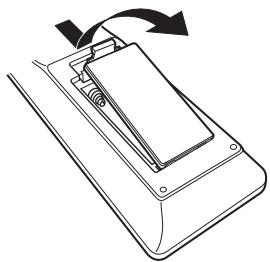
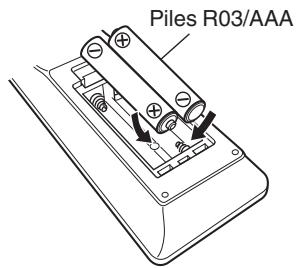
Insertion des piles
① Déplacez le couvercle arrêté dans la direction de la flèche et retirez-le.
② Insérez correctement deux piles dans le compartiment à piles comme indiqué.
③ Remettez le couvercle en place.
Remarque
- Pour éviter un endommagement de la télécommande ou une fuite du liquide des piles :
- Ne pas mélanger piles neuves et anciennes.
- Ne pas utiliser deux types de piles différents.
- iment avant d'insérer de nouvelles piles.
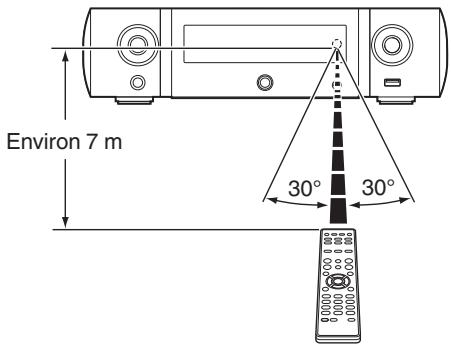
Portée de la télécommande
Pointez la télécommande vers le capteur de télécommande de l'unité.
Plusieurs formats musicaux sont pris en charge, tous dans un facteur de forme compact
- Prise en charge de la radio Internet et de la diffusion sociale Prise en charge AirPlay® (p. 55)
Vous pouvez profiter d'un large éventail de contenus, notamment écouter la radio sur Internet et diffuser des fichiers audio enregistrés sur votre ordinateur.
Cet appareil prend également en charge Apple AirPlay qui vous permet de diffuser en flux votre bibliothèque musicale depuis un iPhone®, iPad®, iPod touch® ou iTunes®.
- Prise en charge de DLNA (Digital Living Network Alliance) version 1.5 pour les réseaux audio
- Prise en charge de Spotify Connect
- Prise en charge de la lecture audio de haute qualité WAV/FLAC/ALAC (Apple Lossless Audio Codec)/AIFF
- Prise en charge de lecture sans intervalle
Lecture sans temps mort entre les fichiers musicaux (uniquement pour WAV/FLAC/ALAC/AIFF).
- Connexion WiFi avec antennes à diversité intégrée, certifiée WMM (Wi-Fi Multi Media) pour une meilleure connexion sans fil
Fonctionnement aisé
- La connexion sans fil aisée est possible en appuyant sur la touche Wi-Fi CONNECT (Partage WPS et Wi-Fi). Voir le "Quick Setup Guide" fourni séparément.
- Une connexion sans fil avec des périhériques Bluetooth peut être effectuée facilement. Vous pourrez apprécier de la musique simplement en vous connectant sans fil avec votre smartphone, tablette, ordinateur, etc.
- La détection automatique d'iPod permet de charger votre appareil même après la mise en mode veille
- "Marantz Hi-Fi Remote" est un logiciel d'application qui vous permet d'effectuer des opérations de base avec un iPad, iPhone, Android smartphone ou une tablette Android, telles que la mise en marche ou l'arrêt de l'appareil, le contrôle du volume et la commutation de la source
- Téléchargez le "Marantz Hi-Fi Remote" approprié pour vos appareils iOS ou Android. Cet appare eils doivent être connectés au même réseau par Wi-Fi (réseau LAN sans fil).
- Affichage OLED (Organic Light Emitting Diode) sur lequel peuvent être affichées 3 lignes Mode veille automatique pour des économies d'énergie
Panneau supérieur/avant
Panneau avant
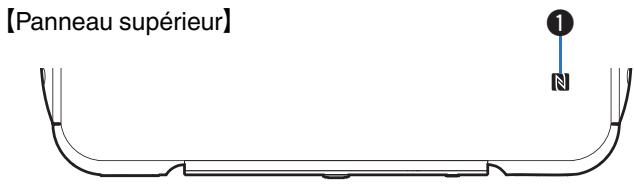
Panneau avant
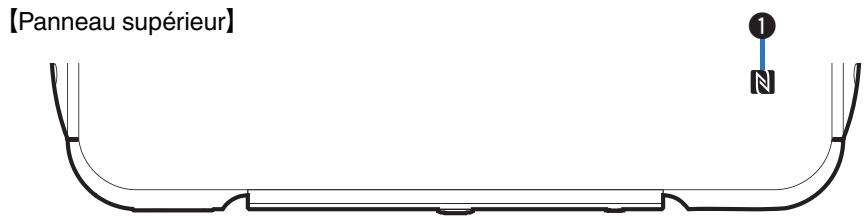
1 Repère N (N)
Appuyez sur ce repère avec un périphérique Bluetooth qui inclut la fonction NFC lors de l'appariement (enregistrement). (p. 53)
2 Touches curseurs ( )
Elles permettent de sélectionner des éléments.
3 Touche ENTER
Elle permet de déterminer la sélection.
4 Affichage
Diverses informations s'affichent ici.
Capteur de télécommande
Il reçoit les signaux provenant de la télécommande. (p. 7)
Touches de volume haut/bas (VOLUME ▲ V)
Permet d'ajuster le volume. (p. 30)
7 Touche de lecture/pause (▶III) 6 Touches saut vers l'arrière/saut vers l'avant (I ▲, ▲▶)
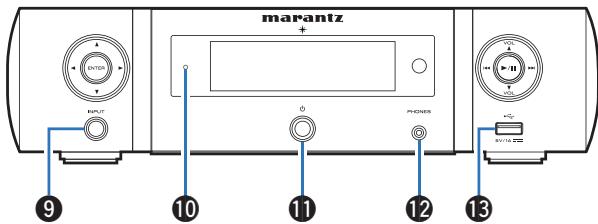
9 Touche de sélection de source d'entrée (INPUT)
Permet de sélectionner la source d'entrée. (p. 29)
10 Témoin de veille
Le témoin de veille change de couleur comme suit selon l'état de l'appareil.
Sous tension : Arrêt Veille normale : Arrêt Veille de charge d'iPod : Rouge (p. 44) - Affichage éteint : vert (p. 69) Veille alarme : orange (p. 76) Lorsque "Contrôle réseau" est réglé sur "Allumé" : Rouge (p. 83)
1 Touche d'alimentation (b)
Permet de mettre en/suspension (veille).(p.29)

- Lorsque "Horloge" est activé, cette touche permet d'alterner entre le mode normal et le mode horloge. (p. 77)
12 Prise de casque audio (PHONES)
Utilisée pour connecter un casque.
Si un casque audio est branché sur cette prise, l'audio n'est plus transmis par les bornes d'enceintes et le connecteur SW OUT.
Remarque
- Afin d'éviter toute perte auditive, ne pas augmenter excessivement le niveau du volume lors de l'utilisation du casque.
Port USB (>, avant)
Utilisé pour connecter l'iPod ou les dispositifs USB. (p. 22)
Panneau arrête
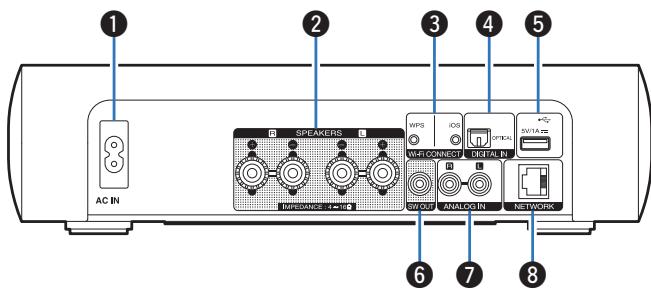
1 Prise CA (AC IN)
S'utilise pour connecter le cordon d'alimentation fourni.
2 Bornes d'enceintes (SPEAKERS)
Utilisées pour connecter des enceintes. (p. 18)
3 Touches Wi-Fi CONNECT (iOS/WPS)
Utilisée pour se connecter au réseau LAN sans fil.
(Voir le "Quick Setup Guide" fourni séparation.)
Borne DIGITAL IN
Utilisées pour connecter des dispositifs équipés de bornes audio numérique. (p. 20)
Port USB (arrière)
Utilisé pour connecter l'iPod ou les dispositifs USB. (p. 22)
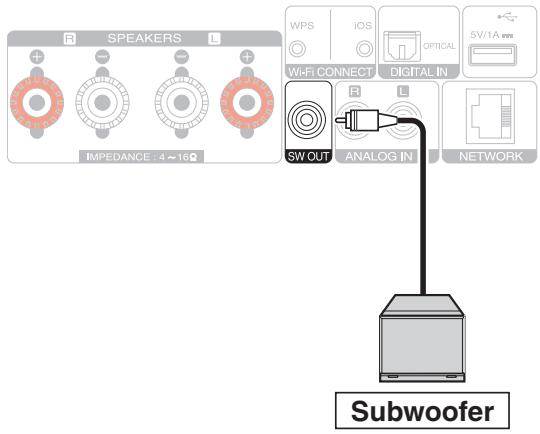
Borne SW OUT
Pour connecter un subwoofer avec un amplificateur intégré.
(p.19)
7 Connecteurs ANALOG IN
Utilisées pour connecter des dispositifs équipés de bornes audio analogiques. (p. 21)
Borne NETWORK
Utilisée pour connecter cet appareil au réseau.
Télécommande
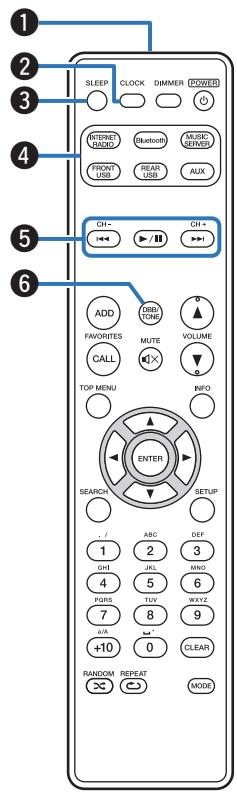
Émetteur infrarouge de télécommande Il transmet les signaux provenant de la télécommande. (p.7) Θ Touche CLOCK L'heure actuelle apparait sur l'appareil. (p. 68) 3 Touche SLEEP Elle permet de régler la minuterie sommeil. (p. 68) 4 Touches sélection de source d'entrée Elles permettent de sélectionner la source d'entrée. (p.29) • Touches du système Permettent d'effectuer des opérations associées à la lecture. Touches de canaux (CH +, -) Elles permettent de faire fonctionner la fonction Favoris. (p. 39) Θ Touche DBB/TONE Réglage de la tonalité. (p. 67)
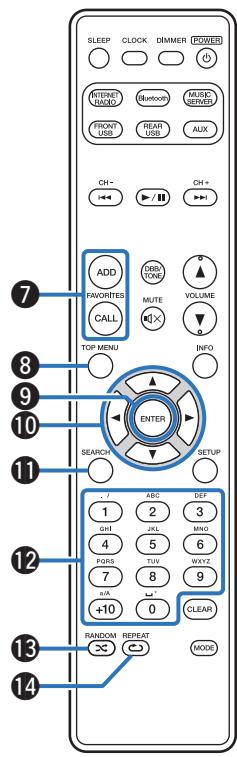
7 Touches favorites ADD / CALL
- Pour ajouter des stations radio ou des fichiers à la liste des favoris, appuyez sur la touche ADD. (p. 40)
- Pour appeler une station radio ou un fichier enregistré dans la liste des favoris, appuyez sur la touche CALL. (p. 40)
3 Touche TOP MENU
Pour revenir au haut du menu. (p. 73)
9 Touche ENTER
Elle peut déterminer la sélection.
10 Touches curseurs ( )
Elles permettent de sélectionner des éléments.
1 Touche SEARCH
Cela permet d'afficher le menu de recherche.
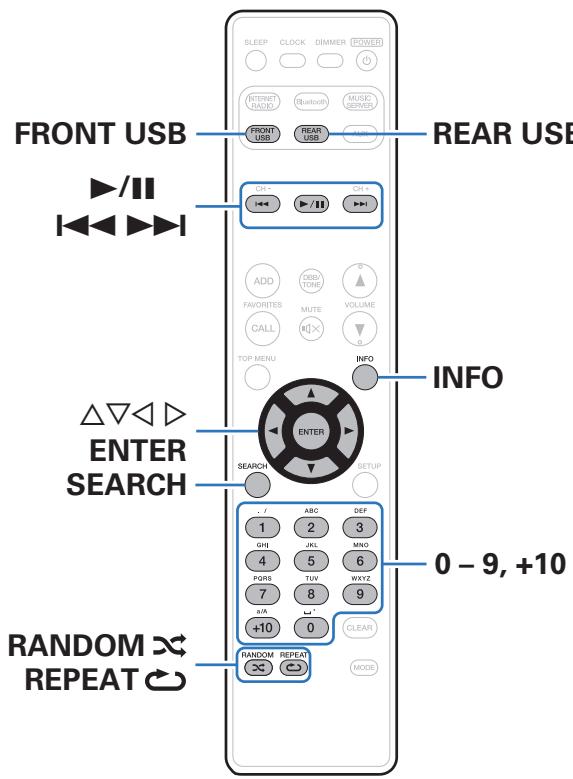
12 Touches numériques (0 - 9, + 10)
Permettent de saisir des lettres ou des numéros dans l'appareil.
18 Touche RANDOM (x)
Permet de passer à la lecture aléatoire.
1 Touche REPEAT (C)
Permet de passer à la lecture répétée.
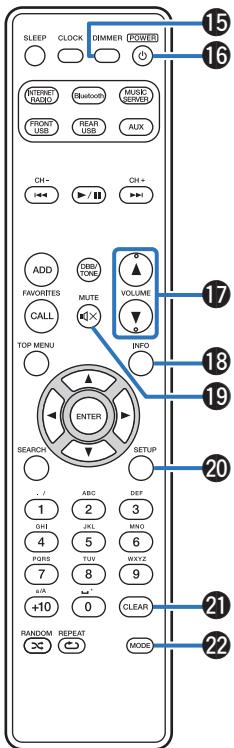
15 Touche DIMMER
Régler la luminosité d'affichage de cet appareil. (p. 69)
Touche POWER (φ)
Permet de mesurer l'alimentation sous tension/en veille. (p. 29)
Touches VOLUME (▲ V)
Elles permettent d'ajuster le niveau du volume. (p. 30)
Touche Information (INFO)
Ceci commute les éléments d'affichage tels que le nom de l'artiste et le nom de l'album dans l'écran de lecture.
Touche MUTE (x)
Cette touche met en sourdine la sortie audio. (p. 30)
Touche SETUP
Le menu de réglage est affiché sur l'affichage. (p. 73)
2 Touche CLEAR
Cela permet d'annuler les réglages.
2 Touche MODE
Ceci permet de commuter le mode de fonctionnement. (p. 43)
Contenu
Connexion des enceintes 18
Connexion d'un appareil numérique 20
Connexion d'un appareil analogue 21
Connexion d'un iPod ou d'un dispositif mémoire USB sur le port USB 22
Connexion à un réseau domestique (LAN) 24
Connexion du cordon d'alimentation 27
Remarque
- Ne pas brancher le cordon d'alimentation avant d'avoir terminé toutes les connexions.
- N'enroulez pas les cordons d'alimentation avec les câbles de connexion. Vous risquez de générer un bourdonnement ou du bruit.
Câbles utilisés pour les connexions
Fournit les câbles nécessaires en fonction des dispositifs que vous souhaitez connecter.
| Câble d'enceinte | + |
| Câble subwoofer | |
| Câble optique | |
| Câble audio | |
| Câble LAN |
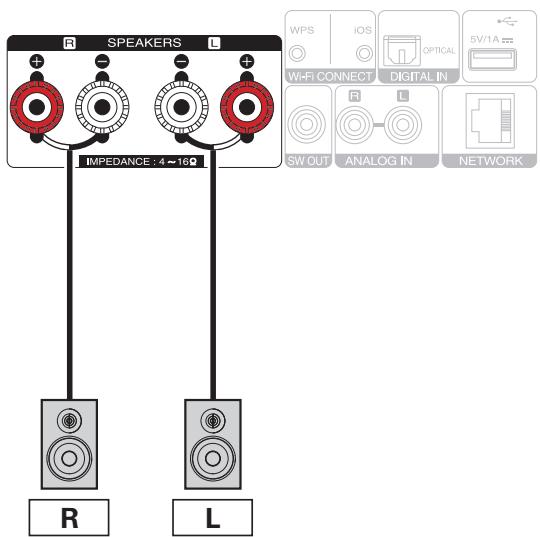
Connexion des enceintes
Dans cette section, nous connectons les enceintes de la pièce à cet appareil.
Cette section décrit comment les connecter en partant d'exemples classiques.
Remarque
- Déconnectez la fiche d'alimentation de l'appareil de la prise murale avant de connecter les enceintes. Éteignez également le subwoofer.
- Connectez les câbles d'enceinte de façon à ce qu'ils ne dépassent pas des bornes d'enceinte. Le circuit de protection risque d'être activé si les fils touchent le panneau arrière ou si les côtes + et - entrent en contact. ("Circuit de protection" (p. 116))
- Ne jamais toucher les bornes d'enceinte lorsque le cordon d'alimentation est connecté. Vous risqueriez de vous électrocuter.
- Utilisez des enceintes avec une impédance de 4 à 16 Ω.
Connexion des câbles d'enceinte
Connectez le câble d'enceinte à la borne d'enceintes + (rouge) et à la borne d'enceintes - (noire).
1 Dénudez environ 10 mm du revêtement de l'embout du câble d'enceinte, puis torsadez fermement le fil conducteur.

2 Tournez la borne de l'enceinte dans le sens inverse des aiguilles d'une montre pour la desserrer.
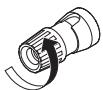
3 Insérez le fil conducteur du câble d'enceinte dans la garde de la borne de l'enceinte.

4 Tournez la borne de l'enceinte dans le sens des aiguilles d'une montre pour la desserrer.

Connexion du subwoofer
Utilisez un câble adapté pour connecter le subwoofer.
Connexion d'un appareil numérique
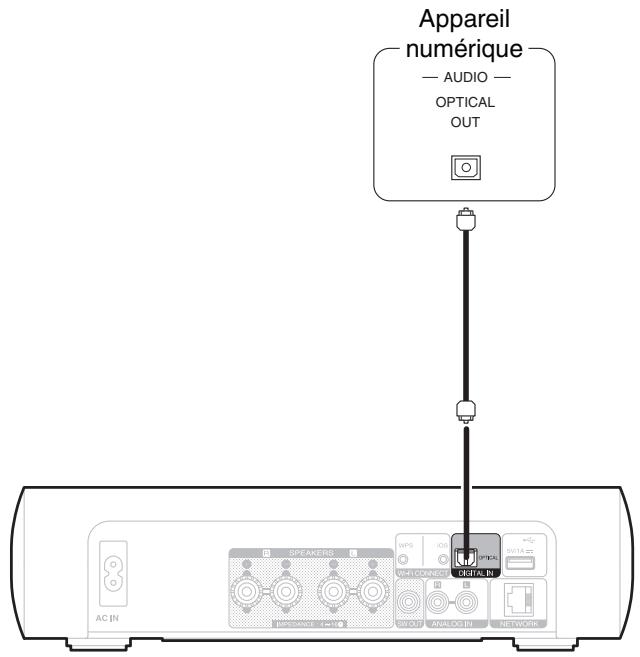
Vous sous-poucez connecetc appareil à des périphériques équipés d'une sortie audio numérique (TV, équipement numérique, etc.).
Remarque
- Les signaux PCM linéaires avec une fréquence d’échantillonnage de 32 kHz, 44,1 kHz, 48 kHz, 88,2 kHz, 96 kHz, 176,4 kHz ou 192 kHz peuvent être transmis à cet appareil.
- N'acceptez pas la réception de signaux autres que des signaux PCM linéaires, tels que des signaux Dolby Digital, DTS, AAC etc., dans cet appareil. Cela pourrait générer des parasites et endommager les enceintes.
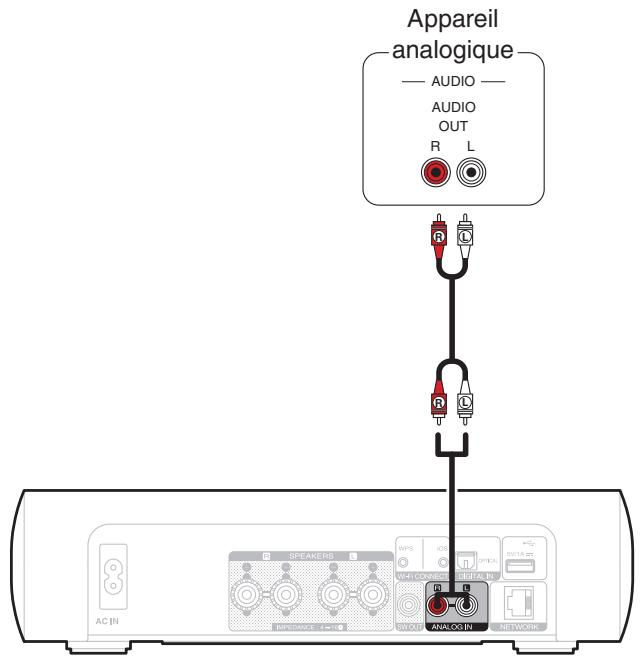
Connexion d'un appareil analogue
Vous pouvez connecter cet appareil à différents périphériques équipés d'une sortie audio analogue.
Connexion d'un ipod ou d'un dispositif mémoire USB sur le port USB
- Pour brancher un iPod/iPhone à cet appareil, utilisez le câble de l'adaptateur USB fourni avec l'iPod/iPhone.
- Pour le mode d'emploi, voir "Lecture du contenu d'un iPod" (R 41) ou "Lecture des fichiers d'un dispositif mémoire USB" (R 46).
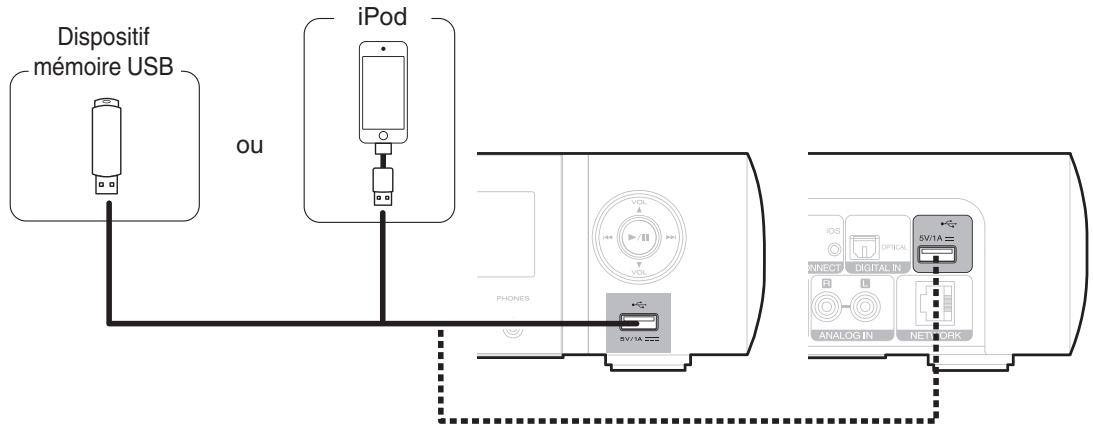

- Marantz ne garantit pas que tous les dispositifs mémoire USB fonctionnent ou soient alimentés. Lorsque vous utilisez un disque dur USB portable livré avec un adaptateur secteur, utilisez l'adaptateur secteur fourni avec cet appareil.
Remarque
- Les dispositifs mémoire USB ne fonctionnent pas via un concentrateur USB.
- Il n'est pas possible d'utiliser cet appareil en connectant son port USB à un PC au moyen d'un câble USB. N'utilise pas de câbles d'extension pour connecter un dispositif de mémoire USB. Ceux-ci peuvent causer des interférences radio avec les autres appareils.
Modèles d'ipod/iphone pris en charge
- iPod classic
iPod classic 80GB
iPod classic 160GB (2007)
iPod classic 160GB (2009)
- iPod nano
Connexion à un réseau domestique (LAN)
Vous pouvez connecter cet appareil à votre réseau domestique (LAN) pour réaliser différents types de lectures et d'opérations, comme suit.
- Lecture d'audio en réseau, tel qu'une radio Internet, et de serveurs musique
- Lecture de musique à partir de services de diffusion en ligne
- Utilisation de la fonction Apple AirPlay
- Fonctionnement de cet appareil via le réseau
- Mise à jour du micrologiciel
Contactez un FAI (fournisseur d'accès Internet) ou un magasin d'informatique pour la connexion à Internet.
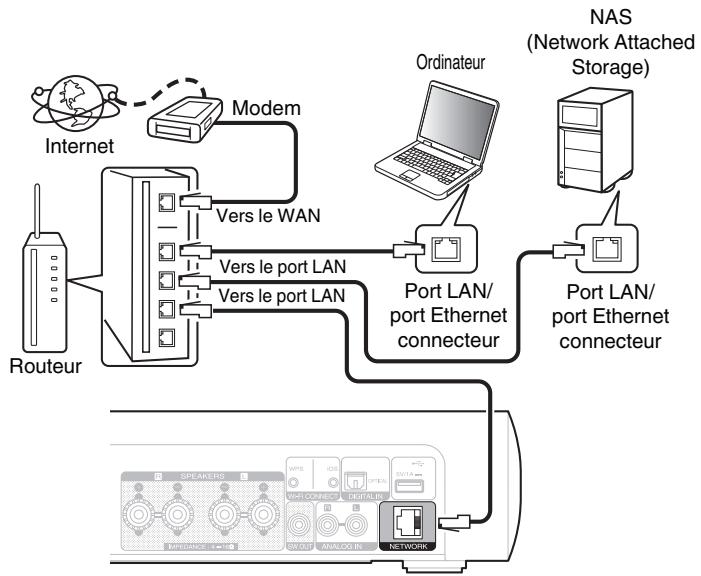
Configuration LAN sans fil
Internet Routeur avec point d'accès
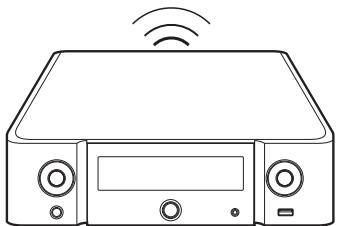

- Cet appareil permet d'utiliser les fonctions DHCP et Auto IP pour effectuer automatiquement les réglages réseau.
- Cet appareil exécute automatiquement le réglage de l'adresse IP et les autres réglages lorsqu'il est utilisé avec la fonction DHCP d'un réseau à haut débit. Lorsque cet appareil est connecté à un réseau sans la fonction DHCP, effectuez les réglages de l'adresse IP, etc., dans le "Réseau". (R-P.83)
- Lorsque vous utilisez cet appareil, nous vous recommandons d'utiliser un routeur equipped des fonctions suivantes :
- Serveur DHCP intégré
Cette fonction attribue automatiquement une adresse IP au LAN.
- Commutateur 100BASE-TX intégré
Lorsque vous connectez plusieurs appareils, nous vous recommandons d'utiliser un hub de commutation ayant une vitesse d'au moins 100 Mbps.
- N'utilisez qu'un câble STP ou ScTP LAN blindé, disponible chez un détaillant d'électronique. (CAT-5 ou supérieur recommandé)
- Il est recommandé d'utiliser un cable LAN normal de type blindé. Si vous utilisez un cable de type plat ou non-blindé, le bruit peut perturber les autres appareils.
- Lorsque vous utilisez un routeur compatible WPS (Wi-Fi Protected Setup), vous pouvez facilement vous connecter au Wi-Fi en appuyant sur la touche Wi-Fi CONNECT (WPS) sur cet appareil. (Voir le "Quick Setup Guide" fourni séparation.)
Remarque
- Les routeurs compatibles dépendent du FAI. Contactez votre fournisseur d'accès à Internet ou un magasin d'informatique pour plus de détails.
- Cet appareil n'est pas compatible PPPoE. Un réseau compatible PPPoE est nécessaire si le contrat de votre ligne est de type PPPoE.
- Ne connectez pas une borne NETWORK directement au port LAN/à la borne Ethernet de votre ordinateur.
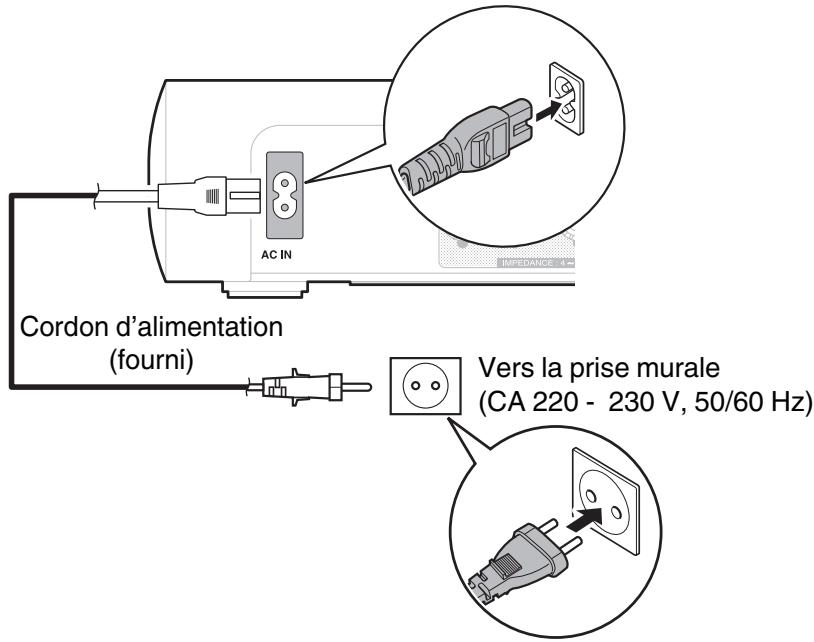
Connexion du cordon d'alimentation
Une fois toutes les connexions effectuées, insérez la fiche d'alimentation dans la prise murale.
Utilisation basique
| Mise sous tension | 29 |
| Sélection de la source d'entrée | 29 |
| Réglage du volume | 30 |
| Coujure-temporaire du son | 30 |
Lecture d'un appareil
| Lecture du contentu d'un iPod | 41 |
| Lecture du contentu d'un dispositif mémoire USB | 45 |
| Écouter de la musique sur un périphérique Bluetooth | 48 |
| Écoute d'une source DIGITAL IN | 54 |
| Écoute d'une source ANALOG IN | 54 |
Lecture audio/service en réseau
| Écoute de Radio Internet | 31 |
| Lecture de fichiers stockés sur un ordinateur ou un stockage NAS | 35 |
| Fonction AirPlay | 55 |
| Fonction Spotify Connect | 58 |
Autres fonctions
| Fonction Favoris | 39 |
| Fonction de lecture à distance | 59 |
| Fonction de commande Internet | 62 |
| Fonctions pratiques | 66 |
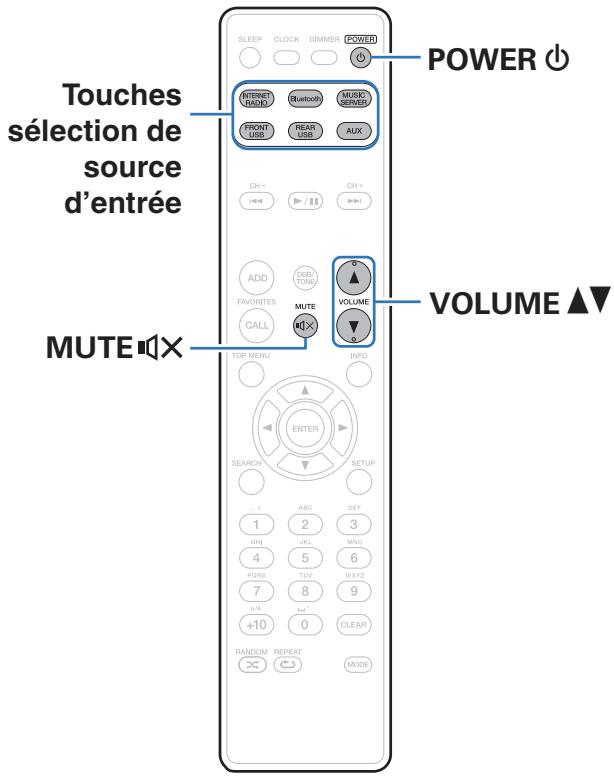
Mise sous tension
1 Appuyez sur POWER pour mettre l'appareil sous tension.

- Vous pouvez également passer en mode veille en appuyant sur φ sur l'appareil principal.
Sélection de la source d'entrée
1 Appuyez sur la touche de sélection de la source d'entrée pour la lecture.
La source d'entrée souhaitée peut être sélectionnée directement.

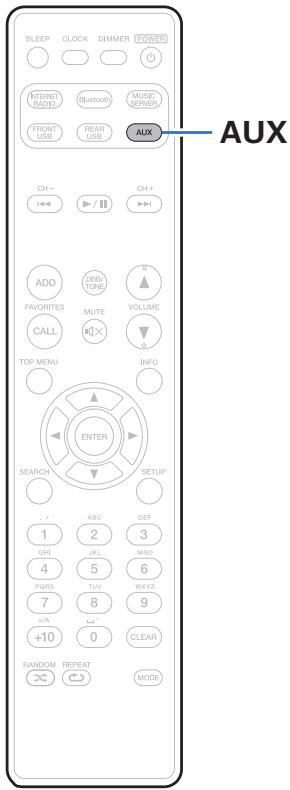
- Appuyez à nouveau sur AUX pour basculer entre AUX: Optical In/AUX: Analog In.
- Vous pouvez également sélectionner la source d'entrée en appuyant sur la touche INPUT sur l'appareil principal.
1 Utilisation du volume pour régler le volume.
Le niveau du volume s'affiche.

- Vous pouvez également régler le volume en tournant la molette VOLUME sur l'appareil principal.
1 Appuyez sur MUTE
"MUTING" apparait sur l'écran.

- Pour annuler la sourdine, vous pouvez ajuster le volume sonore ou appuyer à nouveau sur MUTE.
Écoute de radio internet
- La Radio Internet renvoie aux émissions radio diffusées via Internet. Vous pouvez recevoir des stations Radio Internet en provenance du monde entier.
- Les types de stations radio et les spécifications pris en charge par cet appareil pour la lecture sont indiqués ci-dessous.
WMA MP3 MPEG-4 AAC
Écoute de radio internet
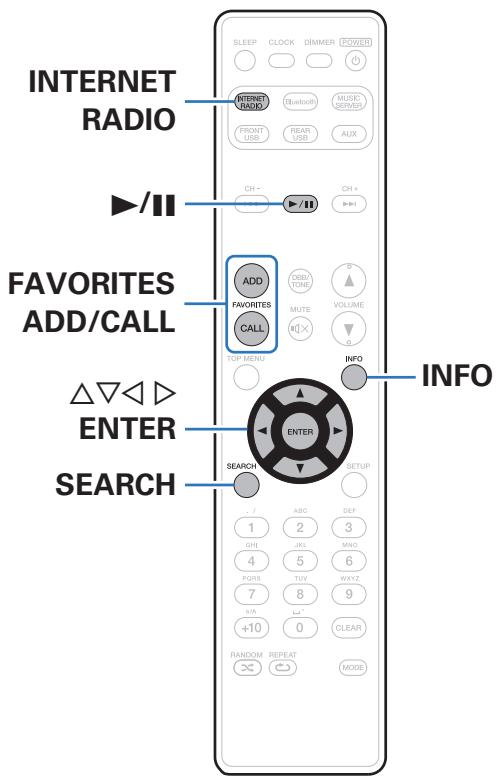
Cet appareil mémorise la dernière station radio Internet lue. Si vous appuyez sur INTERNET RADIO pour passer à la fonction Radio Internet à partir d'une autre source d'entrée, la dernière station Radio Internet écoutée s'affiche.
1 Préparez la lecture.
- Vérifiez les conditions du réseau, puis mettez en marche cet appareil. (p. 24)
3 Utilisez pour sélectionner l'élément à lire, puis appuyez sur ENTER.
| Nom du pays : | Affiche les stations radio Internet typiques. |
| Chercher des stations : | Affiche toutes les stations Radio Internet que cet apparéil permet d'écouter. |
| Chercher des podcasts : | Affiche les stations Radio Internet dans les podcasts que cet apparéil peut écouter. |
| Stations Recommendées : | Affiche les stations Radio Internet recommendées. |
| radiomarantz.com : | Affiche les stations Radio Internet ajoutées comme favors dans vTuner. Pour obtenir des instructions sur l'ajout de favors dans vTuner, voir “Utilisation de vTuner pour ajouter des stations Radio Internet comme favors” (« p. 34). |
| Lectures récentes : | Stations Radio Internet lues récemment. 20 stations peuvent être enregistrées dans “Lectures récentes”. |
| Recherche par mot clé : | Affiche les stations Radio Internet recherchées par mot-clé. Pour la saisie de caractères, voir “Saisie de caractères” (« p. 74). |
4 Utilisez pour sélectionner la station, puis appuyez sur ENTER.
La lecture démarre lorsque le tampon atteint "100%".
| Touches de commande | Fonction |
| ►/■ | Lecture/Arrêt |
| FAVORITES CALL | Appel de la liste des+favorsis |
| FAVORITES ADD | Ajouter à la liste des+favorsis |
| SEARCH | Recherche de caractères • Si la liste ne seprésenté pas dans l'ordre alphasétique, il se peut que vous ne puissiez pas effectuer de recherche de caractères. |
| △∇<▲> | Sélectionné la plage |
| ENTER | Entrez l'élement sélectionné |
| INFO | Changement du type de fichier/débit binaire et du nom de la station de radio etc. |
| TOP MENU | Permet de revenir au menu supérieur de la fonction Radio Internet |

- Les caractères qui ne peuvent pas être affichés sont remplacés par "." (points de suspension).
Remarque
- Le service de base de données des stations radio peut être interrompu ou indisponible sans avertissement préalable.
1 Appuyez sur internet RADIO.
La source bascule sur "Internet Radio" et la lecture de la dernière station radio lue commence.
Utilisation de vtuner pour ajouter des stations radio internet comme favoris
Cet appareil peut synchroniser les nombreuses stations Radio Internet disponibles dans le monde entier. Toutefois, il se peut que vous éprouviez des difficultés à couvrir la station radio de votre choix en raison du nombre élevé de stations. Dans ce cas, utilisez vTuner, un site Web de recherche de stations Radio Internet exclusivement pour cet appareil. Vous pouvez utiliser votre ordinateur pour rechercher des stations Radio Internet et les ajouter comme favoris. Cet appareil peut les stations radio ajoutées à vTuner.
1 Vérifiez l'adresse MAC de cet appareil. "Informations réseau" (p. 83)
- Vous devrez indiquer l'adresse MAC lorsque vous créez un compte pour vTuner.
2 Accédez au site Web de vTuner (http://www.radiomarantz.com) depuis votre ordinateur. 3 Entrez l'adresse MAC de cet appareil, puis cliquez sur "Go". 4 Entrez votre adresse électronique et le mot de passe de votre choix.
5 Sélectionnez vos critères de recherche (genre, région, langue, etc.). - Vous pouvez également entrer un mot-clé pour rechercher une station. 6 Sélectionnez la station radio de votre choix dans la liste, puis cliquez sur l'icône d'ajout aux favoris. 7 Entrez le nom du groupe de favors, puis cliquez sur "Go".
Un groupe de favoris incluant la station radio sélectionnée est créé.
- Vous pouvez écouter les stations Radio Internet ajoutées comme favoris dans vTuner sur "radiomarantz. com" (p. 32) avec cet appareil.
Fichiers qui peuvent être lus
Voir "Lecture de radio Internet" (p. 109).
Lecture de fichiers stockés sur un ordinateur et un stockage NAS
- Cet appareil peut lire les fichiers musicaux et les pistes de lecture (m3u, wpl) enregistrées sur un ordinateur et sur un stockage NAS (Network Attached Storage) prenant en charge DLNA.
- La fonction de lecture des fichiers audio sur le réseau de cet appareil se connecte au serveur à l'aide des technologies indiquées ci-dessous.
- Windows Media Player Network Sharing Service
- Cet appareil peut lire les fichiers suivants.
WMA MP3 WAV MPEG-4 AAC FLAC ALAC AIFF
Application des paramètres de partage des fichiers multimédia
Dans ce chapitre, nous appliquons les paramètres qui permettent de partager les fichiers stockés sur un ordinateur et sur un stockage NAS sur le réseau. Si vous utilisez un Serveur Media, veillez à appliquer ce paramètre en premier lieu.
Utilisation de windows media player 12 (windows 7 / windows 8)
1 Lancez Windows Media Player 12 sur l'ordinateur. 2 Sélectionnez "Plus d'options de diffusion en continu..." dans "Flux". 3 Sélectionnez "Autorisé" dans la liste déroulante pour "Marantz M-CR511". 4 Sélectionnez "Autorisé" dans la liste déroulante pour "Programmes multimédias sur ce PC et connexions à distance...". 5 Suivez les instructions à l'écran pour terminer les réglages.
Utilisation de windows media player 11
1 Lancez Windows Media Player 11 sur l'ordinateur. 2 Sélectionnez "Partage des fichiers multimédias" dans "Bibliothèque". 3 Activez la case à cocher "Partager mes fichiers multimédias", Sélectionnez "Marantz M-CR511", puis cliquez sur "Autoriser". 4 Comme à l'étape 3, Sélectionnez l'icône de l'appareil (autres ordinateurs ou périphériques mobiles) que vous souhaitez utiliser comme contrôleur de médias, puis cliquez sur "Autoriser". 5 Cliquez sur "OK" pour terminer.
Partage de fichiers multimédia stockés sur un périphérique NAS
Modifiez les paramètres du stockage NAS pour autoriser cet appareil et les autres appareils (ordinateurs et périphériques mobiles) utilisés en tant que contrôleurs de médias à accéder au stockage NAS. Pour plus de détails, voir le manuel de l'utilisateur fourni avec le stockage NAS.
Lecture de fichiers stockés sur un ordinateur et un stockage NAS
Utilisez cette procédure pour lire les fichiers audio ou les listes de lecture.
1 Préparez la lecture.
① Vérifiez les conditions du réseau, puis mettez en marche cet appareil. “Connexion à un réseau domestique (LAN)” (p. 24) ② Préparez l'ordinateur (Instructions d'utilisation de l'ordinateur).
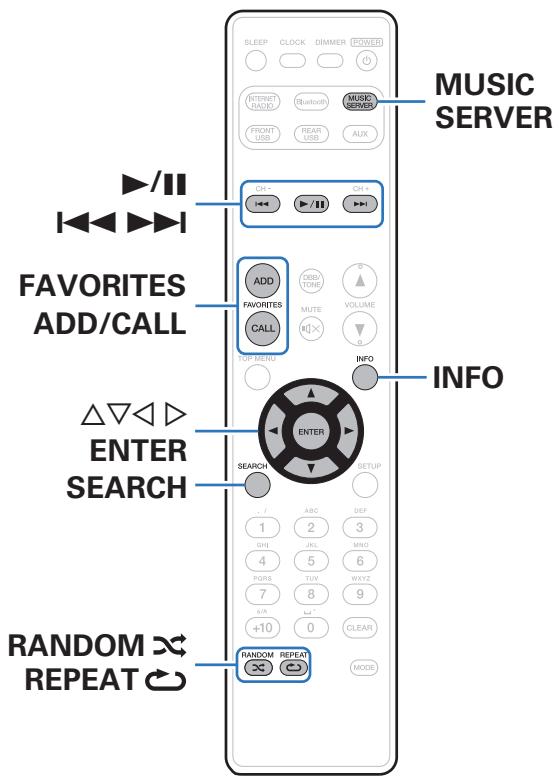
4 Utilisez pour sélectionner le fichier, puis appuyez sur ENTER.
La lecture démarre lorsque le tampon atteint "100%".
| Touches de commande | Fonction |
| ►/■ | Lecture / Pause |
| (Maintenir enfoncé) Arrêt | |
| ► | Passer à la plage précédente/Passer à la plage suivante |
| (Maintenir enfoncé) Retour rapide/Avance rapide | |
| FAVORITES CALL | Appel de la liste des+favors |
| FAVORITES ADD | Ajouter à la liste des+favors |
| SEARCH | Recherche de caractères • Si la liste ne seprésente pas dans l'ordre alphabétique, il se peut que vous ne puissiez pas effectuer de recherche de caractères. |
| RANDOM × | Lecture aléatoire |
| REPEAT | Lecture répétée • Changement entre la répétition de toutes les plages ou la répétition d'une seule plage. |
| Δ∇ < △> | Sélectionnez la plage |
| ENTER | Entrez l'élement sélectionné |
| INFO | Changement du type de fichier/débit, du nom de l'artiste et du titre de l'album |
| TOP MENU | Permet de revenir au menu supérieur de la fonction de serveur de musique (affichage de la liste des serveurs) |
Fichiers qui peuvent être lus
Voir "Lecture de fichiers stockés sur un ordinateur ou un stockage NAS" (p. 110).

- Les fichiers WMA Lossless peuvent être lus avec un serveur prenant en charge la conversion de code, comme Windows Media Player Version 11 ou ultérieure.
Remarque
- Lors de la lecture de fichiers musicaux avec votre ordinateur ou stockage NAS connecté via le réseau LAN sans fil, l'audio peut être interrompu en fonction de leur environnement LAN sans fil. Si tel est le cas, lisez les fichiers musicaux sur leur ordinateur ou stockage NAS via une connexion filaire LAN.
- L'ordre dans lequel les plages/fichiers sont affichés dépend des paramètres du serveur. Si les plages/fichiers ne sont pas affichés dans l'ordre alphabétique à cause des spécifications du serveur, il se peut que la recherche par la première lettre ne fonctionne pas correctement.
Fonction favoris
Ce chapitre fournit des informations sur la fonction Favoris.
- La fonction Favoris vous permet d'enregistrer vos stations de radio et fichiers favoris dans la liste des favors pour vous permettre de rappeler et d'écouter ces stations ou fichiers immédiatement, quand vous le souhaitez.
- Les contenus que vous pouvez enregistrer et appeler sont la station de radio Internet, le serveur de musique, les supports USB et l'iPod (uniquement lorsque vous utilisez le mode "On-Display").
- Jusqu'à 50 stations peuvent être enregistrées dans la liste des favoris.
Enregistrement des stations ou fichiers dans la liste des favoris
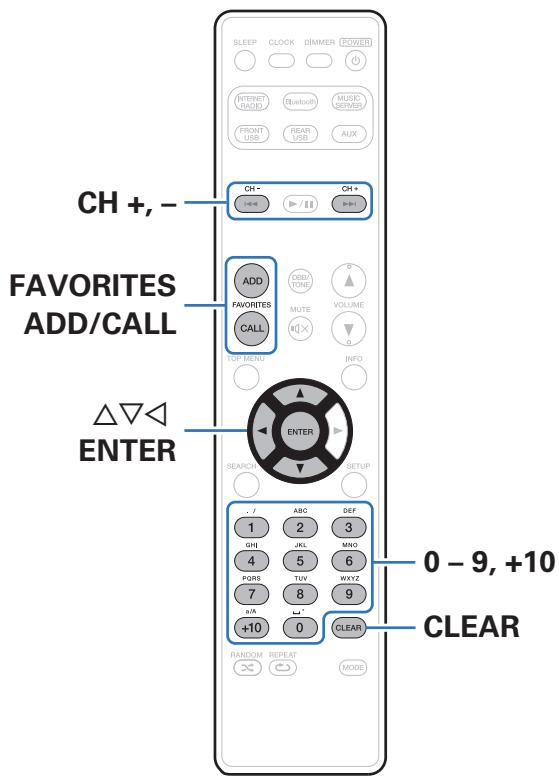
1 Appuyez sur FAVORITES ADD pendant la lecture de la station radio Internet ou du fichier à enregistrer. 2 Appuyez sur pour sélectionner un numéro pour enregistrer la station ou le fichier, puis appuyez sur ENTER.
"Ajoute aux favors" s'affiche et l'enregistrement est achevé.
Nommer des stations ou fichiers de la liste des favoris
1 Appuyez sur FAVORITES CALL. 2 Appuyez sur CH+, CH- ou pour sélectionner la station ou le fichier que vous souhaitez appeler, et appuyez sur ENTER.
La fonction concernée est lancée et la lecture commence.

- Appuyez sur 0 - 9, +10 pour appeler les fichiers enregistrés dans la liste des favoris par numéro.
Pour passer de stations enregistrées aux fichiers pendant la lecture
1 Appuyez sur CH+, CH- ou Δ∇
Suppression des stations ou fichiers de la liste des favoris
1 Appuyez sur FAVORITES CALL. 2 Utilisez pour sélectionner la station ou le fichier que vous souhaitez supprimer, puis appuyez sur CLEAR. 3 Lorsque l'invite "Effacez?" apparait, appuyez sur ENTER.
"Effacez" s'affiche et la suppression est terminée.

- Appuyez sur 1 pour annuler l'opération.
Lecture du contenu d'un ipod
- Vous pouvez utiliser le câble USB fourni avec l'iPod pour connecter l'iPod au port USB de l'appareil et écouter les morceaux de musique enregistrés sur l'iPod.
- Pour plus d'informations sur les modèles d'iPod que cet appareil prend en charge, voir "Modèles d'iPod/iPhone pris en charge" (p. 23).
Écoute de musique avec un ipod
Connectez l'iPod au port USB. (p. 22)
Lorsque vous connectez l'iPod au port USB, la source d'entrée passe automatiquement sur "Front USB".
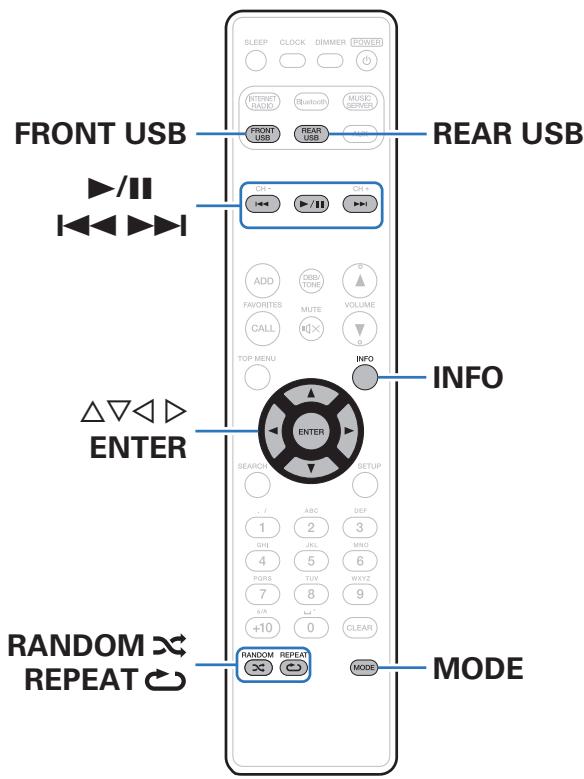
2 Appuyez sur FRONT USB ou REAR USB pour basculer la source d'entrée sur "Front USB" (USB avant) ou "Rear USB" (USB arrière). "From iPod" apparait sur l'affichage de cet appareil. 3 Utilisez l'iPod directement tout en affichant son écran pour dire la musique.

- Parmi les modes d'affichage de l'iPod, citons "From iPod" et "On-Display". "From iPod" est le mode défini par défaut. Il vous permet d'utiliser directement l'iPod tout en regardant son écran.
- Pour basculer en mode "On-Display", où les opérations s'effectuent pendant l'affichage sur cet appareil des informations relatives à l'iPod, voir "Réglage du mode de fonctionnement (mode "On-Display")" (p. 43).
- Vous pouvez également écouter de la musique depuis un iPod avec "Fonction AirPlay" (iP p. 55).
Remarque
- Certaines fonctions risquent de ne pas fonctionner, suivant le type d'iPod et la version du logiciel.
- Notez que Marantz décline toute responsabilité en cas de problème lié aux données d'un iPod en cas d'utilisation de cet appareil conjointement avec un iPod.
Réglage du mode de fonctionnement (mode "On-Display")
Dans ce mode, plusieurs listes et écrans sont affichés lorsque vous lisez des fichiers sur l'iPod.
Cette section décrit les étapes jusqu'à la lecture de plages sur l'iPod en mode "On-Display".
1 Appuyez sur MODE et affichez "On-Display". 2 Utilisez pour sélectionner le fichier à, puis appuyez sur ENTER.
La lecture débute.
| Mode d'affichage | From iPod | On-Display | |
| Fichiers exécutables | Fichier musical | ✓ | ✓ |
| Fichier vidéo | * | ||
| Touches actives | Télécommande (Cet apparueil) | ✓ | ✓ |
| iPod | ✓ | ||
Seul le son est lu *.
| Touches de commande | Fonction |
| ►III | Lecture / Pause |
| (Maintenir enforcé) Arrêt | |
| ► | Passer à la plage précédente/Passer à la plage suivante |
| (Maintenir enforcé) Retour rapide/Avance rapide | |
| RANDOM × | Lecture aléatoire |
| REPEAT | Lecture répétée • Changement entre la répétition de toutes les plages ou la répétition d'une seule plage. |
| MODE | Permet de basculer entre le mode On-Display et le mode From iPod |
| Δ∇<Δ> | Sélectionnez la plage |
| ENTER | Entrez l'élement sélectionné |
| INFO | Changements du nom de l'artiste et du titre de l'album |
| TOP MENU | Permet de revenir au menu supérieur de la fonction iPod (mode On-Display (Affichage activé) uniquement) |
Remarque
- Marantz n'accepte aucune responsabilité pour toute perte de données iPod.
- Certaines fonctions risquent de ne pas fonctionner, selon le type d'iPod et la version du logiciel.
Charger l'ipod/iphone
Vous pouvez charger votre iPod/iPhone en le connectant au port USB.
Charge en veille
Si l'appareil passe en mode veille lorsque l'iPhone/iPod est en charge, l'appareil passera en mode charge en veille et l'iPhone/iPod continuera à charger. En mode charge en veille, le témoin de l'alimentation s'allume en rouge.
Lorsque l'iPod/iPhone est complètement chargé, l'appareil arrête automatiquement la charge et passe en mode veille normal, et le témoin de l'alimentation s'éteint.
Lecture du contenu d'un dispositif mémoire USB
- Lecture de fichiers musicaux enregistrés sur un dispositif mémoire USB.
- Seuls les dispositifs de mémoire USB conformes aux standards de classe de stockage de masse et MTP (Media Transfer Protocol) peuvent être lus sur cet appareil.
- Cet appareil est compatible avec les dispositifs mémoire USB au format "FAT16" ou "FAT32".
- Cet appareil peut lire les fichiers suivants.
MP3 WMA WAV - MPEG-4 AAC - FLAC ALAC AIFF
Lecture des fichiers d'un dispositif mémoire USB
Connectez le dispositif mémoire USB au port USB. (p. 22)
Lorsque vous connectez le dispositif mémoire USB au port USB avant, la source d'entrée passe automatiquement sur "Front USB".
2 Appuyez sur FRONT USB ou REAR USB pour passer la source d'entrée sur "Front USB" ou "Rear USB". 3 Utilisez pour sélectionner le fichier à, puis appuyez sur ENTER.
La lecture débute.
| Touches de commande | Fonction |
| ►/■ | Lecture / Pause |
| (Maintenir enfoncé) Arrêt | |
| ►► | Passer à la plage précédente/Passer à la plage suivante |
| (Maintenir enfoncé) Retour rapide/Avance rapide | |
| RANDOM ≔ | Lecture aléatoire |
| REPEAT ≔ | Lecture répétée • Changement entre la répétition de toutes les plages ou la répétition d'une seule plage. |
| SEARCH | Recherche de caractères • Si la liste ne se présente pas dans l'ordre alphabetique, il se peut que vous ne puissiez pas effectuer de recherche de caractères. |
| ▲ | Passage à un niveau supérieur dans l'arborescence |
| △▼ | Sélectionnez la plage |
| ENTER | Entrez l'élement sélectionné / Lecture |
| INFO | Changements du nom de l'artiste et du titre de l'album |
| TOP MENU | Permet de revenir au menu supérieur de la fonction USB |
Remarque
- Pour lire un autre fichier pendant la lecture à partir d'un dispositif mémoire USB, appuyez sur ↓ pour afficher l'arborescence, sur △∇ pour sélectionner le fichier à lire, puis appuyez sur ENTER.
- Notez que Marantz ne pourrait être tenu responsable de quelque manière que ce soit des problèmes survenant par rapport aux données enregistrées sur un dispositif mémoire USB lors de l'utilisation de cet appareil avec le dispositif mémoire USB en question.
Fichiers qui peuvent être lus
Voir "Lecture de dispositifs mémoire USB" (page 107).
Écouter de la musique sur un périphérique bluetooth
Les fichiers musicaux sur les périphériques Bluetooth tels que les smartphones, les lecteurs de musique numérique, etc. peuvent être lus sur cet appareil via une apparition et en connectant cet appareil à l'aide du périphérique Bluetooth.
La communication est possible jusqu'à une distance d'environ 10m
Remarque
- Pour lire de la musique à partir d'un périphérique Bluetooth, le périphérique Bluetooth doit prendre en charge le profil A2DP.
Lecture de musique à partir d'un périphérique bluetooth
Afin d'écouter de la musique à partir d'un périphérique Bluetooth sur cet appareil, le périphérique Bluetooth doit d'abord être apparié avec cet appareil.
Une fois le périphérique Bluetooth apparié, il n'a pas besoin d'être apparié à nouveau.
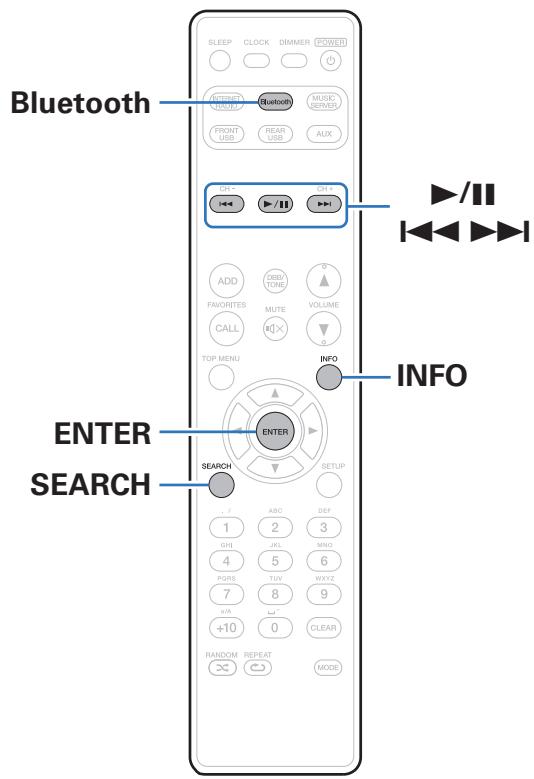
1 Appuyez sur Bluetooth pour passer à la source d'entrée "Bluetooth".
Lors de la première utilisation, l'appareil ira en mode d'appairage automatiquement et "mode appairage" apparaîtra sur l'écran de l'appareil.
2 Activez les réglages Bluetooth sur votre périphérique mobile.
3 Sélectionnez cet appareil lorsque son nom s'affiche dans la liste des appareils affichés sur l'écran du périphérique Bluetooth.
Connectez-vous au périphérique Bluetooth pendant que "mode appairage" est affiché sur l'écran de l'appareil. Effectuez la connexion avec le périphérique Bluetooth à proximité de l'appareil (environ 1 m).
Quand un numéro apparait sur l'écran de cet appareil, vérifie qu'il s'agit du même numéro que celui représenté sur l'écran de l'appareil Bluetooth, puis sélectionnez "Jumeler" à la fois pour le périphérique Bluetooth et pour l'appareil. (Pour sélectionner "Jumeler" sur cet appareil, appuyez sur ENTER sur l'appareil.)
À la fin de l'appariement, le nom de l'appareil apparait sur l'écran de cet appareil.
Lecture de musique à l'aide de n'importe quelle application sur votre périphérique Bluetooth.
- Le périphérique Bluetooth peut également être commandé avec la télécommande de cet appareil.
- Lors de la prochaine commutation de la source d'entrée sur le Bluetooth, cet appareil se connectera automatiquement au dernier périphérique Bluetooth connecté.

- Entrez "0000" lorsque le mot de passe est demandé sur l'écran du périphérique Bluetooth.
| Touches de commande | Fonction |
| ►/III | Lecture / Pause |
| ► | Précédent / Suivant |
| (Maintenir enforcé) Retour rapide/Avance rapide |

- Appuyez sur INFO sur la télécommande pendant la lecture pour basculer l'affichage sur le nom de l'artiste, nom de l'album, etc.
- Les caractères incompatibles sont remplacés par un . (point).
Remarque
- Pour faire fonctionner le périphérique Bluetooth avec la télécommande de cet appareil, le périphérique Bluetooth doit prendre en charge le profil AVRCP.
- La télécommande de cet appareil n'est pas garantie de fonctionner avec tous les périphériques Bluetooth.
- Selon le type de périphérique Bluetooth, cet appareil émet du son qui est couplé au réglage du volume sur le périphérique Bluetooth.
Appariement avec d'autres périphériques bluetooth
Jumeler un appareil Bluetooth avec l'appareil.
1 Activez les réglages Bluetooth sur votre périphérique mobile. 2 Appuyez sur SEARCH lorsque la source d'entrée est "Bluetooth".
L'appareil passera en mode d'appariement.
3 Sélectionnez cet appareil lorsque son nom s'affiche dans la liste des appareils affichés sur l'écran du périphérique Bluetooth. 4 Quand un numéro apparait sur l'écran de cet appareil, vérifie qu'il s'agit du même numéro que celui affiché sur l'écran de l'appareil Bluetooth, puis sélectionnez "Jumeler" à la fois pour le périphérique Bluetooth et pour l'appareil. (Pour sélectionner "Jumeler" sur cet appareil, appuyez sur ENTER sur l'appareil.)
À la fin de l'appariement, le nom de l'appareil apparait sur l'écran de cet appareil.

- Cet appareil peut être apparié avec un maximum de 8 périphériques Bluetooth. Lorsqu'un 9e périphérique Bluetooth est apparié, il sera enregistré à la place du plus ancien périphérique enregistré.
- Entrez "0000" lorsque le mot de passe est demandé sur l'écran du périphérique Bluetooth.
- Maintenez Bluetooth enfoncé pendant 3 secondes, ou basculez la source d'entrée sur "Bluetooth" puis appuyez et maintenez la touche INPUT de cet appareil enfoncée pendant plus de 3 secondes pour passer en mode d'appariement.
Reconnexion à cet appareil à partir d'un périphérique bluetooth
Une fois l'appariement terminé, vous pouvez connecter le périphérique Bluetooth sans effectuer d'opération sur cet appareil.
Cette opération doit également être effectuée lorsque vous commutez le périphérique Bluetooth pour la lecture.
1 Si un périphérique Bluetooth est connecté, désactivez le réglage Bluetooth de ce périphérique pour le déconnecter. 2 Activez le réglage Bluetooth du périphérique Bluetooth à connecter. 3 Sélectionnez cet appareil dans la liste des périphériques Bluetooth affichée sur votre périphérique Bluetooth. 4 Écoutez de la musique à l'aide de n'importe quelle application sur votre périphérique Bluetooth.

- Lorsque l'alimentation de cet appareil est mise sous tension, la source d'entrée sera automatiquement commutée à "Bluetooth" si un périphérique Bluetooth est connecté.
- Lorsque les paramètres "Contrôle réseau" de cet appareil sont réglés sur "Allumé" et un périphérique Bluetooth est connecté avec l'unité en état de veille, l'alimentation de l'appareil se mettra sous tension automatiquement.
Connecter un périphérique bluetooth avec la fonction NFC via NFC
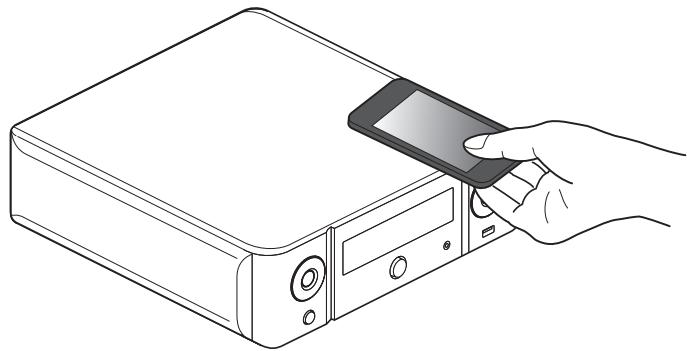
Vous pouvez simplement toucher cet appareil avec un périphérique Bluetooth pour permettre la mise sous tension de l'alimentation de cet appareil et effectuer l'appariement ou établir une connexion entre cet appareil et le périphérique Bluetooth.
1 Activer la fonction NFC du périphérique bluetooth.
- Pour plus de détails, voir le manuel de l'Utilisateur de votre périphérique Bluetooth.
2 Touchez sur cet appareil avec l'antenne NFC du périphérique bluetooth.
Si un écran de confirmation d'appariement s'affiche, suivez les instructions sur cette unité et le périphérique Bluetooth pour terminer l'appariement.
- Procédez aux opérations en fonction des instructions du périphérique Bluetooth.
3 Lire de la musique sur le périphérique bluetooth.
Cet appareil émet de la musique depuis le périphérique Bluetooth.

- Lorsque "Contrôle réseau" est réglé sur "Allumé", la mise en route et la connexion peuvent être effectuées, même lorsque l'appareil est hors tension.
- Lorsque vous touchez le repère N (N) sur cet appareil avec le périphérique Bluetooth où s'effectue la lecture de la musique, cet appareil émet cette musique.
- Touchez à nouveau le repère N (N) pendant la connexion Bluetooth pour couper la connexion.
- Touchez à nouveau le repère N (N) en cas d'échec de l'appariement ou de connexion avec le périphérique Bluetooth.
Remarque
- Avant l'établissement d'une connexion NFC, annulez la fonction de verrouillage sur le périphérique Bluetooth.
- Lorsque vous touchez cet appareil avec un périphérique Bluetooth, faites-le doucement.
Écoute d'une source digital IN
1 Préparez la lecture.
Vérifiez la connexion, puis mettez cet appareil sous tension.
2. Appuyez sur AUX pour sélectionner "AUX: Optical In". 3. Lisez le composant connecté à cet appareil.

- Seuls les signaux audio numériques PCM linéaire 2 canaux peuvent être transmis via la borne DIGITAL IN de cet appareil.
Écoute d'une source ANALOG IN
1 Préparez la lecture. Vérifiez la connexion, puis mettez cet appareil sous tension. 2 Appuyez sur AUX pour sélectionner "AUX: Analog In". 3 Lisez le composant connecté à cet appareil.
Fonction airplay
Les fichiers musiques stockés sur votre iPhone, iPod touch, iPad ou iTunes peuvent être lus sur cet appareil via le réseau.

- Vous pouvez arrêter la lecture d'AirPlay en appuyant sur <loï> ou en choisissant une autre source d'entrée.
- Pour voir en même temps les noms du titre et de l'artiste, appuyez sur INFO sur la télécommande.
- Pour savoir comment utiliser iTunes, consultez également l'aide d'iTunes.
- L'écran peut être différent selon le Système d'exploitation et les versions du logiciel.
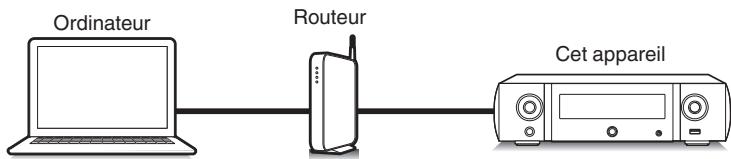
Lecture de titres de votre iphone, ipod touch ou ipad
Si vous mettez à jour votre “iPhone/iPod touch/iPad” avec iOS 4.2.1 ou une version plus récente, vous allez pouvoir diffuser en continu la musique enregistrée dans votre “iPhone/iPod touch/iPad” directement vers cet appareil.
Connectez votre iPhone, iPod touch ou iPad Wi-Fi au même réseau que cet appareil.
- Pour plus de détails, voir le manuel de votre appareil.
Lisez les titres de votre iPhone, iPod touch ou iPad.
s'affiche sur l'écran de l'iPhone, iPod touch ou iPad.
3 Tapez sur l'icône AirPlay
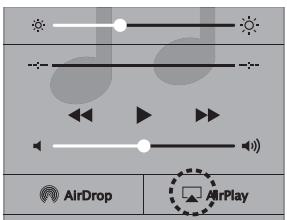
4 Sélectionnez cette unité.
Lecture de la musique itunes avec cet appareil
1 Installez iTunes 10 ou une version plus récente sur un Mac ou un PC sous Windows connecté au même réseau que cet appareil. 2 Allumez cet appareil.
Réglez "Contrôle réseau" sur "Allumé" pour cet appareil.
(p.83)
Remarque
- Si "Contrôle réseau" est réglé sur "Allumé", l'appareil consomme plus d'énergie en mode veille.
3 Lancez iTunes et cliquez sur l'icône AirPlay pour sélectionner l'appareil principal.

4 Choisissez un morceau et cliquez pour lancer la lecture dans iTunes.
La musique va être transmise en continu vers cet appareil.
Sélection d'enceintes (matériels) multiples
Il est possible de diffuser les titres d'iTunes sur des enceintes (matériels) compatibles AirPlay dont vous disposez chez vous en dehors de celles de cet appareil.
1. Cliquez sur l'icône AirPlay et sélectionnez "Multiple". 2. Cochez les enceintes que vous voulez utiliser.
Remarque
- Pendant la lecture avec la fonction AirPlay, le son est restitué au niveau sonore régulé sur l'iPhone, l'iPod touch ou l'iPad ou dans iTunes. Vous devez baisser le volume de l'iPhone, de l'iPod touch, de l'iPad ou d'iTunes avant de lancer la lecture, puis le régler au niveau ajusté.
Fonction spotify connect
Spotify est le service de streaming le plus populaire au monde. Si vous souscrivez à Spotify Premium, vous pouvez commander votre nouvelle enceinte avec votre téléphone ou votre tablette. Parce que Spotify est intégré à votre enceinte, vous pouvez toujours prendre des appels ou utiliser d'autres applications - la musique ne s'arrête jamais.
Pour obtenir des informations sur la configuration et l'utilisation de Spotify
Lecture de la musique spotify avec cet appareil
Téléchargez au préalable le "Spotify App" dans votre Android ou appareil iOS.
Pour diffuser une piste Spotify avec cet appareil, vous devez d'abord vous inscrire au compte premium Spotify.
1 Connectez les paramètres Wi-Fi du périphérique iOS ou Android dans le même réseau que cet appareil. 2 Lancez l'application Spotify. 3 Lissez la piste Spotify que vous souhaitez diffuser avec cet appareil. 4 Appuyez sur l'icône pour sélectionner l'appareil. La musique va être transmise en continu vers cet appareil.
Fonction de lecture à distance
Vous pouvez utiliser votre réseau domestique pour, avec cet appareil, des fichiers musicaux stockés sur un ordinateur, un stockage NAS, des smartphones et des lecteurs audio portables.
Dans ce cas, utilisez l'ordinateur, les smartphones et les lecteurs audio portables pour les opérations.

- Les périphériques utilisés doivent être compatibles avec la norme DLNA (Digital Living Network Alliance) version 1.5.
- Un environnement LAN sans fil est nécessaire pour diffuser des fichiers musicaux sur des smartphones ou des lecteurs audio portables.
- Pour certains smartphones, vous devez installer une application pour diffuser la musique DLNA.
Rôles de chaque périphérique
Les périphériques suivants sont utilisés pour la lecture à distance. Comme spécifique dans la norme DLNA, ces périphériques s'appellent DMC, DMS ou DMR en fonction de leur rôle.
| Nom | Exemple de périphérique | Rôle |
| DMC(Digital Media Controller) | • Ordinateur • Smartphone • Lecteur audio portable • Marantz Hi-Fi Remote | Permet d'effectuer les opérations de lecture à distance. DMC peut également dire des fichiers musicaux stockés sur ces périphériques. |
| DMS(Digital Media Server) | • Ordinateur • NAS (Network Attached Storage) | Permet de stocker les fichiers musicaux. Les fichiers musicaux stockés sur ces périphériques son lus avec DMC. |
| DMR(Digital Media Processor) | • Cet apparéil | Permet de transmettre l'audio des fichiers musicaux lus grâce à la lecture à distance à partir des enceintes. DMR ne peut pas effectuer les opérations de lecture. |
Fichiers qui peuvent être lus
Voir "Lecture de fichiers stockés sur un ordinateur ou un stockage NAS" (p. 110).
Réglages requis pour chaque périphérique
Veuillez effectuer des réglages sur DMC et DMS pour la lecture à distance. Effectuez les réglages suivants. Voir également le manuel de l'Utilisateur de chaque périphérique pour les réglages.
Réglages sur l'ordinateur et le stockage NAS
Effectuez les réglages sur l'ordinateur et le stockage NAS pour échanger des données avec les périphériques DMR.
Pour les détails sur les réglages, voir "Application des paramètres de partage des fichiers multimédia" (p. 36).
Réglages sur les smartphones
Vous devez installer une application pour lire la musique DLNA sur votre smartphone pour effectuer les opérations sur DMS et cet appareil (DMR) avec votre smartphone. L'application appropriée diffère en fonction de votre smartphone.

- Certains smartphones prennent en charge la lecture de musique DLNA avec les réglages d'usine. Voir le manuel de l'utilisateur de votre smartphone.
Réglages sur les lecteurs audio portables
Configurez les réglages pour que cet appareil (DMR) puisse lire les fichiers musicaux stockés sur tout lecteur audio portable. Pour plus de détails sur les réglages, voir le manuel de l'utilisateur du lecteur portable.
Réglages sur cet appareil
Connectez cet appareil au réseau DLNA. Vous ne devez pas effectuer de réglages supplémentaires.
Pour la connexion réseau, voir le "Guide de démarrage rapide" fourni, "Connexion à un réseau domestique (LAN)" (p. 24) et "Réglages" (p. 85).
Opérations de lecture à distance
Les opérations sont différentes en fonction des périphériques, mais les procédures de préparation de la lecture à distance sont identiques. Les procédures de préparation sont illustrées ci-dessous.
1 Allumez cet appareil.
Assurez-vous que l'appareil est connecté au réseau.
2 Affichez l'écran de lecture des fichiers musicaux sur DMC.
- Pour l'ordinateur, ouvrez Windows Media Player 12, etc.
- Pour les smartphones, passez en mode de lecture de fichiers musicaux.
3 Sélectionnez le nom convivial de cet appareil pour l'élément qui règle le périphérique de lecture sur l'écran de lecture.
- Le nom convivial par défaut de cet appareil est "Marantz M-CR511".
4 Démarrer la lecture d'un fichier musical sur DMC.
- La fonction sur cet appareil automatiquement sur le "Music Server" et le repère de lecture à distance apparait à l'écran. La lecture à distance démarre.

- Appuyez sur 1 pour quitter le mode de lecture à distance.
Remarque
- Pendant la lecture à distance, vous ne pouvez pas effectuer d'opérations de lecture avec cet appareil. Utilisez le périphérique DMC pour ces opérations.
Fonction de commande internet
Vous pouvez contrôler cet appareil à partir d'un écran de contrôle Internet dans un navigateur Internet.
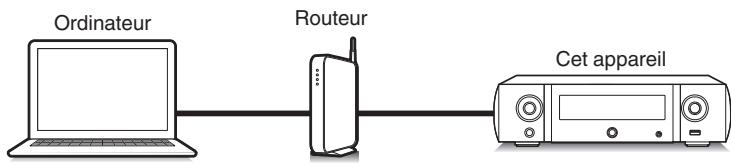
Tablette

- Cet appareil et le PC ou la tablette doivent être connectés au réseau correctement afin de pouvoir utiliser la fonction de contrôle Internet. "Connexion à un réseau domestique (LAN)" (L p. 24)
- En fonction des paramètres de votre logiciel de sécurité, il est possible que vous ne puissiez pas accéder à cet appareil à partir de votre PC. Le cas échéant, modifiez les paramètres du logiciel.
Contrôle de l'appareil à partir d'un contrôle web
1 Réglez le paramètre "Contrôle réseau" sur "Allumé". (p. 83) 2 Vérifiez l'adresse IP de cet appareil dans le menu "Informations réseau". (p. 83)
Pour vérifier l'adresse IP.
3 Ouvrez le navigateur Internet.
4 Entre l'adresse IP de cet appareil dans la ligne d'adresse de votre navigateur.
Par exemple, si l'adresse IP de cet appareil est "192.168.0.2", entrez "http://192.168.0.2".
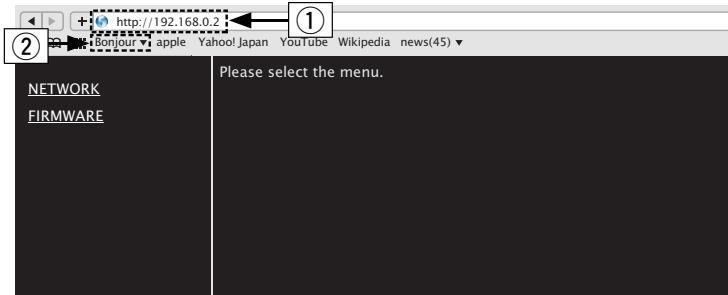
① Saisie de l'adresse IP. ② Si vous utilisez le navigateur Web Safari, vous pouvez sélectionner “Bonjour” et accéder directement à l'écran de contrôle Web de l'appareil à partir de la section aperçu.

- En ajoutant l'adresse IP de cet appareil au signet du navigateur, vous pourrez afficher l'écran de contrôle Internet à l'aide de la fonction signet la prochaine fois que vous utiliserez le navigateur. Si vous utilisez un serveur DHCP et si "Contrôle réseau" est réglé sur "Eteint", la mise sous tension/hors tension modifie l'adresse IP (p. 83).
5 Lorsque le menu principal est affiché, cliquez sur l'élément de menu que vous pouvez utiliser.
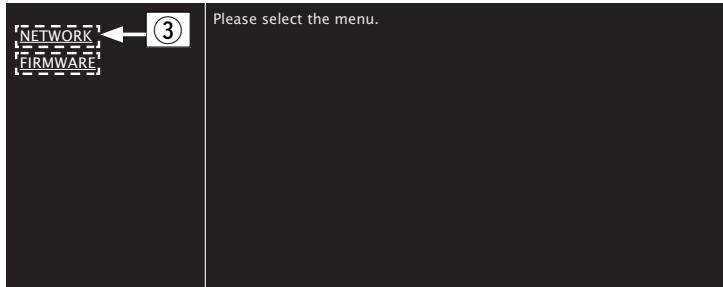
Cliquez lorsqu'avez configuré les paramètres réseau.
6 Utilisation
Réglage réseau 1
Réglage friendly name
Pour modifier le nom convivial, entrez le nouveau nom dans la zone de texte et cliquez sur “Set”. Pour réinitialiser le nom convivial, cliquez sur "Set Default".

- Seuls les caractères pouvant être affichés sur cet appareil sont utilisables. (p. 74)
Réglages de la connexion réseau
⑥ Cliquez pour modifier la méthode de connexion réseau. Si vous sélectionnez "Wi-Fi", un nouvel élément apparaitra à l'écran. (Exemple 2) ① Cliquez pour modifier les réglages DHCP/proxy. (Exemple 2) ⑧ Cliquez pour connecter à l'aide des réglages nouvellement appliqués.
7 Utilisation
[Exemple 2] Réglage réseau 2
Réglages de la connexion réseau
[Exemple 2] - S'affiche lorsque "Wi-Fi" est sélectionné dans ⑥. Sélectionnez ou entrez les éléments, si nécessaire, puis cliquez sur "Test Connection" pour appliquer les modifications. - Les éléments affichés peuvent varier en fonction des éléments sélectionnés et du statut de connexion. - Après avoir sélectionné chaque élément, patientez quelques instants pour la mise à jour de l'affichage. [Exemple 2] - S'affiche lorsque “DHCP” ou “Proxy” est sélectionné dans ⑦. Lors de la modification des réglages DHCP/proxy, entrez ou sélectionnez que chaque élément.

- Pour appliquer les réglages de connexion réseau, cliquez sur "Test Connection" après avoir effectué les modifications.
Fonctions pratiques
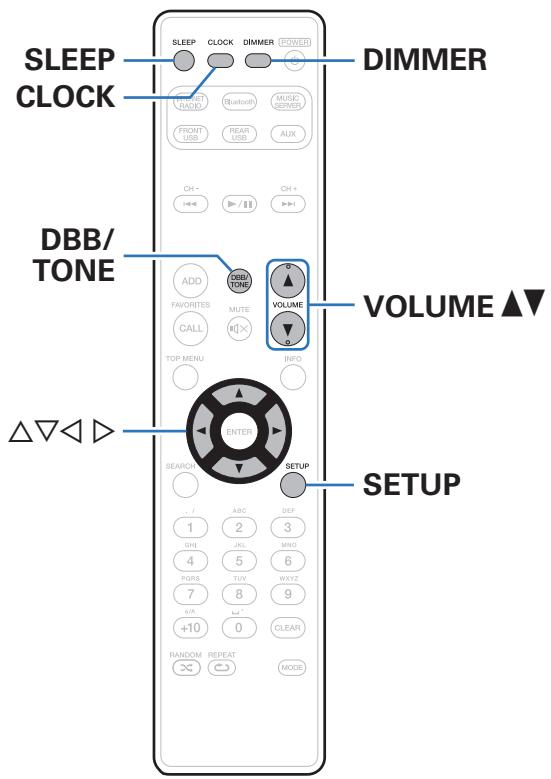
Réglage de la tonalité 67
Fonction de minuterie sommeil 68
Vérification de l'heure actuelle 68
Changement de la luminosité de l'affichage 69
Réglage de la tonalité
1 Appuyez sur DDB/TONE pour sélectionner le paramètre de tonalité à régler. 2 Utilisez pour régler les fonctions "Dynamic Bass Boost", "Basses", "Aigues", "Balance" ou "Source directe".
Dynamic Bass Boost
Permet de souligner les basses par étapes selon le volume (+8 dB au maximum).
Allumé / Éteint (Défaut : Arrêt)
Basses
Permet d'ajuster les basses.
-10 dB - +10 dB (Défaut : 0 dB)
Aigues
Permet de régler les aigus.
-10 dB - +10 dB (Défaut : 0 dB)
Balance
Utilisez pour régler l'équilibre gauche/droite du volume.
Source directe
Les fonctions "Dynamic Bass Boost", "Basses", "Aigues" et "Balance" ne sont pas ajustées.
Allumé / Eteint (Défaut: Arrêt)

- Si "égalisation des enceintes" est défini sur un réglage autre que "non corrigée", le réglage est activé, même si "Source directe" est "Allumé". (p.78)
Fonction de minuterie sommeil
Vous pouvez faire en sorte que l'appareil se mette automatiquement en veille à la fin d'un début programme. Ceci est pratique pour l'écoute avant d'aller se coucher.
1. Appuyez sur SLEEP pendant la lecture et sélectionnez le réglage de l'heure.
- Le témoin _OFF^ s'allume.
- Vous pouvez régler la minuterie sommeil dans la plage de 10 à 90 minutes par paliers de 10 minutes.
Pour annuler la minuterie sommeil
Appuyez sur SLEEP pour sélectionner "Sleep Éteint".
Le témoin de l'affichage s'éteint.

- Le réglage de la minuterie sommeil est annulé lorsqu'elle commute en mode veille.
- Pour vérifier le temps restant jusqu'à l'activation de la minuterie sommeil, appuyez sur SLEEP.
Vérification de l'heure actuelle
Vérification de l'heure actuelle lorsque l'alimentation est allumée
Appuyez sur CLOCK.
- Appuyez une fois et l'affichage revient à sa condition originale.
Vérification de l'heure actuelle lorsque l'alimentation est en veille
Appuyez sur CLOCK.
L'heure actuelle s'affiche pendant 30 secondes.

- L'heure ne peut pas être réglée en mode veille. Mettez l'appareil sous tension.
1 Appuyez sur DIMMER.
- La luminosité de l'affichage change à chaque fois que vous appuyez sur la touche (5 niveaux).

- Si les touches sont actionnées lorsque l'affichage est désactivé, informations s'affichent momentanément à un faible niveau de luminosité.
Plan du menu
L'utilisation du menu est détaillée page suivante.
Par défaut, des réglages recommandés sont définis pour cet appareil. Vous pouvez personnaliser cet appareil en fonction de ce système actuel et de vos préférences.
Configuration rapide
| Éléments de configuration | Description | Page |
| Configuration rapide | Pour effectuer les réglages réseau à l'aide d'une fenêtre de style Assistant.Pour les détails concernant ces opérations, consultez le “Quick Setup Guide” fourni séparément. | - |
Général
| Éléments de configuration | Description | Page |
| Alarme | Pour sélectionner la lecture du minuteur. | 76 |
| Horloge | Pour régler l'heure actuelle. | 77 |
| Horloge | L'horloge est affichée en permanence. | 77 |
| limiter de volume | Réglages de volume maximum. | 78 |
| égalisation des enceintes | Permet de définir les caractéristiques de la fréquence de sortie. | 78 |
| Langue | Pour paramétrer la langue du menu. | 79 |
| Mode veille auto | Pourmettre l'appareil en veille quand il n'est pas utilisé. | 79 |
| Données d'util. | Sélectionne si les données d'utilisation sont envoyées ou non à Marantz. | 79 |
| Micro logiciel | Indiquez s'il est nécessaire de rechercher les mises à jour du micrologiciel, demettre à jour le micrologiciel et d'afficher les notifications relatives aux mises à jour/mises à niveau. | 80 |
| Mise à jour | Mettez à jour le micrologiciel de cet appleil. | 80 |
| Notification | Pour activer/désactiver la notification de mises à jour, de mises à niveau et d'alertes. | 80 |
| Ajout de nouvelles fonctionnalités | Permet d'afficher les nouvelles fonctions qui peuvent être téléchargees sur cet appleil et d'effectuer la mise à niveau. | 81 |
| Reset | Réinitialisation des réglages d'usine. | 82 |
Réseau
| Éléments de configuration | Description | Page | |
| Informations réseau | Pour afficher diverses informations à propos du réseau. | 83 | |
| Contrôle réseau | Pour effectuer les régles Allumé/Éteint de la fonction réseau en mode veille. | 83 | |
| Nom du produit | Pour éoperator un nom affchéé sur Internet. | 84 | |
| Wi-Fi | Permet d'activer/de désactiver la fonction Wi-Fi. | 84 | |
| Bluetooth | Permet d'activer/de désactiver la fonction Bluetooth. | 84 | |
| Réglages | Pour effectuer les régles pour un LAN câblé ou sans fil. | 85 | |
| Configuration filaire | Pour effectuer les régles pour un LAN câblé. | 85 | |
| DHCP (Allumé) ou DHCP (Eteint) | Pour effectuer le réglage DHCP. | 85 | |
| Adresse IP * | Pour programmer l'adresse IP. | 85 | |
| Masque de sous réseau * | Pour programmer le masque de sous-résseau. | 85 | |
| Passerelle * | Pour effectuer le réglage de la passerelle. | 85 | |
| DNS primaire * | Pour régler le DNS principal. | 85 | |
| DNS secondaire * | Pour effectuer le réglage DNS secondaire. | 85 | |
| Proxy | Pour régler le proxy. | 86 | |
| Test de connexion | Pour effectuer la connexion du LAN câblé. | - | |
| Methode de Config. Wi-Fi | Pour effectuer le réglage de la connexion du LAN sans fil. | 86 | |
| Recherche automatique | Pour sélectionner et paramétrer les connexions sans fil à partir de la liste des points d'accès. | 87 | |
| partage du Wi-Fi depuis un apparèil IOS | Définit la connexion sans fil à l'aide d'un périphérique iOS. (iOS version 7 ou ultérieure) | 87 | |
| WPS (Wi-fi protected setup) mode de clé automatique avec routeur compatible. | Pour paramétrer la connexion sans fil à l'aide du protocole WPS (Wi-Fi Protected Setup). | 87 | |
| Mise en route réseau | Pour régler la connexion sans fil à l'aide du navigateur Web. | 88 | |
| Manuel | Pour paramétrer la connexion sans fil manuellement. | 90 | |
- Affiché lorsque le réglage "DHCP" est "Eteint". (p. 85)
Fonctionnement du menu
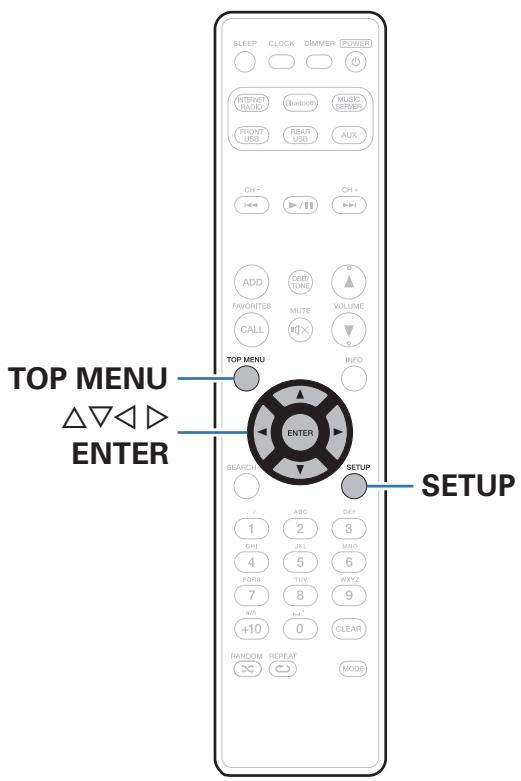
1 Appuyez sur SETUP.
Le menu s'affiche.
2 Utilisez < > pour sélectionner le menu à régler ou à utiliser, puis appuyez sur ENTER. 3 Utilisez pour passer au réglage désiré. 4 Appuyez sur ENTER pour entrer le réglage.
Pour revenir à l'élément précédent, appuyez sur - Pour quitter le menu, appuyez sur SETUP alors qu'il est affiché à l'écran. Le menu disparaît de l'écran. - Pour revenir à la partie supérieure du menu, pendant l'utilisation du menu, appuyez sur TOP MENU.
Saisie de caractères
Sur cet appareil, vous pouvez changer le nom affiché sur les écrans suivants.
Nom du produit (p. 84)
Saisie de caractères pour les fonctions réseau (p. 32)
Utilisation des touches numériques
1 Affichez l'écran pour saisir les caractères. - Pour modifier un caractère, utilisez <> pour aligner le curseur avec le caractère que vous pouoze modifier. 2 Appuyez sur +10 pour sélectionner le type de caractère (majuscule, minuscule ou caractères numériques).
3 Appuyez sur 0 - 9, +10 jusqu'à ce que le caractère souhaité s'affiche.
- Les types de caractères qui peuvent être saisis sont indiqués ci-dessous.
- @ - _/
6 m n o M N O 6
2ABC abcABC2
7pQRS pQRSPQRS7
DEFDEF3
8uv tuvTUV8
4 ghiGH14
9wzy WxyzWXYZ9
5 jklKl5
4 Recommencez les étapes 2 et 3 pour changer le nom, puis appuyez sur ENTER pour l'enregistrer.
1 Affichez l'écran pour saisir les caractères.
- Pour modifier un caractère, utilisez <▶> pour aligner le curseur avec le caractère que vous pouze modifier.
2 Utilisation de pour modifier le caractère.
- Les types de caractères qui peuvent être saisis sont indiqués ci-dessous.
【Minuscules】
abcdefghijklmnopqrstuvwxyz
【Majuscules】
ABCDEFGHIJKLMNOPQRSTUVWXYZ
[Symboles]!"#$%&'()\*+,-./;<=>?@[\^_`{1}\~
【Numeros】0123456789(Espace)
3 Recommencez l'étape 2 pour changer le nom, puis appuyez sur ENTER pour l'enregistrer.

- Appuyez sur CLEAR pour supprimer le caractère.
- Appuyez sur pour insérer un espace.
Général
Effectuer d'autres réglages.
Alarme
Permet de régler l'alarme ponctuelle et l'alarme quotidienne.
Une fois
| config alarme une fois : | Pourmettre l'alarmeponctuelle sous tension. |
| Eteint : | L'alarmenefonctionnpas. |
Tous les jours
| Tous les jours : | Pourmettre l'alarme quotidienne sous tension. |
| Eteint : | L'alarme ne fonctionne pas. |
Modification de l'alarme
Pour modifier l'alarme ponctuelle et l'alarme quotidienne.
1 Utilisez pour sélectionner le mode de l'alarme, puis appuyez sur ENTER. 2 Utilisez pour sélectionner l'heure de début de l'alarme, puis appuyez sur ENTER. 3 Utilisez pour sélectionner le mode d'entrée, puis appuyez sur ENTER.
- Lorsque "Bluetooth" est sélectionné, l'unité tente de se connecter au périphérique connecté précédemment.
4 Utilisez pour sélectionner le niveau du volume "00 - 60", puis appuyez sur ENTER.
L'affichage indique "Finaliser!" et le réglage est terminé.
- Le témoin d'alimentation s'allume en orange lorsque l'appareil bascule en mode veille à cet état.
Réglage de l'heure actuelle
Vous pouvez ajuster automatiquement l'horloge de cet appareil à l'aide d'Internet.

- Pour utiliser cette fonction, l'appareil doit être connecté à Internet.
1 Utilisez pour sélectionner votre fuseau horaire, puis appuyez sur ENTER. 2 Utilisez pour sélectionner l'heure d'été, puis appuyez sur ENTER.
| Allumé : | Pour activer l'houre d'été. |
| Eteint (Défaut) : | Pour désactiver l'houre d'été. |
Horloge
L'horloge est affichée en permanence.
| Allumé : | Active l'affichage de l'horloge. Appuyez sur la touche POWER ( ) pour basculer entre l'affichage de l'heure et l'affichage normal. |
| Eteint(Défaut) : | Désactive l'affichage de l'horloge. |
Remarque
- Si "Horloge" est réglé sur "Allumé", l'appareil consomme plus d'énergie en mode veille.
Réglages de volume maximum
Limitez le volume pour assurer une utilisation sécurisée de cet appareil et facilitez le réglage du volume depuis AirPlay ou une application sur une plage idéale.
30/45/60 (Pleine puissance) / autre (défaut : 30)
Lorsque "autre" est sélectionné, la limite supérieure du volume peut être réglée dans une plage de 16 - 60. Sélectionnez la valeur en utilisant , puis appuyez sur ENTER pour saisir la valeur de réglage.

- Lorsque le volume est réglé au maximum, si vous augmentez le volume à la valeur de réglage et appuyez sur VOLUME à nouveau, "profiter de la puissance?" s'affiche. Si vous appuyez sur ENTER, le volume maximal limite est annulé.
Égalisation des enceintes
Permet de définir les caractéristiques de la fréquence de sortie.
| non corrignée(Défaut) : | Les propriétés sont linéaires. |
| égalisation 1 : | Permet de réduire les basses fréquences de 40 Hz ou moins de -12 dB/oct. |
| égalisation 2 : | Permet de réduire les basses fréquences de 60 Hz ou moins de -12 dB/oct. |
| égalisation 3 : | Permet de réduire les basses fréquences de 80 Hz ou moins de -12 dB/oct. |
| égalisation 4 : | Permet de réduire les basses fréquences de 100 Hz ou moins de -12 dB/oct. |

- Les valeurs de réglage de la "égalisation des enceintes" n'apparaissent pas dans la sortie du casque, la sortie audio ou la sortie du subwoofer.
Pour régler la langue d'affichage sur le menu.
English / Deutsch / Français / Italiano / Nederlands / Español / Svenska / Polski (Défaut : anglais)
Mode veille auto
Lorsque "Mode veille auto" est réglé sur "Allumé", et qu'aucune opération n'est effectuée dans l'état d'arrêt pendant la durée indiquée, cette unité entre automatiquement en mode veille.
Si la source d'entrée est "From iPod" et si aucune opération n'est effectuée pendant huit heures, cet appareil passe automatiquement en mode veille.
| 1 min / 5 min / 15 min / autre (Défaut : 15 min) : | Lorsque “autre” est sélectionné, le temps “Mode veille auto” peut être réglé dans une plage de 1 - 99 minutes. Sélectionnez la valeur en utilisant △∇, puis appuyez sur ENTER pour saisir la valeur de réglage. |
| Eteint : | L'appareil ne passée pas automatiquement au mode veille. |
Données d'utilisation
À des fins d'amélioration de produit, veuillez envoyer à Marantz plus d'informations sur les paramètres de l'appareil et les conditions de fonctionnement des fonctions. Les informations fournies par les clients seront utilisées comme référence pour le développement de produits dans le futur.
Marantz ne transmettra jamais les informations collectées à des parties tierces.
| Oui: | Ils fournissent des informations sur l'état du fonctionnement de cet apparéil. |
| Non: | Ne fournit pas d'informations sur l'état de fonctionnement de cet apparéil. |
Micrologiciel
Pour indiquer s'il est nécessaire de rechercher les mises à jour du micrologiciel, de mettre à jour le micrologiciel et d'afficher les notifications relatives aux mises à niveau et alertes.
Mise à jour
Mettez à jour le micrologiciel de cet appareil.
| Vérif. Si Mise à jour : | Vérifier pour les mises à jour du micrologiciel. |
| Démarrez la mise à jour : | Effectuez le processus de mise à jour. |

- Même si la mise à jour échoue, cette unité essaye automatiquement de mettre à jour à nouveau.
Notification
Les messages de notification s'affichent sur l'écran lorsque l'alimentation est mise sous tension et qu'un nouveau micrologiciel peut être utilisé ou lorsqu'il y a d'autres messages de notification.
Mise à jour
| Allumé (Défaut) : | Affiche le message de mise à jour. |
| Eteint : | N'affiche pas le message de mise à jour. |
| Mise à niveau | |
| Allumé (Défaut) : | Affiche le message de mise à niveau. |
| Eteint : | N'affiche pas le message de mise à niveau. |
| Alertes de notification | |
| Allumé (Défaut) : | Affiche les messages de notification de Marantz dans le menu contextual. |
| Eteint : | N'affiche pas les messages de notification Marantz dans le menu contextual. |
Ajout de nouvelles fonctionnalités
Permet d'afficher les nouvelles fonctions qui peuvent être téléchargeées sur cet appareil et d'effectuer la mise à niveau.
| Ver.mise à jour : | Permet d'afficher les éléments àmettre à niveau. |
| Info de mise à niveau : | Permet d'afficher une liste des fonctions supplémentaires disponibles grâce à la mise à niveau. |
| La mise à niveau a commencé : | Lancer le processus demettre à niveau.Lorsque la mise à niveau démarre,l'écran de menu se ferme. Pendant la mise à niveau, la durée éçoulée s'affiche. |
| CodeID mise à jour : | Le code ID indiqué sur l'affichage est nécessaire pour effectuer cette procédure. |

- Voir le site Web de Marantz pour plus de détails concernant les mises à niveau.
- Quand la procédure est terminée, "Enregistré" s'affiche dans ce menu et les mises à niveau peuvent être exécutées. Si la procédure n'a pas été effectuée, "Pas enregistré" s'affiche.
Remarques concernant l'utilisation de "mise à jour" et "ajout de nouvelles fonctionnalités
- Pour ajouter de nouvelles fonctions, il est nécessaire de disposer de l'environnement et des réglages requis pour une connexion Internet haut débit. (p. 24)
- Procédez à l'ajout d'une nouvelle option après qu'au moins 2 minutes se sont écoulées depuis la mise sous tension de l'appareil.
- Ne coupez pas l'alimentation tant que l'actualisation ou mise à niveau n'est pas terminée.
- Même avec une connexion Internet haut débit, il faut environ 20 minutes pour réaliser la procédure de mise à jour/mise à niveau.
- Lorsque l'actualisation / mise à niveau démarre, les opérations normales de cet appareil ne peuvent plus être effectuées jusqu'à la fin de l'actualisation / mise à niveau. De plus, la mise à jour/mise à niveau du micrologiciel risque de réinitialiser les données sauvegardées pour les réglages, etc., de cet appareil.
- Lorsque la mise à jour ou la mise à niveau échoue avec un message tel que "Update failed" et "Download failed", retirez puis réinsérez le cordon d'alimentation. "recommencez mise à jour" apparait à l'écran et la mise à jour reprend à l'endroit où elle a échoué. Si l'erreur se repète malgré tout, vérifie l'environnement du réseau.

- Les informations concernant les fonctions "Mise à jour" et "Ajout de nouvelles fonctionnalités" seront publiées sur le site Internet Marantz chaque fois que des plans les concernant seront arrêtés.
Reset
Effectuez cette procédure si l'affichage est anormal ou si aucune opération ne peut être effectuée. Divers réglages sont réinitialisés aux valeurs d'usine par défaut. Refaire les réglages.
| Annulez : | Les valeurs ne sont pas réinitialisées. |
| Mode usine par défaut : | Les valeurs sont réinitialisées. |
Remarque
- Le rétablissement de l'ensemble des réglages par défaut nécessite environ 90 secondes. Lors de la mise hors tension, ne débranchez pas la prise électrique pendant environ 90 secondes après l'affichage du message "Initialized".
Réseau
Pour utiliser cet appareil en le connectant à un réseau domestique, vous devez configurer les paramètres réseau. Si vous effectuez cette opération via DHCP, définissez “DHCP” sur Allumé (réglage par défaut). Ceci permet à cet appareil d'utiliser votre réseau domestique.
Si vous attribuez une adresse IP à chaque appareil, vous devez utiliser le réglage "Adresse IP" pour attribuer une adresse IP à cet appareil, ainsi que les informations relatives à votre réseau domestique (adresse de la passerelle et masque de sous-réseau).
Informations réseau
Affichage des informations sur le réseau.
Nom du produit / DHCP Allumé ou Éteint / Adresse IP / Adresse MAC / SSID*
- Ceci s'affiche uniquement lorsqu'une connexion Wi-Fi est activée.
Contrôle réseau
Active la communication réseau en mode Veille.
| Allumé : | La fonction réseau peut être utilisée en mode veille. L'unité principale peut être contrôlée avec un contrôleur compatible réseau. |
| Eteint (Défaut) : | La fonction réseau ne peut pas être utilisée en mode veille. |

- En utilisant la fonction de contrôle Internet ou un contrôleur réseau, ou lorsque vous souhaitez utiliser le Bluetooth/NFC rapidement lorsque l'alimentation est désactivée, réglez "Contrôle réseau" sur "Allumé".
Remarque
- Si "Contrôle réseau" est réglé sur "Allumé", l'appareil consomme plus d'énergie en mode veille.
Nom du produit
Le nom convivial est le nom par lequel cet appareil est désigné sur le réseau. Vous pouvez modifier le nom convivial selon vos préférences.
Sélection du nom
Sélectionnez un nom convivial à partir de la liste.
Nom convivial / AV Room / Bedroom / Dining Room / Family Room / Guest Room / Kids Room / Kitchen / Living Room / Office / Marantz M-CR511 / autre (Défaut : Marantz M-CR511)
- Quand vous sélectionnez "autre", vous pouvez modifier le nom convivial selon vos préférences.

- Vous pouvez entrer jusqu'à 63 caractères. Pour la saisie de caractères, voir (p. 74).
Wi-Fi
Vous pouvez interrompre la fonction Wi-Fi lorsque vous raccordez cet appareil au réseau via un LAN cable.
Activé(Défaut) : La fonction Wi-Fi est utilisée.
Désactivé : La fonction Wi-Fi est interrompue.
Bluetooth
Vous pouvez interrompre la fonction Bluetooth.
Activé(Defaut) : La fonction Bluetooth est utilisée.
Désactivé: La fonction Bluetooth est interrompue.
Réglages
Vous pouvez effectuer des réglages plus détaillés pour le réseau. Pour modifier l'environnement réseau, effectuez une "Configuration rapide". (Pour les détails concernant les opérations, consultez le "Quick Setup Guide" fourni séparément.)
- Si vous utilisez un routeur haut débit (fonction DHCP), il n'est pas nécessaire d'effectuer de réglages dans "Adresse IP" et "Proxy", car la fonction DHCP est régée sur "Allume" dans les réglages par défaut de cet appareil.
- Réglez "Réglages" uniquement pour une connexion à un réseau dépourvu de fonction DHCP.
DHCP
Permet de sélectionner la manière de se connecter au réseau.
| Allumé (Défaut) : | Permet de configurer les réglages réseau automatiquement à partir de votre routeur. |
| Eteint : | Permet de configurer les réglages réseau manuellement. |
Adresse IP
Régler l'adresse IP dans les limites indiquées ci-dessous.
- La fonction Network Audio ne peut pas être utilisée si d'autres adresses IP sont réglées.
Masque de sous-réseau
Lorsque vous connectez directement un modem xDSL ou un adaptateur terminal à cet appareil, entrez le masque de sous-réseau indiqué dans la documentation donnée par votre fournisseur. Entrez en général 255.255.255.0.
Passerelle
Lorsque vous êtes connecté à une passerelle (routeur), entrez son adresse IP.
DNS primaire, DNS secondaire
Si une seule adresse DNS est indiquée dans la documentation donnée par tout fournisseur, entrez-la pour "DNS primaire". Si deux DNS ou plus sont fournis par tout fournisseur, entrez-en un pour "DNS secondaire".
Proxy
Utilisez ce réglage pour réaliser une connexion internet avec un serveur proxy.
Ne configurez les paramètres proxy que lorsque vous vous connectez à Internet via un serveur proxy situé sur votre réseau interne ou mis à disposition par votre fournisseur, etc.
| Proxy (Eteint) ou Proxy (Allumé) : | Réglez le serveur proxy. |
| Proxy (Adresse) ou Proxy (Nom) : | Sélectionné lors de la saisie par l'adresse ou un nom de Domaine. |
| Adresse ou Nom : | Saisie de l'adresse ou du nom de Domaine. Vous pouvez entrer jusqu'à 38 caractères. |
| Port : | Entrez le numéro du port. |

- Si vous ne pouvez pas vous connecter à Internet, vérifiez à nouveau les connexions et les réglages. (C-P.24)
- Si vous ne savez pas vérifier une connexion internet, contactez votre FAL (fournisseur d'accès internet) ou le fournisseur de leur ordinateur.
Méthode de config. Wi-Fi
Dans ce menu, les connexions et les réglages Wi-Fi peuvent être effectués à l'aide d'une des cinq méthodes de connexion
Recherche automatique / partage du Wi-Fi depuis un appareil iOS / WPS (Wi-Fi Protected Setup) mode de clé automatique avec routeur compatible. / Mise en route réseau / Manuel

- Si un câble LAN est connecté, déconnectez-le.
- Reportez-vous au "Quick Setup Guide" pour des détails sur la manière de vous connecter au Wi-Fi à l'aide de la touche Wi-Fi connect sur le panneau arrière.
Recherche automatique
Ceci recherche automatique les réseaux.
1 Dans la liste des réseaux, sélectionnez celui auquel vous souhaitez vous connecter.
- Sélectionnez "Recherche à nouveau" si le réseau est introuvable.
2 Effectuez les réglages suivants :
| Clé par défaut : | Sélectionnez la clé par défaut. • Lors de la connexion au réseau crypté WEP, le menu “Clé par défaut” est affchéé. |
| Mot de passer : | Entrez le mot de passer. |
| DHCP/Proxy : | Pour effectuer le réglage DHCP et proxy. ("DHCP" (IPv6p.85), "Proxy" (IPv6p.86)) |
| Test de connexion : | Testez la connexion. |
Partage du wi-fi depuis un appareil IOS
Vous pouvez utiliser un périphérique iOS comme un iPhone ou un iPad pour configurer les réglages Wi-Fi.
Après avoir sélectionné cette option, sélectionnez Réglages/Wi-Fi dans l'écran d'accueil du périphérique iOS, sélectionnez “Marantz M-CR511” affiché en bas de l'écran, puis suivez les instructions de réglage affichées sur le périphérique iOS.
Pour plus de détails, voir le "Quick Setup Guide".

La version du logiciel doit être 7 ou ultérieure.
WPS (wi-fi protected setup) mode de clé automatique avec routeur compatible.
Enregistrez le code PIN de l'appareil dans le routeur.
Mise en route réseau
Utilisez un navigateur Web pour configurer le Wi-Fi.
Un appareil Wi-Fi qui peut effectuer des opérations de navigation Web est requis.
1 Lisez les précautions à l'écran, puis appuyez sur ENTER. 2 Sélectionnez "Marantz M-CR511" dans la liste du réseau Wi-Fi de l'appareil Wi-Fi.
L'adresse IP (192.168.1.16) s'affiche sur l'appareil.
3 Entre l'adresse IP de cet appareil dans la ligne d'adresse de votre navigateur.
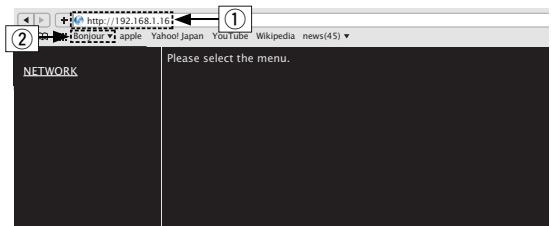
Saisie de l'adresse IP (192.168.1.16). Si vous utilisez le navigateur Web Safari, vous pouvez sélectionner “Bonjour” et accéder directement à l'écran de contrôle Web de l'appareil à partir de la section aperçu.
4 Lorsque le menu principal s'affiche, cliquez sur "network
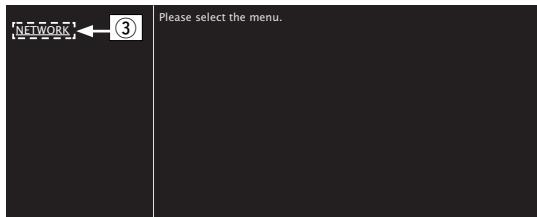
Cliquez sur "NETWORK".
5 Utilisation
Réglage réseau 1
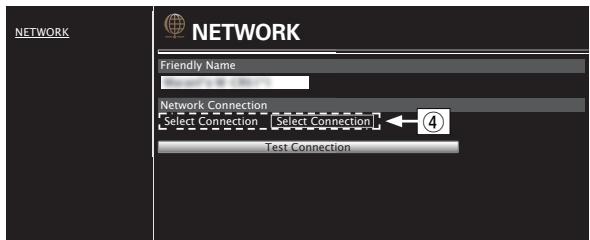
Réglages de la connexion réseau
Cliquez pour modifier la méthode de connexion réseau. Si vous sélectionnez "Wi-Fi", un nouvel élément apparaîtra à l'écran.
[Example 2]
[Exemple 2] Réglage réseau 2
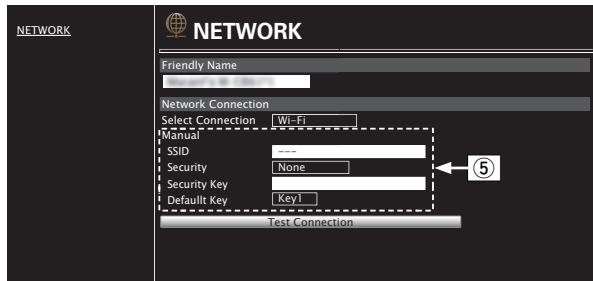
Réglages de la connexion réseau
[Exemple 2] - S'affiche lorsqu "Wi-Fi" est sélectionné dans ④. Sélectionnez ou entrez les éléments, si nécessaire, puis cliquez sur "Test Connection" pour appliquer les modifications.
- Les éléments affichés peuvent varier en fonction des éléments sélectionnés et du statut de connexion.
- Après avoir sélectionné chaque élément, patientez quelques instants pour la mise à jour de l'affichage.

- Pour appliquer les réglages de connexion réseau, cliquez sur "Test Connection" après avoir effectué les modifications.
Manuel
Pour paramétrer la connexion sans fil manuellement
| SSID : | Entrez le nom du réseau sans fil (SSID). |
| Sécurité : | SéLECTIONnez la méthode de cryptage selon le paramètre de cryptage du point d'accès que vous utilisez. |
| Clé par défaut : | SéLECTIONnez Clé par défaut.Lors de la connexion au réseau crypté “WEP”, le menu “Clé par défaut” est affchéé. |
| Mot de passer : | Entrez le mot de passer. |
| DHCP/Proxy : | Pour effectuer le réglage DHCP et proxy. (“DHCP” (IPv6 p. 85), “Proxy” (IPv6 p. 86)) |
| Test de connexion : | Testez la connexion. |
Conseils
| Opérations simples à l'état hors tension | 92 |
| Opérations simples pour iPod/USB | 92 |
| Je souhaite uniquement recharger mon iPod | 92 |
| Sécicération de la plage de l'iPod avec la fonction d'alarme | 92 |
| Sécicération de la plage souhaitationée avec la fonction d'alarme | 92 |
| Passage à l'heure d'été | 92 |
| Modification ou réinitialisation de l'environnement réseau | 93 |
| Le réglage du volume est complexe lorsque vous utilisez AirPlay ou une application, et le son de fonctionnement devient subitement trop élevé | 93 |
| Je souhaite régler l'environnement d'écoute optimisé après la modification de la configuration/position des enceintes ou la modification d'une enceinte pour une nouvelle | 93 |
Dépistage des pannes
| L'alimentation ne se met pas sous/hors tension | 94 |
| La DEL clignote | 94 |
| Les opérations ne peuvent pas être effectuées via la télécommande | 95 |
| L'affichage sur cet apparéil n'affiche rien | 95 |
| Aucun son n'est émis | 96 |
| L'audio souhaité n'est pas émis | 97 |
| Le son est interrompu ou on entend des bruits | 98 |
| Impossible de dire l'iPod | 99 |
| Impossible de dire les dispositifs mémoire USB | 100 |
| Impossible de dire le Bluetooth | 101 |
| Les noms de fichiers sur l'iPod/le dispositif mémoire USB ne s'affichent pas correctement | 102 |
| Impossible de dire la radio Internet | 103 |
| Impossible de dire les fichiers musiques sur le PC ou le NAS | 104 |
| Connexion par Wi-Fi impossible | 105 |
| Ne fonctionne pas correctement même après réinitialisation | 106 |
Opérations simples à l'objet hors tension
Lorsque vous appuyez sur des touches de sélection de la source d'entrée, sur la touche /ou sur la touche FAVORITES CALL, l'opération s'effectue lors de la mise sous tension de l'appareil. ("Utilisation basique" (p. 29), "Fonction Favoris" (p. 39)) Lorsque "Contrôle réseau" est réglé sur "Allumé", vous pouvez effectuer la lecture ou d'autres opérations via AirPlay, "Marantz Hi-Fi Remote". (p. 83)
Opérations simples pour ipod/usb
- Lors d'une connexion au port USB avant, la source d'entrée change automatiquement et la lecture démarre. ("Écoute de musique avec un iPod" (R 42), "Lecture des fichiers d'un dispositif mémoire USB" (R 46))
Je souhaite uniquement recharger mon ipod
- Connectez l'iPod à cet appareil lorsque ce dernier est sous tension. Puis, mettez l'appareil hors tension et l'iPod continuera de se charger jusqu'à ce qu'il soit complètement chargé. (p. 44)
- En cas de connexion au port USB arrêté, l'iPod peut être chargé sans qu'il soit nécessaire de modifier la source d'entrée actuelle.
Spécification de la plage de l'ipod avec la fonction d'alarme
- Connectez l'iPod à cet appareil à l'aide de la prise USB, puis appuyez sur la touche MODE pour enregistrer vos plages préférées dans les favoris en mode "On-Display". (p. 39) Ensuite, définissez une plage enregistrée dans les favoris comme alarme. (p. 76) Lors de l'utilisation de la lecture par alarme sur un iPod touch ou iPhone, régalez l'iPod touch ou iPhone sur le mode "Sleep". Si l'alimentation est éteinte en utilisant la mise hors tension, la lecture par alarme ne peut pas être utilisée.
Spécification de la plage souhaitée avec la fonction d'alarme
- Après l'enregistrement de la plage souhaitée dans NAS, etc., enregistrez la plage dans les favoris, puis spécifiez la plage dans les réglages de l'alarme. (p. 76)
Passage à l'heure d'été
- Sélectionnez "Général" - "Horloge" dans le menu de configuration et configurez les paramètres. (p. 77)
Modification ou réinitialisation de l'environnement réseau
- Préparez le "Quick Setup Guide" fourni et exécutez la configuration - "Configuration rapide". Pour des réglages détaillés, exécutez la configuration - "Réseau" - Réglages. (p. 85)
Le réglage du volume est complexe lorsque vous utilisez AirPlay ou une application, et le son de fonctionnement devient subitement trop élevé - Réduire la valeur de réglage "limiteur du volume" (à environ 20 à 30) limite le réglage du volume de AirPlay ou d'une application à une plage idéale et facilite le réglage du volume. (p. 78)
Je souhaite régler l'environnement d'écoute optimisé après la modification de la configuration/position des enceintes ou la modification d'une enceinte pour une nouvelle - Sélectionnez Configuration - "Général" - "égalisation des enceintes" et configurez le paramétrage. (p. 78)
Dépistage des pannes
- Les connexions sont-elles correctes?
- L'appareil est-il utilisé conformément aux descriptions du manuel de l'utilisateur ?
- Les autres composants fonctionnent-ils correctement?
Si l'appareil ne fonctionne pas correctement, vérifie les points enumerés dans le tableau ci-dessous.
Si le problème persiste, il s'agit peut-être d'un dysfonctionnement. Dans ce cas, débranchez immédiatement le cordon d'alimentation et contactez votre revendeur.
L'alimentation ne se met pas sous/hors tension
| Symptôme | Cause/Solution | Page |
| L'appareil ne s'allume pas. | • Vérifiez que la fiche d'alimentation est correctement introduite dans la prise murale. | 27 |
| L'appareil se met automatiquement hors tension. | • La minuterie sommeil est réglée. Mettez l'appareil sous tension. | 68 |
| • “Mode veille auto” est régle. “Mode veille auto” est déclenché lorsqu’aucune opération n'est effectuée pendant un certain temps. Pour désactiver “Mode veille auto”, définissez l’option “Mode veille auto” du menu sur “Eteint”. | 79 |
La DEL clignote
| Symptôme | Cause/Solution | Page |
| Clignote en rouge. | • Le circuit de l'amplificateur de l'appareil n'a pas fonctionné correctement. Déconnectez l'alimentation et contactez le centre de réparations. | — |
| • L'horloge n'est pas à l'heure car l'appareil a été mis hors tension temporairement, etc. Vérifiez la connexion réseau et réglez l'horloge. | 77 |
Les opérations ne peuvent pas être effectuées via la télécommande
| Symptôme | Cause/Solution | Page |
| Les opérations ne peuvent pas être effectuées via la télécommande. | • Les piles sont usées. Remplacez-les par des piles neuves. | 7 |
| • Faites fonctionner la télécommande à une distance d'environ 7 m de cet apparéil et à un angle de 30°. | 7 | |
| • Retirez tout obstacle se trouvant entre cet apparéil et la télécommande. | — | |
| • Insérez les piles en respectant la polarité indiquée par les repères ⊕ et ⊙. | 7 | |
| • Le capteur de télécommande de l' apparéil est exposé à une forte lumière (soleil, lampe fluorescente de type inverseur, etc.). Déplacez l' apparéil afin que le capteur de télécommande ne soit plus exposé à une forte lumière. | — | |
| • Lorsque vous utilisez un dispositif video 3D, la télécommande de cet apparéil peut ne pas fonctionner en raison des communications infrarouges entre les apparéils (telles que des lunettes et un téléviseur pour l'affichage 3D). Dans ce cas, ajustez la direction des apparéils avec la fonction de communications 3D et leur distance pour vous assurer qu'ils n'affectent pas le fonctionnement de la télécommande de cet apparéil. | — |
L'affichage sur cet appareil n'affiche rien
| Symptôme | Cause/Solution | Page |
| L'écran est étéint. | • Appuyez sur la touche DIMMER sur la télécommande pour définir un réglage autre que OFF. | 69 |
Aucun son n'est émis
| Symptôme | Cause/Solution | Page |
| Aucun son n'est transmis aux enceintes. | • Vérifiez les connexions de tous les apparèils. | 18 |
| • Insérez complètement les cables de connexion. | — | |
| • Vérifiez que les bornes d'entrée et les bornes de sortie ne sont pas inversément reliées. | — | |
| • Vérifiez l'état des cables. | — | |
| • Vérifiez que les cables des enceintes sont correctement connectés. Vérifiez que les fils conducteurs des cables sont en contact avec la partie métallique des bornes des enceintes. Serrez également les bornes des enceintes. Vérifiez les bornes des enceintes pour un évientuel relâchement. | 18 | |
| • Vérifiez qu'une source d'entrée correcte est sélectionnée. | 29 | |
| • Ajustez le volume. | 30 | |
| • Annulez le mode de sourdine. | 30 | |
| • Vérifiez que la source d'entrée correcte est sélectionnée lorsque l'audio est transmis de cet apparèil à un périphérique externe. | 54 | |
| • Vérifiez le réglage de sortie audio numérique sur le dispositif connecté. Les régliages initiaux peuvent être décalés en fonction de l' apparèil. | 54 | |
| • Seul PCM linéaire 2 canaux peut être transmis en tant que le signal audio numérique à la borne DIGITAL IN de cet apparèil. | 54 | |
| • Aucun son n'est transmis depuis les enceintes quand le casque est branché. | 11 |
L'audio souhaité n'est pas émis
| Symptôme | Cause/Solution | Page |
| L'équilibre du volume gauche/droit n'est pas correct. | • Appuyez sur la touche DBB/TONE de la télécommande pour ajuster l'équilibre. | 67 |
| Aucun son du subwoofer. | • Vérifiez les connexions du subwoofer. | 19 |
| • Mettez l'alimentation du subwoofer sous tension. | — | |
| Les valeurs régles ne sont pas reflétées dans "Dynamic Bass Boost", "Basses" et "Aigues". | • Les valeurs du réglage "Dynamic Bass Boost", "Basses" et "Aigues" ne sont pas reflétées sur la sortie Subwoofer. | 67 |
Le son est interrompu ou on entend des bruits
| Symptôme | Cause/Solution | Page |
| Pendant la lecture de la radio Internet ou d'un dispositif mémoire USB, l'audio est occasionnellement interrompu. | Lorsque la vitesse de transfert du dispositif mémoire USB est faible, l'audio peut être occasionnellement interrompu. | — |
| La vitesse de communication réseau est lente ou la station radio estOccupée. | — | |
| Lorsque vous passez un appel sur un iPhone, du bruit se produit dans la sortie audio de cet apparéil. | Lorsque vous passez un appel, restez à une distance de 20 cm minimum entre l'iPhone et cet apparéil. | — |
| Le son est coupé lors de l'utilisation d'une connexion Wi-Fi. | Si des appareils à proximité provoquent une coupure de la lecture en raison d'une interférence électronique, passez à une connexion LAN câblé. | 24 |
| Notamment lors de la lecture de gros fichiers musicaux, en fonction de votre environnement de réseau local sans fil, le son pendant la lecture peut être interrompu. Dans ce cas, effectuez une connexion LAN câblé. | 85 |
- Impossible de dire l'iPod
| Symptôme | Cause/Solution | Page |
| Impossible de connecter l'iPod. | Lors de l'utilisation de l'iPod en le connectant au port USB, certaines variations d'iPod ne sont pas prises en charge. | 23 |
| Lorsque l'iPod est connecté à l'aide d'un cable USB autre que le cable authenticate, l'iPod peut ne pas être reconnu. Utilisez un cable USB authenticate. | — | |
| L'icône AirPlay ▲n'apparait pas dans iTunes ou sur l'iPhone / iPod touch / iPad. | Cet apparéil et l'ordinateur ou l'iPhone / iPod touch / iPad ne sont pas connectés au même réseau (LAN). Connectez-le au même réseau (LAN) que cet apparéil. | 24 |
| Le micrologiciel sur iTunes / iPhone / iPod touch / iPad n'est pas compatible avec AirPlay. Mettez à jour le micrologiciel à la version la plus réalisée. | — | |
| Aucun son n'est émis. | Le volume sur iTunes / iPhone / iPod touch / iPad est réglé au niveau minimum. Le volume sur iTunes / iPhone / iPod touch / iPad est lié au volume sur cet apparéil. Définissez un niveau de volume approprié. | — |
| La lecture AirPlay ne s'effectue pas ou cet apparéil n'est pas séLECTIONné. Cliquez sur l'icône AirPlay ▲sur l'écran iTunes ou de l'iPhone / iPod touch / iPad et sélectionnez cet apparéil. | 55 | |
| L'audio est interrompu pendant la lecture AirPlay sur l'iPhone / iPod touch / iPad. | Quittez l'application exécutée en arrêtre-plan de l'iPhone/iPod touch/iPad, puis utilisez AirPlay pour生存 vos fichiers. | — |
| Certains facteurs externes peuvent affecter la connexion sans fil. Modifiez l'environnement réseau ennant des mesures, telles que raccourcir la distance du point d'accès LAN sans fil. | — |
- Impossible de dire les dispositifs mémoire USB
| Symptôme | Cause/Solution | Page |
| "Pas de connexion" s'affiche. | • L'appareil ne parvient pas à reconnaître le dispositif mémoire USB. Déconnectez et reconnectpez le dispositif mémoire USB. | 22 |
| • Les dispositifs mémoire USB d'une classe de stockage de masse ou ceux compatibles avec MTP sont pris en charge. | — | |
| • Cet apparéil ne prend pas en charge une connexion via un hub USB. Connectez directement le dispositif mémoire USB au port USB de l'unité. | — | |
| • Le dispositif mémoire USB doit être au format FAT16 ou FAT32. | — | |
| • Il n'est pas garantie que tous les dispositifs mémoire USB fonctionnent. Certains dispositifs mémoire USB ne sont pas reconnus. Lors de l'utilisation d'un type de lecteur de disque dur portable compatible avec la connexion USB qui nécessite l'alimentation d'un adaptateur CA, utilisez l'adaptateur CA fourni avec le disque dur. | — | |
| Les fichiers sur le dispositif mémoire USB ne s'affichent pas. | • Les fichiers d'un type non pris en charge par cet apparéil ne s'affichent pas. | 45 |
| • Cet apparéil peut afficher une structure de fichiers avec jusqu'à 8 niveaux et jusqu'à 5 000 sous-dossiers et fichiers en tout. Modifiez la structure de dossiers du dispositif mémoire USB. | — | |
| • Lorsque plusieurs partitions existent sur le dispositif mémoire USB, seuls les fichiers sur la première partition s'affichent. | — | |
| Impossible de dire les fichiers contenus sur un dispositif mémoire USB. | • Les fichiers sont créé à un format qui n'est pas pris en charge par cet apparéil. Vérifiez que les formats sont pris en charge par cet apparéil. | 45 |
| • Vous tentez de dire un fichier protégé. Les fichiers protégés ne peuvent pas être lus sur cet apparéil. | — |
- Impossible de dire le Bluetooth
| Symptôme | Cause/Solution | Page |
| Les pérophériquesBluetooth ne peuvent pas être connectés à cet apparéil. | • La fonction Bluetooth du pérophérique Bluetooth n'a pas été activée. Voir le manuel de l'utilisateur du pérophérique Bluetooth pour activer la fonction Bluetooth. | — |
| • Amenez le pérophérique Bluetooth à proximité de cet apparéil. | — | |
| • Il est impossible de connecter le pérophérique Bluetooth avec cet apparéil s'il n'est pas compatible avec le profil A2DP. | — | |
| • Mettez le pérophérique Bluetooth hors tension puis sous tension, et ensuite essayez à nouveau. | — | |
| • Réglez “Contrôle réseau” sur “Allumé” et connectez à nouveau. | 83 | |
| La connexion NFC échoue | • Vérifiez les réglages NFC de chaque pérophérique Bluetooth. | — |
| • Annulez la fonction de verrouillage sur chaque pérophérique Bluetooth. | — | |
| • Vérifiez la position NFC de chaque pérophérique Bluetooth, puis déplacez le NFC près de ∩ sur cet apparéil. | 53 | |
| • Réglez “Contrôle réseau” sur “Allumé” et connectez à nouveau. | 83 | |
| Le son est coupé. | • Amenez le pérophérique Bluetooth à proximité de cet apparéil. | — |
| • Supprimez tout obstacle entre le pérophérique Bluetooth et cet apparéil. | — | |
| • Pour éviter les interférences electromagnétiques, placez cet apparéil à l'écart des fours à micro-ondes, des pérophériques connectés via réseau local sans fil et d'autres pérophériques Bluetooth. | — | |
| • Reconnectez le pérophérique Bluetooth. | — |
Les noms de fichiers sur l'iPod/le dispositif mémoire USB ne s'affichent pas correctement
| Symptôme | Cause/Solution | Page |
| Les noms de fichiers ne s'affichent pas correctement (“...”, etc.). | • Des caractères qui ne peuvent pas être affichés sont utilisés. Cela n'est pas une anomalie interne. Sur cet appeareil, les caractères qui ne peuvent pas être affichés sont replacés par“.”(points de suspension). | — |
- Impossible de dire la radio Internet
| Symptôme | Cause/Solution | Page |
| La liste des stations de diffusion ne s'affiche pas. | • Le cable LAN n'est pas correctement connecté ou le réseau est déconnecté. Vérifiez l'état de la connexion. | 24 |
| Impossible de dire la Radio Internet. | • La station de radio sélectionnée est à un format qui n'est pas pris en charge par cet apparil. Les formats qui peuvent être lus sur cet apparil sont les formats MP3, WMA et AAC. | 109 |
| • La fonction de pare-feu est activée sur le routeur. Vérifiez le réglage du pare-feu. | — | |
| • L'adresse IP n'est pas correctement régliée. | 85 | |
| • Vérifiez si le routeur est sous tension. | — | |
| • Pour obtenir l'adresse IP automatiquement, activez la fonction du serveur DHCP sur le routeur. De même, définissez le réglage "DHCP" sur "Allumé" sur cet apparil. | 85 | |
| • Pour.Abenrir l'adresse IP manuellement, réglez l'adresse IP et le proxy sur cet apparil. | 85 | |
| • Certaines stations radio émettent en silence pendant certaines périodes. Dans ce cas, aucun son n'est transmis. Patientez un peu et Sélectionnez la même station radio ou Sélectionnez une autre station radio. | 32 | |
| Impossible de se connecter aux stations radio favorites. | • La station radio n'est pas en service en ce moment. Enregistrez les stations radio en service. | — |
| Impossible de se connecter à certaines stations radio et "échec connexion" s'affiche. | • La station radio sélectionnée n'est pas en service. Sélectionnez une station radio en service. | — |
- Impossible de lire les fichiers musiques sur le PC ou le NAS
| Symptôme | Cause/Solution | Page |
| Impossible de dire les fichiers contenus sur un ordinateur. | Les fichiers sont enregistrées dans un format incompatible. Enregistrez les fichiers dans un format compatible. | 110 |
| You tentez de dire un fichier protégé. Les fichiers protégés ne peuvent pas être lus sur cet apparéil. | - | |
| Le port USB de l'ordinateil ne peut pas être utilisé pour connecter un ordinateur. | - | |
| Les paramètres de partage des fichiers multimédias sont erronés. Modifiez-les afin que l'ordinateil puisse accéder aux dossiers situés sur votre ordinateur. | 36 | |
| Impossible de trouver le serveur ou de s'y connecter. | Le pare-feu de l'ordinateur ou du routeur est activé. Vérifiez les réglages du pare-feu de l'ordinateur ou du routeur. | - |
| L'ordinateur n'est pas activé. Mettez l'ordinateur en marche. | - | |
| Le serveur n'est pas actif. Activez le serveur. | - | |
| L'adresse IP de l'ordinateil est incorrecte. Vérifiez l'adresse IP de l'ordinateil. | 83 | |
| Impossible de dire les fichiers musicaux sur le PC. | Meme si le PC est connecté à la port USB de cet apparéil, les fichiers musicaux ne peuvent pas être lus. Connectez le PC de cet apparéil via le réseau. | 24 |
| Les fichiers sur le PC ou le NAS s'affichent. | Les fichiers d'un type non pris en charge par cet apparéil ne s'affichent pas. | 110 |
| Impossible de dire la musique contenue sur un stockage NAS. | Si vous utilisez un stockage NAS conforme à la norme DLNA, activez la fonction du serveur DLNA dans les paramètres du stockage NAS. | - |
| Sinon, lisez la musique via un ordinateur. Définissez la fonction de partage de fichiers multimédias de Windows Media Player et ajoutez le stockage NAS au dossier de lecture sélectionné. | 36 | |
| Si la connexion est limitée, définissez l'équipment audio comme cible de la connexion. | - |
Connexion par Wi-Fi impossible
| Symptôme | Cause/Solution | Page |
| Accès au réseau impossibly. | • Les régliages du nom du réseau et du mot de passer (WEP, etc.) sont erronés. Configurez les paramètres réseau en fonction des détails du réglage de cet apparéil. | 89 |
| • Réduisez la distance entre le point d'accès LAN sans fil et cet apparéil, retirez tout obstacle et assurez-vous que la vue au point d'accès n'est pas obstruée avant d'essayer à nouveau la connexion. De même, installes des jours à micro-ondes et d'autres points d'accès réseau aussi loin que possible. | — | |
| • Vérifiez l'alimentation du routeur. | — | |
| • Cet apparéil prend en charge IEEE802.11.b/g/n. | — | |
| • Configurez le paramétrage du canal du point d'accès à l'écart des canaux qui sont en cours d'utilisation par d'autres réseaux. | — | |
| • Cet apparéil n'est pas compatible EP (TSN). | — | |
| Connexion à WPS impossibly. | • Vérifiez que le mode WPS du routeur fonctionne. | — |
| • Appuyez sur le bouton Wi-Fi CONNECT (WPS) de cet apparéil et maintençé pendant environ 3 secondes dans les 2 minutes d'utilisation du routeur. | — | |
| • Un routeur/paramétrage compatibles avec les normes WPS 2.0 sont nécessaires. Réglez le type de cryptage sur “None”, “WPA-PSK (AES)” ou “WPA2-PSK (AES)”. | 85 | |
| • Si la méthode de cryptage du réseau est WEP/WPA-TKIP/WPA2-TKIP, vous ne pouvez pas effectuer la connexion à l'aide de la touche Wi-Fi CONNECT/WPS. Auquel cas, utilisez la méthode “Recherche automatique” ou “Manuel” pour effectuer la connexion. | 90 | |
| Connexion au réseau à l'aide de l'iPhone/iPod touch/iPad impossibly. | • Effectuez une mise à niveau vers la première version du micrologiciel de l'iPhone/iPod touch/iPad. | — |
| • Lors de l'utilisation d'un cable USB pour configurer le paramétrage, la version du micrologiciel du périphérique iOS doit prendre en charge iOS 5 ou une version ultérieure. Lorsque vous configuruez le paramétrage via une connexion sans fil, iOS 7 ou une version ultérieure doit être prise en charge. | — |
Ne fonctionne pas correctement même après réinitialisation
| Symptôme | Cause/Solution | Page |
| Ne fonctionne pas correctement même après réinitialisation. | • Le rétablissement de l'ensemble des régles par défaut nécessite environ 90 secondes. Lors de la mise hors tension, ne débranchez pas la prise électrique pendant environ 90 secondes après l'affichage du message “Initialized”. | 82 |
Lecture de dispositifs mémoire USB
- Cet appareil est compatible avec les standards MP3 ID3-Tag (Ver. 2).
- Cet appareil est compatible avec les tags META WMA.
- Si la taille d'image de la pochette d'un album dépasse 600 Ko, l'appareil peut ne pas lire la musique correctement.
Formats compatibles
| Fréquence d'échantillonnage | Débit | Longueur en bits | Extension | |
| WMA*1 | 32/44,1/48 kHz | 48 - 192 kbps | - | .wma |
| MP3 | 32/44,1/48 kHz | 32 - 320 kbps | - | .mp3 |
| WAV | 32/44,1/48/88,2/96/176,4/192 kHz | - | 16/24 bits | .wav |
| MPEG-4 AAC*2 | 32/44,1/48 kHz | 16 - 320 kbps | - | .aac/.m4a/.mp4 |
| FLAC | 32/44,1/48/88,2/96/176,4/192 kHz | - | 16/24 bits | .flac |
| ALAC *3 | 32/44,1/48/88,2/96 kHz | - | 16/24 bits | .m4a |
| AIFF | 32/44,1/48/88,2/96/176,4/192 kHz | - | 16/24 bits | .aif/.aiff |
Les fichiers protégés par copyright peuvent être lus sur certains lecteurs portables compatibles avec MTP. Seuls les fichiers non protégés par copyright peuvent être lus sur cet appareil. Le contenu téléchargé sur les sites Internet payants est protégé par copyright. Les fichiers encodés au format WMA et gravés sur un CD, etc., à partir d'un ordinateur, risquent également d'être protégés par copyright, en fonction des paramètres de l'ordinateur. *3 Copyright [2012] [D&M Holdings. Inc.] Sous licence Apache, version 2.0 (la "Licence") ; vous ne pouvez pas utiliser ce fichier sauf en respectant cette Licence. Vous pouvez obtenir un exemplaire de la Licence à l'adresse http://www.apache.org/licenses/LICENSE-2.0
Nombre maximal de fichiers et de dossiers lisibles
Le nombre maximal de fichiers et de dossiers lisibles par cet appareil est indiqué ci-dessous.
| Éléments/Média | Dispositif mémoire USB |
| Mémoire | FAT16 :2 GB, FAT32 :2 TB |
| Nombre de niveaux de répertoires *1 | 8 niveaux |
| Nombre de dossiers | 500 |
| Nombre de fichiers *2 | 5000 |
1. Le dossier racine est pris en compte. 2. Le nombre de fichiers autorisé peut varier en fonction de la capacité du dispositif mémoire USB et de la taille des fichiers.
Spécifications des stations radio lisibles
| Fréquence d'échantillonnage | Débit | Extension | |
| WMA | 32/44,1/48 kHz | 48 – 192 kbps | .wma |
| MP3 | 32/44,1/48 kHz | 32 – 320 kbps | .mp3 |
| MPEG-4 AAC | 32/44,1/48 kHz | 16 – 320 kbps | .aac/.m4a/.mp4 |
Lecture de périphériques bluetooth
Cet appareil prend en charge les profils Bluetooth suivants.
A2DP (Advanced Audio Distribution Profile) :
Lorsqu’un périphérique Bluetooth qui prend en charge cette Specification est connecté, vous pouvez effectuer une distribution streaming de qualité élevée des données audio stéréo et monaurales.
Lorsqu'un périphérique Bluetooth prenant en charge cette Specification est connecté, vous pouvez utiliser le périphérique Bluetooth à partir de cet appareil.
La diffusion des ondes radio depuis cet appareil peut interférer avec le fonctionnement d'appareils médicaux. Les interférences des ondes radio peuvent provoquer un dysfonctionnement. Par conséquent, veillez à mettre hors tension l'alimentation de cet appareil et des périphériques Bluetooth dans les endroits suivants.
- Les hôpitaux, les trains, les avions, les stations-service et d'autres endroits où il peut y avoir des gaz inflammables.
- Les endroits à proximité de portes automatiques et d'alarmes incendie.
Lecture de fichiers stockés sur un ordinateur ou un stockage NAS
- Cet appareil est compatible avec les standards MP3 ID3-Tag (Ver. 2).
- Cet appareil est compatible avec les tags META WMA.
- Si la taille d'image de la pochette d'un album dépasse 600 kB, l'appareil peut ne pas lire la musique correctement.
- Vous devez utiliser un serveur ou un logiciel serveur compatible avec la diffusion dans les formats correspondants pour des fichiers audio et image via un réseau.

- Notamment lors de la lecture de gros fichiers musicaux, en fonction de votre environnement de réseau local sans fil, le son pendant la lecture peut être interrompu. Dans ce cas, effectuez une connexion LAN câble.
■ Spécifications des fichiers de lecture
| Fréquence d'échantillonnage | Débit | Longueur en bits | Extension | |
| WMA | 32/44,1/48 kHz | 48 – 192 kbps | - | .wma |
| MP3 | 32/44,1/48 kHz | 32 – 320 kbps | - | .mp3 |
| WAV | 32/44,1/48/88,2/96/176,4/192 kHz | - | 16/24 bits | .wav |
| MPEG-4 AAC*1 | 32/44,1/48 kHz | 16 – 320 kbps | - | .aac/.m4a/.mp4 |
| FLAC | 32/44,1/48/88,2/96/176,4/192 kHz | - | 16/24 bits | .flac |
| ALAC*2 | 32/44,1/48/88,2/96kHz | - | 16/24 bits | .m4a |
| AIFF | 32/44,1/48/88,2/96/176,4/192 kHz | - | 16/24 bits | .aif/.aiff |
1 Seuls les fichiers non protégés par copyright peuvent être lus sur cet apparéil. Le contentu télécharge sur les sites Internet payants est protégé par copyright. Les fichiers encodes au format WMA et gravés sur un CD, etc., à partir d'un ordinateur, risquèment égalément d'être protégés par copyright, en fonction des paramètres de l'ordinaire. 2 Copyright [2012] [D&M Holdings. Inc.] Sous licence Apache, version 2.0 (la "Licence"); vous ne pouvez pas utiliser ce fiéchier sauf en respectant cette Licence. Vous pouvez obtenir un exemplaire de la Licence à la adresse http://www. apache. org/licenses/COPYSE-2.0
Fonction dernière mémoire
Cette fonction mémorise les paramètres tels qu'ils étaient réglés avant le dernier déclenchement du mode Veille.
Lorsque l'alimentation est de nouveau activée, les paramètres sont restaurés à leur valeur précédant immédiatement le mode veille.
ALAC (apple lossless audio codec)
Il s'agit du codec pour la méthode de compression audio sans perte développée par Apple Inc. Ce codec peut être lu sur iTunes, iPod ou iPhone. Les données compressées à environ 60 – 70% peuvent être décompressées aux mêmes générations d'origine.
Ce signal est un signal non compressé et sans perte pour l'audio numérique. Utilisez des fichiers AIFF pour graver les CD audio haute qualité depuis les morceaux importés. Les fichiers AIFF utilisent environ 10 Mo d'espace libre sur le disque par minute.
FLAC signifie Free lossless Audio Codec, et représente un format de fichier audio libre sans perte. Sans perte signifie que le son est compressé sans perte de qualité.
La licence FLAC est indiquée ci-dessous.
Copyright (C) 2000, 2001, 2002, 2003, 2004, 2005, 2006, 2007, 2008, 2009 Josh Coalsom
Il s'agit d'un format de compression des données audio normalisé au plan international qui utilise la norme de compression vidéo "MPEG-1". Il compresse le volume de données à environ un onzième de sa taille initiale tout en conservant une qualité de son équivalente à celle d'un CD musical.
Ce sont les numéros de différentes normes de format de compression numérique utilisées pour le codage des signaux vidéo et audio. Les normes vidéo sont notamment "MPEG-1 Video", "MPEG-2 Video", "MPEG-4 Visual", "MPEG-4 AVC". Les normes audio sont notamment "MPEG-1 Audio", "MPEG-2 Audio", "MPEG-4 AAC".
WMA (windows media audio)
Il s'agit de la technologie de compression audio mise au point par la société Microsoft.
Les données WMA peuvent être encodées à l'aide de Windows Media Player. Pour coder les fichiers WMA, utilisez uniquement les applications autorisées par la société Microsoft. Si vous utilisez une application non autorisée, le fichier peut ne pas fonctionner correctement.
Fréquence d'échantillonnage
L'échantillonnage consiste à effectuer une lecture d'une onde sonore (signal analogue) à intervalles réguliers et à exprimer la hauteur de l'onde lors de chaque lecture dans un format numérique (produisant un signal numérique).
Le nombre de lectures effectuées en une seconde est appelée "fréquence d'échantillonnage". Plus cette valeur est grande, plus le son produit est proche du son original.
Impédance des enceintes
Il s'agit de la valeur de la résistance CA, indiquée en (ohms). Une puissance supérieure peut être obtenue lorsque cette valeur est plus faible.
Débit
Cela exprime la valeur de lecture par seconde de données audio/vidéo enregistrées. Un nombre plus élevé signifie une qualité de son supérieur, mais aussi une taille de fichier plus élevée.
AirPlay
AirPlay envoie (lit) le contenu enregistré dans iTunes ou sur un iPhone/iPod touch/iPad à un appareil compatible via le réseau.
DLNA
DLNA et DLNA CERTIFIED sont des marques commerciales et/ou des marques de service de Digital Living Network Alliance. Certains contenus risquent d’être incompatibles avec les autres produits DLNA CERTIFIED®.
Il s'agit d'un serveur de contenu en ligne pour la Radio Internet.
Pour plus de détails sur ce service, rendez-vous sur le site ci-dessous.
Site Web vTuner :
http://www.radiomarantz.com
Ce produit est protégé par certains droits sur la propriété intellectuelle de Nothing Else Matters Software et BridgeCo. L'utilisation ou la distribution d'une telle technologie hors de ce produit est interdite sans une licence de Nothing Else Matters Software et BridgeCo ou d'un subsidiary/agréé.
Clé WEP (clé réseau)
Il s'agit d'une clé utilisée pour le cryptage des données pendant leur transfert. Sur cet appareil, la même clé WEP est utilisée pour le cryptage et le déchiffrement des données et il est donc nécessaire de définir la même clé WEP sur les deux appareils afin de pouvoir établir la communication entre eux.
Wi-Fi®
La certification Wi-Fi garantit une interopérabilité testée et approuvée par la Wi-Fi Alliance, un groupe de certification de l'interopérabilité entre les appareils LAN sans fil.
Il s'agit d'une norme de sécurité établie par la Wi-Fi Alliance. Outre le SSID (nom de réseau) et la clé WEP (clé de réseau), il utilise également une fonction d'identification de l'utilisateur et un protocole de cryptage pour renforcer la sécurité.
Il s'agit d'une nouvelle version de WPA établie par la Wi-Fi Alliance, compatible avec un cryptage AES plus sûr.
Il s'agit d'un système simple d'authentification mutuelle lorsqu'une chaîne de caractères prédéfinis correspond au point d'accès et au client du LAN sans fil.
Il s'agit d'une norme établie par la Wi-Fi Alliance pour faciliter la configuration des connexions sans fil LAN et des dispositifs de sécurité.
Noms de réseau (SSID : service set identifier)
Lors de la formation de réseaux locaux sans fil, des groupes sont formés pour éviter les interférences, le vol de données, etc. Ces groupes sont basés sur "SSID (noms de réseau)". Pour améliorer la sécurité, une clé WEP est configurée de façon à ce que la communication ne soit pas disponible à moins que le "SSID" et la clé WEP correspondant. Ce mode est particulièrement adapté pour construire un réseau simplifié.
Appariement
L'appairage (enregistrement) est une opération qui est nécessaire pour pouvoir connecter un périphérique Bluetooth à cet appareil à l'aide de la technologie Bluetooth. Lorsque les appareils sont appairés, ils s'authentifient mutuellement et peuvent se connecter sans mauvaises connexions.
Lors de l'utilisation de la connexion Bluetooth pour la première fois, vous devez apparier l'appareil et le périphérique Bluetooth qui doit être connecté.
Circuit de protection
Cette fonction est destinée à prévenir les dommages des appareils raccordés à l'alimentation en cas d'anomalie, telle qu'une surcharge ou une surtension.
Renseignements relatifs aux marques commerciales
Made for

iPod

iPhone

AirPlay
- Les utilisateurs individuels sont autorisés à utiliser des iPhone, iPod, iPod classic, iPod nano et iPod touch pour la copie privée et la lecture de contenu non protégé par droits d'auteur et de contenu dont la copie et la lecture sont permises par la loi. La violation des droits d'auteur est interdite par la loi.

Le repère N est une marque commerciale ou une marque commerciale enregistrée de NFC Forum, Inc. aux États-Unis et dans d'autres pays.

Bluetooth
La marque et les logos Bluetooth® sont des marques commerciales déposées appartenant à Bluetooth SIG, Inc. et toute utilisation de ces marques par D&M Holdings Inc. est soumise à licence. Les autres marques et noms commerciaux sont la propriété de leurs propriétaires respectifs.
Le logo Wi-Fi CERTIFIED est une marque commerciale déposée de l'Alliance Wi-Fi.
La certification Wi-Fi fournit l'assurance que le périhérique a passé le test d'interopérabilité effectués par l'Alliance Wi-Fi, un groupe qui atteste de l'interopérabilité entre les dispositifs de réseau local sans fil.

Adobe, le logo Adobe et Reader sont des marques de commerce ou des marques déposées d'Adobe Systems Incorporated aux États-Unis et dans d'autres pays.
Section audio
- Amplificateur audio
| Puisance nominale : | Lecture 2 canaux 50 W + 50 W (6 Ω/ohms, 1 kHz, THD+N 0,7 %) |
| Puisance dynamique : | 60 W + 60 W (6 Ω/ohms, 1 kHz, THD+N 10 %) |
| Bornes de sortie : | Enceinte : 4-16 Ω/ohms (impédance) Adapté pour casque/casque stéréo |
| Sensibilité/impédance d'entrée : | Analog In : 200 mV/22 kΩ/kohms |
| Distorsion harmonique totale (1 kHz, 5 W, 6 Ω/ohms) : | Analog In : 0,1 % |
| Ratio S/B (10 W, 6 Ω/ohms, IHF-A) : | Analog In : 90 dB |
| Commande de tonalités : | Dynamic Bass Boost : +8 dB (100 Hz) Graves : ±10 dB (100 Hz) Aigus : ±10 dB (10 kHz) |
| Réponse de fréquence : | Analog In : 5 Hz – 40 kHz (±3 dB) |
Section du réseau local sans fil
Type de réseau (normes LAN sans fil) : Conforme à IEEE 802.11b
Conforme à IEEE 802.11g
Conforme à IEEE 802.11n
(conforme au Wi-Fi®)*1
Sécurité : WEP 64 bits, WEP 128 bits
WPA/WPA2-PSK (AES)
WPA/WPA2-PSK (TKIP)
Fréquence radio : 2,4 GHz
Nbre de canaux: 1-13 ch
*1 Le logo Wi-Fi® CERTIFIED et le logo du produit Wi-Fi CERTIFIED sont des marques commerciales déposées de l'Alliance Wi-Fi.
Section bluetooth
Système de communication : Version Bluetooth 2.1 + EDR (Enhanced Data Rate)
Puissance de transmission : Maximum 2,5 mW (Classe 2)
Portée de communication maximale : Environ 10 m dans la ligne de vision*2
Bande de fréquence : Bande 2,4 GHz
*2 La plage de communication réelle varie selon l'influence de facteurs tels que les obstacles entre les appareils, les ondes électromagnétiques émises par les fours à micro-ondes, l'électricité statique, les téléphones sans fil, la sensibilité de la réception, la performance de l'antenne, le système d'exploitation, le logiciel de l'application, etc.
Horloge/alarme/veille
Type d'horloge :
Méthode synchronisée de fréquence de puissance (±60 secondes par mois)
Alarme :
Une seule alarme / Une alarme tous les jours : une pour chaque système
Veille :
Minuterie de veille : max. 90 minutes
Généralités
Alimentation
CA 220 - 230 V, 50/60 Hz
Consummation :
50W
Consommation électrique en mode veille :
0,3W
Consommation d'énergie en mode "Horloge" -
"Allumé":
Consommation d'énergie en mode "Contrôle
réseau - Allume
Pour des raisons d'amélioration, les caractéristiques et l'apparence sont susceptibles d'être modifiées sans avertissement préalable.
Dimensions
Unité : mm
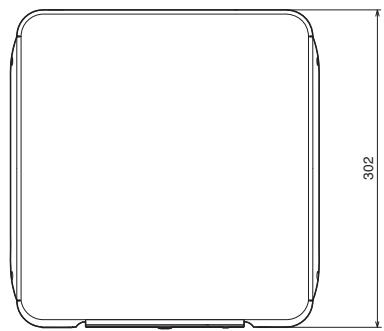
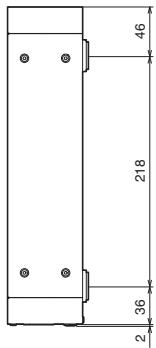
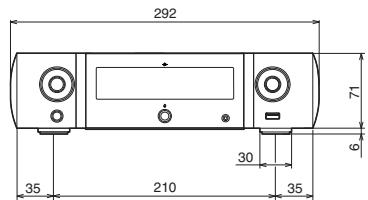
Poids:2,6kg
AirPlay 55
Alarme 76
Dispositif mémoire USB 22,45
DLNA 112
Favorites 39
Fonction de commande Internet 62
Fonction de lecture à distance 59
iPod 22,41,44
LAN filaire 24
Lecture aléatoire 37, 46
Lecture répétée 37,46
Luminosité de l'affichage 69
Minuterie sommeil 68
Mise à jour du micrologiciel 80
Mise en sourdine 30
NAS 35,110
Panneau arrière 12
Panneau avant 9
PC 35,110
Périphérique Bluetooth 48
Plan du menu 70
Radio Internet 31
Réglages réseau 83
Réinitialisation des réglages d'usine 82


Saisie de caractères 74
Spotify 58


Télécommande 14
Tonalité 67


Volume 30
vTuner 34
Cette section décrit la licence logicielle utilisée pour cet appareil. Pour s'assurer d'un contenu correct, l'original (anglais) est utilisé.
Boost
http://www.boost.org/
Informations sur la licence pour le logiciel utilisé dans cet appareil
À propos des licences GPL (GNU General Public License) et LGPL (GNU Lesser General Public License)
Ce produit utilise le logiciel GPL/LGPL et le logiciel conçu par d'autres entreprises.
Après l'achat de ce produit, vous pourrez vous procurer, modifier ou distribuer le code source du logiciel GPL/LGPL utilisé avec ce produit.
Marantz fournit le code source basé sur les licences GPL et LPGL au coût réel à la demande de notre centre de service client.
Cependant, notez que nous ne fournissons aucune garantie en ce qui concerne le code source.
Veuillez également noter que nous n’offrons aucune aide pour le contenu du code source.
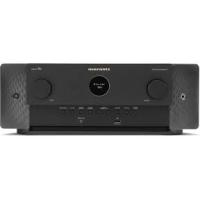
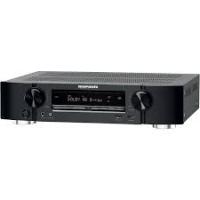
- Connexions
- Lecture
- Réglages
- Conseils
- Annexe
- Accessoires
- Insertion des piles
- Remarque
- Portée de la télécommande
- Plusieurs formats musicaux sont pris en charge, tous dans un facteur de forme compact
- Fonctionnement aisé
- Panneau supérieur/avant
- Touche de sélection de source d'entrée (INPUT)
- Témoin de veille
- Touche d'alimentation (b)
- Prise de casque audio (PHONES)
- Port USB (>, avant)
- Télécommande
- Touches favorites ADD / CALL
- Touche TOP MENU
- Touche ENTER
- Touches curseurs ( )
- Touche SEARCH
- Touches numériques (0 - 9, + 10)
- Touche RANDOM (x)
- Touche REPEAT (C)
- Contenu
- Câbles utilisés pour les connexions
- Connexion des enceintes
- Connexion des câbles d'enceinte
- Connexion du subwoofer
- Connexion d'un appareil numérique
- Connexion d'un appareil analogue
- Connexion d'un ipod ou d'un dispositif mémoire USB sur le port USB
- Modèles d'ipod/iphone pris en charge
- Connexion à un réseau domestique (LAN)
- Configuration LAN sans fil
- Connexion du cordon d'alimentation
- Utilisation basique
- Lecture d'un appareil
- Lecture audio/service en réseau
- Autres fonctions
- Mise sous tension
- Sélection de la source d'entrée
- Utilisation du volume pour régler le volume.
- Appuyez sur MUTE
- Écoute de radio internet
- Préparez la lecture.
- Utilisez pour sélectionner l'élément à lire, puis appuyez sur ENTER.
- Utilisez pour sélectionner la station, puis appuyez sur ENTER.
- Appuyez sur internet RADIO.
- Utilisation de vtuner pour ajouter des stations radio internet comme favoris
- Lecture de fichiers stockés sur un ordinateur et un stockage NAS
- Application des paramètres de partage des fichiers multimédia
- Utilisation de windows media player 12 (windows 7 / windows 8)
- Utilisation de windows media player 11
- Partage de fichiers multimédia stockés sur un périphérique NAS
- Utilisez pour sélectionner le fichier, puis appuyez sur ENTER.
- Fichiers qui peuvent être lus
- Fonction favoris
- Enregistrement des stations ou fichiers dans la liste des favoris
- Nommer des stations ou fichiers de la liste des favoris
- Pour passer de stations enregistrées aux fichiers pendant la lecture
- Suppression des stations ou fichiers de la liste des favoris
- Lecture du contenu d'un ipod
- Écoute de musique avec un ipod
- Réglage du mode de fonctionnement (mode "On-Display")
- Charger l'ipod/iphone
- Charge en veille
- Lecture du contenu d'un dispositif mémoire USB
- Lecture des fichiers d'un dispositif mémoire USB
- Écouter de la musique sur un périphérique bluetooth
- Lecture de musique à partir d'un périphérique bluetooth
- Appariement avec d'autres périphériques bluetooth
- Reconnexion à cet appareil à partir d'un périphérique bluetooth
- Connecter un périphérique bluetooth avec la fonction NFC via NFC
- Activer la fonction NFC du périphérique bluetooth.
- Touchez sur cet appareil avec l'antenne NFC du périphérique bluetooth.
- Lire de la musique sur le périphérique bluetooth.
- Écoute d'une source digital IN
- Écoute d'une source ANALOG IN
- Fonction airplay
- Lecture de titres de votre iphone, ipod touch ou ipad
- Lecture de la musique itunes avec cet appareil
- Sélection d'enceintes (matériels) multiples
- Fonction spotify connect
- Lecture de la musique spotify avec cet appareil
- Fonction de lecture à distance
- Rôles de chaque périphérique
- Réglages requis pour chaque périphérique
- Réglages sur l'ordinateur et le stockage NAS
- Réglages sur les smartphones
- Réglages sur les lecteurs audio portables
- Réglages sur cet appareil
- Opérations de lecture à distance
- Allumez cet appareil.
- Affichez l'écran de lecture des fichiers musicaux sur DMC.
- Sélectionnez le nom convivial de cet appareil pour l'élément qui règle le périphérique de lecture sur l'écran de lecture.
- Démarrer la lecture d'un fichier musical sur DMC.
- Fonction de commande internet
- Contrôle de l'appareil à partir d'un contrôle web
- Entre l'adresse IP de cet appareil dans la ligne d'adresse de votre navigateur.
- Lorsque le menu principal est affiché, cliquez sur l'élément de menu que vous pouvez utiliser.
- Utilisation
- Réglage friendly name
- Réglages de la connexion réseau
- Utilisation
- Fonctions pratiques
- Réglage de la tonalité
- Fonction de minuterie sommeil
- Vérification de l'heure actuelle
- Appuyez sur DIMMER.
- Plan du menu
- Configuration rapide
- Fonctionnement du menu
- Saisie de caractères
- Utilisation des touches numériques
- Affichez l'écran pour saisir les caractères.
- Utilisation de pour modifier le caractère.
- Recommencez l'étape 2 pour changer le nom, puis appuyez sur ENTER pour l'enregistrer.
- Général
- Alarme
- Une fois
- Tous les jours
- Modification de l'alarme
- Réglage de l'heure actuelle
- Horloge
- Réglages de volume maximum
- 30/45/60 (Pleine puissance) / autre (défaut : 30)
- Égalisation des enceintes
- Mode veille auto
- Données d'utilisation
- Micrologiciel
- Mise à jour
- Notification
- Ajout de nouvelles fonctionnalités
- Remarques concernant l'utilisation de "mise à jour" et "ajout de nouvelles fonctionnalités
- Reset
- Réseau
- Informations réseau
- Contrôle réseau
- Nom du produit
- Sélection du nom
- Wi-Fi
- Bluetooth
- DHCP
- Adresse IP
- Masque de sous-réseau
- Passerelle
- DNS primaire, DNS secondaire
- Proxy
- Méthode de config. Wi-Fi
- Recherche automatique
- Dans la liste des réseaux, sélectionnez celui auquel vous souhaitez vous connecter.
- Effectuez les réglages suivants :
- Partage du wi-fi depuis un appareil IOS
- WPS (wi-fi protected setup) mode de clé automatique avec routeur compatible.
- Mise en route réseau
- Entre l'adresse IP de cet appareil dans la ligne d'adresse de votre navigateur.
- Lorsque le menu principal s'affiche, cliquez sur "network
- Utilisation
- Manuel
- Dépistage des pannes
- Opérations simples à l'objet hors tension
- Opérations simples pour ipod/usb
- Je souhaite uniquement recharger mon ipod
- Spécification de la plage de l'ipod avec la fonction d'alarme
- Spécification de la plage souhaitée avec la fonction d'alarme
- Passage à l'heure d'été
- Modification ou réinitialisation de l'environnement réseau
- L'alimentation ne se met pas sous/hors tension
- La DEL clignote
- Lecture de dispositifs mémoire USB
- Nombre maximal de fichiers et de dossiers lisibles
- Spécifications des stations radio lisibles
- Lecture de périphériques bluetooth
- Lecture de fichiers stockés sur un ordinateur ou un stockage NAS
- Fonction dernière mémoire
- ALAC (apple lossless audio codec)
- WMA (windows media audio)
- Fréquence d'échantillonnage
- Impédance des enceintes
- Débit
- AirPlay
- DLNA
- Clé WEP (clé réseau)
- Wi-Fi®
- Noms de réseau (SSID : service set identifier)
- Appariement
- Circuit de protection
- Renseignements relatifs aux marques commerciales
- Section audio
- Section du réseau local sans fil
- Section bluetooth
- Horloge/alarme/veille
- Généralités
- Dimensions
- Boost
- Informations sur la licence pour le logiciel utilisé dans cet appareil
Marque : MARANTZ
Modèle : M-CR511
Catégorie : Récepteur audio-vidéo